

Page 1

Register your product and get support at
www.philips.com/welcome
Software Update
EN Software Update
DE Software-Aktualisierung
ES Actualización de software
IT Aggiornamento software
PL Aktualizacja oprogramowania
RU Обновление ПО
FR Mise à jour logicielle
Page 2
Dear Customer,
Englis
h
Philips continuously tries to improve its products and we recommend that you update the TV software when
updates are available. Do not install a lower version of software than the current version installed on your TV. Philips
cannot be held liable or be made responsible for problems caused by a software downgrade.
Step 1: Download the latest software
To update with a USB storage device, you need:
An empty USB flash drive. The USB flash drive must be FAT or DOS-formatted. Do not use a USB hard drive.
A computer with Internet access
An archive utility that supports the Zip file format (for example, 7Zip® or WinZip®).
1. Insert the USB flash drive into a USB port on your computer.
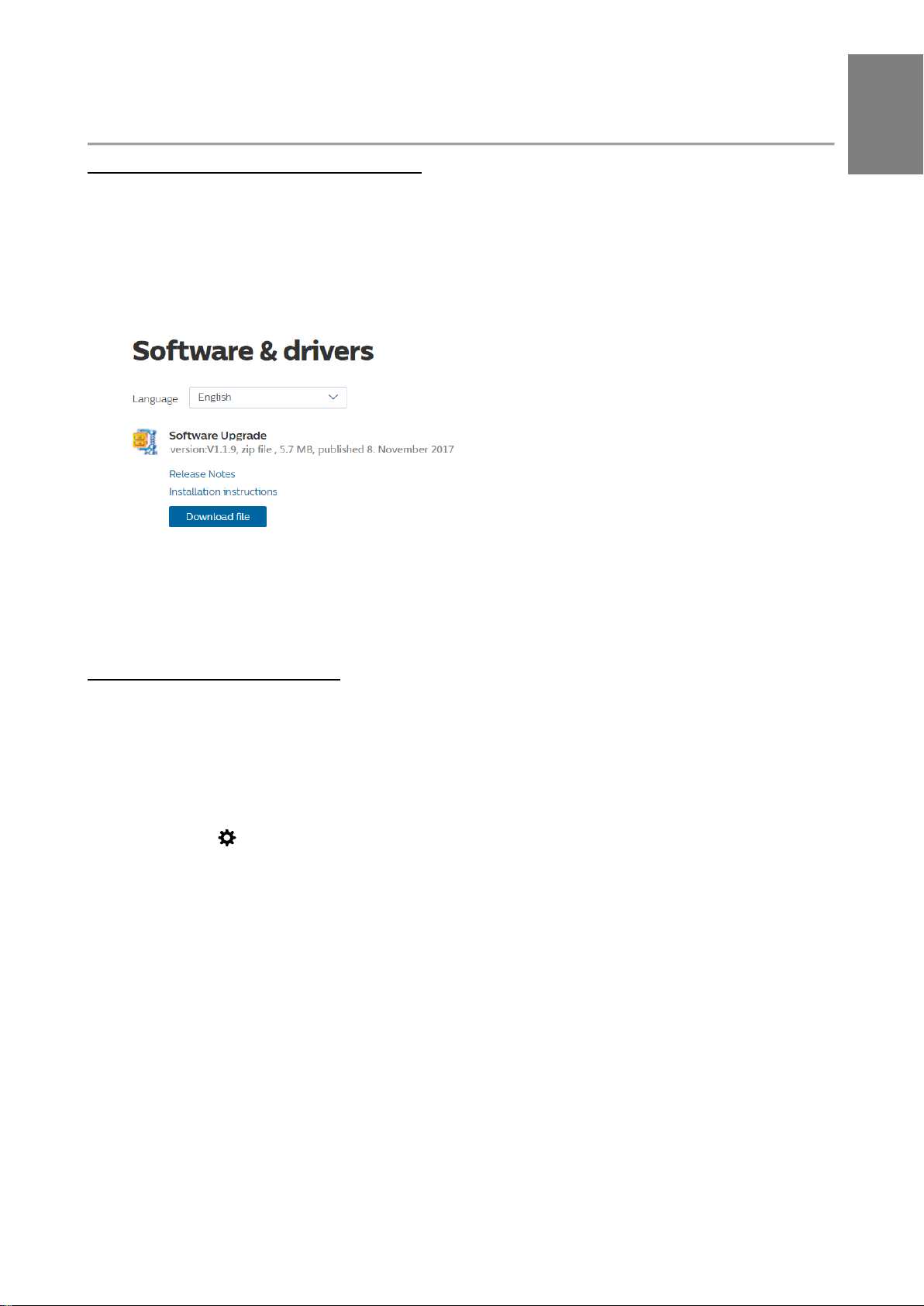
2. Press Download the software.
The software is available as a Zip file.
3. Accept the license agreement/Terms and Conditions, select “I agree”, then the zip file will be
downloaded automatically.
4. Unzip the file.
5. Using the archive utility, extract all file(s) directory to your USB flash drive.
6. Disconnect your USB flash drive from the computer.
Step 2: Update the software
Warning:
Do not switch off your TV or remove your USB flash drive during the software update.
If a power failure occurs during the update, do not remove your USB flash drive from your TV. Your TV will continue the update as soon as
power is restored.
If an error occurs during the update, retry the procedure. If the error reoccurs, contact Philips Consumer Care.
1. Connect your USB flash drive (containing the updated software) to the USB connector on the TV.
2. Press the (SETUP) >> Select software update (USB)>> press OK key >> select YES
3. Follow the on-screen instruction to install latest software on your TV.
Page 3
Sehr geehrte Kundin/Sehr geehrter Kunde,
Deutsch
Philips arbeitet kontinuierlich an der Verbesserung seiner Produkte. Wir empfehlen Ihnen die Aktualisierung der
Software Ihres Fernsehers, sobald ein Update zur Verfügung steht. Installieren Sie keine niedrigere Software-Version als
die bereits auf dem Fernseher installierte Version. Philips übernimmt keine Haftung für Probleme, die durch ein
Software-Downgrade entstehen..
Schritt 1: Laden Sie die neueste Software herunter.
Für die Aktualisierung über ein USB-Gerät benötigen Sie:
Ein leeres USB-Flash-Laufwerk. Das USB- Flash-Laufwerk muss FAT- oder DOS- formatier t sein. Verwenden Sie keine USB-Festplatte.
Einen PC mit Internet-Zugang.
Ein Archivierungsdienstprogramm, das das ZIP-Format unterstützt (zum Beispiel 7Zip® oder WinZip®).
1. Schließen Sie das USB-Flash-Laufwerk an einen USB-Anschluss Ihres PCs an.
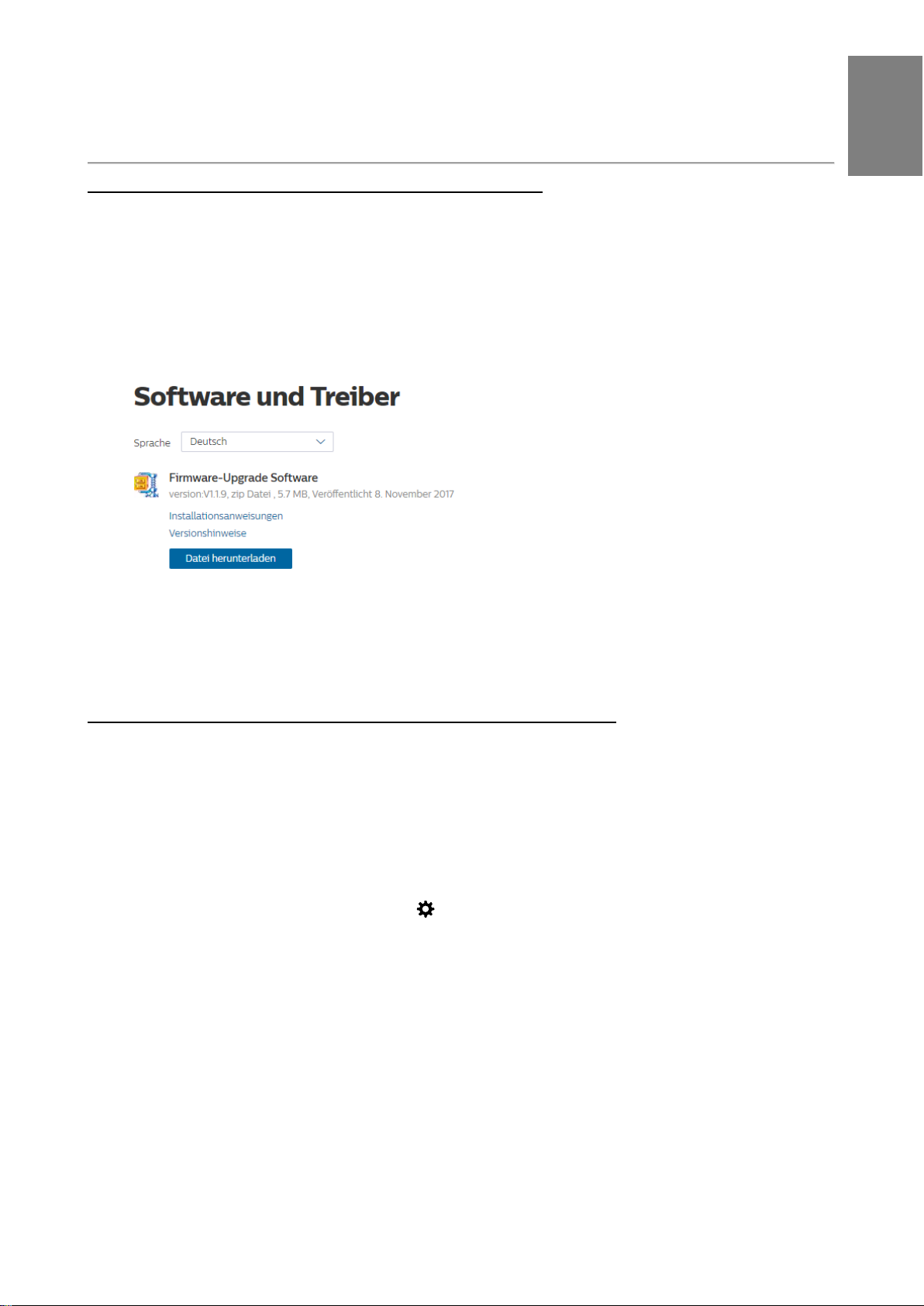
2. Blättern Sie dann nach unten zu " Software und Treiber ", klicken Sie auf "Datei herunterladen", und
laden Sie die Software herunter.
Die Software steht als ZIP-Datei zur Verfügung.
3. Akzeptieren Sie die Lizenzvereinbarungen/Geschäftsbedingungen durch Auswählen von "Stimme zu" (I
accept). Die Software wird dann automatisch heruntergeladen.
4. Extrahieren Sie mithilfe des Archivierungstools alle Dateien ins Stammverzeichnis des USB-
Flashlaufwerks.
5. Trennen Sie das USB-Flashlaufwerk vom Computer.
Schritt 2: Aktualisieren Sie die Software des Fernsehgeräts.
Warnung:
Schalten Sie das Fernsehgerät nicht aus und entfernen Sie das USB-Flash-Laufwerk nicht, während das Software-Update läuft.
Wenn während des Aktualisierungsvorgangs ein Stromausfall auftritt, darf das USB-Flash-Laufwerk nicht vom Fernsehgerät getrennt werden.
Das Fernsehgerät setzt die Aktualisierung fort, sobald die Stromversorgung wiederhergestellt wurde.
Wenn während der Aktualisierung ein Fehler auftritt, versuchen Sie den Vorgang erneut. Wenn der Fehler erneut auftritt, wenden Sie sich
bitte an das Philips Kundendienstzentrum.
1. Schließen Sie das USB-Flashlaufwerk (mit der Software-Aktualisierung) an den USB-Anschluss des
Fernsehers an.
2. Drücken Sie auf der Fernbedienung (SETUP), wählen Sie Software-Update (USB) > aus, und
drücken Sie OK.
3. Folgen Sie den Anweisungen auf dem Bildschirm
Page 4
Estimado cliente,
Espa
ñol
Philips intenta continuamente mejorar sus productos y le recomendamos que actualice el software de TV cuando haya
actualizaciones disponibles. No instale una versión de software anterior que la versión actual instalada en su televisor.
Philips no se hace responsable ni se puede hacer responsable de los problemas causados por una degradación del
software.
Paso 1: Descargar la ultima version del software
Para actualizar con un dispositivo USB, necesita:
Una unidad flash USB vacía. La unidad USB debe tener formato FAT o DOS-formatted. No use un disco duro USB.
Un ordenador con acceso a internet
Una utilidad de archivo que admite el formato de archivo Zip (por ejemplo, 7Zip® o WinZip®).
1. Inserta la unidad flash USB en el puerto USB de su ordenador.
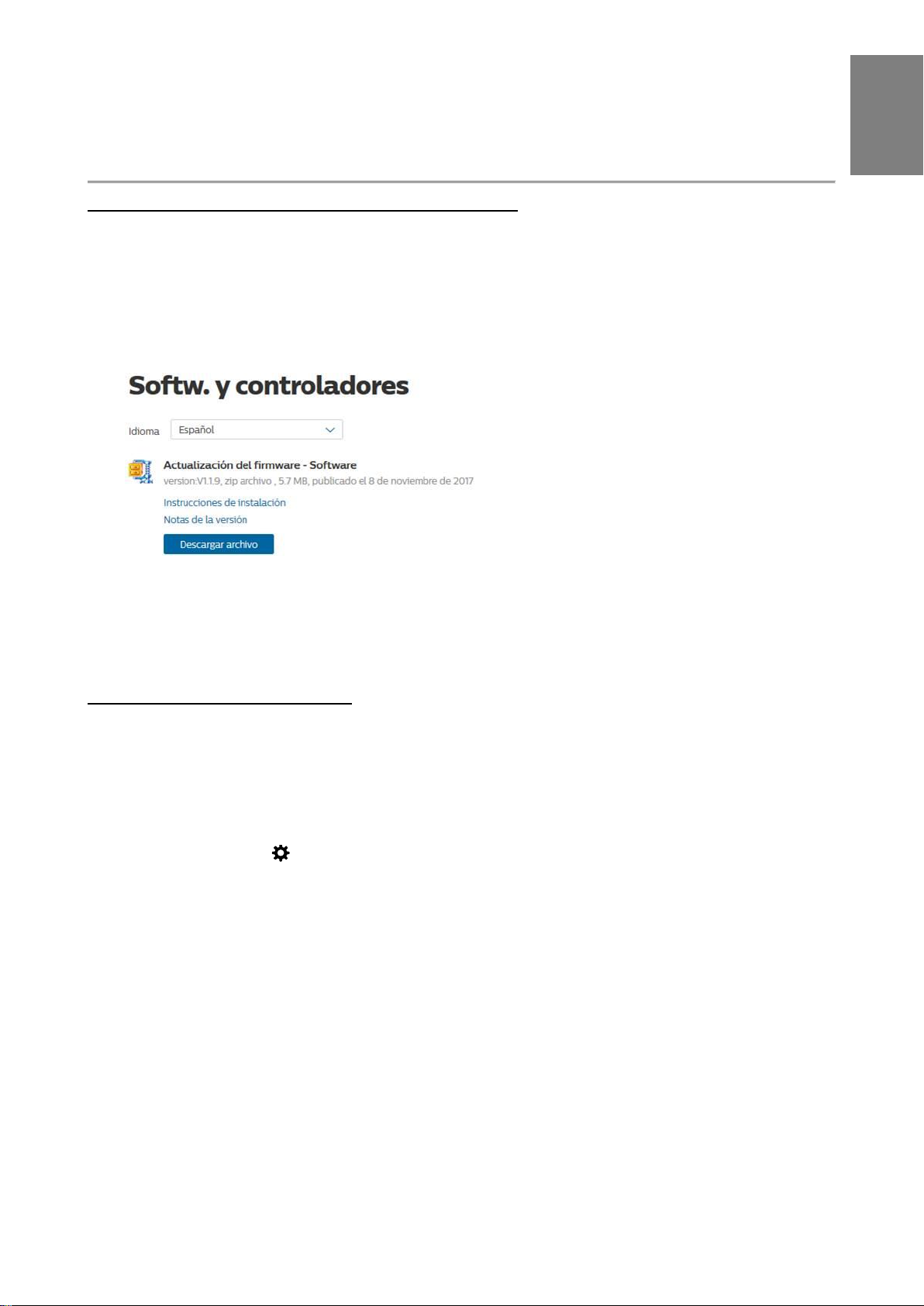
2. Presione Descargar el software.
El software está disponible como un archivo Zip.
3. Acepte el contrato de licencia / Términos y condiciones, seleccione "Acepto", luego el archivo
comprimido se descargará automáticamente.
4. Descomprime el archivo.
5. Usando la utilidad de archivo, extraiga todos los directorios de archivos a su unidad flash USB.
6. Desconecte su unidad flash USB del ordenador.
Paso 2: Actualizar el software
Advertencia:
No apague su televisor ni retire su unidad flash USB durante la actualización del software
Si se produce un corto-circuito durante la actualización, no retire su unidad flash USB de su televisor. Su televisor continuará la actualización
tan pronto como se restablezca la energía.
Si ocurre un error durante la actualización, vuelva a intentar el procedimiento. Si el error vuelve a ocurrir, contacte a Philips Consumer Care.
1. Conecte su unidad flash USB (que contiene el software actualizado) al puerto USB del televisor.
2. Pulse el botón (CONFIGURACION) >> Seleccione actualización de software (USB) >> pulse la
tecla OK >> seleccione SÍ
3. Siga las instrucciones en la pantalla para instalar el último software en su televisor.
Page 5
Gentile Consumatore,
Italiano
Philips tenta costantemente di migliorare i propri prodotti e consiglia di aggiornare il software TV quando gli
aggiornamenti sono disponibili. Non installare una versione più bassa del software rispetto alla versione corrente
installata sul televisore. Philips non è responsabile o non può essere ritenuta responsabile di problemi causati da un
downgrade del software.
Passo 1: Scaricare l’ ultimo software
Per aggiornare con un’ unità USB , necessita:
Un’ unità USB vuota. L’ unità USB dev’ essere formattata in FAT o DOS. Non usare un disco rigido USB.
Un computer con accesso a Internet
Un programma di utilità di archiviazione che supporta il formato del file Zip (per esempio, 7Zip® or WinZip®).
1. Inserire l’ unità USB nella porta USB del suo computer.
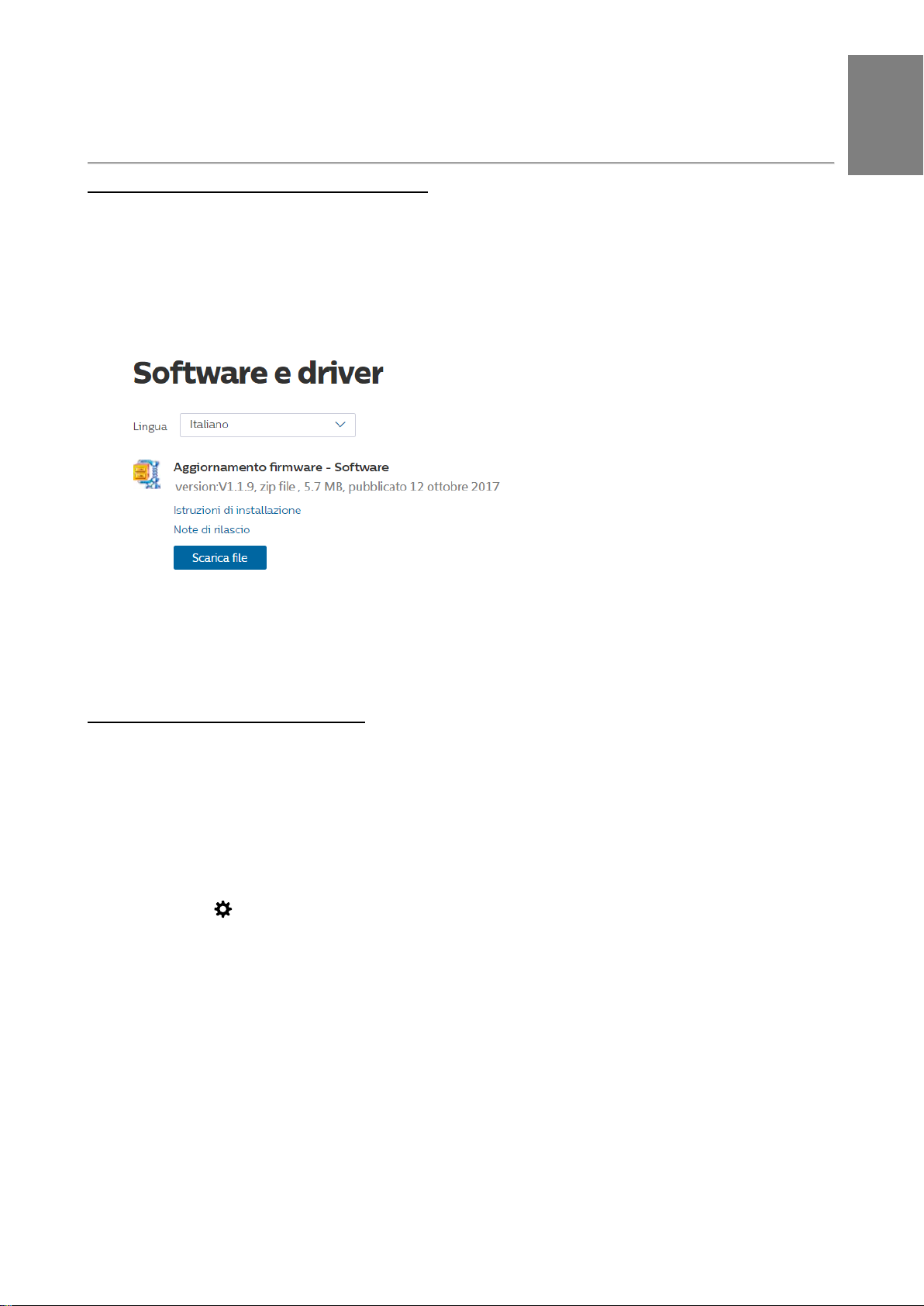
2. Premere Scarica software.
Il software è disponibile come file Zip.
3. Accettare la licenza di contratto/Termini e Condizioni, selezionare “Accetto”, poi il file in zip verrà
scaricato automaticamente.
4. Decomprimere il file.
5. Usare il programma di utilità, estrarre tutti i file nella pagina principale dell’ unità USB.
6. Disconnettere la sua unità USB dal computer.
Passo 2: Aggiornare il software
Avviso:
Non spegnere il suo televisore o rimuovere l’ unità USB durante l’ aggiornamento software.
Se si verifica un corto circuito durante l’ aggiornamento, non rimuovere l’ unità USB dal suo televisore. Il suo televisore continuerà l’
aggiornamento appena l’ alimentazione non si sarà ristabilita.
Se si verifica un errore durante l’ aggiornamento, riprovare la procedura. Se il l’ errore si presenta di nuovo, contattare l’ Assistenza Clienti
Philips.
1. Collegare la sua unità USB (contenente l’aggiornamento software) al connettore USB del
televisore.
2. Premere (SETUP) >> Selezionare aggiornamento update (USB)>> premere il tasto OK >>
selezionare SI
3. Seguire le istruzioni sullo schermo per installare l’ ultimo software sul suo televisore.
Page 6
Szanowni Państwo,
Polski
Firma Philips stale stara się ulepszać swoje produkty i zalecamy aktualizację oprogramowania telewizora, gdy
aktualizacje są dostępne. Nie instaluj wcześniejszej wersji oprogramowania niż w obecnej wersji zainstalowanej na
telewizorze. Firma Philips nie ponosi odpowiedzialności za problemy spowodowane przez powrót do starszej wersji
oprogramowania.
Krok 1: Pobierz najnowsze oprogramowanie
Aby zaktualizować za pomocą pamięci USB, potrzeba:
Pusty dysk flash USB. Pamięć flash USB musi być w formacie FAT lub DOS. Nie należy używać dysku twardego USB.
Komputer z dostępem do Internetu
Narzędzie do archiwizacji, które obsługuje format pliku Zip (na przykład 7Zip® lub WinZip®).
1. Włóż pamięć USB do portu USB w komputerze.
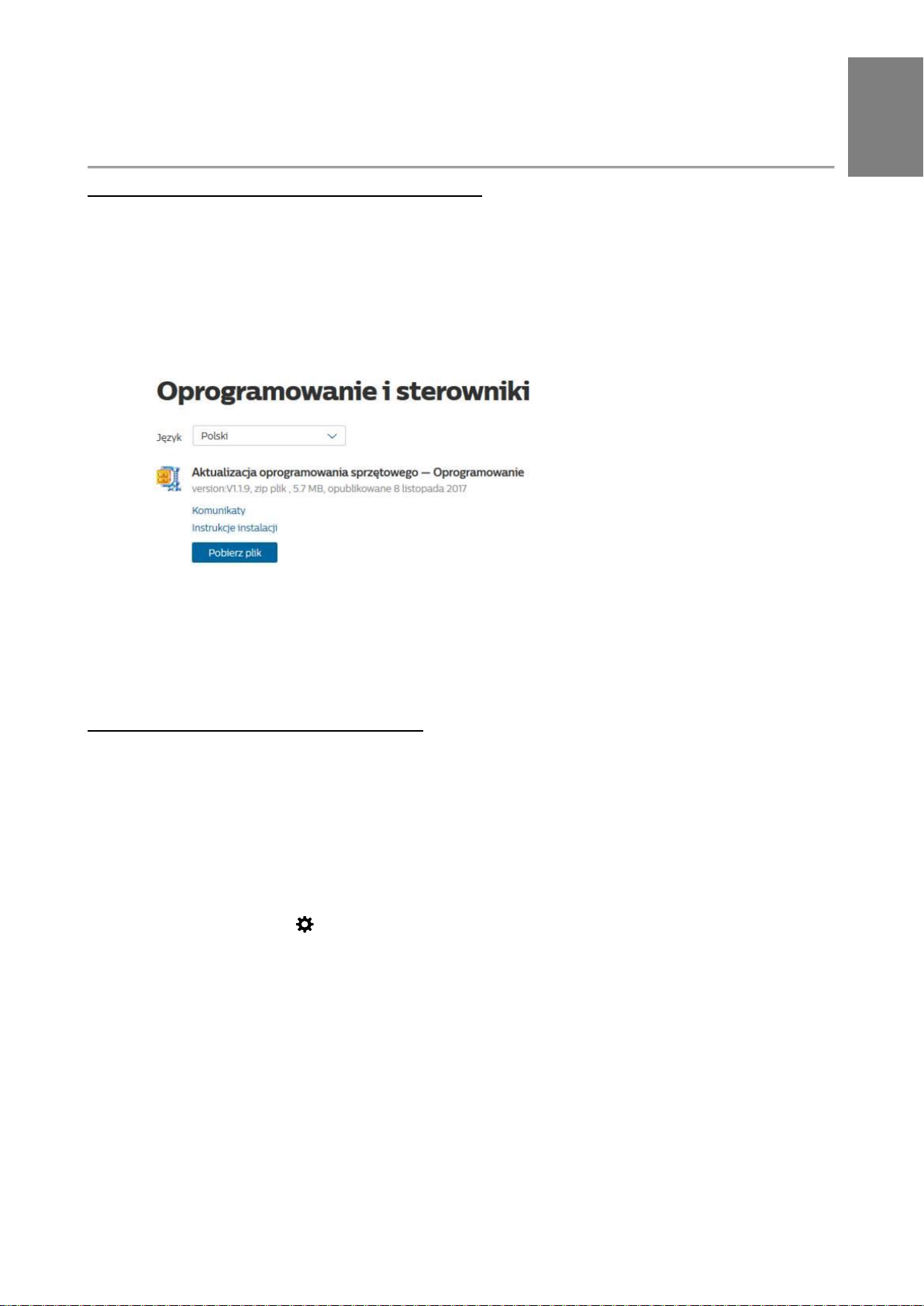
2. Wciśnij przycisk “Pobierz oprogramowanie”.
Oprogramowanie dostępne jest w postaci pliku Zip.
3. Zaakceptuj licencję / warunki umowy , wybierz opcję „Zgadzam się”, pliki zip zostaną pobrane
automatycznie.
4. Rozpakuj plik.
5. Korzystając z narzędzia archiwum, rozpakuj wszystkie pliki z katalogu na dysk flash USB.
6. Odłącz napęd flash USB od komputera.
Krok 2: Aktualizacja oprogramowania
Ostrzeżenie:
Nie wyłączaj telewizora i nie usuwaj dysku flash USB w trakcie aktualizacji oprogramowania.
W przypadku awarii zasilania podczas aktualizacji, nie wyjmuj dysku flash USB z telewizora. Telewizor będzie kontynuować aktualizację, gdy
tylko zostanie przywrócone zasilanie.
W przypadku wystąpienia błędu podczas aktualizacji, powtórz procedurę. Jeśli błąd wystąpi ponownie, skontaktuj się z działem obsługi klienta
firmy Philips.
1. Podłącz dysk flash USB (zawierający najnowsze oprogramowanie) do złącza USB w
telewizorze.
2. Naciśnij przycisk (SETUP) >> Wybierz aktualizacja oprogramowania (USB)>> Naciśnij
OK >> wybierz TAK
3. Postępuj zgodnie z instrukcjami wyświetlanymi na ekranie, aby zainstalować najnowsze
oprogramowanie.
Page 7
Уважаемый Клиент,
русский
Philips пытается постоянно улучшать свои продукты, и мы рекомендуем Вам обновлять программное
обеспечение телевизора при наличии обновлений. Не устанавливайте более низкую версию программного
обеспечения, чем та версия, которая установлена на Вашем телевизоре. Philips не несет ответственности
за проблемы, вызванные откатом программного обеспечения на более раннюю версию.
Шаг 1: Загрузка последней версии программного обеспечения
Для обновления с помощью USB устройства, Вам необходимо:
Очистить USB накопитель. USB накопитель должен быть отформатирован в файловой системе FAT или DOS. Не используйте жесткий
диск USB.
Компьютер с доступом в интернет.
Архиватор, поддерживающий формат файлов Zip (например, 7Zip® или WinZip®).
1. Подключите USB накопитель в порт USB на Вашем компьютере.
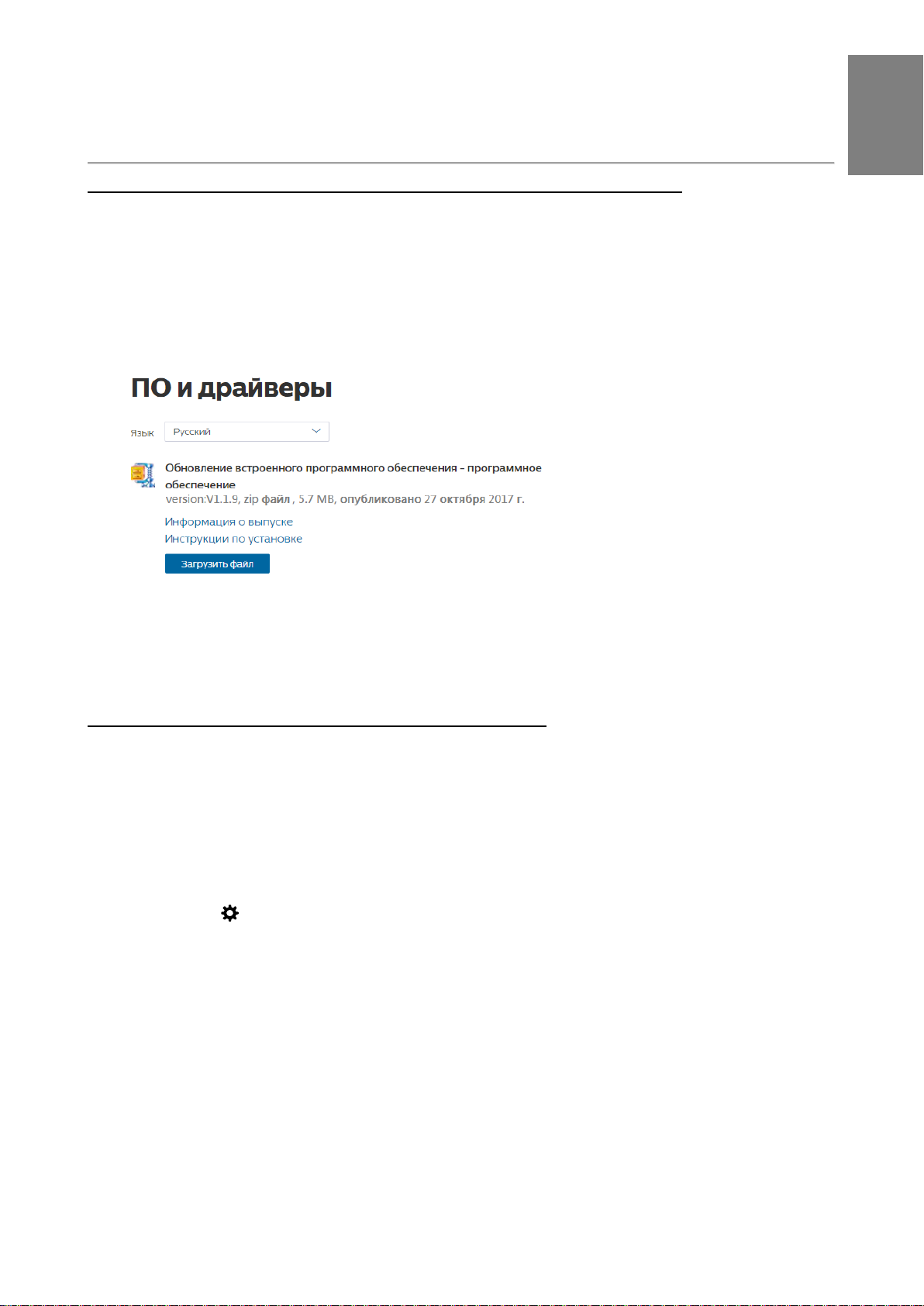
2. Нажмите «Загрузить файл».
Программное обеспечение доступно в виде файла Zip.
3. Примите лицензионное соглашение/Правила и условия, выберите «Я согласен», затем ZIP-файл
будет загружен автоматически.
4. Разархивируйте файл.
5. Используя утилиту для архива, извлеките все файлы на USB накопитель.
6. Отключите USB накопитель от компьютера.
Шаг 2. Обновление программного обеспечения.
Предупреждение:
Не выключайте телевизор и не извлекайте USB накопитель во время обновления программного обеспечения.
Если во время обновления произошел сбой питания, не извлекайте USB накопитель из своего телевизора. Ваш телевизор продолжит
обновление сразу после восстановления питания.
Если во время обновления произошла ошибка, повторите процедуру. Если ошибка повторится, обратитесь в службу поддержки
потребителей Philips.
1. Подключите USB накопитель (содержащий программное обеспечение) к разъему USB на
телевизоре.
2. Нажмите (УСТАНОВКИ) >> Выберите обновление программного обеспечения (USB)>>
нажмите клавишу OK >> выберите ДА
3. Следуйте инструкциям на экране, чтобы установить последнее программное обеспечение
на телевизор.
Page 8
Cher Client,
Fran
çais
Philips s'efforce d'améliorer ses produits en permanence et c'est pourquoi nous vous recommandons d'effectuer
les mises à jour du logiciel de votre téléviseur chaque fois qu'elles sont disponibles. N'installez pas une version du
logiciel antérieure à celle déjà installée sur votre téléviseur. Philips ne peut en aucun cas être tenu responsable des
problèmes éventuels résultant de l'installation d'une version antérieure du logiciel.
Étape 1 : téléchargement du logiciel le plus récent
Pour procéder à la mise à jour via un périphérique de stockage USB, vous avez besoin des éléments
suivants:
Un lecteur Flash USB vierge. Le lecteur Flash USB doit présenter le format FAT ou DOS. N’utilisez pas de disque dur USB.
Un ordinateur avec accès à Internet
Un utilitaire d’archivage prenant en charge le format de fichier *.zip (par exemple, WinZip® pour Microsoft® Windows® ou Stufflt® pour
Macintosh®).
1. Connectez la clé USB à mémoire flash sur un port USB de votre ordinateur.
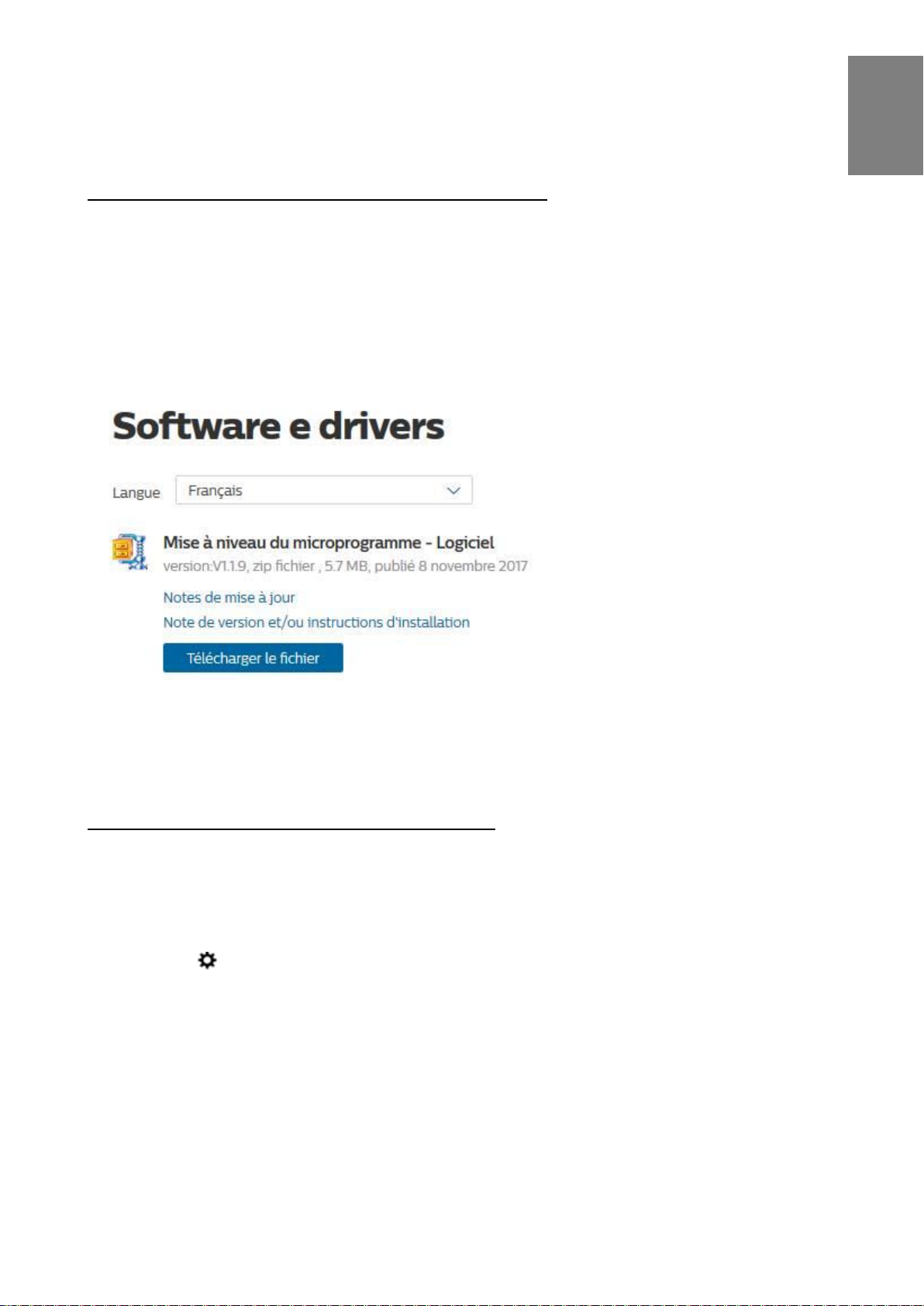
2. cliquez sur « Télécharger le fichier » pour télécharger le logiciel.
Le logiciel est disponible sous forme de fichier compressé (zip).
3. Acceptez le contrat de licence/les conditions generals (Terms and Conditions), sélectionnez « J'accepte »
(I accept), puis le logiciel est téléchargé automatiquement.
4. Décompressez le fichier ZIP
5. A l'aide de l'utilitaire d'archivage, extrayez tous les fichiers sur votre clé USB.
6. Déconnectez la clé USB de l'ordinateur.
Étape 2: mise à jour du logiciel du téléviseur
Avertissement:
N'éteignez pas le téléviseur et ne retirez pas la clé USB pendant la mise à jour du logiciel.
En cas de coupure de courant pendant la mise à jour, ne débranchez pas la clé USB du téléviseur. Le téléviseur poursuit la mise à jour dès
que le courant est rétabli.
Si une erreur survient pendant la mise à jour, réessayez la procédure. Si l'erreur persiste, contactez le Service Consommateurs Philips.
1. Connectez la clé USB (contenant le logiciel mis à jour) au port USB sur le TV.
2. Appuyez sur (Paramètres) sur votre télécommande, sélectionnez Configuration > Mise à jour du
logiciel (USB)> puis appuyez sur OK.
3. suivez les instructions à l'écran pour installer la dernière version du logiciel sur votre téléviseur.
 Loading...