

Page 1

Register your product and get support at
www.philips.com/welcome
4101 series
Руководство
32PFK4101
32PHK4101
40PFK4101
48PFK4101
Page 2

Содержание
1 Обзор ТВ 3
1.1 Приостановка просмотра и запись телепередач 3
1.2 EasyLink 3
2 Установка 4
2.1 Инструкции по безопасности 4
2.2 Подставка для телевизора и настенный кронштейн 4
2.3 Рекомендации по выбору места для установки 4
2.4 Кабель питания 4
2.5 Антенный кабель 5
2.6 Спутниковая антенна 5
3 Подключение устройств 6
3.1 Информация о подключениях 6
3.2 Общий интерфейс – CAM 8
3.3 Телеприставка (STB) 8
3.4 Спутниковый ресивер 9
3.5 Домашний кинотеатр 9
3.6 Проигрыватель Blu-ray 10
3.7 DVD-плеер 11
3.8 Игровая приставка 11
3.9 Жесткий диск USB 11
3.10 Флэш-накопитель USB 12
3.11 Видеокамера — HDMI 12
3.12 Компьютер 12
3.13 Наушники 13
4 Включение 14
4.1 Включение, режим ожидания и отключение 14
4.2 Кнопки на телевизоре (для серий 4100, 4200, 4101,
41114201, 6300, 630) 14
4.3 Таймер отключения 14
4.4 Таймер автовыключения 14
5 Пульт ДУ 15
5.1 Обзор кнопок (для серий 4000, 4100, 4200, 4101, 4111, 4201,
5210) 15
5.2 ИК-датчик 16
5.3 Батарейки 16
5.4 Очистка 16
6 Телеканалы 17
6.1 Списки каналов 17
6.2 Просмотр телеканалов 17
6.3 Копирование списка каналов 21
7 Установка канала, антенна/кабель 23
7.1 Обновить каналы 23
7.2 Переустановка каналов 23
7.3 DVB-T или DVB-C 23
7.4 Установка вручную 24
8 Установка спутниковых каналов (для моделей
PHK, PFK) 26
8.1 Просмотр спутниковых каналов 26
8.2 Список спутниковых каналов 26
8.3 Избранные спутниковые каналы 26
8.4 Блокировка спутниковых каналов 27
8.5 Настройка спутниковых каналов 28
8.6 Проблемы со спутниками 32
9.2 Использование телегида 33
10 Запись и приостановка просмотра 35
10.1 Запись 35
10.2 Приостановка просмотра телепередачи 36
11 Источники 38
11.1 Переключение на устройство 38
11.2 Из режима ожидания 38
11.3 EasyLink 38
12 Таймеры и часы 39
12.1 Таймер отключения 39
12.2 Часы 39
12.3 Таймер выключения 39
13 Видеофайлы, фотографии и музыка 40
13.1 Подключение USB 40
13.2 Воспроизведение видеозаписей 40
13.3 Просмотр фотографий 40
13.4 Воспроизведение музыки 41
14 Настройки 43
14.1 Изображение 43
14.2 Звук 46
14.3 Общие параметры 48
15 Характеристики 51
15.1 Взаимодействие с окружающей средой 51
15.2 Прием сигнала (для моделей PxK) 52
15.3 Экран 52
15.4 Питание 53
15.5 Размеры и вес 53
15.6 Подключения 53
15.7 Звук 54
15.8 Мультимедиа 54
16 ПО 55
16.1 Обновление ПО 55
16.2 Версия программного обеспечения 55
16.3 Программное обеспечение с открытым исходным кодом
55
17 Устранение неисправностей и поддержка
56
17.1 Поиск и устранение неисправностей 56
17.2 Регистрация 57
17.3 Руководство пользователя 57
17.4 Интерактивное руководство 58
17.5 Обслуживание/ремонт 58
18 Безопасность и уход 59
18.1 Безопасность 59
18.2 Уход за экраном 60
19 Условия использования, авторские права и
лицензии 61
19.1 Условия использования 61
19.2 Авторские права и лицензии 61
Указатель 63
9 Телегид 33
9.1 Что требуется 33
2
Page 3
1
Обзор ТВ
1.1
Приостановка просмотра и
запись телепередач
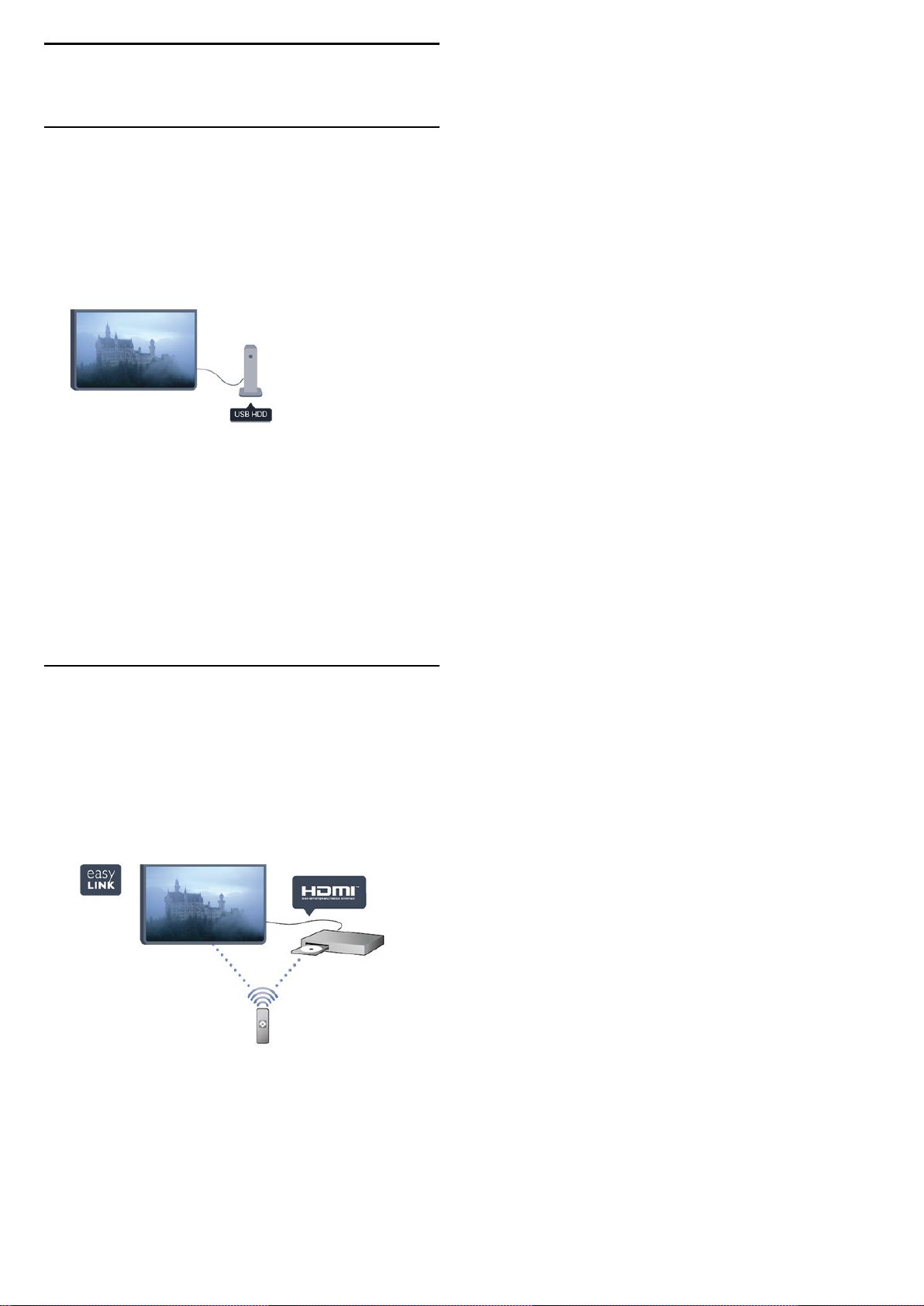
Если к телевизору подключен жесткий диск USB, можно
приостанавливать просмотр и записывать передачи с
цифровых телеканалов.
Приостановив просмотр, можно ответить на телефонный
звонок или просто сделать перерыв во время спортивного
матча. Можно снова начать просмотр позже.
Кроме того, подключив жесткий диск USB, можно
записывать цифровые передачи. Можно выполнить запись
во время просмотра программы или запланировать запись
по расписанию.
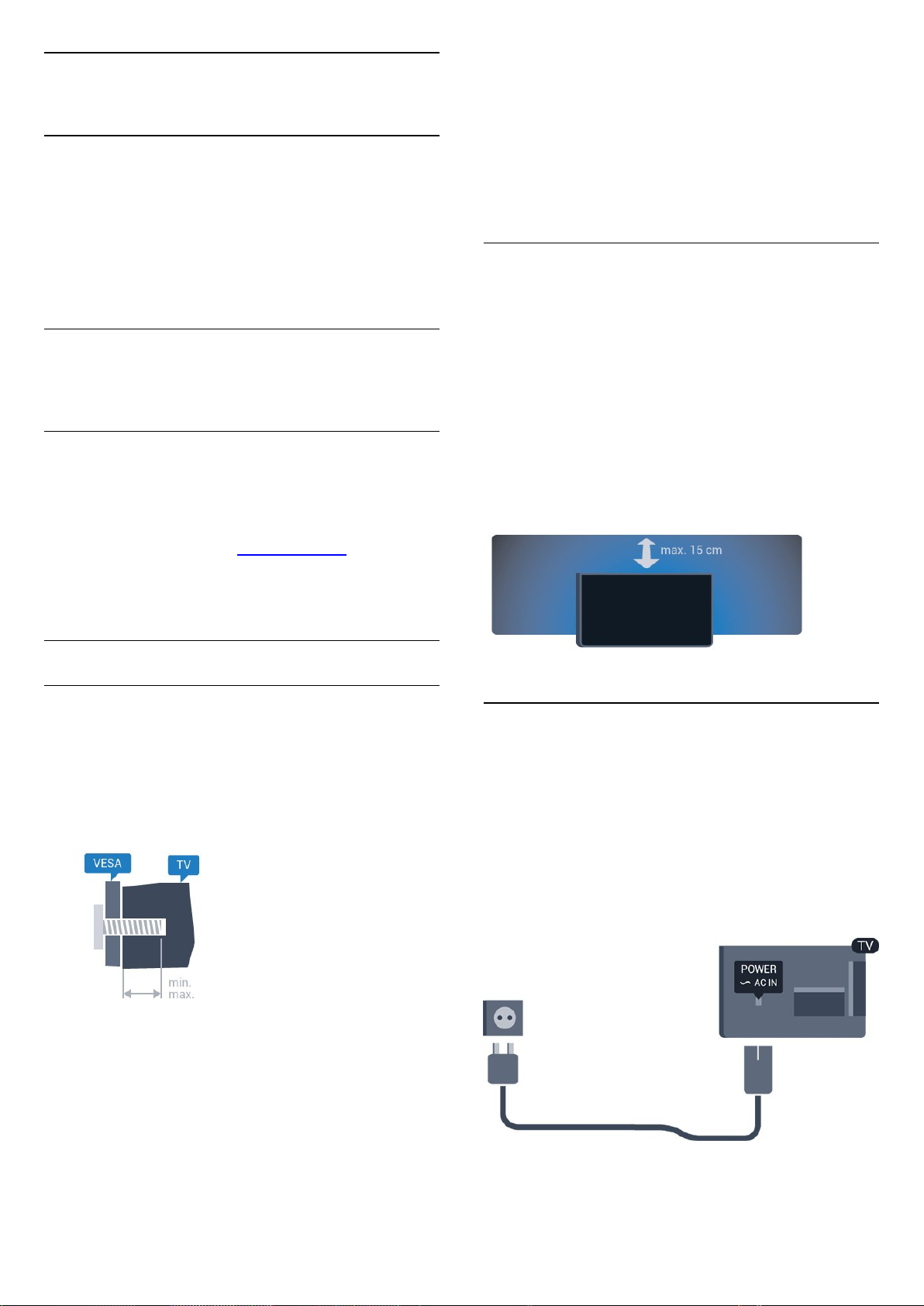
1.2
EasyLink
Технология EasyLink позволяет управлять подключенными
устройствами, например проигрывателем дисков Blu-ray,
при помощи пульта ДУ телевизора.
Для обмена данными с подключенными устройствами в
технологии EasyLink используется подключение HDMI CEC.
3
Page 4
2
Установка
2.1
Инструкции по безопасности
Перед включением телевизора ознакомьтесь со всеми
инструкциями по безопасности.
В главе "Справка" выберите раздел Безопасность и уход >
Безопасность.
2.2
Подставка для телевизора и
настенный кронштейн
Подставка для телевизора
Инструкции по креплению подставки для телевизора см. в
Кратком руководстве, которое входит в комплект
телевизора. Если найти руководство не удалось, его
можно загрузить с веб-сайта www.philips.com.
квалифицированным специалистом. Во время крепления
на стене необходимо соблюдать требования техники
безопасности в соответствии с весом телевизора. Перед
установкой телевизора внимательно ознакомьтесь с
мерами безопасности.
Компания TP Vision Europe B.V. не несет ответственности за
неправильно выполненный монтаж или за монтаж,
ставший причиной несчастного случая или травмы.
2.3
Рекомендации по выбору места
для установки
- Установите телевизор так, чтобы на него не попадали
прямые солнечные лучи.
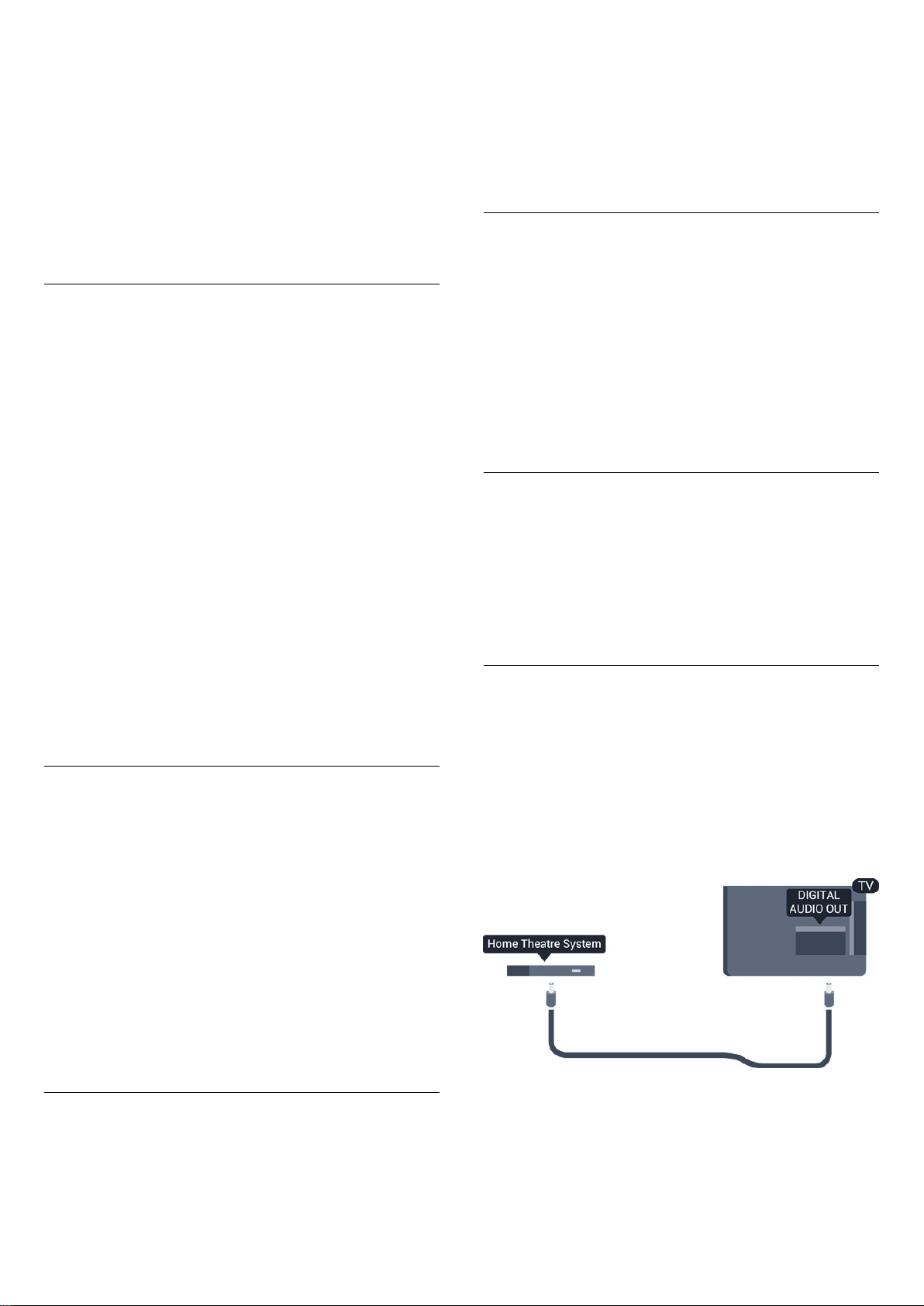
- Расположите телевизор на расстоянии не более 15 см от
стены.
- Идеальное расстояние для просмотра телевизора
равняется значению размера диагонали экрана,
умноженному на три. Телевизор должен быть расположен
таким образом, чтобы глаза зрителя находились на уровне
середины экрана.
Для поиска краткого руководства используйте номер
модели телевизора.
Настенный монтаж
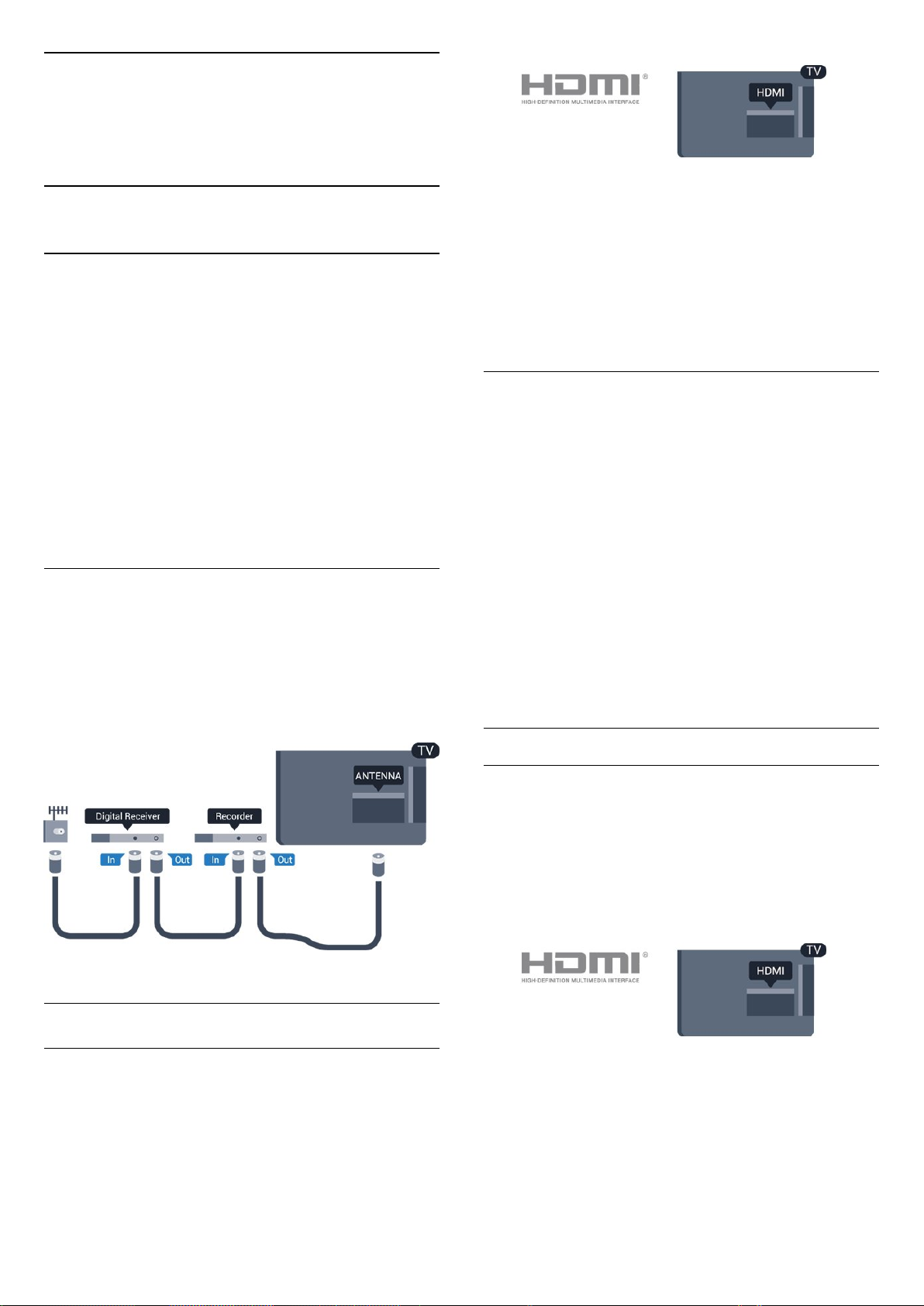
Для моделей серии 4101, 4111
Телевизор совместим с кронштейном для настенного
крепления VESA (не входит в комплект).
При покупке кронштейна для настенного монтажа
используйте следующий код VESA: . .
Чтобы надежно закрепить кронштейн, используйте винты
такой длины, как показано на рисунке.
2.4
Кабель питания
- Подключите кабель питания к разъему POWER на задней
панели телевизора.
- Убедитесь, что кабель питания надежно подключен к
разъему.
- Убедитесь в наличии постоянного доступа к сетевой
вилке, подключенной к розетке электросети.
- При отключении кабеля питания от сети всегда тяните за
вилку, а не за шнур.
- 32Pxx4101: VESA MIS-F 100 x 100, M4 (минимум — 10 мм,
максимум — 14 мм)
- 40PFx4101, 40PFT4111: VESA MIS-F 200 x 200,
M4 (минимум — 12 мм, максимум — 16 мм)
- 48PFx4101: VESA MIS-F 200 x 200, M6 (минимум — 12 мм,
максимум — 16 мм)
Внимание!
Настенный монтаж телевизора требует специальных
навыков и должен выполняться только
Хотя данный телевизор отличает крайне низкое
энергопотребление в режиме ожидания, для экономии
энергии отключите кабель питания от сети, если вы не
4
Page 5

собираетесь пользоваться телевизором в течение
длительного времени.
2.5
Антенный кабель
Вставьте штекер антенны в разъем ANTENNA на задней
панели телевизора должным образом.
Телевизор можно подключить к отдельной или общей
антенне. Для этого служит коаксиальный высокочастотный
кабель с разъемом IEC 75 Ом.
С помощью этой антенны принимаются сигналы DVB-T и
DVB-C.
2.6
Спутниковая антенна
- Для моделей PHK/PFK
Вставьте штекер F-типа от спутниковой приставки в разъем
SAT на задней панели телевизора.
5
Page 6
3
Подключение
устройств
3.1
Информация о подключениях
Руководство по подключению
Для подключения устройств к телевизору следует
использовать соединение, обеспечивающее
максимальное качество передачи. Кроме того,
используйте качественные кабели для обеспечения
надежной передачи изображения и звука.
Справочную информацию о подключении нескольких
устройств к телевизору см. в руководстве по подключению
телевизоров Philips. В этом руководстве содержатся
рекомендации по установке подключения и выбору
кабелей.
Посетите веб-сайт www.connectivityguide.philips.com
Порт антенны
Если у вас имеется телеприставка (цифровой ресивер) или
устройство записи, то антенну необходимо подключить
сначала к ресиверу и/или устройству записи и лишь после
этого к телевизору. В этом случае устройство записи
сможет записывать дополнительные каналы через антенну
и телеприставку.
Защита от копирования
Кабели HDMI поддерживают технологию HDCP
(широкополосная защита цифрового содержимого). HDCP
представляет собой сигнал защиты от копирования
содержимого с диска DVD или Blu-ray. Другое название
этой технологии — DRM (управление правами на
цифровые данные).
HDMI ARC
Подключение HDMI 1 на телевизоре поддерживает
функцию HDMI ARC (канал возврата аудиосигнала). Если
устройство (например, система домашнего кинотеатра)
также поддерживает технологию HDMI ARC, подключите
его к разъему HDMI 1 на этом телевизоре. Благодаря
технологии HDMI ARC вам не придется использовать
дополнительные аудиокабели для подключения
телевизора к системе домашнего кинотеатра. Через
разъем HDMI ARC передается не только видеосигнал, но и
звук.
Чтобы отключить функцию ARC для соединений HDMI,
нажмите , выберите Установка и нажмите OK.
Выберите Настройки
телевизора > Звук > Дополнительные > HDMI 1 – ARC.
HDMI CEC — EasyLink
Порты HDMI
Качество HDMI
Подключение HDMI обеспечивает наилучшее качество
изображения и звучания. Для передачи телевизионного
сигнала используйте кабель HDMI.
Для передачи сигнала высокого качества используйте
высокоскоростной HDMI-кабель, длина которого не
превышает 5 м.
EasyLink
Технология EasyLink позволяет управлять подключенными
устройствами при помощи пульта ДУ телевизора. Для
взаимодействия с устройствами в технологии EasyLink
используется подключение HDMI CEC (Управление
бытовой электроникой). Устройства должны поддерживать
технологию HDMI CEC и подключаться через HDMI-разъем.
Настройка EasyLink
По умолчанию все настройки EasyLink в телевизоре
включены. Убедитесь, что все параметры HDMI CEC на
подключенных устройствах настроены правильно. Работа
функции EasyLink с устройствами других марок не
гарантируется.
6
Page 7
HDMI CEC на устройствах других марок
В зависимости от производителя названия функции HDMI
CEC различаются. Примеры некоторых названий: Anynet,
Aquos Link, Bravia Theatre Sync, Kuro Link, Simplink и Viera
Link. Не все устройства других марок полностью
совместимы с EasyLink.
Приведенные в качестве примеров названия технологий,
соответствующих стандарту HDMI CEC, являются
собственностью владельцев.
Управление устройствами
использовать пульт ДУ телевизора, можно отключить
только функцию пульта ДУ EasyLink.
Некоторыми устройствами, совместимыми с HDMI-CEC,
можно управлять с помощью пульта ДУ для телевизора.
В меню настроек EasyLink выберите пункт Пульт ДУ
EasyLink, а затем пункт Выкл.
DVI — HDMI
Если на вашем устройстве есть только разъем DVI, его
можно подключить к HDMI при помощи переходника DVI
— HDMI.
Для управления устройством с технологией EasyLink,
которое было подключено через HDMI, выберите
устройство (или его функцию) в списке подключений
телевизора. Нажмите SOURCES, выберите устройство,
подключенное через HDMI-разъем, и нажмите OK.
Когда устройство будет выбрано, им можно будет
управлять при помощи пульта дистанционного управления
телевизора. При этом сигналы с кнопок , OPTIONS и
некоторых других кнопок телевизора на устройство не
передаются.
Если нужной кнопки на пульте ДУ телевизора нет, ее
можно выбрать в меню Опции.
Нажмите OPTIONS и выберите на панели меню
пункт Элементы управления. Выберите на экране нужную
кнопку устройства и нажмите OK.
Часть специальных кнопок устройства может отсутствовать
в меню "Элементы управления".
Примечание. С пультом дистанционного управления для
телевизора работают только устройства, поддерживающие
функцию Пульт ДУ EasyLink.
Включение и выключение функции EasyLink
По умолчанию на телевизоре включены все настройки
EasyLink. Любую настройку EasyLink можно выключить
отдельно.
Чтобы полностью отключить EasyLink, выполните
следующие действия. . .
Используйте адаптер DVI – HDMI, если устройство
оснащено только разъемом DVI. Используйте одно из
подключений HDMI; для воспроизведения звука
используйте кабель Audio L/R (мини-разъем 3,5 мм),
подключив его к входу Audio TV на задней панели
телевизора.
Защита от копирования
Кабели DVI и HDMI поддерживают технологию HDCP
(широкополосная защита цифрового содержимого). HDCP
представляет собой сигнал защиты от копирования
содержимого с диска DVD или Blu-ray. Другое название
этой технологии — DRM (управление правами на
цифровые данные).
Аудиовыход – оптический
Оптический аудиовыход — это разъем для передачи звука
в высоком качестве. Через оптическое подключение
может передаваться 5.1-канальный аудиосигнал. Если на
аудиоустройстве (например, на системе домашнего
кинотеатра) нет разъема HDMI ARC, то аудиокабель можно
подключить к оптическому аудиовходу на домашнем
кинотеатре. Через этот разъем аудиосигнал передается с
телевизора на домашний кинотеатр.
1. Нажмите , выберите пункт Установка и нажмите OK.
2. Выберите пункт Настройки телевизора > Общие
параметры > EasyLink.
3. Выберите EasyLink.
4. Выберите Выкл. и нажмите ОК.
5. Нажмите (если потребуется, несколько раз), чтобы
закрыть меню.
Функция EasyLink Remote Control
Функция EasyLink Remote Control
Если требуется, чтобы телевизор взаимодействовал с
устройствами, но для управления ими нежелательно
В телевизоре можно указать тип выходного аудосигнала,
чтобы он соответствовал возможностям системы
домашнего кинотеатра.
Если звук не совпадает с изображением на экране, можно
скорректировать синхронизацию аудио- и видеосигнала.
7
Page 8
Scart
CAM
SCART — разъем для передачи сигналов в хорошем
качестве. Разъем SCART может использоваться для
передачи видеосигналов CVBS и RGB, но не позволяет
принимать телесигналы высокой четкости (HD). Через
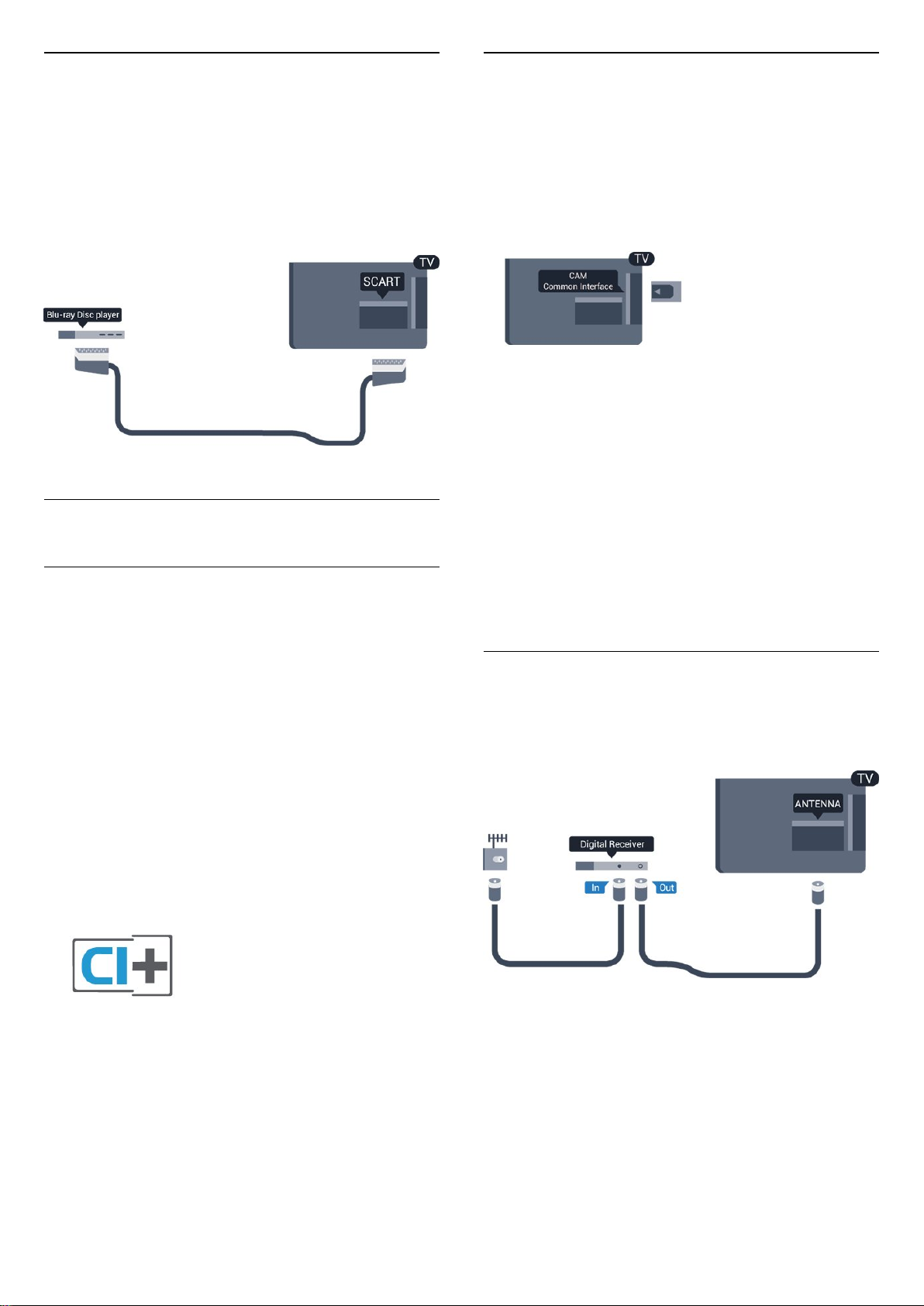
разъем SCART передается аудио- и видеосигнал.
Используйте кабель-адаптер SCART для подключения
устройств.
3.2
Общий интерфейс – CAM
CI+
Телевизор поддерживает систему условного доступа CI+.
Установка модуля CAM
Перед тем как вставить в разъем модуль CAM, выключите
телевизор.
Найдите правильное положение CAM для установки в
слот. Неверная установка модуля CAM может привести к
повреждению модуля или телевизора.
Карта CAM устанавливается в слот общего интерфейса на
телевизоре.
Повернув карту лицевой стороной к себе, аккуратно
вставьте ее до упора.
Оставьте карту в разъеме.
Для активации CAM может потребоваться несколько
минут. Извлечение CAM приведет к отключению услуг
телевещания.
Если карта CAM установлена, а подписка оплачена
(методы подключения могут различаться), можно
начинать просмотр телепередач. Установленная карта
CAM предназначена только для одного телевизора.
Система CI+ позволяет просматривать программы в
формате HD, например фильмы и спортивные передачи,
которые транслируются телевизионным компаниями
цифрового телевещания в вашем регионе. Сигнал при этом
шифруется телевизионной компанией, а затем
расшифровывается специальным модулем CI+.
Телевизионные компании цифрового телевещания
предоставляют модуль CI+ (модуль условного доступа —
CAM) при приобретении подписки на премиум-контент.
Такие программы транслируются с высоким уровнем
защиты от копирования.
Дополнительные сведения об условиях обслуживания
можно получить в компании цифрового вещания.
3.3
Телеприставка (STB)
Для подключения антенны к телеприставке (цифровому
ресиверу) и телевизору используйте 2 антенных кабеля.
После подключения антенны добавьте кабель HDMI, чтобы
подключить приставку к телевизору.
Автоотключение
Отключать этот таймер рекомендуется только в том
случае, если используется отдельный пульт
дистанционного управления от ресивера. Сделайте это,
чтобы предотвратить автоматическое выключение
телевизора в том случае, если по прошествии 4 часов на
пульте ДУ не будет нажата ни одна кнопка.
Чтобы отключить таймер автовыключения, нажмите ,
8
Page 9

выберите пункт Установка и нажмите OK.
Выберите пункт Настройки телевизора > Общие
параметры > Таймер автовыключения и переместите
ползунок в положение Выкл.
3.4
Спутниковый ресивер
Подключите кабель спутниковой антенны к спутниковому
ресиверу.
После подключения антенны добавьте кабель HDMI, чтобы
подключить устройство к телевизору.
телевизора к системе домашнего кинотеатра. Через
разъем HDMI ARC передается не только видеосигнал, но и
звук.
Синхронизация аудио- и видеосигнала
Если звук не совпадает с изображением на экране, на
большинстве домашних кинотеатров с проигрывателями
дисков можно настроить задержку звука.
Подключение через HDMI
Автоотключение
Отключать этот таймер рекомендуется только в том
случае, если используется отдельный пульт
дистанционного управления от ресивера. Сделайте это,
чтобы предотвратить автоматическое выключение
телевизора в том случае, если по прошествии 4 часов на
пульте ДУ не будет нажата ни одна кнопка.
Чтобы отключить таймер автовыключения, нажмите ,
выберите пункт Установка и нажмите OK.
Выберите пункт Настройки телевизора > Общие
параметры > Таймер автовыключения и переместите
ползунок в положение Выкл.
3.5
Домашний кинотеатр
Подключение через HDMI ARC
Для подключения системы домашнего кинотеатра к
телевизору используйте HDMI-кабель. Можно
использовать систему Philips Soundbar или домашний
кинотеатр со встроенным проигрывателем дисков.
Если в системе домашнего кинотеатра нет разъема HDMI
ARC, для передачи звука с телевизора к системе
домашнего кинотеатра рекомендуется использовать
оптический аудиокабель (Toslink).
Синхронизация аудио- и видеосигнала
Если звук не совпадает с изображением на экране, на
большинстве домашних кинотеатров с проигрывателями
дисков можно настроить задержку звука.
Настройки аудиовыхода
Задержка аудиовыхода
При подключении к телевизору системы домашнего
кинотеатра (HTS) изображение на экране телевизора и
звук на системе необходимо синхронизировать.
Для подключения системы домашнего кинотеатра к
телевизору используйте HDMI-кабель. Можно
использовать систему Philips Soundbar или домашний
кинотеатр со встроенным проигрывателем дисков.
HDMI ARC
Подключение HDMI 1 на телевизоре поддерживает
функцию HDMI ARC (канал возврата аудиосигнала). Если
устройство (например, система домашнего кинотеатра)
также поддерживает технологию HDMI ARC, подключите
его к разъему HDMI 1 на этом телевизоре. Благодаря
технологии HDMI ARC вам не придется использовать
дополнительные аудиокабели для подключения
Автоматическая синхронизация аудио и видео
В системах домашнего кинотеатра последнего поколения
от Philips синхронизация видео и аудио осуществляется
автоматически.
Задержка звука
Для некоторых домашних кинотеатров может
потребоваться настройка задержки звука в целях
синхронизации аудио- и видеосигналов. Увеличивайте
значение задержки звука на системе домашнего
кинотеатра до тех пор, пока не добьетесь совпадения
видеоряда с аудиопотоком. Может потребоваться
9
Page 10

установка значения задержки звука 180 мс. Подробности
см. в руководстве пользователя системы домашнего
кинотеатра. Если задержка настроена на домашнем
кинотеатре, необходимо отключить задержку
аудиовыхода на телевизоре.
Чтобы выключить задержку аудиовыхода, выполните
следующие действия. . .
1. Нажмите , выберите пункт Установка и нажмите OK.
2. Выберите пункт Настройки телевизора > Звук >
Дополнительные > Задержка аудиовыхода.
3. Выберите Выкл. и нажмите ОК.
4. Нажмите (если потребуется, несколько раз), чтобы
закрыть меню.
Смещение аудио
Если не удается настроить задержку звука на системе
домашнего кинотеатра, можно включить синхронизацию
звука на телевизоре. Вы можете установить значение
смещения, которое будет компенсировать
соответствующее время, необходимое домашнему
кинотеатру для обработки звука телевизора. Значения
устанавливаются с шагом 1 мс. Максимальное значение
составляет 12 мс. Функция задержки аудиовыхода должна
быть включена.
Регулировка аудиовыхода
Выравнивание аудиовыхода позволяет выровнять
громкость телевизора и домашнего кинотеатра при
переключении с одного устройства на другое. Разница в
громкости может быть вызвана различиями в способах
обработки звука.
Чтобы выровнять уровень громкости, выполните
следующие действия. . .
1. Нажмите , выберите пункт Установка и нажмите OK.
2. Выберите пункт Настройки телевизора > Звук >
Дополнительные > Выравнивание аудиовыхода.
3. Если разница в громкости велика, выберите
пункт Больше. Если разница в громкости невелика,
выберите пункт Меньше.
Нажмите (если потребуется, несколько раз), чтобы
закрыть меню.
Выравнивание аудиовыхода влияет на аудиосигналы,
передаваемые как через оптический аудиовыход, так и
через разъем HDMI-ARC.
Неполадки со звуком с домашнего
кинотеатра
Чтобы синхронизировать звук на телевизоре, выполните
следующие действия. . .
1. Нажмите , выберите пункт Установка и нажмите OK.
2. Выберите пункт Настройки телевизора > Звук >
Дополнительные > Сдвиг аудиовыхода.
3. Для установки смещения аудио переместите ползунок и
нажмите OK.
4. Нажмите (если потребуется, несколько раз), чтобы
закрыть меню.
Формат аудиовыхода
Если домашний кинотеатр поддерживает многоканальный
звук, например Dolby Digital, DTS® и т. п., установите для
параметра "Формат аудиовыхода" значение
"Многоканальный". При установке значения
"Многоканальный" телевизор может выводить сжатый
многоканальный звуковой сигнал с телевизора или
подключенного плеера на систему домашнего кинотеатра.
Если система домашнего кинотеатра не поддерживает
многоканальный звук, выберите пункт "Стерео".
Чтобы установить формат аудиовыхода, выполните
следующие действия. . .
1. Нажмите , выберите пункт Установка и нажмите OK.
2. Выберите пункт Настройки телевизора > Звук >
Дополнительные > Формат аудиовыхода.
3. Выберите пункт Многоканальный или Стерео.
4. Нажмите (если потребуется, несколько раз), чтобы
закрыть меню.
Искажение звука
При просмотре видео с подключенного флэш-накопителя
USB или компьютера звук с системы домашнего
кинотеатра может искажаться.
1. Нажмите , выберите пункт Установка и нажмите OK.
2. Выберите Настройки телевизора > Звук >
Дополнительные > Формат аудиовыхода.
Нет звука
Если телевизор подключен к домашнему кинотеатру, но
звук отсутствует, проверьте следующее. . .
- Убедитесь, что HDMI-кабель подключен к разъему HDMI
1 на домашнем кинотеатре.
- Убедитесь, что для подключения HDMI ARC на
телевизоре выбран параметр Вкл.
Откройте меню > Установка > Настройки
телевизора > Звук > Дополнительные > HDMI 1 – ARC.
3.6
Проигрыватель Blu-ray
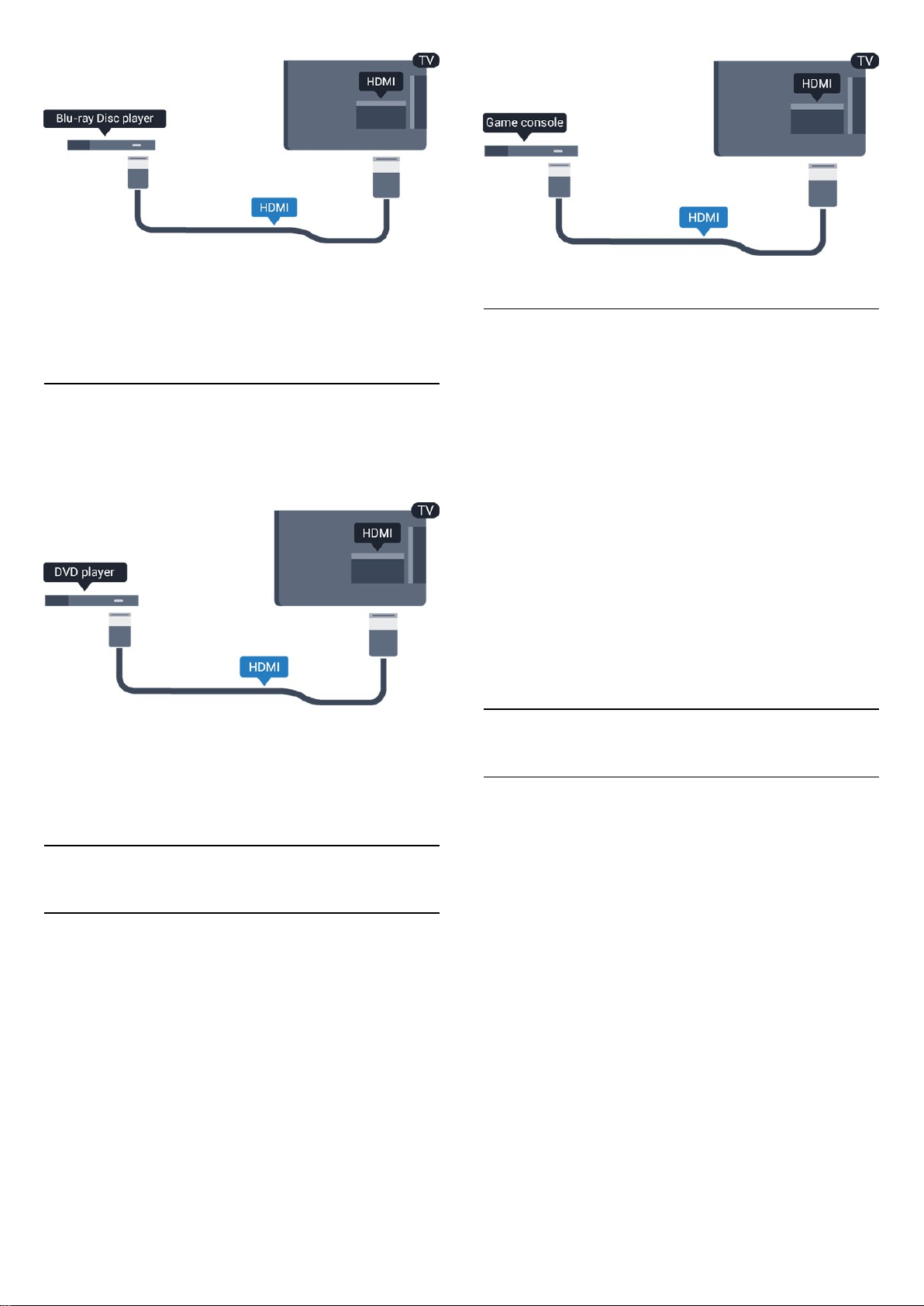
Для подключения плеера Blu-ray к телевизору используйте
высокоскоростной HDMI-кабель.
10
Page 11
Если проигрыватель Blu-ray поддерживает технологию
EasyLink HDMI CEC, им можно управлять при помощи
пульта ДУ телевизора.
Наиболее оптимальные параметры
настройки
3.7
DVD-плеер
Для подключения DVD-проигрывателя к телевизору
используйте HDMI-кабель.
Если DVD-проигрыватель подключен через HDMI и
поддерживает технологию EasyLink CEC, им можно
управлять при помощи пульта ДУ телевизора.
3.8
Игровая приставка
Прежде чем приступать к играм с подключенной игровой
приставкой, рекомендуется выбрать режим Игра для
включения наиболее оптимальных настроек телевизора.
Чтобы выбрать наиболее подходящие настройки
телевизора, выполните следующие действия.
1. Нажмите , выберите пункт Установка и нажмите OK.
2. Выберите пункт Настройки
телевизора > Изображение > Дополнительные > Стиль
действия.
3. Выберите пункт Игры, Компьютер или Телевизор.
Параметр Телевизор возвращает к настройкам
изображения для просмотра телевизора.
4. Нажмите (если потребуется, несколько раз), чтобы
закрыть меню.
3.9
Жесткий диск USB
Что требуется
Если к телевизору подключен жесткий диск USB, можно
приостанавливать просмотр цифровых телепередач или
записывать их. Телевещание должно быть цифровым (DVB
или аналогичного стандарта).
HDMI
Для повышения качества подключайте игровую приставку
к телевизору при помощи высокоскоростного кабеля
HDMI.
Приостановка воспроизведения
Для приостановки телепередачи необходим жесткий диск
стандарта USB 2.0 со свободным пространством не менее
32 ГБ.
Запись
Для приостановки и записи телепередачи необходимо не
менее 250 ГБ свободного пространства на диске.
Телегид
Перед приобретением жесткого диска USB для записи
телепередач рекомендуется проверить, возможна ли в
вашей стране запись цифровых телеканалов.
Нажмите кнопку TV GUIDE на пульте ДУ. Если на
странице телегида доступна кнопка записи, значит, запись
11
Page 12

телепередач возможна.
Установка
Функция приостановки воспроизведения и функция записи
доступны только после подключения и форматирования
жесткого диска USB.
1. Подключите жесткий диск USB к одному из портов USB
на телевизоре. Во время форматирования не подключайте
ко второму разъему USB другое устройство.
2. Включите жесткий диск USB и телевизор.
3. Если на телевизоре включен цифровой телеканал,
нажмите (Пауза). При попытке приостановить просмотр
будет запущено форматирование.
Следуйте появляющимся на экране инструкциям.
После того как форматирование жесткого диска USB будет
завершено, оставьте его подключенным.
Предупреждение
1. Подключите жесткий диск USB к одному из
портов USB на телевизоре. Во время форматирования не
подключайте ко второму разъему USB другое устройство.
2. Включите жесткий диск USB и телевизор.
3. Если на телевизоре включен цифровой телеканал,
нажмите (Пауза). При попытке приостановить просмотр
будет запущено форматирование. Следуйте
появляющимся на экране инструкциям.
После того как форматирование жесткого диска USB будет
завершено, оставьте его подключенным.
3.10
Флэш-накопитель USB
На телевизоре можно просматривать фотографии или
воспроизводить музыку или видеозаписи с подключенного
флэш-накопителя USB.
Подключите флэш-накопитель USB к USB-разъему
телевизора. Телевизор должен быть включен.
Форматирование жесткого диска USB выполняется только
для данной модели телевизора, поэтому сохраненные
записи невозможно воспроизвести на другом телевизоре
или компьютере. Не копируйте и не изменяйте файлы
записей на жестком диске USB с помощью каких-либо
приложений для ПК. Файлы будут повреждены. При
форматировании другого жесткого диска USB-контент,
сохраненный на предыдущем диске, будет удален. Для
использования на компьютере жесткого диска,
установленного на телевизоре, его потребуется
отформатировать.
Форматирование
Функция приостановки воспроизведения и функция записи
доступны только после подключения и форматирования
жесткого диска USB. При форматировании все файлы с
жесткого диска USB будут удалены.
Предупреждение
Форматирование жесткого диска USB выполняется только
для данной модели телевизора, поэтому сохраненные
записи невозможно воспроизвести на другом телевизоре
или компьютере. Не копируйте и не изменяйте файлы
записей на жестком диске USB с помощью каких-либо
приложений для ПК. Файлы будут повреждены. При
форматировании другого жесткого диска USB-контент,
сохраненный на предыдущем диске, будет удален. Для
использования на компьютере жесткого диска,
установленного на телевизоре, его потребуется
отформатировать.
Телевизор обнаружит флэш-накопитель, и откроется
список сохраненных на нем файлов.
Если список файлов не появится автоматически, нажмите
SOURCES, выберите пункт USB и нажмите OK.
Чтобы остановить просмотр файлов с флэш-накопителя
USB, нажмите EXIT или выберите другую функцию.
Чтобы отключить флэш-накопитель USB, его можно
извлечь из разъема в любой момент.
3.11
Видеокамера — HDMI
Рекомендуется подключать видеокамеру к телевизору при
помощи HDMI-кабеля.
Чтобы отформатировать жесткий диск USB, выполните
следующие действия.
12
Page 13
3.12
3.13
Компьютер
Подключение
Телевизор можно подключить к компьютеру и
использовать его как монитор компьютера.
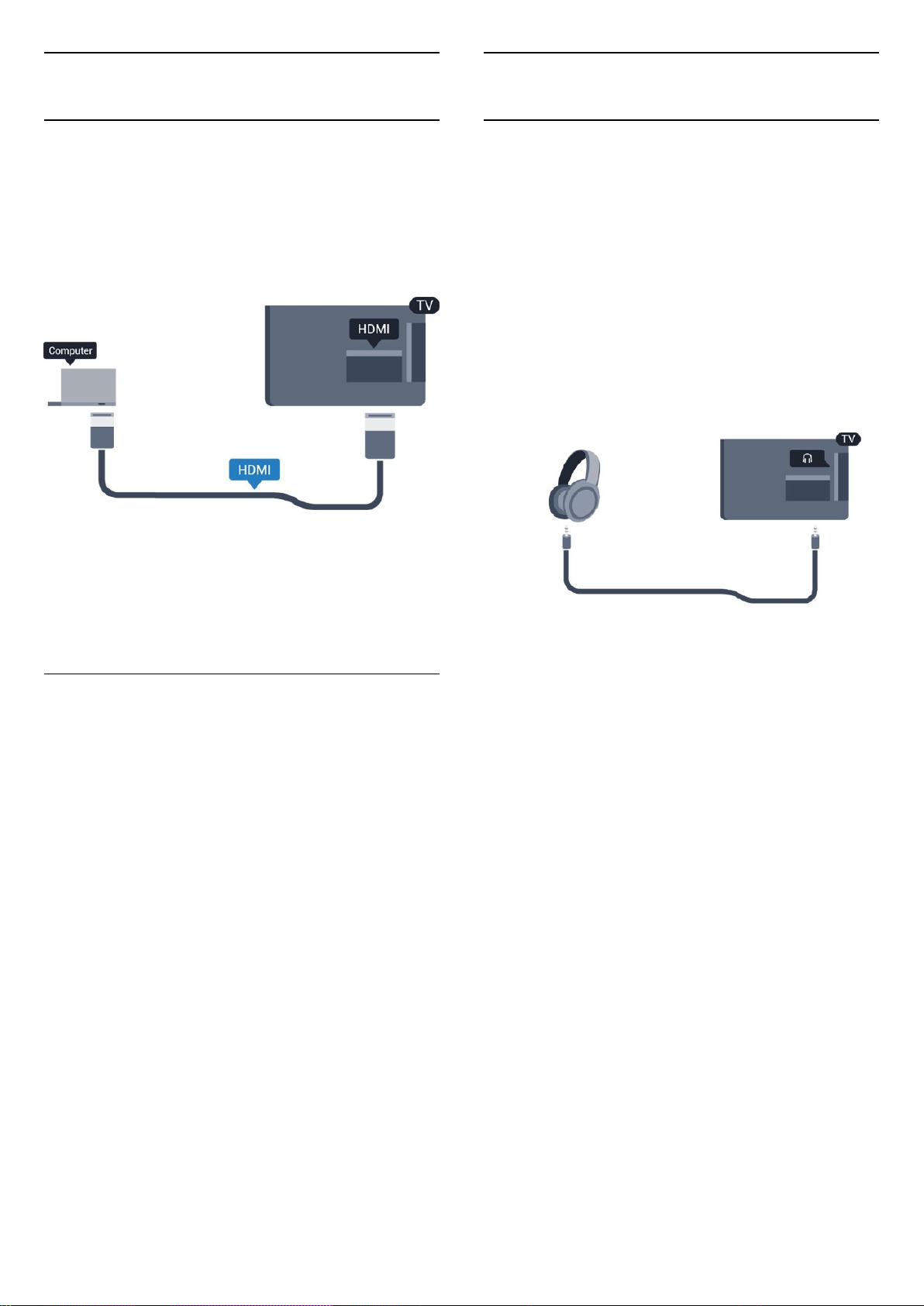
Через разъем HDMI
Подключите компьютер к телевизору с помощью HDMIкабеля.
Через адаптер DVI на HDMI
Наушники
Боковая панель
Вы можете подключить наушники к разъему на
телевизоре. Это мини-разъем 3,5 мм. Громкость
наушников можно настроить отдельно.
Чтобы отрегулировать громкость, выполните следующие
действия. . .
1. Нажмите , выберите пункт Установка и нажмите OK.
2. Выберите пункт Настройки телевизора > Звук > Громк.
наушников и нажмите OK.
3. Нажмите (вверх) или (вниз), чтобы отрегулировать
громкость.
4. Нажмите (если потребуется, несколько раз), чтобы
закрыть меню.
Кроме того, можно подключить компьютер к HDMIразъему с помощью адаптера DVI – HDMI, а затем
подключить аудиокабель L/R (мини-разъем 3,5 мм) к
разъему AUDIO IN L/R на задней панели телевизора.
Наиболее оптимальные параметры
настройки
Наиболее подходящие настройки монитора
Если при подключении компьютера в списке подключений
в меню "Источник" выбран тип устройства Компьютер, то
телевизор автоматически выберет наиболее подходящие
настройки для вывода сигнала с компьютера.
Если компьютер используется для просмотра фильмов или
игры в компьютерные игры, на телевизоре можно выбрать
наиболее подходящие настройки для фильмов и игр.
Чтобы вручную выбрать наиболее подходящие настройки
телевизора, выполните следующие действия. . .
1. Нажмите , выберите пункт Установка и нажмите OK.
2. Выберите пункт Настройки
телевизора > Изображение > Дополнительные > Стиль
действия.
3. Выберите пункт Игры, Компьютер или Телевизор.
Параметр Телевизор возвращает к настройкам
изображения для просмотра телевизора.
4. Нажмите (если потребуется, несколько раз), чтобы
закрыть меню.
По окончании не забудьте установить для параметра "Игра
или компьютер" значение Компьютер.
13
Page 14

4
источников, включая выбор тюнера.
4. Меню закроется автоматически.
Включение
4.1
Включение, режим ожидания и
отключение
Для моделей серий 4100, 4200, 4101,
4111, 4201
Прежде чем включать телевизор, подключите кабель
питания к разъему POWER на задней панели телевизора.
Если индикатор не горит, чтобы перевести телевизор в
режим ожидания, нажмите на небольшой джойстик на
задней панели телевизора. Индикатор загорится.
Если телевизор находится в режиме ожидания,
нажмите на пульте дистанционного управления, чтобы
включить телевизор.
Переключение в режим ожидания
Чтобы переключить телевизор в режим ожидания,
нажмите кнопку на пульте дистанционного управления.
Чтобы отключить телевизор, выберите и нажмите на
джойстик.
4.3
Таймер отключения
При активации таймера отключения телевизор
переключается в режим ожидания по истечении
установленного периода времени.
Чтобы установить таймер отключения, выполните
следующие действия. . .
1. Нажмите , выберите пункт Установка и нажмите OK.
2. Выберите пункт Настройки телевизора > Общие
параметры > Таймер сна.
С помощью ползунка можно установить таймер с шагом
5 минут (максимальное время 180 минут). При установке
на 0 минут таймер сна отключается. В любое время после
установки таймера можно выключить телевизор или
сбросить время таймера.
3. Нажмите (если потребуется, несколько раз), чтобы
закрыть меню.
Выключение
Чтобы отключить телевизор, нажмите на джойстик.
Индикатор погаснет.
Телевизор будет по-прежнему подключен к электросети,
но его энергопотребление будет минимальным.
Чтобы полностью отключить телевизор, отсоедините вилку
от электросети.
При отключении от сети питания всегда тяните за вилку, а
не за шнур. Обеспечьте постоянный свободный доступ к
розетке электросети, вилке и шнуру питания.
4.2
Кнопки на телевизоре (для
серий 4100, 4200, 4101,
41114201, 6300, 630)
Если вам не удается найти пульт дистанционного
управления или в нем сели батарейки, все базовые
функции управления доступны на телевизоре.
Чтобы открыть базовое меню…
4.4
Таймер автовыключения
Если телевизор принимает телевизионный сигнал, но в
течение 4 часов на пульте дистанционного управления не
нажата ни одна кнопка, для экономии энергии телевизор
автоматически отключается. Если телевизор не принимает
входной телесигнал и команды с пульта дистанционного
управления в течение 10 минут, он также отключается.
Если телевизор используется в качестве монитора или для
просмотра телеканалов подключен ресивер цифрового
телевидения и пульт дистанционного управления
телевизора не используется, функцию автоотключения
следует выключить.
Отключение таймера автовыключения …
1. Нажмите , выберите пункт Установка и нажмите OK.
2. Выберите пункт Настройки телевизора > Общие
параметры > Таймер автовыключения.
3. Нажмите (вверх) или (вниз) для регулировки
значения. Если выбрать значение 0, таймер будет
отключен.
4. Нажмите (если потребуется, несколько раз), чтобы
закрыть меню.
1. Когда телевизор включен, нажмите на джойстик на
задней панели, чтобы открыть базовое меню.
2. Нажмите кнопку перехода влево или вправо, чтобы
выбрать Громкость, Канал или Источники.
3. Нажимайте кнопки вверх/вниз, чтобы отрегулировать
громкость или перейти на следующий/предыдущий канал.
Нажимайте кнопки вверх/вниз для прокрутки списка
14
Page 15
5
Пульт ДУ
5.1
Обзор кнопок (для серий 4000,
4100, 4200, 4101, 4111, 4201,
5210)
Верхняя часть
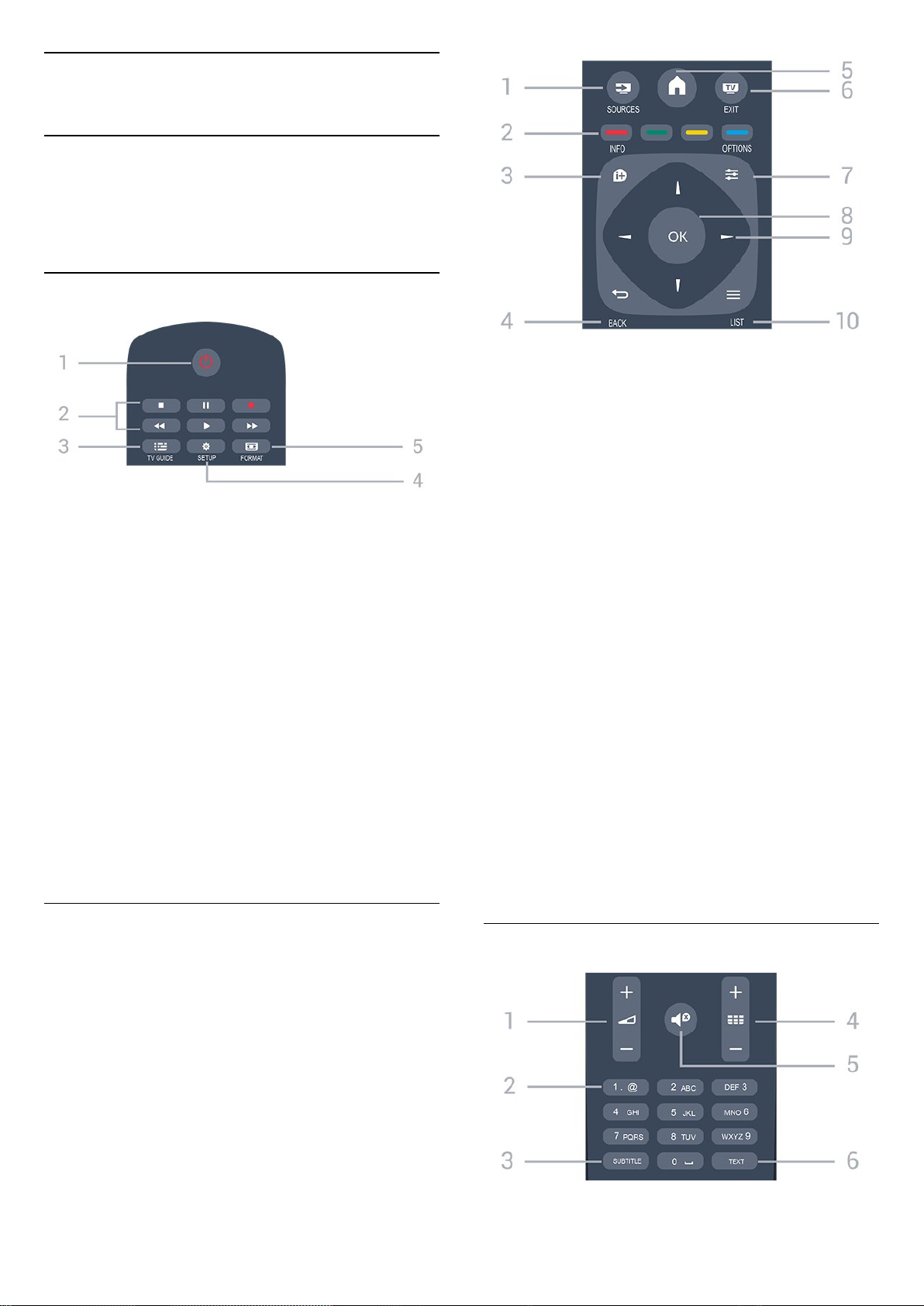
1. Режим ожидания / включение
Включение или переключение телевизора в режим
ожидания.
2. Кнопки воспроизведения
- Воспроизведение — для начала просмотра
- Пауза — для приостановки воспроизведения
- Стоп — для остановки воспроизведения
- Перемотка назад — для перемотки назад
- Перемотка вперед — для перемотки вперед
- Запись — для включения записи.
1. SOURCES
Открытие или закрытие меню источников — списка
подключенных устройств.
2. Цветные кнопки
Функции кнопок соответствуют инструкциям на экране.
3. INFO
Открытие или закрытие информации о программах.
4. BACK
Возврат к ранее выбранному каналу.
Закрытие меню без изменения настроек.
5. HOME
Вход или выход из главного меню.
6. EXIT
Переход к просмотру телеканалов.
7. OPTIONS
Вход в меню "Опции" или выход из него.
3. TV GUIDE
Открытие и закрытие электронного телегида.
4. SETUP
Открытие страницы настроек.
5. FORMAT
Открытие или закрытие меню формата изображения.
Средняя часть
8. Кнопка ОК
Подтверждение выбранного или установленного
значения.
9. Кнопки со стрелками / кнопки навигации
Перемещение вверх, вниз, влево или вправо.
10. LIST
Открытие или закрытие списка каналов.
Нижняя часть
15
Page 16

1. Громкость
Регулировка громкости.
2. Кнопки буквенно-цифровой клавиатуры
Выбор телеканала напрямую или ввод текста.
3. SUBTITLE
Включение, отключение субтитров или автоматическое
отображение субтитров.
4. Канал
Переключение на следующий или предыдущий канал в
списке каналов. Открытие следующей или предыдущей
страницы текста/телетекста Переход к следующему или
предыдущему разделу диска.
5. Без звука
Отключение или возобновление звука.
6. TEXT
Отображение или скрытие текста/телетекста.
5.2
ИК-датчик
Телевизор совместим также с ИК-пультами ДУ (на основе
инфракрасных лучей). Если вы пользуетесь таким пультом,
следите за тем, чтобы он был направлен в сторону
инфракрасного датчика на передней панели телевизора.
5.3
Батарейки
1. Сдвиньте крышку отсека в направлении, указанном
стрелкой.
2. Замените элементы питания двумя новыми элементами
типа AAA LR03 1,5 В. Следите за соблюдением полярности
(значки "+" и "-").
3. Установите крышку отсека для батарей на место.
4. Сдвиньте крышку до щелчка.
Если вы не планируете использовать пульт ДУ в течение
длительного времени, извлеките батареи.
Утилизируйте старые батарейки согласно инструкциям.
5.4
Очистка
Пульт ДУ оснащен специальным покрытием, устойчивым к
образованию царапин.
Очищайте пульт ДУ мягкой влажной тканью. Не
используйте для очистки пульта ДУ спирт, химические или
другие бытовые чистящие средства.
16
Page 17

6
Фильтрация списка каналов
Телеканалы
6.1
Списки каналов
О списках каналов
После настройки каналов все каналы отображаются в виде
списка. Для каналов отображается название и логотип,
если эта информация доступна.
Список каналов содержит все установленные каналы. Этот
список можно отфильтровать для отображения только
теле- или радиоканалов.
После выбора списка каналов, с помощью
стрелок (вверх) и (вниз) выберите канал, затем
нажмите ОК для просмотра канала. С помощью кнопок
и можно переключаться на каналы только в
этом списке.
Значки каналов
После применения функции автообновления каналов к
списку каналов новые каналы помечаются
значком (звездочка).
При блокировке канала он помечается
значком (блокировка).
3 наиболее популярных канала из числа просматриваемых
в настоящий момент другими людьми помечаются
значком 1, 2 и 3.
Список каналов, информация
Если существует возможность цифрового вещания,
цифровые радиостанции будут настроены во время
процесса установки. Переключение на радиостанцию
происходит, так же как и переключение на телеканал.
Обычно в системе DVB-C радиостанции сохраняются под
номерами, начиная с 1001.
Открытие списка каналов
Можно отфильтровать список со всеми каналами. Можно
настроить отображение в списке каналов только
телеканалов или только радиостанций.
Чтобы отфильтровать список со всеми каналами...
1. Чтобы открыть список каналов, нажмите LIST во
время просмотра любого телеканала.
2. Нажмите OPTIONS, чтобы открыть меню опций.
3. Выберите пункт Список; затем можно выбрать параметр
Все, Избранные, Радио или Новые каналы.
6.2
Просмотр телеканалов
Просмотр каналов
Включение канала
Для просмотра телеканалов нажмите . Телевизор
переключится на последний выбранный канал.
Переключение каналов
- Для переключения каналов нажимайте или .
- Если известен номер канала, введите его с помощью
кнопок с цифрами. После ввода номера нажмите OK,
чтобы сразу переключиться на нужный канал.
Предыдущий канал
- Чтобы вновь вернуться к ранее выбранному каналу,
нажмите .
Список каналов
Чтобы открыть списки каналов, нажмите LIST во время
просмотра любого телеканала.
В списке каналов может содержаться несколько страниц.
Для просмотра следующей или предыдущей страницы
нажмите + или .
Чтобы закрыть список каналов без выбора канала,
повторно нажмите LIST.
Чтобы открыть текущий список каналов…
1. Нажмите , чтобы переключиться на телевизор.
2. Нажмите LIST, чтобы открыть текущий список
каналов.
3. Нажмите LIST еще раз, чтобы закрыть список
каналов.
Радиоканалы
Если существует возможность цифрового вещания,
цифровые радиостанции будут настроены во время
процесса установки. Переключение на радиостанцию
происходит, так же как и переключение на телеканал.
Блокировка канала
Блокировка и разблокировка канала
Чтобы ограничить просмотр телевизора детьми, можно
заблокировать некоторые каналы или программы с
возрастным ограничением на просмотр.
17
Page 18

Вы можете заблокировать канал, чтобы дети не могли его
просматривать. Для просмотра заблокированного канала
требуется ввести код защиты от детей. Функция
блокировки программ с подключенных устройств
недоступна.
Чтобы заблокировать канал, выполните следующие
действия. . .
1. Чтобы открыть раздел Список каналов,
нажмите LIST во время просмотра любого телеканала.
2. В любом из списков выберите канал, который
необходимо заблокировать.
3. Нажмите OPTIONS и выберите Блокировать каналы.
В списке каналов заблокированный канал помечается
значком .
Чтобы разблокировать канал, выделите заблокированный
канал в списке, нажмите OPTIONS и выберите
Разблокировать канал. Вам потребуется ввести код
защиты от детей.
Родительский рейтинг
3. Если код защиты от детей уже установлен, введите его, а
затем дважды введите новый код.
После этого будет действовать новый код.
Забыли код?
Если код защиты от детей забыт, его можно отключить и
ввести новый. Для этого введите 8888.
Опции управления каналами
Открытие меню опций
При просмотре канала можно выбрать ряд опций.
Набор доступных опций зависит от типа просматриваемого
канала (аналоговый или цифровой) или заданных
параметров телевизора.
Чтобы открыть меню опций…
1. При просмотре любого канала нажмите OPTIONS.
2. Нажмите OPTIONS еще раз, чтобы закрыть его.
Для того чтобы дети не могли просматривать программы,
не подходящие для их возраста, можно использовать
функцию возрастных ограничений на просмотр.
Некоторые цифровые телеканалы указывают возрастные
ограничения для своих программ. Если это значение
равняется установленному или превышает его, программа
будет заблокирована.
Для просмотра заблокированной программы необходимо
ввести код защиты от детей. Уровень возрастных
ограничений устанавливается для всех каналов.
Чтобы установить возрастное ограничение, выполните
следующие действия. . .
1. Нажмите , выберите пункт Установка и нажмите OK.
2. Выберите пункт Настройки каналов > Защита от
детей > Огранич. просмотр и нажмите ОК.
3. Введите 4-значный код блокировки от детей. Введите
4-значный код блокировки от детей для подтверждения.
После этого можно настроить ограничение по возрасту.
4. Установите возраст и нажмите ОК.
5. Нажмите (если потребуется, несколько раз), чтобы
закрыть меню.
6. Чтобы отключить возрастные ограничения на просмотр,
выберите в настройках ограничений пункт Нет.
Для разблокировки программы телевизор запросит код.
Некоторые телевизионные компании / операторы
блокируют программы только с высоким уровнем
ограничения.
Установка и изменение кода блокировки
Чтобы установить или изменить код блокировки,
выполните следующие действия. . .
Субтитры и язык субтитров
Включение
Чтобы включить субтитры, нажмите SUBTITLE.
У субтитров есть следующие режимы: Субтитры выкл.,
Субтитры вкл. и Авто.
Автоматический
Если информация о языке является частью цифровой
трансляции, а программа транслируется не на вашем
языке (язык, настроенный на телевизоре), телевизор
может автоматически отображать субтитры на одном из
предпочтительных языков субтитров. Один из языков
субтитров также должен быть частью трансляции.
Предпочтительные языки субтитров можно выбрать в
пункте Язык субтитров.
Предпочтительный язык субтитров
Субтитры цифровых каналов
Настраивать субтитры цифровых каналов в телетексте не
требуется.
Субтитры для каждой передачи на цифровых каналах
могут отображаться на разных языках. В телевизоре
можно настроить предпочитаемые языки субтитров —
основной и дополнительный. Если доступны субтитры на
одном из этих языков, телевизор покажет их.
Если субтитры на предпочитаемых языках недоступны,
можно выбрать другой язык из числа доступных.
1. Нажмите , выберите пункт Установка и нажмите OK.
2. Выберите пункт Настройки канала > Защита от детей >
Изменить код, а затем нажмите ОК.
Чтобы установить основной и второстепенный языки
субтитров, выполните следующие действия. . .
1. Нажмите , выберите пункт Установка и нажмите OK.
18
Page 19

2. Выберите Настройки каналов, а затем — Языки.
3. Выберите Основной язык субтитров
или Второстепенный язык субтитров и нажмите ОК.
4. Выберите язык и нажмите ОК.
5. Нажмите (если потребуется, несколько раз), чтобы
закрыть меню.
Выбор языка аудио
Выбор языка аудио в том случае, если предпочитаемые
языки недоступны. . .
1. Нажмите OPTIONS.
2. Выберите пункт Язык аудио и выберите временный
язык, а затем нажмите ОК.
Выбор языка субтитров
Если субтитры на предпочтительных языках недоступны,
можно выбрать другой язык из числа доступных. Если
подходящие языки субтитров недоступны, эту опцию
выбрать невозможно.
Чтобы выбрать язык субтитров при отсутствии нужного
языка…
1. Нажмите OPTIONS.
2. Нажмите Язык субтитров и выберите один из языков
субтитров, который будет использоваться временно.
Субтитры аналоговых каналов
Субтитры для каждого аналогового канала требуется
включать вручную по отдельности.
1. Переключитесь на нужный канал и нажмите TEXT, чтобы
открыть телетекст.
2. Введите номер страницы телетекста с субтитрами
(обычно 888).
3. Вновь нажмите кнопку TEXT, чтобы закрыть телетекст.
Если при просмотре этого аналогового канала в меню
"Субтитры" выбран пункт "Вкл.", субтитры будут
отображаться на экране (если они доступны).
Чтобы определить тип канала (цифровой или аналоговый),
переключитесь на нужный канал и выберите в меню
Опции пункт Состояние.
Язык аудио
Языки аудио для людей с ослабленным слухом и
зрением
Некоторые цифровые телеканалы поддерживают
специальное аудиосопровождение и субтитры,
предназначенные для людей с ослабленным слухом и
зрением.
Выбор видео
При просмотре цифровых каналов возможен прием
телепередач с несколькими видеосигналами, просмотр
съемок одних и тех же событий с различных точек и углов
обзора, а также различных телепрограмм. При наличии
таких каналов на экране телевизора отображается
сообщение.
Двойной I-II.
Этот параметр доступен в том случае, если имеется
аудиосигнал на двух языках, однако для одного (или двух)
из них отсутствует обозначение языка.
Общий интерфейс
Если через модуль CAM доступно платное содержимое, то
этот параметр позволяет установить настройки
поставщика.
Предпочтительный язык аудио
Передачи на цифровых каналах могут транслироваться на
нескольких языках. В телевизоре можно настроить
основной и дополнительный языки аудио. Если звуковое
сопровождение доступно на одном из этих языков,
телевизор автоматически переключится на него.
Если аудио на предпочитаемых языках недоступно, можно
выбрать другой язык из числа доступных.
Чтобы установить основной и второстепенный языки
аудиосопровождения, выполните следующие действия. . .
1. Нажмите , выберите пункт Установка и нажмите OK.
2. Выберите Настройки каналов, а затем — Языки.
3. Выберите Осн. язык аудиосопровождения
или Второстепенный яз. аудиосопр. и нажмите ОК.
4. Выберите язык и нажмите ОК.
5. Нажмите (если потребуется, несколько раз), чтобы
закрыть меню.
Приложения MHP
Приложения MHP можно включать и отключать.
Состояние
Выберите пункт Состояние, чтобы просмотреть
технические сведения о просматриваемом канале
(аналоговом или цифровом) или подключенном
устройстве.
19
Page 20

Избранные каналы
Текст / телетекст
Об избранных каналах
Вы можете создать список избранных каналов, добавив в
него любимые каналы. При выборе списка избранных
каналов вы будете видеть только избранные каналы во
время переключения.
Создание списка избранного
1. Чтобы открыть список каналов, нажмите LIST во
время просмотра любого телеканала.
2. Выберите пункт Все для просмотра всех каналов.
3. Выберите канал, затем нажмите кнопку (желтая),
чтобы добавить его в список избранного.
4. Выбранный канал будет отмечен значком .
5. Для завершения нажмите . Каналы будут добавлены
в список избранного.
Чтобы удалить канал из списка избранного, выберите
канал с помощью кнопки , затем снова нажмите
кнопку (желтая) для снятия пометки избранного.
Канал, перемещение
Изменить порядок следования каналов можно только в
списке "Любимые программы".
1. В списке каналов Избранные выделите канал, который
необходимо переместить на другую позицию.
2. Нажмите кнопку (зеленая).
3. Выберите канал, который необходимо переместить на
другую позицию, и нажмите ОК.
4. При помощи кнопок навигации переместите
выделенный канал на другое место, а затем нажмите ОК.
5. По завершении нажмите кнопку EXIT для выхода
из списка избранных каналов.
Страницы телетекста
Для доступа к телетексту во время просмотра
телеканалов нажмите TEXT.
Для выхода из режима телетекста снова нажмите TEXT.
Выбор страницы телетекста
Чтобы выбрать страницу, выполните следующие действия.
. .
1. С помощью цифровых кнопок введите номер страницы.
2. Перейдите на нужную страницу при помощи кнопок со
стрелками.
3. Нажмите цветную кнопку для выбора одного из цветных
элементов в нижней части экрана.
Подстраницы телетекста
Страница телетекста может содержать несколько
подстраниц. Номера подстраниц отображаются в строке
рядом с номером основной страницы.
Чтобы выбрать подстраницу, нажмите или .
T.O.P. Страницы телетекста
Некоторые станции вещания поддерживают функцию
T.O.P.
Открытие телетекста из режима телетекста,
нажмите OPTIONS и выберите Обзор T.O.P.
Избранные страницы
Телевизор создает список последних 10 открытых страниц
телетекста. Вы можете с легкостью снова открыть их в
списке избранных страниц телетекста.
1. В меню "Текст" выберите звездочку в верхнем левом
углу экрана, чтобы отобразился список избранных страниц.
2. Нажмите (Вниз) или (Вверх), чтобы выбрать номер
страницы, и нажмите OK для ее открытия.
Список можно очистить, выбрав пункт Очистить список
избранных страниц.
Переименование каналов
Каналы в списке можно переименовать.
1. В одном из списков каналов выберите канал, который
нужно переименовать.
2. Нажмите кнопку (красная).
3. Текст можно вводить непосредственно при помощи
экранной клавиатуры.
Поиск текста
Можно выбрать слово и произвести поиск данного слова
по всему тексту.
1. Откройте страницу телетекста и нажмите OK.
2. При помощи кнопок со стрелками выберите слово или
число.
3. Затем еще раз нажмите OK, чтобы перейти к
следующему месту, где встречается это слово или число.
4. Чтобы повторить поиск, нажмите OK еще раз.
5. Чтобы остановить поиск, нажимайте (Вверх), пока
найденные варианты не закончатся.
Текст с подключенного устройства
На некоторых подключенных устройствах, принимающих
телеканалы, также существует поддержка телетекста.
Чтобы открыть текст с подключенного устройства,
выполните следующие действия. . .
20
Page 21

1. Нажмите , выберите устройство и нажмите ОК.
2. При просмотре канала на устройстве нажмите
OPTIONS, выберите Показать кнопки устройства, затем
нажмите кнопку и OK.
3. Нажмите , чтобы скрыть кнопки устройства.
4. Чтобы закрыть телетекст, нажмите повторно.
Цифровой телетекст (только для Великобритании)
На некоторых цифровых телеканалах предлагаются
специальные цифровые текстовые службы или
интерактивное телевидение. Такие службы выглядят как
обычный телетекст, управление осуществляется
цифровыми и цветными кнопками, а также кнопками со
стрелками.
Чтобы закрыть цифровой телетекст, нажмите .
Опции телетекста
В режиме телетекста нажмите кнопку OPTIONS для
доступа к следующим параметрам. . .
- "Остановка стр."/"Продолжить выполнение страницы"
Остановка автоматического перелистывания подстраниц.
- "Двойной экран"/"Полный экран"
Отображение телепередачи и телетекста рядом друг с
другом.
- "Обзор T.O.P."
Открытие телетекста T.O.P.
- "Увеличить"/"Обычный вид"
Увеличение текста для удобства чтения.
- "Показ."
Отображение скрытой информации на странице.
- "Цикл подстраницы"
Автоматическое пролистывание подстраниц (при
возможности).
- "Язык"
Выбор набора символов для корректного отображения
телетекста.
- "Телетекст 2.5"
Активация телетекста 2.5 с дополнительными цветами и
улучшенной графикой.
5. Нажмите (если потребуется, несколько раз), чтобы
закрыть меню.
Телетекст 2.5
Функция Teлeтeкcт 2.5 обеспечивает улучшенную графику
и цветопередачу. Функция Teлeтeкcт 2.5 включена по
умолчанию в заводских установках.
Чтобы отключить функцию "Телетекст 2.5", выполните
следующие действия. . .
1. Нажмите TEXT.
2. При отображении телетекста нажмите OPTIONS.
3. Выберите пункт Телетекст 2.5 > Выкл.
4. Нажмите кнопку (при необходимости несколько раз),
чтобы выйти из меню.
6.3
Копирование списка каналов
Введение
Функция копирования списка каналов предназначена для
торговых представителей и опытных пользователей. В
некоторых странах копирование списка каналов доступно
только для спутниковых каналов.
Функция Копирование списка каналов позволяет
скопировать каналы, настроенные на одном телевизоре,
на другой телевизор Philips той же серии. Благодаря
функции копирования списка каналов нет необходимости
осуществлять поиск каналов повторно; достаточно лишь
загрузить готовый список каналов. Для этого потребуется
флэш-накопитель USB емкостью не менее 1 ГБ.
Условия
- Обе модели телевизоров относятся к одному году
выпуска.
- Оба телевизора имеют одинаковый тип аппаратного
обеспечения. Тип аппаратного обеспечения указан на
табличке на задней панели телевизора. Обычно он
обозначается так: Q. . . LA
- На обоих телевизорах установлены поддерживаемые
версии ПО.
Текущая версия
Настройка телетекста
Язык телетекста
Некоторые компании цифрового вещания предлагают
несколько языков трансляции телетекста.
Чтобы установить основной и дополнительный языки
текста, выполните следующие действия. . .
1. Нажмите , выберите пункт Установка и нажмите OK.
2. Выберите Настройки каналов > Языки.
3. Выберите Язык телетекста или Вспомогательный
телетекст.
4. Выберите нужный язык телетекста.
Для проверки текущей версии ПО телевизора выберите
пункт Инф. о текущем ПО в
меню > Установка > Настройки ПО.
Копирование списка каналов
Чтобы скопировать список каналов, выполните следующие
действия. . .
1. Включите телевизор, на котором настроены каналы.
Подключите запоминающее устройство USB.
2. Нажмите , выберите пункт Установка и нажмите OK.
3. Выберите пункт Настройки телевизора > Общие
21
Page 22

параметры > Копирование списка каналов > Копировать
на устройство USB и нажмите ОК. При копировании списка
каналов на этом телевизоре вы можете получить запрос на
код защиты от детей, который был указан при установке.
4. Отключите запоминающее устройство USB по
завершении копирования.
После этого скопированный список каналов можно
загрузить на другой телевизор Philips.
Загрузка списка каналов
На ненастроенный телевизор
Способ загрузки списка каналов зависит от того, была ли
выполнена настройка телевизора.
На ненастроенный телевизор
1. Для начала настройки подключите телевизор к сети
питания, выберите язык и страну. Поиск каналов можно
пропустить. Завершите настройку.
2. Подключите запоминающее устройство USB со списком
каналов с другого телевизора.
3. Чтобы начать загрузку списка каналов, нажмите ,
выберите Установка и нажмите ОК.
4. Выберите пункт Настройки телевизора > Общие
параметры > Копирование списка каналов > Копировать
на ТВ и нажмите ОК. Возможно, на телевизоре появится
запрос на ввод кода защиты от детей.
5. В случае успешного копирования списка каналов
появится уведомление. Отключите запоминающее
устройство USB.
4. Выберите пункт Настройки телевизора > Общие
параметры > Копирование списка каналов > Копировать
на ТВ и нажмите ОК. Возможно, на телевизоре появится
запрос на ввод кода защиты от детей.
5. В случае успешного копирования списка каналов
появится уведомление. Отключите запоминающее
устройство USB.
На настроенный телевизор
Способ загрузки списка каналов зависит от того, была ли
выполнена настройка телевизора.
На настроенный ТВ
1. Проверьте настройки страны для телевизора. (Для
подтверждения этой настройки нажмите ,
выберите Установка и нажмите ОК. Выберите пункт Поиск
каналов > Переустановить каналы и нажмите ОК.
Нажмите , а затем нажмите Отмена для выхода из
меню поиска каналов.)
Если страна выбрана верно, переходите к пункту 2.
Если страна выбрана неверно, необходимо запустить
повторную настройку. Чтобы начать повторную
установку, нажмите , выберите Установка, затем
нажмите ОК. Выберите пункт Настройки
телевизора > Общие параметры > Переустан. тел. > ОК.
Выберите нужную страну и пропустите поиск каналов.
Завершите настройку. По окончании описанных действий
вернитесь к шагу 2.
2. Подключите запоминающее устройство USB со списком
каналов с другого телевизора.
3. Чтобы начать загрузку списка каналов, нажмите и
выберите Установка, затем нажмите ОК.
22
Page 23

7
Новые каналы
Установка канала,
антенна/кабель
7.1
Обновить каналы
Автоматическое обновление
Если ведется прием цифровых каналов, в телевизоре
можно настроить автоматическое обновление списка
каналов.
Кроме того, запустить обновление каналов можно
вручную.
Автоматическое обновление канала
Один раз в день, в 6 часов утра, телевизор обновляет
список каналов и сохраняет новые каналы. Новые каналы
сохраняются в списке всех каналов, а также в списке
"Новые каналы". Пустые каналы удаляются.
Если будут обнаружены новые, измененные или
удаленные каналы, при включении телевизора на экране
появится уведомление. Телевизор должен находиться в
режиме ожидания для автоматического обновления
каналов.
Чтобы отключить показ сообщения при запуске, выполните
следующие действия. . .
1. Нажмите , выберите пункт Установка и нажмите OK.
2. Выберите пункт Настройки каналов и нажмите ОК.
3. Выберите пункт Установка канала > Сообщение об
обновлении канала > Выкл.
Чтобы отключить автоматическое обновление каналов,
выполните следующие действия. . .
1. Нажмите , выберите пункт Установка и нажмите ОК.
2. Выберите пункт Настройки каналов и нажмите ОК.
3. Выберите пункт Установка канала > Автоматическое
обновление канала > Выкл.
Начать обновление
Чтобы запустить обновление вручную, выполните
следующие действия. . .
Новые каналы, добавленные благодаря автоматическому
обновлению каналов, легко найти в списке каналов
Новый. Эти же новые каналы также сохраняются в списке
каналов Все или Радио.
Новые каналы остаются в списке каналов Новый до тех
пор, пока они не будут включены или отмечены как
избранные.
7.2
Переустановка каналов
Повторная установка всех каналов
Вы можете переустановить каналы, сохранив при этом
остальные настройки телевизора.
Если установлен PIN-код, его потребуется ввести перед
повторной установкой каналов.
Чтобы переустановить каналы…
1. Нажмите , выберите пункт Установка и нажмите OK.
2. Выберите Поиск каналов > Переустановить каналы и
нажмите ОК.
3. Выберите страну.
4. Выберите Антенна (DVB-T) или Кабель (DVB-C). Поиск
каналов может занять несколько минут. Следуйте
появляющимся на экране инструкциям.
Перезагрузка ТВ
Вы можете выполнить полную перезагрузку телевизора.
Все параметры телевизора будут установлены заново.
Чтобы выполнить полную перезагрузку телевизора…
1. Нажмите , выберите пункт Установка и нажмите OK.
2. Выберите пункт Настройки телевизора > Общие
параметры > Переустан. тел. и нажмите ОК. Установка
может занять несколько минут. Следуйте появляющимся
на экране инструкциям.
1. Нажмите , выберите пункт Установка и нажмите OK.
2. Выберите Поиск каналов и нажмите ОК.
3. Выберите пункт Обновить каналы и следуйте
инструкциям на экране. Обновление может занять
несколько минут.
В некоторых странах автоматическое обновление каналов
осуществляется при просмотре телевизора или когда он
находится в режиме ожидания.
7.3
DVB-T или DVB-C
23
Page 24

Прием сигнала DVB-T или DVB-C
поиск и установка каналов занимает больше времени.
Настройки DVB
Доступ к настройкам DVB
1. Нажмите , выберите пункт Установка и нажмите OK.
2. Выберите Поиск каналов и нажмите ОК.
3. Выберите Переустановить каналы.
4. Выберите страну.
5. Выберите пункт Кабель (DVB-C).
6. Выберите пункт Начать поиск каналов или Параметры
настройки DVB-C.
7. Нажмите (если потребуется, несколько раз), чтобы
закрыть меню.
Скорость передачи
Если поставщик услуг кабельного телевидения не указал
определенное значение скорости передачи для установки
телеканалов, оставьте для параметра Режим скорости
передачи значение Автоматически.
Если необходимо установить определенное значение
скорости передачи, выберите Вручную. Однако такое
значение может уже содержаться в списке предустановок
скорости передачи. Выберите пункт Стандартные
значения скорости передачи, чтобы проверить, не
доступно ли нужное значение в списке автоматической
настройки.
Скорость передачи
Ид. сети
Если для параметра Сканирование частот установлено
значение Быстро, можно ввести сюда значение
идентификатора сети, полученное от поставщика услуг
кабельного телевидения. Для ввода значения используйте
кнопки с цифрами.
Цифровые каналы
Если вам известно, что поставщик услуг кабельного не
предоставляет цифровые каналы, поиск цифровых каналов
можно пропустить. Выберите Выкл.
Аналоговые каналы
Если вам известно, что поставщик услуг кабельного не
предоставляет аналоговые каналы, поиск аналоговых
каналов можно пропустить. Выберите Выкл.
Бесплатные + зашифрованные
При наличии подписки и модуля CAM (модуль условного
доступа) для оплаты услуг телевидения выберите Без
ограничений + зашифрованные. При отсутствии подписки
на платные телевизионные каналы и услуги доступен
выбор варианта Только каналы без ограничений.
Если для параметра Скорость передачи установлено
значение Вручную, значит, вы можете указать значение
скорости передачи, полученное от поставщика услуг
кабельного телевидения. Для ввода значения используйте
кнопки с цифрами.
Сетевая частота
Если для параметра Сканирование частот установлено
значение Быстро или Улучшено, можно ввести значение
сетевой частоты, полученное от поставщика услуг
кабельного телевидения. Для ввода значения используйте
кнопки с цифрами.
Сканирование частот
Выберите способ поиска каналов. Можно выбрать способ
сканирования Быстро и установить параметры,
используемые большинством поставщиков кабельного
телевидения в вашей стране.
Если при этом установка каналов не выполнена или
некоторые каналы отсутствуют, можно выбрать способ
сканирования Полн. При использовании данного способа
Качество приема
Вы можете проверить качество и устойчивость приема
цифрового сигнала. Если вы пользуетесь собственной
антенной, ее можно переставить в другое место, чтобы
попытаться повысить качество приема.
Чтобы проверить качество приема цифрового канала…
1. Включите нужный канал.
2. Нажмите , выберите пункт Установка и нажмите OK.
3. Выберите пункт Настройки каналов и нажмите ОК.
4. Выберите пункт Установка канала > Цифровой: тест
приема и нажмите ОК.
5. Выберите Поиск и нажмите OK. Отобразится частота
цифрового сигнала данного канала.
6. Выберите Поиск еще раз и нажмите OK, чтобы
проверить качество сигнала на данной частоте. Результат
теста появится на экране. Вы можете переставить антенну
в другое место или проверить подключения, чтобы
попытаться улучшить качество приема.
7. Вы также можете изменить частоту
самостоятельно. Последовательно выбирайте номера
частот и с помощью кнопок (вверх) или (вниз)
изменяйте значение. Выберите Поиск и нажмите OK,
чтобы выполнить повторную проверку качества приема.
24
Page 25

7.4
Установка вручную
Аналоговые телеканалы можно по очереди настроить
вручную.
Чтобы установить аналоговые каналы вручную, выполните
следующие действия. . .
1. Нажмите , выберите пункт Установка и нажмите OK.
2. Выберите пункт Настройки каналов > Установка канала
> Аналоговый: установка вручную и нажмите ОК.
- Система
Чтобы установить телесистему, выберите пункт Система и
нажмите ОК.
Выберите страну или часть света, в которой находитесь.
- Поиск каналов
Чтобы найти канал, выберите Поиск каналов и нажмите
ОК. Выберите Поиск и нажмите OK. Можно также ввести
частоту самостоятельно. Если прием неустойчивый,
нажмите Поиск еще раз. Чтобы сохранить найденный
канал, выберите Готово и нажмите OK.
- Точная настройка
Для точной настройки канала выберите Точная
настройка и нажмите ОК. Выполнить точную настройку
канала можно при помощи кнопок и .
Чтобы сохранить найденный канал, выберите пункт Готово
и нажмите ОК.
- Сохранить
Канал можно сохранить под текущим или под новым
номером.
Выберите пункт Сохранить текущий канал или Сохр.
новый канал.
Повторите описанные действия для настройки остальных
доступных аналоговых каналов.
25
Page 26

8
Выбор фильтра списков
Установка
спутниковых каналов
(для моделей PHK,
PFK)
8.1
Просмотр спутниковых каналов
Чтобы начать просмотр спутниковых каналов, выполните
следующие действия. . .
Нажмите , выберите Спутниковый и нажмите ОК. При
этом будет включен последний выбранный спутниковый
канал.
Переключение каналов
Для переключения каналов нажимайте + или .
Телевизор будет настроен на следующий канал в
выбранном списке. Если вам известен номер канала,
можно нажать кнопки с цифрами на пульте ДУ. Чтобы
вновь вернуться к ранее выбранному каналу, нажмите .
Кроме того, можно напрямую настроить канал из списка
спутниковых каналов.
От того, какой именно список каналов выбран, зависит, на
какой канал вы переключитесь при нажатии кнопок + и
.
Чтобы выбрать список каналов, выполните следующие
действия. . .
1. Нажмите , выберите Спутниковый и нажмите ОК.
2. Нажмите LIST, чтобы открыть список каналов. На
экран будет выведен список, в котором будет выделен
текущий канал.
3. Перейдите наверх и выберите пункт Все или один из
фильтров: Избранные, Радио, Телевизор или Новый.
Опции списка каналов
Чтобы просмотреть параметры списка каналов для
текущего канала, выполните следующие действия. . .
1. Откройте список каналов "Все", выберите канал, а затем
нажмите кнопку OPTIONS.
2. Выберите нужный вариант и нажмите ОК.
Для спутниковых каналов доступны следующие
параметры. . .
- Спутник
Отфильтруйте список каналов, чтобы на экране
отображались каналы только с определенного спутника
или со всех спутников.
8.2
Список спутниковых каналов
Список каналов
После настройки все спутниковые каналы сохраняются в
списке каналов. Вы можете просмотреть список всех
каналов или отфильтровать его, чтобы на экране
отображались только избранные каналы или только
радиостанции. Кроме того, каналы, добавленные после
обновления, можно найти в списке новых каналов.
Из любого списка можно напрямую выбрать нужный
канал. От того, какой именно список каналов выбран,
зависит, на какой канал вы переключитесь при нажатии
кнопок + и .
Изменять порядок следования можно только в списке
избранных каналов.
- Без ограничений/зашифрованные
Отфильтруйте список каналов, чтобы на экране
отображались только каналы без ограничений, только
зашифрованные каналы или оба типа каналов.
Зашифрованные каналы помечены значком ключа .
- Блокировка
Вы можете заблокировать тот или иной канал. Прежде
всего выберите нужный канал в списке, а затем нажмите
кнопку OPTIONS и выберите пункт Блокировка.
Потребуется ввести четырехзначный код функции защиты
от детей. Заблокированный канал помечается значком .
- Разблокировка
Чтобы разблокировать канал, выполните следующие
действия. Выберите заблокированный канал в списке,
нажмите OPTIONS и выберите пункт Разблокировка.
Потребуется ввести четырехзначный код функции защиты
от детей.
8.3
Избранные спутниковые
каналы
26
Page 27

Избранные каналы
Изменение порядка отображения
Каналы можно добавлять в избранное. Такие каналы
отображаются в списке спутниковых каналов Избранные.
Просмотр избранных каналов
Настройте список избранных каналов так, чтобы быстро
переключаться между интересными каналами. Изменять
порядок следования каналов можно только в этом списке.
Для того чтобы при нажатии кнопок + и телевизор
переключался только между избранными каналами,
выберите в списке каналов пункт "Избранные" и закройте
этот список.
Телевизионные и спутниковые каналы добавляются в два
разных списка избранного.
Настройка списка избранного
Чтобы создать список избранных каналов, выполните
следующие действия. . .
1. Во время просмотра любого телеканала нажмите кнопку
LIST, чтобы открыть список каналов.
2. Выберите список Избранные.
3. На экране телевизора появится запрос на добавление
каналов. Нажмите OK. Чтобы вам не пришлось
впоследствии менять порядок расположения каналов в
списке, постарайтесь добавлять их в той
последовательности, в какой они должны отображаться.
4. Чтобы добавить канал в список "Избранные", выберите
нужный канал, а затем нажмите ОК. После этого можно
выбрать следующий канал для добавления в избранное.
5. Для завершения нажмите .
Добавление или удаление избранных
каналов
Чтобы добавить или удалить канал из списка избранного,
выполните следующие действия. . .
1. Чтобы открыть список каналов, нажмитеLIST во время
просмотра любого телеканала.
2. Выберите канал, который необходимо добавить в
список избранных каналов, и нажмите OPTIONS.
3. Выберите пункт Добавить избранные каналы и
нажмите ОК. Выбранный канал будет отмечен значком .
4. Для завершения нажмите . Каналы будут добавлены
в список избранного.
Чтобы удалить канал из избранного, выберите Удалить
избранные каналы и нажмите ОК.
каналов в списке избранного
Изменить порядок следования каналов можно только в
списке "Любимые программы".
1. В списке каналов Избранные выделите канал, который
необходимо переместить на другую позицию.
2. Нажмите кнопку (зеленая).
3. Выберите канал, который необходимо переместить на
другую позицию, и нажмите ОК.
4. При помощи кнопок навигации переместите
выделенный канал на другое место, а затем нажмите ОК.
8.4
Блокировка спутниковых
каналов
Блокировка канала
Вы можете заблокировать канал, чтобы дети не могли его
просматривать. Для просмотра заблокированного канала
требуется ввести код защиты от детей. Функция
блокировки программ с подключенных устройств
недоступна.
Чтобы заблокировать канал, выполните следующие
действия. . .
1. Чтобы открыть Список каналов, нажмите LIST во
время просмотра любого телеканала.
2. В любом из списков выберите канал, который
необходимо заблокировать.
3. Нажмите OPTIONS и выберите Блокировать каналы.
В списке каналов заблокированный канал помечается
значком .
Чтобы разблокировать канал, выделите заблокированный
канал в списке и выберите пункт Разблокировать канал.
Вам потребуется ввести код защиты от детей.
Использование возрастных ограничений
на просмотр
Для того чтобы дети не могли просматривать программы,
не подходящие для их возраста, можно использовать
функцию возрастных ограничений на просмотр.
Некоторые цифровые телеканалы указывают возрастные
ограничения для своих программ. Если это значение
равняется установленному или превышает его, программа
будет заблокирована.
Для просмотра заблокированной программы необходимо
ввести код защиты от детей. Уровень возрастных
ограничений устанавливается для всех каналов.
27
Page 28

Чтобы установить возрастное ограничение, выполните
следующие действия. . .
Сведения об установке спутников
1. Нажмите , выберите пункт Установка и нажмите OK.
2. Выберите пункт Настройки спутника > Защита от детей
> Огранич. просмотр, а затем нажмите ОК
3. Введите 4-значный код блокировки от детей. Если вы
еще не установили код, выберите Установка кода и
нажмите OK. Введите 4-значный код блокировки от детей
для подтверждения. После этого можно настроить
ограничение по возрасту.
4. Установите возраст и нажмите ОК.
5. Нажмите (если потребуется, несколько раз), чтобы
закрыть меню.
6. Чтобы отключить возрастные ограничения на просмотр,
выберите в настройках ограничений пункт Нет.
Для разблокировки программы телевизор запросит код.
Некоторые телевизионные компании / операторы
блокируют программы только с высоким уровнем
ограничения.
Код блокировки от детей
Вы можете установить или изменить код блокировки от
детей.
Чтобы установить или изменить код блокировки,
выполните следующие действия. . .
1. Нажмите , выберите пункт Установка и нажмите OK.
2. Выберите пункт Настройки спутника > Защита от детей
> Установка кода или Изменить код, а затем нажмите ОК.
3. Если код защиты от детей уже установлен, введите его, а
затем дважды введите новый код.
После этого будет действовать новый код.
Забыли код блокировки от детей?
Если вы забыли код, вы можете установить новый.
1. Нажмите , выберите пункт Установка и нажмите OK.
2. Выберите пункт Настройки спутника > Защита от детей
> Изменить код, а затем нажмите ОК.
3. Введите универсальный код 8888.
4. Введите новый код защиты от детей, а затем повторите
его для подтверждения.
8.5
Настройка спутниковых
каналов
Этот телевизор оснащен встроенным спутниковым
ресивером DVB-S/DVB-S2. Подключите кабель от
спутниковой антенны напрямую к телевизору. Для этого
используется коаксиальный кабель с соответствующим
разъемом. Перед началом установки проверьте
расположение спутниковой антенны.
До 4 спутников
Этот телевизор позволяет установить до 4 спутников (4
LNB). Выберите точное количество добавляемых спутников
и запустите процесс установки. Это позволит быстрее
завершить настройку.
Unicable
Подключить спутниковую антенну к телевизору можно при
помощи системы Unicable. Перед началом установки
выберите систему Unicable и укажите количество
спутников: 1 или 2.
Запуск установки
Установить спутники можно при первоначальной
настройке телевизора. Если вы планируете смотреть
только спутниковые каналы, настройку телеканалов
можно пропустить.
Установку каналов можно в любой момент запустить в
меню "Настройка".
Чтобы установить спутниковые каналы, выполните
следующие действия. . .
1. Нажмите , выберите пункт Установка и нажмите OK.
2. Выберите Поиск спутника и нажмите ОК.
3. Выберите пункт Установка спутников и нажмите ОК.
4. На экране телевизора отобразятся текущие настройки.
Если данные параметры установки спутников вам
подходят, можно запустить поиск спутников. Выберите
Поиск и нажмите OK. Перейдите к шагу 5. Если текущие
настройки вас не устраивают, выберите пункт Настройки,
затем нажмите ОК. Перейдите к шагу 4b.
4b. В меню "Настройки" укажите точное количество
устанавливаемых спутников. Если используется система
Unicable, выберите пункт Unicable, 1 спутник или Unicable,
2 спутника (в зависимости от количества устанавливаемых
спутников). Выберите нужную настройку и нажмите ОК.
4c. Указав точное количество спутников или вариант
настройки Unicable, выберите пункт Поиск, а затем
нажмите OK.
5. Телевизор выполнит поиск спутников, доступных при
текущей ориентации спутниковой антенны. На это может
уйти несколько минут. Если спутник найден, его имя и сила
сигнала будут показаны на экране. Если для найденных
спутников доступен пакет каналов, вы можете выбрать
нужный пакет.
6. Чтобы установить каналы с найденных спутников,
28
Page 29

выберите пункт Установить, а затем нажмите ОК. На
экране будет показано количество найденных каналов и
радиостанций.
7. Чтобы сохранить настройки спутника, все спутниковые
каналы и радиостанции, выберите пункт Завершить, а
затем нажмите ОК.
Настройка спутниковых каналов
Параметры настройки спутниковых каналов в вашей
стране заданы по умолчанию. Эти настройки определяют,
каким образом телевизор выполняет поиск и установку
спутниковых каналов. Настройки можно изменить в любой
момент.
Чтобы изменить параметры настройки спутниковых
каналов, выполните следующие действия.
1. Запустите установку спутников.
2. На экране поиска спутниковых каналов выберите
Установки и нажмите OK.
3. Выберите количество спутников, которые нужно
установить, или выберите одну из систем Unicable. Выбрав
Unicable, вы можете задать пользовательские номера
диапазона и ввести пользовательские частотные
диапазоны для каждого тюнера.
4. По завершении нажмите Далее и нажмите OK.
5. В меню установок нажмите цветную кнопку Готово,
чтобы вернуться на экран для поиска спутников.
Приводной транспондер и LNB
В некоторых странах можно изменять профессиональные
настройки для приводного транспондера и каждого LNB.
Используйте или изменяйте эти настройки только в случае
невозможности выполнения обычной установки. Если вы
используете нестандартное оборудование для приема
спутниковых каналов, вы можете использовать эти
настройки вместо стандартных настроек. Некоторые
поставщики могут предоставить вам значения параметров
транспондера или LNB, которые можно указать здесь.
входят в пакет каналов по подписке, лучше всего
использовать полное сканирование. Все установленные
каналы добавляются в список каналов "Все".
Если вы выбрали пакет каналов по подписке, телевизор
может предложить указать один из способов установки:
быстрая или полная.
Выберите пункт Быстрое, чтобы установить только каналы
из пакета, или пункт Полное, чтобы установить пакет и все
остальные доступные каналы. Для просмотра пакетов
каналов по подписке мы рекомендуем использовать
быстрое сканирование. Если вы намереваетесь
просматривать программы с других спутников, которые не
входят в пакет каналов по подписке, лучше всего
использовать полное сканирование. Все установленные
каналы добавляются в список каналов "Все".
Настройка Unicable
Система Unicable
Для подключения спутниковой антенны к телевизору
можно использовать систему Unicable. Эта система
позволяет подключить спутниковую антенну ко всем
спутниковым ресиверам с помощью одного кабеля. Чаще
всего система Unicable используется в многоквартирных
домах. Если вы пользуетесь системой Unicable, во время
установки телевизор предложит вам указать номер
пользовательской полосы пропускания и соответствующую
частоту. При помощи системы Unicable на этом телевизоре
можно установить 1 или 2 спутника.
Если после установки Unicable отображаются не все
каналы, возможно, в системе Unicable одновременно
выполнялся еще один процесс установки. Выполните
установку повторно, чтобы установить недостающие
каналы.
Пакеты каналов
Операторы спутникового вещания могут предлагать
пакеты каналов, в которые входят свободные каналы (Freeto-Air), отсортированные по правилам вашей страны.
Некоторые спутники предлагают пакеты каналов по
подписке, т. е. несколько платных каналов.
Если вы выбрали пакет каналов по подписке, телевизор
может предложить указать один из способов установки:
быстрая или полная.
Выберите пункт Только спутниковые каналы, чтобы
установить только каналы из пакета, или пункт Все
спутниковые каналы, чтобы установить пакет и все
остальные доступные каналы. Для просмотра пакетов
каналов по подписке мы рекомендуем использовать
быстрое сканирование. Если вы намереваетесь
просматривать программы с других спутников, которые не
Номер пользовательской полосы пропускания
В системе Unicable необходимо указать номер каждого
спутникового ресивера (например, 0, 1, 2, 3 и т. д.).
Доступные пользовательские диапазоны и их частоты
можно найти на коммутационном блоке Unicable. Вместо
термина "Пользовательский диапазон" может
использоваться английская аббревиатура "UB" или "User
band". Коммутационные блоки Unicable поддерживают 4
или 8 пользовательских полос пропускания. Если в
настройках выбран параметр Unicable, телевизор
предложит указать уникальный номер пользовательской
полосы пропускания для встроенного спутникового
ресивера. Номера пользовательских полос пропускания
для разных ресиверов в системе Unicable не должны
совпадать.
29
Page 30

Частота пользовательской полосы пропускания
Обновление каналов вручную
Затем вам потребуется указать частоту выбранной полосы
пропускания. Обычно частоты указываются на
коммутационном блоке Unicable рядом с
соответствующим номером пользовательской полосы
пропускания.
Автоматическое обновление канала
Если ведется прием цифровых каналов, в телевизоре
можно настроить автоматическое обновление списка
каналов.
Кроме того, запустить обновление каналов можно
вручную.
Автоматическое обновление канала
Один раз в день, в 6 часов утра, телевизор обновляет
список каналов и сохраняет новые каналы. Новые каналы
сохраняются в списке всех каналов, а также в списке
"Новые каналы". Пустые каналы удаляются.
Если будут обнаружены новые, измененные или
удаленные каналы, при включении телевизора на экране
появится уведомление. Телевизор должен находиться в
режиме ожидания для автоматического обновления
каналов.
Чтобы отключить показ сообщения при запуске, выполните
следующие действия. . .
1. Нажмите , выберите пункт Установка и нажмите OK.
2. Выберите пункт Настройки спутника и нажмите ОК.
3. Выберите пункт Установка канала > Сообщение об
обновлении канала > Выкл.
На телевизоре можно включить обновление каналов
отдельно взятого спутника.
Чтобы отметить спутники, которые нужно обновлять…
1. Нажмите , выберите пункт Установка и нажмите ОК.
2. Выберите пункт Настройки спутника и нажмите ОК.
3. Выберите пункт Установка канала > Параметр
автоматического обновления и нажмите ОК.
4. В списке спутников выберите спутник и нажмите OK,
чтоб установить или снять флажок.
В некоторых странах автоматическое обновление каналов
осуществляется при просмотре телевизора или в режиме
ожидания.
Добавление спутникового канала
К установленным спутникам можно добавить
дополнительные. Уже установленные спутники и их
каналы при этом не меняются. Однако некоторые
операторы спутникового вещания не позволяют добавлять
спутники.
Новый спутник должен отображаться как дополнительный.
Он отличается от основного спутника, с которого
передаются каналы по подписке или пакет каналов. Чаще
всего эта функция используется в тех случаях, когда уже
установлено 3 спутника и нужно добавить четвертый. Если
у вас уже установлено 4 спутника, перед добавлением
нового вам потребуется удалить один из ранее
добавленных.
Чтобы отключить автоматическое обновление каналов,
выполните следующие действия. . .
1. Нажмите , выберите пункт Установка и нажмите ОК.
2. Выберите пункт Настройки спутника и нажмите ОК.
3. Выберите пункт Установка канала > Автоматическое
обновление канала > Выкл.
Начать обновление
Чтобы запустить обновление вручную, выполните
следующие действия. . .
1. Нажмите , выберите пункт Установка и нажмите OK.
2. Выберите Поиск спутника и нажмите ОК.
3. Выберите пункт Обновить каналы и следуйте
инструкциям на экране. Обновление может занять
несколько минут.
В некоторых странах автоматическое обновление каналов
осуществляется при просмотре телевизора или когда он
находится в режиме ожидания.
Настройки
Если у вас установлено не более двух спутников, текущие
настройки установки могут не допускать добавление еще
одного спутника. Если вам необходимо изменить
настройки установки, вам потребуется повторно
установить все спутники. Если требуется изменение
настроек, использование функции Добавить
спутник невозможно.
Чтобы добавить спутник, выполните следующие действия.
. .
1. Нажмите , выберите пункт Установка и нажмите OK.
2. Выберите Поиск спутника и нажмите ОК.
3. Выберите Добавить спутник и нажмите ОК. Отобразятся
текущие спутники.
4. Выберите Добавить и нажмите ОК. Будет выполнен
поиск новых спутников.
5. Если телевизор обнаружил один или несколько
спутников, выберите Установить и нажмите OK. Каналы с
найденных спутников будут добавлены в телевизор.
6. Чтобы сохранить каналы и радиостанции, выберите
пункт Завершить, а затем нажмите ОК.
30
Page 31

Удаление спутника
Языки и аудио
Вы можете удалить один или несколько спутников из
числа установленных на телевизоре. При этом удаляются и
принимаемые с них каналы. Однако некоторые операторы
спутникового вещания не позволяют удалять спутники.
Чтобы удалить спутники, выполните следующие действия.
. .
1. Нажмите , выберите пункт Установка и нажмите OK.
2. Выберите Поиск спутника и нажмите ОК.
3. Выберите Удалить спутник и нажмите ОК. Отобразятся
текущие спутники.
4. При помощи кнопок со стрелками выберите спутник,
который необходимо удалить.
5. Нажмите ОК, чтобы отметить спутники для удаления.
Чтобы снять отметку, снова нажмите ОК.
6. Выберите пункт Удалить и нажмите ОК для
подтверждения. Спутники будут удалены.
7. Выберите пункт Выход, а затем нажмите ОК, чтобы
закрыть окно удаления спутников.
Установка вручную
Функция установки вручную рассчитана на специалистов
по настройке.
Функция установки вручную позволяет быстро добавлять
каналы со спутникового транспондера. Для ее
использования необходимо знать частоту и поляризацию
транспондера. Телевизор установит все каналы с
указанного транспондера. Если этот транспондер уже
устанавливался, то все каналы (и новые, и ранее
добавленные) будут помещены в конце списка каналов
"Все".
Если необходимо изменить количество спутников,
использовать функцию установки вручную нельзя.
Потребуется выполнить полную установку при помощи
функции "Установить спутники".
Чтобы установить транспондер…
Предпочитаемый язык передач и субтитров
Спутниковые каналы позволяют использовать несколько
языков для аудиосопровождения, субтитров или
телетекста. На телевизоре можно настроить
автоматическое переключение на нужный язык
телепередач, субтитров или телетекста, если он доступен
на определенном канале или странице телетекста.
Чтобы выбрать предпочтительный язык, выполните
следующие действия. . .
1. Нажмите , выберите пункт Установка и нажмите OK.
2. Выберите пункт Настройки спутника и нажмите кнопку
ОК.
3. Выберите Языки и нажмите ОК. Выберите нужную
настройку.
4. Нажмите (если потребуется, несколько раз), чтобы
закрыть меню.
Аудиоописание
Динамики/наушники
Вы можете выбрать способ воспроизведения
комментариев: только через динамики телевизора, только
через наушники или через оба устройства.
Чтобы настроить функцию "Динамики/наушники",
выполните следующие действия. . .
1. Нажмите , выберите пункт Установка и нажмите OK.
2. Выберите пункт Настройки спутника > Языки >
Аудиоописание > Динамики/наушники и нажмите ОК.
3. Выберите пункт Динамики, Наушники или Динамики и
наушники и нажмите ОК.
4. Нажмите (если потребуется, несколько раз), чтобы
закрыть меню.
Аудиоэффекты
1. Нажмите , выберите пункт Установка и нажмите ОК.
2. Выберите пункт Настройки спутника и нажмите ОК.
3. Выберите пункт Установка канала > Установка вручную
и нажмите ОК.
4. Если установлено более одного спутника, выберите
спутниковый конвертер (LNB), для которого необходимо
добавить каналы.
5. Укажите нужную поляризацию. Если для
параметра Режим скорости передачи выбрано
значение Ручная, можно ввести Скорость передачи
вручную.
6. При помощи кнопок со стрелками (вверх) и (вниз)
настройте частоту, а затем выберите Готово.
7. Выберите Поиск и нажмите OK. Уровень сигнала
отобразится на экране.
8. Если необходимо сохранить каналы нового
транспондера, выберите Сохранить и нажмите OK.
В некоторых случаях в аудиоспровождении могут
встречаться дополнительные аудиоэффекты, например
стереозвучание или постепенное уменьшение громкости.
Чтобы включить аудиоэффекты (при наличии), выполните
следующие действия. . .
1. Нажмите , выберите пункт Установка и нажмите OK.
2. Выберите пункт Настройки спутника > Языки >
Аудиоописание > Аудиоэффекты и нажмите ОК.
3. Выберите пункт Вкл. или Выкл. и нажмите ОК.
4. Нажмите (если потребуется, несколько раз), чтобы
закрыть меню.
31
Page 32

Речь
При воспроизведении речи в аудиосопровождении могут
также включаться субтитры произносимых слов.
- Если используется пакет каналов по подписке, удалить
спутник невозможно. Чтобы удалить спутник, вам
потребуется повторно выполнить полную установку и
выбрать другой пакет.
Чтобы включить субтитры (если данная функция
поддерживается), выполните следующие действия. . .
1. Нажмите , выберите пункт Установка и нажмите OK.
2. Выберите пункт Настройки спутника > Языки >
Аудиоописание > Речь и нажмите ОК.
3. Выберите пункт Описательный (аудио) или Субтитры и
нажмите ОК.
4. Нажмите (если потребуется, несколько раз), чтобы
закрыть меню.
8.6
Проблемы со спутниками
Телевизор не находит нужные спутники или дважды
устанавливает один и тот же спутник
- Перед началом установки убедитесь, что в меню
"Настройки" выбрано нужное количество спутников.
Можно включить поиск одного, двух или трех/четырех
спутников.
Двойной спутниковый конвертер не находит второй
спутник
Иногда прием может быть неустойчив
- Убедитесь, что спутниковая антенна надежно закреплена.
Сильный ветер может сместить антенну.
- Снег и дождь могут приводить к ухудшению приема
сигнала.
- Если телевизор обнаружил один спутник, но не находит
второй, поверните спутниковую антенну на несколько
градусов. Выберите такое положение, при котором сигнал
с первого спутника поступает с наибольшей мощностью.
Проверьте на экране индикатор мощности сигнала первого
спутника. Установите для первого спутника максимально
сильный сигнал и выберите "Искать снова", чтобы найти
второй спутник.• Убедитесь, что в настройках выбран
параметр "Два спутника".
Изменение настроек установки не помогло устранить
проблему
- Все настройки, спутники и каналы сохраняются только по
завершении установки.
Пропали все спутниковые каналы
- Если используется система Unicable, убедитесь, что в ее
настройках спутниковому ресиверу присвоен уникальный
номер пользовательской полосы пропускания. Возможно,
другой спутниковый ресивер использует такой же номер
пользовательской полосы пропускания.
Часть спутниковых каналов пропала из списка каналов
- Если каналы пропали или переместились на другую
позицию, это может означать, что станция вещания
изменила положение транспондера для этих каналов.
Чтобы восстановить позицию каналов в списке,
попробуйте обновить пакет каналов.
Не удается удалить спутник
32
Page 33

9
Изменить день
Телегид
9.1
Что требуется
В телегиде можно просматривать список текущих и
будущих телепередач на настроенных каналах. В
зависимости от того, откуда поступает информация
(данные) для телегида, отображаются либо аналоговые и
цифровые каналы, либо только цифровые. Некоторые
каналы не предоставляют информацию для телегида.
Телевизор может собирать информацию телегида для
установленных каналов (например, для каналов,
просматриваемых через меню "Просмотр тел.").
Телевизор не получает информацию телегида для
каналов, транслируемых через цифровой ресивер.
9.2
Использование телегида
Открытие телегида
В гиде передач можно просмотреть программу передач на
несколько ближайших дней (до 8 дней).
Если информация для телегида поступает от станции
вещания, нажмите +, чтобы просмотреть программу
передач на один из ближайших дней. Чтобы вернуться к
предыдущему дню, нажмите .
Кроме того, можно нажать OPTIONS и выбрать пункт
Изменить день.
Выберите пункт Предыдущий день, Сегодня или
Следующий день и нажмите OK, чтобы выбрать
программу на определенный день.
Установить напоминание
Вы можете установить напоминание для программы.
Перед началом программы на экране появится
соответствующее сообщение с напоминанием. Вы
сможете сразу же переключиться на нужный канал.
В телегиде программа с установленным для нее
напоминанием будет отмечена значком (часы).
Чтобы открыть телегид, нажмите TV GUIDE.
Для его закрытия нажмите TV GUIDE еще раз.
При первом открытии телегида телевизор выполнит поиск
информации о передачах на всех телеканалах. Это может
занять несколько минут. Данные телегида сохранятся в
памяти телевизора.
Настройка передачи
Переключение на передачу
Из гида передач можно переключиться на передаваемую в
данный момент передачу.
Чтобы выбрать передачу, выделите ее название при
помощи кнопок со стрелками.
Перейдите вправо, чтобы просмотреть передачи, которые
будут показаны позже в этот же день.
Чтобы переключиться на передачу (канал), выберите
нужную передачу и нажмите OK.
Просмотр сведений о передаче
Чтобы просмотреть сведения о выбранной передаче,
нажмите INFO.
Чтобы установить напоминание…
1. Нажмите TV GUIDE и выберите запланированную
программу.
2. Нажмите OPTIONS.
3. Выберите Устан. напоминание и нажмите ОК.
Чтобы удалить напоминание…
1. Нажмите TV GUIDE и выберите программу с
установленным для нее напоминанием.
2. Нажмите OPTIONS.
3. Выберите Удалить напомин. и нажмите ОК.
Поиск по жанру
Если имеется соответствующая информация, передачи
можно находить по жанрам: фильмы, спорт и т. д.
Чтобы найти программы определенного жанра,
нажмите OPTIONS и выберите пункт Поиск по жанру.
Выберите жанр и нажмите OK. На экран будет выведен
список найденных передач.
Список напоминаний
Просмотр списка установленных напоминаний.
Список напоминаний
Чтобы открыть список напоминаний…
1. Нажмите TV GUIDE.
33
Page 34

2. Нажмите цветную кнопку Записи.
3. В верхней части экрана выберите Запланированные и
нажмите OK.
4. В списке запланированных записей и напоминаний
выберите вкладку Напоминания и нажмите OK, чтобы
отобразить только напоминания.
5. Нажмите цветную кнопку Удалить, чтобы удалить
выбранное напоминание. Нажмите цветную
кнопку Запись, чтобы записать выбранную программу.
Настройка записи
Запись можно настроить в телегиде*.
В телегиде программа с запланированной для нее записью
будет отмечена значком .
Для просмотра списка записи нажмите Записи;
программа, которую необходимо записать, будет
отмечена значком (красная точка) перед названием.
Чтобы записать программу…
1. Нажмите TV GUIDE и выберите предстоящую или
текущую программу.
2. Нажмите цветную кнопку Запись.
Чтобы отменить запись…
1. Нажмите TV GUIDE и выберите программу, для
которой запланирована запись.
2. Нажмите цветную кнопку Удалить запись.
34
Page 35

10
Запись по расписанию
Запись и
приостановка
просмотра
10.1
Запись
Что требуется
Трансляцию цифровых каналов можно записать и
просмотреть ее позже.
Чтобы записать телетрансляцию, необходимо
следующее…
- подключенный по USB и отформатированный при
помощи этого телевизора жесткий диск;
- настроенные цифровые каналы;
- прием данных о канале для телегида;
- правильные настройки часов телевизора. При
проведении сброса настроек часов телевизора в ручном
режиме может произойти сбой записи.
Если используется функция приостановки трансляции,
выполнить запись невозможно.
Некоторые операторы цифрового телевидения, с целью
защиты авторских и смежных прав, могут вводить
различные ограничения для записанных телепрограмм
посредством технологии DRM (Digital Right Management).
Для защищенных программ может быть ограничено время
просмотра записанной программы, количество ее
просмотров, или запись может быть полностью или
частично запрещена. При попытке записать защищенную
от записи программу, а также воспроизвести запись, срок
использования которой истек, появится сообщение об
ошибке.
Вы можете запланировать запись предстоящей
программы, которая будет транслироваться сегодня или
через несколько дней (максимум через 8 дней). Телевизор
использует данные из телегида для начала и остановки
записи.
Чтобы записать программу…
1. Нажмите TV GUIDE.
2. В телегиде выберите канал и программу, которую
требуется записать. Нажимайте (вправо) или (влево)
для выбора нужной программы на канале. Нажмите
цветную кнопку День и выберите нужный день.
3. Выделив программу, нажмите цветную
кнопку Запись. Программа будет поставлена в очередь
на запись. При установке записей на одно и то же время
появится предупреждение. Чтобы записать программу в
ваше отсутствие, телевизор должен находиться в режиме
ожидания, а жесткий диск USB должен быть включен.
Список записей
В списке записей можно просматривать записи и
управлять ими. Рядом со списком записей располагается
отдельный список запланированных записей и
напоминаний.
Чтобы открыть список записей, выполните следующие
действия.
1. Нажмите TV GUIDE.
2. Нажмите цветную кнопку Записи.
3. В списке записей выберите
вкладку Новый, Просмотрено или Срок истек и
нажмите OK, чтобы отобразить результаты с применением
выбранного фильтра.
4. Выбрав запись в списке, нажмите цветную
кнопку Удалить, чтобы удалить запись, или
цветную кнопку Остановить запись, чтобы остановить
текущую запись. Чтобы переименовать запись,
нажмите цветную кнопку Переименовать.
Запись телепередачи
Запись в настоящее время
Чтобы записать программу, которую вы смотрите в
настоящий момент, нажмите (Запись) на пульте
дистанционного управления. Запись начнется сразу же.
Для остановки записи нажмите кнопку (Стоп).
Если для канала доступен телегид, запись программы
начнется в момент нажатия кнопки записи и завершится по
окончании программы. Если телегид недоступен, запись
продлится 30 минут. Время окончания записи можно
изменить в списке Записи.
Некоторые станции вещания ограничивают количество
дней, в течение которых запись доступна для просмотра.
По окончании данного периода запись будет отмечена как
запись с истекшим сроком просмотра. Запись в списке
содержит информацию о количестве дней до истечения
срока просмотра.
Если на запланированную запись распространяется
ограничение станции вещания, а также в том случае, если
трансляция была прервана, появляется надпись Ошибка.
Конфликты записи
Если две записи запланированы на одно и то же время,
возникает конфликт записи. Чтобы устранить конфликт
записи, вы можете изменить время начала и окончания
одной или обеих запланированных записей.
35
Page 36

Чтобы настроить время начала и окончания
запланированной записи, выполните следующие действия.
1. Нажмите TV GUIDE.
2. Нажмите цветную кнопку Записи.
3. В верхней части экрана выберите Запланированные и
нажмите OK.
4. В списке запланированных записей и напоминаний
выберите вкладку Записи и нажмите OK, чтобы отобразить
только запланированные записи.
5. Выберите запланированную запись, которая
конфликтует с другой запланированной записью, и
нажмите цветную кнопку Коррект. время.
6. Выберите время начала или время окончания и
измените время с помощью кнопок (вверх) и (вниз).
Выберите Применить и нажмите ОК.
10.2
Приостановка просмотра
телепередачи
Что требуется
Просмотр цифровой телевизионной программы можно
приостановить и возобновить позже.
Чтобы приостановить телетрансляцию, необходимо
следующее…
- подключенный по USB и отформатированный при
помощи этого телевизора жесткий диск;
- настроенные цифровые каналы;
- прием данных о канале для телегида;
Настройка записи вручную
Можно запланировать запись, не относящуюся к
конкретной телевизионной программе. Вы можете
самостоятельно указать тип тюнера, канал, время начала и
окончания записи.
Чтобы запланировать запись вручную, выполните
следующие действия.
1. Нажмите TV GUIDE.
2. Нажмите цветную кнопку Записи.
3. В верхней части экрана выберите Запланированные и
нажмите OK.
4. Нажмите OPTIONS, выберите Запланировать и
нажмите OK.
5. Выберите тюнер, через который нужно выполнить
запись, и нажмите OK.
6. Выберите канал, с которого нужно выполнить запись, и
нажмите OK.
7. Выберите день записи и нажмите OK.
8. Установите время начала и окончания записи. Выберите
кнопку и с помощью кнопок (вверх)
и (вниз) установите значения часа и минут.
9. Выберите Запланировать и нажмите OK, чтобы
запланировать запись вручную.
Запись появится в списке запланированных записей и
напоминаний.
Если к телевизору подключен отформатированный
жесткий диск USB, то на нем сохраняется телетрансляция,
которую вы смотрите. В случае переключения на другой
канал трансляция предыдущего канала стирается. При
переключении телевизора в режим ожидания
сохраненная запись также удаляется.
Использовать функцию Pause TV во время записи
невозможно.
Приостановка телепрограммы
Чтобы приостановить показ и посмотреть программу
позже…
Чтобы приостановить трансляцию, нажмите кнопку
(Пауза). На короткое время в нижней части экрана
появится индикатор выполнения.
Чтобы восстановить отображение индикатора
выполнения, снова нажмите кнопку (Пауза).
Чтобы возобновить просмотр,
нажмите (Воспроизведение).
Когда на экране появится индикатор выполнения,
нажмите (Перемотка назад) или (Перемотка вперед),
чтобы выбрать место, с которого нужно возобновить показ
приостановленной программы. Нажимайте эти кнопки
несколько раз, чтобы изменить скорость.
Просмотр записи
Чтобы посмотреть запись…
1. Нажмите TV GUIDE.
2. Нажмите цветную кнопку Записи.
3. В списке записей выберите нужную запись, для начала
просмотра нажмите OK.
4. Используйте
кнопки (пауза), (воспроизведение), (перемотка
назад), (перемотка вперед) или (стоп).
5. Для перехода в режим просмотра телевизора
нажмите EXIT.
Приостановить телетрансляцию можно не дольше чем на
90 минут.
Для переключения на прямую телетрансляцию нажмите
(Стоп).
Повторное воспроизведение
Так как телевизор сохраняет просматриваемую
трансляцию, вы можете перемотать воспроизведение
назад.
Чтобы перемотать текущую трансляцию назад…
1. Нажмите (Пауза).
36
Page 37

2. Нажмите (Перемотка назад). Последовательно
нажимайте кнопку для выбора места, с которого нужно
возобновить показ приостановленной программы.
Нажимайте эти кнопки несколько раз, чтобы изменить
скорость. Вы сможете перейти к началу или к концу
записи.
3. Нажмите (Воспроизведение) для повторного
просмотра транслируемой передачи.
4. Нажмите (Стоп), чтобы переключиться на прямую
трансляцию.
37
Page 38

11
Источники
11.1
Переключение на устройство
В списке подключений (меню "Источник") отображаются
все подключенные к телевизору устройства. Через меню
"Источник" можно переключиться на любое устройство.
Меню "Источник"
Чтобы открыть меню "Источник", нажмите SOURCES.
Чтобы переключиться на подсоединенное устройство,
выберите его при помощи стрелок (влево) и (вправо)
и нажмите ОК.
Чтобы закрыть меню "Источник", не выбирая устройство,
повторно нажмите SOURCES.
11.2
Из режима ожидания
Когда телевизор находится в режиме ожидания, при
помощи пульта ДУ телевизора можно включить
подключенное устройство.
Воспроизведение
Чтобы вывести проигрыватель дисков и телевизор из
режима ожидания и запустить просмотр диска или
телепередачи, нажмите на пульте ДУ телевизора
(воспроизведение).
Устройство должно быть подключено через HDMI-кабель;
кроме того, на телевизоре и на устройстве должна быть
включена функция HDMI CEC.
Система домашнего кинотеатра
Телевизор позволяет включить систему домашнего
кинотеатра для прослушивания музыкального диска или
радиостанции и оставить телевизор в режиме ожидания.
Чтобы включить только систему домашнего кинотеатра,
если телевизор находится в режиме ожидания, на пульте
ДУ телевизора нажмите SOURCES.
11.3
EasyLink
Технология EasyLink позволяет управлять подключенными
устройствами при помощи пульта ДУ телевизора. Для
обмена данными с подключенными устройствами в
технологии EasyLink используется подключение HDMI CEC.
Устройства должны поддерживать технологию HDMI CEC и
подключаться через HDMI-разъем.
38
Page 39

12
Чтобы отключить таймер автовыключения, выполните
следующие действия. . .
Таймеры и часы
12.1
Таймер отключения
При активации таймера отключения телевизор
переключается в режим ожидания по истечении
установленного периода времени.
Чтобы установить таймер отключения, выполните
следующие действия. . .
1. Нажмите , выберите пункт Установка и нажмите OK.
2. Выберите пункт Настройки телевизора > Общие
параметры > Таймер сна.
С помощью ползунка можно установить таймер с шагом
5 минут (максимальное время 180 минут). При установке
на 0 минут таймер сна отключается. В любое время после
установки таймера можно выключить телевизор или
сбросить время таймера.
3. Нажмите (если потребуется, несколько раз), чтобы
закрыть меню.
1. Нажмите , выберите пункт Установка и нажмите OK.
2. Выберите пункт Настройки телевизора > Общие
параметры > Таймер автовыключения и переместите
ползунок в положение 0 (Выкл.).
3. Нажмите (если потребуется, несколько раз), чтобы
закрыть меню.
12.2
Часы
Чтобы отобразить часы в телегиде, нажмите на кнопку
TV GUIDE.
В некоторых странах станции цифрового телевещания не
используют UTC — информацию о всемирном
скоординированном времени. В связи с этим может не
выполняться обновление часов при переходе на сезонное
время, и телевизор будет показывать неправильное
время.
Чтобы настроить часы, выполните следующие действия. . .
1. Нажмите , выберите пункт Установка и нажмите OK.
2. Выберите пункт Настройки телевизора > Общие
параметры > Часы > Режим авт. отобр. вр. и нажмите
Зависит от страны.
3. Выберите пункт Переход на летнее время и выберите
нужную настройку.
12.3
Таймер выключения
Если в течение 4 часов не нажата ни одна кнопка на пульте
ДУ или если в течение 10 минут телевизор не получает
входной сигнал и команды с пульта ДУ, для экономии
энергии телевизор будет автоматически отключен.
Если телевизор используется в качестве монитора или для
просмотра телеканалов подключен цифровой ресивер
(телеприставка) и пульт ДУ телевизора не используется,
функцию автоотключения следует выключить.
39
Page 40

13
Видеофайлы,
фотографии и музыка
- Для перехода к следующему видео в папке нажмите ОК,
чтобы приостановить воспроизведение, затем выберите на
экране и нажмите ОК.
- Чтобы остановить воспроизведение видеозаписи,
нажмите кнопку (Прервать).
- Чтобы вернуться в папку, нажмите .
13.1
Подключение USB
На телевизоре можно просматривать фотографии или
воспроизводить музыку или видеозаписи с подключенного
флэш-накопителя USB или жесткого диска USB.
Включите телевизор, подключите флэш-накопитель или
жесткий диск USB к свободному порту USB. Телевизор
распознает устройство и покажет список медиафайлов.
Если список файлов не отображается автоматически…
1. Нажмите SOURCES, выберите USB и нажмите OK.
2. Нажмите Устройства USB, нажмите (вправо) для
выбора нужного USB-устройства.
Вы можете перейти к файлу, открыв соответствующую
папку на носителе.
Чтобы остановить воспроизведение видео, фото или
музыки, нажмите EXIT.
Предупреждение
При попытке приостановления воспроизведения или
записи программы на подключенном жестком диске USB,
на экране телевизора появится запрос на форматирование
жесткого диска USB. Форматирование приведет к
удалению всех файлов, сохраненных на жестком диске
USB.
Индикатор выполнения
Чтобы отобразить индикатор выполнения при
воспроизведении видео (точка воспроизведения,
длительность, название, дата и пр.), нажмите INFO.
Чтобы скрыть информацию, нажмите кнопку повторно.
Опции управления видеофайлами
Во время воспроизведения видеозаписи
нажмите OPTIONS для доступа к следующим функциям.
- Субтитры
Отображение субтитров (при наличии).
- Язык аудио
Воспроизведение языка звукового сопровождения (если
доступно).
- "Повторить", "Воспр. один раз"
Повторное или однократное воспроизведение видео.
- "Произвольный порядок вкл.", "Произвольный порядок
выкл."
Воспроизведение видео в последовательном или
произвольном порядке.
- Инф. о прогр.
Отображение имени файла.
13.2
Воспроизведение
видеозаписей
Воспроизведение видеозаписей
Способ открытия списка медиафайлов на телевизоре
зависит от типа устройства, на котором они хранятся.
Ознакомьтесь с информацией, приведенной в
предыдущих главах.
Чтобы воспроизвести видеозапись на телевизоре,
выполните следующие действия.
Выберите Видео, затем выберите имя файла и
нажмите OK.
- Чтобы приостановить воспроизведение видеозаписи,
нажмите ОК. Для продолжения воспроизведения снова
нажмите OK.
- Для быстрой перемотки назад или вперед
нажмите или . Последовательно нажимайте кнопки
для выбора скорости — 2x, 4x, 8x, 16x, 32x.
- Настройки субтитров
Настройка цвета и расположения субтитров (если
доступно).
13.3
Просмотр фотографий
Просмотр фотографий
Способ открытия списка медиафайлов на телевизоре
зависит от типа устройства, на котором они хранятся.
Ознакомьтесь с информацией, приведенной в
предыдущих главах.
Чтобы просмотреть все фотографии на телевизоре,
выполните следующие действия.
Выберите Фото, затем выберите Все и нажмите OK.
Чтобы просмотреть фотографию на телевизоре,
выполните следующие действия.
40
Page 41

Выберите Фото, затем выберите имя файла и
нажмите OK.
- "Повторить", "Воспр. один раз"
Повторный или однократный просмотр изображений.
Чтобы запустить слайд-шоу на телевизоре…
Если в папке сохранено несколько фотографий, можно
запустить слайд-шоу.
Чтобы начать слайд-шоу…
1. Выберите папку с фотографиями.
2. Нажмите цветную кнопку Слайд-шоу.
- Чтобы перейти к следующей или предыдущей
фотографии, нажмите (вправо – следующая)
или (влево – предыдущая).
- Чтобы приостановить слайд-шоу, нажмите ОК. Для
возобновления нажмите OK еще раз.
- Чтобы остановить слайд-шоу, нажмите ОК, затем
нажмите .
Info (Информация)
Чтобы информация (размер, дата создания, путь к файлу и
пр.) отображалась на фотографии, выберите фотографию и
нажмите кнопку INFO.
Чтобы скрыть информацию, нажмите кнопку повторно.
- "Произвольный порядок выкл.", "Произвольный
порядок вкл."
Просмотр изображений в последовательном или
произвольном порядке.
- Повернуть изобр.
Поворот фотографии.
- Инф. о прогр.
Отображение имени и размера изображения, даты и
следующего изображения в слайд-шоу.
- Стоп (музыка)
Остановка воспроизведения фоновой музыки.
13.4
Воспроизведение музыки
Воспроизведение музыки
Слайд-шоу с музыкой
Вы можете смотреть фотографии в режиме слайд-шоу и
одновременно слушать музыку. Воспроизведение музыки
необходимо запустить до включения слайд-шоу.
Чтобы одновременно со слайд-шоу включить музыку…
1. Выберите музыкальную композицию или папку с
музыкальными композициями и нажмите ОК.
2. Нажмите INFO, чтобы скрыть информацию о файле и
индикатор выполнения.
3. Нажмите .
4. С помощью кнопок со стрелками выберите папку с
фотографиями.
5. Выберите папку с фотографиями и
нажмите Слайд-шоу.
6. Чтобы остановить слайд-шоу, нажмите .
Опции управления фотографиями
Во время просмотра фотографии нажмите OPTIONS для
доступа к следующим функциям.
- "Начать слайд-шоу", "Остановить слайд-шоу"
Запуск или остановка слайд-шоу.
- Переход слайд-шоу
Установка переходов от одного изображения к другому.
- Частота слайд-шоу
Выбор периода времени, в течение которого отображается
каждая фотография.
Способ открытия списка медиафайлов на телевизоре
зависит от типа устройства, на котором они хранятся.
Ознакомьтесь с информацией, приведенной в
предыдущих главах.
Чтобы воспроизвести песню на телевизоре, выполните
следующие действия.
Выберите Музыка, затем выберите имя файла и
нажмите OK
Если в папке несколько песен, их можно слушать одну за
другой.
- Чтобы приостановить воспроизведение песни,
нажмите ОК. Для продолжения воспроизведения снова
нажмите OK.
- Для быстрой перемотки назад или вперед
нажмите или . Последовательно нажимайте кнопки
для выбора скорости — 2x, 4x, 8x, 16x, 32x.
- Для перехода к следующей песне в папке нажмите ОК,
чтобы приостановить воспроизведение, и выберите на
экране , а затем нажмите ОК.
- Чтобы вернуться в папку, нажмите . Воспроизведение
при этом не будет прервано.
- Чтобы остановить воспроизведение музыки,
нажмите (Прервать).
Индикатор выполнения
Чтобы отобразить индикатор выполнения при
воспроизведении музыки (точка воспроизведения,
длительность, название, дата и пр.), нажмите INFO.
Чтобы скрыть информацию, нажмите кнопку повторно.
41
Page 42

Опции управления музыкой
Доступны следующие функции управления
аудиовоспроизведением.
- Пауза
Остановка воспроизведения музыки.
- "Повторить", "Воспр. один раз"
Повторное или однократное воспроизведение
композиций.
- "Произвольный порядок вкл.", "Произвольный порядок
выкл."
Воспроизведение композиций в последовательном или
произвольном порядке.
- Инф. о прогр.
Отображение имени файла.
42
Page 43

14
Режимы Магазин и Дом
Настройки
14.1
Изображение
Стиль изображения
Выбор стиля
Для быстрой настройки изображения можно выбрать одну
из готовых установок стиля.
1. Нажмите , выберите пункт Установка и нажмите OK.
2. Выберите пункт Настройки
телевизора > Изображение > Стиль изображ., а затем
выберите один из стилей в списке.
3. Выберите стиль и нажмите ОК.
Доступны следующие стили изображения.
- Персональный — параметры изображения, которые
были установлены при первом включении.
- Яркий — оптимальный вариант для просмотра при
дневном свете.
- Естественный — естественные настройки изображения.
- Стандартный — наиболее энергоэффективная заводская
настройка.
- Кино — оптимальный вариант для просмотра фильмов.
- Фото — оптимальный вариант для просмотра
фотографий.
- Энергосбережение — настройки, позволяющие
оптимизировать энергопотребление.
Если при каждом включении телевизора для настройки
Стиль изображ. устанавливается параметр Яркий,
вероятно, на телевизоре включен режим Магазин. Режим
предназначен для работы телевизора в магазине.
Чтобы установить режим "Дом"…
1. Нажмите , выберите пункт Установка и нажмите OK.
2. Выберите пункт Настройки телевизора > Общие
параметры > Расположение и нажмите ОК.
3. Выберите Дом и нажмите ОК.
4. Нажмите (если потребуется, несколько раз), чтобы
закрыть меню.
Параметры изображения
Цвет
Параметр Цвет позволяет настроить уровень цветовой
насыщенности изображения.
Чтобы настроить цвета, выполните следующие действия.
1. Нажмите , выберите пункт Установка и нажмите OK.
2. Выберите пункт Настройки
телевизора > Изображение > Цвет.
3. Нажмите кнопку (вправо) и настройте значение с
помощью кнопок (вверх) и (вниз).
4. Нажмите (если потребуется, несколько раз), чтобы
закрыть меню.
Контрастность
Настройка стиля
При изменении настроек изображения, например
параметров Цвет и Контрастность, все изменения
сохраняются в текущей установке Стиль изображ. Это
позволяет настраивать каждый стиль отдельно.
Восстановление стиля
Внесенные вами изменения будут сохранены в выбранном
стиле. Рекомендуем менять настройки изображения
только в установке Пользовательский. Вы можете
сохранить разные настройки стиля Персональный для
разных подключенных устройств в меню "Источники".
Чтобы восстановить оригинальные настройки стиля…
1. Нажмите , выберите пункт Установка и нажмите OK.
2. Выберите пункт Настройки телевизора > Изображение >
Восстан. стиль и выберите стиль, который необходимо
восстановить.
3. Нажмите ОК. Настройки стиля восстановятся.
Параметр Контрастность позволяет настроить яркость
подсветки дисплея.
Для настройки выполните следующие действия.
1. Нажмите , выберите пункт Установка и нажмите OK.
2. Выберите пункт Настройки телевизора > Изображение >
Контрастность.
3. Нажмите кнопку (вправо) и настройте значение с
помощью кнопок (вверх) и (вниз).
4. Нажмите (если потребуется, несколько раз), чтобы
закрыть меню.
Четкость
Параметр Четкость позволяет настроить уровень четкости
для мельчайших деталей изображения.
Чтобы настроить четкость, выполните следующие
действия.
1. Нажмите , выберите пункт Установка и нажмите OK.
2. Выберите пункт Настройки телевизора > Изображение >
Четкость.
43
Page 44

3. Нажмите кнопку (вправо) и настройте значение с
помощью кнопок (вверх) и (вниз).
4. Нажмите (если потребуется, несколько раз), чтобы
закрыть меню.
Расширенные настройки изображения
Игра или компьютер
Телевизор автоматически распознает типы подключаемых
к нему устройств и присваивает им имя в соответствии с их
типом. По желанию это имя можно изменить. Если имя по
типу выбрано правильно, то при переключении на это
устройство через меню "Источники" телевизор
автоматически активирует оптимальные для него
настройки.
Если вы используете игровую приставку со встроенным
проигрывателем дисков Blu-ray, возможно, нужно выбрать
тип "Blu-ray Disc". Если установить тип Стиль действия, вы
сможете вручную включать оптимальные настройки для
игр. При возврате к просмотру телевизора необходимо
включить режим Телевизор.
Чтобы включить установку вручную…
1. Нажмите , выберите пункт Установка и нажмите OK.
2. Выберите пункт Настройки
телевизора > Изображение > Дополнительные > Стиль
действия.
3. Выберите пункт Игры, Компьютер или Телевизор.
Параметр Телевизор возвращает к настройкам
изображения для просмотра телевизора.
4. Нажмите (если потребуется, несколько раз), чтобы
закрыть меню.
Настройки цвета
температура. Параметры "Цвет. температ." и "Польз.
цветовая температура" предназначены для опытных
пользователей.
Чтобы выбрать нужную установку…
1. Нажмите , выберите пункт Установка и нажмите OK.
2. Выберите пункт Настройки
телевизора > Изображение > Дополнительные > Цвет.
3. Выберите Цвет. температ. и нажмите ОК.
3. Выберите Нормальный, Теплый или Холодный. Либо
выберите Польз., если хотите настроить цветовую
температуру самостоятельно.
4. Нажмите (если потребуется, несколько раз), чтобы
закрыть меню.
Пользовательская цветовая температура
Параметр Польз. цветовая температура позволяет
установить значение цветовой температуры вручную.
Чтобы задать пользовательскую цветовую температуру,
сначала выберите пункт Пользовательский в меню "Цвет.
температ.". Параметр "Польз. цветовая температура"
предназначен для опытных пользователей.
Чтобы настроить цветовую температуру по собственному
вкусу…
1. Нажмите , выберите пункт Установка и нажмите OK.
2. Выберите пункт Настройки
телевизора > Изображение > Дополнительные > Цвет.
3. Выберите пункт Польз. цветовая температура и
нажмите ОК.
3. Нажимайте стрелки (вверх) и (вниз) для
регулировки значения. WP — точка белого, BL — уровень
черного. Вы также можете выбрать одну из предустановок
в этом меню.
4. Нажмите (если потребуется, несколько раз), чтобы
закрыть меню.
Улучшение цвета
Параметр Улучшение цвета позволяет повысить
интенсивность цвета и улучшить отображение деталей в
ярких областях.
Чтобы настроить нужный уровень…
1. Нажмите , выберите пункт Установка и нажмите OK.
2. Выберите пункт Настройки
телевизора > Изображение > Дополнительные > Цвет.
3. Выберите Улучшение цвета и нажмите ОК.
3. Нажмите Максимум, Среднее, Минимум или Выкл.
4. Нажмите (если потребуется, несколько раз), чтобы
закрыть меню.
Цветовая температура
Параметр Цвет. температ. позволяет выбрать
предварительно установленное значение цветовой
температуры или выбрать режим Пользовательский для
настройки вручную с помощью параметра Польз. цветовая
Настройки контрастности
Режимы контрастности
В меню Режим контрастности можно установить более
низкую яркость экрана для уменьшения
энергопотребления. Этот режим используется для
оптимального энергопотребления при максимальной
яркости изображения.
Чтобы настроить нужный уровень…
1. Нажмите , выберите пункт Установка и нажмите OK.
2. Выберите пункт Настройки телевизора > Изображение >
Дополнительные > Контрастность > Режим
контрастности.
3. Выберите Стандартный, Оптимальное
энергопотребление, Оптимальное
изображение или Выкл.
4. Нажмите (если потребуется, несколько раз), чтобы
закрыть меню.
44
Page 45

Динамическая контрастность
Параметр Динамическая контрастность позволяет
установить режим, при котором телевизор автоматически
улучшает темные, средние и светлые участки
изображения.
Чтобы настроить нужный уровень…
телевизора > Изображение > Дополнительные >
Контрастность > Гамма.
3. Нажмите кнопку (вправо) и настройте значение с
помощью кнопок (вверх) и (вниз).
4. Нажмите (если потребуется, несколько раз), чтобы
закрыть меню.
1. Нажмите , выберите пункт Установка и нажмите OK.
2. Выберите пункт Настройки
телевизора > Изображение > Дополнительные >
Контрастность > Динамическая контрастность.
3. Нажмите Максимум, Среднее, Минимум или Выкл.
4. Нажмите (если потребуется, несколько раз), чтобы
закрыть меню.
Яркость
Параметр Яркость позволяет установить для изображения
уровень яркости. Этот параметр предназначен только для
опытных пользователей. Неопытным пользователям
рекомендуется настраивать яркость изображения с
помощью меню Контрастность.
Чтобы настроить нужный уровень…
1. Нажмите , выберите пункт Установка и нажмите OK.
2. Выберите пункт Настройки телевизора > Изображение >
Дополнительные > Контрастность > Яркость.
3. Нажмите кнопку (вправо) и настройте значение с
помощью кнопок (вверх) и (вниз).
4. Нажмите (если потребуется, несколько раз), чтобы
закрыть меню.
Контрастность видео
Параметр Контрастность видео позволяет уменьшить
диапазон контрастности видео.
Чтобы настроить нужный уровень…
1. Нажмите , выберите пункт Установка и нажмите OK.
2. Выберите пункт Настройки телевизора > Изображение >
Дополнительные > Контрастность > Контраст. изображ.
3. Нажмите кнопку (вправо) и настройте значение с
помощью кнопок (вверх) и (вниз).
4. Нажмите (если потребуется, несколько раз), чтобы
закрыть меню.
Гамма
Параметр Гамма позволяет установить нелинейные
значения для яркости и контрастности изображения. Этот
параметр предназначен только для опытных
пользователей.
Настройки четкости
Суперразрешение
Параметр Суперразрешение позволяет установить
максимальную четкость для линий и контуров
изображения.
Чтобы включить или отключить…
1. Нажмите , выберите пункт Установка и нажмите OK.
2. Выберите пункт Настройки телевизора > Изображение >
Дополнительно > Четкость > Суперразрешение.
3. Выберите пункт Вкл. или Выкл.
4. Нажмите (если потребуется, несколько раз), чтобы
закрыть меню.
Подавление помех
Параметр Подавл. помех позволяет скорректировать и
уменьшить помехи изображения.
Чтобы настроить шумоподавление…
1. Нажмите , выберите пункт Установка и нажмите OK.
2. Выберите пункт Настройки телевизора > Изображение >
Дополнительные > Четкость > Подавл. помех.
3. Нажмите Максимум, Среднее, Минимум или Выкл.
4. Нажмите (если потребуется, несколько раз), чтобы
закрыть меню.
Снижение дефектов MPEG
Параметр Снижение дефектов MPEG позволяет сгладить
переходы в цифровом изображении. Дефекты
изображения MPEG обычно выглядят как мелкие
"квадратики" или зазубренные края.
Чтобы сгладить дефекты MPEG…
1. Нажмите , выберите пункт Установка и нажмите OK.
2. Выберите пункт Настройки телевизора > Изображение >
Дополнительные > Четкость > Снижение дефектов MPEG.
3. Нажмите Максимум, Среднее, Минимум или Выкл.
4. Нажмите (если потребуется, несколько раз), чтобы
закрыть меню.
Формат и края
Чтобы настроить нужный уровень…
1. Нажмите , выберите пункт Установка и нажмите OK.
2. Выберите пункт Настройки
45
Page 46

Формат изображения
14.2
Если сверху и снизу или по бокам от изображения
отображаются черные полосы, можно настроить формат
изображения по размеру экрана.
Чтобы изменить формат изображения, выполните
следующие действия.
1. Нажмите , выберите пункт Установка и нажмите OK.
2. Выберите пункт Настройки телевизора > Изображение >
Формат и края экрана > Форм. изображения.
3. Выберите в списке нужный формат и нажмите ОК.
4. Нажмите (если потребуется, несколько раз), чтобы
закрыть меню.
Чтобы изменить формат изображения во время просмотра
телевизора, выполните следующие действия.
1. Во время просмотра любого телеканала
нажмите , чтобы открыть меню Форм. изображения.
2. Выберите в списке нужный формат и нажмите ОК.
Края экрана
Параметр Края экрана позволяет немного расширить
изображение, чтобы скрыть искажение краев.
Звук
Стиль звука
Выбор стиля
Для быстрой настройки звука можно выбрать
установленные параметры в меню Стиль звука.
1. Нажмите , выберите пункт Установка и нажмите OK.
2. Выберите пункт Настройки телевизора > Звук > Стиль
звука, а затем выберите один из стилей в списке.
3. Выберите стиль и нажмите ОК.
Доступны следующие стили звука.
- Персональный — параметры, которые были установлены
при первом включении.
- Оригинал — наиболее нейтральная установка звука.
- Кино — оптимальный вариант для просмотра фильмов.
- Музыка — оптимальный вариант для прослушивания
музыки.
- Игра — оптимальный вариант для игр.
- Новости — оптимальный вариант для воспроизведения
речи.
Для настройки краев экрана выполните следующие
действия.
1. Нажмите , выберите пункт Установка и нажмите OK.
2. Выберите пункт Настройки телевизора > Изображение >
Формат и края экрана > Края экрана.
3. Измените значение при помощи кнопок (вверх)
и (вниз).
4. Нажмите (если потребуется, несколько раз), чтобы
закрыть меню.
Сдвиг изображения
С помощью функции Сдвиг изображения можно немного
изменить положение изображения.
Чтобы сместить изображение, выполните следующие
действия.
1. Нажмите , выберите пункт Установка и нажмите OK.
2. Выберите пункт Настройки телевизора > Изображение >
Формат и края экрана > Сдвиг изображения.
3. Отрегулируйте положение при помощи
кнопок (вверх), (вниз), (вправо) и (влево).
4. Нажмите (если потребуется, несколько раз), чтобы
закрыть меню.
Восстановление стиля
Внесенные вами изменения будут сохранены в выбранном
стиле. Рекомендуем менять настройки звука только в
установке Пользовательский. Вы можете сохранить
разные настройки стиля "Пользовательский" для разных
подключенных источников.
Чтобы восстановить оригинальные настройки стиля…
1. Нажмите , выберите пункт Установка и нажмите OK.
2. Выберите пункт Настройки телевизора > Звук > Восстан.
стиль.
Установки звука
НЧ
Параметр Низкие частоты позволяет настроить звучание в
нижнем диапазоне частот.
Для настройки выполните следующие действия.
1. Нажмите , выберите пункт Установка и нажмите OK.
2. Выберите пункт Настройки телевизора > Звук > Низ.
частоты.
3. Нажмите кнопку (вправо) и настройте значение с
помощью кнопок (вверх) и (вниз).
4. Нажмите (если потребуется, несколько раз), чтобы
закрыть меню.
46
Page 47

Высокие частоты
Параметр Высокие частоты позволяет настроить звучание
в верхнем диапазоне частот.
Для настройки выполните следующие действия.
Дополнительные > Автонастройка звука.
3. Нажмите (вправо) и выберите Вкл. или Выкл.
4. Нажмите (если потребуется, несколько раз), чтобы
закрыть меню.
1. Нажмите , выберите пункт Установка и нажмите OK.
2. Выберите пункт Настройки телевизора > Звук > Выс.
частоты.
3. Нажмите кнопку (вправо) и настройте значение с
помощью кнопок (вверх) и (вниз).
4. Нажмите (если потребуется, несколько раз), чтобы
закрыть меню.
Peжим Surround
Параметр Режим Surround позволяет настроить звуковые
эффекты акустических систем телевизора.
Чтобы установить режим Surround, выполните следующие
действия.
1. Нажмите , выберите пункт Установка и нажмите OK.
2. Выберите пункт Настройки телевизора > Звук > Режим
Surround.
3. Нажмите кнопку (вправо) и выберите пункт Стерео
или Incredible Surround.
4. Нажмите (если потребуется, несколько раз), чтобы
закрыть меню.
Громкость наушников
Параметр Громкость наушников позволяет регулировать
громкость подключенных наушников.
Чтобы отрегулировать громкость, выполните следующие
действия. . .
1. Нажмите , выберите пункт Установка и нажмите OK.
2. Выберите пункт Настройки телевизора > Звук > Громк.
наушников.
3. Нажмите (вверх) или (вниз), чтобы отрегулировать
громкость.
4. Нажмите (если потребуется, несколько раз), чтобы
закрыть меню.
Динамики ТВ
Звук с телевизора можно передавать на подключенное
аудиоустройство — домашний кинотеатр или
аудиосистему. Параметр Динамики ТВ позволяет выбрать
способ воспроизведения звука с телевизора и управления
им.
- Если выбран параметр Выкл., акустические системы
телевизора будут постоянно отключены.
- Если выбран параметр Вкл., акустические системы
телевизора будут постоянно включены.
Если к разъему HDMI CEC подключено аудиоустройство,
можно использовать одну из настроек EasyLink.
- Если выбран параметр EasyLink, то звук с телевизора
будет передаваться на аудиоустройство. При
воспроизведении звука через устройство акустические
системы телевизора будут отключены.
- Если выбран параметр Автозапуск EasyLink, то телевизор
будет включать аудиоустройство и передавать на него
звук, а акустические системы телевизора будут
отключаться.
Если функция EasyLink или Автозапуск EasyLink включена,
вы по-прежнему сможете включать акустические системы
телевизора или динамики устройства в меню
"Изображение и звук".
Чтобы настроить акустические системы телевизора,
выполните следующие действия.
1. Нажмите , выберите пункт Установка и нажмите OK.
2. Выберите пункт Настройки телевизора > Звук >
Дополнительные > Динамики ТВ.
3. Нажмите (вправо) и выберите Выкл., Вкл., EasyLink
или Автозапуск EasyLink.
4. Нажмите (если потребуется, несколько раз), чтобы
закрыть меню.
Чистый звук
Дополнительные настройки звука
Автонастройка звука
Функция Автонастройка звука позволяет автоматически
выравнивать уровень звука на телевизоре при резком
изменении громкости. Чаще всего такая необходимость
возникает при показе рекламы или переключении
каналов.
Включение и выключение.
1. Нажмите , выберите пункт Установка и нажмите OK.
2. Выберите пункт Настройки телевизора > Звук >
Функция Чистый звук повышает качество звучания речи.
Этот режим оптимально подходит для просмотра
новостных передач. Улучшение качества звучания речи
можно как включить, так и отключить.
Включение и выключение.
1. Нажмите , выберите пункт Установка и нажмите OK.
2. Выберите пункт Настройки телевизора > Звук >
Дополнительные > Чистый звук.
3. Нажмите (вправо) и выберите Вкл. или Выкл.
4. Нажмите (если потребуется, несколько раз), чтобы
закрыть меню.
47
Page 48

HDMI1 – ARC
Если вам не требуется канал возврата аудиосигнала (ARC)
или HDMI-подключения, сигнал ARC можно отключить.
1. Нажмите , выберите пункт Установка и нажмите OK.
2. Выберите Настройки
телевизора > Звук > Дополнительные > HDMI 1 – ARC.
3. Нажмите (вправо) и выберите Вкл. или Выкл.
4. Нажмите (если потребуется, несколько раз), чтобы
закрыть меню.
3. Нажмите кнопку (вправо) и выберите пункт
Многоканальный или Стерео.
4. Нажмите (если потребуется, несколько раз), чтобы
закрыть меню.
Сдвиг аудиовыхода
Если настроить задержку звука на домашнем кинотеатре
не удается, на телевизоре можно изменить значение
параметра Сдвиг аудиовыхода.
Чтобы синхронизировать звук на телевизоре…
Формат аудиовыхода
Параметр Формат аудиовыхода позволяет настраивать
выходной аудиосигнал телевизора таким образом, чтобы
он соответствовал возможностям домашнего кинотеатра.
Настройка формата аудиовыхода.
1. Нажмите , выберите пункт Установка и нажмите OK.
2. Выберите пункт Настройки телевизора > Звук >
Дополнительные > Формат аудиовыхода.
3. Нажмите кнопку (вправо) и выберите пункт
Многоканальный или Стерео.
4. Нажмите (если потребуется, несколько раз), чтобы
закрыть меню.
Выравнивание аудиовыхода
Параметр Выравнивание аудиовыхода позволяет
выравнивать громкость домашнего кинотеатра
относительно громкости телевизора при переключении с
одного устройства на другое.
Чтобы выровнять разницу громкости…
1. Нажмите , выберите пункт Установка и нажмите OK.
2. Выберите пункт Настройки телевизора > Звук >
Дополнительные > Сдвиг аудиовыхода.
3. Для установки смещения аудио переместите ползунок и
нажмите OK.
4. Нажмите (если потребуется, несколько раз), чтобы
закрыть меню.
14.3
Общие параметры
Язык меню
Чтобы изменить язык экранных меню и уведомлений…
1. Нажмите , выберите пункт Установка и нажмите OK.
2. Выберите пункт Настройки телевизора > Общие
параметры > Язык меню.
3. Выберите нужный язык.
4. Нажмите (если потребуется, несколько раз), чтобы
закрыть меню.
1. Нажмите , выберите пункт Установка и нажмите OK.
2. Выберите пункт Настройки телевизора > Звук >
Дополнительные > Выравнивание аудиовыхода.
3. Выберите Больше, Среднее, или Меньше, затем
нажмите OK.
4. Если разница в громкости велика, выберите
пункт Больше. Если разница в громкости невелика,
выберите пункт Меньше.
5. Нажмите (если потребуется, несколько раз), чтобы
закрыть меню.
Задержка аудиовыхода
Если на домашнем кинотеатре настроена задержка звука
для синхронизации звука с изображением,
функцию Задержка аудиовыхода на телевизоре
необходимо отключить.
Чтобы выключить задержку аудиовыхода, выполните
следующие действия.
1. Нажмите , выберите пункт Установка и нажмите OK.
2. Выберите пункт Настройки телевизора > Звук >
Дополнительные > Формат аудиовыхода.
Часы
Дата и время
Автоматический
В некоторых странах станции цифрового телевещания не
используют UTC — информацию о всемирном
скоординированном времени. В связи с этим может не
выполняться обновление часов при переходе на сезонное
время, и телевизор будет показывать неправильное
время.
Если вы запрограммировали в телегиде запись программ,
не рекомендуется изменять время и дату вручную. В
некоторых странах и у некоторых операторов пункт
меню Часы скрыт, чтобы предотвратить неверную
настройку времени.
Скорректировать часы телевизора автоматически
1. Нажмите , выберите пункт Установка и нажмите OK.
2. Выберите пункт Настройки телевизора > Общие
параметры > Часы > Режим авт. отобр. вр. и нажмите
48
Page 49

Зависит от страны.
3. Выберите пункт Летнее время и выберите нужную
настройку.
4. Нажмите (если потребуется, несколько раз), чтобы
закрыть меню.
Ручной режим
Настройка часов телевизора вручную
1. Нажмите , выберите пункт Установка и нажмите OK.
2. Выберите пункт Настройки телевизора > Общие
параметры > Часы > Режим авт. отобр. вр. и нажмите
Вручную.
3. Выберите пункт Дата и Время для настройки значения.
4. Нажмите (если потребуется, несколько раз), чтобы
закрыть меню.
Если телевизор используется в качестве монитора или для
просмотра телеканалов подключен ресивер цифрового
телевидения и пульт дистанционного управления
телевизора не используется, функцию автоотключения
следует выключить.
Чтобы отключить таймер автовыключения, выполните
следующие действия.
1. Нажмите , выберите пункт Установка и нажмите OK.
2. Выберите пункт Настройки телевизора > Общие
параметры > Таймер автовыключения.
3. Выберите нужное значение с помощью ползунка. Если
выбрать значение 0 (Выкл.), таймер будет отключен.
4. Нажмите (если потребуется, несколько раз), чтобы
закрыть меню.
Местоположение
Часовой пояс
Установка часового пояса
1. Нажмите , выберите пункт Установка и нажмите OK.
2. Выберите пункт Настройки телевизора > Общие
параметры > Часы > Часовой пояс.
3. Выберите один из часовых поясов.
4. Нажмите (если потребуется, несколько раз), чтобы
закрыть меню.
Таймер отключения
При активации таймера отключения телевизор
переключается в режим ожидания по истечении
установленного периода времени.
Чтобы установить таймер отключения, выполните
следующие действия. . .
1. Нажмите , выберите пункт Установка и нажмите OK.
2. Выберите пункт Настройки телевизора > Общие
параметры > Таймер сна.
С помощью ползунка можно установить таймер с шагом
5 минут (максимальное время 180 минут). При установке
на 0 минут таймер сна отключается. В любое время после
установки таймера можно выключить телевизор или
сбросить время таймера.
3. Нажмите (если потребуется, несколько раз), чтобы
закрыть меню.
Чтобы установить режим "Дом"…
1. Нажмите , выберите пункт Установка и нажмите OK.
2. Выберите пункт Настройки телевизора > Общие
параметры > Расположение и нажмите ОК.
3. Выберите Дом и нажмите ОК.
4. Нажмите (если потребуется, несколько раз), чтобы
закрыть меню.
Установка ТВ
При первоначальной настройке для этого параметра
выбирается значение На подставке телевизора или На
стене. Если впоследствии телевизор был установлен
другим способом, для оптимального воспроизведения
звука измените значение этого параметра.
1. Нажмите , выберите пункт Установка и нажмите OK.
2. Выберите пункт Настройки телевизора > Общие
параметры > Установка ТВ и нажмите ОК.
3. Выберите На подставке телевизора или На стене.
4. Нажмите (если потребуется, несколько раз), чтобы
закрыть меню.
Заводские установки
Вы можете восстановить на телевизоре оригинальные
(заводские) установки.
Чтобы восстановить заводские установки…
Таймер выключения
Если телевизор принимает телевизионный сигнал, но в
течение 4 часов на пульте дистанционного управления не
нажата ни одна кнопка, для экономии энергии телевизор
автоматически отключается. Если телевизор не принимает
входной телесигнал и команды с пульта дистанционного
управления в течение 10 минут, он также отключается.
1. Нажмите , выберите пункт Установка и нажмите OK.
2. Выберите пункт Настройки телевизора > Общие
параметры > Заводск. установки и нажмите ОК.
3. Нажмите (если потребуется, несколько раз), чтобы
закрыть меню.
49
Page 50

Перезагрузка ТВ
Вы можете выполнить полную перезагрузку телевизора.
Все параметры телевизора будут установлены заново.
Чтобы выполнить полную перезагрузку телевизора…
1. Нажмите , выберите пункт Установка и нажмите OK.
2. Выберите пункт Настройки телевизора > Общие
параметры > Переустан. тел. и нажмите ОК.
3. Следуйте появляющимся на экране инструкциям.
Установка может занять несколько минут.
50
Page 51

15
Характеристики
15.1
Взаимодействие с окружающей
1. Нажмите , выберите пункт Установка и нажмите ОК.
2. Выберите пункт Смотреть демо > Демо актив. управ. и
нажмите ОК.
3. Выберите нужный параметр для проверки
соответствующих показаний.
средой
Энергосбережение
Параметр Эконастройки объединяет настройки
телевизора, которые способствуют защите окружающей
среды.
Во время просмотра телеканалов нажмите , чтобы
открыть Эконастройки.
Еще раз нажмите кнопку , чтобы закрыть меню
Эконастройки.
Энергосбережение
При выборе этого стиля устанавливаются настройки
изображения, которые обеспечивают оптимальное
энергосбережение.
Отключение экрана
При прослушивании музыки можно отключить экран в
целях экономии энергии.
Выберите Отключение экрана и нажмите ОК. Чтобы снова
включить экран, нажмите любую кнопку на пульте
дистанционного управления.
Автоотключение
Если в течение 4 часов на пульте ДУ не будет нажата ни
одна кнопка или сигнал на телевизоре будет отсутствовать
более 10 минут, телевизор выключится автоматически в
целях экономии энергии.
Если телевизор используется в качестве монитора или для
просмотра телеканалов с подключенного цифрового
ресивера (телеприставка) и пульт ДУ телевизора не
используется, отключите таймер выключения.
Кроме экорежима, телевизор также поддерживает ряд
технологий, сокращающих энергопотребление.
Отключение неиспользуемых устройств
Отключение подключенных устройств, совместимых со
стандартом EasyLink HDMI-CEC (Управление бытовой
электроникой), когда они не используются.
Управление электропитанием
Усовершенствованное управление питанием на
телевизорах этой модели обеспечивает наиболее
эффективный расход энергии. Вы можете проверить, как
пользовательские настройки телевизора, уровень яркости
текущих изображений на экране и условия окружающего
освещения определяют относительное потребление
энергии.
Чтобы проверить соответствующие показания, выполните
следующие действия. . .
ЕС — маркировка энергоэффективности
Маркировка энергоэффективности ЕС предоставляет
информацию о классе энергоэффективности изделия.
Зеленый цвет указывает на высокий класс
энергоэффективности и низкое потребление
электроэнергии.
На маркировке присутствуют данные о классе
энергоэффективности, среднем энергопотреблении за
один рабочий цикл и за год. Данные об
энергопотреблении продукта можно также посмотреть на
сайте www.philips.com/TV
Информация о продукте
Для моделей серии 4101, 4111
32PHx4101
- Класс энергоэффективности: A+
- Размер видимой области экрана: 80 см/32 дюйма
- Энергопотребление в рабочем режиме (Вт): 30 Вт
- Годовое энергопотребление (кВт*ч)*: 44 кВт*ч
- Энергопотребление в режиме ожидания (Вт)**: 0,30 Вт
- Энергопотребление в выключенном состоянии
(Вт): 0,30 Вт
- Разрешение экрана (пиксели): 1366 x 768p
32PFx4101
- Класс энергоэффективности: A+
- Размер видимой области экрана: 80 см/32 дюйма
- Энергопотребление в рабочем режиме (Вт): 32 Вт
- Годовое энергопотребление (кВт*ч)*: 47 кВт*ч
- Энергопотребление в режиме ожидания (Вт)**: 0,30 Вт
- Энергопотребление в выключенном состоянии
(Вт): 0,30 Вт
- Разрешение экрана (пиксели): 1920x1080p
40PFx4101
- Класс энергоэффективности: A+
- Размер видимой области экрана: 102 см/40 дюймов
- Энергопотребление в рабочем режиме (Вт): 42 Вт
- Годовое энергопотребление (кВт*ч)*: 61 кВт*ч
- Энергопотребление в режиме ожидания (Вт)**: 0,30 Вт
- Энергопотребление в выключенном состоянии
(Вт): 0,30 Вт
- Разрешение экрана (пиксели): 1920x1080p
40PFT4111
- Класс энергоэффективности: A+
- Размер видимой области экрана: 100 см/40 дюймов
51
Page 52

- Энергопотребление в рабочем режиме (Вт): 42 Вт
- Годовое энергопотребление (кВт*ч)*: 61 кВт*ч
- Энергопотребление в режиме ожидания (Вт)**: 0,30 Вт
- Энергопотребление в выключенном состоянии
(Вт): 0,30 Вт
- Разрешение экрана (пиксели): 1920x1080p
48PFx4101
- Класс энергоэффективности: A+
- Размер видимой области экрана: 121 см/48 дюймов
- Энергопотребление в рабочем режиме (Вт): 56 Вт
- Годовое энергопотребление (кВт*ч)*: 82 кВт*ч
- Энергопотребление в режиме ожидания (Вт)**: 0,30 Вт
- Энергопотребление в выключенном состоянии
(Вт): 0,30 Вт
- Разрешение экрана (пиксели): 1920x1080p
* Годовое потребление электроэнергии (кВт*ч)
рассчитывается на основе типичного потребления
электроэнергии устройством в рабочем режиме из расчета
просмотра в течение 4 часов в день, 365 дней.
Фактическое энергопотребление зависит от особенностей
использования телевизора.
** Если телевизор выключается при помощи пульта ДУ и
ни одна из функций не включена.
Утилизация
Утилизация отработавшего изделия и старых
аккумуляторов
Данное изделие изготовлено из высококачественных
материалов и компонентов, которые подлежат повторной
переработке и вторичному использованию.
быть утилизированы вместе с бытовым мусором.
Ознакомьтесь с местными правилами утилизации батарей.
Правильная утилизация поможет предотвратить вредное
воздействие на окружающую среду и здоровье человека.
15.2
Прием сигнала (для моделей
PxK)
- Вход для антенны: 75 Ом, коаксиальный (IEC75)
- Диапазоны тюнера: Hyperband, S-Channel, UHF, VHF
- DVB: DVB-T (наземное, антенное), COFDM 2K/8K, DVB-C
(кабельное) QAM
- Воспроизведение аналогового видеосигнала: NTSC,
SECAM, PAL
- Воспроизведение цифрового видеосигнала: MPEG2
SD/HD (ISO/IEC 13818-2), MPEG4 SD/HD (ISO/IEC 14496-10)
- Воспроизведение цифрового аудиосигнала (ISO/IEC
13818-3)
- Вход для спутниковой антенны: 75 Ом, F-тип
- Диапазон частот на входе: 950–2150 МГц
- Диапазон уровня входного сигнала: 25–65 дБм
- DVB-S/S2 QPSK, скорость передачи: 2–45 МС/с, SCPC и
MCPC
- Поддерживаемые спутники: Astra 19.2°E, Astra 23.5°E,
Astra 28.2°E, Hotbird 13.0°E, TürkSat 42.0°E, Eutelsat 7°Вт,
Thor 1°Вт
- Поддержка Astra HD+
- Спутниковый конвертер: DiSEqC 1.0, поддержка до 4
преобразователей LNB, выбор полярности — 14/18 В,
выбор диапазона — 22 кГц, режим тональной посылки,
макс. ток LNB — 300 мА
Маркировка символом перечеркнутого мусорного бака
означает, что данное изделие подпадает под действие
директивы Европейского Совета 2002/96/EC
Узнайте о правилах местного законодательства по
раздельной утилизации электротехнических и
электронных изделий.
Действуйте в соответствии с местным законодательством и
не выбрасывайте отслужившие изделия в бытовой мусор.
Правильная утилизация отслужившего оборудования
поможет предотвратить возможное вредное воздействие
на окружающую среду и здоровье человека.
В изделии содержатся элементы питания, которые
подпадают под действие директивы 2006/66/EC и не могут
15.3
Экран
Тип
Для моделей серии 4101, 4111
Размер экрана по диагонали:
- 32Pxx4101: 80 см/32 дюйма
- 40Pxx4101: 102 см/40 дюймов
- 40PFT4111: 100 см/40 дюймов
- 48Pxx4101: 121 см/48 дюймов
Разрешение экрана:
- PFx41x1: 1920x1080p
- PHx4101: 1366 x 768p
52
Page 53

разрешение изображения
Компьютерные форматы: HDMI (разрешение — частота
обновления)
640 x 480 — 60 Гц
800 x 600 — 60 Гц
1024 x 768 — 60 Гц
1280 X 720 — 60 Гц
1280 X 768 — 60 Гц
1280 x 1024 — 60 Гц
1360 x 768 — 60 Гц
1680 x 1050 — 60 Гц*
1920 x 1080 — 60 Гц*
15.5
Размеры и вес
Для моделей серии 4101, 4111
32Pxx4101
- без подставки для телевизора:
Ширина 726,5 мм, высота 438,8 мм, глубина 79,2 мм, вес
± 4,88 кг
- с подставкой для телевизора:
Ширина 726,5 мм, высота 477,4 мм, глубина 170,5 мм, вес
± 4,96 кг
Компьютерные форматы: VGA (разрешение — частота
обновления)
640 x 480 — 60 Гц
800 x 600 — 60 Гц
1024 x 768 — 60 Гц
1280 x 1024 — 60 Гц
1360 x 768 — 60 Гц
1920 x 1080 — 60 Гц*
Видеоформаты (разрешение — частота обновления)
480i — 60 Гц
480p — 60 Гц
576i — 50 Гц
576p — 50 Гц
720p — 50 Гц, 60 Гц
1080i — 50 Гц, 60 Гц
1080p — 24 Гц, 25 Гц, 30 Гц, 50 Гц, 60 Гц
* Только для моделей PFxxxxx.
15.4
Питание
40Pxx4101, 40PFT4111
- без подставки для телевизора:
Ширина 903,5 мм, высота 525,2 мм, глубина 76,8 мм, вес
± 6,8 кг
- с подставкой для телевизора:
Ширина 903,5 мм, высота 564,8 мм, глубина 195,2 мм, вес
± 6,89 кг
48Pxx4101
- без подставки для телевизора:
Ширина 1081,8 мм, высота 636,8 мм, глубина 80,2 мм, вес
± 12,4 кг
- с подставкой для телевизора:
Ширина 1081,8 мм, высота 675,7 мм, глубина 230,8 мм, вес
± 12,56 кг
15.6
Подключения
Для моделей серий 4101, 411 и 4201
Характеристики продукции могут быть изменены без
предварительного уведомления. Подробные
характеристики представлены на веб-сайте
www.philips.com/support.
Питание
- Мощность сети: переменный ток 220–240 В +/-10%
- Температура окружающей среды: от 5 °C до 35 °C
- Потребление энергии в режиме ожидания: менее 0,3 Вт
- Функции энергосбережения: режим Eco, отключение
изображения (при прослушивании радио), таймер
автоотключения, меню "Эконастройки".
Номинальная мощность, указанная на табличке продукта,
означает количество потребляемой электроэнергии при
обычном домашнем использовании продукта (IEC 62087
Издание 2). Максимальная номинальная мощность в
скобках указана в целях электробезопасности (IEC 60065
Издание 7.2).
Для PxK4101, PxK4201
Задняя панель ТВ
- HDMI 1 ARC: канал возврата аудиосигнала HDMI
- HDMI 2
- SERV. U: служебный порт
- SCART (RGB/CVBS): адаптер SCART
- AUDIO IN (DVI): мини-разъем 3,5 мм (стерео)
- DIGITAL AUDIO OUT: SPDIF
- TV ANTENNA: 75 Ом, коаксиальный (IEC)
- Спутник
Боковая панель ТВ
- CI: Общий интерфейс
- USB
- Наушники: мини-разъем 3,5 мм (стерео)
Для PxH4101/PxT4101, 40PFT4111, PxH4201/PxT4201
53
Page 54

Задняя панель ТВ
- HDMI 1 ARC: канал возврата аудиосигнала HDMI
- HDMI 2
- SERV. U: служебный порт
- SCART (RGB/CVBS): адаптер SCART
- AUDIO IN (DVI/VGA): мини-разъем 3,5 мм (стерео)
- DIGITAL AUDIO OUT: SPDIF
- TV ANTENNA: 75 Ом, коаксиальный (IEC)
Боковая панель ТВ
- CI: Общий интерфейс
- USB
- Наушники: мини-разъем 3,5 мм (стерео)
15.7
Звук
Для моделей серии 4101, 4111
- Моно/стерео
- Улучшение звука: Incredible Surround, "Чистый звук"
- Выходная мощность:
16 Вт (среднеквадр., при КНИ 15 %)
15.8
Мультимедиа
Примечание. Длина названий мультимедийных файлов не
должна превышать 128 символов.
Поддерживаемые мультимедийные подключения
- USB (FAT/FAT 32/NTFS): подключайте только USBустройства, потребляющие не более 500 мА.
Поддерживаемые файлы изображений
- JPEG: *.jpg, *.jpeg
- PNG: *.png.jpg
Поддерживаемые аудиофайлы
- MPEG1: *.mp3
Поддерживаемые видеофайлы
- *.avi, *.mp4, *.mov, *.mkv, *.mpg, *.mpeg
Поддерживаемый формат субтитров
- SRT: поддержка нескольких языков
54
Page 55

16
ПО
16.1
Обновление ПО
Иногда необходимо провести обновление программного
обеспечения телевизора. Для загрузки ПО на телевизор
потребуется ПК и запоминающее устройство USB.
Используйте запоминающее устройство USB с объемом
свободной памяти 256 МБ. Убедитесь, что функция защиты
от записи отключена.
1. Запуск обновления ПО телевизора
Чтобы начать обновление ПО, выполните следующие
действия. . .
Нажмите , выберите Установка и нажмите ОК.
Выберите Обновить ПО > USB и нажмите ОК.
2. Определение телевизора
Вставьте запоминающее устройство USB в один из USBразъемов телевизора.
Выберите Начать и нажмите ОК. На запоминающее
устройство USB будет записан файл с
идентификационными данными.
3. Загрузка ПО телевизора
Подключите запоминающее устройство USB к компьютеру.
Найдите файл update.htm на устройстве USB и дважды
щелкните его.
Нажмите Отправить ID.
Если новая версия ПО доступна, загрузите файл .zip.
После загрузки распакуйте архив и скопируйте файл
autorun.upg на запоминающее устройство USB.
Не копируйте файл в папку.
2. Выберите Настройки ПО и нажмите ОК.
3. Выберите Инф. о текущем ПО. Просмотрите версию
релиза.
4. Нажмите (если потребуется, несколько раз), чтобы
закрыть меню.
16.3
Программное обеспечение с
открытым исходным кодом
На этом телевизоре установлено программное
обеспечение с открытым исходным кодом. TP Vision
Europe B.V. по запросу предоставляет копию полного
исходного кода для защищенных авторскими правами
пакетов программного обеспечения с открытым исходным
кодом, используемых на этом устройстве, если
предоставление такой копии регламентировано
соответствующими лицензиями.
Данное предложение действительно в течение трех лет с
момента приобретения изделия для всех лиц, которым
предоставлены данные сведения.
Для получения исходного кода пришлите запрос на
английском языке по адресу: . .
Intellectual Property Dept.
TP Vision Europe B.V.
Prins Bernhardplein 200
1097 JB Amsterdam
The Netherlands
4. Обновление ПО телевизора
Вновь подключите запоминающее устройство USB к
телевизору. Обновление начнется автоматически.
Телевизор автоматически выключится (на 10 секунд), а
затем снова включится. Подождите.
Запрещается: . .
- использовать пульт ДУ;
- отключать запоминающее устройство USB от телевизора.
Если в ходе обновления произойдет отключение питания,
не отсоединяйте запоминающее устройство USB от
телевизора. После восстановления питания процесс
обновления продолжится.
16.2
Версия программного
обеспечения
Чтобы определить текущую версию ПО телевизора,
выполните следующие действия.
1. Нажмите , выберите пункт Установка и нажмите OK.
55
Page 56

17
Устранение
неисправностей и
поддержка
17.1
Поиск и устранение
которые сопряжены с телефоном по беспроводной сети.
После отображения стартового экрана Philips телевизор
вновь переходит в режим ожидания
Когда телевизор находится в режиме ожидания, на нем
отображается стартовый экран Philips, а затем телевизор
вновь переходит в режим ожидания. Это нормально. Если
телевизор был отключен от розетки, а затем снова
подключен к сети, то при следующем включении будет
показан стартовый экран. Чтобы вывести телевизор из
режима ожидания, нажмите кнопку включения на пульте
ДУ или на самом телевизоре.
неисправностей
Каналы
Во время установки не найдено цифровых каналов
Ознакомьтесь с техническими характеристиками
телевизора и убедитесь, что он поддерживает DVB-T или
DVB-C в вашей стране.
Убедитесь, что все кабели правильно установлены и
выбрана нужная сеть.
Ранее установленные каналы не отображаются в списке
Убедитесь, что выбран нужный список каналов.
Общее
Телевизор не включается
- Отсоедините кабель питания от розетки. Подождите одну
минуту, а затем вновь включите его.
- Убедитесь, что кабель питания надежно подключен.
Скрипящий звук при запуске или отключении
При включении, отключении или переводе телевизора в
режим ожидания из корпуса раздается скрипящий звук.
Звук связан с естественным расширением и сжатием
телевизора при нагреве и охлаждении. Это не влияет на
рабочие характеристики.
Телевизор не реагирует на нажатие кнопок на пульте ДУ
Запуск телевизора занимает некоторое время. В течение
этого времени телевизор не реагирует на нажатие кнопок
на пульте ДУ или на самом телевизоре. Это нормально.
Если телевизор не начинает реагировать на нажатие
кнопок, проверьте работоспособность пульта ДУ при
помощи камеры мобильного телефона. Переведите
телефон в режим камеры и наведите пульт ДУ на объектив
камеры. Нажмите любую кнопку на пульте ДУ. Если через
камеру будет видно мигание инфракрасного излучателя на
пульте, это означает, что он работает. В этом случае
необходимо проверить сам телевизор.
Если мигания не видно, возможно, пульт ДУ сломан или
его батарейки сели.
Такой способ проверки не подходит для пультов ДУ,
Индикатор режима ожидания продолжает мигать
Отсоедините кабель питания от розетки. Подождите пять
минут, а затем вновь включите его. Если индикатор
продолжит мигать, обратитесь в службу поддержки
телевизоров Philips.
Неверный язык меню
Выберите свой язык в меню.
1. Нажмите , выберите пункт Установка и нажмите OK.
2. Выберите пункт Настройки телевизора > Общие
параметры > Язык меню и нажмите ОК.
3. Выберите нужный вариант и нажмите OK.
4. Нажмите (если потребуется, несколько раз), чтобы
закрыть меню.
Изображение
Изображение отсутствует или искажено
- Убедитесь, что антенна подключена к телевизору
должным образом.
- Убедитесь, что в качестве источника изображения
выбрано нужное устройство.
- Убедитесь, что внешнее устройство (источник сигнала)
подключено к телевизору должным образом.
Звук воспроизводится, однако изображение отсутствует
- Убедитесь, что на телевизоре установлены правильные
настройки изображения.
Слабый сигнал при приеме через антенну
- Убедитесь, что антенна подключена к телевизору
должным образом.
- На качество приема могут влиять акустические системы,
незаземленные аудиоустройства, неоновые лампы,
высокие здания, а также другие крупные объекты. Если это
возможно, попытайтесь улучшить качество приема,
направив антенну в другом направлении или установив
устройства на большем расстоянии от телевизора.
- Если слабый сигнал наблюдается только на одном
канале, выполните точную настройку этого канала.
Низкое качество изображения с устройства
- Убедитесь, что устройство подключено должным
56
Page 57

образом.
- Убедитесь, что на телевизоре установлены правильные
настройки изображения.
По истечении некоторого времени меняются настройки
изображения
Убедитесь, что для параметра Расположение установлено
значение Дом. В этом режиме можно изменить и
сохранить настройки.
Отображается рекламный баннер
Убедитесь, что для
параметра Местоположение установлено значение Дом.
Изображение не совпадает с форматом экрана
Выберите другой формат изображения. Нажмите .
Формат изображения меняется при переключении
каналов
Вместо значения "Авто" выберите другой формат
изображения.
Неверное положение изображения
Сигналы передачи изображения с некоторых устройств
могут слабо соответствовать экрану. Проверьте выходной
сигнал подключенного устройства.
Нестабильное изображение при передаче с компьютера
Убедитесь, что в компьютере используется
поддерживаемое разрешение и частота обновления.
Звук
Нет звука или звук с помехами
Когда обнаружить аудиосигнал не удается, телевизор
автоматически отключает аудиовыход. Это не
свидетельствует о неполадке.
- Убедитесь, что установлены правильные параметры
звука.
- Убедитесь, что все кабели правильно подключены.
- Убедитесь, что звук не отключен или не снижен до нуля.
- Убедитесь, что аудиовыход телевизора подключен к
аудиовходу домашнего кинотеатра.
- Звук должен воспроизводиться через акустические
системы домашнего кинотеатра.
- При использовании некоторых устройств может
потребоваться включение аудиовыхода HDMI вручную.
Если аудио по HDMI уже включено, однако звук не
воспроизводится, попробуйте установить на устройстве
формат цифрового аудио PCM (импульсно-кодовая
модуляция). Инструкции см. в документации,
поставлявшейся с устройством.
Соединения
HDMI
- Обратите внимание, что из-за поддержки технологии
защиты контента HDCP может увеличиваться время,
необходимое для отображения контента с HDMI-
устройства на телевизоре.
- Если телевизор не распознает HDMI-устройство и не
воспроизводит изображение, выберите другой источник
изображения, а затем вновь выберите первое устройство.
- Если звук периодически пропадает, убедитесь, что на
HDMI-устройстве установлены верные настройки
аудиовыхода.
- Если устройство подключено через адаптер или кабель
HDMI – DVI, убедитесь, что через разъем AUDIO IN (только
мини-разъем) подключен дополнительный аудиокабель
(при наличии).
Функция EasyLink не работает
- Убедитесь, что HDMI-устройства поддерживают стандарт
HDMI-CEC. Функция EasyLink работает только с
устройствами, совместимыми с технологией HDMI-CEC.
Значок громкости не отображается
- Если к телевизору подключено аудиоустройство HDMI-
CEC, это нормально.
Не отображаются фотографии, видеозаписи и музыка с
USB-устройства
- Убедитесь, что USB-устройство соответствует классу
запоминающих устройств (как описано в документации к
запоминающему устройству).
- Убедитесь, что запоминающее устройство USB
совместимо с телевизором.
- Убедитесь, что форматы файлов аудио и изображений
поддерживаются телевизором.
Воспроизведение файлов через USB прерывается
- Возможно, запоминающее устройство USB не
поддерживает достаточно быструю передачу данных, что
снижает качество воспроизведения файлов телевизором.
17.2
Регистрация
Зарегистрируйте телевизор и воспользуйтесь всеми
преимуществами, среди которых полная поддержка
изделия (включая материалы для загрузки),
привилегированный доступ к информации о новых
изделиях, эксклюзивные предложения, скидки и даже
участие в специальных опросах о новой продукции.
Зайдите на веб-сайт www.philips.com/welcome
57
Page 58

17.3
Руководство пользователя
Телевизор оснащен экранной справкой.
Доступ к меню "Справка"
1. Нажмите , чтобы открыть главное меню.
2. Выберите Справка и нажмите ОК.
UMv_v8_20160308
17.4
Интерактивное руководство
При возникновении любых неполадок, связанных с
телевизором Philips, вы можете обратиться в
интерактивную службу поддержки. Выберите язык и
введите номер модели изделия.
Перейдите на веб-сайт www.philips.com/support
На веб-сайте поддержки вы найдете телефон для связи с
представителем компании, а также ответы на часто
задаваемые вопросы (ЧЗВ). В некоторых странах можно
пообщаться в чате с представителем нашей компании и
задать вопрос напрямую или по электронной почте.
Вы можете загрузить новую версию программного
обеспечения для телевизора и руководство пользователя
на компьютер.
17.5
Обслуживание/ремонт
По вопросам поддержки и ремонта вы можете обратиться
по телефону горячей линии в центр поддержки
покупателей в вашей стране. Номер телефона указан в
документации, входящей в комплект телевизора.
Или получите информацию на веб-сайте
www.philips.com/support
Номер модели и серийный номер телевизора
Вам может потребоваться номер модели или серийный
номер изделия. Эти номера указаны на упаковке или на
наклейке, расположенной на задней или нижней панелях
телевизора.
Предупреждение
Не пытайтесь отремонтировать телевизор самостоятельно.
Это может вызвать тяжелые травмы или нанести
невосстановимое повреждение телевизору. Кроме того,
гарантия на телевизор может быть аннулирована.
58
Page 59

18
Безопасность и уход
18.1
отсоединить вилку шнура питания телевизора. При
отключении от сети питания всегда тяните за вилку, а не за
шнур. Обеспечьте постоянный свободный доступ к розетке
электросети, вилке и шнуру питания.
Безопасность
Важно
Перед включением телевизора ознакомьтесь со всеми
инструкциями по безопасности. Гарантия не
распространяется на случаи возникновения повреждения в
результате несоблюдения инструкций.
Закрепите телевизор во избежание
падения
Во избежание падения обязательно закрепляйте
телевизор с помощью входящего в комплект настенного
кронштейна. Прикрепите кронштейн к телевизору, даже
если размещаете его на полу.
Инструкции по креплению телевизора см. в Кратком
руководстве, которое входит в комплект поставки
телевизора. Если найти руководство не удается, его можно
загрузить с веб-сайта www.philips.com
Для поиска краткого руководства используйте номер
модели телевизора.
Риск короткого замыкания или
возгорания
Риск возникновения повреждений и
травм
- Для транспортировки телевизора весом более 25 кг
необходимо участие двух человек.
- При установке телевизора на подставку используйте
только подставку, которая входит в комплект. Надежно
закрепите телевизор на подставке.
Телевизор следует поставить на надежную и выровненную
поверхность, которая может выдержать вес телевизора и
подставки.
- При креплении на стену убедитесь, что кронштейн
выдержит вес телевизора. Компания TP Vision не несет
ответственности за несчастные случаи, повреждения или
травмы, возникшие вследствие неправильно
выполненного настенного монтажа.
- Некоторые компоненты данного изделия изготовлены из
стекла. Соблюдайте осторожность во избежание
повреждений или травм.
Риск повреждения телевизора
Перед подключением телевизора к розетке электросети
убедитесь, что напряжение источника питания
соответствует напряжению, указанному на задней панели
телевизора. Не подключайте телевизор к источнику
питания, если параметры электросети отличаются.
- Не подвергайте телевизор воздействию влаги. Не ставьте
рядом с телевизором емкости с жидкостью, например
вазы.
В случае попадания жидкости на поверхность или внутрь
телевизора немедленно отключите его от электросети.
Перед дальнейшим использованием обратитесь в центр
поддержки потребителей для проверки телевизора.
- Не подвергайте телевизор, пульт ДУ и батареи
чрезмерному нагреву. Не помещайте их вблизи
зажженных свечей, источников открытого пламени или
других источников тепла, в том числе избегайте
воздействия прямых солнечных лучей.
- Не вставляйте посторонние предметы в вентиляционные
и другие отверстия телевизора.
- Не ставьте тяжелые предметы на шнур питания.
- При обращении со шнуром питания не прибегайте к
применению силы. Недостаточно плотно подключенный
шнур питания может стать причиной искрения или
возгорания. Убедитесь, что при повороте телевизора шнур
питания не натягивается.
- Для отключения телевизора от электросети следует
Риск повреждений
Соблюдайте меры предосторожности, чтобы
предотвратить падение телевизора и избежать травм.
- Запрещается ставить телевизор на поверхность,
покрытую тканью или другим подобным материалом,
который может соскользнуть.
- Следите за тем, чтобы телевизор не находился у самого
края поверхности.
- Запрещается размещать телевизор на высокой мебели
(например, на книжном шкафу), если телевизор и мебель
не закреплены на стене или другой устойчивой
поверхности.
- Проинструктируйте детей о потенциальной опасности и
не разрешайте им взбираться на мебель, чтобы дотянуться
до телевизора.
Опасность проглатывания батареи!
В пульт ДУ могут быть установлены батареи таблеточного
типа, которые дети могут проглотить. Храните батарейки в
недоступном для детей месте!
59
Page 60

Риск перегрева
Запрещается устанавливать телевизор в ограниченном
пространстве. Оставьте не менее 10 см свободного
пространства вокруг телевизора для обеспечения
вентиляции. Убедитесь, что занавески или другие
предметы не закрывают вентиляционные отверстия
телевизора.
Грозы
Перед грозой отключите телевизор от электросети и
антенны.
Во время грозы не прикасайтесь к телевизору, сетевому
шнуру или кабелю антенны.
Риск повреждения слуха
Избегайте использования наушников на большой
громкости в течение длительного времени.
вещества.
- Во избежание деформации и выцветания сразу
устраняйте попавшие на телевизор капли воды.
Старайтесь избегать статичных изображений на экране.
Статичные изображения — это изображения, которые
отображаются на экране в течение длительного времени.
Примеры статичных изображений: экранные меню,
черные полосы, отображение часов и т.п. При
необходимости использования таких изображений
уменьшите контрастность и яркость для предотвращения
повреждения экрана.
Низкие температуры
После транспортировки телевизора при температуре ниже
5 С распакуйте его и подождите, пока его температура не
достигнет значения комнатной, а затем подключите
телевизор к розетке электросети.
Влажность
В редких случаях при определенном сочетании
температуры и влажности на передней панели телевизора
может образоваться небольшое количество конденсата
(это касается некоторых моделей). Чтобы избежать этого,
не подвергайте телевизор воздействию прямых солнечных
лучей, нагрева или излишней влажности. В случае
образования конденсата он самопроизвольно исчезнет
после того, как телевизор проработает несколько часов.
Конденсат не приведет к повреждению телевизора или
возникновению неисправности.
18.2
Уход за экраном
- Не касайтесь экрана, не нажимайте на него, не трите его
и не ударяйте по нему какими-либо предметами.
- Перед очисткой отключайте телевизор от электросети.
- Очищайте экран и корпус телевизора мягкой влажной
тканью и аккуратно протирайте их. Не используйте для
очистки телевизора спирт, химические реагенты или
бытовые чистящие средства и другие аналогичные
60
Page 61

19
Условия
использования,
авторские права и
лицензии
19.1
Условия использования
© TP Vision Europe B.V., 2016 г. Все права сохранены.
Данный продукт производится и выпускается на рынок
компанией TP Vision Europe B.V. или одной из
аффилированных компаний (далее в настоящем
документе именуемых "TP Vision"). TP Vision предоставляет
гарантию на телевизор, в комплект поставки которого
входит данная брошюра. Philips и эмблема Philips в виде
щита являются зарегистрированными товарными знаками
компании Koninklijke Philips N.V.
Характеристики могут быть изменены без
предварительного уведомления. Торговые марки
являются собственностью Koninklijke Philips N.V или
соответствующих владельцев. Компания TP Vision
оставляет за собой право в любое время вносить
изменения в изделие без обязательств соответствующим
образом изменять ранее поставленные изделия.
Печатные материалы, входящие в комплект поставки
телевизора, и руководство по эксплуатации, хранящееся в
памяти телевизора или загруженное с веб-сайта Philips,
считаются соответствующими предполагаемому
использованию системы.
Содержащийся в настоящем руководстве материал
считается соответствующим предполагаемому
использованию системы. Если продукт или отдельные
модули и процедуры используются в целях, отличающихся
от описанных в настоящем руководстве, требуется
получить подтверждение их допустимости и пригодности.
TP Vision Europe B.V. гарантирует, что сам материал не
нарушает никаких патентов Соединенных Штатов
Америки. Никакие дополнительные гарантии не
подразумеваются и не даются. Компания TP Vision Europe
B.V. не может считаться ответственной ни за ошибки в
содержании настоящего документа, ни за проблемы,
являющиеся результатом содержания этого документа.
Ошибки, о которых сообщено компании Philips, будут
внесены в переработанную версию документа, который
будет опубликован на веб-сайте поддержки Philips в
кратчайший возможный срок. Риск возникновения
повреждений и травм или аннулирования гарантии! Не
пытайтесь отремонтировать телевизор самостоятельно.
Используйте телевизор и дополнительные
принадлежности к нему только в целях, для которых они
предназначаются производителем. Знак с
предупреждения, отпечатанный на задней панели
телевизора, указывает на опасность поражения
электричеством. Не снимайте крышку телевизора. Для
технического обслуживания или ремонта в любых
ситуациях обращайтесь в центр поддержки телевизоров
Philips. Любые операции, явным образом запрещающиеся
в настоящем руководстве, а также любые процедуры
настройки и сборки, не рекомендуемые или
предписываемые настоящим руководством, приведут к
аннулированию гарантии. В настоящем ЖК/LED-продукте
содержится большое количество цветных пикселей.
Несмотря на то, что количество рабочих пикселей
составляет 99,999% или больше, на экране могут возникать
и сохраняться черные или яркие светящиеся (красные,
зеленые или синие) точки. Это структурная особенность
экрана (в пределах, допускаемых отраслевыми
стандартами), которая не является неполадкой.
Соответствие нормам CE
Компания TP Vision Europe B.V. настоящим заявляет, что
данный телевизор соответствует основным требованиям и
другим применимым положениям Директив 1999/5/EC
(Радиооборудование и телекоммуникационное
оборудование и взаимное признание их соответствия),
2004/108/EC (Электромагнитная совместимость),
2006/95/EC (Низковольтное оборудование), 2009/125/EC
(Энергоэффективность) и 2011/65/EC (Ограничение
использования опасных веществ).
Начиная с июня 2016 года действуют положения Директив
2014/53/ЕС (Радиооборудование), 2009/125/ЕС
(Экодизайн), 2010/30/ЕС (Маркировка
энергоэффективности) и 2011/65/ЕС (Ограничение
использования опасных веществ).
Соответствие стандартам EMF (ЭМП). TP Vision Europe
B.V. производит и продает различные изделия
потребительского назначения, которые, как и любые
электронные устройства, способны излучать и принимать
электромагнитные сигналы. Один из основных принципов
деловой этики Philips заключается в том, что компания
внедряет в свои изделия все необходимые меры
безопасности и защиты здоровья, чтобы соответствовать
всем применимым юридическим нормам и не выходить за
пределы, допускаемые стандартам в отношении
электромагнитных полей (EMF), которые действуют в
момент производства изделия. Компания Philips стремится
разрабатывать, производить и распространять на рынке
продукцию, которая не оказывает вредного влияния на
здоровье людей. TP Vision подтверждает, что при
правильной эксплуатации продукция является безопасной,
согласно проведенным на сегодняшний день научным
исследованиям. Philips принимает активное участие в
развитии международных стандартов EMF и стандартов
безопасности, что позволяет планировать дальнейшие
шаги по разработке и заблаговременному внедрению
поддержки стандартов в изделия Philips.
61
Page 62

19.2
Авторские права и лицензии
HDMI
HDMI®
Названия HDMI и HDMI High-Definition Multimedia Interface,
а также логотип HDMI являются товарными знаками или
зарегистрированными товарными знаками HDMI Licensing
LLC в США и других странах.
Dolby
Dolby®
Другие торговые марки
Все прочие зарегистрированные и незарегистрированные
товарные знаки являются собственностью
соответствующих владельцев.
Производится по лицензии Dolby Laboratories. Dolby и
двойной символ D являются товарными знаками Dolby
Laboratories.
Программное обеспечение MHEG
Авторские права программного обеспечения MHEG ("ПО"),
используемого в этом телевизоре ("этот продукт") и
применяемого для функций интерактивного телевидения,
принадлежат S&T CLIENT SYSTEMS LIMITED ("Владелец").
Вы можете использовать это ПО только совместно с этим
продуктом.
Kensington
Kensington и MicroSaver являются зарегистрированными в
США торговыми марками ACCO World Corporation с
опубликованными регистрациями и заявками,
находящимися на рассмотрении в других странах мира.
62
Page 63

Указатель
63
Page 64
Powered by TCPDF (www.tcpdf.org)
64
 Loading...