

Page 1
Bruksanvisning
Plasmatelevision
Modellnr
TX-P50VT20EA
Tack för att du köpt den här produkten från Panasonic.
Läs igenom bruksanvisningen innan apparaten tas i bruk. Spara bruksanvisningen för framtida referens.
De bilder som visas i den här bruksanvisningen är endast avsedda för illustrativa syften.
Var vänlig och se på ditt Garanti inom Europa om du skulle behöva komma i kontakt med din lokala
Panasonic-återförsäljare för hjälp.
Svenska
TQB0E2052F
Page 2
Du får en fantastisk multimediaupplevelse
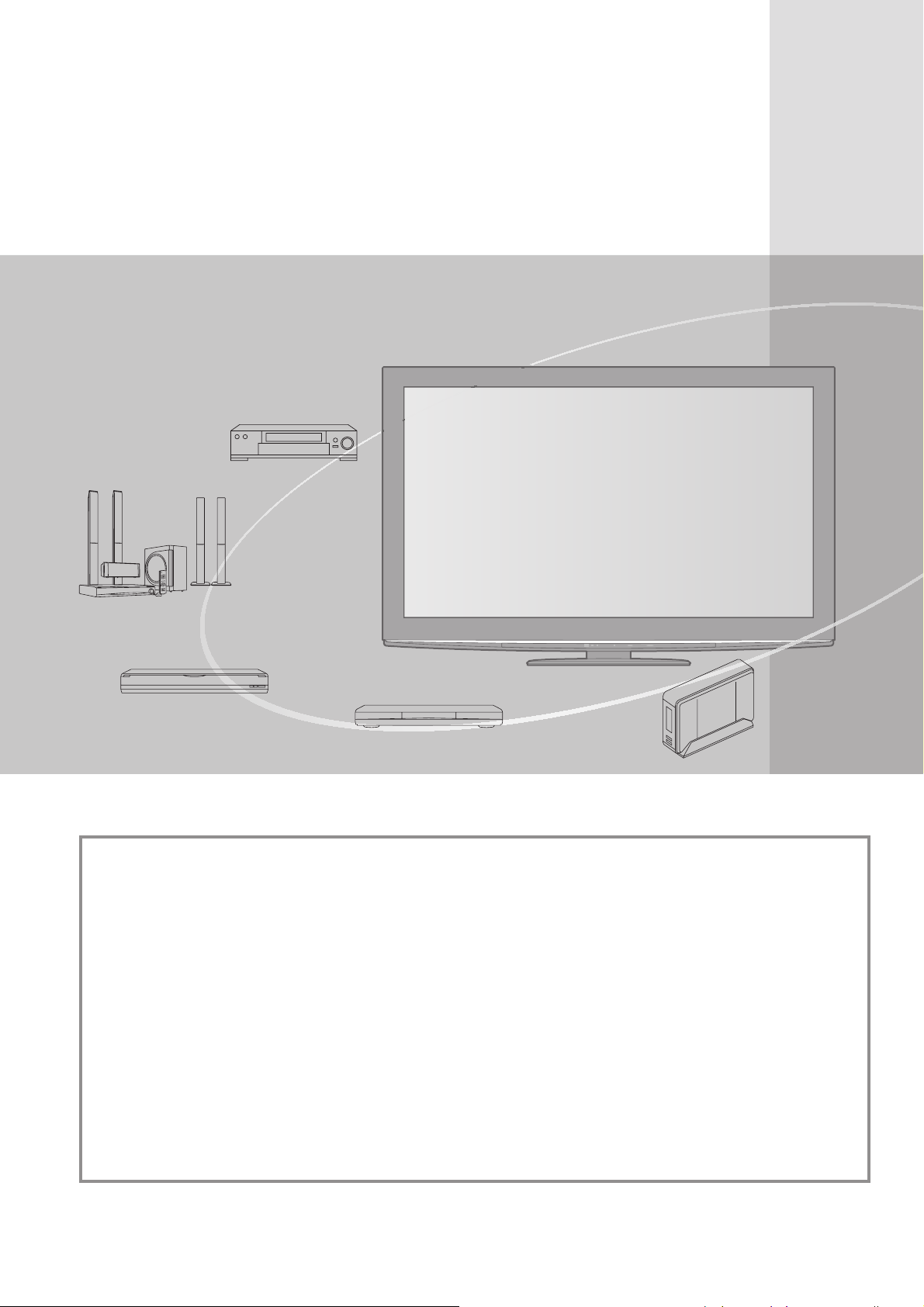
Njut av multimedia-utbudet
Videobandspelare
Förstärkare med
högtalarsystem
DVD-inspelare
DVD-spelare
USB HDD
Att observera angående DVB-funktionerna
Den här TV:n är utformad för att uppfylla standarderna (per augusti, 2009) för DVB-T (MPEG2 och
MPEG4-AVC
digitalkabeltjänster och DVB-S (MPEG2 och MPEG4-AVC
Kontakta din lokala återförsäljare för information om tillgängliga DVB-T- eller DVB-S-tjänster i ditt område.
Kontakta din kabeltjänstleverantör för information om tillgängliga DVB-C-tjänster med den här TV:n.
Den här TV:n kanske inte fungerar kanske inte korrekt om signalen inte uppfyller ●
standarderna för DVB-T, DVB-C eller DVB-S.
Funktionernas tillgänglighet beror på land, område, sändning, tjänsteleverantör och satellit.
●
Alla CI-moduler fungerar inte korrekt med den här TV:n. Kontakta din tjänsteleverantör om ●
den tillgängliga CI-modulen.
Den här TV:n kanske inte fungerar korrekt med CI-modul som inte godkänts av tjänsteleverantören.
●
Ytterligare kostnader kan tillkomma, beroende på tjänsteleverantören.●
Kompatibiliteten med framtida DVB-tjänster kan inte garanteras.●
Se den senaste informationen om tillgängliga tjänster på följande webbsida. (endast på engelska)
●
http://panasonic.jp/support/global/cs/tv/
(H.264)) digitala markbundna tjänster och DVB-C (MPEG2 och MPEG4-AVC(H.264))
(H.264)) digitala satellittjänster.
2
Apparaten skall anslutas till jordat uttag
Utrustning som är kopplad till skyddsjord via jordat vägguttag och/eller via annan utrustning och samtidigt är
kopplad till kabel-TV nät kan i vissa fall medföra risk för brand.
För att undvika detta skall vid anslutning av utrustningen till kabel-TV nät galvanisk isolator finnas mellan
utrustningen och kabel-TV nätet.
Page 3
Innehåll
Glöm inte att läsa
Säkerhetsanvisningar (Varning / Observera) ●·········· 4
Anmärkningar ● ························································· 5
Underhåll ● ································································ 5
SD-kort
Videokamera
Dator
Digitalbox
In- och uppspelning av innehåll på denna eller andra
enheter kan kräva tillstånd från innehavaren av
upphovsmannarätten för innehållet. Panasonic har inte
befogenhet att tillåta sådant tillstånd och frånsäger sig
alla skyldigheter, befogenheter eller avsikter att för din
räkning införskaffa sådant tillstånd. Du ansvarar för att
bruket av denna eller andra enheter uppfyller kraven enligt
lagstiftningen för upphovsmannarätt i ditt land. Var god se
denna lagstiftning för ytterligare information om tillämpliga
lagar och bestämmelser, eller kontakta innehavaren av
upphovsrätten för det innehåll du önskar spela in eller spela
upp.
Denna produkt licensieras enligt AVC-patentlicens för
privat och icke-kommersiell användning för (i) inspelning av
bilddata enligt AVC-standard (”AVC-video”) och/eller
(ii) avspelning av AVC-video som spelats in privat och ickekommersiellt och/eller som erhållits från en videoleverantör
med licens att leverera AVC-video. Ingen licens ges för, eller
skall anses gälla, någon annan användning.
Ytterligare information kan erhållas från MPEG LA, LLC.
Se http://www.mpegla.com.
Snabbguide
Tillbehör / Alternativ ●···································6
●
Identifiering av reglagen
●
Grundläggande anslutning
●
Automatisk inställning
····························8
······················ 10
·····························12
Ha nöje av din TV!
Grundläggande funktioner
Titta på TV ● ···························································· 16
Använda TV-guiden ● ·············································· 20
T
itta på text-TV ● ····················································· 22
T
itta på material från extern utrustning ● ················· 24
V
isa 3D-bilder ● ······················································· 26
Använda VIERA
Använda menyfunktioner ● ······································ 33
TOOLS ● ·······································
Avancerade funktioner
Återvända från Inställningar ● ································· 40
Ställa in och ändra kanaler (DVB) ● ························ 44
Ställa in och ändra kanaler (Analog) ● ···················· 48
T
imerprogrammering ● ··········································· 50
Barnlås ● ································································· 52
Ingångsmärkning ● ·················································· 54
Använda CI-modulen ● ············································ 55
Fabriksinställningar ● ·············································· 56
Uppdatera TV
Multifönster ● ··························································· 58
V
isa datorskärmen på TV ● ····································· 59
A
vancerade bildinställningar ●································· 60
USB HDD-inspelning ● ············································ 62
Använda Mediaspelare ● ········································· 66
Använda nätverksenheter ● ···································· 74
(DLNA
/ VIERA CAST)
Länkfunktioner ● ····················································· 84
(Q-Link / VIERA
Extern utrustning ● ·················································· 92
-programvaran ● ································ 57
Link)
Vanliga frågor m.m.
Teknisk information ● ··············································· 94
Vanliga frågor ● ······················································· 99
Licens ● ································································· 101
Specifikationer ● ···················································· 102
Snabbguide
Grundläggande
32
Avancerat
frågor m.m.
Vanliga
3
Page 4
Säkerhetsanvisningar
Varning
Hantering av nätkontakten och nätsladden
Sätt i nätkontakten helt och hållet i vägguttaget. (Om nätkontakten sitter löst kan det leda till värmebildning som kan ●
orsaka en eldsvåda.)
Säkerställ lätt tillgång till kabelns stickkontakt.
●
Se till att jordstiftet på stickkontakten är ordentligt fastsatt för att undvika elektriska stötar.●
Apparater som är konstruerade i enlighet med klass I ska anslutas till ett uttag med skyddande jordanslutning.
•
Rör inte nätkontakten med våta händer. (Det kan orsaka en elektrisk stöt.)
●
Använd inte någon annan nätsladd än den som levererades med TV-apparaten. (Det kan orsaka eldsvåda eller ●
elektriska stötar.)
Skada inte nätsladden. (En skadad nätsladd kan orsaka eldsvåda och elektriska stötar.)
●
Flytta inte TV-apparaten när nätkontakten sitter i ett vägguttag.•
Placera inga tunga föremål på sladden, och låt inte sladden ligga i närheten av föremål med hög temperatur.•
Vrid inte sladden, böj den inte alltför kraftigt.•
Drag inte i sladden. Håll tag om själva kontakten när du drar ur sladden.•
Använd inte nätkontakten eller vägguttaget om de är skadade.•
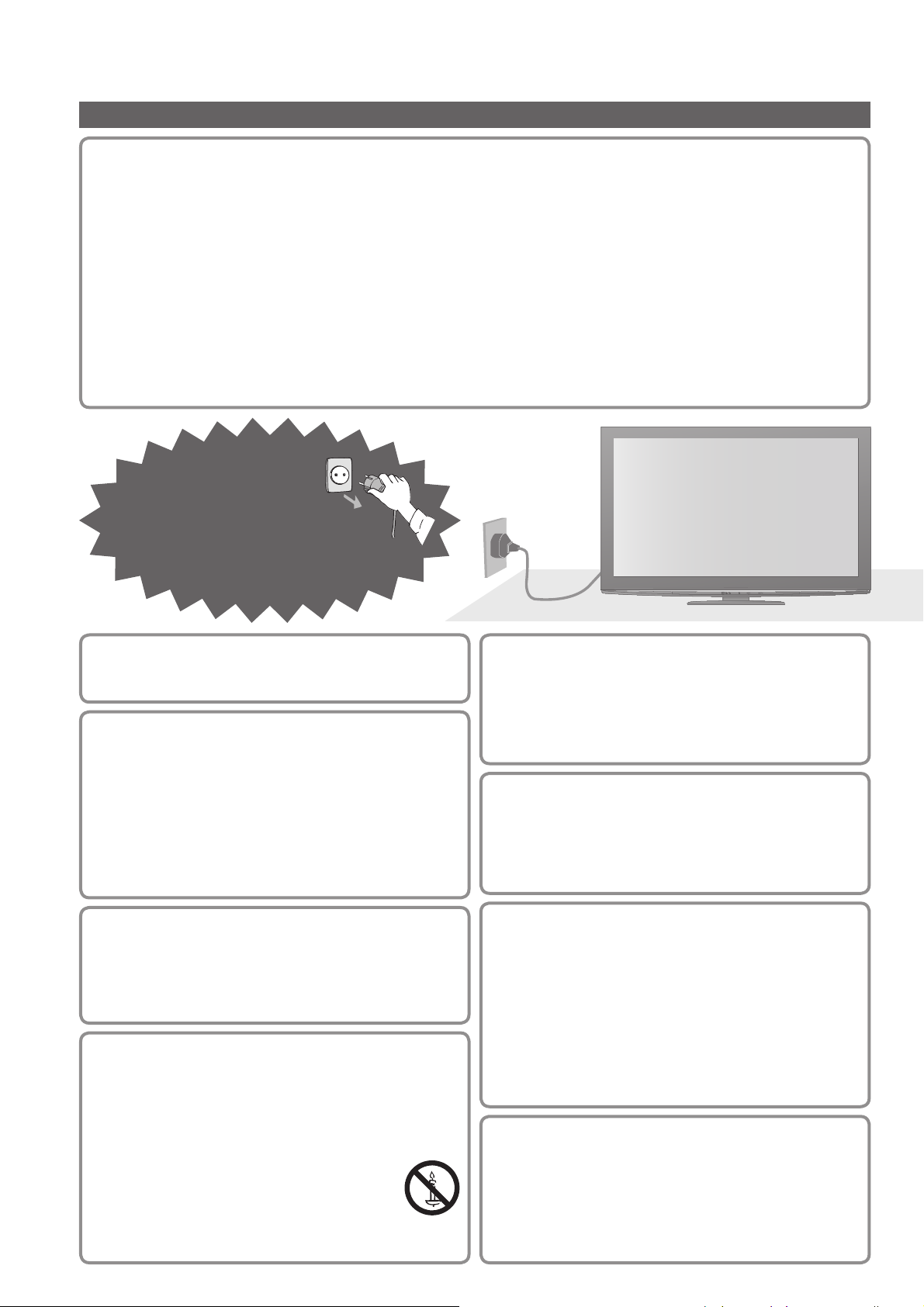
220-240 V
Drag genast ur
nätkontakten om du
upplever något
onormalt!
växelström
50 / 60 Hz
Strömkälla
Den här TV-apparaten är konstruerad för drift ●
med 220-240 V, 50 / 60 Hz växelström.
Ta inte bort några skydd och
modifiera ALDRIG TV:n på egen
hand
Ta inte bort det bakre höljet eftersom spänningsförande ●
delar blir åtkomliga när höljet tas bort. Det finns inga
delar som användaren kan reparera där. (Komponenter
med högspänning kan orsaka svåra elektriska stötar.)
Vid behov ska enheten kontrolleras, justeras eller
●
repareras hos din lokala Panasonic-återförsäljare.
Utsätt inte för regn eller fukt
För att förhindra skador som skulle kunna resultera i ●
en elstöt eller brand, utsätt inte denna TV för regn eller
fukt. Denna TV får inte utsättas för droppande eller
skvättande vatten och vätskefyllda föremål, såsom
vaser, får inte ställas ovanför eller på TV:n.
Utsätt inte enheten för direkt
solljus eller andra värmekällor
Undvik att utsätta TVn för direkt solljus eller andra ●
värmekällor.
För att förhindra att en
eventuell brand sprider sig
skall alltid levande ljus eller
andra öppna lågor hållas väl
åtskilda från denna produkt.
Placera inte främmande föremål
inuti TV-apparaten
Låt inga föremål falla ner i TV:n genom luftventilerna. ●
(Eldsvåda eller elektriska stötar kan orsakas.)
Placera inte TV-apparaten på en
lutande eller ostadig yta
TV-apparaten kan falla omkull eller tippa över ända.●
Använd endast ställ och
monteringsutrustning som är
avsedd för detta ändamål
Användning av icke godkänd benställning eller ●
annat fäste kan göra TV:n instabil och medföra
en risk för skada. Var noga med att be din lokala
Panasonicåterförsäljare utföra uppsättningen.
Använd godkända bottenplattor (sid. 7) / väggfästen
●
(sid. 6).
Låt inte barn handskas med
SD-kort
SD-kort kan, som alla små föremål, sväljas av små ●
barn. Tag ur SD-kortet omedelbart efter att det har
använts och förvara det utom räckhåll för barn.
4
Page 5
Observera
Drag ur nätkontakten när TV-enheten rengörs■
Rengöring av en enhet som är elektriskt laddad kan orsaka ●
en elektrisk stöt.
När TV:n inte skall användas under en lång ■
tid, ta ur väggkontakten
Den här TV-apparaten konsumerar en aning ström så länge ●
nätkontakten är ansluten till vägguttaget, även om den är i det
avstängda läget.
Transportera upprättstående■
Om TV-apparaten transporteras med displayen riktad uppåt ●
eller nedåt kan det uppstå skador på de interna kretsarna.
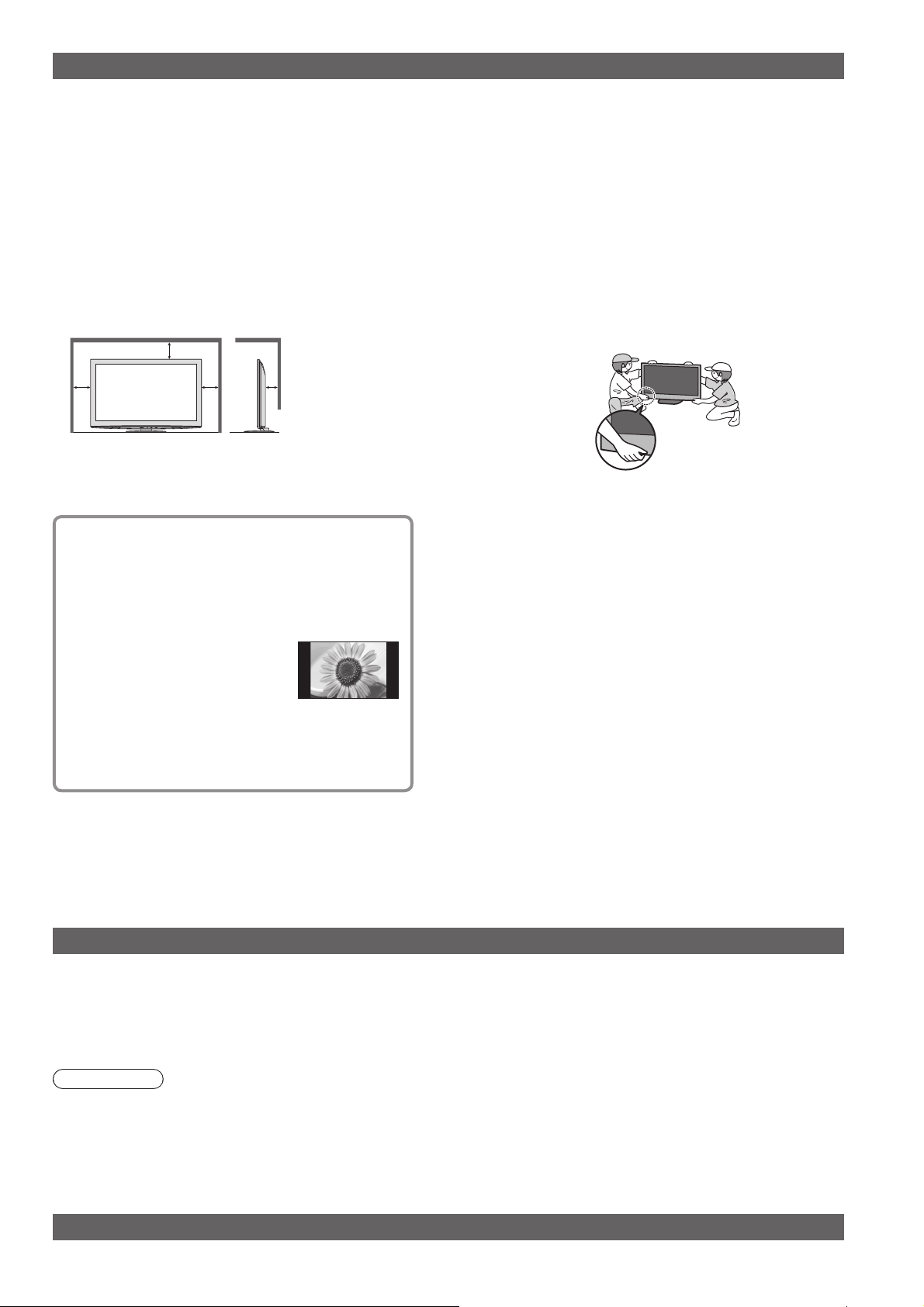
Se till att det finns tillräckligt med utrymme ■
runt enheten för utstrålande värme
Minsta avstånd
10
10
10
Håll avståndet mellan TV-
●
apparatens underdel och
golvytan, när du använder stället.
7
Om du använder ●
väggmonteringsjärn bör de
anvisningar som medföljer
monteringsjärnet/en följas.
(cm)
Anmärkningar
Blockera inte de bakre ventilationshålen
■
Är ventilationen övertäckt av tidningar, dukar, ●
gardiner etc kan detta orsaka överhettning,
brand eller elektrisk stöt.
Utsätt inte öronen för hög volym i hörlurarna
■
Det kan orsaka en kronisk skada.●
Utsätt inte displayen för kraftiga ■
stötar eller påverkan
Detta kan orsaka skador som leder till ●
personskador.
TV-apparaten är tung. Minst 2 personer
■
bör hjälpas åt för att bära TV-apparaten.
Stöd TV-apparaten enligt figuren för att
den inte ska välta eller ramla.
Visa inte stillbilder under någon
längre tid
Det kan orsaka att bilden blir kvar på
plasmaskärmen (”bildkvarhållning”).
Det uppfattas inte som ett fel, och täcks därför inte
av garantin.
Typiska stillbilder
Programnummer och logotyper●
Bild som visas i 4:3-läget●
Videospel ●
Datorbild●
För att motverka bildkvarhållning sänks
kontrasten automatiskt efter ett par minuter om
inga signaler sänds eller om inga funktioner
utförs. (sid. 99)
Funktion för automatisk övergång till ■
beredskapsläge
TV-apparaten övergår automatiskt till standbyläge under ●
följande förhållanden:
ingen signal mottas och ingen handling utförs under •
30 minuter i Analogt TV-lägen
”Av timer” är aktivt i Inställningsmenyn (sid. 19)•
ingen handling utfördes under perioden som angavs i •
”Automatisk standby” (sid. 39)
Denna funktion påverkar inte inspelning för Timerprogrammering
●
och Direkt TV-inspelning och One Touch Recording.
Håll TV-apparaten på avstånd från dessa ■
typer av utrustning
Elektronisk utrustning ●
Placera i synnerhet inte någon videoutrustning i närheten
av enheten. (Elektromagnetiska störningar kan förvränga
bilden eller ljudet.)
Utrustning med en sensor för infraröda signaler Denna TV anger
●
infraröda strålar. (Vilket kan påverka driften av annan utrustning.)
Underhåll
Drag först ut nätkontakten ur vägguttaget.
Displaypanel, Hölje, Bottenplattan
Regelbundet underhåll:
Torka försiktigt av ytan på displayen, höljet eller bottenplattan med hjälp av en mjuk trasa för att torka bort smuts
och fingeravtryck.
För ingrodd smuts:
Fukta en mjuk trasa med rent vatten eller utspätt neutralt rengöringsmedel (1 del rengöringsmedel till 100 delar
vatten). Vrid sedan ur trasan och torka av ytan. Torka slutligen bort all fukt.
Observera
Använd inte en sträv trasa och skrubba inte ytan för hårt. Det kan orsaka repor på ytan.●
Utsätt inte TV-apparatens yta för vatten eller rengöringsmedel. Vätska inuti TV:n kan leda till fel på produkten.
●
Var noga så att ytan inte utsätts för insektsmedel, lösningsmedel, thinner eller andra flyktiga substanser. Det kan ●
skada ytans kvalitet eller att färgen lossnar.
Displaypanelens yta är specialbehandlad och skadas lätt. Var försiktig så att du inte knackar eller river på ytan ●
med dina naglar eller andra hårda föremål.
Låt inte höljet eller stället vara i kontakt med gummi- eller plastsubstanser under en längre tidsperiod. Det kan försämra ytans kvalitet.
●
Nätkontakt
Torka av nätkontakten med en torr tygduk med jämna mellanrum. Fukt och damm på kontakten kan orsaka en
eldsvåda eller elektriska stötar.
5
Page 6
Tillbehör / Alternativ
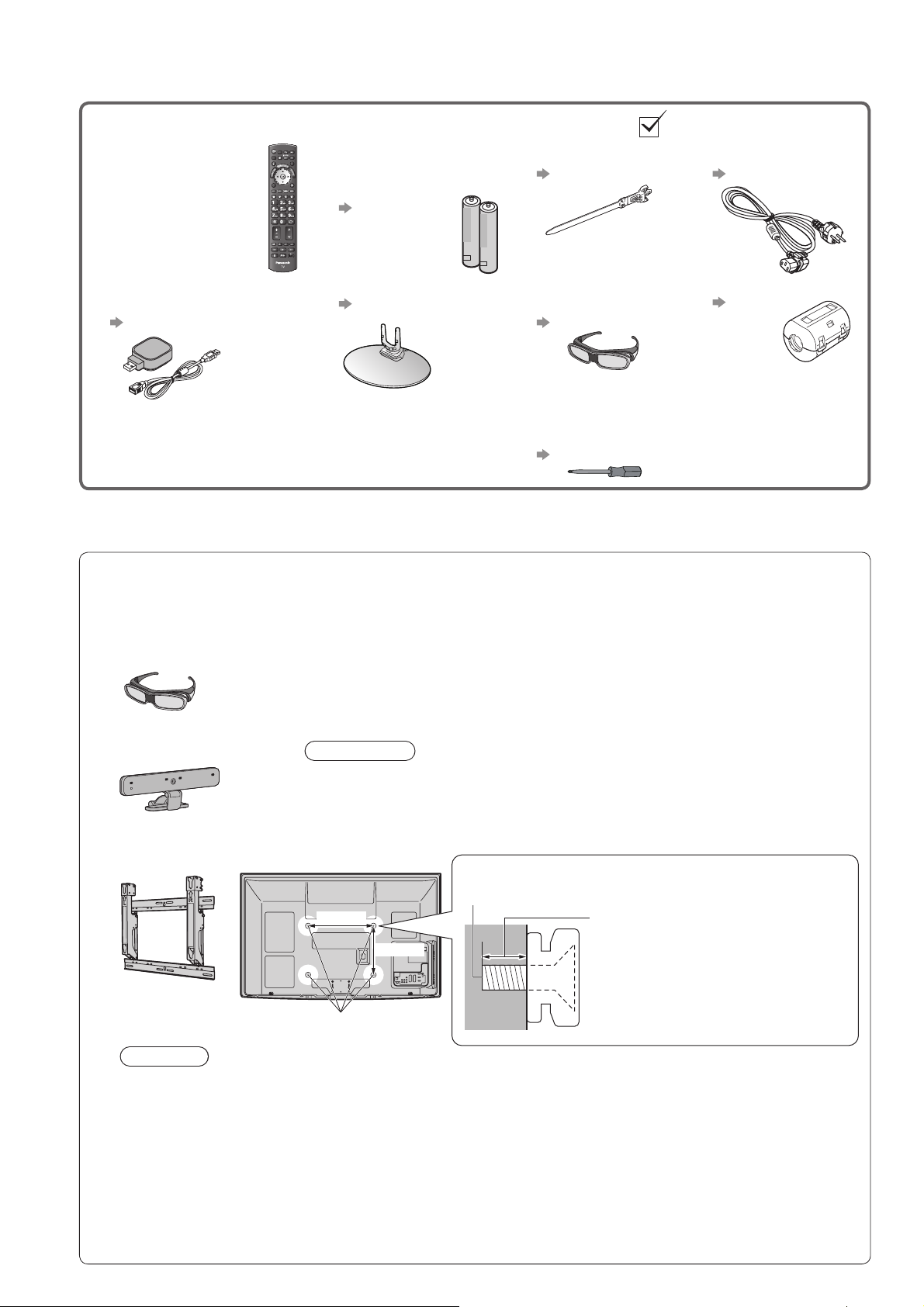
Standardtillbehör Kontrollera att dessa tillbehör finns med
Fjärrkontroll □
N2QAYB000489●
Batterier till □
fjärrkontrollen (2)
R6 ●
sid. 8
Klämma □
sid. 10
Nätsladd □
sid. 10
Trådlös LAN-adapter och □
förlängningskabel
sid. 14 och sid. 75
Bruksanvisning □
Garanti inom Europa □
Tillbehör får inte placeras tillsammans. Var försiktig att inte slänga bort dem oavsiktligt.●
Denna produkt innehåller delar som kan vara farliga för barn (t.ex. plastpåsar) som de kan sätta över huvudet ●
och smådelar som de kan stoppa i munnen. Förvara dessa delar oåtkomliga för småbarn.
Extra tillbehör
Stativ □
sid. 7
Kontakta din närmaste Panasonic-återförsäljare för att köpa de
rekommenderade tillbehören. Mer information finns i handboken för tillbehör.
Uppsättning med □
3D-glasögon (2)
sid. 27
Skruvmejselr □
för byte av batteri
(
i 3Dglasögon
+ (#0)●
sid. 28
)
Uppsättning med □
3D-glasögon
(Batterityp)
TY-EW3D10E●
(Laddningsbar typ
tillgänglig hösten 2010)
TY-EW3D2LE
●
TY-EW3D2ME●
TY-EW3D2SE●
Om du behöver ytterligare 3D-glasögon ska du köpa detta ●
tillbehör.
För mer produktinformation (endast på engelska)●
http://panasonic.net/avc/viera/3d/eu.html
Kommunikationskamera □
TY-CC10W●
Observera
Denna kamera kan användas med VIERA CAST (sid. 83).●
Läs även kamerans handbok.●
Beroende på område kanske detta extra tillbehör inte är tillgängligt. Fråga din ●
lokala Panasonic-återförsäljare om information.
Väggfäste □
TY-WK4P1RW●
TV-apparatens baksida
400 mm
300 mm
Skruv för montering av TV:n på väggfästet
(medföljer inte TV:n)
Skruvdjup:
min. 15 mm, max. 30 mm
Ferritkärna (2) □
sid. 93
Använd ferritkärnor i
enlighet med EMCstandarden.
6
Hål för fäste för
väggupphängning
(Sedd från sidan)
Varning
Om du använder andra väggfästen eller installerar väggfästet på egen hand finns det risk för person- och ●
produktskador. För säkerhets skull och bästa prestanda ska du be försäljaren eller en behörig montör att
sätta upp väggfästena. Garantin täcker inte några skador som uppkommer då installationen utförs av icke
behörig montör.
Läs noggrant instruktionerna som medföljer tillbehören och försäkra dig om att du vidtar åtgärder för att ●
förhindra att TV:n faller.
Hantera TV-apparaten försiktigt under installationen eftersom stötar eller annan mekanisk påverkan kan
●
skada den.
Var försiktig när väggfästet sätts upp på väggen. Se till att det inte finns elektriska ledningar eller vattenrör ●
i väggen där väggfästet monteras.
●
För att förhindra fall och skador, ta bort TV:n från sitt väggfäste när den inte används längre.
Page 7
Fästa / ta bort stativet
Varning
Försök inte att plocka isär eller modifi era bottenplattan.
●
Om så inte sker kan enheten välta och skadas och orsaka personskada.
Observera
Använd inga andra TV-apparater eller bildskärmar.
Om så inte sker kan enheten välta och skadas och orsaka personskada.●
Använd inte bottenplattan om den blir skev, får sprickor eller på annat sätt blir trasig.
Om bottenplattan används när den är trasig kan den skadas ytterligare och orsaka personskada. Kontakta ●
inköpsstället snarast.
Under monteringen måste alla skruvar dras åt säkert.
Om du inte är tillräckligt uppmärksam på om skruvarna är ordentligt åtdragna vid monteringen kan stativet ●
bli för svagt för att hålla TV-apparaten, vilket kan leda till att stativ och TV ramlar och skadas eller orsakar
personskador.
Se till att TV-apparaten inte faller över ända.
Om TV-apparaten slås till eller om barn klättrar upp på bottenplattan med TV-apparaten installerad kan TV-●
apparaten falla omkull och orsaka personskador.
Det krävs två eller fler personer för att installera eller flytta TV-apparaten.
Om det inte finns två eller fler personer närvarande kan TV-apparaten tappas och orsaka personskador●
När du tar bort stativet från TV:n ska du endast använda metoderna för borttagning av stativet som anges
här. (se nedan)
Annars kan TV:n och/eller stativet falla omkull och bli skadad och eventuellt leda till personskador.●
Snabbguide
Tillbehör / Alternativ ●
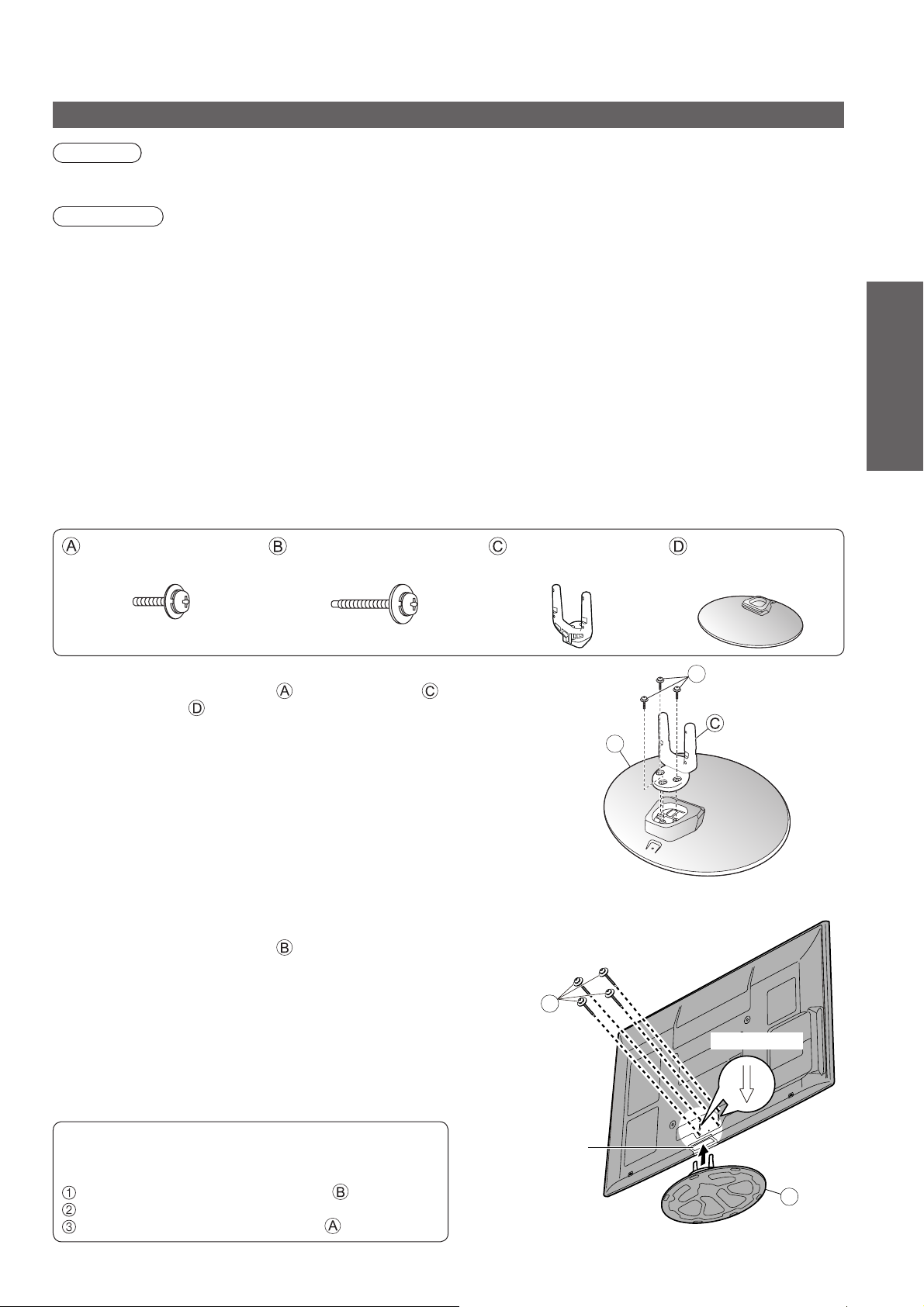
Monteringsskruv (3)
(silver)
M5 × 18
Monteringsskruv (4)
(svart)
M5 × 30
Montera stativet■
Använd monteringsskruvarna för att fästa benet
vid bottenplattan .
Kontrollera att de dragits åt tillräckligt.●
Om du försöker att fästa monteringsskruvarna fel ●
kommer gängorna att gå sönder.
Skruva fast TV-apparaten■
Använd monteringsskruvarna och dra åt dem så att
de sitter säkert.
Dra åt de fyra monteringsskruvarna löst först och dra ●
sedan åt dem ordentligt för att fästa skärmen.
Utför monteringen med TV-apparaten liggande på en ●
plan, vågrätt yta.
Ben
TBLA3834●
Bottenplatta
TBLX0155●
A
D
B
Pilmarkering
Front
Ta bort stativet från TV:n
Avlägsna stativet på följande sätt när du använder
väggfästet eller packar TV:n.
Ta bort de fyra monteringsskruvarna från TV:n.
Dra ut stativet från under TV:n.
Ta bort de tre monteringsskruvarna från benet.
Hål för montering
på stativ
D
(Visad underifrån)
7
Page 8
Identifiering av reglagen
Fjärrkontroll
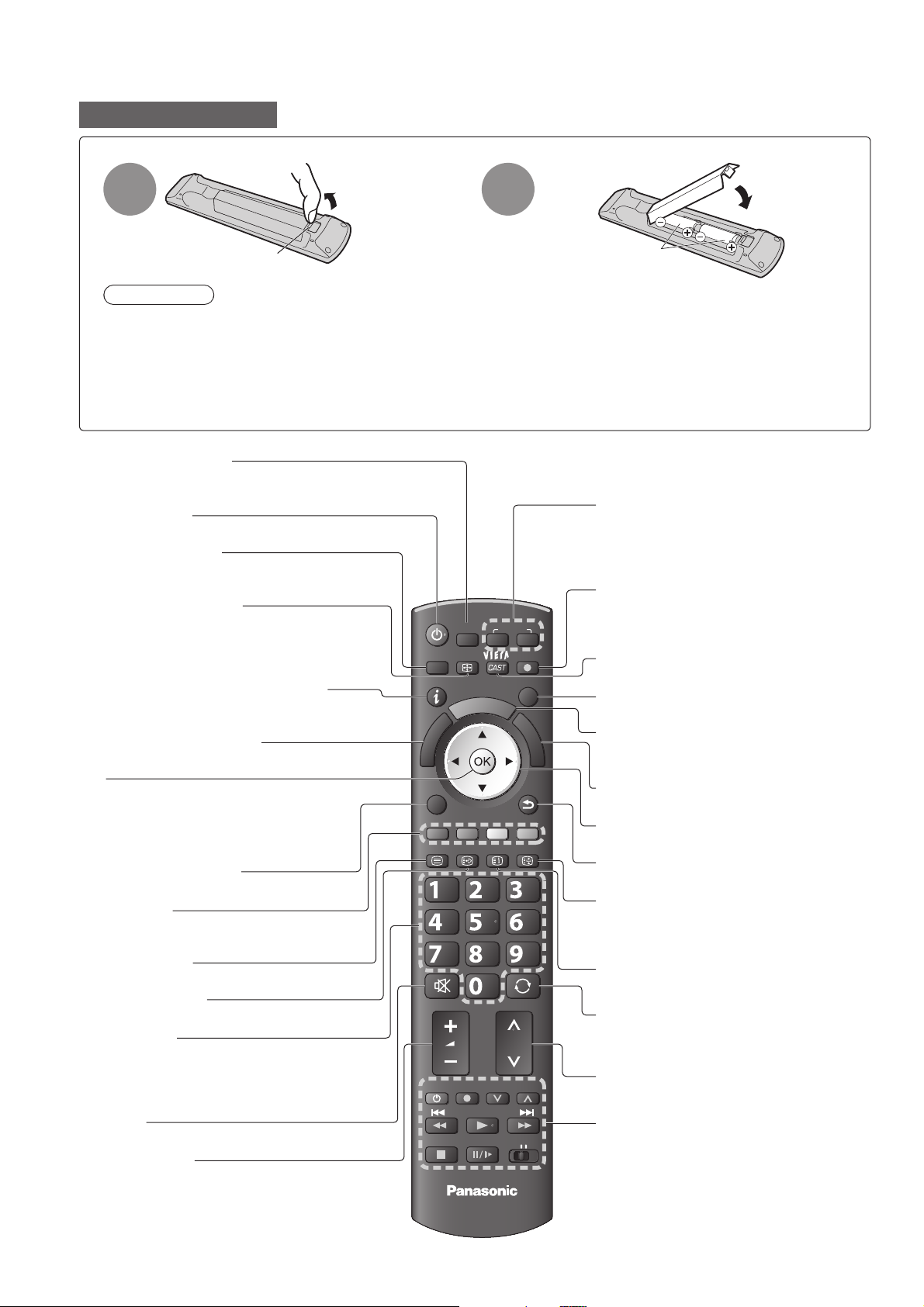
Sätta i / ta ur fjärrkontrollens batterier■
Dra
1
Krok
upp
2
Tänk på att vända
batterier rätt (+ eller -)
Observera
Felaktig isättning kan ge läckande batterier och frätskador som skadar fjärrkontrollen.●
Använd inte nya och gamla batterier samtidigt.●
Använd inte olika typer av batterier samtidigt (t.ex. alkaliska batterier och brunstensbatterier).●
Använd inte uppladdningsbara (Ni-Cd) batterier.●
Försök inte att bränna eller öppna batterier.●
Batterier får inte utsättas för kraftig värme såsom solljus, öppen låga eller annat.
●
Plocka inte isär och modifiera inte fjärrkontrollen.
Mediaspelare (sid. 66)
Växlar till uppspelningsläge för SD-kort och
●
USB-enhet
Viloläge På / Av
Sätter på eller stänger av viloläget●
Huvudmeny (sid. 33)
Tryck för att komma åt menyerna Bild, Ljud
●
och Inställningar
Bildförhållande (sid. 18)
Ändra bildförhållandet från listan Välj
●
bildformat
Det går även att trycka på knappen upprepade
●
gånger tills du får önskat bildförhållande
Kanal / programinformation
Visar kanal- och programinformation
●
VIERA Link-meny (sid. 88)
Öppnar VIERA Link-menyn
●
OK
Bekräftar val och inställningar●
Tryck på knappen efter att ha valt en ●
kanalposition för att snabbt byta kanal
Visar Kanallistan
●
Alternativmeny (sid. 19)
Enkel valfri inställning för visning, ljud, o.s.v.
●
Färgknappar
Används för val, navigation och ●
användning av olika funktioner
Text-TV (sid. 22)
Växlar till text-TV
●
Undertext (sid. 18)
Visar textning
●
Sifferknappar
Ändrar kanal och text-TV-sidor●
Matar in tecken●
Sätter på TV-apparaten om den är i viloläge. ●
(Tryck i ungefär 1 sekund)
Ljud Tyst
Stänger av eller sätter på ljudet●
Volym upp / ner
(sid. 17)
MENU
n
i
L
A
R
E
I
V
OPTION
TEXT
SD CARD
ASPECT
k
ghi
E
I
V
STTL
REC
A
R
INPUT
AVTV
DIRECT TV REC
EXIT
T
O
O
L
S
G
U
I
RETURN
INDEX HOLD
abc def
jkl
mno
tuvpqrs
wxyz
LAST VIEW
PROGRAMME
DVD/VCR
D
E
BACK/
TV
Stäng
Val av ingångsläge
TV - växlar mellan DVB-S / DVB-C / ●
DVB-T / Analog (sid. 16)
AV - byter AV-ingång från listan Ange
●
insignal (sid. 24)
Direkt TV-inspelning (sid. 86 och sid. 88)
Spelar in program direkt till
●
DVD-inspelare / Videobandspelar med
Q-Link eller VIERA Link
VIERA CAST (sid. 83)
Visar hemskärmen för VIERA CAST
●
Avsluta
Återgå till normal skärmbild●
VIERA TOOLS (sid. 32)
Visar ikoner för några specialfunktioner
●
som lätt kan användas
TV Guide (sid. 20)
Visar TV-guiden
●
Markörknappar
Används för att göra val och justeringar●
Återgå
Återvänder till föregående meny / sid.●
Frys
Frys / återställ rörlig bild (sid. 17)●
Håller kvar aktuell textsida (text-TV) ●
(sid. 22)
Innehåll (sid. 23)
Återgå till innehållssidan (text-TV)
●
Senast visad (sid. 19)
Växlar till föregående kanal eller
●
ingångsläge
Kanal upp / ner
Byter kanal i nummerföljd●
Kontroller för ansluten utrustning
(sid. 25, 64 och sid. 90)
8
TV
Page 9
1
2
Common Interface
F
TV
AV
HDMI 4
AV 3V
L
R
TV
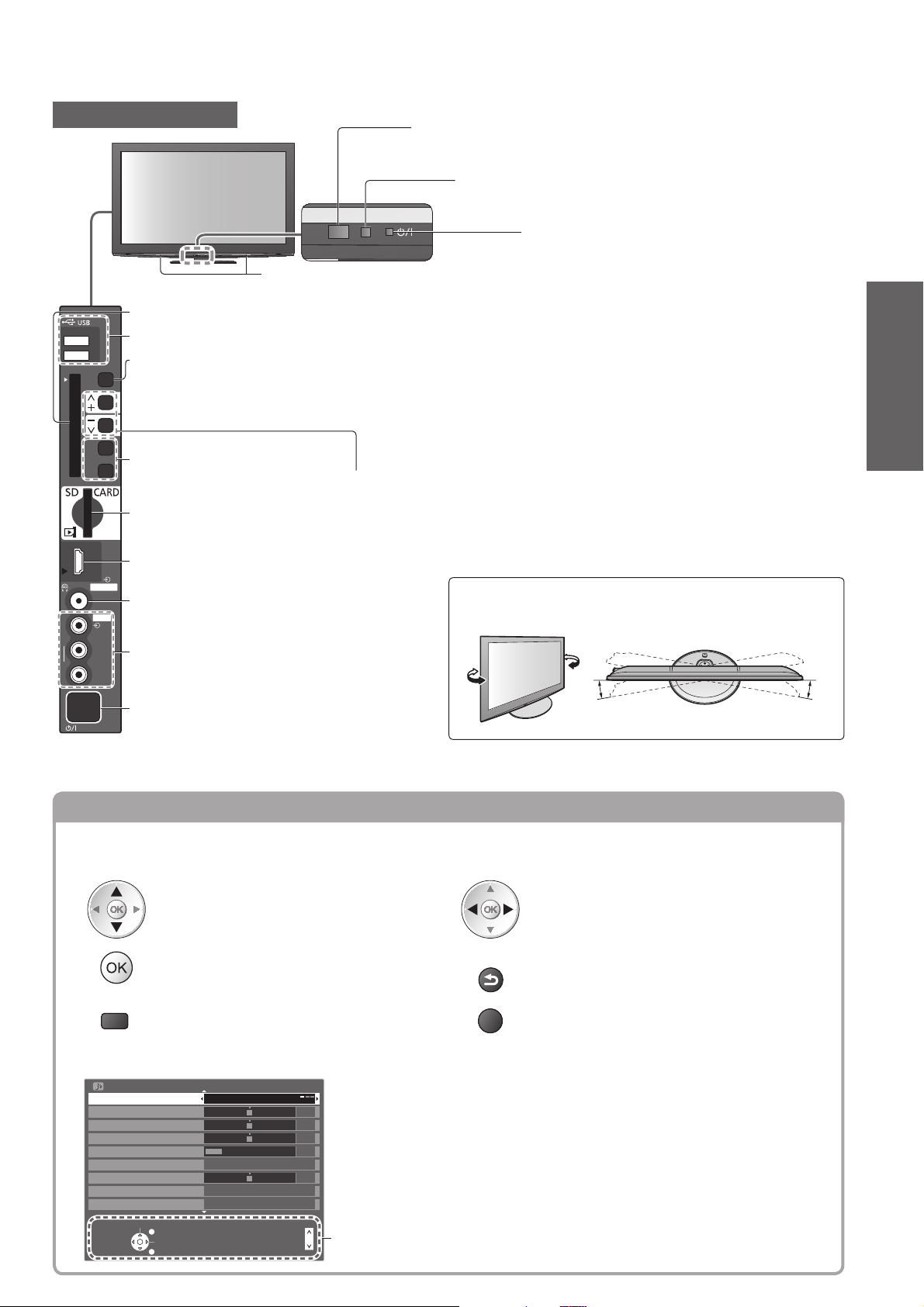
Mottagare för fjärrkontrollsignal
Placera inte några föremål mellan fjärrkontrollen och TV:ns ●
signalmottagare för fjärrkontroll
Infrarödsändare för 3D-glasögon
Placera inte några föremål mellan ●
CI-uttag (sid. 55)
sändaren och 3D-glasögonen.
USB 1 / 2 portar (sid. 14, 62, 66 och sid. 75)
Funktionsval
Volym / Kontrast / Ljus / Färgmättnad / Skärpa / Färgton ●
(NTSC-signal) / Bas (”Musik”- eller ”Tal”-läge i Ljud) /
Diskant (”Musik”- eller ”Tal”-läge i Ljud) / Balans /
Autosökning (sid. 40, 42 och sid. 43)
Ändrar ingångsläge
Nästa eller föregående kanalposition.
När en funktion redan visas trycker du på knappen för att flytta den
SD-kortuttag (sid. 66)
markerade funktionen ett steg upp eller ned.
Sätter på TV-apparaten om den är i viloläge. (Tryck i ungefär 1
sekund)
HDMI4-kontakt (sid. 93)
Hörlurskontakt (sid. 93)
AV3-uttag (sid. 93)
Sensor för C.A.T.S. (Contrast Automatic Tracking System)
Känner av ljusstyrkan för justering av bildkvaliteten när ”Eco ●
Mode” i Bildmenyn är satt till ”På” (sid. 34)
Lysdioder för ström och timer
Viloläge: röd●
På: grön●
Timerprogrammering På: orange●
TInspelning med Timerprogrammering, Direkt ●
TV-inspelning eller One Touch Recording pågår:
orange (blinkar)
Standby med Timerprogrammering på, Direkt TV-
●
inspelning eller One Touch Recording pågår röd,
blinkar orange
När fjärrkontrollen används visar den
●
att TV-apparaten har mottagit en signal.
Justera bildskärmen för önskad betraktelsevinkel
Placera inga föremål som kan hindra TV-apparatens ●
vridbarhet.
Snabbguide
Identifiering av reglagen ●
Huvudströmbrytare På / Av
Sätter På TV-apparaten. Sätt den i viloläge ●
med fjärrkontrollen.
Använda menyerna
Många funktioner i denna TV kan du använda via menyn på bildskärmen.
Använda fjärrkontrollen
■
Flytta markören / välja menyfunktion
Öppna meny / spara inställningar som
gjorts eller funktioner som valts
MENU
Öppna huvudmenyn
Hjälpfönster - bruksanvisningar■
Exempel (Ljudmenyn):
Ljud
Ljudinställning Musik
Bas
Diskant
Balans
Volym hörlur
Volymjustering
Avstånd högt. till vägg Över 30 cm
MPX
Välj
Avsluta
Ändra
Återgå
AvSurround
Stereo
Sida upp
Sida ner
RETURN
EXIT
1/2
0
0
0
11
0
Bruksanvisningen på skärmen hjälper dig.
Flytta markören / justera nivå / välja
funktion
BACK/
Återgå till föregående meny
Stänga menysystemet och återgå till
normal TV-bild
10°10°
(Sedd uppifrån)
9
Page 10
Grundläggande anslutning
Extern utrustning och kablar som visas medföljer inte apparaten.
Se till att enheten är urkopplad från vägguttaget innan du ansluter eller kopplar loss några ledningar.
När lossar nätsladden måste du först dra ut stickkontakten ur vägguttaget.
Det finns vissa begränsningar vad gäller placering vid visning av 3D-bilder.
Information finns på
Exempel 1
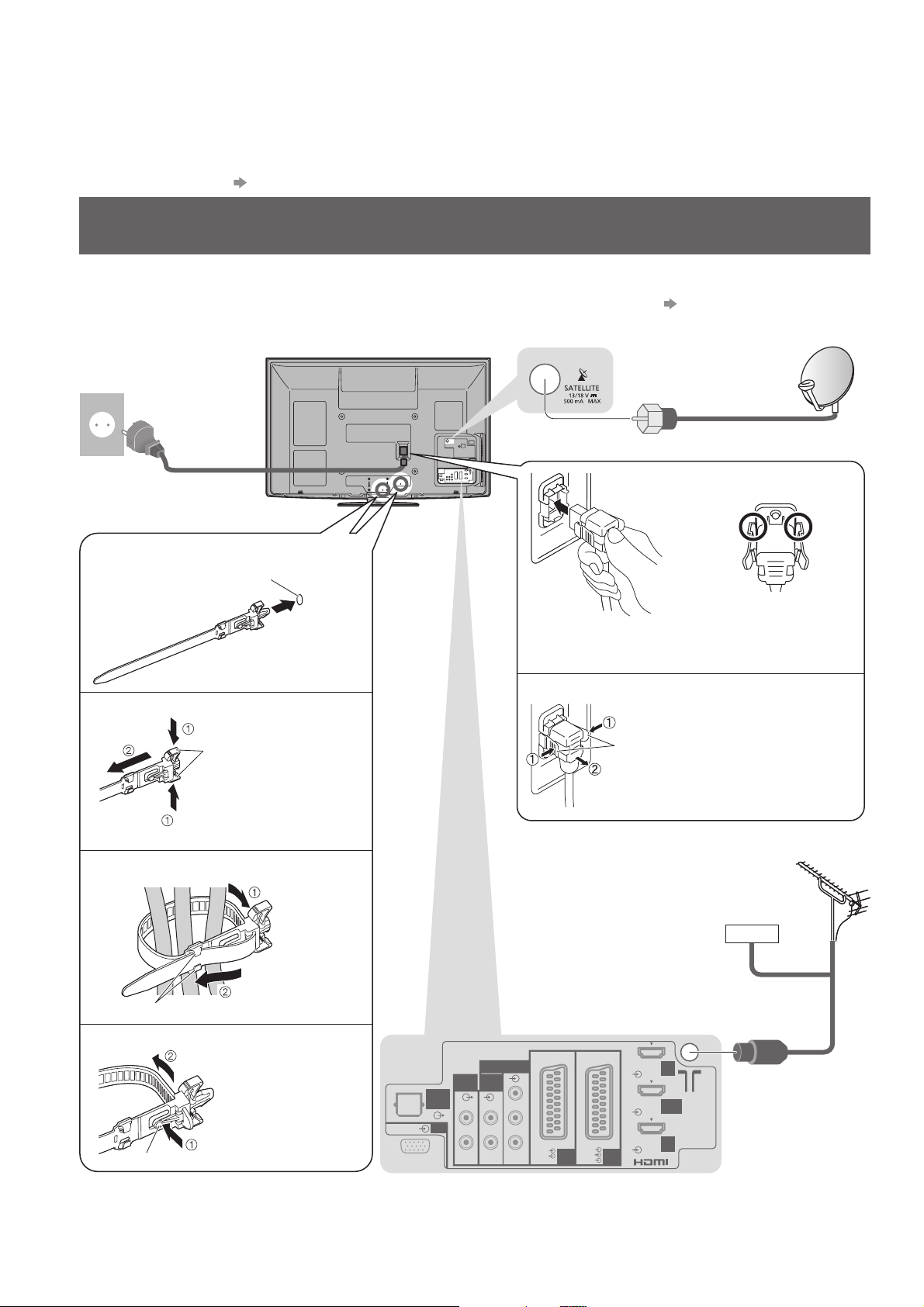
Ansluta parabol eller antenn
sid. 26 och sid. 29
Endast TV
Rådgör med din lokala återförsäljare för att kontrollera att satellitparabolen är ordentligt installerad.●
Information kan även skaffas från de mottagna satellitkanalerna.●
Valbara satelliter och parabolinriktning för att ställa in DVB-S-kanaler ● sid. 41
TV-apparatens baksida
220-240 V växelström
50 / 60 Hz
Nätsladd
(medföljer)
Klämma■
Montera klämman
hål
För in klämman in
ett hå
Gör så här för att ta bort från TV-apparaten:
●
Nätsladd■
Tryck tills flikarna på
båda sidor fäster
För att ta bort från TV:●
Satellitparabol
För digitala ●
satellitsändningar
Satellitkabel
Se till att
nätsladden sitter
fast.
10
lås
Håll låsen på båda
sidorna intryckta
Bunta ihop kablarna
För in spetsen
hakar
Gör så här för att lossa:
●
i hakarna
Håll knoppen
knopp
●
Bunta inte ihop Satellitkabeln, RF-kabeln och
intryckt
strömkabeln (det kan ge en förvrängd bild).
Fäst kablarna med klämmorna efter behov.●
Om du använder de separata tillgängliga tillbehören ●
följer du de monteringsanvisningar som avser
tillbehöret för att fästa kablarna.
DIGITAL
AUDIO
OUT
PC
AUDIO
OUT
RLR
COMPONENT
AUDIO
Y
IN
PB
L
PR
RGB
VIDEO
RGB
VIDEO
AV1 AV2
S VIDEO
flikar
Tryck in båda flikarna och dra i
kontakten för att lossa
Antenn för marksänd
Kabel
För digitala kabel och ●
-marksändningar samt
analoga sändningar
HDMI
1
HDMI 2
(ARC)
HDMI
3
TV
RF-kabel
Page 11
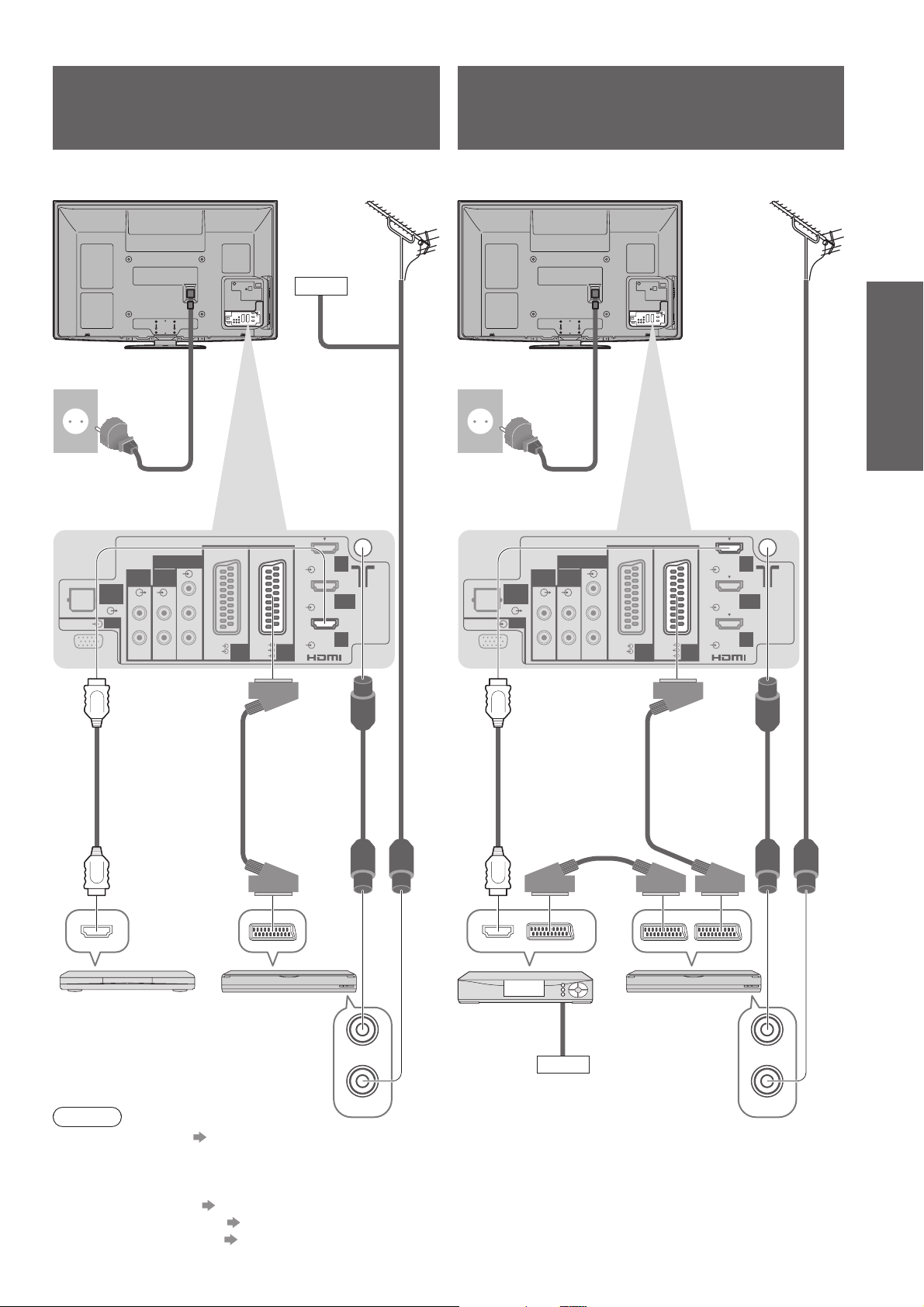
Exempel 2
Ansluta DVD-inspelare /
videobandspelare och spelare
Exempel 3
Ansluta DVD-inspelare /
videobandspelare och digitalbox
TV, DVD-spelare / videobandspelare och spelare
TV-apparatens baksida
220-240 V växelström
50 / 60 Hz
Nätsladd
(medföljer)
COMPONENT
AUDIO
DIGITAL
AUDIO
OUT
PC
AUDIO
RLR
OUT
Y
IN
PB
L
PR
RGB
VIDEO
RGB
VIDEO
AV1 AV2
S VIDEO
Antenn för marksänd
Kabel
RF-kabel
HDMI
1
HDMI 2
(ARC)
HDMI
3
TV
TV, DVD-inspelare / videobandspelare och digitalbox
TV-apparatens baksida
220-240 V växelström
50 / 60 Hz
Nätsladd
(medföljer)
COMPONENT
AUDIO
DIGITAL
AUDIO
OUT
PC
AUDIO
RLR
OUT
Y
IN
PB
L
PR
RGB
VIDEO
RGB
VIDEO
AV1 AV2
S VIDEO
Antenn för marksänd
TV
RF-kabel
HDMI
1
HDMI 2
(ARC)
HDMI
3
Snabbguide
Grundläggande anslutning ●
Komplett HDMIkompatibel kabel
Komplett
SCART-kabel
RF-kabel
Spelare /
3D-kompatibel spelare
DVD-inspelare
eller
videobandspelare
RF OUT
Anm.
RF IN
Se på 3D-innehåll ● sid. 26
Anslut TV-apparatens AV1 / AV2 till en till DVD-inspelare / videobandspelare med Q-Link (sid. 86).●
HDMI-kompatibel utrustning kan anslutas till HDMI-kontakterna (HDMI1 / HDMI2 / HDMI3 / HDMI4) med en ●
HDMI-kabel (sid. 92).
Nätverksanslutning ● sid. 14 och sid. 75
Anslutning med Q-Link
● sid. 84
● sid. 84 och sid. 85
VIERA Link-anslutning
Läs även handboken för utrustningen som ansluts.●
Komplett HDMIkompatibel kabel
Digitalbox
Komplett
SCART-kabel
Komplett
SCART-kabel
Kabel
RF-kabel
DVD-inspelare eller
videobandspelare
RF OUT
RF IN
11
Page 12
Automatisk inställning
Sök och spara TV-kanaler automatiskt.
Dessa steg är inte nödvändiga om inställning har gjorts av din lokala återförsäljare.●
Anslut (sid. 10 och sid. 11) och ställ in (vid behov) extern utrustning innan Autosökning påbörjas. Detaljerad ●
information om inställningar av ansluten utrustning finns i tillhörande bruksanvisning.
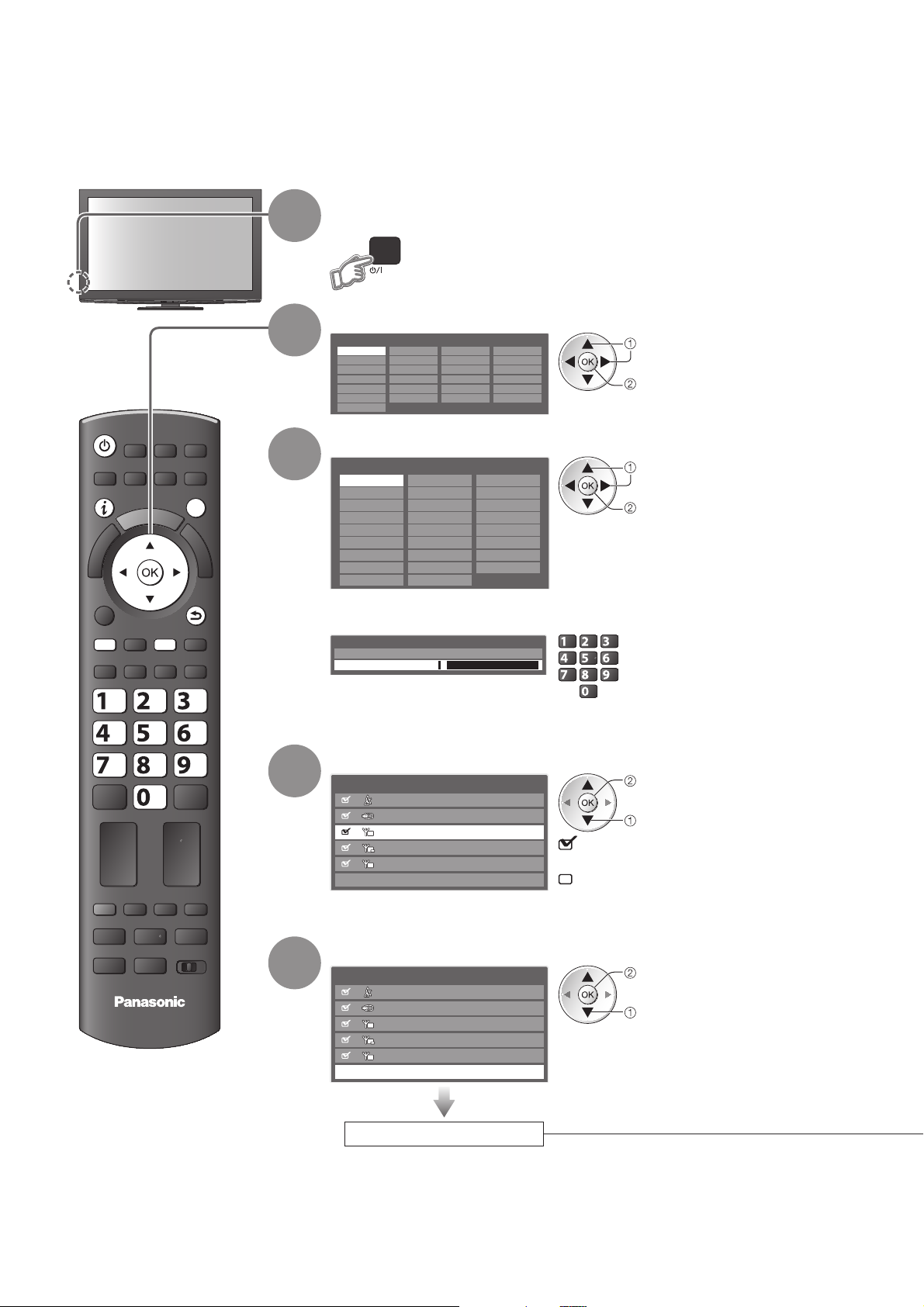
Anslut TV-apparaten till vägguttaget och sätt på den
1
2
(Det tar några sekunder innan bilden syns)
Välj språk
Menüsprache
Deutsch Dansk Polski Srpski
English Svenska čeština Hrvatski
Français Norsk Magyar Slovenščina
Italiano Suomi Slovenčina Latviešu
Español Türkçe Български eesti keel
Português
Nederlands
Еλληνικά Românǎ Lietuvių
välj
ställ in
ASPECT
OPTION
TEXT
ghi
R
E
I
V
STTL
REC
A
INPUT
AVTV
DIRECT TV REC
N
EXIT
T
O
O
L
S
G
U
I
D
BACK/
RETURN
INDEX HOLD
abc def
jkl
mno
tuvpqrs
wxyz
PROGRAMME
Välj land
3
E
Land
Tyskland Danmark Polen
Österrike Sverige Tjeckien
Frankrike Norge Ungern
Italien Finland Slovakien
Spanien Luxemburg Slovenien
Portugal
Schweiz
Malta
Andorra
Beroende på landet som du väljer kanske du måste ange PIN-koden för
●
Belgien Estland
Nederländerna
Turkiet
Grekland
Litauen
Andra
Beroende på vilket land du valt, kan du bli ●
ombedd att välja region. I det här fallet, välj
din region.
välj
ställ in
”Barnlås”. I sådant fall ska du ange PIN-koden.
Barnlås - Ange PIN-kod
Ange ny PIN-kod
PIN-kod * * * *
abc def
jkl
ghi
tuvpqrs
Du kommer att ombes ange ●
mno
PIN-koden två gånger.
wxyz
”0000” är inte tillåtet som ●
PIN-kod.
Skriv ner PIN-koden så att du ●
inte glömmer den.
Välj läget som du vill ställa in
4
Ange TV-signal
DVB-S
DVB-C
D
DVB-T
D
HD
DVB-T-stöd för HD-tjänster
A
Analog
Starta Autosökning
: ställ in (läget ställs in och söker efter
tillgängliga kanaler)
: avbryt inställning
”DVB-C” visas beroende på vilket land du ●
valde (sid. 102).
ställ in / avbryt inställning
välj
12
DVD/VCR
TV
TV
5
Välj ”Starta Autosökning”
Ange TV-signal
DVB-S
DVB-C
D
DVB-T
D
HD
DVB-T-stöd för HD-tjänster
A
Analog
Starta Autosökning
Autosökning startar
Autosökning startar och söker efter TV-kanaler och sparar dem. ●
De sparade kanalerna och sorterad kanalordning kan variera beroende på
land, område, sändningssystem och signalmottagningsförhållanden.
öppna
välj
(forts. på nästa sida)
Page 13
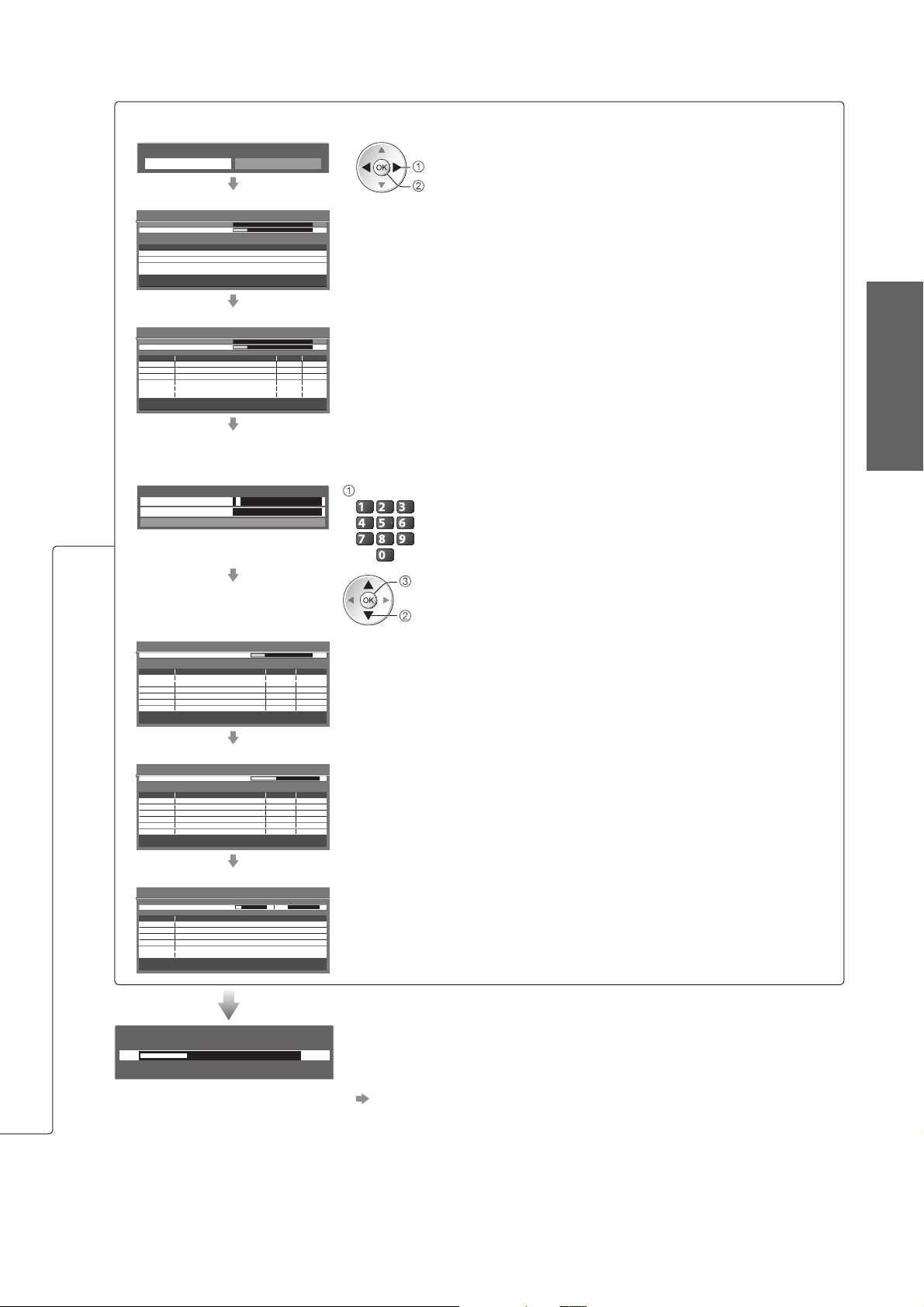
Autosökning beror på vilket land du valde.
DVB-S Sökläge
●
Sökläge
Alla kanaler Gratiskanaler
DVB-S Satellitsökning●
DVB-S autosökning
Satellit
Analogue Scan 21 68
Status
Analogue Scan 68
Detta kommer att upp till 40 minuter.
Satellit
Astra 19.2°E
Hot Bird 13°E
Tryck på EXIT för att hoppa över satellitinstallation
Kontrollerar LNB2
0% 100%
Söker satellit
välj läge
ställ in
DVB-S autosökning●
DVB-S autosökning
Satellit
Analogue Scan 21 68
Status
Analogue Scan 68
Detta kommer att ta ca. 30 minuter.
Nr. Kanalens namn Typ Kvalit.
372 CBBC Channel
372 BBC Radio Wales
372 E4
Fria kanaler: 3 Betalkanaler: 0 Radio: 0
Kontrollerar LNB1
0% 100%
Fria kanaler
10
Fria kanaler
10
Fria kanaler
10
Söker
DVB-C-nätverksinställningar●
Ange hemmafrekvensen och Nätverks-ID som du fått från kabelleverantören.
Välj sedan ”Starta Autosökning”.
DVB-C-nätverksinställningar
Frekvens
Nätverks-ID 41001
Starta Autosökning
362 MHz
ange frekvens och nätverks-ID
abc def
Beroende på vilket land du valt, visas ”Auto” och du
jkl
ghi
mno
behöver inte ange dem.
tuvpqrs
wxyz
I det här fallet ställs hemfrekvens och Nätverks-ID in
automatiskt.
öppna
välj ”Starta Autosökning”
DVB-C autosökning●
DVB-C autosökning
Status
Detta kommer att ta ca. 3 minuter.
Nr.
1
CBBC Channel
2
BBC Radio Wales
3
E4
Fria kanaler: 3
0% 100%
Kanalens namn
Betalkanaler: 0 Radio: 0
Fria kanaler 10
Fria kanaler 10
Fria kanaler 10
Söker
Typ Kvalit.
DVB-T autosökning●
DVB-T autosökning
Status
Detta kommer att ta ca. 3 minuter.
Kanal
62
CBBC Channel
62
BBC Radio Wales
62
E4
62
Cartoon Nwk
Fria kanaler: 4
CH 5 69
Kanalens namn
Betalkanaler: 0
Söker
Typ Kvalit.
Fria kanaler 10
Fria kanaler 10
Fria kanaler 10
Fria kanaler 10
Radio: 0
Beroende på vilket land du väljer visas skärmen för val av kanaler efter
DVB-T autosökning om flera kanaler har samma logiska kanalnummer.
Välj önskad kanal eller avsluta skärmen för automatiskt val.
Snabbguide
Automatisk inställning ●
Analog autosökning●
Analog autosökning
Sök
Detta kommer att ta ca. 3 minuter.
Kanal Kanalens namn
CH 29
CH 33 BBC1
Analog: 2
Sänder förinställd data
Var vänlig vänta!
0% 100%
Fjärrkontroll ej tillgänglig
CH 2 CC 1 4178
Söker
Om en inspelare med Q-Link, VIERA Link eller liknande (sid. 86 och ●
sid. 87) är ansluten kommer inställningar av kanal, språk, land / region
att laddas ner automatiskt till inspelaren.
Om nedladdningen misslyckas kan du försöka senare från menyn.●
”Ladda ner” (sid. 36)
(forts. på nästa sida)
13
Page 14
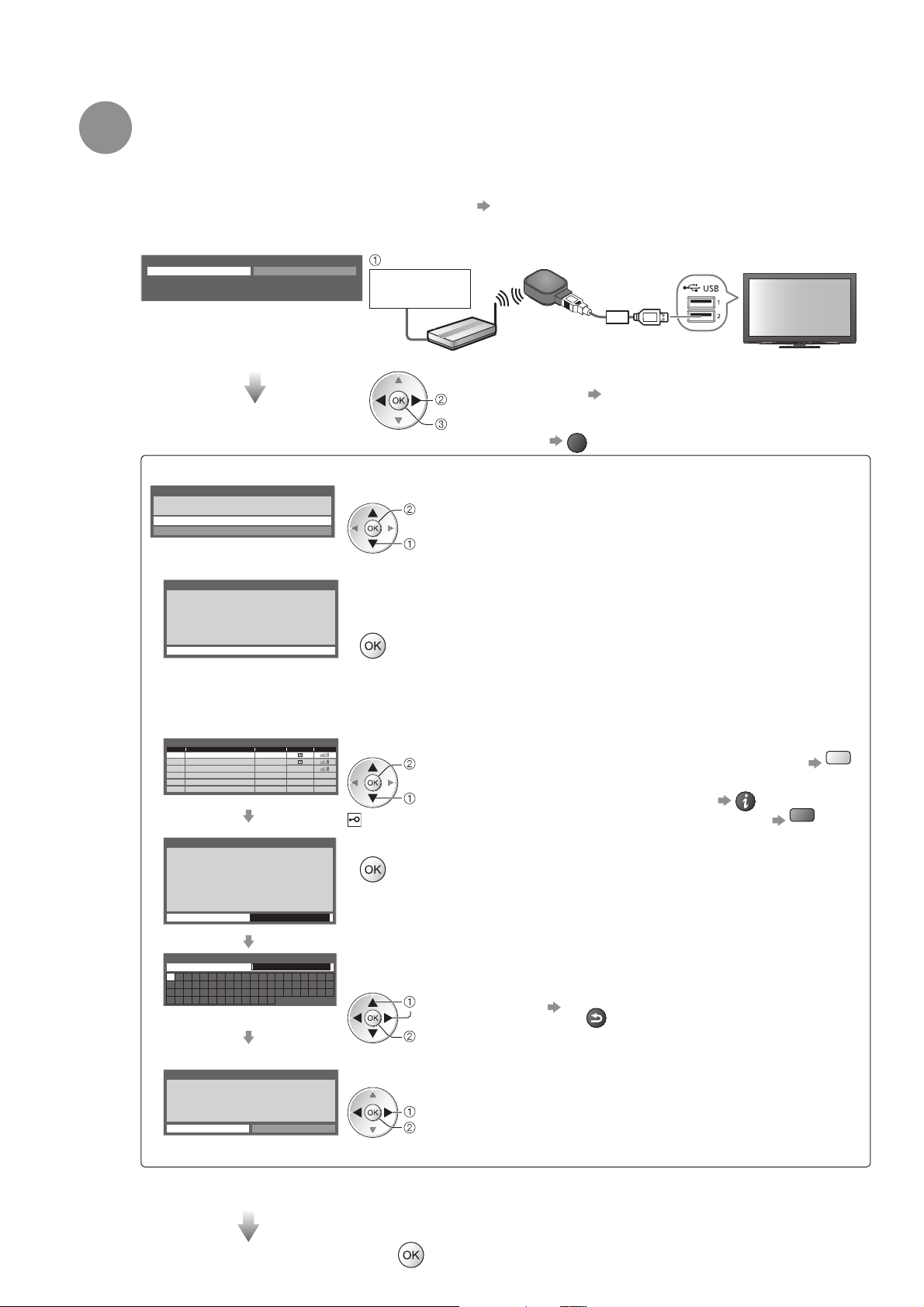
Automatisk inställning
Ställa in den trådlösa nätverksanslutningen
6
Inställning av trådlöst LAN för att aktivera nätverkets tjänster (sid. 74).
(Om du inte vill använda den trådlösa LAN-anslutningen eller nätverkstjänstfunktionerna ska du
hoppa över detta steg.)
Ställ in den trådlösa LAN-anslutningen med hjälp av den trådlösa LAN-adaptern (medföljer). Information ●
om den trådlösa LAN-adaptern finns i avsnittet ”Trådlös LAN-adapter” (sid. 15)
Bekräfta krypteringsnyckeln, inställningarna och positionerna för din åtkomstpunkt innan du börjar göra
●
inställningar. Information finns i handboken för åtkomstpunkten.
Starta inställning av trådlös LAN-anslutning?
Ja Nej
Var god anslut den trådlösa LAN-adaptern (DY-WL10) till
en USB-kontakt.
anslut den trådlösa nätverksadaptern till porten USB 1 eller 2
Internetmiljö
Trådlös LAN-adapter
Anslutningspunkt
och förlängningskabel
(medföljer)
Du kan ställa in den trådlösa LAN-anslutningen
välj ”Ja”
öppna
senare
●
Hoppa över detta steg
”Nätverksinställningar” (sid. 78)
EXIT
eller välj ”Nej”
Inställning av anslutning till trådlöst LAN startar
Anslutningstyp
Var god välj anslutningstyp för nätverket.
WPS (Push knapp)
Sök efter åtkomstpunkt
WPS (Push knapp)■
WPS (Push knapp)
1) Tryck på knappen "WPS" på åtkomstpunkten
tills lampan blinkar.
2) När åtkomstpunkten är klar väljer du "Anslut".
Om du är osäker ska du läsa instruktionsboken för
åtkomstpunkten.
Anslut
Sök efter åtkomstpunkt■
Anslutningspunkter som hittas automatiskt listas.
Tillgängliga åtkomstpunkter
SSIDNr. Trådlös typ Kryptera Mottagning
Access Point A 11n(2.4GHz)
1
Access Point B
2
Access Point C 11n(5GHz)
3
Inställning för krypteringsnyckel
Anslutningen görs med följande inställningar:SSID : Access Point A
Autentiseringstyp : WPA-PSK
Krypteringstyp : TKIP
Var god skriv in krypteringsnyckeln.
Krypteringsnyckel
11n(5GHz)
Välj anslutningsmetod
öppna
välj
Tryck på WPS-knappen på anslutningspunkten tills lampan blinkar.
Tryck sedan på knappen OK för att ansluta den trådlösa LAN-adaptern och
åtkomstpunkten.
Se till att din anslutningspunkt stöder WPS när denna metod används.
●
WPS: Wi-Fi Protected Setup™●
Välj önskad anslutningspunkt
öppna
välj
: Krypterad åtkomstpunkt
●
Sök efter åtkomstpunkter igen
För information om den markerade ●
åtkomstpunkten
Ställ in manuellt (sid. 79) ●
Öppna inmatningsläget för krypteringsnyckeln
Om den valda åtkomstpunkten inte är krypterad visas ●
bekräftelseskärmen. Vi rekommenderar att du väljer en krypterad
åtkomstpunkt.
Gul
Röd
14
Åtkomstinställningar
Krypteringsnyckel
A B C D E F G H I J K L M N
U V W X Y Z 0 1 2 3 4 5 6
a b c d e f g h i j k l m n
u v w x y z ( ) + - . * _
O P Q R S T
7 8 9 ! : #
o p q r s t
Ange krypteringsnyckeln för åtkomstpunkten
Ställ in ett tecken i taget Spara
välj
ställ in
Du kan ange tecken med sifferknapparna.●
Åtkomstinställningar
Krypteringsnyckeln är inställd på:XXXXXXXX
Välj "Ja" för att bekräfta.
Välj "Nej" för att ändra.
Ja Nej
Välja ”Ja”
välj
ställ in
Ange krypteringsnyckeln igen genom att trycka på ”Nej”.●
Om det inte går att ansluta kontrollerar du krypteringsnyckeln, inställningar och åtkomstpunktens ●
placering. Följ sedan instruktionerna på skärmen.
Avsluta för att gå till nästa steg
BACK/
RETURN
(forts. på nästa sida)
Page 15
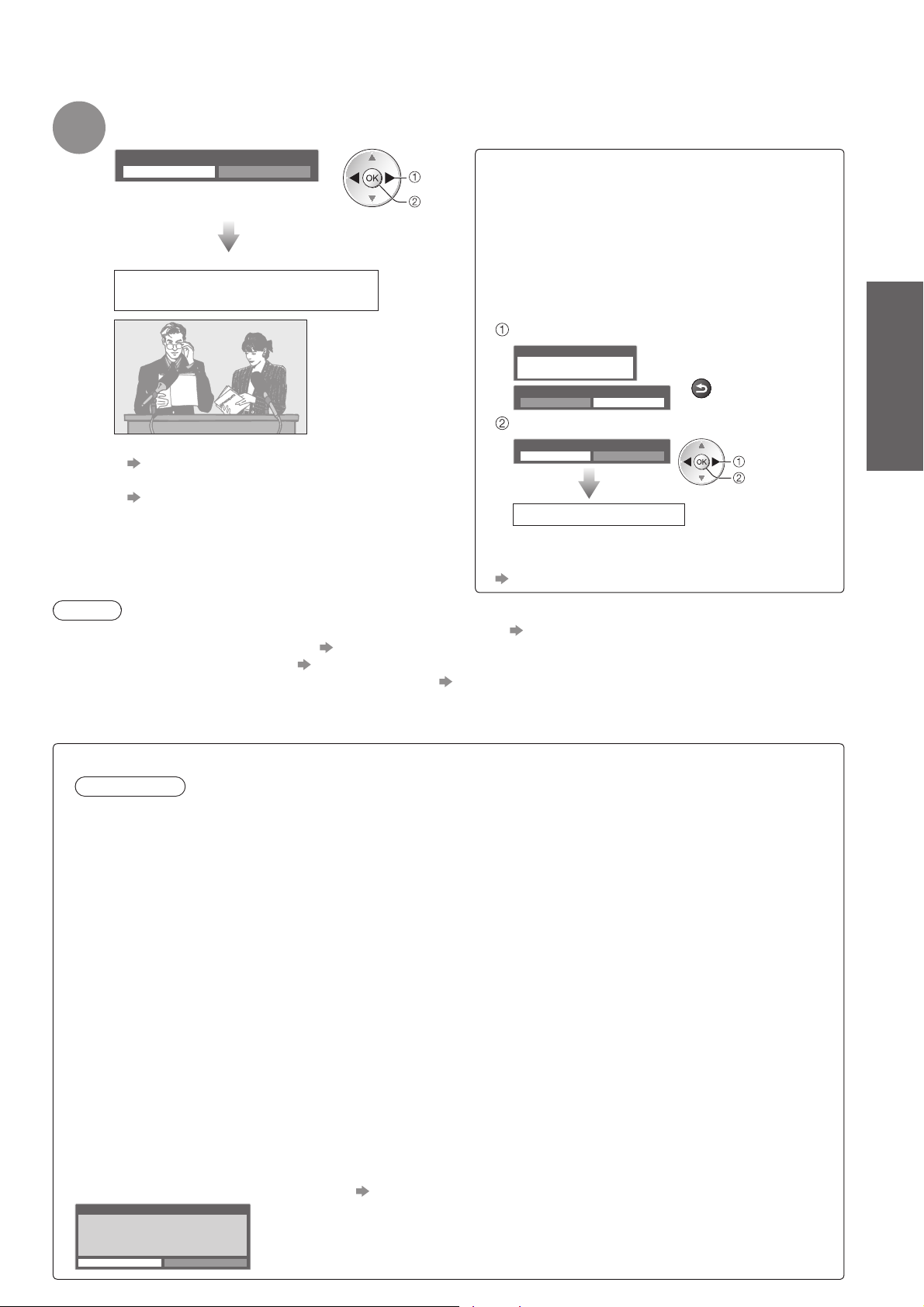
7
Välj ”Hem”
Välj visningsläge ”Hem” att använda i din hemmiljö.
Välj användningsmiljö.
Hem Butik
Autosökning är nu klar och din
TV är klar att användas.
För en översikt över kanallistan ●
”Använda TV-guiden” (sid. 20)
Redigera eller dölj (hoppa över) kanaler ●
”Ställa in och ändra kanaler” (sid. 44 - 49)
Om inställningen misslyckades, kontrollera ●
Sattelitkabelns och RF-kabelns anslutning och följ
sedan anvisningarna på bildskärmen.
välj
ställ in
Välj visningsläge ”Hem” att använda i din
hemmiljö.
●
Visningsläge ”Butik” ■
(endast för butiksdisplay)
Visningsläget ”Butik” är demonstrationsläget där
den här TV-apparatens huvudfunktioner beskrivs.
Du kan återgå till val av visningsläge vid
bekräftelseskärmen Butik och Automatisk demo
Av/På.
Återgå till skärmen för val av visningsläge
Butik
Du har valt butiksläge
Automatisk demo
Av På
BACK/
RETURN
Välj ”Hem”
Välj användningsmiljö.
Hem Butik
välj
ställ in
Autosökning är klar
För att ändra visningsläge senare återställer du ●
alla inställningar via Fabriksinställningar.
”Fabriksinställningar” (sid. 56)
Snabbguide
Automatisk inställning ●
Anm.
Om inställningen misslyckades eller för att ställa om alla kanaler ● ”Autosökning” (sid. 40 - 43)
Lägga till tillgängligt TV-läge senarer ● ”Lägg till TV-signal” (sid. 37 och sid. 38)
För att återställa alla inställningar ● ”Fabriksinställningar” (sid. 56)
Använd en LAN-kabel istället för Trådlös LAN-adapter ● sid. 77
Om du stängde av TV-apparaten medan den var i viloläge kommer den att vara i viloläge när du sätter på den ●
igen med huvudströmbrytaren.
Trådlös LAN-adapter■
Observera
Var medveten om följande begränsningar innan du använder den trådlösa LAN-adaptern (DY-WL10).
För att använda den trådlösa LAN-adaptern måste du skaffa en åtkomstpunkt.●
Vi rekommenderar att du använder den trådlösa LAN-adaptern med den medföljande förlängningskabeln.●
Använd inte den trådlösa LAN-adaptern för att ansluta till ett trådlöst nätverk (SSID●
behörighet att använda. Sådana nätverk kanske visas som resultat av sökningar. Användning av dem kan
dock anses vara olaglig.
∗
SSID är ett namn för att identifiera ett visst trådlöst nätverk för sändning.
●
Utsätt inte den trådlösa LAN-adaptern för höga temperaturer, direkt solljus eller fukt.
Den trådlösa LAN-adaptern får inte böjas eller utsättas för kraftiga stötar.●
Den trådlösa LAN-adaptern får inte demonteras eller modifieras på något sätt.●
Försök inte att installera den trådlösa LAN-adaptern i en inkompatibel enhet.●
Ta inte ut den trådlösa LAN-adaptern från TV:ns USB-port under användning.●
Datan som sänds och överförs över radiovågor kan fångas upp och övervakas.●
Undvik fel som orsakas av radiovågsstörningar genom att hålla TV:n på avstånd från enheter som t.ex. andra ●
trådlösa LAN-enheter, mikrovågsugnar och enheter som använder 2,4 GHz och 5 GHz signaler för den
trådlösa LAN-adaptern.
●
Om störningar förekommer p.g.a. statisk elektricitet, o.s.v. kan denna TV sluta fungera för att skydda
utrustningen. I detta fall ska du stänga av TV:n med strömbrytaren (On / Off) och sedan slå på TV:n igen.
Beroende på område kanske den trådlösa LAN-adaptern inte är tillgänglig.
●
Ytterligare information om Trådlös LAN-adapter finns på följande webbsida. (endast på engelska)●
http://panasonic.jp/support/global/cs/tv/
Om du ansluter den trådlösa LAN-adaptern senare visas bekräftelseskärmen för inställningarna.
Ställ in den trådlösa LAN-anslutningen
● sid. 78 och sid. 79
Anslutning för trådlös LAN-adapter
Trådlös LAN-adapter ansluten.
Vill Du ställa in den?
Nej - Avbryt
Nuvarande nätverkstyp:Trådlös
Ja Nej
∗
) som du inte har
15
Page 16
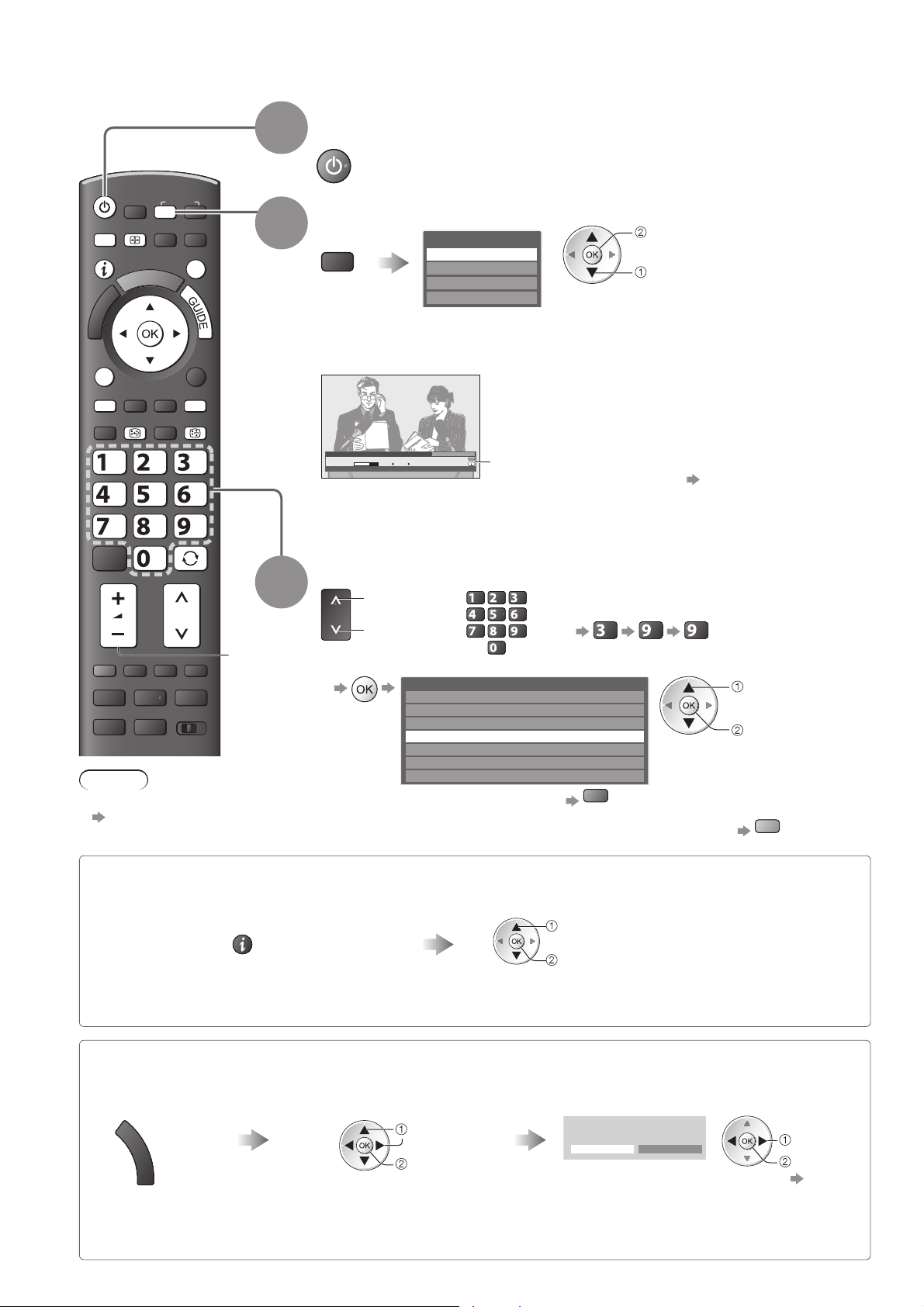
Titta på TV
Sätt på TV:n
(Håll intryckt under ca 1 sekund)
Välj läge
TV
De lägen som kan väljas beror på de lagrade kanalerna (sid. 12).●
Om menyn ”Val av TV-band” inte visas trycker du på TV-knappen för att byta ●
läge.
MENU
OPTION
ASPECT
A
R
E
I
V
1
INPUT
TV
N
EXIT
T
O
O
L
S
BACK/
RETURN
2
Huvudströmbrytaren ska vara På. (sid. 9)●
Val av TV-band
DVB-S
DVB-C
DVB-T
Analog
öppna
välj
TEXT
STTL
INDEX
HOLD
abc def
1 BBC ONE WALES
Coronation Street
20:00 - 20:55
Alla DVB-T kanaler
20:35
Ändra kategori
För info tryck på
Nu
Informationsraden visas när du väljer en kanal
För detaljerad information ● sid. 17
jkl
ghi
REC
Anm.
För att titta på betal-TV ●
”Använda CI-modulen”
(sid. 55)
mno
tuvpqrs
wxyz
LAST VIEW
PROGRAMME
DVD/VCR
TV
Volym
3
●
Man kan också välja läge genom att trycka flera gånger på fjärrkontrollens
eller sidopanelens TV-knapp. (sid. 9)
Välj en kanal
För att välja ett kanalnummer med fler än ●
två siffror, t.ex. 399
wxyz
def
Röd
För att välja från kanallistan■
upp
eller
ner
Alla DVB-T kanaler Sorterar 123…
Cartoon Nwk
6
BBC Radio Wales
7
BBC Radio Cymru
8
BBC ONE Wales
1
BBC THREE
2
BBCi
3
CBBC Channel
4
abc def
jkl
ghi
mno
tuvpqrs
wxyz
För att ändra kategori ●
För att sortera kanalnamnen i bokstavsordning ●
Välja en kanal från informationsraden ■ (sid. 17)
Det går att bekräfta kanalnamnet innan man byter kanal.
Visa informationsraden om den inte syns När raden visas väljer du kanal
välj kanal
wxyz
välj kanal
titta
Blå
16
Det går att ställa in en tidgräns för ●
visningen med ”Tidsgräns för visning”
(sid. 38).
Välj en kanal med hjälp av TV-guiden ■ (sid. 20)
Det går att bekräfta programguiden (EPG) innan man byter kanal.
Visa TVguiden
G
U
I
D
E
Du kanske måste ange eller
●
uppdatera postnummer beroende
på vilket land du väljer (sid. 12).
Följ instruktionerna i meddelandet.
Välj aktuellt program
eller kanal
välj
öppna
titta
Välj ”Visa vald kanal”
(DVB-läge)
Das Erste
19:30- 20:00
Visa vald kanal
Timerprogrammering
välj
titta
Använda Timerprogrammering ● sid. 21
Page 17
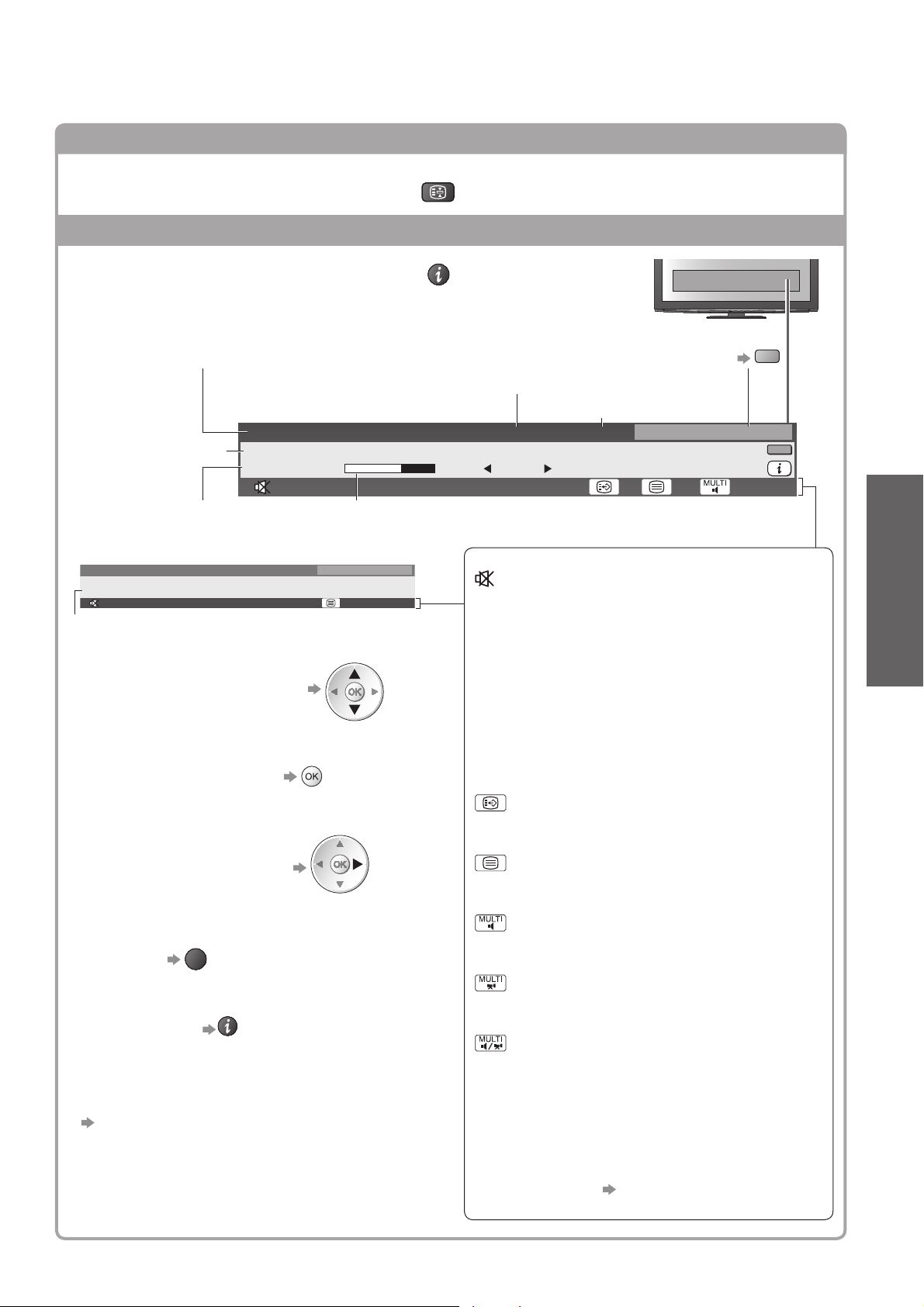
Andra användbara funktioner
■
Frys
Frys / återställ rörlig bild
Visa informationsraden
Visa informationsraden
Visas även när du byter kanal●
Kanalens position och namn
Exempel (DVB):
1 ZDF
Program
Programmet
startar / slutar
Exempel (Analog):
3 ITV
itv1
CH23
Encrypted
Kanalnummer
För att bekräfta ett annat inställt ●
kanalnamn
Coronation Street
20:00 - 20:55
Radio
19:35
SubtitlesAD
HOLD
Kategori
För att ändra kategori ●
Kanaltyp (Radio, Data, HDTV, osv.)
Aktuell tid
20:35Radio
Nu
Krypterad Dolby D +
Starta tidsindikatorn för det valda programmet
Tillgängliga funktioner / Betydelse av meddelande
Alla analoga kanaler
For info press
Stereo 45
Ljud av
Svag signal
Dålig TV-signalkvalitet
Krypterad
Kodat program
Blå
Alla DVB-T kanaler
Ändra kategori
För info tryck på
45
Grundläggande
Titta på TV ●
För att titta på en kanal som ●
visas på informationsraden
Information om nästa program ●
(DVB)
EXIT
●
För att dölja
Extra information ●
(DVB) (tryck igen för att dölja raden)
●
För att ställa in en tidgräns
”Tidsgräns för visning” (sid. 38)
Dolby D +, Dolby D
Dolby Digital Plus eller Dolby Digital ljudspår
Textning tillgänglig
Text-TV tillgänglig
Flera ljudspår tillgängliga
Flera bildspår tillgängliga
Flera audio och video tillgängliga
Stereo, Mono
Ljudläge
1 - 90
Återstående tid för Av timer
● sid. 19
För inställningar
17
Page 18
Titta på TV
Visa textning
Visa / dölj textning (i förekommande fall)
För att ändra språk för DVB (i förekommande fall)●
STTL
”Önskad undertext” (sid. 38)
Anm.
Om du trycker på STTL-knappen i Analog-läge visas text-TV med din favoritsida (sid. 23). Tryck på EXIT-●
knappen för att återgå till TV-läge.
Undertexter kanske inte visas ordentligt i 3D-bilder.●
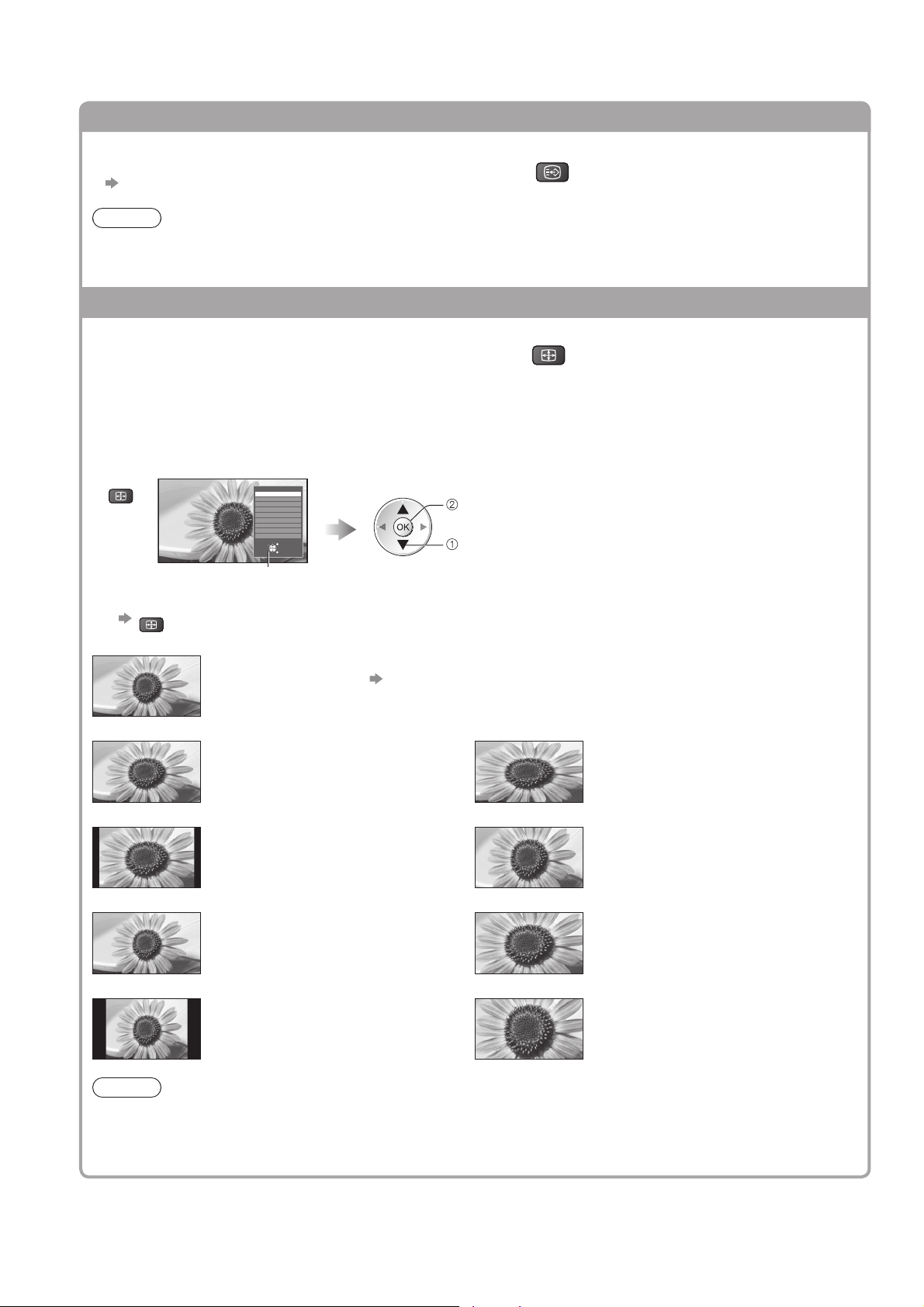
Bildförhållande
Ändra bildförhållandet (bildstorlek)
Visa bilden med optimal storlek och bildförhållande.
Oftast har programmen en kontrollsignal för bildstorlek (Bredskärm osv., etc.) och TV:n väljer bildförhållandet
automatiskt från den signalen (sid. 94).
Om du vill ändra bildförhållandet manuellt■
Visa listan Välj bildformat När listan visas väljer du inställning
ASPECT
För att ändra förhållandet direkt med ASPECT-knappen ●
ASPECT
Listan Välj bildformat
(Tryck flera gånger tills du får önskad inställning)
Välj bildformat
Auto
16:9
14:9
Anpassad 16:9
4:3
4:3 fullbild
Zoom1
Zoom2
Zoom3
Ändra
spara
Välj
Avsluta
Återgå
välj
ASPECT
Auto
Det bästa förhållandet väljs så att bilden täcker hela skärmen.
För detaljerad information
16:9 4:3 fullbild
sid. 94
Visar bilden direkt med 16:9 utan
distorsion (anamorf).
14:9 Zoom1
Visar bilden i standard 14:9 utan
distorsion.
Anpassad 16:9 Zoom2
Visar en 4:3-bild över hela skärmen.
Utdragningen märks bara i vänster
och höger kant.
4:3 Zoom3
Visar bilden i standard 4:3 utan distorsion. Visar ett 2,35:1 letterbox-format (anamorft)
Anm.
Bildförhållande är alltid inställt på ”16:9” när ”Visningsläge” är inställt på ”Spel” i Bildmenyn.●
Endast ”16:9” och ”4:3” är tillgängliga för datoringång.●
Inte tillgängligt i teletext-tjänst och 3D-bilder. ●
Bildförhållandet kan sparas separat för SD (Standard definition) och HD (High definition).●
Visar en 4:3-bild horisontellt förstorad så
att den fyller bildskärmen.
Endast HD-signal
●
Visar bilden i 16:9 letterbox- eller 4:3format utan distorsion.
Visar ett 16:9 letterbox-format (anamorft)
över hela skärmen utan distorsion.
över hela skärmen utan distorsion. Visar
maximalt 16:9-format (med viss förstoring).
18
Page 19
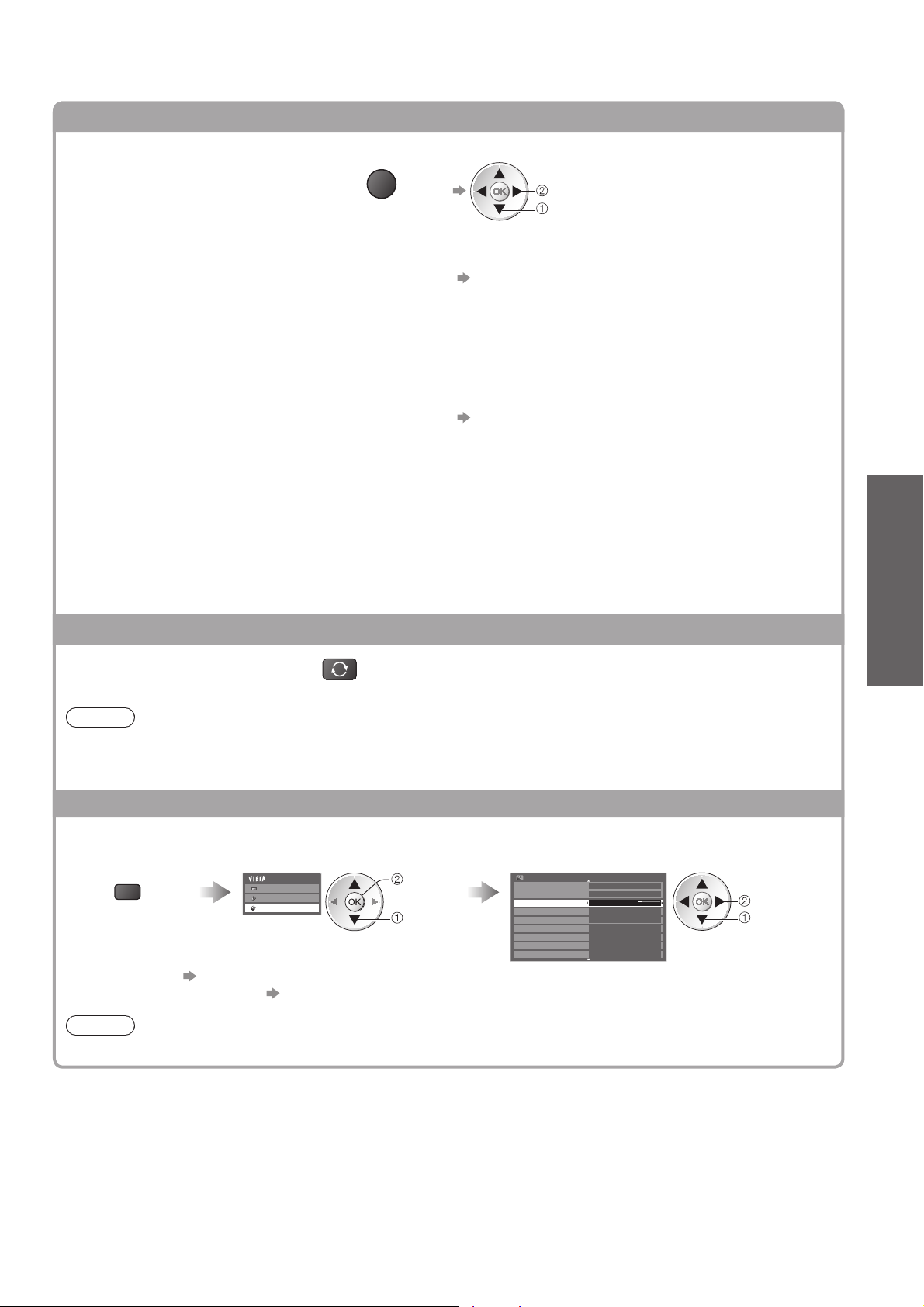
Visa inställningar som kan väljas för aktuell status
Kontrollera eller ändra aktuell
OPTION
status omedelbart
Multivideo (DVB-läge)
Låter dig välja bild (i förekommande fall)
Denna inställning sparas inte och återställs till ●
standard när du avslutar det aktuella programmet.
Multiljud (DVB-läge)
Låter dig välja ljudspår för olika språk
(i förekommande fall)
Denna inställning sparas inte och återställs till ●
standard när du avslutar det aktuella programmet.
Dubbelt ljud (DVB-läge)
Ger dig möjlighet att välja stereo / mono (om
tillgänglig)
Underkanal (DVB-läge)
Låter dig välja underkanal i flerkanalsprogram
(i förekommande fall)
Val av språk för undertext (DVB-läge)
Låter dig välja språk för textning (i förekommande fall)
För att ändra ●
ändra
välj
Text-tv teckeninställning
Ställer in språk för text-tv.
Inställningar (sid. 38)
Text-TV-språk (DVB-läge)
Låter dig välja mellan olika språk för text-tv
(i förekommande fall)
MPX (Analog-läge)
Väljer ljudläget multiplex (om tillgängligt)
Ljud (sid. 35)
Volymjustering
Justerar volymen för enskilda kanaler eller
ingångslägen
Säker borttagning av USB
Denna handling krävs för att avlägsna den anslutna
USB-enheten från TV:n på ett säkert sätt.
Grundläggande
Senast visad
Växla enkelt till föregående
kanal eller ingångsläge
Anm.
Kanalväxling fungerar inte när inspelning av Timerprogrammering, Direkt TV-inspelning eller One Touch-●
inspelning pågår.
Att titta kortare än 10 sekunder anses inte vara föregående kanal eller inmatningsläge.●
LAST VIEW
Tryck igen för att återgå till nuvarande visning.●
Av timer
Sätta TV:n i standbyläge automatiskt efter en fastställd tidsperiod
Visa menyn Välj ”Inställningar” Välj ”Av timer” och ställ in tiden
MENU
Huvudmeny
Bild
Ljud
Inställningar
öppna
välj
För att avbryta ● Sätt till ”Av” eller stäng av TV-apparaten.
● Informationsrad (sid. 17)
För att visa återstående tid
Anm.
När mindre än 3 minuter återstår blinkar återstående tid på skärmen.●
Inställningar
3D inställningar
Timerprogrammering
Av timer Av
USB HDD inställning
Link-inställningar
Barnlås
Sökmeny för DVB-T
Språk
Menyinställningar
1/2
Titta på TV ●
ställ in
välj
19
Page 20
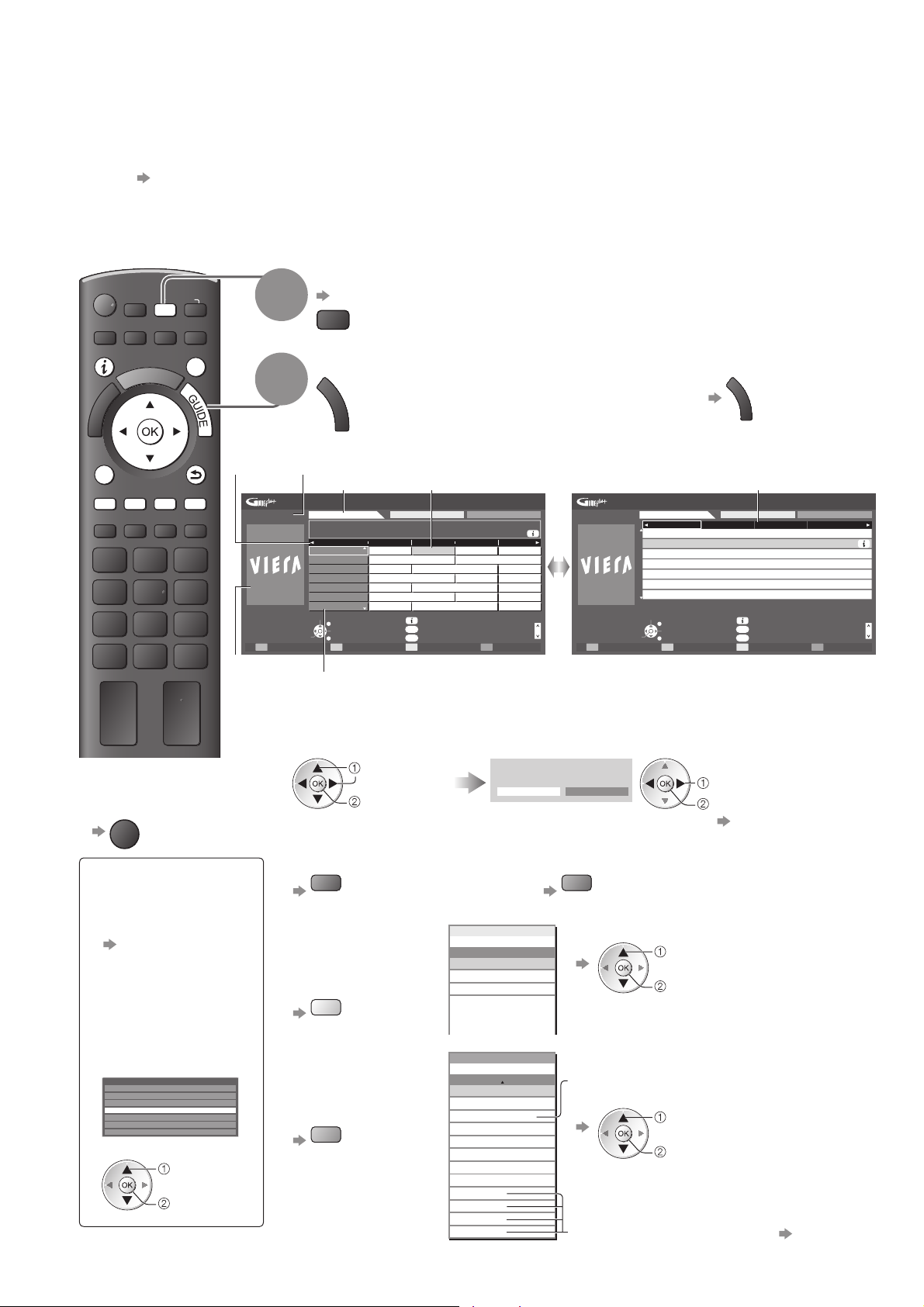
Använda TV-guiden
TV-Guide―Elektronisk programguide (EPG) ger en lista på skärmen över de program som sänds och
kommer att sändas under följande sju dagar (beroende på programföretag).
Denna funktion beror på vilket land som valts (sid. 12).●
Postnummer eller uppdatering kan krävas för att använda systemet GUIDE Plus+ beroende på vilket land som du ●
väljer. ”Visa annons” (sid. 21)
DVB-T och analoga kanaler visas på samma skärm i programguiden. ”D” betyder DVB-T och ”A” betyder Analog. ●
Det finns inga programlistor för Analoga kanaler.
När TV-apparaten sätts på för första gången eller om den har varit avstängd under mer än en vecka kan det ta ●
lite tid innan hela TV-guiden visas.
Välj läge
ASPECT
OPTION
TEXT STTL
MENU
INPUT
AV
TV
DIRECT TV REC
N
EXIT
BACK/
RETURN
INDEX HOLD
1
2
TV-guidens
tid
Exempel:
Ons 28.10.2009
10:46
Timerprogrammering
-24 tim +24 tim Programtyp Kategori
Reklam
sid. 16
TV
Visa programguiden
G
U
I
D
E
Aktuellt datum / tid
TV-guidens datum
TV Guide: Liggande
Ons 28.10.2009
1 BBC ONE
20:00 - 20:30 DIY SOS : We open in the Battersbys
1
D
7
D
14
D
70
D
72
D
105
D
719
D Rugby 15 To 1 The Bill
Välj kanal
19:30 20:00 20:30 21:00
Tid:
Das Erste
BBC ONE
BBC THREE
Hot Wars Holiday Program
E4 Emmerdal. Coronation Street The Bill
BBC FOUR 10 O’ clock News BBC Pepsi Char. Good bye
BBC 2W Panorama Spring watch Coast
BBCi I’m A Celebrity Pop Idol News
BBC Radi
Avsluta
Välj program
Återgå
Kanalens position och namn
För att växla mellan (Liggande / Stående) ●
visa som ”Liggande” för att se många kanaler
visa som ”Stående” för att se en kanal i taget
Program
Alla typer
DIY SOS The Bill Red Cap
Info
GUIDE
Ändra visningsläge
OPTION
Välj annons
Liggande (visas per kanal)
Alla kanaler
Sida upp
Sida ner
Exempel:
Ons 28.10.2009
10:46
Timerprogrammering
G
U
I
D
E
D: DVB-T
A: Analog
TV Guide: Stående
Ons 28.10.2009
D 1 BBC ONE D
19:30-20:00
Das Erste
20:00-20:30
DIY SOS
20:30-21:00
The Bill
21:00-22:00
Red Cap
22:00-23:00
Live junction
23:00-23:30
POP 100
23:30-00:00
Rugby
Välj program
Avsluta
Välj kanal
Återgå
+24 tim Programtyp Kategori
7 BBC THREE
GUIDE
OPTION
Alla typer
Info
Ändra visningsläge
Välj annons
Stående (visas i tidsordning)
D 14 E4 D 70 BBC FOUR
Alla kanaler
Sida upp
Sida ner
För att återvända ■
till TV
EXIT
Beroende på vilket ■
land du väljer kan
du välja typ av TV
Guide.
”Standardguide” i
”Menyinställningar”
(sid. 38)
Om du väljer
”Kanallista” visas
kanallistan när
GUIDE-knappen
trycks ned.
Alla DVB-T kanaler Sorterar 123…
Cartoon Nwk
6
BBC Radio Wales
7
BBC Radio Cymru
8
BBC ONE Wales
1
BBC THREE
2
BBCi
3
CBBC Channel
4
(Kanallista)
välj kanal
titta
För att titta på programmet■
Välj aktuellt program
eller kanal
välj
öppna
Föregående dag ■
(DVB-läge)
Röd
För att visa ■
en kanallista
över vald typ
(DVB-läge)
Gul
För att visa ■
en kanallista
över vald
kategori
Blå
Välj ”Visa vald kanal”
(DVB-läge)
Das Erste
19:30- 20:00
Visa vald kanal
Använda Timerprogrammering ● sid. 21
Nästa dag ■
(DVB-läge)
Programtyp
Alla typer
Alla typer
Film
Nyheter
Alla kanaler
Alla DVB-T kanaler
Alla analoga kanaler
Fria kanaler
Betalkanaler
HDTV
Gratisradio
Betalradio
Favoriter 1
Favoriter 2
Favoriter 3
Favoriter 4
.
.
.
.
.
Kategori
Alla kanaler
Timerprogrammering
välj
titta
Grön
(Typlista)
välj typ
titta
(Kategorilista)
Endast analoga kanaler är listade
välj kategori
titta
Till listan över favoritkanaler● sid. 45
20
Page 21
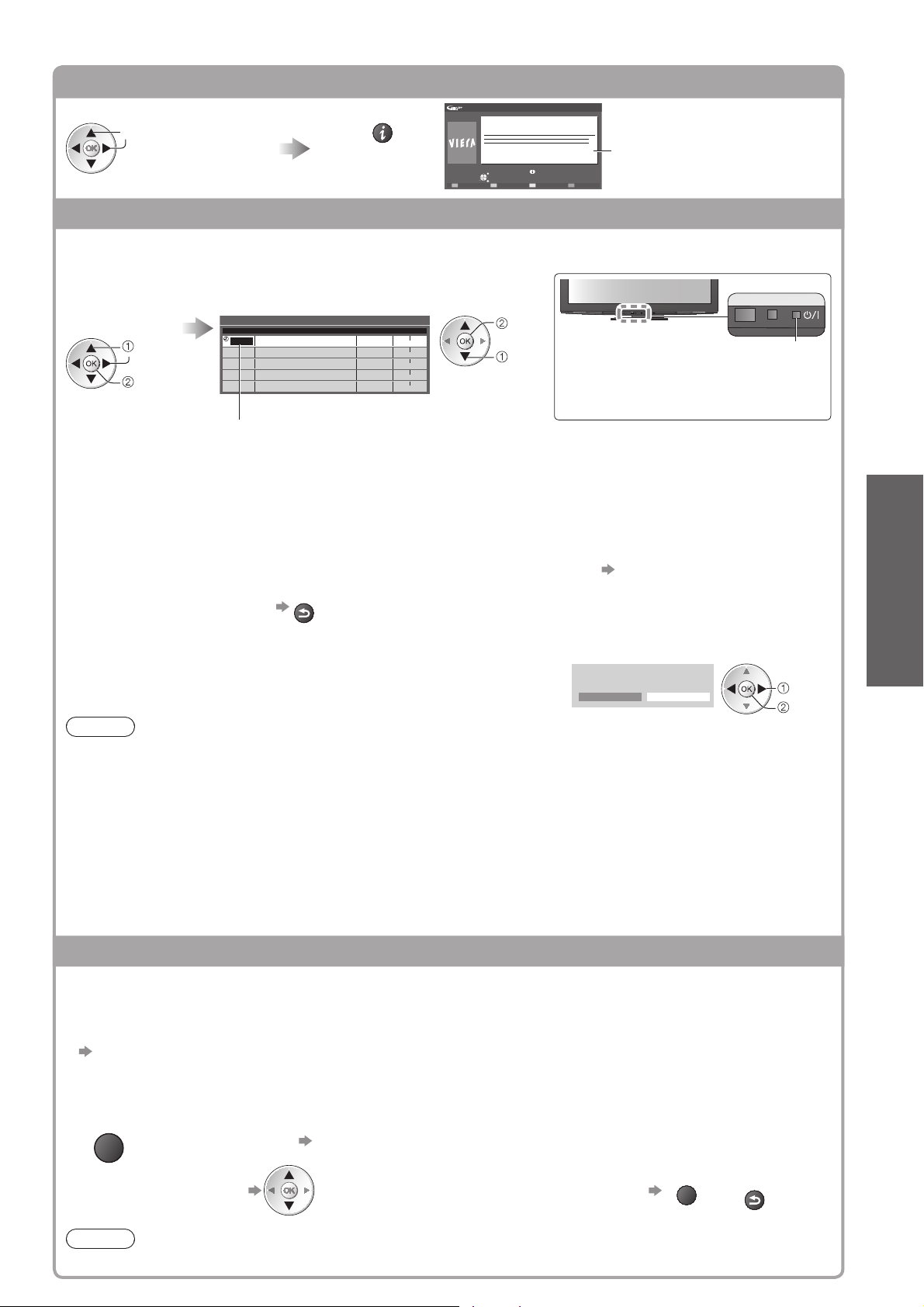
Andra användbara funktioner
■
Visa programmets detaljer (DVB-läge)
Välj programmet Visa detaljer
välj
Ons 28.10.2009
10:46
Timerprogrammering
TV Guide: Liggande
Ons 28.10.2009
DIY SOS
BBC ONE
20:00 - 20:30, 30 min.
Avsluta
Återgå
Tillbaka till lista
Detaljer
Tryck igen för att ●
återvända till TV
Guide.
Timerprogrammering (DVB-läge)
Timerprogrammering är en timer som påminner om att du ska se på eller spela in programmet till en
extern inspelningsapparat eller USB HDD.
Välj det
kommande
programmet
välj
ställ in
För kontrollera / ändra / avbryta en timerprogrammeringshändelse■ ”Timerprogrammering” (sid. 51)
För att återvända till TV ■
Välj funktionen
(Ext insp., USB HDD-insp. eller Påminnelse)
Timerprogrammering Ons 28.10.2009 10:46
Kanalens namnFunktion Nr.
1D BBC ONE
Ext.insp.
<TIMER>
--- --/-- --:-- --:--
---
---
---
---
--- --/-- --:-- --:--
---
--- --/-- --:-- --:--
(Timerprogrammering-skärmen)
Ext.insp. /
USB HDD-insp.
Datum Start Slut
Ons 28.10.2009 20: 00 20:30
(30 min.)
(--- min.)
--/-- --:-- --:--
--/-- --:-- --:-(--- min.)
(--- min.)
(--- min.)
: Spela in programmet på den externa inspelningsenheten (Ext insp.) eller
USB HDD (USB HDD-insp.)
Kanalen byts automatiskt när programmet börjar och video- och
audiosignalerna avger signaler. 2 min. före starttid visas ett
påminnelsemeddelande om du tittar på TV.
Påminnelse : påminnelse om att titta på programmet
När du ser på TV visas en påminnelse 2 minuter före starttiden. Tryck på
OK-knappen för att växla till den programmerade kanalen.
BACK/
RETURN
spara
välj
LED-lysdioden lyser orange om
Timerprogrammeringen ställts in.
(Orange LED blinkar om
Timerprogrammering pågår.)
LED
Grundläggande
Om du väljer det aktuella programmet■
visas en bekräftelseskärm med fråga om du vill titta på eller spela in programmet.
Välj ”Timerprogrammering” och stall in ”Ext insp.” eller
”USB HDD-insp.” för att spela in från tiden du avslutar inställning av
timerprogrammeringshändelsen.
Das Erste
19:30- 20:00
Visa vald kanal
Timerprogrammering
välj
öppna
Anm.
Den här dunktionen är inte tillgänglig i Analogt läge.●
Timerprogrammering fungerar endast om korrekt tidsinformation mottas via signalen från sändaren eller ●
tjänsteleverantören.
●
Ingen annan kanal kan väljas medan inspelning med Timerprogrammering pågår.
När du spelar in program på den externa enheten ska du kontrollera att du har gjort rätt inställningar på ●
inspelningsapparaten som är ansluten till TV:n.
Om en kompatibel inspelningsapparat med Q-Link, VIERA Link eller liknande teknik ansluts till TV (sid. 86 och
sid. 87) och ”Link-inställningar” (sid. 36) har slutförts, krävs inga inställningar på inspelningsapparaten. Läs
även inspelningsapparatens handbok.
●
För att program ska kunna spelas in på USB-hårddisken måste denna hårddisk vara registrerad och aktiverad
för inspelning i ”USB HDD inställning” (sid. 62).
Visa annons
Beroende på vilket land du har valt stöder denna TV-apparat GUIDE Plus+-systemet i DVB-Teller analogläge
Ange postnummer eller uppdatera. Följ instruktionerna i meddelandet.
Det är dessutom möjligt att ställa in manuellt från menyn Inställningar ●
”Uppdatera” / ”Postnummer” i ”Inställningar GUIDE Plus+” (sid. 39)
Ange ditt postnummer när du använder denna funktion för första gången. Om du angav ett felaktigt
●
postnummer för ditt område eller om du inte angav något postnummer, kanske reklam inte visas ordentligt.
Visa reklaminformation
OPTION
För att visa den senaste reklamen ●
”Uppdatera” i ”Inställningar GUIDE Plus+” (sid. 39)
Använda TV-guiden ●
För att byta reklam■ För att återvända till TV-guiden■
Anm.
För att uppdatera informationen kontinuerligt måste TV-apparaten lämnas i viloläge på nätterna.●
OPTION
eller
BACK/
RETURN
21
Page 22
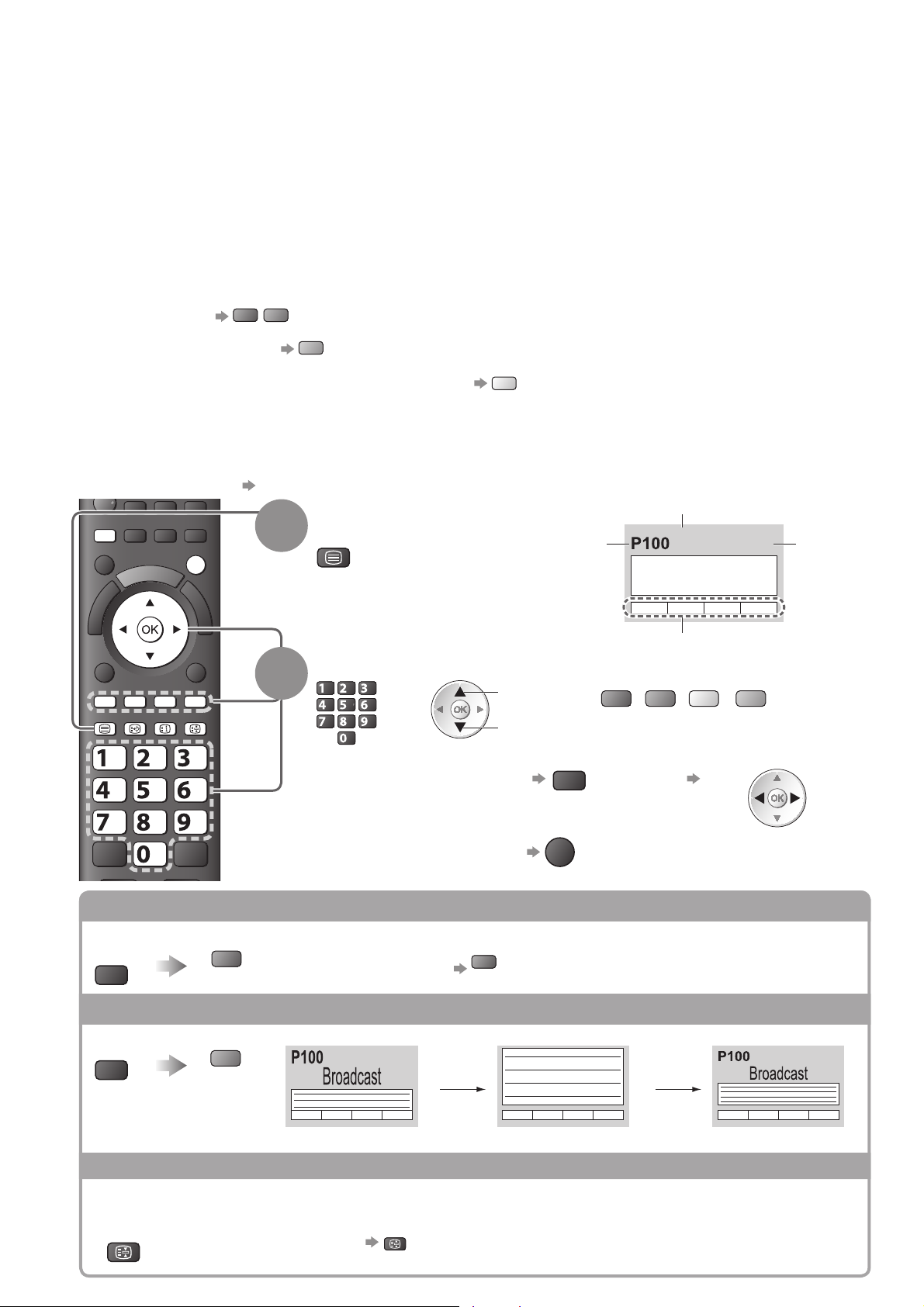
Titta på text-TV
Text-TV är textinformation som sänds av de olika programföretagen.
Funktionerna i text-TV varierar beroende på programföretag.
Vad är FLOF (FASTEXT)?
I FLOF-läge finns fyra olikfärgade ämnen längst ner på skärmen. För att få mer information om ett av dessa ämnen
trycker du på motsvarande färgknapp. Denna funktion möjliggör snabb åtkomst av informationen för de olika
ämnena.
Vad är TOP-läge? (om TOP-text sänds)
TOP är en förbättring av den vanliga text-tv-funktionen som ger enklare sökning och effektivare användning.
Snabb översikt av text-tv-innehållet är möjlig●
Lättanvänt steg-för-steg-val av olika ämnesområden●
Sidinformation visas längst ner på skärmen●
Bläddra upp / ner
För att välja ämnesområde
För att välja nästa ämne inom ett område
(Efter sista ämnet kommer du till nästa ämnesområde.)
Vad är Lista?
I Lista-läget finns fyra olikfärgade sidnummer längst ner på skärmen. Dessa nummer kan ändras och sparas i
TV-minnet. (”Lagra sidor som du ofta tittar på”, sid. 23)
För att ändra läge■ ”Text-TV” i menyn Inställningar (sid. 38)
AV
DIRECT TV REC
ASPECT
MENU
N
EXIT
Röd
Grön
1
Blå
Växla till text-tv
TEXT
Visar ●
innehållssidan
(innehållet beror på
programföretaget)
Gul
Aktuellt
sidnummer
Underliggande sidnummer
<< 01 02 03 04 05 06 07 >>
17:51 28 feb
TELETEXT
INFORMATION
Tid / datum
OPTION
BACK/
RETURN
2
TEXT STTL
Visa dolda data
Visa dolda ord t.ex. svar på frågor
MENU
FULL / ÖVRE / UNDRE
MENU
ghi
INDEX HOLD
abc def
jkl
mno
tuvpqrs
wxyz
Röd
Grön
Välj sida
abc def
jkl
ghi
mno
eller
tuvpqrs
wxyz
För att justera kontrasten ■
För att återvända till TV ■
För att dölja igen ●
(ÖVRE) (UNDRE) Normal (FULL)
upp
ner
Röd
eller
MENU
Röd
(Motsvarar färgraden)
(tryck tre gånger)
EXIT
Färgmättnad
Grön
Gul Blå
När den blå färgraden visas
22
(Expandera ÖVRE halvan) (Expandera UNDRE halvan)
FRYS
Stoppa automatisk uppdatering
(Om du vill stanna aktuell bild utan att den uppdateras)
HOLD
För att återgå ●
HOLD
Page 23
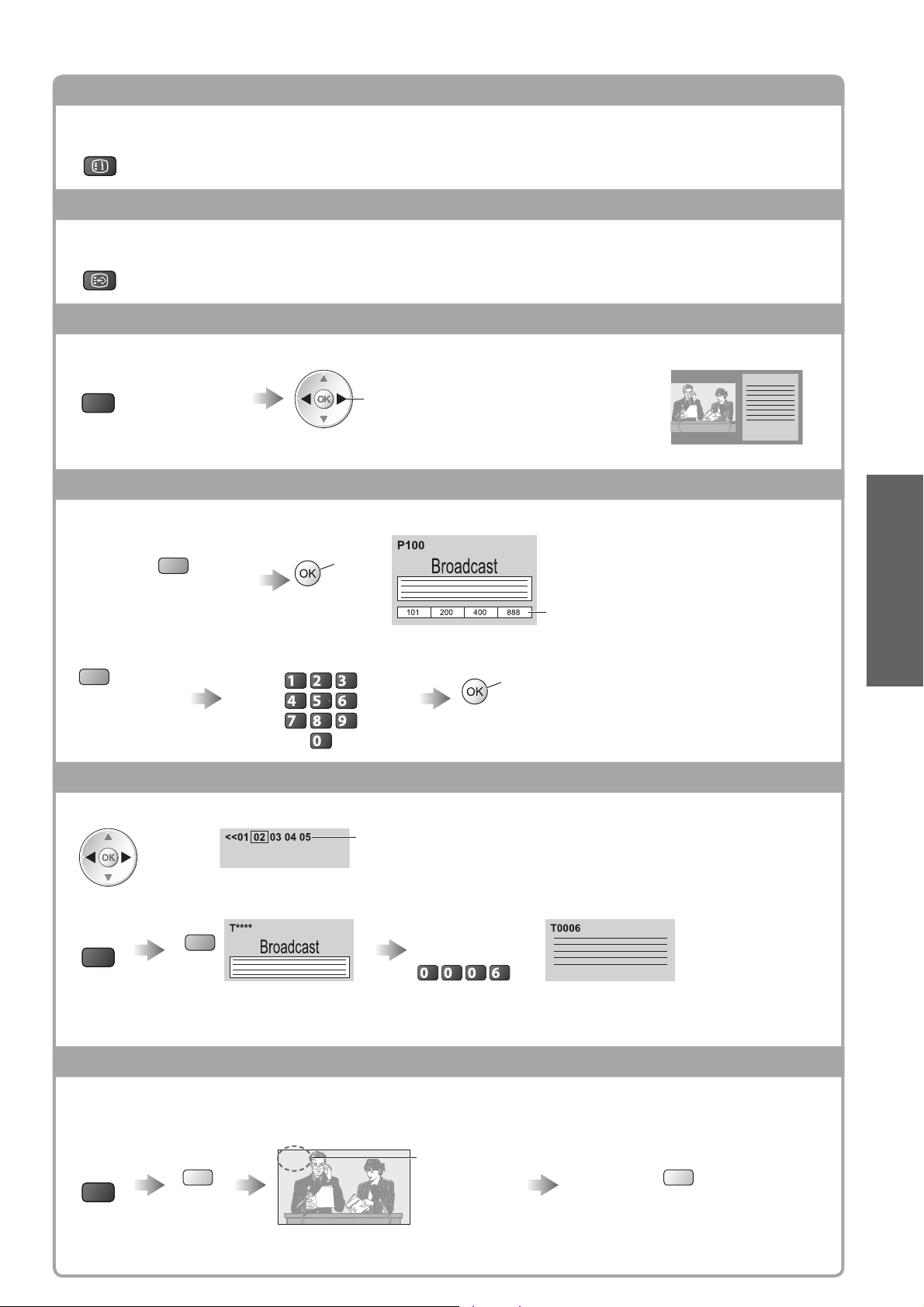
INDEX
Återgå till innehållssidan
INDEX
Visa en favoritsida
Visa en lagrad favoritsida
STTL
Ta fram den sida som sparats under den blå knappen (Lista-läge).●
Fabriksinställning är ”P103”.●
Visa i flera fönster
Se på TV och text-tv i två fönster samtidigt
MENU
(tryck två gånger)
Kommandon gäller bara text-tv-skärmen.●
Sätt Bild och text På eller Av
Lagra sidor som du ofta tittar på
Lagra ofta förekommande sidor på färgraden
Grundläggande
(Endast i Lista-läge)
När sidan
visas
Motsvarande
färgade knapp
håll
intryckt
För att ändra lagrade sidor■
Ange nytt sidnummer
Den färgade
knapp som du vill
ändra
abc def
jkl
ghi
mno
tuvpqrs
wxyz
håll
intryckt
Visa underliggande sida
Visa underliggande sida (Bara när text-tv har flera sidor)
Visas högst upp
på skärmen
För att visa en viss underliggande sida■
Ange ett
MENU
Blå
Underliggande sidor: ●
Antal underliggande sidor beror på programföretaget (upp till 79 sidor).
Sökningen kan ta lite tid och under tiden kan du titta på TV.
4-siffrigt nummer
exempel: P6
mno
Numret blir vitt.
Titta på text-TV ●
Titta på TV medan du väntar på en uppdatering
Visa TV-bilden samtidigt som du letar efter en text-tv-sida
Text-tv uppdateras automatiskt när ny information blir tillgänglig.
Ändras tillfälligt till TV-skärm
P108
MENU
Gul
(Du kan inte byta kanal.)
Nyhetssidan har en funktion som visar när senaste nytt kommer in (”News Flash”).●
Visas när
uppdateringen
är klar
Titta på den uppdaterade sidan
Gul
23
Page 24
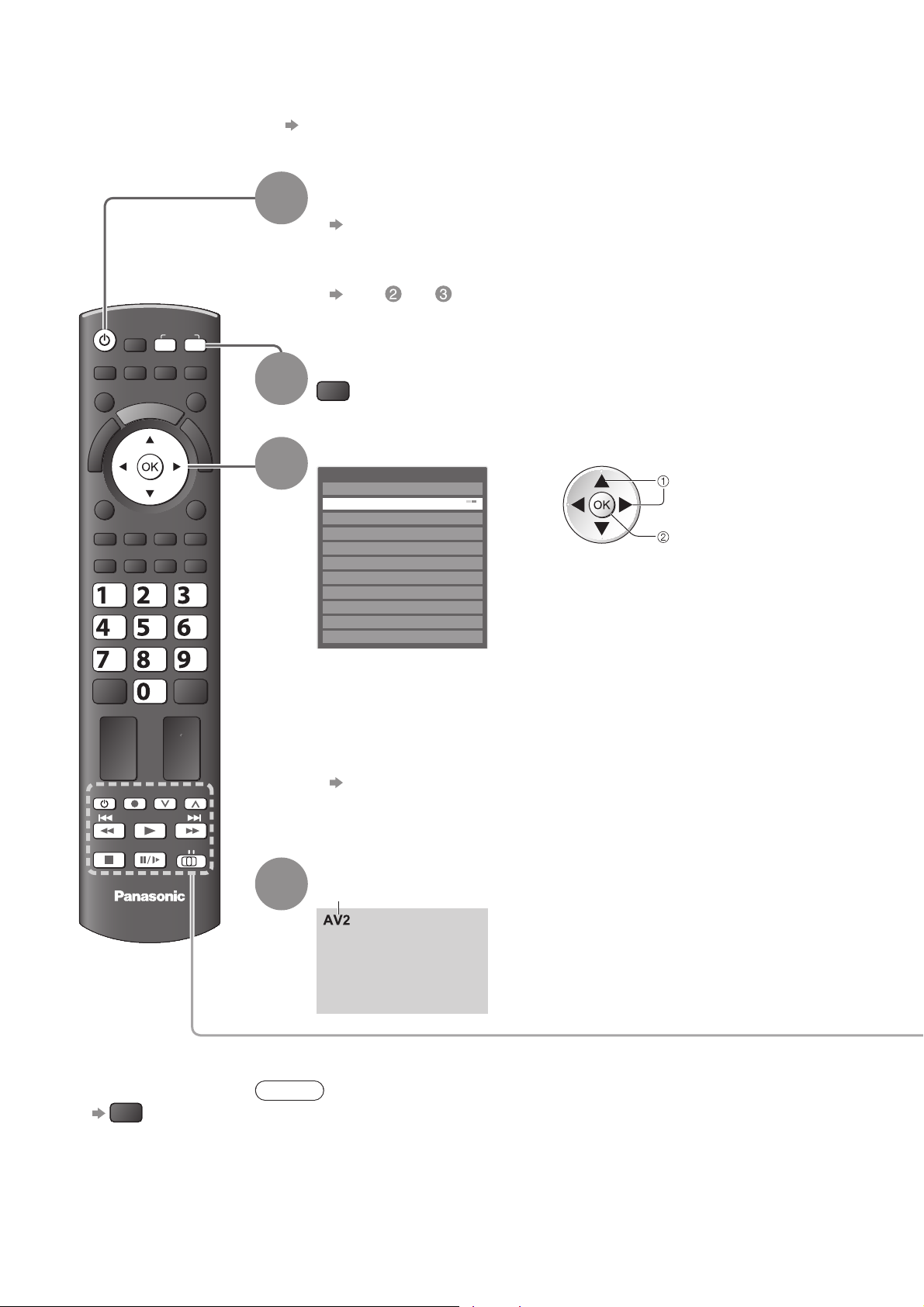
Titta på material från extern utrustning
Anslut extern utrustning (Videobandspelare, DVD m.m.) genom en ingång för att se material från den.
För att ansluta utrustningen ● sid. 10, 11 och sid. 92
Fjärrkontrollen kan styra vissa funktioner i extern utrustning.
Sätt på TV-apparaten.
Vid anslutning med SCART som i exemplen 2 eller 3 ■(sid. 11)
Tar automatiskt emot signaler när avspelning börjar
Ingångsläget identifieras automatiskt genom den 8-poliga SCART-kontakten.●
Denna funktion är också tillgänglig för HDMI-anslutning (sid. 92).●
Om inte ingångsläget ändras automatiskt■
Utför och
Kontrollera installationen av utrustningen.●
Visa menyn för val av ingång
AV
Välj ingångsläge som motsvarar ansluten utrustning
Ange insignal
AV1
AV2/S
AV3
COMPONENT
PC
HDMI1
HDMI2
HDMI3
HDMI4
TV
Mediaserver
Du kan också välja ingångsläge med fjärrkontrollens eller sidopanelens ●
AV-knapp.
Tryck på knappen flera gånger tills du får önskat ingångssignalläge.
Du kan inte välja ”Mediaserver” med AV-knappen på TV:ns sidopanel.●
För att växla mellan AV2 och AV2S flyttar du indikatorn genom att trycka på ●
vänster eller höger markörknapp.
Du kan märka eller hoppa över varje ingångsläge ●
”Ingångsmärkning” (sid. 54)
Överhoppade ingångslägen kommer inte att visas när du trycker på AVknappen.
välj
titta
ASPECT
OPTION
TEXT STTL
ghi
MENU
REC
INPUT
AVTV
DIRECT TV REC
N
EXIT
BACK/
RETURN
INDEX HOLD
abc def
jkl
mno
tuvpqrs
wxyz
PROGRAMME
1
2
3
24
För att återvända ■
till TV
TV
DVD/VCR
TV
TV
Visa
4
Anm.
Om den externa utrustningen har en funktion för att ställa in bildförhållandet, så ska det ●
ställas in på ”16:9”.
Se bruksanvisningen till utrustningen eller fråga din lokala återförsäljare angående ●
detaljer.
Visar vald ingång
Page 25
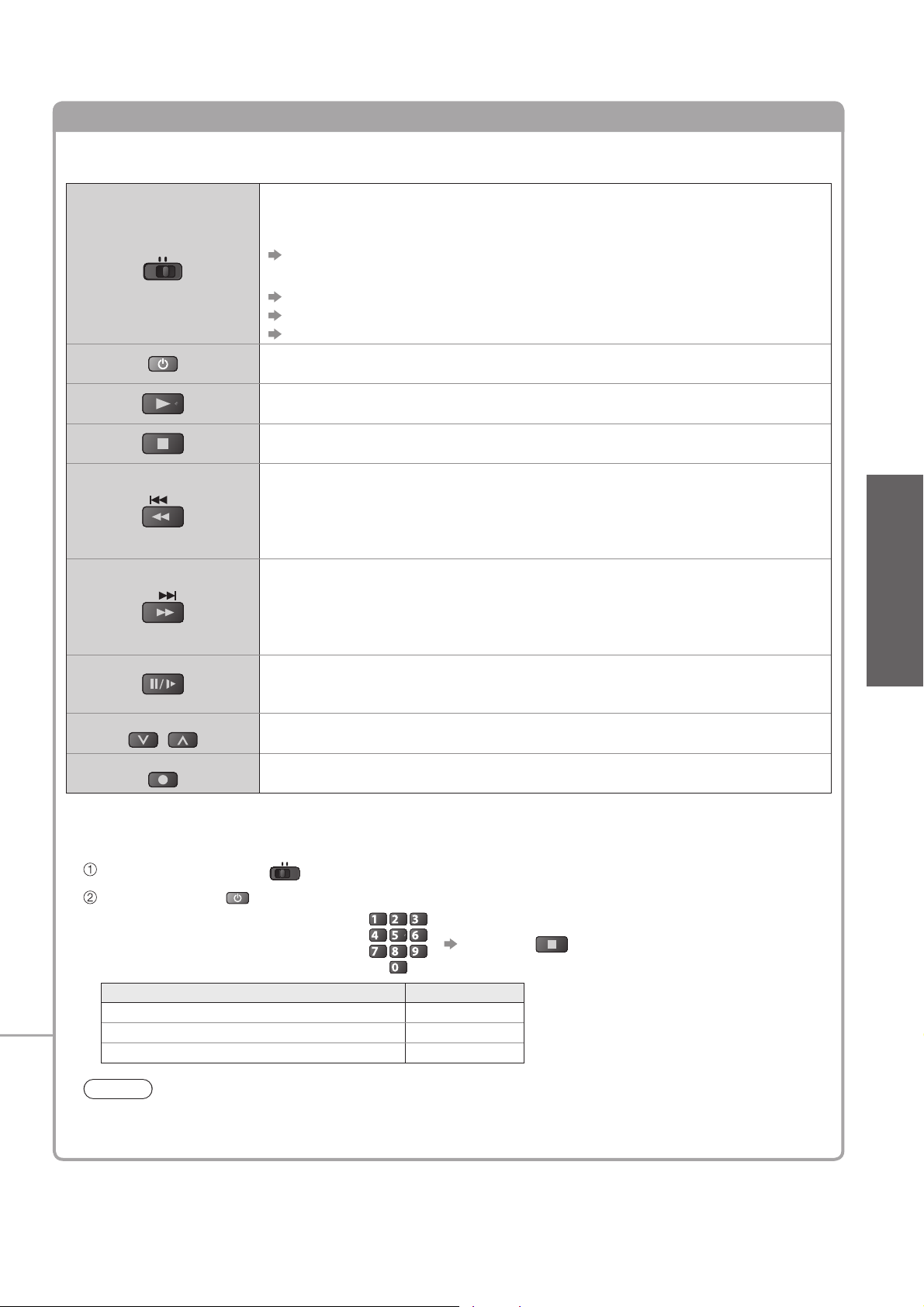
Sköta den externa enheten med TV-apparatens fjärrkontroll
Den externa enheten som är ansluten till TV-apparaten kan kontrolleras direkt med knapparna nedan
på TV-apparatens fjärrkontroll.
Omkopplare för att välja ansluten utrustning
Välj ”DVD/VCR” för att kontrollera Panasonics DVD-inspelare, DVDspelare, Hemmabiospelare, Blu-ray-hemmabio eller videobandspelare
DVD/VCR
Ändra fjärrkontrollkod för utrustningen
■
All utrustning från Panasonic har en typspecifik fjärrkontrollkod.
Ändra koden så att den stämmer överens med den utrustning som du vill styra.
Ställ in ”DVD/VCR”
TV
PROGRAMME
REC
”Ändra fjärrkontrollkod för utrustningen” (se nedan)
Välj ”TV” för att använda USB HDD-inspelning, Mediaspelare eller VIERA Link
”USB HDD-inspelning” (sid. 64)
”Mediaspelare” (sid. 70)
”VIERA Link-inställningar” (sid. 90)
Viloläge
Sätt i viloläge / sätt på
Spela
Starta spelning av videoband / DVD-skiva / videoinnehåll
Stopp
Stoppar uppspelning
Spola bakåt / Hoppa över / Sök
VCR: Spolar tillbaka, snabbspela baklänges
DVD / videoinnehåll: Hoppa till föregående spår eller titel
(inte tillgängligt för USB HDD-inspelningar)
Håll intryckt för att söka bakåt
Snabbspola framåt / Hoppa över / Sök framåt
VCR: Snabbspola framåt, snabbspela framåt
DVD / videoinnehåll: Hoppa till nästa spår eller titel
(inte tillgängligt för USB HDD-inspelningar)
Håll intryckt för att söka framåt
Paus
Paus / Fortsätt
DVD: Håll intryckt för att spela långsamt
Kanal upp / ner
Välj kanal
Spela in
Starta inspelning
DVD/VCR
TV
Grundläggande
Titta på material från extern utrustning ●
Håll och intryckt under följande
abc def
jkl
Mata in rätt kod, se tabellen nedan
Typ av utrustning Kod
DVD-inspelare, DVD-spelare 70 (standard)
Hemmabiospelare, Blu-ray-hemmabio 71
Videobandspelare 72
ghi
tuvpqrs
Anm.
Bekräfta om fjärrkontrollen fungerar som den ska efter att koden har ändrats.●
Koderna kan återställas till fabriksvärden när du byter batterier.●
Vissa funktioner fungerar inte för all utrustning.●
mno
wxyz
Tryck på
25
Page 26

Visa 3D-bilder
Du kan visa 3D-bilder med innehåll eller program som motsvarar 3D-effektern genom att använda
3D-glasögon (medföljer).
Denna TV stöder 3D-formaten ”Ramsekvens
∗
1: 3D-formatet som bilderna för vänster och höger öga spelas in med i högupplöst upplösning och spelas upp om vartannat
∗
2, ∗3: Andra tillgängliga 3D-format
Använda 3D-glasögon ● sid. 27 och sid. 28
Visa 3D-bilder ● sid. 29
Varning
Små delar
3D-glasögon innehåller små delar (batteri och särskilt band, o.s.v.) och måste hållas utom räckhåll för små barn ●
för att undvika att de sväljer delarna.
Demontering
3D-glasögonen får inte demonteras eller modifieras.●
Litiumbatteri
Batterier får inte exponeras för kraftig värme som solsken, eld eller liknande.●
Försiktigt
Läs dessa instruktioner noggrant för att se på 3D-bilder på ett säkert och bekvämt sätt.
3D-glasögon
Tappa inte 3D-glasögonen, utsätt dem inte för tryck och kliv inte på dem.●
Förvara alltid 3D-glasögonen i fodralet när de inte används.●
Var försiktig med ramens spetsar när du sätter på 3D-glasögonen.●
Var försiktig att inte klämma fingret i gängdelen på 3D-glasögonen.●
Var extra uppmärksam när barn använder 3D-glasögon. ●
Som riktlinje bör 3D-glasögon inte användas av barn yngre än 5 till 6 år.
Alla barn måste övervakas av föräldrar eller förmyndare som ska säkerställa deras hälsa och säkerhet när de
använder 3D-glasögon.
Visa 3D-innehåll
Använd inte 3D-glasögonen om du är överkänslig mot ljus, har hjärtproblem eller andra medicinska tillstånd.●
Sluta använda 3D-glasögonen omedelbart om du känner dig trött, om du mår illa eller om du upplever någon ●
annan obehaglig känsla.
Ta en lämplig paus när du har sett en 3D-film.●
Ta en paus på mellan 30 och 60 minuter när du har visat 3D-innehåll på interaktiva enheter som 3D-spel eller ●
datorer.
Var försiktig att inte slå till TV-skärmen eller andra människor oavsiktligt. När du använder 3D-glasögon kan du ●
missbedöma avståndet mellan användare och skärm.
3D-glasögon får endast användas när du visar 3D-innehåll.●
Om du inte tittar på skärmen ett tag när du visar 3D-bilder kan 3D-glasögonen stängas av automatiskt.●
Om du lider av synproblem (kort- / långsynt, astigmatism, skillnader på vänster och höger öga), ska du se till att ●
korrigera din syn innan du använder 3D-glasögonen.
Sluta använda 3D-glasögonen om du tydligt ser dubbla bilder när du visar 3D-innehåll.●
Använd inte 3D-glasögon på ett avstånd som är mindre än det rekommenderade avståndet.●
Det rekommenderade visningsavståndet är 3 gånger bildens höjd (1,9 m eller mer).
När skärmens övre och nedre område är svarta, som i filmer, ska du se på skärmen från ett avstånd
som är 3 gånger längre bort än den verkliga bildens höjd. (Detta betyder att avståndet blir mindre än det
rekommenderade avståndet ovan.)
Använda 3D-glasögon
Innan du använder 3D-glasögon ska du kontrollera att det inte finns några föremål som kan gå sönder i närheten ●
av användaren för att undvika materiella skador och personskador.
Ta av 3D-glasögonen innan du rör dig omkring för att undvika fall eller personskador.●
Lägg alltid 3D-glasögonen i fodralet (medföljer) när de inte används.●
Använd endast 3D-glasögonen för det avsedda syftet och inget annat.●
Använd inte 3D-glasögon i höga temperaturer.●
Använd inte 3D-glasögonen om de är fysiskt skadade.●
Använd inte några enheter som sänder ut infraröda signaler i närheten av 3D-glasögonen eftersom detta kan ●
leda till att 3D-glasögonen fungerar på fel sätt.
Använd inte några enheter (mobiltelefoner, sändare) som sänder ut starka elektromagnetiska vågor i närheten av ●
3D-glasögonen eftersom det kan få dem att sluta fungera.
Sluta använda 3D-glasögon omedelbart om ett fel inträffar.●
Sluta använda 3D-glasögonen omedelbart om du upplever rödhet, smärta eller hudirritation omkring näsan eller ●
tinningarna.
I sällsynta fall kan materialen som används i 3D-glasögonen orsaka en allergisk reaktion.●
Litiumbatteri
Fara för explosion om fel batteri används för byte. Ersätt endast med samma eller motsvarande typ.●
1
∗
”, ”Sida vid sida
2
∗
” och ”Över och underkant
3
∗
”.
26
Page 27
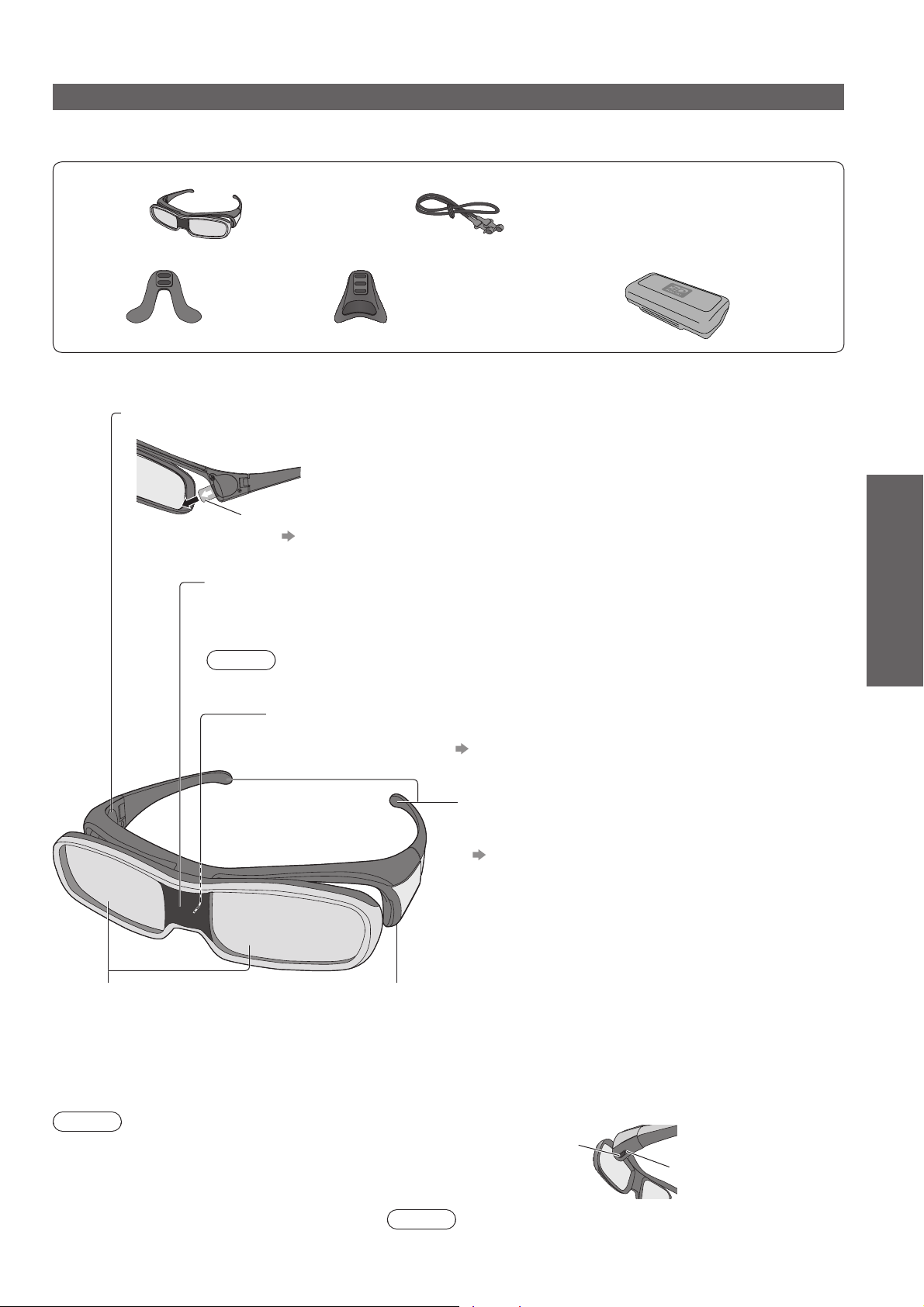
3D-glasögon
Uppsättning med 3D-glasögon (2)
TY-EW3D10E●
3D-glasögon Särskilt band
Näsdyna A Näsdyna B Fodral för 3D-glasögon
Använd antingen näsdyna A eller B efter smak.●
3D-glasögon kan bäras ovanpå vanliga glasögon för synkorrigering.●
Delarnas namn och funktioner■
Batterilucka
När du använder den första gången ska du dra bort isoleringsplasten.●
Dra bort isoleringsplasten
Isoleringsplast
Byt ut batteriet enligt ● ”Byta batteriet” (sid. 28)
Grundläggande
Infrarödmottagare
Mottar infrarödsignaler från TV:n.
3D-glasögon styrs av infraröda signaler från TV:n, som gör det ●
möjligt att se på 3D-bilder.
Anm.
Delen med den infraröda mottagaren får inte bli smutsig eller ●
täckas med klistermärken eller liknande.
Installation av näsdyna
Montera näsdynan vid behov.
Linser - Slutare av flytande
kristall
Styr bilderna för 3D-visning.
Höger och vänster slutare av ●
flytande kristall öppnas och stängs i
tid med bilderna på TV-skärmen för
att uppnå en 3D-effekt.
Anm.
Tillför inte tryck på eller repa ytan av ●
slutaren.
Montera näsdynan enligt ● ”Fästa näsdynan” (sid. 28)
Fästdelar för särskilt band
Fäst det särskilda bandet vid behov.
Fäst bandet enligt
●
”Fästa de särskilda bandet” (sid. 28)
Strömknapp på 3D-glasögonen
(undersidan av 3D-glasögonen)
Aktiverar/avaktiverar 3D-glasögonen.
Tryck på knappen i cirka 1 sekund för att slå på strömmen. ●
Indikatorlampan tänds i cirka 2 sekunder och släcks sedan.
Stäng av strömmen genom att trycka på knappen i cirka ●
1 sekund igen. Indikatorlampan blinkar 3 gånger, sedan stängs
3D-glasögonen av.
Strömknapp
Anm.
Om 3D-glasögonen inte får några signaler från TV:n i cirka ●
5 minuter, stängs 3D-glasögonen av automatiskt.
Visa 3D-bilder ●
Indikatorlampa
27
Page 28
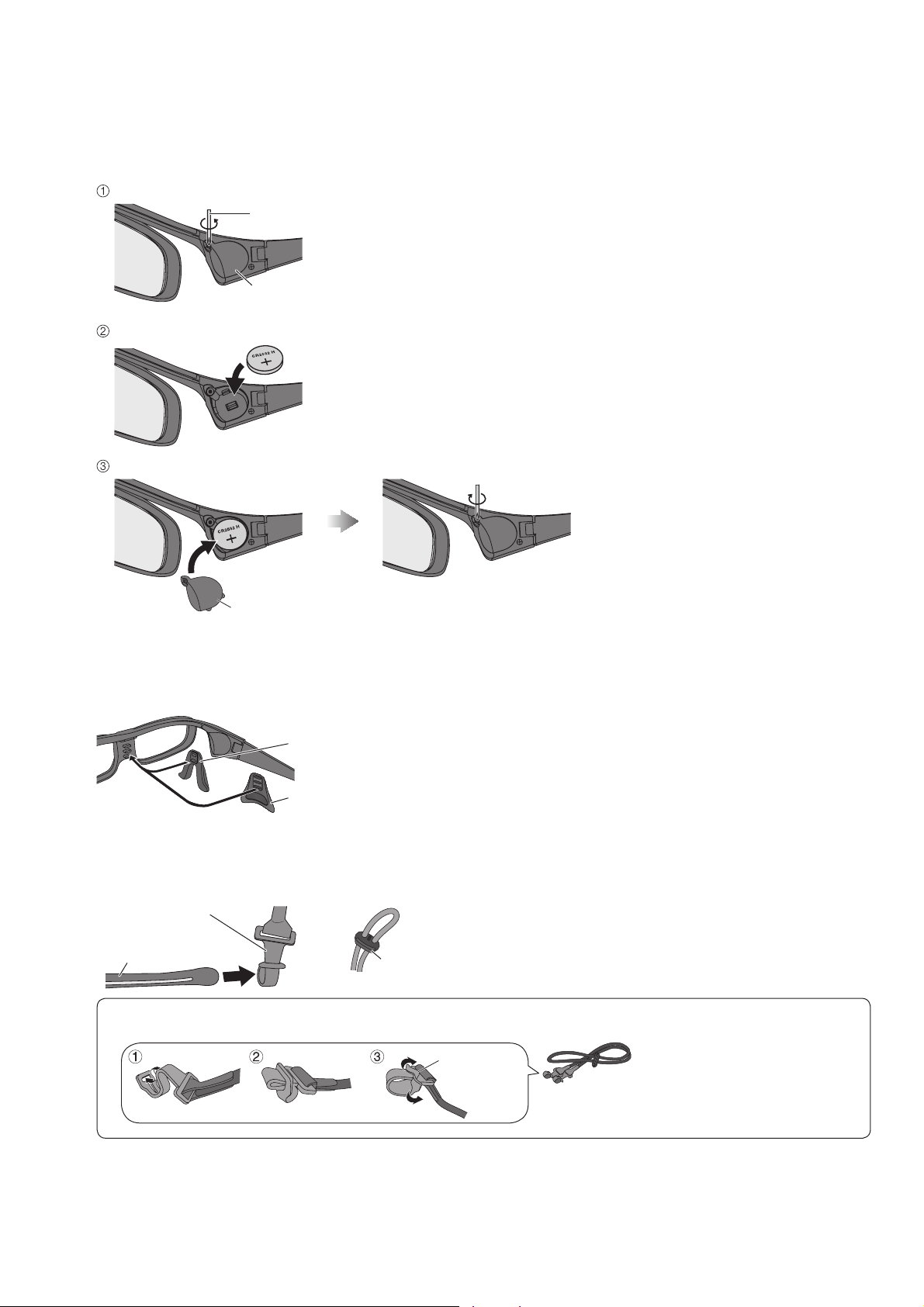
Visa 3D-bilder
Byta batteriet■
När batteriet är urladdat blinkar indikatorlampan 5 gånger när 3D-glasögonen aktiveras. I detta fall
rekommenderas tidigt batteribyte.
Avyttra gamla batterier som icke-brännbart eller enligt miljölagstiftningen i ditt område.
●
Lossa skruven och ta bort batteriluckan med den medföljande skruvmejseln
Skruvmejsel
(medföljer)
Batterilucka
Byt ut batteriet
Använd angivet typ av batteri (myntformat litiumbatteri CR2032).●
Notera korrekt polaritet (+ eller -).●
Byt batteri och fäst batteriluckan
Batterilucka
Kontrollera att skruven har dragits åt.●
Fästa näsdynan■
Använd näsdyna A eller B efter smak.
Om du sätter på 3D-glasögonen ovanpå synkorrigeringsglasögon rekommenderar vi att du avlägsnar ●
näsdynan.
Du kan välja en av 2 höjdpositioner för näsdyna A. Använd de ●
Näsdyna A
eller
Näsdyna B
övre 2 utskjutande delarna eller de nedre 2 utskjutande delarna på
3D-glasögonen för att fästa näsdyna A.
Använd alla 3 utskjutningar på 3D-glasögonen för att fästa näsdyna B.●
Fästa de särskilda bandet■
Om 3D-glasögonen inte stannar på plats ska du använda det medföljande särskilda bandet för att hålla dem på
plats.
Fäst bandet på ramens högra och vänstra spets och justera längden.●
Särskilt band
Ram
När änden av det särskilda bandet är rakt bildar du en ögla vid bandets ände och fäster den virade delen.
Tryck för att justera bandets längd
Fäst den
virade delen
28
Behandla gummidelen försiktigt så att den ●
inte går sönder.
Förvara och rengöra 3D-glasögonen■
Använd det medföljande fodralet för att förvara 3D-glasögonen.●
Undvik att förvara 3D-glasögonen på varma eller fuktiga platser.●
Använd en ren, mjuk, luddfri trasa för att torka av 3D-glasögonen. Annars kan smuts eller damm repa ●
3D-glasögonen.
Använd inte bensen, lösningsmedel eller vax på 3D-glasögonen eftersom detta kan leda till att färgen flagnar.●
Sänk inte ned 3D-glasögonen i vätska som vatten vid rengöring. ●
Page 29
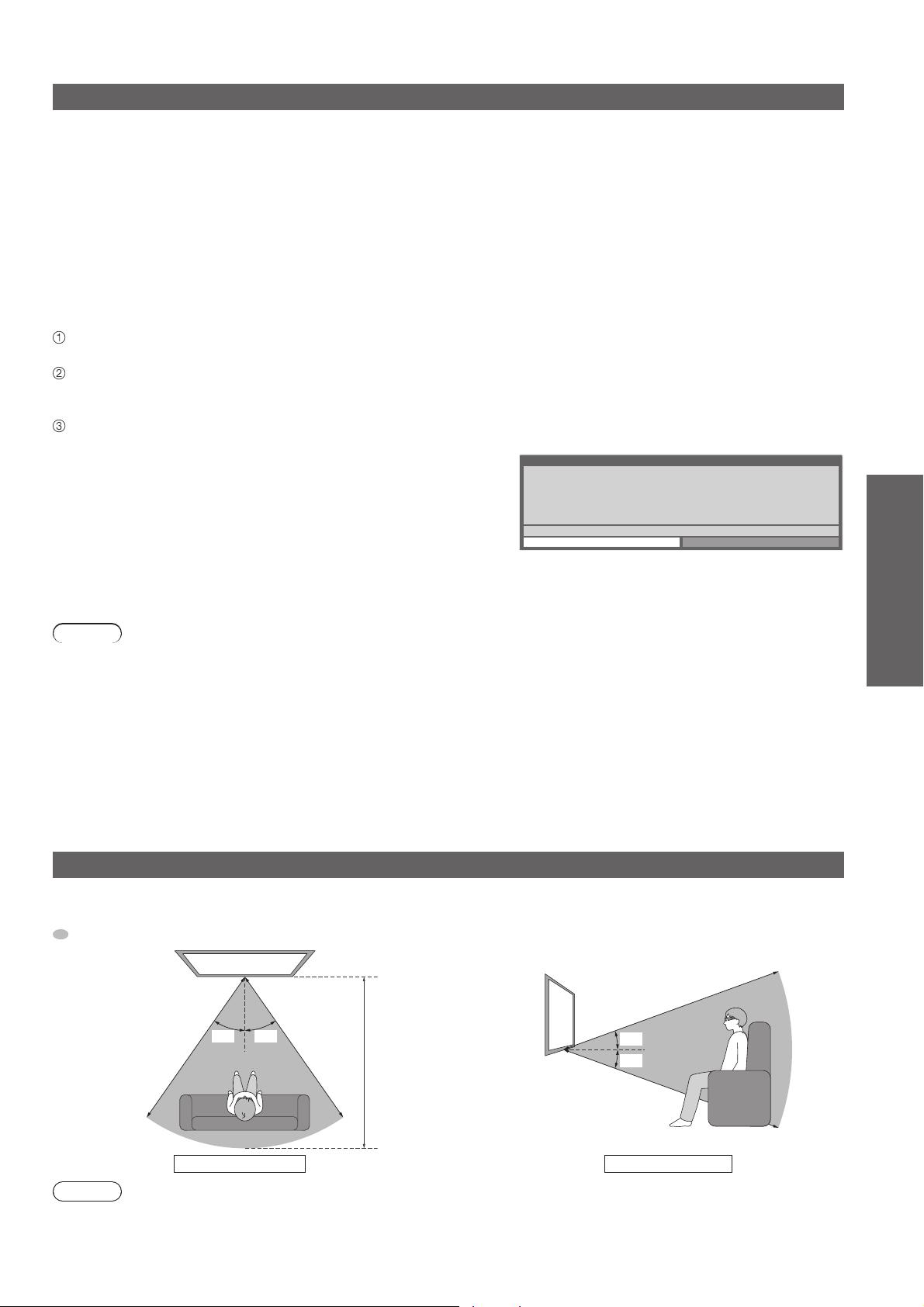
Visa 3D-bilder
Visa innehållet i formatet Ramsekvens (t.ex. 3D-kompatibel Blu-ray-skiva, o.s.v.) med 3D-effekt
Anslut den 3D-kompatibla spelaren via en HDMI-kabel (sid. 11 och sid. 92) och spela upp innehållet.
Använd en lämplig kabel som stödjer HDMI.●
Spelarens inställningar förklaras i bruksanvisningen.●
Om ingångsläget inte ändras automatiskt ska du välja ingångsläget som är anslutet till spelaren (sid. 24).●
Om du använder en spelare som inte är kompatibel med 3D visas bilderna utan 3D-effekt.●
Se på innehåll eller program av typen ”Sida vid sida” eller ”Över och underkant” med 3D-effekt
Matcha bildformatet i ”3D Format” (sid. 31) innan visning.
Du kan se på innehåll med 3D-effekt även om du använder en spelare som inte är kompatibel med 3D.●
Fråga leverantören av innehållet eller programmen om denna tjänst är tillgänglig.●
Du kan även visa 3D-video eller program med 3D-effekt i videoläge med Mediaspelare (sid. 70 - 72).●
Aktivera 3D-glasögonen
Tryck på strömknappen på 3D-glasögonen i cirka 1 sekund. (sid. 27)●
Sätt på 3D-glasögonen
Om 3D-glasögonen inte stannar på plats ska de hållas kvar med det särskilda bandet när bandets längd har ●
justerats. (sid. 28)
Se på 3D-bilder
Säkerhetsvarningar visas första gången du visar 3D-bilden. ●
Välj ”Ja” eller ”Nej” för att fortsätta visa 3D-bilder.
Om du väljer ”Ja”, visas detta meddelande igen på samma
sätt när huvudströmbrytaren slås på nästa gång. Välj ”Nej”
om du inte vill visa meddelandet igen.
Exempel:
Säkerhetsanvisningar
Vänligen läs instruktionsmanualen noga för en säker och bekväm 3D upplevelse.
Vänligen sluta använd 3D glasögonen omedelbart om du känner dig trött,
dålig eller får en obekväm känsla.
Förvara alltid 3D glasögonen i det fodral som medföljer.
Vill du se detta meddelande senare?
Ja Nej
Grundläggande
Stäng av 3D-glasögonen■
När du har använt 3D-glasögonen kan du trycka på strömknappen på 3D-glasögonen i cirka 1 sekund för att
stänga av dem. (sid. 27)
Anm.
3D-bilden eller 3D-effekten kanske inte är tillgänglig när multifönster (sid. 58) är aktivt, när hemskärmen ●
VIERA CAST (sid. 83) visas eller när Timerprogrammeringens läge Ext insp. (sid. 50) används /
Direkt TV-inspelning (sid. 86 och sid. 88) pågår. Vad gäller innehåll i formatet Ramsekvens kommer inga bilder att
visas under förhållandena ovan.
Om rummet är belyst med lysrör (50 Hz) och ljuset verkar flimra när du använder 3D-glasögonen, ska du stänga ●
av lysröret.
3D-innehåll syns inte korrekt om 3D-glasögonen bärs upp-och-ned eller fram-och-bak.●
Bär inte 3D-glasögonen när du ser på något annat än 3D-bilder. Det kan vara svårt att se flytande kristalldisplayer ●
(dataskärmar, digitalklockor, miniräknare, o.s.v.) när du använder 3D-glasögonen.
Använd inte 3D-glasögonen som solglasögon.●
3D-effekter kan ses på olika sätt beroende på person.●
Tillgängligt sortiment med 3D-glasögon
Om 3D-glasögonen placeras utanför det tillgängliga området i cirka 5 minuter, stängs 3D-glasögonen av
automatiskt.
: Tillgängligt område för användning av 3D-glasögon
Cirka
3,2 m
Visa 3D-bilder ●
Cirka
3,2 m
35°35°
Cirka
3,2 m
Cirka
3,2 m
20°
20°
Vy ovanifrån Vy från sidan
Anm.
Avståndet kan bli kortare beroende på hinder mellan de infraröda sensorerna på TV:n och 3D-glasögonen, smuts ●
på den infraröda mottagaren eller omgivande utrustning.
●
Om du inte tittar mot TV-skärmen under ett tag när du visar 3D-bilder kan 3D-glasögonen stängas av automatiskt
även om du befinner dig i det tillgängliga området.
29
Page 30
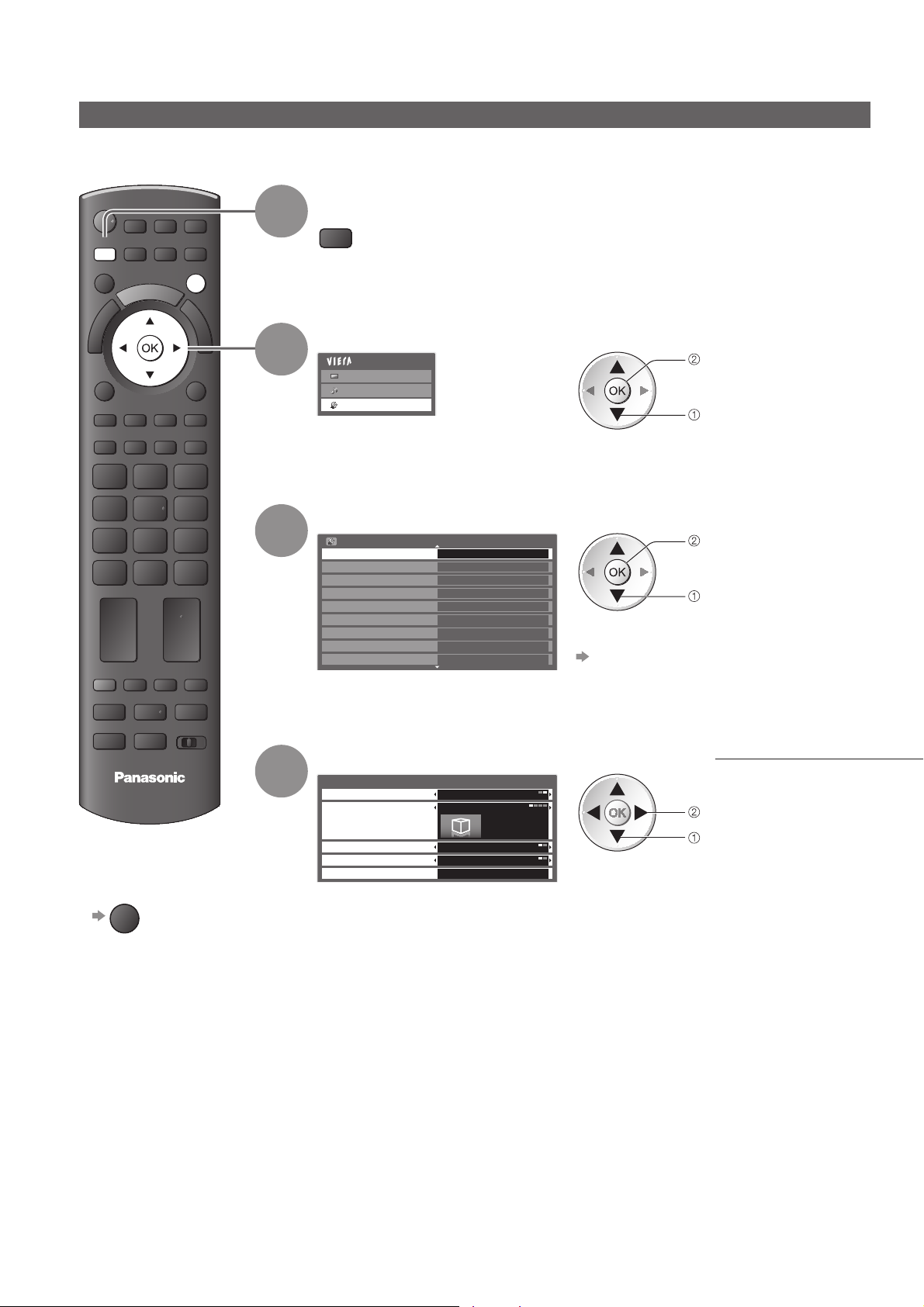
Visa 3D-bilder
3D inställningar
Om 3D-bilderna inte visas korrekt eller verkar vara ovanliga ska du justera och ställa in
3D-inställningarna.
ASPECT
MENU
OPTION
TEXT STTL
@
ghi
INDEX HOLD
abc def
jkl
tuvpqrs
REC
INPUT
AVTV
DIRECT TV REC
EXIT
mno
wxyz
PROGRAMME
1
2
3
Visa menyn
MENU
Välj ”Inställningar”
Huvudmeny
Bild
Ljud
Inställningar
Välj ”3D inställningar”
Inställningar
3D inställningar
Av timer Av
USB HDD inställning
Link-inställningar
Barnlås
Språk
Menyinställningar
Nätverksinställningar
DivX® VOD
Till menyn
öppna
1/2
välj
öppna
välj
Du kan även öppna menyn med ●
3D-inställningar direkt från VIERA TOOLS.
”Använda VIERA TOOLS” (sid. 32)
DVD/VCR
TV
För att ■
återvända till
TV
EXIT
TV
4
Välj en av följande funktioner och sätt
3D inställningar
3D glasögon På
3D Format Auto
vänster/höger byte Normal
Diagonal linjefilter Av
Säkerhetsanvisningar Till menyn
ställ in
välj
30
Page 31
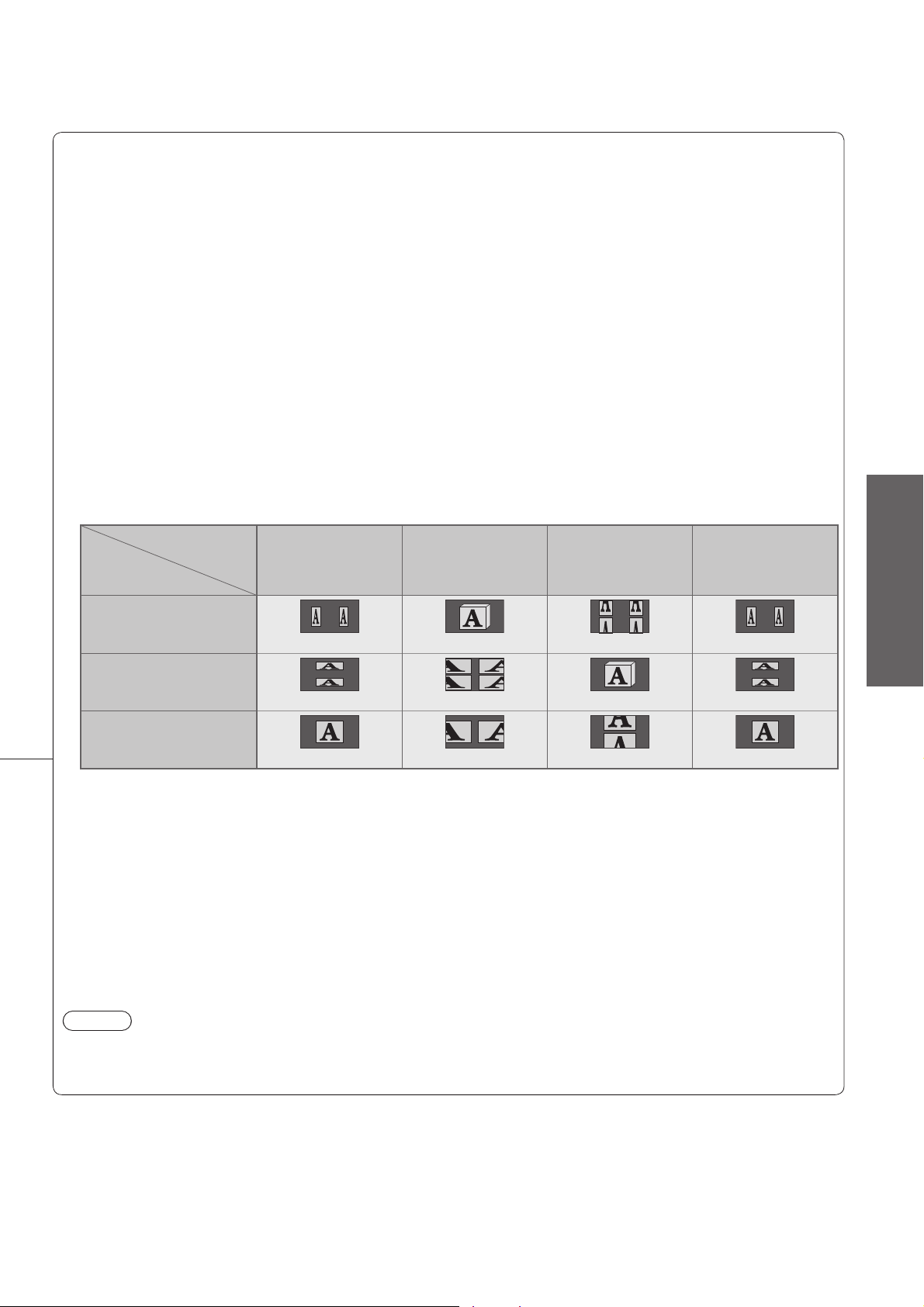
3D glasögon (Av / På)■
Ställer in TV:n på 3D- eller 2D-läge
Välj ”Av” för att visa 3D-bilden i 2 dimensioner utan att använda 3D-glasögon.●
3D Format (Auto / Sida vid sida / Över och underkant / Original)■
Väljer 3D bildformat för att passa källsignalens format
När du mottar formatet Ramsekvens (t.ex. vid uppspelning av en 3D-kompatibel Blu-ray-skiva) via en HDMI-●
kabel, visas 3D-bilderna korrekt oberoende av inställningen för ”3D Format”. (när ”3D glasögon” är inställt på
”På”)
Auto (standard) : 3D-bilder visas automatiskt beroende på signal.
●
Detta är tillgängligt när den 3D-kompatibla spelaren är ansluten med en HDMI-kabel.
Detta läge kanske fungerar inte ordentligt beroende på signal. I sådant fall ska du välja ●
lämpligt bildformat.
Sida vid sida /
Över och underkant: En av formaten för 3D-standarden
Väljer dessa format efter behov.
●
Original : Visas ingångssignalen som den är.
Används för att identifiera formattyp för ingångssignalen.●
Tabell med bilder som syns för varje 3D bildformat och ingångssignalens format
Om bilden verkar vara onormal ska du hänvisa till tabellen nedan för att välja korrekt inställning för 3D
bildformat.
3D Format
Auto Sida vid sida Över och underkant Original
Signaltyp
Grundläggande
Sida vid sida
Över och underkant
Normalt format
(2D)
1
∗
när ingångssignalen inte känns igen ordentligt
2
∗
När ”3D glasögon” ställs in på ”På” visas bilderna med 3D-effekt. Om det ställs in på ”Av” visas bilderna utan 3D-effekt.
1
∗
1
∗
Normal Normal
Normal
2
∗
2
∗
Normal
Beroende på spelaren och sändningarna kan bilden skilja sig från bilderna ovan.●
vänster/höger byte (Normal / Byt)■
Väljer ”Byt” om du känner att djupkänslan är ovanlig.
Diagonal linjefilter (Av / På)■
Välj ”På” om du känner att de färgade delarna av en bild inte är tillräckligt jämna. (för formaten ”Sida vid sida”
eller ”Över och underkant”)
Säkerhetsanvisningar■
Visar säkerhetsanvisningar för visning av 3D-bilder.
Anm.
Dessa inställningar läggs inte till i minnet när du byter ingångsläge eller -kanal.●
När du visar en 3D-kompatibel film med 24p-källa kan du minska störningar genom att ställa in ●
”24p Film Drive” i ”Övriga inställningar” (sid. 39).
Visa 3D-bilder ●
31
Page 32
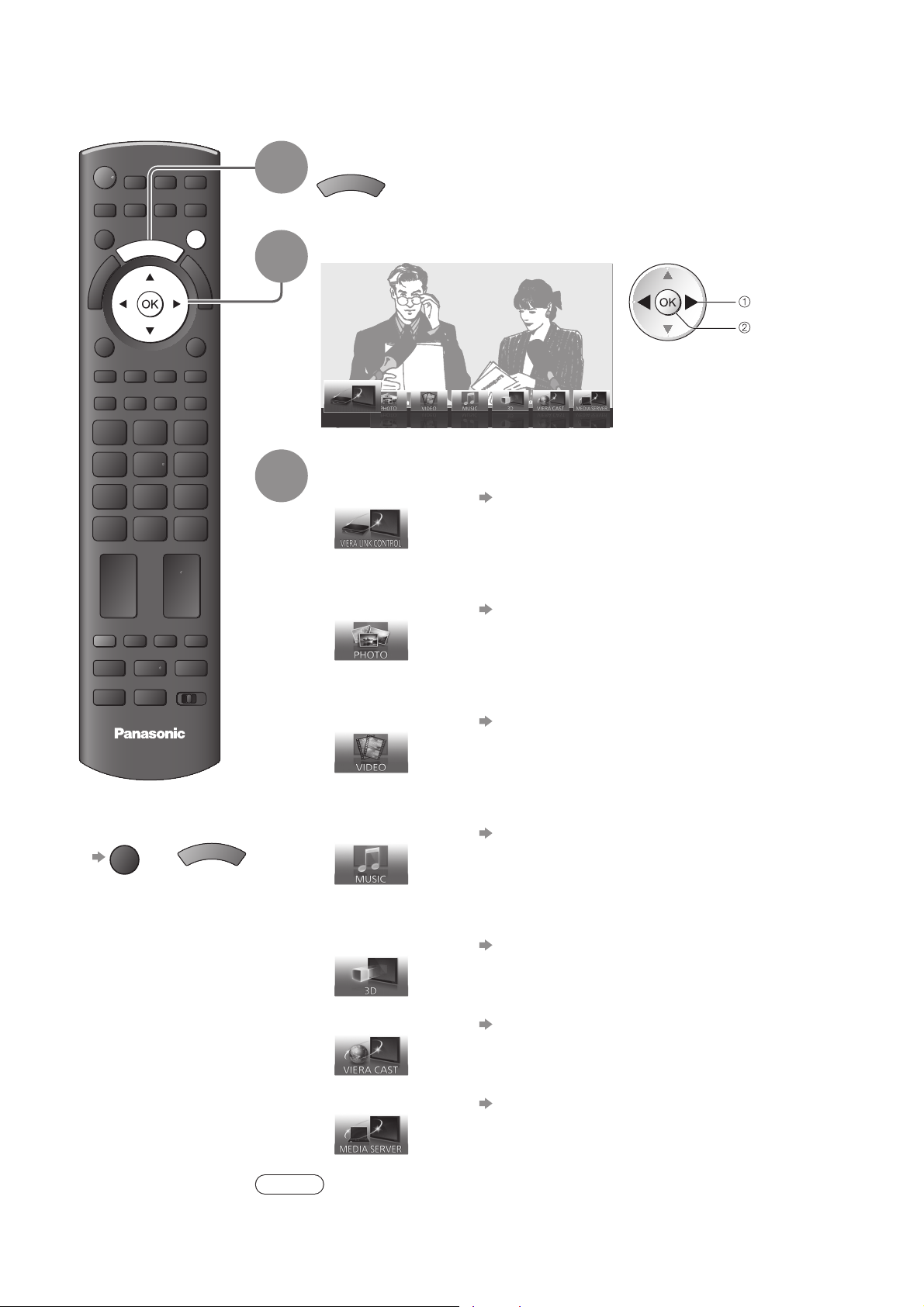
Använda VIERA TOOLS
Du kan få tillgång till vissa specialfunktioner via VIERA TOOLS-funktionen.
Visar funktionsikoner
1
EXIT
T
O
A
O
R
L
E
S
I
V
2
3
T
O
A
O
R
L
E
S
I
V
Välj en funktion
VIERA Link-inställningar
Följ anvisningarna för respektive funktion
VIERA Link-inställningar
● ”VIERA Link-inställningar” (sid. 90)
välj
öppna
För att återvända ■
till TV
EXIT
TV
eller
När två eller fler kompatibla apparater ansluts visas en valskärm.
Markera då önskad typ och välj den.
Foto
● ”Fotoläge” (sid. 68)
När två eller fler kompatibla apparater ansluts visas en valskärm.
Markera då önskad typ och välj den.
Video
● ”Videoläge” (sid. 70)
När två eller fler kompatibla apparater ansluts visas en valskärm.
Markera då önskad typ och välj den.
Musik
● ”Musikläge” (sid. 73)
T
O
A
O
R
L
E
S
I
V
När två eller fler kompatibla apparater ansluts visas en valskärm.
Markera då önskad typ och välj den.
3D
● ”3D inställningar” (sid. 30)
32
VIERA CAST● ”VIERA CAST™” (sid. 83)
Mediaserver ● ”Använda DLNA®-funktioner” (sid. 80)
Anm.
Om den valda funktionen inte är tillgänglig kan användningsdemonstrationen visas. ●
Tryck på OK-knappen sedan den otillgängliga funktionen valts.
Page 33
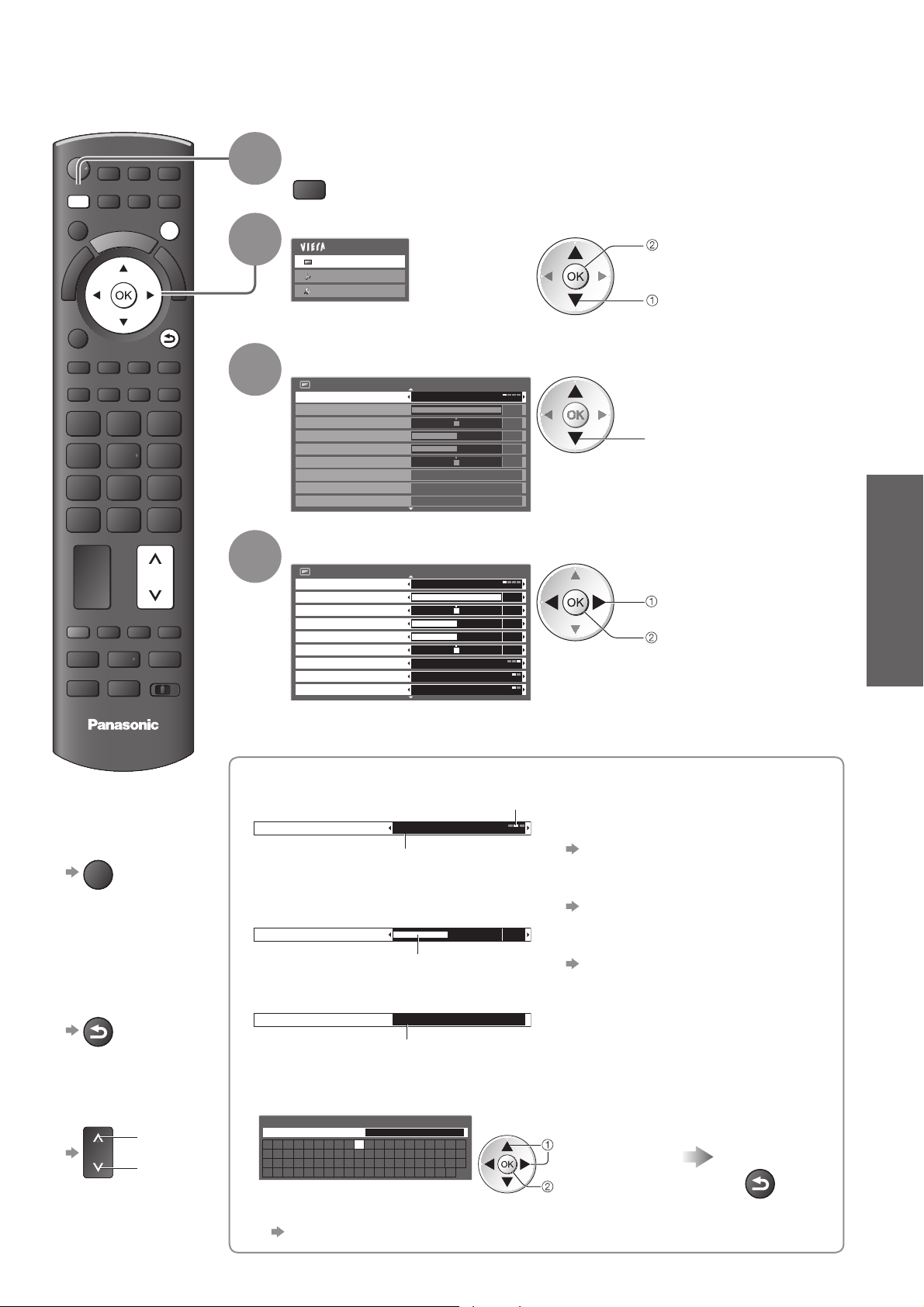
Använda menyfunktioner
Från olika menyer kan du ställa in bild, ljud och andra funktioner.
ASPECT
MENU
OPTION
TEXT STTL
@
ghi
INDEX HOLD
abc def
jkl
tuvpqrs
REC
INPUT
AVTV
DIRECT TV REC
EXIT
BACK/
RETURN
mno
wxyz
PROGRAMME
DVD/VCR
TV
1
2
3
4
Visa menyn
MENU
Visa vilka funktioner som kan ställas in ●
(varierar beroende på insignalen)
Välj meny
Huvudmeny
Bild
Ljud
Inställningar
(exempel: Bild)
Välj funktionen
Bild
Visningsläge Dynamisk
Kontrast
Ljus
Färgmättnad
Skärpa
Färgton
Färgtemp
Levande färgsättning
Eco Mode
Varm
Av
Av
Ändra eller välj
Bild
Visningsläge Dynamisk
Kontrast
Ljus
Färgmättnad
Skärpa
Färgton
Färgtemp
Levande färgsättning
Eco Mode
Varm
Av
Av
1/2
60
0
30
5
0
(exempel: Bild)
1/2
60
0
30
5
0
(exempel: Bild)
öppna
välj
välj
ändra
spara eller öppna
( Krävs för
vissa funktioner)
Grundläggande
Använda menyfunktioner ●
Använda VIERA TOOLS ●
TV
För att när som ■
helst
återgå till TV
EXIT
För att gå till■
föregående
skärm
BACK/
RETURN
För att byta ■
menysida
upp
ner
Välj bland alternativen■ För att återställa ■
Funktionens värde och position
Färgtemp Normal
Ändrat
Justera med hjälp av ■
reglaget
Skärpa 5
Flyttat
inställningarna
För att enbart återställa ●
bildinställningar
”Återställ standard” i Bildmenyn
(sid. 34)
För att enbart återställa ljudinställningar
●
”Återställ standard” i Ljudmenyn
(sid. 36)
För att återställa alla inställningar
●
”Fabriksinställningar” i menyn
Inställningar (sid. 39)
Gå till nästa skärm■
Barnlås Till menyn
Visar nästa skärm
Mata in tecken från menyn Skriv in■
Du kan mata in namn eller nummer för vissa funktioner.
Skriv in
Namn
A B C D E F G H I J K L M N
U V W X Y ZÅÄ Ö 0 1 2 3 4
a b c d e f g h i j k l m n
u v w x y z å ä ö ! : # (
O P Q R S T
5 6 7 8 9
o p q r s t
) + - . * _
Ange tecknen ett i taget Lagra
välj
ställ in
BACK/
RETURN
Du kan ändra tecken med hjälp av sifferknapparna.●
”Teckentabell för sifferknappar” (sid. 96)
33
Page 34
Använda menyfunktioner
Menylista■
Meny
Bild
Funktion Justering / Konfiguration (alternativ)
Visningsläge
Kontrast, Ljus,
Färgmättnad, Skärpa
Färgton
Färgtemp
Levande färgsättning
Vänd film
Eco Mode
P-NR
3D-COMB
Bild i bild
Bildskärm
Grundläggande bildläge (Dynamisk / Normal / Bio / THX (True Cinema) / Spel / Foto /
Professionell1 / Professionell2)
I varje visningsläge och ingång kan Kontrast, Ljus, Färgmättnad, Skärpa, Färgton,
Färgtemp, Levande färgsättning, Eco Mode, P-NR och 3D-COMB justeras och sparas
för att passa dina egna visningskrav.
Ställ in för respektive insignal.
●
Dynamisk :
Normal
Bio :
THX
(True Cinema)
Spel : Snabb svarssignal för att ge bilder som passar till spel
Foto : Ställ in ”Vänd film” på ”På” för att få lämplig bildkvalitet för foton
Professionell
1 / 2
Ökar eller minskar inställningarna av dessa efter önskemål
Om TV-apparaten tar emot en NTSC-signal kan färgtonen justeras efter önskemål
Endast vid mottagning av NTSC-signaler
●
Gör det möjligt att ställa in bildens färgtemperatur (Kall / Normal / Varm)
Inte giltigt när ”Visningsläge” är inställt på ”THX (True Cinema)”, ”Professionell1” eller
●
”Professionell2”.
Justerar automatiskt färgerna så att de blir mer levande (Av / På)
Ej giltig på PC-signaler.
●
Inte giltigt när ”Visningsläge” är inställt på ”Professionell1” eller ”Professionell2”.●
Ger en bildeffekt som liknar omvänd film (Av / På)
Denna function är tillgänglig när ”Visningsläge” är inställt på ”Foto”.
●
Funktionen Automatisk ljusstyrka
Justerar bildinställningar automatiskt efter rådande ljusförhållanden (Av / På)
Bildbrusreducering
Minskar automatiskt oönskat bildbrus och flimmer i bildens konturer
(Av / Minimum / Mellan / Maximum)
Ej giltig på PC-signaler.
●
Gör så att stillbilder eller långsamma rörliga bilder ser mer levande ut (Av / På)
Ibland kan färgmönster uppstå i stillbilder och långsamt rörliga bilder. Ställ in ”På” för
●
att visa skarpare och mer exakta färger.
Endast vid mottagning av PAL- och NTSC-signaler
●
Inte giltig på RGB, S-Video, Component, PC, HDMI och Mediaspelare●
Visa två fönster samtidigt (sid. 58)
Stänger av skärmen när du väljer ”Av” (Av / På)
Ljudet är aktiverat även om skärmen stängs av.
●
Tryck på valfri knapp för att sätta på skärmen.●
Denna funktion är energibesparande när du vill lyssna på ljudet utan att titta på TV-skärmen.
●
Ger förhöjd bildkontrast och skärpa när du tittar i ett ljust rum.
: Rekommenderas för användning när man tittar under normala
förhållanden med vanlig rumsbelysning.
Visa filmer i ett mörkt rum med förbättrad kontrast, svart och färgåtergivning
: Återger bildens ursprungliga kvalitet exakt utan några korrigeringar.
Rekommenderas för uppspelning av THX-skivor (skivor märkta med
”THX”-logotyp)
THX-läge används för att spegla bildinställningar som används av
professionella filmare och återger troget bildkvaliteten för THX-certifierade
filmer.
Skivor med THX-certifierade filmer är märkta med ”THX”-logotypen.●
”True Cinema” visas istället för ”THX” som läge för 3D, PC-ingång, ●
Mediaspelare och Nätverkstjänstfunktioner.
Inte tillgänglig i TV-läge
●
En kontinuerligt uppdaterad klocka som visar tiden i spelläge visas i ●
skärmens övre högra hörn.
”Visning av speltid” (sid. 38)
För HDMI-ingång, Mediaspelare och andra nätverkstjänstfunktioner
●
: Låter dig ställa in professionella bildinställningar i ”Avancerade
inställningar”, ”Låsinställningar” och ”Kopiera justering”
sid. 60
Detta läge är endast tillgängligt när ”Avancerad(isfccc)” i
●
Inställningsmenyn är installt på ”På”.
Ej giltigt på VIERA CAST
●
Om den certifierade professionella återförsäljaren ställer in dessa lägen ●
kanske ”Professionell1” och ”Professionell2” visas som ”isf Dag” och
”isf Natt”.
34
Återställ standard
Tryck på OK för att återställa aktuellt Visningsläge för bilder för den valda ingången till
standardinställningarna
Page 35
Meny
Funktion Justering / Konfiguration (alternativ)
Ljudinställning
Välj grundläggande ljudläge (Musik / Tal / Personlig)
Det valda läget påverkar alla ingångssignaler.
●
Musik: Förbättrar ljudkvaliteten för musikvideo, etc.
Tal: Förbättrar ljudkvaliteten för nyheter, drama, etc.
Lägena Musik och Tal använder CONEQ™-utjämningsteknologi för att förbättra
●
ljudkvalitet. CONEQ utjämnar akustisk strömfrekvensrespons och korrigerar tids- och
fasjusteringsfel i ett högtalarsystem. Högtalare med CONEQ fungerar som nästan
perfekta elektroakustiska omvandlare som är trogna originalljudet med bästa möjliga
musikåtergivning och tydlighet.
Du kan justera inställningarna för ”Bas” och ”Diskant” i Musik- eller Tal, och de
●
inställningarna lagras för vardera läge.
Personlig:
I läget Personlig visas ”Equalizer” på Ljud istället för ”Bas” och ”Diskant”. Välj ●
”Equalizer” och justera frekvensen. ”Equalizer” (nedan)
Justera ljudet manuellt med hjälp av equalizern så att det stämmer med dina krav på ljudkvalitet.
Bas
Diskant
Equalizer
Balans
Volym hörlur
Ljud
Surround
Volymjustering
Avstånd högt. till
vägg
Höjer eller sänker nivån så att låga, djupa ljud framhävs eller minimeras
Höjer eller sänker nivån så att skarpa, höga ljud framhävs eller minimeras
Justera frekvensnivån så att den stämmer med dina krav på ljudkvalitet
Denna funktion är tillgänglig när ”Ljudinställning” är inställd på ”Personlig”.
●
Välj frekvensen och ändra frekvensnivån med hjälp av markörknappen.●
Om du vill förbättra basljudet, höj nivån på den lägre frekvensen. Om du vill förbättra ●
diskantljudet, höj nivån på den högre frekvensen.
För att återställa nivån på båda frekvenserna till standardinställningar, välj ”Återställ
●
standard” med hjälp av markörknappen, och tryck sedan på knappen OK.
Justerar volymnivåerna på höger och vänster högtalare
Justerar volymen i hörlurarna
Inställningar av surroundljud
(Av / V-Audio / V-Audio Surround / V-Audio ProSurround)
V-Audio:
V-Audio Surround: Ger en dynamisk förstärkning av bredd och djup för att simulera
V-Audio ProSurround: Ger en mer progressiv ljudförbättring och och ljudåterkastning för
Justerar volymen för enskilda kanaler eller ingångslägen
Justerar lågfrekventa ljud (Över 30 cm / Under 30 cm)
Om avståndet mellan TV-apparaten och väggen är mer än 30 cm rekommenderas
●
Om avståndet mellan TV-apparaten och väggen är mindre än 30 cm rekommenderas
●
Ger en dynamisk förstärkning av bredden för att simulera förbättrade rymdeffekter
förbättrade rymdeffekter
att simulera förbättrade rymdeffekter.
inställningen ”Över 30 cm”.
inställningen ”Under 30 cm”.
Grundläggande
Använda menyfunktioner ●
Väljer ljudläget multiplex (om tillgängligt)
Normalt: Stereo
●
MPX
Ljudpreferens
Om inte stereosignaler kan tas emot: Mono●
M1 / M2: Tillgängligt vid mottagning av monosignaler●
Gäller endast analogt läge●
Används för att välja utgångsinställning för ljudspår (Auto / MPEG)
Auto : Väljer automatiskt ljudspåren om det finns mer än två spår. Prioriteringen sker i
följande ordning - Dolby Digital Plus, HE-AAC, Dolby Digital, MPEG.
MPEG :
●
●
●
●
MPEG har högsta prioritet, under förutsättning att programmet innehåller MPEG-ljud.
Dolby Digital Plus och Dolby Digital är de metoder för att koda digitala signaler som ●
har utvecklats av Dolby Laboratories. Förutom i stereoljud (2-kanaligt) kan dessa
signaler även vara flerkanaliga ljudsignaler.
HE-AAC är en perceptuell kodningsmetod, som används för att komprimera digitalt
ljud för effektiv lagring och överföring.
MPEG är en metod för ljudkomprimering som komprimerar ljudet till en mindre storlek,
utan att man förlorar någon större grad av ljudkvaliteten.
Dolby Digital Plus och HE-AAC är teknologi som har utvecklats för program i HD
(högdefinition).
Gäller endast i DVB-läget
En annan meny visas när ”Avancerad(isfccc)” i Inställningsmenyn är inställt på ”På” eller i läget för PC-ingång, ●
Mediaspelare eller Nätverkstjänster. (sid. 59 - 61, 67 - 73 och sid. 82)
Bara tillgängliga funktioner kan väljas.●
35
Page 36
Använda menyfunktioner
Meny
Ljud
Funktion Justering / Konfiguration (alternativ)
SPDIF-val
MPEG optisk nivå
HDMI1 / 2 / 3 / 4-ingång
SPDIF-fördröjning
Återställ standard
3D inställningar
Timerprogrammering
SPDIF : Ett standardiserat filformat för ljudöverföring
Väljer initial inställning för digitalt ljud ut från DIGITAL AUDIO OUT (Auto / PCM)
Auto : Dolby Digital Plus och Dolby Digital matas ut som Dolby Digital Bitstream.
HE-AAC (48 kHz) 5.1ch matas ut som DTS.
MPEG matas ut som PCM.
PCM : Digital utsignal är låst till PCM.
För DVB-läge, Nätverksvideoinnehåll (sid. 81) eller Videoläge (sid. 70)
●
Justera audio-nivån för MPEG-utgång från DIGITAL AUDIO OUT-terminal som den
initiala inställningen (0 / -2 / -4 / -6 / -8 / -10 / -12dB)
Normalt är MPEG-ljudspår större än andra ljudspårtyper
●
Endast DVB-läge●
Välj så att det passar till insignalen (Digital / Analog) (sid. 97)
Digital : Anslutning med HDMI-kabel
Analog : Anslutning med HDMI-DVI-adapterkabel
Endast HDMI-ingångsläge
●
Justerar fördröjningstid och ljudutmatning från terminalen DIGITAL AUDIO OUT om
ljudet inte synkroniseras med bilden
Endast DVB-läge
●
Tryck på OK för att återställa aktuella Ljudläge, Balans, Hörlursvolym och Surround till
standardinställningar
Justerar och ställer in för visning av 3D-bilder (sid. 30)
Ställer in en timer som påminner att du ska se på eller spela in kommande program
(sid. 50)
Endast DVB-läge
●
Av timer
USB HDD inställning
VIERA Link
HDMI val bas. på
innehåll
Inställningar
Q-Link
Link-inställningar
AV1 / AV2-ut
Link Ström på
Link Ström av
Standby
Strömspar
Ställer in tiden för när TV:n automatiskt går i Standby-läge
(Av / 15 / 30 / 45 / 60 / 75 / 90 minuter) (sid. 19)
Registrerar den anslutna USB HDD och gör inställningar för inspelningen (sid. 62)
Ställer in för användning av VIERA Link-funktioner (Av / På) (sid. 87)
Justerar bildinställningarna enligt innehållstyp från den anslutna utrustningen via
HDMI-kabel (Av / Auto)
Denna funktion är tillgänglig om den anslutna utrustningen stödjer HDMI-innehåll.
●
Information om innehållstypen visas under flera sekunder när den här funktionen är ●
aktiv.
Väljer vilken AV-kontakt som ska användas för datakommunikation mellan TVapparaten och en kompatibel inspelare (AV1 / AV2) (sid. 86)
Välj den kontakt som inspelaren är ansluten till även om den inte är kompatibel med
●
Q-Link.
Väljer den signal som ska överföras från TV till Q-Link
(TV / AV1 / AV2 / AV3 / Monitor)
Monitor: Bild visas på skärmen
●
Component-, PC- och HDMI-signaler kan inte matas ut.●
Ställs in för användning av funktionen Link Ström på (Av / På) (sid. 86 och sid. 87)
Sätter på funktionen Link Ström av (Av / På) (sid. 86 och sid. 87)
Reglerar effekten för ansluten utrustning i standbyläge för att minska förbrukningen
(Av / På) (sid. 88)
Denna funktion är tillgänglig när ”VIERA Link” är ”På” och ”Link Ström av” är ”På”.
●
36
Intelligent auto
standby
Ladda ner
Barnlås
Sätter ansluten utrustning som inte används i viloläge för att minska effektförbrukning
(Av / På (med påminnelse) / På (utan påminnelse)) (sid. 88)
Denna funktion är tillgänglig när ”VIERA Link” är ”På”.
●
Inställningar för kanal, språk, land / region laddas ner till utrustning som är kompatibel
med Q-Link eller VIERA Link och ansluten till TV-apparaten.
Kanalinställningarna för DVB-S och DVB-C kan inte laddas ned.
●
Låser en kanal / AV-ingång så att den inte kan användas (sid. 52)
Page 37
Meny
Sökmeny för DVB-S
Inställningar
Sökmeny för DVB-C
Sökmeny för DVB-T
En annan meny visas när ”Avancerad(isfccc)” i Inställningsmenyn är inställt på ”På” eller i läget för PC-ingång, ●
Mediaspelare eller Nätverkstjänster. (sid. 59 - 61, 67 - 73 och sid. 82)
Bara tillgängliga funktioner kan väljas.●
Funktion Justering / Konfiguration (alternativ)
Redigering av favoriter
Kanallista
Autosökning
Manuell sökning
Uppdatering av
kanallista
Nytt kanal-
meddelande
Signalförhållande
Antennsystem
LNB konfigurering
Lägg till TV-signal
Redigering av favoriter
Kanallista
Autosökning
Manuell sökning
Uppdatering av
kanallista
Favoritnät
Nytt kanal-
meddelande
Byte av operatör
(DVB)
Signalförhållande
Dämpare
Lägg till TV-signal
Redigering av favoriter
Kanallista
Autosökning
Manuell sökning
Uppdatering av
kanallista
Favoritnät
Nytt kanal-
meddelande
Signalförhållande
Lägg till TV-signal
Skapar en lista med favoritkanaler för DVB-S (sid. 45)
Hoppar över oönskade DVB-S-kanaler eller redigerar DVB-S-kanaler (sid. 45)
Ställer automatisk in de DVB-S-kanaler som finns tillgängliga (sid. 40)
Ställer in DVB-S-kanaler manuellt (sid. 46)
Uppdaterar DVB-S-kanallistan samtidigt som dina inställningar behålls (sid. 46)
Ställer in om ett meddelande ska visas när en ny DVB-S-kanal hittas (Av / På)
(sid. 47)
Kontrollerar DVB-S-signalstatus (sid. 47)
Ställer in antennsystemet så att det använder flera LNB-enheter för att motta flera
satelliter (1 LNB / MiniDiSEqC / DiSEqC 1.0 / Enkelkabel) (sid. 41)
Denna TV stöder DiSEqC Version 1,0.
●
Väljer satellit för varje LNB (sid. 41)
Lägger till TV-läget
Denna funktion är tillgänglig första gången du använder TV:n om du hoppar över
●
att ställa in lägen via ”Autosökning”.
För att använda funktionen, se ”Automatisk inställning” första gången du använder
●
TV:n (sid. 12 och sid. 13).
Skapar en lista med favoritkanaler för DVB-C (sid. 45)
Hoppar över oönskade DVB-C-kanaler eller redigerar DVB-C-kanaler (sid. 45)
Ställer automatiskt in möjliga DVB-C-kanaler (sid. 42)
Ställer in DVB-C-kanaler manuellt (sid. 46)
Uppdaterar DVB-C Kanallistan samtidigt som dina inställningar behålls (sid. 46)
Väljer ditt favoritnätverk för varje sändare (endast tillgängligt i visa länder)
Ställer in om ett meddelande ska visas när en ny DVB-C-kanal hittas (Av / På)
(sid. 47)
Ställ in på ”På” för att aktivera ett meddelande för att växla till den tillgängliga
tjänsten (endast tillgängligt i vissa länder) (Av / På)
Kontrollerar DVB-C-signalstatus (sid. 47)
Reducerar automatiskt DVB-C-signalen för att förhindra störningen (Av / På) (sid. 47)
Lägger till TV-läget
Denna funktion är tillgänglig första gången du använder TV:n om du hoppar över
●
att ställa in lägen via ”Autosökning”.
För att använda funktionen, se ”Automatisk inställning” första gången du använder
●
TV:n (sid. 12 och sid. 13).
Skapar en lista med favoritkanaler för DVB-T (sid. 45)
Hoppar över oönskade DVB-T-kanaler eller redigerar DVB-T-kanaler (sid. 45)
Ställer automatisk in de DVB-T-kanaler som finns tillgängliga (sid. 43)
Ställer in DVB-T-kanaler manuellt (sid. 46)
Uppdaterar DVB-T-kanallistan samtidigt som dina inställningar behålls (sid. 46)
Väljer ditt favoritnät för varje programföretag (endast tillgänglig i vissa länder)
Ställer in om ett meddelande ska visas när en ny DVB-T-kanal hittas (Av / På)
(sid. 47)
Kontrollerar DVB-T-signalstatus (sid. 47)
Lägger till TV-läget
Denna funktion är tillgänglig första gången du använder TV:n om du hoppar över
●
att ställa in lägen via ”Autosökning”.
För att använda funktionen, se ”Automatisk inställning” första gången du använder
●
TV:n (sid. 12 och sid. 13).
Grundläggande
Använda menyfunktioner ●
37
Page 38
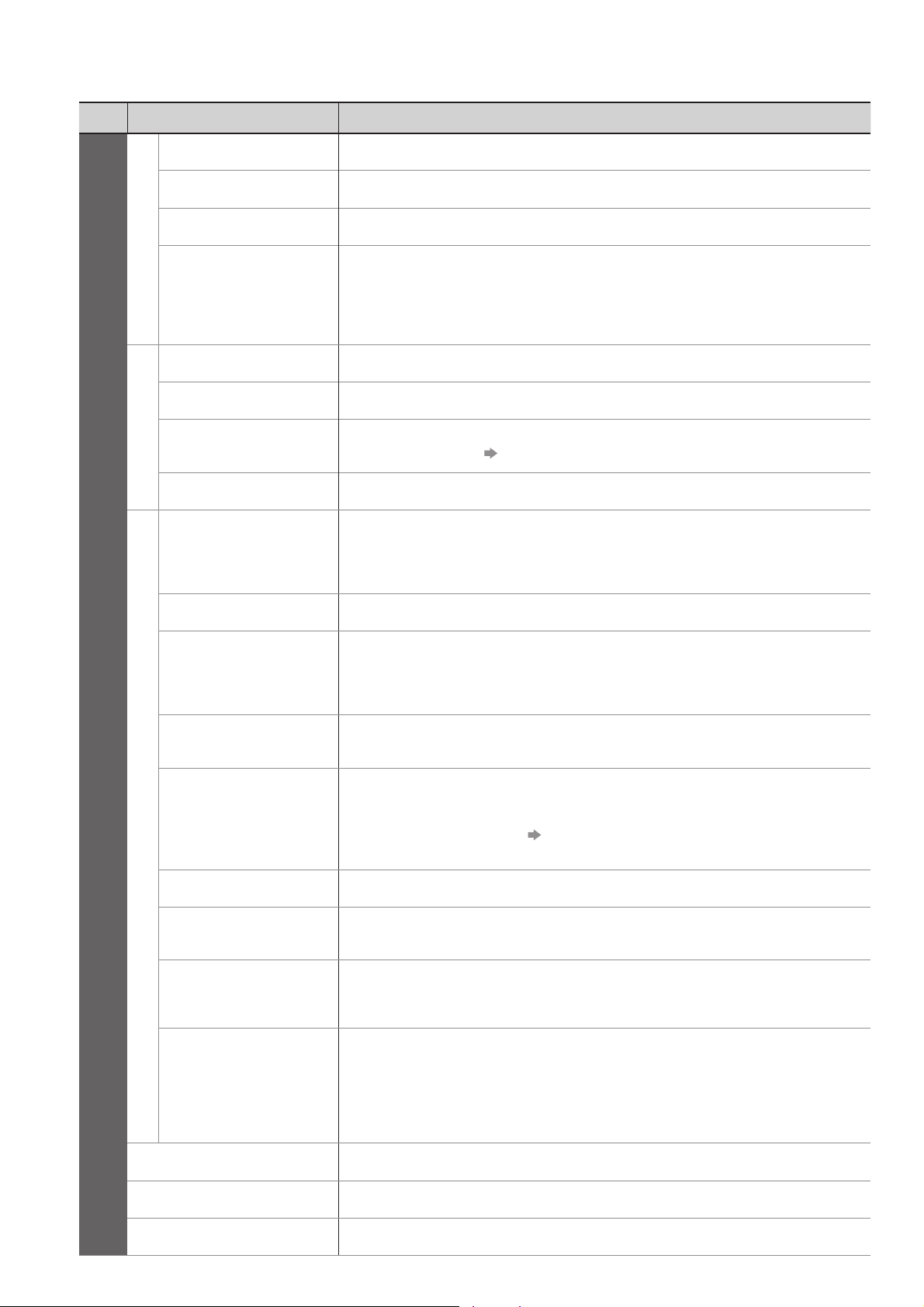
Använda menyfunktioner
Meny
Funktion Justering / Konfiguration (alternativ)
Analog stationssökning
Kanallista
Autosökning
Manuell sökning
Lägg till TV-signal
Menyspråk
Språk
Valt ljud 1 / 2
Vald undertext 1 / 2
Vald text-tv
Val av typ på
undertext
Hoppar över oönskade analoga kanaler eller redigerar analoga kanaler (sid. 49)
Ställer automatisk in de analoga kanaler som finns tillgängliga (sid. 43)
Ställer in analoga kanaler manuellt (sid. 49)
Lägger till TV-läget
Denna funktion är tillgänglig första gången du använder TV:n om du hoppar över
●
att ställa in lägen via ”Autosökning”.
För att använda funktionen, se ”Automatisk inställning” första gången du använder
●
TV:n (sid. 12 och sid. 13).
Ändrar språk i menyerna
Väljer första och andra språk för DVB-multiljud (beror på utsändning )
Väljer första och andra språk för DVB-textning (beror på utsändning )
För att visa textning
● sid. 18
Väljer önskat språk för DVB-text-tv (beror på programföretag)
Välj önskad textningstyp (Normal / Vid hörselnedsättning)
Inställningen ”Vid hörselnedsättning” gör det lättar att förstå och uppskatta textade
●
DVB-program (beror på programföretag).
”Vald undertext 1 / 2” under ”Språk” ges företräde.
●
Inställningar
Text-TV
Text-tv
teckeninställning
Sidopanel
Menyinställningar
Standardguide
Ingångsmärkning
Tidsgräns för visning
Visning av speltid
Radioläge
Visningsläge för Text-TV (TOP (FLOF) / Lista) (sid. 22)
Väljer språk för text-tv (Väst / Öst1 / Öst2)
Väst:
●
Ökar sidopanelens ljusstyrka (Av / Låg / Mellan / Hög)
●
Väljer standardtypen av TV Guide när GUIDE-knappen trycks ned
(TV Guide / Kanallista)
TV Guide : Electronic Programme Guide (EPG) är tillgänglig.
Kanallista : EPG är inte tillgänglig och kanallistan visas istället för den.
Etiketterar eller hoppar över en ingång (sid. 54)
Ställer in hur länge informationsraden (sid. 17) visas på skärmen
(visas ej / 1 / 2 / 3 / 4 / 5 / 6 / 7 / 8 / 9 / 10 sekunder)
Ställ in på ”På” för att visa ett kontinuerligt register över tid som tillbringats i spelläge
var 30:e minut (Av / På)
●
Ställer in timern för automatisk avstängning av skärmen när en radiokanal har valts
(Av / 5 / 10 / 15 / 20 sekunder)
●
●
Engelska, franska, tyska, grekiska, italienska, spanska, svenska, turkiska m.fl.
Öst1: Tjeckiska, engelska, estniska, lettiska, rumänska, ryska, ukrainska m.fl.●
Öst2: Tjeckiska, ungerska, lettiska, polska, rumänska m.fl.●
Rekommenderad inställning är ”Hög” för att panelen från ”bildkvarhållning”.
● sid. 20
Använda EPG
Denna funktion är tillgänglig när ”Spel” är valt i ”Visningsläge” (sid. 34).
Ljudet är aktiverat även om skärmen stängs av.
Tryck på en valfri knapp förutom Volym upp / ner och Ljud tyst för att slå på ●
skärmen.
Denna funktion är energibesparande när du vill lyssna på en radiokanal.
38
CI-modul
Nätverksinställningar
DivX® VOD
Används för t.ex. betal-TV (sid. 55)
Ställer in nätverksinställningen som ska användas i din nätverksmiljö (sid. 76)
Visar DivX VOD-registreringskoden (sid. 95)
Page 39
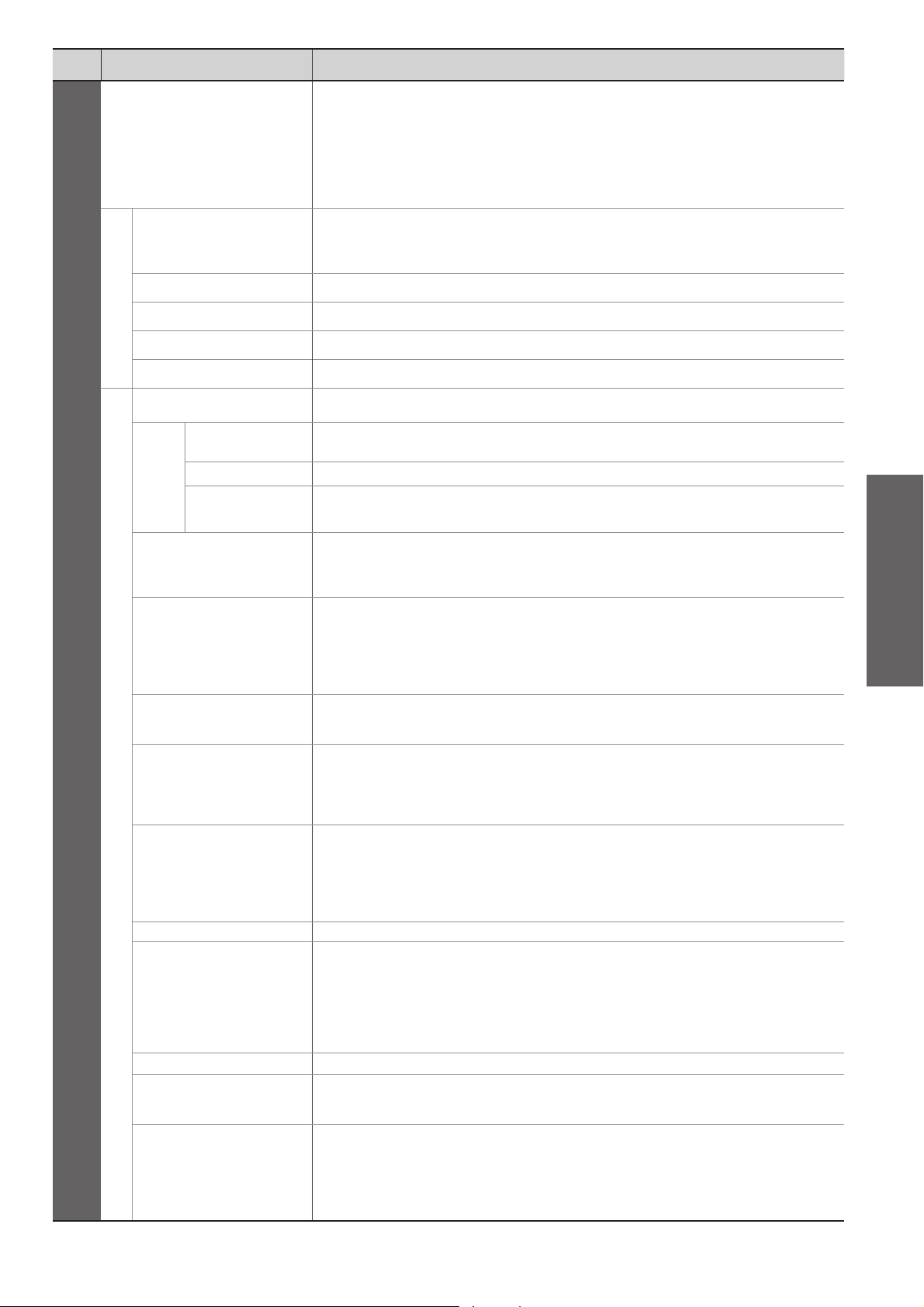
Meny
Funktion Justering / Konfiguration (alternativ)
Avancerad(isfccc)
USB-
Systemmeny
tangentbordslayout
Fabriksinställningar
Aktiverar avancerade bildinställningar (På / Av)
Ställ in på ”På” för att aktivera lägena ”Professionell1” och ”Professionell2” i
●
”Visningsläge”.
Ställ in på ”På” för att visa avancerade inställningar i Bildmenyn - ”Avancerade
●
inställningar”, ”Låsinställningar” och ”Kopiera justering”. ”Kopiera justering” visas
när ”Visningsläge” är inställt på ”Professionell1” eller ”Professionell2”.
”isfccc” är bildinställningen för den certifierade professionella återförsäljaren.
●
Fråga din återförsäljare om du vill ha mer information.
Väljer språket som ditt USB-tangentbord stödjer
Använd ett USB-tangentbord för att mata in tecken i VIERA CAST (sid. 83).
●
Tecken kanske inte visas korrekt på TV-skärmen beroende på det anslutna ●
tangentbordet eller tangentbordets språkinställning.
Återställer alla inställningar t.ex. inför flyttning (sid. 56)
Systemuppdatering
Programlicens
Systeminformation
AV-färgsystem
GUIDE Plus+
Inställningar
Uppdatera
Postnummer
Systeminformation
Intelligent Frame
Inställningar
Creation
24p Smooth Film
Övriga inställningar
24p Film Drive
Superupplösning
Automatisk standby
Energispar
16:9 Overscan
Indikator för SD-kort
Tidszon
DVI-ingång
En annan meny visas när ”Avancerad(isfccc)” i Inställningsmenyn är inställt på ”På” eller i läget för PC-ingång, ●
Mediaspelare eller Nätverkstjänster. (sid. 59 - 61, 67 - 73 och sid. 82)
Bara tillgängliga funktioner kan väljas.●
Laddar ner ny programvara till TV-apparaten (sid. 57)
Visar information om programlicensen
Visa systeminformationen för TV-apparaten
Väljer annat färgsystem beroende på AV-lägets videosignaler
(Auto / PAL / SECAM / M.NTSC / NTSC)
Uppdaterar GUIDE Plus+ och reklaminformation för GUIDE Plus+ (sid. 21)
Anger ditt postnummer för visning av reklam i GUIDE Plus+ (sid. 21)
Visar systeminformation för GUIDE Plus+
Kompenserar automatiskt bildens ramhastighet och tar bort skakningar för att
görabilden jämn och tydlig (Av / På)
Denna funktion är inte tillgänglig (standardinställning ”Av”) när ”Visningsläge” är
●
inställt på ”Spel” eller i ingångsläget för 3D, PC, foto eller Nätverkstjänster.
Kompenserar automatiskt bildens ramhastighet för att återge filmbilder med en 24p
källa på ett jämnt sätt (Av / På)
Detta är endast tillgängligt för 24p-signalingång och visas istället för ”Intelligent
●
Frame Creation”.
Denna funktion är inte tillgänglig (standardinställning ”Av”) när ”Visningsläge” är
●
inställt på ”Spel” eller i ingångsläget för PC, foto eller Nätverkstjänster.
Minskar störningar i 3D-bilderna (Av / På)
Ställ in på ”På” för bioliknande bilder.
●
Denna funktion är tillgänglig för 3D-kompatibla filmer med 24p källa.●
Förbättrar bildupplösningen för skarpare bilder (Av / Mellan / Maximum)
Denna funktion är tillgänglig för SD-signaler (Standard Definition).
●
Liksom med HD-signaler (High Definition) är denna function tillgänglig när bildförhållandet
●
är inställt på 16:9 (16:9 Overscan är inställt på ”På”), 4:3 Fullständig eller Zoom.
Inte tillgänglig på 3D, PC, VIERA CAST och Mediaspelare●
Ställer in tiden för när TV:n automatiskt går i Standby-läge när den varit oanvänd
under den valda tidsperioden (Av / 2 / 4 timmar)
Att starta Timerprogrammering automatiskt påverkar inte den här funktionen.
●
Automatisk växling av ingång med ansluten utrustning påverkar den här ●
funktionen och tidräkningen återställs.
Ett meddelande visas 3 minuter innan TV:n går i Standby-läge.
●
Minskar bildens ljusstyrka för att sänka effektförbrukningen (Av / På)
Väljer den skärmdel som ska visa bilden (Av / På)
På : Förstorar bilden så att kanterna inte syns.
Av : Visar bilden i ursprunglig storlek.
Sätt ”På” om det blir störningar i skärmkanterna.
●
Funktionen är tillgänglig när bildförhållandet är satt till Auto (endast 16:9-signaler) eller 16:9.
●
Inställningen kan sparas separat för SD (Standard definition) och HD (High ●
definition).
Lyser blått när SD-kortet sitter i (Av / På) (sid. 66)
Ställer in tidszon
Tid baseras på GMT.
●
Sätt till ”Auto” för att ändra tiden automatiskt efter ditt område.●
Ändrar den svart nivån i bilden för HDMI-ingångsläget mot DVI-ingångssignal
manuellt (Normal / Full)
När DVI-ingångssignalen från extern utrustning, särskilt från PC, visas, kanske
●
den svarta nivån inte passar. I det fallet, välj ”Full”.
Den svarta nivån för HDMI-ingångssignal justeras automatiskt.
●
Endast för HDMI-ingångsläge med DVI-ingångssignal●
Grundläggande
Använda menyfunktioner ●
39
Page 40
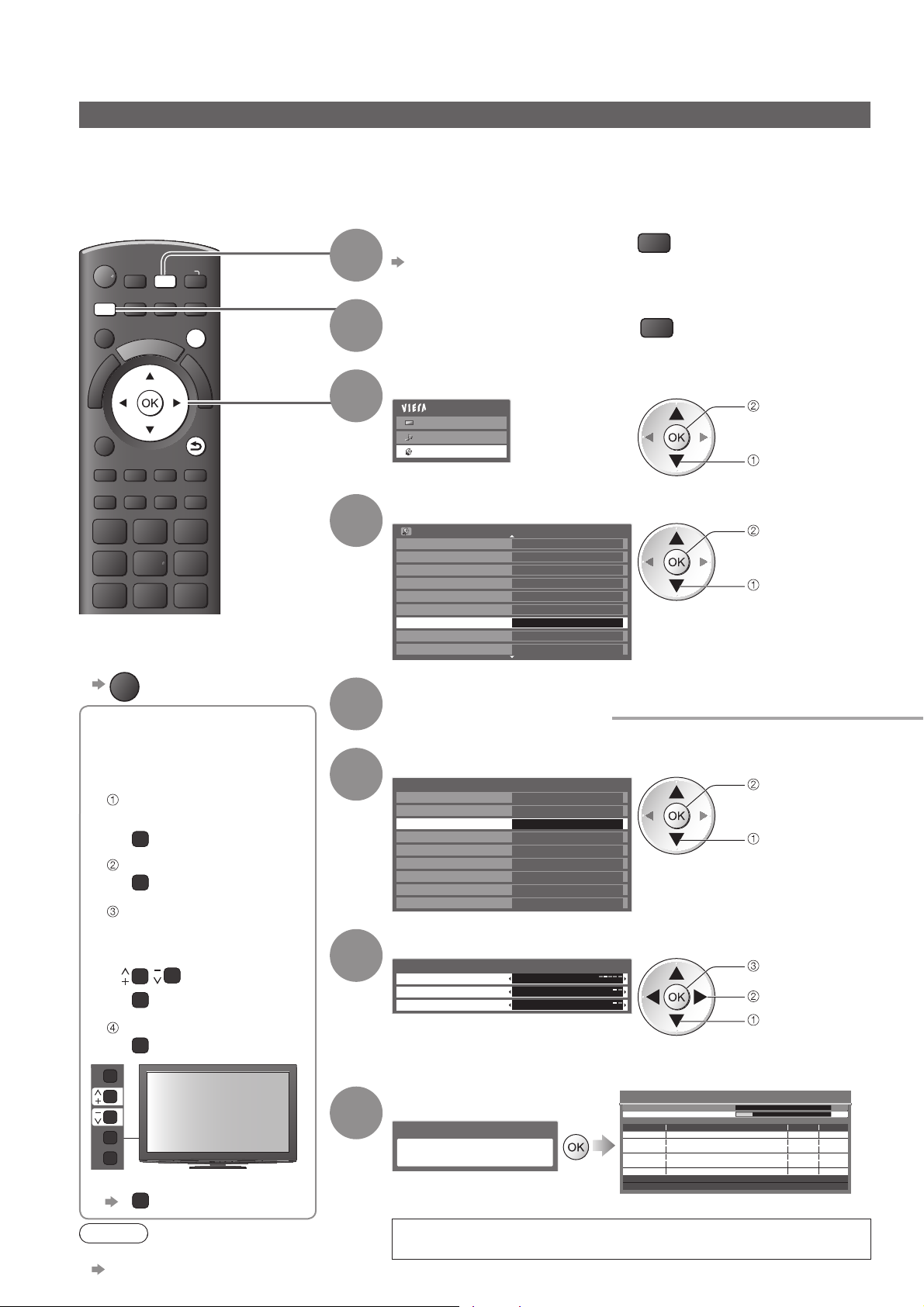
Återvända från Inställningar
DVB-S-kanaler
Automatisk sökning och inställning för alla DVB-S-kanaler som mottas i området.
●
Denna funktion är tillgänglig om inställning av DVB-S-kanaler redan har gjorts.
Endast DVB-S-kanaler ställs in igen.●
Alla gamla kanalinställningar raderas.●
Om en PIN-kod för Barnlås (sid. 52) har ställts in måste den anges.●
INPUT
AV
TV
DIRECT TV REC
A
R
E
I
V
N
EXIT
T
O
O
L
S
G
RETURN
INDEX HOLD
U
I
D
E
BACK/
ASPECT
MENU
OPTION
TEXT STTL
För att återvända ■
till TV
EXIT
För Autosökning ■
använder du knapparna
på TV-apparatens
sidopanel
Tryck flera gånger tills
(sid. 9)
”Autosökning” visas
F
Gå till ”Autosökning”
TV
Ställ in satellit,
sökningsläge och
sökläge
(välj)
TV (ställ in)
Starta ”Autosökning”
AV
F
TV
AV
För att återvända till TV ●
F
1
2
3
4
5
6
7
8
Välj DVB-S
TV
sid. 16
Visa menyn
MENU
Välj ”Inställningar”
Huvudmeny
Bild
Ljud
Inställningar
öppna
välj
Välj ”Sökmeny för DVB-S”
Inställningar
3D inställningar
Timerprogrammering
Av timer Av
USB HDD inställning
Link-inställningar
Barnlås
Sökmeny för DVB-S
Språk
Menyinställningar
1/2
Till menyn
öppna
välj
Ställ in ”Antennsystem” och
”LNB konfigurering”
Välj ”Autosökning”
Sökmeny för DVB-S
Redigering av favoriter
Kanallista
Autosökning
Manuell sökning
Uppdatering av kanallista
Nytt kanal-meddelande
Signalförhållande
Antennsystem DiSEqC1.0
LNB konfigurering
Till menyn
På
öppna
välj
Ställ in satellit, sökningsläge och sökläge
Inställningar för autosökning av DVB-S
Satellit Astra 19.2° E
Sökläge Gratiskanaler
Scanläge Snabbsök
Fullständig: genomsöker hela frekvensområdet
Snabbsök: genomsöker den tillgängliga frekvensen för den valda satelliten
Starta Autosökning
DVB-S autosökning
Sökinformation för DVB-S kommer att raderas
DVB-S autosökning
Satellit
Analogue Scan 21 68
Status
Analogue Scan 68
Detta kommer att ta ca. 40 minuter.
Nr. Kanalens namn Typ Kvalit.
372 CBBC Channel
372 BBC Radio Wales
372 E4
Fria kanaler: 3 Betalkanaler: 0 Radio: 0
Inställningarna görs automatiskt
spara
ställ in
välj
Astra 19.2° E
0% 100%
Fria kanaler
10
Fria kanaler
10
Fria kanaler
10
Söker
40
Anm.
Om inte sökningen gjordes klar ●
”Manuell sökning” (sid. 46)
När det är klart kommer kanalen som har först position att visas.
Page 41
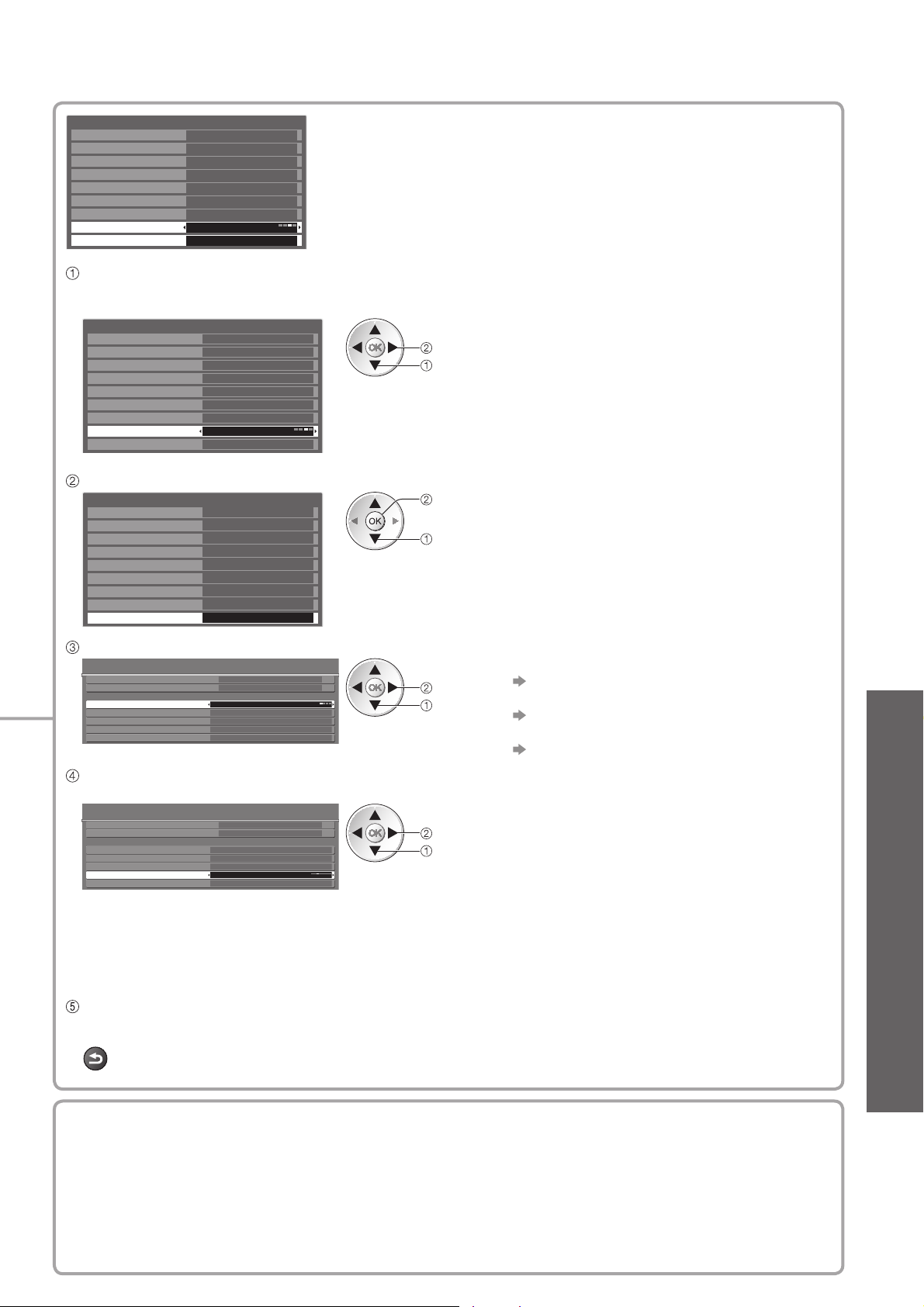
Sökmeny för DVB-S
Redigering av favoriter
Kanallista
Autosökning
Manuell sökning
Uppdatering av kanallista
Nytt kanal-meddelande På
Signalförhållande
Antennsystem DiSEqC1.0
LNB konfigurering Till menyn
Välj ”Antennsystem” och ställ in
Du kan motta från flera satelliter om du har kontrollantennsystemet DiSEqC.
Denna TV stöder DiSEqC Version 1,0.●
Sökmeny för DVB-S
Redigering av favoriter
Kanallista
Autosökning
Manuell sökning
Uppdatering av kanallista
Nytt kanal-meddelande På
Signalförhållande
Antennsystem DiSEqC1.0
LNB konfigurering
ställ in
välj
1 LNB
kompatibel med enkel LNB
MiniDiSEqC
upp till 2 LNB-enheter kan kontrolleras
DiSEqC1.0
upp till 4 LNB-enheter kan kontrolleras
Enkelkabel
När du använder Enkelkabel-routern är upp till
8 användarband tillgängliga.
Välj ”LNB konfigurering”
Sökmeny för DVB-S
Redigering av favoriter
Kanallista
Autosökning
Manuell sökning
Uppdatering av kanallista
Nytt kanal-meddelande På
Signalförhållande
Antennsystem DiSEqC1.0
LNB konfigurering Till menyn
öppna
välj
Återvända från Inställningar ●
Välj ”LNB” och ställ in en av LNB-enheterna
LNB konfigurering
Signalkvalitet
Signalstyrka
Analogue Scan 68
LNB
Analogue Scan 21 68
LNB lågbandfrekvens
LNB högbandfrekvens
Analogue Scan 21
Satellit
Test av transponderfrekvens
Analogue Scan 21
010
010
AA
9750 MHz
10600 MHz
Ingen satellit
10700 MHz
ställ in
välj
Välj ”Satellit” och ställ in
Ställ in den anslutna satelliten för den valda LNB-enheten
LNB konfigurering
Signalkvalitet
Signalstyrka
LNB
LNB lågbandfrekvens
LNB högbandfrekvens
Satellit
Test av transponderfrekvens
010
010
AA
21 68
9750 MHz
10600 MHz
21
Astra 19.2° E
10744 MHz
21
68
ställ in
välj
Lagra
BACK/
RETURN
Om du ställer in ”1 LNB”●
ej valbar
Om du ställer in ”MiniDiSEqC” eller ”Enkelkabel”
●
välj mellan LNB AA och AB
Om du ställer in ”DiSEqC1.0”●
välj mellan LNB AA, AB, BA och BB
Välj ”Ingen satellit” om du inte vet vilken satellit ●
som är ansluten (den tillgängliga satelliten
genomsöks i Autosökning).
Välj ”Användardefinierad” för att ställa in ●
”Test av transponderfrekvens” manuellt.
Om du ställer in ”Enkelkabel”, krävs ytterligare ●
inställningar. Ställ in ”Användarband”,
”Användarbandfrekvens” och ”PIN” (beroende
på vilken Enkelkabel-router du använder).
Information finns i bruksanvisningen till
Enkelkabel-routern.
Avancerat
Valbara satelliter och parabolinriktning för att ställa in DVB-S-kanaler:■
Turksat vid 42° öst•
Hellas vid 39° öst•
Astra vid 28,2° öst•
Arabsat vid 26° öst•
Astra vid 23,5° öst•
Astra vid 19,2° öst•
Rådgör med din lokala återförsäljare för att kontrollera att satellitparabolen är ordentligt installerad.●
Information kan även skaffas från de mottagna satellitkanalerna.●
Eutelsat vid 16° öst•
Hot Bird vid 13° öst•
Eutelsat vid 10° öst•
Eurobird vid 9° öst•
Eutelsat vid 7° öst•
Sirius vid 5° öst•
Thor vid 0,8° väst / Intelsat vid 1° väst•
Amos vid 4° väst•
Atl. Bird vid 5° väst•
Atl. Bird vid 7° väst•
Atl. Bird vid 8° väst•
Hispasat vid 30° väst•
41
Page 42
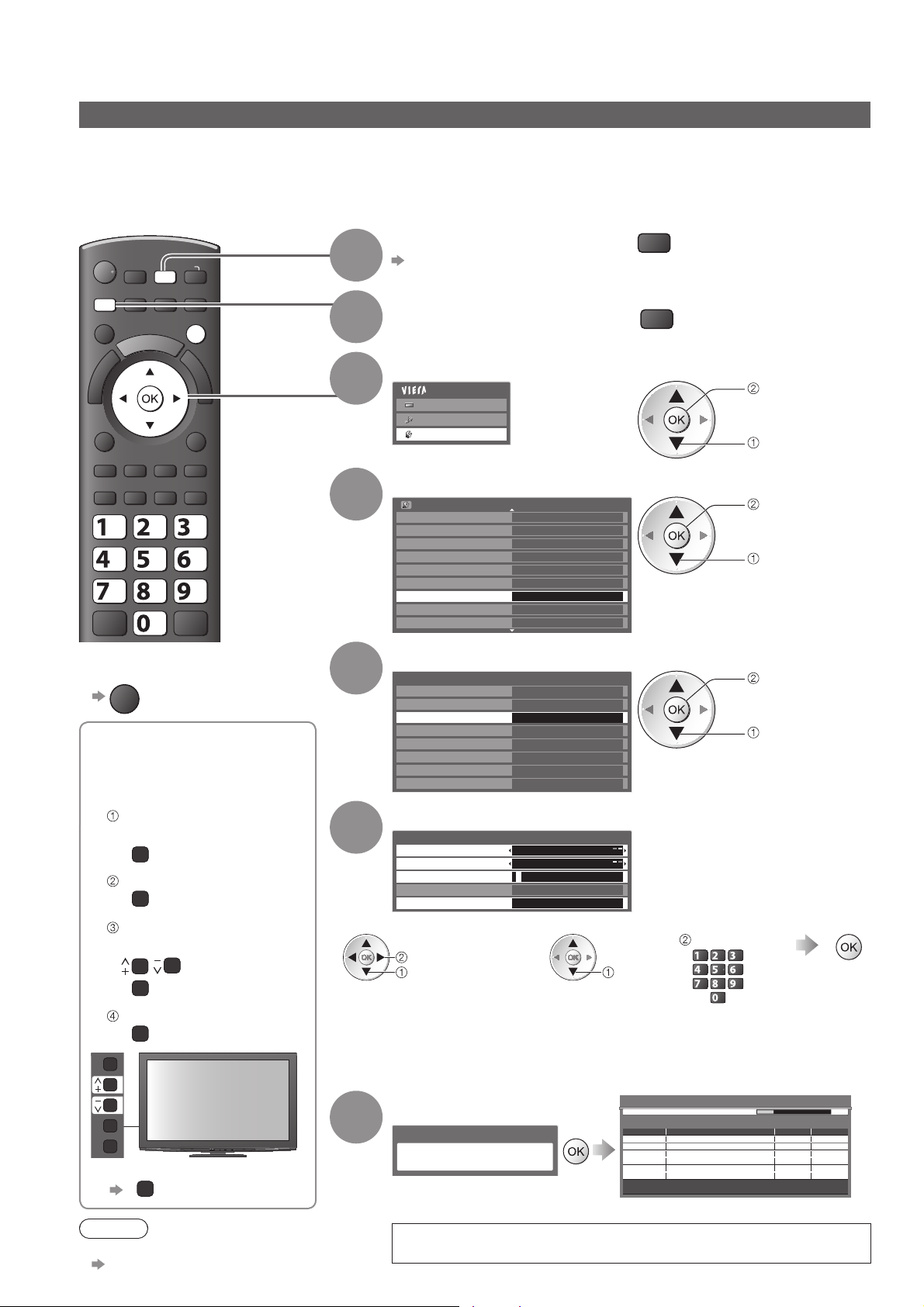
Återvända från Inställningar
DVB-C-kanaler
Automatiskt ställa in alla tillgängliga DVB-C-kanaler.
●
Denna funktion är tillgänglig om inställning av DVB-C-kanaler redan har gjorts.
Endast DVB-C-kanaler ställs in igen.●
Alla gamla kanalinställningar raderas.●
Om en PIN-kod för Barnlås (sid. 52) har ställts in måste den anges.●
42
INPUT
AV
TV
DIRECT TV REC
A
R
E
I
V
N
EXIT
T
O
O
L
S
G
INDEX HOLD
abc def
jkl
mno
tuvpqrs
wxyz
U
I
D
E
ASPECT
MENU
OPTION
TEXT STTL
ghi
För att återvända till TV■
EXIT
För Autosökning ■
använder du knapparna
på TV-apparatens
sidopanel
Tryck flera gånger tills
(sid. 9)
”Autosökning” visas
F
Gå till ”Autosökning”
TV
Ställ in sökläge och
scanläge
(välj)
TV (ställ in)
Starta ”Autosökning”
AV
F
TV
AV
För att återvända till TV ●
F
Anm.
Om inte sökningen gjordes klar ●
”Manuell sökning” (sid. 46)
TV
MENU
1
Välj DVB-C
sid. 16
Visa menyn
2
Välj ”Inställningar”
3
Huvudmeny
Bild
Ljud
Inställningar
Välj ”Sökmeny för DVB-C”
4
Inställningar
3D inställningar
Timerprogrammering
Av timer Av
USB HDD inställning
Link-inställningar
Barnlås
Sökmeny för DVB-C
Språk
Menyinställningar
Till menyn
1/2
Välj ”Autosökning”
5
Sökmeny för DVB-C
Redigering av favoriter
Kanallista
Autosökning
Manuell sökning
Uppdatering av kanallista
Nytt kanal-meddelande
Signalförhållande
Dämpare Av
Till menyn
På
Ställ in Autosökningsinställningarna
6
Sökläge, Scanläge
● Frekvens, Nätverks-ID● Lagra
Inställningar för autosökning av DVB-C
Sökläge Gratiskanaler
Scanläge
Frekvens
Symbolhastighet
Nätverks-ID 41001
Snabbsök
362 MHz
Auto
ställ in
välj välj
Fullständig: genomsöker hela
frekvensområdet
Snabbsök: genomsöker
lämpliga frekvenser
Ange hemmafrekvensen och Nätverks-ID
som du fått från kabelleverantören.
Beroende på vilket land du valt, visas ”Auto”
och du behöver inte ange dem.
i ditt land
Starta Autosökning
7
DVB-C autosökning
Sökinformation för DVB-C kommer att raderas
När det är klart kommer kanalen som har först position att visas.
Normalt sätts symbolhastighet ●
till ”Auto”.
ange
ghi
DVB-C autosökning
Status
Detta kommer att ta ca. 3 minuter.
Nr.
1
2
3
Fria kanaler: 3
Kanalens namn
CBBC Channel
BBC Radio Wales
E4
Betalkanaler: 0 Radio: 0
Inställningarna görs automatiskt
öppna
välj
öppna
välj
öppna
välj
abc def
jkl
mno
tuvpqrs
wxyz
0% 100%
Fria kanaler 10
Fria kanaler 10
Fria kanaler 10
Söker
Typ Kvalit.
Page 43
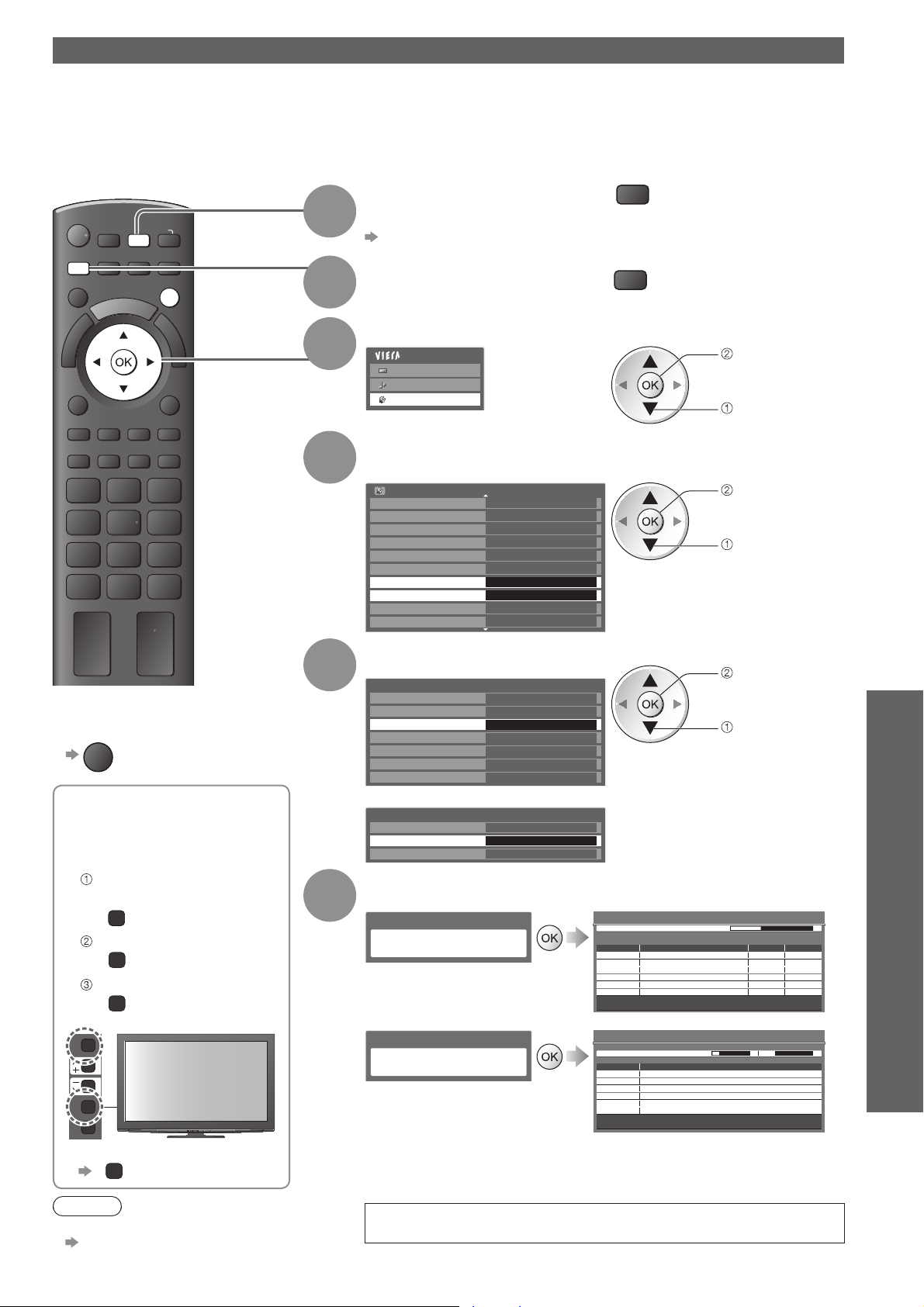
DVB-T- eller analogkanaler
Automatisk inställning av alla DVB-T- eller Analogkanaler som är tillgängliga i området.
Inställningar för autosökning av är tillgänglig om kanalsökning redan har gjorts.●
Endast DVB-T-kanaler ställs in i DVB-T-läge.●
Endast analoga kanaler ställs in på nytt i analogt läge.●
Alla gamla kanalinställningar raderas.●
Om en PIN-kod för Barnlås (sid. 52) har ställts in måste den anges.●
ASPECT
MENU
OPTION
TEXT STTL
A
R
E
I
V
INPUT
AV
TV
DIRECT TV REC
N
EXIT
T
O
O
L
S
G
U
I
RETURN
INDEX HOLD
D
E
BACK/
1
2
3
4
Välj DVB-T eller
TV
Analog
sid. 16
Visa menyn
MENU
Välj ”Inställningar”
Huvudmeny
Bild
Ljud
Inställningar
Välj ”Sökmeny för DVB-T” eller
”Analog stationssökning”
Inställningar
3D inställningar
Timerprogrammering
Av timer Av
USB HDD inställning
Link-inställningar
Barnlås
Sökmeny för DVB-T
Analog stationssökning Till menyn
Språk
Menyinställningar
Till menyn
1/2
”Sökmeny för DVB-T” är bara ●
tillgänglig i DVB-T-läge.
”Analog stationssökning” är bara
●
tillgänglig i analogt läge.
öppna
välj
Återvända från Inställningar ●
öppna
välj
För att återvända ■
till TV
EXIT
För Autosökning ■
använder du knapparna
på TV-apparatens
sidopanel (sid. 9)
Tryck flera gånger tills
”Autosökning” visas
F
Gå till ”Autosökning”
TV
Starta ”Autosökning”
TV
F
TV
AV
För att återvända till TV ●
F
Anm.
Om inte sökningen gjordes klar ●
”Manuell sökning”
(sid. 46 och sid. 49)
5
6
Välj ”Autosökning”
DVB-T:
Sökmeny för DVB-T
Redigering av favoriter
Kanallista
Autosökning
Manuell sökning
Uppdatering av kanallista
Nytt kanal-meddelande På
Signalförhållande
Analog:
Analog stationssökning
Kanallista
Autosökning
Manuell sökning
Till menyn
Till menyn
öppna
välj
Starta ”Autosökning”
DVB-T:
DVB-T autosökning
Sökinformation för DVB-T kommer att raderas
Analog:
Analog autosökning
Alla analoga inställningar kommer att raderas
Inställningar för kanal, språk, land / region laddas ner till utrustning ●
som är kompatibel med Q-Link eller VIERA Link och ansluten till TVapparaten.
När det är klart kommer kanalen med plats ”1” att visas.
DVB-T autosökning
Status
Detta kommer att ta ca. 3 minuter.
Kanal
62
CBBC Channel
62
BBC Radio Wales
62
E4
62
Cartoon Nwk
Fria kanaler: 4
Analog autosökning
Sök
Detta kommer att ta ca. 3 minuter.
Kanal Kanalens namn
CH 29
CH 33 BBC1
Analog: 2
CH 5 69
Kanalens namn
Betalkanaler: 0
Söker
CH 2 CC 1 4178
Söker
Typ Kvalit.
Fria kanaler 10
Fria kanaler 10
Fria kanaler 10
Fria kanaler 10
Radio: 0
Inställningarna görs automatiskt
Avancerat
43
Page 44
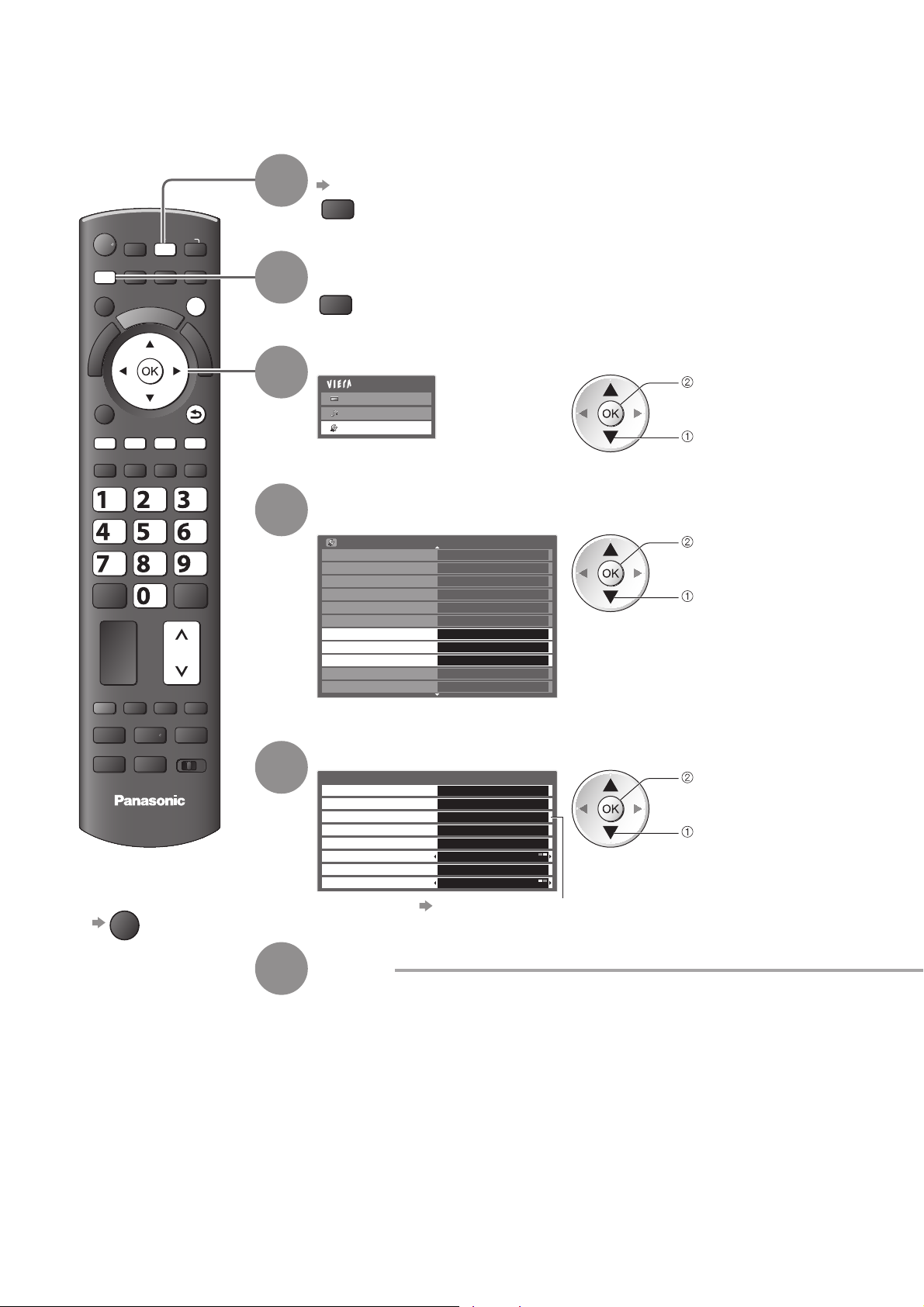
Ställa in och ändra kanaler
(DVB)
Du kan ställa in kanaler igen eller göra en lista över favoritkanaler, hoppa över oönskade kanaler m.m.
Välj DVB-S, DVB-C eller DVB-T
sid. 16
TV
Visa menyn
MENU
Välj ”Inställningar”
Huvudmeny
Bild
Ljud
Inställningar
öppna
välj
MENU
TV
INPUT
EXIT
BACK/
RETURN
1
2
3
abc def
jkl
ghi
TV
För att återvända
■
mno
tuvpqrs
wxyz
till TV
EXIT
4
5
Välj ”Sökmeny för DVB-S”, ”Sökmeny för DVB-C” eller
”Sökmeny för DVB-T”
Inställningar
3D inställningar
Timerprogrammering
Av timer Av
USB HDD inställning
Link-inställningar
Barnlås
Sökmeny för DVB-C
Sökmeny för DVB-T
Språk
Menyinställningar
Till menynSökmeny för DVB-S
Till menyn
Till menyn
1/2
”Sökmeny för DVB-S” är bara tillgänglig i ●
DVB-S-läge.
”Sökmeny för DVB-C” är bara tillgänglig i
●
DVB-C-läge.
”Sökmeny för DVB-T” är bara tillgänglig i
●
DVB-T-läge.
öppna
välj
Välj en av följande funktioner
Sökmeny för DVB-C
Redigering av favoriter Till menyn
Kanallista
Autosökning
Manuell sökning
Uppdatering av kanallista
Nytt kanal-meddelande
Signalförhållande
Dämpare Av
Autosökning ● ”Återvända från Inställningar” (sid. 40 - 43)
Till menyn
Till menyn
Till menyn
Till menyn
På
Till menyn
De funktioner som kan väljas beror ●
på vilket land som valts (sid. 12).
öppna
välj
44
6
Ställ in
Page 45
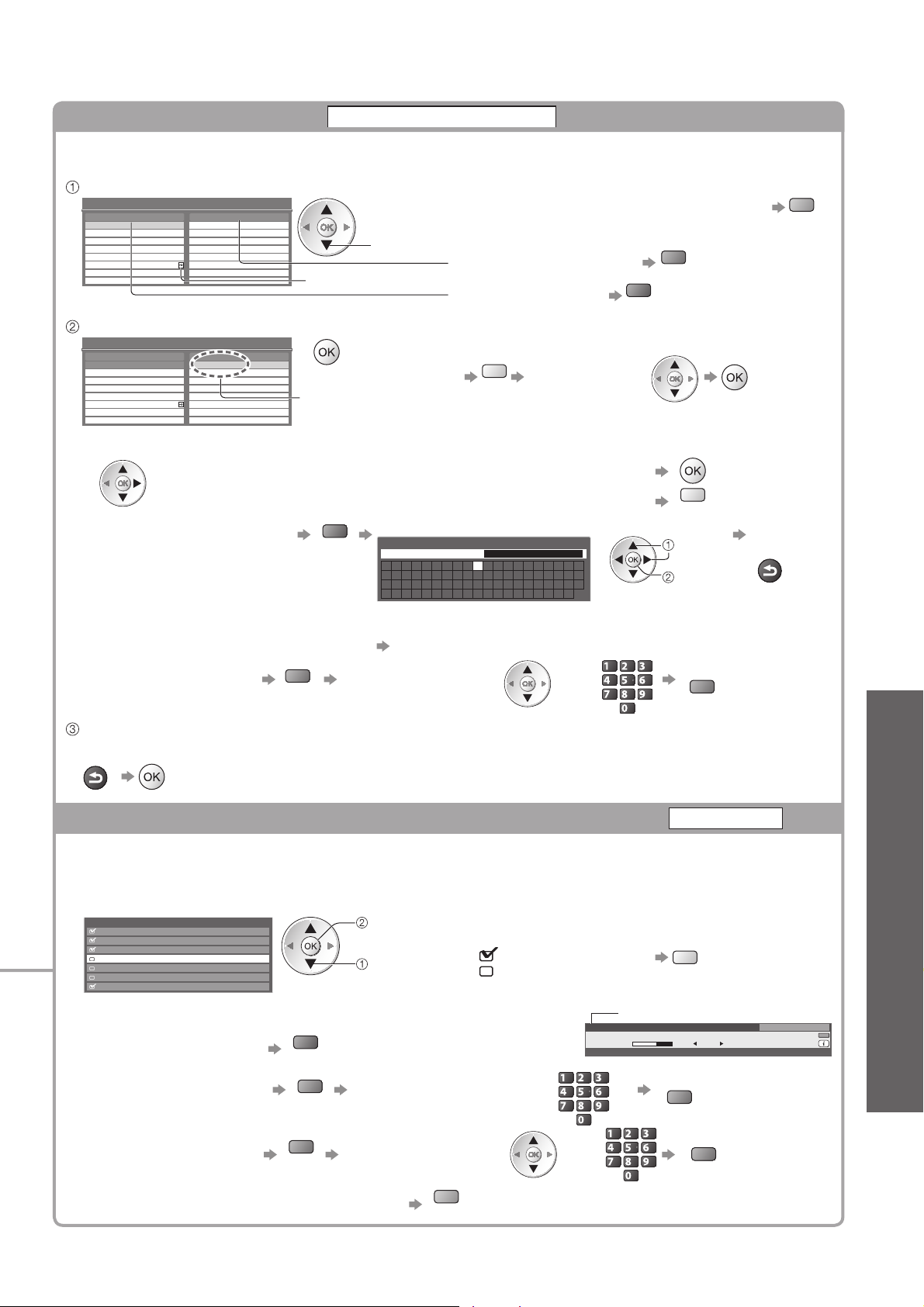
Lista favorit-DVB-kanaler
Redigering av favoriter
Skapa lista över favoritkanaler från olika programföretag (upp till 4: Favoriter 1 till 4).
DVB-favoritlistor är tillgängliga från ”Kategori” på informationsraden (sid. 17) och i programguiden (sid. 20).
Välj en kanal som ska listas
Redigera DVB-C-favoriter Sorterar 123…
Alla DVB-C kanaler
BBC One Wales
1
BBC THREE7
E414
CBBC Channel70
Cartoon Nwk72
BBCi105
BBC Radio Wales719
BBC Radio Cymru720
Favoriter 1
välj
Krypterad kanal
För att sortera kanalnamnen i bokstavsordning ●
För att visa övriga favoriter ●
För att ändra kategori ●
Grön
Röd
Lägg till i favoritlistan
Redigera DVB-C-favoriter Sorterar 123…
Alla DVB-C kanaler
BBC One Wales
1 BBC One Wales1
BBC THREE7
E414
CBBC Channel70
Cartoon Nwk72
BBCi105
BBC Radio Wales719
BBC Radio Cymru720
Favoriter 1
En kanal läggs till
Lägga till ett helt kanalpaket till listan på en gång●
Gul
Skapa paketet
För att redigera Favoritlista■
Välj de favoriter som du vill redigera och:
För att namnge favoriterna ●
För att flytta en kanal●
Röd
Grön
Ange tecknen ett i taget Lagra
Skriv in
Namn
A B C D E F G H I J K L M N
U V W X Y ZÅÄ Ö 0 1 2 3 4
a b c d e f g h i j k l m n
u v w x y z å ä ö ! : # (
(maximalt: tio tecken)
Du kan ändra tecken med hjälp av sifferknapparna.
”Teckentabell för sifferknappar” (sid. 96)
Välj den nya positionen
För att ta bort kanalen●
För att ta bort alla kanaler●
O P Q R S T
5 6 7 8 9
o p q r s t
) + - . * _
eller
Gul
välj
BACK/
RETURN
ställ in
abc def
jkl
ghi
tuvpqrs
Lagra
mno
wxyz
Grön
Blå
Ställa in och ändra kanaler ●
(DVB)
Lagra
BACK/
RETURN
Hoppa över oönskade DVB-kanaler, Redigera DVB-kanaler
Du kan dölja oönskade DVB-kanaler.
De dolda kanalerna kan visas endast med denna funktion. Använd denna funktion för att hoppa över oönskade
kanaler.
Välj en kanal och visa / dölj
Alla DVB-C kanaler Sorterar 123…
CBBC Channel
70
Cartoon Nwk
72
BBCi
105
BBC Radio Wales
719
BBC Radio Cymru
720
BBC ONE Wales
1
BBC THREE
7
För att redigera kanaler■
Du kan även redigera varje kanal i Kanallistan.
För att ändra kategori●
För att byta platsnummer
●
(i förekommande fall)
För att flytta en kanal ●
(i förekommande fall)
Röd
Grön
Grön
visa / dölj
välj
Ange nytt platsnummer
Välj den nya positionen
: visa
: dölj (hoppa över)
1 ZDF
Coronation Street
19:30 - 20:00
abc def
jkl
ghi
mno
tuvpqrs
wxyz
eller
Kanalposition
abc def
jkl
ghi
tuvpqrs
Kanallista
●
För att visa alla kanaler
Gul
Alla DVB-T kanaler
19:35
Ändra kategori
För info tryck på
Lagra
mno
wxyz
Nu
Grön
Lagra
Grön
Avancerat
För att sortera kanalnamnen i bokstavsordning●
Blå
45
Page 46
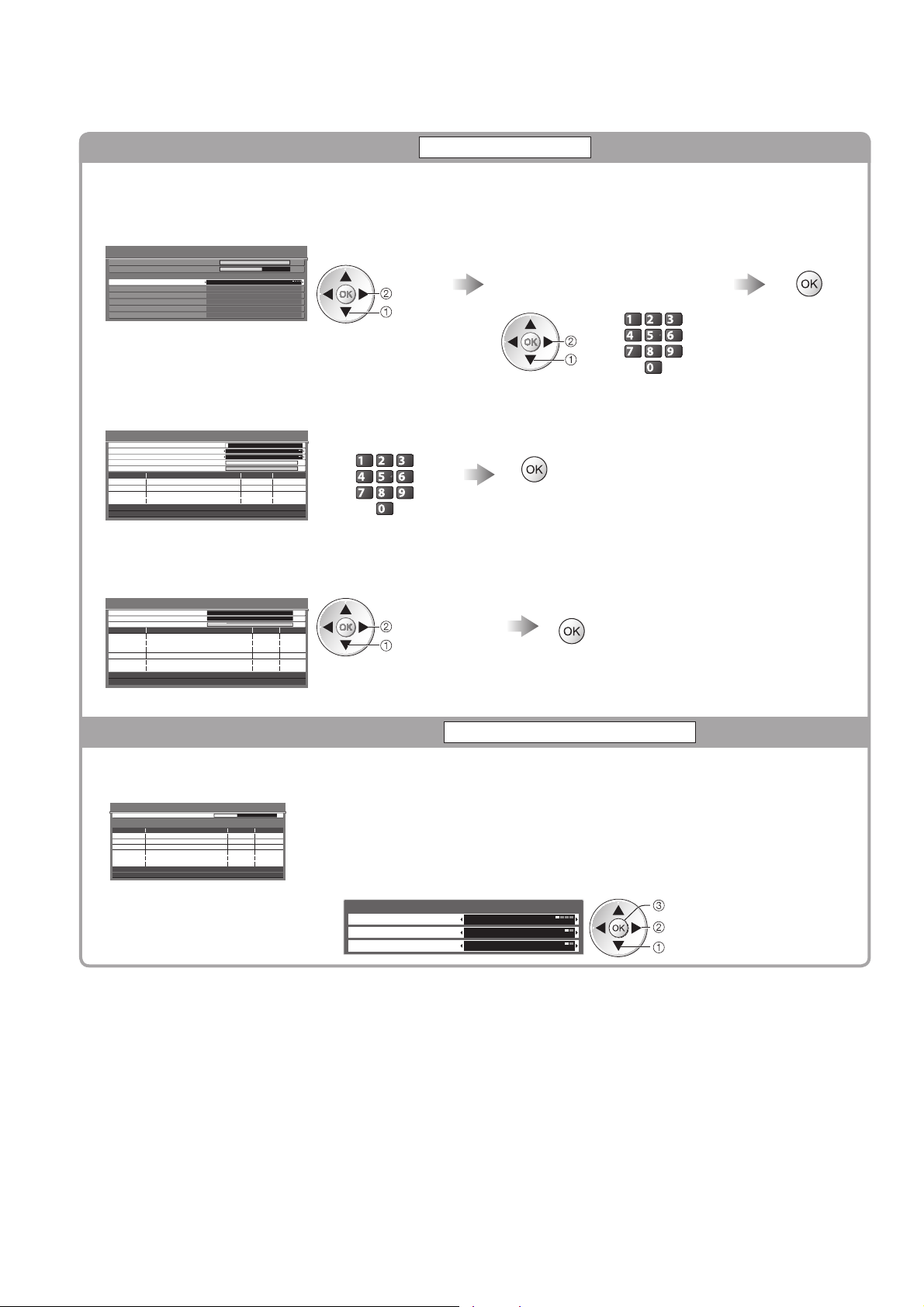
Ställa in och ändra kanaler
(DVB)
Ställa in en DVB-kanal manuellt
Manuell sökning
Normalt används ”Autosökning” eller ”Uppdatering av kanallista” för att ställa in DVB-kanalerna på nytt.
Använd denna funktion för om sökning inte har slutförts eller om antennen/parabolen måste justeras.
Alla kanaler som hittas kommer att läggas till i kanallistan.●
DVB-S:
Manuell DVB-S-sökning
Signalkvalitet 0 10
Analogue Scan 21 68
Signalstyrka 010
Satellit
Transponderfrekvens
Symbolhastighet
Polarisering
Modulation
Service-ID
Astra 19.2° E
10847 MHz
Auto
Horisontell
Auto
Auto
Information om inställningen kan skaffas från ●
de mottagna satellitkanalerna.
DVB-C:
Manuell DVB-C-sökning
Frekvens
Symbolhastighet
Service-ID
Signalkvalitet 0 10
Signalstyrka 0 10
Nr. Kanalens namn Typ Ny
Fria kanaler: 0 Betalkanaler: 0 Radio: 0
Stoppad
474,00 MHz
Auto
Auto
Ställ in satelliten Ställ in ”Transponderfrekvens”,
”Symbolhastighet”,
ställ in
välj
”Polarisering”, ”Modulation”
och ”Service-ID”
abc def
jkl
ghi
ställ in
välj
mno
tuvpqrs
wxyz
Ange frekvensen Sök
abc def
jkl
ghi
mno
tuvpqrs
wxyz
Normalt ställer du in Symbolhastighet och Service-ID på ”Auto”.●
DVB-T:
Manuell DVB-T-sökning
Frekvens
Signalkvalitet 0 10
Analogue Scan 21 68
Signalstyrka 0 10
Nr. Kanalens namn Typ Ny
474,00 MHz[CH21]
justera frekvens
välj kanal
Sök
Sök
Fria kanaler
Betalkanaler
: 0
: 0 Radio: 0 Data: 0
Stoppad
Ställ in den nivå där ”Signalkvalitet” är maximal.●
Uppdatera DVB-kanal automatiskt
Uppdatering av kanallista
Du kan lägga till nya kanaler, ta bort överhoppade kanaler, uppdatera namn och plats för kanaler automatiskt i
kanallistan.
Uppdatering av DVB-T kanallista
Status
Detta kommer att ta ca. 3 minuter.
Kanal Kanalens namn Typ
Fria kanaler: 0
CH 5 69
Betalkanaler: 0
Söker
Radio: 0
Kvalit.
Kanallistan uppdateras samtidigt som dina inställningar för Favoriter, ●
Redigera, Kanallista, Barnlås, etc.
Inställningar för satellit, sökningsläge och sökläge krävs för att uppdatera
●
DVB-S-kanaler.
Inställningar för uppdatering av DVB-S-kanallista
Satellit Astra 19.2° E
Sökläge
Scanläge
Gratiskanaler
Snabbsök
spara
ställ in
välj
46
Page 47
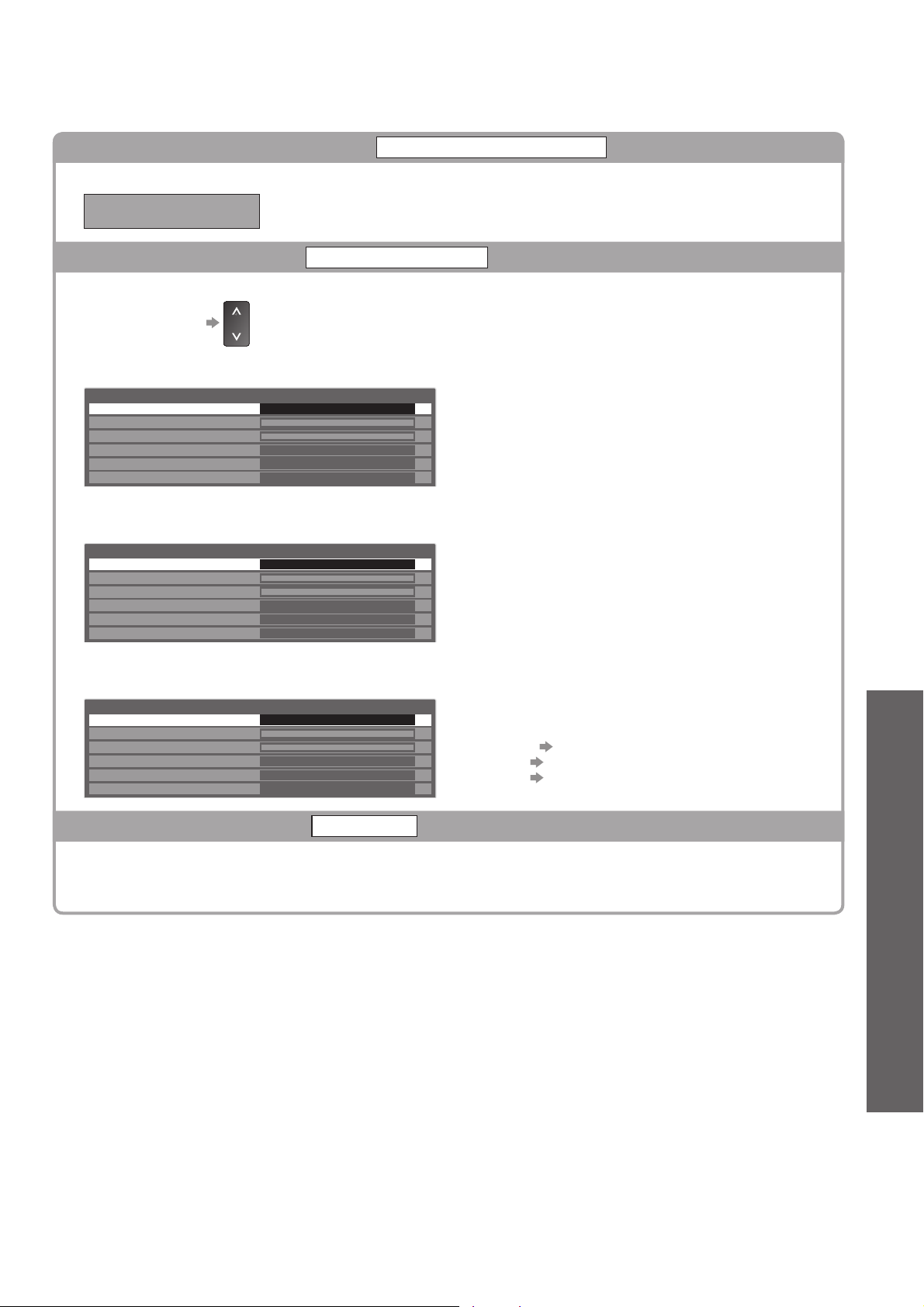
Visa meddelande om ny kanal
Nytt kanal-meddelande
Ställer in om ett meddelande ska visas när en ny DVB-kanal hittas. (Av / På)
Hittat nya kanaler!
Tryck på OK för att uppdatera kanallistan.
Tryck på EXIT för att ignorera.
Genom att välja OK utförs ”Uppdatering av kanallista”.●
Kontrollera DVB-signal
Signalförhållande
Väljer en kanal och kontrollerar DVB-signalkvaliteten.
För att ändra kanal ●
DVB-S:
Signalförhållande DVB-S
Kanalens namn 1 BBC 1 East (W)
Signalkvalitet
Signalstyrka
Bitfelsfrekvens 0.00E+00
Satellit
Parameter 10847MHz, H, 22000kS/s
DVB-C:
Signalförhållande DVB-C
Kanalens namn 70 CBBC Channel
Signalkvalitet
Signalstyrka
Bitfelsfrekvens 0.00E+00
Namn på tv-nät
Parameter 802,00 MHz, 64 QAM, 6940 kS/s
DVB-T:
Signalförhållande DVB-T
Kanalens namn 70 CBBC Channel
Signalkvalitet
Signalstyrka
Bitfelsfrekvens 0.00E+00
Namn på tv-nät
Parameter [CH62] 802,00 MHz
010
010
Astra 19.2° E
010
010
Wenvoe
0
0
Wenvoe
Att ha en god signalstyrka är inte en indikation på att
signalen är tillräcklig för DVB-mottagning. Använd
signalkvalitetsindikatorn på följande sätt:
Signalkvalitet:
10
Grönt streck
● Bra
10
Gult streck
● Svag
Rött streck
● Dålig (Kontrollera markantennen, kabeln eller
satellitparabolen)
Ställa in och ändra kanaler ●
(DVB)
Minska DVB-C-signalen
Dämpare
Om DVB-C-signalen är för stark kan störningar uppstå. Ställ den i det fallet på ”På” för att reducera signalen
automatiskt.
Den här funktionen är endast tillgänglig för DVB-C-signal.●
Avancerat
47
Page 48
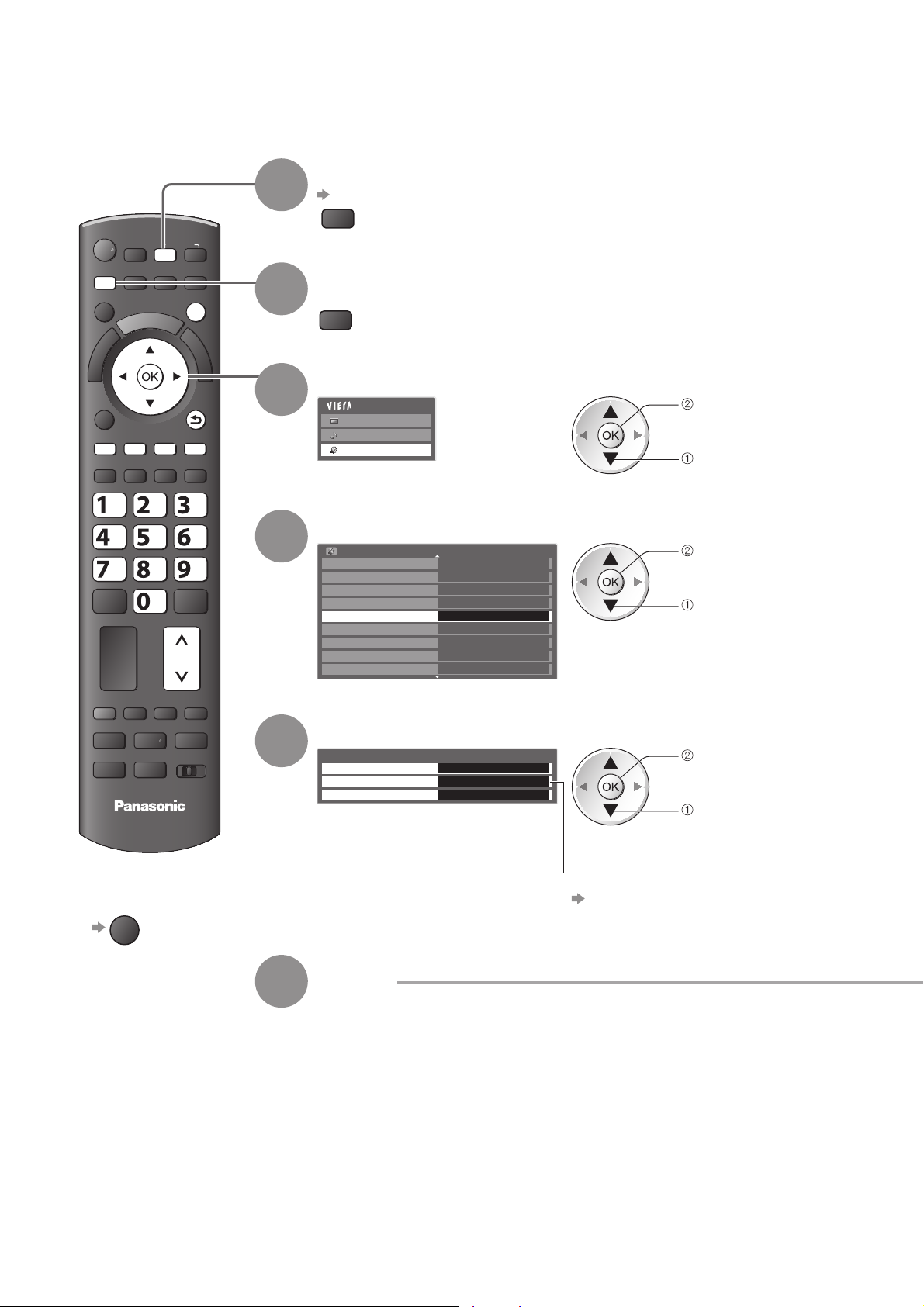
Ställa in och ändra kanaler
(Analog)
Du kan ställa in kanaler på nytt eller hoppa över oönskade kanaler, redigera kanaler m.m.
Välj Analog
sid. 16
TV
Visa menyn
MENU
MENU
TV
INPUT
EXIT
1
2
RETURN
abc def
jkl
ghi
TV
För att återvända
■
till TV
EXIT
mno
tuvpqrs
wxyz
BACK/
3
4
5
Välj ”Inställningar”
Huvudmeny
Bild
Ljud
Inställningar
Välj ”Analog stationssökning”
Inställningar
Av timer
USB HDD inställning
Link-inställningar
Barnlås
Analog stationssökning
Språk
Menyinställningar
Nätverksinställningar
DivX® VOD
Av
Till menyn
1/2
Välj en av följande funktioner
Analog stationssökning
Kanallista Till menyn
Autosökning Till menyn
Manuell sökning Till menyn
De funktioner som kan väljas beror på ●
vilket land som valts (sid. 12).
Autosökning ●
”Återvända från Inställningar” (sid. 43)
öppna
välj
öppna
välj
öppna
välj
48
6
Ställ in
Page 49
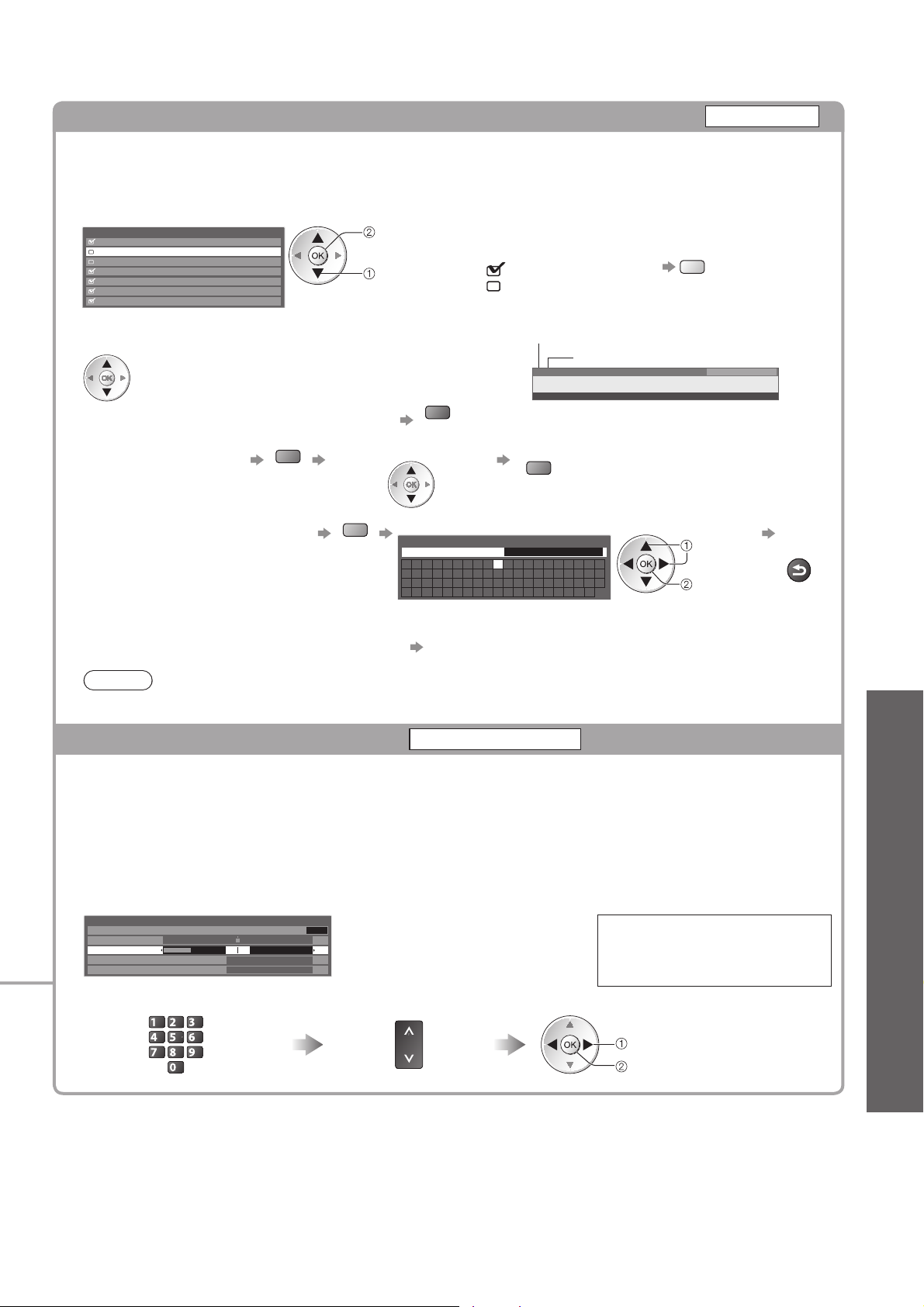
Hoppa över oönskade analoga kanaler, Redigera analoga kanaler
Kanallista
Du kan dölja oönskade analogkanaler.
De dolda kanalerna kan visas endast med denna funktion. Använd denna funktion för att hoppa över oönskade
kanaler.
Välj en kanal och visa / dölj
Analog kanallista
BBC1
1
*****
2
*****
3
4
5
6
7
visa / dölj
välj
: visa
: dölj (hoppa över)
●
För att visa alla kanaler
Gul
För att redigera kanaler■
Du kan även redigera varje kanal i Kanallistan.
Välj den kanal som ska redigeras och:
För att ställa in en kanal (Manuell sökning)●
För att flytta en kanal●
Grön
För att ändra namn på kanalen●
Välj den nya positionen Lagra
Ange tecknen ett i taget Lagra
Blå
(maximalt: fem tecken)
Anm.
Om en videobandspelare är ansluten enbart med RF-kabel ska ”VCR” redigeras.●
Ställa in en analogkanal manuellt
Kanalposition
Kanalnamn
3 ITV
itv
CH23
Mute Encrypted
(se nedan)
Röd
Grön
Redigera kanalnamn
Namn
A B C D E F G H I J K L M N
U V W X Y ZÅÄ Ö 0 1 2 3 4
a b c d e f g h i j k l m n
u v w x y z å ä ö ! : # (
O P Q R S T
5 6 7 8 9
o p q r s t
) + - . * _
Du kan ändra tecken med hjälp av sifferknapparna.●
”Teckentabell för sifferknappar” (sid. 96)
Manuell sökning
Radio
23:35
SubtitlesAD TXT
välj
ställ in
Alla analoga kanaler
For info press
45Multi Audio
BACK/
RETURN
Ställa in och ändra kanaler ●
(Analog)
Finjustering■
Används för små justeringar av stationsinställningen för en viss kanal (om den påverkats av väder eller
liknande)
Manuell sökning■
Ställ in analoga kanaler manuellt efter autosökning.
Ställ in Ljud- och Färgsystem och utför sedan denna funktion.
●
Normalt sätts Färgsystem till ”Auto”.
Om en videobandspelare är ansluten enbart med RF-kabel sätts kanalen till ”0”.●
Manuell analogsökning
1 BBC1 CH33
Finjustering
Manuell sökning
Ljudsystem
Färg system
SC1
Auto
412781
Välj kanalposition Välj kanal Sök och spara
abc def
jkl
ghi
mno
tuvpqrs
wxyz
SC1: PAL B, G, H / SECAM B, G
SC2: PAL I
SC3: PAL D, K / SECAM D, K
F: SECAM L, L’
sök
spara
Avancerat
49
Page 50
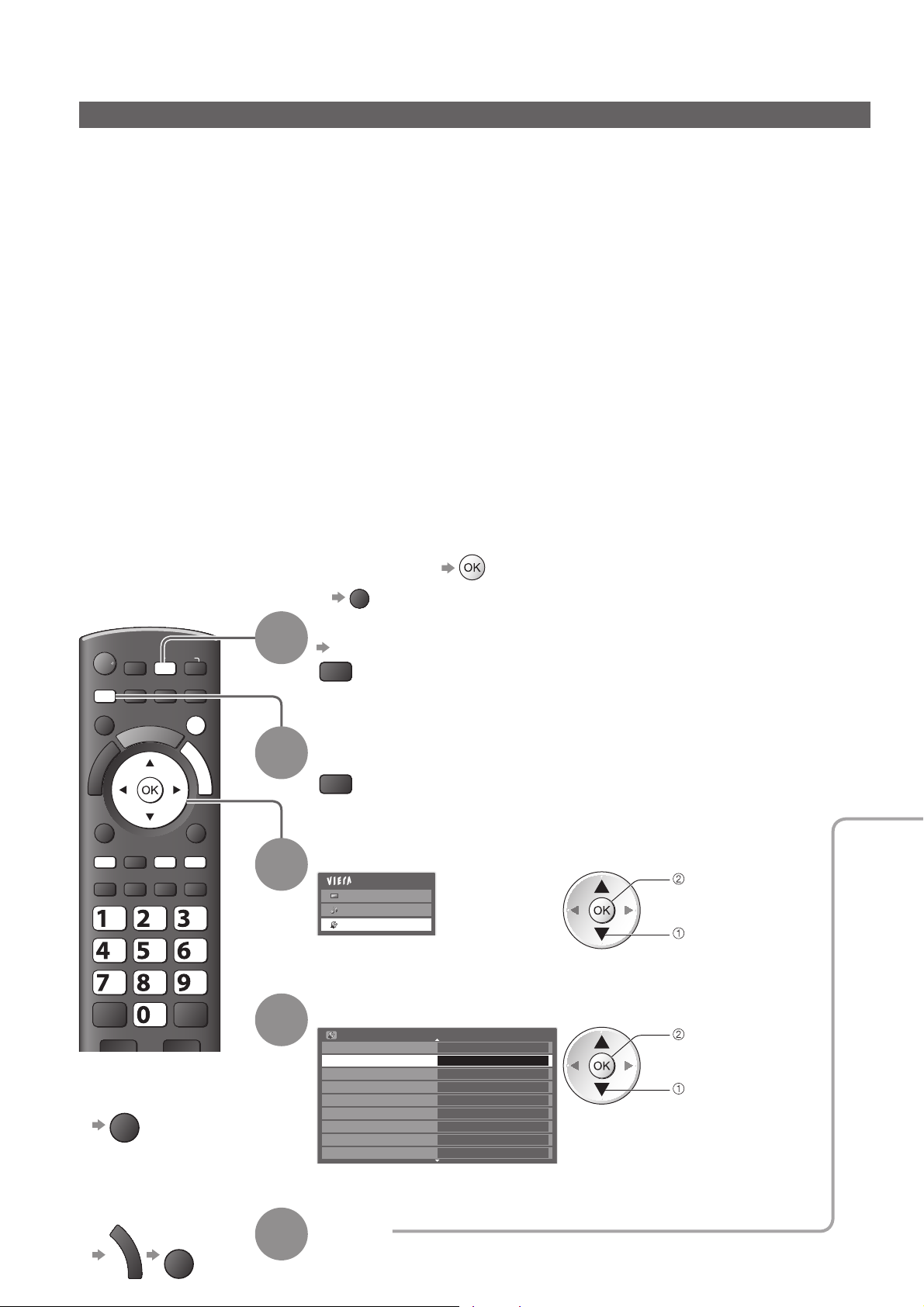
Timerprogrammering
Timerprogrammering frånmeny
Med Timerprogrammeringsmenyn kan du välja program som du vill ha påminnelser om att se eller spela
in på den externa inspelningsenheten eller USB HDD. TV:n ställer in rätt kanal vid korrekt tidpunkt även
om TV:n står i Standby-läge.
TV Guide kan också användas för att ställa in en timerprogrammeringshändelse
Den här dunktionen är inte tillgänglig i Analogt läge.●
Timerprogrammering kan lagra upp till 15 händelser.●
Timerprogrammering fungerar endast pålitligt om korrekt tidsinformation skickas via signalen från sändaren eller ●
tjänstleverantören.
För inspelning med Timerprogrammering måste TV:n vara på eller i Standby-läge. Påminnelser visas endast när ●
TV:n är på.
Ingen annan kanal kan väljas medan inspelning med Timerprogrammering pågår.●
Den går eventuellt inte att spela in ett kodat program (som är kopieringsskyddat).●
När du spelar in program på en extern inspelningsapparat ska du kontrollera att du har gjort rätt inställningar på ●
inspelningsapparaten som är ansluten till TV:n.
Om en kompatibel inspelningsapparat med Q-Link, VIERA Link eller liknande teknik ansluts till TV (sid. 86 och
sid. 87) och ”Link-inställningar” (sid. 36) har slutförts, krävs inga inställningar på inspelningsapparaten. Läs även
inspelningsapparatens handbok.
Om inspelaren inte är kompativel med Q-Link, VIERA Link eller liknande tekniker, ställ in ”Q-Link” i ●
Inställningsmenyn (sid. 36) till den anslutna terminalen (AV1 eller AV2) och gör timerprogrammering av
inspelaren. För att förbereda inspelaren, se inspelarens manual.
För att program ska kunna spelas in på USB-hårddisken måste denna hårddisk vara registrerad och aktiverad för ●
inspelning i ”USB HDD inställning” (sid. 62).
Inspelningar görs alltid i standardupplöst kompositvideo via SCART, även om originalprogrammet sändes i HD.●
2 min. före starttid visas ett påminnelsemeddelande om du tittar på TV.●
Ta bort meddelandet och påbörja programmering •
EXIT
För att avbryta programmeringen •
(sid. 21).
50
INPUT
AV
TV
DIRECT TV REC
A
R
E
I
V
N
EXIT
T
O
O
L
S
G
RETURN
INDEX HOLD
abc def
jkl
mno
tuvpqrs
wxyz
U
I
D
E
BACK/
ASPECT
MENU
OPTION
TEXT STTL
ghi
För att återvända ■
till TV
EXIT
För att låsa upp ■
mottagaren
(stoppa inspelning)
G
U
EXIT
I
D
E
1
2
3
4
5
Välj läget som du vill ställa in
sid. 16
TV
Visa menyn
MENU
Välj ”Inställningar”
Huvudmeny
Bild
Ljud
Inställningar
Välj ”Timerprogrammering”
Inställningar
3D inställningar
Timerprogrammering
Av timer Av
USB HDD inställning
Link-inställningar
Barnlås
Sökmeny för DVB-C
Språk
Menyinställningar
Till menyn
1/2
Ställ in
öppna
välj
öppna
välj
Page 51
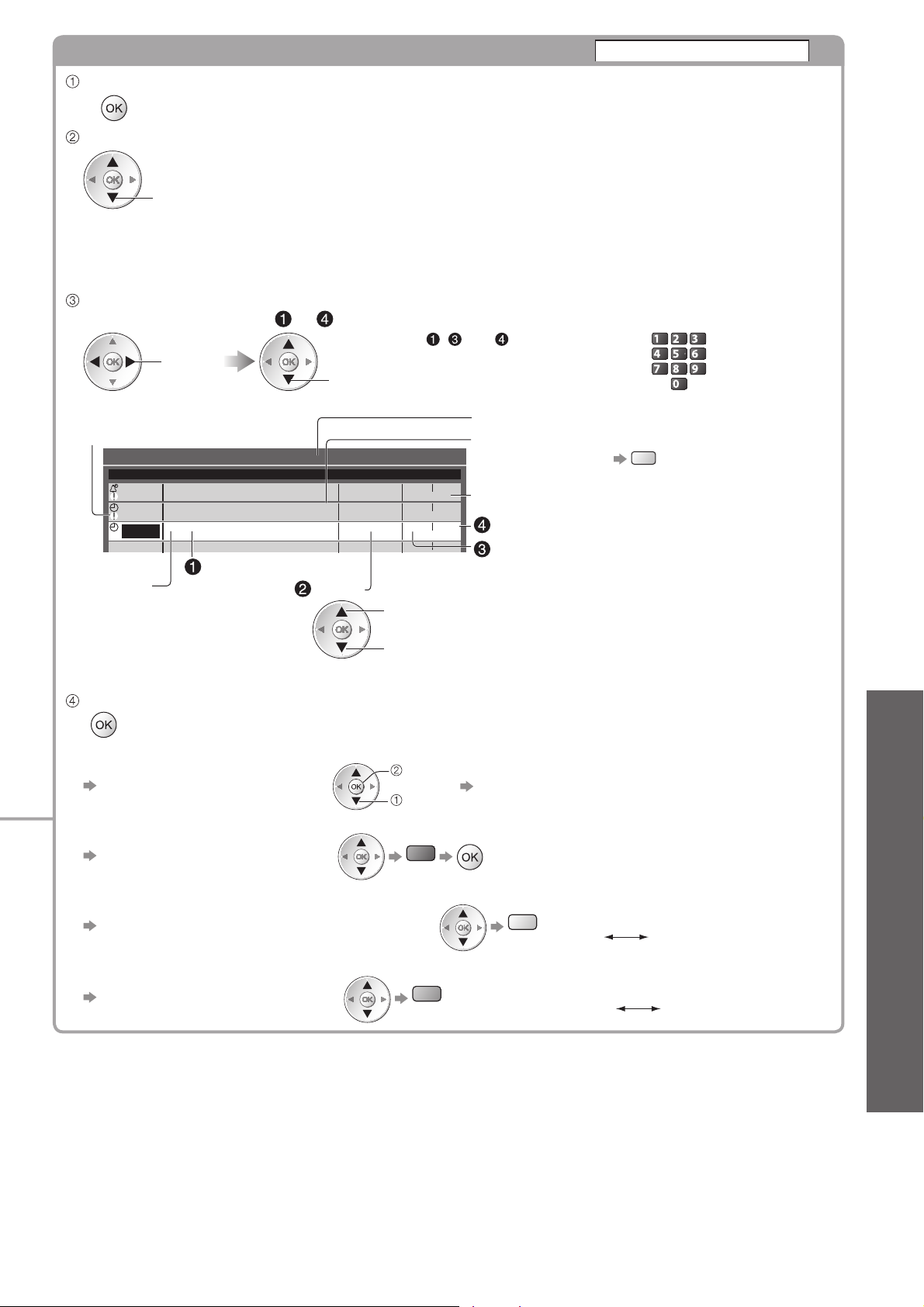
Ställ in detaljer om timerprogrammeringshändelser
Börja göra intällningarna
Välj funktionen (Ext insp., USB HDD-insp. eller Påminnelse)
Ext.insp. /
USB HDD-insp.
välj
Påminnelse : påminnelse om att titta på programmet
: Spela in programmet på den externa inspelningsenheten (Ext insp.)
eller USB HDD (USB HDD-insp.)
Kanalen byts automatiskt när programmet börjar och video- och
audiosignalerna avger signaler. 2 min. före starttid visas ett
påminnelsemeddelande om du tittar på TV.
När du ser på TV visas en påminnelse 2 minuter före starttiden.
Tryck på OK-knappen för att växla till den programmerade kanalen.
Ställ in kanal, datum och tid (upprepa åtgärderna enligt nedan)
Ställ in objekt i ordningen till .
● , och kan även anges
välj
objektet
Visas om
timerprogrammeringhändelser
överlappar
Timerprogrammering
Funktion Kanalens namn
Påminnelse
Ext.insp.
Ext.insp.
---
USB HDD Återstående kapacitet 500GB (50%)
Nr.
7D BBC7
<TIMER>
1D BBC1
<TIMER>
CITV1
3
<TIMER>
---
Kanalnummer
S: DVB-S
C: DVB-C
D: DVB-T
●
Du kan inte ändra läge i
menyn.
Spara
ställ in
Datum Start Slut
Ons 28.10.2009 17: 00 18 :30
Ons 28.10.2009 18: 00 20 :00
STTL
Tor 29.10.2009
--/-- --:-- --:--
Datum
med de numeriska knapparna.
Information om USB-hårddisk (om tillgänglig)
Spelar in med textning (om tillgänglig)
Ons 28.10.2009 10:46
(90 min.)
(120 min.)
21:30 22:30
(60 min.)
För att ange detta ●
Varaktighet (automatisk visning)
Sluttidpunkt
Starttidpunkt
en dag innan
dagligen eller per
veckovis
(tryck flera gånger)
Dagligen sö-lö: Söndag till lördag
●
Dagligen må-lö: Måndag till lördag●
Dagligen må-fr: Måndag till fredag●
Varje vecka Lö/Fr/To/On/Ti/Må/Sö:●
Samma tid samma dag varje vecka
Timerprogrammering
abc def
jkl
ghi
mno
tuvpqrs
wxyz
( tryck igen för att ta bort
Gul
textning)
Timerprogrammering ●
För att ändra en timerprogrammeringshändelse■
öppna
Välj programmet som ska ändras
välj
Korrigera enligt behov
(som ovan)
För att avbryta en timerprogrammeringshändelse■
Välj programmet som ska raderas
Röd
För att spela in med textning ■ (om tillgänglig)
Välj programmet som ska spelas in med textning
För att avbryta en timerprogrammeringshändelse tillfälligt
■
Välj programmet som ska avbrytas
Blå
Gul
Kontrollera att lampan är orange. Om inte, är timerprogrammeringen inte aktiverad eller sparad.●
Timerprogrammeringens påminnelser visas fortfarande tills något av följande inträffar:●
Du trycker på OK för att visa programmet eller EXIT för att avbryta påminnelsen.•
Timerprogrammeringshändelsen som påminnelsen är inställd för har avslutats.•
”!” identifierar timerprogrammering-händelser som har överlappat. ”Ext. insp.” och ”USB HDD-insp” ●
prioriteras över ”Påminnelse”. Vid två eller fler överlappade ”Ext. insp.” / ”USB HDD-insp” startar den första
timerprogrammering-händelsen och stoppar enligt programmeringen. Nästa timerprogramming-händelse kan
börja efter detta.
Inspelning med Timerprogrammering byter automatiskt till den programmerade kanalen 10 sekunder innan ●
programmet startar.
För att stoppa inspelning av Timerprogrammeringshändelsen innan starttiden kan det vara nödvändigt att stoppa ●
spelaren manuellt.
Inspelning med Timerprogrammering utförs även om TV:n utför en REW LIVE TV-inspelning (sid. 65) och Pause ●
Live TV-inspelning (sid. 89). I detta fall avbryts dessa inspelningar.
Tryck varje gång:●
auto av
●
Tryck varje gång:
avbryt ångra avbryt
Avancerat
51
Page 52
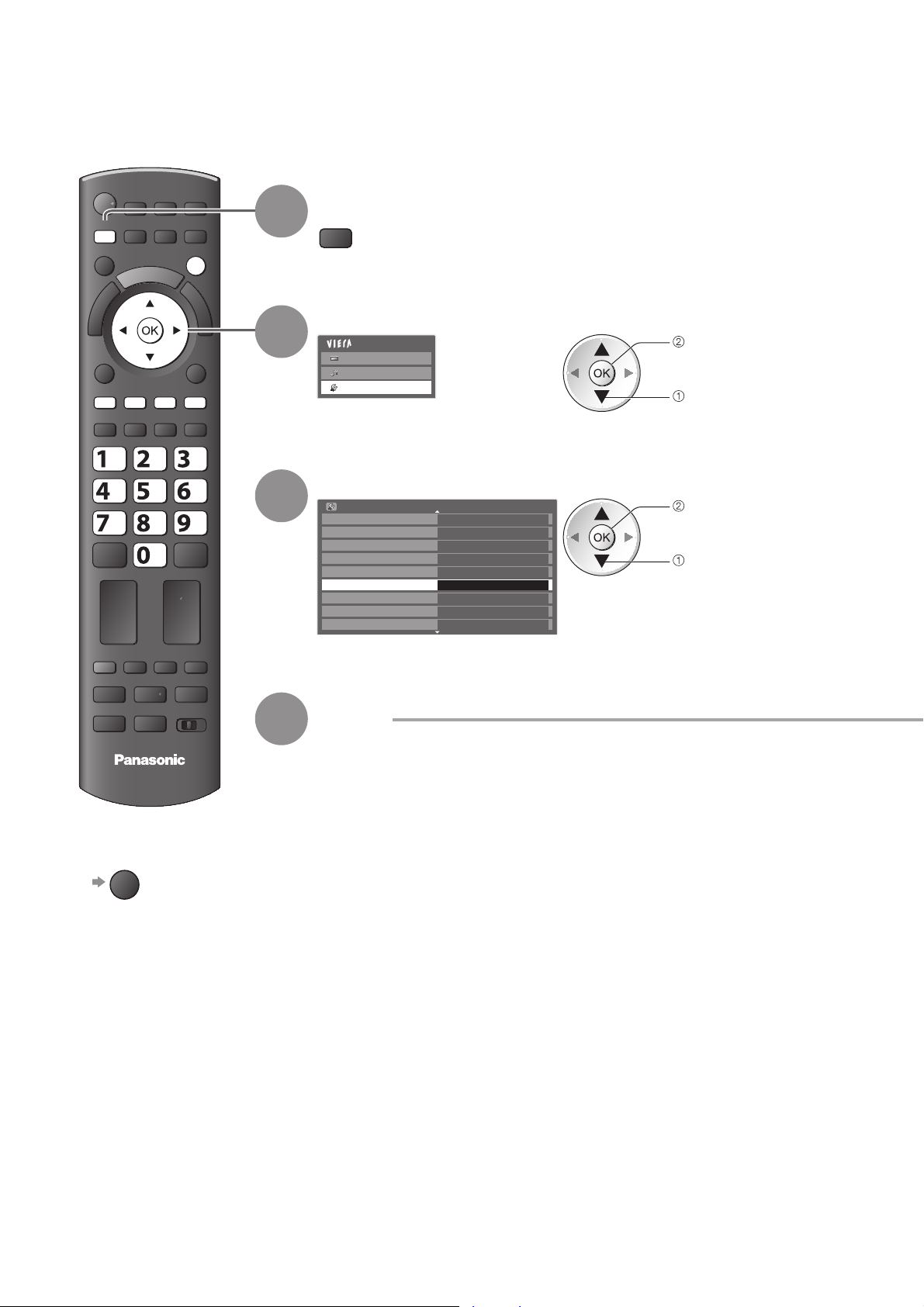
Barnlås
Du kan låsta vissa kanaler / AV-ingångar för att kontrollera vem som använder dem.
När en kanal / ingång är låst visas ett meddelande och du måste ange en PIN-kod för att kunna titta på
kanalen / ingången.
Visa menyn
MENU
ghi
EXIT
abc def
jkl
mno
tuvpqrs
wxyz
1
2
3
MENU
Välj ”Inställningar”
Huvudmeny
Bild
Ljud
Inställningar
Välj ”Barnlås”
Inställningar
3D inställningar
Timerprogrammering
Av timer Av
USB HDD inställning
Link-inställningar
Barnlås
Sökmeny för DVB-C
Språk
Menyinställningar
Till menyn
1/2
öppna
välj
öppna
välj
För att återvända ■
till TV
EXIT
TV
4
Ställ in
52
Page 53
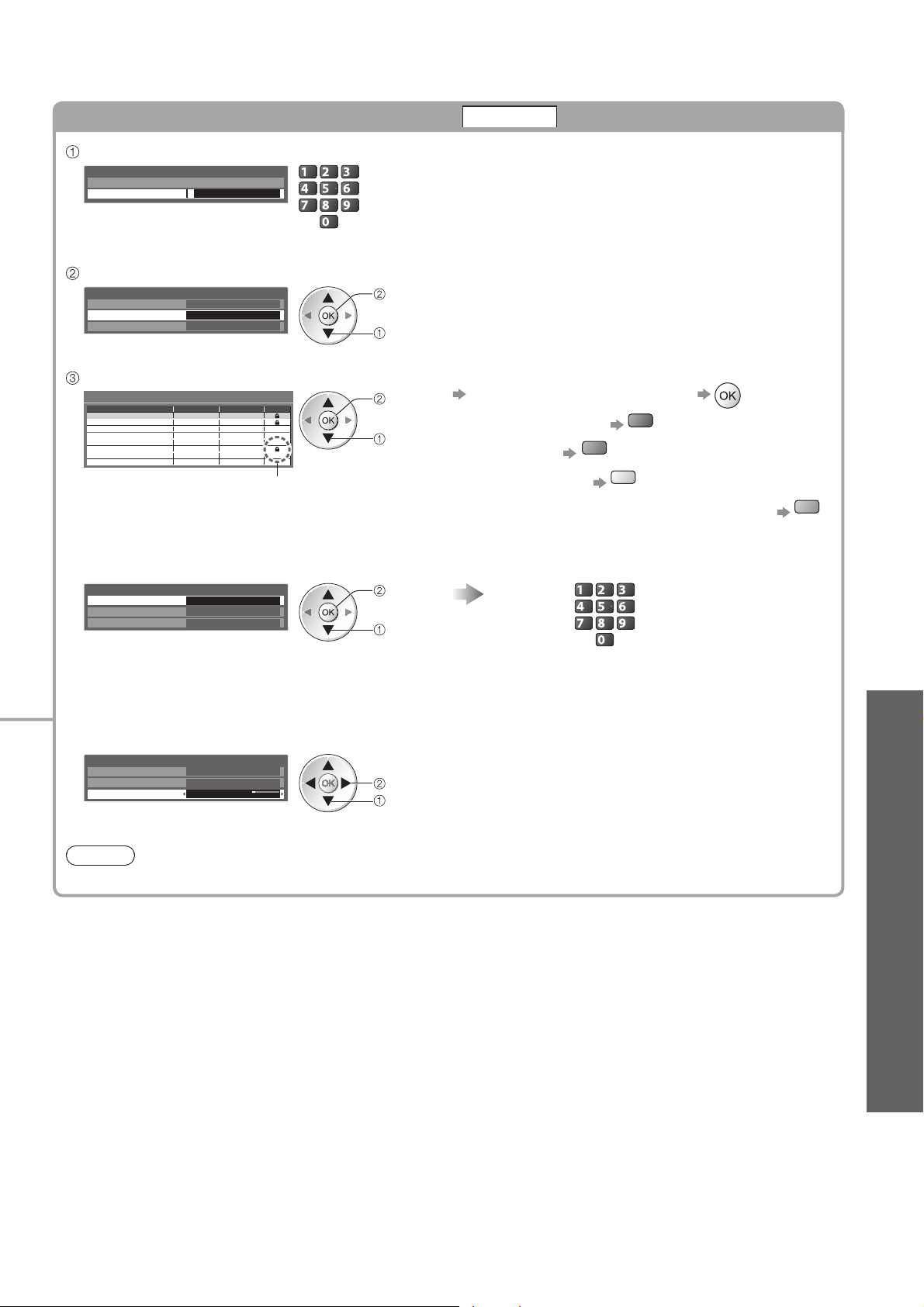
Kontrollera vem som tittar på en kanal
Ange PIN-kod (4 siffror)
Barnlås - Ange PIN-kod
Ange ny PIN-kod
PIN-kod * * * *
Välj ”Redigera barnlås”
Barnlås
Ändra PIN-kod
Redigera barnlås
Föräldraklassificering
Till menyn
Ingen begränsa
abc def
jkl
ghi
mno
tuvpqrs
wxyz
öppna
välj
Barnlås
Ange PIN-kod två gånger vid inställning av den.●
Skriv ner PIN-koden så att du inte glömmer den.●
”0000” kan vara satt som standard PIN-kod beroende ●
på vilket land du har valt (sid. 12).
”0000” tillåts inte beroende på vilket land du har valt.●
Välj kanal / ingång som ska låsas
Redigera barnlås - TV och AV
Namn Ingång
BBC 1 Wales
101
BBC THREE DVB-T
7
E4 DVB-T
14
VCR
BBC1 Analog
1
***** Analog
2
AV1 Extern
AV2/ S Extern
DVB-C
Analog
Visas när kanalen / ingången är låst
Fria kanaler
Fria kanaler
Fria kanaler
Analog
Analog
Analog
AV
AV
Sorterar 123…
LåsaTyp
Låsa
Låsa
Låsa
Låsa
Låsa
Låsa
Låsa
lås
välj
För att avbryta ●
Välj den låsta kanalen / ingången
För att hoppa till nästa ●
För att låsa alla ●
Grön
För att låsa upp alla ●
Röd
Gul
För att sortera kanalnamnen i bokstavsordning ●
För att ändra PIN-kod■
Välj ”Ändra PIN-kod” Ange en ny PIN-kod två gånger
Barnlås
Ändra PIN-kod Till menyn
Redigera barnlås
Föräldraklassificering Ingen begränsa
öppna
välj
abc def
jkl
ghi
mno
tuvpqrs
wxyz
För att ställa in Föräldraklassificering■
Tillgängligheten av denna funktion beror på vilket land som valts (sid. 12).●
Om DVB-programmet har en åldersgräns som är högre än den inställda måste PIN-koden anges för att
kunna se programmet (beroende på programföretag).
Välj ”Föräldraklassificering” och ange en åldersgräns för programmen.
Barnlås
Ändra PIN-kod
Redigera barnlås
Föräldraklassificering Ingen begränsa
ställ in
välj
Blå
Barnlås ●
Anm.
Ställ in ”Fabriksinställningar” (sid. 56) för att radera PIN-kod och alla inställningar.●
Avancerat
53
Page 54
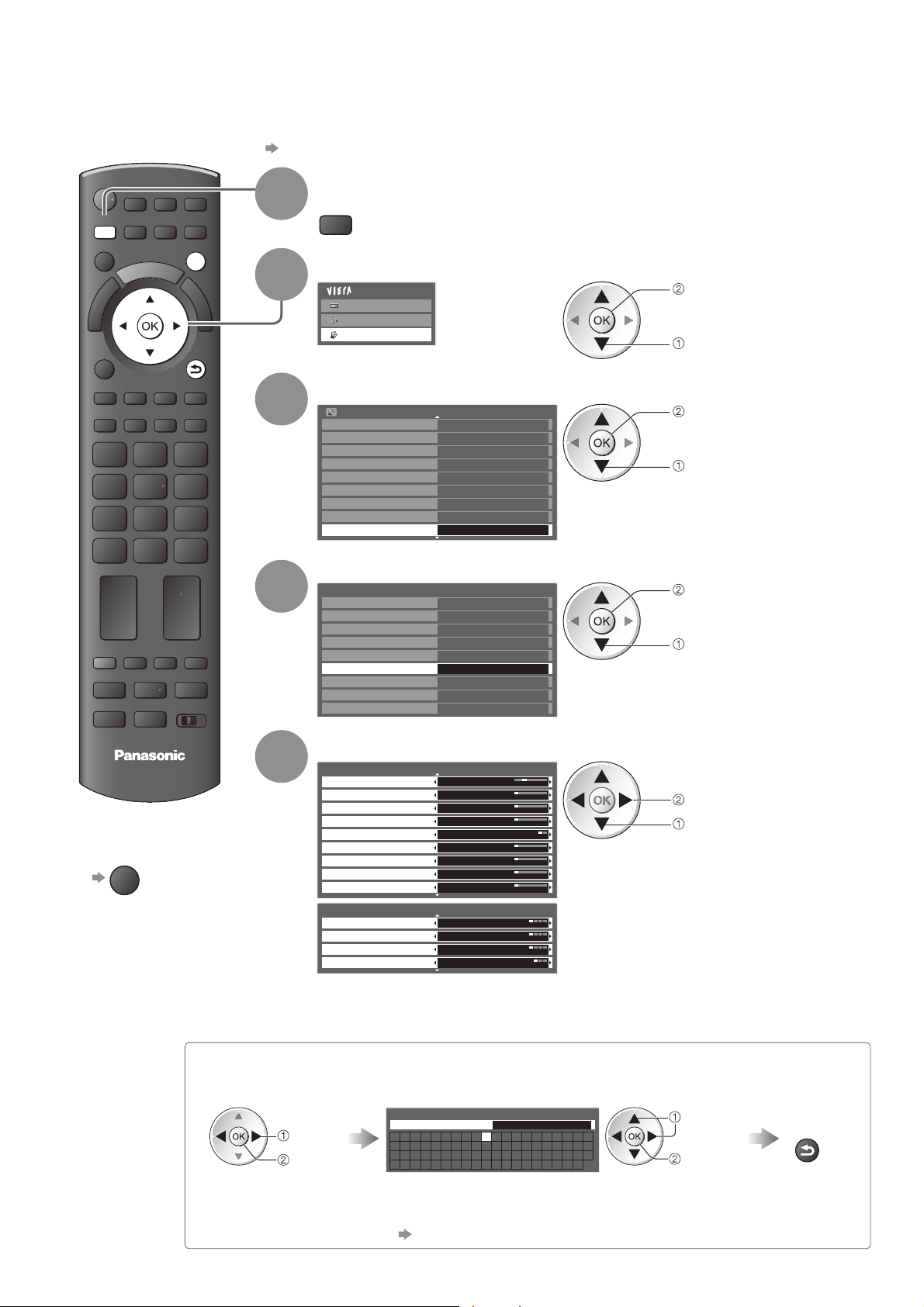
Ingångsmärkning
För att enklare identifiera och välja ingångsläge kan du märka varje ingång eller hoppa över ingångar
som inte är anslutna till någon utrustning.
För att välja ingångsläge ● sid. 24
Visa menyn
MENU
EXIT
BACK/
RETURN
1
2
3
MENU
Välj ”Inställningar”
Huvudmeny
Bild
Ljud
Inställningar
Välj ”Menyinställningar”
Inställningar
3D inställningar
Timerprogrammering
Av timer Av
USB HDD inställning
Link-inställningar
Barnlås
Sökmeny för DVB-C
Språk
Menyinställningar Till menyn
1/2
öppna
välj
öppna
välj
För att återvända ■
till TV
EXIT
TV
4
5
Välj ”Ingångsmärkning”
Menyinställningar
Val av typ på undertext Normal
Text-TV
Text-tv teckeninställning
Sidopanel
Standardguide TV Guide
Ingångsmärkning
Tidsgräns för visning
Visning av speltid
Radioläge
TOP
Väst
Av
Till menyn
3 sekunder
På
Av
öppna
välj
Välj ingång och ställ in den
Ingångsmärkning
AV1 DVD
AV2/S
AV3
COMPONENT
PC PC
HDMI1
HDMI2
HDMI3
HDMI4 HDMI4
Ingångsmärkning
DVB-S DVB-S
DVB-C DVB-C
DVB-T DVB-T
Analog Analog
AV2/S
AV3
COMPONENT
HDMI1
HDMI2
HDMI3
De märkningar som du anger kommer att visas i menyerna ”Ange insignal”
(sid. 24) eller ”Val av TV-band” (sid. 16) eller på en informationsrad.
Om ”Hoppa över” har valts kan du inte välja ingången.●
1/2
ställ in
välj
2/2
54
Skriv in■
Du kan fritt välja namn för varje ingång.
Välj ”Skriv in” Ange tecknen ett i taget Lagra
välj
öppna
Skriv in
Namn
A B C D E F G H I J K L M N
U V W X Y ZÅÄ Ö 0 1 2 3 4
a b c d e f g h i j k l m n
u v w x y z å ä ö ! : # (
O P Q R S T
5 6 7 8 9
o p q r s t
) + - . * _
(maximalt: tio tecken)
●
Du kan ändra tecken med hjälp av
sifferknapparna.
”Teckentabell för sifferknappar” (sid. 96)
välj
ställ in
BACK/
RETURN
Page 55
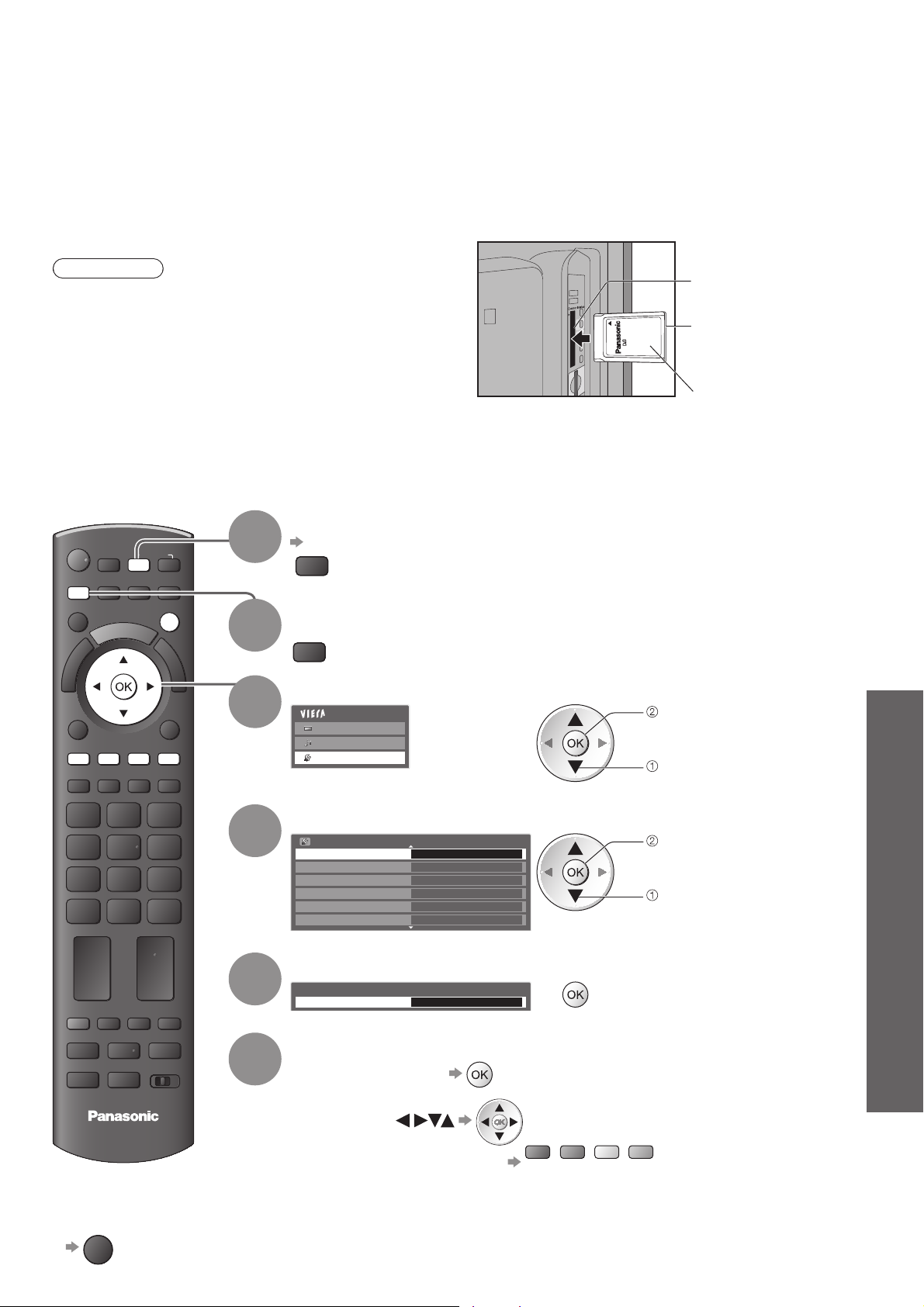
Använda CI-modulen
Menyn CI-modul ger dig tillgång till programvara i CI-moduler.
Det är inte säkert att denna funktion är tillgänglig i alla länder eller regioner.●
Video- och ljudsignaler kanske inte matas ut beroende på sändningar eller tjänster.●
Även om CI-modulen kan göra det möjligt för dig att utnyttja vissa tjänster är det inte säkert att alla
tjänster (t.ex. betal-TV) fungerar på denna TV.
Använd endast en CI-modul som är godkänd av programföretagen.
Mer information om dessa tjänster kan du få från din lokala Panasonic-återförsäljare eller från
programföretagen.
Observera
Stäng av med huvudströmbrytaren innan du sätter in ●
eller tar ut en CI-modul.
Om ett kort levereras med kortläsaren sätter du först in ●
kortläsaren och sedan sätter du in kortet i läsaren.
Sätt in CI-modulen åt rätt håll.●
Sätt in CI-modulen (tillval)
De funktioner som visas på skärmen beror på innehållet i aktuell CI-modul.●
Normalt visas betal-TV-kanalerna. Följ bruksansvisningen på skärmen.●
Om inte betal-TV-kanalerna visas gör du följande.
Detaljerad information finns i CI-modulens bruksanvisning eller kan fås från programföretagen.●
Välj DVB-S, DVB-C eller DVB-T
sid. 16
TV
Visa menyn
MENU
MENU
TV
INPUT
1
EXIT
2
Välj ”Inställningar”
3
Huvudmeny
Bild
Ljud
Inställningar
CI-uttag
Sätt in eller ta ut rakt och
fullständigt
CI-modul
TV-apparatens sida
Använda CI-modulen ●
Ingångsmärkning ●
öppna
välj
För att återvända ■
till TV
EXIT
TV
4
5
6
Välj ”CI-modul”
Inställningar
CI-modul
Nätverksinställningar
DivX® VOD
Avancerad(isfccc)
Systemmeny
Övriga inställningar
Till menyn
Av
2/2
Öppna menyn CI-modul
CI-modul
Uttag 1:
Kort isatt
Följ bruksansvisningen på skärmen
Exempelvis: välj, gå
Färgade tecken
Bruksanvisningen på skärmen har inta alltid samma fjärrkontrollknappar.●
Röd Grön Gul Blå
öppna
välj
Avancerat
55
Page 56
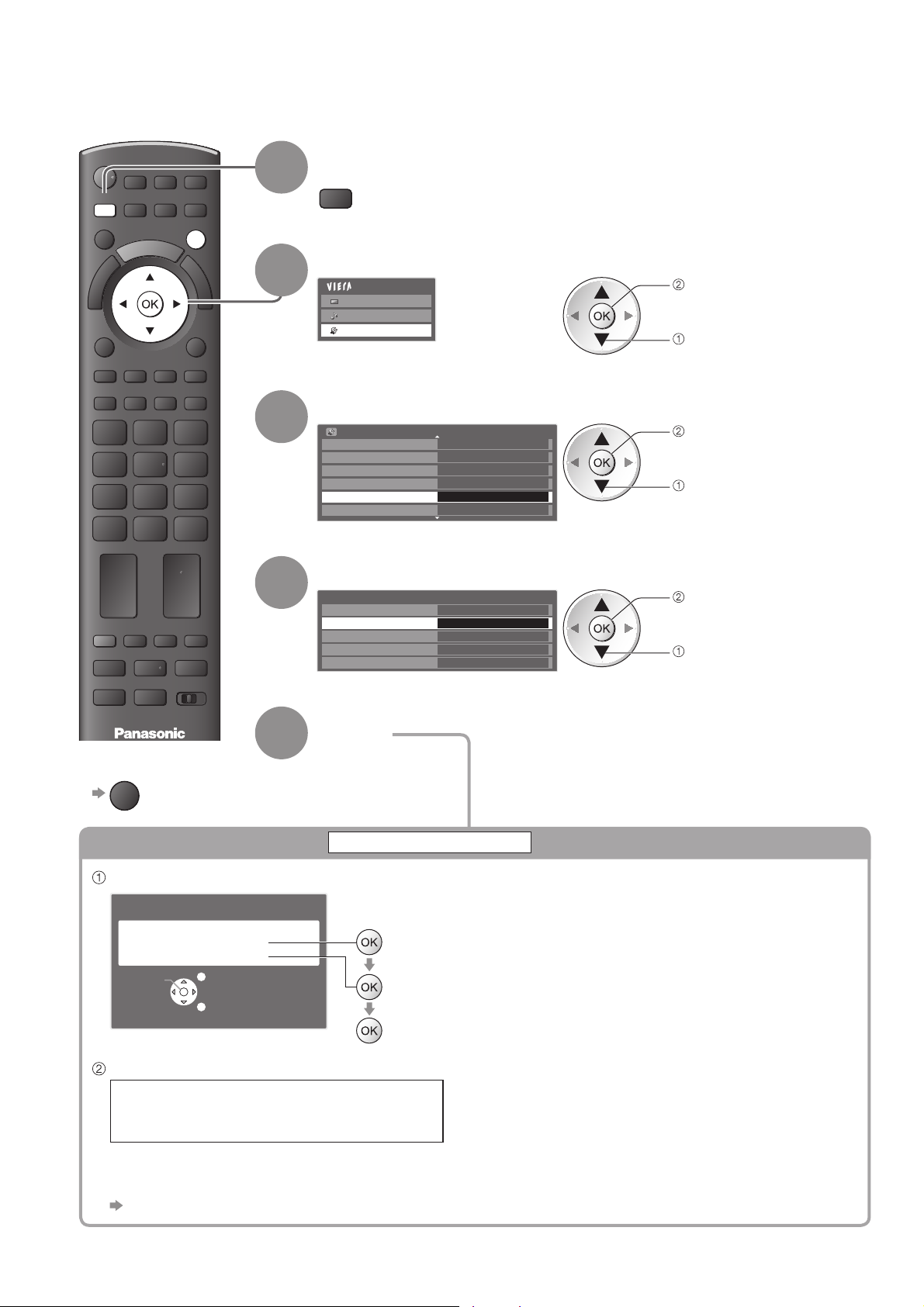
Fabriksinställningar
Återställer TV-apparatens ursprungliga inställningar dvs. utan några kanaler inställda.
Alla andra inställningar än ”USB HDD registrering” är återställda (kanaler, bild, ljudinställningar, o.s.v.).
Visa menyn
1
MENU
EXIT
2
3
MENU
Välj ”Inställningar”
Huvudmeny
Bild
Ljud
Inställningar
Välj ”Systemmeny”
Inställningar
CI-modul
Nätverksinställningar
DivX® VOD
Avancerad(isfccc)
Systemmeny
Övriga inställningar
Av
Till menyn
2/2
öppna
välj
öppna
välj
Välj ”Fabriksinställningar”
4
För att återvända till TV
■
EXIT
Återställa inställningar
Kontrollera meddelandet och initiera
Fabriksinställningar
Alla stationsinställningar raderas
Bekräfta
Är Du säker ?
Är Du säker ?
Avsluta
Återgå
5
Systemmeny
USB-tangentbordslayout English(UK)
Fabriksinställningar Till menyn
Systemuppdatering
Programlicens
Systeminformation
Ställ in
Fabriksinställningar
(bekräfta)
(bekräfta)
(starta Fabriksinställningar)
öppna
välj
56
Följ anvisningarna på skärmen
Återställning till fabriksinställningar OK.
Stäng av TV:n.
”Autosökning” startar automatiskt nästa gång huvudströmbrytaren sätts på. (sid. 12)●
För att ställa in alla kanaler på nytt t.ex. efter att ha flyttat■
”Återvända från Inställningar” (sid. 40 - 43)
Page 57
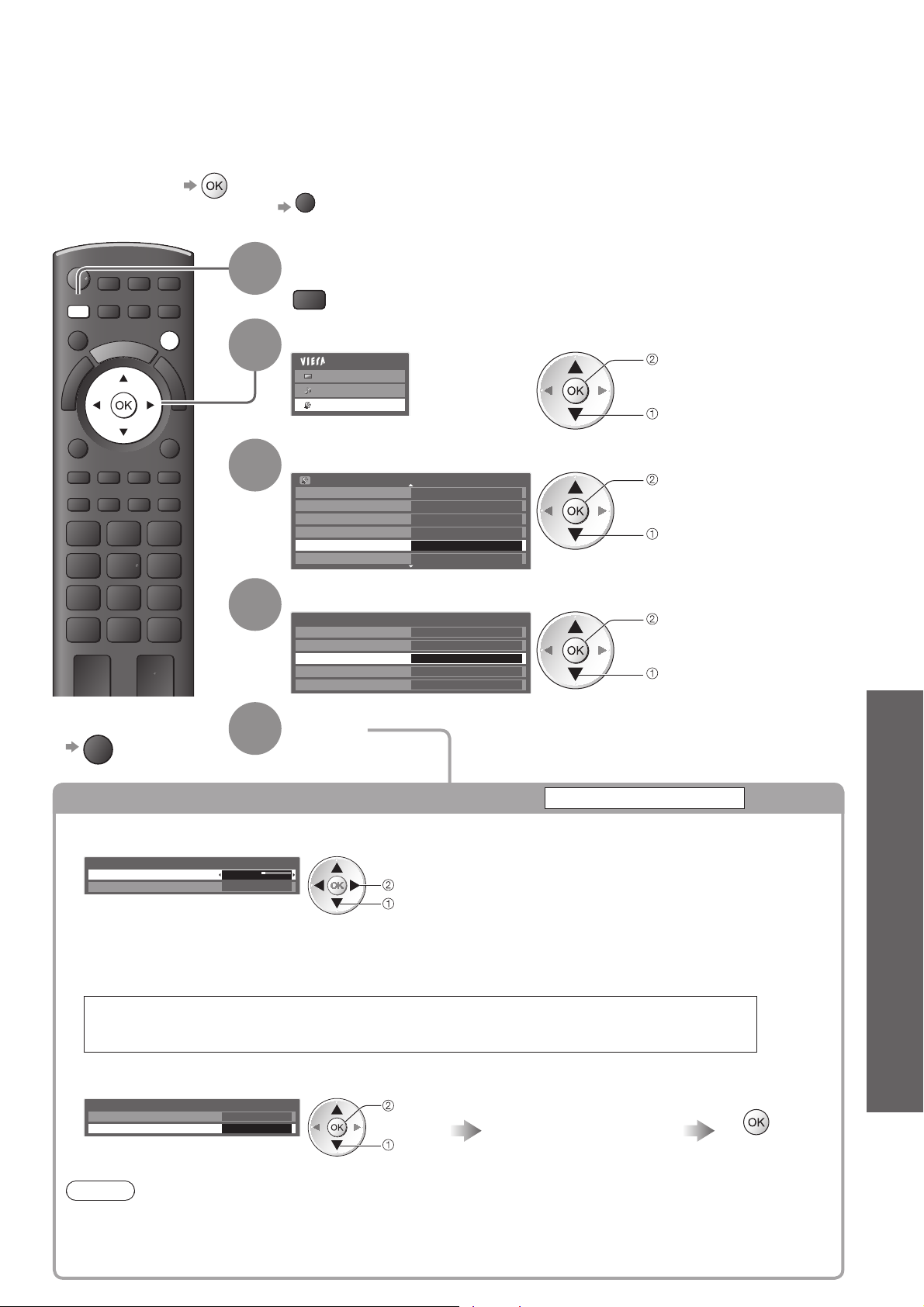
Uppdatera TV-programvaran
Ibland kan en ny version av programvaran som förbättrar TV-apparatens prestanda eller funktioner att bli
tillgänglig för nerladdning.
Om det finns en uppdatering tillgänglig visas en meddelanderad när kanalen har
uppdateringsinformationen.
För att ladda ner ●
Om du valde att inte ladda ner ●
Du kan uppdatera ny programvara automatiskt eller manuellt.
1
MENU
EXIT
2
3
EXIT
Visa menyn
MENU
Välj ”Inställningar”
Huvudmeny
Bild
Ljud
Inställningar
Välj ”Systemmeny”
Inställningar
CI-modul
Nätverksinställningar
DivX® VOD
Avancerad(isfccc)
Systemmeny
Övriga inställningar
Av
Till menyn
2/2
öppna
välj
öppna
välj
Uppdatera TV-programvaran ●
Fabriksinställningar ●
Välj ”Systemuppdatering”
4
För att återvända till TV
■
EXIT
Systemuppdatera TV-apparatens programvara
5
Systemmeny
USB-tangentbordslayout English(UK)
Fabriksinställningar
Systemuppdatering
Programlicens
Systeminformation
Till menyn
Ställ in
Systemuppdatering
För automatiska uppdateringar■
Välj ”Autouppdatering i viloläge”
Systemuppdatering
Autouppdatering i viloläge
Systemet uppdateras nu
Om Systemuppdatering utförs kommer programvaran att uppdateras (det kan förändra
TV-apparatens funktioner). Om du inte vill göra det sätter du ”Autouppdatering i viloläge”
till ”Av”.
Av
ställ in
välj
Varje gång du ställer in, utför TV-apparaten en ●
sökning i standbyläge och laddar ner en uppdatering
om någon finns tillgänglig.
●
Den automatiska uppdateringen utförs i följande fall:
Viloläge (TV-apparaten avstängd från •
fjärrkontrollen)
Inspelning av Timerprogrammering, Direkt TV-•
inspelning eller One Touch-inspelning pågår inte.
öppna
välj
Avancerat
För att uppdatera direkt■
Välj ”Systemet uppdateras nu” Ladda ner
Systemuppdatering
Autouppdatering i viloläge
Systemet uppdateras nu Till menyn
Av
öppna
välj
Söker efter en
uppdatering (tar flera
minuter) och visar
eventuella meddelanden
Anm.
Nedladdning kan ta upp till 60 minuter●
Under nerladdning av programvara och uppdatering får TV-apparaten INTE STÄNGAS AV.●
Meddelandet kan vara ett förhandsmeddelande. I så fall visas det datum när den nya versionen kan användas. ●
Du kan skjuta upp uppdateringen till dess. I så fall startar inte uppdateringen när TV-apparaten stängs av.
57
Page 58
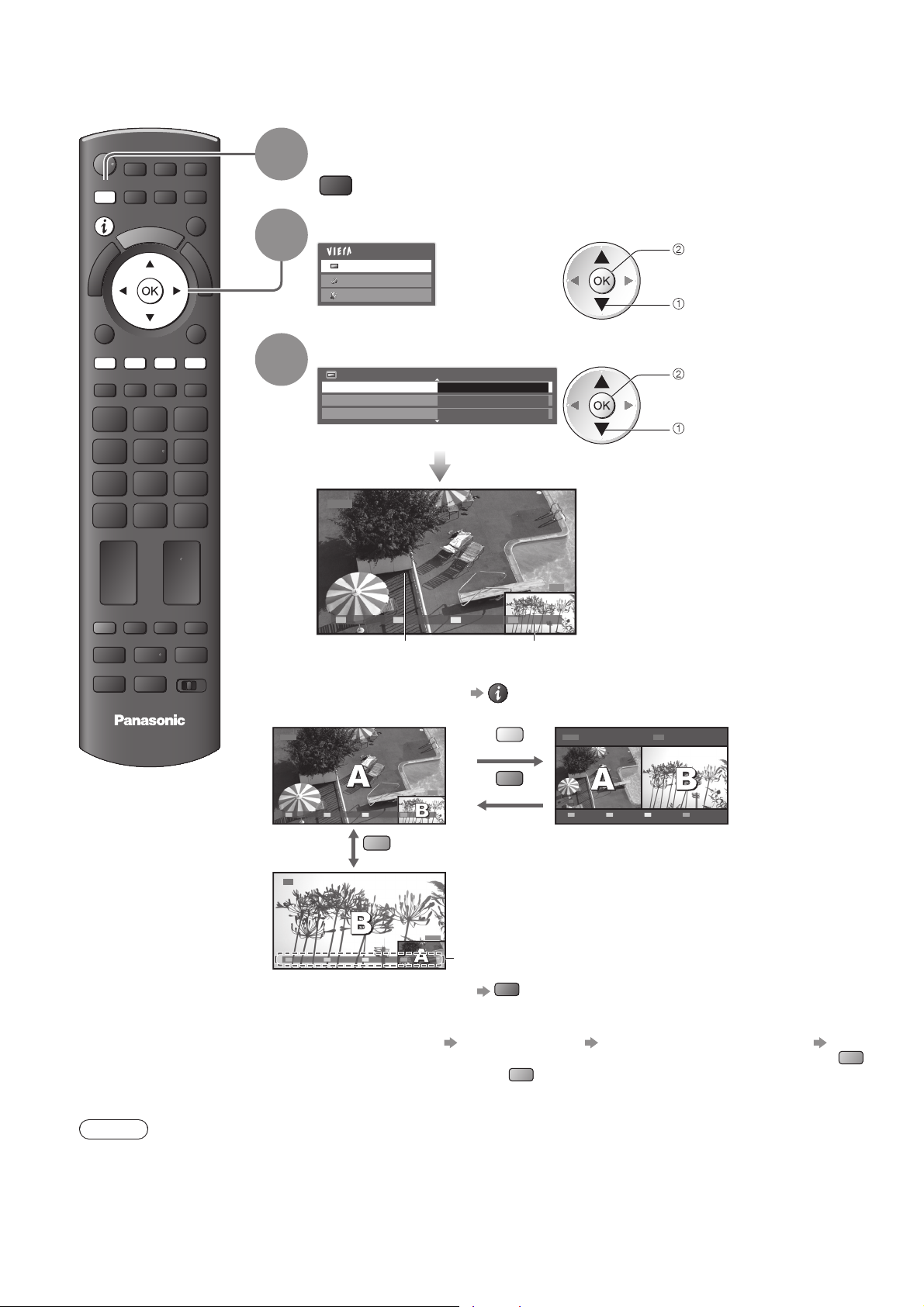
Multifönster
Se på digital TV-program och den externa ingången (AV, COMPONENT eller HDMI) samtidigt.
Visa menyn
1
MENU
2
3
MENU
Välj ”Bild”
Huvudmeny
Bild
Ljud
Inställningar
Välj ”Bild i bild”
Bild
Bild i bild
Bildskärm
Återställ standard
Till menyn
På
Nollställ
2/2
öppna
välj
öppna
välj
TV
1 DVB-T
Avsluta PAP Byt
Huvudskärm Underskärm
Styrning med fjärrkontrollen avser ●
huvudskärmen.
AV1
Så här använder du multifönster■
Visa färgfältet om det är dolt
Bild-i-bild-läge (PIP) Bild-och-bild-läge (PAP)
1 DVB-T
Avsluta PAP Byt
Blå
AV1
Avsluta PAP Byt
AV1
1 DVB-T
Gul
Grön
Färgstreck
1 DVB-T AV1
Avsluta PIP Byt
58
Anm.
Ett ingångsläge kan endast visas på antingen huvudskärmen eller underskärmen.●
I multifönster kommer ljudet bara från huvudskärmen.●
Du kan inte ändra bildformatet i multifönster.●
Denna funktion kan inte användas med PC, Mediaspelare eller Nätverkstjänster.●
HDMI är endast tillgängligt för huvudskärmen.●
Vissa signaler omformateras för lämplig visning på skärmen.●
För att lämna fl erbildsläget ●
Så här ändrar du ●
underskärmens
ingångsläge eller
Växla
underskärm och
huvudskärm
-kanal
Röd
Blå
Ändra ingångsläget eller
-kanalen via fjärrkontrollen
(sid. 16 eller sid. 24)
Växla
igen
Blå
Page 59
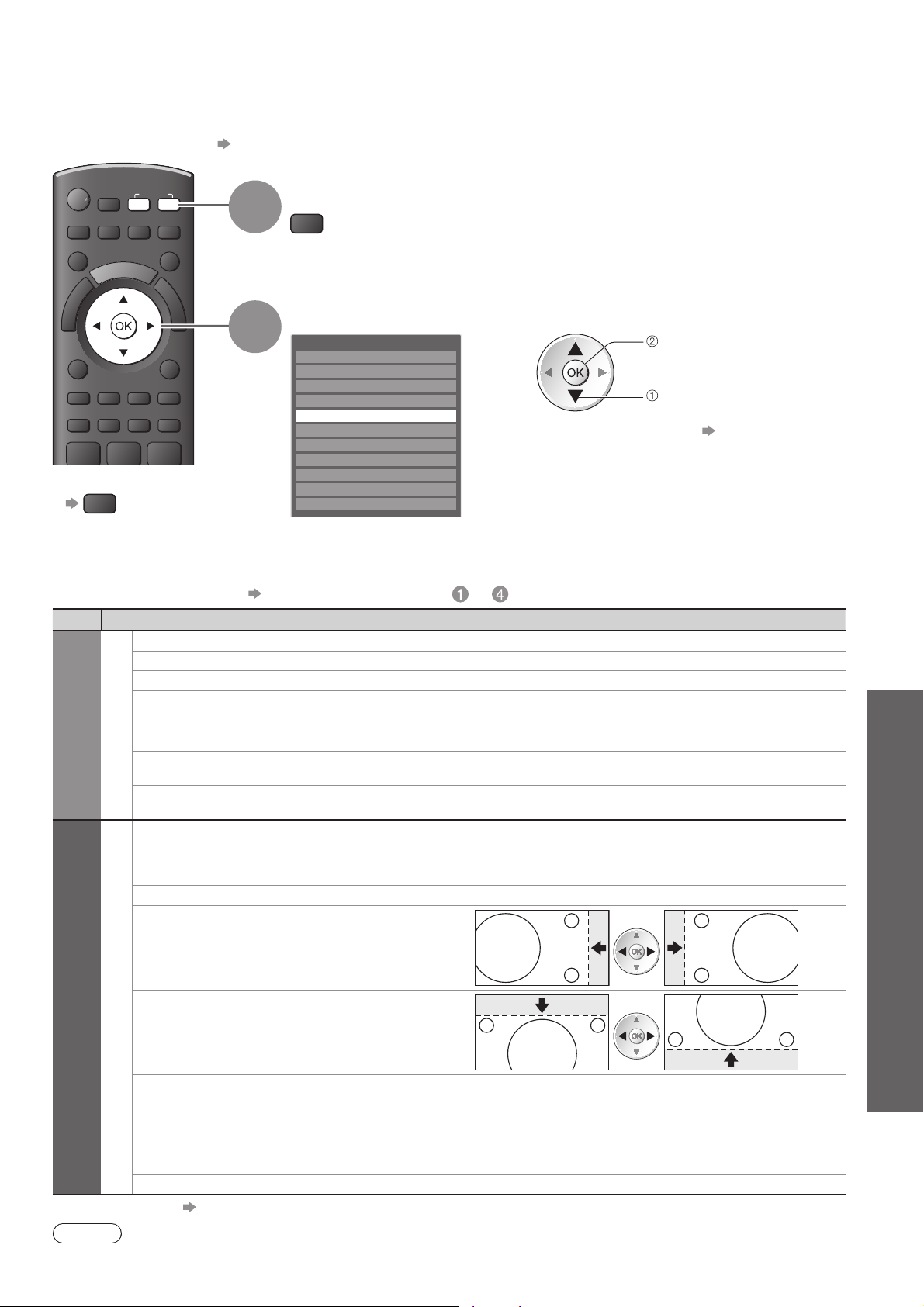
Visa datorskärmen på TV
TV-apparaten kan användas som bildskärm för en ansluten dator.
Du kan även lyssna på ljud från datorn om ljudkabeln är ansluten.
För att ansluta datorn ● sid. 92
ASPECT
OPTION
TEXT STTL
För att återvända till TV■
MENU
I
V
TV
T
O
A
R
E
INDEX HOLD
INPUT
AVTV
DIRECT TV REC
N
EXIT
O
L
S
G
U
I
D
E
BACK/
RETURN
1
2
Välj extern ingång
AV
Välj ”PC”
Ange insignal
AV1
AV2/S
AV3
COMPONENT
PC
HDMI1
HDMI2
HDMI3
HDMI4
TV
Mediaserver
öppna
välj
Motsvarande signaler ● sid. 98
Om ”Horisontell frekv.” eller ”Vertikal frekv.” ●
visas med rött kan det bero på att stöd
saknas för signalerna.
Menyn PC-inställningar ■
För att göra inställningar ● ”Använda menyfunktioner” till (sid. 33)
Meny Funktion Justering / Konfigurering (alternativ)
R-Gain
Avancerade inställningar
G-Gain
B-Gain
Bild
R-Cutoff
G-Cutoff
B-Cutoff
Gamma
Återställ standard
Upplösning
Klockfrekvens
Horisontell
PC inställningar
Inställningar
position
Justera vitbalansen i det ljusa röda området
Justera vitbalansen i det ljusa gröna området
Justera vitbalansen i det ljusa blå området
Justera vitbalansen i det mörka röda området
Justera vitbalansen i det mörka gröna området
Justera vitbalansen i det mörka blå området
Växlar gammakurvan (S kurva / 1.8 / 2.0 / 2.2 / 2.4 / 2.6)
Var god observera att de numeriska värdena är riktvärden för justeringen.
●
Tryck på OK-knappen för att återställa till standardinställningarna för avancerade
inställningar
Ändra bildupplösning●
VGA (640 × 480 punkter), WVGA (852 × 480 punkter),●
XGA (1 024 × 768 punkter), WXGA (1 280 × 768 punkter, 1 366 × 768 punkter)
Ändras beroende av insignal
●
Sätt till minimum om brus uppstår
Ändrar bildens vågräta läge
Ändrar bildens lodräta läge
Visa datorskärmen på TV ●
Multifönster ●
Avancerat
Vertikal position
Klockfas
Synk. Typ
Återställ standard
Övriga alternativ ● sid. 34 - 39
Anm.
HDMI-kompatibla datorer kan anslutas direkt till HDMI-kontakterna (HDMI1 / HDMI2 / HDMI3 / HDMI4) med en ●
HDMI-kabel (sid. 97).
Eliminerar flimmer och förvrängningar
Justera efter inställning av
●
Klockfrekvens
Välj en annan synkroniserad signal, om bilden är förvrängd (Hor. / Ver. / På Grön)
Hor
● / Ver. : på datorns horisontal- och vertikalsignaler
På Grön : på Grönt: på grön signal från datorn (om sådan finns)
Tryck på OK-knappen för att återställa standardvärden för datorinställningar
●
Sätt till minimum om brus uppstår
59
Page 60
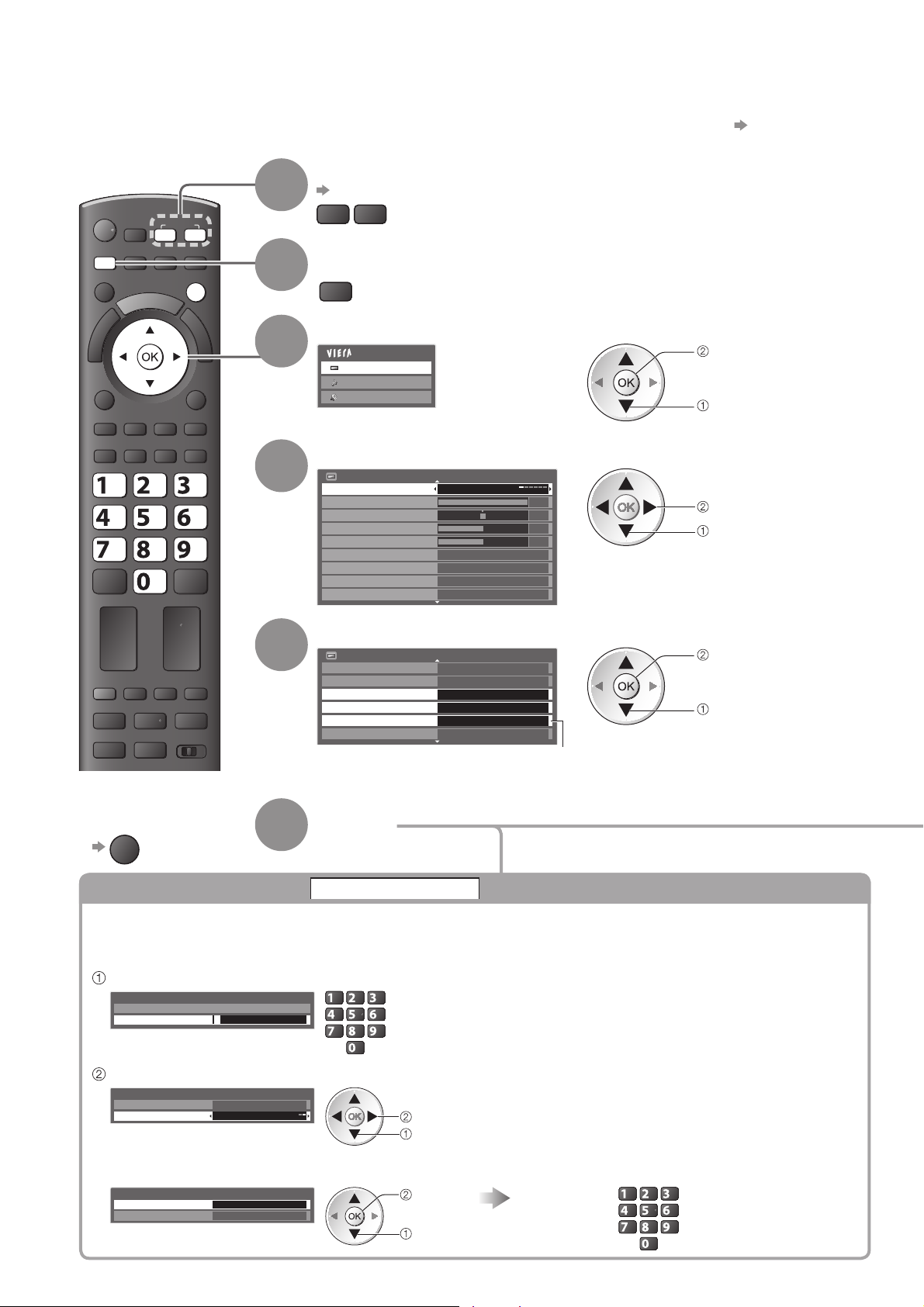
Avancerade bildinställningar
Du kan justera och ställa in detaljerade bildinställningar för varje ingång och Visningsläge.
För att kunna använda alla funktioner, ställ in ”Avancerad(isfccc)” till ”På” i inställningsmenyn. ● sid. 39
●
I läget PCinput är vissa funktioner tillgängliga utan att ställa in ”Avancerad(isfccc)”.
Ställ in ingångsläget för att justera och ställa in
sid. 16 och sid. 24
TV AV
Visa menyn
MENU
Välj ”Bild”
Huvudmeny
Bild
Ljud
Inställningar
Välj ”Visningsläge” och stall in läget
Bild
Visningsläge Dynamisk
Kontrast
Ljus
Färgmättnad
Skärpa
Färgtemp
Levande färgsättning
Eco Mode
P-NR
Varm
Av
Av
Av
1/2
60
0
30
5
öppna
välj
ställ in
välj
MENU
ghi
INPUT
AVTV
EXIT
abc def
jkl
mno
tuvpqrs
wxyz
1
2
3
4
Välj en av följande funktioner
5
Bild
Bild i bild
Bildskärm På
Avancerade inställningar
Låsinställningar
Kopiera justering
Återställ standard
Till menyn
Till menyn
Till menyn
Nollställ
2/2
”Kopiera justering” är tillgängligt när ●
”Visningsläge” i bildmenyn är inställt på
För att återgå ■
”Professionell1” eller ”Professionell2”.
till TV
EXIT
6
Lås bildinställningen
Avancerade inställningar kan låsas för varje Visningsläge och ingång.
Dessutom kan funktionerna, Kontrast, Ljus, Färgmättnad, Skärpa, Färgton och Återställ till standard i
Bildmenyn låsas för lägena ”Professionell1” och ”Professionell2”.
Ställ in
Låsinställningar
Ange PIN-numret (4 siffror)
Låsinställningar - Aange PIN
Ange ny PIN-kod
PIN-kod * * * *
abc def
jkl
ghi
mno
tuvpqrs
wxyz
Ange PIN-numret två gånger när det först ställs in.●
Anteckna PIN-numret ifall du glömmer.●
Välj ”Justeringslås” och stall in på ”På”
Låsinställningar
Ändra PIN-kod
Justeringslås På
ställ in
välj
öppna
välj
60
Ändra PIN-nummer■
Välj ”Ändra PIN-kod” Ange ett nytt PIN-nummer två gånger
Låsinställningar
Ändra PIN-kod Till menyn
Justeringslås På
öppna
välj
abc def
jkl
ghi
mno
tuvpqrs
wxyz
Page 61
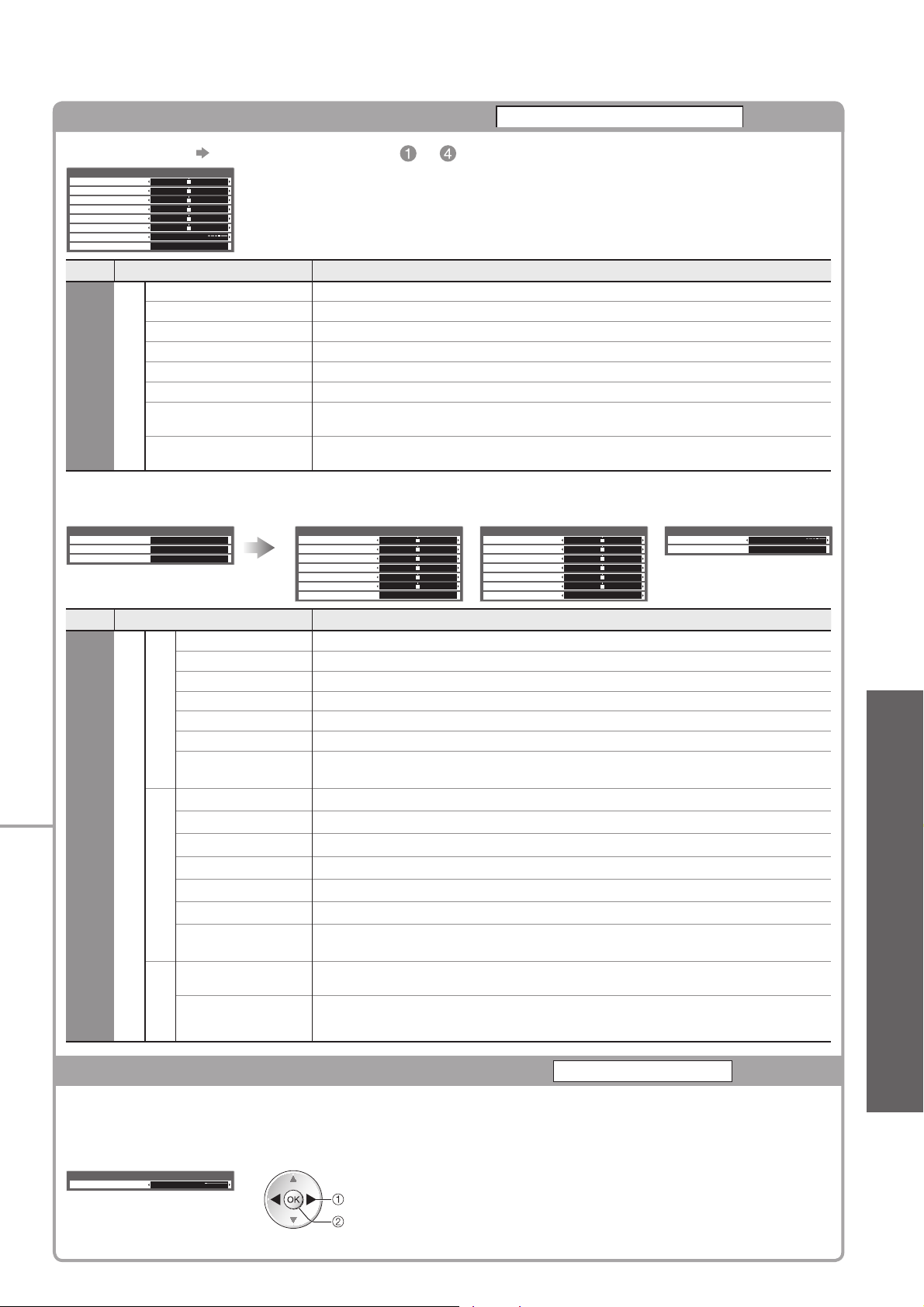
Justera de detaljerade bildinställningarna
Avancerade inställningar
Gör inställningar ● ”Använda menyfunktioner” till (sid. 33)
Avancerade inställningar
R-Gain
G-Gain
B-Gain
R-Cutoff
G-Cutoff
B-Cutoff
Gamma
Återställ standard
2.2
Nollställ
Meny Funktion Justeringar / konfigurationer (alternativ)
Avancerade inställningar
R-Gain
G-Gain
B-Gain
Bild
R-Cutoff
G-Cutoff
B-Cutoff
Gamma
Återställ standard
Justera vitbalansen i det ljusa röda området
Justera vitbalansen i det ljusa gröna området
Justera vitbalansen i det ljusa blå området
Justera vitbalansen i det mörka röda området
Justera vitbalansen i det mörka gröna området
Justera vitbalansen i det mörka blå området
Växlar gammakurvan (S kurva / 1.8 / 2.0 / 2.2 / 2.4 / 2.6)
Var god observera att de numeriska värdena är riktvärden för justeringen.
●
Tryck på OK-knappen för att återställa till standardinställningarna för avancerade
inställningar
För läget ”Professionell1” eller ”Professionell2” i ”Visningsläge”■
Vit balans● Färghantering● Gamma●
Avancerade inställningar
Vit balans
Färghantering
Gamma Till menyn
Till menyn
Till menyn
Vit balans
R-Gain
G-Gain
B-Gain
R-Cutoff
G-Cutoff
B-Cutoff
Återställ standard Nollställ
Färghantering
R-Hue
G-Hue
B-Hue
R-Saturation
G-Saturation
B-Saturation
Återställ standard Nollställ
Gamma
Återställ standard Nollställ
Avancerade bildinställningar ●
2.2Gamma
Meny Funktion Justeringar / konfigurationer (alternativ)
R-Gain
G-Gain
Vit balans
B-Gain
R-Cutoff
G-Cutoff
Avancerade inställningar
B-Cutoff
Återställ
standard
R-Hue
Bild
Färghantering
G-Hue
B-Hue
R-Saturation
G-Saturation
B-Saturation
Återställ
standard
Gamma
Gamma
Återställ
standard
Justera vitbalansen i det ljusa röda området
Justera vitbalansen i det ljusa gröna området
Justera vitbalansen i det ljusa blå området
Justera vitbalansen i det mörka röda området
Justera vitbalansen i det mörka gröna området
Justera vitbalansen i det mörka blå området
Tryck på OK för att återställa Vitbalans till standardinställningen
Justera bildtonen i det röda området
Justera bildtonen i det gröna området
Justera bildtonen i det blå området
Justera mättnaden i det röda området
Justera mättnaden i det gröna området
Justera mättnaden i det blå området
Tryck på OK-knappen för att återställa till standardinställningarna för färghantering
Växlar gammakurvan (S kurva / 1.8 / 2.0 / 2.2 / 2.4 / 2.6)
Var god observera att de numeriska värdena är riktvärden för justeringen.
●
Tryck på OK-knappen för att återställa till standardinställningarna för gamma
Avancerat
Kopiera inställningarna till den andra ingången
Kopiera justering
Du kan kopiera den valda inställningen i ”Professionell1” eller ”Professionell2” till inställningen för den andra
ingången.
Inställningarna Kontrast, Ljus, Färgmättnad, Skärpa, Färgton och Avancerade inställningar kopieras.
Välj destinationen som du vill kopiera till
Kopiera justering
Destination Alla
välj
Du kan inte kopiera till last läge.●
kopiera
61
Page 62
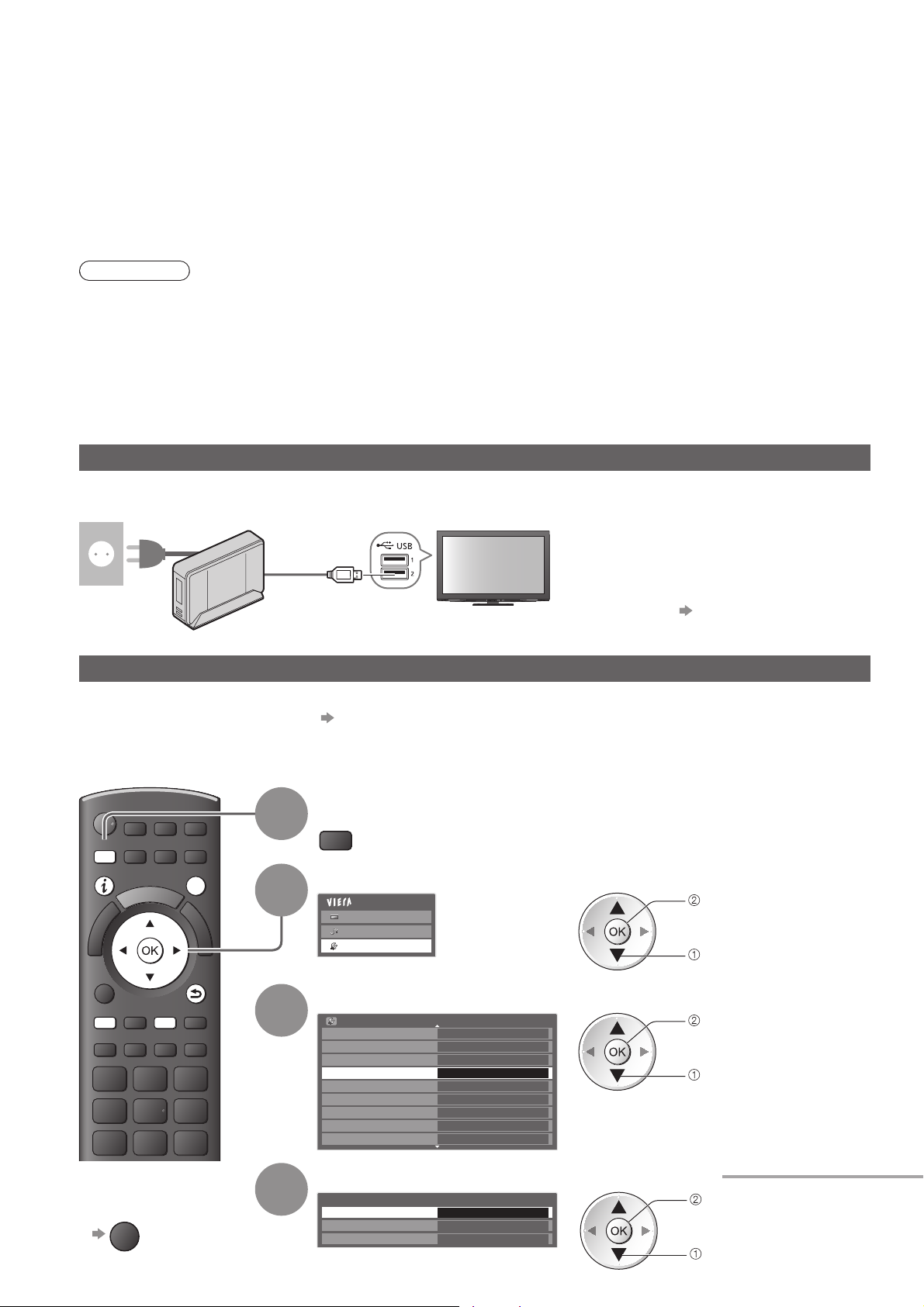
USB HDD-inspelning
Du kan spela in digitala TV-program till den anslutna USB HDD:n och spela upp dem på olika sätt.
Analoga TV-program kan inte spelas in på USB HDD:n.●
Datautsändningen (MHEG, etc.), radioutsändningar och tidsperioder utan någon signal kommer inte att spelas in.●
Alla program kan inte spelas in, beroende på TV-stationen och tjänsteleverantören.●
Denna TV stödjer USB HDD med en kapacitet på mellan 160 GB och 2 TB.●
USB-hårddiskens återstående kapacitet håller på att ta slut, inspelning kan inte utföras.●
Det kan inte garanteras att alla USB HDD fungerar.●
Kontrollera USB HDD vars funktion med denna TV har testats på följande webbplats. (endast på engelska)
http://panasonic.jp/support/global/cs/tv/
Observera
Registrera USB HDD:n med denna TV för att använda den för inspelning. Notera att USB HDD:n kommer att ●
formateras och alla data (inklusive data från din PC, etc.) på den kommer att raderas när du registrerar den.
För att använda USB HDD:n med din PC efter att du använt den med denna TV för inspelning, formatera disken ●
på din PC. Formatera enligt PC:ns instruktionsbok. Notera att alla data på USB HDD:n kommer att raderas när
den formateras.
De data som spelats in på USB HDD:n med denna TV kan endast spelas upp på denna TV. Du kan inte spela ●
upp innehållet på en annan TV (inte heller en TV med samma modellnummer) eller någon PC.
Om TV:n reparerats på grund av felfunktion fungerar eventuellt inte den registrerade USB-hårddisken på den reparerade TV:n.
●
Registrera USB-hårddisken igen för att använda den med den reparerade TV:n. (Alla data på den raderas.)
Ansluta USB HDD
Anslut USB HDD:n till porten USB 1 eller 2.
●
vägguttag
USBkabel
USB HDD
Se till att ansluta USB HDD:n till
vägguttaget.
Stäng inte av eller koppla bort USB HDD:n ●
under användning. Det kan skada disken
eller förstöra inspelade data.
Hur USB-hårddisken tas bort på ett säkert ●
sätt beskrivs på sid. 63 och sid. 67
Inställning för USB HDD
Registrera och ställ in USB HDD:n med denna TV för att använda den för inspelning. Anslut USB HDD:n
innan du påbörjar inställningen.
Kontrollera att USB-hårddisken är påslagen innan du ställer in.●
Du kan inte ändra USB HDD-inställningarna medan inspelning pågår.●
Observera att USB HDD formateras och att alla data raderas när enheten registreras.●
1
MENU
EXIT
2
BACK/
RETURN
3
”Ansluta USB HDD” (ovan)
Visa menyn
MENU
Välj ”Inställningar”
Huvudmeny
Bild
Ljud
Inställningar
Välj ”USB HDD inställning”
Inställningar
3D inställningar
Timerprogrammering
Av timer Av
Till menynUSB HDD inställning
Link-inställningar
Barnlås
Sökmeny för DVB-C
Språk
Menyinställningar
1/2
öppna
välj
öppna
välj
62
För att återvända ■
till TV
EXIT
4
Välj ”Enhetens inställning” och ställ in
USB HDD inställning
Enhetens inställning
One Touch-inspelning
REW LIVE TV
Till menyn
180 minuter
Av
öppna
välj
Page 63
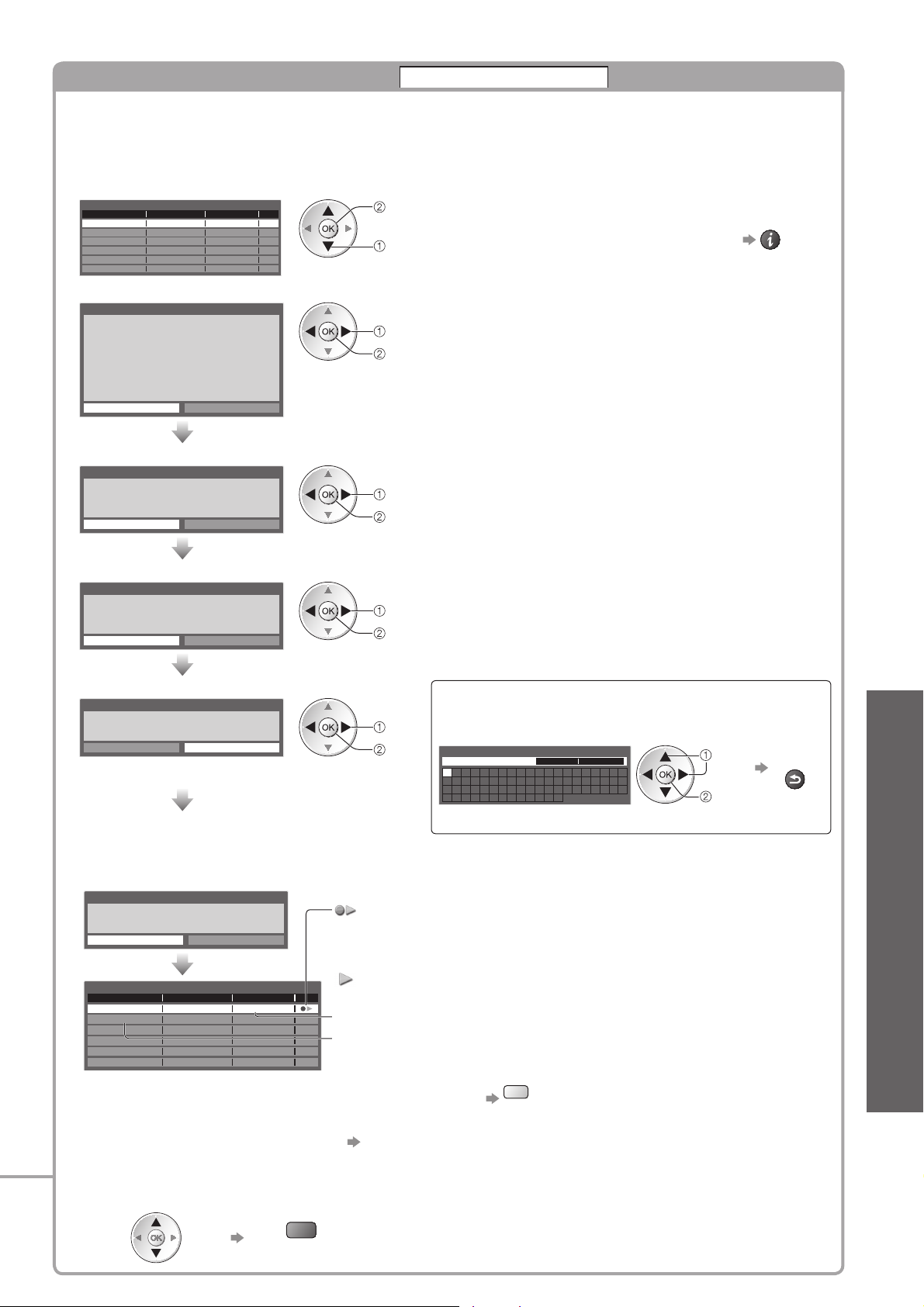
Registrera och ställ in USB HDD
Enhetens inställning
Alla USB-enheter som känns igen som masslagringsenheter listas. Du kan endast registrera USB
HDD:s.
Upp till 8 USB HDD kan registreras med denna TV. Men du kan bara välja en USB HDD i taget för inspelning.●
Vissa USB HDD kan kanske inte registreras.●
Välj USB HDD för inspelning och starta registrering / inställning
USB HDD-enhet inställning
Ja
Ja
ProduktAnslut Namn
USB Drive A
USB Flash Disk
Försiktighet vid USB HDD-inspelning och -uppspelning●
USB HDD registrering
Det material som spelats in med USB HDD från denna
TV kan endast spelas upp på denna TV.
Du kan inte använda det på annan TV
(inklusive en TV med samma modellnummer)
Om din TV har reparerats efter ett fel är den registrerade
USB HDD kanske inte tillgänglig på TV:n.
eller datorer.
Fortsätt?
Ja Nej
Bekräftelse av USB HDD-registrering●
USB HDD registrering
För att använda denna enhet för inspelning
måste den först registreras.
Vill du fortsätta?
Ja Nej
öppna
välj
välj ”Ja”
ställ in
välj ”Ja”
ställ in
Information om den markerade enheten ●
USB HDD-inspelning ●
Bekräftelse av USB HDD-format●
USB HDD registrering
Denna enhet kommer att formateras
och allt innehåll raderas.
Ja Nej
Bekräftelse av USB HDD-namn●
USB HDD registrering
Namn : USB HDD 1
Redigera namn?
Ja Nej
Är du säker?
välj ”Ja”
ställ in
välj
ställ in
Namnet för den registrerade USB HDD:n skapas
automatiskt. Välj ”Ja” om du vill ändra namnet.
Ställ in ett tecken i taget Spara
USB HDD
Namn USB HDD 1
A B C D E F G H I J K L M N
U V W X Y Z 0 1 2 3 4 5 6
a b c d e f g h i j k l m n
u v w x y z ( ) + - . * _
O P Q R S T
7 8 9 ! : #
o p q r s t
Ställ in tecknen med sifferknapparna.●
Bekräftelse att aktivera USB HDD för inspelning●
Om den registrerade USB HDD för inspelning redan finns, visas denna
bekräftelseskärm för att växla till och aktivera denna USB HDD för inspelning.
USB HDD registrering
Vill du aktivera denna
enhet nu för inspelning?
Ja Nej
: USB-hårddisken är registrerad och kan användas för inspelning och
uppspelning om anslutningsstatus är ”Ja”.
Endast en registrerad USB HDD på listan kan vara tillgänglig för
inspelning.
USB HDD-enhet inställning
USB Drive A
Ja
USB Flash Disk
Ja
ProduktAnslut Namn
USB HDD 1
: USB-hårddisken är registrerad och kan användas för uppspelning
om anslutningsstatus är ”Ja”.
Namnet visas om registreringen är slutförd
Anslutningsstatus (Ja: ansluten / Nej: ej ansluten)
Innan du kopplar bort USB-hårddisken från TV:n kontrollerar du att
status är ”Nej” så att bortkopplingen sker på ett säkert sätt.
För att ändra status
●
Gul
Du kan även koppla bort USB-hårddisken via Mediespelaren ●
”Avlägsna USB-enheterna säkert” (sid. 67)
För att avregistrera den registrerade USB HDD:n■
När du avregistrerar USB HDD kan du inte spela upp något av det inspelade innehållet på någon TV.●
Välj USB HDD:n Avregistrera
välj
ställ in
BACK/
RETURN
Avancerat
Röd
Bekräftelseskärmen visas två gånger. Välj ”Ja” för att ●
avregistrera.
63
Page 64
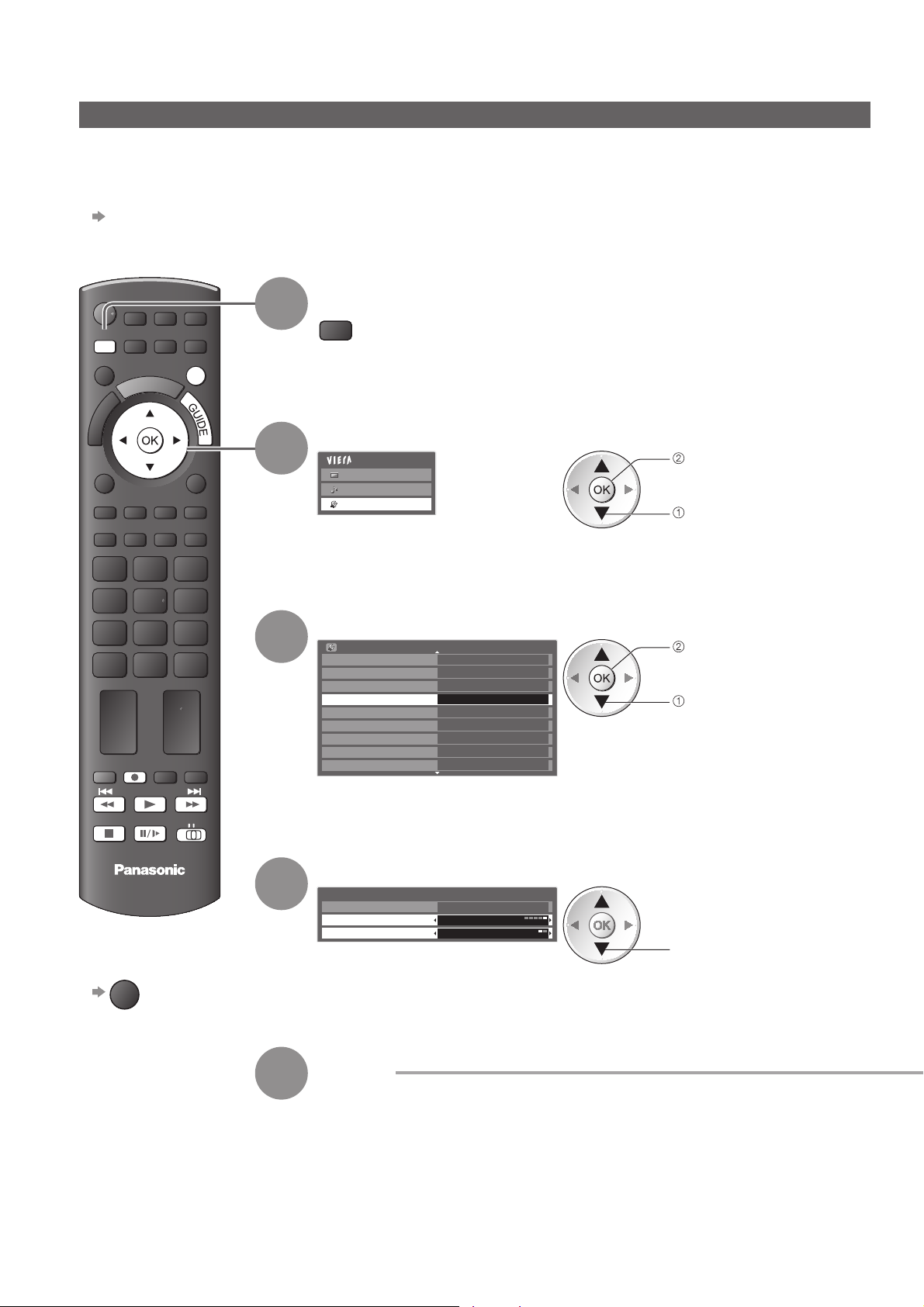
USB HDD-inspelning
Spela in TV-program på USB HDD
Du kan spela in aktuellt program direkt med hjälp av ”One Touch-inspelning”.
Du kan även spela in aktuellt program konstant för vald period med hjälp av ”REW LIVE TV” så att du
kan backa eller pausa aktuellt program.
Kontrollera att anslutningen, registreringen och inställningarna har slutförts innan inspelning påbörjas ●
sid. 62 och sid. 63
Kontrollera att du inte ansluter eller kopplar ur några USB-enheter under USB HDD-inspelning. Annars kanske ●
inspelningen inte fungerar korrekt.
Visa menyn
1
MENU
EXIT
2
MENU
Välj ”Inställningar”
Huvudmeny
Bild
Ljud
Inställningar
öppna
välj
REC
För att återvända ■
till TV
EXIT
DVD/VCR
TV
TV
3
4
Välj ”USB HDD inställning”
Inställningar
3D inställningar
Timerprogrammering
Av timer Av
Link-inställningar
Barnlås
Sökmeny för DVB-C
Språk
Menyinställningar
1/2
Till menynUSB HDD inställning
öppna
välj
Välj ”One Touch-inspelning” eller ”REW LIVE TV”
USB HDD inställning
Enhetens inställning
One Touch-inspelning
REW LIVE TV
180 minuter
Av
välj
64
5
Ställ in
Page 65
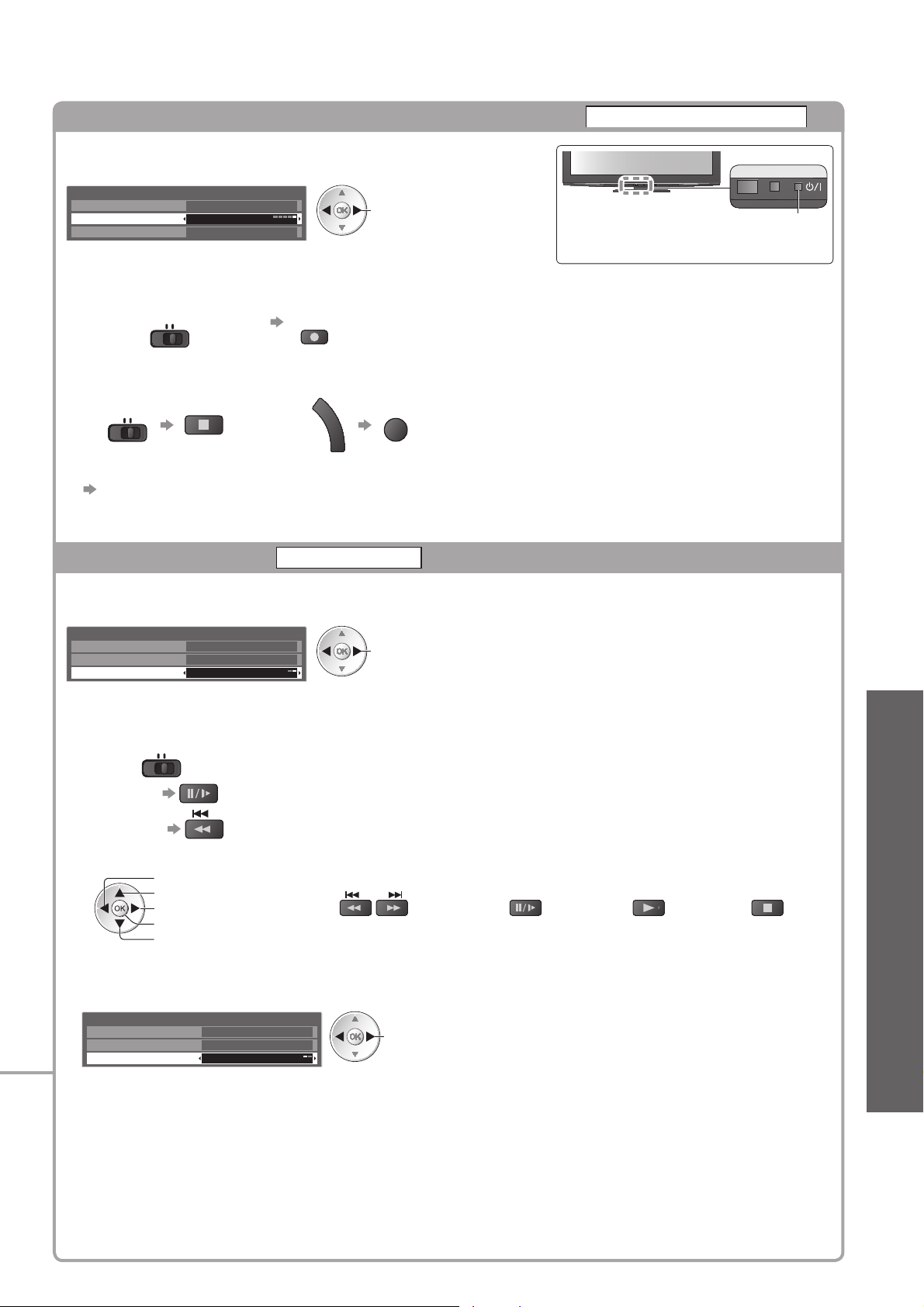
Direkt One Touch TV-inspelning Du ser det du spelar in
Spela in det aktuella programmet på USB HDD omedelbart.
Välj maximal inspelningstid (30 / 60 / 90 / 120 / 180 minuter)
USB HDD inställning
Enhetens inställning
One Touch-inspelning
REW LIVE TV
180 minuter
Av
Så här startar du One Touch-inspelning■
Ställ in läget på ”TV” Start
DVD/VCR
TV
REC
Ingen annan kanal kan väljas medan inspelning pågår.●
Stoppa inspelningen som pågår■
DVD/VCR
TV
eller
G
U
Spela upp eller radera det inspelade innehållet■
”Använda Mediaspelare” (sid. 71) eller ”Video” i VIERA TOOLS (sid. 32)
Även om One Touch-inspelning pågår kan du spela upp allt innehåll. Men inspelningen ●
kanske inte fungerar ordentligt under uppspelning.
välj
LED-lampan blir orange (blinkar) när
One Touch-inspelning pågår.
I
D
E
EXIT
One Touch-inspelning
LED
USB HDD-inspelning ●
Konstant inspelning
REW LIVE TV
Konstant inspelning av det aktuella programmet
Välj ”På” för att starta REW LIVE TV
USB HDD inställning
Enhetens inställning
One Touch-inspelning
REW LIVE TV
180 minuter
På
välj
Om du väljer ”På” startar inspelningen automatiskt.●
Så här använder du REW LIVE TV■
Ställ in läget på ”TV”
DVD/VCR
TV
Gör paus ●
Sök bakåt ● (håll intryckt)
Följande funktionsknappar aktiveras efter det att du har pausat eller sökt bakåt●
söka bakåt
pause
söka framåt
spela upp
stoppa (stoppar den aktuella
handlingen och går tillbaka
till den aktuella TV-skärmen)
sök bakåt / framåt pause / spela upp spela upp stoppa
(håll intryckt)
stoppar den aktuella
handlingen och
går tillbaka till den
(
aktuella TV-skärmen
Stoppa REW LIVE TV■
USB HDD inställning
Enhetens inställning
One Touch-inspelning
REW LIVE TV
REW LIVE TV stoppas och det inspelade innehållet tas bort automatiskt under följande förhållanden:
●
180 minuter
Av
(Även om REW LIVE TV stoppas för följande tillstånd och så länge inställningen är ”På” startar den nya
inspelningen automatiskt i ett tillstånd där inspelning kan utföras.)
välj andra kanaler•
välj låst kanal•
välj ogiltig kanal•
ingen TV-signal•
när en annan inspelning påbörjas•
när TV:n stängs av eller försätts i Standby-läge•
välj ”Av”
Om du stoppar REW LIVE TV raderas inspelat innehåll för REW LIVE ●
TV.
Avancerat
)
65
Page 66
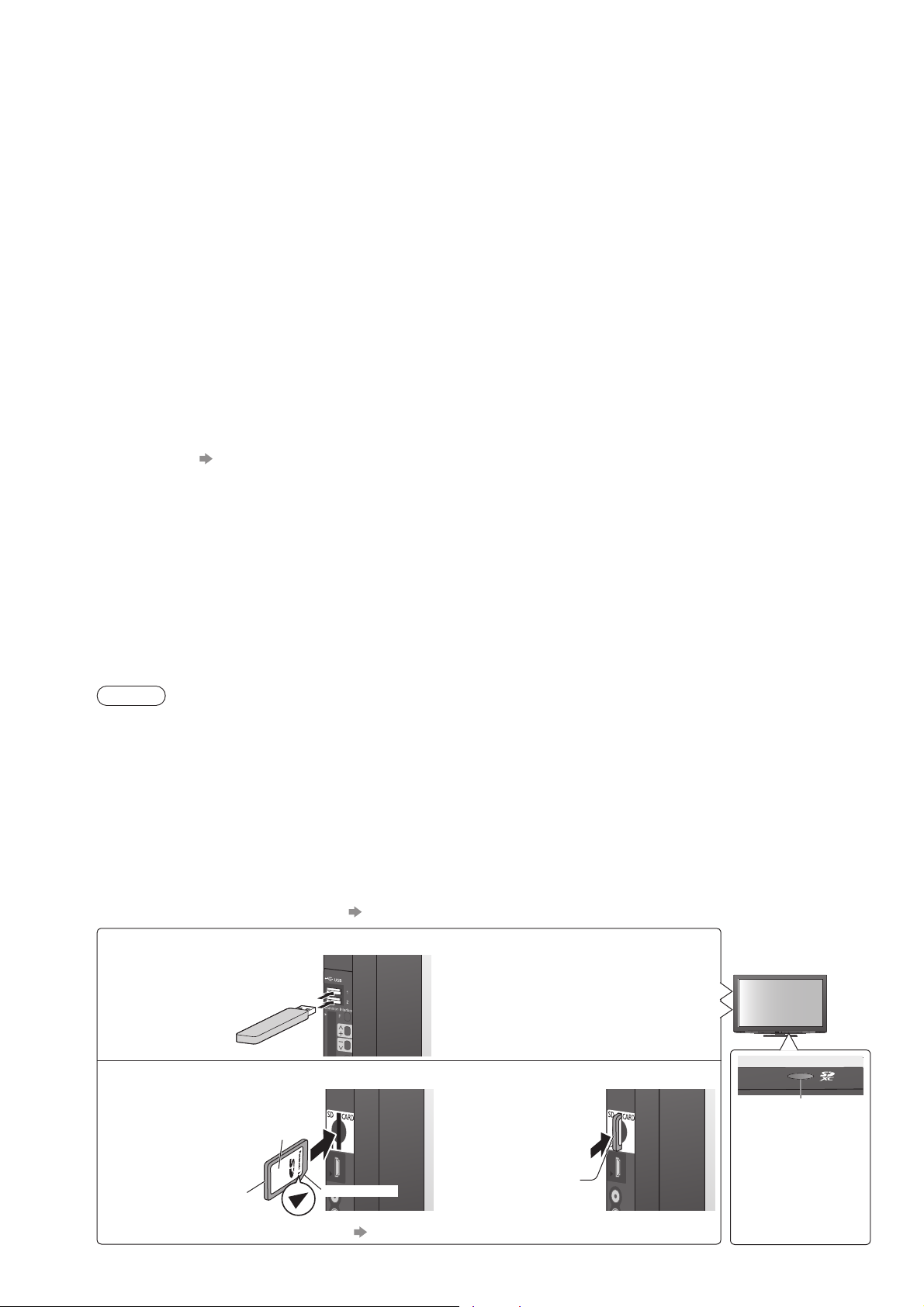
Använda Mediaspelare
Mediaspelare gör det möjligt att spela upp foton, video eller musik som spelats in på ett SD-kort och ett
USB-flashminne, samt inspelat innehåll på den registrerade USB HDD.
VIERA IMAGE VIEWER är en funktion för enkel visning av foton eller video som spelats in på ett SD-kort
på TV-skärmen genom att helt enkelt föra in SD-kortet på kortplatsen.
Fotoläge : Stillbilder som tagits med digitalkamera visas.
Videoläge : (För SD-kort eller UBS Flash-minne) Rörliga bilder som spelats in med digitala videokameror spelas upp.
(För registrerad USB HDD) TV-program som spelats in på den USB HDD som är registrerad till denna
TV spelas upp.
Musikläge : Digitala musikdata spelas upp.
När detta pågår sänds audiosignaler ut från terminalerna AV1, AV2, AUDIO OUT och DIGITAL AUDIO OUT. Men inga videosignaler
●
sänds ut. AV1 och AV2 kan kan sända ut audiosignal om ”AV1 / AV2-ut” är inställd på ”Monitor” i Inställningsmenyn (sid. 36).
”Datum” visar datumet när inspelningen gjordes av inspelningsutrustningen. Filer utan inspelningsdatum visas som ”**/**/****”.
●
Dataformat för SD-kort/Navigering i USB Flash-minne■
Foto : Stillbilder som spelats in med digitala stillbildskameror som är kompatibla med JPEG-filer med ●
standarden DCF
Dataformat - Baseline JPEG (Sub-sampling 4:4:4, 4:2:2 eller 4:2:0)
Bildupplösning - 8 × 8 till 30 719 × 17 279 pixlar
Video : SD-Video Standard Ver. 1,2 [MPEG-2 (PS-format)] och AVCHD●
ljudformat som är antingen MPEG-1/Layer-2-format eller Dolby Digital-format
(Data som modifierats med en PC kanske inte visas korrekt.)
DivX sid. 95
MKV-fil (Matroska Video)
Musik : Dataformat - MP3 och AAC (Kopieringsskyddade filer kan inte spelas upp.)●
Format på SD-kort : SDXC-kort - exFAT●
Kompatibla korttyper (maximal kapacitet): SDXC-kort (64 GB), SDHC-kort (32 GB), SD-kort (2 GB), ●
Om miniSD-kort används ska det sättas in / tas ut tillsammans med adaptern.●
Kontrollera senaste tillgängliga information om korttypen på följande webbsida. (endast på engelska)●
http://panasonic.jp/support/global/cs/tv/
Format på USB Flash-minne : FAT16, FAT32 eller exFAT●
∗
DCF (Design rule for Camera File system): En enhetlig standard som har utarbetats av Japan Electronics and Information Technology Industries Association (JEITA).
1:
∗
2: Inklusive 3D-video i läget Sida vid sida.
Anm.
Formatera enheten med inspelningsutrustningen.●
Beroende på använd utrustning kan bilderna visas på ett felaktigt sätt på TV-apparaten.●
Om det finns många filer och mappar kan det ta en stund innan bilderna visas.●
Den här funktionen kan inte visa rörliga JPEG och stillbilder som inte är JPEG-formaterade (t.ex. TIFF, BMP).●
Data som har ändrats i en dator kanske inte kan visas.●
Bilder som importeras från en dator måste vara kompatibla med EXIF (Exchangeable Image File) 2.0, 2.1 och 2.2.
●
Delvis förstörda filer kan komma att visas med lägre upplösning.●
Mapp- och filnamnen kan variera beroende på vilken digitalkamera eller digital videokamera som används.●
Använd inte tvåbytes-tecken eller andra specialkoder.●
Enheten kan bli instabil med denna TV om fil- eller mappnamn ändras.●
För in eller ta ut SD-kortet / USB Flash-minne ■
För anslutning till USB-hårddisken ● sid. 62
1
∗
och EXIF
SDHC-kort / SD-kort - FAT16 eller FAT32
miniSD-kort (2 GB) (kräver en miniSD-adapter)
(USB HDD som formaterats av en PC stöds inte i Mediaspelare.)
2
∗
Standard-kompatibla filer med ett
66
USB Flash-minne
SD-kort
Föra in SD-kortet●
Sätt försiktigt in
SD-kortet med
etikettsidan framåt.
Tryck tills det
hörs ett klick
För mer information om SD-kortet ● sid. 94
Etikettsida
Avklippt hörn
För in eller ta ut rakt och fullständigt.●
Utför ”Avlägsna USB-enheterna ●
säkert” innan du tar bort USB Flashminnet (sid. 67)
För att ta ut SD-●
kortet
Tryck på kortets
mitt
Blå indikatorlampa
Blå lampa lyser
●
när SD-kortet är
isatt om ”Indikator
för SD-kort” är
satt till ”På” under
Inställningar
(sid. 39).
Page 67
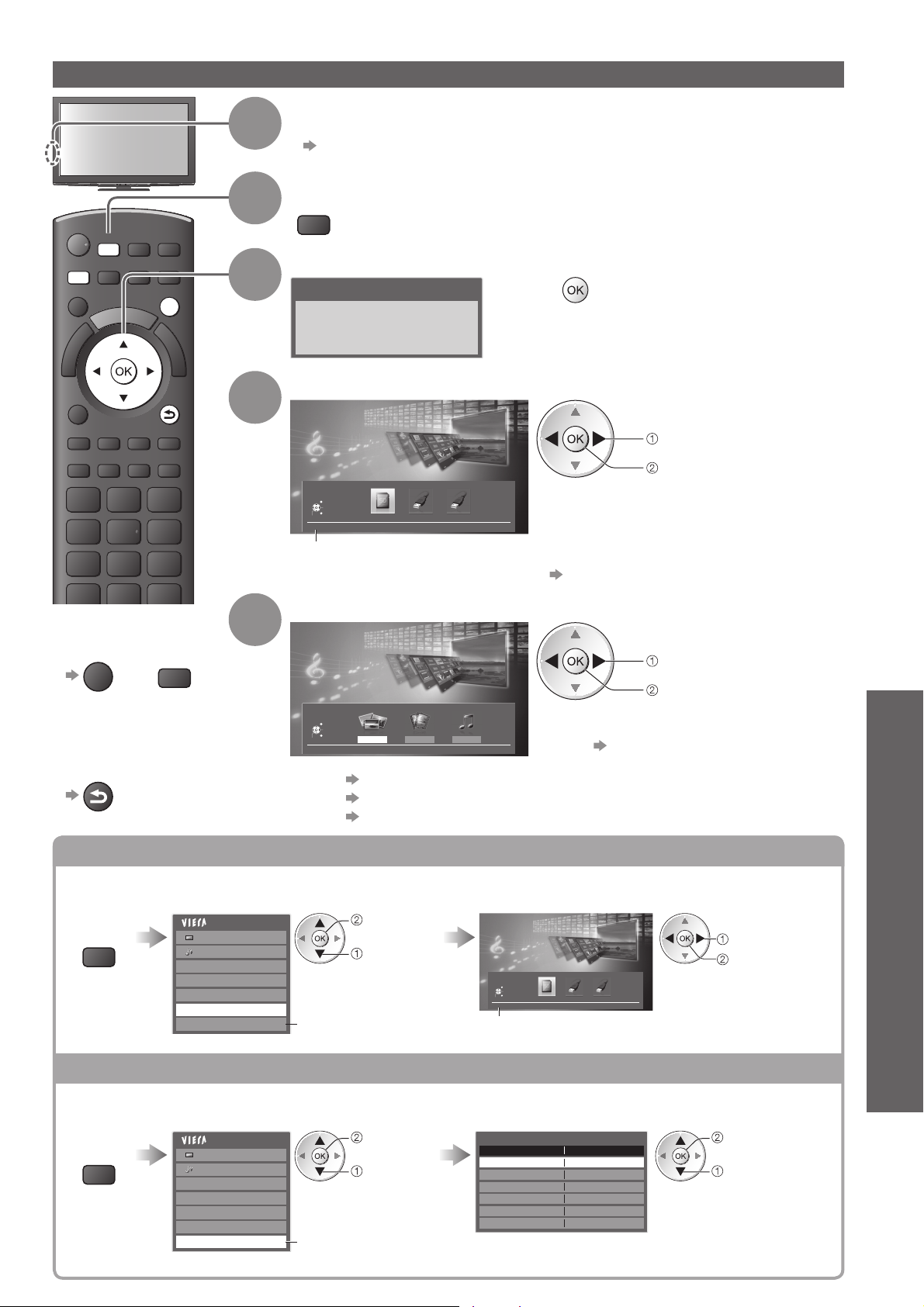
ASPECT
MENU
SD CARD
T
A
R
E
I
V
INPUT
TV AV
DIRECT TV REC
N
EXIT
O
O
L
S
G
Starta Mediaspelare
För in SD-kortet eller USB Flash-minnet
För en registrerad USB HDD, kontrollera att anslutningsstatus har ställts in på ”Ja”.
1
2
3
U
I
D
E
●
sid. 63
Växla till Mediaspelare
SD CARD
När ett SD-kort förs in sker växlingen automatiskt.●
Starta Mediaspelare
Mediaspelare
Signaler från alla AV-utgångar stoppas
när Media Player körs.
Tryck på OK för att fortsätta.
Tryck på EXIT för att titta på TV.
BACK/
RETURN
TEXT STTL
INDEX HOLD
För att ■
återvända till TV
EXIT
eller
SD CARD
För att gå till ■
föregående skärm
BACK/
RETURN
4
5
Välj vilken ikon som du vill öppna
Mediaspelare
Välj enhet
Avsluta
Välj
Återgå
Till menyn
SD-kort
valt enhetsnamn
Om två eller fler enheter inte är anslutna ●
hoppas detta steg över.
För den registrerade USB HDD, är alla ●
USB HDD som har anslutningsstatus ”Ja”
tillgängliga.
”Registrera och ställ in USB HDD” (sid. 63)
Välj innehållet
Mediaspelare
Välj innehåll
Avsluta
Välj
Återgå
Till menyn
SD-kort
Foto
● ”Fotoläge” (sid. 68)
Foto Video Musik
Video● ”Videoläge” (sid. 70)
Musik● ”Musikläge” (sid. 73)
För en registrerad USB HDD hoppas detta ●
steg över och det inspelade innehållet
visas. sid. 71
välj
öppna
välj
öppna
Använda Mediaspelare ●
Ändra enheten
Du kan växla till den andra enheten direkt i samma läge om två eller fler enheter är anslutna.
Visa
menyn
MENU
Välj ”Välj enhet” Välj vilken ikon som du vill öppna
Huvudmeny
Bild
Ljud
Fotoinställningar
Videoinställningar
Musikinställning
Välj enhet
Säker borttagning av USB
öppna
välj
Visas om USB-enheten är
ansluten till TV:n.
Mediaspelare
Välj enhet
Avsluta
Välj
Återgå
Till menyn
SD-kort
valt enhetsnamn
Avlägsna USB-enheterna säkert
Vidta följande skyddsåtgärder innan du tar en USB-enhet.
Visa
menyn
MENU
Välj ”Säker borttagning av USB”
Huvudmeny
Bild
Ljud
Fotoinställningar
Videoinställningar
Musikinställning
Välj enhet
Säker borttagning av USB
Visas om USB-enheten är
ansluten till TV:n.
öppna
välj
Välj USB-flashminne eller USB HDD för att avlägsna
Säker borttagning av USB
USB Flash Disk
NamnProdukt
Avancerat
välj
öppna
ställ in
välj
67
Page 68
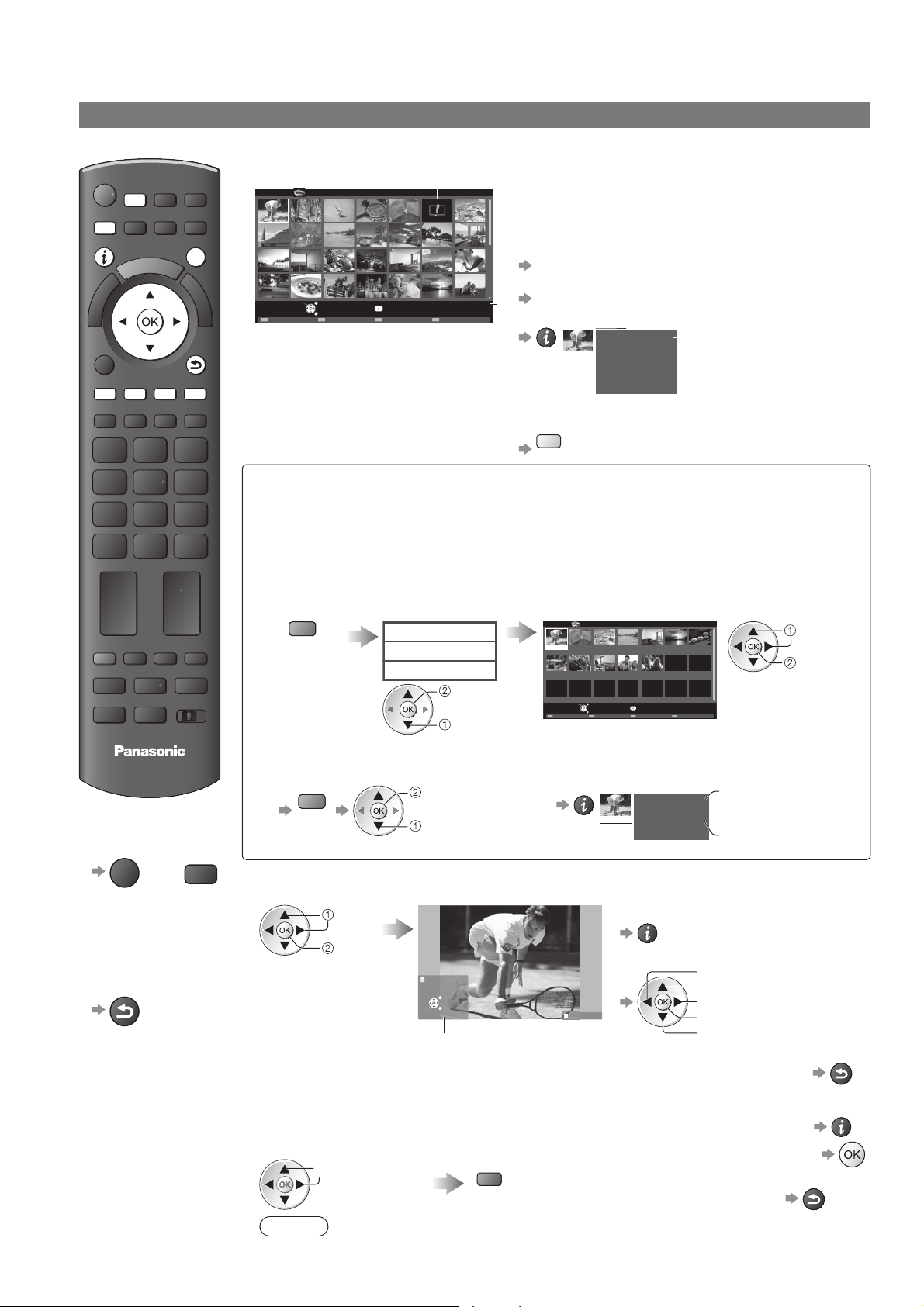
Använda Mediaspelare
Fotoläge
I fotoläge visas alla ”.jpg”-filer i SD-kortet eller USB Flash-minnet.
Felskärm
(bilderna kunde inte laddas, etc.)
Miniatyrer för alla foton på SD-kortet eller USB
Flash-minnet visas.
Info
Ändra storlek
(Miniatyr - Alla foton)
valt enhetsnamn
Filerna som inte ligger i någon mapp kommer att samlas i mappen ”/”.●
Gruppen med foton utan inspelningsdatum visas som ”Okänd”.●
Gruppen med foton utan inspelningsdatum visas som ”Okänd”.●
SD-kort
Välj sorteringstyp
Mappar
Datumsortering
Månadssortering
öppna
välj
Du kan även öppna Fotoläge direkt med hjälp av ●
VIERA TOOLS.
”Använda VIERA TOOLS” (sid. 32)
För att ändra bakgrundsmusiken ●
”Fotoinställningar” (sid. 69)
För att visa information för det färgmarkerade fotot ●
Filnamn
Datum
Pixel
1/48
p1010001.JPG
23/10/2009
1600X1200
Ändra antalet foton som visas samtidigt på en ●
miniatyrskärm
(7 × 4 ↔ 10 × 6)
Gul
Välj en fil i den sorterade gruppen för att visa en
miniatyr för den valda gruppen
Mediaspelare Foto
23/10/2009 25/10/2009 01/11/2009 05/11/2009 10/11/2009 22/11/2009 23/11/2009
24/11/2009 01/12/2009 03/12/2009 20/12/2009 22/12/2009
Till menyn
Avsluta
Välj
Återgå
Bildspel Välj innehåll
Info
Välj vy
ASPECT
MENU
TEXT
SD CARD
T
A
R
E
I
V
STTL
INDEX HOLD
REC
INPUT
TV AV
DIRECT TV REC
N
EXIT
O
O
L
S
G
U
I
D
E
BACK/
RETURN
PROGRAMME
DVD/VCR
TV
Mediaspelare Foto Alla foton
Visa bild
Avsluta
Välj
Återgå
Bildspel Välj innehåll
Välj vy
Sortera efter mapp, inspelningsdatum eller inspelningsmånad■
Mappar : Visa miniatyren som grupperats per mapp
Datumsortering : Visa miniatyren som grupperats per samma datum
Månadssortering : Visa miniatyren som grupperats per samma månad
Visa
visningsurvalet
Grön
antal filer /
totalt antal filer
Datumsortering
SD-kort
välj
miniatyr
för den
valda
gruppen
TV
För att ■
återvända till TV
EXIT
eller
SD CARD
För att gå till ■
föregående
skärm
BACK/
RETURN
För att återvända till miniatyren
●
för alla foton
För att visa information om den ●
färgmarkerade gruppen
öppna
Grön
välj
23/10/2009
Mappnamn
Antal filer
23/10/2009
”Alla foton”
En bild■ - Visas en åt gången
Välj fotofilen som ska visas från miniatyrerna
välj
öppna
En bild
Rotera
Avsluta
Välj
Återgå
Bildspel
Användarguide
En bild
(En bild)
För att visa / dölja användarguiden ●
För att använda En bild●
För att återvända till miniatyrer
●
Bildspel■ - Bildspelet slutförs inom miniatyren som den startades från.
Välj fotofilen som ska
visas på den första vyn
från miniatyrerna
välj
Starta
bildspel
Röd
För att visa / dölja användarguiden
●
För att pausa (återvända till En bild) ●
För att återvända till miniatyrer ●
gruppnummer /
1/12
totalt antal grupper
3
mapp, namn,
datum eller månad
Till föregående foto
Rotera 90° (moturs)
Till nästa foto
Bildspel
Rotera 90° (medurs)
RETURN
BACK/
RETURN
BACK/
68
Anm.
Bildkvalitet kan bli sämre beroende på inställningarna för bildspel.●
Bildinställningar kanske inte fungerar beroende på inställningarna för bildspel.●
Page 69
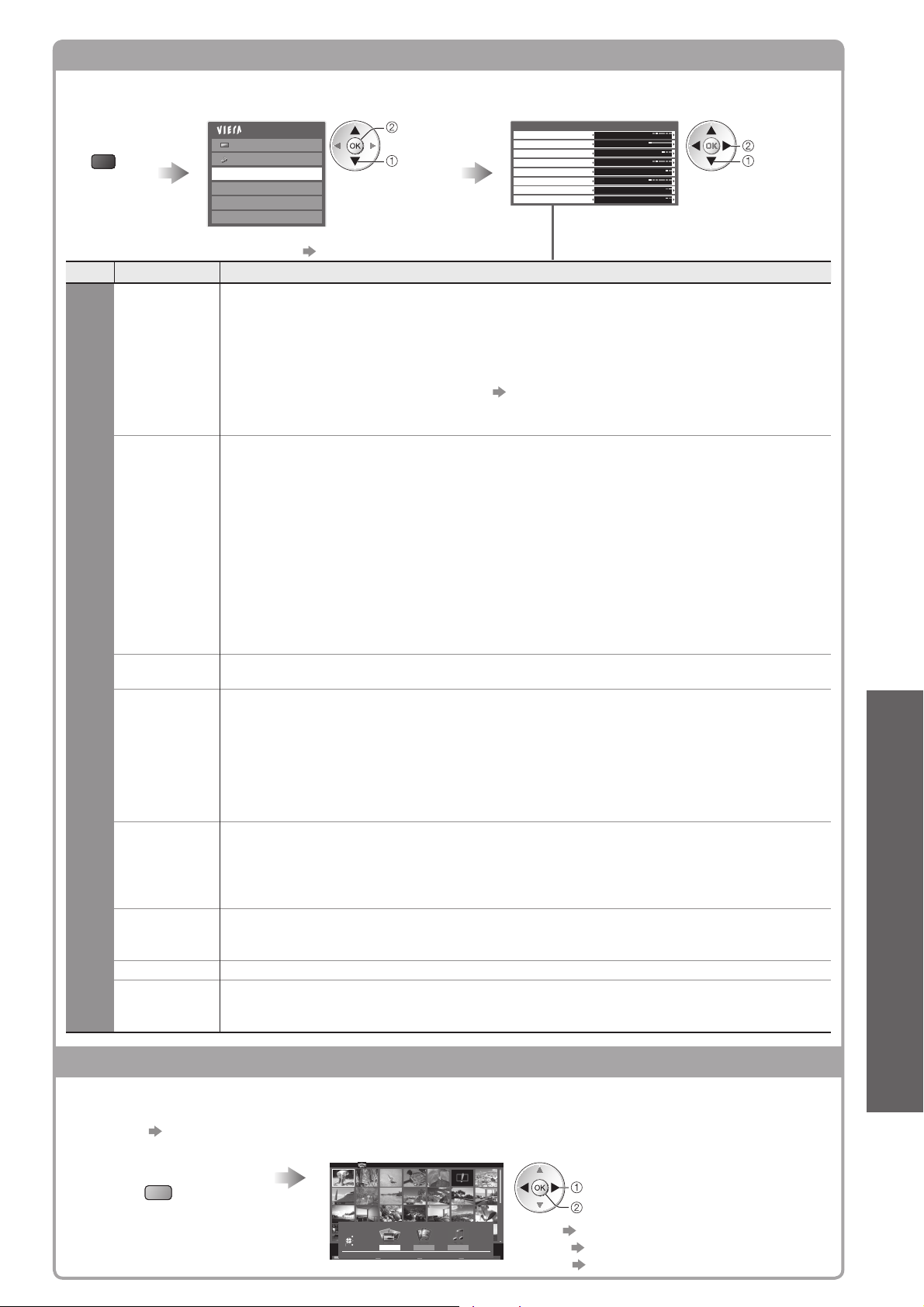
Fotoinställningar
Ställ in inställningarna för fotoläge.
Visa
menyn
MENU
Meny Objekt Justeringar / konfigurationer (alternativ)
Bakgrundsmusik
Miniatyr
Fotoinställningar
Färgeffekt
Övergångseffekt
Visningsläge
Intervall
Upprepning Upprepa bildspel (Av / På)
Kontinuerlig
uppspelning
Välj ”Fotoinställningar” Välj objektet och ställ in
Huvudmeny
Bild
Ljud
Fotoinställningar
Videoinställningar
Musikinställning
Välj enhet
öppna
välj
Menyn Fotoinställningar
Bakgrundsmusik Typ 1
Miniatyr Av
Färgeffekt
Övergångseffekt
Visningsläge
Intervall 5 sekunder
Upprepning På
Kontinuerlig uppspelning Av
Av
Tona ut
Normal
Andra objekt ● sid. 34 - 36, 67, 72 och sid. 73
Väljer bakgrundsmusiken under Fotoläget
(Av / Typ 1 / Typ 2 / Typ 3 / Auto / Personlig)
●
Typ 1, Typ 2 och Typ 3 är förinställd musik som installerats på den här TV:n.
Auto :
Musikdata som sparas i rotmappen på den aktuella enheten spelas upp slumpmässigt.
Om det inte finns några tillgängliga musikdata hörs inget ljud.●
Personlig
:
Musikdata i den aktuella enheten som registrerats av dig i Musikläge spelas upp.
Så här registrerar du musik ● ”Ställ in bakgrundsmusik för Fotoläge” (sid. 73)
Om ingen musik har registrerats eller om enheten med registrerad musik tas ●
bort hörs inget ljud.
Väljer indikationsramen för bildspelet
(Av / Multi / Kollage / Sväva(+almanacka) / Sväva / Galleri(+kal.) / Galleri / Bio)
Multi : 9-delad display utformad som tegel
Kollage : Ett foto visas på slumpmässig plats och i slumpmässigt format.
Sväva(+almanacka) / Sväva : Foton visas som flödande bilder.
●
Du kan välja om du vill visa kalendern eller inte. Du kan
ändra månad i kalendern genom att trycka på knapparna
för att flytta markören upp eller ned.
Galleri(+kal.) / Galleri : Fotonas olika storlekar visas i rutan.
●
Du kan välja om du vill visa kalendern eller inte. Du kan
ändra månad i kalendern genom att trycka på knapparna
för att flytta markören upp eller ned.
Bio : Foton visas som gamla filmer (sepiaton)
Väljer färgeffekten för foton i En bild och Bildspel (Av / Sepia / Gråskala)
Denna funktion är inte tillgänglig när ”Miniatyr” är inställt på ”Sväva”, ”Galleri” eller ”Bio”.
●
Väljer transitionseffekten för växling av foton under bildspelet
(Av / Tona ut / Glid / Lös upp / Rörelse / Slumpmässig)
Tona ut : Nästa foto tonar in gradvis.
Glid : Nästa foto glider och kommer in från vänster sida.
Lös upp : Fotot byts mot en odefinierad blockenhet.
Rörelse :
Fotot byts ut genom att förstoras, förminskas, flyttas upp eller flyttas ned.
Slumpmässig : Varje transition väljs slumpmässigt.
Denna funktion är tillgänglig när ”Miniatyr” är inställd på ”Av”.●
Väljer förstorad eller normal visning av En bild och Bildspel (Normal / Zoom)
Denna funktion är inte tillgänglig när ”Miniatyr” är inställd på ”Kolage” ”Sväva”, ●
”Galleri” eller ”Bio”.
Denna funktion är inte tillgänglig när ”Övergångseffekt” är inställd på ”Rörelse”.●
Beroende på fotots storlek, kanske fotot inte förstoras.●
Väljer bildspelsintervall (5 / 10 / 15 / 30 / 60 / 90 / 120 sekunder)
Denna funktion är inte tillgänglig när ”Miniatyr” är inställt på ”Sväva”, ”Galleri” eller ”Bio”.
●
Denna funktion är inte tillgänglig när ”Övergångseffekt” är inställd på ”Rörelse”.●
Väljer om kontinuerliga bilder visas i snabb följd i bildspelet (Av / På)
Denna funktion är inte tillgänglig när ”Miniatyr” är inställt på ”Sväva”, ”Galleri” eller ”Bio”.
●
Denna funktion är inte tillgänglig när ”Övergångseffekt” är inställd på ”Rörelse”.●
ställ in
välj
Använda Mediaspelare ●
Avancerat
Ändra innehållet
Du kan växla till det andra mediaspelarläget via miniatyrerna.
Läget kan ändras för den aktuella enheten.●
Byt enhet ● ”Ändra enheten” (sid. 67)
Medan miniatyrerna visas,
visa val av innehåll
Blå
Väljer innehållet
Mediaspelare Foto Alla foton
Välj innehåll
Avsluta
Välj
Återgå
Visa bild
Avsluta
Foto Video Musik
Till menyn
Välj
Återgå
SD-kort
Bildspel Välj innehåll
Info
Välj vy
Ändra storlek
SD-kort
välj
öppna
Foto ● “Fotoläge” (sid. 68)
Video
● ”Videoläge” (sid. 70)
● “Musikläge” (sid. 73)
Musik
69
Page 70
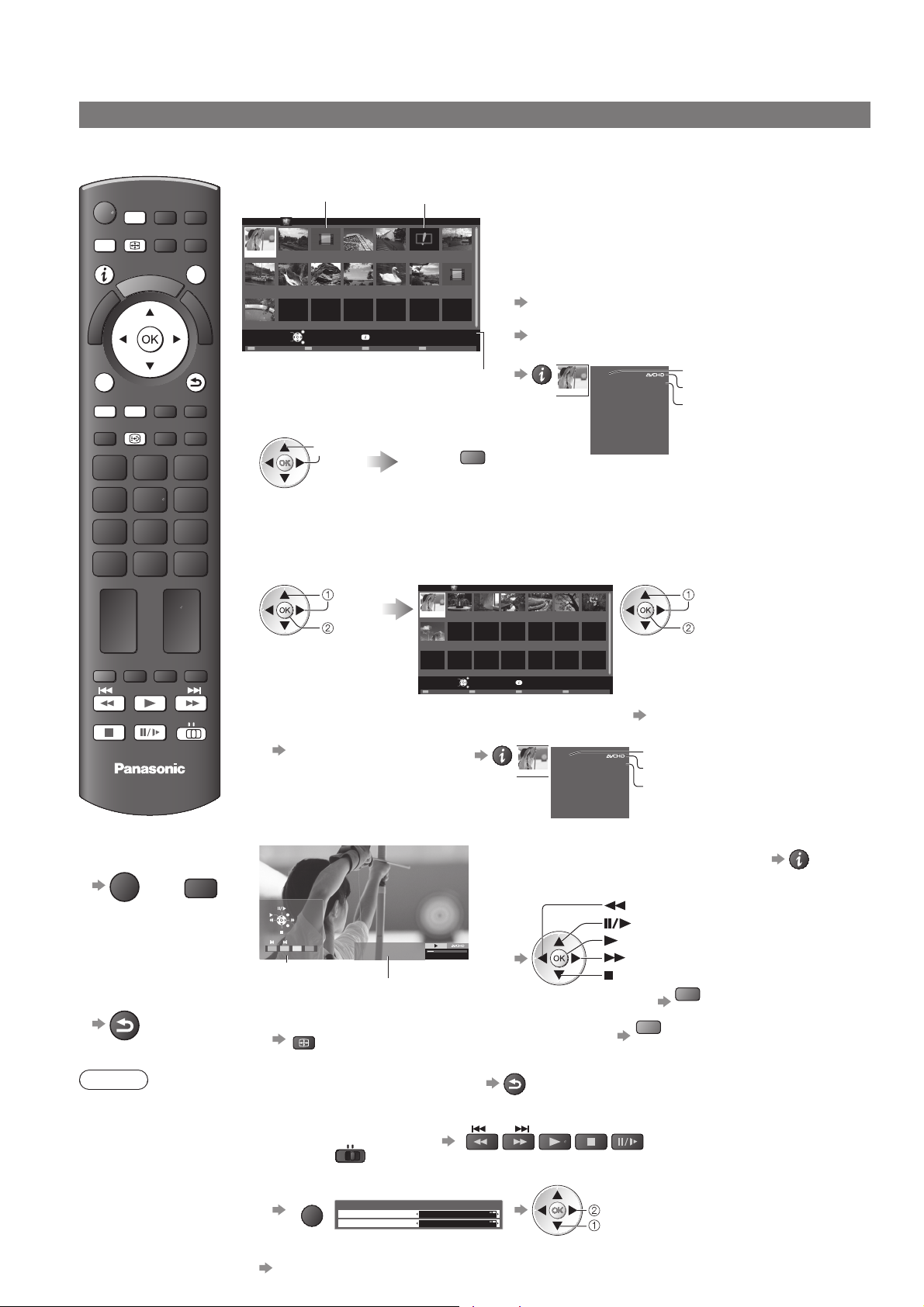
Använda Mediaspelare
A
Videoläge
För SD-kort eller UBS Flash-minne
Videoläget stöder filer med AVCHD-, MPEG2-, DivX®- och MKV-format (Matroska Video).
Felskärm
(bilderna kunde inte laddas, etc.)
Miniatyren för videotitlar på SD-kortet eller USBmasslagringsenheten visas.
Förhandsgranskningen startar när titeln är
färgmarkerad, om den stöder en förhandsgranskning.
Du kan även öppna Videoläge direkt med hjälp av VIERA TOOLS
●
SD-kort
För att stänga av förhandsgranskningen ●
För att visa information om den färgmarkerade titeln●
valt enhetsnamn
Röd
Mediaspelare Video
Trip1_1 Trip1_2 Trip1_3 Trip1_4 Trip1_5 Trip1_6 Trip1_7
Trip1_8
Spela
Avsluta
Välj
Återgå
(Miniatyr - Scenvisning)
För att visa information om den färgmarkerade scenen●
För att visa / dölja användarguiden ●
och informationsbanner
Hur du gör vid uppspelning●
Trip1
19/02/2009 11:21
00:02.05 / 00:15.39
(Uppspelning)
Till föregående scen ●
Till nästa scen ●
RETURN
Ljud1
”Använda VIERA TOOLS” (sid. 32)
”Videoinställningar” (sid. 72)
3D
Titel
Trip1
Datum och tid
Antal scener
Längd
Titelvy > Trip1
1/15
Trip1
19/02/2009 11:21
8
00h15m39s
Förhandsgranskningen startar när
scenen är färgmarkerad, om den
Välj innehåll
SD-kort
stöder en förhandsgranskning.
För att stänga av förhandsgranskningen
●
Info
”Videoinställningar” (sid. 72)
visas för 3D-videofiler
1/8
filformat
Trip1_1
scennummer /
totalt antal scener
Spola tillbaka
Paus / Uppspelning
Uppspelning
Snabbspola framåt
Stopp
Grön
ändra
välj
Trip1
BACK/
3D
Scen
Datum och tid
19/02/2009 11:21
Längd
00h04m12s
R
E
I
V
STTL
STTL
REC
A
INPUT
TV AV
DIRECT TV REC
N
EXIT
T
O
O
L
S
G
INDEX HOLD
PROGRAMME
DVD/VCR
DVD/VCR
MENU
OPTION
TEXT
SD CARD
ASPECT
TV
För att ■
återvända till TV
EXIT
För att gå till
■
eller
SD CARD
föregående
skärm
BACK/
RETURN
Anm.
Strukturen på titlar ●
och scener kan
variera beroende
på den digitala
videokameran som
användes.
U
I
D
E
BACK/
RETURN
TV
TV
Filmikonen visas om filen
inte stödjer miniatyrvy.
Mediaspelare Video Titelvy
Trip1 Trip2 Trip3 Trip4 Trip5 Room Nature1
Nature2 Nature3 Nature4 Nature5 Nature6 2009_4 2009_7
2009_9
Till menyn
Avsluta
Välj
Spela Välj innehåll
Återgå
Info
(Miniatyr - Titelvisning)
Uppspelning från Titelvisning■
Uppspelning av den valda titeln startar.
Välj titeln Starta uppspelning
välj
DivX- och MKV-innehåll kan inte spelas upp från Titelvyn. Välj mappen DivX eller MKV ●
och tryck på OK för att visa DivX- eller MKV-filer och välj sedan en fil att spela upp.
Uppspelning från den valda scenen i titeln (AVCHD eller MPEG2)■
Uppspelning påbörjas från den valda scenen till titelns slut.
Välj titeln Välj scenen för att starta uppspelning
välj
öppna
För att upprepa uppspelning
●
”Videoinställningar”
(sid. 72)
Hur du gör vid uppspelning■
Avsluta
Återgå
Titel
3D
Användarguide
För att ändra aspekt ●
(endast för 4:3 videoinnehåll)
SPECT
För att återvända till miniatyrer ●
Du kan även använda följande knappar. (sid. 25)●
Ställ in läget på ”TV”
Bekräfta eller ändra aktuell status (om tillgängligt)●
OPTION
Datum och tid
informationsbanner
DVD/VCR
TV
Exempel:
Alternativmeny
Multiljud
DivX-text Undertext1
visas för 3D-videofiler
filformat
titelnummer /
totalt antal titlar
välj
uppspelning
Röd
70
Ändra innehållet i den aktuella enheten■
”Ändra innehållet” (sid. 69)
Page 71
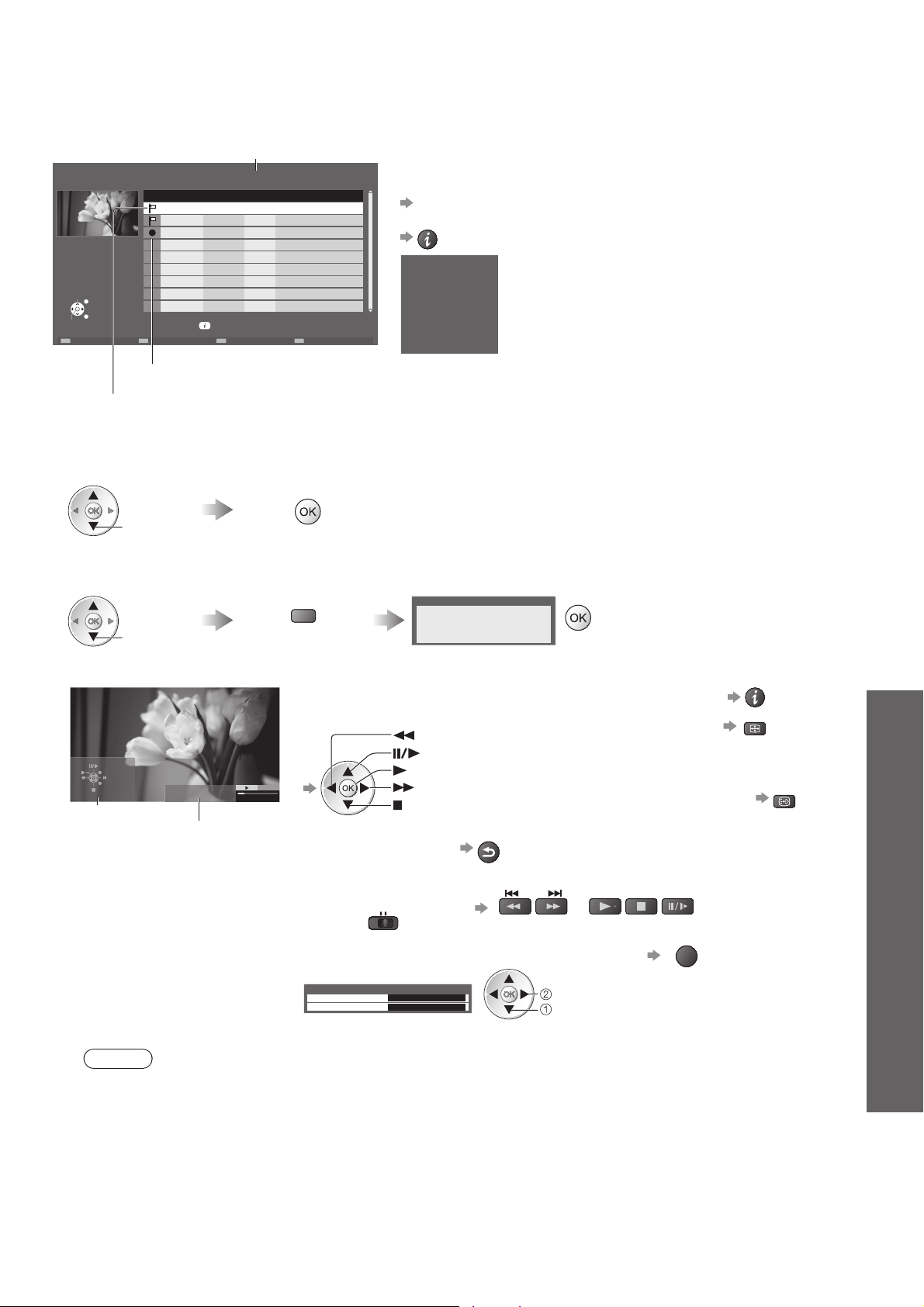
För registrerad USB HDD
Återstående kapacitet på HDD
●
Detta värde är kanske inte exakt beroende på tillståndet.
Mediaspelare USB HDD-inspelningar Återstående kapacitet 500GB (50%)
TitelDatum
Kanal
BBC 1
Ons 28/10
Sön 10/01
ITV
Fre 15/01
BBC 2
Välj
Avsluta
Återgå
Spela
Ta bort
Innehåll under inspelning
Du kan spela upp detta innehåll, även när du spelar in.●
Innehåll spelas inte upp
När du har spelat upp innehållet försvinner denna ikon.●
Spela upp innehållet från listan■
Välj innehållet Starta uppspelning
välj
Tid
12:00
Das Erste
13:30
News
13:50
Cinema
Info
USB HDD 1
Innehållslistan för den registrerade USB HDD visas.
Du kan även öppna innehållskatalogen via VIERA TOOLS.●
”Använda VIERA TOOLS” (sid. 32)
För att visa information om det markerade innehållet ●
Kanal :
DVB-T, BBC 1
Titel :
Das Erste
Datum och tid :
Ons 28/10/2009 12:00
Längd :
00:20
Använda Mediaspelare ●
Radera det markerade innehållet■
Välj innehållet Radera innehållet Bekräfta
välj
Röd
Ta bort
Ons 28/10/2009 12:00
Hur du gör vid uppspelning■
För att visa / dölja användarguiden och informationsbanderoll ●
Hur du spelar upp●
Spola tillbaka
Paus / Uppspelning
Avsluta
Återgå
Användarguide
Titel
Das Erste
Datum och tid
28/10/2009
12:00
00:02.05 / 00:15.39
(Uppspelning)
informationsbanner
För att återgå till listan ●
Du kan även använda följande knappar. (sid. 25)●
Ställ in läget på ”TV”
DVD/VCR
Bekräfta eller ändra aktuell status (om tillgängligt) ●
Exempel:
Alternativmeny
Multiljud
Dubbelt ljud
Uppspelning
Snabbspola framåt
Stopp
TV
eng
eng
DVB-T, BBC 1
Das Erste
00:20
BACK/
RETURN
(håll intryckt)
För att ändra aspekt ●
För att visa undertexter ●
(om tillgängligt)
ändra
välj
ASPECT
STTL
Avancerat
OPTION
Anm.
Beroende på de inspelade programmen kanske inte vissa uppspelningsfunktioner fungerar korrekt.●
71
Page 72
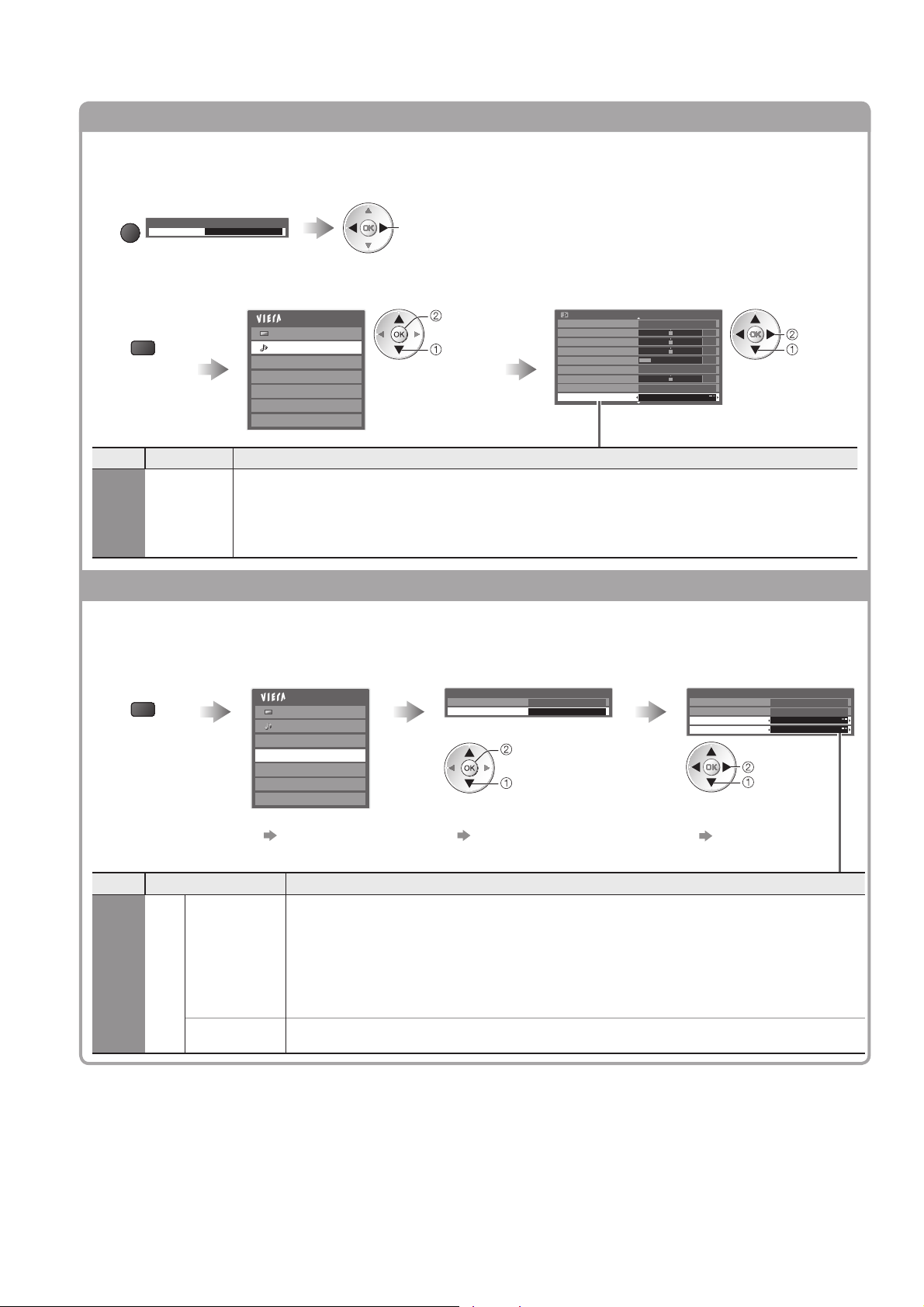
Använda Mediaspelare
Ljudinställningar
Du kan lyssna på fler-kanalsljud via en förstärkare ansluten till DIGITAL AUDIO OUT-terminal.
■ (under uppspelning)
För att bekräfta eller ändra aktuell ljudstatus
Visa Altenativ-menyn Ändra ljudet (om videon har flera audiosignaler)
Exempel:
OPTION
Alternativmeny
Multiljud Stereo
(aktuell ljudstatus)
Audio-utgångsinställningar■
Visa
menyn
MENU
Meny Objekt Justeringar / konfigurationer (alternativ)
Ljud
SPDIF-val
Välj ”Ljud” Välj ”SPDIF-val” och ställ in
Huvudmeny
Bild
Ljud
Fotoinställningar
Videoinställningar
Musikinställning
3D inställningar
Välj enhet
SPDIF : Ett standardiserat filformat för ljudöverföring
Väljer de initiala inställningarna för audio-utgång från DIGITAL AUDIO OUT-terminal
(Auto / PCM)
Auto : Dolby Digital sänds ut som Dolby Digital Bitstream. MPEG sänds ut som PCM.
PCM : Digital utgångssignal är fastställd till PCM.
ändra
öppna
välj
Det kan ta flera sekunder att ändra ljudet.●
Ljud
Ljudinställning
Bas
Diskant
Balans
Volym hörlur
Surround
Volymjustering
Avstånd högt. till vägg
SPDIF-val
Musik
Av
Över 30 cm
Auto
1/2
0
0
0
11
0
ställ in
välj
Videoinställningar
Ställ in inställningarna för videoläge.
Dessa inställningar är inte tillgängliga för den registrerade USB HDD. ●
Visa
menyn
MENU
Meny Objekt Justeringar / konfigurationer (alternativ)
Övriga inställningar
Videoinställningar
Förhandsgranska
video
Upprepning
Välj
”Videoinställningar”
Huvudmeny
Bild
Ljud
Fotoinställningar
Videoinställningar
Musikinställning
3D inställningar
Välj enhet
Andra objekt ●
sid. 31, 34 - 36, 67, 69
Välj
”Övriga inställningar”
Videoinställningsmeny
Menyinställningar
Övriga inställningar Till menyn
Menyinställningar ●
sid. 38
och sid. 73
S
täller in för att starta förhandsgranskningen av titel eller scen i miniatyrskärmen
(Av / På)
Objekt kanske inte visas på en stund i miniatyrskärmen. Ställ ●
förhandsgranskningen på ”Av” för att lösa det.
Upprepa uppspelning inom titeln (Av / På)
Endast den valda filen upprepas för DivX- och MKV-innehåll (Matroska Video).
●
Välj objektet och ställ in
Övriga inställningar
öppna
välj
Intelligent Frame Creation Av
16:9 Overscan På
Förhandsgranska video På
Upprepning Av
ställ in
välj
Andra objekt ●
sid. 39
72
Page 73
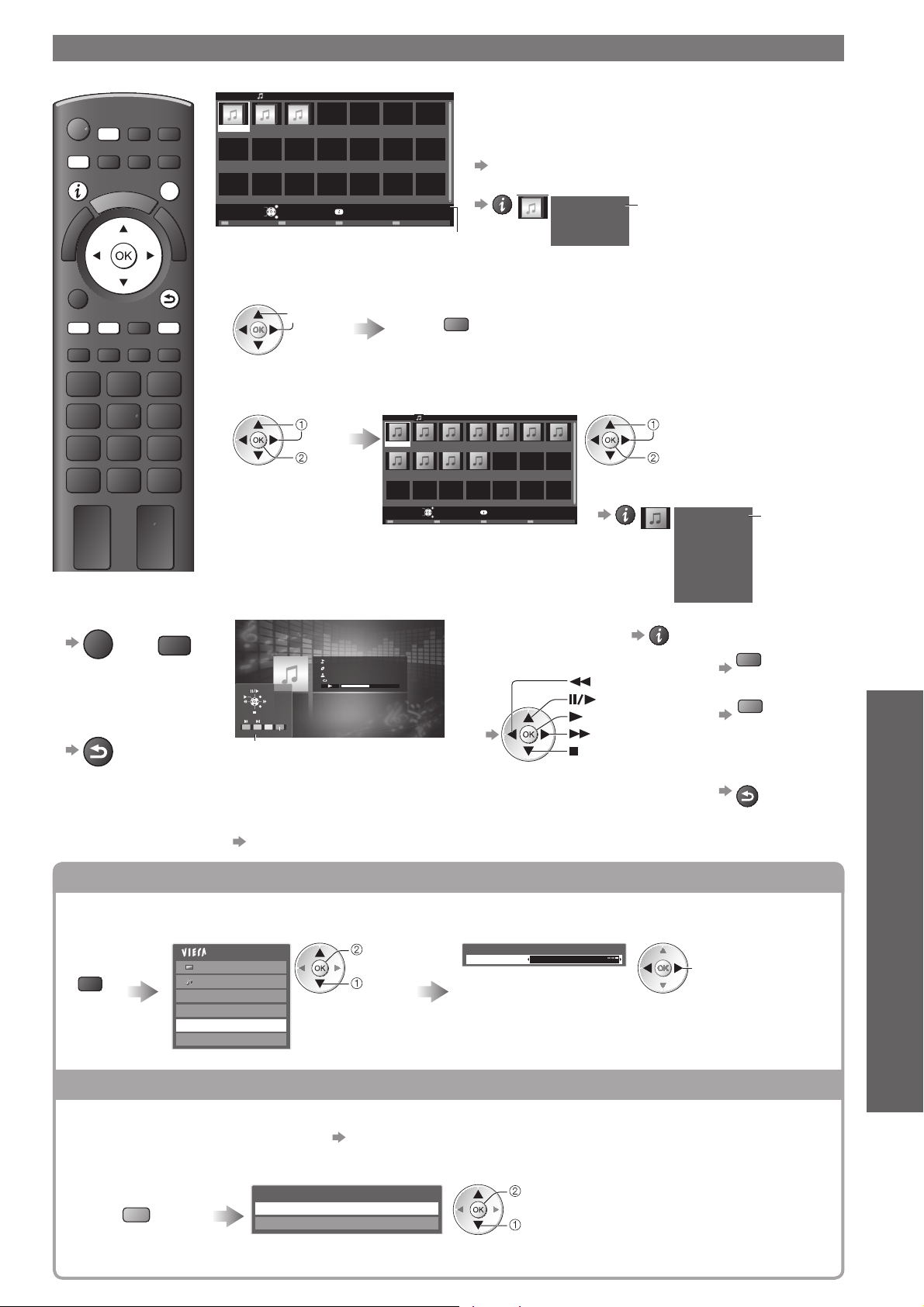
Musikläge stödjer filformaten MP3 och AAC.
Mediaspelare Musik
SD CARD
MENU
INPUT
TV AV
DIRECT TV REC
N
EXIT
T
O
A
O
R
L
E
S
I
V
G
U
I
D
E
My Music_1 My Music_2 My Music_3
Till menyn
Avsluta
Välj
Spela mapp
Återgå
Uppspelning från Mappvyn■
BACK/
RETURN
Uppspelning av alla filer i den valda mappen påbörjas.
Välj mappen Starta uppspelning
välj
TEXT STTL
INDEX HOLD
Uppspelning från Filvyn■
Uppspelning av den valda filen startar.
Välj mappen Välj filen för att starta uppspelning
välj
öppna
För att återvända ■
till TV
EXIT
eller
SD CARD
För att gå till ■
föregående skärm
BACK/
RETURN
Hur du gör vid uppspelning■
My Song_9
My Favourite
My Music_1
Avsluta
Återgå
Användar-BGM
Användarguide (Uppspelning)
1
Musikläge
Mappar
Miniatyren för musikmappar på SD-kortet eller i USB
Flash-minnet visas.
Du kan även öppna Musikläge direkt med hjälp av ●
VIERA TOOLS
För att visa information om den färgmarkerade titeln●
Info
valt enhetsnamn
Mediaspelare Musik Mappar > My Music_1
My Song_1 My Song_2 My Song_3 My Song_4 My Song_5 My Song_6 My Song_7
My Song_8 My Song_9 My Song_10 My Song_11
00:02.43 / 00:05.44
Välj innehåll
Spela
SD-kort
Röd
Avsluta
Välj
Återgå
”Använda VIERA TOOLS” ( sid. 32)
1/3
My Music_1
Mappnamn
Antal filer
My Music_1
mappnummer/
totalt antal mappar
11
välj
uppspelning
För att visa information om den ●
färgmarkerade titeln
Välj innehåll
SD-kort
My Song_1
Titel
Album
Artist
Sång nr
Längd
My Song_9
My Music_1
My Favorite
00h03m29s
Info
För att visa / gömma ●
användarguiden
Hur du spelar upp●
Spola tillbaka
Paus / Uppspelning
Uppspelning
Snabbspola framåt
Stopp
1/11
antal filer /
totalt antal filer
1
Till föregående ●
spår
Röd
Till nästa spår ●
Grön
För att återvända ●
till miniatyrer
BACK/
RETURN
Använda Mediaspelare ●
Ändra innehållet i den aktuella enheten■
”Ändra innehållet” (sid. 69)
Musikinställningar
Gör inställningar för Musikläge.
Visa
menyn
MENU
Välj ”Musikinställning” Ställ in
Huvudmeny
Bild
Ljud
Fotoinställningar
Videoinställningar
Musikinställning
Välj enhet
öppna
välj
Musikinställningsmeny
Upprepning En
Mapp : Upprepa uppspelning inom den valda mappen
En : Upprepad uppspelning av en vald fil
Ställ in bakgrundsmusik för Fotoläge
Du kan registrera din favoritmusik som bakgrundsmusik för Fotoläge.
Välj ”Personlig” in ”bakgrundsmusik” ● ”Fotoinställningar” (sid. 69)
Om du tar bort enheten som den registrerade musiken finns på, återställs inställningen ”Personlig”.●
Visa valskärmen när
du spelar musik
Blå
Välj ”Fil” eller ”Mapp” och ställ in
Registrera bakgrundsmusik för bildspel
Fil
Mapp
ställ in
välj
ställ in
Fil :
Den aktuella musiken registreras
som bakgrundsmusik.
Mapp : All musik i den aktuella
mappen registreras som
bakgrundsmusik.
Avancerat
73
Page 74
Använda nätverksenheter
(DLNA / VIERA CAST)
DLNA
Denna TV är märkt med certifieringen DLNA Certified™.
DLNA (Digital Living Network Alliance) är en standard som gör digitalelektronik med märkningen DLNA
Certified enklare och mer behändiga att använda i ett hemnätverk. Mer information finns på www.dlna.org.
Med denna meny kan du dela foton och video (inkl. 3D-bilder) som sparats i den DLNA-certifierade
mediaservern (t.ex. PC med Windows 7 installerad, DIGA Recorder, o.s.v.) ansluten till ditt
hemmanätverk och se dem på TV-skärmen.
Gällande dataformat
■
Foto : JPEG (undersampling 4:4:4, 4:2:2 eller 4:2:0)
Video : MPEG-2 (PS-format och TS-format)
●
Mediaserver■
Kontrollera att den anslutna utrustningen har en mediaserver med märkningen DLNA Certified.
Använd din PC genom att installera serverprogramvara på din PC för att skaffa en mediaserver.
Lagra foton eller videor på mediaservern och visa dem på TV:n.
”TwonkyMedia server 5.1.x” och ”Windows 7” är de serverprogramvaror som har testats tillsammans med denna
TV (aktuellt januari, 2010).
Information om installation finns i serverprogramvarans handbok.
Genom att ansluta en DLNA-kompatibel DIGA-inspelningsenhet till ditt hemmanätverk kan du använda och styra
den som en av mediaservrarna.
Nätverksanslutning■
Nätverksinställningar■
DLNA-funktioner■
®
Bildupplösning - 8 × 8 till 30 719 × 17 279 pixlar
MOTION JPEG och Progressiv JPEG stöds inte.
●
AVCHD-, DivX- och MKV-filer (Matroska Video) stöds inte av DLNA, men kan spelas av Media
●
Player (sid. 70).
Musikfiler stöds inte av DLNA-funktionerna på denna TV, men MP3- och AAC-filer kan spelas upp med
Mediaspelare (sid. 73).
DLNA-styrfunktionen i Windows 7 fungerar inte i den här TV:n.●
När serverprogramvara för mediaservern installeras på din PC finns det en risk för att andra personer kan ●
komma åt datan. Var noggrann med inställningarna och anslutningarna för nätverksmiljön på kontoret, hotellet
eller i hemmet när du inte använder en router.
Mer information finns bruksanvisningen till DIGA-inspelaren.●
Exempel 1 eller Exempel 2 i ”Nätverksanslutningar” (sid. 75)
sid. 76 - 79
sid. 80 - 82
74
VIERA CAST™
VIERA CAST är en gateway till Internettjänster som är unika för Panasonic.
Genom att ansluta TV till Internetmiljön gör VIERA CAST det möjligt att se Internetinnehåll på TVskärmen, t.ex. foton, video, väder, etc. från VIERA CAST-hemskärmen.
Du kan öppna hemskärmens VIERA CAST direkt genom att trycka på knappen VIERA CAST på
fjärrkontrollen.
Nätverksanslutning
■
Exempel 1 eller Exempel 3 i ”Nätverksanslutningar” (sid. 75)
Nätverksinställningar ■
sid. 76 - 79
VIERA CAST-funktioner■
sid. 83
Page 75
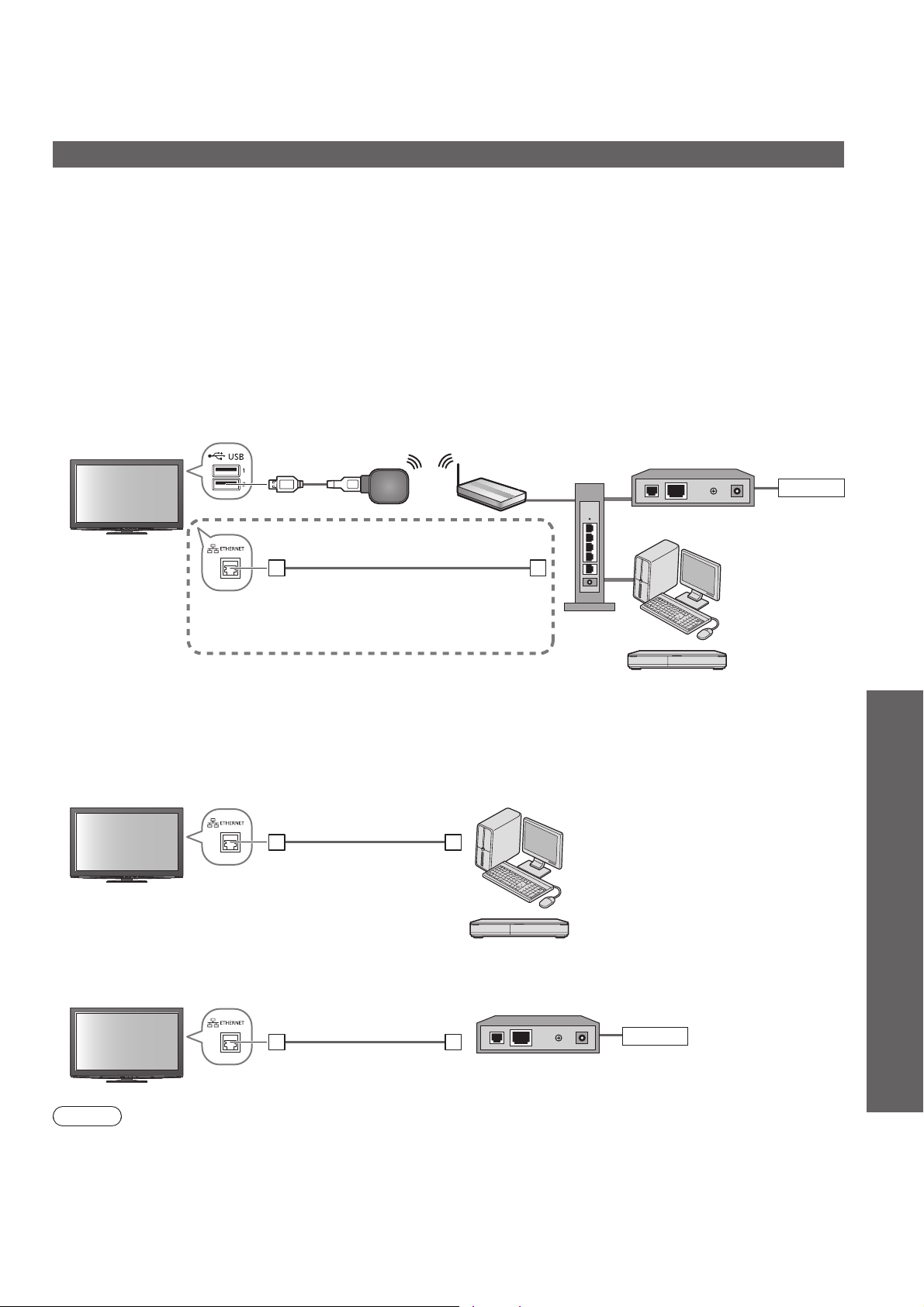
Nätverksanslutningar
Om du endast vill använda DLNA-funktioner kan du använda dessa funktioner utan ett bredbandsnätverk.
För att använda VIERA CAST-funktioner behöver du ett bredbandsnätverk.
Om du inte har bredbandsnätverkstjänster ska du rådgöra med din återförsäljare.●
Läs villkoren och bestämmelserna i kontrakten med din internetleverantör (Internet Service Provider – ISP) eller ●
telekomföretag.
Ställ in och anslut all utrustning som krävs av nätverket.●
Hastighet som krävs (effektiv): minst 1,5 Mbit/sek för SD och 6 Mbit/sek för HD-bildkvalitet. Om ●
överföringshastigheten inte är tillräcklig kanske inte innehållet spelas upp ordentligt.
Läs handboken för nätverksutrustningen också.●
Exempel 1■
Trådlös LAN-anslutning■
Du kan ansluta till nätverket genom att använda en trådlös LAN-adapter (medföljer) och
en åtkomstpunkt.
Vi rekommenderar att du använder den trådlösa LAN-adaptern med den medföljande ●
förlängningskabeln.
Använda nätverksenheter ●
Modem
LAN-kabel
LAN-kabelanslutning■
Du kan även ansluta till ett nätverk direkt med
en LAN-kabel.
Kontrollera att du använder en rak LAN-kabel för denna anslutning.●
Om ditt modem inte fungerar som bredbandsrouter, ska du använda en bredbandsrouter.●
Om ditt modem fungerar som bredbandsrouter men inte har några lediga portar, ska du använda en hubb.●
Kontrollera att bredbandsroutrar och hubbar är kompatibla med 10BASE-T / 100BASE-TX.●
Om du använder utrustning som endast är kompatibel med 100BASE-TX, krävs kategori 5 LAN-kablar.●
Hub, router
eller
åtkomstpunkt
Exempel 2■
Du kan ansluta TV:n och utrustningen direkt för att använda DLNA-funktioner.
LAN-kabel
DLNA Certifiedmediaserver (t.ex. PC,
DIGA-inspelningsenhet,
etc.)
Kontrollera att du använder en korsande LAN-kabel för denna anslutning.●
Exempel 3■
Du kan ansluta TV:n och telekomutrustningen direkt för att använda VIERA CAST-funktioner.
Internet
DLNA Certifiedmediaserver
(t.ex. PC, DIGAinspelningsenhet,
etc.)
(DLNA / VIERA CAST)
Avancerat
LAN-kabel
Modem
Internet
Anm.
Utrustningen som krävs och tillvägagångssättet för anslutning till Internet varierar beroende på ISP eller ●
telekomföretag. Kontrollera att du använder nätverksutrustningen som auktoriseras av din ISP eller ditt
telekomföretag.
Du kan inte göra inställningar för nätverksutrustningen på TV:n. Du kanske måste göra inställningar på din dator.●
Beroende på villkoren i avtalet med din ISP eller teleföretag kan ytterligare avgifter krävas för att erhålla ●
flerfaldiga anslutningar till Internet.
●
Kontakta din ISP eller ditt telekomföretag om du behöver mer hjälp angående nätverksutrustningen.
75
Page 76
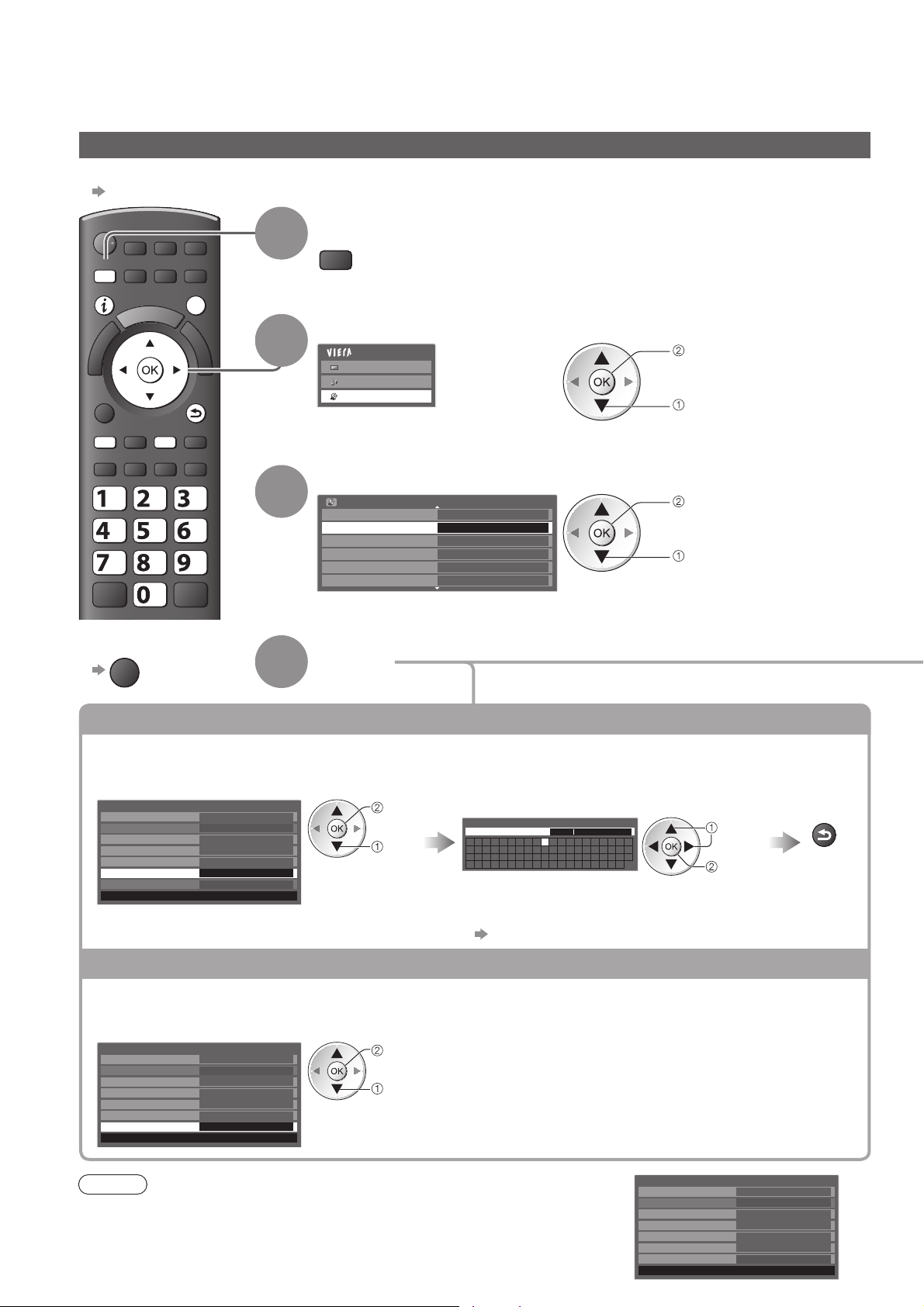
Använda nätverksenheter
(DLNA / VIERA CAST)
Nätverksinställningar
Kontrollera att anslutningarna har gjorts innan du startar Nätverksinställningar.●
”Nätverksanslutningar” (sid. 75)
Visa menyn
MENU
Välj ”Inställningar”
Huvudmeny
Bild
Ljud
Inställningar
Välj ”Nätverksinställningar”
Inställningar
CI-modul
Till menynNätverksinställningar
DivX® VOD
AvAvancerad(isfccc)
Systemmeny
Övriga inställningar
2/2
öppna
välj
öppna
välj
MENU
ghi
EXIT
RETURN
abc def
jkl
mno
tuvpqrs
wxyz
1
2
BACK/
3
För att återvända till TV
■
EXIT
4
Ställ in
Redigera denna TV:s namn
Du kan ställa in ditt favoritnamn för denna TV. Detta namn används för att visa namnet på denna TV på
skärmen av den andra DLNA-kompatibla utrustningen.
Välj ”VIERA namn” Redigera namnet
Nätverksinställningar
Nätverkstyp Ansluten via LAN kabel
Åtkomstinställningar
IP/DNS-inställningar
Proxyinställningar
Förbindelseprov
VIERA namn
Programvaruuppdatering
MAC-adress ab-cd-ef-gh-ij-kl
---
VIERA
öppna
välj
Ange tecken en efter en
VIERA namn
Namn VIERA
A B C D E F G H I J K L M N
U V W X Y ZÅÄ Ö 0 1 2 3 4
a b c d e f g h i j k l m n
u v w x y z å ä ö ! : # (
O P Q R S T
5 6 7 8 9
o p q r s t
) + - . * _
Du kan ange tecken med sifferknapparna. ●
”Teckentabell för sifferknappar” (sid. 96)
välj
ställ in
Uppdatera TV:ns programvara
Öppnar en specifik webbplats där du kan uppdatera TV:ns programvara och söka efter eventuella nya
programvaruuppdateringar.
Välj ”Programvaruuppdatering”
Nätverksinställningar
Nätverkstyp Ansluten via LAN kabel
Åtkomstinställningar
IP/DNS-inställningar
Proxyinställningar
Förbindelseprov
VIERA namn
Programvaruuppdatering
MAC-adress ab-cd-ef-gh-ij-kl
---
VIERA
Till menyn
Följ instruktionerna i meddelandet.●
öppna
välj
Lagra
BACK/
RETURN
76
Anm.
MAC-adress
MAC-adress är en unik adress som identifierar maskinvara i nätverket.
●
(endast för information)
Nätverksinställningar
Nätverkstyp Ansluten via LAN kabel
Åtkomstinställningar
IP/DNS-inställningar
Proxyinställningar
Förbindelseprov
VIERA namn
Programvaruuppdatering
MAC-adress ab-cd-ef-gh-ij-kl
---
VIERA
Page 77
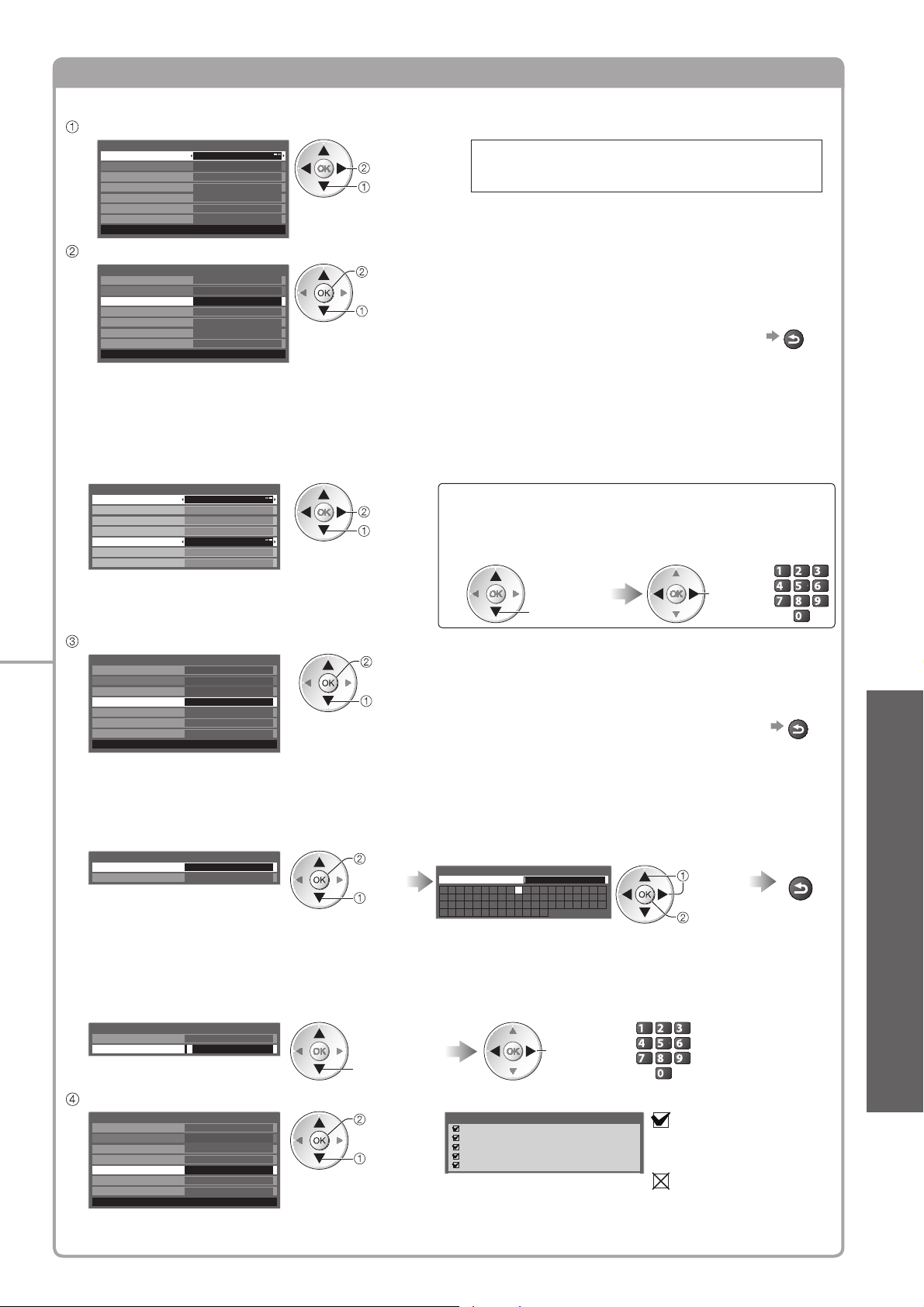
Nätverksinställningar för LAN-kabelanslutning
Denna inställning är för en nätverksanslutning med LAN-kabel.
Välj ”Nätverkstyp” och ställ in på ”Ansluten via LAN kabel”
Nätverksinställningar
Nätverkstyp Ansluten via LAN kabel
Åtkomstinställningar
IP/DNS-inställningar
Proxyinställningar
Förbindelseprov
VIERA namn
Programvaruuppdatering
MAC-adress ab-cd-ef-gh-ij-kl
---
VIERA
ställ in
välj
Välj ”IP/DNS-inställningar” och ställ in objekten
Nätverksinställningar
Nätverkstyp Ansluten via LAN kabel
Åtkomstinställningar
IP/DNS-inställningar
Proxyinställningar
Förbindelseprov
VIERA namn
Programvaruuppdatering
MAC-adress
---
Till menyn
VIERA
ab-cd-ef-gh-ij-kl
När du är klar med inställningarna går du tillbaka till skärmbilden ”Nätverksinställningar”
öppna
välj
Erhåll IP-adress■
Erhåll DNS-adress■
Ställer in IP-adress, Subnätmask, Gateway, Primär DNS och Sekundär DNS.
För de flesta användare rekommenderas Auto-funktionen för att ansluta till nätverket.
Välj ”Erhåll IP-adress” och ställ in på ”Auto”
Välj ”Erhåll DNS-adress” och ställ in på ”Auto”
IP/DNS-inställningar
Erhåll IP-adress
IP-adress
Subnätmask
Gateway . . .
Erhåll DNS-adress Auto
Primär DNS . . .
Sekundär DNS . . .
Tillgängliga inställningar visas automatiskt.●
Auto
. . .
. . .
ställ in
välj
Om du ansluter nätverket som ”Exempel 2” (sid. 75),
behöver du inte ställa in ”Erhåll DNS-adress”, ”Proxy”
och ”Proxy-port”.
Manuella inställningar
Om du vill ställa in dessa funktioner manuellt ska du välja ”Manuell”.
Välj ”IP-adress”, ”Subnätmask”,
”Gateway”, ”Primär DNS” och
”Sekundär DNS”.
välj
RETURN
Flytta markören och skriv in
numret
flytta
ghi
BACK/
abc def
jkl
tuvpqrs
Använda nätverksenheter ●
(DLNA / VIERA CAST)
mno
wxyz
Välj ”Proxyinställningar” och ställ in objekten
Nätverksinställningar
Nätverkstyp Ansluten via LAN kabel
Åtkomstinställningar
IP/DNS-inställningar
Proxyinställningar
Förbindelseprov
VIERA namn
Programvaruuppdatering
MAC-adress
---
Till menyn
VIERA
ab-cd-ef-gh-ij-kl
När du är klar med inställningarna går du tillbaka till skärmbilden ”Nätverksinställningar”
öppna
välj
Proxy■
Ställer in Proxy-adressen.
Detta är adressen för reläservern som är ansluten till målservern istället för webbläsaren och skickar data ●
till webbläsaren. Inställningen krävs om detta anges av Internetleverantören.
Välj ”Proxy”
Proxyinställningar
Proxy
Proxy-port 0
öppna
välj
Ange adressen Lagra
Ange tecknen ett i taget
Proxy
Värd
A B C D E F G H I J K L M N
U V W X Y Z 0 1 2 3 4 5 6
a b c d e f g h i j k l m n
u v w x y z ( ) + - . * _
O P Q R S T
7 8 9 ! : #
o p q r s t
välj
ställ in
Du kan ändra tecken med hjälp av sifferknapparna.●
Proxy-port■
Ställer in Proxy-portnummer.
Detta nummer anges även av internetleverantören med Proxy-adressen.●
Välj ”Proxy-port” Flytta markören och skriv in numret
Proxyinställningar
Proxy
Proxy-port 0
välj
flytta
abc def
jkl
ghi
mno
tuvpqrs
wxyz
BACK/
RETURN
BACK/
RETURN
Avancerat
Välj ”Förbindelseprov” och öppna testet
Nätverksinställningar
Nätverkstyp Ansluten via LAN kabel
Åtkomstinställningar
IP/DNS-inställningar
Proxyinställningar
Förbindelseprov
VIERA namn
Programvaruuppdatering
MAC-adress
---
Till menyn
VIERA
ab-cd-ef-gh-ij-kl
Utför automatisk testning av TV:ns
nätverksanslutning. (Testet tar lite tid.)
öppna
välj
Förbindelseprov
Kontrollera nätverkskabelns anslutning.
Kontrollera den IP adress som ska användas.
Undersök om andra enheter har samma IP-adress.
Kontrollera anslutningen till gateway.
Kontrollera kommunikationen med servern.
lyckades
:
Testet har lyckats och
TV:n är ansluten till
nätverket.
misslyckades
:
Kontrollera
inställningar och
anslutningar och utför
funktionen igen.
77
Page 78
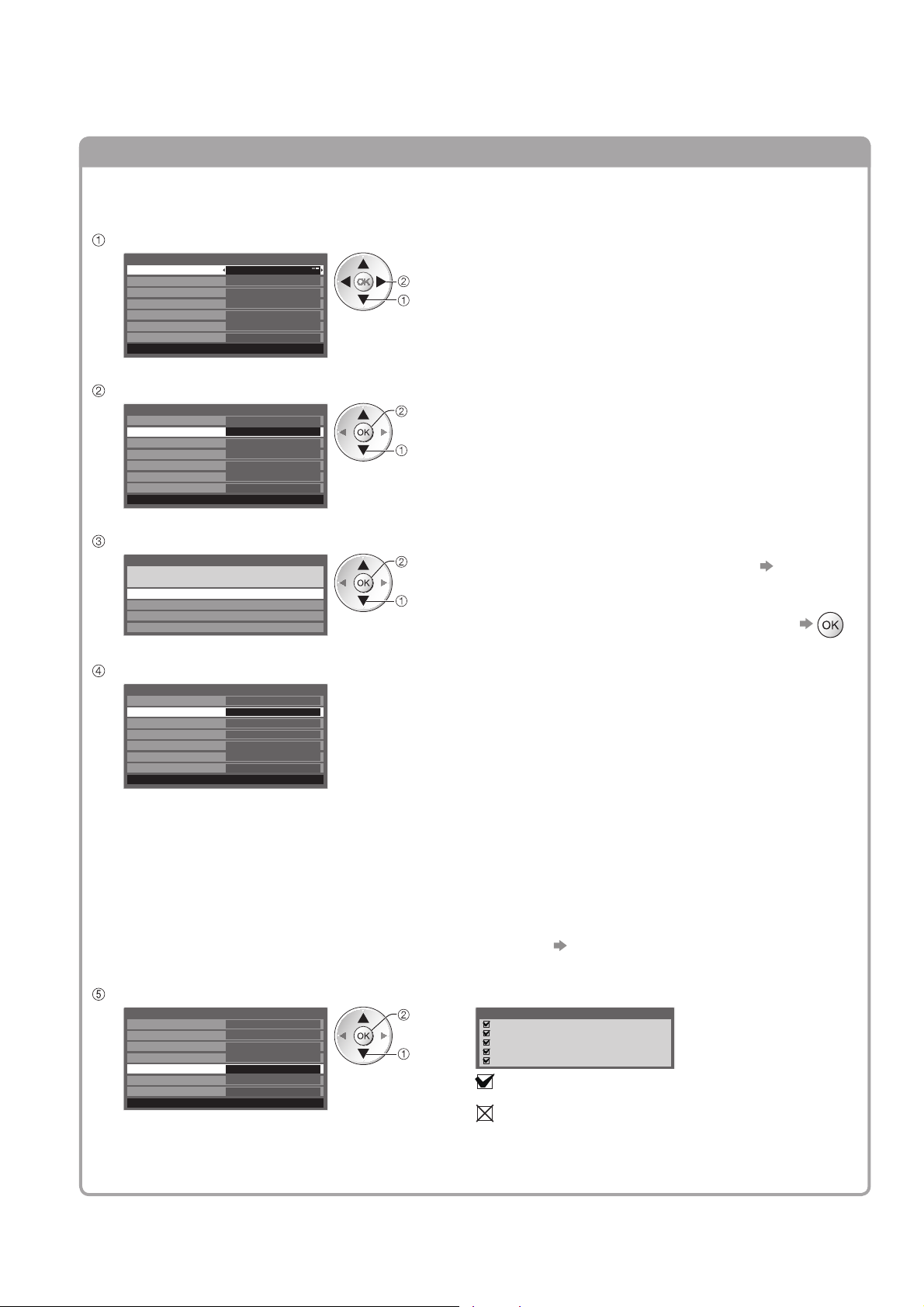
Använda nätverksenheter
(DLNA / VIERA CAST)
Nätverksinställningar för trådlös LAN-anslutning
Den här inställningen är för nätverksanslutningen via trådlös LAN-adapter. (Trådlös LAN-anslutning)
Bekräfta krypteringsnyckeln, inställningarna och positionerna för din åtkomstpunkt innan du börjar göra ●
inställningar. Information finns i handboken för åtkomstpunkten.
Välj ”Nätverkstyp” och ställ in på ”Trådlös”
Nätverksinställningar
Nätverkstyp Trådlös
Åtkomstinställningar
IP/DNS-inställningar
Proxyinställningar
Förbindelseprov
VIERA namn
Programvaruuppdatering
MAC-adress ab-cd-ef-gh-ij-kl
Välj ”Åtkomstinställningar”
Nätverksinställningar
Nätverkstyp Trådlös
Åtkomstinställningar
IP/DNS-inställningar
Proxyinställningar
Förbindelseprov
VIERA namn
Programvaruuppdatering
MAC-adress ab-cd-ef-gh-ij-kl
Inga inställningar
VIERA
Inga inställningar
VIERA
ställ in
välj
öppna
välj
Välj anslutningstyp och ställ in
Anslutningstyp
Var god välj anslutningstyp för nätverket.
WPS (Push knapp)
WPS (PIN)
Sök efter åtkomstpunkt
Manuell
När du är klar med inställningarna går du tillbaka till skärmbilden ”Nätverksinställningar”
öppna
välj
För detaljer om varje anslutningstyp ● sid. 79
Bekräfta anslutningsstatus för ”Åtkomstinställningar”
Nätverksinställningar
Nätverkstyp Trådlös
Åtkomstinställningar
IP/DNS-inställningar
Proxyinställningar
Förbindelseprov
VIERA namn
Programvaruuppdatering
MAC-adress
Ansluten
VIERA
ab-cd-ef-gh-ij-kl
- - - : ”Ansluten via LAN kabel” är vald i ”Nätverkstyp”.
Ingen adapter: Trådlös LAN-adapter är inte ansluten.
Inga
: Inställningen för anslutningspunkten har inte ställts in.
inställningar
Anslutning
pågår
: Anslutning till åtkomstpunkten pågår.
Ansluten : Trådlös LAN-anslutning till åtkomstpunkten lyckades
Visa inställningar för den aktuella åtkomstpunkten genom
●
att trycka på OK-knappen.
Om du vill ändra inställningarna väljer ”Nej” på denna
skärmbild.
Vissa åtkomstpunkter tillåter inte åtkomst till Internet. ●
Utför ”Förbindelseprov” (nedan) för att kontrollera om
Internet-anslutningen är tillgänglig.
USB
överbelastning
:
Överströmsfel
sid. 101
78
Välj ”Förbindelseprov” och öppna testet
Nätverksinställningar
Nätverkstyp Trådlös
Åtkomstinställningar
IP/DNS-inställningar
Proxyinställningar
Förbindelseprov
VIERA namn
Programvaruuppdatering
MAC-adress
Ansluten
Till menyn
VIERA
ab-cd-ef-gh-ij-kl
Utför automatisk testning av TV:ns
nätverksanslutning. (Testet tar lite tid.)
öppna
välj
Förbindelseprov
Kontrollera anslutning till åtkomstpunkten.
Kontrollera den IP adress som ska användas.
Undersök om andra enheter har samma IP-adress.
Kontrollera anslutningen till gateway.
Kontrollera kommunikationen med servern.
lyckades
:
Testet har lyckats och TV:n är ansluten till nätverket.
misslyckades
:
Kontrollera inställningar och anslutningar och utför
funktionen igen.
Om du fortsätter att uppleva problem ska du kontakta din
internetleverantör.
Page 79
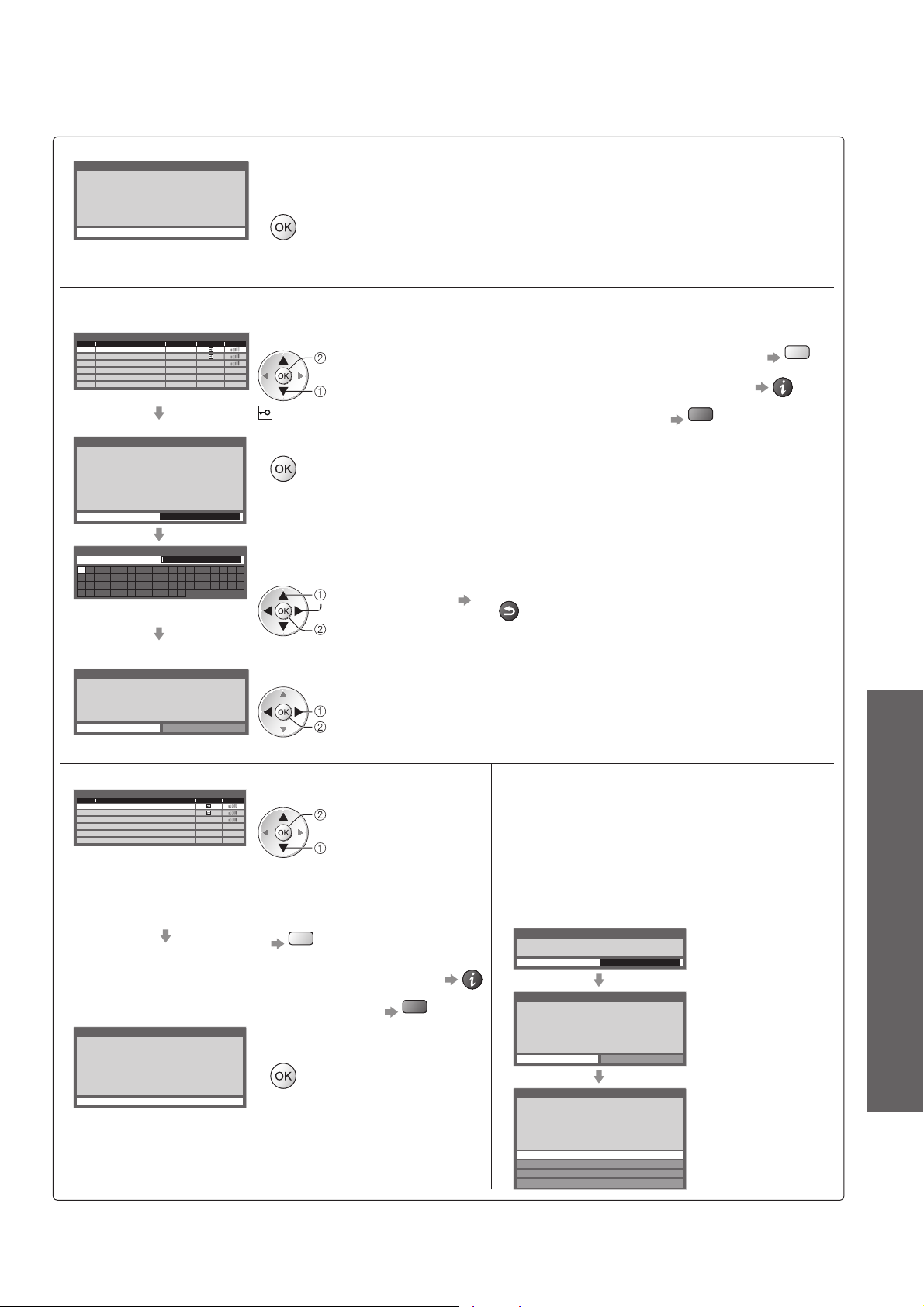
WPS (Push knapp)■
WPS (Push knapp)
1) Tryck på knappen "WPS" på åtkomstpunkten
tills lampan blinkar.
2) När åtkomstpunkten är klar väljer du "Anslut".
Om du är osäker ska du läsa instruktionsboken för
åtkomstpunkten.
Anslut
Tryck på WPS-knappen på åtkomstpunkten tills lampan blinkar.
Tryck sedan på knappen OK för att ansluta den trådlösa LAN-adaptern och
åtkomstpunkten.
Kontrollera att din åtkomstpunkt stödjer WPS för denna metod.●
WPS: Wi-Fi Protected Setup™●
Sök efter åtkomstpunkt■
Åtkomstpunkter som hittas visas automatiskt i en lista.
Tillgängliga åtkomstpunkter
SSIDNr. Trådlös typ Kryptera Mottagning
Access Point A 11n(2.4GHz)
1
Access Point B
2
Access Point C 11n(5GHz)
3
Inställning för krypteringsnyckel
Anslutningen görs med följande inställningar:SSID : Access Point A
Autentiseringstyp : WPA-PSK
Krypteringstyp : TKIP
Var god skriv in krypteringsnyckeln.
Krypteringsnyckel
11n(5GHz)
Välj önskad åtkomstpunkt
öppna
välj
: Krypterad åtkomstpunkt
Öppna inmatningsläget för krypteringsnyckeln
Om den valda åtkomstpunkten inte är krypterad visas bekräftelseskärmen. ●
Vi rekommenderar att du väljer en krypterad åtkomstpunkt.
●
Sök efter åtkomstpunkter igen
För information om den ●
markerade åtkomstpunkten
Ställ in manuellt ●
Röd
Gul
Använda nätverksenheter ●
(DLNA / VIERA CAST)
Åtkomstinställningar
Krypteringsnyckel
A B C D E F G H I J K L M N
U V W X Y Z 0 1 2 3 4 5 6
a b c d e f g h i j k l m n
u v w x y z ( ) + - . * _
Åtkomstinställningar
Krypteringsnyckeln är inställd på:XXXXXXXX
Välj "Ja" för att bekräfta.
Välj "Nej" för att ändra.
Ja Nej
WPS (PIN)■
Tillgängliga åtkomstpunkter
SSIDNr. Trådlös typ Kryptera Mottagning
Access Point A 11n(2.4GHz)
1
Access Point B
2
Access Point C 11n(5GHz)
3
WPS (PIN)
Registrera följande PIN-koder vid åtkomstpunkten.
PIN-kod : 12345678
Välj 'Anslut' sedan inställningarna för åtkomstpunkten
skrivits in och sparats.
Anslut
11n(5GHz)
O P Q R S T
7 8 9 ! : #
o p q r s t
Ange krypteringsnyckeln för åtkomstpunkten
Ange tecken en efter en Spara
välj
ställ in
BACK/
RETURN
Du kan ange tecken med sifferknapparna.●
Välj ”Ja”
välj
bekräfta
Ange krypteringsnyckeln igen genom att trycka på ”Nej”.●
Manuell■
Välj önskad åtkomstpunkt
öppna
välj
Kontrollera att din ●
åtkomstpunkt stödjer WPS för
denna metod.
Sök efter åtkomstpunkter igen ●
Gul
För information om den
●
markerade åtkomstpunkten
Ställ in manuellt ●
Röd
Ange PIN-koden till
åtkomstpunkten och välj ”Anslut”
Du kan ställa in SSID, autentiseringstyp,
krypteringstyp och krypteringsnyckel manuellt.
Följ instruktionerna på skärmen och ställ in
manuellt.
När du använder 11n (5GHz) för det ●
trådlösa systemet mellan den trådlösa
adaptern och åtkomstpunkten ska du välja
”AES” som krypteringstyp.
Åtkomstinställningar
Var god skriv in SSID.
SSID XXXXXXX
SSID inställning
SSID är inställd till:XXXXXXX
Välj "Ja" för att bekräfta.
Välj "Nej" för att ändra.
Inställning för autentiseringstyp
Anslutningen görs med följande inställningar:SSID : XXXXXXX
Välj autentiseringstyp.
Avancerat
Ja Nej
WPA2-PSK
WPA-PSK
Delad nyckel
Öppen
79
Page 80
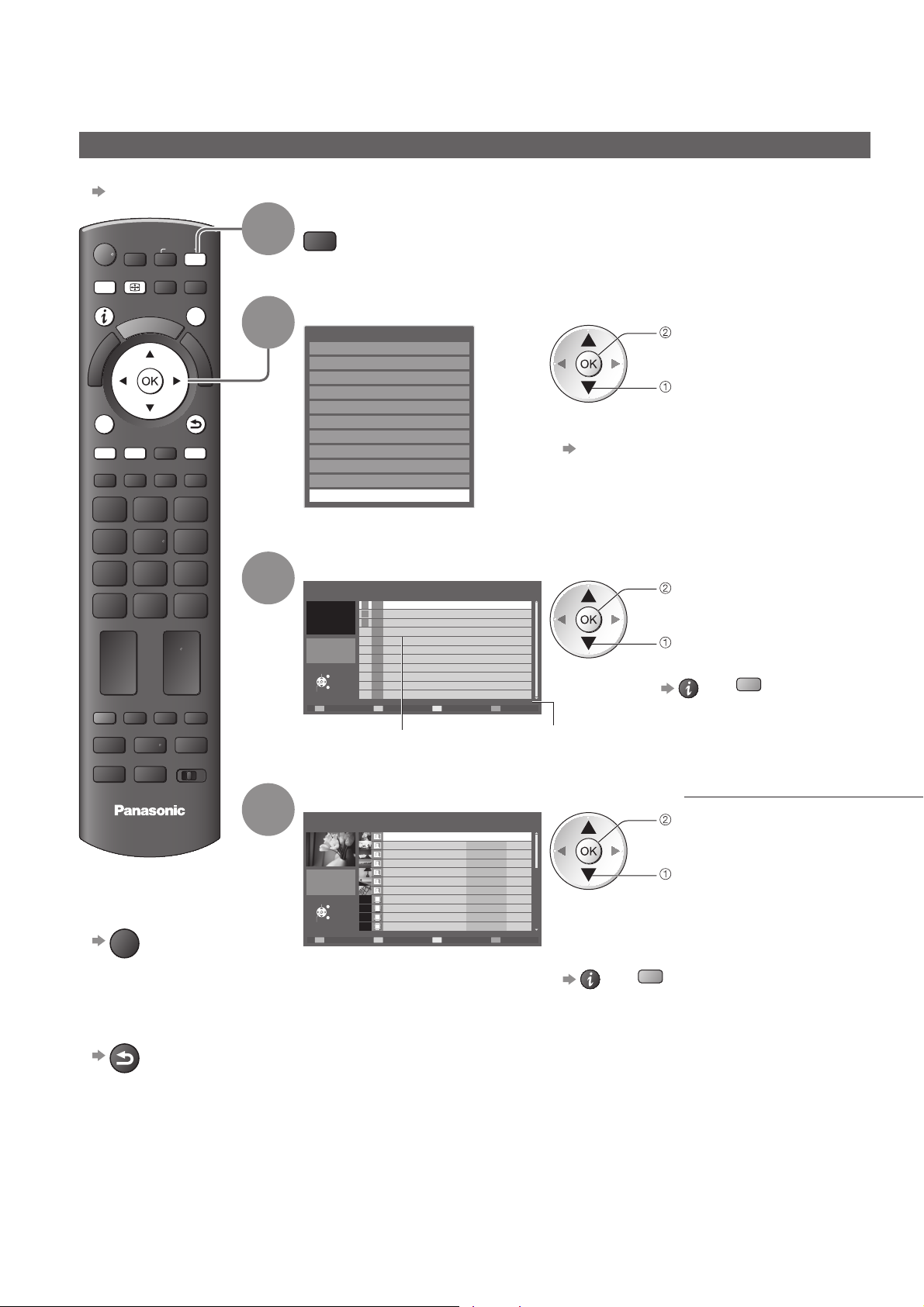
Använda nätverksenheter
(DLNA / VIERA CAST)
Använda DLNA®-funktioner
Kontrollera att förberedelse av mediaservern, nätverksanslutningar och nätverksinställningar har slutförts.●
”Mediaserver” (sid. 74), ”Nätverksanslutningar” (sid. 75),”Nätverksinställningar” (sid. 76 - 79)
Visa menyn för val av ingång
MENU
OPTION
ASPECT
INPUT
AV
EXIT
BACK/
RETURN
1
2
AV
Välj ”Mediaserver”
Ange insignal
AV1
AV2/S
AV3
COMPONENT
PC
HDMI1
HDMI2
HDMI3
HDMI4
TV
Mediaserver
öppna
välj
Du kan även öppna funktionen direkt med ●
VIERA TOOLS
”Använda VIERA TOOLS” (sid. 32)
TV
För att återvända
■
till TV
EXIT
För att gå till
■
föregående skärm
BACK/
RETURN
3
4
Välj en av mediaservrarna som du vill öppna
Mediaserver
A
SERVER1
5
SERVER2
g
SERVER3
DIGA
Välj
Avsluta
Återgå
Till menyn
Tillgängliga mediaservrar
Info
(Lista över mediaservrar)
Visa information för den markerade ●
mediaservern eller
4
Antal i listan
öppna
välj
Blå
Välj fil (foto eller film) som ska visas
Mediaserver
SERVER1
P000102 2008-10-05 09:54
P000135 2008-11-20 13:18
P000180 2008-12-07 11:31
P000214 2008-12-10 15:20
Pixel
3648x2736
Format
JPEG
Välj
Avsluta
Återgå
Visa vald kanal
Bildspel Info
P000251 2008-12-19 12:39
P000276 2008-12-25 14:06
P000293 2009-01-06 13:52
M10025 2009-01-12 15:56
M10042 2009-01-20 10:08
M10054 2009-01-28 14:48
M10078 2009-02-09 19:58
28
(Fillista)
Beroende på mediaserverns inställningar ●
kanske du måste välja mappen innan du
väljer filen.
Visa information för den markerade filen ●
eller
öppna
välj
Blå
80
Page 81
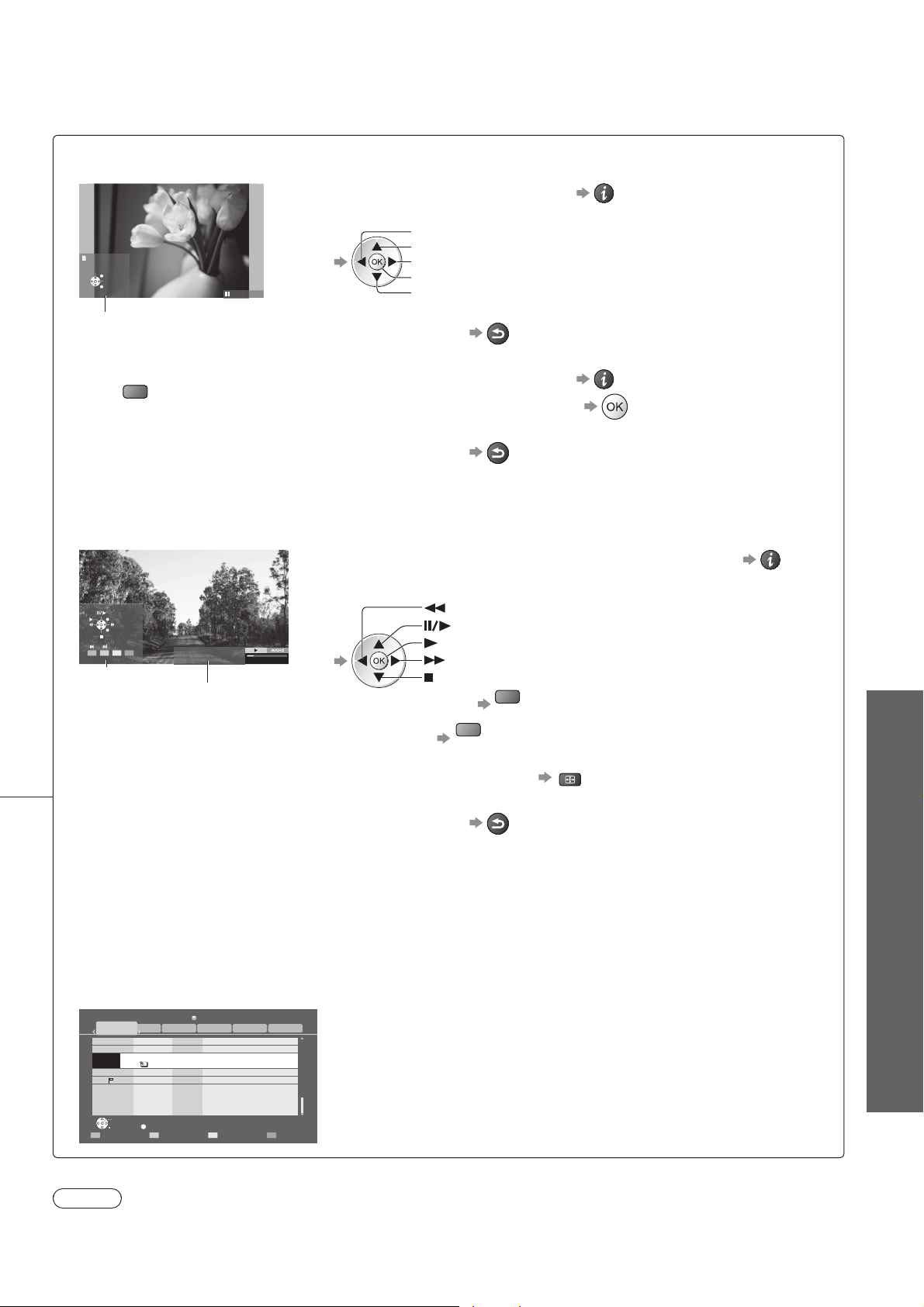
För fotofil
En bild■ - Visas en åt gången
För att visa / dölja användarguiden ●
För att använda En bild●
Till föregående foto
En bild
Rotera
Avsluta
Välj
Återgå
Bildspel
Användarguide
En bild
(En bild)
Rotera 90° (moturs)
Till nästa foto
Bildspel
Rotera 90° (medurs)
BACK/
RETURN
För att återgå till lis ●
Bildspel■ - Bildspelet startar från den valda fotofilen och slutförs inom listan.
Starta bildspel
Röd
●
För att visa / dölja användarguiden
För att pausa (återvända till En bild) ●
BACK/
RETURN
För att återgå till lis ●
För videofil
Uppspelning ■ - uppspelningen startar.
För att visa / dölja användarguiden och informationsbanner ●
Hur du gör vid uppspelning●
Avsluta
Återgå
Användarguide
Titel
Trip1
Datum och tid
19/02/2009 11:21
00:02.05 / 00:15.39
(Uppspelning)
informationsbanner
Till föregående scen ●
Spola tillbaka
Paus / Uppspelning
Uppspelning
Snabbspola framåt
Stopp
Röd
Använda nätverksenheter ●
(DLNA / VIERA CAST)
Till nästa scen ●
För att ändra aspekt ●
Grön
ASPECT
(endast för 4:3 videoinnehåll)
BACK/
RETURN
För att återgå till lis ●
För DIGA-inspelare
Styra DIGA-inspelning■
Skärmbilden för DIGA-inspelaren visas. Du kan styra DIGA-inspelningsenhetens funktioner med denna
TV-fjärrkontroll enligt användningsguiden.
Registrera TV:n på DIGA-inspelaren innan du använder dem.
●
●
Mer information finns bruksanvisningen till DIGA-inspelaren.
Exempel:
DIRECT NAVIGATOR (Grouped Titles)
All
Liberty TV FR Journal Télévisé / Météo
AV1
Bibel TV Bibel TV das Gespräch
WDR Aachen
WDR Wuppertal
OK
OPTION
RETURN
HDD
19.08(Wed)
19.08(Wed)
19.08(Wed) Start Time 11:01 Titles 27
18.08(Tue)
18.08(Tue)
WDR aktuell
WDR aktuell
Time Remaining 36:17 (DR)
Video (AVCHD)SportsSocial/EconomyMovieNot Viewed
Page 005/005
Delete TitleSelect
Avancerat
Anm.
Du kan välja och spela upp musikfilen.●
Filer som inte kan spelas upp visas i listan men kan inte väljas.●
Stäng av TV:n och slå därefter på den igen när du ändrar eller återansluter nätverksanslutningen.●
81
Page 82
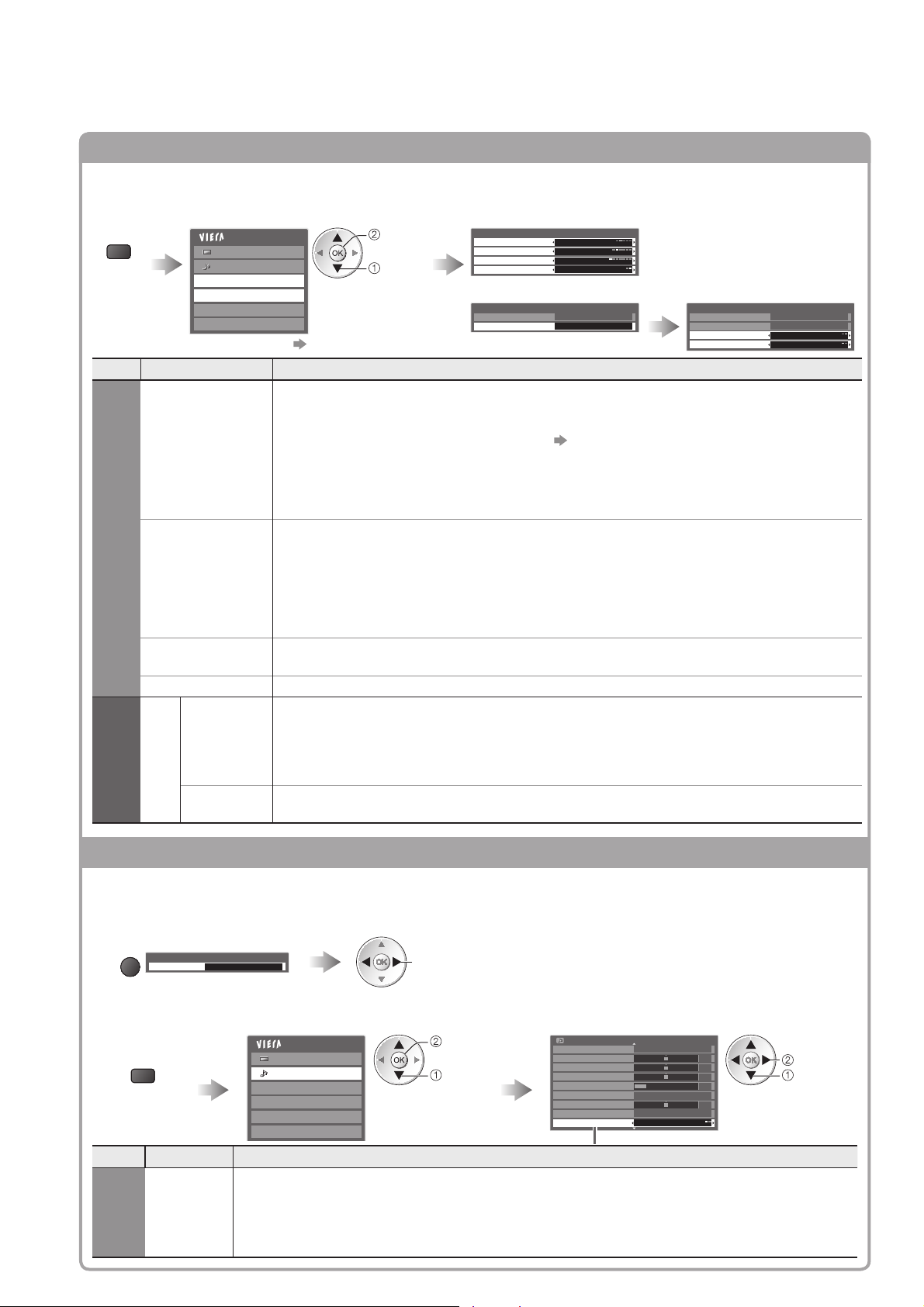
Använda nätverksenheter
(DLNA / VIERA CAST)
Fotoinställningar (för fotoinnehåll) och Videoinställningar (för videoinnehåll)
Gör inställningar för Foto- och Video-filer.
Visa
menyn
MENU
Meny Funktion Justering / Konfiguration (alternativ)
Fotoinställningar
Videoinställningar
Välj ”Fotoinställningar” eller
”Videoinställningar”
Huvudmeny
Bild
Ljud
Fotoinställningar
Videoinställningar
Musikinställning
3D inställningar
öppna
välj
Välj alternativ och ställ in
Menyn Fotoinställningar
Bakgrundsmusik Typ 1
Övergångseffekt Tona ut
Intervall 5 sekunder
Upprepning Av
Välj ”Övriga inställningar”
Videoinställningsmeny
Menyinställningar
Övriga inställningar Till menyn
Andra objekt ● 31, 34 - 39 och sid. 73
Väljer bakgrundsmusik vid fotovisning (Av / Typ1 / Typ2 / Typ3 / Personlig)
Typ 1, Typ 2 och Typ 3 är förinställd musik som installerats på den här TV:n.
●
Personlig : Musikdata som registrerats av dig i Musikläge spelas upp.
● ”Ställ in bakgrundsmusik för Fotoläge”
Bakgrundsmusik
Så här registrerar du musik
(sid. 73)
Endast tillgängliga musikfiler kan registreras.●
Om ingen musik har registrerats eller om du byter till den andra ●
mediaservern, hörs ingen musik.
Väljer transitionseffekten för växling av foton under bildspelet
(Av / Tona ut / Glid / Lös upp / Rörelse / Slumpmässig)
Tona ut : Nästa foto tonar in gradvis.
Övergångseffekt
Glid : Nästa foto glider och kommer in från vänster sida.
Lös upp : Fotot byts mot en odefinierad blockenhet.
Rörelse :
Fotot byts ut genom att förstoras, förminskas, flyttas upp eller flyttas ned.
Slumpmässig : Varje transition väljs slumpmässigt.
Intervall
Ställer in tiden mellan bilderna (5 / 10 / 15 / 30 / 60 / 90 / 120 sekunder)
●
Denna funktion är inte tillgänglig när ”Övergångseffekt” är inställd på ”Rörelse”.
Upprepning Upprepning av bildspel (Av / På)
inställningar
Övriga
Förhandsgranska
video
S
täller in för att starta förhandsgranskningen av titel eller scen i miniatyrskärmen
(Av / På)
Objekt kanske inte visas på en stund i miniatyrskärmen. Ställ ●
förhandsgranskningen på ”Av” för att lösa det.
Välj objektet och ställ in
Övriga inställningar
Intelligent Frame Creation Av
16:9 Overscan På
Förhandsgranska video På
Upprepning Av
Upprepning
Upprepa uppspelning inom titeln (Av / På)
Ljudinställningar (för videoinnehåll)
Du kan njuta av flerkanalljud via en förstärkare som är ansluten till uttagen DIGITAL AUDIO OUT.
■ (medan du tittar på film)
För att bekräfta eller ändra aktuellt ljudstatus
Visa alternativmenyn Ändra ljud (om filen har flera ljudspår)
Exempel:
OPTION
Alternativmeny
Multiljud Stereo
(Aktuell ljudinställning)
Ljudinställningar■
Visa
menyn
MENU
Meny Funktion Justering / Konfiguration (alternativ)
Ljud
SPDIF-val
Välj ”Ljud” Välj ”SPDIF-val” och ställ in
Huvudmeny
Bild
Ljud
Fotoinställningar
Videoinställningar
Musikinställning
3D inställningar
SPDIF: Ett standardiserat filformat för ljudöverföring
Väljer initial inställning för digitalt ljud ut från DIGITAL AUDIO OUT (Auto / PCM)
Auto: Dolby Digital-signaler matas ut som Dolby Digital Bitstream. MPEG matas ut som
PCM.
PCM
: Digital utsignal är låst till PCM.
ändra
öppna
välj
Det kan ta flera sekunder innan ljudet ändras.●
Ljudinställning
Bas
Diskant
Balans
Volym hörlur
Surround
Volymjustering
Avstånd högt. till vägg
SPDIF-val
Ljud
Musik
Av
Över 30 cm
Auto
1/2
0
0
0
11
0
ställ in
välj
82
Page 83
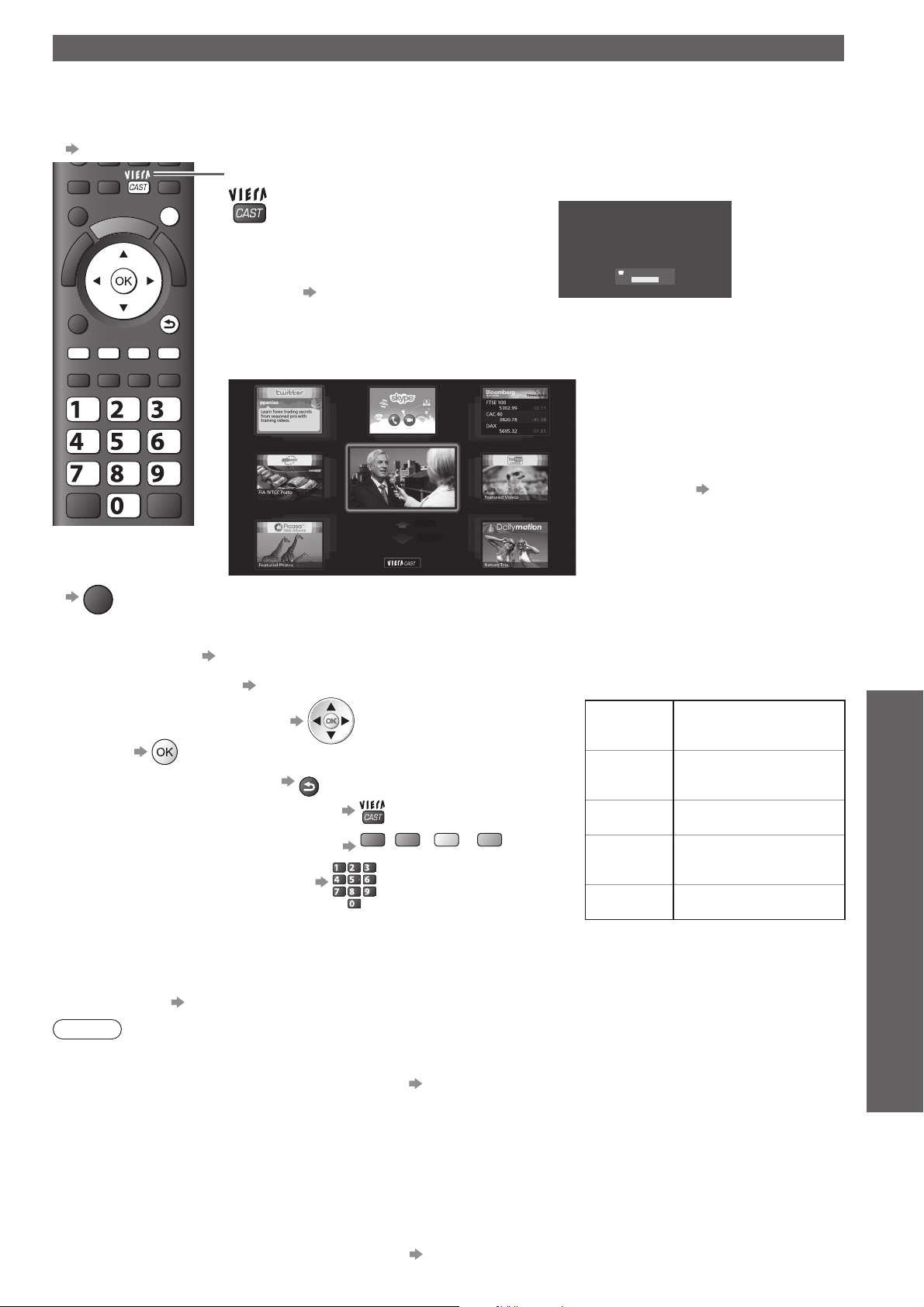
VIERA CAST™
Du kan komma åt ett antal olika Internettjänster från VIERA CAST-hemskärmen. Till exempel YouTube,
Picasa webbalbum (aktuellt mars 2010).
VIERA CAST kräver en bredbandsanslutning. Det går inte att använda en uppringd Internetanslutning. ●
Kontrollera att nätverksanslutningar och nätverksinställningar har slutförts.●
”Nätverksanslutningar” (sid. 75), ”Nätverksinställningar” (sid. 76 - 79)
Öppna VIERA CAST
Exempel:
Välkommen till VIERA CAST™
Välkomstsidan för VIERA CAST™ kan ändras utan föregående meddelande. Tjänsterna som erbjuds
via VIERA CAST™ sköts av respektive tjänsteleverantör, och tjänsterna kan avbrytas tillfälligt eller
permanent utan föregående meddelande. Därför lämnar Panasonic ingen garanti för innehållet eller
tjänsternas kontinuitet. Alla funktioner på webbplatser eller innehåll i tjänsten kanske inte är
Visst innehåll kan vara olämpligt för vissa personer. Visst innehåll kanske endast är tillgängligt för
tillgänglig.
Visa inte detta meddelande igen
Välj
vissa länder och kanske endast presenteras på vissa språk.
Meddelanden kanske visas innan ●
VIERA CAST-hemskärmen.
Var god läs dessa anvisningar noga,
och följ anvisningarna på skärmen.
Videokommunikation (t.ex. ●
Skype™) kräver en exklusiv
Kommunikationskamera TY-CC10W
(extra tillbehör sid. 6).
Mer information finns i handboken
för Kommunikationskameran.
ghi
För att återvända ■
till TV
EXIT
EXIT
RETURN
abc def
jkl
mno
tuvpqrs
wxyz
BACK/
Det kan ta ett tag att läsa in alla ●
data, beroende på förhållandena.
Du kan även få tillgång till ●
VIERA CAST genom att använda
VIERA TOOLS
”Använda VIERA TOOLS”
(sid. 32)
Exempel:
MER
BAKÅT
VIERA CAST-hemskärm
Använda nätverksenheter ●
(DLNA / VIERA CAST)
Använda VIERA CAST ■ (aktuellt mars 2010)
Gå till nästa nivå ● Välj ”MER”
Gå till föregående nivå ● Välj ”BAKÅT”
Flytta markören / välj objektet ●
Öppna ●
Återgå till föregående skärm ●
BACK/
RETURN
Återgå till VIERA CAST-hemskärmen ●
När nyckelorden visas på färgstapeln ●
När alternativ med nummer visas ●
ghi
Röd Grön Gul Blå
abc def
jkl
mno
tuvpqrs
wxyz
Inställningar●
(Objekt i ”Inställningar” kan ändras
utan föregående meddelande.)
Anpassa
hemskärm
Mitt konto
Lås
Pipljud
Meddelanden
Ändrar positionen för alla
tjänster på VIERA CASThemskärmen
Bekräftar eller tar bort
kontoinformation på TV:n
som du angav i VIERA CAST
Ställer in begränsad
åtkomst till visa tjänster
Ställer in pipljudet på På
eller Av när du använder
VIERA CAST
Visar information för
VIERA CAST
USB-tangentbord■
Du kan mata in tecken på VIERA CAST-skärmen genom att använda tangentbordet som är anslutet till USB-porten.
●
Du kan inte använda två eller fler tangentbord samtidigt.
●
USB-tangentbordet som kräver drivrutinen stöds inte.
●
Ändra språk
”USB-tangentbordslayout” (sid. 39)
Anm.
Se till att uppdatera programvaran när ett meddelande om uppdatering av programvaran visas på TV-skärmen. ●
Om programvaran inte uppdateras kan du inte använda VIERA CAST.
Du kan uppdatera programvaran manuellt senare ”Programvaruuppdatering” i Nätverksinställningar (sid. 76)
VIERA CAST™-hemskärmen kan ändras utan föregående meddelande. ●
Tjänsterna för VIERA CAST™ drivs av respektive tjänstleverantörer och tjänster kan upphöra tillfälligt eller permanent
●
utan föregående meddelande. Därför ger Panasonic inga garantier angående tjänsternas innehåll eller permanens.
Alla funktioner på webbplatser och allt tjänstinnehåll kanske inte är tillgängligt. ●
Visst innehåll kan vara olämpligt för viss publik. ●
Visst innehåll kanske endast är tillgängligt för vissa länder och kan presenteras på specifika språk. ●
Beroende på anslutningen kan Internetanslutningen vara långsam eller inte fungera alls. ●
Under drift matas ljudsignalen ut från kontakterna AV1, AV2, AUDIO OUT och DIGITAL AUDIO OUT. Men inga
●
videosignaler sänds ut. AV1 och AV2 mata ut ljudsignalen om ”AV1 / AV2-ut” är inställd på ”Monitor” i Inställningar (sid. 36).
Du kan ställa in begränsningar med VIERA CAST ● ”Barnlås” (sid. 52)
Stäng av TV:n och slå därefter på den igen när du ändrar eller återansluter nätverksanslutningen.●
Avancerat
83
Page 84
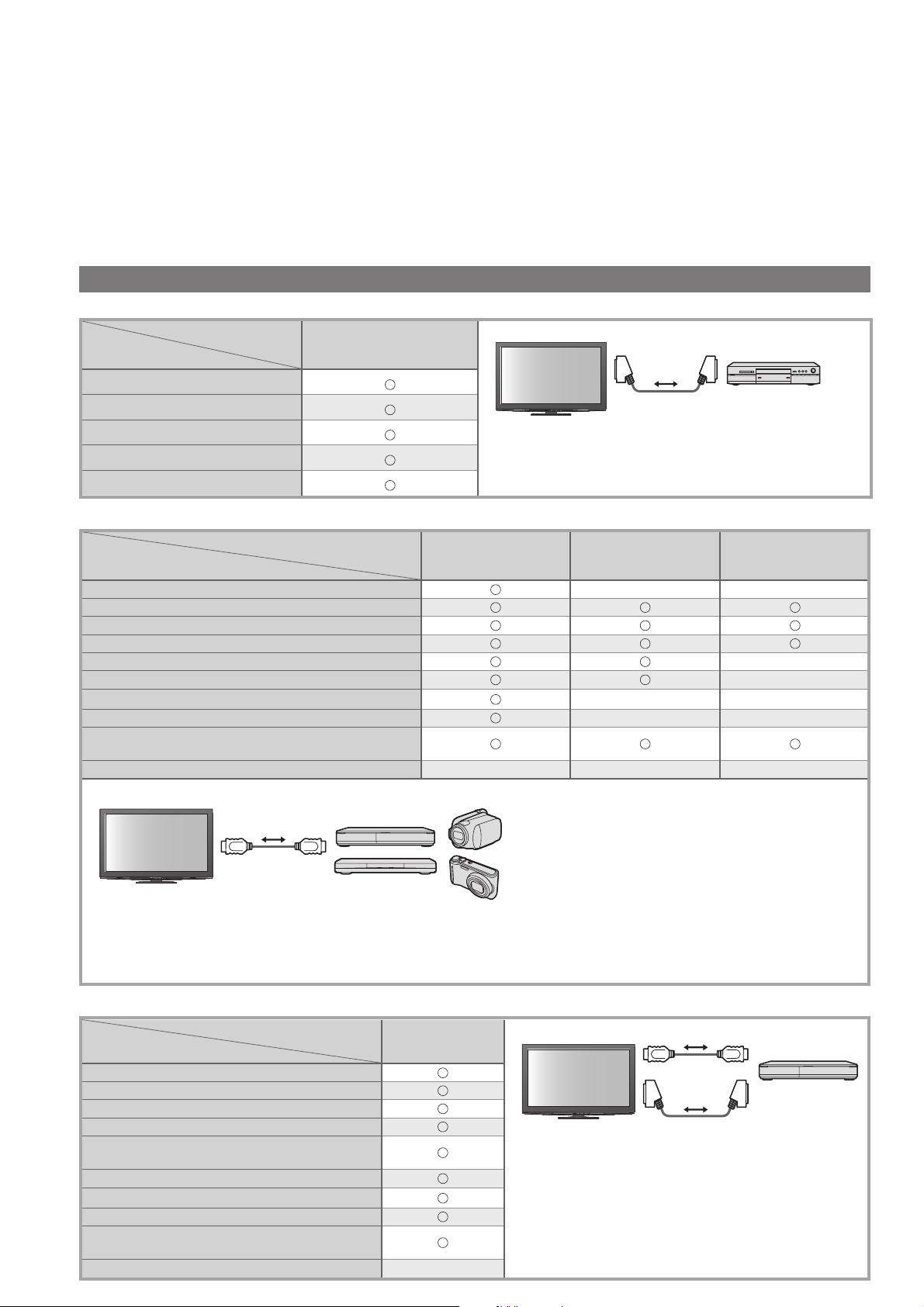
Q-Link
Länkfunktioner
Q-Link kopplar TV-apparaten till en DVD-inspelare / Videobandspelare och gör det enkelt att spela in och
spela av m.m. (sid. 86)
VIERA Link (HDAVI Control™) kopplar samman TV-apparaten med utrustning som har en VIERA Linkfunktion och gör den enkel att styra, att spela in med, att spela upp från, att använda strömsparfunktion i,
att skapa en hemmabio m.m. utan att behöva göra komplicerade inställningar. (sid. 87 - 91)
Du kan använda Q-Link- och VIERA Link-funktionerna tillsammans.
Denna TV-apparat stöder funktionen ”HDAVI Control 5”. Men de funktioner som är tillgängliga beror på vilken version av
●
HDAVI-Control som den anslutna utrustningen har. Versionsnumret kan du hitta i den anslutna utrustningens bruksanvisning.
VIERA Link-funktioner kan vara tillgängliga även i utrustning från andra tillverkare om stöd finns för HDMI CEC.●
Sammanfattning av Q-Link- och VIERA Link-funktioner
Q-Link (endast SCART-anslutning)■
Ansluten utrustning
Egenskaper
Nerladdning av förinställningar
Enkel avspelning
Link Ström på
Link Ström av
Direkt TV-inspelning
DVD-inspelare /
Videobandspelare med
Q-Link-funktion
(
VIERA Link
)
Anslutning
SCART-kabel
DVD-inspelare / Videobandspelare
med Q-Link-funktion
Använd komplett SCART-kabel.●
Anslut DVD-inspelare / videobandspelare som stöder ●
Q-Link till TV-apparatens AV1- eller AV2-kontakt med
en SCART-kabel.
VIERA Link (endast HDMI-anslutning)■
Ansluten utrustning
Egenskaper
Nerladdning av förinställningar
Enkel avspelning
Link Ström på
Link Ström av
Minska onödig effektförbrukning i standbyläge
Automatisk standby för oanvänd utrustning
Paus av direktsända TV-program
Direkt TV-inspelning
Styrning av ansluten utrustning via
fjärrkontrollens VIERA-funktion
Högtalarkontroll
Anslutning
HDMI-kabel
Använd komplett HDMI-kompatibel kabel●
Anslut utrustning som stöder VIERA Link till TV-apparatens HDMI1-, HDMI2-, HDMI3- eller HDMI4-kontakt med ●
en HDMI-kabel.
Information om HDMI-kabel för anslutning av Panasonics HD Videokamera eller LUMIX-kamera finns i ●
utrustningarnas bruksanvisningar.
DIGA-inspelare med
VIERA Link-funktion
2
∗
3
∗
3
∗
2
∗
4
∗
2
∗
1
∗
–––
DIGA-inspelare / DVD-spelare / Blu-ray-spelare /
HD-videokamera / LUMIX-kamera
med VIERA Link-funktion
DVD-spelare /
Blu-ray-spelare med
VIERA Link-funktion
––
3
∗
3
∗
––
––
1
∗
HD-videokamera /
LUMIX-kamera med
VIERA Link-funktion
–
–
1
∗
84
VIERA Link (HDMI- och SCART-anslutningar)■
Ansluten utrustning
Egenskaper
Nerladdning av förinställningar
Enkel avspelning
Link Ström på
Link Ström av
Minska onödig effektförbrukning i
standbyläge
Automatisk standby för oanvänd utrustning
Paus av direktsända TV-program
Direkt TV-inspelning
Styrning av ansluten utrustning via
fjärrkontrollens VIERA-funktion
Högtalarkontroll
DIGA-inspelare med
VIERA Link-funktion
3
∗
3
∗
2
∗
4
∗
2
∗
1
∗
–
Anslutning
HDMI-kabel
DIGA-inspelare
med VIERA Link-
SCART-kabel
funktion
Använd komplett HDMI-kompatibel kabel●
Anslut utrustning som stöder VIERA Link till ●
TV-apparatens HDMI1-, HDMI2-, HDMI3- eller
HDMI4-kontakt med en HDMI-kabel.
Använd komplett SCART-kabel.●
Anslut utrustning stöder VIERA Link till TV-●
apparatens AV1- eller AV2-kontakt med en
SCART-kabel.
Page 85
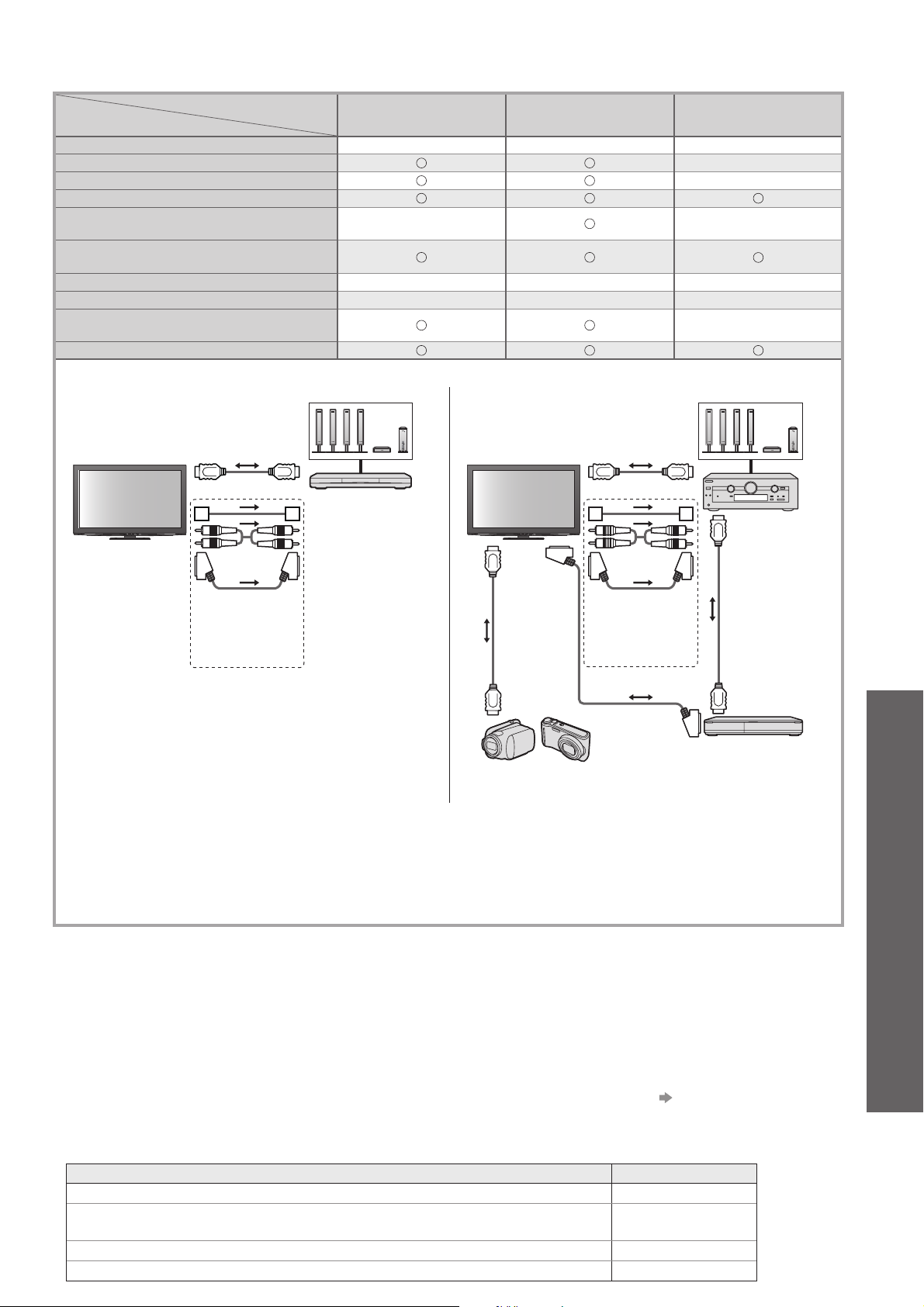
VIERA Link (HDMI- och AUDIO OUT-anslutningar)■
Ansluten utrustning
Egenskaper
Nerladdning av förinställningar
Enkel avspelning
Link Ström på
Link Ström av
Minska onödig effektförbrukning i
standbyläge
Automatisk standby för oanvänd
utrustning
Paus av direktsända TV-program
Direkt TV-inspelning
Styrning av ansluten utrustning via
fjärrkontrollens VIERA-funktion
Högtalarkontroll
Anslutning
För att använda ●
hemmabiospelare / Blu-ray
hemmabio:
Hemmabiospelare med
VIERA Link-funktion
Högtalarsystem
Blu-ray hemmabio med
VIERA Link-funktion
Förstärkare med
VIERA Link-funktion
–––
5
∗
5
∗
–
–
3
∗
3
∗
6
∗
–
3
∗
–
3
∗
6
∗
–––
–––
1
∗
För att använda förstärkare:●
1
∗
Högtalarsystem
–
HDMI-kabel
Optisk digital
audiokabel,
RCA-
eller
SCART-kabel
Använd komplett HDMI-kompatibel kabel●
Hemmabiospelare /
Blu-ray hemmabio
med VIERA Linkfunktion
7
∗
HDMIkabel
HD-videokamera /
LUMIX-kamera med
VIERA Link-funktion
HDMI-kabel
Optisk digital
audiokabel,
RCA-
eller
SCART-kabel
SCART-kabel
Anslut utrustning som stöder VIERA Link till TV-apparatens HDMI2-, HDMI3- eller HDMI4-kontakt med en ●
HDMI-kabel.
Använd komplett SCART-kabel.●
Om du använder en SCART-kabel för ljudutgång ska du ansluta utrustning som stödjer VIERA Link till TV:ns ●
AV1- eller AV2-terminal och ställa in ”AV1 / AV2 ut” på ”Monitor” i Inställningar (sid. 36)
Använd optisk digital ljudkabel, RCA- eller SCART-kabel för anslutning av TV-apparatens ljud.●
Förstärkare med
VIERA Linkfunktion
HDMIkabel
7
∗
DIGA-inspelare med
VIERA Link-funktion
(Q-Link / VIERA Link)
Länkfunktioner ●
Avancerat
∗
1: För utrustning med funktionen ”HDAVI Control 2” eller senare.
∗
2: För utrustning med funktionen ”HDAVI Control 3” eller senare.
∗
3: För utrustning med funktionen ”HDAVI Control 4” eller senare.
∗
4: Tillgängliga för DIGA-inspelare som har hårddisk.
∗
5: när du spelar upp en skiva
∗
6: utom för att spela en skiva
∗
7: Om den anslutna enheten har funktionen ”HDAVI Control 5” behöver du inte använda den här audio-kabeln
(Optical digital audio-kabel, RCA-kabel eller SCART-kabel). I det här fallet, anslut enheten till TV-apparatens
HDMI2-terminal via en HDMI-kabel.
VIERA Link-inställningar för kompatibel utrustning ■ (VIERA Link-inställningar sid. 90)
Tabellen nedan visar det högsta antalet delar med kompatibel utrustning som kan styras av VIERA Link-●
inställningar. Det inkluderar anslutningar till utrustning som redan är anslutna till TV:n.
Till exempel, DIGA-inspelare ansluten till förstärkaren som är ansluten till TV:n via en HDMI-kabel.
Typ av utrustning Maximalt antal
Inspelare (DIGA-inspelare, etc.) 3
Spelare (DVD-spelare, Blu-ray-spelare, HD-videokamera, LUMIX-kamera,
Digitalkamera, Hemmabio, Blu-ray hemmabio, etc.)
Audio-system (Hemmabio, Blu-ray hemmabio, Förstärkare, etc.) 1
Mottagare (Digitalbox, etc.) 4
3
85
Page 86
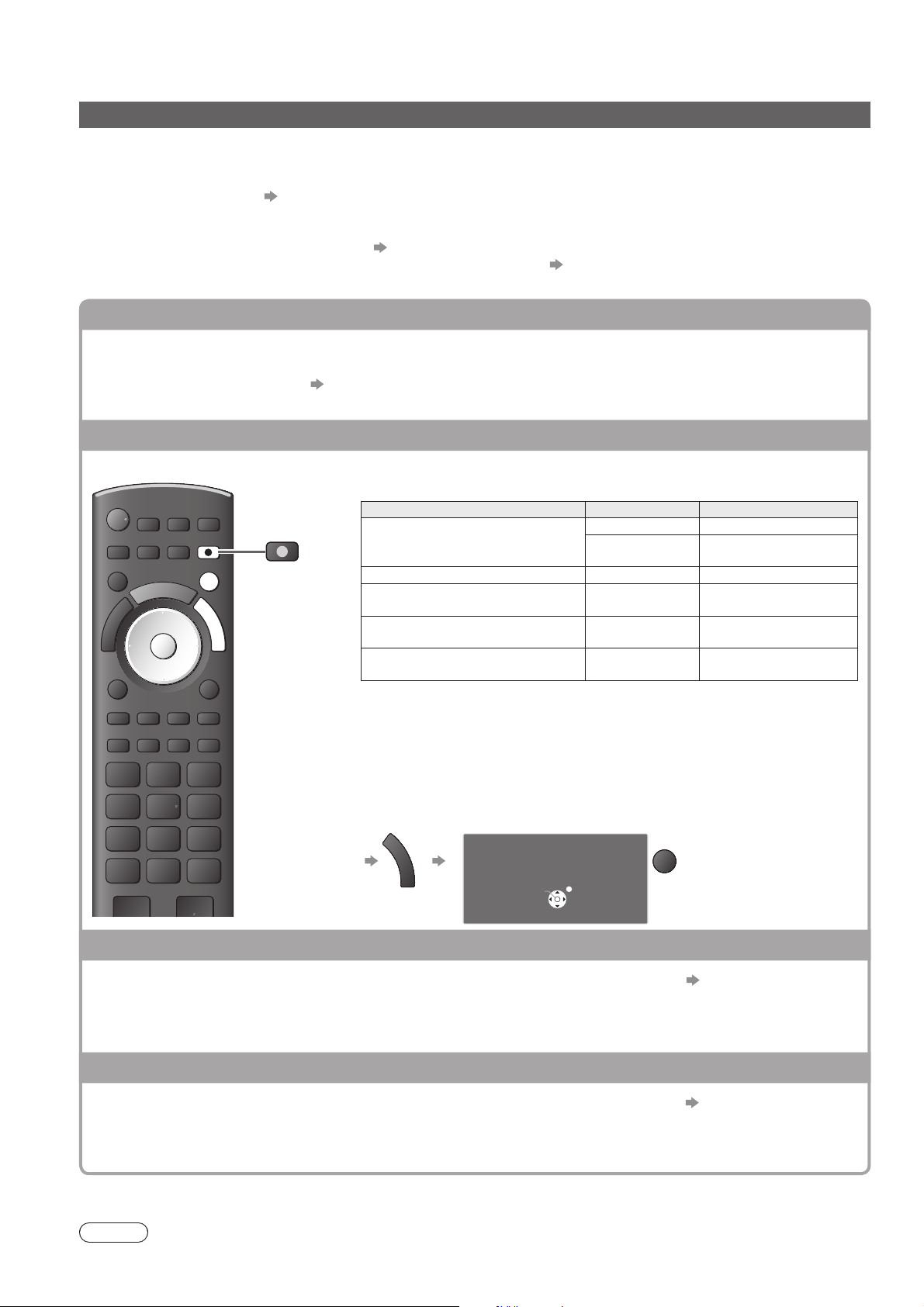
Q-Link
Länkfunktioner
Q-Link
Förberedelser■
Anslut DVD-inspelare / Videobandspelare med följande märkning:●
”Q-Link”, ”NEXTVIEWLINK”, ”DATA LOGIC”, ”Easy Link”, ”Megalogic” eller ”SMARTLINK”
Anslutning med Q-Link ● sid. 84
Använd komplett SCART-kabel.●
Ställ in DVD-inspelaren / videobandspelaren. Se bruksanvisningen för utrustningen.●
Ställ in Q-Link från menyn Inställningar ● ”Q-Link” (sid. 36), ”AV1 / AV2 ut” (sid. 36)
Ladda ner inställningar för förinställda kanaler, språk, land / region ● ”Nerladdning av förinställningar” (se nedan)
Tillgängliga funktioner■
Nerladdning av förinställningar
Inställningar av kanal, språk, land / region kan laddas ner till inspelaren.
Kanalinställningarna för DVB-S och DVB-C kan inte laddas ned.●
För att ladda ner inställningar ●
Direkt TV-inspelning - Du spelar in det du ser
Direkt inspelning av pågående program till DVD-inspelare / Videobandspelare.
DIRECT TV REC
EXIT
G
U
I
D
E
DIRECT TV REC
”Ladda ner” (sid. 36), ”Autosökning” (sid. 43) eller första användningen av
”Automatisk inställning” (sid. 12 och sid. 13)
Möjliga situationer:●
Aktuellt läge
Analog
DVB TV TV-skärm ut
AV
( titta på inspelarens mottagare)
AV
( titta på inspelarens externa ingång)
AV
( titta på TV-apparatens externa ingång)
När direkt TV-inspelning görs sätts inspelaren på automatiskt om den är ●
i viloläge.
Byte av kanal och avstängning av TV-apparaten kan göras om ●
inspelarens mottagare används.
Det går inte att byta kanal medan inspelaren spelar in från TV-●
apparatens mottagare.
För att stoppa inspelningen ■
Lås upp mottagaren
G
U
I
D
E
(
VIERA Link
Använd mottagare
Inspelare Inspelarens mottagare
Inspelare Inspelarens mottagare
Tuner låst
Tryck EXIT för att frigöra och
stoppa inspelning
Fortsätt
Öppna
)
Inspelningssätt
TV TV-skärm ut
–
– TV-skärm ut
EXIT
Inspelarens
externa ingång
86
Link Ström på och Enkel avspelning
Sätt Link Ström på till ”På” i menyn Inställningar för att kunna använda denna funktion ”Link Ström på” (sid. 36)
När DVD-inspelaren / Videobandspelaren startar avspelning eller när utrustningens direktnavigering /
funktionsmenyn aktiveras, sätts TV-apparaten på och ingångsläget ändras automatiskt så att du kan titta
på innehållet. (Endast när TV-apparaten är i viloläge.)
Link Ström av
Sätt Link Ström av till ”På” i menyn Inställningar för att kunna använda denna funktion ”Link Ström av” (sid. 36)
När TV-apparaten sätts i viloläge sätts även inspelare automatiskt i viloläge. (Bara om inte videokassett
eller DVD-skiva är aktiv.)
Den här funktionen fungerar även om TV:n går i Stanby-läge automatiskt via automatisk standbyfunktion.●
”DATA LOGIC” (varumärke som tillhör Metz Corporation)
•
”Easy Link” (varumärke som tillhör Philips Corporation)
•
Anm.
Vissa inspelare kan inte användas. Se bruksanvisningen för utrustningen.●
”Megalogic” (varumärke som tillhör Grundig Corporation)
•
”SMARTLINK” (varumärke som tillhör Sony Corporation)
•
Page 87
VIERA Link ” Control™”
∗Denna funktion ger utökad manövrerbarhet med andra Panasonic-produkter som är utrustade med ”HDAVI Control”.
Denna TV-apparat stöder funktionen ”HDAVI Control 5”.
Anslutning av utrustningen (DIGA-inspelare, HD-videokamera, hemmabiospelare, förstärkare osv.) med
HDMI- och SCART-kablar gör att du automatiskt får ett samspel mellan delarna (sid. 84 och sid. 85).
Dessa funktioner är begränsade till modeller med ”HDAVI Control” och ”VIERA Link”.
Beroende på vilken version av HDAVI Control som utrustningen har, kan vissa funktioner saknas. Kontrollera ●
vilken HDAVI Control-version som den anslutna utrustningen har.
VIERA Link ”HDAVI Control” är en unik funktion som vi har tagit fram. Den baseras på styrfunktionerna i HDMI, ●
en industristandard som kallas HDMI CEC (Consumer Electronics Control). Vi kan dock inte garantera att HDMI
CEC-kompatibel utrustning från andra tillverkare kan användas.
Se bruksanvisningarna till utrustning med VIERA Link-funktion från andra tillverkare. ●
Fråga din lokala Panasonic-återförsäljare om vilken Panasonic-utrustning som kan användas.●
∗
Förberedelser■
Anslut VIERA Link-kompatibel utrustning.●
VIERA Link-anslutning ● sid. 84 och sid. 85
Använd komplett HDMI-kompatibel kabel. Endast HDMI-kompatibla kablar kan användas. ●
Artikelnummer för rekommenderad HDMI-kabel från Panasonic:
RP-CDHS15 (1,5 m)• RP-CDHS30 (3,0 m)• RP-CDHS50 (5,0 m)•
Använd komplett SCART-kabel.●
Ställ in den anslutna utrustningen. Se bruksanvisningen för utrustningen.●
För att få optimal inspelning kan inspelarens inställningar behöva ändras. Detaljerad information finns i ●
inspelarens bruksanvisning.
Ladda ner inställningar för förinställda kanaler, språk, land / region ● ”Nerladdning av förinställningar”
(se nedan)
Sätt på VIERA Link i menyn Inställningar ● ”VIERA Link” (sid. 36)
Ställ in TV-apparaten●
Sätt på utrustningen efter anslutning, och sätt därefter på TV-apparaten.
Välj ingångsläge HDMI1, HDMI2, HDMI3 eller HDMI4 (sid. 24), och kontrollera att bilden visas som den ska.
Denna inställning bör göras i följande fall:
vid första användning•
vid anslutning av ny utrustning eller återinkoppling av gammal utrustning•
vid ändring av inställningar•
(Q-Link / VIERA Link)
Länkfunktioner ●
Tillgängliga funktioner■
Nerladdning av förinställningar
Inställningar av kanal, språk, land / region kan laddas ner till inspelaren.
Kanalinställningarna för DVB-S och DVB-C kan inte laddas ned.●
För att ladda ner inställningar ● ”Ladda ner” (sid. 36), ”Autosökning” (sid. 43) eller första användningen av
”Automatisk inställning” (sid. 12 och sid. 13)
Enkel avspelning
Automatisk omkoppling av ingång - När den anslutna utrustningen startar kopplas ingångsläget
automatiskt om. Ingångsläget återgår till den tidigare inställningen när den stoppas.
Link Ström på
Sätt Link Ström på till ”På” i menyn Inställningar för att kunna använda denna funktion
”Link Ström på” (sid. 36)
När avspelning startar från ansluten utrustning, eller om dess direktnavigator / funktionsmeny aktiveras,
sätts TV-apparaten automatiskt på. (Endast när TV-apparaten är i viloläge.)
Link Ström av
Sätt Link Ström av till ”På” i menyn Inställningar för att kunna använda denna funktion
”Link Ström av” (sid. 36)
När TV-apparaten sätts i viloläge sätts även ansluten utrustning i viloläge automatiskt.
Den här funktionen fungerar även om TV:n går i Stanby-läge automatiskt via automatisk standbyfunktion.●
Avancerat
87
Page 88
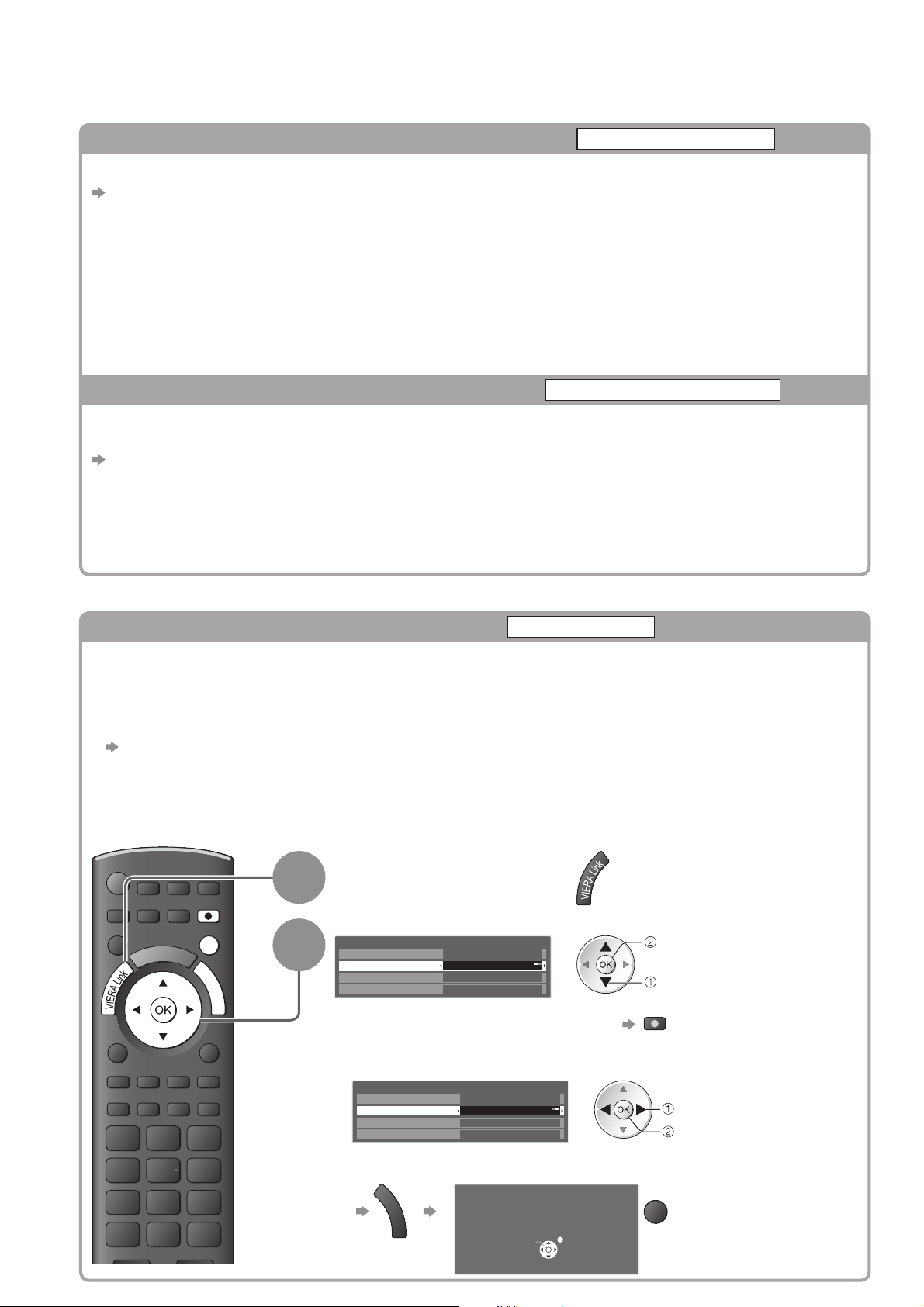
Länkfunktioner
Tillgängliga funktioner■
Q-Link
(
VIERA Link
)
Minska onödig effektförbrukning i standbyläge
Standby Strömspar
Sätt Standby strömspar till ”På” i Inställningar för att kunna använda denna funktion
”Standby Strömspar” (sid. 36)
Effektförbrukningen i Standbyläge för ansluten utrustning sätts till hög eller låg beroende på om TV-apparaten
är På eller Av för att minska förbrukningen.
När TV-apparaten sätts i viloläge sätts ansluten utrustning till viloläge och dess effektförbrukning minimeras
automatiskt.
När TV-apparaten sätts på är ansluten utrustning fortfarande i viloläge men effektförbrukningen ökas för att
minska uppstartstiden.
Denna funktion fungerar om ansluten utrustning kan ändra effektförbrukning i viloläge och är satt till hög ●
förbrukning.
Denna funktion fungerar när ”Link Ström av” är satt till ”På”.●
Automatisk standby för oanvänd utrustning
Sätt Intelligent auto standby till ”På (med påminnelse)” eller ”På (utan påminnelse)” i menyn
Inställningar för att använda denna funktion
”Intelligent auto standby” (sid. 36)
När TV-apparaten är på sätts ansluten utrustning som inte används i viloläge automatiskt för att minska
effektförbrukningen. Till exempel om ingång växlas från HDMI, när Val av högtalare ändras till ”TV” (utom när
en skiva används).
Om du väljer ”På (med påminnelse)” kommer ett meddelande att visas innan denna funktion aktiveras.●
Denna funktion kanske inte fungerar som den ska med all ansluten utrustning. Vid behov sätts den till ”Av”.●
Intelligent auto standby
Tillgängliga funktioner ■ (Använd VIERA Link-menyn)
Direkt TV-inspelning - Du spelar in det du ser
Direkt inspelning av pågående program till DIGA-inspelare.
Om du samtidigt ansluter flera inspelare, även från andra tillverkare, måste du ansluta DIGA-inspelaren till ●
TV-apparatens HDMI-kontakt med lägre nummer. Exempelvis om du använder HDMI1 och HDMI2 för två
inspelare ska DIGA-inspelaren anslutas till HDMI1.
Kontrollera inställningar och utrustning om något inte fungerar
●
”Sammanfattning av Q-Link- och VIERA Link-funktioner” (sid. 84 och sid. 85), ”Förberedelser” (sid. 87)
Om du vill spela in ett program som inte stöds av DIGA-spelaren behövs en SCART-anslutning så att ●
programmet spelas in via funktionen Q-Linc (sid. 86).
Beroende på program, kan en SCART-anslutning krävas för inspelning.●
Byte av kanal och avstängning av TV-apparaten kan göras om inspelarens mottagare används.●
Det går inte att byta kanal medan inspelaren spelar in från TV-apparatens mottagare.●
Direct TV Rec
Öppnar ”VIERA Link-meny”
1
DIRECT TV REC
EXIT
G
U
I
2
D
E
Välj ”Direct TV Rec” och starta inspelningen
VIERA Link-meny
Pause Live TV Start
Direct TV Rec
VIERA Link-inställningar
Val av högtalare
Du kan också starta inspelningen direkt ●
Start
Inspelare
Hemmabio
starta
välj
DIRECT TV REC
88
För att stoppa inspelningen■
Välj ”Stopp” under ”Direct TV Rec” och bekräfta
VIERA Link-meny
Pause Live TV Start
Direct TV Rec
VIERA Link-inställningar
Val av högtalare
Du kan också stoppa inspelningen direkt●
Lås upp mottagaren
G
U
I
D
E
Stopp
Inspelare
Hemmabio
Tuner låst
Tryck EXIT för att frigöra och
stoppa inspelning
Fortsätt
Öppna
EXIT
välj
stoppa
Page 89
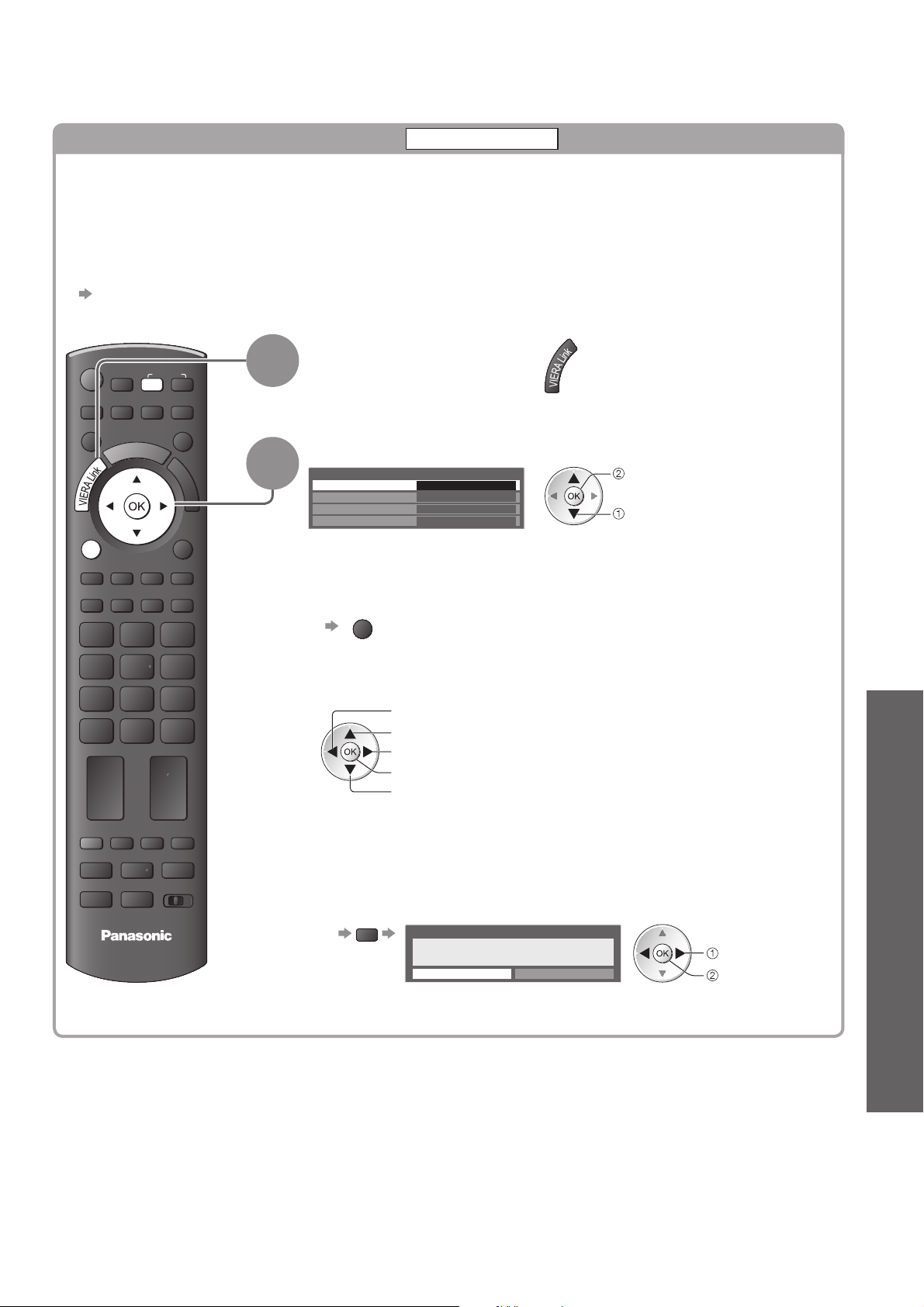
Tillgängliga funktioner ■ (Använd VIERA Link-menyn)
Paus av direktsända TV-program
Pause Live TV
Du kan göra paus i det pågående TV-programmet och fortsätta senare.
Pågående TV-program kommer att spelas in på den anslutna DIGA-inspelarens hårddisk.
Denna funktion gäller DIGA-inspelare med hårddisk.●
Om du samtidigt ansluter flera inspelare, även från andra tillverkare, måste du ansluta DIGA-inspelaren ●
med hårddisk till TV-apparatens HDMI-kontakt med lägre nummer. Exempelvis om du använder HDMI1 och
HDMI2 för två inspelare ska DIGA-inspelaren med hårddisk anslutas till HDMI1.
Kontrollera inställningar och utrustning om något inte fungerar ●
”Sammanfattning av Q-Link- och VIERA Link-funktioner” (sid. 84 och sid. 85), ”Förberedelser” (sid. 87)
Visa och göra paus i pågående TV-program
Öppnar ”VIERA Link-meny”
INPUT
TV
1
Välj ”Pause Live TV” för att göra paus i programmet
paus
välj
OPTION
2
VIERA Link-meny
Pause Live TV Start
Direct TV Rec
VIERA Link-inställningar
Val av högtalare
Start
Inspelare
Hemmabio
TV-bilden stoppas.
Pågående TV-program spelas in på hårddisken från det ställe där den ●
gjorde paus.
Om den stoppade TV-bilden försvinner efter ett par minuter●
OPTION
Följ driftsguiden för att använda funktionen Pause Live TV.
●
(pausbilden återställs)
(Q-Link / VIERA Link)
Länkfunktioner ●
TV
För att använda Pause Live TV■
sök bakåt
paus
sök framåt
spela
stoppa
Om du stoppar avspelning kommer det ●
inspelade programmet att raderas från
hårddisken.
Det kan fungera ●
annorlunda beroende
på inspelare. I detta fall
följer du anvisningarna på
skärmen eller inspelarens
bruksanvisning.
För att fortsätta att se programmet ■
(stoppa avspelning av Pause Live TV / stoppa paus)
Välj ”Ja”
TV
Om du stoppar avspelning eller stoppar paus kommer det inspelade ●
programmet att raderas från hårddisken.
Pause Live TV
Stoppa Pause Live TV?
Ja
Nej
Avancerat
välj
stoppa
89
Page 90
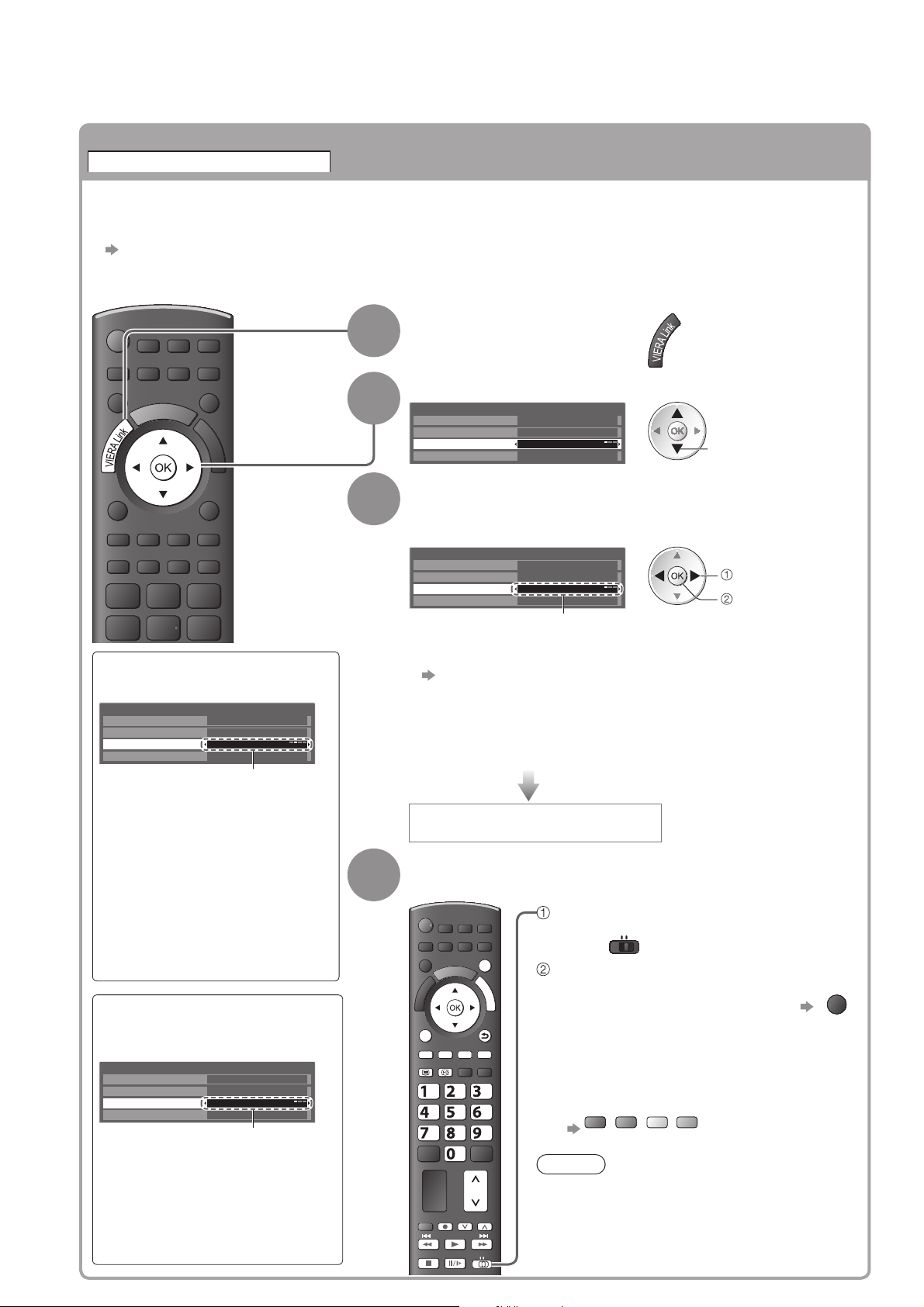
Q-Link
Länkfunktioner
Tillgängliga funktioner ■ (Använd VIERA Link-menyn)
Styrning av ansluten utrustning via fjärrkontrollens VIERA-funktion
VIERA Link-inställningar
Du kan styra vissa funktioner i den anslutna utrustningen via TV-apparatens fjärrkontroll (rikta
fjärrkontrollen mot TV-apparaten).
Kontrollera inställningar och utrustning om något inte fungerar ●
”Sammanfattning av Q-Link- och VIERA Link-funktioner” (sid. 84 och sid. 85), ”Förberedelser” (sid. 87)
Detaljerad information om användning av den anslutna utrustningen finns i tillhörande bruksanvisning.●
Öppna och använda utrustningens meny.
Öppnar ”VIERA Link-meny”
(
VIERA Link
)
1
Välj ”VIERA Link-inställningar”
VIERA Link-meny
Pause Live TV Start
Direct TV Rec
VIERA Link-inställningar
Val av högtalare
Start
Inspelare
Hemmabio
välj
Välj den utrustning som du vill använda
Typen av ansluten utrustning visas.
Välj den typ av utrustning som du vill använda.
VIERA Link-meny
Pause Live TV Start
Direct TV Rec
VIERA Link-inställningar
Val av högtalare
Inspelare / Spelare / Hemmabio / Videokamera / LUMIX /
Digitalkamera / Övriga
Start
Inspelare
Hemmabio
Du kan även starta direkt med VIERA TOOLS ●
”Använda VIERA TOOLS” (sid. 32)
Visade objekt kan variera beroende på den anslutna ●
utrustningen.
”Hemmabio” är hemmabiospelare, Blu-ray hemmabio eller ●
hemmabioinspelare.
”Övriga” är digitalboxar.●
välj
öppna
Om flera inspelare eller ■
spelare är anslutna
VIERA Link-meny
Pause Live TV Start
Direct TV Rec
VIERA Link-inställningar
Val av högtalare
Start
Inspelare2
Hemmabio
Inspelare1-3 / Spelare1-3
2
3
90
Numret ges av TV-apparatens
lägsta HDMI-kontaktnummer
som är anslutet till samma
typ av utrustning. Exempelvis
om två inspelare är anslutna
till HDMI2 och HDMI3 visas
inspelaren ansluten till HDMI2
som ”Inspelare1” och den som
är ansluten till HDMI3 som
”Inspelare2”.
Om du använder ■
utrustning utan
VIERA Link
VIERA Link-meny
Pause Live TV Start
Direct TV Rec
VIERA Link-inställningar
Val av högtalare
Start
Inspelare
Hemmabio
Typen av ansluten utrustning
visas.
Du kan öppna utrustningens
meny. Men du kan inte
styra den. Använd i stället
utrustningens egna fjärrkontroll
för att styra den.
4
Menyn för använd utrustning
(Ingångsläge ändras automatiskt)
Använd menyn för vald utrustning
Tillgängliga VIERA fjärrkontrollknappar:
(beror på ansluten utrustning)
Sätt till ”TV”
DVD/VCR
TV
EXIT
Följ driftsguiden
För att visa bruksanvisningen på skärmen
●
Om du använder utrustning från
OPTION
G
U
I
D
E
BACK/
RETURN
andra tillverkare kan Inställning- /
TEXT
STTL
abc def
jkl
ghi
mno
tuvpqrs
wxyz
Innehållsmenyn visas.
När knappnamnen visas på ●
färgraden
Röd Grön Gul Blå
Anm.
Vissa funktioner är kanske inte tillgängliga ●
REC
PROGRAMME
DVD/VCR
TV
beroende på utrustningen.
I så fall använder du utrustningens egna
fjärrkontroll för att styra den.
OPTION
Page 91
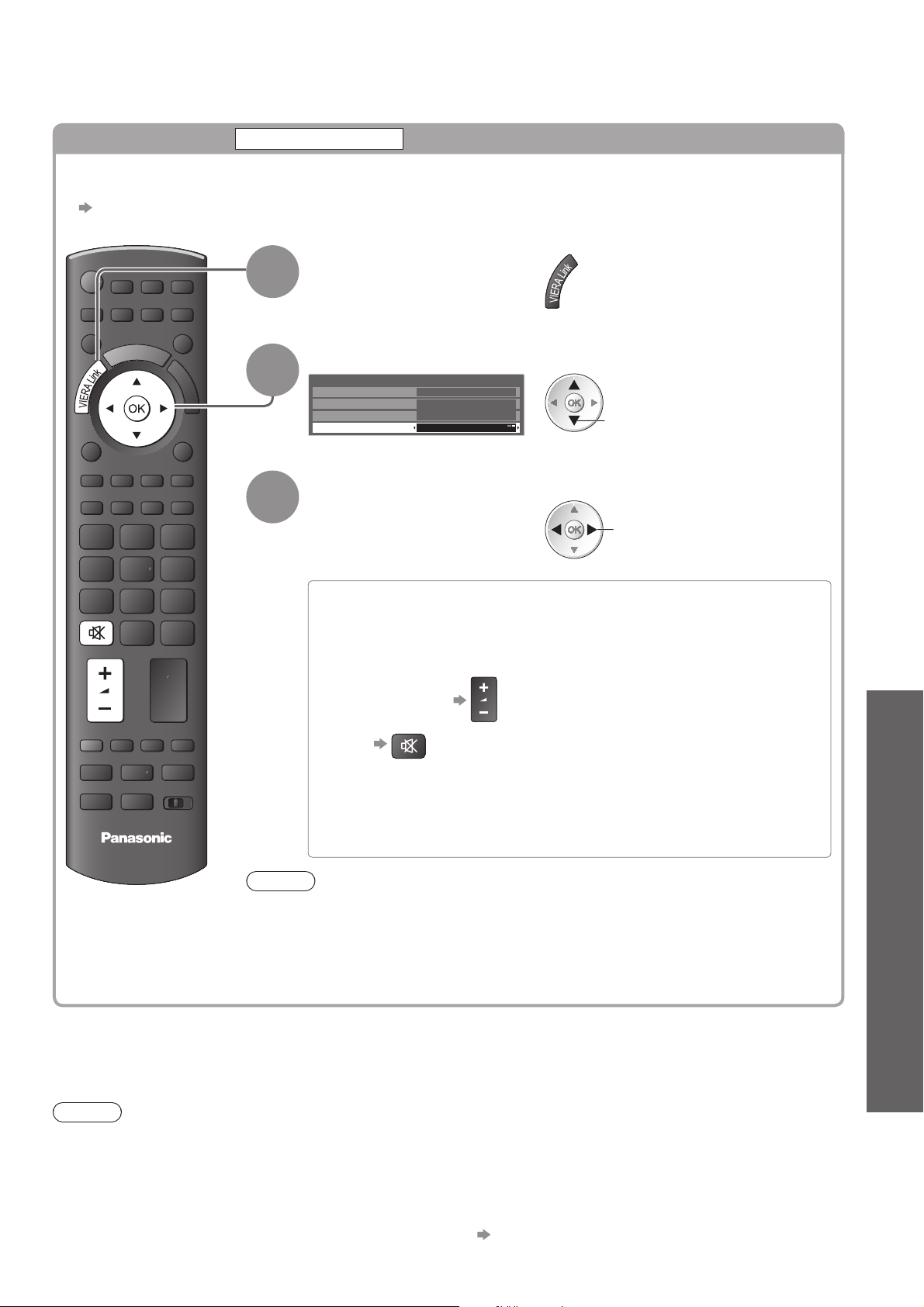
Tillgängliga funktioner ■ (Använd VIERA Link-menyn)
Högtalarkontroll
Du kan styra hemmabiohögtalare med TV-apparatens fjärrkontroll (rikta den mot TV-apparaten).
Kontrollera inställningar och utrustning om något inte fungerar ●
”Sammanfattning av Q-Link- och VIERA Link-funktioner” (sid. 84 och sid. 85), ”Förberedelser” (sid. 87)
Komma åt och ändra högtalarevolymen
Val av högtalare
Öppnar ”VIERA Link-meny”
1
Välj ”Val av högtalare”
2
VIERA Link-meny
Pause Live TV Start
Direct TV Rec
VIERA Link-inställningar
Val av högtalare
Ställ in ”Hemmabio” eller ”TV”
Start
Inspelare
Hemmabio
välj
3
ställ in
(Q-Link / VIERA Link)
Länkfunktioner ●
TV
Hemmabio■
Hemmabiospelare, Blu-ray hemmabio eller förstärkare kommer
att automatiskt sättas på om de är i viloläge och ljudet kommer
från hemmabiohögtalarna som är ansluten till utrustningen.
Volym upp / ner ●
Tyst ●
Ljudet från TV-högtalarna stängs av.●
När utrustningen stängs av sätts TV-högtalarna på igen.●
TV■
TV-högtalarna är på.
Anm.
Om du vill ha flerkanalljud (t.ex. Dolby Digital 5,1) via en förstärkare, ansluter du ●
med HDMI-kabel och optisk digitalljudkabel (sid. 85). Välj sedan ”Hemmabio”.
Om din förstärkare har funktionen ”HDAVI Control 5”, kan du endast ansluta med
HDMI-kabel. I det fallet, anslut förstärkaren till TV-apparatens HDMI2-terminal.
Om du vill ha flerkanalljudet från DIGA-inspelaren ansluter du en HDMIkabel från
DIGA-inspelaren till förstärkaren (sid. 85).
Avancerat
Anm.
Dessa funktioner kanske inte fungerar som den ska med all ansluten utrustning.●
Det kan ta några sekunder innan du får bild eller ljud efter att du byter ingång.●
Enkel avspelning kan vara möjlig med fjärrkontrollen för hemmabiospelare, Blu-ray hemmabio eller förstärkare. ●
Se bruksanvisningen för utrustningen.
”HDAVI Control 5” är den senaste standarden (december, 2009) för styrning av HDAVI Control-kompatibel ●
utrustning. Denna standard är kompatibel med vanlig HDAVI-utrustning.
För att kontrollera TV-apparatens version av HDAVI Control ● ”Systeminformation” (sid. 39)
91
Page 92
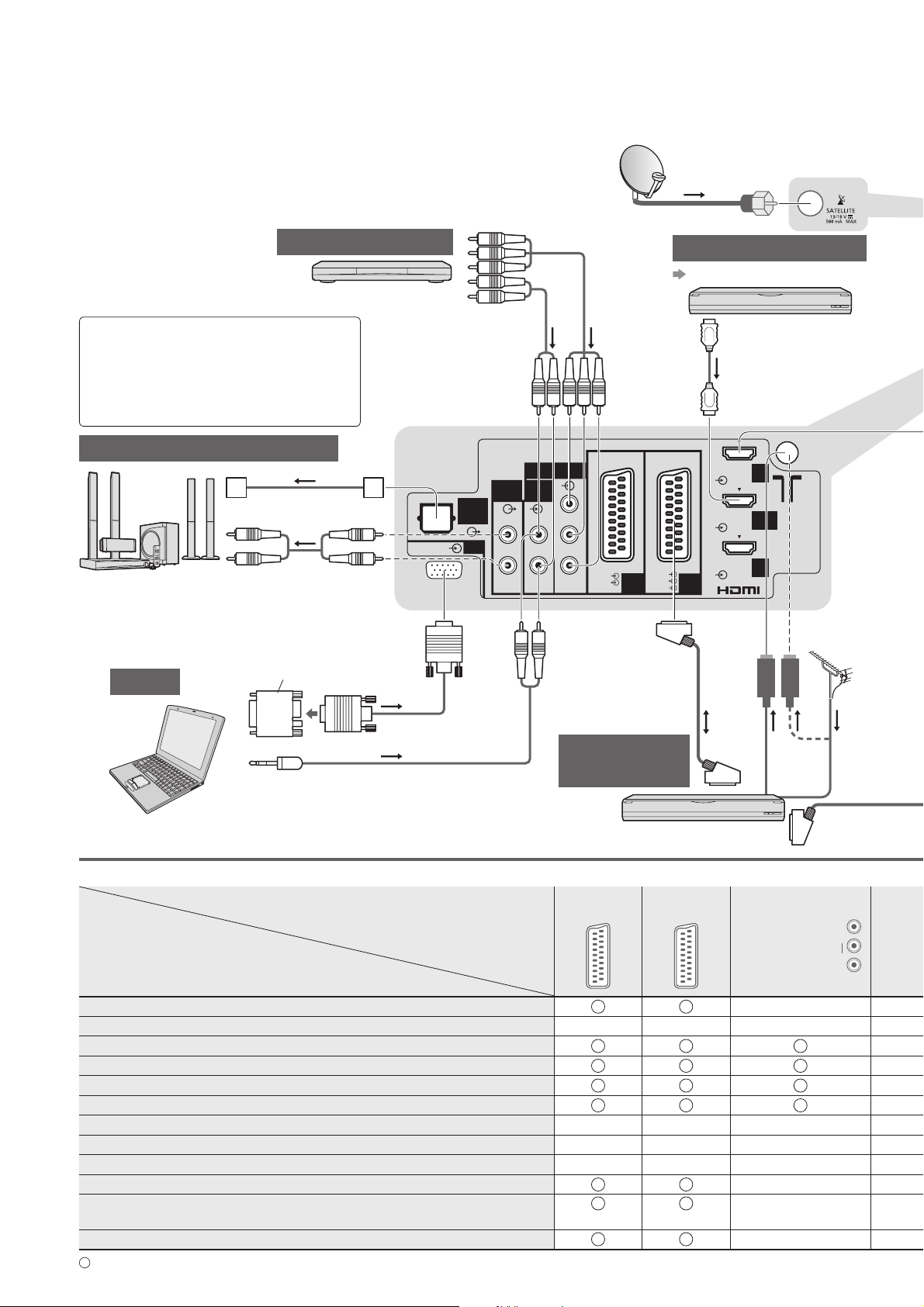
Extern utrustning
Nedan ges rekommendationer för anslutning av olika slags utrustning till TV-apparaten.
För andra anslutningar hänvisar vi till respektive utrustnings bruksanvisning, nedanstående tabell samt
gällande specifikationer (sid. 103).
Satellitparabol
Se DVD-skivor
DVD-spelare
För att lyssna på flerkanalljud (t.ex.
Dolby Digital 5,1ch) från extern
utrustning ansluts utrustningen till
förstärkaren.
Anslutningarna beskrivs i utrustningens
och förstärkarens bruksanvisningar.
Ljudet från högtalare
Optisk digital
audiokabel
eller
Förstärkare med
RCA-kabel
högtalarsystem
Adapter (vid behov)
PC
(Bild)
(Ljud)
DIGITAL
AUDIO
OUT
PC
AUDIO
OUT
RLR
COMPONENT
AUDIO
Y
IN
P
B
L
P
R
RGB
VIDEO
SCART-kabel
Satellitkabel
HDMI-utrustning
RGB
VIDEO
AV1 AV2
S VIDEO
Komplett
”HDMI-anslutning” (sid. 97)
Brännare / Spelare
Komplett HDMIkompatibel kabel
HDMI
1
HDMI 2
(ARC)
HDMI
3
Antenn för
marksänd TV
(Bild)
(Ljud)
Dator
Typer av utrustning som kan anslutas till de olika uttagen■
Uttag
Inspelning / Avspelning
(utrustning)
Spela (in) videokassetter / DVD-skivor (Videobandspelare / DVD-inspelare)
Se på 3D-innehåll (Blu-ray-spelare)
Spela DVD-skivor (DVD-spelare)
Visa egna filmer (Videokamera)
Se kabelsändningar (Digitalbox)
Spela spel (Spelutrustning)
Använda förstärkare med högtalarsystem
Använda nätverkstjänster
USB HDD-inspelning
Q-Link
Spela in /
spela
DVD-inspelare /
videobandspelare
AV1 AV2 AV3
TV-
apparatens
(
sidopanel
eller
RFkabel
)
V
L
R
92
VIERA Link
Direkt TV-inspelning
: Rekommenderad anslutning
∗
1 : tillämplig om din förstärkare har funktionen ARC (Audio Return Channel)
(med HDMI) (med HDMI)
Page 93
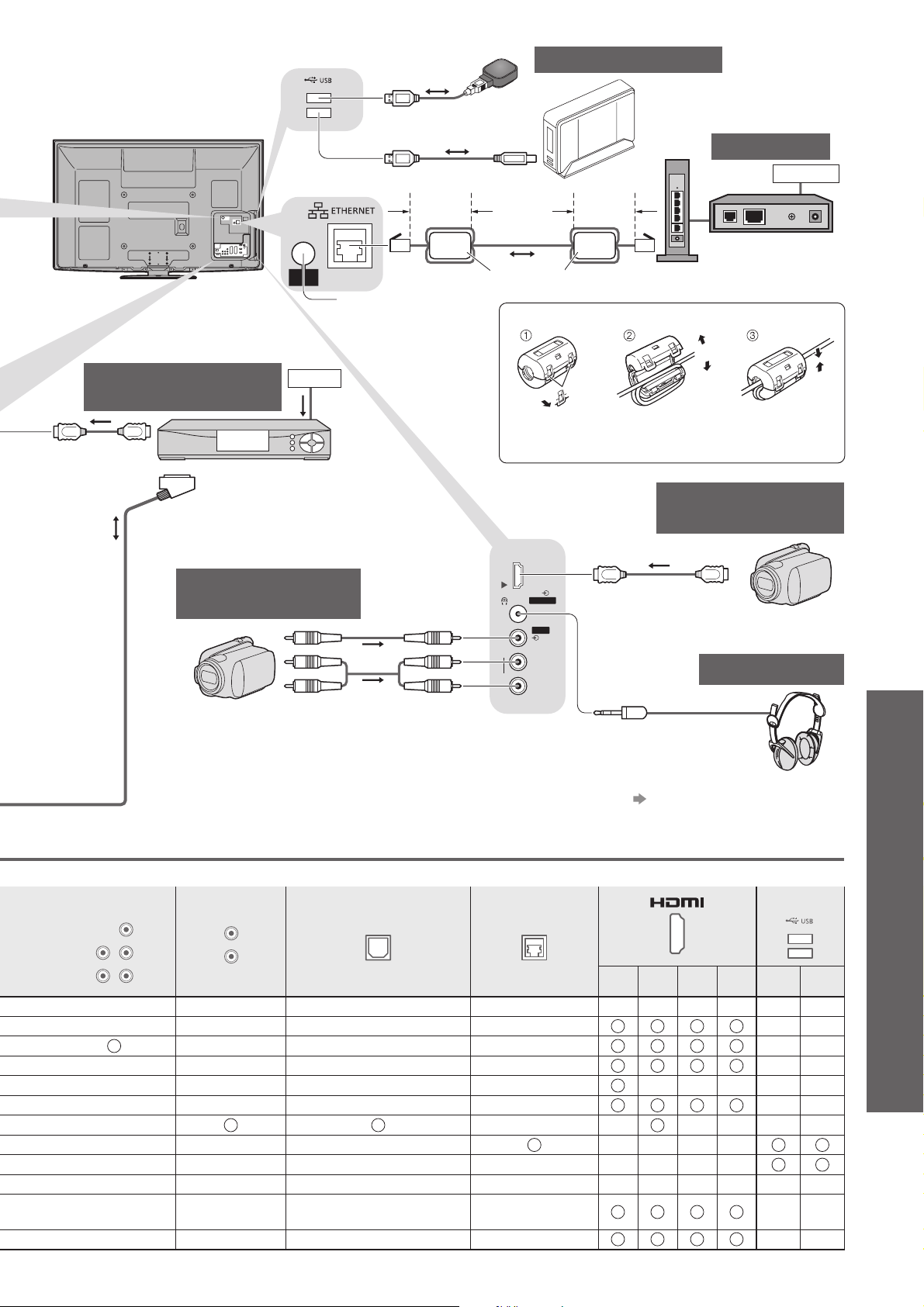
TV-apparatens baksida
USB-enhet
1
2
Nätverk
USB-kabel
Internet
Se
kabelsändningar
Komplett HDMIkompatibel kabel
Komplett SCART-kabel
Service
Port
Detta uttag används endast
av den auktoriserade
återförsäljaren.
Kabel
Digitalbox
Videokamera /
Spelutrustning
Mindre än
10 cm
(Bild)
(Ljud)
Mindre än
10 cm
LAN-kabel
Ferritkärna
(medföljer)
Installera ferritkärnan
Dra tillbaka flikarna
(på två ställen)
HDMI 4
AV 3V
L
R
Linda runt kabeln
två varv
Komplett HDMIkompatibel kabel
(M3 stereominikontakt)
Modem
Hubb eller
Router
Upp
Tryck igenom
kabeln och stäng
Videokamera /
HDMI-utrustning
Hörlursuttag
Extern utrustning ●
COMPONENT
Y
P
B
L
P
R
R
AUDIO OUT
L
R
DIGITAL AUDIO OUT ETHERNET
Ändra volymen●
”Volym hörlur” i menyn Ljud
(sid. 35)
USB
1
2
12341 2
1
∗
Avancerat
93
Page 94
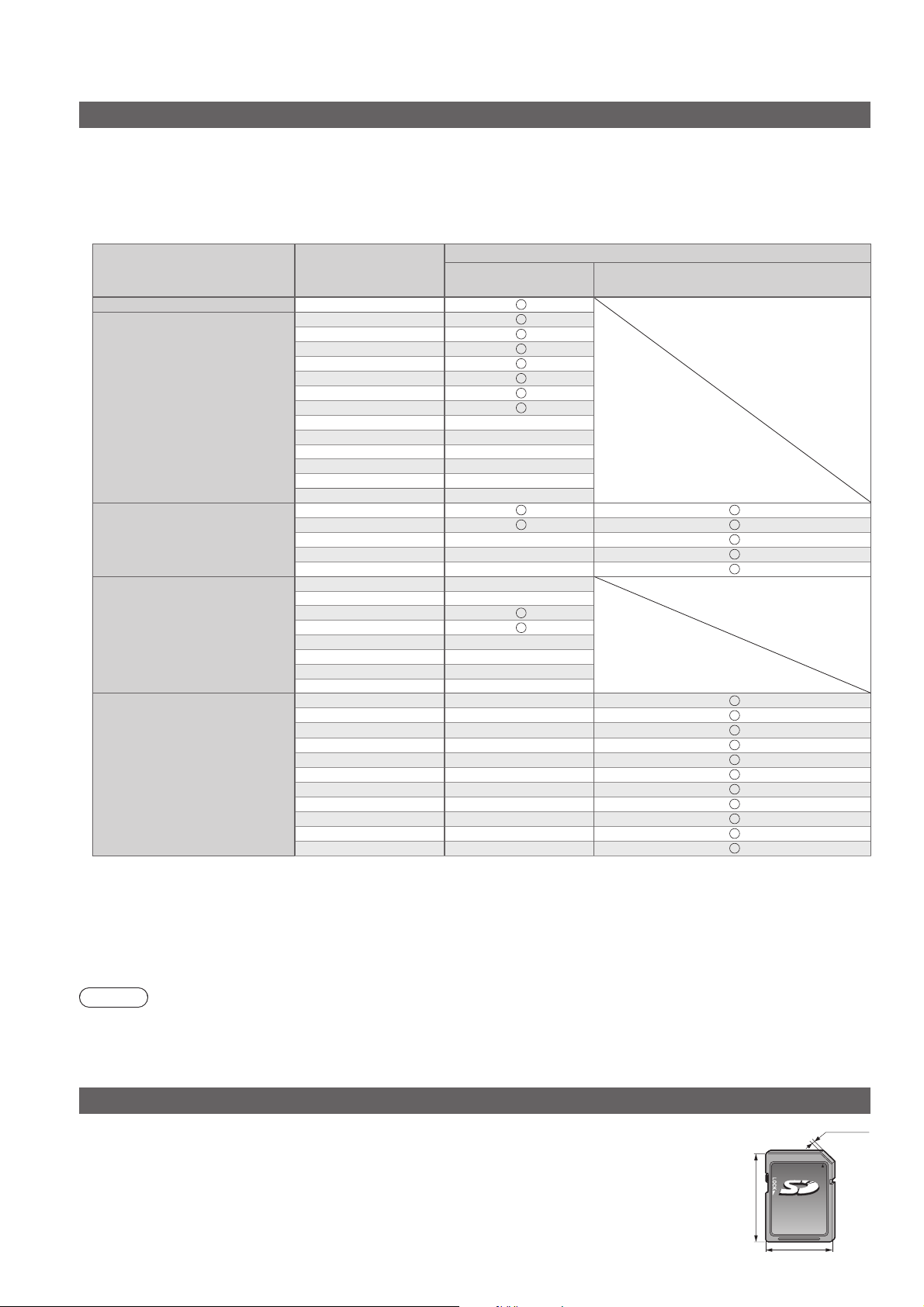
Teknisk information
Auto-aspekt
Optimal storlek och bildförhållande kan väljas automatiskt så att bilden blir bättre. (sid. 18)
Styrsignal för bildförhållande■
”Bred” kommer att visas upptill till höger på skärmen om en Bredbildssignal (WSS) eller en kontrollsignal via
SCART / HDMI detekteras.
Bildförhållandet kommer att ändras till widescreen 16:9 eller 14:9.
Denna funktion kommer att fungera oavsett bildförhållande.
Styrsignal för bildförhållande
Ingång Signaltyp
Satellit DVB-S
Kabel
RF
AV1 (Komposit)
AV2 (Komposit eller S-Video)
AV3
COMPONENT
HDMI1
HDMI2
HDMI3
HDMI4
DVB-C
DVB-T
PAL B, G, H, I
PAL D, K
SECAM B, G
SECAM L, L’
SECAM D, K
PAL 525/60 6,5 MHz –
PAL 525/60 6,0 MHz –
PAL 525/60 5,5 MHz –
M.NTSC 6,5 MHz –
M.NTSC 6,0 MHz –
M.NTSC 5,5 MHz –
PAL
SECAM
PAL 525/60 –
M.NTSC –
NTSC –
525 (480) / 60i –
525 (480) / 60p –
625 (576) / 50i
625 (576) / 50p
750 (720) / 60p –
750 (720) / 50p –
1 125 (1 080) / 60i –
1 125 (1 080) / 50i –
525 (480) / 60i –
525 (480) / 60p –
625 (576) / 50i –
625 (576) / 50p –
750 (720) / 60p –
750 (720) / 50p –
1 125 (1 080) / 60i –
1 125 (1 080) / 50i –
1 125 (1 080) / 60p –
1 125 (1 080) / 50p –
1 125 (1 080) / 24p –
Auto■
Auto ställer in det bildförhållande som bäst täcker skärmen. Detta görs i fyra steg (WSS, styrsignal via SCART /
HDMI, Letterbox-detektion eller justering för att fylla skärmen).
Processen kan ta flera minuter beroende på hur mörk bilden är.
Letterbox-detektion: Om svarta band detekteras upptill och nertill på skärmen väljer Auto det bästa förhållandet
och expanderar bilden så att den täcker skärmen.
Om inga signaler om bildförhållande detekteras, förstorar Auto bilden för att få optimal visning.
Anm.
Förhållandet varierar beroende på program m.m. Om bildförhållandet inte är det vanliga 16:9 kan svarta band ●
visas överst och nederst på skärmen.
Om skärmstorleken ser ovanlig ut när ett bredbildsprogram visas från en videobandspelare justerar du bilden ●
med videobandspelarens tracking-funktion. Läs videobandspelarens bruksanvisning.
Bredbildssignal
(WSS)
Styrsignal
genom SCART (stift 8) / HDMI
94
SD-kort
Använd ett SD-kort som uppfyller SDstandarderna. Annars fungerar inte TV:n korrekt.●
Tag inte ur kortet medan TV-apparaten använder data från det (det kan skada kortet eller ●
TV-apparaten).
Vidrör inte kontaktstiften på kortets baksida.●
Utsätt inte kortet för hårt tryck eller slag.●
Sätt i kortet åt rätt håll (annars kan det skadas).●
Elektriska störningar, statisk elektricitet eller felaktig användning kan skada kortet eller data på det.
●
Säkerhetskopiera inspelade data med jämna mellanrum så att du inte förlorar data om ●
kortet skulle försämras eller förstöras. (Panasonic tar inget ansvar för skadade eller
förlorade data.)
32 mm
2,1 mm
24 mm
Page 95
DivX
OM DIVX-VIDEO:
®
DivX
är ett digitalt videoformat som skapats av DivX, Inc. Detta är en officiell DivX Certified enhet som spelar
DivX-video. Besök www.divx.com för ytterligare information och programvaruverktyg för att konvertera dina filer till
DivX video.
DivX-videofil■
DivX Certified® för uppspelning av DivX®-video upp till HD 1080p, inklusive premium-innehåll.
Filtillägg - ”.divx” eller ”.avi”
Bildupplösning – upp till 1 920 × 1 080 pixlar
Video
Antal strömmar: Upp till 1•
Codec: DIV3, DIV4, DIVX, DX50, DIV6•
FPS (ramar per sekund): Upp till 60 rps•
Ljud
Antal strömmar: Upp till 8•
Format: MP3, MPEG, AC3•
Flera kanaler: AC3 är möjligt. MPEG multi är konvertering av 2 ch.•
GMC (Global Motion Compensation) stöds inte. ●
Undertextfil för DivX ■
Undertextformat - MicroDVD, SubRip, TMPlayer
DivX-videofilen och textfilen med undertexter finns i samma mapp och filnamnen är likadana med undantag av ●
filtillägget.
Om det finns mer än en textfil med undertexter i samma mapp, visas de i följande prioritetsordning: ”.srt”, ●
”.sub”, ”.txt”.
För att bekräfta aktuell status för undertexter när du spelar upp DivX-innehåll trycker du på OPTION-knappen ●
för att visa Alternativmeny.
Beroende på metoderna som används för att skapa filen eller typen av inspelning kanske bara delar av ●
undertexterna visas, eller så visas kanske undertexterna inte alls.
Anm.
Beroende på hur du har ställt in SD-kortet eller USB Flash-minnet, kanske filer eller mappar inte visas i den ●
ordning som du angav.
Filerna kanske inte spelas upp, beroende på vilken programvara du använder för att skapa DivX-filerna. ●
Beroende på hur du skapar filerna och strukturen i mapparna, kanske filerna och mapparna inte visas.●
När det finns många filer och/eller mappar kan det ta tid för åtgärden att slutföras, och vissa filer kanske inte ●
visas eller är spelbara.
OM DIVX VIDEO-ON-DEMAND (DivX Video On Demand):
DivX Certified®-enheten måste vara registrerad för att DivX Video-on-Demand (VOD)-innehåll ska kunna spelas upp.
Du kan generera registreringskoden i DivX VOD-sektionen under Inställningar. Gå till vod.divx.com med denna kod
för att slutföra registreringen och få reda på mer om DivX VOD.
Visa DivX VOD-registreringskoden■
”DivX® VOD” i Inställningar (sid. 38)
Om du vill registrera den nya registreringskoden måste du avregistrera befintlig registreringskod. ●
När du har spelat upp DivX VOD-innehåll en gång visas bekräftelseskärmen för avregistrering i ”DivX® VOD”
i Inställningar. När du trycker på OK-knappen på bekräftelseskärmen genereras avregistreringskoden och du
kommer inte att kunna spela upp något innehåll du köpt med den befintliga registreringskoden.
Du får en ny registreringskod genom att trycka på OK-knappen på avregistreringsskärmen.
●
Om du köper DivX VOD-innehåll med en registreringskod som är annorlunda från den här TV:ns kod kommer
du inte att kunna spela upp detta innehåll. (”Din enhet är inte godkänd att spela upp denna DivX-skyddade
video.” visas.)
Angående DivX-innehåll som endast kan spelas upp ett visst antal gånger■
Visst DivX VOD-innehåll kan endast spelas upp ett visst antal gånger.
När du spelar innehållet visas återstående antal uppspelningar. Du kan inte spela innehållet när antalet
återstående uppspelningar är noll. (”DivX-uthyrningen har löpt ut.” visas.)
När du spelar upp detta innehåll minskas antalet återstående spelningar med en under följande ●
förhållanden:
Om du avslutar det aktuella programmet.•
Om du spelar upp det andra innehållet.•
Om du går till nästa eller föregående innehåll.•
Teknisk information ●
frågor m.m.
Vanliga
95
Page 96
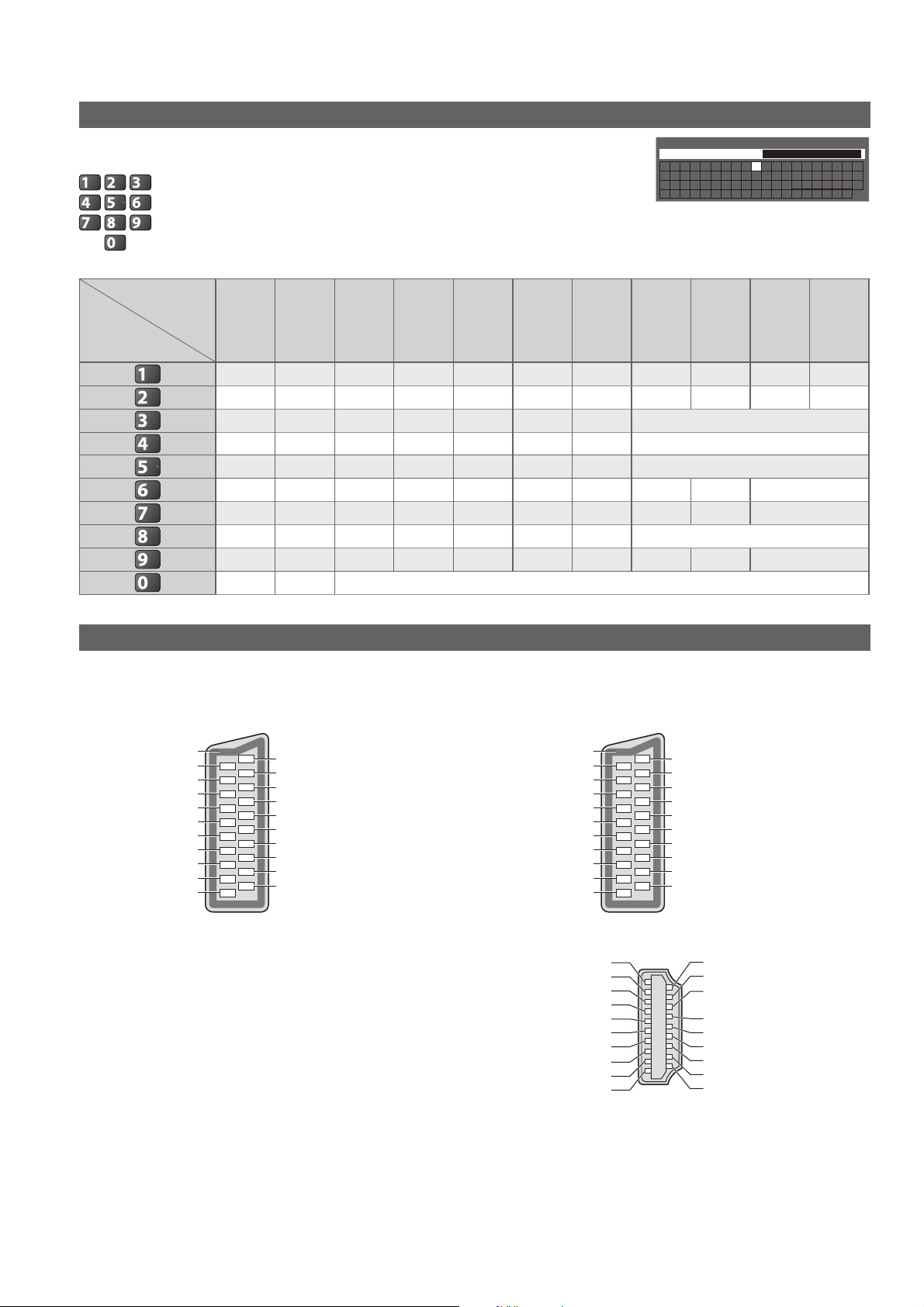
Teknisk information
Teckentabell för sifferknappar
Du kan mata in tecken genom att använda sifferknapparna.
Tryck på sifferknapparna flera gånger tills du får önskat tecken.
abc def
jkl
ghi
tuvpqrs
Teckentabell:
Antal tryckningar
Sifferknappar
Tecknet matas in automatiskt om du låter det vara under en sekund.●
Du kan även mata in tecken genom att trycka på OK-knappen eller ●
mno
andra sifferknappar inom en sekund.
wxyz
1234567891011
.1! :#+-*_()
abc
def
ghi
jkl
mno
pqrs
tuv
wxyz
abc2ABCåäÅÄ
de f 3DEF
ghi4GHI
jkl5JKL
mno6MNOöÖ
pqr s7PQRS
tuv8TUV
wxyz9WXYZ
mellanslag
0
Skriv in
Namn
A B C D E F G H I J K L M N
U V W X Y ZÅÄ Ö 0 1 2 3 4
a b c d e f g h i j k l m n
u v w x y z å ä ö ! : # (
O P Q R S T
5 6 7 8 9
o p q r s t
) + - . * _
Information om uttagen SCART och HDMI
SCART-uttag ■ AV1
(RGB, VIDEO, Q-Link)
Lämpliga ingångar för AV1 inkluderar RGB (Röd / Grön / Blå).
Kontaktjord 21
CVBS ut (video) 19
CVBS jord 17
Röd in 15
Röd jord 13
Grön in 11
Grön jord 9
Blå in 7
Blå jord 5
Ljud ut (V) 3
Ljud ut (H) 1
20 CVBS in (video)
18 RGB-status jord
16 RGB-status
14 Jord
12 -10 Q-Link-data
8 CVBS-status
6 Ljud in (V)
4 Ljud jord
2 Ljud in (H)
SCART-uttag ■ AV2
(RGB, VIDEO, S-VIDEO, Q-Link)
AV2: Stift 15 och 20 är beroende av omkoppling av AV2
S-VHS / VIDEO.
Kontaktjord 21
CVBS ut (video) 19
CVBS jord 17
Röd in, S.C. - in 15
Röd jord 13
Grön in 11
Grön jord 9
Blå in 7
Blå jord 5
Ljud ut (V) 3
Ljud ut (H) 1
20 CVBS in (video)
18 RGB-status jord
16 RGB-status
14 Jord
12 -10 Q-Link-data
8 CVBS-status
6 Ljud in (V)
4 Ljud jord
2 Ljud in (H)
HDMI■ -kontakt
Hot Plug-detektion 19
DDC/CEC jord 17
SCL 15
CEC 13
TMDS-klocka skärm 11
TMDS-Data0− 9
TMDS Data0+ 7
TMDS-Data1 skärm 5
TMDS Data2− 3
TMDS Data2+ 1
18 +5V Strömförsörjning
16 SDA
14 Reserverad
(finns i kabel men inte i enheten)
12 TMDS Clock−
10 TMDS Clock+
8 TMDS-Data0 skärm
6 TMDS Data1−
4 TMDS Data1+
2 TMDS-Data2 skärm
96
Page 97
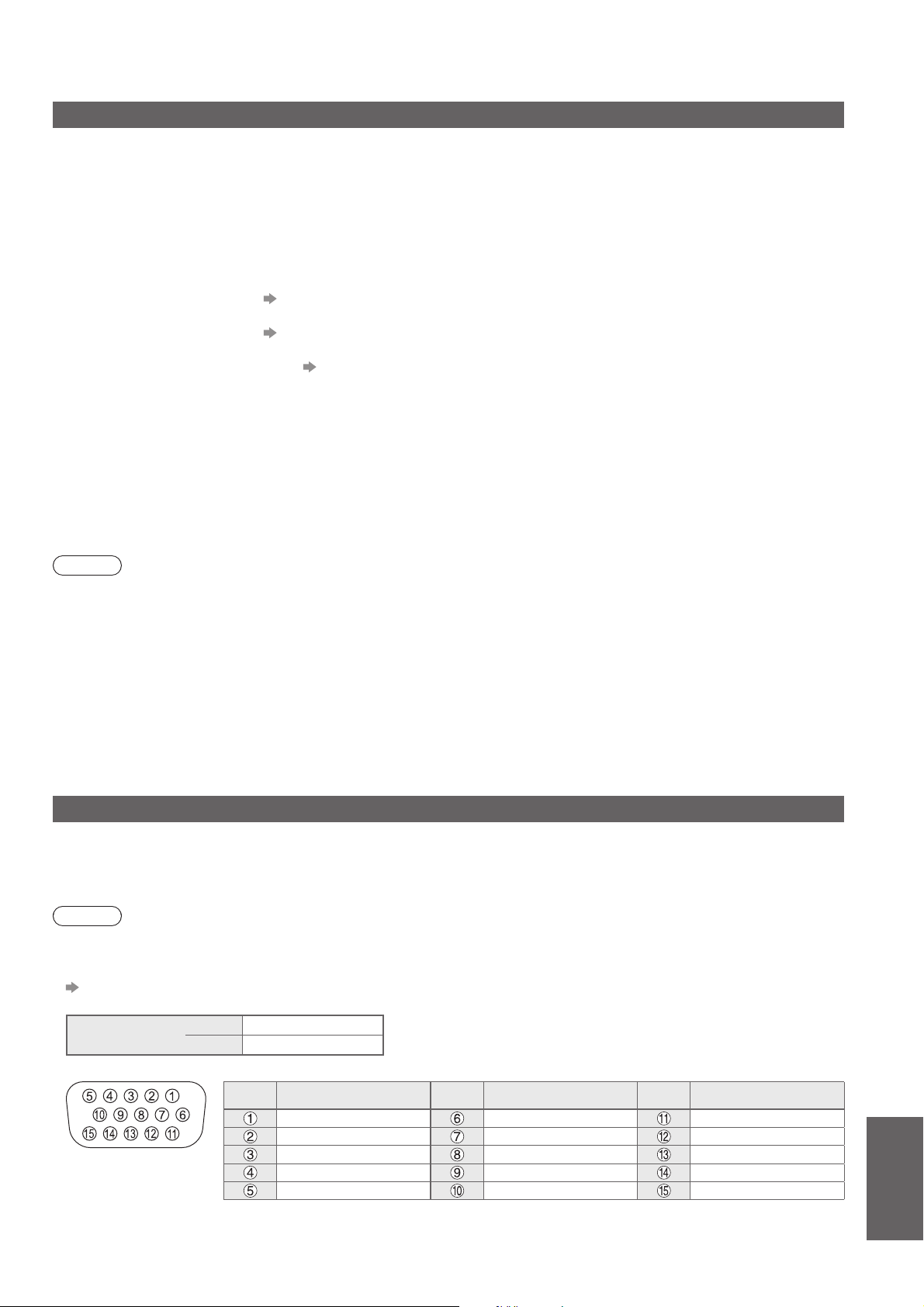
HDMI-anslutning
HDMI (high-definition multimedia interface) är världens första heltäckande digitala AV-gränssnitt för konsumenter
som följer en standard utan komprimering.
HDMI gör att du kan få digital HD-bild och högkvalitetsljud genom att ansluta TV-apparaten till utrustningen.
HDMI-kompatibel utrustning
kan anslutas direkt till HDMI-ingången med en kabel som uppfyller HDMI-kraven (heldragen).
För anslutningar, se ”Extern utrustning” (sid. 92).
HDMI-egenskaper■
Ingångssignal för ljud : 2-kanals linjär PCM (samplingsfrekvenser - 48 kHz, 44,1 kHz, 32 kHz)●
Ingångssignal för bild : 480i, 480p, 576i, 576p, 720p, 1080i och 1080p●
Ingångssignal från dato : ● ”Insignaler som kan visas” (sid. 98)
VIERA Link (HDAVI Control 5) : ● ”VIERA Link” (sid. 87)
3D●
Content Type●
Deep Colour●
x.v.Colour™●
Audio Return Channel●
DVI-anslutning■
Om den externa utrustningen bara har en DVI-utgång ansluter du till HDMI-kontakten via en DVI / HDMIadapter
Om en DVI / HDMI-adapter används ansluter du ljudkabeln till ljudingången (HDMI1 / 2 / 3: använd COMPONENTAUDIO-kontakterna / HDMI4: använd AV3 ljud kontakterna).
(∗2)
.
Anm.
Ljudinställningen kan göras för ”HDMI1 / 2 / 3 / 4-ingång” i menyn Ljud. (sid. 36)●
Om den anslutna utrustningen har en funktion för att ställa in bildförhållandet ska det ställas in på ”16:9”.●
Dessa HDMI-kontakter är av ”typ A”.●
Dessa HDMI-kontakter är kompatibla med kopieringsskyddet HDCP (High-Bandwidth Digital Content Protection).●
Utrustning som saknar digital utgång kan anslutas till ”COMPONENT”-, ”S-VIDEO”- eller ”VIDEO”-ingångarna ●
som tar emot analoga signaler.
Denna TV är försedd med HDMI™-teknik.●
(∗1)
med en HDMI- eller DVI-utgång, t.ex. en DVD-spelare, Digitalbox eller spelkonsol,
”Insignaler som kan visas” (sid. 98)
Samma som utsignalen från den digitala utrustningen.
Samma som utsignalen från datorn.
(∗3)
(endast HDMI2-terminal)
(∗1): HDMI-logotypen finns på HDMI-kompatibel utrustning.
(∗2): Fråga handlaren där du köpt din digitala utrustning.
(∗3): Audio Return Channel (ARC) är en funktion som gör det
möjligt att sända digitala ljudsignaler via en HDMI-kabel.
Datoranslutning
En dator kan anslutas till TV-apparaten så att datorskärmen visas och ljudet hörs från TV-högtalarna.
Datorsignaler som kan tas emot: Horisontell svepfrekvens 31 till 69 kHz; vertikal svepfrekvens 59 till 86 Hz ●
(över 1 024 linjer kan ge en felaktig bild).
Ingen adapter behövs för datorns 15-poliga D-subkontakt som uppfyller DOS/V.●
Anm.
Vissa datormodeller kan inte anslutas till TV-apparaten.●
När du använder datorn ställer du in antal visade färger i datorn till maximum.●
För detaljerad information om signaler från datorn●
”Insignaler som kan visas” (sid. 98)
Maximal upplösning●
Bildförhållande
Signaler från 15-polig D-subkontakt●
4:3
16:9
1 440 × 1 080 punkter
1 920 × 1 080 punkter
Stift nr. Signal Stift nr. Signal Stift nr. Signal
R GND (jord) NC (ingen anslutning)
G GND (jord) NC (ingen anslutning)
B GND (jord) HD
NC (ingen anslutning) NC (ingen anslutning) VD
GND (jord) GND (jord) NC (ingen anslutning)
Teknisk information ●
frågor m.m.
Vanliga
97
Page 98
Teknisk information
USB-anslutning
Vi rekommenderar att du ansluter USB-hårddisken eller USB Flash-minnet direkt till TV:ns USB-portar.●
Vissa USB-enheter eller USB-hubbar fungerar inte med denna TV.●
Du kan inte ansluta några enheter via USB-kortläsare.●
Kombinationerna av USB-enheter som har testats för TV:ns USB-port.■
Kombination av USB port 1 + port 2 (och vice versa):
USB HDD + USB Flash-minne•
USB HDD + Trådlös LAN-adapter•
USB HDD + USB-tangentbord•
USB Flash-minne + Trådlös LAN-adapter•
USB Flash-minne + USB-tangentbord•
Trådlös LAN-adapter + USB-tangentbord•
Anm.
Mer information om USB-enheter finns på följande webbplats. (endast på engelska)●
http://panasonic.jp/support/global/cs/tv/
Insignaler som kan visas
COMPONENT (Y, PB, PR), HDMI
∗
-markering: Gällande insignal
Signal COMPONENT HDMI
525 (480) / 60i
525 (480) / 60p
625 (576) / 50i
625 (576) / 50p
750 (720) / 60p
750 (720) / 50p
1 125 (1 080) / 60i
1 125 (1 080) / 50i
1 125 (1 080) / 60p
1 125 (1 080) / 50p
1 125 (1 080) / 24p
∗∗
∗∗
∗∗
∗∗
∗∗
∗∗
∗∗
∗∗
∗
∗
∗
PC (från D-sub 15P) Gällande insignaler för datorer är normalt kompatibla med vanlig VESA-timing.
Signal Horisontell frekvens (kHz) Vertikal frekvens (Hz)
640 × 400 @70 Hz 31,47 70,07
640 × 480 @60 Hz 31,47 59,94
640 × 480 @75 Hz 37,50 75,00
800 × 600 @60 Hz 37,88 60,32
800 × 600 @75 Hz 46,88 75,00
800 × 600 @85 Hz 53,67 85,06
852 × 480 @60 Hz 31,44 59,89
1 024 × 768 @60 Hz 48,36 60,00
1 024 × 768 @70 Hz 56,48 70,07
1 024 × 768 @75 Hz 60,02 75,03
1 024 × 768 @85 Hz 68,68 85,00
1 280 × 768 @60 Hz 47,70 60,00
1 280 × 1 024 @60 Hz 63,98 60,02
1 366 × 768 @60 Hz 48,39 60,04
Macintosh 13-tum (640 × 480) 35,00 66,67
Macintosh 16-tum (832 × 624) 49,73 74,55
Macintosh 21-tum (1 152 × 870) 68,68 75,06
PC (från HDMI kontakt) Gällande insignaler för datorer är normalt kompatibla med vanlig HDMI-timing.
Signal Horisontell frekvens (kHz) Vertikal frekvens (Hz)
640 × 480 @60 Hz 31,47 60,00
750 (720) / 60p
1 125 (1 080) / 60p 67,50 60,00
Anm.
Andra signaler än de enligt ovan kanske inte visas korrekt.●
Signalerna ovan formateras om för att passa din skärm på bästa sätt.●
Datorsignaler expanderas eller komprimeras för visning och fina detaljer kan bli oskarpa när de visas.●
45,00 60,00
98
Page 99
Vanliga frågor
Följ dessa enkla anvisningar för att lösa problemet innan du begär service eller hjälp.
Kontakta dina lokala Panasonic-återförsäljare för assistans om problemet kvarstår.
Brus, frusen eller försvinnande
bild i DVB-läge / Vita fläckar
eller skuggbild (spökfigur) i
analogt läge / Vissa kanaler
kan inte ställas in
Kontrollera antennens eller parabolens ●
position, riktning och anslutning.
Kontrollera ”Signalförhållande” (sid. 47). Om ●
”Signalkvalitet” visas i rött är DVB-signalen
svag.
Vädret kan påverka signalerna (kraftigt regn, ●
snö m.m.), särskilt i områden med dålig
mottagning. Även vid fint väder kan högtryck
orsaka dålig mottagning för vissa kanaler.
Eftersom digital mottagningsteknik används ●
kan mottagen signalkvalitet vara ganska dålig
i vissa fall trots att mottagningen för analoga
signaler är bra.
Stäng av TV-apparaten med ●
huvudströmbrytaren och sätt sedan på den
igen.
Om problemet kvarstår, kontakta din lokala ●
återförsäljare eller serviceverkstad.
DVB-S autosökning kan inte
slutföras
Kontrollera anslutningar och parabolens ●
inriktning. (sid. 41)
Rådgör med din lokala återförsäljare om
●
problemet kvarstår.
Inga program visas i
programguiden
Kontrollera mottagningen.●
Justera antennens eller parabolens riktning till en ●
annan sändare i närheten.
Kontrollera den analoga sändningen.●
Om bildkvaliteten är dålig, kontrollera antennen och
kontakta din lokala återförsäljare.
Ingångsläge, t.ex. EC/AV1, blir
kvar på skärmen
Tryck på ● -knappen för att radera dem.
Tryck en gång till för att visa dem igen.
Q-Link-funktionen fungerar inte
Kontrollera SCART-kabeln och kontakterna. ●
Ställ dessutom in ”AV1 / AV2-ut” i menyn Inställningar
(sid. 36).
Ingen bild och inget ljud
Är TV-apparaten i AV-läge?●
Kontrollera att rätt AV-läge är valt.●
Kontrollera att nätsladden sitter i vägguttaget.●
Är TV-apparaten På?●
Kontrollera Bildmenyn (sid. 34) och volymen.●
Kontrollera alla kablar och att kontakterna sitter ●
som de ska.
Automatiskt bildförhållande
Automatisk inställning av bildförhållande är ●
till för att ge det förhållande som bäst täcker
skärmen. (sid. 94)
Tryck på ASPECT-knappen om du vill ändra
●
bildförhållandet manuellt (sid. 18).
S-Video / svart-vit bild
Kontrollera att signalen från den externa ●
utrustningen är samma som insignalen till
TV-apparaten. Om den externa utrustningens
utsignal är satt till S-Video måste TVapparatens insignal också sättas till S-Video
(sid. 24).
”VIERA Link”-funktionen
fungerar inte och ett
felmeddelande visas
Kontrollera anslutningen. (sid. 84 och sid. 85)●
Sätt på ansluten utrustning och sätt därefter på ●
TV-apparaten. (sid. 87)
Inspelning startar inte
omedelbart
Kontrollera inspelarens inställningar. Detaljerad ●
information finns i inspelarens bruksanvisning.
Kontrasten minskas
Kontrasten minskas i följande fall efter några minuter ●
om inget kommando givits:
ingen signal i DVB- eller AV-läge•
vald kanal är låst•
vald kanal är ogiltig•
radiokanal är vald•
meny visas•
Miniatyr, lista eller stillbild i Mediaspelare eller DLNA-•
funktioner
Teknisk information ●
Vanliga frågor ●
frågor m.m.
Vanliga
99
Page 100
Vanliga frågor
Problem Åtgärder
Kaotisk bild, brusig
Skärm
Ingen bild visas
●
Ställ in ”P-NR” i Bildmenyn (för att ta bort brus). (sid. 34)●
Kontrollera om det finns elektriska produkter i närheten (bilar, motorcyklar, lysrör).
Är ”Kontrast”, ”Ljus” eller ”Färgmättnad” i Bildmenyn satt till lägsta ●
värdet? (sid. 34)
Suddig eller förvrängd bild
(inget ljud eller låg volym)
Bilden som visas är onormal
Inget ljud
Ljud
Ljudnivån är låg
eller ljudet förvrängt
Ovanligt ljud från TV:n
Det går inte att se 3D-bilder
3D
3D-glasögonen stängs av
automatiskt
Återställ kanalerna. (sid. 40 - 43)●
Stäng av TV-apparaten med huvudströmbrytaren och sätt sedan på den igen.
●
Om problemet fortsätter startar du ”Fabriksinställningar” (sid. 56).●
Är ljudet avstängt? (sid. 8)●
Är volymen nerskruvad?●
Mottagningen av ljudsignaler kan vara dålig.●
Ställ in ”MPX” (sid. 35) i Ljudmenyn till ”Mono”. (endast analog)●
När strömmen är på kan du höra ett surrande ljud från kylfläkten ●
eller drivenheten från inuti TV:n (inte ett tecken på felaktig funktion).
Har 3D-glasögonen aktiverats?●
Kontrollera att ”3D glasögon” i ”3D inställningar” har ställts in på ●
”På”. (sid. 31)
Vissa 3D-bildsignaler känns automatiskt igen som 3D-bilder. Ställ in
●
”3D Format” i ”3D inställningar” så att det matchar bildformatet. (sid. 31)
Kontrollera att det inte finns några hinder mellan de infraröda sensorerna
●
på TV:n och 3D-glasögonen. Om 3D-glasögonen slutar motta den
infraröda signalen i cirka 5 minuter, stängs 3D-glasögonen av automatiskt.
Kontrollera tillgängligt område för användning av 3D-glasögon. (sid. 29)
●
Beroende på person kan 3D-bilderna vara svåra att se, eller kan inte ses
●
alls, särskilt för användare som har olika syn på vänster och höger öga.
Vidta nödvändiga åtgärder (använd glasögon eller dylikt) för att
korrigera din syn före användning.
Kontrollera att det inte finns några hinder mellan de infraröda ●
sensorerna på TV:n och 3D-glasögonen och att 3D-glasögonen
befinner sig inom täckningsområdet (sid. 29). Om 3D-glasögonen
slutar motta den infraröda signalen i cirka 5 minuter, stängs
3D-glasögonen av automatiskt.
Det är något fel på 3D-bilderna
Indikatorlampan tänds inte när
du trycker på strömknappen på
3D-glasögonen
Ljudet är konstigt
HDMI
Bild från extern utrustning ser
konstig ut när utrustningen är
ansluten med HDMI
Det går inte att ansluta till
Nätverk
nätverket
Det går inte att välja filen när
DLNA-åtgärder utförs
Kontrollera inställningen för ”vänster/höger byte” eller ●
”Diagonal linjefilter”. (sid. 31)
Batteriet kan vara lågt eller urladdat. Byt ut det.●
Ställ in den anslutna utrustningens ljud till ”2ch L.PCM”.●
Kontrollera inställningen av ”HDMI1 / 2 / 3 / 4-ingång” i Ljud. (sid. 36)●
Om det uppstår problem med digital ljudanslutning väljer du analog ●
ljudanslutning. (sid. 97)
Kontrollera att HDMI-kabeln är rätt ansluten. (sid. 92)●
Stäng av TV-apparat och utrustning och sätt sedan på dem igen.●
Kontrollera insignalen från utrustningen. (sid. 98)●
Använd utrustning som uppfyller EIA/CEA-861/861B.●
Kontrollera att LAN-kabeln och den trådlösa LAN-adaptern är ●
ordentligt anslutna. (sid. 75)
Kontrollera anslutningar och inställningar. (sid. 75 - 79)
●
Kontrollera nätverksutrustningen och nätverksmiljön. ●
Routern är kanske inte inställd för att automatiskt ge IP-adress. ●
Om nätverksadministratören föredrar att tilldela IP-adress skall
adressen skrivas in manuellt (sid. 77)
Routern kanske använder MAC-adressfilter.
●
Kontrollera MAC-adressen för denna TV (sid. 76), och ställ in
routern så att den kan använda adressen.
Om problemet kvarstår ska du rådgöra med din Internetleverantör
●
eller ditt telekomföretag.
Är medieserver för den anslutna utrustningen förberedd? (sid. 74)●
Kontrollera gällande dataformat. (sid. 74)●
100
Det går inte att använda
VIERA CAST
Kontrollera anslutningar och inställningar. (sid. 75 - 79)●
Servern eller den anslutna linjen kanske är upptagen för tillfället.●
 Loading...