

Page 1
Návod k obsluze
Plazmový televizor
Číslo modelu
TX-P42ST50E
TX-P50ST50E
TX-P55ST50E
Děkujeme za nákup tohoto výrobku Panasonic.
Přečtěte si prosím pozorně tyto pokyny před obsluhou tohoto výrobku a
uschovejte si je pro budoucí nahlédnutí.
Obrázky použité v tomto návodu k obsluze slouží pouze pro názornost.
Pokud potřebujete kontaktovat místního prodejce společnosti Panasonic,
prosím použijte informace v brožuře Celoevropská záruka.
Česky
TQB0E2259R
Page 2
Dlouhou dobu nebyla zobrazena žádná statická část snímku
V takových případech zůstává statická část snímku na plazmové obrazovce ztlumená („držení obrazu“).
Tato skutečnost není považována za závadu a nevztahuje se na ni záruka.
Typické části stabilního snímku:
●
Číslo kanálu, logo kanálu a další loga
●
Statické nebo pohyblivé snímky zobrazené v poměru stran 4:3 nebo 14:9
●
Videohry
●
Obrázky z počítače
Aby nedošlo k držení obrazu, kontrast se automaticky snižuje a obrazovka se po několika minutách ztlumí v
případě, že nejsou odesílány žádné signály ani provedeny žádné operace. (str
. 104)
Upozornění týkající se funkcí DVB / vysílání dat / IPTV
●
Tento televizor byl navržen tak, aby splňoval požadavky standardů (aktuálních k srpnu 201
MPEG4-AVC(H.264)) pro digitální pozemní služby, DVB-C (MPEG2 a MPEG4-AVC(H.264)) pro digitální kabelové
služby.
Informace o dostupnosti služeb DVB-T ve své oblasti získáte u místního prodejce.
Informace o dostupnosti služeb DVB-C pro tento televizor získáte u poskytovatele kabelových služeb.
●
Tento televizor nemusí správně pracovat se signálem, který nesplňuje požadavky standardů DVB-T nebo DVB-C.
●
V závislosti na zemi, oblasti, subjektu televizního vysílání, poskytovateli služeb a na síťovém prostředí nemusí být k
dispozici všechny služby.
●
Ne všechny moduly CI správně pracují s touto TV. Ptejte se svého poskytovatele na dostupnost CI modulu.
●
Tato TV nemusí správně pracovat s CI modulem, který není schválen poskytovatelem služeb.
●
V závislosti na poskytovateli služeb mohou být účtovány poplatky.
●
Kompatibilita s budoucími službami není zaručena.
●
Zkontrolujte aktuální informace o dostupnosti služeb na následující internetové stránce. (pouze anglicky)
http://panasonic.jp/support/global/cs/tv/
1) DVB-T (MPEG2 a
2
Page 3
Společnost Panasonic nezaručuje fungování a výkon
periferních zařízení jiných výrobců a zříká se jakékoliv
zodpovědnosti za škody způsobené používáním nebo
výkonem periferních zařízení jiných výrobců.
Nahrávání nebo přehrávání obsahu na tomto nebo jakémkoli
jiném zařízení může vyžadovat povolení od vlastníka
autorského práva nebo dalších takových práv v tomto
obsahu. Panasonic nemá tuto pravomoc a nezaručuje
vám přístup a výslovně popírá jakékoliv právo, způsobilost
nebo záměr získávat takový přístup ve vašem zájmu. Je
vaší zodpovědností zajistit, aby použití tohoto nebo jiného
zařízení se shodovalo s platnou legislativou autorského
práva ve vaší zemi. Pro více informací nahlédněte do zákonů
na příslušné zákony a zahrnutá nařízení nebo kontaktujte
vlastníka práv obsahu, který si přejete přehrávat nebo
nahrávat.
Tento produkt je předmětem licence jako součást portfolia
licencí patentu AVC pro osobní a nekomerční využití ke (i)
kódování obrazu v souladu s normou AVC („AVC Video“)
a/nebo (ii) dekódování obrazového záznamu AVC Video,
který byl zakódován spotřebitelem během osobní a
nekomerční činnosti a/nebo byl získán od poskytovatele
video obsahu, který je na základě licence oprávněn
poskytovat AVC Video. Pro jakékoli jiné využití není udělena
nebo předpokládána žádná licence.
Další informace lze získat od společnosti MPEG LA, LLC.
Viz http://www.mpegla.com.
Společnost Rovi Corporation nebo její pobočky a související
sesterské společnosti nijak neodpovídají za přesnost
nebo dostupnost informací týkajících se programového
schématu nebo jiných údajů v systému GUIDE Plus+/Rovi
Guide a nemohou zaručit dostupnost služby ve vaší oblasti.
Společnost Rovi Corporation nebo její přidružené společnosti
v žádném případě neručí za žádné škody související
s přesností nebo dostupností informací týkajících se
programového rozvrhu nebo jiných údajů v systému GUIDE
Plus+/Rovi Guide.
Logo „Full HD 3D Glasses™“ označuje kompatibilitu mezi
televizními výrobky a 3D brýlemi, které jsou kompatibilní s
formátem „Full HD 3D Glasses™“, a neoznačuje obrazovou
kvalitu televizních výrobků.
Obsah
Nezapomeňte přečíst
Bezpečnostní upozornění ·····································4
Stručný návod
Příslušenství / doplňky··········································6
Uspořádání ovládacích prvků ·····························10
Zapojení······························································12
Automatické ladění ·············································15
Radujte se ze svého televizoru!
Základní používání
Používání služby „VIERA Connect“ ····················19
Sledování televizoru ···········································20
Používání TV průvodce ······································24
Sledování teletextu ·············································27
Sledování signálu z externích vstupů ·················29
Sledování 3D obrazu ··········································31
Jak používat nástroje VIERA TOOLS ·················36
Jak používat funkce menu ··································37
Pokročilé používání
Přeladění z nabídky Nastavení···························46
Ladění a úpravy kanálů ······································48
Časovač nahrávání·············································52
Dětský zámek ·····················································55
Používání aplikace datové služby ······················56
Používání Common Interface ·····························57
Expediční nastavení ···········································58
Aktualizace softwaru TV ·····································59
Rozšířené nastavení obrazu·······························60
Záznam na USB HDD ········································61
Použití přehrávače médií ····································64
Využití síťových služeb (DLNA / VIERA Connect)
Funkce Link (Q-Link / VIERA Link) ·····················85
Externí zařízení ··················································93
···75
Jiné
Technické údaje ··················································96
Otázky a odpovědi ············································104
Údržba ······························································107
Licence ·····························································108
Technické údaje ················································ 110
3
Page 4
Bezpečnostní upozornění
Varování
Bezpečnostní upozornění
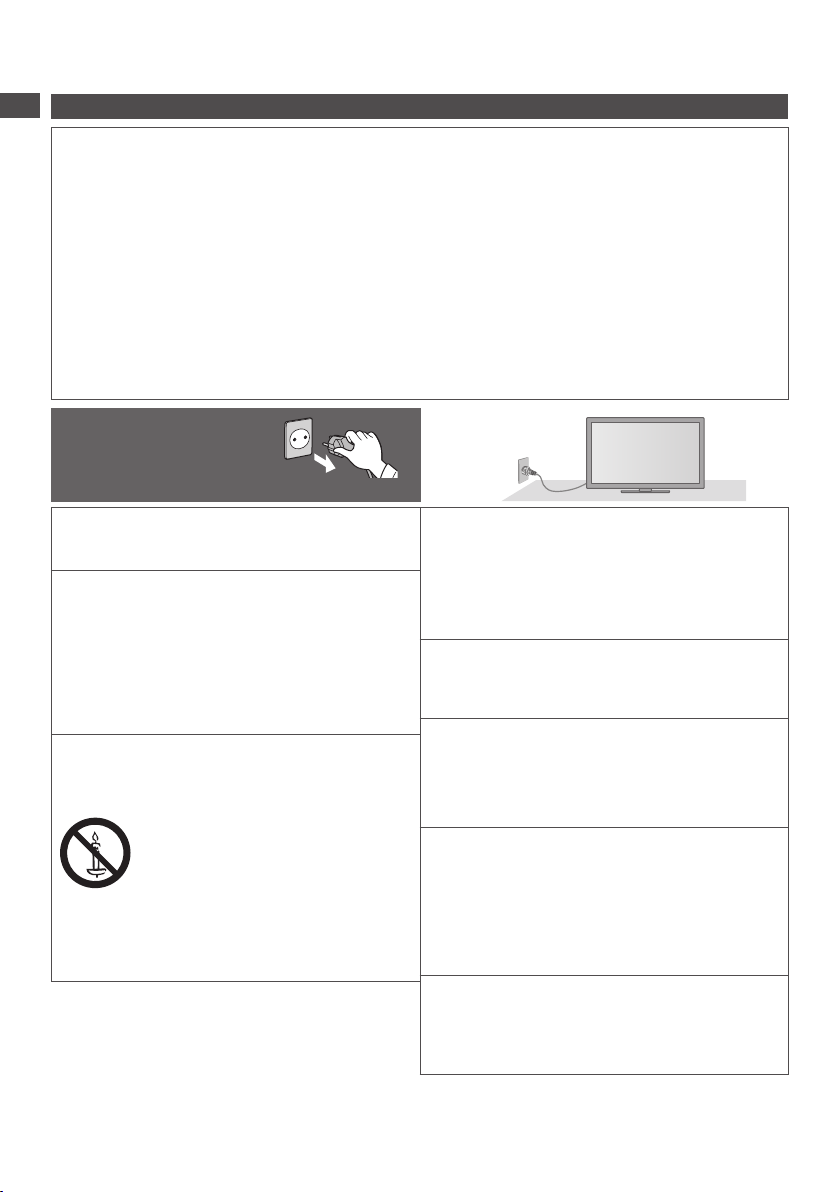
Zacházení se zástrčkou a napájecím kabelem
●
Zcela zasuňte zástrčku napájecího kabelu do zásuvky
k zahřívání a následně k požáru.)
●
Zajistěte si snadný přístup k zástrčce kabelu napájení.
●
Abyste předešli úrazu elektrickým proudem, zajistěte, aby byl zemnicí kolík na zástrčce napájecího kabelu
bezpečně připojen.
Zařízení s konstrukcí třídy I (CLASS I) musí být připojeno do zásuvky s ochranným zemnícím připojením.
•
●
Nedotýkejte se zástrčky napájecího kabelu mokrýma rukama. (T
●
Nepoužívejte žádný jiný napájecí kabel než ten, který se dodává s televizním přístrojem. (Mohlo by dojít k požáru
nebo k úrazu el. proudem.)
●
Nepoškozujte napájecí kabel. (Poškozený napájecí kabel může způsobit požár nebo úraz el. proudem.)
Nepřemisťujte televizor s napájecím kabelem zapojeným do zásuvky.
•
Neumisťujte na napájecí kabel těžké předměty a neumisťujte jej poblíž objektů s vysokou teplotou.
•
Napájecí kabel nezkrucujte, příliš neohýbejte a nenapínejte.
•
Za napájecí kabel netahejte. Při odpojování napájecího kabelu jej držte za tělo zástrčky.
•
Nepoužívejte poškozený napájecí kabel nebo poškozenou síťovou zásuvku.
•
. (Pokud je zástrčka napájecího kabelu uvolněná, může dojít
oto může způsobit úraz el. proudem.)
Pokud shledáte jakoukoli
abnormalitu, odpojte okamžitě
zástrčku napájecího kabelu!
Zdroj napájení
●
Tato TV pracuje na AC (střídavých) 220-240 V
50 / 60 Hz.
,
Nesundávejte kryt a NIKDY neopravujte
TV sami
●
Nesnímejte zadní kryt televizoru. Mohlo by dojít ke
styku se součástmi pod napětím. Uvnitř se nenachází
uživatelem opravitelné součásti. (Komponenty s
vysokým napětím mohou způsobit vážný úraz el.
proudem.)
●
Přístroj nechávejte kontrolovat, nastavovat a opravovat
u místního prodejce Panasonic.
Nevystavujte přímému slunečnímu
světlu a jiným zdrojům tepla
●
Vyhýbejte se působení přímého slunečního světla a
jiných zdrojů tepla.
Pro zamezení požáru
nikdy nenechávejte
svíčky či jiný zdroj
otevřeného ohně v
blízkosti televizního
přijímače
Střídavé napětí
220-240 V,
50 / 60 Hz
Nevystavujte dešti nebo nadměrné
vlhkosti
●
Abyste předešli poškození, které může mít za
následek úraz elektrickým proudem nebo požár
nevystavujte tento TV dešti nebo nadměrné vlhkosti.
Nad přístroj neumisťujte nádoby s tekutinou, jako např.
vázy, a TV nevystavujte kapající ani tekoucí vodě.
,
Nevkládejte cizí předměty do TV
●
Nenechte přes větrací otvory spadnout do přístroje
jakékoliv předměty
elektrickým proudem.)
. (Mohlo by dojít k požáru či úrazu
Neumisťujte televizor na šikmé nebo
nestabilní plochy a přesvědčte se,
že televizor nepřesahuje přes hranu
základny
●
Televizor by mohl spadnout nebo se převrátit.
Používejte pouze určené podstavce /
vybavení k montáži
●
Použití neschválených stojanů nebo jiných fixačních
zařízení může mít za následek nestabilitu přístroje
a riziko zranění. Nezapomeňte o instalaci požádat
místního prodejce Panasonic.
●
Používejte vhodné podstavce (str. 7) / podpěry k
zavěšení na stěnu (str
. 6).
Nedovolte dětem manipulovat s SD
kartou
●
Jako všechny malé předměty mohou být karty SD
spolknuty malými dětmi. Ihned po použití prosím
vyjměte kartu SD a uložte ji mimo dosah dětí.
4
Page 5
Rádiové vlny
●
Nepoužívejte televizor v lékařských zařízeních ani na místech s lékařským vybavením. Rádiové vlny z televizoru
mohou rušit lékařské vybavení a způsobit poruchu a nehodu.
●
Neumisťujte televizor do blízkosti automaticky ovládaného zařízení, jako jsou automatické dveře nebo požární
. Rádiové vlny z televizoru mohou rušit automaticky ovládané zařízení a způsobit poruchu a nehodu.
alarmy
●
Pokud používáte kardiostimulátor, udržujte odstup od vestavěného rozhraní bezdrátové sítě alespoň 22 cm.
Rádiové vlny z tohoto rozhraní mohou rušit činnost kardiostimulátoru.
●
Vestavěné rozhraní bezdrátové sítě nedemontujte ani jej žádným způsobem neupravujte.
Pozor
Při čištění televizoru odpojte napájecí
kabel
●
Čištění přístroje zapojeného do sítě může způsobit úraz
el. proudem.
Pokud nebudete televizor delší dobu
používat, odpojte jej od sítě
●
Pokud je televizor zapojen do sítě, stále odebírá určité
množství elektrické energie, a to i když je vypnuý.
Převážet pouze ve vzpřímené poloze
●
Transport TV se zobrazovacím panelem dole nebo
nahoře může způsobit vnitřní zkrat.
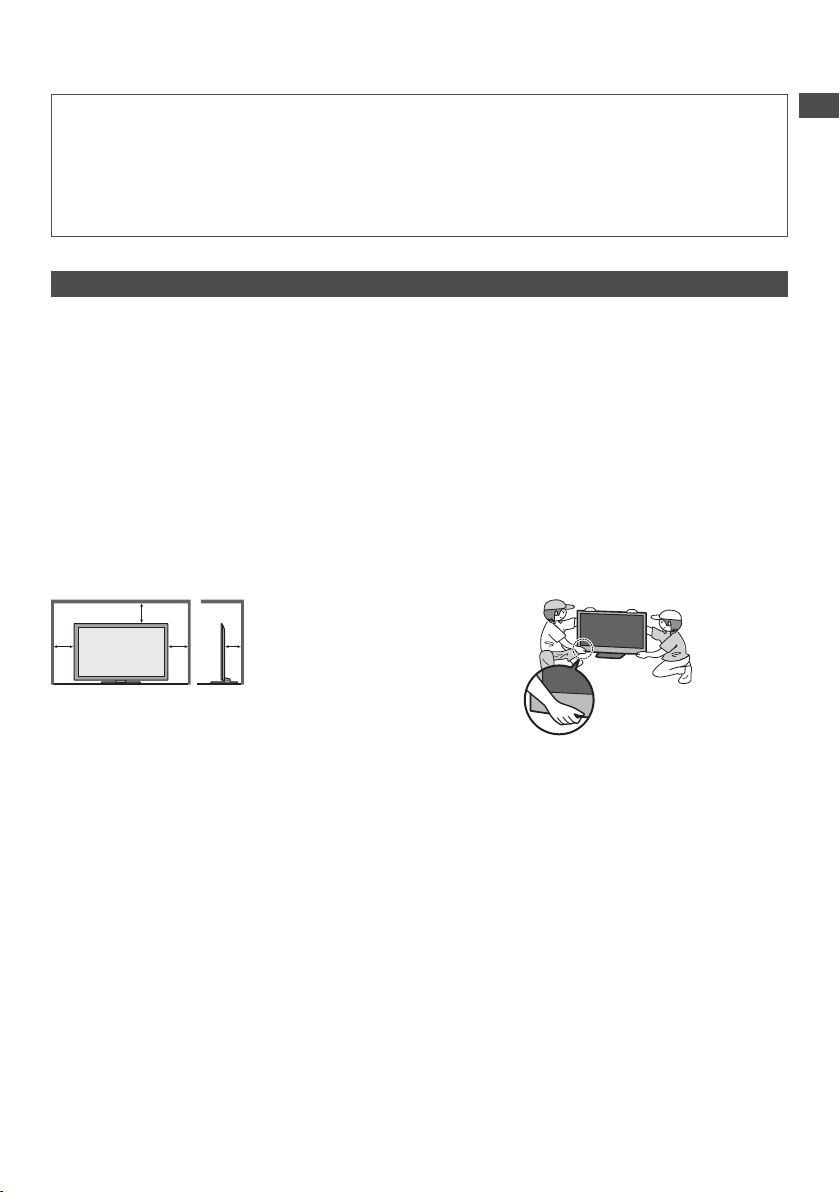
Ponechte okolo přístroje dostatečné
místo pro tepelné vyzařování
Minimální vzdálenost
10
10
10
●
Při použití podstavce
dodržujte odpovídající
vzdálenost mezi spodní
stranou televizoru a
7
plochou, na které je
televizor postaven.
●
Jestliže používáte
(cm)
podpěru k zavěšení na
stěnu, řiďte se jejím
návodem.
Nezakrývejte zadní ventilační otvory
●
Zakrytá ventilace závěsy
způsobit přehřátí, požár nebo úraz el. proudem.
, novinami, ubrusy atd. může
Nevystavujte se nadměrnému hluku ze
sluchátek
●
Můžete si způsobit nevratné poškození sluchu.
Nepoužívejte nadměrnou sílu ani
nebouchejte do zobrazovacího panelu
●
Toto může způsobit poškození s následkem poranění.
Televizor je těžký. Noste jej ve 2 nebo více
osobách. Zajistěte podporu televizoru
podle vyobrazení, aby nedošlo ke zranění
v důsledku jeho převrácení nebo pádu.
Bezpečnostní upozornění
Vestavěné rozhraní bezdrátové sítě
●
Pro použití vestavěného rozhraní bezdrátové sítě je potřeba přístupový bod.
●
Nepoužívejte vestavěné rozhraní bezdrátové sítě k připojení k bezdrátové síti (SSID∗), pro kterou nemáte přidělena
práva k použití.
považováno za nezákonný přístup.
∗
SSID je název, který slouží k identifikaci konkrétní bezdrátové sítě pro účely přenosu.
●
Nevystavuje vestavěné rozhraní bezdrátové sítě vysokým teplotám, přímému slunečnímu záření ani vlhkosti.
●
Data přenášená a přijímaná prostřednictvím rádiových vln mohou být vyhledána a sledována.
●
Vestavěná bezdrátová síť LAN používá frekvenční pásmo 2,4 GHz a 5 GHz. Chcete-li se vyhnout poruchám
nebo pomalé odezvě způsobeným rušením rádiových vln, udržujte televizor při používání vestavěného rozhraní
bezdrátové sítě mimo dosah takových zařízení, jako jsou zařízení bezdrátové sítě LAN, mikrovlnné trouby, mobilní
telefony a zařízení pracující se signály na frekvenci 2,4 GHz a 5 GHz.
●
Pokud z důvodu statické elektřiny apod. dojde k rušení, může tento televizor přestat pracovat k zajištění své ochrany.
V takovém případě vypněte napájení televizoru hlavním vypínačem a poté televizor opět zapněte.
●
Doplňující informace o vestavěném rozhraní bezdrátové sítě a připojení lze získat na následující internetové stránce.
(pouze anglicky)
http://panasonic.jp/support/global/cs/tv/
Bezdrátová technologie Bluetooth
●
Televizor používá frekvenční pásmo 2,4 GHz ISM (Bluetooth
způsobeným rušením rádiových vln, udržujte televizor mimo dosah takových zařízení, jako jsou zařízení bezdrátové
sítě LAN, ostatní zařízení Bluetooth, mikrovlnné trouby, mobilní telefony a zařízení pracující se signály na frekvenci
2,4 GHz.
Takové sítě mohou být uvedeny ve výsledcích vyhledávání. Použití těchto sítí však může být
®
®
). Chcete-li se vyhnout poruchám nebo pomalé odezvě
5
Page 6
Příslušenství / doplňky
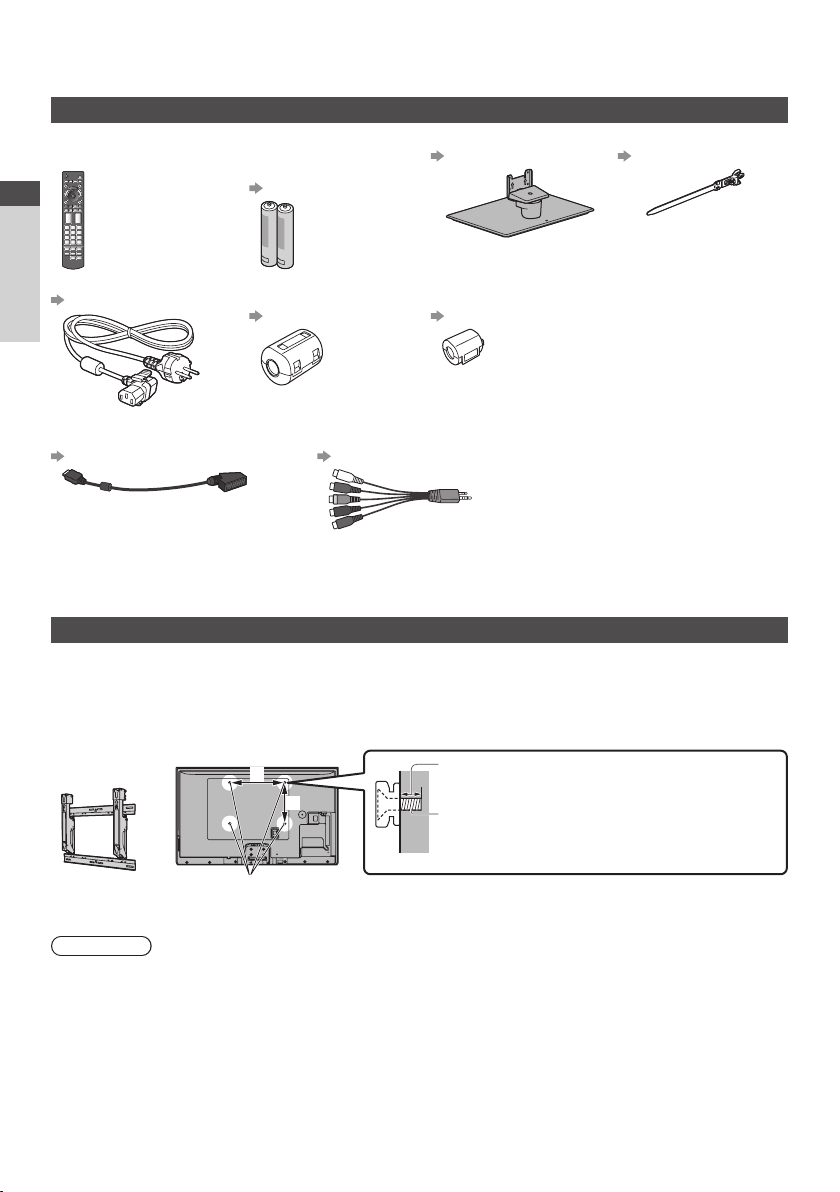
Standardní příslušenství
Dálkový ovladač
●
N2QAYB000715
Stručný návod
Napájecí kabel
(str. 12)
Příslušenství / doplňky
Adaptéry
●
Adaptér AV1 (SCART)
(str. 13)
●
Příslušenství se nemusí nacházet v jednom balení. Dávejte pozor
●
Tento produkt obsahuje potenciálně nebezpečné součásti (např. plastikové sáčky), které mohou náhodně vdechnout
nebo spolknout malé děti. Tyto části uchovávejte mimo dosah malých dětí.
Volitelné příslušenství
Pokud chcete zakoupit doporučené volitelné příslušenství, obraťte se na místního prodejce značky Panasonic. Pro
další podrobnosti se prosím podívejte do návodu volitelného příslušenství.
Podpěra k zavěšení na stěnu
●
TY-WK4P1RW
(TX-P42ST50E,
TX-P50ST50E)
●
TY-WK5P1RW
(TX-P55ST50E)
Varování
●
Použití jiné podpěry k zavěšení na stěnu nebo instalace vlastní podpěry k zavěšení na stěnu může vést k poranění
nebo poškození výrobku.
zavěšení televizoru na stěnu zadejte prodejci nebo autorizované firmě. Jakékoliv škody způsobené instalací bez
kvalifikovaného pracovníka nebudou kryty zárukou.
●
Řádně si přečtěte pokyny dodané k volitelnému příslušenství a rozhodně učiňte opatření zabraňující pádu televizoru.
●
Během instalace manipulujte s televizorem opatrně, protože nárazem nebo jiným působením může dojít k jeho
poškození.
●
Při připevňování podpěry k zavěšení na stěnu buďte opatrní. Před zavěšením podpěry se pokaždé ujistěte, že ve zdi
nejsou žádné elektrické kabely ani trubky
●
Pokud TV nebudete delší dobu používat, demontujte ji ze závěsné podpory
●
Úhel náklonu tohoto televizoru:
0 (vertikální) až 20 stupňů (TX-P42ST50E,
Zadní panel televizoru
Otvory pro instalaci podpěry k zavěšení na stěnu
a: 400 mm (TX-P42ST50E, TX-P50ST50E) / 500 mm (TX-P55ST50E)
b: 300 mm
Baterie do dálkového
ovladače (2)
●
R6
(str. 7)
Feritové jádro (2)
(velká velikost)
(str. 14)
Pro soulad s normou EMC používejte feritová jádra.
●
Adaptér AV2 (COMPONENT / VIDEO)
(str. 93, 94)
a
b
Aby byla zajištěna provozuschopnost a bezpečnost televizoru, montáž podpěry k
.
Podstavec
(str. 7)
Feritové jádro
(malá velikost)
(str. 94)
, abyste některé díly nechtěně nevyhodili.
TX-P55ST50E) / 10 stupňů (TX-P50ST50E)
Hloubka šroubu: minimálně 10 mm,
Průměr: M8
Šroub pro upevnění televizoru na podpěru k zavěšení
na stěnu (Nedodává se s televizorem.)
(Pohled ze strany)
Svorka
(str. 14)
Návod k obsluze
Celoevropská záruka
maximálně 16 mm
, abyste předešli pádu a zranění.
6
Page 7

3D brýle
●
TY-ER3D4ME
●
TY-ER3D4SE
Komunikační kamera
●
TY-CC20W
●
Budete-li potřebovat 3D brýle, zakupte si toto doplňkové příslušenství.
●
Používejte 3D brýle Panasonic podporující bezdrátovou technologii Bluetooth.
●
Další informace (pouze anglicky):
http://panasonic.net/avc/viera/3d/eu.html
●
Tuto kameru lze používat se službou VIERA Connect (str. 19, 84).
●
V závislosti na místě nemusí být toto volitelné příslušenství dostupné.
Informace můžete získat od místního prodejce značky Panasonic.
Instalace / vyjmutí baterií dálkového ovladače
1
Háček
2
Dbejte na
správnou polaritu
(+ nebo -)
Zatáhnutím
otevřete
Zavřete
Pozor
●
Při nesprávné instalaci může dojít k úniku elektrolytu a poleptání,
které způsobí poškození dálkového ovladače.
●
Nikdy nemíchejte staré a nové baterie.
●
Nemíchejte baterie různých typů (např. alkalické s manganovými).
●
Nepoužívejte akumulátory (Ni-Cd).
●
Baterie nespalujte ani nerozebírejte.
Baterie nesmí být vystavována nadměrnému teplu, jako je sluneční
záření, požár atp.
●
Nerozebírejte ani neupravujte dálkový ovladač.
Připevnění / sundání podstavce
Varování
Podstavec nerozebírejte ani neupravujte.
●
Jinak se může přístroj převrhnout a poškodit a způsobit zranění.
Pozor
Nepoužívejte žádný jiný podstavec než ten, který se dodává s televizním přístrojem.
●
Jinak se může přístroj převrhnout a poškodit a způsobit zranění.
Podstavec nepoužívejte, pokud je zkroucený nebo fyzicky poškozený.
●
Používáte-li fyzicky poškozený podstavec, může dojít ke zranění. Neprodleně se spojte s místním prodejcem značky
Panasonic.
Během sestavování se ujistěte, že jsou všechny šrouby bezpečně utaženy.
●
Pokud by šrouby nebyly během montáže dostatečně dotaženy, podstavec by neměl potřebnou stabilitu k bezpečné
podpoře televizoru, mohl by se převrátit a způsobit poškození nebo úraz.
Zajistěte, aby se televizor nepřevrátil.
●
Pokud do přístroje udeříte nebo se do kontaktu s přístrojem či podstavcem dostanou děti, potom se televizor může
převrhnout a způsobit zranění.
K instalaci a odstranění televizoru jsou zapotřebí dvě nebo více osob.
●
Pokud nejsou přítomny dvě nebo více osob, televizor může spadnout a způsobit zranění.
Při sundávání podstavce z televizoru postupujte dle pokynů. (str. 9)
●
V opačném případě může televizor nebo podstavec spadnout a poškodit se nebo způsobit zranění.
Stručný návod
Příslušenství / doplňky
7
Page 8
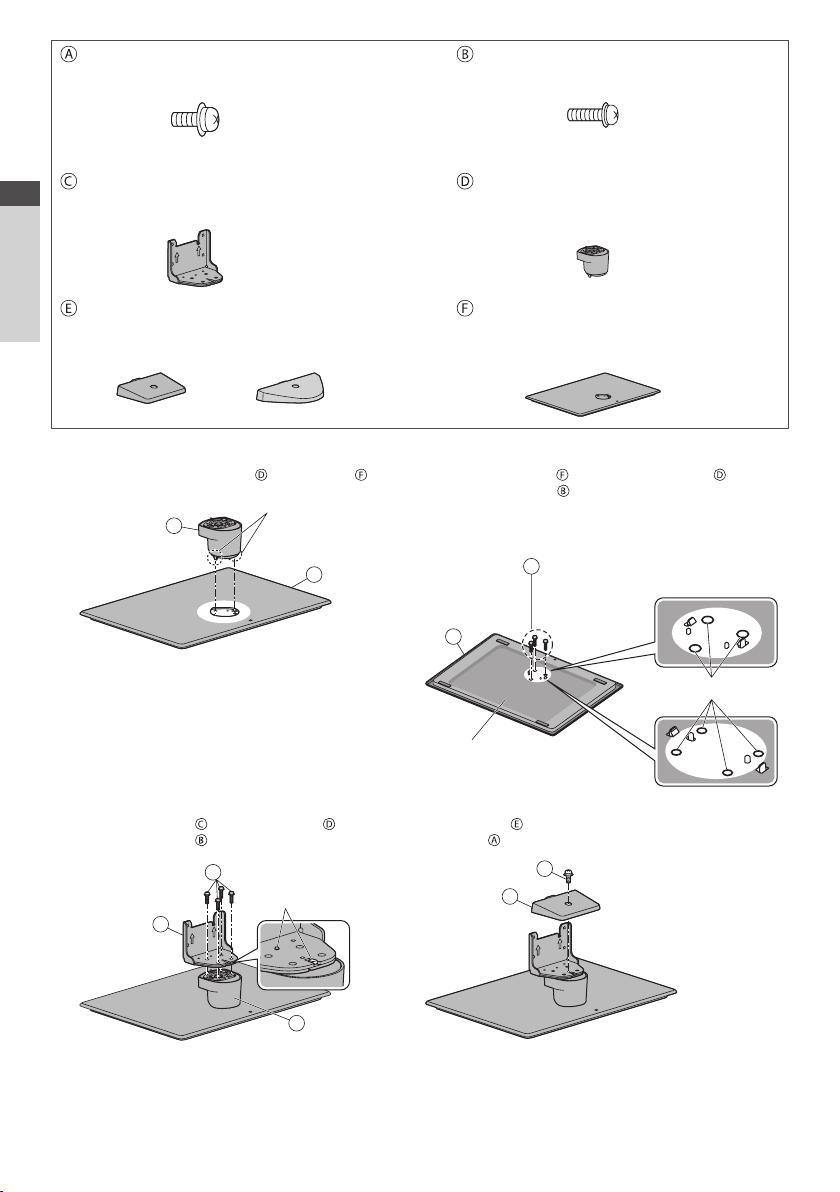
Montážní šrouby (černé)
(5) (TX-P42ST50E, TX-P50ST50E)
(1) (TX-P55ST50E)
Montážní šrouby (stříbrné)
(7) (TX-P42ST50E, TX-P50ST50E)
(12) (TX-P55ST50E)
M4 × 10
Podpěra
●
TBL5ZA3157 (TX-P42ST50E, TX-P50ST50E)
●
Stručný návod
Příslušenství / doplňky
TBL5ZA3200 (TX-P55ST50E)
Kryt
●
TXFBL5Z0050
(TX-P42ST50E,
TX-P50ST50E)
■ Montáž podstavce
Pevně vložte jazýčky krku do základny
1
D
●
TXFBL5Z0057
(TX-P55ST50E)
Jazýčky (dole)
M5 × 16
Krk
●
TXFBL5Z0095 (TX-P42ST50E)
●
TXFBL5Z0066 (TX-P50ST50E)
●
TXFBL5Z0067 (TX-P55ST50E)
Základna
●
TBL5ZX0306 (TX-P42ST50E)
●
TBL5ZX0242 (TX-P50ST50E)
●
TBL5ZX0345 (TX-P55ST50E)
Základnu převraťte a pevně přišroubujte krk
2
montážními šrouby
●
Při převracení základny nedržte krk.
(3) (TX-P42ST50E, TX-P50ST50E)
(4) (TX-P55ST50E)
F
F
B
TX-P42ST50E,
TX-P50ST50E
Otvor pro šroub
Zadní strana základny
TX-P55ST50E
Připojte podpěru k jazýčkům krku a
3
upevněte šrouby
B
Jazýčky (horní)
C
Připojte kryt a pevně ho utáhněte montážním
4
šroubem
A
E
D
8
Page 9
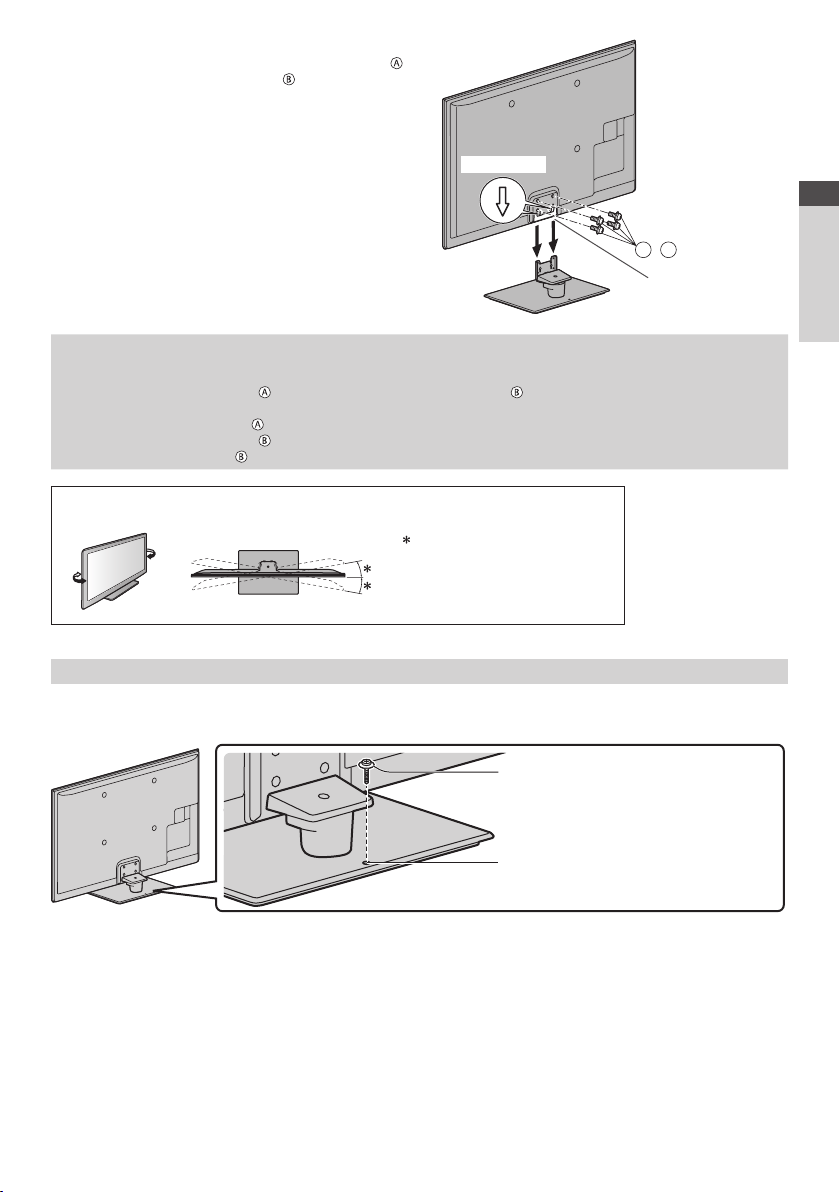
■ Zajištění televizoru
K bezpečnému připevnění použijte montážní šrouby
(TX-P42ST50E, TX-P50ST50E) nebo
●
Dotáhněte čtyři upevňovací šrouby nejprve volně, pak
je dotáhněte napevno.
●
Práce provádějte na vodorovném a stabilním povrchu.
(TX-P55ST50E).
Symbol šipky
Stručný návod
A B/
Otvor pro instalaci
podstavce
Sundání podstavce z televizoru
Při používání podpěry k zavěšení na stěnu nebo při balení televizoru sundejte podstavec následujícím způsobem.
1 Vyšroubujte montážní šrouby
2 Vytáhněte podstavec z televizoru.
3 Vyšroubujte montážní šroub z krytu.
4 Vyšroubujte montážní šrouby z podpěry.
5 Vyjměte montážní šrouby ze zadní části základny a vysuňte hrdlo.
Nastavení požadovaného úhlu panelu
●
Neumisťujte do rozsahu pohybu žádné předměty
(TX-P42ST50E, TX-P50ST50E) nebo (TX-P55ST50E) z televizoru.
.
TX-P42ST50E: 15°
TX-P50ST50E: 10°
(Pohled shora)
Zabránění pádu televizoru (TX-P42ST50E, TX-P50ST50E)
Podstavec pevně přišroubujte k instalační ploše pomocí (běžně dostupného) šroubu vloženého do otvoru pro tento
zajišťovací šroub.
●
Podklad, k němuž má být podstavec připevněn, by měl být dostatečně silný a vyroben z pevného materiálu.
Šroub (Není součástí dodávky.)
Průměr: 3 mm
Délka: 25 - 30 mm
Otvor pro šroub
Příslušenství / doplňky
9
Page 10
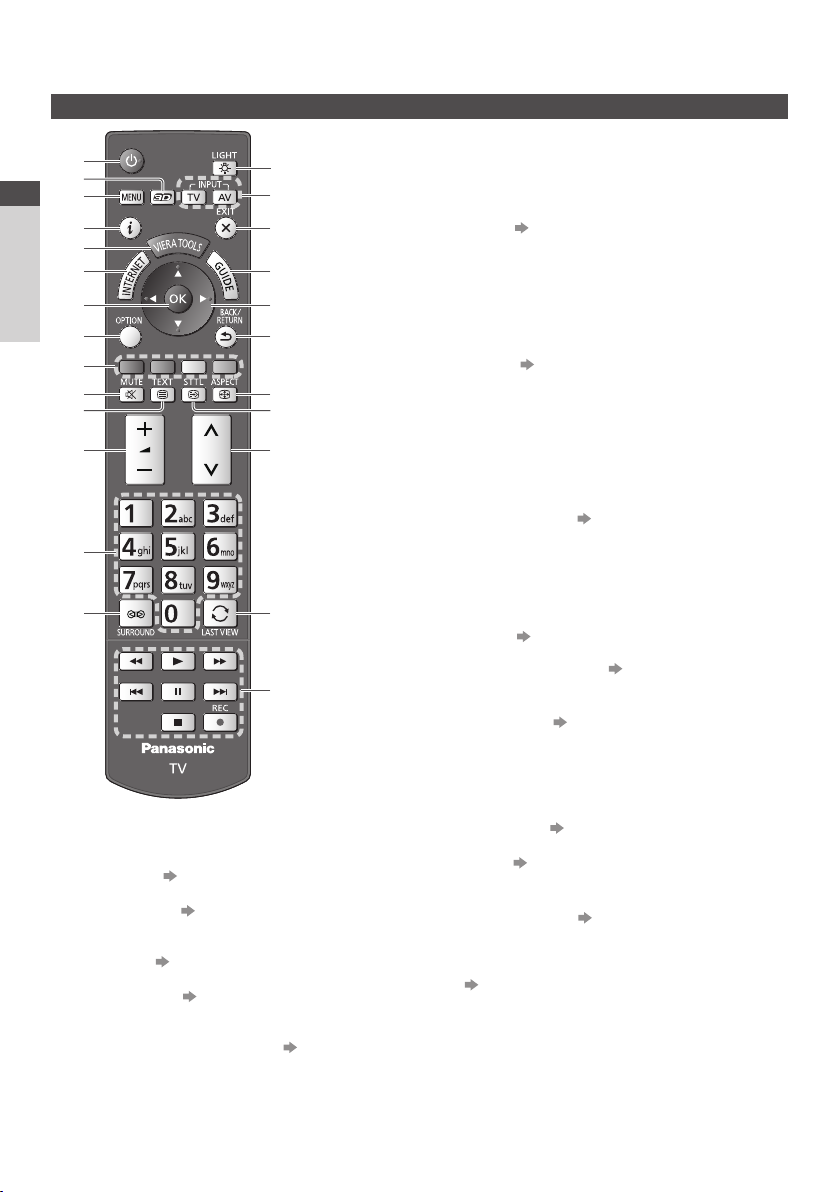
Uspořádání ovládacích prvků
Dálkový ovladač
OK
7
●
Potvrdí výběry a volby.
●
Stiskněte po výběru pozic kanálu – rychlá změna
kanálu.
●
Zobrazuje seznam kanálů.
[Volby] (str. 22)
8
●
Snadné volitelné nastavení zobrazení, zvuku atd.
Barevná tlačítka
9
(červená-zelená-žlutá-modrá)
●
Slouží k výběru, navigaci a ovládání různých
funkcí.
Vypnutí zvuku
10
●
Vypnutí a zapnutí zvuku.
Teletext (str. 27)
11
●
Přepíná do režimu Teletext.
Zvyšování / snižování hlasitosti
12
Číselná tlačítka
13
●
Změna programu a stránek teletextu.
●
Zadávání znaků.
●
Pokud je televizor v pohotovostním režimu,
tlačítko jej zapíná (stiskněte přibližně na
1 vteřinu).
Prostorový zvuk (str. 40)
14
●
Přepnutí nastavení prostorového zvuku.
Osvětlení
15
●
Osvětlí tlačítka přibližně na 5 sekund (kromě
tlačítek „25“).
Volba vstupního režimu
16
●
TV - přepíná režim DVB-C / DVB-T / Analogový
režim. (str. 20)
●
AV - přepíná ze seznamu Výběr vstupu do
vstupního režimu AV. (str. 29)
Konec
17
●
Návrat na běžné zobrazení.
TV průvodce (str. 24)
18
Kurzorová tlačítka
19
●
Provádění výběru a nastavení.
Návrat
20
●
Návrat do předchozího menu / na předchozí
stránku.
Poměr stran (str. 23)
21
●
Slouží k změnění poměru stran.
Titulky (str. 21)
22
●
Zobrazí titulky.
Přepínání kanálů nahoru / dolů
23
Poslední přístup (str. 23)
24
●
Přepíná na předchozí prohlížený kanál nebo
vstupní režim.
Operace pro obsah, připojené zařízení
25
(str. 30, 63, 65, 81, 91)
Stručný návod
Uspořádání ovládacích prvků
10
11
12
13
14
1
2
3
4
15
16
17
5
6
7
8
18
19
20
9
21
22
23
24
25
Zapnutí / vypnutí pohotovostního režimu
1
●
Zapínání nebo vypínání pohotovostního režimu
televizoru.
Tlačítko 3D (str. 33)
2
●
Přepínání 2D a 3D zobrazení.
[Hlavní menu] (str. 37)
3
●
Slouží k přístupu do menu Obraz, Zvuk, Síť,
Časovač a Nastavení.
Informace (str. 21)
4
●
Zobrazí kanál a informace o programu.
VIERA TOOLS (str. 36)
5
●
Zobrazí ikony některých zvláštních funkcí a
snadno je vyvolá.
INTERNET ([VIERA Connect]) (str. 19, 84)
6
●
Zobrazí výchozí obrazovku VIERA Connect.
10
Page 11
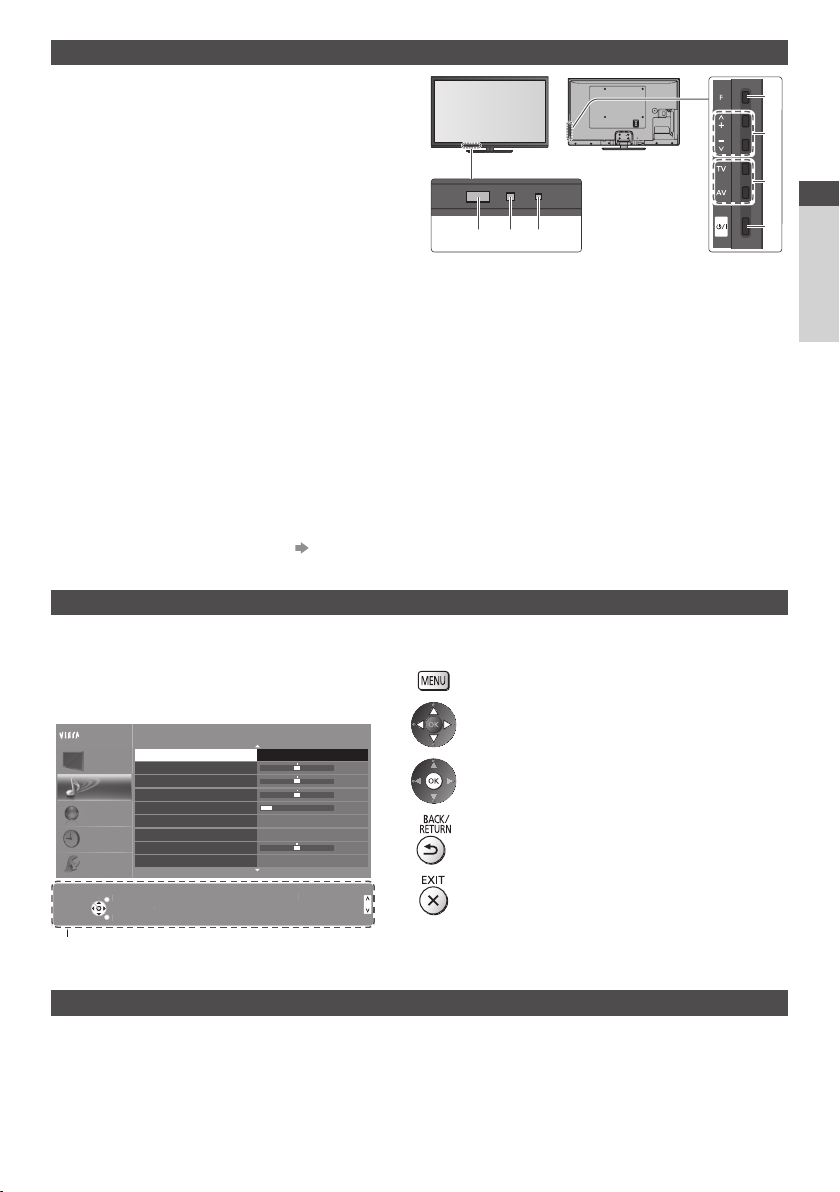
Kontrolka / ovládací panel
t
ec
zvuku
edc
a
y
at
a
Volba funkce
1
●
[Hlasitost] / [Kontrast] / [Jas] / [Barevná sytost] /
[Ostrost] / [Tón barvy] (signál NTSC) / [Hloubky]∗ /
[Výšky]∗ / [Balance] / [Automatické ladění]
(str
. 46, 47)
∗ [Hudba] nebo [Řeč] v Nastavení zvuku
Přepínání kanálů nahoru / dolů, změna hodnot (při
2
použití tlačítka F), zapínání televizoru (stiskněte
některé z těchto tlačítek v pohotovostním režimu asi
na 1 sekundu)
Změna vstupního režimu
3
Vypínač Zap. / Vyp.
4
●
Používejte k zapínání/vypínání síťového napájení.
Pokud jste naposledy televizor vypnuli v
pohotovostním režimu pomocí dálkového
ovladače, až jej opět zapnete pomocí hlavního
vypínače, bude v pohotovostním režimu.
Při stisknutí tlačítka (1 - 4) na ovládacím panelu se
na pravé straně obrazovky na 3 sekundy zobrazí
5 6 7
LED napájení a časovače
7
Červená: Pohotovostní režim
Zelená: Zapnuto
Oranžová: Zapnutý časovač nahrávání
Oranžová (bliká):
indikace ovládacího panelu, označující stisknuté
tlačítko.
Přijímač signálu dálkového ovladače
5
●
Neumisťujte žádné předměty mezi dálkový
Červená s oranžovou blikají:
ovladač a senzor dálkového ovládání na TV.
Čidlo C.A.T.S. (Automatický systém nastavení
6
kontrastu)
●
Snímá úroveň jasu kvůli nastavení kvality obrazu
při nastavení položky [Režim ECO] v menu
●
Při příjmu signálu z dálkového ovladače
televizorem LED světlo bliká.
Nastavení obrazu na [Zapnuto]. (str. 38)
Použití pokynů zobrazených na obrazovce - Průvodce funkcí
Mnoho vlastností tohoto televizoru lze vyvolat pomocí menu na obrazovce.
■ Průvodce funkcí
Průvodce ovládáním vám pomůže řídit funkce
pomocí dálkového ovladače.
Příklad: [Nastavení zvuku]
Hlavní menu
Změny
Změn
Průvodce funkcí
Režim zvuku Hudba
Obraz
Hloubky
Výšky
Zvuk
Balance
Hlasitost sluchátek
Síť
Surround
Automatické řízení hlas.
Časovač
Korekce hlasitosti
Vzdálenost repro od zdi
Nastavení
Vybrat
Vybra
Výběr oblíbeného režimu
Výběr oblíbeného režimu
Konec
Kon
zvuku.
Návrat
Návr
Vypnuto
Vypnuto
Více než 30cm
Předch. strana
.
Př
Násl. strana
Násl. stran
1/2
11
h. stran
■ Jak používat dálkový ovladač
Otevřít hlavní menu
Přesunutí kurzoru / výběr z řady možností / výběr
položky menu (pouze nahoru a dolů) / nastavení
0
0
0
0
úrovně (pouze doleva a doprava)
Vstupte do menu / uložení provedeného nastavení
nebo vybraných možností
Návrat do předchozího menu
Opuštění systému menu a návrat k normálnímu
zobrazení
Zadní strana televizoru
Aktivován záznam Časovačem nahrávání,
Přímý TV záznam nebo Záznam jedním
dotekem
Vypnutí při zapnutém Časovači nahrávání,
Přímém TV záznamu nebo Záznamu jedním
dotekem
1
2
3
4
Stručný návod
Uspořádání ovládacích prvků
Funkce automatického přepínání do pohotovostního režimu
Televizor automaticky přechází do pohotovostního režimu za následujících podmínek:
Nepřijat žádný signál a během 30 minut neprovedena žádná operace v analogovém režimu TV.
•
[Časovač vypnutí] je aktivní v menu Časovač. (str. 22)
•
Po dobu nastavenou v režimu [Automatické vypnutí] nebyla provedena žádná operace (str. 42).
•
●
Tato funkce neovlivňuje Časovač nahrávání, Přímý TV záznam a Záznam jedním dotekem.
11
Page 12
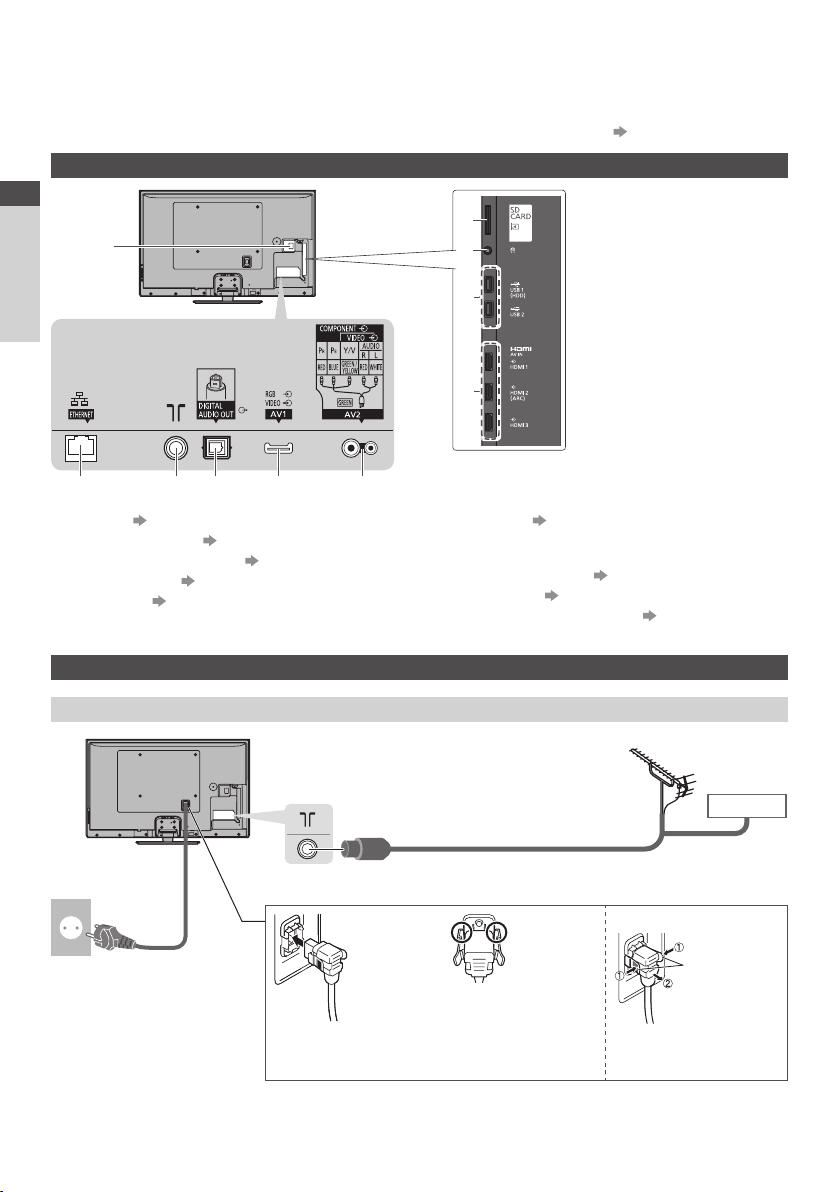
Zapojení
Zobrazená externí zařízení a kabely se s tímto televizorem nedodávají.
Před připojováním a odpojováním jakýchkoli kabelů se ujistěte, že je televizor odpojen od sítě.
Ve vztahu ke sledování 3D obrazu platí určitá omezení, pokud jde o umístění. Podrobnosti (str. 31, 32)
Konektory
Stručný návod
1
Zapojení
6 7 8
Slot CI (str. 57)
1
Slot pro kartu SD (str. 64)
2
Konektor pro sluchátka (str. 94)
3
Port USB 1 / 2 (str. 61, 64, 93)
4
HDMI1 - 3 (str. 13, 93)
5
Připojení
Napájecí kabel a anténa
2
3
4
5
9 10
ETHERNET (str. 14)
6
Konektor pro pozemní anténu / kabelový příjem
7
(podrobnosti níže)
DIGITAL AUDIO OUT (str. 94)
8
AV1 (SCART) (str. 13)
9
AV2 (COMPONENT / VIDEO) (str. 93)
10
■ DVB-C, DVB-T, analogový signál
Pozemní anténa
Kabel
Stříd. 220-240 V
50 / 60 Hz
12
Napájecí kabel
■ Napájecí kabel
Tlačte, dokud oba boční
jazýčky necvaknou
Kabel RF
Ověřte si, zda je
napájecí kabel řádně
upevněn.
Vyjmutí z televizoru:
jazýčky
Stiskněte oba jazýčky a
odpojte napájecí konektor
jeho vytažením
Page 13
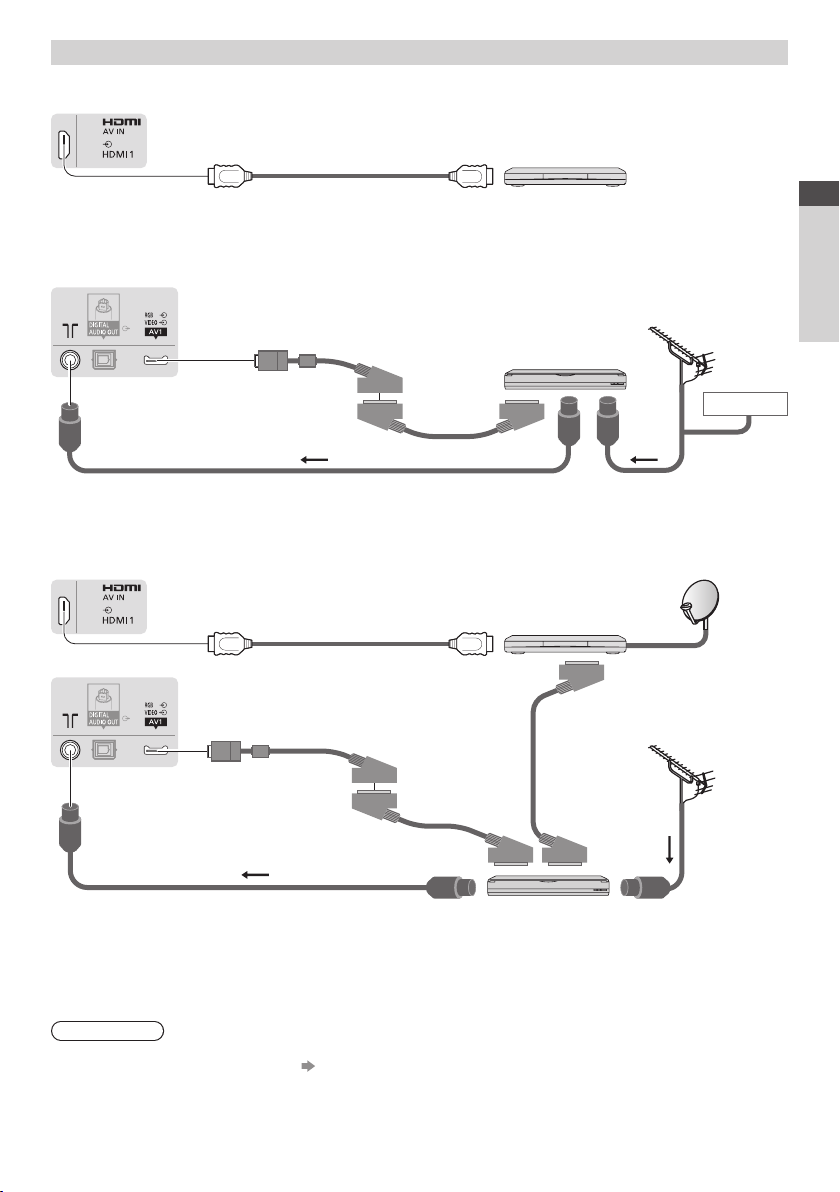
AV zařízení
■ Přehrávač / přehrávač kompatibilní s technologií 3D
TV
Přehrávač / přehrávač kompatibilní
s technologií 3D
Kabel HDMI
■ DVD rekordér / videorekordér
TV
Adaptér AV1
(SCART)
Kabel RF
∗
■ DVD rekordér / videorekordér a set top box
TV
TV
Kabel HDMI
Adaptér AV1
(SCART)
∗
Kabel SCART
DVD rekordér /
videorekordér
Set top box
Kabel SCART
Kabel RF
Pozemní
anténa
Kabel
Pozemní
anténa
Stručný návod
Zapojení
Kabel SCART
Kabel RF
DVD rekordér /
videorekordér
∗
Dodáno s televizorem
Poznámka
●
DVD rekordér / videorekordér podporující funkci Q-Link zapojte do vstupu AV1 na televizoru (str. 87).
●
Připojení pomocí Q-Link a VIERA
●
Také si prosím přečtěte návod k připojovaným zařízením.
●
Televizor neumísťujte v blízkosti elektronických zařízení (video zařízení atd.) nebo zařízení s infračerveným
snímačem. Jinak může dojít k deformaci obrazu / zvuku nebo může být ovlivněno fungování jiných zařízení.
●
Při používání kabelu SCART nebo HDMI používejte plně zapojený kabel.
●
Při zapojování zkontrolujte, zda souhlasí typ konektorů a zástrček kabelů.
Link (str. 85, 86)
Kabel RF
13
Page 14
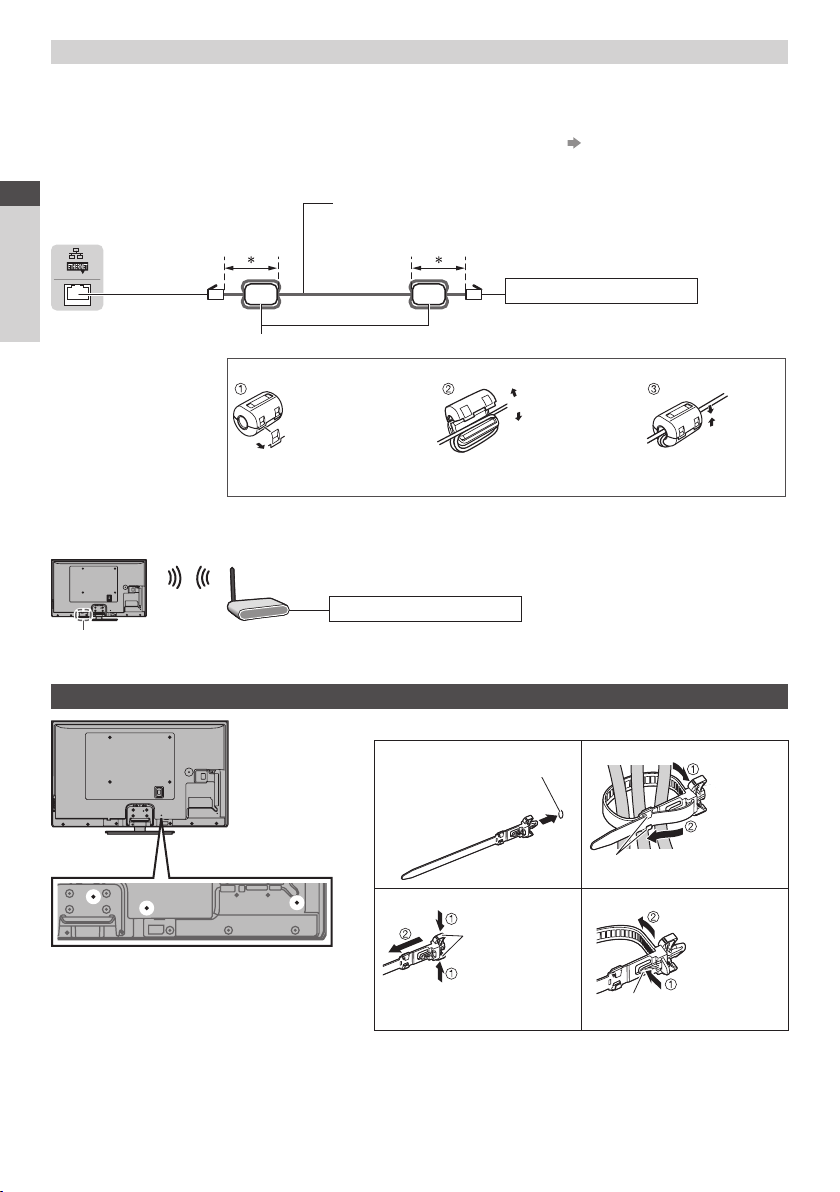
Síť
Abyste umožnili funkce síťové služby (VIERA Connect atd.), musíte televizor připojit k širokopásmovému síťovému
prostředí.
●
Nemáte-li žádné služby širokopásmového připojení k dispozici, poraďte se s prodejcem.
●
Připravte internetové prostředí pro drátové nebo bezdrátové připojení.
●
Nastavení síťového připojení se spustí po vyladění (při prvním použití televizoru). (str. 16 - 18)
■ Kabelové připojení
Kabel LAN (nestíněný)
●
Stručný návod
TV
Jako kabel LAN použijte nestíněnou kroucenou dvoulinku (UTP).
∗
Méně než 10 cm
Internetové prostředí
Zapojení
Feritové jádro – velká velikost (součást dodávky)
Instalace feritového jádra
Odklopte jazýčky směrem
dozadu (na dvou místech)
■ Bezdrátové připojení
Přístupový bod
Vestavěné rozhraní bezdrátové sítě
Použití svorky
●
Nesvazujte dohromady kabel RF a napájecí
kabel (mohlo byt dojít k narušení obrazu).
●
Upevněte kabely pomocí svorek dle potřeby
●
Při použití volitelného příslušenství upevněte
kabely podle příslušného návodu k obsluze.
Kabel dvakrát omotejte Zavřete
Internetové prostředí
■ Svorka (standardní příslušenství)
Připevněte svorku Dejte kabely dohromady
Vsuňte svorku
do otvoru
Vyjmutí z televizoru: Uvolnění:
Stlačujte západky
.
na obou stranách
otvor
háčky
západky
pacička
Vložte konec
mezi háčky
Tlačte na
pacičku
14
Page 15
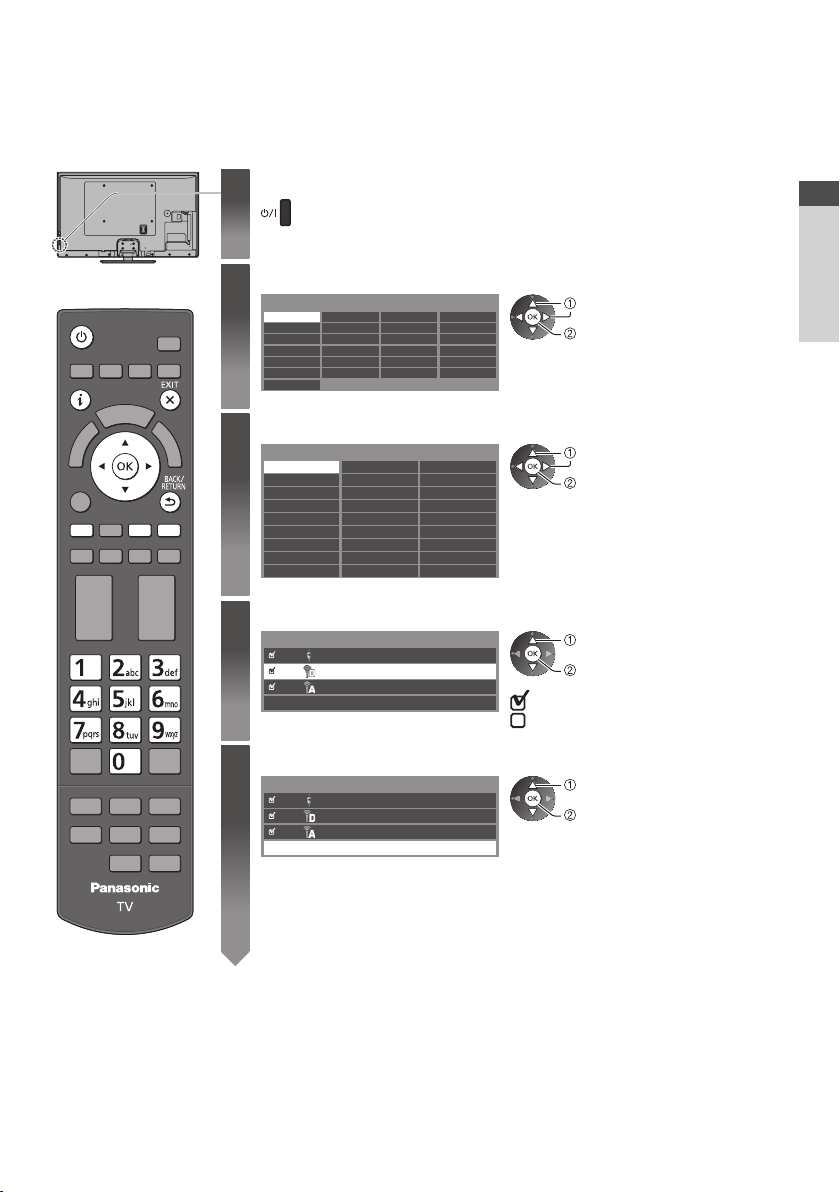
Automatické ladění
Automatické vyhledání a uložení televizních kanálů
●
Tyto kroky nejsou třeba, pokud bylo nastavení provedeno vaším místním prodejcem.
●
Před zahájením automatického ladění dokončete zapojení (str. 12 - 14) a nastavení připojeného zařízení (v případě
potřeby). Podrobnosti týkající se nastavení připojeného zařízení naleznete v návodu k zařízení.
Televizor zapojte do zásuvky a zapněte
1
2
3
4
●
Potrvá několik sekund, než dojde k zobrazení.
●
Jestliže na TV svítí červená LED dioda, stiskněte spínač pohotovostního
režimu na dálkovém ovladači na dobu asi 1 sekundy
Vyberte jazyk
Menüsprache
Deutsch Dansk Polski Srpski
English Svenska čeština Hrvatski
Français Norsk Magyar Slovenščina
Italiano Suomi Slovenčina Latviešu
Español Türkçe Български eesti keel
Português Еλληνικά Română Lietuvių
Nederlands
vybrat
nastavit
Vyberte stát
Země
Německo
Rakousko
Francie Norsko Maďarsko
Itálie Finsko Slovensko
Španělsko Lucembursko Slovinsko
Portugalsko Belgie Chorvatsko
Švýcarsko Nizozemí Estonsko
Malta Turecko Litva
Andora Řecko Ostatní
Dánsko
Švédsko Česko
Polsko
vybrat
nastavit
●
V závislosti na vámi zvolené zemi zvolte
svou oblast nebo uložte číslo PIN dětského
zámku („0000“ nelze uložit) podle pokynů
na obrazovce.
Vyberte režim k naladění
Výběr typu TV signálu
DVB-C
DVB-T
Analogový
Start
vybrat
ladit / přeskočit ladění
: ladit (hledat dostupné kanály)
: přeskočit ladění
.
Stručný návod
Automatické ladění
Vyberte [Start]
5
Výběr typu TV signálu
DVB-C
DVB-T
Analogový
●
Automatické ladění začne vyhledávat
Uložené kanály a jejich pořadí se může lišit podle státu, místa, vysílacího systému
a podmínek příjmu signálu.
Obrazovka automatického ladění se mění podle zvolené země.
Start
vybrat
vstoupit
TV kanály a uloží je.
15
Page 16
5
Stručný návod
Automatické ladění
6
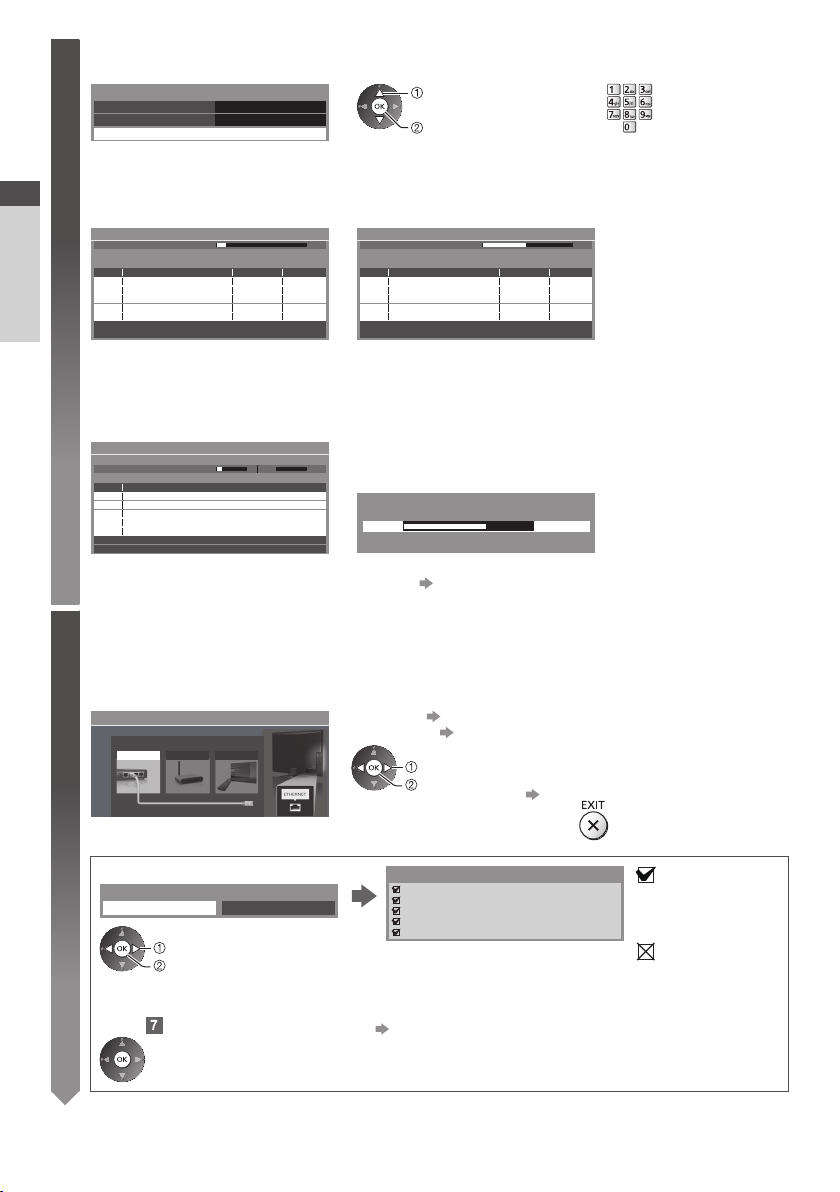
1 [Nastavení DVB-C sítě]
●
Předem v závislosti na vámi zvolené zemi zvolte poskytovatele kabelové televize podle pokynů na obrazovce.
Nastavení DVB-C sítě
Frekvence Automaticky
ID sítě
Automaticky
Start
vybrat [Start]
vstoupit
V běžném případě nastavte u položek [Frekvence] a [ID sítě] možnost [Automaticky].
Pokud [Automaticky] není zobrazeno nebo v případě potřeby, zadejte hodnoty pro [Frekvence] a [ID sítě]
stanovené vaším poskytovatelem kabelových služeb pomocí číselných tlačítek.
2 [Automatické ladění DVB-C] 3 [Automatické ladění DVB-T]
Automatické ladění DVB-C
Stav
Tato operace bude trvat asi 3 min.
Č. Název kanálu Typ
CBBC Channel
1
BBC Radio Wales
2
E4
3
Neplacené TV
: 3 Placené TV: 0 Rozhlas: 0
4
[Automatické ladění analogové části]
Automatické ladění analogové části
Vyhledávání
Tato operace bude trvat asi 3 min.
KANÁL
CH 29
CH 33 BBC1
Analogový: 2
Nastavte síťové připojení
Pro aktivaci funkcí síťových služeb je nutné nastavení síťového připojení, jako je VIERA Connect apod. (str. 19, 75).
●
Tento televizor nepodporuje bezdrátové veřejné přístupové body.
●
Před spuštěním nastavení sítě se ujistěte, zda jsou provedena veškerá připojení (str. 14) a síťová prostředí.
0% 100%
Neplacené TV
Neplacené TV
Neplacené TV
Probíhá vyhledávání
CH 2 78 41CC 1
Název kanálu
Probíhá vyhledávání
Kvalita
100
100
100
Zvolte typ sítě
Nastavení sítě
Vyberte kabelovou nebo bezdrátovou.
Kabelová
Bezdrátová
Nastavit později
Automatické ladění DVB-T
Stav
Tato operace bude trvat asi 3 min.
KANÁL
CBBC Channel
62
BBC Radio Wales
62
E4
62
62 100Cartoon Nwk
Neplacené TV
●
V závislosti na zemi, kterou zvolíte, se zobrazí obrazovka výběru
kanálu po automatickém ladění DVB-T
CH 5 69
Název kanálu Typ
: 4 Placené TV: 0 Rozhlas: 0
Probíhá vyhledávání
Neplacené TV
Neplacené TV
Neplacené TV
Neplacené TV
Kvalita
100
100
100
, pokud má více kanálů
stejné logické číslo kanálu. Zvolte upřednostněný kanál nebo
opusťte obrazovku pro automatické výběry.
5 Načtení předvoleb
Pokud je připojen rekordér podporující Q-Link, VIERA Link nebo
podobnou technologii (str. 87, 88), do rekordéru se automaticky
nahrají nastavení pro kanál, jazyk a zemi / region.
Přenos ladících dat
Čekejte, prosím!
0% 100%
Dálkové ovládání je neaktivní
●
Pokud načtení selže, lze jej pomocí nabídky Nastavení uskutečnit
později.
[Kabelová] „Kabelové připojení“ (str. 14)
[Bezdrátová] „Bezdrátové připojení“ (str. 14)
[Načítání] (str. 43)
vybrat
vstoupit
●
Pro pozdější nastavení nebo pro
přeskočení tohoto kroku
Vyberte možnost [Nastavit později]
nebo
■ [Kabelová]
1. Vyberte [Automaticky]
Získat IP adresu
Automaticky Ruční
vybrat
vstoupit
2. Přejděte na následující
krok
(Dvakrát stiskněte)
Nastavení se provede automaticky a začne test
připojení k síti.
●
Pro manuální nastavení vyberte [Ruční] a nastavte
každou položku zvlášť.
Podrobnosti (str. 78)
Test připojení
Zkontrolujte připojení síťového kabelu.
Kontrola získané IP.
Kontrola zařízení pomocí IP adresy.
Kontrola připojení do sítě.
Kontrola komunikace se serverem.
: úspěch
Test proběhl úspěšně
a televizor je připojen
k síti.
: chyba
Zkontrolujte nastavení
a připojení. Potom
vyberte možnost
[Opakovat].
16
Page 17
■ [Bezdrátová]
6
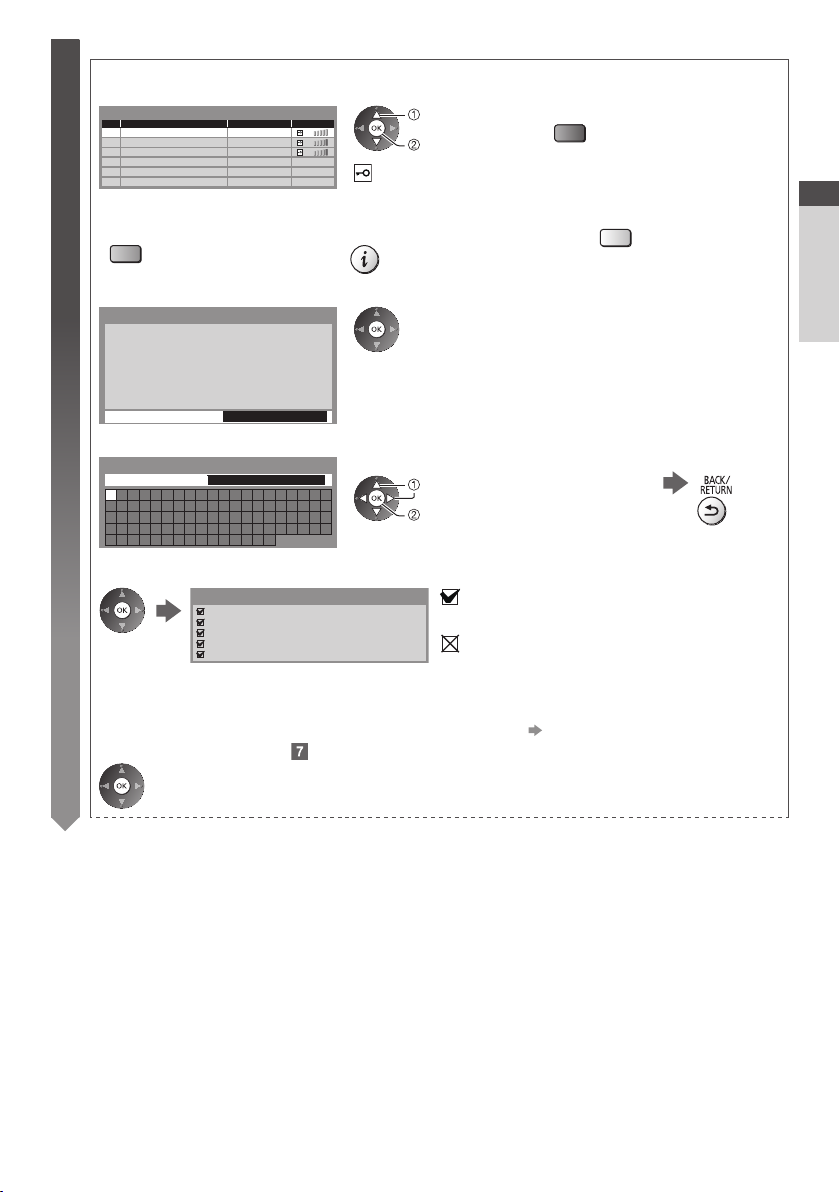
Automaticky nalezené přístupové body jsou v seznamu.
1. Zvolte požadovaný přístupový bod
Dostupné bezdrátové sítě
Č. Název sítě (SSID) Status Bezdrátový typ
1
2
3
Access Point A
Access Point B
Access Point C
11n(2.4GHz)
11n(5GHz)
11n(5GHz)
●
Pro opětovné vyhledání
přístupových bodů
(Modrá)
●
vybrat
vstoupit
: Přístupový bod s šifrováním
Informace o zvýrazněném
přístupovém bodu
2. Vstupte do režimu zadání klíče šifrování
Nastavení klíče šifrování
Spojení uskutečněno podle následujících nastavení.: Název sítě (SSID) : Access Point A
Typ zabezpečení : WPA-PSK
Typ kódování : TKIP
Zadejte, prosím, kódovací klíč.
Klíč šifrování
●
Jestliže zvolený přístupový bod není zakódován, zobrazí se
obrazovka potvrzení. Je doporučeno zvolit zakódovaný přístupový
bod.
3. Zadejte šifrovací kód přístupového bodu
Nastavení bezdrátové sítě
Klíč šifrování
A B C D E F G H I J K L M N O P Q R S T
U V W X Y Z 0 1 2 3 4 5 6 7 8 9 ! : #
a b c d e f g h i j k l m n o p q r s t
u v w x y z ( ) + - . * _ @ / “ ‘ % & ?
, ; = $ [ ] ~ < > { } | ` ^ \
Zadejte znaky
vybrat
nastavit
●
Znaky můžete nastavit pomocí numerických
tlačítek.
4. Po dokončení nastavení přístupového bodu proveďte test připojení
Test připojení
Kontrola připojení k bezdrátové síti.
Kontrola získané IP.
Kontrola zařízení pomocí IP adresy.
Kontrola připojení do sítě.
Kontrola komunikace se serverem.
5. Přejděte na následující krok
●
Pro [WPS (Push tlačítko)] (str
(Červená)
●
Ruční nastavení (str
(Žlutá)
. 80)
Uložit
: úspěch
Test proběhl úspěšně a televizor je připojen k síti.
: chyba
Zkontrolujte nastavení a připojení. Potom vyberte
možnost [Opakovat].
●
Pro manuální nastavení vyberte [Ruční] a nastavte
každou položku zvlášť.
Podrobnosti
(str. 78)
. 18)
Stručný návod
Automatické ladění
(Dvakrát stiskněte)
17
Page 18
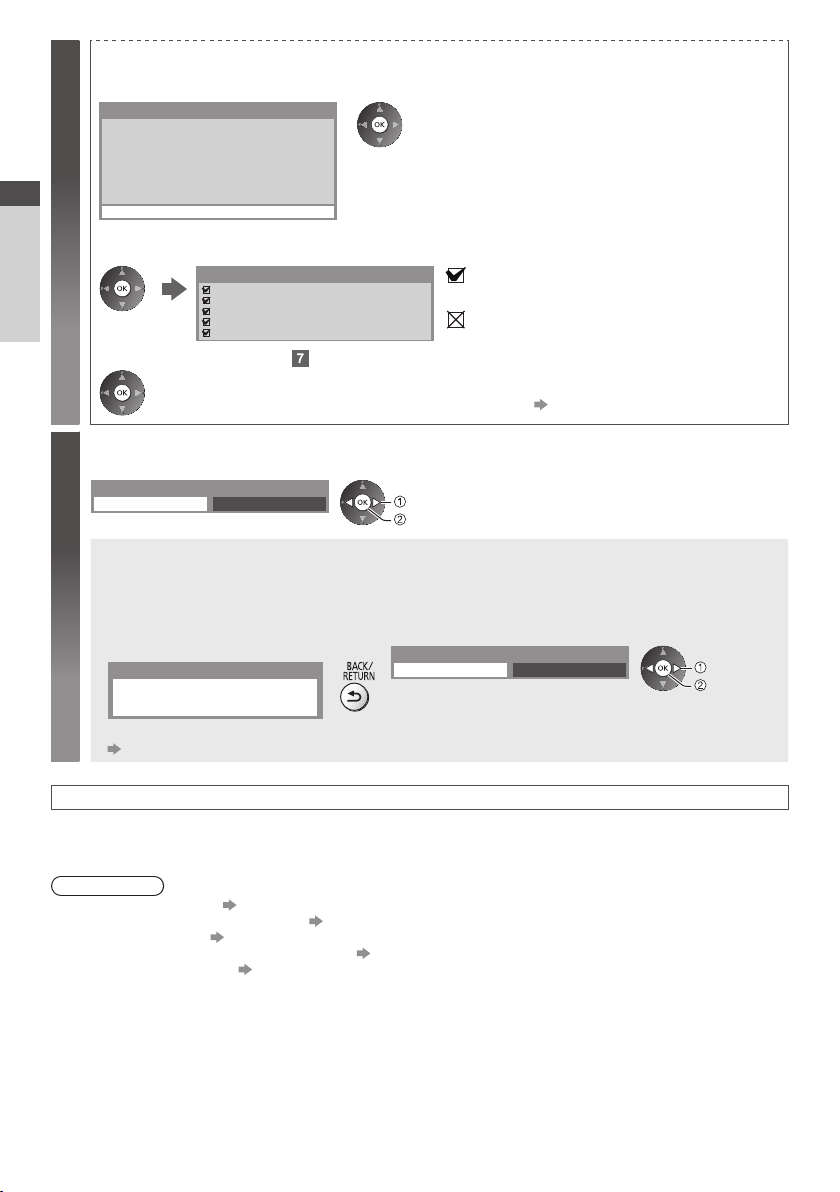
[WPS (Push tlačítko)]
6
1. Podržte zmáčknuté tlačítko WPS na přístupovém bodu, dokud se nerozbliká kontrolka
2. Připojte televizor k přístupovému bodu
WPS (Push tlačítko)
1)
přístupovém bodě, dokud nezačne blikat jeho kontrolka.
2) Jakmile je přístupový bod připraven, zvolte,
prosím, „Připojit“.
Pokud si nejste jistí, vyhledejte informace v návodu
bezdrátového přístupového bodu.
Stručný návod
3. Po dokončení nastavení přístupového bodu proveďte test připojení
Automatické ladění
4. Přejděte na následující krok
Vyberte [Domácnost]
7
Zvolte prohlížecí prostředí [Domácnost] pro používání v domácím prostředí.
Prosím vyberte uživatelské prostředí.
Stiskněte tlačítko „WPS“ na bezdrátovém
●
Zjistěte si, zda váš přístupový bod podporuje WPS pro takovéto
nastavení.
●
WPS: Wi-Fi Protected Setup™ (Nastavení ochrany)
●
Připojit
Test připojení
Kontrola připojení k bezdrátové síti.
Kontrola získané IP.
Kontrola zařízení pomocí IP adresy.
Kontrola připojení do sítě.
Kontrola komunikace se serverem.
(Dvakrát stiskněte)
Domácnost Obchod
Pokud připojování selhalo, zkontrolujte nastavení a polohu
přístupového bodu. Pak se držte pokynů na obrazovce.
: úspěch
Test proběhl úspěšně a televizor je připojen k síti.
: chyba
Zkontrolujte nastavení a připojení. Potom vyberte
možnost [Opakovat].
●
Pro manuální nastavení vyberte [Ruční] a nastavte
každou položku zvlášť.
Podrobnosti
(str. 78)
vybrat
nastavit
■ Prohlížecí prostředí [Obchod] (pouze pro zobrazení v obchodu)
Prohlížecí prostředí [Obchod] je ukázkový režim pro vysvětlení hlavních funkcí tohoto televizoru.
Zvolte prohlížecí prostředí [Domácnost] pro používání v domácím prostředí.
●
Můžete se vrátit na obrazovku pro výběr prohlížecího prostředí ve stavu obrazovky potvrzení obchodu.
1 Návrat do obrazovky výběru
prohlížecího prostředí
Obchod
Vybral jste režim Obchod
Pro pozdější změnu prohlížecího prostředí bude zapotřebí inicializovat veškerá expediční nastavení.
[Expediční nastavení] (str. 58)
2 Vyberte [Domácnost]
Prosím vyberte uživatelské prostředí.
Domácnost Obchod
vybrat
nastavit
Automatické ladění je nyní dokončeno a váš televizor připraven ke sledování.
Pokud ladění neproběhne úspěšně, zkontrolujte připojení kabelu RF a poté postupujte podle pokynů na
obrazovce.
Poznámka
●
Kontrola seznamu kanálů
●
Úprava nebo skrytí (přeskočení) kanálů „Ladění a úpravy kanálů“ (str. 48 - 51)
●
Přeladění všech kanálů [Automatické ladění] (str. 46, 47)
●
Pozdější přidání dostupných televizních režimů [Přidat TV signál] (str. 43)
●
Inicializace všech nastavení [Expediční nastavení] (str. 58)
„Používání TV průvodce“ (str. 24)
18
Page 19
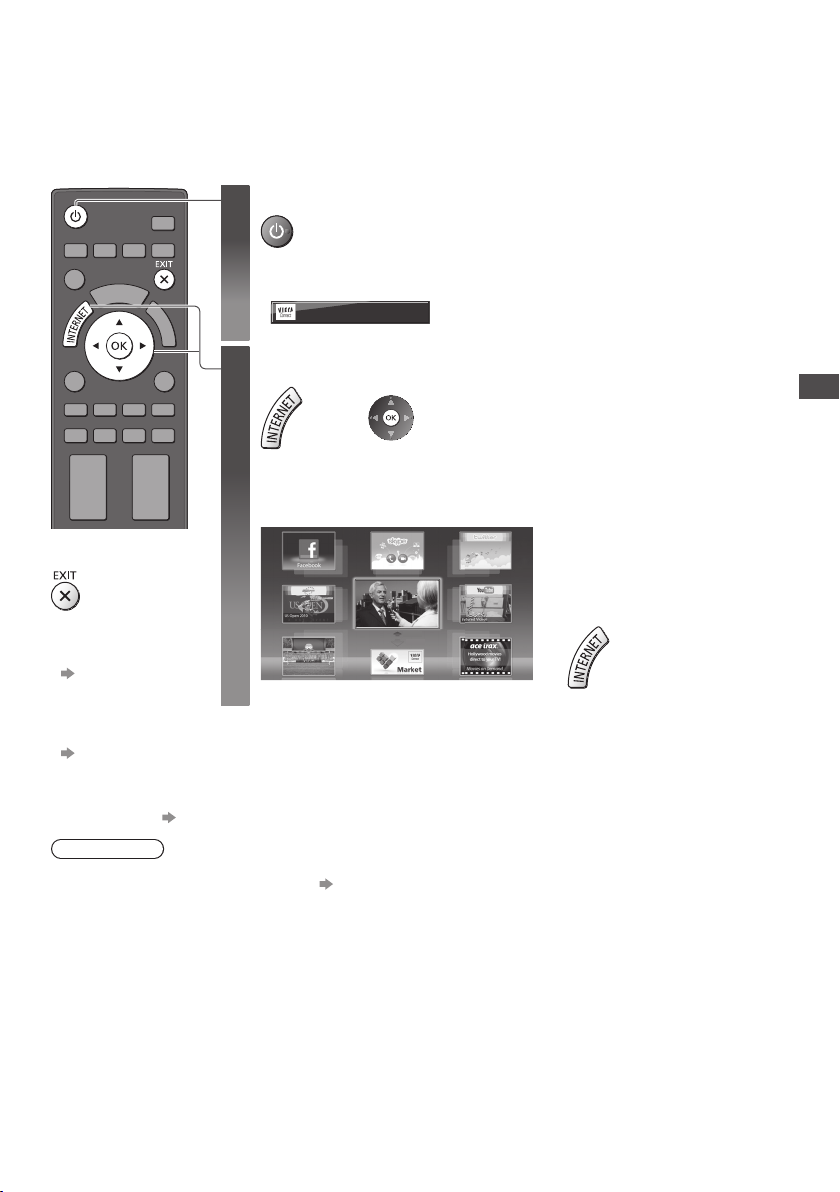
Používání služby „VIERA Connect“
VIERA Connect je branou k jedinečným internetovým službám Panasonic.
VIERA Connect umožňuje přístup k určitým speciálním stránkám podporovaným společností Panasonic a užívat si
internetový obsah, například videa, hry, komunikační nástroje atd., z hlavní obrazovky VIERA Connect.
●
Tento televizor nepodporuje plnou funkci prohlížeče, a proto funkce webových stránek nemusí být dostupné v plném
rozsahu.
Zapněte televizor
■
Pro ukončení služby
VIERA Connect
●
Vypnutí zobrazení
úvodního pruhu ke
službě VIERA
[Baner VIERA
Connect] (str. 44)
Connect
1
●
Pokaždé, když zapnete televizor, objeví se úvodní pruh služby VIERA Connect.
ento pruh se může změnit.
T
Užívejte zvolený internetový obsah pomocí VIERA Connect
Jednoduše stiskněte tlačítko OK / INTERNET
Vstupte do systému VIERA Connect
2
Během zobrazení pruhu
nebo
●
Načtení všech dat může nějakou dobu trvat – záleží na podmínkách zatížení.
●
Před zobrazením výchozí obrazovky VIERA
Přečtěte si prosím tyto pokyny pozorně a následujte pokyny na obrazovce.
Příklad: Výchozí obrazovka VIERA Connect
VÍCE
ZPĚT
●
Stiskněte asi na 1 sekundu.
●
Hlavní vypínač musí být v poloze Zapnuto.
. 11)
(str
Connect se mohou zobrazit hlášení.
●
Pokud chcete přejít na další
úroveň, vyberte [VÍCE]
●
Pokud se chcete vrátit na
předchozí úroveň, vyberte [ZPĚT]
●
Pro návrat do hlavní obrazovky
Connect
VIERA
Používání služby „VIERA Connect“
●
Video komunikace (například pomocí aplikace Skype™) vyžaduje speciální komunikační kameru
„Volitelné příslušenství“ (str. 7)
Podrobnosti naleznete v návodu ke komunikační kameře.
●
Pro vložení znaků a hraní her ve VIERA Connect můžete přes port USB připojit klávesnici a gamepad. Televizor
můžete ovládat také klávesnicí nebo gamepadem, mimo funkce služby VIERA Connect.
Další informace „USB připojení“ (str. 101)
TY-CC20W.
Poznámka
●
Pokud se nedaří přístup ke službě VIERA
●
Další informace o službě VIERA Connect (str. 84)
Connect, zkontrolujte síťová připojení (str. 14) a nastavení (str. 16 - 18).
19
Page 20
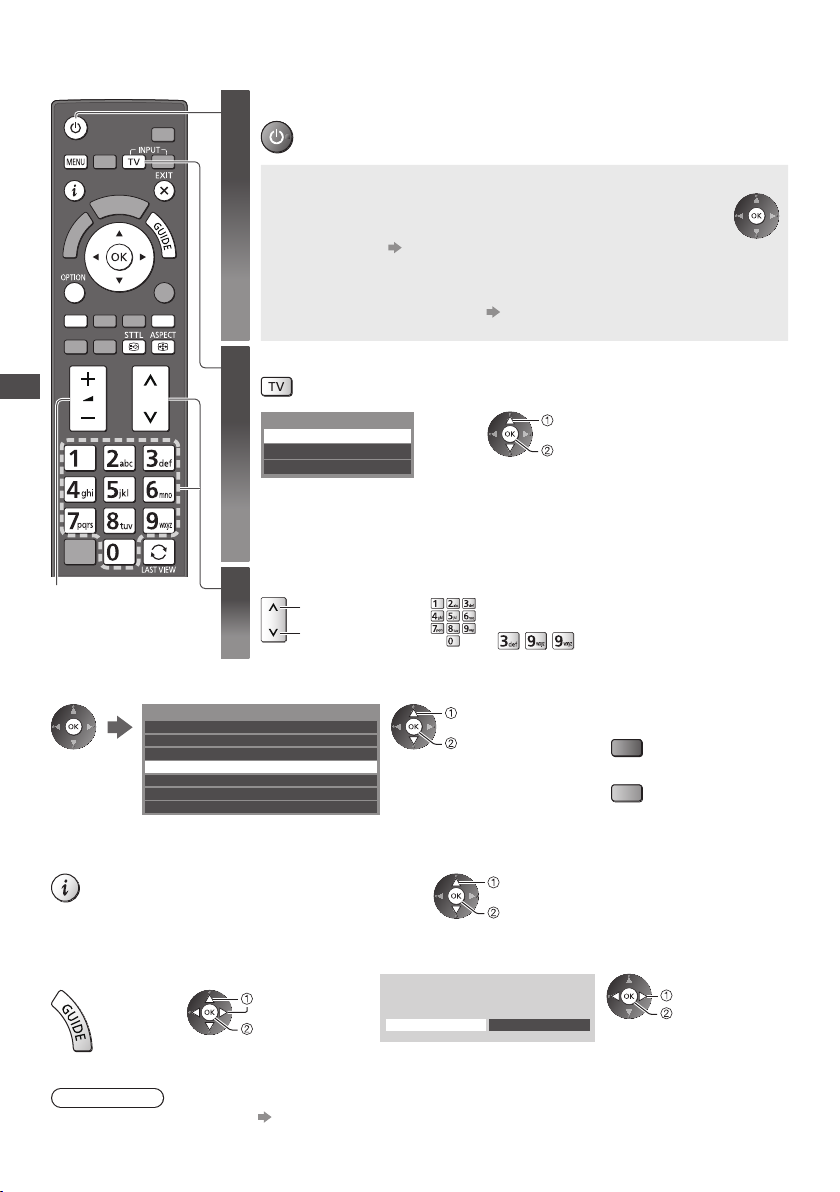
Sledování televizoru
Zapněte televizor
Sledování televizoru
1
Vyberte režim
2
●
Stiskněte asi na 1 sekundu.
●
Hlavní vypínač musí být v poloze Zapnuto. (str
■ Objeví se úvodní pruh VIERA Connect
Při každém zapnutí televizoru se tento pruh zobrazí v dolní části
obrazovky.
Máte snadný přístup k VIERA Connect a můžete začít používat jeho
rozmanitý obsah. (str. 19)
●
Pokud chcete odstranit tento pruh, počkejte asi 5 sekund nebo
stiskněte libovolné tlačítko (kromě tlačítek pro přístup ke službě
VIERA Connect).
●
Vypnutí zobrazení tohoto pruhu [Baner VIERA Connect] (str. 44)
●
Tento pruh se může změnit.
Výběr TV
DVB-C
DVB-T
Analogový
. 11)
●
Volitelné režimy závisí na uložených kanálech
. 15).
(str
vybrat
vstoupit
●
Režim můžete zvolit také opakovaným stiskem
tlačítka TV na dálkovém ovladači nebo na
televizoru (str. 11).
●
Pokud se nezobrazí menu [Výběr TV],
tlačítkem TV přepněte režim.
Hlasitost
Vyberte kanál
3
nahoru
dolů
nebo
■ Výběr ze seznamu kanálů
Všechny DVB-T kanály
6 Cartoon Nwk
7 BBC Radio Wales
8 BBC Radio Cymru
1 BBC ONE Wales
2 BBC THREE
3 BBCi
4 CBBC Channel
Třídění 123…
■ Výběr kanálu pomocí informačního pruhu (str. 21)
1 Zobrazte informační pruh (pokud se nezobrazí)
■ Výběr kanálu pomocí TV průvodce (str. 24)
1 Zobrazte TV
průvodce
●
Podle vybrané země (str
Poznámka
●
Sledování placených programů
2 Zvolte aktuální program
nebo kanál
vybrat
vstoupit
. 15) bude možná nutné zadat nebo upravit PSČ. Postupujte podle pokynů na obrazovce.
„Používání Common Interface“ (str. 57)
3 Zvolte [Přístup] (DVB)
Das Erste
19:30- 20:00
●
Výběr více než dvoumístného čísla kanálu,
např. 399
vybrat kanál
sledovat
●
Třídění jmen kanálů v
abecedním pořadí
(Červená)
●
Změna kategorie
(Modrá)
2 Během zobrazení pruhu zvolte kanál
vybrat kanál
sledovat
Přístup Časovač nahrávání
vybrat
sledovat
20
Page 21
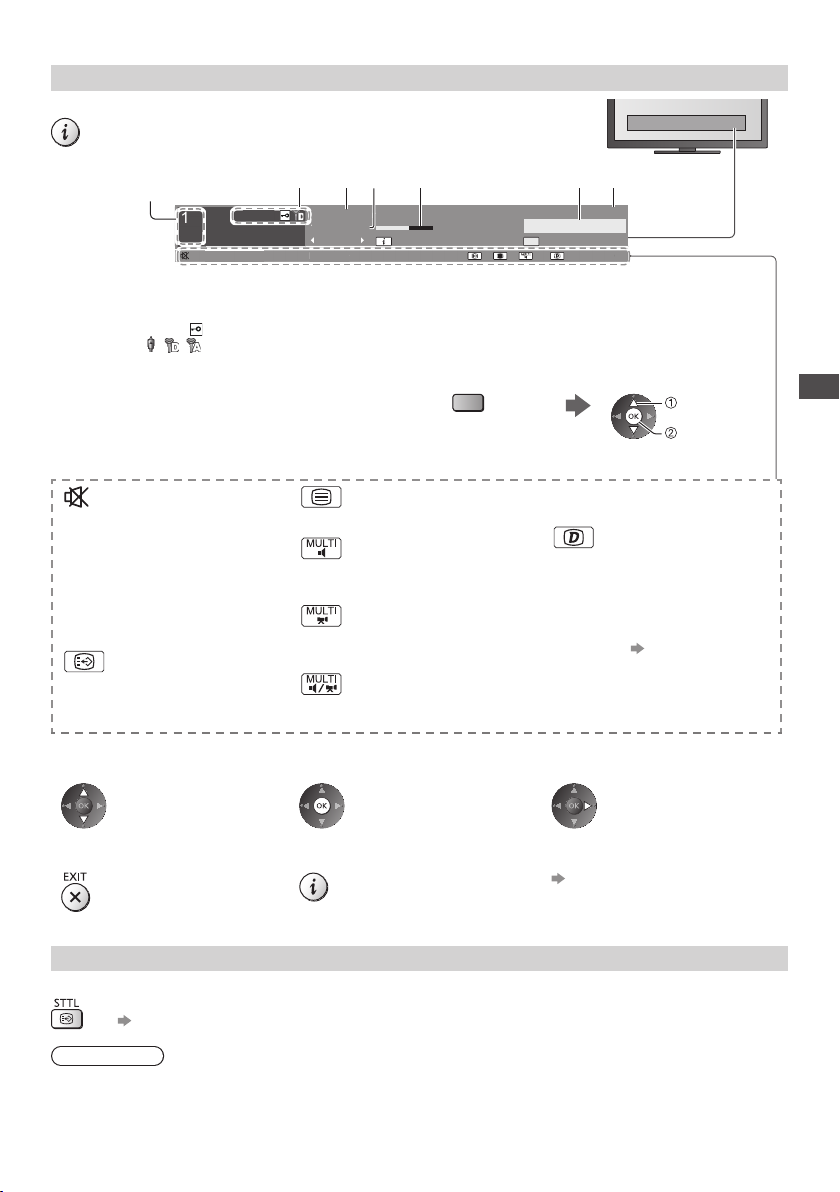
Další pomocné funkce
5
Š
C
Zobrazení informačního pruhu
Zobrazení informačního pruhu
●
Dostupné funkce / Význam zpráv
●
Zobrazí se také při změně programu.
1
Příklad: DVB
1
ZDF
Pozice a název kanálu
1
Typ kanálu ([Rozhlas], [Data], [HDTV] atd.) /
2
Kódovaný kanál ( ) /
HDTV
patný signál
TV režim ( , , )
Program
3
Aktuální čas
4
Vypnutí zvuku aktivní
[Špatný signál]
Špatná kvalita TV signálu
[Dolby D+], [Dolby D], [HE-AAC]
Zvukový signál Dolby Digital Plus,
Dolby Digital nebo zvuková stopa
HE-AAC
Titulky k dispozici
Potvrzení názvu jiného
naladěného kanálu
2 3 6 7 4 5
Coronation Street
20:00 - 20:55
Sledujete
Dolby D+
Dolby D+ Špatný signál
Začátek / konec programu (DVB)
5
Číslo kanálu atd. (analogový režim)
Aktivace indikátoru času zvoleného programu
6
(DVB)
Kategorie
7
●
Změna kategorie (DVB)
Teletext k dispozici
K dispozici větší počet zvukových
kanálů
K dispozici větší počet obrazových
kanálů
Dostupné vícenásobné audio a
video
●
Sledování kanálu uvedeného na
informačním pruhu
(Modrá)
Všechny DVB-T kanály
20:35
Změnit kategorii Informace
45
4
vybrat
nastavit
[Stereo], [Mono]
Režim zvuku
K dispozici je datová služba
HbbTV (Hybrid Broadcast
Broadband TV) (str. 56)
1 - 90
Zbývající čas časovače vypnutí
●
Nastavení
●
Informace o dalším programu (DVB)
(str. 22)
Sledování televizoru
●
Skrýt
Zobrazení titulků
Zobrazení / skrytí titulků (pokud jsou k dispozici)
●
Změna jazyka pro DVB (pokud je k dispozici)
[Preferované podtitulky] (str. 43)
●
●
Poznámka
Pokud stisknete v analogovém režimu toto tlačítko, systém se přepne na teletextové služby a vyvolá oblíbenou
stránku (str
Na 3D obrazu se nemusí správně zobrazovat titulky.
. 27). Tlačítkem EXIT se vrátíte do režimu TV.
●
Zvláštní informace (DVB)
(Opakovaným stisknutím lze
tento pruh skrýt.)
●
Nastavení časové prodlevy zobrazení
[Doba zobr. informací] (str. 44)
21
Page 22

Zobrazení dostupných nastavení pro aktuální stav
Okamžité potvrzení nebo změna současného stavu
●
Změna
vybrat
vstoupit
[Multi Video] (DVB)
Výběr ze skupiny více videí (pokud
jsou k dispozici)
●
Toto nastavení se neuloží do
paměti a vrátí se do výchozího
nastavení, jakmile ukončíte
aktuální program.
[Multi Audio] (DVB)
Výběr mezi alternativními jazyky
zvukového doprovodu (pokud jsou
k dispozici)
●
Toto nastavení se neuloží do
paměti a vrátí se do výchozího
nastavení, jakmile ukončíte
Sledování televizoru
aktuální program.
[Dílčí kanál] (DVB)
Výběr vícesložkového programu
- s vedlejším kanálem (pokud je k
dispozici)
[Jazyk titulků] (DVB)
Výběr jazyka, v němž se budou
zobrazovat titulky (pokud jsou k
dispozici)
[Nastavení znaků TXT]
Nastavení fontu jazyka teletextu
(str. 44)
[Jazyk teletextu] (DVB)
Výběr mezi alternativními jazyky
teletextu (pokud jsou k dispozici)
vybrat / změnit
uložit
[Duální Audio] (DVB)
Výběr stereofonního / monofonního
zvuku (je-li dostupné)
Časovač vypnutí
Po stanovené době přejde TV automaticky do pohotovostního režimu
1 Zobrazte menu
2 Vyberte [Časovač]
Časovač
vybrat
vstoupit
3 Vyberte možnost [Časovač vypnutí] a nastavte čas v 15minutových krocích
Časovač nahrávání
Časovač vypnutí
Automatické vypnutí
Vypnuto
minut
15
minut
30
minut
45
minut
60
minut
75
minut
90
vybrat
[Časovač vypnutí]
vstoupit
●
Postup lze zrušit nastavením možnosti [Vypnuto] nebo vypnutím televizoru.
●
Potvrzení zbývajícího času
●
Pokud zbývající čas dosáhne 3 minut, údaj o zbývajícím času začne blikat
na obrazovce.
[MPX] (Analogový)
Vybírá se vícenásobný režim zvuku
(je-li dostupné)
(str. 40)
[Korekce hlasitosti]
Nastaví hlasitost jednotlivých kanálů
nebo vstupních režimů
[Bezpečně odebrat USB]
Tato operace slouží k bezpečnému
odpojení zařízení USB připojeného k
televizoru
vybrat čas
uložit
„Zobrazení informačního pruhu“ (str. 21)
22
Page 23
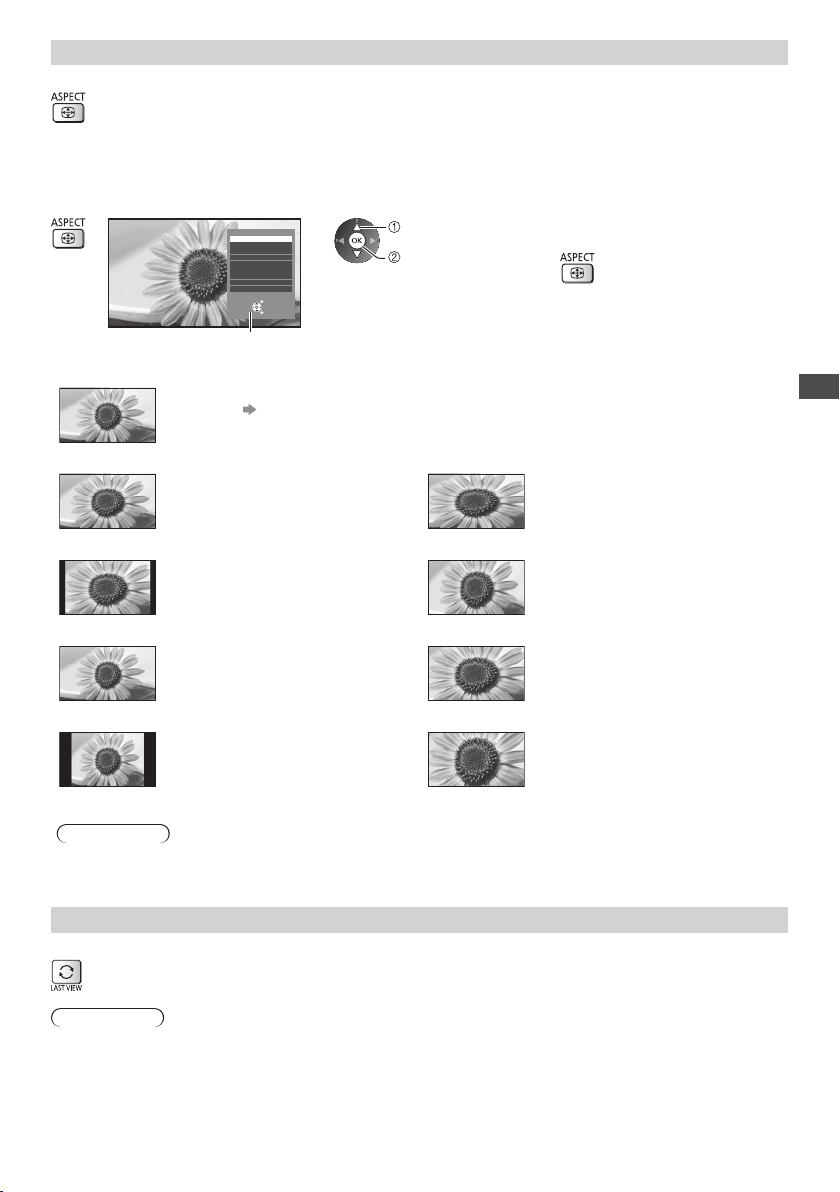
Poměr stran
Změna poměru stran (velikost obrazu)
Vychutnejte si sledování obrazu při jeho optimální velikosti a poměru.
Programy obvykle obsahují „Řídící signál nastavení poměru stran“ (širokoúhlý signál apod.) a televizor vybere
poměr stran automaticky podle „Řídící signál nastavení poměru stran“ (str. 96).
■ Ruční změna poměru stran
1 Zobrazte seznam pro volbu poměru
stran
Aspekt
Automaticky
16:9
14:9
Střed
4:3
4:3 úplný
Zoom1
Zoom2
Zoom3
V
ybrat
Konec
Změny
Návrat
Seznam Aspekt
2 Během zobrazení seznamu
vyberte režim
vybrat
uložit
[Automaticky]
Nejlepší poměr, kdy je obraz roztažen a vyplní celou obrazovku.
Podrobnosti (str. 96)
[16:9] [4:3 úplný]
Přímo zobrazí obraz v poměru 16:9
bez deformace (anamorfní zobrazení).
[14:9] [Zoom1]
Zobrazí obraz 14:9 v jeho standardní
velikosti bez deformace.
[Střed] [Zoom2]
Zobrazí obraz 4:3 na celou obrazovku.
Roztažení je patrné pouze na levém a
pravém okraji.
[4:3] [Zoom3]
Zobrazí obraz 4:3 v jeho standardní
velikosti bez deformace.
Poznámka
●
Při používání teletextu a 3D režimu nelze změnit poměr stran.
●
Režim poměru lze uložit samostatně pro signály SD (standardní rozlišení) a HD (vysoké rozlišení).
●
Pomocí tlačítka
změnit pouze režim.
(Stiskněte opakovaně, dokud
nedosáhnete požadovaného
režimu.)
Zobrazí obraz 4:3 zvětšený vodorovně
tak, aby vyplnil celou obrazovku.
Zobrazí obraz 16:9 letterbox (obálka)
nebo 4:3 bez deformace.
Zobrazí obraz 16:9 letterbox (obálka;
anamorfní) na celé obrazovce bez
deformace.
Zobrazí obraz 2,35:1 letterbox (obálka;
anamorfní) na celé obrazovce bez
deformace. V poměru 16:9 se zobrazí
obraz v maximální velikosti (s mírným
zvětšením).
ASPECT lze také
Sledování televizoru
Poslední přístup
Snadno přepíná na předchozí prohlížený kanál nebo vstupní režim
●
Dalším stisknutím se vrátíte do aktuálního zobrazení.
Poznámka
●
Přepínání kanálu není dostupné, když je aktivováno nahrávání z Časovače nahrávání, Záznam jedním dotekem nebo
přímý TV
●
Sledování po dobu méně než 10 sekund není považováno za předchozí prohlížený kanál nebo vstupní režim.
záznam.
23
Page 24
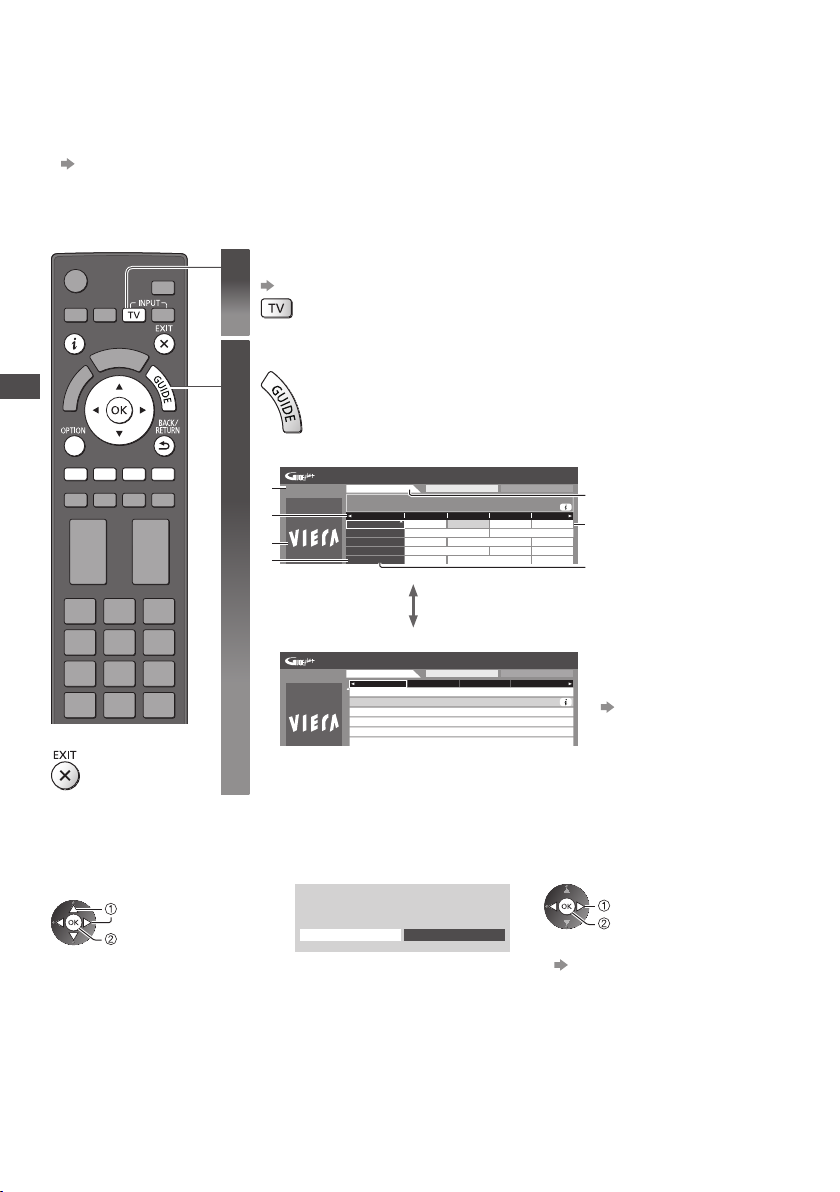
Používání TV průvodce
TV průvodce – elektronický programový průvodce (EPG) přináší na obrazovce seznam momentálně vysílaných
programů a budoucí vysílání v příštích sedmi dnech (závisí na provozovatelích vysílání).
●
Tato funkce se liší podle země, kterou jste zvolili (str. 15).
●
Použití systému GUIDE Plus+ může v závislosti na zvolené zemi vyžadovat zadání nebo aktualizaci PSČ.
„Zobrazení oznámení“ (str. 25)
●
DVB-T a analogové kanály se zobrazují na stejné stránce TV průvodce. Je možné, že budou zobrazeny [D] a [A] k
rozlišení mezi DVB-T
●
Jestliže je televizor poprvé zapnutý nebo je déle než týden vypnutý, úplné zobrazení TV průvodce potrvá určitou
dobu.
Používání TV průvodce
■
Návrat k televizoru
a analogovými kanály. Zde nebudou žádné seznamy programu pro analogové kanály.
Vyberte režim
1
(str. 20)
Zobrazení TV průvodce
2
●
Opětným stisknutím změníte uspořádání ([Na šířku] / [Na výšku]).
Aktivujte [Na šířku] pro zobrazení více kanálů.
Aktivujte [Na výšku] pro zobrazení jednotlivých kanálů.
Příklad: [Na šířku]
St 26.10.2011
1
10:46
3
5
7
Příklad: [Na výšku]
St 26.10.2011
10:46
TV průvodce: Na šířku
St 26.10.2011 Všechny typy Všechny kanály
1 BBC ONE
20:00 - 20:30 DIY SOS : We open in the Battersbys
D
D
D
D
D
19:30 20:00 20:30 21:00
Čas:
Das Erste DIY SOS The Bill Red Cap
BBC ONE
1
Hot Wars Holiday Program
BBC THREE
7
Emmerdal.
10 O’ clock News BBC
Das Erste
DIY SOS
The Bill
Red Cap
Live junction
POP 100
Coronation Street
Pepsi Char.
E4
14
BBC FOUR
70
BBC 2W
72
TV průvodce: Na výšku
St 26.10.2011 Všechny typy
D BBC ONE1 D BBC THREE7DE414 D BBC FOUR70
19:30-20:00
20:00-20:30
20:30-21:00
21:00-22:00
22:00-23:00
23:00-23:30
The Bill
Good bye
CoastSpring watchPanorama
Všechny kanály
Aktuální datum a čas
1
2
Datum TV průvodce
2
4
Čas TV průvodce
3
Program
4
6
Reklama
5
Pozice a název kanálu
6
[D]: DVB-T
7
[A]: Analogový
V závislosti na zemi, kterou
zvolíte, můžete zvolit typ
průvodce TV
[Výchozí průvodce]
(str. 44)
Pokud zvolíte [Seznam
kanálů], objeví se po stisknutí
tlačítka GUIDE (Průvodce)
seznam kanálů.
■ Sledování programu
1 Zvolte aktuální program nebo
kanál
vybrat
vstoupit
24
2 Zvolte [Přístup] (DVB)
Das Erste
19:30- 20:00
Přístup Časovač nahrávání
vybrat
sledovat
●
Použití časovače nahrávání
(str. 26)
Page 25
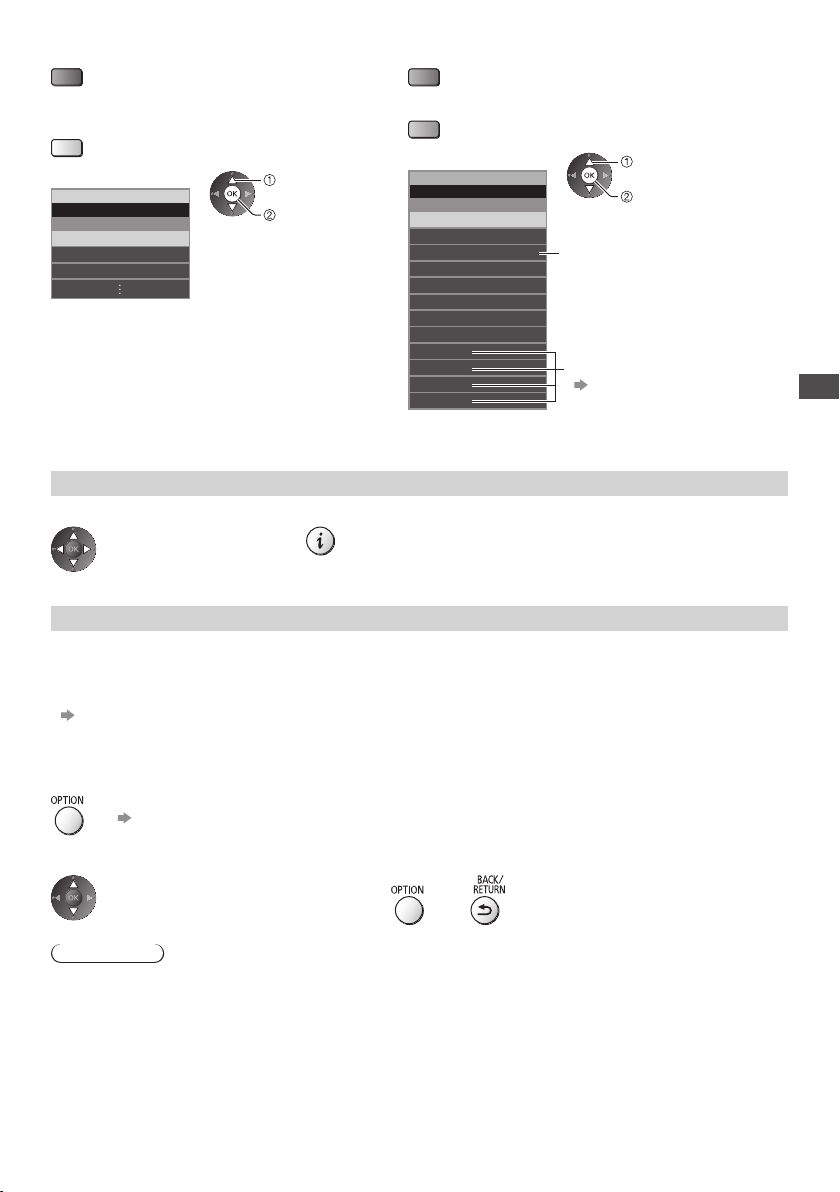
■ Na předchozí den (DVB)
(Červená)
■ Zobrazení seznamu kanálů vybraného
typu (DVB)
(Žlutá)
(Seznam typů)
Typ programu
Všechny typy
Všechny typy
Filmy
Zprávy
vybrat typ
zobrazit
■ Na další den (DVB)
(Zelená)
■ Zobrazení seznamu kanálů vybrané kategorie
(Modrá)
(Seznam kategorií)
Kategorie
Všechny kanály
Všechny kanály
Všechny DVB-T kanály
Všechny analog. kanály
Neplacené TV
Placené TV
HDTV
Neplacené rádio
Placené rádio
Oblíbené 1
Oblíbené 2
Oblíbené 3
Oblíbené 4
vybrat kategorii
zobrazit
V seznamu jsou uvedeny pouze
analogové kanály
●
Seznam oblíbených kanálů
(str. 48)
Další pomocné funkce
Sledovat podrobnosti o programu (DVB)
Zvolte program 2 Zobrazte podrobnosti
1
●
Znovu stiskněte pro návrat do
TV průvodce.
Zobrazení oznámení
V závislosti na zemi, kterou zvolíte, podporuje tato TV systém GUIDE Plus+ v režimu DVB-T nebo analogovém
režimu
Je nutný zápis PSČ nebo aktualizace. Postupujte podle pokynů na obrazovce.
●
Je také možné ruční nastavení v menu Nastavení.
[Aktualizace] / [Směrovací číslo] v [GUIDE Plus+ Nastavení] (str. 45)
●
Zadejte své PSČ (poštovní směrovací číslo), když tuto funkci používáte poprvé. Pokud zadáte nesprávné PSČ své
oblasti nebo nezadáte žádné PSČ, nemusí se správně zobrazovat oznámení.
Používání TV průvodce
Zobrazení oznamovací informace
●
Zobrazení posledního oznámení
[Aktualizace] v [GUIDE Plus+ Nastavení] (str. 45)
■ Pro změnu oznámení ■ Pro návrat do TV průvodce
Poznámka
●
Pokud mají být informace neustále aktualizovány, televizor musí zůstat v pohotovostním režimu.
nebo
25
Page 26
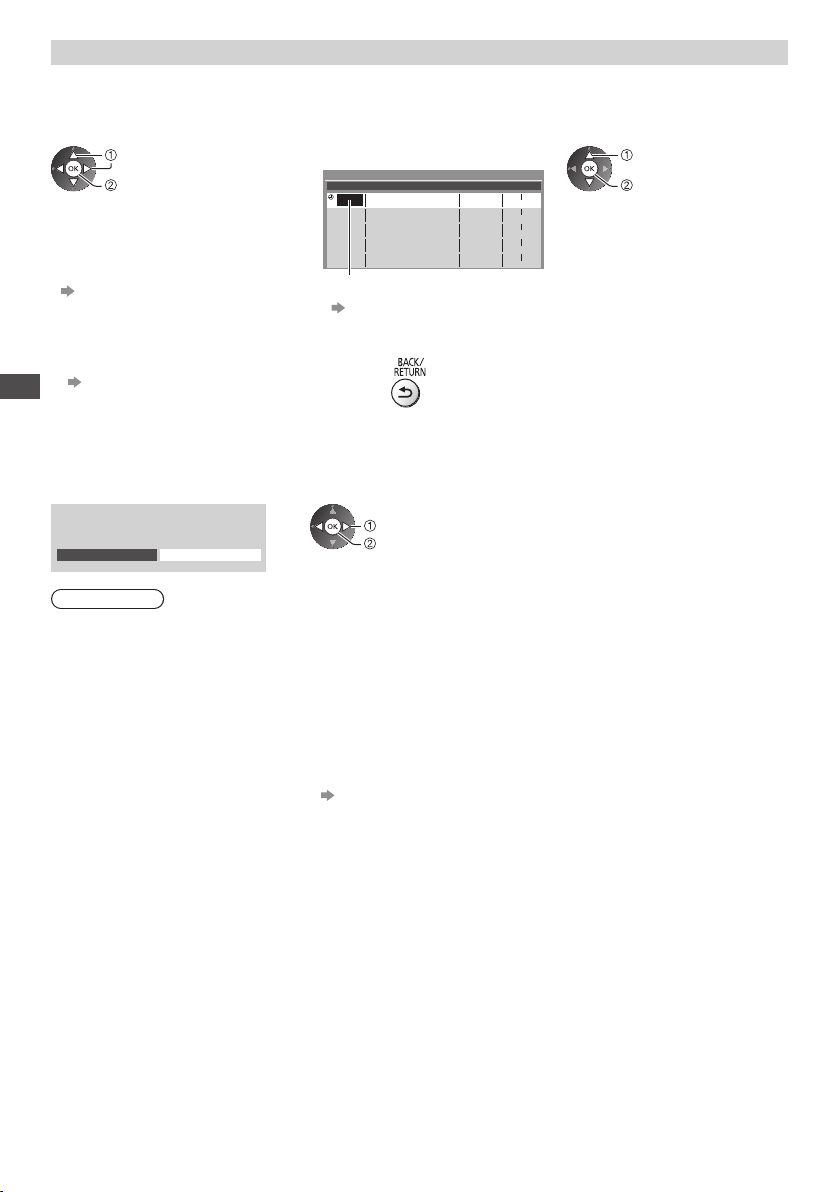
Časovač nahrávání (DVB)
Nabídka časovače nahrávání umožňuje vybírat programy, jejichž sledování si přejete připomenout nebo které
chcete zaznamenat na externí rekordér nebo USB HDD. Ve správný čas televizor naladí správný kanál, i když je v
pohotovostním režimu.
1 Zvolte nejbližší program
vybrat
nastavit
●
Pokud je časovač nahrávání nastaven,
světlo LED bude svítit oranžově.
(Oranžové světlo LED bude blikat,
pokud je časovač nahrávání
aktivován.)
„Kontrolka / ovládací panel“
(str. 11)
2 Vyberte funkci ([Externí rek.], [USB HDD rek.] nebo [Upomínka])
(obrazovka časovače nahrávání)
Časovač nahrávání
Funkce Č. Název kanálu Datum Start Konec
Externí rek.
<ČASOVAČ NAHRÁVÁNÍ>
--- --/-- --:-- --:-----
--- --/-- --:--
---
--- --/-- --:-- --:-----
--- --/-- --:-- --:-----
St 26.10.2011 10:46
St 26.10.2011
20:00D 12 BBC ONE
20:30
(30 min.)
(--- min.)
--:--
(--- min.)
(--- min.)
(--- min.)
vybrat
uložit
[Externí rek.] / [USB HDD rek.] / [Upomínka]
„Nastavení informací o události časovače nahrávání“ (str. 53)
■ Kontrola / změna / zrušení události
■ Pro návrat do TV průvodce
časovače nahrávání
„Časovač nahrávání“ (str. 52 - 54)
Používání TV průvodce
■ Pokud zvolíte aktuální program
Objeví se potvrzovací obrazovka s otázkou, zda si přejete program sledovat nebo zaznamenávat.
Zvolte položku [Časovač nahrávání] a nastavte možnost [Externí rek.] nebo [USB HDD rek.] pro zaznamenávání od
chvíle, kdy dokončíte nastavení časovače nahrávání.
Das Erste
19:30- 20:00
Přístup Časovač nahrávání
Poznámka
●
Tato funkce není dostupná v analogovém režimu.
●
Časovač nahrávání pracuje správně pouze v případě, pokud signál vysílající stanice nebo poskytovatele služeb
obsahuje správné informace o čase.
●
Pokud je aktivní nahrávání z časovače nahrávání, nelze zvolit jiný kanál.
●
Pokud zaznamenáváte programy na externí rekordér, ujistěte se, že máte správná nastavení na rekordéru
připojenému k
Pokud je k TV připojen rekordér kompatibilní s Q-Link, VIERA Link nebo podobnými technologiemi (str. 87, 88) a jsou
provedena nastavení [Nastavení spojení] (str. 42), pak nejsou nutná nastavení rekordéru. Také si přečtěte návod k
rekordéru.
●
Pokud zaznamenáváte programy na USB HDD, naformátujte USB HDD a aktivujte jej pro záznam v režimu
[Nastavení záznamu] (str. 61).
●
Další informace o záznamu na USB HDD (str. 61, 100)
TV.
vybrat
vstoupit
26
Page 27
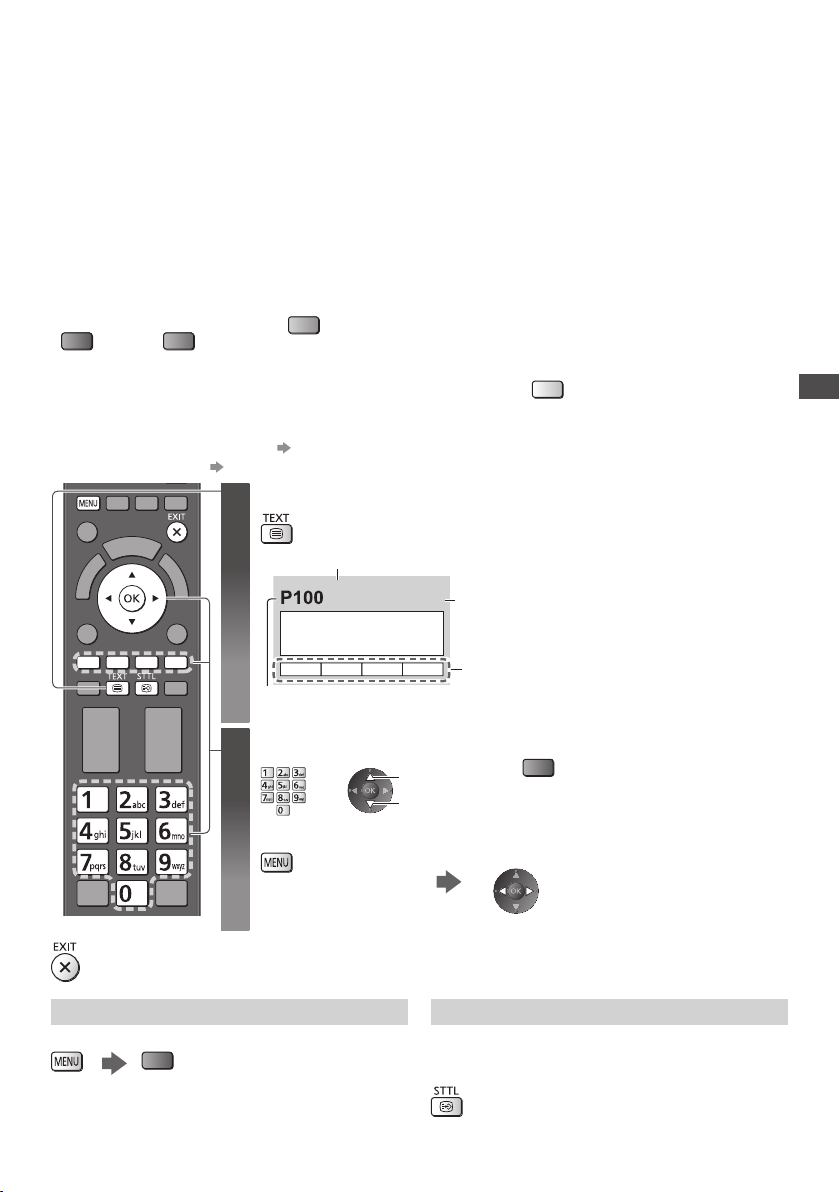
Sledování teletextu
Teletextové služby jsou textové informace poskytované provozovateli vysílání.
Funkce se mohou mezi jednotlivými provozovateli lišit.
Co znamená režim FLOF (FASTEXT)?
V režimu FLOF jsou u dolního okraje obrazovky zobrazena čtyři různobarevná témata. Chcete-li o některém z těchto
témat získat více informací, stiskněte tlačítko odpovídající barvy. Tato funkce umožňuje rychlý přístup k informacím o
zobrazených tématech.
Co znamená režim TOP? (v případě vysílání TOP text)
TOP je mimořádné zlepšení standardní služby teletext, které umožňuje snadnější vyhledávání a účinnou navigaci.
●
K dispozici je rychlý přehled informací teletextu
●
Snadný výběr aktuálního tématu krok za krokem
●
Informace o stavu stránky v dolní části obrazovky
●
Možnost listování stránkami
nahoru / dolů
(Červená) (Zelená)
Co znamená režim Seznam?
V režimu Seznam jsou u dolního okraje obrazovky zobrazena čtyři různobarevná čísla stránek. Každé z těchto čísel lze
změnit a uložit do paměti televizoru.
■ Pro změnu režimu [Teletext] (str. 44)
●
Výběr mezi předmětovými bloky
(Modrá)
„Uložení často zobrazovaných stránek“ (str. 28)
Přepněte na teletext
1
Číslo podstránky
<< 01 02 03 04 05 06 07 >>
17:51 28 únor
TELETEXT
INFORMATION
Číslo aktuální stránky
●
Čas / datum
Barevná lišta
●
Výběr následujícího předmětu v rámci
jednoho předmětového bloku
(Po ukončení posledního předmětu se
přesune k následujícímu předmětovému
bloku.)
(Žlutá)
Zobrazí stránku s obsahem (oblast se liší
podle provozovatele vysílání).
Sledování teletextu
Vyberte stránku
2
nebo
■ Nastavení kontrastu
(Stiskněte třikrát)
■
Návrat k televizoru
Odhalení skrytých dat
Odhaluje skrytá slova, např. odpovědi na kviz
(Červená)
●
Chcete-li je znovu skrýt,
stiskněte tlačítko znovu.
nahoru
dolů
Barevné tlačítko
nebo
(Odpovídá barevné liště)
Během zobrazení modré lišty
Vyvolání oblíbené stránky
Prohlížení uložené oblíbené stránky
Vyvolejte stránku uloženou na modrém tlačítku (režim
Seznam).
●
Výchozí nastavení je „P103“.
27
Page 28
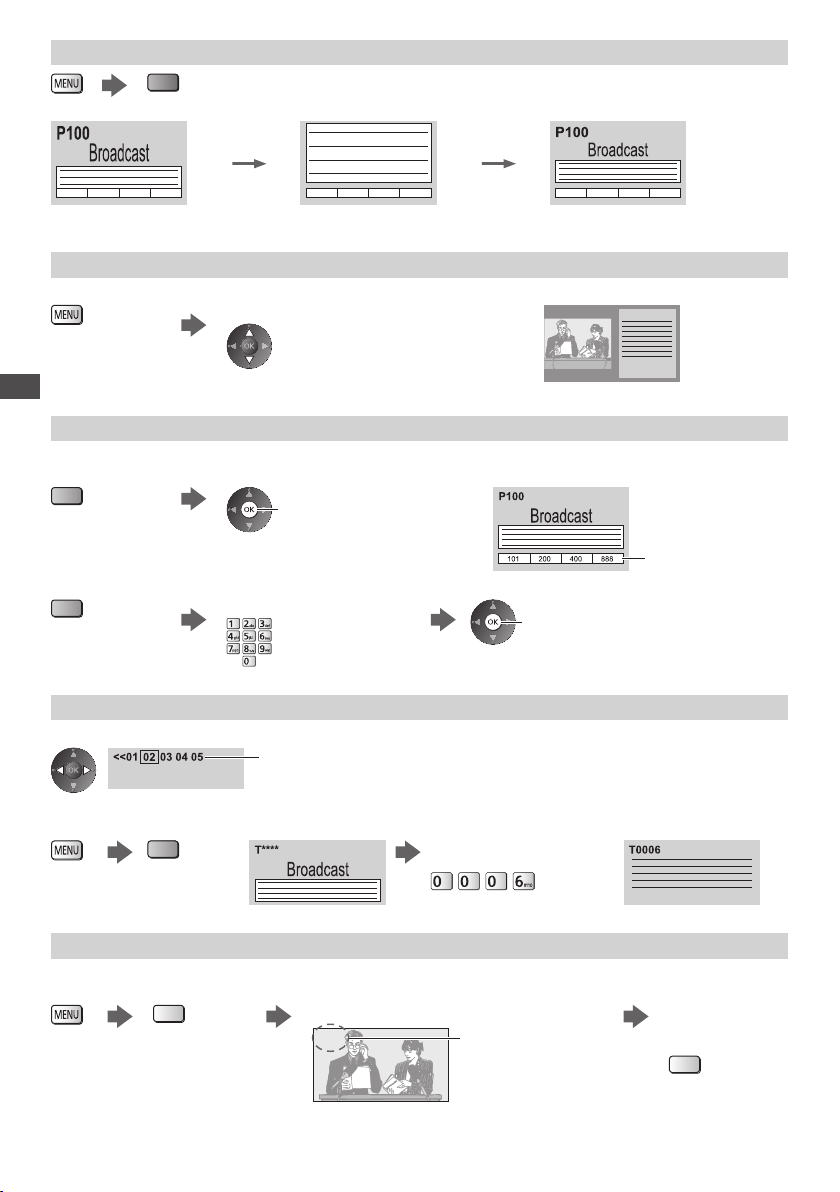
PLNÉ / HORNÍ / SPODNÍ
(Zelená)
(HORNÍ) (SPODNÍ) Normální zobrazení (PLNÉ)
(Rozšířit na HORNÍ polovinu) (Rozšířit na SPODNÍ polovinu)
Zobrazení ve více oknech
Sledování televizoru a teletextu ve dvou oknech současně
(Dvakrát stiskněte)
●
Ovládání je možné pouze na obrazovce teletextu.
Sledování teletextu
Výběrem zapnete nebo vypnete [Obraz a teletext]
Uložení často zobrazovaných stránek
Uložení často zobrazovaných stránek na barevnou lištu (pouze režim Seznam)
Když je stránka zobrazena
(Odpovídající
barevné tlačítko)
stiskněte a přidržte
■ Změna uložených stránek
Barevné tlačítko,
které chcete změnit
Zobrazení podstránky
Zobrazení podstránky (pouze pokud má teletext více než jednu stranu)
Vložte číslo nové stránky
Zobrazí se v horní části
obrazovky
●
Počet podstránek se liší podle provozovatele vysílání
(až 79 stránek).
●
Vyhledání může trvat jistou dobu, během níž můžete
sledovat televizní vysílání.
■ Zobrazení určité podstránky
(Modrá)
Zadejte čtyřmístné číslo
Příklad: P6
stiskněte a přidržte
Barva čísla se změní
na bílou.
Sledování TV vysílání během čekání na aktualizaci
Během čekání na aktualizaci sledujte televizní vysílání
Jakmile bude dostupná nová informace, teletext se automaticky aktualizuje.
(Žlutá)
●
Stránka se zprávami disponuje funkcí, která indikuje příchod nejnovějších zpráv („News Flash“).
Přechodně se změní na obrazovku TV
P108
(Kanál nelze změnit.)
Objeví se po
dokončení aktualizace
28
Zobrazení
aktualizované
stránky
(Žlutá)
Page 29
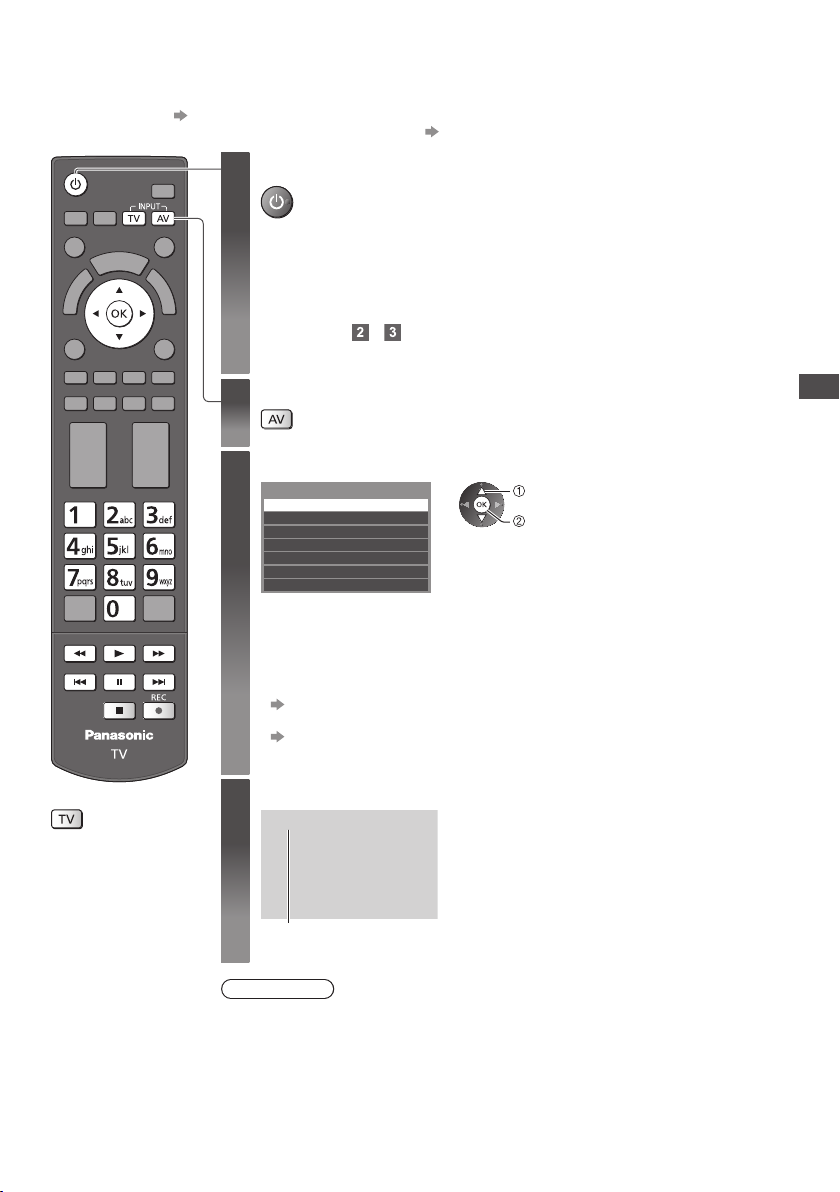
Sledování signálu z externích vstupů
Připojte externí zařízení (videorekordéry, zařízení DVD apod.) a můžete sledovat jejich signál.
●
Připojení zařízení (str. 12 - 14, 93 - 95)
Dálkový ovladač může ovládat obsah nebo externí zařízení.
Zapněte televizor
1
Při připojení přes rozhraní SCART (str. 13)
Po zahájení přehrávání přijme vstupní signály automaticky
●
Vstupní signály jsou konektorem SCART (8 kolíkový) identifikovány automaticky.
●
Tato funkce je dostupná také pro připojení HDMI (str
Pokud se vstupní režim nezapne automaticky
Proveďte krok a
●
Zkontrolujte nastavení zařízení.
(str. 30)
. 93).
■
Návrat k televizoru
Vyvolejte menu pro volbu vstupu
2
Zvolte vstupní režim pro připojené zařízení
3
Výběr vstupu
AV 1
AV 2
HDMI1
HDMI2
HDMI3
TV
SD karta/USB
●
Vstup můžete zvolit také pomocí tlačítka
televizoru (kromě [SD karta/USB]).
Stiskněte tlačítko opakovaně, dokud nebude zvolen požadovaný vstup.
●
Pokud chcete přepnout mezi [COMPONENT] a [VIDEO] v části [AV2], přesuňte
indikátor stisknutím tlačítka doleva nebo doprava.
●
[SD karta/USB]: Přepíná na přehrávač médií.
„Použití přehrávače médií“ (str. 64)
●
Režimy vstupu můžete buď označit, nebo přeskočit (kromě [SD karta/USB]).
„Označení vstupů“ (str. 44)
Vynechané vstupy se při stisku tlačítka AV nezobrazí.
Prohlížení
4
AV1
Zobrazuje zvolený režim
vybrat
sledovat
AV na dálkovém ovladači nebo na
Poznámka
●
Pokud má externí zařízení funkci nastavení poměru stran, nastavte poměr „16:9“.
●
Podrobnosti vyhledejte v návodu k zařízení nebo se obraťte na místního prodejce.
Sledování signálu z externích vstupů
29
Page 30
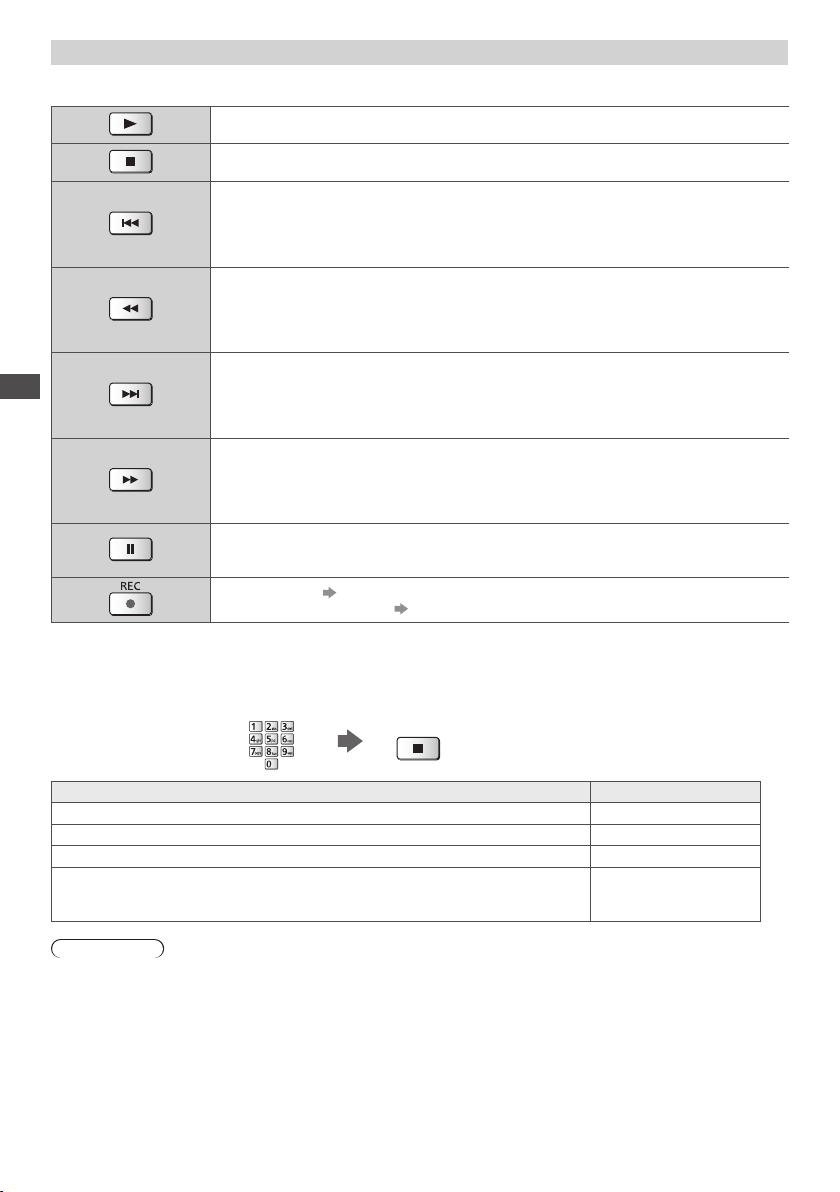
Ovládání obsahu nebo zařízení prostřednictvím dálkového ovladače televizoru
Pomocí níže ukázaných tlačítek dálkového ovladače televizoru můžete ovládat obsah v Přehrávači médií / na serveru,
nahrávací funkce nebo připojené zařízení.
Sledování signálu z externích vstupů
Přehrát
Přehrávání videokazety / DVD / video obsah
Zastavit
Zastavení operace
Přesun vzad / Skok
Videorekordér:
Převíjení vzad, rychlé prohlížení záznamu směrem vzad
DVD / video obsah:
Skok na předchozí stopu, titul nebo kapitolu
Přesun vzad / Vyhledávání
Videorekordér:
Převíjení vzad, rychlé prohlížení záznamu směrem vzad
DVD / video obsah:
Vyhledávání vzad
Rychlý přesun vpřed / Skok
Videorekordér:
Převíjení vpřed, rychlé prohlížení záznamu směrem vpřed
DVD / video obsah:
Skok na následující stopu, titul nebo kapitolu
Rychlý přesun vpřed / Vyhledávání
Videorekordér:
Převíjení vpřed, rychlé prohlížení záznamu směrem vpřed
DVD / video obsah:
Vyhledávání vpřed
Pauza
Pauza / Obnovit
DVD: Chcete-li přehrávat zpomaleně, tlačítko stiskněte a přidržte
[Direct TV Rec] (str. 87, 89)
[Záznam jedním dotekem] (str. 63)
Jak změnit kód
Každý typ zařízení Panasonic má svůj vlastní kód dálkového ovladače.
Kód změňte podle zařízení, které chcete ovládat.
Stiskněte a přidržte vypínač pohotovostního režimu během následujících operací
Zadejte příslušný kód, viz
níže uvedená tabulka
Typ zařízení, funkce Kód
DVD rekordér, DVD přehrávač, přehrávač disků Blu-ray 70
Domácí kino, domácí kino s přehrávačem disků Blu-ray 71
Videorekordér 72
Použití při nahrávání USB HDD (str. 63), přehrávači médií (str. 65),
u funkcí DLNA (str. 81) nebo při přímém nahrávání TV (str. 87, 89)
Zařízení využívající VIERA Link (str. 90)
Stiskněte
Poznámka
●
Po změně kódu si ověřte, zda dálkový ovladač pracuje správně.
●
Při výměně baterií se mohou kódy vynulovat na výchozí hodnoty
●
U některých modelů nemusí být některé operace možné.
.
30
73 (výchozí)
Page 31

Sledování 3D obrazu
S použitím 3D brýlí můžete sledovat 3D obraz obsahu nebo programů vysílaných s 3D efektem.
„Volitelné příslušenství“ (str. 7)
Tento televizor podporuje 3D formáty [Sekvenční snímky]
∗
1: Obrazy ve 3D formátu pro levé a pravé oko se nahrávají v HD kvalitě a následně střídavě přehrávají.
∗
2, ∗3: Jiné dostupné 3D formáty
●
Sledování 3D obrazu (str. 33)
Pozor
K bezpečnému a pohodlnému sledování 3D obrazu je potřebné, abyste se pečlivě seznámili s následujícími
pokyny.
Sledování 3D obsahu
●
Pokud je vám známo, že trpíte nadměrnou citlivostí na světlo, máte srdeční problémy nebo jakékoliv jiné zdravotní
komplikace, nepoužívejte 3D brýle.
●
Pokud se cítíte unaveni, je vám nevolno nebo máte jakékoliv nepříjemné vjemy
brýlí. Při nastavování efektu pomocí možnosti [Úpravy 3D] vezměte v úvahu, že různí lidé vnímají 3D obraz různým
způsobem.
●
Po zhlédnutí filmu 3D si udělejte vhodně dlouhou přestávku.
●
Po sledování 3D obsahu na interaktivních zařízeních, jako jsou například 3D herní konzole nebo počítače, si udělejte
přestávku 30 - 60 minut.
●
Dávejte pozor, abyste nechtěně nenarazili do televizní obrazovky nebo dalších osob. Při používání 3D brýlí může
dojít ke zkreslení vzdálenosti mezi uživatelem a obrazovkou.
●
3D brýle používejte pouze při sledování obsahu 3D.
●
3D brýle používejte, když nedochází k rušení ostatních zařízení se signálem Bluetooth.
●
Pokud trpíte problémy se zrakem (krátkozrakost, dalekozrakost, astigmatismus, rozdíl ve vidění pravým a levým
okem), před použitím 3D brýlí požádejte svého lékaře o zajištění korekce zraku.
●
Pokud při sledování 3D obsahu vidíte jasně rozdvojený obraz, přestaňte používat 3D brýle.
●
Nepoužívejte 3D brýle v menší než doporučené vzdálenosti.
Doporučená vzdálenost je minimálně trojnásobek výšky obrazu.
TX-P42ST50E: 1,6 m nebo více
TX-P50ST50E: 1,9 m nebo více
TX-P55ST50E: 2,1 m nebo více
Nachází-li se na horní a dolní straně obrazovky černý pruh, například u filmů, sledujte obrazovku ze vzdálenosti,
která odpovídá minimálně trojnásobku výšky obrazu. (V takovém případě bude vzdálenost pro sledování menší, než
výše uvedené doporučení.)
Použití 3D brýlí
●
Zvýšenou pozornost zachovávejte, pokud 3D brýle používají děti.
Obecně platí, že 3D brýle by neměly používat děti mladší 5 až 6 let. Na děti musí při používání 3D brýlí dávat řádně
pozor rodiče nebo osoby
ochranu zdraví.
●
Před použitím 3D brýlí zkontrolujte, zda se v okolí uživatele nenacházejí předměty, které by se mohly rozbít a
způsobit tak nechtěnou škodu nebo zranění.
●
Dříve, než se začnete pohybovat po místnosti, sejměte si 3D brýle, abyste neupadli nebo si náhodně nezpůsobili
zranění.
●
3D brýle používejte pouze pro stanovený účel a k žádnému jinému účelu.
●
Nepoužívejte 3D brýle za vysokých teplot.
●
Nepoužívejte 3D brýle, jsou-li fyzicky poškozeny.
●
Budete-li v blízkosti 3D brýlí používat zařízení vysílající silné elektromagnetické záření (například mobilní telefony
nebo vysílačky), může dojít k nesprávné funkci 3D brýlí.
●
V případě nesprávné funkce nebo poruchy 3D brýlí je ihned přestaňte používat.
●
Pokud se při používání 3D brýlí objeví v okolí nosu nebo spánku zarudnutí, podráždění pokožky nebo bolest,
okamžitě přestaňte brýle používat.
●
Ve vzácných případech mohou materiály použité v 3D brýlích způsobit alergickou reakci.
, kterým jsou děti svěřeny do opatrování. Tyto osoby jsou povinny zajistit jejich bezpečnost a
1
∗
, [Vedle sebe]
2
∗
a [Nad sebou]
, okamžitě přerušte používání 3D
3
∗
.
Sledování 3D obrazu
31
Page 32

3D brýle (volitelné)
●
Používejte 3D brýle Panasonic vybavené tímto logem, které podporují
Logo „Full HD 3D Glasses™“ označuje výrobky, které jsou kompatibilní se standardy
technologie 3D brýlí aktivní závěrky licencované organizací Full HD 3D Glasses Initiative.
Značka RF na logu označuje bezdrátový systém (bezdrátová technologie Bluetooth
společně je možné používat 3D brýle a televizor, které mají stejnou značku.
bezdrátovou technologii Bluetooth
Poznámka
●
3D brýle používejte ve vzdálenosti přibližně 3,2 m od televizoru. 3D obraz nelze sledovat s 3D brýlemi z příliš velké
vzdálenosti od televizoru, protože je poté obtížný příjem rádiových vln z televizoru.
●
Tento rozsah lze zkrátit v závislosti na překážkách mezi televizorem a 3D brýlemi nebo okolním prostředí.
●
Různé osoby mohou mít s 3D brýlemi různé zorné pole.
●
3D brýle nemusí fungovat správně v místech mimo zorné pole.
Sledování 3D obrazu
®
.
®
) a
32
Page 33
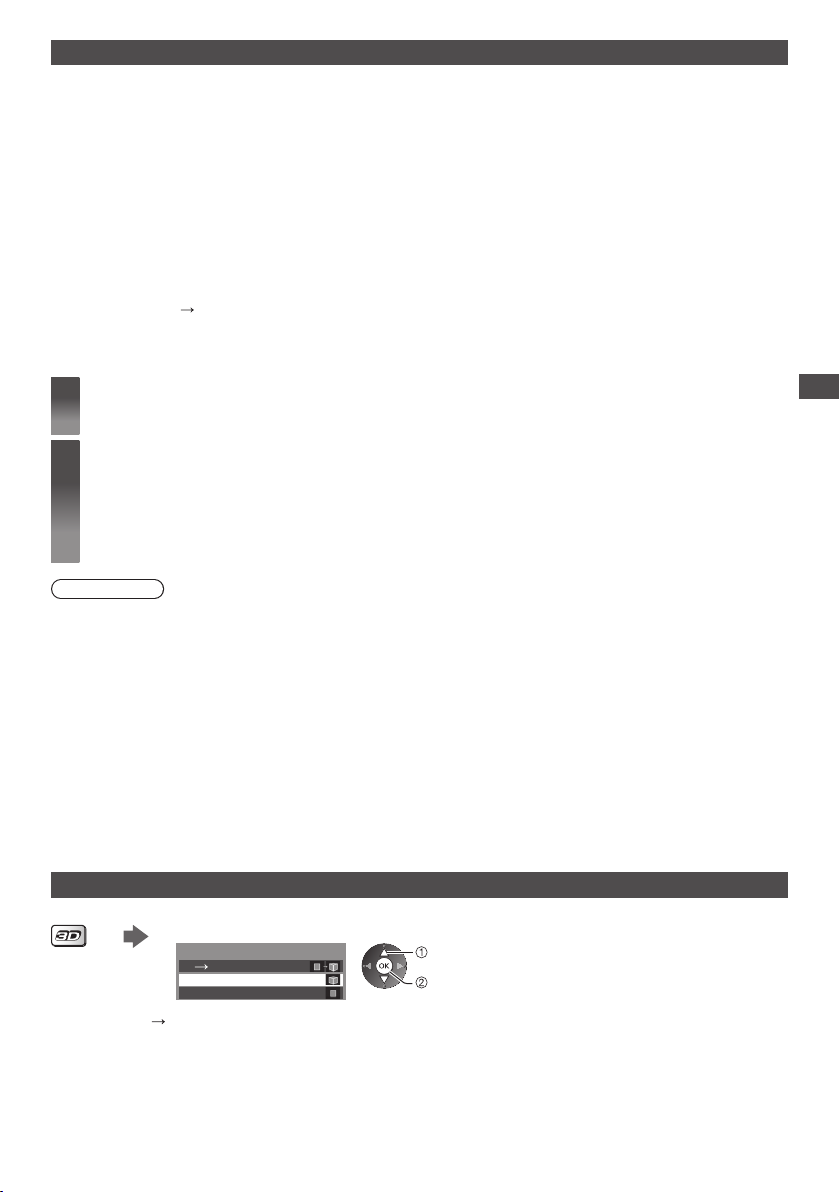
Sledování 3D obrazu
3D obraz si můžete vychutnat různými způsoby.
(Podporovány jsou 3D formáty sekvenční snímky, vedle sebe a nad sebou.)
■ Přehrávání 3D disku Blu-ray (formát sekvenční snímky)
●
Připojte 3D přehrávač pomocí plně zapojeného HDMI kabelu.
●
Pokud se režim vstupu nepřepne automaticky
●
Používáte-li přehrávač, který není kompatibilní s technologií 3D, bude obraz zobrazen ve 2D formátu.
, vyberte vstup připojený k přehrávači. (str. 29)
■ 3D vysílání
●
O dostupnosti této služby se informujte u dodavatelů obsahu nebo programů.
■ 3D fotografie a 3D videa pořízená 3D produkty Panasonic
●
K dispozici v přehrávači médií (str
. 66 - 68, 70) a síťových službách (str. 82)
■ 2D obraz převedený na 3D
●
Nastavte režim [2D
Příprava
Při prvním použití 3D brýlí proveďte první registraci. Podrobnosti vyhledejte v návodu k 3D brýlím.
Zapněte 3D brýle a nasaďte si je
1
●
Stav připojení a stav baterie jsou zobrazeny v pravé spodní části obrazovky
Sledujte 3D obraz
2
●
Při prvním sledování 3D obrazu se zobrazí bezpečnostní pokyny
zahájí přehrávání 3D obsahu.
Zvolíte-li [Ano], toto hlášení se zobrazí znovu za stejných podmínek při přepnutí vypínače napájení do polohy
zapnuto. Pokud nechcete, aby se toto hlášení znovu zobrazovalo, zvolte [Ne].
●
Po použití 3D brýle vypněte.
Poznámka
●
3D brýle nejsou součástí balení. Zakupte je dle potřeby
●
Více informací o používání a nasazení 3D brýlí naleznete v návodu k 3D brýlím.
●
3D obraz nebo 3D efekt nemusí být k dispozici za následujících podmínek:
Je zobrazena výchozí obrazovka VIERA Connect (str. 19).
•
Probíhá [Externí rek.] časovače nahrávání (str. 52).
•
Probíhá přímý TV záznam (str. 87, 89).
•
Pokud se jedná o obsah formátu sekvenční snímky nebo vedle sebe (plné), za těchto podmínek nebude zobrazen
žádný obraz.
●
Pokud při používání 3D brýlí bliká světlo ze zářivek nebo žárovek, změňte nastavení [3D obnovovací frekvence].
(str. 39)
●
Pokud 3D brýle nasadíte obráceně nebo vzhůru nohama, nebude se 3D obsah zobrazovat správně.
●
Nepoužívejte 3D brýle ke sledování jiných než 3D obrazů. Při používání 3D brýlí mohou být obtížně viditelné displeje
LCD (například počítačové monitory, digitální hodiny, kalkulačky atd.).
●
3D brýle nepoužívejte jako sluneční brýle.
●
3D efekty mohou být různými osobami vnímány odlišně.
3D] v části [Výběr 3D režimu]. (str. 34)
.
. Po výběru možnosti [Ano] nebo [Ne] se
. (str. 7)
Sledování 3D obrazu
Přepnutí 2D a 3D režimu
Mezi 2D a 3D režimem můžete jednoduše přepnout pomocí tlačítka 3D.
[3D] / [2D] / [2D
Zobrazuje požadovaný obraz bez výběru 3D formátu.
●
Tento režim nemusí pracovat správně, v závislosti na formátu zdrojového obrazu. V takovém případě vyberte
vhodný 3D formát ručně.
Vyberte režim
Výběr 3D režimu
2D3D3D
2D
3D]:
●
vybrat
nastavit
Položky [Výběr 3D režimu] se mohou
lišit v závislosti na podmínkách.
33
Page 34
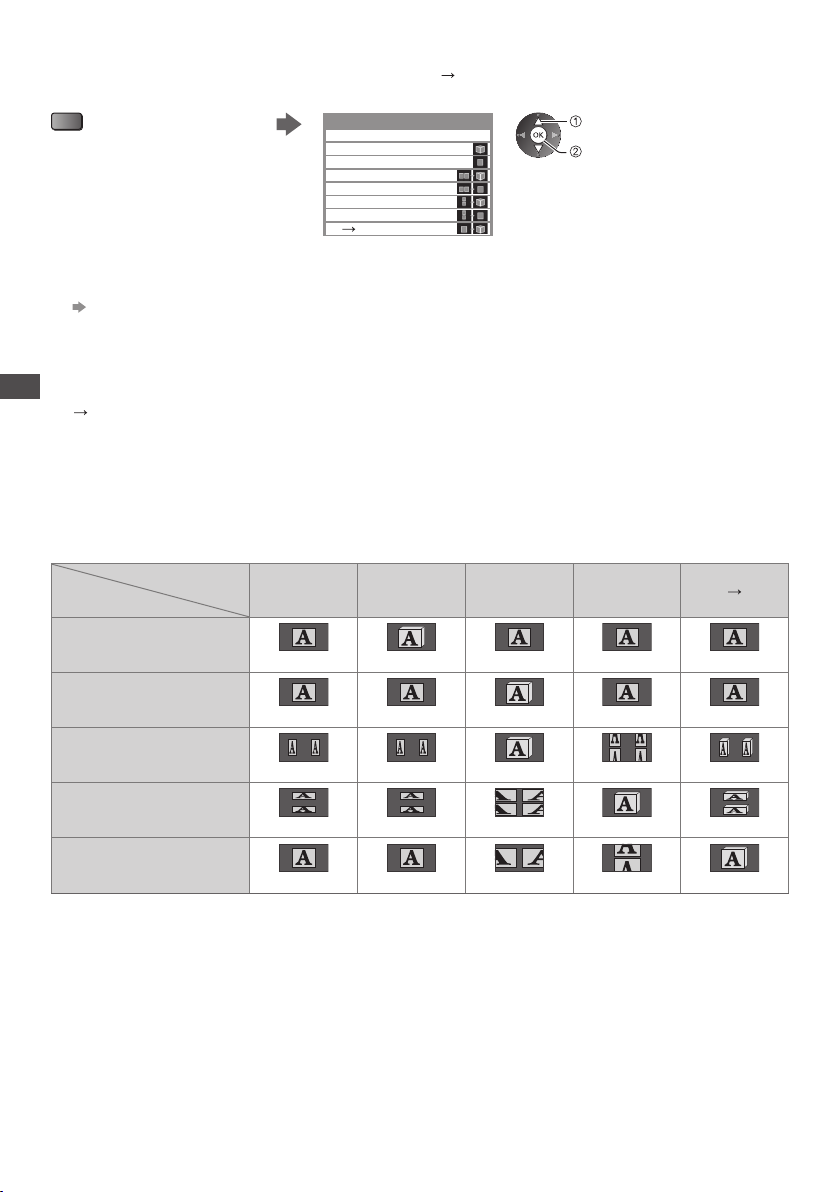
■ Ruční přepnutí 3D formátu
Pokud se obraz správně nezmění na režim [3D], [2D] nebo [2D 3D], použijte toto ruční nastavení.
Během výše uvedeného postupu Vyberte režim
(Červená)
Výběr 3D režimu (Ruční)
Originál
Sekvenční snímky - 3D
Sekvenční snímky - 2D
Vedle sebe - 3D
Vedle sebe - 2D
Nad sebou - 3D
Nad sebou - 2D
2D 3D
[Originál]:
Zobrazuje zdrojový obraz, jak je.
●
Používá se k identifikování typu formátu zdrojového obrazu.
„Tabulka obrazů, které lze vidět pro každý [Výběr 3D režimu (Ruční)] a formát zdrojového obrazu“
(viz níže)
[Sekvenční snímky - 3D] / [Sekvenční snímky - 2D] / [Vedle sebe - 3D] / [Vedle sebe - 2D] / [Nad sebou - 3D] /
[Nad sebou - 2D]:
Zobrazuje vybraný režim.
●
Neplatí pro analogový a AV režim
Sledování 3D obrazu
[2D
3D]:
Převádí 2D obraz do 3D.
●
Povšimněte si, že 3D obrazy se od originálů mírně liší.
●
Používání této funkce pro ziskové činnosti nebo pro veřejné prezentování obrazů převedených z 2D do 3D na
takových místech, jako jsou obchody a hotely atd., může znamenat porušení autorských práv držitele podle zákona
na ochranu těchto práv
.
Tabulka obrazů, které lze vidět pro každý [Výběr 3D režimu (Ruční)] a formát zdrojového obrazu
V případě, že se obraz zdá být nenormální, použijte pro výběr správného 3D režimu následující tabulku.
Formát
[Výběr 3D režimu]
zdrojového obrazu
[Originál]
[Sekvenční
snímky - 3D]
[Vedle sebe
- 3D]
vybrat
nastavit
[Nad sebou
- 3D]
[2D 3D]
Sekvenční snímky
Vedle sebe (Plné)
Vedle sebe
Nad sebou
Normální formát (2D)
∗
1: Pokud je vybrána možnost [Sekvenční snímky - 2D], [Vedle sebe - 2D] nebo [Nad sebou - 2D], obraz se bude
zobrazovat bez 3D efektu.
●
V závislosti na přehrávači nebo programu se může obraz lišit od ilustrací uvedených výše.
Normální 3D
1
∗
1
Normální 3D
Normální 3D
∗
1
∗
Normální 3D
34
1
∗
Normální 3D
Page 35
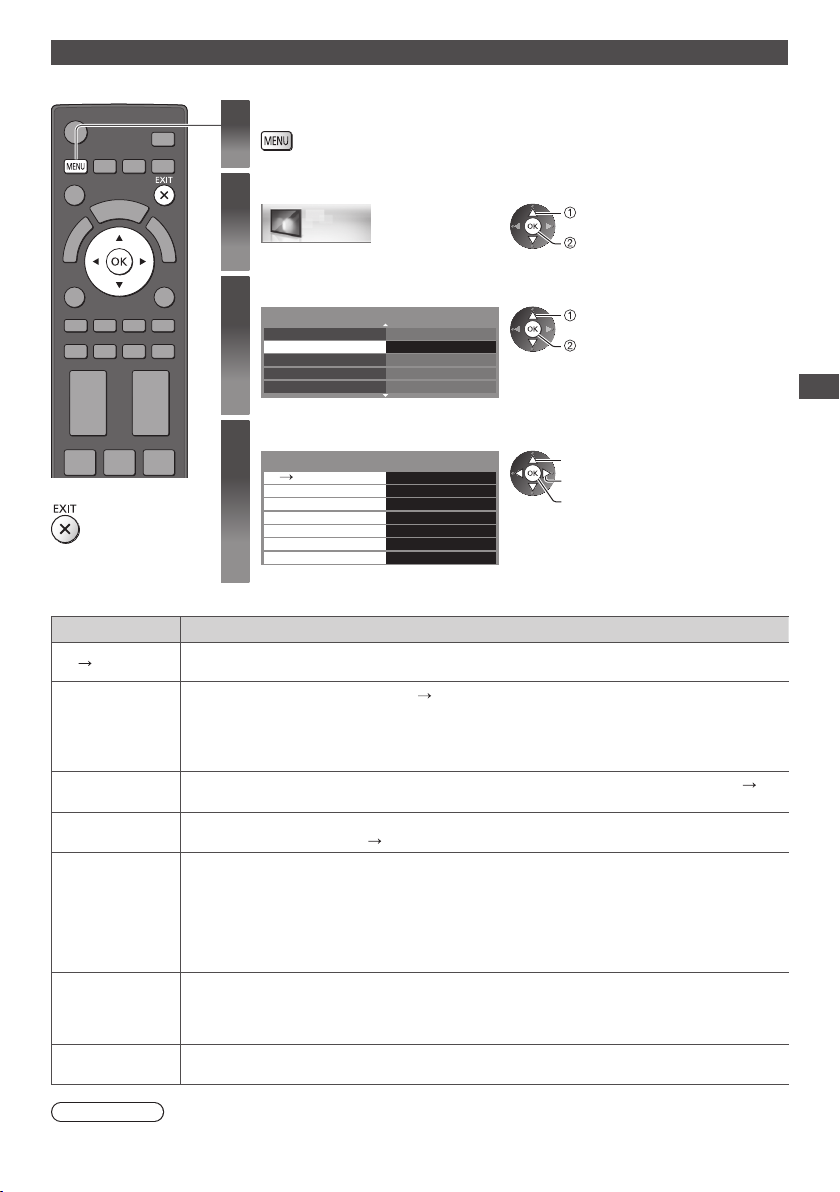
3D nastavení
Pokud se 3D obraz nezobrazuje správně nebo se jeví neobvykle, proveďte úpravu nastavení 3D.
Zobrazení menu
1
Vyberte [Obraz]
■
Návrat k televizoru
2
3D hloubka
Obraz
Přístup
Zapnuto
Střední
Přístup
Normální
Vypnuto
Zapnuto
Zapnuto
Přístup
2/2
Vyberte [3D nastavení]
3
Redukce šumu obrazu Vypnuto
3D nastavení
Obrazovka
Rozšířené nastavení
Obnova výchozích hodnot
Vyberte a nastavte jednu z následujících funkcí
4
3D nastavení
2D
Úpravy 3D
Posloupnost obrazu
V
yhlazení okrajů
3D detekce
Hlášení signálu 3D
Bezpečnostní upozornění
vybrat
vstoupit
vybrat
vstoupit
vybrat
upravit
vstoupit / uložit
Položka Nastavení / konfigurace (možnosti)
2D 3D hloubka
Úpravy 3D
Posloupnost
obrazu
Vyhlazení okrajů
3D detekce
Hlášení signálu
3D
Bezpečnostní
upozornění
Výběr úrovně hloubky 3D obrazu pro sledování převedených 2D obrazů
[Malá] / [Střední] / [Velká]
Úprava 3D efektu (kromě režimu [2D
●
Nastavením na hodnotu [Zapnuto] zapnete nastavení [Efekt].
●
Při nastavení na hodnotu [Zapnuto] se zobrazí bezpečnostní upozornění. Přečtěte si jej a poté
přejděte k nastavení [Efekt] stisknutím tlačítka BACK/RETURN.
[Efekt]: Úprava 3D hloubky podle obsahu nebo preferencí.
Máte-li dojem, že je vjem hloubky neobvyklý, zvolte možnost [Opačná] (kromě režimu [2D
[Normální] / [Opačná]
Pokud máte dojem, že konturované části obrazu nejsou dostatečně hladké, nastavte hodnotu
[Zapnuto] (kromě režimu [2D 3D]) [Vypnuto] / [Zapnuto]
Automaticky detekuje signály 3D formátu [Vypnuto] / [Zapnuto] / [Zapnuto (Pokročilé)]
[Zapnuto (Pokročilé)]: Detekuje všechny signály 3D formátu a automaticky zobrazuje 3D
[Zapnuto]: Detekuje konkrétní signály 3D formátu (sekvenční snímky atd.) a automaticky
●
Pokud chcete sledovat 3D obraz bez upozornění a nastavení, nastavte možnost [Zapnuto
(Pokročilé)].
Slouží k volbě možnosti upozornění při nalezení signálu 3D formátu [V
●
Pro DVB, komponentní a HDMI vstup
●
Tato funkce není dostupná, pokud je v položce [3D detekce] nastavena možnost [Zapnuto
(Pokročilé)].
Zobrazuje bezpečnostní informace, které je nutno vzít v úvahu při sledování 3D programů
zobrazuje 3D obraz.
obraz.
3D]) [Vypnuto] / [Zapnuto]
ypnuto] / [Zapnuto]
Sledování 3D obrazu
3D])
Poznámka
●
Nastavení [Úpravy 3D] a [Posloupnost obrazu] nebude při změně režimu vstupu nebo přepnutí kanálu uloženo do
paměti.
35
Page 36
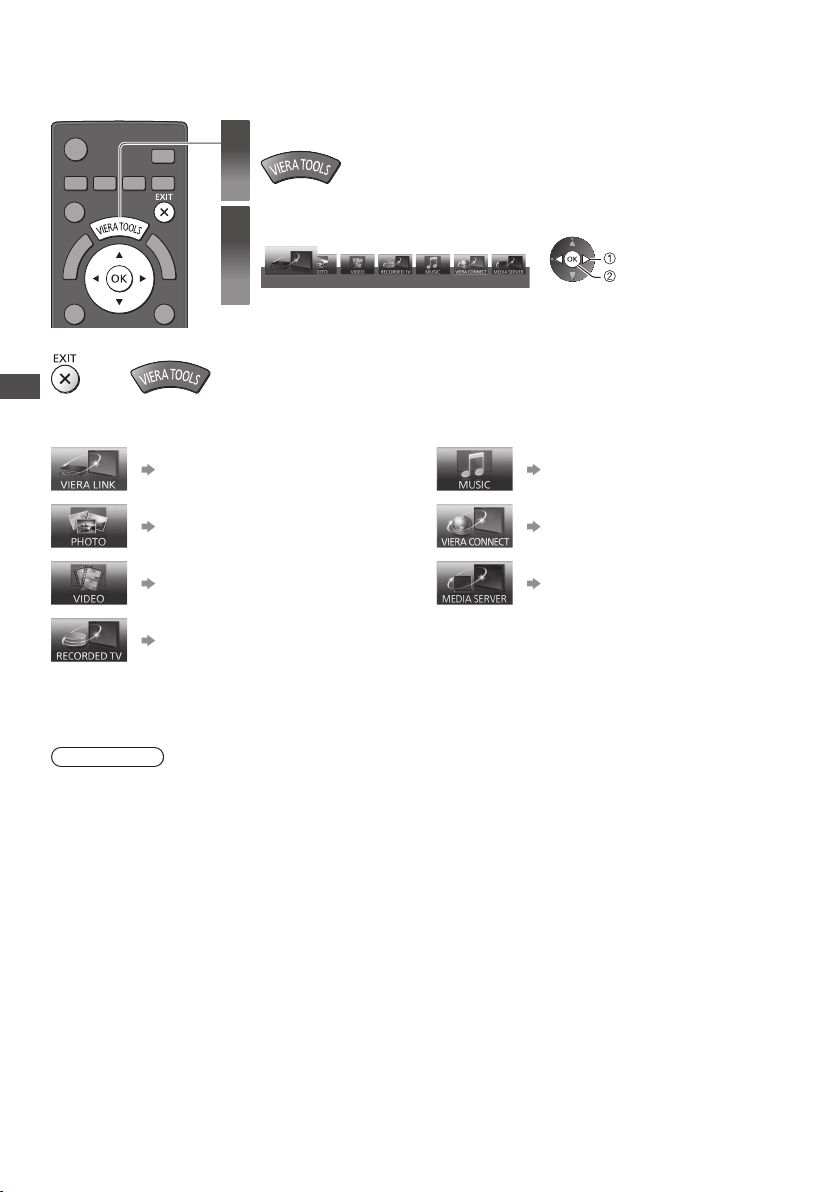
Jak používat nástroje VIERA TOOLS
Prostřednictvím nástrojů VIERA TOOLS získáte snadný přístup k některým zvláštním funkcím.
Zobrazení ikony funkce
1
Vyberte funkci
2
vybrat
vstoupit
VIERA Link
■
Návrat k televizoru
nebo
Jak používat nástroje VIERA TOOLS
■ Postupujte podle pokynů každé funkce
[VIERA Link]
∗
Pokud jsou připojena dvě dostupná zařízení nebo více, zobrazí se obrazovka výběru.
Zvolte prosím správný popis a přístup.
(str. 89 - 92)
[Fotografie]
(str. 66)
[Video]
(str. 70)
[TV záznam]
(str. 71)
∗
∗
∗
[Hudba]
(str. 74)
[VIERA Connect]
(str. 19, 84)
[Media server]
(str. 81)
∗
∗
Poznámka
●
Pokud zvolená funkce není dostupná, může se zobrazit ukázka pro vysvětlení jak ji používat. Stiskněte tlačítko OK
pro sledování ukázky po výběru nedostupné funkce.
36
Page 37
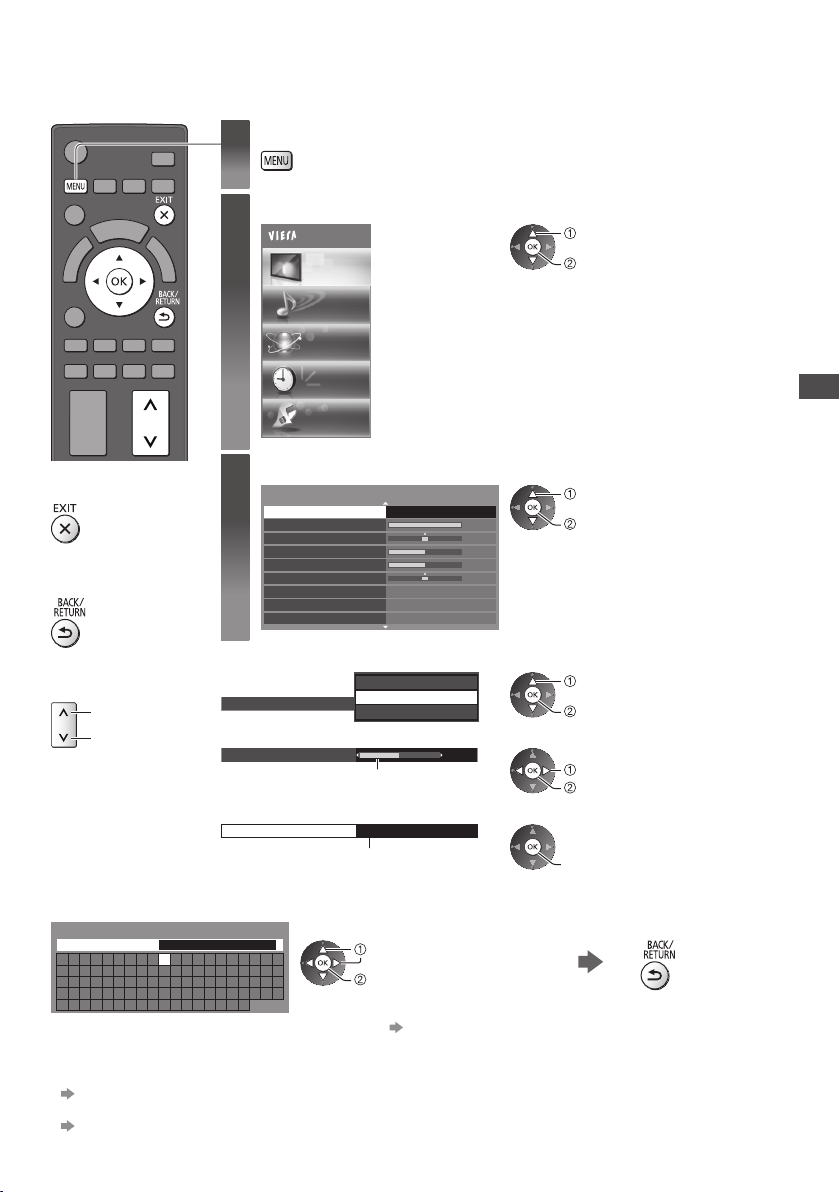
Jak používat funkce menu
K nastavení obrazu, zvuku a dalších funkcí slouží různá menu.
Zobrazení menu
1
2
●
Zobrazí se funkce, které lze nastavovat (mění se v závislosti na vstupním
signálu).
Zvolte menu
Hlavní menu
Obraz
Zvuk
Síť
vybrat
vstoupit
Časovač
Nastavení
■
Návrat ke sledování
televizoru kdykoliv
■
Návrat na předchozí
obrazovku
Zvolte položku
3
Mód zobrazení Dynamický
Kontrast
Jas
Barevná sytost
Ostrost
Tón barvy
T
eplota barev
Živá barva
Režim ECO Vypnuto
Teplé
Vypnuto
1/2
60
0
30
5
0
■
Pohyb na stránkách
menu
nahoru
dolů
■ Zvolte si z nabízených možností
Chladné
Teplota barev
Normální
eplé
T
■ Nastavte pomocí posuvné lišty
Ostrost
Přesunuto
5
■ Přesun na následující stránku
Dětský zámek Přístup
Zobrazení další stránky
■ Znaky zadávejte v menu libovolného zadávání
Pro některé položky můžete libovolně zadat názvy nebo čísla.
Označení vstupu
Název
A B C D E F G H I J K L M N
U V W X Y Z Á Č É Ě Í Ř Š Ť
a b c d e f g h i j k l m n
u v w x y z á č é ě í ř š ť
0 1 2 3 4 5 6 ( ) + - . * _7 8 9
●
Znaky můžete nastavit pomocí numerických tlačítek.
O P Q R S T
Ú Ý Ž !
Ů
o p q r s t
ů ú ý ž : #
Zadejte znaky jeden po druhém
vybrat
nastavit
„Tabulka znaků pro numerická tlačítka“ (str. 103)
■ Vynulování nastavení
●
Pouze nastavení obrazu a zvuku
[Obnova výchozích hodnot] v menu Obraz (str. 39) nebo menu Zvuk (str. 41)
●
Inicializace všech nastavení
[Expediční nastavení] (str. 45)
vybrat
vstoupit
vybrat
uložit
změnit
uložit
vstoupit
Jak používat funkce menu
Uložit
37
Page 38
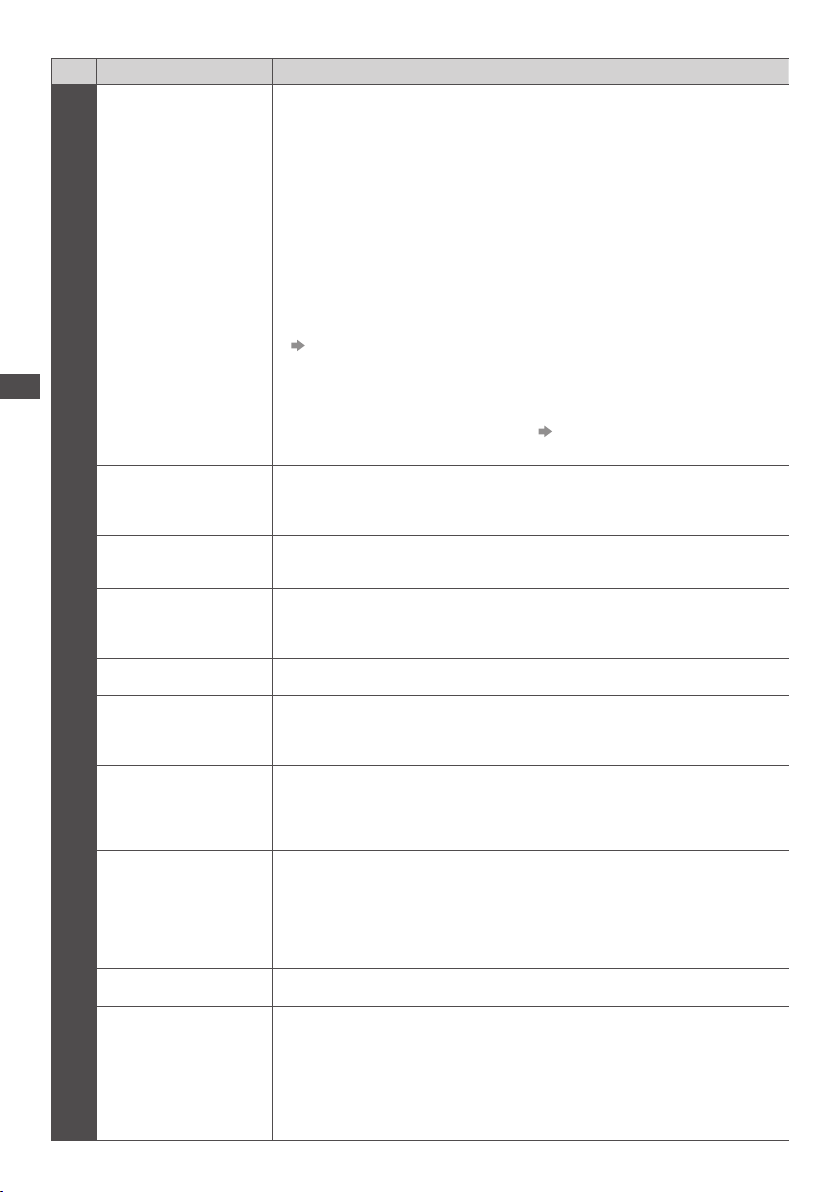
Seznam menu
Menu
Jak používat funkce menu
Položka Nastavení / konfigurace (možnosti)
Mód zobrazení
Kontrast, Jas,
Barevná sytost,
Ostrost
Výběr oblíbeného režimu obrazu pro jednotlivé vstupy
[Dynamický] / [Normální] / [Kino] / [Kino režim] / [Hry]
[Dynamický]:
Vylepšuje kontrast a ostrost při sledování v jasné místnosti.
[Normální]:
Normální použití při sledování za normálního osvětlení.
[Kino]:
Vylepšuje kontrast, černou a reprodukci barev pro sledování filmů v tmavé
místnosti.
[Kino režim]:
Přesně reprodukuje původní kvalitu obrazu bez jakékoliv revize.
[Hry]:
Nabízí rychlou odezvu zobrazení pro hraní her.
●
Nevztahuje se k režimu TV
●
Chcete-li zobrazit průběžný záznam času stráveného v režimu Hry
[Zobrazení hracího času] (str. 44)
V každém režimu zobrazení lze pro jednotlivé vstupy upravit a uložit nastavení
[Kontrast], [Jas], [Barevná sytost], [Ostrost], [Tón barvy], [Teplota barev], [Živá
barva], [Režim ECO], [Redukce šumu obrazu] a [3D-COMB].
Pokud je položka [Pokročilé] v menu Nastavení nastavena na hodnotu [Zapnuto],
můžete také upravit podrobná nastavení.
●
Položku [Mód zobrazení] lze nastavit v 2D i 3D režimu.
Upravuje úroveň těchto parametrů podle vašich osobních preferencí
(str. 44)
Tón barvy
Obraz
eplota barev
T
Živá barva Automaticky nastaví svěží barvy [V
Režim ECO
Redukce šumu obrazu
3D-COMB
3D nastavení Slouží k úpravě a nastavení zobrazení 3D obrazu (str. 35)
Obrazovka
Upravuje odstín obrazu podle potřeb
●
Pro příjem signálu NTSC
Nastavuje celkový barevný odstín obrazu [Chladné] / [Normální] / [Teplé]
●
Neplatí v případě, kdy je položka [Mód zobrazení] nastavena na hodnotu [Kino
režim].
ypnuto] / [Zapnuto]
Funkce automatického ovládání jasu
Automaticky upraví nastavení obrazu podle podmínek osvětlení
[Vypnuto] / [Zapnuto]
Potlačení obrazového šumu
Snižuje nežádoucí obrazový šum a poblikávání v úsecích s obrysovými přechody
obrazu [Vypnuto] / [Malá] / [Střední] / [Velká] / [Automaticky]
●
Neplatí v případě, kdy je položka [Mód zobrazení] nastavena na hodnotu [Hry].
ytváří statické a pohyblivé snímky ještě živější [Vypnuto] / [Zapnuto]
V
●
Při zobrazení statických nebo pomalu se pohybujících záběrů se může občas
objevit barevný rastr
přesnější.
●
Pro příjem signálu PAL / NTSC v režimu TV nebo z kompozitního vstupu (kromě
3D režimu)
Vypíná obrazovku, když zvolíte možnost [Vypnuto]
[Vypnuto] / [Zapnuto]
●
Zvuk je aktivován, i když je obrazovka vypnutá.
●
Zapněte obrazovku stisknutím libovolného tlačítka (kromě tlačítka
pohotovostního režimu).
●
Tato funkce efektivně snižuje spotřebu energie, když posloucháte zvuk bez
sledování obrazovky televizoru.
. Nastavte možnost [Zapnuto], obraz bude ostřejší a barvy
38
Page 39
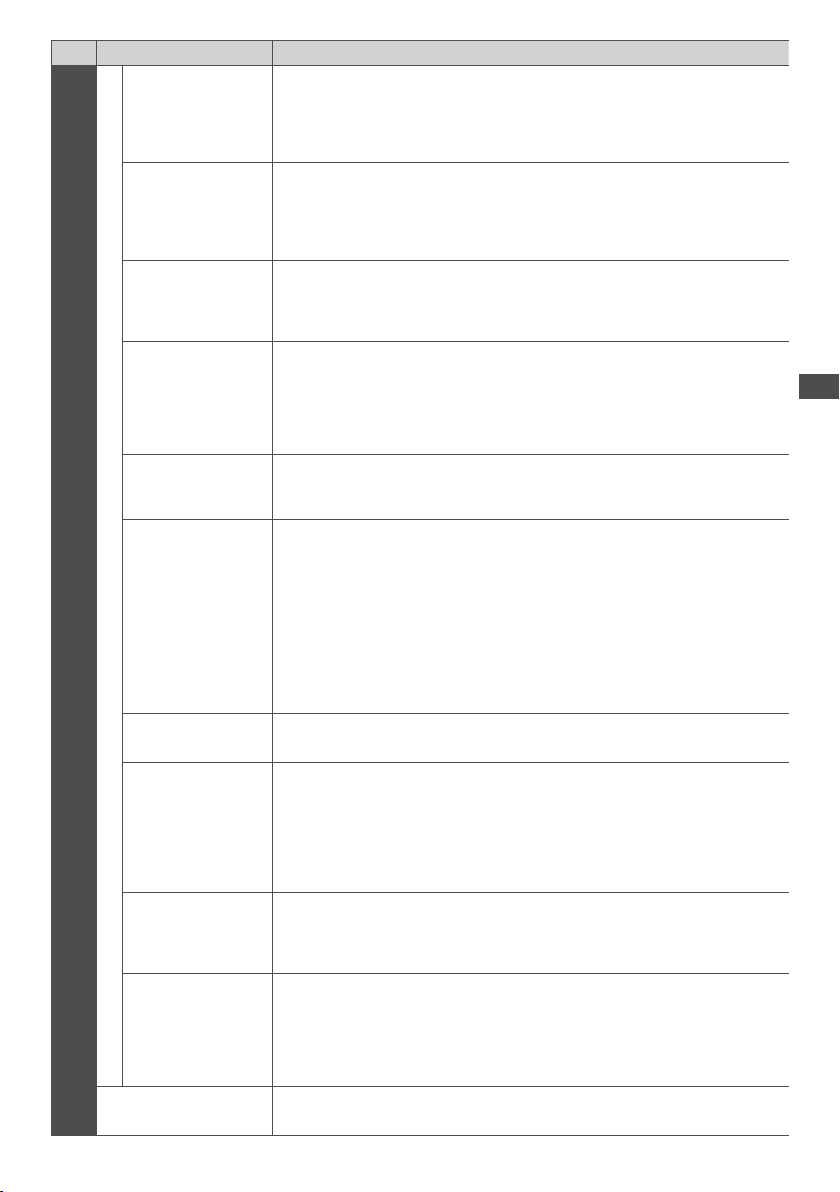
Menu
Rozšířené nastavení
Obraz
Obnova výchozích
hodnot
Položka Nastavení / konfigurace (možnosti)
Slouží k automatické kompenzaci obnovovacího kmitočtu a odstranění chvění,
Intelligent Frame
Creation
24p Smooth Film
Detekce filmové
kadence
3D obnovovací
frekvence
Boční panel
Převzorkování 16:9
Systém barev
Nastavení DVI
vstupu
Pixel orbiter
Rolující pruh
aby byl obraz hladký [Vypnuto] / [Malá] / [Střední] / [Velká]
●
V závislosti na obsahu se na obraze může vyskytovat šum.
výskytu šumu zabránili, změňte nastavení.
●
Neplatí v případě, kdy je položka [Mód zobrazení] nastavena na hodnotu [Hry].
Slouží k automatické kompenzaci obnovovacího kmitočtu, aby byl obraz signálu
24p plynulejší [V
●
Toto je dostupné pouze pro vstup signálu 24p a zobrazí se místo režimu
[Intelligent Frame Creation].
●
Neplatí v případě, kdy je položka [Mód zobrazení] nastavena na hodnotu [Hry].
ylepšuje svislé rozlišení pro filmy [Vypnuto] / [Zapnuto]
V
●
Tato funkce je dostupná pro prokládaný signál (s výjimkou případů, kdy není
služba VIERA
[Hry]).
Omezuje chvění a blikání 3D obrazu při používání 3D brýlí
[Automaticky] / [100Hz] / [120Hz]
[100Hz]:
Pokud bliká světlo ze zářivek (nebo žárovek) s frekvencí 50 Hz.
[120Hz]:
Pokud bliká světlo ze zářivek (nebo žárovek) s frekvencí 60 Hz.
Slouží ke zvýšení jasu bočního panelu televizoru
[Vypnuto] / [Tmavý] / [Střední] / [Jasný]
●
Doporučeno je nastavení [Jasný], které zabraňuje „držení obrazu“ panelu.
Slouží k výběru pole obrazovky
[Zapnuto]:
Zobrazení je zvětšeno tak, aby byly okraje původního obrazu skryty.
[Vypnuto]:
Zobrazuje obraz v původní velikosti.
●
Pokud se na okraji obrazovky tvoří šum, nastavte možnost [Zapnuto].
●
Tato funkce je dostupná jen při nastavení poměru [Automaticky] (pouze signál
16:9) nebo [16:9].
●
Tuto funkci lze uložit samostatně pro signály SD (Standardní rozlišení) a HD
(vysoké rozlišení).
●
Neplatí pro službu VIERA Connect.
Vybírá volitelný systém barev založený na obrazových signálech v režimu AV
AV
[Automaticky] / [PAL] / [SECAM] / [M.NTSC] / [NTSC]
Ručně mění úroveň černé v obrazu pro režim vstupu HDMI se vstupním signálem
DVI [Normální] / [Plnohodnotný]
●
Pokud je zobrazen vstupní signál DVI z externího zařízení (obzvláště z PC),
může být úroveň černé nepřiměřená V takovém případě zvolte možnost [Plné
barvy].
●
Úroveň černé pro vstupní signál HDMI bude automaticky seřízena.
●
Pro vstupní režim HDMI se vstupním signálem DVI.
ybírá režim pro kmitání obrazu, který zamezuje „držení obrazu“ panelu
V
[Automaticky] / [Zapnuto]
[Automaticky]:
Automaticky funguje pouze s příslušnými obrazy a zřídka lze kmitání rozpoznat.
Zobrazí vzorec vertikálního posuvníku, který pomáhá vyloučení „držení obrazu“
panelu
●
Stisknutím tlačítka OK posouvání spustíte a stisknutím libovolného tlačítka
(kromě tlačítka pohotovostního režimu) tento režim ukončíte.
●
Podržení zobrazení bude možná nutné nastavit na delší dobu, aby bylo
dosaženo pozitivního efektu eleminace „držení obrazu“.
Stiskněte tlačítko OK pro vynulování přednastaveného Režimu prohlížení
zvoleného vstupu na výchozí nastavení
ypnuto] / [Malá] / [Střední] / [Velká]
Connect nebo položka [Mód zobrazení] nastavena na hodnotu
, na němž se zobrazí obraz [Vypnuto] / [Zapnuto]
Abyste tomuto
Jak používat funkce menu
39
Page 40
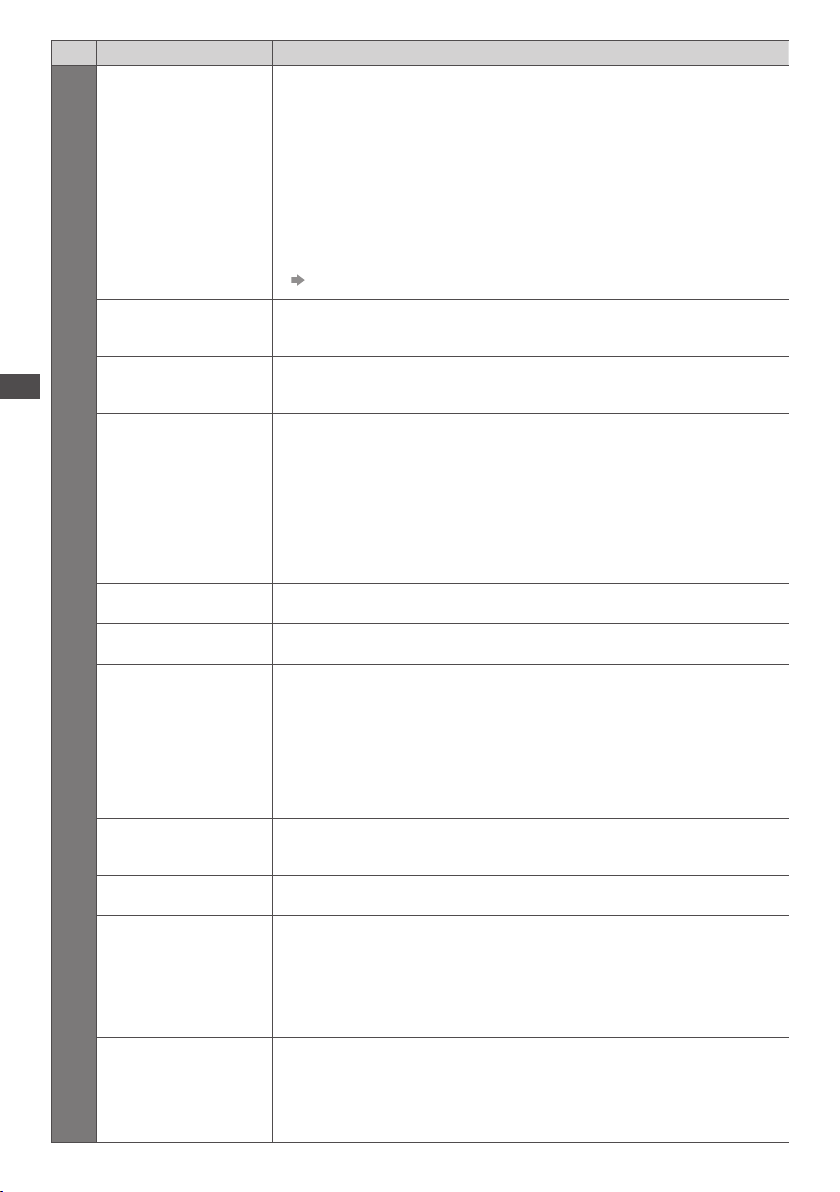
Menu
Položka Nastavení / konfigurace (možnosti)
Slouží k výběru oblíbeného zvukového režimu [Hudba] / [Řeč] / [Uživatel]
●
Zvolený režim ovlivňuje všechny vstupní signály.
[Hudba]:
Zlepšuje kvalitu zvuku pro sledování hudebního videa atd.
[Řeč]:
Zlepšuje kvalitu zvuku pro sledování TV novin, dramat atd.
Režim zvuku
●
V režimu Řeč a Hudba lze seřizovat nastavení [Hloubky] a [Výšky] a tato
nastavení lze uložit pro každý režim.
[Uživatel]:
Ruční úprava nastavení zvuku na preferovanou kvalitu pomocí ekvalizéru.
●
V režimu Uživatel se v menu Zvuk místo možností [Hloubky] a [Výšky] objeví
nastavení [Ekvalizér]. Zvolte možnost [Ekvalizér] a seřiďte frekvenci.
[Ekvalizér] (viz níže)
Hloubky
Výšky
Jak používat funkce menu
Ekvalizér
Zvuk
Balance Nastavuje úroveň hlasitosti pravých a levých reproduktorů
Hlasitost sluchátek Nastavuje hlasitost sluchátek
Surround
Automatické řízení
hlas.
Korekce hlasitosti Nastaví hlasitost jednotlivých kanálů nebo vstupních režimů
Upravuje úroveň, aby se zdůraznil nebo minimalizoval zvuk spodního
kmitočtového pásma
Upravuje úroveň, aby se zdůraznil nebo minimalizoval zvuk horního kmitočtového
pásma
Seřizuje úroveň frekvence na pro vás vhodnou zvukovou kvalitu
●
Tato funkce je dostupná, pokud je v položce [Režim zvuku] nastavena možnost
[Uživatel].
●
Zvolte frekvenci a změňte úroveň frekvence pomocí kurzorového tlačítka.
●
Pokud chcete posílit hluboké tóny, zvyšte úroveň nízké frekvence. Pokud chcete
posílit vysoké tóny
●
Výchozí nastavení každé frekvence můžete obnovit zvolením možnosti [Obnova
výchozích hodnot] pomocí kurzorového tlačítka a následným stisknutím tlačítka
OK.
Nastavení prostorového zvuku [V
[V-Audio]:
Poskytuje zdokonalenou simulaci prostorového vjemu prostřednictvím
dynamického zvýraznění šířky.
[V-Audio Surround]:
Slouží ke zdokonalení simulace prostorového vjemu prostřednictvím
dynamického zvýraznění šířky a hloubky.
●
Přepnutí je také možné tlačítkem SURROUND na dálkovém ovladači (str
Automaticky reguluje velké rozdíly v hlasitosti mezi kanály a vstupy
[Vypnuto] / [Zapnuto]
, zvyšte úroveň vysoké frekvence.
ypnuto] / [V-Audio] / [V-Audio Surround]
. 10).
40
Vzdálenost repro od
zdi
MPX
Kompenzuje zvuk nízké frekvence v souvislosti se vzdáleností reproduktorů od
zdi [Více než 30cm] / [Méně než 30 cm]
●
Pokud je prostor mezi zadní stranou televizoru a stěnou větší než 30 cm,
doporučuje se nastavení [Více než 30cm].
●
Pokud je prostor mezi zadní stranou televizoru a stěnou menší než 30 cm,
doporučuje se nastavení [Méně než 30 cm].
ybírá se vícenásobný režim zvuku (je-li dostupný)
V
[Stereo]: Používejte jako výchozí.
[Mono]: Používejte, když nelze přijímat stereofonní signál.
[M1] / [M2]: K dispozici při vysílání monofonního signálu.
●
Pro analogový režim
Page 41
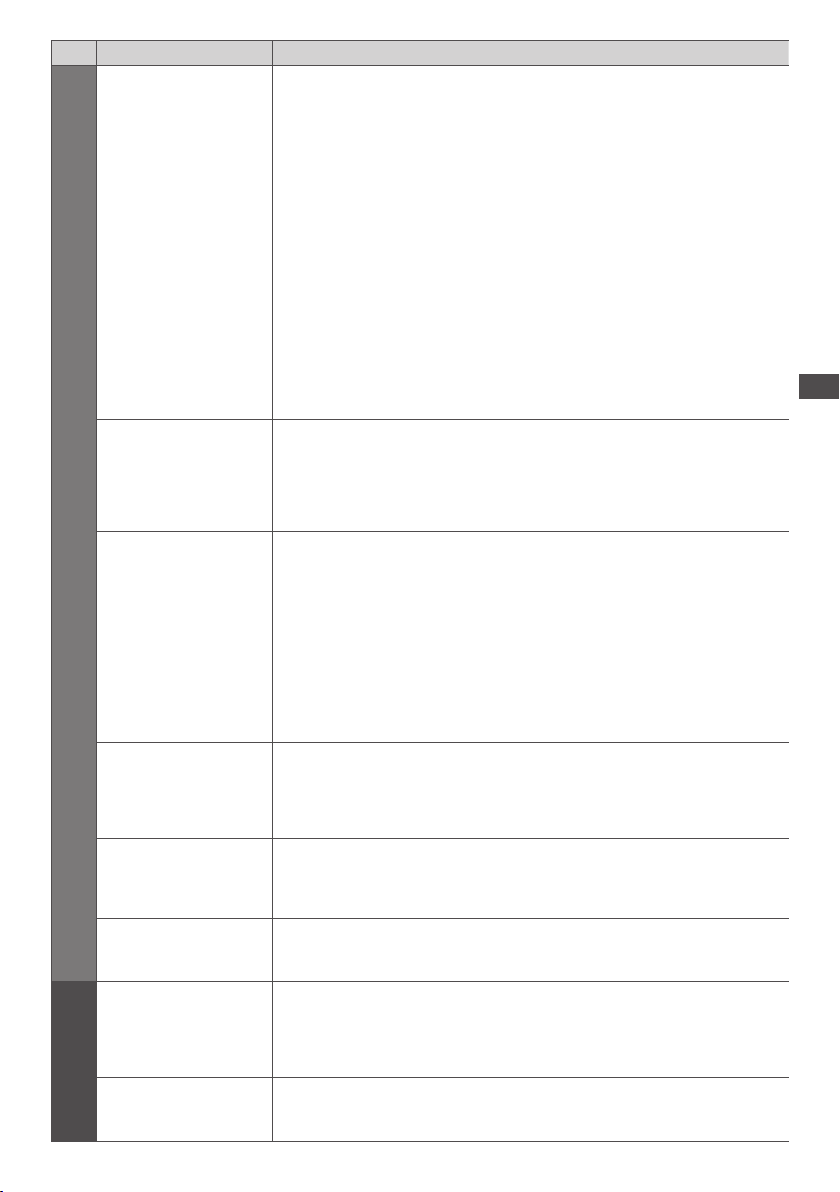
Menu
Preferovaný zvuk
Typ zvuku
Zvuk
SPDIF
Položka Nastavení / konfigurace (možnosti)
Slouží k volbě úvodních nastavení pro zvukové stopy
[Automaticky] / [Více kanálů] / [Stereo] / [MPEG]
●
Volitelné možnosti závisí na vámi vybrané zemi.
[Automaticky]: Pokud má program více než dvě stopy, automaticky vybere
[Více kanálů]: Priorita je udělena vícekanálové zvukové stopě.
[Stereo]: Priorita je udělena stereo (2kanálové) zvukové stopě.
[MPEG]: Priorita je udělena formátu MPEG.
●
Názvem Dolby Digital Plus a Dolby Digital se označují metody kódování
digitálních signálů vyvinuté společností Dolby Laboratories. Kromě
stereofonního zvuku (2 kanály) mohou tyto signály obsahovat také zvuk ve
vícekanálovém formátu.
●
HE-AAC je metoda vjemového kódování používaná ke kompresi digitálního
zvuku kvůli efektivnímu ukládání a přenosu.
●
MPEG je metoda komprese zvuku umožňující snížení velikosti souboru bez
zjevné ztráty kvality.
●
Dolby Digital Plus a HE-AAC jsou technologiemi pro programy HD (vysoké
rozlišení).
●
Pro režim DVB
Nastavení vyprávění pro nevidomé uživatele (k dispozici pouze v některých
zemích) [Standardní] / [Zvuk pro slabozraké]
●
Nastavením na hodnotu [Zvuk pro slabozraké] aktivujete zvukovou stopu
vyprávění, pokud je ve vysílání k dispozici.
●
Pro režim DVB
SPDIF: Standardní formát souboru pro přenos zvuku
Slouží k výběru výchozího nastavení pro signál digitálního zvukového výstupu z
konektoru DIGIT
[Automaticky]: Výstup signálu Dolby Digital Plus, Dolby Digital a vícekanálový
[PCM]: Signál digitálního výstupu je pevně nastaven na formát PCM.
●
Pro režim DVB nebo video obsah v Přehrávači médií / Síťových službách
(str
. 73, 84).
●
ARC (Audio Return Channel): Funkce digitálního zvukového výstupu, která
využívá kabel HDMI
zvukové stopy. Přednost je dána následujícím pořadím – Dolby
Digital Plus, HE-AAC, Dolby Digital, MPEG.
AL AUDIO OUT a HDMI2 (funkce ARC) [Automaticky] / [PCM]
HE-AAC má formát datového toku Dolby Digital. MPEG je na
výstupu ve formátu PCM.
Jak používat funkce menu
Vstup HDMI1 / 2 / 3
Zpoždění SPDIF
Obnova výchozích
hodnot
Test připojení,
Připojení k síti,
Nastavení bezdrátové
Síť
sítě, Nastavení IP/DNS
Nastav. síťového
spojení
Vyberte pro přizpůsobení vstupního signálu [Digitální] / [Analogový] (str. 101)
[Digitální]: Když je zvuk přenášen přes kabel HDMI
[Analogový]: Když zvuk není přenášen přes adaptér HDMI-DVI
●
Pro vstup HDMI
Seřizuje časovou prodlevu zvukového výstupu z konektorů DIGIT
a HDMI2 (funkce ARC), pokud je zvuk posunut vůči obrazu.
●
Pro režim DVB
Stisknutím tlačítka OK obnovíte výchozí nastavení položek Režim zvuku,
[Balance], [Hlasitost sluchátek] a [Surround]
Nastavuje síťová nastavení pro použití ve vašem síťovém prostředí (str. 78, 79).
Nastavuje ovládání televizoru prostřednictvím zařízení připojených k síti (str. 77).
AL AUDIO OUT
41
Page 42
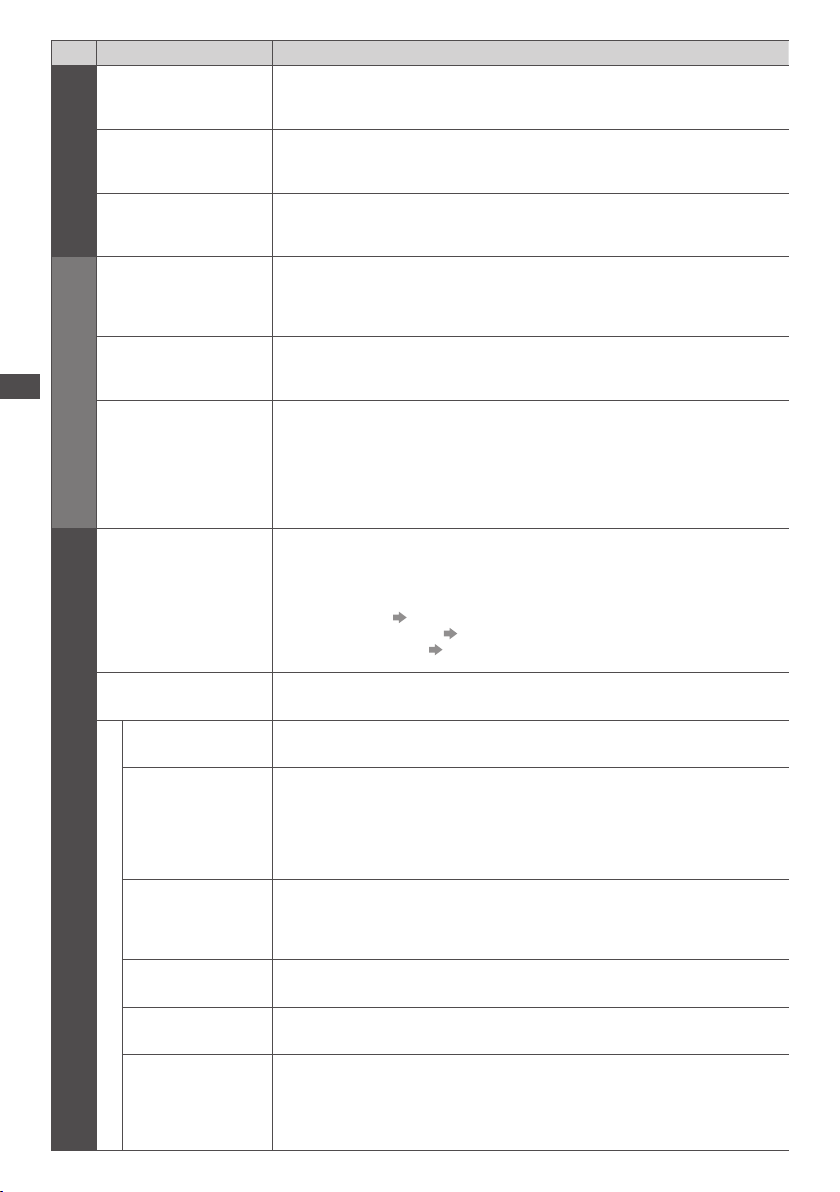
Menu
Položka Nastavení / konfigurace (možnosti)
Update softwaru
Síť
Zpráva o novém
softwaru
Stav sítě
Časovač nahrávání
Časovač
Časovač vypnutí
Jak používat funkce menu
Automatické vypnutí
Eko nastavení
Zkontroluje, zda jsou na webu společnosti Panasonic k dispozici aktualizace
softwaru.
Slouží k výběru toho, zda se má při zjištění nového softwaru prostřednictvím sítě
zobrazit příslušné upozornění [Vypnuto] / [Zapnuto]
Slouží k zobrazení stavu sítě (adresy MAC, aktuálních bezpečnostních nastavení
atd.)
Slouží k nastavení časovače pro záznam nebo pro připomenutí nadcházejících
programů (str. 52)
●
Pro režim DVB
Slouží k nastavení doby, po které televizor automaticky přejde do pohotovostního
režimu [Vypnuto] / [15] / [30] / [45] / [60] / [75] / [90] (minut) (str. 22)
Slouží k nastavení doby, po kterou televizor zůstane zapnutý, když není
provedena žádná operace [Vypnuto] / [2] / [4] (hodiny)
●
Automatické spuštění funkce Časovač nahrávání neovlivňuje tuto funkci.
●
Automatické přepnutí vstupu pomocí připojeného zařízení ovlivňuje tuto funkci a
počítání času se vynuluje.
●
Oznamovací zpráva se objeví 3 minuty před přechodem do režimu vypnutí.
Automaticky nastaví na televizoru nejvhodnější úsporný režim
●
Pokud stisknete tlačítko OK, následující položky budou nastaveny, jak je
uvedeno níže:
[Režim ECO], [VIERA Link], [Vypínání přes Link], [Úsporný standby režim],
[Úsporný režim] [Zapnuto]
[Inteligent. auto vypnutí] [Zap. (bez upozornění)]
[Automatické vypnutí]
[2 hodiny]
42
Nastavení záznamu Nastavení pro funkci záznamu na USB HDD (str. 61)
VIERA Link Slouží k nastavení použití funkcí VIERA Link [Vypnuto] / [Zapnuto] (str. 88)
Nastavení
Typ obsahu HDMI
Nastavení spojení
Výstup A
Zapínání přes Link Slouží k nastavení funkce Zapínání přes Link [V
Vypínání přes Link Slouží k nastavení funkce Vypínání přes Link [Vypnuto] / [Zapnuto] (str. 87, 88)
Úsporný standby
režim
V1
Automaticky upravuje nastavení obrazu podle typu HDMI obsahu přijímaného
přes HDMI kabel [Vypnuto] / [Automaticky]
●
Tato funkce je dostupná, pokud připojené zařízení podporuje typ obsahu HDMI.
●
Informace o typu obsahu se na několik vteřin zobrazí, když je tato funkce
aktivní.
Slouží k volbě signálu k přenosu z televizoru na Q-Link [TV] / [AV2] / [Monitor]
[Monitor]: Obraz zobrazený na obrazovce
●
Komponentní a HDMI signály nemohou být vedeny na výstup.
Řídí příkon připojeného zařízení kvůli úspoře energie v pohotovostním režimu
[Vypnuto] / [Zapnuto] (str. 89)
●
Tato funkce je dostupná, pokud je v položce [VIERA Link] nastavena možnost
[Zapnuto] a v položce [V
ypínání přes Link] nastavena možnost [Zapnuto].
ypnuto] / [Zapnuto] (str. 87, 88)
Page 43

Menu
Nastavení spojení
Položka Nastavení / konfigurace (možnosti)
Slouží k převedení připojeného zařízení, které není sledováno nebo používáno,
Inteligent. auto
vypnutí
do pohotovostního režimu vypnutí, aby byla šetřena energie
[Vypnuto] / [Zap. (s upozorněním)] / [Zap. (bez upozornění)] (str. 89)
●
Tato funkce je dostupná, pokud je v položce [VIERA Link] nastavena možnost
[Zapnuto].
Načítání
Dětský zámek
Edituj složku
Oblíbené
Seznam kanálů Slouží k přeskočení nechtěných kanálů nebo k úpravě kanálů (str. 49)
Automatické ladění Automaticky vyhledá dostupné kanály (str. 46, 47)
Ruční ladění Ruční vyhledání kanálů (str. 50)
Aktualizovat
seznam kan.
Oblíbený TV
Nastavení
poskytovatel
Menu ladění
Hlášení nového
kanálu
∗
Nahrazení služby
Stav signálu
Slouží ke stažení nastavení kanálu, jazyka, země / regionu do zařízení,
kompatibilního s Q-Link nebo VIERA Link, připojeného k televizoru.
●
Nastavení kanálu DVB-C nelze stáhnout.
Nastavení kontroly přístupu pro kanály a vstupy
nežádoucímu přístupu (str. 55)
Slouží k vytvoření seznamu oblíbených kanálů (str. 48)
●
Nevztahuje se na analogový režim
Slouží k aktualizaci seznamu kanálů při zachování nastavení (str. 51)
●
Pro režim DVB
Pro každou vysílací stanici vybere vaši oblíbenou síť (dostupné pouze v
některých zemích)
●
Pro režim DVB
Slouží k výběru toho, zda se má při nalezení nového kanálu zobrazit příslušné
upozornění [V
●
Pro režim DVB
Nastavením možnosti [Zapnuto] se aktivuje hlášení pro přepnutí na dostupnou
službu (k dispozici pouze v některých zemích) [V
●
Pro režim DVB-C
Kontrola stavu signálu (str
●
Nevztahuje se na analogový režim
ypnuto] / [Zapnuto] (str. 51)
. 51)
, aby bylo zabráněno
ypnuto] / [Zapnuto]
Jak používat funkce menu
Slouží k automatickému omezení signálu DVB-C, aby nedošlo k rušení
[V
Utlumení
Přidat TV signál
Volba jazyka Změna jazyka zobrazovaných údajů
Preferovaný zvuk
1 / 2
Jazyk
Preferované
podtitulky 1 / 2
Preferovaný
teletext
ypnuto] / [Zapnuto]
●
Je-li DVB-C signál příliš silný, může dojít k rušení. V tomto případě nastavte
možnost [Zapnuto] pro automatickou redukci signálu.
Doplňuje TV
●
Tato funkce je dostupná, pokud přeskočíte všechny režimy a budete ladit v
režimu [Automatické ladění] pro první použití
●
Informace o provedení operace naleznete v postupu „Automatické ladění“ pro
první použití TV (str. 15).
Vybere první a druhý preferovaný jazyk pro Multi Audio DVB (podle vysílací
stanice)
Vybere první a druhý preferovaný jazyk pro titulky DVB (podle vysílací stanice)
●
Zobrazení titulků
Zvolí preferovaný jazyk pro teletextovou službu DVB (závisí na provozovateli
vysílání)
režim
(str. 21)
TV.
43
Page 44
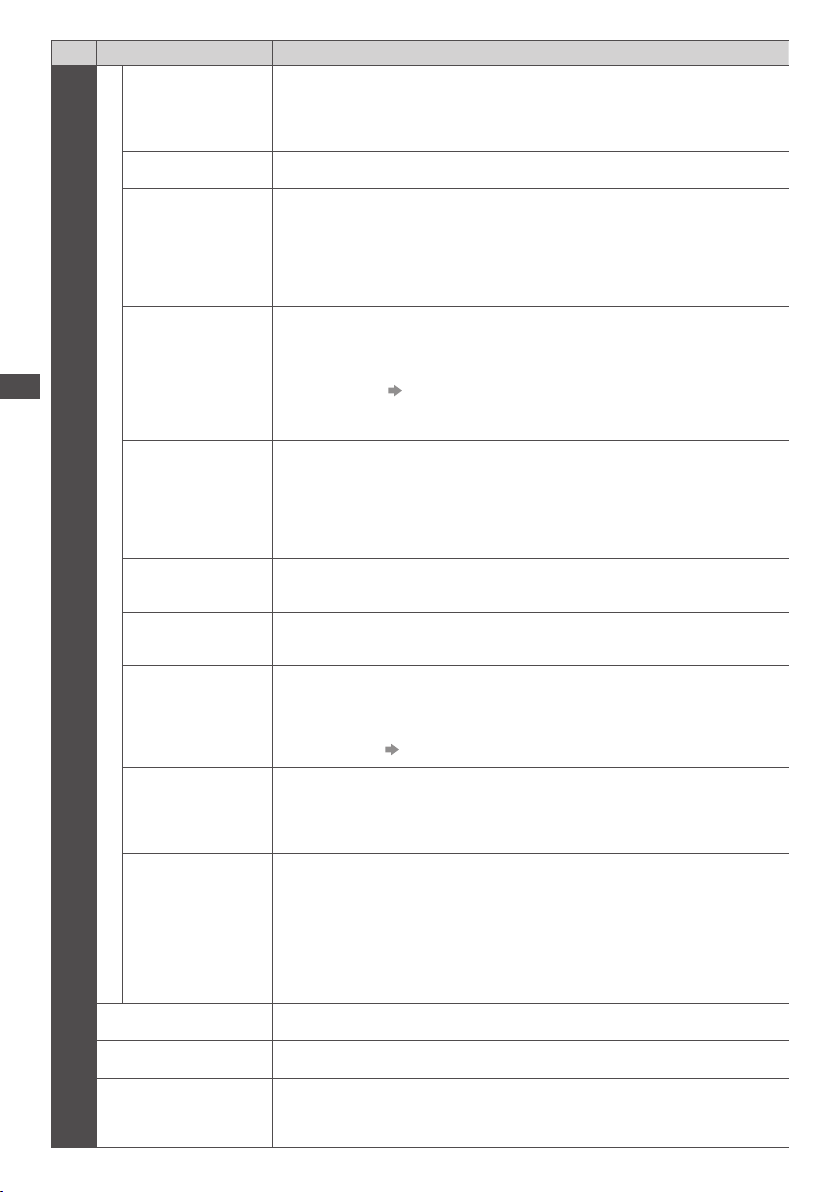
Menu
Položka Nastavení / konfigurace (možnosti)
Typ prefer.
podtitulků
T
eletext Režim zobrazení teletextu [TOP (FLOF)] / [Seznam] (str. 27)
Nastavení znaků
TXT
Výchozí průvodce
Jak používat funkce menu
Slouží k zvolení preferovaného typu titulků [Standardní] / [Pro neslyšící]
●
Funkce [Pro neslyšící] poskytuje pomoc při porozumění a zábavě s titulky DVB
(závisí na provozovateli vysílání).
●
Přednost má volba [Preferované podtitulky 1 / 2] v položce [Jazyk].
Slouží k volbě fontu jazyka teletextu [Západní] / [Východní 1] / [Východní 2]
[Západní]: angličtina, francouzština, němčina, řečtina, italština, španělština,
[Východní 1]: čeština, angličtina, estonština, lotyština, rumunština, ruština,
[Východní 2]: čeština, maďarština, lotyština, polština, rumunština atd.
Slouží k zvolení výchozího typu TV průvodce po stisknutí tlačítka GUIDE
(k dispozici pouze v některých zemích) [Seznam kanálů] / [TV průvodce]
[TV průvodce]:
Elektronický průvodce programem (EPG) je dostupný.
[Seznam kanálů]:
Namísto EPG se zobrazí seznam kanálů.
švédština, turečtina atd.
ukrajinština atd.
●
Použití EPG
(str. 24)
Nastavení zobrazení
Označení vstupů
Otevření seznamu označení vstupů pro výběr označení jednotlivých režimů
vstupu nebo nastavení přeskočení nepřipojených vstupů pro snazší identifikaci a
výběr v části [Výběr TV] (str. 20), [Výběr vstupu] (str. 29) nebo pruhu
●
Pokud chcete pro jednotlivé vstupy nastavit vlastní název, vyberte možnost
[Označení vstupu] a nastavte znaky (max. 10 znaků).
●
Pokud chcete vstupní režim přeskočit, vyberte možnost [Přeskočit].
Nastavení
Doba zobr
informací
Baner VIERA
Connect
Zobrazení hracího
času
Aplikace datových
služeb
Režim Radio
Common Interface Nastavení sledování zakódovaných kanálů (str
.
Slouží k nastavení doby, po kterou zůstane informační pruh na obrazovce
[nezobrazovat] / [1] / [2] / [3] / [4] / [5] / [6] / [7] / [8] / [9] / [10] (sekund)
Nastavení zobrazení úvodního proužku služby VIERA Connect
[Vypnuto] / [Zapnuto] (str. 19, 20)
Chcete-li každých 30 minut zobrazit v pravé horní části obrazovky průběžný
záznam času stráveného v režimu Hry, nastavte možnost [Zapnuto]
[Vypnuto] / [Zapnuto]
●
Tato funkce je dostupná, pokud je v položce [Mód zobrazení] nastavena
možnost [Hry].
Slouží k nastavení použití aplikace HbbTV (Hybrid Broadcast Broadband TV) (v
závislosti na vybrané zemi a provozovateli vysílání)
[Vypnuto] / [Auto start vyp.] / [Auto start Zap.] (str. 56)
●
Pro režim DVB
Slouží k nastavení časovače pro automatické vypnutí obrazovky po zvolení
kanálu rádia [V
●
Zvuk je aktivován, i když je obrazovka vypnutá. Tato funkce je efektivní ve
snižování spotřeby energie, když posloucháte kanál rádia.
●
Obrazovku zapnete stisknutím libovolného tlačítka kromě tlačítka
pohotovostního režimu, tlačítek pro zvyšování / snižování hlasitosti a tlačítka
MUTE.
●
Nevztahuje se na analogový režim
(str. 38)
ypnuto] / [5] / [10] / [15] / [20] (sekund)
. 57)
44
DivX® VOD Slouží k zobrazení registračního kódu DivX VOD (str. 99)
Aktivuje rozšířená nastavení obrazu [Vypnuto] / [Zapnuto]
Pokročilé
●
Nastavením na hodnotu [Zapnuto] zobrazíte rozšířené položky v menu
Nastavení obrazu. (str
. 60)
Page 45
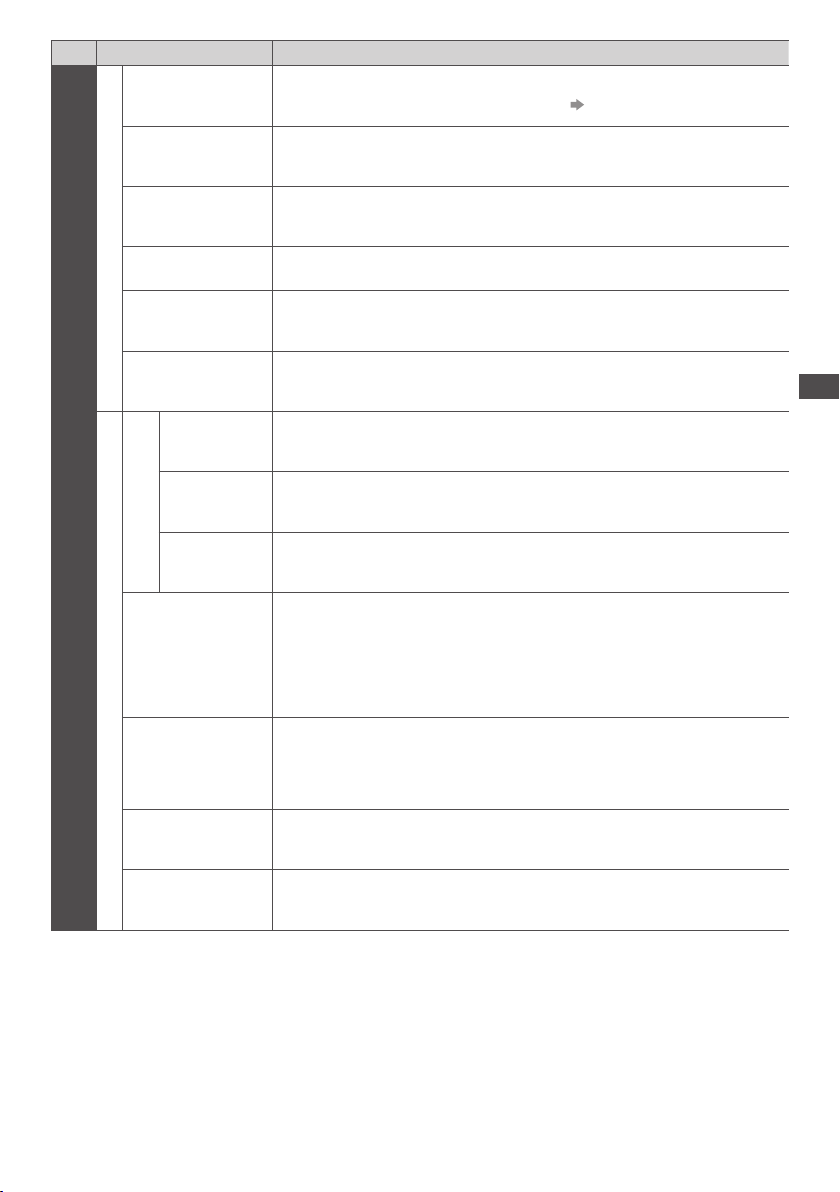
Menu
Položka Nastavení / konfigurace (možnosti)
Rozvržení USB
klávesnice
Expediční
nastavení
Nastavení systému
Aktualizace
systému
Softwarová licence Zobrazí informace o licenci k softwaru
Systémové
informace
Informace o
zařízení
GUIDE Plus+ Nastavení
Nastavení
Další nastavení
Vstup po zapnutí
Aktualizace
Směrovací
číslo
Systémové
informace
Výběr jazyka, který podporuje vaše USB klávesnice
●
Další informace o používání USB klávesnice
Obnovení výchozích hodnot pro všechna nastavení (str. 58)
Slouží ke stažení nového softwaru do televizoru (str. 59)
Zobrazí systémové informace tohoto televizoru
Zobrazí informace o tomto televizoru
Slouží k provedení aktualizace rozvrhu GUIDE Plus+ a reklamních údajů pro
systém GUIDE Plus+ (k dispozici pouze v některých zemích) (str. 25)
Slouží k nastavení vašeho směrovacího čísla pro zobrazování reklam v systému
GUIDE Plus+ (k dispozici pouze v některých zemích) (str. 25)
Zobrazuje systémové informace ze systému GUIDE Plus+ (k dispozici pouze v
některých zemích)
Slouží k automatické volbě vstupu po zapnutí televizoru [TV] / [AV]
●
Nastavte na [TV] pro zobrazení obrazu z TV tuneru. Nastavení možnosti [AV]
zobrazí vstup z externího zařízení připojeného ke konektoru
např. set top boxu.
●
Externí zařízení musí být zapnuto a vysílat kontrolní signál pro automatické
zapnutí v případě zapnutí televizoru.
(str. 101)
AV1 nebo HDMI1,
Jak používat funkce menu
Nab. USB v
pohotovosti
Úsporný režim
Časové pásmo
∗
Nastavení v části [Menu ladění] platí pouze pro vybraný režim TV. Název menu se liší v závislosti na režimu TV.
([Menu ladění DVB-C] / [Menu ladění DVB-T] / [Menu ladění analog])
●
Jiná nabídka se zobrazí, když je pro položku [Pokročilé] v menu Nastavení zvolena hodnota [Zapnuto] ve funkcích
režimu Přehrávač medií nebo Síťová služba. (str
●
Lze zvolit pouze dostupné položky.
Umožňuje napájení přes USB port v pohotovostním režimu
[Vypnuto] / [Zapnuto]
●
K dispozici pro nabíjení dobíjecích 3D brýlí (volitelné příslušenství)
●
Tato funkce je dostupná v pohotovostním režimu.
Slouží ke snížení jasu obrazu kvůli úspoře elektrické energie
ypnuto] / [Zapnuto]
[V
Nastavení časových údajů
●
Časová data budou upravena podle GMT
. 60, 65 - 74, 81 - 84)
.
45
Page 46
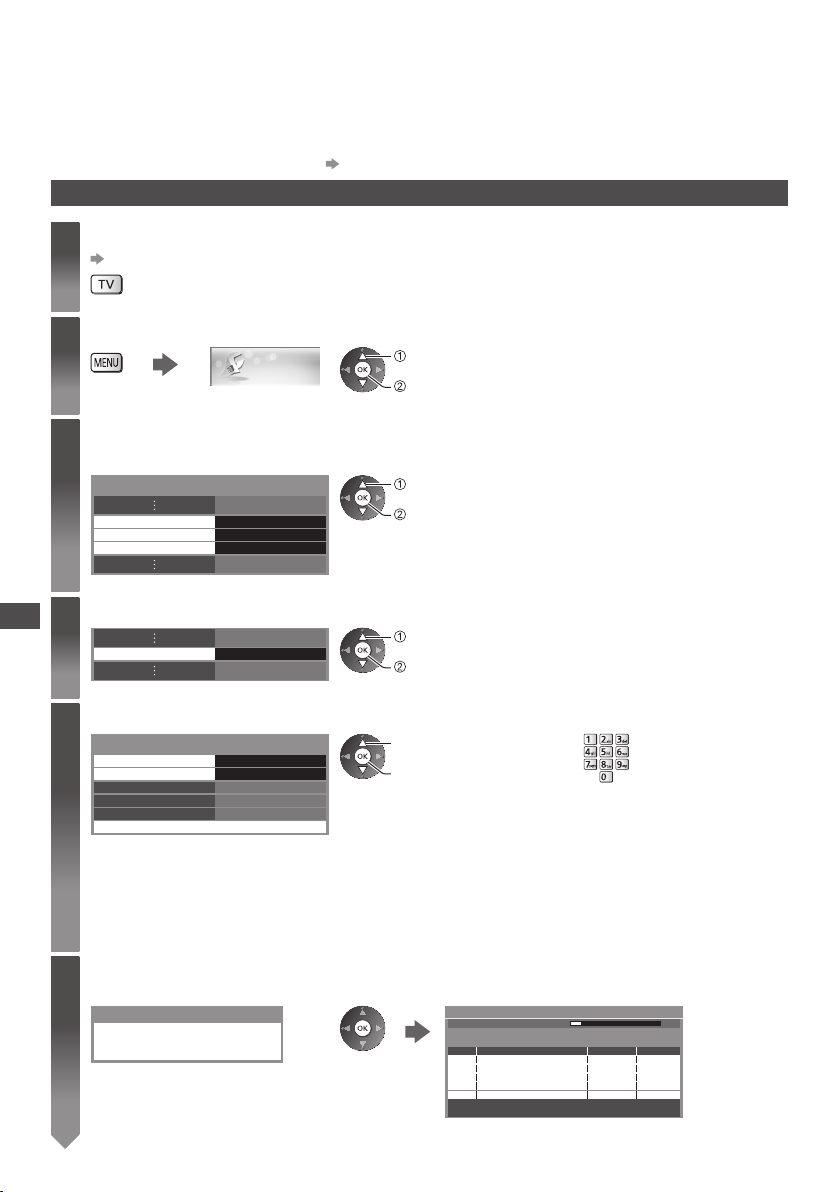
Přeladění z nabídky Nastavení
Slouží k automatickému přeladění kanálů přijímaných v dané oblasti.
●
Tato funkce je dostupná, pokud bylo naladění kanálů již uskutečněno.
●
Přeladěn bude pouze vybraný režim. Všechna předchozí nastavení ladění budou odstraněna.
●
Pokud byl nastaven PIN dětského zámku (str. 55), bude vyžadováno jeho zadání.
●
Pokud nebylo ladění zcela dokončeno, viz [Ruční ladění] (str. 50)
DVB-C, DVB-T, analogové kanály
Vyberte DVB-C, DVB-T nebo analogový signál
1
(str. 20)
Zobrazte menu a vyberte možnost [Nastavení]
2
Vyberte možnost [Menu ladění DVB-C], [Menu ladění DVB-T] nebo
3
[Menu ladění analog]
Vyberte [Automatické ladění]
4
Přeladění z nabídky Nastavení
Menu ladění DVB-C Přístup
Menu ladění DVB-T Přístup
Menu ladění analog Přístup
Automatické ladění Přístup
Nastavení
vybrat
vstoupit
vybrat
vstoupit
vybrat
vstoupit
46
Nakonfigurujte nastavení Automatické ladění (DVB-C)
5
Automatické nastavení DVB-C
Režim vyhledávání Neplacené kanály
Režim zobrazení
Frekvence
Přenosová rychlost
ID sítě
●
[Režim zobrazení]
Rychlý
Automaticky
Automaticky
Automaticky
Spustit vyhledávání
vybrat
vstoupit / uložit
●
Po provedení nastavení vyberte [Spustit vyhledávání].
[Plnohodnotný]: Prohledává celý kmitočtový rozsah.
[Rychlý]: Prohledává kmitočet vyhovující ve vaší zemi.
●
U položek [Frekvence], [Přenosová rychlost] a [ID sítě] je obvyklé nastavení možnosti [Automaticky].
Pokud možnost [Automaticky] není zobrazena nebo v případě potřeby zadejte hodnotu stanovenou vaším
poskytovatelem kabelových služeb pomocí číselných tlačítek.
Spusťte Automatické ladění (nastavení budou provedena automaticky)
6
DVB-C:
Automatické ladění DVB-C
Všechna data o DVB-C službách budou
vymazána.
Automatické ladění DVB-C
Stav
Tato operace bude trvat asi 3 min.
Č. Název kanálu Typ
CBBC Channel
1
BBC Radio Wales
2
E4
3
Neplacené TV
: 3 Placené TV: 0 Rozhlas: 0
0% 100%
Neplacené TV
Neplacené TV
Neplacené TV
Probíhá vyhledávání
100
100
100
Kvalita
Page 47
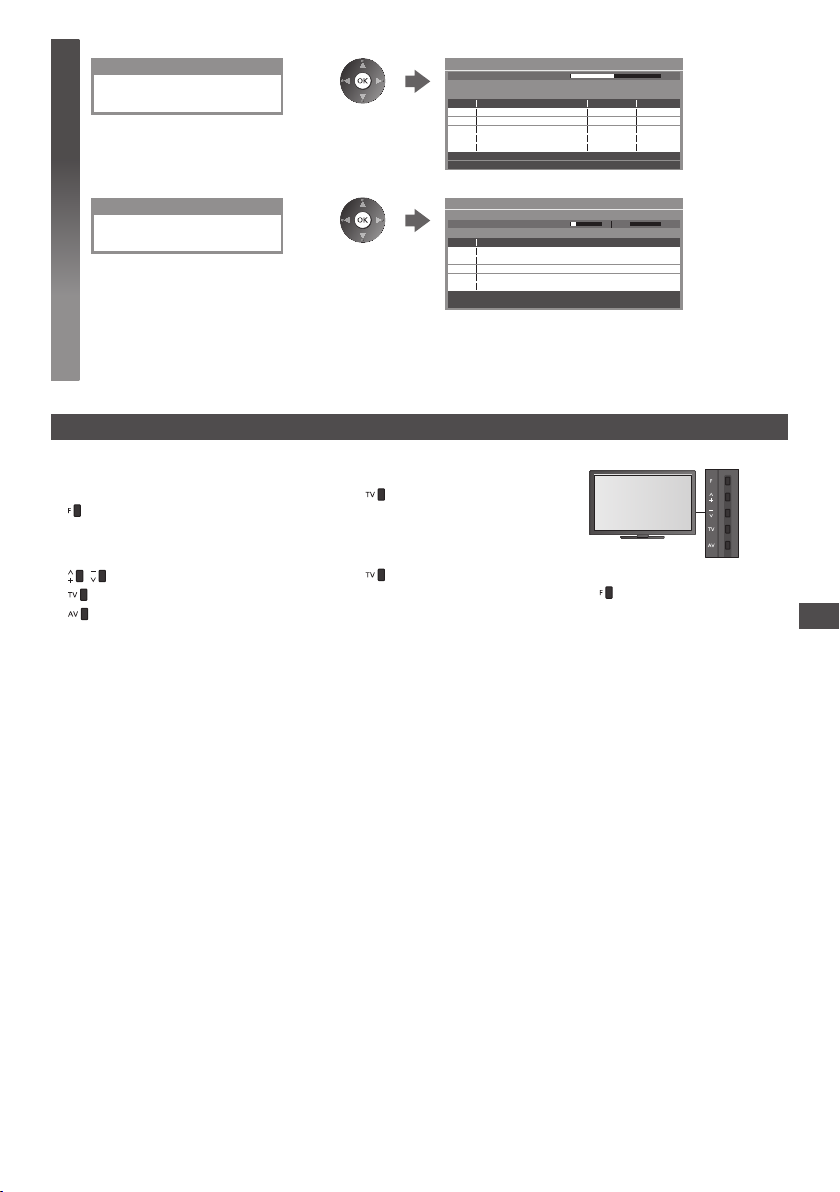
DVB-T:
Automatické ladění DVB-T
6
Všechna data o DVB-T službách budou
vymazána.
Analogový:
Automatické ladění analogové části
Ladicí data analogové části budou
smazána
Automatické ladění DVB-T
Stav
Tato operace bude trvat asi 3 min.
KANÁL
CBBC Channel
62
BBC Radio Wales
62
E4
62
62 100Cartoon Nwk
Neplacené TV
Automatické ladění analogové části
Vyhledávání
Tato operace bude trvat asi 3 min.
KANÁL
CH 29
CH 33 BBC1
CH 5 69
Název kanálu Typ
: 4
Placené TV: 0
Probíhá vyhledávání
CH 2 78 41CC 1
Název kanálu
Neplacené TV
Neplacené TV
Neplacené TV
Neplacené TV
Rozhlas: 0
Kvalita
100
100
100
Analogový: 2
●
Nastavení kanálu, jazyka a země/regionu se přenáší do zařízení kompatibilního s Q-Link nebo VIERA
Probíhá vyhledávání
připojeného k televizoru.
Po dokončení operace se zobrazí kanál v nejnižší pozici.
Automatické nastavení pomocí tlačítek na televizoru
Automatické ladění pomocí tlačítek na televizoru (str. 11)
1 Stiskněte opakovaně tlačítko F, dokud se
nezobrazí [Automatické ladění]
3 Nastavte režim vyhledávání a režim
snímání dat (DVB-C)
(vyberte položku)
(nastavit)
(uložit)
2 Přístup [Automatické ladění]
4 Vstupte do režimu
[Automatické ladění]
●
Návrat k televizoru
●
Při stisknutí tlačítka na
ovládacím panelu se zobrazí
indikace.
Link
Přeladění z nabídky Nastavení
47
Page 48
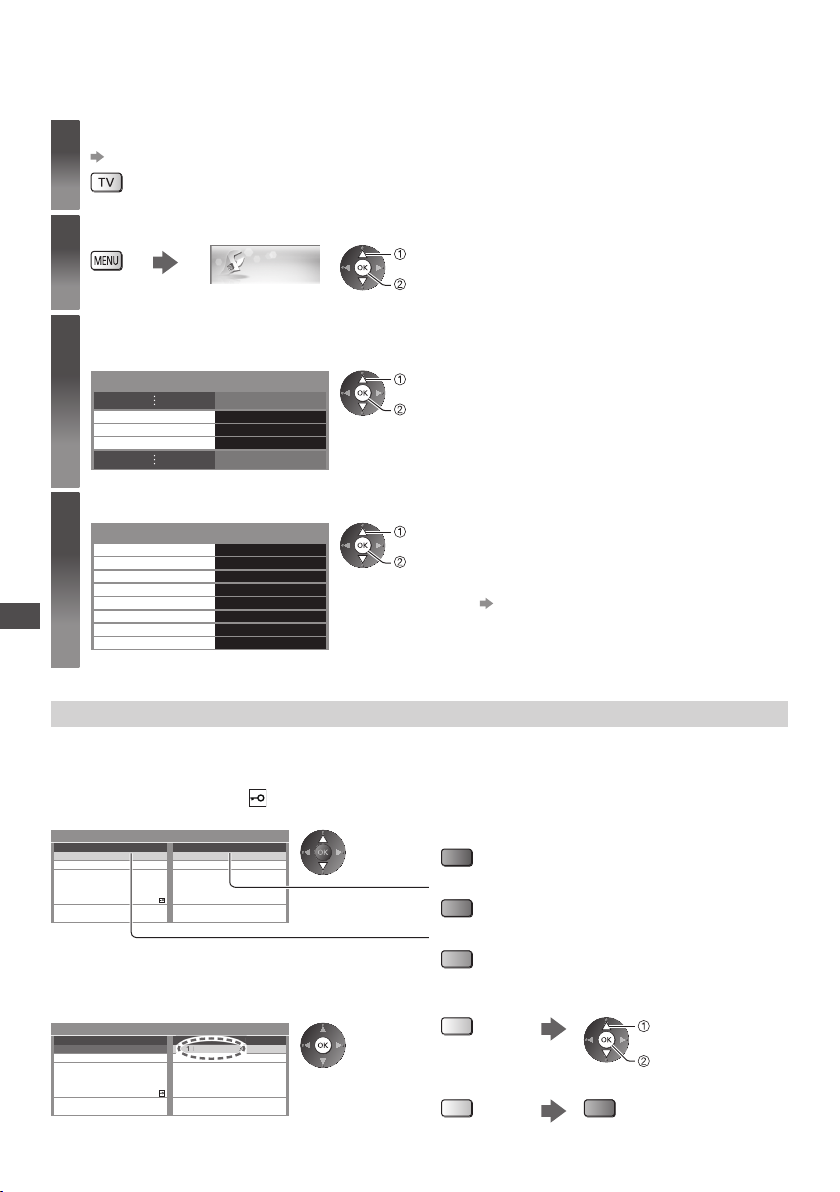
Ladění a úpravy kanálů
e Wale
O
1
Kanály lze přeladit nebo vytvořit seznam oblíbených kanálů, nechtěné kanály vynechat apod.
Vyberte režim
1
(str. 20)
Zobrazte menu a vyberte možnost [Nastavení]
2
Vyberte možnost [Menu ladění DVB-C], [Menu ladění DVB-T] nebo
3
[Menu ladění analog]
Zvolte některou z následujících funkcí
4
Ladění a úpravy kanálů
Menu ladění DVB-C Přístup
Menu ladění DVB-T Přístup
Menu ladění analog Přístup
Menu ladění DVB-C
Edituj složku Oblíbené
Seznam kanálů
Automatické ladění
Ruční ladění
Aktualizovat seznam kan.
Hlášení nového kanálu
Stav signálu
Utlumení Vypnuto
Přístup
Přístup
Přístup
Přístup
Přístup
Zapnuto
Přístup
Nastavení
vybrat
vstoupit
vybrat
vstoupit
●
Položka, která se zobrazí, závisí na zvoleném režimu.
vybrat
vstoupit
●
Položky funkcí závisí na zemi, kterou jste zvolili (str. 15).
●
[Automatické ladění] „Přeladění z nabídky Nastavení“ (str. 46, 47)
Seznam oblíbených kanálů DVB [Edituj složku Oblíbené]
Vytvořte seznamy oblíbených kanálů různých provozovatelů vysílání (až 4: [Oblíbené] 1 až 4).
Seznamy DVB Oblíbené jsou dostupné pod položkou „Kategorie“ na informačním pruhu (str. 21) a obrazovce TV
průvodce (str. 24).
1 Vyberte kanál do seznamu ( : Kódovaný kanál)
Příklad: DVB-C
Editace složky Oblíbené DVB-C
Všechny DVB-C kanály Oblíbené 1
1 BBC One Wales
7 BBC THREE
14 E4
CBBC Channel70
72 Cartoon Nwk
BBCi
105
BBC Radio Wales
719
BBC Radio Cymru
720
Třídění 123…
2 Přidejte jej do seznamu oblíbených
Příklad: DVB-C
Editace složky Oblíbené DVB-C
Všechny DVB-C kanály Oblíbené 1
1 BBC One Wales
7 BBC THREE
14 E4
CBBC Channel70
72 Cartoon Nwk
BBCi
105
BBC Radio Wales
719
BBC Radio Cymru
720
Třídění 123…
blíbené
1 BBC One Wales
BBC On
●
Třídění jmen kanálů v abecedním pořadí
(Červená)
●
Zobrazení ostatních oblíbených
(Zelená)
●
Změna kategorie
(Modrá)
●
Pro přidání spojitého bloku kanálů do seznamu
najednou
(Žlutá)
●
Pro přidání všech kanálů na seznam
(Žlutá)
(Zelená)
48
vytvořit blok
p řidat
Page 49
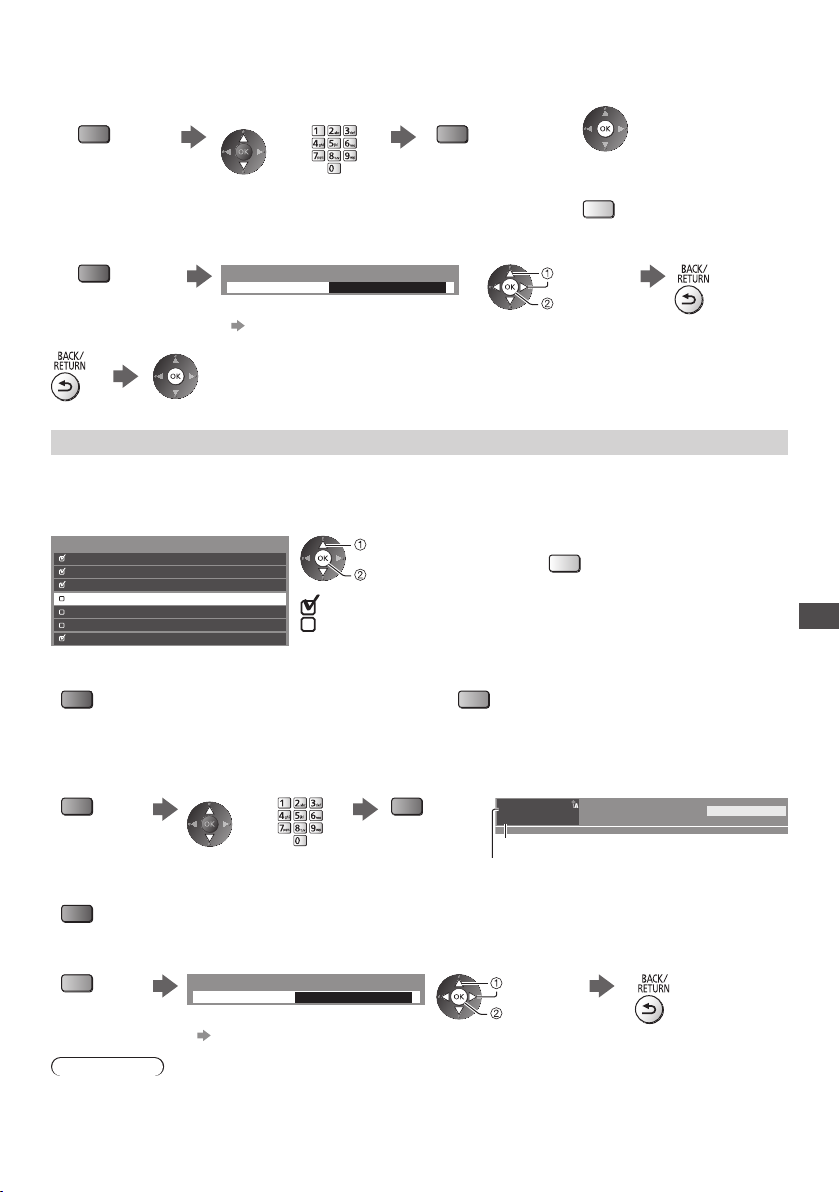
■ Upravit Seznam oblíbených
Když je kurzor v poli Oblíbené pro editaci
●
Přesun kanálu
(Zelená)
●
Pojmenovat Oblíbené
Vybrat novou pozici Uložit
nebo
(Zelená)
Zadejte znaky (maximálně 10 znaků) Uložit
3 Uložit
(Červená)
Označení vstupu
Název
●
Použití numerických tlačítek
(str. 103)
Vynechání nechtěných kanálů, úprava kanálů [Seznam kanálů]
Nechtěné kanály lze skrýt (přeskočit).
Skryté kanály nelze zobrazit (pouze prostřednictvím této funkce).
Vyberte kanál a vyberte možnost zobrazit nebo skrýt
Příklad: DVB-C
Všechny DVB-C kanály
70 CBBC Channel
72 Cartoon Nwk
105 BBCi
719 BBC Radio Wales
720 BBC Radio Cymru
1 BBC ONE Wales
7 BBC THREE
Třídění 123…
vybrat
[Odkrýt] / [Skrýt]
: [Odkrýt]
: [Skrýt] (přeskočit)
●
Chcete-li odstranit kanál
●
Chcete-li odstranit všechny
kanály
(Žlutá)
vybrat
nastavit
●
Zobrazení všech kanálů
(Žlutá)
Ladění a úpravy kanálů
●
Třídění jmen kanálů v abecedním pořadí (DVB)
(Červená)
●
Změna kategorie (DVB)
(Modrá)
■ Úprava kanálů
●
Záměna / přemístění pozice kanálu (pokud je k dispozici)
(Zelená)
●
Přeladění každého kanálu ([Ruční ladění] (str
(Červená)
●
Změna jména kanálu (analogový)
(Modrá)
Poznámka
●
Pokud je videorekordér připojen v analogovém režimu pouze kabelem RF
Vybrat novou pozici Uložit
nebo
(Zelená)
. 50)) (analogový)
Zadejte znaky (maximálně 5 znaků) Uložit
Upravit název kanálu
Název
●
Použití numerických tlačítek
(str. 103)
Příklad: Analogový
1
ITV
CH23 SC1
Název kanálu
Pozice kanálu
vybrat
nastavit
, upravte předvolbu [VCR].
23:35
Všechny analog. kanály
49
Page 50
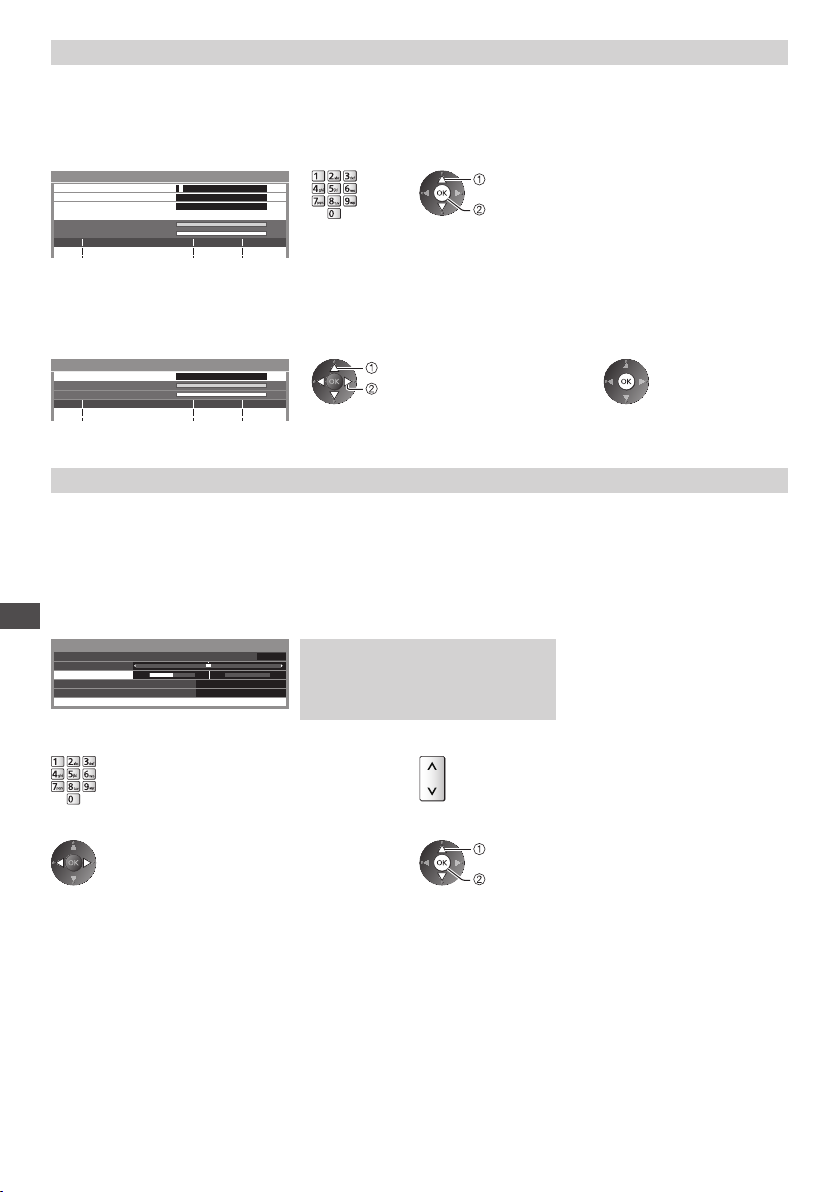
Manuální nastavení kanálu DVB [Ruční ladění]
Pro přeladění kanálů DVB běžně používejte možnost [Automatické ladění] nebo [Aktualizovat seznam kan.].
Tuto funkci použijte v případě, kdy ladění neproběhlo kompletně nebo při úpravě nasměrování antény.
●
Všechny nalezené kanály budou přidány do Seznamu kanálů.
DVB-C:
1 Zadejte kmitočet 2 Vyberte [Spustit vyhledávání]
Ruční ladění DVB-C
Frekvence
ID služby
Kvalita signálu
Síla signálu
Č. Název kanálu
●
V běžném případě nastavte u položek [Přenosová
74,00 MHz4
Automaticky Přenosová rychlost
Automaticky
Spustit vyhledávání
Typ Nové
100%
100%
rychlost] a [ID služby] možnost [Automaticky].
:
DVB-T
vybrat
vstoupit
1 Upravte kmitočet pro každý kanál 2 Zadejte vyhledávání
Ruční ladění DVB-T
Frekvence
Kvalita signálu
Síla signálu
Č. Název kanálu
●
Nastavte maximální hodnotu pro položku [Kvalita signálu].
[CH21]
474,00 MHz
Typ Nové
100
100%
%
vybrat kanál
nastavit kmitočet
Ruční nastavení analogového kanálu [Ruční ladění]
[Jemné ladění]:
Použijte k drobným změnám naladění určitého programu (v důsledku povětrnostních podmínek apod.).
[Ruční ladění]:
Ruční nastavení analogového kanálu proveďte po automatickém ladění.
●
Proveďte nastavení v položkách [Systém zvuku] a [Systém barvy] a poté proveďte tuto funkci. Běžně nastavujte
[Systém barvy] na hodnotu [Automaticky].
●
Pokud je videorekordér připojen pouze kabelem RF
Ladění a úpravy kanálů
Ruční ladění analogových kanálů
Jemné ladění
Ruční ladění
Systém zvuku
Systém barvy
278 411
Uložit
SC1
Automaticky
CH331 BBC1
SC1: PAL B, G, H / SECAM B, G
SC2: PAL I
SC3: PAL D, K / SECAM D, K
F: SECAM L, L’
, upravte předvolbu [0].
1 Vyberte pozici kanálu 2 Vyberte kanál
3 Zadejte vyhledávání 4 Vyberte [Uložit]
50
vybrat
uložit
Page 51
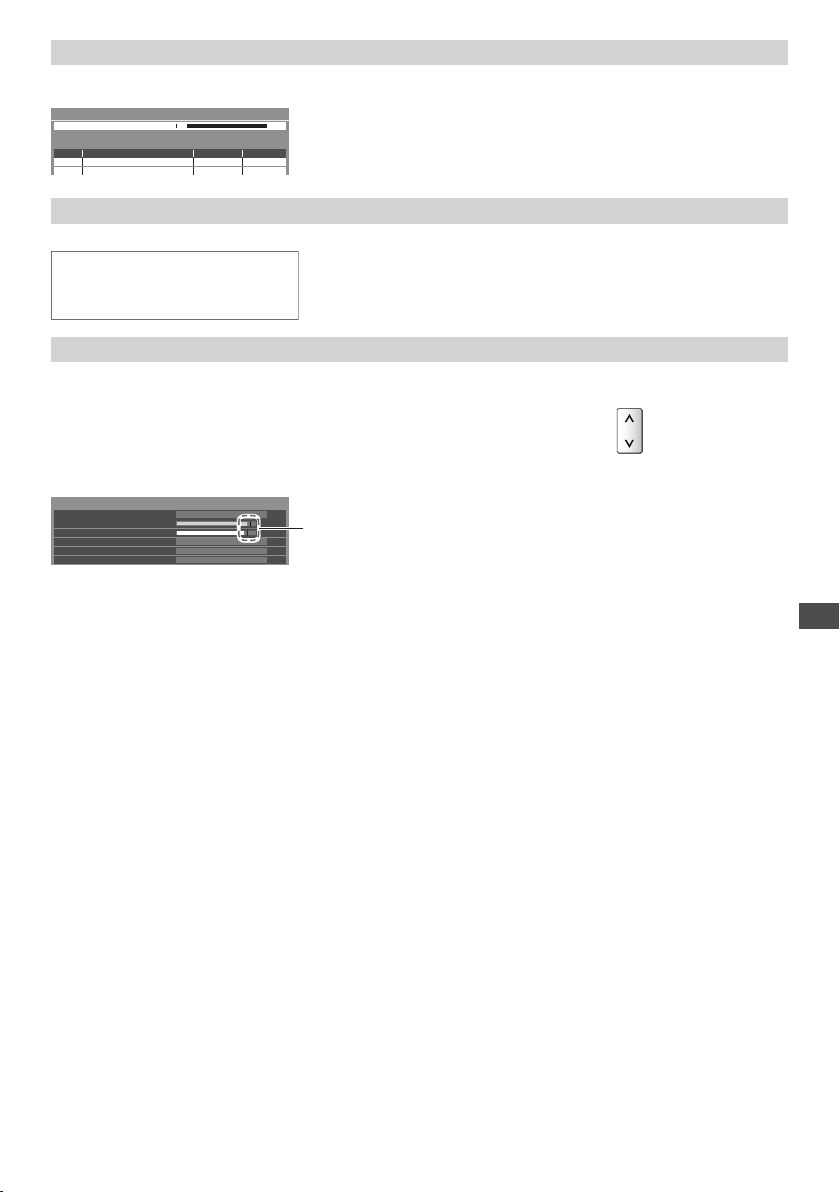
Automatická aktualizace kanálu DVB [Aktualizovat seznam kan.]
8
Můžete přidat nové kanály, vymazat odebrané kanály a automaticky aktualizovat název a pozici kanálu podle seznamu
kanálů.
Aktualizovat seznam DVB-T kanálů
Stav
Tato operace bude trvat asi 3 min.
KANÁL
CH 5 69
Název kanálu Typ Kvalita
●
Seznam kanálů se aktualizuje, přičemž budou zachována nastavení v
položkách [Edituj složku Oblíbené], [Seznam kanálů], [Dětský zámek] atd.
●
Aktualizace nemusí správně fungovat. Závisí to na síle signálu.
Zobrazení upozornění [Hlášení nového kanálu] (DVB)
Slouží k výběru možnosti upozornění při nalezení nového kanálu DVB.
Nalezen nový kanál !
Pro aktualizaci seznamu kanálů stiskněte OK.
Pro zrušení stiskněte EXIT.
●
Výběr možnosti OK provede úpravu nastavení v položce [Aktualizovat
seznam kan.].
Kontrola signálu DVB [Stav signálu]
Vybere kanál a zkontroluje podmínky signálu DVB.
Dobrá síla signálu ještě neznamená, že signál je vhodný k příjmu DVB.
Použijte indikátor Kvalita signálu následujícím způsobem.
●
Zelená čára: dobrá
●
Žlutá čára: slabá
●
Červená čára: špatně (zkontrolujte anténu pozemního příjmu nebo kabel)
Příklad:
Stav signálu DVB-C
Název kanálu
Kvalita signálu
Síla signálu
Počet chybných bitů
Název TV poskytovatele
Pozice
70 CBBC Channel
0.00E+00
Wenvoe
802,00 MHz, 64 QAM, 6940 kS/s
9080%
Tyto panely ukazují maximální hodnotu signálu vybraného
%
kanálu.
●
Změna kanálu
Ladění a úpravy kanálů
51
Page 52
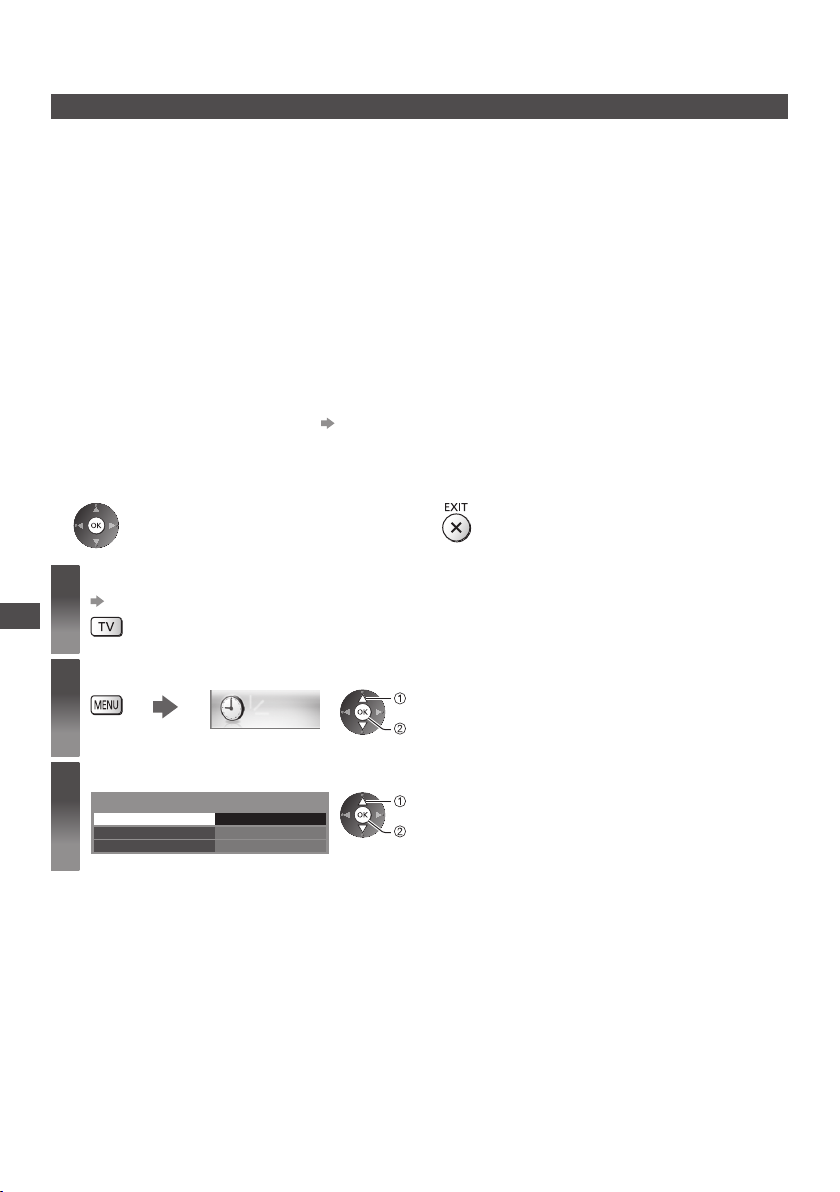
Časovač nahrávání
Časovač nahrávání z nabídky
Nabídka časovače nahrávání umožňuje vybírat programy, u kterých chcete připomenout jejich sledování nebo
zaznamenávat program na externí rekordér nebo USB HDD. Ve správný čas TV naladí správný kanál, i když je TV v
pohotovostním režimu.
Pro nastavení časovače nahrávání lze také použít TV průvodce (str. 26).
●
Tato funkce není dostupná v analogovém režimu.
●
Časovač nahrávání může uložit až 15 událostí.
●
Časovač nahrávání pracuje správně pouze v případě, pokud signál vysílající stanice nebo poskytovatele služeb
obsahuje správné informace o čase.
●
Pro nahrávání pomocí časovače nahrávání musí být televizor zapnutý nebo být v pohotovostním režimu. Upozornění
se zobrazují, pouze pokud je televizor zapnutý.
●
Pokud je aktivní nahrávání z časovače nahrávání, nelze zvolit jiný kanál.
●
Nahrávání kódovaného programu (chráněného proti kopírování) nemusí být možné.
●
Pokud zaznamenáváte programy na externí rekordér, ujistěte se, že máte správná nastavení na rekordéru
připojenému k
(str. 87, 88) a jsou provedena nastavení [Nastavení spojení] (str. 42), pak nejsou nutná nastavení rekordéru. Také si
přečtěte návod k rekordéru.
●
Pokud je připojen rekordér, který není kompatibilní s Q-Link, VIERA Link nebo podobnými technologiemi,
naprogramujte rekordér časovačem nahrávání. Pro přípravu rekordéru si přečtěte návod k rekordéru.
●
Další informace o záznamu na USB HDD (str. 61, 100)
●
Nahrávky zaznamenané na externí zařízení přes rozhraní SCART je vždy ve standardním rozlišení (kompozitní
video), i když je původní program ve vysokém rozlišení.
●
Pokud sledujete TV, objeví se upomínková zpráva 2 minuty před dobou spuštění.
Odstranění zprávy a spuštění programování
•
TV. Pokud je k TV připojen rekordér kompatibilní s Q-Link, VIERA Link nebo podobnými technologiemi
Zrušení programování
•
1
Časovač nahrávání
2
3
Vyberte DVB-C nebo DVB-T
(str. 20)
Zobrazte menu a vyberte možnost [Časovač]
Časovač
vybrat
vstoupit
Vyberte [Časovač nahrávání]
vybrat
vstoupit
Časovač vypnutí
Automatické vypnutí
Přístup Časovač nahrávání
V
ypnuto
Vypnuto
52
Page 53
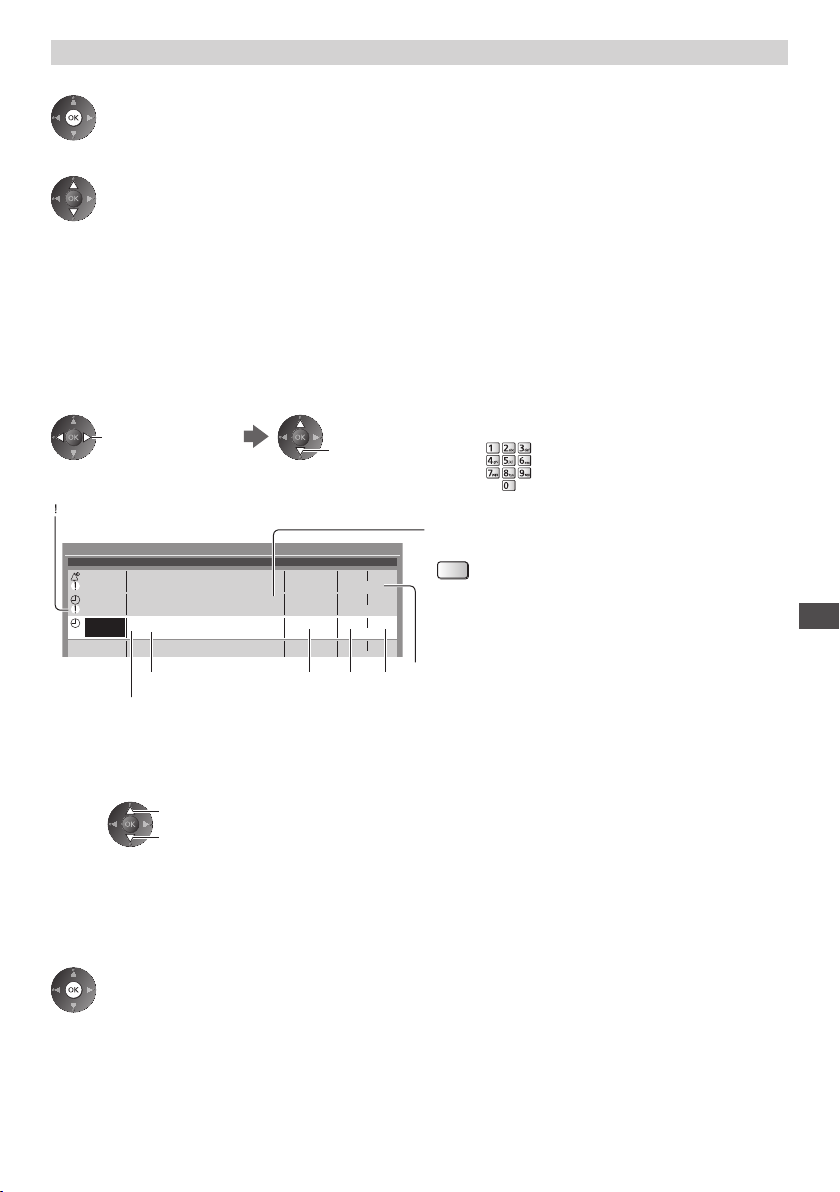
Nastavení informací o události časovače nahrávání
Začněte provádět nastavení
1
2 Vyberte funkci ([Externí rek.], [USB HDD rek.] nebo [Upomínka])
[Externí rek.] / [USB HDD rek.]:
Nahrává program na externí rekordér nebo USB HDD.
Jakmile nadejde čas spuštění, kanál se automaticky přepne a video a zvukové signály budou na výstupu. Pokud
sledujete TV, objeví se upomínková zpráva 2 minuty před dobou spuštění.
[Upomínka]:
Připomenutí sledování programu.
Pokud sledujete TV, objeví se upomínková zpráva 2 minuty před dobou spuštění.
Stiskněte tlačítko OK pro přepnutí naprogramovaného kanálu.
3 Nastavte kanál, datum a čas (opakujte úkony uvedené dole)
Nastavte položky podle pořadí 1 až 4.
zvolte položku
: Překrývající se události časovače nahrávání
Časovač nahrávání
Funkce Č. Datum Start Konec Název kanálu
Upomínka
D 7 BBC7 17:00 18:30
Externí rek.
Externí rek.
<ČASOVAČ NAHRÁVÁNÍ>
D 1 BBC1 STTL 18:00 20:00
<ČASOVAČ NAHRÁVÁNÍ>
C 3 ITV1
<ČASOVAČ NAHRÁVÁNÍ>
------
1
St 26.10.2011
St 26.10.2011
Čt 27.10.2011
2 3 4
[C]: DVB-C
[D]: DVB-T
●
V nabídce nelze měnit režim.
Číslo kanálu
1
Datum
2
skok o jeden den
denně nebo týdně (stiskněte opakovaně)
●
[Denně Ne-So]: Neděle až sobota
●
[Denně Po-So]: Pondělí až sobota
●
[Denně Po-Pá]: Pondělí až pátek
●
[Každou sobotu/Každý pátek/Každý čtvrtek/Každou středu/Každé úterý/Každé pondělí/Každou neděli]:
Stejný čas ve stejný den každý týden
nastavit
St 26.10.2011 10:46
(90 min.)
(120 min.)
21:30 22:30
(60 min.)
--:----:-- --:--
Délka (automatické zobrazení)
●
1, 3 a 4 lze také zadat tlačítky s čísly
Záznamy s titulky (jsou-li dostupné)
●
Pro jejich zobrazení
(Žlutá)
(Chcete-li odstranit titulky, stiskněte tlačítko znovu)
Spouštěcí doba
3
Doba ukončení
4
4 Uložit
.
Časovač nahrávání
53
Page 54
■ Úprava události časovače nahrávání
Vyberte událost
●
Pro změnu události časovače nahrávání
Upravte dle potřeby (str. 53)
●
Odstranění události časovače nahrávání
(Červená)
●
Záznamy s titulky (jsou-li dostupné)
(Žlutá)
●
Pro dočasné zrušení události časovače nahrávání
(Modrá)
Vždy, když se stiskne:
•
automaticky
Vždy, když se stiskne:
•
zrušit
zastavit zrušení
■ Odemknutí tuneru a zastavení záznamu
Poznámka
●
Zkontrolujte, že LED svítí oranžově. Pokud ne, události časovače nahrávání nejsou aktivní nebo nejsou uloženy
●
Upomínkové zprávy časovače nahrávání zůstanou zobrazeny, dokud nenastane následující:
Stisknete tlačítko OK pro sledování programu nebo tlačítko EXIT pro zrušení upomínky.
•
Událost časovače nahrávání, která upomínku nastavila na konce.
•
●
„!“ značí, že dvě nebo více událostí časovače nahrávání se překrývají. [Externí rek.] a [USB HDD rek.] mají
přednost před možností [Upomínka]. V případě překrývajících se událostí, první událost začne a skončí, jak bylo
naprogramováno. Poté může začít další událost.
●
Nahrávání z časovače nahrávání se automaticky změní na naprogramovaný kanál několik vteřin před dobou
spuštění.
●
Chcete-li zrušit nahrávání pomocí časovače nahrávání, může být nutné zastavit rekordér ručně.
●
Záznam z časovače nahrávání se provede, i když TV nahrává v režimu [REW LIVE TV] (str. 63) nebo [Pause Live
Časovač nahrávání
TV] (str. 90). V takovém případě bude nahrávání [REW LIVE TV] nebo [Pause Live TV] zrušeno.
vypnout
.
54
Page 55
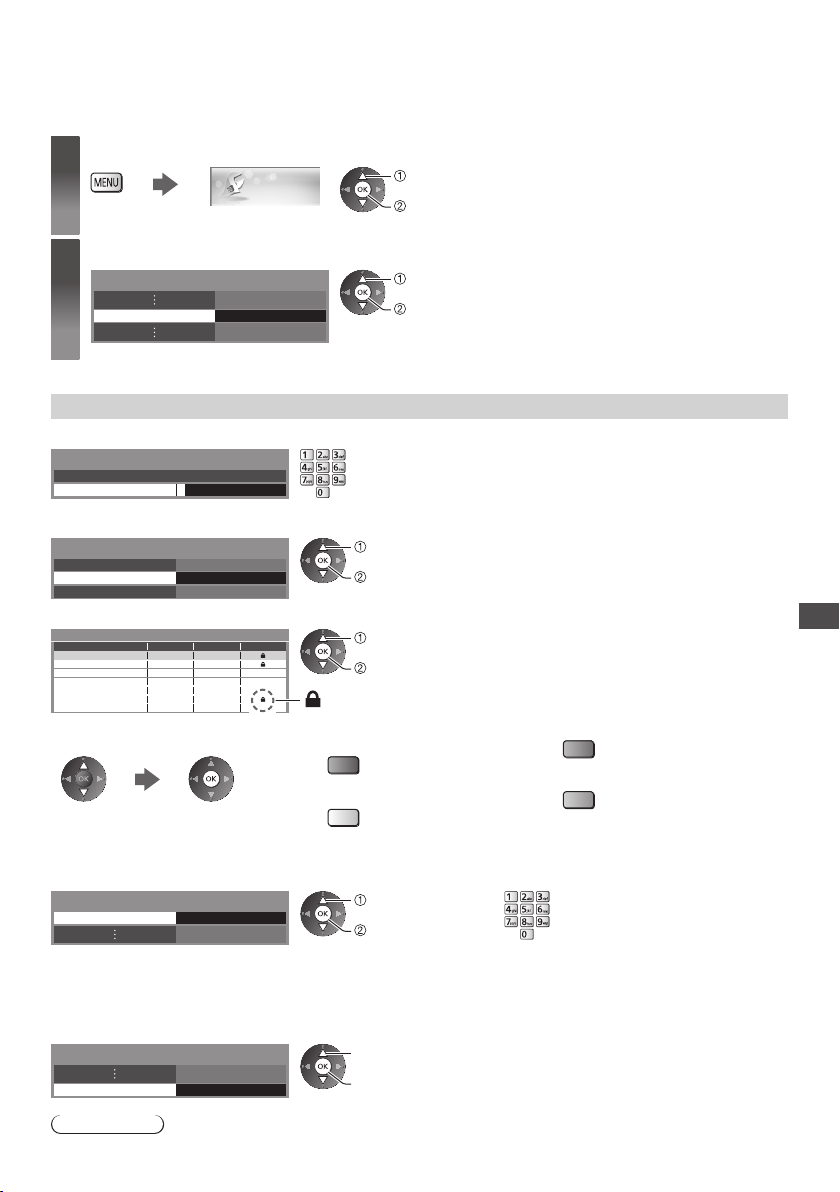
Dětský zámek
Specifické kanály / vstupní konektory AV lze uzamknout a kontrolovat, kdo je sleduje.
Pokud je vybrán uzamčený kanál / vstup, zobrazí se zpráva. Zadejte číslo PIN pro sledování.
Zobrazte menu a vyberte možnost [Nastavení]
1
Vyberte [Dětský zámek]
2
Kontrola diváků kanálu [Dětský zámek]
Zadejte číslo PIN (4 číslice)
1
Dětský zámek - zadání PIN
Zadejte nový PIN
PIN
2 Vyberte [Dětský zámek / seznam]
Dětský zámek
Změnit PIN
Dětský zámek / seznam
Úroveň omezení
3 Vyberte kanál / vstup, který má být uzamčen
Dětský zámek / seznam - TV a AV
Název Vstup
101 BBC 1 Wales
7 BBC THREE
14 E4C
VCR
1 BBC1
*****2
AV1 AV
●
Zrušení uzamčení
yberte uzamčený kanál / vstup
V
Dětský zámek Přístup
* * * *
Přístup
Bez omezení
Třídění 123…
Typ
DVB-C
Neplacené TV
DVB-T
Neplacené TV
DVB-T
Neplacené TV
Analogový
Analogový
Analogový
Analogový
Analogový
Analogový
Externí
Nastavení
Zámek
: Objeví se, je-li kanál / vstup uzamčen
●
Třídění jmen kanálů v abecedním
pořadí
●
Zrušení veškerých uzamčení
vybrat
vstoupit
vybrat
vstoupit
●
Při prvním nastavení vložte PIN dvakrát.
●
PIN si poznamenejte, pro případ že byste jej zapomněli.
●
Jako výchozí kód PIN může být uloženo číslo „0000“, které závisí
na vybrané zemi (str
. 15).
vybrat
vstoupit
vybrat
zamknout
●
Uzamčení všech kanálů
(Červená)
(Zelená)
●
Skok na začátek dalšího vstupu
(Modrá)
(Žlutá)
Dětský zámek
■ Pro změnu PIN kódu
1. Vyberte [Změnit PIN] 2. Zadejte dvakrát nový PIN kód
Dětský zámek
Změnit PIN
Přístup
vybrat
vstoupit
■ Nastavení úrovně omezení
Pokud chcete sledovat program DVB, který má hodnocení pro vyšší než zvolený věk, je sledování podmíněno
zadáním čísla PIN (závisí na vysílací stanici).
Vyberte možnost [Úroveň omezení] a nastavte věk pro omezení programů.
Dětský zámek
Úroveň omezení
Bez omezení
vybrat
vstoupit / uložit
Poznámka
●
Nastavení možnosti [Expediční nastavení] (str
. 58) vymaže kód PIN a veškerá nastavení.
●
Dostupnost této funkce závisí na zemi,
kterou jste zvolili (str
. 15).
55
Page 56
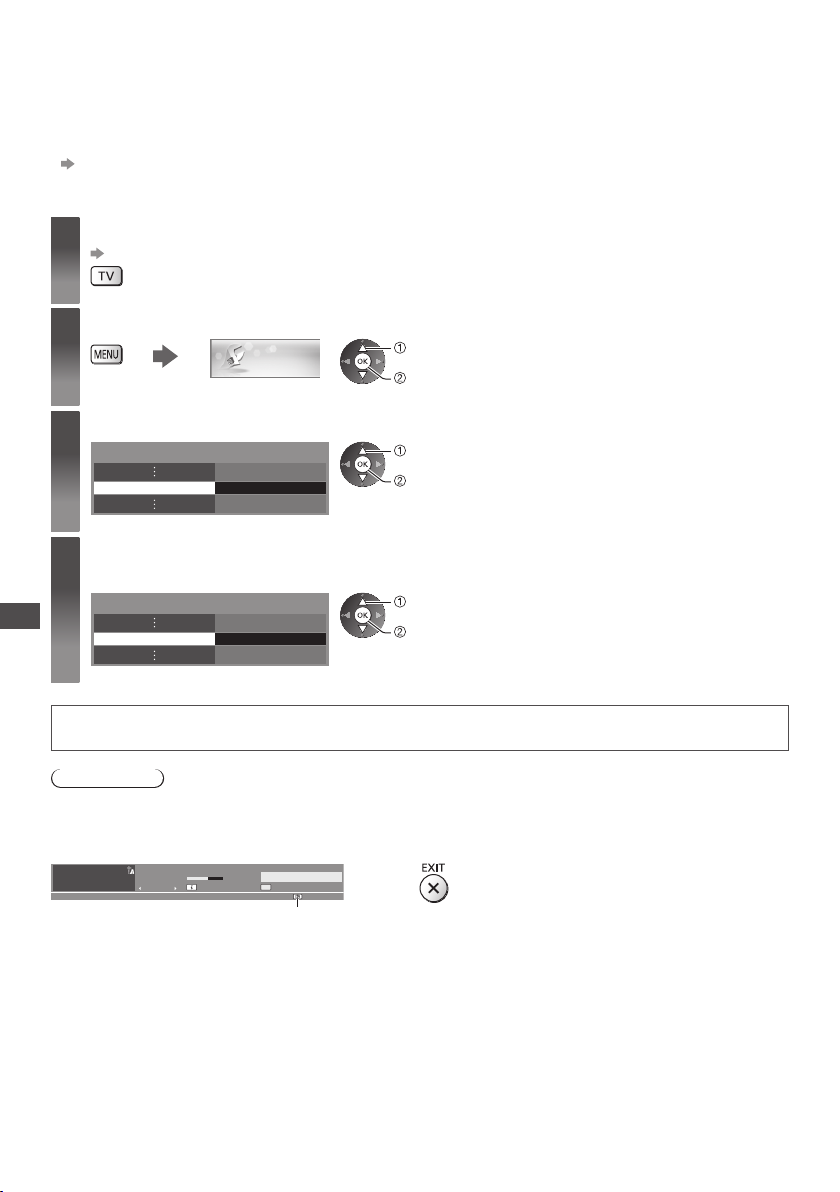
Používání aplikace datové služby
Máte možnost využívat aplikaci HbbTV (Hybrid Broadcast Broadband TV), která patří mezi interaktivní služby pro
digitální vysílání.
●
Chcete-li plně využívat aplikaci HbbTV, potřebujete širokopásmové připojení k síti.
Ujistěte se, zda jsou síťová připojení a nastavení sítě dokončena.
„Síťová připojení“ (str. 76), „Nastavení sítě“ (str. 77 - 80)
●
V závislosti na zemi, oblasti a vysílací stanici nemusí být k dispozici všechny datové služby.
●
Internetové připojení může být v závislosti na prostředí připojení pomalé nebo neúspěšné.
Vyberte DVB-C nebo DVB-T
1
(str. 20)
Zobrazte menu a vyberte možnost [Nastavení]
2
Vyberte [Nastavení zobrazení]
3
Vyberte položku [Aplikace datových služeb] a nastavte možnost
4
[Auto start Zap.]
Používání aplikace datové služby
Přístup Nastavení zobrazení
Nastavení zobrazení
Aplikace datových služeb Auto start Zap.
Nastavení
vybrat
vstoupit
vybrat
vstoupit
vybrat
vstoupit / nastavit
Pokud je aplikace k dispozici, zobrazí se upozornění. Postupujte podle pokynů na
obrazovce.
Poznámka
●
Operace se liší v závislosti na provozovateli. Postupujte podle pokynů na obrazovce.
●
Pokyny na obrazovce nemusí odpovídat tlačítkům na dálkovém ovladači.
■ Kontrola dostupnosti aplikace
1
BBC ONE WALES
Coronation Street
20:00 - 20:55
Sledujete
Informace
Podporuje-li program aplikaci HbbTV,
zobrazí se písmeno „D“.
20:35
Všechny DVB-T kanály
Změnit kategorii
■ Ukončení aplikace
56
Page 57
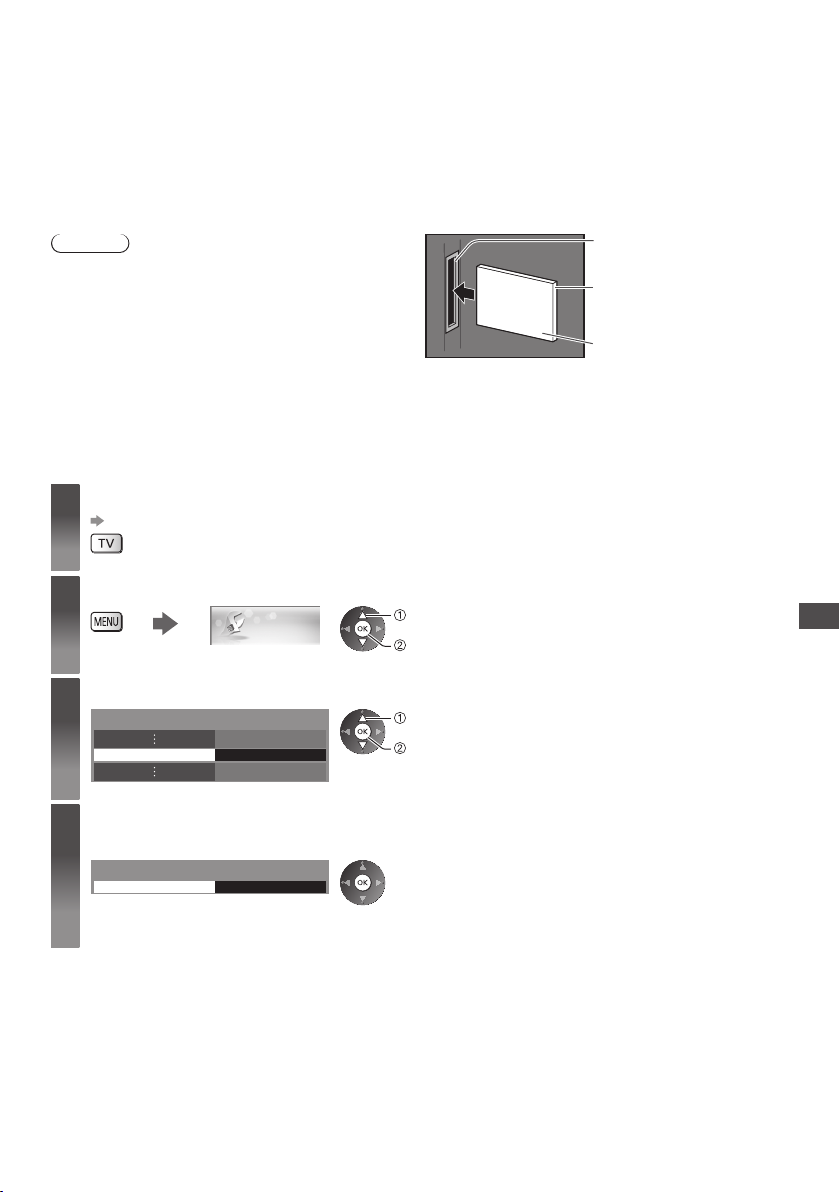
Používání Common Interface
Menu modulu Common Interface poskytuje přístup k softwaru, který je uložen v modulech Common Interface (CI).
●
Tato funkce nemusí být v některých zemích nebo regionech k dispozici.
●
V závislosti na vysílaném programu nebo službách nemusí být k dispozici obrazový nebo zvukový signál.
I když vám může modul CI umožnit sledování některých služeb, tento televizor veškeré služby nezaručuje (např.
sledování zakódovaných placených TV kanálů).
Používejte pouze modul CI schválený provozovatelem vysílání.
O další informace a podmínky poskytování služeb požádejte místního prodejce Panasonic nebo provozovatele
vysílání.
Pozor
●
Při každém vkládání nebo vyjímání modulu CI musí být
vypínač v poloze V
●
Pokud byly dodány účastnická karta a čtecí zařízení jako
jedna sada, nejprve umístěte čtecí zařízení a poté do něj
vložte účastnickou kartu.
●
Vložte modul ve správném směru.
Vložte modul CI (volitelný doplněk)
●
Vlastnosti, které se objeví na obrazovce, závisí na obsahu vybraného modulu CI.
●
Objeví se kódované kanály. Postupujte podle pokynů na obrazovce.
Pokud se kódovaný kanál neobjeví, postupujte podle následujících pokynů.
●
Další podrobnosti získáte v návodu k použití modulu CI nebo u provozovatele vysílání.
Vyberte DVB-C nebo DVB-T
1
(str. 20)
Zobrazte menu a vyberte možnost [Nastavení]
2
ypnuto.
Zadní panel televizoru
Nastavení
vybrat
vstoupit
Slot CI
Vkládejte a vyndávejte
kompletně
Modul CI
Používání Common Interface
Vyberte [Common Interface]
3
Common Interface Přístup
Otevřete rozhraní Common Interface a postupujte podle pokynů
4
na obrazovce
Common Interface
Slot 1:
●
Pokyny na obrazovce nemusí odpovídat tlačítkům na dálkovém ovladači.
Modul vložen
vybrat
vstoupit
57
Page 58
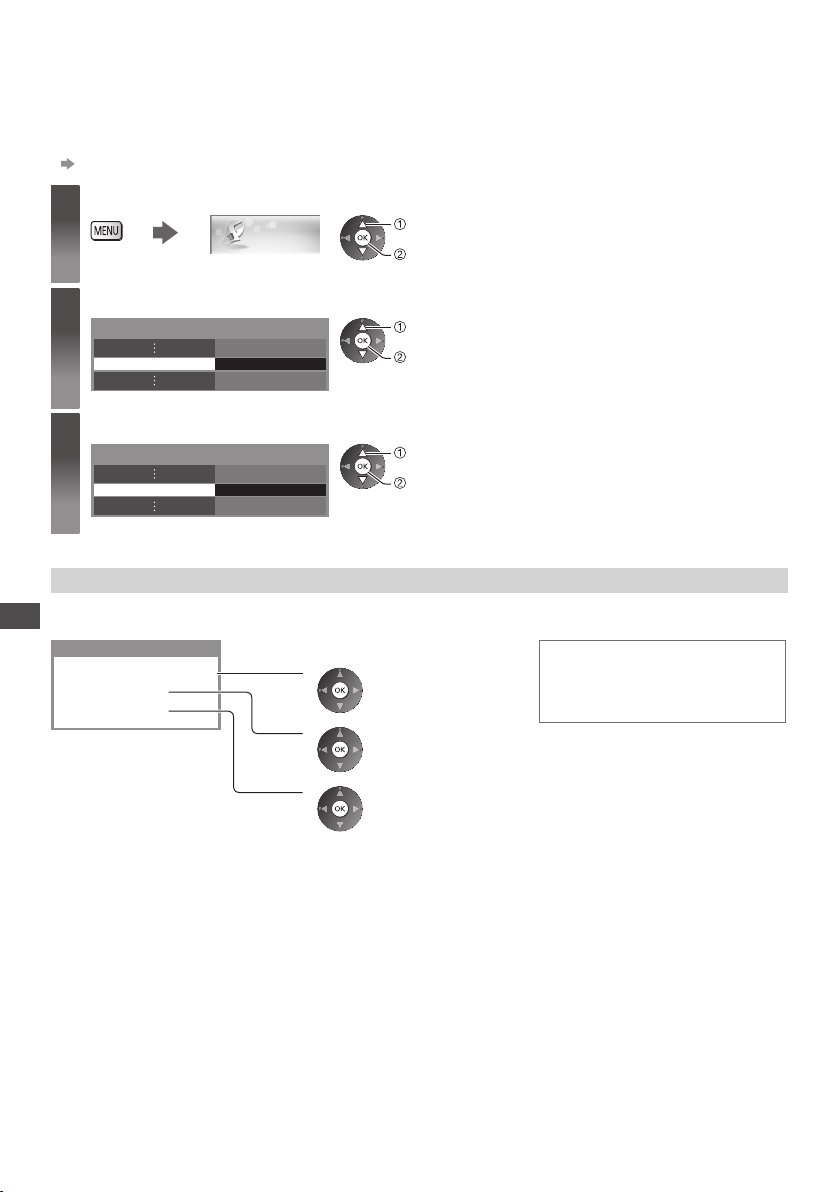
Expediční nastavení
Obnoví původní nastavení televizoru – nebudou naladěny žádné programy.
Dojde k resetování všech nastavení (nastavení kanálů, obrazu, zvuku atd.) kromě nastavení položky [Nastavení USB
HDD].
●
Jak provést pouze nové naladění kanálů, například po přestěhování
„Přeladění z nabídky Nastavení“ (str. 46, 47)
Zobrazte menu a vyberte možnost [Nastavení]
1
Vyberte [Nastavení systému]
2
Vyberte [Expediční nastavení]
3
Obnovení nastavení [Expediční nastavení]
Zkontrolujte zprávu a proveďte inicializaci 2 Postupujte podle pokynů na
1
Expediční nastavení
Expediční nastavení
Veškeré naladění bude smazáno.
Nastavení systému Přístup
Nastavení systému
Expediční nastavení Přístup
Jste si jistý?
Jste si jistý?
Nastavení
1
2
3
vybrat
vstoupit
vybrat
vstoupit
vybrat
vstoupit
(Potvrdit)
(Potvrdit)
(Spustit
[Expediční nastavení])
obrazovce
Obnova výchozích hodnot
dokončena.
TV se automaticky restartuje.
●
[Automatické ladění] se spustí
automaticky
Nevypínejte TV
. (str. 15)
58
Page 59
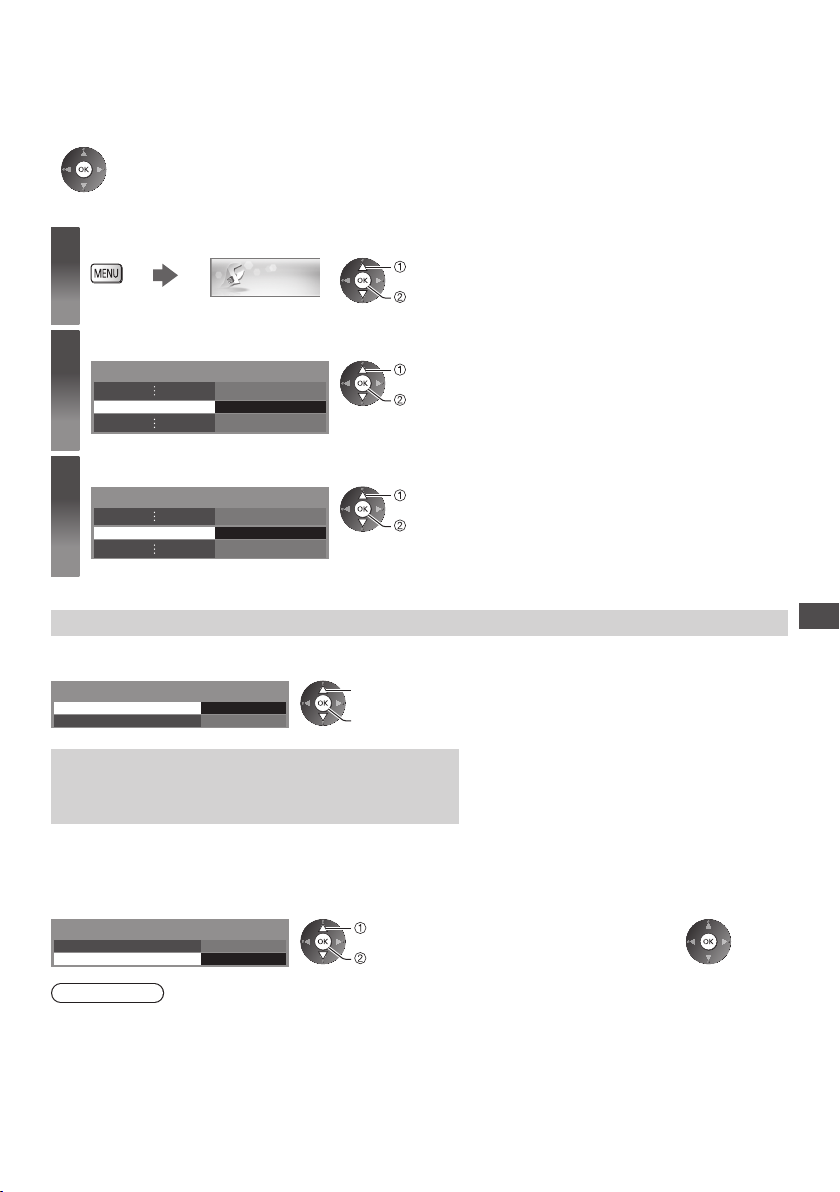
Aktualizace softwaru TV
Může být k dispozici ke stažení nová verze softwaru umožňující zdokonalení výkonu nebo ovládání televizoru.
Pokud je k dispozici aktualizace systému, poté co kanál dostane informace o aktualizaci, zobrazí se oznámení.
●
Stažení
(Pokud chcete stažení zrušit, stiskněte tlačítko EXIT)
Nový software lze aktualizovat automaticky nebo manuálně.
Zobrazte menu a vyberte možnost [Nastavení]
1
Vyberte [Nastavení systému]
2
Vyberte [Aktualizace systému]
3
Nastavení systému Přístup
Nastavení systému
Aktualizace systému Přístup
Nastavení
vybrat
vstoupit
vybrat
vstoupit
vybrat
vstoupit
Aktualizace softwarového systému televizoru [Aktualizace systému]
■ Automatická aktualizace
Vyberte [Hledat v pohotovostním stavu]
Aktualizace systému
Hledat v pohotovostním stavu
Hledat aktualizace teď
Pokud se provádí Aktualizace systému, bude aktualizován
software (což může změnit funkce televizoru).
Pokud nechcete provést aktualizaci, nastavte v položce
[Hledat v pohotovostním stavu] možnost [Vypnuto].
Vypnuto
vybrat
vstoupit / uložit
●
Při každém nastavení provede televizor v
pohotovostním režimu automatické hledání,
a pokud budou nějaké aktualizace dostupné,
stáhne je.
●
Automatické aktualizace se uskuteční za těchto
podmínek:
Pohotovostní režim (televizor je vypnutý
•
dálkovým ovladačem)
Není aktivováno nahrávání z Časovače
•
nahrávání, Záznam jedním dotekem nebo
přímý TV záznam.
■ Okamžitá aktualizace
1 Vyberte [Hledat aktualizace teď] 2 Budou vyhledány aktualizace
Aktualizace systému
Hledat v pohotovostním stavu
Hledat aktualizace teď
Vypnuto
Přístup
vybrat
vstoupit
Poznámka
●
Načítání může trvat asi 60 minut.
●
Během načítání softwaru a aktualizace systému televizor NEVYPÍNEJTE.
●
Oznámení může být připomínka. V tomto případě se objeví informace o plánovaném spuštění nové verze. Pro
aktualizaci si můžete nastavit rezervaci. Pokud je televizor vypnutý, aktualizace se nespustí.
(trvá několik minut) a pokud
budou nalezeny, zobrazí se
odpovídající zpráva
3 Načítání
Aktualizace softwaru TV
59
Page 60
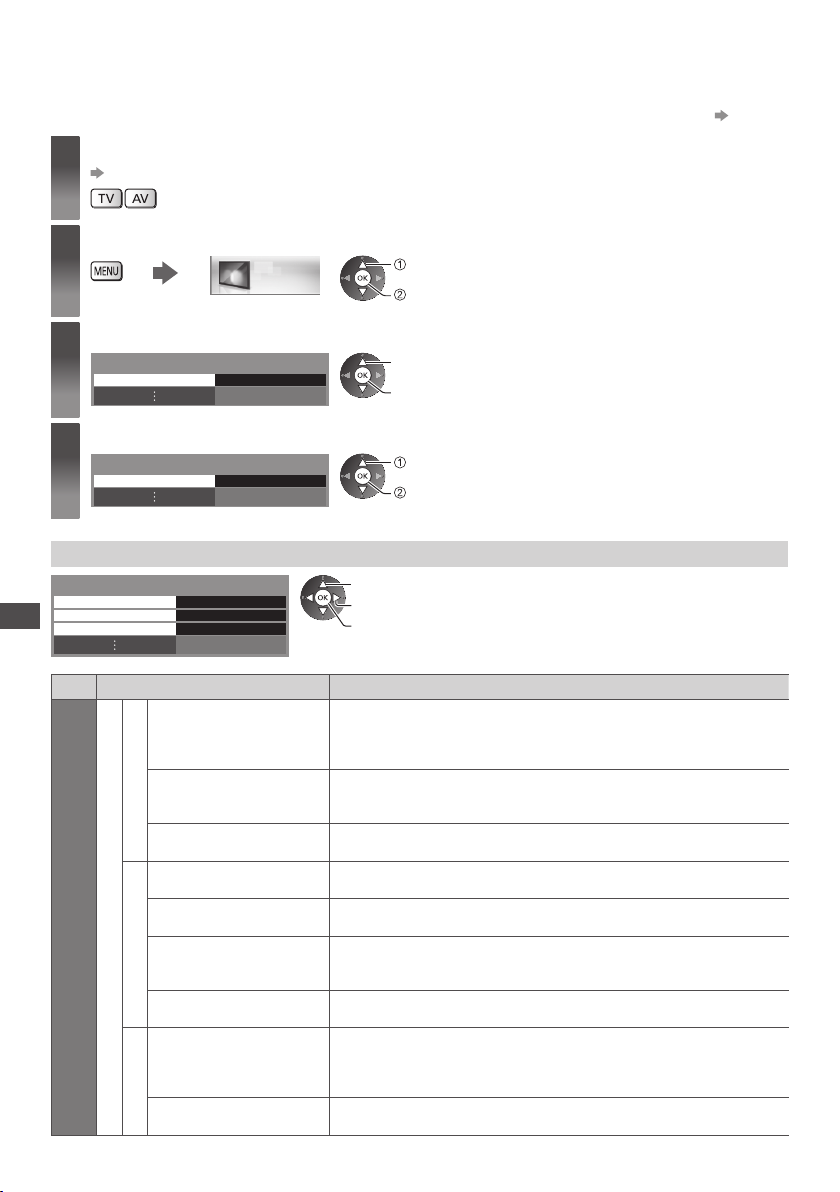
Rozšířené nastavení obrazu
Můžete upravit a nastavit podrobná nastavení obrazu pro každý vstup a mód zobrazení.
●
Pro úplné využití této funkce nastavte možnost [Pokročilé] v menu Další nastavení na hodnotu [Zapnuto]. (str. 44)
Zvolte vstupní režim pro seřízení a nastavení
1
(str. 20, 29)
Zobrazte menu a vyberte možnost [Obraz]
2
Vyberte možnost [Mód zobrazení] a nastavte režim
3
Vyberte [Rozšířené nastavení]
4
Upravte podrobná nastavení obrazu [Rozšířené nastavení]
Rozšířené nastavení
Vyvážení bílé Přístup
Správa barev
Gamma
Rozšířené nastavení obrazu
Mód zobrazení Dynamický
Rozšířené nastavení Přístup
Přístup
Přístup
Obraz
vybrat
vstoupit
vybrat
vstoupit / uložit
vybrat
vstoupit
vybrat
upravit
vstoupit / uložit
●
Funkce [Správa barev] je k dispozici,
když je položka [Mód zobrazení] v
menu Obraz nastavena na hodnotu
[Kino režim].
60
Menu
Obraz
Položka Nastavení / konfigurace (možnosti)
Nastavení zisku
červené,
Vyvážení bílé
Nastavení zisku zelené,
Nastavení zisku modré
Omezení červené,
Omezení zelené,
Omezení modré
Obnova výchozích
Rozšířené nastavení
hodnot
Odstín červené, Odstín
zelené, Odstín modré
Správa barev
Sytost červené, Sytost
zelené, Sytost modré
Svítivost červené,
Svítivost zelené,
Svítivost modré
Obnova výchozích
hodnot
Gamma
Gamma
Obnova výchozích
hodnot
Přizpůsobit vyvážení bílé v jasné červené / zelené / modré oblasti
Přizpůsobit vyvážení bílé v tmavé červené / zelené / modré oblasti
Pro obnovení výchozích hodnot Vyvážení bílé stiskněte tlačítko OK
Přizpůsobit odstín v červené / zelené / modré oblasti
Přizpůsobit sytost v červené / zelené / modré oblasti
Přizpůsobit osvětlení v červené / zelené / modré oblasti
Pro obnovení výchozích hodnot Správy barev stiskněte tlačítko OK
Slouží k přepnutí křivky gama
[S křivka] / [1.8] / [2.0] / [2.2] / [2.4] / [2.6]
●
Upozorňujeme, že číselné hodnoty představují referenci pro
nastavování.
Pro obnovení výchozích hodnot Gamma stiskněte tlačítko OK
Page 61
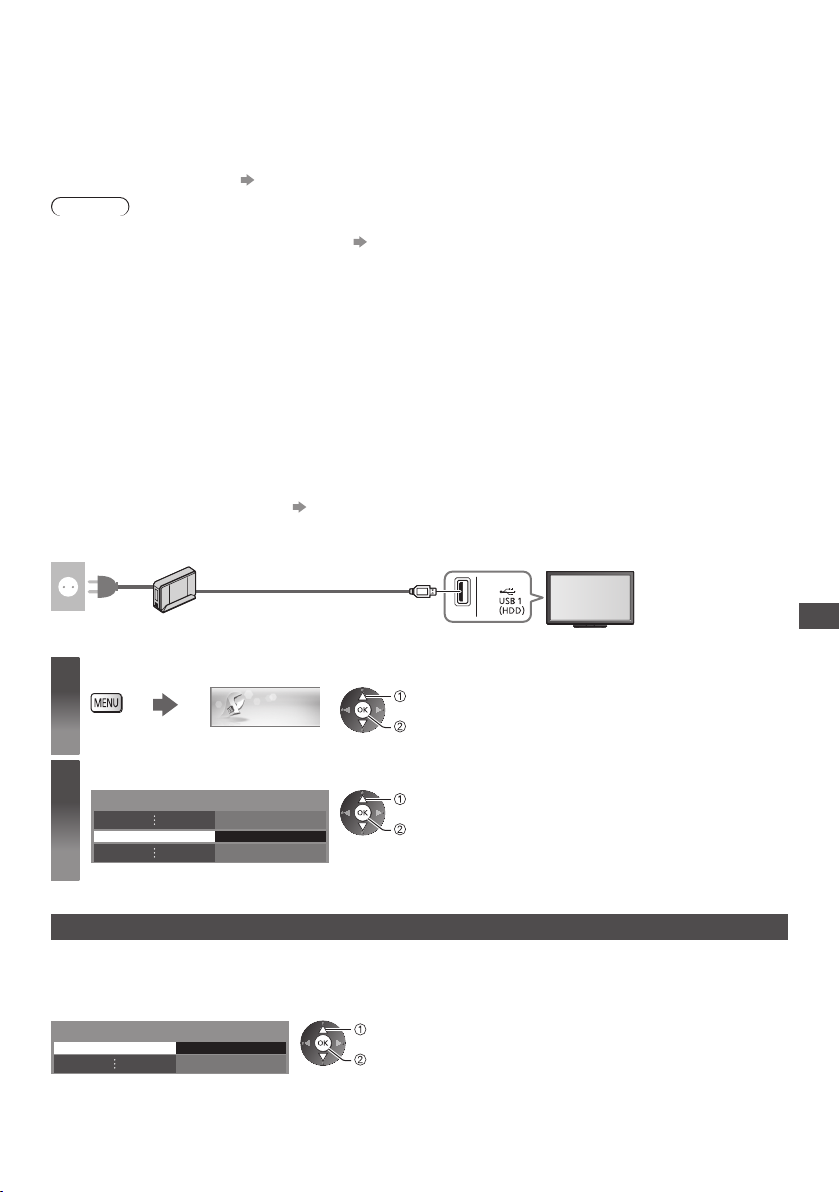
Záznam na USB HDD
Můžete nahrávat digitální TV programy do připojeného USB HDD a užívat si přehrávání různými způsoby.
●
Analogový TV program nelze nahrávat na USB HDD.
●
Vysílání údajů (MHEG atd.), rozhlasové vysílání a doby bez signálu nebudou zaznamenány.
●
V závislosti na vysílači a poskytovateli služeb nemusí být možné nahrávání všech programů.
●
Zaznamenané obsahy nelze kopírovat.
●
Další informace o USB HDD (str. 100)
Pozor
●
Všechna data na USB HDD budou vymazána v následujících případech:
Při formátování USB HDD pomocí tohoto TV „Nastavení pro USB HDD“ (viz níže)
•
Při formátování USB HDD pro použití s počítačem
•
●
Pokud byl váš televizor opravován kvůli závadě, možná bude nutné USB HDD naformátovat znovu s TV, aby bylo
možné jej použít. (Všechna data se při formátování smažou.)
●
Pro použití USB HDD na vašem počítači poté, co jste systém využili pro nahrávání z tohoto televizoru, naformátujte
disk na vašem počítači. (K naformátování v počítači mohou být nutné zvláštní funkce nebo nástroje. Podrobnosti
naleznete v příručce k disku USB HDD.)
●
Údaje, zaznamenané na USB HDD prostřednictvím tohoto televizoru, mohou být přehrávány pouze na tomto
televizoru. Obsah nelze přehrávat na jiném televizoru (včetně televizoru stejného modelového čísla) ani v žádném
vybavení.
●
Během operace (formátování, záznam atd.) nevypínejte televizor ani neodpojujte USB HDD. Mohlo by to způsobit
selhání funkce zařízení nebo poškodit zaznamenaná data.
■ Příprava pro USB HDD
Připojte disk USB HDD k portu USB 1 pomocí USB kabelu.
●
Zapojte USB HDD do zásuvky.
●
Bezpečné odpojení USB HDD od TV (str. 22, 62)
●
Při zapojování zkontrolujte, zda souhlasí typ konektorů a zástrček kabelů.
zásuvka
Kabel USB
1
USB HDD
Zobrazte menu a vyberte možnost [Nastavení]
Nastavení
vybrat
vstoupit
Záznam na USB HDD
Vyberte [Nastavení záznamu]
2
Nastavení záznamu Přístup
vybrat
vstoupit
Nastavení pro USB HDD
Naformátujte a nastavte USB HDD pro tento televizor, abyste systém mohli používat pro nahrávání.
●
Před nastavováním připojte USB HDD (viz výše) a ujistěte se, že je USB HDD zapnut.
●
Připravte si USB HDD, který budete používat výhradně pro nahrávání s tímto televizorem.
V
yberte možnost [Nastavení USB HDD] a proveďte nastavení
Nastavení záznamu
Nastavení USB HDD
Přístup
vybrat
vstoupit
61
Page 62
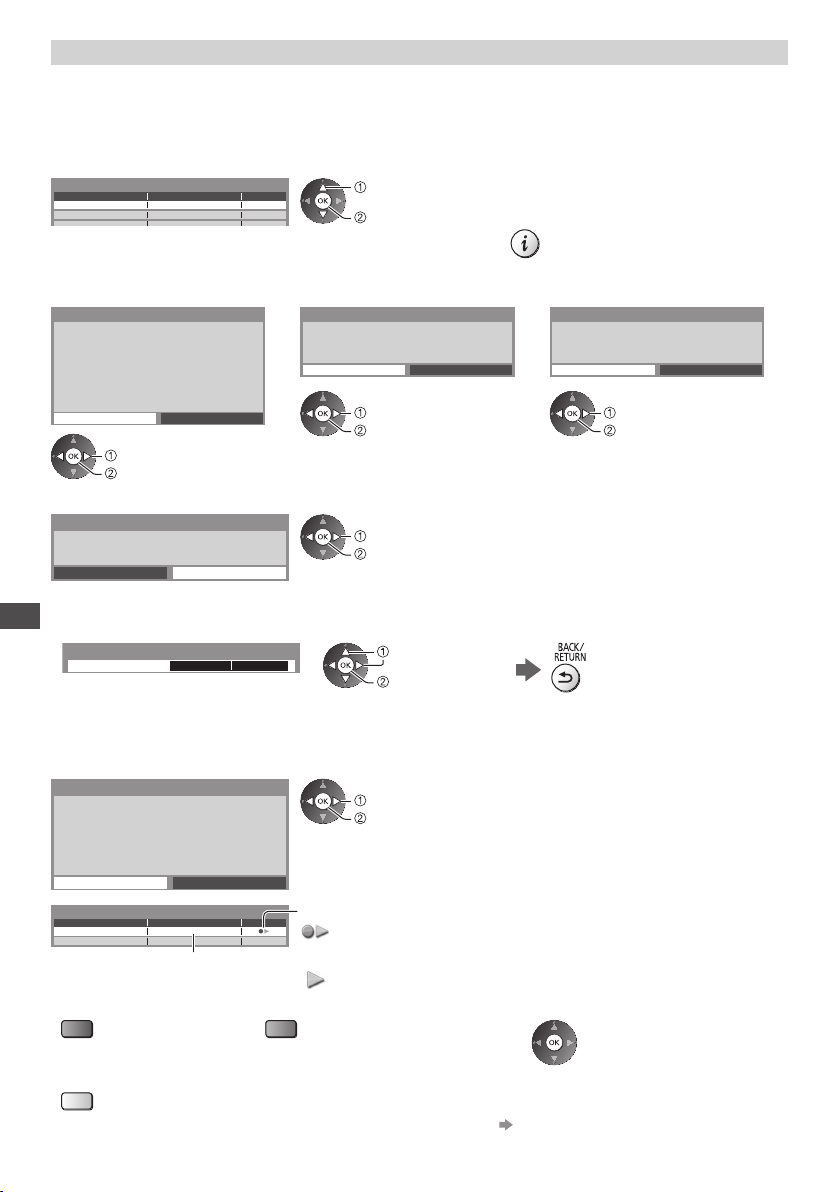
Nastavení USB HDD [Nastavení USB HDD]
V seznamu budou všechna zařízení USB rozpoznána jako velkokapacitní paměť.
●
Pro záznam v jednu chvíli můžete zvolit pouze jedno zařízení USB HDD.
●
V průběhu nahrávání nelze uložit nastavení pro USB HDD.
●
Uvědomte si prosím, že systém USB HDD bude formátován a všechny údaje v něm budou po tomto nastavení
vymazány.
1 Vyberte USB HDD pro nahrávání a spusťte nastavení
Nastavení USB HDD
Výrobek Název
USB Drive A
USB Flash Disk
vybrat
vstoupit
●
Zobrazení některých pevných disků s USB
nemusí být možné.
●
Informace o označeném zařízení
2 Upozornění a potvrzení pro použití USB HDD
Pokračovat budete zvolením možnosti [Ano]
Formátování USB HDD
Data zaznamenaná na USB HDD pomocí této TV
lze přehrávat pouze na této TV.
Nelze používat na jiné TV (včetně TV stejného
modelového čísla) nebo jakémkoliv PC.
Je možné, že USB HDD nepůjde zpřístupnit
po případném provedení opravy Vašeho televizoru.
Pokračovat?
Ano Ne
vybrat [Ano]
nastavit
Formátování USB HDD
Pro použití tohoto zařízení pro nahrávání
je ho třeba nejprve formátovat.
Pokračovat?
Ano Ne
vybrat [Ano]
nastavit
Formátování USB HDD
Toto zařízení se zformátuje a vymaže
se všechen obsah.
Jste si jistý?
Ano Ne
vybrat [Ano]
nastavit
3 Potvrzení názvu USB HDD
Formátování USB HDD
Název : USB Drive A
Upravit název?
Ano Ne
Název pro zařízení USB HDD bude vytvořen automaticky. Pokud si přejete změnit název, vyberte možnost
[Ano].
Zadejte znaky Uložit
Záznam na USB HDD
USB HDD
Název
●
Znaky můžete nastavit pomocí
USB HDD 1
numerických tlačítek.
vybrat
nastavit
vybrat
nastavit
4 Potvrzení k umožnění nahrávání na USB HDD
Pokud formátovaný USB HDD pro záznam již existuje, zobrazí se tato potvrzovací obrazovka pro přepnutí k aktivaci
tohoto USB HDD pro nahrávání.
Formátování USB HDD
Nastavení USB HDD
●
Pro formátování
●
Pro bezpečné odpojení USB HDD od
Přejete si nyní aktivovat
toto zařízení pro záznam?
Pokud odpojujete jakékoli USB zařízení,
vždy používejte funkci "Opatrně vyjměte USB"
v menu Nastavení USB HDD zařízení,
pro zamezení poškození nahraného obsahu.
Ano Ne
Výrobek Název
USB Drive A
USB Flash Disk
USB HDD 1
Zobrazí se název USB HDD
●
Pro změnu názvu USB HDD
(Červená)
(Zelená)
(Žlutá)
Nastavení možnosti „Bezpečně odebrat USB“ za ostatních okolností (str. 22)
•
vybrat [Ano]
nastavit
Režim
Je možné nahrávat na / přehrávat z USB HDD.
:
Pro nahrávání je k dispozici pouze jedno zařízení USB HDD ze
seznamu.
:
Je možné přehrávat z USB HDD.
●
Změna režimu
TV
62
Page 63
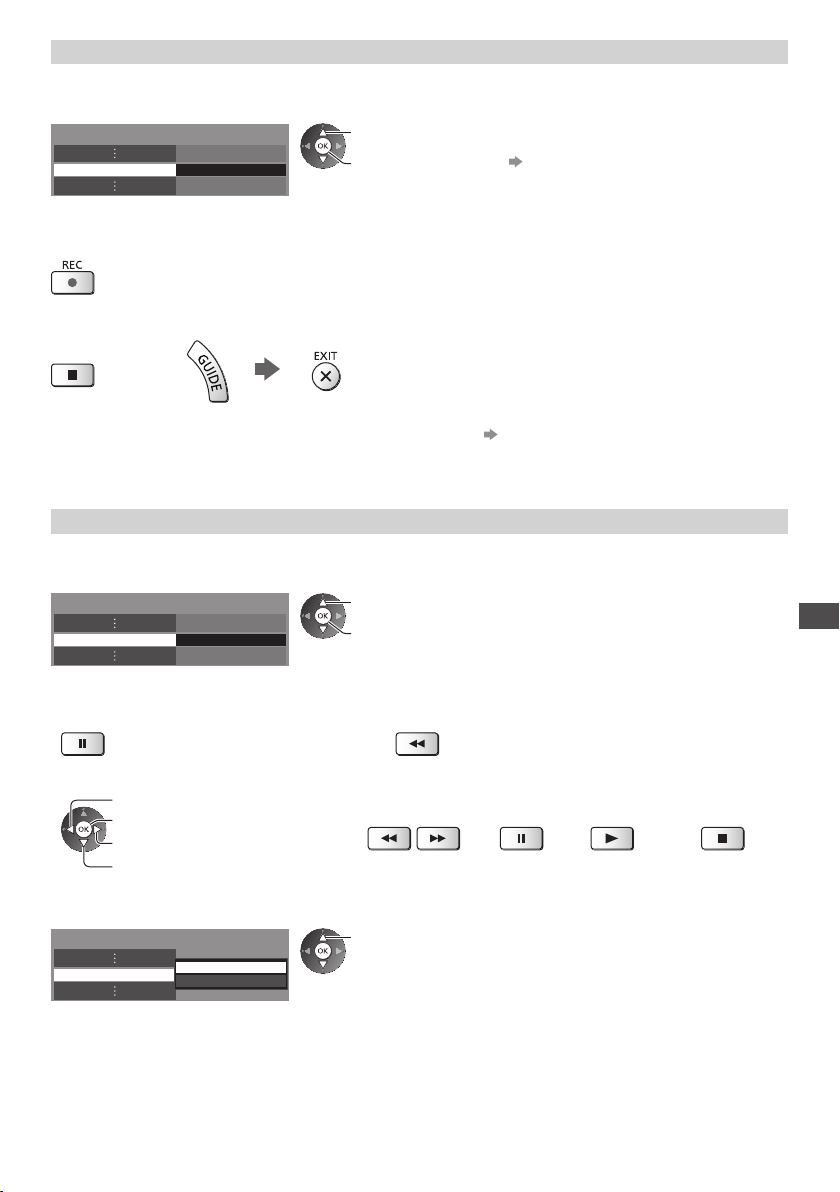
Záznam jedním dotekem přímo z TV - Co vidíte, to nahráváte [Záznam jedním dotekem]
Okamžitý záznam aktuálního programu na USB HDD.
●
Potvrďte kód na dálkovém ovladači na „73“ (str. 30).
Vyberte maximální délku nahrávacího času [30] / [60] / [90] / [120] / [180] (minut)
Nastavení záznamu
Záznam jedním dotekem 180 minut
vybrat
vstoupit / uložit
●
V průběhu Záznamu jedním dotekem bude
dioda LED oranžově blikat.
„Kontrolka / ovládací panel“ (str. 11)
■ Spuštění záznamu jedním dotekem
Spustit
●
Nelze zvolit další kanál, pokud je aktivní nahrávání.
■ Pro zastavení záznamu během jeho pořizování
nebo
■ Pro přehrávání nebo smazání zaznamenaných obsahů „Režim záznamu z TV“ (str. 71)
●
I když je „Záznam jedním dotekem“ aktivní, můžete přehrávat veškerý obsah. (V závislosti na USB HDD nemusí být k
dispozici nebo záznam nemusí během přehrávání správně fungovat.)
Trvalý záznam [REW LIVE TV]
Trvalé nahrávání zvoleného programu.
●
Potvrďte kód na dálkovém ovladači na „73“ (str. 30).
Vyberte možnost [Automaticky] a zahajte [REW LIVE TV]
Nastavení záznamu
REW LIVE TV Automaticky
vybrat
vstoupit / uložit
●
Pokud zvolíte možnost [Automaticky], spustí
se zaznamenávání automaticky
●
Nahrávání nezačne, pokud probíhá jiné
nahrávání, pokud je TV signál špatný nebo
pokud není zobrazen žádný obraz.
.
■ Používání funkce [REW LIVE TV]
●
Pro pozastavení
●
Po pozastavení nebo vyhledávání nazpět jsou následující tlačítka dostupná k používání
Vyhledávání vzad
Přehrát / pozastavit
Vyhledávání vpřed
Návrat na aktuální program
●
Pro vyhledávání vzad (až 90 minut)
Vyhledávání
vzad / vpřed
Pozastavit /
přehrát
Přehrávání
Návrat na aktuální
program
Záznam na USB HDD
■ Zastavení [REW LIVE TV]
●
Nastavení záznamu
REW LIVE TV
●
V následujících situacích se [REW LIVE TV] zastaví a zaznamenaný obsah se automaticky smaže:
(I když se [REW LIVE
nahrávání se spustí automaticky při podmínce, která umožní nahrávání).
Zvoleny další kanály
•
Vybraný uzamčený kanál
•
Vybraný neplatný kanál
•
Vypnuto
Automaticky
TV] zastaví za následujících podmínek, pak pokud je zvoleno nastavení [Automaticky], nové
vyberte [Vypnuto]
Žádný TV signál
•
Pokud se spustilo jiné nahrávání
•
Pokud televizor přešel do pohotovostního režimu nebo se vypnul
•
Pokud zastavíte [REW LIVE TV],
zaznamenaný obsah pro [REW LIVE
bude odstraněn.
TV]
63
Page 64
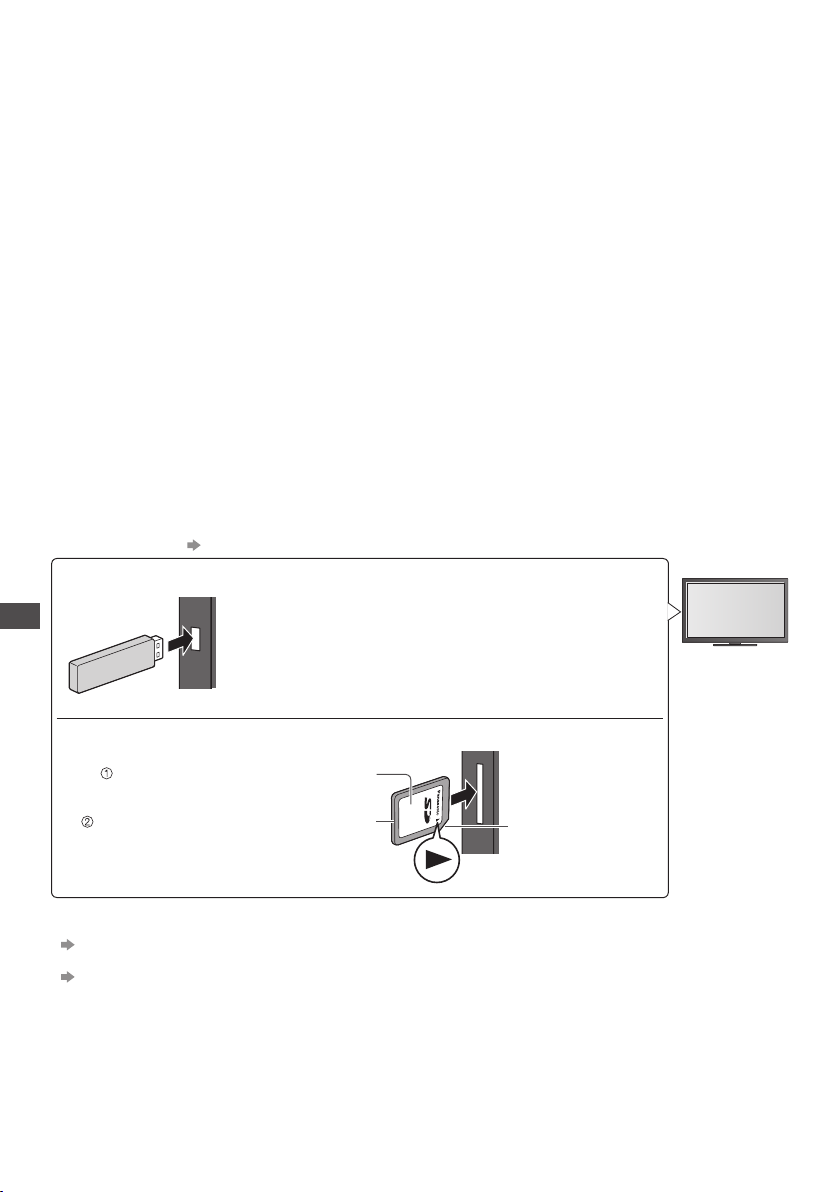
Použití přehrávače médií
Přehrávač medií umožňuje prohlížení fotografií, videa a hudby uložené na paměťové kartě SD, na paměti USB Flash a
obsah nahraný s tímto televizorem na formátovaném pevném disku USB.
VIERA IMAGE VIEWER je funkce snadného prohlížení fotografií nebo videí na SD kartě na TV obrazovce
jednoduchým vložením do slotu pro SD kartu.
Režim foto:
Zobrazí se statické snímky zaznamenané digitálním fotoaparátem.
Režim video:
(Pro SD kartu nebo paměť USB Flash) Budou se přehrávat filmy zaznamenané digitálními video kamerami.
Zaznamenaný TV režim:
(Pro exkluzivní USB HDD) Budou se přehrávat TV programy zaznamenané na USB HDD z tohoto televizoru.
Režim hudba:
Budou přehrána digitální hudební data.
●
Během přehrávání vystupuje audio signál z konektorů
nevychází žádné video signály. AV1 poskytuje audio signál v případě, že je v menu Další nastavení v položce [Výstup
AV1] nastavena možnost [Monitor] (str. 42). Pro použití HDMI2 s funkcí ARC připojte zesilovač s funkcí ARC (str. 86)
a nastavte použití reproduktorů domácího kina (str. 92).
●
Položka [Datum] ukazuje datum, v kterém byl pořízen záznam zaznamenávacím zařízením. Soubor bez záznamu
data je zobrazen „**/**/****“.
●
Obraz se nemusí na tomto televizoru zobrazovat správně, závisí na použitém záznamovém zařízení.
●
Při velkém množství souborů a složek může zobrazení trvat delší dobu.
●
Soubory se sníženou kvalitou mohou být zobrazeny v nižším rozlišení.
●
Nastavení obrazu nemusí v závislosti na podmínkách fungovat.
●
Jména složky a souboru se mohou lišit v závislosti na použitém digitálním fotoaparátu nebo digitální videokameře.
■ Vložení nebo vyjmutí SD karty / paměti USB Flash
●
Připojení USB HDD
Paměť USB Flash
Použití přehrávače médií
(str. 61)
●
Vkládejte a odebírejte přímo a kompletně.
●
Před odebráním paměti USB Flash se ujistěte, že jste provedli
„Bezpečně odebrat USB“ (str
●
Připojte paměť USB Flash k portu USB 1 nebo 2.
AV1, DIGITAL AUDIO OUT a HDMI2 (funkce ARC). Ale
. 22).
Karta SD
Opatrně vsuňte kartu SD štítkem směrem
Tlačte na kartu, dokud neuslyšíte zaklapnutí.
Pokud ji chcete vyndat, znovu na ni zatlačte.
●
Při zapojování zkontrolujte, zda souhlasí typy konektorů a zařízení.
●
Pro informace o zařízeních
„Zařízení pro pořízení záznamu nebo přehrávání“ (str. 100)
●
Pro podporovaný formát souboru
„Podporovaný formát souboru v Přehrávači médií a servery médií“ (str. 97, 98)
dopředu.
64
Výřez
Page 65
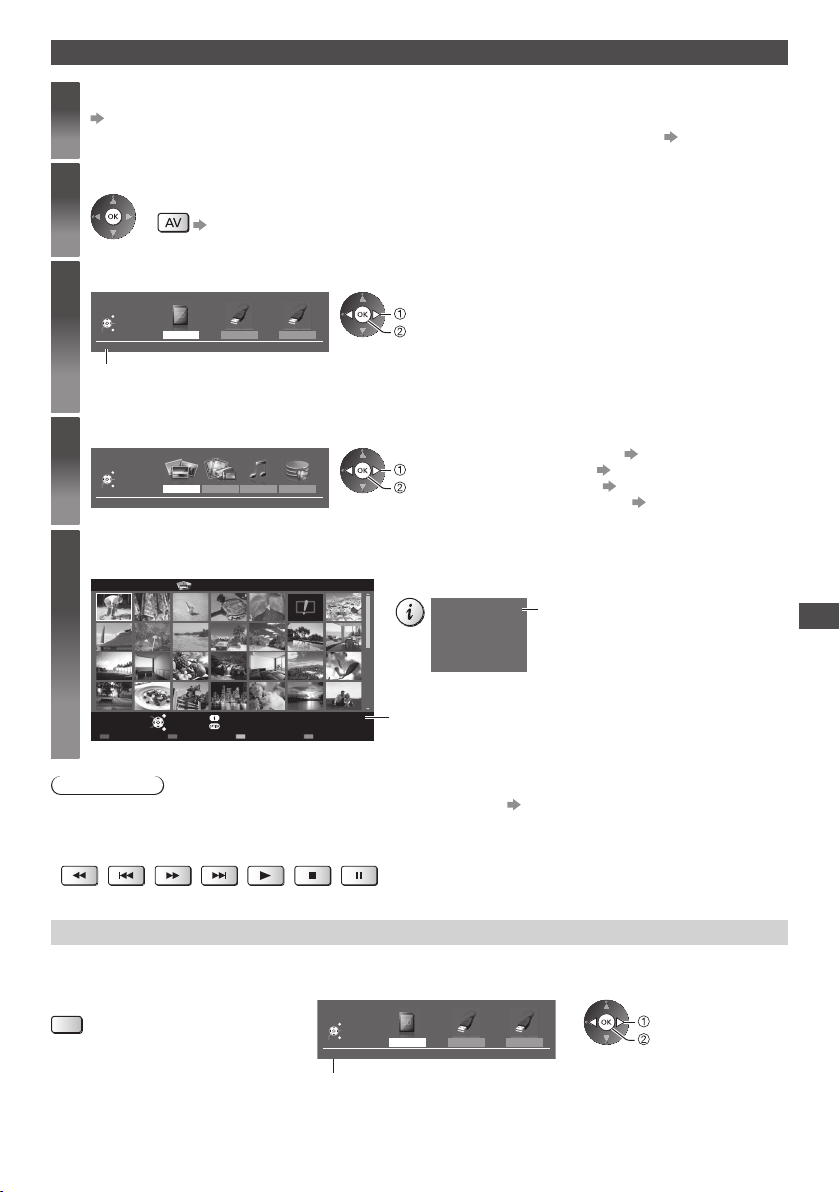
Spuštění přehrávače médií
Vložte SD kartu nebo paměť USB Flash do televizoru
1
(str. 64)
●
Pro přehrání obsahu na USB HDD zkontrolujte, zda byla dokončena připojení a nastavení.
Zkontrolujte zprávu a spusťte Přehrávač médií
2
3
4
5
●
Můžete také začít stisknutím následujícího tlačítka.
„Sledování signálu z externích vstupů“ (str. 29)
Vyberte zařízení pro přístup
Výběr mechaniky
Konec
Vybrat
Návrat
Přístup
SD karta
Název zvoleného zařízení
SD karta
USB HDD1 USB Flash...
●
Pokud nejsou připojena dvě nebo více zařízení, tento krok se
přeskočí.
Zvolte obsah
Výběr obsahu
Konec
Vybrat
Návrat
Přístup
SD karta
Fotografie Video Hudba
TV záznam
Užijte si Přehrávač médií
Příklad: Náhledy - [Všechny fotky]
Přehrávač medií Fotografie Všechny fotky
vybrat
vstoupit
vybrat
vstoupit
●
Zobrazení informace o označeném obsahu
Soubor
Datum
Pixel
p1010001.JPG
23/10/2011
1600X1200
[Fotografie] (str. 66)
[Video] (str. 70)
[Hudba] (str. 74)
[TV záznam] (str. 71)
1/48
Číslo souboru / Celkový počet souborů
(str. 61, 62)
Použití přehrávače médií
Spustit prezentaci
Náhled
Vybrat
Konec
Návrat
Výběr náhledu
Informace
Volby
Výběr mechaniky
SD karta
Výběr obsahu
Název zvoleného zařízení
Poznámka
●
Do každého režimu můžete také vstoupit přímo pomocí VIERA
●
[TV záznam] je k dispozici pro obsah zaznamenaný pomocí tohoto televizoru na USB HDD.
●
Vyberte vhodné zařízení a obsah pro přehrání každého souboru.
●
Během přehrávání lze použít následující tlačítka. Potvrďte kód na dálkovém ovladači na „73“ (str. 30).
TOOLS. (str. 36)
Změna zařízení
Pokud jsou připojena dvě nebo více zařízení, můžete přímo přepnout na jiné zařízení ve stejném režimu.
1 V režimu náhledů zobrazte výběr
zařízení
(Žlutá)
2 Vyberte zařízení pro přístup
Výběr mechaniky
Konec
Vybrat
Návrat
Přístup
SD karta
Název zvoleného zařízení
SD karta
USB HDD1 USB Flash...
vybrat
vstoupit
65
Page 66
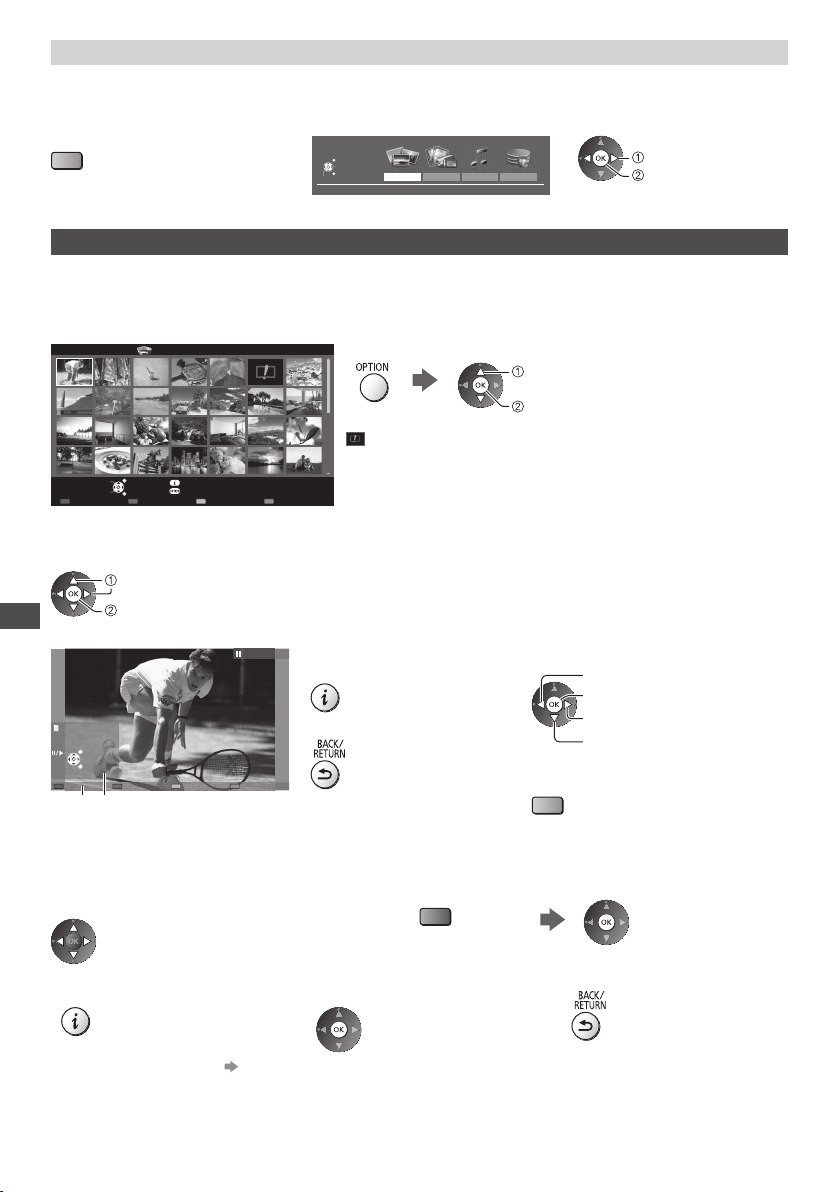
Změna obsahu
Na další režim přehrávače médií můžete přepnout ze zobrazení náhledu.
●
Režim lze přepnout v aktuálním zařízení.
1 V režimu náhledů zobrazte výběr
obsahu
(Modrá)
2 Zvolte obsah
Výběr obsahu
Konec
Vybrat
Návrat
Přístup
SD karta
Fotografie Video Hudba
TV záznam
vybrat
vstoupit
Režim foto
Režim fotografie načítá všechny soubory s příponou „.jpg“ a podporuje soubory s příponou „.mpo“ na kartě SD nebo na
USB úložišti.
Zobrazí se miniatura všech fotografií na SD kartě nebo USB Flash paměti.
Příklad: Náhledy - [Všechny fotky]
Přehrávač medií Fotografie Všechny fotky
●
Změna velikosti fotografií na obrazovce miniatur
vybrat [Změnit velikost]
změnit
: Chybné zobrazení
Spustit prezentaci
Náhled
Vybrat
Konec
Návrat
Výběr náhledu
Informace
Volby
Výběr mechaniky
SD karta
Výběr obsahu
[Jednotlivý] - Fotografie jsou zobrazovány jedna po druhé.
Mezi náhledy fotografií zvolte soubor, který chcete zobrazit
vybrat
vstoupit
Použití přehrávače médií
Příklad:
Jednotlivý
Konec
Vybrat
Návrat
Zastavit
Průvodce funkcí
Jednotlivý
Otočit
●
Pro zobrazení / skrytí průvodce
funkcí
●
Pro návrat k miniatuře
●
Pro funkci Jednotlivý
Na předchozí fotografii
Spustit prezentaci
Na další fotografii
Zastavit
(návrat k miniatuře)
●
Otočení o 90°
(Modrá)
[Spustit prezentaci] - Prezentace bude ukončena, když v současném náhledu byly zobrazeny všechny
fotografie.
1 Zvolte soubor z náhledů snímků pro první
zobrazení
●
Pro zobrazení / skrytí průvodce
funkcí
●
Změna hudebního pozadí
„Nastavení režimu fotografií“ (str. 68)
●
Pozastavení (návrat k zobrazení typu
Jednotlivý)
2 Aktivujte funkci Spustit prezentaci
(Červená)
●
Pro návrat k miniatuře
66
Page 67
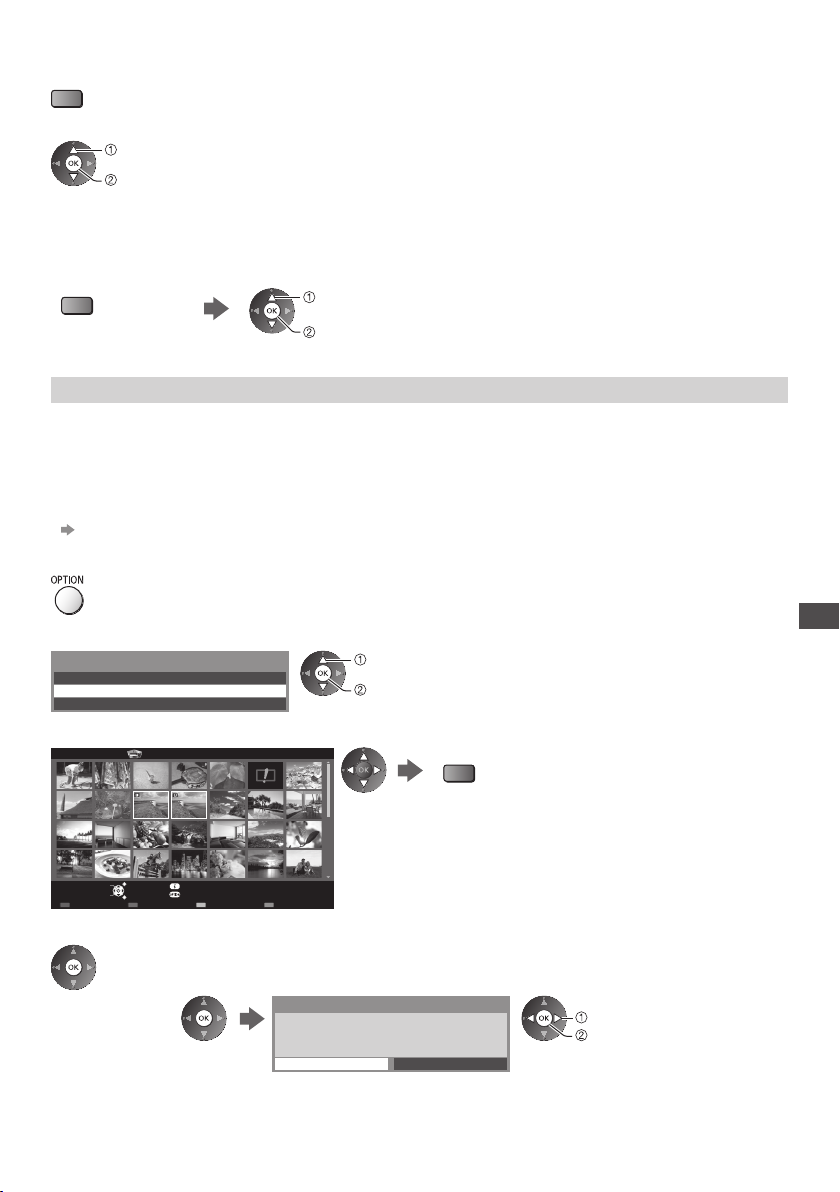
■ Pro třídění dle složky, zaznamenaného data nebo zaznamenaného měsíce
1 Zobrazte výběr zobrazení v zobrazení náhledu
(Zelená)
2 Zvolte typ třídění
vybrat
vstoupit
●
Návrat k náhledům všech snímků
(Zelená)
3D z více snímků
Tento televizor dokáže vytvořit 3D fotografii z páru fotografií na SD kartě a uložit ji na stejnou SD kartu.
●
Tento televizor může také vytvořit 3D fotografii z fotografií na USB úložišti, ale nedokáže ji uložit.
●
Tato funkce je dostupná pro fotografie pořízené digitálními fotoaparáty.
●
V závislosti na vybraných fotografiích nemusí být vytvořená 3D fotografie vhodná nebo nemusí být možné 3D
fotografii vytvořit. Doporučuje se pořídit fotografii (pro levou stranu - L), potom posunout fotoaparát doprava přibližně
o 5 cm a pořídit další fotografii (pro pravou stranu - R).
●
Pokud si chcete prohlédnout vytvořenou 3D fotografii s 3D efektem, potřebujete 3D brýle
„Volitelné příslušenství“ (str. 7)
1 Zobrazte menu možností v zobrazení náhledu
2 Vyberte [Multi Snímek 3D]
Volby
Nastavení prezentace
Multi Snímek 3D
Změnit velikost
3 Vyberte dvě fotografie pro levou (L) a pravou (R) stranu
Přehrávač medií Fotografie Multi Snímek 3D Všechny fotky
Náhled
Konec
Vybrat
Návrat
Vybrat
4 Vytvoření 3D fotografie
[Složka]:
Zobrazuje zmenšeninu uskupenou dle složky.
●
Soubory, které nejsou shromážděny do složky
, budou shromážděny do složky s názvem
„/“.
[Třídit dle data] / [Třídit dle měsíce]:
Zobrazuje zmenšeninu uskupenou dle stejného data nebo měsíce.
●
Skupina snímků bez záznamu data je zobrazena jako [Neznámé].
vybrat [Všechny fotky]
vstoupit
vybrat
vstoupit
●
Lze vybrat pouze fotografie pořízené ve stejný den a se stejným
rozlišením.
●
Pokud zaměníte levou (L) a pravou (R) stranu, nemusí být možné
(Červená)
správné zobrazení 3D fotografie.
Informace
Volby
●
Pokud nejsou vybrané fotografie vhodné pro vytvoření 3D fotografie, zobrazí se chybová zpráva a
vrátíte se na obrazovku pro výběr fotografií (krok 3).
●
Uložení 3D fotografie na SD kartu
SD karta
3D snímek bude uložen na vaše médium.
Pokračovat?
vybrat [Ano]
uložit
Ne Ano
Po uložení fotografie se zobrazí obrazovka pro výběr fotografií (krok 3). Vybráním jiných fotografií
můžete vytvořit další 3D fotografii nebo můžete režim [Multi Snímek 3D] ukončit.
Použití přehrávače médií
67
Page 68
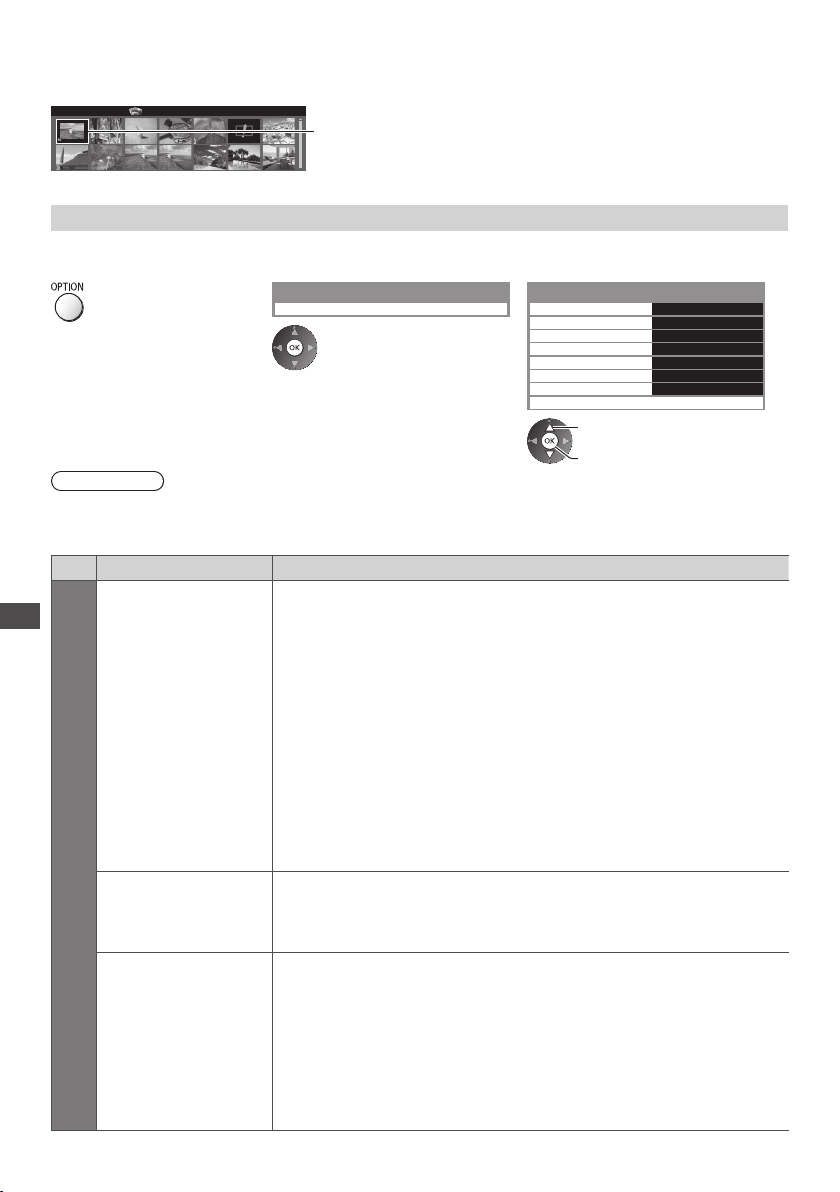
■ Prohlížení uložených 3D fotografií
Uložené 3D fotografie jsou zobrazeny na obrazovce s náhledy. Nasaďte si 3D brýle a vychutnejte si 3D fotografie.
Příklad: Náhledy
Přehrávač medií Fotografie Všechny fotky
Uložená 3D fotografie
Nastavení režimu fotografií
Nastavení pro režim foto.
1 Zobrazte menu možností
Poznámka
●
V závislosti na nastavení prezentace se může snížit kvalita obrazu.
●
Nastavení obrazu nemusí pracovat v závislosti na nastaveních prezentace.
2 Vyberte [Nastavení prezentace]
Volby
Nastavení prezentace
3 Zvolte položky a proveďte nastavení
Nastavení prezentace
Rámec Vypnuto
Barevný efekt
Přechodový efekt
Režim zobrazení
Sekvenční přehrávání
Časový interval
Opakovat
Hudební doprovod
vybrat
vstoupit / uložit
Vypnuto
Stmívání
Normální
Vypnuto
5 sekund
Zapnuto
Menu
Použití přehrávače médií
Rámec
Nastavení prezentace
Barevný efekt
Přechodový efekt
Položka Nastavení / konfigurace (možnosti)
Vybírá typ rámce prezentace
[Vypnuto] / [Multi] / [Koláž] / [Posun(+kalendář)] / [Unášení] /
[Galer.(+kalendář)] / [Galerie] / [Kino]
[Multi]:
Současně je organizovaně zobrazeno 9 fotografií.
[Koláž]:
Jednotlivé fotografie jsou zobrazovány v náhodné poloze a náhodném měřítku.
[Posun(+kalendář)] / [Unášení]:
Snímky jsou zobrazeny jako plynoucí obrázky.
●
Můžete zvolit, zda zobrazit či nezobrazit kalendář. Měsíc v kalendáři se
změní stisknutím kurzorového tlačítka doleva nebo doprava.
[Galer.(+kalendář)] / [Galerie]:
V rámci se zobrazí různě velké snímky.
●
Můžete zvolit, zda zobrazit či nezobrazit kalendář. Měsíc v kalendáři se
změní stisknutím kurzorového tlačítka doleva nebo doprava.
[Kino]:
Fotografie jsou zobrazeny jako staré filmy (sépiový nádech).
Slouží k výběru barevného efektu snímků v režimech Jednotlivý a Spustit
prezentaci [Vypnuto] / [Sepie] / [Stupně šedé]
●
Tato funkce není dostupná, pokud je v položce [Rámec] nastavena možnost
[Unášení], [Galerie] nebo [Kino].
Slouží k výběru přechodového efektu mezi snímky během prezentace
ypnuto] / [Stmívání] / [Překrývání] / [Rozpouštění] / [Pohyb] / [Náhodně]
[V
[Stmívání]: Následující fotka se pozvolna zobrazuje.
[Překrývání]: Následující fotka se překryje a objeví se z levé strany.
[Rozpouštění]: Fotografie zmizí, když přejdete na další fotografii.
[Pohyb]: Každá fotografie je zobrazena s nástroji pro zvětšení, zmenšení, posun
[Náhodně]: Efekty jsou voleny náhodně.
●
nahoru nebo posun dolů.
Tato funkce je dostupná, pokud je v položce [Rámec] nastavena možnost
ypnuto].
[V
68
Page 69
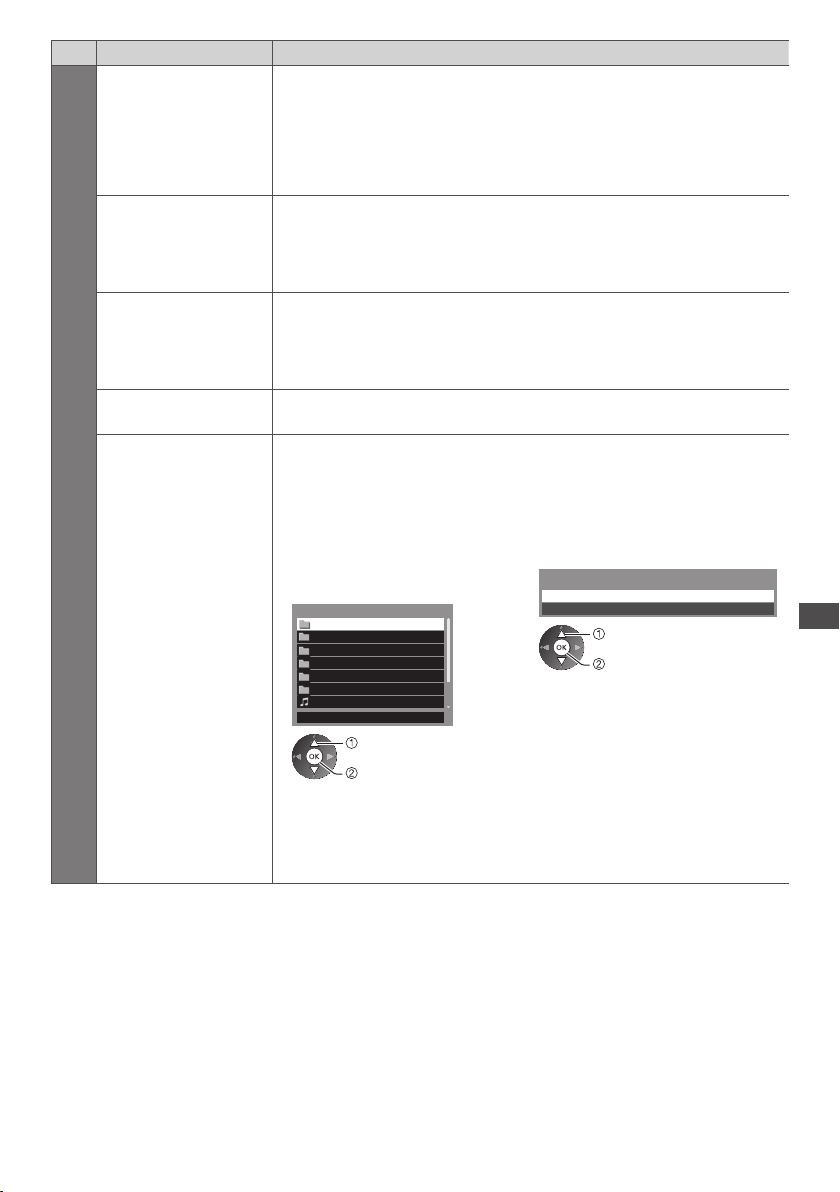
Menu
Položka Nastavení / konfigurace (možnosti)
Režim zobrazení
Sekvenční přehrávání
Časový interval
Nastavení prezentace
Slouží k volbě mezi zvětšeným nebo normálním zobrazováním snímků v
režimech Jednotlivý a Spustit prezentaci [Normální] / [Zoom]
●
Tato funkce není dostupná, pokud je položka [Rámec] nastavena na hodnotu
[Koláž], [Unášení], [Galerie] nebo [Kino] nebo pokud je položka [Přechodový
efekt] nastavena na hodnotu [Pohyb].
●
V závislosti na velikosti fotografie možná nebude možné fotografii úplně zvětšit
na plnou obrazovku, např. obrázek na výšku.
Slouží k výběru, zda se budou série snímků během prezentace zobrazovat v
rychlém sledu [V
●
Tato funkce není dostupná, pokud je položka [Rámec] nastavena na hodnotu
ypnuto] / [Zapnuto]
[Unášení], [Galerie] nebo [Kino] nebo pokud je položka [Přechodový efekt]
nastavena na hodnotu [Pohyb].
Slouží k výběru intervalu prezentace
[5] / [10] / [15] / [30] / [60] / [90] / [120] (sekund)
●
Tato funkce není dostupná, pokud je položka [Rámec] nastavena na hodnotu
[Unášení], [Galerie] nebo [Kino] nebo pokud je položka [Přechodový efekt]
nastavena na hodnotu [Pohyb].
Opakovat Slouží k zopakování prezentace [V
Vybírá hudební pozadí v režimu fotografie
[Vypnuto] / [Typ1] / [Typ2] / [Typ3] / [Typ4] / [Typ5] / [Uživatel] / [Automaticky]
●
[Typ1 - 5] jsou hudební pozadí nainstalovaná v této TV.
[Uživatel]: Budou přehrána hudební data na zařízení, které jste zaregistrovali.
Vložení hudby
yberte hudební soubor
1. V
V závislosti na podmínkách zařízení
vybírejte složky, dokud nenaleznete
požadovaný hudební soubor.
Hudební doprovod
PRIVATE
DCIM
Hudební doprovod
MISC
001photo
002photo
003music
01 song.mp3
Typ1
vybrat
vstoupit
●
Pokud nebyla registrována žádná hudba nebo pokud bylo odebráno zařízení s
registrovanou hudbou, nebude reprodukován žádný zvuk.
[Automaticky]: Budou náhodně přehrávána hudební data uložená v kořenové
složce aktuálního zařízení.
●
Pokud nejsou dostupná hudební data, nebude znít zvuk.
ypnuto] / [Zapnuto]
2. Vyberte možnost [Soubor] nebo
[Složka]
Registrovat do Slideshow BGM?
Soubor
Složka
vybrat
nastavit
[Soubor]: Bude registrován vybraný
hudební soubor.
[Složka]: Bude registrována veškerá
hudba ve složce, která
obsahuje vybraný hudební
soubor.
Použití přehrávače médií
69
Page 70
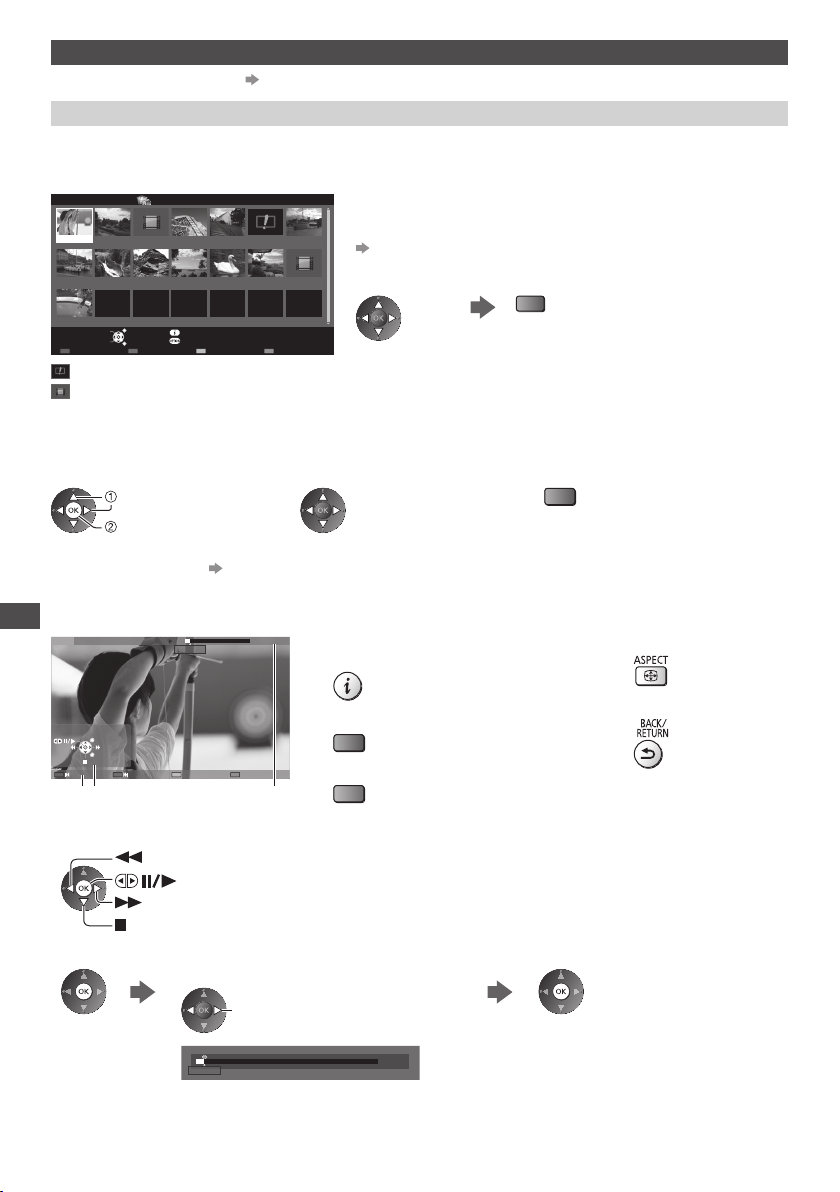
Režim video a záznam z TV
●
Podporovaný formát souboru
(str. 97, 98)
Režim video
(Pro kartu SD nebo paměť USB Flash)
Zobrazí se miniatura video titulů na SD kartě nebo USB velkokapacitním zařízení.
Příklad: Náhledy - [Náhled titulu]
Přehrávač medií Video Náhled titulu
Trip1 Trip2 Trip3 Trip4 Trip5 Room
2011_9
Přístup
Vybrat
Přehrát Výběr obsahu
: Chybné zobrazení
: Soubor neumožňuje zobrazení miniatury.
Konec
Návrat
Informace
Volby
Výběr mechaniky
2011_4
Nature1
2011_7Nature2 Nature3 Nature4 Nature5 Nature6
Náhled se spustí, když je titul nebo scéna označena, pokud je
podporován náhled.
●
Vypnutí náhledu
„Nastavení videa“ (str. 71)
●
SD karta
Přehrání vybraného titulu
Zvolte titul
Spusťte přehrávání
(Červená)
●
Pokud jste naposledy zastavili přehrávání
v jeho průběhu, zobrazí se obrazovka, na
které si můžete vybrat, zda chcete začít
od místa zastavení nebo od začátku.
■ Přehrát od zvolené scény v titulu (SD-Video nebo AVCHD)
Přehrávání se spustí od zvolené scény do konce titulu.
1 Zvolte titul 2 Vyberte scénu 3 Spusťte přehrávání
vybrat
vstoupit
●
Struktura titulů a scén se může lišit v závislosti na použité digitální videokameře.
●
Zopakování přehrávání
„Nastavení videa“ (str. 71)
(Červená)
■ Ovládání během přehrávání
Příklad: Přehrávání
Použití přehrávače médií
SD 19/02/2011 11:21 00:15:39
Konec
Návrat
00:02:05
Průvodce funkcí Informační pruh
●
Pro obsluhu přehrávání
Přesun vzad
Pozastavit (zobrazení pruhu pro hledání v čase) / přehrát
Rychlý přesun vpřed
●
Přeskočení na určený časový bod
Zastavit
Během zobrazení pruhu pro hledání v čase
Stisknutí: hledání asi 10 sekund
Stisknutí a podržení: rychlé hledání
00:02:05
●
Zobrazení / skrytí průvodce funkcí a
informačního pruhu
●
Na předchozí titul / scénu
(Červená)
●
Na následující titul / scénu
(Zelená)
00:15:39
●
Změna poměru stran
●
Pro návrat k miniatuře
70
Page 71
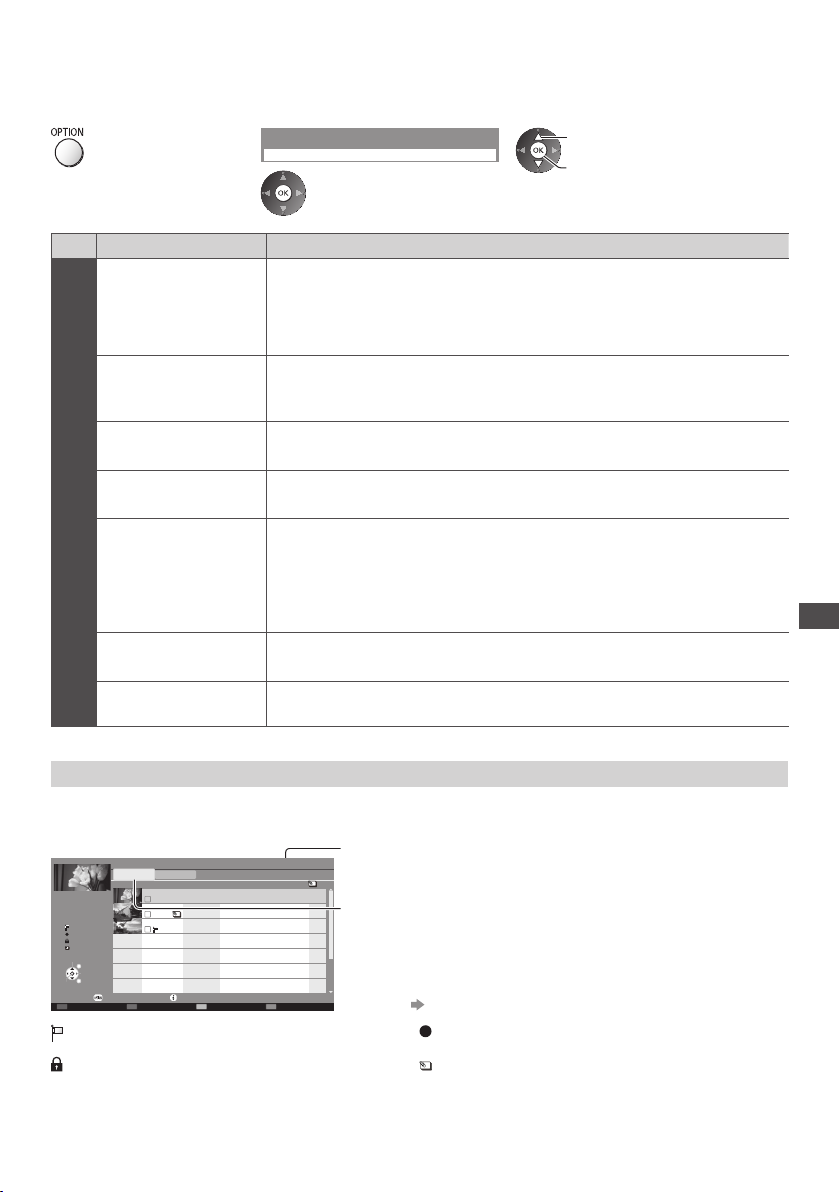
■ Nastavení videa
Nastavení pro režim video.
●
Položky menu a volitelné možnosti se mění v závislosti na obsahu.
1 Zobrazte menu možností 2 Vyberte [Nastavení videa]
Volby
Nastavení videa
3 Zvolte položky a proveďte nastavení
vybrat
vstoupit / uložit
Menu
Položka Nastavení / konfigurace (možnosti)
Nastavuje spouštění náhledu titulu nebo scény v zobrazení náhledu
[Vypnuto] / [Zapnuto]
Náhled videa
Multi Audio,
Duální mono zvuk
Nastavení videa
itulky
T
ext titulků
T
●
Obrázek se možná na okamžik nezobrazí v zobrazení náhledu. V takovém
případě nastavte pro náhled možnost [Vypnuto].
●
K dispozici pouze v zobrazení náhledů
Výběr mezi dostupnými zvukovými stopami (pokud jsou k dispozici)
●
Změna zvuku může trvat několik sekund.
●
K dispozici pouze při přehrávání
Zobrazení / skrytí titulků (pokud jsou k dispozici)
●
K dispozici pouze při přehrávání
Slouží k výběru typu písma pro správné zobrazení titulků (pokud jsou k dispozici)
●
K dispozici pouze při přehrávání
[Poměr stran 1]: Zobrazuje obsah zvětšený bez zkreslení.
[Poměr stran 2]: Zobrazuje obsah na celé obrazovce.
Změnit poměr stran
Opakovat
[Originál]: Zobrazuje obsah v původní velikosti.
●
Pomocí tlačítka
●
Změna poměru stran nemusí fungovat v závislosti na obsahu.
●
K dispozici pouze při přehrávání
ASPECT lze také změnit poměr stran.
Slouží k opakovanému přehrávání titulu nebo vybrané složky (podle obsahu)
[Vypnuto] / [Zapnuto]
Titul Výběr ze skupiny titulů (pokud jsou k dispozici)
Režim záznamu z TV
(Pro exkluzivní USB HDD)
Zobrazí se seznam obsahů vybraného zařízení.
Příklad: Seznam obsahů
Délka
00:20
Neprohlédnuto
Nahrávání
Chráněno
Součást skupiny
Vybrat
Konec
Vybrat
Návrat
Přehrát
Volby
Vymazat
: Zatím nepřehraný obsah (Jakmile obsah přehrajete,
tato ikona zmizí.)
: Chráněný obsah není možné vymazat.
Přehrávač medií
Vše
BBC 1
ITV
BBC 2
TV záznam
Neprohlédnuto
Kanál
Informace
Zbývající kapacita 500GB (50%)
Datum
Das Erste
Čt 27/10
12:00
News
Po 12/1
13:30
Cinema
So 17/1
13:50
Seznam kapitol Vybrat
Titul
Zbývající kapacita zvoleného zařízení
(Tato hodnota nemusí být přesná, v závislosti na stavu.)
1
3
[Vše]:
1
Jsou uvedeny všechny zaznamenané obsahy.
[Neprohlédnuto]:
Jsou zobrazeny zatím nepřehrané obsahy.
●
USB HDD 1
Do seznamu obsahů můžete také přímo přistupovat pomocí VIERA
TOOLS. (str. 36)
: Zaznamenávaný obsah (Tento obsah lze přehrávat i při
: Dvě a více položek jsou soustředěné do skupin.
Použití přehrávače médií
jeho zaznamenávání.)
71
Page 72
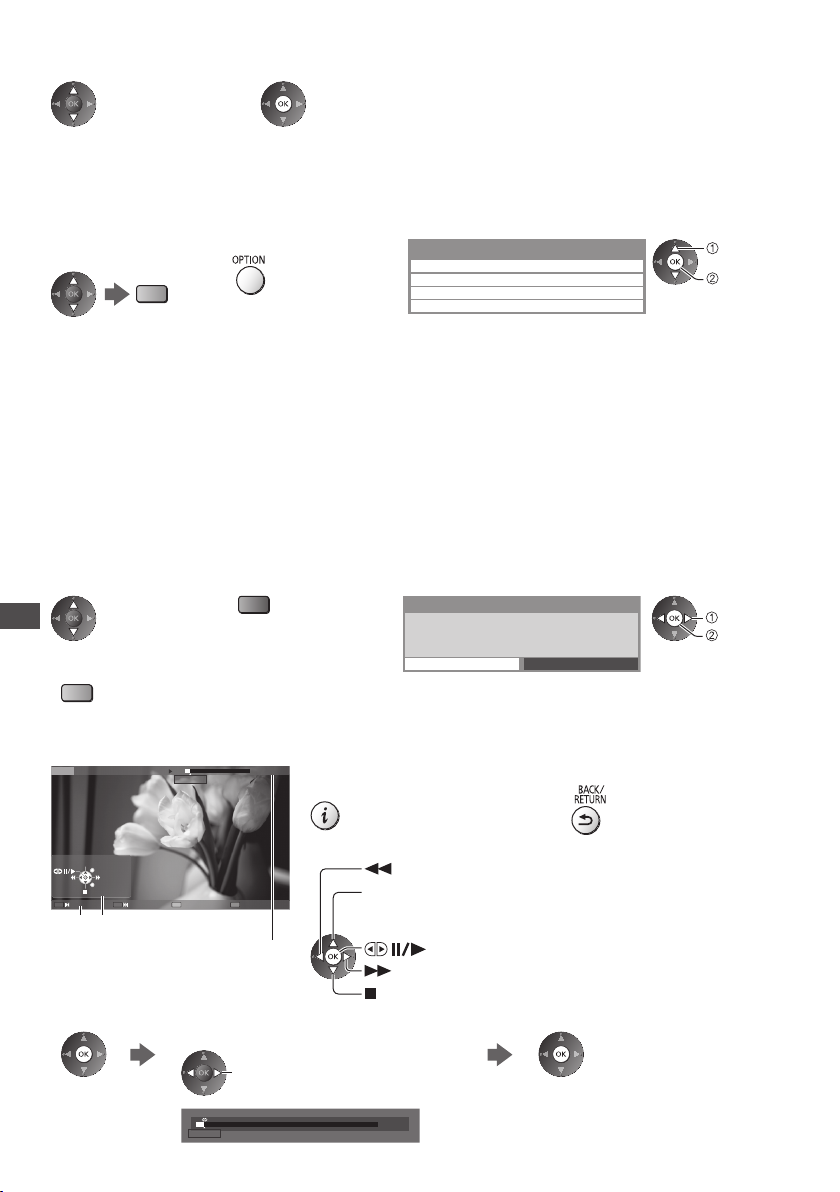
■ Přehrávání ze seznamu
1 Zvolte obsah
2 Spusťte přehrávání
●
Pokud jste naposledy zastavili přehrávání v jeho průběhu, zobrazí
se obrazovka, na které si můžete vybrat, zda chcete začít od místa
zastavení nebo od začátku.
●
Pokud má obsah více programů s různými úrovněmi omezení, platí pro
obsah nejvyšší omezení. Jakmile omezení odemknete, bude možné
přehrát všechny programy v obsahu.
■ Úprava obsahu nahrávání
1 Vyberte a zaškrtněte
obsah, který chcete
upravit
(Modrá)
[Vytvořit skupinu]:
Dvě a více položek lze spojit do skupin. Vyberte a zaškrtněte všechny požadované položky a pak vyberte [Vytvořit
skupinu].
[Uvolnit skupinu]:
Vyberte vytvořenou skupinu, kterou chcete uvolnit, a pak vyberte [Uvolnit skupinu]. (Pokud chcete uvolnit více skupin
najednou, zaškrtněte všechny požadované skupiny.)
[Vyloučit ze skupiny]:
Vyberte skupinu a stisknutím tlačítka OK zobrazte seskupené položky. Pokud chcete vyřadit ze skupiny jen určitou
položku, zaškrtněte ji a potom vyberte [Vyloučit ze skupiny]. (Pokud chcete vyloučit více položek najednou, zaškrtněte
všechny požadované položky.)
[Změnit stav ochrany]:
Vyberte obsah, který chcete chránit před odstraněním, a pak vyberte [Změnit stav ochrany]. Stejným způsobem lze
ochranu zrušit. (Pokud chcete změnit stav více položek najednou, zaškrtněte všechny požadované položky.)
2 Zobrazte menu
možností
3 Vyberte položku a proveďte úpravu
Volby
Vytvořit skupinu
Uvolnit skupinu
Vyloučit ze skupiny
Změnit stav ochrany
■ Odstranění zvoleného obsahu
1 Zvolte obsah
Použití přehrávače médií
●
Pro výběr dvou nebo více
obsahů
(Modrá)
2 Smažte obsah
(Červená)
3 Potvrďte smazání
Vymazat
Určitě chcete provést mazání?
Ano
Ne
vybrat
upravit
vybrat
nastavit
■ Jak obsluhovat během přehrávání
Příklad: Přehrávání
Das ErsteUSB 00:15:39
Ručně přeskočit
Konec
Návrat
Průvodce funkcí
●
Přeskočení na určený časový bod
72
00:02:05
Seznam kapitol Opakovat A–B
Informační pruh
Během zobrazení pruhu pro hledání v čase
00:02:05
●
Zobrazení / skrytí průvodce funkcí a
informačního pruhu
●
Pro obsluhu přehrávání
Přesun vzad
[Ručně přeskočit]
●
Stisknutím přeskočíte vpřed asi o 30 sekund.
●
Stisknutím a podržením přeskočíte vzad asi o 15 sekund.
Pozastavit (zobrazení pruhu pro hledání v čase) / přehrát
Rychlý přesun vpřed
Zastavit
Stisknutí: hledání asi 10 sekund
Stisknutí a podržení: rychlé hledání
00:15:39
●
Návrat do seznamu
Page 73
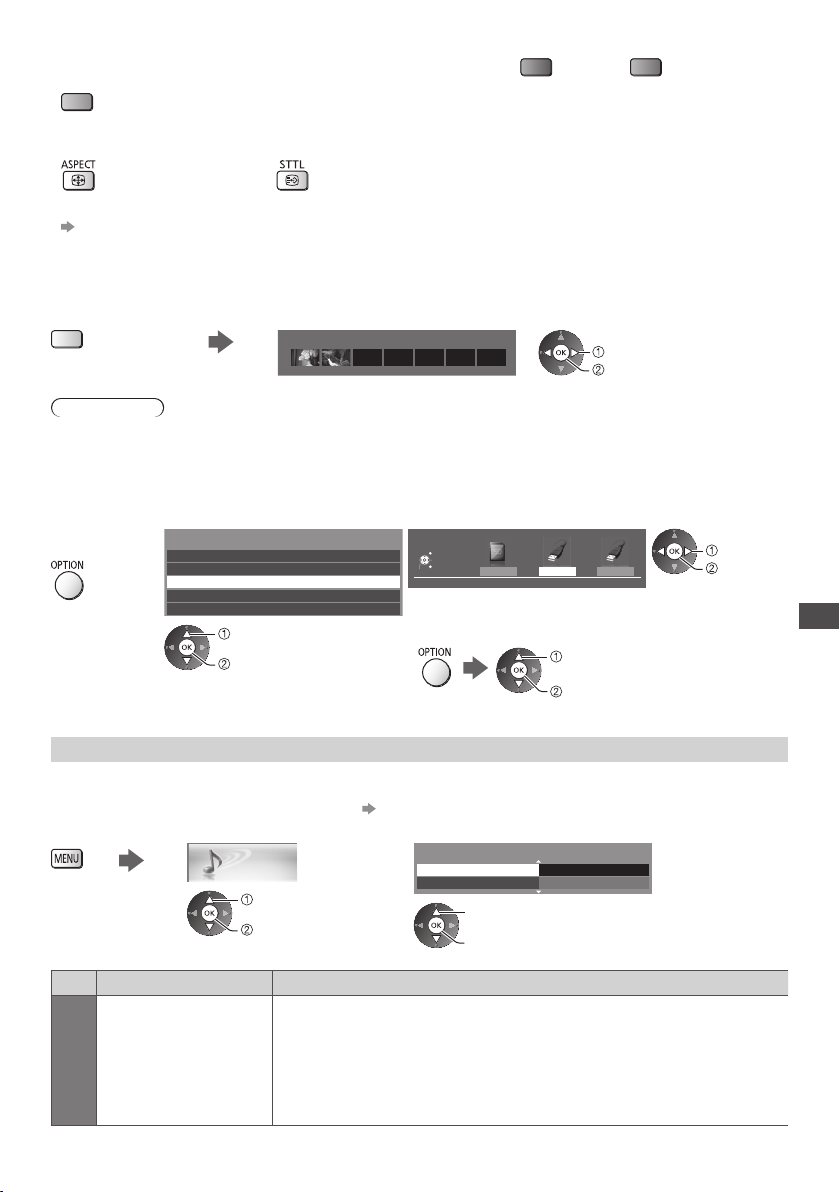
●
Zopakování nahrávky mezi počátečním bodem „A“ a koncovým
bodem „B“
Nastavte „A“ a „B“ v náležitém pořadí
Po opětovném stisknutí tohoto tlačítka nebo po
(Modrá)
●
Změna poměru stran
•
provedení jiných operací se body vynulují.
●
Zobrazení titulků (jsou-li dostupné)
●
Na předchozí / následující kapitolu
(Červená) / (Zelená)
Zaznamenaný obsah je automaticky
•
rozdělen do kapitol (každá je dlouhá
přibližně 5 minut).
●
Pro potvrzení nebo změnu aktuálního stavu (je-li dostupné)
„Zobrazení dostupných nastavení pro aktuální stav“ (str. 22)
■ Seznam kapitol
Můžete spustit přehrávání ze seznamu kapitol, který vyberete.
●
Seznam kapitol není zobrazen, dokud je vybraný obsah zaznamenáván.
Pro přehrávání ze seznamu kapitol
(Žlutá)
Seznam kapitol
00:00:00 00:05:00
vybrat
p řehrát
Poznámka
●
V závislosti na zaznamenaných programech nemusí některé funkce přehrávání správně fungovat.
■ Změna zařízení
Pokud jsou připojena dvě nebo více zařízení, můžete přímo přepnout na jiné zařízení ve stejném režimu.
1 Zobrazte
menu
možností
2 Vyberte [Výběr mechaniky]
Volby
Vytvořit skupinu
Uvolnit skupinu
Výběr mechaniky
Výběr obsahu
Změnit stav ochrany
vybrat
vstoupit
Nastavení audio výstupu
Vícekanálový zvuk si můžete vychutnat prostřednictvím zesilovače zapojeného do konektoru DIGITAL AUDIO OUT
nebo HDMI2 (funkce ARC).
●
Potvrzení nebo změna současného stavu zvuku (str. 71)
1 Zobrazte menu a vyberte možnost [Zvuk]
Zvuk
vybrat
vstoupit
3 Vyberte zařízení pro přístup
Výběr mechaniky
Přístup
USB HDD1
Konec
Vybrat
Návrat
SD karta
USB HDD1 USB Flash...
vybrat
vstoupit
Pokud vyberete zařízení pro přehrávání fotografií, videa
nebo hudby, přepněte na odpovídající obsah.
●
Změna obsahu
vybrat [Výběr obsahu]
vstoupit
2 Vyberte [SPDIF] a nastavte
SPDIF
Obnova výchozích hodnot
vybrat
vstoupit / uložit
Automaticky
Obnovit
2/2
Použití přehrávače médií
Menu
Zvuk
Položka Nastavení / konfigurace (možnosti)
SPDIF: Standardní formát souboru pro přenos zvuku
Slouží k výběru výchozího nastavení pro signál digitálního zvukového výstupu z
SPDIF
konektoru DIGITAL AUDIO OUT a HDMI2 (funkce ARC) [Automaticky] / [PCM]
[Automaticky]: Výstup signálu Dolby Digital Plus, Dolby Digital a vícekanálového
HE-AAC má formát datového toku Dolby Digital. DTS je na
výstupu ve formátu DTS. MPEG je na výstupu ve formátu PCM.
[PCM]: Signál digitálního výstupu je pevně nastaven na formát PCM.
73
Page 74
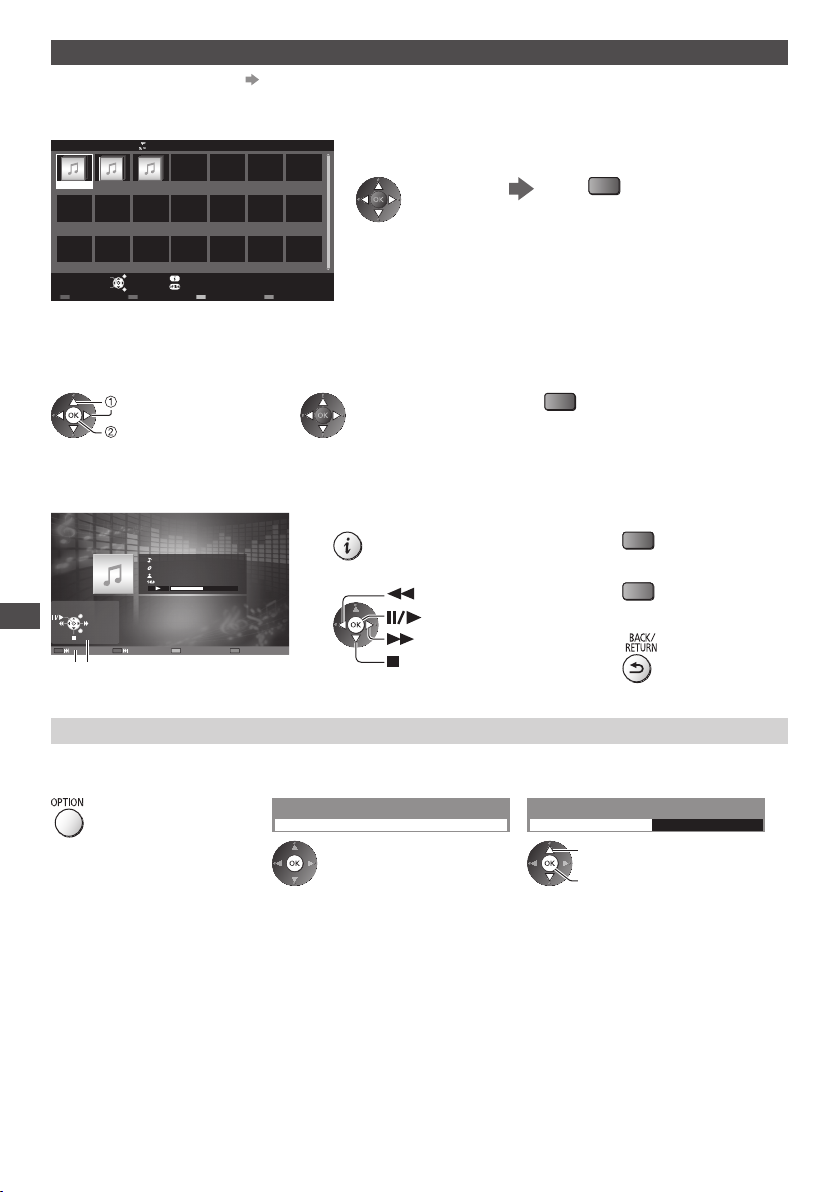
Režim hudba
●
Podporovaný formát souboru
Zobrazí se miniatura složky s hudbou na SD kartě nebo USB Flash paměti.
Příklad: Náhledy - [Složka]
Přehrávač medií Hudba Složka
My Music_1 My Music_2 My Music_3
(str. 98)
●
Přehrání vybrané složky
Zvolte složku
Spusťte přehrávání
(Červená)
Přehrávání složky
Přístup
Vybrat
Konec
Návrat
Informace
Volby
Výběr mechaniky
SD karta
Výběr obsahu
■ Obrazovka Přehrávání ze souboru
Přehráván bude vybraný soubor.
1 Zvolte složku 2 Vyberte soubor 3 Spusťte přehrávání
vybrat
vstoupit
(Červená)
■ Jak obsluhovat během přehrávání
Příklad: Přehrávání
My Song_9
My Favourite
My Music_1
00:02.43 / 00:05.44
Konec
Použití přehrávače médií
Návrat
Průvodce funkcí
Nastavení hudby
Nastavení hudebního režimu (k dispozici pouze v zobrazení náhledu).
1 Zobrazte menu možností
●
Pro zobrazení / skrytí průvodce funkcí
●
Pro obsluhu přehrávání
Přesun vzad
Pauza / přehrávání
Rychlý přesun vpřed
Zastavit
2 Vyberte [Nastavení hudby]
Volby
Nastavení hudby
3 Nastavit
Menu nastavení hudby
Opakovat Jeden
vybrat
vstoupit / uložit
[Složka]: Opakovaně přehrávat ve
[Jeden]: Opakovaně přehrávat jeden
zvolené složce
zvolený soubor
●
Na předchozí stopu
(Červená)
●
Na další stopu
(Zelená)
●
Pro návrat k miniatuře
74
Page 75
Využití síťových služeb (DLNA / VIERA Connect)
®
DLNA
Tento televizor je výrobkem DLNA Certified™.
DLNA (Snadné sdílení obsahu pomocí TV nebo PC) je standard umožňující snazší a pohodlnější využívání digitální
elektroniky DLNA Certified v domácí síti. Chcete-li se dozvědět více, navštivte webovou adresu www.dlna.org
Umožňuje sdílení fotografií, videosekvencí (včetně 3D snímků) a hudebních souborů uložených na serveru médií
DLNA Certified (například počítač s operačním systémem Windows 7, záznamník DIGA atd.) připojeném k domácí síti
a přehrávání obsahu na televizní obrazovce.
Umožňuje také ovládat televizor se zařízením DLNA Certified připojeným k domácí síti. (Dálkový ovladač DLNA)
●
Podporované formáty souborů
●
Funkce DLNA tohoto televizoru nepodporují soubory AVCHD a DivX, ale tyto soubory lze přehrát pomocí Přehrávače
médií (str. 64).
■ Server médií
Uložte fotografie, videa nebo hudbu na server médií DLNA Certified a pak je můžete sledovat na TV.
Použití počítače jako serveru médií
Připravte si počítač s operačním systémem Windows 7, anebo zajistěte, aby na počítači byl nainstalován serverový
software.
„Windows 7“ a „TwonkyMedia server 6 (nainstalovaný na počítači s operačním systémem Windows 7, Windows
Vista nebo Windows XP)“ jsou serverový software, u něhož byla ověřena kompatibilita s tímto televizorem (k lednu
2011). Žádný jiný serverový software nebyl s tímto televizorem testován, a proto nelze zaručit jeho kompatibilitu a
funkčnost.
●
Windows 7
Vyžaduje se nastavení pro funkci domácí skupiny Windows 7. Podrobné informace naleznete v nápovědě k
funkcím systému Windows 7.
●
TwonkyMedia server
„TwonkyMedia server“ je produktem společnosti PacketVideo Corporation.
Pokyny k instalaci a nastavení softwaru „TwonkyMedia server“ naleznete na webové stránce produktu TwonkyMedia.
Za získání serverového softwaru mohou být účtovány poplatky.
Poznámka
●
Pro další informace o serverovém softwaru se poraďte s příslušnou softwarovou společností.
●
Po instalaci serverového softwaru pro mediální server do počítače může existovat riziko zpřístupnění dat ostatním
osobám. Jestliže nepoužíváte směrovač, věnujte péči nastavením a připojení v síťovém prostředí kanceláře,
hotelu i domova.
Použití rekordéru DIGA
Připojením rekordéru DIGA kompatibilního s DLNA k domácí síti si jej můžete užívat a kontrolovat jako jeden z
mediálních serverů.
●
V návodu k rekordéru DIGA ověřte, zda je kompatibilní s DLNA.
■ Dálkový ovladač DLNA
Můžete ovládat televizor pomocí zařízení DLNA Certified.
●
Pokud chcete tuto funkci použít, nastavte [Nastav. síťového spojení]. (str. 77)
●
„Windows 7“ je operační systém, u něhož byla ověřena kompatibilita s tímto televizorem (k lednu 2011). Informace
o používání naleznete v nápovědě k funkcím systému Windows 7.
(str. 97, 98)
kompatibilního s DLNA jako serveru médií
Využití síťových služeb (DLNA / VIERA Connect)
Síťové připojení
Nastavení sítě
Funkce DLNA
„Příklad 1“, „Příklad 2“ (str. 76)
(str. 77 - 80)
(str. 81 - 84)
VIERA Connect
VIERA Connect je branou k jedinečným internetovým službám Panasonic.
VIERA Connect umožňuje přístup k určitým speciálním stránkám podporovaným společností Panasonic a užívat si
internetový obsah, například videa, hry, komunikační nástroje atd., z hlavní obrazovky VIERA Connect.
●
Tento televizor nepodporuje plnou funkci prohlížeče, a proto funkce webových stránek nemusí být dostupné v plném
rozsahu.
Síťové připojení
Nastavení sítě (str. 77 - 80)
Funkce služby VIERA Connect
„Příklad 1“, „Příklad 3“ (str. 76)
(str. 19, 84)
75
Page 76
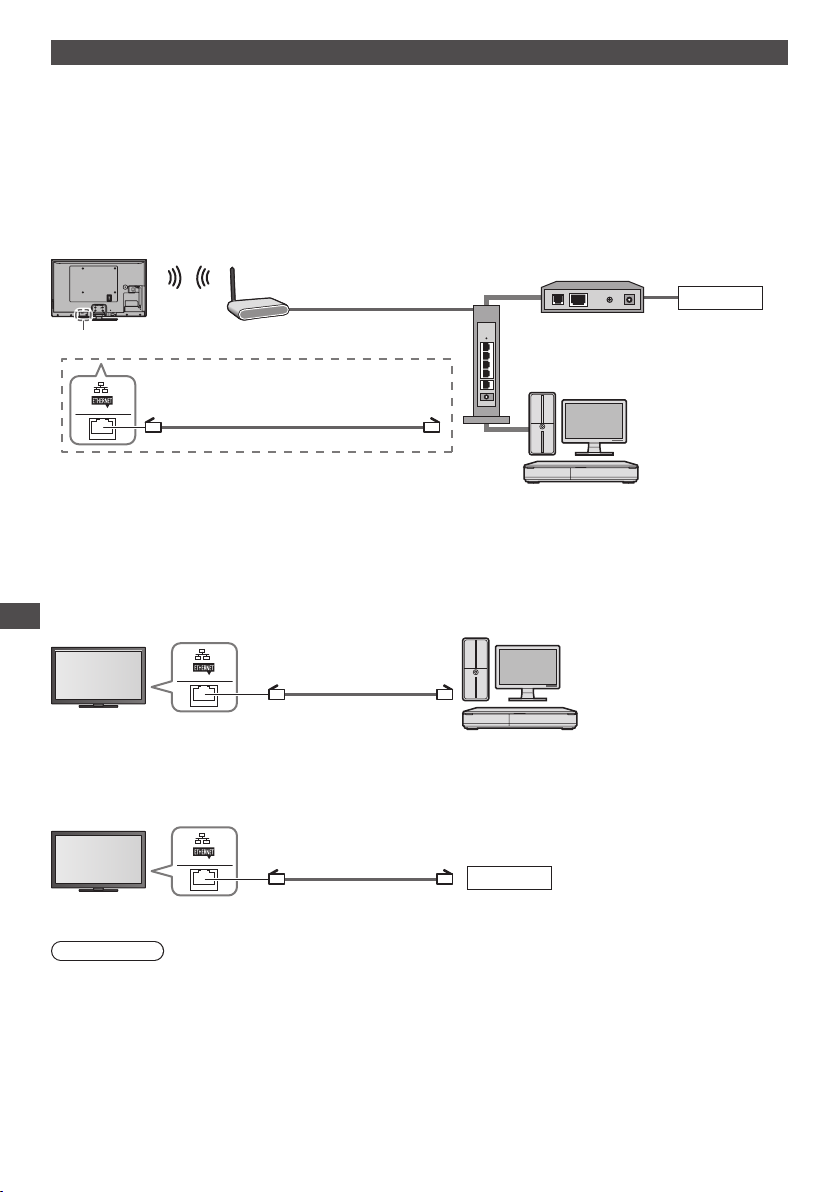
Síťová připojení
Chcete-li používat pouze funkce DLNA, můžete je používat i bez širokopásmového síťového připojení.
Chcete-li používat funkce VIERA Connect, potřebujete širokopásmové připojení k síti.
●
Nemáte-li žádné služby širokopásmového připojení k dispozici, poraďte se s prodejcem.
●
Nastavte a připojte všechna zařízení vyžadovaná v síťovém prostředí. V televizoru nelze provádět nastavení
vybavení. Přečtěte si návod k zařízení.
●
Požadovaná rychlost (efektivní): alespoň 1,5 Mbit/s pro kvalitu obrazu SD a 6 Mbit/s pro kvalitu obrazu HD. Pokud
není přenosová rychlost dostatečná, nemusí se obsah přehrávat správně.
Příklad 1
(Pro DLNA a VIERA Connect)
Bezdrátové připojení
Přístupový bod
Vestavěné rozhraní bezdrátové sítě
Kabelové připojení
Kabel LAN (nestíněný)
●
K tomuto připojení použijte přímý kabel LAN.
●
Nemá-li váš modem funkci širokopásmového směrovače, použijte širokopásmový směrovač.
●
Jestliže je modem funkcemi širokopásmového směrovače vybaven, avšak chybí volné porty
●
Ujistěte se, zda jsou širokopásmové směrovače a rozbočovače kompatibilní s 10BASE-T / 100BASE-TX.
●
Používáte-li zařízení kompatibilní pouze se standardem 100BASE-TX, je nutno použít kabely LAN kategorie 5.
Modem
Rozbočovač nebo
směrovač
Server médií DLNA
Certified
(například PC,
rekordér DIGA atd.)
, použijte rozbočovač.
Příklad 2
(Pro DLNA)
Televizor a zařízení můžete propojit přímo a využívat funkce DLNA.
Využití síťových služeb (DLNA / VIERA Connect)
●
K tomuto připojení použijte překřížený kabel LAN.
Kabel LAN (nestíněný)
Server médií DLNA
Certified
(například PC,
rekordér DIGA atd.)
Příklad 3
(Pro VIERA Connect)
Televizor a telekomunikační zařízení můžete propojit přímo a využívat funkce služby VIERA Connect.
Internet
Kabel LAN (nestíněný)
Internet
Poznámka
●
Budete-li potřebovat další podporu k síťovému vybavení, obraťte se na telekomunikační společnost svého
poskytovatele internetových služeb (ISP).
●
Zkontrolujte si všeobecné podmínky smlouvy s poskytovatelem internetových služeb (ISP) nebo telekomunikační
společností. V závislosti na smlouvách vám mohou být účtovány doplňující poplatky nebo nemusí být vícenásobné
připojení k internetu proveditelné.
76
Page 77
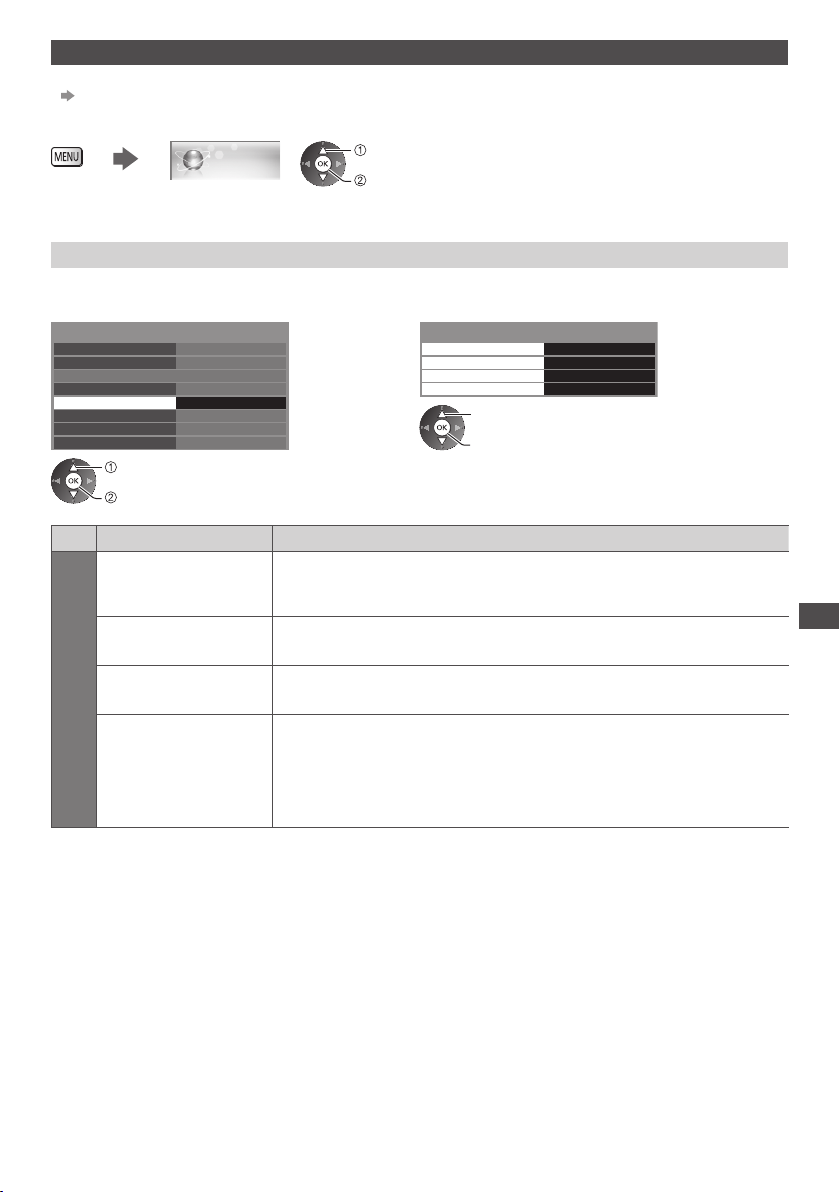
Nastavení sítě
●
Před spuštěním Nastavení sítě se ujistěte, zda jsou provedena veškerá připojení.
„Síťová připojení“ (str. 76)
Zobrazte menu a vyberte možnost [Síť]
Síť
vybrat
vstoupit
Nastavení síťových spojení
Určuje nastavení spojení pro kontrolu tohoto televizoru ze síťových zařízení prostřednictvím sítě.
1 Vyberte [Nastav. síťového spojení]
Test připojení
Připojení k síti Kabelová
Nastavení bezdrátové sítě
Nastavení IP/DNS
Nastav. síťového spojení
Update softwaru
Zpráva o novém softwaru
Stav sítě
vybrat
vstoupit
Přístup
Zapnuto
2 Zvolte položky a proveďte nastavení
Nastav. síťového spojení
VIERA název
Dálkové ovládání DLNA
Dálk.ovl.hlasitosti DLNA
Dálkové ovládání sítě
vybrat
vstoupit / uložit
VIERA
Zapnuto
Zapnuto
Zapnuto
Menu
Nastav. síťového spojení
Položka Nastavení / konfigurace (možnosti)
VIERA název
Dálkové ovládání
DLNA
Dálk.ovl.hlasitosti
DLNA
Dálkové ovládání sítě
Nastavení oblíbeného jména pro tento televizor
●
Toto jméno se bude používat jako jméno tohoto televizoru na obrazovce jiných
zařízení v síti.
Umožní ovládat televizor přes síť prostřednictvím systému Windows 7
[Vypnuto] / [Zapnuto]
Umožní ovládat hlasitost televizoru přes síť prostřednictvím systému Windows 7
[Vypnuto] / [Zapnuto]
Umožňuje ovládat televizor ze síťového zařízení (smartphone atd.)
[Vypnuto] / [Zapnuto]
●
V závislosti na místě nemusí být tato funkce dostupná. Informace můžete získat
od místního prodejce značky Panasonic.
●
Další informace o této funkci (pouze anglicky):
http://panasonic.jp/support/global/cs/tv/
Využití síťových služeb (DLNA / VIERA Connect)
77
Page 78
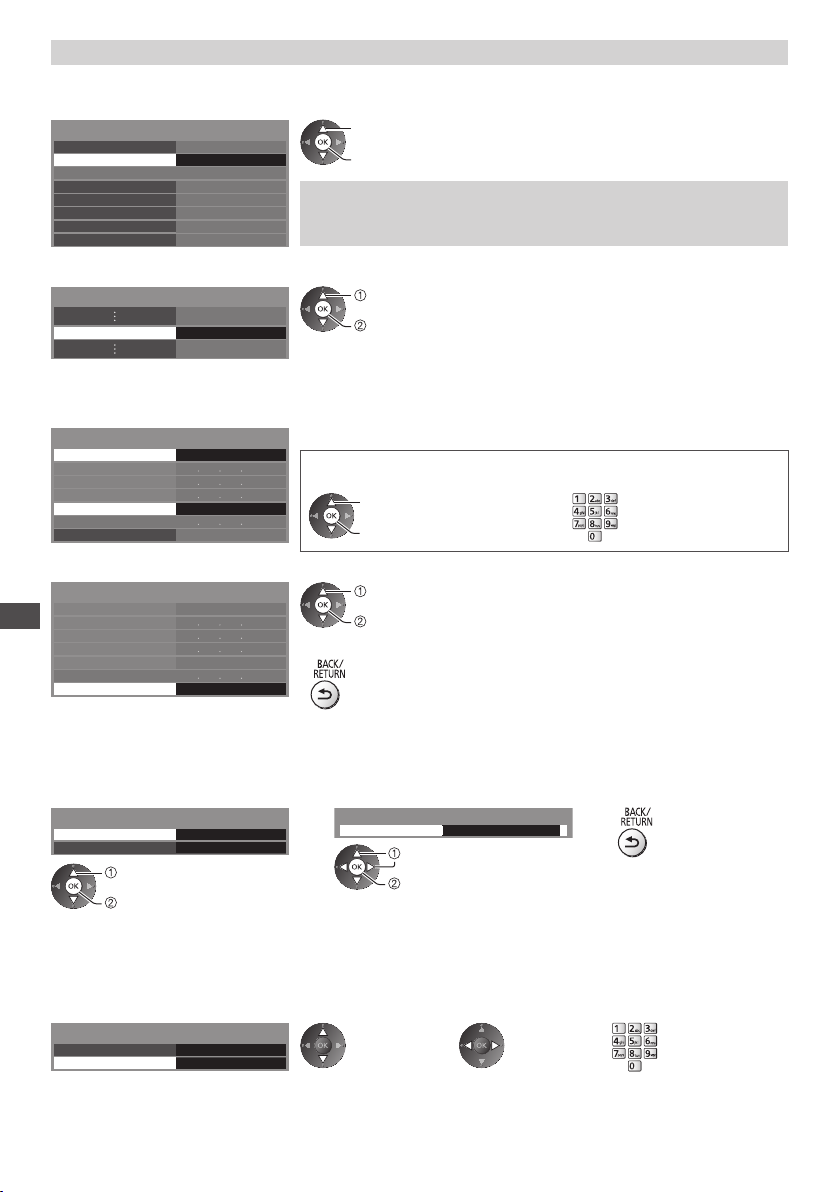
Nastavení kabelového připojení
Toto nastavení je pro síťové připojení pomocí LAN kabelu.
1 Vyberte položku [Připojení k síti] a nastavte možnost [Kabelová]
Test připojení
Připojení k síti
Nastavení bezdrátové sítě
Nastavení IP/DNS
Nastav. síťového spojení
Update softwaru
Zpráva o novém softwaru
Stav sítě
Kabelová
Zapnuto
vybrat
vstoupit / uložit
Při realizaci síťového připojení postupem uvedeným v části „Příklad 2“
(str. 76) nemusíte nastavovat položky [Získat DNS adresu], [Proxy] a [Port
proxy].
2 Vyberte možnost [Nastavení IP/DNS] a nastavte položky
vybrat
Nastavení IP/DNS Přístup
vstoupit
■ [Získat IP adresu] / [Získat DNS adresu]
Slouží k nastavení položek [IP adresa], [Maska podsítě], [Výchozí brána] a [DNS adresa].
Vyberte položku [Získat IP adresu] / [Získat DNS adresu] a nastavte možnost [Automaticky] (doporučeno).
●
Nastavení IP/DNS
Získat IP adresu Automaticky
IP adresa
Maska podsítě
Výchozí brána
Získat DNS adresu
DNS adresa
Nastavení Proxy
Automaticky
Automaticky se zobrazí dostupná nastavení.
Ruční nastavení
adresa], [Maska podsítě], [Výchozí brána], [DNS adresa])
([IP
vybrat
vstoupit / uložit
3 Vyberte možnost [Nastavení Proxy] a nastavte položky
Nastavení IP/DNS
Získat IP adresu
IP adresa
Maska podsítě
Využití síťových služeb (DLNA / VIERA Connect)
Výchozí brána
Získat DNS adresu
DNS adresa
Nastavení Proxy
Automaticky
Automaticky
Přístup
vybrat
vstoupit
●
Po nastavení se vraťte do předchozího menu.
■ [Proxy]
Nastavení Proxy adresy.
●
Jedná se o adresu přenosového serveru připojeného namísto prohlížeče k cílovému serveru, odkud posílá data do
prohlížeče. Jestliže poskytovatel určil podrobnosti, je vyžadováno nastavení.
1. Vyberte [Proxy] 2. Zadejte adresu
Nastavení Proxy
Proxy
Port proxy
vybrat
vstoupit
0
Proxy
Hostitel
vybrat
nastavit
●
Znaky můžete nastavit pomocí numerických
tlačítek.
3. Uložit
■ [Port proxy]
Nastavení čísla portu Proxy.
●
Toto číslo rovněž určuje poskytovatel spolu s adresou Proxy.
1. Vyberte [Port proxy]
Nastavení Proxy
Proxy
Port proxy
0
2. Přesuňte kurzor a zadejte číselnou hodnotu
78
Page 79
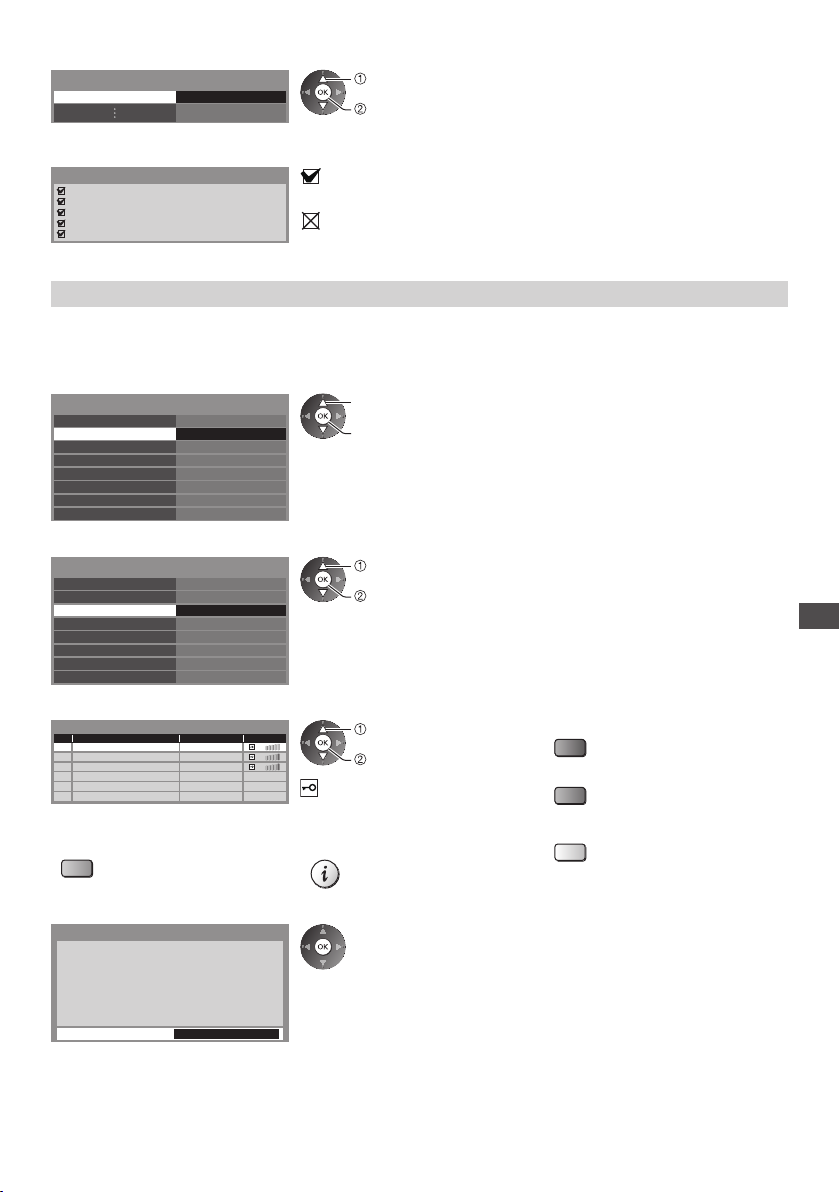
4 Vyberte možnost [Test připojení] a přístup k testu
Test připojení Přístup
Test připojení
Zkontrolujte připojení síťového kabelu.
Kontrola získané IP.
Kontrola zařízení pomocí IP adresy.
Kontrola připojení do sítě.
Kontrola komunikace se serverem.
vybrat
vstoupit
●
Provede se automatické otestování síťového připojení televizoru. (T
nějakou dobu trvá.)
: úspěch
Test proběhl úspěšně a televizor je připojen k síti.
: chyba
Zkontrolujte nastavení a připojení. A potom to zkuste znovu.
estování
Nastavení bezdrátového připojení
Toto nastavení se týká bezdrátového síťového připojení.
●
Potvrďte šifrovací kód, nastavení a polohu vašeho přístupového bodu před spuštěním nastavení. Pro podrobnosti si
přečtěte návod k přístupovému bodu.
1 Vyberte položku [Připojení k síti] a nastavte možnost [Bezdrátová]
Test připojení
Připojení k síti
Nastavení bezdrátové sítě
Nastavení IP/DNS
Nastav. síťového spojení
Update softwaru
Zpráva o novém softwaru
Stav sítě
Bezdrátová
Zapnuto
vybrat
vstoupit / uložit
2 Vyberte [Nastavení bezdrátové sítě]
Test připojení
Připojení k síti
Nastavení bezdrátové sítě
Nastavení IP/DNS
Nastav. síťového spojení
Update softwaru
Zpráva o novém softwaru
Stav sítě
Bezdrátová
Přístup
Zapnuto
vybrat
vstoupit
●
Pokud je nastaven přístupový bod, zobrazí se obrazovka [Stávající
nastavení]. Pokud chcete změnit nastavení, zvolte na této obrazovce
možnost [Ne] a přejděte k dalšímu kroku.
3 Zvolte požadovaný přístupový bod
Dostupné bezdrátové sítě
Č. Název sítě (SSID) Status Bezdrátový typ
1
2
3
Access Point A
Access Point B
Access Point C
11n(2.4GHz)
11n(5GHz)
11n(5GHz)
●
Pro opětovné vyhledání
přístupových bodů
(Modrá)
vybrat
vstoupit
: Přístupový bod s šifrováním
●
Informace o zvýrazněném
přístupovém bodu
●
Pro [WPS (Push tlačítko)] (str
(Červená)
●
Pro [WPS (PIN)] (str. 80)
(Zelená)
●
Ruční nastavení (str
(Žlutá)
. 18)
. 80)
4 Vstupte do režimu zadání klíče šifrování
Nastavení klíče šifrování
Spojení uskutečněno podle následujících nastavení.: Název sítě (SSID) : Access Point A
Typ zabezpečení : WPA-PSK
Typ kódování : TKIP
Zadejte, prosím, kódovací klíč.
Klíč šifrování
●
Jestliže zvolený přístupový bod není zakódován, zobrazí se obrazovka
potvrzení. Je doporučeno zvolit zakódovaný přístupový bod.
Využití síťových služeb (DLNA / VIERA Connect)
79
Page 80
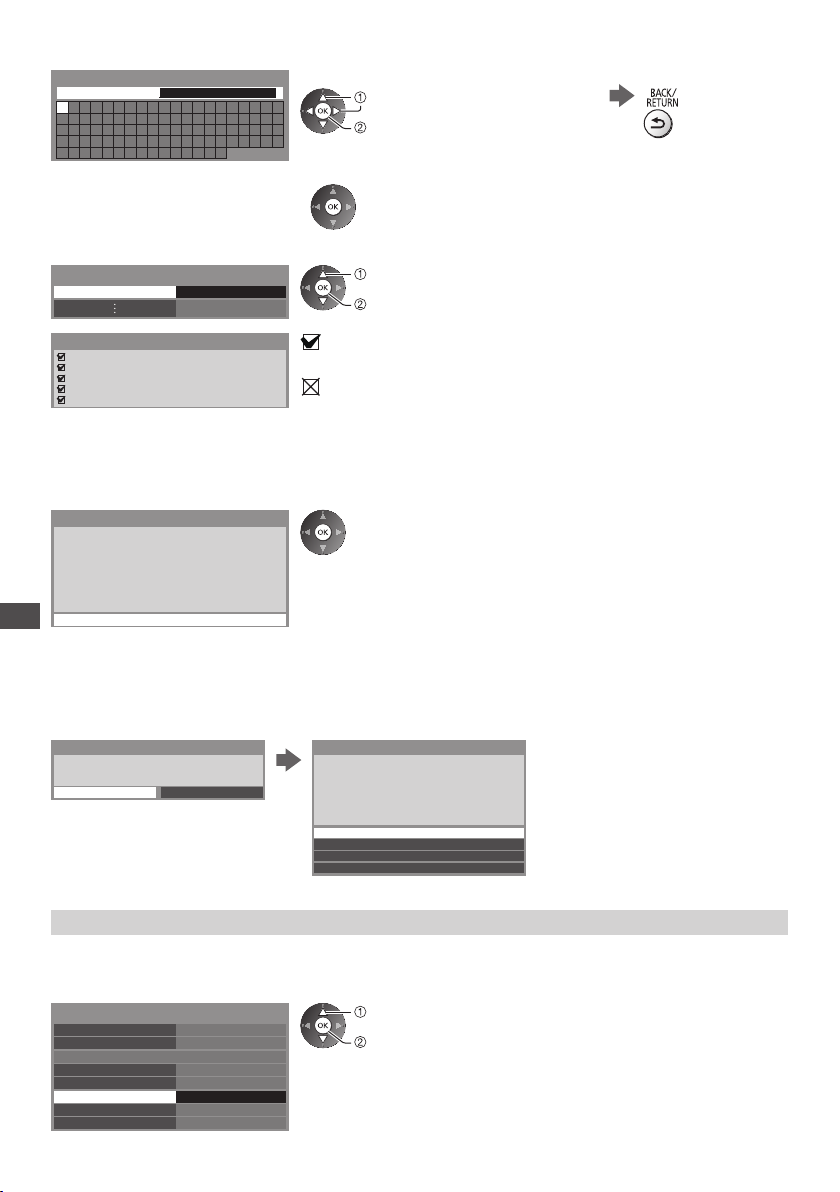
5 Zadejte šifrovací kód přístupového bodu
Nastavení bezdrátové sítě
Klíč šifrování
A B C D E F G H I J K L M N O P Q R S T
U V W X Y Z 0 1 2 3 4 5 6 7 8 9 ! : #
a b c d e f g h i j k l m n o p q r s t
u v w x y z ( ) + - . * _ @ / “ ‘ % & ?
, ; = $ [ ] ~ < > { } | ` ^ \
Zadejte znaky
vybrat
nastavit
●
Znaky můžete nastavit pomocí numerických tlačítek.
●
Po nastavení se vraťte do předchozího menu.
Uložit
6 Vyberte možnost [Test připojení] a přístup k testu
●
Test připojení Přístup
Test připojení
Kontrola připojení k bezdrátové síti.
Kontrola získané IP.
Kontrola zařízení pomocí IP adresy.
Kontrola připojení do sítě.
Kontrola komunikace se serverem.
vybrat
vstoupit
: úspěch
Test proběhl úspěšně a televizor je připojen k síti.
: chyba
Zkontrolujte nastavení a připojení. A potom to zkuste znovu.
Provede se automatické otestování
síťového připojení televizoru. (T
nějakou dobu trvá.)
Pokud potíže přetrvávají, obraťte se na svého poskytovatele internetových
služeb.
■ [WPS (PIN)]
Zadejte kód PIN přístupového bodu a poté zvolte možnost [Připojit].
WPS (PIN)
Registrujte v bezdrátovém přístupovém bodě
následující kódy PIN.
PIN kód : 12345678
Po zadání a uložení nastavení v bezdrátovém
přístupovém bodě vyberte možnost „Připojit“.
Využití síťových služeb (DLNA / VIERA Connect)
Připojit
■ [Ruční]
Můžete ručně nastavit SSID, typ ověření, typ kódování a klíč šifrování.
Držte se pokynů na obrazovce a proveďte nastavení ručně.
●
Pokud používáte 11n (5 GHz) bezdrátový systém mezi vestavěným rozhraním bezdrátové sítě a přístupovým bodem,
zvolte typ kódování [AES].
Nastavení bezdrátové sítě
Zadejte název sítě (SSID).
Název sítě (SSID)
XXXXXXX
Nastavení typu zabezpečení
Spojení uskutečněno podle následujících nastavení.: Název sítě (SSID) : XXXXXXX
Vyberte typ zabezpečení.
estování
WPA2-PSK
WPA-PSK
Sdílený klíč
Otevřené
Aktualizace softwaru televizoru
Navštivte speciální webovou stránku k aktualizaci softwaru televizoru a podívejte se, zda jsou k dispozici nějaké
aktualizace.
Vyberte [Update softwaru]
vybrat
Test připojení
Připojení k síti
Nastavení bezdrátové sítě
Nastavení IP/DNS
Nastav. síťového spojení
Update softwaru
Zpráva o novém softwaru
Stav sítě
Kabelová
Přístup
Zapnuto
vstoupit
●
Postupujte podle pokynů na obrazovce.
80
Page 81
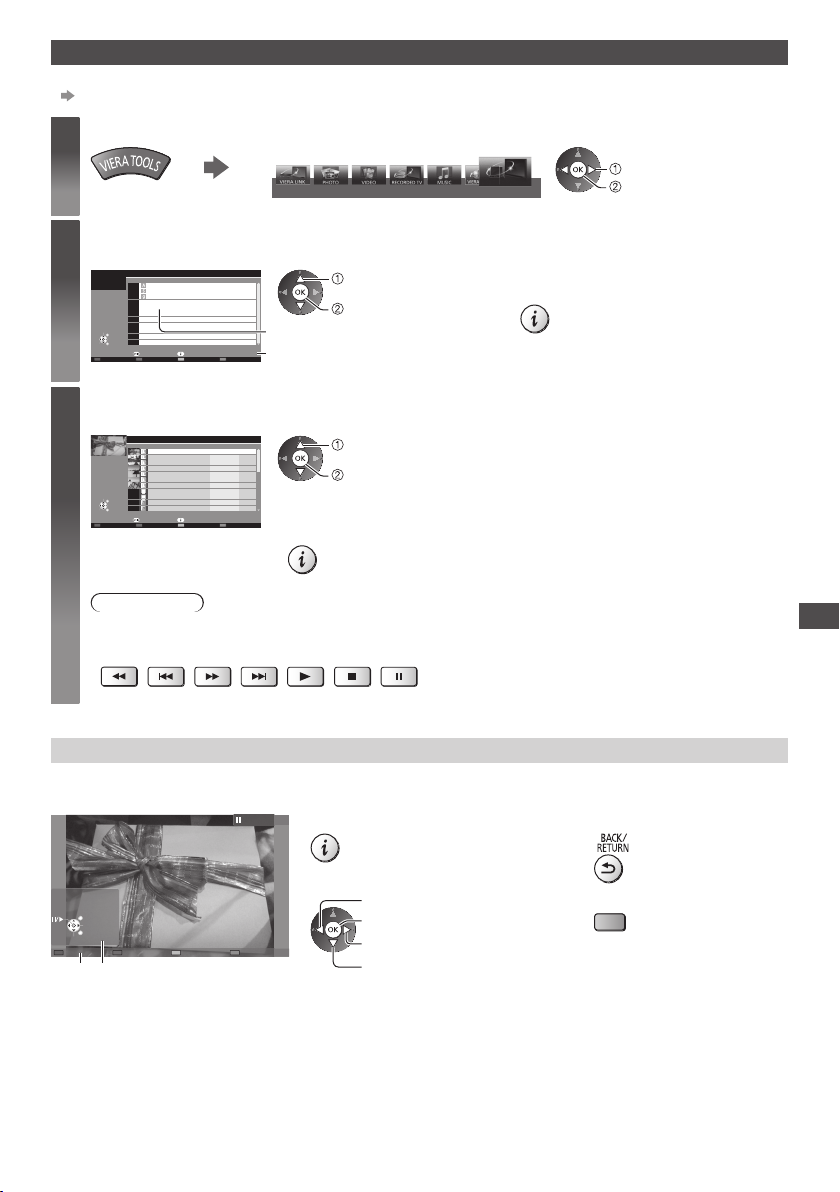
Informace Volby
Informace
2011-11-20 13:18
2011-12-07 11:31
2011-12-10 15:20
2011-12-19 12:39
2011-12-25 14:06
2012-01-06 13:52
2012-01-12 15:56
2012-01-20 10:08
2012-01-28 14:48
2012-02-09 19:58
®
vybrat
vstoupit
vybrat
vstoupit
Dostupné mediální servery
4
Celkový uvedený počet
Media server
●
Zobrazení informací o zvýrazněném
serveru médií
vybrat
vstoupit
●
V závislosti na stavu mediálního serveru může být nutné vybrat před zvolením
souboru složku.
28
●
Zobrazení informací o označeném souboru
Využití funkcí DLNA
●
Ujistěte se, zda je hotová příprava serveru médií a zda jsou provedena síťová připojení a nastavení sítě.
(str. 75 - 80)
Zobrazte menu [VIERA TOOLS] a vyberte možnost [Media server]
1
Vyberte jeden z mediálních serverů, k němuž chcete získat přístup
2
Příklad: Seznam serverů médií
Media server
SERVER1
SERVER2
SERVER3
Vybrat
Přístup
Pixel
Formát
Vybrat
Náhled
Spustit prezentaci
Konec
Návrat
3648x2736
Konec
Návrat
JPEG
DIGA
Media server
SERVER1
P000102 2011-10-05 09:54
P000135
P000180
P000214
P000251
P000276
P000293
V100025
V100042
M10054
M10078
Volby
Vyberte soubor
3
Příklad: Seznam souborů
Poznámka
●
V seznamu se zobrazí i soubory, jež nelze přehrát, avšak nebudete je moci vybrat.
●
Při změně nebo přepojování síťového zapojení televizor vypněte a znovu ho zapněte.
●
Během přehrávání lze použít následující tlačítka. Potvrďte kód na dálkovém ovladači na „73“ (str
. 30).
Využití síťových služeb (DLNA / VIERA Connect)
Pro soubor s fotografií
[Jednotlivý]
Příklad:
Jednotlivý
Konec
Vybrat
Návrat
Zastavit
Průvodce funkcí
- Fotografie jsou zobrazovány jedna po druhé.
Jednotlivý
Otočit
●
Pro zobrazení / skrytí průvodce funkcí
●
Pro funkci Jednotlivý
Na předchozí fotografii
Spustit prezentaci
Na další fotografii
Zastavit
(návrat do seznamu)
●
Návrat do seznamu
●
Otočení o 90°
(Modrá)
81
Page 82
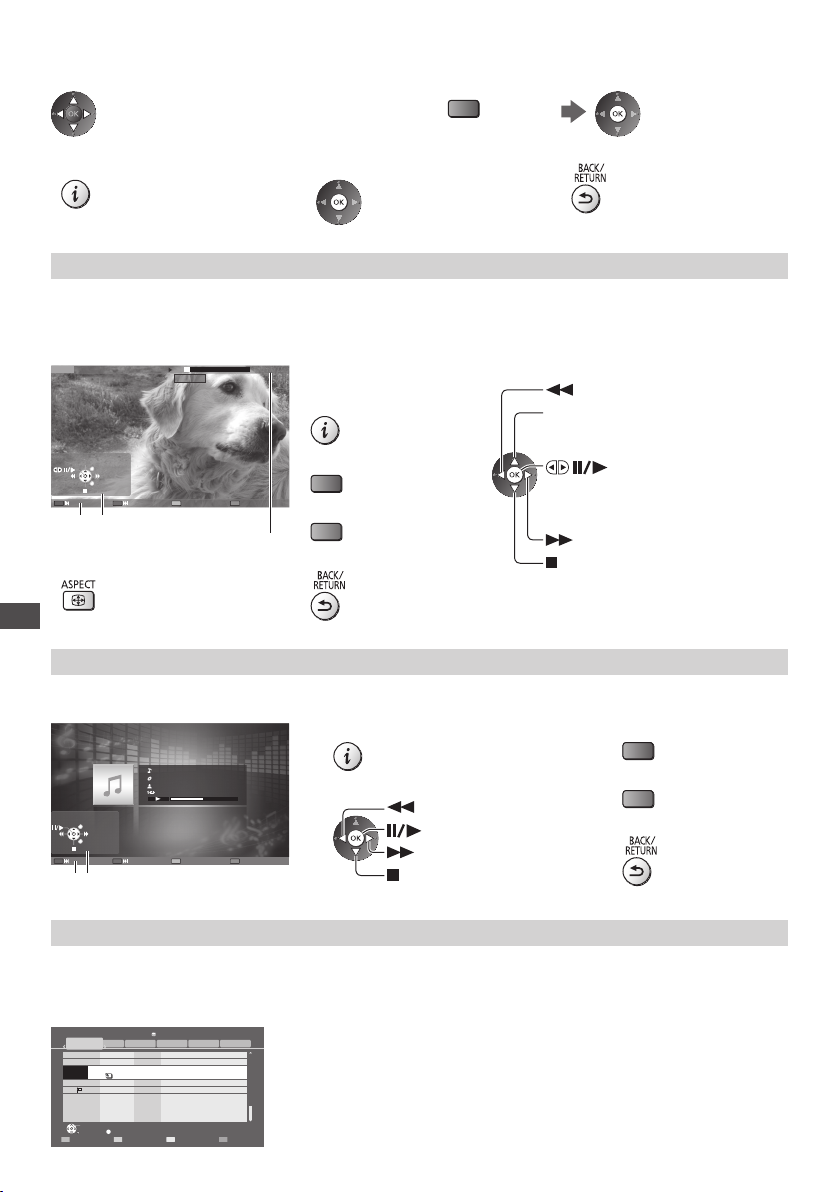
[Spustit prezentaci] - Prezentace bude ukončena po zobrazení všech fotografií v seznamu.
1 Zvolte soubor ze seznamu pro první zobrazení 2 Aktivujte funkci Spustit prezentaci
●
Pro zobrazení / skrytí průvodce
funkcí
(Červená)
●
Pozastavení (návrat k zobrazení typu
Jednotlivý)
●
Návrat do seznamu
Pro soubor s videem
Playback
Pokud jste naposledy zastavili přehrávání v jeho průběhu, zobrazí se obrazovka, na které si můžete vybrat, zda chcete
začít od místa zastavení nebo od začátku.
Příklad: Přehrávání
MEDIA SERVER
Ručně přeskočit
Průvodce funkcí
●
Změna poměru stran
Využití síťových služeb (DLNA / VIERA Connect)
- Spustí se přehrávání.
19/02/2011 11:21 00:15:39
Konec
Návrat
00:02:05
Informační pruh
●
Zobrazení / skrytí
průvodce funkcí a
informačního pruhu
●
Na předchozí obsah
(Červená)
●
Na následující obsah
(Zelená)
●
Návrat do seznamu
●
Pro obsluhu přehrávání
Přesun vzad
[Ručně přeskočit]
●
Stisknutím přeskočíte vpřed asi o
30 sekund.
Pozastavit (zobrazení pruhu pro
hledání v čase) / přehrát
Rychlý přesun vpřed
Zastavit
Pro hudební soubor
Playback
Příklad: Přehrávání
Průvodce funkcí
- Spustí se přehrávání.
My Song_9
My Favourite
My Music_1
Konec
Návrat
00:02.43 / 00:05.44
●
Pro zobrazení / skrytí průvodce funkcí
●
Pro obsluhu přehrávání
Přesun vzad
Pauza / přehrávání
Rychlý přesun vpřed
Zastavit
●
Na předchozí stopu
(Červená)
●
Na další stopu
(Zelená)
●
Návrat do seznamu
Pro DIGA rekordér
Ovládání DIGA rekordéru
Zobrazí se obrazovka DIGA rekordéru. Pro ovládání funkcí DIGA rekordéru lze použít dálkový ovladač tohoto TV v
souladu s návodem k obsluze.
Příklad:
DIRECT NAVIGATOR (Grouped Titles)
All
Bibel TV Bibel TV das Gespräch
OK
RETURN
HDD
Liberty TV FR Journal Télévisé / Météo
19.08(Wed)
AV1
19.08(Wed)
19.08(Wed) Start Time 11:01 Titles 27
OPTION
18.08(Tue)
18.08(Tue)
WDR aktuell
WDR aktuell
WDR Aachen
WDR Wuppertal
Time Remaining 36:17 (DR)
Video (AVCHD)SportsSocial/EconomyMovieNot Viewed
Page 005/005
Delete TitleSelect
●
Před používáním zaregistrujte tuto
●
Pro podrobnosti si přečtěte návod k DIGA rekordéru.
TV na DIGA rekordéru.
82
Page 83
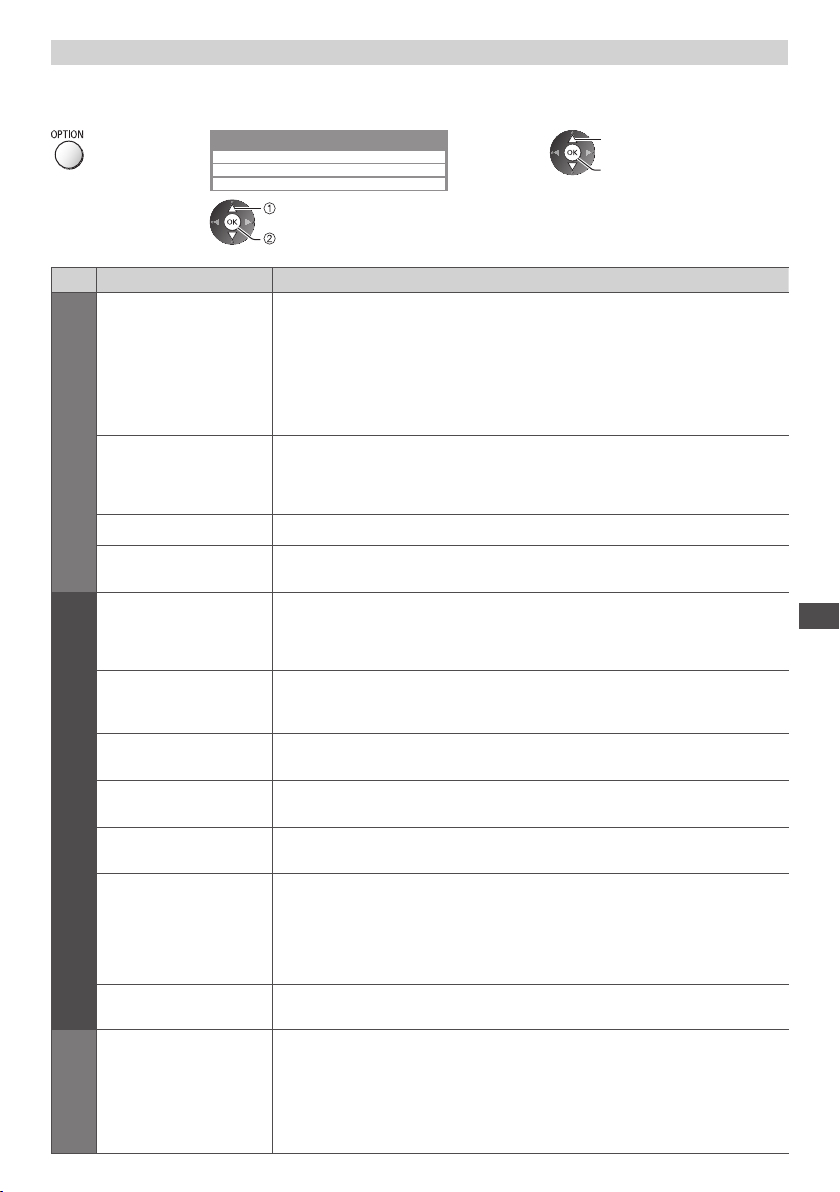
Menu Volby pro každý obsah
Upravte nastavení pro operace s fotografickými soubory, video soubory a hudebními soubory.
1 Zobrazte menu
možností
2 Vyberte možnost [Nastavení prezentace],
[Nastavení videa] nebo [Nastavení hudby]
Volby
Nastavení prezentace
Nastavení videa
Nastavení hudby
vybrat
vstoupit
3 Zvolte položky a proveďte
nastavení
vybrat
vstoupit / uložit
Menu
Nastavení prezentace
Nastavení videa
Položka Nastavení / konfigurace (možnosti)
Slouží k výběru přechodového efektu mezi snímky během prezentace
[Vypnuto] / [Stmívání] / [Překrývání] / [Rozpouštění] / [Pohyb] / [Náhodně]
[Stmívání]: Následující fotka se pozvolna zobrazuje.
Přechodový efekt
Časový interval
Opakovat Slouží k zopakování prezentace [V
Hudební doprovod
Náhled videa
Multi Audio,
Duální Audio,
Duální mono zvuk
itulky
T
ext titulků
T
Jazyk titulků
Změnit poměr stran
[Překrývání]: Následující fotka se překryje a objeví se z levé strany.
[Rozpouštění]: Fotografie zmizí, když přejdete na další fotografii.
[Pohyb]: Každá fotografie je zobrazena s nástroji pro zvětšení, zmenšení, posun
[Náhodně]: Efekty jsou voleny náhodně.
Slouží k výběru intervalu prezentace
[5] / [10] / [15] / [30] / [60] / [90] / [120] (sekund)
●
Vybírá hudební pozadí v režimu fotografie
[Vypnuto] / [Typ1] / [Typ2] / [Typ3] / [Typ4] / [Typ5]
Slouží k nastavení spuštění prohlížení titulu nebo scény na obrazovce náhledů
[Vypnuto] / [Zapnuto]
●
Výběr mezi dostupnými zvukovými stopami (pokud jsou k dispozici)
●
●
Zobrazení / skrytí titulků (pokud jsou k dispozici)
●
Slouží k výběru typu písma pro správné zobrazení titulků (pokud jsou k dispozici)
●
Výběr jazyka, v němž se budou zobrazovat titulky (pokud jsou k dispozici)
●
[Poměr stran 1]: Zobrazuje obsah zvětšený bez zkreslení.
[Poměr stran 2]: Zobrazuje obsah na celé obrazovce.
[Originál]: Zobrazuje obsah v původní velikosti.
●
●
●
nahoru nebo posun dolů.
Tato funkce není dostupná, pokud je v položce [Přechodový efekt] nastavena
možnost [Pohyb].
Obraz se nemusí na okamžik zobrazit v obrazovce zmenšenin. V takovém
případě nastavte pro náhled možnost [Vypnuto].
Změna zvuku může trvat několik sekund.
K dispozici pouze při přehrávání
K dispozici pouze při přehrávání
K dispozici pouze při přehrávání
K dispozici pouze při přehrávání
Pomocí tlačítka
Změna poměru stran nemusí fungovat v závislosti na obsahu.
K dispozici pouze při přehrávání
ypnuto] / [Zapnuto]
Využití síťových služeb (DLNA / VIERA Connect)
ASPECT lze také změnit poměr stran.
Opakovat Opakovaně přehrávat ve zvolené složce [Vypnuto] / [Zapnuto]
Nastavení hudby
Opakovat
Opakování přehrávání [Vypnuto] / [Složka] / [Jeden]
[Složka]: Opakovaně přehrávat ve zvolené složce.
[Jeden]: Opakovaně přehrávat jeden zvolený soubor.
83
Page 84
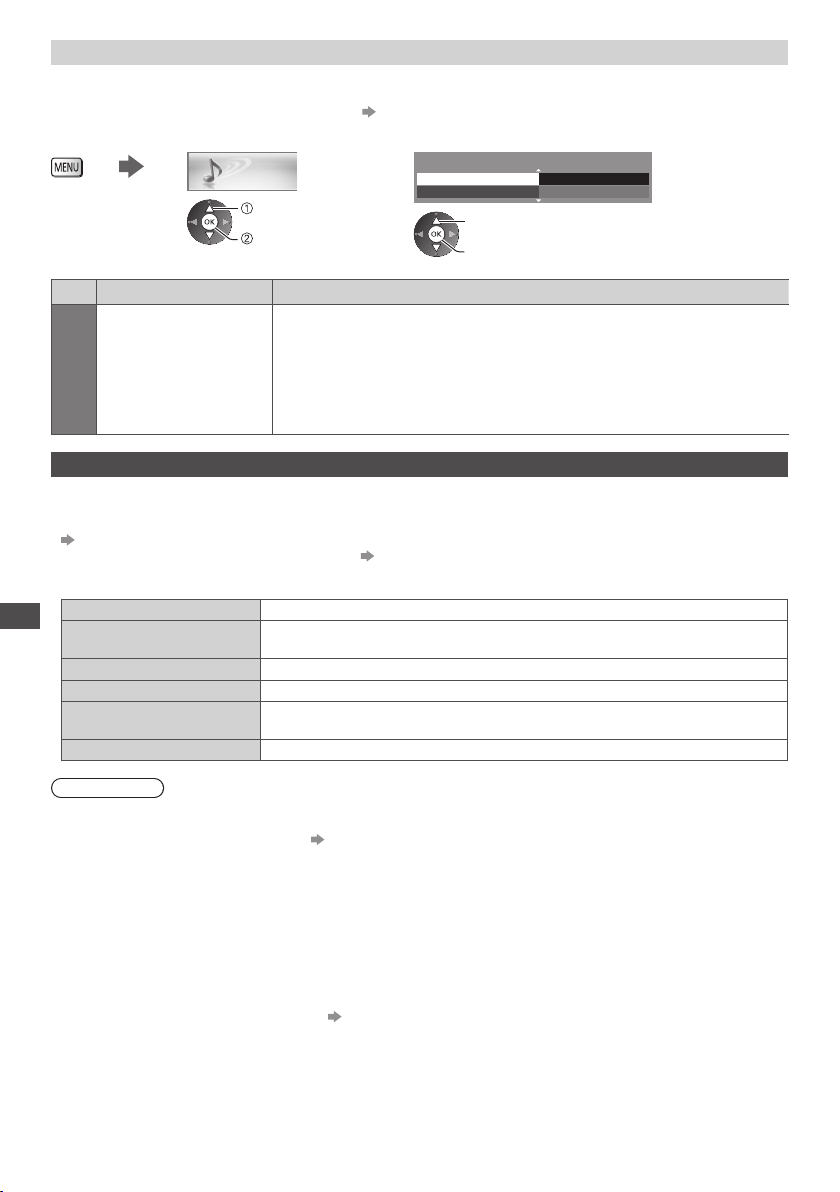
Nastavení výstupu zvuku (pro video)
Vícekanálový zvuk si můžete vychutnat prostřednictvím zesilovače zapojeného do konektoru DIGITAL AUDIO OUT
nebo HDMI2 (funkce ARC).
●
Potvrzení nebo změna současného stavu zvuku (str. 71)
1 Zobrazte menu a vyberte možnost [Zvuk]
Zvuk
vybrat
vstoupit
2 Vyberte [SPDIF] a nastavte
SPDIF
Obnova výchozích hodnot
vybrat
vstoupit / uložit
Automaticky
Obnovit
2/2
Menu
Zvuk
Položka Nastavení / konfigurace (možnosti)
SPDIF: Standardní formát souboru pro přenos zvuku
Slouží k výběru výchozího nastavení pro signál digitálního zvukového výstupu z
SPDIF
konektoru DIGITAL AUDIO OUT a HDMI2 (funkce ARC) [Automaticky] / [PCM]
[Automaticky]: Výstup signálu Dolby Digital Plus, Dolby Digital a vícekanálového
HE-AAC má formát datového toku Dolby Digital. DTS je na
výstupu ve formátu DTS. MPEG je na výstupu ve formátu PCM.
[PCM]: Signál digitálního výstupu je pevně nastaven na formát PCM.
VIERA Connect
Máte přístup ke službě VIERA Connect a můžete začít používat její rozmanitý síťový obsah.
●
Služba VIERA Connect vyžaduje širokopásové internetové připojení. Vytáčené připojení k internetu nelze použít.
●
Ujistěte se, zda jsou síťová připojení a nastavení sítě dokončena.
„Síťová připojení“ (str. 76), „Nastavení sítě“ (str. 77 - 80)
●
Podrobnosti o používání služby VIERA Connect (str. 19)
●
Menu Nastavení (Možnosti v položce [Nastavení] se mohou měnit bez upozornění).
Uprav výchozí obraz. Slouží ke změně pozice každé služby na hlavní obrazovce VIERA Connect
Využití síťových služeb (DLNA / VIERA Connect)
Můj účet
Zámek Nastavuje omezený přístup k některým službám
Omezení Slouží k omezení zobrazení omezených služeb
Pípnutí
Autorská práva Slouží k zobrazení informací o VIERA Connect
Poznámka
●
Pokud se na obrazovce televizoru objeví zpráva o aktualizaci, proveďte aktualizaci softwaru. Pokud se software
neaktualizuje, nebude možné VIERA
Software lze aktualizovat později ručně. [Update softwaru] v [Síť] (str. 80)
●
Výchozí obrazovka služby VIERA Connect může být změněna bez předchozího upozornění.
●
Služby VIERA Connect provozované příslušnými poskytovateli mohou být dočasně nebo trvale ukončeny bez
předchozího upozornění. Společnost Panasonic tedy neručí za obsah ani nepřetržitost poskytování těchto služeb.
●
Určitý obsah nemusí být pro některé diváky vhodný.
●
Určitý obsah může být k dispozici pouze v některých zemích a může být prezentován ve stanovených jazycích.
●
Internetové připojení může být v závislosti na prostředí připojení pomalé nebo neúspěšné.
●
Během přehrávání vystupuje audio signál z konektorů AV1, DIGITAL AUDIO OUT a HDMI2 (funkce ARC). Ale
nevychází žádné video signály. AV1 poskytuje audio signál v případě, že je v menu Další nastavení v položce [Výstup
AV1] nastavena možnost [Monitor] (str. 42). Pro použití HDMI2 s funkcí ARC připojte zesilovač s funkcí ARC (str. 86)
a nastavte použití reproduktorů domácího kina (str. 92).
●
K VIERA Connect můžete zakázat přístup. [Dětský zámek] (str. 55)
●
Při změně nebo přepojování síťového zapojení televizor vypněte a znovu ho zapněte.
Slouží k potvrzení nebo odstranění informace o účtu TV, kterou jste zadali na
VIERA Connect
Slouží k nastavení zvukového signálu pro Vypnuto nebo Zapnuto, když ovládáte
VIERA Connect
Connect používat.
84
Page 85
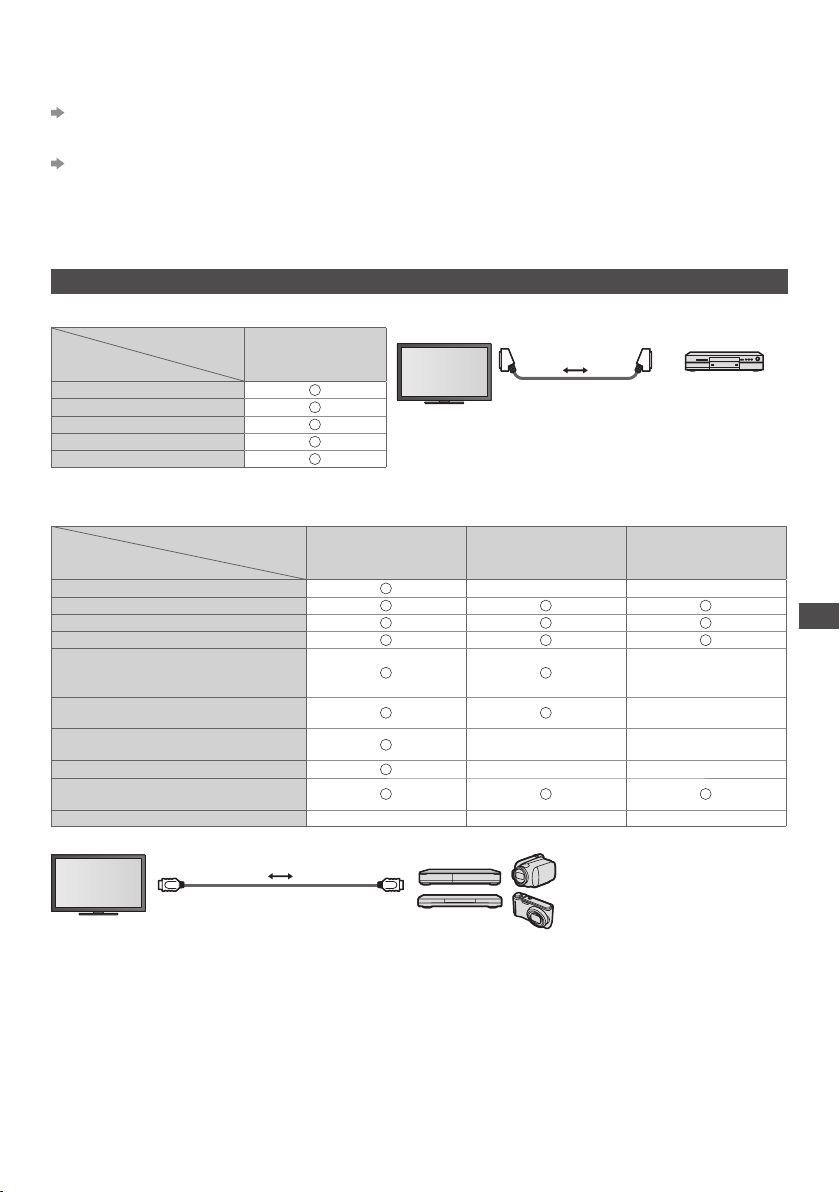
Funkce Link (Q-Link / VIERA Link)
Funkce Q-Link spojuje televizor a DVD rekordér / videorekordér a umožňuje snadné nahrávání, přehrávání apod.
(str. 87)
VIERA Link (HDAVI Control™) propojuje televizor a zařízení pomocí funkce VIERA Link a umožňuje snadné ovládání,
pohodlné nahrávání, přehrávání, úsporu energie, provoz domácího kina apod. bez složitého nastavování.
(str. 88 - 92)
Funkce VIERA Link a Q-Link můžete použít dohromady.
●
Tento televizor podporuje funkci „HDAVI Control 5“. Dostupné funkce však závisí na verzi HDAVI Control připojeného
zařízení. V
●
Funkce VIERA Link mohou být dostupné i u zařízení jiných výrobců podporujících rozhraní HDMI CEC.
Souhrn funkcí Q-Link a VIERA Link
Q-Link (připojení typu SCART)
Funkce
Načtení předvoleb
Snadné přehrávání
Zapínání přes Link
Vypínání přes Link
Přímý TV záznam
VIERA Link (připojení HDMI)
Funkce
Načtení předvoleb
Snadné přehrávání
Zapínání přes Link
Vypínání přes Link
Omezení nadbytečné spotřeby
elektrické energie v pohotovostním
režimu
Automatický pohotovostní režim pro
nadbytečné zařízení
Pozastavení programu (Pause Live
TV)
Přímý TV záznam
Ovládání menu připojeného zařízení
dálkovým ovladačem VIERA
Ovládání reproduktorů – – –
Připojení
erzi si ověřte v návodu k zařízení.
Připojené zařízení
Rekordér DVD /
videorekordér s
funkcí Q-Link
Připojené zařízení
Rekordér DIGA s funkcí
Kabel HDMI
Připojení
Kabel SCART
●
Použijte plně zapojený kabel SCAR
●
DVD rekordér / videorekordér podporující funkci Q-Link
zapojte do konektoru AV1 televizoru kabelem SCART.
Přehrávač DVD /
VIERA Link
∗2 ∗
3
∗
3
∗
∗2 ∗
2
∗
1
∗
přehrávač disků Blu-ray
5
4
s funkcí VIERA Link
– –
3
∗
3
∗
– –
– –
1
∗
Rekordér DIGA / přehrávač
DVD / přehrávač Blu-ray / HD
videokamera / fotoaparát LUMIX s
funkcí VIERA Link
Rekordér DVD /
videorekordér s
funkcí Q-Link
T.
Videokamera HD /
fotoaparát LUMIX s
funkcí VIERA Link
–
–
1
∗
Funkce Link (Q-Link / VIERA Link)
●
Použijte plně zapojený kompatibilní kabel HDMI.
●
Zařízení podporující funkci VIERA
kabelu HDMI.
●
Podrobnosti týkající se kabelu HDMI k připojení videokamery Panasonic HD nebo fotoaparátu LUMIX naleznete v
Link zapojte do konektoru HDMI1, HDMI2 nebo HDMI3 televizoru prostřednictvím
návodu k zařízení.
85
Page 86
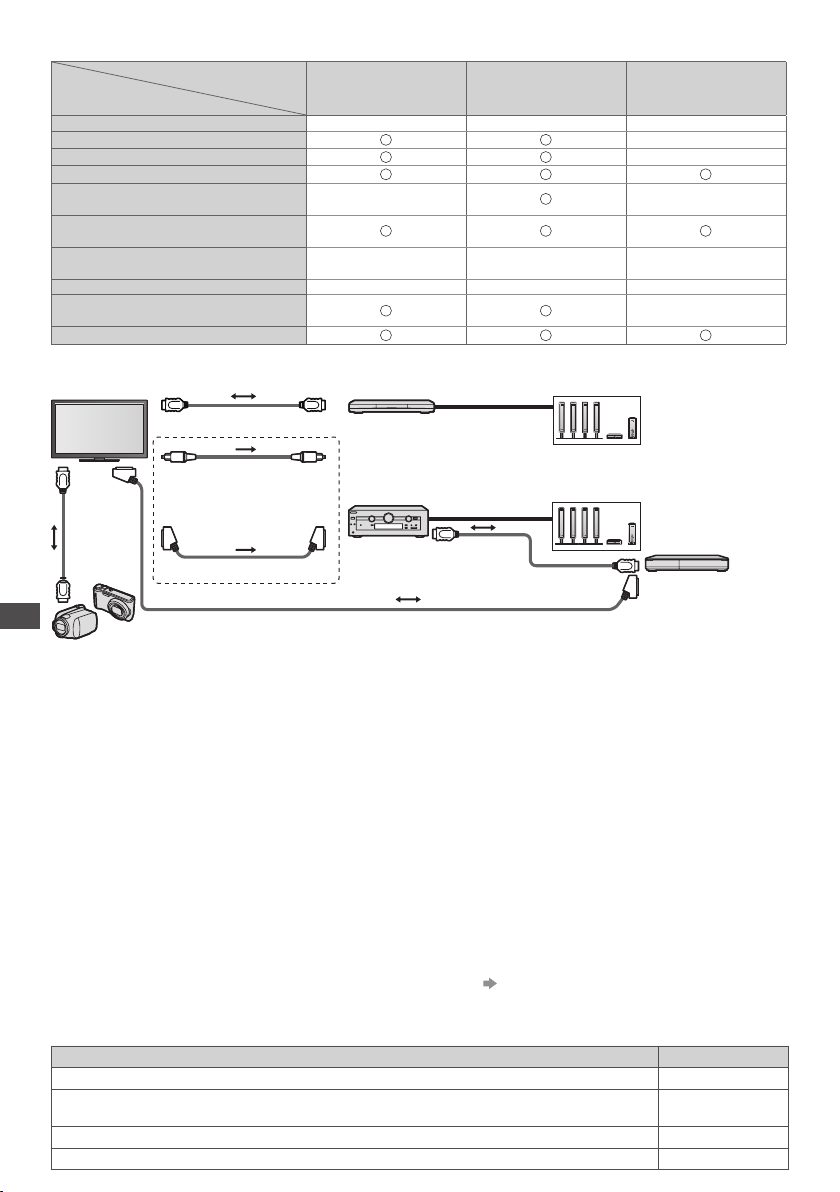
VIERA Link (Připojení výstupů HDMI a Audio)
Připojené zařízení
Funkce
Načtení předvoleb – – –
Snadné přehrávání
Zapínání přes Link
Vypínání přes Link
Omezení nadbytečné spotřeby elektrické
energie v pohotovostním režimu
Automatický pohotovostní režim pro
nadbytečné zařízení
Pozastavení programu
(Pause Live TV)
Přímý TV záznam – – –
Ovládání menu připojeného zařízení
dálkovým ovladačem VIERA
Ovládání reproduktorů
Připojení
Domácí kino s funkcí
VIERA Link
6
∗
–
7
∗3 ∗
– – –
1
∗
●
Použití přehrávače domácího kina / domácí kino s přehrávačem disků
Blu-ray
Kabel HDMI
Domácí kino / domácí kino s
přehrávačem disků Blu-ray s
Optický digitální
audio kabel
Kabel
nebo
HDMI
Kabel SCAR
Funkce Link (Q-Link / VIERA Link)
Videokamera HD / fotoaparát LUMIX s funkcí VIERA Link
●
Použijte plně zapojený kompatibilní kabel HDMI.
●
Zařízení podporující funkci VIERA
HDMI.
●
Použijte plně zapojený kabel SCART.
●
Pokud používáte SCART kabel pro audio výstup, připojte zařízení podporující VIERA Link k výstupu AV1 na TV a
nastavte v menu Další nastavení v položce [Výstup AV1] možnost [Monitor] (str. 42).
●
Pro audio výstup z televizoru použijte optický digitální audio kabel nebo kabel SCART.
∗
1: K dispozici u zařízení vybaveného funkcí „HDAVI Control 2“
nebo novější.
∗
2: K dispozici u zařízení vybaveného funkcí „HDAVI Control 3“
nebo novější.
∗
3: K dispozici u zařízení vybaveného funkcí „HDAVI Control 4“
nebo novější.
∗
4: K dispozici u rekordéru DIGA s pevným diskem.
∗
5: Tato funkce je dostupná bez ohledu na verzi HDAVI Control,
T
Link zapojte do konektoru HDMI2 nebo HDMI3 televizoru prostřednictvím kabelu
funkcí VIERA Link
●
Použití zesilovače
Zesilovač s funkcí
VIERA Link
8
∗
Kabel SCART
pokud rekordér podporuje Q-Link a je připojen pomocí SCART
kabelu.
Domácí kino s
přehrávačem disků Blu-
Zesilovač s funkcí
ray s funkcí VIERA Link
6
∗
3
∗
7
∗3 ∗
1
∗
Reprosoustavy
Reprosoustavy
Kabel HDMI
Rekordér DIGA s
funkcí VIERA Link
∗
6: Při přehrávání disku.
∗
7: Kromě sledování disku.
∗
8: Má-li připojené zařízení funkci „HDAVI
Control 5“ nemusíte použít tento zvukový
kabel (optický digitální audio kabel nebo
kabel SCART). V tomto případě připojte
zařízení ke kontaktu HDMI2 na TV pomocí
HDMI kabelu.
VIERA Link
–
–
–
3
∗
–
Ovládání VIERA Link na kompatibilních zařízeních [Ovládání VIERA Link] (str. 90)
●
Tabulka níže zobrazuje maximální počet kompatibilních zařízení, která lze řídit pomocí Ovládání VIERA
obsahuje připojení k zařízení již připojeného k TV.
Například, DIGA rekordér připojený k zesilovači, který je připojen k TV pomocí HDMI kabelu.
Typ zařízení Maximální počet
Záznamník (rekordér DIGA atd.) 3
Přehrávač (přehrávač DVD, přehrávač disků Blu-ray, HD videokamera, fotoaparát LUMIX,
digitální kamera, domácí kino, domácí kino s přehrávačem disků Blu-ray atd.)
Zvukový systém (domácí kino, domácí kino s přehrávačem disků Blu-ray, zesilovač atd.) 1
Tuner (set top box atd.) 4
86
Link. Toto
3
Page 87
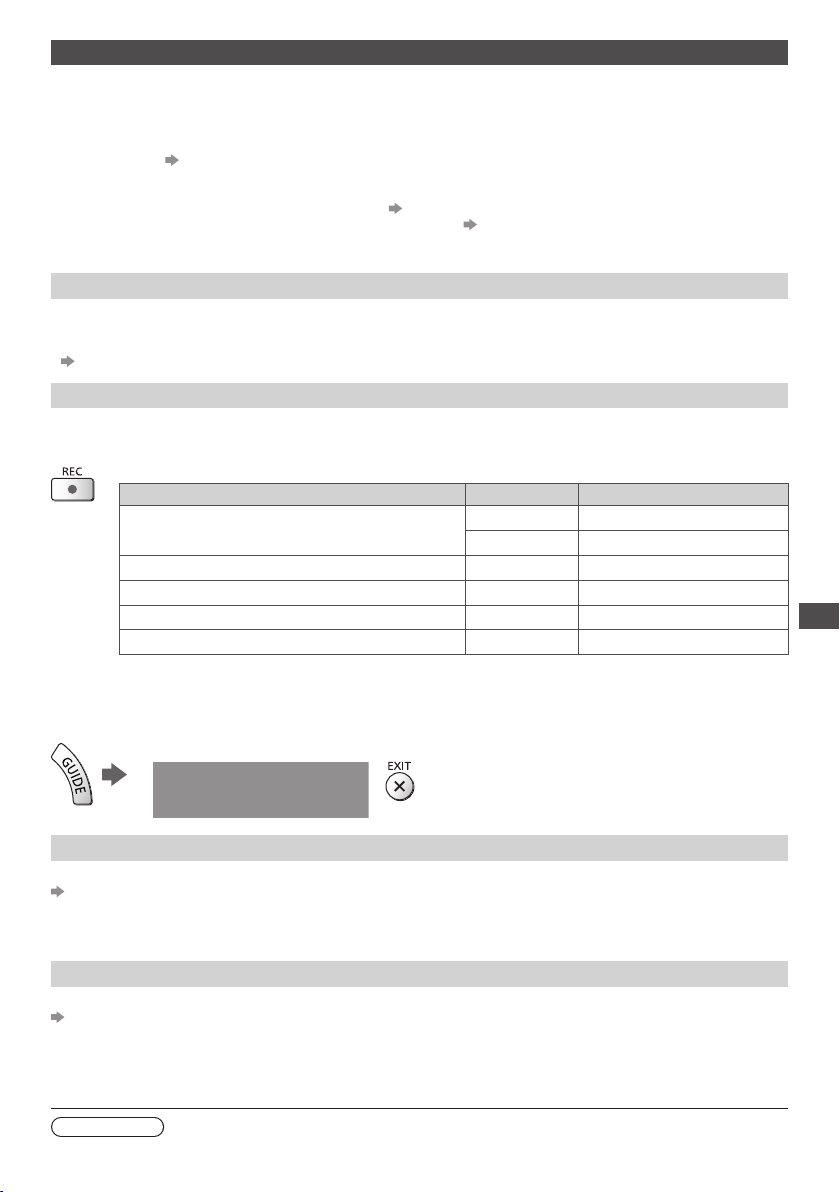
Q-Link
Příprava
●
Propojte rekordér DVD / videorekordér opatřený těmito logy:
„Q-Link“, „NEXTVIEWLINK“, „DA
společnosti Philips)“, „Megalogic (obchodní značka společnosti Grundig)“, „SMARTLINK (obchodní značka
společnosti Sony)“
●
Připojení Q-Link
●
Použijte plně zapojený kabel SCART.
●
Nastavte rekordér DVD / videorekordér. Přečtěte si návod k rekordéru.
●
Nastavení konektoru Q-Link v menu Další nastavení
●
Stáhněte předvolbu – nastavení kanálu, jazyka a země / regionu „Načtení předvoleb“ (podrobnosti níže)
Dostupné funkce
(str. 85)
TA LOGIC (obchodní značka společnosti Metz)“, „Easy Link (obchodní značka
[Výstup AV1] (str. 42)
Načtení předvoleb
Do rekordéru lze stáhnout nastavení kanálu, jazyka a země.
●
Nastavení kanálů DVB-C nelze stáhnout.
●
Stažení nastavení
[Načítání] (str. 43), [Automatické ladění] (str. 15, 16, 46)
Přímý TV záznam - Co vidíte, to nahráváte
Okamžitý záznam aktuálního programu na rekordér DVD / videorekordér. (Když je v režimu DVB připojeno zařízení
USB HDD k nahrávání, spustí se [Záznam jedním dotekem].)
●
Potvrďte kód na dálkovém ovladači na „73“ (str. 30).
●
Podmínky:
Analogový
DVB (Není připojeno zařízení USB HDD k nahrávání.) TV Výstup televizoru
AV (sledování pomocí tuneru rekordéru) AV Tuner rekordéru
AV (sledování pomocí externího vstupu rekordéru) AV Externí vstup rekordéru
AV (sledování pomocí externího vstupu televizoru) AV Výstup televizoru
●
Při přímém nahrávání z televizoru se rekordér automaticky zapne (pokud byl v pohotovostním režimu).
●
Pokud rekordér nahrává z vlastního tuneru, můžete změnit kanál nebo vypnout televizor
●
Změna kanálu není možná, pokud rekordér nahrává z televizního tuneru.
Zdroj obrazu Režim Nahrávání z
TV Výstup televizoru
AV Tuner rekordéru
.
■ Zastavení záznamu
Odemkněte tuner
Tuner je uzamčen
Stiskněte EXIT odemčení a zastavení nahrávání
Funkce Link (Q-Link / VIERA Link)
Zapínání přes Link a Snadné přehrávání
Chcete-li použít tuto funkci, nastavte v položce Zapínání přes Link v menu Další nastavení možnost [Zapnuto]
[Zapínání přes Link] (str. 42)
Pokud začne rekordér DVD / videorekordér přehrávat nebo je aktivován přímý navigátor / funkční menu pro zařízení,
televizor se zapne a přepne do vstupního režimu automaticky, takže uvidíte obsah. (Pouze pokud je televizor v
pohotovostním režimu.)
Vypínání přes Link
Chcete-li použít tuto funkci, nastavte v položce Vypínání přes Link v menu Další nastavení možnost [Zapnuto]
[Vypínání přes Link] (str. 42)
Pokud je televizor v pohotovostním režimu, záznamové zařízení se také automaticky přepne do pohotovostního
režimu. (Pouze když není videokazeta nebo disk aktivní.)
●
Tato funkce funguje i když TV vstoupí automaticky do pohotovostního režimu pomocí funkce automatické přepínání
do pohotovostního režimu.
Poznámka
●
Některé rekordéry nelze použít. Přečtěte si návod k rekordéru.
87
Page 88

Link.
∗
VI Control zařízení dostupné. Ověřte si verzi HDAVI Control
RP-CDHS50 (5,0 m)
•
VIERA Link „ “
∗
Využijte další HDMI vzájemnou spolupráci s přístroji Panasonic, které mají funkci „HDAVI Control“.
Tento televizor podporuje funkci „HDAVI Control 5“.
Připojení k zařízení (rekordér DIGA, videokamera HD, přehrávač domácího kina zesilovač apod.) prostřednictvím
kabelů HDMI a SCART umožňuje jejich vzájemné propojení automaticky (str. 85, 86).
Tyto funkce jsou omezeny na modely využívající „HDAVI Control“ a „VIERA Link“.
●
Některé funkce nejsou s ohledem na verzi HDA
připojeného zařízení.
●
Funkce VIERA Link „HDAVI Control“, která je založena na ovládacích funkcích poskytovaných HDMI - průmyslový
standard označovaný také jako HDMI CEC (Consumer Electronics Control - Ovládání spotřební elektroniky),
představuje unikátní vlastnost, kterou jsme vyvinuli a přidali.
Její fungování se zařízením jiných výrobců, které také podporuje HDMI CEC, však není zaručeno.
●
Další informace naleznete v jednotlivých návodech k použití pro zařízení jiných výrobců podporující funkce
VIERA
Link.
●
Vhodné zařízení Panasonic konzultujte s místním prodejcem Panasonic.
Příprava
●
Připojte zařízení podporující VIERA
●
Připojení VIERA Link (str. 85, 86)
●
Použijte plně zapojený kompatibilní kabel HDMI. Kabely, které nejsou kompatibilní s HDMI, nelze použít.
Objednací číslo doporučeného kabelu HDMI společnosti Panasonic:
RP-CDHS15 (1,5 m)
•
●
Použijte plně zapojený kabel SCART.
●
Nastavte připojené zařízení. Přečtěte si návod k zařízení.
●
Pro zajištění optimálního záznamu bude možná nutno nastavení rekordéru změnit. Podrobnosti vyhledejte v návodu
k rekordéru.
●
Stáhněte předvolbu – nastavení kanálu, jazyka a země / regionu „Načtení předvoleb“ (podrobnosti níže)
●
Nastavte [VIERA Link] v menu Další nastavení na hodnotu [Zapnuto]. [VIERA Link] (str. 42)
●
Nastavte televizor.
Po připojení zapněte zařízení a poté televizor.
Vyberte vstupní režim HDMI1, HDMI2 nebo HDMI3 (str. 29), a ujistěte se, že je obraz správně zobrazen.
Toto nastavení by se mělo provést vždy, když nastanou následující podmínky:
poprvé
•
při přidání nebo novém připojení zařízení
•
při změně nastavení
Funkce Link (Q-Link / VIERA Link)
•
Dostupné funkce
RP-CDHS30 (3,0 m)
•
Načtení předvoleb
Nastavení kanálu, jazyka a země / regionu lze stáhnout do rekordéru.
●
Nastavení kanálů DVB-C nelze stáhnout.
●
Stažení nastavení
[Načítání] (str. 43), [Automatické ladění] (str. 15, 16, 46)
Snadné přehrávání
Automatické přepínání vstupu - při spuštění připojeného zařízení se vstupní režim přepne automaticky. Po zastavení
zařízení se vstupní režim vrátí zpět.
Zapínání přes Link
Chcete-li použít tuto funkci, nastavte v položce Zapínání přes Link v menu Další nastavení možnost [Zapnuto]
[Zapínání přes Link] (str. 42)
Pokud začne připojené zařízení přehrávat nebo je aktivován přímý navigátor / funkční menu pro zařízení, televizor se
automaticky zapne. (Pouze pokud je televizor v pohotovostním režimu.)
Vypínání přes Link
Chcete-li použít tuto funkci, nastavte v položce Vypínání přes Link v menu Další nastavení možnost [Zapnuto]
[Vypínání přes Link] (str. 42)
Pokud je televizor v pohotovostním režimu, připojené zařízení se také automaticky přepne do pohotovostního režimu.
●
Tato funkce funguje, i když TV vstoupí automaticky do pohotovostního režimu pomocí funkce automatické přepínání
do pohotovostního režimu.
88
Page 89
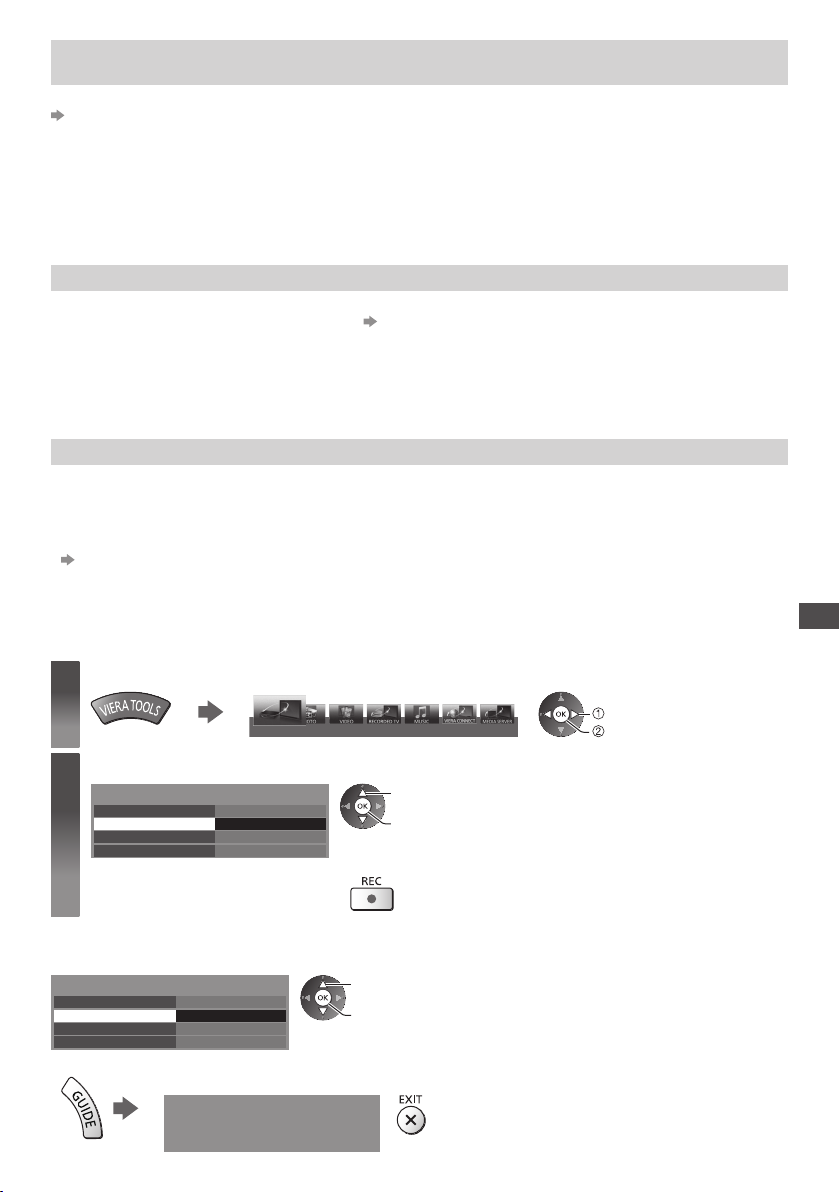
Omezení nadbytečné spotřeby elektrické energie v pohotovostním režimu
[Úsporný standby režim]
Chcete-li použít tuto funkci, nastavte v položce Úsporný standby režim v menu Další nastavení možnost [Zapnuto]
[Úsporný standby režim] (str. 42)
Vyšší nebo nižší příkon připojeného zařízení v pohotovostním režimu se kvůli úspoře energie synchronně řídí stavem
televizoru (zapnuto / vypnuto).
Pokud je televizor přepnut do pohotovostního režimu, připojené zařízení se automaticky přepne do pohotovostního
režimu. Spotřeba elektrické energie připojeného zařízení se bude automaticky minimalizovat.
Pokud je televizor zapnut, připojené zařízení zůstane stále v pohotovostním režimu, ale příkon je zvýšen, aby byla
doba spuštění krátká.
●
Tato funkce se projeví, pokud připojené zařízení dokáže změnit příkon v pohotovostním režimu a je nastaveno na vyšší spotřebu.
●
Tato funkce bude pracovat, pokud je v položce [Vypínání přes Link] nastavena možnost [Zapnuto].
Automatický pohotovostní režim pro nepoužívané zařízení [Inteligent. auto vypnutí]
Chcete-li použít tuto funkci, nastavte v položce Inteligent. auto vypnutí v menu Další nastavení možnost [Zap.
(s upozorněním)] nebo [Zap. (bez upozornění)] [Inteligent. auto vypnutí] (str. 43)
Pokud je televizor zapnutý, připojené zařízení, které nikdo nesleduje nebo se nepoužívá, se kvůli snížení spotřeby
elektrické energie automaticky přepne do pohotovostního režimu. Pokud je například vstupní režim přepnut z HDMI
nebo pokud se položka Výběr reproduktorů přepne na možnost [TV] (kromě sledování disku).
●
Pokud vyberete možnost [Zap. (s upozorněním)], před přechodem připojeného zařízení do pohotovostního režimu se
na obrazovce zobrazí zpráva.
●
Tato funkce nemusí pracovat správně, závisí na připojeném zařízení. V případě potřeby použijte nastavení [Vypnuto].
Přímý TV záznam - Co vidíte, to nahráváte [Direct TV Rec]
Okamžitý záznam aktuálního programu na rekordér DIGA.
●
Pokud připojíte větší počet rekordérů současně (včetně rekordérů jiných výrobců), rekordér DIGA zapojte do
konektoru HDMI televizoru s nižším číslem. Pokud například používáte konektory HDMI1 a HDMI2 pro dva rekordéry,
zapojte rekordér DIGA do konektoru HDMI1.
●
Jestliže nelze zařízení používat, zkontrolujte nastavení i celé zařízení.
„Souhrn funkcí Q-Link a VIERA Link“ (str. 85, 86), „Příprava“ (str. 88)
●
Pokud chcete zaznamenat program, který rekordér DIGA nepodporuje, je nutné SCART připojení a program se
zaznamená funkcí Q-Link (str. 87).
●
V závislosti na programu bude možná pro záznam nutné připojení SCART.
●
Pokud rekordér nahrává z vlastního tuneru, můžete změnit kanál nebo vypnout televizor
●
Změna kanálu není možná, pokud rekordér nahrává z televizního tuneru.
.
Funkce Link (Q-Link / VIERA Link)
Zobrazte menu [VIERA TOOLS] a vyberte možnost [VIERA Link]
1
Vyberte možnost [Direct TV Rec] a spusťte nahrávání
2
VIERA Link menu
Pause Live TV
Direct TV Rec
Ovládání VIERA Link
Výběr reproduktorů
Start
Start
Rekordér
Domácí kino
VIERA Link
vybrat
vstoupit / spustit
●
Můžete také zahájit přímý záznam, pokud je kód dálkového ovladače
„73“ (str
. 30).
(Když je v režimu DVB připojeno zařízení USB HDD k
nahrávání, spustí se [Záznam jedním dotekem].)
vybrat
vstoupit
■ Zastavení záznamu
Vyberte [Zastavit] v části [Direct TV Rec]
VIERA Link menu
Pause Live TV
Direct TV Rec
Ovládání VIERA Link
Výběr reproduktorů
●
Záznam lze ukončit také přímo.
Start
Zastavit
Rekordér
Domácí kino
Odemkněte tuner
Stiskněte EXIT odemčení a zastavení nahrávání
Tuner je uzamčen
vybrat
vstoupit / zastavit
89
Page 90
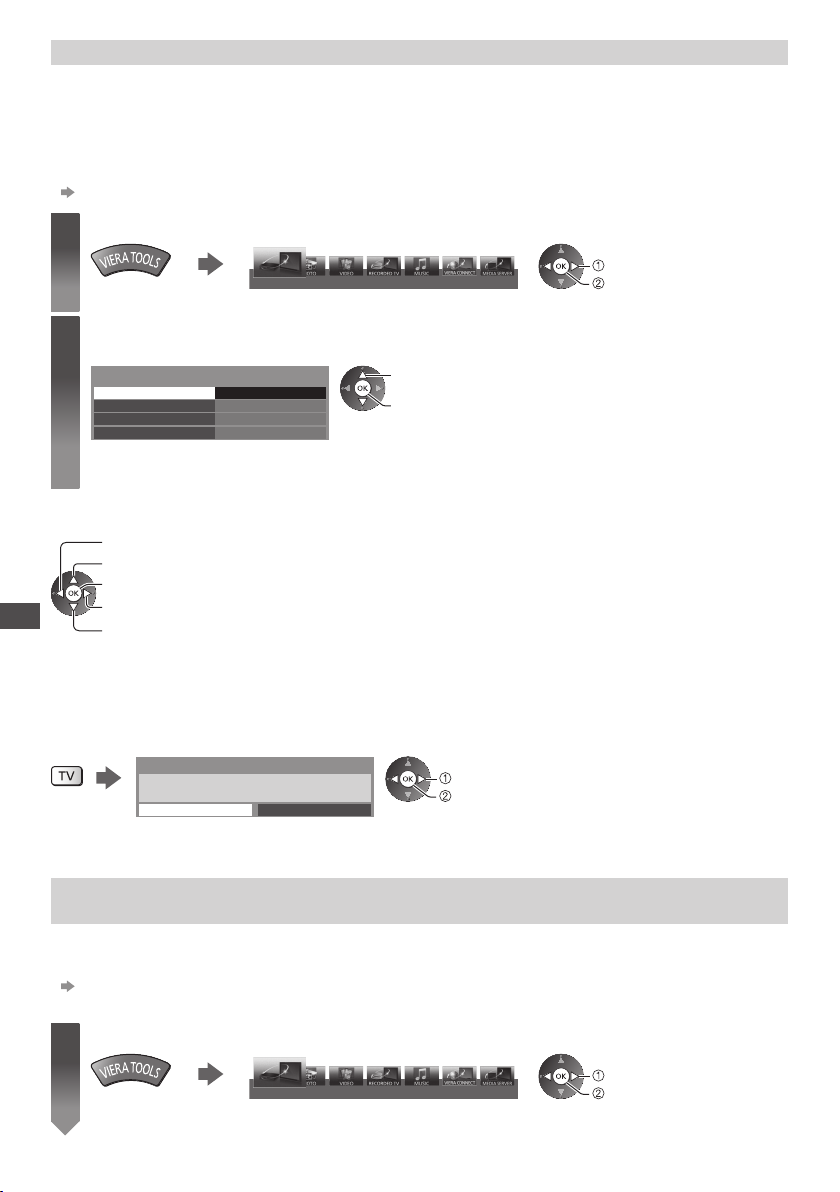
Pozastavení programu (Pause Live TV) [Pause Live TV]
Aktuální TV pořad lze pozastavit a pokračovat později.
Aktuální televizní program se bude zaznamenávat na pevný disk připojeného rekordéru DIGA.
●
Tato funkce je dostupná u rekordéru DIGA s pevným diskem.
●
Pokud připojíte větší počet rekordérů současně (včetně rekordérů jiných výrobců), rekordér DIGA, který má pevný
disk, zapojte do konektoru HDMI televizoru s nižším číslem. Pokud například používáte konektory HDMI1 a HDMI2
pro dva rekordéry, zapojte rekordér DIGA s pevným diskem do konektoru HDMI1.
●
Jestliže nelze zařízení používat, zkontrolujte nastavení i celé zařízení.
„Souhrn funkcí Q-Link a VIERA Link“ (str. 85, 86), „Příprava“ (str. 88)
Zobrazte menu [VIERA TOOLS] a vyberte možnost [VIERA Link]
1
Vyberte možnost [Pause Live TV] pro pozastavení
2
Televizní obraz bude pozastaven.
VIERA Link menu
Pause Live TV
Direct TV Rec
Ovládání VIERA
Výběr reproduktorů
Link
Start
Start
Rekordér
Domácí kino
VIERA Link
vybrat
vstoupit /
pozastavit
●
●
●
Aktuální televizní pořad se zaznamenává
na pevný disk od místa, kde byl
pozastaven.
Pokud se pozastavený televizní obraz
po několika minutách ztratí, můžete jej
obnovit stisknutím tlačítka OPTION.
Při ovládání funkce [Pause Live TV]
postupujte podle pokynů.
vybrat
vstoupit
■ Používání funkce [Pause Live TV]
●
Operace se liší v závislosti na rekordéru. V tomto případě
postupujte podle pokynů nebo čtěte návod k rekordéru.
Funkce Link (Q-Link / VIERA Link)
Vyhledávání vzad
Pauza
Přehrávání
Vyhledávání vpřed
Zastavit
●
Pokud přehrávání zastavíte,
zaznamenaný program bude z
pevného disku odstraněn.
■ Návrat na aktuální televizní pořad (zastavení přehrávání funkce [Pause Live TV] / zrušení pozastavení)
Vyberte [Ano]
Pause Live TV
Ano
Ukončit Pause Live TV?
Ne
●
Pokud přehrávání zastavíte nebo zrušíte pauzu, zaznamenaný program bude z pevného disku odstraněn.
Ovládání menu připojeného zařízení dálkovým ovladačem VIERA
[Ovládání VIERA Link]
Tímto dálkovým ovladačem televizoru lze kontrolovat některé funkce připojeného zařízení (dálkový ovladač namiřte na
přijímač signálu na televizoru).
●
Jestliže nelze zařízení používat, zkontrolujte nastavení i celé zařízení.
„Souhrn funkcí Q-Link a VIERA Link“ (str. 85, 86), „Příprava“ (str. 88)
●
Podrobnosti týkající se ovládání připojeného zařízení naleznete v návodu k zařízení.
Zobrazte menu [VIERA TOOLS] a vyberte možnost [VIERA Link]
1
VIERA Link
vybrat
zastavit
vybrat
vstoupit
90
Page 91
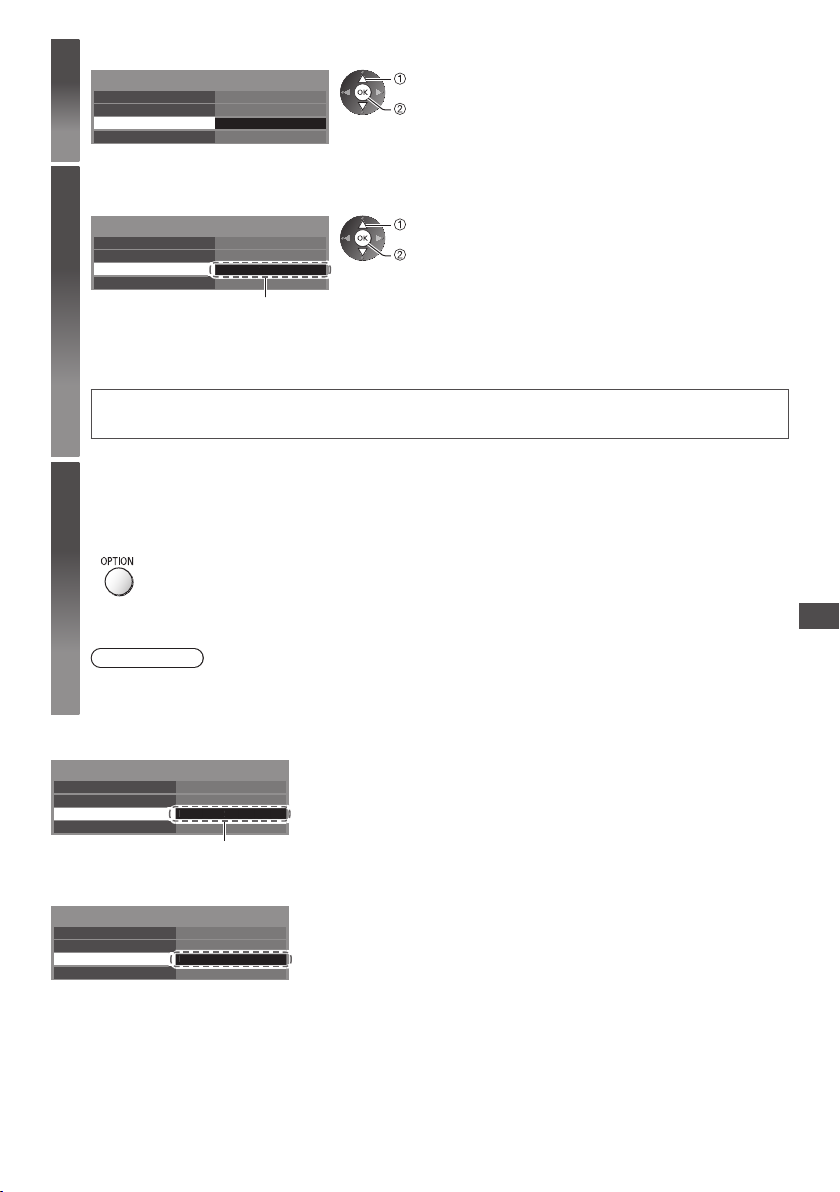
Vyberte [Ovládání VIERA Link]
2
2
VIERA Link menu
Pause Live TV
Direct TV Rec
Ovládání VIERA Link
Výběr reproduktorů
Vyberte zařízení pro přístup
3
Vyberte typ připojeného zařízení a přístup.
VIERA Link menu
Pause Live TV
Direct TV Rec
Ovládání VIERA Link
Výběr reproduktorů
[Rekordér] / [Přehrávač] / [Domácí kino] / [Video kamera] / [LUMIX] / [Digitální kamera] / [Ostatní]
●
Zobrazovaná položka se může lišit v závislosti na připojeném zařízení.
●
[Domácí kino] představuje systém s přehrávačem, systém s přehrávačem disků Blu-ray nebo rekordérem.
●
[Ostatní] znamená Tuner set top box.
Start
Start
Rekordér
Domácí kino
Start
Start
Rekordér
kordér
Domácí kino
vybrat
vstoupit
vybrat
vstoupit
Zobrazí se menu zařízení, ke kterému přistupujete.
(Vstupní režim se změní automaticky)
Vyvolejte menu zařízení
4
●
Potvrďte kód na dálkovém ovladači na „73“ (str
. 30).
Postupujte podle zobrazených pokynů
●
Zobrazení průvodce funkcí
Při vyvolání přístupu k zařízení jiných výrobců se může zobrazit menu Nastavení / Volba obsahu.
●
Dostupná tlačítka na dálkovém ovladači VIERA závisí na připojeném zařízení.
Poznámka
●
Některé funkce nemusí být dostupné, závisí na zařízení. V tomto případě použijte k ovládání zařízení jeho
vlastní dálkový ovladač.
Funkce Link (Q-Link / VIERA Link)
■ Pokud je připojen větší počet rekordérů nebo přehrávačů
VIERA Link menu
Pause Live TV
Direct TV Rec
Ovládání VIERA Link
Výběr reproduktorů
[Rekordér1-3 / Přehrávač1-3]
Start
Start
Rekordér2
kordér
Domácí kino
Počet je dán nižším číslem konektoru HDMI televizoru připojeného ke
stejnému typu zařízení. Příklad: do HDMI2 a HDMI3 jsou zapojeny dva
rekordéry. Rekordér zapojený do HDMI2 se zobrazuje jako [Rekordér1] a
rekordér zapojený k HDMI3 jako [Rekordér2].
■ Pokud vyvoláte zařízení, které není typu VIERA Link
VIERA Link menu
Pause Live TV
Direct TV Rec
Ovládání VIERA Link
Výběr reproduktorů
Start
Start
Rekordér
kordér
Domácí kino
Bude zobrazen typ připojeného zařízení.
I když máte k připojenému zařízení přístup, nemůžete jej ovládat. K ovládání
zařízení použijte jeho vlastní dálkový ovladač.
91
Page 92
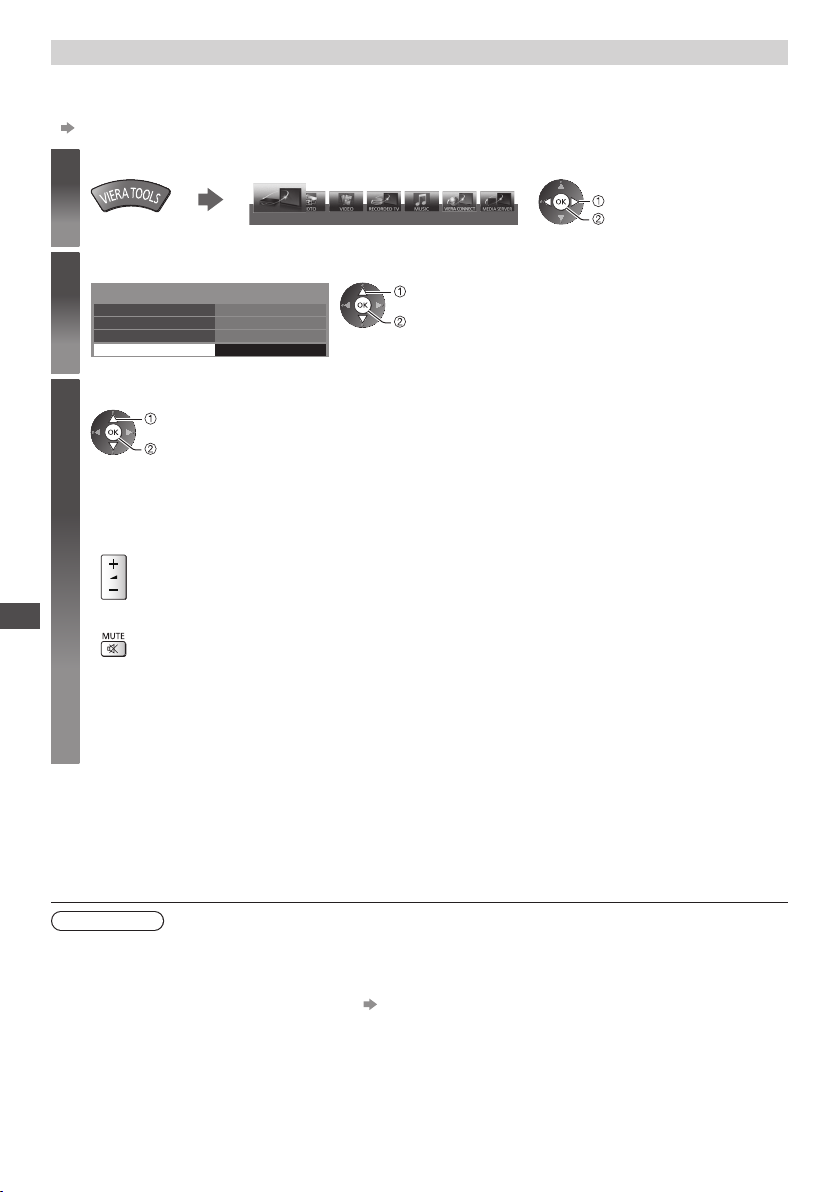
Ovládání reproduktorů [Výběr reproduktorů]
Tímto dálkovým ovladačem televizoru lze ovládat reprosoustavy domácího kina (dálkový ovladač namiřte na přijímač
signálu na televizoru).
●
Jestliže nelze zařízení používat, zkontrolujte nastavení i celé zařízení.
„Souhrn funkcí Q-Link a VIERA Link“ (str. 85, 86), „Příprava“ (str. 88)
Zobrazte menu [VIERA TOOLS] a vyberte možnost [VIERA Link]
1
Funkce Link (Q-Link / VIERA Link)
Vyberte [Výběr reproduktorů]
2
VIERA Link menu
Pause Live TV
Direct TV Rec
Ovládání VIERA Link
Výběr reproduktorů
Nastavte možnost [Domácí kino] nebo [TV]
3
[Domácí kino]:
Zvuk vychází z reproduktorů domácího kina. Pokud je domácí kino přehrávače, domácí kino s přehrávačem
disků Blu-ray nebo zesilovač v pohotovostním režimu, automaticky se zapne.
●
Zvyšování / snižování hlasitosti
●
Vypnutí zvuku
●
Zvuk reproduktorů televizoru je vypnutý.
●
Pokud je zařízení vypnuto, reproduktory televizoru budou aktivní.
[TV]:
Reproduktory televizoru jsou aktivní.
vybrat
uložit
Start
Start
Rekordér
Domácí kino
VIERA Link
vybrat
vstoupit
vybrat
vstoupit
Vícekanálový zvuk
Přejete-li si vychutnat vícekanálový zvuk (např. Dolby Digital 5.1ch) prostřednictvím zesilovače, připojte jej kabelem
HDMI a optickým digitálním audio kabelem (str. 86) a poté vyberte možnost [Domácí kino]. Má-li zesilovač funkci
„HDAVI Control 5“, můžete jej připojit pouze pomocí kabelu HDMI ke konektoru HDMI2 na televizoru.
Pokud si chcete vychutnat vícekanálový zvuk z rekordéru DIGA, zapojte kabel HDMI z rekordéru DIGA do zesilovače
(str. 86).
Poznámka
●
Tyto funkce nemusí pracovat správně, závisí na připojeném zařízení.
●
Po několik prvních sekund po přepnutí vstupního režimu nemusí být obraz nebo zvuk k dispozici.
●
Nejnovějším standardem pro zařízení kompatibilní s funkcí HDA
Tento standard je kompatibilní s běžným zařízením HDAVI.
●
Potvrzení verze HDAVI Control tohoto televizoru
[Systémové informace] (str. 45)
VI Control 5 (k listopadu 2011) je „HDAVI Control 5“.
92
Page 93
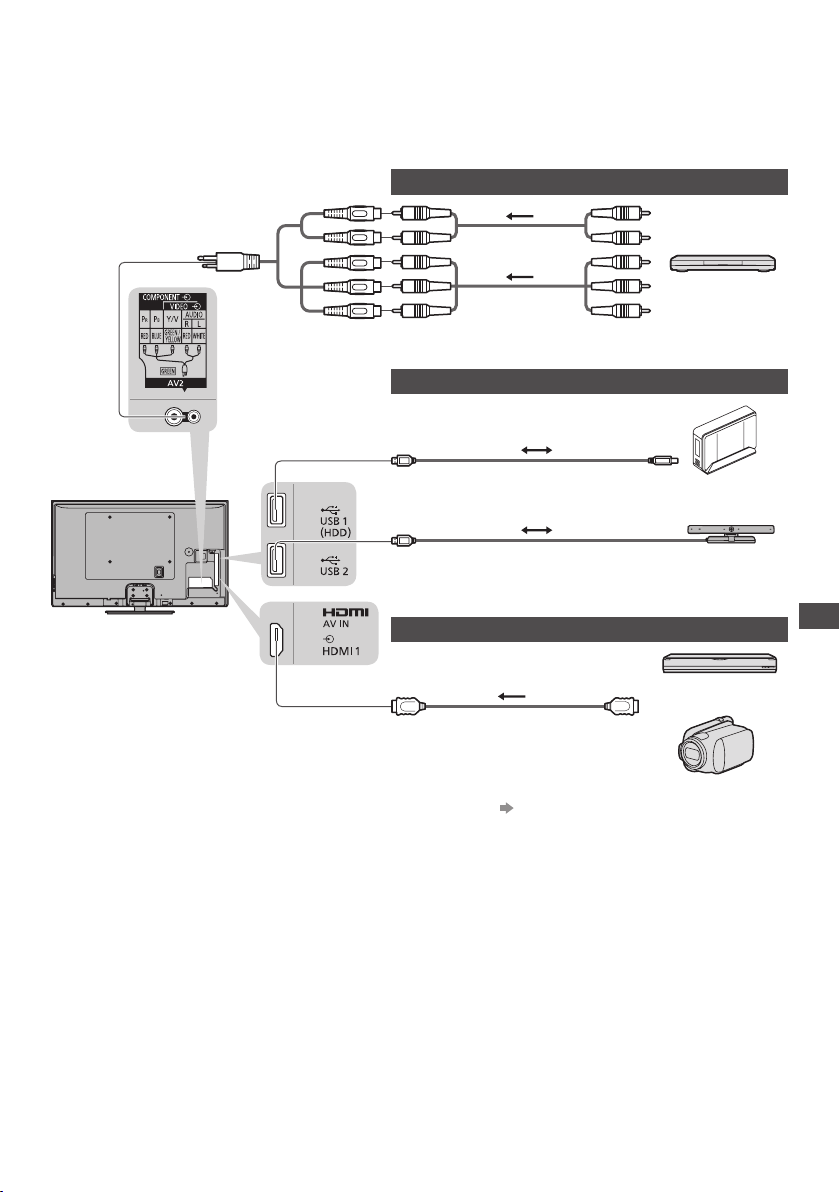
Externí zařízení
Tyto diagramy znázorňují naše doporučení pro připojení vašeho televizoru k různým typům zařízení.
Další typy připojení vyhledejte v návodu k obsluze pro každé zařízení, základní připojení (str. 12 - 14), v tabulce
(str. 95) a v technických údajích (str. 110, 111).
●
Při zapojování zkontrolujte, zda souhlasí typ konektorů a zástrček kabelů.
Sledování DVD
(Poslech)
Zadní panel televizoru
Adaptér AV2
(COMPONENT / VIDEO)
(součást balení)
(Sledování)
USB zařízení
Kabel USB
Zařízení HDMI
Plně zapojený kompatibilní
kabel HDMI
●
Připojení HDMI
DVD přehrávač
USB HDD
Komunikační
kamera
Externí zařízení
Rekordér /
přehrávač
Videokamera
(str. 101)
93
Page 94
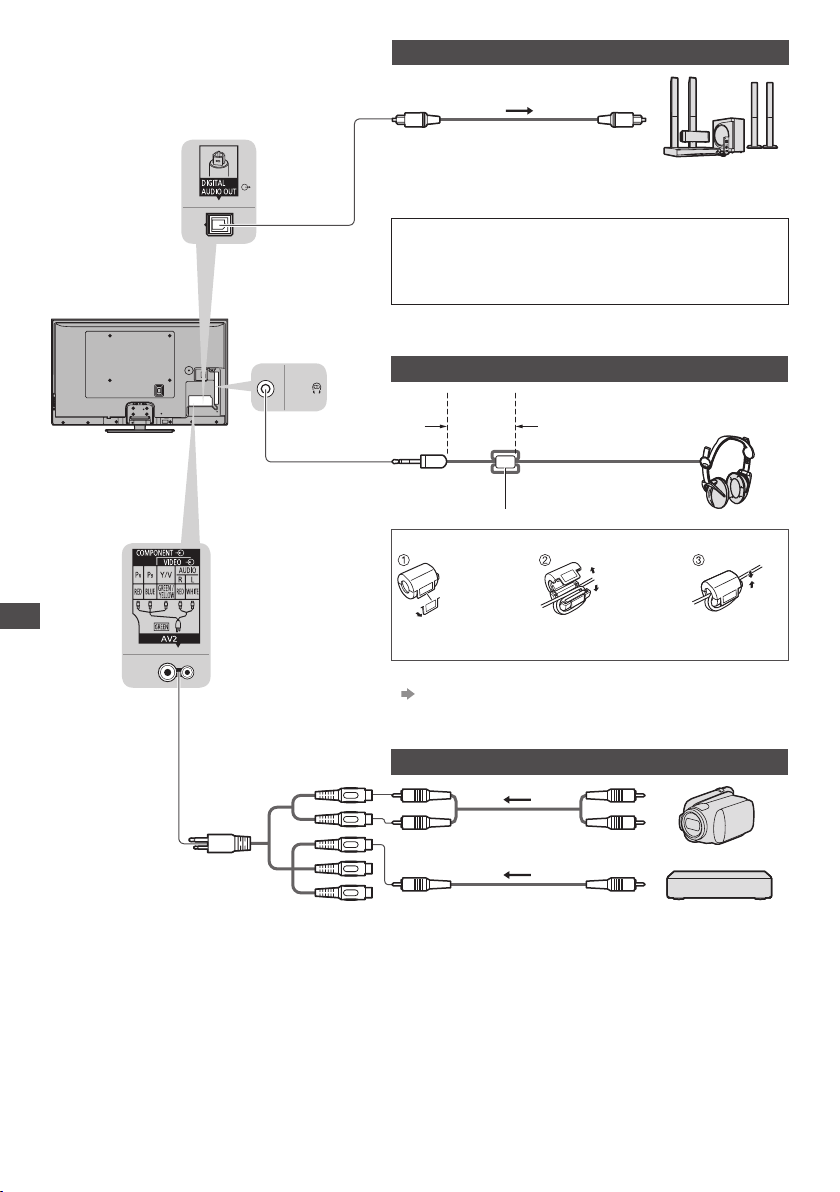
Zadní panel televizoru
Poslech s reproduktory
Optický digitální audio
kabel
Chcete-li si vychutnat zvuk z externího zařízení ve
vícekanálovém formátu (např. Dolby Digital 5.1ch), zařízení
připojte k zesilovači.
Podrobnosti týkající se zapojení vyhledejte v návodech k
zařízení a k zesilovači.
Zesilovač se
systémem
reprosoustav
Sluchátka
Méně než
10 cm
(Stereofonní
minijack M3)
Feritové jádro – malá velikost (součást dodávky)
Instalace feritového jádra
Externí zařízení
94
Odklopte jazýček
směrem dozadu
●
Nastavení hlasitosti
[Hlasitost sluchátek] (str. 40)
Kabel dvakrát
omotejte
Zavřete
Videokamera / herní zařízení
(Poslech)
Videokamera
Adaptér AV2
(COMPONENT / VIDEO)
(součást balení)
(Sledování)
Herní zařízení
Page 95
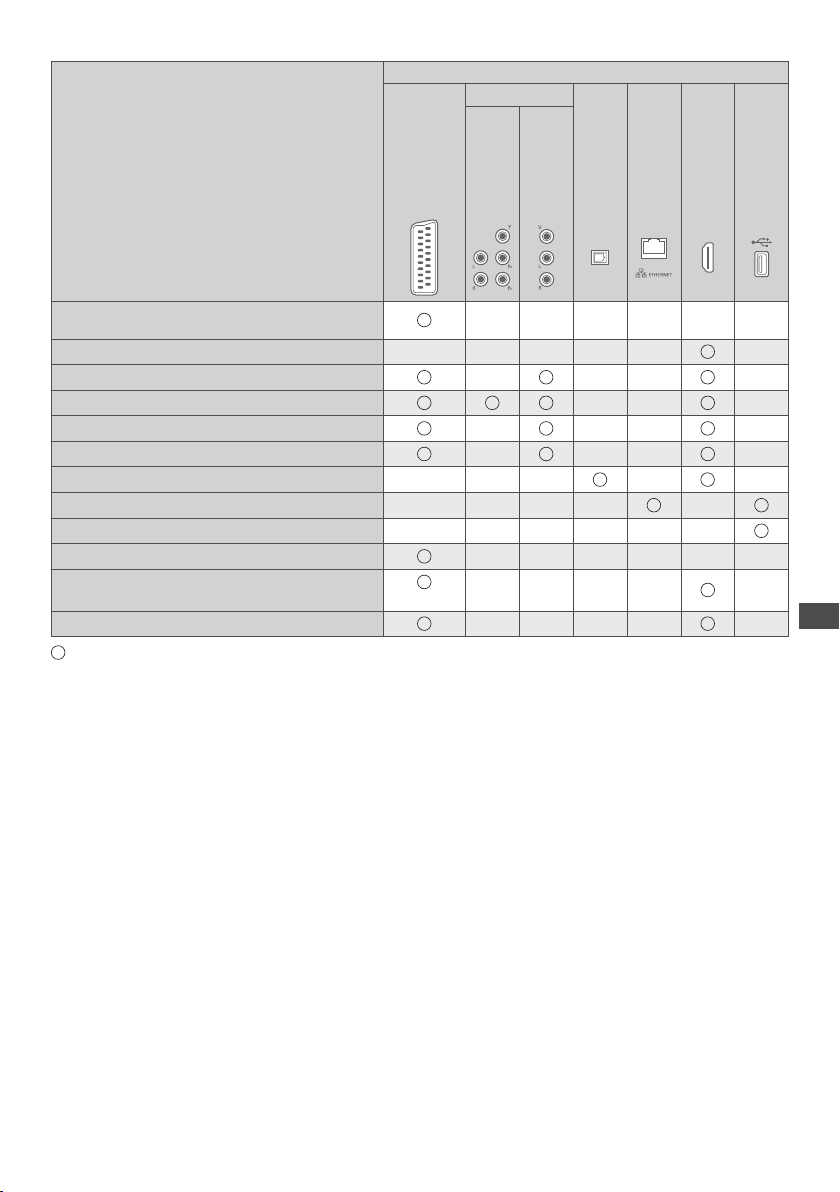
Typy zařízení připojitelného k jednotlivým konektorům
Funkce
Konektor
1
∗
AV2
AV1
∗
1
COMPONENT
VIDEO
AUDIO OUT
DIGITAL
ETHERNET
HDMI 1 - 3
USB 1 / 2
Záznam / přehrávání videokazet / DVD
(videorekordér / DVD rekordér)
Sledování 3D obsahu (přehrávač Blu-ray)
Sledování satelitního vysílání (set top box)
Sledování DVD (DVD přehrávač)
Sledování záběrů videokamery (videokamera)
Hraní her (herní zařízení)
Použití zesilovače se systémem reprosoustav
Využívání síťových služeb
Záznam na USB HDD
Q-Link
VIERA Link
Přímý TV záznam
: Doporučované připojení
∗
1: K připojení zařízení je nutný adaptér (součást balení).
∗
2: Pro automatické přepnutí na vstup použijte HDMI1.
∗
3: Pro připojení zesilovače použijte HDMI2. Tento způsob připojení lze použít pro zesilovač s funkcí ARC (Audio
Return Channel).
∗
4: Připojte komunikační kameru k portu USB 2.
∗
5: Připojte USB HDD k portu USB 1.
(s HDMI)
2
∗
3
∗
4
∗
5
∗
Externí zařízení
95
Page 96
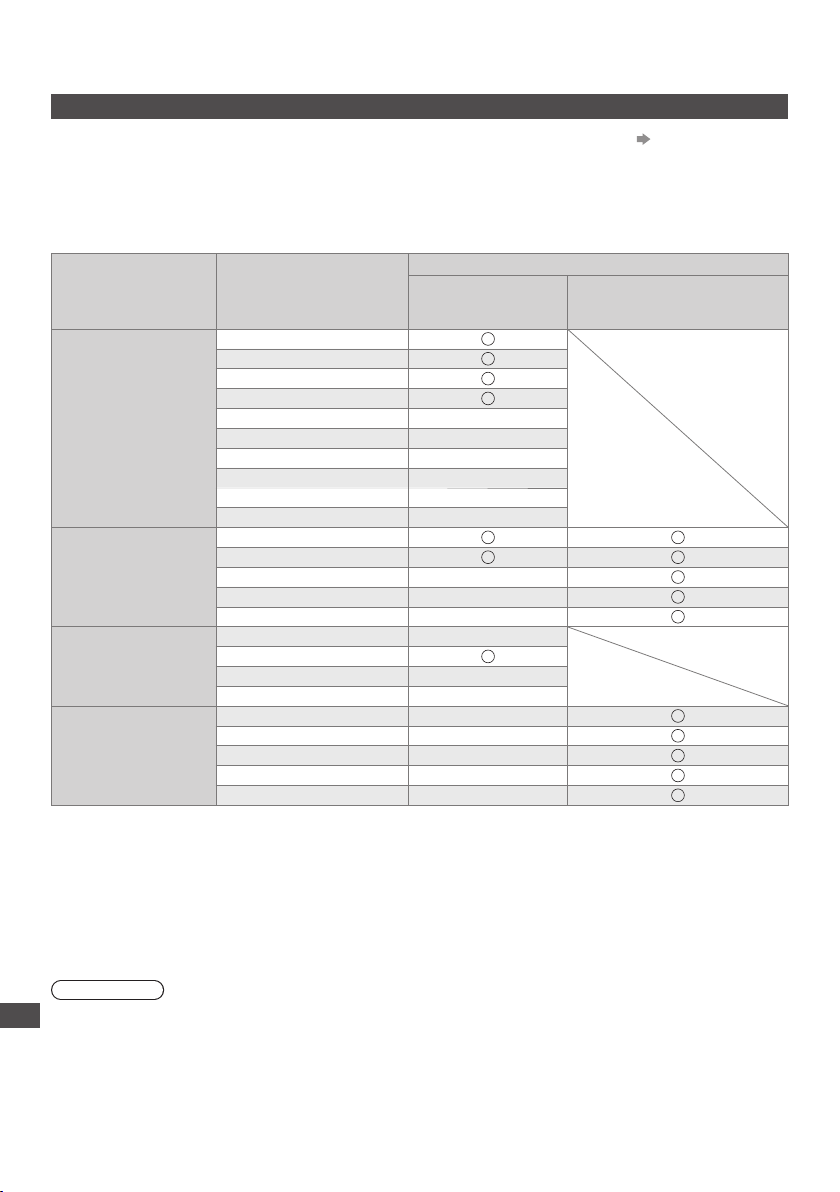
Technické údaje
Automatický poměr stran
Optimální velikost a poměr budou zvoleny automaticky a vy si budete moci dopřát lepší obraz. (str. 23)
■ Řídící signál nastavení poměru stran
V levé horní části obrazovky se objeví nápis [ŠIROKOÚHLÝ], pokud byl zjištěn identifikační širokoúhlý signál (WSS)
nebo kontrolní signál na konektoru SCART / HDMI.
Poměr se přepne na odpovídající širokoúhlý poměr 16:9 nebo 14:9.
Tato funkce pracuje v každém režimu poměru stran.
Řídící signál nastavení poměru stran
Vstupní konektor Formát vstupního signálu
DVB-C
DVB-T
PAL B, G, H, I, D, K
SECAM B, G, L, L’, D, K
Kabel
RF
AV1 / AV2
(Složený)
AV2
(Komponentní)
HDMI1
HDMI2
HDMI3
PAL 525/60 6,5 MHz –
PAL 525/60 6,0 MHz –
PAL 525/60 5,5 MHz –
M.NTSC 6,5 MHz –
M.NTSC 6,0 MHz –
M.NTSC 5,5 MHz –
PAL
SECAM
PAL 525/60 –
M.NTSC –
NTSC –
525 (480) / 60i, 60p –
625 (576) / 50i, 50p
750 (720) / 60p, 50p –
1 125 (1 080) / 60i, 50i –
525 (480) / 60i, 60p –
625 (576) / 50i, 50p –
750 (720) / 60p, 50p –
1 125 (1 080) / 60i, 50i –
1 125 (1 080) / 60p, 50p, 24p –
Identifikační signál
širokoúhlého obrazu
(WSS)
■ Automatický režim
Automatický režim určuje nejlepší poměr stran pro vyplnění obrazovky pomocí procesu o čtyřech krocích (WSS,
kontrolní signál na konektoru SCART / HDMI, detekce formátu Letterbox nebo zarovnání).
Technické údaje
Proces může trvat několik minut, závisí na tmavosti obrazu.
Detekce formátu Letterbox:
Pokud budou v horní a spodní části obrazovky zjištěny černé pruhy, Automatický režim vybere nejlepší poměr stran a
obraz roztáhne tak, aby byla zaplněna celá obrazovka.
Pokud nebudou zjištěny žádné identifikační signály poměru, automatický režim vylepší obraz tak, aby bylo dosaženo
optimálního zážitku ze sledování.
Poznámka
●
Poměr se mění v závislosti na programu apod. Pokud je poměr jiný než standardní 16:9, objeví se v horní a v dolní
části obrazovky černé pruhy
●
Pokud vypadá velikost obrazovky při přehrávání programu nahraného v širokoúhlém formátu z videorekordéru
neobvykle, upravte funkci Tracking (sledování stopy) na videorekordéru. Čtěte návod k videorekordéru.
.
Řídicí signál přenášený
konektorem SCART (kontakt 8) /
konektorem HDMI
96
Page 97
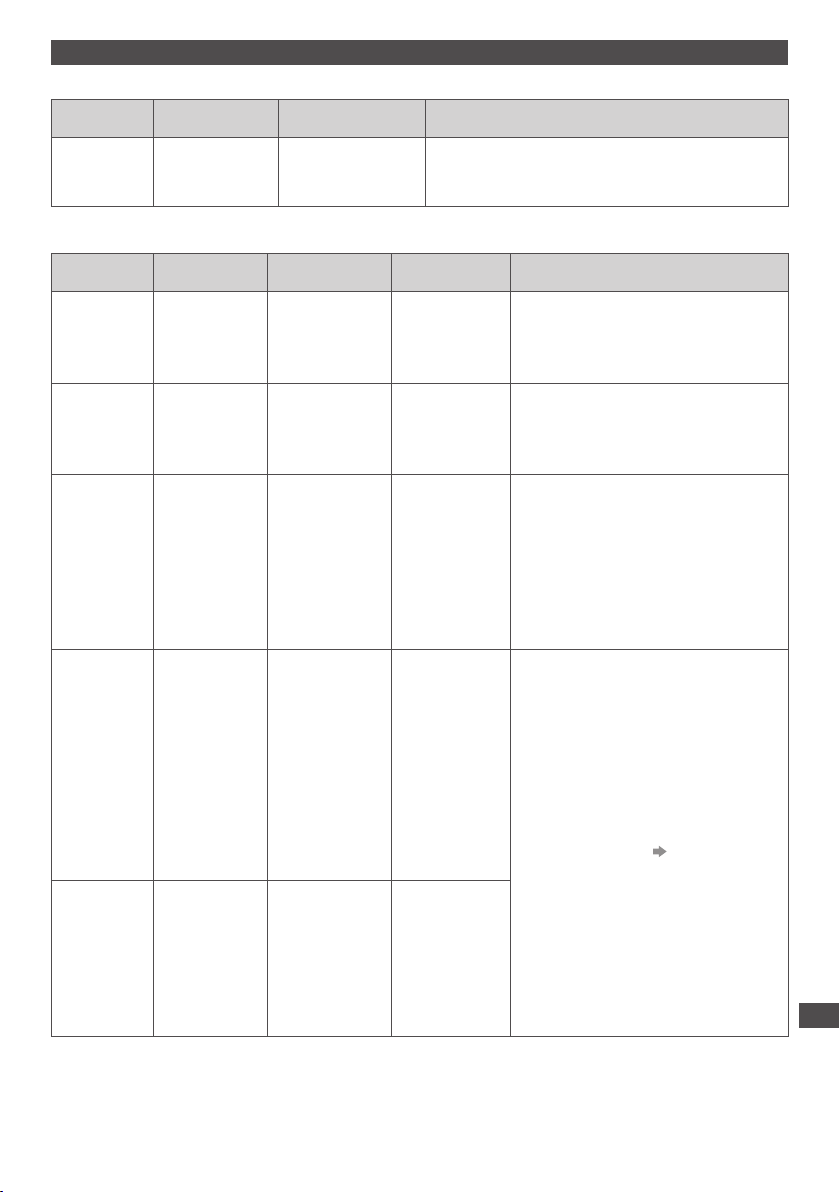
Podporovaný formát souboru v Přehrávači médií a servery médií
■ Fotografie
Formát Přípona souboru
.jpg
JPEG
.jpeg
.mpo
Rozlišení obrazu
(pixely)
8 × 8
až
30 719 × 17 279
Podrobnosti / omezení
Standardy DCF a EXIF
Další vzorkování: 4:4:4, 4:2:2, 4:2:0
●
Formát progresivní JPEG není podporován.
■ Video
.mov
.qt
.avi
.divx
Přípona
souboru
Video kodek Audio kodek Podrobnosti / omezení
Standard AVCHD, verze 2.0
(AVCHD 3D, AVCHD Progressive)
●
Po modifikaci struktury složek na
zařízení nemusí být jejich data
přístupná.
Standard SD-Video, verze 1.31
MPEG1
MPEG2
DivX3
DivX5 DivX6
H.264 BP/MP/HP
Motion JPEG
MPEG1
MPEG2
MPEG4 SP/ASP
DivX3 DivX4
DivX5 DivX6
H.264 BP/MP/HP
MPEG1
MPEG2
MPEG4 SP/ASP
VC-1
Windows Media
Video Ver. 9
DivX3 DivX4
DivX5 DivX6
H.264 BP/MP/HP
MPEG1
MPEG2
MPEG4 SP/ASP
DivX4
Dolby Digital
MPEG Audio
AAC
Dolby Digital
Dolby Digital
Plus
DTS core
HE-AAC
LPCM
MPEG Audio
MP3
AAC
ADPCM
Dolby Digital
Dolby Digital
Plus
DTS core
HE-AAC
LPCM
MPEG Audio
MP3
WMA
WMA Pro
AAC
Dolby Digital
Dolby Digital
Plus
DTS core
HE-AAC
MPEG Audio
MP3
(Entertainment Video Profile)
●
Po modifikaci struktury složek na
zařízení nemusí být jejich data
přístupná.
●
Tento televizor podporuje Motion
JPEG zaznamenávaný fotoaparátem
Panasonic LUMIX
●
Na tomto televizoru není možné
přehrávat Motion JPEG prostřednictvím
serveru médií.
∗
1: Některé produkty starší roku 2004
nemusí být dostupné. Slučitelnost s
budoucími produkty není zaručena.
●
Certifikováno pro přehrávání video
souborů DivX Plus HD v aplikaci Media
Player
.
Podrobnosti o DivX (str. 99)
●
Některé funkce týkající se titulků nebo
kapitol možná nebudou dostupné.
Schránka
AVCHD .mts H.264 Dolby Digital
SD-V
ideo .mod
MOV
I
AV
MKV .mkv
1
∗
.
Technické údaje
97
Page 98

Kontejner
ASF
Přípona
souboru
.asf
.wmv
.f4v
MP4
.m4v
.mp4
FL
V .flv H.264
3GPP
.3gp
.3g2
.mpg
PS
.mpeg
.vob
.vro
.m2ts
TS
.tp
.trp
.ts
Video kodek Audio kodek Podrobnosti / omezení
AAC
DivX3 DivX4
DivX5 DivX6
MPEG4 SP/ASP
VC-1
Windows Media
Video Ver. 9
Dolby Digital
Dolby Digital
Plus
HE-AAC
LPCM
MP3
WMA
●
Soubory chráněné proti kopírování
nelze přehrávat.
WMA Pro
DivX3
DivX4
DivX5 DivX6
H.264 BP/MP/HP
MPEG1
MPEG2
MPEG4 SP/ASP
H.264
MPEG4 SP/ASP
2
∗
H.264
MPEG1
MPEG2
2
∗
VC-1
AAC
Dolby Digital
Dolby Digital
Plus
HE-AAC
MPEG Audio
MP3
AAC
MP3
AAC
HE-AAC
2
∗
AAC
Dolby Digital
Dolby Digital
2
∗
Plus
2
∗
HE-AAC
LPCM
MPEG Audio
2
∗
MP3
●
Tento televizor podporuje tento
multimediální kontejner kompatibilní
s výrobky Panasonic. Podrobnosti
vyhledejte v návodu k výrobkům.
–
–
∗
2: Tento kodek lze přehrávat jen v
aplikaci Media Player.
AAC
Dolby Digital
H.264
MPEG1
MPEG2
∗
VC-1
3
Dolby Digital
Plus
∗
DTS core
HE-AAC
MPEG Audio
3
∗
MP3
∗3: Tento kodek lze přehrávat jen v
3
aplikaci Media Player.
■ Hudba
Technické údaje
98
Kodek Přípona souboru Omezení
MP3 .mp3 –
AAC .m4a
WMA
WMA Pro
FLAC
.wma
.flac –
●
Soubory chráněné proti kopírování nelze přehrávat.
●
Soubory chráněné proti kopírování nelze přehrávat.
●
Formát WMA Lossless není podporován.
Poznámka
●
Některé soubory nemusí být přehrány
●
Nepoužívejte pro data dvoubajtové znaky ani jiné speciální kódy.
●
Zařízení se může stát nepoužitelným s touto TV, pokud se názvy složek a souborů změní.
, i když splňují tato kritéria.
Page 99

DivX
DivX Certified® pro přehrávání videí DivX® a DivX Plus® HD (H.264/MKV) až do HD 1080p, včetně bonusového
obsahu.
O DIVX VIDEO:
DivX® je digitální video formát vytvořený firmou DivX, LLC, která je přidruženou společností firmy Rovi Corporation.
Toto je oficiální DivX Certified® zařízení, umožňující přehrávání videa ve formátu DivX. Na adrese divx.com naleznete
další informace a softwarové nástroje pro převod souborů na videa formátu DivX.
■ Textový soubor titulků k DivX
Formát titulků – MicroDVD, SubRip, TMPlayer
●
Video soubor DivX a textový soubor s titulky jsou ve stejné složce a soubory mají stejný název s výjimkou přípony.
●
Bude-li ve stejné složce více než jeden textový soubor s titulky, zobrazí se v následujícím pořadí: „.srt“, „.sub“, „.txt“.
●
Pokud chcete potvrdit nebo změnit aktuální stav titulků při přehrávání obsahu DivX, stiskněte tlačítko OPTION a
zobrazte menu Volby.
●
V závislosti na metodách použitých pro vytvoření souboru nebo stavu nahrávání se mohou zobrazit pouze části
titulků nebo se nemusí zobrazit vůbec.
Poznámka
●
V závislosti na tom, jak jste zpracovali SD kartu, paměť USB Flash nebo server médií se nemusí složky a soubory
zobrazit v očíslovaném pořadí.
●
V závislosti na tom, jak vytvoříte soubory a strukturu složek, se soubory a složky nemusí zobrazit.
●
Při větším počtu složek a souborů může dokončení operace nějakou dobu trvat nebo se některé soubory nemusejí
zobrazit či přehrát.
INFORMACE O VIDEU VE FORMÁTU DIVX:
oto DivX Certified
T
Pro získání registračního kódu vyhledejte položku DivX VOD v menu Nastavení. Více informací o tom, jak dokončíte
registraci, najdete na stránce vod.divx.com.
®
zařízení se musí registrovat pro přehrávání zakoupeného DivX Video-on-demand (VOD) obsahu.
■ Zobrazení registračního kódu DivX VOD
[DivX® VOD] (str. 44)
●
Pokud si přejete vytvořit nový registrační kód, je třeba nejprve odregistrovat stávající kód.
Po jednom přehrání obsahu DivX VOD se zobrazí obrazovka pro odregistrování se v položce [DivX® VOD] v menu
Nastavení. Pokud stiskněte tlačítko OK na obrazovce potvrzení, vytvoří se odregistrační kód a vy nebudete moci
přehrát žádný obsah zakoupený na aktuální registrační kód.
Pokud si přejete získat nový registrační kód, stiskněte tlačítko OK na obrazovce odregistrování kódu.
●
Zakoupíte-li si obsah DivX VOD využitím jiného registračního kódu než je kód tohoto televizoru, nebudete moci
takový obsah přehrát. (Zobrazí se hlášení [Vaše zařízení není autorizováno pro přehrávání tohoto chráněného DivX
videa.].)
■ Informace o obsahu DivX, který lze přehrát se stanoveným počtem opakování
Určitý obsah DivX VOD lze přehrát pouze stanoveným počtem opakování.
Při přehrávání tohoto obsahu se zobrazí zbývající počet přehrání. Pokud se jako počet zbývajících přehrání zobrazuje
nula, obsah již nemůžete přehrávat. (Zobrazí se hlášení [Toto předplatné DivX vypršelo.].)
●
Při přehrávání tohoto obsahu bude za následujících podmínek počet zbývajících přehrání snížen o jedna:
Jestliže ukončíte aktuální aplikaci.
•
Pokud přehráváte jiný obsah.
•
Jestliže přejdete k dalšímu nebo předchozímu obsahu.
•
Technické údaje
99
Page 100
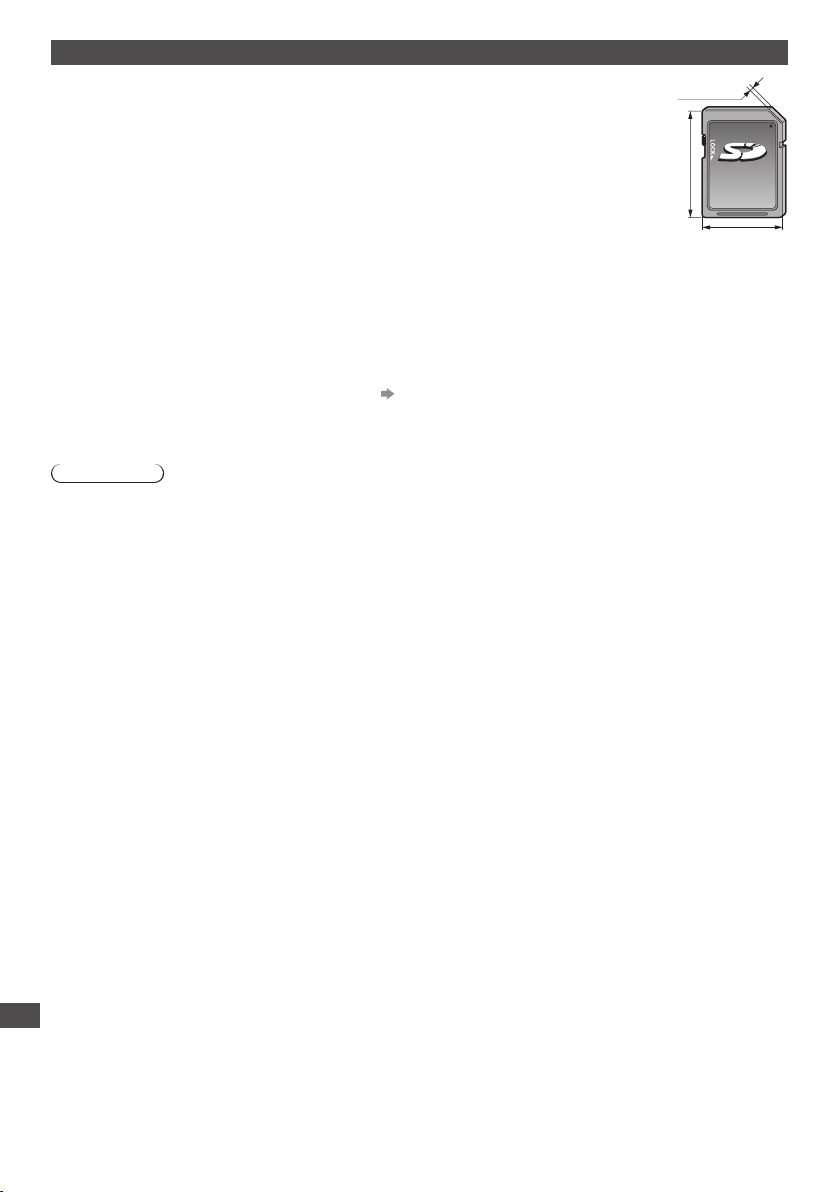
Zařízení pro pořízení záznamu nebo přehrávání
■ Karta SD
Formát karty:
Karta SDXC - exFAT
Karta SDHC / karta SD - FAT16 nebo FAT32
Kompatibilní druh karty (maximální kapacita):
Karta SDXC (64 GB), karta SDHC (32 GB), karta SD (2 GB), karta miniSD (2 GB) (vyžaduje
adaptér miniSD)
●
Pokud používáte kartu miniSD, vkládejte a vyjímejte ji společně s adaptérem.
●
Nejnovější informace o typu karty získáte na těchto webových stránkách. (pouze anglicky)
http://panasonic.jp/support/global/cs/tv/
●
Použijte kartu SD, která splňuje standardy SD. Pokud ne, může to způsobit selhání
TV.
32 mm
2,1 mm
24 mm
■ Paměť USB Flash (pro přehrávání v Přehrávači médií)
Formát USB Flash paměti: FAT16, FAT32 nebo exFAT
●
U USB pevných disků naformátovaných pomocí počítače není zaručeno přehrávání programem Media Player
■ USB HDD (pro nahrávání digitálních televizních programů na tomto televizoru a přehrávání v Přehrávači médií)
Kapacita USB HDD, která byla testována pro použití s tímto televizorem, je 160 GB až 3 TB.
●
Pro náležitý záznam a přehrávání na tomto televizoru připojte USB HDD do zásuvky
●
Použijte USB HDD formátovaný pro tento televizor. (str. 61)
●
Není zaručeno fungování všech systémů USB HDD. Na následující webové stránce naleznete pevné disky s USB,
které byly testovány pro použití s tímto televizorem. (pouze anglicky)
http://panasonic.jp/support/global/cs/tv/
Poznámka
●
Zobrazení souborů upravených na počítači nemusí být možné.
●
V době kdy televizor přistupuje k datům, zařízení neodpojujte. Jinak by mohlo dojít k poškození zařízení nebo
televizoru.
●
Nedotýkejte se kontaktů na zadní straně zařízení.
●
Zařízení nevystavujte vysokému tlaku nebo nárazu.
●
Vložte zařízení ve správném směru. Jinak by mohlo dojít k poškození zařízení nebo televizoru.
●
Elektrické rušení, statická elektřina nebo nesprávná obsluha může data nebo zařízení poškodit.
●
V pravidelných intervalech data zálohujte, pro případ znehodnocení nebo poškození dat nebo chybné obsluhy
televizoru. Společnost Panasonic nezodpovídá za znehodnocení nebo poškození zaznamenaných dat.
.
.
Technické údaje
100
 Loading...