

Page 1
e
TX-L47WT60E TX-L47WTW60
TX-L55WT60E TX-L55WTW60
ПОМОЩ
Български
Page 2

Гледане
Моят начален екран
• Информация 11
• Употреба 12
• Настройки 13
Основна информация
• Сателитна връзка 15
• Основни връзки 17
• Избор на канал 19
• Информационен банер 21
• Меню опции 23
• Субтитри 25
• Автомат. изключване 25
• Последно гледане 25
Външно оборудване
• Външна връзка 26
• Възпроизвеждане на сигнал от външни устройства 30
• Работа с дистанционното управление на телевизора 31
• HDMI функции 33
• Информация относно терминалите 35
• Валидни входящи сигнали 36
За най-добра картина
• Режим на гледане 37
• Сензор обкръжение 38
• Функция авто готовност на захранването 38
• Съотношение на картината 39
• Контролен сигнал за съотншението на картината 41
• Допълнителни настройки 43
• Настройки заключване 46
• Копиране на настройка 47
За най-добър звук
• Режим на звука 48
- 2 -
Page 3

TV Информация
• Използване на TV Информация 49
• Програмен таймер 52
Телетекст
• Четене на Телетекст 54
• Режим Телетекст 56
3D
• Забележка 58
• 3D очила - поддръжка 58
• Гледане на 3D 59
• Избор на 3D режим 60
• 3D настройки 61
• Формат на изходното изображение 64
Настройка и редактиране на канали
• Меню за настройка 65
• Фаворити редактиране 66
• Списък канали 68
• Автоматични настройки 70
• Ръчни настройки 73
• Актуализация на списъка 75
• Ново служебно съобщение 75
• Състояние на сигнала 75
• Избираеми спътници 76
Записване
Конфигуриране на USB твърд диск
• Подготовка 77
• Настройка на USB твърд диск 79
Записване на текущата програма
• Запис с едно докосване 81
• REW LIVE TV 82
Програмен таймер
• Настройване на програмния таймер 84
- 3 -
Page 4

• Редактиране на програмния таймер 86
• Забележка 87
Техническа информация
• USB HDD 89
Интернет услуги
Интернет съдържание
• Информация 90
• Избор на интернет съдържание 91
• Забележка 92
Мрежови връзки
• Интернет връзка 93
• Забележка 94
Настройки на мрежата
• Мрежово свързване 95
• Ръчно - Безжичен 97
• Ръчно - Кабелен 99
• Състояние на мрежа 101
• Настр TV Remote прилож 101
• Мрежови настройки 101
• Актуализация на софтуер 101
• Съобщ. за нов софтуер 102
Домашна мрежа
DLNA
• Информация 103
• Използване на DLNA 108
Мрежови връзки
• DLNA връзка 109
• Забележка 111
Настройки на мрежата
• Мрежово свързване 112
• Ръчно - Безжичен 114
- 4 -
Page 5

• Ръчно - Кабелен 116
• Ръчно - Точ.безж.дост. 118
• Състояние на мрежа 119
• Настр TV Remote прилож 120
• Мрежови настройки 121
• Актуализация на софтуер 122
• Съобщ. за нов софтуер 122
Снимки
• Избор на файл 123
• Преглед на снимка 124
• Използване на слайдшоу 125
Видеоклипове
• Избор на файл 127
• Гледането на видеоклипове 128
• Настройка на видео 129
• Настройки за изходящ аудио сигнал 130
Музика
• Избор на файл 131
• Възпроизвеждане на музика 132
• Музика настройки 132
Записващо устройство DIGA
• Управление на записващо устройство DIGA 133
Техническа информация
• Формат за снимки 134
• Формат за видео 135
• Формат за музика 139
Медия плейър
Използване на Медия плейър
• Информация 140
• Избор на устройство/режим 143
Фото режим
• Избор на файл 145
- 5 -
Page 6

• Преглед на снимка 146
• Сортиране на снимки 146
• Мулти снимка в 3D 147
• Използване на слайдшоу 148
Видео режим
• Избор на файл 153
• Гледането на видеоклипове 154
• Настройка на видео 155
• Настройки за изходящ аудио сигнал 157
Режим „Запис от телевизора”
• Избор на съдържание 158
• Гледане на запис от телевизора 159
• Групиране на съдържание 160
• Изтриване на съдържание 161
• Промяна на устройството 161
• Списък със заглавия 161
• Настройки за изходящ аудио сигнал 162
Режим „Музика”
• Избор на файл 163
• Възпроизвеждане на музика 164
• Музика настройки 164
Техническа информация
• Внимание при работа с устройството 165
• SD карта 166
• USB устройства 167
• Формат за снимки 168
• Формат за видео 169
• Формат за музика 173
Функции
Списък ПРИЛОЖЕНИЯ
• Информация 174
• Употреба 175
- 6 -
Page 7

• Настройки 176
Мулти екран
• Информация 177
• Употреба 178
• Забележка 180
VIERA Link „HDAVI Control™”
• Обобщение на VIERA Link 181
• Подготовка 185
• Лесно възпроизвеждане 186
• Включен Link 186
• Изключен Link 186
• Икономичен режим 187
• Автом. интелиг. режим 187
• VIERA Link контрол 188
• Избор говорители 189
• Забележка 190
Детска защита
• Използване на Детска защита 191
• PIN номер 192
• Родителски критерии 192
Предаване на данни
• Използване на Предаване на данни 193
• Бисквитки 193
• Забележка 194
Общ интерфейс
• Внимание 195
• Използване на Общ интерфейс 196
Начални настройки
• Начални настройки 197
Актуализиране на софтуера на телевизора
• Информация 198
• Автоматична актуализация 198
- 7 -
Page 8

• Ръчна актуализация 199
Задаване на символи
• Използване на бутоните с цифри 200
Вградена камера
• Използване на вградената камера 201
Гласов контрол
• Подготовка 202
• Употреба 203
Bluetooth устройства
• Bluetooth настройки 204
Клавиатура / Джойстик
• Клавиатура 206
• Джойстик 207
Настройки
Меню за настройка
• Употреба 208
Картина
• Режим на гледане 210
• Основни настройки 211
• Сензор обкръжение 211
• Настройки за намаляване на шума 212
• Подобрение на резолюция 212
• Омекотяване на надпис 212
• Подобряване на яркостта 212
• Intelligent Frame Creation 212
• 24p Smooth Film 213
• Допълнителни настройки 213
• Настройки на опциите 213
• Настройки на екрана 215
• 3D настройки 216
• Настройки заключване 217
• Копиране на настройка 217
- 8 -
Page 9

• фабрични настройки 218
Звук
• Режим на звука 219
• Основни настройки 220
• Настройки на звука 221
• Гласови указания 222
• Разширени настройки 223
• фабрични настройки 225
Мрежа
• Мрежово свързване 226
• Състояние на мрежа 226
• Настр TV Remote прилож 226
• Мрежови настройки 226
• Други настройки 226
Таймер
• Автомат. изключване 227
• Програмен таймер 227
• Часова зона 227
• Автом. стендбай 227
• Изкл. - липса на сигнал 227
Настройки
• Еко навигация 228
• Настр. гласов контрол 228
• Настройка на USB у-во 228
• Настройка на запис 228
• VIERA тъчпад контролер 228
• Bluetooth настройки 228
• Детска защита 229
• Mеню настройки 229
• Език 231
• Настройки на дисплея 232
• Общ интерфейс 234
• VIERA Link настройки 235
- 9 -
Page 10

• Профес. режим (isfccc) 236
• Предаване на данни 236
• Системно меню 237
• Други настройки 238
Поддръжка
Често задавани въпроси
• Картина 239
• Цифрова телевизия 241
• Аналогова телевизия 242
• Звук 243
• 3D 244
• HDMI 245
• Мрежа 246
• Друго 247
Техническа поддръжка
• Грижи и почистване 249
Информация
• Използване на меню Помощ 250
Опционални аксесоари
• 3D очила 251
• Скоба за окачване на стена 252
Лиценз
• Лиценз 253
OK Буквите, затворени в квадрат, показват бутони на
дистанционното управление.
Menu Буквите в циан показват елементи от интерфейса на екрана.
Референции в еПОМОЩ
●
Изображенията, показани в еПОМОЩ, са само с илюстративна
цел.
- 10 -
Page 11
Гледане
Моят начален екран
Информация
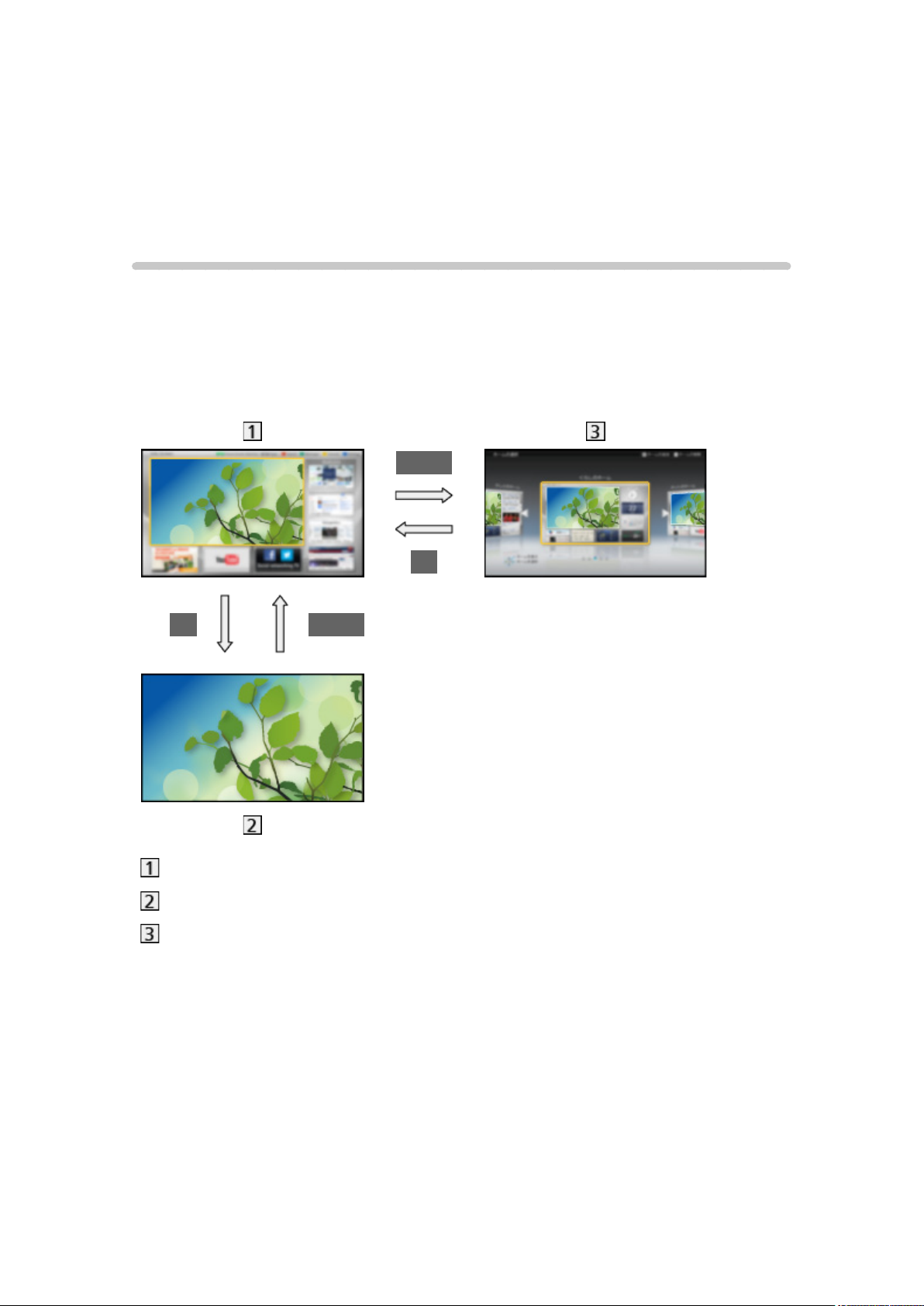
„Моят начален екран” е вход към TV, приложения и др.
Той осигурява лесен достъп до специални функции, като Медия плейър,
видеоклипове, игри, инструменти за комуникация и др., както е показано
по-долу (пример).
HOME
OK
OK HOME
Начален екран
Избрано съдържание на екрана (TV, приложение и т.н.)
Изб. Начален екран
– Предпочитаният от вас Начален екран може да бъде избран или
добавен.
- 11 -
Page 12

Употреба
Начален екран осигурява достъп до специални функции като Медия
плейър, телевизия, интернет съдържание, услуги за данни, инструменти
за комуникация и др.
1. Изведете Начален екран с HOME
(Пример)
●
Последно прегледаният Начален екран се показва при включване
на телевизора.
●
Натиснете отново, за да изберете или добавите предпочитаното
оформление на Начален екран.
Гледане Моят начален екран Настройки
2. Изберете функция с / / / и натиснете OK за достъп
●
За гледане на телевизия на цял екран
1) Изберете визуализатора за телевизия с
/ / /
(Пример)
2) Натиснете OK, за да гледате
(Пример)
●
Също вижте Ръководство от упътването за инструменти.
- 12 -
Page 13
Настройки
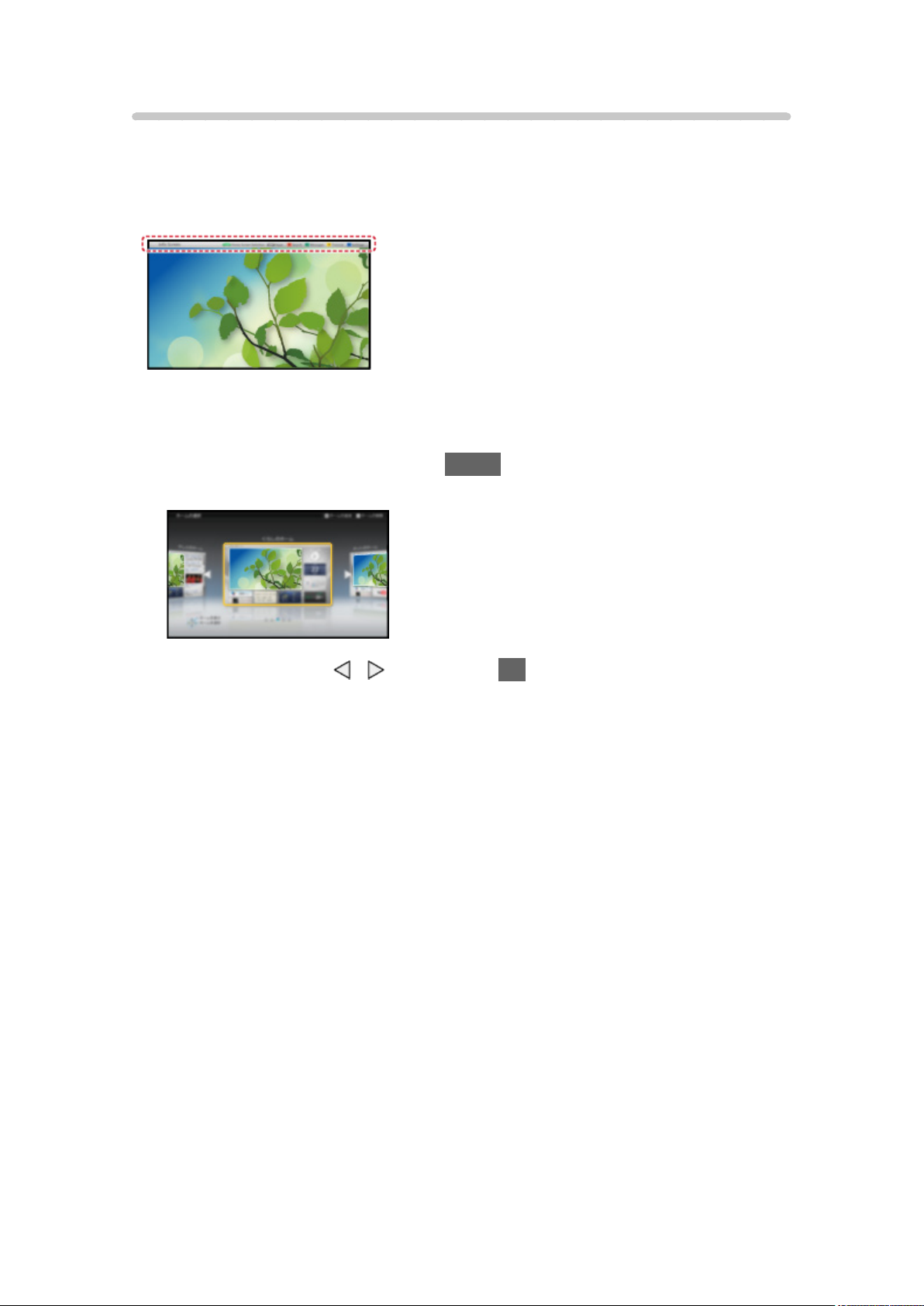
Изберете менюто за настройка от упътването за инструменти в горната
част на екрана или използвайте цветен бутон, за да изведете менюто за
настройка.
(Пример)
■ Изб. Начален екран
1. Изведете Изб. Начален екран с HOME
(Пример)
2. Изберете екрана с / и натиснете OK за задаване
Пълноекранен ТВ:
Показва телевизия на цял екран
Нач. екран на ТВ:
Да направите използването на телевизора по-удобно и комфортно.
Екран Лайфстайл:
Показва на телевизора полезна информация и услуги за
ежедневието.
Екран Информация:
Насладете се на интернет съдържание, докато гледате телевизия.
Добави нов екран:
За да персонализирате, можете да добавите нов екран.
- 13 -
Page 14

■ Разпозн. на лице
Като използвате вградената камера, можете да избирате регистрирания
Начален екран с разпознаване на лица. Вижте Ръководство от
упътването за инструменти.
●
За подробна информация относно вградената камера
Функции Вградена камера Използване на вградената камера
■ Настройки
Можете да персонализирате всеки Начален екран. (Например, смяна на
тапета, свободно преименуване, приложения за редактиране, настройка
на екрана, който се показва, когато телевизорът се включи, и др.)
1. Изберете Настройки от упътването за инструменти
2. Следвайте инструкциите на екрана
■ Търсене
Можете да търсите съдържание от различни функции.
1. Изберете Търсене от упътването за инструменти
2. Следвайте инструкциите на екрана
= Забележка =
●
За да използвате тази функция изцяло, необходима е широколентова
мрежова среда. Уверете се, че мрежовите връзки и настройките на
мрежата са направени.
Интернет услуги Мрежови връзки
Интернет услуги Настройки на мрежата
●
Не пропускайте да актуализирате софтуера, когато на екрана на
телевизора се покаже уведомление за софтуерна актуализация. Ако
софтуерът не бъде актуализиран, няма да можете да използвате
Моят начален екран. Можете да актуализирате софтуера ръчно покъсно.
Интернет услуги Настройки на мрежата Актуализация на софтуер
- 14 -
Page 15
Основна информация
Сателитна връзка
Моля, уверете се, че телевизорът е изключен от захранващия контакт,
преди да свързвате или откачвате кабели или оборудване.
●
За DVB-S
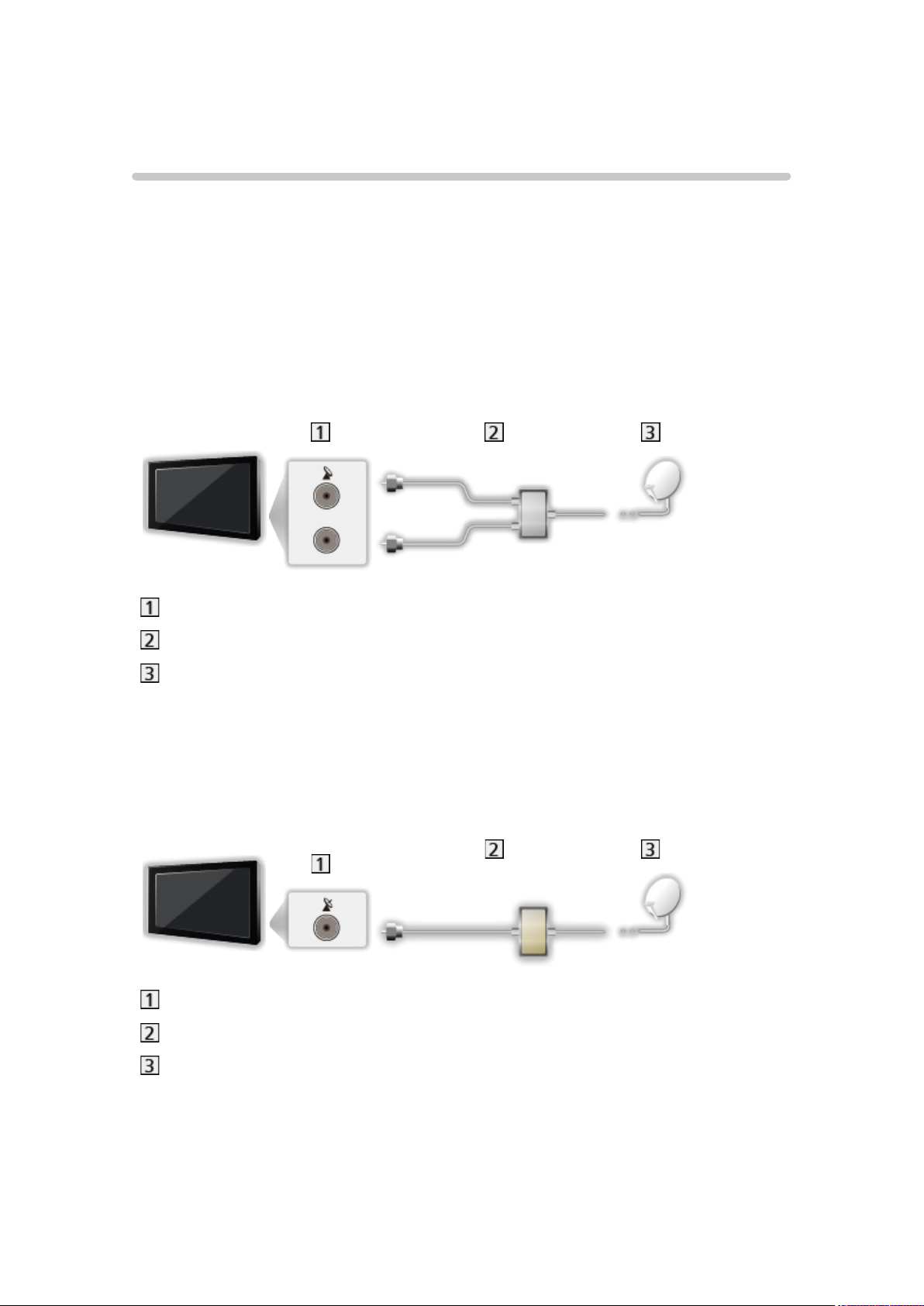
■ Двоен тунер (DiSEqC)
Свържете двата терминала за сателитна връзка IN 1 / IN 2 към
сателитната антена с мулти превключвател и можете да гледате или
записвате 2 DVB-S програми едновременно и т.н.
Терминали за сателитна връзка IN 1 / IN 2
Сателитни кабели с мулти превключвател
Сателитна антена
■ Двоен тунер (система с един кабел)
Свържете терминала за сателитна връзка IN 1 към сателитната антена с
рутер с един кабел и можете да гледате или записвате 2 DVB-S програми
едновременно и т.н.
Терминал за сателитна връзка IN 1
Сателитен кабел с рутер с един кабел
Сателитна антена
- 15 -
Page 16

■ Единичен тунер
Свържете терминала за сателитна връзка IN 1 към сателитната антена.
●
Гледането или записването на 2 DVB-S програми едновременно и т.н.
не може да се използва.
Терминал за сателитна връзка IN 1
Сателитен кабел
Сателитна антена
= Забележка =
●
За да сте сигурни, че вашата сателитна антена е правилно
монтирана, моля, консултирайте се с вашия местен дилър. Също
така, за повече подробности се консултирайте с излъчващите
компании на приеманите спътници.
●
Избираеми спътници и настройка на сателитна антена за приемане
на DVB-S канали
Гледане Настройка и редактиране на канали Избираеми спътници
●
Показаните външни устройства и кабели не се доставят с този
телевизор.
●
Дръжте телевизора далеч от електронно оборудване (видео
оборудване и друго) или уреди с инфрачервен сензор, в противен
случай може да се получи изкривяване на картината / звука или да се
влоши работата на другото оборудване.
●
При свързване проверете дали типът на терминала и кабелните
конектори са подходящи.
- 16 -
Page 17

Основни връзки
Моля, уверете се, че телевизорът е изключен от захранващия контакт,
преди да свързвате или откачвате кабели или оборудване.
■ Антена
Терминал за наземна връзка / кабел
RF кабел
Наземна антена или кабел
●
За DVB-C, DVB-T, Аналогов
■ DVD записващо Устройство / видеокасетофон
Терминал за наземна връзка / кабел
RF кабел
DVD записващо устройство / видеокасетофон
Наземна антена или кабел
AV1 (SCART) терминал
SCART кабел
– Необходим е AV1 (SCART) адаптер (доставен в комплекта) при
свързване към телевизора.
- 17 -
Page 18
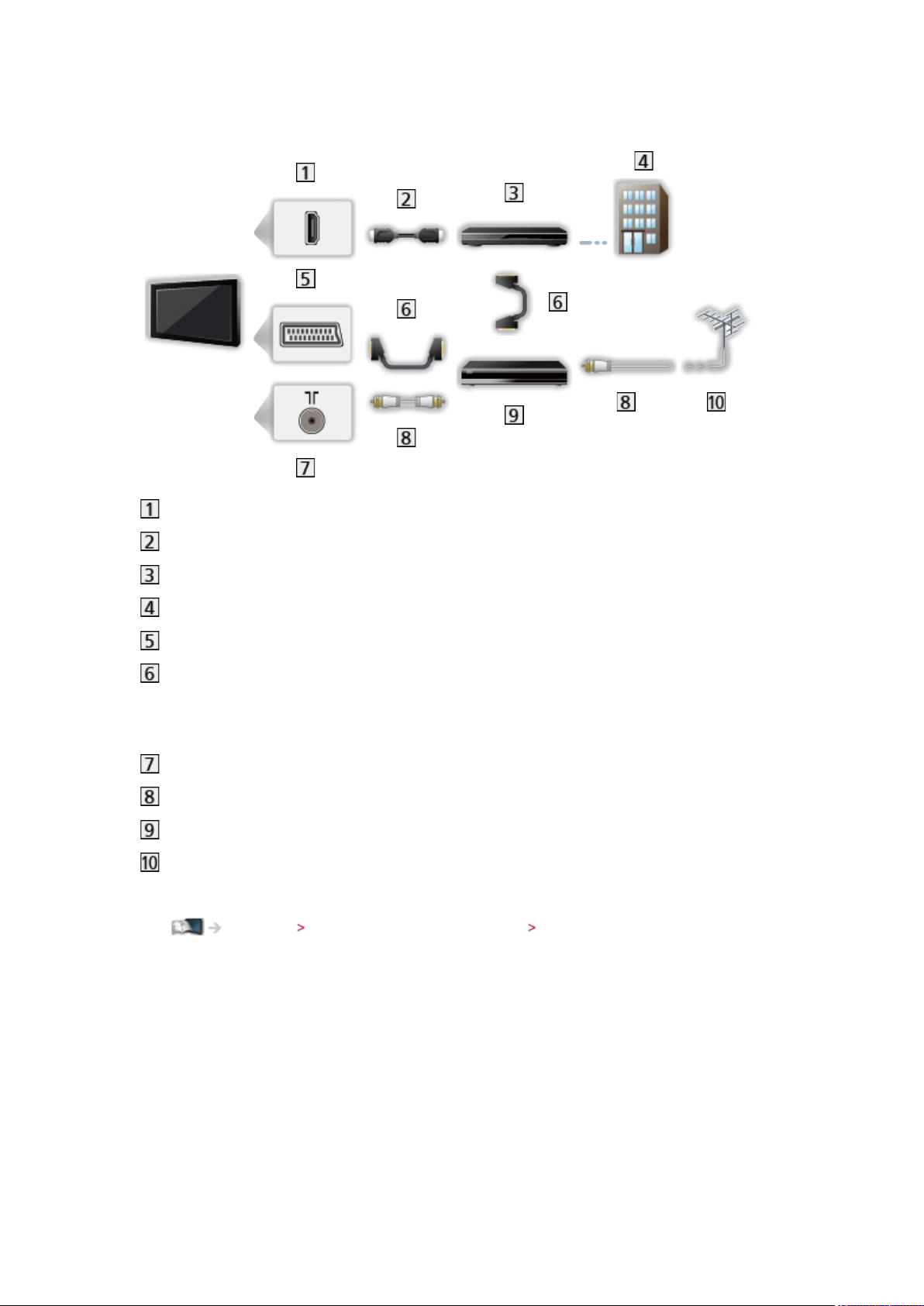
■ DVD записващо устройство / видеокасетофон и цифров
приемник
HDMI терминал
HDMI кабел
Цифров приемник
Кабел
AV1 (SCART) терминал
SCART кабел
– Необходим е AV1 (SCART) адаптер (доставен в комплекта) при
свързване към телевизора.
Терминал за наземна връзка / кабел
RF кабел
DVD записващо устройство / видеокасетофон
Наземна антена
●
За VIERA Link връзки
Функции VIERA Link „HDAVI Control™” Обобщение на VIERA Link
- 18 -
Page 19

= Забележка =
●
Показаните външни устройства и кабели не се доставят с този
телевизор.
●
Прочетете и упътването към устройството, което свързвате.
●
Дръжте телевизора далеч от електронно оборудване (видео
оборудване и друго) или уреди с инфрачервен сензор, в противен
случай може да се получи изкривяване на картината / звука или да се
влоши работата на другото оборудване.
●
Когато използвате SCART или HDMI кабел, препоръчва се да е
напълно опроводен.
●
При свързване проверете дали типът на терминала и кабелните
конектори са подходящи.
Избор на канал
1. Изведете екранa Избор на TV Меню с TV
2. Изберете режима с
/ и натиснете OK за задаване
DVB-S / DVB-C / DVB-T / Analogue
●
Режимите, които можете да избирате, са различни в зависимост от
съхранените канали.
●
Можете да изберете режима и като натиснете няколко пъти TV на
дистанционното управление или бутон INPUT/OK/HOLD for MENU
на контролния панел на телевизора.
●
Ако менюто Избор на TV Меню не е изведено на екрана, натиснете
TV, за да превключите режима.
3. Изберете канал с бутона за канал нагоре / надолу или бутоните с
цифри
●
Натиснете бутоните с цифри, за да изберете номер за позицията
на канала с 2 или повече цифри (например за 399 натиснете
).
- 19 -
Page 20

■ За избор на канал от списъка с канали
1. Изведете списъка с канали с OK
2. Изберете канал от списъка с
●
За сортиране на имената на каналите по азбучен ред
(Червен)
●
За промяна на категорията
(Син)
/ и натиснете OK, за да гледате
■ За избор на канал чрез използване на информационния
банер
1. Изведете информационния банер с , ако не е показан на екрана
2. Изберете канал с
банерът е на екрана
Гледане Основна информация Информационен банер
/ и натиснете OK, за да гледате, докато
■ За избор на канал чрез използване на TV Информация
1. Изведете TV Информация с GUIDE
2. Изберете текущата програма или канал с
OK за достъп
3. Изберете Преглед с
– Настоящата програма се извежда в горния ляв ъгъл на екрана.
4. Натиснете OK, за да излезете от TV Информация
Гледане TV Информация Използване на TV Информация
/ и натиснете OK за достъп (DVB)
/ / / и натиснете
■ За гледане на платена телевизия
●
За информация за кодираните канали
Функции Общ интерфейс Използване на Общ интерфейс
●
Консултирайте се с оператора / доставчика или производителя на CI
модула за повече информация и условията на услугите.
- 20 -
Page 21
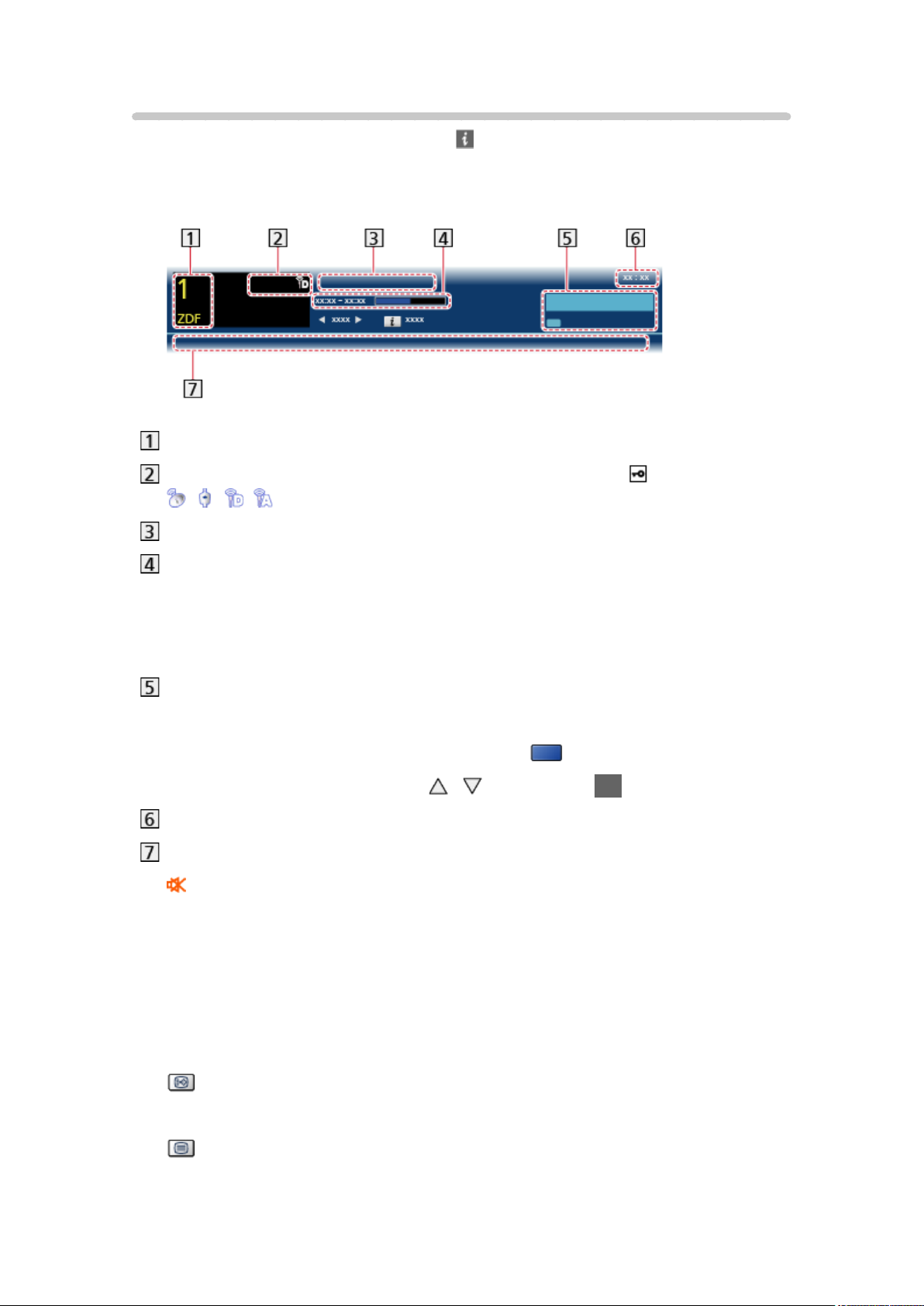
Информационен банер
Изведете информационния банер с .
●
Показва се на екрана и когато сменяте канала.
(Пример)
Позиция и име на канала
Вид на канала (Радио, HDTV, и т.н.) / кодиран канал ( ) / режим TV (
, , , )
Програма
Час на начало / край на програмата (освен аналогова)
Позиция и др. на канала (Аналогов)
Индикатор за изтеклото време от избраната програма (освен
аналогова)
Категория
●
За промяна на категорията (DVB)
1) Изведете списъка на категориите с
2) Изберете категорията с
/ и натиснете OK за промяна
(Син)
Текущ час
Налични функции/значение на съобщенията
:
Звукът е изключен
Лош сигнал:
Лошо качество на телевизионния сигнал
Dolby D+, Dolby D, HE-AAC:
Dolby Digital Plus, Dolby Digital или HE-AAC аудио запис
:
Наличие на услуга за субтитри
:
Наличие на услуга за телетекст
- 21 -
Page 22
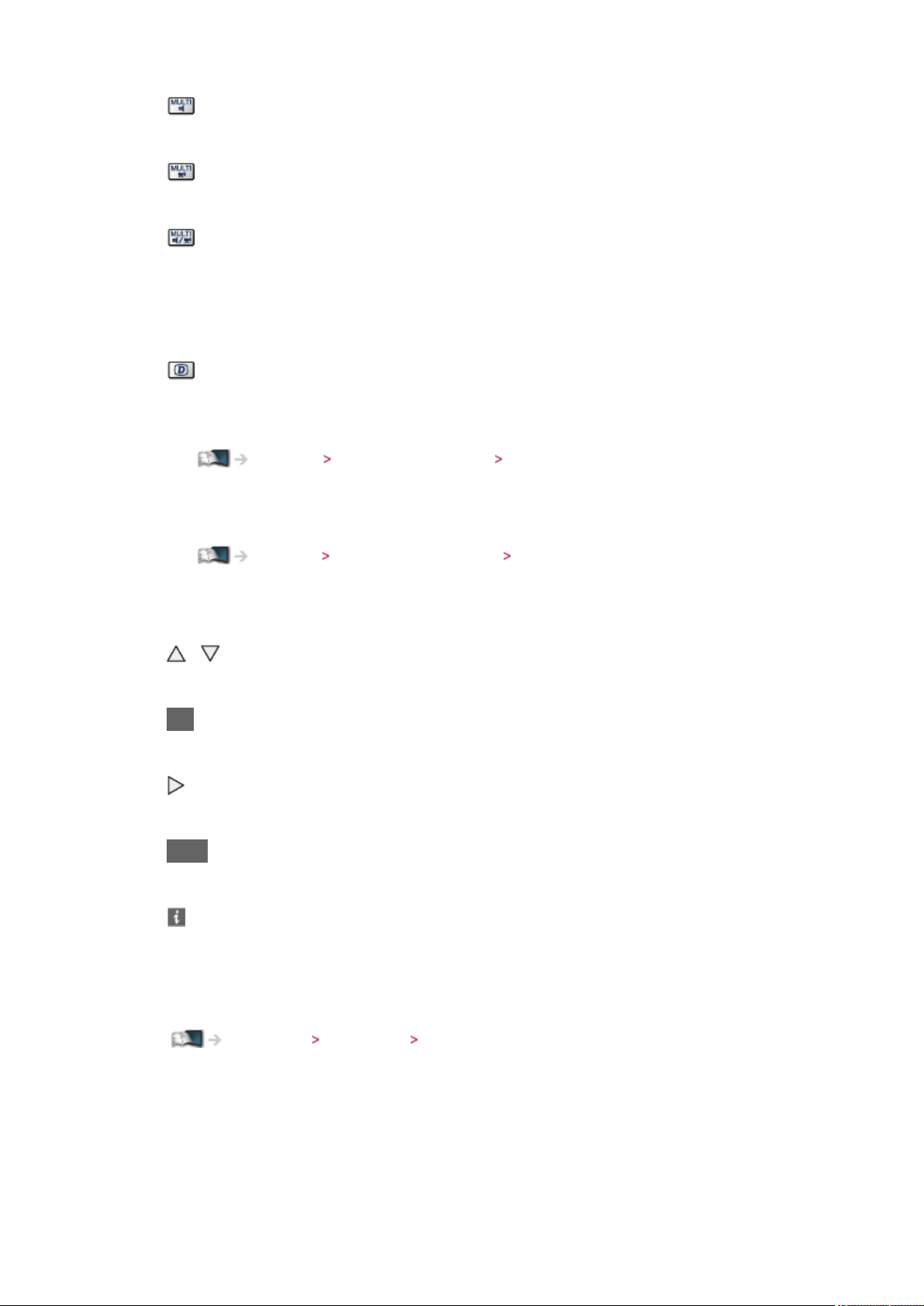
:
С няколко аудио потока
:
С няколко видео потока
:
С няколко аудио и видео потока
Стерео, Моно:
Аудио режим
:
Достъпна е услуга за данни (приложение с телевизия с хибридно
широколентово излъчване)
Функции Предаване на данни Използване на Предаване на данни
1 – 90:
Оставащо време до автомат. изключване
Гледане Основна информация Автомат. изключване
●
За потвърждаване на друг настроен канал
/
●
За преглед на списъка с каналите в банера
OK
●
Информация за следващата програма (DVB)
●
За скриване на банера
EXIT
●
За допълнителна информация (DVB)
– Натиснете отново, за да скриете банера.
●
За да зададете времето, през което банерът остава на екрана,
натиснете Пауза банер.
Настройки Настройки Настройки на дисплея
- 22 -
Page 23

Меню опции
Потвърдете или променете текущото състояние.
1. Изведете Меню опции с OPTION
2. Изберете един от следните елементи с
/ и натиснете OK за
достъп
Гласови указания / Мулти видео / Мулти аудио / Двойно аудио / Под
-канал / Език на субтитри / Телетекст език / Език телетекст / MPX /
Сила на звука / Избор на CAM
●
Елементите на функцията варират в зависимост от държавата,
която изберете.
3. Задайте с
/ / / и натиснете OK за съхранение
Гласови указания
Настройки за указания за незрящи потребители
Настройки Звук Гласови указания
Мулти видео
Избира от група от няколко видеозаписа (ако са налични).
●
Тази настройка не се запаметява и фабричната й стойност ще се
възстанови, щом излезете от текущата програма.
●
За DVB режим
Мулти аудио
Избира между няколко езици за аудиозаписи (ако са налични).
●
Тази настройка не се запаметява и фабричната й стойност ще се
възстанови, щом излезете от текущата програма.
●
За DVB режим
Двойно аудио
Избира стерео / моно звук (ако е наличен).
●
За DVB режим
Под -канал
Избира подканал (ако е наличен) от многопоточни програми.
●
За DVB режим
- 23 -
Page 24
Език на субтитри
Избира езика на субтитрите (ако е наличен).
●
За DVB режим
●
Не е валидно за подекрана в режим на мулти екран
Телетекст език
Задава шрифта на езика на телетекста.
Настройки Настройки Настройки на дисплея
Език телетекст
Избира между няколко езика за телетекст (ако са налични).
●
За DVB режим
MPX
Избира режим на звука Multiplex (ако е наличен).
Настройки Звук Разширени настройки
●
За Аналогов режим
Сила на звука
Настройва нивото на звука и входния режим за отделните канали.
Избор на CAM
Избира CI модул (ако има такъв).
●
Не е валидно, когато записването е в процес на изпълнение
●
За DVB режим
- 24 -
Page 25

Субтитри
Изведете/скрийте субтитрите (ако са налични) с STTL.
●
За да изберете предпочитан език за субтитри при DVB (ако е
налично), задайте Избор субтитри.
Настройки Настройки Език
= Забележка =
●
Възможно е субтитрите да не се показват правилно при 3D
изображения.
●
Ако в Аналогов режим натиснете STTL, телевизорът превключва на
телетекст услуга и извиква на екрана любима страница. Натиснете
EXIT, за да се върнете в режим TV.
●
Не е валидно за подекрана в режим на мулти екран
Автомат. изключване
Автоматично преминаване на телевизора в режим на готовност след
определен период от време.
1. Изведете менюто с MENU
2. Изберете Таймер
Автомат. изключване с / и натиснете OK за
достъп
3. Изберете времето през стъпка от 15 минути с
/ и натиснете OK
за задаване
90 / 75 / 60 / 45 / 30 / 15 / Изкл. (минути)
●
За да отмените, задайте Изкл. или изключете телевизора.
●
Оставащото време се показва на информационния банер.
Гледане Основна информация Информационен банер
●
Когато оставащото време е по-малко от 3 минути, то се изписва на
екрана и примигва.
Последно гледане
Превключвайте лесно към последно гледания канал или последно
използвания входен режим с LAST VIEW.
●
Натиснете отново, за да се върнете на текущия изглед.
= Забележка =
●
Гледането с продължителност под 10 сек. не се отразява в последно
гледания канал или режим на въвеждане.
- 25 -
Page 26
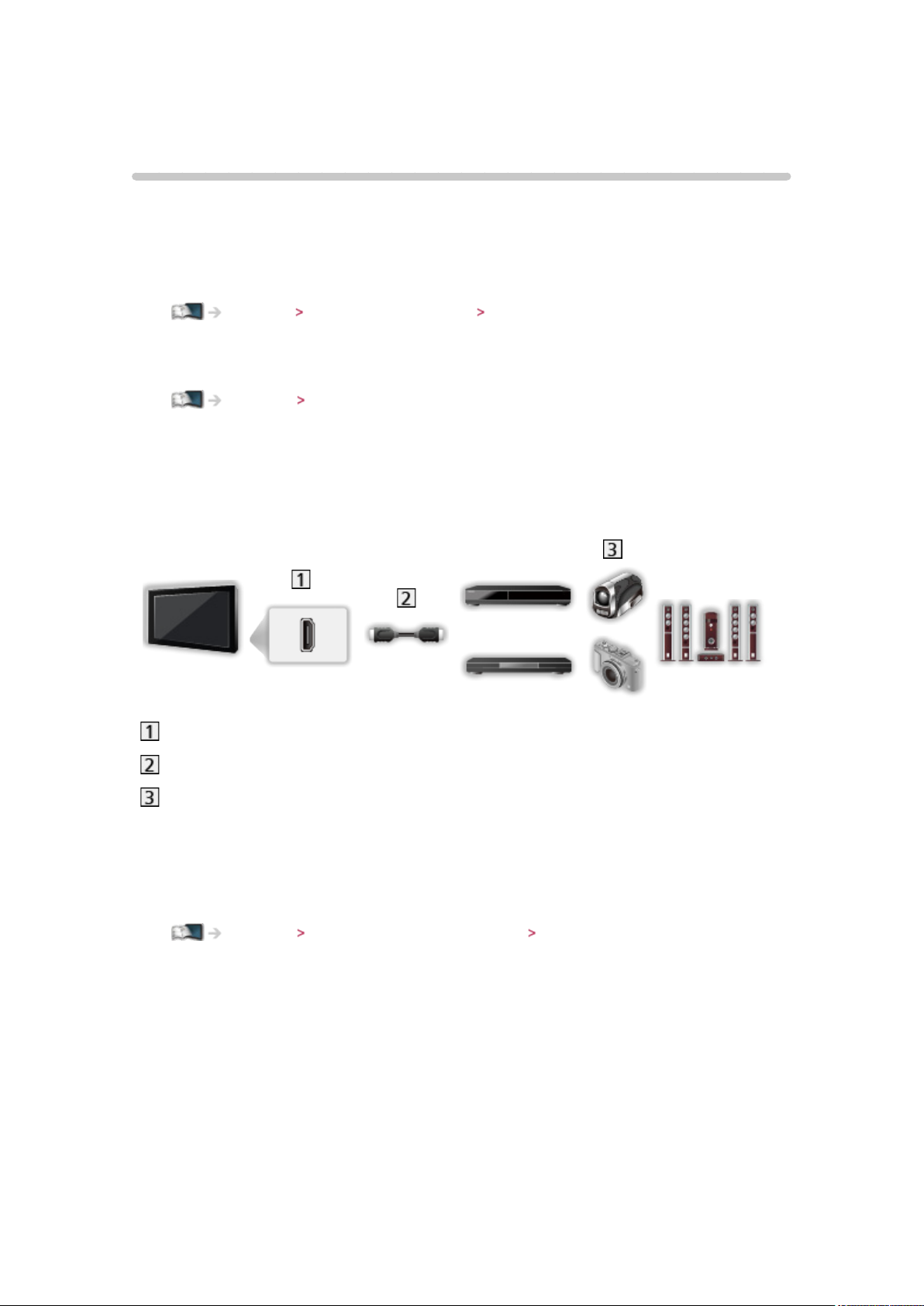
Външно оборудване
Външна връзка
Тези диаграми дават препоръки как да свържете телевизора към
различни устройства. За друг тип свързване направете справка с
инструкциите за всяко устройство.
●
За основна връзка
Гледане Основна информация Основни връзки
●
За използване на определени устройства, поддържащи безжичната
технология Bluetooth
Функции Bluetooth устройства
●
При свързване проверете дали типът на терминала и кабелните
конектори са подходящи.
■ HDMI устройство
HDMI терминал
Напълно опроводен HDMI кабел
Записващо устройство / плейър / 3D съвместим плейър / цифров
приемник / видеокамера / усилвател със система от високоговорители
= Забележка =
●
За VIERA Link връзки
Функции VIERA Link „HDAVI Control™” Обобщение на VIERA Link
●
Използвайте HDMI2 за свързване на усилвател. Тази връзка е
приложима при използването на усилвател с функция ARC (обратен
звуков канал).
- 26 -
Page 27
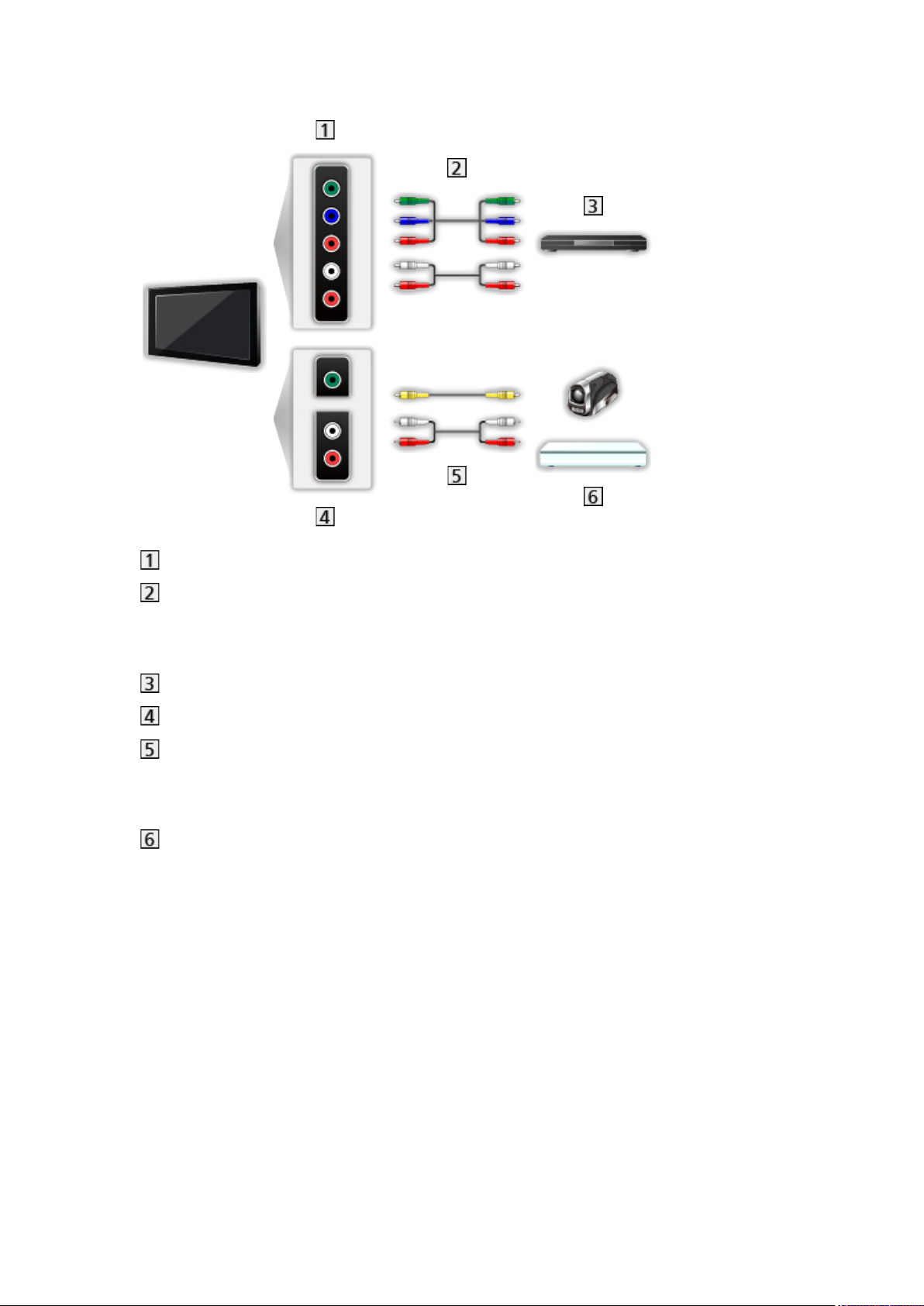
■ AV устройства
AV2 (COMPONENT) терминали
Компонентни кабели
– Необходим е AV2 (COMPONENT/VIDEO) адаптер (доставен в
комплекта).
DVD плейър
AV2 (VIDEO) терминали
Композитни кабели
– Необходим е AV2 (COMPONENT/VIDEO) адаптер (доставен в
комплекта).
Видеокамера / Игрова конзола
- 27 -
Page 28
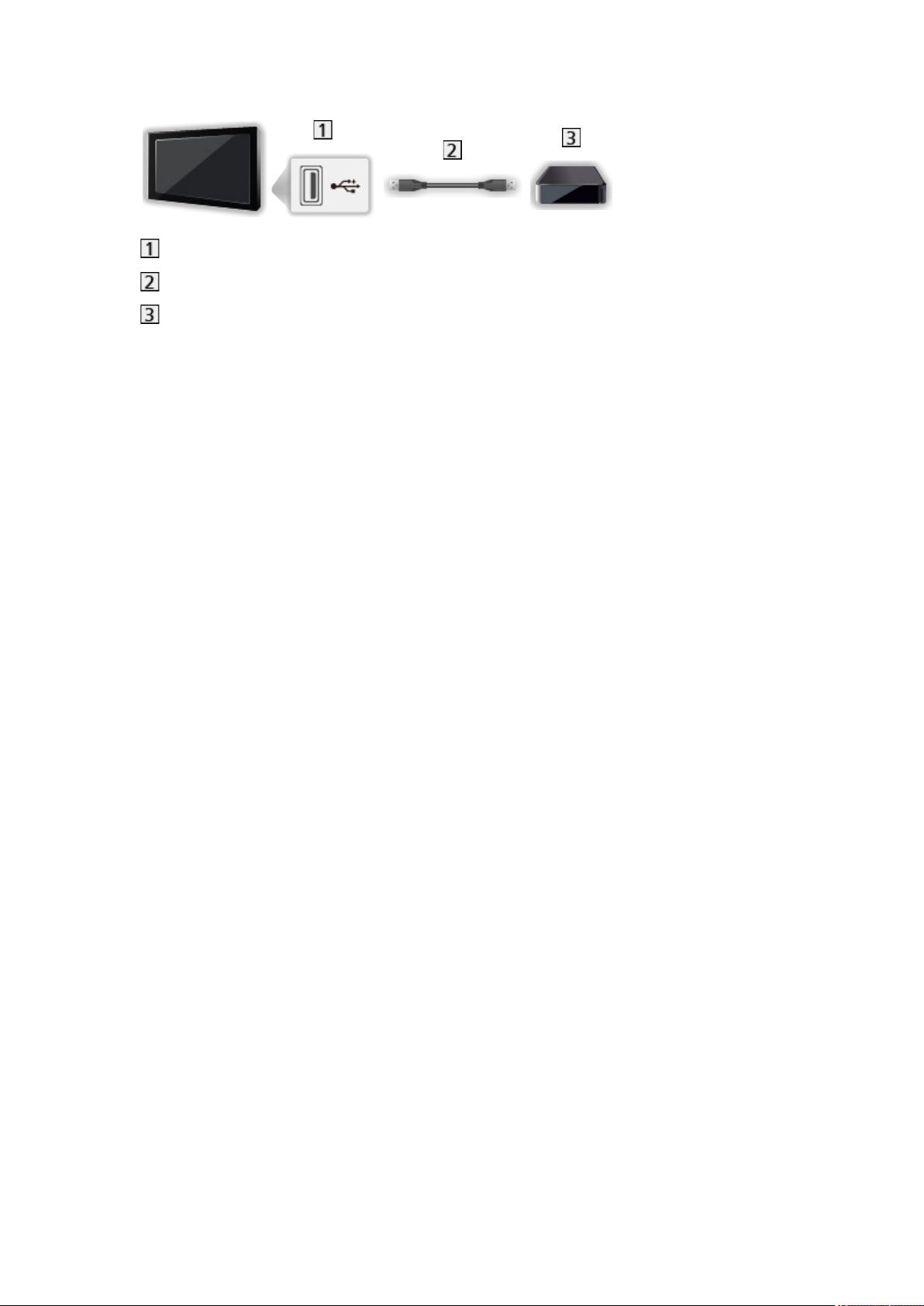
■ USB устройства
USB порт
USB кабел
USB HDD
= Забележка =
●
Препоръчително е да свързвате устройствата директно към USB
портовете на телевизора.
●
Не е възможно едновременното използване на две или повече USB
устройства от един и същи вид, с изключение на USB флаш памет
или USB твърд диск.
●
Използвайте порта USB 3 за свързване на USB твърд диск.
●
Някои USB устройства или USB концентратор не могат да бъдат
използвани с този телевизор.
●
Не можете да свързвате никакви устройства чрез USB четец на карти.
●
Можете да намерите допълнителна информация за устройствата на
следния уебсайт. (Само на английски език)
http://panasonic.net/viera/support
- 28 -
Page 29
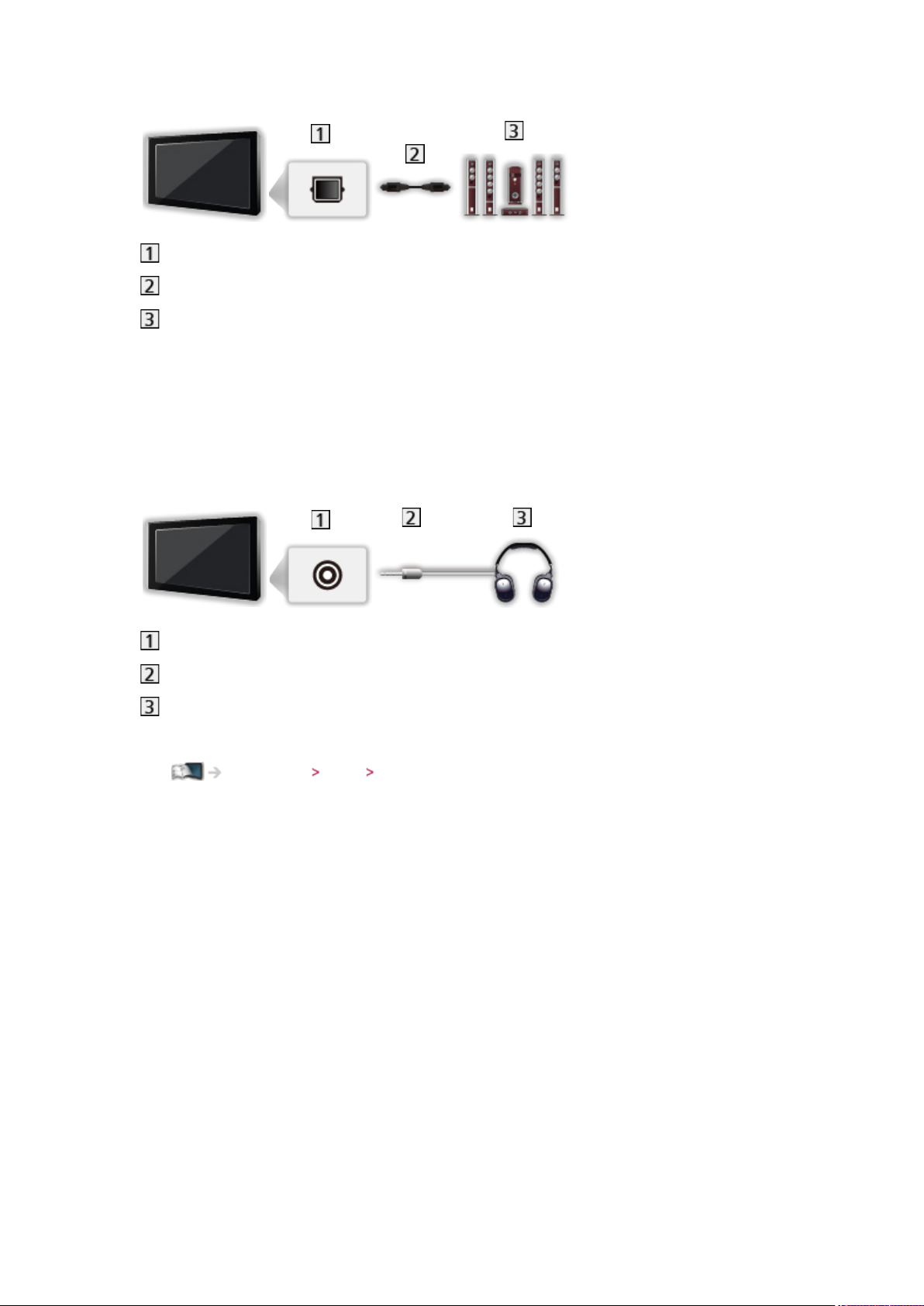
■ За слушане с тонколони
DIGITAL AUDIO
Оптичен цифров аудио кабел
Усилвател със система от високоговорители
●
За да се насладите на звука от външното оборудване в режим на
многоканален звук (напр. Dolby Digital 5.1ch), свържете оборудването
към усилвателя. Относно свързването, прочетете ръководствата за
работа с оборудването и усилвателя.
■ Cлушалки
Жак за слушалки
M3 стерео мини жак
Cлушалки
●
За регулиране на силата на звука, задайте Слyшaлки.
Настройки Звук Настройки на звука
- 29 -
Page 30

Възпроизвеждане на сигнал от външни устройства
Свържете външното оборудване (видеокасетофон, DVD устройства и
др.) и ще можете да гледате през входа за данни.
1. Изведете менюто за избор на вход с AV
2. Изберете входния режим за свързаното устройство с
/ и
натиснете OK, за да гледате (избраният режим се показва в горния
ляв ъгъл на екрана)
●
В начало на възпроизвеждане телевизорът автоматично получава
входни сигнали при свързване със SCART.
– Входните сигнали автоматично се разпознават от SCART (8 пина)
терминала.
– Тази функция е налична и за HDMI връзки.
– Ако входният режим не се включи автоматично, извършете
описаното по-горе или проверете настройката на устройството.
●
Можете да изберете входа и като натиснете AV на дистанционното
управление или бутон INPUT/OK/HOLD for MENU на контролния панел
на телевизора. Натиснете няколко пъти, докато се избере желаният
вход.
●
За превключване между COMPONENT и VIDEO в AV2 , изберете с
/ .
●
Можете да зададете етикет или да прескочите всеки от входните
режими. Прескочените входни режими няма да се покажат при
натискане на AV. (Входни етикети)
Настройки Настройки Настройки на дисплея
●
Дистанционното управление може да управлява съдържание или
външни устройства.
Гледане Външно оборудване Работа с дистанционното управление на
телевизора
●
За да се върнете в режим TV
TV
= Забележка =
●
Ако външното устройство има функция за настройка на
съотношението, задайте го на 16:9.
●
За повече информация прочетете ръководството на съответното
устройство или попитайте местния дилър.
- 30 -
Page 31

Работа с дистанционното управление на телевизора
Можете да управлявате съдържанието в Медия плейър/мултимедиен
сървър, функциите за записване или свързаното оборудване със
следните бутони на дистанционното управление на телевизора.
:
Възпроизвеждане на видеокасета / DVD / видео съдържание
:
Спира операцията
:
Превъртане назад, бърз преглед на картината назад (VCR)
Прескачане към предходния запис, заглавие или глава (DVD / видео
съдържание)
:
Превъртане назад, бърз преглед на картината назад (VCR)
Търсене назад (DVD / видео съдържание)
:
Превъртане напред, бърз преглед на картината напред (VCR)
Прескачане към следващия запис, заглавие или глава (DVD / видео
съдържание)
:
Превъртане напред, бърз преглед на картината напред (VCR)
Търсене напред (DVD / видео съдържание)
:
Пауза / Подновяване
Натиснете и задръжте за възпроизвеждане на забавен каданс (DVD)
:
Запис с едно докосване
Записване Записване на текущата програма Запис с едно докосване
- 31 -
Page 32

■ Как се сменя кодът
Всеки продукт на Panasonic има свой собствен код за дистанционно
управление. Сменете кода в зависимост от продукта, който желаете да
управлявате.
1. Натиснете и задръжте превключвателя за Вкл./Изкл. на режим
готовност по време на следните операции
2. Въведете съответния код с бутоните с цифри
●
Кодове за всеки продукт и функции
70: DVD записващо устройство, DVD плейър, Blu-ray плейър
71: Система за домашен театър, система с Blu-ray плейър
72: Видеокасетофон
73 (фабричен):
Използване на записване в USB твърд диск, Медия плейър, DLNA
функции, продукт, използван във VIERA Link
3. Натиснете
за промяна
= Забележка =
●
Уверете се, че дистанционното управление работи правилно след
смяна на кода.
●
При смяна на батериите, кодовете могат да се върнат към
фабричните стойности.
●
Някои операции могат да не са достъпни в зависимост от свързаното
устройство.
- 32 -
Page 33

HDMI функции
HDMI (мултимедиен интерфейс с висока разделителна способност)
е първият в света напълно цифров потребителски AV интерфейс,
съответстващ на стандарт, който не изисква компресиране.
HDMI ви дава възможност да се наслаждавате на картина с висока
разделителна способност и звук с високо качество чрез свързването на
телевизора с външно оборудване.
HDMI-съвместимо оборудване
с HDMI или DVI изходен терминал,
например DVD плейър, цифров приемник или устройство за игри, може
да бъде свързано към HDMI терминал чрез HDMI съвместим (изцяло
опроводен) кабел.
Гледане Външно оборудване Външна връзка
: Логото HDMI се изобразява на устройствата, съвместими с HDMI.
■ Достъпни HDMI функции
●
Входящ аудио сигнал:
Тактови честоти на семплиране на аудио сигнала (2ch L.PCM) - 48
kHz, 44,1 kHz, 32 kHz
●
Входящ видео сигнал:
Задава подходящите изходни настройки на цифровото оборудване.
Гледане Външно оборудване Валидни входящи сигнали
●
VIERA Link (HDAVI Control 5)
Функции VIERA Link „HDAVI Control™” Обобщение на VIERA Link
●
Тип съдържание
●
Дълбок цвят
●
Обратен звуков канал
– Обратният звуков канал (ARC) е функция, даваща възможност за
изпращане на цифрови звукови сигнали чрез HDMI кабел.
– За HDMI2 терминал
●
3D
- 33 -
Page 34

■ Свързване през DVI
Ако външното устройство има само DVI изход, свържете го към HDMI
терминала чрез адаптерен кабел, тип DVI към HDMI. При използване на
адаптерен кабел DVI към HDMI, свържете аудиокабела към аудиовхода
(използвайте AV2 аудио терминали).
●
Необходим е AV2 (COMPONENT / VIDEO) адаптер (доставен в
комплекта) при свързване към AV2 аудио терминали.
●
Попитайте за HDMI адаптерен кабел в съответния магазин за
цифрово оборудване.
= Забележка =
●
Настройките на звука могат да бъдат зададени в HDMI1 / 2 / 3 вход в
Меню Звук.
Настройки Звук Разширени настройки
●
Ако свързаното устройство има функция за настройка на
съотношението на картината, задайте „16:9”.
●
Тези HDMI свръзки са „тип А”.
●
Тези HDMI куплунги са съвместими с HDCP (Високочестотна защита
на дигиталното съдържание) защита на авторското право.
●
Устройство, което няма цифров изходен терминал, може да бъде
свързано към входа за компонентен или видеосигнал, за да може
телевизорът да приема аналогови сигнали.
●
Към този телевизор е включена технологията HDMI™.
- 34 -
Page 35
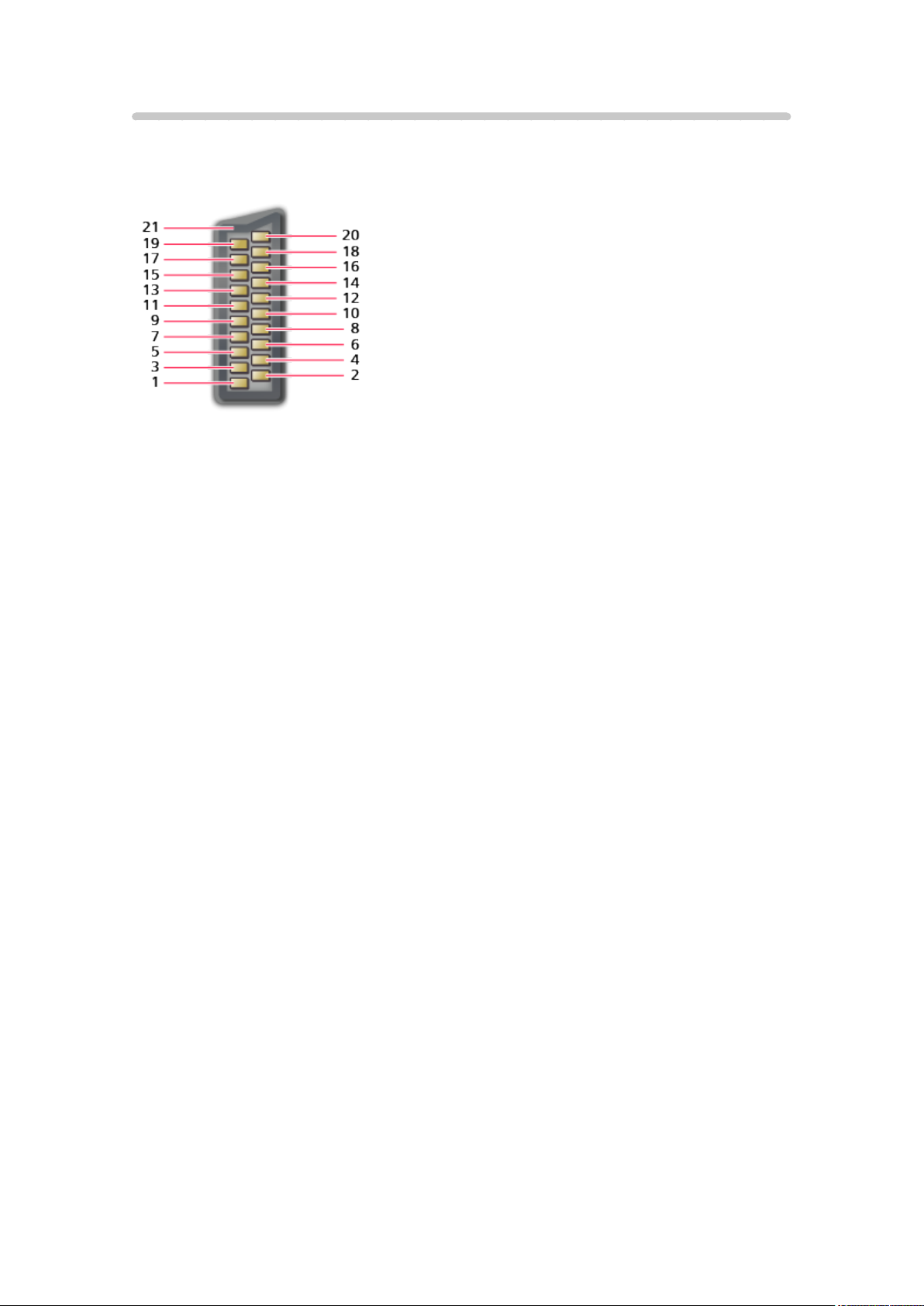
Информация относно терминалите
■ AV1 SCART терминал (RGB, VIDEO)
1 : Аудио изход (R)
2 : Аудио вход (R)
3 : Аудио изход (L)
4 : Аудио заземяване
5 : Синьо заземяване
6 : Аудио вход (L)
7 : Синьо вход
8 : CVBS статус
9 : Зелено заземяване
10: -11 : Зелено вход
12: -13: Червено заземяване
14: Заземяване
15: Червено вход
16: RGB статус
17: CVBS заземяване
18: RGB статус заземяване
19: CVBS изход (видео)
20: CVBS вход (видео)
21: Гнездо заземяване
- 35 -
Page 36
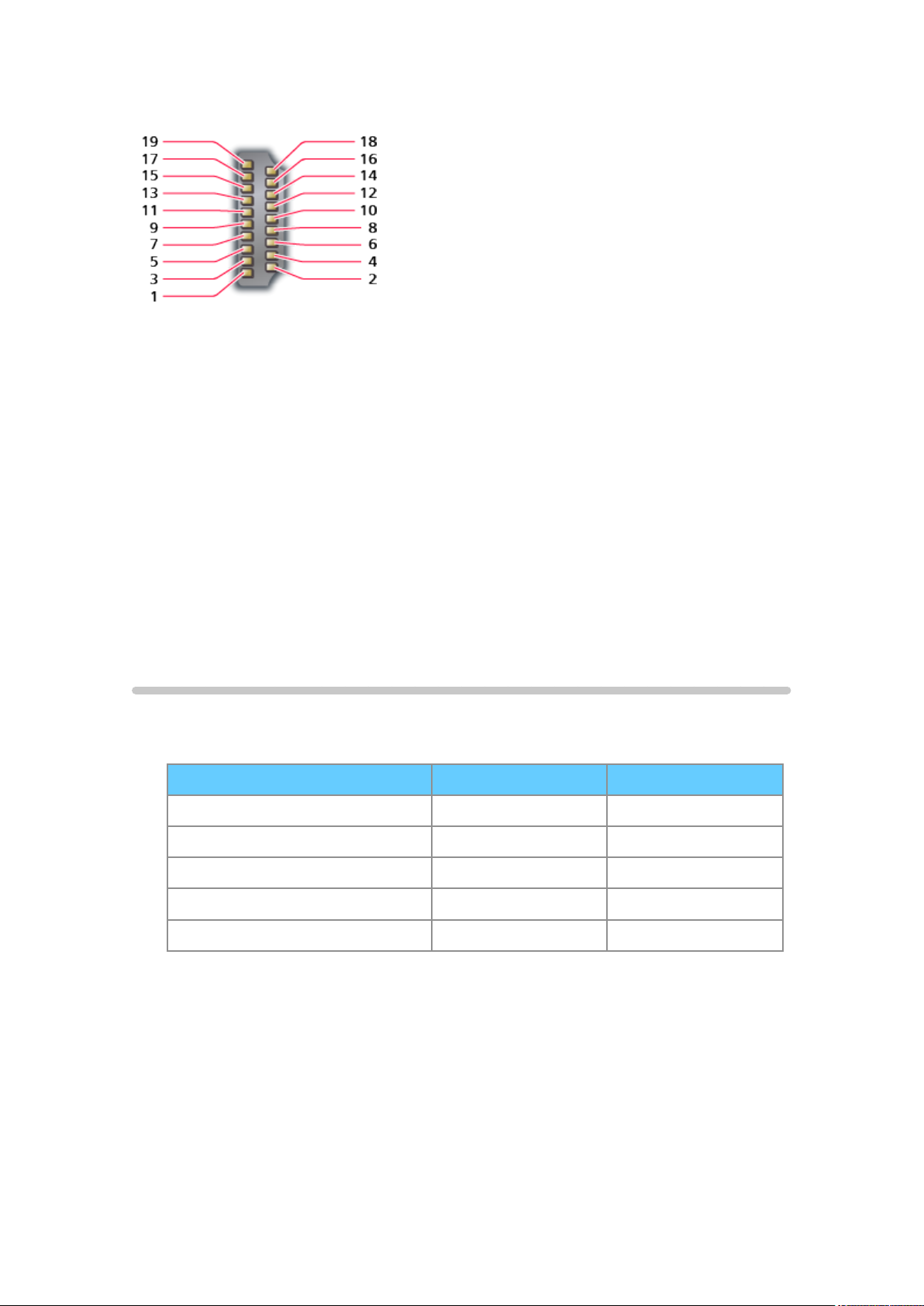
■ HDMI терминал
1 : TMDS Данни2+
2 : TMDS Данни2 Щит
3 : TMDS Данни2−
4 : TMDS Данни1+
5 : TMDS Данни1 Щит
6 : TMDS Данни1−
7 : TMDS Данни0+
8 : TMDS Данни0 Щит
9 : TMDS Данни0−
10: TMDS Часовник+
11 : TMDS часовник щит
12: TMDS Часовник−
13: CEC
14: Софтуер
15: SCL
16: SDA
17: DDC/CEC заземяване
18: +5V захранване
19: Hot Plug Detect
Валидни входящи сигнали
■ COMPONENT (Y, Pb, Pr), HDMI
Име на сигнал COMPONENT HDMI
525 (480) / 60i, 60p ○ ○
625 (576) / 50i, 50p ○ ○
750 (720) / 60p, 50p ○ ○
1 125 (1 080) / 60i, 50i ○ ○
1 125 (1 080) / 60p, 50p, 24p ○
○: Приложими входящи сигнали
= Забележка =
●
Сигнали, различни от горепосочените, могат да не бъдат
възпроизведени правилно.
●
Горепосочените сигнали се преформатират за оптимално
изобразяване на екрана на телевизора.
- 36 -
Page 37

За най-добра картина
Режим на гледане
1. Изведете менюто с MENU
2. Изберете Картина
достъп
3. Изберете режима с
Режим на гледане
(Динамичен / Нормален / Кино / Реалист. кино настр. / Потребителски /
Професионален1 / Професионален2)
Избира предпочитания от вас режим на картината за всеки вход.
Динамичен:
Подобрява контраста и яснотата на картината за гледане в силно
осветено помещение.
Нормален:
Нормална употреба за гледане в условия на нормално осветяване.
Кино:
Подобрява контраста, черния цвят и пресъздаването на цветовете
за гледане на филми в по-тъмни помещения.
Режим на гледане с / и натиснете OK за
/ и натиснете OK за задаване
Реалист. кино настр.:
Пресъздава точно оригиналното качество на картината без никакви
подобрения.
Потребителски:
Регулира всеки елемент от менюто ръчно, за да отговаря на
любимото ви качество на картината.
Професионален1 / 2:
Позволява да задавате и заключвате професионални настройки на
картината.
Гледане За най-добра картина Допълнителни настройки
●
Този режим може да се използва, само когато Профес. режим
(isfccc) в меню „Настройки” е настроен на Вкл..
●
Ако сертифицираният професионален дилър настрои тези
режими, Професионален1 и Професионален2 могат да се
покажат като isf ден и isf нощ.
- 37 -
Page 38
Във всеки режим на гледане Задно осветление, Контраст, Яркост,
Цвят, Нюанс, Рязкост, Цветна температура, Жив цвят, Контрол на
подсветка, Сензор обкръжение, Шумопонижение, Подобрение на MPEG,
Подобрение на резолюция, Омекотяване на надпис, Подобряване на
яркостта, Intelligent Frame Creation и 24p Smooth Film могат да бъдат
настроени и запаметени.
В режим Реалист. кино настр., Потребителски или Професионален1 /
2, Допълнителни настройки могат да бъдат настроени допълнително.
Настройките в режим Реалист. кино настр., Потребителски или
Професионален1 / 2 могат да бъдат запаметени за всеки вход.
●
Можете да зададете Режим на гледане в 2D и 3D режим за всеки от
тях.
Сензор обкръжение
1. Изведете менюто с MENU
2. Изберете Картина
Сензор обкръжение с / и натиснете OK за
достъп
3. Изберете Вкл. / Изкл. с
/ и натиснете OK за задаване
Сензор обкръжение
(Вкл. / Изкл.)
●
Функция за автоматично управление на яркостта
Автоматично настройва картината в зависимост от осветеността на
помещението.
Функция авто готовност на захранването
Телевизорът автоматично ще превключи към режим на готовност при
следните условия:
●
Автомат. изключване е активно.
Гледане Основна информация Автомат. изключване
●
Не е извършено никакво действие за 4 часа, докато Автом. стендбай
е с настройка Вкл..
Настройки Таймер Автом. стендбай
●
В продължение на 10 минути не се получава сигнал и не се
извършват действия, докато Изкл. - липса на сигнал е с настройка
Вкл..
Настройки Таймер Изкл. - липса на сигнал
= Забележка =
●
Тази функция не влияе върху записа с Програмен таймер и Запис с
едно докосване.
- 38 -
Page 39

Съотношение на картината
Промяна на съотношението на картината (размера на изображението) с
ASPECT.
■ За да промените съотношението на картината ръчно
1. Изведете списъка Избери формат с ASPECT
2. Изберете режима с
●
Може да смените режима и чрез натискане на ASPECT.
/ и натиснете OK за задаване
(Натиснете няколко пъти, докато достигнете до желания режим.)
Auto:
Най-доброто съотношение на картината се избира автоматично
според „Контролния сигнал за съотношението на картината”.
Гледане За най-добра картина Контролен сигнал за съотншението на
картината
16:9:
Директно извежда картината в съотношение 16:9 без изкривяване
(анаморфен).
14:9:
Показва картината със стандартно съотношение 14:9 без
изкривяване.
Точен екран:
Показва образ 4:3 в пълен екран. Разтягане се забелязва само в
левия и десен ъгъл.
4:3:
Показва картината със стандартно съотношение 4:3 без изкривяване.
Zoom:
Показва картината със съотношение 16:9 letterbox или 4:3 без
изкривяване.
4:3 Пълен екран:
Показва картина със съотношение 4:3, уголемено хоризонтално, за да
запълни екрана.
●
За HD сигнали (висока разделителна способност)
Sidecut Just:
Показва картина в съотношение 16:9 letterbox (анаморфно) на пълен
екран. Разтягане се забелязва само в левия и десен ъгъл.
●
За HD сигнали (висока разделителна способност)
- 39 -
Page 40

Sidecut Zoom:
Показва картина в съотношение 16:9 letterbox (анаморфно) на пълен
екран без изкривявания.
●
За HD сигнали (висока разделителна способност)
= Забележка =
●
Покажете изображението (телевизия, външен вход и др.) на цял
екран, за да използвате тази функция изцяло.
●
Режимът на съотношението може да бъде запаметен поотделно за
сигнали с SD (стандартна разделителна способност) и HD (висока
разделителна способност) качество.
●
Съотношението не може да бъде променено в услугата телетекст и
сигналите в 3D формат.
- 40 -
Page 41

Контролен сигнал за съотншението на картината
Обикновено програмите съдържат „Контролен сигнал за съотношението
на картината” (широкоекранен сигнал, контролен сигнал през SCART /
HDMI терминал).
В режим Auto в горната лява част на екрана ще се покаже режим на
съотношение, ако бъде намерен широкоекранен сигнал (WSS) или
контролен сигнал през SCART (8 пина) / HDMI терминал. Картината се
превключва към съответното съотношение.
Гледане За най-добра картина Съотношение на картината
■ Налични условия
Терминал за сателитна връзка (само WSS)
●
Формат на валиден входящ сигнал:
DVB-S
Терминал за наземна връзка / кабел (само WSS)
●
Формат на валиден входящ сигнал:
DVB-C
DVB-T
PAL B, G, H, I, D, K
SECAM B, G, L, L’, D, K
Формат на невалиден входящ сигнал:
PAL 525/60 6,5 МHz
PAL 525/60 6,0 МHz
PAL 525/60 5,5 МHz
M.NTSC 6,5 МHz
M.NTSC 6,0 МHz
M.NTSC 5,5 МHz
- 41 -
Page 42

AV1 (SCART) / AV2 (VIDEO) терминали
●
Формат на валиден входящ сигнал:
PAL
SECAM
PAL 525/60
M.NTSC
NTSC
: Контролен сигнал само през SCART (8 извода)/HDMI терминал
AV2 (COMPONENT) терминали (само WSS)
●
Формат на валиден входящ сигнал:
625 (576) / 50i, 50p
Формат на невалиден входящ сигнал:
525 (480) / 60i, 60p
750 (720) / 60p, 50p
1 125 (1 080) / 60i, 50i
HDMI терминал
●
Формат на валиден входящ сигнал:
525 (480) / 60i, 60p
625 (576) / 50i, 50p
750 (720) / 60p, 50p
1 125 (1 080) / 60i, 50i
1 125 (1 080) / 60p, 50p, 24p
●
HDMI терминалът не получава WSS сигнал.
= Забележка =
●
Ако размерът на екрана изглежда необичайно, когато програма,
записана с формат широк екран, се възпроизвежда на видео,
нагласете трекинга на видеокасетофона. Моля, прочетете
ръководството на видеокасетофона.
- 42 -
Page 43
Допълнителни настройки
Можете да настроите и запаметите детайлните настройки за картината
за всеки входен режим, когато Режим на гледане е с настройка режим
Реалист. кино настр., Потребителски или Професионален1 / 2.
Гледане За най-добра картина Режим на гледане
1. Изберете входния режим с AV или TV
2. Изведете менюто с MENU
3. Изберете Картина
достъп
4. Изберете режима с
Реалист. кино настр. / Потребителски / Професионален1 /
Професионален2
Режим на гледане с / и натиснете OK за
/ и натиснете OK за задаване
■ Задайте настройки за детайлна картина
1. Изведете менюто с MENU
2. Изберете Картина
контрол / Коректор на черния цвят / Изчистване на бялото / Баланс на
бялото / Режим цветове / Gamma с / и натиснете OK за достъп
3. Задайте с
/ / / и натиснете OK за съхранение
Допълнителни настройки Адаптивен Gamma
■ Адаптивен Gamma контрол
Адаптивен Gamma контрол
Регулира гама кривата, за да направи картината по-ярка.
■ Коректор на черния цвят
Коректор на черния цвят
Постепенно настройва нюансите на черното.
■ Изчистване на бялото
Изчистване на бялото
Прави бялата област по-чиста.
- 43 -
Page 44

■ Баланс на бялото
R-ниво / G-ниво / B-ниво
Настройва баланса на бялото на ярки червени / зелени / сини области.
R-изключване / G-изключване / B-изключване
Настройва баланса на бялото на тъмни червени / зелени / сини области.
Фина настройка
Коригира по-детайлни елементи от баланса на бялото.
Ниво на входящ сигнал:
Настройва нивото на входния сигнал.
R-ниво / G-ниво / B-ниво:
Настройва детайлен баланс на бялото на ярки червени / зелени /
сини области.
фабрични настройки:
Връща към фабричната детайлна настройка на баланса на бялото.
фабрични настройки
Връща към фабричната настройка на баланса на бялото.
■ Режим цветове
R-нюанс / R-насищане / R-яркост
Настройва нюанса / насищането / яркостта на картината в червените
области.
G-нюанс / G-насищане / G-яркост
Настройва нюанса / насищането / яркостта на картината в зелените
области.
B-нюанс / B-насищане / B-яркост
Настройва нюанса / насищането / яркостта на картината в сините
области.
- 44 -
Page 45

Фина настройка
Настройва по-детайлни елементи на управление на цветове.
Y-нюанс / C-нюанс / M-нюанс:
Настройва нюанса на картината на области на жълто / циан /
магента.
Y-насищане / C-насищане / M-насищане:
Настройва наситеността на области на жълто / циан / магента.
Y-яркост / C-яркост / M-яркост:
Настройва яркостта на области на жълто / циан / магента.
фабрични настройки:
Връща към фабричната детайлна настройка на управлението на
цветовете.
фабрични настройки
Връща към фабричната настройка на управлението на цветовете.
■ Gamma
Gamma
(2.6 / 2.4 / 2.2 / 2.0 / 1.8)
Превключва гама кривата.
●
Обърнете внимание, че числените стойности се отнасят към
настройката.
Фина настройка
Настройва по-детайлни елементи от Гама.
Ниво на входящ сигнал:
Настройва нивото на входния сигнал.
Ниво:
Настройва увеличението на гамата за избраното ниво на сигнала.
фабрични настройки:
Връща към фабричната детайлна настройка Гама.
фабрични настройки
Връща към фабричната настройка Гама.
- 45 -
Page 46
■ фабрични настройки
фабрични настройки
Връща Допълнителни настройки към настройките по подразбиране.
Настройки заключване
Заключва настройките на режим Професионален1 / 2 за всеки вход.
1. Изведете менюто с MENU
2. Изберете Картина
за достъп
3. Въведете PIN номера (4 цифри) с бутоните с цифри
●
Въведете PIN номера два пъти при първа настройка.
●
Запишете си PIN номера, за да можете да си го припомните, ако го
забравите.
4. Изберете Регулиране на заключване с
достъп
5. Изберете Вкл. с
●
Задно осветление, Контраст, Яркост, Цвят, Нюанс, Рязкост, Цветна
температура, Жив цвят, Контрол на подсветка, Подобрение на
резолюция, Омекотяване на надпис, Подобряване на яркостта,
Допълнителни настройки и фабрични настройки в Меню Картина
може да бъдат блокирани.
Настройки заключване с / и натиснете OK
/ и натиснете OK за
/ и натиснете OK за задаване
■ За промяна на PIN номера
1. Изберете Промяна на PIN с / и натиснете OK за достъп
2. Въведете нов PIN номер два пъти с бутоните с цифри
- 46 -
Page 47

Копиране на настройка
Копира настройките на картината на Реалист. кино настр.,
Потребителски, Професионален1 или Професионален2 към тези на друг
вход или друг режим на гледане.
1. Изведете менюто с MENU
2. Изберете Картина
Копиране на настройка Режим прегл.дестин /
Местоназначение с / и натиснете OK за достъп
3. Изберете към кой вход да ги копирате с
/ и натиснете OK за
задаване
4. Изберете Старт копиране с
5. Когато се покаже екранът за потвърждение, изберете Дa с
/ и натиснете OK, за да копирате
/ и
натиснете OK за задаване
= Забележка =
●
Настройки на опциите, Настройки на екрана и 3D настройки няма да
бъдат копирани.
●
Не можете да копирате към заключен режим.
- 47 -
Page 48

За най-добър звук
Режим на звука
1. Изведете менюто с MENU
2. Изберете Звук
3. Изберете режима с
Режим на звука
(Стандартен / Музика / Околна среда / Потребител)
Избира предпочитания от вас режим на звука за всеки вход.
Стандартен:
Предоставя подходящо качество на звука за всички видове сцени.
Музика:
Подобрява качеството на звука при гледане на музикални
видеоклипове и др.
Околна среда:
Подобрява пространствените ефекти и осигурява ясни звуци.
Потребител:
Регулира звука ръчно чрез еквалайзера, така че да пасне на
любимото ви качество на звука.
Режим на звука с / и натиснете OK за достъп
/ и натиснете OK за задаване
●
Във всеки режим Бас, Тембър, Съраунд, Усилване на басите и
Цифров ремастеринг могат да бъдат настроени и запаметени.
●
За режим Потребител, Еквалайзер ще бъде достъпно в менюто
на звука, вместо Бас и Тембър. Изберете Еквалайзер и настройте
честотата.
Настройки Звук Основни настройки
●
Тази функция важи само за звука от високоговорителите на
телевизора.
- 48 -
Page 49
TV Информация
Използване на TV Информация
TV Информация - електронното програмно упътване (EPG) осигурява
екранен списък на програмите, излъчвани в момента и предстоящи през
следващите седем дни (зависи от операторите).
1. Изведете екранa Избор на TV Меню с TV
2. Изберете режима с
DVB-S / DVB-C / DVB-T / Analogue
3. Натиснете GUIDE, за да видите TV Информация
●
Натиснете отново за промяна на оформлението (Пейзаж / Портрет).
– Изберете Пейзаж, за да гледате няколко канала.
– Изберете Портрет, за да гледате само един канал.
●
В зависимост от държавата, която изберете, можете да изберете вида
TV Информация. (Зададен Наръчник)
Настройки Настройки Настройки на дисплея
– Ако зададете за Зададен Наръчник настройка Списък канали,
списъкът с канали ще се появява при натискане на GUIDE.
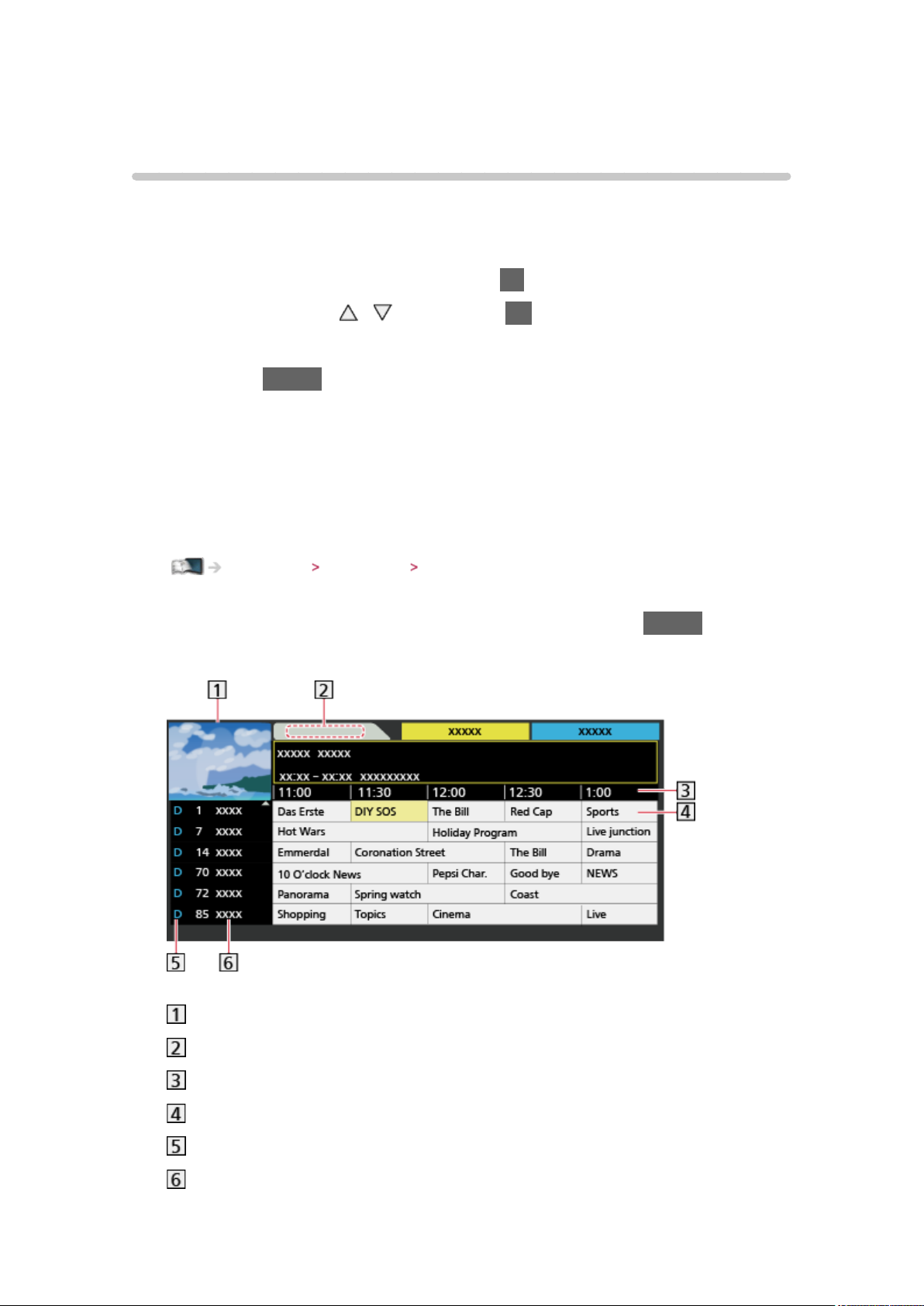
(Пример)
/ и натиснете OK за задаване
Телевизионен екран
Дата на TV Информация
Час на TV Информация
Програма
D (DVB-T) / A (Аналогов)
Позиция и име на канала
- 49 -
Page 50
●
За да гледате програмата
1) Изберете текущата програма с
/ / / и натиснете OK за
достъп
2) Изберете Преглед с
/ и натиснете OK за достъп (DVB)
– За да използвате програмния таймер, изберете Програмен
таймер.
(В зависимост от държавата, която сте избрали, можете също
да зададете Запис на сигнала.)
Гледане TV Информация Програмен таймер
– Настоящата програма се извежда в горния ляв ъгъл на екрана.
3) Натиснете OK, за да излезете от TV Информация
●
Към предходния ден (DVB)
(Червен)
●
Към следващия ден (DVB)
(Зелен)
●
За да прегледате списък с каналите от избрания вид
1) Изведете списъка на типовете с
2) Изберете вида с
●
За да търсите заглавия на програми и да видите списък на търсените
/ и натиснете OK за преглед
(Жълт)
програми (DVB) (ако е налично)
1) Изведете списъка от търсенето с
2) Изберете Търсене с
3) Въведете символи с
/ и натиснете OK за достъп
/ / / и натиснете OK за задаване
(Жълт)
– Можете да зададете символи, използвайки бутоните с цифри.
Функции Задаване на символи Използване на бутоните с
цифри
4) Натиснете (Зелен), за да започнете търсене
– Ще бъдат изброени всички заглавия на програми, включващи
думата, която сте задали.
– При търсене без никакви символи ще бъдат изведени всички
програми, включително текущите.
- 50 -
Page 51

●
За да прегледате списъка с канали от избраната категория
1) Изведете списъка на категориите с
2) Изберете категорията с
/ и натиснете OK за преглед
(Син)
– За да видите списък с любимите канали, задайте Фаворити
редактиране.
Гледане Настройка и редактиране на канали Фаворити
редактиране
●
За преглед на подробна информация за програмата (DVB)
1) Изберете програмата с
/ / /
2) Натиснете за преглед
– Натиснете отново, за да се върнете към „TV Информация”.
●
За да излезете от TV Информация
EXIT
= Забележка =
●
При включване за първи път или ако телевизорът е бил изключен за
повече от седмица, е възможно да отнеме известно време, преди TV
Информация да се покаже изцяло на екрана.
●
Тази функция варира в зависимост от държавата, която изберете.
●
За да използвате системата GUIDE Plus+, може да е необходимо
да въведете или актуализирате пощенския си код, в зависимост от
избраната от вас държава.
●
DVB-T и аналоговите канали се показват на един и същ екран на TV
Информация. D и A могат да се показват за различаване на DVB-T
и аналогови канали. Няма да има списъци с програми за аналогови
канали.
- 51 -
Page 52

Програмен таймер
Менюто на програмния таймер ви дава възможност да избирате
програми, които желаете да ви бъде напомнено да гледате или искате
да запишете на USB твърд диск. В определения час телевизорът
превключва на съответния канал дори ако е в режим на готовност.
1. Изберете предстоящата програма или канал с
натиснете OK за достъп
2. Изберете USB HDD Rec. / Напомняне с
/ и натиснете OK за
задаване
●
За да проверите / промените / отмените зададено на програмния
таймер събитие
Записване Програмен таймер Редактиране на програмния таймер
●
Светодиодът ще започне да свети в оранжево в режим на
готовност, ако Програмен таймер е зададено.
●
За да се върнете в TV Информация
BACK/RETURN
●
Ако изберете текущата програма се появява екран, в който ще
трябва да потвърдите дали желаете да гледате или да запишете
програмата. Изберете Програмен таймер с / , натиснете OK
и задайте USB HDD Rec., за да записвате от момента, в който
приключите с настройването на програмния таймер за събития.
/ / / и
●
се показва на екрана TV Информация, ако програмният таймер
е зададен от TV Информация.
●
В зависимост от държавата, която сте избрали, можете също да
зададете Запис на сигнала (вж. по-долу).
= Забележка =
●
Не е валидно в Аналогов режим
●
Програмен таймер работи правилно само ако телевизорът получава
точно време от оператора или доставчика на услугата.
●
В зависимост от хода на записа, не може да бъде избран аналогов
канал.
●
Когато записвате програми в USB HDD, не забравяйте да
форматирате USB HDD и да разрешете функцията за запис в
Настройка на USB у-во.
Записване Конфигуриране на USB твърд диск
- 52 -
Page 53

■ Запис на сигнала (Програмен таймер от сигнала на TV
Информация)
Запис на сигнала е Програмен таймер, което се контролира от
информация от TV Информация; ако часовете за начало и край на
програмата се променят от телевизионния оператор, програмираното
с таймер събитие ще следва промяната. Имайте предвид, че Запис на
сигнала работи надеждно само ако от оператора постъпва коректна
информация.
●
Достъпността на тази функция зависи от държавата и телевизионния
режим, които сте избрали.
●
се показва на екрана Програмен таймер, ако Запис на сигнала е
зададено.
= Забележка =
●
Ако редактирате началния и крайния час на събитие за записване,
поддържано от сигнал, с повече от 10 минути, те вече няма да
следват промените на оператора за начален и краен час. Началният и
крайният час ще се фиксират.
- 53 -
Page 54
Телетекст
Четене на Телетекст
1. Превключете към телетекст с TEXT
●
Показва индекс страница (съдържанието варира в зависимост от
оператора).
●
Номерът на текущата страница/подстраница се показва в горния
ляв ъгъл на екрана.
●
Часът/датата се показват в горния десен ъгъл на екрана.
●
Цветната лента се показва в долната част на екрана.
2. Изберете страницата с бутоните с цифри
(цветните бутони)
●
За регулиране на контраста
1) Натиснете MENU три пъти, за да се покаже Контраст
2) Регулирайте с
●
За да излезете от телетекста
EXIT
/ и натиснете OK за задаване
/ или
■ Разкриване на скрити данни
1. Натиснете MENU
2. Разкрийте с
●
Натиснете отново, за да скриете отново.
(Червен)
■ За преглед на запазена любима страница
Натиснете STTL за преглед на любима страница.
●
Извикайте страницата, запаметена в (Син) (режим Списък).
●
Фабричната настройка е „P103”.
■ ПЪЛЕН / ГОРНА / ДОЛНА
1. Натиснете MENU
2. Натиснете
(Зелен) за промяна на оформлението
- 54 -
Page 55
■ Позволява да гледате телевизия и телетекст
едновременно в два отделни прозореца
1. Натиснете MENU два пъти
2. Задайте за Картина и текст настройка Вкл. / Изкл. с
●
Тази функция може да се използва само от екран телетекст.
/
■ Запазете често гледаните страници в цветния индикатор
(режим Списък)
1. Натиснете (цветните бутони), докато страницата е
изведена на екрана
2. Натиснете и задръжте OK
●
Номерът на запазената страница става бял.
●
За да промените запазени страници
1) Натиснете
2) Въведете нов номер на страница с бутоните с цифри
(цветните бутони) за промяна
3) Натиснете и задръжте OK
■ Преглед на подстраници
Броят на подстраниците е показан в горната част на екрана. Натиснете
/ за преглед на подстраница. (Само когато телетекстът има повече
от една страница.)
●
Броят на подстраниците варира в зависимост от операторите (до 79
страници).
●
Търсенето може да отнеме време, докато гледате телевизия.
●
За да видите конкретна подстраница
1) Натиснете MENU
2) Натиснете
3) Въведете 4-цифрения номер (например при P6 натиснете
)
(Син)
- 55 -
Page 56

Режим Телетекст
Телетекст услугите са информация под формата на текст, предоставяна
от операторите.
●
Функциите могат да варират в зависимост от операторите.
1. Изведете менюто с MENU
2. Изберете Настройки
Настройки на дисплея Телетекст с / и
натиснете OK за достъп
3. Изберете TOP (FLOF) / Списък с
Настройки Настройки Настройки на дисплея
/ и натиснете OK за задаване
■ Режим FLOF (FASTEXT)
В режим FLOF в долната част на екрана се разполагат четири различно
оцветени обекта.
За да получите повече информация за един от тези обекти, натиснете
съответно оцветения бутон.
Това улеснение позволява бърз достъп до информация за показаните
теми.
■ Режим TOP (В случай на TOP излъчване на текст)
TOP представлява подобрение на стандарта за услуга телетекст, което
води до улеснения в търсенето и ефективно напътстване.
●
За бърз преглед на наличната информация за телетекст
●
Лесен избор стъпка по стъпка на тематични обекти
●
Информация в долната част на екрана за състоянието на страницата
●
Налична страница нагоре / надолу
(Червен) / (Зелен)
●
За избор на тематични блокове
(Син)
●
За избор на следващата тема в тематичния блок
(Жълт)
(След последната тема изборът се прехвърля към следващия
тематичен блок.)
- 56 -
Page 57

■ Режим Списък
В режим Списък в долната част на екрана се разполагат четири различно
оцветени номера на страници. Всеки един от тези номера може да бъде
променен и запазен в паметта на телевизора.
Гледане Телетекст Четене на Телетекст
- 57 -
Page 58

3D
Забележка
●
Покажете изображението (телевизия, външен вход и др.) на цял екран
за 3D преглед.
●
Не упражнявайте натиск и не драскайте лещите на 3D очилата.
●
3D съдържанието няма да се вижда достатъчно добре, ако 3D
очилата се носят обърнати с горната страна надолу или със задната
страна напред.
●
Когато гледате 3D изображения, уверете се, че очите ви са на
хоризонтално ниво и поддържайте позиция, в която не виждате
двойни изображения.
●
Не носете 3D очилата, когато гледате нещо различно от 3D
изображения. Течнокристалните дисплеи (например компютърни
екрани, цифрови часовници или калкулатори) не се виждат добре,
когато носите 3D очила.
●
Не използвайте 3D очилата като слънчеви очила.
●
3D ефектите се възприемат различно в зависимост от човека.
3D очила - поддръжка
■ Съхранение и почистване на 3D очилата
●
Съхранявайте 3D очилата на хладно и сухо място.
●
Почистете, като използвате мека, суха кърпа.
– Забърсването на 3D очила с мека кърпа, покрита с прах или
замърсявания, може да надраска очилата. Почистете праха от
кърпата, преди да я използвате.
– Лещите на 3D очилата се чупят лесно. Бъдете внимателни при
почистването им.
●
Не използвайте бензол, разредител или восък върху 3D очилата,
защото това може да доведе до обелване на боята.
●
Не потапяйте 3D очилата в течност, например вода.
- 58 -
Page 59

Гледане на 3D
Можете да се наслаждавате на 3D изображения със съдържание или
програми, отговарящи на 3D ефекта, като носите 3D очилата.
●
Този телевизор поддържа Последовател. кадри, Един до друг и
Отгоре и отдолу 3D формати.
– Последовател. кадри е 3D форматът, в който са записани
изображенията за лявото и за дясното око с висока разделителна
способност и възпроизвеждани последователно.
1. Поставете 3D очилата
2. Гледайте 3D изображения
●
Предупреждения за безопасност ще бъдат показани, когато
гледате 3D изображението за първи път. Изберете Дa или Нe, за да
продължите да гледате 3D изображения.
Ако изберете Дa, това съобщение ще бъде показано отново
в същото състояние при следващото включване на ключа за
захранването. Изберете Нe, ако не желаете да виждате това
съобщение отново.
■ Възпроизвеждане на 3D-съвместим Blu-ray диск (формат
Последователни кадри)
●
Свържете 3D-съвместим плейър чрез напълно опроводен HDMIсъвместим кабел. (Ако използвате несъвместимия с 3D плейър,
изображенията ще бъдат показвани в 2D режим.)
●
Ако входният режим не се включи автоматично, изберете входния
режим, свързан към плейъра.
Гледане Външно оборудване Възпроизвеждане на сигнал от външни
устройства
■ 3D-поддържано излъчване
●
Моля, обърнете се към доставчиците на съдържание или програми за
наличността на тази услуга.
■ 3D снимки и 3D видеоклипове, записани с 3D-съвместими
продукти на Panasonic
●
Налични за Медия плейър и Мрежови услуги
Медия плейър
Домашна мрежа
- 59 -
Page 60

■ 2D изображения, конвертирани в 3D
●
Задайте 2D 3D режим в Избор на 3D режим.
Гледане 3D Избор на 3D режим
Избор на 3D режим
Можете лесно да промените режима на гледане от 2D на 3D или обратно
с 3D.
1. Изведете екранa Избор на 3D режим с 3D
2. Изберете режима с
●
Елементите на Избор на 3D режим са различни в зависимост от
/ и натиснете OK за задаване
състоянието.
3D / 2D:
Извежда подходящо изображение, което желаете, без избиране на 3D
формат.
●
Този режим може да не работи правилно в зависимост от формата
на изходното изображение. В такъв случай ръчно изберете
правилния 3D формат на картината.
■ За да промените формат 3D ръчно
Когато изображението не се променя правилно чрез режим 3D / 2D,
използвайте ръчна настройка.
1. Изведете екран Избор на 3D режим (Ръчно) с
на операцията по-горе
2. Изберете режима с
/ и натиснете OK за задаване
(Червен) по време
Оригинал:
Показва изходното изображение такова, каквото е.
●
Използва се за идентифициране на вида на изходното
изображение.
Гледане 3D Формат на изходното изображение
Един до друг - 3D / Един до друг - 2D / Отгоре и отдолу - 3D / Отгоре и
отдолу - 2D:
Извежда режима, който сте избрали.
●
Не е валидно в Аналогов и AV режими
- 60 -
Page 61
2D 3D:
Преобразува 2D изображения в 3D.
●
Моля, обърнете внимание, че 3D изображенията изглеждат малко
по-различно от оригиналите.
●
Използването на тази функция с търговски цели или публичното
показване на изображения, преобразувани от 2D в 3D, на места
като магазини, хотели и др. може да наруши правата на носителя
на авторските права, защитен от закон за авторско право.
3D настройки
1. Изведете менюто с MENU
2. Изберете Картина
3. Изберете един от следните елементи с
3D настройки с / и натиснете OK за достъп
/ и натиснете OK за
достъп
3D откриване / 3D сигнал съобщение / 2D
3D Дълбочина / 3D
регулиране / Размяна Ляв/Десен образ / Плавни движения /
Предпазни мерки
4. Задайте с
●
За да излезете от екрана с менюта
/ / / и натиснете OK за съхранение
EXIT
3D откриване
(Вкл. (Разширени) / Вкл. / Изкл.)
Избира дали да се превключва към 3D режим автоматично или не.
Вкл. (Разширени):
Отчита всички сигнали в 3D формат и автоматично възпроизвежда
3D изображенията.
Вкл.:
Отчита определени сигнали в 3D формат (Последователни кадри и
др.) и автоматично възпроизвежда 3D изображенията.
●
За преглед на 3D изображения без известия и действия, задайте Вкл.
(Разширени).
- 61 -
Page 62

3D сигнал съобщение
(Вкл. / Изкл.)
Определя дали телевизорът ще покаже съобщение при намиране на
сигнал за 3D формат.
●
Не е валидно, когато 3D откриване е с настройка Вкл. (Разширени)
●
За DVB, Component (компонентен) и HDMI вход
3D Дълбочина
2D
(Максимум / Среден / Минимум)
Избира нивото на дълбочина за 3D-изображение, за преглед на
конвертирани 2D изображения.
3D регулиране
(Вкл. / Изкл.)
Коригиране на 3D ефект (освен в режим 2D
3D).
Настройте на Вкл., за да активирате настройка Ефект.
●
Когато задавате на Вкл., ще се появи предупреждение за безопасност.
Прочетете го внимателно и натиснете BACK/RETURN, за да
преминете към настройка Ефект.
●
Когато настройвате, имайте предвид, че визията на 3D изображенията
е различна за различните хора.
Ефект:
Настройва 3D дълбочината в съответствие със съдържанието
или според вашите предпочитания. (Тази настройка няма да бъде
запаметена, когато промените входния режим или канала.)
Размяна Ляв/Десен образ
(Ляв/Десен (Нормален) / Десен/Ляв (Обърнат))
Сменя картини за ляво око и дясно око (освен в режим 2D
3D).
Изберете Десен/Ляв (Обърнат), ако смятате, че усещането за дълбочина
е необичайно.
●
Тази настройка няма да бъде запаметена, когато промените входния
режим или канала.
Плавни движения
(Вкл. / Изкл.)
Задайте на Вкл., ако смятате, че контурните части на изображенията не
са достатъчно гладки (с изключение на режим 2D
3D).
- 62 -
Page 63

Предпазни мерки
Показва предпазните мерки за преглед на 3D изображения.
= Забележка =
●
Покажете изображението (телевизия, външен вход и др.) на цял
екран, за да използвате тази функция изцяло.
- 63 -
Page 64
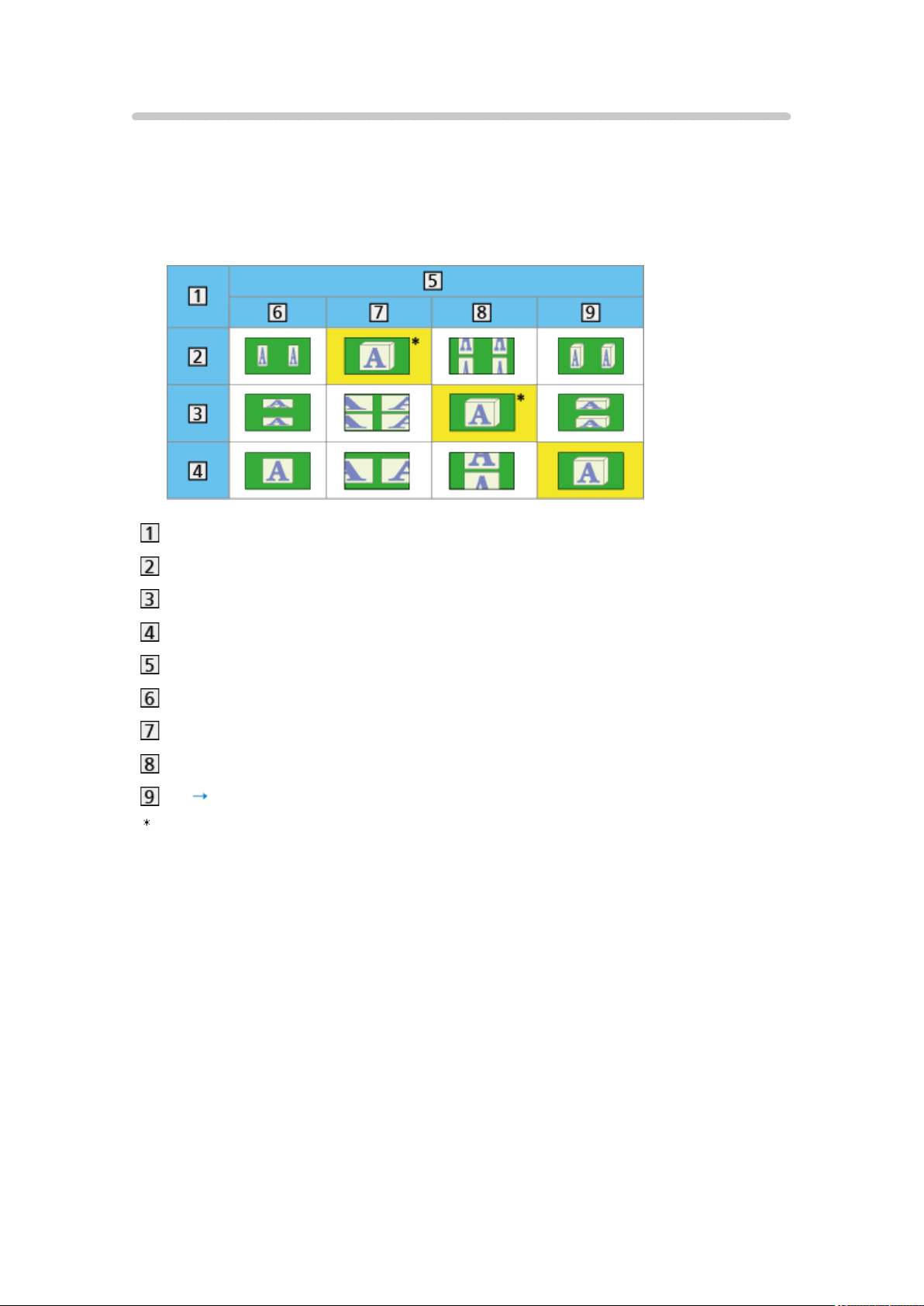
Формат на изходното изображение
Ако картината не изглежда добре, вижте таблицата с изображения, които
могат да се видят за всеки Избор на 3D режим (Ръчно), и формата на
изходното изображение, и изберете правилния 3D режим.
●
3D изображенията се показват правилно в подходящ 3D формат като
следните жълти полета.
Формат на изходното изображение
Един до друг
Отгоре и отдолу
Нормален формат (2D)
Избор на 3D режим
Оригинал
Един до друг - 3D
Отгоре и отдолу - 3D
2D 3D
: Когато избирате Един до друг - 2D или Отгоре и отдолу - 2D,
изображенията ще се показват без 3D ефект.
●
В зависимост от плейъра или излъчването, изображението може да
се различава от показаните по-горе илюстрации.
- 64 -
Page 65

Настройка и редактиране на канали
Меню за настройка
Можете да пренастроите каналите, да създадете списък с любимите
канали, да прескочите нежеланите канали и т.н.
1. Изведете екранa Избор на TV Меню с TV
2. Изберете режима с
DVB-S / DVB-C / DVB-T / Analogue
3. Изведете менюто с MENU
4. Изберете Настройки
достъп
DVB-S Меню Настройки / DVB-C Меню Настройки / DVB-T Меню
Настройки / Меню аналог. настройка
●
Името на менюто може да се различава в зависимост от
телевизионния режим.
5. Изберете една от функциите с
Фаворити редактиране / Списък канали / Автоматични настройки
/ Антенна система / LNB Конфигурация / Ръчни настройки /
Актуализация на списъка / Ново служебно съобщение / Състояние на
сигнала
●
Елементите на функцията варират в зависимост от държавата,
която изберете.
/ и натиснете OK за задаване
Mеню настройки с / и натиснете OK за
/ и натиснете OK за достъп
Настройки Настройки Mеню настройки
- 65 -
Page 66
Фаворити редактиране
■ Списък с предпочитаните DVB канали
Позволява да създадете списъци с любими канали от различни
излъчващи станции (до 4: Фаворити 1 до 4).
Списъците с предпочитани DVB канали са достъпни от Категория в
Информационния банер и екрана TV Информация.
Гледане Основна информация Информационен банер
Гледане TV Информация Използване на TV Информация
1. Изберете Фаворити редактиране с / и натиснете OK за достъп
2. Изберете канал към списъка от всички DVB канали с
●
се появява, когато каналът е кодиран.
●
За да извеждане на други предпочитани канали
(Зелен)
●
За сортиране на имената на каналите по азбучен ред
(Червен)
●
За промяна на категорията
(Син)
3. Натиснете OK, за да го добавите в Списък любими
●
За добавяне на всички канали към списъка
1) Натиснете
2) Натиснете
●
За добавяне на последователни канали към списъка наведнъж
1) Натиснете
(Жълт)
(Зелен), за да добавите всички
(Жълт)
/
2) Създайте блока от канали с
/ и натиснете OK, за да ги
добавите
4. Натиснете BACK/RETURN и OK за съхранение
- 66 -
Page 67
■ Редактиране на списък с предпочитани DVB канали
Можете да редактирате списъка с предпочитани канали, докато курсорът
е върху канал от списъка с предпочитани канали.
●
За да преместите канал
1) Изберете канала с
/
2) Натиснете (Зелен)
3) Изберете новата позиция с
/ или бутоните с цифри
4) Натиснете (Зелен) за съхранение
●
За да изтриете канала
1) Изберете канала с
/
2) Натиснете OK за изтриване
– Натиснете
●
За да дадете име на предпочитаните канали
1) Натиснете
(Жълт), за да изтриете всички канали
(Червен)
2) Въведете символи (максимум 10 символа) с
бутоните с цифри и натиснете OK за задаване
/ / / или
3) Натиснете BACK/RETURN за съхранение
- 67 -
Page 68
Списък канали
■ Пропускане на нежелани DVB/аналогови канали
Можете да скриете (пропуснете) нежеланите канали. Скритите канали не
могат да бъдат показвани, освен в тази функция.
1. Изберете Списък канали с
2. Изберете канал с
3. Натиснете OK, за да настроите Открий / Скрий (пропуснете)
: Открий
: Скрий (пропускане)
●
За да разкриете всички канали (DVB/Аналогов)
(Жълт)
●
За сортиране на имената на каналите по азбучен ред (DVB)
(Червен)
●
За промяна на категорията (DVB)
(Син)
/
/ и натиснете OK за достъп
- 68 -
Page 69
■ Редактиране на DVB/аналогови канали
●
За размяна / преместване на позицията на канала (ако е налично)
1) Натиснете
2) Задайте новата позиция с
(Зелен) за редактиране
/ или бутоните с цифри и натиснете
(Зелен) за съхранение
●
За да пренастроите всеки канал (Ръчни настройки)
(Червен)
– За Аналогов режим
Гледане Настройка и редактиране на канали Ръчни настройки
– Само за разкритите канали
●
За да промените името на канала (Аналогов)
1) Натиснете
(Син) за редактиране
2) Въведете символи (максимум 5 символа) с
бутоните с цифри и натиснете OK за задаване
/ / / или
3) Натиснете BACK/RETURN за съхранение
= Забележка =
●
Ако видеокасетофонът е свързан само чрез RF кабел в Аналогов
режим, редактирайте VCR.
- 69 -
Page 70
Автоматични настройки
Автоматично пренастройва каналите, които се имат обхват в зоната.
●
Тази функция може да се използва само ако вече е извършена
настройка на каналите.
●
Пренастройва се само избраният режим. Всички предишни настройки
на каналите се изтриват.
●
Ако е зададен PIN код за Детска защита, той трябва да се въведе.
Функции Детска защита PIN номер
●
Ако настройката не е напълно завършена, задайте Ръчни настройки.
Гледане Настройка и редактиране на канали Ръчни настройки
■ DVB-S канали
1. Изберете Антенна система с / и натиснете OK за достъп
2. Изберете Един LNB / MiniDiSEqC / DiSEqC 1.0 / Един кабел с
натиснете OK за задаване
Един LNB:
Съвместима с единичен LNB.
MiniDiSEqC:
Могат да се контролират до 2 LNB.
DiSEqC 1.0:
Могат да се контролират до 4 LNB.
Един кабел:
При използване на рутер с един кабел са налични до 8 избора на
канал.
●
Може да приемате няколко спътника, ако имате DiSEqC
контролирана антенна система.
●
Този телевизор поддържа DiSEqC версия 1.0.
3. Изберете LNB Конфигурация с
/ и натиснете OK за достъп
/ и
●
Изберете Режим на двоен тунер с / , задайте Вкл. с / , за
да използвате функцията за двоен тунер.
- 70 -
Page 71

4. Изберете LNB / Сателит с / и задайте с /
●
Изберете IN 1 / IN 2 в Вход за сигнал с / , за да настроите
всеки тунер.
1) Първо задайте LNB
– Ако зададете Един LNB, LNB не може да бъде избрано.
– Ако зададете MiniDiSEqC или Един кабел, изберете измежду
LNB AA и AB.
– Ако зададете DiSEqC 1.0, изберете измежду LNB AA, AB, BA и
BB.
2) Задайте Сателит за избрания LNB.
– Изберете Без сателит, ако не знаете свързания спътник
(наличният спътник ще бъде търсен в Автоматични настройки).
– Изберете Потребителски дефиниран, за да настроите Честота
на тест-предавател ръчно.
– Необходими са допълнителни настройки, ако изберете
настройка Един кабел. Задайте Избор на канал, Честота на
канал и PIN (в зависимост от използвания рутер с един кабел).
За подробна информация прочетете упътването на рутера с
един кабел.
Гледане Настройка и редактиране на канали Избираеми
спътници
5. Натиснете BACK/RETURN за съхранение
6. Изберете Автоматични настройки с
7. Изберете Сателит / Режим търсене / Режим сканиране с
/ и натиснете OK за достъп
/ и
натиснете OK за достъп
8. Задайте с
●
Режим сканиране
/ и натиснете OK за съхранение
Пълно:
Сканира целия честотен обхват.
Бързо:
Сканира подходящата честота за избрания спътник.
●
След настройките изберете Старт сканиране с / и натиснете
OK за търсене.
9. Извежда се екранът за потвърждение, натиснете OK за стартиране на
Автоматични настройки (Настройките се извършват автоматично)
●
След завършване на операцията се показва каналът в най-ниска
позиция.
- 71 -
Page 72
■ DVB-C, DVB-T, Аналогови канали
1. Изберете Автоматични настройки с / и натиснете OK за достъп
2. Задайте DVB-C Автоматични Настройки с
OK за съхранение (DVB-C)
●
Режим сканиране
Пълно:
Сканира целия честотен обхват.
Бързо:
Сканира подходящите честоти във вашата държава.
●
Обикновено за Честота, Скорост на трансмисия и Мрежа ID
се задава Auto. Ако Auto не се покаже или ако е необходимо,
въведете всяка стойност, посочена от вашия кабелен оператор,
чрез бутоните с цифри.
●
След настройките изберете Старт сканиране с / и натиснете
OK за търсене.
/ / / и натиснете
3. Извежда се екранът за потвърждение, натиснете OK за стартиране на
Автоматични настройки (Настройките се извършват автоматично)
●
След завършване на операцията се показва каналът в най-ниска
позиция.
■ Автоматични настройки чрез бутоните на телевизора
1. За да изведете менюто, натиснете и задръжте за 3 секунди бутон
INPUT/OK/HOLD for MENU
2. Задайте Автоматични настройки със следните бутони на контролния
панел
●
Преместете курсора / изберете измежду набор от опции / изберете
елемент от менюто (само нагоре и надолу)
●
Влезте в менюто/запаметете зададените настройки и опции с
бутон INPUT/OK/HOLD for MENU.
- 72 -
Page 73
Ръчни настройки
●
Обикновено се използва Автоматични настройки или Актуализация на
списъка за пренастройване на DVB канали.
●
Използвайте тази функция, ако настройката не е изцяло извършена
или, за да регулирате посоката на ефирната или сателитната антена.
(DVB)
●
Всички намерени DVB канали ще бъдат добавени към Списък канали.
■ DVB-S
1. Изберете Сателит с / и задайте с /
●
За тази настройка, моля, консултирайте се с излъчващите
компании на приеманите спътници.
2. Изберете Честота на предавател / Скорост на трансмисия /
Поляризация / Модулация / Служебен ID с
или бутоните с цифри
/ и задайте с /
3. Изберете Старт сканиране с / и натиснете OK за търсене
■ DVB-C
1. Въведете честотата с бутоните с цифри
●
Обикновено за Скорост на трансмисия и Служебен ID се задава
Auto.
2. Изберете Старт сканиране с
/ и натиснете OK за търсене
■ DVB-T
1. Изберете канал с / и настройте честотата с / за всеки канал
●
Изберете къде нивото на Качество на сигнала да е максимално.
2. Натиснете OK за търсене
- 73 -
Page 74
■ Аналогов
Позволява ръчно настройване на аналогов канал след Автоматични
настройки.
●
Настройте Звукова система и Цветна система и след това изпълнете
тази функция. Обикновено за Цветна система се задава Auto.
– SC1: PAL B, G, H / SECAM B, G
– SC2: PAL I
– SC3: PAL D, K / SECAM D, K
– F: SECAM L, L’
1. Изберете позицията на канала с бутоните с цифри
2. Изберете канала с бутоните Канал нагоре / надолу
3. Търсете с /
4. Изберете Съхрани с
●
Използвайте Фина настройка, за да направите малки промени в
/ и натиснете OK за задаване
настройките на отделни програми (повлияни от атмосферни условия
или др.).
●
Ако видеокасетофонът е свързан само чрез RF кабел, изберете
позиция на канала 0.
- 74 -
Page 75
Актуализация на списъка
Когато актуализирате списъка с предпочитаните DVB канали, можете
автоматично да добавяте нови канали, да изтривате спрени канали или
да променяте имената и позициите на каналите.
●
Списъкът с канали се актуализира, като се запазват вашите
настройки в Фаворити редактиране, Списък канали, Детска защита и
т.н.
●
В зависимост от състоянието на сигнала, актуализацията може да не
работи добре.
●
За да актуализирате DVB-S канали, задайте Сателит, Режим търсене
и Режим сканиране преди актуализирането.
1) Изберете Сателит / Режим търсене / Режим сканиране с
/ и
натиснете OK за достъп
2) Настройте всеки елемент с
3) След настройките изберете Старт сканиране с
/ и натиснете OK за съхранение
/ и натиснете
OK за търсене
Ново служебно съобщение
Определя дали телевизорът ще даде съобщение при намиране на нов
DVB канал.
●
Когато се появи съобщение, можете да изпълните Актуализация на
списъка, като натиснете OK.
Състояние на сигнала
Избира канал и проверява състоянието на сигнала.
Силата на сигнала не е показателна за това дали сигналът е подходящ
за DVB приемане.
●
Използвайте индикатора „Качество на сигнала”, както следва.
– Зелена лента: Добър
– Жълта лента: Незадоволително
– Червена лента: Лош (проверете наземната антена, кабела или
сателитната антена)
●
Вертикалните линии показват максималната стойност на сигнала на
избрания канал.
●
За смяна на канала
●
За DVB режим
- 75 -
Page 76

Избираеми спътници
■ Избираеми спътници и настройка на сателитна антена за
приемане на DVB-S канали
За да сте сигурни, че вашата сателитна антена е правилно монтирана,
моля, консултирайте се с вашия местен дилър.
Също така, за повече подробности, се консултирайте с излъчващите
компании на приеманите спътници.
●
Intelsat на 85,2° изток
●
Hot Bird на 13° изток
●
ABS 1 на 75° изток
●
Express на 53° изток
●
Intelsat на 45° изток
●
Turksat на 42° изток
●
Express на 40° изток
●
Hellas на 39° изток
●
Eutelsat на 36° изток
●
Eutelsat на 33° изток
●
Astra на 28,2° изток
●
Arabsat на 26° изток
●
Eutelsat на 25,5° изток
●
Astra на 23,5° изток
●
Eutelsat на 21,5° изток
●
Astra на 19,2° изток
●
Eutelsat на 16° изток
●
Eutelsat на 10° изток
●
Eutelsat на 9° изток
●
Eutelsat на 7° изток
●
Astra на 4,8° изток
●
Thor на 0,8° запад /
Intelsat на 1° запад
●
Amos на 4° запад
●
Eutelsat на 5° запад
●
Eutelsat на 7° запад
●
Eutelsat на 8° запад
●
Eutelsat на 12,5° запад
●
Telstar на 15° запад
●
NSS на 22° запад
●
Intelsat на 24,5° запад
●
Hispasat на 30° запад
- 76 -
Page 77
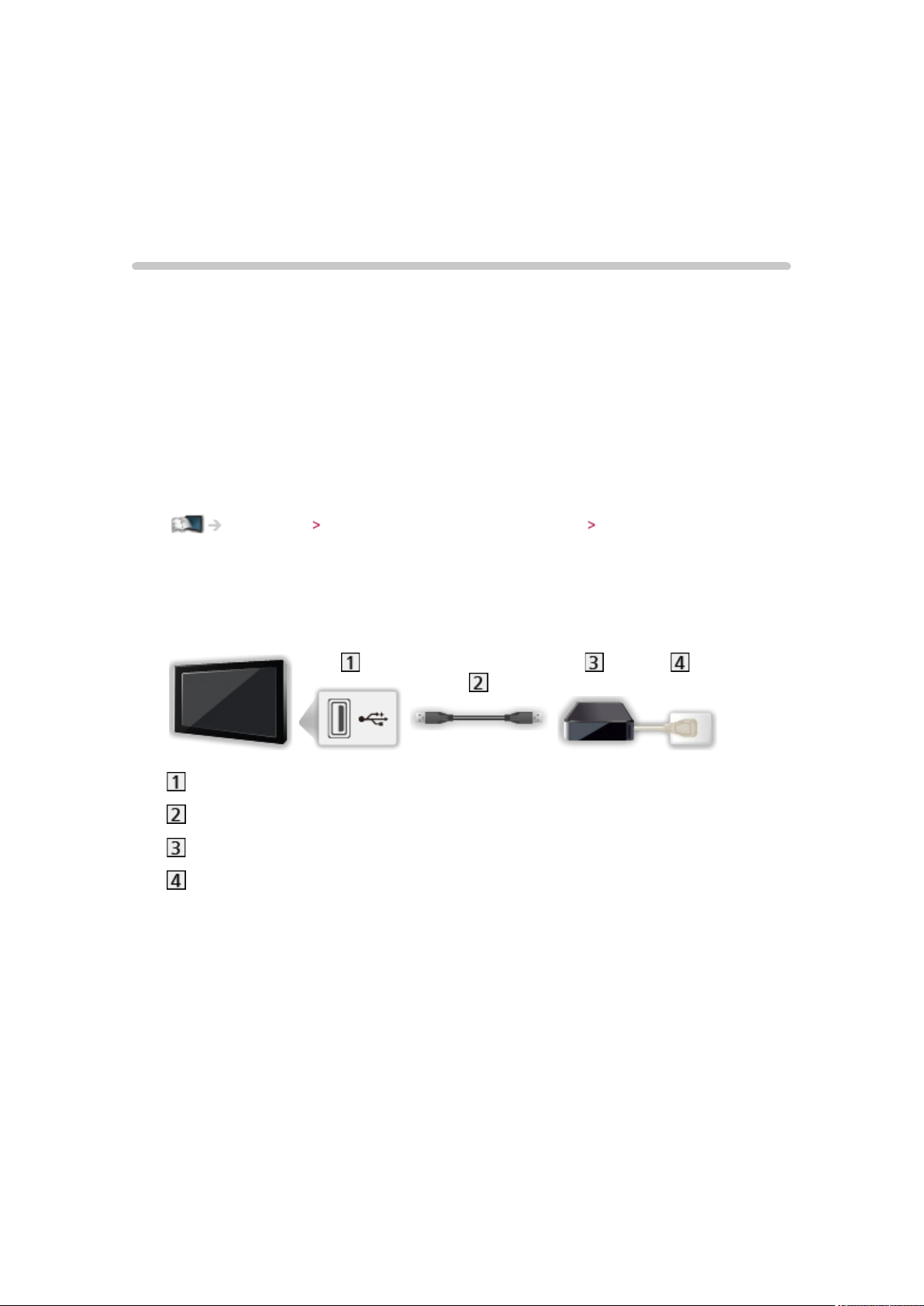
Записване
Конфигуриране на USB твърд диск
Подготовка
Можете да запишете цифрови ТВ програми в свързания USB твърд
диск и да се насладите на възможността да възпроизвеждате записа по
различен начин.
●
Подгответе USB твърдия диск за записване само с този телевизор.
●
Свържете USB твърдия диск към порт USB 3 чрез USB кабел.
●
Свържете USB твърдия диск към електрически контакт.
●
За да отстраните безопасно USB твърдия диск от телевизора,
изпълнете Безопасно отстран. USB в Настройка на USB у-во.
Записване Конфигуриране на USB твърд диск Настройка на USB
твърд диск
●
При свързване проверете дали типът на терминала и кабелните
конектори са подходящи.
USB порт
USB кабел
USB HDD
Електрически контакт
- 77 -
Page 78

= Внимание =
●
Всички данни в USB твърдия диск ще бъдат изтрити в следните
случаи:
– При форматиране на USB HDD с този телевизор.
Записване Конфигуриране на USB твърд диск Настройка на USB
твърд диск
– Когато форматирате USB твърдия диск за употреба с компютър и
др.
●
Когато телевизорът е ремонтиран поради повреда, може да се
наложи отново да форматирате USB твърдия диск чрез телевизора,
за да го използвате. (След форматиране всички данни ще бъдат
изтрити.)
●
За да използвате USB твърдия диск с вашия компютър след
записване чрез този телевизор, форматирайте го чрез компютъра.
(Може да са необходими специални процедури или инструменти
за форматиране чрез вашия компютър. За подробности прочетете
ръководството на USB твърдия диск.)
●
Данните, записани в USB твърдия диск чрез този ТЕЛЕВИЗОР, могат
да бъдат възпроизведени само чрез този телевизор. Не можете да
възпроизвеждате съдържанието му чрез друг телевизор (включително
телевизор с номер от същия модел) или с което и да е оборудване.
●
Не изключвайте телевизора, не изключвайте захранващия кабел и
не прекъсвайте връзката към USB твърдия диск по време на работа
(форматиране, запис и др.). Това може също да предизвика повреда
на устройството или повреда на записаните данни. (Отпадане на
захранването също може да бъде причина за неизправност.)
= Забележка =
●
Аналогови ТВ програми не могат да бъдат записвани в USB твърдия
диск.
●
Излъчването на данни (MHEG, и др.) и радиоизлъчването няма да
бъдат записани, и освен това функцията за записване няма да работи
през периода без сигнал.
●
Не всички програми могат да бъдат записани в зависимост от
оператора и доставчика на услуги.
●
Не можете да копирате записаното съдържание на USB твърдия диск.
●
Записаното съдържание не може да се възпроизвежда добре, докато
се извършват 2 записвания.
●
За повече информация за USB твърд диск
Записване Техническа информация USB HDD
- 78 -
Page 79
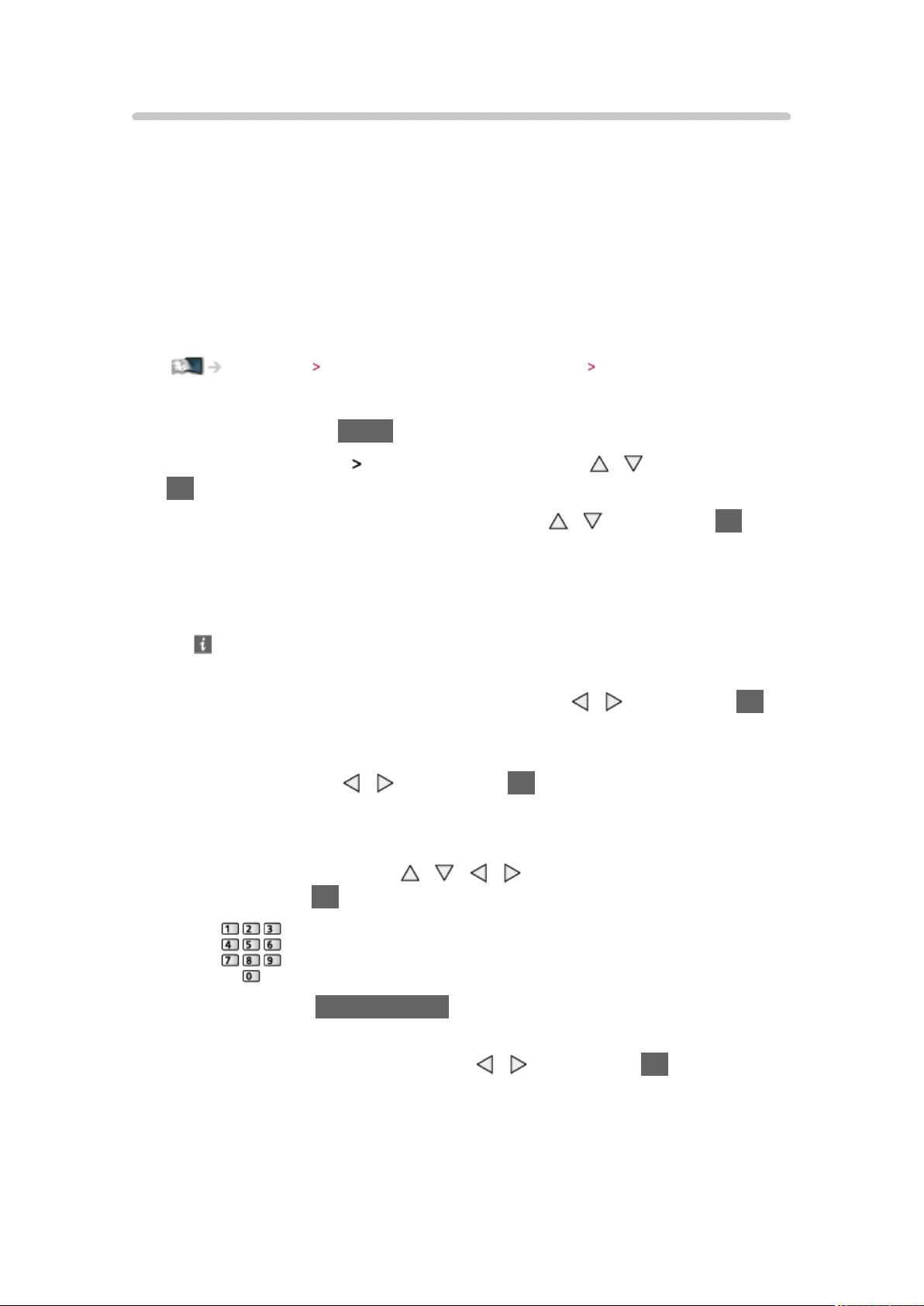
Настройка на USB твърд диск
Форматирайте и настройте USB твърдия диск чрез този телевизор, за да
го използвате за записване.
Ще бъдат изброени всички USB устройства, които са разпознати като
устройства за съхранение на информация.
●
Моля, обърнете внимание, че USB твърдия диск ще бъде форматиран
и всички данни в него ще бъдат изтрити след това конфигуриране.
●
Преди настройка свържете USB твърдия диск и не забравяйте да го
включите.
Записване Конфигуриране на USB твърд диск Подготовка
1. Изведете менюто с MENU
2. Изберете Настройки
Настройка на USB у-во с / и натиснете
OK за достъп
3. Изберете USB твърдия диск за записване с
/ и натиснете OK за
стартиране на настройката
●
Някои USB твърди дискове може да не бъдат показани.
●
За да изведете информация за маркираното устройство
4. Когато се покаже екранът за внимание и потвърждение при
използване на USB твърд диск, изберете Дa с / и натиснете OK,
за да продължите
5. Когато се покаже екранът за потвърждение на името на USB твърдия
диск, изберете Дa с
●
Името на USB твърдия диск се създава автоматично. Ако искате да
/ и натиснете OK за задаване
редактирате името, изберете Дa.
1) Въведете символи с
/ / / или бутоните с цифри и
натиснете OK за задаване
2) Натиснете BACK/RETURN за съхранение
6. Когато се покаже екранът за потвърждение за разрешаване на USB
твърд диск за запис, изберете Дa с
●
Ако вече съществува друг форматиран USB твърд диск за запис,
/ и натиснете OK за задаване
ще се покаже този екран за потвърждение, за да активирате този
USB твърд диск за запис.
- 79 -
Page 80

●
Режим на USB твърдия диск
: USB твърдият диск е готов за запис / възпроизвеждане. Само
един USB твърд диск от списъка може да бъде в достъпен за
запис.
: USB твърдият диск е готов за възпроизвеждане.
●
За да смените режима
OK
●
За редактиране на име на USB твърд диск
(Зелен)
●
За форматиране
(Червен)
●
За да отстраните USB твърдия диск от телевизора безопасно
(Жълт)
= Забележка =
●
Можете да изберете само един USB твърд диск за записване в даден
момент.
●
Не можете да промените настройките за този USB твърд диск по
време на записване.
●
Уверете се, че Режим на двоен тунер е с настройка Вкл. в
Автоматични настройки, за да запишете 2 програми едновременно в
DVB-S режим.
Гледане Настройка и редактиране на канали Автоматични настройки
- 80 -
Page 81
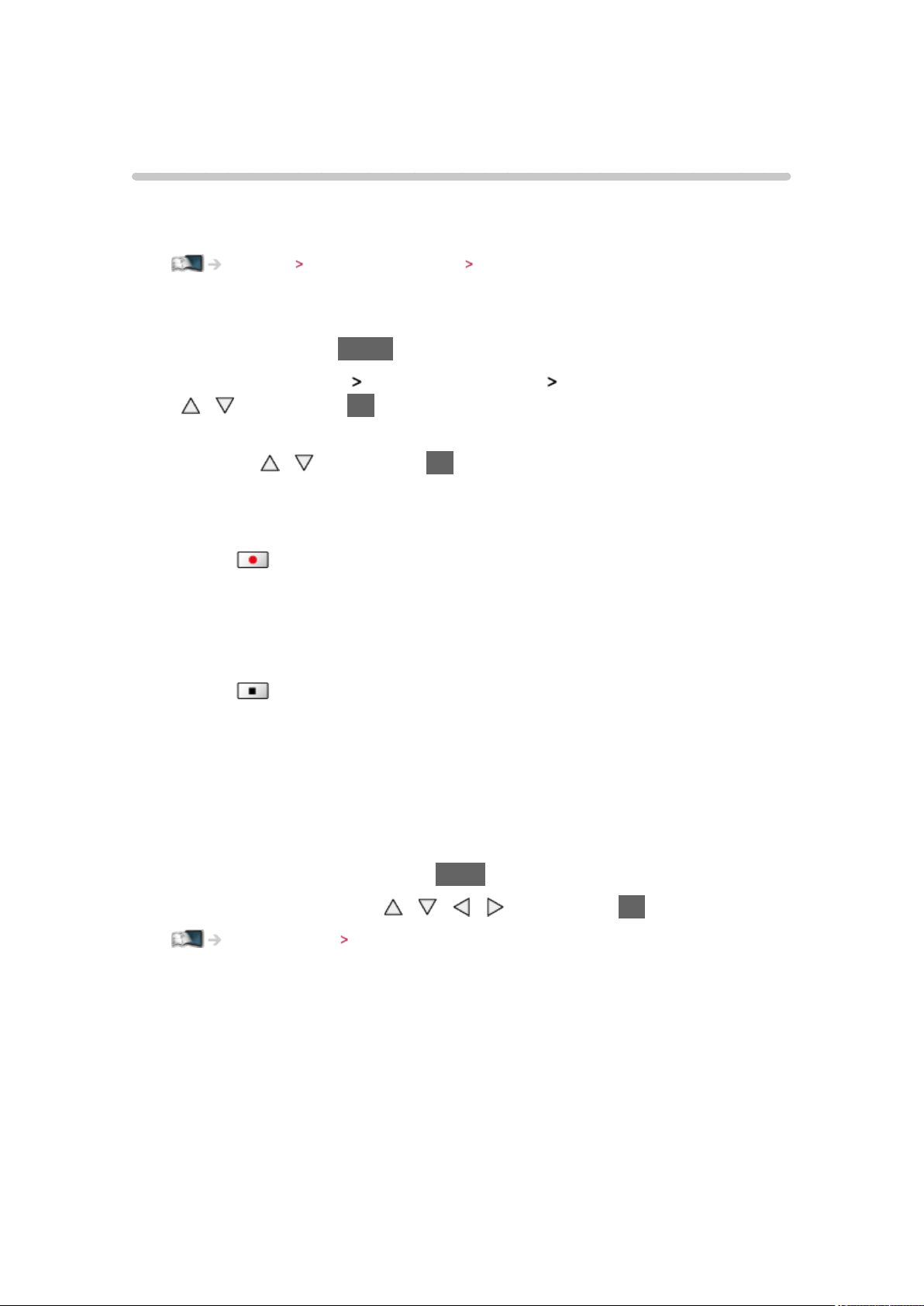
Записване на текущата програма
Запис с едно докосване
Записва текущата програма в USB твърдия диск незабавно.
●
Потвърдете, че кодът на дистанционното управление е „73”.
Гледане Външно оборудване Работа с дистанционното управление на
телевизора
1. Изведете менюто с MENU
2. Изберете Настройки
с / и натиснете OK за достъп
3. Изберете максималното време за запис 30 / 60 / 90 / 120 / 180
(минути) с
/ и натиснете OK за задаване
Настройка на запис Запис с едно докосване
■ За да започнете запис с едно докосване
Натиснете за стартиране.
●
Не може да бъде избран друг канал, докато се извършва записване.
■ За да спрете извършващо се записване
Натиснете за спиране.
■ За възпроизвеждане или изтриване на записаното
съдържание
Телевизионни програми, записани чрез Запис с едно докосване, могат да
бъдат възпроизвеждани в Медия плейър.
1. Показва икони на функциите с APPS
2. Изберете Записана ТВ с
Медия плейър Режим „Запис от телевизора”
●
Дори ако в момента се извършва Запис с едно докосване, можете да
възпроизведете цялото съдържание. (В зависимост от USB твърдия
диск, възпроизвеждането може да не е възможно или записът може
да не се възпроизвежда правилно.)
/ / / и натиснете OK за достъп
- 81 -
Page 82
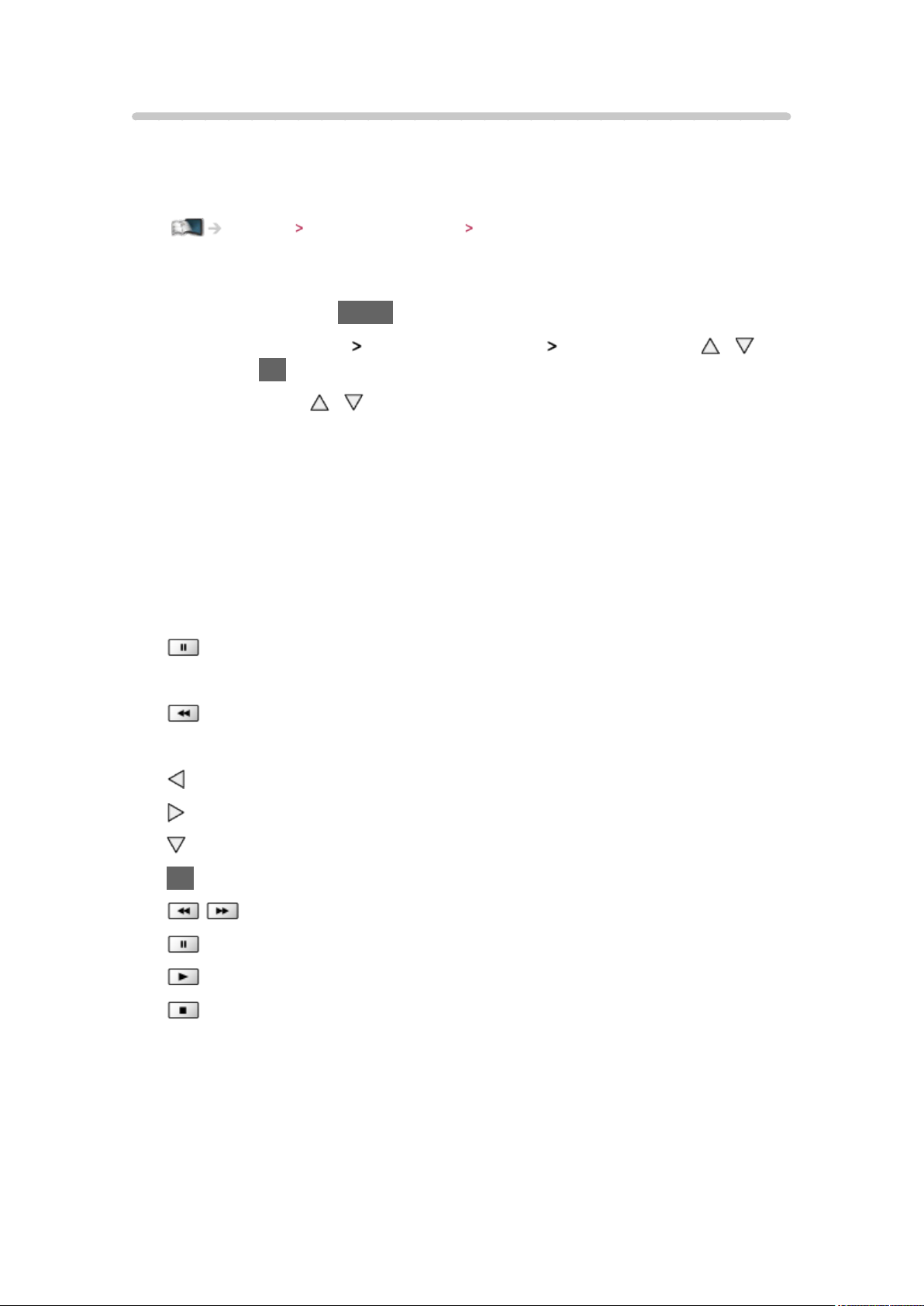
REW LIVE TV
Записва без прекъсване текущата програма на USB твърдия диск в
максималното време за запис.
●
Потвърдете, че кодът на дистанционното управление е „73”.
Гледане Външно оборудване Работа с дистанционното управление на
телевизора
1. Изведете менюто с MENU
2. Изберете Настройки
Настройка на запис REW LIVE TV с / и
натиснете OK за достъп
3. Изберете Auto с
●
Когато изберете Auto, записването ще започне автоматично.
●
Това записване няма да започне, ако се извършва друго записване,
/ за стартиране на REW LIVE TV
състоянието на ТВ сигнала е лошо или не е изведена никаква
картина.
■ За да използвате REW LIVE TV
●
За пауза
●
За търсене назад (до 90 минути)
●
След пауза или търсене назад са достъпни следните бутони.
: Търсене назад
: Търсене напред
: Връщане към текущата програма
OK : Възпроизвеждане / Пауза
: Търсене назад / напред
: Пауза / Подновяване
: Възпроизвеждане
: Връщане към текущата програма
- 82 -
Page 83

■ За да прекратите REW LIVE TV
1. Изведете менюто с MENU
2. Изберете Настройки
натиснете OK за достъп
3. Изберете Изкл. с
●
Ако прекратите REW LIVE TV, записаното съдържание за REW LIVE
TV ще бъде изтрито.
●
REW LIVE TV ще се прекрати и записаното съдържание ще бъде
изтрито автоматично при следните условия: (Дори ако REW LIVE TV
се прекрати при следните условия, докато настройката е Auto, новият
запис ще се стартира автоматично при условие, което позволява
запис.)
– Избрани други канали
– Избрани заключени канали
– Избран невалиден канал
– Няма телевизионен сигнал
– Когато започва друго записване
– Когато телевизорът премине в режим на готовност или бъде
изключен
Настройка на запис REW LIVE TV с / и
/ за спиране на REW LIVE TV
- 83 -
Page 84

Програмен таймер
Настройване на програмния таймер
Менюто на програмния таймер ви дава възможност да избирате
програми, които желаете да ви бъде напомнено да гледате или които
искате да запишете на USB твърд диск.
●
Не е валидно в Аналогов режим
1. Изведете екранa Избор на TV Меню с TV
2. Изберете режима с
DVB-S / DVB-C / DVB-T
3. Изведете менюто с MENU
4. Изберете Таймер
достъп
/ и натиснете OK за задаване
Програмен таймер с / и натиснете OK за
■ Задаване на детайли за събитията на програмния таймер
1. Натиснете OK, за да започнете настройването
2. Изберете USB HDD Rec. / Напомняне с
USB HDD Rec.:
Записва програмата на USB твърдия диск.
Когато настъпи началният час, каналът може да се превключи
автоматично, а видео и аудио сигналът могат да се извеждат. Ако
гледате телевизия, 2 мин. преди началния момент може да се
появи напомнящо съобщение.
/
●
Натиснете (Жълт), за да изберете подходящия CI модул за
програмата за запис.
Функции Общ интерфейс
Напомняне:
Напомня ви да гледате програмата.
Докато гледате телевизия, се появява съобщение за напомняне
2 минути преди началото. За да превключите на програмирания
канал, натиснете OK.
- 84 -
Page 85
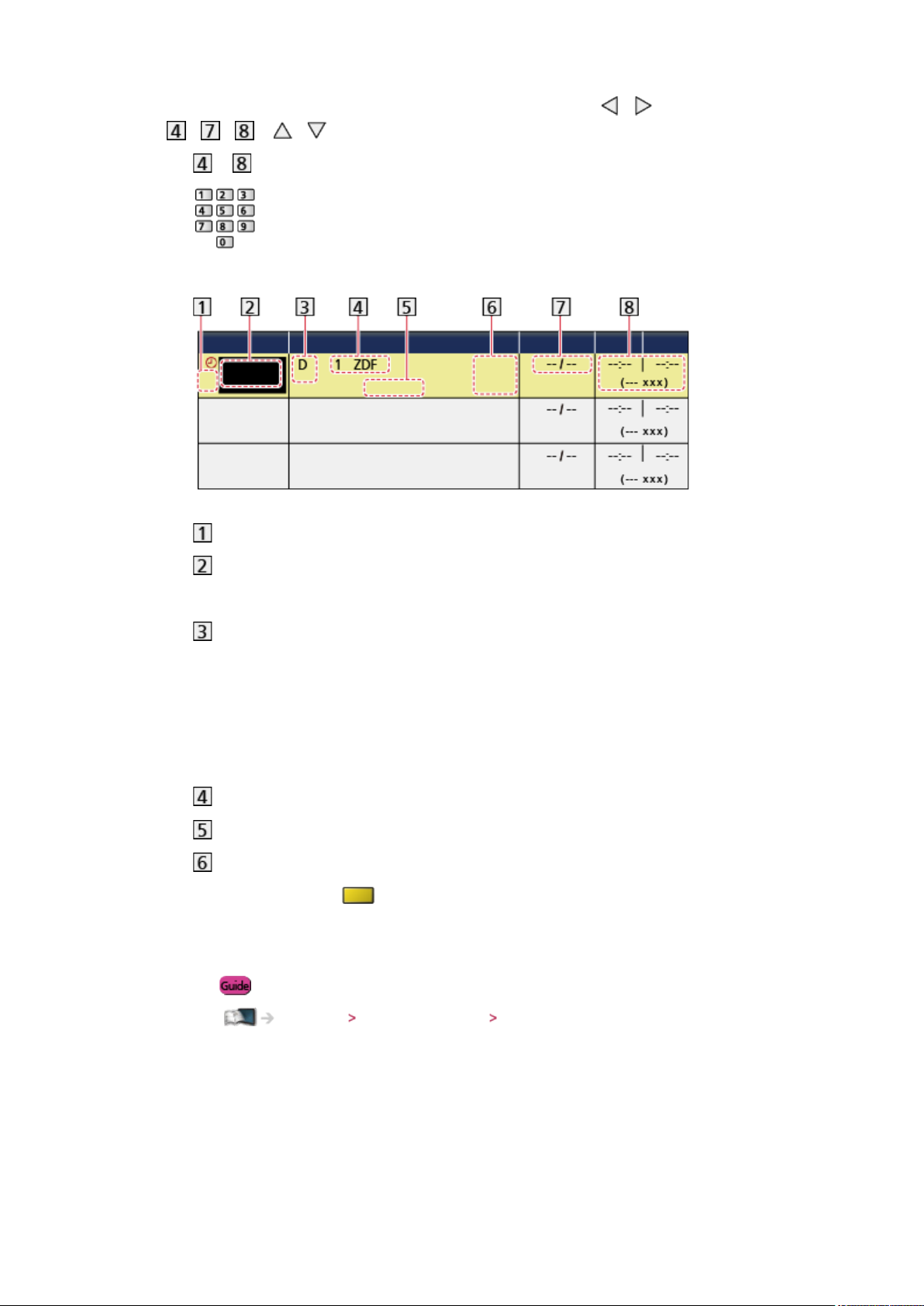
3. Изберете елемента (канал, дата и начало/край) с
/ / с /
●
и могат да се въведат и с бутоните с цифри.
(Пример)
!: Припокрити събития на програмния таймер
/ и настройте
Функция
(USB HDD Rec. / Напомняне)
Режим TV
S: DVB-S
C: DVB-C
D: DVB-T
– Не можете да смените режима, докато сте в менюто.
Позиция и име на канала
<ТАЙМЕР>: Програмен таймер
STTL: Показва субтитри (ако има такива)
– Натиснете
(Жълт) за показване на субтитри и натиснете
отново, за да ги отстраните.
– За Напомняне
: Записване, поддържано от сигнал (ако е налично)
Гледане TV Информация Програмен таймер
- 85 -
Page 86
Дата (Можете да настроите един ден напред с , изберете
ежедневно или ежеседмично с )
– Дневно Не-Съб: от неделя до събота
– Дневно По-Съб: от понеделник до събота
– Дневно По-Пет: от понеделник до петък
– Седмично Съб / Пет / Чет / Ср / Вт / Пон / Нед: По едно и
също време в един и същи ден всяка седмица
Начало/Край/Продължителност (автоматично показване)
4. Съхранете с OK
Редактиране на програмния таймер
1. Изведете менюто с MENU
2. Изберете Таймер
Програмен таймер с / и натиснете OK за
достъп
3. Изберете събитието с
●
За да промените събитие на програмния таймер
/
OK
– Въведете необходимите корекции.
Записване Програмен таймер Настройване на програмния таймер
●
За да изтриете събитие на програмния таймер
1) Натиснете
(Червен)
2) Натиснете OK за изтриване
●
За показване на субтитри (ако има такива)
(Жълт)
– Натиснете отново, за да махнете субтитрите.
– За Напомняне
●
За да отмените събитие на програмния таймер временно
(Син)
– Натиснете отново за спиране на отмяната.
■ За да спрете записа
1. Натиснете
2. Изберете програмата с
записа са в процес на изпълнение)
3. Изберете Дa с
/ и натиснете OK за спиране
/ и натиснете OK за достъп (когато 2
- 86 -
Page 87

■ За възпроизвеждане или изтриване на записаното
съдържание
Телевизионните програми, записани на USB твърд диск с този телевизор,
могат да бъдат възпроизвеждани в Медия плейър.
1. Показва икони на функциите с APPS
2. Изберете Записана ТВ с
Медия плейър Режим „Запис от телевизора”
●
Записаното съдържание не може да се възпроизвежда добре, докато
/ / / и натиснете OK за достъп
се извършват 2 записвания.
Забележка
●
TV Информация също може да се използва, за да се настрои
събитието за програмния таймер.
Гледане TV Информация Програмен таймер
●
Програмен таймер може да запамети до 15 събития.
●
Програмен таймер работи правилно само ако телевизорът получава
точно време от оператора или доставчика на услугата.
●
За запис с помощта на Програмен таймер телевизорът трябва
да е или включен, или в режим на готовност. За да се показват
напомняния, телевизорът трябва да е включен.
●
В зависимост от хода на записа, не може да бъде избран аналогов
канал.
●
Записването на кодирана (защитен от копиране) програма може да не
е възможно.
●
Ако гледате телевизия, 2 мин. преди началния момент може да се
появи напомнящо съобщение.
– За да скриете съобщението и стартирате програмата, натиснете
OK.
– За да отмените програмата, натиснете EXIT.
●
Светодиодът ще започне да свети в оранжево в режим на готовност,
ако Програмен таймер е зададено.
●
Съобщенията за напомняне на Програмен таймер ще останат
показани до настъпване на едно от следните:
– Натиснете OK, за да гледате програмата, или EXIT, за да отмените
напомнянето.
– Край на зададено събитие на програмния таймер, за което той е
настроен.
- 87 -
Page 88

●
„!” указва, че три или повече събития на програмния таймер се
припокриват. USB HDD Rec. е с приоритет пред Напомняне. По
отношение на припокритите събития, първото събитие стартира
и завършва, както е програмирано. След това може да започне
следващото събитие.
●
Записването с Програмен таймер може автоматично да превключи
канала към зададения канал няколко секунди преди началния час.
●
Записването с Програмен таймер ще се извърши дори ако
телевизорът е в режим на записване REW LIVE TV. В такъв случай,
REW LIVE TV записването ще бъде отменено.
Записване Записване на текущата програма REW LIVE TV
●
За повече информация за USB твърд диск
Записване Техническа информация
- 88 -
Page 89

Техническа информация
USB HDD
■ USB HDD
(за записване на цифровите телевизионни програми с този телевизор)
●
Капацитетът на USB твърдия диск, който работи с този телевизор, е
от 160 GB до 3 TB.
●
Свържете USB твърдия диск към контакта, за да записвате и
възпроизвеждате правилно съдържание с този телевизор.
●
Използвайте USB HDD форматиран с този телевизор.
Записване Конфигуриране на USB твърд диск Настройка на USB
твърд диск
●
По отношение на работата, не всички USB HDD са гарантирани.
Проверете USB твърдите дискове, които са тествани за съвместимост
с този телевизор, на следния уебсайт. (Само на английски език)
http://panasonic.net/viera/support
= Забележка =
●
Възможно е изменени чрез компютър данни да не се изведат на
екрана.
●
Не отстранявайте устройството, докато телевизорът осъществява
достъп до данните. В противен случай устройството или телевизорът
може да се повредят.
●
He докосвайте контактните крачета на устройството.
●
He подлагайте устройството на високо налягане или удар.
●
Поставете устройството с правилна ориентация. В противен случай
устройството или телевизорът може да се повредят.
●
Електромагнитните смущения, статичното електричество и
неправилната работа могат да повредят данните или устройството.
- 89 -
Page 90
Интернет услуги
Интернет съдържание
Информация
Можете да получите достъп до някои специални уебсайтове, поддържани
от Panasonic, както и да се наслаждавате на интернет съдържание, като
например видеоклипове, игри, инструменти за комуникация и др., от
Списък ПРИЛОЖЕНИЯ.
(Пример)
●
За да активирате тази функция, вие необходима широколентова
мрежова среда. Уверете се, че мрежовите връзки и настройките на
мрежата са направени.
Интернет услуги Мрежови връзки
Интернет услуги Настройки на мрежата
- 90 -
Page 91
Избор на интернет съдържание
1. Изведете Списък ПРИЛОЖЕНИЯ с APPS
●
За подробности за Списък ПРИЛОЖЕНИЯ
Функции Списък ПРИЛОЖЕНИЯ
●
В зависимост от условията на използване, може да отнеме
известно време, за да се прочете цялата информация.
2. Изберете желания елемент с
(Пример)
●
За да се върнете към Списък ПРИЛОЖЕНИЯ
APPS
●
За да излезете от Списък ПРИЛОЖЕНИЯ
EXIT
●
Можете да управлявате интернет съдържанието със свободния
курсор и функцията за гласов контрол на контролера за VIERA с
тъчпад (включен в комплекта).
Функции Гласов контрол
●
Можете да свържете клавиатура и джойстик за въвеждане на
символи и играене на игри в приложенията. Можете да използвате
клавиатурата или джойстика за управление на телевизора, както и
за Списък ПРИЛОЖЕНИЯ.
/ / / и натиснете OK за достъп
Функции Bluetooth устройства
Функции Клавиатура / Джойстик
- 91 -
Page 92

Забележка
●
Ако нямате достъп до интернет съдържание, проверете мрежовите
връзки и настройките.
Интернет услуги Мрежови връзки
Интернет услуги Настройки на мрежата
●
Списък ПРИЛОЖЕНИЯ подлежи на промяна без предупреждение.
●
Не всички функции на уебсайтовете са достъпни.
●
Не пропускайте да актуализирате софтуера, когато на екрана на
телевизора се покаже уведомление за софтуерна актуализация. Ако
софтуерът не бъде актуализиран, няма да можете да използвате
Списък ПРИЛОЖЕНИЯ. Можете да актуализирате софтуера ръчно
по-късно.
Интернет услуги Настройки на мрежата Актуализация на софтуер
●
Услугите през Списък ПРИЛОЖЕНИЯ се извършват от съответните
доставчици на услуги, като дадена услуга може да се преустанови
както временно, така и за постоянно без предупреждение.
Поради това Panasonic не дава гаранция за съдържанието или
непрекъснатостта на услугите.
●
Определено съдържание може да не е подходящо за някои зрители.
●
Определено съдържание може да се предлага само за определени
страни и може да се представя на определени езици.
●
В зависимост от състоянието на връзката, Интернет връзката може да
е бавна или неуспешна.
●
По време на работа се извежда аудиосигнал от изводите DIGITAL
AUDIO и HDMI2 (функция ARC). Не се извеждат обаче видео сигнали.
За да използвате HDMI2 с функция ARC, свържете усилвател,
който разполага с функция ARC, и го настройте за употреба с
високоговорителите.
Функции VIERA Link „HDAVI Control™”
- 92 -
Page 93
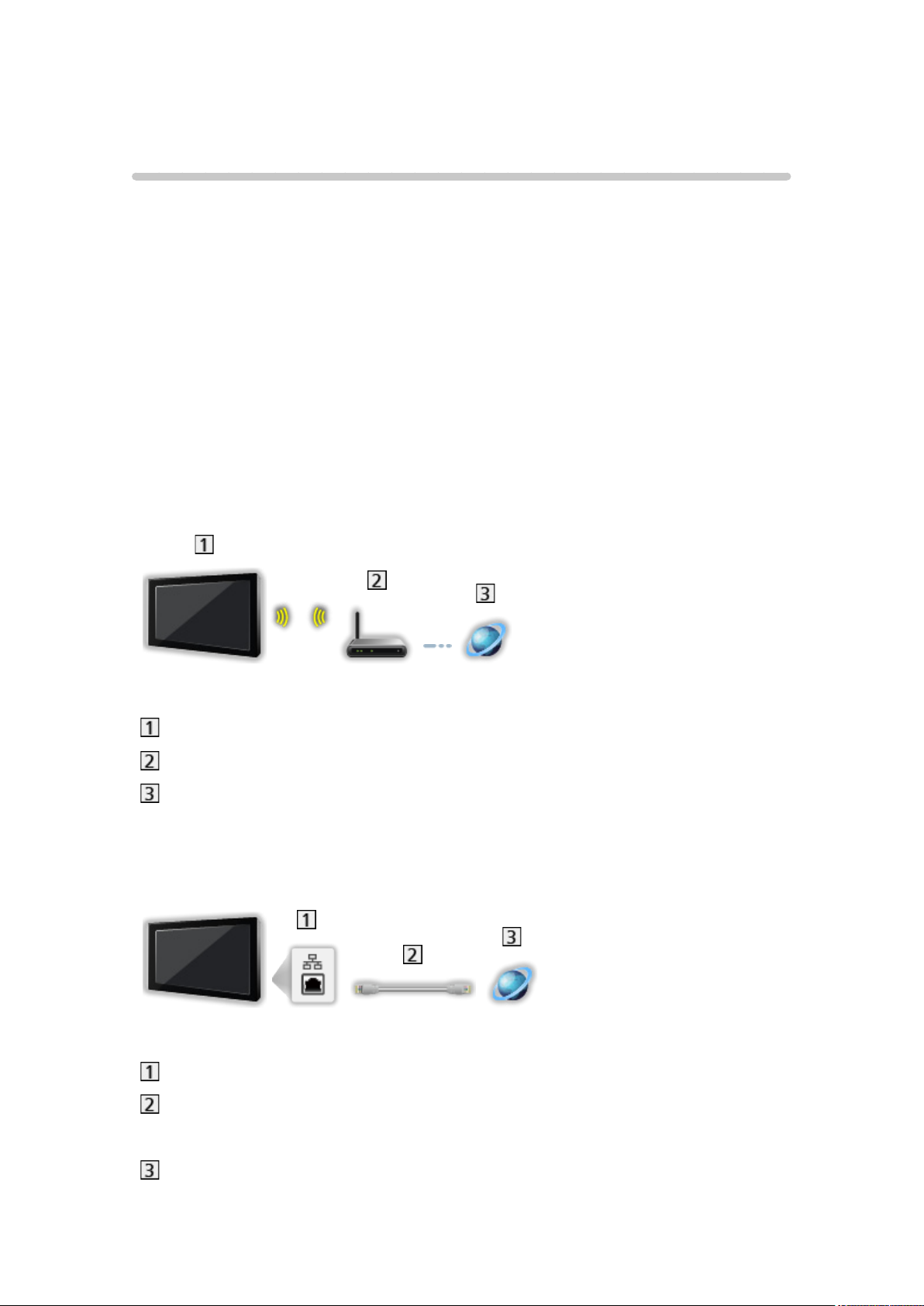
Мрежови връзки
Интернет връзка
За да използвате интернет услуги, ви е необходима среда с
широколентова мрежа.
●
Ако нямате достъп до широколентови мрежови услуги, консултирайте
се за съдействие с вашия дилър.
●
Комутируемите Интернет връзки не могат да се използват.
●
Необходима скорост (ефективна): поне 1,5 Mbps за SD (Standard
Definition) и 6 Mbps за HD (High Definition) качество на картината. Ако
скоростта на трансфер не е достатъчна, е възможно съдържанието да
не бъде възпроизведено правилно.
■ Безжична връзка
Вграден модул за безжична LAN мрежа (задната част на телевизора)
Точка за достъп
Интернет среда
■ Кабелна връзка
ETHERNET терминал
LAN кабел (екраниран)
●
Използвайте екраниран (STP) LAN кабел тип усукана двойка.
Интернет среда
- 93 -
Page 94

Забележка
●
Уверете се, че използвате прав LAN кабел.
●
Настройте и свържете необходимото за мрежата оборудване. Не
може да задавате такива настройки чрез този телевизор. Моля,
прочетете ръководството на устройството.
●
Ако вашият модем няма широколентови функции на рутер,
използвайте широколентов рутер.
●
Ако вашият модем има широколентови функции на рутер, но няма
свободни портове, използвайте концентратор.
●
Уверете се, че широколентовите рутери и концентратори са
съвместими с 10BASE-T / 100BASE-TX.
●
Ако използвате оборудването, което е съвместимо само с 100BASETX, ще бъдат необходими LAN кабели, категория 5 или по-висока.
●
Свържете се с доставчика си на услуги (ISP) или
телекомуникационната компания за допълнително съдействие по
отношение на мрежовото оборудване.
●
Потвърдете условията на договорите с вашия доставчик на интернет
услуги (ISP) или телекомуникационна компания. В зависимост от
условията на договорите, може да бъдете таксувани допълнително
или да са възможни множество връзки с Интернет.
●
Изключете телевизора, а след това го включете отново, когато
сменяте или отново създадете мрежовата връзка.
- 94 -
Page 95
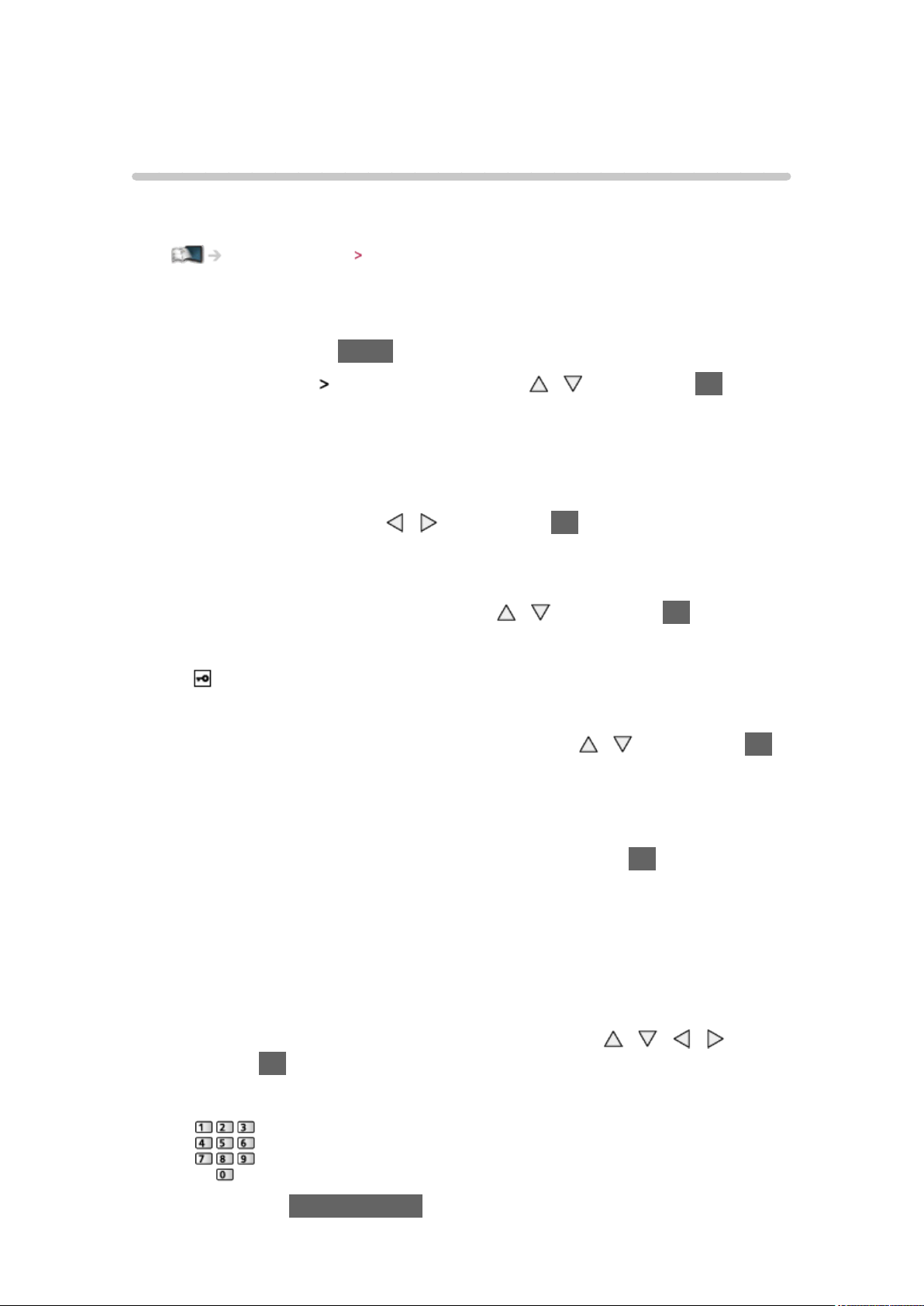
Настройки на мрежата
Мрежово свързване
Уверете се, че връзките са направени, преди да стартирате настройка на
мрежата.
Интернет услуги Мрежови връзки
■ Автоматично - Безжичен
1. Изведете менюто с MENU
2. Изберете Мрежа
Мрежово свързване с / и натиснете OK за
достъп
●
Проверете кодиращия ключ, настройките и позицията на точката
за достъп, преди да започнете настройването. За подробна
информация прочетете упътването на точката за достъп.
3. Изберете Автоматично с
●
Когато е свързан LAN кабелът, автоматично ще се извърши
/ и натиснете OK за достъп
кабелна настройка.
4. Изберете желаната точка за достъп с
●
Наличните безжични мрежи се показват автоматично.
: Кодирана точка за достъп
●
За WPS (Бутон предизвестие)
1) Изберете Лесна настройка с пуш бутон с
за достъп
2) Натиснете бутона WPS на точката за достъп, докато
индикаторът светне
/ и натиснете OK за достъп
/ и натиснете OK
3) Свържете телевизора към точката на достъп с OK
– WPS: Wi-Fi Protected Setup™
– Ако връзката се разпадне, проверете настройките и позицията
на точката за достъп. След това следвайте инструкциите на
екрана.
●
Препоръчително е да изберете кодирана точка за достъп.
5. Въведете кодиращия ключ на точката за достъп с
натиснете OK за задаване
●
Можете да зададете символи, използвайки бутоните с цифри.
●
Натиснете BACK/RETURN за съхранение
- 95 -
/ / / и
Page 96
6. Извършва се автоматична настройка и се извежда екран Състояние
на мрежа
Интернет услуги Настройки на мрежата Състояние на мрежа
7. Изберете Край с / и натиснете OK за задаване
●
За ръчно настройване
Интернет услуги Настройки на мрежата Ръчно - Безжичен
■ Автоматично - Кабелен
1. Изведете менюто с MENU
2. Изберете Мрежа
Мрежово свързване с / и натиснете OK за
достъп
3. Изберете Автоматично с
/ и натиснете OK за достъп
4. Извършва се автоматична настройка и се извежда екран Състояние
на мрежа
Интернет услуги Настройки на мрежата Състояние на мрежа
5. Изберете Край с / и натиснете OK за задаване
●
За ръчно настройване
Интернет услуги Настройки на мрежата Ръчно - Кабелен
- 96 -
Page 97
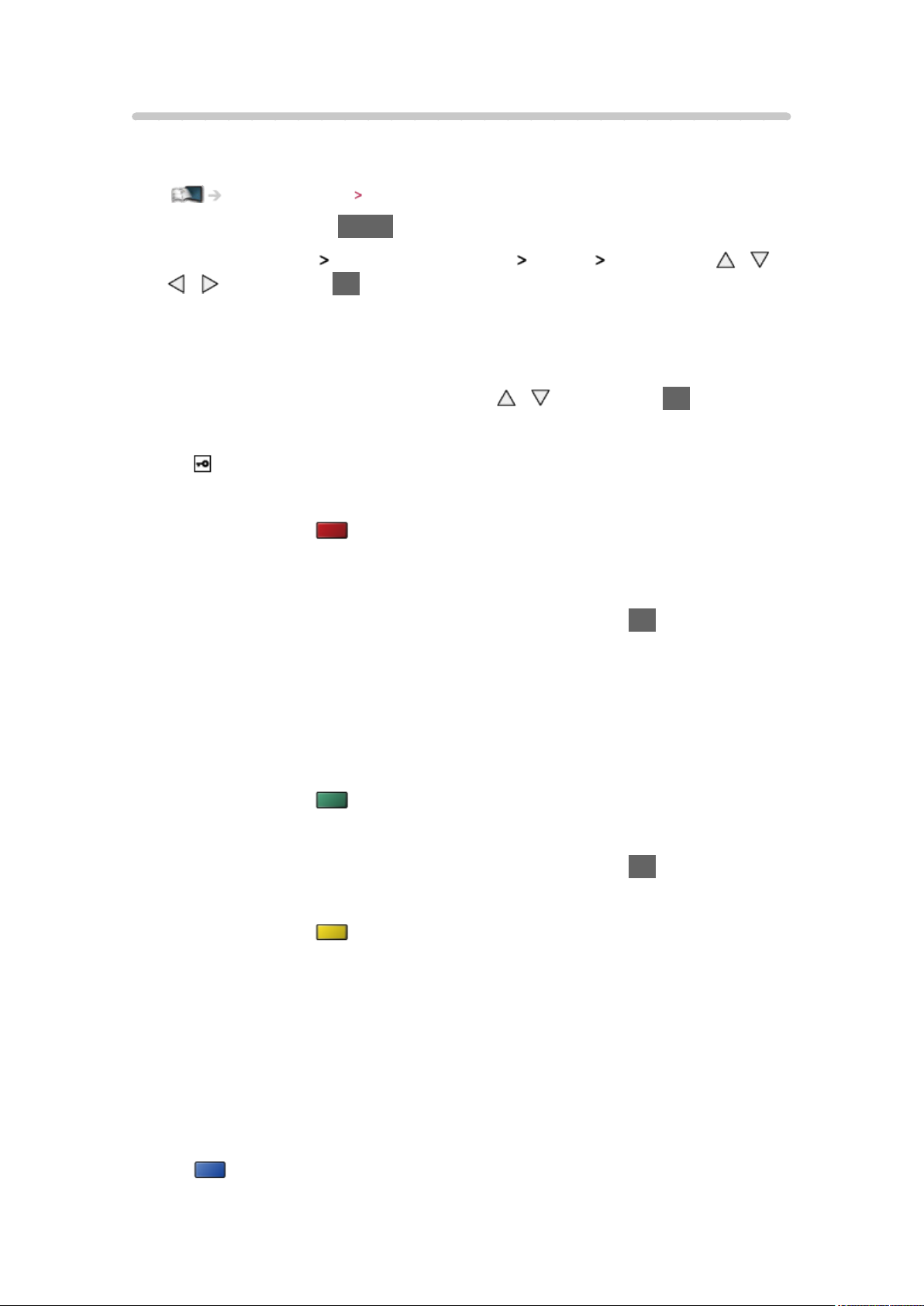
Ръчно - Безжичен
Уверете се, че връзките са направени, преди да стартирате настройка на
мрежата.
Интернет услуги Мрежови връзки
1. Изведете менюто с MENU
2. Изберете Мрежа
Мрежово свързване Ръчно Безжичен с / /
/ и натиснете OK за достъп
●
Проверете кодиращия ключ, настройките и позицията на точката
за достъп, преди да започнете настройването. За подробна
информация прочетете упътването на точката за достъп.
3. Изберете желаната точка за достъп с
●
Наличните безжични мрежи се показват автоматично.
: Кодирана точка за достъп
●
За WPS (Бутон предизвестие)
1) Натиснете
(Червен)
2) Натиснете бутона WPS на точката за достъп, докато
индикаторът светне
3) Свържете телевизора към точката на достъп с OK
– WPS: Wi-Fi Protected Setup™
– Ако връзката се разпадне, проверете настройките и позицията
на точката за достъп. След това следвайте инструкциите на
екрана.
/ и натиснете OK за достъп
●
За WPS (PIN)
1) Натиснете
(Зелен)
2) Въведете PIN кода на точката за достъп
3) Свържете телевизора към точката на достъп с OK
●
За Ръчно
1) Натиснете
(Жълт)
2) Можете ръчно да настроите SSID, тип защита, тип кодиране и
кодиращ ключ
3) Следвайте инструкциите на екрана и задайте ръчно
– Когато използвате 11n (5 GHz) за безжичната система между
вградения модул за безжична LAN мрежа и точката за достъп,
изберете AES за тип шифроване.
●
За ново търсене на точки за достъп
(Син)
- 97 -
Page 98
●
За да изведете / скриете информация за маркираната точка за
достъп
●
Препоръчително е да изберете кодирана точка за достъп.
4. Въведете кодиращия ключ на точката за достъп с
/ / / и
натиснете OK за задаване
●
Можете да зададете символи, използвайки бутоните с цифри.
●
Натиснете BACK/RETURN за съхранение
5. Извежда се екран Настр. име VIERA/IP/DNS
VIERA наименование
●
Можете да зададете предпочитаното от вас име за този телевизор.
●
Това име ще се използва като име на този телевизор на екрана на
друго мрежово оборудване.
Получаване на IP адрес / Получаване на DNS адрес
●
Auto се препоръчва.
●
Наличните настройки се показват автоматично.
●
За ръчно настройване, изберете и настройте IP адрес / Маска на
подмрежа / Шлюз по подразбиране / DNS адрес.
Proxy настройки
●
Това не е необходимо за нормална домашна употреба.
●
Някои интернет услуги може да не са достъпни в зависимост от
настройките за прокси сървъра.
Прокси:
Това е адресът на помощния сървър, който е свързан между
браузъра и приемния сървър и изпраща данни към браузъра.
1) Изберете Прокси с
2) Въведете адреса с
/ и натиснете OK за достъп
/ / / или бутоните с цифри и
натиснете OK за задаване
3) Натиснете BACK/RETURN за съхранение
- 98 -
Page 99
Прокси порт:
Този номер е също посочен от доставчика с адреса на прокси
сървъра.
1) Изберете Прокси порт с
/
2) Въведете номера с бутоните с цифри
3) Натиснете BACK/RETURN за съхранение
6. Изберете Състояние на мрежа с
Интернет услуги Настройки на мрежата Състояние на мрежа
/ и натиснете OK за достъп
7. Изберете Край с / и натиснете OK за задаване
Ръчно - Кабелен
Уверете се, че връзките са направени, преди да стартирате настройка на
мрежата.
Интернет услуги Мрежови връзки
1. Изведете менюто с MENU
2. Изберете Мрежа
Мрежово свързване Ръчно Кабелен с / /
/ и натиснете OK за достъп
3. Извежда се екран Настр. име VIERA/IP/DNS
VIERA наименование
●
Можете да зададете предпочитаното от вас име за този телевизор.
●
Това име ще се използва като име на този телевизор на екрана на
друго мрежово оборудване.
Получаване на IP адрес / Получаване на DNS адрес
●
Auto се препоръчва.
●
Наличните настройки се показват автоматично.
●
За ръчно настройване, изберете и настройте IP адрес / Маска на
подмрежа / Шлюз по подразбиране / DNS адрес.
- 99 -
Page 100
Proxy настройки
●
Това не е необходимо за нормална домашна употреба.
●
Някои интернет услуги може да не са достъпни в зависимост от
настройките за прокси сървъра.
Прокси:
Това е адресът на помощния сървър, който е свързан между
браузъра и приемния сървър и изпраща данни към браузъра.
1) Изберете Прокси с
2) Въведете адреса с
/ и натиснете OK за достъп
/ / / или бутоните с цифри и
натиснете OK за задаване
3) Натиснете BACK/RETURN за съхранение
Прокси порт:
Този номер е също посочен от доставчика с адреса на прокси
сървъра.
1) Изберете Прокси порт с
/
2) Въведете номера с бутоните с цифри
3) Натиснете BACK/RETURN за съхранение
4. Изберете Състояние на мрежа с
Интернет услуги Настройки на мрежата Състояние на мрежа
/ и натиснете OK за достъп
5. Изберете Край с / и натиснете OK за задаване
- 100 -
 Loading...