

Page 1
e
TX-L42ET60Y
TX-L47ET60Y
TX-L50ET60Y
TX-L55ET60Y
AJUTOR
Română
Page 2

Vizionare
Ecr. meu de pornire
•Informaţii 10
•Moduldeutilizare 11
•Setări 12
Debază
•Conexiunedebază 14
•Selectareacanalului 17
•Bannerinformativ 19
•Meniuopţiuni 21
•Subtitrare 22
•Timp deconectare 23
•Ultima vizualizare 23
Echipamente externe
•Conexiuneexternă 24
•Urmărireaintrăriiexterne 28
•Operareacutelecomandatelevizorului 29
•FuncţiiHDMI 31
•Informaţiidespreterminal 32
•Semnale de intrare valide 33
Pentruceamaibunăimagine
•Mod de vizionare 34
•Senzorluminăambientală 35
•Funcţiadetrecereautomatăînmoduldeaşteptare 35
•Aspect 36
•Semnaldecontrolalaspectului 37
•Setăriavansate 39
•Copiereajustare 42
Pentrusuneteoptime
•ModSunet 43
Ghid TV
•Utilizarea Ghid TV 44
- 2 -
Page 3

Teletext
•Vizionare Teletext 46
•Modul Teletext 48
3D
•Observaţie 49
•Ochelari3D-Întreţinere 49
•Vizualizareaimaginilor3D 50
•Selectare Mod 3D 51
•Setări3D 52
•Formatimaginesursă 54
Acordareaşieditareacanalelor
•Meniul Setare 55
•Editare favorite 56
•Listăcanale 58
•Setareautomată 59
•Acord manual 61
•Actualizarelistăcanale 62
•Mesajcanalnou 62
•Staresemnal 62
Serviciul Internet
ConţinutInternet
•Informaţii 63
•SelectareaconţinutuluiInternet 64
•Observaţie 65
Conexiunidereţea
•ConexiunelaInternet 66
•Observaţie 67
Setăridereţea
•Conexiunedereţea 68
•Manual - Wireless 70
•Manual - Cu cablu 73
•Starereţea 74
- 3 -
Page 4

•Setăriaplicaţie“TVRemote” 74
•Setărilegăturădereţea 74
•Actualizareprogram 75
•Mesajsoftwarenou 75
Reţeapersonală
DLNA
•Informaţii 76
•FolosireafuncţiilorDLNA 80
Conexiunidereţea
•ConexiuneDLNA 81
•Observaţie 83
Setăridereţea
•Conexiunedereţea 84
•Manual - Wireless 86
•Manual - Cu cablu 88
•Manual - Punctacceswireless 90
•Starereţea 91
•Setăriaplicaţie“TVRemote” 92
•Setărilegăturădereţea 93
•Actualizareprogram 94
•Mesajsoftwarenou 94
Fotografii
•Selectareafişierului 95
•Vizualizareafotografiilor 96
•Utilizareadiaporamei 97
Videoclipuri
•Selectareafişierului 99
•Vizionareaclipurilorvideo 100
•Configurarevideo 101
•Setăriaudiodeieşire 102
Muzică
•Selectareafişierului 103
-4-
Page 5

•Redareamuzicii 104
•Setaremuzică 104
EchipamentdeînregistrareDIGA
•ControlulechipamentuluideînregistrareDIGA 105
Informaţiitehnice
•Formatfoto 106
•Formatvideo 107
•Formatmuzică 110
Media Player
Utilizarea Media Player
•Informaţii 111
•Selectareadispozitivului/modului 113
Mod Foto
•Selectareafişierului 115
•Vizualizareafotografiilor 116
•Sortareafotografiilor 116
•Creareimaginifoto3D 117
•Utilizareadiaporamei 118
Mod Video
•Selectareafişierului 122
•Vizionareaclipurilorvideo 123
•Configurarevideo 125
•Setăriaudiodeieşire 126
ModMuzică
•Selectareafişierului 127
•Redareamuzicii 127
•Setaremuzică 128
Informaţiitehnice
•Măsurideprecauţielamanipulareadispozitivului 129
•CardSD 129
•DispozitivUSB 130
•Formatfoto 130
- 5 -
Page 6

•Formatvideo 131
•Formatmuzică 134
Funcţii
ListaAPPS
•Informaţii 135
•Moduldeutilizare 136
•Setări 136
VIERALink„HDAVIControl™”
•SumarulfuncţieiVIERALink 137
•Pregătiri 141
•Redareuşoară 142
•Linkactivat 142
•Linkdezactivat 142
•Standby economic 142
•StandbyIntelligentAuto 143
•ControlVIERALink 143
•Selectare difuzor 144
•Observaţie 145
Blocare copii
•Utilizarea Blocare copii 146
•NumărPIN 147
•Limitareparentală 147
AplicaţiaDataService
•Utilizarea AplicaţiaDataService 148
•Cookie 148
•Observaţie 149
Interfaţăobişnuită
•Atenţie 150
•Utilizarea Interfaţăobişnuită 151
Condiţiipresetate
•Condiţiipresetate 152
-6-
Page 7

Actualizareasoftuluitelevizorului
•Informaţii 153
•Actualizareautomată 153
•Actualizaremanuală 154
Setarea caracterelor
•Utilizândbutoanelenumerice 155
Tastatură/Gamepad
•Tastatură 156
•Gamepad 157
Setări
Meniul Setare
•Moduldeutilizare 158
Imagine
•Mod de vizionare 160
•Setăridebază 161
•Senzorluminăambientală 161
•Setăridereducereazgomotului 161
•IntelligentFrameCreation 162
•24pSmoothFilm 162
•Setăriavansate 162
•Setărideopţiuni 163
•Setăriecran 165
•Setări3D 166
•Copiereajustare 167
•Resetarelainiţial 167
Sunet
•Modsunet 168
•Setăridebază 169
•Setăridevolum 170
•Îndrumărivocale 171
•Setăriavansate 172
•Resetarelainiţial 174
-7-
Page 8

Reţea
•Conexiunedereţea 175
•Starereţea 175
•Setăriaplicaţie“TVRemote” 175
•Setărilegăturădereţea 175
•Altesetări 175
Temporiz.
•Timp deconectare 176
•Fusorar 176
•Standby automat 176
•Oprireînabsenţasemnalului 176
Setare
•NavigareEco 177
•SetaredispozitivUSB 177
•Blocare copii 177
•Meniu acord 177
•Limbă 179
•Setăriafişaj 180
•Interfaţăobişnuită 182
•SetăriVIERALink 182
•AplicaţiaDataService 183
•Meniusistem 183
•Altesetări 184
Asistenţă
Întrebărifrecvente
•Imagine 185
•TVdigital 187
•Televizoranalogic 188
•Sunet 189
•3D 190
•HDMI 191
•Reţea 192
•Alte 193
-8-
Page 9
Întreţinerea
•Îngrijireaşicurăţarea 195
Informaţii
•Utilizarea meniului Ajutor 196
Accesoriiopţionale
•Ochelari3D 197
•Camerădecomunicare 197
•Suportpentrususpendaredeperete 198
Licenţă
•Licenţă 199
OK Litereleincluseîntr-ocasetăindicăbutoaneletelecomenzii.
Menu Litereleprezentatecuazuriuindicăelementelepentruafişajele
pe ecran.
Pentrureferinţe,consultaţieAJUTOR
●
ImaginileprezentateîneAJUTORaudoarscopilustrativ.
-9-
Page 10
Vizionare
Ecr. meu de pornire
Informaţii
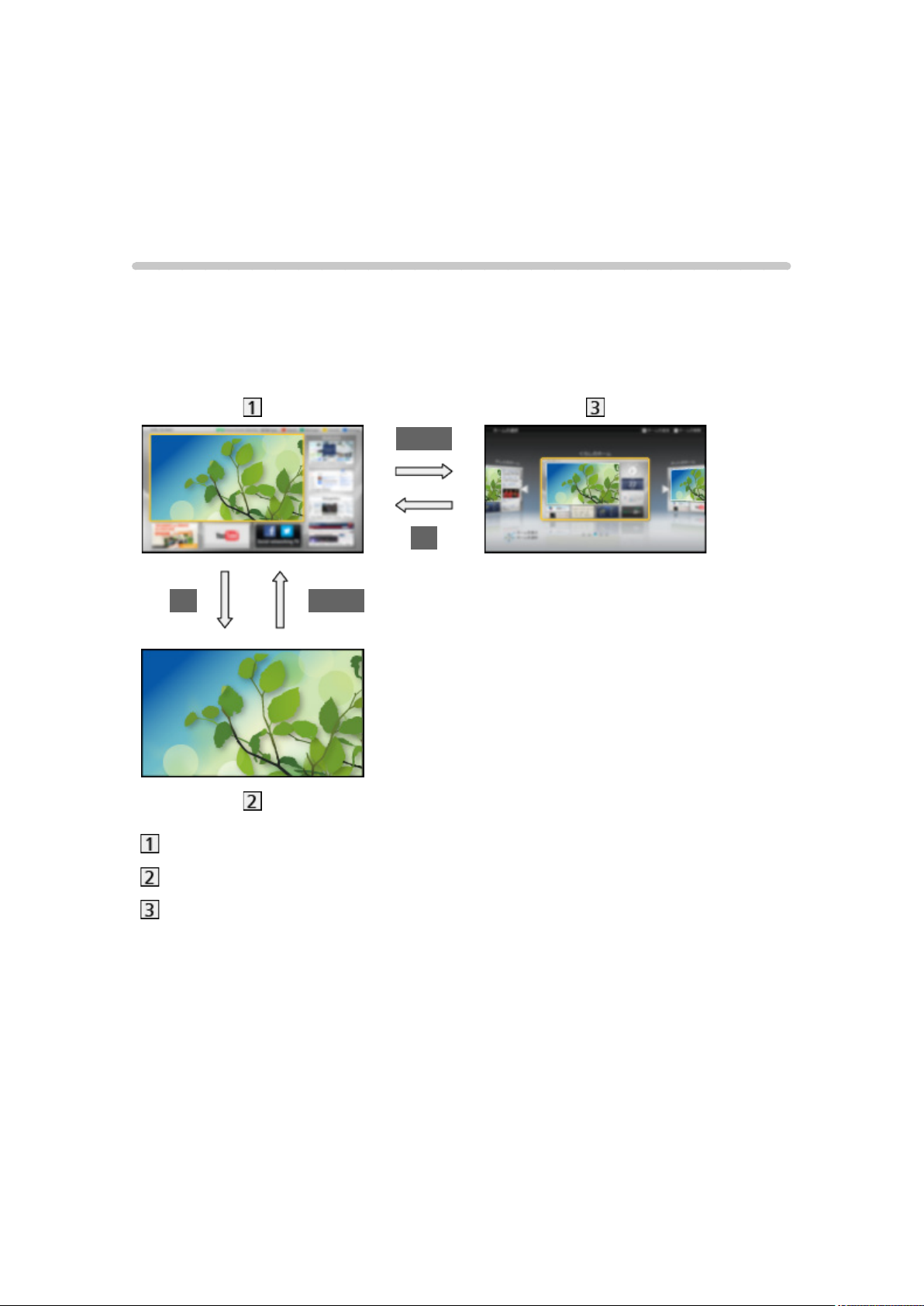
„Ecr. meu de pornire”reprezintăpoartadeaccescătreTV,aplicaţiietc.
Asigurăunaccesuşorlafuncţiispeciale,precumMediaPlayer,imaginivideo,
jocuri,instrumentedecomunicareetc.,aşacumsevedemaijos(exemplu).
HOME
OK
OK HOME
Ecran de pornire
Ecrandeconţinutselectat(TV,aplicaţiietc.)
Sel. Ecran pornire
– Ecranuldvs.Ecran de pornirepreferatpoatefiselectatsauadăugat.
-10-
Page 11
Modul de utilizare
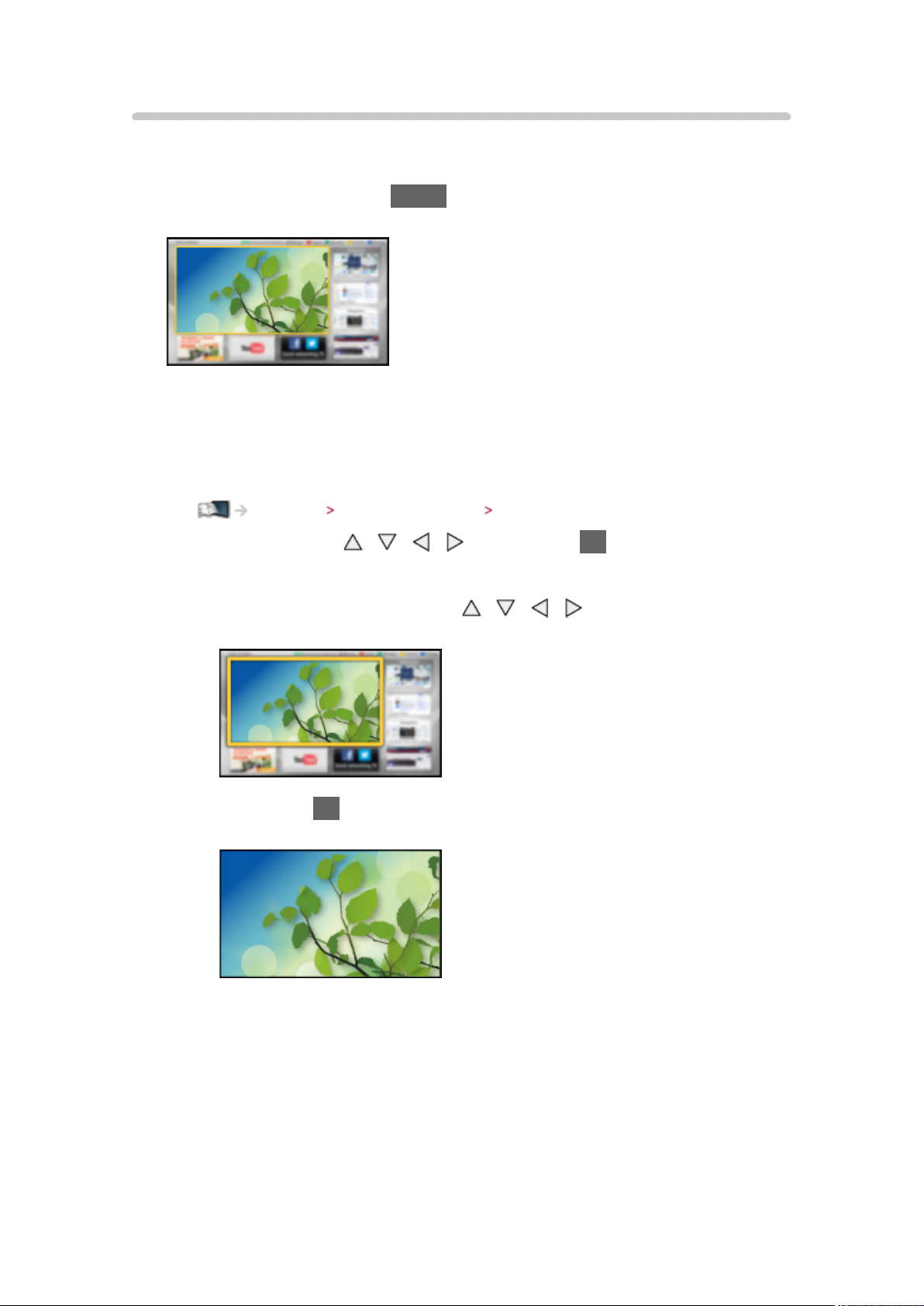
Ecran de pornireasigurăacceslafuncţiispeciale,precumMediaPlayer,TV,
conţinutInternet,serviciidedate,instrumentedecomunicareetc.
1. AfişaţiEcran de pornire cu HOME
(Exemplu)
●
Ultimul ecran Ecran de pornirevizualizatesteafişatlapornirea
televizorului.
●
Apăsaţidinnoupentruaselectasaupentruaadăugaorientarea
preferatăaecranuluiEcran de pornire.
Vizionare Ecr. meu de pornire Setări
2. Selectaţiofuncţiecu / / / şiapăsaţipeOKpentruaaccesa
●
PentruavizionaemisiuniTVpeecrancomplet
1) SelectaţivizualizatorulTVcu
/ / /
(Exemplu)
2) ApăsaţipeOK pentru a viziona
(Exemplu)
●
Consultaţi,deasemenea,Tutorialdinghiduldeinstrumente.
-11-
Page 12
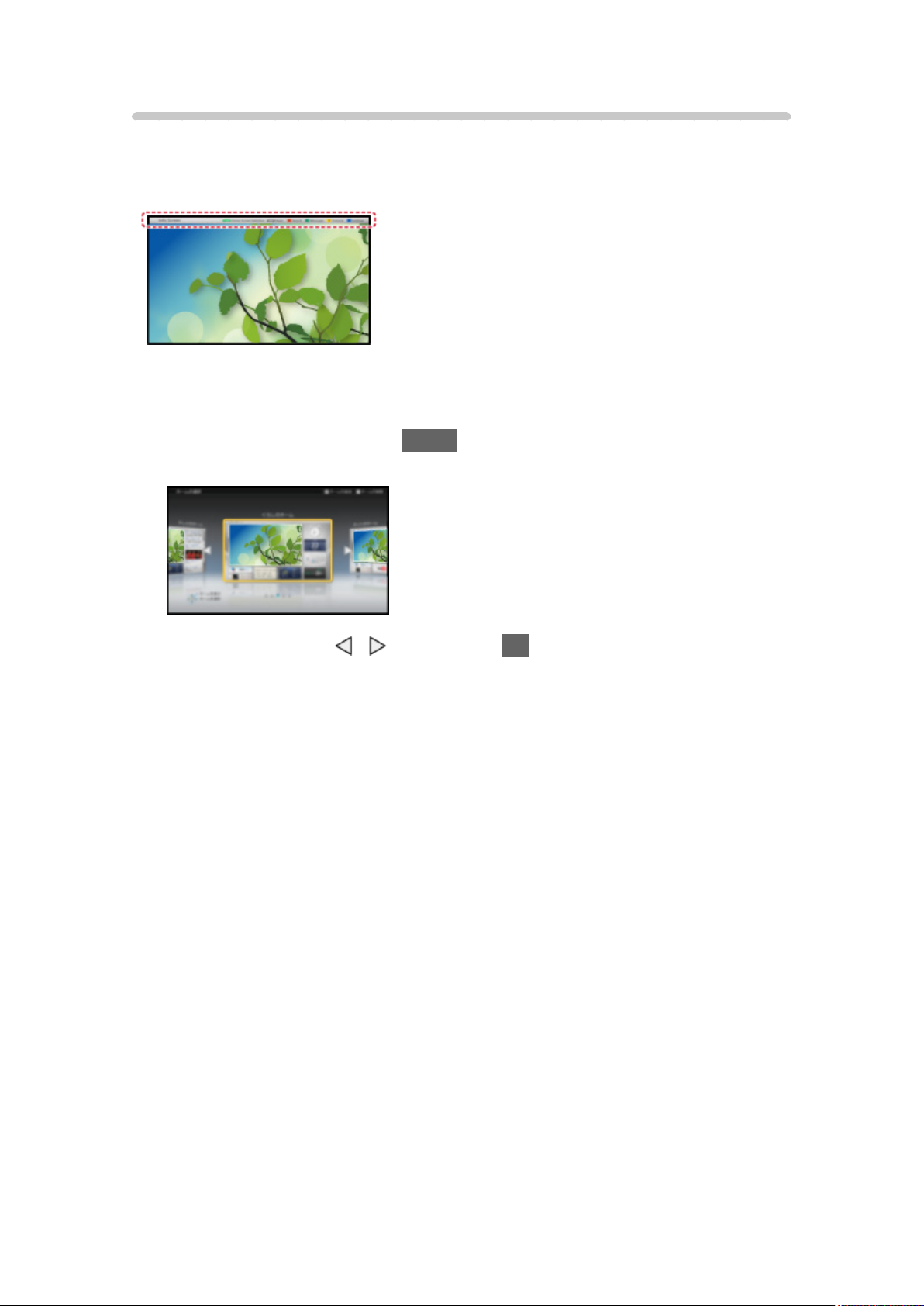
Setări
Selectaţimeniuldesetaredinghiduldeinstrumentedinparteadesusa
ecranuluisauutilizaţibutonulcoloratpentruaafişameniuldesetare.
(Exemplu)
■ Sel. Ecran pornire
1. AfişaţiSel. Ecran pornire cu HOME
(Exemplu)
2. Selectaţiecranulcu
Ecran complet TV:
AfişeazăimaginiTVpeîntregulecran
Ecran de pornire TV:
Pentrucaexperienţadvs.înfaţatelevizoruluisăfiemaiconvenabilăşi
maicomodă.
Ecran monden:
Afişeazălatelevizorinformaţiişiserviciiutileînviaţacotidiană.
Ecran informativ:
VizionaţiconţinutInternetîntimpceurmăriţiprogrameleTV.
AdaugaţiEcrannou:
Puteţiadăugaunecrannoupentruapersonaliza.
/ şiapăsaţipeOKpentruaseta
-12-
Page 13

■ Setări
PuteţipersonalizaoriceEcran de pornire.(Deexemplu,schimbareatapetului,
atribuireauneidenumirioarecare,editareaaplicaţiilor,setareaecranului
lansatlapornireatelevizoruluietc.)
1. SelectaţiSetăridinghiduldeinstrumente
2. Urmaţiinstrucţiuniledepeecran
■ Căutare
Puteţicăutaconţinutdinmaimultefuncţii.
1. SelectaţiCăutaredinghiduldeinstrumente
2. Urmaţiinstrucţiuniledepeecran
=Observaţie=
●
Pentruautilizafuncţialaîntregulsăupotenţial,aveţinevoiedeunmediu
dereţeadebandălargă.Asiguraţi-văcăs-auefectuatconexiuniledereţea
şisetăriledereţea.
Serviciul Internet Conexiunidereţea
Serviciul Internet Setăridereţea
●
Asiguraţi-văcăactualizaţisoftware-ulatuncicândonotificarede
actualizaresoftwareesteafişatăpeecranultelevizorului.Dacăsoftwareulnuesteactualizat,nuveţiputeautilizaEcr. meu de pornire.Puteţi
actualizamanualsoftware-ululterior.
Serviciul Internet Setăridereţea Actualizareprogram
-13-
Page 14
Debază
Conexiunedebază
Asiguraţi-văcăaparatulestedeconectatdelaprizăînaintedealegasau
deconecta orice fel de cabluri.
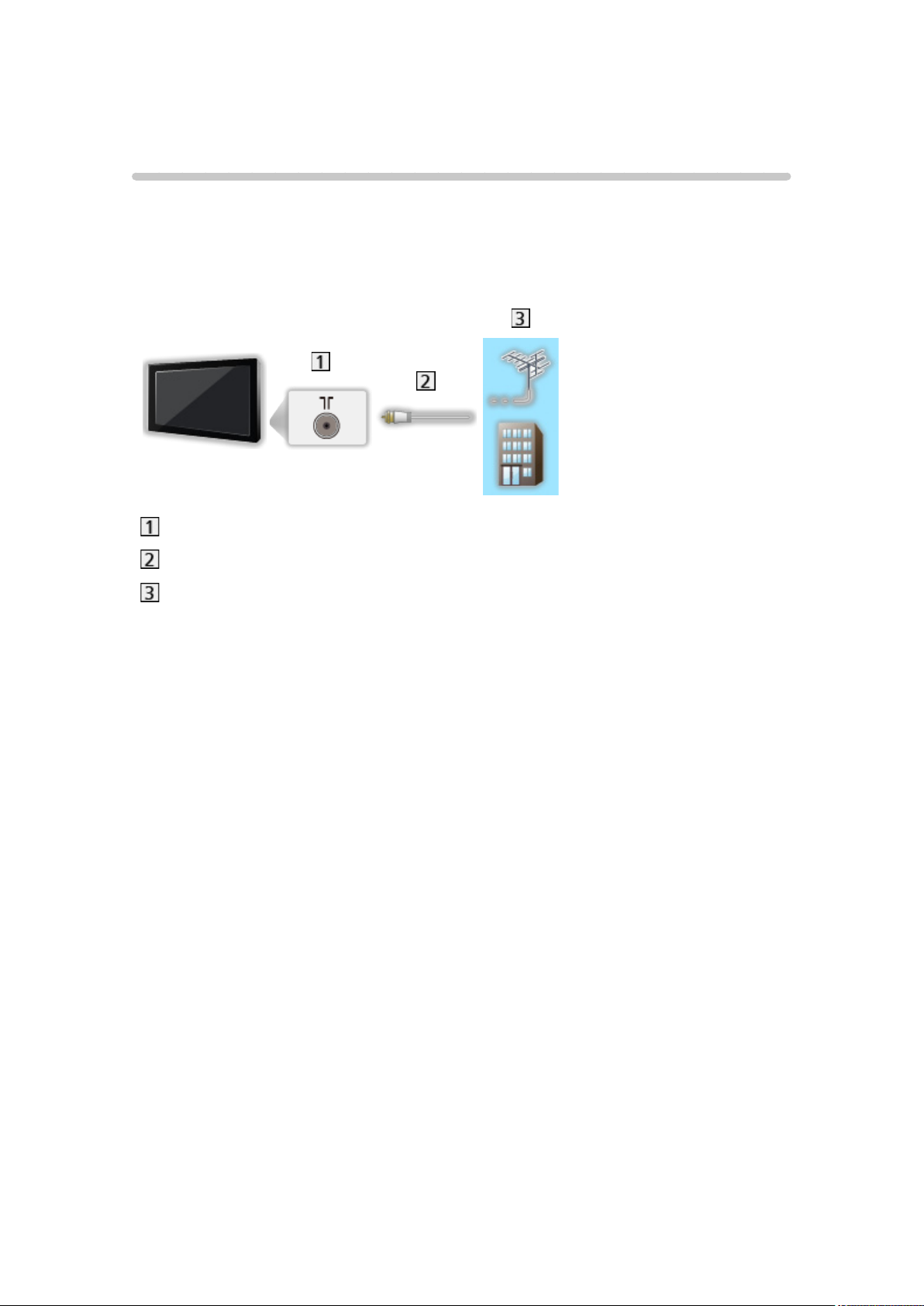
■ Antenă
Terminalterestru/decablu
CabluRF
Antenăterestrăsaucablu
●
PentruDVB-C,DVB-T,Analogic
-14-
Page 15
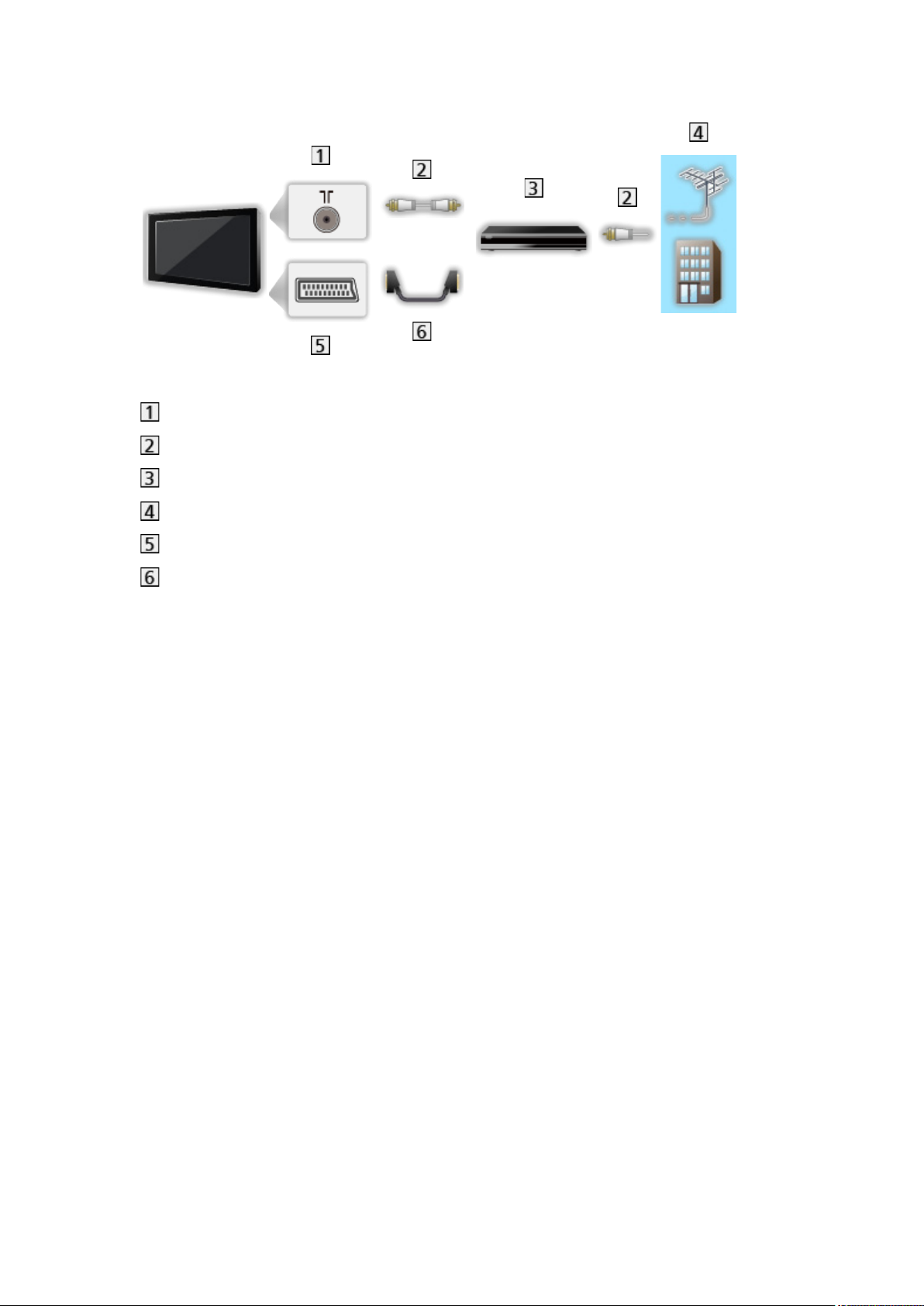
■ DVDrecorder/videorecorder
Terminalterestru/decablu
CabluRF
DVDrecorder/videorecorder
Antenăterestrăsaucablu
TerminalAV1(SCART)
CabluSCART
– AdaptorulAV1(SCART)(furnizat)estenecesarpentruconectareala
televizor.
-15-
Page 16
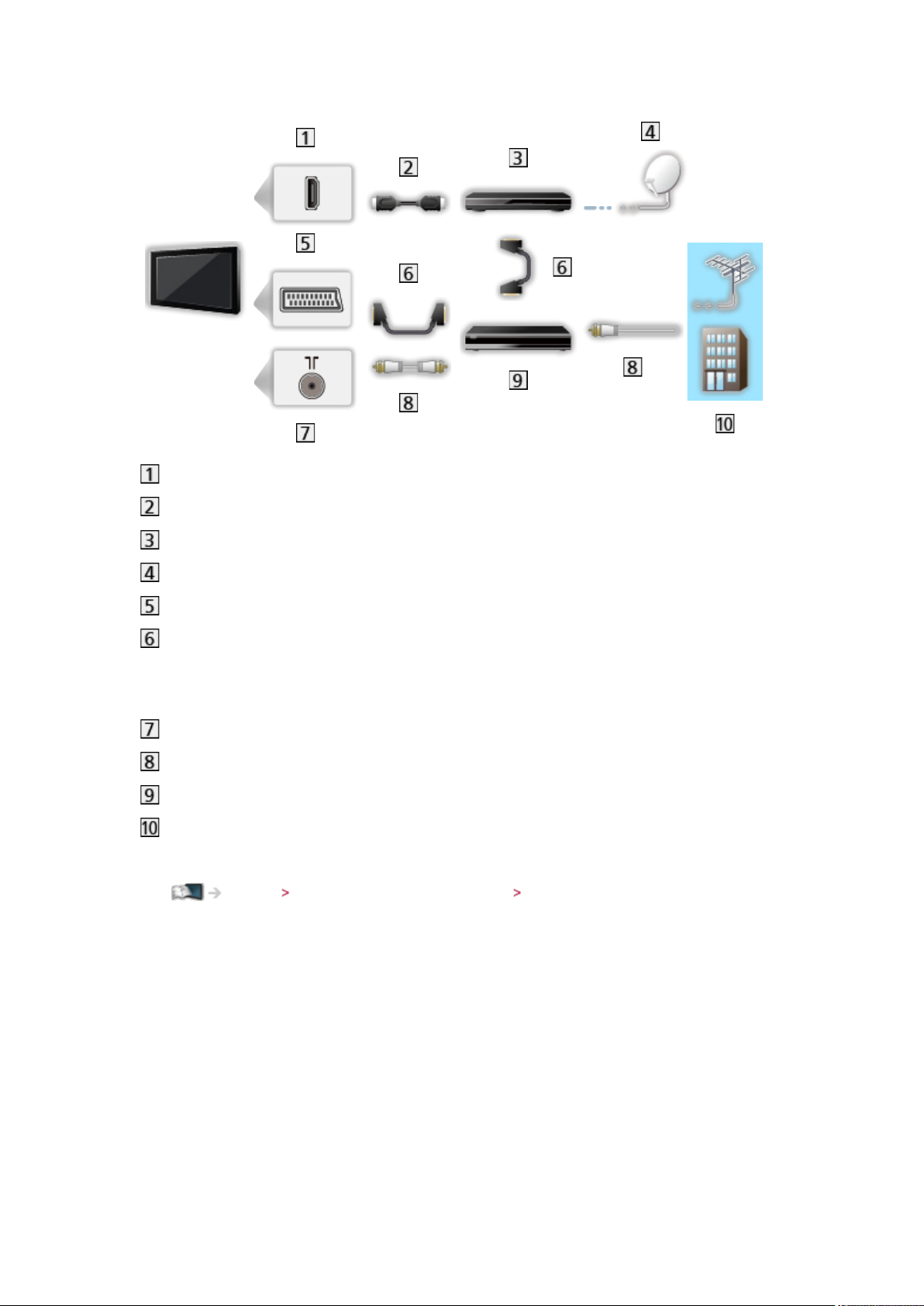
■ DVDrecorder/videocasetofonşidecodor
TerminalHDMI
CabluHDMI
Decodor
Antenăparabolică
TerminalAV1(SCART)
CabluSCART
– AdaptorulAV1(SCART)(furnizat)estenecesarpentruconectareala
televizor.
Terminalterestru/decablu
CabluRF
DVDrecorder/videorecorder
Antenăterestrăsaucablu
●
PentruconexiunileVIERALink
Funcţii VIERALink„HDAVIControl™” SumarulfuncţieiVIERALink
=Observaţie=
●
Echipamenteleexterneşicablurileilustrateînimagininuselivrează
împreunăcutelevizorul.
●
Vărugămcitiţi,deasemenea,manualulechipamentuluiconectat.
●
Ţineţitelevizorulladistanţădeechipamenteleelectronice(echipamente
videoetc.)sauechipamentelecusenzoriîninfraroşu,deoareceîncaz
contrarpotapăreadistorsiunideimagine/sunet,iarfuncţionareacelorlalte
echipamentepoatefiafectată.
●
CândutilizaţiuncabluSCARTsauHDMI,serecomandăfolosireacelui
complet cablat.
●
Laconectare,verificaţidacătipuldeterminaleşiştecăreestecorect.
-16-
Page 17
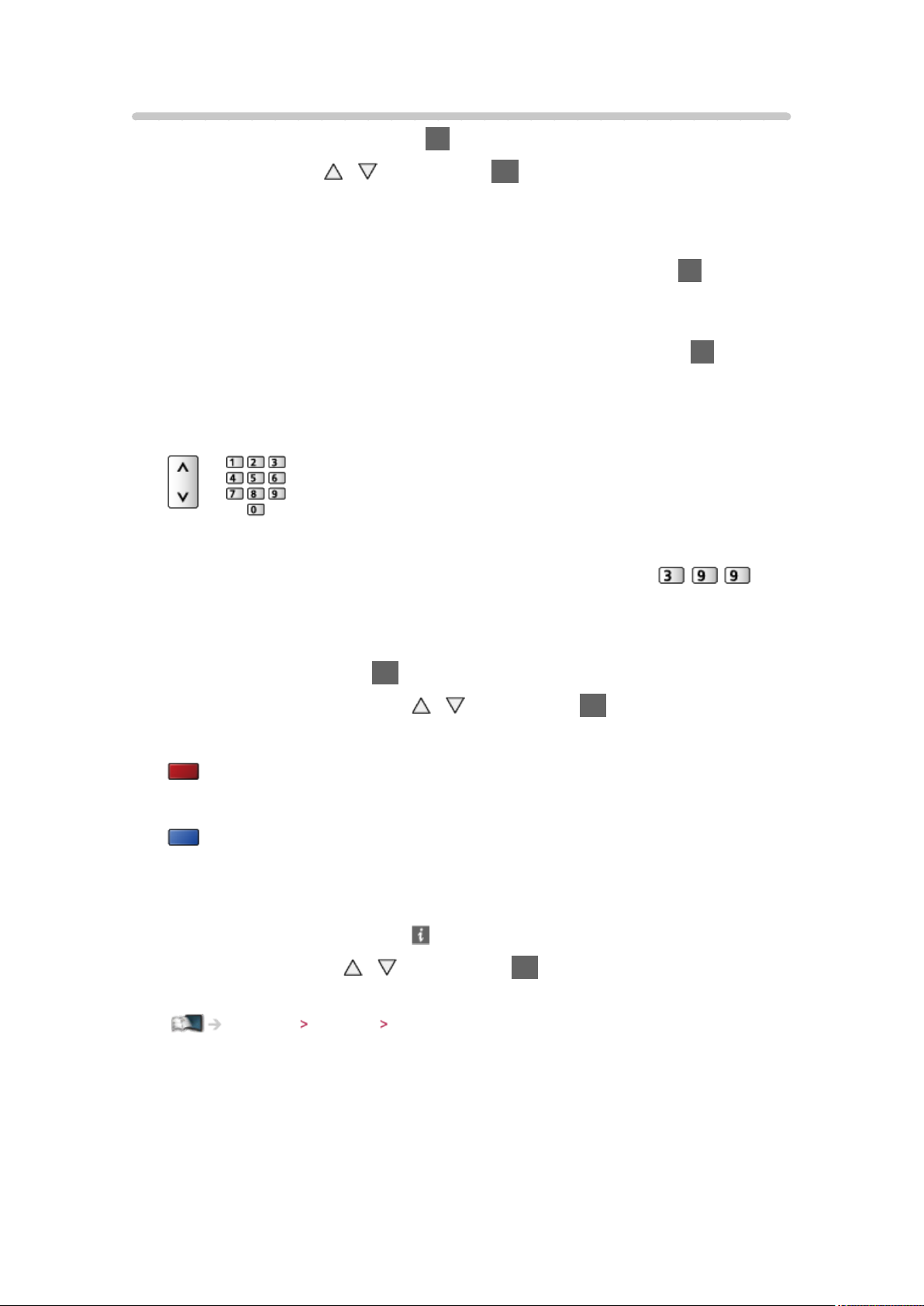
Selectarea canalului
1. AfişaţiecranulSelectare TV cu TV
2. Selectaţimodulcu
/ şiapăsaţipeOKpentruaseta
DVB-C/DVB-T/Analogue
●
Modurileselectabilevariazăînfuncţiedecanalelestocate.
●
PuteţiselectamodulşiapăsândînmodrepetatpebutonulTV e pe
telecomandăsaupebutonulINPUT/OK/HOLDforMENUdelapanoul
de control al televizorului.
●
DacănuesteafişatmeniulSelectare TV,apăsaţipebutonulTV pentru
aschimbamodul.
3. SelectaţiuncanalcubutoaneleCanalurmător/anteriorsaucubutoanele
numerice
●
Apăsaţipebutoanelenumericepentruaselectapoziţiidecanalecu2
saumaimultecifre(deexemplu,pentru399,apăsaţipe
).
■ Pentruaselectauncanaldinlistadecanale
1. AfişaţilistadecanalecuOK
2. Selectaţiuncanaldinlistăcu
●
Pentruasortanumelecanalelorînordinealfabetică
/ şiapăsaţipeOK pentru a viziona
(Roşu)
●
Pentruaschimbacategoria
(Albastru)
■ Selectareaunuicanalfolosindbannerulinformativ
1. Afişaţibannerulinformativcu ,dacăacestanuesteafişat
2. Selectaţiuncanalcu
esteafişatbannerul
Vizionare Debază Banner informativ
/ şiapăsaţipeOKpentruavizionaîntimpce
-17-
Page 18

■ Pentruselectareaunuicanalfolosindghiduldeprograme
1. AfişaţighiduldeprogramecuGUIDE
2. Selectaţiprogramulsaucanalulcurentcu
pentruaaccesa
– Programulcurentesteafişatînparteadinstângasusaecranului.
3. ApăsaţipeOKpentruapărăsighidulTV
Vizionare Ghid TV Utilizarea Ghid TV
●
Poatefinecesarăintroducereacoduluipoştalsauactualizareaacestuiaîn
funcţiedeţaraselectată.Urmaţiinstrucţiuniledepeecran.
/ / / şiapăsaţipeOK
■ PentruavizionaTVcuplată
●
Pentruinformaţiiprivindcanalelecriptate
Funcţii Interfaţăobişnuită UtilizareaInterfaţăobişnuită
●
Consultaţioperatorul/postuldeteleviziunesauproducătorulmodululuiCI
pentrumaimulteinformaţiişipentrucondiţiileserviciilor.
-18-
Page 19
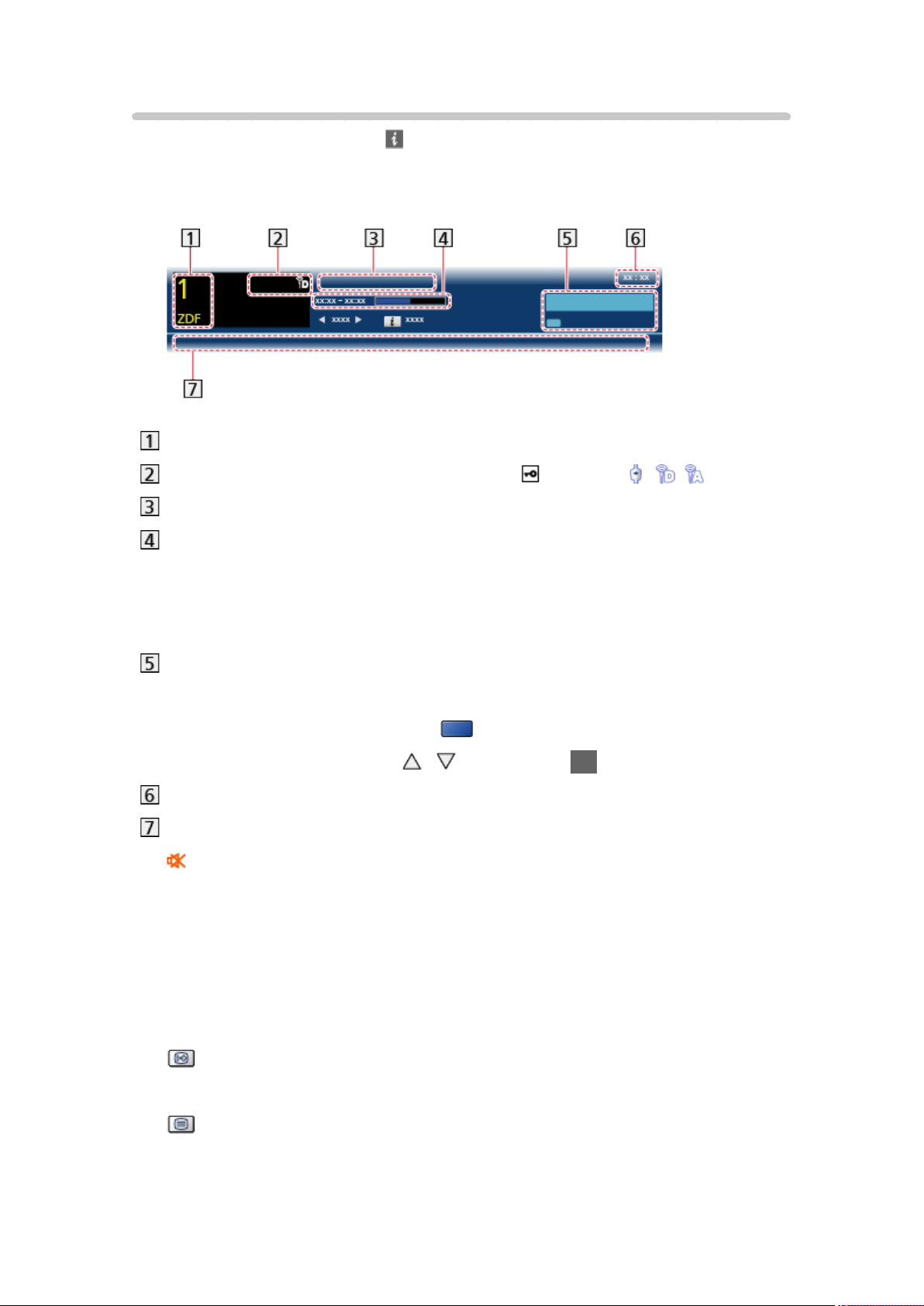
Banner informativ
Afişaţibannerulinformativcu .
●
Apareşilaschimbareaunuicanal.
(Exemplu)
Poziţiaşinumelecanalului
Tipcanal(Radio,HDTVetc.)/canalcriptat( )/modTV( , , )
Program
Oradeîncepere/încheiereaprogramului(cuexcepţiaopţiuniiAnalogic)
Poziţiecanaletc.(analogic)
Indicatoruldeprogrestemporalalprogramuluiselectat(cuexcepţia
opţiuniiAnalogic)
Categorie
●
Pentruaschimbacategoria(DVB)
1) Afişaţilistadecategoriicu
2) Selectaţicategoriacu
/ şiapăsaţipeOK pentru a modifica
(Albastru)
Oracurentă
Funcţiidisponibile/Semnificaţiamesajelor
:
Funcţiasuprimaresonoresteactivată
Semnalslab:
CalitateslabăsemnalTV
Dolby D+,Dolby D,HE-AAC:
ColoanăsonorăDolbyDigitalPlus,DolbyDigitalsauHE-AAC
:
Serviciusubtitrăridisponibil
:
Serviciuteletextdisponibil
-19-
Page 20

:
Audiomultipludisponibil
:
Videomultipludisponibil
:
Semnalaudioşivideomultipludisponibil
Stereo,Mono:
Mod audio
:
Serviciudedatedisponibil(aplicaţieHybridBroadcastBroadbandTV)
Funcţii AplicaţiaDataService UtilizareaAplicaţiaDataService
1 – 90:
DuratarămasăpentruTimpdeconectare
Vizionare Debază Timp deconectare
●
Pentru a confirma un alt canal acordat
/
●
Pentru a viziona canalul din banner
OK
●
Informaţiidespreprogramulurmător(DVB)
●
Pentruaascundebannerul
EXIT
●
Informaţiisuplimentare(DVB)
– Apăsaţidinnoupentruaascundebannerul.
●
Pentruareglaexpirareabannerului,setaţiDuratăafiş.baner.
Setări Setare Setăriafişaj
-20-
Page 21
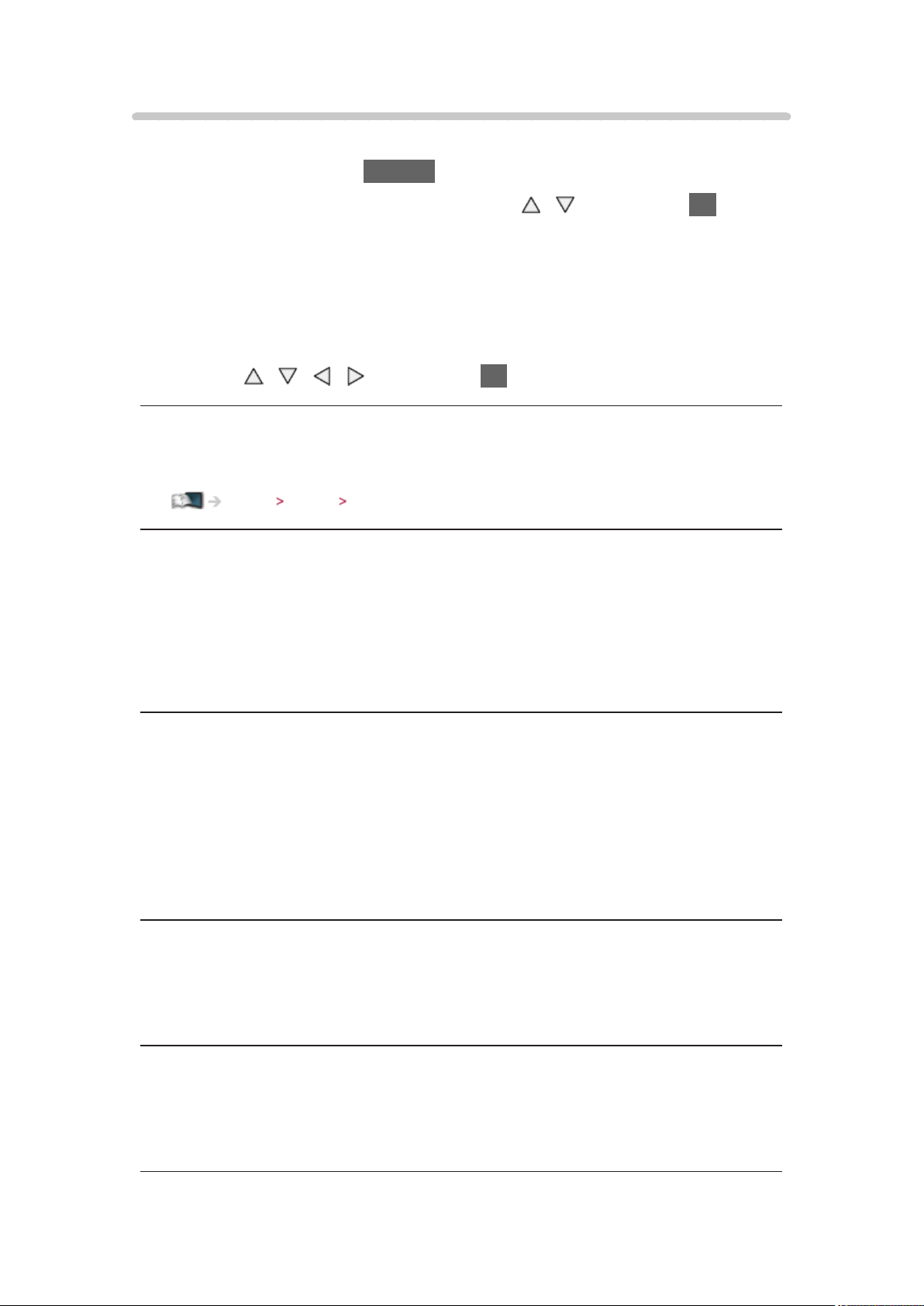
Meniuopţiuni
Confirmaţisaumodificaţistareacurentă.
1. AfişaţiMeniuopţiuni cu OPTION
2. Selectaţiunuldintreurmătoareleelemente
/ şiapăsaţipeOK pentru
aaccesa
Îndrumărivocale/Multi Video/Multi Audio/Dual Audio/Sub canal
/Limbăsubtitrare/Setare caractere teletext/Limbăteletext/MPX/
Corecţievolum
●
Elementelefuncţieivariazăînfuncţiedeţarapecareaţiselectat-o.
3. Setaţicu
/ / / şiapăsaţipeOK pentru a memora
Îndrumărivocale
Setărideghidarepentruutilizatoricuhandicapvizual
Setări Sunet Îndrumărivocale
Multi Video
Selecteazădintr-ungrupdemaimultevideoclipuri(dacăestedisponibil).
●
Aceastăsetarenuestememoratăşivarevenilasetareapredefinităcând
ieşiţidinprogramulcurent.
●
Pentru modul DVB
Multi Audio
Selecteazăîntrelimbilealternativepentrucoloanelesonore(dacăeste
disponibilă).
●
Aceastăsetarenuestememoratăşivarevenilasetareapredefinităcând
ieşiţidinprogramulcurent.
●
Pentru modul DVB
Dual Audio
Selecteazăstereo/mono(dacăestedisponibilă).
●
Pentru modul DVB
Sub canal
Selecteazăprogramul–canalulsecundarmultifeed(dacăestedisponibilă).
●
Pentru modul DVB
-21-
Page 22

Limbăsubtitrare
Selecteazălimbapentrusubtitrări(dacăestedisponibilă).
●
Pentru modul DVB
Setare caractere teletext
Seteazăcaracterelelimbiiteletextului.
Setări Setare Setăriafişaj
Limbăteletext
Selecteazăîntrelimbilealternativepentruteletext(dacăestedisponibil).
●
Pentru modul DVB
MPX
Selecteazămodulsunetmultiplex(dacăestedisponibil).
Setări Sunet Setăriavansate
●
PentrumodulAnalogic
Corecţievolum
Regleazăvolumulfiecăruicanalsaumoddeintrareindividual.
Subtitrare
Afişează/ascundesubtitrările(dacăsuntdisponibile)cuSTTL.
●
PentruaselectalimbapreferatăpentrusubtitrărileDVB(dacăsunt
disponibile),setaţiSubtitrarepreferată.
Setări Setare Limbă
=Observaţie=
●
Esteposibilcasubtitrărilesănufieafişatecorectînimaginile3D.
●
DacăapăsaţipeSTTLînmodulAnalogic,televizorulcomutălaserviciul
teletextşiafişeazăopaginăfavorită.ApăsaţipeEXIT pentru a reveni la
modul TV.
- 22 -
Page 23

Timp deconectare
Activeazăautomatmoduldeaşteptarealtelevizoruluidupăoperioadăfixă.
1. AfişaţimeniulcuMENU
2. SelectaţiTemporiz.
Timp deconectare cu / şiapăsaţipeOK pentru
aaccesa
3. Setaţioracuincrementede15minutecu
/ şiapăsaţipeOK pentru a
seta
90/75/60/45/30/15/Dezactivat(minute)
●
Pentruanulare,setaţilaDezactivatsauînchideţitelevizorul.
●
Timpulrămasesteafişatpebannerulinformativ.
Vizionare Debază Banner informativ
●
Atuncicândtimpulrămasestedesub3minute,duratarespectivăvafi
afişatăintermitentpeecran.
Ultima vizualizare
TreceţisimplulauncanalvizionatsaulaunmoddeintrareanteriorcuLAST
VIEW.
●
Apăsaţidinnoupentruarevenilavizualizareacurentă.
=Observaţie=
●
Vizionareaamaipuţinde10secundenusereflectăînmoduldeintrare
saucanalulvizionatanterior.
- 23 -
Page 24
Echipamente externe
Conexiuneexternă
Acesteschemeprezintărecomandărilenoastrereferitoarelaconectarea
televizoruluiladiferiteechipamente.Pentrualteconexiuni,consultaţi
instrucţiunileaferentefiecăruiechipament.
●
Pentruconexiuneadebază
Vizionare Debază Conexiunedebază
●
Laconectare,verificaţidacătipuldeterminaleşiştecăreestecorect.
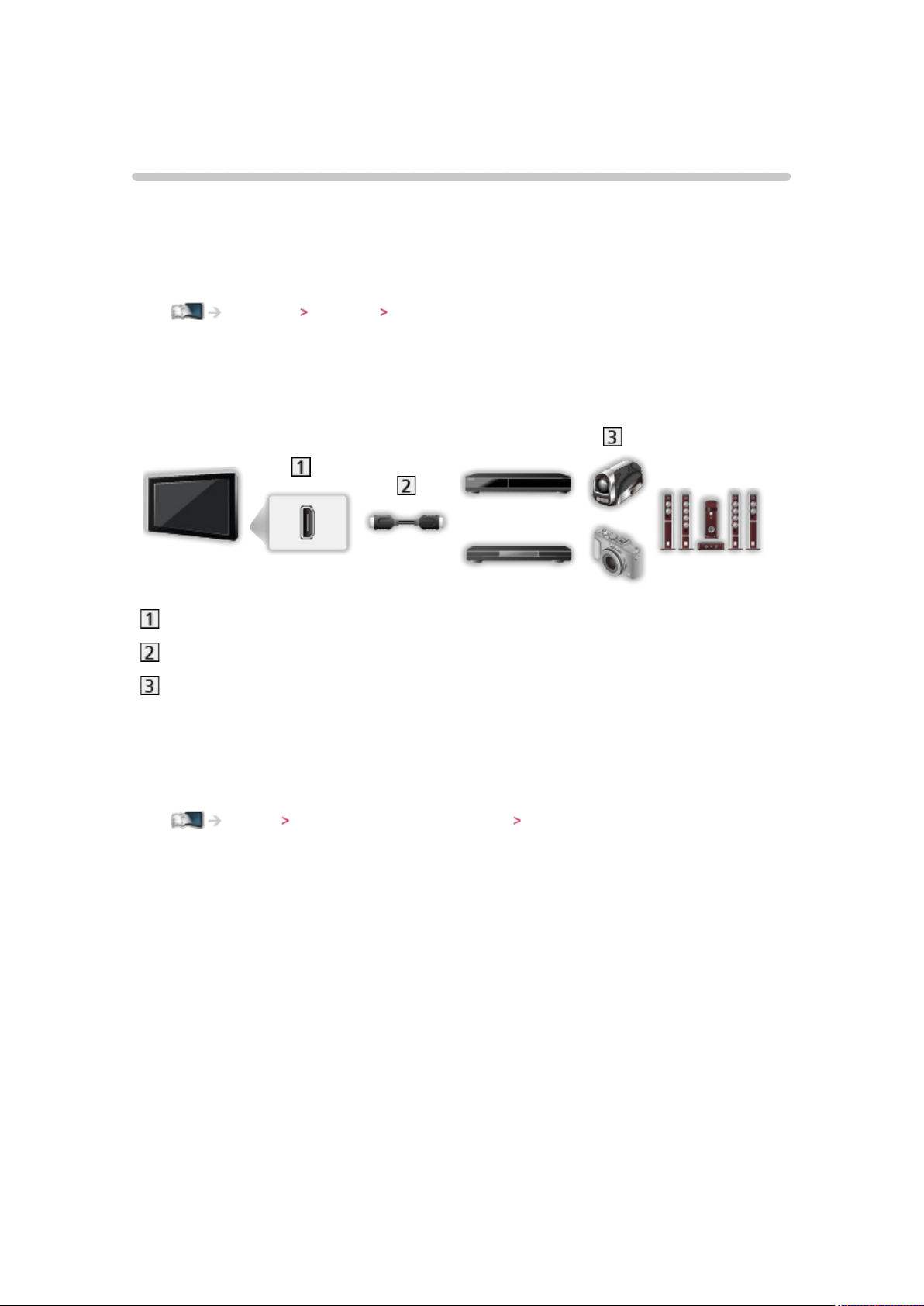
■ EchipamentHDMI
TerminalHDMI
CablucompletcablatcompatibilHDMI
Recorder/Player/Playercompatibil3D/Decodor/Camerăvideo/Amplificator
cusistemdedifuzoare
=Observaţie=
●
PentruconexiunileVIERALink
Funcţii VIERALink„HDAVIControl™” SumarulfuncţieiVIERALink
●
UtilizaţiHDMI2pentruconectareaunuiamplificator.Aceastăconexiune
esteaplicabilăcândutilizaţiunamplificatorcarearefuncţiaARC(Canal
RevenireAudio).
-24-
Page 25
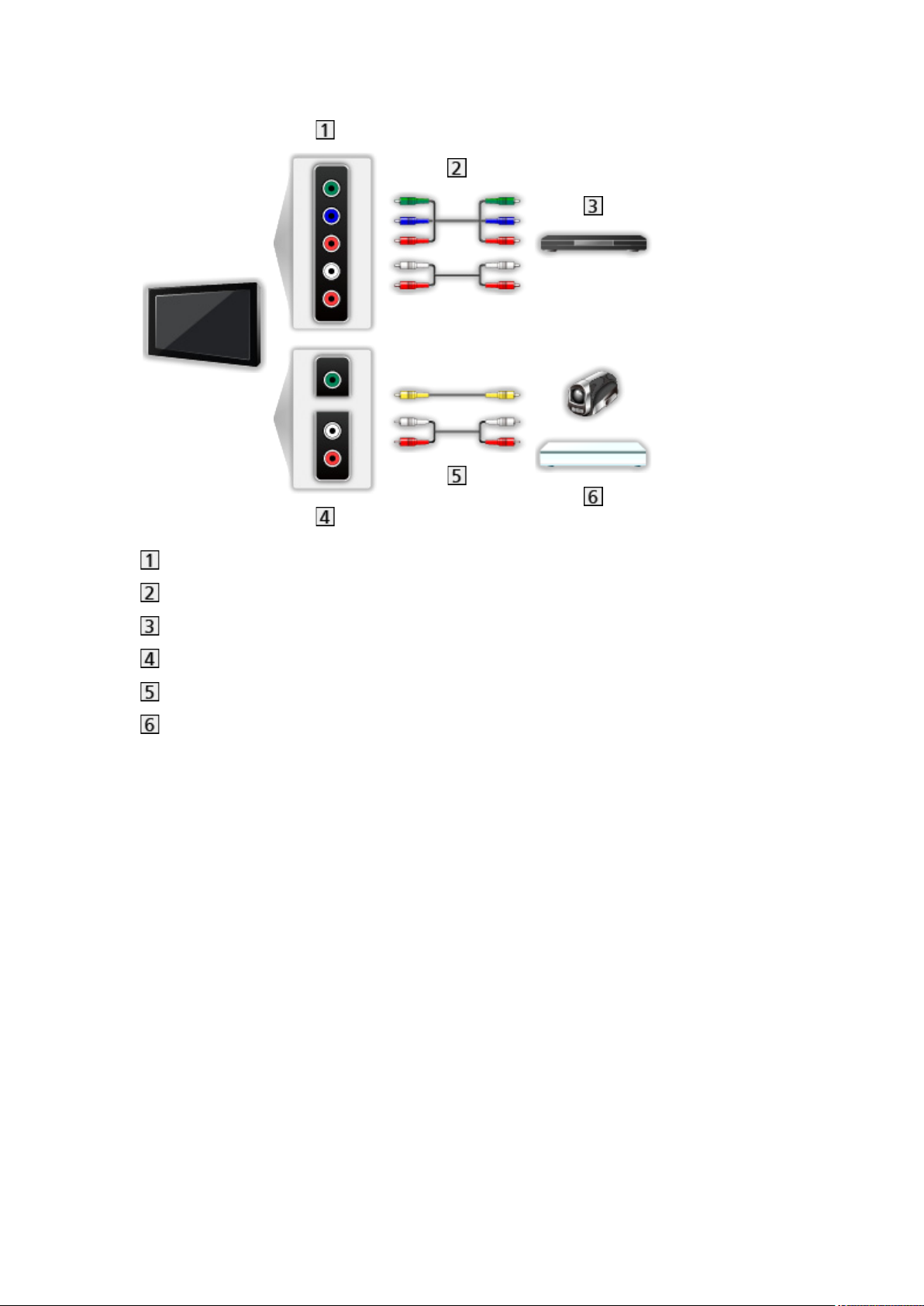
■ DispozitiveAV
TerminaleAV2(COMPONENT)
Cabluri pe componente
DVD player
TerminaleAV2(VIDEO)
Cabluri compozite
Camerăvideo/Echipamentepentrujocuri
- 25 -
Page 26
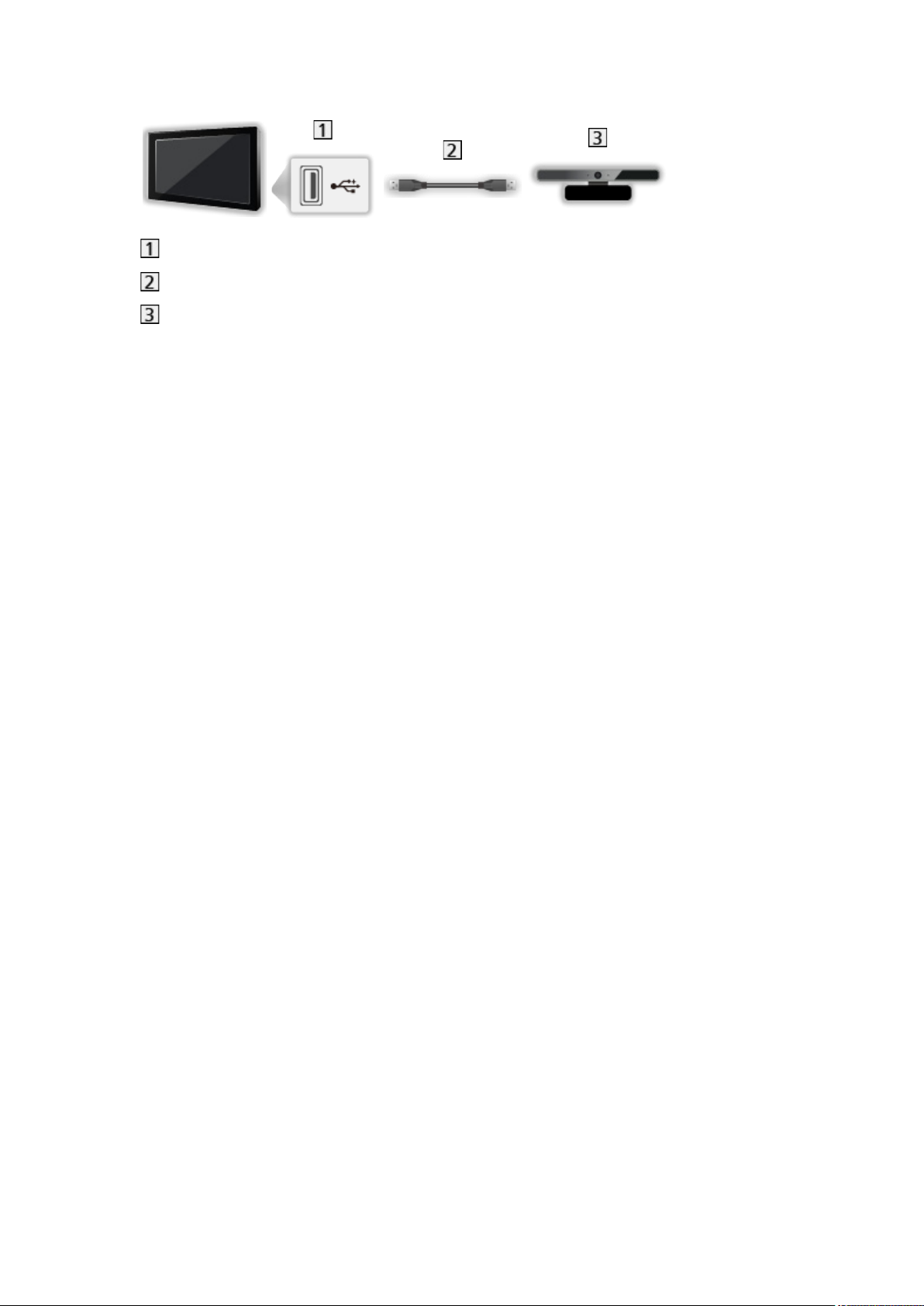
■ DispozitivUSB
Port USB
Cablu USB
Camerădecomunicare
=Observaţie=
●
SerecomandăconectareadispozitivelordirectlaporturileUSBale
televizorului.
●
NuputeţiutilizadouăsaumaimultedispozitiveUSBdeacelaşitipînmod
simultan,cuexcepţiamemorieiflashUSB.
●
UtilizaţiportulUSB1pentruconectareacamereidecomunicaţii.
●
UneledispozitiveUSBsauUSBHUBnupotfiutilizatecuacesttelevizor.
●
NuputeţiconectadispozitiveutilizândcititoruldecardUSB.
●
Informaţiisuplimentareprivinddispozitivelepotfigăsitepeurmătorulsite
web.(Doarînlimbaengleză)
http://panasonic.net/viera/support
-26-
Page 27
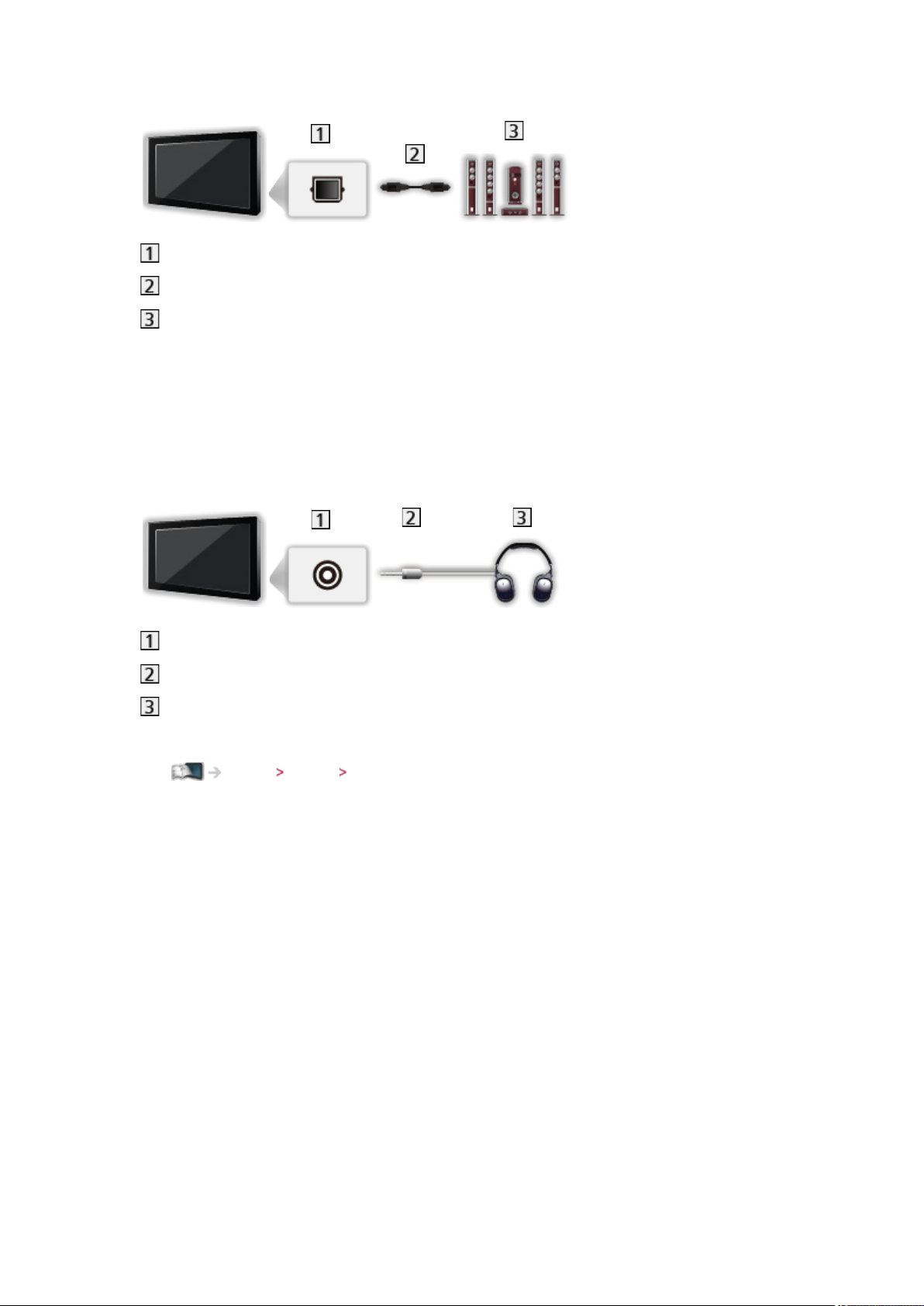
■ Pentruaascultacudifuzoare
DIGITAL AUDIO
Cabluaudiodigitaloptic
Amplificatorcusistemdedifuzoare
●
Pentruavădelectacusunetultransmisprinmaimultecanaleal
echipamentuluiextern(ex.DolbyDigital5.1canale),conectaţi
echipamentullaamplificator.Pentruconexiuni,citiţişimanualele
echipamentuluişiamplificatorului.
■ Căşti
Mufăcască
MufăministereoM3
Căşti
●
Pentruareglavolumul,setaţiVolumcăşti.
Setări Sunet Setăridevolum
-27-
Page 28
Urmărireaintrăriiexterne
Conectaţiechipamenteleexterne(videorecorder,DVD,etc.)şiputeţiviziona
semnaluldeintrare.
1. AfişaţimeniuldeselecţieaintrăriicuAV
2. Selectaţimodulintrareconectatlaechipamentcu
/ şiapăsaţipe
OKpentruaviziona(Modulselectatesteafişatînparteadinstângasusa
ecranului)
●
Televizorulrecepţioneazăautomatsemnaleledeintrareprinconectareala
intrareaSCARTlaînceperearedării.
– SemnaleledeintraresuntidentificateautomatdeterminalulSCART
(pin8).
– AceastăfuncţieestedisponibilăşipentruconexiunileHDMI.
– Cândmodulintrarenuestecomutatautomat,efectuaţioperaţiilede
maisussauverificaţiconfigurareaechipamentului.
●
PuteţiselectaintrareaşiapăsândpebutonulAVdepetelecomandă
saupebutonulINPUT/OK/HOLDforMENUdepepanouldecontrolal
televizorului.Apăsaţidemaimulteori,pânăcândesteselectatăintrarea
dorită.
●
PentruacomutaîntreCOMPONENTşiVIDEOînAV2,selectaţicu / .
●
Puteţidenumisauomitefiecaremoddeintrare.Intrărileomisenusunt
afişateatuncicândseapasăpeAV.(Etichete intrare)
Setări Setare Setăriafişaj
●
Telecomandapoatecontrolaconţinutulsauechipamenteleexterne.
Vizionare Echipamente externe Operarea cu telecomanda televizorului
●
Pentru a reveni la modul TV
TV
=Observaţie=
●
Dacăechipamentulexternareofuncţiepentrureglareaaspectului,alegeţi
setarea16:9.
●
Pentrumaimultedetalii,citiţimanualulsauîntrebaţireprezentantullocal.
-28-
Page 29
Operarea cu telecomanda televizorului
PuteţicontrolaconţinutuldinMediaPlayer/serverulmedia,funcţiilede
înregistraresauechipamentulconectatcubutoaneledemaijosaleacestei
telecomenzi a televizorului.
:
Redarecasetăvideo/DVD/conţinutvideo
:
Oprireaoperaţiunilor
:
Derulareînapoi,vizionarearapidăaimaginiiînapoi(VCR)
Saltlamelodia,titlulsaucapitolulanterior(conţinutDVD/video)
:
Derulareînapoi,vizionarearapidăaimaginiiînapoi(VCR)
Căutareînapoi(conţinutDVD/video)
:
Derulareînainte,vizionarerapidăaimaginiiînainte(VCR)
Saltlamelodia,titlulsaucapitolulurmător(conţinutDVD/video)
:
Derulareînainte,vizionarerapidăaimaginiiînainte(VCR)
Căutareînainte(conţinutDVD/video)
:
Pauză/Reluare
Apăsaţişimenţineţiapăsatbutonulpentruaredalavitezămică(DVD)
:
Începereînregistrare(recorderDVD/VCR)
-29-
Page 30

■ Schimbarea codului
FiecareprodusPanasonicdispunedepropriulsăucoddetelecomandă.
Modificaţicodulînfuncţiedeprodusulcarevafiutilizat.
1. Apăsaţişimenţineţiapăsatbutonuldeactivare/dezactivareamoduluide
aşteptareîntimpulurmătoareloroperaţii
2. Introduceţicodulcorespunzător,dupăcumurmează,cubutoanele
numerice
●
Coduripentrufiecareprodusşicaracteristici
70:DVDRecorder,DVDPlayer,Blu-rayDiscPlayer
71:Playertheatre,Blu-rayDisctheatre
72:videorecorder
73(predefinit):
UtilizarelaMediaPlayer,funcţiiDLNA,produscareutilizeazăVIERA
Link
3. Apăsaţipe
pentru a modifica
=Observaţie=
●
Confirmaţifuncţionareacorectăatelecomenziidupăceaţimodificatcodul.
●
Codurilepotfiresetatelavalorilepredefinitedacăseînlocuiescbateriile.
●
Esteposibilcauneleoperaţiunisănufiedisponibileînfuncţiede
echipament.
-30-
Page 31

FuncţiiHDMI
HDMI(interfaţămultimediadeînaltădefiniţie)esteprimainterfaţăAVcomplet
digitalădinlumepentruconsumatorifinalizatăînconformitatecuunstandard
fărăcomprimare.
HDMIpermitedelectareacuimaginidigitaledeînaltădefiniţieşicusunetde
înaltăcalitateprinconectareatelevizoruluişiaechipamentelor.
EchipamentulcompatibilHDMI
cuterminaldeieşireHDMIsauDVI,cumar
fiunplayerDVD,undecodorsauoconsolăpentrujocuri,poateficonectatla
terminalulHDMIcuuncablucompatibilHDMI(completcablat).
Vizionare Echipamente externe Conexiuneexternă
: SiglaHDMIesteafişatăpeechipamentelecompatibilecuHDMI.
■ CaracteristiciHDMIacceptate
●
Semnal audio de intrare:
PCMliniar2canale(frecvenţedeeşantionare–48kHz,44,1kHz,32
kHz)
●
Semnal video de intrare:
Corespundecusetareadeieşireaechipamentuluidigital.
Vizionare Echipamente externe Semnale de intrare valide
●
VIERALink(HDAVIControl5)
Funcţii VIERALink„HDAVIControl™” SumarulfuncţieiVIERALink
●
Tipconţinut
●
Culoareintensă
●
CanalRevenireAudio
– AudioReturnChannel(ARC)esteofuncţiecarepermitetrimitereade
semnaleaudiodigitaleprincabluHDMI.
– PentruterminalulHDMI2
●
3D
■ Conexiune DVI
DacăechipamentulexternarenumaioieşireDVI,realizaţiconexiuneala
terminalulHDMIprintr-uncabluadaptorDVIlaHDMI.Dacăsefoloseşte
cabluladaptorDVIlaHDMI,conectaţicablulaudiolaterminaluldeintrare
audio(utilizaţiterminaleleaudioAV2).
●
SolicitaţiinformaţiidesprecabluladaptorHDMIdelamagazinelelocalede
echipamentedigitale.
-31-
Page 32
=Observaţie=
●
SetărileaudiopotfiefectuatedinmeniulSunetlaIntrareHDMI1/2/3.
Setări Sunet Setăriavansate
●
Dacăechipamentulconectatareofuncţiepentrureglareaaspectului,
alegeţisetarea„16:9”.
●
AceşticonectoriHDMIsuntde„tipA”.
●
AceşticonectoriHDMIsuntcompatibilicuHDCP(protecţiapentruconţinut
digitaldeînaltădefiniţie)protecţiedrepturideautor.
●
Echipamentulcarenuareterminaledeieşiredigitalăpoateficonectatla
terminaluldeintrarecomponentsauvideopentruarecepţionasemnale
analogice.
●
AcesttelevizorîncorporeazătehnologieHDMI™.
Informaţiidespreterminal
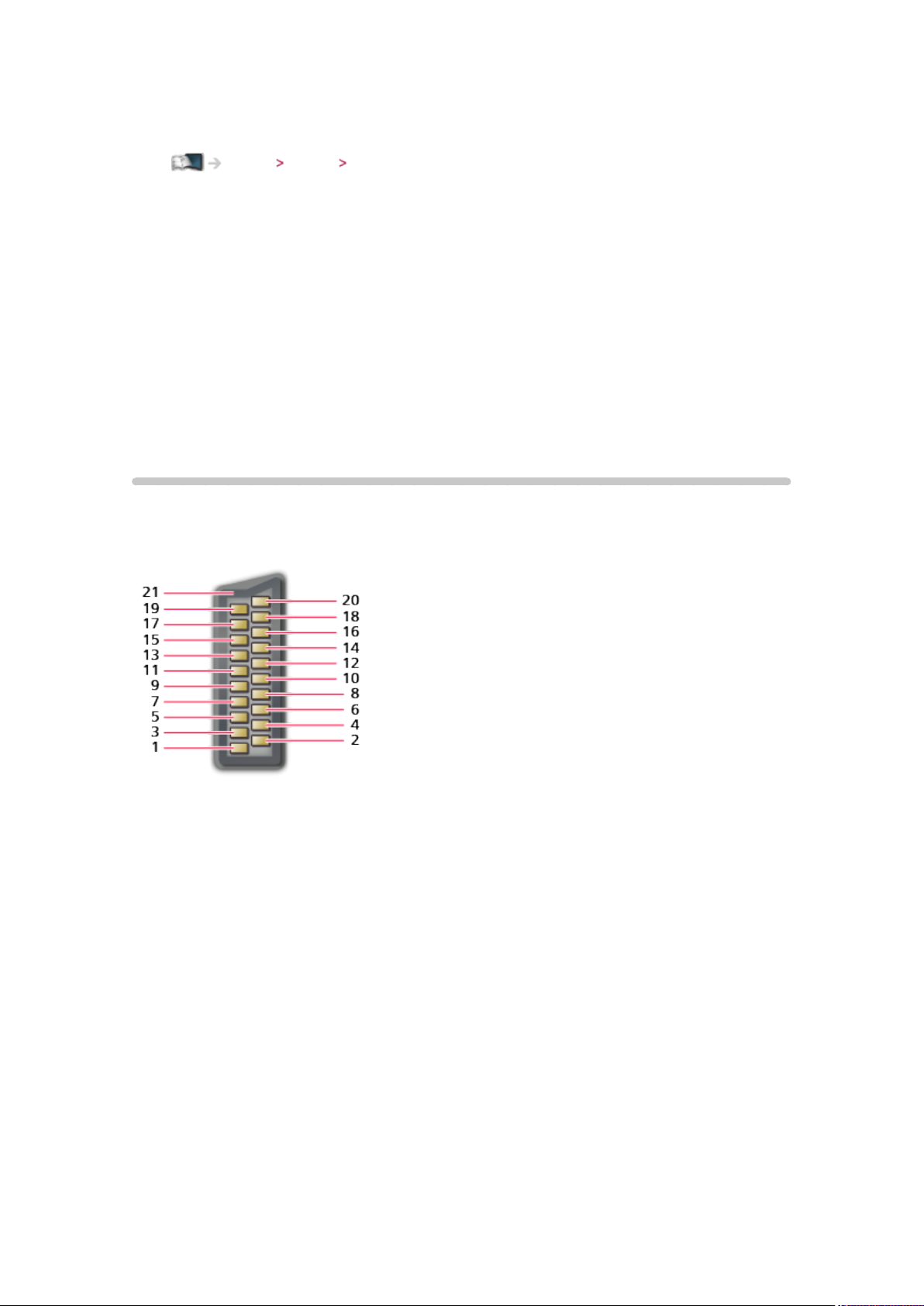
■ TerminalSCARTAV1(RGB,VIDEO)
1 : Ieşireaudio(dreapta)
2 : Intrareaudio(dreapta)
3 : Ieşireaudio(stânga)
4 : Împământareaudio
5 : Împământarealbastru
6 : Intrareaudio(stânga)
7 : Intrarealbastru
8 : Stare CVBS
9 : Împământareverde
10: -11 : Intrare verde
12: -13: Împământareroşu
14: Împământare
15: Intrareroşu
16: StareRGB
17: ÎmpământareCVBS
18: ÎmpământarestareRGB
19: IeşireCVBS(video)
20: IntrareCVBS(video)
21: Împământarepriză
- 32 -
Page 33
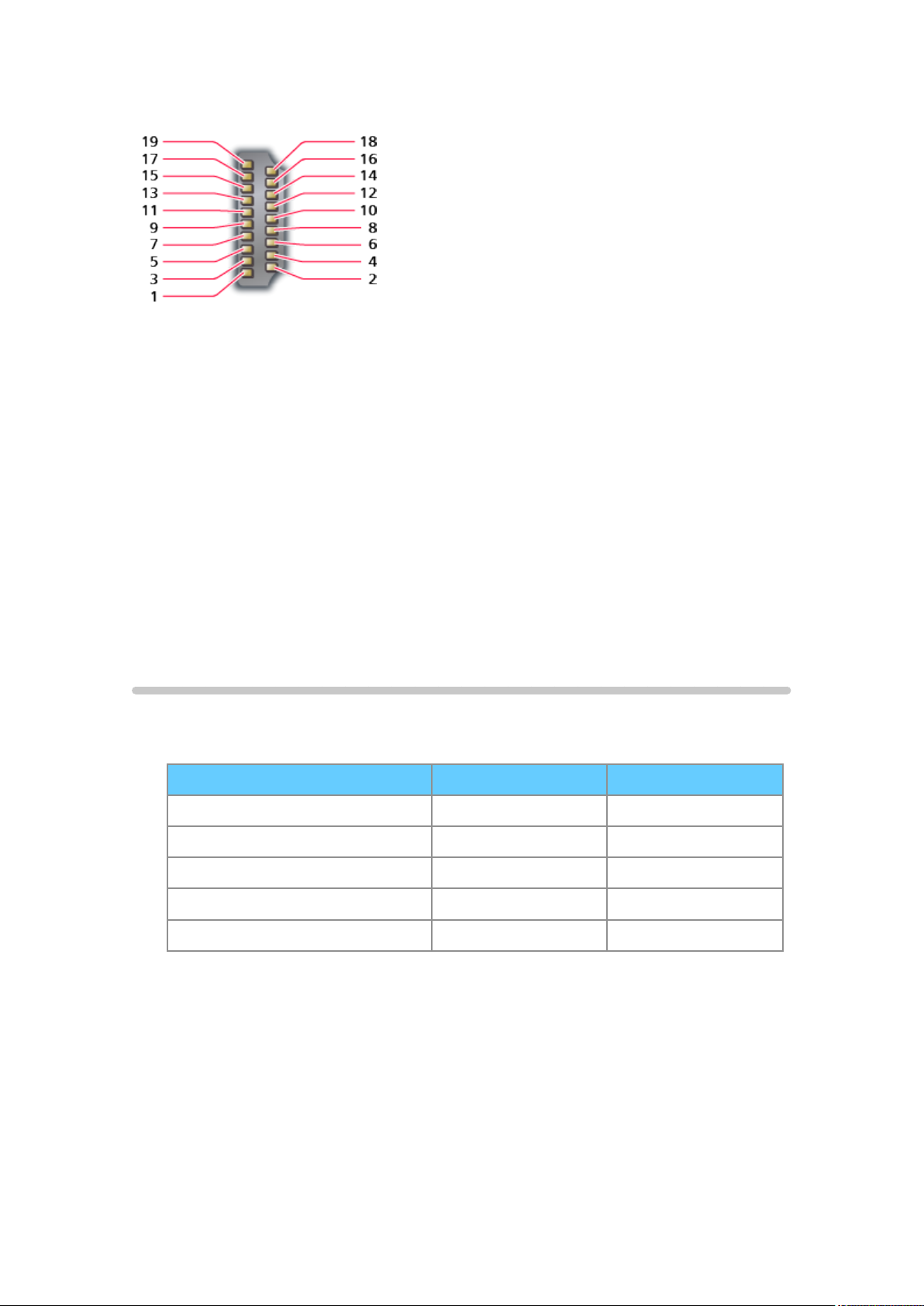
■ TerminalHDMI
1 : Date2+ TMDS
2 : Scut date2 TMDS
3 : Date2- TMDS
4 : Date1+TMDS
5 : Scutdate1TMDS
6 : Date1-TMDS
7 : Date0+TMDS
8 : Scutdate0TMDS
9 : Date0-TMDS
10: Ceas+TMDS
Semnale de intrare valide
■ COMPONENT(Y,Pb,Pr),HDMI
Denumiresemnal COMPONENT HDMI
11 : ScutceasTMDS
12: Ceas−TMDS
13: CEC
14: Utilitar
15: SCL
16: SDA
17: ÎmpământareDDC/CEC
18: Alimentare +5V
19: Detectaremufăîncinsă
525(480)/60i,60p ○ ○
625(576)/50i,50p ○ ○
750(720)/60p,50p ○ ○
1.125(1.080)/60i,50i ○ ○
1.125(1.080)/60p,50p,24p ○
○:Semnaldeintrareaplicabil
=Observaţie=
●
Altesemnaledecâtceledemaisuspotsănufieafişatecorect.
●
Semnaleledemaisussuntreformatepentruafivizualizateoptimpe
ecran.
- 33 -
Page 34

Pentruceamaibunăimagine
Mod de vizionare
1. AfişaţimeniulcuMENU
2. SelectaţiImagine
accesa
3. Selectaţimodulcu
Mod de vizionare
(Dinamic/Normal/Cinema/True Cinema/Particularizat)
Selecteazămodulimaginepreferatpentrufiecareintrare.
Dinamic:
Îmbunătăţeştecontrastulşiclaritatealavizionareaîntr-ocameră
luminoasă.
Normal:
Utilizarenormalăpentruvizionareaîntr-ocamerăcucondiţiinormale
de iluminare.
Cinema:
Îmbunătăţeştecontrastul,niveluldenegruşireproducereaculorilor
pentruurmărireafilmelorîntr-oîncăpereîntunecoasă.
Mod de vizionare cu / şiapăsaţipeOK pentru a
/ şiapăsaţipeOKpentruaseta
True Cinema:
Reproducepreciscalitateaoriginalăaimaginii,fărăalteprocesări.
Particularizat:
Regleazămanualfiecareelementdemeniu,pentruadaptareala
calitateadumneavoastrăpreferatăaimaginii.
Înfiecaremoddevizionare,valorilepentruIluminare,Contrast,Luminozitate,
Culoare,Nuanţă,Claritate,Temperaturăculoare,Culori vii,Control adaptiv
al iluminare,Senzorluminăambientală,Reducerezgomotdeimagine,
ReducerezgomoteMPEG,IntelligentFrameCreationşi24pSmoothFilm pot
fireglateşimemorate.
În modul True CinemasauParticularizat,Setăriavansatepoatefireglat
suplimentar.SetăriledinmodulTrue CinemasauParticularizat pot fi
memorate pentru fiecare intrare.
●
PuteţisetaMod de vizionareînmodul2Dşi3Dpentrufiecare.
-34-
Page 35
Senzorluminăambientală
1. AfişaţimeniulcuMENU
2. SelectaţiImagine
Senzorluminăambientală cu / şiapăsaţipeOK
pentruaaccesa
3. SelectaţiActivat/Dezactivat cu
/ şiapăsaţiOKpentruaseta
Senzorluminăambientală
(Activat/Dezactivat)
●
FuncţieControlAutomatLuminozitate
Regleazăautomatsetărileimaginii,înfuncţiedeintensitatealuminiiambiante.
Funcţiadetrecereautomatăînmoduldeaşteptare
Televizorulvaintraautomatînmoduldeaşteptareînurmătoarelecondiţii:
●
Timp deconectareesteactiv.
Vizionare Debază Timp deconectare
●
Nuseexecutăniciooperaţietimpde4oreatuncicândStandby automat
estesetatlaActivat.
Setări Temporiz. Standby automat
●
Nuserecepţioneazăniciunsemnalşinuseexecutăniciooperaţietimpde
10minuteatuncicândOprireînabsenţasemnaluluiestesetatlaActivat.
Setări Temporiz. Oprireînabsenţasemnalului
- 35 -
Page 36

Aspect
Modificaţiaspectulimaginii(dimensiuneimagine)cuASPECT.
■ Pentrumodificareamanualăaformatuluiimaginii
1. AfişaţilistaSelectareaspect cu ASPECT
2. Selectaţimodulcu
●
Deasemenea,puteţimodificamodulapăsândpeASPECT.
/ şiapăsaţipeOKpentruaseta
(Apăsaţidemaimulteoripânăajungeţilamoduldorit.)
Auto:
Raportuloptimesteselectatautomat,conformparametrului„Semnalde
controlalaspectului”.
Vizionare Pentruceamaibunăimagine Semnaldecontrolalaspectului
16:9:
Afişeazădirectimagineaînformat16:9fărădistorsiuni(anamorfozată).
14:9:
Afişeazăimaginealastandardul14:9fărădistorsiuni.
Parţial:
Afişeazăoimagine4:3petotecranul.Întindereaseobservănumaila
marginiledinstângaşidindreapta.
4:3:
Afişeazăimaginealastandardul4:3fărădistorsiuni.
Zoom:
Afişeazăoimagine16:9tipletterboxsau4:3fărădistorsiune.
4:3Complet:
Afişeazăoimagine4:3mărităpeorizontalăpentruaumpleecranul.
●
PentrusemnaleHD(înaltădefiniţie)
Parţialfarădeformare:
Afişeazăoimagine16:9tipletterbox(anamorfozată)petotecranul.
Întindereaseobservănumailamarginiledinstângaşidindreapta.
●
PentrusemnaleHD(înaltădefiniţie)
Zoomfarădeformare:
Afişeazăoimagine16:9tipletterbox(anamorfozată)petotecranulfără
distorsiune.
●
PentrusemnaleHD(înaltădefiniţie)
-36-
Page 37

=Observaţie=
●
Afişaţiimaginea(TV,intrareexternăetc.)peîntregecranulpentruautiliza
aceastăfuncţielapotenţialcomplet.
●
ModulaspectpoatefimemoratseparatpentrusemnaleleSD(Definiţie
standard)şiHD(Înaltădefiniţie).
●
Aspectulnupoatefimodificatînserviciulteletextşiînsemnaleledeformat
3D.
Semnaldecontrolalaspectului
Deregulă,programeleconţinun„Semnaldecontrolalaspectului”(semnal
ecranlat,semnaldecontrolprinterminalulSCART/HDMI).
În modul Auto,modulaspectapareînparteastângăsusaecranuluidacăs-a
detectatunsemnaldeidentificareaecranuluilat(WSS)saudacăs-adetectat
unsemnaldecomandăprinterminalulSCART(pin8)/HDMI.Aspectulva
comutalaraportulcorespunzător.
Vizionare Pentruceamaibunăimagine Aspect
■ Situaţiiposibile
Terminalterestru/decablu(numaiWSS)
●
Formatvalidalsemnaluluideintrare:
DVB-C
DVB-T
PALB,G,H,I,D,K
SECAMB,G,L,L’,D,K
Formatnevalidalsemnaluluideintrare:
PAL525/606,5MHz
PAL525/606,0MHz
PAL525/605,5MHz
M.NTSC6,5MHz
M.NTSC6,0MHz
M.NTSC5,5MHz
-37-
Page 38

TerminaleAV1(SCART)/AV2(VIDEO)
●
Formatvalidalsemnaluluideintrare:
PAL
SECAM
PAL525/60
M.NTSC
NTSC
: SemnaldecontrolnumaiprinterminalulSCART(pin8)/HDMI
TerminaleAV2(COMPONENT)(numaiWSS)
●
Formatvalidalsemnaluluideintrare:
625(576)/50i,50p
Formatnevalidalsemnaluluideintrare:
525(480)/60i,60p
750(720)/60p,50p
1.125(1.080)/60i,50i
TerminalHDMI
●
Formatvalidalsemnaluluideintrare:
525(480)/60i,60p
625(576)/50i,50p
750(720)/60p,50p
1.125(1.080)/60i,50i
1.125(1.080)/60p,50p,24p
●
TerminalulHDMInuprimeştesemnalulWSS.
=Observaţie=
●
Dacădimensiuneaecranuluipareneobişnuităcândseredăpe
videocasetofonunprogramînregistratpentruecranlat,reglaţiurmărirea
pevideocasetofon.Citiţimanualulvideocasetofonului.
-38-
Page 39
Setăriavansate
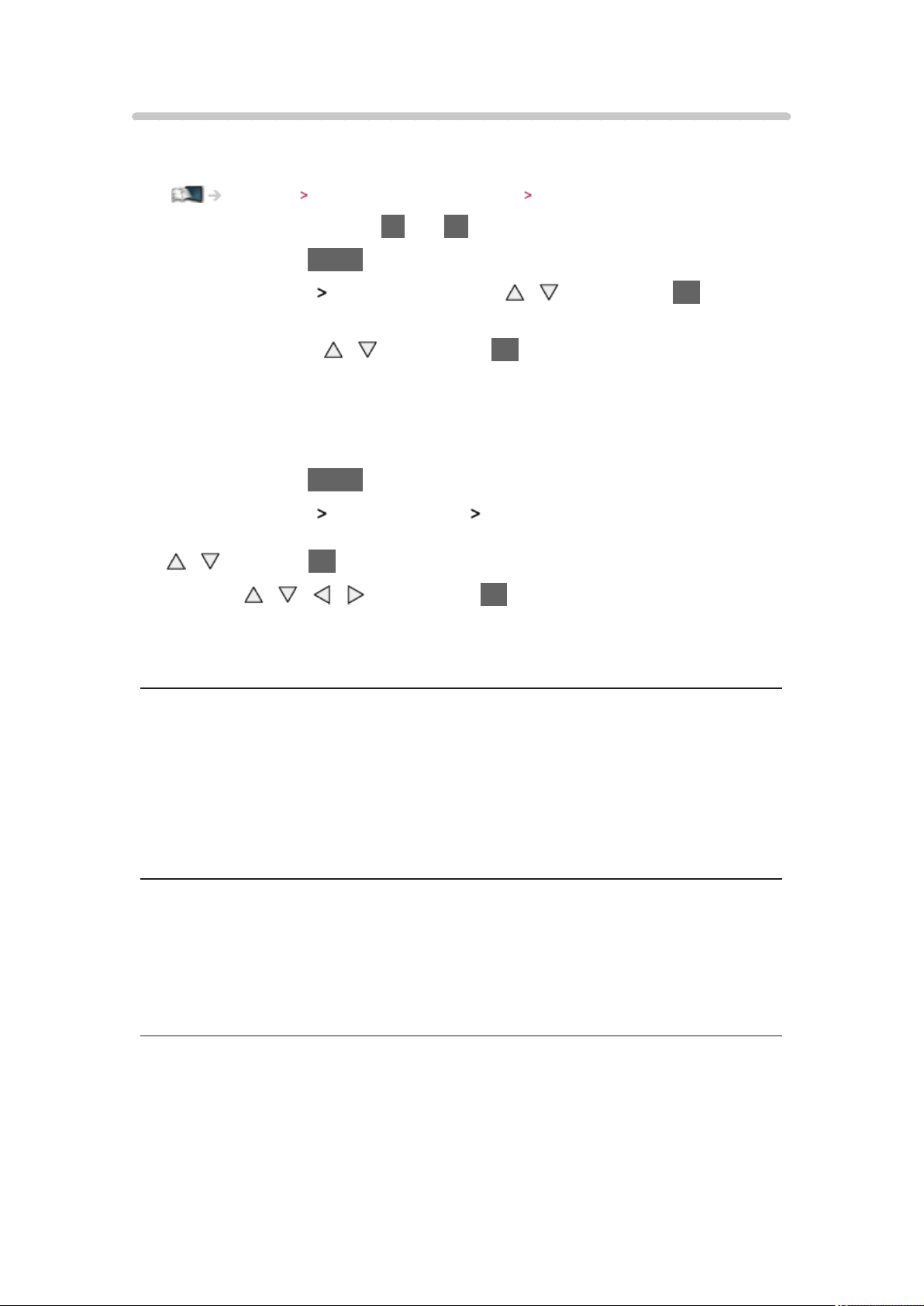
Puteţiajustaşiconfigurasetăriledetaliatedeimaginepentrufiecareintrare
când Mod de vizionareestesetatlaTrue CinemasauParticularizat.
Vizionare Pentruceamaibunăimagine Mod de vizionare
1. SelectaţimodulintrarecuAVsauTV
2. AfişaţimeniulcuMENU
3. SelectaţiImagine
accesa
4. Selectaţimodulcu
True Cinema/Particularizat
Mod de vizionare cu / şiapăsaţipeOK pentru a
/ şiapăsaţipeOKpentruaseta
■ Reglareasetărilordetaliatealeimaginii
1. AfişaţimeniulcuMENU
2. SelectaţiImagine
denegru/Efect alb clar/Nivel tonuri de alb/Reglareculori/Gamma cu
/ şiapăsaţiOKpentruaaccesa
3. Setaţicu
/ / / şiapăsaţipeOK pentru a memora
Setăriavansate Controlgammaadaptiv/Expandor
■ Controlgammaadaptiv
Controlgammaadaptiv
Regleazăcurbagammapentruamăriluminozitateaimaginii.
●
NuestevalabilcândControl adaptiv al iluminareestesetatlaDezactivat
■ Expandordenegru
Expandordenegru
Regleazăgradatnuanţeledenegru.
■ Efect alb clar
Efect alb clar
Sporeşteclaritateazoneidealb.
-39-
Page 40

■ Nivel tonuri de alb
Câştigroşu/Câştigverde/Câştigalbastru
Regleazănivelultonuluidealbalzonelorderoşu/verde/albastrudeschis.
Tăiere-roşu/Tăiere-verde/Tăiere-albastru
Regleazănivelultonuluidealbalzonelorderoşu/verde/albastruînchis.
Ajustărimaidetaliate
RegleazăelementedeNiveltonuridealbmaidetaliate.
Nivelsemnaldeintrare:
Regleazănivelulsemnaluluideintrare.
Câştigroşu/Câştigverde/Câştigalbastru:
Regleazănivelultonuluidealbdetaliatalzonelorderoşu/verde/
albastrudeschis.
Resetarelainiţial:
ReseteazălaNiveltonuridealbdetaliatiniţial.
Resetarelainiţial
ReseteazălaNiveltonuridealbiniţial.
■ Reglareculori
Nuanţă-Roşu/Saturaţie-Roşu/Luminanţă-Roşu
Regleazănuanţa/saturaţia/luminanţazonelorderoşualeimaginii.
Nuanţă-Verde/Saturaţie-Verde/Luminanţă-Verde
Regleazănuanţa/saturaţia/luminanţazonelordeverdealeimaginii.
Nuanţă-Albastru/Saturaţie-Albastru/Luminanţă-Albastru
Regleazănuanţa/saturaţia/luminanţazonelordealbastrualeimaginii.
Resetarelainiţial
ReseteazălaReglareculoriiniţial.
-40-
Page 41

■ Gamma
Gamma
(2.6/2.4/2.2/2.0/1.8)
Comutăcurbagama.
●
Vărugămsăţineţicontdefaptulcăvalorilenumericesuntreferinţepentru
reglare.
Ajustărimaidetaliate
RegleazăelementeGammamaidetaliate.
Nivelsemnaldeintrare:
Regleazănivelulsemnaluluideintrare.
Câştig:
Regleazăcâştiguldegammapentrunivelulsemnaluluiselectat.
Resetarelainiţial:
ReseteazălaGammadetaliatiniţial.
Resetarelainiţial
ReseteazălaGammainiţial.
■ Resetarelainiţial
Resetarelainiţial
ReseteazăSetăriavansatelasetărileiniţiale.
-41-
Page 42
Copiereajustare
CopiazăsetăriledeimaginealeTrue CinemasauParticularizatînsetările
aferenteuneialteintrărisauunuialtmoddevizionare.
1. AfişaţimeniulcuMENU
2. SelectaţiImagine
Destinaţie cu / şiapăsaţipeOKpentruaaccesa
3. Selectaţidestinaţiadecopierecu
4. SelectaţiÎncepere copierea cu
5. Cândesteafişatecranuldeconfirmare,selectaţiDa cu
pe OKpentruaseta
=Observaţie=
●
Setărideopţiuni,SetăriecranşiSetări3Dnusevorcopia.
Copiereajustare DestinaţieModVizionare/
/ şiapăsaţipeOKpentruaseta
/ şiapăsaţipeOK pentru a copia
/ şiapăsaţi
-42-
Page 43

Pentrusuneteoptime
Mod Sunet
1. AfişaţimeniulcuMENU
2. SelectaţiSunet
3. Selectaţimodulcu
Modsunet
(Standard/Muzică/Ambianţă/Utilizator)
Selecteazămodulsunetpreferatdedumneavoastrăpentrufiecareintrare.
Standard:
Furnizeazăocalitateadecvatăasunetuluipentrutoatetipurilede
scene.
Muzică:
Îmbunătăţeştecalitateasunetuluipentruurmărireavideoclipurilor
muzicale,etc.
Ambianţă:
Îmbunătăţeşteefectelespaţialeşiasigurăsuneteclare.
Utilizator:
Modsunet cu / şiapăsaţipeOKpentruaaccesa
/ şiapăsaţipeOKpentruaseta
Ajusteazăsunetulmanualprinutilizareaegalizatorului,înfuncţiede
calitateasonicăpreferatădedumneavoastră.
●
Înfiecaremod,opţiunileSunetejoase,Suneteînalte,Surroundşi
Amplificarebaspotfireglateşimemorate.
●
PentrumodulUtilizator,EgalizorvafidisponibilînmeniulSunetînlocde
SunetejoaseşiSuneteînalte.SelectaţiEgalizorşiajustaţifrecvenţa.
Setări Sunet Setăridebază
●
Aceastăfuncţieesteeficientănumaipentrusunetuldeladifuzoarele
televizorului.
-43-
Page 44
Ghid TV
Utilizarea Ghid TV
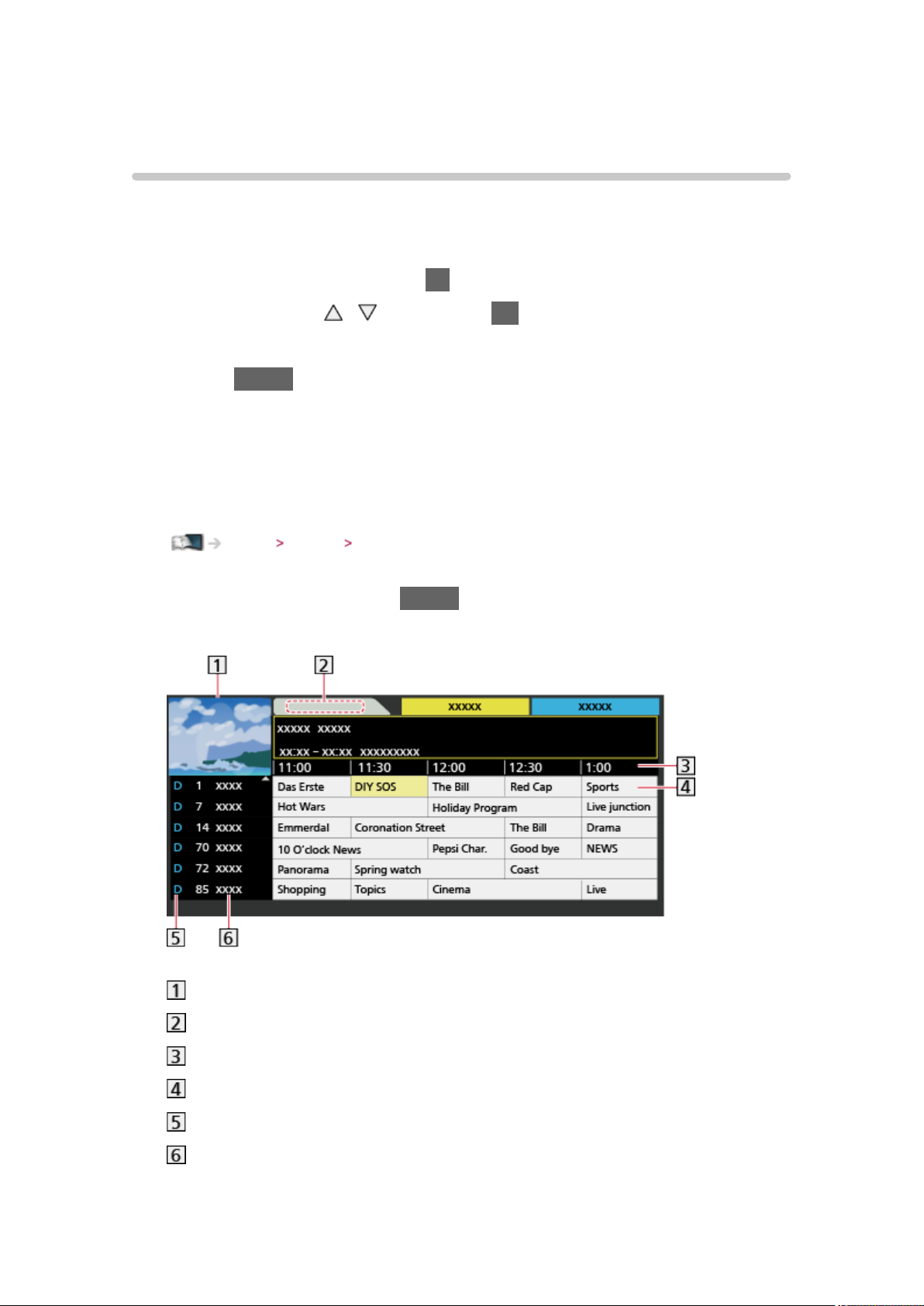
GhidTV–Ghidelectronicdeprograme(EPG)oferăolistăpeecrana
programelortransmiseînmomentuldefaţăşiatransmisiunilorviitoarepentru
următoareleşaptezile(înfuncţiedepost).
1. AfişaţiecranulSelectare TV cu TV
2. Selectaţimodulcu
DVB-C/DVB-T/Analogue
3. ApăsaţiGUIDEpentruavizualizaghidulTV
●
Apăsaţidinnoupentruaschimbaorientarea(Peisaj/Portret).
– VizualizaţiPeisaj pentru a vedea mai multe canale.
– VizualizaţiPortret pentru a vedea câte un canal la un moment dat.
●
Înfuncţiedeţaraselectată,puteţiselectatipuldeGhidTV.(Ghid implicit)
Setări Setare Setăriafişaj
– DacăsetaţiGhid implicit la Listăcanale,vaapărealistadecanale
atuncicândseapasăpeGUIDE.
(Exemplu)
/ şiapăsaţipeOKpentruaseta
Ecranul TV
Data Ghidului TV
Ora Ghidului TV
Program
D(DVB-T)/A(Analogic)
Poziţiaşinumelecanalului
-44-
Page 45

●
Pentruaurmăriprogramul
1) Selectaţiprogramulcurentcu
/ / / şiapăsaţipeOK pentru a
accesa
– Programulcurentesteafişatînparteadinstângasusaecranului.
2) ApăsaţipeOKpentruapărăsighidulTV
●
Înziuaanterioară(DVB)
(Roşu)
●
Înziuaurmătoare(DVB)
(Verde)
●
Pentruavizualizaolistădecanaledintipulselectat
1) Afişaţilistadetipuricu
2) Selectaţitipulcu
●
Pentruavizualizaolistădecanaledincategoriaselectată
/ şiapăsaţipeOK pentru a viziona
1) Afişaţilistadecategoriicu
2) Selectaţicategoriacu
(Galben)
(Albastru)
/ şiapăsaţipeOK pentru a viziona
– Pentrualistacanalelepreferate,setaţiEditare favorite.
Vizionare Acordareaşieditareacanalelor Editare favorite
●
Pentruavizualizamaimultedetaliialeprogramului(DVB)
1) Selectaţiprogramulcu
/ / /
2) Apăsaţipe pentru a viziona
– ApăsaţidinnoupentruarevenilaGhidulTV.
●
PentruaînchideGhidulTV
EXIT
=Observaţie=
●
Atuncicândtelevizorulestepornitpentruprimadatăsauesteopritpentru
maimultdeosăptămână,poateduraovremepânăcândghidulTVsăfie
afişatînîntregime.
●
Aceastăfuncţievariazăînfuncţiedeţarapecareaţiselectat-o.
●
Poatefinecesarăintroducereacoduluipoştalsauoactualizarepentru
utilizareasistemuluiGUIDEPlus+,înfuncţiedeţaraselectată.
●
CanaleleDVB-TşianalogicesuntafişatepeacelaşiecranGhidTV.Se
potafişalitereleDşiA,pentruadiferenţiacanaleleDVB-T,respectiv
analogice.Nuvorexistalistărideprogramepentrucanaleleanalogice.
-45-
Page 46
Teletext
Vizionare Teletext
1. ComutaţilateletextcuTEXT
●
Afişeazăpaginadeindex(conţinutulvariazăînfuncţiedecompania
caretransmiteprogramul).
●
Numerelepaginiicurente/secundaresuntafişateînparteadinstânga
susaecranului.
●
Dataşiorasuntafişateînparteadindreaptasusaecranului.
●
Baradeculoriesteafişatălabazaecranului.
2. Selectaţipaginacubutoanelenumerice
(butoanecolorate)
●
Pentrureglareacontrastului
1) ApăsaţipeMENUdetreioripentruaafişaContrast
2) Reglaţicu
●
Pentruaînchideteletextul
EXIT
/ şiapăsaţipeOKpentruaseta
/ sau
■ Afişareadatelorascunse
1. ApăsaţiMENU
2. Afişaţicu
●
Apăsaţiîncăodatăpentruaascundedinnou.
(Roşu)
■ Pentruavizualizaopaginăfavoritămemorată
ApăsaţipeSTTLpentruavizualizaopaginăpreferată.
●
Afişaţipaginamemoratăîn (Albastru)(modulListare).
●
Setareadinfabricăeste„P103”.
■ COMPLET/SUS/JOS
1. ApăsaţiMENU
2. Apăsaţipe
(Verde)pentruaschimbaorientarea
-46-
Page 47
■ VizualizaţiprogramulTVşiteletextulîndouăferestresimultan
1. ApăsaţidedouăoripeMENU
2. SetaţiImagineşitext la Activat/Dezactivat cu
●
Operaţiunilepotfiefectuatenumaiînecranuldeteletext.
/
■ Memorareapaginilorvizualizatedesînbaradeculori(modul
Listă)
1. Apăsaţipe (butoanecolorate)întimpcepaginaeste
afişată
2. ApăsaţişimenţineţiOK
●
Numărulpaginiimemorateseschimbăînalb.
●
Pentrumodificareapaginilormemorate
1) Apăsaţipe
2) Introduceţiunnounumărdepaginăcubutoanelenumerice
(butoanecolorate)pentruamodifica
3) ApăsaţişimenţineţiOK
■ Vizualizareasubpaginii
Număruldepaginisecundareesteafişatînparteadesusaecranului.Apăsaţi
pe / pentruavizualizaopaginăsecundară.(Numaicândteletextulare
maimultdeopagină.)
●
Numărulsubpaginilordiferăînfuncţiedecompaniacaretransmite
teletextul(pânăla79desubpagini).
●
CăutareapoatenecesitatimpîntimpcevizionaţiprogrameTV.
●
Pentruvizualizareauneianumitepaginisecundare
1) ApăsaţiMENU
2) Apăsaţipe
3) Introduceţinumăruldin4cifre(deex.,P6,apăsaţipe
(Albastru)
)
-47-
Page 48

Modul Teletext
Serviciileteletextsuntinformaţiiletextfurnizatedetransmiţători.
●
Opţiunilepotdiferiînfuncţiedetransmiţători.
1. AfişaţimeniulcuMENU
2. SelectaţiSetare
Setăriafişaj Teletext cu / şiapăsaţiOK pentru a
accesa
3. SelectaţiTOP(FLOF)/Listare cu
Setări Setare Setăriafişaj
/ şiapăsaţiOKpentruaseta
■ ModulFLOF(FASTEXT)
ÎnmodulFLOF,patrusubiectecoloratediferitsuntdispuseînparteadejosa
ecranului.
Pentruaaccesainformaţiilelegatedeunuldintreacestesubiecte,apăsaţi
butonuldeculoareacorespunzătoare.
Aceastăfuncţievăpermiteaccesulrapidlainformaţiilelegatedeacele
subiecte.
■ ModulTOP(încazuldifuzăriiTOPînformattext)
TOPesteoîmbunătăţirespecialăaserviciuluiteletextstandardcareareca
rezultateocăutaremaiuşoarăşioghidareeficientă.
●
Prezentaregeneralărapidăainformaţiilorteletextdisponibile
●
Selectarefacilă,pascupas,asubiectuluideinteres
●
Informaţiidesprepaginăînparteadejosaecranului
●
Posibilitatededeplasareînainte/înapoicuopagină
(Roşu)/ (Verde)
●
Pentruaselectaungrupdesubiecte
(Albastru)
●
Pentruaselectaurmătorulsubiectdingrupuldesubiecte
(Galben)
(Dupăultimulsubiect,trecelaurmătorulgrupdesubiecte.)
■ ModulListare
ÎnmodulListare,înparteadejosaecranuluiseafişeazăpatrunumerede
paginicoloratediferit.Fiecaredintreacestenumerepoatefimodificatşi
salvatînmemoriatelevizorului.
Vizionare Teletext Vizionare Teletext
-48-
Page 49

3D
Observaţie
●
Afişaţiimaginea(TV,intrareexternăetc.)peîntregecranulpentrua
vizionaînformat3D.
●
Nuexercitaţipresiuneşinuzgâriaţilentileleochelarilor3D.
●
Conţinutul3Dnuvafivizibilcorectdacăochelarii3Dsuntpurtaţiinvers
sauîntorşi.
●
Cândvizionaţiimagini3D,asiguraţi-văcăochiidumneavoastrăsuntla
unnivelaproximativorizontalşimenţineţiopoziţieîncaresănuvedeţi
imaginiduble.
●
Nupurtaţiochelarii3Datuncicândurmăriţialtcevadecâtimagini3D.
Ecranelecucristalelichide(precummonitoareledecomputer,ceasurile
digitalesaucalculatoareetc.)potfidificildevizionatatuncicândpurtaţi
ochelarii 3D.
●
Nuutilizaţiochelarii3Dcaochelaridesoare.
●
Efectele3Dpotfiperceputediferit,delapersoanălapersoană.
Ochelari3D-Întreţinere
■ Păstrareaşicurăţareaochelarilor3D
●
Păstraţiochelarii3Dîntr-unlocrece,uscat.
●
Curăţaţifolosindolavetămoaleşiuscată.
– Ştergereaochelarilor3Dcuolavetăcareesteacoperitădeprafsau
murdăriepoatezgâriaochelarii.Scuturaţitotprafuldepelavetăînainte
de utilizare.
– Lentileleochelarilor3Dsepotspargecuuşurinţă.Curăţaţilentilelecu
atenţie.
●
Nuutilizaţibenzină,diluantsaucearăpeochelarii3D,deoareceacestea
arputeacauzacojireastratuluidevopsea.
●
Nucufundaţiochelarii3Dînlichide,cumarfiapa.
-49-
Page 50

Vizualizareaimaginilor3D
Purtândochelarii3D,văputeţibucuradevizionareaimaginilor3Dcuconţinut
sauprogramecorespunzătoareefectului3D.
●
Acesttelevizoracceptăformatele3DSecvenţedecadre,Unalângăaltaşi
Susşijos.
– Secvenţedecadreesteformatul3Dîncareimaginilepentruochiul
stângşiochiuldreptsuntînregistratecuocalitatedeînaltădefiniţieşi
suntredatealternativ.
1. Puneţi-văochelarii3D
2. Vizualizaţiimaginile3D
●
Laprimavizionareaimaginii3D,vorfiafişatemăsuriledeprecauţie.
SelectaţiDasauNupentruacontinuavizionareaimaginilor3D.
DacăselectaţiDa,acestmesajsevaafişadinnou,exactlafel,
laurmătoareaactivareabutonuluidepornire/oprireaalimentării.
SelectaţiNudacănudoriţiafişareadinnouaacestuimesaj.
■ RedareaunuidiscBlu-raycompatibil3D(înformatul
Secvenţădecadre)
●
Conectaţiplayer-ulcompatibil3Dfolosinduncablucompletcablat
compatibilHDMI.(Dacăutilizaţiunplayerincompatibilcumodul3D,
imaginilevorfiafişateînmodul2D.)
●
Dacămoduldeintrarenusecomutăautomat,selectaţimoduldeintrare
conectat la player.
Vizionare Echipamente externe Urmărireaintrăriiexterne
■ Transmisiunile3Dacceptate
●
Vărugămsăconsultaţifurnizoriiconţinutuluisauprogramelorpentru
disponibilitateaacestuiserviciu.
■ Fotografiile3Dşiimaginilevideo3Dcaptatecuproduse
Panasoniccompatibile3D
●
DisponibilînMediaPlayerşiServiciiledereţea
Media Player
Reţeapersonală
■ Imagini2Dconvertiteîn3D
●
Setaţilamodul2D 3DînSelectare Mod 3D.
Vizionare 3D Selectare Mod 3D
-50-
Page 51

Selectare Mod 3D
Puteţialternacuuşurinţămoduldevizionareîntre2Dşi3Dcu3D.
1. AfişaţiecranulSelectare Mod 3D cu 3D
2. Selectaţimodulcu
●
Elementele Selectare Mod 3Dvariazăînfuncţiedecondiţie.
/ şiapăsaţipeOKpentruaseta
3D/2D:
Afişeazăimagineacorespunzătoarepecareodoriţi,fărăaselecta
formatul 3D.
●
Esteposibilcaacestmodsănuoperezecorespunzător,înfuncţiede
formatulsemnaluluideintrare.Înacestcaz,selectaţimanualformatul
3Dcorespunzător.
■ Pentruaschimbamanualformatul3D
Atuncicândimagineanuestemodificatăcorespunzătorfolosindmodul3D/
2D,utilizaţiaceastăsetaremanuală.
1. AfişaţiecranulSelectareMod3D(Manual) cu
operaţieidemaisus
2. Selectaţimodulcu
/ şiapăsaţipeOKpentruaseta
(Roşu)întimpul
Original:
Afişeazăimagineasursăcaatare.
●
Seutilizeazăpentruidentificareatipuluideformatalimaginiisursă.
Vizionare 3D Formatimaginesursă
Unalângăalta-3D/Unalângăalta-2D/Susşijos-3D/Susşijos-2D:
Afişeazămodulpecareîlselectaţi.
●
InvalidpentrumodurileAnalogicşiAV
2D
3D:
Converteşteimagini2Dîn3D.
●
Vărugămsăţineţicontdefaptulcăimaginile3Dpotapăreauşor
diferitedeceleoriginale.
●
Utilizareaacesteifuncţiiînscopurideobţinereprofitsauafişarea
publicăaimaginilorconvertitedin2Dîn3Dînlocaţiiprecummagazine
sauhotelurietc.potreprezentaîncălcărialelegiiprivindprotecţia
drepturilor de autor.
-51-
Page 52
Setări3D
1. AfişaţimeniulcuMENU
2. SelectaţiImagine
3. Selectaţiunuldintreurmătoareleelemente
Setări3D cu / şiapăsaţipeOKpentruaaccesa
/ şiapăsaţipeOK pentru
aaccesa
Detecţie3D/Mesajsemnal3D/Adâncime 2D
3D/Reglare3D/
SchimbareimagineSt./Dr./Îmbunătăţireconturare/Măsuridesiguranţă
4. Setaţicu
●
Pentruaînchideecranuldemeniuri
/ / / şiapăsaţipeOK pentru a memora
EXIT
Detecţie3D
(Activat(Avansat)/Activat/Dezactivat)
Selecteazădacăsecomutăautomatlamodul3Dsaunu.
Activat(Avansat):
Detecteazătoatesemnaleleînformat3Dşiafişeazăautomatimaginea
3D.
Activat:
Detecteazăsemnaleleînformat3Dspecial(secvenţădecadreetc.)şi
afişeazăautomatimaginea3D.
●
Pentruavizionaimaginile3Dfărănicionotificaresauoperaţie,setaţila
Activat(Avansat).
Mesajsemnal3D
(Activat/Dezactivat)
Selecteazădacăseafişeazăsaunuunmesajinformativlagăsireaunui
semnalînformatul3D.
●
NuestevalabilcândDetecţie3DestesetatlaActivat(Avansat)
●
PentruintrărileDVB,ComponentşiHDMI
Adâncime 2D
3D
(Maxim/Mediu/Minim)
Selecteazăunniveldeprofunzimeaimaginii3Dpentruvizionareaimaginilor
2D convertite.
- 52 -
Page 53

Reglare3D
(Activat/Dezactivat)
Reglareaefectului3D(cuexcepţiamodului2D
3D).
SetaţilaActivatpentruaactivasetareaEfect.
●
CândsetaţilaActivat,vaapăreaunmesajdeprecauţie.Citiţi-lcuatenţie
şiapăsaţipeBACK/RETURNpentruaaccesasetareaEfect.
●
Cândreglaţi,ţineţicontdefaptulcăpercepţiaimaginilor3Dvariazădelao
persoanălaalta.
Efect:
Regleazăprofunzimea3Dînfuncţiedeconţinutsaudepreferinţele
proprii.(Aceastăsetarenuvafimemoratălaschimbareamoduluide
intraresauacanalului.)
SchimbareimagineSt./Dr.
(Stânga/Dreapta(Normal)/Dreapta/Stânga(Inversat))
Inverseazăimaginilepentruochiulstâng,respectivdrept(cuexcepţiamodului
2D
3D).
SelectaţiDreapta/Stânga(Inversat)dacăviseparecăsenzaţiadeadâncime
esteanormală.
●
Aceastăsetarenuvafimemoratălaschimbareamoduluideintraresaua
canalului.
Îmbunătăţireconturare
(Activat/Dezactivat)
SetaţilaActivatîncazulîncareconsideraţicăpărţileconturatealeunei
imagininusuntsuficientdeuniforme(cuexcepţiamodului2D
3D).
Măsuridesiguranţă
Afişeazămăsuriledesiguranţăpentruvizionareaimaginilor3D.
=Observaţie=
●
Afişaţiimaginea(TV,intrareexternăetc.)peîntregecranulpentruautiliza
aceastăfuncţielapotenţialcomplet.
- 53 -
Page 54
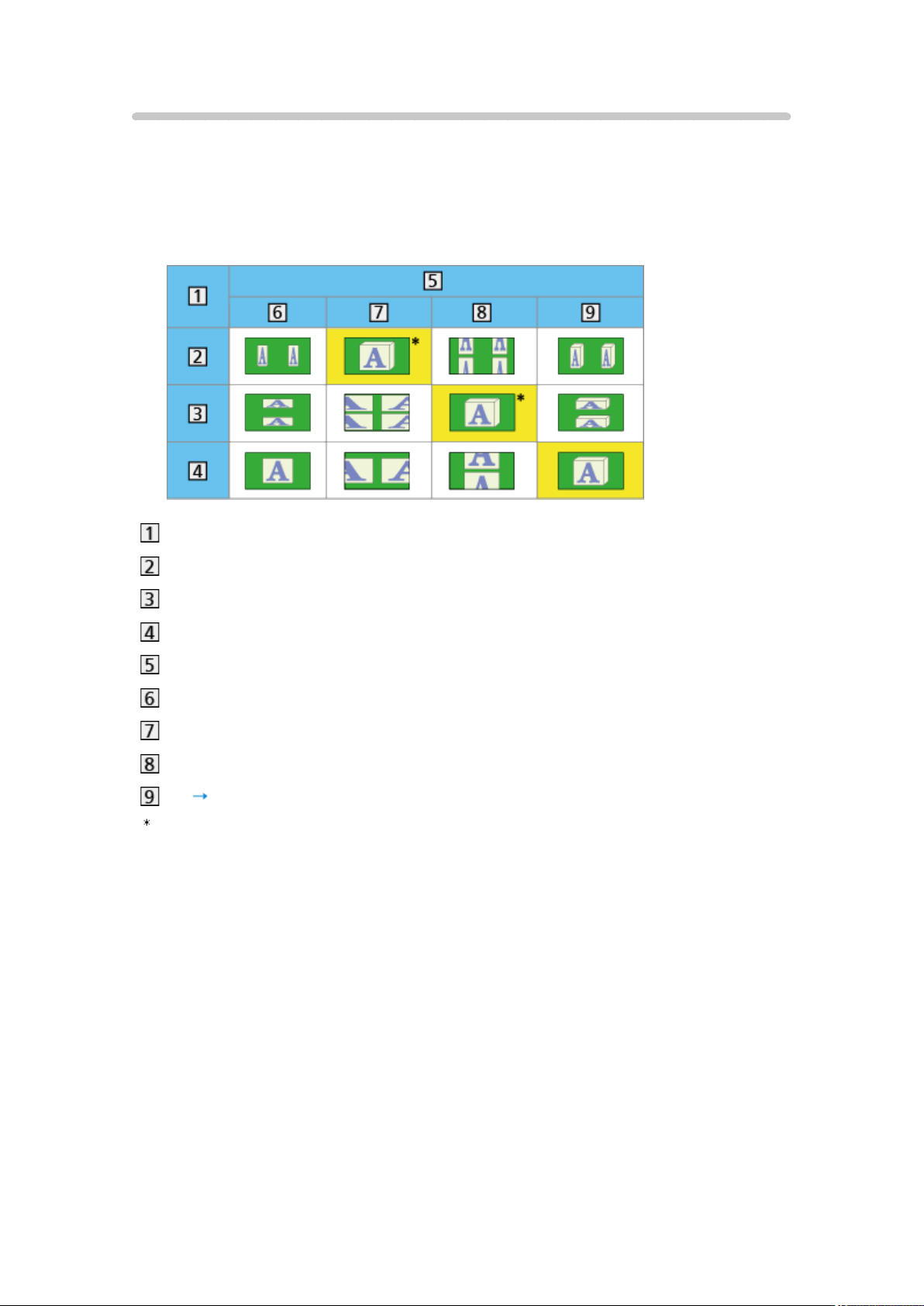
Formatimaginesursă
Dacăimagineaaparecaanormală,consultaţitabelulcuimaginilecarepot
ficonsultatepentrufiecareSelectareMod3D(Manual)şifiecareformatde
imaginesursă,apoiselectaţimodul3Dcorect.
●
Imaginile3Dsuntafişatecorect,cuformatul3Dcorespunzător,caîn
următoarelecasetedeculoaregalbenă.
Formatimaginesursă
Unalângăalta
Susşijos
Formatnormal(2D)
Selectare Mod 3D
Original
Unalângăalta-3D
Susşijos-3D
2D 3D
: CândselectaţiUnalângăalta-2DsauSusşijos-2D,imaginilevorfi
afişatefărăefect3D.
●
Înfuncţiedeplayersaudetransmisii,imagineapoatefidiferităfaţăde
ilustraţiiledemaisus.
-54-
Page 55

Acordareaşieditareacanalelor
Meniul Setare
Puteţireacordacanalele,văputeţicreapropriilelistedecanalepreferate,
puteţiignoracanalelenedoriteetc.
1. AfişaţiecranulSelectare TV cu TV
2. Selectaţimodulcu
DVB-C/DVB-T/Analogue
3. AfişaţimeniulcuMENU
4. SelectaţiSetare
accesa
Meniu acord DVB-C/Meniu acord DVB-T/Meniuacordanalogic
●
NumelemeniuluivariazăînfuncţiedemodulTV.
5. Selectaţiunadintrefuncţiilecu
Editare favorite/Listăcanale/Setareautomată/Acord manual/
Actualizarelistăcanale/Mesajcanalnou/Staresemnal
●
Elementelefuncţieivariazăînfuncţiedeţarapecareaţiselectat-o.
Setări Setare Meniu acord
/ şiapăsaţipeOKpentruaseta
Meniu acord cu / şiapăsaţipeOK pentru a
/ şiapăsaţipeOKpentruaaccesa
- 55 -
Page 56
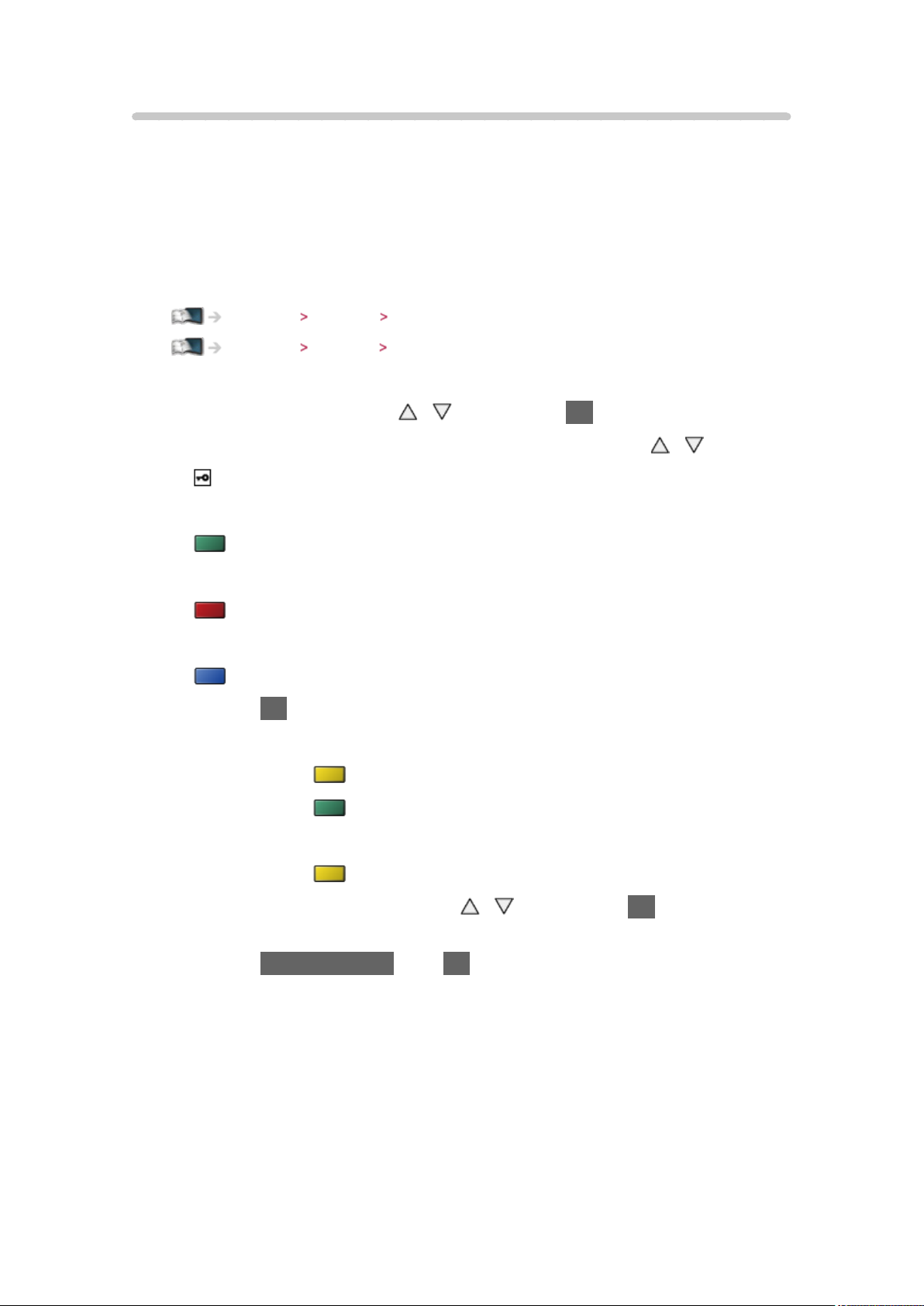
Editare favorite
■ ListareacanalelorDVBpreferate
Creaţilistadumneavoastrădecanalefavoritedeladiverşitransmiţători(până
la4:Favorite de la 1 la 4).
ListeledecanaleDVBfavoritesuntdisponibiledinopţiuneaCategorie din
bannerulinformativşiînecranulGhidTV.
Vizionare Debază Banner informativ
Vizionare Ghid TV Utilizarea Ghid TV
1. SelectaţiEditare favorite cu / şiapăsaţipeOKpentruaaccesa
2. SelectaţiuncanalpentrulistaredintoatecanaleleDVBcu
●
apareatuncicândcanalulestecriptat.
●
PentruaafişaalteFavorite
(Verde)
●
Pentruasortanumelecanalelorînordinealfabetică
(Roşu)
●
Pentruaschimbacategoria
(Albastru)
3. ApăsaţipeOKpentrua-ladăugalaListăfavorite
●
Pentruaadăugacanalelalistă
1) Apăsaţipe
2) Apăsaţipe
●
Pentruaadăugasimultancanaleconsecutivepelistă
1) Apăsaţipe
(Galben)
(Verde)pentrualeadăugapetoate
(Galben)
/
2) Realizaţibloculdecanalecu
/ şiapăsaţipeOK pentru a
adăuga
4. ApăsaţipeBACK/RETURNşipeOK pentru a memora
-56-
Page 57
■ EditarealisteidecanaleDVBpreferate
Puteţieditalistadecanalefavoriteîntimpcecursorulseaflăpenumele
canaluluidinlistadecanalefavorite.
●
Pentru a muta canalul
1) Selectaţicanalulcu
/
2) Apăsaţipe (Verde)
3) Selectaţinouapoziţiecu
/ saucubutoanelenumerice
4) Apăsaţipe (Verde)pentruamemora
●
Pentruaştergecanalul
1) Selectaţicanalulcu
/
2) ApăsaţipeOKpentruaşterge
– Apăsaţipe
●
Pentru a denumi Favorite
1) Apăsaţipe
(Galben)pentruaştergetoatecanalele
(Roşu)
2) Introduceţicaracterele(maximum10caractere)cu
cubutoanelenumericeşiapăsaţipeOKpentruaseta
/ / / sau
3) ApăsaţipeBACK/RETURN pentru a memora
-57-
Page 58
Listăcanale
■ IgnorareacanalelorDVB/analogicenedorite
Puteţiascunde(ignora)canalelenedorite.Canaleleascunsenupotfiafişate
decâtînaceastăfuncţie.
1. SelectaţiListăcanale cu
2. Selectaţiuncanalcu
3. ApăsaţipeOKpentruasetaAfişare/Ascundere(omitere)
: Afişare
: Ascundere(ignorare)
●
Pentruaafişatoatecanalele(DVB/analogice)
(Galben)
●
Pentruasortanumelecanalelorînordinealfabetică(DVB)
(Roşu)
●
Pentruaschimbacategoria(DVB)
(Albastru)
/ şiapăsaţipeOKpentruaaccesa
/
■ EditareacanalelorDVB/analogice
●
Pentruaschimba/mutapoziţiacanalului(dacăestedisponibilă)
1) Apăsaţipe
2) Setaţinouapoziţiecu
pe (Verde)pentruamemora
●
Pentruareacordafiecarecanal(Acord manual)
(Roşu)
– PentrumodulAnalogic
Vizionare Acordareaşieditareacanalelor Acord manual
– Numaipentrucanaleleafişate
(Verde)pentruaedita
/ saucubutoanelenumerice,apoiapăsaţi
-58-
Page 59
●
Pentruaredenumicanalul(Analogic)
1) Apăsaţipe
2) Introduceţicaracterele(maximum5caractere)cu
(Albastru)pentruaedita
/ / / sau
cubutoanelenumericeşiapăsaţipeOKpentruaseta
3) ApăsaţipeBACK/RETURN pentru a memora
=Observaţie=
●
ÎncazulîncareunvideocasetofonesteconectatnumaicucablulRFîn
modulAnalogic,editaţiVCR.
Setareautomată
Efectueazăautomatreacordareatuturorcanalelorrecepţionateînzonă.
●
Aceastăfuncţieestedisponibilădacăacordulcanaluluiafostdeja
efectuat.
●
Numaimodulselectatestereacordat.Toatesetărileanterioarepentru
acordaresuntşterse.
●
Dacăs-asetatuncodPINpentruBlocarecopii,estenecesarcodulPIN.
Funcţii Blocare copii NumărPIN
●
Dacăacordulnuafostfinalizat,setaţiAcord manual.
Vizionare Acordareaşieditareacanalelor Acord manual
■ DVB-C,DVB-T,canaleanalogice
1. SelectaţiSetareautomată cu / şiapăsaţipeOKpentruaaccesa
2. SetaţiSetăripentruSetareautomatăDVB-C cu
pe OKpentruamemora(DVB-C)
●
Modscanare
Complet:
Scaneazăîntregulspectrudefrecvenţe.
Rapid:
Scaneazăfrecvenţapotrivităpentruţaradumneavoastră.
/ / / şiapăsaţi
-59-
Page 60

●
Înmodnormal,setaţiFrecvenţă,SymbolRateşiIDreţea la Auto.Dacă
Autonuesteafişatsaudacăestenecesar,introduceţifiecarevaloare
specificatădefurnizoruldumneavoastrădecablu,utilizândbutoanele
numerice.
●
Dupăsetări,selectaţiÎnceperecăutare cu
/ şiapăsaţipeOK
pentruacăuta.
3. Ecranuldeconfirmareesteafişat,apăsaţipeOKpentruaîncepeSetare
automată(Setărileseefectueazăautomat)
●
Lafinalizareaoperaţiunii,vafiafişatcanaluldinpoziţiaceamaidejos.
■ Setareautomată utilizând butoanele de pe televizor
1. ApăsaţişimenţineţiapăsatbutonulINPUT/OK/HOLDforMENUtimpde3
secunde,pentruaafişameniul
2. SetaţiSetareautomatăcuurmătoarelebutoanedelapanouldecontrol
●
Mutaţicursorul/selectaţidintr-ogamădeopţiuni/selectaţielementulde
meniu(numaisusşijos)
●
Accesaţimeniul/memoraţisetăriledupăefectuareareglajelorsau
setareaopţiunilorcubutonulINPUT/OK/HOLDforMENU.
-60-
Page 61
Acord manual
●
UtilizaţiînmodnormalSetareautomatăsauActualizarelistăcanale pentru
a reacorda canalele DVB.
●
Dacăacordareanuafostfăcutăcompletsaupentruaregladirecţia
antenei,folosiţiaceastăfuncţie.(DVB)
●
ToatecanaleleDVBgăsitevorfiadăugatelaListăcanale.
■ DVB-C
1. Introduceţifrecvenţacuajutorulbutoanelornumerice
●
Înmodnormal,setaţiSymbolRateşiService ID la Auto.
2. SelectaţiÎnceperecăutare cu
/ şiapăsaţipeOKpentruacăuta
■ DVB-T
1. Selectaţiuncanalcu / şireglaţifrecvenţacu / pentru fiecare
canal
●
SetaţilocaţiaîncarenivelulpentruCalitatesemnalajungelamaximum.
2. ApăsaţipeOKpentruacăuta
■ Analogic
SetaţimanualcanalulanalogicdupăSetareautomată.
●
SetaţiSistemsunetşiSist.deculoare,apoiutilizaţiaceastăfuncţie.Înmod
normal,setaţiSist.deculoare la Auto.
– SC1:PALB,G,H/SECAMB,G
– SC2: PAL I
– SC3:PALD,K/SECAMD,K
– F:SECAML,L’
1. Selectaţipoziţiacanaluluicubutoanelenumerice
2. SelectaţicanalulcubutonulCanalurmător/anterior
-61-
Page 62

3. Căutaţicu /
4. SelectaţiMemorare cu / şiapăsaţiOKpentruaseta
●
UtilizaţiAcord finpentruafacemicireglajelaacordulunuiprogram
individual(afectatdecondiţiilemeteoetc.).
●
ÎncazulîncareunvideorecorderesteconectatnumaicucablulRF,
selectaţipoziţiacanalului0.
Actualizarelistăcanale
PrinactualizarealisteidecanaleDVB,puteţiadăugacanalenoi,puteţişterge
canaleleeliminatesauputeţimodificaautomatnumeleşipoziţiilecanalelor.
●
Listadecanaleesteactualizatăpăstrândsetăriledumneavoastrăîn
Editare favorite,Listăcanale,Blocare copii etc.
●
Înfuncţiedestareasemnalului,esteposibilcaactualizareasănupoatăfi
efectuată.
Mesajcanalnou
Selecteazădacăseafişeazăunmesajdenotificarelagăsireaunuinoucanal
DVB.
●
Laapariţiaunuimesajdenotificare,puteţiefectuaActualizarelistăcanale
apăsândpeOK.
Staresemnal
Selecteazăuncanalşiverificăstareasemnalului.
Ointensitatebunăasemnaluluinuesteoindicaţieaunuisemnalpotrivit
pentrurecepţiaDVB.
●
UtilizaţiindicatorulCalitatesemnaldupăcumurmează.
– Barăverde:Calitatebună
– Barăgalbenă:Calitateslabă
– Barăroşie:Calitateinsuficientă(Verificaţiantenaterestrăsaucablul)
●
Bareleverticaleindicăvaloareamaximăasemnaluluipentrucanalul
selectat.
●
Pentruaschimbacanalul
●
Pentru modul DVB
-62-
Page 63
Serviciul Internet
ConţinutInternet
Informaţii
Puteţiaccesaunelesite-uriWebspecificeacceptatedePanasonicşi
vizionaconţinutdepeInternet,precumimaginivideo,jocuri,instrumentede
comunicare etc. din ListaAPPS.
(Exemplu)
●
Pentruactivareaacesteifuncţii,aveţinevoiedeunmediudereţeade
bandălargă.Asiguraţi-văcăs-auefectuatconexiuniledereţeaşisetările
dereţea.
Serviciul Internet Conexiunidereţea
Serviciul Internet Setăridereţea
-63-
Page 64
SelectareaconţinutuluiInternet
1. AfişaţiListaAPPS cu APPS
●
Pentru detalii privind ListaAPPS
Funcţii ListaAPPS
●
Înfuncţiedecondiţiiledeutilizare,poateduracâtvatimpcitireatuturor
datelor.
2. Selectaţielementuldoritcu
accesa
(Exemplu)
●
Pentru a reveni la ListaAPPS
APPS
●
PentruapărăsiListaAPPS
EXIT
●
Puteţiconectaotastaturăşiungamepadpentruaintroducecaractere
şipentruajucajocuriînaplicaţii.Deasemenea,puteţiutilizatastatura
saugamepad-ulpentruoperareatelevizorului,darşipentruLista
APPS.
/ / / şiapăsaţipeOK pentru a
Funcţii Tastatură/Gamepad
●
Comunicareavideo(deexemplu,Skype™)necesităocamerăde
comunicareTY-CC20Wexclusivă.Pentrudetalii,citiţimanualul
Camerei de comunicare.
Asistenţă Accesoriiopţionale Camerădecomunicare
-64-
Page 65

Observaţie
●
DacănuputeţiaccesaconţinutulInternet,verificaţiconexiunileşisetările
dereţea.
Serviciul Internet Conexiunidereţea
Serviciul Internet Setăridereţea
●
ListaAPPSpoatefimodificatfărănotificareprealabilă.
●
Nutoatefuncţiilesite-urilorwebsuntdisponibile.
●
Asiguraţi-văcăactualizaţisoftware-ulatuncicândonotificarede
actualizaresoftwareesteafişatăpeecranultelevizorului.Dacăsoftware-ul
nuesteactualizat,nuveţiputeautilizaListaAPPS.Puteţiactualizamanual
software-ululterior.
Serviciul Internet Setăridereţea Actualizareprogram
●
Serviciile prin ListaAPPSsuntgestionatederespectiviifurnizori
deservicii,iarserviciulpoatefiîntrerupttemporarsaupermanent,
fărăpreaviz.Prinurmare,Panasonicnugaranteazăconţinutulsau
continuitateaserviciilor.
●
Uneleconţinuturipotfineadecvatepentruanumiţiprivitori.
●
Uneleconţinuturipotfidisponibiledoarpentruanumiteţărişipotfi
prezentatedoarînanumitelimbi.
●
Înfuncţiedemediuldeconectare,conexiuneaInternetpoatefilentăsau
esteposibilsănusepoatăefectua.
●
Întimpulfuncţionării,semnalulaudioestetransmisprinterminalele
DIGITALAUDIOşiHDMI2(funcţiaARC).Nusunttransmisesemnale
video.PentruautilizaHDMI2cufuncţiaARC,conectaţiunamplificator
caredispunedefuncţiaARCşisetaţi-lpentruautilizaincinteacusticetip
cinematograf.
Funcţii VIERALink„HDAVIControl™”
-65-
Page 66
Conexiunidereţea
Conexiune la Internet
PentruutilizareaserviciuluiInternet,aveţinevoiedeunmediudereţeade
bandălargă.
●
Dacănuaveţiserviciidereţeaînbandălargă,vărugămsăconsultaţi
furnizoruldumneavoastrăpentruasistenţă.
●
Conexiunile dial-up nu pot fi utilizate.
●
Viteză(efectivă)necesară:celpuţin1,5Mbpspentrucalitateaimaginiide
tipdefiniţiestandard(SD),respectiv6Mbpspentruînaltădefiniţie(HD).
Dacăvitezadetransfernuestesuficientă,conţinutulnuvafiredatcorect.
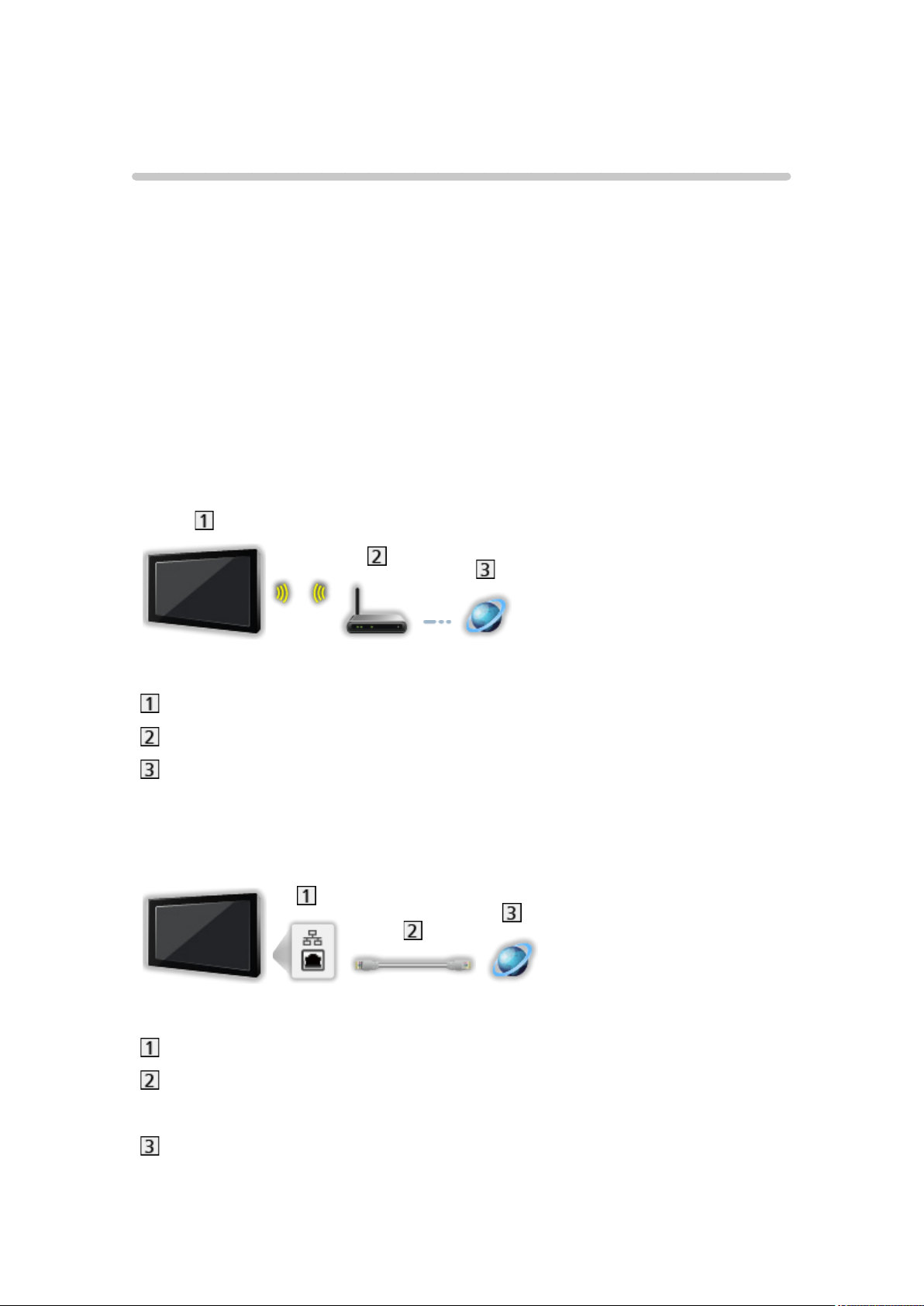
■ Conexiunewireless
LANwirelessintegrat(Parteadinspateatelevizorului)
Punctdeacces
Mediu Internet
■ Conexiune prin cablu
TerminalETHERNET
CabluLAN(Ecranat)
●
FolosiţicablulLANtorsadatînpereche,ecranat(STP).
Mediu Internet
-66-
Page 67

Observaţie
●
Asiguraţi-văcăutilizaţiuncabluLANdetipdrept.
●
Instalaţişiconectaţiechipamentelenecesarepentrumediuldereţea.
Efectuareaunorasemeneasetărilaacesttelevizoresteimposibilă.Citiţi
manualul echipamentului.
●
Dacămodemuldumneavoastrănuarebandălargă,folosiţiunrouterîn
bandălargă.
●
Dacămodemuldumneavoastrăarefuncţiiderouterînbandălargă,dar
toateporturilesuntocupate,folosiţiunhub.
●
Asiguraţi-văcăroutereleînbandălargăşihub-urilesuntcompatibilecu
10BASE-T/100BASE-TX.
●
Dacăfolosiţiunechipamentcompatibildoarcu100BASE-TX,sunt
necesarecabluriLANcategoria5sauulterioare.
●
ContactaţifurnizoruldeserviciiInternet(ISP)saucompaniade
telecomunicaţiipentruasistenţăsuplimentarăcuprivirelaechipamentulde
reţea.
●
VerificaţiclauzeleşicondiţiilecontractelorcufurnizoruldeserviciiInternet
(ISP)saucucompaniadetelecomunicaţii.Înfuncţiedecontracte,potfi
impusetaxeadiţionalesauconexiunilemultiplelaInternetpotfiimposibile.
●
Opriţitelevizorul,apoireporniţi-l,laschimbareasaularestabilirea
conexiuniidereţea.
-67-
Page 68
Setăridereţea
Conexiunedereţea
Asiguraţi-văcăaufostfăcuteconexiunileînaintedeaîncepesetareareţelei.
Serviciul Internet Conexiunidereţea
■ Auto - Wireless
1. AfişaţimeniulcuMENU
2. SelectaţiReţea
Conexiunedereţea cu / şiapăsaţipeOK pentru a
accesa
●
Confirmaţicheiadecodificare,setărileşipoziţiapunctului
dumneavoastrădeaccesînaintedeaîncepesetarea.Pentrudetalii,
citiţimanualulpunctuluideacces.
3. SelectaţiAuto cu
●
CândcablulLANesteconectat,configurareaconexiuniiprincabluse
/ şiapăsaţipeOKpentruaaccesa
va face automat.
4. Selectaţipunctuldeaccesdoritcu
accesa
●
Reţelelewirelessdisponibilesuntafişateautomat.
:Punctdeaccescriptat
●
Pentru WPS(Butondeapăsare)
1) SelectaţiSetareuşoarăcubutonuldeconectare cu
apăsaţipeOKpentruaaccesa
2) ApăsaţibutonulWPSdelapunctuldeaccespânăcândledul
lumineazăintermitent
/ şiapăsaţipeOK pentru a
/ şi
3) ConectaţitelevizorullapunctuldeaccescuOK
– WPS:Wi-FiProtectedSetup™
– Încazulîncareconexiuneaaeşuat,verificaţisetărileşipoziţiile
punctuluideacces.Apoi,urmaţiinstrucţiuniledepeecran.
●
Serecomandăselectareapunctuluideaccescodificat.
5. Introduceţicheiadecodificareapunctuluideaccescu
apăsaţipeOKpentruaseta
●
Puteţisetacaracterelefolosindbutoanelenumerice.
●
ApăsaţipeBACK/RETURN pentru a memora
-68-
/ / / şi
Page 69

6. SeexecutăautomatconfigurareaşiseafişeazăecranulStarereţea
Serviciul Internet Setăridereţea Starereţea
7. SelectaţiIeşire cu / şiapăsaţiOKpentruaseta
●
Pentruasetamanual
Serviciul Internet Setăridereţea Manual-Wireless
■ Auto - Cu cablu
1. AfişaţimeniulcuMENU
2. SelectaţiReţea
Conexiunedereţea cu / şiapăsaţipeOK pentru a
accesa
3. SelectaţiAuto cu
/ şiapăsaţipeOKpentruaaccesa
4. SeexecutăautomatconfigurareaşiseafişeazăecranulStarereţea
Serviciul Internet Setăridereţea Starereţea
5. SelectaţiIeşire cu / şiapăsaţiOKpentruaseta
●
Pentruasetamanual
Serviciul Internet Setăridereţea Manual - Cu cablu
-69-
Page 70

Manual - Wireless
Asiguraţi-văcăaufostfăcuteconexiunileînaintedeaîncepesetareareţelei.
Serviciul Internet Conexiunidereţea
1. AfişaţimeniulcuMENU
2. SelectaţiReţea
Conexiunedereţea Manual Wireless cu / /
/ şiapăsaţipeOKpentruaaccesa
●
Confirmaţicheiadecodificare,setărileşipoziţiapunctului
dumneavoastrădeaccesînaintedeaîncepesetarea.Pentrudetalii,
citiţimanualulpunctuluideacces.
3. Selectaţipunctuldeaccesdoritcu
accesa
●
Reţelelewirelessdisponibilesuntafişateautomat.
:Punctdeaccescriptat
●
Pentru WPS(Butondeapăsare)
1) Apăsaţipe
(Roşu)
2) ApăsaţibutonulWPSdelapunctuldeaccespânăcândledul
lumineazăintermitent
3) ConectaţitelevizorullapunctuldeaccescuOK
– WPS:Wi-FiProtectedSetup™
/ şiapăsaţipeOK pentru a
– Încazulîncareconexiuneaaeşuat,verificaţisetărileşipoziţiile
punctuluideacces.Apoi,urmaţiinstrucţiuniledepeecran.
●
Pentru WPS(PIN)
1) Apăsaţipe
(Verde)
2) IntroduceţicodulPINalpunctuluideacces
3) ConectaţitelevizorullapunctuldeaccescuOK
●
Pentru Manual
1) Apăsaţipe
(Galben)
2) PuteţiconfiguramanualSSID,tipuldesecuritate,tipuldecodificare
şicheiadecodificare
3) Urmaţiinstrucţiuniledepeecranşisetaţimanual
– Cândutilizaţi11n(5GHz)pentrusistemulwirelessîntre
componentaLANwirelessintegratăşipunctuldeacces,selectaţi
AES pentru tipul de codificare.
●
Pentruacăutadinnoupunctuldeacces
(Albastru)
-70-
Page 71

●
Pentruaafişa/ascundeinformaţiilepunctuluideaccesevidenţiat
●
Serecomandăselectareapunctuluideaccescodificat.
4. Introduceţicheiadecodificareapunctuluideaccescu
/ / / şi
apăsaţipeOKpentruaseta
●
Puteţisetacaracterelefolosindbutoanelenumerice.
●
ApăsaţipeBACK/RETURN pentru a memora
5. SeafişeazăecranulNumeVIERA/SetăriIP/DNS
DenumireVIERA
●
Puteţisetanumeledumneavoastrăfavoritpentruacesttelevizor.
●
Acestnumevafifolositcanumealacestuitelevizorpeecranulceluilalt
echipamentdereţea.
PreluareadresăIP/PreluareadresăDNS
●
SerecomandăAuto.
●
Setăriledisponibilevorfiafişateautomat.
●
Pentruasetamanual,selectaţişisetaţiAdresăIP/Mascădesubreţea/
Poartăimplicită/AdresăDNS.
Setăriproxy
●
Nuestenecesarpentruutilizareacasnicănormală.
●
Esteposibilca,înfuncţiedesetărileproxy,anumiteserviciiInternetsănu
fiedisponibile.
Proxy:
Aceastaesteadresaserveruluideretransmisieconectatîntrebrowser
şiserverul-ţintăşitrimitedatebrowserului.
1) SelectaţiProxy cu
2) Introduceţiadresacu
/ şiapăsaţipeOKpentruaaccesa
/ / / saucubutoanelenumericeşi
apăsaţipeOKpentruaseta
3) ApăsaţipeBACK/RETURN pentru a memora
-71-
Page 72
Port proxy:
Acestnumărestespecificatşidefurnizorcuadresaproxy.
1) SelectaţiPort proxy cu
/
2) Introduceţinumărulcuajutorulbutoanelornumerice
3) ApăsaţipeBACK/RETURN pentru a memora
6. SelectaţiStarereţea cu
Serviciul Internet Setăridereţea Starereţea
/ şiapăsaţipeOKpentruaaccesa
7. SelectaţiIeşire cu / şiapăsaţiOKpentruaseta
-72-
Page 73
Manual - Cu cablu
Asiguraţi-văcăaufostfăcuteconexiunileînaintedeaîncepesetareareţelei.
Serviciul Internet Conexiunidereţea
1. AfişaţimeniulcuMENU
2. SelectaţiReţea
Conexiunedereţea Manual Cu cablu cu / /
/ şiapăsaţipeOKpentruaaccesa
3. SeafişeazăecranulNumeVIERA/SetăriIP/DNS
DenumireVIERA
●
Puteţisetanumeledumneavoastrăfavoritpentruacesttelevizor.
●
Acestnumevafifolositcanumealacestuitelevizorpeecranulceluilalt
echipamentdereţea.
PreluareadresăIP/PreluareadresăDNS
●
SerecomandăAuto.
●
Setăriledisponibilevorfiafişateautomat.
●
Pentruasetamanual,selectaţişisetaţiAdresăIP/Mascădesubreţea/
Poartăimplicită/AdresăDNS.
Setăriproxy
●
Nuestenecesarpentruutilizareacasnicănormală.
●
Esteposibilca,înfuncţiedesetărileproxy,anumiteserviciiInternetsănu
fiedisponibile.
Proxy:
Aceastaesteadresaserveruluideretransmisieconectatîntrebrowser
şiserverul-ţintăşitrimitedatebrowserului.
1) SelectaţiProxy cu
2) Introduceţiadresacu
/ şiapăsaţipeOKpentruaaccesa
/ / / saucubutoanelenumericeşi
apăsaţipeOKpentruaseta
3) ApăsaţipeBACK/RETURN pentru a memora
-73-
Page 74
Port proxy:
Acestnumărestespecificatşidefurnizorcuadresaproxy.
1) SelectaţiPort proxy cu
2) Introduceţinumărulcuajutorulbutoanelornumerice
3) ApăsaţipeBACK/RETURN pentru a memora
4. SelectaţiStarereţea cu
Serviciul Internet Setăridereţea Starereţea
5. SelectaţiIeşire cu / şiapăsaţiOKpentruaseta
/
/ şiapăsaţipeOKpentruaaccesa
Starereţea
Afişeazăşiverificăstareareţelei(adresaMAC,setărileactualedereţeaetc.).
1. AfişaţimeniulcuMENU
2. SelectaţiReţea
3. SeexecutătestareaautomatăşiseafişeazăecranulStarereţea
Starereţea cu / şiapăsaţipeOKpentruaaccesa
Încercaţidinnou:
Efectueazăotestareautomatăaconexiuniidereţeapentrutelevizorşi
afişeazădinnoustareacurentă.
Detaliistare:
Afişeazăstareadetaliatăareţelei(SSID,tipdesecuritate,tipde
criptareetc.).
●
Pentruinformaţiisuplimentaredespreconexiunilelareţea,selectaţiAjutor.
Setăriaplicaţie“TVRemote”
Seteazăposibilitateadeacontrolatelevizorulcuoriceechipament(telefon
inteligentetc.)conectatlareţeauadumneavoastră.
Reţeapersonală Setăridereţea Setăriaplicaţie“TVRemote”
Setărilegăturădereţea
Seteazăcontrolultelevizoruluicudispozitiveleconectatelareţea.
Reţeapersonală Setăridereţea Setărilegăturădereţea
-74-
Page 75

Actualizareprogram
Acceseazăsite-ulwebspecificpentruaactualizasoftware-ultelevizorului,
dacăsuntdisponibileactualizări.
1. AfişaţimeniulcuMENU
2. SelectaţiReţea
accesa
3. Urmaţiinstrucţiuniledepeecran
Actualizareprogram cu / şiapăsaţipeOK pentru a
Mesajsoftwarenou
Selecteazădacăseafişeazăunmesajinformativcândestegăsitunnou
softwareprinintermediulreţelei.
1. AfişaţimeniulcuMENU
2. SelectaţiReţea
accesa
3. SelectaţiActivat/Dezactivat cu
Mesajsoftwarenou cu / şiapăsaţipeOK pentru a
/ şiapăsaţiOKpentruaseta
-75-
Page 76
Reţeapersonală
DLNA
Informaţii
AcesttelevizoresteunprodusDLNACertified™.
DLNA
folosireaaparatelorelectronicedigitaleDLNACertifiedconectatelareţeaua
deacasă.Pentrumaimultedetalii,vizitaţiwww.dlna.org.
®
(DigitalLivingNetworkAlliance)esteunstandardcarefacilitează
●
Pentruactivareaacesteifuncţii,conectaţiacesttelevizorlareţeaua
dumneavoastrădeacasă.
Reţeapersonală Conexiunidereţea
Reţeapersonală Setăridereţea
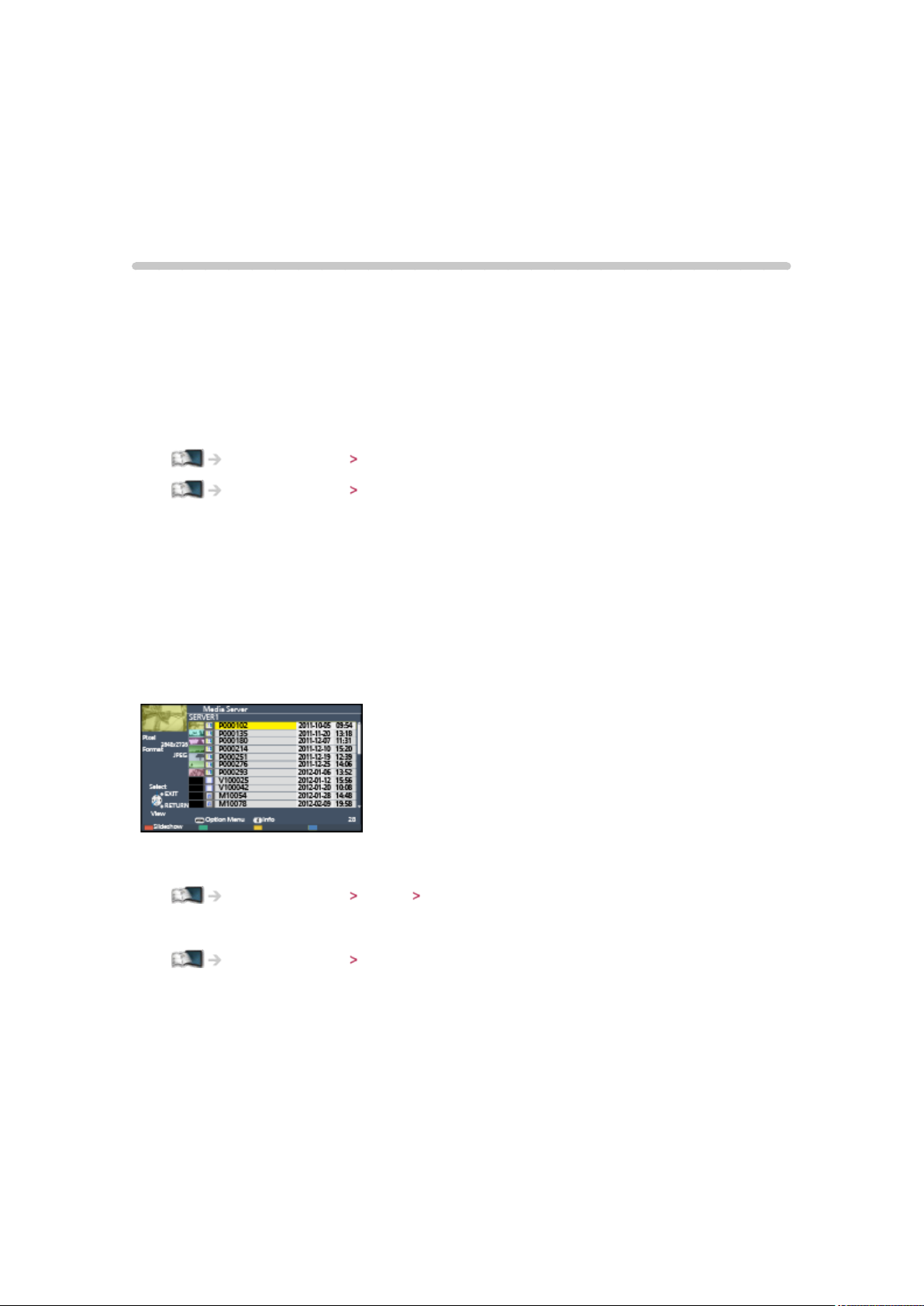
■ Redareaconţinutuluipartajatstocatînserverulmedia
Stocaţifotografii,videoclipurisauconţinutmuzicalînserverulmediaDLNA
Certified(deexemplu,PCcuWindows7/Windows8instalat,echipamentde
înregistrareDIGAetc.)conectatlareţeauadumneavoastrădeacasă.Ulterior,
veţiputeaurmăriconţinutulrespectivlatelevizor.
(Exemplu)
●
Pentruvizionareaşimanipulareaconţinutuluilaacesttelevizor
Reţeapersonală DLNA FolosireafuncţiilorDLNA
●
Pentruformateledefişiereacceptate
Reţeapersonală Informaţiitehnice
-76-
Page 77

PentruautilizaunPCcaservermedia
●
PregătiţicalculatorulcusistemuldeoperareWindows7/Windows8sau
asiguraţi-văcăsoftware-ulserveruluiesteinstalatpePC.„Windows7/
Windows8”şi„Twonky7(instalatpeunPCprevăzutcuWindowsXPsau
Mac)”suntsistemesoftwarepentruserveracărorcompatibilitatecuacest
televizorafosttestată(începânddinnoiembrie2012).Oricarealtsoftware
pentruservernuafosttestatpentruacesttelevizor,deaceeacompatibilitatea
şiperformanţelenupotfiasigurate.
●
Windows7/Windows8
EstenecesarăconfigurareasetărilorgrupuluidedomiciliuînWindows7/
Windows8.Pentrudetaliisuplimentare,consultaţifuncţiiledeajutordin
Windows7/Windows8.
●
Twonky
„Twonky”esteprodusulcompanieiPacketVideoCorporation.
Pentruaobţineghiduriledeinstalarepentruconfigurareaşiinstalarea
produsului„Twonky”,vizitaţisite-ulWebTwonkyMedia.
Pentruobţinereasoftware-uluipentruserverpotfiperceputetaxe
suplimentare.
=Observaţie=
●
Pentruinformaţiisuplimentaredespresoftware-ulpentruserver,vărugăm
săconsultaţifiecarecompaniedesoftware.
●
CândinstalaţipePCunsoftwarepentruserverulmedia,existărisculca
dateledepePCsăpoatăfiaccesatedealtepersoane.Aveţigrijăde
setărileşiconexiunilepentrucondiţiiledereţeadelabirou,delahotelsau
chiardeacasă,dacănufolosiţiunrouter.
PentruutilizareaunuiechipamentdeînregistrareDIGAcompatibilDLNA
●
caservermedia
PrinconectareaunuiechipamentdeînregistrareDIGAcompatibilDLNAla
reţeauadumneavoastrădeacasă,acestapoateficontrolatlafelcaunserver
media.
●
VărugămsăconsultaţimanualulechipamentuluideînregistrareDIGA
pentruaverificadacăestecompatibilDLNA.
-77-
Page 78

■ Redareaconţinutuluipartajatlaacesttelevizorcu
echipamentuldereţeaDMC(DigitalMediaController)
Puteţiurmăriconţinutulstocatînserverulmediacontrolându-lcu
echipamentuldereţeaDMC(telefoninteligent,PCcuWindows7/Windows8
instalatetc.)conectatlareţeauadumneavoastrădeacasă.
●
PentruutilizareaacesteifuncţiicutelefonulinteligentsaucuWindows
7/Windows8,setaţiopţiuneaSetăriaplicaţie“TVRemote”aacestui
televizor.
Reţeapersonală Setăridereţea Setăriaplicaţie“TVRemote”
Deasemenea,trebuiesăinstalaţiaplicaţiapentrucontrolulsistemului
VIERAdelatelefonulinteligent.Pentruinformaţiiprivindaplicaţia(numai
înlimbaengleză):
http://panasonic.net/viera/support
Pentrudetaliidespreoperaţii,vărugămsăconsultaţiinformaţiilede
asistenţăaleaplicaţiei.
●
„Windows7/Windows8”suntsistemeledeoperarecareaufosttestate
înceeacepriveştecompatibilitateacuacesttelevizor(începândculuna
noiembrie2012).Pentruoperaţii,consultaţifuncţiiledeajutordinWindows
7/Windows8.
-78-
Page 79

■ PartajareaprogramuluiTVsauaconţinutuluiacestuitelevizor
cuunaltechipamentdereţea
Puteţiurmăriconţinutul acestuitelevizorlacelălalttelevizorVIERADLNA
Certified ,latelefonulinteligent etc.,conectatlareţeauadeacasă.De
asemenea,puteţivizionaprogramulTVdigitalcurentlacelălalttelevizor
VIERADLNACertified .
Deexemplu,vizionareacontinuăriiprogramuluicurentlaunalttelevizor
VIERAetc.
: Conţinutdisponibil:
●
ConţinutcarepoatefiredatdeaplicaţiaMediaPlayeraacestui
televizorşidealteechipamentedereţea
: EsteposibilcatelevizoareleVIERADLNACertifiedproduseînaintede
anul2009sănufiedisponibile.Nuestegarantatăcompatibilitateacu
produseviitoare.
●
PentruautilizaaceastăfuncţielaunalttelevizorVIERADLNA
Certified,setaţiopţiuneaSetărilegăturădereţeaaacestuitelevizor.
Reţeapersonală Setăridereţea Setărilegăturădereţea
: Pentruutilizareafuncţieicutelefonulinteligent,trebuiesăinstalaţi
aplicaţiapentrucontrolulsistemuluiVIERAîntelefonulinteligent.Pentru
informaţiiprivindaplicaţia(numaiînlimbaengleză):
http://panasonic.net/viera/support
Pentrudetaliidespreoperaţii,vărugămsăconsultaţiinformaţiilede
asistenţăaleaplicaţiei.
●
Esteposibilcapartajareaprogramuluicurentsănufiedisponibilăla
selectareacanalelorradio,aprogramelorcriptate(protejatelacopiere),
respectivatuncicândtransmisiainterziceredareadesemnalvideoşi
audio.
=Observaţie=
●
Pentruautilizaaceastăfuncţie,porniţitelevizorul.
●
Aceastăfuncţieestedisponibilănumaicu1dintrecelelalteechipamente.
●
Esteposibilcaaceastăfuncţiesănufiedisponibilăînurmătoarelecondiţii
ale televizorului:
– ÎncursulderulăriiserviciuluiInternet
– Laaccesareaserveruluimedia
– Cândserviciuldedateesteactiv
-79-
Page 80
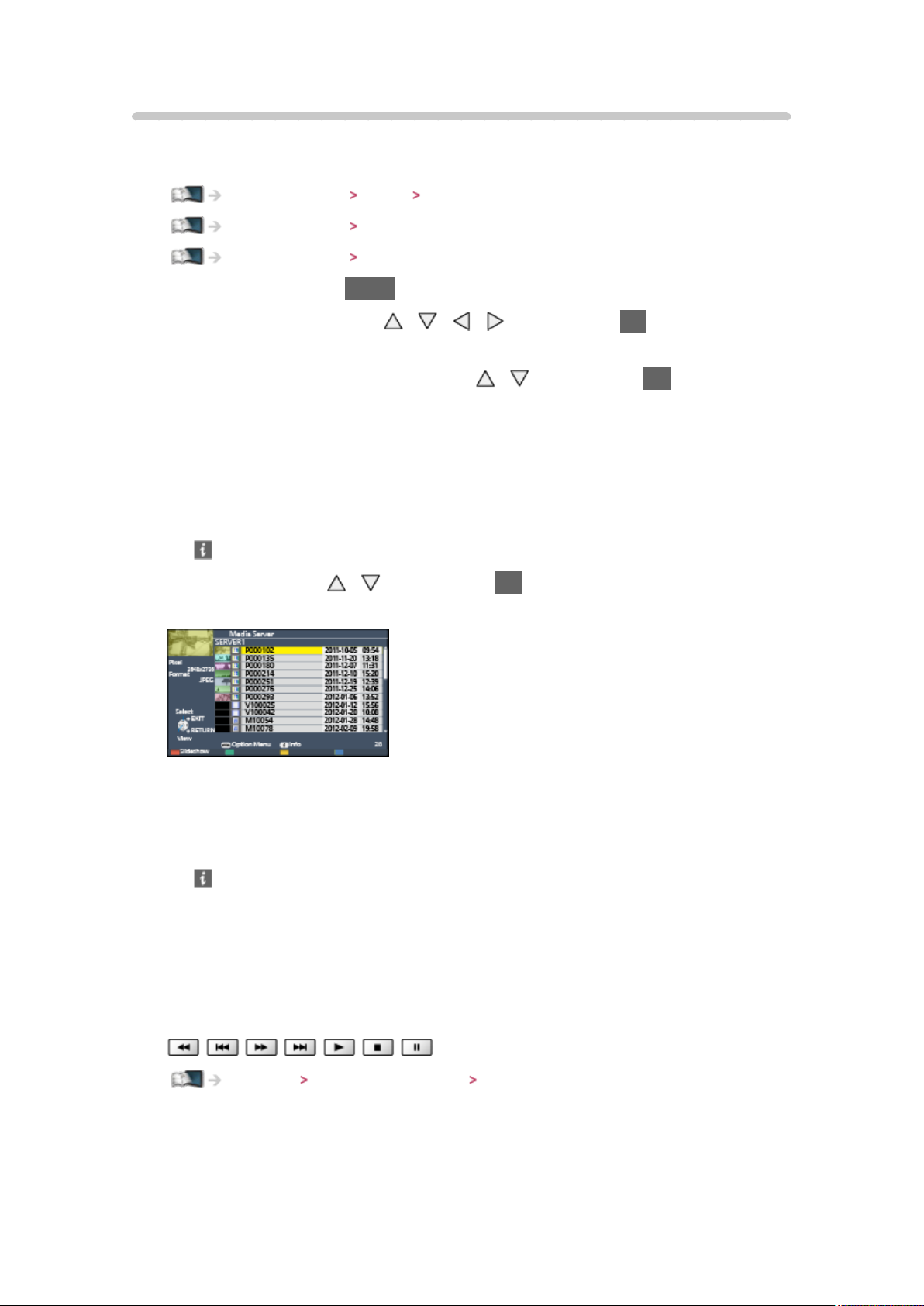
FolosireafuncţiilorDLNA
PentruutilizareafuncţiilorDLNA®,asiguraţi-văcăpregătirileserveruluimedia,
conexiunilordereţeaşisetărilordereţeaaufostfinalizate.
Reţeapersonală DLNA Informaţii
Reţeapersonală Conexiunidereţea
Reţeapersonală Setăridereţea
1. AfişaţiListaAPPS cu APPS
2. SelectaţiServer media cu
/ / / şiapăsaţipeOK pentru a
accesa
3. Selectaţiunuldinserverelemediacu
/ şiapăsaţipeOK pentru a
accesa
●
Pentruoperaţiiledeaccesareaunuialttelevizor,selectaţinumeleunui
alttelevizordinlistaserverelormediaafişate.
●
Pentruaafişa/ascundeinformaţiilereferitoarelaserverulmedia
evidenţiat
4. Selectaţifişierulcu / şiapăsaţipeOKpentruaaccesa
(Exemplu)
●
Înfuncţiedecondiţiaserveruluimedia,poatesăfienevoiesăselectaţi
folderulînaintedeselectareafişierului.
●
Pentruaafişa/ascundeinformaţiilefişieruluievidenţiat
=Observaţie=
●
Fişierelecenupotfiredatesuntafişate,darnupotfiselectate.
●
Puteţiutilizaurmătoarelebutoaneîntimpulredării.Confirmaţivaloarea
„73”pentrucodultelecomenzii.
Vizionare Echipamente externe Operarea cu telecomanda televizorului
-80-
Page 81
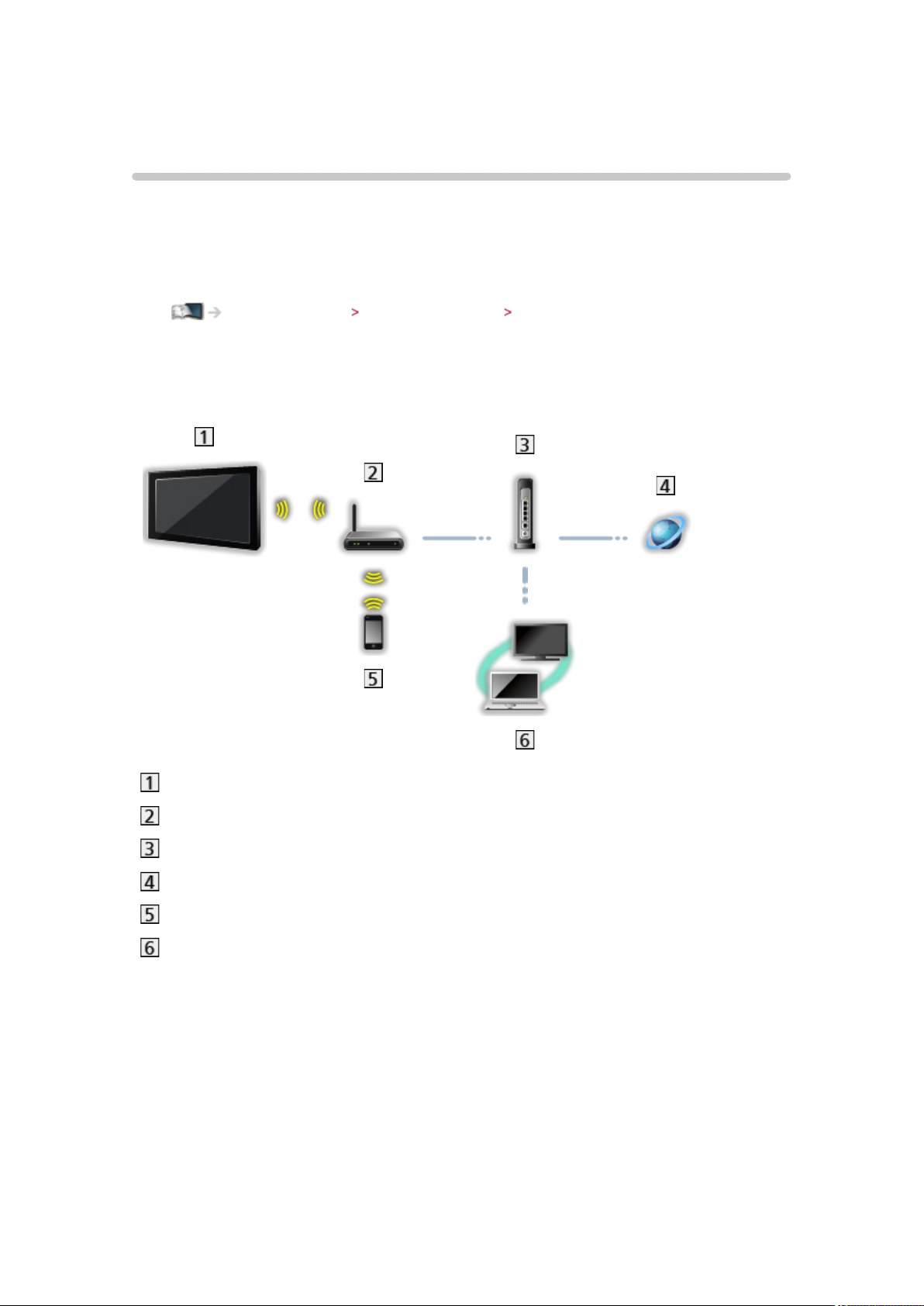
Conexiunidereţea
Conexiune DLNA
PentruautilizafuncţiileDLNA,aveţinevoiedeunmediudereţealadomiciliu
şiputeţiutilizafuncţiilefărăunmediudereţeaînbandălargă.
●
PentruutilizareaserviciuluiInternet,aveţinevoiedeunmediudereţeade
bandălargă.
Serviciul Internet Conexiunidereţea Conexiune la Internet
■ Conexiunewireless(PentruDLNAşiserviciulInternet)
LANwirelessintegrat(Parteadinspateatelevizorului)
Punctdeacces
HubsauRouter
Mediu Internet
Telefoninteligent
Server media DLNA Certified
-81-
Page 82
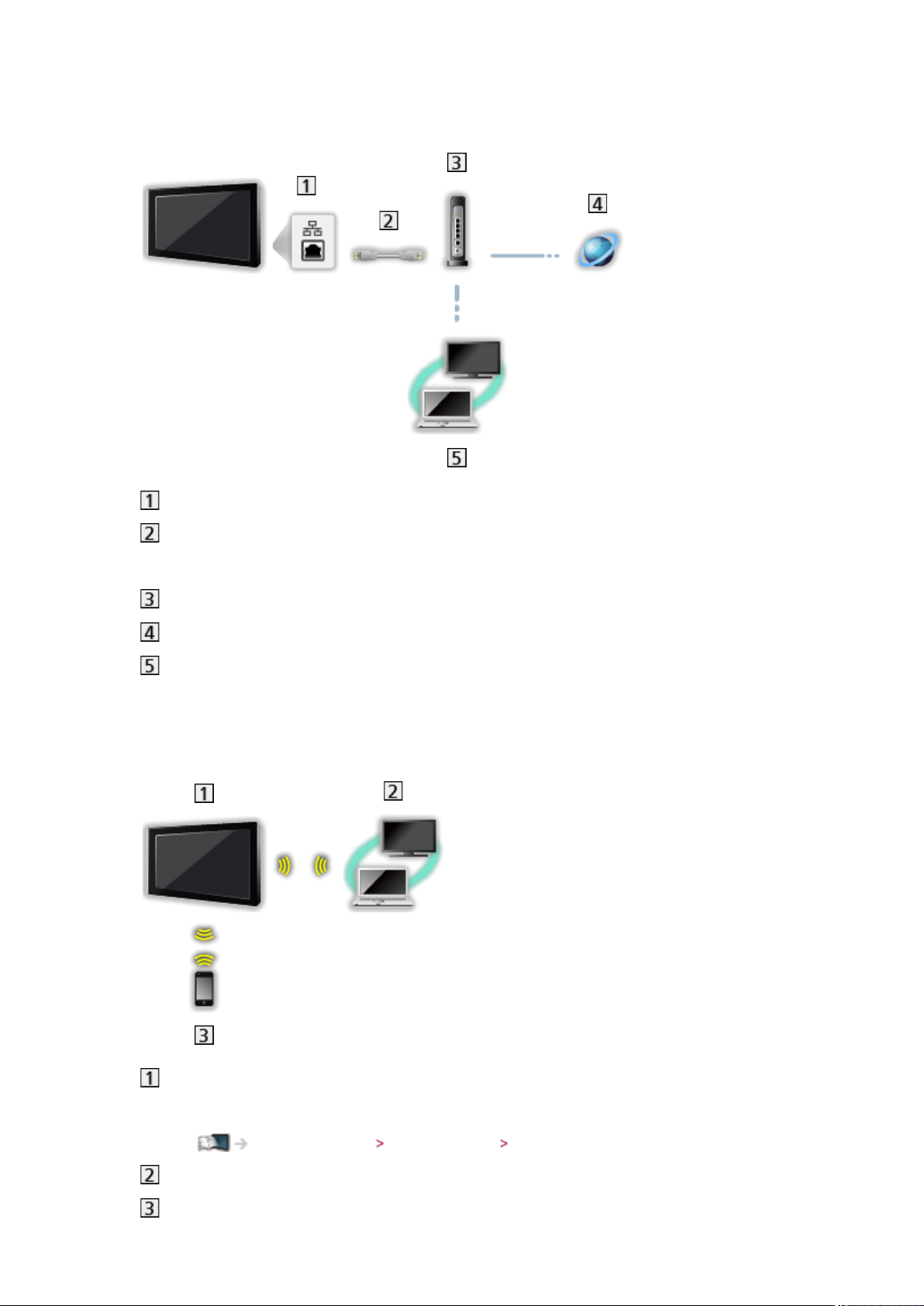
■ Conexiuneprincablu(PentruDLNAşiserviciulInternet)
TerminalETHERNET
CabluLAN(Ecranat)
●
FolosiţicablulLANtorsadatînpereche,ecranat(STP).
HubsauRouter
Mediu Internet
Server media DLNA Certified
■ Conexiunewireless(PentruDLNA)
Televizor
●
Pentruautilizatelevizorulcapunctdeacceswireless
Reţeapersonală Setăridereţea Manual-Punctacceswireless
Server media DLNA Certified
Telefoninteligent
-82-
Page 83

Observaţie
●
Asiguraţi-văcăutilizaţiuncabluLANdetipdrept.
●
Instalaţişiconectaţiechipamentelenecesarepentrumediuldereţea.
Efectuareaunorasemeneasetărilaacesttelevizoresteimposibilă.Citiţi
manualul echipamentului.
●
Dacăfolosiţiunechipamentcompatibildoarcu100BASE-TX,sunt
necesarecabluriLANcategoria5sauulterioare.
●
Opriţitelevizorul,apoireporniţi-l,laschimbareasaularestabilirea
conexiuniidereţea.
-83-
Page 84
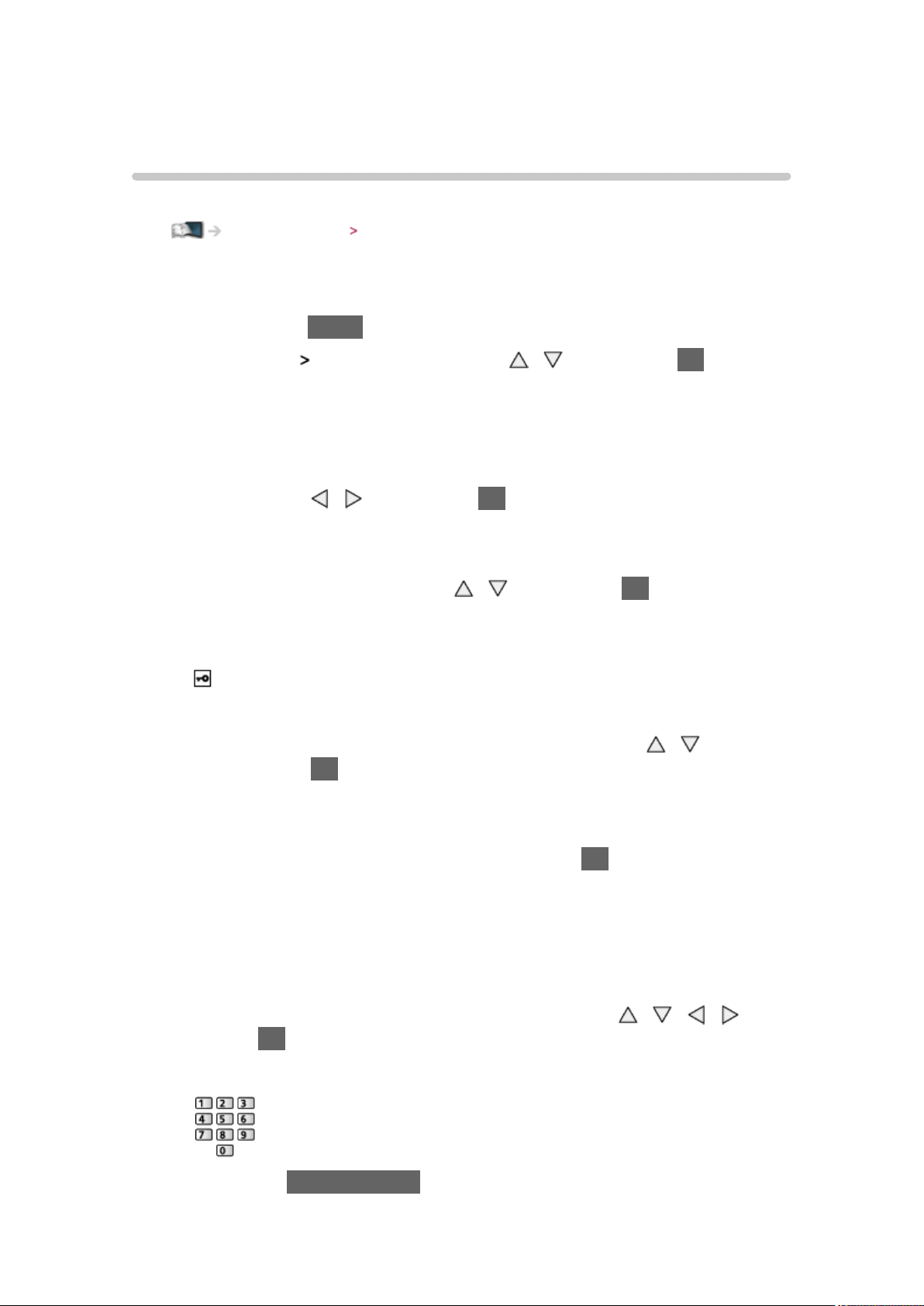
Setăridereţea
Conexiunedereţea
Asiguraţi-văcăaufostfăcuteconexiunileînaintedeaîncepesetareareţelei.
Reţeapersonală Conexiunidereţea
■ Auto - Wireless
1. AfişaţimeniulcuMENU
2. SelectaţiReţea
Conexiunedereţea cu / şiapăsaţipeOK pentru a
accesa
●
Confirmaţicheiadecodificare,setărileşipoziţiapunctului
dumneavoastrădeaccesînaintedeaîncepesetarea.Pentrudetalii,
citiţimanualulpunctuluideacces.
3. SelectaţiAuto cu
●
CândcablulLANesteconectat,configurareaconexiuniiprincabluse
/ şiapăsaţipeOKpentruaaccesa
va face automat.
4. Selectaţipunctuldeaccesdoritcu
accesa
●
Reţelelewirelessdisponibilesuntafişateautomat.
:Punctdeaccescriptat
●
Pentru WPS(Butondeapăsare)
1) SelectaţiSetareuşoarăcubutonuldeconectare cu
apăsaţipeOKpentruaaccesa
2) ApăsaţibutonulWPSdelapunctuldeaccespânăcândledul
lumineazăintermitent
/ şiapăsaţipeOK pentru a
/ şi
3) ConectaţitelevizorullapunctuldeaccescuOK
– WPS:Wi-FiProtectedSetup™
– Încazulîncareconexiuneaaeşuat,verificaţisetărileşipoziţiile
punctuluideacces.Apoi,urmaţiinstrucţiuniledepeecran.
●
Serecomandăselectareapunctuluideaccescodificat.
5. Introduceţicheiadecodificareapunctuluideaccescu
apăsaţipeOKpentruaseta
●
Puteţisetacaracterelefolosindbutoanelenumerice.
●
ApăsaţipeBACK/RETURN pentru a memora
-84-
/ / / şi
Page 85

6. SeexecutăautomatconfigurareaşiseafişeazăecranulStarereţea
Reţeapersonală Setăridereţea Starereţea
7. SelectaţiIeşire cu / şiapăsaţiOKpentruaseta
●
Pentruasetamanual
Reţeapersonală Setăridereţea Manual-Wireless
■ Auto - Cu cablu
1. AfişaţimeniulcuMENU
2. SelectaţiReţea
Conexiunedereţea cu / şiapăsaţipeOK pentru a
accesa
3. SelectaţiAuto cu
/ şiapăsaţipeOKpentruaaccesa
4. SeexecutăautomatconfigurareaşiseafişeazăecranulStarereţea
Reţeapersonală Setăridereţea Starereţea
5. SelectaţiIeşire cu / şiapăsaţiOKpentruaseta
●
Pentruasetamanual
Reţeapersonală Setăridereţea Manual - Cu cablu
-85-
Page 86

Manual - Wireless
Asiguraţi-văcăaufostfăcuteconexiunileînaintedeaîncepesetareareţelei.
Reţeapersonală Conexiunidereţea
1. AfişaţimeniulcuMENU
2. SelectaţiReţea
Conexiunedereţea Manual Wireless cu / /
/ şiapăsaţipeOKpentruaaccesa
●
Confirmaţicheiadecodificare,setărileşipoziţiapunctului
dumneavoastrădeaccesînaintedeaîncepesetarea.Pentrudetalii,
citiţimanualulpunctuluideacces.
3. Selectaţipunctuldeaccesdoritcu
accesa
●
Reţelelewirelessdisponibilesuntafişateautomat.
:Punctdeaccescriptat
●
Pentru WPS(Butondeapăsare)
1) Apăsaţipe
(Roşu)
2) ApăsaţibutonulWPSdelapunctuldeaccespânăcândledul
lumineazăintermitent
3) ConectaţitelevizorullapunctuldeaccescuOK
– WPS:Wi-FiProtectedSetup™
/ şiapăsaţipeOK pentru a
– Încazulîncareconexiuneaaeşuat,verificaţisetărileşipoziţiile
punctuluideacces.Apoi,urmaţiinstrucţiuniledepeecran.
●
Pentru WPS(PIN)
1) Apăsaţipe
(Verde)
2) IntroduceţicodulPINalpunctuluideacces
3) ConectaţitelevizorullapunctuldeaccescuOK
●
Pentru Manual
1) Apăsaţipe
(Galben)
2) PuteţiconfiguramanualSSID,tipuldesecuritate,tipuldecodificare
şicheiadecodificare
3) Urmaţiinstrucţiuniledepeecranşisetaţimanual
– Cândutilizaţi11n(5GHz)pentrusistemulwirelessîntre
componentaLANwirelessintegratăşipunctuldeacces,selectaţi
AES pentru tipul de codificare.
●
Pentruacăutadinnoupunctuldeacces
(Albastru)
-86-
Page 87

●
Pentruaafişa/ascundeinformaţiilepunctuluideaccesevidenţiat
●
Serecomandăselectareapunctuluideaccescodificat.
4. Introduceţicheiadecodificareapunctuluideaccescu
/ / / şi
apăsaţipeOKpentruaseta
●
Puteţisetacaracterelefolosindbutoanelenumerice.
●
ApăsaţipeBACK/RETURN pentru a memora
5. SeafişeazăecranulNumeVIERA/SetăriIP/DNS
DenumireVIERA
●
Puteţisetanumeledumneavoastrăfavoritpentruacesttelevizor.
●
Acestnumevafifolositcanumealacestuitelevizorpeecranulceluilalt
echipamentdereţea.
PreluareadresăIP/PreluareadresăDNS
●
SerecomandăAuto.
●
Setăriledisponibilevorfiafişateautomat.
●
Pentruasetamanual,selectaţişisetaţiAdresăIP/Mascădesubreţea/
Poartăimplicită/AdresăDNS.
Setăriproxy
●
Nuestenecesarpentruutilizareacasnicănormală.
●
Esteposibilca,înfuncţiedesetărileproxy,anumiteserviciiInternetsănu
fiedisponibile.
Proxy:
Aceastaesteadresaserveruluideretransmisieconectatîntrebrowser
şiserverul-ţintăşitrimitedatebrowserului.
1) SelectaţiProxy cu
2) Introduceţiadresacu
/ şiapăsaţipeOKpentruaaccesa
/ / / saucubutoanelenumericeşi
apăsaţipeOKpentruaseta
3) ApăsaţipeBACK/RETURN pentru a memora
-87-
Page 88
Port proxy:
Acestnumărestespecificatşidefurnizorcuadresaproxy.
1) SelectaţiPort proxy cu
/
2) Introduceţinumărulcuajutorulbutoanelornumerice
3) ApăsaţipeBACK/RETURN pentru a memora
6. SelectaţiStarereţea cu
Reţeapersonală Setăridereţea Starereţea
/ şiapăsaţipeOKpentruaaccesa
7. SelectaţiIeşire cu / şiapăsaţiOKpentruaseta
Manual - Cu cablu
Asiguraţi-văcăaufostfăcuteconexiunileînaintedeaîncepesetareareţelei.
Reţeapersonală Conexiunidereţea
1. AfişaţimeniulcuMENU
2. SelectaţiReţea
/ şiapăsaţipeOKpentruaaccesa
Conexiunedereţea Manual Cu cablu cu / /
3. SeafişeazăecranulNumeVIERA/SetăriIP/DNS
DenumireVIERA
●
Puteţisetanumeledumneavoastrăfavoritpentruacesttelevizor.
●
Acestnumevafifolositcanumealacestuitelevizorpeecranulceluilalt
echipamentdereţea.
PreluareadresăIP/PreluareadresăDNS
●
SerecomandăAuto.
●
Setăriledisponibilevorfiafişateautomat.
●
Pentruasetamanual,selectaţişisetaţiAdresăIP/Mascădesubreţea/
Poartăimplicită/AdresăDNS.
-88-
Page 89
Setăriproxy
●
Nuestenecesarpentruutilizareacasnicănormală.
●
Esteposibilca,înfuncţiedesetărileproxy,anumiteserviciiInternetsănu
fiedisponibile.
Proxy:
Aceastaesteadresaserveruluideretransmisieconectatîntrebrowser
şiserverul-ţintăşitrimitedatebrowserului.
1) SelectaţiProxy cu
2) Introduceţiadresacu
/ şiapăsaţipeOKpentruaaccesa
/ / / saucubutoanelenumericeşi
apăsaţipeOKpentruaseta
3) ApăsaţipeBACK/RETURN pentru a memora
Port proxy:
Acestnumărestespecificatşidefurnizorcuadresaproxy.
1) SelectaţiPort proxy cu
/
2) Introduceţinumărulcuajutorulbutoanelornumerice
3) ApăsaţipeBACK/RETURN pentru a memora
4. SelectaţiStarereţea cu
Reţeapersonală Setăridereţea Starereţea
/ şiapăsaţipeOKpentruaaccesa
5. SelectaţiIeşire cu / şiapăsaţiOKpentruaseta
-89-
Page 90

Manual - Punctacceswireless
Puteţiutilizatelevizorulcapunctdeacceswirelessşiconectaechipamentul
dereţeafărăunpunctdeacces.
●
ConfirmaţicodulPINşisetăriledereţeaaleechipamentuluiînainte
deaîncepesetarea.Pentruinformaţiisuplimentare,citiţimanualul
echipamentului.
1. AfişaţimeniulcuMENU
2. SelectaţiReţea
Conexiunedereţea Manual Punctacceswireless
cu / / / şiapăsaţipeOKpentruaaccesa
3. SelectaţiConectaţi-văladispozitivinmodulWPS cu
/ şiapăsaţipe
OKpentruaaccesa
●
Pentruasetamanual,selectaţiModificaţisetările.(vezimaijos)
4. SelectaţişisetaţiWPS(Butondeapăsare)/WPS(PIN) cu
apăsaţipeOKpentruaaccesa
WPS(Butondeapăsare):
SetaţiechipamentullamodulWPS(Butondeapăsare).Pentru
informaţiisuplimentare,citiţimanualulechipamentului.
WPS(PIN):
IntroduceţicodulPINalechipamentului.
●
Încazulîncareconexiuneaaeşuat,verificaţisetărileşipoziţiile
echipamentului.Apoi,urmaţiinstrucţiuniledepeecran.
■ Modificaţisetările
/ şi
PuteţisetaNumereţea(SSID),Cheie codificare,TipwirelessşiMetodă
setarecanal manual.
Urmaţiinstrucţiuniledepeecranşisetaţimanual.
●
SetaţiResetaresetăripentruaresetaelementeledinModificaţisetările.
=Observaţie=
●
NuvăputeţiconectalaserviciulInternetcâttimptelevizorulestesetatla
Punctacceswireless.
●
Puteţiconectapânăla7dispozitive.Însăratadetransfervadiferi
înfuncţiedemediuldecomunicaţiisaudenumăruldeechipamente
conectate.
●
Pentruconfirmareasetărilordereţeacurente
Reţeapersonală Setăridereţea Starereţea
●
Asiguraţi-văcăechipamentuldeconectatacceptăWPSpentruaceastă
setare.
●
WPS:Wi-FiProtectedSetup™
-90-
Page 91

Starereţea
Afişeazăşiverificăstareareţelei(adresaMAC,setărileactualedereţeaetc.).
1. AfişaţimeniulcuMENU
2. SelectaţiReţea
3. SeexecutătestareaautomatăşiseafişeazăecranulStarereţea
Încercaţidinnou:
Efectueazăotestareautomatăaconexiuniidereţeapentrutelevizorşi
afişeazădinnoustareacurentă.
Detaliistare:
Afişeazăstareadetaliatăareţelei(SSID,tipdesecuritate,tipde
criptareetc.).
●
Pentruinformaţiisuplimentaredespreconexiunilelareţea,selectaţiAjutor.
Starereţea cu / şiapăsaţipeOKpentruaaccesa
-91-
Page 92

Setăriaplicaţie“TVRemote”
Seteazăposibilitateadeacontrolatelevizorulcuoriceechipament(telefon
inteligentetc.)conectatlareţeauadumneavoastră.
1. AfişaţimeniulcuMENU
2. SelectaţiReţea
Setăriaplicaţie“TVRemote” cu / şiapăsaţipeOK
pentruaaccesa
3. Selectaţiunuldintreurmătoareleelemente
/ şiapăsaţipeOK pentru
aaccesa
TVRemote
(Activat/Dezactivat)
Activeazăcontrolultelevizoruluiprinechipamenteledereţea(telefoninteligent
etc.).
●
TrebuiesăinstalaţiaplicaţiapentrucontrolulsistemuluiVIERApetelefonul
inteligent.Pentruinformaţiiprivindaplicaţia(numaiînlimbaengleză):
http://panasonic.net/viera/support
Pentrudetaliidespreoperaţii,vărugămsăconsultaţiinformaţiilede
asistenţăaleaplicaţiei.
Dispozitivpentruîncărcatconţinut
Selecteazăundispozitivpentruîncărcareaconţinutuluidelaechipamentulde
reţea(telefoninteligentetc.).
=Observaţie=
●
Înfuncţiedezonă,esteposibilcaaceastăopţiunesănufiedisponibilă.
Pentrudetalii,consultaţidistribuitorulPanasoniclocal.
-92-
Page 93

Setărilegăturădereţea
Seteazăcontrolultelevizoruluicudispozitiveleconectatelareţea.
1. AfişaţimeniulcuMENU
2. SelectaţiReţea
Setărilegăturădereţea cu / şiapăsaţipeOK
pentruaaccesa
3. Selectaţiunuldintreurmătoareleelemente
/ şiapăsaţipeOK pentru
aaccesa
Server DLNA/Tipînregistrare/Listăaparateconectate
4. Setaţicu
/ / / şiapăsaţipeOK pentru a memora
Server DLNA
(Activat/Dezactivat)
PermitepartajareaprogramuluiTVsauaconţinutuluiacestuitelevizorcu
echipamentuldereţea(televizorVIERADLNACertifiedetc.).
●
PentruautilizaaceastăfuncţiecualttelevizorVIERA,selectaţinumele
acestuitelevizordinlistadeservereDLNAaunuialttelevizorVIERA,apoi
selectaţiconţinutuldepartajat.CitiţişimanualulunuialttelevizorVIERA.
Tipînregistrare
(Auto/Manual)
Selecteazătipulpentruarestricţionaaccesullaacesttelevizorpentrufiecare
echipamentdinreţeauadeacasă.
Auto:
Toateechipamenteledisponibiledinreţeauadeacasăsuntaccesibile.
(maximum16echipamente)
Manual:
SeteazărestricţiilepentrufiecareechipamentdinListăaparate
conectate.
Listăaparateconectate
Prezintăechipamenteleaccesibilepentruacesttelevizordinreţeauade
acasă.
=Observaţie=
●
Înfuncţiedezonă,esteposibilcaaceastăopţiunesănufiedisponibilă.
Pentrudetalii,consultaţidistribuitorulPanasoniclocal.
-93-
Page 94

Actualizareprogram
Acceseazăsite-ulwebspecificpentruaactualizasoftware-ultelevizorului,
dacăsuntdisponibileactualizări.
1. AfişaţimeniulcuMENU
2. SelectaţiReţea
accesa
3. Urmaţiinstrucţiuniledepeecran
Actualizareprogram cu / şiapăsaţipeOK pentru a
Mesajsoftwarenou
Selecteazădacăseafişeazăunmesajinformativcândestegăsitunnou
softwareprinintermediulreţelei.
1. AfişaţimeniulcuMENU
2. SelectaţiReţea
accesa
3. SelectaţiActivat/Dezactivat cu
Mesajsoftwarenou cu / şiapăsaţipeOK pentru a
/ şiapăsaţiOKpentruaseta
-94-
Page 95
Fotografii
Selectareafişierului
Asiguraţi-văcăserverulmedia,conexiuniledereţeaşisetăriledereţeaau
fostpregătite.
Reţeapersonală DLNA Informaţii
Reţeapersonală Conexiunidereţea
Reţeapersonală Setăridereţea
1. AfişaţiListaAPPS cu APPS
2. SelectaţiServer media cu
/ / / şiapăsaţipeOK pentru a
accesa
3. Selectaţiunuldinserverelemediacu
/ şiapăsaţipeOK pentru a
accesa
●
Pentruoperaţiiledeaccesareaunuialttelevizor,selectaţinumeleunui
alttelevizordinlistaserverelormediaafişate.
●
Pentruaafişa/ascundeinformaţiilereferitoarelaserverulmedia
evidenţiat
4. Selectaţifişierulcu / şiapăsaţipeOKpentruaaccesa
●
Înfuncţiedecondiţiaserveruluimedia,poatesăfienevoiesăselectaţi
folderulînaintedeselectareafişierului.
●
Pentruaafişa/ascundeinformaţiilefişieruluievidenţiat
=Observaţie=
●
Fişierelecenupotfiredatesuntafişate,darnupotfiselectate.
●
Puteţiutilizaurmătoarelebutoaneîntimpulredării.Confirmaţivaloarea
„73”pentrucodultelecomenzii.
Vizionare Echipamente externe Operarea cu telecomanda televizorului
-95-
Page 96

Vizualizareafotografiilor
■ Redare
Fotografiilesuntafişateunacâteuna.
●
Pentru a opera vizualizarea Câte una
:Sprefotografiaanterioară
:Sprefotografiaurmătoare
:Stop(revenirelalistă)
OK:Diaporamă
●
Pentruaafişa/ascundeghiduldeutilizare
●
Pentrurotirela90°
(Albastru)
●
Pentruarevenilalistă
BACK/RETURN
-96-
Page 97
Utilizarea diaporamei
Diaporamaseîncheieatuncicândtoatefotografiiledincadrullisteiaufost
vizualizate.
1. Selectaţifişieruldinimaginileminiaturalealefotografiilorpentruprima
vizualizare cu
2. Începeţidiaporamacu (Roşu)şiOK
●
Pentruaafişa/ascundeghiduldeutilizare
●
Pentrupauză(revenirelavizualizareCâteuna)
OK
●
Pentruarevenilalistă
BACK/RETURN
/ / /
■ SetăriSlideshow
Configuraţisetărilepentruoperaţiilecufişierefotolaacesttelevizor.
1. AfişaţimeniulopţiunicuOPTION
2. SelectaţiSetăriSlideshow cu
3. Selectaţiunuldintreurmătoareleelemente
aaccesa
RetuşareAutomatăafeţei/Interval/Repetare/Muzicădefundal
4. Setaţicu
RetuşareAutomatăafeţei
(Activat/Dezactivat)
Detecteazăautomatfaţadinfotografieşiîmbunătăţeşteluminanţaşi
contrastul.
Interval
(Lung/Normal/Scurt)
Selecteazăintervaluldiaporamei.
/ / / şiapăsaţipeOK pentru a memora
/ şiapăsaţipeOKpentruaaccesa
/ şiapăsaţipeOK pentru
Repetare
(Activat/Dezactivat)
Repetarediaporamă
-97-
Page 98

Muzicădefundal
(Dezactivat/Tip1/Tip2/Tip3/Tip4/Tip5)
SelecteazămuzicadefundalîntimpulmoduluiFoto.
-98-
Page 99
Videoclipuri
Selectareafişierului
Asiguraţi-văcăserverulmedia,conexiuniledereţeaşisetăriledereţeaau
fostpregătite.
Reţeapersonală DLNA Informaţii
Reţeapersonală Conexiunidereţea
Reţeapersonală Setăridereţea
1. AfişaţiListaAPPS cu APPS
2. SelectaţiServer media cu
/ / / şiapăsaţipeOK pentru a
accesa
3. Selectaţiunuldinserverelemediacu
/ şiapăsaţipeOK pentru a
accesa
●
Pentruoperaţiiledeaccesareaunuialttelevizor,selectaţinumeleunui
alttelevizordinlistaserverelormediaafişate.
●
Pentruaafişa/ascundeinformaţiilereferitoarelaserverulmedia
evidenţiat
4. Selectaţifişierulcu / şiapăsaţipeOKpentruaaccesa
●
Înfuncţiedecondiţiaserveruluimedia,poatesăfienevoiesăselectaţi
folderulînaintedeselectareafişierului.
●
Pentruaafişa/ascundeinformaţiilefişieruluievidenţiat
=Observaţie=
●
Fişierelecenupotfiredatesuntafişate,darnupotfiselectate.
●
Puteţiutilizaurmătoarelebutoaneîntimpulredării.Confirmaţivaloarea
„73”pentrucodultelecomenzii.
Vizionare Echipamente externe Operarea cu telecomanda televizorului
-99-
Page 100
Vizionarea clipurilor video
■ Redare
Dacăaţiopritultimaredareîntimpuldesfăşurării,vafiafişatecranulde
confirmare,pentruaalegedacădoriţisăîncepeţideundev-aţiopritultima
datăsaudelaînceput.
●
Pentruoperarearedării
: Salt manual
– Apăsaţipentruunsaltînaintecuaproximativ30desecunde.
:Derulareînapoi
:Derulareînainte
: Oprire
OK:Pauză(afişeazăbaradecăutareatimpului)/Redare
●
Pentruaafişa/ascundeghiduldeutilizareşibanner-uldeinformaţii
●
Laconţinutulanterior
(Roşu)
●
Laconţinutulurmător
(Verde)
●
Pentru a modifica raportul
1) AfişaţilistaSelectareaspect cu ASPECT
2) Selectaţimodulcu
/ şiapăsaţipeOKpentruaseta
Aspect1:
Afişeazăconţinutulmărit,fărădistorsiuni.
Aspect2:
Afişeazăconţinutulpeîntregulecran.
Original:
Afişeazăconţinutulladimensiunilesaleiniţiale.
– Deasemenea,puteţimodificamodulapăsândpeASPECT.(Apăsaţide
maimulteoripânăajungeţilamoduldorit.)
– Aspectulnupoatefimodificatînfuncţiedeconţinut.
●
Pentruarevenilalistă
BACK/RETURN
-100-
 Loading...