

Panasonic TX-L42ETN63, TX-L42ETW60, TX-L50ETF62, TX-L50ETX-64, TX-L42ETX-64 e help [es]
...Page 1

e
TX-L42ETW60 TX-L42ETF62
TX-L47ETW60 TX-L50ETF62
TX-L50ETW60 TX-L42ETN63
TX-L55ETW60 TX-L50ETN63
TX-L42ETS61 TX-L42ETX64
TX-L50ETS61 TX-L50ETX64
HELP
Español
Page 2

Ver la televisión
Mi Pantalla de Inicio
•Información 11
•Cómo se utiliza 11
•Ajustes 12
Información básica
•Conexión básica 14
•Selección del canal 16
•Bandera de información 18
•Menú de opciones 20
•Subtítulos 21
•Temporizador de apagado 21
•Última vista 22
Equipo externo
•Conexión externa 22
•Visualización de la entrada externa 25
•Utilización del mando a distancia del TV 26
•Características de HDMI 27
•Información sobre los terminales 29
•Señales de entrada válidas 30
Para conseguir las mejores imágenes
•Modo de imagen 30
•Sensor de Ambiente 31
•Función del modo de espera automático 32
•Aspecto 32
•Señal de control de aspecto 33
•Configuración avanzada 35
•Ajuste de copia 38
Para conseguir el mejor audio
•Modo de sonido 38
Guía de TV
•Uso de Guía de TV 39
•Programar temporizador 41
- 2 -
Page 3

Teletexto
•Visualización Teletexto 43
•Modo Teletexto 44
3D
•Nota 45
•Gafas 3D - Mantenimiento 46
•Visualización de imágenes en 3D 46
•Selección del modo 3D 47
•Ajustes 3D 48
•Formato de la imagen de origen 50
Sintonización y edición de canales
•Menú de ajuste 51
•Editar Favoritos 52
•Lista de canales 53
•Ajuste Automático 54
•Sintonía Manual 57
•Actualizar lista canales 58
•Nuevo mensaje de canal 59
•Condición de la señal 59
•Satélites seleccionables 59
Grabación
Configuración del disco duro USB HDD
•Preparativos 61
•Configuración para el disco duro USB HDD 62
Grabación del programa actual
•Grabación de un toque 64
•REW LIVE TV 65
Programar temporizador
•Ajuste de la programación con temporizador 66
•Edición de la programación con temporizador 68
•Nota 69
- 3 -
Page 4

Información técnica
•Disco duro USB HDD 70
Servicio de Internet
Contenidos de Internet
•Información 71
•Selección del contenido de Internet 71
•Nota 72
Conexiones de red
•Conexión a Internet 73
•Nota 74
Ajustes de red
•Conexión de red 74
•Manual - Inalámbrica 76
•Manual - Cable 78
•Estado de la red 79
•Ajustes VIERA Remote 80
•Configur. enlace de red 80
•Actualización de software 80
•Mensaje de software nuevo 80
Red doméstica
DLNA
•Información 81
•Uso de DLNA 84
Conexiones de red
•Conexión DLNA 85
•Nota 87
Ajustes de red
•Conexión de red 87
•Manual - Inalámbrica 88
•Manual - Cable 91
•Manual - Acceso Inalámbrico 92
- 4 -
Page 5

•Estado de la red 93
•Ajustes VIERA Remote 93
•Configur. enlace de red 94
•Actualización de software 95
•Mensaje de software nuevo 95
Fotos
•Selección del archivo 96
•Visualización de fotos 96
•Utilización del pase de diapositivas 97
Vídeos
•Selección del archivo 98
•Para ver vídeos 99
•Config. de vídeo 100
•Ajustes de salida de audio 101
Música
•Selección del archivo 102
•Reproducción de música 102
•Config. de música 103
Grabadora DIGA
•Control de la grabadora DIGA 103
Información técnica
•Formato de foto 104
•Formato de vídeo 104
•Formato de música 107
Media Player
Uso de Media Player
•Información 109
•Selección del dispositivo / modo 111
Modo Foto
•Selección del archivo 112
•Visualización de fotos 113
•Ordenación de las fotos 113
- 5 -
Page 6

•Multi Disparo 3D 114
•Utilización del pase de diapositivas 115
Modo Vídeo
•Selección del archivo 118
•Para ver vídeos 119
•Config. de vídeo 120
•Ajustes de salida de audio 121
Modo TV grabado
•Selección del contenido 122
•Para ver la TV grabada 123
•Agrupación de contenidos 124
•Borrado del contenido 124
•Cambio de dispositivo 125
•Lista de capítulos 125
•Ajustes de salida de audio 125
Modo Música
•Selección del archivo 126
•Reproducción de música 126
•Config. de música 127
Información técnica
•Precaución para manejo de dispositivos 127
•Tarjeta SD 128
•Dispositivos USB 128
•Formato de foto 129
•Formato de vídeo 130
•Formato de música 132
Funciones
Lista APLICACIONES
•Información 134
•Cómo se utiliza 134
•Ajustes 135
- 6 -
Page 7

“HDAVI Control™” de VIERA Link
•Resumen de VIERA Link 135
•Preparativos 139
•Reproducción fácil 140
•Encendido Link 140
•Apagado Link 140
•Ahorro Energía en espera 140
•Auto apagado inteligente 141
•Control de VIERA Link 141
•Selección altavoz 142
•Nota 143
Bloqueo para niños
•Uso de Bloqueo para niños 144
•Número PIN 144
•Criterio paterno 145
Aplicación Servicio Dato
•Uso de Aplicación Servicio Dato 145
•Cookie 146
•Nota 146
Interfaz común
•Precaución 146
•Uso de Interfaz común 147
Condición inicial
•Condición inicial 148
Actualización del software del TV
•Información 148
•Actualización automática 149
•Actualización manual 149
Introducción de caracteres
•Mediante los botones numéricos 150
Teclado / Controlador de juegos
•Teclado 150
•Controlador de juegos 151
- 7 -
Page 8

Ajustes
Menú de ajuste
•Cómo se utiliza 152
Imagen
•Modo de imagen 153
•Configuración básica 154
•Sensor de Ambiente 154
•Ajustes de reducción de ruido 155
•Intelligent Frame Creation 155
•24p Smooth Film 155
•Configuración avanzada 155
•Opciones de configuración 156
•Ajustes de Pantalla 157
•Ajustes 3D 159
•Ajuste de copia 160
•Reconfigurar a predet. 160
Sonido
•Modo de sonido 160
•Configuración básica 161
•Ajustes de volumen 162
•Ajustes de la audioguía 163
•Ajustes avanzados 163
•Reconfigurar a predet. 165
Red
•Conexión de red 166
•Estado de la red 166
•Ajustes VIERA Remote 166
•Configur. enlace de red 166
•Otros ajustes 166
Temporizador
•Temporizador de apagado 167
•Programar temporizador 167
•Franja horaria 167
- 8 -
Page 9

•Suspensión automática 167
•No señal de apagado 167
Configuración
•Navegación Eco 168
•Ajustes Dispositivo USB 168
•Configuración grabación 168
•Bloqueo para niños 168
•Menú de sintonizador 168
•Idioma 170
•Mostrar ajustes 171
•Interfaz común 173
•Ajustes VIERA Link 173
•Aplicación Servicio Dato 174
•Menú de sistema 174
•Otros ajustes 175
Soporte
Preguntas frecuentes
•Imagen 176
•TV digital 177
•TV analógica 178
•Sonido 179
•3D 180
•HDMI 180
•Red 181
•Otro 182
Mantenimiento
•Cuidados y limpieza 184
Información
•Uso del menú Ayuda 185
Accesorios opcionales
•Gafas 3D 185
•Cámara para comunicación 186
- 9 -
Page 10

•Soporte para colgar de la pared 186
Licencia
•Licencia 187
OK Las letras incluidas dentro de un cuadro señalan los botones del
mando a distancia.
Menu Las letras en color cian se refieren a los elementos que se
muestran en pantalla.
Referencias a esta eHELP
●
Las imágenes mostradas en esta eHELP tienen solamente fines
ilustrativos.
- 10 -
Page 11

Ver la televisión
Mi Pantalla de Inicio
Información
“Mi Pantalla de Inicio” es un portal para TV, aplicaciones y más.
Proporciona fácil acceso a prestaciones y características especiales como el
Reproductor multimedia, vídeos, juegos, herramientas de comunicación etc.,
tal como se muestra abajo (ejemplo).
HOME
OK
OK HOME
Pantalla de Inicio
Pantalla de contenido seleccionado (TV, aplicación, etc.)
Selección p. Inicio
– Puede seleccionar o agregar su Pantalla de Inicio favorita.
Cómo se utiliza
La Pantalla de Inicio proporciona acceso a características y prestaciones
especiales como el reproductor multimedia, TV, contenido de Internet,
servicios de datos, herramientas de comunicación, etc.
1. Visualice el Pantalla de Inicio con HOME
- 11 -
Page 12

(Ejemplo)
●
Al encender el TV se muestra la última Pantalla de Inicio visualizada.
●
Vuelva a pulsar para seleccionar o añadir la disposición favorita para la
Pantalla de Inicio.
Ver la televisión Mi Pantalla de Inicio Ajustes
2. Seleccione una característica con / / / y pulse OK para el
acceso
●
Para ver televisión en pantalla completa
1) Seleccione el visor de TV con
/ / /
(Ejemplo)
2) Pulse OK para visualizarlo
(Ejemplo)
●
Acuda también a Tutorial desde la guía de herramientas.
Ajustes
Seleccione el menú de configuración de la guía de herramientas en la parte
superior de la pantalla o utilice los botones de color para visualizar el menú
de configuración.
(Ejemplo)
- 12 -
Page 13

■ Selección p. Inicio
1. Visualice el Selección p. Inicio con HOME
(Ejemplo)
2. Seleccione la pantalla con / y pulse OK para establecerlo
TV pantalla completa:
Muestra la TV en pantalla completa
Pantalla de Inicio TV:
Para que su experiencia al ver la TV sea más cómoda y más sencilla.
Pantalla a su Estilo:
Muestra la TV con información y servicios de utilidad para el día a día.
Información Pantalla:
Disfrute de contenidos de Internet mientras ve la TV.
Añadir nueva panta.:
Puede agregar una nueva pantalla para personalizarla.
■ Ajustes
Puede personalizar cualquier Pantalla de Inicio. (Por ejemplo, cambiando el
fondo de pantalla, dándole el nombre que desee, estableciendo la pantalla
que se ejecutará cuando se encienda el TV, etc.)
1. Seleccione Ajustes desde la guía de herramientas
2. Siga las instrucciones de la pantalla
■ Buscar
Puede buscar el contenido de varias características.
1. Seleccione Buscar desde la guía de herramientas
2. Siga las instrucciones de la pantalla
= Nota =
●
Para utilizar esta función de forma completa, se necesita un entorno de
red de banda ancha. Asegúrese de haber realizado las conexiones de red
y configurado los ajustes de red.
Servicio de Internet Conexiones de red
- 13 -
Page 14

Servicio de Internet Ajustes de red
●
No olvide actualizar el software siempre que aparezca un aviso de
actualización en la pantalla del TV. Si no se actualiza el software, no podrá
utilizar Mi Pantalla de Inicio. El software también se puede actualizar más
tarde manualmente.
Servicio de Internet Ajustes de red Actualización de software
Información básica
Conexión básica
Asegúrese de que la unidad esté desconectada de la toma de corriente antes
de conectar o desconectar cualquier cable.
■ Antena parabólica
Terminal para satélite
Cable de satélite
Antena parabólica
●
Para DVB-S
●
Para asegurarse de que la antena parabólica esté instalada
correctamente, consulte a su concesionario local. Consulte también los
detalles de las emisoras por satélite que se reciben.
Ver la televisión Sintonización y edición de canales Satélites
seleccionables
■ Antena
Terminal para antena terrestre / cable
Cable de RF
- 14 -
Page 15

Antena terrestre aérea o cable
●
Para DVB-C, DVB-T, Analógico
■ Grabador DVD / Videograbadora
Terminal para antena terrestre / cable
Cable de RF
Grabador DVD / Videograbadora
Antena terrestre aérea o cable
Terminal AV1 (SCART)
Cable SCART
– Para conectar al TV, se necesita el adaptador para AV1 (SCART)
(suministrado).
■ Grabador DVD / videograbadora y sintonizador multimedia
Terminal HDMI
- 15 -
Page 16

Cable HDMI
Sintonizador multimedia
Cable
Terminal AV1 (SCART)
Cable SCART
– Para conectar al TV, se necesita el adaptador para AV1 (SCART)
(suministrado).
Terminal para antena terrestre / cable
Cable de RF
Grabador DVD / Videograbadora
Antena terrestre
●
Para las conexiones de VIERA Link
Funciones “HDAVI Control™” de VIERA Link Resumen de VIERA Link
= Nota =
●
El equipo externo y los cables mostrados no son suministrados con este
TV.
●
Lea también el manual del equipo que se va a conectar.
●
Mantenga alejado el TV de equipos electrónicos (equipos de vídeo,
etc.) o de equipos con un sensor de infrarrojos, de lo contrario, puede
distorsionarse la imagen o el sonido, o la operación de otros equipos
puede verse afectada.
●
Cuando utilice un cable SCART (Euroconector) o HDMI, se recomienda
utilizar uno completamente cableado.
●
Al conectarlos, compruebe que el tipo de terminales y clavijas de los
cables sean los correctos.
Selección del canal
1. Visualice la pantalla Selección de TV con TV
2. Seleccione el modo con
DVB-S / DVB-C / DVB-T / Analogue
/ y pulse OK para establecerlo
●
Los modos seleccionables varían dependiendo de los canales
almacenados.
●
También puede seleccionar el modo pulsando repetidamente TV en el
mando a distancia o el botón INPUT/OK/HOLD for MENU en el panel
de control del TV.
●
Si no se visualiza el menú Selección de TV, pulse TV para cambiar el
modo.
- 16 -
Page 17

3. Seleccione un canal con Canal Anterior / Posterior o con los botones
numéricos
●
Pulse los botones numéricos para seleccionar un número de posición
de canal de 2 o más dígitos (por ejemplo: 399, pulse ).
■ Para seleccionar un canal de la lista de canales
1. Visualice la lista de canales con OK
2. Seleccione un canal de la lista con
●
Para clasificar los nombres de los canales en orden alfabético
(Rojo)
●
Para cambiar la categoría
(Azul)
/ y pulse OK para verlo
■ Para seleccionar un canal utilizando la bandera de
información
1. Muestre la bandera de información con si esta no se visualiza
2. Seleccione un canal con
muestra la bandera de información
Ver la televisión Información básica Bandera de información
/ y pulse OK para verlo mientras se
■ Para seleccionar un canal usando la Guía de TV
1. Visualice la Guía de TV con GUIDE
2. Seleccione el programa o el canal actual con
para acceder
3. Seleccione Vista con
– El programa actual se muestra en la parte superior izquierda de la
pantalla.
4. Pulse OK para salir de la Guía de TV
Ver la televisión Guía de TV Uso de Guía de TV
●
Puede que sea necesario introducir el código postal o actualizarlo en
función del país que seleccione. Siga las instrucciones en pantalla.
/ y pulse OK para acceder (DVB)
/ / / y pulse OK
■ Para ver TV de pago
●
Para encontrar información sobre los canales codificados
- 17 -
Page 18

Funciones Interfaz común Uso de Interfaz común
●
Consulte al operador, emisor o la fabricante del módulo CI para obtener
más información y condiciones de los servicios.
Bandera de información
Muestre la bandera de información con .
●
También aparece cuando se cambia un canal.
(Ejemplo)
Posición y nombre de canal
Tipo de canal (Radio, HDTV, etc.) / canal cifrado ( ) / modo de TV ( , ,
, )
Programa
Empezar / Finalizar programa (excepto analógico)
Posición de canal, etc. (Analógico)
Indicador de tiempo de progreso del programa seleccionado (excepto
analógico)
Categoría
●
Para cambiar la categoría (DVB)
1) Visualice la lista de categorías con
2) Seleccione la categoría con
/ y pulse OK para cambiarla
(Azul)
Hora actual
Características disponibles / significado de mensajes
:
El silenciador de sonido está encendido
Señal débil:
Mala calidad de la señal de TV
Dolby D+, Dolby D, HE-AAC:
Pista de audio Dolby Digital Plus, Dolby Digital o HE-AAC
:
- 18 -
Page 19

Servicio de subtítulos disponible
:
Servicio de teletexto disponible
:
Audio múltiple disponible
:
Vídeo múltiple disponible
:
Audio y vídeo múltiple disponibles
Estéreo, Mono:
Modo de Audio
:
Servicio de datos (aplicación Hybrid Broadcast Broadband TV)
disponible
Funciones Aplicación Servicio Dato Uso de Aplicación Servicio Dato
1 – 90:
Tiempo restante de Temporizador
Ver la televisión Información básica Temporizador de apagado
●
Para confirmar otro canal sintonizado
/
●
Para ver un canal listado en la bandera
OK
●
Información del siguiente programa (DVB)
●
Para ocultar la bandera
EXIT
●
Información extra (DVB)
– Pulse de nuevo para ocultar la bandera.
●
Para ajustar el tiempo de visualización de la bandera, elija Tiempo visual.
info.
Ajustes Configuración Mostrar ajustes
- 19 -
Page 20

Menú de opciones
Confirmación o cambio del estado actual.
1. Visualice el Menú de opciones con OPTION
2. Seleccione uno de los elementos siguientes con
/ y pulse OK para
acceder
Ajustes de la audioguía / Multi Vídeo / Multi Audio / Audio dual / Sub canal
/ Idioma del subtítulo / Caracteres teletexto / Idioma de teletexto / MPX /
Corrección volumen
●
Los elementos de esta función varían dependiendo del país que usted
selecciona.
3. Establezca con
/ / / y pulse OK para guardar
Ajustes de la audioguía
Configuración de la audioguía para usuarios con discapacidad visual
Ajustes Sonido Ajustes de la audioguía
Multi Vídeo
Selecciona entre un grupo de múltiples vídeos (si están disponibles).
●
Este ajuste no se almacena y se restablece a su valor predeterminado al
salir del programa actual.
●
Para el modo DVB
Multi Audio
Selecciona entre idiomas alternativos para las pistas de sonido (si están
disponibles).
●
Este ajuste no se almacena y se restablece a su valor predeterminado al
salir del programa actual.
●
Para el modo DVB
Audio dual
Selecciona estéreo / monoaural (si está disponible).
●
Para el modo DVB
Sub canal
Selecciona el programa multialimentación - subcanal (si está disponible).
●
Para el modo DVB
- 20 -
Page 21

Idioma del subtítulo
Selecciona el idioma de los subtítulos (si está disponible).
●
Para el modo DVB
Caracteres teletexto
Establece la fuente del idioma de teletexto.
Ajustes Configuración Mostrar ajustes
Idioma de teletexto
Selecciona entre idiomas alternativos para el teletexto (si está disponible).
●
Para el modo DVB
MPX
Selecciona el modo de sonido múltiplex (si está disponible).
Ajustes Sonido Ajustes avanzados
●
Para el modo analógico
Corrección volumen
Ajusta el volumen de los canales individuales o del modo de entrada.
Subtítulos
Visualización / ocultación de subtítulos (si están disponibles) con STTL.
●
Para seleccionar el idioma preferido para los subtítulos DVB (si está
disponible), elija Subtítulo preferido.
Ajustes Configuración Idioma
= Nota =
●
Es posible que los subtítulos no se muestren correctamente en las
imágenes 3D.
●
Si pulsa STTL en el modo Analógico, el TV cambiará al servicio de
teletexto y llamará a su página favorita. Pulse EXIT para volver al modo
de TV.
Temporizador de apagado
Pone automáticamente el televisor en el modo de espera después de un
periodo de tiempo fijado.
1. Visualice el menú con MENU
2. Seleccione Temporizador
OK para acceder
Temporizador de apagado con / y pulse
- 21 -
Page 22

3. Seleccione el tiempo en incrementos de 15 minutos con / y pulse OK
para establecerlo
90 / 75 / 60 / 45 / 30 / 15 / Off (minutos)
●
Para cancelar, elija Off o apague el TV.
●
En la bandera de información se mostrará el tiempo restante.
Ver la televisión Información básica Bandera de información
●
Cuando el tiempo restante sea inferior a 3 minutos, este parpadeará en la
pantalla.
Última vista
Cambio fácil al canal previamente visto o al modo de entrada anteriormente
utilizado con LAST VIEW.
●
Pulse de nuevo para volver a la vista actual.
= Nota =
●
El cambio de canal no está disponible mientras la grabación de Programar
temporizador o Grabación de un toque está en curso.
●
Una visualización inferior a 10 segundos no se considerará como el canal
previamente visualizado o el modo de entrada anteriormente utilizado.
Equipo externo
Conexión externa
Estos diagramas muestran nuestras recomendaciones para la conexión de su
TV a varios equipos. Para hacer otras conexiones, consulte las instrucciones
de cada equipo.
●
Para la conexión básica
Ver la televisión Información básica Conexión básica
●
Al conectarlos, compruebe que el tipo de terminales y clavijas de los
cables sean los correctos.
■ Equipo HDMI
Terminal HDMI
- 22 -
Page 23

Cable HDMI compatible completamente cableado
Grabador / reproductor / reproductor compatible con 3D / sintonizador
multimedia / videocámara / amplificador con sistema de altavoces
= Nota =
●
Para las conexiones de VIERA Link
Funciones “HDAVI Control™” de VIERA Link Resumen de VIERA Link
●
Utilice HDMI2 para conectar un amplificador. Esta conexión es aplicable
cuando use un amplificador que tenga la función ARC (Canal de reenvío
de audio).
■ Dispositivos AV
Terminales AV2 (COMPONENT)
Cables para componente
Reproductor DVD
Terminales AV2 (VIDEO)
Cables para compuesto
Videocámara / Consola de videojuegos
- 23 -
Page 24

■ Dispositivos USB
Puerto USB
Cable USB
Disco duro USB HDD / cámara para comunicación
= Nota =
●
Se recomienda conectar los dispositivos directamente a los puertos USB
del TV.
●
No puede usar dos o más dispositivos USB del mismo tipo
simultáneamente excepto memorias Flash USB o discos duros USB HDD.
●
Use el Puerto USB 2 para conectar el disco duro USB HDD.
●
Use el Puerto USB 1 para conectar la cámara para comunicación.
●
Algunos dispositivos USB o concentradores USB no se pueden utilizar
con este TV.
●
No se pueden conectar dispositivos por medio de un lector de tarjetas
USB.
●
En el siguiente sitio web encontrará más información sobre los
dispositivos. (Inglés solamente)
http://panasonic.net/viera/support
■ Para escuchar con los altavoces
DIGITAL AUDIO
Cable de audio digital óptico
Amplificador con sistema de altavoces
●
Para disfrutar del sonido del equipo externo en sonido multicanal (por
ejemplo Dolby Digital 5.1ch), conecte el equipo al amplificador. Para hacer
las conexiones, lea los manuales del equipo y del amplificador.
- 24 -
Page 25

■ Auriculares
Conector auriculares
Miniclavija estéreo M3
Auriculares
●
Para ajustar el volumen, establezca Vol. auriculares.
Ajustes Sonido Ajustes de volumen
Visualización de la entrada externa
Conecte el equipo externo (Videograbadoras, equipo de DVD, etc.) y podrá
ver a través de la entrada.
1. Visualice el menú de selección de entrada con AV
2. Seleccione el modo de entrada conectado al equipo con
/ y pulse
OK para verlo (el modo seleccionado se visualiza en la parte superior
izquierda de la pantalla)
●
El TV recibe automáticamente las señales de entrada conectadas
mediante SCART cuando empieza la reproducción.
– Las señales de entrada se identifican automáticamente mediante el
terminal SCART (contacto 8).
– Esta función también está disponible para las conexiones HDMI.
– Cuando el modo de entrada no cambie automáticamente, siga los
pasos anteriores o compruebe la configuración del equipo.
●
También puede seleccionar la entrada pulsando AV en el mando a
distancia o el botón INPUT/OK/HOLD for MENU en el panel de control del
TV. Pulse varias veces hasta seleccionar la entrada deseada.
●
Para cambiar entre COMPONENT y VIDEO en AV2, realice la selección
con / .
●
Puede etiquetar u omitir cada modo de entrada. Las entradas omitidas no
se visualizarán cuando pulse AV. (Introducir etiquetas)
Ajustes Configuración Mostrar ajustes
●
El mando a distancia es capaz de controlar algunos contenidos del equipo
externo.
Ver la televisión Equipo externo Utilización del mando a distancia del TV
●
Para volver al modo TV
TV
- 25 -
Page 26

= Nota =
●
Si el equipo externo tiene una función de ajuste de aspecto, establézcalo
en 16:9.
●
Para conocer detalles, lea el manual del equipo o pregunte a su
concesionario local.
Utilización del mando a distancia del TV
Puede utilizar los contenidos de Media Player / servidor de medios, las
funciones de grabación o el equipo conectado con los botones de abajo del
mando a distancia de este TV.
:
Reproducción de videocasete / DVD / contenido de vídeo
:
Pare las operaciones
:
Retroceso, vista de la imagen retrocediendo rápidamente (VCR)
Salte a la pista, título o capítulo anterior (DVD / contenido de vídeo)
:
Retroceso, vista de la imagen retrocediendo rápidamente (VCR)
Buscar hacia atrás (DVD / contenido de vídeo)
:
Avance rápido, vista de la imagen avanzando rápidamente (VCR)
Salte a la pista, título o capítulo siguiente (DVD / contenido de vídeo)
:
Avance rápido, vista de la imagen avanzando rápidamente (VCR)
Buscar hacia delante (DVD / contenido de vídeo)
:
Pausar / Reanudación
Manténgalo pulsado para reproducir a velocidad lenta (DVD)
:
Grabación de un toque
Grabación Grabación del programa actual Grabación de un toque
■ Cómo cambiar el código
Cada producto de Panasonic tiene su propio código de mando a distancia.
- 26 -
Page 27

Cambie el código según el producto que vaya a utilizar.
1. Mantenga presionado el interruptor On / Off de espera durante las
siguientes operaciones
2. Introduzca el código correcto con los botones numéricos que se muestran
a continuación
●
Códigos de cada producto y sus funciones
70: Grabador DVD, reproductor DVD, reproductor de discos Blu-ray
71: Reproductor de cine en casa, cine en casa Blu-ray Disc
72: Videograbadora
73 (predeterminado):
Uso para la grabación en un disco duro USB HDD, Media Player,
funciones DLNA o utilización del producto en VIERA Link
3. Pulse
para cambiar
= Nota =
●
Confirme si el mando a distancia funciona correctamente después de
cambiar el código.
●
Al sustituir las pilas, puede que los códigos se restablezcan a los valores
predeterminados.
●
Algunas operaciones pueden no estar disponibles dependiendo del
equipo.
Características de HDMI
HDMI (interfaz multimedia de alta definición) es la primera interfaz de
AV digital completa en el mundo en conformidad con un estándar de no
compresión.
HDMI le permite disfrutar de imágenes digitales de alta definición y de sonido
de alta calidad conectando para ello el televisor y el equipo.
Un equipo compatible con HDMI
como un reproductor DVD, un sintonizador multimedia o una consola de
videojuegos, se puede conectar al terminal HDMI utilizando un cable que
cumpla con HDMI (completamente cableado).
con un terminal de salida HDMI o DVI,
Ver la televisión Equipo externo Conexión externa
: El logotipo HDMI se visualiza en el equipo compatible con HDMI.
- 27 -
Page 28

■ Características de HDMI aplicables
●
Señal de audio de entrada:
PCM lineal de 2 canales (frecuencias de muestreo - 48 kHz, 44,1 kHz,
32 kHz)
●
Señal de vídeo de entrada:
Coincide con el ajuste de salida del equipo digital.
Ver la televisión Equipo externo Señales de entrada válidas
●
VIERA Link (HDAVI Control 5)
Funciones “HDAVI Control™” de VIERA Link Resumen de VIERA Link
●
Tipo de contenido
●
Color Profundo
●
Canal de retorno de audio
– El canal de retorno de audio (ARC) es una función que permite enviar
señales de sonido digitales a través de un cable HDMI.
– Para el terminal HDMI2
●
3D
■ Conexión DVI
Si el equipo externo solo tiene una salida DVI, conecte al terminal HDMI
mediante un cable adaptador de DVI a HDMI. Cuando utilice el cable
adaptador de DVI a HDMI, conecte el cable de audio al terminal de entrada
de audio (utilice los terminales de audio AV2).
●
Pida un cable adaptador HDMI en su tienda local de equipos digitales.
= Nota =
●
Los ajustes de audio se pueden hacer en Entrada HDMI1 / 2 / 3 en el
Menú de sonido.
Ajustes Sonido Ajustes avanzados
●
Si el equipo conectado tiene una función de ajuste de aspecto, ajuste la
relación de aspecto en “16:9”.
●
Estos conectores HDMI son “tipo A”.
●
Estos conectores HDMI son compatibles con la protección de derechos de
autor HDCP (protección de contenido digital de ancho de banda alto).
●
Los equipos que no tengan terminal de salida digital se pueden conectar
al terminal de entrada de componente o vídeo para recibir señales
analógicas.
●
Este TV incorpora tecnología HDMI™.
- 28 -
Page 29

Información sobre los terminales
■ Terminal AV1 SCART (RGB, VIDEO)
1 : Salida de audio (D)
2 : Entrada de audio (D)
3 : Salida de audio (I)
4 : Tierra de audio
5 : Tierra azul
6 : Entrada de audio (I)
7 : Entrada azul
8 : CVBS de estado
9 : Tierra verde
10: -11 : Entrada verde
■ Terminal HDMI
12: -13: Tierra rojo
14: Tierra
15: Entrada rojo
16: RGB de estado
17: Tierra CVBS
18: Tierra de estado RGB
19: Salida CVBS (vídeo)
20: Entrada CVBS (vídeo)
21: Tierra del zócalo
- 29 -
Page 30

1 : Datos 2 TMDS+
11 : Blindaje Ajuste frecuencia TMDS
2 : Blindake Datos 2 TMDS
3 : Datos 2 TMDS4 : Datos 1 TMDS+
5 : Blindaje Datos 1 TMDS
6 : Datos 1 TMDS7 : Datos 0 TMDS+
8 : Blindake Datos 0 TMDS
9 : Datos 0 TMDS10: Ajuste frecuencia + TMDS
12: Ajuste frecuencia - TMDS
13: CEC
14: Utilidad
15: SCL
16: SDA
17: Masa DDC/CEC
18: Alimentación de +5 V
19: Detección de conexión en caliente
Señales de entrada válidas
■ COMPONENT (Y, Pb, Pr), HDMI
Nombre de señal COMPONENT HDMI
525 (480) / 60i, 60p ○ ○
625 (576) / 50i, 50p ○ ○
750 (720) / 60p, 50p ○ ○
1.125 (1.080) / 60i, 50i ○ ○
1.125 (1.080) / 60p, 50p, 24p ○
○:Señaldeentradaaplicable
= Nota =
●
Las señales diferentes de las de arriba pueden no visualizarse
correctamente.
●
Las señales de arriba se reformatean para obtener una imagen óptima en
su pantalla.
Para conseguir las mejores imágenes
Modo de imagen
1. Visualice el menú con MENU
2. Seleccione Imagen
acceder
3. Seleccione el modo con
Modo de imagen con / y pulse OK para
/ y pulse OK para establecerlo
- 30 -
Page 31

Modo de imagen
(Dinámico / Normal / Cine / Original cine / Personalizado)
Selecciona su modo de imagen favorito para cada entrada.
Dinámico:
Mejora el contraste y la nitidez cuando se ve un programa en una
habitación muy iluminada.
Normal:
Uso normal cuando se ve un programa con iluminación normal.
Cine:
Mejora el rendimiento del contraste, del negro y de la reproducción de
colores para ver películas en una habitación con poca luz.
Original cine:
Reproduce con precisión la calidad de imagen original sin ninguna
revisión.
Personalizado:
Configura manualmente cada elemento del menú para adecuarlo a su
calidad de imagen favorita.
En cada modo de imagen, podrá ajustar y almacenar Retroiluminación,
Contraste, Brillo, Color, Matiz, Nitidez, Temperatura de Color, Color vívido,
Control de luz adaptable, Sensor de Ambiente, Reducción de ruido, MPEG
Reducción Ruido, Intelligent Frame Creation y 24p Smooth Film.
Cuando esté en los modos Original cine o Personalizado, podrá ajustar
además Configuración avanzada. Los ajustes de los modos Original cine o
Personalizado se pueden guardar para cada entrada.
●
Puede establecer el Modo de imagen en los modos 2D y 3D para cada
uno.
Sensor de Ambiente
1. Visualice el menú con MENU
2. Seleccione Imagen
acceder
Sensor de Ambiente con / y pulse OK para
3. Seleccione On / Off con
/ y pulse OK para establecerlo
Sensor de Ambiente
(On / Off)
●
Función de control automático de brillo
Ajusta automáticamente la imagen dependiendo de las condiciones de
- 31 -
Page 32

iluminación ambientales.
Función del modo de espera automático
El televisor entrará automáticamente en el modo de espera en las
condiciones siguientes:
●
Temporizador de apagado está activado.
Ver la televisión Información básica Temporizador de apagado
●
No se realiza ninguna operación durante 4 horas mientras Suspensión
automática esté establecido en On.
Ajustes Temporizador Suspensión automática
●
No se recibe señal y no se realiza ninguna operación durante 10 minutos
mientras la opción No señal de apagado está establecida en On.
Ajustes Temporizador No señal de apagado
= Nota =
●
Esta función no afecta a la grabación de Programar temporizador y
Grabación de un toque.
Aspecto
Cambie la relación de aspecto (tamaño de la imagen) con ASPECT.
■ Para cambiar la relación de aspecto manualmente
1. Visualice la lista Selección de aspecto con ASPECT
2. Seleccione el modo con
●
También puede cambiar el modo pulsando ASPECT.
(Pulse repetidamente hasta alcanzar el modo deseado.)
Automático:
Se selecciona la mejor relación automáticamente según la “señal de
control de aspecto”.
Ver la televisión Para conseguir las mejores imágenes Señal de control de
aspecto
16:9:
Visualiza directamente la imagen a 16:9 sin distorsión (anamórfica).
/ y pulse OK para establecerlo
14:9:
Visualiza la imagen con el ajuste 14:9 estándar sin distorsión.
Preciso:
Visualiza una imagen 4:3 en toda la pantalla. El alargamiento sólo se nota
en los bordes izquierdo y derecho.
- 32 -
Page 33

4:3:
Visualiza la imagen con el ajuste 4:3 estándar sin distorsión.
Zoom:
Visualiza una imagen de buzón de 16:9 o una imagen de 4:3 sin
distorsión.
4:3 completo:
Visualiza una imagen 4:3 ampliada horizontalmente para ajustarse en la
pantalla.
●
Para señales HD (alta definición)
Sidecut Preciso:
Visualiza una imagen de buzón de 16:9 (anamórfica) en toda la pantalla.
El alargamiento sólo se nota en los bordes izquierdo y derecho.
●
Para señales HD (alta definición)
Sidecut Zoom:
Visualiza una imagen de buzón de 16:9 (anamórfica) en toda la pantalla
sin distorsión.
●
Para señales HD (alta definición)
= Nota =
●
Para utilizar esta función al completo, muestre la imagen (TV, entrada
externa, etc) a pantalla completa.
●
El modo de aspecto se puede memorizar separadamente para las señales
SD (definición estándar) y HD (alta definición).
●
El aspecto no se puede modificar en el servicio de teletexto ni en el modo
3D.
Señal de control de aspecto
Normalmente, los programas contienen una “señal de control de aspecto”
(señal de pantalla panorámica, señal de control a través del terminal SCART
/ HDMI).
En el modo Automático, aparecerá en la parte superior izquierda de la
pantalla si se encuentra una señal de pantalla panorámica (WSS) o una
señal de control a través del terminal SCART (contacto 8) / HDMI. El aspecto
cambiará a la relación adecuada.
Ver la televisión Para conseguir las mejores imágenes Aspecto
- 33 -
Page 34

■ Condiciones disponibles
Terminal para satélite (solo WSS)
●
Formato válido de señal de entrada:
DVB-S
Terminal para antena terrestre / cable (solo WSS)
●
Formato válido de señal de entrada:
DVB-C
DVB-T
PAL B, G, H, I, D, K
SECAM B, G, L, L’, D, K
Formato no válido de señal de entrada:
PAL 525/60 6,5 MHz
PAL 525/60 6,0 MHz
PAL 525/60 5,5 MHz
M.NTSC 6,5 MHz
M.NTSC 6,0 MHz
M.NTSC 5,5 MHz
Terminales AV1 (SCART) / AV2 (VIDEO)
●
Formato válido de señal de entrada:
PAL
SECAM
PAL 525/60
M.NTSC
NTSC
: Señal de control a través del terminal SCART (contacto 8) / terminal
HDMI solamente
Terminales AV2 (COMPONENT) (solo WSS)
●
Formato válido de señal de entrada:
625 (576) / 50i, 50p
Formato no válido de señal de entrada:
525 (480) / 60i, 60p
- 34 -
Page 35

750 (720) / 60p, 50p
1.125 (1.080) / 60i, 50i
Terminal HDMI
●
Formato válido de señal de entrada:
525 (480) / 60i, 60p
625 (576) / 50i, 50p
750 (720) / 60p, 50p
1.125 (1.080) / 60i, 50i
1.125 (1.080) / 60p, 50p, 24p
●
El terminal HDMI no recibe señal WSS.
= Nota =
●
Si el tamaño de la pantalla parece extraño cuando se reproduce un
programa grabado en pantalla panorámica en una videograbadora, ajuste
el seguimiento de la videograbadora. Lea el manual de la videograbadora.
Configuración avanzada
Se pueden ajustar y configurar los ajustes avanzados de imagen para
cada entrada cuando Modo de imagen está ajustado a Original cine o
Personalizado.
Ver la televisión Para conseguir las mejores imágenes Modo de imagen
1. Seleccione el modo de entrada con AV o TV
2. Visualice el menú con MENU
3. Seleccione Imagen
acceder
4. Seleccione el modo con
Original cine / Personalizado
Modo de imagen con / y pulse OK para
/ y pulse OK para establecerlo
■ Modificación de los ajustes detallados de imagen
1. Visualice el menú con MENU
2. Seleccione Imagen
/ Expansor de negros / Efecto Blanco Claro / Equilibrio del blanco /
Gestión de color / Gamma con / y pulse OK para acceder
Configuración avanzada Control Gama Adaptativa
3. Establezca con
/ / / y pulse OK para guardar
- 35 -
Page 36

■ Control Gama Adaptativa
Control Gama Adaptativa
Ajusta la curva de gama para que la imagen tenga más brillo.
●
No es válido cuando Control de luz adaptable está ajustado a Off
■ Expansor de negros
Expansor de negros
Ajusta gradualmente las sombras del negro.
■ Efecto Blanco Claro
Efecto Blanco Claro
Hace que el área blanca sea más clara.
■ Equilibrio del blanco
Ganancia de rojo / Ganancia de verde / Ganancia de azul
Ajusta el equilibrio del blanco del brillo de las zonas roja / verde / azul.
Nivel de rojo / Nivel de verde / Nivel de azul
Ajusta el equilibrio del blanco de las zonas oscura roja / verde / azul.
Ajuste más detallado
Ajusta elementos más detallados de equilibrio del blanco.
Nivel señal de entrada:
Ajusta el nivel de la señal de entrada.
Ganancia de rojo / Ganancia de verde / Ganancia de azul:
Ajusta en detalle el equilibrio del blanco del brillo de las zonas roja /
verde / azul.
Reconfigurar a predet.:
Restaura el equilibrio del blanco detallado predeterminado.
Reconfigurar a predet.
Restaura el equilibrio del blanco predeterminado.
- 36 -
Page 37

■ Gestión de color
Matiz de rojo / Saturación de rojo / Luminancia de rojo
Ajusta el matiz/saturación/luminancia de la imagen de las zonas rojas.
Matiz de verde / Saturación de verde / Luminancia de verde
Ajusta el matiz/saturación/luminancia de la imagen de las zonas verdes.
Matiz de azul / Saturación de azul / Luminancia de azul
Ajusta el matiz/saturación/luminancia de la imagen de las zonas azules.
Reconfigurar a predet.
Restaura la gestión del color predeterminada.
■ Gamma
Gamma
(2.6 / 2.4 / 2.2 / 2.0 / 1.8)
Cambia la curva de gamma.
●
Tenga en cuenta que los valores numéricos son la referencia para el
ajuste
Ajuste más detallado
Ajusta elementos más detallados de gamma.
Nivel señal de entrada:
Ajusta el nivel de la señal de entrada.
Ganancia:
Ajusta la ganancia de gamma para el nivel de señal seleccionado.
Reconfigurar a predet.:
Restaura el valor de gamma detallado predeterminado.
Reconfigurar a predet.
Restaura el valor de gamma predeterminado.
- 37 -
Page 38
■ Reconfigurar a predet.
Reconfigurar a predet.
Restaura Configuración avanzada a los ajustes predeterminados.
Ajuste de copia
Copia los ajustes de imagen de Original cine o Personalizado a aquellos de
otra entrada u otro modo de imagen.
1. Visualice el menú con MENU
2. Seleccione Imagen
con / y pulse OK para acceder
3. Seleccione el destino de la copia con
4. Seleccione Copia Empieza con
5. Cuando se muestre la pantalla de confirmación, seleccione Sí con
y pulse OK para confirmar
= Nota =
●
Opciones de configuración, Ajustes de Pantalla y Ajustes 3D no se
copiarán.
Ajuste de copia Destino modo imagen / Destino
/ y pulse OK para establecerlo
/ y pulse OK para copiar
Para conseguir el mejor audio
Modo de sonido
1. Visualice el menú con MENU
2. Seleccione Sonido
Modo de sonido con / y pulse OK para acceder
/
3. Seleccione el modo con
Modo de sonido
(Estándar / Música / Ambiente / Usuario)
Selecciona su modo de sonido favorito para cada entrada.
Estándar:
Ofrece una calidad de sonido adecuada para todos los tipos de
escenas.
Música:
Mejora la calidad del sonido para contemplar vídeos musicales, etc.
Ambiente:
Mejora los efectos espaciales y ofrece un sonido nítido.
/ y pulse OK para establecerlo
- 38 -
Page 39

Usuario:
Ajusta manualmente los sonidos utilizando el ecualizador para
adecuarlos a su calidad de sonido favorita.
●
En cada modo, podrá ajustar y guardar Graves, Agudos, Surround y
Refuerzo de graves.
●
Para el modo Usuario, Ecualizador estará disponible en el Menú de
sonido en lugar de Graves y Agudos. Seleccione Ecualizador y ajuste la
frecuencia.
Ajustes Sonido Configuración básica
●
Esta función no sirve para el sonido de auriculares.
Guía de TV
Uso de Guía de TV
Guía de TV - La Guía de programas electrónica (EPG) provee una lista en
pantalla de los programas que están siendo emitidos actualmente, y de
las emisiones próximas de los siete días siguientes (dependiendo de las
emisoras).
1. Visualice la pantalla Selección de TV con TV
2. Seleccione el modo con
/ y pulse OK para establecerlo
DVB-S / DVB-C / DVB-T / Analogue
3. Pulse GUIDE para ver la Guía de TV
●
Pulse de nuevo para cambiar la disposición (Apaisado / Vertical).
– Visualice Apaisado para ver varios canales.
– Visualice Vertical para ver un canal los canales uno a uno.
●
Dependiendo del país que seleccione, podrá seleccionar el tipo de Guía
de TV. (Guia por defecto)
Ajustes Configuración Mostrar ajustes
– Si establece Guia por defecto en Lista de canales, aparecerá la lista de
canales al presionar GUIDE.
- 39 -
Page 40
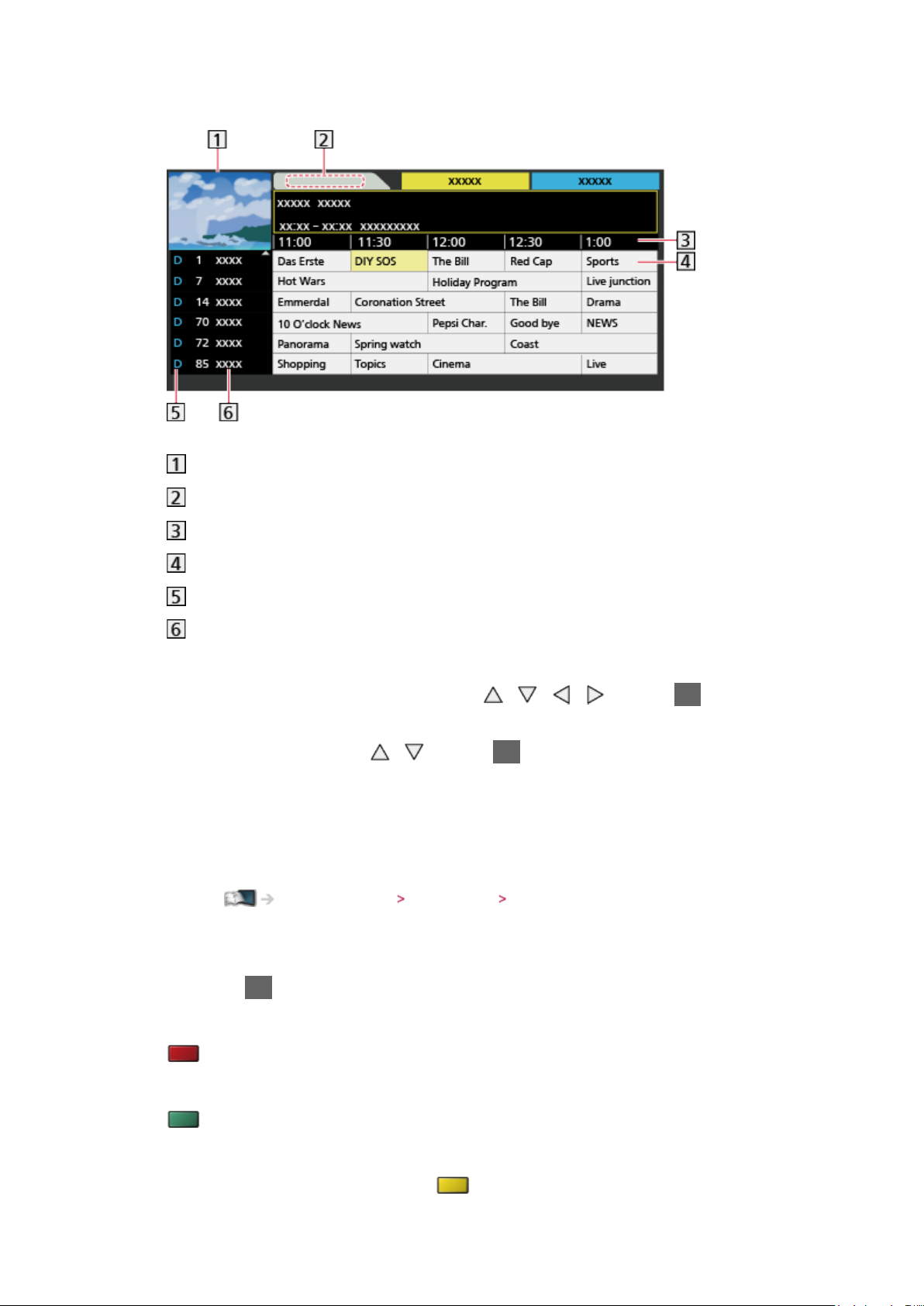
(Ejemplo)
Pantalla del TV
Fecha de la Guía de TV
Hora de la Guía de TV
Programa
D (DVB-T) / A (analógico)
Posición y nombre de canal
●
Para ver el programa
1) Seleccione el programa actual con
/ / / y pulse OK para
acceder
2) Seleccione Vista con
/ y pulse OK para acceder (DVB)
– Para utilizar la programación con temporizador, seleccione
Programar temporizador.
(Dependiendo del país que seleccione también podrá establecer
Señal de Grabación soportada.)
Ver la televisión Guía de TV Programar temporizador
– El programa actual se muestra en la parte superior izquierda de la
pantalla.
3) Pulse OK para salir de la Guía de TV
●
Al día anterior (DVB)
(Rojo)
●
Al día siguiente (DVB)
(Verde)
●
Para ver una lista de canales del tipo seleccionado
1) Visualice la lista de tipos con
(Amarillo)
- 40 -
Page 41

2) Seleccione el tipo con / y pulse OK para visualizarlo
●
Para ver una lista de canales de la categoría seleccionada
1) Visualice la lista de categorías con
2) Seleccione la categoría con
/ y pulse OK para visualizarla
(Azul)
– Para listar los canales favoritos, establezca Editar Favoritos.
Ver la televisión Sintonización y edición de canales Editar Favoritos
●
Para ver más detalles del programa (DVB)
1) Seleccione el programa con
/ / /
2) Pulse para visualizarlo
– Pulse de nuevo para volver a la Guía de TV.
●
Para salir de la Guía de TV
EXIT
= Nota =
●
Cuando se enciende este TV por primera vez, o cuando el TV se mantiene
apagado durante más de una semana, la Guía de TV puede tardar cierto
tiempo en mostrarse completamente.
●
Esta función cambia dependiendo del país que usted selecciona.
●
Es posible que sea necesario el sistema GUIDE Plus+ para la introducción
del código postal o la actualización, dependiendo del país que haya
seleccionado.
●
DVB-T y los canales analógicos se visualizan en la misma pantalla de la
Guía de TV. Es posible que se visualicen D y A para distinguir DVB-T de
los canales analógicos. No habrá listas de programación para los canales
analógicos.
Programar temporizador
El menú de programación con temporizador permite elegir programas para
los que quiera activar un recordatorio de emisión o para grabarlos en el disco
duro USB HDD. A la hora correcta, el TV sintonizará el canal correcto aunque
esté en el modo de espera.
1. Seleccione el próximo programa o canal con
para acceder
2. Seleccione USB HDD Grab / Recordatorio con
establecerlo
/ / / y pulse OK
/ y pulse OK para
●
Para comprobar / cambiar / cancelar un evento de programación con
temporizador
Grabación Programar temporizador Edición de la programación con
temporizador
- 41 -
Page 42

●
El LED cambiará a color naranja en modo de espera si se ha
establecido Programar temporizador.
●
Para volver a la Guía de TV
BACK/RETURN
●
Si selecciona el programa actual, aparecerá una pantalla de
confirmación preguntándole si quiere visualizar o grabar el programa.
Seleccione Programar temporizador con / y pulse OK para
establecer USB HDD Grab para grabar a partir del momento en el que
finalice la configuración del evento de programación con temporizador.
●
Dependiendo del país que seleccione también podrá establecer Señal
de Grabación soportada (ver a continuación).
= Nota =
●
No sirve para el modo Analógico
●
Programar temporizador solo funcionará adecuadamente si se recibe la
información de la hora correcta a través de la emisora de difusión o del
proveedor de servicios.
●
No podrán seleccionarse otros canales mientras la grabación de
Programar temporizador esté en curso.
●
Cuando grabe programas en el disco duro USB HDD, asegúrese de
formatearlo y habilitarlo para la grabación en Ajustes Dispositivo USB.
Grabación Configuración del disco duro USB HDD
■ Señal de Grabación soportada (Programar temporizador
desde la señal de la Guía de TV)
Señal de Grabación soportada es Programar temporizador que está
controlado por la Guía de TV; si la emisora cambia la hora de inicio y de
finalización del programa, el evento de programación con temporizador
seguirá el cambio. Tenga en cuenta que Señal de Grabación soportada
solo funciona de forma apropiada si recibe la información correcta de las
emisoras.
●
La disponibilidad de esta función depende del país y del modo de TV que
usted seleccione.
●
se mostrará en la pantalla Programar temporizador si está establecido
Señal de Grabación soportada.
= Nota =
●
Si usted realiza un cambio en la hora de inicio o de finalización de un
evento de grabación basado en señal que sobrepase los 10 minutos, este
dejará de seguir los cambios que la emisora pueda realizar en inicio o
finalización. Las horas de inicio y finalización se harán fijas.
- 42 -
Page 43
Teletexto
Visualización Teletexto
1. Cambie a teletexto con TEXT
●
Visualice la página índice (el contenido cambia dependiendo de las
emisoras).
●
Los números de página / subpágina actual se muestran en la parte
superior izquierda de la pantalla.
●
La hora / fecha se muestran en la parte superior derecha de la
pantalla.
●
La barra de colores se muestra en la parte inferior de la pantalla.
2. Seleccione la página con los botones numéricos,
(botones de colores)
●
Para ajustar el contraste
1) Pulse MENU tres veces para mostrar Contraste
2) Ajústelo con
●
Para salir del teletexto
EXIT
/ y pulse OK para establecerlo
■ Revele datos ocultos
1. Pulse MENU
2. Revélelos con
●
Pulse de nuevo para volver a ocultar.
(Rojo)
/ o
■ Para visualizar una página favorita memorizada
Pulse STTL para visualizar una página favorita.
●
Solicite la página guardada en (Azul) (modo de lista).
●
El ajuste de fábrica es “P103”.
■ FULL / TOP / BOTTOM
1. Pulse MENU
2. Pulse
(Verde) para cambiar la disposición
- 43 -
Page 44
■ Vea la TV y el Teletexto en dos ventanas a la vez
1. Pulse dos veces MENU
2. Establezca Imagen y Texto en On / Off con
●
Las operaciones solo se pueden realizar en la pantalla de Teletexto.
/
■ Memorice páginas vistas frecuentemente en la barra de
colores (modo Lista)
1. Pulse (botones de colores) mientras se muestra la
página
2. Mantenga pulsado OK
●
El número de página memorizado cambia a blanco.
●
Para cambiar páginas memorizadas
1) Pulse
2) Introduzca un nuevo número de página con los botones numéricos
(botones de colores) para cambiar
3) Mantenga pulsado OK
■ Vista de subpágina
Los números de las subpáginas se muestran en la parte superior de la
pantalla. Pulse / para visualizar la subpágina. (Solo cuando el teletexto
tiene más de una página).
●
El número de subpáginas cambia dependiendo de las emisoras (hasta 79
páginas).
●
La búsqueda puede tardar un poco, si está viendo la TV.
●
Para ver una subpágina específica
1) Pulse MENU
2) Pulse
3) Introduzca el número de 4 dígitos (por ejemplo: para P6, pulse
)
Modo Teletexto
(Azul)
Los servicios de teletexto son información de texto provista por las emisoras.
●
Las características pueden cambiar dependiendo de las emisoras.
1. Visualice el menú con MENU
2. Seleccione Configuración
Mostrar ajustes Teletexto con / y
- 44 -
Page 45

pulse OK para acceder
3. Seleccione TOP (FLOF) / Lista con
Ajustes Configuración Mostrar ajustes
/ y pulse OK para establecerlo
■ Modo FLOF (FASTEXT)
En el modo FLOF, cuatro temas coloreados de forma diferente se sitúan en la
parte inferior de la pantalla.
Para acceder a más información acerca de uno de estos temas, pulse el
correspondiente botón de color.
Esto facilita el acceso rápido a la información de los temas mostrados.
■ Modo TOP (en caso de que se emita texto TOP)
TOP es una mejora considerable del servicio de teletexto estándar que
resulta en una búsqueda más fácil y una guía efectiva.
●
Idea general rápida de la información de teletexto disponible
●
Selección paso a paso fácil de utilizar del tema de interés
●
Información del estado de la página en la parte inferior de la pantalla
●
Posibilidad de cambiar de página
(Rojo) / (Verde)
●
Para seleccionar entre los bloques de temas
(Azul)
●
Para seleccionar el tema siguiente dentro del bloque de temas
(Amarillo)
(Después del último motivo, esto se mueve al siguiente bloque de temas.)
■ Modo Lista
En el modo Lista, en la parte inferior de la pantalla se encuentran ubicados
cuatro números de páginas coloreados de forma diferente. Cada uno de
estos números puede modificarse y guardarse en la memoria del TV.
Ver la televisión Teletexto Visualización Teletexto
3D
Nota
●
Para visualizar imágenes en 3D muestre la imagen (TV, entrada externa,
etc) a pantalla completa.
●
No ejerza presión o raye la lente de las gafas 3D.
- 45 -
Page 46

●
El contenido 3D no se verá correctamente si las gafas 3D se colocan boca
abajo o al revés.
●
Al visualizar imágenes en 3D, asegúrese de que tenga los ojos a un nivel
aproximadamente horizontal, y manténgase en una posición en la que no
vea imágenes dobles.
●
No se ponga las gafas 3D para visualizar cualquier cosa que no sean
imágenes en 3D. Puede tener dificultades al mirar pantallas de cristal
líquido (como las pantallas de ordenador, relojes digitales o calculadoras,
etc.) mientras lleva puestas las gafas 3D.
●
No utilice las gafas 3D como gafas de sol.
●
Los efectos 3D se pueden percibir de diferentes formas dependiendo de la
persona.
Gafas 3D - Mantenimiento
■ Almacenamiento y limpieza de las gafas 3D
●
Guarde siempre las gafas 3D en un lugar fresco y seco.
●
Límpielas con un trapo suave y seco.
– Si frota las gafas 3D con un trapo que tenga polvo o suciedad, podría
rayarlas. Sacuda el trapo para eliminar bien el polvo antes de usarlo.
– La lente de las gafas 3D se puede romper fácilmente. Tenga cuidado al
limpiar la lente.
●
No utilice benceno, diluyente ni cera en las gafas 3D; si lo hace, podría
saltar la pintura.
●
No sumerja las gafas 3D en ningún líquido, como por ejemplo el agua.
Visualización de imágenes en 3D
Puede disfrutar de la visualización de imágenes en 3D con contenidos o
programas que ofrezcan el efecto 3D poniéndose las gafas 3D.
●
Este TV es compatible con los formatos 3D Marco secuencial, Lado a lado
y Arriba y Abajo.
– Marco secuencial es el formato 3D en el cual las imágenes para los
ojos derecho e izquierdo se graban en calidad de alta definición y se
reproducen de forma alterna.
1. Póngase las gafas 3D
2. Visualice las imágenes en 3D
●
La primera vez que se vean imágenes 3D se mostrarán las
precauciones de seguridad. Seleccione Sí o No para continuar viendo
las imágenes en 3D.
Si selecciona Sí, este mensaje se mostrará de nuevo de la misma
- 46 -
Page 47

forma la próxima vez que el interruptor de encendido/apagado se
ponga en encendido. Seleccione No si no quiere que se muestre este
mensaje de nuevo.
■ Reproducción de discos Blu-ray compatibles con 3D (formato
Marco secuencial)
●
Conecte el reproductor compatible con 3D mediante un cable HDMI
compatible completamente cableado. (Si utiliza un reproductor no
compatible con 3D, las imágenes se mostrarán en modo 2D).
●
Si el modo de entrada no se cambia automáticamente, seleccione el modo
de entrada del dispositivo que se haya conectado al reproductor.
Ver la televisión Equipo externo Visualización de la entrada externa
■ Emisiones compatibles con 3D
●
Por favor, consulte a los emisores de contenidos o programas para
conocer la disponibilidad de este servicio.
■ Fotos en 3D y vídeos en 3D tomados con los productos
compatibles con 3D de Panasonic
●
Disponible en Media Player y servicios de red
Media Player
Red doméstica
■ Imágenes en 2D convertidas a 3D
●
Seleccione el modo 2D 3D en Selección del modo 3D.
Ver la televisión 3D Selección del modo 3D
Selección del modo 3D
Puede cambiar fácilmente el modo de visualización entre 2D y 3D con 3D.
1. Visualice la pantalla Selección del modo 3D con 3D
2. Seleccione el modo con
●
Los elementos de Selección del modo 3D varían dependiendo del estado.
/ y pulse OK para establecerlo
3D / 2D:
Se visualiza la imagen adecuada que desee sin seleccionar el formato 3D.
●
Es posible que este modo no funcione correctamente según el formato
de la imagen de origen. Es este caso, seleccione manualmente el
formato 3D apropiado.
- 47 -
Page 48
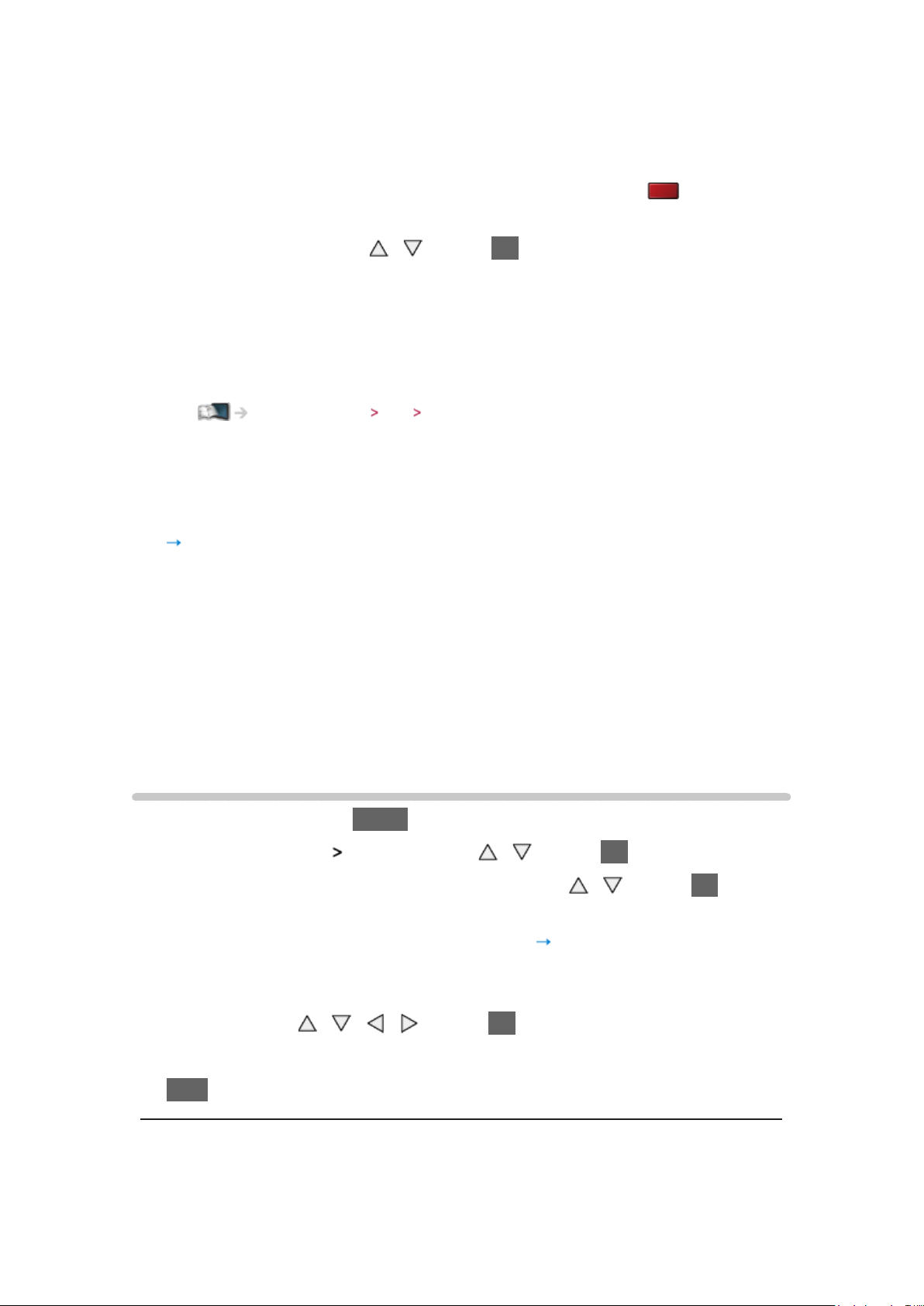
■ Para cambiar el formato 3D manualmente
Si la imagen no cambia correctamente mediante el modo 3D / 2D, emplee
este ajuste manual.
1. Visualice la pantalla Selección del modo 3D (Manual) con
(Rojo)
durante la operación descrita arriba
2. Seleccione el modo con
/ y pulse OK para establecerlo
Original:
Visualiza la imagen de origen tal cual.
●
Utilícelo para identificar el tipo de formato de la imagen de origen.
Ver la televisión 3D Formato de la imagen de origen
Lado a lado - 3D / Lado a lado - 2D / Arriba y Abajo - 3D / Arriba y Abajo - 2D:
Muestra el modo seleccionado.
●
No es válido para los modos analógico y AV
2D
3D:
Convierte imágenes 2D a 3D.
●
Por favor, tenga presente que las imágenes 3D tienen un aspecto
ligeramente diferente del original.
●
El uso de esta función con fines lucrativos, la visualización pública de
imágenes convertidas de 2D a 3D en lugares como tiendas u hoteles,
etc. puede infringir los derechos del propietario de los derechos de
autor de acuerdo con la ley de derechos de autor.
Ajustes 3D
1. Visualice el menú con MENU
2. Seleccione Imagen
3. Seleccione uno de los elementos siguientes con
acceder
Detección de 3D / Mensaje de señal 3D / 2D
Ajuste de 3D / IZQ/DER Cambio de Imagen / Suavizador de contorno /
Precauciones seguridad
4. Establezca con
●
Para salir de la pantalla de menú
EXIT
Ajustes 3D con / y pulse OK para acceder
/ y pulse OK para
3D Profundidad /
/ / / y pulse OK para guardar
- 48 -
Page 49

Detección de 3D
(On (Avanzado) / On / Off)
Selecciona si cambiar automáticamente al modo 3D o no.
On (Avanzado):
Detecta todas las señales de formato 3D y muestra la imagen en 3D
automáticamente.
On:
Detecta las señales concretas de formato 3D (Marco secuencial, etc.) y
muestra la imagen en 3D automáticamente.
●
Para visualizar imágenes en 3D sin mensajes de aviso ni funciones,
seleccione On (Avanzado).
Mensaje de señal 3D
(On / Off)
Selecciona si se dará o no un mensaje de aviso cuando se encuentre una
señal de formato 3D.
●
No es válido cuando Detección de 3D está ajustado a On (Avanzado)
●
Para las entradas de DVB, Component y HDMI
3D Profundidad
2D
(Máximo / Medio / Mínimo)
Selecciona un nivel de profundidad de imagen 3D para visualizar las
imágenes 2D convertidas.
Ajuste de 3D
(On / Off)
Ajuste del efecto 3D (excepto en el modo 2D
3D).
Seleccione On para habilitar el ajuste de Efecto.
●
Al seleccionar On, aparecerá un mensaje de precaución para su
seguridad. Léalo atentamente y pulse BACK/RETURN para ir al ajuste de
Efecto.
●
Cuando realice el ajuste, tenga en cuenta que el visionado de imágenes
en 3D varía de una persona a otra.
Efecto:
Ajusta la profundidad de 3D en función del contenido o de sus
preferencias. (Este ajuste no se memorizará al cambiar el modo de
entrada o el canal).
- 49 -
Page 50
IZQ/DER Cambio de Imagen
(IZQ/DER (Normal) / DER/IZQ (Invertido))
Intercambia las imágenes del ojo izquierdo y el ojo derecho (excepto en el
modo 2D
3D).
Seleccione DER/IZQ (Invertido) si la profundidad no se percibe de la forma
usual.
●
Este ajuste no se memorizará al cambiar el modo de entrada o el canal.
Suavizador de contorno
(On / Off)
Seleccione On si aprecia que los contornos de una imagen no muestran la
fluidez suficiente (excepto en el modo 2D
3D).
Precauciones seguridad
Muestra las precauciones para la visualización en 3D.
= Nota =
●
Para utilizar esta función al completo, muestre la imagen (TV, entrada
externa, etc) a pantalla completa.
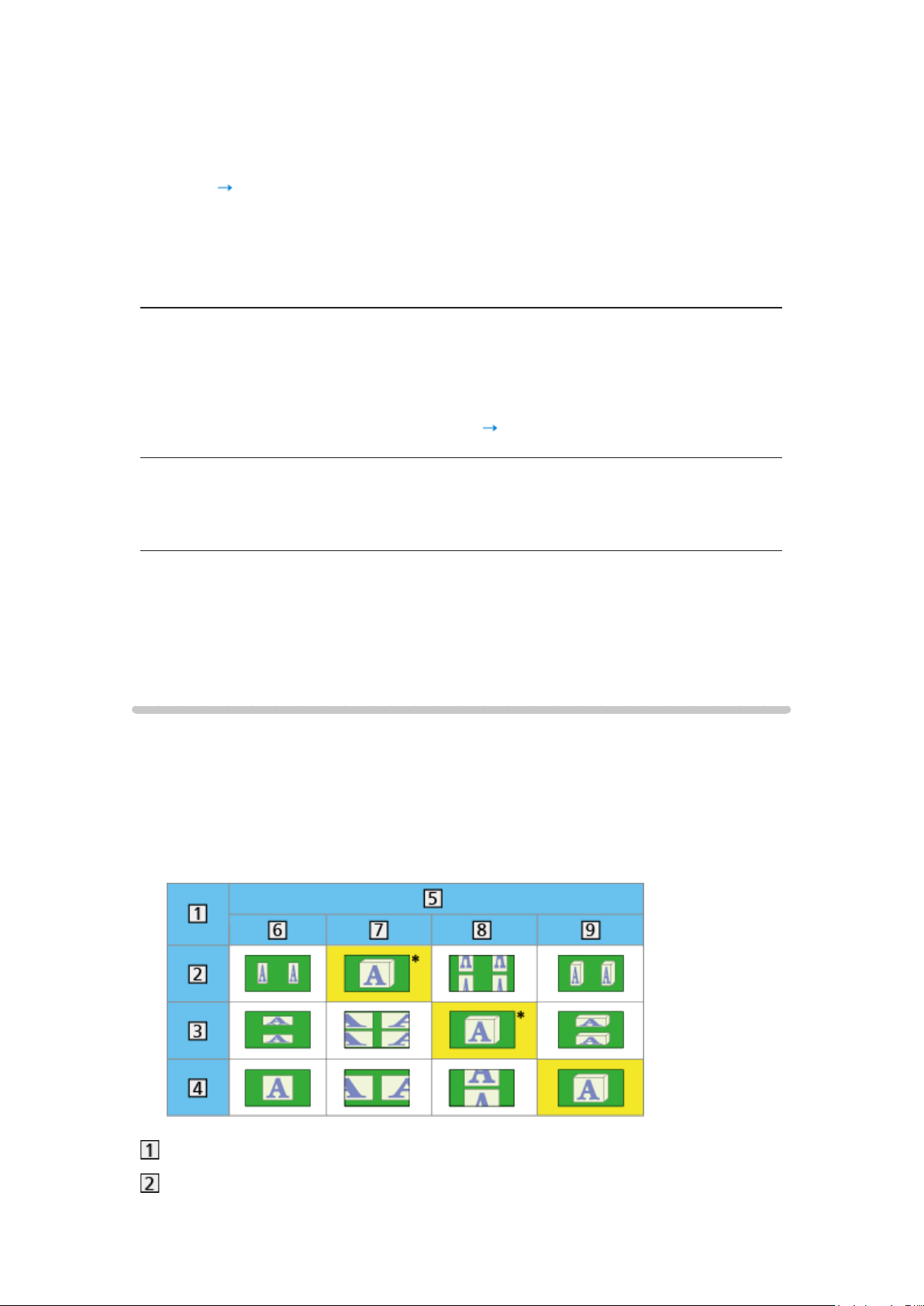
Formato de la imagen de origen
Si la imagen tiene un aspecto anómalo, consulte la tabla de imágenes que
se pueden visualizar en cada Selección del modo 3D (Manual) y compruebe
el formato de la imagen de origen; a continuación, seleccione el modo 3D
correcto.
●
Las imágenes en 3D se visualizan correctamente con un formato 3D
adecuado, como en los siguientes cuadros amarillos.
Formato de la imagen de origen
Lado a lado
- 50 -
Page 51

Arriba y Abajo
Formato normal (2D)
Selección del modo 3D
Original
Lado a lado - 3D
Arriba y Abajo - 3D
2D 3D
: Si selecciona Lado a lado - 2D o Arriba y Abajo - 2D, las imágenes se
visualizarán sin efecto 3D.
●
En función del reproductor o la emisión, puede que la imagen aparezca de
forma diferente a las ilustraciones anteriores.
Sintonización y edición de canales
Menú de ajuste
Puede volver a sintonizar los canales, crear listas de sus canales favoritos,
omitir canales que no desee, etc.
1. Visualice la pantalla Selección de TV con TV
2. Seleccione el modo con
DVB-S / DVB-C / DVB-T / Analogue
3. Visualice el menú con MENU
4. Seleccione Configuración
para acceder
Menú sintonizador DVB-S / Menú sintonizador DVB-C / Menú sintonizador
DVB-T / Menú sintonía analógica
●
El nombre del menú varía según el modo de TV.
5. Seleccione una de las funciones con
Editar Favoritos / Lista de canales / Ajuste Automático / Sistema de antena
/ Configuracion LNB / Sintonía Manual / Actualizar lista canales / Nuevo
mensaje de canal / Condición de la señal
●
Los elementos de esta función varían dependiendo del país que usted
selecciona.
/ y pulse OK para establecerlo
Menú de sintonizador con / y pulse OK
/ y pulse OK para acceder
Ajustes Configuración Menú de sintonizador
- 51 -
Page 52
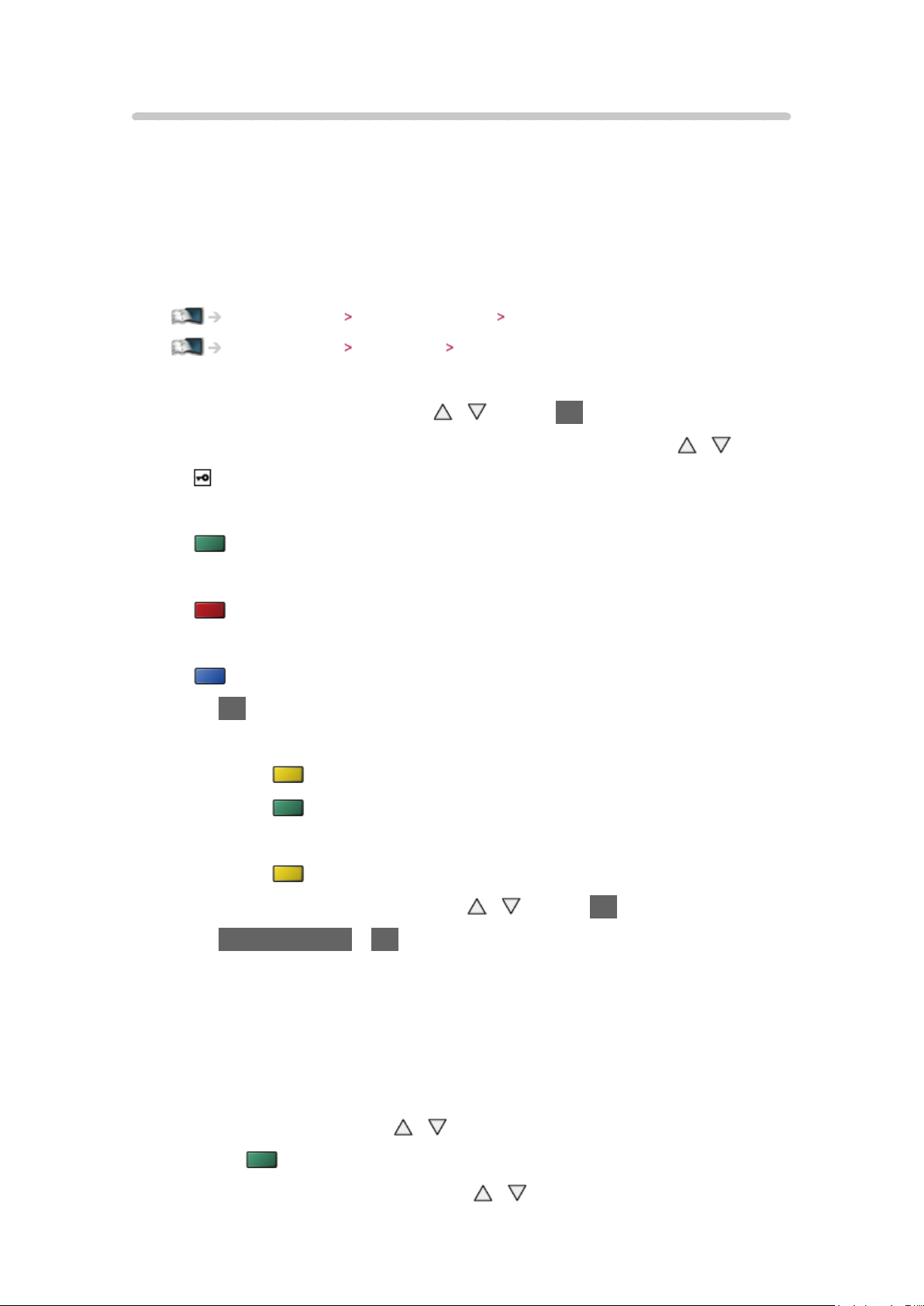
Editar Favoritos
■ Lista de los canales DVB favoritos
Cree sus listas de canales favoritos de entre las diversas emisoras (hasta 4:
Favorito 1 a 4).
Las listas de favoritos DVB están disponibles en Categoría en la bandera de
información y en la pantalla de la Guía de TV.
Ver la televisión Información básica Bandera de información
Ver la televisión Guía de TV Uso de Guía de TV
1. Seleccione Editar Favoritos con / y pulse OK para acceder
2. Seleccione alguno de todos los canales DVB para la lista con
●
aparece cuando el canal está codificado.
●
Para visualizar otros favoritos
(Verde)
●
Para clasificar los nombres de los canales en orden alfabético
(Rojo)
●
Para cambiar la categoría
(Azul)
3. Pulse OK para añadirlo a Lista favoritos
●
Para añadir todos los canales a la lista
1) Pulse
2) Pulse
●
Para añadir a la lista canales consecutivos a la vez
1) Pulse
(Amarillo)
(Verde) para añadir todo
(Amarillo)
/
2) Cree el grupo de canales con
/ y pulse OK para añadirlo
4. Pulse BACK/RETURN y OK para guardar
■ Edición de la lista de favoritos DVB
Puede editar la lista de favoritos mientras el cursor está situado sobre el
canal en la lista de favoritos.
●
Para mover el canal
1) Seleccione el canal con
2) Pulse (Verde)
3) Seleccione la posición nueva con
/
/ o con los botones numéricos
- 52 -
Page 53
4) Pulse (Verde) para guardar
●
Para eliminar el canal
1) Seleccione el canal con
/
2) Pulse OK para borrar
– Pulse
●
Para poner nombres a los favoritos
1) Pulse
2) Introduzca los caracteres (10 caracteres máximo) con
(Amarillo) para borrar todos los canales
(Rojo)
/ / / o
con los botones numéricos, y pulse OK para establecerlo
3) Pulse BACK/RETURN para guardar
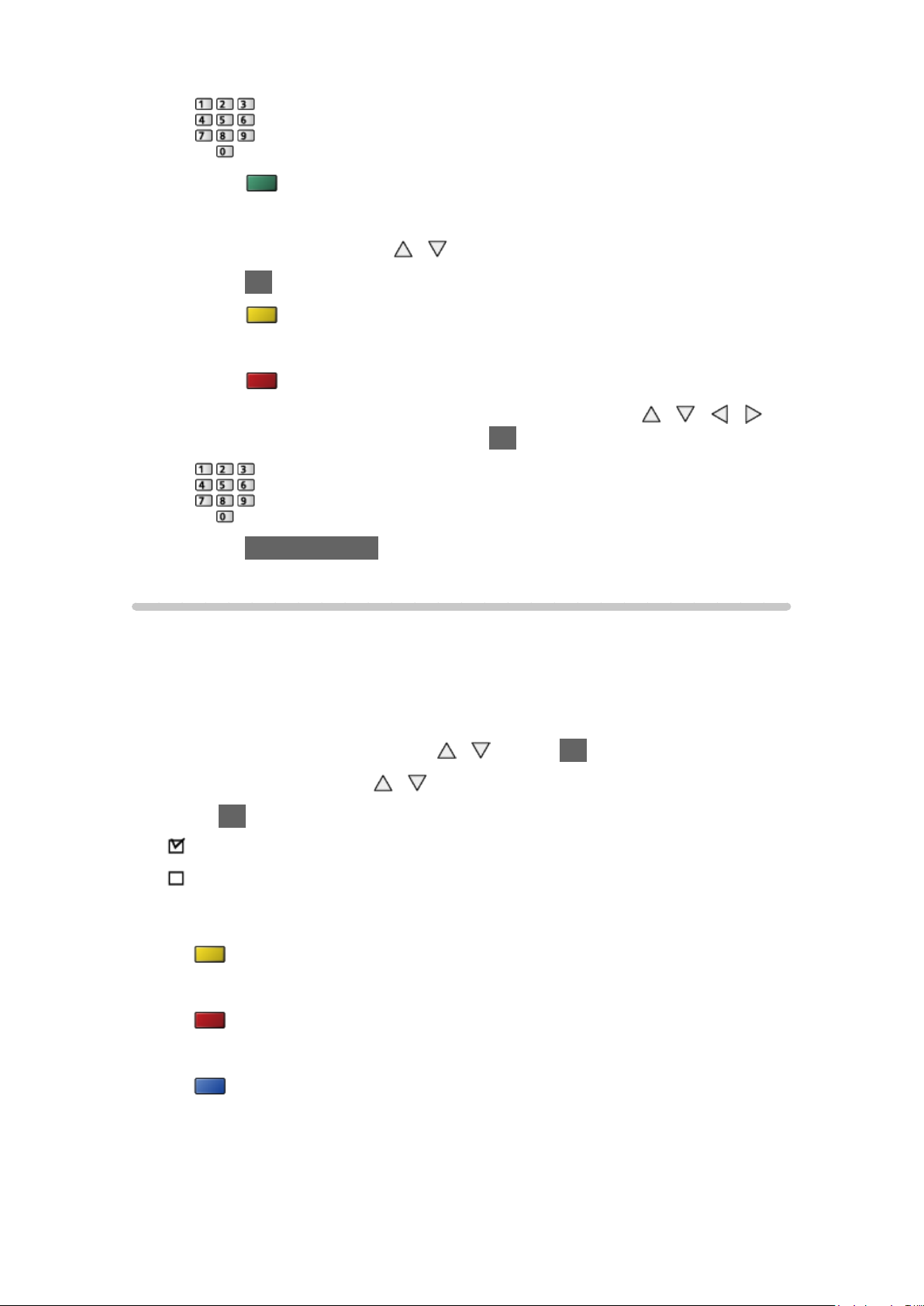
Lista de canales
■ Omitir los canales DVB / analógicos no deseados
Puede ocultar (omitir) los canales no deseados. Los canales ocultos no se
pueden visualizar, excepto en esta función.
1. Seleccione Lista de canales con
2. Seleccione un canal con
/
/ y pulse OK para acceder
3. Pulse OK para establecer Mostar / Ocultar (omitir)
: Mostar
: Ocultar (saltar)
●
Para mostrar todos los canales (DVB / analógicos)
(Amarillo)
●
Para clasificar los nombres de los canales en orden alfabético (DVB)
(Rojo)
●
Para cambiar la categoría (DVB)
(Azul)
■ Edición de los canales DVB / analógicos
●
Para cambiar / mover la posición de un canal (si está disponible)
- 53 -
Page 54

1) Pulse (Verde) para editar
2) Seleccione la posición nueva con
/ o con los botones numéricos,
y pulse (Verde) para guardar
●
Para resintonizar cada canal (Sintonía Manual)
(Rojo)
– Para el modo analógico
Ver la televisión Sintonización y edición de canales Sintonía Manual
– Solo para los canales mostrados
●
Para cambiar el nombre del canal (analógico)
1) Pulse
(Azul) para editar
2) Introduzca los caracteres (5 caracteres máximo) con
con los botones numéricos, y pulse OK para establecerlo
/ / / o
3) Pulse BACK/RETURN para guardar
= Nota =
●
Si conecta una videograbadora solamente con el cable de RF en el modo
Analógico, edite VCR.
Ajuste Automático
Resintoniza automáticamente los canales recibidos en la zona.
●
Esta función está disponible si ya se ha realizado la sintonización de
canales.
●
Solo se vuelve a sintonizar el modo seleccionado. Todos los ajustes de
sintonización anteriores se borran.
●
Si se ha establecido un número PIN de bloqueo para menores, se
requiere este número PIN.
Funciones Bloqueo para niños Número PIN
●
Si la sintonización no se ha realizado completamente, establezca Sintonía
Manual.
Ver la televisión Sintonización y edición de canales Sintonía Manual
■ Canales DVB-S
1. Seleccione Sistema de antena con / y pulse OK para acceder
- 54 -
Page 55

2. Seleccione Un LNB / MiniDiSEqC / DiSEqC 1.0 / Cable único con / y
pulse OK para establecerlo
Un LNB:
Compatible con LNB.
MiniDiSEqC:
Se pueden controlar hasta 2 LNBs.
DiSEqC 1.0:
Se pueden controlar hasta 4 LNBs.
Cable único:
Al utilizar el router de cable único, se encuentran disponibles hasta 8
bandas de usuario.
●
Podrá recibir varios satélites si tiene el sistema de antena de control
DiSEqC.
●
Este TV es compatible con DiSEqC Versión 1.0.
3. Seleccione Configuracion LNB con
4. Seleccione LNB / Satélite con
/ y pulse OK para acceder
/ y establézcalo con /
1) Establezca LNB primero
– Si se ajusta a Un LNB, LNB no se podrá seleccionar.
– Si lo ajusta a MiniDiSEqC o Cable único, seleccione entre LNB AA y
AB.
– Si lo ajusta a DiSEqC 1.0, seleccione entre LNB AA, AB, BA y BB.
2) Establezca el Satélite para el LNB seleccionado
– Seleccione No satélites si no sabe cuál es el satélite conectado (se
buscará un satélite disponible durante el ajuste automático).
– Seleccione Usuario definido para ajustar Test de frecuencia del
Transponder manualmente.
– Si selecciona Cable único, se requerirán ajustes adicionales. Ajuste
Banda de usuario, Frec. banda usuario y PIN (dependiendo del
router de cable único que utilice). Para más información, lea el
manual del enrutador de cable único.
Ver la televisión Sintonización y edición de canales Satélites
seleccionables
5. Pulse BACK/RETURN para guardar
6. Seleccione Ajuste Automático con
/ y pulse OK para acceder
7. Seleccione Satélite / Modo de busqueda / Mode de escan con
pulse OK para acceder
8. Establézcalo con
/ y pulse OK para guardar
- 55 -
/ y
Page 56

●
Mode de escan
Completo:
Escanea toda la gama de frecuencias.
Rápido:
Escanea la frecuencia adecuada para el satélite seleccionado.
●
Tras realizar los ajustes, seleccione Iniciar escaneo con / y pulse
OK para buscar.
9. Se mostrará la pantalla de confirmación; pulse OK para iniciar el Ajuste
Automático (los ajustes se realizan de forma automática)
●
Cuando termine la operación, el canal de la posición más baja se
visualizará.
■ DVB-C, DVB-T, canales analógicos
1. Seleccione Ajuste Automático con / y pulse OK para acceder
2. Establezca Ajuste de autoconfiguración de DVB-C con
pulse OK para confirmar (DVB-C)
●
Mode de escan
Completo:
Escanea toda la gama de frecuencias.
Rápido:
Escanea las frecuencias apropiadas en su país.
●
Normalmente, establezca Frecuencia, Tasa de símbolos y ID de red en
Automático. Si Automático no se visualiza o si es necesario, introduzca
cada uno de los valores especificados por su proveedor de televisión
por cable con los botones numéricos.
●
Tras realizar los ajustes, seleccione Iniciar escaneo con / y pulse
OK para buscar.
/ / / y
3. Se mostrará la pantalla de confirmación; pulse OK para iniciar el Ajuste
Automático (los ajustes se realizan de forma automática)
●
Cuando termine la operación, el canal de la posición más baja se
visualizará.
■ Ajuste Automático mediante los botones del TV
1. Mantenga pulsado el botón INPUT/OK/HOLD for MENU durante 3
segundos para visualizar el menú
- 56 -
Page 57

2. Establezca Ajuste Automático con los siguientes botones del panel de
control
●
Mueva el cursor / seleccione entre una gama de opciones / seleccione
elementos del menú (sólo arriba y abajo)
●
Acceda al menú / memorice ajustes después de hacerlos u opciones
después de establecerlas con el botón INPUT/OK/HOLD for MENU.
Sintonía Manual
●
Normalmente, use Ajuste Automático o Actualizar lista canales para
resintonizar los canales DVB.
●
Si la sintonización no ha finalizado o si desea ajustar la orientación de la
antena terrestre o parabólica, utilice esta función. (DVB)
●
Todos los canales DVB encontrados se añadirán a la Lista de canales.
■ DVB-S
1. Seleccione Satélite con / y establézcalo con /
●
Consulte el ajuste a las emisoras por satélite que se reciben.
2. Seleccione Frecuencia del Transponder / Tasa de símbolos / Polarización
/ Modulación / ID del servicio con
los botones numéricos
3. Seleccione Iniciar escaneo con
/ y establézcalo con / o con
/ y pulse OK para buscar
■ DVB-C
1. Introduzca la frecuencia con los botones numéricos
●
Normalmente, establezca Tasa de símbolos y ID del servicio en
Automático.
2. Seleccione Iniciar escaneo con
/ y pulse OK para buscar
■ DVB-T
1. Seleccione un canal con / y ajuste la frecuencia con / para
cada canal
- 57 -
Page 58
●
Establézcalo siempre que el nivel de la Calidad de la señal alcance el
máximo.
2. Pulse OK para buscar
■ Analógico
Establezca manualmente el canal analógico después del Ajuste Automático.
●
Establezca el Sistema de sonido y el Sistema de color, y luego realice
esta función. Normalmente, establezca el Sistema de color en Automático.
– SC1: PAL B, G, H / SECAM B, G
– SC2: PAL I
– SC3: PAL D, K / SECAM D, K
– F: SECAM L, L’
1. Seleccione la posición del canal con los botones numéricos
2. Seleccione el canal con el botón Canal Posterior / Anterior
3. Realice la búsqueda con /
4. Seleccione Memorizar con / y pulse OK para establecerlo
●
Utilice Sintonía fina para hacer ajustes pequeños en la sintonización de un
programa individual (afectado por las condiciones atmosféricas, etc.).
●
Si una videograbadora se conecta solamente con el cable de RF,
seleccione la posición de canal 0.
Actualizar lista canales
Actualizando la lista de canales DVB, puede añadir canales nuevos,
eliminar canales quitados o modificar nombres y posiciones de canales,
automáticamente.
●
La lista de canales se actualiza conservando sus ajustes en Editar
Favoritos, Lista de canales, Bloqueo para niños, etc.
●
Dependiendo del estado de la señal, puede que la actualización no
funcione correctamente.
●
Para actualizar los canales DVB-S, establezca Satélite, Modo de
busqueda y Mode de escan antes de la actualización.
1) Seleccione Satélite / Modo de busqueda / Mode de escan con
pulse OK para acceder
- 58 -
/ y
Page 59

2) Establezca cada elemento con / y pulse OK para guardar
3) Tras realizar los ajustes, seleccione Iniciar escaneo con
OK para buscar
/ y pulse
Nuevo mensaje de canal
Selecciona si se dará o no un mensaje de aviso cuando se encuentre un
canal DVB nuevo.
●
Cuando aparece un mensaje de notificación, puede acceder a Actualizar
lista canales pulsando OK.
Condición de la señal
Selecciona un canal y verifica la condición de la señal.
Una buena intensidad señal no es una indicación de que la señal sea
adecuada para la recepción de DVB.
●
Utilice el indicador de Calidad de la señal de la forma siguiente.
– Barra verde: Buena
– Barra amarilla: Débil
– Barra roja: Mala (compruebe la antena terrestre aérea, el cable o la
antena parabólica)
●
Las barras verticales muestran el valor máximo de la señal del canal
seleccionado.
●
Para cambiar el canal
●
Para el modo DVB
Satélites seleccionables
■ Satélites seleccionables y orientación de la antena parabólica
para sintonizar los canales DVB-S
Para asegurarse de que la antena parabólica esté instalada correctamente,
consulte a su concesionario local.
Consulte también los detalles de las emisoras por satélite que se reciben.
- 59 -
Page 60

●
Intelsat, 85,2° al Este
●
Hot Bird, 13° al Este
●
ABS 1, 75° al Este
●
Express, 53° al Este
●
Intelsat, 45° al Este
●
Turksat, 42° al Este
●
Express, 40° al Este
●
Hellas, 39° al Este
●
Eutelsat, 36° al Este
●
Eutelsat, 33° al Este
●
Astra, 28,2° al Este
●
Arabsat, 26° al Este
●
Eutelsat, 25,5° al Este
●
Astra, 23,5° al Este
●
Eutelsat, 21,5° al Este
●
Astra, 19,2° al Este
●
Eutelsat, 16° al Este
●
Eutelsat, 10° al Este
●
Eutelsat, 9° al Este
●
Eutelsat, 7° al Este
●
Astra, 4,8° al Este
●
Thor, 0,8° al Oeste /
Intelsat, 1° al Oeste
●
Amos, 4° al Oeste
●
Eutelsat, 5° al Oeste
●
Eutelsat, 7° al Oeste
●
Eutelsat, 8° al Oeste
●
Eutelsat, 12,5° al Oeste
●
Telstar, 15° al Oeste
●
NSS, 22° al Oeste
●
Intelsat, 24,5° al Oeste
●
Hispasat, 30° al Oeste
- 60 -
Page 61
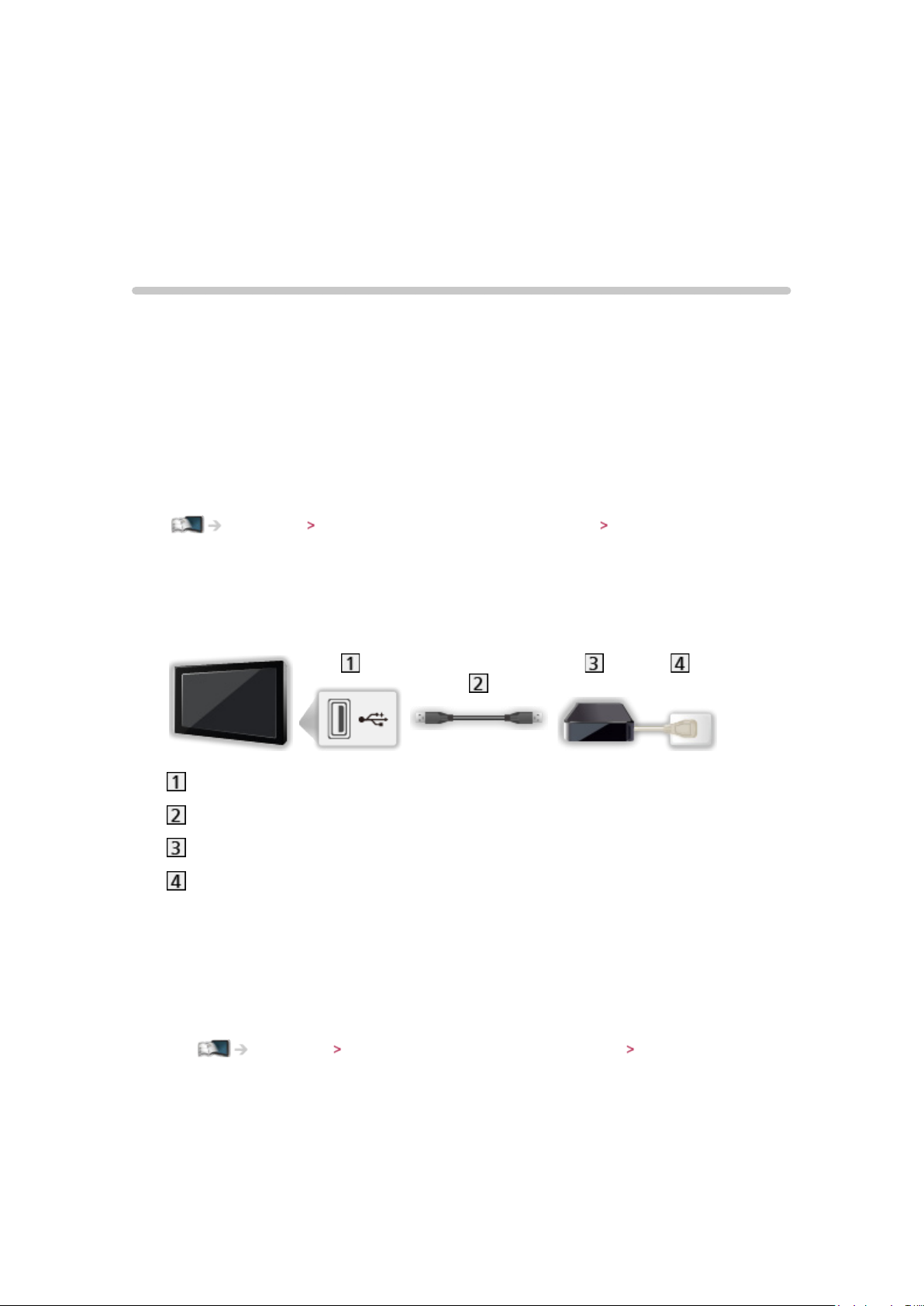
Grabación
Configuración del disco duro USB HDD
Preparativos
Puede grabar los programas del TV digital en el USB HDD conectado y
disfrutar de la reproducción en diferentes medios.
●
Prepare el USB HDD para uso exclusivo de grabación con este TV.
●
Conecte el USB HDD al puerto USB 2 con el cable USB.
●
Asegúrese de conectar el USB HDD a la toma de corriente.
●
Para extraer el disco duro USB HDD de forma segura del TV, elija Retirar
USB c. seguridad en Ajustes Dispositivo USB.
Grabación Configuración del disco duro USB HDD Configuración para el
disco duro USB HDD
●
Al conectarlos, compruebe que el tipo de terminales y clavijas de los
cables sean los correctos.
Puerto USB
Cable USB
Disco duro USB HDD
Enchufe
= Precaución =
●
Se borrarán todos los datos en el disco duro USB HDD en los siguientes
casos:
– Al formatear el disco duro USB HDD con este TV
Grabación Configuración del disco duro USB HDD Configuración para
el disco duro USB HDD
– Al formatear el disco duro USB HDD para usarlo en el PC, etc.
●
Si repara su TV por un problema de funcionamiento, podría tener que
formatear el USB HDD de nuevo con este TV para poder utilizarlo. (Al
formatearlo, se borrarán todos los datos.)
- 61 -
Page 62

●
Para poder usar el USB HDD con su PC después de grabar con este TV,
formatéelo de nuevo en su PC. (Para formatearlo en su PC, pueden ser
necesarias operaciones o herramientas especiales. Para obtener más
detalles, lea el manual del USB HDD).
●
Los datos grabados en el USB HDD con este TV solamente se pueden
reproducir en este TV. No puede reproducir su contenido con otro TV
(incluyendo el TV con el mismo número de modelo) o cualquier otro
equipo.
●
No apague el TV, ni tire de la clavija de alimentación ni retire el USB
HDD durante la operación (formateo, grabación, etc.). En caso contrario,
podría ocasionar el funcionamiento erróneo del dispositivo o dañar los
datos grabados. (Una interrupción del suministro eléctrico también puede
provocar un funcionamiento erróneo).
= Nota =
●
No se pueden grabar programas de TV analógica en el USB HDD.
●
No se grabará la emisión de datos (MHEG, etc.) ni la emisión de radio; la
función de grabación tampoco funcionará durante los periodos sin señal.
●
No todos los programas se pueden grabar dependiendo de la emisora y
del proveedor del servicio.
●
No puede copiar el contenido grabado del disco duro USB HDD.
●
Para más información sobre el disco duro USB HDD
Grabación Información técnica Disco duro USB HDD
Configuración para el disco duro USB HDD
Formatee y configure el disco duro USB HDD con este TV para poder usarlo
para la grabación.
Se listarán todos los dispositivos USB reconocidos como dispositivos de
almacenamiento masivo.
●
Tenga en cuenta que el disco duro USB HDD será formateado y que todos
sus datos serán borrados tras esta configuración.
●
Antes de realizar los ajustes, conecte el disco duro USB HDD y asegúrese
de encenderlo.
Grabación Configuración del disco duro USB HDD Preparativos
1. Visualice el menú con MENU
2. Seleccione Configuración
Ajustes Dispositivo USB con / y pulse
OK para acceder
3. Seleccione el disco duro USB HDD para grabar con
para iniciar la configuración
- 62 -
/ y pulse OK
Page 63
●
Algunos discos duros USB HDD podrían no ser reconocidos.
●
Para visualizar la información del dispositivo seleccionado
4. Cuando se muestre la pantalla de precaución y confirmación para el
uso del disco duro USB HDD, seleccione Sí con / y pulse OK para
continuar
5. Cuando se muestre la pantalla de confirmación del nombre del disco duro
USB HDD, seleccione Sí con
●
Se crea automáticamente el nombre para el disco duro USB HDD. Si
/ y pulse OK para establecerlo
desea editar el nombre, seleccione Sí.
1) Introduzca los caracteres con
/ / / o con los botones
numéricos, y pulse OK para establecerlo
2) Pulse BACK/RETURN para guardar
6. Cuando se muestre la pantalla de confirmación para habilitar el disco duro
USB HDD para la grabación, seleccione Sí con
/ y pulse OK para
establecerlo
●
Si ya existe otro disco duro USB HDD formateado para la grabación,
se mostrará esta pantalla de confirmación para habilitarlo para la
grabación.
●
Modo del disco duro USB HDD
: El disco duro USB HDD está disponible para grabar / reproducir.
Solamente un disco duro USB HDD de la lista estará disponible
para la grabación.
: El disco duro USB HDD está disponible para reproducir.
●
Para cambiar el modo
OK
●
Para editar el nombre del disco duro USB HDD
(Verde)
●
Para formatear
(Rojo)
●
Para extraer el disco duro USB HDD de forma segura del TV
(Amarillo)
- 63 -
Page 64

= Nota =
●
Solamente puede seleccionar un disco duro USB HDD para grabar cada
vez.
●
No puede cambiar los ajustes para el USB HDD mientras se encuentre en
progreso la grabación.
Grabación del programa actual
Grabación de un toque
Graba el programa actual inmediatamente en el disco duro USB HDD.
●
Confirme que el código del mando a distancia sea “73”.
Ver la televisión Equipo externo Utilización del mando a distancia del TV
1. Visualice el menú con MENU
2. Seleccione Configuración
toque con / y pulse OK para acceder
3. Seleccione el tiempo máximo de grabación 30 / 60 / 90 / 120 / 180
(minutos) con
/ y pulse OK para establecerlo
Configuración grabación Grabación de un
■ Para empezar la grabación de un toque
Pulse para empezar.
●
No podrán seleccionar otros canales mientras la grabación esté en curso.
■ Para detener la grabación en curso
1. Pulse GUIDE
2. Pulse EXIT
■ Para reproducir o borrar el contenido grabado
Los programas de TV grabados mediante la Grabación de un toque se puede
reproducir en Media Player.
1. Visualice los iconos de la característica con APPS
2. Seleccione TV grabado con
Media Player Modo TV grabado
●
Se puede reproducir todo el contenido, incluso cuando esté en marcha
la Grabación de un toque. (Dependiendo del disco duro USB HDD que
utilice, es posible que no se pueda reproducir o que la grabación no
funcione correctamente durante la reproducción.)
/ / / y pulse OK para acceder
- 64 -
Page 65

REW LIVE TV
Graba de forma constante del programa actual en el disco duro USB HDD
dentro del tiempo máximo de grabación.
●
Confirme que el código del mando a distancia sea “73”.
Ver la televisión Equipo externo Utilización del mando a distancia del TV
1. Visualice el menú con MENU
2. Seleccione Configuración
Configuración grabación REW LIVE TV con
/ y pulse OK para acceder
3. Seleccione Automático con
●
Cuando seleccione Automático, la grabación se iniciará automáticamente.
●
Si está en curso otra grabación, la señal de TV no llega en buenas
/ para empezar REW LIVE TV
condiciones o no se muestra ninguna imagen, esta grabación no se
iniciará.
■ Para utilizar REW LIVE TV
●
Para pausar
●
Para buscar hacia atrás (hasta 90 minutos)
●
Después de pausar o buscar hacia atrás, se podrán utilizar los siguientes
botones.
: Buscar hacia atrás
: Buscar hacia delante
: Volver al programa actual
OK : Reproducir / Pausar
: Buscar hacia atrás / hacia delante
: Pausar / Reanudación
: Reproducción
: Volver al programa actual
■ Para detener REW LIVE TV
1. Visualice el menú con MENU
2. Seleccione Configuración
/ y pulse OK para acceder
3. Seleccione Off con
/ para detener REW LIVE TV
Configuración grabación REW LIVE TV con
- 65 -
Page 66

●
Si detiene REW LIVE TV, el contenido grabado para REW LIVE TV se
eliminará.
●
REW LIVE TV se detendrá y el contenido grabado se borrará
automáticamente en los siguientes casos: (Incluso si REW LIVE TV
se detiene en los casos siguientes, siempre y cuando el ajuste sea
Automático, la nueva grabación comenzará automáticamente en cuanto
se dé un caso que lo permita.)
– Otros canales seleccionados
– Canal seleccionado bloqueado
– Canal no válido seleccionado
– No hay señal de TV
– Cuando comience otra grabación
– Cuando el TV entre en espera o se apague
Programar temporizador
Ajuste de la programación con temporizador
El menú de programación con temporizador permite seleccionar programas
para los que quiera activar un recordatorio de emisión o para grabarlos en el
disco duro USB HDD.
A la hora correcta, el TV sintonizará el canal correcto aunque esté en el modo
de espera.
●
No sirve para el modo Analógico
1. Visualice la pantalla Selección de TV con TV
2. Seleccione el modo con
DVB-S / DVB-C / DVB-T
3. Visualice el menú con MENU
4. Seleccione Temporizador
OK para acceder
/ y pulse OK para establecerlo
Programar temporizador con / y pulse
■ Establezca los detalles de evento para la programación con
temporizador
1. Pulse OK para empezar a realizar los ajustes
2. Seleccione USB HDD Grab / Recordatorio con
USB HDD Grab:
Graba el programa en el disco duro USB HDD.
Cuando llegue la hora de inicio, el canal cambiará automáticamente
y se emitirán las señales de vídeo y de audio. 2 minutos antes de la
- 66 -
/
Page 67
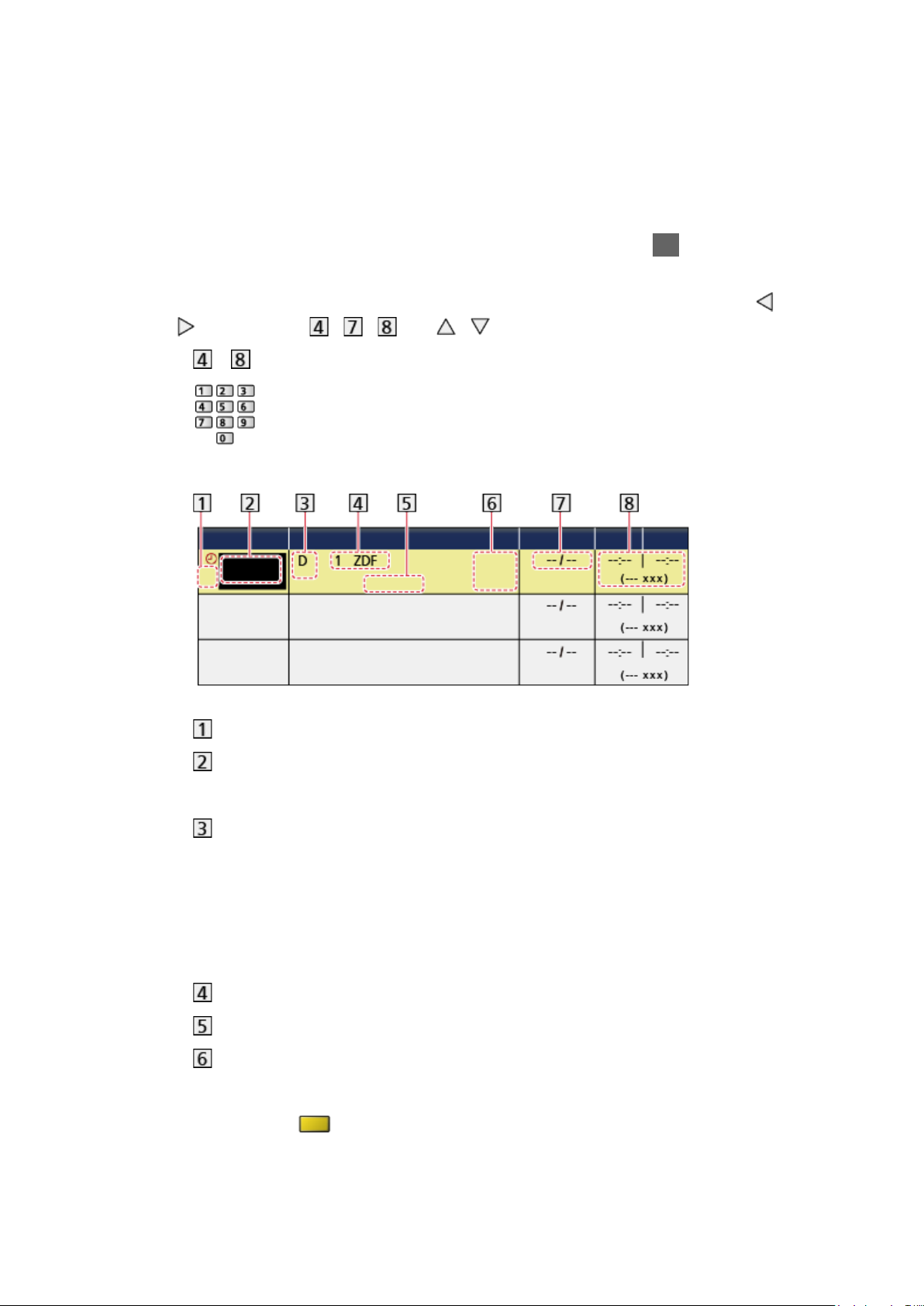
hora de inicio aparecerá un mensaje de recordatorio si está viendo la
televisión.
Recordatorio:
Le recuerda que vea el programa.
Cuando esté viendo la televisión, aparecerá un mensaje de
recordatorio 2 minutos antes de la hora de inicio. Pulse OK para
cambiar al canal programado.
3. Seleccione el elemento (canal, fecha y hora de inicio / finalización) con
/ y establezca / / con /
●
y también se pueden introducir con los botones numéricos.
(Ejemplo)
!: Eventos de la programación con temporizador solapados
Función
(USB HDD Grab / Recordatorio)
Modo de TV
S: DVB-S
C: DVB-C
D: DVB-T
– No podrá cambiar el modo dentro del menú.
Posición y nombre de canal
Nombre del evento
Muestra subtítulos (si están disponibles)
(STTL)
– Pulse
(Amarillo) para establecer los subtítulos y pulse de
nuevo para suprimirlos.
– Para Recordatorio
- 67 -
Page 68
Fecha (puede establecer un día antes con , y seleccionar diario o
semanal con )
– Diario D a S: domingo a sábado
– Diario L a S: lunes a sábado
– Diario L a V: lunes a viernes
– Semanal Sáb / Vier / Jue / Mier / Mar / Lun / Dom: a la misma
hora del mismo día de cada semana
Hora de inicio / Hora de finalización / Duración (visualización
automática)
4. Guarde con OK
Edición de la programación con temporizador
1. Visualice el menú con MENU
2. Seleccione Temporizador
Programar temporizador con / y pulse
OK para acceder
3. Seleccione el evento con
●
Para cambiar un evento de programación con temporizador
/
OK
– Corrija según sea necesario.
Grabación Programar temporizador Ajuste de la programación con
temporizador
●
Para eliminar un evento de programación con temporizador
1) Pulse
(Rojo)
2) Pulse OK para borrar
●
Para mostrar subtítulos (si están disponibles)
(Amarillo)
– Pulse de nuevo para suprimir los subtítulos.
– Para Recordatorio
●
Para cancelar temporalmente un evento de programación con
temporizador
(Azul)
– Pulse de nuevo para no cancelar.
■ Para desbloquear el sintonizador y detener la grabación
1. Pulse GUIDE
2. Pulse EXIT
- 68 -
Page 69

■ Para reproducir o borrar el contenido grabado
Los programas de TV grabados en el disco duro USB HDD con este TV se
pueden reproducir en Media Player.
1. Visualice los iconos de la característica con APPS
2. Seleccione TV grabado con
Media Player Modo TV grabado
/ / / y pulse OK para acceder
Nota
●
La Guía de TV también se puede usar para ajustar el evento de la
programación con temporizador.
Ver la televisión Guía de TV Programar temporizador
●
Programar temporizador tiene capacidad para almacenar hasta 15
eventos.
●
Programar temporizador solo funcionará adecuadamente si se recibe la
información de la hora correcta a través de la emisora de difusión o del
proveedor de servicios.
●
Para efectuar la grabación a través de Programar temporizador, el
TV deberá estar encendido o en espera. Para que se muestren los
recordatorios, el TV deberá estar encendido.
●
No podrán seleccionarse otros canales mientras la grabación de
Programar temporizador esté en curso.
●
Puede que no sea posible grabar un programa codificado (protegido
contra copia).
●
2 minutos antes de la hora de inicio aparecerá un mensaje de recordatorio
si está viendo la televisión.
– Para eliminar el mensaje e iniciar la programación, pulse OK.
– Para cancelar la programación, pulse EXIT.
●
El LED cambiará a color naranja en modo de espera si se ha establecido
Programar temporizador.
●
Los mensajes recordatorio de Programar temporizador se mantendrán en
pantalla hasta que suceda una de las siguientes cosas:
– Usted pulsa OK para ver el programa o EXIT para cancelar el
recordatorio.
– Finaliza el evento de programación del temporizador asociado al
recordatorio.
●
“!” identifica que dos o más eventos de la programación con temporizador
están solapados. USB HDD Grab tiene prioridad sobre Recordatorio.
Cuando existan eventos de grabación solapados, el primer evento
comenzará y terminará como se haya programado. A continuación,
comenzará el siguiente evento.
- 69 -
Page 70

●
La grabación de Programar temporizador cambiará automáticamente al
canal programado unos segundos antes de la hora de inicio.
●
La grabación del Programar temporizador se realizará incluso si el TV
está en grabación REW LIVE TV. En este caso, la grabación REW LIVE
TV se cancelará.
Grabación Grabación del programa actual REW LIVE TV
●
Para más información sobre el disco duro USB HDD
Grabación Información técnica
Información técnica
Disco duro USB HDD
■ USB HDD
(para grabar los programas de TV digital con este TV)
●
La capacidad de disco duro USB HDD que funciona con este TV es 160
GB a 3 TB.
●
Conecte el disco duro USB HDD en la toma de corriente para grabar y
reproducir correctamente con este TV.
●
Utilice un disco duro USB HDD formateado con este TV.
Grabación Configuración del disco duro USB HDD Configuración para el
disco duro USB HDD
●
En relación al rendimiento, no todos los discos duros USB HDD están
garantizados. Consulte qué discos duros USB HDD han sido probados
en cuanto a su rendimiento con este TV en el siguiente sitio web. (Inglés
solamente)
http://panasonic.net/viera/support
= Nota =
●
Los datos modificados con un PC podrían no visualizarse.
●
No extraiga el dispositivo cuando el TV esté accediendo a los datos. De lo
contrario, podría dañar el dispositivo o el TV.
●
No toque los contactos del dispositivo.
●
No someta el dispositivo a una presión o impactos fuertes.
●
Inserte el dispositivo en la dirección correcta. De lo contrario, podría dañar
el dispositivo o el TV.
●
La interferencia eléctrica, la electricidad estática o el funcionamiento
erróneo pueden dañar los datos o el dispositivo.
- 70 -
Page 71
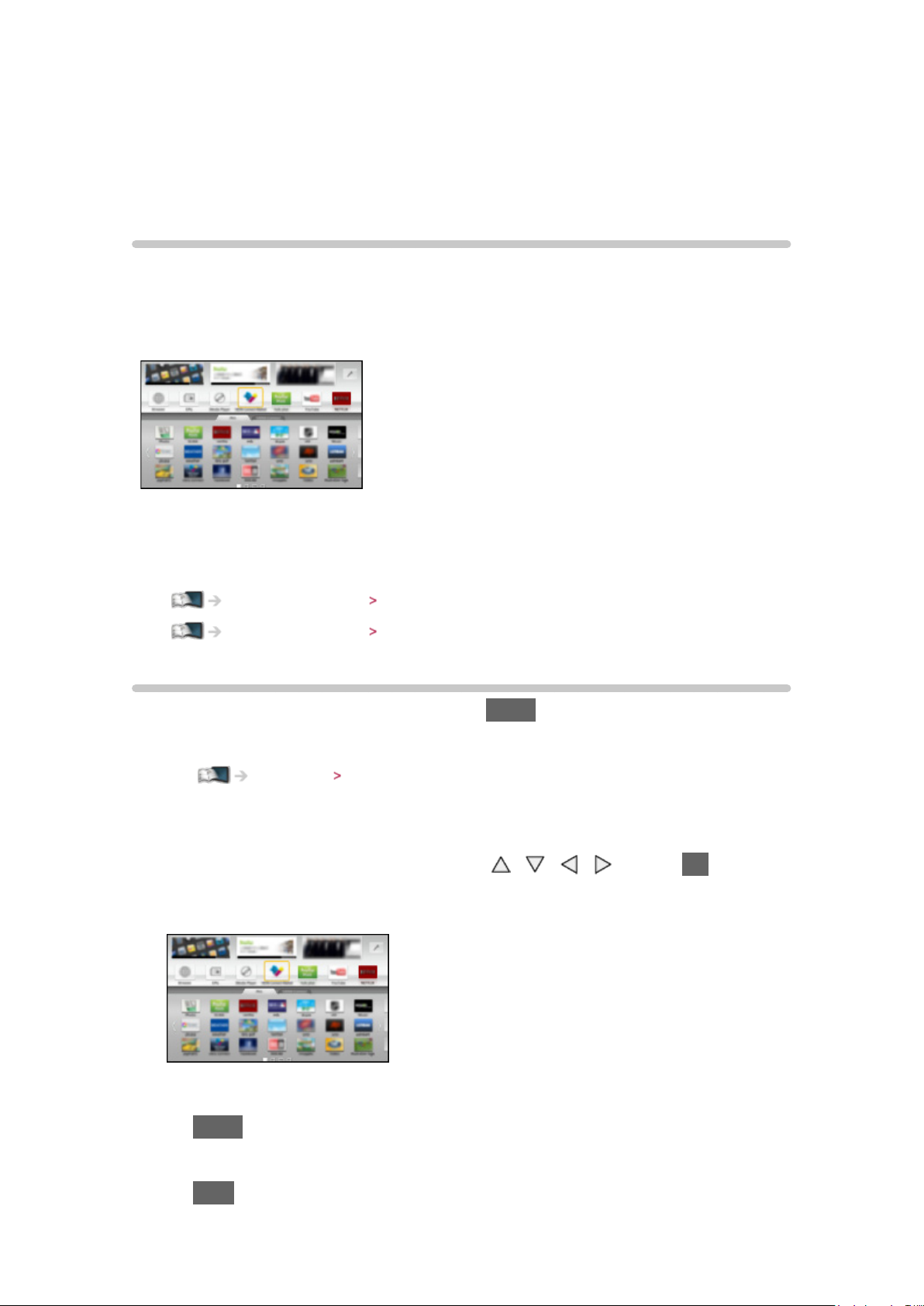
Servicio de Internet
Contenidos de Internet
Información
Puede acceder a algunos sitios web específicos recomendados por
Panasonic, así como disfrutar de contenidos de Internet como vídeos, juegos,
herramientas de comunicación, etc. desde Lista APLICACIONES.
(Ejemplo)
●
Para habilitar esta función, se necesita un entorno de red de banda ancha.
Asegúrese de haber realizado las conexiones de red y configurado los
ajustes de red.
Servicio de Internet Conexiones de red
Servicio de Internet Ajustes de red
Selección del contenido de Internet
1. Visualice el Lista APLICACIONES con APPS
●
Para detalles sobre Lista APLICACIONES
Funciones Lista APLICACIONES
●
Según las condiciones de uso, la lectura de todos los datos puede
tardar un poco.
2. Seleccione el elemento que desee con
acceder
(Ejemplo)
/ / / y pulse OK para
●
Para volver a Lista APLICACIONES
APPS
●
Para salir de Lista APLICACIONES
EXIT
- 71 -
Page 72

●
Puede conectar un teclado y un control de mandos para vídeo juegos
para introducir caracteres y utilizar juegos en las aplicaciones. También
puede utilizar el teclado o un controlador de juegos para usar el TV y
para Lista APLICACIONES.
Funciones Teclado / Controlador de juegos
●
La comunicación por vídeo (por ejemplo, Skype™) requiere una
cámara para comunicación TY-CC20W exclusiva. Para más
información, lea el manual de la cámara para comunicación.
Soporte Accesorios opcionales Cámara para comunicación
Nota
●
Si no puede acceder a los contenidos de Internet, compruebe las
conexiones y ajustes de red.
Servicio de Internet Conexiones de red
Servicio de Internet Ajustes de red
●
Lista APLICACIONES está sujeta a cambios sin aviso previo.
●
No todas las características de los sitios web están disponibles.
●
No olvide actualizar el software siempre que aparezca un aviso de
actualización en la pantalla del TV. Si no se actualiza el software, no podrá
utilizar Lista APLICACIONES. El software también se puede actualizar
más tarde manualmente.
Servicio de Internet Ajustes de red Actualización de software
●
Los servicios ofrecidos a través de Lista APLICACIONES son controlados
por sus proveedores de servicios correspondientes, y tales servicios
pueden ser suspendidos de forma temporal o permanente sin previo
aviso. Por ello, Panasonic no se responsabilizará del contenido ni de la
continuidad de los servicios.
●
Hay contenidos que pueden ser inadecuados para un determinado
público.
●
Puede haber contenidos que solo estén disponibles en determinados
países y que se presenten en determinados idiomas.
●
Según el entorno de conexión, la conexión a Internet puede ser lenta o
resultar imposible.
●
Durante la operación, la señal de audio se emite por los terminales
DIGITAL AUDIO y HDMI2 (función ARC). Pero no salen señales de vídeo.
Para utilizar HDMI2 con la función ARC, conecte un amplificador equipado
con la función ARC y configúrelo para usar los altavoces de un sistema de
cine en casa.
Funciones “HDAVI Control™” de VIERA Link
- 72 -
Page 73
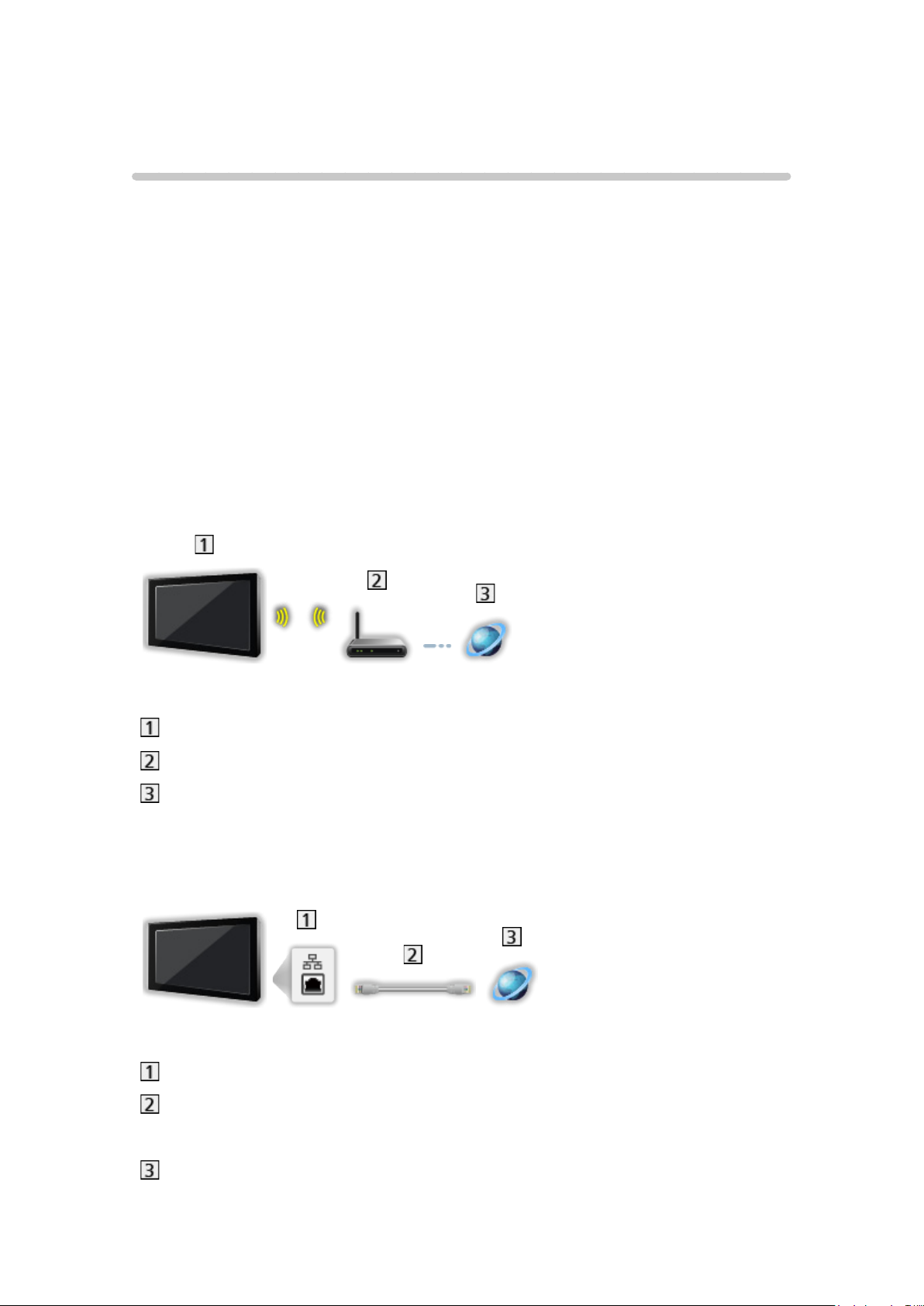
Conexiones de red
Conexión a Internet
Para utilizar los servicios de Internet, se necesita un entorno de red de banda
ancha.
●
Si no tiene servicios de red de banda ancha consulte a su establecimiento
para obtener asistencia.
●
No se pueden utilizar conexiones telefónicas a Internet.
●
Velocidad necesaria (efectiva): al menos 1,5 Mbps para una calidad de
imagen SD (definición estándar) y 6 Mbps para una calidad de imagen HD
(alta definición). Si la velocidad de transferencia es insuficiente, es posible
que los contenidos no se reproduzcan correctamente.
■ Conexión inalámbrica
LAN inalámbrica incorporada (parte trasera del TV)
Punto de acceso
Entorno de Internet
■ Conexión por cable
Terminal ETHERNET
Cable LAN (blindado)
●
Utilice un cable LAN de par trenzado y blindado (STP).
Entorno de Internet
- 73 -
Page 74

Nota
●
Asegúrese de utilizar un cable LAN directo.
●
Configure y conecte los equipos que necesite para el entorno de red. No
podrá realizar tales ajustes en este TV. Lea el manual del equipo.
●
Si su módem no tiene funciones de router de banda ancha, utilice un
router de banda ancha.
●
Si su módem tiene funciones de router de banda ancha, pero no tiene
ningún puerto libre, utilice un concentrador.
●
Asegúrese de que los routers de banda ancha y los concentradores sean
compatibles con 10BASE-T / 100BASE-TX.
●
Si utiliza equipos compatibles solo con 100BASE-TX, necesitará cables
LAN de la categoría 5 o posteriores.
●
Póngase en contacto con su proveedor de servicios de Internet (ISP) o su
compañía de telecomunicaciones si necesita más asistencia en relación
con el equipo de red.
●
Confirme los términos y condiciones de los contratos que tenga
con su proveedor de servicios de Internet (ISP) o compañía de
telecomunicaciones. Según los términos generales de los contratos
establecidos, es posible que se carguen pagos adicionales o que no se
puedan utilizar varias conexiones a Internet.
●
Apague el TV y vuelva a encenderlo al cambiar o realizar la conexión de
red de nuevo.
Ajustes de red
Conexión de red
Asegúrese de haber realizado todas las conexiones antes de iniciar la
configuración de red.
Servicio de Internet Conexiones de red
■ Auto - Inalámbrica
1. Visualice el menú con MENU
2. Seleccione Red
●
Antes de empezar la configuración, confirme la clave de cifrado, los
ajustes y la posición de su punto de acceso. Para más información, lea
el manual del punto de acceso.
Conexión de red con / y pulse OK para acceder
3. Seleccione Auto con
●
Cuando el cable de LAN está conectado, la configuración con cable se
realizará automáticamente.
/ y pulse OK para acceder
- 74 -
Page 75

4. Seleccione el punto de acceso que desee con / y pulse OK para
acceder
●
Las redes inalámbricas disponibles se muestran automáticamente.
: Punto de acceso cifrado
●
Para WPS (pulsador)
1) Seleccione Fácil configuración pulsando un botón con
pulse OK para acceder
2) Pulse el botón WPS en el punto de acceso hasta que la luz
parpadee
3) Conecte el TV al punto de acceso con OK
– WPS: Wi-Fi Protected Setup™ (Configuración protegida de Wi-Fi)
– Si se produce un error de conexión, verifique la configuración
y las posiciones de su punto de acceso. Acto seguido, siga las
instrucciones en pantalla.
●
Se recomienda seleccionar el punto de acceso cifrado.
5. Introduzca la clave de cifrado del punto de acceso con
pulse OK para confirmar
●
Puede introducir los caracteres utilizando los botones numéricos.
/ y
/ / / y
●
Pulse BACK/RETURN para guardar
6. Se realiza la configuración de forma automática y se visualiza la pantalla
Estado de la red
Servicio de Internet Ajustes de red Estado de la red
7. Seleccione Salir con / y pulse OK para establecerlo
●
Para realizar el ajuste manualmente
Servicio de Internet Ajustes de red Manual - Inalámbrica
■ Auto - Cable
1. Visualice el menú con MENU
2. Seleccione Red
3. Seleccione Auto con
4. Se realiza la configuración de forma automática y se visualiza la pantalla
Estado de la red
Servicio de Internet Ajustes de red Estado de la red
Conexión de red con / y pulse OK para acceder
/ y pulse OK para acceder
5. Seleccione Salir con / y pulse OK para establecerlo
- 75 -
Page 76

●
Para realizar el ajuste manualmente
Servicio de Internet Ajustes de red Manual - Cable
Manual - Inalámbrica
Asegúrese de haber realizado todas las conexiones antes de iniciar la
configuración de red.
Servicio de Internet Conexiones de red
1. Visualice el menú con MENU
2. Seleccione Red
Conexión de red Manual Inalámbrica con / /
/ y pulse OK para acceder
●
Antes de empezar la configuración, confirme la clave de cifrado, los
ajustes y la posición de su punto de acceso. Para más información, lea
el manual del punto de acceso.
3. Seleccione el punto de acceso que desee con
acceder
●
Las redes inalámbricas disponibles se muestran automáticamente.
: Punto de acceso cifrado
●
Para WPS (pulsador)
1) Pulse
(Rojo)
2) Pulse el botón WPS en el punto de acceso hasta que la luz
parpadee
3) Conecte el TV al punto de acceso con OK
– WPS: Wi-Fi Protected Setup™ (Configuración protegida de Wi-Fi)
/ y pulse OK para
– Si se produce un error de conexión, verifique la configuración
y las posiciones de su punto de acceso. Acto seguido, siga las
instrucciones en pantalla.
●
Para WPS (PIN)
1) Pulse
(Verde)
2) Introduzca el código PIN para el punto de acceso
3) Conecte el TV al punto de acceso con OK
●
Para Manual
1) Pulse
(Amarillo)
2) Se puede configurar manualmente el SSID, el tipo de seguridad, el
tipo de cifrado y la clave de cifrado
3) Siga las instrucciones en pantalla y realice el ajuste manualmente
– Si utiliza un sistema inalámbrico de 11n (5 GHz) entre la LAN
inalámbrica incorporada y el punto de acceso, seleccione AES para
el tipo de cifrado.
- 76 -
Page 77
●
Para volver a buscar puntos de acceso
(Azul)
●
Para mostrar / ocultar la información del punto de acceso seleccionado
●
Se recomienda seleccionar el punto de acceso cifrado.
4. Introduzca la clave de cifrado del punto de acceso con
/ / / y
pulse OK para confirmar
●
Puede introducir los caracteres utilizando los botones numéricos.
●
Pulse BACK/RETURN para guardar
5. Se muestra la pantalla Ajuste Nomb. VIERA/IP/DNS
Nombre VIERA
●
Puede establecer un nombre favorito a este TV.
●
Este nombre se utilizará como nombre del TV en la pantalla de los demás
equipos de la red.
Adquirir dirección IP / Adquirir dirección DNS
●
Se recomienda Automático.
●
Los ajustes disponibles se muestran automáticamente.
●
Para el ajuste manual, seleccione y establezca las opciones Dirección IP /
Máscara de subred / Puerta de enlace predet. / Dirección DNS.
Ajustes de Proxy
●
No es necesario para el uso normal en el hogar.
●
Algunos servicios de Internet pueden no estar disponibles dependiendo de
la configuración del proxy.
Proxy:
Esta es la dirección del servidor de reenvío conectado entre el
navegador y el servidor de destino, y envía datos al navegador.
1) Seleccione Proxy con
2) Introduzca la dirección con
/ y pulse OK para acceder
/ / / o con los botones
numéricos, y pulse OK para confirmar
- 77 -
Page 78
3) Pulse BACK/RETURN para guardar
Puerto de proxy:
Este número también es especificado por el proveedor con la dirección
del proxy.
1) Seleccione Puerto de proxy con
/
2) Introduzca el número con los botones numéricos
3) Pulse BACK/RETURN para guardar
6. Seleccione Estado de la red con
Servicio de Internet Ajustes de red Estado de la red
/ y pulse OK para acceder
7. Seleccione Salir con / y pulse OK para establecerlo
Manual - Cable
Asegúrese de haber realizado todas las conexiones antes de iniciar la
configuración de red.
Servicio de Internet Conexiones de red
1. Visualice el menú con MENU
2. Seleccione Red
Conexión de red Manual Cable con / / /
y pulse OK para acceder
3. Se muestra la pantalla Ajuste Nomb. VIERA/IP/DNS
Nombre VIERA
●
Puede establecer un nombre favorito a este TV.
●
Este nombre se utilizará como nombre del TV en la pantalla de los demás
equipos de la red.
Adquirir dirección IP / Adquirir dirección DNS
●
Se recomienda Automático.
●
Los ajustes disponibles se muestran automáticamente.
●
Para el ajuste manual, seleccione y establezca las opciones Dirección IP /
Máscara de subred / Puerta de enlace predet. / Dirección DNS.
Ajustes de Proxy
●
No es necesario para el uso normal en el hogar.
●
Algunos servicios de Internet pueden no estar disponibles dependiendo de
- 78 -
Page 79
la configuración del proxy.
Proxy:
Esta es la dirección del servidor de reenvío conectado entre el
navegador y el servidor de destino, y envía datos al navegador.
1) Seleccione Proxy con
2) Introduzca la dirección con
numéricos, y pulse OK para confirmar
3) Pulse BACK/RETURN para guardar
Puerto de proxy:
Este número también es especificado por el proveedor con la dirección
del proxy.
1) Seleccione Puerto de proxy con
2) Introduzca el número con los botones numéricos
3) Pulse BACK/RETURN para guardar
/ y pulse OK para acceder
/ / / o con los botones
/
4. Seleccione Estado de la red con
Servicio de Internet Ajustes de red Estado de la red
5. Seleccione Salir con / y pulse OK para establecerlo
/ y pulse OK para acceder
Estado de la red
Verifica y muestra el estado de la red (dirección MAC, ajustes de red
actuales, etc.).
1. Visualice el menú con MENU
2. Seleccione Red
3. Se realiza la comprobación de forma automática y se visualiza la pantalla
Estado de la red
Intentar de nuevo:
Realiza una comprobación automática de la conexión de red para el
TV y vuelve a mostrar el estado actual.
Detalles de Estado:
Muestra el estado detallado de la red (SSID, tipo de seguridad, tipo de
cifrado, etc).
Estado de la red con / y pulse OK para acceder
- 79 -
Page 80

●
Para más información sobre conexiones de red seleccione Ayuda.
Ajustes VIERA Remote
Establece el control del TV con cualquier mando a distancia VIERA
conectado con su red.
Red doméstica Ajustes de red Ajustes VIERA Remote
Configur. enlace de red
Establece el control del TV desde los dispositivos conectados a la red.
Red doméstica Ajustes de red Configur. enlace de red
Actualización de software
Accede al sitio web específico para actualizar el software del TV si existe
alguna actualización de software disponible.
1. Visualice el menú con MENU
2. Seleccione Red
acceder
3. Siga las instrucciones de la pantalla
Actualización de software con / y pulse OK para
Mensaje de software nuevo
Selecciona si se dará o no un mensaje de aviso cuando se encuentre
software nuevo a través de la red.
1. Visualice el menú con MENU
2. Seleccione Red
acceder
3. Seleccione On / Off con
Mensaje de software nuevo con / y pulse OK para
/ y pulse OK para establecerlo
- 80 -
Page 81
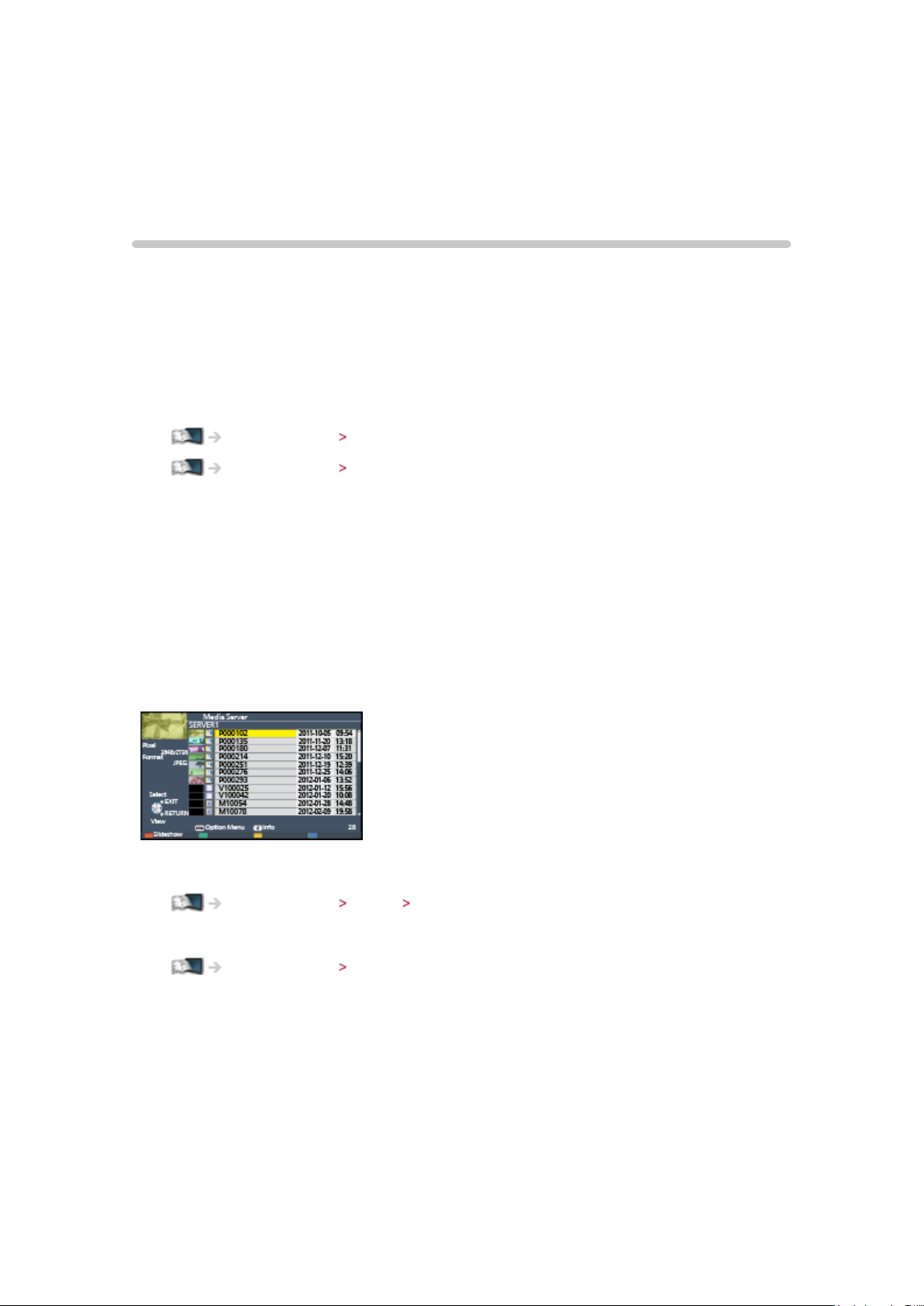
Red doméstica
DLNA
Información
Este TV es un producto DLNA Certified™.
DLNA
dispositivos electrónicos digitales DLNA Certified sean más sencillos y
cómodos de utilizar en una red doméstica. Visite www.dlna.org para obtener
más información.
®
(Digital Living Network Alliance) es una norma que hace que los
●
Para habilitar esta función, conecte este TV a su red doméstica.
Red doméstica Conexiones de red
Red doméstica Ajustes de red
■ Reproducción de los contenidos compartidos almacenados
en el servidor de medios
Guarde fotos, vídeos o contenidos de música en el servidor de medios DLNA
Certified (por ejemplo, un PC con Windows 7 o Windows 8 instalado, una
grabadora DIGA, etc.) conectado a la red doméstica. Y disfrute más tarde de
estos contenidos en este TV.
(Ejemplo)
●
Para visualizar y controlar contenidos en este TV
Red doméstica DLNA Uso de DLNA
●
Para conocer los formatos de archivo compatibles
Red doméstica Información técnica
Para utilizar un PC como servidor de medios
●
Prepare el PC con Windows 7/Windows 8 o asegúrese de que el software
del servidor esté instalado en el PC. Este TV se ha probado con el software
de servidor “Windows 7/Windows 8” y “Twonky 7 (instalado en un PC con
Windows XP o en Mac)”, y es compatible con dicho software (en enero de
2012). No se ha probado ningún otro software con este TV, por lo que no se
puede garantizar su compatibilidad y rendimiento.
- 81 -
Page 82

●
Windows 7/Windows 8
Se requiere la configuración con los ajustes de un grupo en el hogar de
Windows 7/Windows 8. Para obtener más detalles, consulte la ayuda de
Windows 7/Windows 8.
●
Twonky
“Twonky” es el producto de PacketVideo Corporation.
Para obtener las guías de instalación y configuración de “Twonky”, visite el
sitio web de TwonkyMedia.
Es posible que haya que abonar tarifas adicionales para obtener el
software de servidor.
= Nota =
●
Para obtener más información acerca del software de servidor, por favor,
consulte al proveedor de software correspondiente.
●
Cuando se instala en el PC el software del servidor de medios, se corre el
riesgo de que otras personas accedan a los datos del PC. Tenga cuidado
con los ajustes y conexiones en el entorno de red que puede haber en la
oficina, en el hotel o incluso en casa cuando no se utiliza un router.
Para utilizar una grabadora DIGA compatible con DLNA como servidor de
●
medios
Si conecta una grabadora DIGA compatible con DLNA a su red doméstica, la
podrá controlar como si fuera un servidor de medios.
●
Para comprobar si su grabadora DIGA es compatible con DLNA, lea el
manual de la grabadora.
■ Reproducción de contenidos compartidos en este TV con el
equipo de red DMC (controlador digital de medios)
Puede disfrutar de contenidos guardados en el servidor de medios
controlándolos con el equipo de red DMC (teléfono inteligente, PC con
Windows 7/Windows 8 instalado, etc.) conectado a la red doméstica.
●
Para utilizar esta función con su teléfono inteligente o con Windows 7/
Windows 8, establezca VIERA remote de este TV en On.
Red doméstica Ajustes de red Ajustes VIERA Remote
Necesita además instalar la aplicación para controlar VIERA con su
teléfono inteligente. Para obtener más información acerca de la aplicación
(en inglés solamente):
http://panasonic.net/viera/support
Para obtener detalles sobre las operaciones, consulte la información de
ayuda de la aplicación.
- 82 -
Page 83

●
Este TV se ha probado con los sistemas operativos “Windows 7” y
“Windows 8” y es compatible con dichos sistemas operativos (en enero
de 2012). Para información sobre el funcionamiento, consulte la ayuda de
Windows 7/Windows 8.
■ Cómo compartir el programa de TV o los contenidos de este
TV con otros equipos de la red
Puede disfrutar del contenido de este TV en el otro VIERA DLNA Certified
, en su teléfono inteligente , etc. conectado a su red doméstica. También
puede ver el programa de TV digital actual en el otro VIERA DLNA Certified .
Por ejemplo, puede ver la continuación del programa actual en otro VIERA,
etc.
: Contenidos disponibles:
●
Contenidos que se puedan reproducir en Media Player de este TV y
otros equipos de la red
: Los VIERA DLNA Certified fabricados antes del año 2009 podrían no
estar disponibles. No se garantiza la compatibilidad con productos
futuros.
●
Para utilizar esta función con otro VIERA DLNA Certified, ajuste
Configur. enlace de red de este TV.
Red doméstica Ajustes de red Configur. enlace de red
: Para utilizar esta función con su teléfono inteligente, necesita instalar la
aplicación para controlar VIERA en su teléfono inteligente. Para obtener
más información acerca de la aplicación (en inglés solamente):
http://panasonic.net/viera/support
Para obtener detalles sobre las operaciones, consulte la información de
ayuda de la aplicación.
●
Es posible que no esté disponible la posibilidad de compartir el programa
actual cuando se seleccionen canales de radio, programas codificados
(protegidos contra copia) o cuando la emisora prohíba la salida de vídeo y
audio.
= Nota =
●
Para utilizar esta función, encienda este TV.
●
Esta función solamente estará disponible para 1 equipo adicional.
●
Puede que esta función no esté disponible en las siguientes condiciones
de este TV:
– Mientras se encuentre una grabación en progreso
– Cuando se encuentre en un servicio de Internet
– Cuando esté accediendo al servidor de medios
- 83 -
Page 84
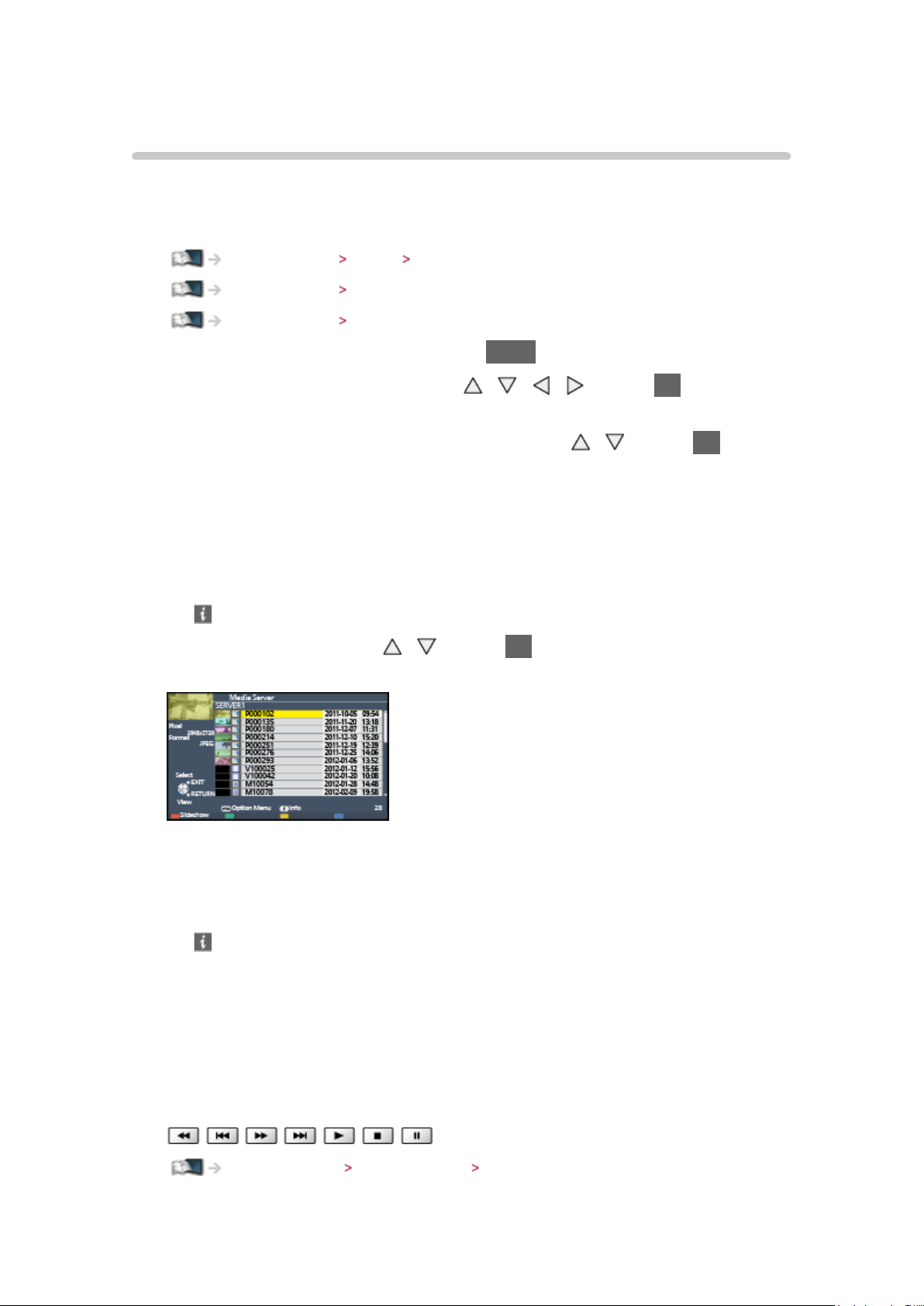
– Cuando se encuentre activo el servicio de datos
Uso de DLNA
Para utilizar las funciones DLNA®, asegúrese de haber completado la
preparación del servidor de medios, las conexiones de red y los ajustes de
red.
Red doméstica DLNA Información
Red doméstica Conexiones de red
Red doméstica Ajustes de red
1. Visualice el Lista APLICACIONES con APPS
2. Seleccione Servidor de medios con
/ / / y pulse OK para
acceder
3. Seleccione uno de los servidores de medios con
/ y pulse OK para
acceder
●
Para las operaciones para acceder a otro TV, seleccione el nombre del
otro TV en la lista que se muestra en el servidor de medios.
●
Para mostrar / ocultar la información del servidor de medios
seleccionado
4. Seleccione el archivo con / y pulse OK para acceder
(Ejemplo)
●
Según la condición del servidor de medios, es posible que tenga que
seleccionar alguna carpeta antes de seleccionar el archivo.
●
Para mostrar / ocultar la información del archivo seleccionado
= Nota =
●
Los archivos no reproducibles también aparecen en la lista, pero no se
pueden seleccionar.
●
Durante la reproducción, se pueden utilizar los siguientes botones.
Confirme que el código del mando a distancia sea “73”.
Ver la televisión Equipo externo Utilización del mando a distancia del TV
- 84 -
Page 85
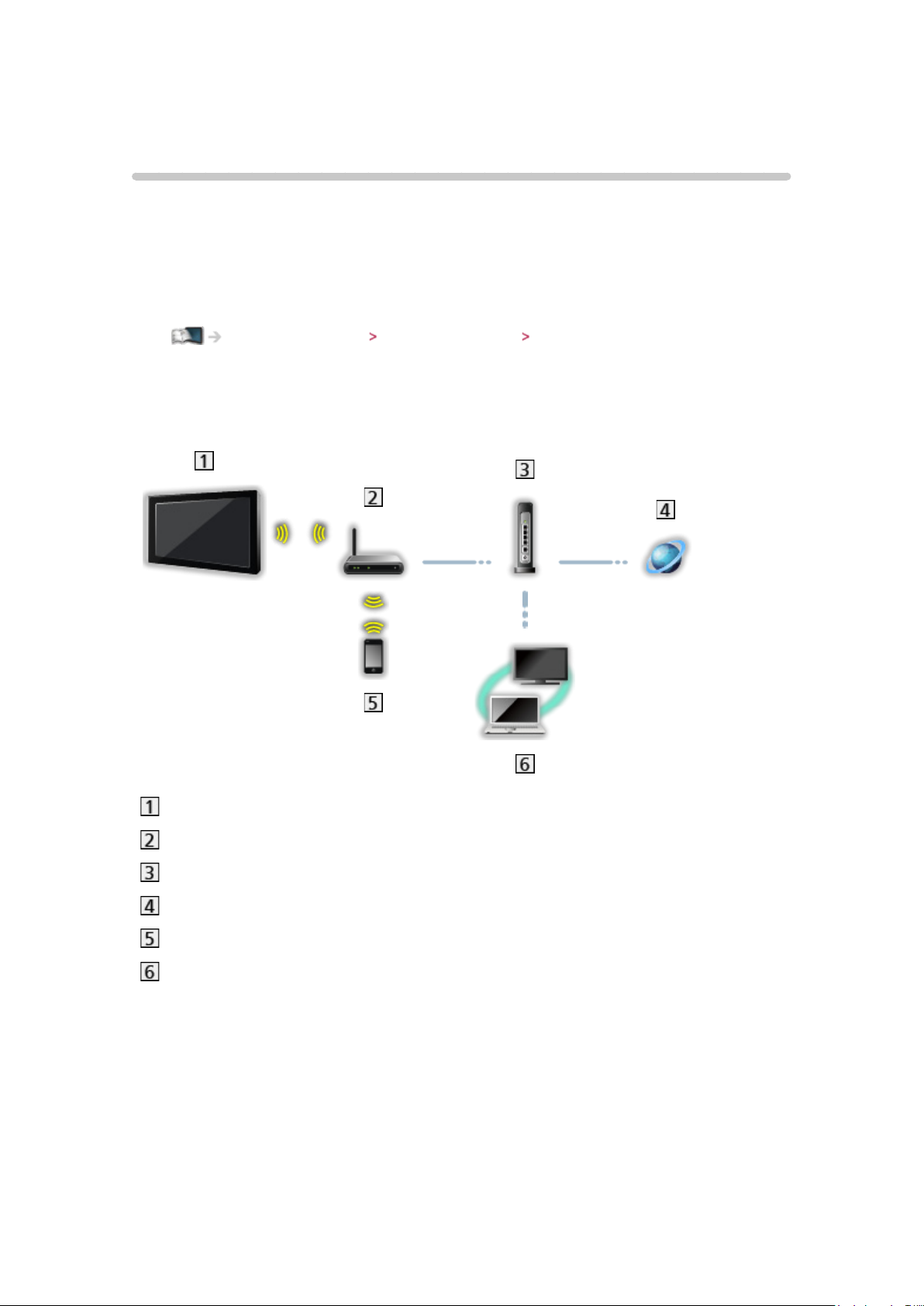
Conexiones de red
Conexión DLNA
Para utilizar las funciones DLNA, es necesario un entorno de red doméstica.
Puede usar estas funciones sin necesidad de un entorno de red de banda
ancha.
●
Para utilizar los servicios de Internet, se necesita un entorno de red de
banda ancha.
Servicio de Internet Conexiones de red Conexión a Internet
■ Conexión inalámbrica (para DLNA y servicios de Internet)
LAN inalámbrica incorporada (parte trasera del TV)
Punto de acceso
Concentrador o router
Entorno de Internet
Teléfono inteligente
Servidor de medios DLNA Certified
- 85 -
Page 86
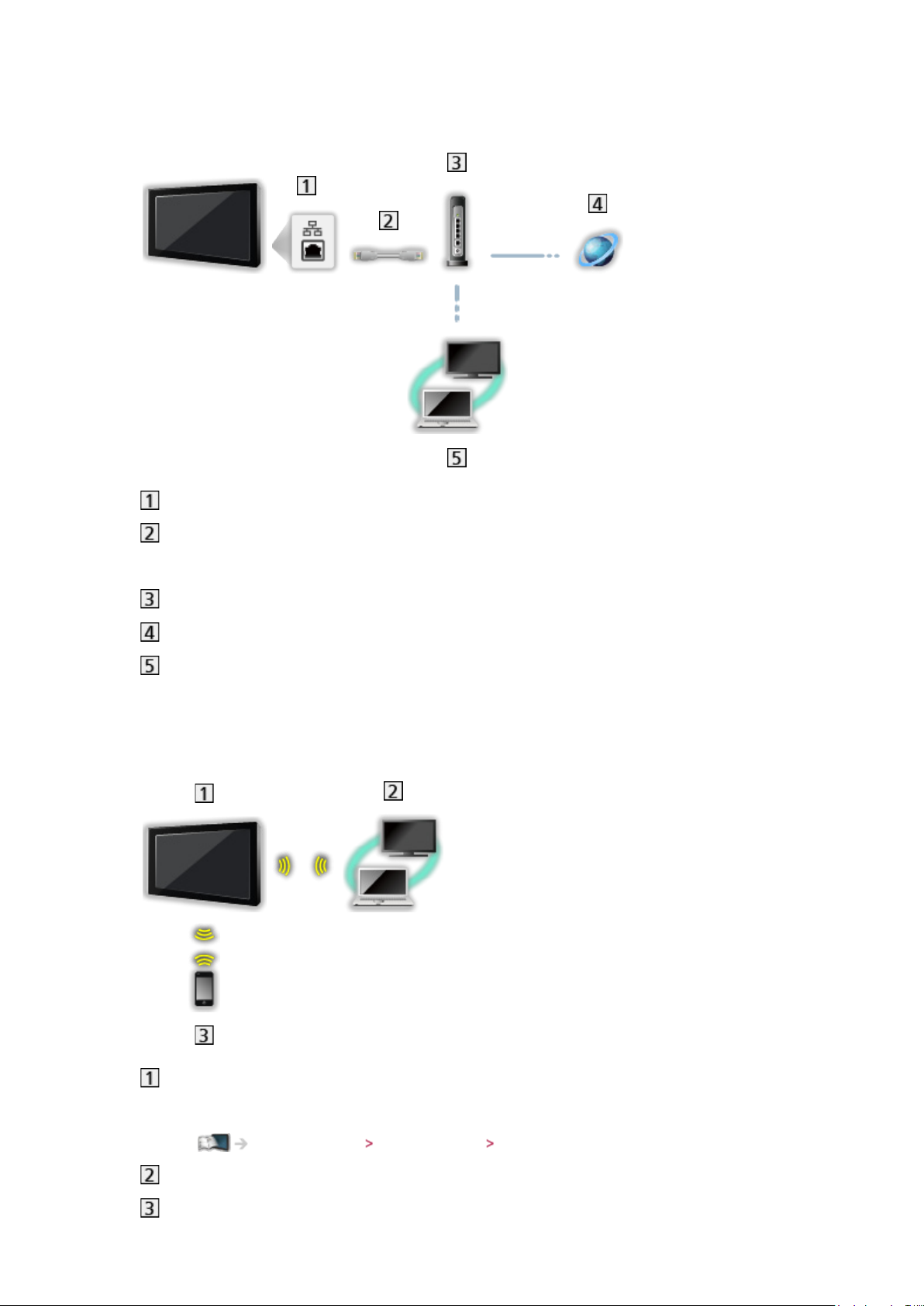
■ Conexión por cable (para DLNA y servicios de Internet)
Terminal ETHERNET
Cable LAN (blindado)
●
Utilice un cable LAN de par trenzado y blindado (STP).
Concentrador o router
Entorno de Internet
Servidor de medios DLNA Certified
■ Conexión inalámbrica (para DLNA)
TV
●
Para utilizar el TV como un punto de acceso inalámbrico
Red doméstica Ajustes de red Manual - Acceso Inalámbrico
Servidor de medios DLNA Certified
Teléfono inteligente
- 86 -
Page 87

Nota
●
Asegúrese de utilizar un cable LAN directo.
●
Configure y conecte los equipos que necesite para el entorno de red. No
podrá realizar tales ajustes en este TV. Lea el manual del equipo.
●
Si utiliza equipos compatibles solo con 100BASE-TX, necesitará cables
LAN de la categoría 5 o posteriores.
●
Apague el TV y vuelva a encenderlo al cambiar o realizar la conexión de
red de nuevo.
Ajustes de red
Conexión de red
Asegúrese de haber realizado todas las conexiones antes de iniciar la
configuración de red.
Red doméstica Conexiones de red
■ Auto - Inalámbrica
1. Visualice el menú con MENU
2. Seleccione Red
●
Antes de empezar la configuración, confirme la clave de cifrado, los
ajustes y la posición de su punto de acceso. Para más información, lea
el manual del punto de acceso.
3. Seleccione Auto con
●
Cuando el cable de LAN está conectado, la configuración con cable se
realizará automáticamente.
4. Seleccione el punto de acceso que desee con
acceder
●
Las redes inalámbricas disponibles se muestran automáticamente.
: Punto de acceso cifrado
●
Para WPS (pulsador)
1) Seleccione Fácil configuración pulsando un botón con
pulse OK para acceder
Conexión de red con / y pulse OK para acceder
/ y pulse OK para acceder
/ y pulse OK para
/ y
2) Pulse el botón WPS en el punto de acceso hasta que la luz
parpadee
3) Conecte el TV al punto de acceso con OK
– WPS: Wi-Fi Protected Setup™ (Configuración protegida de Wi-Fi)
– Si se produce un error de conexión, verifique la configuración
y las posiciones de su punto de acceso. Acto seguido, siga las
- 87 -
Page 88
instrucciones en pantalla.
●
Se recomienda seleccionar el punto de acceso cifrado.
5. Introduzca la clave de cifrado del punto de acceso con
/ / / y
pulse OK para confirmar
●
Puede introducir los caracteres utilizando los botones numéricos.
●
Pulse BACK/RETURN para guardar
6. Se realiza la configuración de forma automática y se visualiza la pantalla
Estado de la red
Red doméstica Ajustes de red Estado de la red
7. Seleccione Salir con / y pulse OK para establecerlo
●
Para realizar el ajuste manualmente
Red doméstica Ajustes de red Manual - Inalámbrica
■ Auto - Cable
1. Visualice el menú con MENU
2. Seleccione Red
3. Seleccione Auto con
Conexión de red con / y pulse OK para acceder
/ y pulse OK para acceder
4. Se realiza la configuración de forma automática y se visualiza la pantalla
Estado de la red
Red doméstica Ajustes de red Estado de la red
5. Seleccione Salir con / y pulse OK para establecerlo
●
Para realizar el ajuste manualmente
Red doméstica Ajustes de red Manual - Cable
Manual - Inalámbrica
Asegúrese de haber realizado todas las conexiones antes de iniciar la
configuración de red.
Red doméstica Conexiones de red
1. Visualice el menú con MENU
2. Seleccione Red
/ y pulse OK para acceder
Conexión de red Manual Inalámbrica con / /
●
Antes de empezar la configuración, confirme la clave de cifrado, los
ajustes y la posición de su punto de acceso. Para más información, lea
el manual del punto de acceso.
3. Seleccione el punto de acceso que desee con
- 88 -
/ y pulse OK para
Page 89

acceder
●
Las redes inalámbricas disponibles se muestran automáticamente.
: Punto de acceso cifrado
●
Para WPS (pulsador)
1) Pulse
(Rojo)
2) Pulse el botón WPS en el punto de acceso hasta que la luz
parpadee
3) Conecte el TV al punto de acceso con OK
– WPS: Wi-Fi Protected Setup™ (Configuración protegida de Wi-Fi)
– Si se produce un error de conexión, verifique la configuración
y las posiciones de su punto de acceso. Acto seguido, siga las
instrucciones en pantalla.
●
Para WPS (PIN)
1) Pulse
(Verde)
2) Introduzca el código PIN para el punto de acceso
3) Conecte el TV al punto de acceso con OK
●
Para Manual
1) Pulse
(Amarillo)
2) Se puede configurar manualmente el SSID, el tipo de seguridad, el
tipo de cifrado y la clave de cifrado
3) Siga las instrucciones en pantalla y realice el ajuste manualmente
– Si utiliza un sistema inalámbrico de 11n (5 GHz) entre la LAN
inalámbrica incorporada y el punto de acceso, seleccione AES para
el tipo de cifrado.
●
Para volver a buscar puntos de acceso
(Azul)
●
Para mostrar / ocultar la información del punto de acceso seleccionado
●
Se recomienda seleccionar el punto de acceso cifrado.
4. Introduzca la clave de cifrado del punto de acceso con
pulse OK para confirmar
●
Puede introducir los caracteres utilizando los botones numéricos.
●
Pulse BACK/RETURN para guardar
/ / / y
5. Se muestra la pantalla Ajuste Nomb. VIERA/IP/DNS
- 89 -
Page 90
Nombre VIERA
●
Puede establecer un nombre favorito a este TV.
●
Este nombre se utilizará como nombre del TV en la pantalla de los demás
equipos de la red.
Adquirir dirección IP / Adquirir dirección DNS
●
Se recomienda Automático.
●
Los ajustes disponibles se muestran automáticamente.
●
Para el ajuste manual, seleccione y establezca las opciones Dirección IP /
Máscara de subred / Puerta de enlace predet. / Dirección DNS.
Ajustes de Proxy
●
No es necesario para el uso normal en el hogar.
●
Algunos servicios de Internet pueden no estar disponibles dependiendo de
la configuración del proxy.
Proxy:
Esta es la dirección del servidor de reenvío conectado entre el
navegador y el servidor de destino, y envía datos al navegador.
1) Seleccione Proxy con
2) Introduzca la dirección con
/ y pulse OK para acceder
/ / / o con los botones
numéricos, y pulse OK para confirmar
3) Pulse BACK/RETURN para guardar
Puerto de proxy:
Este número también es especificado por el proveedor con la dirección
del proxy.
1) Seleccione Puerto de proxy con
/
2) Introduzca el número con los botones numéricos
3) Pulse BACK/RETURN para guardar
6. Seleccione Estado de la red con
Red doméstica Ajustes de red Estado de la red
/ y pulse OK para acceder
- 90 -
Page 91
7. Seleccione Salir con / y pulse OK para establecerlo
Manual - Cable
Asegúrese de haber realizado todas las conexiones antes de iniciar la
configuración de red.
Red doméstica Conexiones de red
1. Visualice el menú con MENU
2. Seleccione Red
Conexión de red Manual Cable con / / /
y pulse OK para acceder
3. Se muestra la pantalla Ajuste Nomb. VIERA/IP/DNS
Nombre VIERA
●
Puede establecer un nombre favorito a este TV.
●
Este nombre se utilizará como nombre del TV en la pantalla de los demás
equipos de la red.
Adquirir dirección IP / Adquirir dirección DNS
●
Se recomienda Automático.
●
Los ajustes disponibles se muestran automáticamente.
●
Para el ajuste manual, seleccione y establezca las opciones Dirección IP /
Máscara de subred / Puerta de enlace predet. / Dirección DNS.
Ajustes de Proxy
●
No es necesario para el uso normal en el hogar.
●
Algunos servicios de Internet pueden no estar disponibles dependiendo de
la configuración del proxy.
Proxy:
Esta es la dirección del servidor de reenvío conectado entre el
navegador y el servidor de destino, y envía datos al navegador.
1) Seleccione Proxy con
2) Introduzca la dirección con
/ y pulse OK para acceder
/ / / o con los botones
numéricos, y pulse OK para confirmar
3) Pulse BACK/RETURN para guardar
Puerto de proxy:
Este número también es especificado por el proveedor con la dirección
- 91 -
Page 92
del proxy.
1) Seleccione Puerto de proxy con
2) Introduzca el número con los botones numéricos
3) Pulse BACK/RETURN para guardar
4. Seleccione Estado de la red con
Red doméstica Ajustes de red Estado de la red
5. Seleccione Salir con / y pulse OK para establecerlo
/ y pulse OK para acceder
/
Manual - Acceso Inalámbrico
Puede utilizar el TV como un punto de acceso inalámbrico y conectar el
equipo de red sin un punto de acceso.
●
Confirme el código PIN y la configuración de red del equipo antes de
iniciar la configuración. Para más detalles, lea el manual del equipo.
1. Visualice el menú con MENU
2. Seleccione Red
/ / / y pulse OK para acceder
3. Seleccione Conecte al dispositivo en WPS con
acceder
●
Para realizar el ajuste manualmente, seleccione Cambiar ajustes.
(consulte más abajo)
4. Seleccione y establezca las opciones WPS (pulsador) / WPS (PIN) con
/ y pulse OK para acceder
WPS (pulsador):
Ajuste el equipo en modo WPS (botón). Para más detalles, lea el
manual del equipo.
WPS (PIN):
Introduzca el código PIN del equipo.
●
Si se produce un error de conexión, verifique la configuración y las
posiciones del equipo. Acto seguido, siga las instrucciones en pantalla.
Conexión de red Manual Acceso Inalámbrico con
/ y pulse OK para
■ Cambiar ajustes
Puede configurar Nombre de red(SSID), Clave de cifrado, Tipo inalámbr. y
Método ajuste de canal de forma manual.
Siga las instrucciones en pantalla y realice el ajuste manualmente.
- 92 -
Page 93

●
Ajuste Resetee ajuste para restaurar los elementos de Cambiar ajustes.
= Nota =
●
No puede conectar el servicio de Internet mientras el TV está ajustado en
Acceso Inalámbrico.
●
Puede conectar hasta 7 dispositivos. No obstante, la velocidad de
transferencia variará en función del entorno de comunicación o del
número de equipos conectados.
●
Para confirmar los ajustes actuales de red
Red doméstica Ajustes de red Estado de la red
●
Asegúrese de que el equipo que va a conectar es compatible con WPS
para esta configuración.
●
WPS: Wi-Fi Protected Setup™ (Configuración protegida de Wi-Fi)
Estado de la red
Verifica y muestra el estado de la red (dirección MAC, ajustes de red
actuales, etc.).
1. Visualice el menú con MENU
2. Seleccione Red
Estado de la red con / y pulse OK para acceder
3. Se realiza la comprobación de forma automática y se visualiza la pantalla
Estado de la red
Intentar de nuevo:
Realiza una comprobación automática de la conexión de red para el
TV y vuelve a mostrar el estado actual.
Detalles de Estado:
Muestra el estado detallado de la red (SSID, tipo de seguridad, tipo de
cifrado, etc).
●
Para más información sobre conexiones de red seleccione Ayuda.
Ajustes VIERA Remote
Establece el control del TV con cualquier mando a distancia VIERA
conectado con su red.
1. Visualice el menú con MENU
2. Seleccione Red
Ajustes VIERA Remote con / y pulse OK para
acceder
3. Seleccione uno de los elementos siguientes con
acceder
- 93 -
/ y pulse OK para
Page 94
VIERA remote
(On / Off)
Permite el control del TV desde el equipo de red (teléfono inteligente, etc.).
●
Tiene que instalar la aplicación para controlar VIERA con su teléfono
inteligente. Para obtener más información acerca de la aplicación (en
inglés solamente):
http://panasonic.net/viera/support
Para obtener detalles sobre las operaciones, consulte la información de
ayuda de la aplicación.
Dispositivo para cargar contenido
Selecciona el dispositivo en el que se cargarán contenidos desde el equipo
de la red (teléfono inteligente, etc.).
= Nota =
●
Es posible que esta función no esté disponible en algunas regiones. Para
más información, consulte a su proveedor local de Panasonic.
Configur. enlace de red
Establece el control del TV desde los dispositivos conectados a la red.
1. Visualice el menú con MENU
2. Seleccione Red
acceder
3. Seleccione uno de los elementos siguientes con
acceder
Servidor DLNA / Tipo de inscripción / Lista de disp. remotos
4. Establezca con
Servidor DLNA
(On / Off)
Permite compartir los programas de TV o contenidos de este TV con el
equipo de red (VIERA DLNA Certified, etc.).
Configur. enlace de red con / y pulse OK para
/ y pulse OK para
/ / / y pulse OK para guardar
●
Para usar esta función con otro VIERA, seleccione el nombre de este
TV desde la lista del servidor DLNA del otro VIERA y, a continuación,
seleccione el contenido que desee compartir. Lea también el manual del
otro VIERA.
- 94 -
Page 95

Tipo de inscripción
(Automático / Manual)
Selecciona el tipo de restricción de acceso a este TV para cada equipo de la
red doméstica.
Automático:
Todos los equipos disponibles en la red doméstica están accesibles.
(máximo 16 equipos)
Manual:
Establece las restricciones para cada equipo de la Lista de disp.
remotos.
Lista de disp. remotos
Enumera los equipos accesibles para este TV en la red doméstica.
= Nota =
●
Es posible que esta función no esté disponible en algunas regiones. Para
más información, consulte a su proveedor local de Panasonic.
Actualización de software
Accede al sitio web específico para actualizar el software del TV si existe
alguna actualización de software disponible.
1. Visualice el menú con MENU
2. Seleccione Red
acceder
3. Siga las instrucciones de la pantalla
Actualización de software con / y pulse OK para
Mensaje de software nuevo
Selecciona si se dará o no un mensaje de aviso cuando se encuentre
software nuevo a través de la red.
1. Visualice el menú con MENU
2. Seleccione Red
acceder
Mensaje de software nuevo con / y pulse OK para
3. Seleccione On / Off con
/ y pulse OK para establecerlo
- 95 -
Page 96

Fotos
Selección del archivo
Asegúrese de haber realizado la preparación del servidor de medios, las
conexiones de red y los ajustes de red.
Red doméstica DLNA Información
Red doméstica Conexiones de red
Red doméstica Ajustes de red
1. Visualice el Lista APLICACIONES con APPS
2. Seleccione Servidor de medios con
/ / / y pulse OK para
acceder
3. Seleccione uno de los servidores de medios con
/ y pulse OK para
acceder
●
Para las operaciones para acceder a otro TV, seleccione el nombre del
otro TV en la lista que se muestra en el servidor de medios.
●
Para mostrar / ocultar la información del servidor de medios
seleccionado
4. Seleccione el archivo con / y pulse OK para acceder
●
Según la condición del servidor de medios, es posible que tenga que
seleccionar alguna carpeta antes de seleccionar el archivo.
●
Para mostrar / ocultar la información del archivo seleccionado
= Nota =
●
Los archivos no reproducibles también aparecen en la lista, pero no se
pueden seleccionar.
●
Durante la reproducción, se pueden utilizar los siguientes botones.
Confirme que el código del mando a distancia sea “73”.
Ver la televisión Equipo externo Utilización del mando a distancia del TV
Visualización de fotos
■ Reproducción
Las fotos se visualizan una por una.
●
Para operar en Vista
: A la foto anterior
- 96 -
Page 97
: A la foto siguiente
: Detener (regresar a la lista)
OK : Pase Diapos.
●
Para visualizar / ocultar la guía de operación
●
Para rotar 90°
(Azul)
●
Para volver a la lista
BACK/RETURN
Utilización del pase de diapositivas
El pase de diapositivas finaliza cuando se han visualizado todas las fotos de
la lista.
1. Seleccione el archivo desde la imagen miniatura de las fotos para la
primera visualización con
/ / /
2. Inicie el pase de dispositivas con (Rojo) y OK
●
Para visualizar / ocultar la guía de operación
●
Para pausar (volver a Una sola vista)
OK
●
Para volver a la lista
BACK/RETURN
■ Config. pase de diapos.
Ajuste la configuración para las operaciones con los archivos de fotos en este
TV.
1. Visualice el menú de opciones con OPTION
2. Seleccione Config. pase de diapos. con
3. Seleccione uno de los elementos siguientes con
acceder
/ y pulse OK para acceder
/ y pulse OK para
Auto Makeup / Intervalo / Repetir / Música de fondo
4. Establezca con
/ / / y pulse OK para guardar
Auto Makeup
(On / Off)
Detecta de forma automática el rostro en una foto y mejora la luminosidad y
- 97 -
Page 98
el contraste.
Intervalo
(Largo / Normal / Corto)
Selecciona el intervalo de diapositivas.
Repetir
(On / Off)
Repetición del pase de diapositivas
Música de fondo
(Off / Tipo1 / Tipo2 / Tipo3 / Tipo4 / Tipo5)
Selecciona la música de fondo durante el modo Foto.
Vídeos
Selección del archivo
Asegúrese de haber realizado la preparación del servidor de medios, las
conexiones de red y los ajustes de red.
Red doméstica DLNA Información
Red doméstica Conexiones de red
Red doméstica Ajustes de red
1. Visualice el Lista APLICACIONES con APPS
2. Seleccione Servidor de medios con
acceder
3. Seleccione uno de los servidores de medios con
acceder
●
Para las operaciones para acceder a otro TV, seleccione el nombre del
otro TV en la lista que se muestra en el servidor de medios.
●
Para mostrar / ocultar la información del servidor de medios
seleccionado
/ / / y pulse OK para
/ y pulse OK para
4. Seleccione el archivo con / y pulse OK para acceder
●
Según la condición del servidor de medios, es posible que tenga que
seleccionar alguna carpeta antes de seleccionar el archivo.
●
Para mostrar / ocultar la información del archivo seleccionado
- 98 -
Page 99
= Nota =
●
Los archivos no reproducibles también aparecen en la lista, pero no se
pueden seleccionar.
●
Durante la reproducción, se pueden utilizar los siguientes botones.
Confirme que el código del mando a distancia sea “73”.
Ver la televisión Equipo externo Utilización del mando a distancia del TV
Para ver vídeos
■ Reproducción
Si ha detenido la última grabación a la mitad, se mostrará la pantalla de
confirmación que permite seleccionar si desea iniciarla desde el punto en el
que la detuvo o desde el principio.
●
Para reproducir
: Omisión manual
– Pulse para saltar hacia delante 30 segundos aprox.
: Retroceso
: Avance rápido
: Parada
OK : Pausar (se visualiza la barra de búsqueda temporal) / Reproducir
●
Para visualizar / ocultar la guía de operación y la bandera de información
●
Contenido anterior
(Rojo)
●
Contenido siguiente
(Verde)
●
Para cambiar la relación de aspecto
1) Visualice la lista Selección de aspecto con ASPECT
2) Seleccione el modo con
/ y pulse OK para establecerlo
Aspecto1:
Muestra el contenido ampliado sin distorsión.
Aspecto2:
Muestra el contenido en pantalla completa.
Original:
Muestra el contenido en el tamaño original.
- 99 -
Page 100
– También puede cambiar el modo pulsando ASPECT. (Pulse
repetidamente hasta alcanzar el modo deseado.)
– El aspecto no se podrá cambiar en función del contenido.
●
Para volver a la lista
BACK/RETURN
Config. de vídeo
Ajustar la configuración para las operaciones con los archivos de vídeo en
este TV.
1. Visualice el menú de opciones con OPTION
2. Seleccione Config. de vídeo con
3. Seleccione uno de los elementos siguientes con
/ y pulse OK para acceder
/ y pulse OK para
acceder
Vista previa de vídeo / Multi Audio / Audio dual / Audio con mono dual /
Subtítulos / Texto del subtitulo / Idioma del subtítulo / Repetir
●
Los elementos del menú y las opciones seleccionables varían
dependiendo del contenido.
4. Establezca con
/ / / y pulse OK para guardar
Vista previa de vídeo
(On / Off)
Se ajusta para iniciar la vista previa del título o escena en la vista de
imágenes miniatura.
●
Es posible que las imágenes no se visualicen durante un instante en la
vista de imágenes miniatura. Ajuste la vista previa en Off para resolverlo.
Multi Audio, Audio dual, Audio con mono dual
Selecciona pistas de sonido alternativas (si están disponibles).
●
Cambiar el sonido puede tardar varios segundos.
●
Esta función está disponible durante la reproducción.
Subtítulos
Visualización / ocultación de subtítulos (si están disponibles).
●
Esta función está disponible durante la reproducción.
Texto del subtitulo
Selecciona el tipo de fuente para mostrar los subtítulos correctamente (si
están disponibles).
- 100 -
 Loading...