

Page 1

e
TX-L32E6Y
TX-L39E6Y(K)(W)
TX-L42E6Y(K)(W)
TX-L50E6Y
HELP
Srpski
Page 2

Osnove
moj početni ekran
• Informacije 10
• Način korišćenja 10
• Postavke 11
gledanja
• Osnove povezivanja 13
• Izbor kanala 15
• Traka sa informacijama 16
• Meni opcija 18
• Titlovi 19
• Tajmer za isklj. 20
• Prikaz poslednjeg kanala 20
Spoljna oprema
• Spoljna veza 20
• Gledanje sadržaja sa spoljnih uređaja 23
• Rad sa daljinskim upravljačem televizora 24
• HDMI funkcije 25
• Informacije o priključku 26
• Važeći ulazni signali 28
Za najbolju sliku
• Mod gledanja 28
• Ambijentalni senzor 29
• Funkcija automatskog režima pripravnosti 29
• Odnos širine i visine 30
• Automatski odnos širine i visine 31
• Napredne postavke 33
• Kopiraj podešavanja 35
Za najbolji zvuk
• Režim zvuka 36
TV vodič
• Korišćenje TV vodič 37
- 2 -
Page 3

Teletekst
• Prikazivanje Teletekst 39
• Teletekst režim 40
Podešavanje i uređivanje kanala
• Meni postavke 41
• Uredi omilj. kanale 42
• Lista kanala 44
• Automatsko podešavanje 45
• Ručno podešavanje 46
• Dopuni listu kanala 47
• Poruka novog kanala 47
• Stanje signala 47
Internet usluga
Internet sadržaj
• Informacije 49
• Izbor Internet sadržaja 49
• Napomena 50
Mrežne veze
• Internet veza 50
• Napomena 51
Mrežne postavke
• Mrežna veza 52
• Ručno - Bežično 53
• Ručno - Žičano 56
• Status mreže 57
• Postavke VIERA daljin. 57
• Postavke mrežne veze 58
• Dopuna softvera 58
• Poruka o novom softveru 58
Kućna mreža
DLNA
- 3 -
Page 4

• Informacije 59
• Kada se koriste DLNA funkcije 61
Mrežne veze
• DLNA veza 62
• Napomena 64
Mrežne postavke
• Mrežna veza 64
• Ručno - Bežično 66
• Ručno - Žičano 68
• Ručno - Bež.pristup.tačka 69
• Status mreže 70
• Postavke VIERA daljin. 71
• Postavke mrežne veze 72
• Dopuna softvera 73
• Poruka o novom softveru 73
Fotografije
• Izbor datoteke 73
• Pregledanje fotografija 74
• Korišćenje projekcije slajdova 74
Video zapisi
• Izbor datoteke 75
• Gledanje video zapisa 76
• Video podešavanja 77
• Postavke audio izlaza 78
Muzika
• Izbor datoteke 79
• Reprodukovanje muzike 80
• Muzička postavka 80
DIGA rikorder
• Upravljanje DIGA rikorderom 81
Tehničke informacije
• Format fotografije 81
- 4 -
Page 5

• Format video zapisa 82
• Format muzike 84
Medijski Plejer
Korišćenje Medijski Plejer
• Informacije 86
• Izbor uređaja/režima 87
Režim fotografije
• Izbor datoteke 88
• Pregledanje fotografija 89
• Sortiranje fotografija 89
• Korišćenje projekcije slajdova 90
Režim video zapisa
• Izbor datoteke 93
• Gledanje video zapisa 94
• Video podešavanja 95
• Postavke audio izlaza 96
Režim muzike
• Izbor datoteke 97
• Reprodukovanje muzike 97
• Muzička postavka 98
Tehničke informacije
• Mere opreza prilikom rukovanja uređajem 98
• USB uređaji 99
• Format fotografije 99
• Format video zapisa 100
• Format muzike 102
Funkcije
APPS lista
• Informacije 103
• Način korišćenja 103
• Postavke 104
- 5 -
Page 6

VIERA Link „HDAVI Control™“
• Pregled funkcije VIERA Link 104
• Pripreme 108
• Jednostavna reprodukcija 109
• Uključen Link 109
• Isključen Link 109
• Ušteda energ.u prip.rež. 109
• Intelig.auto.prip.rež. 110
• VIERA Link kontrola 110
• Izbor zvučnika 111
• Napomena 112
Zaključavanje za decu
• Korišćenje Zaključavanje za decu 112
• PIN broj 113
• Ocena roditelja 113
Data Service aplikacija
• Korišćenje Data Service aplikacija 114
• Kolačić 114
• Napomena 115
Zajednički interfejs
• Oprez 115
• Korišćenje Zajednički interfejs 116
Fabrička postavka
• Fabrička postavka 116
Ažuriranje softvera televizora
• Pripreme 117
• Automatsko ažuriranje 117
• Ručno ažuriranje 118
Podešavanje znakova
• Korišćenje numeričke tastature 118
Tastatura/upravljač za igre
• Tastatura 119
• Upravljač za igre 119
- 6 -
Page 7

Postavke
Meni postavke
• Način korišćenja 121
Slika
• Mod gledanja 122
• Osnovne postavke 123
• Ambijentalni senzor 123
• Postavke smanjivanja šuma 123
• Napredne postavke 124
• Postavke opcija 124
• Postavke ekrana 125
• Kopiraj podešavanja 126
• Vrati na uobičajeno 126
Zvuk
• Mod zvuka 126
• Osnovne postavke 127
• Postavke jačine zvuka 127
• Postavke glasovnog vodiča 128
• Postavke audio izlaza 128
• Vrati na uobičajeno 130
Mreža
• Mrežna veza 131
• Status mreže 131
• Postavke VIERA daljin. 131
• Postavke mrežne veze 131
• Druge postavke 131
Tajmer
• Tajmer za isklj. 132
• Vremenska zona 132
• Automatski prip.režim 132
• Isklj. ako nema signala 132
Postavka
• Eko navigacija 132
- 7 -
Page 8

• Podešavanje USB uređaja 132
• Zaključavanje za decu 132
• Meni podešavanja 133
• Jezik 134
• Postavka prikaza 135
• Zajednički interfejs 137
• VIERA Link postavke 137
• Data Service aplikacija 137
• Sistemski meni 138
• Ostale postavke 138
Podrška
Najčešća pitanja
• Slika 140
• Digitalni TV program 141
• Analogni TV program 142
• Zvuk 142
• HDMI 143
• Mreža 144
• Ostalo 145
Održavanje
• Nega i čišćenje 146
Informacije
• Korišćenje menija Pomoć 147
Opcionalna dodatna oprema
• Kamera 147
• Zidni nosač 147
Licenca
• Licenca 148
- 8 -
Page 9
OK Slova unutar okvira označavaju tastere daljinskog upravljača.
Menu Slova tirkizne boje označavaju stavke za prikaze na ekranu.
Reference u ovom priručniku eHELP
●
Slike prikazane u ovom priručniku eHELP služe samo kao ilustracije.
- 9 -
Page 10
Osnove
moj početni ekran
Informacije
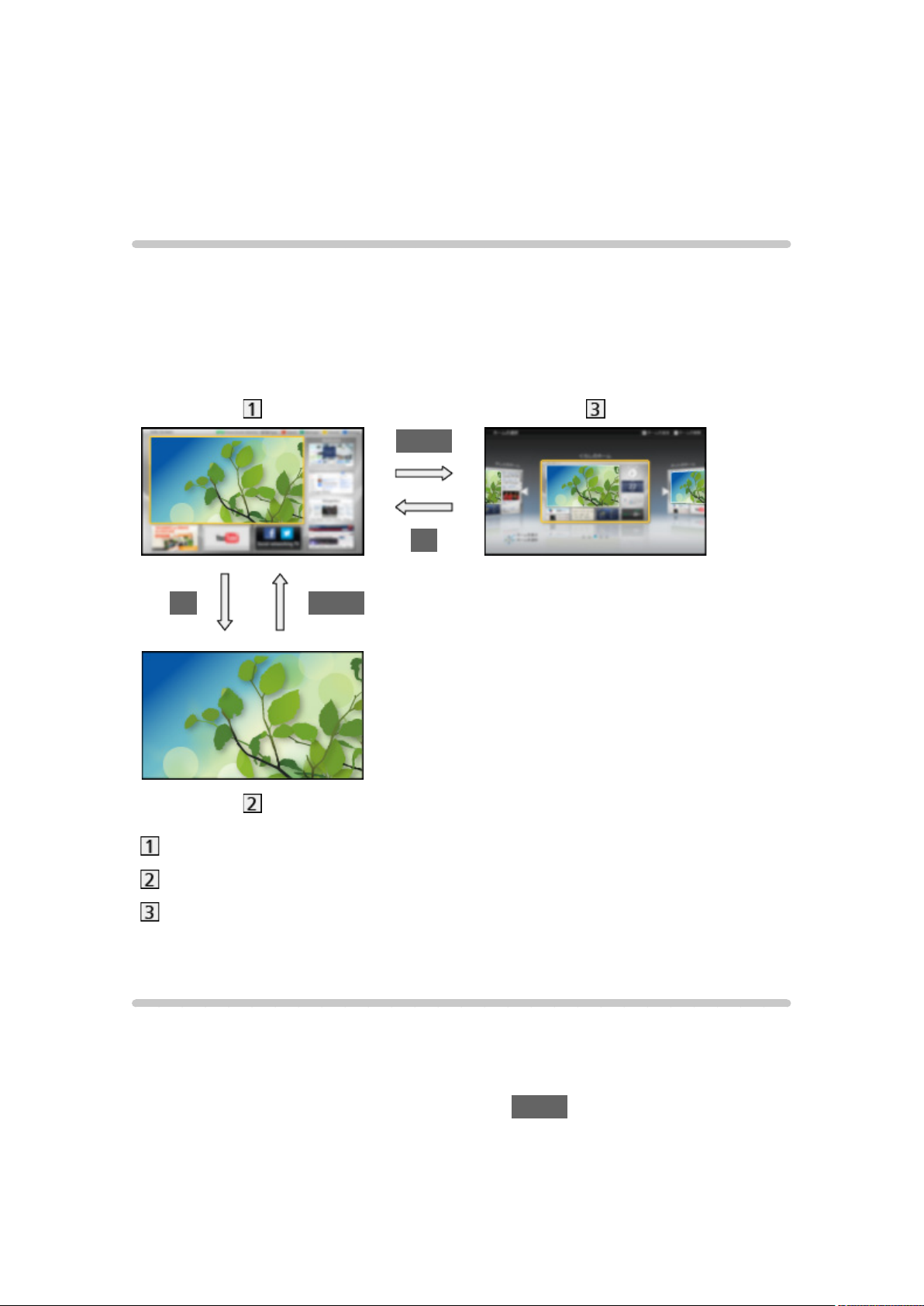
„moj početni ekran“ omogućava pristup TV programu, aplikacijama itd.
On omogućava jednostavan pristup posebnim funkcijama kao što su program
Media Player, video zapisi, igre, alatke za komunikaciju itd. kao što je
prikazano u nastavku (primer).
HOME
OK
OK HOME
Početni ekran
Ekran za prikaz izabranog sadržaja (TV program, aplikacije itd.)
Izbor poč. ekrana
– Možete da izaberete ili dodate željeni Početni ekran.
Način korišćenja
Početni ekran omogućava pristup posebnim funkcijama kao što su program
Media Player, TV program, Internet sadržaj, usluge za razmenu podataka,
alatke za komunikaciju itd.
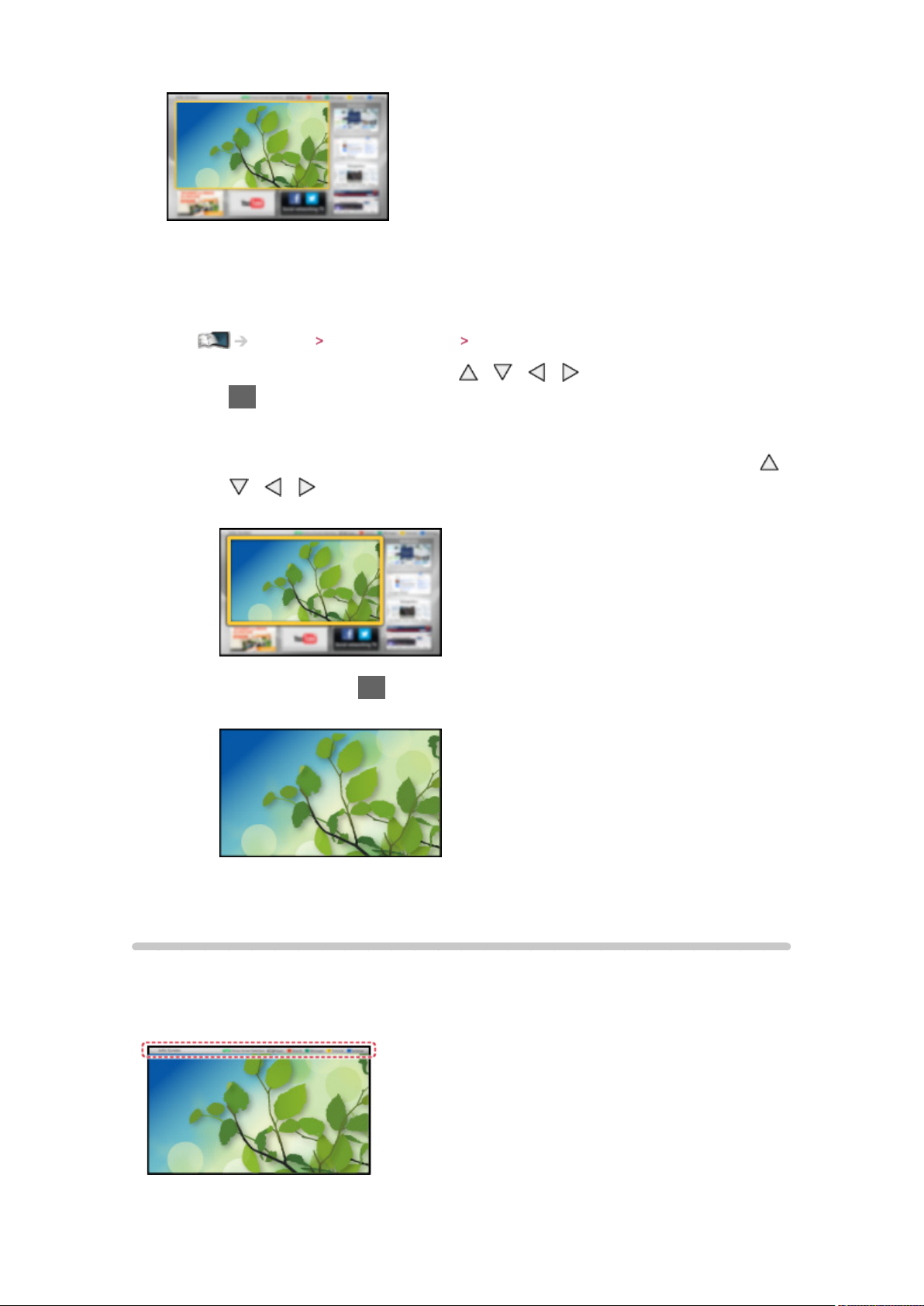
1. Prikažite Početni ekran pomoću dugmeta HOME
(Primer)
- 10 -
Page 11
●
Kada uključite televizor prikazuje se poslednji prikazani Početni ekran.
●
Pritisnite ponovo da biste izabrali ili dodali raspored željenog Početni
ekran.
Osnove moj početni ekran Postavke
2. Izaberite funkciju pomoću dugmadi / / / , a zatim pritisnite
dugme OK da biste pristupili podešavanjima
●
Za gledanje TV programa preko celog ekrana
1) Izaberite prikazivač TV programa pomoću dugmadi sa strelicama
/
/ /
(Primer)
2) Pritisnite dugme OK da biste gledali
(Primer)
●
Takođe, pogledajte Vodič u vodiču za alatke.
Postavke
Iz vodiča za alatke na vrhu ekrana izaberite meni za podešavanje ili pomoću
dugmadi u boji prikažite meni za podešavanje.
(Primer)
- 11 -
Page 12
■ Izbor poč. ekrana
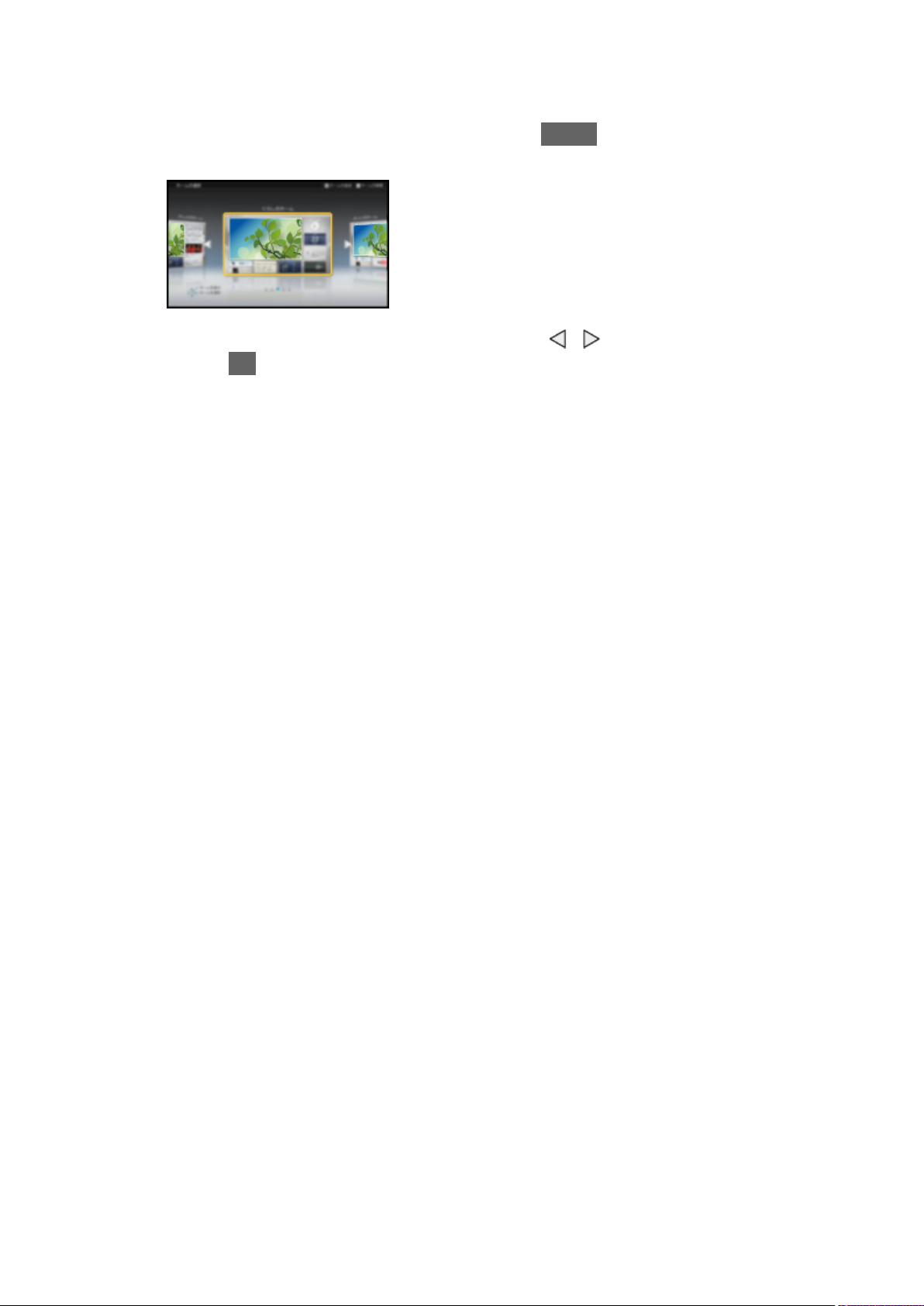
1. Prikažite Izbor poč. ekrana pomoću dugmeta HOME
(Primer)
2. Izaberite ekran pomoću dugmeta sa strelicom / , a zatim pritisnite
dugme OK da biste obavili podešavanje
TV preko celog ekr.:
Prikazivanje TV programa preko celog ekrana
Početni ekran TV-a:
Čini vaš doživljaj televizije jednostavnijim i prijatnijim.
Lifestyle ekran:
Prikazivanje TV programa sa korisnim informacijama i uslugama za
svakodnevni život.
Ekran sa informac.:
Uživajte u sadržaju sa Interneta dok gledate TV program.
Dodaj novi ekran:
Možete da dodate novi ekran da biste sebi prilagodili.
■ Postavke
Možete da prilagodite svaki Početni ekran. (Na primer, da promenite poster,
slobodno preimenujete stavke, uredite aplikacije, podesite početni ekran koji
se prikazuje prilikom uključivanja televizora itd.)
1. Izaberite Postavke iz vodiča za alatke
2. Pratite uputstva na ekranu
■ Pretraži
Možete da pretražujete sadržaj iz raznih funkcija.
1. Izaberite Pretraži iz vodiča za alatke
2. Pratite uputstva na ekranu
= Napomena =
●
Da biste u potpunosti koristili ovu funkciju, potrebna vam je širokopojasna
mreža. Proverite da li su uspostavljene veze i podešene mrežne postavke.
- 12 -
Page 13

Internet usluga Mrežne veze
Internet usluga Mrežne postavke
●
Obavezno dopunite softver kada se na ekranu televizora prikaže
obaveštenje o dopuni softvera. Ako softver nije ažuriran, nećete moći da
koristite moj početni ekran. Softver možete kasnije ručno da ažurirate.
Internet usluga Mrežne postavke Dopuna softvera
gledanja
Osnove povezivanja
Proverite da li je jedinica isključena iz strujne utičnice pre priključivanja ili
isključivanja kablova.
■ Antena
Priključak za zemaljsku antenu/kabl
RF kabl
Zemaljska antena ili kablovska veza
●
Za DVB-C, DVB-T, analogni
■ DVD rikorder/VCR
Priključak za zemaljsku antenu/kabl
- 13 -
Page 14

RF kabl
DVD rikorder/VCR
Zemaljska antena ili kablovska veza
AV1 (SCART) priključak
SCART kabl
■ DVD rikorder/VCR i Set top box uređaj
HDMI priključak
HDMI kabl
Set top box uređaj
Satelitska antena
AV1 (SCART) priključak
SCART kabl
Priključak za zemaljsku antenu/kabl
RF kabl
DVD rikorder/VCR
Zemaljska antena ili kablovska veza
●
Za VIERA Link veze
Funkcije VIERA Link „HDAVI Control™“ Pregled funkcije VIERA Link
= Napomena =
●
Prikazana spoljna oprema i kablovi ne isporučuje se sa ovim televizorom.
●
Pročitajte i priručnik za uređaje koji se povezuju.
●
Držite televizor dalje od elektronskih uređaja (video uređaji itd.) ili uređaja
sa infracrvenim senzorom, u suprotnom može da dođe do distorzije slike/
- 14 -
Page 15

zvuka, odnosno rad drugih uređaja može da bude ometen.
●
Kada koristite SCART ili HDMI kabl, preporučuje se da koristite potpuno
ožičeni kabl.
●
Proverite tip priključka i utikače kablova pri povezivanju čvrstog diska i
televizora.
Izbor kanala
1. Prikažite ekran TV izbor pomoću dugmeta TV
2. Izaberite režim pomoću dugmeta sa strelicom
/ , a zatim pritisnite
dugme OK da biste obavili podešavanja
DVB-C / DVB-T / Analogue
●
Režimi koji su vam na raspolaganju mogu da se razlikuju u zavisnosti
od sačuvanih kanala.
●
Režim možete da izaberete uzastopnim pritiskanjem dugmeta TV na
daljinskom upravljaču ili INPUT/OK/HOLD for MENU na kontrolnoj tabli
televizora.
●
Ukoliko meni TV izbor nije prikazan, pritisnite dugme TV da biste
promenili režim.
3. Izaberite kanal pomoću dugmadi za listanje kanala ili numeričke tastature
●
Izaberite kanal sa dve cifre ili većim brojem cifara pomoću numeričke
tastature (npr. da biste izabrali 399, pritisnite ).
■ Da biste izabrali kanal iz liste kanala
1. Prikažite listu kanala pomoću dugmeta OK
2. Izaberite kanal iz liste pomoću dugmadi sa strelicom
/ , a zatim
pritisnite dugme OK da biste gledali program
●
Sortiranje naziva kanala prema abecednom redosledu
(crveno)
●
Promena kategorije
(plavo)
■ Da biste izabrali kanal pomoću trake sa informacijama
1. Prikažite traku sa informacijama pomoću dugmeta ukoliko već nije
prikazana
2. Izaberite kanal pomoću dugmeta sa strelicom
- 15 -
/ , a zatim pritisnite
Page 16
dugme OK da biste gledali kanal dok je prikazana traka sa tekstom
Osnove gledanja Traka sa informacijama
■ Da biste izabrali kanal pomoću TV vodiča
1. Prikažite TV vodič pomoću dugmeta GUIDE
2. Izaberite trenutni program ili kanal pomoću dugmeta sa strelicom
/ , a zatim pritisnite dugme OK da biste pristupili podešavanjima
– Trenutni program prikazan je u gornjem levom uglu ekrana.
3. Pritisnite dugme OK da biste izašli iz TV vodiča
Osnove TV vodič Korišćenje TV vodič
●
U zavisnosti od odabrane zemlje, možda ćete morati da unesete poštanski
broj ili da ga ažurirate. Pratite uputstva na ekranu.
■ Za gledanje plaćenog TV programa
●
Za informacije o šifrovanim kanalima
Funkcije Zajednički interfejs Korišćenje Zajednički interfejs
●
Više informacija i uslove usluga potražite od operatera / emitera programa
ili proizvođača CI modula.
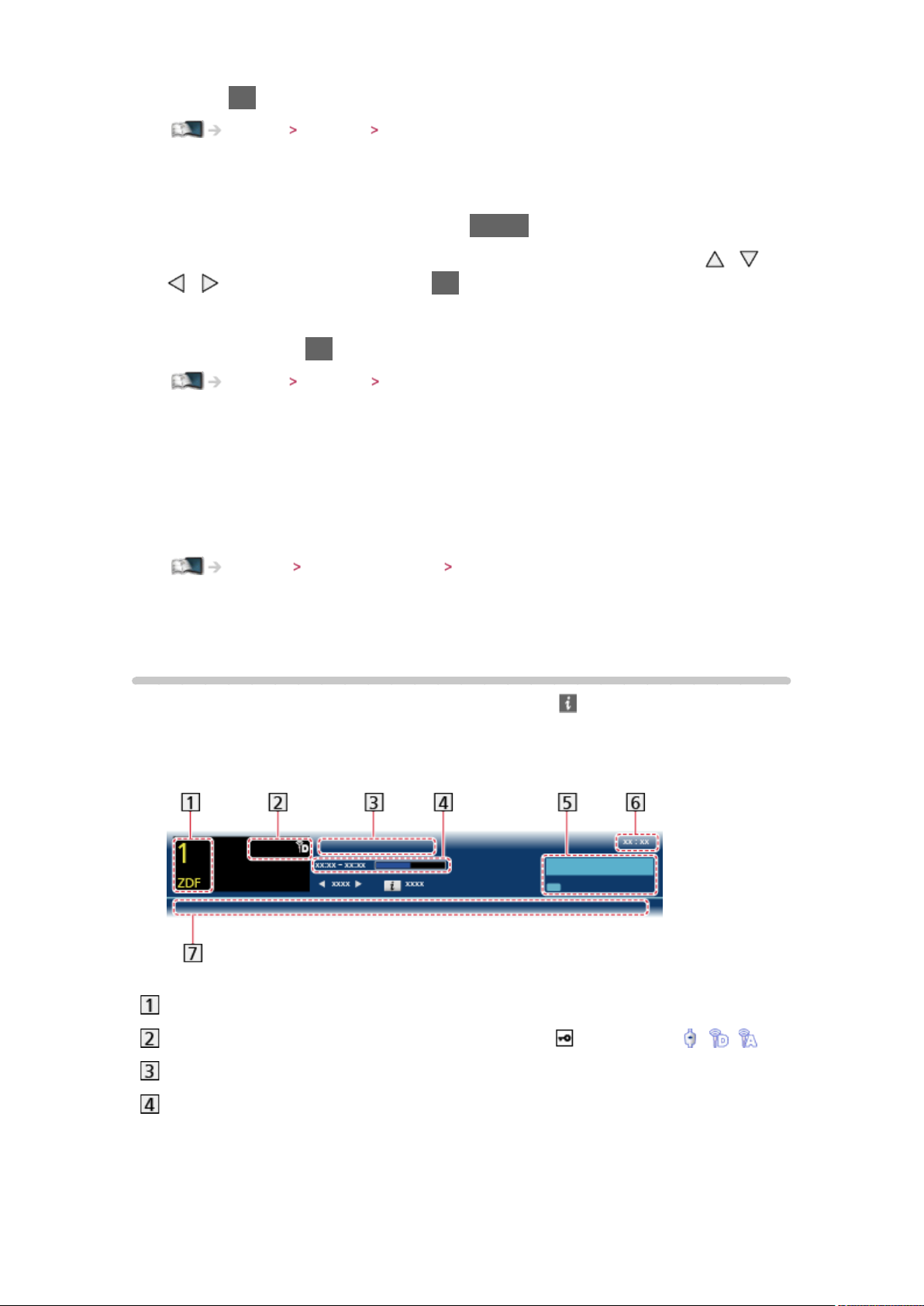
Traka sa informacijama
Prikažite traku sa informacijama pomoću dugmeta .
/ /
●
Traka će se takođe prikazati i kada promenite kanal.
(Primer)
Pozicija i naziv kanala
Tip kanala (Radio, HDTV itd.) / šifrovani kanal ( ) / TV režim ( , , )
Program
Vreme početka / završetka programa (osim analognog režima)
Pozicija kanala itd. (analogni)
Indikator proteklog vremena za odabrani program (osim analognog
režima)
- 16 -
Page 17

Kategorija
●
Da biste promenili kategoriju (DVB)
1) Prikažite listu kategorija pomoću dugmeta
2) Odaberite kategoriju pomoću dugmeta sa strelicom
pritisnite dugme OK da biste promenili kategoriju
Trenutno vreme
Dostupne funkcije/značenja poruka
:
Zvuk je isključen
Slab signal:
Loš kvalitet TV signala
Dolby D+, Dolby D, HE-AAC:
Dolby Digital Plus, Dolby Digital ili HE-AAC audio zapis
:
Dostupna je usluga titla
:
(plavo)
/ , a zatim
Dostupna je usluga teleteksta
:
Dostupno je više audio zapisa
:
Dostupno je više video zapisa
:
Dostupno je više audio i video zapisa
Stereo, Mono:
Audio režim
:
Dostupna je usluga razmene podataka (Hybrid Broadcast Broadband
TV aplikacija)
Funkcije Data Service aplikacija Korišćenje Data Service aplikacija
1 – 90:
Vreme preostalo do isključivanja uređaja
Osnove gledanja Tajmer za isklj.
●
Da biste potvrdili neki drugi podešeni kanal pritisnite dugme sa strelicama
/
- 17 -
Page 18

●
Gledanje kanala prikazanog na traci
OK
●
Informacije o sledećem programu (DVB)
●
Skrivanje trake sa informacijama
EXIT
●
Dodatne informacije (DVB)
– Pritisnite ponovo ovo dugme da biste sakrili traku.
●
Da biste uredili trajanje prikaza trake sa informacijama, podesite Traj.
prikaza infor..
Postavke Postavka Postavka prikaza
Meni opcija
Potvrdite ili promenite trenutni status.
1. Prikažite Meni opcija pomoću dugmeta OPTION
2. Izaberite neku od sledećih opcija pomoću dugmeta sa strelicom
/ , a
zatim pritisnite dugme OK da biste joj pristupili
Postavke glasovnog vodiča / Više video zapisa / Više zvučnih zapisa / Dva
zvučna zapisa / Pod kanal / Jezik titlova / Skup teletekst karaktera / Jezik
teleteksta / MPX / Korekcija nivoa zv.
●
Ova funkcija se razlikuje u zavisnosti od odabrane zemlje.
3. Podesite pomoću dugmadi sa strelicama
/ / / , a zatim pritisnite
dugme OK da biste sačuvali podešavanja
Postavke glasovnog vodiča
Podešavanje vođenja za osobe sa oštećenim vidom
Postavke Zvuk Postavke glasovnog vodiča
Više video zapisa
Biranje zapisa iz grupe video zapisa (ako je dostupno).
●
Ovo podešavanje se ne memoriše i vratiće se na podrazumevanu
vrednost kada izađete iz programa.
●
Za DVB režim
Više zvučnih zapisa
Izbor jezika za filmsku muziku (ako je dostupna).
- 18 -
Page 19

●
Ovo podešavanje se ne memoriše i vratiće se na podrazumevanu
vrednost kada izađete iz programa.
●
Za DVB režim
Dva zvučna zapisa
Izbor stereo/mono zvuka (ako je dostupno).
●
Za DVB režim
Pod kanal
Biranje programa sa više feedova - podkanal (ako je dostupno).
●
Za DVB režim
Jezik titlova
Izbor jezika titlova (ako su dostupni).
●
Za DVB režim
Skup teletekst karaktera
Biranje fonta za jezik teleteksta.
Postavke Postavka Postavka prikaza
Jezik teleteksta
Izbor alternativnih jezika za teletekst (ako je dostupno).
●
Za DVB režim
MPX
Biranje režima višestrukog zvuka (ako je dostupno).
Postavke Zvuk Postavke audio izlaza
●
Za analogni režim
Korekcija nivoa zv.
Podešava jačinu zvuka svakog pojedinačnog kanala ili režima unosa.
Titlovi
Prikazivanje/sakrivanje titlova (ako su dostupni) pomoću dugmeta STTL.
●
Da biste izabrali željeni jezik za DVB titlove (ako je dostupna ova opcija),
podesite opciju Željeni titl.
Postavke Postavka Jezik
- 19 -
Page 20

= Napomena =
●
Ako pritisnete dugme STTL u analognom režimu, uređaj prelazi na
teletekst i otvara omiljenu stranu. Pritisnite dugme EXIT da biste se vratili
na režim televizora.
Tajmer za isklj.
Podesite automatsko aktiviranje režima mirovanja na televizoru nakon
određenog vremena pomoću dugmeta OFF TIMER.
●
Pritiskajte dugme dok se ne pojavi željeno vreme.
0 / 15 / 30 / 45 / 60 / 75 / 90 (minuta)
●
Da biste otkazali podešavanje, podesite opciju na 0 ili isključite televizor.
●
Preostalo vreme je prikazano na traci sa informacijama.
Osnove gledanja Traka sa informacijama
●
Kada je preostalo vreme manje od 3 minuta,indikator vremena će treperiti
na ekranu.
●
Možete da podesite vreme i iz Tajmer za isklj. u meniju za merenje
vremena.
Postavke Tajmer Tajmer za isklj.
Prikaz poslednjeg kanala
Jednostavno pređite na kanal koji ste prethodno gledali ili režim unosa
pomoću LAST VIEW.
●
Pritisnite ovo dugme ponovo da biste se vratili se na trenutni prikaz.
= Napomena =
●
Ako neki kanal gledate kraće od 10 sekundi, on neće biti evidentiran u
režimu prethodno gledanog kanala ili režimu ulaza.
Spoljna oprema
Spoljna veza
Ovi dijagrami prikazuju naše preporuke za povezivanje televizora sa različitim
komponentama opreme. Za druge veze, pogledajte uputstvo za svaku
komponentu opreme.
●
Za osnovno povezivanje
Osnove gledanja Osnove povezivanja
●
Proverite tip priključka i utikače kablova pri povezivanju čvrstog diska i
televizora.
■ HDMI uređaji
- 20 -
Page 21

HDMI priključak
Potpuno ožičeni kabl koji podržava HDMI standard
Rikorder/plejer/Set top box uređaj/kamkorder/pojačalo sa sistemom
zvučnika
= Napomena =
●
Za VIERA Link veze
Funkcije VIERA Link „HDAVI Control™“ Pregled funkcije VIERA Link
●
Koristite HDMI2 za povezivanje pojačala. Ova veza je primenljiva kada
koristite pojačalo koje ima funkciju ARC (Audio Return Channel).
■ AV uređaji
Priključci AV2 (KOMPONENTNI)
Kablovi komponente
DVD plejer
Priključci AV2 (VIDEO)
Kompozitni kablovi
- 21 -
Page 22
Kamkorder/oprema za igranje
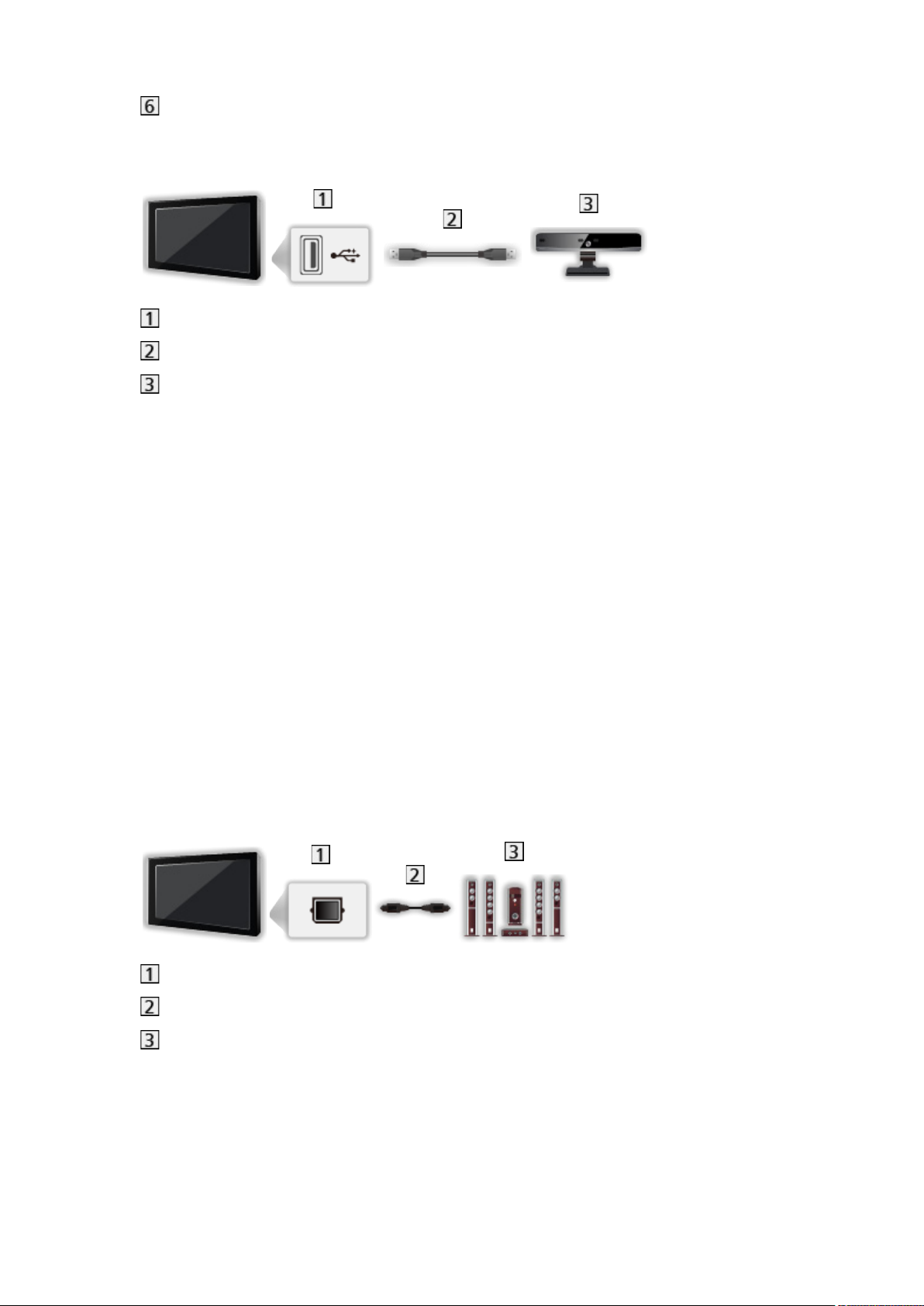
■ USB uređaji
USB priključak
USB kabl
Kamera
= Napomena =
●
Preporučuje se da se uređaji priključe direktno u USB priključke na
televizoru.
●
Ne možete istovremeno da koristite dva ista USB uređaja ili više njih, osim
USB memorijskih uređaja.
●
Priključak USB 1 koristite za povezivanje kamere.
●
Neki USB uređaji ili USB čvorišta ne mogu da se koriste sa ovim
televizorom.
●
Priključivanje uređaja pomoću čitača USB kartica nije moguće.
●
Dodatne informacije o uređajima možete pronaći na sledećoj Veb lokaciji.
(samo na engleskom)
http://panasonic.net/viera/support
■ Za slušanje pomoću zvučnika
DIGITAL AUDIO
Optički digitalni audio kabl
Pojačalo sa sistemom zvučnika
●
Da biste uživali u višekanalnom zvuku sa spoljašnjih uređaja (npr.
5.1-kanalni Dolby Digital sistem), povežite uređaj na pojačalo. Više
informacija o povezivanju potražite u priručnicima za uređaje i pojačalo.
■ Slušalice
- 22 -
Page 23
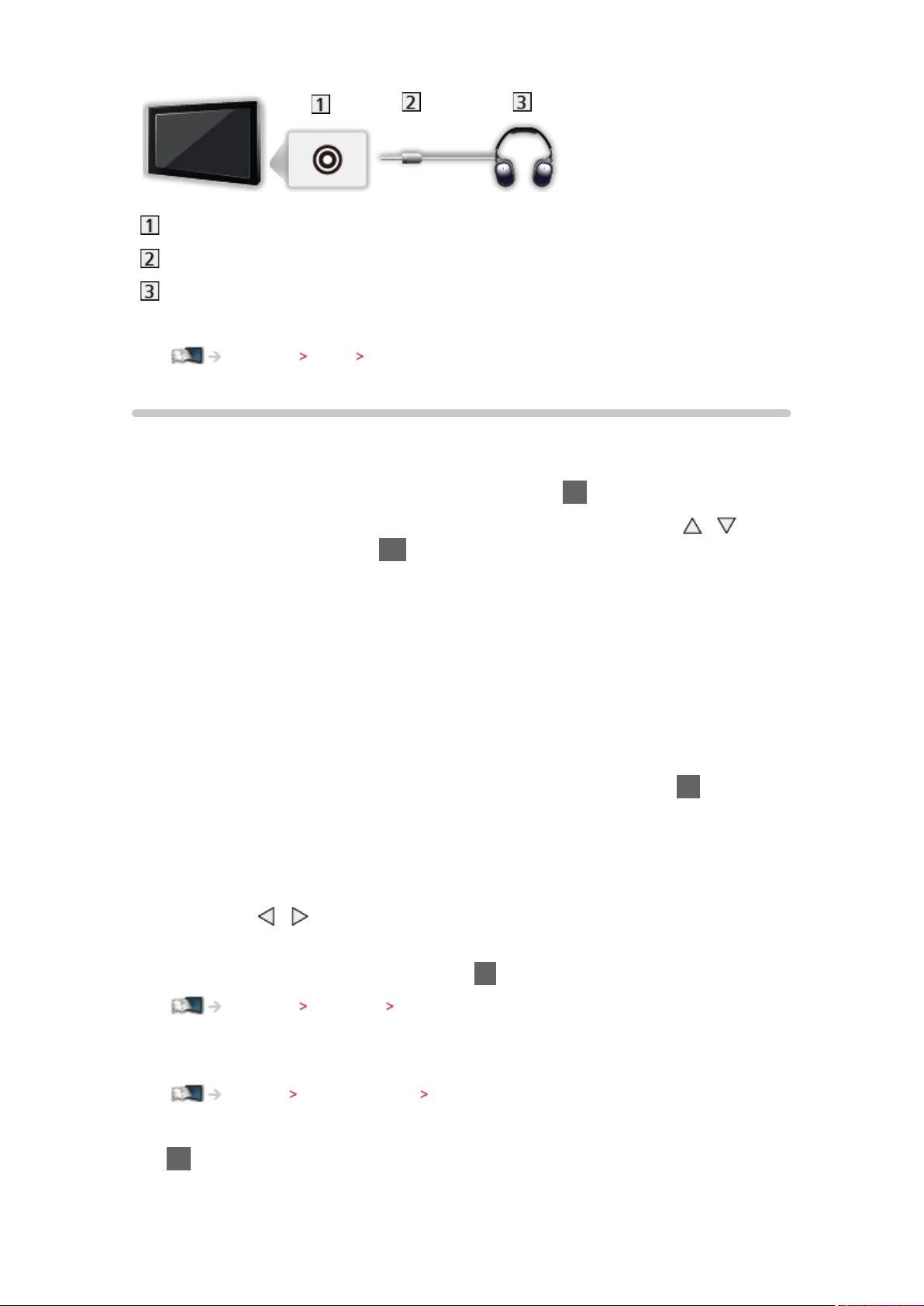
Priključak za slušalice
M3 stereo mini priključak
Slušalice
●
Da biste podesili jačinu zvuka, podesite Nivo zvuka na sluš..
Postavke Zvuk Postavke jačine zvuka
Gledanje sadržaja sa spoljnih uređaja
Povežite spoljnu opremu (VCRs, DVD opremu, itd.) da biste program mogli
da gledate preko ovih uređaja.
1. Prikažite meni za izbor unosa pomoću dugmeta AV
2. Izaberite režim unosa povezan sa opremom pomoću dugmeta
/
, a zatim pritisnite dugme OK da biste gledali program (izabrani režim
prikazuje se u gornjem levom delu ekrana)
●
Nakon povezivanja na SCART priključak, televizor prima ulazni signal
automatski kada reprodukcija započne.
– SCART (8. pin) automatski prepoznaje ulazne signale.
– Ova funkcija je dostupna i za HDMI priključke.
– Ako režim unosa nije automatski izabran, obavite opisani postupak ili
proverite da li je oprema ispravno podešena.
●
Unos možete da izaberete i tako što ćete da pritisnete dugme AV a
daljinskom upravljaču ili pomoću dugmadi INPUT/OK/HOLD for MENU na
daljinskom upravljaču televizora. Pritiskajte uzastopno dok ne izaberete
željeni unos.
●
Da biste izabrali COMPONENT ili VIDEO u AV2 koristite dugmad sa
strelicama / .
●
Svaki režim unosa možete da označite ili preskočite. Preskočeni ulazi se
neće prikazati kada pritisnete dugme AV. (Oznake unosa)
Postavke Postavka Postavka prikaza
●
Daljinski upravljač može da se koristi za rad sa sadržajima ili upravljanje
spoljnom opremom.
Osnove Spoljna oprema Rad sa daljinskim upravljačem televizora
●
Povratak na režim televizora
TV
= Napomena =
- 23 -
Page 24

●
Ako spoljni uređaj poseduje funkciju za izbor odnosa širine i visine,
izaberite 16:9.
●
Više informacija potražite u priručniku za opremu ili se obratite lokalnom
prodavcu.
Rad sa daljinskim upravljačem televizora
Možete da upravljate sadržajem u programu Media Player/serveru,
funkcijama snimanja ili povezanim uređajima pomoću sledeće dugmadi na
daljinskom upravljaču.
:
Reprodukcija video kasete/DVD diska/video sadržaja
:
Zaustavljanje rada
:
Premotavanje, ubrzana reprodukcija unazad (VCR)
Prelazak na prethodnu numeru, naslov ili poglavlje (DVD/video sadržaj)
:
Premotavanje, ubrzana reprodukcija unazad (VCR)
Pretraživanje unazad (DVD/video sadržaj)
:
Brzo premotavanje unapred, ubrzana reprodukcija unapred (VCR)
Prelazak na narednu numeru, naslov ili poglavlje (DVD/video sadržaj)
:
Brzo premotavanje unapred, ubrzana reprodukcija unapred (VCR)
Pretraživanje unapred (DVD/video sadržaj)
:
Pauza/nastavak reprodukcije
Pritisnite i zadržite dugme za usporenu reprodukciju (DVD)
:
Pokreni snimanje (DVD rikorder/VCR)
■ Promena koda
Svaki Panasonic uređaj ima svoj kôd za daljinski upravljač. Promenite kôd za
uređaj koji želite da koristite.
1. Pritisnite i zadržite dugme za stanje mirovanja/isključivanje tokom sledećih
- 24 -
Page 25

postupaka
2. Unesite kôd pomoću numeričke tastature
●
Kodovi za svaki proizvod i funkciju
70: DVD rikorder, DVD plejer, Blu-ray Disc plejer
71: Kućni bioskop, Blu-ray Disc kućni bioskop
72: VCR
73 (podrazumevani kôd):
Koristi se za snimanje u programu Media Player, za DLNA funkcije, kod
proizvoda sa VIERA Link funkcijom
3. Pritisnite dugme
da biste promenili šifru
= Napomena =
●
Proverite da li daljinski upravljač ispravno radi nakon promene šifre.
●
Šifre se mogu vratiti na unapred podešene vrednosti nakon promene
baterija.
●
Neke funkcije možda neće biti dostupne u zavisnosti od uređaja.
HDMI funkcije
HDMI (High-definition multimedia interface) je prvi kompletni digitalni
korisnički AV interfejs koji je u skladu sa standardom bez kompresije.
Povežite televizor i uređaje preko HDMI veze da biste uživali u slikama visoke
rezolucije i izuzetno kvalitetnom zvuku.
Oprema koja podržava HDMI vezu
što je DVD plejer, set top box uređaj ili oprema za igranje, može da se poveže
na HDMI priključak pomoću HDMI kabla (potpuno ožičenog).
Osnove Spoljna oprema Spoljna veza
sa HDMI ili DVI izlaznim priključkom, kao
: HDMI logotip je prikazan na uređajima koji podržavaju HDMI vezu.
■ Funkcije HDMI veze
●
Ulazni audio signal:
2ch Linear PCM (frekvencije uzorkovanja - 48 kHz, 44,1 kHz, 32 kHz)
●
Ulazni video signal:
Odgovara izlazu na digitalnoj opremi.
- 25 -
Page 26

Osnove Spoljna oprema Važeći ulazni signali
●
VIERA Link (HDAVI Control 5)
Funkcije VIERA Link „HDAVI Control™“ Pregled funkcije VIERA Link
●
Tip sadržaja
●
Dubina boje
●
ARC funkcija (Audio Return Channel)
– Audio Return Channel (ARC) je funkcija za slanje digitalnih zvučnih
signala preko HDMI kabla.
– Za priključak HDMI2
■ DVI povezivanje
Ukoliko spoljna oprema ima samo DVI izlaz, povežite je na HDMI priključak
preko DVI-na-HDMI kabla. Ako koristite DVI-na-HDMI kabl, povežite audio
kabl na ulazni audio priključak (pomoću AV2 audio priključaka).
●
Potražite HDMI adapterski kabl u prodavnici digitalne opreme.
= Napomena =
●
Postavke zvuka mogu da se podese na HDMI1 / 2 / 3 ulaz u meniju za
zvuk.
Postavke Zvuk Postavke audio izlaza
●
Ukoliko povezana oprema ima funkciju za izbor odnosa širine i visine,
podesite je na „16:9“.
●
Ovi HDMI priključci su priključci tipa A.
●
Oni su kompatibilni sa HDCP (High-Bandwidth Digital Content Protection)
zaštitom autorskih prava.
●
Oprema koja nema digitalni izlazni priključak može se povezati na
komponentni ili video ulazni priključak za prijem analognih signala.
●
Ovaj televizor poseduje HDMI™ tehnologiju.
Informacije o priključku
■ AV1 SCART priključak (RGB, VIDEO)
- 26 -
Page 27

1 : Audio izlaz (D)
12: -2 : Audio ulaz (D)
3 : Audio izlaz (L)
4 : Uzemljenje za audio priključak
5 : Plavo uzemljenje
6 : Audio ulaz (L)
7 : Plavi ulaz
8 : Status CVBS
9 : Zeleno uzemljenje
10: -11 : Zeleni ulaz
■ HDMI priključak
13: Crveno uzemljenje
14: Uzemljenje
15: Crveni ulaz
16: Status RGB
17: CVBS uzemljenje
18: RGB status uzemljenja
19: CVBS izlaz (video)
20: CVBS ulaz (video)
21: Uzemljenje utičnice
- 27 -
Page 28

1 : TMDS Data2+
11 : TMDS Clock Shield
2 : TMDS Data2 Shield
3 : TMDS Data2−
4 : TMDS Data1+
5 : TMDS Data1 Shield
6 : TMDS Data1−
7 : TMDS Data0+
8 : TMDS Data0 Shield
9 : TMDS Data0−
10: TMDS Clock+
12: TMDS Clock−
13: CEC
14: Utility
15: SCL
16: SDA
17: DDC/CEC Ground
18: +5V Power
19: Hot Plug Detect
Važeći ulazni signali
■ KOMPONENTNI (Y, Pb, Pr) HDMI
Naziv signala KOMPONENTNI HDMI
525 (480)/60i, 60p ○ ○
625 (576)/50i, 50p ○ ○
750 (720)/60p, 50p ○ ○
1.125 (1.080)/60i, 50i ○ ○
1.125 (1.080)/60p, 50p, 24p ○
○: Podržani ulazni signal
= Napomena =
●
Signali koji nisu navedeni možda neće biti pravilno prikazani.
●
Navedeni signali su ponovo formatirani radi optimalnog prikaza na ekranu.
Za najbolju sliku
Mod gledanja
1. Otvorite meni pomoću opcije MENU
2. Izaberite Slika
dugme OK da biste pristupili podešavanjima
Mod gledanja pomoću dugmeta / , a zatim pritisnite
3. Izaberite režim pomoću dugmeta sa strelicom
dugme OK da biste obavili podešavanja
Mod gledanja
(Dinamički / Normalan / Bioskopski / Pravi bioskop / Prilagođeno)
- 28 -
/ , a zatim pritisnite
Page 29
Izbor omiljenog režima slike za svaki unos.
Dinamički:
Poboljšava kontrast i oštrinu slike za gledanje u osvetljenoj prostoriji.
Normalan:
Normalno korišćenje za gledanje u uslovima normalnog osvetljenja.
Bioskopski:
Poboljšava kontrast, kvalitet reprodukcije crne i bele boje za gledanje
filmova u zatamnjenim prostorijama.
Pravi bioskop:
Precizno reprodukuje originalni kvalitet slike bez revizije.
Prilagođeno:
Ručno podešavanje svake stavke menija tako da odgovaraju vašem
omiljenom kvalitetu slike.
U svim režimima gledanja Pozadinsko svetlo, Kontrast, Osvetljenost, Boja,
Zasićenost, Oštrina, Temperatura boje, Žive boje, Kont. prilag. pozad. osv.,
Ambijentalni senzor, Smanjivanje šuma i Smanjenje MPEG šuma može biti
podešeno i sačuvano.
Kada ste u Pravi bioskop ili Prilagođeno režimu, Napredne postavke možete
dodatno da podesite. Postavke u Pravi bioskop ili Prilagođeno režimu možete
da sačuvate za svaki unos.
Ambijentalni senzor
1. Otvorite meni pomoću opcije MENU
2. Izaberite Slika
pritisnite dugme OK da biste pristupili podešavanjima
3. Izaberite Uključeno / Isključeno pomoću dugmeta
dugme OK da biste postavili podešavanja
Ambijentalni senzor
(Uključeno / Isključeno)
●
Funkcija automatske kontrole osvetljenosti
Automatsko podešavanje postavki slike u zavisnosti od uslova osvetljenja u
prostoriji.
Ambijentalni senzor pomoću dugmeta / , a zatim
/ , a zatim pritisnite
Funkcija automatskog režima pripravnosti
Televizor će automatski preći u režim pripravnosti u sledećim uslovima:
●
Tajmer za isklj. je aktivno.
- 29 -
Page 30
Osnove gledanja Tajmer za isklj.
●
Nijedna operacija nije izvedena tokom 4 sata dok je Automatski prip.režim
podešen na Uključeno.
Postavke Tajmer Automatski prip.režim
●
Nijedan signal nije primljen i nije izvedena nijedna operacija tokom 10
minuta dok je Isklj. ako nema signala postavljen na Uključeno.
Postavke Tajmer Isklj. ako nema signala
Odnos širine i visine
Promenite odnos širine i visine (veličinu slike) pomoću ASPECT.
●
Uživajte u prikazu slike u njenoj optimalnoj veličini i odnosu širine i visine.
Programi obično sadrže kontrolni signal odnosa širine i visine (signal za
široki ekran itd.), a televizor će automatski odabrati odnos širine i visine
prema ovom signalu.
Osnove Za najbolju sliku Automatski odnos širine i visine
■ Da biste ručno promenili odnos širine i visine
1. Prikažite listu Izbor odnosa širine i visine pomoću dugmeta ASPECT
2. Izaberite režim pomoću dugmeta sa strelicom
dugme OK da biste obavili podešavanja
●
Možete da promenite i režim pomoću dugmeta ASPECT.
(Pritiskajte dugme dok ne izaberete željeni režim.)
●
Programi obično sadrže kontrolni signal odnosa širine i visine (signal za
široki ekran itd.) i televizor će automatski odabrati odnos širine i visine
prema ovom signalu.
Osnove Za najbolju sliku Automatski odnos širine i visine
Automatski:
Osnove Za najbolju sliku Automatski odnos širine i visine
16:9:
Direktno prikazuje sliku u odnosu 16:9 bez izobličenja (anamorfno).
14:9:
/ , a zatim pritisnite
Prikazuje sliku u standardu 14:9 bez izobličenja.
Prikladan:
Prikazuje 4:3 sliku preko celog ekrana. Rastezanje je samo primetno u
levim i desnim uglovima.
4:3:
Prikazuje sliku u standardu 4:3 bez izobličenja.
- 30 -
Page 31

Zum:
Prikazuje sliku u prikazu 16:9 ili 4:3 bez distorzije.
Pun 4:3 format:
Prikaz slike u odnosu 4:3, horizontalno uvećane tako da odgovara veličini
ekrana.
●
Za HD (visoka rezolucija) signale
Prikladno isecanje strana:
Prikazuje sliku u prikazu16:9 (anamorfno) preko celog ekrana. Rastezanje
je samo primetno u levim i desnim uglovima.
●
Za HD (visoka rezolucija) signale
Zum sa isecanjem strana:
Prikazuje sliku u prikazu 16:9 (anamorfno) preko celog ekrana bez
distorzije.
●
Za HD (visoka rezolucija) signale
= Napomena =
●
Prikažite sliku (Tv program, sadržaj sa spoljnih uređaja itd.) preko celog
ekrana da biste u potpunosti koristili ovu funkciju.
●
Režim odnosa širine i visine može se memorisati posebno za signale
standardne rezolucije (Standard definition, SD) i visoke rezolucije (High
definition, HD).
●
Odnos širine i visine ne može da se promeni za vreme korišćenja teletekst
usluge.
Automatski odnos širine i visine
Optimalna veličina i odnos širine i visine mogu automatski biti odabrani, tako
da možete uživati u boljoj slici.
Osnove Za najbolju sliku Odnos širine i visine
■ Kontrolni signal širine i visine
Priključak za zemaljsku antenu/kabl (samo WSS)
●
Važeći format ulaznog signala:
DVB-C
DVB-T
PAL B, G, H, I, D, K
SECAM B, G, L, L’, D, K
Nevažeći format ulaznog signala:
- 31 -
Page 32

PAL 525/60 6,5 MHz
PAL 525/60 6,0 MHz
PAL 525/60 5,5 MHz
M.NTSC 6,5 MHz
M.NTSC 6,0 MHz
M.NTSC 5,5 MHz
Priključci AV1 (SCART)/AV2 (VIDEO)
●
Važeći format ulaznog signala:
PAL
SECAM
PAL 525/60
M.NTSC
NTSC
: Kontrola signala samo kroz priključak SCART/HDMI (8. pin)
Priključci AV2 (KOMPONENTNI) (samo WSS)
●
Važeći format ulaznog signala:
625 (576)/50i, 50p
Nevažeći format ulaznog signala:
525 (480)/60i, 60p
750 (720)/60p, 50p
1.125 (1.080)/60i, 50i
HDMI priključak
●
Važeći format ulaznog signala:
525 (480)/60i, 60p
625 (576)/50i, 50p
750 (720)/60p, 50p
1.125 (1.080)/60i, 50i
1.125 (1.080)/60p, 50p, 24p
●
Priključak HDMI ne prima signal WSS.
= Napomena =
- 32 -
Page 33

●
Ukoliko vam veličina ekrana izgleda neobično pri reprodukciji na VCR
uređaju, podesite je na VCR uređaju. Pročitajte priručnik za VCR uređaj.
Napredne postavke
Možete da prilagodite i podesite detaljne postavke slike za svaki ulaz i režim
gledanja. Da biste prvo namestili, podesite ulazni režim i režim za gledanje.
●
Da biste u potpunosti koristili ovu funkciju, postavite Mod gledanja na Pravi
bioskop ili Prilagođeno.
Osnove Za najbolju sliku Mod gledanja
1. Izaberite ulazni režim pomoću dugmeta AV ili TV
2. Otvorite meni pomoću opcije MENU
3. Izaberite Slika
dugme OK da biste pristupili podešavanjima
4. Izaberite režim pomoću dugmeta sa strelicom
dugme OK da biste obavili podešavanja
Mod gledanja pomoću dugmeta / , a zatim pritisnite
/ , a zatim pritisnite
■ Podešavanje detaljnih postavki slike
1. Otvorite meni pomoću opcije MENU
2. Izaberite Slika
Proširivač crne / Efekat čiste bele / Balans bele / Upravljanje bojama /
Paleta pomoću dugmeta / , a zatim pritisnite dugme OK da biste
pristupili podešavanjima
3. Podesite pomoću dugmadi sa strelicama
dugme OK da biste sačuvali podešavanja
Napredne postavke Kontrola prilagodlj. Game /
/ / / , a zatim pritisnite
■ Kontrola prilagodlj. Game
Kontrola prilagodlj. Game
Podešavanje krive game kako bi slika postala svetlija.
●
Funkcija nije dostupna kada je Kont. prilag. pozad. osv. podešeno na
Isključeno
■ Proširivač crne
Proširivač crne
Postepeno podešavanje nijansi crne.
■ Efekat čiste bele
- 33 -
Page 34

Efekat čiste bele
Čini belu oblast jasnijom.
■ Balans bele
Pojačanje crvene / Pojačanje zelene / Pojačanje plave
Podešavanje balansa bele u poljima svetlo crvene/zelene/plave boje.
Odsecanje crvene / Odsecanje zelene / Odsecanje plave
Podešavanje balansa bele u poljima tamno crvene/zelene/plave boje.
Detaljnije podešavanje
Podesite detaljnije stavke Balansa bele.
Nivo ulaznog signala:
Namestite nivo ulaznog signala.
Pojačanje crvene / Pojačanje zelene / Pojačanje plave:
Podešavanje detaljnog balansa bele u poljima svetlo crvene/zelene/
plave boje.
Vrati na uobičajeno:
Pritisnite dugme OK da biste vratili na unapred podešene vrednosti
detaljnog Balansa bele.
Vrati na uobičajeno
Pritisnite dugme OK da biste vratili na unapred podešene vrednosti Balansa
bele.
■ Upravljanje bojama
Nijansa crvene / Zasićenje crvene / Osvetljenost crvene
Podešavanje obojenosti slike / zasićenosti / osvetljenosti u crvenim poljima.
Nijansa zelene / Zasićenje zelene / Osvetljenost zelene
Podešavanje obojenosti slike / zasićenosti / osvetljenosti u zelenim poljima.
Nijansa plave / Zasićenje plave / Osvetljenost plave
Podešavanje obojenosti slike / zasićenosti / osvetljenosti u plavim poljima.
- 34 -
Page 35

Vrati na uobičajeno
Pritisnite dugme OK da biste vratili na unapred podešene vrednosti
Upravljanje bojama.
■ Paleta
Paleta
(2.6 / 2.4 / 2.2 / 2.0 / 1.8)
Prebacuje krivu palete.
●
Obratite pažnju na numeričke vrednosti koje predstavljaju referencu za
podešavanje.
Detaljnije podešavanje
Detaljnije podešava stavke Palete.
Nivo ulaznog signala:
Namestite nivo ulaznog signala.
Pojačanje:
Podešava pojačanje palete za izabrani nivo signala.
Vrati na uobičajeno:
Pritisnite dugme OK da biste vratili na unapred podešene vrednosti
detaljne Palete.
Vrati na uobičajeno
Pritisnite dugme OK da biste vratili na unapred podešene vrednosti Palete.
■ Vrati na uobičajeno
Vrati na uobičajeno
Pritisnite dugme OK da biste vratili Napredne postavke na podrazumevane
postavke.
= Napomena =
●
Upravljanje bojama je dostupno kada je Mod gledanja u meniju za slike
postavljen na Pravi bioskop ili Prilagođeno.
Kopiraj podešavanja
- 35 -
Page 36
Kopiranje postavki slike za Pravi bioskop ili Prilagođeno na postavke drugog
unosa ili drugog režima prikaza.
1. Otvorite meni pomoću opcije MENU
2. Izaberite Slika
pomoću dugmeta
podešavanjima
3. Izaberite odredište za kopiranje pomoću dugmeta
dugme OK da biste obavili podešavanja
4. Izaberite Početak kopiranja pomoću dugmeta
dugme OK da biste kopirali
5. Kada se pojavi ekran sa potvrdom, izaberite Da pomoću dugmeta sa
strelicom
= Napomena =
●
Postavke opcija i Postavke ekrana neće biti kopirani.
Kopiraj podešavanja Rež.pregl.odredišta / Odredište
/ , a zatim pritisnite OK da biste pristupili
/ , a zatim pritisnite
/ , a zatim pritisnite
/ , a zatim pritisnite dugme OK da biste obavili podešavanje
Za najbolji zvuk
Režim zvuka
1. Otvorite meni pomoću opcije MENU
2. Izaberite Zvuk
dugme OK da biste pristupili podešavanjima
3. Izaberite režim pomoću dugmeta sa strelicom
dugme OK da biste obavili podešavanja
Mod zvuka
(Standardno / Muzika / Govor / Korisnik)
Izbor omiljenog režima zvuka za svaki unos.
Standardno:
Omogućava ugodan zvuk originalnog kvaliteta.
Muzika:
Poboljšavanje kvaliteta zvuka pri gledanju muzičkih video zapisa itd.
Govor:
Poboljšavanje kvaliteta zvuka pri gledanju vesti, drama itd.
Korisnik:
Mod zvuka pomoću dugmeta / , a zatim pritisnite
/ , a zatim pritisnite
Ručno podešavanje zvuka pomoću ekvilajzera kako bi se podesio vaš
omiljeni kvalitet zvuka.
●
Za korisnički režim, Ekvilajzer biće dostupan u meniju za zvuk umesto Bas
- 36 -
Page 37
zvuk i Visok zvuk. Izaberite opciju Ekvilajzer, a zatim podesite frekvenciju.
Postavke Zvuk Osnovne postavke
●
Ova funkcija nije dostupna za zvuk sa slušalica.
TV vodič
Korišćenje TV vodič
TV vodič - „Electronic Programme Guide“ (EPG) (Elektronski programski
vodič) obezbeđuje listu programa na ekranu koji se trenutno emituju i
programe koji će se emitovati u narednih sedam dana (u zavisnosti od
stanice).
1. Prikažite ekran TV izbor pomoću dugmeta TV
2. Izaberite režim pomoću dugmeta sa strelicom
dugme OK da biste obavili podešavanja
DVB-C / DVB-T / Analogue
3. Pritisnite dugme GUIDE da bi ste pregledali TV vodič
●
Pritisnite ponovo da biste promenili izgled (Pejzažni / Portretni).
– Pregledajte Pejzažni da biste videli nekoliko kanala.
– Pregledajte Portretni da biste gledali jedan po jedan kanal.
●
Možete izabrati tip TV vodiča u zavisnosti od odabrane zemlje. (Uobičajeni
vodič)
Postavke Postavka Postavka prikaza
– Ako podesite Uobičajeni vodič na Lista kanala, lista kanala će se
pojaviti kada pritisnete dugme GUIDE.
(Primer)
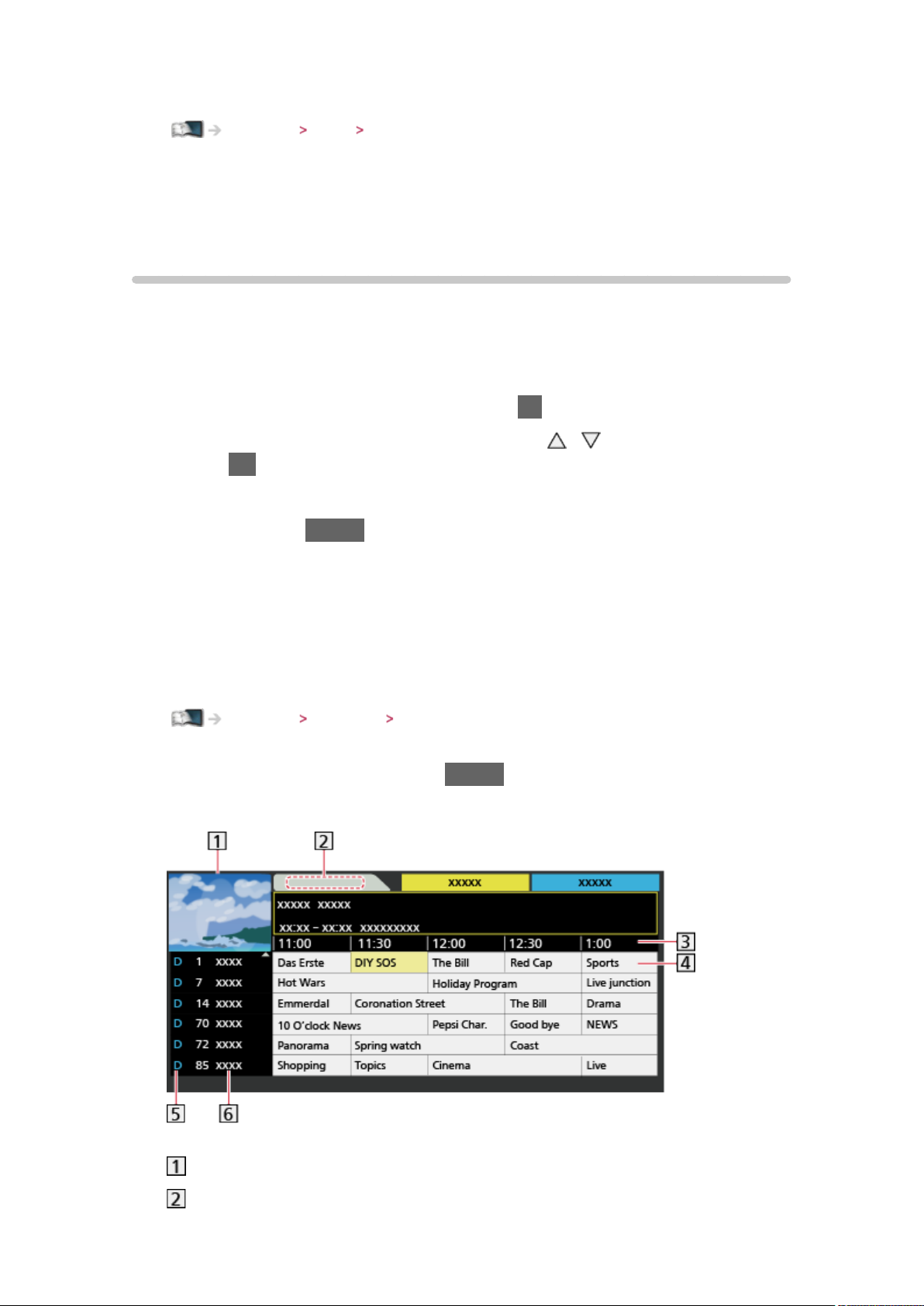
/ , a zatim pritisnite
TV ekran
Datum TV vodiča
- 37 -
Page 38
Vreme TV vodiča
Program
D (DVB-T) / A (Analogue)
Pozicija i naziv kanala
●
Za gledanje programa
1) Izaberite trenutni program pomoću dugmadi sa strelicom
, a zatim pritisnite dugme OK da biste pristupili podešavanjima
– Trenutni program prikazan je u gornjem levom uglu ekrana.
2) Pritisnite dugme OK da biste izašli iz TV vodiča
●
Vraćanje na prethodni dan (DVB)
(crveno)
●
Prelazak na sledeći dan (DVB)
(zeleno)
●
Da biste pregledali listu kanala za izabrani tip
1) Prikažite listu tipova pomoću dugmeta
2) Izaberite vrstu pomoću dugmeta
/ , a zatim pritisnite dugme OK da
(žuto)
biste videli kanal
●
Da biste pregledali listu kanala za izabranu kategoriju
1) Prikažite listu kategorija pomoću dugmeta
2) Izaberite kategoriju pomoću dugmeta
/ , a zatim pritisnite dugme
(plavo)
OK da biste je pregledali
/ / /
– Da biste izlistali omiljene kanale, podesite Uredi omilj. kanale.
Osnove Podešavanje i uređivanje kanala Uredi omilj. kanale
●
Da biste pregledali više detalja o programu (DVB)
1) Izaberite program pomoću dugmeta sa strelicom
/ / /
2) Pritisnite dugme da biste pregledali detalje o programu
– Pritisnite ponovo da biste se vratili u TV vodič.
●
Izlazak iz TV vodiča
EXIT
= Napomena =
●
Kada se televizor uključi po prvi put ili kada je isključen duže od nedelju
dana, može biti potrebno više vremena za kompletan prikaz TV vodiča.
●
Ova funkcija se razlikuje u zavisnosti od odabrane zemlje.
●
U zavisnosti od odabrane zemlje, možda ćete morati da uneste poštanski
broj ili da ga ažurirate da biste koristili sistem GUIDE Plus+.
- 38 -
Page 39
●
DVB-T i analogni kanali su prikazani na istom ekranu TV vodiča. D i
A mogu biti prikazani kako bi se uočila razlika između DVB-T kanala i
analognih kanala. Za analogne kanale ne postoji lista programa.
Teletekst
Prikazivanje Teletekst
1. Pređite na teletekst pomoću dugmeta TEXT
●
Prikazuje stranicu indeksa (sadržaj zavisi od stanica koje pratite).
●
Brojevi trenutne strane/podstrane prikazani su u gornjem levom uglu
ekrana.
●
Vreme/datum prikazani su u gornjem desnom uglu ekrana.
●
Traka u boji prikazana je u donjem delu ekrana.
2. Izaberite stranicu pomoću numeričke tastature
(dugmad u boji)
●
Da biste podesili kontrast
1) Pritisnite opciju MENU tri puta da bi se prikazala opcija Kontrast
2) Podesite pomoću dugmeta
obavili podešavanja
●
Izlazak iz teleteksta
EXIT
/ , a zatim pritisnite dugme OK da biste
/ ili
■ Da biste otkrili skrivene podatke
1. Pritisnite dugme MENU
2. Otkrijte ih pomoću dugmeta
(crveno)
●
Pritisnite ponovo ovo dugme da biste ih opet sakrili.
■ Da biste prikazali omiljenu sačuvanu stranu
Pritisnite dugme STTL da biste prikazali omiljenu stranu.
●
Prikažite sačuvanu stranu pomoću dugmeta (plavo) (režim liste).
●
Fabričko podešavanje je „P103“.
■ CEO EKRAN/GORNJA POLOVINA/DONJA POLOVINA
1. Pritisnite dugme MENU
- 39 -
Page 40
2. Pritisnite dugme (zeleno) da biste promenili izgled
■ Gledajte istovremeno program i teletekst na dva prozora
1. Pritisnite MENU dva puta
2. Podesite Slika i tekst na Uključeno / Isključeno pomoću dugmeta
●
Operacije možete da sprovedete samo na ekranu teleteksta.
■ Da biste memorisali često gledane strane na traci u boji
(režim liste)
1. Pritisnite dugme (dugmad u boji) dok je strana
prikazana
2. Pritisnite i zadržite dugme OK
●
Sačuvani broj strane menja boju u belo.
●
Da biste promenili sačuvane strane
1) Pritisnite dugme
broj
2) Unesite novi broj strane pomoću numeričke tastature
(dugmad u boji) da biste promenili
/
3) Pritisnite i zadržite dugme OK
■ Prikaz podstrane
Broj podstrane prikazan je na vrhu ekrana. Pritisnite dugme / da biste
prikazali podstranu. (Samo kada teletekst ima više od jedne stranice.)
●
Broj podstrana zavisi od stanice koja emituje program (do 79 strana).
●
Pretraživanje može da traje malo duže dok gledate televizor.
●
Da biste prikazali određenu podstranu
1) Pritisnite dugme MENU
2) Pritisnite dugme
3) Unesite četvorocifreni broj (npr. P6, pritisnite
Teletekst režim
Usluge teleteksta predstavljaju tekstualne informacije koje omogućavaju
emiteri.
(plavo)
)
●
Funkcije mogu da se razlikuju u zavisnosti od emitera.
1. Otvorite meni pomoću opcije MENU
- 40 -
Page 41

2. Izaberite Postavka Postavka prikaza Teletekst pomoću dugmeta /
, a zatim pritisnite dugme OK da biste pristupili podešavanjima
3. Izaberite TOP (FLOF) / Lista pomoću dugmeta
dugme OK da biste postavili podešavanja
Postavke Postavka Postavka prikaza
/ , a zatim pritisnite
■ FLOF (FASTEXT) režim
U FLOF režimu, četiri različito obojenih subjekata su smešteni na dnu ekrana.
Pritisnite dugme odgovarajuće boje da biste dobili biše informacija o jednom
od ovih subjekata.
Ovo svojstvo vam daje brz pristup informacijama prikazanih subjekata.
■ TOP režim (u slučaju TOP emitovanja teksta)
TOP predstavlja unapređenje standardne usluge teleteksta, a kao rezultat se
dobija lakša pretraga i efikasniji vodič.
●
Brz pregled dostupnih teletekst informacija
●
Brz odabir korak-po-korak aktuelnih tema
●
Informacije o statusu stranice na dnu ekrana
●
Dostupnost upotrebe dugmadi za listanje kanala
(crveno) / (zeleno)
●
Odabir između tematskih blokova
(plavo)
●
Da biste odabrali sledeću temu u okviru tematskog bloka
(žuto)
(Nakon poslednje teme, ide ka sledećem tematskom bloku.)
■ Režim liste
U režimu liste, brojevi četiri različito obojene strane su smešteni na dnu
ekrana. Svaki od ovih brojeva može biti promenjen i sačuvan u memoriji
televizora.
Osnove Teletekst Prikazivanje Teletekst
Podešavanje i uređivanje kanala
Meni postavke
Možete ponovo da podesite kanale, napravite listu omiljenih kanala,
preskočite neželjene kanale itd.
- 41 -
Page 42
1. Prikažite ekran TV izbor pomoću dugmeta TV
2. Izaberite režim pomoću dugmeta sa strelicom
/ , a zatim pritisnite
dugme OK da biste obavili podešavanja
DVB-C / DVB-T / Analogue
3. Otvorite meni pomoću opcije MENU
4. Izaberite Postavka
Meni podešavanja pomoću dugmeta / , a zatim
pritisnite dugme OK da biste pristupili podešavanjima
Meni DVB-C podešavanja / Meni DVB-T podešavanja / Meni analog.
podešavanja
●
Nazivi menija se razlikuju u zavisnosti od režima televizora.
5. Izaberite jednu od sledećih funkcija pomoću dugmeta
/ , a zatim
pritisnite dugme OK da biste pristupili podešavanjima
Uredi omilj. kanale / Lista kanala / Automatsko podešavanje / Ručno
podešavanje / Dopuni listu kanala / Poruka novog kanala / Stanje signala
●
Ova funkcija se razlikuje u zavisnosti od odabrane zemlje.
Postavke Postavka Meni podešavanja
Uredi omilj. kanale
■ Izlistavanje omiljenih DVB kanala
Kreirajte listu omiljenih kanala od različitih emitera programa (do 4: Omiljeni
kanali 1 do 4).
Liste omiljenih DVB kanala dostupne su u meniju Kategorija na traci sa
informacijama i na ekranu TV vodiča.
Osnove gledanja Traka sa informacijama
Osnove TV vodič Korišćenje TV vodič
1. Izaberite Uredi omilj. kanale pomoću dugmeta sa strelicom / , a zatim
pritisnite dugme OK da biste pristupili podešavanjima
2. Izaberite kanal koji želite da izlistate od svih DVB kanala pomoću dugmeta
/
●
prikazuje se kada je kanal šifrovan.
●
Prikazivanje ostalih omiljenih kanala
(zeleno)
●
Sortiranje naziva kanala prema abecednom redosledu
(crveno)
●
Promena kategorije
- 42 -
Page 43
(plavo)
3. Pritisnite dugme OK da bi ste ga dodali u Lista omiljenih
●
Dodavanje svih kanala na listu
1) Pritisnite dugme
2) Pritisnite dugme
●
Dodavanje uzastopnih kanala u listu
1) Pritisnite dugme
2) Kreirajte blok kanala pomoću dugmeta
(žuto)
(zeleno) da biste dodali sve
(žuto)
/ , a zatim pritisnite
dugme OK da biste dodali blok
4. Pritisnite dugme BACK/RETURN i OK da biste sačuvali podešavanja
■ Uređivanje liste omiljenih DVB kanala
Možete da uređujete listu omiljenih kanala dok se pokazivač nalazi na kanalu
u listi omiljenih kanala.
●
Pomeranje kanala
1) Izaberite kanal pomoću dugmeta
2) Pritisnite dugme (zeleno)
3) Izaberite novu poziciju pomoću dugmeta
tastature
/
/ ili pomoću numeričke
4) Pritisnite dugme
●
Brisanje kanala
1) Izaberite kanal pomoću dugmeta
(zeleno) da biste sačuvali podešavanja
/
2) Pritisnite dugme OK da biste izbrisali događaj
– Pritisnite dugme
●
Imenovanje omiljenih kanala
1) Pritisnite dugme
2) Unesite znakove (najviše 10) pomoću dugmadi
(žuto) da biste izbrisali sve kanale
(crveno)
/ / / ili
numeričke dugmadi, a zatim pritisnite dugme OK da biste obavili
podešavanje
3) Pritisnite dugme BACK/RETURN da biste sačuvali izmene
- 43 -
Page 44
Lista kanala
■ Preskakanje neželjenih DVB/analognih kanala
Možete sakriti (preskočiti) neželjene kanale. Sakriveni kanali ne mogu biti
prikazani izuzev u ovoj funkciji.
1. Izaberite Lista kanala pomoću dugmeta sa strelicom
/ , a zatim
pritisnite dugme OK da biste pristupili podešavanjima
2. Izaberite kanal pomoću dugmeta
/
3. Pritisnite dugme OK da biste postavili opciju na Otkrij / Sakrij (preskoči)
: Otkrij
: Sakrij (preskakanje)
●
Otkrivanje svih kanala (DVB/analogni)
(žuto)
●
Sortiranje naziva kanala prema abecednom redosledu (DVB)
(crveno)
●
Da biste promenili kategoriju (DVB)
(plavo)
■ Uređivanje DVB/analognih kanala
●
Da biste zamenili/promenili pozicije kanala (ako je opcija dostupna)
1) Pritisnite dugme
2) Podesite novu poziciju pomoću dugmeta
(zeleno) da biste uredili kanale
/ ili pomoću numeričke
tastature, a zatim pritisnite dugme (zeleno) da biste sačuvali
podešavanje
●
Da biste ponovo podesili kanal (Ručno podešavanje)
(crveno)
– Za analogni režim
Osnove Podešavanje i uređivanje kanala Ručno podešavanje
– Samo za otkrivene kanale
●
Da biste promenili naziv kanala (analogno)
1) Pritisnite dugme
(plavo) da biste uredili kanale
2) Unesite znakove (najviše 5) pomoću dugmadi
/ / / ili
numeričke dugmadi, a zatim pritisnite dugme OK da biste obavili
- 44 -
Page 45
podešavanje
3) Pritisnite dugme BACK/RETURN da biste sačuvali izmene
= Napomena =
●
Ako je VCR povezan pomoću RF kabla u analognom režimu, uredite VCR.
Automatsko podešavanje
Automatski ponovo podešava kanale koji imaju prijem u ovoj oblasti.
●
Ova funkcija je dostupna ako je podešavanje kanala već obavljeno.
●
Ponovo se podešava samo izabrani režim. Sve prethodne postavke
podešavanja biće izbrisane.
●
Ako je podešen PIN broj funkcije zaštite za decu, biće potreban PIN broj.
Funkcije Zaključavanje za decu PIN broj
●
Ako podešavanje nije potpuno obavljeno, podesite Ručno podešavanje.
Osnove Podešavanje i uređivanje kanala Ručno podešavanje
■ DVB-C, DVB-T, analogni kanali
1. Izaberite Automatsko podešavanje pomoću dugmeta sa strelicom / ,
a zatim pritisnite dugme OK da biste pristupili podešavanjima
2. Podesite Postavke automatskog DVB-C podešavanja pomoću dugmeta
/ / / , a zatim pritisnite dugme OK da biste postavili podešavanja
(DVB-C)
●
Režim skeniranja
Puno:
Skeniranje celog opsega frekvencije.
Brzo:
Skeniranje odgovarajuće frekvencije za vašu zemlju.
●
Podesite Frekvencija, Stopa simbola i Identifikacija mreže na
Automatski. Ako opcija Automatski nije prikazana ili je obavezna,
pomoću numeričke tastature unesite vrednosti dobijene od kablovskog
operatera.
●
Nakon postavki, izaberite Započni skeniranje pomoću dugmeta / ,
a zatim pritisnite dugme OK da biste pokrenuli pretragu.
- 45 -
Page 46

3. Prikazaće se ekran za potvrdu, a zatim pritisnite dugme OK da biste
pokrenuli Automatsko podešavanje (Podešavanja se obavljaju automatski)
●
Kada se ova operacija završi, biće prikazan kanal na najnižem mestu.
■ Automatsko podešavanje pomoću dugmadi na televizoru
1. Pritisnite i zadržite INPUT/OK/HOLD for MENU tokom 3 sekunde da biste
prikazali meni
2. Podesite Automatsko podešavanje pomoću sledeće dugmadi kontrolne
table
●
Pomerite pokazivač/izaberite iz opsega opcija/izaberite stavku menija
(samo nagore i nadole)
●
Pristupite meniju/sačuvajte postavke nakon što su podešavanja uneta
ili opcije podešene pomoću dugmadi INPUT/OK/HOLD for MENU.
Ručno podešavanje
●
U normalnim slučajevima koristite Automatsko podešavanje ili Dopuni listu
kanala da biste ponovo podesili DVB kanale.
●
Ovu funkciju upotrebite ako podešavanje nije u potpunosti završeno ili ako
podešavate smer satelitske ili zemaljske antene. (DVB)
●
Svi pronađeni DVB kanali biće dodati na Lista kanala.
■ DVB-C
1. Unesite frekvenciju pomoću numeričke tastature
●
U normalnim uslovima podesite Stopa simbola i Identifikacija usluge na
Automatski.
2. Izaberite opciju Započni skeniranje pomoću dugmeta
pritisnite dugme OK da biste obavili pretragu
/ , a zatim
■ DVB-T
1. Izaberite kanal pomoću dugmeta / , a zatim podesite frekvenciju
svakog kanala pomoću dugmeta /
●
Zadajte gornje ograničenje vrednosti Kvalitet signala.
2. Pritisnite dugme OK da biste obavili pretraživanje
- 46 -
Page 47
■ Analogno
Podesite ručno analogni kanal nakon Automatsko podešavanje.
●
Podesite Sistem zvuka i Sistem boja, a zatim obavite ovu funkciju.
Podesite Sistem boja na Automatski.
– SC1: PAL B, G, H/SECAM B, G
– SC2: PAL I
– SC3: PAL D, K/SECAM D, K
– F: SECAM L, L’
1. Izaberite novu poziciju kanala pomoću numeričke tastature
2. Izaberite kanal pomoću dugmadi za listanje kanala
3. Obavite pretragu pomoću dugmeta /
4. Izaberite Uskladišti pomoću dugmeta
da biste podesili podešavanja
●
Koristite Precizno podešavanje za fina podešavanja pojedinačnog
programa (na koji utiču vremenski uslovi itd.).
●
Ako je VCR povezan pomoću RF kabla, izaberite poziciju kanala 0.
/ , a zatim pritisnite dugme OK
Dopuni listu kanala
Pri ažuriranju liste DVB kanala možete automatski da dodate nove kanale, da
izbrišete uklonjene kanale ili da promenite nazive i pozicije kanala.
●
Lista kanala će biti ažurirana bez menjanja podešavanja za Uredi omilj.
kanale, Lista kanala, Zaključavanje za decu itd.
●
U zavisnosti od stanja signala može se dogoditi da ažuriranje ne bude
pravilno obavljeno.
Poruka novog kanala
Izaberite da li će se prikazati poruka sa obaveštenjem kada pronađete novi
DVB kanal.
●
Kada se pojavi poruka sa obaveštenjem, možete da obavite Dopuni listu
kanala pritiskom na dugme OK.
Stanje signala
Bira kanal i proverava stanje signala.
Dobra jačina signala ne predstavlja naznaku odgovarajućeg signala za DVB
- 47 -
Page 48

prijem.
●
Tumačite indikator kvaliteta signala na sledeći način.
– Zelena traka: Dobro
– Žuta traka: Slabo
– Crvena traka: Loše (proverite zemaljsku antenu ili kablovsku vezu)
●
Vertikalne linije pokazuju najveću vrednost signala izabranog kanala.
●
Za promenu kanala
●
Za DVB režim
- 48 -
Page 49
Internet usluga
Internet sadržaj
Informacije
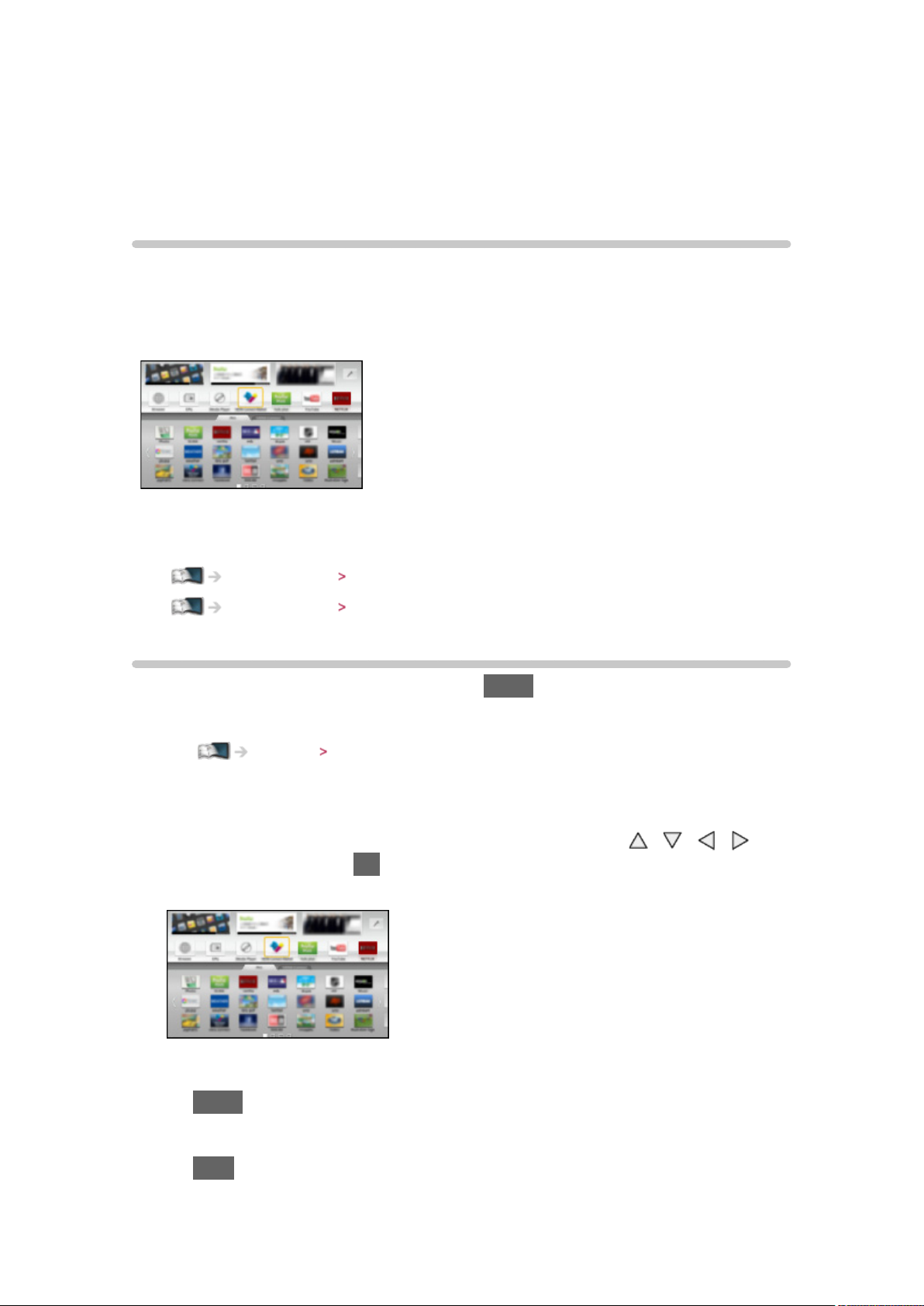
Možete da pristupite određenim Veb lokacijama koje podržava kompanija
Panasonic, a koje nude Internet sadržaj poput video zapisa, igara, alatki za
komunikaciju i drugih sa APPS lista.
(Primer)
●
Za omogućavanje ove funkcije potrebna vam je širokopojasna mreža.
Proverite da li su uspostavljene veze i podešene mrežne postavke.
Internet usluga Mrežne veze
Internet usluga Mrežne postavke
Izbor Internet sadržaja
1. Prikažite APPS lista pomoću dugmeta APPS
●
Detaljne informacije o APPS lista
Funkcije APPS lista
●
U zavisnosti od načina korišćenja, za učitavanje svih podataka može
biti potrebno malo više vremena.
2. Izaberite željenu stavku pomoću dugmadi sa strelicama
zatim pritisnite dugme OK da biste pristupili podešavanjima
(Primer)
/ / / , a
●
Za povratak na APPS lista
APPS
●
Za izlazak iz APPS lista
EXIT
●
Možete da povežete tastaturu i upravljač za igru da biste mogli da
- 49 -
Page 50

unosite znakove i igrate igre u aplikacijama. Takođe, tastaturu i
upravljač za igru možete da koristite za upravljanje televizorom, kao i
za APPS lista.
Funkcije Tastatura/upravljač za igre
●
Za video komunikaciju (na primer, Skype™) potrebna je kamera TYCC20W. Više detalja potražite u priručniku za kameru.
Podrška Opcionalna dodatna oprema Kamera
Napomena
●
Ako ne možete da pristupite Internet sadržajima, proverite mrežne veze i
postavke.
Internet usluga Mrežne veze
Internet usluga Mrežne postavke
●
APPS lista podleže izmenama bez prethodne najave.
●
Nisu dostupne sve funkcije Veb lokacija.
●
Obavezno dopunite softver kada se na ekranu televizora prikaže
obaveštenje o dopuni softvera. Ako softver nije ažuriran, nećete moći da
koristite APPS lista. Softver možete kasnije ručno da ažurirate.
Internet usluga Mrežne postavke Dopuna softvera
●
Uslugama koje su dostupne preko APPS lista upravljaju njihovi dobavljači
usluga i ove usluge mogu biti ukinute, bilo privremeno ili trajno, bez
prethodnog obaveštenja. Prema tome, kompanija Panasonic ne daje
garanciju za sadržaj ili dostupnost tih usluga.
●
Pojedini delovi sadržaja mogu biti neprimereni za neke gledaoce.
●
Pojedini delovi sadržaja mogu biti dostupni samo u određenim zemljama i
na određenim jezicima.
●
U zavisnosti od mrežnog okruženja, Internet veza može biti spora ili se
može prekidati.
●
Tokom rada audio signal se emituje preko priključaka DIGITAL AUDIO
i HDMI2 (ARC funkcija). Međutim, video signali se ne emituju. Da biste
mogli da koristite priključak HDMI2 sa ARC funkcijom, povežite pojačalo
koje poseduje ARC funkciju i podesite ga za korišćenje zvučnika za kućni
bioskop.
Funkcije VIERA Link „HDAVI Control™“
Mrežne veze
Internet veza
Za korišćenje Internet usluge potrebna vam je širokopojasna mreža.
●
Ako vam nije dostupna širokopojasna mreža, zatražite pomoć od svog
- 50 -
Page 51
prodavca.
●
Pozivne veze ne mogu da se koriste.
●
Potrebna brzina (efektivna): najmanje 1,5 Mb/s za sliku standardne
rezolucije (SD) i 6 Mb/s za sliku visoke rezolucije (HD). Ako brzina prenosa
nije dovoljno velika, sadržaj se možda neće ispravno reprodukovati.
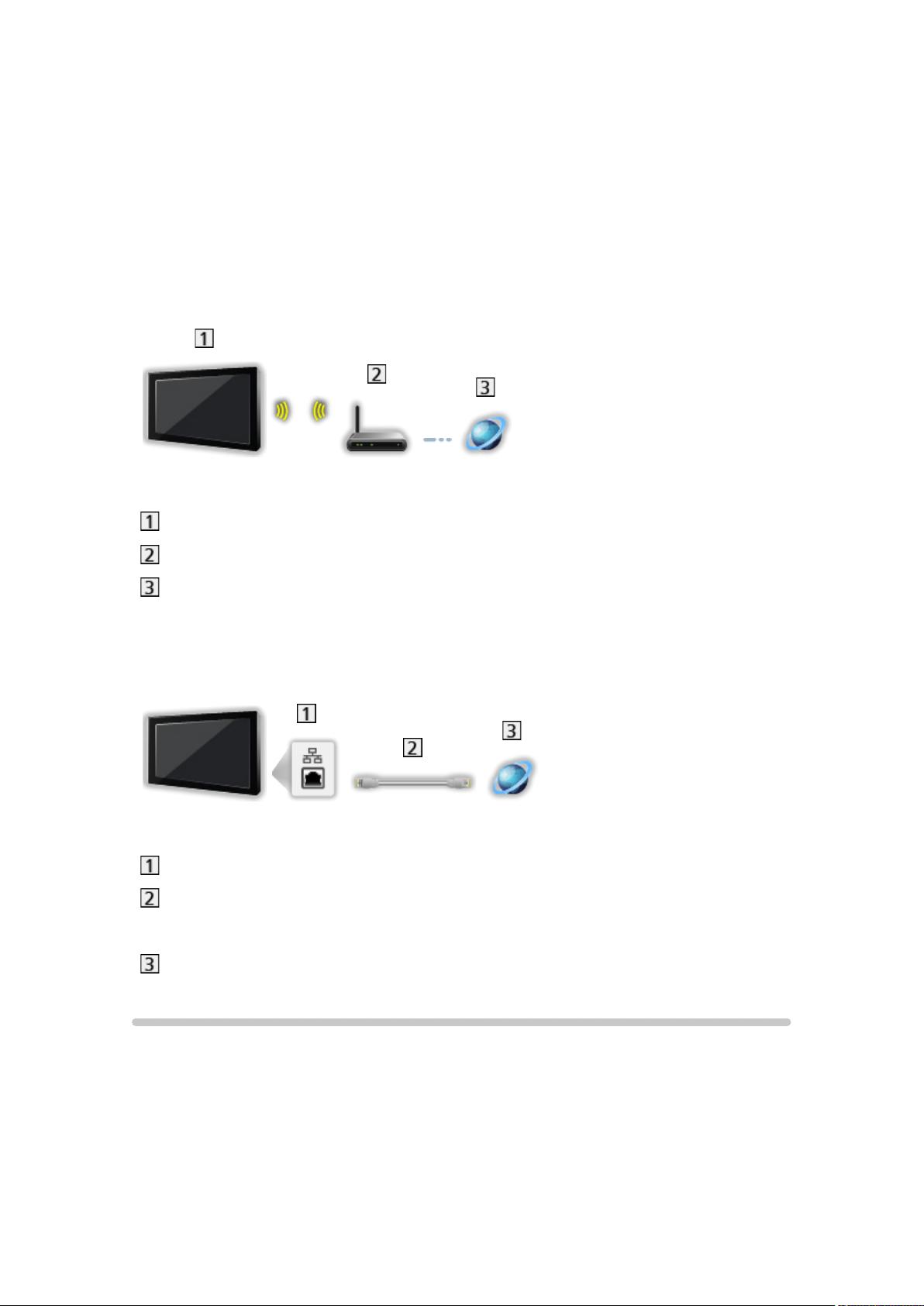
■ Bežična veza
Ugrađeni priključak za bežičnu mrežu (zadnji deo televizora)
Pristupna tačka
Internet okruženje
■ Ožičena veza
ETHERNET priključak
LAN kabl (oklopljeni)
●
Koristite STP (Shielded Twist Pair) LAN kabl.
Internet okruženje
Napomena
●
Obavezno koristite LAN kabl.
●
Podesite i povežite opremu koja je neophodna za mrežno okruženje. Ovu
vrstu podešavanja ne možete da obavite na ovom televizoru. Pročitajte
priručnike za odgovarajuću opremu.
●
Ako vaš modem ne poseduje funkcije širokopojasnog rutera, upotrebite
širokopojasni ruter.
- 51 -
Page 52

●
Ako vaš modem poseduje funkcije širokopojasnog rutera, ali nema
slobodnih priključaka, upotrebite čvorište.
●
Proverite da li su širokopojasni ruteri i čvorišta kompatibilni sa standardom
10BASE-T/100BASE-TX.
●
Ako je oprema koju koristite kompatibilna samo sa standardom 100BASETX, potrebni su vam LAN kablovi kategorije 5 ili novije.
●
Dodatnu pomoć u vezi sa mrežnom opremom potražite od svog
dobavljača Internet usluga (ISP) ili kompanije za telekomunikacije.
●
Prihvatite uslove i odredbe navedene u ugovoru koji ste zaključili sa svojim
dobavljačem Internet usluga (ISP) ili kompanijom za telekomunikacije.
U zavisnosti od ugovora, dodatni troškovi mogu biti naplaćeni, odnosno
možda nećete moći da uspostavite više veza sa Internetom.
●
Isključite, a zatim ponovo uključite televizor kada menjate ili ponovo
uspostavljate vezu.
Mrežne postavke
Mrežna veza
Pre konfigurisanja mreže, proverite da li su veze podešene.
Internet usluga Mrežne veze
■ Automatski - Bežično
1. Otvorite meni pomoću opcije MENU
2. Izaberite Mreža
dugme OK da biste pristupili podešavanjima
●
Proverite ključ za šifrovanje, postavke i položaj pristupne tačke pre
nego što započnete podešavanje. Više detalja potražite u priručniku za
pristupnu tačku.
3. Izaberite Automatski pomoću dugmeta sa strelicom
pritisnite dugme OK da biste pristupili podešavanjima
●
Kada je LAN kabl povezan, podešavanje ožičene veze obaviće se
automatski.
4. Izaberite željenu pristupnu tačku pomoću dugmeta sa strelicom
zatim pritisnite dugme OK da biste joj pristupili
Mrežna veza pomoću dugmeta / , a zatim pritisnite
/ , a zatim
/ , a
●
Dostupne bežične mreže biće automatski prikazane.
: Šifrovana pristupna tačka
●
Za WPS (dugme Push)
1) Izaberite Jednostavna postavka uz "Push" dugme pomoću dugmeta
sa strelicom
/ , a zatim pritisnite dugme OK da biste pristupili
- 52 -
Page 53
podešavanjima
2) Pritisnite dugme WPS na pristupnoj tački dok dioda ne zasvetli
3) Povežite televizor sa pristupnom tačkom pomoću OK
– WPS: Wi-Fi Protected Setup™
– Ako povezivanje bude neuspešno, proverite postavke i položaj
pristupne tačke. Zatim, pratite uputstva na ekranu za podešavanje.
●
Preporučuje se da izaberete šifrovanu pristupnu tačku.
5. Unesite ključ za šifrovanje pristupne tačke pomoću dugmadi sa strelicama
/ / / , a zatim pritisnite dugme OK da biste ga postavili
●
Znakove možete da unesete pomoću numeričke tastature.
●
Pritisnite dugme BACK/RETURN da biste sačuvali izmene
6. Obaviće se automatsko podešavanje i prikazaće se ekran Status mreže
Internet usluga Mrežne postavke Status mreže
7. Izaberite Izlaz pomoću dugmeta
/ , a zatim pritisnite dugme OK da
biste podesili podešavanja
●
Da biste ručno podesili opcije
Internet usluga Mrežne postavke Ručno - Bežično
■ Automatski - Žičano
1. Otvorite meni pomoću opcije MENU
2. Izaberite Mreža
dugme OK da biste pristupili podešavanjima
3. Izaberite Automatski pomoću dugmeta sa strelicom
pritisnite dugme OK da biste pristupili podešavanjima
4. Obaviće se automatsko podešavanje i prikazaće se ekran Status mreže
Internet usluga Mrežne postavke Status mreže
5. Izaberite Izlaz pomoću dugmeta / , a zatim pritisnite dugme OK da
biste podesili podešavanja
Mrežna veza pomoću dugmeta / , a zatim pritisnite
/ , a zatim
●
Da biste ručno podesili opcije
Internet usluga Mrežne postavke Ručno - Žičano
Ručno - Bežično
Pre konfigurisanja mreže, proverite da li su veze podešene.
Internet usluga Mrežne veze
- 53 -
Page 54
1. Otvorite meni pomoću opcije MENU
2. Izaberite Mreža
Mrežna veza Ručno Bežično pomoću dugmadi /
/ / , a zatim pritisnite dugme OK da biste pristupili podešavanjima
●
Proverite ključ za šifrovanje, postavke i položaj pristupne tačke pre
nego što započnete podešavanje. Više detalja potražite u priručniku za
pristupnu tačku.
3. Izaberite željenu pristupnu tačku pomoću dugmeta sa strelicom
zatim pritisnite dugme OK da biste joj pristupili
●
Dostupne bežične mreže biće automatski prikazane.
: Šifrovana pristupna tačka
●
Za WPS (dugme Push)
1) Pritisnite dugme
(crveno)
2) Pritisnite dugme WPS na pristupnoj tački dok dioda ne zasvetli
3) Povežite televizor sa pristupnom tačkom pomoću OK
– WPS: Wi-Fi Protected Setup™
– Ako povezivanje bude neuspešno, proverite postavke i položaj
pristupne tačke. Zatim, pratite uputstva na ekranu za podešavanje.
/ , a
●
Za WPS (PIN)
1) Pritisnite dugme
(zeleno)
2) Unesite PIN kôd za pristupnu tačku
3) Povežite televizor sa pristupnom tačkom pomoću OK
●
Za Ručno
1) Pritisnite dugme
(žuto)
2) SSID, tip bezbednosti, tip šifrovanja i ključ za šifrovanje možete
ručno da podesite
3) Pratite uputstva na ekranu da biste ručno obavili podešavanje
– Ako za bežični sistem između ugrađene bežične mreže i pristupne
tačke koristite standard 11n (5 GHz), kao tip šifrovanja izaberite
AES.
●
Za ponovno pretraživanje pristupnih tačaka
(plavo)
●
Prikazivanje/skrivanje informacija o izabranoj tački pristupa
●
Preporučuje se da izaberete šifrovanu pristupnu tačku.
4. Unesite ključ za šifrovanje pristupne tačke pomoću dugmadi sa strelicama
/ / / , a zatim pritisnite dugme OK da biste ga postavili
●
Znakove možete da unesete pomoću numeričke tastature.
- 54 -
Page 55
●
Pritisnite dugme BACK/RETURN da biste sačuvali izmene
5. Prikazan je ekran VIERA ime/IP/DNS postavke
VIERA naziv
●
Možete da podesite omiljeno ime za televizor.
●
Ovo ime će se koristiti kao ime ovog televizora na ekranu druge mrežne
opreme.
Nabavi IP adresu / Nabavi DNS adresu
●
Preporučuje se vrednost Automatski.
●
Dostupne postavke su automatski prikazane.
●
Da biste ručno obavili podešavanje, izaberite i podesite opcije IP adresa /
Maska podmreže / Podrazumev. mrežni prolaz / DNS adresa.
Podešavanja proksija
●
Nije neophodno za uobičajenu primenu kod kuće.
●
Neke Internet usluge možda neće biti dostupne u zavisnosti od proxy
postavki.
Proxy:
Ovo je adresa relejnog servera koji se nalazi između pregledača i
ciljnog servera i koji šalje podatke pregledaču.
1) Izaberite Proxy pomoću dugmeta sa strelicom
/ , a zatim
pritisnite dugme OK da biste pristupili podešavanjima
2) Unesite adresu pomoću dugmadi
/ / / ili numeričke
dugmadi, a zatim pritisnite dugme OK da biste je postavili
3) Pritisnite dugme BACK/RETURN da biste sačuvali izmene
Proxy port:
Ovaj broj takođe dobijate od dobavljača uz proxy adresu.
1) Izaberite Proxy port pomoću dugmeta sa strelicom
2) Unesite broj pomoću numeričke tastature
- 55 -
/
Page 56
3) Pritisnite dugme BACK/RETURN da biste sačuvali izmene
6. Izaberite Status mreže pomoću dugmeta sa strelicom
/ , a zatim
pritisnite dugme OK da biste pristupili podešavanjima
Internet usluga Mrežne postavke Status mreže
7. Izaberite Izlaz pomoću dugmeta / , a zatim pritisnite dugme OK da
biste podesili podešavanja
Ručno - Žičano
Pre konfigurisanja mreže, proverite da li su veze podešene.
Internet usluga Mrežne veze
1. Otvorite meni pomoću opcije MENU
2. Izaberite Mreža
/ / , a zatim pritisnite dugme OK da biste pristupili podešavanjima
3. Prikazan je ekran VIERA ime/IP/DNS postavke
VIERA naziv
●
Možete da podesite omiljeno ime za televizor.
Mrežna veza Ručno Žičano pomoću dugmadi /
●
Ovo ime će se koristiti kao ime ovog televizora na ekranu druge mrežne
opreme.
Nabavi IP adresu / Nabavi DNS adresu
●
Preporučuje se vrednost Automatski.
●
Dostupne postavke su automatski prikazane.
●
Da biste ručno obavili podešavanje, izaberite i podesite opcije IP adresa /
Maska podmreže / Podrazumev. mrežni prolaz / DNS adresa.
Podešavanja proksija
●
Nije neophodno za uobičajenu primenu kod kuće.
●
Neke Internet usluge možda neće biti dostupne u zavisnosti od proxy
postavki.
Proxy:
Ovo je adresa relejnog servera koji se nalazi između pregledača i
ciljnog servera i koji šalje podatke pregledaču.
1) Izaberite Proxy pomoću dugmeta sa strelicom
- 56 -
/ , a zatim
Page 57
pritisnite dugme OK da biste pristupili podešavanjima
2) Unesite adresu pomoću dugmadi
dugmadi, a zatim pritisnite dugme OK da biste je postavili
3) Pritisnite dugme BACK/RETURN da biste sačuvali izmene
Proxy port:
Ovaj broj takođe dobijate od dobavljača uz proxy adresu.
1) Izaberite Proxy port pomoću dugmeta sa strelicom
2) Unesite broj pomoću numeričke tastature
3) Pritisnite dugme BACK/RETURN da biste sačuvali izmene
4. Izaberite Status mreže pomoću dugmeta sa strelicom
pritisnite dugme OK da biste pristupili podešavanjima
/ / / ili numeričke
/
/ , a zatim
Internet usluga Mrežne postavke Status mreže
5. Izaberite Izlaz pomoću dugmeta / , a zatim pritisnite dugme OK da
biste podesili podešavanja
Status mreže
Prikaz i provera statusa mreže (MAC adresa, trenutne mrežne postavke itd.).
1. Otvorite meni pomoću opcije MENU
2. Izaberite Mreža
dugme OK da biste pristupili podešavanjima
3. Obaviće se automatsko testiranje i prikazaće se ekran Status mreže
Pokušajte ponovo:
Obavlja automatsko testiranje mrežne veze na televizoru i ponovo
prikazuje trenutni status.
Detalji statusa:
Prikaz detaljnog statusa mreže (SSID, tip bezbednosti, tip šifrovanja
itd.).
Status mreže pomoću dugmeta / , a zatim pritisnite
●
Za više informacija o mrežnoj vezi izaberite Pomoć.
Postavke VIERA daljin.
Podešavanje upravljanja televizorom pomoću VIERA daljinskog upravljača
povezanog na mrežu.
- 57 -
Page 58
Kućna mreža Mrežne postavke Postavke VIERA daljin.
Postavke mrežne veze
Podešavanje upravljanja televizorom pomoću uređaja koji su povezani na
mrežu.
Kućna mreža Mrežne postavke Postavke mrežne veze
Dopuna softvera
Pristup određenoj Veb lokaciji radi ažuriranja softvera televizora ako su
dopune dostupne.
1. Otvorite meni pomoću opcije MENU
2. Izaberite Mreža
pritisnite dugme OK da biste pristupili podešavanjima
3. Pratite uputstva na ekranu
Dopuna softvera pomoću dugmeta / , a zatim
Poruka o novom softveru
Izaberite da li će se prikazati poruka sa obaveštenjem kada se pronađe novi
softver ili ne.
1. Otvorite meni pomoću opcije MENU
2. Izaberite Mreža
zatim pritisnite dugme OK da biste pristupili podešavanjima
3. Izaberite Uključeno / Isključeno pomoću dugmeta
dugme OK da biste postavili podešavanja
Poruka o novom softveru pomoću dugmeta / , a
/ , a zatim pritisnite
- 58 -
Page 59
Kućna mreža
DLNA
Informacije
Ovaj televizor je DLNA Certified™.
DLNA
korišćenje DLNA Certified digitalnih elektronskih uređaja na kućnoj mreži
jednostavnije i pogodnije. Da biste saznali, više posetite lokaciju www.dlna.
org.
®
(Digital Living Network Alliance) je standard zahvaljujući kojem je
●
Da biste omogućili ovu funkciju, povežite televizor na kućnu mrežu.
Kućna mreža Mrežne veze
Kućna mreža Mrežne postavke
■ Reprodukovanje deljenih sadržaja uskladištenih na
medijskom serveru
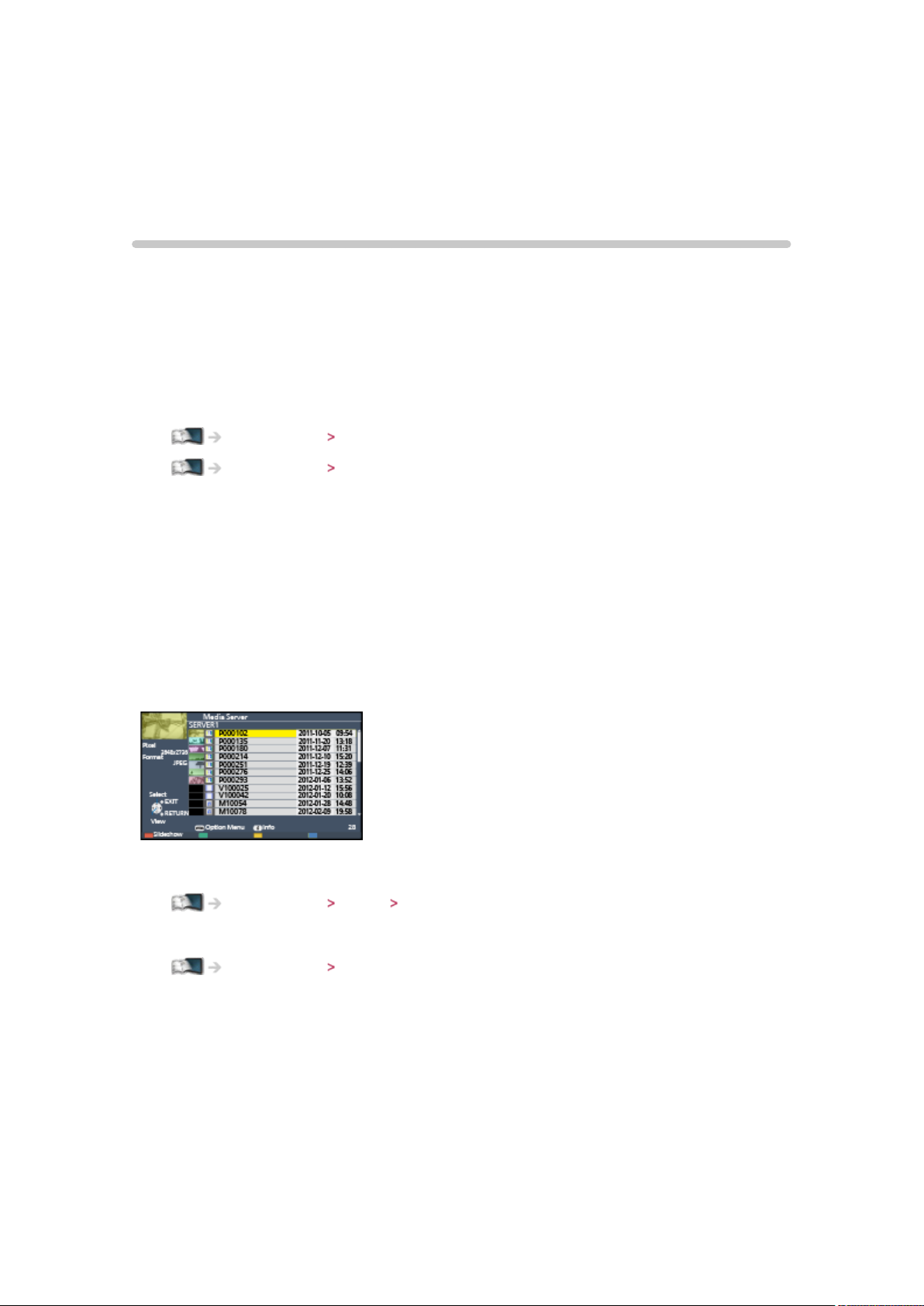
Sačuvajte fotografije, video zapise ili muzičke sadržaje na DLNA Certified
medijskom serveru (na primer, računaru sa instaliranim operativnim sistemom
Windows 7 / Windows 8, DIGA rikorderu itd.) povezanom na kućnu mrežu.
Zatim uživajte u reprodukovanju ovih sadržaja na svom televizoru.
(Primer)
●
Gledanje i korišćenje sadržaja na televizoru
Kućna mreža DLNA Kada se koriste DLNA funkcije
●
Podržani formati datoteka
Kućna mreža Tehničke informacije
Korišćenje računara kao servera
●
Pripremite računar na kome je instaliran operativni sistem Windows 7 /
Windows 8 ili proverite da li je na računaru instaliran softver za server.
„Windows 7 / Windows 8“ i „Twonky 7 (instalirani na računaru sa operativnim
sistemom Windows XP ili na Mac računaru)“ predstavljaju softver za server
koji je kompatibilan sa ovim televizorom (od januara 2012.). Drugi softveri
za server nisu testirani za rad sa ovim televizorom, pa kompatibilnost i
performanse nisu zagarantovani.
- 59 -
Page 60

●
Windows 7 / Windows 8
Potrebno je da podesite postavke kućne grupe za Windows 7 / Windows
8. Više informacija potražite u pomoći za Windows 7 / Windows 8.
●
Twonky
„Twonky“ je proizvod korporacije PacketVideo.
Uputstva za instaliranje i podešavanje softvera „Twonky“ potražite na Veb
lokaciji TwonkyMedia.
Za preuzimanje softvera za server mogu biti naplaćeni dodatni troškovi.
= Napomena =
●
Više informacija o softveru za server potražite kod odgovarajuće
kompanije.
●
Kada je softver za server instaliran na računaru, druge osobe mogu
pristupiti podacima na računaru. Vodite računa o postavkama i vezama u
okviru mreže u kancelariji, hotelu ili kod kuće kada ne koristite ruter.
Da biste kao server koristili DIGA rikorder koji podržava DLNA standard
●
Kada povežete DIGA rikorder koji podržava DLNA standard na kućnu mrežu,
možete ga kontrolisati kao server.
●
Pročitajte priručnik za DIGA rikorder da biste proverili da li je rikorder
kompatibilan sa DLNA standardom.
■ Reprodukovanje deljenih sadržaja na televizoru pomoću
DMC (Digital Media Controller) mrežne opreme
Možete da uživate u sadržajima sačuvanim na serveru pomoću DMC mrežne
opreme (pametni telefon, računar na kojem je instaliran operativni sistem
Windows 7 / Windows 8 itd.) povezane na kućnu mrežu.
●
Da biste koristili ovu funkciju sa pametnim telefonom ili operativnim
sistemom Windows 7 / Windows 8, podesite VIERA daljinski na ovom
televizoru na Uključeno.
Kućna mreža Mrežne postavke Postavke VIERA daljin.
Biće potrebno da instalirate aplikaciju za upravljanje VIERA tehnologijom
na pametnom telefonu. Za informacije o aplikaciji (samo na engleskom):
http://panasonic.net/viera/support
Više informacija o korišćenju potražite u informacijama podrške za
aplikaciju.
●
„Windows 7 / Windows 8“ su operativni sistemi čija je kompatibilnost sa
ovim televizorom testirana i potvrđena (od januara 2012.). Uputstvo za
korišćenje potražite u pomoći za Windows 7 / Windows 8.
- 60 -
Page 61

■ Deljenje TV programa ili sadržaja na televizoru sa drugim
mrežnim uređajima
Možete da uživate u sadržajima sa ovog televizora na drugim DLNA
Certified VIERA uređajima , pametnom telefonu , itd. koji su povezani na
vašu kućnu mrežu. Takođe možete da gledate digitalni TV program koji se
trenutno emituje na drugim DLNA Certified VIERA uređajima .
Na primer, program koji se trenutno emituje možete nastaviti da gledate na
drugom VIERA uređaju itd.
: Dostupni sadržaji:
●
Sadržaji koji mogu da se reprodukuju pomoću programa Media Player
na televizoru i ostaloj mrežnoj opremi
: DLNA Certified VIERA uređaji koji su proizvedeni pre 2009 godine
možda neće biti dostupni. Kompatibilnost sa budućim proizvodima nije
zagarantovana.
●
Da biste koristili ovu funkciju sa drugim DLNA Certified VIERA
uređajem, podesite Postavke mrežne veze na ovom televizoru.
Kućna mreža Mrežne postavke Postavke mrežne veze
: Da biste ovu funkciju koristili na pametnom telefonu, potrebno je da
instalirate aplikaciju za upravljanje VIERA uređajima na pametnom
telefonu. Za informacije o aplikaciji (samo na engleskom):
http://panasonic.jp/support/global/cs/tv/
Više informacija o korišćenju potražite u informacijama podrške za
aplikaciju.
●
Deljenje programa koji se trenutno prikazuje možda neće biti dostupno
kada izaberete radio kanale, šifrovane programe (zaštićene od kopiranja)
ili kada emitovani program ometa emitovanje video i audio zapisa.
= Napomena =
●
Da biste mogli da koristite ovu funkciju, uključite televizor.
●
Ova funkcija je dostupna na još samo jednom uređaju pored televizora.
●
Ova funkcija možda neće biti dostupna u sledećim slučajevima:
– Prilikom korišćenja Internet usluge
– Tokom pristupanja medijskom serveru
– Kada je aktivna usluga razmene podataka
Kada se koriste DLNA funkcije
Da biste koristili DLNA® funkcije, proverite da li je dovršena priprema servera,
mrežne veze i mrežnih postavki.
Kućna mreža DLNA Informacije
Kućna mreža Mrežne veze
- 61 -
Page 62
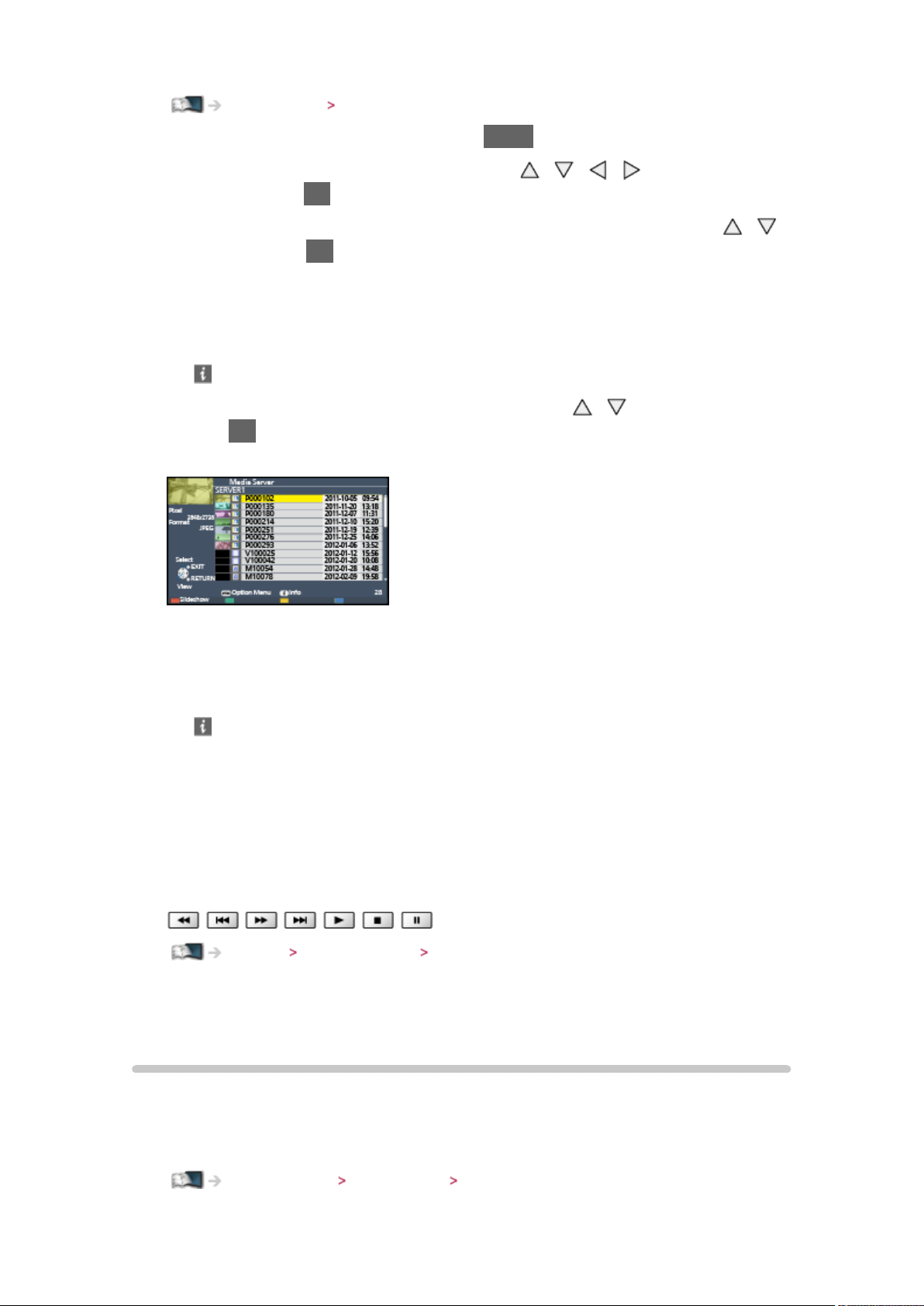
Kućna mreža Mrežne postavke
1. Prikažite APPS lista pomoću dugmeta APPS
2. Izaberite Medijski server pomoću dugmadi
/ / / , a zatim
pritisnite dugme OK da biste pristupili
3. Izaberite jedan od medijskih servera pomoću dugmeta sa strelicom
/ ,
a zatim pritisnite OK da biste pristupili podešavanjima
●
Da biste pristupili drugom televizoru, izaberite ime drugog televizora u
prikazanoj listi medijskih servera.
●
Da biste prikazali/sakrili informacije o označenom medijskom serveru
4. Izaberite datoteku pomoću dugmeta sa strelicom / , a zatim pritisnite
dugme OK da biste pristupili podešavanjima
(Primer)
●
U zavisnosti od medijskog servera, možda ćete morati da izaberete
fasciklu pre nego što izaberete datoteku.
●
Da biste prikazali/sakrili informacije o označenoj datoteci
= Napomena =
●
Datoteke koje ne mogu da se reprodukuju takođe su prikazane u listi, ali ih
nije moguće izabrati.
●
Tokom reprodukcije možete da koristite sledeću dugmad. Proverite da li je
šifra za daljinski upravljač podešena na „73“.
Osnove Spoljna oprema Rad sa daljinskim upravljačem televizora
Mrežne veze
DLNA veza
Da biste koristili DLNA funkcije, potrebna vam je kućna mreža; za korišćenje
ovih funkcija nije neophodna širokopojasna veza.
●
Za korišćenje Internet usluge potrebna vam je širokopojasna mreža.
Internet usluga Mrežne veze Internet veza
- 62 -
Page 63
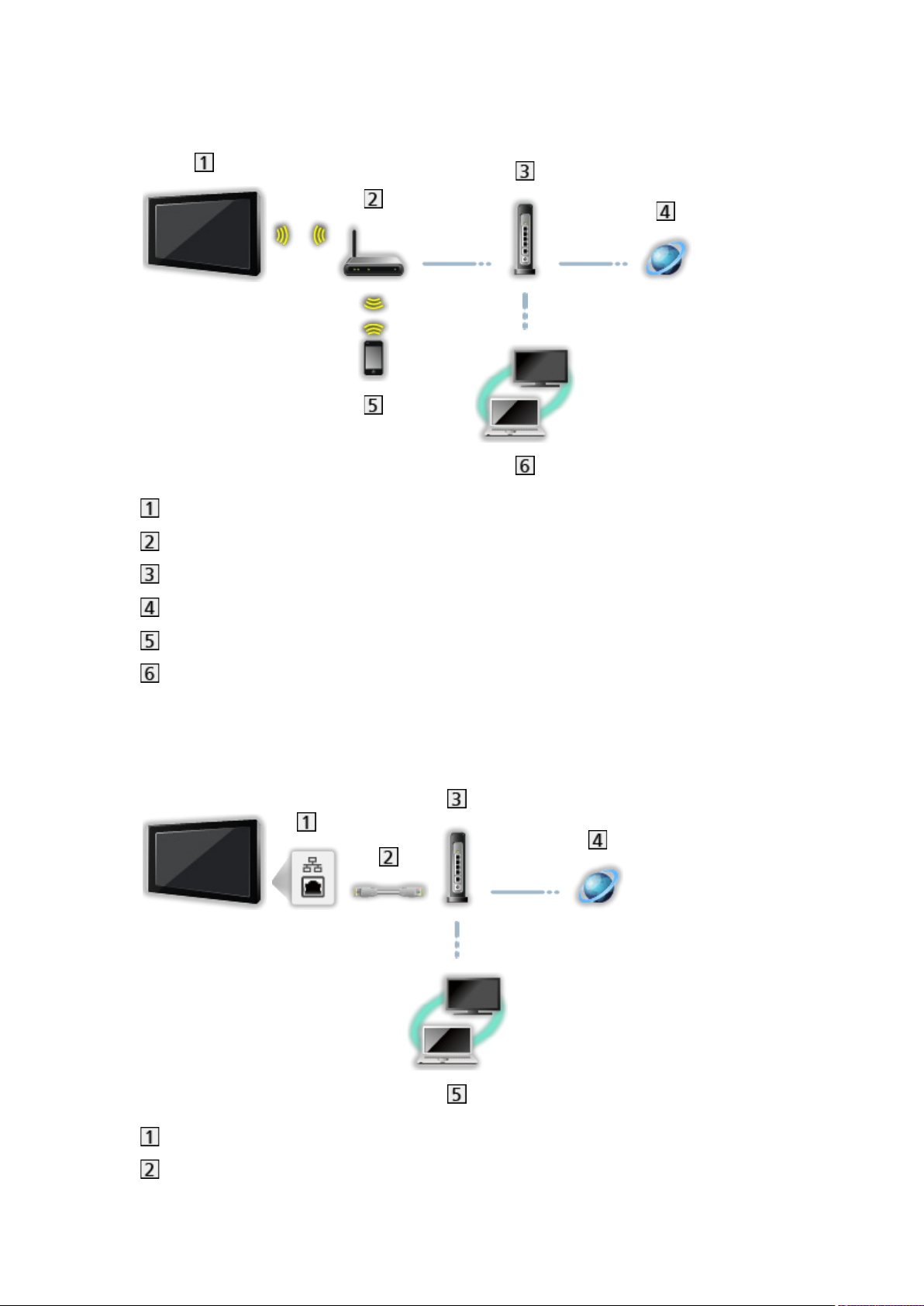
■ Bežična veza (za DLNA i Internet usluge)
Ugrađeni priključak za bežičnu mrežu (zadnji deo televizora)
Pristupna tačka
Čvorište ili ruter
Internet okruženje
Pametni telefon
DLNA Certified medijski server
■ Ožičena veza (za DLNA i Internet usluge)
ETHERNET priključak
LAN kabl (oklopljeni)
●
Koristite STP (Shielded Twist Pair) LAN kabl.
- 63 -
Page 64
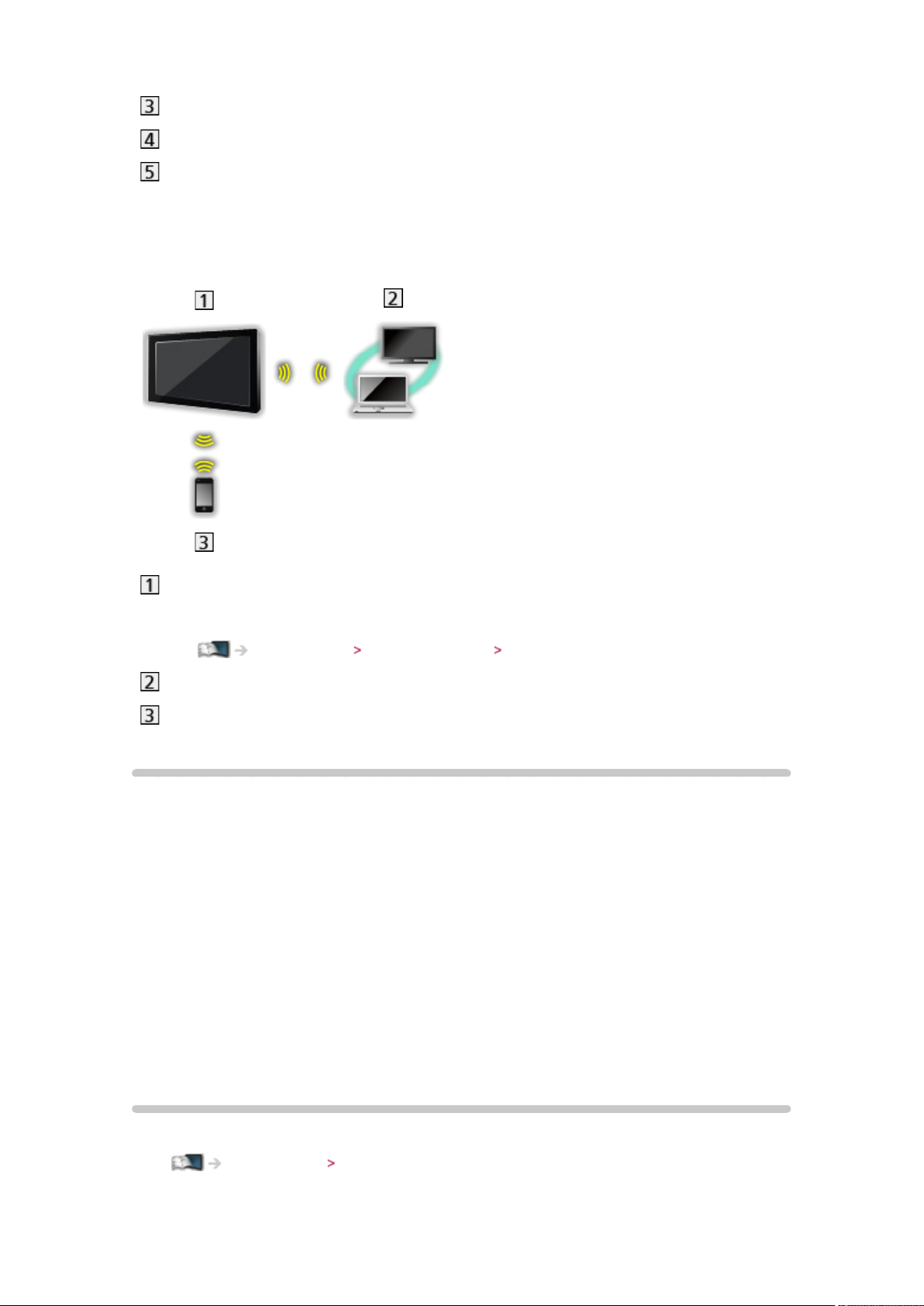
Čvorište ili ruter
Internet okruženje
DLNA Certified medijski server
■ Bežična veza (za DLNA)
Televizor
●
Korišćenje televizora u svojstvu bežične pristupne tačke
Kućna mreža Mrežne postavke Ručno - Bež.pristup.tačka
DLNA Certified medijski server
Pametni telefon
Napomena
●
Obavezno koristite LAN kabl.
●
Podesite i povežite opremu koja je neophodna za mrežno okruženje. Ovu
vrstu podešavanja ne možete da obavite na ovom televizoru. Pročitajte
priručnike za odgovarajuću opremu.
●
Ako je oprema koju koristite kompatibilna samo sa standardom 100BASETX, potrebni su vam LAN kablovi kategorije 5 ili novije.
●
Isključite, a zatim ponovo uključite televizor kada menjate ili ponovo
uspostavljate vezu.
Mrežne postavke
Mrežna veza
Pre konfigurisanja mreže, proverite da li su veze podešene.
Kućna mreža Mrežne veze
- 64 -
Page 65
■ Automatski - Bežično
1. Otvorite meni pomoću opcije MENU
2. Izaberite Mreža
Mrežna veza pomoću dugmeta / , a zatim pritisnite
dugme OK da biste pristupili podešavanjima
●
Proverite ključ za šifrovanje, postavke i položaj pristupne tačke pre
nego što započnete podešavanje. Više detalja potražite u priručniku za
pristupnu tačku.
3. Izaberite Automatski pomoću dugmeta sa strelicom
/ , a zatim
pritisnite dugme OK da biste pristupili podešavanjima
●
Kada je LAN kabl povezan, podešavanje ožičene veze obaviće se
automatski.
4. Izaberite željenu pristupnu tačku pomoću dugmeta sa strelicom
zatim pritisnite dugme OK da biste joj pristupili
●
Dostupne bežične mreže biće automatski prikazane.
: Šifrovana pristupna tačka
●
Za WPS (dugme Push)
1) Izaberite Jednostavna postavka uz "Push" dugme pomoću dugmeta
sa strelicom
/ , a zatim pritisnite dugme OK da biste pristupili
podešavanjima
/ , a
2) Pritisnite dugme WPS na pristupnoj tački dok dioda ne zasvetli
3) Povežite televizor sa pristupnom tačkom pomoću OK
– WPS: Wi-Fi Protected Setup™
– Ako povezivanje bude neuspešno, proverite postavke i položaj
pristupne tačke. Zatim, pratite uputstva na ekranu za podešavanje.
●
Preporučuje se da izaberete šifrovanu pristupnu tačku.
5. Unesite ključ za šifrovanje pristupne tačke pomoću dugmadi sa strelicama
/ / / , a zatim pritisnite dugme OK da biste ga postavili
●
Znakove možete da unesete pomoću numeričke tastature.
●
Pritisnite dugme BACK/RETURN da biste sačuvali izmene
6. Obaviće se automatsko podešavanje i prikazaće se ekran Status mreže
Kućna mreža Mrežne postavke Status mreže
7. Izaberite Izlaz pomoću dugmeta / , a zatim pritisnite dugme OK da
biste podesili podešavanja
●
Da biste ručno podesili opcije
Kućna mreža Mrežne postavke Ručno - Bežično
- 65 -
Page 66
■ Automatski - Žičano
1. Otvorite meni pomoću opcije MENU
2. Izaberite Mreža
Mrežna veza pomoću dugmeta / , a zatim pritisnite
dugme OK da biste pristupili podešavanjima
3. Izaberite Automatski pomoću dugmeta sa strelicom
/ , a zatim
pritisnite dugme OK da biste pristupili podešavanjima
4. Obaviće se automatsko podešavanje i prikazaće se ekran Status mreže
Kućna mreža Mrežne postavke Status mreže
5. Izaberite Izlaz pomoću dugmeta / , a zatim pritisnite dugme OK da
biste podesili podešavanja
●
Da biste ručno podesili opcije
Kućna mreža Mrežne postavke Ručno - Žičano
Ručno - Bežično
Pre konfigurisanja mreže, proverite da li su veze podešene.
Kućna mreža Mrežne veze
1. Otvorite meni pomoću opcije MENU
2. Izaberite Mreža
/ / , a zatim pritisnite dugme OK da biste pristupili podešavanjima
Mrežna veza Ručno Bežično pomoću dugmadi /
●
Proverite ključ za šifrovanje, postavke i položaj pristupne tačke pre
nego što započnete podešavanje. Više detalja potražite u priručniku za
pristupnu tačku.
3. Izaberite željenu pristupnu tačku pomoću dugmeta sa strelicom
zatim pritisnite dugme OK da biste joj pristupili
●
Dostupne bežične mreže biće automatski prikazane.
: Šifrovana pristupna tačka
●
Za WPS (dugme Push)
1) Pritisnite dugme
(crveno)
2) Pritisnite dugme WPS na pristupnoj tački dok dioda ne zasvetli
3) Povežite televizor sa pristupnom tačkom pomoću OK
– WPS: Wi-Fi Protected Setup™
– Ako povezivanje bude neuspešno, proverite postavke i položaj
pristupne tačke. Zatim, pratite uputstva na ekranu za podešavanje.
●
Za WPS (PIN)
/ , a
1) Pritisnite dugme
(zeleno)
2) Unesite PIN kôd za pristupnu tačku
3) Povežite televizor sa pristupnom tačkom pomoću OK
- 66 -
Page 67

●
Za Ručno
1) Pritisnite dugme
(žuto)
2) SSID, tip bezbednosti, tip šifrovanja i ključ za šifrovanje možete
ručno da podesite
3) Pratite uputstva na ekranu da biste ručno obavili podešavanje
– Ako za bežični sistem između ugrađene bežične mreže i pristupne
tačke koristite standard 11n (5 GHz), kao tip šifrovanja izaberite
AES.
●
Za ponovno pretraživanje pristupnih tačaka
(plavo)
●
Prikazivanje/skrivanje informacija o izabranoj tački pristupa
●
Preporučuje se da izaberete šifrovanu pristupnu tačku.
4. Unesite ključ za šifrovanje pristupne tačke pomoću dugmadi sa strelicama
/ / / , a zatim pritisnite dugme OK da biste ga postavili
●
Znakove možete da unesete pomoću numeričke tastature.
●
Pritisnite dugme BACK/RETURN da biste sačuvali izmene
5. Prikazan je ekran VIERA ime/IP/DNS postavke
VIERA naziv
●
Možete da podesite omiljeno ime za televizor.
●
Ovo ime će se koristiti kao ime ovog televizora na ekranu druge mrežne
opreme.
Nabavi IP adresu / Nabavi DNS adresu
●
Preporučuje se vrednost Automatski.
●
Dostupne postavke su automatski prikazane.
●
Da biste ručno obavili podešavanje, izaberite i podesite opcije IP adresa /
Maska podmreže / Podrazumev. mrežni prolaz / DNS adresa.
Podešavanja proksija
●
Nije neophodno za uobičajenu primenu kod kuće.
●
Neke Internet usluge možda neće biti dostupne u zavisnosti od proxy
postavki.
- 67 -
Page 68
Proxy:
Ovo je adresa relejnog servera koji se nalazi između pregledača i
ciljnog servera i koji šalje podatke pregledaču.
1) Izaberite Proxy pomoću dugmeta sa strelicom
/ , a zatim
pritisnite dugme OK da biste pristupili podešavanjima
2) Unesite adresu pomoću dugmadi
/ / / ili numeričke
dugmadi, a zatim pritisnite dugme OK da biste je postavili
3) Pritisnite dugme BACK/RETURN da biste sačuvali izmene
Proxy port:
Ovaj broj takođe dobijate od dobavljača uz proxy adresu.
1) Izaberite Proxy port pomoću dugmeta sa strelicom
2) Unesite broj pomoću numeričke tastature
3) Pritisnite dugme BACK/RETURN da biste sačuvali izmene
/
6. Izaberite Status mreže pomoću dugmeta sa strelicom
/ , a zatim
pritisnite dugme OK da biste pristupili podešavanjima
Kućna mreža Mrežne postavke Status mreže
7. Izaberite Izlaz pomoću dugmeta / , a zatim pritisnite dugme OK da
biste podesili podešavanja
Ručno - Žičano
Pre konfigurisanja mreže, proverite da li su veze podešene.
Kućna mreža Mrežne veze
1. Otvorite meni pomoću opcije MENU
2. Izaberite Mreža
/ / , a zatim pritisnite dugme OK da biste pristupili podešavanjima
3. Prikazan je ekran VIERA ime/IP/DNS postavke
VIERA naziv
●
Možete da podesite omiljeno ime za televizor.
Mrežna veza Ručno Žičano pomoću dugmadi /
●
Ovo ime će se koristiti kao ime ovog televizora na ekranu druge mrežne
opreme.
- 68 -
Page 69
Nabavi IP adresu / Nabavi DNS adresu
●
Preporučuje se vrednost Automatski.
●
Dostupne postavke su automatski prikazane.
●
Da biste ručno obavili podešavanje, izaberite i podesite opcije IP adresa /
Maska podmreže / Podrazumev. mrežni prolaz / DNS adresa.
Podešavanja proksija
●
Nije neophodno za uobičajenu primenu kod kuće.
●
Neke Internet usluge možda neće biti dostupne u zavisnosti od proxy
postavki.
Proxy:
Ovo je adresa relejnog servera koji se nalazi između pregledača i
ciljnog servera i koji šalje podatke pregledaču.
1) Izaberite Proxy pomoću dugmeta sa strelicom
/ , a zatim
pritisnite dugme OK da biste pristupili podešavanjima
2) Unesite adresu pomoću dugmadi
/ / / ili numeričke
dugmadi, a zatim pritisnite dugme OK da biste je postavili
3) Pritisnite dugme BACK/RETURN da biste sačuvali izmene
Proxy port:
Ovaj broj takođe dobijate od dobavljača uz proxy adresu.
1) Izaberite Proxy port pomoću dugmeta sa strelicom
2) Unesite broj pomoću numeričke tastature
3) Pritisnite dugme BACK/RETURN da biste sačuvali izmene
/
4. Izaberite Status mreže pomoću dugmeta sa strelicom
/ , a zatim
pritisnite dugme OK da biste pristupili podešavanjima
Kućna mreža Mrežne postavke Status mreže
5. Izaberite Izlaz pomoću dugmeta / , a zatim pritisnite dugme OK da
biste podesili podešavanja
Ručno - Bež.pristup.tačka
Možete da koristite televizor kao bežičnu pristupnu tačku i da povežete
mrežnu opremu bez pristupne tačke.
- 69 -
Page 70
●
Potvrdite PIN kôd, mrežne postavke opreme pre pokretanja podešavanja.
Više informacija potražite u priručniku za opremu.
1. Otvorite meni pomoću opcije MENU
2. Izaberite Mreža
Mrežna veza Ručno Bež.pristup.tačka pomoću
dugmadi / / / , a zatim pritisnite dugme OK da biste pristupili
podešavanjima
3. Izaberite Veza kroz WPS pomoću dugmeta sa strelicom
/ , a zatim
pritisnite dugme OK da biste pristupili podešavanjima
●
Da biste ručno podesili opcije, izaberite Promena. (pogledajte u
nastavku)
4. Izaberite i podesite opcije WPS (dugme Push) / WPS (PIN) pomoću
dugmeta
/ , a zatim pritisnite dugme OK da biste pristupili
podešavanjima
WPS (dugme Push):
Podesite opremu na WPS režim (taster). Više informacija potražite u
priručniku za opremu.
WPS (PIN):
Unesite PIN kôd za opremu.
●
Ako je povezivanje neuspešno, proverite postavke i položaj opreme.
Zatim, pratite uputstva na ekranu za podešavanje.
■ Promena
Možete ručno da podesite Ime mreže (SSID), Ključ za šifrovanje, Tip bežične
mreže i Pod. kanala.
Pratite uputstva na ekranu da biste ručno obavili podešavanje.
●
Podesite Resetovanje da biste vratili stavke opcije Promena na
podrazumevane postavke.
= Napomena =
●
Ne možete da povežete Internet uslugu dok je televizor podešen na Bež.
pristup.tačka.
●
Možete da povežete najviše 7 uređaja. Ali će se brzina prenosa razlikovati
u zavisnosti od okruženja za komunikaciju ili broja povezanih uređaja.
●
Potvrđivanje trenutnih mrežnih postavki
Kućna mreža Mrežne postavke Status mreže
●
Proverite da li oprema za povezivanje podržava WPS za ovu postavku.
●
WPS: Wi-Fi Protected Setup™
Status mreže
- 70 -
Page 71

Prikaz i provera statusa mreže (MAC adresa, trenutne mrežne postavke itd.).
1. Otvorite meni pomoću opcije MENU
2. Izaberite Mreža
Status mreže pomoću dugmeta / , a zatim pritisnite
dugme OK da biste pristupili podešavanjima
3. Obaviće se automatsko testiranje i prikazaće se ekran Status mreže
Pokušajte ponovo:
Obavlja automatsko testiranje mrežne veze na televizoru i ponovo
prikazuje trenutni status.
Detalji statusa:
Prikaz detaljnog statusa mreže (SSID, tip bezbednosti, tip šifrovanja
itd.).
●
Za više informacija o mrežnoj vezi izaberite Pomoć.
Postavke VIERA daljin.
Podešavanje upravljanja televizorom pomoću VIERA daljinskog upravljača
povezanog na mrežu.
1. Otvorite meni pomoću opcije MENU
2. Izaberite Mreža
zatim pritisnite dugme OK da biste pristupili podešavanjima
Postavke VIERA daljin. pomoću dugmeta / , a
3. Izaberite neku od sledećih opcija pomoću dugmeta sa strelicom
/ , a
zatim pritisnite dugme OK da biste joj pristupili
VIERA daljinski
(Uključeno / Isključeno)
Omogućava upravljanje televizorom sa mrežnih uređaja (pametnog telefona
itd.).
●
Biće potrebno da instalirate aplikaciju za upravljanje VIERA tehnologijom
na pametnom telefonu. Za informacije o aplikaciji (samo na engleskom):
http://panasonic.net/viera/support
Više informacija o korišćenju potražite u informacijama podrške za
aplikaciju.
Uređaj za otpr. sadržaja
Izbor uređaja za otpremanje sadržaja sa mrežnih uređaja (pametnog telefona
itd.).
= Napomena =
●
U zavisnosti od oblasti, ova funkcija možda neće biti dostupna. Više
- 71 -
Page 72
podataka potražite od lokalnog prodavca Panasonic proizvoda.
Postavke mrežne veze
Podešavanje upravljanja televizorom pomoću uređaja koji su povezani na
mrežu.
1. Otvorite meni pomoću opcije MENU
2. Izaberite Mreža
zatim pritisnite dugme OK da biste pristupili podešavanjima
3. Izaberite neku od sledećih opcija pomoću dugmeta sa strelicom
zatim pritisnite dugme OK da biste joj pristupili
DLNA server / Vrsta registracije / Lista udaljenih uređaja
4. Podesite pomoću dugmadi sa strelicama
dugme OK da biste sačuvali podešavanja
DLNA server
(Uključeno / Isključeno)
Omogućava deljenje TV programa ili sadržaja na ovom televizoru sa mrežnim
uređajima (DLNA Certified VIERA itd.).
●
Da biste koristili ovu funkciju na drugom VIERA uređaju, izaberite ime
ovog televizora u listi DLNA servera na drugom VIERA uređaju, a zatim
izaberite sadržaj koji želite da delite. Takođe, pročitajte priručnik za drugi
VIERA televizor.
Postavke mrežne veze pomoću dugmeta / , a
/ , a
/ / / , a zatim pritisnite
Vrsta registracije
(Automatski / Ručno)
Izbor tipa registracije kako bi se ograničio pristup ovom televizoru za svaki
uređaj koji je povezan na kućnu mrežu.
Automatski:
Svim dostupnim uređajima na kućnoj mreži je moguće pristupiti.
(najviše 16 uređaja)
Ručno:
Postavljanje ograničenja za svaki uređaj koji sadrži Lista udaljenih
uređaja.
Lista udaljenih uređaja
Prikaz liste uređaja u kućnoj mreži kojima ovaj televizor može da pristupi.
= Napomena =
- 72 -
Page 73
●
U zavisnosti od oblasti, ova funkcija možda neće biti dostupna. Više
podataka potražite od lokalnog prodavca Panasonic proizvoda.
Dopuna softvera
Pristup određenoj Veb lokaciji radi ažuriranja softvera televizora ako su
dopune dostupne.
1. Otvorite meni pomoću opcije MENU
2. Izaberite Mreža
pritisnite dugme OK da biste pristupili podešavanjima
3. Pratite uputstva na ekranu
Dopuna softvera pomoću dugmeta / , a zatim
Poruka o novom softveru
Izaberite da li će se prikazati poruka sa obaveštenjem kada se pronađe novi
softver ili ne.
1. Otvorite meni pomoću opcije MENU
2. Izaberite Mreža
zatim pritisnite dugme OK da biste pristupili podešavanjima
3. Izaberite Uključeno / Isključeno pomoću dugmeta
dugme OK da biste postavili podešavanja
Poruka o novom softveru pomoću dugmeta / , a
/ , a zatim pritisnite
Fotografije
Izbor datoteke
Proverite da li su dovršene pripreme medijskog servera, mrežnih veza i
postavki mreže.
Kućna mreža DLNA Informacije
Kućna mreža Mrežne veze
Kućna mreža Mrežne postavke
1. Prikažite APPS lista pomoću dugmeta APPS
2. Izaberite Medijski server pomoću dugmadi
pritisnite dugme OK da biste pristupili
3. Izaberite jedan od medijskih servera pomoću dugmeta sa strelicom
a zatim pritisnite OK da biste pristupili podešavanjima
●
Da biste pristupili drugom televizoru, izaberite ime drugog televizora u
prikazanoj listi medijskih servera.
●
Da biste prikazali/sakrili informacije o označenom medijskom serveru
4. Izaberite datoteku pomoću dugmeta sa strelicom / , a zatim pritisnite
dugme OK da biste pristupili podešavanjima
/ / / , a zatim
/ ,
- 73 -
Page 74
●
U zavisnosti od medijskog servera, možda ćete morati da izaberete
fasciklu pre nego što izaberete datoteku.
●
Da biste prikazali/sakrili informacije o označenoj datoteci
= Napomena =
●
Datoteke koje ne mogu da se reprodukuju takođe su prikazane u listi, ali ih
nije moguće izabrati.
●
Tokom reprodukcije možete da koristite sledeću dugmad. Proverite da li je
šifra za daljinski upravljač podešena na „73“.
Osnove Spoljna oprema Rad sa daljinskim upravljačem televizora
Pregledanje fotografija
■ Reprodukovanje
Fotografije se prikazuju jedna po jedna.
●
Upravljanje prikazom jedne fotografije
: prelezak na prethodnu fotografiju
: prelezak na narednu fotografiju
: zaustavljanje (povratak na listu)
OK : projekcija slajdova
●
Prikaz/skrivanje priručnika za rad
●
Rotiranje za 90°
(plavo)
●
Povratak na listu
BACK/RETURN
Korišćenje projekcije slajdova
Projekcija slajdova će se završiti kada budu prikazane sve fotografije iz liste.
1. Pomoću dugmeta sa strelicom
/ / / izaberite datoteku iz prikaza
sličica
2. Pokrenite projekciju slajdova pomoću dugmadi
●
Prikaz/skrivanje priručnika za rad
●
Pauziranje reprodukcije (povratak na prikaz jedne fotografije)
(crveno) i OK
- 74 -
Page 75
OK
●
Povratak na listu
BACK/RETURN
■ Postavke prik. slajdova
Podesite postavke za rad sa fotografijama na televizoru.
1. Otvorite meni sa opcijama pomoću dugmeta OPTION
2. Izaberite Postavke prik. slajdova pomoću dugmeta sa strelicom
zatim pritisnite dugme OK da biste pristupili podešavanjima
3. Izaberite neku od sledećih opcija pomoću dugmeta sa strelicom
zatim pritisnite dugme OK da biste joj pristupili
Auto Makeup / Interval / Ponavljanje / Muzika u pozadini
4. Podesite pomoću dugmadi sa strelicama
dugme OK da biste sačuvali podešavanja
Auto Makeup
(Uključeno / Isključeno)
Automatsko otkrivanje lica na fotografiji i poboljšavanje osvetljenosti i
kontrasta.
Interval
(Dugačak / Normalan / Kratak)
Biranje vremenskog intervala za projekciju slajdova.
/ / / , a zatim pritisnite
/ , a
/ , a
Ponavljanje
(Uključeno / Isključeno)
Ponavljanje projekcije slajdova
Muzika u pozadini
(Isključeno / Tip1 / Tip2 / Tip3 / Tip4 / Tip5)
Izbor muzike u pozadini u režimu fotografije.
Video zapisi
Izbor datoteke
Proverite da li su dovršene pripreme medijskog servera, mrežnih veza i
postavki mreže.
- 75 -
Page 76
Kućna mreža DLNA Informacije
Kućna mreža Mrežne veze
Kućna mreža Mrežne postavke
1. Prikažite APPS lista pomoću dugmeta APPS
2. Izaberite Medijski server pomoću dugmadi
/ / / , a zatim
pritisnite dugme OK da biste pristupili
3. Izaberite jedan od medijskih servera pomoću dugmeta sa strelicom
/ ,
a zatim pritisnite OK da biste pristupili podešavanjima
●
Da biste pristupili drugom televizoru, izaberite ime drugog televizora u
prikazanoj listi medijskih servera.
●
Da biste prikazali/sakrili informacije o označenom medijskom serveru
4. Izaberite datoteku pomoću dugmeta sa strelicom / , a zatim pritisnite
dugme OK da biste pristupili podešavanjima
●
U zavisnosti od medijskog servera, možda ćete morati da izaberete
fasciklu pre nego što izaberete datoteku.
●
Da biste prikazali/sakrili informacije o označenoj datoteci
= Napomena =
●
Datoteke koje ne mogu da se reprodukuju takođe su prikazane u listi, ali ih
nije moguće izabrati.
●
Tokom reprodukcije možete da koristite sledeću dugmad. Proverite da li je
šifra za daljinski upravljač podešena na „73“.
Osnove Spoljna oprema Rad sa daljinskim upravljačem televizora
Gledanje video zapisa
■ Reprodukovanje
Ako ste prethodnu reprodukciju zaustavili pre kraja, prikazaće se ekran za
potvrdu u kojem možete da izaberete da li ćete reprodukciju nastaviti od
mesta gde ste je poslednji put zaustavili ili od početka.
●
Upravljanje reprodukcijom
: Ručno presk.
– Pritisnite da biste preskočili unapred za približno 30 sekundi.
: premotavanje unazad
: premotavanje unapred
- 76 -
Page 77
: zaustavljanje
OK : pauziranje (prikaz trake za pretraživanje)/reprodukovanje
●
Prikaz/skrivanje priručnika za rad i trake sa informacijama
●
Prelazak na prethodni sadržaj
(crveno)
●
Prelazak na naredni sadržaj
(zeleno)
●
Promena odnosa širine i visine
1) Prikažite listu Izbor odnosa širine i visine pomoću dugmeta ASPECT
2) Izaberite režim pomoću dugmeta sa strelicom
/ , a zatim pritisnite
dugme OK da biste obavili podešavanja
Odnos 1:
Prikaz sadržaja uvećanog bez izobličenja.
Odnos 2:
Prikaz sadržaja preko celog ekrana.
Original:
Prikaz sadržaja u originalnoj veličini.
– Možete da promenite i režim pomoću dugmeta ASPECT. (Pritiskajte
dugme dok ne izaberete željeni režim.)
– Odnos širine i visine možda nećete moći da promenite u zavisnosti od
sadržaja.
●
Povratak na listu
BACK/RETURN
Video podešavanja
Podesite postavke za rad sa video zapisima na televizoru.
1. Otvorite meni sa opcijama pomoću dugmeta OPTION
2. Izaberite Video podešavanja pomoću dugmeta sa strelicom
zatim pritisnite dugme OK da biste pristupili podešavanjima
3. Izaberite neku od sledećih opcija pomoću dugmeta sa strelicom
zatim pritisnite dugme OK da biste joj pristupili
Video pregled / Više zvučnih zapisa / Dva zvučna zapisa / Dvostruki mono
zvuk / Titlovi / Tekst titla / Jezik titlova / Ponavljanje
●
Stavke menija i opcije koje je moguće izabrati razlikuju se u zavisnosti
od sadržaja.
- 77 -
/ , a
/ , a
Page 78

4. Podesite pomoću dugmadi sa strelicama / / / , a zatim pritisnite
dugme OK da biste sačuvali podešavanja
Video pregled
(Uključeno / Isključeno)
Podešavanje postavki za pregled naslova ili scene u prikazu sličice.
●
Fotografije možda neće biti odmah prikazane u prikazu sličice. Podesite
pregled na vrednost Isključeno da biste rešili ovaj problem.
Više zvučnih zapisa, Dva zvučna zapisa, Dvostruki mono zvuk
Izbor filmske muzike (ako je dostupna).
●
Za promenu zvuka može biti potrebno nekoliko sekundi.
●
Ova funkcija je dostupna tokom reprodukcije.
Titlovi
Prikazivanje/sakrivanje titlova (ako su dostupni).
●
Ova funkcija je dostupna tokom reprodukcije.
Tekst titla
Izbor tipa fonta za ispravan prikaz titlova (ako su dostupni).
●
Ova funkcija je dostupna tokom reprodukcije.
Jezik titlova
Izbor jezika titlova (ako su dostupni).
●
Ova funkcija je dostupna tokom reprodukcije.
Ponavljanje
(Uključeno / Isključeno)
Ponavljanje reprodukcije u okviru izabrane datoteke
Postavke audio izlaza
Uživajte u višekanalnom zvuku preko pojačala povezanog na DIGITAL AUDIO
ili HDMI2 (ARC funkcija) priključak.
●
Za potvrđivanje ili promenu trenutnog statusa zvuka
Kućna mreža Video zapisi Video podešavanja
1. Otvorite meni pomoću opcije MENU
2. Izaberite Zvuk
SPDIF izbor pomoću dugmeta / , a zatim pritisnite
- 78 -
Page 79
dugme OK da biste pristupili podešavanjima
3. Izaberite Automatski / PCM pomoću dugmeta
/ , a zatim pritisnite
dugme OK da biste postavili podešavanja
SPDIF izbor
(Automatski / PCM)
Izbor početnog podešavanja za digitalni audio signal sa DIGITAL AUDIO i
HDMI2 (ARC funkcija) priključaka.
●
SPDIF je standardni format datoteke za prenos zvuka.
Automatski:
Dolby Digital Plus, Dolby Digital i HE-AAC višekanalni zvuk se emituju
kao Dolby Digital tokovi bitova. MPEG se emituje kao PCM signal. DTS
se emituje kao DTS signal.
PCM:
Digitalni izlazni signal se podrazumevano emituje kao PCM signal.
●
ARC (Audio Return Channel) je funkcija digitalnog audio izlaza preko
HDMI kabla.
Muzika
Izbor datoteke
Proverite da li su dovršene pripreme medijskog servera, mrežnih veza i
postavki mreže.
Kućna mreža DLNA Informacije
Kućna mreža Mrežne veze
Kućna mreža Mrežne postavke
1. Prikažite APPS lista pomoću dugmeta APPS
2. Izaberite Medijski server pomoću dugmadi
pritisnite dugme OK da biste pristupili
3. Izaberite jedan od medijskih servera pomoću dugmeta sa strelicom
a zatim pritisnite OK da biste pristupili podešavanjima
●
Da biste pristupili drugom televizoru, izaberite ime drugog televizora u
prikazanoj listi medijskih servera.
●
Da biste prikazali/sakrili informacije o označenom medijskom serveru
/ / / , a zatim
/ ,
4. Izaberite datoteku pomoću dugmeta sa strelicom / , a zatim pritisnite
dugme OK da biste pristupili podešavanjima
●
U zavisnosti od medijskog servera, možda ćete morati da izaberete
- 79 -
Page 80
fasciklu pre nego što izaberete datoteku.
●
Da biste prikazali/sakrili informacije o označenoj datoteci
= Napomena =
●
Datoteke koje ne mogu da se reprodukuju takođe su prikazane u listi, ali ih
nije moguće izabrati.
●
Tokom reprodukcije možete da koristite sledeću dugmad. Proverite da li je
šifra za daljinski upravljač podešena na „73“.
Osnove Spoljna oprema Rad sa daljinskim upravljačem televizora
Reprodukovanje muzike
■ Reprodukovanje
●
Upravljanje reprodukcijom
: premotavanje unazad
: premotavanje unapred
: zaustavljanje
OK : pauziranje/reprodukovanje
●
Prikaz/skrivanje priručnika za rad
●
Prelazak na prethodnu numeru
(crveno)
●
Prelazak na narednu numeru
(zeleno)
●
Povratak na listu
BACK/RETURN
Muzička postavka
Podesite postavke za rad sa muzičkim datotekama na televizoru.
1. Otvorite meni sa opcijama pomoću dugmeta OPTION
2. Izaberite Muzička postavka
Ponavljanje pomoću dugmeta OK
3. Izaberite Fascikla / Jedan / Isključeno pomoću dugmeta
pritisnite dugme OK da biste podesili podešavanja
Fascikla:
Ponavljanje reprodukcije u okviru izabrane fascikle
- 80 -
/ , a zatim
Page 81
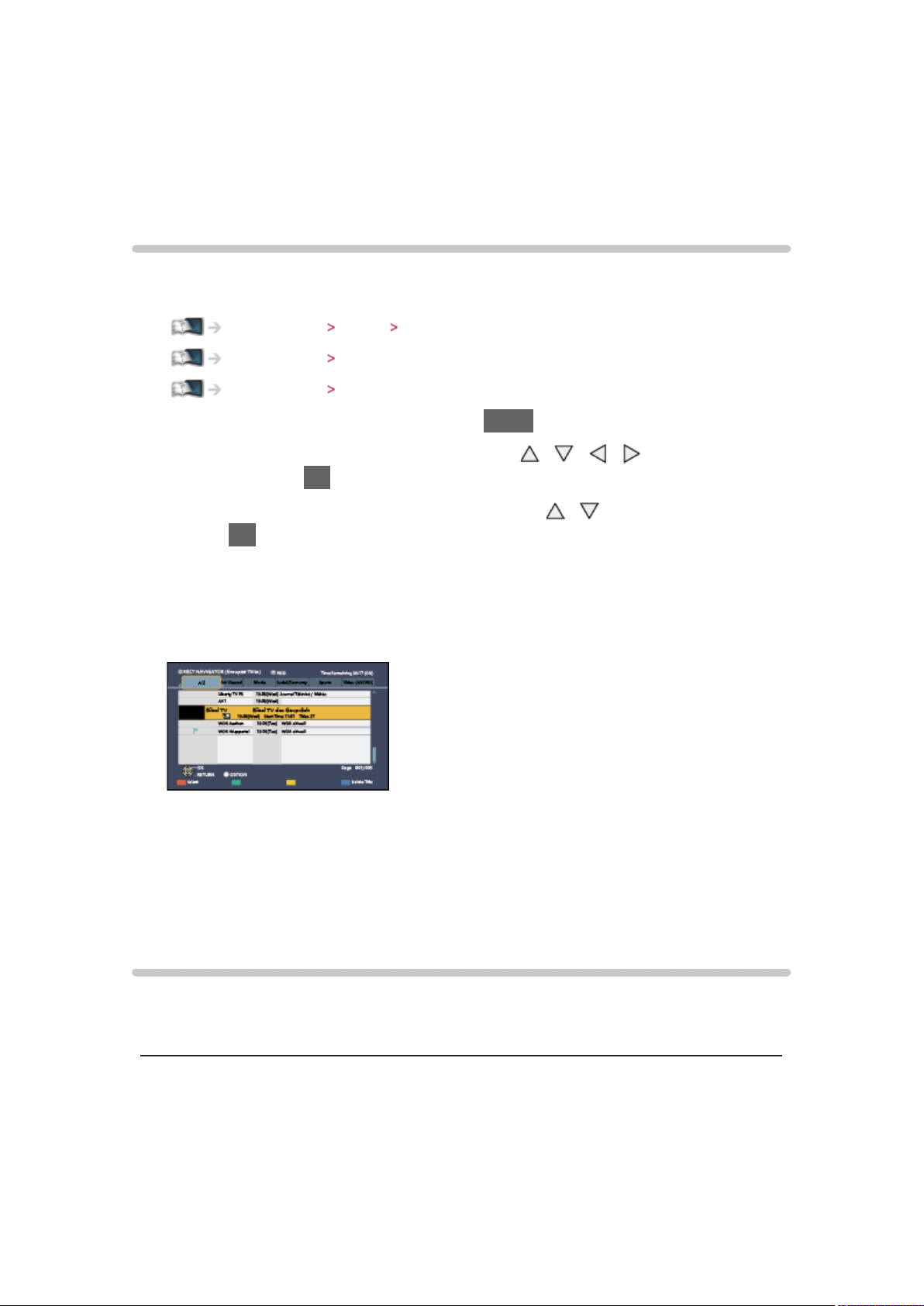
Jedan:
Ponavljanje reprodukcije jedne izabrane datoteke
DIGA rikorder
Upravljanje DIGA rikorderom
Proverite da li su dovršene pripreme medijskog servera, mrežnih veza i
postavki mreže.
Kućna mreža DLNA Informacije
Kućna mreža Mrežne veze
Kućna mreža Mrežne postavke
1. Prikažite APPS lista pomoću dugmeta APPS
2. Izaberite Medijski server pomoću dugmadi
pritisnite dugme OK da biste pristupili
3. Izaberite DIGA pomoću dugmeta sa strelicom
dugme OK da biste pristupili podešavanjima
4. Prikazaće se ekran DIGA rikordera. Funkcijama DIGA rikordera možete da
upravljate pomoću daljinskog upravljača televizora prema uputstvima iz
priručnika.
(Primer)
●
Pre korišćenja, registrujte televizor na DIGA rikorderu.
●
Više detalja potražite u priručniku za DIGA rikorder.
/ / / , a zatim
/ , a zatim pritisnite
Tehničke informacije
Format fotografije
■ Podržani formati fotografije
JPEG (.jpg, .jpeg)
●
Rezolucija slike (piksel):
8 × 8 do 30.719 × 17.279
Poduzorkovanje:
- 81 -
Page 82

4:4:4, 4:2:2, 4:2:0
●
DCF i EXIF standardi
●
Progresivni JPEG format nije podržan.
= Napomena =
●
Neke datoteke nije moguće reprodukovati čak i ako su ovi uslovi ispunjeni.
●
Nemojte da koristite dvobajtne znakove ili druge specijalne kodove za
nazive datoteka.
●
Povezani uređaji možda neće moći da se koriste sa ovim televizorom ako
su nazivi datoteke ili fascikle promenjeni.
Format video zapisa
■ Podržani formati video zapisa
AVI (.avi)
●
Video kodeci:
H.264 BP/MP/HP, MPEG1, MPEG2, MPEG4 SP/ASP, VC-1, Windows
Media Video Ver. 9
Audio kodeci:
AAC, ADPCM, Dolby Digital, Dolby Digital Plus, DTS core, HE-AAC,
LPCM, MPEG Audio, MP3, WMA, WMA Pro
●
Neke funkcije titlova ili poglavlja možda neće biti dostupne.
MKV (.mkv)
●
Video kodeci:
H.264 BP/MP/HP, MPEG1, MPEG2, MPEG4 SP/ASP
Audio kodeci:
AAC, Dolby Digital, Dolby Digital Plus, DTS core, HE-AAC, MPEG
Audio, MP3
●
Neke funkcije titlova ili poglavlja možda neće biti dostupne.
ASF (.asf, .wmv)
●
Video kodeci:
MPEG4 SP/ASP, VC-1, Windows Media Video Ver. 9
Audio kodeci:
AAC, Dolby Digital, Dolby Digital Plus, HE-AAC, LPCM, MP3, WMA,
- 82 -
Page 83

WMA Pro
●
Datoteke zaštićene od kopiranja nije moguće reprodukovati.
MP4 (.f4v, .m4v, .mp4)
●
Video kodeci:
H.264 BP/MP/HP, MPEG1, MPEG2, MPEG4 SP/ASP
Audio kodeci:
AAC, Dolby Digital, Dolby Digital Plus, HE-AAC, MPEG Audio, MP3
●
Ovaj televizor podržava kontejner snimljen pomoću Panasonic uređaja.
Više informacija potražite u priručniku za proizvod.
FLV (.flv)
●
Video kodeci:
H.264 BP/MP/HP
Audio kodeci:
AAC, MP3
3GPP (.3gp, .3g2)
●
Video kodeci:
H.264 BP/MP/HP, MPEG4 SP/ASP
Audio kodeci:
AAC, HE-AAC
PS (.mod, .mpg, .mpeg, .vob, .vro)
●
Video kodeci:
MPEG1, MPEG2
Audio kodeci:
Dolby Digital, LPCM, MPEG Audio
TS (.mts, .m2ts, .tp, .trp, .ts, .tts)
●
Video kodeci:
H.264 BP/MP/HP, MPEG1, MPEG2
Audio kodeci:
AAC, Dolby Digital, Dolby Digital Plus, HE-AAC, MPEG Audio
- 83 -
Page 84

■ Podržani formati titlova
MicroDVD, SubRip, TMPlayer (.srt, .sub, .txt)
●
●
Datoteka video zapisa i datoteka sa tekstom titla nalaze se unutar iste
fascikle, a imena datoteka su ista sa različitim oznakama tipa datoteke.
●
Ako postoji više datoteka sa tekstom titla u istoj fascikli, prikazuju se po
sledećem redosledu prioriteta: „.srt“, „.sub“, „.txt“.
= Napomena =
●
Neke datoteke nije moguće reprodukovati čak i ako su ovi uslovi ispunjeni.
●
Nemojte da koristite dvobajtne znakove ili druge specijalne kodove za
nazive datoteka.
●
Povezani uređaji možda neće moći da se koriste sa ovim televizorom ako
su nazivi datoteke ili fascikle promenjeni.
●
Podržani formati video zapisa drugačiji su u programu Media Player i
medijskim serverima.
Medijski Plejer Tehničke informacije Format video zapisa
Format muzike
■ Podržani formati muzičkih datoteka
MP3 (.mp3)
●
AAC (.m4a)
●
●
Datoteke zaštićene od kopiranja nije moguće reprodukovati.
WMA (.wma)
●
●
Datoteke zaštićene od kopiranja nije moguće reprodukovati.
LPCM (.wav)
●
FLAC (.flac)
●
= Napomena =
●
Neke datoteke nije moguće reprodukovati čak i ako su ovi uslovi ispunjeni.
●
Nemojte da koristite dvobajtne znakove ili druge specijalne kodove za
- 84 -
Page 85

nazive datoteka.
●
Povezani uređaji možda neće moći da se koriste sa ovim televizorom ako
su nazivi datoteke ili fascikle promenjeni.
- 85 -
Page 86
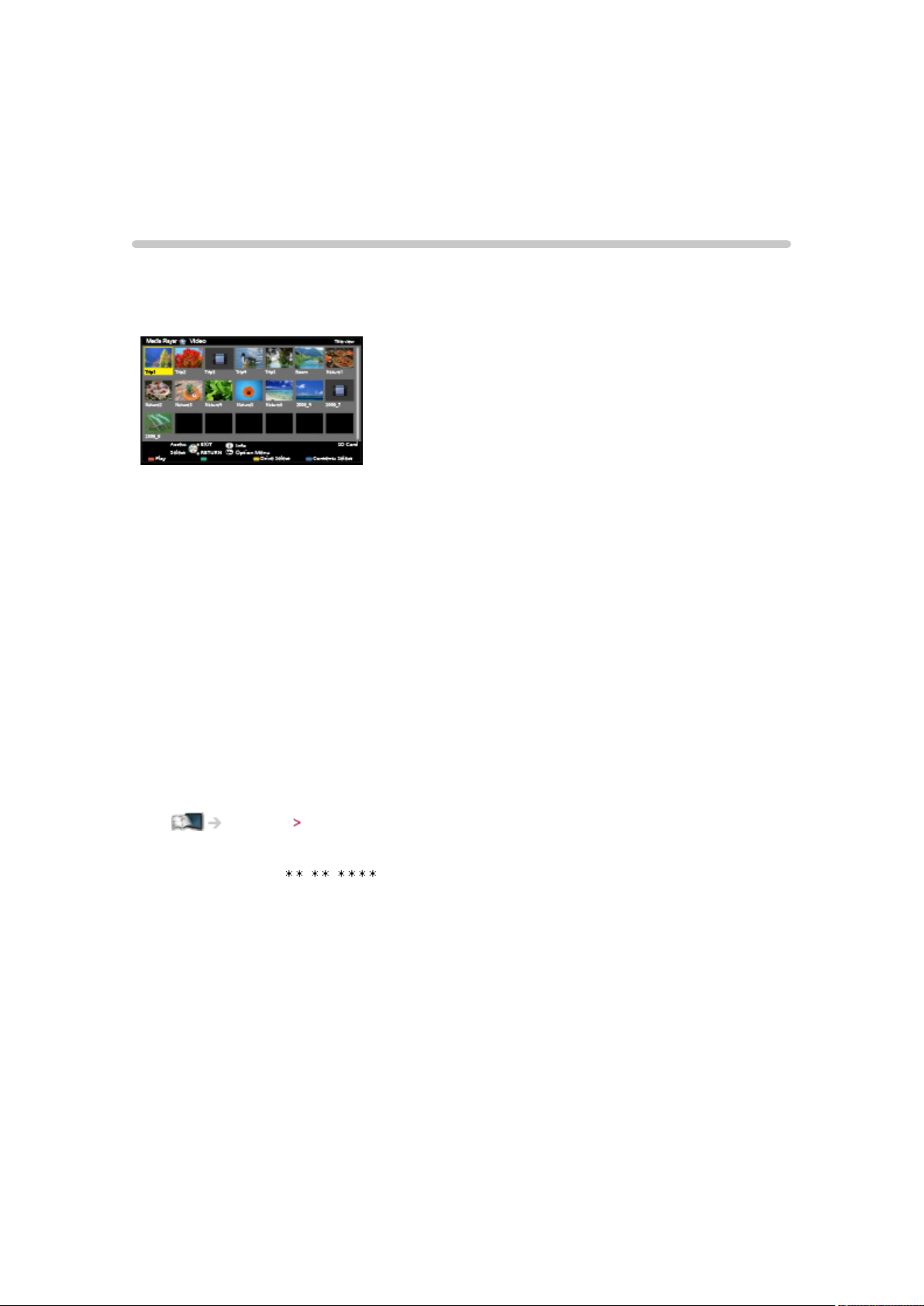
Medijski Plejer
Korišćenje Medijski Plejer
Informacije
Program Media Player vam omogućava da uživate u fotografijama, video
zapisima ili muzici snimljenoj na USB memorijski uređaj.
(Primer)
Režim fotografije:
Prikazivaće se fotografije snimljene pomoću digitalnih fotoaparata.
Režim video zapisa:
Prikazivaće se snimci snimljeni pomoću digitalnih video kamera.
Režim muzike:
Reprodukovaće se digitalni muzički zapisi.
●
Tokom rada audio signali se emituju preko priključaka DIGITAL AUDIO
i HDMI2 (ARC funkcija); međutim, video signali se ne emituju. Da biste
mogli da koristite priključak HDMI2 sa ARC funkcijom, povežite pojačalo
koje poseduje ARC funkciju i podesite ga za korišćenje zvučnika za kućni
bioskop.
Funkcije VIERA Link „HDAVI Control™“
●
Opcija Datum pokazuje kog je dana obavljeno snimanje pomoću opreme
za snimanje. „ / / “ prikazaće se na datoteci na koju nije upisan
datum snimanja.
●
Slika na televizoru možda neće biti pravilno prikazana u zavisnosti od
korišćene opreme za snimanje.
●
Ako ima mnogo datoteka i fascikli, za prikazivanje može biti potrebno više
vremena.
●
Delimično oštećene datoteke mogu biti prikazane u smanjenoj rezoluciji.
●
Podešavanje slike možda neće biti moguće u zavisnosti od uslova.
●
Nazivi fascikli i datoteka mogu da se razlikuju od naziva koji su prikazani
na korišćenom digitalnom fotoaparatu ili digitalnoj kameri.
■ Uključivanje ili isključivanje USB memorijskog uređaja
- 86 -
Page 87
Uređaj umetnite ili izvucite pod pravim uglom u odnosu na priključak.
●
Da biste na bezbedan način isključili USB memorijski uređaj iz televizora,
obavite postupak Bezbedno uklanjanje USB-a u Podešavanje USB
uređaja.
Postavke Postavka Podešavanje USB uređaja
●
USB memorijski uređaj uključite u USB priključak 1 ili 2.
= Napomena =
●
Pri povezivanju proverite da li su tip priključka i uređaji ispravni.
●
Za informacije o uređajima
Medijski Plejer Tehničke informacije
●
Podržani formati datoteka
Medijski Plejer Tehničke informacije
Izbor uređaja/režima
1. Umetnite USB memorijski uređaj u televizor
Medijski Plejer Korišćenje Medijski Plejer Informacije
2. Prikaz APPS liste pomoću dugmeta APPS
3. Izaberite Medijski Plejer pomoću dugmadi
dugme OK da biste pristupili
4. Izaberite uređaj pomoću dugmeta sa strelicom
dugme OK da biste pristupili podešavanjima
●
Ako dva uređaja ili više nije povezano, ovaj korak će biti preskočen.
5. Izaberite Fotografije / Video zapisi / Muzika pomoću dugmeta sa
strelicama
/ , a zatim pritisnite dugme OK da biste pristupili
podešavanjima
Fotografije
/ / / , a zatim pritisnite
/ , a zatim pritisnite
Medijski Plejer Režim fotografije
Video
Medijski Plejer Režim video zapisa
Muzika
Medijski Plejer Režim muzike
6. Prikaz sličica biće prikazan
- 87 -
Page 88
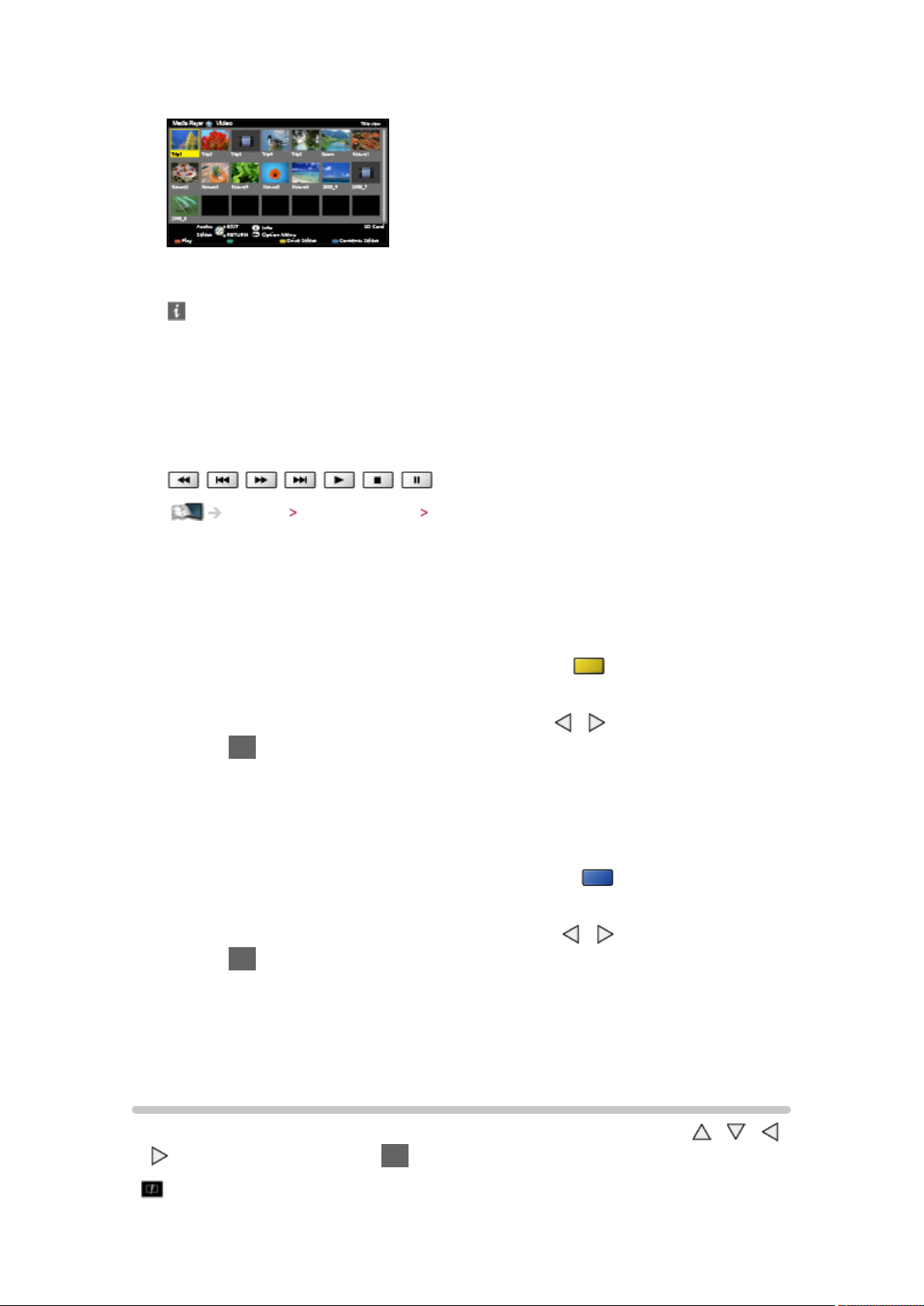
(Primer)
●
Prikazivanje/skrivanje informacija o izabranom sadržaju
= Napomena =
●
Izaberite odgovarajući uređaj i sadržaj za reprodukovanje svake datoteke.
●
Tokom reprodukcije možete da koristite sledeću dugmad. Proverite da li je
šifra za daljinski upravljač podešena na „73“.
Osnove Spoljna oprema Rad sa daljinskim upravljačem televizora
■ Promena uređaja
Ako su priključena dva dostupna uređaja ili više njih, u istom režimu možete
direktno da izaberete drugi uređaj umesto trenutno izabranog.
1. Prikaz ekrana za izbor uređaja pomoću dugmeta
prikazana sličica
2. Izaberite uređaj pomoću dugmeta sa strelicom
dugme OK da biste pristupili podešavanjima
(žuto) dok je
/ , a zatim pritisnite
■ Promena režima
Iz prikaza sličice možete da pređete na drugi režim programa Media Player.
1. Prikaz ekrana za izbor sadržaja pomoću dugmeta
prikazana sličica
2. Izaberite sadržaj pomoću dugmeta sa strelicom
dugme OK da biste pristupili podešavanjima
●
Režim može da se promeni na uređaju koji se trenutno koristi.
(plavo) dok je
/ , a zatim pritisnite
Režim fotografije
Izbor datoteke
Izaberite datoteku u prikazu sličice pomoću dugmadi sa strelicama / /
/ , a zatim pritisnite dugme OK da biste pokrenuli reprodukciju.
: prikaz greške
- 88 -
Page 89
●
Promena veličine fotografija u prikazu sličice
1) Otvorite meni sa opcijama pomoću dugmeta OPTION
2) Izaberite Promeni veličinu pomoću dugmeta sa strelicom
zatim pritisnite dugme OK da biste promenili veličinu fotografije
●
Podržani formati datoteka
Medijski Plejer Tehničke informacije Format fotografije
■ Prikaz sličice
●
Prikazivanje/skrivanje informacija o izabranom sadržaju
●
Prikazivanje Postavke prik. slajdova
(crveno)
Medijski Plejer Režim fotografije Korišćenje projekcije slajdova
●
Sortiranje
(zeleno)
●
Promena uređaja
(žuto)
/ , a
●
Promena sadržaja
(plavo)
Pregledanje fotografija
■ Reprodukovanje
●
Upravljanje prikazom jedne fotografije
: prelezak na prethodnu fotografiju
: prelezak na narednu fotografiju
: zaustavljanje (povratak na sličicu)
OK : projekcija slajdova
●
Prikaz/skrivanje priručnika za rad
●
Rotiranje za 90°
(plavo)
●
Povratak na sličicu
BACK/RETURN
Sortiranje fotografija
- 89 -
Page 90
■ Sortiranje po fasciklama, datumu snimanja ili mesecu kada je
sadržaj snimljen
1. Prikažite izabrani sadržaj u prikazu sličice pomoću dugmeta (zeleno)
2. Izaberite Prikaz foldera / Sortiranje po datumu / Sortiranje po mesecu
pomoću dugmeta
podešavanja
Prikaz foldera:
Prikaz sličica grupisanih po fasciklama.
●
Datoteke koje se ne nalaze u fascikli biće grupisane u fascikli „/“.
Sortiranje po datumu / Sortiranje po mesecu:
Prikaz sličica grupisanih po istom datumu ili mesecu.
●
Grupa fotografija bez datuma snimanja biće prikazana kao
Nepoznato.
●
Povratak na prikaz sličica svih fotografija
/ , a zatim pritisnite dugme OK da biste podesili
1) Prikažite izabrani sadržaj u prikazu sličice pomoću dugmeta
(zeleno)
2) Izaberite Sve fotografije pomoću dugmeta
/ , a zatim pritisnite
dugme OK da biste podesili podešavanja
Korišćenje projekcije slajdova
Projekcija slajdova će se završiti kada budu prikazane sve fotografije iz
trenutne sličice.
1. Pomoću dugmeta sa strelicom
sličica
2. Pokrenite projekciju slajdova pomoću dugmadi
●
Prikaz/skrivanje priručnika za rad
●
Pauziranje reprodukcije (povratak na prikaz jedne fotografije)
OK
●
Povratak na sličicu
/ / / izaberite datoteku iz prikaza
(crveno) i OK
BACK/RETURN
●
Da biste promenili muziku u pozadini, podesite opciju Muzika u
pozadini na ekranu Postavke prik. slajdova (pogledajte ispod).
■ Postavke prik. slajdova
Podesite postavke za režim fotografije.
1. Otvorite meni sa opcijama pomoću dugmeta OPTION
- 90 -
Page 91

2. Izaberite Postavke prik. slajdova pomoću dugmeta OK
3. Izaberite neku od sledećih opcija pomoću dugmeta sa strelicom
/ , a
zatim pritisnite dugme OK da biste joj pristupili
Ram / Efekat boje / Auto Makeup / Režim ekrana / Neprekidna
reprodukcija / Interval / Ponavljanje / Muzika u pozadini
4. Podesite pomoću dugmadi sa strelicama
/ / / , a zatim pritisnite
dugme OK da biste sačuvali podešavanja
Ram
(Isključeno / Višestruko / Kolaž / Tok (+kalendar) / Tok / Galerija (+kal.) /
Galerija / Bioskopski)
Izbor tipa okvira za projekciju slajdova.
Višestruko:
Istovremeno će biti prikazano 9 fotografija prema redosledu.
Kolaž:
Svaka fotografija je prikazana u nasumično izabranom položaju i
veličini.
Tok (+kalendar) / Tok:
Fotografije će biti prikazane u pokretu.
●
Izaberite da li želite da prikažete kalendar. Mesec možete da
promenite pomoću dugmeta sa strelicom / .
Galerija (+kal.) / Galerija:
Prikazane su različite veličine fotografija u okvirima.
●
Izaberite da li želite da prikažete kalendar. Mesec možete da
promenite pomoću dugmeta sa strelicom / .
Bioskopski:
Fotografije su prikazane sa efektom starog filma (efekat sepia).
Efekat boje
(Isključeno / Sepija / Nijanse sive)
Izbor efekta boje fotografija u prikazu jedne fotografije i projekciji slajdova.
●
Funkcija nije dostupna kada je Ram podešeno na Tok, Galerija ili
Bioskopski
Auto Makeup
(Uključeno / Isključeno)
Automatsko otkrivanje lica na fotografiji i poboljšavanje osvetljenosti i
- 91 -
Page 92

kontrasta.
Režim ekrana
(Normalan / Zum)
Izbor uveličane ili normalne fotografije u prikazu jedne fotografije i projekciji
slajdova.
●
Funkcija nije dostupna kada je Ram podešeno na Kolaž, Tok, Galerija ili
Bioskopski
●
U zavisnosti od veličine, fotografija možda neće biti u potpunosti uvećana
kako bi bila prikazana preko celog ekrana (npr. uspravna fotografija).
Neprekidna reprodukcija
(Uključeno / Isključeno)
Izaberite da li želite da prikažete niz fotografija u režimu brze projekcije
slajdova.
●
Funkcija nije dostupna kada je Ram podešeno na Tok, Galerija ili
Bioskopski
Interval
(Dugačak / Normalan / Kratak)
Biranje vremenskog intervala za projekciju slajdova.
●
Funkcija nije dostupna kada je Ram podešeno na Tok, Galerija ili
Bioskopski
Ponavljanje
(Uključeno / Isključeno)
Ponavljanje projekcije slajdova
Muzika u pozadini
(Isključeno / Tip1 / Tip2 / Tip3 / Tip4 / Tip5 / Korisnik / Automatski)
Izbor muzike u pozadini u režimu fotografije.
Tip1 - 5:
Reprodukovaće se podrazumevane muzičke datoteke sa ovog
televizora.
Automatski:
Muzičke datoteke sačuvane u osnovnoj fascikli trenutnog uređaja biće
reprodukovane nasumično.
- 92 -
Page 93
●
Ako nema dostupnih muzičkih datoteka, zvuk neće biti reprodukovan.
Korisnik:
Reprodukovaće se muzičke datoteke sa uređaja koji ste registrovali.
●
Zvuk neće biti reprodukovan ako nema registrovanih muzičkih datoteka
ili ako je uređaj sa registrovanim datotekama isključen.
Registrovanje muzičkih datoteka
●
1) Izaberite muzičku datoteku pomoću dugmeta sa strelicom
zatim pritisnite dugme OK da biste pristupili podešavanjima
●
U zavisnosti od stanja uređaja, birajte fascikle sve dok ne dođete do
željene muzičke datoteke.
2) Izaberite Datoteka / Fascikla pomoću dugmeta
/ , a zatim pritisnite
dugme OK da biste postavili podešavanja
Datoteka:
Izabrana muzička datoteka će biti registrovana.
Fascikla:
Sve muzičke datoteke iz fascikle, u kojoj se nalazi izabrana muzička
datoteka, biće registrovane.
= Napomena =
●
Kvalitet slike može biti lošiji u zavisnosti od postavki projekcije slajdova.
●
Podešavanje slike možda neće biti moguće u zavisnosti od postavki
projekcije slajdova.
/ , a
Režim video zapisa
Izbor datoteke
1. Izaberite naslov u prikazu sličice pomoću dugmadi sa strelicama / /
/
: prikaz greške
: datoteka ne podržava prikaz sličice.
●
Pregled će započeti kada u prikazu sličice bude izabran naslov/scena
koja podržava pregled. Da biste isključili pregled, podesite Video
pregled na Isključeno.
Medijski Plejer Režim video zapisa Video podešavanja
2. Započnite reprodukciju pomoću dugmeta (crveno)
●
Ako ste prethodnu reprodukciju zaustavili pre kraja, prikazaće se
ekran za potvrdu u kojem možete da izaberete da li ćete reprodukciju
nastaviti od mesta gde ste je poslednji put zaustavili ili od početka.
- 93 -
Page 94
●
Podržani formati datoteka
Medijski Plejer Tehničke informacije Format video zapisa
■ Prikaz sličice
●
Prikazivanje/skrivanje informacija o izabranom sadržaju
●
Početak reprodukcije
(crveno)
●
Promena uređaja
(žuto)
●
Promena sadržaja
(plavo)
Gledanje video zapisa
■ Reprodukovanje
●
Upravljanje reprodukcijom
: premotavanje unazad
: premotavanje unapred
: zaustavljanje
OK : pauziranje (prikaz trake za pretraživanje)/reprodukovanje
●
Prelazak na određenu vremensku tačku
1) Prikažite traku za pretraživanje vremena pomoću dugmeta OK
2) Dok je prikazana traka za pretraživanje vremena
Pritisnite dugme sa strelicom
Pretraživanje u razmacima od približno 10 sekundi
Pritisnite i zadržite dugme sa strelicom
Brzo pretraživanje
3) Pređite na određenu vremensku tačku pomoću dugmeta OK
/ :
/ :
●
Prikaz/skrivanje priručnika za rad i trake sa informacijama
●
Prethodni naslov/scena
(crveno)
●
Sledeći naslov/scena
(zeleno)
- 94 -
Page 95

●
Promena odnosa širine i visine
1) Prikažite listu Izbor odnosa širine i visine pomoću dugmeta ASPECT
2) Izaberite režim pomoću dugmeta sa strelicom
/ , a zatim pritisnite
dugme OK da biste obavili podešavanja
Odnos 1:
Prikaz sadržaja uvećanog bez izobličenja.
Odnos 2:
Prikaz sadržaja preko celog ekrana.
Original:
Prikaz sadržaja u originalnoj veličini.
– Možete da promenite i režim pomoću dugmeta ASPECT. (Pritiskajte
dugme dok ne izaberete željeni režim.)
– Odnos širine i visine možda nećete moći da promenite u zavisnosti od
sadržaja.
●
Povratak na sličicu
BACK/RETURN
Video podešavanja
Podesite postavke za režim video zapisa.
1. Otvorite meni sa opcijama pomoću dugmeta OPTION
2. Izaberite Video podešavanja pomoću dugmeta OK
3. Izaberite neku od sledećih opcija pomoću dugmeta sa strelicom
zatim pritisnite dugme OK da biste joj pristupili
Video pregled / Više zvučnih zapisa / Dvostruki mono zvuk / Titlovi / Tekst
titla / Ponavljanje
●
Stavke menija i opcije koje je moguće izabrati razlikuju se u zavisnosti
od sadržaja.
4. Podesite pomoću dugmadi sa strelicama
dugme OK da biste sačuvali podešavanja
Video pregled
(Uključeno / Isključeno)
/ / / , a zatim pritisnite
/ , a
Podešavanje postavki za pregled naslova ili scene u prikazu sličice.
●
Fotografije možda neće biti odmah prikazane u prikazu sličice. Podesite
pregled na vrednost Isključeno da biste rešili ovaj problem.
●
Ova funkcija je omogućena kada je televizor u prikazu sličice.
- 95 -
Page 96

Više zvučnih zapisa, Dvostruki mono zvuk
Izbor filmske muzike (ako je dostupna).
●
Za promenu zvuka može biti potrebno nekoliko sekundi.
●
Ova funkcija je dostupna tokom reprodukcije.
Titlovi
Prikazivanje/sakrivanje titlova (ako su dostupni).
●
Ova funkcija je dostupna tokom reprodukcije.
Tekst titla
Izbor tipa fonta za ispravan prikaz titlova (ako su dostupni).
●
Ova funkcija je dostupna tokom reprodukcije.
Ponavljanje
(Uključeno / Isključeno)
Ponavljanje reprodukcije u okviru naslova ili izabrane datoteke (u zavisnosti
od sadržaja)
Postavke audio izlaza
Uživajte u višekanalnom zvuku preko pojačala povezanog na DIGITAL AUDIO
ili HDMI2 (ARC funkcija) priključak.
●
Za potvrđivanje ili promenu trenutnog statusa zvuka
Medijski Plejer Režim video zapisa Video podešavanja
1. Otvorite meni pomoću opcije MENU
2. Izaberite Zvuk
dugme OK da biste pristupili podešavanjima
3. Izaberite Automatski / PCM pomoću dugmeta
dugme OK da biste postavili podešavanja
SPDIF izbor
(Automatski / PCM)
SPDIF izbor pomoću dugmeta / , a zatim pritisnite
/ , a zatim pritisnite
Izbor početnog podešavanja za digitalni audio signal sa DIGITAL AUDIO i
HDMI2 (ARC funkcija) priključaka.
●
SPDIF je standardni format datoteke za prenos zvuka.
Automatski:
Dolby Digital Plus, Dolby Digital i HE-AAC višekanalni zvuk se emituju
kao Dolby Digital tokovi bitova. MPEG se emituje kao PCM signal. DTS
- 96 -
Page 97
se emituje kao DTS signal.
PCM:
Digitalni izlazni signal se podrazumevano emituje kao PCM signal.
●
ARC (Audio Return Channel) je funkcija digitalnog audio izlaza preko
HDMI kabla.
Režim muzike
Izbor datoteke
1. Izaberite fasciklu u prikazu sličice pomoću dugmadi sa strelicama / /
/
2. Započnite reprodukciju pomoću dugmeta (crveno)
●
Podržani formati datoteka
Medijski Plejer Tehničke informacije Format muzike
■ Prikaz sličice
●
Prikazivanje/skrivanje informacija o izabranom sadržaju
●
Početak reprodukcije
(crveno)
●
Promena uređaja
(žuto)
●
Promena sadržaja
(plavo)
Reprodukovanje muzike
■ Reprodukcija izabrane datoteke u fascikli
1. Izaberite fasciklu pomoću dugmadi sa strelicama / / / , a zatim
pritisnite dugme OK da biste pristupili podešavanjima
2. Izaberite datoteku pomoću dugmadi sa strelicama
/ / /
3. Započnite reprodukciju pomoću dugmeta (crveno)
■ Reprodukovanje
●
Upravljanje reprodukcijom
: premotavanje unazad
: premotavanje unapred
- 97 -
Page 98

: zaustavljanje
OK : pauziranje/reprodukovanje
●
Prikaz/skrivanje priručnika za rad
●
Prelazak na prethodnu numeru
(crveno)
●
Prelazak na narednu numeru
(zeleno)
●
Povratak na sličicu
BACK/RETURN
Muzička postavka
Podesite postavke za režim muzike.
●
Ova funkcija je omogućena kada je televizor u prikazu sličice.
1. Otvorite meni sa opcijama pomoću dugmeta OPTION
2. Izaberite Muzička postavka
3. Izaberite Fascikla / Jedan pomoću dugmeta
Ponavljanje pomoću dugmeta OK
/ , a zatim pritisnite
dugme OK da biste postavili podešavanja
Fascikla:
Ponavljanje reprodukcije u okviru izabrane fascikle
Jedan:
Ponavljanje reprodukcije jedne izabrane datoteke
Tehničke informacije
Mere opreza prilikom rukovanja uređajem
●
Podatke izmenjene na računaru nije moguće prikazati.
●
Nemojte da uklanjate uređaj dok televizor učitava podatke. U suprotnom,
uređaj ili televizor mogu biti oštećeni.
●
Nemojte da dodirujete kontakte na uređaju.
●
Nemojte da izlažete uređaj velikom pritisku ili udarcima.
●
Umetnite uređaj u odgovarajućem smeru. U suprotnom, uređaj ili televizor
mogu biti oštećeni.
●
Električne smetnje, statički elektricitet ili nepravilno korišćenje mogu da
oštete podatke ili uređaj.
●
Redovno kreirajte rezervnu kopiju snimljenih podataka da biste izbegli
propadanje i oštećivanje podataka, kao i nepravilan rad televizora.
- 98 -
Page 99

Kompanija Panasonic nije odgovorna za propadanje ili gubitak snimljenih
podataka.
USB uređaji
●
Preporučuje se da se USB memorijski uređaj priključi direktno u USB
priključak na televizoru.
●
Neki USB uređaji ili USB čvorišta ne mogu da se koriste sa ovim
televizorom.
●
Ne možete da priključujete uređaje preko čitača USB kartica.
●
Dodatne informacije o uređajima možete pronaći na sledećoj Veb lokaciji.
(samo na engleskom)
http://panasonic.net/viera/support
■ USB memorijski uređaj
(za reprodukciju u programu Media Player)
Formati USB memorijskog uređaja:
FAT16, FAT32 ili exFAT
●
USB čvrsti disk koji je formatiran na računaru možda neće moći da se
koristi u programu Media Player.
Format fotografije
■ Podržani formati fotografije
JPEG (.jpg, .jpeg)
●
Rezolucija slike (piksel):
8 × 8 do 30.719 × 17.279
Poduzorkovanje:
4:4:4, 4:2:2, 4:2:0
●
DCF i EXIF standardi
●
Progresivni JPEG format nije podržan.
= Napomena =
●
Neke datoteke nije moguće reprodukovati čak i ako su ovi uslovi ispunjeni.
●
Nemojte da koristite dvobajtne znakove ili druge specijalne kodove za
nazive datoteka.
●
Povezani uređaji možda neće moći da se koriste sa ovim televizorom ako
- 99 -
Page 100

su nazivi datoteke ili fascikle promenjeni.
Format video zapisa
■ Podržani formati video zapisa
AVI (.avi)
●
Video kodeci:
H.264 BP/MP/HP, MPEG1, MPEG2, MPEG4 SP/ASP, VC-1, Windows
Media Video Ver. 9
Audio kodeci:
AAC, ADPCM, Dolby Digital, Dolby Digital Plus, DTS core, HE-AAC,
LPCM, MPEG Audio, MP3, WMA, WMA Pro
●
Neke funkcije titlova ili poglavlja možda neće biti dostupne.
MKV (.mkv)
●
Video kodeci:
H.264 BP/MP/HP, MPEG1, MPEG2, MPEG4 SP/ASP
Audio kodeci:
AAC, Dolby Digital, Dolby Digital Plus, DTS core, HE-AAC, MPEG
Audio, MP3
●
Neke funkcije titlova ili poglavlja možda neće biti dostupne.
ASF (.asf, .wmv)
●
Video kodeci:
MPEG4 SP/ASP, VC-1, Windows Media Video Ver. 9
Audio kodeci:
AAC, Dolby Digital, Dolby Digital Plus, HE-AAC, LPCM, MP3, WMA,
WMA Pro
●
Datoteke zaštićene od kopiranja nije moguće reprodukovati.
MP4 (.f4v, .m4v, .mp4)
●
Video kodeci:
H.264 BP/MP/HP, MPEG1, MPEG2, MPEG4 SP/ASP
Audio kodeci:
AAC, Dolby Digital, Dolby Digital Plus, HE-AAC, MPEG Audio, MP3
●
Ovaj televizor podržava kontejner snimljen pomoću Panasonic uređaja.
- 100 -
 Loading...