

Page 1

Mode d’emploi
Téléviseur à cristaux liquides
Numéro de modèle
TX-L32EF32
TX-L37EF32
TX-L42EF32
N ous vous remercions d’avoir acheté ce produit Panasonic.
V euillez lire soigneusement ce mode d’emploi avant d’utiliser ce produit, puis
conservez-le en lieu sûr.
L es images présentées dans ce mode d’emploi ne sont données qu’à titre
illustratif.
V euillez vous reporter à la Garantie Pan Européenne si vous devez contacter
votre revendeur Panasonic local pour obtenir de l’aide.
Français
TQB0E2155D
Page 2
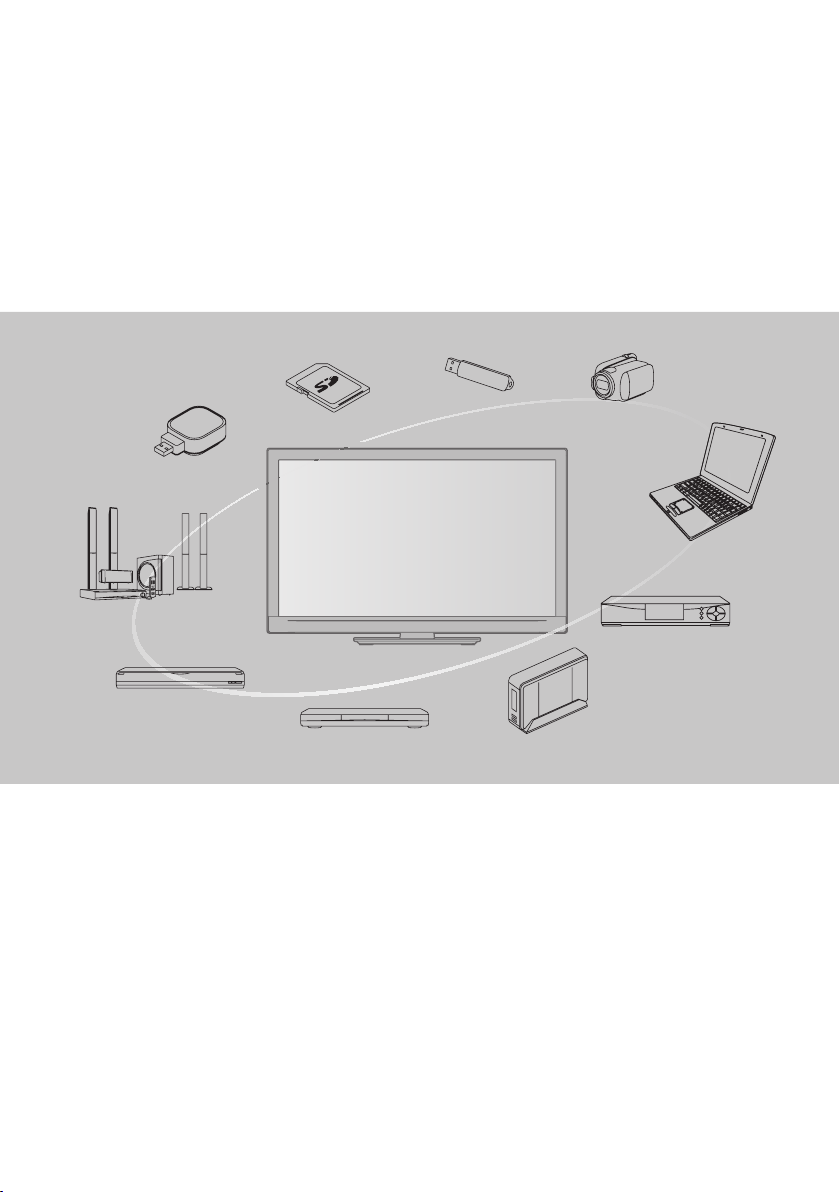
V ivez une expérience multimédia d’un
niveau incroyable
Profitez d’une abondance de contenus multimédias
Périphérique USB
C arte SD
Réseau
Amplificateur avec
système d’enceintes
E nregistreur DVD
M agnétoscope
L ecteur DVD
L ecteur Blu-ray Disc
Note concernant les fonctions DVB
C e téléviseur est conçu pour répondre aux normes DVB-T (d’août 2009) de la télévision numérique terrestre (MPEG2
et MPEG4-AVC(H.264)), DVB-C de la transmission numérique par câble (MPEG2 et MPEG4-AVC(H.264)), et de la
transmission numérique par satellite DVB-S (MPEG2 et MPEG4-AVC(H.264)).
V euillez consulter votre revendeur local pour la disponibilité des services DVB-T ou DVB-S dans votre région.
C onsultez votre prestataire de services câblés pour la disponibilité des services DVB-C avec ce téléviseur.
C e téléviseur peut ne pas fonctionner correctement avec un signal qui ne correspond pas aux normes DVB-T, DVB-C ou
•
DVB-S.
C ertaines fonctions ne sont pas disponibles selon les pays, les régions, les diffuseurs, les fournisseurs de services et les
•
satellites.
T ous les modules IC ne fonctionnent pas correctement avec ce téléviseur. Veuillez consulter votre prestataire de services à
•
propos des modules IC disponibles.
Il est possible que ce téléviseur ne fonctionne pas correctement avec un module IC non homologué par le prestataire de
•
services.
D es frais supplémentaires peuvent être facturés selon le prestataire de services.
•
L a compatibilité avec les futurs services DVB n’est pas garantie.
•
Vérifiez les dernières informations concernant les services disponibles sur le site Web suivant. (uniquement en anglais)
•
http://panasonic.jp/support/global/cs/tv/
C améscope
Ordinateur personnel
Décodeur
DD USB
2
Page 3
Transportez uniquement à la verticale
L’enregistrement et la lecture de contenu sur cet appareil ou sur
toutautre appareil peut nécessiter l’autorisation du propriétaire
des droits d’auteur ou d’autres droits de cette nature
contenu. Panasonic n’a aucune autorité quant à et ne peut
vous octroyer cette permission et décline explicitement tout
droit, compétence ou intention d’obtenir une telle permission
en votre faveur. Il est de votre responsabilité de vous assurer
que l’utilisation de cet appareil ou de tout autre appareil est
conforme avec la législation en vigueur sur les droits d’au
dans votre pays. Veuillez consulter cette législation pour obtenir
de plus amples informations sur les lois concernées et les
réglementations impliquées ou contactez le propriétaire des
droits d’auteur du contenu que vous souhaitez enregistrer ou lire.
C e produit est accordé sous licence du portefeuille de brevets
AVC pour l’utilisation privée et non-commerciale par un
consommateur, pour (i) coder du contenu vidéo conformément
à la norme AVC (“AVC Vidéo”) et/ou (ii) décoder du contenu AVC
Vidéo codé par un consommateur engagé dans une activité
privée et non-commerciale et/ou obtenu d’un fournisseur de
contenu vidéo détenteur d’une licence l’autorisant à fournir du
contenu AVC Vidéo. Aucune licence n’est, ni ne sera accordée
implicitement pour tout autre usage.
V ous pouvez obtenir des informations supplémentaires de MPEG
LA, LLC.
V oir http://www.mpegla.com.
ROVI CORPORATION ET/OU SES FILIALES NE SONT
RESPONSABLES EN AUCUNE MANIERE DE L’EXACTITUDE DES
INFORMATIONS RELATIVES AUX PROGRAMMES DE TELEVISION
FOURNIES DANS LE SYSTEME GUIDE PLUS+. EN AUCUN CAS, ROVI
CORPORATION ET/OU SES FILIALES NE PEUVENT ETRE TENUES
RESPONSABLES POUR UNE PERTE DE BENEFICES, D’ACTIVITES
COMMERCIALES OU D’AUCUNE SORTE DE PREJUDICES OU DE
CONSEQUENCES, DIRECTS OU INDIRECTS, EN RELATION AVEC LA
FOURNITURE OU L’UTILISATION DE QUELQUE INFORMATION QUE
CE SOIT, EQUIPEMENT OU SERVICE DU SYSTEME GUIDE PLUS+.
http://www.e
urope.guideplus.com/
liés à ce
teur
Table des matières
Sections à lire impérativement
M esures de sécurité ·································································4
E ntretien ······················································································5
Guide de mise en route rapide
Accessoires / Options ······························································6
Identifier les commandes ······················································8
R accordement de base ························································ 10
C onfiguration automatique··············································· 12
Découvrez votre téléviseur!
Fonctions de base
U tilisation de “VIERA Connect” ·········································16
R egarder la télévision ·························································· 17
U tiliser le guide des programmes ··································· 21
Afficher le télétexte ······························································ 24
Regarder les appareils raccordés aux entrées externes
U tilisation de VIERA TOOLS ················································ 28
U tiliser les fonctions du menu ·········································· 29
··· 26
Fonctions avancées
R efaire le réglage depuis le menu Configuration ······ 38
Régler et éditer les chaînes ················································ 42
Multi fenêtres ·········································································· 47
Programmation minuterie ················································· 48
V errouillage parental····························································50
N oms d’entrée ········································································52
U tiliser l’interface commune ·············································53
Réglage usine ········································································· 54
M ettre à jour le logiciel du téléviseur····························· 55
Afficher l’écran d’un ordinateur sur le téléviseur ·······56
E nregistrement avec un disque dur USB ······················57
U tilisation d’un lecteur multimédia ································ 61
Utilisation de services réseau (DLNA / VIERA Connect)
F onctions de liaison (Q-Link / VIERALink) ···················· 84
A ppareil externe ···································································· 93
····· 73
FAQ, etc.
D onnées techniques ···························································· 96
FAQ ···························································································103
L icence ····················································································105
C aractéristiques ···································································106
3
Page 4

Mesures de sécurité
Avertissement
Mesures de sécurité
Manipulation de la fiche et du cordon d’alimentation
I nsérez complètement la fiche du cordon d’alimentation dans la prise de courant. (Une fiche de cordon d’alimentation mal
•
insérée pourrait dégager de la chaleur et provoquer un incendie.)
A ssurez-vous un accès facile à la prise du câble d’alimentation.
•
N e touchez pas la fiche du cordon d’alimentation avec les mains mouillées. Vous pourriez vous électrocuter.
•
N’endommagez pas le cordon d’alimentation, car ceci risquerait de provoquer un incendie ou un choc électrique.
•
•
N e déplacez pas le téléviseur avec son cordon branché à la prise de courant.
•
N e placez pas d’objets lourds sur le cordon et ne placez le cordon à proximité d’un objet à température élevée.
•
N e tordez pas le cordon, ne le pliez excessivement et ne l’étirez pas.
•
N e tirez pas directement sur le cordon. Tenez la fiche du cordon d’alimentation lorsque vous le débranchez.
•
N’utilisez pas une fiche de cordon d’alimentation ou une prise de courant endommagée.
•
Vérifiez que le téléviseur n’écrase pas son propre cordon d’alimentation.
En cas d’anomalie,
débranchez
immédiatement la fiche du
cordon d’alimentation !
Source d’alimentation / Installation
C e téléviseur a été conçu pour :
•
•
CA 220 à 240 V, 50 / 60 Hz
•
U ne utilisation posé sur une table
Ne retirez pas les couvercles et ne modifiez
JAMAIS vous-même le téléviseur
E tant donné que les parties du téléviseur soumises à une
•
tension élevée présentent des risques sérieux de chocs
électriques, veuillez ne pas enlever le couvercle postérieur
du téléviseur pour éviter un éventuel contact avec ces
pièces sous tension.
Aucune pièce réparable par l’usager ne se trouve à
•
l’intérieur de l’appareil.
C onfiez tout travail de vérification, réglage ou réparation à
•
votre revendeur Panasonic.
N’exposez pas le téléviseur directement aux
rayons du soleil ou à toute autre source de
chaleur
Evitez d’exposer le téléviseur directement aux rayons du
•
soleil ou à toute autre source de chaleur.
Pour empêcher tout
incendie, ne laissez
jamais de bougies ou
une autre source de feu
ouvert à proximité du
récepteur de télévision.
4
CA 220 à 240 V
50 / 60 Hz
N’exposez pas le téléviseur à la pluie ou à
une humidité excessive
N e pas exposer la TV à la pluie ou une humidité excessive
•
pour éviter l’endommagement qui pourrait avoir comme
conséquence un accident causé par le courant électrique
ou un incendie.
N e pas poser sur l’appareil les récipients pour l’eau,
•
par exemple des vases et ne pas exposer la TV à des
projections d’eau.
N’introduisez pas d’objets étrangers dans le
téléviseur
N e laisser tomber aucun objet dans l’appareil à travers
•
les orifices d’aération, car ceci risquerait de provoquer un
incendie ou un choc électrique.
Ne placez pas le téléviseur sur une surface
inclinée ou instable, et assurez-vous qu’il ne
dépasse pas le rebord de la base
L e téléviseur risquerait en effet de tomber ou de basculer.
•
N’utilisez que les piédestaux / équipements
de montage spécifiques
L’utilisation de piédestaux ou autres installations de
•
fixation inadaptés peut avoir comme conséquence
l’instabilité de l’appareil et un risque de blessure. Veillez à
confier l’installation et la configuration de votre appareil à
votre revendeur Panasonic.
U tilisez des piédestaux (p.7) / appliques de fixation au
•
mur (p.6) approuvés.
Ne laissez pas les enfants manipuler la carte
SD ou toute autre pièce dangereuse
E n effet, les cartes SD peuvent être avalées par les enfants,
•
comme tous les petits objets. Veuillez retirer la carte SD
immédiatement après utilisation et la stocker hors de
portée des enfants.
C e produit peut contenir des pièces dangereuses qui risquent
•
d’être respirées ou avalées accidentellement par les jeunes
enfants. Gardez ces pièces hors de portée des jeunes enfants.
Page 5
Attention
Avant de nettoyer le téléviseur, débranchez
la fiche du cordon d’alimentation
N ettoyer un appareil sous tension présente un risque
•
d’électrocution.
Si vous n’utilisez pas le téléviseur pendant
une période prolongée, déconnectez-le du
secteur
C e téléviseur consomme de l’énergie même en mode
•
d’arrêt, tant que la fiche du cordon d’alimentation est
branchée sur une prise de courant sous tension.
N’exposez pas vos oreilles au son excessif des
écouteurs
V ous pourriez vous causer des dommages irréversibles de
•
l’ouïe.
N’appliquez pas de force importante sur
Ne bloquez pas les trous d’aération arrière
U ne ventilation adéquate est donc requise pour éviter
•
toute défaillance des composants électroniques.
L a ventilation ne doit en aucun cas être bloquée, en
•
plaçant par exemple un journal, une nappe ou des rideaux
sur les orifices de ventilation.
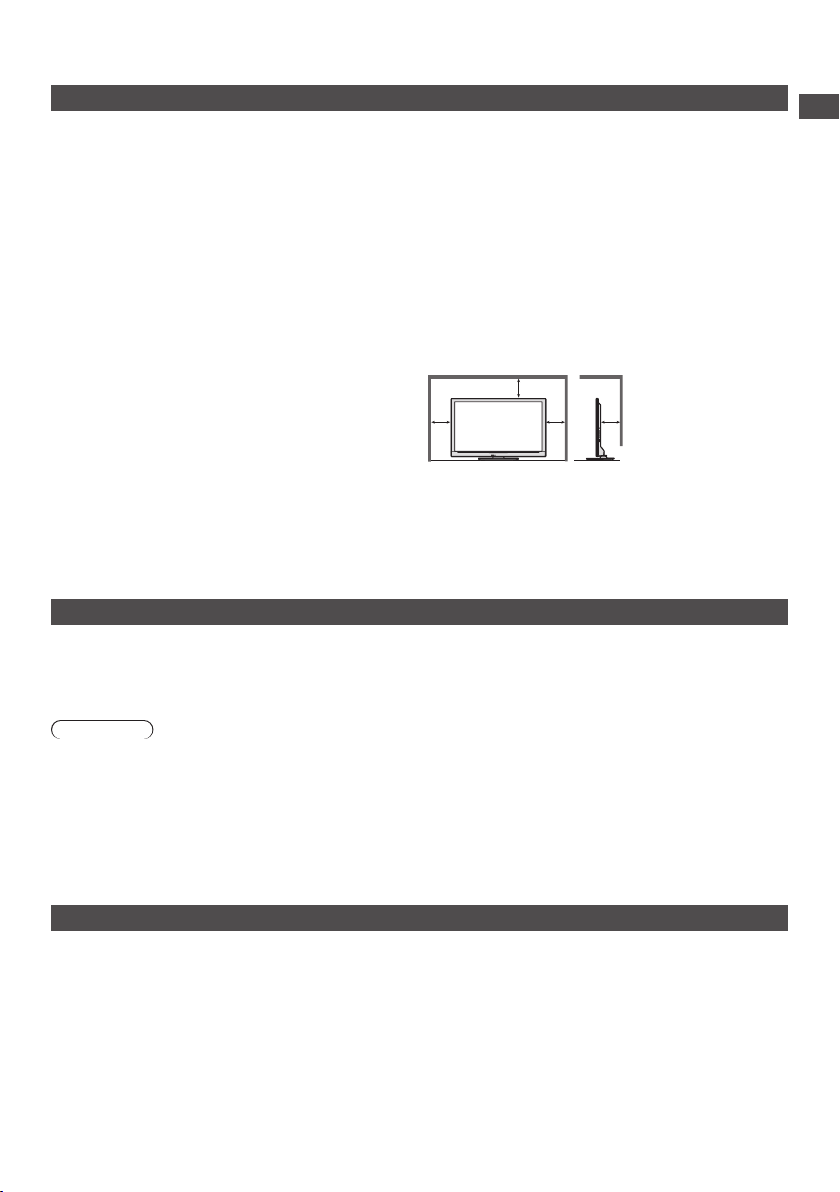
N ous recommandons de laisser un espace libre d’au moins
•
10 cm autour de ce téléviseur, même lorsqu’il est placé
dans un meuble ou entre des étagères.
L orsque vous utilisez le piédestal, maintenez un espace
•
entre le bas du téléviseur et la surface du sol.
A ssurez-vous que les évents situés au bas du téléviseur ne
•
soient pas obstrués si un piédestal n’est pas utilisé.
D istance minimale
10
10
10
10
l’écran et ne lui faites pas subir de choc
C eci pourrait provoquer des dégâts et entraîner des
•
blessures.
(cm)
Entretien
Retirez tout d’abord la fiche du cordon d’alimentation de la prise de courant.
Panneau d’affichage, Coffret, Piédestal
Entretien régulier :
E ssuyez doucement la surface du panneau d’affichage,
du coffret ou du piédestal à l’aide d’un chiffon doux
pour nettoyer la saleté ou les empreintes.
Attention
N’utilisez pas de chiffon rêche et ne frottez pas trop vivement la surface. Ceci pourrait provoquer des rayures sur la surface.
•
V eillez à ne pas soumettre les surfaces du téléviseur à de l’eau ou à du détergent. Un liquide à l’intérieur du téléviseur
•
pourrait provoquer un dysfonctionnement.
V eillez à ne pas soumettre les surfaces du téléviseur à un insecticide, un solvant, un diluant ou d’autres substances volatiles.
•
Ceci pourrait altérer le fini de la surface ou provoquer le pelage de la peinture.
L a surface du panneau d’affichage a reçu un traitement spécial et peut s’abîmer facilement. Ne cognez pas ou ne rayez pas
•
la surface avec les ongles ou des objets rigides.
Évitez tout contact prolongé du coffret et du piédestal avec une substance en caoutchouc ou PVC. Ceci pourrait altérer le
•
fini de la surface.
Pour la saleté récalcitrante:
Imbibez un chiffon doux avec de l’eau pure ou un détergent
neutre dilué (1 volume de détergent pour 100 volumes d’eau). Puis
essorez le chiffon et essuyez la surface. Enfin, essuyez toute trace
d’humidité.
Mesures de sécurité | Entretien
Fiche du cordon d’alimentation
E ssuyez régulièrement la fiche du cordon d’alimentation avec un chiffon sec. Humidité et poussière peuvent être à l’origine
d’un incendie ou une électrocution.
5
Page 6
Accessoires / Options
Accessoires standard
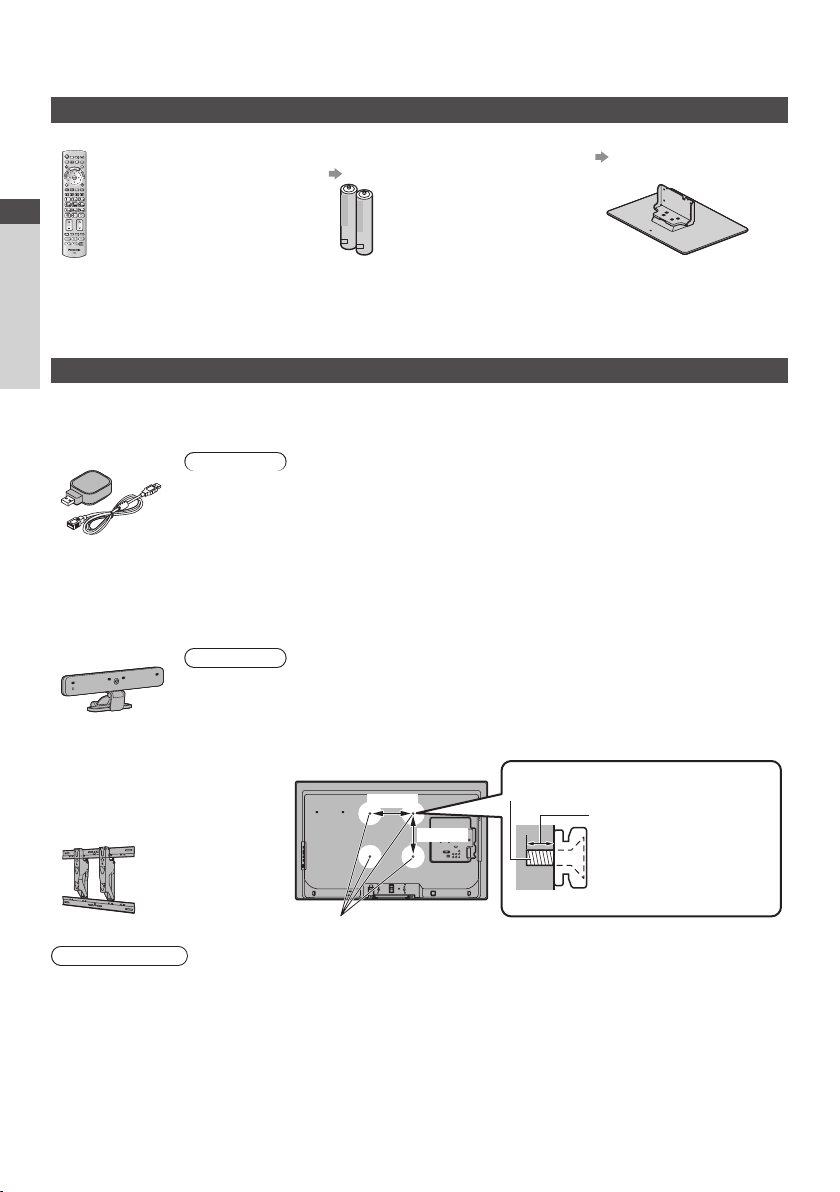
Télécommande Piles pour la télécommande (2)
N2QAYB000504
•
ou
N2QAYB000673
•
Guide de mise en route rapide
Mode d’emploi Garantie Pan Européenne
Il est possible que les accessoires ne soient pas tous rassemblés. V eillez à ne pas les jeter par inadvertance.
•
C e produit peut contenir des pièces dangereuses (telles que des sacs de plastique) qui risquent d’être respirées ou avalées
•
accidentellement par les jeunes enfants. Gardez ces pièces hors de portée des jeunes enfants.
•
R6
(p.7)
Accessoires en option
Accessoires / Options
V euillez contacter votre revendeur Panasonic le plus proche pour acheter les accessoires en option recommandés. Pour plus de
détails, veuillez consulter le manuel des accessoires en option.
Adaptateur réseau sans fil
DY-WL10E-K
•
Caméra de communication
TY-CC10W
•
Applique de suspension au mur
TY-WK3L2RW
•
L’angle du support mural de ce téléviseur
peut être ajusté sur une plage allant
d’une “inclinaison zéro (à la verticale)” à
une “inclinaison de 10 degrés”.
Attention
P our utiliser l’adaptateur réseau sans fil, un point d’accès est nécessaire.
•
Il est recommandé d’utiliser l’adaptateur réseau sans fil avec le câble d’extension fourni.
•
P our éviter les dysfonctionnements dus aux interférences, laissez le téléviseur à l’écart d’autres
•
périphériques tels que les périphériques LAN sans fil et les périphériques qui utilisent des signaux à
2,4GHz et 5GHz lors de l’utilisation de l’adaptateur LAN sans fil.
Selon les régions, il est possible que cet accessoire en option ne soit pas disponible.
•
D es informations supplémentaires sur l’adaptateur pour réseau LAN sans fil sont disponibles sur le
•
site Web suivant. (uniquement en anglais)
http://panasonic.jp/support/global/cs/tv/
Attention
C ette caméra peut être utilisée avec VIERA Connect (p. 83).
•
V euillez aussi lire le mode d’emploi de la caméra.
•
Selon les régions, il est possible que cet accessoire en option ne soit pas disponible.
•
P our davantage de détails, consultez votre revendeur.
Arrière du téléviseur
200 mm
200 mm
V is de fixation du téléviseur sur les appliques de
fixation au mur (non fournies avec le téléviseur)
Piédestal
(p.7)
Profondeur de vissage:
minimum 4mm,
maximum 17mm
Diamètre : M6
Avertissement
L e fait de choisir un support d’une marque autre que Panasonic ou de le monter par soi-même ce fait aux risques et périls
•
du client. Veuillez demander l’aide d’un technicien qualifié pour installer le support. Tout défaut d’installation risquerait en
effet d’entraîner une chute, provoquant des blessures personnelles et des dommages matériels. Tout dommage conséquent
à votre décision de ne pas demander l’aide d’un professionnel lors de l’installation entraîne une annulation de la garantie.
V euillez suivre à la lettre les consignes d’installation fournies avec tout accessoire en option ou support mural.
•
Ne montez jamais l’unité directement sous des lumières de plafond (comme des spots lumineux ou des lumières halogènes), car celles-ci génèrent
•
en général une chaleur importante. Ceci risquerait
Soyez prudent lorsque vous fixez les appliques murales au mur. Un support de fixation au mur ne doit pas être mis à la masse par du
•
métal à l’intérieur du mur. Assurez-vous toujours qu’il n’y a
D ans le cas où vous n’utiliseriez pas depuis assez longtemps la TV, il faut la démonter du support suspendu pour éviter la
•
chute et les blessures.
Orifices pour l’installation de l’applique de suspension au mur
en effet de provoquer des déformations ou d’endommager les pièces en plastique du boîtier.
ni câbles électriques ni tuyaux dans le mur avant d’y accrocher l’applique.
(Vue latérale)
6
Page 7
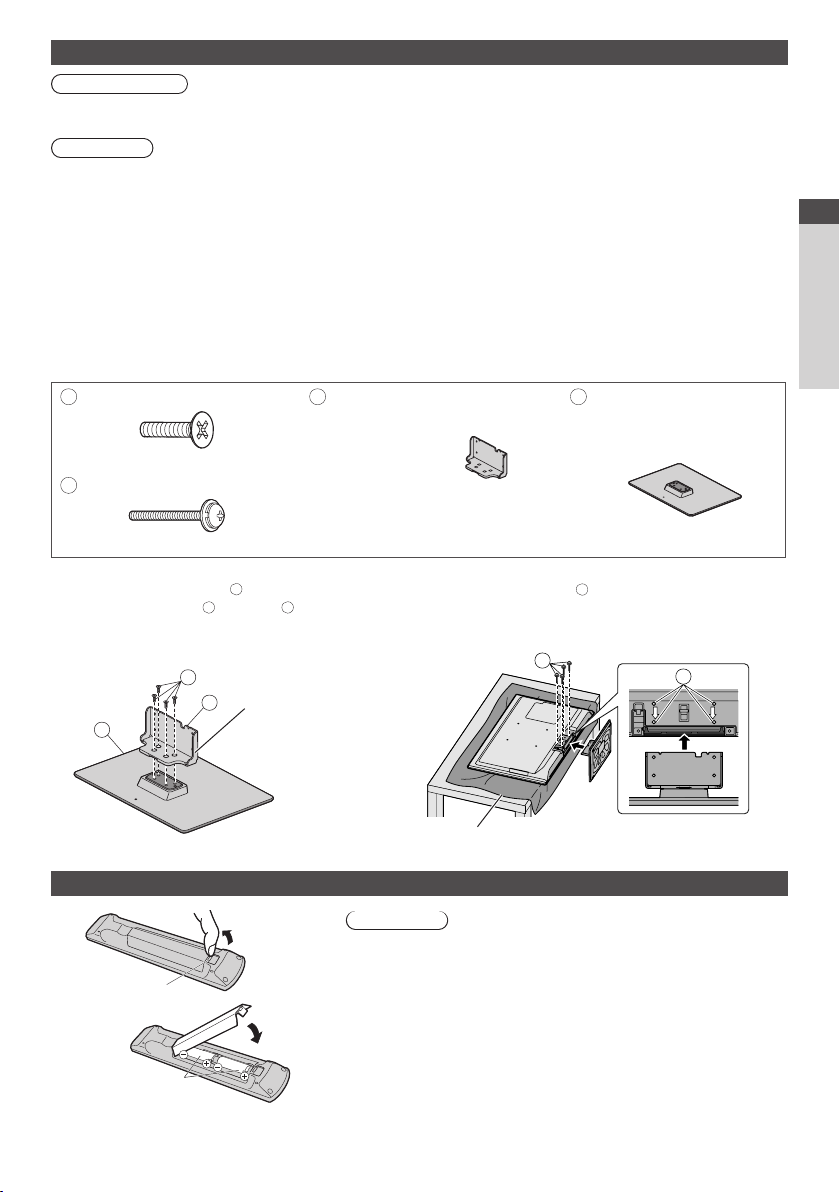
Fixation du piédestal
Avertissement
Ne démontez pas ni ne modifiez le pied.
Sinon, I’appareil pourrait tomber et être abîmé, ce qui pourrait causer des blessures.
•
Attention
Utilisez uniquement le piédestal fourni avec ce téléviseur.
Sinon, I’appareil pourrait tomber et être abîmé, ce qui pourrait causer des blessures.
•
N’utilisez pas le piédestal s’il est tordu, fissuré ou rompu.
Si vous utilisez le piédestal alors qu’il est rompu, il risque d’être endommagé encore davantage, et vous risqueriez de vous
•
blesser. Adressez-vous dès que possible à votre revendeur.
Veuillez n’utiliser que les vis fournies, tout en veillant à bien les serrer lors de l’assemblage.
Si vous ne serrez pas suffisamment les vis lors du montage, le piédestal ne sera pas assez solide pour supporter le poids du
•
téléviseur. Le téléviseur pourrait tomber et être abîmé, ce qui pourrait causer des blessures.
Veillez à ce que le téléviseur ne tombe pas.
Si le téléviseur est renversé ou si des enfants grimpent sur le piédestal alors que le téléviseur est installé, celui-ci risque de
•
tomber et de provoquer des blessures.
Il faut le concours de deux personnes au moins pour installer ou retirer le téléviseur.
E n l’absence d’au moins deux personnes, le téléviseur peut tomber et provoquer des blessures.
•
Vis de montage (4)
A
M5 × 15
B
Vis de montage (4)
M4 × 30
Monter le piédestal
1
U tilisez les vis de montage A pour serrer
fermement l’applique C sur la base D.
V eillez à bien serrer toutes les vis.
•
L e filetage des vis de montage foirera si vous
•
les forcez dans le mauvais sens.
A
C
M aintenez l’applique afin
D
qu’elle ne tombe pas
C
Applique de suspension au mur
TBL5ZA3017
•
TX-L32EF32
()
TX-L37EF32
TBL5ZA3014
•
(TX-L42EF32)
2
Fixer le téléviseur
U tilisez les vis de montage B pour fixer fermement.
E n premier lieu, vissez de manière lâche les quatre vis de
•
montage, puis serrez-les fermement pour les fixer.
Effectuez le travail sur une surface horizontale et plane.
•
D
Base
TBL5ZX0139 (TX-L32EF32)
•
TBL5ZX0143 (TX-L37EF32)
•
TBL5ZX0148 (TX-L42EF32)
•
B
B
Guide de mise en route rapide
Accessoires / Options
F ace avant
T apis en mousse ou linge doux et épais
Mise en place et retrait des piles de la télécommande
1
2
polarité (+ ou -)
T irez pour ouvrir
Crochet
F ermez
R espectez la
Attention
U ne installation incorrecte peut causer la fuite des piles et provoquer de la
•
corrosion, ce qui endommagera la télécommande.
N’utilisez pas ensemble une pile neuve et une pile usée.
•
N e remplacez que par un type identique ou équivalent. N’utilisez pas
•
ensemble des piles de types différents (comme des piles alcalines et des
piles au manganèse).
N’utilisez pas de piles rechargeables (Ni-Cd).
•
Évitez de brûler ou de casser les piles.
•
L es piles ne doivent pas être exposées à une chaleur excessive telle que la
•
lumière du soleil, le feu ou autre.
A ssurez-vous de jeter les piles de la manière appropriée.
•
A ssurez-vous du bon placement des piles, car il y a un risque d’explosion
•
et d’incendie lorsqu’une pile est insérée à l’envers.
N e démontez pas et ne modifiez pas la télécommande.
•
7
Page 8
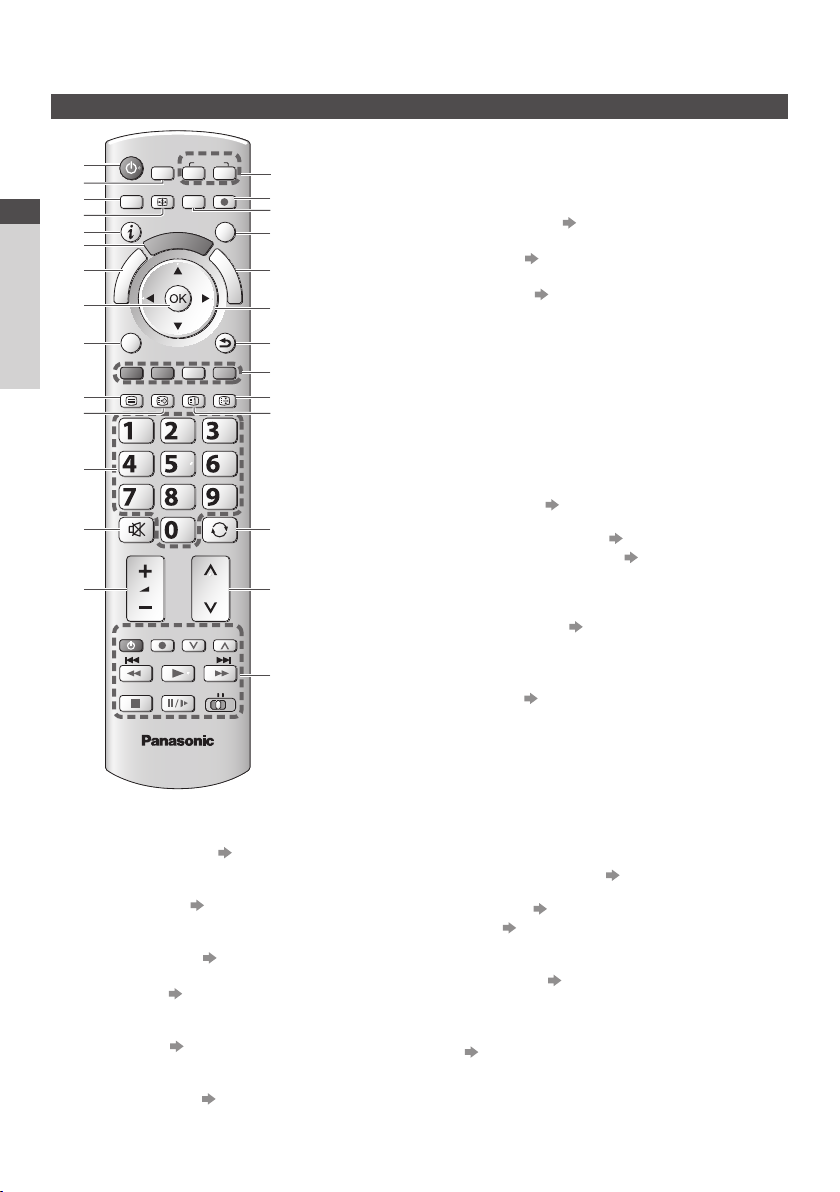
Identifier les commandes
Télécommande
INPUT
1
2
3
4
Guide de mise en route rapide
5
6
7
8
9
Identifier les commandes
10
11
12
13
14
1
2
3
4
5
6
7
Commutateur de mode de veille Activé / Désactivé
•
[ Lecteur multimédia] (p.61)
•
[Menu principal] (p.29)
•
Rapport de format (p.20)
•
Informations (p.18)
•
VIERATOOLS (p.28)
•
[Menu VIERA Link] (p.88)
SD CARD
ASPECT
MENU
I
V
k
n
i
L
A
R
E
I
V
OPTION
TEXT
STTL
ghi
REC
Active ou désactive le mode de veille
P asse en mode de visualisation / écoute de la carte
SD et du périphérique USB
A ppuyez pour accéder aux menus Image, Son,
Minuterie et Configuration
M odifie le rapport de format
Affiche les informations de la chaîne et du
programme
Affiche des icônes de fonctions spéciales pour faciliter
l’accès à ces fonctions
T
O
A
R
E
INDEX HOLD
abc def
jkl
tuvpqrs
PROGRAMME
DVD/VCR
TV
AVTV
DIRECT TV REC
EXIT
O
L
S
G
U
I
D
E
BACK/
RETURN
mno
wxyz
LAST VIEW
TV
15
16
17
18
19
20
21
22
23
24
25
26
27
OK
8
V alide les sélections et choix
•
A ppuyez après la sélection des positions de chaîne
•
pour changer rapidement de chaîne
Affiche la liste des chaînes
•
[Menu options] (p.19)
9
Réglages additionnels pour l’affichage, le son, etc.
•
Télétexte (p.24)
10
P ermute en mode télétexte
•
Sous-titres (p.18)
11
Affiche les sous-titres
•
Touches numériques
12
Servent à changer de chaîne et de page de télétexte
•
V alide la saisie des caractères
•
E n mode de veille, allume le téléviseur (Appuyez
•
pendant environ 1seconde)
Coupure du son
13
Active et désactive la coupure du son
•
Volume Haut / Bas
14
Sélection du mode d’entrée
15
TV - permute entre les modes DVB-S / DVB-C / DVB-T /
•
Analogique (p.17)
AV - permute sur le mode d’entrée AV à partir de la
•
liste Sélection d’entrée (p.26)
Enregistrement Direct TV (p.86,88)
16
E nregistre immédiatement un programme sur
•
l’enregistreur DVD ou le magnétoscope par liaison
Q-Link ou VIERALink.
[VIERA Connect] (p.16, 83)
17
Affiche l’écran d’accueil de VIERAConnect
•
Quitter
18
R evient à l’écran d’affichage normal
•
Guide TV (p.21)
19
Touches de curseur
20
Servent à effectuer les sélections et réglages
•
Retour
21
R evient au menu précédent ou à la page précédente
•
Touches de couleur
22
(rouge-vert-jaune-bleu)
Servent à la sélection, à la navigation et à l’utilisation
•
des diverses fonctions
Verrouillage
23
F ige ou défige l’image (p.19)
•
C onserve la page de télétexte actuelle (mode
•
télétexte) (p.24)
Index (p.24)
24
R evient à la page d’index du télétexte (mode
•
télétexte)
Dernière vue (p.20)
25
P asse à la dernière chaîne vue ou en mode d’entrée
•
Chaîne Haut / Bas
26
Fonctionnement de l’appareil raccordé
27
(p.27, 60, 68, 69, 91)
8
Page 9
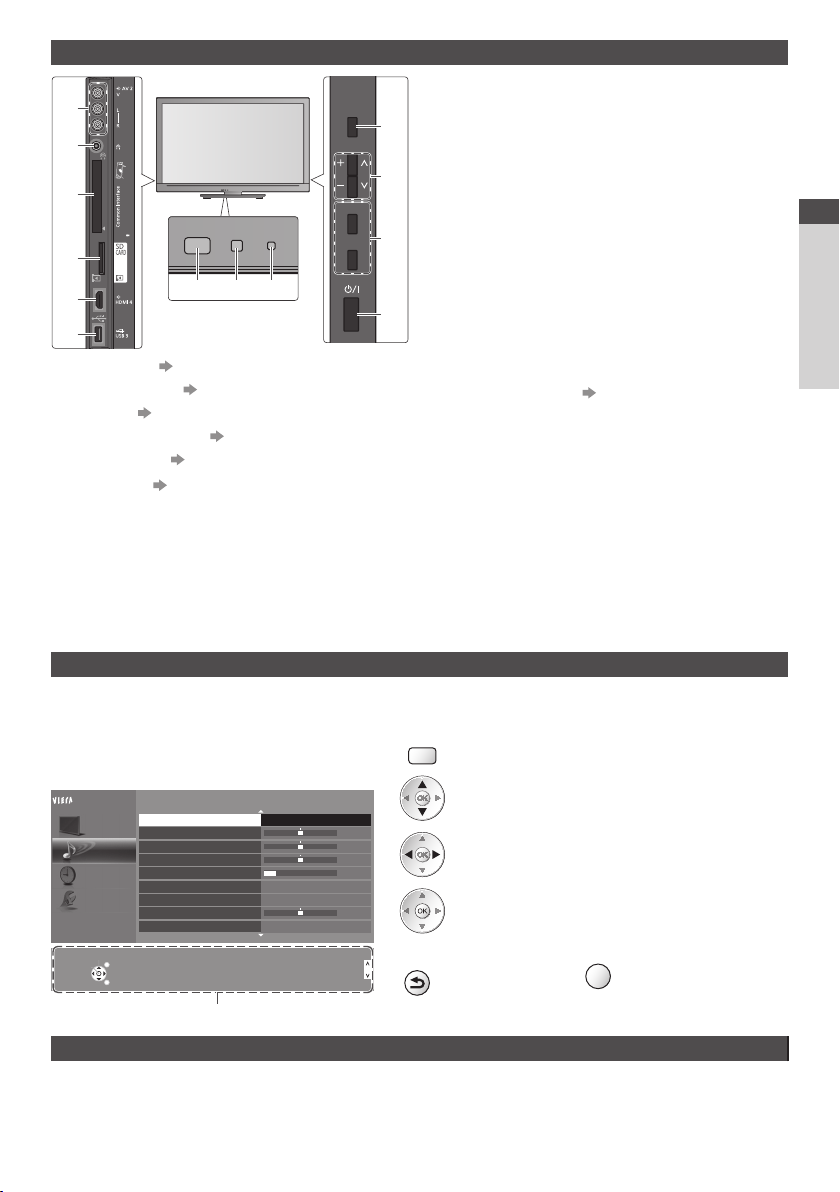
Téléviseur
C haîne Haut / Bas, modification de Valeur (si vous
8
1
2
3
4
5
11 12 13
6
Bornes AV2 (p.95)
1
Prise de casque (p.95)
2
Fente IC (p.53)
3
Fente pour carte SD (p.61)
4
Borne HDMI4 (p.95)
5
Port USB 3 (p.95)
6
Sélection de fonction
7
[Volume] / [Contraste] / [Luminosité] / [Couleur] /
•
[Netteté] / [Teinte] (signal NTSC) / [Grave]∗ / [Aigu]∗ /
[Balance] / [Configuration auto] (p.38 - 41)
∗ Le mode [Musique] ou [Parole] dans le men
F
TV
AV
u Son
7
8
9
10
utilisez la touche F), Mise sous tension du téléviseur
(appuyez sur n’importe quelle touche pendant environ
1 seconde si vous êtes en mode Veille)
Change le mode d’entrée
9
Interrupteur d’alimentation
10
À utiliser pour la mise sous tension.
•
Si le téléviseur était en mode de veille la dernière fois
que vous l’avez éteint à l’aide de la télécommande,
il sera en mode de veille la prochaine fois que vous
l’allumerez à l’aide de l’interrupteur d’alimentation.
Capteur de signal de télécommande
11
N e placer aucun objet entre la télécommande et le
•
capteur de télécommande de la TV.
Capteur C.A.T.S. (système de suivi automatique du contraste)
12
Détecte la luminosité pour régler la qualité d’image
•
lorsque l’option [Mode Eco] du Menu Image est
réglée sur [Activé] (p.30)
Voyant DEL de l’alimentation et de la minuterie
13
Rouge : V eille
•
Vert : Activé
Orange : T imer Programming activée
Orange (clignote) :
L’enregistrement en mode Programmation
de la minuterie, Enregistrement Direct TV ou
Enregistrement One Touch est en cours
Rouge, clignotant en orange :
M ode de veille avec enregistrement en mode
Programmation de la minuterie, Enregistrement
Direct TV ou Enregistrement One Touch en cours
L e voyant DEL clignote lorsque le téléviseur reçoit
•
une commande de la télécommande.
Utilisation de l’affichage sur écran - Guide d’utilisation
Plusieurs des fonctions disponibles sur ce téléviseur sont accessibles depuis le menu d’affichage sur écran.
Guide d’utilisation
L e Guide d’utilisation vous aidera à faire fonctionner le
téléviseur avec la télécommande.
Exemple : [Son]
Menu principal
M odifier
M ode sonore Musique
Image
Grave
A igu
Son
B alance
Ecouteurs
Minuterie
Surround
Auto-contrôle de gain
Configuration
C orrection volume
D istance mur/haut-parleur
C hoisir
Sélectionne le mode sonore de base
Sortir
R evenir
Guide d’utilisation
Désactivé
Désactivé
Plus de 30 cm
V ers le haut
V ers le bas
Utiliser la télécommande
MENU
Ouvrez le menu principal
1/2
0
0
0
11
0
Déplacez le curseur / sélectionnez l’élément du menu /
sélectionnez parmi une plage d’options
Déplacez le curseur / réglez les niveaux / sélectionnez
parmi une plage d’options
Accédez au menu / mémorisez les réglages effectués ou
les options sélectionnées
BACK/
R evenez au menu
RETURN
précédent
EXIT
Quittez les menus
et revenez l’écran
d’affichage normal
Guide de mise en route rapide
Identifier les commandes
Fonction de mise en veille automatique
L e téléviseur passe automatiquement en mode de veille dans les conditions suivantes:
•
aucun signal n’est reçu et aucune opération n’est effectuée en mode de télévision analogi
•
[Minuterie veille] est actif dans le menu Minuterie (p.19)
•
aucune opération n’est réalisée pendant la période sélectionnée dans [Mise en veille automatique] (p.33)
C ette fonction n’affecte pas l’enregistrement en mode Programmation de la minuterie, Enregistrement Direct TV et
•
Enregistrement One Touch.
que pendant 30minutes
9
Page 10
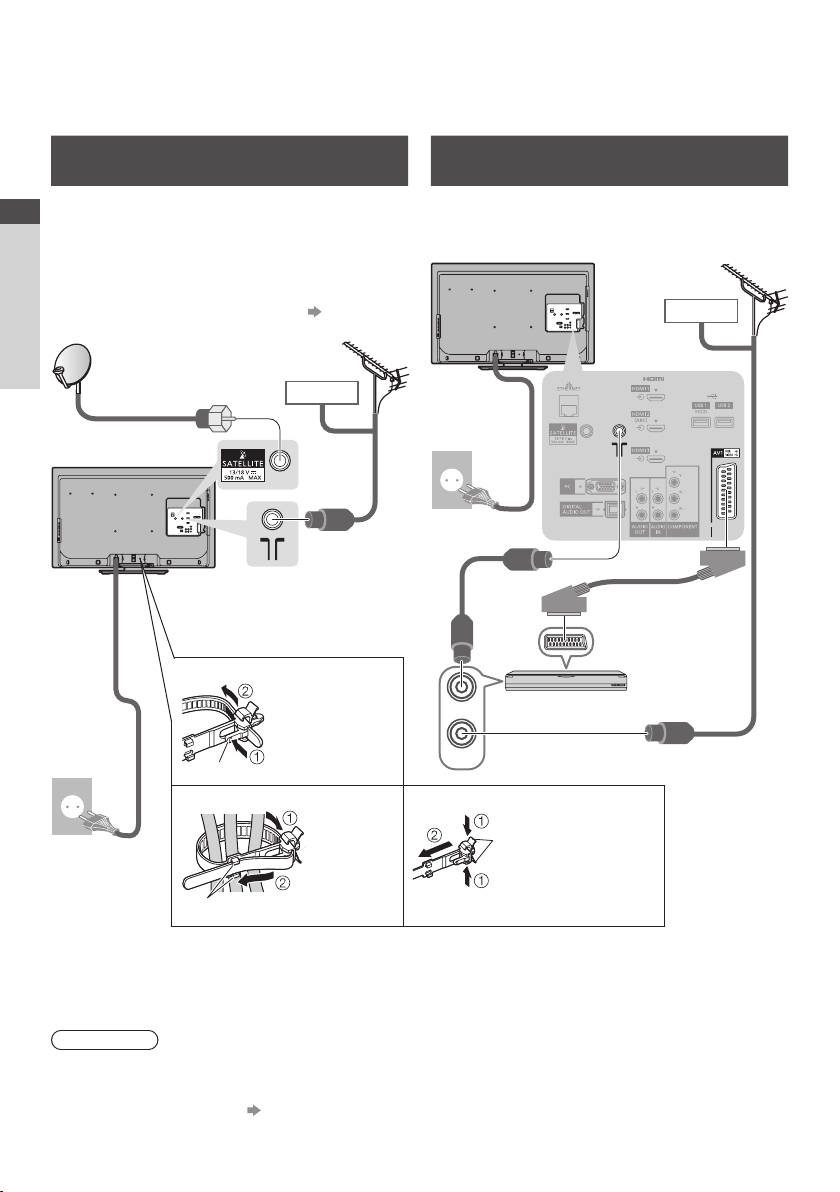
Raccordement de base
L es appareils externes et les câbles illustrés ne sont pas fournis avec ce téléviseur.
A ssurez-vous que le téléviseur est débranché de la prise secteur avant de connecter ou de déconnecter tout fil.
Antenne
Exemple 2
Connexion de l’enregistreur DVD / magnétoscope
Téléviseur, Enregistreur DVD ou
magnétoscope
Arrière du téléviseur
CA 220 à 240 V
50/60 Hz
Exemple 1
Raccorder l’antenne ou l’antenne parabolique
Téléviseur uniquement
Guide de mise en route rapide
P our vous assurer que votre antenne parabolique est bien
installée, informez-vous auprès de votre revendeur.
P our plus de détails, informez-vous également auprès des
•
diffuseurs satellite.
Satellites disponibles et orientation de l’antenne
•
parabolique pour régler les chaînes DVB-S (p.39)
Antenne parabolique
P our les diffusions
•
Raccordement de base
Arrière du téléviseur
numériques par satellite
Câble satellite
Câble
Antenne
Câble
Câble RF
P our le câble numérique, les
•
diffusions terrestres numériques
et les diffusions analogiques
■
Comment utiliser l’attache de
fixation du cordon d’alimentation
Pour desserrer :
CA 220 à 240 V
50/60 Hz
C ordon
d’alimentation
Remarque
R accordez à la borne AV1 du téléviseur pour un enregistreur DVD / magnétoscope prenant en charge Q-Link (p.86).
•
U n appareil compatible HDMI peut être raccordé aux bornes HDMI (HDMI1 / HDMI2 / HDMI3 / HDMI4) au moyen d’un câble
•
HDMI (p.93).
C onnexion Q-Link et VIERA Link (p. 84, 85)
•
V euillez aussi lire le manuel de l’appareil raccordé.
•
Éloignez le téléviseur de tout équipement électronique (équipement vidéo, etc.) ou de tout équipement avec capteur infrarouge.
•
Sinon, une distorsion de l’image / son peut se produire
10
bouton
Regroupez les câbles
crochets
N’attachez pas ensemble le câble satellite, le câble RF et les câbles électriques (pour éviter une image
•
déformée).
A ttachez les câbles avec les attache-câbles au besoin.
•
L orsque vous utilisez l’accessoire en option, suivez son mode d’emploi pour attacher les câbles.
•
M aintenez la pression
sur le bouton
Placez le bout
dans les crochets
Pour retirer du téléviseur :
ou le fonctionnement des autres équipements se trouver perturbé.
d’alimentation
Câble RF
RF OUT
RF IN
C ordon
Câble péritel de
type fullywired
Enregistreur DVD ou
magnétoscope
f ermoirs
M aintenez la pression sur
les fermoirs des deux côtés
Câble RF
Page 11
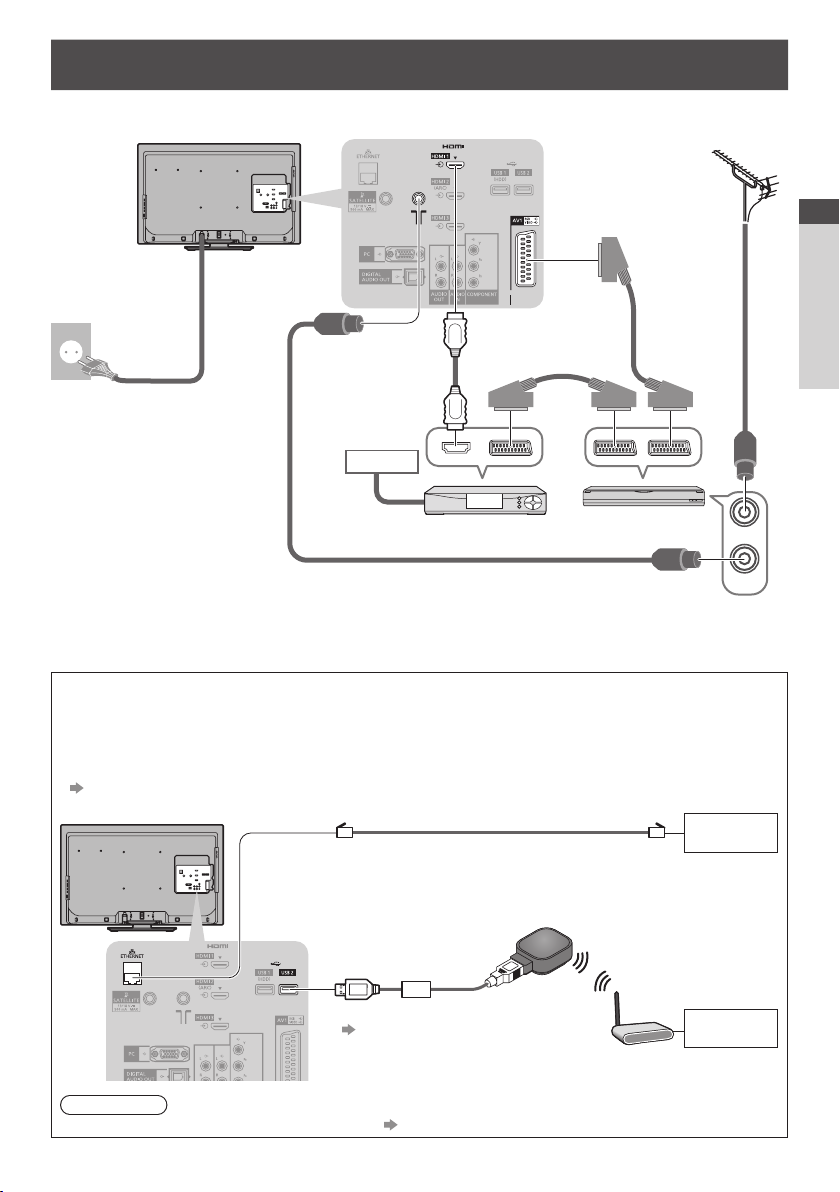
Exemple 3
Raccorder un enregistreur DVD ou un magnétoscope, et un décodeur
Téléviseur, enregistreur DVD ou magnétoscope, et décodeur
Arrière du téléviseur
Antenne
Câble RF
CA 220 à 240 V
50/60 Hz
C ordon d’alimentation
Câble compatible
HDMI de type fully
wired
Câble
Décodeur
Câble péritel de
type fullywired
Câble péritel de
type fullywired
Enregistreur DVD
ou magnétoscope
Câble RF
■ Connexion à l’environnement réseau (Connexions réseau)
L e téléviseur doit être connecté à un environnement réseau à bande large pour pouvoir activer les fonctions de service
réseau (VIERA Connect, etc.)
Si vous ne disposez pas de services réseau à large bande, veuillez consulter votre détaillant pour obtenir une assistance.
•
U tilisez un câble LAN (connexion câblée) ou un adaptateur pour LAN sans fil (connexion sans fil) pour vous connecter au
•
réseau.
L a configuration des connexions réseau démarre après les réglages fins (lors de la première utilisation du téléviseur)
•
(p. 13 - 15)
Arrière du téléviseur
Connexion câblée
Câble LAN (blindé)
U tilisez un câble réseau blindé à paire torsadée (STP).
•
I nternet
environnement
Guide de mise en route rapide
Raccordement de base
RF IN
RF OUT
Connexion sans fil
Adaptateur réseau sans fil et câble d’extension
“Accessoires en option” (p. 6)
C onnectez au port USB 1, 2 ou 3.
•
Remarque
P our plus d’informations sur les connexions au réseau (p. 74)
•
I nternet
environnement
P oint d’accès
11
Page 12

Configuration automatique
R echerchez et mémorisez automatiquement les programmes de télévision.
C es étapes ne sont pas nécessaires si votre revendeur a procédé à la configuration.
•
Effectuez les connexions (p.10, 11) et les réglages (si nécessaire) sur l’appareil raccordé avant de lancer la configuration
•
automatique. Pour plus de détails sur les réglages de l’appareil raccordé, consultez son mode d’emploi.
Branchez le téléviseur dans la prise secteur et
1
Guide de mise en route rapide
Configuration automatique
12
allumez-le.
L’image met quelques secondes à s’afficher
•
Si la DEL rouge s’allume sur le téléviseur, appuyez sur le Commutateur de mode
•
de veille Activé / Désactivé de la télécommande pendant environ 1seconde.
Sélectionnez la langue
2
Menüsprache
Deutsch D anskPolskiSrpyski
E nglish Svenska č eština Hrvatski
Français N orsk Magyar Slovenščina
Italiano Suomi Slovenčina Latviešu
E spañol Türkçe Български eesti keel
P ortuguês Еλληνικά RomânăLietuvių
N ederlands
Sélectionnez votre pays
3
Pays
Allemagne D anemark Pologne
Autriche Suède
France Norvège H ongrie
I talie F inlande Slovaquie
E spagne Luxembourg Slovénie
P ortugal Belgique Croatie
Suisse P ays-Bas E stonie
M alte Turquie L ituanie
A ndorre Grèce Autres
Sélectionnez le mode que vous souhaitez régler
4
Sélec tion du signal téléviseur
DVB-S
DVB-C
DVB-T
Analogique
Sélectionnez [Début ATP]
5
Sélec tion du signal téléviseur
L a configuration automatique lance la recherche des chaînes de télévision et les
•
mémorise.
L es chaînes stockées et leur ordre varient en fonction du pays, de la région, du système
de diffusion et des conditions de réception du signal.
L’écran de configuration auto varie suivant le pays sélectionné.
Début ATP
DVB-S
DVB-C
DVB-T
Analogique
Début ATP
République tchèque
1 Mode de recherche de satellite DVB-S 2 Recherche de satellite DVB-S
Mode recherche
C haînes gratuites
T outes les chaînes
sélectionnez le mode
v alidez
sélectionnez
•
: réglez (rechercher les chaînes disponibles)
: Ignorez le réglage
validez
sélectionnez
validez
C hoisissez votre région en fonction du pays
que voyus avez sélectionné, ou stockez le
code PIN de verrouillage parental (“0000” ne
peut pas être stocké) en suivant les consignes
à l’écran.
sélectionnez
réglez / ignorez le réglage
sélectionnez
accédez
Configuration automatique DVB-S
Satellite
Progression
C ette opération prendra jusqu’à 40 minutes.
Satellite
Astra 19.2°E
Hot Bird 13°E
A ppuyez sur EXIT pour passer l’installation Satellite
R echerche Satellite
C ontrôle LNB2
0% 100%
Page 13
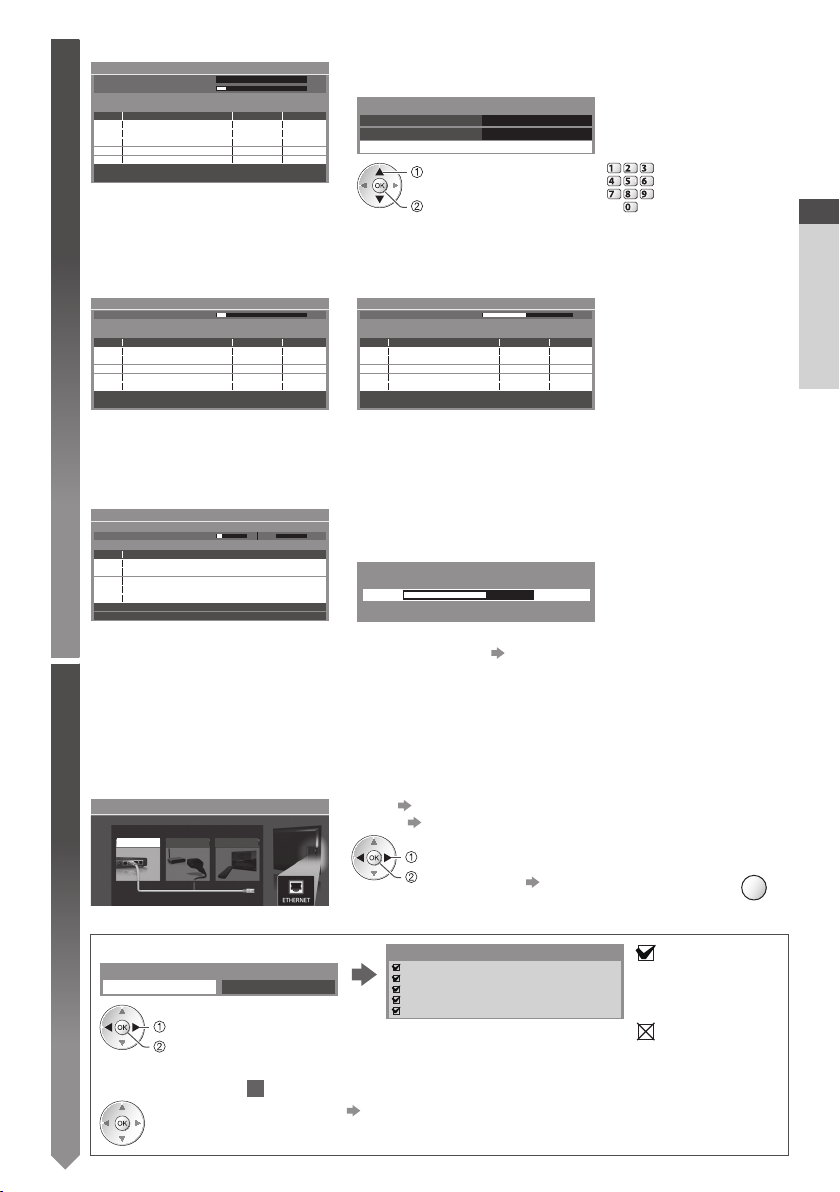
3 [Configuration automatique DVB-S] 4 [Réglage réseau DVB-C]
Configuration automatique DVB-S
5
Satellite
Progression
C ette opération prendra environ 30 minutes.
N o. Nom de la chaîne Type
CBBC Channel
372
BBC Radio Wales
372
E4
372
TV gratuite: 3 TV payante: 0 Radio: 0
C ontrôle LNB2
0% 100%
TV gratuite
TV gratuite
TV gratuite
R echerche en cours
QTE
10
10
10
Selon le pays que vous sélectionnez, choisissez votre fournisseur de
•
câble auparavant en suivant les instructions à l’écran.
Réglage réseau DVB-C
Fréquence Automatique
ID réseau
sélectionnez [Début ATP ]
accédez
Début ATP
Automatique
abc def
jkl
ghi
mno
tuvpqrs
wxyz
N ormalement réglé sur [Fréquence] et [ID réseau] sur [Automatique].
Si [Automatique] ne s’affiche pas ou, si nécessaire, entrez [Fréquence] et [ID
réseau] spécifié par votre fournisseur de câble avec les touches numériques.
5 [Configuration automatique DVB-C] 6 [Configuration automatique DVB-T]
Configuration automatique DVB-C
Progression
C ette opération prendra environ 3 minutes.
N o. Nom de la chaîne Type
CBBC Channel
1
BBC Radio Wales
2
E4
3
TV gratuite: 3 TV payante: 0 Radio: 0
7
[Configuration automatique mode analogique]
Configuration automatique mode analogique
B alayage
C ette opération prendra environ 3 minutes.
CH Nom de la chaîne
CH 29
CH 33 BBC1
A nalogique: 2
Configurez la connexion au réseau
6
Configurez la connexion au réseau afin d’activer les fonctions de service réseau telles que VIERA Connect, etc. (p.17, 73).
P our configurer la connexion sans fil, utilisez l’adaptateur réseau sans fil (accessoire en option).
•
V euillez noter que ce téléviseur ne prend pas en charge les points d’accès publics sans fil.
Vérifiez que la configuration des connexions au réseau (p. 11) et de l’environnement réseau soit terminée avant de
•
démarrer la configuration.
0% 100%
TV gratuite
TV gratuite
TV gratuite
R echerche en cours
CH 2 78 41CC 1
R echerche en cours
QTE
100
100
100
Sélectionnez le type de réseau
Configuration Réseau
Sélectionnez Câblé ou Sans fil
Câblé Sans fil
Régler plus tard
Configuration automatique DVB-T
Progression
C ette opération prendra environ 3 minutes.
CH Nom de la chaîne Type
CBBC Channel
62
BBC Radio Wales
62
E4
62
62 100Cartoon Nwk
TV gratuite: 4
Selon le pays que vous sélectionnez, l’écran de sélection de la chaîne
•
s’affiche après Configuration automatique DVB-T si plusieurs chaînes ont
CH 5 69
TV gratuite
TV gratuite
TV gratuite
TV payante: 0
TV gratuite
R echerche en cours
R adio: 0
QTE
100
100
100
le même numéro logique de chaîne. Sélectionnez votre chaîne préférée
ou quittez l’écran pour des sélections automatiques.
8 Téléchargement prédéfini
Si un enregistreur compatible avec Q-Link, VIERALink ou une technologie
similaire (p.86, 87) est connecté, les réglages de chaîne, langue, pays /
région sont automatiquement téléchargés sur l’enregistreur.
Synchronisation
V euillez patienter!
0% 100%
Télécommande non disponible
Si le téléchargement échoue, vous pourrez télécharger plus tard par le
•
menu Configuration. [Téléchargement] (p.34)
[Câblé] “Connexion câblée” (p. 11)
[Sans fil] “Connexion sans fil” (p. 11)
Pour réaliser la configuration plus tard ou ignorer cette étape
sélectionnez
accédez
•
Sélectionnez [Régler plus tard] ou
■ [Câblé]
1 . Sélectionnez [Automatique]
Acquisition adresse IP
Automatique M anuel
sélectionnez
accédez
2 . Allez à l’étape suivante
7
(Appuyez deux fois)
L a configuration automatique est terminée et le test de
la connexion réseau commence.
V ous pouvez aussi configurer manuellement chaque
•
élément en sélectionnant [Manuel]. Pour plus de
détails
Test de connexion
Vérifiez la connexion du câble réseau.
Vérifier l’acquisition IP.
Vérifiez périphériques avec même adresse IP.
Vérifier la connexion à la passerelle.
Vérifier la communication avec le serveur.
(p.76)
: réussi
L e test a réussi et le
téléviseur est connecté
au réseau.
: échec
Vérifiez les connexions
et les réglages. Puis
sélectionnez [Réessayer].
Guide de mise en route rapide
Configuration automatique
EXIT
13
Page 14
Guide de mise en route rapide
Configuration automatique
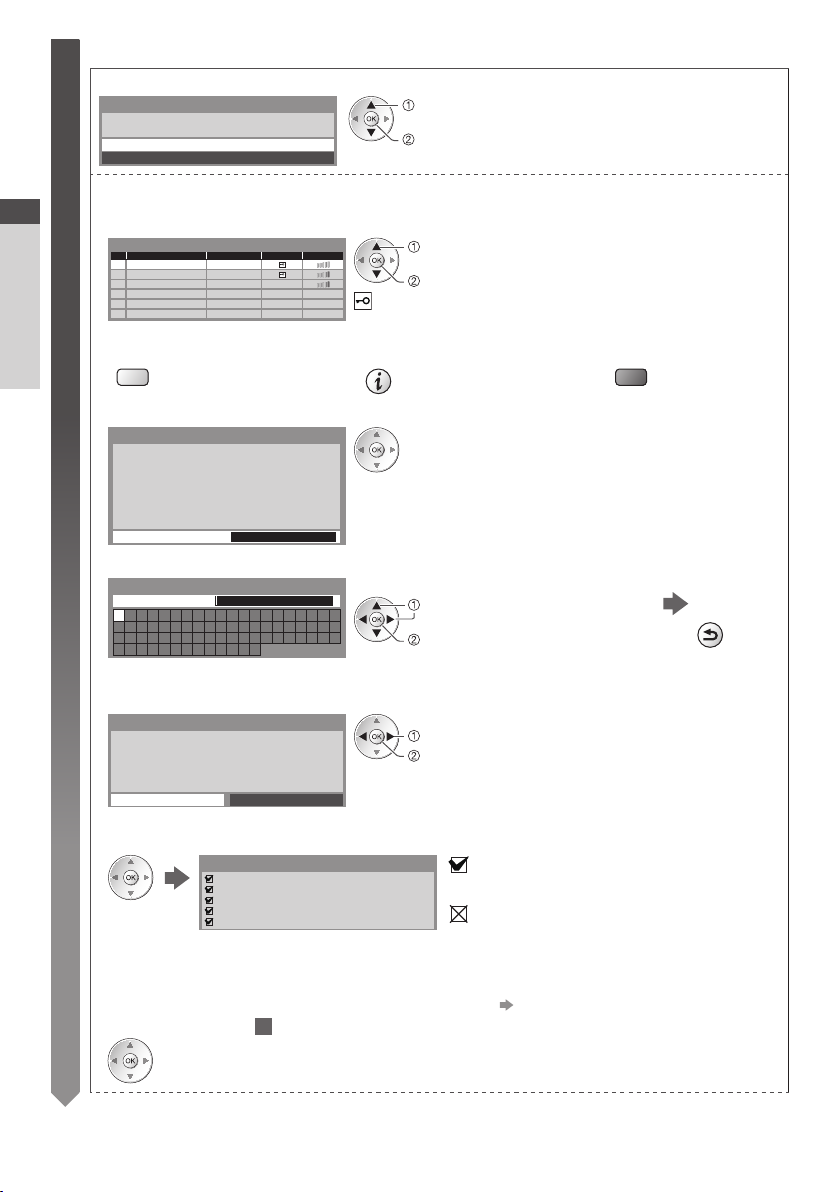
■ [Sans fil]
6
Sélectionnez la méthode de connexion
Type de connexion
V euillez sélectionner un type de connexion réseau.
R echercher un point d’accès
WPS (bouton Push)
[Rechercher un point d’accès]
L es points d’accès détectés automatiquement sont listés.
1 . Sélectionnez le point d’accès désiré
Points d’accès disponibles
N o. Type sans fil Chiffrer Réception
1
2
3
SSID
Access Point A
Access Point B
Access Point C
11n(2.4GHz)
11n(5GHz)
11n(5GHz)
P our effectuer une nouvelle recherche
•
des points d’accès
(Jaune)
2 . Accédez au mode d’entrée de la clé de chiffrement
Réglage de la clé de cryptage
L a connexion s’effectuera avec les réglages suivants:-
SSID : Access Point A
Type d’authentification : WPA- PSK
Type de cryptage : TKIP
V euillez saisir la clé de chiffrement.
Clé de cryptage
3 . Entrez la clé de chiffrement du point d’accès
Réglages point d’accès
Clé de cryptage
A B C D E F G H I J K L M N O P Q R S T
U V W X Y Z 0 1 2 3 4 5 6 7 8 9 ! : #
a b c d e f g h i j k l m n o p q r s t
u v w x y z ( ) + - . * _
4 . Sélectionnez [Oui]
Réglages point d’accès
L a clé de cryptage est configurée sur:-
XXXXXXXX
Sélectionnez «Oui» pour confirmer.
Sélectionnez «Non» pour changer.
Oui
N on
5 . Une fois la configuration du point d’accès terminée, pro
Test de connexion
Vérifier la connexion au point d’accès.
6 . Allez à l’étape suivante
Vérifier l’acquisition IP.
Vérifiez périphériques avec même adresse IP.
Vérifier la connexion à la passerelle.
Vérifier la communication avec le serveur.
7
(Appuyez deux fois)
sélectionnez
accédez
sélectionnez
accédez
: Point d’accès chiffré
P our des informations sur le point
•
d’accès sélectionné
P our effectuer un réglage
•
manuel (p.79)
(Rouge)
Si le point d’accès sélectionné n’est pas chiffré, un écran de
•
confirmation est affiché. Il est recommandé de sélectionner un point
d’accès chiffré.
Réglez les caractères
sélectionnez
•
•
•
validez
V ous pouvez entrer les caractères en utilisant les
touches numériques.
sélectionnez
v alidez
P our entrer à nouveau la clé de chiffrement, sélectionnez [Non].
Si la connexion a échoué, vérifiez la clé de chiffrement, les réglages et la
position de votre point d’accès. Suivez alors les instructions sur l’écran.
Mémorisez
BACK/
RETURN
cédez au test de la connexion
: réussi
L e test a réussi et le téléviseur est connecté au réseau.
: échec
Vérifiez les connexions et les réglages. Puis sélectionnez
[Réessayer].
V ous pouvez aussi configurer manuellement chaque
•
élément en sélectionnant [Manuel]. Pour plus de
détails (p.76)
14
Page 15
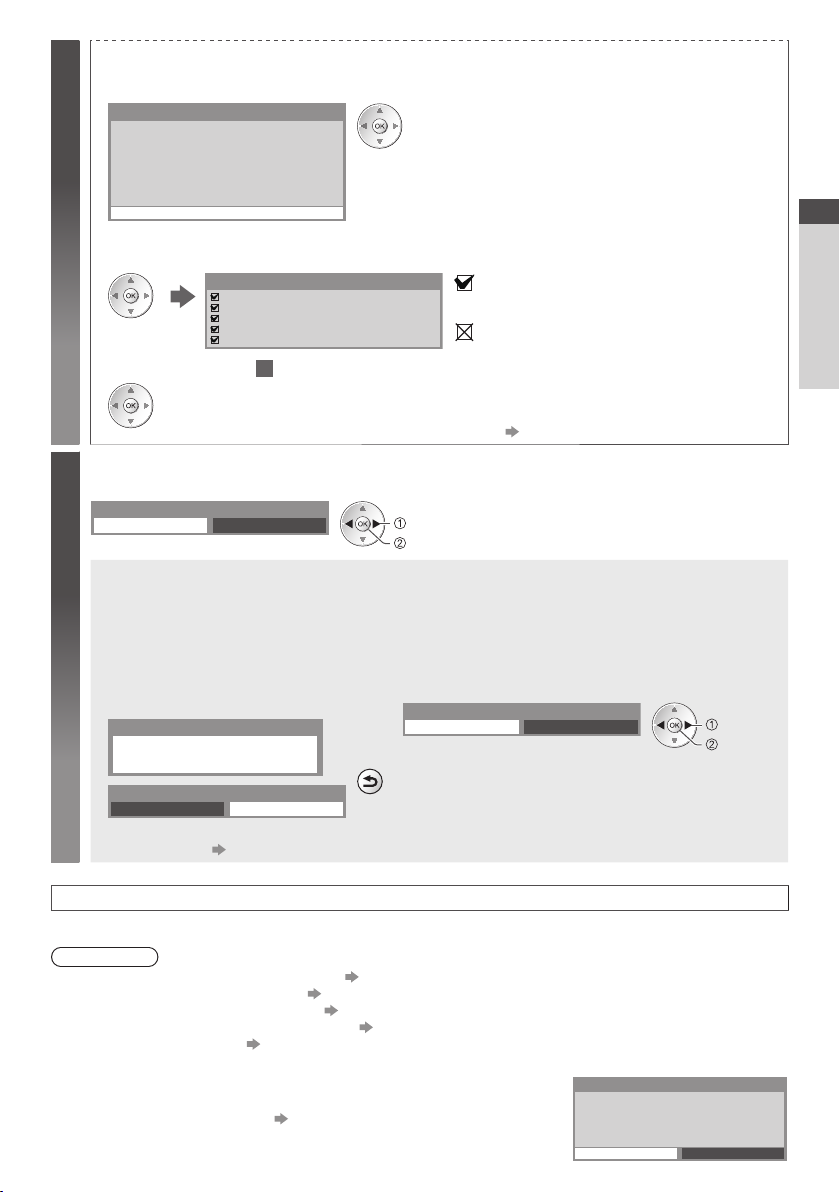
[WPS (bouton Push)]
6
1 . Appuyez sur le bouton WPS du point d’accès jusqu’à ce que la lumière clignote
2 . Connectez l’adaptateur pour réseau réseau sans fil au point d’accès
WPS (bouton Push)
1) Veuillez appuyer sur le bouton «WPS» sur le
point d'accès, jusqu'à ce que la lumière clignote.
2) Une fois le point d'accès près, veuillez sélectionner
«Connecter».
Si vous n'êtes pas sûrs, veu
d'emploi du point d'accès.
3 . Une fois la configuration du point d’accès terminée, procédez au test de la
4 . Allez à l’étape suivante
(Appuyez deux fois)
Sélectionnez [Maison]
7
Sélectionnez l’environnement [Maison] à utiliser dans votre foyer.
Sélectionnez votre environnement
M aison M agasin
illez vérier le mode
C onnecter
Test de connexion
Vérifier la connexion au point d’accès.
Vérifier l’acquisition IP.
Vérifiez périphériques avec même adresse IP.
Vérifier la connexion à la passerelle.
Vérifier la communication avec le serveur.
7
A ssurez-vous que le point d’accès prend en charge le protocole WPS
•
pour cette méthode.
WPS : Wi-Fi Protected Setup™
•
Si la connexion a échoué, vérifiez les réglages et la position de votre
•
point d’accès. Suivez alors les instructions sur l’écran.
connexion
: réussi
L e test a réussi et le téléviseur est connecté au réseau.
: échec
Vérifiez les connexions et les réglages. Puis sélectionnez
[Réessayer].
V ous pouvez aussi configurer manuellement chaque
•
élément en sélectionnant [Manuel]. Pour plus de
détails (p.76)
sélectionnez
v alidez
■ [Magasin] environnement de visionnement (uniquement pour un affichage en magasin)
L’environnement de visionnement [Magasin] est le mode de démonstration qui explique les principales fonctions
de ce téléviseur.
Sélectionnez l’environnement [Maison] à utiliser dans votre foyer.
V ous pouvez revenir à l’écran de sélection de l’environnement de visionnement à l’étape de l’écran de
•
confirmation Magasin et à l’écran de sélection Démo automatique Désactivé / Activé.
1 Retour à l’écran de sélection de
l’environnement de visionnement
Magasin
V ous avez sélectionné le mode
Désactivé
magasin
Activé
[Réglage usine](p.54)
Demo automatique
P our modifier par la suite l’environnement de visionnement, vous devrez réinitialiser tous les réglages en accédant
au Réglage usine.
2 Sélectionnez [Maison]
Sélectionnez votre environnement
M aison M agasin
BACK/
RETURN
sélectionnez
v alidez
Guide de mise en route rapide
Configuration automatique
La configuration automatique est alors terminée et votre téléviseur est prêt pour l’affichage.
Si le réglage échoue, vérifiez la connexion du câble satellite ou du câble RF, puis suivez les instructions sur l’écran.
Remarque
P our vérifier la liste des chaînes en un coup d’œil “Utiliser le guide des programmes” (p.21)
•
P our éditer ou cachez (sauter) des chaînes “Régler et éditer les chaînes” (p.42 - 46)
•
P our syntoniser à nouveau toutes les chaînes [Configuration auto](p.38 -41)
•
P our ajouter ultérieurement le mode TV disponible [Ajouter signal du téléviseur] (p.35,36)
•
P our initialiser tous les réglages [Réglage usine](p.54)
•
Si vous connectez l’adaptateur réseau sans fil ultérieurement, un écran de
confirmation s’affiche pour la configuration.
P our configurer la connexion sans fil (p.77 - 79)
•
Connexion d’un adaptateur LAN sans fil
Adaptateur LAN sans l connecté, souhaitez-vous
le congurer ?
Non - Quitter
Type de réseau actuel : Sans l
Oui
N on
15
Page 16

Utilisation de “VIERA Connect”
VIERA Connect est une passerelle vers les services Internet propres à Panasonic, qui a élargi considérablement les fonctionnalités VIERA CAST.
VIERA Connect vous permet d’accéder à certains sites Web plus spécifiques pris en charge par Panasonic et de profiter de
contenu Internet tel que des photos, des vidéos, des jeux, etc. depuis l’écran d’accueil de VIERA Connect.
C e téléviseur ne dispose toutefois pas d’un navigateur internet sophistiqué ; il est par conséquent possible que certaines
•
fonctions de sites internet ne soient pas disponibles.
Allumez le téléviseur
1
A ppuyez pendant environ 1 seconde
•
L’interrupteur d’alimentation doit être activé.
•
(p.9)
C haque fois que vous allumez votre téléviseur, la bannière
de présentation de VIERA Connect s’affiche. Cette bannière
est susceptible de changer.
L e dessin de la touche
INTERNET
ou
Selon les conditions d’utilisation, la lecture de la
•
totalité des données peut prendre un certain temps.
Il est possible que des messages s’affichent avant
•
l’écran d’accueil de VIERAConnect.
V euillez lire attentivement ces instructions et
eil de VIERAConnect
PLUS
conformez-vous à celles affichées à l’écran.
RETOUR
•
varie en fonction de la
télécommande.
P our passer au niveau suivant
•
[PLUS]
P our revenir au niveau précédent
•
[RETOUR]
Utilisation de “VIERA Connect”
■
Pour quitter VIERA
Connect
EXIT
P our désactiver la
•
bannière d’instructions
VIERA Connect
[Bannière VIERA
Connect] (p. 36)
Profitez de la sélection de contenu sur Internet grâce à VIERA Connect
Appuyez simplement sur la touche OK / INTERNET
Accès à VIERA Connect
2
L orsque la bannière est affichée
Exemple :
Bienvenue sur VIERA CAST™
La page d'accueil VIERA CAST™ peut être modiée sans notication. Les services via VIERA CAST™ sont opérés par
leurs propres fournisseurs, et ces services peuvent être discontinués temporairement ou de manière permanente sans
notication. Panasonic ne peut donc pas garantir le contenu ou la continuité des services. Toutes les caractéristiques
des sites web ou contenus des services peuvent être indisponibles.
Ne plus acher ce message
Certains contenus peuvent n'être disponibles que pour des pays spéciques et présentés dans des langues spéciques.
Exemple : Ecran d’accu
Valider
Certains contenus peuvent être inapropriés pour certains spectateurs.
■ Comment utiliser VIERAConnect (en janvier 2011)
P our déplacer le curseur / sélectionner l’élément
•
L orsque les mots-clés s’affichent sur la barre de couleur
•
(Rouge) (Vert) (Jaune) (Bleu)
L a communication vidéo (ex. Skype™) nécessite une caméra de communication exclusive TY-CC10W.
•
“Accessoires en option” (p.6)
P our davantage de détails, lisez le mode d’emploi de caméra de la communication.
V ous pouvez connecter un clavier et une manette de jeux au port USB afin de pouvoir saisir des caractères et jouer à des jeux vidéo par VIERA Connect.
•
V ous pouvez également utiliser le téléviseur avec un clavier ou une manette de jeux différents des fonctionnalités de VIERA
Connect. Pour plus d’informations
“Connexion USB” (p. 101)
Remarque
Si vous ne pouvez pas accéder à VIERA Connect, vérifiez les connexions (p. 11) et les paramètres réseau (p. 13 - 15).
•
P our plus d’informations sur VIERA Connect (p. 83)
•
16
P our accéder
•
Lorsque des options comportant
•
des numéros s’affichent
abc def
jkl
ghi
mno
tuvpqrs
wxyz
P our revenir à l’écran
•
précédent
BACK/
RETURN
P our revenir à l’écran d’accueil
•
de VIERA Connect
INTERNET
Page 17
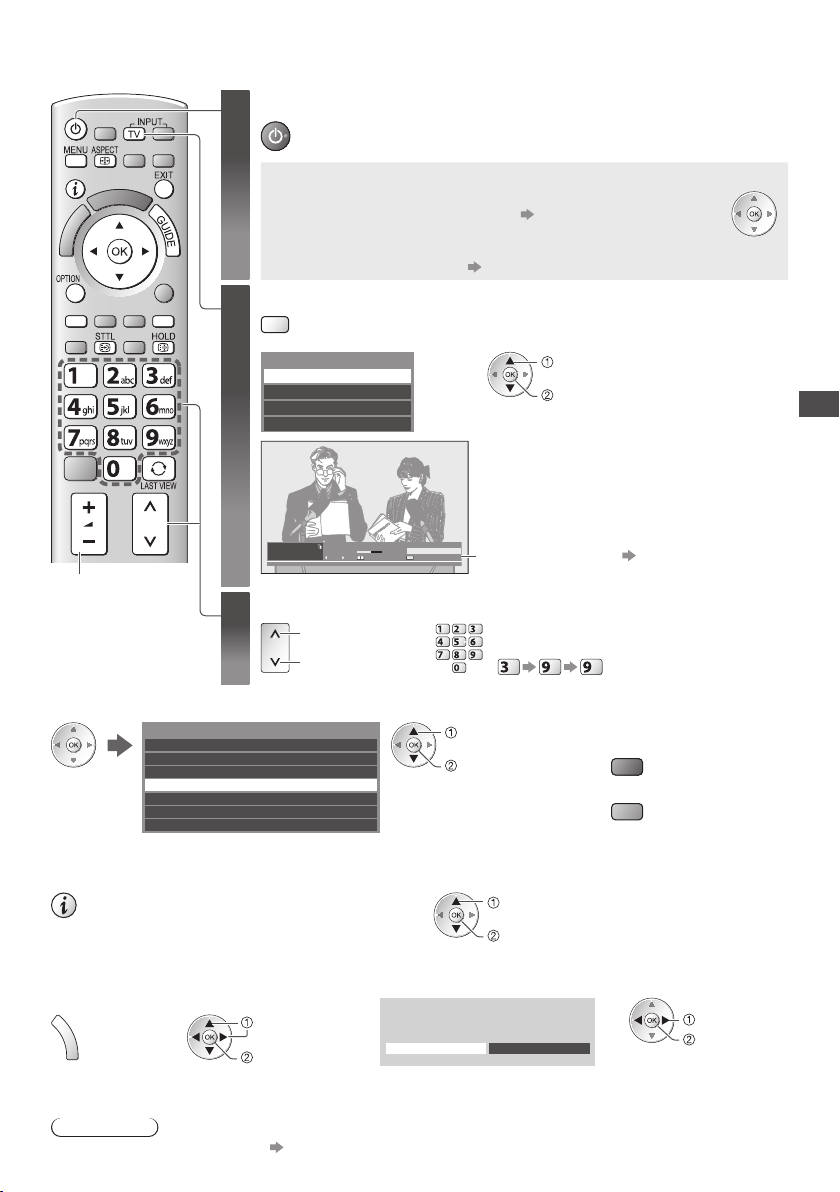
Regarder la télévision
Allumez le téléviseur
1
■ La bannière de présentation VIERA Connect s’affiche
V ous pouvez alors accéder aux fonctions VIERA Connect et profiter des
avantages qu’elle met à votre disposition. (p.16)
P our supprimer cette bannière, laissez-la tel quel pendant environ 5secondes ou
•
appuyez sur une touche (sauf les touches permettant d’accéder à VIERA Connect).
P our désactiver cette bannière [Bannière VIERA Connect] (p. 36)
•
Sélectionnez le mode
2
TV
Sélection TV
DVB-S
DVB-C
DVB-T
Analogique
Coronation Street
V olume
1
20:00 - 20:55
BBC ONE WALES
Sélectionnez une chaîne
3
Actuel infos
haut
bas
ou
Toutes chaînes DVB-T
Changer catégorie
A ppuyez pendant environ 1 seconde
•
L’interrupteur d’alimentation doit être activé. (p.9)
•
L es modes sélectionnables varient en fonction
•
des chaînes mémorisées (p.12).
sélectionnez
accédez
Il est aussi possible de sélectionner le mode
•
en appuyant plusieurs fois sur la touche TV de
la télécommande ou du panneau latéral du
téléviseur. (p.9)
Si le menu [Sélection TV] ne s’affiche pas,
•
appuyez sur la touche TV pour changer de
mode.
20:35
B annière d’informations (p.18)
abc def
P our sélectionner un numéro de position de
•
jkl
ghi
mno
chaîne à plus de deux chiffres, par exemple 399
tuvpqrs
wxyz
wxyz
def
Regarder la télévision
wxyz
■ Pour sélectionner à partir de la Liste des chaînes
Toutes chaînes DVB-T
6Cartoon Nwk
7 BBC Radio Wales
8 BBC Radio Cymru
1 BBC ONE Wales
2 BBC THREE
3 BBCi
4 CBBC Channel
Classement 123…
sélectionnez une chaîne
v isionnez
Pour classer les noms de
•
chaîne par ordre alphabétique
(Rouge)
P our changer la catégorie
•
(Bleu)
■ Sélectionnez une chaîne à l’aide de la bannière d’informations (p.18)
1
Affichez la bannière d’informations si elle n’est pas déjà affichée
2
Pendant que la bannière s’affiche, sélectionnez la chaîne
sélectionnez une chaîne
v isionnez
■ Sélectionnez une chaîne à l’aide du Guide des programmes (p.21)
1 Affichez le Guide
des programmes
G
U
I
D
E
Il pourrait être nécessaire de saisir le code postal ou d’effectuer une mise à jour selon le pays que vous sélectionnez (p.12).
•
Suivez les instructions du message.
Remarque
P our visionner la télévision payante “Utiliser l’interface commune” (p.53)
•
2
Sélectionnez le programme
ou la chaîne en cours
sélectionnez
accédez
3 Sélectionnez [Voir programme] (mode DVB)
Das Erste
19:30- 20:00
V oir programme
Programmation minuterie
sélectionnez
v isionnez
17
Page 18
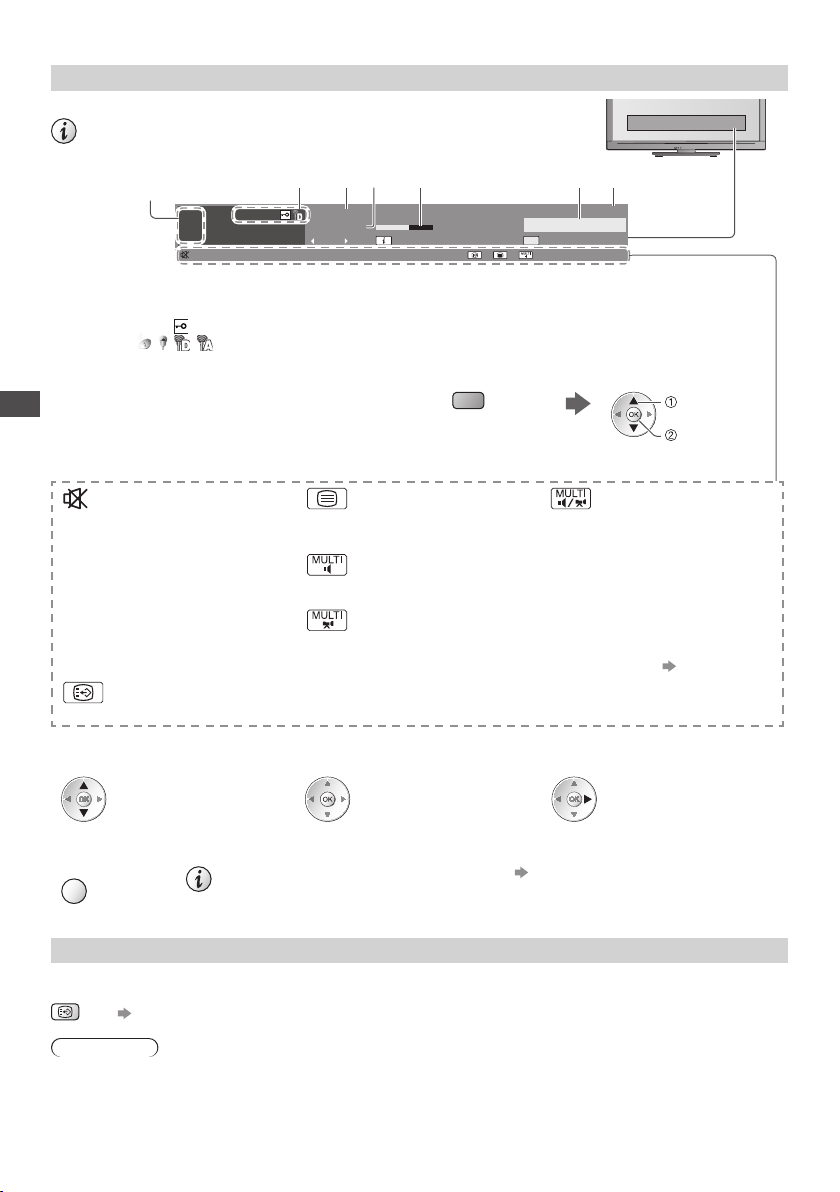
Autres fonctions utiles
p
p
Affichez la bannière d’informations
Affichez la bannière d’informations
Regarder la télévision
Fonctions disponibles / Signification des messages
A pparaît aussi lorsque vous changez de chaîne
•
1
Exemple : DVB
1
ZDF
P osition et nom de la chaîne
1
Type de chaîne ([Radio], [Données], [HDTV ], etc.) /
2
chaîne cryptée ( ) /
mode TV (
Programme
3
H eure actuelle
4
, , , )
HDTV
2 3 6 7 4 5
Coronation Street
20:00 - 20:55
Actuel
D olby D+ Signal faible
T outes chaînes DVB-T
C hanger catégorie infos
Début du programme/Heure de fin (DVB)
5
Numéro de chaîne, etc. (Analogique)
I ndicateur de progression chronologique du
6
programme sélectionné (DVB)
C atégorie
7
P our changer la catégorie (DVB)
•
(Bleu)
20:35
45
sélectionnez
v alidez
Son coupé
[Signal faible]
Signal de télévision de mauvaise
qualité
[Dolby D+], [Dolby D], [HE-AAC]
P iste audio Dolby Digital Plus, Dolby
Digital ou HE-AAC
Service de sous-titres disponible
P our vérifier le nom de chaîne d’une
•
autre chaîne réglée
P our cachez
•
EXIT
I nformations supplémentaires (DVB)
•
(Appuyez de nouveau pour cacher la bannière)
Service de télétexte disponible
Multi-audio disponible
Multi-vidéo disponible
P our regarder la chaîne qui figure dans
•
la bannière
Multi-audio et multi-vidéo
disponibles
[Stéréo], [Mono]
M ode audio
1 - 90
T emps restant de la minuterie de
veille
P our les réglages (p.19)
•
I nformations sur le programme suivant
•
(DVB)
P our régler le délai d’affichage
•
[Délai d’affichage] (p.36)
Affichez les sous-titres
Affichez ou cachez les sous-titres (si disponibles)
STTL
•
P our changer la langue de DVB (si disponible)
•
[Sous-titres préférés] (p.36)
Remarque
Si vous appuyez sur la touche STTL en mode analogique, le téléviseur permute sur le service de télétexte et ouvre votre page
favorite (p.24). Appuyez sur la touche EXIT pour revenir en mode TV.
18
Page 19
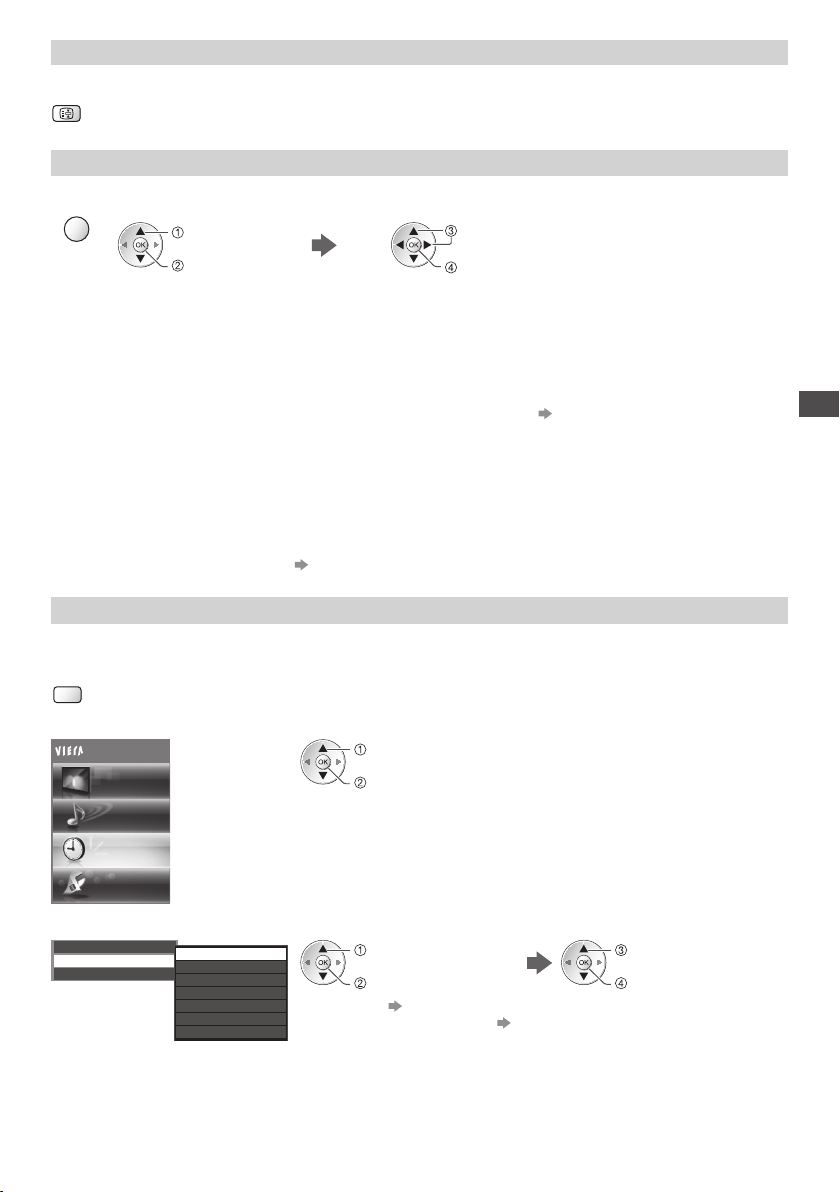
Verrouillage
Fige ou défige l’image
HOLD
Afficher les réglages disponibles pour l’état courant
Vérifier ou modifier instantanément l’état actuel
OPTION
[Multi-vidéo] (mode DVB)
P ermet de sélectionner une vidéo à
partir d’un groupe de plusieurs vidéos
(si disponible)
•
[Multi-audio] (mode DVB)
P ermet de sélectionner une autre
langue pour la piste sonore (si
disponible)
•
P our modifier
•
C e réglage n’est pas mémorisé ; le
réglage par défaut est réinitialisé une
fois que vous quittez le programme
en cours.
C e réglage n’est pas mémorisé ; le
réglage par défaut est réinitialisé une
fois que vous quittez le programme
en cours.
sélectionnez
accédez
sélectionnez / changez
[Audio double] (mode DVB)
V ous permet de sélectionner le son
stéréo / monaural (s’il est disponible)
[Sous channel] (mode DVB)
P ermet de sélectionner le sous-canal
d’un programme à plusieurs canaux (si
disponible)
[Langue du sous-titrage] (mode DVB)
P ermet de sélectionner la langue pour
l’affichage des sous-titres (si disponible)
[Langue télétexte]
Définit la police de caractères utilisée
pour le télétexte
[Configuration] (p.36)
mémorisez
[Langue Télétexte] (mode DVB)
P ermet de sélectionner une autre langue
pour le télétexte (si disponible)
[MPX] (mode Analogique)
Sélectionne le mode de son multiplex
(s’il est disponible)
[Son] (p.32)
[Correction volume]
Règle le volume d’une chaîne donnée ou
le mode d’entrée
[Retirer USB en sécurité]
P ermet de retirer en toute sécurité
le périphérique USB connecté au
téléviseur.
Minuterie veille
Commute le téléviseur en mode veille automatiquement après une période déterminée
1 Affichez le menu
MENU
2 Sélectionnez [Minuterie]
Menu principal
Image
Son
sélectionnez
accédez
Regarder la télévision
Minuterie
Configuration
3 Sélectionnez [Minuterie veille] et réglez l’heure
Programmation minuterie
M inuterie veille
M ise en veille automatique
Désactivé
15
m inutes
m inutes
30
45
m inutes
m inutes
60
75
m inutes
m inutes
90
P our annuler Réglez sur [Désactivé] ou éteignez le téléviseur.
•
P our confirmer le temps restant “Affichez la bannière d’informations” (p.18)
•
L orsqu’il reste moins de 3 minutes, le temps restant clignote sur l’écran.
•
sélectionnez
[Minuterie veille]
accédez
sélectionnez l’heure
mémorisez
19
Page 20
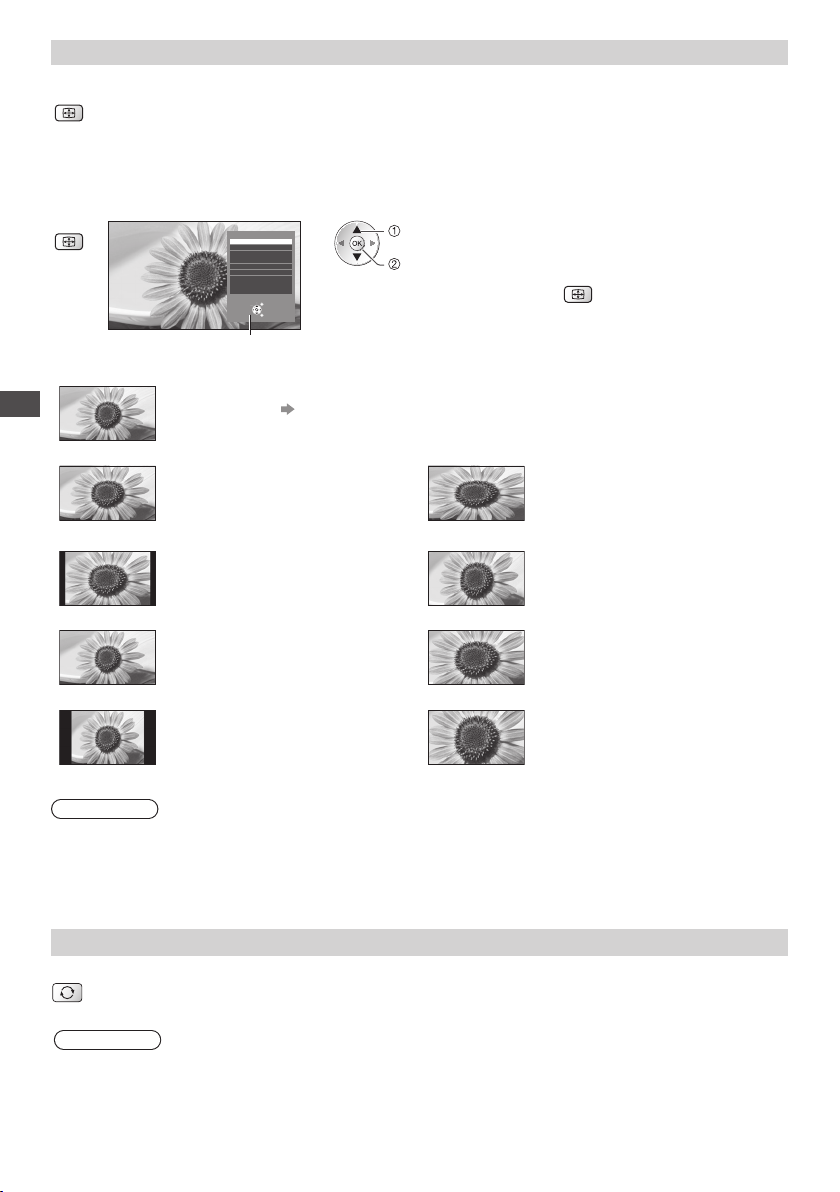
Rapport de format
Changez le rapport de format (taille d’image)
Affichez l’image avec une taille et un format optimaux.
ASPECT
N ormalement, les programmes comportent un “ Signal de contrôle du rapport de format” (signal d’écran large, etc.),
et le téléviseur choisit automatiquement le rapport de format en fonction du “Signal de contrôle du rapport de
format” (p. 96).
■ Si vous désirez changer le rapport de format manuellement
1 Affichez la liste Sélection d’aspect 2 Pendant que la liste s’affiche,
ASPECT
[Automatique]
Regarder la télévision
[16:9] [4:3 complet]
[14:9] [Zoom1]
[Élargi] [Zoom2]
[4:3] [Zoom3]
L iste Sélection d’aspect
L e rapport de format optimal est choisi et l’image est étirée pour remplir tout l’écran.
P our plus de détails (p.96)
Affiche l’image telle quelle en 16:9, sans
déformation (anamorphosée).
Affiche l’image à la norme 14:9, sans
déformation.
Affiche une image 4:3 en plein écran.
L’allongement n’est visible que sur les
bords gauche et droit.
Affiche l’image à la norme 4:3, sans
déformation.
Sélection d’aspect
Automatique
16:9
14:9
Élargi
4:3
4:3 complet
Zoom1
Zoom2
Zoom3
Choisir
Modifier
Sortir
Revenir
sélectionnez le mode
sélectionnez
mémorisez
Remarque
L e rapport de format est fixé à [16:9] lorsque [Mode Image] est réglé sur [Jeux] dans le menu Image.
•
Seuls [16:9] et [4:3] sont disponibles en mode d’entrée PC.
•
N on disponible en service de télétexte.
•
L e mode de rapport de format peut être mémorisé séparément pour les signaux SD (définition standard) et HD (haute
•
définition)
V ous pouvez également changer le
•
mode à l’aide de la touche ASPECT
uniquement.
ASPECT
(Appuyez plusieurs fois jusqu’à
ce que vous obteniez le mode
désiré)
Affiche une image 4:3 en l’allongeant
horizontalement pour qu’elle remplisse
l’écran.
Signal HD uniquement
•
Affiche une image boîte aux lettres 16:9
ou une image 4:3 sans déformation.
Affiche une image boîte aux lettres 16:9
(anamorphosée) en plein écran sans
déformation.
Affiche une image boîte aux lettres 2,35:1
(anamorphosée) en plein écran sans
déformation. En 16:9, affiche l’image
à sa taille maximale (en l’allongeant
légèrement).
Dernière vue
Passe facilement à la dernière chaîne vue ou en mode d’entrée
LAST VIEW
•
•
A ppuyez de nouveau pour revenir à la vue actuelle.
•
Remarque
Il n’est pas possible de changer de chaîne en cours d’enregistrement en mode Programmation minuterie, Enregistrement
Direct TV ou Enregistrement une touche.
R egarder moins de 10 secondes n’est pas considéré comme la chaîne ou le mode d’entrée précédemment regardé.
20
Page 21
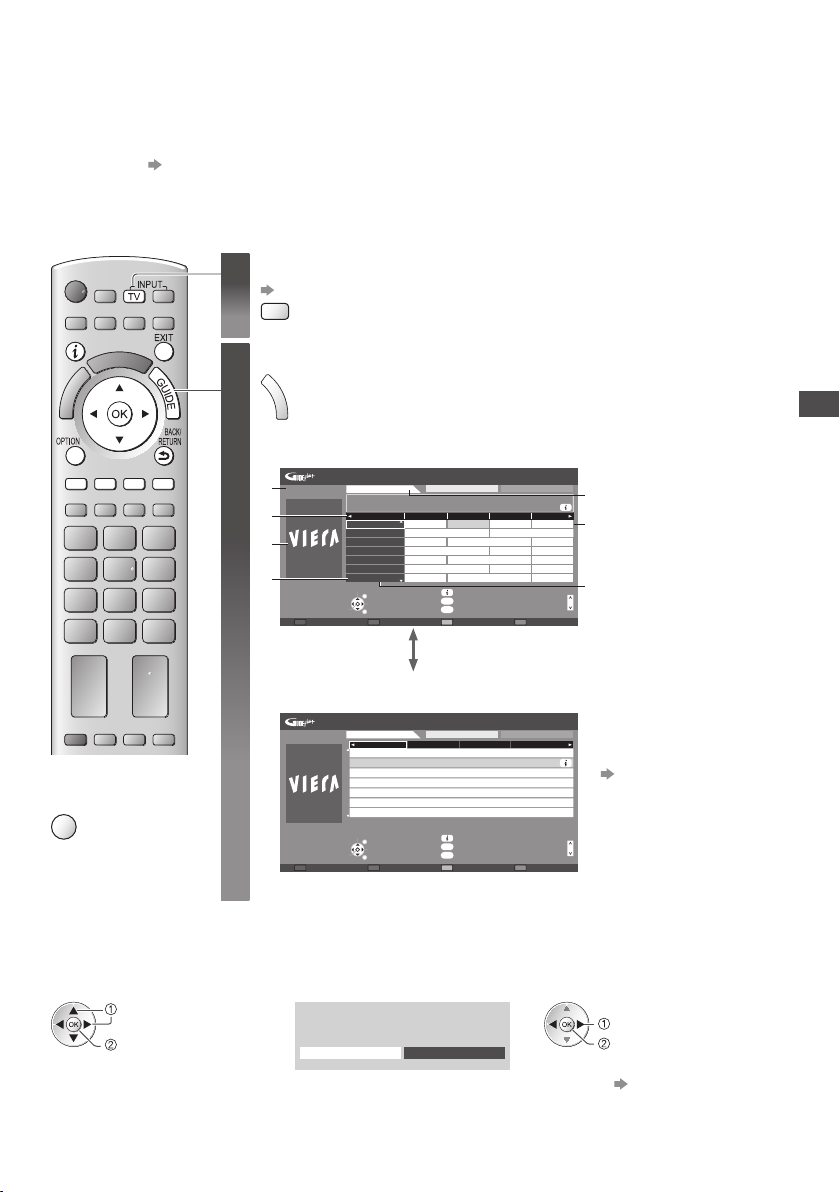
Utiliser le guide des programmes
Guide TV — Le guide électronique des programmes (EPG) présente à l’écran une grille des programmes actuellement transmis
et des émissions à venir pour les sept prochains jours (suivant le diffu
C ette fonction varie suivant le pays sélectionné (p.12).
•
L a saisie ou la mise à jour du code postal peut être requise pour utiliser le système GUIDE Plus+ selon le pays que vous
•
sélectionnnez. “Afficher la publicité” (p.22)
L es canaux DVB-T et analogiques s’affichent sur le même écran de Guide des programmes. [D] signifie chaîne DVB-T et [A]
•
signifie chaîne analogique. Il n’y pas de liste de programmes pour les chaî
L a première fois que vous allumez le téléviseur, ou s’il est resté éteint pendant plus d’une semaine, le Guide des programmes
•
peut mettre un certain temps à apparaître complètement.
Sélectionnez le mode
1
(p.17)
TV
Affichez le guide des programmes
2
G
A ppuyez de nouveau pour changer la présentation ([Paysage] / [Portrait]).
•
U
I
D
Affichez [Paysage] pour voir plusieurs chaînes.
E
Affichez [Portrait] pour voir une chaîne à la fois.
Exemple :
[Paysage] (Affichage par chaîne)
Mer 27.10.2010
1
10:46
3
5
7
Prog. minuterie
- 24 heures + 24 heures Type de prog. Catégorie
Guide TV: Paysage
Mer 27.10.2010 Tous Toutes les chaînes
1 BBC ONE
20:00 - 20:30 DIY SOS : We open in the Battersbys
Durée:
D
BBC ONE
1
D
BBC THREE
7
D
E4
14
D
BBC FOUR
70
D
BBC 2W
72
105
D
BBCi
105
D
BBC Radi
Sélection du canal
Sortir
Sélectionner programme
Revenir
Exemple :
[Portrait] (Affichage par heure)
Guide TV: Portrait
Mer 27.10.2010 Tous Toutes les chaînes
D BBC ONE1 D BBC THREE7DE414 D BBC FOUR70
19:30-20:00
20:00-20:30
20:30-21:00
21:00-22:00
22:00-23:00
23:00-23:30
23:30-00:00
Sortir
Sélection du canal
Revenir
+ 24 heures Type de prog. Catégorie
■
Pour revenir au
téléviseur
EXIT
Mer 27.10.2010
10:46
Sélectionner programme
Prog. minuterie
seur).
nes analogiques.
19:30 20:00 20:30 21:00
Das Erste DIY SOS The Bill Red Cap
Hot Wars Holiday Program
Coronation Street
Emmerdal.
10 O’ clock News BBC
Das Erste
DIY SOS
The Bill
Red Cap
Live junction
POP 100
Rugby
ity
infos
GUIDE
Changer d’affichage
OPTION
Sélection
infos
GUIDE
Changer d’affichage
OPTION
Sélection
Pepsi Char.
The Bill
Good bye
CoastSpring watchPanorama
NewsPop IdolI’m A Celebr
The Bill15 To 1Rugby
Vers le haut
Ver
Vers le haut
Vers le
D ate et heure actuelles
1
D ate du Guide des
2
2
programmes
4
H eure du Guide des
3
programmes
Programme
4
6
Publicité
s le bas
5
P osition et nom de la
6
chaîne
[D] : DVB-T
7
[A] : Analogique
Selon le pays que vous avez
sélectionné, vous pouvez
sélectionner le type de guide
des programmes
[Guide par défaut] dans
[Affichage réglages]
(p.36)
Si vous sélectionnez [Liste des
chaînes], la liste des chaînes
bas
s’affiche lorsque vous appuyez
sur la touche GUIDE.
Utiliser le guide des programmes
■ Pour regarder le programme
1 Sélectionnez le programme ou la
chaîne en cours
sélectionnez
accédez
2 Sélectionnez [Voir programme] (mode DVB)
Das Erste
19:30- 20:00
V oir programme
Programmation minuterie
P our utiliser la Programmation de la
•
minuterie
sélectionnez
v isionnez
(p.23)
21
Page 22
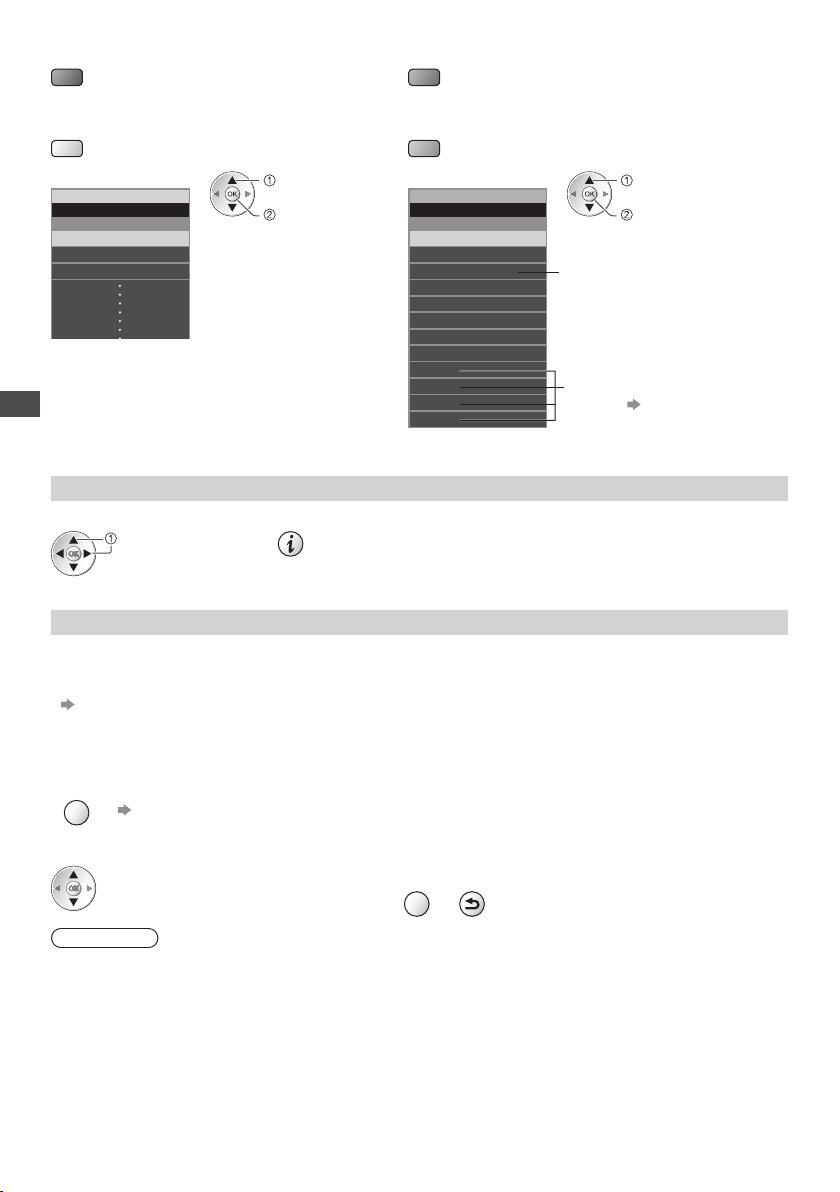
■ Pour reculer au jour précédent (mode DVB)
(Rouge)
■ Pour afficher la liste des chaînes du type
sélectionné (mode DVB)
(Jaune)
(Liste Type)
Type de prog.
Tous
Tous
Film
Informations
Utiliser le guide des programmes
sélectionnez le
type
affichez
■ Pour avancer au jour suivant (mode DVB)
(Vert)
■ Pour afficher une liste de chaînes de la
catégoriesélectionnée
(Bleu)
(Liste Catégorie)
Catégorie
Toutes les chaînes
Toutes les chaînes
Toutes chaînes DVB-T
Chaînes analogiques
TV gratuite
TV payante
HDTV
Radio gratuite
Radio payante
Favori 1
Favori 2
Favori 3
Favori 4
sélectionnez la catégorie
affichez
Seules les chaînes analogiques
apparaissent dans la liste
P our afficher la liste des chaînes
•
favorites (p.42)
Autres fonctions utiles
Afficher les détails du programme (mode DVB)
1 Sélectionnez le programme 2 Affichez les détails
sélectionnez
A ppuyez de nouveau pour revenir au guide des programmes.
•
Afficher la publicité
Suivant le pays sélectionné, ce téléviseur prend en charge le système GUIDE Plus+ en mode DVB-T ou analogique.
L a saisie ou mise à jour du code postal est requise. Suivez les instructions du message.
Il est aussi possible de configurer manuellement à partir du menu Configuration
•
[Mise à jour] / [Code postal] dans [Paramétrage GUIDE Plus+] (p.37)
Saisissez votre code postal lors de la première utilisation de cette fonction. Si vous saisissez un code postal erroné pour votre
•
région ou si vous ne saisissez pas de code postal, il se peut que la publicité ne s’affiche pas correctement.
Affichez les informations de publicité
OPTION
P our afficher la dernière publicité
•
[Mise à jour] dans [Paramétrage GUIDE Plus+] (p.37)
■ Pour changer les publicités ■ Pour revenir au Guide des programmes
ou
BACK/
RETURN
OPTION
Remarque
P our actualiser les informations continuellement, le téléviseur doit être laissé en mode de veille.
•
22
Page 23
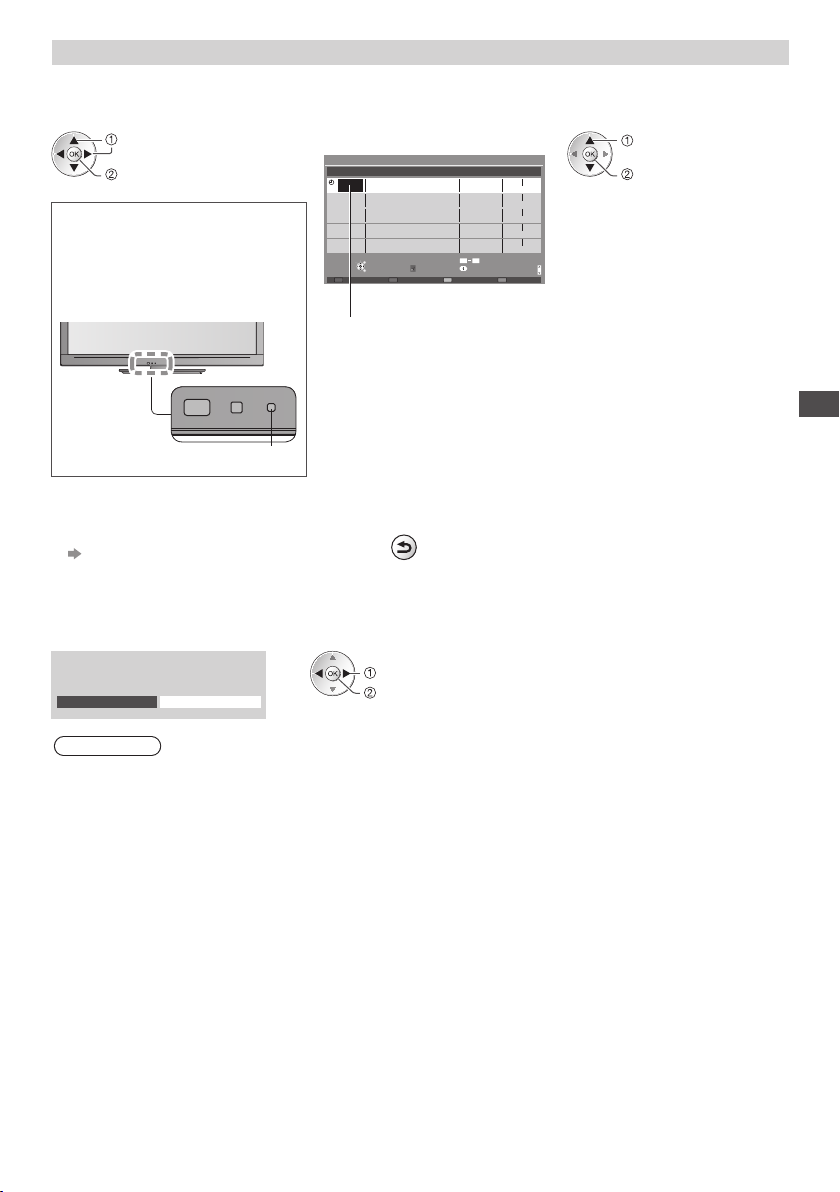
Programmation de la minuterie (mode DVB)
L a fonction Programmation de la minuterie est une minuterie qui rappelle de regarder ou d’enregistrer le programme sur un
enregistreur externe ou le disque dur USB.
1 Sélectionnez le programme à venir
sélectionnez
validez
L a DEL devient orange si la
programmation de la minuterie est
réglée.
(La DEL clignote en orange si la
programmation de la minuterie est en
cours.)
2 Sélectionnez la fonction ([Enr. ext.],[Enr. DD USB] ou [Rappel])
(Écran Programmation de la minuterie)
Programmation minuterie
Fonction No. Nom de la chaîne Date
Enr. ext.
<MINUTERIE>
--- --/-- --:-- --:-----
--- --/-- --:--
---
--- --/-- --:-- --:-----
--- --/-- --:-- --:-----
Sélection minuterie
Sortir
Modifier la minuterie
Revenir
Supprimer
500GB (50%)
Mer 27.10.2010 10:46
Démarrage
Mer 27.10.2010
09
infos
Fin
20:00D 12 BBC ONE
20:30
(30 Min.)
(--- Min.)
--:--
(--- Min.)
(--- Min.)
(--- Min.)
Vers le haut
Vers le bas
1/1
sélectionnez
mémorisez
[Enr. ext.] / [Enr. DD USB] :
pour enregistrer le programme sur un enregistreur externe ou un disque dur USB
L orsqu’arrive l’heure de démarrage, la chaîne est automatiquement commutée
et les signaux audio et vidéo sont émis. Un message de rappel s’affiche 2
minutes avant l’heure de démarrage si vous regardez la télévision.
[Rappel] :
DEL
pour vous rappeler de regarder le programme
Lorsque vous regardez le téléviseur, un message de rappel s’affiche 2 minutes avant
l’heure de démarrage. Appuyez sur la touche OK pour basculer sur la chaîne programmée.
■ Pour vérifier / modifier / annuler un
événement de programmation de la
minuterie
“Programmation minuterie” (p.48 - 50)
■ Pour revenir au Guide des programmes
BACK/
RETURN
■ Si vous sélectionnez le programme en cours
U n écran de confirmation s’affiche et vous invite à le regarder ou à l’enregistrer.
Sélectionnez [Programmation minuterie] et réglez [Enr. ext.] ou [Enr. DD USB] pour enregistrer une fois l’événement de
programmation effectué.
Das Erste
19:30- 20:00
V oir programme
Programmation minuterie
Remarque
C ette fonction n’est pas disponible en mode analogique.
•
L a programmation de la minuterie ne fonctionne de façon appropriée que si les données horaires sont acquises via le signal
•
de la radiotélévision ou du fournisseur d’accès.
V ous ne pouvez pas sélectionner une autre chaîne pendant l’enregistrement en mode Programmation de la minuterie.
•
L ors de l’enregistrement de programmes sur l’enregistreur externe, assurez-vous d’effectuer les réglages appropriés sur
•
l’enregistreur connecté au téléviseur.
Si un enregistreur compatible avec Q-Link, VIERALink ou toute autre technologie similaire est connecté au téléviseur (p.86,
87) et que les [Réglage des liens num/analog] (p.34) sont terminés, il n’est pas nécessaire de régler l’enregistreur. Consultez
aussi le manuel de l’enregistreur.
P our enregistrer des programmes sur le DD USB, assurez-vous de le formater et de l’activer pour l’enregistrement dans
•
[Configuration Réseau] (p.57).
sélectionnez
accédez
Utiliser le guide des programmes
23
Page 24
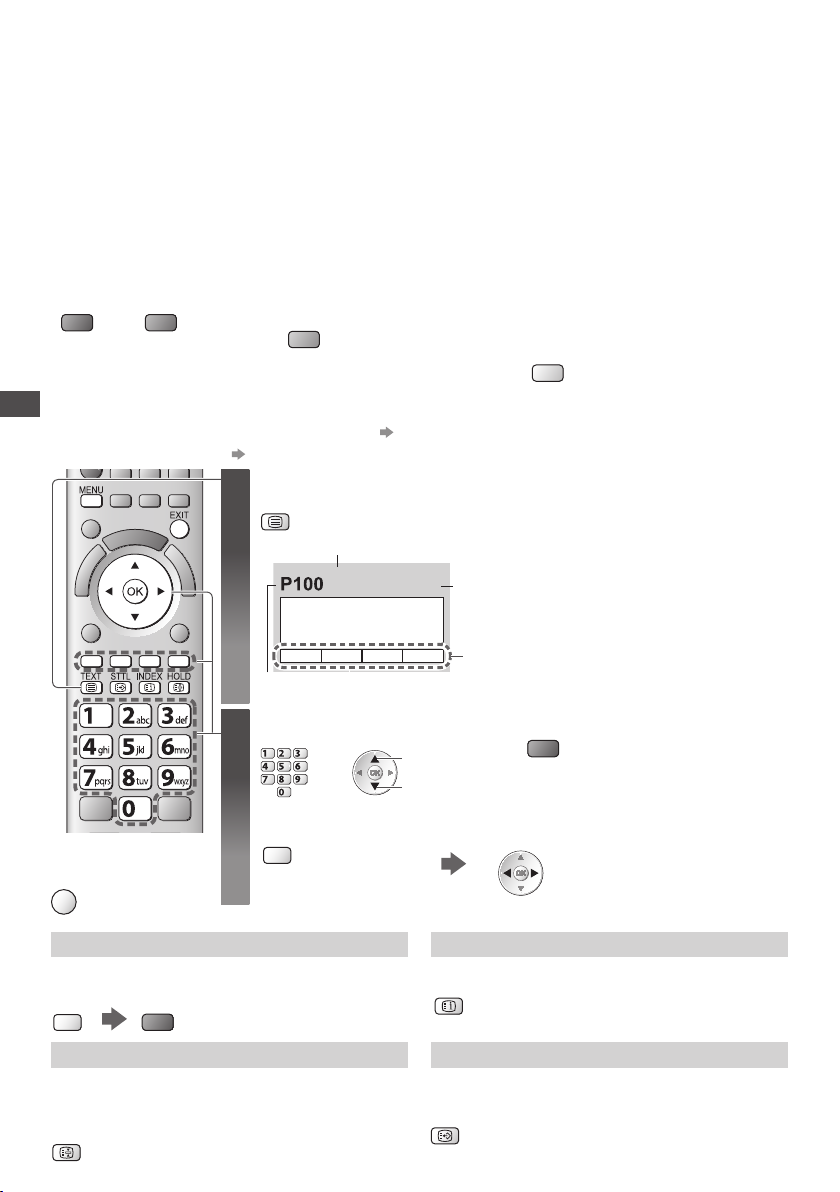
Afficher le télétexte
L es services de télétexte consistent en informations de texte fournies par les diffuseurs.
L es fonctions peuvent varier suivant les diffuseurs.
Qu’est-ce que le mode FLOF (FASTEXT)?
E n mode FLOF, quatre sujets de couleurs différentes apparaissent au bas de l’écran. Pour obtenir plus d’informations sur l’un de
ces sujets, appuyez sur la touche de couleur correspondante. Ce service permet d’accéder facilement aux informations relatives
aux sujets présentés.
Qu’est-ce que le mode TOP? (dans le cas de l’émission de texte TOP)
TOP améliore considérablement le service de télétexte standard, en facilitant la recherche et en fournissant un guide efficac
Survol rapide des informations de télétexte disponibles
•
Sélection facile du sujet, étape par étape
•
I nformations d’état de page au bas de l’écran
•
P age du haut / bas disponible
(Rouge) (Vert)
Qu’est-ce que le mode Liste?
E n mode Liste, quatre numéros de page de couleurs différentes apparaissent au bas de l’écran. Chacun de ces numéros peut
Afficher le télétexte
être changé et enregistré dans la mémoire du téléviseur.
■ Pour changer de mode
1
Pour sélectionner parmi les blocs
de sujets
(Bleu)
“Mémorisez les pages fréquemment consultées” (p.25)
[Télétexte] (p.36)
Permutez sur Télétexte
TEXT
Numéro de sous-page
<< 01 02 03 04 05 06 07 >>
TELETEXT
INFORMATION
Numéro de page actuel
17:51 28 Fev
Affiche la page d’index (le contenu varie
•
suivant le diffuseur)
H eure / date
B arre de couleur
P our sélectionner le sujet suivant à
l’intérieur du bloc de sujets
(Après le dernier sujet, la sélection passe au
bloc de sujets suivant.)
(Jaune)
e.
Sélectionnez la page
2
abc def
jkl
ghi
tuvpqrs
■
Pour revenir au
téléviseur
EXIT
■ Pour régler le contraste
MENU
(Appuyez trois fois)
Affichez les données cachées
Affichez les mots cachés, comme par exemple les
réponses aux pages de quiz
MENU
(Rouge)
Appuyez encore une fois
•
pour les cachez de nouveau.
VERROUILLAGE
Arrêtez la mise à jour automatique
( Si vous désirez verrouiller la page actuelle pour ne pas
qu’elle se mette à jour)
A ppuyez encore une fois pour reprendre.
HOLD
•
24
mno
ou
wxyz
haut
bas
ou
Avec la barre bleue affichée
T ouche de couleur
(Correspond à la barre de couleur)
INDEX
Revenez à la page d’index principal
INDEX
Accédez à une page favorite
Affichez une page favorite mémorisée
Ouvrez la page associée à la touche bleue (mode Liste).
L e réglage d’usine est “P103”.
STTL
•
Page 25
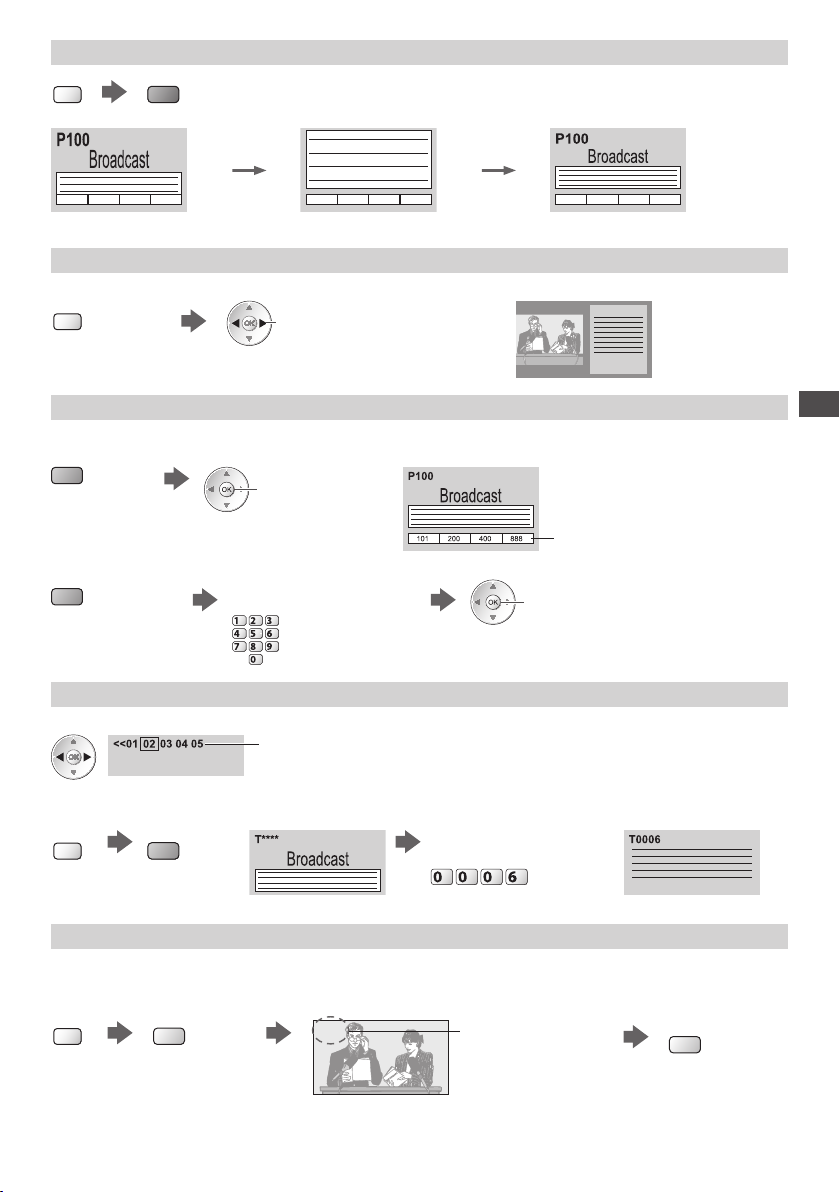
PLEIN / HAUT / BAS
MENU
(HAUT) (BAS) Normal (PLEIN)
(Vert)
(Agrandissez la moitié supérieure)
(Agrandissez la moitié INFÉRIEURE)
Affichez dans plusieurs fenêtres
Regardez la télévision et le télétexte dans deux fenêtres en même temps
MENU
(Appuyez deux fois)
L es commandes ne sont exécutables que dans l’écran télétexte.
•
Sélectionnez l’image et le texte
Activé ou Désactivé
Mémorisez les pages fréquemment consultées
Mémorisez les pages fréquemment consultées dans la barre de couleur (en mode Liste uniquement)
Avec une pageaffichée
(Touche de couleur
correspondante)
appuyez de manière
continue
L e numéro devient blanc.
■ Pour changer les pages mémorisées
T ouche de couleur que
vous désirez changer
Affichez la sous-page
Affichez la sous-page (uniquement lorsque le Télétexte contient plus d’une page)
Saisissez un nouveau numéro
de page
abc def
jkl
ghi
mno
tuvpqrs
wxyz
A pparaît en haut de l’écran
appuyez de manière
continue
L e nombre de sous-pages varie suivant le diffuseur
•
(jusqu’à 79 pages).
L a recherche peut prendre un certain temps, pendant
•
lequel vous pouvez regarder la télévision.
■ Pour afficher une sous-page spécifique
MENU
(Bleu)
Saisissez le numéro-à 4 chiffres
Exemple : P6
mno
Afficher le télétexte
Regardez la télévision en attendant la mise à jour
Regardez une image TV pendant la recherche d’une page de télétexte
L e télétexte se met automatiquement à jour lorsque de nouvelles informations sont disponibles.
MENU
L a page d’informations dispose d’une fonction qui indique l’arrivée des dernières informations (“Flash d’informations”).
•
(Jaune)
P asse temporairement à l’écran TV
P108
(Il n’est pas possible de changer de chaîne.)
A pparaît une fois la
mise à jour terminée
Affichez la page
mise à jour
(Jaune)
25
Page 26
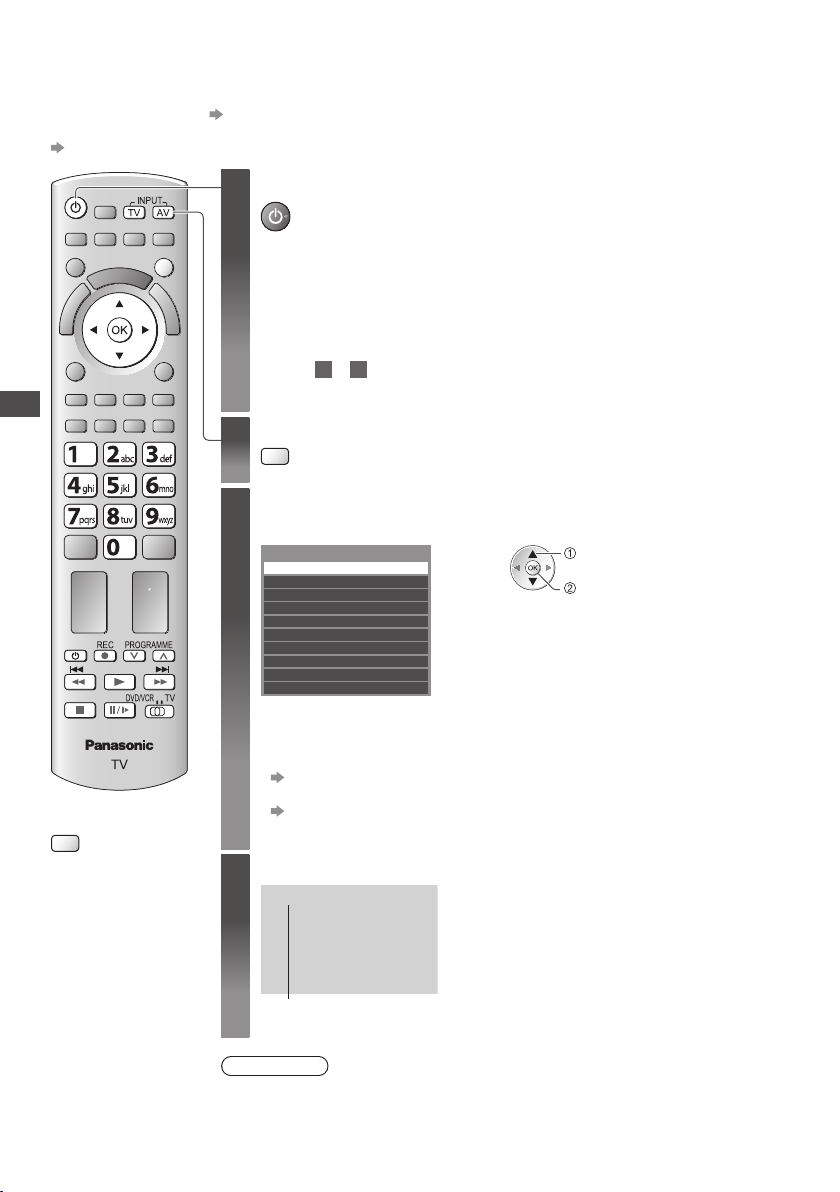
Regarder les appareils raccordés aux entrées externes
R accordez l’appareil externe (Magnétoscope, appareil DVD, etc.) pour le visionner via l’entrée.
P our connecter l’appareil (p.10, 11, 93, 94)
•
L a télécommande peut prendre en charge l’exécution de certaines fonctions de l’appareil externe sélectionné.
“Commander un autre appareil à l’aide de la télécommande du téléviseur” (p. 27)
Allumez le téléviseur
1
Lors d’une connexion par péritel, comme dans l’exemple 2 ou 3
(p.10, 11)
R eçoit automatiquement les signaux lorsque la lecture commence
L es signaux reçus sont automatiquement identifiés par la borne péritel (8broches).
•
C ette fonction est aussi disponible pour les connexions HDMI (p.93).
•
Si le mode d’entrée ne permute pas automatiquement
3
Regarder les appareils raccordés aux entrées externes
Exécutez 2 et
Vérifiez la configuration de l’équipement.
•
Affiche le menu Sélection d’entrée
2
AV
Sélectionnez le mode d’entrée de la connexion à
3
l’appareil
sélectionnez
visionnez
■
Pour revenir au
téléviseur
TV
Sélection d’entrée
AV1
AV2
COMPONENT
PC
HDMI1
HDMI2
HDMI3
HDMI4
TV
SD Card/USB
V ous pouvez aussi sélectionner l’entrée à l’aide de la touche AV sur le télécommande ou
•
sur le panneau latéral du téléviseur (sauf [SD Card/USB]).
A ppuyez plusieurs fois sur la touche jusqu’à ce que l’entrée désirée soit sélectionnée.
[ SD Card/USB] : Passe au lecteur multimédia
•
“Utilisation d’un lecteur multimédia” (p.61)
V ous pouvez nommer ou ignorer chacun des modes d’entrée (sauf [SD Card/USB]).
•
“Noms d’entrée” (p.52)
L es entrées ignorées ne seront pas affichées lors de la pression sur la touche AV.
Affichez
4
AV1
26
Affiche le mode sélectionné
Remarque
Si l’appareil externe est doté d’une fonction de réglage du rapport de format, réglez-le sur
•
“16:9”.
P our plus de détails, reportez-vous au mode d’emploi de l’appareil ou contactez votre
•
revendeur.
Page 27
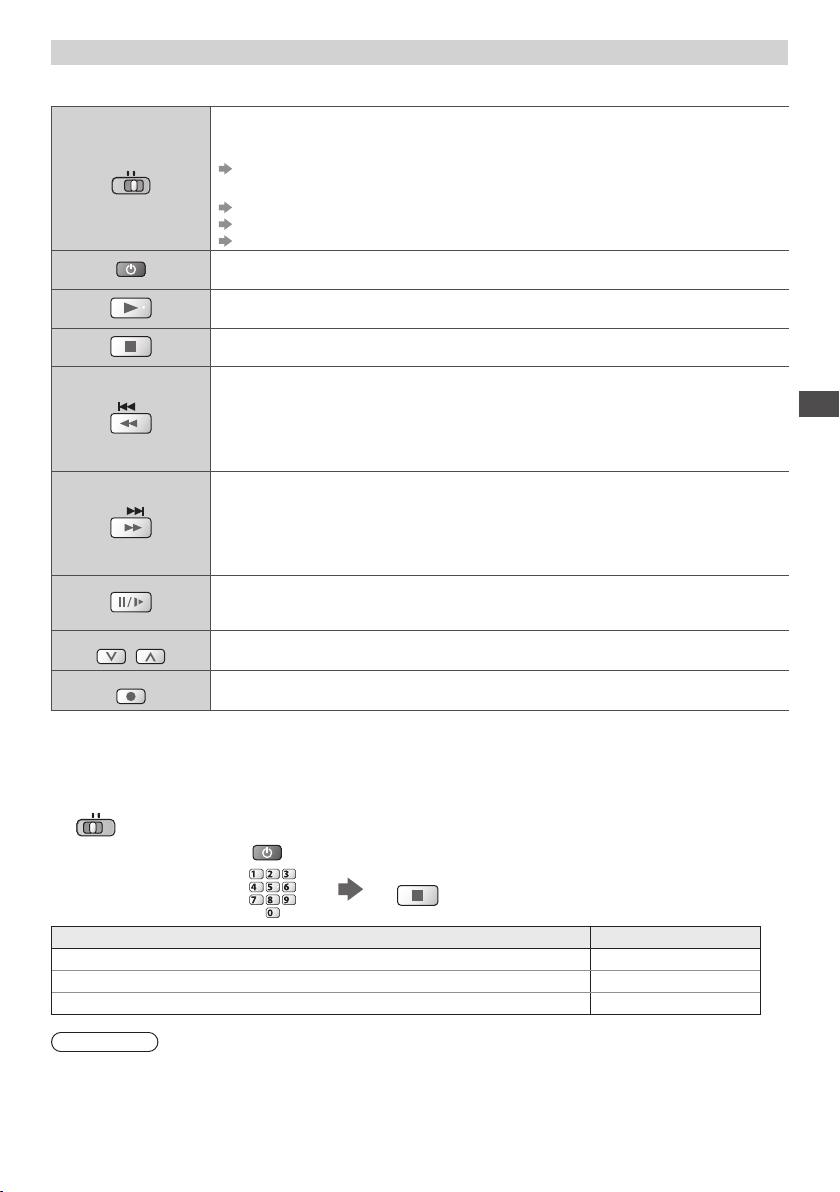
Commander un autre appareil à l’aide de la télécommande du téléviseur
L’appareil raccordé au téléviseur peut être commandé directement à l’aide des touches ci-dessous sur la télécommande du
téléviseur.
Sélecteur de commande d’appareil raccordé
Sélectionnez “DVD/VCR” pour commander un enregistreur DVD, lecteur DVD, lecteur Home
DVD/VCR
TV
PROGRAMME
REC
cinéma, lecteur Home cinéma Blu-ray Disc ou magnétoscope Panasonic.
“Changer le code suivant le type d’appareil” (voir ci-dessous)
Sélectionnez “TV” pour utiliser Enregistrement disque dur USB, Lecteur multimédia ou VIERA Link
“Enregistrement avec un disque dur USB” (p. 59)
“Lecteur multimédia” (p. 68)
“Contrôle VIERA Link” (p.90)
Veille
Réglez sur le mode de veille / Allumez
Lecture
F aites la lecture d’une cassette vidéo ou d’un disque DVD / contenu vidéo
Arrêtez
Arrêtez les opérations
Recul rapide / Saut / Recherche
M agnétoscope:
R embobinez, faites reculer l’image rapidement tout en l’affichant
DVD/ contenu vidéo :
Accéder à la plage, au titre ou au chapitre précédent
A ppuyez de manière continue pour e
Avance rapide / Saut / Recherche
M agnétoscope:
Avancez rapidement, faites avancer l’image rapidement tout en l’affichant
DVD/ contenu vidéo :
Accéder à la plage, au titre ou au chapitre suivant
A ppuyez de mani
Pause
P ause / Reprise
DVD: Appuyez de manière continue pour faire la lecture à vitesse lente
Chaîne Haut / Bas
Sélectionnez une chaîne
Enregistrement
L ancez l’enregistrement
ère continue pour effectuer une recherche avant
ffectuer une marche arrière
Changer le code suivant le type d’appareil
C haque type d’appareil Panasonic possède son propre code de télécommande.
C hangez le code en fonction de l’appareil que vous désirez commander.
1 Réglez sur la position “DVD/VCR”
DVD/VCR
TV
2 Appuyez de manière continue pendant l’exécution des commandes suivantes
Saisissez le code approprié,
en vous reportant au tableau
ci-dessous
E nregistreur DVD, lecteur DVD, lecteur Blu-ray Disc 70 (valeur par défaut)
L ecteur Home cinéma, lecteur Home cinéma Blu-ray Disc 71
abc def
jkl
ghi
mno
tuvpqrs
wxyz
Type d’appareil Code
M agnétoscope 72
A ppuyez sur
Regarder les appareils raccordés aux entrées externes
Remarque
Vérifiez le bon fonctionnement de la télécommande après avoir changé le code.
•
Il se peut que les codes reviennent aux valeurs par défaut si les batteries sont remplacées.
•
Il se peut que certaines commandes ne soient pas possibles sur certains modèles d’appareil.
•
27
Page 28

Utilisation de VIERA TOOLS
V ous pouvez accéder facilement à des fonctions spéciales à l’aide de la fonction VIERATOOLS.
Affichez les icônes de la fonction
1
2
■
Pour revenir au
téléviseur
EXIT
Utilisation de VIERA TOOLS
■ Suivez les étapes de la procédure pour chaque fonction
[Contrôle VIERA Link]
“Contrôle VIERA Link” (p.90)
[Photo]
“Mode Photo” (p.63)
[ Video]
“Mode Vidéo” (p.67)
[Télé enreg.]
“Mode TV enregistré” (p.68)
∗
Lorsque vous connectez au moins deux appareils disponibles, un écran de sélection s’affiche.
V euillez sélectionner la description et l’accès appropriés.
ou
T
O
A
O
R
L
E
S
I
V
L orsqu’au moins deux appareils compatibles
sont branchés, un écran de sélection s’affiche.
V euillez sélectionner la description et l’accès
appropriés.
∗
∗
∗
T
O
A
O
R
L
E
S
I
V
Sélectionnez une fonction
C ontrôle VIERA Link
[Musique]
“Mode Musique” (p.71)
[VIERA Connect]
“VIERA Connect” (p.83)
[ Serveur Media]
“Utilisation des fonctionnalités DLNA®” (p.80)
∗
sélectionnez
accédez
∗
Remarque
Si la fonction sélectionnée n’est pas disponible, il est possible d’afficher la démonstration expliquant comment l’utiliser.
•
Appuyez sur la touche OK pour afficher la démonstration après avoir sélectionné la fonction non disponible.
28
Page 29
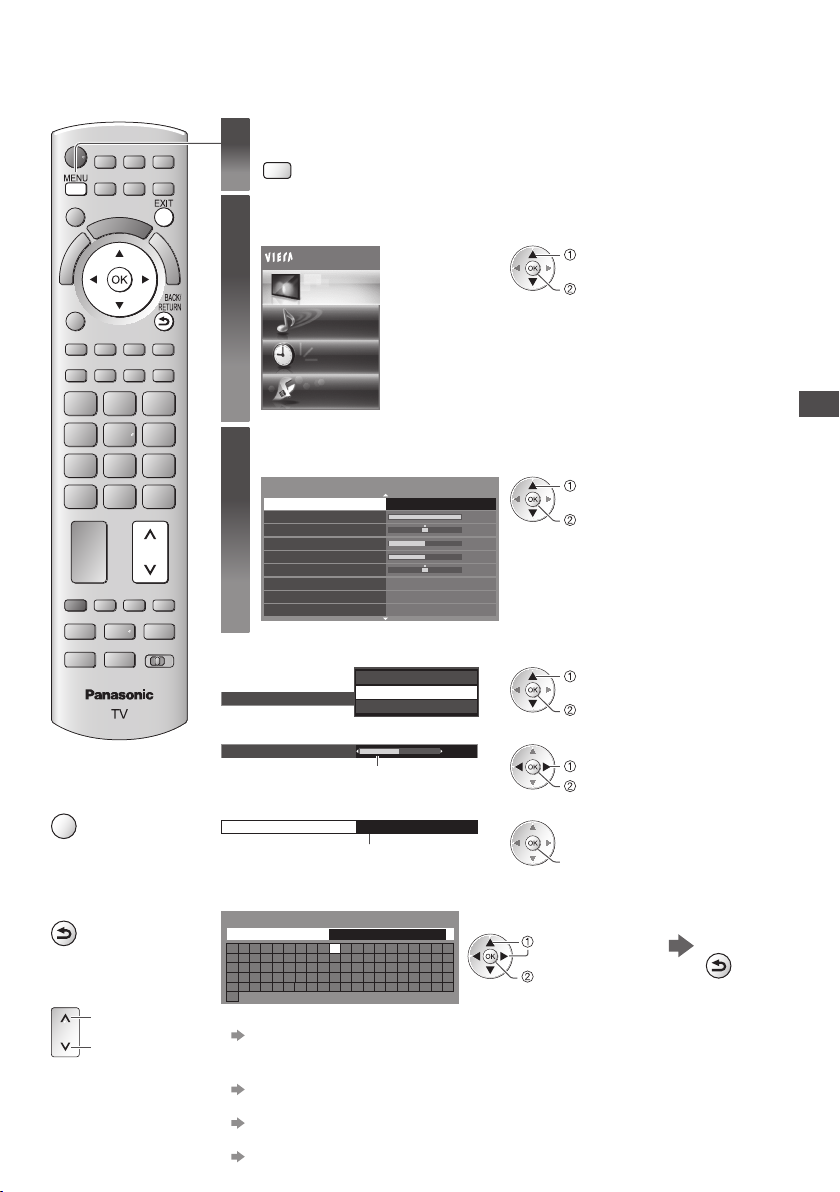
Utiliser les fonctions du menu
L es divers menus permettent d’effectuer les réglages de l’image, du son et autres fonctions.
Affichez le menu
1
MENU
Sélectionnez le menu
2
Exemple : [Image]
Sélectionnez l’option
3
Exemple : [Image]
Affiche les fonctions réglables (varie suivant le signal d’entrée)
•
Menu principal
Image
Son
Minuterie
Configuration
M ode Image Dynamique
C ontraste
Luminosité
C ouleur
N etteté
T einte
T empérature couleur
C ouleur vive
M ode Eco Désactivé
C haud
Désactivé
1/2
60
0
30
5
0
accédez
accédez
sélectionnez
Utiliser les fonctions du menu
sélectionnez
■
Pour revenir au
téléviseur en tout
temps
EXIT
■
Pour revenir à l’écran
précédent
BACK/
RETURN
■
Pour changer de page
de menu
haut
bas
■ Sélectionnez parmi les choix disponibles
sélectionnez
T empérature couleur
Froid
N ormal
C haud
mémorisez
■ Réglez à l’aide de la barre coulissante
N etteté
Déplacé
5
modifiez
mémorisez
■ Allez à l’écran suivant
V errouillage parental Accéder
Affiche l’écran suivant
accédez
■ Saisissez les caractères via le menu de saisie libre
V ous pouvez saisir librement les noms ou les chiffres pour certaines options.
Entrée utilisateur
N om
ABCDEFGHI J KLMNOPQRS T
UVW XYZАВЖЗИЙКЛО ПФŒЩЫ
abcde fghijklmnopqrst
uvwxyz авжзийкл о п фœщы
0123456789 ! : #( )+-. *
_
V ous pouvez entrer les caractères en utilisant les touches numériques.
•
“Tableau des caractères pour les touches numériques” (p.101)
E ntrez les caractères un à un
sélectionnez
validez
■ Pour réinitialiser les réglages
P our réinitialiser les réglages des images uniquement
•
[Réinitialiser par défaut] dans le menu Image (p.31)
P our réinitialiser les réglages du son uniquement
•
[Réinitialiser par défaut] dans le menu Son (p.33)
P our initialiser tous les réglages
•
[Réglage usine] dans le menu Configuration (p.37)
Mémorisez
BACK/
RETURN
29
Page 30
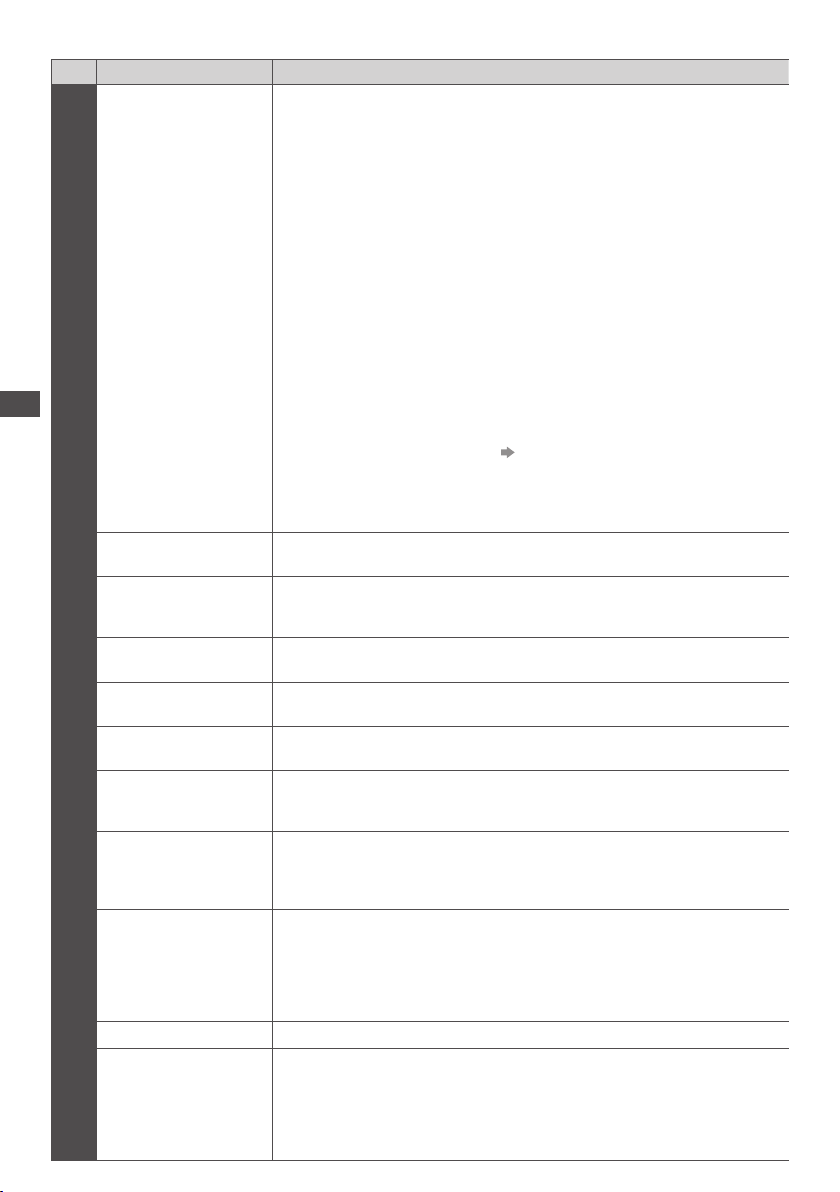
Liste Menu
Menu
Utiliser les fonctions du menu
Image
30
Option Réglages / Configurations (choix disponibles)
M ode d’affichage de base
[Dynamique] / [Normal] / [Cinéma] / [Vrai cinéma] / [Jeux] / [Photo]
P our chaque Mode d’affichage et entrée, [Contraste], [Luminosité], [Couleur], [Netteté],
[Teinte], [Température couleur], [Couleur vive], [Mode Eco], [P-NR] et [3D-COMB] peut
être réglé et mémorisé
Effectuez le réglage pour chaque signal d’entrée.
•
[Dynamique] :
F ournit un contraste et une netteté d’image supérieurs lors du visionnement dans
une pièce très éclairée.
[Normal] :
Recommandé pour le visionnement dans une pièce aux conditions d’éclairage normales.
[Cinéma] :
Mode Image
Contraste, Luminosité,
Couleur, Netteté
Teinte
Température couleur
Couleur vive
Effet film inversable
Mode Eco
P-NR
3D-COMB
Image incrustée Affiche deux fenêtres en même temps (p. 47)
Affichage à l’écran
P our regarder des films dans une pièce sombre avec un contraste et une reproduction
des noirs et de la couleur améliorés.
[Vrai cinéma] :
R eproduit avec précision la qualité originale de l’image sans aucune révision.
[Jeux] :
Signal de réponse rapide conçu spécialement pour offrir une image adéquate
pendant l’exécution des jeux
N on valide en mode TV
•
U n enregistrement continu du temps écoulé en mode Jeux peut être affiché dans
•
le coin supérieur droit de l’écran. [Affichage du temps de jeu](p.36)
[Photo] :
Réglez [Effet film inversable] sur [Activé] pour assurer une qualité d’image correcte
pour les photos
P our Entrée HDMI, Lecteur multimédia et services réseau
•
Augmente ou réduit le volume de ces options selon vos préférences personnelles.
Avec une source de signal NTSC raccordée au téléviseur, vous pouvez régl
l’image à votre guise
S’applique uniquement à la réception d’un signal NTSC
•
P ermet de régler l’ensemble des tons de l’image [Froid] / [Normal] / [Chaud]
N on valide si [Mode Image] est réglé sur [Vrai cinéma].
•
R end automatiquement les couleurs éclatantes [Désactivé] / [Activé]
N on valide sur un signal d’ordinateur
•
P ermet de fournir des effets d’image, tels que le film inversible [Désactivé] / [Activé]
C ette fonction est disponible lorsque [Mode Image] est réglé sur [Photo].
•
F onction de contrôle automatique de la luminosité
Ajuste automatiquement les réglages d’image en fonction des conditions d’éclairag
ambiantes [Désactivé] / [Activé]
Réduction du bruit sur l’image
Réduit automatiquement le bruit d’image indésirable et le bruit de scintillement sur les
contours de l’image [Désactivé] / [Minimum] / [Moyen] / [Maximum]
N on valide sur un signal d’ordinateur
•
R end plus vives les images fixes ou au ralenti [Désactivé] / [Activé]
D e temps à autre, pendant l’arrêt sur image ou le défilement lent des images, des
•
motifs de couleurs peuvent être visibles. Réglez sur [Activé] pour afficher les couleurs
avec plus de netteté et de fidélité.
S’applique uniquement à la réception d’un signal PAL ou NTSC
•
N on valide sur RVB, Composantes, PC, HDMI et Lecteur multimédia
•
É teint l’écran lorsque vous sélectionnez [Désactivé]
[Désactivé] / [Activé]
L e son est activé même si l’écran est éteint.
•
Appuyez sur n’importe quelle touche (à l’exception de la touche Veille) pour activer l’écran.
•
C ette fonction est efficace pour réduire la consommation électrique pour écouter le
•
son sans regarder l’écran du téléviseur.
pour répondre à vos besoins d’affichage spécifiques.
er la teinte de
e
Page 31

Menu
Intelligent Frame
Creation
24p Smooth Film
Détection cadence
film
Réglages avancés
Image
Améliorateur
résolution
Surbalage 16:9
Système couleur AV
Réglage d’entrée DVI
Réinitialiser par défaut
Option Réglages / Configurations (choix disponibles)
P ermet de compenser automatiquement la vitesse de défilement d’image et de
supprimer les mouvements de trépidation pour adoucir les images
[Désactivé] / [Moyen] / [Maximum]
Selon le contenu, les images peuvent avoir des parasites. Pour éviter les parasites,
•
modifiez les paramètres.
C ette fonction ne peut pas être sélectionnée (par défaut sur [Désactivé]) si [Mode
•
Image] est réglé sur [Jeux] ou dans le modes d’entrée PC, multi fenêtres, photo ou de
services réseau.
P ermet de compenser automatiquement la vitesse de défilement d’image pour rendre
plus fluides les images vidéo de source 24p [Désactivé] / [Moyen] / [Maximum]
D isponible uniquement pour un signal d’entrée 24p et affiché à la place de
•
[Intelligent Frame Creation].
C ette fonction ne peut pas être sélectionnée (par défaut sur [Désactivé]) si [Mode
•
Image] est réglé sur [Jeux] ou dans le modes d’entrée PC, multi fenêtres, photo ou de
services réseau.
P ermet de
[Désactivé] / [Activé]
•
P ermet d’améliorer la résolution de l’image afin de la rendre plus nette
[Désactivé] / [Moyen] / [Maximum]
•
•
•
P ermet de sélectionner la zone de l’écran qui affiche l’image [Désactivé] / [Activé]
[Activé] :
[Désactivé] :
•
•
•
•
Sélectionne le système couleur facultatif sur la base des signaux vidéo en mode AV
[Automatique] / [PAL] / [SECAM] / [M.NTSC] / [NTSC]
C hange manuellement le niveau des noirs de l’image
le signal d’entrée DVI [Normal] / [Total]
•
•
•
A ppuyez sur la touche OK pour réinitialiser le mode de visualisation d’images de
l’entrée sélectionnée aux réglages par défaut
rendre automatiquement nettes les images de films source
C ette fonction est disponible pour le signal entrelacé. (sauf si [Mode Image] est réglé
sur [Jeux])
C ette fonction est disponible pour les signaux SD (définition standard).
P our les signaux HD (haute définition), cette fonction est disponible lorsque le mode
d’aspect est réglé sur [16:9] ([Surbalage 16:9] est réglé sur [Activé]), [4:3 complet] ou [Zoom].
N on valide sur le lecteur multimédia et les services réseau.
Agrandissement de l’image pour cachez ses bords.
ichage de l’image à sa taille originale.
Aff
Réglez sur [Activé] si du bruit est généré sur les bords de l’écran.
C ette fonction est disponible lorsque le rapport de format est réglé sur [Automatique]
(signal 16:9 uniquement) ou [16:9].
C ette fonction peut être mémorisée séparément pour les signaux SD (définition
standard) et HD (haute définition).
N on valide sur l’ordinateur et VIERA Connect
pour le mode d’entrée HDMI avec
L orsque le signal d’entrée DVI de l’appareil externe, en particulier d’un ordinateur, s’affiche, il
est possible que le niveau des noirs ne soit pas convenable. Dans ce cas, sélectionnez [Total].
L e niveau des noirs pour le signal d’entrée HDMI est automatiquement ajusté.
P our le mode d’entrée HDMI avec uniquement un signal d’entrée DVI
Utiliser les fonctions du menu
31
Page 32

Menu
Utiliser les fonctions du menu
S o n
Option Réglages / Configurations (choix disponibles)
Sélectionne le mode sonore de base [Musique] / [Parole] / [Utilisateur]
L e mode sélectionné influe sur tous les signaux d’entrée.
•
[Musique] :
Améliore la qualité sonore pour regarder des vidéos musicales, etc.
[Parole] :
Mode sonore
Grave
Aigu
Equalizer
Balance Règle le niveau du volume
Ecouteurs Règle le volume du casque
Surround
Auto-contrôle de gain
Correction volume Règle le volume d’une chaîne donnée ou le mode d’entrée
Distance mur/hautparleur
MPX
Améliore la qualité sonore pour regarder des info
E n mode Musique et Parole, vous pouvez ajuster les réglages [Grave] et [Aigu] qui
•
seront mémorisés pour chaque mode.
[Utilisateur] :
Ajuste manuellement le son en utilisant l’égaliseur afin de conv
sonore préférée.
P our le mode Utilisateur, [Equalizer] s’affiche dans le menu Son au lieu de [Grave] et
•
[Aigu]. Sélectionnez [Equalizer] et ajustez la fréquence. [Equalizer] (voir ci-dessous)
Augmente ou diminue le niveau pour renforcer ou affaiblir une sortie sonore plus grave
ou plus profonde
Augmente ou diminue le niveau pour r
ou plus élevée
Ajuste le niveau de fréquence qui convient à votre qualité sonore préférée
C ette fonction est disponible lorsque [Mode sonore] est réglé sur [Utilisateur].
•
Sélectionnez la fréquence et modifiez le niveau de fréquence à l’aide de la touche de
•
curseur.
Si vous souhaitez améliorer les sons graves, augmentez le niveau des fréquences
•
les plus basses. Si vous souhaitez améliorer les sons aigus, augmentez le niveau des
fréquences les plus élevées.
P our réinitialiser les niveaux de chaque fréquence à leurs réglages par défaut,
•
sélectionnez l’option [Réinitialiser par défaut] à l’aide de la touche de curseur, puis
appuyez sur la touche OK.
des haut-parleurs droit et gauche
Réglages sonores
[Désactivé] / [V-Audio] / [V-Audio Surround] / [V-Audio ProSurround]
[V-Audio] :
F ournit un rehausseur dynamique de la largeur pour simuler des effets spatiaux
évolués
[V-Audio Surround] :
F ournit un rehausseur dy
effets spatiaux évolués
[V-Audio ProSurround] :
F ournit un réhausseur plus progressif et de la réverbération pour simuler des effets
spatiaux évolués.
e niveau actuel du volume s’il est très différent de la chaîne ou du mode
Ajuste l
d’entrée précédemment affiché [Désactivé] / [Activé]
Règle le son
Si l’espace arrière entre le téléviseur et le mur est supérieur à 30 cm, l’option [Plus de
•
30 cm] est recommandée.
Si l’espace arrière entre le téléviseur et le mur est inférieur à 30 cm, l’option [Moins de
•
30 cm] est recommandée.
Sélectionne le mode de son multiplex (s’il est disponible)
[Stéréo] : Utilisez ceci en temps normal
[Mono] :
[M1] / [M2] : Disponible pendant la transmission d’un signal monaural
M ode analogique uniquement
•
basse fréquence [Plus de 30 cm] / [Moins de 30 cm]
Si le signal stéréo ne peut être reçu
namique de la largeur et de la profondeur pour simuler des
enforcer ou affaiblir une sortie sonore plus aiguë
rmations, des feuilletons, etc.
enir à votre qualité
32
Page 33
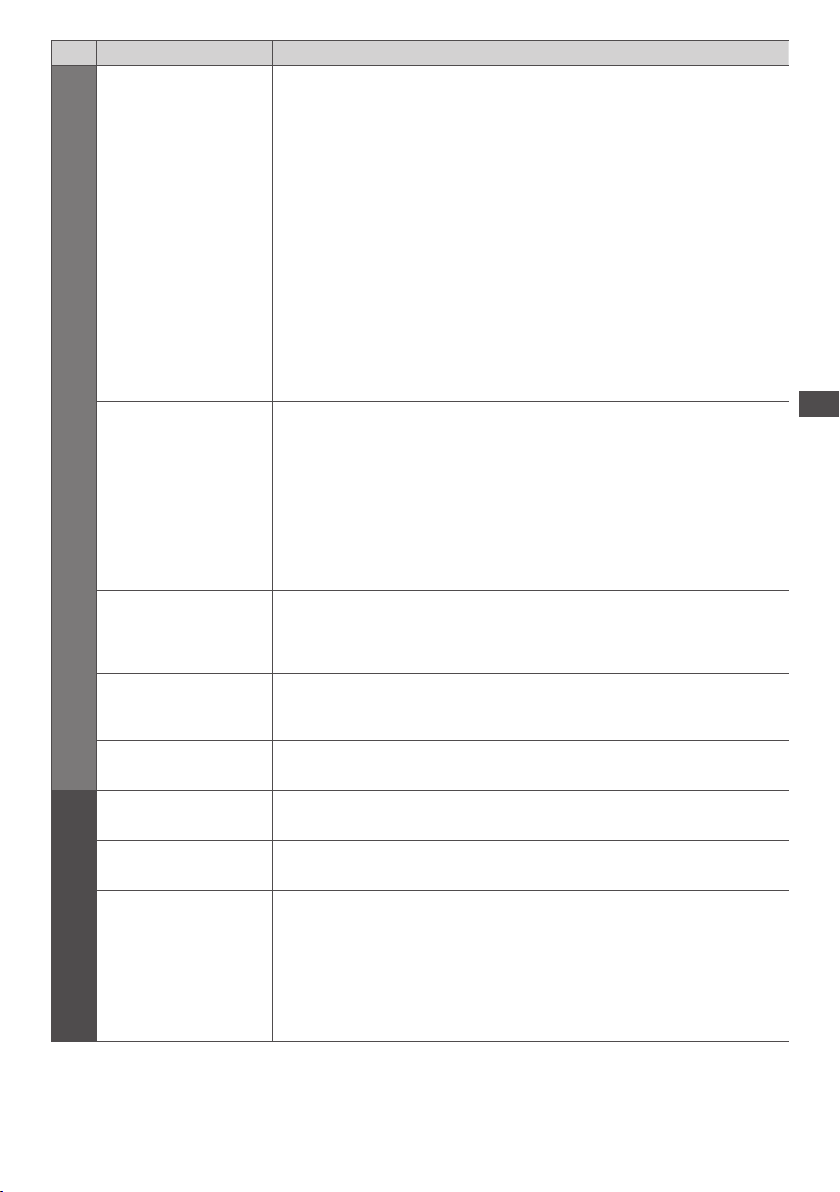
Menu
Préférence audio
Son
Sélection SPDIF
Entrée HDMI1 / 2 / 3 / 4
Délai SPDIF
Réinitialiser par défaut
Programmation
minuterie
Minuterie veille
Minuterie
Mise en veille
automatique
Option Réglages / Configurations (choix disponibles)
Sélectionne le réglage initial pour les pistes audio
[Automatique] / [Multicanal] / [Stéréo] / [MPEG]
L es options de fonction varient suivant le pays sélectionné.
•
[Automatique] : Sélectionne automatiquement les pistes audio si le programme
[Multicanal] : L a priorité est accordée à la piste audio multicanal.
[Stéréo] : L a priorité est accordée à la piste audio multicanal stéréo (2 canaux).
[MPEG] : L
D olby Digital Plus et Dolby Digital sont des méthodes de codage des signaux
•
numériques développées par DolbyLaboratories. Outre l’audio stéréo (2 canaux), ces
signaux peuvent être de type audio multicanal.
HE-AAC est une méthode de codage sensorielle utilisée pour comprimer l’audio
•
numérique en vue d’un stockage et d’une transmission efficaces.
MPEG est une méthode de compression audio qui permet de réduire la taille des
•
données sans perte significative de la qualité audio.
D olby Digital Plus et HE-AAC sont des technologies pour programmes HD (haute
•
définition).
M ode DVB uniquement
•
SPDIF: Un format de fichier de transfert audio standard
P ermet de sélectionner le réglage initial pour le signal de sortie audio numérique des
bornes DIGITAL AUDIO OUT et HDMI2 (fonc
[Automatique] : L es signaux Dolby Digital Plus, Dolby Digital et HE-AAC (48 kHz) sont
[PCM] : Le signal de sortie numérique est verrouillé sur PCM.
P our le mode DVB, le contenu vidéo du réseau (p. 81) ou le mode Vidéo du Lecteur
•
multimédia (p.67)
ARC (Audio Return Channel) : Fonction de sortie numérique audio avec câble HDMI
•
Sélectionnez en fonction du signal d’entrée [Numérique] / [Analogique] (p.100)
[Numérique] : Connexion par câble HDMI
[Analogique] : Connexion par câble adaptateur HDMI-DVI
M ode d’entrée HDMI uniquement
•
Ajuste la durée du délai de la sortie sonore des bornes DIGITAL AUDIO OUT et HDMI2
(fonction ARC) si le son n’est pas synchronisé avec l’image
M ode DVB uniquement
•
A ppuyez sur la touche OK pour initialiser les paramètres Mode Son, [Balance],
[Ecouteurs] et [Surround] à leurs réglages par défaut
Règle une minuterie pour rappeler de regarder ou d’enregistrer des programmes (p.48)
M ode DVB uniquement
•
P ermet de régler l’heure à laquelle le téléviseur passe automatiquement en mode veille
[Désactivé] / [15] / [30] / [45] / [60] / [75] / [90] (minutes) (p.19)
Règle l’heure à laquelle le téléviseur passe automatiquement en mode v
lorsqu’aucune opération n’est réalisée pendant les durées sélectionnées
[Désactivé] / [2] / [4] (heures)
L e démarrage automatique de la programmation de la minuterie n’a aucun effet sur
•
cette fonction.
L a commutation d’entrée automatique avec l’appareil connecté affecte cette fonction
•
et le compteur de temps est réinitialisé.
L e message de notification s’affiche 3 minutes avant de passer en mode veille.
•
comporte plus de deux pistes. L’ordre de priorité est le suivant : Dolby
Digital Plus, HE-AAC, DolbyDigital, MPEG.
a priorité est accordée à MPEG.
tion ARC) [Automatique] / [PCM]
émis en DolbyDigitalBitstream.
L es signaux MPEG sont émis en PCM.
Utiliser les fonctions du menu
eille
33
Page 34

Menu
Utiliser les fonctions du menu
Configuration
34
Option Réglages / Configurations (choix disponibles)
Règle automatiquement le téléviseur dans le mode économie d’énergie le plus approprié
Si vous appuyez sur la touche OK, les options suivantes sont réglées comme indiqué
•
Navigation Eco
Configuration Réseau P ermet de formater le disque dur USB connecté et de configurer l’état (p. 57)
VIERA Link
Type de contenu
HDMI
Réglage des liens num/analog
Sortie AV1
Démarrage
simultané
Arrêt simultané
Veille Eco énergie
Mode veille
intelligent
Téléchargement
Verrouillage parental V errouille une chaîne ou une entrée AV pour y interdire l’accès (p.50)
Éditer les favoris P ermet de créer la liste des chaînes DVB-S favorites (p.42)
Liste des chaînes Saute les chaînes DVB-S non désirées ou édite les chaînes DVB-S (p.43)
Configuration auto
Réglage menu DVB-S
Réglage manuel Règle manuellement les chaînes DVB-S (p.44)
Actualiser liste chaînes
Message nouvelle
chaîne
Condition du signal P ermet de vérifier l’état du signal DVB-S (p.45)
Antenne
ci–dessous :
[Mode Eco], [VIERA Link], [Arrêt simultané], [Veille Eco énergie], [Économie d’énergie]
[Activé]
[Mode veille intelligent] [Activé (sans rappel)]
[Mise en veille automatique]
Règle le téléviseur pour l’utilisation des fonctions VIERA Link [Désactivé] / [Activé] (p.87)
Ajuste les réglages d’image selon le type de contenu de l’appareil connecté via le câble
HDMI [Désactivé] / [Automatique]
C ette fonction est disponible si l’appareil connecté prend en charge le type de
•
contenu HDMI.
L es informations du type de contenu sont affichées plusieurs secondes lors de
•
l’opération de cette fonction.
C hoisit le signal à transmettre du téléviseur à Q-Link [TV] / [AV2] / [Moniteur]
[Moniteur] : Image affichée sur l’écran
L es signaux à composantes, d’ordinateur et HDMI ne peuvent pas être émis.
•
Règle le téléviseur pour l’utilisation de la fonction Démarrage simultané
[Désactivé] / [Activé] (p.86,87)
Règle le téléviseur pour l’utilisation de la fonction Arrêt simultané
[Désactivé] / [Activé] (
C ontrôle la consommation d’énergie de l’appareil raccordé en mode de veille pour
réduire la consommation [Désactivé] / [Activé] (p.88)
C ette fonction est disponible lorsque [ VIERA Link] est réglé sur [Activé] et lorsque
•
[Arrêt simultané] est réglé sur [Activé].
P ermet que les appareils non visionnés ou non connectés entrent en mode de veille
pour rédui
[Désactivé] / [Activé (avec rappel)] / [Activé (sans rappel)] (p.88)
•
Télécharge les réglages de chaîne, de langue, de pays / zone sur un appareil compatible
Q-Link ou VIERALink raccordé au téléviseur
•
Règle automatiquement les chaînes DVB-S captées dans la zone (p.39)
P ermet de mettre à jour la liste des chaînes DVB-S tout en conservant vos réglages (p.44)
P ermet de sélectionner l’affichage ou non d’un message de notification lorsqu’une
nouvelle chaîne DVB-S est trouvée [Désactivé] / [Activé] (p.44).
P ermet de
fréquences descendants pour capter plusieurs satellites
[Un LNB] / [MiniDiSEqC] / [DiSEqC 1.0] / [Câble unique] (p.38)
•
re la consommation d’énergie
C ette fonction est disponible lorsque [ VIERA Link] est réglé sur [Activé].
Il n’est pas possible de télécharger les réglages de chaîne DVB-S et DVB-C.
régler de système d’antenne de sorte qu’il utilise plusieurs convertisseurs de
C e téléviseur prend en charge DiSEqC Version 1,0.
[2 heures]
p.86,87)
Page 35

Menu
Configuration
Option Réglages / Configurations (choix disponibles)
Réglage menu DVB-S
Configuration LNB
Ajouter signal du
téléviseur
Éditer les favoris Crée la liste des chaînes DVB-C favorites (p.42)
Liste des chaînes Saute les chaînes DVB-C non désirées ou édite les chaînes DVB-C (p.43)
Configuration auto Règle automatiquement les chaînes DVB-C disponibles (p.40)
Réglage manuel Règle manuellement les chaînes DVB-C (p.44)
Actualiser liste
chaînes
Réglage menu DVB-C
Réseau favori
Message nouvelle
chaîne
Remplacement
service
Condition du signal Vérifie l’état du signal DVB-C (p.45)
Atténuateur
Ajouter signal du
téléviseur
Éditer les favoris Crée la liste des chaînes DVB-T favorites (p.42)
Liste des chaînes Saute les chaînes DVB-T non désirées ou édite les chaînes DVB-T (p.43)
Configuration auto Règle automatiquement les chaînes DVB-T captées dans la zone (p.41)
Réglage manuel Règle manuellement les chaînes DVB-T (
Réglage menu DVB-T
Actualiser liste
chaînes
Réseau favori
Message nouvelle
chaîne
Condition du signal Vérifie l’état du signal DVB-T (p.45)
Ajouter signal du
téléviseur
P ermet de sélectionner le satellite pour chaque convertisseur de fréquences
descendant (p.39)
Ajoute le mode TV
C ette fonction est disponible si vous ignorez des modes pour régler [Configuration
•
auto] lors de la première utilisation du téléviseur.
P our l’utiliser, reportez-vous aux opérations “Configuration automatique” lors de la
•
première utilisation du téléviseur (p.12,13).
à jour la liste des chaînes DVB-C tout en conservant vos réglages (p.44)
M et
Sélectionne votre réseau favori pour chaque diffuseur (disponible uniquement dans
certains pays)
Sélectionne l’affichage ou
chaîne DVB-C est trouvée [Désactivé] / [Activé] (p.44)
C onfigurez-le sur [On] pour autoriser la commutation du message vers le service
disponible (disponible uniqu
Réduit automatiquement le signal DVB-C afin d’éviter les interférences
[Désactivé] / [Activé]
Si le signal DVB-C est trop fort, des interférences peuvent se produire. Dans ce cas,
•
réglez-le sur [Activé] afin de réduire automatiquement le signal.
Ajoute le mode TV
C ette fonction est disponible si vous ignorez des modes pour régler [Configuration
•
auto] lors de la première utilisation du téléviseur.
P our l’utiliser, reportez-vous aux opérations “Configuration automatique” lors de la
•
première utilisation du téléviseur (p.12,13).
M et à jour la liste des chaînes DVB-T tout en conservant vos réglages (p.44)
Sélectionne votre réseau favori pour chaque diffuseur (disponible uniquement dans
certains pays)
Sélectionne l’affic
chaîne DVB-T est trouvée [Désactivé] / [Activé] (p.44)
Ajoute le mode TV
C ette fonction est disponible si vous ignorez des modes pour régler [Configuration
•
auto] lors de la première utilisation du téléviseur.
P our l’utiliser, reportez-vous aux opérations “Configuration automatique” lors de la
•
première utilisation du téléviseur (p.12,13).
non d’un message de notification lorsqu’une nouvelle
ement dans certains pays) [Désactivé] / [Activé]
p.44)
hage ou non d’un message de notification lorsqu’une nouvelle
Utiliser les fonctions du menu
35
Page 36

Menu
Utiliser les fonctions du menu
Configuration
36
Option Réglages / Configurations (choix disponibles)
Réglage menu analogue
Liste des chaînes Saute les chaînes analogiques non désirées ou édite les chaînes analogiques (p.46)
Configuration auto Règle automatiquement les chaînes analogiques captées dans la zone (p.41)
Réglage manuel Règle manuellement les chaî
Ajoute le mode TV
C ette fonction est disponible si vous ignorez des modes pour régler [Configuration
Ajouter signal du
téléviseur
Langues OSD C hange de langue pour les affichages sur écran
Langue préférée
Langue
1 / 2
Sous-titres préférés
1 / 2
Télétexte préféré Sélectionne la langue préférée pour le service de télétexte DVB (suivant le diffuseur)
Type sous-titres
préféré
Télétexte M ode d’affichage Télétexte [TOP (FLOF)] / [Liste] (p.24)
Langue télétexte
Guide par défaut
Affichage réglages
Noms d’entrée N omme ou ignore chacune des bornes d’entrée (p.52)
Délai d’affichage
Bannière VIERA
Connect
Affichage du temps
de jeu
Mode Radio
•
auto] lors de la première utilisation du téléviseur.
P our l’utiliser, reportez-vous aux opérations “Configuration automatique” lors de la
•
première utilisation du téléviseur (p.12,13).
Sélectionne les première et deuxième langues préférées pour l’audio multi DVB
(suivant le diffuseur)
Sélectionne les première
(suivant le diffuseur)
P our afficher les sous-titres (p.18)
•
Sélectionne le type sous-titres préféré [Standard] / [Malentendants]
[Malentendants] facilite la compréhension et rend le visionnement plus agréable à
•
l’aide de sous-titres DVB (suivant le diffuseur).
L a priorité est accordée à [Sous-titres préférés 1 / 2] dans [Langue].
•
P ermet de sélectionner la police de caractères utilisée pour le
[Ouest] / [Est1] / [Est2]
[Ouest] : anglais, français, allemand, grec, italien, espagnol, suédois, turc, etc.
[Est1] : tchèque, anglais, estonien, letton, roumain, russe, ukrainien, etc.
[Est2] : tchèque, hongrois, letton, polonais, roumain, etc.
tionne le type de guide des programmes par défaut lorsque vous appuyez sur la
Sélec
touche GUIDE (disponible uniquement dans certains pays)
[Guide TV] / [Liste des chaînes]
[Guide TV] :
L e guide électronique des programmes (EPG) est disponible.
P our utiliser l’EPG (p.21)
•
[Liste des chaînes] :
L’EPG n’est pas disponible et la liste de chaînes s’affiche à la place.
Règle la durée d’affichage de la bannière d’inform
[Pas d’affichage] / [1] / [2] / [3] / [4] / [5] / [6] / [7] / [8] / [9] / [10] (secondes)
C onfigure l’affichage de la bannière de présentation de VIERA Connect
[Désactivé] / [Activé] (p. 16, 17)
Réglez sur [Activé] pour afficher la durée d’utilisation du mode Jeux toutes les
30minutes [Désactivé] / [Activé]
C ette fonction est disponible lorsque [Jeux] est sélectionné dans [Mode Image]
•
(p.30)
Réglez la minuterie de manière à éteindre l’écran automatiquement lorsqu’une station
de radio est sélectionnée [Désactivé] / [5] / [10] / [15] / [20] (secondes)
L e son est activé même si l’écran est éteint.
•
A ppuyez sur n’importe quelle touche sauf Veille, Volume Haut / Bas et Coupure du
•
son pour allumer l’écran.
C ette fonction est efficace pour réduire la consommation électrique lors de l’écoute
•
d’une station de radio.
M ode DVB uniquement
•
nes analogiques (p.46)
et deuxième langues préférées pour les sous-titres DVB
télétexte
ations (p.18) sur l’écran
Page 37
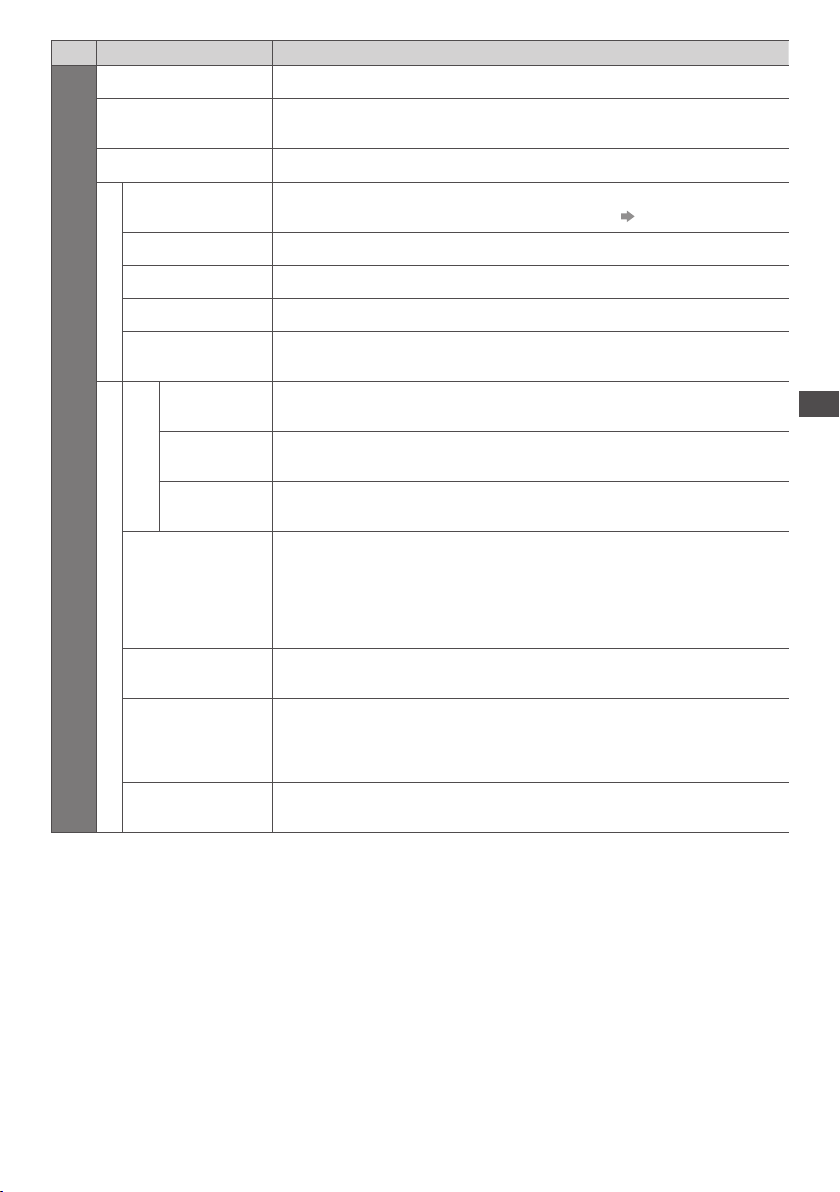
Menu
Configuration
Option Réglages / Configurations (choix disponibles)
Interface commune L es utilisations comprennent le visionnement des chaînes cryptées (p.53)
Configuration Réseau
DivX® VOD P ermet d’afficher le code d’enregistrement DivX VOD (p.98)
Disposition clavier
USB
Menu système
Réglage usine Réinitialise tous les réglages, par exemple lors d’un déménagement (p.54)
Mise à jour système Télécharge le nouveau logiciel sur le téléviseur (p.55)
Licence logicielle Affiche les informations de licence logicielle
Informations
système
Paramétrage GUIDE
Mise à jour
Plus+
Code postal
Informations
système
Autres réglages
Préf. à l’allumage
Économie d’énergie
Fuseau horaire
Échanger la liste des
chaînes
P ermet de définir les paramètres réseau à utiliser dans votre environnement réseau
(p.75)
Sélectionne la langue prise en charge par votre clavier USB
P our plus d’informations sur l’utilisation d’un clavier USB (p.101)
•
Affiche les informations système de ce téléviseur
P ermet d’effectuer la mise à jour de l’horaire GUIDE Plus+ et des informations de
publicité pour le système GUIDE Plus+ (p.22)
Règle votre code postal pour l’affichage des publicités dans
(p.22)
Affiche les informations système du système GUIDE Plus+
Sélectionne automatiquement l’entrée lorsque vous allumez le téléviseur [TV] / [AV]
Réglez sur [TV ] pour visualiser une
Réglez sur [AV] pour visualiser l’entrée à partir d’un appareil externe connecté à la
borne AV1 ou HDMI1, par exemple, un décodeur.
L’appareil externe doit être sous tension et envoyer un signal de contrôle pour que
•
puisse se produire une commutation automatique.
Réduit la luminosité de l’image pour réduire la consommation
[Désactivé] / [Activé]
Règle les données de temps
L es données de temps seront corrigées en fonction du temps moyen de Greenwich.
•
Réglez sur [Automatique] pour que le temps se règle automatiquement sur celui de
•
votre zone.
Exporte / Importe les paramètres de la liste des chaînes en utilisant la carte SD pour
rtager les mêmes paramètres avec VIERA qui ont la même fonction
pa
image à partir du tuner TV.
Utiliser les fonctions du menu
le système GUIDE Plus+
d’énergie
U n menu différent s’affiche dans le mode d’entrée PC, de lecteur multimédia ou de services réseau. (p.56, 62 - 72, 80-83)
•
L a sélection n’est possible que parmi les choix disponibles.
•
37
Page 38

Refaire le réglage depuis le menu Configuration
Règle automatiquement de nouveau toutes les chaînes captées dans la zone.
C ette fonction est disponible si le réglage de chaîne est déjà exécuté.
•
Seul le mode sélectionné est réglé.
•
T ous les réglages de syntonisation précédents sont effacés.
•
Si le code Verrouillage parental (p. 51) a été validé, le code PIN est requis.
•
Si le réglage n’a pas été complètement exécuté [Réglage manuel] (p. 44, 46)
•
Chaînes DVB-S
Sélectionnez DVB-S
1
(p.17)
TV
Affichez le menu
2
MENU
Sélectionnez [Configuration]
■
Pour revenir au
téléviseur
EXIT
Pour la configuration
automatique, utiliser les
touches sur le panneau
latéral du téléviseur (p.9)
1 Appuyez de manière
Refaire le réglage depuis le menu Configuration
répétée jusqu’à ce
que [Configuration
auto] apparaisse
F
2
Accédez [Configuration auto]
TV
3 Réglez le satellite, le
mode de recherche et
le mode de balayage
(sélectionnez l’option)
TV (validez)
AV
(mémorisez)
4 Démarrez
[Configuration auto]
TV
P our revenir au
•
téléviseur
F
38
3
Menu principal
Image
Son
Minuterie
Configuration
Sélectionnez [Réglage menu DVB-S]
4
Réglage menu DVB-S Accéder
Choisissez [Antenne] et [Configuration LNB]
5
Réglage menu DVB-S
A ntenne
C onfiguration LNB Accéder
D iSEqC 1.0
1 Sélectionnez [Antenne] et validez
V ous pouvez capter plusieurs satellites si vous possédez un système d’antenne à contrôle
DiSEqC.
Réglage menu DVB-S
A ntenne D iSEqC 1.0
F
TV
AV
[Un LNB] : compatible avec un seul LNB
[MiniDiSEqC] : jusqu’à 2 LNB peuvent être contrôlés
[DiSEqC 1.0] : jusqu’à 4 LNB peuvent être contrôlés
[Câble unique] : Si vous utilisez un routeur câble unique, jusqu’à 8fréquences
sont disponibles.
sélectionnez
accédez
sélectionnez
accédez
sélectionnez
accès / mémorisation
C e téléviseur prend en charge DiSEqC Version
•
1,0.
utilisateur
Page 39

2 Sélectionnez [Configuration LNB]
5
Réglage menu DVB-S
C onfiguration LNB Accéder
sélectionnez
accédez
3 Choisissez [LNB] et [Satellite]
C hoisissez [LNB] en premier, puis [Satellite] pour le LNB sélectionné.
Configuration LNB
Qualité du signal
N iveau du signal
LNB
LNB tranche basse fréquence
LNB tranche haute fréquence
Satellite
Fréquence test transpondeur
010
010
AA
9750 MHz
10600 MHz
Astra 19.2° E
10744 MHz
sélectionnez
v alidez
[LNB] :
Si vous réglez sur “Un LNB”
•
non sélectionnable
Si vous réglez sur “MiniDiSEqC” ou “Câble unique”
•
sélectionnez LNB AA ou AB
Si vous réglez sur “DiSEqC1.0”
•
sélectionnez LNB AA, AB, BA ou BB
[Satellite] :
Sélectionnez [Pas de satellite] si vous ne savez pas quel satellite est raccordé (le satellite disponible sera recherché
•
lors de la configuration automatique).
Sélectionnez [Utilisateur défini] pour configurer manuellement [Fréquence test transpondeur].
•
Si vous réglez sur [Câble unique], des réglages additionnels sont requis. Réglez [Tranche util. défini], [Fréq. tranche
•
util.] et [PIN] (selon le routeur câble unique que vous utilisez).
P our plus de détails, veuillez consulter le manuel du routeur.
4 Mémorisez
BACK/
RETURN
■ Satellites disponibles et orientation de l’antenne parabolique pour régler les chaînes DVB-S :
•
Express à 53° Est
•
I ntelsat à 45° Est
•
Turk sat à 42° Est
•
Express à 40° Est
•
H ellas à 39° Est
•
Eutelsat à 36° Est
•
Eurobird à 33° Est
•
A stra à 28,2° Est
•
Arabsat à 26° Est
•
Eurobird à 25,5° Est
P our vous assurer que votre antenne parabolique est bien installée, informez-vous auprès de votre revendeur.
•
P our plus de détails, informez-vous également auprès des diffuseurs satellite.
•
Sélectionnez [Configuration auto]
6
Réglage menu DVB-S
Accéder C onfiguration auto
•
A stra à 23,5° Est
•
Eutelsat à 21,5° Est
•
A stra à 19,2° Est
•
Eutelsat à 16° Est
•
H ot Bird à 13° Est
•
sat à 10° Est
Eutel
•
Eurobird à 9° Est
•
Eutelsat à 7° Est
•
A stra à 4,8° Est
•
T hor à 0,8° Ouest / Intelsat à 1° Ouest
sélectionnez
accédez
Réglez le satellite, le mode de recherche et le mode de balayage
7
Réglage automatique DVB-S
Satellite
M ode recherche
M ode scan
Lancez la configuration automatique (Les réglages s’effectuent automatiquement)
8
Configuration automatique DVB-S
T outes les données DVB-S vont être
L ancer balayage
effacées
Astra 19.2° E
C haînes gratuites
R apide
sélectionnez
accès / mémorisation
A près les réglages, sélectionnez [Lancer balayage].
•
Configuration automatique DVB-S
Satellite
Progression
C ette opération prendra environ 20 minutes.
N o. N om de la chaîne Type
CBBC Channel
372
BBC Radio Wales
372
E4
372
TV gratuite: 3 TV payante: 0 Radio: 0
Une fois l’opération terminée, la chaîne qui se trouve sur la position la plus basse s’affiche.
•
Amos à 4° Ouest
•
A tl. Bird à 5° Ouest
•
A tl. Bird à 7° Ouest
•
A tl. Bird à 8° Ouest
•
A tl. Bird à 12,5° Ouest
•
T elstar à 15° Ouest
•
N SS à 22° Ouest
•
I ntelsat à 24,5° Ouest
•
H ispasat à 30° Ouest
[Total] : balaye toute la plage de fréquences
[Rapide] : balaye les fréquences appropriées
pour le satellite sélectionné
Astra 19.2° E
0% 100%
TV gratuite
TV gratuite
TV gratuite
R echerche en cours
QTE
10
10
10
Refaire le réglage depuis le menu Configuration
39
Page 40

Chaînes DVB-C
■
Pour revenir au
téléviseur
EXIT
Pour la configuration
automatique, utiliser les
touches sur le panneau
latéral du téléviseur (p. 9)
Refaire le réglage depuis le menu Configuration
1 Appuyez de manière
répétée jusqu’à ce que
[Configuration auto]
apparaisse
F
2
Accédez [Configuration auto]
TV
3 Réglez le mode de
recherche et le mode
de balayage
(sélectionnez l’option)
TV
(validez)
AV
(mémorisez)
4 Démarrez
[Configuration auto]
TV
Pour revenir au
•
téléviseur
F
40
Sélectionnez DVB-C
1
(p.17)
TV
Affichez le menu
2
MENU
Sélectionnez [Configuration]
3
Menu principal
Image
Son
Minuterie
Configuration
Sélectionnez [Réglage menu DVB-C]
4
Réglage menu DVB-C Accéder
sélectionnez
accédez
sélectionnez
accédez
Sélectionnez [Configuration auto]
5
Réglage menu DVB-C
C onfiguration auto Accéder
sélectionnez
accédez
Réglez la Configuration auto
6
Réglage automatique DVB-C
M ode recherche C haînes gratuites
M ode scan
Fréquence
Débit
ID réseau
[Mode scan]
•
[Total] : balaye toute la plage de fréquences
R apide
Automatique
Automatique
Automatique
L ancer balayage
sélectionnez
accès / mémorisation
A près les réglages, sélectionnez [Lancer
•
balayage].
abc def
jkl
ghi
mno
tuvpqrs
wxyz
[Rapide] : balaye les fréquences qui correspondent à votre pays
N ormalement réglé sur [Fréquence], [Débit] et [ID réseau] à [Automatique].
•
Si [Automatique] ne s’affiche pas ou, si nécessaire, entrez [Fréquence], [Débit] et [ID
réseau] spécifié par votre fournisseur de câble avec les
Lancez la configuration automatique
7
(Les réglages s’effectuent automatiquement)
Configuration automatique DVB-C
T outes les données DVB-C vont être
F
TV
AV
Une fois l’opération terminée, la chaîne qui se trouve sur la position la plus basse
effacées
touches numériques.
Configuration automatique DVB-C
Progression
C ette opération prendra environ 3 minutes.
N o. N om de la chaîne Type
CBBC Channel
1
BBC Radio Wales
2
E4
3
TV gratuite: 3 TV payante: 0 Radio: 0
0% 100%
TV gratuite
TV gratuite
TV gratuite
R echerche en cours
QTE
100
100
100
s’affiche.
Page 41
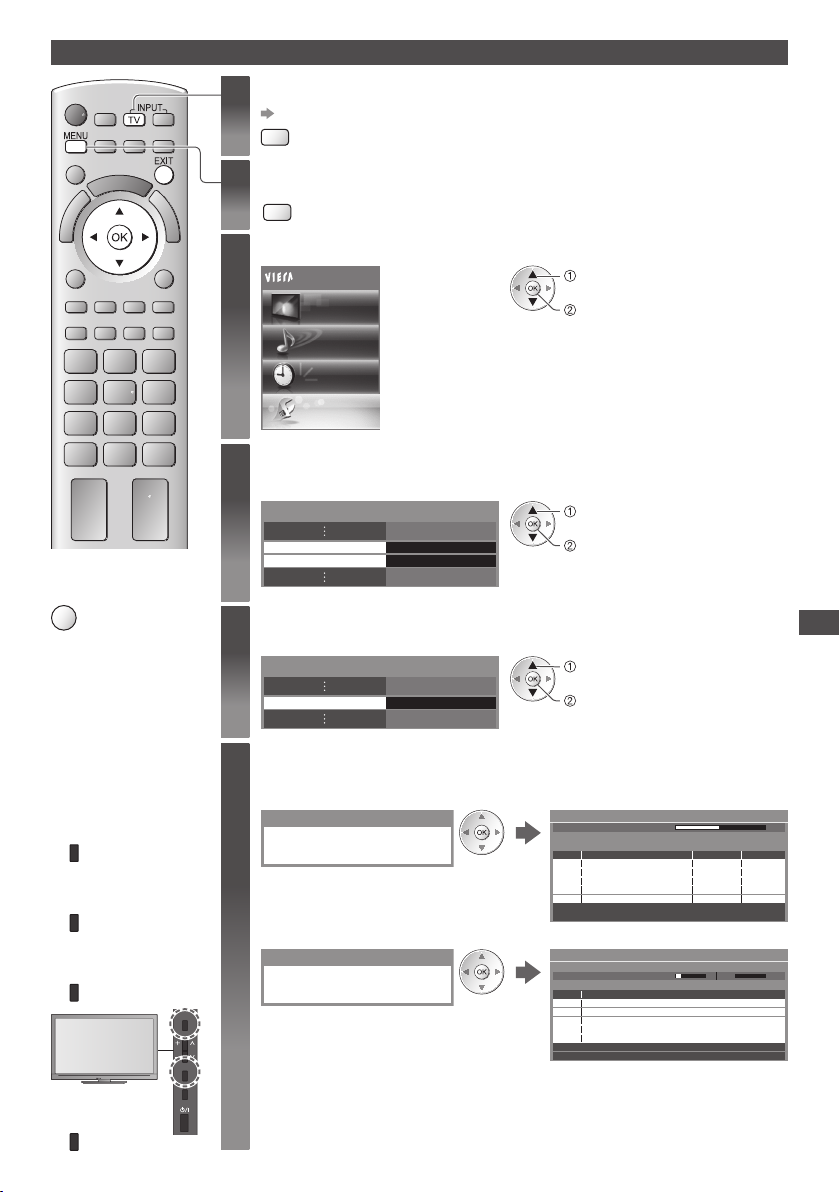
Chaînes DVB-T ou analogiques
Sélectionnez DVB-T ou Analogique
1
(p.17)
Affichez le menu
2
MENU
Sélectionnez [Configuration]
3
Menu principal
Sélectionnez [Réglage menu DVB-T] ou
4
[Réglage menu analogue]
■
Pour revenir au
téléviseur
EXIT
Sélectionnez [Configuration auto]
5
Exemple :
TV
Image
Son
Minuterie
Configuration
Réglage menu DVB-T Accéder
Réglage menu analogue Accéder
Réglage menu DVB-T
sélectionnez
accédez
sélectionnez
accédez
L’option affichée dépend du mode
•
sélectionné.
sélectionnez
Refaire le réglage depuis le menu Configuration
Pour la configuration
automatique, utiliser les
touches sur le panneau
latéral du téléviseur (p.9)
1 Appuyez de manière
répétée jusqu’à ce que
[Configuration auto]
apparaisse
F
2 Accédez [Configuration
auto]
TV
3 Démarrez
[Configuration auto]
TV
P our revenir au
•
téléviseur
F
F
TV
AV
C onfiguration auto Accéder
accédez
Lancez la configuration automatique
6
(Les réglages s’effectuent automatiquement)
DVB-T :
Configuration automatique DVB-T
T outes les données DVB-T vont être
effacées
Configuration automatique DVB-T
Progression
C ette opération prendra environ 3 minutes.
CH Nom de la chaîne Type
CBBC Channel
62
BBC Radio Wales
62
E4
62
62 100Cartoon Nwk
TV gratuite: 4
CH 5 69
TV gratuite
TV gratuite
TV gratuite
TV payante: 0
TV gratuite
R echerche en cours
R adio: 0
QTE
100
100
100
A nalogique:
Configuration automatique mode analogique
T ous les programmes vont être effacés
L es réglages de chaîne, de langue, de pays / zone sont téléchargés sur un appareil
•
compatible Q-Link ou VIERALink raccordé au téléviseur.
Configuration automatique mode analogique
B alayage
C ette opération prendra environ 3 minutes.
CH Nom de la chaîne
CH 29
CH 33 BBC1
A nalogique: 2
CH 2 78 41CC 1
R echerche en cours
Une fois l’opération terminée, la chaîne qui se trouve sur la position la plus basse
s’affiche.
41
Page 42

Régler et éditer les chaînes
(DVB)
V ous pouvez régler de nouveau les chaînes ou établir des listes de chaînes favorites, ignorer les chaînes non désirées, etc.
Sélectionnez DVB-S, DVB-C ou DVB-T
1
(p.17)
TV
Affichez le menu
2
MENU
Sélectionnez [Configuration]
3
Menu principal
Image
Son
Minuterie
Configuration
Sélectionnez [Réglage menu DVB-S],
4
[Réglage menu DVB-C] ou [Réglage menu DVB-T]
sélectionnez
accédez
sélectionnez
accédez
L’option affichée dépend du mode
•
sélectionné.
sélectionnez
accès / mémorisation
L es options de fonction varient suivant le
•
pays sélectionné (p.12).
[Configuration auto]
•
“Refaire le réglage depuis le menu
Configuration” (p.38 -41)
Régler et éditer les chaînes
■
Pour revenir au
téléviseur
EXIT
Réglage menu DVB-C Accéder
Réglage menu DVB-T Accéder
Sélectionnez une des fonctions suivantes
5
Réglage menu DVB-C
Éditer les favoris
L iste des chaînes
C onfiguration auto
Réglage manuel
Actualiser liste chaînes
M essage nouvelle chaîne
C ondition du signal
A tténuateur Désactivé
Accéder Réglage menu DVB-S
Accéder
Accéder
Accéder
Accéder
Accéder
Activé
Accéder
Liste de vos chaînes DVB favorites [Éditer les favoris]
Créez vos listes de chaînes favorites pour divers diffuseurs (jusqu’à 4: [Favori]1 à 4).
L es listes de favoris DVB sont disponibles sous “Catégorie” d ans la bannière d’informations (p.18) et l’écran Guide des
programmes (p.21).
1 Sélectionnez une chaîne à ajouter à la liste ( : Pour changer la catégorie)
Édition des favoris DVB-C
Toutes chaînes DVB-C Favori 1
1 BBC One Wales
7 BBC THREE
14 E4
CBBC Channel70
72 Car toon Nwk
BBCi
105
BBC Radio Wales
719
BBC Radio Cymru
720
Classement 123…
sélectionnez
P our classer les noms de chaîne par ordre alphabétique
•
(Rouge)
C haîne chiffrée
•
(Vert)
P our changer la catégorie
•
(Bleu)
42
Page 43

2 Ajoutez-la à la liste des Favoris
Édition des favoris DVB-C
Toutes chaînes DVB-C Favori 1
1 BBC One Wales
7 BBC THREE
14 E4
CBBC Channel70
72 Car toon Nwk
BBCi
105
BBC Radio Wales
719
BBC Radio Cymru
720
Classement 123…
1 BBC One Wales
U ne chaîne est
ajoutée
P our ajouter en une seule fois un bloc continu de chaînes à la liste
•
(Jaune)
P our ajouter toutes les chaînes à la liste
•
(Jaune) (Vert)
créez le bloc
ajoutez
■ Pour éditer la Liste des favoris
Pendant que le curseur se trouve dans le champ des Favoris pour éditer
P our déplacer la chaîne
•
Sélectionnez la nouvelle position Mémorisez
(Vert)
P our nommer les Favoris
•
Réglez les caractères (maximum : dix caractères) Mémorisez
(Rouge)
3 Mémorisez
BACK/
RETURN
ou
Entrée utilisateur
N om
ABCDEFGHI J KLMNOPQRS T
UVW XYZАВЖЗИЙКЛО ПФŒЩЫ
abcde fghijklmnopqrst
uvwxyz авжзийкл о п фœщы
0123456789 ! : #( )+-. *
_
P our utiliser les touches numériques
•
“Tableau des caractères pour les touches numériques” (p.101)
abc def
jkl
ghi
mno
tuvpqrs
wxyz
(Vert)
P our supprimer la chaîne
•
P our supprimer toutes les chaînes
•
(Jaune)
sélectionnez
validez
RETURN
BACK/
Sautez les chaînes DVB non désirées, éditez les chaînes DVB [Liste des chaînes]
V ous pouvez cachez les chaînes DVB non désirées.
L es chaînes cachées ne peuvent s’afficher qu’avec cette fonction. Utilisez cette fonction pour sauter les chaînes non désirées.
Sélectionnez une chaîne pour l’affichez ou la cachez
Toutes chaînes DVB-C
70 CBBC Channel
72 Cartoon Nwk
105 BBCi
719 BBC Radio Wales
720 BBC Radio Cymru
1 BBC ONE Wales
7 BBC THREE
Classement 123…
sélectionnez
[Montrer] / [Cacher]
: [Montrer]
: [Cacher] (sautez)
P our affichez toutes les chaînes
•
(Jaune)
■ Pour trier la liste des chaînes
P our classer les noms de chaîne par ordre alphabétique
•
(Rouge)
P our changer la catégorie
•
(Bleu)
■ Pour éditer les chaînes
V ous pouvez aussi éditer chacune des chaînes dans la Liste des chaînes.
P our changer la position de chaîne (si disponible)
•
Saisissez le nouveau numéro de position Mémorisez
(Vert)
P our déplacez la position de chaîne (si disponible)
•
Sélectionnez la nouvelle position Mémorisez
(Vert)
abc def
jkl
ghi
mno
tuvpqrs
wxyz
ou
(Vert)
abc def
jkl
ghi
mno
tuvpqrs
wxyz
(Vert)
Régler et éditer les chaînes
P osition de chaîne
1
BBC ONE WALES
Coronation Street
20:00 - 20:55
Actuel infos
Toutes chaînes DVB-T
C hanger catégorie
20:35
43
Page 44

Réglez la chaîne DVB manuellement [Réglage manuel]
N ormalement, utilisez [Configuration auto] ou [Actualiser liste chaînes] pour régler les chaînes DVB.
U tilisez cette fonction si le réglage n’a pas été effectué complètement, ou pour ajuster l’orientation de l’antenne ou de
l’antenne parabolique.
T outes les chaînes trouvées seront ajoutées à la Liste des chaînes.
•
DVB-S :
1 Réglez le satellite
Recherche manuelle DVB-S
Qualité du signal
N iveau du signal
Satellite
Transpondeur fréquence
Débit
Polar isation
M odulation
Service ID
L ancer balayage
Astra 19.2° E
10847 MHz
Automatique
H orizontal
Automatique
Automatique
sélectionnez
100 %
100 %
v alidez
P our le réglage, informez-vous
•
également auprès des diffuseurs
satellite.
2 Réglez [Transpondeur fréquence],
[Débit], [Polarisation], [Modulation] et
[Service ID]
sélectionnez
m odifiez
3 Sélectionnez [Lancer balayage]
sélectionnez
accédez
DVB-C :
1 Saisissez la fréquence 2 Sélectionnez [Lancer balayage]
Recherche manuelle DVB-C
Fréquence
Service ID Automatique
Qualité du signal
N iveau du signal
N o. N om de la chaîne Type N ouveau
TV gratuite: 0 TV payante: 0 Radio: 0
L ancer balayage
Arrêté
74,00 MHz4
Automatique Débit
DVB-T :
100 %
100 %
abc def
jkl
ghi
mno
tuvpqrs
wxyz
N ormalement réglé sur [Débit] et
•
[Service ID] sur [Automatique].
sélectionnez
accédez
1 Réglez la fréquence pour chaque chaîne 2 Recherchez
Recherche manuelle DVB-T
Fréquence
Régler et éditer les chaînes
Qualité du signal
N iveau du signal
N o. N om de la chaîne Type N ouveau
TV gratuite: 0 TV payante: 0 Radio: 0 Données: 0
[CH21]
Arrêté
474,00 MHz
100
100 %
%
sélectionnez une chaîne
réglez la fréquence
Réglez-le là où le niveau de
•
[Qualité du signal] est maximal.
abc def
jkl
ghi
mno
tuvpqrs
wxyz
Mettre à jour les chaînes DVB automatiquement [Actualiser liste chaînes]
V ous pouvez ajouter de nouvelles chaînes, supprimer les chaînes enlevées, mettre à jour le nom de chaîne et le placer
automatiquement dans la Liste des chaînes.
Mettre à jour la liste des chaînes DVB-T
Progression
C ette opération prendra environ 3 minutes.
CH Nom de la chaîne Type QTE
TV gratuite: 0 TV payante: 0 Radio: 0
CH 5 69
R echerche en cours
L a Liste des chaînes est mise à jour tout en préservant vos réglages dans [Éditer
•
les favoris], [Liste des chaînes], [Verrouillage parental], etc.
Selon l’état du signal, il est possible que l’actualisation ne fonctionne pas correctement.
•
Avant de mettre à jour les chaînes DVB-S, il faut effectuer les réglages de
•
satellite, de mode de recherche et de mode de balayage.
Mise à jour de la liste des chaînes DVB-S
Satellite
M ode recherche
M ode scan
Astra 19.2° E
C haînes gratuites
R apide
L ancer balayage
sélectionnez
accès / mémorisation
A près les réglages, sélectionnez
•
[Lancer balayage].
Affichez un message de notification [Message nouvelle chaîne]
Sélectionne l’affichage ou non d’un message de notification lorsqu’une nouvelle chaîne DVB est trouvée. [Désactivé] / [Activé]
Nouve lles chaînes trouvées !
Pressez OK pour mettre à jo ur la liste des chaî nes.
Pressez EXIT pour ignor er.
44
Sélectionner OK exécutera [Actualiser liste chaînes].
•
Page 45

Vérifiez le signal DVB [Condition du signal]
Sélectionne une chaîne et vérifie l’état du signal DVB.
U n bon niveau de signal n’indique pas nécessairement un signal adéquat pour la réception
DVB.
V euillez utiliser l’indicateur Qualité du sig
[Qualité du signal] :
B arre verte Bon
•
B arre jaune Mauvais
•
B arre rouge Signal faible (vérifiez l’antenne, le câble ou l’antenne parabolique)
•
Exemple :
Etat du signal DVB-C
N om de la chaîne
Qualité du signal
N iveau du signal
taux d’erreur bits
N om du réseau
Paramètre
70 CBBC Channel
0.00E+00
Wenvoe
802,00 MHz, 64 QAM, 6940 kS/s
nal comme suit :
9080%
C es barres indiquent la valeur maximale du signal de la chaîne
%
sélectionnée.
(Analogique)
V ous pouvez régler de nouveau les chaînes, sauter les chaînes non désirées, éditer les chaînes, etc.
Sélectionnez Analogique
1
(p.17)
TV
Affichez le menu
2
MENU
Sélectionnez [Configuration]
3
Menu principal
Image
Son
sélectionnez
accédez
P our changer de chaîne
•
Régler et éditer les chaînes
■
Pour revenir au
téléviseur
EXIT
Minuterie
Configuration
Sélectionnez [Réglage menu analogue]
4
Réglage menu analogue Accéder
Sélectionnez une des fonctions suivantes
5
Réglage menu analogue
L iste des chaînes
C onfiguration auto
Réglage manuel
Accéder
Accéder
Accéder
sélectionnez
accédez
sélectionnez
accédez
L es options de fonction varient suivant le
•
pays sélectionné (p.12).
[Configuration auto]
•
“Refaire le réglage depuis le menu
Configuration” (p.41)
45
Page 46

Sautez les chaînes analogiques non désirées, éditez les chaînes analogiques
[Liste des chaînes]
V ous pouvez cachez les chaînes analogiques non désirées.
L es chaînes cachées ne peuvent s’afficher qu’avec cette fonction. Utilisez cette fonction pour sauter les chaînes non désirées.
Sélectionnez une chaîne pour l’affichez ou la cachez
Liste des chaînes analogiques
1 BBC1
2 *****
3 *****
4 *****
5 *****
6 *****
7 *****
sélectionnez
[Montrer] / [Cacher]
: [Montrer]
: [Cacher] (sautez)
P our affichez toutes les chaînes
•
(Jaune)
■ Pour éditer les chaînes
V ous pouvez aussi éditer chacune des chaînes dans la Liste des chaînes.
P our régler de nouveau chaque chaîne ([Réglage manuel])
•
(Rouge)
(voir ci-dessous)
P our déplacez la position de chaîne
•
Sélectionnez la nouvelle position Mémorisez
(Vert)
P our renommer la chaîne
•
Réglez les caractères (maximum : cinq caractères) Mémorisez
(Bleu)
Régler et éditer les chaînes
Edition du nom de la chaîne
N om
ABCDEFGHI J KLMNOPQRS T
UVW XYZАВЖЗИЙКЛО ПФŒЩЫ
abcde fghijklmnopqrst
uvwxyz авжзийкл о п фœщы
0123456789 ! : #( )+-. *
_
P our utiliser les touches numériques
•
“Tableau des caractères pour les touches numériques” (p.101)
(Vert)
sélectionnez
v alidez
P osition de chaîne
N om de la chaîne
1
ITV
CH23 SC1
C haînes analogiques
23:35
Remarque
Si un magnétoscope est raccordé uniquement au moyen du
•
câble RF, éditez [VCR].
Réglez la chaîne analogique manuellement [Réglage manuel]
[Réglage fin]
U tilisez cette option pour régler finement un programme donné (dont la réception est affectée par les conditions
météorologiques, etc.)
[Réglage manuel]
Réglez la chaîne analogique manuellement après la configuration automatique.
Réglez [Système Audio] et [Système couleur], puis lancez cette fonction.
•
E n temps normal, réglez [Système couleur] [Automatique].
Si un magnétoscope est raccordé uniquement au moyen du câble RF, éditez [0].
•
Recherche manuelle analog.
Réglage fin
Réglage manuel
Système Audio
Système couleur Automatique
278 411
SC1
Mémoriser
CH331 BBC1
SC1: PAL B, G, H / SECAM B, G
SC2: PAL I
SC3: PAL D, K / SECAM D, K
F: SECAM L, L’
BACK/
RETURN
1 Sélectionnez la position de
chaîne
abc def
jkl
ghi
mno
tuvpqrs
wxyz
46
2 Sélectionnez la chaîne
3 Recherchez
4 Sélectionnez
[Mémoriser]
sélectionnez
mémorisez
Page 47

Multi fenêtres
Profitez en même temps des émissions de télévision numériques et d’une entrée externe (AV,COMPONENT ou HDMI).
Affichez le menu
1
MENU
Sélectionnez [Image]
2
Menu principal
Image
Son
Minuterie
Configuration
Sélectionnez [Image incrustée]
3
Image incrustée Accéder
Affichage à l’écran
Réglages avancés
Réinitialiser par défaut Réinitialiser
1 DVB-T
Sortir
Activé
PandP Changer
2/2
•
Ecran principal
AV1
Ecran secondaire
■ Méthode d’utilisation des multi fenêtres
Affichez la barre de couleur si elle n’est pas affichée
Mode Image sur Image [PinP] Mode Image par Image [PandP]
1 DVB-T
AV1
AV1
PandP Changer Sortir
(Bleu)
1 DVB-T
PandP Changer Sortir
B arre de couleur
Remarque
C haque mode d’entrée ne peut être affiché que sur l’écran principal ou sur l’écran secondaire.
•
E n multi fenêtres, le son ne provient que de l’écran principal.
•
V ous ne pouvez pas modifier le rapport de format en multi fenêtres.
•
HDMI n’est disponible que pour un écran principal.
•
C ertains signaux sont reformatés pour un affichage correct sur votre écran.
•
(Jaune)
(Vert)
P our quitter le mode multi fenêtres
•
(Rouge)
P our modifier le mode d’entrée ou la chaîne de l’écran secondaire
•
1 Permutez de
l’écran secondaire
à l’écran principal
(Bleu)
1 DVB-T AV1
2 Modifiez le mode d’entrée
ou la chaîne à l’aide de la
télécommande (p.17, p.26)
sélectionnez
accédez
sélectionnez
accédez
L es opérations de la télécommande
s’appliquent à l’écran principal.
Sortir PinP Changer
3 Permutez encore
(Bleu)
Multi fenêtres
47
Page 48

Programmation minuterie
Programmation de la minuterie depuis le menu
L e menu Programmation de la minuterie permet de choisir les programmes à rappeler ou à enregistrer sur l’enregistreur
externe ou le disque dur USB. À l’heure exacte, le téléviseur se règle
V ous pouvez aussi utiliser le guide des programmes pour régler les événements de la programmation de la minuterie (p.23).
C ette fonction n’est pas disponible en mode analogique.
•
L a programmation de la minuterie peut stocker jusqu’à 15 événements.
•
L a programmation de la minuterie ne fonctionne de façon appropriée que si les données horaires sont acquises via le signal
•
de la radiotélévision ou du fournisseur d’accès.
P our l’enregistrement à l’aide de la programmation de la minuterie, le téléviseur doit être en marche ou en veille. Pour
•
pouvoir afficher les rappels, le téléviseur doit être en marche.
V ous ne pouvez pas sélectionner une autre chaîne pendant l’enregistrement en mode Programmation de la minuterie.
•
Il peut s’avérer impossible d’enregistrer un programme crypté (protégé contre la copie).
•
L ors de l’enregistrement de programmes sur l’enregistreur externe, assurez-vous d’effectuer les réglages appropriés sur
•
l’enregistreur connecté au téléviseur.
Si un enregistreur compatible avec Q-Link, VIERA Link ou toute autre technologie similaire est connecté au téléviseur
(p.86,87) et que les [Réglage des liens num/analog] (p.34) sont terminés, il n’est pas nécessaire de régler l’enregistreur.
Consultez aussi le manuel de l’enregistreur.
Si un enregistreur n’est pas compatible avec Q-Link, VIERA Link ou toute autre technologie similaire, programmez la
•
minuterie de l’enregistreur. Pour la préparation de l’enregistreur, veuillez consulter son manuel.
P our enregistrer des programmes sur le DD USB, assurez-vous de le formater et de l’activer pour l’enregistrement dans
•
[Configuration Réseau] (p.57).
L es enregistrements sur des enregistreurs externes sont toujours en vidéo composite définition standard via péritel, même si
•
le programme original est en haute définition.
U n message de rappel s’affiche 2 minutes avant l’heure de démarrage si vous regardez la télévision.
•
•
P our supprimer le message et démarrer la programmation
Sélectionnez le mode que vous souhaitez régler
Programmation minuterie
1
(DVB-S, DVB-C ou DVB-T)
(p.17)
TV
sur la chaîne correcte même s’il est en mode de veille.
•
P our annuler la pr
EXIT
ogrammation
■
Pour revenir au téléviseur
EXIT
■
Pour déverrouiller le tuner
et arrêter l’enregistrement
G
U
I
D
E
48
EXIT
Affichez le menu
2
MENU
Sélectionnez [Minuterie]
3
Menu principal
Image
Son
Minuterie
Configuration
Sélectionnez [Programmation minuterie]
4
M inuterie veille
M ise en veille automatique
Accéder Programmation minuterie
Désactivé
Désactivé
accédez
accédez
sélectionnez
sélectionnez
Page 49
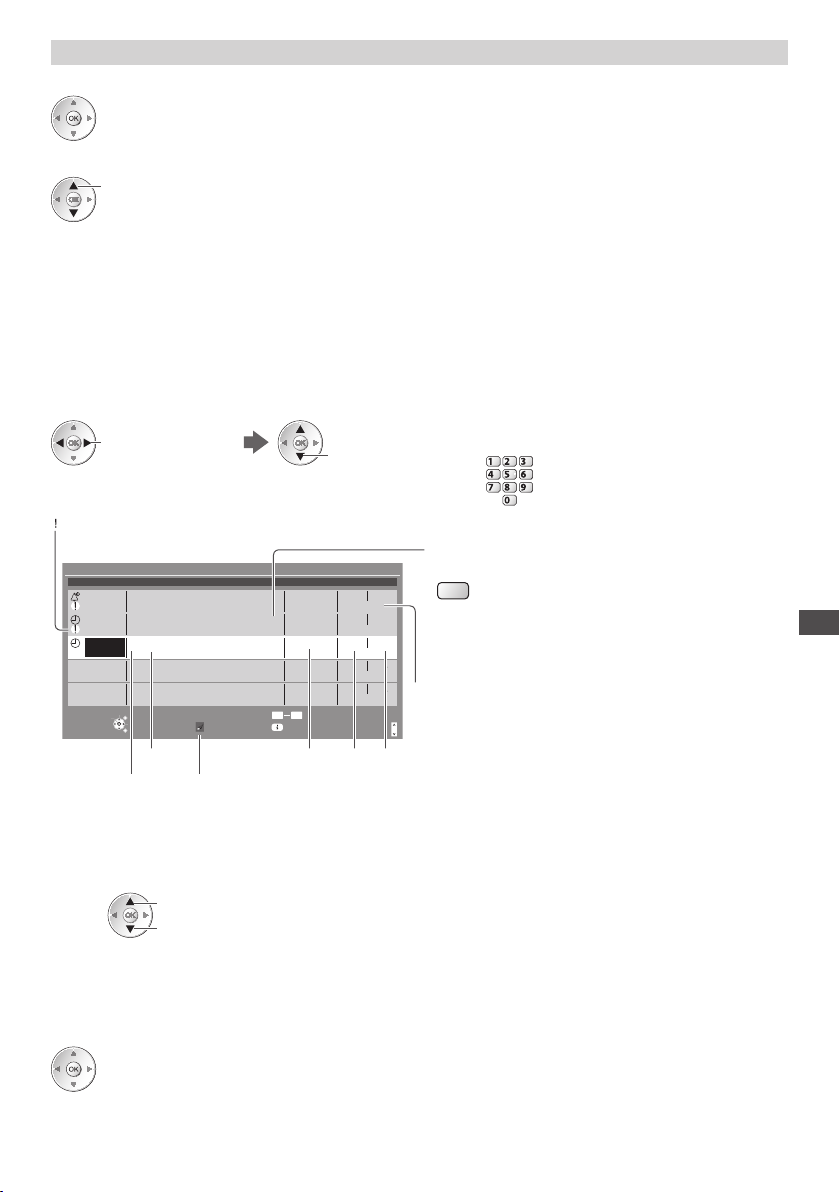
Régler les détails d’événements de la programmation de la minuterie [Programmation minuterie]
1 Commencez à procéder aux réglages
2 Sélectionnez la fonction ([Enr. ext.], [Enr. DD USB] ou [Rappel])
sélectionnez
[Enr. ext.] / [Enr. DD USB] :
pour enregistrer le programme sur un enregistreur externe ou le disque dur USB
L orsqu’arrive l’heure de démarrage, la chaîne est automatiquement commutée et les
signaux audio et vidéo sont émis. Un
message de rappel s’affiche 2 minutes avant l’heure de démarrage si vous regardez la télévision.
[Rappel] :
pour vous rappeler de regarder un progra
mme
L orsque vous regardez le téléviseur, un message de rappel s’affiche 2 minutes avant l’heure de démarrage.
A ppuyez sur la touche OK pour basculer sur la chaîne programmée.
3 Réglez la chaîne, la date et l’heure (répétez les opérations comme indiqué ci-dessous)
Réglez les options dans l’ordre de 1 à 4.
sélectionnez l’option
: Affiché si les événements de la programmation de la minuterie se recouvrent
Programmation minuterie
Fonction No. Date
Rappel
D 7 BBC7 17:00 18:30
Enr. ext.
Enr. ext.
C hanger la fonction
E nregistrer minut.
<MINUTERIE>
D 1 BBC1 STTL 18:00 20:00
<MINUTERIE>
C 3 ITV1
<MINUTERIE>
------
------ --:----:-- --:--
Sortir
C hoisir
R evenir
1
[ S] : DVB-S
[C] : DVB-C
[D] : DVB-T
V ous ne pouvez pas changer le mode dans le menu.
•
Numéro de chaîne
1
Date
2
u n jour après
quotidiennement ou hebdomadairement (appuyez à plusieurs reprises)
[Dim.-sam. quot] : Dimanche à Samedi
•
[Lun.-sam. quot] : Lundi à Samedi
•
[Lun.-ven. quot] : Lundi à Vendredi
•
[ Sam./Ven./Jeu./Mer./Mar./Lun./Dim. hebdo.] : Même heure le même jour chaque semaine
•
v alidez
E nregistre avec des sous-titres (si disponible)
P our indiquer ceci
•
Fin Nom de la chaîne
(Appuyez encore une fois pour effacer les soustitres)
Mer 27.10.2010
Mer 27.10.2010
Jeu 28.10.2010
Mer 27.10.2010 10:46
Démarrage
(90 Min.)
(120 Min.)
21:30 22:30
(60 Min.)
--:----:-- --:--
Durée (affichage automatique)
C apacité restante:
500GB (50%)
0
9
1/1
2 3 4
I nformations sur le disque dur USB (le cas échéant)
1 , 3 et 4 peuvent aussi être saisis à l’aide des
•
touches numériques.
abc def
jkl
ghi
mno
tuvpqrs
wxyz
(Jaune)
Heure de démarrage
3
Heure de fin
4
4 Mémorisez
Programmation minuterie
49
Page 50
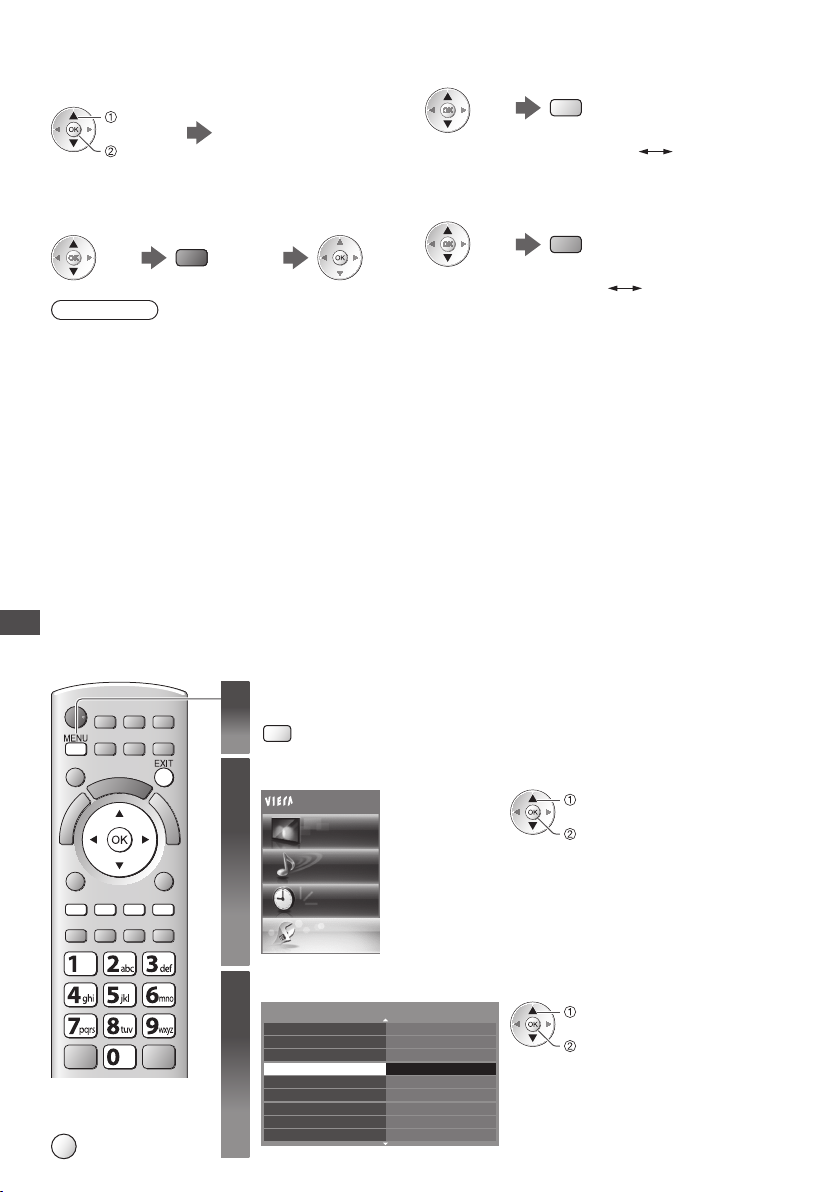
■ Pour modifier un événement de
programmation de la minuterie
Sélectionnez le programme à modifier
sélectionnez
accédez
C orrigez si nécessaire (p.49)
■ Pour annuler un événement de programmation
de la minuterie
Sélectionnez le programme à effacer
(Rouge)
■
Pour enregistrer avec des sous-titres (le cas échéant)
Sélectionnez le programme à enregistrer avec des sous-titres
(Jaune)
À chaque fois que vous appuyez:
•
automatique
désactivé
■ Pour annuler temporairement un événement de
programmation de la minuterie
Sélectionnez le programme à annuler
(Bleu)
À chaque fois que vous appuyez:
•
annuler
arrêter l’annulation
Remarque
Vérifiez que la DEL s’allume en orange. Si non, les programmes de la minuterie ne sont ni activés ni stockés.
•
L es messages de rappel de la programmation de la minuterie restent affichés jusqu’à ce que :
•
•
V ous appuyez sur la touche OK pour visualiser le programme ou la touche EXIT pour annuler le rappel.
•
L’événement de programmation indiqué par le message se termine.
“!” Indique que des événements de programmation de la minuterie se recouvrent. [Enr. ext.] et [Enr. DD USB] ont la priorité
•
sur [Rappel]. En ce qui concerne les deux [Enr. ext.] / [Enr. DD USB] ou plus qui se chevauchent, le premier événement de
programmation de la minuterie commence et se termine conformément à la programmation. L’événement suivant de la
programmation de la minuterie peut alors démarrer.
L’enregistrement de programmation de la minuterie passe automatiquement à la chaîne programmée 10secondes avant le délai défini.
•
P our arrêter l’enregistrement de l’événement de la programmation de la minuterie directement avant l’heure de démarrage,
•
il pourrait être nécessaire d’arrêter manuellement l’enregistreur.
L’enregistrement avec programmation de la minuterie est effectué même si le téléviseur est en mode d’enregistrement REW
•
LIVE TV (p.60) ou Pause Live TV (p.89). Dans ce cas, ces enregistrements seront annulés.
Verrouillage parental
V ous pouvez verrouiller des chaînes spécifiques ou des bornes d’entrée AV, et superviser leur visionnement.
Programmation minuterie | Verrouillage parental
L orsqu’une chaîne ou une entrée verrouillée est sélectionnée, un message apparaît : la saisie du numéro PIN permet de la
visionner.
Affichez le menu
1
MENU
Sélectionnez [Configuration]
2
Menu principal
Image
Son
sélectionnez
accédez
50
■
Pour revenir au
téléviseur
EXIT
Minuterie
Configuration
Sélectionnez [Verrouillage parental]
3
N avigation Eco
C onfiguration Réseau
Réglage des liens
V errouillage parental
Réglage menu DVB-C
L angue
Affichage réglages
I nterface commune
C onfiguration Réseau
Accéder
1/2
sélectionnez
accédez
Page 51
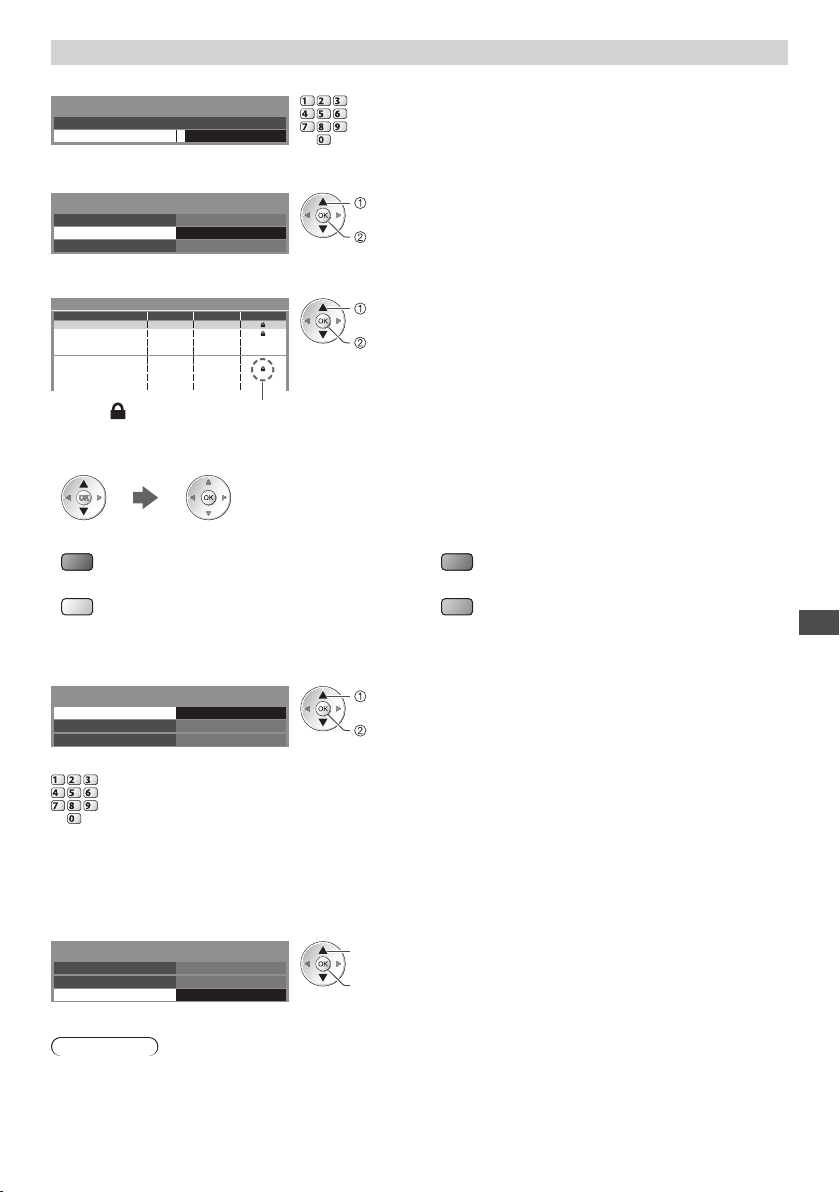
Supervisez l’accès aux chaînes [Verrouillage parental]
1 Entrez le code PIN (4 chiffres)
Verrouillage parental - Saisie du code PIN
V euillez saisir un nouveau code PIN
PIN
* * * *
abc def
jkl
ghi
tuvpqrs
E ntrez le code PIN deux fois lors de la première configuration.
•
mno
N otez le numéro PIN au cas où vous l’oublieriez.
•
wxyz
Il se peut que “0000” soit mémorisé comme numéro PIN par défaut,
•
suivant le pays sélectionné (p.12).
2 Sélectionnez [Liste chaînes]
Verrouillage parental
M odifier code PIN
L iste chaînes
Evaluation parentale
Accéder
P as de limite
sélectionnez
accédez
3 Sélectionnez la chaîne ou l’entrée à verrouiller
Liste des chaînes contrôle parental TV et AV
N om Entrée
101 BBC 1 Wales
7 BBC THREE
14 E4C
VCR
1 BBC1
2 *****
AV1
AV2
: Apparaît lorsque la chaîne ou l’entrée est verrouillée
P our annuler
•
Sélectionnez la chaîne ou l’entrée verrouillée
DVB-C
DVB-T
DVB-T
A nalogique
A nalogique
A nalogique
Externe
Externe
Classement 123…
Type
TV gratuite
TV gratuite
TV gratuite
A nalogique
A nalogique
A nalogique
AV
AV
Verrouillé
sélectionnez
v errouillez
P our classer les noms de chaîne par ordre alphabétique
•
P our tout déverrouiller
•
P our tout verrouiller
•
(Rouge) (Vert)
P our sauter au haut de l’entrée suivante
•
(Jaune) (Bleu)
■ Pour changer le code PIN
1 . Sélectionnez [Modifier code PIN]
Verrouillage parental
M odifier code PIN
L iste chaînes
Evaluation parentale
Accéder
P as de limite
sélectionnez
accédez
2 . Entrez un nouveau code PIN deux fois
abc def
jkl
ghi
mno
tuvpqrs
wxyz
■ Pour régler l’évaluation parentale
L a disponibilité de cette fonction varie suivant le pays sélectionné (p.12).
•
Si les infos d’âge du programme DVB spécifient un âge plus élevé que celui sélectionné, il faudra saisir le numéro PIN
visionner le programme (suivant le diffuseur).
Sélectionnez [Evaluation parentale] et spécifiez un âge pour la restriction des programmes.
Verrouillage parental
M odifier code PIN
L iste chaînes
Evaluation parentale
P as de limite
Remarque
L e réglage sur [Réglage usine] (p.54) efface le numéro PIN et tous les réglages.
•
sélectionnez
accès / mémorisation
Verrouillage parental
pour
51
Page 52

Noms d’entrée
P our identifier et sélectionner plus facilement le mode d’entrée, vous pouvez nommer chaque mode d’entrée ou sauter les
bornes qui ne sont raccordées à aucun appareil.
P our sélectionner le mode d’entrée (p.26)
•
Affichez le menu
1
MENU
Sélectionnez [Configuration]
Noms d’entrée
2
Menu principal
Image
Son
Minuterie
Configuration
Sélectionnez [Affichage réglages]
3
Accéder Affichage réglages
Sélectionnez [Noms d’entrée]
4
Affichage réglages
N oms d’entrée Accéder
sélectionnez
accédez
sélectionnez
accédez
sélectionnez
accédez
Sélectionnez une borne d’entrée
■
Pour revenir au
téléviseur
EXIT
5
Noms d’entrée
AV1
AV2
COMPONENT
PC
HDMI1
HDMI2
HDMI3
HDMI4
DVB-S
Noms d’entrée
DVB-C
DVB-T
A nalogique
DVD
AV2
COMPONENT
PC
HDMI1
HDMI2
HDMI3
HDMI4
DVB-S
DVB-C
DVB-T
A nalogique
1/2
2/2
sélectionnez
accès / mémorisation
L es noms que vous validez sont affichés dans le
menu [Sélection d’entrée] (p.26), dans le menu
[Sélection TV ] (p.17) ou la bannière.
Si [Ignorer] est sélectionné, il n’est pas
•
possible de sélectionner le mode.
■ Entrée utilisateur
V ous pouvez donner le nom de votre choix à chaque mode d’entrée.
1 Sélectionnez [Entrée utilisateur] 2 Réglez les caractères (maximum : dix caractères) 3 Mémorisez
sélectionnez
v alidez
52
sélectionnez
accédez
Entrée utilisateur
N om
ABCDEFGHI J KLMNOPQRS T
UVW XYZАВЖЗИЙКЛО ПФŒЩЫ
abcde fghijklmnopqrst
uvwxyz авжзийкл о п фœщы
0123456789 ! : #( )+-. *
_
P our utiliser les touches numériques
•
“Tableau des caractères pour les touches numériques” (p.101)
BACK/
RETURN
Page 53

Utiliser l’interface commune
Le menu de module Interface commune permet d’accéder aux logiciels que contiennent les modules d’interface commune (IC).
Il se peut que cette fonction ne soit pas disponible dans certains pays ou certaines zones.
•
Il est possible que les signaux audio et vidéo ne soient pas reproduits en fonction des émissions ou des services.
•
B ien que le module IC puisse vous permettre d’accéder à certains services, ce téléviseur ne garantit pas l’accès à tous les
services (comme par exemple, à la télévision payante).
U tilisez uniquement le module IC approuvé par le diffuseur.
P our plus d’informations et pour connaître
des diffuseurs.
Attention
É teignez toujours le téléviseur à l’aide de l’interrupteur
•
d’alimentation avant d’insérer ou de retirer le module IC.
Si la carte est accompagnée d’un lecteur de carte, insérez
•
d’abord le lecteur de carte, puis insérez la carte dans ce
dernier.
I nsérez le module dans le bon sens.
•
Insérez le module IC (en option)
L es fonctions qui apparaissent à l’écran varient suivant le contenu du module IC sélectionné.
•
N ormalement, les chaînes cryptées devraient apparaître. Suivez les instructions du guide d’utilisation à l’écran.
•
Si la chaîne cryptée n’apparaît pas, suivez la procédure ci-dessous.
P our plus de détails, consultez le mode d’emploi du module IC ou informez-vous auprès du diffuseur.
•
1
2
3
les conditions de service, informez-vous auprès de votre revendeur Panasonic ou
F ente IC
R etirez le couvercle avant
•
d’utiliser la fente IC.
I nsérez ou retirez tout droit
et complètement
Sélectionnez DVB-S, DVB-C ou DVB-T
(p.17)
TV
Affichez le menu
MENU
Sélectionnez [Configuration]
Menu principal
Image
Son
M odule IC
Côté du téléviseur
sélectionnez
accédez
Utiliser l’interface commune
Minuterie
Configuration
Sélectionnez [Interface commune]
■
Pour revenir au
téléviseur
EXIT
4
I nterface commune Accéder
Accédez à l’interface commune
5
Interface commune
F ente 1:
M odule inséré
sélectionnez
accédez
accédez
■ Comment utiliser les services en suivant les consignes à l’écran
Exemple :
Sélectionnez, allez
•
Il se peut que les instructions du guide d’utilisation à l’écran ne correspondent pas aux touches de la télécommande.
•
Symbole :
•
C aractères en couleur
•
Touche de couleur
53
Page 54

Réglage usine
Rétablissez les réglages initiaux du téléviseur, c’est-à-dire sans chaînes réglées.
T ous les réglages autres que [Configuration DD USB] sont réinitialisés (chaînes, image, audio, etc.).
P our régler de nouveau uniquement les chaînes de télévision, comme par exemple après un déménagement
•
“Refaire le réglage depuis le menu Configuration” (p.38 - 41)
Affichez le menu
1
MENU
Sélectionnez [Configuration]
Réglage usine
EXIT
■
Pour revenir au
téléviseur
2
Menu principal
Image
Son
Minuterie
Configuration
Sélectionnez [Menu système]
3
C onfiguration Réseau
DivX® VOD
M enu système
Autres réglages
Sélectionnez [Réglage usine]
4
Menu système
D isposition clavier USB
Réglage usine
M ise à jour système
L icence logicielle
I nformations système
Accéder
E nglish(UK)
Accéder
2/2
sélectionnez
accédez
sélectionnez
accédez
sélectionnez
accédez
Rétablissez les réglages [Réglage usine]
1 Vérifiez le message et initialisez 2 Suivez les instructions à l’écran
Réglage usine
L es données tuner seront éffacées
C onfirmer ?
C onfirmer ?
1
(Confirmez)
2
(Confirmez)
3
(Démarrez [Réglage usine])
Réinitialisation en mode
usine achevée.
Merci d'éteindre votre TV.
[Configuration auto] se lancera
•
automatiquement la prochaine fois que
vous allumerez l’appareil à l’aide de
l’interrupteur d’alimentation. (p.12)
54
Page 55

Mettre à jour le logiciel du téléviseur
Il se peut qu’une nouvelle version du logiciel soit parfois disponible en téléchargement, pour améliorer le fonctionnement ou
les commandes du téléviseur.
Si une mise à jour est disponible, une bannière de notification s’affiche lorsque la chaîne a des informations de mise à jour.
P our télécharger
•
V ous pouvez mettre à jour automatiquement tout nouveau logiciel, ou faire la mise à jour manuellement.
1
2
3
Si vous choisissez de ne pas télécharger
•
EXIT
Affichez le menu
MENU
Sélectionnez [Configuration]
Menu principal
Image
Son
Minuterie
Configuration
Sélectionnez [Menu système]
sélectionnez
accédez
sélectionnez
accédez
sélectionnez
accédez
■
Pour revenir au
téléviseur
EXIT
M enu système Accéder
Sélectionnez [Mise à jour système]
4
Menu système
M ise à jour système Accéder
Mettez à jour le système logiciel du téléviseur [Mise à jour système]
■ Pour faire la mise à jour automatiquement
Sélectionnez [Recherche auto Màj en veille]
Mise à jour système
R echerche auto Màj en veille
R echercher Màj maintenant
Si une Mise à jour système est exécutée, le logiciel sera mis à jour
(il se peut que cela modifie les fonctions du téléviseur).
Si vous ne désirez pas que cela se produise, réglez [Recherche
auto Màj en veille] sur [Désactivé].
Désactivé
sélectionnez
accès /
mémorisation
Chaque fois que vous faites le réglage, le téléviseur
•
effectue automatiquement une recherche en mode de
veille et télécharge toute mise à jour de logiciel disponible.
L a mise à jour automatique s’effectue dans les
•
conditions suivantes:
•
V eille (téléviseur éteint avec la télécommande)
•
L’enregistrement en mode Programmation
minuterie, Enregistrement Direct TV ou
Enregistrement une touche n’est pas en cours.
■ Pour mettre à jour immédiatement
1 Sélectionnez [Rechercher Màj maintenant] 2 Cherche une mise à jour (pendant
Mise à jour système
R echerche auto Màj en veille
R echercher Màj maintenant
Désactivé
Accéder
sélectionnez
accédez
Remarque
L e téléchargement risque de prendre environ 60 minutes.
•
P endant le téléchargement et la mise à jour du logiciel, NE PAS éteindre le téléviseur.
•
Il se peut que le message soit une notification affichée à l’avance. Dans ce cas, la date à laquelle la nouvelle version peut être utilisée
•
s’affichera. Vous pouvez régler la réservation pour la mise à jour. La mise à jour ne sera pas lancée si le téléviseur est réglé sur Désactivé.
quelques minutes) et affiche
un message correspondant si
disponible
3 Télécharger
Mettre à jour le logiciel du téléviseur
55
Page 56

Afficher l’écran d’un ordinateur sur le téléviseur
Il est possible d’afficher l’écran de l’ordinateur sur le téléviseur auquel l’ordinateur est raccordé.
V ous pouvez aussi écouter le son de l’ordinateur si un câble audio est connecté.
P our raccorder l’ordinateur (p.94)
•
Sélectionnez l’entrée externe
1
AV
Sélectionnez [PC]
2
■
Pour revenir au
téléviseur
TV
Sélection d’entrée
AV1
AV2
COMPONENT
PC
HDMI1
HDMI2
sélectionnez
accédez
Signaux correspondants (p.102)
•
Si [Fréq. H] ou [Fréq. V] s’affiche en rouge, il se
•
peut que les signaux ne soient pas pris en charge.
Réglage du menu d’ordinateur
P our appliquer les réglages “Utiliser les fonctions du menu” (p. 29)
•
Menu
Réglages avancés
Image
Afficher l’écran d’un ordinateur sur le téléviseur
Option Réglages / Configurations (options)
Gain Rouge Réglez la balance des blancs dans la plage de couleur rouge vif.
Balance des blancs
Gain Vert Réglez la balance des blancs dans la plage de couleur vert vif.
Gain Bleu Réglez la balance des b
Limite Rouge Réglez la balance des blancs dans la plage de couleur rouge foncé.
Limite Vert Réglez la balance des blancs dans la plage d
Limite Bleu Réglez la balance des blancs dans la plage de couleur bleu foncé.
Réinitialiser par défaut
Gamma
Gamma
Réinitialiser par défaut
Résolution
Horloge Réglez sur le niveau minimum s’il y a du bruit
A ppuyez sur le bouton OK pour réinitialiser la balance des blancs par défaut
P ermet de changer de courbe gamma [1.8] / [2.0] / [2.2] / [2.4] / [2.6]
V euillez noter que les valeurs numériques sont des références destinées à l’ajustement.
•
A ppuyez sur le bouton OK pour réinitialiser Gamma par défaut
P ermute sur un affichage large
VGA (640 × 480 pixels), WVGA (852 × 480 pixels), XGA (1024 × 768 pixels),
•
WXGA (1280 × 768 pixels, 1366 × 768 pixels)
L es options changent en fonction des signaux
•
Ajuste la positon horizontale
lancs dans la plage de couleur bleu vif.
e couleur vert foncé.
Configuration
Autres options (p.30-37)
•
U n ordinateur compatible HDMI peut être raccordé aux bornes HDMI (HDMI1 / HDMI2 / HDMI3 / HDMI4) au moyen d’un câble HDMI (p.100).
•
56
Position H
Réglage PC
Position V
Réglage de la phase
Synchronisation
Réinitialiser par défaut A ppuyez sur la touche OK pour rétablir les valeurs par défaut de Réglage PC.
Ajuste la position verticale
Élimine le scintillement et la distorsion
Effectuez ce réglage après celui de l’horloge
•
Réglez sur le niveau minimum s’il y a du bruit
•
P ermet de choisir un autre signal synchrone si l’image est déformée [H & V] / [Sur vert]
[H & V] : par les signaux horizontaux et verticaux de l’ordinateur
[Sur vert] : par le signal vert de l’ordinateur (si disponible)
Page 57

Enregistrement avec un disque dur USB
Vous pouvez enregistrer les programmes télévisés numériques sur le DD USB et avoir le plaisir de les regarder de différentes façons.
L es programmes télévisés analogues ne peuvent pas être enregistrés sur le DD USB.
•
L a diffusion de données (MHEG, etc.), la radiodiffusion et les périodes sans aucun signal ne seront pas enregistrées.
•
T ous les programmes ne peuvent pas être enregistrés, en fonction du diffuseur et du prestataire de services.
•
P our plus d’informations sur le DD USB (p.99)
•
Attention
L’ensemble des données se trouvant sur le DD USB sera écrasé dans les cas suivants :
•
•
Si vous formatez le disque dur USB à partir du téléviseur “Réglages du disque dur USB” (voir ci-dessous)
•
Si vous formatez le disque dur USB pour l’utiliser sur l’ordinateur
E n cas de réparation après une panne, vous devrez peut-être formater le disque dur à nouveau à partir du téléviseur pour
•
l’utiliser. (Toutes les données seront effacées pendant le formatage.)
Afin de pouvoir utiliser le DD USB avec votre PC après avoir enregistré avec ce téléviseur, formatez le disque sur votre PC à
•
nouveau. (Vous ne pouvez pas le formater avec la fonction de formatage de Windows XP.)
Les données enregistrées sur le DD USB avec ce téléviseur pourront être lues uniquement sur ce même téléviseur. Vous ne
•
pouvez pas lire les données sur un autre téléviseur (y compris un téléviseur avec le même numéro de modèle) ou un ordinateur.
Connexion d’un disque dur USB
C onnectez le disque dur USB au port USB 1.
Prise de courant
Câble USB
DD USB
Réglages du disque dur USB
F ormatez et configurez le disque dur USB avec ce téléviseur pour pouvoir l’utiliser à des fins d’enregistrement.
Avant les réglages, connectez le disque dur USB (voir ci-dessus) et assurez-vous de le mettre en marche.
•
V ous ne pouvez pas modifier la configuration du DD USB alors qu’un enregistrement est en cours.
•
V euillez noter que le disque dur USB sera formaté et que toutes les données qu’il contient seront supprimées lorsque vous le formaterez.
•
Affichez le menu
1
MENU
Sélectionnez [Configuration]
2
Menu principal
Image
Son
A ssurez-vous de connecter le DD USB à la prise de courant.
•
N’éteignez pas et ne déconnectez pas le DD USB pendant qu’il
•
fonctionne. Cela pourrait entraîner des dysfonctionnements du
disque ou endommager les données enregistrées.
P our retirer en toute sécurité le disque dur USB du téléviseur
•
(p.19, 58)
sélectionnez
accédez
Enregistrement avec un disque dur USB
■
Pour revenir au
téléviseur
EXIT
Minuterie
Configuration
Sélectionnez [Configuration Réseau]
3
C onfiguration Réseau Accéder
Sélectionnez [Configuration DD USB] et réglez
4
Configuration Réseau
C onfiguration DD USB
E nregistrement une touche
REW LIVE TV
Accéder
180 minutes
Désactivé
sélectionnez
accédez
sélectionnez
accédez
57
Page 58

Configuration disque dur USB [Configuration DD USB]
T ous les périphériques USB reconnus comme périphériques de stockage seront listés.
V ous ne pouvez choisir qu’un seul DD USB à la fois pour faire un enregistrement.
•
1 Sélectionnez le disque dur USB à utiliser pour l’enregistrement, et lancez la procédure de configuration
Configuration DD USB
Produit Nom
USB Drive A
USB Flash Disk
•
•
sélectionnez
accédez
C ertains disques durs USB risquent de ne pas s’afficher.
P our des informations sur le périphérique sélectionné
2 Mise en garde et confirmation d’utilisation d’un disque dur USB
Sélectionnez [Oui] pour poursuivre
Format
Les données enregistrées sur le DD USB à l'aide de ce téléviseur
ne peuvent être lues que sur ce téléviseur.
Vous ne pouvez pas les utiliser avec un autre téléviseur (y compris
un téléviseur de même numéro de modèle) ou avec des ordinateurs.
Si votre téléviseur est réparé pour cause de dysfonctionnements,
il est possible que le DD USB enregistré ne soit pas disponible
sur votre téléviseur réparé.
Continuer ?
Oui N on
sélectionnez [Oui]
v alidez
Format
Pour utiliser ce service à des ns d'enregistrement,
vous devez d'abord l'enregistrer.
Continuer ?
Oui N on
sélectionnez [Oui]
v alidez
Format
Ce périphérique sera formaté et tout le
contenu sera eacé.
Oui N on
sélectionnez [Oui]
v alidez
Êtes-vous sûr ?
3 Confirmation du nom du disque dur USB
Format
N om :
USB Drive A
M odifier le nom ?
Oui N on
Le nom du disque dur USB associé est créé automatiquement. Si vous souhaitez modifier ce nom, sélectionnez
[Oui].
Enregistrement avec un disque dur USB
Réglez les caractères Mémorisez
DD USB
N om
A B C D E F G H I J K L M N O P Q R S T
U V W X Y Z 0 1 2 3 4 5 6 7 8 9 ! : #
a b c d e f g h i j k l m n o p q r s t
u v w x y z ( ) + - . * _
USB HDD 1
sélectionnez
v alidez
sélectionnez
validez
V ous pouvez entrer les caractères en utilisant les touches numériques.
•
BACK/
RETURN
4 Confirmation de l’activation d’enregistrement du disque dur USB
Si le disque dur USB formaté pour l’enregistrement existe déjà, cet écran de confirmation s’affiche pour passer à l’activation
de ce disque dur pour l’enregistrement.
Format
Souhaitez-vous activer ce périphérique maintenant
pour l'enregistrement ?
Lorsque vous déconnectez un périphérique USB,
toujours utiliser la fonction "Retirer USB en sécurité"
dans le menu de conguration du périphérique DD USB
an d'éviter toutes corruptions de contenu enregistré.
Oui N on
Configuration DD USB
Produit Nom
USB Drive A
USB Flash Disk
USB HDD 1
sélectionnez [Oui]
v alidez
M ode sonore
L e disque dur USB est alors disponible pour l’enregistrement / la lecture.
:
Seul un disque dur USB de la liste peut être disponible pour réaliser un
enregistrement.
L e disque dur USB est disponible pour la lecture.
:
P our retirer le disque dur USB du téléviseur en
•
toute sécurité
(Jaune) (Rouge) (Vert)
P our configurer “Retirer USB en sécurité” dans d’autres conditions (p. 19)
•
L e nom du disque dur USB s’affiche
P our formater
•
P our modifier le nom du disque
•
dur USB
58
Page 59

Enregistrer les programmes télévisés sur le disque dur USB
V ous pouvez enregistrer immédiatement le programme en cours en utilisant [Enregistrement une touche].
V ous pouvez aussi enregistrer constamment le programme en cour
afin de pouvoir revenir en arrière ou faire une pause dans le programme en cours.
A ssurez-vous que la connexion et la configuration soient terminées avant de commencer un enregistrement (p.57, 58)
•
A ssurez-vous de ne pas connecter ou déconnecter un périphérique USB lors de l’enregistrement sur le disque dur USB. Sinon,
•
l’enregistrement peut ne pas fonctionner proprement.
Si l’espace disponible sur le disque dur USB est insuffisant, l’enregistrement ne peut pas être effectué.
•
Affichez le menu
1
MENU
s, pour la période sélectionnée, en utilisant [REW LIVE TV],
Sélectionnez [Configuration]
2
Menu principal
Image
Sélectionnez [Configuration Réseau]
3
N avigation Eco
C onfiguration Réseau
Réglage des liens
V errouillage parental
Réglage menu DVB-C
L angue
Affichage réglages
I nterface commune
C onfiguration Réseau
Son
Minuterie
Configuration
1/2
Accéder
sélectionnez
accédez
sélectionnez
accédez
Enregistrement avec un disque dur USB
■
Pour revenir au
téléviseur
EXIT
Sélectionnez [Enregistrement une touche] ou
4
[REW LIVE TV]
Configuration Réseau
C onfiguration DD USB
E nregistrement une touche
REW LIVE TV
180 minutes
Désactivé
Enregistrement Direct TV une touche
- Ce que vous voyez est ce que vous enregistrez [Enregistrement une touche]
E nregistrement immédiat de l’émission en cours sur le
disque dur USB.
Sélectionnez la durée d’enregistrement maximale
[30] / [60] / [90] / [120] / [180] (minutes)
Configuration Réseau
C onfiguration DD USB
E nregistrement une touche
REW LIVE TV
sélectionnez
accès / mémorisation
180 minutes
Désactivé
sélectionnez
L e voyant s’allume en orange
(clignote) lors de l’Enregistrement une
touche.
DEL
59
Page 60

■ Pour lancer l’Enregistrement une touche
Sélectionnez la position “TV” Démarrez
DVD/VCR
TV
V ous ne pouvez pas sélectionner une autre chaîne en cours d’enregistrement.
•
REC
■ Pour arrêter l’enregistrement en cours
DVD/VCR
TV
ou
G
U
I
D
E
EXIT
■ Pour lire ou supprimer les fichiers enregistrés “Mode TV enregistré” (p.68)
Même si l’Enregistrement une touche est en cours, vous pouvez rejouer tout le contenu. Cependant, l’enregistrement peut ne
•
pas fonctionner proprement durant la lecture.
Enregistrement constant [REW LIVE TV]
E nregistrement constant du programme en cours.
Sélectionnez [Automatique] pour lancer REW LIVE TV
Configuration Réseau
C onfiguration DD USB
E nregistrement une touche
REW LIVE TV
180 minutes
Automatique
sélectionnez
accès / mémorisation
L orsque vous sélectionnez [Automatique], l’enregistrement démarre
•
automatiquement.
■ Pour contrôler REW LIVE TV
Sélectionnez la position “TV”
DVD/VCR
TV
P our effectuer une pause
•
A près une pause ou une recherche arrière, les touches suivantes sont disponibles.
•
Enregistrement avec un disque dur USB
r echerche vers l’arrière
l ecture / pause
r echerche vers l’avant
arrêt (arrête l’opération en cours et
retourne à l’écran TV présent)
P our effectuer une recherche arrière (jusqu’à 90minutes)
•
(Appuyez de manière continue)
r echerche vers
l’arrière / avant
(Appuyez de
manière continue)
pause
lecture
/
l ecture
P ermet d’arrêter
l’opération en
cours et de revenir
à la télévisionen
■ Pour arrêter REW LIVE TV
Configuration Réseau
C onfiguration DD USB
E nregistrement une touche
REW LIVE TV
REW LIVE TV est arrêté et le contenu enregistré est supprimé automatiquement sous les conditions suivantes :
•
(Même si REW LIVE TV s’arrête dans les situations suivantes, aussi longtemps que le réglage est maintenu sur [Automatique],
le nouvel enregistrement démarre automatiquement si les conditions d’enregistrement le permettent.)
•
autres chaînes sélectionnées
•
c haîne verrouillée sélectionnée
•
c haîne non valide sélectionnée
•
aucun signal TV
•
si un autre enregistrement démarre
•
l orsque le téléviseur est éteint ou en mode de veille
Désactivé
Automatique
sélectionnez [Désactivé]
Si vous arrêtez REW LIVE TV, le contenu enregistré pour REWLIVETV sera
•
supprimé.
arrêtez
direct
60
Page 61

Utilisation d’un lecteur multimédia
L e lecteur multimédia vous permet d’afficher des fichiers photo, de lire des fichiers vidéo et audio enregistrés sur une carte SD
et une carte mémoire flash USB, et les fichier
L a fonction VIERA IMAGE VIEWER permet de visualiser facilement sur l’écran du téléviseur des photos ou des vidéos
enregistrées sur une carte SD en insérant simplement la carte dans la fente SD.
M ode Photo : L es photos enregistrées sur des appareils photo numériques sont affichées.
M ode Vidéo : (Pour les cartes SD ou les cartes mémoire flash U
M ode TV enregistré : (Pour le DD USB formaté) Les émissions de télévision enregistrées sur le DD USB associé sont lues.
M ode Musique : L
P endant le fonctionnement, un signal audio est émis par les bornes AV1, AUDIO OUT, DIGITAL AUDIO OUT et HDMI2 (fonction
•
ARC). Aucun signal vidéo n’est toutefois émis. AV1 peut émettre un signal audio si [Sortie AV1] est réglé sur [Moniteur] dans le
menu Configuration (p.34). Pour utiliser la borne HDMI2 avec la fonction ARC, veuillez connecter un amplificateur avec une
fonction ARC (p. 85) puis configurez-le pour utiliser les haut-parleurs home cinéma (p. 92).
[Date] affiche la date de l’enregistrement effectué sur l’appareil d’enregistrement. “**/**/****” s’affiche si la date n’est pas
•
enregistrée sur le fichier.
Suivant l’appareil d’enregistrement utilisé, il se peut que l’image ne s’affiche pas bien sur ce téléviseur.
•
L’image peut mettre un certain temps à s’afficher lorsqu’il y a beaucoup de fichiers et de dossiers.
•
L es fichiers partiellement dégradés s’afficheront avec une résolution réduite.
•
L es noms de dossier et de fichier peuvent être différents en fonction de l’appareil photo numérique ou de la caméra vidéo
•
numériques utilisés.
numériques sont lues.
es données audio numériques sont lues.
Pour insérer ou retirer la carte SD / Carte mémoire flash USB
P our la connexion du disque dur USB (p.57)
•
■ Carte mémoire flash USB
s enregistrés sur le disque dur USB formaté.
SB) Les vidéos enregistrées sur des caméras vidéo
I nsérez ou retirez directement et complètement.
•
Avant de retirer la carte mémoire flash USB, veillez à effectuer
•
“Retirer USB en sécurité” (p.19).
C onnectez au port USB 1, 2 ou 3.
•
■ Carte SD
Pour insérer la carte SD Pour retirer la carte SD
Insérez soigneusement
la carte SD, avec l’étiquette
carte jusqu’à ce qu’un
P our des informations sur les périphériques “Périphériques d’enregistrement ou de lecture” (p.99)
•
P our les formats de fichiers pris en charge
•
“Format de fichier supporté par le lecteur et les serveurs multimédia” (p.97, 98)
sur l’avant.
Appuyez sur la
clic soit audible
Découpe
A ppuyez sur le centre
de la carte
Utilisation d’un lecteur multimédia
61
Page 62

Lancer le lecteur multimédia
Utilisation d’un lecteur multimédia
Insérez la carte SD ou la carte mémoire flash USB dans
1
le téléviseur
(p. 61)
P our lire le contenu d’un DD USB, vérifiez que la connexion et les réglages sont
•
terminés. (p. 57, 58)
Lancez le lecteur multimédia
2
Lecteur multimédia
La sortie du signal de toutes les bornes AV
sera désactivée pendant l’ achage de Media
Player. Appuyez sur OK pour continuer.
Appuyez sur EXIT pour rétablir l’ achage
Sélectionnez l’appareil auquel vous désirez accéder
3
L ecteur multimédia
Sélect. lecteur
Accéder
C arte SD
N om du périphérique sélectionné
Sortir
C hoisir
R evenir
du téléviseur.
Car te SD
USB Drive... USB Flash...
Également possible en appuyant sur les boutons
•
suivants.
SD CARD
AV “Regarder les appareils raccordés
aux entrées externes” (p.26)
sélectionnez
accédez
C ette étape sera ignorée si deux ou plus de
•
périphériques ne sont pas connectés.
■
Pour revenir au
téléviseur
EXIT
ou
■
Pour revenir à l’écran
précédent
BACK/
RETURN
62
SD CARD
Sélectionnez le fichier
4
L ecteur multimédia
Sélect. contenu
Sortir
C hoisir
R evenir
Accéder
C arte SD
V ous pouvez aussi accéder directement à chaque mode à l’aide de VIERA TOOLS.
•
“Utilisation de VIERA TOOLS” (p. 28)
P our le disque dur USB formaté, cette étape est ignorée et la liste des fichiers
•
enregistrés s’affiche. (p.68)
P hoto Video Musique
Télé enreg.
[Photo] “Mode Photo” (p.63)
[Video] “Mode Vidéo” (p.67)
[Musique] “Mode Musique” (p.71)
[Télé enreg.]
sélectionnez
accédez
“Mode TV enregistré” (p.68)
Page 63

Mode Photo
L e mode Photo lit tous les fichiers “.jpg” présents sur la carte SD ou la carte mémoire flash USB.
L es miniatures de toutes les photos dans la carte SD ou la carte mémoire flash USB sont affichées.
Exemple : Miniatures - [Toutes les photos]
Lecteur multimédia Photo
Toutes les photos
C arte SD
N om du périphérique sélectionné
sélectionnez [Changer la taille]
m odifiez
■
Pour revenir au
téléviseur
EXIT
SD CARD
ou
■
Pour revenir à l’écran
précédent
BACK/
RETURN
V isualisation
C hoisir
D iaporama
: Affichage d’une erreur
P our modifier la musique de fond “Réglages de photos” (p.64)
•
P our afficher les informations de la photo mise en surbrillance
•
N om
D ate
P ixel
P our modifier la taille des photos sur un écran de miniatures
•
OPTION
Sortir
R evenir
Sélectionner vue
p1010001.JPG
23/10/2010
1600X1200
infos
OPTION
M enu options
Sélect. lecteur Sélect. contenu
1/48
N ombre de fichiers / Nombre total de fichiers
■ Pour trier par dossier, date d’enregistrement ou mois d’enregistrement
1 Affiche la sélection de la vue
(Vert)
2 Sélectionnez le type de tri
V isualisation dossier
Classer par date
Classer par mois
sélectionnez
accédez
3 Sélectionnez l’un des groupes triés pour afficher la miniature du groupe sélectionné
Lecteur multimédia Photo
23/10/2010 25/10/2010 01/11/2010 05/11/2010 10/11/2010 22/11/2010 23/11/2010
24/11/2010 01/12/2010 03/12/2010 20/12/2010 22/12/2010
[Visualisation dossier] :
Affiche les vignettes groupées par dossier
L es fichiers qui ne se trouvent pas dans un dossier sont rassemblés dans le dossier nommé “/”.
•
[Classer par date] :
Affiche les vignettes groupées par date identique
[Inconnu] s’affiche pour le groupe de photos sans date d’enregistrement.
•
[Classer par mois] :
Affiche les vignettes groupées par mois identique
[Inconnu] s’affiche pour le groupe de photos sans date d’enregistrement.
•
Classer par date
sélectionnez
vignette du groupe sélectionné
Utilisation d’un lecteur multimédia
Accéder
C hoisir Revenir
D iaporama
P our revenir à la vignette de toutes les photos
•
(Vert)
Sortir
Sélectionner vue
infos
OPTION
M enu options
Sélect. lecteur
C arte SD
Sélect. contenu
sélectionnez
[Toutes les photos]
accédez
P our afficher les informations du groupe mis en surbrillance
•
N om du dossier
N ombre de fichiers
23/10/2010
N ombre de groupes /
1/12
Nombre total de groupes
3
N om du dossier, date ou mois
63
Page 64
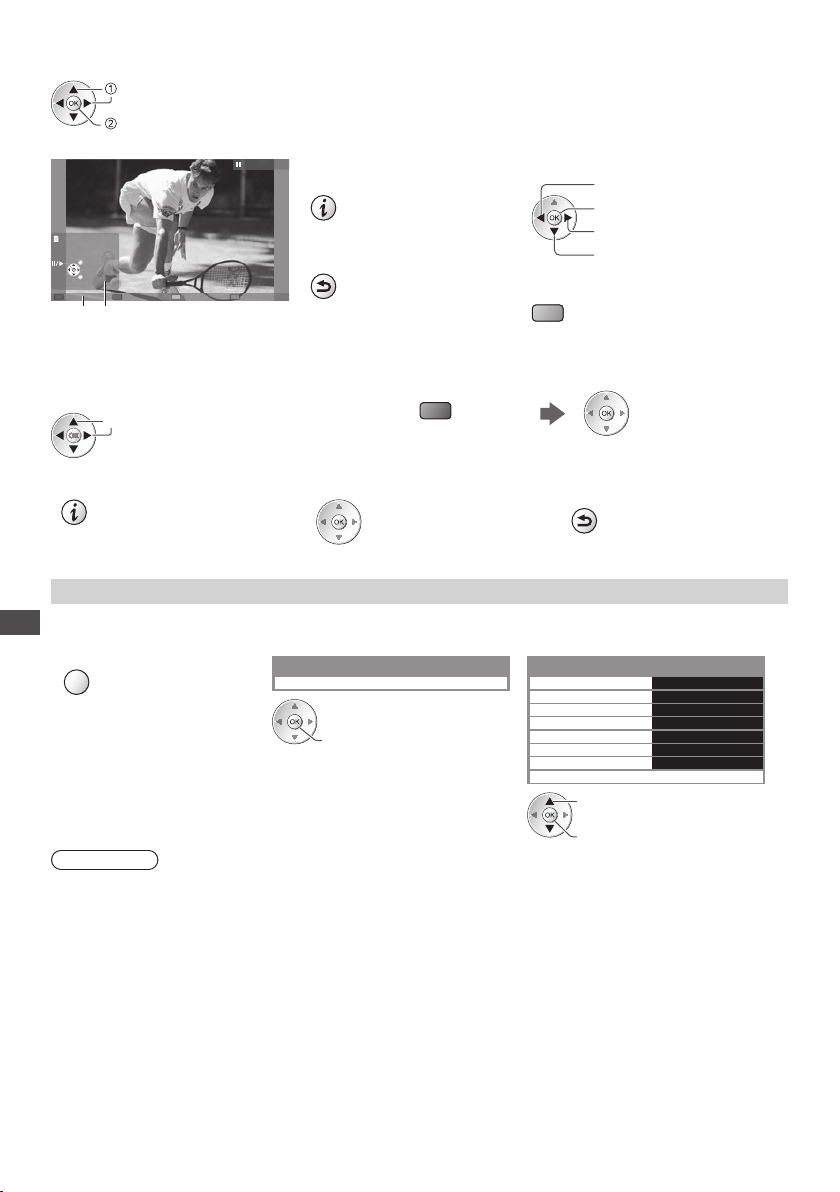
[Visu. unique] - Les photos sont affichées une à la fois.
Sélectionnez le fichier à partir de la vignette des photos à afficher
sélectionnez
accédez
Exemple :
V isu. unique
Sortir
C hoisir
R evenir
Arrêt
Guide d’utilisation
V isu. unique
R otation
P our afficher / cachez le guide
•
d’utilisation
P our revenir à la miniature
•
BACK/
RETURN
P our utiliser Visu. unique
•
P our une rotation de 90°
•
Aller à la photo précédente
D iaporama
Aller à la photo suivante
Arrêtez
(retour à la miniature)
(Bleu)
[Diaporama] - Le diaporama se termine lorsque toutes les photos ont été affichées dans la miniature actuelle.
1 Sélectionnez le fichier à partir de la vignette des
photos à afficher
sélectionnez
P our afficher / cachez le guide
•
d’utilisation
P our mettre en pause
•
(revenir à Visu. unique)
2 Démarrez le Diaporama
(Rouge)
•
P our revenir à la miniature
BACK/
RETURN
Réglages de photos
C onfiguration du réglage pour le mode photo.
Utilisation d’un lecteur multimédia
1 Affichez le menu des options 2 Sélectionnez [Réglages diaporama] 3 Sélectionnez les options et validez
OPTION
Menu options
Réglages diaporama
accédez
Réglages diaporama
Image Désactivé
Effet de couleur
Effet de transition
M ode Écran
L ecture en rafale
I ntervalle
Répéter
Musique de fond
sélectionnez
Désactivé
A tténué
N ormal
Désactivé
5 secondes
Activé
Remarque
L a qualité d’image peut se détériorer selon les réglages du diaporama.
•
L e réglage d’image peut ne pas être applicable selon les réglages du diaporama.
•
64
accès / mémorisation
Page 65
Menu
Réglages diaporama
Option Réglages / Configurations (choix disponibles)
Sélectionne le type de cadre du diaporama
[Désactivé] / [Multi] / [Collage] / [Dérive(+calend.)] / [Dérive] / [Galerie(+calend.)] /
[Galerie] / [Cinéma]
[Multi] :
9photos sont affichées à la fois et dans l’ordre.
[Collage] :
C haque photo est affichée à une position et à une échelle aléatoires.
Image
Effet de couleur
Effet de transition
Mode Écran
Lecture en rafale
Intervalle
Répéter Répétition du diaporama [Désactivé] / [Activé]
[Dérive(+calend.)] / [Dérive] :
L es photos sont affichées en suite.
V ous pouvez choisir d’afficher ou pas le calendrier. Vous pouvez choisir le mois du
•
calendrier en appuyant sur la touche curseur gauche ou droite.
[Galerie(+calend.)] / [Galerie] :
L es diverses tailles des photos du cadre sont affichées.
V ous pouvez choisir d’afficher ou pas le calendrier. Vous pouvez choisir le mois du
•
calendrier en appuyant sur la touche curseur gauche ou droite.
[Cinéma] :
L es photos sont affichées comme des vieux films (sépia)
Sélectionne l’effet de la couleur des photos pour la visualisation unique et pour le
diaporama [Désactivé] / [Sepia] / [Niveaux de gris]
C ette fonction n’est pas disponible lorsque [Image] est réglé sur [Dérive], [Galerie] ou
•
[Cinéma].
Sélectionne l’effet de transition pour la commutation des photos pendant le diaporama
[Désactivé] / [Atténué] / [Glissé] / [Fondu] / [Mouvement] / [Aléatoire]
[Atténué]: L a photo suiv
[Glissé]: L a photo suivante apparaît du côté gauche en glissant.
[Fondu]: C haque photo se dissout pour passer à la photo suivante.
[Mouvement] : Chaque photo est affichée avec un effet d’agrandissement, de
[Aléatoire] : Sélectionne chacun des effets de manière aléatoire.
C ette fonction est disponible lorsque [Image] est réglé sur [Désactivé].
•
Sélectionne une vue agrandie ou normale pour la visualisation unique et le diaporama
[Normal] / [Zoom]
C ette fonction n’est pas disponible lorsque [Image] est réglé sur [Collage], [Dérive],
•
[Galerie] ou [Cinéma].
C ette fonction n’est pas disponible lorsque [Effet de transition] est réglé sur
•
[Mouvement].
Selon la taille de la photo, il est possible que celle-ci ne puisse pas être complètement
•
agrandie pour remplir l’écran, par exemple une image en style portrait.
ectionne si les photos en rafale sont affichées sous forme de diaporama rapide
Sél
[Désactivé] / [Activé]
C ette fonction n’est pas disponible lorsque [Image] est réglé sur [Dérive], [Galerie] ou
•
[Cinéma].
C ette fonction n’est pas disponible lorsque [Effet de transition] est réglé sur
•
[Mouvement].
Sélectionne l’intervalle du diaporama
[5]/ [10] / [15] / [30] / [60] / [90] / [120] (secondes)
C ette fonction n’est pas disponible lorsque [Image] est réglé sur [Dérive], [Galerie] ou
•
[Cinéma].
C ette fonction n’est pas disponible lorsque [Effet de transition] est réglé sur
•
[Mouvement].
ante s’atténue graduellement.
réduction, de déplacement vers le haut ou vers le bas.
Utilisation d’un lecteur multimédia
65
Page 66

Menu
Option Réglages / Configurations (choix disponibles)
Sélectionne la musique de fond pendant le mode Photo
[Désactivé] / [Type 1] / [Type 2] / [Type 3] / [Utilisateur] / [Automatique]
[Type 1], [Type 2] et [Type 3] sont des musiques fixes installées dans ce téléviseur.
•
[Utilisateur]: Les fichiers audio que vous avez enregistrés dans le disque dur sont lus.
Pour enregistrer de la musique
1. Sélectionnez le fichier audio 2. Sélectionnez [Fichier] ou [Dossier]
Réglages diaporama
Musique de fond
Selon les conditions du disque dur,
sélectionnez des dossiers jusqu’à ce que
vous atteigniez le fichier audio de votre
choix.
Musique de fond
PRIVATE
DCIM
MISC
001photo
002photo
003music
01 song.mp3
Type 1
sélectionnez
accédez
Si vous n’avez pas enregistré de fichiers de musique, ou si le dispositif en question
•
sur lequel la musique a été enregistrée est retiré, aucun son n’est émis.
[Automatique]: Les données musicales en
périphérique actuel sont lues aléatoirement.
Si aucun fichier audio n’est présent, aucun son n’est émis.
•
Enregistrer musique de fond diaporama?
F ichier
D ossier
sélectionnez
v alidez
[Fichier] : Le fichier audio sélectionné est
enregistré comme musique
d’arrière-plan.
[Dossier] : Tous les fichiers audio dans
le dossier qui contient le
fichier audio sélectionné sont
enregistrés comme musique
d’arrière-plan.
registrées dans le dossier racine du
Changez le périphérique
V ous pouvez passer à l’autre périphérique directement dans le même mode si deux ou plus de périphériques sont connectés.
1 Lorsque la vignette est affichée,
Utilisation d’un lecteur multimédia
affichez la sélection du périphérique
(Jaune)
2 Sélectionnez l’appareil auquel vous désirez accéder
Lecteur multimédia Photo
Toutes les photos
sélectionnez
accédez
Sélect. lecteur
Sortir
C hoisir
R evenir
V isualisation
Accéder
C hoisir Revenir
C arte SD
D iaporama
Sortir
Car te SD
Sélectionner vue
infos
USB Drive... USB Flash...
OPTION
Sélect. lecteur Sélect. contenu
N om du périphérique sélectionné
Modifier le contenu
V ous pouvez passer à l’autre mode du lecteur multimédia à partir de la vue des miniatures.
L e mode peut être changé dans le périphérique actuel.
•
1 Lorsque la vignette est affichée,
affichez la sélection du contenu
(Bleu)
2 Sélectionnez le contenu
Lecteur multimédia Photo
Sélect. contenu
Sortir
C hoisir
R evenir
Affichez
Accéder
Sélectionnez RE TOUR
C arte SD
D iaporama
I nfos
QUITTER
P hoto Video Musique
OPTION
Sélectionner vue
Sélect. lecteur Sélect. contenu
Toutes les photos
66
Télé enreg.
C arte SD
sélectionnez
accédez
[Photo] “Mode Photo” (p.63)
[Video] “Mode Vidéo” (p.67)
[Musique] “Mode Musique”
C arte SD
(p.71)
[Télé enreg.] “Mode TV
enregistré” (p.68)
Page 67

Mode vidéo et TV enregistré
F ormat de fichier supporté (p.97)
•
Mode Vidéo
(Pour les cartes SD ou les cartes mémoire flash USB)
L es miniatures des titres vidéo dans la carte SD ou le périphérique de stockage de masse USB
sont affichées.
Exemple : Miniatures - [Vue du titre]
Lecteur multimédia Video
Trip1 Trip2Trip3Trip4Trip5RoomNature1
Nature3Nature4Nature5Nature6
2010_9
Accéder
C hoisir
L ecture Sélect. contenu
: Affichage d’une erreur
: L e fichier ne peut pas être affiché sous
forme de miniature.
P our afficher les scènes du titre
•
Sélectionnez le titre
infos
Sortir
OPTIONOPTION
M enu options
R evenir
Sélect. lecteur
N om du périphérique sélectionné
Exemple : Miniatures - [Vue de scène]
Lecteur multimédia Video
Trip1_1 Trip1_2 Trip1_3 Trip1_4 Trip1_5 Trip1_6 Trip1_7
Trip1_8
L ecture
C hoisir Revenir
L ecture
Sortir
infos
OPTION
M enu options
Sélect. lecteur
sélectionnez
accédez
Vue du titre
2010_4 2010_7Nature2
Vue du titre > Trip1
Sélect. contenu
L’aperçu commence lorsque le titre est mis en
surbrillance s’il prend en charge l’aperçu.
P our désactiver l’aperçu
•
“Configuration vidéo” (p.70)
P our afficher les informations du titre
•
sélectionné
F ormat de fichier
C arte SD
T itre
D ate/heure
N ombre de scènes
Durée
19/02/2010 11:21
00h15m39s
1/15
Trip1
N ombre de titres /
Nombre total de titres
8
L’aperçu commence lorsque la scène est mise en
surbrillance si elle prend en charge l’aperçu.
P our désactiver l’aperçu
•
“Configuration vidéo” (p.70)
P our afficher les informations de la scène mise
•
en surbrillance
F ormat de fichier
C arte SD
Scène
D ate/heure
Durée
Trip1_1
19/02/2010 11:21
00h04m12s
1/8
N ombre de scènes /
Nombre total de
scènes
Utilisation d’un lecteur multimédia
■
Pour revenir au
téléviseur
EXIT
SD CARD
ou
■
Pour revenir à l’écran
précédent
BACK/
RETURN
Remarque
L a structure des titres et
•
des scènes peut varier
selon la caméra vidéo
numérique utilisée.
■ Lecture depuis la vue Titre
L a lecture du titre sélectionné commence.
P our répéter la lecture “Configuration vidéo” (p.70)
•
1 Sélectionnez le titre 2 Démarrez la lecture
sélectionnez
(Rouge)
■ Lecture depuis la scène sélectionnée dans le titre (SD-Video ou AVCHD)
L a lecture commence à partir de la scène sélectionnée jusqu’à la fin du titre.
P our répéter la lecture “Configuration vidéo” (p.70)
•
1 Sélectionnez le titre 2 Sélectionnez la scène 3 Démarrez la lecture
sélectionnez
accédez
sélectionnez
(Rouge)
67
Page 68

■ Opérations pendant la lecture
Exemple : Lecture
SD 19/02/2010 11:21 00:15:39
00:02:05
P our afficher / cachez le guide d’utilisation
•
etlabannièred’informations
P our utiliser la lecture
Sortir
•
R evenir
Guide d’utilisation
V ous pouvez aussi utiliser les touches suivantes. (p.27)
•
Réglez sur la position “TV”
DVD/VCR
TV
bannière
d’informations
Recul rapide
Pause / Lecture
Avance rapide
Arrêt
■ Pour changer de périphérique “Changez le périphérique” (p.66)
■ Pour modifier le contenu dans le périphérique actuel “Modifier le contenu” (p.66)
Mode TV enregistré
(pour DD USB)
L a liste des fichiers du disque dur USB associé est affichée.
Exemple : Liste des fichiers
Durée
00:00
Non visionné
Enregistrement
Protégé
Groupé
Choisir
Sortir
Revenir
Lecture
Utilisation d’un lecteur multimédia
Supprimer
OPTION
Menu options
Lecteur multimédia
Tous
BBC 1D
ITVD
BBC 2
Télé enreg.
N on visionné
C haîne Titre D ate
J eu 28/10
Lun 10/1
Sam 15/1
infos
C apacité restante 500GB (50%)
Das Erste
12:00
News
13:30
Cinema
13:50
Liste de chapitres C hoisir
USB HDD 1
1
3
1D
[Tous] :
T ous les fichiers enregistrés sont listés.
[Non visionné] :
L es fichiers non lus sont listés.
: F ichier non lu (Cette icône disparaît lors de la lecture du fichier.)
: F ichier en cours d’enregistrement (Vous pouvez lire ce fichier même lors de l’enregistrement.)
: L es données protégées ne peuvent pas être supprimées.
: D eux contenus ou plus sont regroupés.
E space restant sur le disque dur
C ette valeur peut n’ê tre pas précise selon les conditions.
•
V ous pouvez aussi accéder directement à la liste du contenu à
•
l’aide de VIERA TOOLS.
“Utilisation de VIERA TOOLS” (p.28)
P our afficher les informations des fichiers sélectionnés
•
- Chaîne
DVB-T, BBC 1
- Titre
Das Erste
- Date/heure
M er 27/10/2010 12:00
- Durée
00:20
■ Suppression du fichier sélectionné
1 Sélectionnez le fichier 2 Démarrez la lecture
sélectionnez
P our modifier le rapport
•
d’aspect
ASPECT
T itre / scène précédente
•
(Rouge)
T itre / scène suivante
•
(Vert)
P our revenir à la miniature
•
BACK/
RETURN
■
Pour modifier le contenu enregistré [Créer un groupe] / [Libérer un groupe] / [Modifier état protection]
1 Sélectionnez et cochez le fichier
à modifier
(Bleu)
68
2 Affichez le menu des options
OPTION
3 Sélectionnez l’option et modifiez
Menu options
Créer un groupe
L ibérer un groupe
Sélect. lecteur
Sélect. contenu
M odifier état protection
sélectionnez
m odifier
Page 69

■ Effacez le fichier sélectionné
1 Sélectionnez le fichier 2 Supprimez le fichier 3 Confirmez
sélectionnez
P our sélectionner deux
•
fichiers ou plus
(Bleu)
(Rouge)
Supprimer
Ê tes-vous sûr de vouloir supprimer ?
Oui
N on
sélectionnez
v alidez
■ Opérations pendant la lecture
Exemple : Lecture
Das ErsteUSB00:15:39
Saut manuel
Sortir
R evenir
Guide d’utilisation
P our lancer une répétition entre le point de départ “A” et d’arrivée “B”
•
C onfigurez “A” et “B” dans cet ordre
(Bleu)
P our modifier le rapport d’aspect • P our afficher les sous-titres (si disponible)• P our revenir à la liste
•
ASPECT
V ous pouvez aussi utiliser les touches suivantes. (p.27)
•
Réglez sur la position “TV”
DVD/VCR
TV
P our confirmer ou modifier l’état actuel (si disponible) “Afficher les réglages disponibles pour l’état courant” (p.19)
•
00:02:05
bannière d’informations
•
L es points seront réinitialisés en appuyant à nouveau sur ce
bouton ou pendant d’autres opérations.
P our afficher / cachez le guide d’utilisation etlabannièred’informations
•
P our utiliser la lecture
•
STTL
Recul rapide
[ Saut manuel]
A ppuyez pour sauter rapidement d’environ 30secondes
•
Appuyez et maintenez enfoncé pour revenir en arrière d’environ 15secondes
•
Pause / Lecture
Avance rapide
Arrêt
Aller au chapitre précédent
•
(Rouge)
Aller au chapitre suivant
•
(Vert)
BACK/
RETURN
■ Liste de chapitres
V ous pouvez démarrer la lecture à partir de la liste de chapitre que vous avez sélectionnée.
U n fichier enregistré est automatiquement divisé en chapitre de cinq minutes.
•
L a liste des chapitres n’est pas affichée lorsque le fichier sélectionné est en cours d’enregistrement.
•
P our procéder à la lecture à partir de la liste des chapitres
(Jaune)
sélectionnez
l ecture
Utilisation d’un lecteur multimédia
L iste de chapitres
00:00:00 00:05:00
Remarque
Selon les programmes enregistrés, certaines opérations de lecture peuvent ne pas fonctionner proprement.
•
■ Pour changer de périphérique “Changez le périphérique” (p.66)
■ Pour modifier le contenu dans le périphérique actuel “Modifier le contenu” (p.66)
69
Page 70

Paramètres de sortie audio
V ous pouvez profiter du son multicanal via un amplificateur raccordé à la borne DIGITAL AUDIO OUT ou HDMI2 (fonction ARC).
P our vérifier ou modifier l’état du son actuel “Confirmer ou modifier instantanément l’état actuel” (p.71)
•
1 Affichez le menu 2 Sélectionnez [Son] 3 Sélectionnez [Sélection SPDIF] et
MENU
Menu principal
Image
Minuterie
Configuration
sélectionnez
accédez
Son
validez
Sélection SPDIF
Réinitialiser par défaut
sélectionnez
accès / mémorisation
Automatique
Réinitialiser
2/2
Menu
Son
Option Réglages / Configurations (choix disponibles)
SPDIF: Un format de fichier de transfert audio standard
P ermet de sélectionner le réglage initial pour le signal de sortie audio numérique des
bornes DIGITAL AUDIO OUT et HDMI2 (fonction ARC) [Automatique] / [PCM]
Sélection SPDIF
[Automatique] : Les signa
[PCM] : Le signal de sortie numérique est verro
Configuration vidéo
Utilisation d’un lecteur multimédia
C onfiguration du réglage pour le mode V idéo.
C es réglages ne sont pas disponibles pour le disque dur USB formaté.
•
1 Affichez le menu d’option
dans la vue des miniatures
OPTION
Menu
Configuration vidéo
Option Réglages / Configurations (choix disponibles)
Aperçu vidéo
Répéter
2 Sélectionnez [Configuration vidéo] 3 Sélectionnez les options et validez
Menu options
C onfiguration vidéo
accédez
V alide le démarrage de l’aperçu du titre ou de la scène dans la vue des miniatures
[Désactivé] / [Activé]
Il est possible que l’image ne s’affiche pas pendant un instant dans la vue des
•
miniatures. Réglez l’aperçu sur [Désactivé] pour résoudre ceci.
Répétition de la lecture dans un titre ou dans un fichier
[Désactivé] / [Activé]
ux Dolby Digital Plus, Dolby Digital et HE-AAC (48 kHz)
multicanaux sont émis en DolbyDigitalBitstream.
L es signaux DTS sont émis en DTS.
L es signaux MPEG sont émis en PCM.
uillé sur PCM.
Menu de configuration vidéo
A perçu vidéo Activé
Répéter
sélectionnez
accès / mémorisation
sélectionné (selon le fichier)
Désactivé
70
Page 71

Confirmer ou modifier instantanément l’état actuel
V ous pouvez confirmer ou modifier l’état courant du contenu.
L es options de menu et les options sélectionnables varient en fonction du contenu.
•
1 Affichez le menu d’option
pendant la lecture
OPTION
2 Sélectionnez [Configuration vidéo] 3 Sélectionnez les options et validez
Menu options
C onfiguration vidéo
accédez
Menu de configuration vidéo
Multi-audio Stéréo
C hanger le format
Répéter
sélectionnez
accès / mémorisation
A spect1
Désactivé
Menu
Configuration vidéo
Option Réglages / Configurations (choix disponibles)
Multi-audio
Changer le format
Mode Musique
F ormats de fichiers supportés (p.97)
•
■
Pour revenir au
téléviseur
EXIT
SD CARD
ou
■
Pour revenir à l’écran
précédent
BACK/
RETURN
L es miniatures des dossiers de musique dans la carte SD ou le périphérique de stockage de masse
USB sont affichées.
Exemple : Miniatures - [Visualisation dossier]
Lecteur multimédia Musique
My Music_1 My Music_2 My Music_3
Accéder
C hoisir
L ecture du Dossier
P our afficher les informations du dossier mis en surbrillance
•
■ Lecture en vue dossier
T ous les fichiers dans le dossier sélectionné sont lus.
1 Sélectionnez le dossier 2 Démarrez la lecture
P ermet de choisir des pistes sonores sélectionnables (si disponible)
L a modification du son peut prendre plusieurs secondes.
•
[Aspect1] : Affiche le contenu en plein écran
[Aspect2] : Affiche le carré du contenu
[Original] : Affiche le contenu en taille originale
V ous pouvez également changer le rapport d’aspect à l’aide de la touche ASPECT.
•
Selon le contenu, il est possible que la modification du rapport d’aspect ne fonctionne
•
pas.
Visualisation dossier
Sortir
R evenir
N om du dossier
N ombre de fichiers
sélectionnez
My Music_1
infos
OPTION
M enu options
Sélect. lecteur
1/3
N ombre de dossiers / Nombre total de dossiers
11
C arte SD
Sélect. contenu
N om du périphérique séle
(Rouge)
ctionné
Utilisation d’un lecteur multimédia
71
Page 72

■ Lecture en vue fichier
L e fichier sélectionné est lu.
1 Sélectionnez le dossier 2 Sélectionnez le fichier 3 Démarrez la lecture
Exemple: Miniatures - Vue fichier
Lecteur multimédia Musique
My Song_1 My Song_2 My Song_3 My Song_4 My Song_5 My Song_6 My Song_7
My Song_9 My Song_10 My Song_11My Song_8
sélectionnez
accédez
Visualisation dossier > My Music_1
(Rouge)
L ecture
C hoisir Revenir
L ecture du Dossier
Sortir
OPTION
sélectionnez
infos
M enu options
Sélect. lecteur
•
C arte SD
Sélect. contenu
P our afficher les informations du fichier mis en surbrillance
T itre
Album
Artiste
N° de plage
Durée
1/11
My Song_1
My Music_1
My Favourite
1
00h03m29s
■ Opérations pendant la lecture
Exemple : Lecture
Sortir
R evenir
Utilisation d’un lecteur multimédia
Guide d’utilisation
My Song_9
My Favourite
My Music_1
00:02.43 / 00:05.44
P our afficher / cachez le guide d’utilisation
•
P our utiliser la lecture
•
Recul rapide
Pause / Lecture
Avance rapide
Arrêt
■ Pour changer de périphérique “Changez le périphérique” (p.66)
■ Pour modifier le contenu “Modifier le contenu” (p.66)
Configuration musique
C onfigurez les réglages du mode Musique (disponibles uniquement dans la vue des miniatures).
1 Affichez le menu des options 2 Sélectionnez [Configuration musique] 3 Validez
OPTION
Menu options
C onfiguration musique
sélectionnez
N ombre de fichiers / Nombre total de
fichiers
P iste précédente
•
(Rouge)
P iste suivante
•
(Vert)
P our revenir à la miniature
•
BACK/
RETURN
Menu de configuration musique
Répéter U n
sélectionnez
72
accédez
accès / mémorisation
[Dossier] : Lecture répétée dans le dossier
sélectionné
[Un] : Lecture répétée du fichier sélectionné
Page 73

Utilisation de services réseau
(DLNA / VIERA Connect)
DLNA®
C e téléviseur est un produit DLNA Certified™.
DLNA (Digital Living Network Alliance) est une norme qui facilite l’électronique numérique DLNA Certified et la rend plus
pratique à utiliser sur un ré
Il vous permet de partager des photos, des vidéos et de la musique stockées sur le serveur multimédia certifié DLNA (par exemple, un
ordinateur avec Windows7 installé, un enregistreur DIGA, etc.) connecté à votre réseau domestique et d’en profiter sur l’écran du téléviseur.
P our les formats de fichiers pris en charge (p. 97, 98)
•
L es fichiers AVCHD et DivX ne sont pas pris en charge par DLNA, mais peuvent être lus par un lecteur multimédia (p. 61).
•
■ Serveur Media
Stockez les photos, les vidéos et la musique sur le serveur multimédia certifié DLNA, et profitez-en directement sur le téléviseur.
Pour utiliser un ordinateur comme serveur multimédia
Réglez les paramètres de Windows 7 ou assurez-vous que le logiciel de serveur est installé sur l’ordinateur.
“ Windows 7” et “TwonkyMedia server 6 (installé sur l’ordinateur avec Windows 7, Windows Vista ou Windows XP)” sont les
logiciels de serveur qui ont été testés avec ce téléviseur (en janvier 2011). Tout autre logiciel de serveur n’a pas été testé avec
le téléviseur, de ce fait, la compatibilité et la performance ne peuvent pas être assurées.
Windows 7
•
L a configuration des paramètres du homegroup de Windows 7 est nécessaire. Pour plus d’informations, reportez-vous à
l’aide de Windows 7.
TwonkyMedia server
•
“TwonkyMedia server” est un produit de PacketVideo Corporation.
P our obtenir les guides d’installation pour installer et configurer “TwonkyMedia server”, veuillez visiter le site Internet de
TwonkyMedia.
D es frais supplémentaires peuvent être facturés pour obtenir le logiciel de serveur.
Remarque
P our plus d’informations sur le logiciel de serveur, veuillez consulter chaque éditeur de logiciel.
•
Si un logiciel de serveur pour le serveur de média est installé sur l’ordinateur, les données courent le risque d’être accédées
•
par d’autres personnes. Veuillez faire attention aux paramètres et aux connexions sous les conditions du réseau au bureau,
à l’hôtel ou même à la maison si vous n’utilisez pas de routeur.
Pour utiliser un enregistreur DIGA compatible DLNA comme serveur multimédia
E n connectant un enregistreur DIGA compatible avec le standard DLNA à votre réseau domestique, vous pouvez le contrôler
comme un des serveurs multimédias.
V euillez vous reporter au manuel de votre enregistreur DIGA pour vous assurer que l’enregistreur est compatible DLNA.
•
■ Télécommande DLNA
C e téléviseur est compatible avec la fonction de commande du DLNA.
P our utiliser cette fonction, configurez le [Param. de liaison réseau] (p. 75)
•
” Windows 7” est le système d’exploitation dont la compatibilité avec ce téléviseur a été testée (en janvier 2011). Pour voir
•
les opérations, reportez-vous à l’aide de Windows 7.
seau domestique. Pour en savoir plus, accédez à www.dlna.org
Utilisation de services réseau (DLNA / VIERA Connect)
Connexion réseau
Configuration réseau
Opérations du DLNA
“Exemple 1” ou “Exemple 2” dans “Connexions réseau” (p. 74)
(p. 75 - 79)
(p. 80 - 83)
VIERA Connect
VIERA Connect est une passerelle vers les services Internet propres à Panasonic, qui a élargi considérablement les fonctionnalités VIERA CAST.
VIERA Connect vous permet d’accéder à certains sites Web plus spécifiques pris en charge par Panasonic et de profiter de
contenu Internet tel que des photos, des vidéos, des jeux, etc. depuis l’écran d’accueil de VIERA Connect.
C e téléviseur ne dispose toutefois pas d’un navigateur internet sophistiqué ; il est par conséquent possible que certaines
•
fonctions de sites internet ne soient pas disponibles.
Connexion réseau
Configuration réseau
Opérations de VIERA Connect
“Exemple 1” ou “Exemple 3” dans “Connexions réseau” (p. 74)
(p. 75 - 79)
(p. 16, 83)
73
Page 74
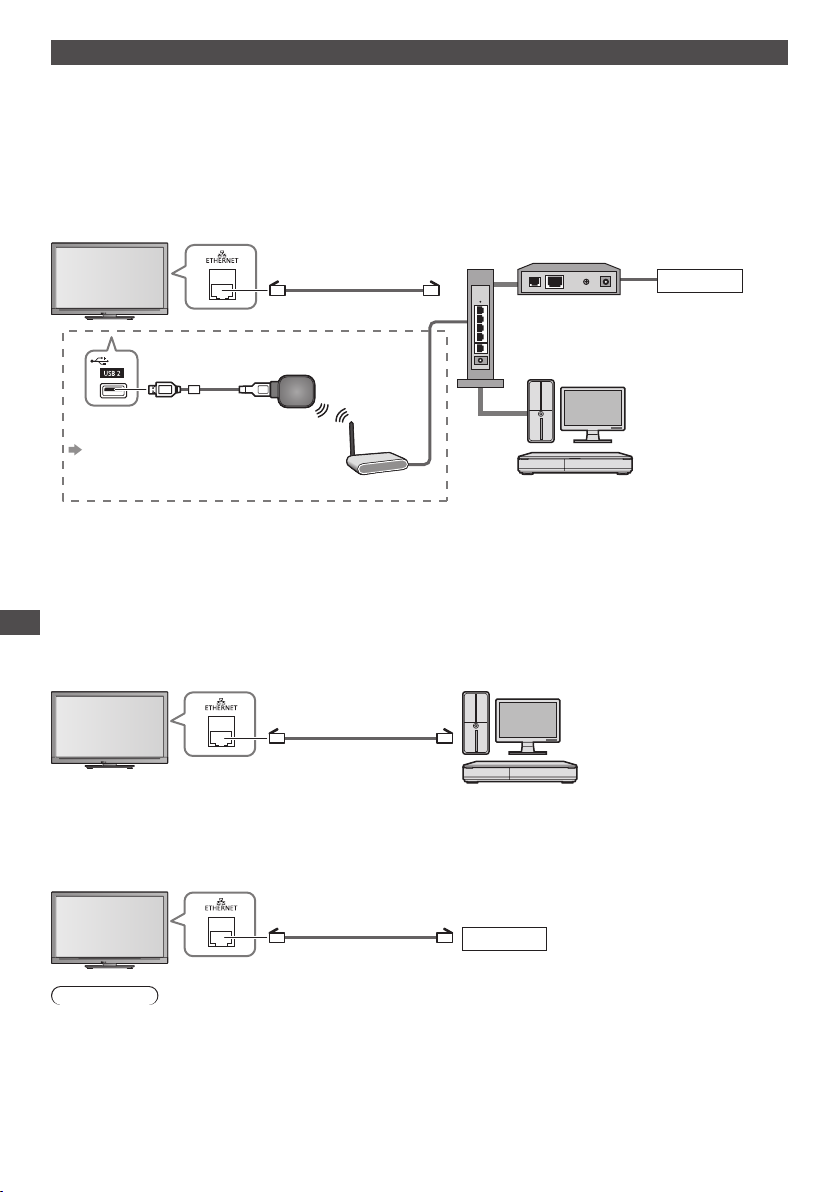
Connexions réseau
Si vous le voulez, vous pouvez utiliser uniquement les fonctions DLNA sans utiliser le service réseau à large bande.
P our utiliser les fonctionnalités VIERA Connect, vous avez besoin d’un environnement réseau large bande.
Si vous ne disposez pas de services réseau à large bande, veuillez consulter votre détaillant pour obtenir une assistance.
•
C onfigurez et connectez tous les équipements requis pour l’environnement réseau. Vous ne pouvez pas procéder au
•
paramétrage de cet équipement réseau sur ce téléviseur. Lisez le mode d’emploi de l’appareil.
V itesse requise (efficace): au moins 1,5Mbps pour une image de qualité SD et 6Mbps pour HD, respectivement. Si la vitesse
•
de transfert n’est pas suffisante, il est possible que le contenu ne soit pas une correctement.
Exemple 1
(Pour DLNA et VIERA Connect)
Connexion réseau local câblé
Internet
Câble LAN (blindé)
Connexion sans fil
Adaptateur réseau sans fil et câble d’extension
“Accessoires en option” (p. 6)
C onnectez au port USB 1, 2 ou 3.
•
Vérifiez que vous utilisez bien un câble LAN direct pour cette connexion.
•
Si votre modem ne possède pas de fonction de routeur à large bande, utilisez un routeur à large bande.
•
Si votre modem dispose de fonctions de routeur à large bande, mais qu’il ne reste pas de port vacant, utilisez un
•
concentrateur.
Vérifiez que les routeurs à large bande et les concentrateurs sont compatibles 10BASE-T / 100BASE-TX.
•
Si vous utilisez un dispositif uniquement compatible 100BASE-TX, des câbles LAN de catégorie 5 sont requis.
•
Exemple 2
Utilisation de services réseau (DLNA / VIERA Connect)
(Pour DLNA)
V ous pouvez connecter directement le téléviseur et l’équipement pour utiliser les fonctionnalités DLNA.
Vérifiez que vous utilisez un câble LAN croisé pour cette connexion.
•
P oint d’accès
Câble LAN (blindé)
M odem
C oncentrateur ou routeur
Serveur de médiaDLNA
Certified (par exemple,
un ordinateur, un
enregistreurDIGA, etc.)
Serveur de médiaDLNA
Certified (par exemple, un
ordinateur, un enregistreur
DIGA, etc.)
Exemple 3
(Pour VIERA Connect)
V ous pouvez connecter le téléviseur directement à l’équipement de télécommunication pour utiliser les fonctionnalités VIERA
Connect.
Remarque
V euillez contacter votre fournisseur d’accès à Internet (ISP) ou votre compagnie de télécommunications si vous avez
•
besoin d’une assistance supplémentaire concernant l’équipement réseau.
Vérifiez les conditions des contrats avec votre prestataire de services Internet (ISP) ou votre compagnie de
•
télécommunications. Selon les conditions des contrats, il est possible que des frais supplémentaires soient facturés ou que
des connexions Internet multiples soient impossibles.
Câble LAN (blindé)
Internet
74
Page 75

Configuration Réseau
Vérifiez que les connexions sont terminées avant de démarrer la configuration Réseau.
•
“Connexions réseau” (p.74)
Affichez le menu
1
MENU
Sélectionnez [Configuration]
2
Menu principal
Image
Son
Minuterie
Configuration
Sélectionnez [Configuration Réseau]
3
sélectionnez
accédez
sélectionnez
■
Pour revenir au
téléviseur
EXIT
C onfiguration Réseau Accéder
accédez
Réglages réseau
S’utilise pour configurer les liens de commande du téléviseur à partir de l’équipement réseau par l’intermédiaire du réseau.
1 Sélectionnez [Param. de liaison réseau] 2 Sélectionnez les options et validez
Configuration Réseau
T est de connexion
Type de réseau Câblé
Réglages point d’accès
Réglages IP/DNS
P aram. de liaison réseau
M ise à jour du logiciel
Adresse MAC
sélectionnez
accédez
Menu
Param. de liaison réseau
Option Réglages / Configurations (choix disponibles)
Nom VIERA
Télécommande DLNA
Volume distant DLNA
Télécommande réseau
---
Accéder
ab-cd-ef-gh-ij-kl
C hoisissez un nom de votre choix pour l’attribuer à ce téléviseur ; ce nom s’affichera sur
l’écran des autres appareils compatibles avec DLNA.
P ermet de contrôler le téléviseur en utilisant Windo
[Désactivé] / [Activé]
P ermet de contrôler le volume du téléviseur en utilisant Windows 7 via le réseau
[Désactivé] / [Activé]
P ermet de contrôler le téléviseur à partir de l’équipement réseau (Smartphone, etc.)
[Désactivé] / [Activé]
Selon les régions, il est possible que cette fonction ne soit pas disponible. Pour
•
davantage de détails, consultez votre revendeur.
V isitez le site Web suivant pour plus de détails concernant cette fonction.
•
(uniquement en anglais)
http://panasonic.jp/support/global/cs/tv/
Param. de liaison réseau
N om VIERA
Télécommande DLNA
V olume distant DLNA
Télécommande réseau
sélectionnez
m odifiez
accès / mémorisation
VIERA
Activé
Activé
Activé
ws 7 via le réseau
Utilisation de services réseau (DLNA / VIERA Connect)
75
Page 76

Paramètres de connexion réseau local câblé
C es paramètres sont utilisés pour établir une connexion réseau à l’aide du câble LAN.
1 Sélectionnez [Type de réseau] et réglez sur [Câblé]
Configuration Réseau
T est de connexion
Type de réseau
Réglages point d’accès
Réglages IP/DNS
P aram. de liaison réseau
M ise à jour du logiciel
Adresse MAC
Câblé
---
ab-cd-ef-gh-ij-kl
sélectionnez
accès / mémorisation
Si vous procédez à une connexion réseau telle que “Exemple 2” (p.74), vous
n’avez pas à configurer [Acquisition adresse DNS], [Proxy] ni [Port Proxy].
2 Sélectionnez [Réglages IP/DNS] et validez les options
Configuration Réseau
sélectionnez
Réglages IP/DNS
Accéder
accédez
■ [Acquisition adresse IP] / [Acquisition adresse DNS]
P ermet de configurer [Adresse IP], [Masque de sous-réseau], [Passerelle], [DNS primaire] et [DNS secondaire].
Sélectionnez [Acquisition adresse IP] / [Acquisition adresse DNS] et configurez sur [Automatique] (recommandé)
L es paramètres disponibles s’affichent automatiquement.
Réglages IP/DNS
Acquisition adresse IP Automatique
Adresse IP
M asque de sous-réseau
P asserelle
Acquisition adresse DNS
Adresse DNS
P aramètres proxy
Automatique
•
Réglages manuels
([Adresse IP], [Masque de sous-réseau], [Passerelle], [DNS primaire], [DNS
secondaire])
sélectionnez
accès / mémorisation
abc def
jkl
ghi
mno
tuvpqrs
wxyz
3 Sélectionnez [Paramètres proxy] et validez les options
Réglages IP/DNS
Acquisition adresse IP
Adresse IP
M asque de sous-réseau
Utilisation de services réseau (DLNA / VIERA Connect)
P asserelle
Acquisition adresse DNS
Adresse DNS
P aramètres proxy
Automatique
Automatique
Accéder
•
RETURN
sélectionnez
accédez
U ne fois les réglages effectués, retournez à l’écran [Configuration Réseau]
BACK/
■ [Proxy]
C onfigure l’adresse proxy.
Il s’agit de l’adresse du serveur relais connecté au serveur cible à la place du navigateur et qui envoie des données au
•
navigateur. Ce réglage est requis s’il est spécifié par le prestataire.
1 . Sélectionnez [Proxy] 2. Saisissez l’adresse 3 . Mémorisez
Paramètres proxy
Proxy
P ort Proxy
0
sélectionnez
Proxy
Hôte
A B C D E F G H I J K L M N O P Q R S T
U V W X Y Z 0 1 2 3 4 5 6 7 8 9 ! : #
a b c d e f g h i j k l m n o p q r s t
u v w x y z ( ) + - . * _
sélectionnez
BACK/
RETURN
accédez
•
validez
V ous pouvez entrer les caractères en utilisant
les touches numériques.
■ [Port Proxy]
C onfigure le numéro de port du proxy.
C e nombre est aussi spécifié par le prestataire avec l’adresse du proxy.
•
1 . Sélectionnez [Port Proxy] 2. Déplacez le curseur et saisissez le nombre
sélectionnez
déplacez
ghi
76
Paramètres proxy
Proxy
P ort Proxy
0
abc def
jkl
tuvpqrs
mno
wxyz
Page 77
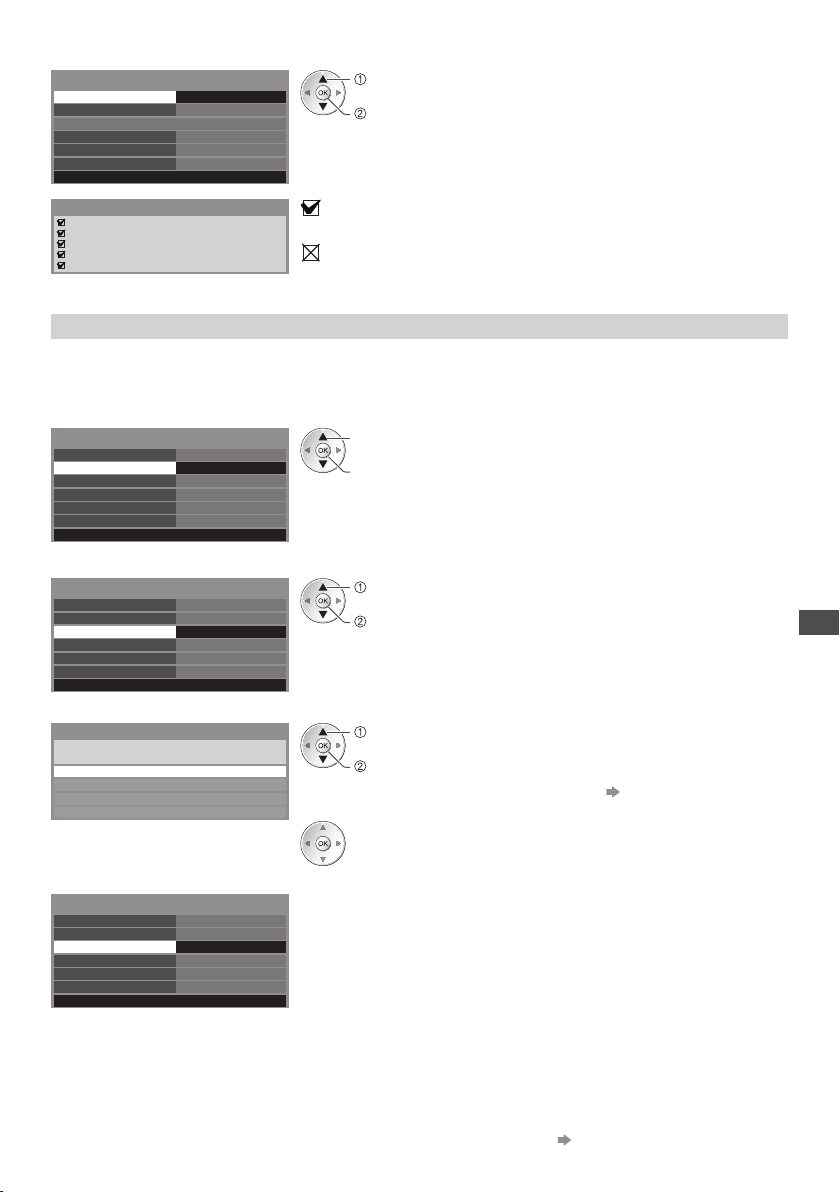
4 Sélectionnez [Test de connexion] et accédez au test
sélectionnez
Configuration Réseau
T est de connexion
Type de réseau
Réglages point d’accès
Réglages IP/DNS
P aram. de liaison réseau
M ise à jour du logiciel
Adresse MAC
Test de connexion
Vérifiez la connexion du câble réseau.
Vérifier l’acquisition IP.
Vérifiez périphériques avec même adresse IP.
Vérifier la connexion à la passerelle.
Vérifier la communication avec le serveur.
Accéder
Câblé
---
ab-cd-ef-gh-ij-kl
accédez
Procède à un test automatique de la connexion réseau pour le téléviseur. (Le test
•
prend un certain temps.)
: réussi
L e test a réussi et le téléviseur est connecté au réseau.
: échec
Vérifiez les réglages et les connexions, puis lancez de nouveau la fonction.
Paramètres de connexion réseau local sans fil
C es paramètres sont utilisés pour établir une connexion réseau à l’aide de l’adaptateur réseau sans fil. (Connexion sans fil)
C onfirmez la clé de chiffrement, les réglages et la position de votre point d’accès avant de lancer la configuration. Pour plus
•
de détails, veuillez consulter le manuel du point d’accès.
1 Sélectionnez [Type de réseau] et réglez sur [Sans fil]
Configuration Réseau
T est de connexion
Type de réseau
Réglages point d’accès
Réglages IP/DNS
P aram. de liaison réseau
M ise à jour du logiciel
Adresse MAC
Sans fil
P as de réglage
ab-cd-ef-gh-ij-kl
sélectionnez
accès / mémorisation
2 Sélectionnez [Réglages point d’accès]
Configuration Réseau
T est de connexion
Type de réseau
Réglages point d’accès
Réglages IP/DNS
P aram. de liaison réseau
M ise à jour du logiciel
Adresse MAC
Sans fil
P as de réglage
ab-cd-ef-gh-ij-kl
sélectionnez
accédez
3 Sélectionnez et configurez le type de connexion
Type de connexion
V euillez sélectionner un type de connexion réseau.
WPS (bouton Push)
WPS (PIN)
R echercher un point d’accès
M anuel
sélectionnez
accédez
P our plus de détails sur chaque type de connexion (p.78,79)
•
U ne fois les réglages effectués, retournez à l’écran [Configuration Réseau]
•
Utilisation de services réseau (DLNA / VIERA Connect)
4 Vérifiez que l’état de la connexion de [Réglages point d’accès]
Configuration Réseau
T est de connexion
Type de réseau
Réglages point d’accès
Réglages IP/DNS
P aram. de liaison réseau
M ise à jour du logiciel
Adresse MAC
Sans fil
C onnecté
ab-cd-ef-gh-ij-kl
[Pas d’adaptateur] : L’adaptateur réseau sans fil n’est pas connecté.
[Pas de réglage] : L es paramètres de connexion du point d’accès n’ont pas été
[Connexion en cours]
[ Surintensité USB] : Erreur de surintensité
- - - : [Câblé] soit sélectionné sous [Type de réseau].
: C onnexion au point d’accès en cours.
[Connecté] : C onnexion sans fil au point d’accès réussie
configurés.
P our afficher les réglages actuels du point d’accès, appuyez
•
sur le bouton OK.
Pour modifier les réglages, sélectionnez [Non] sur cet écran.
C ertains points d’accès ne permettent pas l’accès à
•
l’Internet.
Effectuez le [Test de connexion] (p.78) pour vérifier si une
connexion Internet est disponible.
(p.105)
77
Page 78

5 Sélectionnez [ Test de connexion] et accédez au test
sélectionnez
Configuration Réseau
T est de connexion Accéder
Type de réseau
Réglages point d’accès
Réglages IP/DNS
P aram. de liaison réseau
M ise à jour du logiciel
Adresse MAC
Test de connexion
Vérifier la connexion au point d’accès.
Vérifier l’acquisition IP.
Vérifiez périphériques avec même adresse IP.
Vérifier la connexion à la passerelle.
Vérifier la communication avec le serveur.
Sans fil
C onnecté
ab-cd-ef-gh-ij-kl
accédez
Procède à un test automatique de la connexion réseau pour le téléviseur. (Le test
prend un certain temps.)
: réussi
L e test a réussi et le téléviseur est connecté au réseau.
: échec
Vérifiez les réglages et les connexions, puis lancez de nouveau la fonction.
Si vous continuez d’éprouver des difficultés, veuillez contacter votre
fournisseur de services Internet.
■ [WPS (bouton Push)]
WPS (bouton Push)
1) Veuillez appuyer sur le bouton «WPS» sur le
point d'accès, jusqu'à ce que la lumière clignote.
2) Une fois le point d'accès près, veuillez sélectionner
«Connecter».
Si vous n'êtes pas sûrs, veuillez vérier le mode
d'emploi du point d'accès.
C onnecter
Appuyez sur la touche WPS du point d’accès jusqu’à ce que la lumière clignote
A ssurez-vous que le point d’accès prend en charge le protocole WPS pour cette
•
méthode.
WPS : Wi-Fi Protected Setup™
•
■ [WPS (PIN)]
1 Sélectionnez le point d’accès désiré
Points d’accès disponibles
N o. Type sans fil Chiffrer Réception
1
2
3
SSID
Access Point A
Access Point B
Access Point C
11n(2.4GHz)
11n(5GHz)
11n(5GHz)
P our effectuer une nouvelle
•
Utilisation de services réseau (DLNA / VIERA Connect)
recherche des points d’accès
(Jaune)
P our des informations sur le point d’accès sélectionné
•
accédez
A ssurez-vous que le point d’accès prend en charge le protocole WPS pour cette
•
méthode.
2 Entrez le code PIN du point d’accès, puis sélectionnez [Connecter]
WPS (PIN)
Veuillez enregistrer les codes PIN suivants
sur le point d'accès.
Code PIN : 12345678
Sélectionnez «Connecter» après avoir saisi
et enregistré les réglages du point d'accès.
C onnecter
■ [Rechercher un point d’accès]
L es points d’accès détectés automatiquement sont listés.
1 Sélectionnez le point d’accès désiré
Points d’accès disponibles
N o. Type sans fil Chiffrer Réception
1
2
3
SSID
Access Point A
Access Point B
Access Point C
11n(2.4GHz)
11n(5GHz)
11n(5GHz)
P our effectuer une nouvelle recherche
•
des points d’accès
(Jaune)
accédez
: Point d’accès chiffré
P our des informations sur le point
•
d’accès sélectionné
connectez l’adaptateur pour réseau LAN sans fil au point d’accès
sélectionnez
P our effectuer un réglage
•
manuel
(Rouge)
sélectionnez
P our effectuer un réglage manuel
•
(Rouge)
78
Page 79

2 Accédez au mode d’entrée de la clé de chiffrement
Réglage de la clé de cryptage
L a connexion s’effectuera avec les réglages suivants:-
SSID : Access Point A
Type d’authentification : WPA- PSK
Type de cryptage : TKIP
V euillez saisir la clé de chiffrement.
Clé de cryptage
Si le point d’accès sélectionné n’est pas chiffré, un écran de confirmation est
•
affiché. Il est recommandé de sélectionner un point d’accès chiffré.
3 Saisissez la clé de chiffrement du point d’accès (Configurez les caractères un par un)
Réglages point d’accès
Clé de cryptage
A B C D E F G H I J K L M N O P Q R S T
U V W X Y Z 0 1 2 3 4 5 6 7 8 9 ! : #
a b c d e f g h i j k l m n o p q r s t
u v w x y z ( ) + - . * _
sélectionnez
•
validez
V ous pouvez entrer les caractères en utilisant
les touches numériques.
Mémorisez
BACK/
RETURN
4 Sélectionnez [Oui]
Réglages point d’accès
L a clé de cryptage est configurée sur:-
XXXXXXXX
Sélectionnez «Oui» pour confirmer.
Sélectionnez «Non» pour changer.
Oui
N on
•
sélectionnez
c onfirmez
P our saisir à nouveau la clé de chiffrement, sélectionnez [Non].
■ [Manuel]
V ous pouvez configurer manuellement le SSID, le type d’authentification, le type de chiffrement, et la clé de chiffrement.
Suivez les instructions sur l’écran et configurez manuellement.
Si vous utilisez 11n (5GHz) pour le système sans fil entre l’adaptateur du réseau sans fil et le point d’accès, veuillez
•
sélectionner [AES] pour le type de chiffrement.
Réglages point d’accès
V euillez saisir le SSID.
SSID XXXXXXX
Réglage SSID
SSID réglé sur :-
XXXXXXX
Sélectionnez «Oui» pour confirmer.
Sélectionnez «Non» pour changer.
Oui
N on
Réglage du type d’authentification
L a connexion s’effectuera avec les réglages suivants:-
SSID : XXXXXXX
V euillez sélectionner le type d’authentification.
WPA2-PSK
WPA- P SK
Clé partagée
Ouverte
Utilisation de services réseau (DLNA / VIERA Connect)
Mettez à jour le logiciel du téléviseur
P ermet d’accéder au site Web spécifique pour mettre à jour le logiciel du téléviseur et rechercher si des mises à jour sont
disponibles.
Sélectionnez [Mise à jour du logiciel]
Configuration Réseau
T est de connexion
Type de réseau
Réglages point d’accès
Réglages IP/DNS
P aram. de liaison réseau
M ise à jour du logiciel
Adresse MAC
Remarque
Configuration Réseau
Adresse MAC
Câblé
---
Accéder
ab-cd-ef-gh-ij-kl
ab-cd-ef-gh-ij-kl
•
[Adresse MAC]
•
sélectionnez
accédez
Suivez les instructions du message.
L’adresse MAC est une adresse unique qui identifie le matériel sur le réseau (à
titre informatif uniquement).
79
Page 80

Utilisation des fonctionnalités DLNA®
Vérifiez que la préparation du serveur de média, les connexions réseau et les paramètres réseau sont terminés.
•
“Serveur Media” (p.73), “Connexions réseau” (p.74), [Configuration Réseau] (p.75 -79)
Affichez les icônes de la fonction
1
2
T
O
A
O
R
L
E
S
I
V
Sélectionnez [Serveur Media]
sélectionnez
accédez
Utilisation de services réseau (DLNA / VIERA Connect)
■
Pour revenir au
téléviseur
EXIT
■
Pour revenir à l’écran
précédent
BACK/
RETURN
Sélectionnez l’un des serveurs de média auquel vous
3
Serveur Media
souhaitez accéder
Exemple : Liste des serveurs de média
Serveur Media
A
SERVER1
5
SERVER2
g
SERVER3
DIGA
Choisir
Sortir
Revenir
Accéder
infos
OPTION
Menu options
4
Serveurs de média
disponibles
N ombre total répertorié
Sélectionnez le fichier
4
Exemple : Liste des fichiers
Serveur Media
SERVER1
P000102 2010-10-05 09:54
P000135
Pixel
P000180
3648x2736
Format
P000214
JPEG
P000251
P000276
P000293
V100025
Choisir
V100042
Sortir
M10054
M10078
Revenir
Visualisation
OPTION
Menu options
Diaporama
2010-11-20 13:18
2010-12-07 11:31
2010-12-10 15:20
2010-12-19 12:39
2010-12-25 14:06
2011-01-06 13:52
2011-01-12 15:56
2011-01-20 10:08
2011-01-28 14:48
2011-02-09 19:58
infos
28
Remarque
L es fichiers non lisibles sont aussi répertoriés, mais ne peuvent pas être sélectionnés.
•
É teignez puis rallumez le téléviseur après avoir modifié ou refait la connexion réseau.
•
sélectionnez
accédez
P our afficher les informations sur le serveur de média
•
mis en surbrillance
sélectionnez
accédez
Selon les conditions du serveur de média, vous devrez
•
peut-être sélectionner le dossier avant de sélectionner
le fichier.
P our afficher les informations du fichier mis en
•
surbrillance
80
Page 81

Pour les fichiers photo
A
[Visu. unique]
Exemple :
V isu. unique
Sortir
C hoisir
R evenir
Arrêt
Guide d’utilisation
- Les photos sont affichées une par une.
V isu. unique
R otation
P our afficher / cachez le guide d’utilisation
•
P our utiliser Visu. unique
•
Aller à la photoprécédente
Aller à la photo suivante
D iaporama
Arrêtez
(revenir à la liste)
P our revenir à la liste
•
RETURN
P our une rotation de 90°
•
[Diaporama] - Le diaporama se termine lorsque toutes les photos de la liste ont été affichées.
1 Sélectionnez le fichier de photos à partir de la liste pour
afficher la première image
sélectionnez
P our afficher / cachez le guide
•
d’utilisation
P our mettre en pause (revenir à Visu. unique)
•
2 Démarrez le Diaporama
(Rouge)
•
P our revenir à la liste
BACK/
RETURN
Pour les fichiers vidéo
Lecture
Exemple : Lecture
MEDIA SERVER
Guide d’utilisation
- la lecture démarre.
19/02/2010 11:21 00:15:39
Saut manuel
Sortir
R evenir
00:02:05
bannière d’informations
P our afficher / cachez
•
le guide d’utilisation
etlabannièred’informations
Aller au fichier précédent
•
(Rouge)
Aller au fichier suivant
•
(Vert)
P our modifier le rapport
•
d’aspect
SPECT
P our utiliser la lecture
•
P our revenir à la liste
•
RETURN
Recul rapide
[ Saut manuel]
•
•
Pause / Lecture
BACK/
A ppuyez pour sauter rapidement
d’environ 30secondes
Appuyez et maintenez enfoncé pour
revenir en arrière d’environ 15secondes
Arrêt
Avance rapide
BACK/
(Bleu)
Utilisation de services réseau (DLNA / VIERA Connect)
Pour les fichiers de musique
Lecture
Exemple : Lecture
Guide d’utilisation
- La lecture démarre
Sortir
R evenir
My Song_9
My Favourite
My Music_1
00:02.43 / 00:05.44
P our afficher / cachez le guide d’utilisation
•
P our utiliser la lecture
•
Recul rapide
Pause / Lecture
Avance rapide
Arrêt
P iste précédente
•
(Rouge)
P iste suivante
•
(Vert)
P our revenir à la liste
•
BACK/
RETURN
81
Page 82

Pour l’enregistreur DIGA
Contrôler l’enregistreur DIGA
L’écran de l’enregistreur DIGA s’affichera. Vous pouvez contrôler les fonctions de l’enregistreur DIGA avec la télécommande de
ce téléviseur selon le guide d’opération.
Exemple :
DIRECT NAVIGATOR (Grouped Titles)
All
Bibel TV Bibel TV das Gespräch
HDD
19.08(Wed)
Liberty TV FR Journal Télévisé / Météo
AV1
19.08(Wed)
19.08(Wed) Start Time 11:01 Titles 27
18.08(Tue)
18.08(Tue)
WDR aktuell
WDR aktuell
WDR Aachen
WDR Wuppertal
Time Remaining 36:17 (DR)
Video (AVCHD)SportsSocial/EconomyMovieNot Viewed
Avant l’opération, associez ce téléviseur sur l’enregistreur DIGA.
•
P our plus de détails, veuillez consulter le manuel de l’enregistreur DIGA.
•
OK
RETURN
OPTION
Page 005/005
Delete TitleSelect
Menu d’option pour chaque fichier
C onfigurez les réglages pour les modes Photo et Vidéo.
1 Affichez le menu
des options
OPTION
Menu
Utilisation de services réseau (DLNA / VIERA Connect)
Réglages diaporama
Effet de transition
Intervalle
Répéter Répétition du diaporama [Désactivé] / [Activé]
Musique de fond
Configuration vidéo
Aperçu vidéo
2 Sélectionnez [Réglages diaporama],
[Configuration vidéo] ou [Configuration
musique]
Menu options
Réglages diaporama
C onfiguration vidéo
C onfiguration musique
sélectionnez
accédez
Option Réglages / Configurations (choix disponibles)
Sélectionne l’effet de transition pour la commutation des photos pendant le diaporama
[Désactivé] / [Atténué] / [Glissé] / [Fondu] / [Mouvement] / [Aléatoire]
[Atténué]: La photo suivante s’atténue graduellement.
[Glissé]: La photo suivante apparaît du côté gauche en glissant.
[Fondu] : La photo est remplacée par un nombre de blocs indéfini.
[Mouvement] : La photo est remplacée par une photo agrandie, réduite, déplacée vers
[Aléatoire] : Sélectionne chacun des effets de manière aléatoire.
Sélectionne l’intervalle du diaporama
[5]/ [10] / [15] / [30] / [60] / [90] / [120] (secondes)
C ette fonction n’est pas disponible lorsque [Effet de transition] est réglé sur
•
[Mouvement].
Sélectionne la musique de fond pendant le mode Photo
[Désactivé] / [Type 1] / [Type 2] / [Type 3]
V alide le démarrage de l’aperçu du titre ou de la scène dans l’écran des miniatures
[Désactivé] / [Activé]
Il est possible que l’image ne s’affiche pas pendant un instant sur l’écran des
•
miniatures. Réglez l’aperçu sur [Désactivé] pour résoudre ceci.
le haut ou vers le bas.
3 Sélectionnez les options et validez
Réglages diaporama
Effet de transition A tténué
I ntervalle 5 secondes
Répéter Activé
Musique de fond
Menu de configuration vidéo
A perçu vidéo Activé
Répéter
Menu de configuration musique
Répéter U n
sélectionnez
accès / mémorisation
Désactivé
82
Répéter L ecture répétée dans le fichier sélectionné [Désac tivé] / [Activé]
Configuration musique
Répéter
L ecture répétée [Désactivé] / [Dossier] / [Un]
[Dossier] : Lecture répétée dans le dossier sélectionné
[Un] : Lecture répétée du fichier sélectionné
Page 83

Réglages de sortie audio (pour les fichiers vidéo)
V ous pouvez profiter du son multicanal via un amplificateur raccordé à la borne DIGITAL AUDIO OUT ou HDMI2 (fonction ARC).
P our vérifier ou modifier l’état du son actuel “Confirmer ou modifier instantanément l’état actuel” (p.71)
•
1 Affichez le menu 2 Sélectionnez [Son] 3 Sélectionnez [Sélection SPDIF] et validez
MENU
Menu principal
Image
Son
Minuterie
Configuration
sélectionnez
accédez
Sélection SPDIF
Réinitialiser par défaut
sélectionnez
accès / mémorisation
Automatique
Réinitialiser
2/2
Menu
Son
Option Réglages / Configurations (choix disponibles)
SPDIF: Un format de fichier de transfert audio standard
P ermet de sélectionner le réglage initial pour le signal de sortie audio numérique des
Sélection SPDIF
bornes DIGITAL AUDIO OUT et HDMI2 (fonction ARC) [Automatique] / [PCM]
[Automatique] : Les signa
[PCM] : Le signal de sortie numérique est verrouillé sur PCM.
ux Dolby Digital Plus, Dolby Digital et HE-AAC (48kHz) sont
émis en DolbyDigitalBitstream.
L es signaux MPEG sont émis en PCM.
VIERA Connect
V ous pouvez alors accéder aux fonctions VIERA Connect et profiter d’un contenu réseau varié.
VIERAConnect nécessite une connexion Internet à large bande. Les connexions Internet par ligne commutée ne sont pas utilisables.
•
Vérifiez que les connexions réseau et les paramètres du réseau sont terminés.
•
“Connexions réseau” (p.74), [Configuration Réseau] (p.75-79)
P our plus de détails sur l’utilisation de VIERA Connect “Utilisation de “VIERA Connect”” (p. 16)
•
M enu Configuration (Les options de [Configuration] peuvent changer sans préavis.)
•
Perso. écran d’accueil P ermet de modifier la position de chaque service sur l’écran d’accueil de VIERAConnect
Mon compte
Verrouiller P ermet de restreindre l’accès à certains services
Bip P ermet d’activer/désactiver le bip de fonctionnement de VIERAConnect
Avertissements P ermet d’afficher les informations de VIERAConnect
Remarque
A ssurez-vous de mettre à jour le logiciel lorsqu’un message de mise à jour est affiché sur l’écran du téléviseur. Si le logiciel
•
n’est pas mis à jour, vous ne pourrez pas utiliser VIERAConnect.
V ous pouvez mettre à jour ultérieurement le logiciel manuellement
[Mise à jour du logiciel] dans [Configuration Réseau] (p.79)
L’écran d’accueil de VIERAConnect est sujet à des modifications sans préavis.
•
L es services via VIERA VIERAConnect sont utilisés par leurs prestataires de services respectifs et le service peut être
•
interrompu temporairement ou définitivement sans préavis. Par conséquent, Panasonic n’offre aucune garantie concernant le
contenu ou la continuité des services.
C ertains contenus peuvent être inappropriés à certains téléspectateurs.
•
Certains contenus ne peuvent être disponibles que dans des pays spécifiques et n’être présentés que dans des langues spécifiques.
•
Selon l’environnement de la connexion, il est possible que la connexion Internet soit lente ou qu’elle ne réussisse pas.
•
P endant l’opération, un signal audio est émis par les bornes AV1, AUDIO OUT, DIGITAL AUDIO OUT et HDMI2 (fonction ARC).
•
Aucun signal vidéo n’est toutefois émis. AV1 peut émettre un signal audio si [Sortie AV1] est réglé sur [Moniteur] dans le
menu Configuration (p.34). Pour utiliser le HDMI2 avec la fonction ARC, connecter un amplificateur équipé de la fonction
ARC (p. 85) et régler pour utiliser les haut-parleurs de théâtre (p. 92).
V ous pouvez restreindre l’accès aux fonctions VIERAConnect [Verrouillage parental] (p.50)
•
É teignez puis rallumez le téléviseur après avoir modifié ou refait la connexion réseau.
•
P ermet de confirmer ou supprimer les informations de compte du téléviseur que vous
avez saisies sur VIERA Connec
t
Utilisation de services réseau (DLNA / VIERA Connect)
83
Page 84

Fonctions de liaison (Q-Link / VIERALink)
Q-Link raccorde le téléviseur à l’enregistreur DVD ou au magnétoscope, et facilite les commandes d’enregistrement, de lecture,
etc.
(p.86)
VIERALink (HDAVI Control™) raccorde le téléviseur à l’appareil doté d’une fonction VIERALink, et permet d’effectuer, sans
réglages compliqués, les commandes, l’enregistrement, la lecture, l’économie d’énergie, la création d
(p.87 - 92)
V ous pouvez utiliser simultanément les fonctions Q-Link et VIERALink.
C e téléviseur prend en charge la fonction “HDAVI Control 5”. Les fonctions disponibles varient toutefois suivant la version
•
de HDAVI Control installée sur l’appareil raccordé. Pour vérifier la version, reportez-vous au mode d’emploi de l’appareil en
question.
Il se peut que les fonctions VIERALink soient disponibles également sur les appareils des autres fabricants qui prennent en
•
charge HDMI CEC.
Aperçu des fonctions Q-Link et VIERA Link
Q-Link (Connexion péritel)
A ppareil raccordé
F onctions
Téléchargement prédéfini
L ecture facile
Démarrage simultané
Arrêt simultané
E nregistrement Direct TV
E nregistreur DVD /
Magnétoscope avec
fonction Q-Link
Connexion
Câble péritel
U tilisez un câble péritel de type fully wired.
•
R accordez l’enregistreur DVD ou magnétoscope compatible Q-Link
•
à la borne AV1 du téléviseur au moyen d’un câble péritel.
VIERA Link (connexion HDMI)
F onctions
Téléchargement prédéfini
Fonctions de liaison (Q-Link / VIERALink)
L ecture facile
Démarrage simultané
Arrêt simultané
Réduisez la consommation inutile
d’énergie en mode de veille
M ise en veille automatique d’un appareil
non nécessaire
Programme Pause Live TV
E nregistrement Direct TV
C ommandez le menu de l’appareil
raccordé à l’aide de la télécommande
VIERA
C ommande de haut-parleurs – – –
Connexion
A ppareil raccordé
Câble HDMI
E nregistreur DIGA avec
fonction VIERALink
5
∗2 ∗
3
∗
3
∗
4
∗2 ∗
2
∗
1
∗
L ecteur DVD / Lecteur
Blu-ray Disc avec
fonction VIERALink
– –
3
∗
3
∗
– –
– –
1
∗
E nregistreur DIGA / Lecteur DVD /
Lecteur Blu-ray Disc / Caméscope HD
/ Appareil photo LUMIX avec fonction
VIERA Link
e contenu Home cinéma.
E nregistreur DVD /
Magnétoscope avec
fonction Q-Link
C améscope HD/
Appareil photoLUMIX
avec fonction VIERALink
–
–
1
∗
U tilisez un câble compatible HDMI de type “fully wired”.
•
R accordez l’appareil compatible VIERA Link à la borne HDMI1, HDMI2, HDMI3 ou HDMI4 du téléviseur au moyen d’un câble
•
HDMI.
C oncernant le câble HDMI à utiliser pour raccorder un caméscope HD Panasonic ou un appareil photo LUMIX, consultez le
•
mode d’emploi de l’appareil en question.
84
Page 85

VIERA Link (connexions HDMI et de sortie audio)
Fonctions
Téléchargement prédéfini – – –
L ectur
e facile
Démarrage simultané
Arrêt simultané
Réduisez la consommation inutile
d’énergie en mode de veille
M ise en veille automatique d’un appareil
non nécessaire
Programme Pause Live TV – – –
E nregistrement Direct TV – – –
Commandez le menu de l’appareil raccordé
à l’aide de la télécommande VIERA
C ommande de haut-parleurs
Connexion
Câble
HDMI
C améscope HD / Appareil photoLUMIX avec fonction VIERALink
U tilisez un câble compatible HDMI de type “fully wired”.
•
R accordez l’appareil compatible VIERA Link à la borne HDMI2, HDMI3 ou HDMI4 du téléviseur au moyen d’un câble HDMI.
•
U tilisez un câble péritel de type fully wired.
•
Si vous utilisez un câble péritel pour la sortie audio, raccordez l’équipement qui prend en charge VIERA Link à la borne AV1 du
•
téléviseur et réglez [Sortie AV1] sur [Moniteur] dans le menu de Configuration (p.34).
U tilisez le câble audio numérique optique, un câble RCA ou un câble péritel pour la sortie audio par le téléviseur.
•
∗
1 : Disponible avec les appareils dotés de la fonction “HDAVI
∗
2 : Disponible avec les appareils dotés de la fonction “HDAVI
∗
3 : Disponible avec les appareils dotés de la fonction “HDAVI
∗
4 :
∗
5 : Cette fonction est disponible indifféremment de la version
ou plus récente”.
Control 2
Control 3 ou plus récente”.
Control 4 ou plus récente”.
Disponible avec les enregistreurs DIGA équipés d’un disque dur.
de HDAVI Control si l’enregistreur supporte Q-Link et s’il est
connecté avec un câble péritel.
A ppareil raccordé
Câble HDMI
Câbleaudio numérique
optique
ou
Câble RCA
ou
Câble péritel
L ecteur Home cinéma
avec fonction VIERALink
6
∗
–
7
∗3 ∗
1
∗
P our utiliser un lecteur Home cinéma / lecteur Blu-ray Disc :
•
L ecteur Home cinéma / Lecteur
Home cinéma Blu-ray Disc avec
fonction VIERALink
P our utiliser un amplificateur :
•
Amplificateur avec
fonction VIERALink
8
∗
Câble péritel
L ecteur Home cinéma
Blu-ray Disc avec
fonction VIERALink
6
∗
3
∗
7
∗3 ∗
1
∗
Câble HDMI
∗
6 : Lors de la lecture d’un disque
∗
7 : Sauf pour visionner un disque
∗
8 : Si l’appareil raccordé dispose d’une fonction “HDAVI
Control 5”, il n’est pas nécessaire d’utiliser ce câble
audio (câble audio numérique optique, câble RCA ou
câble péritel). Dans ce cas, raccordez l’appareil à la
borne HDMI2 du téléviseur via un câble HDMI.
Amplificateur avec
fonction VIERALink
–
–
–
3
∗
–
Système d’enceintes
Système d’enceintes
E nregistreurDIGA avec
fonction VIERALin
k
Fonctions de liaison (Q-Link / VIERALink)
Contrôle VIERA Link de l’appareil compatible ([Contrôle VIERA Link] p.90)
Le tableau ci-dessous affiche le nombre maximal d’appareils compatibles qui peuvent être contrôlés par un contrôle VIERA Link.
•
C eci comprend les connexions à l’appareil déjà raccordé au téléviseur.
P ar exemple, un enregistreur DIGA raccordé à un amplificateur qui est raccordé au téléviseur via un câble HDMI.
Type d’appareil Nombre maximal
E nregistreur (enregistreur DIGA, etc.) 3
L ecteur (lecteur de DVD, Lecteur Blu-ray Disc, caméra vidéo HD, appareil photo LUMIX, appareil
photo numérique, lecteur Home cinéma, lecteur H
Système audio (lecteur Home cinéma, lecteur Home cinéma Blu-ray Disc, amplificateur, etc.) 1
Tuner (décodeur, etc.) 4
ome cinéma Blu-ray Disc, etc.)
3
85
Page 86

Q-Link
Préparatifs
R accordez un enregistreur DVD ou magnétoscope portant un des logos suivants:
•
“Q-Link”, “NEXTVIEWLINK”, “DATA LOGIC (une marque commerciale de Metz Corporation)”, “Easy Link (une marque
commerciale de Philips Co
marque commerciale de Sony Corporation)”
L iaison Q-Link (p.84)
•
U tilisez un câble péritel de type fully wired.
•
C onfigurez l’enregistreur DVD ou le magnétoscope. Lisez le mode d’emploi de l’enregistreur.
•
C onfiguration de la borne Q-Link dans le menu Configuration [Sortie AV1] (p.34)
•
Téléchargez les réglages prédéfinis de chaîne, langue, pays “Téléchargement prédéfini” (voir ci-dessous)
•
rporation)”, “Megalogic (une marque commerciale de Grundig Corporation)”, “SMARTLINK (une
Fonctions disponibles
Téléchargement prédéfini
V ous pouvez télécharger sur l’enregistreur les réglages de chaîne, langue, pays.
Il n’est pas possible de télécharger les réglages de chaîne DVB-S et DVB-C.
•
P our télécharger les réglages
•
[Téléchargement] (p.34) ou [Configuration auto] (p.41) ou “Configuration automatique” - lors de la première
utilisation du téléviseur (p.12,13)
Enregistrement Direct TV - Pour enregistrer tel quel ce que vous voyez à l’écran
E nregistrer le programme en cours immédiatement sur l’enregistreur DVD ou le magnétoscope.
DIRECT TV REC
Fonctions de liaison (Q-Link / VIERALink)
C onditions de disponibilité:
•
Source de l’image M ode sonore E nregistrement à partir de
A nalogique
DVB TV Sortie d’écran TV
AV (visionner le tuner de l’enregistreur) AV Tuner de l’enregistreur
AV (visionner l’entrée externe de l’enregistreur) AV
AV (visionner l’entrée externe du téléviseur) AV Sortie d’écran TV
L ors de l’exécution de l’enregistrement Direct TV, l’enregistreur s’allume automatiquement
•
s’il était en mode de veille.
Il est possible de changer de chaîne ou d’éteindre le téléviseur pendant que l’enregistreur
•
enregistre depuis son propre tuner.
Il n’est pas possible de changer de chaîne pendant que l’enregistreur enregistre depuis le tuner du téléviseur.
•
TV Sortie d’écran TV
AV Tuner de l’enregistreur
■ Pour arrêter l’enregistrement
Déverrouillez le tuner
G
U
I
D
E
Tuner verrouillé
Appuyez sur EXIT pour déverrouiller
et arrêter l'enregistrement
EXIT
E ntréeexterne de
l’enregistreur
Démarrage simultané et Lecture facile
Pour utiliser cette fonction, réglez Démarrage simultané sur [Activé] dans le menu Configuration [Démarrage simultané] (p.34)
L orsque la lecture est lancée sur l’enregistreur DVD ou le magnétoscope, ou lorsque vous activez le Navigateur direct ou le
menu de fonctions pour l’appareil raccordé, le t
vous puissiez visionner le contenu. (Uniquement lorsque le téléviseur est en mode de veille.)
éléviseur s’allume et le mode d’entrée permute automatiquement pour que
Arrêt simultané
Pour utiliser cette fonction, réglez Arrêt simultané sur [Activé] dans le menu Configuration [Arrêt simultané] (p.34)
L orsque le téléviseur entre en mode de veille, l’enregistreur entre lui aussi en mode de veille automatiquement. (Uniquement
lorsque aucune opération n’est en cours sur la cassette vidéo ou sur le disque.)
C ette fonction est opérationnelle même lorsque le téléviseur entre automatiquement en mode veille via la fonction de mise
•
en veille automatique.
Remarque
N e s’applique pas à certains enregistreurs. Lisez le mode d’emploi de l’enregistreur.
•
86
Page 87

VIERA Link “ ”
∗
Profitez d’une interopérabilité HDMI accrue avec les appareils Panasonic dotés de la fonction “HDAVI Control”.
C e téléviseur prend en charge la fonction “HDAVI Control 5”.
U ne interface s’établit automatiquement entre le téléviseur et les appareils (enregistreur DIGA, caméscope HD, lecteur Home
cinéma
, amplificateur, etc.) que vous raccordez au moyen de câbles HDMI ou péritel (p.84,85).
C es fonctions ne sont disponibles que sur les modèles dotés de “HDAVI Control” et “VIERA Link”.
C ertaines fonctions ne sont pas disponibles, suivant la version de HDAVI Control installée sur l’appareil. Veuillez vérifier la
•
version HDAVI Control installée sur l’appareil raccordé.
L a fonction VIERA Link “HDAVI Control”, basée sur les fonctions de commande fournies par HDMI, norme industrielle connue
•
sous le nom de HDMI CEC (commande d’appareils électroniques pour consommateurs), est une fonction unique que nous
avons développée et ajoutée.
Son fonctionnement ne peut être garanti avec les appareils d’autres fabricants prenant en charge HDMI CEC.
R eportez-vous aux modes d’emplois respectifs des appareils d’autres fabricants prenant en charge la fonction VIERA Link.
•
P our connaître les appareils Panasonic compatibles, informez-vous auprès de votre revendeur Panasonic.
•
∗
Préparatifs
R accordez l’appareil qui prend en charge VIERA Link.
•
C onnexion VIERA Link (p.84,85)
•
U tilisez un câble compatible HDMI de type “fully wired”. Il n’est pas possible d’utiliser des câbles non conformes à la norme
•
HDMI.
Numéro de pièce des câbles HDMI Panasonic recommandés :
•
RP-CDHS15 (1,5 m)
U tilisez un câble péritel de type fully wired.
•
C onfigurez l’appareil raccordé. Lisez le mode d’emploi de l’appareil.
•
P our un enregistrement optimal, il se peut que vous deviez modifier les réglages de l’enregistreur. Pour plus de détails, lisez le
•
mode d’emploi de l’enregistreur.
Téléchargez les réglages prédéfinis de chaîne, langue, pays / zone “Téléchargement prédéfini” (voir ci-dessous)
•
Réglez [VIERA Link] [Activé] dans le menu Configuration [VIERA Link] (p.34)
•
C onfigurez le téléviseur
•
Une fois le raccordement effectué, allumez l’appareil, puis le téléviseur. Réglez le mode d’entrée sur HDMI1,
HDMI2, HDMI3 ou HDMI4 (p.26), puis assurez-vous que l’image s’affiche correctement.
C ette configuration doit être effectuée chaque fois qu’une des conditions suivantes s’applique:
•
première utilisation
•
l orsque vous ajoutez ou reconnectez un appareil
•
l orsque vous modifiez la configuration
•
RP-CDHS30 (3,0 m)
•
RP-CDHS50 (5,0 m)
Fonctions de liaison (Q-Link / VIERALink)
Fonctions disponibles
Téléchargement prédéfini
V ous pouvez télécharger sur l’enregistreur les réglages de chaîne, langue, pays / zone.
Il n’est pas possible de télécharger les réglages de chaîne DVB-S et DVB-C.
•
P our télécharger les réglages
•
[Téléchargement] (p.34) ou [Configuration auto] (p.41) ou “Configuration automatique” - lors de la première
utilisation du téléviseur (p.12,13)
Lecture facile
P ermutation d’entrée automatique - Lorsque vous faites fonctionner l’appareil raccordé, le mode d’entrée permute
automatiquement. Le mode d’entrée initial est rétabli lorsque vous cessez de faire fonctionner l’appareil raccordé.
Démarrage simultané
Pour utiliser cette fonction, réglez Démarrage simultané sur [Activé] dans le menu Configuration
[Démarrage simultané] (p.34)
L e téléviseur s’allume automatiquement lorsque vous lancez la lecture sur l’appareil raccordé, ou lorsque vous activez le
Navigateur direct ou le menu de fonctions sur l’appareil. (Uniquement lorsque le téléviseur est en mode de veille.)
Arrêt simultané
Pour utiliser cette fonction, réglez Arrêt simultané sur [Activé] dans le menu Configuration [Arrêt simultané] (p.34)
L orsque le téléviseur entre en mode de veille, l’appareil raccordé entre lui aussi en mode de veille automatiquement.
C ette fonction est opérationnelle même lorsque le téléviseur entre automatiquement en mode veille via la fonction de mise
•
en veille automatique.
87
Page 88

Réduisez la consommation inutile d’énergie en mode de veille [Veille Eco énergie]
Pour utiliser cette fonction, réglez Veille Eco énergie sur [Activé] dans le menu Configuration
[Veille Eco énergie] (p.34)
P our réduire la consommation d’énergie de l’appareil raccordé lorsqu’il est en mode de veille, elle est ajustée vers le haut ou le
bas selon que le téléviseur est allumé ou éteint.
L orsque
le téléviseur entre en mode de veille, l’appareil raccordé entre automatiquement en mode de veille et sa
consommation est automatiquement réduite au minimum.
L orsque le téléviseur s’a
lui permettre de démarrer plus rapidement.
C ette fonction est efficace si l’appareil raccordé peut modifier sa consommation d’énergie en mode de veille et s’il est réglé
•
sur une consommation plus élevée.
C ette fonction est opérante lorsque [Arrêt simultané] est réglé sur [Activé].
•
llume, l’appareil raccordé demeure en mode de veille mais sa consommation d’énergie augmente pour
Mise en veille automatique d’un appareil non nécessaire [Mode veille intelligent]
Pour utiliser cette fonction, réglez Mode veille intelligent sur [Activé (avec rappel)] ou [Activé (sans rappel)] dans le
menu Configuration [Mode veille intelligent] (p.34)
L orsque le téléviseur est allumé, les appareils non visionnés ou non utilisés entrent automatiquement en mode de veille pour
réduire la consommation d’énergie. Par exemple, lorsque le mode d’entrée est changé depuis HDMI, ou lorsque la sélection
haut-parleurs est changée pour [TV ] (sauf pour visionner un disque).
Si vous sélectionnez [Activé (avec rappel)], un message sur écran s’affichera pour vous informer avant d’activer cette fonction.
•
Suivant l’appareil raccordé, il se peut que cette fonction n’opère pas correctement. Si nécessaire, réglez sur [Désactivé].
•
Enregistrement Direct TV - Pour enregistrer tel quel ce que vous voyez à l’écran [Direct TV Rec]
E nregistrer le programme actuel immédiatement sur l’enregistreur DIGA.
Si vous raccordez en même temps divers enregistreurs, incluant ceux d’autres fabricants, raccordez l’enregistreur DIGA à la
•
borne HDMI dont le numéro est le pus bas sur le téléviseur. Par exemple, si vous utilisez les bornes HDMI1 et HDMI2 pour
deux enregistreurs, raccordez l’enregistreur DIGA à la borne HDMI1.
Si cela ne fonctionne pas, vérifiez les réglages et l’appareil
•
“Aperçu des fonctions Q-Link et VIERA Link” (p.84,85), “Préparatifs” (p.87)
Si vous souhaitez enregistrer le programme que l’enregistreur DIGA ne prend pas en charge, une connexion SCART est
•
nécessaire et le programme est enregistré via la fonction Q-Link (p.86).
Selon les programmes, il est possible qu’une connexion SCART soit nécessaire pour l’enregistrement.
•
Il est possible de changer de chaîne ou d’éteindre le téléviseur pendant que l’enregistreur enregistre depuis son propre tuner.
•
Il n’est pas possible de changer de chaîne pendant que l’enregistreur enregistre depuis le tuner du téléviseur.
•
Fonctions de liaison (Q-Link / VIERALink)
Affichez [Menu VIERA Link]
1
Sélectionnez [Direct TV Rec] et lancez l’enregistrement
2
Menu VIERA Link
P ause Live TV
D irect TV Rec
C ontrôle VIERA Link
Sélection haut-parleurs
■ Pour arrêter l’enregistrement
Sélectionnez [Arrêt] dans [Direct TV Rec]
Menu VIERA Link
P ause Live TV
D irect TV Rec
C ontrôle VIERA Link
Sélection haut-parleurs
V ous pouvez aussi arrêter l’enregistrement directement.
•
Déverrouillez le tuner
G
U
I
D
E
88
Démarrage
Arrêt
E nregistreur
H ome cinéma
Tuner verrouillé
Appuyez sur EXIT pour déverrouiller
et arrêter l'enregistrement
Démarrage
Démarrage
E nregistreur
H ome cinéma
sélectionnez
accédez / arrêtez
EXIT
sélectionnez
accédez / démarrez
V ous pouvez aussi lancer l’enregistrement
•
directement.
DIRECT TV REC
Page 89

Programme Pause Live TV [Pause Live TV]
V ous pouvez mettre en pause le programme de télévision en direct et poursuivre le visionnement plus tard.
L e programme de télévision diffusé en direct sera enr
C ette fonction est disponible pour les enregistreurs DIGA équipés d’un disque dur.
•
Si vous raccordez en même temps divers enregistreurs, incluant ceux d’autres fabricants, raccordez l’enregistreur DIGA
•
équipé d’un disque dur à la borne HDMI dont le numéro est le pus bas sur le téléviseur. Par exemple, si vous utilisez les
bornes HDMI1 et HDMI2 pour deux enregistreurs, raccordez à la borne HDMI1 l’enregistreur DIGA équipé d’un disque dur.
Si cela ne fonctionne pas, vérifiez les réglages et l’appareil
•
“Aperçu des fonctions Q-Link et VIERA Link” (p.84,85), “Préparatifs” (p.87)
Affichez [Menu VIERA Link]
1
egistré sur le disque dur de l’enregistreur DIGA.
Sélectionnez [Pause Live TV] et mettez en pause
2
L’image du téléviseur entrera en pause.
Menu VIERA Link
P ause Live TV
D irect TV Rec
C ontrôle VIERA Link
Sélection haut-parleurs
L e programme de télévision diffusé en direct est enregistré sur le disque dur à partir du
•
point de la pause.
Si l’image de téléviseur en pause disparaît après quelques minutes.
•
OPTION
(l’image de pause sera rétablie)
Suivez les instructions du guide d’utilisation pour utiliser la fonction Pause Live TV.
•
Démarrage
Démarrage
E nregistreur
H ome cinéma
sélectionnez
pause
■ Pour utiliser Pause Live TV
r echerche vers l’arrière
pause
r echerche vers l’avant
l ecture
arrêtez
Si vous arrêtez la lecture, le
•
programme enregistré sera supprimé
du disque dur.
L’utilisation peut varier suivant le type d’enregistreur. Dans ce cas,
•
suivez les instructions du guide d’utilisation ou consultez le mode
d’emploi de l’enregistreur.
■ Pour revenir au programme de télévision en direct
(Arrêtez la lecture de Pause Live TV / annulez la pause)
Sélectionnez [Oui]
Pause Live TV
TV
Si vous arrêtez la lecture ou annulez la pause, le programme enregistré sera supprimé du disque dur.
•
Stop Pause Live TV ?
Oui
N on
sélectionnez
arrêter
Fonctions de liaison (Q-Link / VIERALink)
89
Page 90

Commandez le menu de l’appareil raccordé à l’aide de la télécommande VIERA
[Contrôle VIERA Link]
V ous pouvez commander certaines fonctions de l’appareil raccordé à l’aide de la télécommande du téléviseur (pointez la
télécommande vers le capteur de signal du téléviseur).
Si cela ne fonctionne pas, vérifiez les réglages et l’appareil
•
“Aperçu des fonctions Q-Link et VIERA Link” (p.84,85), “Préparatifs” (p.87)
P our plus de détails sur l’utilisation de l’appareil raccordé, consultez son mode d’emploi.
•
Affichez [Menu VIERA Link]
1
Sélectionnez [Contrôle VIERA Link]
2
Fonctions de liaison (Q-Link / VIERALink)
Menu VIERA Link
P ause Live TV
D irect TV Rec
C ontrôle VIERA Link
Sélection haut-parleurs
Sélectionnez l’appareil auquel vous voulez accéder
3
L e type d’appareil raccordé s’affiche.
Sélectionnez le type d’appareil et accédez.
Menu VIERA Link
P ause Live TV
D irect TV Rec
C ontrôle VIERA Link
Sélection haut-parleurs
[Enregistreur] / [Lecteur] / [Home cinéma] / [Caméscope] / [LUMIX] /
[Appareil Photo Numérique] / [Autre]
V ous pouvez aussi accéder directement à l’aide de VIERATOOLS.
•
“Utilisation de VIERA TOOLS” (p.28)
L’option affichée peut varier en fonction de l’appareil raccordé.
•
L e terme [Home cinéma] désigne les lecteurs Home cinéma, les lecteurs Home cinéma
•
Blu-ray Disc et les enregistreurs Home cinéma.
L e terme [Autre] désigne les décodeurs.
•
Le menu de l’appareil auquel vous avez accédé
(Le mode d’entrée change automatiquement)
Démarrage
Démarrage
E nregistreur
H ome cinéma
Démarrage
Démarrage
E nregistreur
H ome cinéma
sélectionnez
accédez
sélectionnez
mémorisez
90
Page 91

Utilisez le menu de l’appareil
4
T ouches de télécommande VIERA disponibles:
(varie suivant l’appareil raccordé)
1 Sélectionnez la position “TV”
DVD/VCR
TV
2 Suivez les instructions du guide d’utilisation
P our afficher le guide d’utilisation
•
OPTION
E n cas d’accès à l’appareil d’un autre fabricant, il se peut que le menu de configuration ou de
sélection du contenu s’affiche.
L orsque les mots-clés s’affichent sur la barre de couleur
•
(Rouge) (Vert) (Jaune) (Bleu)
Remarque
Il se peut que certaines opérations ne soient pas disponibles, suivant l’appareil. Dans ce cas,
•
utilisez la télécommande de l’appareil en question pour le commander.
■ Si plusieurs enregistreurs ou lecteurs sont raccordés
Menu VIERA Link
P ause Live TV
D irect TV Rec
C ontrôle VIERA Link
Sélection haut-parleurs
[Enregistreur1-3 / Lecteur1-3]
Démarrage
Démarrage
E nregistreur2
H ome cinéma
L e numéro est indiqué à partir du plus petit numéro de borne parmi les bornes
HDMI du téléviseur raccordées au même type d’appareil. Par exemple, si deux
enreg
istreurs sont respectivement raccordés à HDMI2 et HDMI3, celui raccordé à
HDMI2 s’affiche en tant que [Enregistreur1], et celui raccordé à HDMI3 en tant que
[Enregistreur2].
■ Si vous accédez à un appareil non compatible avec VIERALink
Menu VIERA Link
P ause Live TV
D irect TV Rec
C ontrôle VIERA Link
Sélection haut-parleurs
Démarrage
Démarrage
E nregistreur
H ome cinéma
L e type d’appareil raccordé s’affiche.
V ous pouvez accéder au menu de l’appareil. Il n’est toutefois pas possible de
le commander. Utilisez la télécommande de l’appareil en question pour le
commander.
Fonctions de liaison (Q-Link / VIERALink)
91
Page 92

Commande de haut-parleurs [Sélection haut-parleurs]
V ous pouvez commander les enceintes Home cinéma à l’aide de la télécommande du téléviseur (pointez la télécommande vers
le capteur de signal du téléviseur).
Si cela ne fonctionne pas, vérifiez les réglages et l’appareil
•
“Aperçu des fonctions Q-Link et VIERA Link” (p.84,85), “Préparatifs” (p.87)
Affichez [Menu VIERA Link]
1
Sélectionnez [Sélection haut-parleurs]
2
Fonctions de liaison (Q-Link / VIERALink)
Menu VIERA Link
P ause Live TV
D irect TV Rec
C ontrôle VIERA Link
Sélection haut-parleurs
Réglez sur [Home cinéma] ou [TV]
3
sélectionnez
mémorisez
Démarrage
Démarrage
E nregistreur
H ome cinéma
[Home cinéma]
L e lecteur Home cinéma, le lecteur Home cinéma Blu-ray Disc ou l’amplificateur
s’allumera automatiquement s’il est en mode de veille, et le son sera émis par les
enceintes Home cinéma raccordées à l’appareil en question.
V olume Haut / Bas
•
C oupure du son
•
L e son des haut-parleurs du téléviseur est coupé.
•
L es haut-parleurs du téléviseur s’activeront lorsque l’appareil raccordé sera éteint.
•
[TV]
L es haut-parleurs du téléviseur sont activés.
sélectionnez
accédez
Son multicanal
P our profiter du son multicanal (par exemple Dolby Digital 5,1 canaux) via un amplificateur,
raccordez ce dernier au moyen d’un câble HDMI et d’un câble audio numérique optique (p.85),
puis sélectionnez [Home cinéma]. Si votre amplificateur dispose d’une fonction “HDAVIControl 5”,
vous pouvez raccorder uniquement un câble HDMI. Dans ce cas, raccordez votre amplificateur à
la borne HDMI2 du téléviseur.
P our profiter du son multicanal d’un enregistreur DIGA, raccordez l’enregistreur DIGA à
l’amplificateur au moyen d’un câble HDMI (p.85).
Remarque
Suivant l’appareil raccordé, il se peut que ces fonctions n’opèrent pas correctement.
•
Il se peut que l’image ou le son ne soit pas disponible pendant quelques secondes après la permutation du mode d’entrée.
•
Il se peut que la lecture facile soit disponible au moyen de la télécommande du lecteur Home cinéma, du lecteur Home
•
cinéma Blu-ray Disc ou de l’amplificateur. Lisez le mode d’e
“HDAVI Control 5” est la nouvelle norme (en date de décembre 2010) pour les appareils compatibles HDAVI Control. Cette
•
norme est compatible avec les appareils HDAVI classiques.
P our vérifier la version HDAVI Control installée sur ce téléviseur [Informations système] (p.37)
•
mploi de l’appareil.
92
Page 93

Appareil externe
C es schémas indiquent nos recommandations pour le raccordement du téléviseur à divers appareils.
P our les autres raccordements, reportez-vous aux instructions qui accompagnent les appareils respectifs, au tableau ci-dessous
et aux spécifications (p.106, 107).
Pour visionner les diffusions par satellite
A ntenne parabolique
Câble satellite
Pour enregistrer ou faire la lecture
A ntenne
ou
Câble RF
Câble péritel de type fullywired
Enregistreur DVD /
Magnétoscope
Pour visionner les diffusions par câble
Câble compatible HDMI de
type fully wired
Câble
Décodeur
Câble péritel
Pour visionner les disques DVD
Appareil externe
de type
fullywired
Arrière du téléviseur
(Écouter)
(Afficher)
Appareil HDMI
Câble compatible HDMI de
type fully wired
C onnexion HDMI (p.100)
•
Lecteur DVD
Enregistreur / Lecteur
Caméscope
93
Page 94
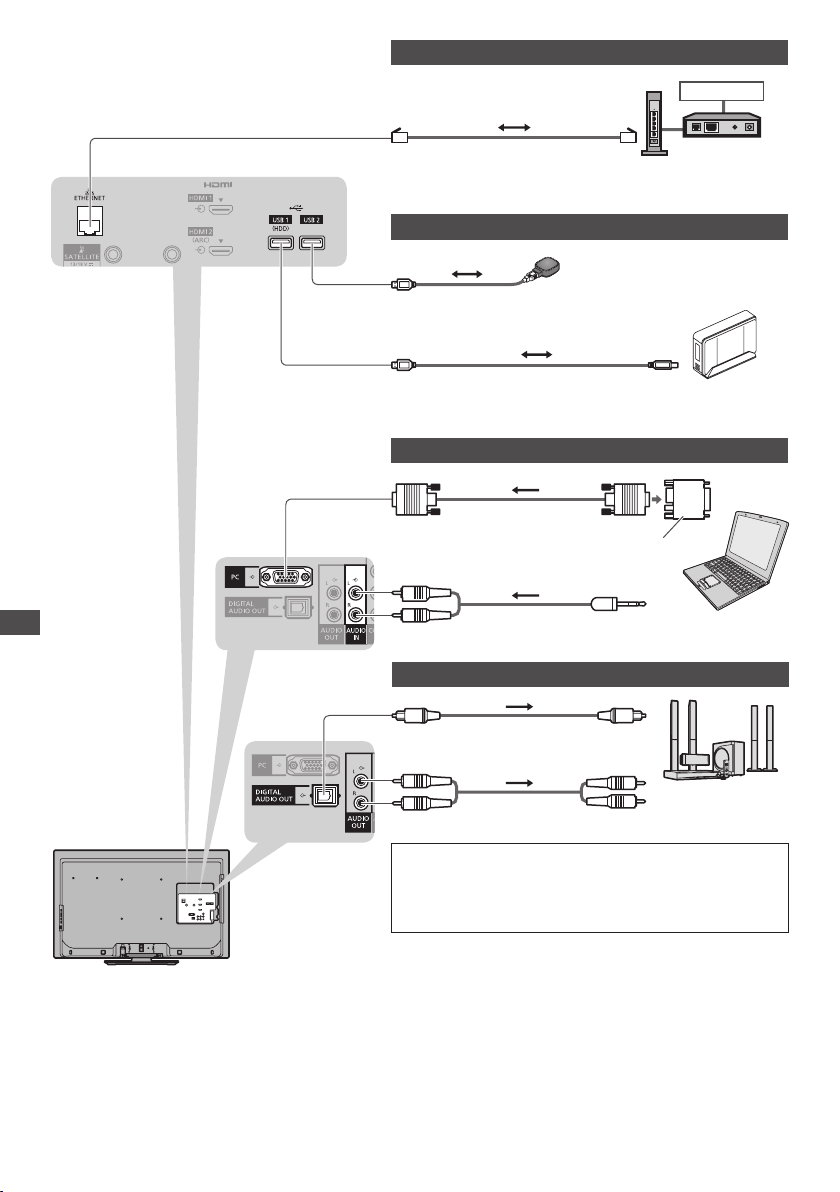
Réseau (câblé)
Internet
Appareil externe
Câble LAN (blindé)
Concentrateur ou routeur
Périphérique USB
Adaptateur réseau sans fil
Câble USB
P C
(Afficher)
Adaptateur de conversion
( si nécessaire)
(Écouter)
Pour faire l’écoute via des enceintes
Modem
DD USB
Ordinateur
Arrière du téléviseur
94
Câble audio numérique
optique
Câble RCA
P our écouter le son d’un appareil externe avec un son multicanal
(par exemple, DolbyDigital 5,1canaux), raccordez l’appareil en
question à un
P our les raccordements, consultez le mode d’emploi de l’appareil
en question et de l’amplificateur.
amplificateur.
ou
Amplificateur avec
système d’enceintes
Page 95

Caméscope / Console de jeu
P anneau latéral du
téléviseur
Casque
(mini-fiche stéréo M3)
P our régler le volume
•
[Ecouteurs] (p.32)
Types d’appareil raccordables à chacune des bornes
AV1
Enregistrement/ Lecture
(équipement)
AV2
(Afficher)
(Écouter)
Borne
COMPONENT
AUDIO OUT
AUDIO OUT
DIGITAL
Caméscope
Console de jeu
ETHERNET
HDMI 1 - 4
USB 1 - 3
P our enregistrer ou lire des cassettes
vidéoou des disques DVD (Magnétoscope /
Enregistreur DVD)
P our visionner les diffusions par câble
(Décodeur)
P our visionner des disques DVD (Lecteur DVD)
P our visionner les images d’un caméscope
(Caméscope)
P our jouer (Console de jeu)
P our utiliser un amplificateur avec système
d’enceintes
P our utiliser des services réseau
E nregistrement avec DD USB
Q-Link
VIERA Link
( avec HDM)
E nregistrement Direct TV
: Connexion recommandée
∗
1 : Utilisez HDMI1 pour l’entrée de commutation automatique.
∗
2 : Utilisez HDMI2 pour connecter un amplificateur. Cette connexion est réalisable si vous utilisez un amplificateur incluant la
fonction ARC (Audio Return Channel).
∗
3 : Utilisez le port USB 1 si vous désirez connecter un disque dur USB.
1
∗
2
∗
Appareil externe
3
∗
95
Page 96

Données techniques
Rapport de format automatique
L a taille et le rapport de format optimaux peuvent être choisis automatiquement, et vous pouvez obtenir une image plus fine.
(p.20)
Signal de contrôle du rapport de format
[Large] apparaîtra dans le coin supérieur gauche de l’écran si le téléviseur détecte un signal d’écran large (WSS) ou un signal de
commande passant par la borne SCART / HDMI.
L e rapport de format changera aussi pour le format d’écran large approprié: 16:9 ou 14:9.
C ette fonction sera opérante quel que soit le mode de rapport de format.
Borne d’entrée Format de signal d’entrée
Satellite DVB-S
Câble
RF
AV1 / AV2
(Composite)
COMPONENT
HDMI1
HDMI2
HDMI3
Données techniques
HDMI4
DVB-C
DVB-T
PAL B, G, H, I
PAL D, K
SECAM B, G
SECAM L, L’
SECAM D, K
PAL 525/60 6,5 MHz –
PAL 525/60 6,0 MHz –
PAL 525/60 5,5 MHz –
M .NTSC 6,5 MHz –
M .NTSC 6,0 MHz –
M .NTSC 5,5 MHz –
PAL
SECAM
PAL 525/60 –
M .NTSC –
NTSC –
525 (480) / 60i, 60p –
625 (576) / 50i, 50p
750 (720) / 60p, 50p –
1 125 (1 080) / 60i, 50i –
525 (480) / 60i, 60p –
625 (576) / 50i, 50p –
750 (720) / 60p, 50p –
1 125 (1 080) / 60i, 50i –
1 125 (1 080) / 60p, 50p, 24p –
Mode automatique
L e mode automatique établit le meilleur rapport de format, de sorte que l’image s’adapte à l’écran. Il fait ce choix en quatre
étapes : (WSS, signal de commande via la borne SCART / HDMI, détection du format boîte aux lettres ou ajustement horizontal
pour remplir tout l’écran)
Si l’image est très sombre, cela peut prendre quelques minutes.
Détection boîte aux lettres :
S’il détecte des bandes noires au haut et au bas de l’écran, le mode Automatique choisit le meilleur rapport de format et
agrandit l’image pour qu’elle remplisse tout l’écran.
Si aucun signal de rapport de format n’est détecté, le mode automatique améliore l’image pour un confort visuel optimal.
Remarque
L e rapport de format varie suivant le programme, etc. Si le rapport de format n’est pas conforme à la norme 16:9, il se peut
•
que des bandes noires apparaissent au haut et au bas de l’écran.
Si la taille de l’écran semble anormale lors de la lecture, sur un magnétoscope, d’un programme enregistré en mode d’écran
•
large, réglez l’alignement du magnétoscope. Consultez le mode d’emploi du magnétoscope.
96
Signal de contrôle du rapport de format
Signal d’écran large
(WSS)
Signal de contrôle par la borne
péritel (8 broches) / HDMI
Page 97

Format de fichier supporté par le lecteur et les serveurs multimédia
■ Photo
Format
JPEG .jpg
∗
1 : Design rule for Camera File system - norme unifiée établie par la JEITA (Japan Electronics and Information Technology
Industries A
∗
2 : Exchangeable Image File – format de fichier d’image utilisé par les appareils photos numériques
Extension de fichier
ssociation).
Résolution d’image
(pixels)
8 × 8
à
30 719 × 17 279
Détails / restrictions
1
2
∗
∗
N ormes DCF
Sous-échantillonnage : 4:4:4, 4:2:2, 4:2:0
L e format JPEG progressif n’est pas supporté.
•
et EXIF
■ Vidéo
Conteneur
SD-Vidéo .mod
AVCHD .mts H .264 Dolby Digital
AVI
MKV .mkv H.264 BP / MP / HP
A SF
MP4 .mp4 H.264 BP / MP / HP
MOV .mov
P S
T S
∗
3 : Il est également probable que la lecture de produits antérieurs à 2004 ne soit pas possible. La compatibilité avec de futurs
produits n’est pas garantie.
Extension de fichier
.avi
.divX
.asf
.wmv
.mpg
.mpeg
.ts
.tp
Codec vidéo Codec audio Détails / restrictions
N orme SD-Vidéo Ver. 1.3 (Profil de
MPEG1
MPEG2
DIV3 DIV4
DIVX DX50
DIV6 XviD
MPEG4 SP / ASP
Windows Media
Video Ver. 9
VC-1
M otionJPEG
H .264 BP / MP
MPEG1
MPEG2
MPEG2
H .264
MPEG
D olby Digital
MPEG
MP3
D olby Digital
MPEG
MP3
D olby Digital
DTS core
WMA
AAC
MP3
D olby Digital
PCM linéaire (RAW/
TWOS / SOWT)
AAC
/ HP
MP3
D olby Digital
MPEG
MP3
PCM linéaire
AAC
MP3
D olby Digital
D olby Digital Plus
HE-AAC
divertissement vidéo)
L es données peuvent ne pas être
•
disponibles si la structure des dossiers
sur le périphérique est modifiée.
N orme AVCHD
L es données peuvent ne pas être
•
disponibles si la structure des dossiers
sur le périphérique est modifiée.
C ertification de compatibilité avec les
•
fichiers vidéo au format HD DivX Plus du
lecteur multimédia
P our plus de détails concernant le format
DivX “DivX” (p. 98)
L es fichiers protégés contre la copie ne
•
peuvent pas être lus.
L es formats WMA Pro et WMA Lossless
•
(sans pertes) ne sont pas supportés.
C e téléviseur supporte ce conteneur
•
enregistré avec un autre dispositif
Panasonic.
P our plus de détails, veuillez lire le mode
d’emploi du produit correspondant.
C e téléviseur supporte les fichiers au
•
format Motion JPEG enregistrés avec un
appareil photo Panasonic LUMIX
C e téléviseur ne permet pas de lire
•
les Motion JPEG à partir d’un serveur
multimédia.
–
C e type de conteneur ne peut être lu
•
qu’à partir du serveur multimédia.
3
∗
.
Données techniques
97
Page 98
■ Musique
Codec Extension de fichier Restrictions
MP3 .mp3 –
AAC .m4a
WMA .wma
Remarque
C ertains fichiers ne peuvent pas être lues, bien qu’ils remplissent ces conditions.
•
N’utilisez pas de caractères à deux octets ou autres codes spéciaux pour les données.
•
L e périphérique peut devenir inutilisable avec ce téléviseur si les noms de fichiers ou de dossiers sont modifiés.
•
DivX
D ivX Certified ® pour lire des vidéos DivX® et DivX Plus™ HD (H.264/MKV) jusqu’à 1080p HD, y compris contenu premium.
À PROPOS DE DIVX VIDEO :
L e format DivX® est un format vidéo numérique créé par DivX, Inc. Cet appareil est un dispositif officiellement certifié DivX
Certified®, capable de lire des vidéos DivX.
Consultez le site divx.com pour de plus amples informations et les outils logiciels pour convertir vos fichiers en vidéos DivX.
Fichiers de texte de sous-titres de DivX
F ormat des sous-titres : MicroDVD, SubRip, TMPlayer
L e fichier vidéo DivX et le fichier de texte de sous-titres se trouvent dans le même dossier et les noms de fichiers sont les
•
mêmes à l’exception des extensions de fichier.
Si plus d’un fichier de texte de sous-titres se trouvent dans le même dossier, ils sont affichés dans l’ordre de priorité suivant :
•
“.srt”, “.sub”, “.txt”.
P our confirmer ou modifier l’état actuel des sous-titres pendant la lecture d’un contenu DivX, appuyez sur la touche OPTION
•
pour afficher Menu options.
Selon la méthode de création des fichiers ou l’état de l’enregistrement, seule une partie des sous-titres est affichée, ou les
•
sous-titres ne sont pas affichés du tout.
Remarque
Selon la méthode d’enregistrement des fichiers sur la carte SD, la carte mémoire flash USB ou le serveur multimédia, les
•
fichiers et les dossiers peuvent ne pas s’afficher dans l’ordre numéroté.
Selon la méthode de création des fichiers et la structure des dossiers, les fichiers et les dossiers peuvent n’être pas affichés.
•
S’il y a trop de fichiers et/ou de dossiers, l’opération peut prendre du temps ou certains fichiers peuvent ne pas être affichés
•
ou lisibles.
À PROPOS DE DIVX VIDEO-ON-DEMAND :
C e périphérique DivX Certified ® doit être enregistré pour pouvoir lire les contenus DivX Video-on-Demand (VOD). Sélectionnez
la commande DivX VOD dans le menu Configuration pour obtenir un code d’enregistrement. Veuillez visiter le site vod.divx.
com pour plus de détails concernant la procédure d’enregistrement.
Pour afficher le code d’enregistrement DivX VOD
[DivX® VOD] dans le menu Configuration (p.37)
Si vous voulez générer un nouveau code d’inscription, vous devez annuler l’inscription du code présent.
Données techniques
•
Après une lecture du contenu DivX VOD, l’écran de confirmation d’annulation de l’enregistrement s’affiche sous [DivX® VOD] dans
le menu Configuration. Si vous appuyez sur le bouton OK dans l’écran de confirmation, le code d’annulation de l’inscription sera
généré et vous ne pourrez pas jouer les contenus que vous avez achetés en utilisant le code d’inscription présent.
V ous pouvez obtenir un nouveau code d’inscription en appuyant sur le bouton OK dans l’écran d’annulation du code
d’inscription.
Si vous achetez du contenu DivX VOD en utilisant un code d’enregistrement différent de celui de ce téléviseur, vous ne
•
pourrez pas lire ce contenu ([Votre périphérique n’est pas autorisé à lire cette vidéo DivX protégée.] s’affiche.)
Concernant le contenu DivX qui peut être lu uniquement un nombre de fois définies
C ertains contenus DivX VOD ne peuvent être lus qu’un nombre de fois définies.
L orsque vous lisez ce contenu, le nombre de lectures restantes est affiché. Vous ne pouvez pas lire ce contenu l
nombre de lectures restantes vaut zéro. ([Elle a expiré.] s’affiche.)
L ors de la lecture de ce contenu, le nombre de lectures restantes est réduit par un sous les conditions suivantes:
•
•
Si vous quittez l’application en cours.
•
Si vous jouez les au
•
Si vous passez au contenu suivant ou précédent.
tres contenus.
L es fichiers protégés contre la copie ne peuvent pas être lus.
•
L es fichiers protégés contre la copie ne peuvent pas être lus.
•
L es formats WMA Pro et WMA Lossless (sans pertes) ne sont pas
•
supportés.
orsque le
98
Page 99

Périphériques d’enregistrement ou de lecture
■ Carte SD (pour lecture à partir du Lecteur multimédia)
F ormat de la carte : Carte SDXC - exFAT Carte SDHC / Carte SD - FAT16 ou FAT32
Types de carte conformes (capacité maximale) : Carte SDXC (64 GB), Carte SDHC (32 GB), Carte SD (2 GB),
Si vous utilisez une carte miniSD, insérez-la et retirez-la avec l’adaptateur.
•
C onsultez le site Web suivant pour les plus récentes informations sur les types de carte. (uniquement en anglais)
•
http://panasonic.jp/support/global/cs/tv/
U tilisez une carte SD conforme aux normes SD. Sinon, cela pourrait provoquer un
•
dysfonctionnement du téléviseur.
Carte miniSD (2 GB) (nécessite un adaptateur miniSD)
■ Carte mémoire flash USB (pour lecture à partir du Lecteur multimédia)
F ormat de la carte mémoire flash USB : FAT16, FAT32 ou exFAT
U n disque dur USB formaté dans un ordinateur ne sera pas pris en charge par le lecteur multimédia.
•
32 mm
2,1 mm
24 mm
■ Disque dur USB (pour enregistrer les programmes de télévision numérique avec ce téléviseur, et les lire
ensuite à partir du lecteur multimédia)
L es disques durs USB des capacités suivantes ont été testés avec ce téléviseur: De 160 Go à 3 To
Assurez-vous de connecter le DD USB à la prise de courant pour pouvoir enregistrer et lire correctement des vidéos sur ce téléviseur.
•
F ormatez le disque dur USB avec ce téléviseur pour pouvoir l’utiliser. (p. 57)
•
E n ce qui concerne la performance, tous les disques durs USB ne sont pas garantis. Vérifiez sur le site Web suivant les disques
•
durs USB qui ont été testés avec ce téléviseur. (uniquement en anglais)
http://panasonic.jp/support/global/cs/tv/
Remarque
Il se peut que les données modifiées sur un ordinateur ne s’affichent pas.
•
N e retirez pas le périphérique lorsque le téléviseur accède aux données (cela risquerait d’endommager le périphérique ou le téléviseur).
•
N e touchez pas les broches du périphérique.
•
N e soumettez pas le périphérique à une pression élevée ou à un choc.
•
I nsérez le périphérique dans le bon sens (autrement, vous risquez d’endommager le périphérique ou le téléviseur).
•
Le brouillage électrique, l’électricité statique ou une opération erronée peuvent endommager les données ou le périphérique.
•
F aites régulièrement une copie de secours des données enregistrées, en cas de détérioration ou d’altération des données,
•
ou d’un fonctionnement irrégulier du téléviseur. (Panasonic décline toute responsabilité quant à toute détérioration ou tout
dommage subi par les données enregistrées.)
Informations sur les bornes péritel et HDMI
Borne AV1 SCART (RGB, VIDEO, Q-Link)
M asse de prise 21
Sortie CVBS (vidéo) 19
M asse CVBS 17
E ntrée rouge 15
M asse rouge 13
E ntrée verte 11
M asse verte 9
E ntrée bleue 7
M asse bleue 5
Sortie audio (G) 3
Sortie audio (D) 1
Borne HDMI
Détection Hot Plug 19
T erre DDC/CEC 17
SCL 15
CEC 13
Écran d’horloge TMDS 11
D onnées 0− TMDS 9
D onnées 0+ TMDS 7
Écran de données 1 TMDS 5
D onnées 2− TMDS 3
D onnées 2+ TMDS 1
20 Entrée CVBS (vidéo)
18 Masse d’état RVB
16 État RVB
14 Masse
12 - 10 Données Q-Link
8 État CVBS
6 Entrée audio (G)
4 Masse audio
2 Entrée audio (D)
18 Alimentation +5 V
16 SDA
14 Utilité
12 Horloge− TMDS
10 Horloge+ TMDS
8 Écran de
6 Données 1− TMDS
4 Données 1+ TMDS
2 Écran de données 2 TMDS
données 0 TMDS
Données techniques
99
Page 100

Connexion HDMI
HDMI (high-definition multimedia interface) est la première interface audiovisuelle entièrement numérique au monde qui soit
conforme à une norme sans compression.
V os pouvez profiter d’images numériques à haute définition et d’un son de qualité supérieure en raccordant le téléviseur à un appareil HDMI.
U n équipement compatible HDMI
console de jeux, peut être connecté à la borne HDMI à l’aide d’un câble conforme HDMI (entièrement câblé).
À propos des connexions, voir “Appareil externe” ( p.93).
1
∗
disposant d’une borne de sortie HDMI ou DVI, tel qu’un lecteur DVD, un décodeur ou une
Fonctions HDMI prises en charge
Signal d’entrée audio :
•
PCM linéaire 2 canaux (fréquences d’échantillonnage - 48 kHz, 44,1 kHz, 32 kHz)
Signal d’entrée vidéo :
•
480i, 480p, 576i, 576p, 720p, 1 080i et 1 080p
“Signal d’entrée affichable” (p.102)
F aites correspondre avec le réglage de sortie de l’appareil numérique.
Signal d’entrée d’ordinateur :
•
“Signal d’entrée affichable” (p.102)
F aites correspondre avec le réglage de sortie de l’ordinateur.
Raccordement DVI
Si l’appareil externe n’a qu’une sortie DVI, raccordez à la borne HDMI via un câble adaptateur DVI à HDMI
d’un câble adaptateur DVI à HDMI, raccordez le câble audio à la prise d’entrée audio (HDMI1/2/3: utilisez les bornes AUDIO
IN / HDMI4: utilisez les bornes audio AV2).
Remarque
V ous pouvez effectuer des réglages audio dans l’option [Entrée HDMI1 / 2 / 3 / 4] du menu Son. (p.33)
•
Si l’appareil raccordé est doté d’une fonction de réglage du rapport de format, réglez-le sur “16:9”.
•
C es connecteurs HDMI sont de “type A”.
•
Ces connecteurs HDMI sont compatibles avec la protection des droits d’auteur HDCP (protection de contenu numérique large bande).
•
U n appareil sans borne de sortie numérique peut être raccordé à la borne d’entrée “COMPONENT” ou “ VIDEO” pour la
•
réception des signaux analogiques.
C e téléviseur est doté de la technologie HDMI™.
•
∗1 : Le logo HDMI est apposé sur les appareils conformes HDMI.
∗2 : Audio Return Channel (ARC) est une fonction qui permet d’envoyer des signaux sonores n
∗3 : Informez-vous auprès de votre revendeur local d’appareils numériques.
VIERA Link (HDAVI Control 5)
•
[VIERA Link] (p.87)
C ontent Type
•
D eep Colour
•
Audio Return Channel
•
( borne HDMI2 uniquement)
∗
umériques via un câble HDMI.
2
3
∗
. Lors de l’utilisation
Connexion PC
Il est possible de raccorder un ordinateur à ce téléviseur pour afficher l’écran de l’ordinateur sur le téléviseur, et émettre le son
de l’ordinateur par le téléviseur.
Signaux PC dont la réception est possible : Fréquence de balayage horizontal de 31 à 69kHz; fréquence de balayage vertical
•
de 59 à 86Hz (plus de 1024 lignes de signaux peuvent causer un affichage incorrect de l’image).
Il n’est pas nécessaire d’utiliser un adaptateur PC dans le cas d’un connecteur à 15 broches D-sub conforme DOS/V.
•
Remarque
C ertains modèles d’ordinateur ne peuvent pas être raccordés à ce téléviseur.
•
L ors de l’utilisation d’un ordinateur, réglez la qualité d’affichage des
•
Données techniques
couleurs de l’ordinateur sur la position la plus élevée.
P our plus de détails sur les signaux d’ordinateur qui s’appliquent
•
“ Signal d’entrée affichable” (p.102)
•
Signal du connecteur à 15 broches D-sub
•
Résolution d’affichage maximale
•
4:3 1440 × 1080 pixels
16:9 1920 × 1080 pixels
№ Pin Nom de signal № Pin Nom de signal № Pin Nom de signal
R
G
B
NC (non connecté)
GND (terre)
GND (terre)
GND (terre)
GND (terre)
NC (non connecté)
GND (terre)
100
NC (non connecté)
NC (non connecté)
HD
VD
NC (non connecté)
 Loading...