

Page 1

Naudojimo instrukcija
Skystųjų kristalų televizoriaus
Modelio nr.
TX-L32D25E
TX-L37D25E
TX-L42D25E
Dėkojame už tai, kad įsigijote šį „Panasonic“ gaminį.
Prieš naudodami šį gaminį, perskaitykite šią instrukciją ir išsaugokite ją tolesniam naudojimui.
Šiame vadove pateikti vaizdai yra pateikiami tik iliustravimo tikslais.
Žr. į Europos garantijos kortelę, jei reikia kreiptis į vietinį Panasonic platintoją pagalbos.
Lietuvių k.
TQB0E0930I
Page 2

Patirkite nepaprastą daugialypės
terpės džiaugsmą
Mėgaukitės gausia daugialype terpe
Vaizdo rašytuvas
22
Stiprintuvas su
garsiakalbių sistema
DVD rašytuvas
DVD leistuvas
USB HDD
Pastaba DVB funkcijoms
Šis televizorius atitinka (2009 m. rugpjūčio mėn.) DVB-T (MPEG2 ir MPEG4-AVC(H.264)
skaitmeninės antžeminės televizijos paslaugų, DVB-C (MPEG2 bei MPEG4-AVC
skaitmeninės kabelinės televizijos paslaugų ir DVB-S (MPEG2 ir MPEG4-AVC
skaitmeninės palydovinės televizijos paslaugų standartus.
Norėdami sužinoti, kokios DVB-T arba DVB-S paslaugos pasiekiamos jūsų vietovėje,
kreipkitės į vietinį televizijos paslaugų teikėją.
Norėdami sužinoti, kokias DVB-C paslaugas palaiko šis televizorius, kreipkitės į savo
kabelinės televizijos paslaugų teikėją.
Šis televizorius gali veikti netinkamai, jei gaunamas signalas neatitinka DVB-T, DVB-C ar DVB-S standartų.
●
Televizorius gali nepalaikyti kai kurių funkcijų, atsižvelgiant į šalį, vietovę, transliuotoją, ●
paslaugų teikėją ir palydovą.
Ne visi CI moduliai veikia tinkamai su šiuo televizoriumi. Norėdami sužinoti apie galimą CI
●
modulį, kreipkitės į savo paslaugų teikėją.
Naudojant paslaugų teikėjo nepatvirtintą CI modulį, šis televizorius gali veikti netinkamai.
●
Atsižvelgiant į paslaugų teikėją, gali būti taikomi papildomi mokesčiai.●
Suderinamumas DVB paslaugomis ateityje negarantuojamas.●
Toliau pateiktoje svetainėje žr. naujausią informaciją apie galimas paslaugas. (Tik anglų k.)
●
http://panasonic.jp/support/global/cs/tv/
(H.264)
(H.264))
Page 3

SD kortelė
Turinys
Būtinai perskaitykite
Atsargumo priemonės ● ············································ 4
(Įspėjimas / Dėmesio)
●
Pastabos
●
Priežiūra
Pasirengimo darbui vadovas
Priedai / parinktys ● ·····································6
●
Identifikuojantys valdikliai
●
Paprastoji jungtis
●
Automatinė sąranka
································································ 5
································································· 5
··························8
·····································10
································ 12
darbui vadovas
Pasirengimo
Vaizdo kamera
Asmeninis
kompiuteris
Priedėlis
Norint įrašyti arba leisti turinį šiuo arba bet kuriuo kitu
įrenginiu gali prireikti to turinio autoriaus teisių arba kitų
tokių teisių savininko leidimo. „Panasonic“ neturi įgaliojimų
suteikti ir nesuteikia tokio leidimo bei viešai atsisako
teisės, galimybės arba ketinimo gauti tokį leidimą jūsų
vardu. Jūs privalote užtikrinti, kad naudodami šį arba bet
kurį kitą įrenginį, laikotės atitinkamų savo šalies autoriaus
teisių įstatymų. Tuose įstatymuose ieškokite išsamesnės
informacijos apie susijusius įstatymus ir taikomus nuostatus
arba kreipkitės į norimo įrašyti arba leisti turinio teisių
savininką.
Šis gaminys yra licencijuotas pagal „AVC“ patentų portfelio
licenciją vartotojo asmeniniam ir nekomerciniam naudojimui
(i) koduoti vaizdą pagal „AVC“ standartą („AVC Video“) ir
(arba) (ii) iškoduoti „AVC Video“, kuris buvo užkoduotas
vartotojo, vykdančio nekomercinę veiklą ir (arba) buvo
gautas iš vaizdo teikėjo, turinčio licenciją pateikti „AVC
Video“. Licencija nesuteikiama jokiam kitam naudojimui.
Daugiau informacijos galite gauti iš „MPEG LA, LLC“.
Žr. http://www.mpegla.com.
Mėgaukitės televizoriumi!
Pagrindinės funkcijos
Televizoriaus žiūrėjimas ● ······································· 16
●
TV gido naudojimas
●
Teleteksto peržiūra
●
Išorinių įvesčių žiūrėjimas
●
Kaip naudoti VIERA TOOLS
●
Kaip naudoti meniu funkcijas
·············································· 20
··············································· 22
····································· 24
································· 26
································ 27
Papildomos funkcijos
Reguliavimas su Sąrankos meniu ● ························ 34
●
Kanalų reguliavimas ir redagavimas (DVB)
●
Kanalų reguliavimas ir redagavimas
(analoginis)
●
Laikmačio programavimas
●
Apsauga nuo vaikų
●
Įėjimo užrašai
●
Bendrosios sąsajos naudojimas
●
Gamykliniai nustatymai
●
Televizoriaus programinės įrangos naujinimas
●
Asmeninio kompiuterio ekrano rodymas
televizoriuje
●
Papildomi vaizdo nustatymai
●
USB HDD įrašymas
●
Medijos leistuvo naudojimas
●
Tinklo paslaugų naudojimas
(DLNA / VIERA CAST)
●
„Link“ funkcijos (Q-Link / VIERA Link)
●
Išorinė įranga
··············································· 46
······················································· 47
························································ 84
··································· 44
··························· 48
········································ 49
································ 52
·············································· 54
································ 58
································· 66
·········· 38
···················· 42
····· 50
············· 51
·················· 76
DUK ir pan.
Techninė informacija ● ············································· 86
●
DUK
······································································ 91
●
Licencija
●
Specifikacijos
······························································· 94
························································ 94
Pagrindinis
Papildoma
DUK ir pan.
33
Page 4

Atsargumo priemonės
Įspėjimas
Kaip elgtis su maitinimo kištuku ir laidu
Iki galo įkiškite maitinimo laido kištuką į elektros tinklo lizdą. (Jeigu maitinimo laido kištukas yra atsilaisvinęs, ●
dėl to gali kaisti ir sukelti gaisrą.)
Užtikrinkite, kad maitinimo laido kištukas būtų lengvai pasiekiamas.●
Nelieskite maitinimo laido kištuko šlapiomis rankomis. Dėl to galite patirti elektros smūgį.●
Nepažeiskite maitinimo laido, dėl pažeisto laido gali kilti gaisras arba galima patirti elektros smūgį.●
Neperkelkite televizoriaus, kai kištukas yra įjungtas į elektros tinklo lizdą.•
Nedėkite sunkių daiktų ant laido arba saugokite, kad laidas nebūtų arti karšto daikto.•
Nesukite, netempkite ir labai nelankstykite laido.•
Netraukite už laido. Ištraukdami kištuką laikykite už jo korpuso.•
Nenaudokite pažeisto maitinimo laido kištuko ar elektros tinklo lizdo.•
Įsitikinkite, kad televizorius neprispaudžia maitinimo laido.•
Kintamoji srovė:
Jeigu pastebite bet
kokį neįprastą veikimą,
nedelsdami ištraukite
maitinimo laido kištuką!
220-240 V,
50 / 60 Hz
44
Energijos šaltinis / diegimas
Šis televizorius skirtas:●
Kintamoji srovė: 220-240 V, 50 / 60 Hz•
Stalo paviršiaus naudojimas•
Nekiškite pašalinių daiktų į
televizorių
Nenuiminėkite dangčių NIEKADA
patys neremontuokite televizoriaus
Aukštos įtampos komponentai gali sukelti elektros ●
šoką, nenuimkite galinio gaubto, kadangi jį nuėmus
nebedentiamos įtampą turinčios dalys.
Palikite šį darbą specialistui. ●
Televizoriaus tikrinimą, derinimą arba remontą ●
patikėkite savo vietiniam „Panasonic“ platintojui.
Nedėkite televizoriaus ant
nestabilaus paviršiaus.
Naudokite tik originalų staliuką /
Saugokite nuo lietaus ir kitų
tvirtinimo įrangą
vandens šaltinių
Kad išvengtumėte sužeidimų dėl elektros šoko ar ●
gaisro, saugokite televizorių nuo lietaus ir drėgmės.
Televizoriaus negalima taškyti vandeniu ar kitais ●
skysčiais, ant statyti indų su vandeniu, pvz. vazų.
Nestatykite televizoriaus, kur
jį pasiektų tiesioginiai saulės
●
Neleiskite vaikams imti SD
kortelių ar pavojingų dalių
spinduliai ar kiti šilumos šaltiniai
Saugokite televizorių nuo tiesioginių saulės spindulių
●
ir kitų šilumos šaltinių.
Norėdami apsisaugoti nuo
gaisro niekuomet nelaikykite
žvakių ar kitų atviros liepsnos
šaltinių šalia gaminio
Neleiskite, kad kokie nors daiktai įkristų į televizorių ●
per vėdinimo angas, kadangi tai gali sukelti elektros
šoką ar gaisrą.
Televizorius gali nukristi arba apvirsti. ●
Jei naudosite nepatvirtintus stovus arba kitus ●
tvirtinimo įrenginius, prietaisas gali tapti nestabilus ir
jūs galite susižeisti. Paprašykite vietinio „Panasonic“
platintojo, kad atliktų nustatymus ar montavimą.
Naudokite patvirtintus staliukus / tvirtinimo prie
sienos rėmus (6 psl.).
Jie gali praryti SD kortelę ar kitus mažus daiktus. ●
SD kortelę išimkite iš karto panaudojus ir laikykite ją
vaikams nepasiekiamoje vietoje.
Šiame produkte yra potencialiai pavojingų dalių, ●
kurias gali netyčia įkvėpti arba praryti maži vaikai.
Šias dalis laikykite vietose, kurių nepasiekia maži
vaikai.
Page 5

Prieš valydami televizorių elektros maitinimo kištuką visada ištraukite iš ■
kištukinio lizdo
Kyla pavojus, kad valant prie elektros šaltinio prijungtą televizorių gali nutrenkti elektra.●
Jei televizoriaus nenaudosite ilgą laiką, ištraukite maitinimo laidą iš rozetės■
Jei televizorius išjungtas, tačiau maitinimo laidas įkištas į rozetę, televizorius vis tiek naudoja elektros energiją.●
Neužblokuokite užpakalinių oro angų■
Norėdami išvengti elektrinių komponentų gedimų, užtikrinkite atitinkamą vėdinimą.●
Nedenkite vėdinimo angų laikraščiais, staltiesėlėmis, užuolaidomis, kadangi tai trukdo vėdinimui.●
Rekomenduojama palikti 10 cm tarpą aplink į spintą ar ●
tarp lentynų įdėtą televizorių.
Tada, kai naudojamas stovas, išlaikykite atstumą tarp ●
televizoriaus apatinės dalies ir grindų paviršiaus.
Jei nenaudojate staliuko, įsitikinkite, kad angos ●
televizoriaus apačioje nėra blokuojamos.
Saugokite ekraną nuo stipraus spaudimo ar smūgių ■
Jie gali sugadinti ekraną. ●
Neleiskite, kad jūsų ausys būtų veikiamos didelio garso, sklindančio iš ausinių■
Galite negrįžtamai susigadinti klausą.●
Pastabos
Dėmesio
Minimalus atstumas
10
10
10
10
(cm)
Automatinio persijungimo į budėjimo režimą funkcija■
Televizorius automatiškai pradės veikti budėjimo režimu toliau nurodytomis sąlygomis: ●
jei televizoriui veikiant analoginės televizijos režimu 30 min. negaunamas signalas ir neatliekami veiksmai•
Sąrankos meniu suaktyvintas „Išjungtas laikmatis“ (19 psl.)•
pasirinktu parinkties „Automat. budėjim. režimas“ laikotarpiu neatliekama jokių veiksmų (33 psl.)•
Televizorių laikykite toliau nuo žemiau nurodytų tipų įrangos■
Elektroninė įranga
●
Ypač nedėkite vaizdo aparatūros arti televizoriaus.
(Elektromagnetinė interferencija gali iškraipyti vaizdą / garsą.)
Įranga su infraraudonųjų spindulių jutikliu Šis televizorius taip pat spinduliuoja infraraudonuosius spindulius. (Tai
●
gali paveikti kitos įrangos veikimą.)
Transportuokite tik stačioje padėtyje■
Priežiūra
Pirmiausia ištraukite maitinimo laido kištuką iš elektros tinklo lizdo.
Ekrano panelė, Spintelė, Stovas
Periodinė priežiūra:
Švelniai minkšta šluoste nuvalykite purvą arba pirštų atspaudus nuo ekrano panelės, spintelės arba stovo paviršių.
Jei purvas sunkiai pašalinamas:
Sudrėkinkite minkštą šluostę švariu vandeniu arba skiesta neutralia valymo priemone (1 dalis valymo priemonės /
100 dalių vandens). Tada išgręžkite šluostę ir nuvalykite paviršių. Galiausiai nuvalykite drėgmę.
Perspėjimas
Nenaudokite šiurkščios šluostės ir netrinkite paviršiaus per stipriai. Taip galite įbrėžti paviršių. ●
Saugokite, kad ant televizoriaus paviršiaus nepatektų vandens arba valymo priemonės. Į televizorių patekęs ●
skystis gali sugadinti gaminį.
Saugokite, kad ant paviršių nepatektų priemonių nuo vabzdžių, tirpiklių, skiediklių arba kitų pažeidžiančių ●
medžiagų. Dėl to gali suprastėti paviršiaus kokybė ir nusilupti dažai.
Ekrano panelės paviršius yra specialiai apdorotas ir jį galima lengvai pažeisti. Netrinkite ir nekrapštykite ●
paviršiaus nagais ar kitais kietais daiktais.
Saugokite, kad spintelė arba stovas ilgą laiką nesiliestų su guma ar PVC medžiaga. Dėl to gali suprastėti ●
paviršiaus kokybė.
Maitinimo laido kištukas
Periodiškai nušluostykite maitinimo laido kištuką sausu audiniu. Drėgmė ir dulkės gali sukelti gaisrą arba elektros
smūgio pavojų.
55
Page 6

Priedai / parinktys
Standartiniai priedai Patikrinkite, ar jūs turite visus parodytus priedus ir komponentus
Nuotolinio valdymo □
prietaisas
N2QAYB000504●
Naudojimo instrukcija □
Visoje Europoje taikoma garantija □
Šiame produkte yra potencialiai pavojingų dalių (pvz., plastiko maišelių), kurias gali netyčia įkvėpti arba praryti ●
maži vaikai. Šias dalis laikykite vietose, kurių nepasiekia maži vaikai.
Nuotolinio valdymo □
prietaiso baterijos (2)
R6 ●
8 psl.
Stovas □
7 psl.
Neprivalomi priedai
Norėdami įsigyti rekomenduojamus papildomus priedus, kreipkitės į artimiausią
„Panasonic“ platintoją. Išsamesnės informacijos žr. papildomų priedų vadove.
Belaidžio LAN adapteris □
DY-WL10E-K●
Perspėjimas
Norint naudoti belaidį LAN adapterį, būtinas prieigos taškas.●
Rekomenduojama naudoti belaidžio LAN adapterį su ilginimo kabeliu.●
Kad išvengtumėte gedimų dėl radijo bangų sąsajos, naudodami belaidį LAN ●
adapterį laikykite televizorių toliau nuo kitų prietaisų, pvz., kitų belaidžių LAN
prietaisų, mikrobanginių prietaisų ir 2,4 GHz ir 5 GHz signalus perduodančių
prietaisų.
Kai kuriose vietovėse šis papildomas priedas negalimas.●
Daugiau informacijos apie belaidžio LAN adapterį ieškokite toliau nurodytoje ●
svetainėje. (Tik anglų k.)
http://panasonic.jp/support/global/cs/tv/
Ryšio kamera □
TY-CC10W●
Perspėjimas
Šią kamerą galima naudoti su VIERA CAST (75 psl.).●
Be to, perskaitykite kameros įrangos vadovą.●
Atsižvelgiant į vietą, šio neprivalomo priedo gali nebūti. Išsamesnės ●
informacijos susisiekite su vietiniu „Panasonic“ platintoju.
Prie sienos tvirtinamas □
kronšteinas
TY-WK3L2RW●
Šio televizoriaus sieninio
laikiklio kampą galima
reguliuoti naudojant „nulinį
pakreipimą (vertikalų)“ ir „5
laipsnių pakreipimą“.
Televizoriaus galinė dalis
200 mm
200 mm
(TX-L32D25E:
100 mm)
Skylės sieniniam laikikliui
tvirtinti
Varžtas, skirtas televizoriui pritvirtinti prie sieninio
laikiklio (neįtraukta į televizoriaus komplektą)
Varžto gylis:
mažiausiai : 8 mm
: 10 mm
daugiausiai : 12 mm
(vaizdas iš šono)
Įspėjimas
Nenaudodami originalaus „Panasonic“ kronšteino arba montuodami televizorių savo jėgomis, labai ●
rizikuojate. Televizorių nustatyti gali tik kvalifikuotas specialistas. Netinkamai atlikus montavimo darbus,
televizorius gali nukristi, sudužti ar sužaloti žmogų. Gamintojo garantijos negalios tada, kai televizorius
suges dėl netinkamai atliktų montavimo darbų.
Jei naudojate papildomus kabinimo ant sienos priedus ar rėmelius, visuomet laikykitės pridėtų instrukcijų.●
Nemontuokite televizoriaus tiesiai po lubose įmontuotais šviestuvais (pavyzdžiui, taškinės ar halogeninės ●
šviesos), kurie išskiria daug šilumos. Tai gali sugadinti arba deformuoti plastikines korpuso dalis.
Montuodami atramas, skirtas pakabinti ant sienos, elkitės ats argiai. Montuodami visada įsitikinkite, kad ●
sienoje nėra elektros laidų ar vamzdžių.
Ilgą laiką nenaudojamą televizorių nukabinkite nuo sienos, kad išvengtumėte kritimo ir pažeidimų.●
(TX-L32D25E)
(TX-L37D25E /
TX-L42D25E)
66
Page 7

Stovo tvirtinimas
Įspėjimas
Neardykite ir nemodifikuokite stovo.
●
Kitaip televizorius gali apvirsti, būti pažeistas ar sužeisti.
Perspėjimas
Nenaudokite kitų televizorių ar ekranų.
Kitaip televizorius gali apvirsti, būti pažeistas ar sužeisti.●
Nenaudokite stovo, jeigu jis deformuojasi arba yra fiziškai pažeistas.
Jeigu naudojate fiziškai pažeistą stovą, galite susižaloti. Nedelsdami kreipkitės į vietinį „Panasonic“ platintoją.●
Įsitikinkite, kad visi varžtai priveržti, kai atliekate sąranką.
Jei sąrankos metu neužtikrinsite, kad varžtai teisingai priveržti, stovas nebus pakankamai tvirtas, kad išlaikytų ●
televizorių, ir jis gali nukristi, o nukritęs sugesti ir sužaloti žmone.
Užtikrinkite, kad televizorius neapvirstų.
Jei televizorius yra trankomas arba ant stovo su televizoriumi lipa vaikai, televizorius gali apvirsti ir sužeisti.●
Televizoriui sumontuoti ir išimti reikia dviejų ar daugiau žmonių.
Jeigu nėra dviejų ar daugiau žmonių, televizorių galite išmesti ir susižaloti.●
darbui vadovas
Pasirengimo
Surinkimo varžtas (4)
Surinkimo varžtas (4) Laikiklis
M5 × 15
Stovo surinkimas■
Laikiklį keturiais montavimo varžtais gerai
pritvirtinkite prie pagrindo.
Patikrinkite, ar varžtai patikimai priveržti.●
Netinkamai sukant varžtus, galima sugadinti ●
sriegius.
M4 × 12
TKZX5254 ●
(TX-L32D25E)
TKZX5253●
(TX-L37D25E)
TKZX5255●
(TX-L42D25E)
D
Pagrindas
TBLX0169●
(TX-L32D25E)
TBLX0168●
(TX-L37D25E)
TBLX0167●
(TX-L42D25E)
A
Priekis
Priedai / parinktys ●
Televizoriaus tvirtinimas■
Naudokite montavimo varžtus, kad saugiai
pritvirtintumėte.
Įsitikinkite, kad varžtai saugiai priveržti.●
Darbus atlikite ant horizontalaus ir lygaus ●
paviršiaus.
Nustatykite skydelį reikiamu kampu
Nedėkite jokių daiktų ar rankų tarp sukimosi ●
spindulio.
15° 15°
(Vaizdas iš viršaus)
B
B
Poliuretaninio putplasčio
patiesalas arba storas švelnus
audeklas
77
Page 8

Identifikuojantys valdikliai
Nuotolinio valdymo prietaisas
Nuotolinio valdymo prietaisų baterijų diegimas / šalinimas■
Atidarykite
1
Kablys
patraukdami
2
Įsidėmėkite teisingą
poliškumą (+ arba –)
Perspėjimas
Neteisingas diegimas gali sukelti baterijos protėkius ar koroziją, o tai gali pažeisti nuotolinio valdymo prietaisą.
●
Nemaišykite naujų ir senų baterijų.●
Nemaišykite skirtingų baterijų tipų (pvz., šarminių ir mangano).●
Nenaudokite pakartotinai įkraunamų (Ni-Cd) baterijų.●
Nedeginkite ir neardykite baterijų.●
Nelaikykite baterijų karštyje, pvz., saulėje, ugnyje ir pan.
Neardykite ir nekeiskite nuotolinio valdymo prietaiso.
●
Medijos leistuvas (58 psl.)
Perjungiama į SD kortelę ir USB prietaiso
●
peržiūros / klausymo režimą
Pristabd. įjungimo / išjungimo jungiklis
Įjungiamas arba išjungiamas televizoriaus ●
pristabd. režimas
Pagrindinis meniu (27 psl.)
Paspauskite, norėdami gauti prieigą prie
●
nuotraukos, garso ir sąrankos meniu
Formatas (18 psl.)
Pakeičiamas formatą iš Formato parinkimo sąrašo
●
Taip pat galima spaudinėjant šį mygtuką, ●
kol pasiekiamas pageidaujamas formatas
Kanalo / programos informacija
Rodo kanalo ir programos informaciją
●
(17 psl.)
VIERA Link meniu (80 psl.)
Prisijungia prie „VIERA Link“ meniu
●
Gerai
Patvirtinami pasirinkimai●
Spauskite, pasirinkę kanalų pozicijas, ●
kad pakeistumėte kanalą
Rodo kanalų sąrašą
●
Parinkčių meniu (19 psl.)
Paprastas pasirenkamas peržiūros, garso ir
●
pan. nustatymas.
Spalvoti mygtukai
Naudojami pasirinkimui, navigacijai ir ●
įvairių funkcijų naudojimui
Teletekstas (22 psl.)
Perjungiama į teleteksto režimą
●
Titrai (18 psl.)
Rodomi titrai
●
Skaičių mygtukai
Keičiami kanalai ir teleteksto puslapiai●
Nustato simbolius●
Įjungiamas televizorius, kai jis pristabdytame ●
režime
(Palaikykite nuspaudę maždaug 1 sekundę)
Garso nutildymas
Įjungiamas arba išjungiamas garso nutildymas
●
Pagarsinti / pritildyti
MENU
n
i
L
A
R
E
I
V
OPTION
TEXT
SD CARD
ASPECT
R
E
I
V
k
STTL
ghi
REC
INPUT
DIRECT TV REC
T
O
A
O
L
S
INDEX HOLD
abc def
jkl
tuvpqrs
LAST VIEW
PROGRAMME
DVD/VCR
TV
AVTV
EXIT
G
U
I
D
E
BACK/
RETURN
mno
wxyz
TV
Įvesties režimo pasirinkimas
TV – perjungiamas DVB-S / DVB-C / ●
DVB-T / analoginis režimas (16 psl.)
AV – perjungiama į AV įvesties režimą iš
●
įėjimo pasirinkimo sąrašo (24 psl.)
Tiesioginis TV įrašymas (78 ir 80 psl.)
DVD rašytuvu / vaizdo rašytuvu su
●
„Q-Link“ arba „VIERA Link“ jungtimi
iškart įrašoma programa
VIERA CAST (75 psl.)
Įjungia VIERA CAST pagrindinį ekraną
●
Išeiti
Grįžta į normalų peržiūros ekraną●
VIERA TOOLS (26 psl.)
Rodo kai kurių ypatingų funkcijų
●
piktogramas ir lengvai prisijungia
TV gidas (20 psl.)
Rodomas TV gidas
●
Žymeklio mygtukai
Atlikite pasirinkimus ir pakeitimus●
Grįžti
Grįžtama į ankstesnį meniu / puslapį●
Laikykite
Sustabdyti / paleisti iš naujo vaizdą (17 psl.)
●
Išlaikomas šis teleteksto puslapis ●
(teleteksto režimas) (22 psl.)
Rodyklė (23 psl.)
Grįžtama į teleteksto rodyklės puslapį
●
(teleteksto režimas)
Paskutinis rodinys (19 psl.)
Perjungia į anksčiau žiūrėtą kanalą arba
●
įvesties režimą
Perjungti kanalą aukštyn / žemyn
Paeiliui parenkamas kanalas●
Prijungtų įrengimų veikimas
(25, 56 ir 82 psl.)
Uždaryti
88
Page 9

Televizorius
USB 2 prievadas
(14, 54, 58 ir
67 psl.)
CI lizdas
(48 psl.)
SD kortelės indik. lizdas
(58 psl.)
HDMI4 lizdas
(85 psl.)
AV3 lizdai
(85 psl.)
Ausinių kištukas
(85 psl.)
Funkcijų parinkimas
Garsumas / Kontrastas / Šviesumas / Spalvos ●
/ Ryškumas / Atspalvis (NTSC signalas) /
Žemieji dažniai (Garso meniu režimas „Muzika“
F
arba „Kalba“) / Aukštieji dažniai (Garso meniu
režimas „Muzika“ arba „Kalba“) / Balansas /
Automatinė sąranka (34, 36 ir 37 psl.)
Kanalo pozicija padidinama arba
sumažinama vienu.
Kai funkcija jau rodoma, paspauskite, kad
TV
padidintumėte arba sumažintumėte pasirinktą funkciją.
Įjungiamas televizorius, kai jis
AV
pristabdytame režime (Palaikykite
nuspaudę maždaug 1 sekundę).
Pakeičiamas įvesties režimas
Maitinimo jungiklis
Nuotolinio valdymo prietaisu, įjunkite televizorių ●
arba įjunkite pristabdytą režimą
Maitinimo ir laikmačio indikatorius
Pristabdyta: raudona ●
Įjungta: žalia
Laikmačio programavimas įjungtas: oranžinė
Vyksta įrašymas naudojant laikmačio programavimo, tiesioginio TV
įrašymo arba įrašymo vienu lietimu funkciją.: oranžinė (mirksi)
Televizorius veikia budėjimo režimu įjungus laikmačio
programavimo, tiesioginio TV įrašymo arba įrašymo vienu lietimu
funkciją: raudona, mirksi oranžinė
Kai naudojate nuotolinio valdymo prietaisą, rodo, kad televizorius
●
gavo komandą.
C.A.T.S. (Automatinė kontrasto sekimo sistema) jutiklis
Matuoja šviesumą, pagal kurį derinama vaizdo kokybė, kai „„Eco“ ●
režimas“, esantis Vaizdo meniu nustatytas į „Įjungta“ (28 psl.)
Nuotolinio valdymo prietaiso signalo imtuvas
Nedėkite jokių objektų tarp televizoriaus nuotolinio signalo imtuvo ir ●
nuotolinio valdymo pulto.
darbui vadovas
Pasirengimo
Identifikuojantys valdikliai ●
Ekrano rodinio naudojimas
Dauguma televizoriaus funkcijų pasiekiamos ekrano meniu.
Kaip naudotis nuotolinio valdymo prietaisu?
■
Perkelti žymeklį / pasirinkti meniu punktą
Gaukite prieigą prie meniu / įrašykite
nuostatas po to, kai atlikote pakeitimus
arba nustatėte parinktis
MENU
Atidaryti pagrindinį meniu
EKRANO PAGALBOS instrukcijų laikas – veikimo vadovas■
Pvz. (Garso meniu):
Garso meniu
Garso režimas Muzika
Žemieji dažniai
Aukštieji dažniai
Balansas
Ausinių garsumas
Garsumo korekcija
Nuo garsiak. iki sienos Virš 30 cm
MPX
Pasirinkti
Išeiti
Keisti
Grįžti
IšjungtaSupantis garsas
Stereofonin.
Ankstesnis psl.
Paskesnis psl.
1/2
0
0
0
11
0
Jums padės veikimo vadovas.
BACK/
RETURN
EXIT
Perkelti žymeklį / pritaikyti lygius / pasirinkti
iš parinkčių srities
Grįžti į ankstesnį meniu
Išeikite iš meniu sistemos ir grįžkite į
įprastą ekraną
99
Page 10

Paprastoji jungtis
Parodyti išoriniai įrenginiai ir laidai nėra teikiami su televizoriumi.
Įsitikinkite, kad įrenginys atjungtas nuo maitinimo lizdo prieš prijungdami ar atjungdami bet kokius laidus.
Atjungdami maitinimo laidą, pirma ištraukite maitinimo kištuką iš elektros tinklo.
1 pavyzdys
Palydovinės lėkštės arba antenos prijungimas
Tik televizorius
Kintamoji srovė:
220 – 240 V, 50 / 60 Hz
Maitinimo
Apkaba■
Suriškite kabelius
kabliukai
Atlaisvinti:
●
Norėdami sužinoti, ar jūsų palydovinė lėkštė sumontuota tinkamai, susisikite su ●
vietiniu platintoju.
Taip pat susisiekite su priimamų palydovinių transliacių įmonėms, kad ●
sužinotumėte išsamesnę informaciją.
Pasirenkami palydovai ir lėkštės lygiavimas DVB-S kanalams nustatyti ●
35 psl.
Televizoriaus galinė dalis
laidas
Įkiškite galiuką
už kabliukų
Palydovinė
lėkštė
Skaitmeninėms ●
palydovinėms
transliacijoms
Palydovinio signalo laidas
Antžeminė
antena
Laidas
Skaitmeninėms kabelinėms, ●
skaitmeninėms antžeminėms ir
analoginėms transliacijoms
1010
Stumkite
išsikišimas
Nuimti nuo televizoriaus
Uždėkite apkabą:
●
Įkiškite apkabą į
skylę
●
Kartu nesudėkite palydovo kabelio, RF kabelio ir pagrindinio
maitinimo laido (dėl to gali būti iškreiptas vaizdas).
Jei reikia, kabelį pritvirtinkite apkabomis.●
Jei naudojate papildomai įsigyjamą priedą, laikykitės jo surinkimo ●
instrukcijoje pateikiamų nurodymų, kaip tvirtinti kabelius.
išsikišimą
fiksatoriai
Stumkite abiejų
pusių fiksatorius
skylė
RF laidas
Page 11

2 pavyzdys
DVD rašytuvo / vaizdo rašytuvo
prijungimas
3 pavyzdys
DVD rašytuvo / vaizdo rašytuvo
ir priedėlio prijungimas
Televizorius, DVD rašytuvas arba vaizdo rašytuvas
Televizoriaus galinė dalis
Laidas
Kintamoji srovė:
220 – 240 V, 50 / 60 Hz
Maitinimo
laidas
Antžeminė
antena
Televizorius, DVD rašytuvas / vaizdo rašytuvas ir priedėlis
Televizoriaus galinė dalis
Kintamoji srovė:
220 – 240 V, 50 / 60 Hz
Maitinimo
laidas
Antžeminė
antena
RF laidas
darbui vadovas
Pasirengimo
Paprastoji jungtis ●
Visiškai
sutvirtintas
SCART laidas
DVD rašytuvas arba
vaizdo rašytuvas
RF OUT
RF IN
RF laidas
RF laidas
Pastaba
Prie televizoriaus prijunkite AV1 / AV2, skirtą DVD rašytuvą / vaizdo rašytuvą, palaikantį „Q-Link“ (78 psl.)●
Suderinamą su HDMI įrangą galima prijungti prie HDMI lizdų (HDMI1 / HDMI2 / HDMI3 / HDMI4) su HDMI laidu ●
(84 psl.).
● 14 ir 67 psl.
Tinklo jungtis
„Q-Link“ jungtis ● 76 psl.
VIERA Link jungtis
● 76 ir 77 psl.
●
Be to, perskaitykite ir prijungiamo įrenginio vadovą.
Priedėlis
Visiškai sutvirtintas
SCART laidas
Visiškai sutvirtintas su
HDMI suderinamas
laidas
Visiškai sutvirtintas
SCART laidas
DVD rašytuvas
arba vaizdo
rašytuvas
Laidas
RF laidas
RF OUT
RF IN
1111
Page 12

Automatinė sąranka
Automatiškai ieškokite ir išsaugokite televizoriaus kanalus.
Šie žingsniai nėra būtini, jei sąranka jau atlikta vietinėje prekybos įmonėje.●
Prieš pradėdami Automatinę sąranką sujunkite įrangos jungtis (10 ir 11 psl.) ir nustatykite parametrus (jei reikia). ●
Daugiau informacijos apie prijungtos įrangos nustatymus žr. įrangos vadove.
Įjunkite televizorių į maitinimo lizdą ir įjunkite
(rodymas užtrunka kelias sekundes)
Pasirinkite kalbą
Menüsprache
Deutsch Dansk Polski Srpski
English Svenska čeština Hrvatski
Français Norsk Magyar Slovenščina
Italiano Suomi Slovenčina Latviešu
Español Türkçe Български eesti keel
Português
Nederlands
Еλληνικά Românǎ Lietuvių
Pasirinkite šalį
Šalis
Vokietija Danija Lenkija
Austrija Švedija Čekija
Prancūzija Norvegija Vengrija
Italija Suomija Slovakija
Ispanija
Portugalija
Šveicarija
Malta
Andora
Liuksemburgas
Belgija Estija
Nyderlandai Lietuva
Turkija
Graikija
Slovėnija
Kitos
Atsižvelgiant į pasirinktą šalį, gali reikėti ●
pasirinkti regioną. Šiuo atveju pasirinkite
savo regioną.
EXIT
BACK/
RETURN
1
2
3
pasirinkite
nustatykite
pasirinkite
nustatykite
ghi
abc def
jkl
tuvpqrs
TV
mno
wxyz
4
5
Pasirinkite režimą, kurį norite nustatyti
TV signalo pasirinkimas
DVB-S
DVB-C
D
DVB-T
D
HD
DVB-T palaikymas HD paslaugoms
A
Analoginis
Pradėti aut. sąranką
: derinti (režimas bus sureguliuotas ir bus
ieškoma galimų kanalų)
: praleisti derinimą
Atsižvelgiant į pasirinktą šalį, „DVB-C“ gali ●
nebūti rodomas (95 psl.).
derinti / praleisti derinimą
pasirinkite
Pasirinkite „Pradėti aut. sąranką“
TV signalo pasirinkimas
DVB-C
D
DVB-T
D
HD
DVB-T palaikymas HD paslaugoms
A
Analoginis
Pradėti aut. sąranką
Pradedama automatinė
sąranka
Bus pradedama Automatinė sąranka, ●
ieškoti ir saugoti televizoriaus kanalus.
Išsaugomi kanalai ir rūšiuojama kanalų
eilė gali skirtis atsižvelgiant į šalį, vietovę,
transliavimo sistemą ir signalo priėmimo
sąlygas.
prieiga
pasirinkite
1212
(tęsiama kitame puslapyje)
Page 13

Automatinė sąranka kinta priklausomai nuo pasirinktos šalies.
DVB-S Paieškos režimas
●
Paieškos režimas
Visi kanalai Nemokami kanalai
pasirinkite režimą
nustatykite
DVB-S Palydovo paieška●
DVB-S automatinė sąranka
Palydovas
Analogue Scan 21 68
Eiga
Analogue Scan 68
Tai truks apie 40 min.
Palydovas
Astra 19.2°E
Hot Bird 13°E
Norėdami praleisti palydovo įdiegimą, paspauskite „EXIT“
Tikrinamas LNB2
0% 100%
Ieškoma palydovo
DVB-S automatinė sąranka●
DVB-S automatinė sąranka
Palydovas
Analogue Scan 21 68
Eiga
Analogue Scan 68
Tai truks apie 30 min.
Nr. Kanalo pavadin. Tipas Kokybė
372 CBBC Channel Nemk.TV 10
372 BBC Radio Wales Nemk.TV 10
372 E4 Nemk.TV 10
Nemk. TV: 3 Mok. TV: 0 Radijas: 0
Tikrinamas LNB1
0% 100%
Ieškoma
DVB-C tinklo nustatymai●
Įveskite pagrindinį dažnį ir tinklo ID, kurį nurodė jūsų kabelinės televizijos teikėjas.
Tada pasirinkite „Pradėti aut. sąranką“.
DVB-C tinklo nustatymai
Dažnis
Tinklo ID 41001
Pradėti aut. sąranką
362 MHz
įveskite dažnį ir tinklo ID
abc def
Atsižvelgiant į pasirinktą šalį, gali būti rodoma
jkl
ghi
mno
„Automatiškai“, todėl nereikia jų įvesti.
tuvpqrs
wxyz
Tokiu atveju pagrindinis dažnis ir tinklo ID bus nustatyti
automatiškai.
prieiga
darbui vadovas
Pasirengimo
Automatinė sąranka ●
DVB-C automatinė sąranka●
DVB-C automatinė sąranka
Eiga
Tai truks apie 3 min.
Nr.
1
2
3
Nemk.TV: 3
CBBC Channel
BBC Radio Wales
E4
0% 100%
Kanalo pavadin.
Mok.TV: 0 Radijas: 0
Ieškoma
Tipas Kokybė
Nemk.TV 10
Nemk.TV 10
Nemk.TV 10
DVB-T automatinė sąranka●
DVB-T automatinė sąranka
Eiga
Tai truks apie 3 min.
Kanalas
62
CBBC Channel
62
BBC Radio Wales
62
E4
62
Cartoon Nwk
Nemk.TV: 4
Analoginė automatinė sąranka
●
Analoginė automatinė sąranka
Skenuoti
Tai truks apie 3 min.
Kanalas
CH 29
CH 33 BBC1
Analoginis: 2
Siunč.išankst.nust.
Palaukite!
0% 100%
Nėra nuotolinio valdymo
CH 5 69
Kanalo pavadin.
Mok.TV 0
Ieškoma
CH 2 CC 1 4178
Kanalo pavadin.
Ieškoma
Tipas Kokybė
Nemk.TV 10
Nemk.TV 10
Nemk.TV 10
Nemk.TV 10
Radijas: 0
pasirinkite „Pradėti aut. sąranką“
Atsižvelgiant į pasirinktą šalį, po parinkties „DVB-T automatinė
sąranka“ bus rodomas kanalų parinkimo ekranas, jei keliems kanalams
nustatytas tas pats loginis kanalo numeris. Pasirinkite norimą kanalą
arba išeikite iš ekrano, kad matytumėte automatines parinktis.
Jei „Q-Link“, „VIERA Link“ ar su panašia technologija (78 ir 79 psl.) ●
suderinamas rašytuvas yra prijungiamas, kanalų, kalbos ir šalies /
regiono nuostatos automatiškai atsiunčiamos į rašytuvą.
Jei atsisiuntimas nepavyko, galėsite atsisiusti vėliau, naudodami ●
meniu.
„Atsisiųsti“ (30 psl.)
(tęsiama kitame puslapyje)
1313
Page 14

Automatinė sąranka
Nustatykite bevielę LAN jungtį
6
Nustatykite belaidį LAN ryšį, norėdami įjungti tinklo tarnybos funkcijas (66 psl.).
(Jei nenorite naudoti belaidės LAN jungties ar tinklo paslaugų funkcijų, praleiskite šį veiksmą.)
Norint nustatyti belaidžio LAN ryšį, reikia belaidžio LAN adapterio (papildomas priedas). Informacijos ●
apie belaidžio LAN adapterį žr. „Neprivalomi priedai“ (6 psl.)
Prieš pradėdami sąranką, patvirtinkite prieigos taško šifravimo raktą, nustatymus ir padėtis. Išsamios
●
informacijos žr. prieigos taško vadove.
Pradėti belaidžio LAN ryšio sąranką?
Taip Ne
Prijunkite belaidžio LAN adapterį prie USB (DY-WL10) įvado.
prijunkite bevielį LAN adapterį prie USB 1 arba 2 prievado
Interneto
aplinka
Belaidžio LAN ryšį
galima nustatyti vėliau
„Tinklo sąranka“ (70 psl.)
Norėdami praleisti šį žingsnį ●
EXIT
arba pasirinkite „Ne“
Prieigos taškas
pasirinkite „Taip“
prieiga
Bevielis LAN adapteris
(pasirenkamas priedas)
Paleidžiama belaidžio LAN ryšio sąranka
Ryšio tipas
Pasirinkite tinklo ryšio tipą.
WPS (Spausti mygtuką)
Ieškoti prieigos taško
Pasirinkite prijungimo būdą
prieiga
pasirinkite
WPS (Spausti mygtuką)■
WPS (Spausti mygtuką)
1) Spauskite prieigos taško mygtuką WPS, kol
lemputė ims mirksėti.
2) Kai prieigos taškas bus paruoštas, pasirinkite
„Prijungti “.
Jei nežinote, žr. prieigos taško instrukcijų vadovą.
Prisijungti
Spauskite WPS mygtuko prieigos tašką, kol įsijungs švieselė.
Tada paspauskite mygtuką OK, kad prisijungtumėte prie belaidžio LAN
adapterio ir prieigos taško.
Naudodami šį būdą patikrinkite, ar jūsų prieigos taškas palaiko WPS.
●
WPS: Wi-Fi apsaugota sąranka●
Ieškoti prieigos taško■
Sąraše surašyti automatiškai randami prieigos taškai.
Galimi prieigos taškai
SSIDNr. Belaidis Šifravimas Priėmimas
Access Point A 11n(2.4GHz)
1
Access Point B
2
Access Point C 11n(5GHz)
3
Šifravimo rakto nustatymas
Bus jungiama naudojant šiuos nustatymus:SSID : Access Point A
Tapatybės nustatymo tipas : WPA-PSK
Šifravimo tipas : TKIP
Įveskite šifravimo raktą.
Šifravimo raktas
Prieigos tašo nustatymai
Šifravimo raktas
A B C D E F G H I J K L M N
U V W X Y Z 0 1 2 3 4 5 6
a b c d e f g h i j k l m n
u v w x y z ( ) + - . * _
11n(5GHz)
O P Q R S T
7 8 9 ! : #
o p q r s t
Pasirinkite norimą
prieigos tašką
prieiga
pasirinkite
:
Šifruotas prieigos taškas
Eikite į šifravimo rakto įvesties režimą
Jei pasirinktas prieigos taškas nėra užšifruotas, bus rodomas patvirtinimo ●
ekranas. Rekomenduojama pasirinkti užšifruotą prieigos tašką.
Įveskite prieigos taško šifravimo raktą
Rašykite simbolius po vieną Išsaugokite
pasirinkite
Norėdami dar kartą ieškoti prieigos taškų
●
Norėdami gauti daugiau informacijos
●
apie pažymėtą prieigos tašką
Norėdami nustatyti rankiniu būdu (71 psl.)
●
BACK/
RETURN
geltona
raudona
1414
nustatykite
Simbolius galima nustatyti skaičių mygtukais.●
Prieigos tašo nustatymai
Šifravimo rakto nustatymas yra:XXXXXXXX
Jei norite patvirtinti, pasirinkite „Taip “.
Jei norite pakeisti, pasirinkite „Ne “.
Taip Ne
Pasirinkite „Taip“
pasirinkite
nustatykite
Norėdami iš naujo įvesti šifravimo raktą, pasirinkite „Ne“.●
Jei nepavyko prisijungti, patikrinkite kodavimo mygtuką, nustatymus ir prieigos taško padėtis. Tada ●
atlikite tolesnius veiksmus vadovaudamiesi ekrane pateikiamais nurodymais.
Norėdami pereiti prie kito veiksmo, išeikite
(tęsiama kitame puslapyje)
Page 15

7
Pasirinkite „Į pradžią“
Norėdami naudoti televizorių namų aplinkoje, pasirinkite peržiūros aplinką „Namai“.
Pasirinkite peržiūros aplinką
Į pradžią Parduotuvė
pasirinkite
nustatykite
Automatinė sąranka baigta ir jūsų
televizorius paruoštas žiūrėjimui.
Norėdami iškart patikrinti kanalų sąrašą●
„TV gido naudojimas“ (20 psl.)
Norėdami redaguoti arba paslėpti (praleisti) ●
kanalus
„Kanalų reguliavimas ir redagavimas“
(38 - 43 psl.)
Jei nepavyko nustatyti, patikrinkite palydovo ●
kabelio, RF kabelio jungtį, tada vadovaukitės
ekrane pateikiamais nurodymais.
Peržiūros aplinka „Parduotuvė“ (skirta tik ■
parduotuvėms)
Peržiūros aplinka „Parduotuvė“ yra
demonstravimo režimas, nurodantis pagrindines
šio televizoriaus funkcijas.
Norėdami naudoti televizorių namų aplinkoje,
pasirinkite peržiūros aplinką „Namai“.
Parduotuvės patvirtinimo ekrane ir aut. nuostatų.
●
dem. vers. „Įjungta/išjungta“ pasirinkimo ekrane
galite grįžti į peržiūros aplinkos pasirinkimo
ekraną.
Grįžkite į peržiūros aplinkos pasirinkimo
ekraną
Parduotuvė
Pasirinkote parduotuvės režimą
Aut. nuostatų dem. vers.
Išjungta Įjungta
BACK/
RETURN
Pasirinkite „Į pradžią“
Pasirinkite peržiūros aplinką
Į pradžią Parduotuvė
Automatinė sąranka baigta
darbui vadovas
Pasirengimo
Automatinė sąranka ●
pasirinkite
nustatykite
Norėdami pakeisti peržiūros aplinką, pasiekę ●
ekraną Gamykliniai nustatymai, turėsite inicijuoti
visus nustatymus.
„Gamykliniai nustatymai“ (49 psl.)
Pastaba
Jei nustatant nepavyko iš naujo nustatyti visų kanalų ● „Automatinė sąranka“ (34 - 37 psl.)
Norėdami pridėti galimą TV režimą vėliau ● „Pridėti TV signalą“ (31 ir 32 psl.)
Norėdami inicijuoti visas nuostatas ● „Gamykliniai nustatymai“ (49 psl.)
Norėdami naudoti LAN kabelį vietoj belaidžio LAN adapterio ● 69 psl.
Jei paskutinį kartą televizorių išjungėte pristabdytame režime, jis bus pristabdytame režime, kai įjungsite ●
maitinimo įjungimo / išjungimo mygtuku.
Prijungus belaidžio LAN adapterį, rodomas sąrankos patvirtinimo ekranas.
Norėdami nustatyti belaidžio LAN ryšį ● 70 ir 71 psl.
Belaidžio LAN adapterio ryšys
Prijungtas belaidžio LAN adapteris. Ar norite jį
nustatyti?
Ne – išeiti
Dabartinis tinklo tipas : Belaidis
Taip Ne
1515
Page 16

Televizoriaus žiūrėjimas
Įjunkite maitinimą
(Palaikykite nuspaudę maždaug 1 sekundę)
Maitinimo energijos įjungimo / išjungimo jungiklis turėtų būti ●
įjungtas. (9 psl.)
Pasirinkite režimą
Televizoriaus pasirinkimas
TV
Pasirenkami režimai skiriasi atsižvelgiant į išsaugotus kanalus (12 psl.).●
Jei nerodomas meniu „Televizoriaus pasirinkimas“, režimo perjungimui, ●
spauskite televizoriaus mygtuką.
DVB-S
DVB-C
DVB-T
Analoginis
prieiga
pasirinkite
MENU
OPTION
ASPECT
INPUT
TV
EXIT
G
U
1
2
I
D
E
STTL
ghi
HOLD
abc def
jkl
mno
tuvpqrs
wxyz
LAST VIEW
3
Garsumas
Pastaba
Norėdami žiūrėti mokamą televiziją
●
„Bendrosios sąsajos
naudojimas“ (48 psl.)
1 BBC ONE WALES
Coronation Street
20:00 - 20:55
Visi DVB-T kanalai
20:35
Keisti kategoriją
Dėl infor. spauskite
Dabar
Informacijos juosta rodoma pasirinkus kanalą
Išsamiau ● 17 psl.
Režimą taip pat galima pasirinkti pakartotinai spaudžiant televizoriaus ●
mygtuką, esantį nuotolinio valdymo prietaise arba televizoriaus šoniniame
skydelyje. (9 psl.)
Pasirinkite kanalą
Norėdami pasirinkti iš kanalų sąrašo■
aukštyn
žemyn
arba
Visi DVB-T kanalai Rūšiavimas 123...
Cartoon Nwk
6
BBC Radio Wales
7
BBC Radio Cymru
8
BBC ONE Wales
1
BBC THREE
2
BBCi
3
CBBC Channel
4
abc def
jkl
ghi
mno
tuvpqrs
wxyz
Norėdami pakeisti kategoriją ●
Norėdami surūšiuoti kanalų pavadinimus abėcėlės tvarka ●
Norėdami pasirinkti daugiau nei ●
dviejų skaitmenų kanalo poziciją,
pvz., 399
def
raudona
wxyz
wxyz
pasirinkite kanalą
žiūrėti
mėlyna
1616
Pasirinkite kanalą, naudodamiesi informacijos juosta ■ (17 psl.)
Kanalo pavadinimą ir programą galima patvirtinti prieš pakeičiant kanalus.
Rodyti informacijos juostą, jei ji dar
nėra rodoma
Pasirinkti kanalą, kol juosta
rodoma
pasirinkite kanalą
žiūrėti
Meniu „Rekl. juost. laikas“, galima
●
nustatyti rodymo laiką (32 psl.).
Pasirinkite kanalą naudodami TV vadovą ■ (20 psl.)
Prieš keičiant kanalus, galima patvirtinti TV gidą (EPG).
Rodyti TV gidą Pasirinkite dabartinę
programą arba kanalą
G
U
I
D
E
Gali būti reikalaujama pašto kodo ●
ar atnaujinimo, priklausomai
nuo pasirinktos šalies (12 psl.).
Sekite pranešimo instrukcijas.
pasirinkite
prieiga
Pasirinkite „Žiūrėti“ (DVB režimas)
Das Erste
19:30- 20:00
Žiūrėti
Laikmačio programavimas
pasirinkite
žiūrėti
Norėdami naudoti laikmačio
●
programavimą 21 psl.
Page 17

Kitos naudingos funkcijos
■
Laikykite
Sustabdyti / paleisti iš naujo vaizdą
Rodyti informacijos juostą
Rodyti informacijos juostą
Taip pat rodoma, kai keičiate kanalą●
Kanalo pozicija ir pavadinimas
Pvz. (DVB):
1 ZDF
Programa
Programos
pradžia / pabaigos laikas
Pvz. (analoginis):
3 ITV
itv1
CH23
Užšifruota
Kanalo numeris
Norėdami patvirtinti kitą sureguliuotą ●
kanalo pavadinimą
Coronation Street
20:00 - 20:55
Pasirinktos programos eigos laiko indikatorius
Radijas
19:35
Titrai????AD
Dėl infor. spauskite
Visi analoginiai kanalai
Stereofonin. 45
HOLD
Kategorija
Norėdami pakeisti kategoriją ●
Kanalo tipas (Radijas, Duomenys, HDTV ir kt.)
Dabartinis laikas
20:35Radijas
Keisti kategoriją
Dabar
Užšifruota Dolby D +
Dėl infor. spauskite
Galimos funkcijos / pranešimų reikšmės
Garso nutildymas įjungtas
Blogas signalas
Prasta televizoriaus signalo kokybė
Užšifruota
Sumaišyta programa
mėlyna
Visi DVB-T kanalai
45
Pagrindinis
Televizoriaus žiūrėjimas ●
Norėdami žiūrėti kanalą, juostos sąraše ●
Kitos programos informacija ●
(DVB)
EXIT
●
Norėdami paslėpti
Papildoma informacija ●
(DVB) (paspauskite dar kartą,
norėdami paslėpti juostą)
●
Galima nustatyti rodymo laiką
„Rekl. juost. laikas“ (32 psl.)
„Dolby D +“, „Dolby D“
„Dolby Digital Plus“ arba „Dolby Digital“ garso takelis
Yra titrų paslauga
Yra teleteksto paslauga
Galimi keli garso režimai
Galimi keli vaizdo režimai
Galimi keli garsai ir vaizdai
Stereofonin., monofoninis
Garso režimas
1 - 90
Likęs „Išjungto laikmačio“ laikas
● 19 psl.
Nuostatoms
1717
Page 18

Televizoriaus žiūrėjimas
Rodyti titrus
Rodyti / slėpti titrus (jei yra)
Norėdami pakeisti DVB kalbą (jei yra)●
STTL
„Norimi titrai“ (32 psl.)
Pastaba
Jei analoginiame režime paspausite mygtuką STTL, jis persijungs į teleteksto paslaugą ir iškviečiamas ●
mėgstamas puslapis (23 psl.). Spauskite mygtuką EXIT, norėdami grįžti į televizoriaus režimą.
Formatas
Pakeiskite formatą (vaizdo dydį)
Mėgaukitės optimalaus dydžio ir formato vaizdu.
Paprastai programos turi Formato valdymo signalą (plačiaekranį signalą ir pan.), televizorius pasirinks formatą
automatiškai, priklausomai nuo Formato valdymo signalo (86 psl.).
Jei formatą norėtumėte pakeisti rankiniu būdu■
Rodyti formato pasirinkimo sąrašą Pasirinkite režimą, kol rodomas sąrašas
ASPECT
Norėdami pakeisti režimą tik su ASPECT mygtuku ●
ASPECT
Formato pasirinkimo sąrašas
(spaudinėkite, kol pasieksite pageidaujamą režimą)
Formato pasirinkimas
Automatinis
16:9
14:9
Tikslus
4:3
4:3 pilnaekranis
Dydis1
Dydis2
Dydis3
Pasirinkti
Išeiti
Keisti
Grįžti
ASPECT
įrašyti
pasirinkite
Automatinis
Parenkamas geriausias formatas ir vaizdas išplečiamas, kad užpildytų ekraną.
Išsamiau
16:9 4:3 pilnaekranis
86 psl.
Vaizdas rodomas tiesiogiai 16:9 formatu,
be iškraipymų (anamorfozės).
14:9 Dydis1
Vaizdas rodomas standartiniu 14:9 formatu
be iškraipymų.
Tikslus Dydis2
Rodomas 4:3 formato pilnaekranis vaizdas.
Paplatinimas pastebimas tik kairiame
ir dešiniame kraštuose.
4:3 Dydis3
Vaizdas rodomas standartiniu 4:3 formatu
be iškraipymų.
Pastaba
Formatas yra „16:9“, kai nuotraukų meniu „Peržiūros režimas“ nustatytas į „Žaidimas“.●
Asmeninio kompiuterio įvesties režimas galimas tik „16:9“ ir „4:3“ formatais.●
Nėra teleteksto paslaugoje.●
Formatas gali būti atskirai įsimenamas SD (standartinės raiškos) ir HD (didelės raiškos) signalams.●
Rodomas 4:3 formato vaizdas, padidintas
horizontaliai, kad užpildytų ekraną.
Tik HD signalas
●
Rodomas 16:9 pašto dėžutės arba 4:3
formato vaizdas be iškraipymų.
Rodomas 16:9 pašto dėžutės
(anamorfinis) pilnaekranis vaizdas be
iškraipymų.
Rodomas 2,35:1 pašto dėžutės
(anamorfinis) pilnaekranis vaizdas be
iškraipymų. 16:9 formatu, vaizdas yra
maksimalaus dydžio (nežymiai padidintas).
1818
Page 19

Rodyti pasirinktus nustatymus pagal esamą būseną
Patikrinkite arba iškart pakeiskite
OPTION
esamą būseną
Daugialypis vaizdas (DVB režimas)
Galima pasirinkti vaizdą (jei yra)
Šis nustatymas nėra įsimenamas, ir, išėjus iš ●
dabartinės programos, bus grąžintas į numatytąjį
nustatymą.
Daugiakalbis garsas (DVB režimas)
Galima pasirinkti skirtingas kalbas garso takeliams
(jei yra)
Šis nustatymas nėra įsimenamas, ir, išėjus iš ●
dabartinės programos, bus grąžintas į numatytąjį
nustatymą.
Dual Audio (DVB režimas)
Leidžia pasirinkti stereo / mono garsą (jei galima)
Subkanalas (DVB režimas)
Leidžiama pasirinkti multi-tiekimo programą – antraeilis
kanalas (jei yra)
Titrų kalba (DVB režimas)
Galima pasirinkti kalbą, kuria bus rodomi titrai (jei yra)
Norėdami pakeisti ●
keisti
pasirinkite
Telet. simbolių rink
Nustato teleteksto kalbą
Sąrankos meniu (32 psl.)
Teleteksto kalba (DVB režimas)
Galima pasirinkti skirtingas teleteksto kalbas (jei yra)
MPX (Analoginis režimas)
Parenkamas dauginio garso režimas (jei galima)
Garso meniu (29 psl.)
Garsumo korekcija
Derinamas kiekvieno kanalo ar įvesties režimo
garsumas
Saugu išimti USB
Norint saugiai atjungti prie televizoriaus prijungtą USB
prietaisą, reikia atlikti šią operaciją.
Pagrindinis
Paskutinis rodinys
Perjungti į anksčiau žiūrėtą
kanalą arba įvesties režimą
Pastaba
Kanalo negalima perjungti, kol vyksta laikmačio programavimas, tiesioginis TV įrašymas arba įrašymas vienu ●
lietimu.
Jeigu žiūrima trumpiau nei 10 s, tai nelaikoma anksčiau žiūrėtu kanalu arba įvesties režimu.●
LAST VIEW
Norėdami grįžti į dabartinį rodinį, paspauskite šį ●
mygtuką dar kartą.
Išjungtas laikmatis
Perjungia televizorių į budėjimo režimą praėjus nustatytam laikotarpiui
Rodyti meniu Pasirinkite „Sąranka“ Pasirinkite „Išjungtas laikmatis“ ir nustatykite laiką
MENU
Pagrindinis meniu
Nuotrauka
Garsas
Sąranka
prieiga
pasirinkite
Sąrankos meniu
Laikmačio programavimas
Išjungtas laikmatis Išjungta
USB HDD sąranka
„Link“ nustatymai
Apsauga nuo vaikų
DVB-T reguliavimo meniu
Kalba
Ekrano nuostatos
Bendra sąsaja
Norėdami atšaukti ● Nustatykite į „Išjungta“ arba išjunkite televizorių.
Norėdami rodyti likusį laiką● Informacijos juosta (17 psl.)
Pastaba
Kai lieka mažiau nei 3 minutės, likęs laikas mirksi ekrane.●
1/2
nustatykite
pasirinkite
Televizoriaus žiūrėjimas ●
1919
Page 20

TV gido naudojimas
TV gidas ― Elektroninės programos gidas (EPG) ekrane teikia šiuo metu ir per kitas septynias dienas
transliuojamų programų sąrašą (priklausomai nuo transliuotojų).
Ši funkcija skiriasi, priklausomai nuo pasirinktos šalies (12 psl.).●
Priklausomai nuo pasirinktos šalies, norint naudoti sistemą „GUIDE Plus+“ gali reikėti atnaujinimo arba pašto ●
indekso įvedimo. „Žiūrėti reklamą“ (21 psl.)
DVB-T ir analoginiai kanalai rodomi tame pačiame TV gido ekrane. „D“ reiškia DVB-T kanalą, o „A“ – analoginį. ●
Analoginių kanalų programų sąrašas nepateikiamas.
Kai televizorius įjungiamas pirmą kartą arba būna išjungtas daugiau nei savaitę, TV gido rodymas gali užtrukti.●
INPUT
TV
EXIT
G
U
I
D
E
OPTION
BACK/
RETURN
Norėdami grįžti ■
į televizorių
EXIT
Priklausomai nuo ■
pasirinktos šalies,
galima pasirinkti
televizoriaus
vadovo tipą
„Numatytasis
gidas“, pateikiamas
meniu „Ekrano
nuostatos“ (32 psl.)
Pasirinkus „Kanalų
sąrašas“, paspaudus
mygtuką GUIDE
rodomas kanalų
sąrašas.
Visi DVB-T kanalai Rūšiavimas 123...
Cartoon Nwk
6
BBC Radio Wales
7
BBC Radio Cymru
8
BBC ONE Wales
1
BBC THREE
2
BBCi
3
CBBC Channel
4
(Kanalų sąrašas)
pasirinkite
kanalą
žiūrėti
Pasirinkite režimą
1
16 psl.
TV
Peržiūrėti TV gidą
2
TV gido
laikas
Pvz.:
Treč 28.10.2009
10:46
Laikmačio programavimas
-24 h +24 h Progr. tipas Kategorija
Skelbimas
G
U
I
D
E
Norėdami pakeisti išdėstymą (Gulsčias / Status) ●
pasirinkite „Gulsčias“, jei norite matyti kelis kanalus
pasirinkite „Status“, jei norite matyti vieną kanalą
Dabartinė data ir laikas
TV gido data
TV gidas: Gulsčias
Treč 28.10.2009
1 BBC ONE
20:00 - 20:30 DIY SOS : We open in the Battersbys
D
D
14
D
70
D
72
D
105
D
719
D Rugby 15 To 1 The Bill
Pasirinkite kanalą.
19:30Laikas: 20:00 20:30 21:00
Das Erste DIY SOS The Bill Red Cap
1
BBC ONE
BBC THREE
Hot Wars Holiday Program
7
E4 Emmerdal. Coronation Street The Bill
BBC FOUR 10 O’ clock News BBC Pepsi Char. Good bye
BBC 2W Panorama Spring watch Coast
BBCi I’m A Celebrity Pop Idol News
BBC Radi
Išeiti
Pasirinkite progr.
Grįžti
Programa
Visi tipai Visi kanalai
Informacija
GUIDE
Keisti rodymo rež.
OPTION
Pasirinkti reklamą
Gulsčias (rodo pagal kanalą)
Kanalo pozicija ir pavadinimas
Norėdami žiūrėti programą■
Pasirinkite dabartinę
programą arba kanalą
pasirinkite
prieiga
Į ankstesnę dieną ■
(DVB režimas)
raudona
Norėdami ■
peržiūrėti
pasirinkto
tipo kanalų sąrašą
(DVB režimas)
geltona
Norėdami ■
peržiūrėti
pasirinktos
kategorijos
kanalų sąrašą
mėlyna
D: DVB-T
Ankstesnis psl.
Paskesnis psl.
Pvz.:
Treč 28.10.2009
10:46
Laikmačio programavimas
TV gidas: Status
Treč 28.10.2009
D 1 BBC ONE D
Das Erste
19:30-20:00
DIY SOS
20:00-20:30
The Bill
20:30-21:00
Red Cap
21:00-22:00
Live junction
22:00-23:00
POP 100
23:00-23:30
Rugby
23:30-00:00
Pasirinkite progr.
Išeiti
Pasirinkite kanalą.
Grįžti
+24 h Progr. tipas Kategorija
A: Analoginis
Visi tipai Visi kanalai
7 BBC THREE
D 14 E4 D 70 BBC FOUR
Informacija
GUIDE
Keisti rodymo rež.
OPTION
Pasirinkti reklamą
Status (Rodo pagal laiką)
Pasirinkite „Žiūrėti“ (DVB režimas)
Das Erste
19:30- 20:00
Žiūrėti
Laikmačio programavimas
pasirinkite
žiūrėti
Norėdami naudoti laikmačio programavimą ● 21 psl.
Į kitą dieną ■
(DVB režimas)
žalia
Progr. tipas
Visi tipai
Visi tipai
Filmas
Žinios
Visi kanalai
Visi DVB-T kanalai
Visi analoginiai kanalai
Nemk.TV
Mok.TV
HDTV
Nemokamas radijas
Mokamas radijas
1 mėgst. kanalų są r.
2 mėgst. kanalų są r.
3 mėgst. kanalų są r.
4 mėgst. kanalų są r.
.
.
.
.
.
Kategorija
Visi kanalai
(tipų sąrašas)
pasirinkite tipą
peržiūra
(kategorijų sąrašas)
Sąraše rodomi tik analoginiai kanalai
pasirinkite kategoriją
peržiūra
Norėdami sudaryti mėgstamiausių kanalų ●
sąrašą 39 psl.
G
U
I
D
E
Ankstesnis psl.
Paskesnis psl.
2020
Page 21

Kitos naudingos funkcijos
■
Programos informacijos peržiūra (DVB režimas)
Pasirinkite programą Peržiūrėkite informaciją
pasirinkite
Treč 28.10.2009
10:46
Laikmačio programavimas
TV gidas: Gulsčias
Treč 28.10.2009
DIY SOS
BBC ONE
20:00 - 20:30, 30 min.
Išeiti
Grįžti
Informacija
Grįžti į sąrašą
Norėdami grįžti ●
į televizoriaus
vadovą, dar kartą
paspauskite
mygtuką.
Programuojamas laikmatis (DVB režimas)
Laikmačio programavimas naudojamas norint priminti apie programą arba įrašyti ją į išorinį rašytuvą ar USB HDD.
Pasirinkite
būsimą
programą
pasirinkite
nustatykite
Norėdami patikrinti / pakeisti / atšaukti laikmačio programavimo įvykį■
„Laikmačio programavimas“ (45 psl.)
Norėdami grįžti į televizoriaus vadovą ■
Jei pasirinkote dabartinę programą■
Parodomas patvirtinimo, ar norite žiūrėti arba įrašyti, ekranas.
Pasirinkite „Laikmačio programavimas“ ir nustatykite, kad
„Išor. įrašyt.“ ir „USB HDD įraš.“ pradėtų įrašymą nuo tada, kai
nustatysite laikmačio programavimo įvykį.
Pastaba
Ši funkcija negalima analoginiu režimu.●
Laikmačio programavimas veikia patikimai tik tuo atveju, kai transliuotojo arba paslaugos teikėjo siunčiamo ●
signalo laiko informacija yra teisinga.
●
Veikiant programuojamo laikmačio įrašymui, kanalų rinktis negalima.
Įrašydami programas į išorinį rašytuvą, būtinai tinkamai nustatykite prie televizoriaus prijungtą rašytuvą.●
Jei prie televizoriaus prijungtas rašytuvas yra suderinamas su „Q-Link“, „VIERA Link“ ar panašiomis
technologijomis (78 ir 79 psl.), o „ „Link“ nustatymai“ yra nustatyti (30 psl.), rašytuvo nustatyti nereikia. Be to,
perskaitykite rašytuvo vadovą.
Įrašydami programas į USB HDD, užregistruokite USB HDD ir įgalinkite įrašymą naudojant „USB HDD ●
sąranką“ (54 psl.).
Pasirinkite funkciją (Išor. įrašyt., USB
HDD įraš. arba Priminimas)
Laikmačio programavimas Treč 28.10.2009 10:46
Išor. įrašyt. /
Kanalo pavadin.Funkcija Nr.
1D BBC ONE
Išor.įrašyt.
<LAIKMATIS>
--- --/-- --:-- --:--
---
---
---
---
--- --/-- --:-- --:--
---
--- --/-- --:-- --:--
(Programuojamo laikmačio ekranas)
: skirta programai įrašyti į išorinį rašytuvą (Išor. įrašyt.) arba USB HDD
USB HDD įraš.
Data
Pradėti
(30 min.)
(--- min.)
--/-- --:-- --:--
--/-- --:-- --:-(--- min.)
(--- min.)
(--- min.)
Pabaiga
Treč 28.10.2009 20:00 20:30
(USB HDD įraš.)
Atėjus pradžios laikui, kanalas bus perjungtas automatiškai ir bus
siunčiami garso bei vaizdo signalai. Jei žiūrite televizorių, 2 min. prieš
pradžios laiką parodomas priminimas.
Priminimas : skirta priminti apie programos peržiūrą
Jei žiūrite televizorių, 2 min. prieš pradžios laiką parodomas priminimas.
Norėdami perjungti užprogramuotą kanalą, spustelėkite mygtuką OK.
BACK/
RETURN
įrašyti
pasirinkite
Das Erste
19:30- 20:00
Nustačius programuojamą laikmatį,
indikatorius pradės šviesti oranžine spalva.
(Programuojant laikmatį, oranžinis
indikatorius mirksi.)
Žiūrėti
Laikmačio programavimas
indik
pasirinkite
prieiga
Pagrindinis
TV gido naudojimas ●
Žiūrėti reklamą
Priklausomai nuo pasirinktos šalies, televizorius palaiko GUIDE Plus+ sistemą DVB-T arba
analoginiu režimu
Pašto kodo įrašas arba naujinimas yra būtinas. Sekite pranešimo instrukcijas.
Sąrankos meniu taip pat galima pasirinkti atlikti sąranką rankiniu būdu ●
„Atnaujinimas“ / „Pašto indeksas“, esantis „GUIDE Plus+ nustatymai“ (33 psl.)
Šią funkciją naudodami pirmą kartą, įveskite pašto kodą. Jei įvesite neteisingą savo srities pašto kodą ar jo ●
neįvesite visai, skelbimai gali būti rodomi neteisingai.
Rodyti skelbimo informaciją
OPTION
Norėdami pakeisti ■
skelbimus
Pastaba
Norint informaciją atnaujinti nepertraukiamai visą laiką, naktį televizorius turi būti paliekamas pristabdytu režimu.
●
Norėdami rodyti paskutinį skelbimą ●
„Atnaujinimas“, esantis „GUIDE Plus+ nustatymai“ (33 psl.)
Norėdami grįžti į ■
TV gidą
OPTION
arba
BACK/
RETURN
2121
Page 22

Teleteksto peržiūra
Teletekstas yra tekstinės informacijos paslauga, kurią teikia transliuotojai.
Funkcijos gali skirtis, priklausomai nuo transliuotojų.
Kas yra FLOF (Teksto mygt.) režimas?
FLOF režime, keturios skirtingų spalvų temos pateikiamos ekrano apačioje. Norėdami gauti informacijos apie vieną
iš šių temų, spauskite atitinkamos spalvos mygtuką. Ši įranga įgalina greitą prieigą prie informacijos apie rodomas
temas.
Kas yra režimas VIRŠUS? (teksto VIRŠUS transliavimo atveju)
VIRŠUS yra standartinio teleteksto paslaugos pagerinimas, kuris suteikia lengvesnę paiešką ir efektyvesnį gidą.
Greita esamos teleteksto informacijos apžvalga●
Lengvai naudojamas, laipsniškas temos pasirinkimas●
Puslapio būsenos informacija ekrano apačioje●
Galimas puslapis viršun / žemyn
Norėdami pasirinkti tarp temų blokų
Norėdami pasirinkti kitą to paties temų bloko temą
(Po paskutinės temos, pereinama į kitą temų bloką.)
Kas yra režimas Sąrašas?
Režime Sąrašas, keturi skirtingų spalvų puslapių numeriai pateikiami ekrano apačioje. Kiekvienas šių skaičių gali
būti keičiamas ir įrašomas į televizoriaus atmintį. („Įrašykite dažnai lankomus puslapius“, 23 psl.)
Norėdami pakeisti režimą■ „Teletekstas“ iš Sąrankos meniu (32 psl.)
MENU
EXIT
1
raudona
žalia
mėlyna
geltona
Perjungti į Teletekstas
TEXT
Rodomas rodyklės ●
puslapis (turinys
kinta, priklausomai
nuo transliuotojų)
Šio
puslapio
numeris
Antraeilio puslapio numeris
<< 01 02 03 04 05 06 07 >>
17:51 28 Vas.
TELETEXT
INFORMATION
Laikas / data
Pasirinkite puslapį
TEXT STTL
ghi
INDEX HOLD
abc def
jkl
mno
tuvpqrs
wxyz
2
abc def
jkl
ghi
mno
arba
tuvpqrs
wxyz
Norėdami derinti kontrastą ■
Norėdami grįžti į televizorių ■
Rodyti paslėptus duomenis
Rodyti paslėptus žodžius, pvz., viktorinos puslapių atsakymus
MENU
raudona
Vėl paslėpti ●
raudona
VISAS / VIRŠUS / APAČIA
(VIRŠUS) (APAČIA) Normalus (VISAS)
MENU
žalia
aukštyn
žemyn
arba
raudona
(Atitinka spalvotą juostą)
MENU
(paspauskite tris kartus)
EXIT
Spalvota juosta
žalia
geltona
mėlyna
Kai rodoma
mėlyna juosta
2222
(Išplėsti VIRŠAUS pusę) (Išplėsti APATINĘ pusę)
LAIKYKITE
Sustabdyti automatinį naujinimą
(Jei norite, kad šis puslapis nebūtų naujinamas)
HOLD
Norėdami tęsti ●
HOLD
Page 23

RODYKLĖ
Grįžki į rodyklės / puslapį
INDEX
Iškvieskite mėgstamiausią puslapį
Peržiūrėti įrašytą mėgstamiausią puslapį
STTL
Iškviesti puslapį, laikomą mėlyname mygtuke (režimas „sąrašas“).●
Gamyklos nustatymas yra „P103“.●
Peržiūrėti keliuose languose
Žiūrėkite televizorių ir teletekstą dviejuose languose vienu metu
MENU
(spauskite du kartus)
Gali būti naudojama tik Teletekstas ekrane.●
Pasirinkite nuotrauką ir tekstą
Išjungta arba Įjungta
Įrašykite dažnai lankomus puslapius
Dažnai lankomus puslapius įrašykite į spalvotą juostą
Kai rodomas
puslapis
Atitinkamas
spalvotas
mygtukas
spauskite
ir laikykite
Numeris pasikeičia į baltą.
(Tik sąrašo režimu)
Norėdami pakeisti įrašytus puslapius■
Įveskite naują puslapio numerį
Spalvotas
mygtukas, kurį
norite pakeisti
abc def
jkl
ghi
mno
tuvpqrs
wxyz
spauskite ir
laikykite
Peržiūrėkite kitą puslapį
Peržiūrėkite kitą puslapį (tik tuomet, kai teletekstas turi daugiau nei vieną puslapį)
Atsiranda ekrano
viršuje
Norėdami peržiūrėti tam tikrą kitą puslapį■
Įveskite 4 skaitmenų
MENU
mėlyna
Kiti puslapiai: ●
Kitų puslapių skaičius kinta, priklausomai nuo transliuotojų (iki 79 puslapių).
Ieškojimas gali užtrukti, bet šiuo metu galite žiūrėti televizorių.
skaičių
pvz.: P6
mno
Pagrindinis
Teleteksto peržiūra ●
Žiūrėkite televizorių, laukdami naujinimo
Žiūrėkite televizoriaus vaizdą, ieškodami teleteksto puslapio
Teletekstas automatiškai atnaujinamas, kai nauja informacija tampa pasiekiama.
Laikinai pasikeičia į televizoriaus ekraną
P108
MENU
geltona
(Kanalo pakeisti negalite.)
Naujienų puslapis turi funkciją, kuri rodo karščiausias naujienas („Žaibiškos žinios“).●
Atsiranda, kai
naujinimas baigiamas
Peržiūrėkite atnaujintą puslapį
geltona
2323
Page 24

Išorinių įvesčių žiūrėjimas
Prijunkite išorinius įtaisus (Vaizdo rašytuvą, DVD įtaisus ir pan.) ir galėsite peržiūrėti įvestį.
Prijunkite įrangą ● 10, 11 ir 84 psl.
Nuotolinio valdymo pultas atlieka kai kurias pasirinkto išorinio įrenginio funkcijas.
Įjunkite televizorių
Kai jungiate SCART laidu, kaip parodyta 2 ir 3 pavyzdyje ■
(11 psl.)
Automatiškai gaunami signalai, kai pradedama groti
●
Įvesties signalai automatiškai nustatomi SCART (8 kontaktų) lizdu.
Ši funkcija taip pat galima HDMI jungtims (84 psl.).●
Jei įvesties režimas neperjungiamas automatiškai■
Atlikite ir
Patikrinkite įrangos sąranką.●
Rodyti Įvesties pasirinkimo meniu
AV
Pasirinkite prie įrangos prijungtą įvesties režimą
Įėjimo pasirinkimas
AV1
AV2/S
AV3
COMPONENT
PC
HDMI1
HDMI2
HDMI3
HDMI4
TV
Daugialypės terpės serveris
pasirinkite
žiūrėti
ghi
INPUT
AVTV
abc def
jkl
mno
1
2
3
tuvpqrs
REC
PROGRAMME
DVD/VCR
TV
Norėdami grįžti ■
į televizorių
TV
wxyz
TV
●
Peržiūra
4
Pastaba
Jei išorinis įrenginys turi formato derinimo funkciją, nustatykite „16:9“.●
Išsamiau, žr. įrangos vadovą arba klauskite vietinėje prekybos įmonėje.●
Rodomas pasirinkimo režimas
Įvestį taip pat galite pasirinkti spausdami AV mygtuką, esantį nuotolinio ●
valdymo prietaise arba televizoriaus šoniniame skydelyje.
Spaudinėkite mygtuką, kol parenkama pageidaujama įvestis.
„Daugialypės terpės serveris“ galite pasirinkti šoniniame TV pulte esančiu AV ●
mygtuku.
Norėdami perjungti tarp AV2 ir AV2S, perkelkite rodyklę, spausdami kairįjį ir ●
dešinįjį žymeklio mygtuką.
Galite pavadinti ar praleisti kiekvieną įvesties režimą
„Įėjimo užrašai“ (47 psl.)
Praleistos įvestys nebus rodomos, kai paspaustas AV mygtukas.
2424
Page 25

Įrangos valdymas su televizoriaus nuotolinio valdymo prietaisu
Prie televizoriaus prijungta įranga gali būti valdoma žemiau esančiais televizoriaus nuotolinio
valdymo prietaiso mygtukais.
Prijungtos įrangos valdymo pasirinkimo jungiklis
Pasirinkite „DVD/VCR“, norėdami valdyti „Panasonic“ DVD rašytuvą,
DVD leistuvą, Leistuvo namų kiną, „Blu-ray Disc“ namų kiną arba vaizdo
DVD/VCR
Kaip pakeisti įrangos tipo kodą
■
Kiekvienas Panasonic įrenginio tipas turi nuotolinio valdymo kodą.
Pakeiskite kodą pagal tai, kokį įrenginį norite valdyti.
TV
PROGRAMME
REC
Nustatykite vietą į „DVD/VCR“
rašytuvą
„Kaip pakeisti įrangos kodą“ (žr. toliau)
Norėdami naudoti USB HDD įrašymą, medijos leistuvą arba „VIERA Link“
„USB HDD įrašymas“ (56 psl.)
„Medijos leistuvas“ (62 psl.)
„„VIERA Link“ vald.“ (82 psl.)
Pristabdyta
Nustatykite į pristabdytą režimą / įjunkite
Rodyti
Leisti vaizdo kasetę / DVD / vaizdo turinys
Stabdyti
Stabdyti veikimą
Atsukti atgal / praleisti / ieškoti
Vaizdo rašytuvas: Atsukti atgal, sparčiai, atvirkščiai peržiūrėti vaizdą
DVD / vaizdo turinys: Pereiti į ankstesnį takelį ar antraštę
(negalimas naudojant USB HDD įrašymą)
Spauskite ir laikykite, norėdami ieškoti atvirkščiai
Persukti greitai į priekį / praleisti / ieškoti
Vaizdo rašytuvas: Persukti greitai į priekį, sparčiai peržiūrėti vaizdą
DVD / vaizdo turinys: Pereiti į kitą takelį ar antraštę
(negalimas naudojant USB HDD įrašymą)
Spauskite ir laikykite, norėdami ieškoti toliau
Sustabdyti
Sustabdyti / grįžti atgal
DVD: Spauskite ir laikykite, norėdami rodyti lėtai
Perjungti kanalą aukštyn / žemyn
Pasirinkite kanalą.
Įrašyti
Pradėti įrašymą
DVD/VCR
TV
Pagrindinis
Išorinių įvesčių žiūrėjimas ●
Spauskite ir laikykite šių operacijų metu
abc def
jkl
ghi
Įveskite tinkamą kodą, žr.
žemiau esančią lentelę
Įrangos tipas Kodas
DVD rašytuvas, DVD leistuvas 70 (numatytasis)
Leistuvo namų kinas, „Blu-ray Disc“ namų kinas 71
Vaizdo rašytuvas 72
mno
tuvpqrs
wxyz
Spauskite
Pastaba
Patvirtinkite, jei nuotolinio valdymo prietaisas veikia teisingai, pakeitus kodą.●
Kodai gali būti nustatyti į numatytuosius, jei pakeičiamos baterijos.●
Kai kurie veiksmai gali būti negalimi, su kai kurių įrenginių modeliais.●
2525
Page 26

Kaip naudoti VIERA TOOLS
Galite pasiekti ypatingas funkcijas, naudodami funkciją VIERA TOOLS.
Rodyti funkcijos piktogramas
1
EXIT
T
O
A
O
R
L
E
S
I
V
2
3
T
O
A
O
R
L
E
S
I
V
Pasirinkite funkciją
„VIERA Link“ vald.
Sekite kiekvienos funkcijos veiksmus
„VIERA Link“ vald.● „VIERA Link“ vald.“ (82 psl.)
pasirinkite
prieiga
TV
Norėdami grįžti į ■
televizorių
EXIT
arba
Prijungus du ar daugiau suderinamus įrenginius, parodomas pasirinkimo
ekranas.
Pasirinkite teisingą aprašymą ir prieigą.
● „Fotografijų režimas“ (60 psl.)
Nuotrauka
Kai yra sujungti du arba daugiau prieinamų įrenginių, rodomas pasirinkimo
ekranas.
Pasirinkite tinkamą aprašą ir prieigą.
● „Vaizdo režimas“ (62 psl.)
Vaizdas
Kai yra sujungti du arba daugiau prieinamų įrenginių, rodomas pasirinkimo
T
O
A
O
R
L
E
S
I
V
ekranas.
Pasirinkite tinkamą aprašą ir prieigą.
● „Muzikos režimas“ (65 psl.)
Muzika
Kai yra sujungti du arba daugiau prieinamų įrenginių, rodomas pasirinkimo
ekranas.
Pasirinkite tinkamą aprašą ir prieigą.
2626
● „VIERA CAST™“ (75 psl.)
VIERA CAST
Daugialypės terpės ●
serveris
„DLNA® funkcijų naudojimas“ (72 psl.)
Pastaba
Jeigu pasirinkta funkcija negalima, gali būti parodyta demonstracija paaiškinanti ●
kaip ją naudoti. Pasirinkę negalimą funkciją paspauskite mygtuką OK ir peržiūrėkite
demonstraciją.
Page 27

Kaip naudoti meniu funkcijas
Įvairūs meniu leidžia atlikti vaizdo, garso ir kitų funkcijų nustatymus.
Rodyti meniu
MENU
EXIT
BACK/
RETURN
1
2
3
MENU
Pasirinkite meniu
Pagrindinis meniu
Nuotrauka
Garsas
Sąranka
(pvz.: Nuotraukų meniu)
Pasirinkite vieną iš punktų
Nuotraukų meniu
Peržiūros režimas Dinaminis
Kontrastas
Šviesumas
Spalvos
Ryškumas
Atspalvis
Spalvų balansas
Ryški spalva
„Eco“ režimas
Rodomos funkcijos, kurias galima nustatyti ●
(kinta priklausomai nuo įvesties signalo)
1/2
60
0
30
5
0
Šiltas
Išjungta
Išjungta
(pvz.: Nuotraukų meniu)
pasirinkite
prieiga
pasirinkite
Pagrindinis
TV
Norėdami grįžti ■
į televizorių bet
kuriuo metu
EXIT
Norėdami grįžti ■
į ankstesnį
ekraną
BACK/
RETURN
Norėdami ■
pakeisti meniu
puslapius
aukštyn
žemyn
Derinkite arba pasirinkite
4
Pasirinkite iš alternatyvų■ Norėdami nustatyti ■
Spalvų balansas Normalus
Derinti su slankikliu■
Ryškumas 5
Eiti į kitą ekraną■
Apsauga nuo vaikų Prieiga
Įveskite simbolius laisvojo įvesties meniu■
Kai kuriems elementams pavadinimus ir numerius galite įvesti laisvai.
Vartotojo užrašas
Pavad.
A B C D E F G H I J K L M N
U V W X Y Z Ą Č Ę Ė Į Š Ų Ū
a b c d e f g h i j k l m n
u v w x y z ą č ę ė į š ų
0 1 2 3 4 5 6 7 8 9 _
Nuotraukų meniu
Peržiūros režimas Dinaminis
Kontrastas
Šviesumas
Spalvos
Ryškumas
Atspalvis
Spalvų balansas
Ryški spalva
„Eco“ režimas
Šiltas
Išjungta
Išjungta
(pvz.: Nuotraukų meniu)
Pasirinkimų numeriai ir pozicijos
1/2
60
0
30
5
0
nuostatas iš naujo
Pakeista
Perkelta
Rodyti kitą ekraną
Vieną po kito nustatykite simbolius Įrašyti
O P Q R S T
Ž ! : # (
o p q r s t
ū ž ) + - . *
pasirinkite
nustatykite
Galite nustatyti simbolius naudodami skaičių mygtukus.●
„Simbolių lentelė skaičių mygtukams“ (88 psl.)
keisti
įrašyti ir gauti prieigą
(Būtina kai kurioms
funkcijoms)
Norėdami nustatyti iš naujo tik vaizdo ●
nuostatas
„Atstatyti numatyt.nustat.“ iš
Nuotraukos meniu (28 psl.)
Norėdami nustatyti iš naujo tik garso ●
nuostatas
„Atstatyti numatyt.nustat.“ iš
Garso meniu (30 psl.)
Norėdami inicijuoti visas nuostatas●
„Gamykliniai nustatymai“ iš
Sąrankos meniu (33 psl.)
BACK/
RETURN
Kaip naudoti VIERA TOOLS ●
Kaip naudoti meniu funkcijas ●
2727
Page 28

Kaip naudoti meniu funkcijas
Meniu sąrašas■
Meniu
Peržiūros režimas
Kontrastas, Šviesumas,
Spalvos, Ryškumas
Nuotrauka
Atspalvis
Spalvų balansas
Ryški spalva
Inversinis filmas
„Eco“ režimas
Triukšmų mažinimas
3D-COMB
Skydelis
Atstatyti numatyt.
nustat.
Elementas Derinimai / konfigūracija (pasirinkimai)
Pagrindinis vaizdo režimas (Dinaminis / Normalus / Kinas / Tikras kinas / Žaidimas /
Nuotrauka / Profesionalus1 / Profesionalus2)
Televizoriui veikiant kiekvienu peržiūros režimu ir įvestimi, galima reguliuoti kontrastą,
šviesumą, spalvą, ryškumą, atspalvį, spalvų balansą, ryški spalva, „Eco“ režimą,
Triukšmų mažinimas ir 3D-COMB ir priderinti šias parinktis prie savo peržiūros poreikių.
Nustatyti kiekvienam įvesties signalui.
●
Dinaminis :
Normalus :
Kinas : Žiūrint filmus pritemdytame kambaryje, padidinamas kontrastas ir
Tikras kinas : Tiksliai atkuria pradinę kokybę nieko nekeičiant.
Žaidimas : Greitas atsako laikas, ypač tinkantis žaidimams
Nuotrauka : Norėdami išgauti tinkamą nuotraukų vaizdo kokybę, nustatykite
Profesionalus
1 / 2
Padidina ar sumažina šių parinkčių lygį, priklausomai nuo asmeninių nuostatų
Su NTSC signalo šaltiniu, prijungtu prie televizoriaus, vaizdo atspalvis gali būti
suderintas pagal jūsų skonį
Tik NTSC signalo priėmimui
●
Galima nustatyti bendrą vaizdo spalvos toną (Šaltas / Normalus / Šiltas)
Negalima, kai „Peržiūros režimas“ nustatytas į „Tikras kinas“, „Profesionalus 1“ arba
●
„Profesionalus 2“.
Automatiškai priderina spalvas prie ryškių (Išjungta / Ijungta)
Negalima, kai signalas gaunamas iš kompiuterio.
●
Negalima, kai „Peržiūros režimas“ nustatytas į „Profesionalus 1“ arba „Profesionalus 2“.
●
Leidžia naudoti vaizdo efektus, pvz., reversinį filmą (Įjungta / Išjungta)
Ši funkcija galima, kai „Peržiūros režimas“ yra nustatytas į „Nuotrauka“.
●
Automatinė šviesumo valdymo funkcija
Suderina vaizdo nuostatas automatiškai, priklausomai nuo aplinkos apšvietimo sąlygų
(Išjungta / Ijungta)
Vaizdo trukdžių mažinimas
Automatiškai sumažina nepageidaujamus vaizdo trukdžius ir mirgėjimus spalvotose
vaizdo dalyse (Išjungta / Min. / Vid. / Maks.)
Negalima, kai signalas gaunamas iš kompiuterio.
●
Negalima, kai „Peržiūros režimas“ nustatytas į „Profesionalus 1“ arba „Profesionalus 2“.
●
Nejudantis ir judantis vaizdas atrodo gyvesnis (Išjungta / Ijungta)
Retkarčiais, žiūrint nejudantį arba lėtai judantį vaizdą, gali būti matomas spalvų
●
modeliavimas.
Nustatykite į „Įjungta“, norėdami nustatyti ryškesnes, tikslesnes spalvas.
Tik PAL arba NTSC signalo priėmimui
●
Negalima naudojant RGB, „S-Video“, komponentą, kompiuterį, HDMI ir medijos ●
leistuvą
Pasirinkus „Išjungti“ (Išjungta / Ijungta), ekranas išjungiamas
Garsas išlieka aktyvus net išjungus ekraną.
●
Norėdami įjungti ekraną, paspauskite bet kurį mygtuką.●
Ši funkcija efektyviai sumažina energijos suvartojimą klausant garso, bet nežiūrint į ●
TV ekraną.
Norėdami atstatyti esamą pasirinktos įvesties vaizdo peržiūros režimą į numatytuosius
nustatymus, paspauskite mygtuką OK.
Teikia padidintą vaizdo kontrastą ir ryškumą, kai žiūrima šviesiame kambaryje.
Rekomenduojama žiūrint normaliomis kambario aplinkos apšvietimo sąlygomis.
paryškinamos juoda ir kitos spalvos
Negalioja televizoriaus režimu
●
Tęstinis laiko, praleisto Žaidimų režime, įrašas gali būti rodomas ●
viršutiniame dešiniajame ekrano kampe
„Rodomas žaidimo laikas“ (32 psl.)
„Inversinis filmas“ į „Įjungta“.
Skirta HDMI įvesties, medijos leistuvo ir tinklo paslaugų operacijoms
●
: Leidžiama nustatyti profesionalius vaizdo nustatymus dalyse „Papildomi
nustatymai“, „Užrakinimo nustatymai“ ir „Kopijuoti pakeitimą“
52 psl.
Šis režimas galimas tik tada, kai sąrankos meniu nustatymas
●
„Išplėstinis(„isfccc“)“ nustatytas į „Įjungta“.
Negalima naudojant VIERA CAST
●
Jei šiuos režimus nustato sertifikuotas profesionalus platintojas, „Profesionalus
●
1“ ir „Profesionalus 2“ gali būti rodomi kaip „isf“ diena“ ir „isf” naktis“.
2828
Page 29

Meniu
Elementas Derinimai / konfigūracija (pasirinkimai)
Parenka pagrindinį garso režimą (Muzika / Kalba / Vartotojas)
Pasirinktas režimas paveikia visus įvesties signalus.
●
Muzika: pagerina garso kokybę žiūrint muzikinius klipus ir pan.
Kalba: pagerina garso kokybę žiūrint naujienas, dramas ir pan.
Muzikos ir kalbos režimais galite reguliuoti iš išsaugoti abiejų režimo „Žemieji dažniai“
●
Garso režimas
ir „Aukštieji dažniai“ nustatymus.
Vartotojas: rankiniu būdu ekvalaizeriu reguliuodami garsą, galite pasiekti
Televizoriui veikiant vartotojo režimu, garso meniu vietoje „Žemieji dažniai“ ir
●
„Aukštieji dažniai“ bus rodoma „Glodintuvas“. Norėdami reguliuoti dažnį, pasirinkite
„Glodintuvas“.
mėgstamiausią garso kokybę.
„Glodintuvas“ (toliau)
Žemieji dažniai
Aukštieji dažniai
Glodintuvas
Balansas
Ausinių garsumas
Garsas
Supantis garsas
Garsumo korekcija
Nuo garsiak. iki
sienos
Padidina arba sumažina lygį, kad padidintų arba sumažintų iki minimumo žemesnį,
gilesnį garsą
Padidina arba sumažina lygį, kad padidintų arba sumažintų iki minimumo aukštesnį,
aiškesnį garsą
Reguliuoja dažnio lygi, kad atitiktų jūsų mėgstamiausią kokybę
Ši funkcija galima, kai „Režimas“ yra nustatytas į „Vartotojas“.
●
Pasirinkite dažnį ir pakeiskite jo lygį naudodami žymeklio mygtuką.●
Jei norite pagarsinti žemuosius dažnius, padidinkite žemesnio dažnio lygį. Jei norite ●
pagarsinti aukštųjų dažnius, padidinkite aukštesnio dažnio lygį.
Norėdami atstatyti kiekvieno dažnio lygį į numatytuosius nustatymus, pasirinkite
●
„Atstatyti numatyt. nustat.“.
Derina dešinio ir kairio garsiakalbio garsumo lygį
Derina ausinių garsumą
Supančio garso nustatymai
(Išjungta / V-Audio / V-Audio Surround / V-Audio ProSurround)
V-Audio: Suteikia dinaminių platumo savybių ir atkuria puikų erdvės efektą
V-Audio Surround:
V-Audio ProSurround: Suteikia pažangesnių savybių ir sumažina virpesius bei atkuria puikų
Derinamas kiekvieno kanalo ar įvesties režimo garsumas
Derina žemo dažnio garsus (Virš 30 cm / Iki 30 cm)
Jei tarpas tarp sienos ir televizoriaus yra virš 30 cm, rekomenduojama „Virš 30 cm“.
●
Jei tarpas tarp sienos ir televizoriaus yra iki 30 cm, rekomenduojama „Iki 30 cm“.●
Suteikia dinaminių platumo ir gilumo savybių ir atkuria puikų erdvės efektą
erdvės efektą.
Pagrindinis
Kaip naudoti meniu funkcijas ●
Parenkamas dauginio garso režimas (jei galima)
Paprastai: Stereofonin.
●
MPX
Garso nustatymas
Sąrankos meniu arba kompiuterio įvesties, medijos leistuvo ar tinklo paslaugų naudojimo režimu nustačius ●
„Išplėstinis(„isfccc“)“ į „Įjungta“, bus rodomas kitas meniu (51 - 53, 59 - 65 psl. ir 74 psl.).
●
Tik galimi elementai gali būti pasirinkti.
Negali būti priimamas stereofonin. signalas: Monofoninis●
M1 / M2: Galima, kai perduodamas monofoninis signalas●
Tik analoginiu režimu●
Parenka pirminį nustatymą garso takeliams (Automatinis / MPEG)
Automatinis : Automatiškai parenka garso takelius, jeigu su programa transliuojamas
MPEG : Prioritetas teikiamas MPEG, jei tik programoje yra MPEG garsas.
„Dolby Digital Plus“ ir „Dolby Digital“ yra skaitmeninio signalo kodavimo metodai,
●
kuriuos sukūrė „Dolby Laboratories“. Šie signalai gali būti stereo (2-jų kanalų) arba
daugiau kanalų garsas.
„HE-AAC“ yra jutiminis kodavimo metodas, naudojamas efektyviai suglaudinti garso
●
saugojimui ir jam persiųsti.
MPEG yra garsas glaudinimo metodas, kuris suglaudina garsą, kad užimtų mažiau
●
vietos be ženklaus garso kokybės praradimo.
„Dolby Digital Plus“ ir „HE-AAC“ yra technologijos, skirtos HD (didelės raiškos)
●
programoms.
Tik DVB režimu
●
daugiau nei vienas garso takelis. Prioritetas teikimas šia tvarka:
„Dolby Digital Plus“, „HE-AAC“, „Dolby Digital“, MPEG.
2929
Page 30

Kaip naudoti meniu funkcijas
Meniu
SPDIF pasirinkimas
Garsas
MPEG optinis lygis
HDMI1 / 2 / 3 / 4 įėjimas
SPDIF delsa
Atstatyti numatyt.nustat.
Elementas Derinimai / konfigūracija (pasirinkimai)
SPDIF: standartinis garso failų perdavimo formatas
Parenkami pradiniai nustatymai skaitmeniniam garso išvesties signalui iš „DIGITAL
AUDIO OUT“ lizdo (Automatinis / PCM)
Automatinis : „Dolby Digital Plus“ ir „Dolby Digital“ yra tokios išvestys, kaip
PCM : Skaitmeninis išvesties signalas yra tik PCM.
Jei naudojate DVB režimą, tinklo vaizdo turinį (73 psl.) arba vaizdo režimą (62 psl.)
●
Kaip pradinis nustatymas reguliuoja MPEG išvesties iš DIGITAL AUDIO OUT
jungties garso lygį (0 / -2 / -4 / -6 / -8 / -10 / -12dB)
Paprastai MPEG garsas yra didesnis, palyginus su kitais garso takelių tipais
●
Tik DVB režimu●
Pasirinkite, norėdami pritaikyti prie įvesties signalo (Skaitmeninis / Analoginis)
(89 psl.)
Skaitmeninis : HDMI laido jungtis
Analoginis : HDMI-DVI adapterio laido jungtis
Tik HDMI įvesties režimu
●
Reguliuoja DIGITAL AUDIO OUT lizdo garso išvesties laiko delsą, jei garsas nėra
sinchronizuotas su vaizdu
Tik DVB režimu
●
Paspauskite mygtuką OK, jei norite atstatyti dabartinį garso režimą, balansą,
ausinių garsumą ir erdvinį garsą į numatytuosius nustatymus
„Dolby Digital Bitstream“.
5.1 kanalų HE-AAC (48 kHZ) signalas siunčiamas kaip DTS.
MPEG yra tokia išvestis, kaip PCM.
Laikmačio
programavimas
Išjungtas laikmatis
USB HDD sąranka
VIERA Link
HDMI turinio tipas
„Q-Link“
Sąranka
„Link“ nustatymai
AV1 / AV2 išėjimas
Įjungti „Link“
Išjungti „Link“
Energ. taup.
pristabdant
Nustatomas laikmatis, skirtas priminti peržiūrėti arba įrašyti būsimoms programoms
(44 psl.)
Tik DVB režimu
●
Nustato laiką, kai televizorius automatiškai pradeda veikti budėjimo režimu
(Išjungta / 15 / 30 / 45 / 60 / 75 / 90 min) (19 psl.)
Užregistruojamas prijungtas USB HDD ir nustatomi įrašymo nustatymai (54 psl.)
Nustatomos VIERA Link funkcijos (Išjungta / Įjungta) (79 psl.)
Vaizdo nustatymai keičiami atsižvelgiant į HDMI kabeliu prijungtos įrangos turinio
tipą (Įjungta / Automatinis)
Ši funkcija galima, jei prijungta įranga palaiko HDMI turinio tipą.
●
Įjungus šią funkciją, kelias sekundes bus rodoma turinio tipo informacija.●
Parenkamas AV terminalas, kuris bus naudojamas duomenų perdavimui tarp šio
televizoriaus ir suderinamo rašytuvo (AV1 / AV2) (78 psl.)
Pasirinkite prie rašytuvo prijungtą lizdą, net jei jis nesuderinamas su „Q-Link“.
●
Parenkamas signalas, kuris bus perduodamas iš televizoriaus į Q-Link
(TV / AV1 / AV2 / AV3 / Monitorius)
Monitorius: Ekrane rodomas vaizdas
●
Komponento, kompiuterio ir HDMI signalų negalima transliuoti.●
Nustatoma funkcija įjungti „Link“ (Išjungta / Ijungta) (78 ir 79 psl.)
Nustatoma funkcija išjungti „Link“ (Išjungta / Ijungta) (78 ir 79 psl.)
Kontroliuoja prijungtos įrangos energijos suvartojimą pristabdytame režime, kad
būtų sumažinta energijos suvartojimas (Išjungta / Įjungta) (80 psl.)
Ši funkcija galima kai „VIERA Link“ nustatomas į „Įjungta“ ir „Išjungti „Link““
●
nustatomas į „Įjungta“.
3030
Suman. autom.
pristabd.
Atsisiųsti
Apsauga nuo vaikų
Nežiūrima arba nenaudojama prijungta įranga pereina į pristabdytą režimą, kad
būtų suvartojama mažiau energijos
(Išjungta / Įjungta (su priminimu) / Įjungta (be priminimo)) (80 psl.)
Ši funkcija galima kai „VIERA Link“ nustatytas į „Įjungta“.
●
Atsiunčiamos kanalų, kalbos, šalies / regiono nuostatos į su „Q-Link“ arba
„VIERA Link“ suderinamus įrenginius, prijungtus prie televizoriaus
DVB-S ir DVB-C kanalo nuostatų negalima atsisiųsti.
●
Užrakinamas kanalas / AV įvestis, kad būtų užkirstas kelias prieigai (46 psl.)
Page 31

Meniu
Elementas Derinimai / konfigūracija (pasirinkimai)
Mėgst. kanalų sąr.
taisym.
Kanalų sąrašas
Sukuria mėgstamų DVB-S kanalų sąrašą (39 psl.)
Praleidžia nepageidaujamus DVB-S kanalus arba redaguoja DVB-S kanalus (39 psl.)
Automatinė sąranka
DVB-S reguliavimo meniu
Rankinis reguliav.
Atnaujinti kanalų
sąrašą
Naujo kanalo
pranešimas
Signalo būsena
Antenų sistema
LNB konfigūracija
Pridėti TV signalą
Mėgst. kanalų sąr.
taisym.
Kanalų sąrašas
DVB-C reguliavimo meniu
Automatinė sąranka
Sąranka
Rankinis reguliav.
Atnaujinti kanalų
sąrašą
Mėgstamas tinklas
Naujo kanalo
pranešimas
Signalo būsena
Silpnintuvas
Pridėti TV signalą
Mėgst. kanalų sąr.
taisym.
Kanalų sąrašas
DVB-T reguliavimo meniu
Automatinė sąranka
Automatiškai nustato DVB-S kanalus teikiamus jūsų vietovėje (34 psl.)
DVB-S kanalus nustato rankiniu būdu (40 psl.)
Atnaujina DVB-S kanalų sąrašą, išlaikant nuostatas (40 psl.)
Parenka, ar informuoti apie naują rastą DVB-S kanalą (Išjungta / Įjungta) (41 psl.)
Tikrina DVB-S signalo būklę (41 psl.)
Nustato antenos sistemą naudoti kelis LNB kelių palydovų signalams gauti
(Vienas LNB / MiniDiSEqC / DiSEqC 1.0 / Vienas laidas) (35 psl.)
Šis televizorius palaiko „DiSEqC“ Version 1,0.
●
Kiekvienam LNB parenka palydovą (35 psl.)
Prideda TV režimą
Ši funkcija galima, jei pirmą kartą naudodami televizorių praleidžiate režimų
●
nustatymą „Automatinė sąranka“.
Norėdami naudoti, žr. nustatymo „Automatinė sąranka“ operacijas televizoriaus
●
pirmojo naudojimo metu (12 ir 13 psl.).
Sukuria mėgstamų DVB-C kanalų sąrašą (39 psl.)
Praleidžia nežiūrimus DVB-C kanalus arba juos redaguoja (39 psl.)
Automatiškai nustato teikti DVB-C kanalus (36 psl.)
DVB-C kanalus nustato rankiniu būdu (40 psl.)
DVB-C kanalų sąrašas atnaujinamas išlaikant esamus nustatymus (40 psl.)
Parenkamas kiekvieno transliuotojo mėgstamas tinklas (galima tik kai kuriose šalyse)
Parenka, ar informuoti apie naują rastą DVB-C kanalą (Išjungta / Įjungta) (41 psl.)
Tikrina DVB-C signalo būklę (41 psl.)
Automatiškai sumažina DVB-C signalą siekiant išvengti trukdžių (Išjungta / Įjungta)
(41 psl.)
Prideda TV režimą
Ši funkcija galima, jei pirmą kartą naudodami televizorių praleidžiate režimų
●
nustatymą „Automatinė sąranka“.
Norėdami naudoti, žr. nustatymo „Automatinė sąranka“ operacijas televizoriaus
●
pirmojo naudojimo metu (12 ir 13 psl.).
Sukuria mėgstamų DVB-T kanalų sąrašą (39 psl.)
Praleidžia nepageidaujamus DVB-T kanalus arba redaguoja DVB-T kanalus (39 psl.)
Automatiškai nustato DVB-T kanalus teikiamus jūsų vietovėje (37 psl.)
Pagrindinis
Kaip naudoti meniu funkcijas ●
Rankinis reguliav.
Atnaujinti kanalų
sąrašą
Mėgstamas tinklas
Naujo kanalo
pranešimas
Signalo būsena
Pridėti TV signalą
Sąrankos meniu arba kompiuterio įvesties, medijos leistuvo ar tinklo paslaugų naudojimo režimu nustačius ●
„Išplėstinis(„isfccc“)“ į „Įjungta“, bus rodomas kitas meniu (51 - 53, 59 - 65 psl. ir 74 psl.).
Tik galimi elementai gali būti pasirinkti.●
DVB-T kanalus nustato rankiniu būdu (40 psl.)
Atnaujina DVB-T kanalų sąrašą, išlaikant nuostatas (40 psl.)
Parenkamas kiekvieno transliuotojo mėgstamas tinklas (galima tik keliose šalyse)
Parenka, ar informuoti apie naują rastą DVB-T kanalą (Išjungta / Įjungta) (41 psl.)
Tikrina DVB-T signalo būklę (41 psl.)
Prideda TV režimą
Ši funkcija galima, jei pirmą kartą naudodami televizorių praleidžiate režimų
●
nustatymą „Automatinė sąranka“.
Norėdami naudoti, žr. nustatymo „Automatinė sąranka“ operacijas televizoriaus
●
pirmojo naudojimo metu (12 ir 13 psl.).
3131
Page 32

Kaip naudoti meniu funkcijas
Meniu
Sąranka
Analoginio reguliav. meniu
Elementas Derinimai / konfigūracija (pasirinkimai)
Kanalų sąrašas
Automatinė sąranka
Rankinis reguliav.
Pridėti TV signalą
Meniu kalba
1 / 2 norima kalba
Kalba
1 / 2 norimi titrai
Norimas teletekstas
Norimas titrų tipas
Teletekstas
Praleidžia nepageidaujamus analoginius kanalus arba juos redaguoja (43 psl.)
Automatiškai nustato analoginius kanalus teikiamus jūsų vietovėje (37 psl.)
Analoginiai kanalai nustatomi rankiniu būdu (43 psl.)
Prideda TV režimą
Ši funkcija galima, jei pirmą kartą naudodami televizorių praleidžiate režimų
●
nustatymą „Automatinė sąranka“.
Norėdami naudoti, žr. nustatymo „Automatinė sąranka“ operacijas televizoriaus
●
pirmojo naudojimo metu (12 ir 13 psl.).
Pakeičiama ekrano kalba
Parenka pirmą ir antrą pageidaujamą kalbą DVB multi-garsui (priklausomai nuo
transliuotojų)
Parenka pirmą ir antrą pageidaujamą kalbą DVB subtitrams (priklausomai nuo
transliuotojų)
Norėdami rodyti titrus
● 18 psl.
Parenkama norima DVB teleteksto paslaugos kalba (priklausomai nuo transliuotojų)
Parenkamas norimas titrų tipas (Standartinis / Blogai girdima)
„Blogai girdima“ padeda suprasti ir mėgautis DVB titrais (priklausomai nuo
●
transliuotojų).
„Kalba“ nurodytiems „1 / 2 norimi titrai“ suteikiama pirmenybė.
●
Teleteksto rodymo režimas (VIRŠUS (FLOF) / Sąrašas) (22 psl.)
Telet. simbolių
rink
Ekrano nuostatos
Numatytasis gidas
Įėjimo užrašai
Rekl. juost. laikas
Rodomas žaidimo
laikas
Radijo režimas
Bendra sąsaja
Parenkama teleteksto kalba (Vakarai / Rytai1 / Rytai2)
Vakarai: Anglų, prancūzų, vokiečių, graikų, italų, ispanų, švedų, turkų ir kt. kalbos
●
Rytai1: Čekų, anglų, estų, latvių, rumunų, rusų, ukrainiečių ir kt. kalbos●
Rytai2: Čekų, vengrų, latvių, lenkų, rumunų ir kt. kalbos●
Paspaudus mygtuką GUIDE, parenkamas numatytasis televizoriaus vadovo tipas
(TV gidas / Kanalų sąrašas)
TV gidas : Galimas elektroninis programų vadovas (EPG).
● 20 psl.
Kanalų sąrašas : EPG negalimas, vietoje jo bus rodomas kanalų sąrašas.
Pavadinamas arba praleidžiamas kiekvienas įvesties lizdas (47 psl.)
Nustatoma, kiek laiko rodoma informacijos juosta (17 psl.)
(0 sek. / 1 / 2 / 3 / 4 / 5 / 6 / 7 / 8 / 9 / 10 sek.)
Nustatykite „Įjungta“, jei norite, kad kas 30 minučių būtų rodomas žaidimų režime
praleistas laikas (Išjungta / Įjungta)
Ši funkcija galima, kai pasirinktas „Žaidimas“ „Peržiūros režimas“ (28 psl.)
●
Nustato automatinio ekrano laikmatį pasirinkus radijo kanalą.
(Išjungta / 5 / 10 / 15 / 20 sek.)
Garsas išlieka aktyvus net išjungus ekraną.
●
Norėdami įjungti ekraną, paspauskite bet kurį mygtuką.●
Ši funkcija efektyviai sumažina energijos sunaudojimą klausant radijo kanalo.●
Galima žiūrėti mokamą televiziją (48 psl.)
Norėdami naudoti EPG
3232
Tinklo sąranka
DivX® VOD
Nustato jūsų tinklo aplinkoje naudotinas tinklo nuostatas (68 psl.)
Rodo „DivX“ VOD registracijos kodą (87 psl.)
Page 33

Meniu
Išplėstinis(„isfccc“)
Sistemos meniu
Sąranka
Kitos nuostatos
Sąrankos meniu arba kompiuterio įvesties, medijos leistuvo ar tinklo paslaugų naudojimo režimu nustačius ●
„Išplėstinis(„isfccc“)“ į „Įjungta“, bus rodomas kitas meniu (51 - 53, 59 - 65 psl. ir 74 psl.).
Tik galimi elementai gali būti pasirinkti.●
Elementas Derinimai / konfigūracija (pasirinkimai)
Įjungiami papildomi vaizdo nustatymai (Išjungta / Įjungta)
Norėdami režimu „Peržiūros režimas“ įjungti režimus „Profesionalus 1“ ir
●
„Profesionalus 2“, nustatykite šį nustatymą į „Įjungta“.
Norėdami, kad vaizdo meniu būtų rodomi papildomi elementai – „Papildomi
●
nustatymai“, „Užrakinimo nustatymai“ ir „Kopijuoti pakeitimą“ – nustatykite šį
nustatymą į „Įjungta“. Nustačius režimą „Peržiūros režimas“ į „Profesionalus 1“
arba „Profesionalus 2“, bus rodoma „Kopijuoti pakeitimą“.
„isfccc“ yra sertifikuoto profesionalaus platintojo vaizdo nustatymas. Norėdami
●
gauti išsamios informacijos, pasitarkite su vietiniu platintoju.
USB klaviatūros
išdėstym
Gamykliniai
nustatymai
Sistemos
atnaujinimas
Progr įr. licencija
Informacija apie
sistemą
AV spalvų sistema
GUIDE Plus+
nustatymai
Atnaujinimas
Pašto indeksas
Informacija
apie sistemą
Intelligent Frame
Creation
24p Smooth Film
Didelė skiriamoji
geba
Automat. budėjim.
režimas
Energijos taupymas
16:9 skenavimas
Laiko juosta
DVI įvesties
nustatymas
Parenkama kalba, kurią palaiko jūsų klaviatūra
USB klaviatūra įveskite simbolius į VIERA CAST (75. psl.).
●
Priklausomai nuo prijungtos klaviatūros arba klaviatūros išdėstymo nustatymo, ●
simboliai televizoriaus ekrane gali būti rodomi netinkamai.
Atstatyti visus nustatymus, pvz., kai filmai žiūrimi namuose (49 psl.)
Į televizorių atsisiunčiama nauja programinė įranga (50 psl.)
Rodoma programinės įrangos licencijos informacija
Rodoma šio televizoriaus sistemos informacija
Parenkama nebūtina spalvų sistema, pagrįsta AV režimo vaizdo signalais
(Automatinis / PAL / SECAM / M.NTSC / NTSC)
Atliekamas GUIDE Plus+ tvarkaraščio ir reklamos informacijos atnaujinimas GUIDE
Plus+ sistemai (21 psl.)
Nustato pašto kodą, kad būtų galima rodyti skelbimus GUIDE Plus+ sistemoje (21 psl.)
Rodoma GUIDE Plus+ sistemos informacija
Automatiškai kompensuoja vaizdo kadrų dažnumą ir pašalina vibruojančius
judesius, kad vaizdai būtų sklandūs ir ryškūs (Išjungta / Vid. / Maks.)
Šios funkcijos negalima rinktis („Išjungta“ pagal numatytuosius nustatymus),
●
kai „Peržiūros režimas“ nustatytas į „Žaidimas“, arba kai televizorius veikia
kompiuterio įvesties, nuotraukų arba tinklo paslaugų naudojimo režimais.
Vaizdo kadrų dažnumas automatiškai kompensuojamas, kad 24p vaizdo įrašo
vaizdas būtų sklandus (Išjungta / Vid. / Maks.)
Ši funkcija galima tik 24p signalo įvesčiai ir rodoma vietoje „Intelligent Frame Creation“.
●
Šios funkcijos negalima rinktis („Išjungta“ pagal numatytuosius nustatymus), ●
kai „Peržiūros režimas“ nustatytas į „Žaidimas“, arba kai televizorius veikia
kompiuterio įvesties, nuotraukų arba tinklo paslaugų naudojimo režimais.
Padidina vaizdo raišką, kad vaizdas būtų ryškesnis (Išjungta / Vid. / Maks.)
Ši funkcija galima naudojant SD (standartinio tikslumo) signalą.
●
Naudojant HD (didelio tikslumo) signalą, ši funkcija galima, jei formato režimas ●
nustatytas į 16:9 („16:9 Overscan“ nustatytas į „Įjungta“), „4:3 visiškas“ arba „Dydis“.
Negalioja kompiuteryje, „VIERA CAST“ ir Medijos leistuve
●
Nustato laiką, kada televizorius automatiškai pradeda veikti budėjimo režimu, jei
pasirinktu laiku (Išjungta / 2 / 4 val.) neatliekama jokių veiksmų
Automatiškai paleidus laikmačio programavimą, ši funkcija nėra paveikiama.
●
Šiai funkcijai daro poveikį automatinis prijungtos įrangos įvesties perjungimas; ●
tokiu atveju laikmatis nustatomas iš naujo.
Informacinis pranešimas rodomas 3 minutes prieš pradedant veikti budėjimo režimu.
●
Sumažinamas vaizdo šviesumas, kad būtų taupoma energija (Išjungta / Ijungta)
Parenkama ekrano sritis, rodanti vaizdą (Išjungta / Įjungta)
Įjungta : Padidinti vaizdą, kad būtų paslėptas kraštas.
Išjungta : Rodyti originalaus dydžio vaizdą.
Nustatykite į „Įjungta“, jei ekrano krašte matoma iškraipymų.
●
Ši funkcija galima, kai formatas nustatytas į Automatinį (tik 16:9 signalas) arba 16:9.
●
Ši funkcija gali būti atskirai įsimenama SD (standartinės raiškos) ir HD (didelės ●
raiškos) signalams.
Derinamas laikas
Laiko duomenys bus taisomi pagal Grinvičo vidutinį laiką.
●
Nustatykite į „Automatinis“, kad laikas būtų nustatomas automatiškai pagal jūsų vietovę.
●
Leidžia rankiniu būdu keisti vaizdo juodos spalvos lygį iš HDMI įvesties režimo į DVI
įvesties signalą (Normalus / Visas)
Kai rodomas išorinės įrangos (ypač kompiuterio) DVI įvesties signalas, juodos
●
spalvos lygis gali būti netinkamas. Tokiu atveju pasirinkite „Visas“.
HDMI signalo juodos spalvos lygis bus sureguliuotas automatiškai.
●
Galima tik HDMI įvesties režimu su DVI įvesties signalu●
Pagrindinis
Kaip naudoti meniu funkcijas ●
3333
Page 34
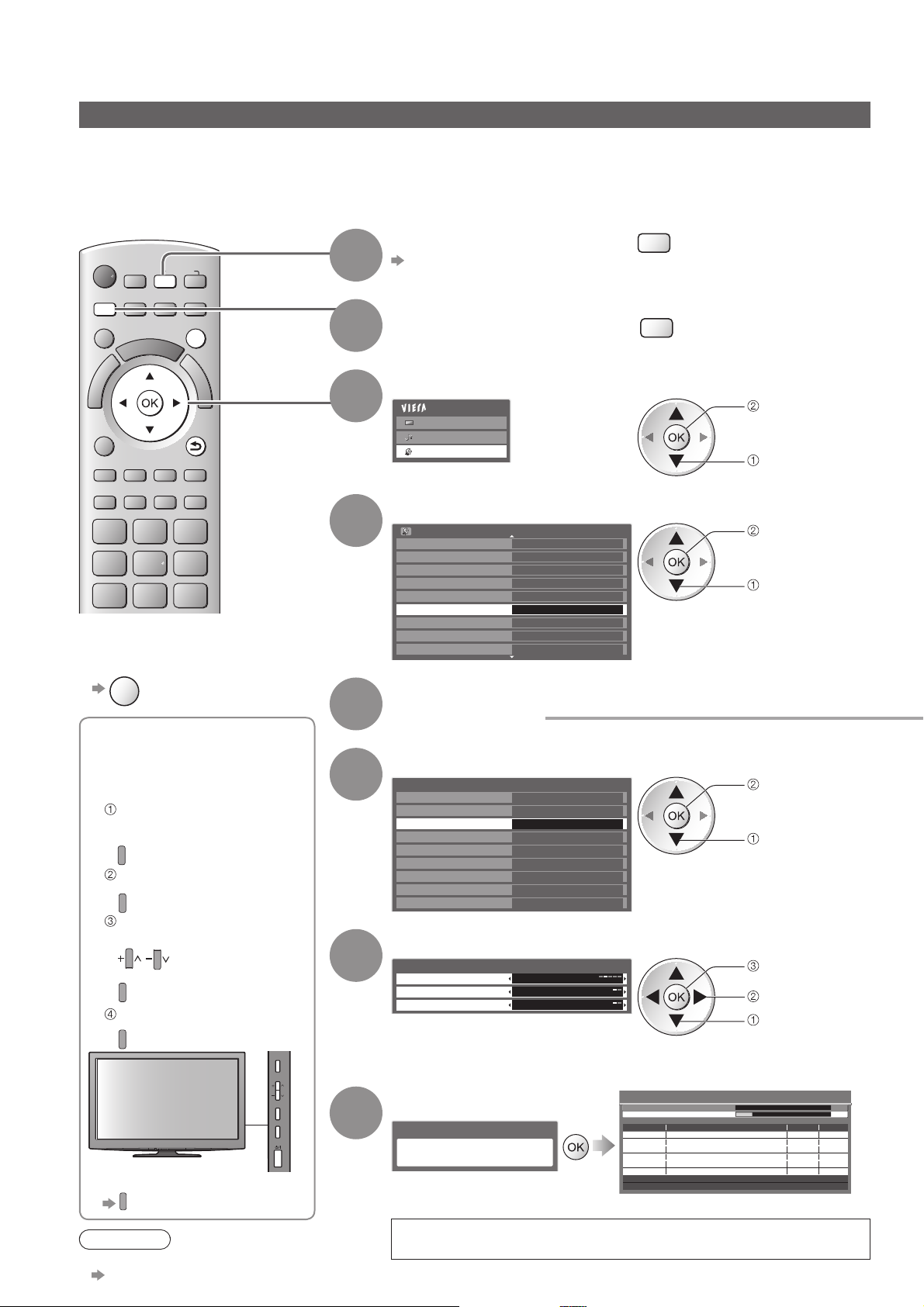
Reguliavimas su Sąrankos meniu
DVB-S kanalai
Automatiškai perderinti visus priimamus DVB-S kanalus.
●
Ši funkcija galima tik jei DVB-S kanalų reguliavimas jau atliktas.
Reguliuojami tik DVB-S kanalai.●
Visi ankstesni reguliav. nustatymai pašalinti.●
Jei nustatytas Apsaugos nuo vaikų PIN kodas (46 psl.), jis turi būti įvedamas.●
INPUT
TV
MENU
EXIT
BACK/
RETURN
Norėdami grįžti ■
į televizorių
EXIT
Vykdydami automatinę
■
sąranką, naudokite mygtukus,
esančius šoniniame
televizoriaus skydelyje (9 psl.)
Spaudinėkite, kol pasirodo
„Automatinė sąranka“
F
Prieiga prie „Automatinė sąranka“
TV
Nustatykite palydovą, paieškos
režimą ir skenavimo režimą
(pasirinkite vieną iš punktų)
TV (nustatykite)
Pradėti „Automatinė sąranka“
AV
F
1
2
3
4
5
6
7
Pasirinkite DVB-S
TV
16 psl.
Rodyti meniu
MENU
Pasirinkite „Sąranka“
Pagrindinis meniu
Nuotrauka
Garsas
Sąranka
prieiga
pasirinkite
Pasirinkti „DVB-S reguliavimo meniu“
Sąrankos meniu
Laikmačio programavimas
Išjungtas laikmatis Išjungta
USB HDD sąranka
„Link“ nustatymai
Apsauga nuo vaikų
DVB-S reguliavimo meniu
Kalba
Ekrano nuostatos
Bendra sąsaja
Prieiga
1/2
prieiga
pasirinkite
Nustatyti „Antenų sistema“ ir „LNB
konfigūracija“
Pasirinkite „Automatinė sąranka“
DVB-S reguliavimo meniu
Mėgst.kanalų sąr.taisym.
Kanalų sąrašas
Automatinė sąranka
Rankinis reguliav.
Atnaujinti kanalų sąrašą
Naujo kanalo pranešimas
Signalo būsena
Antenų sistema DiSEqC 1.0
LNB konfigūracija
Prieiga
Įjungta
prieiga
pasirinkite
Nustatykite palydovą, paieškos režimą ir skenavimo režimą
DVB-S automatinės sąrankos nuostatos
Palydovas Astra 19.2° E
Paieškos režimas Nemokami kanalai
Nuskaitymo režimas Greitas
Pilna: žvalgo visą dažnio intervalą
Greitas: skenuoja pasirinktam palydovui tinkamą dažnį
įrašyti
nustatykite
pasirinkite
343434
TV
AV
Norėdami grįž ti į televizorių
●
F
Pastaba
Jei reguliavimas ne iki galo atliktas
●
„Rankinis reguliav.“ (40 psl.)
8
Pradėti Automatinė sąranka
DVB-S automatinė sąranka
Visi DVB-S reguliav. duomenys bus ištrinti
DVB-S automatinė sąranka
Palydovas
Analogue Scan 21 68
Eiga
Analogue Scan 68
Tai truks apie 40 min.
Nr. Kanalo pavadin. Tipas Kokybė
372 CBBC Channel Nemk.TV 10
372 BBC Radio Wales Nemk.TV 10
372 E4 Nemk.TV 10
Nemk. TV: 3 Mok.TV: 0 Radijas: 0
Astra 19.2° E
0% 100%
Ieškoma
Nuostatos atliekamos automatiškai
Kai veiksmas baigiamas, rodomas žemiausioje pozicijoje
esantis kanalas.
Page 35
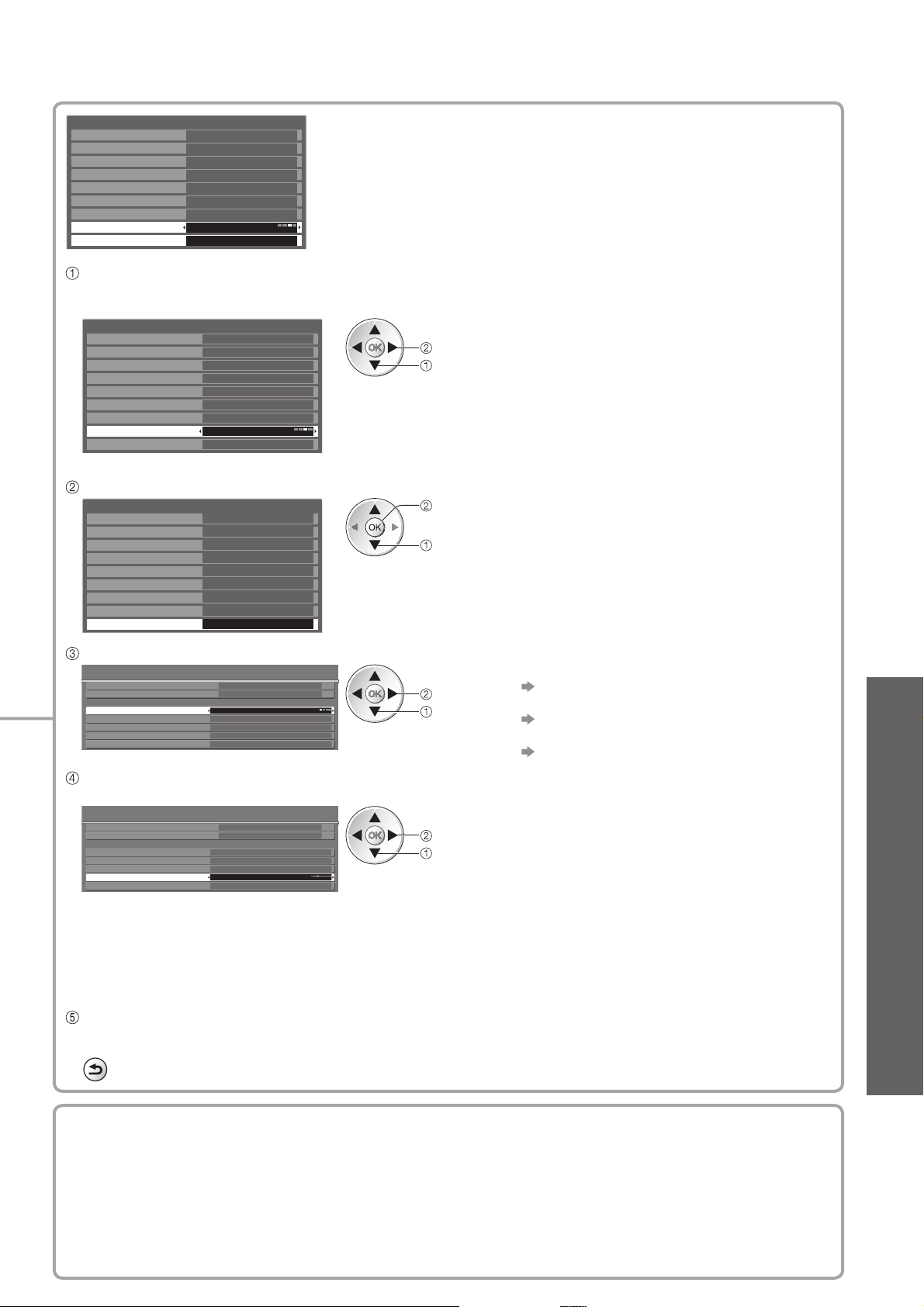
DVB-S reguliavimo meniu
Mėgst.kanalų sąr.taisym.
Kanalų sąrašas
Automatinė sąranka
Rankinis reguliav.
Atnaujinti kanalų sąrašą
Naujo kanalo pranešimas Įjungta
Signalo būsena
Antenų sistema DiSEqC 1.0
LNB konfigūracija Prieiga
Pasirinkite „Antenų sistema“ ir nustatyti
Jei turite „DiSEqC“ antenų valdymo sistemą, galite priimti kelių palydovų signalus.
Šis televizorius palaiko „DiSEqC“ Version 1,0.●
DVB-S reguliavimo meniu
Mėgst.kanalų sąr.taisym.
Kanalų sąrašas
Automatinė sąranka
Rankinis reguliav.
Atnaujinti kanalų sąrašą
Naujo kanalo pranešimas Įjungta
Signalo būsena
Antenų sistema DiSEqC 1.0
LNB konfigūracija
nustatykite
pasirinkite
Vienas LNB
suderinamas su viengubu LNB
MiniDiSEqC
galima valdyti iki 2 LNB
DiSEqC 1.0
galima valdyti iki 4 LNB
Vienas laidas
Naudojant „Vienas kabelis“ maršruto parinktuvą,
galimi 8 naudotojo diapazonai.
Pasirinkite „LNB konfigūracija“
DVB-S reguliavimo meniu
Mėgst.kanalų sąr.taisym.
Kanalų sąrašas
Automatinė sąranka
Rankinis reguliav.
Atnaujinti kanalų sąrašą
Naujo kanalo pranešimas Įjungta
Signalo būsena
Antenų sistema DiSEqC 1.0
LNB konfigūracija Prieiga
prieiga
pasirinkite
Reguliavimas su Sąrankos meniu ●
Pasirinkite „LNB“ ir nustatyti vieną iš LNB
LNB konfigūracija
Signalo kokybė
Signalo stiprumas 0 10
Analogue Scan 68
LNB
Analogue Scan 21 68
LNB žemo diapazono dažnis
LNB aukšto diapazono dažnis
Analogue Scan 21
Palydovas
Išbandyti siųstuvo-imtuvo dažnį
Analogue Scan 21
010
AA
9750 MHz
10600 MHz
Jokių palydovų
10700 MHz
Pasirinkite „Palydovas“ ir nustatytkite
Pasirinktam LNB nustatykite prijungtą palydovą
LNB konfigūracija
Signalo kokybė
Signalo stiprumas 0 10
Analogue Scan 68
LNB
Analogue Scan 21 68
LNB žemo diapazono dažnis
LNB aukšto diapazono dažnis
Analogue Scan 21
Palydovas
Išbandyti siųstuvo-imtuvo dažnį
Analogue Scan 21
010
AA
9750 MHz
10600 MHz
Astra 19.2° E
10744 MHz
Įrašyti
BACK/
RETURN
nustatykite
pasirinkite
nustatykite
pasirinkite
Jei nustatysite „Vienas LNB“●
negalima pasirinkti
Jei nustatysite „MiniDiSEqC“ arba „Vienas laidas“
●
rinkitės iš LNB AA ir AB
Jei nustatysite „DiSEqC 1.0“●
rinkitės iš LNB AA, AB, BA ir BB
Pasirinkite „Jokių palydovų“, jei nežinote, ●
koks palydovas prijungtas (galimų palydovų
bus ieškoma Automatinė sąranka).
Pasirinkite „Vartotojo numatyti“, kad nustatytumėte
●
„Išbandyti siųstuvo – imtuvo dažnį“ rankiniu būdu.
Jei nustatote parinktį „Vienas kabelis“, ●
reikalingi papildomi nustatymai. Nustatykite
„Naudotojo diapazonas“, „Naudot.diapaz.
dažnis“ ir „PIN“ (atsižvelgdami į naudojamą
„Vienas kabelis“ maršruto parinktuvą).
Išsamesnę informaciją rasite „Vienas kabelis“
maršruto parinktuvo vadove.
Papildoma
Pasirenkami palydovai ir lėkštės lygiavimas DVB-S kanalams nustatyti:■
„Turksat“ 42° rytų kryptimi•
„Hellas“ 39° rytų kryptimi•
„Astra“ 28,2° rytų kryptimi•
„Arabsat“ 26° rytų kryptimi•
„Astra“ 23,5° rytų kryptimi•
„Astra“ 19,2° rytų kryptimi•
●
Norėdami sužinoti, ar jūsų palydovinė lėkštė sumontuota tinkamai, susisikite su vietiniu platintoju.
Taip pat susisiekite su priimamų palydovinių transliacių įmonėms, kad sužinotumėte išsamesnę informaciją.●
„Eutelsat“ 16° rytų kryptimi•
„Hot Bird“ 13° rytų kryptimi•
„Eutelsat“ 10° rytų kryptimi•
„Eurobird“ 9° rytų kryptimi•
„Eutelsat“ 7° rytų kryptimi•
„Sirius“ 5° rytų kryptimi•
„Intelsat“ 1° vakarų kryptimi•
„Amos“ 4° vakarų kryptimi•
„Atl. Bird“ 5° vakarų kryptimi•
„Atl. Bird“ 7° vakarų kryptimi•
„Atl. Bird“ 8° vakarų kryptimi•
„Hispasat“ 30° vakarų kryptimi•
35
Page 36
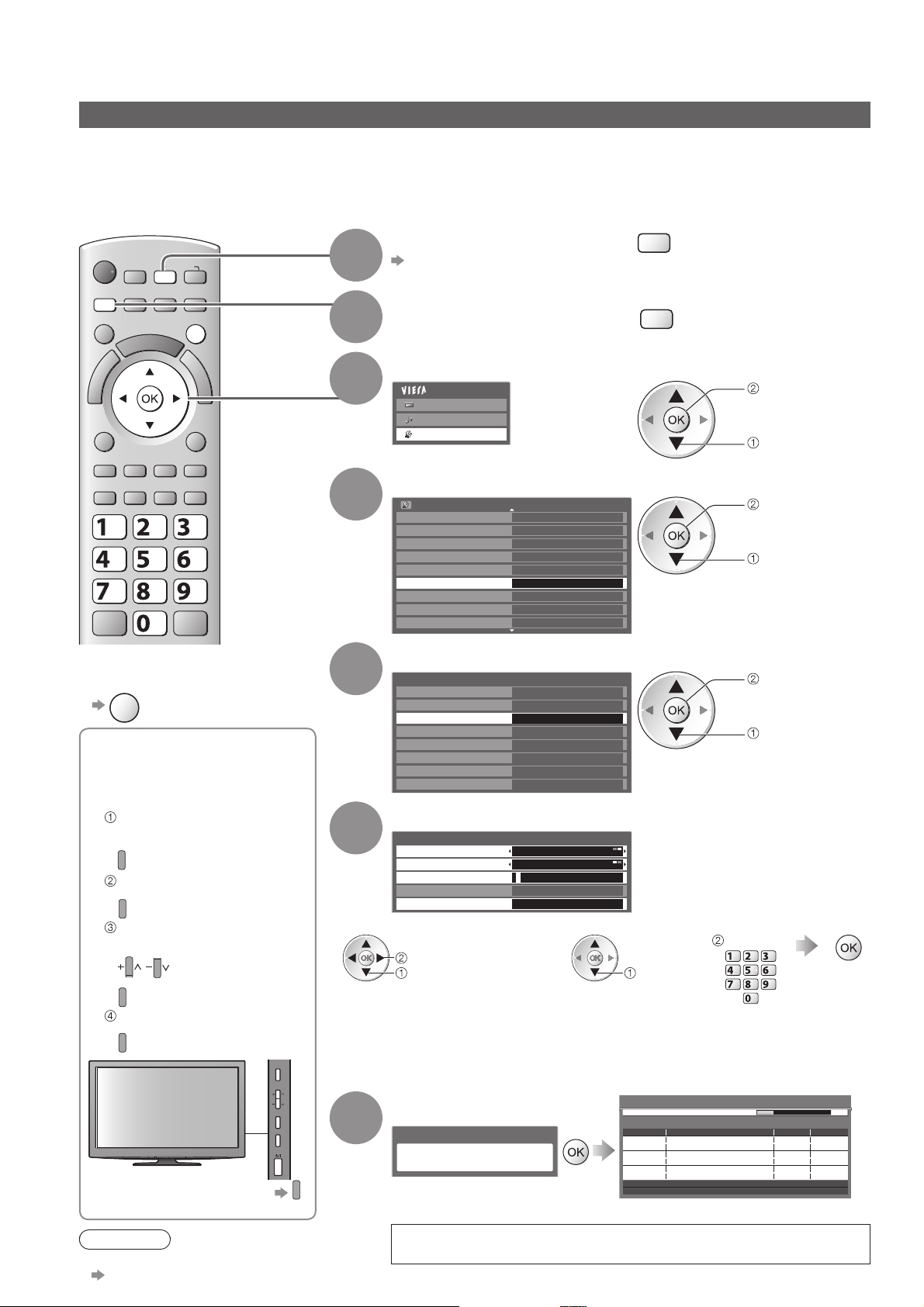
Reguliavimas su Sąrankos meniu
DVB-C kanalai
Automatiškai sureguliuokite teikti visus DVB-C kanalus.
●
Ši funkcija galima tik jei DVB-C kanalų reguliavimas jau atliktas.
Reguliuojami tik DVB-C kanalai.●
Visi ankstesni reguliav. nustatymai pašalinti.●
Jei nustatytas Apsaugos nuo vaikų PIN kodas (46 psl.), jis turi būti įvedamas.●
INPUT
TV
MENU
EXIT
abc def
jkl
ghi
mno
tuvpqrs
wxyz
Norėdami grįžti į televizorių■
EXIT
Vykdydami automatinę
■
sąranką, naudokite mygtukus,
esančius šoniniame
televizoriaus skydelyje (9 psl.)
Spaudinėkite, kol pasirodo
„Automatinė sąranka“
F
Prieiga prie „Automatinė sąranka“
TV
Nustatykite paieškos ir
nuskaitymo režimą
(pasirinkite vieną iš punktų)
TV (nustatykite)
Pradėti „Automatinė sąranka“
AV
F
TV
AV
Norėdami grįžti į televizorių
●
TV
MENU
1
Pasirinkite DVB-C
16 psl.
Rodyti meniu
2
Pasirinkite „Sąranka“
3
Pagrindinis meniu
Nuotrauka
Garsas
Sąranka
Pasirinkti „DVB-C reguliavimo meniu“
4
Sąrankos meniu
Laikmačio programavimas
Išjungtas laikmatis Išjungta
USB HDD sąranka
„Link“ nustatymai
Apsauga nuo vaikų
DVB-C reguliavimo meniu
Kalba
Ekrano nuostatos
Bendra sąsaja
Prieiga
1/2
Pasirinkite „Automatinė sąranka“
5
DVB-C reguliavimo meniu
Mėgst.kanalų sąr.taisym.
Kanalų sąrašas
Automatinė sąranka
Rankinis reguliav.
Atnaujinti kanalų sąrašą
Naujo kanalo pranešimas
Signalo būsena
Silpnintuvas Išjungta
Prieiga
Įjungta
Nustatykite automatinės sąrankos nustatymus
6
Paieškos režimas, Nuskaitymo režimas
● Dažnis, Tinklo ID● Įrašyti
Pilna: žvalgo visą dažnio
Greitas: žvalgo tinkamą jūsų
DVB-C automatinės sąrankos nuostatos
Paieškos režimas Nemokami kanalai
Nuskaitymo režimas
Dažnis
Simbolio rodiklis
Tinklo ID 41001
nustatykite
pasirinkite pasirinkite
intervalą
šalies dažnį
Greitas
362 MHz
Automatinis
Įveskite pagrindinį dažnį ir tinklo ID, kurį
nurodė jūsų kabelinės televizijos teikėjas.
Atsižvelgiant į pasirinktą šalį, gali būti
rodoma „Automatiškai“, todėl nereikia jų
įvesti.
Pradėti Automatinė sąranka
7
F
DVB-C automatinė sąranka
Visi DVB-C reguliav. duomenys bus ištrinti
Įprastai nustatykite simbolio ●
rodiklį į „Automatinis“.
DVB-C automatinė sąranka
Eiga
Tai truks apie 3 min.
Nemk.TV: 3
Nr.
1
2
3
Kanalo pavadin.
CBBC Channel
BBC Radio Wales
E4
Mok.TV: 0 Radijas: 0
Nuostatos atliekamos automatiškai
prieiga
pasirinkite
prieiga
pasirinkite
prieiga
pasirinkite
įveskite
abc def
jkl
ghi
mno
tuvpqrs
wxyz
0% 100%
Nemk.TV 10
Nemk.TV 10
Nemk.TV 10
Ieškoma
Tipas Kokybė
363636
Pastaba
Jei reguliavimas ne iki galo atliktas
●
„Rankinis reguliav.“ (40 psl.)
Kai veiksmas baigiamas, rodomas žemiausioje pozicijoje
esantis kanalas.
Page 37
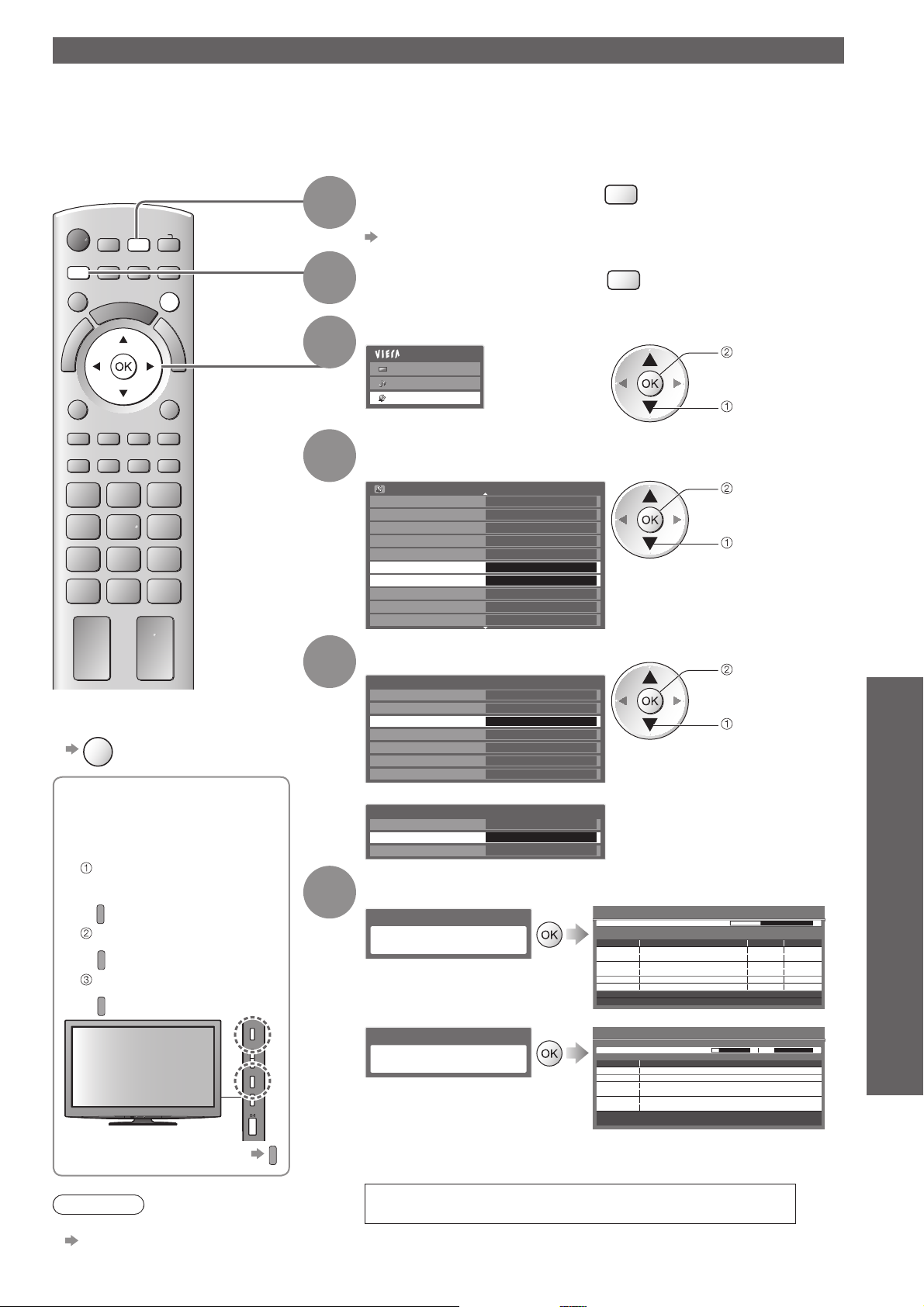
DVB-T arba analoginiai kanalai
Automatiškai sureguliuokite visus DVB-T arba analoginius kanalus teikiamus jūsų vietovėje.
Automatinė sąranka galima, jei jau atliktas kanalų reguliavimas.●
DVB-T režime reguliuojami tik DVB-T kanalai.●
Analoginiame režime reguliuojami tik analoginiai kanalai.●
Visi ankstesni reguliav. nustatymai pašalinti.●
Jei nustatytas Apsaugos nuo vaikų PIN kodas (46 psl.), jis turi būti įvedamas.●
MENU
TV
INPUT
EXIT
1
2
3
4
Pasirinkite DVB-T arba
TV
analoginį
16 psl.
Rodyti meniu
MENU
Pasirinkite „Sąranka“
Pagrindinis meniu
Nuotrauka
Garsas
Sąranka
prieiga
pasirinkite
Pasirinkite „DVB-T reguliavimo meniu“ arba
„Analoginio reguliav.meniu“
Sąrankos meniu
Laikmačio programavimas
Išjungtas laikmatis Išjungta
USB HDD sąranka
„Link“ nustatymai
Apsauga nuo vaikų
DVB-T reguliavimo meniu
Analoginio reguliav.meniu
Kalba
Ekrano nuostatos
Bendra sąsaja
Prieiga
Prieiga
1/2
„DVB-T reguliavimo meniu“ yra ●
tik DVB-T režimu.
„Analoginio reguliav.meniu“ yra
●
tik analoginiu režimu.
prieiga
pasirinkite
Reguliavimas su Sąrankos meniu ●
Norėdami grįžti į televizorių
■
EXIT
Vykdydami automatinę
■
sąranką, naudokite mygtukus,
esančius šoniniame
televizoriaus skydelyje (9 psl.)
Spaudinėkite, kol pasirodo
„Automatinė sąranka“
F
Prieiga prie „Automatinė sąranka“
TV
Pradėti „Automatinė sąranka“
TV
F
TV
AV
Norėdami grįžti į televizorių
●
Pastaba
Jei reguliavimas ne iki galo atliktas
●
„Rankinis reguliav.“
(40 ir 43 psl.)
Pasirinkite „Automatinė sąranka“
5
DVB-T:
DVB-T reguliavimo meniu
Mėgst.kanalų sąr.taisym.
Kanalų sąrašas
Automatinė sąranka
Rankinis reguliav.
Atnaujinti kanalų sąrašą
Naujo kanalo pranešimas Įjungta
Signalo būsena
Analoginis:
Analoginio reguliav.meniu
Kanalų sąrašas
Automatinė sąranka
Rankinis reguliav.
Prieiga
Prieiga
prieiga
pasirinkite
Papildoma
Pradėti Automatinė sąranka
6
F
DVB-T:
DVB-T automatinė sąranka
Visi DVB-T reguliav. duomenys bus ištrinti
Analoginis:
Analoginė automatinė sąranka
Analoginiai nustatymo duomenys bus ištrinti
DVB-T automatinė sąranka
Eiga
Tai truks apie 3 min.
Kanalas
62
62
62
62
Nemk.TV: 4
Analoginė automatinė sąranka
Skenuoti
Tai truks apie 3 min.
Kanalas
CH 29
CH 33 BBC1
Analoginis: 2
Kanalo pavadin.
CBBC Channel
BBC Radio Wales
E4
Cartoon Nwk
Mok.TV 0
CH 5 69
Tipas Kokybė
Nemk.TV 10
Nemk.TV 10
Nemk.TV 10
Nemk.TV 10
Ieškoma
CH 2 CC 1 4178
Ieškoma
Radijas: 0
Kanalo pavadin.
Nuostatos atliekamos automatiškai
Kanalų, kalbos, šalies / regiono nuostatos atsiųstos į su „Q-Link“ arba ●
„VIERA Link“ suderinamus įrenginius, prijungtus prie televizoriaus.
Kai veiksmas baigiamas, rodomas „1“ pozicijoje esantis
kanalas.
37
Page 38
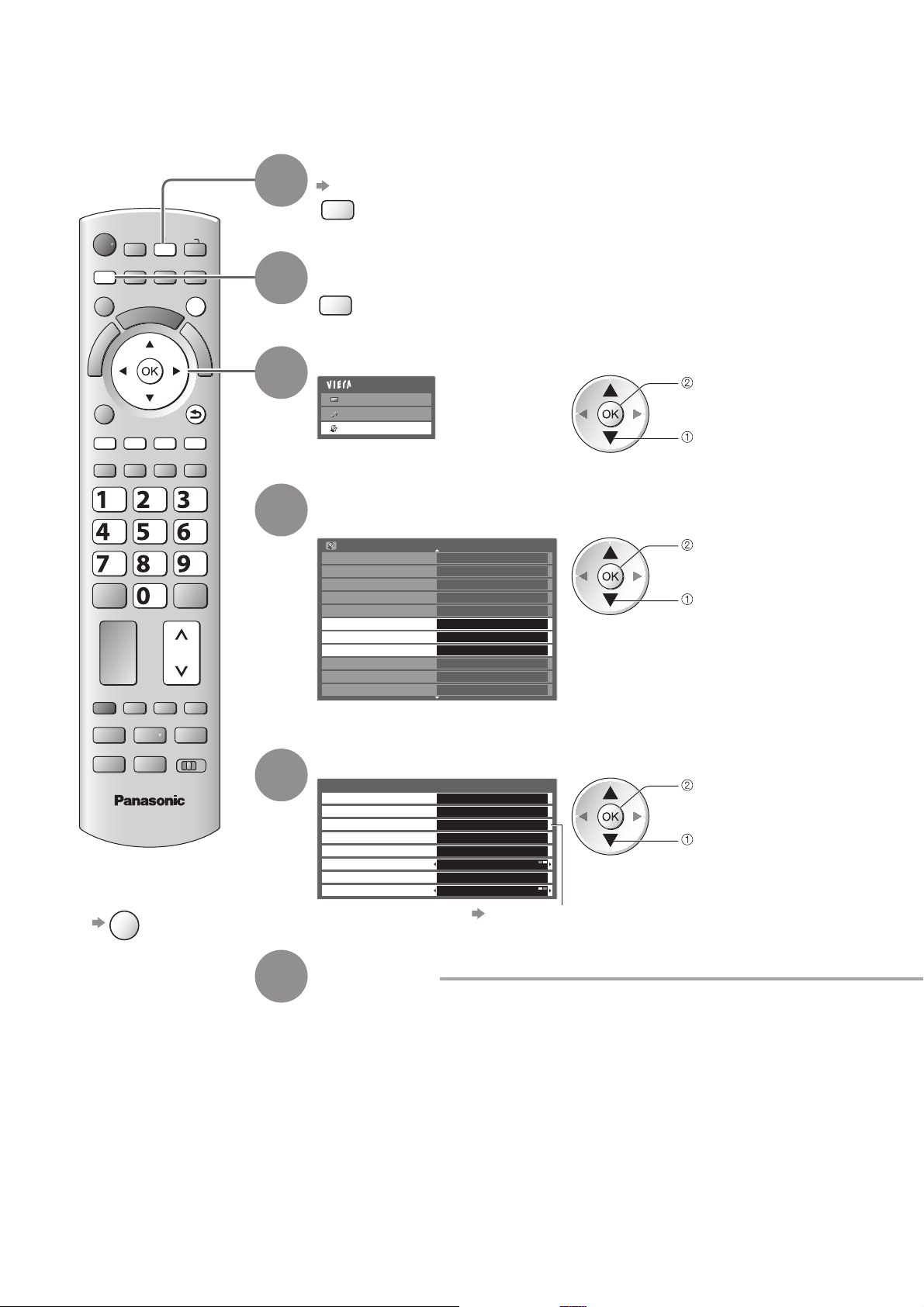
Kanalų reguliavimas ir redagavimas
(DVB)
Galite sureguliuoti kanalus arba sudaryti mėgstamų kanalų sąrašus, praleisti nepageidaujamus kanalus ir pan.
Pasirinkite DVB-S, DVB-C arba DVB-T
16 psl.
TV
Rodyti meniu
MENU
Pasirinkite „Sąranka“
Pagrindinis meniu
Nuotrauka
Garsas
Sąranka
prieiga
pasirinkite
MENU
INPUT
TV
EXIT
BACK/
RETURN
1
2
3
abc def
jkl
ghi
tuvpqrs
TV
Norėdami grįžti ■
į televizorių
EXIT
mno
wxyz
4
5
Pasirinkite „DVB-S reguliavimo meniu“, „DVB-C
reguliavimo meniu“ arba „DVB-T reguliavimo meniu“
Sąrankos meniu
Laikmačio programavimas
Išjungtas laikmatis Išjungta
USB HDD sąranka
„Link“ nustatymai
Apsauga nuo vaikų
DVB-C reguliavimo meniu
DVB-T reguliavimo meniu
Kalba
Ekrano nuostatos
Bendra sąsaja
PrieigaDVB-S reguliavimo meniu
Prieiga
Prieiga
1/2
„DVB-S reguliavimo meniu“ yra tik DVB-S
●
režimu.
„DVB-C reguliavimo meniu“ yra tik DVB-C
●
režimu.
„DVB-T reguliavimo meniu“ yra tik DVB-T
●
režimu.
prieiga
pasirinkite
Pasirinkite vieną iš šių funkcijų
DVB-C reguliavimo meniu
Mėgst.kanalų sąr.taisym. Prieiga
Kanalų sąrašas
Automatinė sąranka
Rankinis reguliav.
Atnaujinti kanalų sąrašą
Naujo kanalo pranešimas
Signalo būsena
Silpnintuvas Išjungta
Automatinė sąranka ● „Reguliavimas su Sąrankos meniu“ (34 - 37 psl.)
Prieiga
Prieiga
Prieiga
Prieiga
Įjungta
Prieiga
Priklausomai nuo jūsų pasirinktos šalies, ●
funkcijų elementai gali skirtis (12 psl.).
prieiga
pasirinkite
383838
6
Nustatykite
Page 39
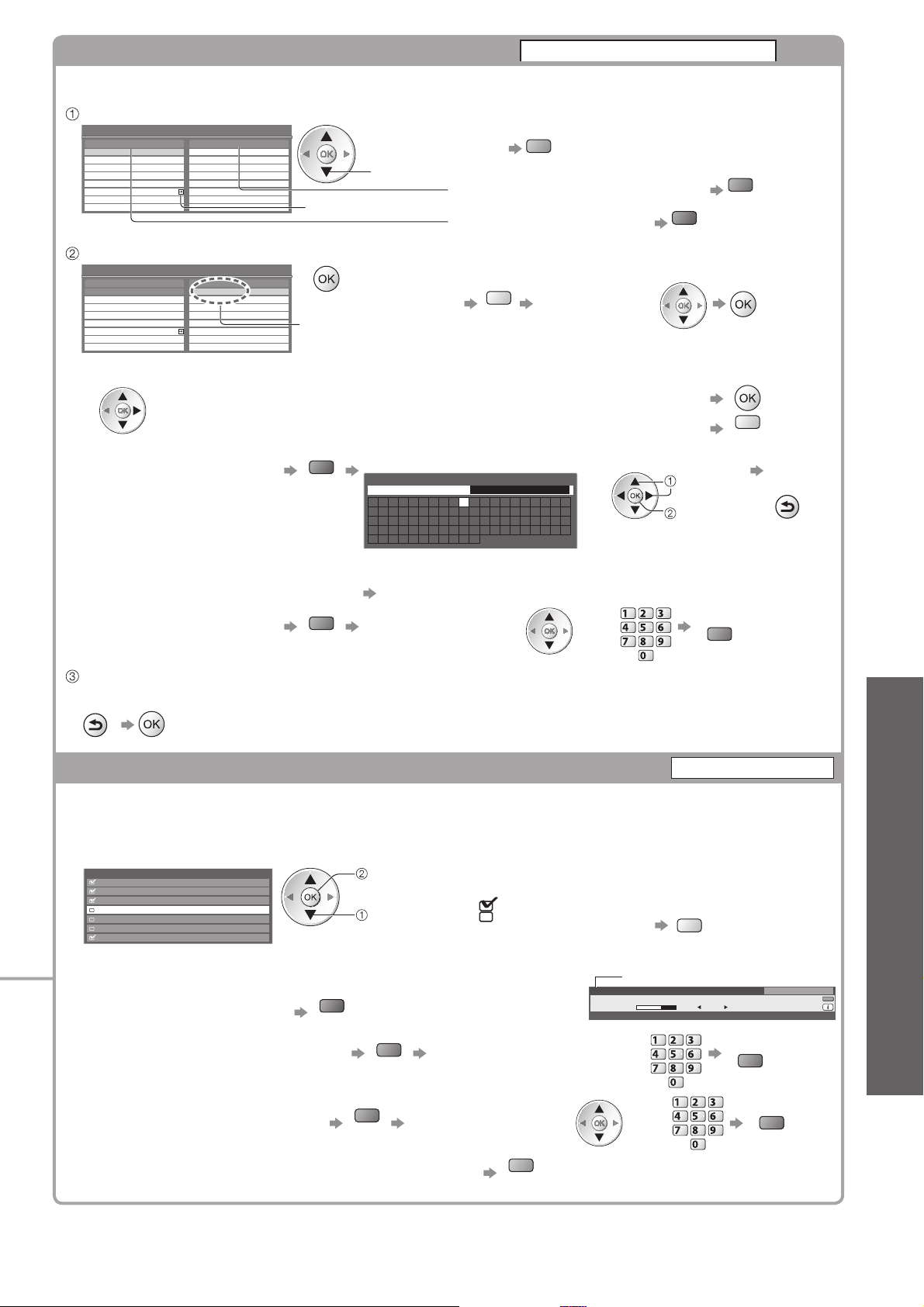
Sudaryti mėgstamiausių DVB kanalų sąrašą
Mėgst. kanalų sąr. taisym.
Sukurkite mėgstamų kanalų sąrašą iš įvairių transliuotojų (iki 4: nuo 1 iki 4 mėgst. kanalų sąr.).
DVB mėgst. kanalų sąr. pasiekiamas per meniu „Kategorija“, kuris yra informaciniame skydelyje (17 psl.) ir TV gidą (20 psl.)
Pasirinkite kanalą, kurį norite įtraukti į sąrašą
DVB-C mėgstamiausių kanalų sąrašo taisymas Rūšiavimas 123...
Visi DVB-C kanalai
BBC One Wales
1
BBC THREE7
E414
CBBC Channel70
Cartoon Nwk72
BBCi105
BBC Radio Wales719
BBC Radio Cymru720
1 mėgst. kanalų sąr.
pasirinkite
Šifruojamas kanalas
Norėdami surūšiuoti kanalų pavadinimus abėcėlės ●
tvarka
mėlyna
Norėdami rodyti kitus Mėgst. kanalus●
Norėdami pakeisti kategoriją●
raudona
žalia
Pridėkite prie mėgstamiausių kanalų sąrašo
DVB-C mėgstamiausių kanalų sąrašo taisymas Rūšiavimas 123...
Visi DVB-C kanalai
BBC One Wales
1 BBC One Wales1
BBC THREE7
E414
CBBC Channel70
Cartoon Nwk72
BBCi105
BBC Radio Wales719
BBC Radio Cymru720
1 mėgst. kanalų sąr.
Kanalas įtrauktas
Skirta ištisam kanalų blokui įtraukti į sąrašą vienu metu.●
geltona
Sukurkite bloką
Norėdami redaguoti Mėgst. kanalų sąr.■
Pasirinkite redaguojamą Mėgst. kanalų sąr.
lauką, ir:
Norėdami pašalinti kanalą●
Norėdami pašalinti visus kanalus●
geltona
Kanalų reguliavimas ir redagavimas ●
Norėdami pavadinti ●
Mėgst. kanalų sąr.
raudona
Vieną po kito nustatykite simbolius Įrašyti
Vartotojo užrašas
Pavad.
A B C D E F G H I J K L M N
U V W X Y Z Ą Č Ę Ė Į Š Ų Ū
a b c d e f g h i j k l m n
u v w x y z ą č ę ė į š ų
0 1 2 3 4 5 6 7 8 9 _
O P Q R S T
Ž ! : # (
o p q r s t
ū ž ) + - . *
pasirinkite
nustatykite
(daugiausiai: dešimt simbolių)
Galite nustatyti simbolius naudodami skaičių mygtukus.
„Simbolių lentelė skaičių mygtukams“ (88 psl.)
abc def
jkl
Norėdami perkelti kanalą●
žalia
Pasirinkti naują poziciją
arba
ghi
tuvpqrs
Įrašyti
mno
wxyz
žalia
Įrašyti
BACK/
RETURN
Praleiskite nepageidaujamus DVB kanalus, redaguokite DVB kanalus
Galite paslėpti nepageidaujamus DVB kanalus.
Išskyrus šioje funkcijoje, paslėpti kanalai negali būti rodomi. Naudokite šią funkciją, norėdami praleisti
nepageidaujamus kanalus.
Pasirinkite kanalą ir parodykite / slėpkite
Visi DVB-C kanalai Rūšiavimas 123...
CBBC Channel
70
Cartoon Nwk
72
BBCi
105
BBC Radio Wales
719
BBC Radio Cymru
720
BBC ONE Wales
1
BBC THREE
7
parodyti / slėpti
pasirinkite
: parodyti
: slėpti (praleisti)
Kanalų sąrašas
●
Norėdami parodyti visus
kanalus
geltona
BACK/
RETURN
(DVB)
Papildoma
Norėdami redaguoti kanalus■
Taip pat galite redaguoti kanalus Kanalų sąraše.
Norėdami pakeisti kategoriją●
Norėdami apsikeitimo kanalo poziciją ●
(jei yra)
Norėdami perkelti kanalo poziciją ●
(jei yra)
Norėdami surūšiuoti kanalų pavadinimus abėcėlės tvarka●
raudona
žalia
žalia
Įveskite naujos pozicijos skaičių
Pasirinkti naują poziciją
mėlyna
Kanalo pozicija
1 ZDF
Coronation Street
19:30 - 20:00
arba
Visi DVB-T kanalai
19:35
Keisti kategoriją
mno
wxyz
Dėl infor. Spauskite
Įrašyti
žalia
Įrašyti
žalia
Dabar
abc def
jkl
ghi
mno
tuvpqrs
wxyz
abc def
jkl
ghi
tuvpqrs
39
Page 40
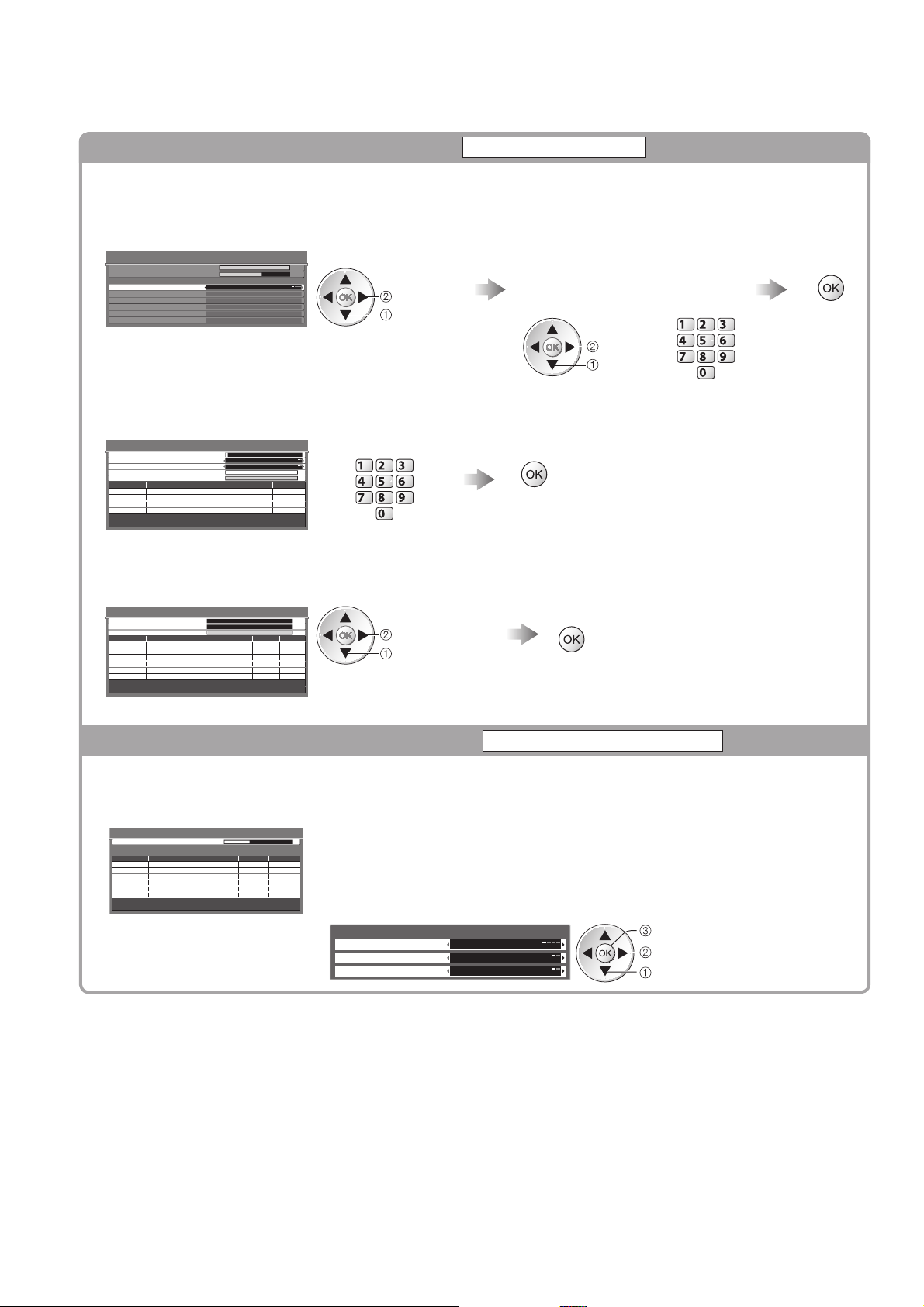
Kanalų reguliavimas ir redagavimas
(DVB)
Nustatyti DVB kanalą rankiniu būdu
Rankinis reguliav.
Naudokite „Automatinė sąranka“ arba „Atnaujinti kanalų sąrašą“, norėdami reguliuoti DVB kanalus.
Šią funkciją naudokite jei reguliavimas atliktas nevisiškai, arba jei norite keisti antenos arba lėkštės krypį.
Visi rasti kanalai bus įtraukti į Kanalų sąrašą.●
DVB-S:
DVB-S rankinis reguliavimas
Signalo kokybė 010
Analogue Scan 21 68
Signalo stiprumas 010
Palydovas
Siųstuvo-imtuvo dažnis
Simbolio rodiklis
Poliarizacija
Moduliacija
Paslaugos identifikatorius
Astra 19.2° E
10847 MHz
Automatinis
Horizontali
Automatinis
Automatinis
Dėl nustatymų konsultuokitės su gaunamų ●
palydovinių transliacijų įmonėmis.
DVB-C:
DVB-C rankinis reguliavimas
Dažnis
Simbolio rodiklis
Paslaugos identifikatorius
Signalo kokybė 010
Signalo stiprumas 0 10
Nr. Kanalo pavadin. Tipas Nauja
Nemk.TV: 0
Mok.TV: 0 Radijas: 0
Sustabdyta
474,00 MHz
Automatinis
Automatinis
Nustatykite palydovą
Nustatykite „Siųstuvo–imtuvo
dažnis“, „Simbolio rodiklis“,
nustatykite
pasirinkite
„Poliarizacija“, „Moduliacija“ ir
„Paslaugos identifikatorius“
Įveskite dažnį Ieškoti
abc def
jkl
ghi
mno
tuvpqrs
wxyz
nustatykite
pasirinkite
abc def
jkl
ghi
mno
tuvpqrs
wxyz
Parinktys „Simbolio rodiklis“ ir „Paslaugos identifikatorius“ turi būti nustatytos į padėtį „Automatinis“.●
DVB-T:
DVB-T rankinis reguliavimas
Dažnis
Signalo kokybė 0 10
Analoginis skenavimas 21 68
Signalo stiprumas 0 10
Nr. Kanalo pavadin. Tipas Nauja
474,00 MHz[CH21]
derinti dažnį
pasirinkite kanalą
Ieškoti
Ieškoti
Nemk.TV: 0 Mok.TV: 0 Radijas: 0 Duomenys: 0
Sustabdyta
„Signalo kokybę“ nustatykite į maksimalią.●
Atnaujinkite DVB kanalą automatiškai
Atnaujinti kanalų sąrašą
Galite pridėti naujus kanalus, trinti pašalintus kanalus, automatiškai atnaujinti kanalų pavadinimus ir vietą
Kanalų sąraše.
Atnaujintas DVB-T kanalų sąrašas
Eiga CH 5 69
Tai truks apie 3 min.
Kanalas Kanalo pavadin. Tipas Kokybė
Nemk.TV: 0
Mok.TV 0 Radijas: 0
Ieškoma
Kanalų sąrašas atnaujinamas išlaikant mėgstamiausių redagavimo, kanalų ●
sąrašo, vaikų užrakto ir pan. nustatymus.
Norint atnaujinti DVB-S kanalus, prieš atnaujinimą nustatyti palydovo,
●
paieškos režimo ir skenavimo režimo nuostatas.
DVB-S kanalų sąrašo nustatymų naujinimas
Palydovas Astra 19.2° E
Paieškos režimas
Nuskaitymo režimas
Nemokami kanalai
Greitas
įrašyti
nustatykite
pasirinkite
404040
Page 41
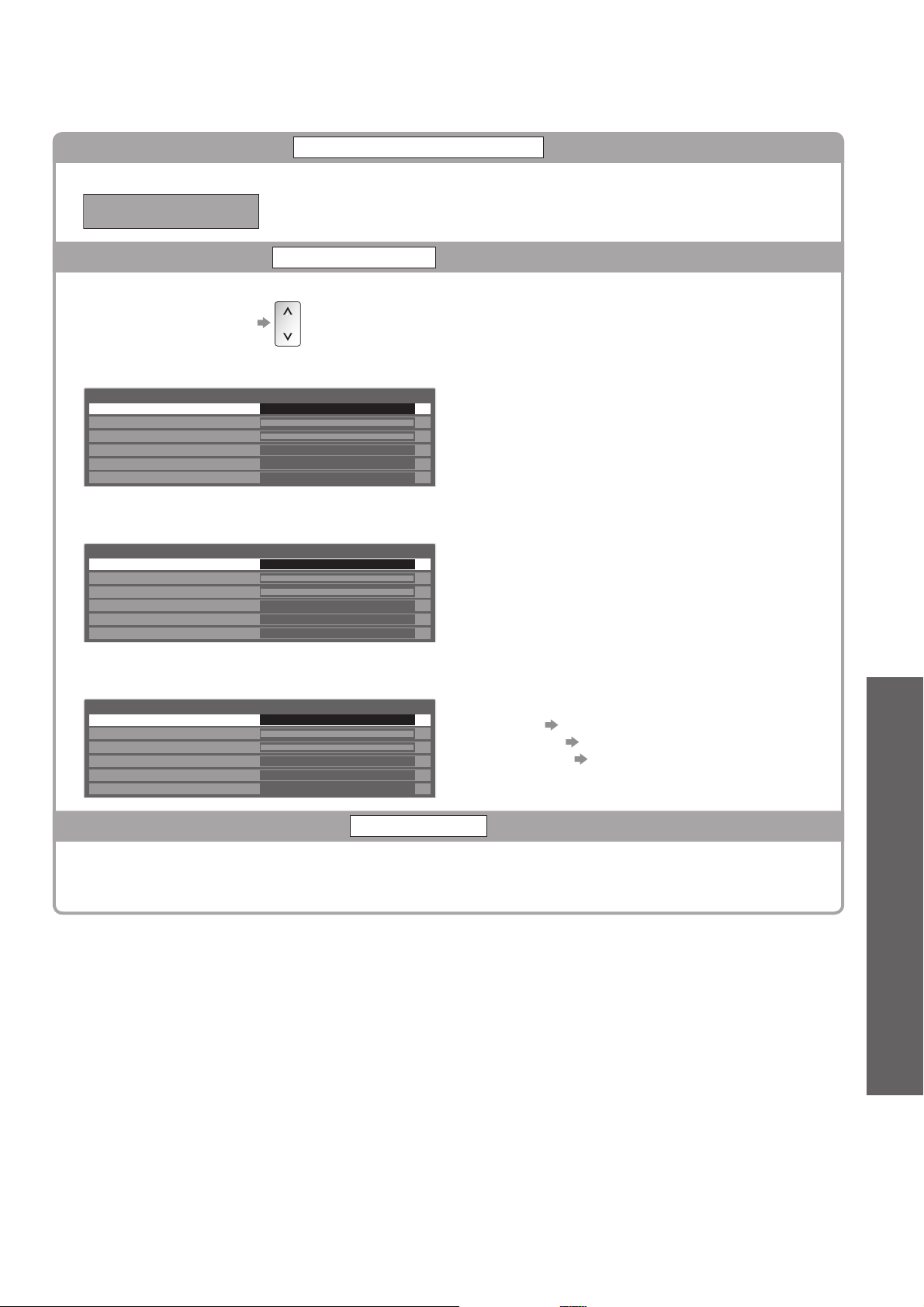
Rodomas pranešimas
Naujo kanalo pranešimas
Parenkama, ar informuoti apie naujai rastą DVB kanalą. (Išjungta / Ijungta)
Rasti nauji kanalai!
Kanalų atnaujinimui paspauskite mygtuką „Gerai“ (OK).
Norėdami nepaisyti, paspauskite mygtuką „Išeiti“ (EXIT).
Pasirinkus Gerai, bus atliekamas „Atnaujinti kanalų sąrašą“.●
Tikrinti DVB signalą
Signalo būsena
Parenkamas kanalas ir patikrinama DVB signalo būsena.
Norėdami pakeisti kanalą
●
DVB-S:
DVB-S signalo būsena
Kanalo pavadin. 1 BBC 1 East (W)
Signalo kokybė
Signalo stiprumas
Bitų klaidų dažnis 0.00E+00
Palydovas
Parametrai 10847MHz, H, 22000kS/s
DVB-C:
DVB-C signalo būsena
Kanalo pavadin. 70 CBBC Channel
Signalo kokybė
Signalo stiprumas
Bitų klaidų dažnis 0.00E+00
Tinklo pavadinimas
Parametrai 802,00 MHz, 64 QAM, 6940 kS/s
DVB-T:
DVB-T signalo būsena
Kanalo pavadin. 70 CBBC Channel
Signalo kokybė
Signalo stiprumas
Bitų klaidų dažnis 0.00E+00
Tinklo pavadinimas
Parametrai [CH62] 802 MHz
010
010
Astra 19.2° E
010
010
Wenvoe
010
010
Wenvoe
Kanalų reguliavimas ir redagavimas ●
(DVB)
Geras Signalo stiprumas nėra tinkamo DVB priėmimo
signalo požymis. Naudokite Signalo kokybės indikatorių
kaip nurodyta:
Signalo kokybė:
Žalia juosta ● Geras
Geltona juosta ● Poor
Raudona juosta ● Blogas (Patikrinkite kabelinę,
antžeminę anteną arba paldovinę
lėkštę)
Sumažinkite DVB-C signalą
Silpnintuvas
Jei DVB-C signalas yra pernelyg stiprus, gali kilti trukdžių. Tokiu atveju nustatykite į „Įjungta“, kad automatiškai
sumažintumėte signalą.
Ši funkcija galima tik naudojant DVB-C signalą.●
Papildoma
41
Page 42
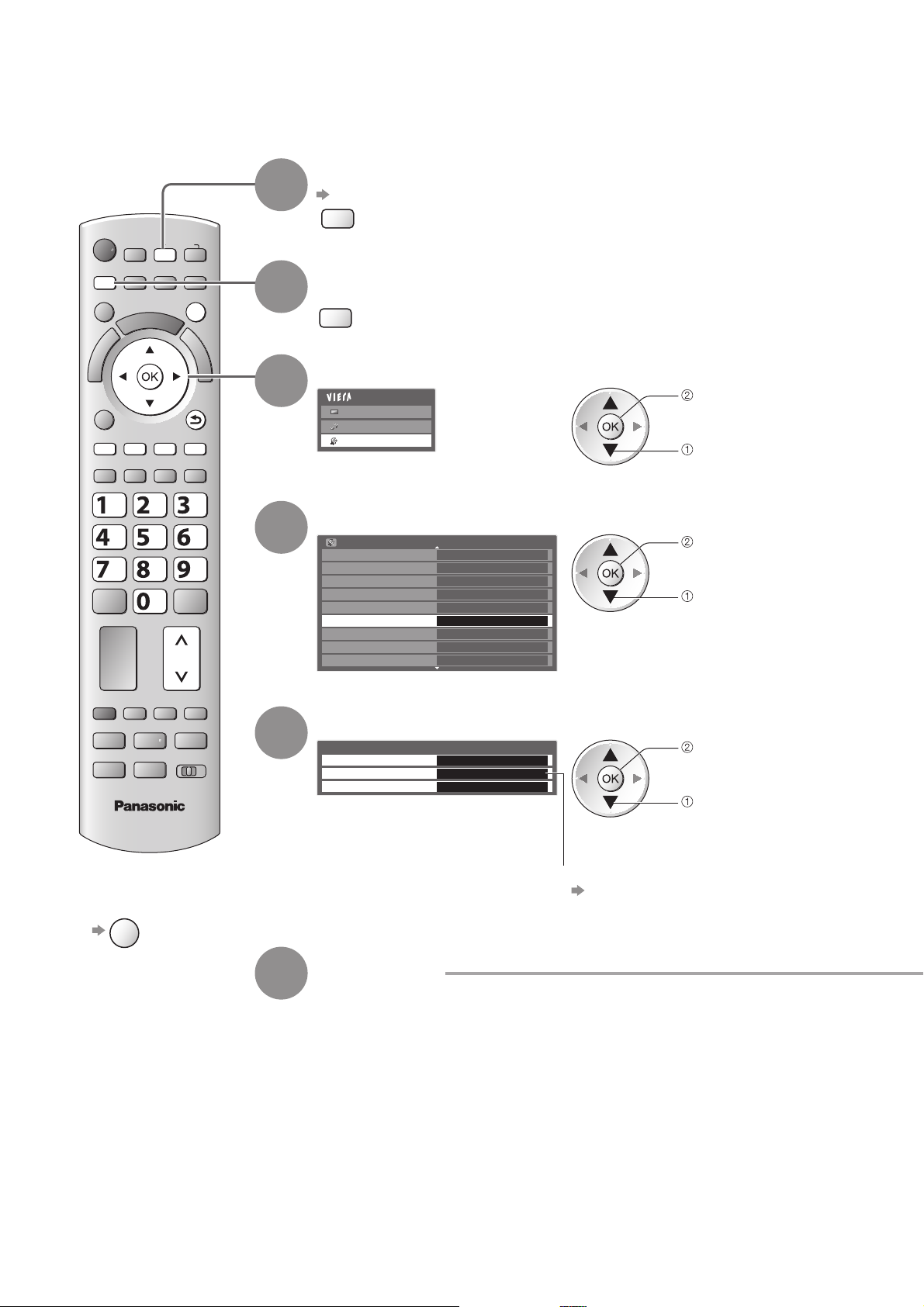
Kanalų reguliavimas ir redagavimas
(analoginis)
Galite sureguliuoti kanalus, praleisti nepageidaujamus kanalus, redaguoti kanalus ir pan.
Pasirinkite Analoginis
16 psl.
TV
Rodyti meniu
MENU
Pasirinkite „Sąranka“
Pagrindinis meniu
Nuotrauka
Garsas
Sąranka
prieiga
pasirinkite
MENU
INPUT
TV
EXIT
BACK/
RETURN
1
2
3
abc def
jkl
ghi
tuvpqrs
TV
Norėdami grįžti
■
į televizorių
EXIT
mno
wxyz
4
5
Pasirinkti „Analoginio reguliav.meniu“
Sąrankos meniu
Laikmačio programavimas
Išjungtas laikmatis Išjungta
USB HDD sąranka
„Link“ nustatymai
Apsauga nuo vaikų
Analoginio reguliav.meniu
Kalba
Ekrano nuostatos
Bendra sąsaja
Prieiga
1/2
prieiga
pasirinkite
Pasirinkite vieną iš šių funkcijų
Analoginio reguliav.meniu
Kanalų sąrašas Prieiga
Automatinė sąranka Prieiga
Rankinis reguliav. Prieiga
Priklausomai nuo jūsų pasirinktos šalies, ●
funkcijų elementai gali skirtis (12 psl.).
Automatinė sąranka ●
„Reguliavimas su Sąrankos meniu“
(37 psl.)
prieiga
pasirinkite
424242
6
Nustatykite
Page 43
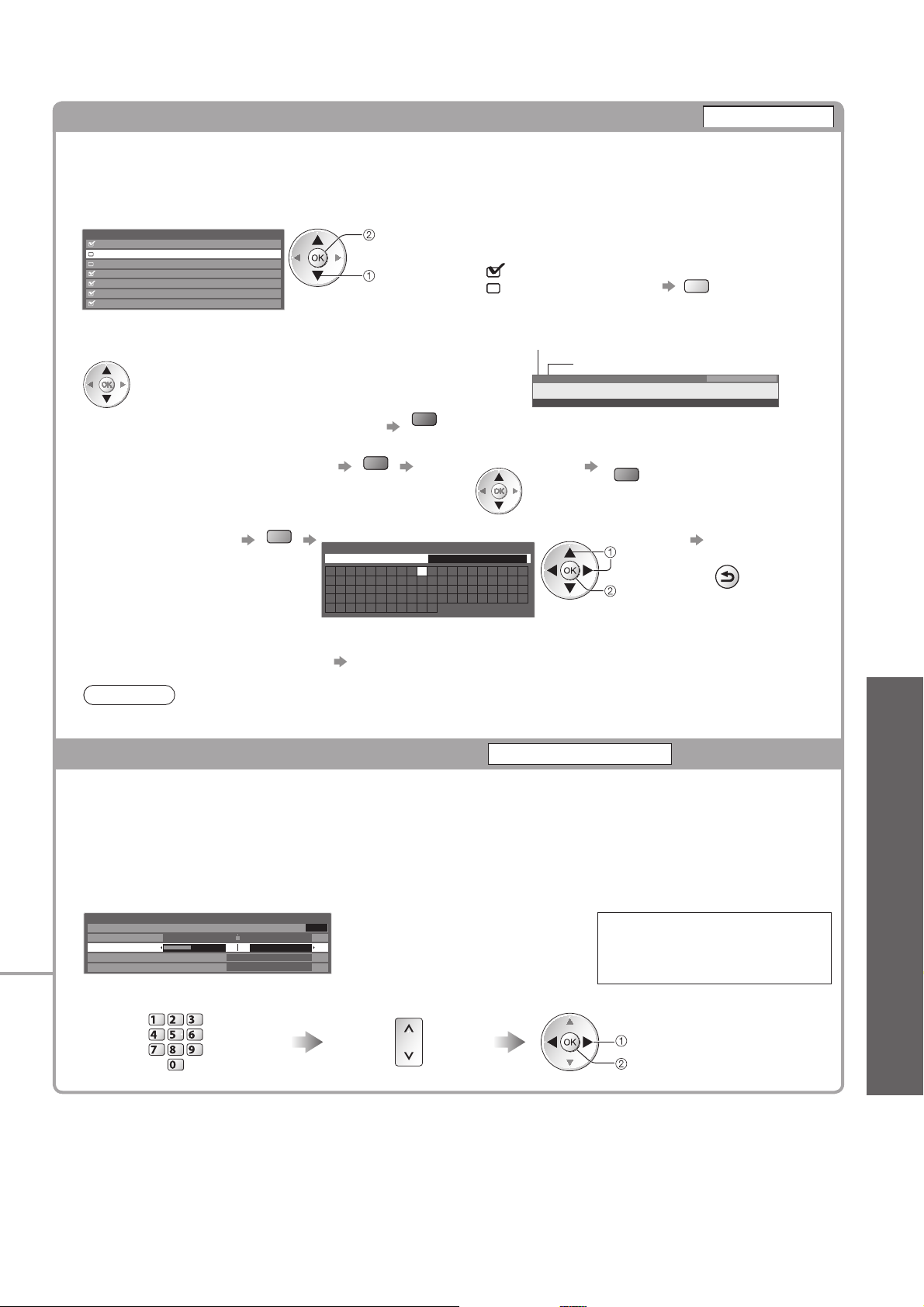
Praleiskite nepageidaujamus analoginius kanalus, redaguokite analoginius kanalus
Kanalų sąrašas
Galite paslėpti nepageidaujamus Analoginius kanalus.
Išskyrus šioje funkcijoje, paslėpti kanalai negali būti rodomi. Naudokite šią funkciją, norėdami praleisti
nepageidaujamus kanalus.
Pasirinkite kanalą ir parodykite / slėpkite
Analog. kanalų sąrašas
BBC1
1
*****
2
*****
3
4
5
6
7
parodyti / slėpti
pasirinkite
: parodyti
: slėpti (praleisti)
●
Norėdami parodyti visus
kanalus
geltona
Norėdami redaguoti kanalus■
Taip pat galite redaguoti kanalus Kanalų sąraše.
Pasirinkite kanalą redagavimui ir:
Norėdami pakartotinai nustatyti kiekvieną ●
kanalą (Rankinis reguliav.)
●
Norėdami perkelti kanalo poziciją
Norėdami pakeisti ●
kanalo pavadinimą
mėlyna
žalia
Vieną po kito nustatykite simbolius Įrašyti
Keisti kanalo pavadinimą
Pavad.
A B C D E F G H I J K L M N
U V W X Y Z Ą Č Ę Ė Į Š Ų Ū
a b c d e f g h i j k l m n
u v w x y z ą č ę ė į š ų
0 1 2 3 4 5 6 7 8 9 _
(žr. žemiau)
raudona
Pasirinkti naują poziciją Įrašyti
O P Q R S T
Ž ! : # (
o p q r s t
ū ž ) + - . *
(daugiausiai: penki simboliai)
Galite nustatyti simbolius naudodami skaičių mygtukus.●
„Simbolių lentelė skaičių mygtukams“ (88 psl.)
Pastaba
Jei vaizdo rašytuvas prijungtas tik RF laidu, redaguokite „RAŠYTUVAS“.●
Nustatyti Analoginį kanalą rankiniu būdu
Kanalo pozicija
Kanalo pavadinimas
3 ITV
itv
CH23
Nutildyti Užšifruota
Radijas
žalia
pasirinkite
nustatykite
Rankinis reguliav.
23:35
Titrai????AD TXT
Visi analoginiai kanalai
Dėl infor. spauskite
BACK/
RETURN
Kanalų reguliavimas ir redagavimas ●
45Daugiakalbis garsas
(analoginis)
Tikslus reguliavim.■
Naudokite mažam atskirų programų reguliavimo derinimui (paveiktam oro sąlygų ir pan.)
Rankinis reguliav.■
Atlikę Automatinę sąranką, rankiniu būdu nustatykite Analoginį kanalą.
●
Nustatykite Garso sistemą ir Spalvų sistemą, tada atlikite šią funkciją.
Paprastai Spalvų sistema nustatoma į „Automatinis“.
Jei vaizdo rašytuvas prijungtas tik RF laidu, pasirinkite „0“ kanalo poziciją.
●
Analoginis rankinis reguliavimas
1 BBC1 CH33
Tikslus reguliavim.
Rankinis reguliav.
Garso sistema
Spalvų sistema
SC1
Automatinis
412781
Pasirinkite kanalo poziciją Pasirinkite kanalą Ieškoti ir įrašyti
abc def
jkl
ghi
mno
tuvpqrs
wxyz
SC1: PAL B, G, H / SECAM B, G
SC2: PAL I
SC3: PAL D, K / SECAM D, K
F: SECAM L, L’
ieškoti
įrašyti
Papildoma
43
Page 44
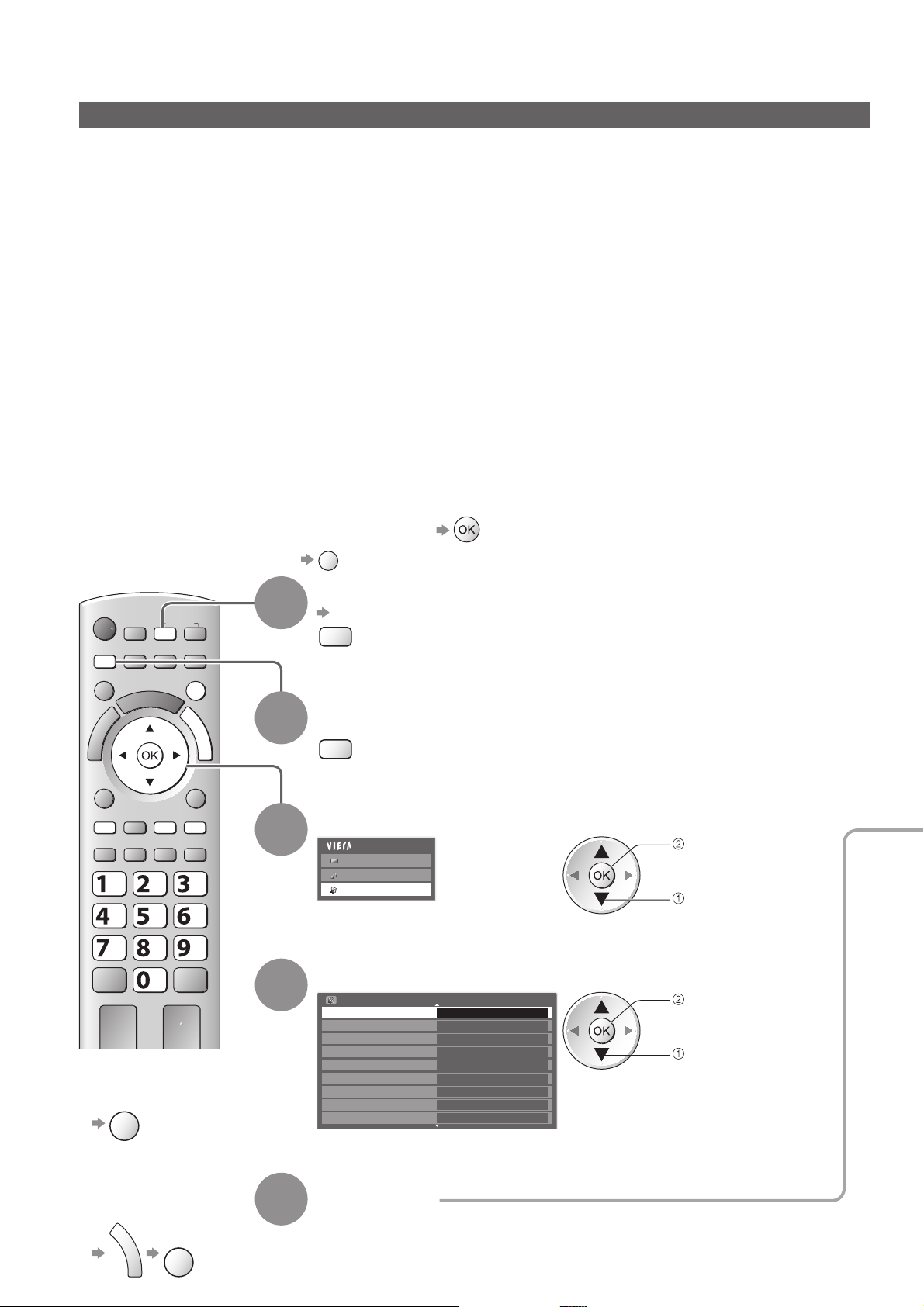
Laikmačio programavimas
Laikmačio programavimas naudojant meniu
Laikmačio programavimo meniu galite pasirinkti programas, kurias norite žiūrėti arba įrašyti į išorinį rašytuvą ar
USB HDD. Nustatytu laiku televizorius perjungiamas į nustatytą kanalą, net jei televizorius veikia budėjimo režimu.
Norint nustatyti programuojamo laikmačio įvykį, galima naudoti ir televizoriaus vadovą (21 psl.).
Ši funkcija negalima analoginiu režimu.●
Naudojant laikmačio programavimą, galima išsaugoti daugiausia 15 įvykių.●
Laikmačio programavimas tinkamai veikia, tik jei signalu iš transliuotojų ar paslaugos teikėjų gaunama teisinga laiko informacija.
●
Norint įrašinėti naudojant laikmačio programavimą, televizorius turi būti įjungtas arba veikti budėjimo režimu. Kad ●
būtų rodomi priminimai, televizorius turi būti įjungtas.
Veikiant programuojamo laikmačio įrašymui kanalų rinktis negalima.●
Šifruotos (apsaugotos nuo kopijavimo) programos gali nebūti įmanoma įrašyti.●
Įrašydami programas į išorinį rašytuvą, būtinai atlikite tinkamus prie televizoriaus prijungto rašytuvo nustatymus.●
Jei prie televizoriaus prijungtas rašytuvas yra suderinamas su „Q-Link“, „VIERA Link“ ar panašiomis
technologijomis (78 ir 79 psl.), o „ „Link“ nustatymai“ yra nustatyti (30 psl.), rašytuvo nustatyti nereikia. Be to,
perskaitykite rašytuvo vadovą.
Jei rašytuvas nesuderinamas su „Q-Link“, „VIERA Link“ ar panašiomis technologijomis, sąrankos meniu (30 psl.) ●
nustatykite „Q-Link“ į prijungtą lizdą (AV1 arba AV2) ir užprogramuokite rašytuvo laikmatį. Norėdami parengti
rašytuvą, žr. rašytuvo vadovą.
Įrašydami programas į USB HDD, užregistruokite USB HDD ir įgalinkite įrašymą naudojant „USB HDD sąranką“ ●
(54 psl.).
Įrašai visada yra standartinio ryškumo mišrus vaizdas, įrašytas naudojant SCART, net jei pirminė programa yra ●
didelio ryškumo.
Jei žiūrite televizorių, 2 min. prieš pradžios laiką parodomas priminimas.●
Norint pašalinti pranešimą ir pradėti programuoti •
Norėdami atšaukti programą •
EXIT
TV
MENU
abc def
jkl
ghi
tuvpqrs
Norėdami grįžti į ■
televizorių
EXIT
INPUT
EXIT
G
U
mno
wxyz
Pasirinkite režimą, kurį norite nustatyti
1
16 psl.
TV
Rodyti meniu
I
D
E
2
MENU
Pasirinkite „Sąranka“
3
Pagrindinis meniu
Nuotrauka
Garsas
Sąranka
prieiga
pasirinkite
Pasirinkite „Laikmačio programavimas“
4
Sąrankos meniu
Laikmačio programavimas
Išjungtas laikmatis Išjungta
USB HDD sąranka
„Link“ nustatymai
Apsauga nuo vaikų
DVB-C reguliavimo meniu
Kalba
Ekrano nuostatos
Bendra sąsaja
Prieiga
1/2
prieiga
pasirinkite
444444
Norėdami ■
atrakinti tiunerį
(sustabdyti įrašymą)
G
U
EXIT
I
D
E
5
Nustatykite
Page 45
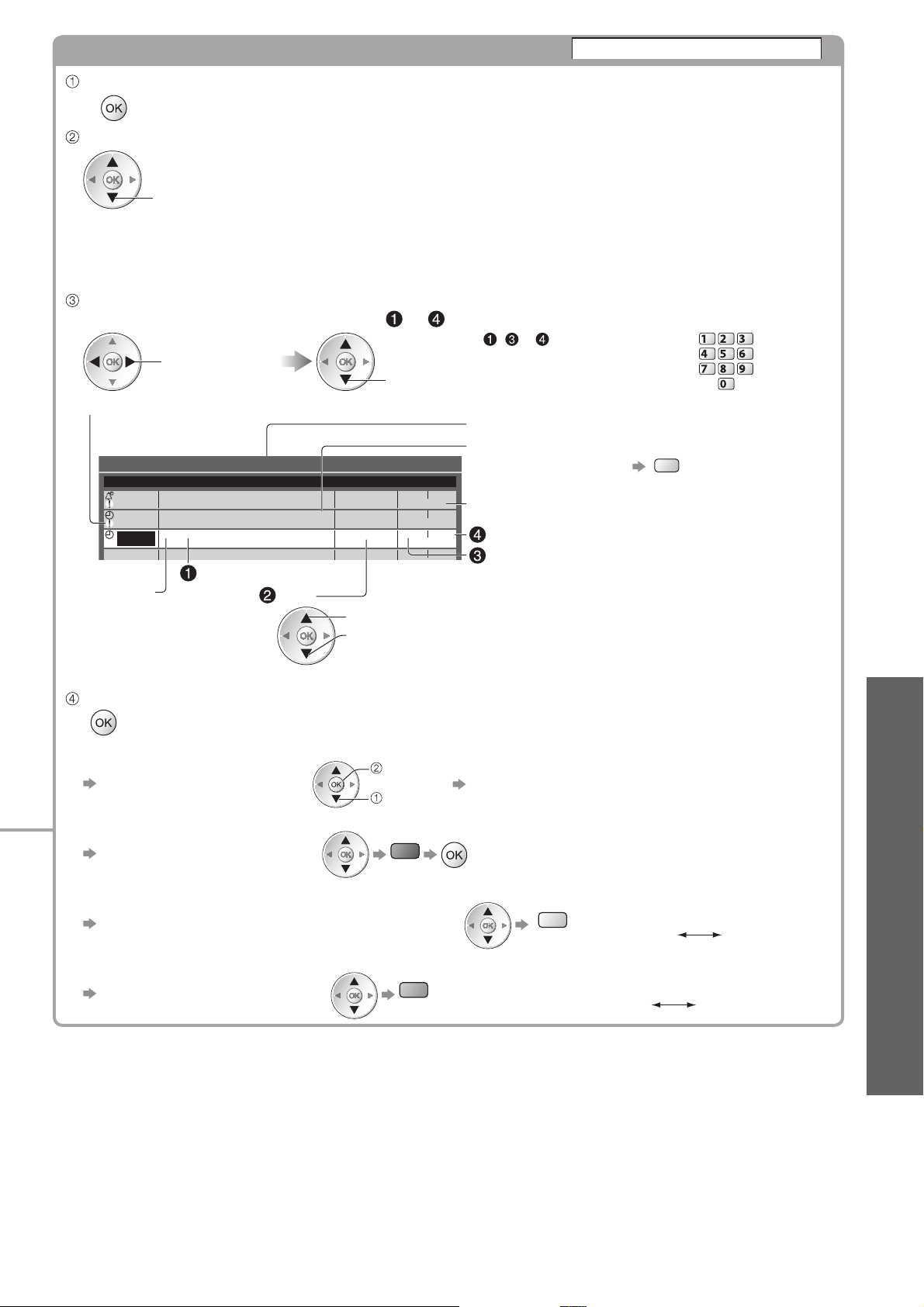
Informacija apie USB HDD, į kurį ketinama įrašyti
Laikmačio programavimas
Pradėkite nustatymą
Pasirinkite funkciją (Išor. rašyt., USB HDD įraš. arba Priminimas)
Išor. įraš. /
USB HDD įraš.
pasirinkite
Priminimas : skirta priminti apie programos peržiūrą
: skirta programai įrašyti į išorinį rašytuvą (Išor. įrašyt.) arba USB HDD (USB
HDD įraš.)
Atėjus pradžios laikui, kanalas bus perjungtas automatiškai ir bus siunčiami
garso bei vaizdo signalai. Jei žiūrite televizorių, 2 min. prieš pradžios laiką
parodomas priminimas.
Jei žiūrite televizorių, 2 min. prieš pradžios laiką parodomas priminimas.
Norėdami perjungti užprogramuotą kanalą, spustelėkite mygtuką OK.
Nustatykite kanalą, datą ir laiką (pakartokite toliau nurodytus veiksmus)
Nustatykite elementus tokia tvarka: nuo
iki .
● , ir galima įvesti ir
pasirinkite
vieną iš punktų
nustatykite
Rodoma, jei programuojamo laikmačio įvykiai iš dalies sutampa
Laikmačio programavimas Treč 28.10.2009 10:46
Funkcija Kanalo pavadin.
Priminimas
Išor.įrašyt.
C ITV1
Išor.įrašyt.
---
USB HDD Laisvos vietos kiekis 500GB (50%)
Nr.
7D BBC7
<LAIKMATIS>
1D BBC1
<LAIKMATIS>
3
<LAIKMATIS>
---
Data
Treč 28.10.2009 17 :00 18: 30
Treč 28.10.2009 18 :00 20: 00
STTL
Ketv 29.10.2009
--/-- --:-- --:--
Pradėti
Pabaiga
(90 min.)
(120 min.)
21:30 22:30
(60 min.)
Kanalo numeris
S: DVB-S
C: DVB-C
D: DVB-T
●
Negalima keisti
režimo naudojant
meniu.
Data
kita diena
kasdien arba
kas savaitę
(paspauskite
pakartotinai)
Išsaugokite
skaičių mygtukais.
USB HDD informacija (jei įmanoma)
Įrašoma su subtitrais (jei įmanoma)
Jei norite tai nustatyti ●
Trukmė (rodoma automatiškai)
Pabaigos laikas
Pradžios laikas
Kasdien VII–VI
●
Kasdien I–VI : nuo pirmadienio iki šeštadienio●
Kasdien I–V
●
Savait.–šešt./penkt./ketv./treč./antr./pirm./sekm.:●
kiekvieną savaitę tą pačią dieną tuo pačiu metu
:
nuo sekmadienio iki šeštadienio
: nuo pirmadienio iki penktadienio
abc def
jkl
ghi
mno
tuvpqrs
wxyz
( paspauskite dar kartą, jei
geltona
norite pašalinti subtitrus)
Laikmačio programavimas ●
Norėdami pakeisti programuojamo laikmačio įvykį■
prieiga
Pasirinkite keičiamą programą
pasirinkite
Jei reikia, koreguokite
(kaip anksčiau)
Norėdami atšaukti programuojamo laikmačio įvykį■
Pasirinkite naikinamą programą
raudona
Norėdami, kad būtų įrašoma su subtitrais ■ (jei įmanoma)
Pasirinkite programą, kurią norite įrašyti su subtitrais
geltona
Kiekvieną karta paspaudus:●
automatinis išjungta
Norėdami laikinai atšaukti programuojamo laikmačio įvykį■
●
Pasirinkite atšaukiamą programą
Patikrinkite, ar indikatoriaus spalva yra oranžinė. Jei taip nėra, laikmačio programos yra neaktyvios arba neišsaugotos.
●
mėlyna
Laikmačio programavimo priminimo pranešimai rodomi tol, kol įvyksta vienas iš toliau nurodytų įvykių:●
Norėdami peržiūrėti programą, paspauskite mygtuką OK; norėdami atšaukti priminimą, paspauskite mygtuką EXIT.
•
Baigiasi laikmačio programavimo įvykis, kurio priminimas yra nustatytas.•
„!“ reiškia, kad sutapo laikmačio programavimo įvykiai. Pirmumas suteikiamas „Priminimas“, bet ne „Išor.įrašyt.“ ir ●
„USB HDDįraš.“. Jeigu sutampa du arba daugiau „Išor.įrašyt. / „USB HDDįraš.“, pirmasis užprogramuotas įvykis
pradedamas ir baigiamas pagal programą.
Įrašymas naudojant laikmačio programavimo funkciją automatiškai keičiamas į užprogramuotą kanalą 10 ●
sekundžių iki pradžios laiko.
Norint sustabdyti laikmačio programavimo įvykio įrašymą prieš pat pradžios laiką, gali prireikti rankiniu būdu ●
sustabdyti rašytuvą.
Įrašymas naudojant laikmačio programavimo funkciją vyksta net tuo atveju, kai televizorius veikia REW LIVE TV ●
(57 psl.) ir tiesioginio TV pristabdymo (81 psl.) įrašymo režimais. Tokiu atveju įrašymas atšaukiamas.
Kiekvieną karta paspaudus:
atšaukti neatšaukti
Papildoma
45
Page 46
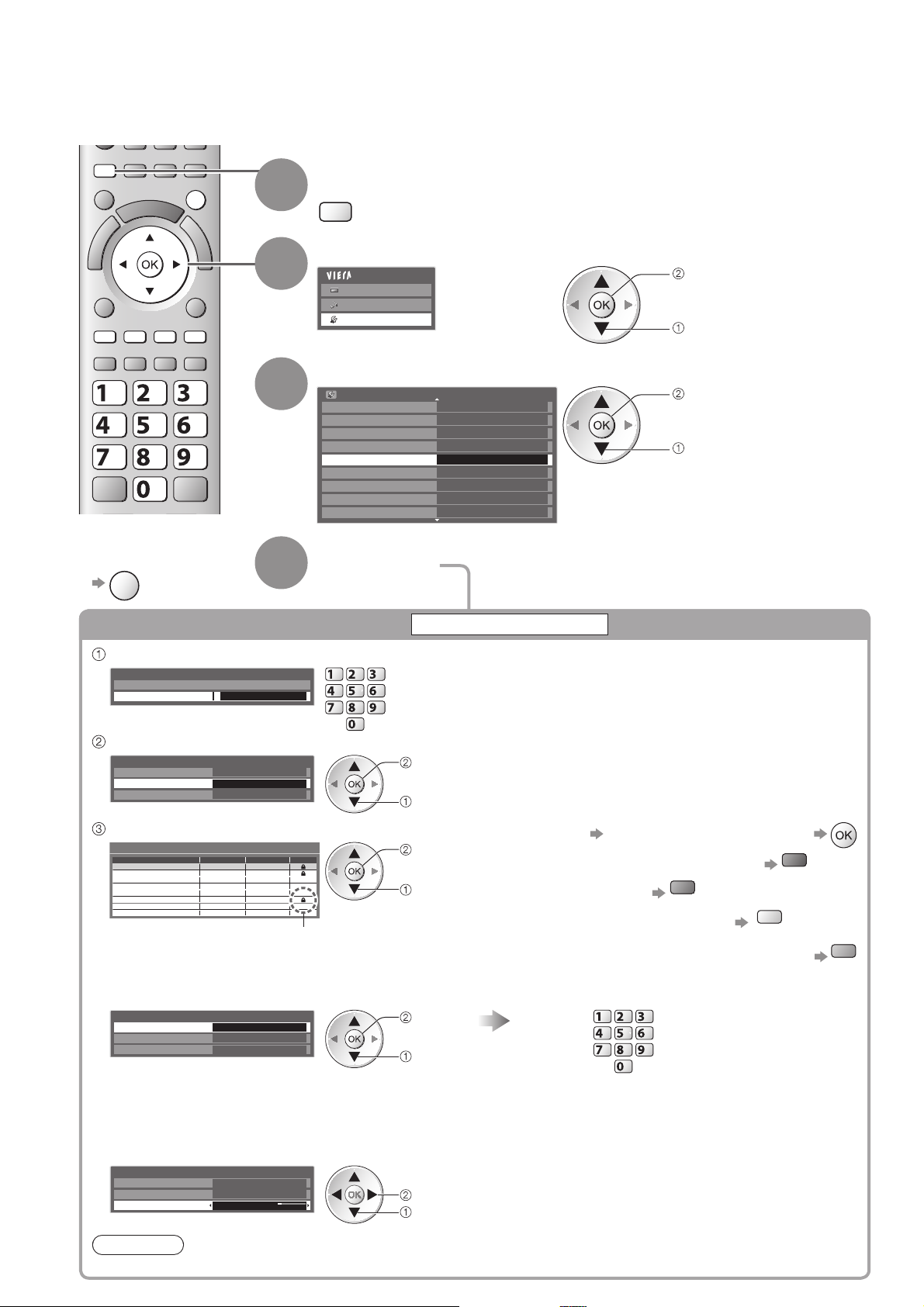
Apsauga nuo vaikų
Galite užrakinti tam tikrus kanalus / AV įvesties lizdus ir kontroliuoti, kas juos žiūri.
Kai pasirenkamas užrakintas kanalas / įvestis, rodomas pranešimas: „Galite žiūrėti tik įvedę PIN kodą“.
MENU
Rodyti meniu
MENU
Pasirinkite „Sąranka“
Pagrindinis meniu
Nuotrauka
Garsas
Sąranka
Pasirinkite „Apsauga nuo vaikų“
Sąrankos meniu
Laikmačio programavimas
Išjungtas laikmatis Išjungta
USB HDD sąranka
„Link“ nustatymai
Apsauga nuo vaikų
DVB-C reguliavimo meniu
Kalba
Ekrano nuostatos
Bendra sąsaja
Prieiga
1/2
Nustatykite
prieiga
pasirinkite
prieiga
pasirinkite
abc def
jkl
ghi
tuvpqrs
Norėdami grįžti ■
į televizorių
EXIT
EXIT
1
2
3
mno
wxyz
4
Kontroliuokite kanalo žiūrovus
Apsauga nuo vaikų
Įveskite PIN kodą (4 skaitmenų)
Apsaugos nuo vaikų PIN kodo įvedimas
Įveskite naują PIN kodą
PIN kodas * * * *
abc def
jkl
ghi
mno
tuvpqrs
wxyz
Pirmojo nustatymo metu dukart įveskite PIN kodą.●
Užsirašykite PIN kodą, nes galite užmiršti.●
„0000“ gali būti įrašyta kaip numatytas PIN kodas, kuris ●
priklauso nuo pasirinktos šalies (12 psl.).
Pasirinkite „Aps. nuo vaikų sąr.“
Apsauga nuo vaikų
Keisti PIN kodą
Aps. nuo vaikų sąr.
Tėvų nuostatos
Prieiga
Apribojimų nėra
Pasirinkite kanalą / įvestį, kurią norite užrakinti
Apsaug. nuo vaikų sąr. – televizorius ir AV
Pavad. Įvestis ApsaugaTipas
BBC 1 Wales DVB-C Nemk.TV
101
BBC THREE DVB-T ApsaugaNemk.TV
7
E4 DVB-T ApsaugaNemk.TV
14
VCR Analoginis ApsaugaAnaloginis
BBC1 Analoginis ApsaugaAnaloginis
1
***** Analoginis ApsaugaAnaloginis
2
AV1 Išorinė ApsaugaAV
AV2/ S
Išorinė ApsaugaAV
Pasirodo, kai kanalas / įvestis užrakinama
Rūšiavimas 123...
prieiga
pasirinkite
užrakinti
pasirinkite
Norėdami atšaukti ● Pasirinkite užrakintą kanalą / įvestį
Norėdami peršokti į kitos įvesties pradžią ●
Norėdami užrakinti viską ●
žalia
Norėdami atšaukti visus užrakinimus ●
Norėdami surūšiuoti kanalų pavadinimus abėcėlės tvarka ●
Norėdami pakeisti PIN kodą■
Pasirinkite „Keisti PIN kodą“ Įveskite naują PIN kodą du kartus
Apsauga nuo vaikų
Keisti PIN kodą Prieiga
Aps. nuo vaikų sąr.
Tėvų nuostatos Apribojimų nėra
prieiga
pasirinkite
abc def
jkl
ghi
mno
tuvpqrs
wxyz
raudona
geltona
mėlyna
464646
Norėdami nustatyti Tėvų nuostatas■
Ši funkcija yra arba nėra, priklausomai nuo pasirinktos šalies (12 psl.).●
Jei DVB programoje yra amžiaus informacija, turite įvesti PIN kodą, kad galėtumėte žiūrėti (priklausomai nuo
transliuotojų).
Pasirinkite „Tėvų nuostatos“ programų draudimo amžių.
Apsauga nuo vaikų
Keisti PIN kodą
Aps. nuo vaikų sąr.
Tėvų nuostatos Apribojimų nėra
nustatykite
pasirinkite
Pastaba
„Gamykliniai nustatymai“ atstatymas (49 psl.) ištrina PIN kodą ir visas nuostatas.●
Page 47
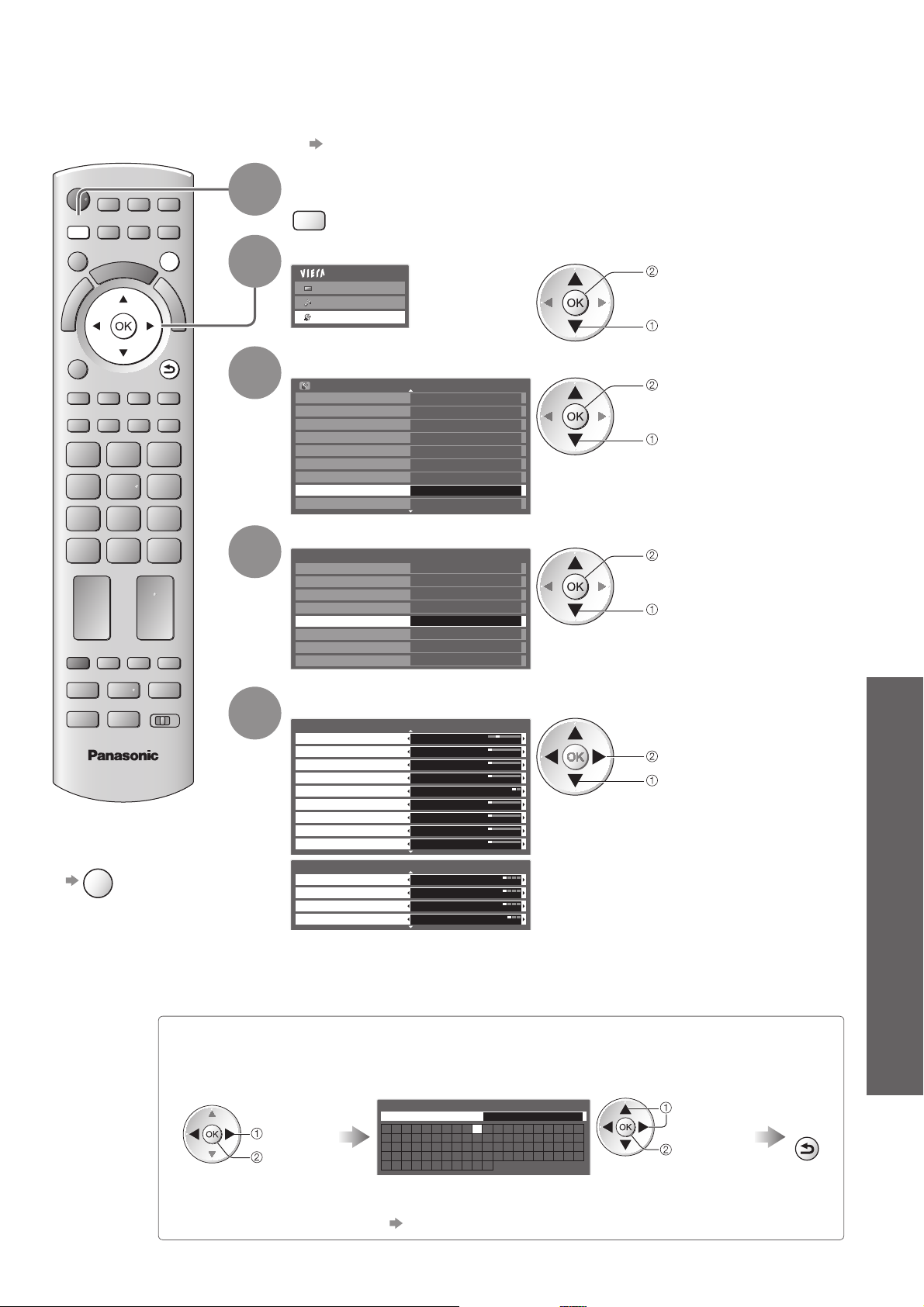
Įėjimo užrašai
Lengvesnei įvesties režimo identifikacijai ir pasirinkimui, galite pavadinti kiekvieną įvesties režimą arba
praleisti terminalą, kuris nėra prijungtas prie jokios įrangos.
Norėdami pasirinkti įvesties režimą ● 24 psl.
Rodyti meniu
MENU
EXIT
BACK/
RETURN
1
2
3
MENU
Pasirinkite „Sąranka“
Pagrindinis meniu
Nuotrauka
Garsas
Sąranka
Pasirinkite „Ekrano nuostatos“
Sąrankos meniu
Laikmačio programavimas
Išjungtas laikmatis Išjungta
USB HDD sąranka
„Link“ nustatymai
Apsauga nuo vaikų
DVB-C reguliavimo meniu
Kalba
Ekrano nuostatos
Bendra sąsaja
Prieiga
1/2
prieiga
pasirinkite
prieiga
pasirinkite
Apsauga nuo vaikų ●
TV
Norėdami grįžti ■
į televizorių
EXIT
4
5
Pasirinkite „Įėjimo užrašai“
Ekrano nuostatos
Norimas titrų tipas Standartinis
Teletekstas
Telet. simbolių rink
Numatytasis gidas TV gidas
Įėjimo užrašai
Rekl. juost. laikas
Rodomas žaidimo laikas
Radijo režimas
VIRŠUS
Vakarai
Prieiga
3 sek.
Įjungta
Išjungta
prieiga
pasirinkite
Pasirinkite įvesties lizdą ir nustatykite
Įėjimo užrašai
AV1 DVD
AV2/S
AV3
COMPONENT
PC PC
HDMI1
HDMI2
HDMI3
HDMI4 HDMI4
Įėjimo užrašai
DVB-S DVB-S
DVB-C DVB-C
DVB-T DVB-T
Analoginis Analoginis
AV2/S
AV3
COMPONENT
HDMI1
HDMI2
HDMI3
Pasirinktos antraštės bus rodomos meniu „Įėjimo pasirinkimas“ (24 psl.),
„Televizoriaus pasirinkimas“ (16 psl.) arba antraštėje.
Jei pasirinkta „Praleisti“, negalite pasirinkti režimo.●
1/2
nustatykite
pasirinkite
2/2
Įėjimo užrašai ●
Papildoma
Vartotojo užrašas■
Galite laisvai pavadinti kiekvieną įvesties režimą.
Pasirinkti
„Vartotojo užrašas“ Vieną po kito nustatykite simbolius Įrašyti
pasirinkite
prieiga
Vartotojo užrašas
Pavad.
A B C D E F G H I J K L M N
U V W X Y Z Ą Č Ę Ė Į Š Ų Ū
a b c d e f g h i j k l m n
u v w x y z ą č ę ė į š ų
0 1 2 3 4 5 6 7 8 9 _
O P Q R S T
Ž ! : # (
o p q r s t
ū ž ) + - . *
(daugiausiai: dešimt simbolių)
Galite nustatyti simbolius naudodami skaičių mygtukus.
●
„Simbolių lentelė skaičių mygtukams“ (88 psl.)
pasirinkite
nustatykite
BACK/
RETURN
47
Page 48
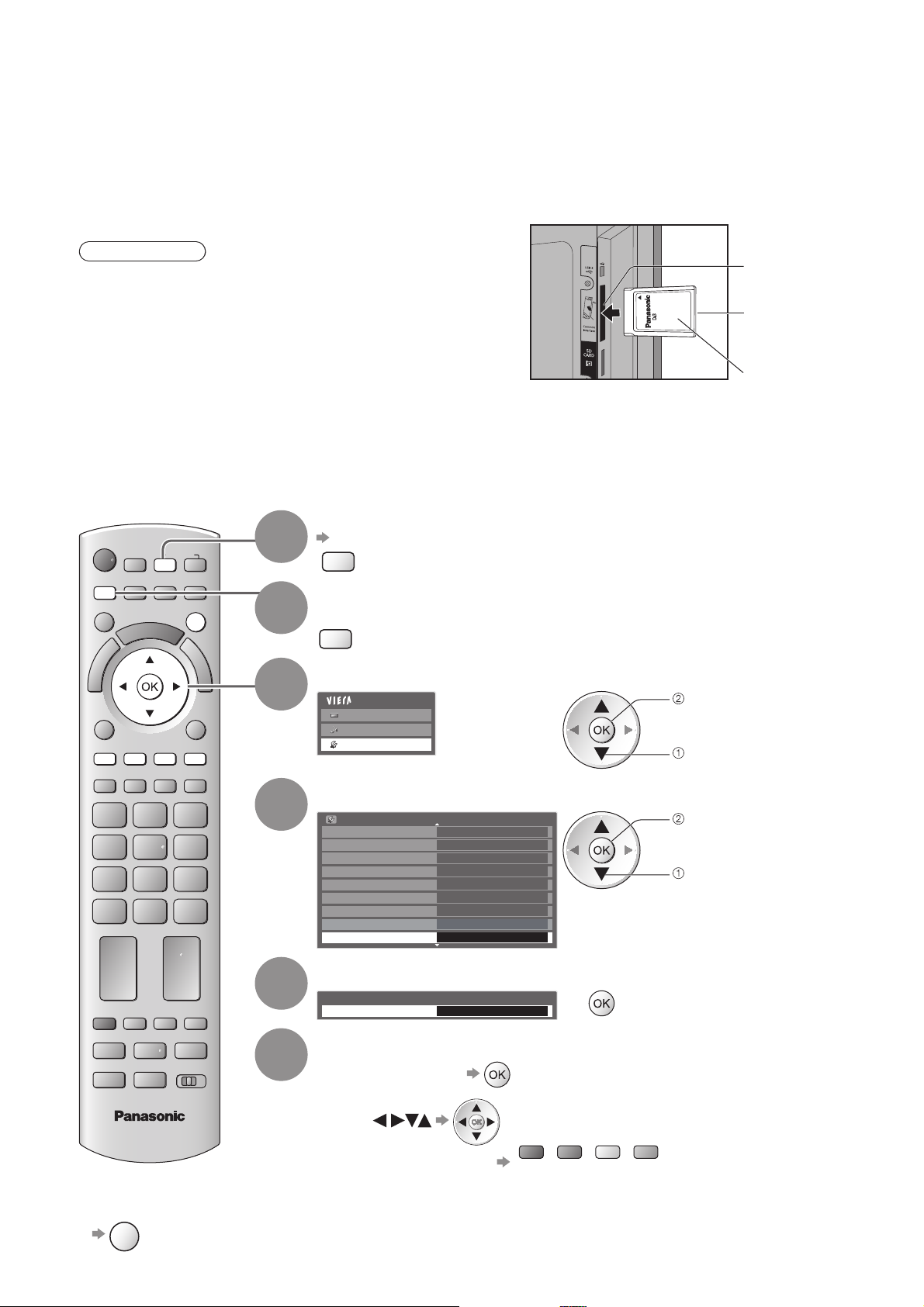
Bendrosios sąsajos naudojimas
Bendros sąsajos modulio meniu galite pasiekti programinę įrangą, kuri yra Bendros sąsajos (CI) moduliuose.
Ši funkcija gali būti nepasiekiama kai kuriose šalyse ar regionuose.●
Nors CI moduliu galite žiūrėti kai kurias paslaugas, šis televizorius neužtikrina visų paslaugų (pvz.,
mokamos televizijos).
Naudokite tik transliuotojo patvirtintą CI modulį.
Kreipkitės į vietinę „Panasonic“ prekybos įmonę ar transliuotojus, jei norite sužinoti daugiau apie sąlygas
ir paslaugas.
Perspėjimas
Išjunkite Maitinimą Įjungimo / išjungimo jungiklį visada, kai ●
įdedate arba išimate CI modulį.
Jei peržiūros kortelė ir kortelės skaitytuvas yra kartu, pirma ●
įveskite kortelės skaitytuvą, tada įdėkite kortelę į skaitytuvą.
Įterpkite modulį teisinga kryptimi.●
Įdėkite CI modulį (nebūtina)
Funkcijos, pasirodančios ekrane, priklauso nuo pasirinkto CI modulio turinio.●
Paprastai atsiranda mokami televizijos kanalai. Sekite ekrano veikimo vadovu.●
Jei mokamos televizijos kanalas neatsiranda, atlikite šiuos veiksmus.
Daugiau informacijos, žr. CI modulio vadovą arba susisiekite su transliuotoju.●
Pasirinkite DVB-S, DVB-C arba DVB-T
16 psl.
TV
Rodyti meniu
MENU
MENU
INPUT
TV
1
EXIT
2
Pasirinkite „Sąranka“
3
Pagrindinis meniu
Nuotrauka
Garsas
Sąranka
Televizoriaus šoninė dalis
prieiga
pasirinkite
CI lizdas
Prieš naudodami CI
●
lizdą, nuimkite dangtelį.
Įdėkite arba išimkite
tiesiai ir visiškai
CI modulis
TV
Norėdami grįžti ■
į televizorių
EXIT
4
5
6
Pasirinkite „Bendra sąsaja“
Sąrankos meniu
Laikmačio programavimas
Išjungtas laikmatis Išjungta
USB HDD sąranka
„Link“ nustatymai
Apsauga nuo vaikų
DVB-C reguliavimo meniu
Kalba
Ekrano nuostatos
Bendra sąsaja
Prieiga
1/2
Bendra sąsaja prieiga
Bendra sąsaja
1-as lizdas:
Modulis įdėtas
Sekite ekrano veikimo vadovu
Pvz.: pasirinkti, eiti
Spalvoti simboliai
Ekrano veikimo vadovas gali neatitikti nuotolinio valdymo prietaiso mygtukų.●
raudona žalia geltona mėlyna
prieiga
pasirinkite
484848
Page 49
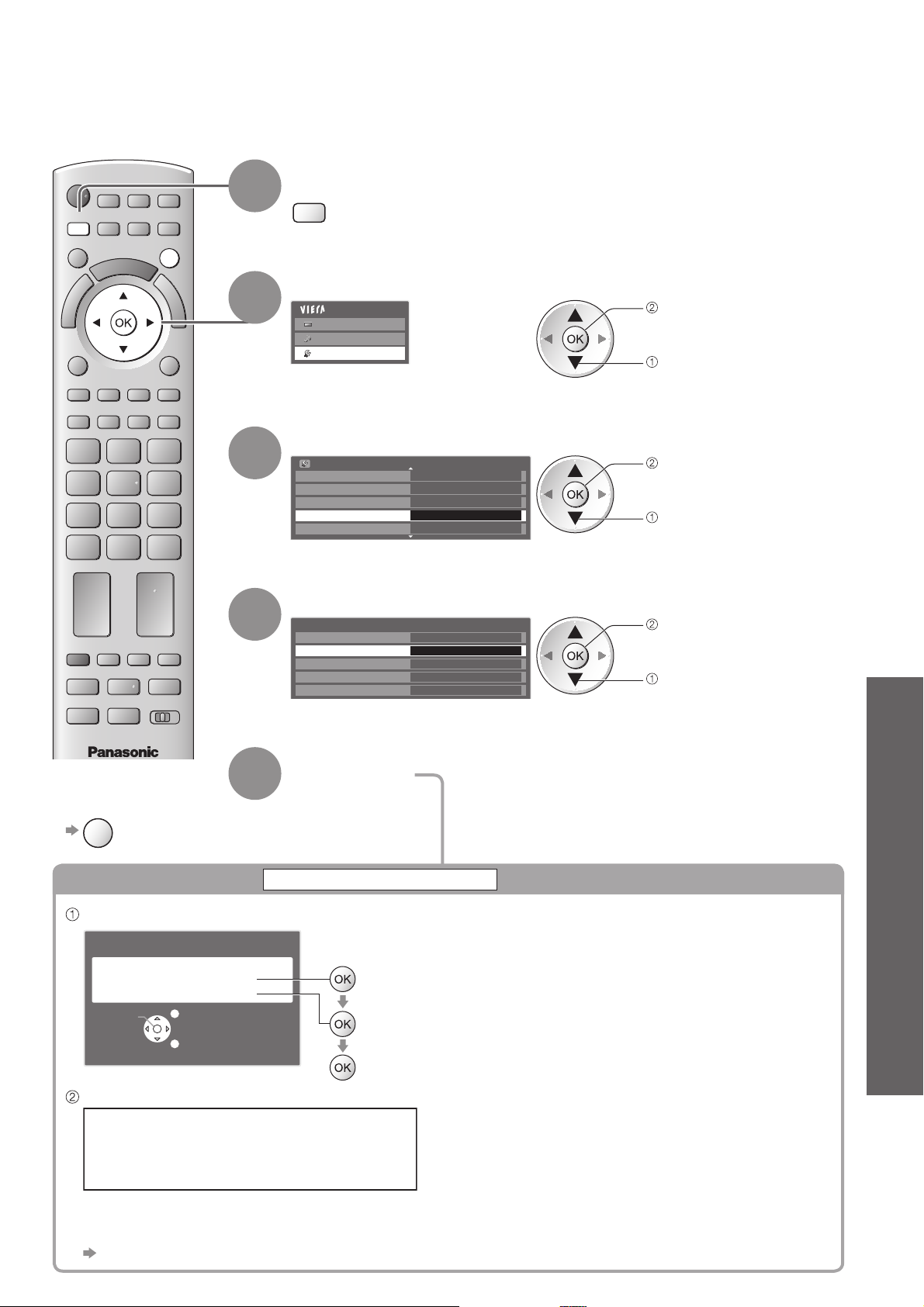
Gamykliniai nustatymai
Televizorius atstatomas į pradinę būklę, t. y. be nureguliuotų kanalų.
Visi nustatymai, išskyrus „USB HDD registracija“, yra nustatomi iš naujo (kanalai, vaizdo, garso
nustatymai ir pan.).
Rodyti meniu
1
MENU
EXIT
2
3
MENU
Pasirinkite „Sąranka“
Pagrindinis meniu
Nuotrauka
Garsas
Sąranka
Pasirinkite „Sistemos meniu“
Sąrankos meniu
Tinklo sąranka
DivX® VOD
Išplėstinis(„isfccc“)
Sistemos meniu
Kitos nuostatos
Išjungta
Prieiga
2/2
prieiga
pasirinkite
prieiga
pasirinkite
Bendrosios sąsajos naudojimas ●
Gamykliniai nustatymai ●
Pasirinkite „Gamykliniai nustatymai“
4
Norėdami grįžti į
■
televizorių
EXIT
Atstatyti nuostatas
Patikrinkite pranešimą ir inicijuokite
Gamykliniai nustatymai
Visi derinimo duomenys bus panaikinti
Ar tikrai to norite?
Ar tikrai to norite?
Patvirtint
Sekite ekrano instrukcijomis
Išeiti
Grįžti
5
Sistemos meniu
USB klaviatūros išdėstym English(UK)
Gamykliniai nustatymai Prieiga
Sistemos atnaujinimas
Progr įr. licencija
Informacija apie sistemą
Nustatykite
Gamykliniai nustatymai
(patvirtinti)
(patvirtinti)
(pradėkite Gamyklinius nustatymus)
prieiga
pasirinkite
Papildoma
Iš naujo nustatyti gamykliniai
nustatymai.
„Automatinė sąranka“ bus pradedama automatiškai, kai maitinimo įjungimo / išjungimo jungiklis įjungiamas. (12 psl.)
●
Norėdami sureguliuoti tik televizoriaus kanalus, pvz., po filmų žiūrėjimo namuose■
„Reguliavimas su Sąrankos meniu“ (34 - 37 psl.)
Išjunkite televizorių.
49
Page 50
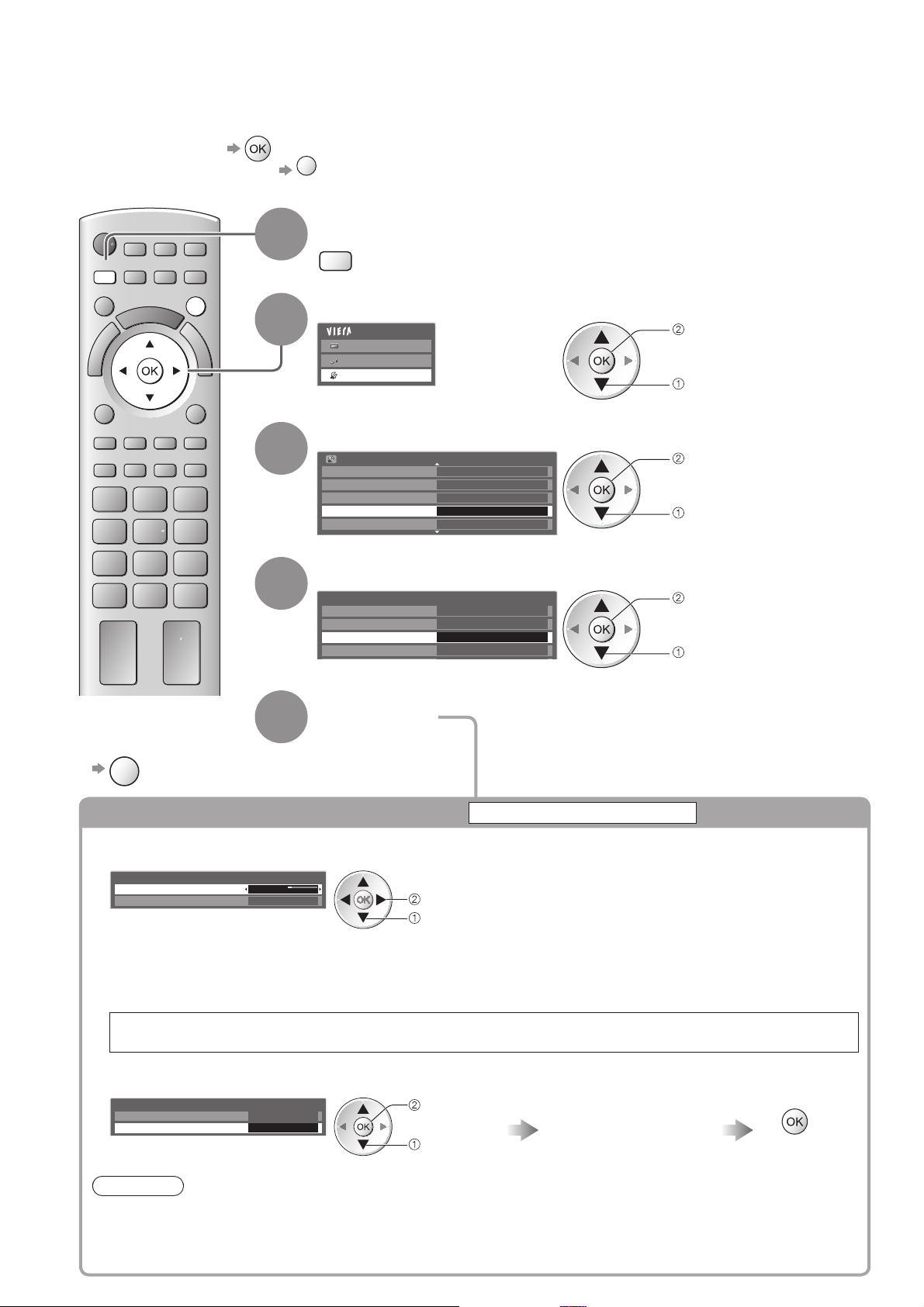
Televizoriaus programinės įrangos naujinimas
Kartais atsiranda nauja programinės įrangos versija, pagerinanti televizoriaus veikimą.
Jei yra kanalo naujinimas, o kanalas turi naujinimo informacijos, rodomas pranešimas.
Norėdami atsisiųsti ●
Jei pasirinksite neatsisiųsti ●
Programinę įrangą galite atnaujinti automatiškai arba rankiniu būdu.
MENU
EXIT
1
2
3
EXIT
Rodyti meniu
MENU
Pasirinkite „Sąranka“
Pagrindinis meniu
Nuotrauka
Garsas
Sąranka
Pasirinkite „Sistemos meniu“
Sąrankos meniu
Tinklo sąranka
DivX® VOD
Išplėstinis(„isfccc“)
Sistemos meniu
Kitos nuostatos
Išjungta
Prieiga
2/2
prieiga
pasirinkite
prieiga
pasirinkite
Pasirinkite „Sistemos atnaujinimas“
4
Norėdami grįžti į
■
televizorių
EXIT
Televizoriaus sistemos atnaujinimas
5
Sistemos meniu
USB klaviatūros išdėstym English(UK)
Gamykliniai nustatymai
PrieigaSistemos atnaujinimas
Progr įr. licencija
Nustatykite
Sistemos atnaujinimas
Norėdami naujinti automatiškai■
Pasirinkite „Aut. paiešk. atnauj. pareng.rež.“
Sistemos atnaujinimas
Aut. paiešk. atnauj. pareng.rež.
Sistemos atnauj., ieškoti dabar
Jei atliekamas Sistemos atnaujinimas, programinė įranga atnaujinama (tai gali pakeisti televizoriaus
funkcijas). Jei nenorite to daryti, nustatykite „Aut. paiešk. atnauj. pareng.rež.“ į „išjungta“.
Išjungta
nustatykite
pasirinkite
Kiekvieną kartą nustačius, televizorius ●
automatiškai atlieka paiešką pristabdytu režimu ir,
jei yra, atsiunčia naujinimą.
Automatinis naujinimas atliekamas jei:●
Pristabdytas (televizorius išjungtas su nuotolinio •
valdymo prietaisu)
Laikmačio programavimo įrašymas, tiesioginis TV •
įrašymas arba Įrašymas vienu lietimu nevyksta.
prieiga
pasirinkite
505050
Norėdami naujinti iškart■
Pasirinkite „Sistemos atnauj., ieškoti dabar“ Atsisiųsti
Sistemos atnaujinimas
Aut. paiešk. atnauj. pareng.rež.
Sistemos atnauj., ieškoti dabar Prieiga
Išjungta
prieiga
pasirinkite
Ieškoma atnaujinimo
(kelias minutes) ir
rodomas atitinkamas
pranešimas, jei yra
Pastaba
Atsisiuntimas gali užtrukti maždaug 60 minučių●
NEIŠJUNKITE televizoriaus, kai siunčiama ir diegiama programinė įranga.●
Pranešimas gali būti perspėjimu. Šiuo atveju rodoma tvarkaraščio informacija (data, kai gali būti naudojama nauja
●
versija). Galite nustatyti iš ankstinį naujinimo užsakymą. Naujinimas nepradedamas, kai televizorius išjungtas.
Page 51
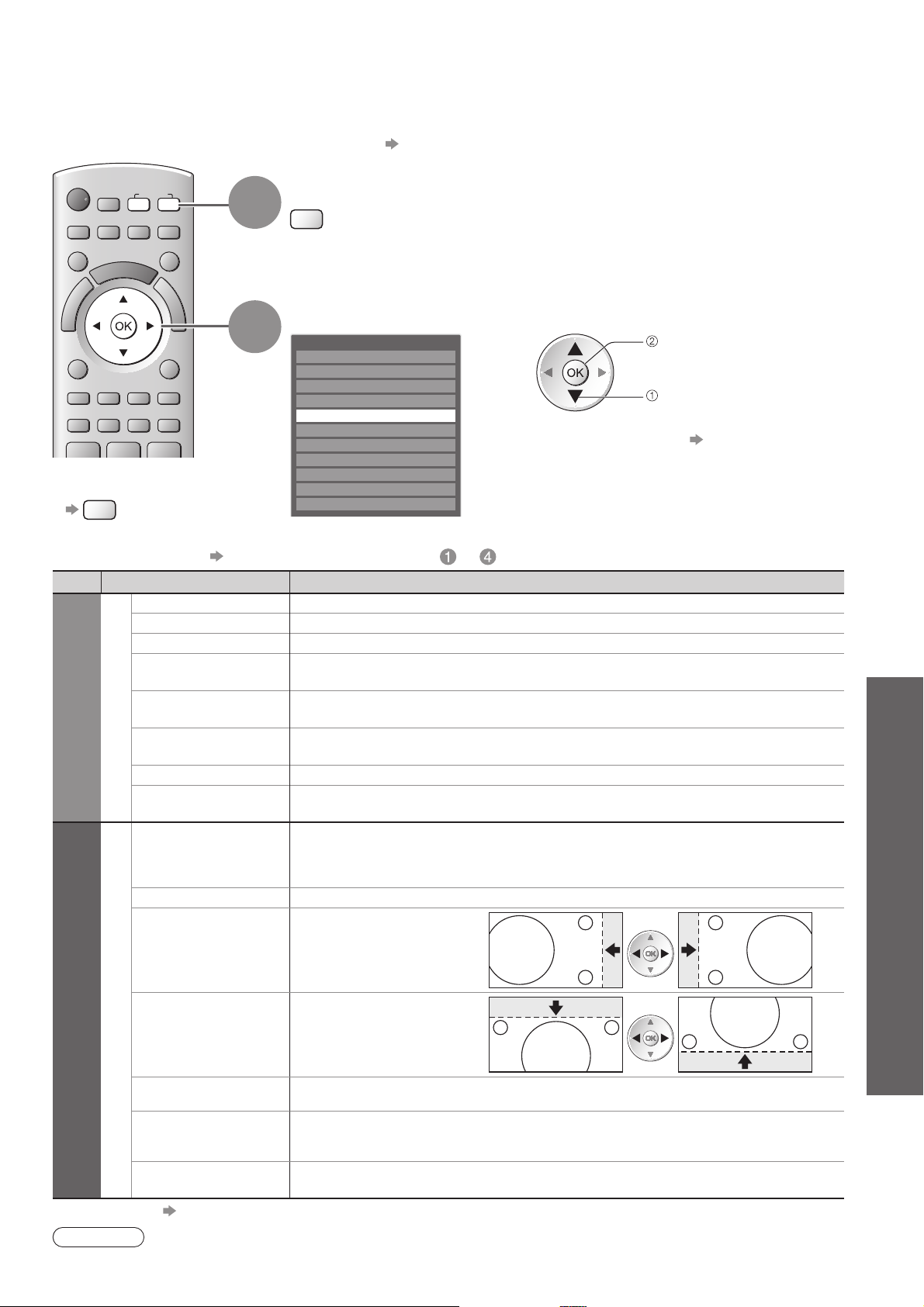
Asmeninio kompiuterio ekrano rodymas televizoriuje
Prijungto prie televizoriaus asmeninio kompiuterio ekranas gali būti rodomas televizoriuje.
Taip pat galite klausytis asmeninio kompiuterio garso, jei prijungiate garso laidu.
Norėdami prijungti prie asmeninio kompiuterio ● 84 psl.
INPUT
AVTV
1
Pasirinkite išorinę įvestį
AV
Pasirinkite „PC“
Norėdami grįžti ■
į televizorių
TV
2
Įėjimo pasirinkimas
AV1
AV2/S
AV3
COMPONENT
PC
HDMI1
HDMI2
HDMI3
HDMI4
TV
Daugialypės terpės serveris
Atitinkantys signalai ● 90 psl.
Jei „Horizontalus dažnis“ arba ●
„Vertikalus dažnis“ rodoma raudonai,
signalai tikriausiai nėra palaikomi.
Asmeninio kompiuterio nuostata ■
Norėdami nustatyti ● „Kaip naudoti meniu funkcijas“ iki (27 psl.)
Meniu Elementas Derinimai / konfigūracija (parinktys)
Raud. stiprinimas
Papildomi nustatymai
Žalios stiprinimas
Nuotrauka
Sąranka
Mėlynos stiprinimas
Raudon. spalv.
Atšaukimas
Žalios spalv.
Atšaukimas
Mėlynos spalv.
Atšaukimas
Gama
Atstatyti numatyt.
nustat.
Įėjimo raiška
Taktinis dažnis
Hor. pozicija
PC sąranka
Šviesiai raudonos srities baltos spalvos balanso reguliavimas
Šviesiai žalios srities baltos spalvos balanso reguliavimas
Šviesiai mėlynos srities baltos spalvos balanso reguliavimas
Tamsiai raudonos srities baltos spalvos balanso reguliavimas
Tamsiai žalios srities baltos spalvos balanso reguliavimas
Tamsiai mėlynos srities baltos spalvos balanso reguliavimas
Gamos kreivės įjungimas (1.8 / 2.0 / 2.2 / 2.4 / 2.6)
Norėdami iš naujo nustatyti numatytuosius papildomus nustatymus, paspauskite
mygtuką OK.
Perjungiama į platų vaizdą
VGA (640 × 480 vaizdo taškų), WVGA (852 × 480 vaizdo taškų),
●
XGA (1 024 × 768 vaizdo taškų), WXGA (1 280 × 768 vaizdo taškų, 1 366 × 768 vaizdo taškų)
Parinktys kinta, priklausomai nuo signalų●
Jei atsiranda trikdžių, nustatykite į mažiausią lygį
Suderinama horizontali
pozicija
Suderinama vertikali pozicija
prieiga
pasirinkite
Asmeninio kompiuterio ekrano rodymas televizoriuje ●
Televizoriaus programinės įrangos naujinimas ●
Papildoma
Vert. pozicija
Taktinio imp. fazė
Sinchronizacija
Atstatyti numatyt.
nustat.
Kiti elementai ● 28 - 33 psl.
Pastaba
Suderinamą su HDMI kompiuterį galima prijungti prie HDMI terminalų (HDMI1 / HDMI2 / HDMI3 / HDMI4) su ●
HDMI laidu (89 psl.).
Pašalina mirgėjimą ir iškraipymus
Derinti po taktinio dažnio derinimo
●
Parenkamas kitas sinchroninis signalas, jei vaizdas iškraipytas (H & V / Pagal G)
H & V : pagal jūsų asmeninio kompiuterio horizontalų ir vertikalų signalus
●
Pagal G : pagal žalią jūsų asmeninio kompiuterio signalą (jei yra)
Paspauskite mygtuką Gerai, norėdami iš naujo nustatyti į numatytuosius PC sąrankos
nustatymus
Jei atsiranda trikdžių, nustatykite į mažiausią lygį
●
51
Page 52
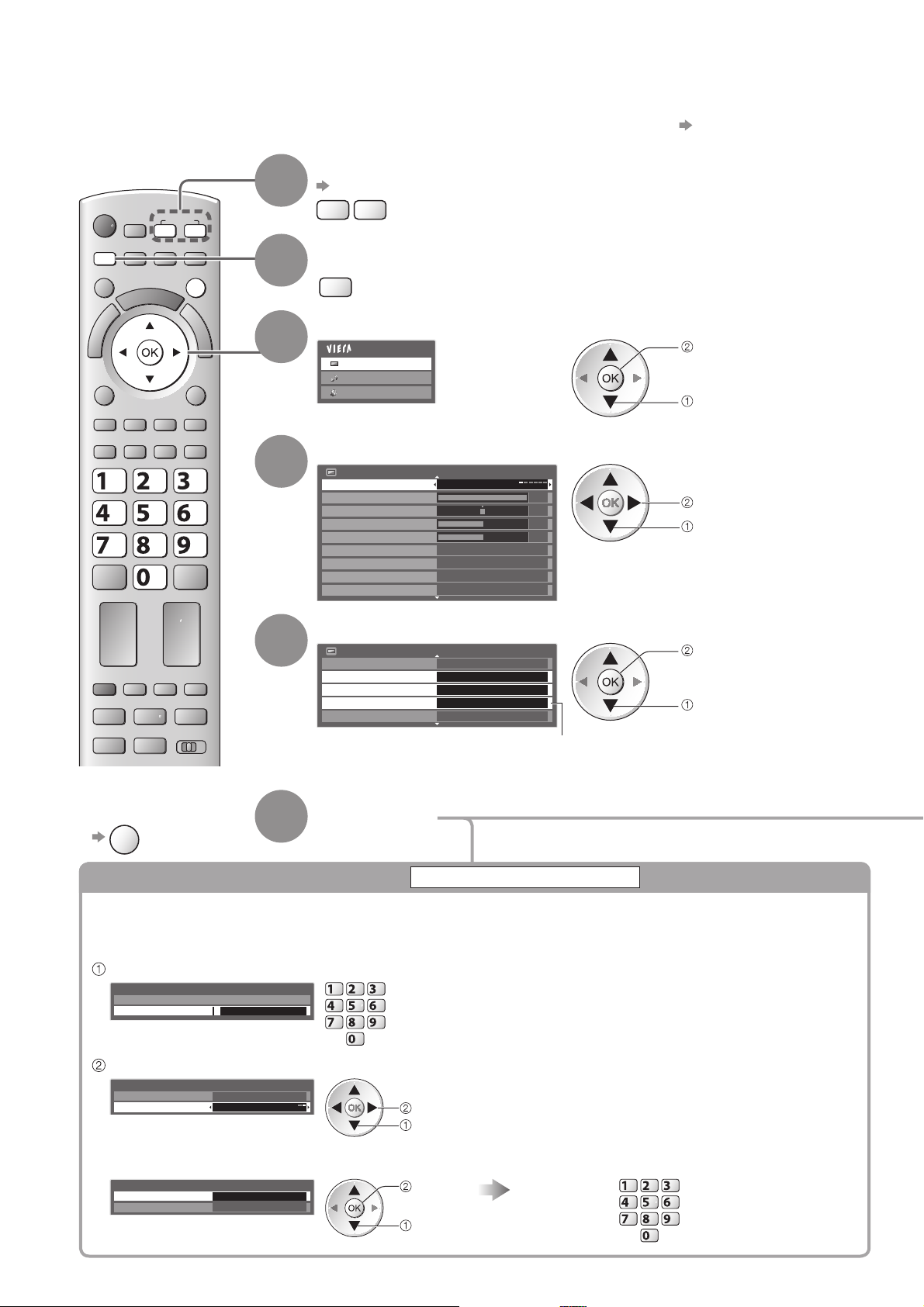
Papildomi vaizdo nustatymai
Galima keisti ir nustatyti kiekvieno įvesties ir peržiūros režimo išsamius vaizdo nustatymus.
Norėdami naudotis šia funkcija visiškai, sąrankos meniu įjunkite „Išplėstinis(„isfccc“)“. ● 33 psl.
Dirbant kompiuterio įvesties režimu, kai kurias funkcijas galima naudoti be nustatymo „Išplėstinis(„isfccc“)“.●
Norėdami keisti ir nustatyti, pasirinkite įvesties režimą.
16 ir 24 psl.
TV AV
Rodyti meniu
MENU
Pasirinkite „Nuotrauka“
Pagrindinis meniu
Nuotrauka
Garsas
Sąranka
prieiga
pasirinkite
Pasirinkite „Peržiūros režimas“ ir nustatykite režimą
Nuotraukų meniu
Peržiūros režimas Dinaminis
Kontrastas
Šviesumas
Spalvos
Ryškumas
Spalvų balansas
Ryški spalva
„Eco “ režimas
Triukšmų mažinimas
Šiltas
Išjungta
Išjungta
Išjungta
1/2
60
0
30
5
nustatykite
pasirinkite
MENU
ghi
INPUT
AVTV
EXIT
abc def
jkl
mno
tuvpqrs
wxyz
1
2
3
4
Pasirinkite vieną iš šių funkcijų
5
Nuotraukų meniu
Skydelis Įjungta
Papildomi nustatymai
Užrakinimo nustatymai
Kopijuoti pakeitimą
Atstatyti numatyt.nustat.
Prieiga
Prieiga
Prieiga
Atstatyti
2/2
„Kopijuoti pritaikymą“ galima, kai „Peržiūros ●
režimas“ vaizdo meniu nustatytas į
Norint grįžti į ■
„Profesionalus 1“ arba „Profesionalus 2“
televizorių
EXIT
6
Vaizdo užrakinimo nustatymas
Galima užrakinti kiekvieno peržiūros ir įvesties režimo papildomus nustatymus.
Be to, naudojant režimų „Profesionalus 1“ ir „Profesionalus 2“ vaizdo meniu, galima užrakinti kontrasto,
ryškumą, atspalvio, nustatymus ir numatytųjų nustatymų atstatymą.
Nustatykite
Užrakinimo nustatymai
Įveskite PIN kodą (4 skaitmenys)
Užrakinimo nustatymai – PIN įvedimas
Įveskite naują PIN kodą
PIN kodas * * * *
abc def
jkl
ghi
mno
tuvpqrs
wxyz
Pirmojo nustatymo metu PIN kodą reikia įvesti du ●
kartus.
Užsirašykite PIN kodą, kad jo nepamištumėte.●
Pasirinkite „Pakeitimų užrakinimas“ ir nustatykite į „Įjungta”.
Užrakinimo nustatymai
Keisti PIN kodą
Pakeitimų užrakinimas Įjungta
nustatykite
pasirinkite
prieiga
pasirinkite
525252
Norėdami pakeisti PIN kodą■
Pasirinkite „Keisti PIN kodą“ Įveskite naują PIN kodą du kartus
Užrakinimo nustatymai
Keisti PIN kodą Prieiga
Pakeitimų užrakinimas Įjungta
prieiga
pasirinkite
abc def
jkl
ghi
mno
tuvpqrs
wxyz
Page 53
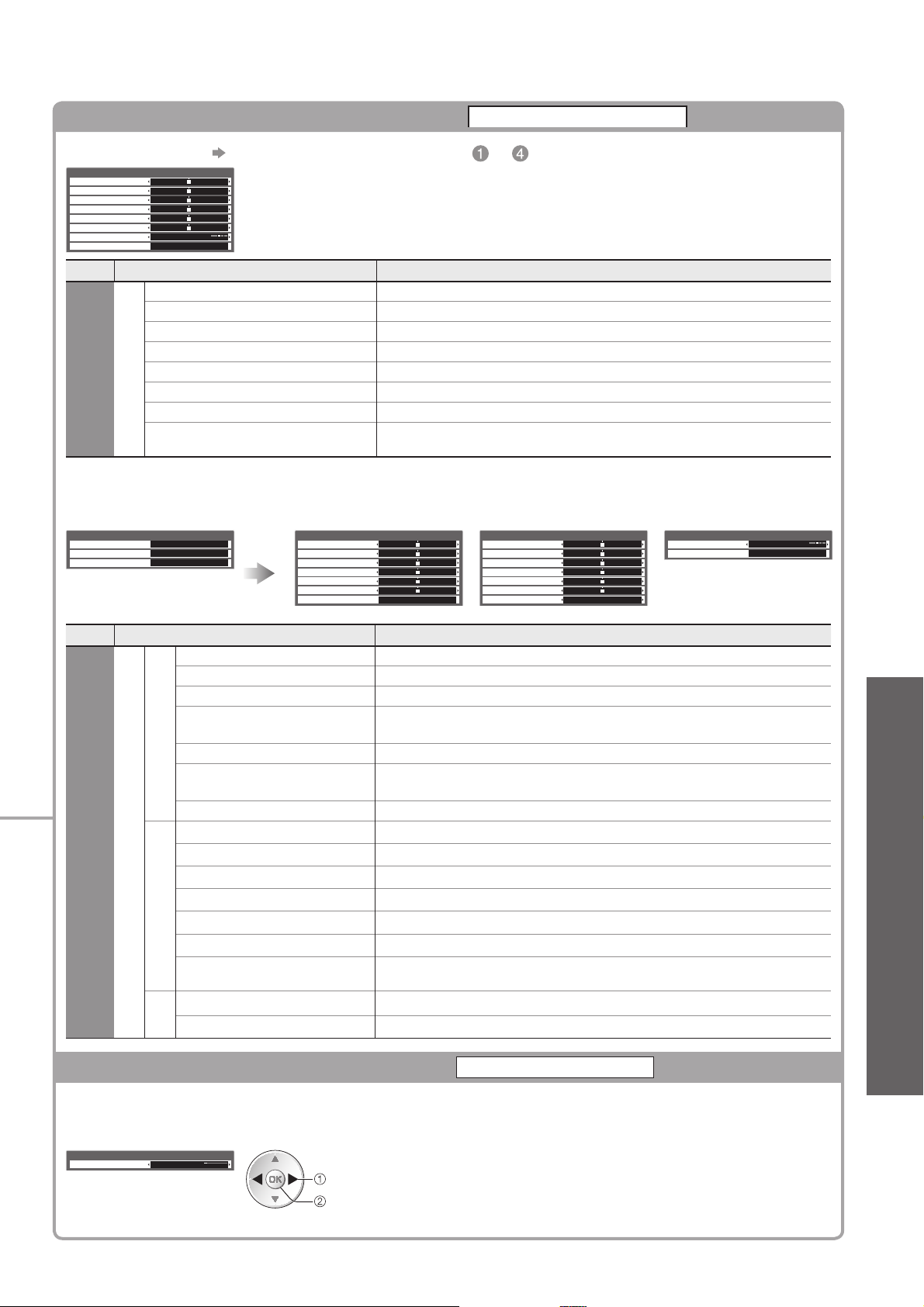
Detalių vaizdo nustatymų reguliavimas
Papildomi nustatymai
Norėdami nustatyti ● „Kaip naudoti meniu funkcijas“ nuo iki (27 psl.)
Papildomi nustatymai
Raud. stiprinimas
Žalios stiprinimas
Mėlynos stiprinimas
Raudon. spalv. Atšaukimas
Žalios spalv. Atšaukimas
Mėlynos spalv. Atšaukimas
Gama
Atstatyti numatyt.nustat.
2.2
Atstatyti
Meniu
Papildomi nustatymai
Raud. stiprinimas
Nuotrauka
Žalios stiprinimas
Mėlynos stiprinimas
Raudon. spalv. Atšaukimas
Žalios spalv. Atšaukimas
Mėlynos spalv. Atšaukimas
Gama
Atstatyti numatyt. nustat.
Skirta režimui „Profesionalus1“ arba „Profesionalus2“ pasirinkus parinktį „Peržiūros ■
režimas“
Papildomi nustatymai
Baltos spalvos balansas
Spalvų valdymas
Gama Prieiga
Prieiga
Prieiga
Meniu
Papildomi nustatymai
Nuotrauka
Elementas Derinimas / konfigūracija (pasirinkimai)
Baltos spalvos balansas● Spalvų valdymas● Gama●
Baltos spalvos balansas
Raud. stiprinimas
Žalios stiprinimas
Mėlynos stiprinimas
Raudon. spalv. Atšaukimas
Žalios spalv. Atšaukimas
Mėlynos spalv. Atšaukimas
Atstatyti numatyt.nustat. Atstatyti
Baltos spalvos balansas
Elementas Derinimas / konfigūracija (pasirinkimai)
Raud. stiprinimas
Žalios stiprinimas
Mėlynos stiprinimas
Raudon. spalv.
Atšaukimas
Žalios spalv. Atšaukimas
Mėlynos spalv.
Atšaukimas
Atstatyti numatyt. nustat.
Raudon. spalv. atspalviai
Spalvų valdymas
Žalios spalv. atspalviai
Mėlyn. spalv. atspalviai
Raudon. spalv. sodrumas
Žalios spalv. sodrumas
Mėlynos spalv. sodrumas
Atstatyti numatyt. nustat.
Gama
Gama
Atstatyti numatyt. nustat.
Šviesiai raudonos srities baltos spalvos balanso reguliavimas
Šviesiai žalios srities baltos spalvos balanso reguliavimas
Šviesiai mėlynos srities baltos spalvos balanso reguliavimas
Tamsiai raudonos srities baltos spalvos balanso reguliavimas
Tamsiai žalios srities baltos spalvos balanso reguliavimas
Tamsiai mėlynos srities baltos spalvos balanso reguliavimas
Gamos kreivės įjungimas (1.8 / 2.0 / 2.2 / 2.4 / 2.6)
Norėdami iš naujo nustatyti numatytuosius papildomus nustatymus,
paspauskite mygtuką OK.
Spalvų valdymas
Raudon.spalv.atspalviai
Žalios spalv. atspalviai
Mėlyn. spalv. atspalviai
Raudon. spalv. sodrumas
Žalios spalv. sodrumas
Mėlynos spalv. sodrumas
Atstatyti numatyt.nustat. Atstatyti
Gama
Atstatyti numatyt.nustat.
2.2Gama
Atstatyti
Šviesiai raudonos srities baltos spalvos balanso reguliavimas
Šviesiai žalios srities baltos spalvos balanso reguliavimas
Šviesiai mėlynos srities baltos spalvos balanso reguliavimas
Tamsiai raudonos srities baltos spalvos balanso reguliavimas
Tamsiai žalios srities baltos spalvos balanso reguliavimas
Tamsiai mėlynos srities baltos spalvos balanso reguliavimas
Norėdami atstatyti numatytąjį baltos spalvos balansą, paspauskite mygtuką OK
Raudonos srities vaizdo atspalvio reguliavimas
Žalios srities vaizdo atspalvio reguliavimas
Mėlynos srities vaizdo atspalvio reguliavimas
Raudonos srities sodrumo reguliavimas
Žalios srities sodrumo reguliavimas
Mėlynos srities sodrumo reguliavimas
Norėdami iš naujo nustatyti numatytąjį Spalvų valdymą, paspauskite
mygtuką OK
Gamos kreivės įjungimas (1.8 / 2.0 / 2.2 / 2.4 / 2.6)
Norėdami iš naujo nustatyti numatytąją Gamą, paspauskite mygtuką OK
Papildomi vaizdo nustatymai ●
Papildoma
Nukopijuokite nustatymus į kitą įvestį
Kopijuoti pakeitimą
Vienos įvesties nustatymus „Profesionalus 1“ arba „Profesionalus 2“ galima nukopijuoti į kitą įvestį.
Kopijuojami nustatymai Kontrastas, Šviesumas, Spalvos, Ryškumas, Atspalvis ir Papildomi nustatymai.
Pasirinkite kopijavimo paskirties vietą
Kopijuoti pakeitimą
Paskirtis Visos
pasirinkite
nukopijuokite
Kopijuoti į užrakintą režimą negalima.●
53
Page 54
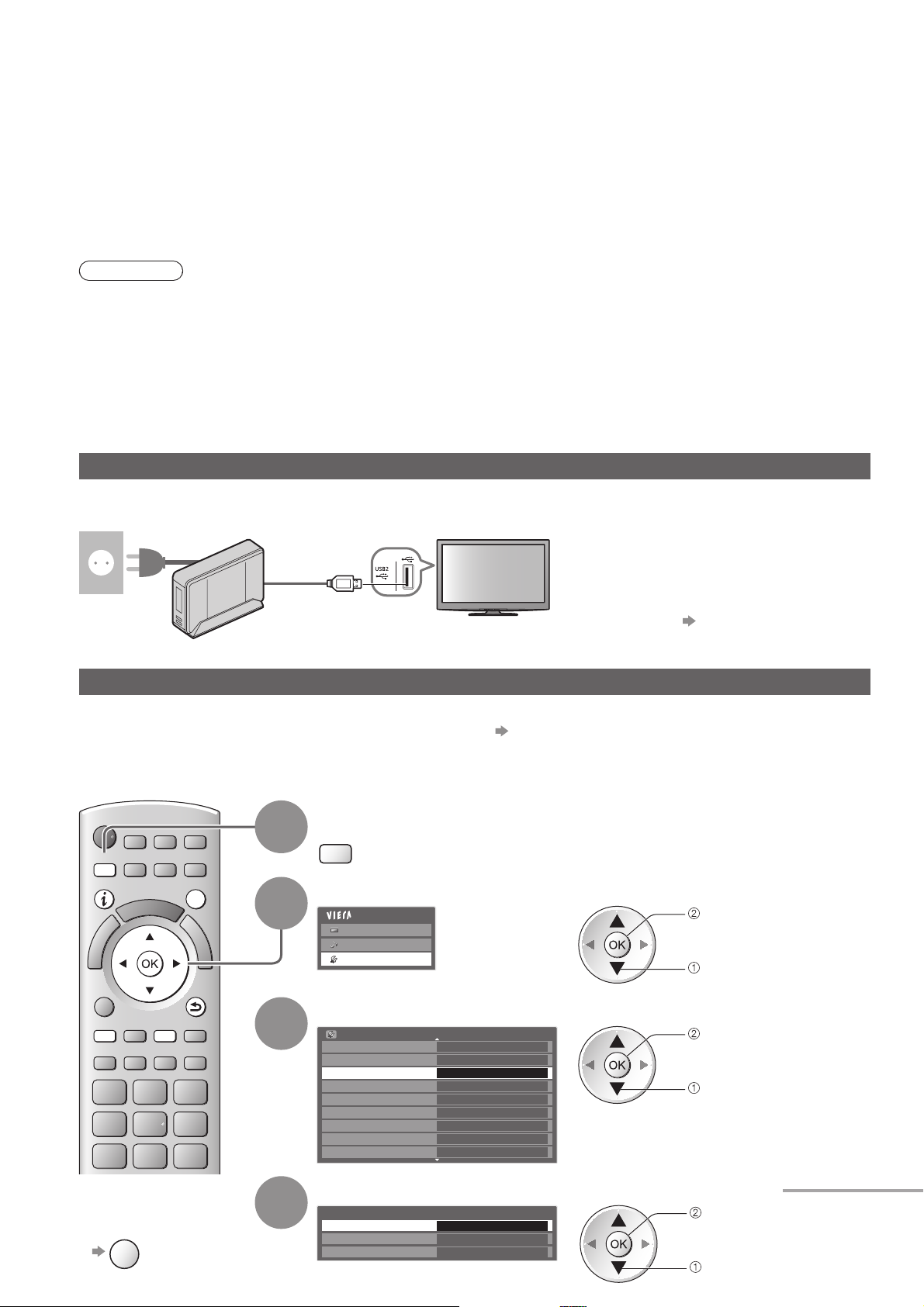
USB HDD įrašymas
Galite įrašyti skaitmenines TV programas į prijungtą USB HDD ir peržiūrėti įrašus įvairiais būdais.
Analoginės televizijos programos į USB HDD įrašyti negalima.●
Duomenų transliavimas (MHEG ir t. t.), radijo transliavimas ir periodai, kai nėra jokio signalo įrašyti nebus.●
Įrašyti galima ne visas programas, priklausomai nuo transliuotojo ir paslaugos tiekėjo.●
Šis televizorius palaiko nuo 160 GB iki 2 TB talpos USB HDD.●
Jei likusi USB HDD talpa panaudota, įrašymo nepavyks atlikti.●
Dėl eksploatacinių savybių, garantuojami ne visi USB HDD.●
Šioje svetainėje galite sužinoti apie USB HDD, kurių veikimas buvo išbandytas su šiuo televizoriumi. (Tik anglų k.)
http://panasonic.jp/support/global/cs/tv/
Įspėjimas
Užregistruokite USB HDD su šiuo televizoriumi, kad galėtumėte naudoti jį įrašymui. Įsidėmėkite, kad registracijos ●
metu USB HDD bus formatuotas ir visi jame esantys duomenys (įskaitant duomenis iš kompiuterio ir t. t.) bus ištrinti.
Norėdami naudoti USB HDD su kompiuteriu panaudoję jį su televizoriumi įrašymui, formatuokite atminties įtaisą ●
kompiuteryje. Norėdami formatuoti, žr. kompiuterio vadovą. Įsidėmėkite, kad formatuojant USB HDD visi jame
esantys duomenys bus ištrinti.
Duomenis, įrašytus į šį USB HDD su šiuo televizoriumi, galima peržiūrėti tik šiame televizoriuje. Negalite atkurti šio
●
turinio naudodami kitą televizorių (įskaitant to paties modelio numeriu pažymėtą televizorių) ar bet kokius kompiuterius.
Jei dėl gedimo jūsų televizorius yra taisomas, gali būti, kad registruoto USB HDD negalėsite naudoti pataisytam TV. Dar
●
kartą užregistruokite USB HDD, kad galėtumėte naudoti pataisytam televizoriui. (Visi jame esantys duomenys bus ištrinti.)
USB HDD prijungimas
Prijunkite USB HDD prie USB 1 arba 2 prievado.
●
elektros lizdas
USB
laidas
USB HDD
Būtinai įjunkite USB HDD į elektros lizdą.
Neišjunkite ir neatjunkite USB HDD, kai jį ●
naudojate. Tai gali sukelti atminties įtaiso
veikimo trikčių arba pakenkti įrašytiems
duomenims.
●
Norėdami saugiai išimti USB HDD iš
televizoriaus, žr. 55 ir 59 psl.
Nustatymas skirtas USB HDD
Užregistruokite ir atlikite USB HDD sąranką su šiuo televizoriumi, kad galėtumėte naudoti jį įrašymui.
Prieš atlikdami šiuos nustatymus, prijunkite USB HDD.
Prieš nustatydami, įjunkite USB HDD.●
Kol vyksta įrašymas, USB HDD nustatymų pakeisti negalima.●
Atminkite, kad užregistravus USB HDD, jis bus suformatuotas, o visi jame saugomi duomenys bus ištrinti.●
Rodyti meniu
MENU
Pasirinkite „Sąranka“
Pagrindinis meniu
Nuotrauka
Garsas
Sąranka
MENU
EXIT
BACK/
RETURN
1
2
Pasirinkite „USB HDD sąranka“
3
Sąrankos meniu
Laikmačio programavimas
Išjungtas laikmatis Išjungta
PrieigaUSB HDD sąranka
„Link “ nustatymai
Apsauga nuo vaikų
DVB-C reguliavimo meniu
Kalba
Ekrano nuostatos
Bendra sąsaja
„USB HDD prijungimas“ (viršuje)
prieiga
1/2
pasirinkite
prieiga
pasirinkite
545454
Norėdami grįžti ■
į televizorių
EXIT
4
Pasirinkite „Prietaiso sąranka“ ir nustatykite
USB HDD sąranka
Prietaiso sąranka
Įrašymas vienu lietimu
REW LIVE TV
Prieiga
180 min
Išjungta
prieiga
pasirinkite
Page 55
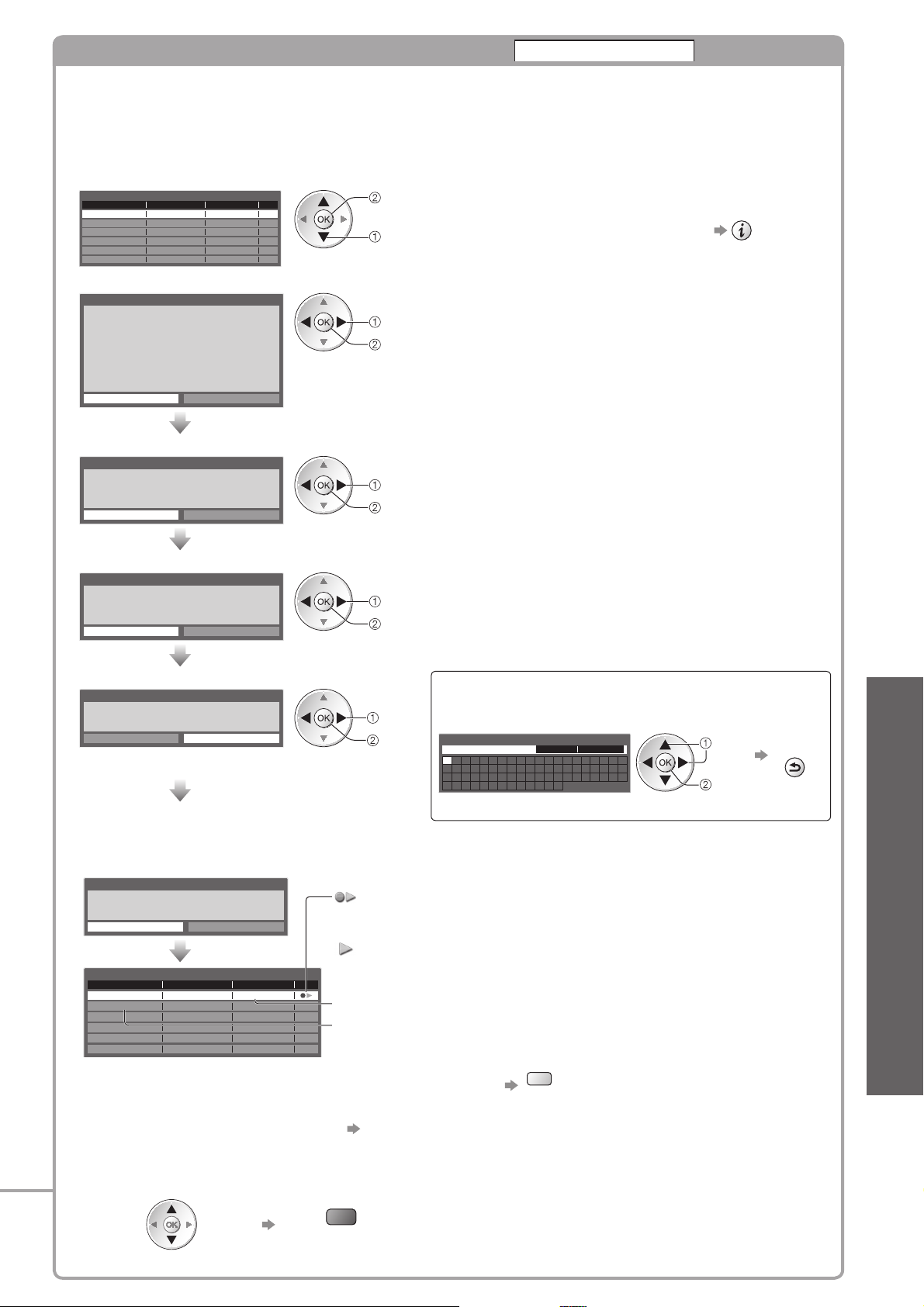
Užregistruokite ir atlikite USB HDD sąranką
Prietaiso sąranka
Surašyti visi USB įtaisai, kurie atpažįstami, kaip didelės talpos įtaisai. Galite užregistruoti tik USB
HDD įtaisus.
Su šiuo televizoriumi galima užregistruoti iki 8 USB HDD įtaisų. Tačiau įrašymui vienu metu galite pasirinkti tik ●
vieną USB HDD.
Kai kurių USB HDD užregistruoti negalima.
●
Pasirinkite USB HDD įrašymui ir pradėkite registraciją / sąranką
USB HDD prietaiso sąranka
Taip
Taip
ProduktasPrisijungti Pavad.
USB Drive A
USB Flash Disk
Perspėjimas dėl USB HDD įrašymo ir atkūrimo●
USB HDD registracija
Šiuo televizoriu į USB HDD įrašytus duomenis
galima atkurti tik šiame televizoriuje.
Jų negalima naudoti kitame televizoriuje (įskaitant to
paties modelio numerio televizorius) ar kompiuteriuose.
Atlikus jūsų televizoriaus remontą, suremontuotame
televizoriuje gali nebebūti anksčiau registruoto USB HDD.
Ar norite tęsti?
Taip Ne
USB HDD registracijos patvirtinimas●
USB HDD registracija
Norėdami naudoti šį prietaisą įrašymui,
pirma turite jį užregistruoti.
Tęsti?
Taip Ne
prieiga
pasirinkite
Informacija apie pažymėtą prietaisą ●
pasirinkite „Taip“
nustatykite
pasirinkite „Taip“
nustatykite
USB HDD įrašymas ●
USB HDD formato patvirtinimas●
USB HDD registracija
Šis prietaisas bus suformatuotas,
ir visas jo turinys bus ištrintas.
Ar tikrai norite tai atlikti?
Taip Ne
USB HDD pavadinimo patvirtinimas●
USB HDD registracija
Pavad. : USB HDD 1
Taip Ne
Keisti pavadin.?
pasirinkite „Taip“
nustatykite
Pavadinimas užregistruotam USB HDD sukuriamas
automatiškai. Jei norite redaguoti pavadinimą, pasirinkite „Taip“.
pasirinkite
nustatykite
Rašykite simbolius po vieną
USB HDD
Pavad. USB HDD 1
A B C D E F G H I J K L M N
U V W X Y Z 0 1 2 3 4 5 6
a b c d e f g h i j k l m n
u v w x y z ( ) + - . * _
O P Q R S T
7 8 9 ! : #
o p q r s t
Simbolius galite įrašyti naudodami skaičių mygtukus.●
Įrašymo į USB HDD įjungimo patvirtinimas●
Jei įrašomas USB HDD jau užregistruotas, šis patvirtinimo ekranas bus rodomas
tam, kad būtų galima įjungti USB HDD įrašymą.
USB HDD registracija
Ar įjungėte šį prietaisą
USB HDD įrašymui?
Taip Ne
: USB HDD užregistruotas ir jį galima naudoti įrašant ir atkuriant, jei
jungies būsena yra „Taip“.
Galima įrašinėti tik į vieną užregistruotą USB HDD iš sąrašo.
: USB HDD užregistruotas ir jį galima naudoti atkuriant, jei jungties
USB HDD prietaiso sąranka
Taip
Taip
USB Drive A
USB Flash Disk
ProduktasPrisijungti Pavad.
USB HDD 1
būsena yra „Taip“.
Pavadinimas rodomas, jei registracija baigta
Ryšio būsena (Taip: prijungta / Ne: neprijungta)
Norėdami saugiai išimti USB HDD iš televizoriaus, prieš išimdami
įsitinkite, kad būsena yra „Ne“.
Norint pakeisti būseną
●
geltona
Be to, USB HDD galite saugiai išimti ir iš Medijos leistuvo ●
„Saugus USB prietaisų išėmimas“ (59 psl.)
Užregistruoto USB HDD išregistravimas■
Išregistravę USB HDD nė viename televizoriuje negalėsite atkurti bet kurio įrašyto turinio.●
Pasirinkite USB HDD Išregistruokite
pasirinkite
nustatykite
Išsaugokite
BACK/
RETURN
Papildoma
raudona
Patvirtinimo ekranas rodomas du kartus. Norėdami ●
išsiregistruoti, pasirinkite „Taip“.
55
Page 56
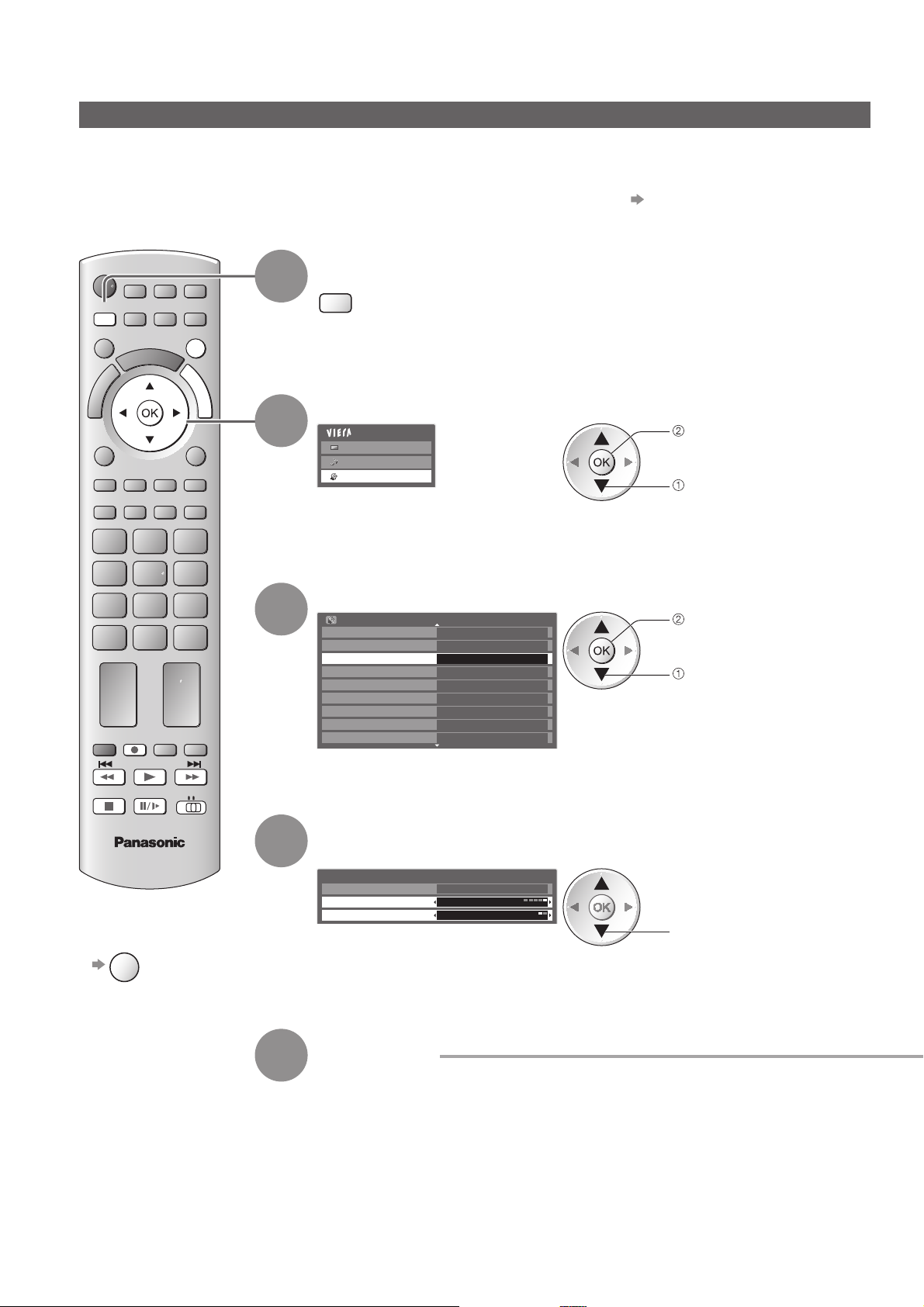
USB HDD įrašymas
Televizijos programos įrašymas į USB HDD
Galite iškart įrašyti dabartinę programą naudodami „Įrašymas vienu lietimu“.
Be to, dabartinę programą galite pasirinktą laikotarpį nuolat įrašinėti naudodami “REW LIVE TV”, kad
galėtumėte grįžti arba sustabdyti dabartinę programą.
Prieš įrašydami įsitikinkite, kad užbaigėte prisijungimą, registravimą ir sąranką ● 54 ir 55 psl.
Užtikrinkite, kad USB HDD įrašymo metu nebus prijungiami ar atjungiami jokie USB prietaisai. Priešingu atveju ●
įrašymas gali būti atliekamas netinkamai.
Rodyti meniu
MENU
Pasirinkite „Sąranka“
Pagrindinis meniu
Nuotrauka
Garsas
Sąranka
prieiga
pasirinkite
MENU
EXIT
G
U
1
I
D
E
2
REC
DVD/VCR
TV
Norėdami grįžti į ■
televizorių
EXIT
TV
3
4
Pasirinkite „USB HDD sąranka“
Sąrankos meniu
Laikmačio programavimas
Išjungtas laikmatis Išjungta
PrieigaUSB HDD sąranka
„Link “ nustatymai
Apsauga nuo vaikų
DVB-C reguliavimo meniu
Kalba
Ekrano nuostatos
Bendra sąsaja
1/2
Pasirinkite „REW LIVE TV“ arba
„Įrašymas vienu lietimu“
USB HDD sąranka
Prietaiso sąranka
Įrašymas vienu lietimu
REW LIVE TV
180 min
Išjungta
prieiga
pasirinkite
pasirinkite
565656
5
Nustatykite
Page 57
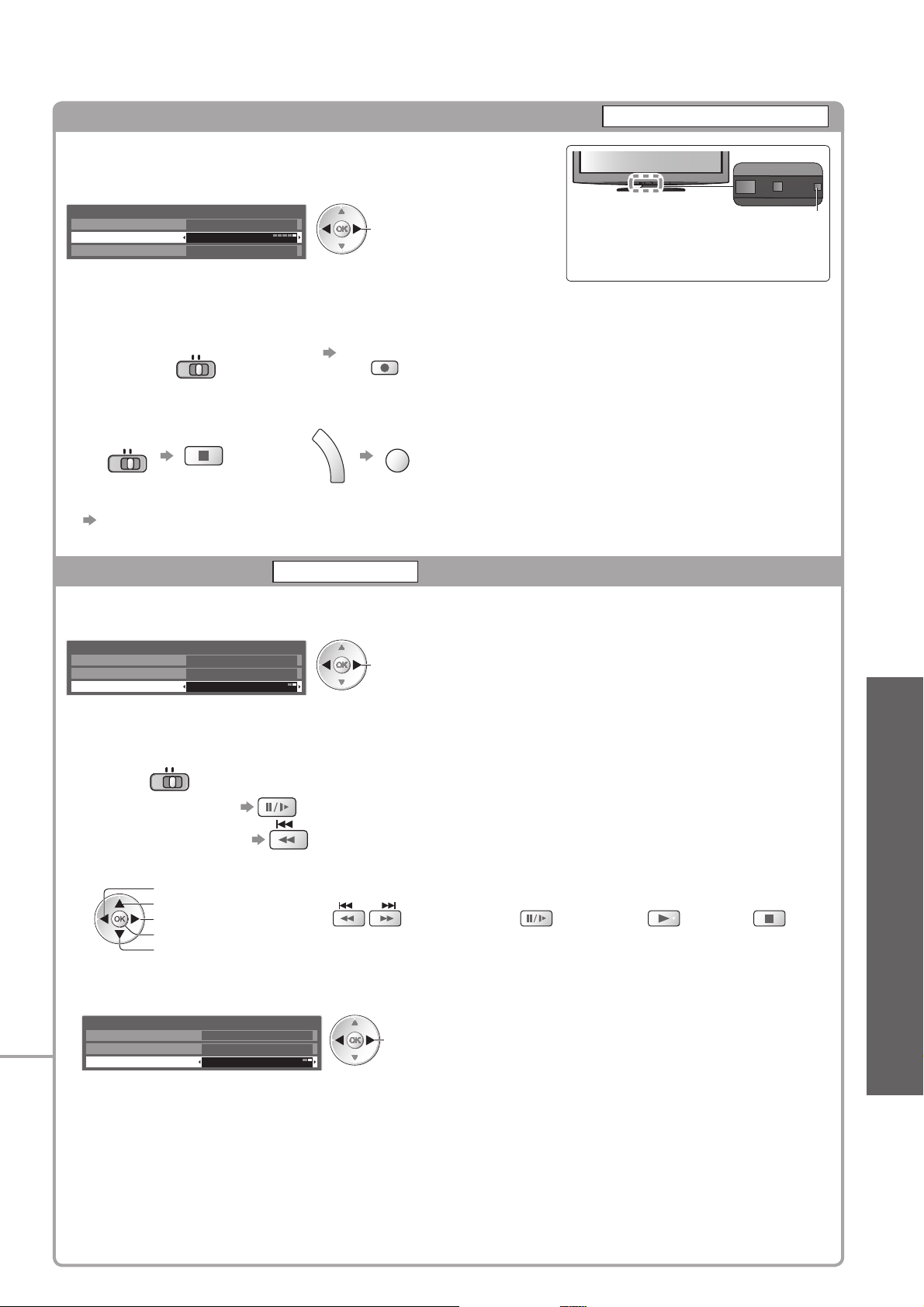
Tiesioginis TV įrašymas vienu lietimu – matote tai, kas yra įrašoma
Dabartinė programa nedelsiant įrašoma į USB HDD.
Pasirinkite ilgiausią įrašymo laikotarpį
(30 / 60 / 90 / 120 / 180 minučių)
USB HDD sąranka
Prietaiso sąranka
Įrašymas vienu lietimu
REW LIVE TV
180 min
Išjungta
Norint įjungti Įrašymą vienu lietimu■
Nustatykite į padėtį „TV“ Pradėkite
DVD/VCR
TV
Vykstant įrašymui negalima rinktis kanalų.●
Norėdami sustabdyti vykstantį įrašymą■
DVD/VCR
TV
arba
G
U
I
D
E
pasirinkite
REC
EXIT
Nustačius parinktį „Įrašymas vienu
lietimu“, indikatorius pradės šviesti
oranžine spalva (mirksi).
Įrašymas vienu lietimu
indik
Norėdami atkurti arba ištrinti įrašytą turinį■
„Medijos leistuvo naudojimas“ (63 psl.) arba VIERA TOOLS parinktis „Vaizdas“ (26 psl.)
Net jei vyksta Įrašymas vienu lietimu, galite atkurti visą turinį. Tačiau atkuriant įrašymas gali netinkamai veikti.
●
Nuolatinis įrašymas
REW LIVE TV
Programa įrašoma nepertraukiamai
Norėdami pradėti naudoti funkciją REW LIVE TV, pasirinkite „Įjungta“
USB HDD sąranka
Prietaiso sąranka
Įrašymas vienu lietimu
REW LIVE TV
180 min
Įjungta
pasirinkite
Pasirinkus „Įjungta“, įrašymas pradedamas vykdyti automatiškai.●
Norint naudoti REW LIVE TV■
Nustatykite į padėtį „TV“
DVD/VCR
TV
Norėdami pristabdyti ●
Norėdami ieškoti atgal ● (spauskite ir laikykite)
Pristabdžius arba atliekant atgalinę paiešką, galima naudoti šiuos mygtukus●
ieškoti atgal
pristabdyti
ieškoti pirmyn
atkurti
stabdyti (dabartinė
operacija sustabdoma ir
grįžtama į TV ekraną)
paieška atgal / pirmyn ieškoti pirmyn / atkurti atkurti stop
(spauskite ir laikykite)
dabartinė operacija
sustabdoma ir grįžt
(
ama į TV ekraną
Norint sustabdyti „REW LIVE TV“■
USB HDD sąranka
Prietaiso sąranka
Įrašymas vienu lietimu
REW LIVE TV
Funkcija REW LIVE TV sustabdoma, o įrašytas turinys ištrinamas esant toliau nurodytoms sąlygoms:
●
180 min
Įjungta
(Net jei REW LIVE TV sustabdomas dėl šių sąlygų, jei nustatymas yra padėtyje “Įjungta”, naujas įrašymas
pradedamas vykdyti automatiškai užtikrinant tokią sąlygą, kuri leidžia vykdyti įrašymą.)
pasirinkti kiti kanalai•
pasirinktas užrakintas kanalas•
pasirinktas neleistinas kanalas•
nėra televizijos signalo•
kai pradedamas kitas įrašymas•
kai televizorius išjungiamas arba veikia budėjimo režimu•
pasirinkite „Išjungta“
Jei sustabdysite REW LIVE TV, įrašytas REW LIVE TV turinys bus ●
ištrintas.
USB HDD įrašymas ●
Papildoma
)
57
Page 58
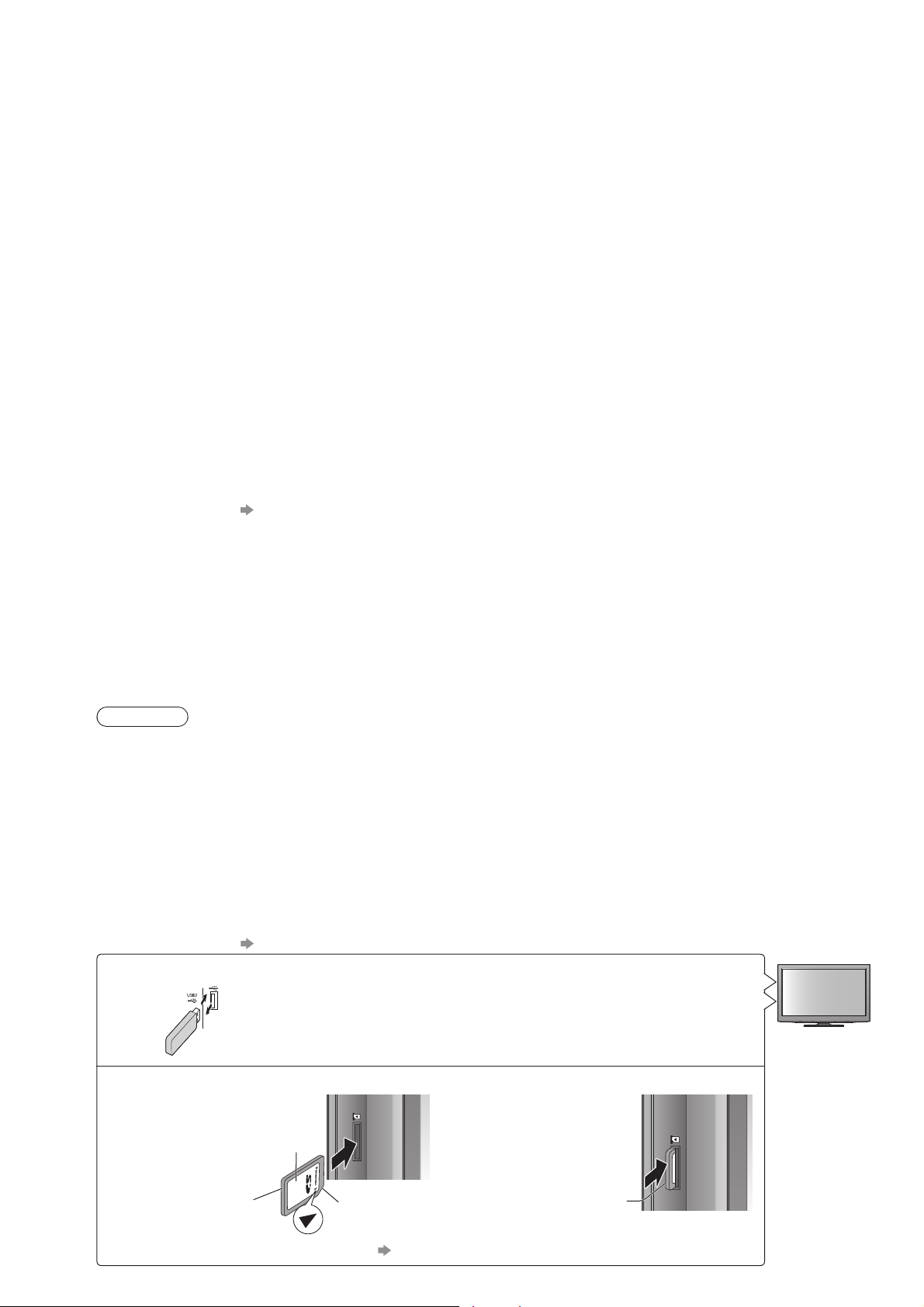
Medijos leistuvo naudojimas
Medijos leistuvas leidžia mėgautis SD kortelėje, USB „Flash“ atmintinėje įrašytomis nuotraukomis, vaizdo
įrašais arba muzika ir registruotame USB HDD įrašytu turiniu.
VIERA IMAGE VIEWER yra funkcija, leidžianti lengvai ekrane žiūrėti nuotraukas ir vaizdo įrašus,
esančius į SD kortelės lizdą įrašytoje SD kortelę.
Fotografijų režimas : rodomos skaitmeniniais fotoaparatais nufotografuotos nuotraukos.
Vaizdo režimas : (Jei naudojate SD kortelę arba USB „Flash“ atmintinę) atkuriami skaitmeninėmis
vaizdo kameromis įrašyti filmai.
(jei naudojamas registruotas USB HDD) atkuriamos televizijos programos, įrašytos į
šio televizoriaus registruotą USB HDD.
Muzikos režimas : atkuriami skaitmeninės muzikos duomenys.
Veikimo metu garso signalas perduodamas iš lizdų AV1, AV2, AUDIO OUT ir DIGITAL AUDIO OUT. Tačiau ●
vaizdo signalas neperduodamas. AV1 ir AV2 gali perduoti garso signalą, jei sąrankos meniu „AV1 / AV2 išėjimas“
nustatyta į „Monitorius“ (30 psl.).
„Data“ rodo datą, kada įrašas buvo įrašytas naudojant įrašymo įrangą. Failas, neturintis datos įrašo, rodomas kaip ●
„**/**/****“.
SD kortelės / USB „Flash“ atmintinės peržiūros duomenų formatas■
Nuotrauka : ●
Vaizdas ● : Failai, suderinami su 1.2 versijos SD vaizdo įrašų standartu 1.2 [MPEG-2 (PS formatu)] ir AVCHD
Muzika● : duomenų formatas – MP3 ir AAC (Apsaugotų nuo kopijavimo failų negalima atkurti.)
SD kortelės formatas : SDXC kortelė - exFAT●
Tinkamas kortelės tipas (maks. talpa): SDXC kortelė (64 GB),SDHC kortelė (32 GB), SD kortelės indik. (2 GB), ●
Jei naudojate miniSD kortelės indik., įdėkite / išimkite ją kartu su adapteriu.●
Patikrinkite naujausią kortelės informaciją šioje svetainėje. (tik anglų k.)●
http://panasonic.jp/support/global/cs/tv/
USB „Flash“ atmintinės formatas : FAT16, FAT32 arba exFAT●
∗
DCF (kameros rinkmenų sistemos dizaino taisyklė): Japonijos Elektronikos ir Informacijos Technologijos Pramonės Asociacijos (JEITA) nustatytas suvienodintas standartas.
Pastaba
Formatuokite prietaisą naudodami įrašymo įrangą.●
Priklausomai nuo naudojamos įrangos, vaizdas šiame televizoriuje gali būti neteisingas.●
Rodymas gali užtrukti, kai yra daug rinkmenų ir aplankų.●
Ši funkcija negali rodyti Motion JPEG ir nejudančių ne pagal JPEG formatuotų vaizdų (pvz., TIFF, BMP).●
Asmeniniu kompiuteriu redaguoti duomenys negali būti rodomi.●
Iš asmeninio kompiuterio importuoti duomenys turi būti suderinami su EXIF (keičiama vaizdo rinkmena) 2.0, 2.1, ir 2.2.
●
Dalinai sumažintos rinkmenos gali būti rodomos sumažinta raiška.●
Aplankų ir failų pavadinimai gali skirtis priklausomai nuo naudojamo skaitmeninio fotoaparato arba ●
skaitmeninės vaizdo kameros.
Nenaudokite dviejų baitų simbolių arba kitų specialių kodų.●
Gali būti, kad prietaiso negalėsite naudoti šiam televizoriui, jei failo arba aplanko pavadinimai yra pakeičiami.●
Norėdami įdėti arba išimti SD kortelę / USB „Flash“ atmintinė■
USB HDD jungčiai ● 54 psl.
USB „Flash“ atmintinė
nuotraukos, įrašytos skaitmeniniais fotoaparatais, suderinamais su JPEG DCF∗ ir EXIF standartų failais
Duomenų formatas – pagrindinis JPEG (4:4:4, 4:2:2 arba 4:2:0 poėminių rinkimas)
Vaizdo skiriamoji geba – nuo 8 × 8 iki 30 719 × 17 279 pikselių
standartu, kurių garso formatas yra MPEG-1 / „Layer-2“ arba „Dolby Digital“
(Kompiuteriu modifikuoti duomenys gali būti rodomi netinkamai)
„DivX“ 87 psl.
SDHC kortelė / SD kortelė - FAT16 arba FAT32
miniSD kortelės indik. (2 GB) (reikia miniSD adapterio)
(Kompiuteriu formatuoto USB HDD medijos leistuvas nepalaiko.)
Įdėkite iki galo ir išimkite laikydami tiesiai●
Prieš išimdami USB „Flash“ atmintinę, atlikite veiksmą „Saugus ●
USB prietaisų išėmimas“ (59 psl.)
585858
SD kortelė
Norėdami įdėti SD ●
kortelę
Švelniai įdėkite SD kortelę
taip, kad etiketės paviršius
būtų nukreiptas į priekį
Stumkite, kol išgirsite
spragtelėjimą
Daugiau informacijos apie SD kortelę ● 86 psl.
Etiketės
paviršius
Iškarpa
Norėdami išimti SD ●
kortelę
Pastumkite kortelės vidurį
Page 59
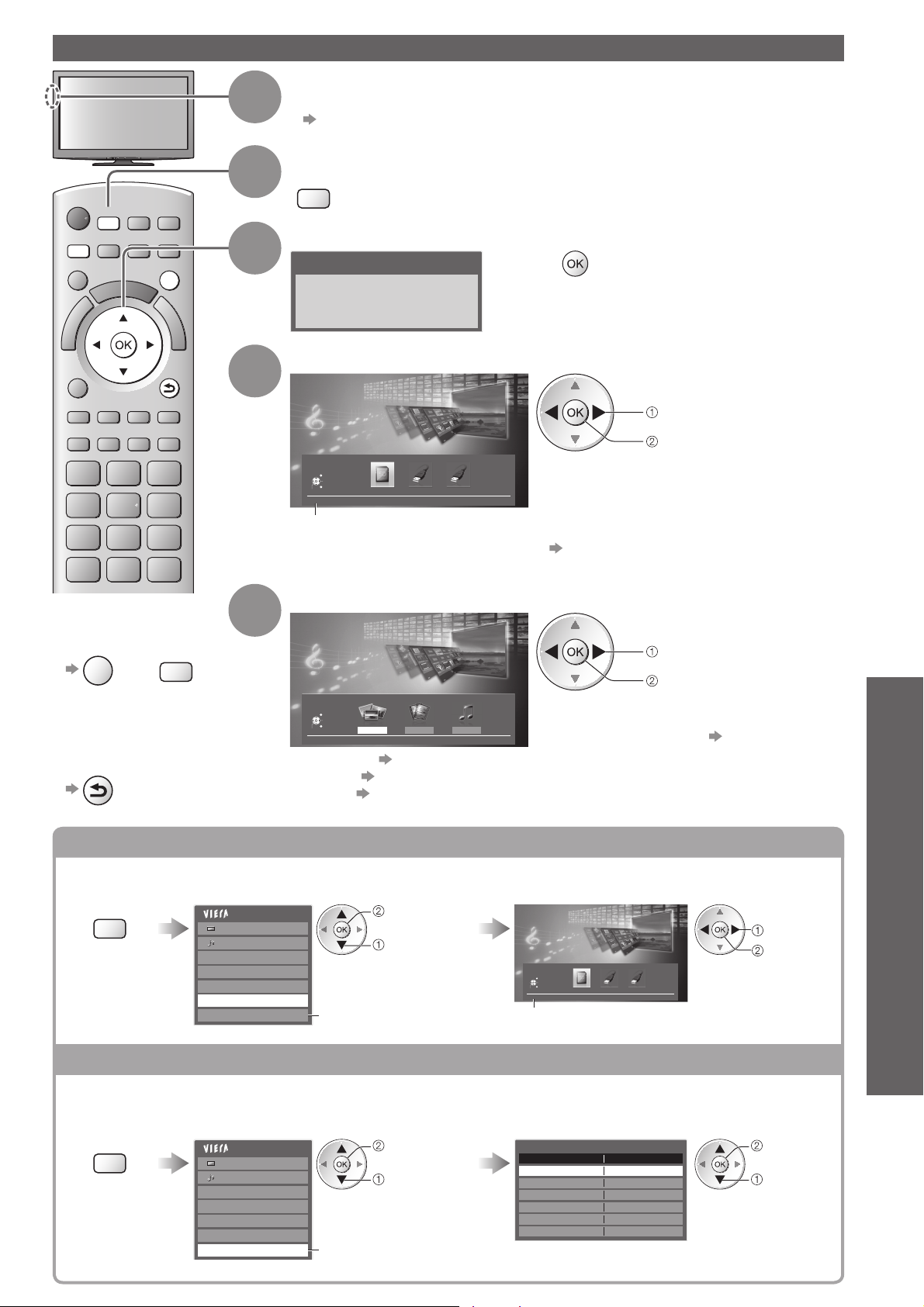
MENU
SD CARD
EXIT
1
2
3
Medijos leistuvo paleidimas
Įdėkite SD kortelę arba USB „Flash“ atmintinę
Jei naudojate registruotą USB HDD, įsitikinkite, kad ryšio būsena yra „Taip“. ●
55 psl.
Norėdami perjungti į medijos leistuvą
SD CARD
Paleiskite medijos leistuvą
Medijos leistuvas
Signalai iš visų AV lizdų bus išjungti,
kol žiūrėsite vaizdo grotuvą.
Norėdami tęsti, paspauskite „Gerai“ (OK).
Norėdami žiūrėti televizorių, paspauskite
mygtuką „Išeiti“ (EXIT).
Jei SD kortelė įdėta, perjungimas bus atliktas automatiškai.●
BACK/
RETURN
Norėdami grįžti į ■
televizorių
EXIT
arba
SD CARD
Norėdami grįžti į ■
ankstesnį ekraną
BACK/
RETURN
4
5
Pasirinkite piktogramą, kurią norite pasiekti
Medijos leistuvas
pasirinkite
prieiga
Disko pasirinkimas
Išeiti
Pasirinkti
Grįžti
Prieiga
SD kortelė
pasirinktas prietaiso pavadinimas
Jei nesate prijungę dviejų arba daugiau ●
prietaisų, šis veiksmas bus praleistas.
Jei naudojate registruotą USB HDD, galimi ●
visi USB HDD, kurių ryšio būsena yra
„Taip“.
„Užregistruokite ir atlikite USB HDD
sąranką“ (55 psl.)
Pasirinkite turinį
Medijos leistuvas
pasirinkite
prieiga
Turin. pasirinkim.
Išeiti
Pasirinkti
Grįžti
Prieiga
SD kortelė
● „Fotografijų režimas“ (60 psl.)
Nuotrauka
Nuotrauka Vaizdas Muzika
Vaizdas ● „Vaizdo režimas“ (62 psl.)
Muzika ● „Muzikos režimas“ (65 psl.)
Jei naudojate registruotą USB HDD, šis ●
veiksmas bus praleistas, ir bus rodomas
įrašyto turinio sąrašas. 63 psl.
Medijos leistuvo naudojimas ●
Prietaiso keitimas
Prijungus du ar daugiau prietaisų, juos galima keisti tiesiogiai tuo pačiu režimu.
Rodyti meniu
MENU
Pasirinkite „Disko pasirinkimas“ Pasirinkite piktogramą, kurią norite pasiekti
Pagrindinis meniu
Nuotrauka
Garsas
Nuotraukų sąranka
Vaizdo įrašų sąranka
Muzikos kūrinio sąranka
Disko pasirinkimas
Saugu išimti USB
prieiga
pasirinkite
Rodomas, jei USB prietaisas yra
prijungtas prie televizoriaus.
Medijos leistuvas
Disko pasirinkimas
Išeiti
Pasirinkti
Grįžti
Prieiga
SD kortelė
pasirinktas prietaiso pavadinimas
Saugus USB prietaisų išėmimas
Prieš išimdami USB prietaisus, atlikite šiuos veiksmus, kad apsaugotumėte prietaisus.
Rodyti
meniu Pasirinkite „Saugu išimti“
MENU
Pagrindinis meniu
Nuotrauka
Garsas
Nuotraukų sąranka
Vaizdo įrašų sąranka
Muzikos kūrinio sąranka
Disko pasirinkimas
Saugu išimti USB
Rodomas, jei USB prietaisas yra
prijungtas prie televizoriaus.
prieiga
pasirinkite
Pasirinkite norimą pašalinti USB „Flash“
atmintinę arba USB HDD
Saugu išimti USB
USB Flash Disk
Pavad.Produktas
Papildoma
pasirinkite
prieiga
nustatykite
pasirinkite
59
Page 60
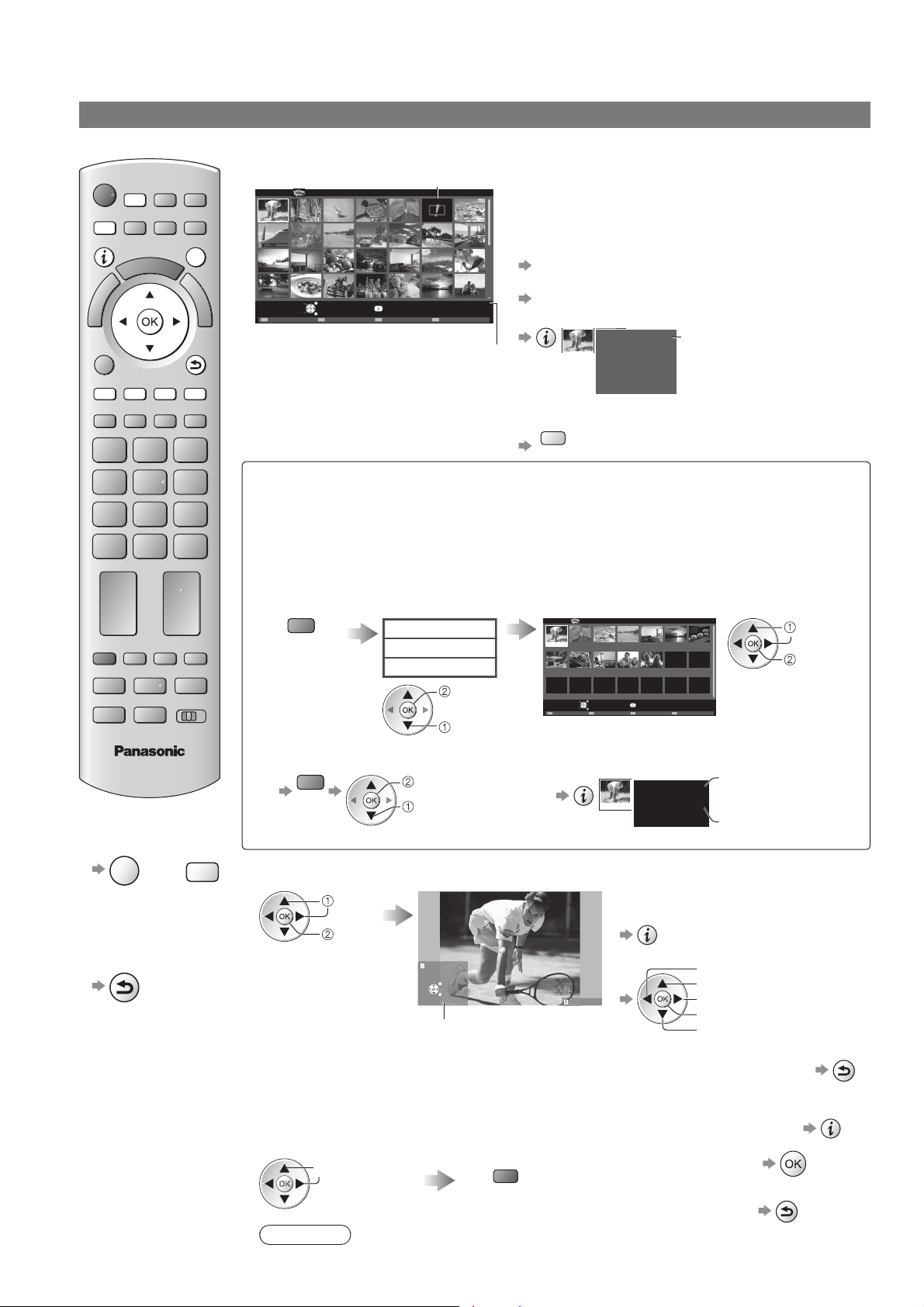
606060
Medijos leistuvo naudojimas
Fotografijų režimas
Fotografijų režimu nuskaitomi visi SD kortelėje arba USB „Flash“ atmintinėje esantys failai, kurių plėtinys yra „.jpg“.
Klaidų ekranas
SD CARD
MENU
EXIT
BACK/
RETURN
TV
Norėdami grįžti į ■
televizorių
EXIT
arba
SD CARD
Norėdami grįžti į ■
ankstesnį ekraną
BACK/
RETURN
Medijos leistuvas
Nuotrauka Visos nuotraukos
Perž. nuotr.
Išeiti
Pasirinkti
Grįžti
Demonstracija Turin. pasirinkim.
Žiūrėti pasirink.
(Miniatiūros - visos nuotraukos)
pasirinktas prietaiso pavadinimas
Norėdami rūšiuoti pagal aplanką, įrašymo datą arba įrašymo mėnesį■
Aplanko peržiūra : Rodomos miniatiūros, grupuojamos pagal aplanką
Rūšiuoti pagal datą
Rūšiuoti pagal mėn.
Iškvieskite rodinio
pasirinkimo ekraną
žalia
Norėdami grįžti į visų nuotraukų ●
miniatiūrų ekraną
žalia
1 nuotrauka■ - Vienu metu rodoma viena nuotrauka
Nuotraukų miniatiūrų ekrane pasirinkite failą, kurį norite peržiūrėti
pasirinkite
prieiga
Demonstracija■ - Demonstracija baigiama rodant miniatiūrą, nuo kurios ji buvo pradėta.
Nuotraukų miniatiūrų
ekrane pasirinkite failą,
kurį norite peržiūrėti pirmą
pasirinkite
Pastaba
Priklausomai nuo skaidrių peržiūros nustatymų, nuotraukų kokybė gali būti žemesnė.●
Priklausomai nuo skaidrių peržiūros nustatymų, nuotraukų nustatymas gali neveikti.●
(vaizdai, kurių nepavyko įkelti, ir pan.)
Parodomos visų SD kortelėje arba USB „Flash“
atmintinėje esančių nuotraukų miniatiūros.
●
Nuotraukų režimą galite pasiekti ir tiesiogiai
naudodami VIERA TOOLS.
„Kaip naudoti VIERA TOOLS“ (26 psl.)
Norėdami pakeisti foninę muziką
●
Informacija
Keisti dydį
SD kortelė
„Nuotraukų sąranka“ (61 psl.)
Norėdami, kad būtų rodoma nuotraukos informacija ●
1/48
Rinkmenos pavad.
p1010001.JPG
Data
23/10/2009
Vaizdo taškas
1600X1200
failo numeris /
bendras failų
skaičius
Norėdami pakeisti miniatiūrų ekrane rodomų ●
nuotraukų skaičių
(7 × 4 ↔ 10 × 6)
geltona
Aplanke nesantys failai surenkami į aplanką pavadinimu „/“.●
: Rodomos miniatiūros, grupuojamos pagal tą pačią datą
Grupė, kurioje yra nuotraukos, kurių data neįrašyta, rodoma kaip „Nežinomas“
●
: Rodomos miniatiūros, grupuojamos pagal tą pačį mėnesį
Grupė, kurioje yra nuotraukos, kurių data neįrašyta, rodoma kaip „Nežinomas“
●
Pasirinkite rūšiavimo
tipą
Aplanko peržiūra
Rūšiuoti pagal datą
Rūšiuoti pagal mėn.
prieiga
Pasirinkite vieną iš rūšiuojamų grupių, kad
būtų rodomos pasirinktos grupės miniatiūros
Medijos leistuvas
Nuotrauka
23/10/2009 25/10/2009 01/11/2009 05/11/2009 10/11/2009 22/11/2009 23/11/2009
24/11/2009 01/12/2009 03/12/2009 20/12/2009 22/12/2009
Prieiga
Išeiti
Pasirinkti
Grįžti
Žiūrėti pasirink.
Demonstracija Turin. pasirinkim.
Informacija
Rūšiuoti pagal datą
SD kortelė
pasirinkite
pasirinktos
grupės
miniatiūros
pasirinkite
Norėdami, kad būtų rodoma pažymėtos ●
grupės informacija
prieiga
pasirinkite „Visos
nuotraukos“
23/10/2009
Aplanko pavadin.
23/10/2009
Failų skaičius
grupės numeris /
1/12
bendras grupių
skaičius
3
aplanko pavadinimas,
data arba mėnuo
Norėdami, kad naudojimo vadovas ●
būtų rodomas / paslėptas
1 nuotrauka
Sukti
Išeiti
Pasirinkti
Grįžti
Demonstracija
Naudojimo vadovas
1 nuotrauka
(1 nuotrauka)
1 nuotraukos režimo naudojimas●
Į ankstesnę nuotrauką
Sukti 90° (prieš laikrodžio rodyklę)
Į kitą nuotrauką
Demonstracija
Sukti 90° (pagal laikrodžio rodyklę)
Norėdami grįžti į miniatiūras ●
Pradėkite
demonstraciją
Norėdami, kad naudojimo ●
vadovas būtų rodomas / paslėptas
Norėdami pristabdyti ●
(grįžti į 1 nuotraukos režimą)
raudona
BACK/
RETURN
Norėdami grįžti į miniatiūras ●
BACK/
RETURN
Page 61
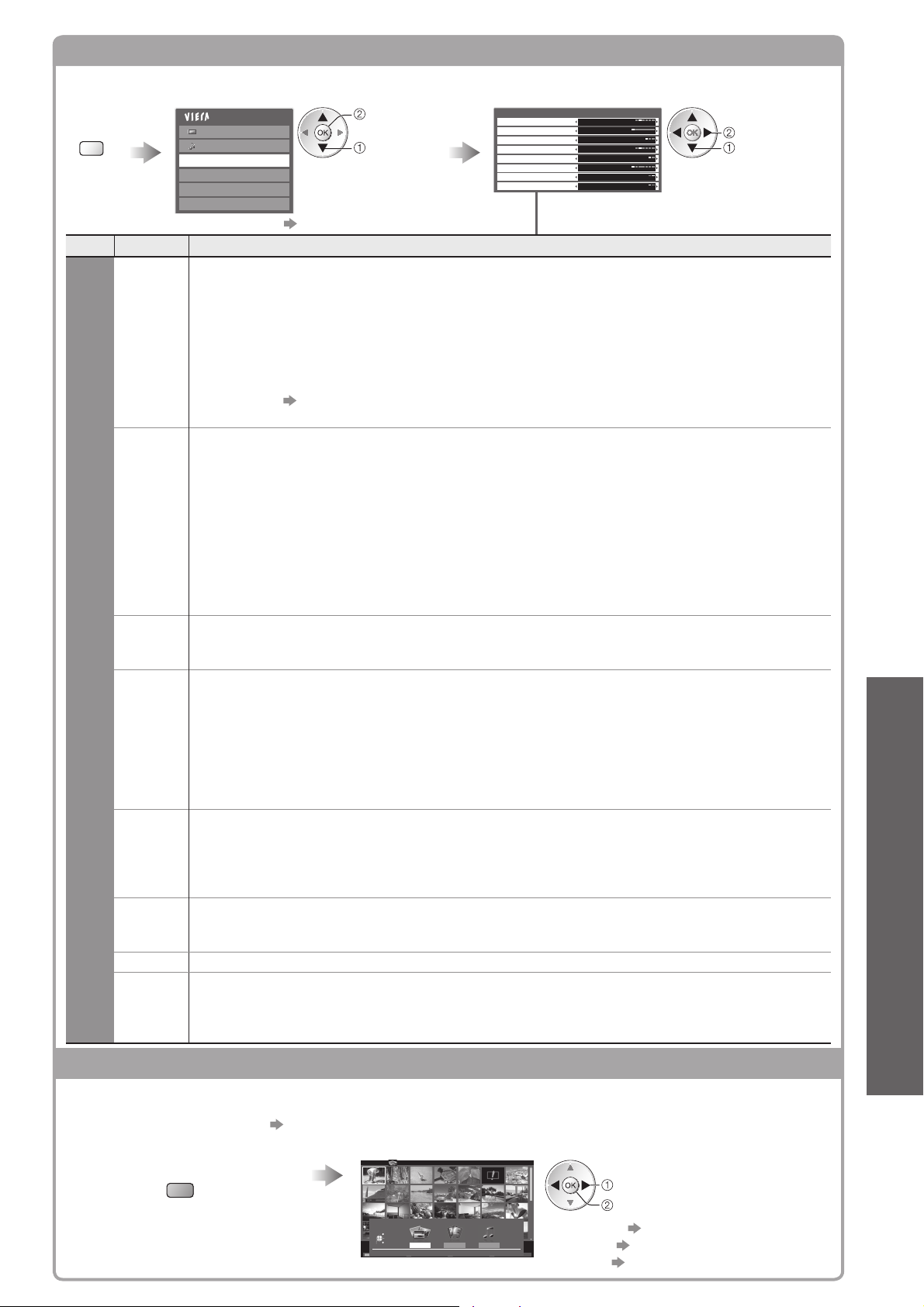
Nuotraukų sąranka
Nustatykite nuotraukų režimo nustatymus.
Rodyti
meniu
MENU
Meniu
Nuotraukų sąranka
Elementas
Foninė
muzika
Rėmelis
Spalvų
derinys
Perėjimo
poveikis
Ekrano
režimas
Intervalas
Kartoti Demonstracija kartojama (Išjungta / Įjungta)
Nepertrauk.
atkūrimas
Pasirinkite „Nuotraukų sąranka“ Pasirinkite elementus ir nustatykite
Pagrindinis meniu
Nuotrauka
Garsas
Nuotraukų sąranka
Vaizdo įrašų sąranka
Muzikos kūrinio sąranka
Disko pasirinkimas
Kiti elementai ● 28 - 30 psl., 59, 64 ir 65 psl.
Parenkama nuotraukų režimo metu atkuriama foninė muzika
(Išjungta / Tipas 1 / Tipas 2 / Tipas 3 / Automatinis / Vartotojas)
●
Tipas 1, Tipas 2 ir Tipas 3 yra šiame televizoriuje įdiegtos nustatytos melodijos.
Automatinis
:
Pagrindiniame SD kortelės aplanke saugomi muzikos duomenys bus atkuriami atsitiktinai.
Jei muzikos duomenys nepasiekiami, garsas nėra atkuriamas.●
Vartotojas : Jūsų registruotame šiuo metu naudojamame prietaise veikiant muzikos režimui
bus atkuriami muzikos duomenys.
Norint registruoti muzikos kūrinį
●
„Nustatykite foninę nuotraukų režimo muziką“ (65 psl.)
Neužregistravus muzikos arba išėmus registruotą muzikos prietaisą, garsas nėra atkuriamas.
●
Parenka nurodytą demonstracijos kadrą
(Išjungta / Kelios / Koliažas / Slinkimas(+kal.) / Slinkimas / Galerija(+kal.) / Galerija / Kinas)
Kelios : Ekranas padalinamas į 9 dalis
Koliažas : Nuotraukos rodomos atsitiktine padėtimi ir atsitiktiniu masteliu.
Slinkimas(+kal.) / Slinkimas :
Galerija(+kal.) / Galerija : Kadre rodomos įvairūs nuotraukų dydžiai.
Kinas : Nuotraukos rodomos senų filmų atspalviu (sepijos tonai)
Parenkamas nuotraukų efektas 1 nuotraukos ir demonstracijos režimu
(Išjungta / Tamsiai rusvas / Pilkumo tonas)
Ši funkcija negalima, jei „Rėmelis“ nustatytas į „Slinkimas“, „Galerija“ arba „Kinas“.●
Parenkamas perėjimo efektas perjungiant nuotrauką demonstracijos metu
(Išjungta / Stelbimas / Užslinkimas / Ištirpimas / Judesys / Atsitiktinis)
Stelbimas : Kita nuotrauka pamažu išnyksta.
Užslinkimas : Kita nuotrauka paslenkama iš kairės.
Ištirpimas : Nuotrauka pakeičiama neaiškiai matomu bloku.
Judesys : Nuotrauka pakeičiama didesne, mažesne, perkelta aukštyn arba žemyn nuotrauka.
Atsitiktinis : Kiekvienas parenkamas perėjimas yra atsitiktinis.
Ši funkcija galima, kai „Rėmelis“ yra nustatytas į „Išjungta“.●
Parenkamas padidintas arba normalus rodinys 1 nuotraukos ir demonstracijos režimu
(Normalus / Dydis)
Ši funkcija negalima, jei „Rėmelis“ nustatytas į „Koliažas“, „Slinkimas“, „Galerija“ arba „Kinas“.
●
Ši funkcija negalima, kai „Perėjimo poveikis“ yra nustatytas į padėtį „Judesys“.●
Priklausomai nuo nuotraukos dydžio, nuotrauka gali būti nedidinama.●
Parenkamas demonstracijos intervalas (5 / 10 / 15 / 30 / 60 / 90 / 120 sek.)
Ši funkcija negalima, jei „Rėmelis“ nustatytas į „Slinkimas“, „Galerija“ arba „Kinas“.●
Ši funkcija negalima, kai „„Perėjimo poveikis“ yra nustatytas į padėtį „Judesys“.●
Parenkama, ar skaidrių peržiūros metu nepertraukiami kadrai rodomi greitu intervalu
(Išjungta / Įjungta)
Ši funkcija negalima, jei „Rėmelis“ nustatytas į „Slinkimas“, „Galerija“ arba „Kinas“.
●
Ši funkcija negalima, kai „Perėjimo poveikis“ yra nustatytas į padėtį „Judesys“.●
prieiga
pasirinkite
Nuotraukų sąrankos meniu
Foninė muzika Tipas 1
Rėmelis Išjungta
Spalvų derinys
Perėjimo poveikis
Ekrano režimas
Intervalas 5 sek.
Kartoti Įjungta
Nepertrauk. atkūrimas Išjungta
Išjungta
Stelbimas
Normalus
nustatykite
pasirinkite
Derinimas / konfigūracija (pasirinkimai)
Nuotraukos rodomos kaip vaizdų srautas.
Galima pasirinkti, ar kalendorius turėtų būti rodomas. Kalendoriaus
●
mėnesį galima pakeisti perkėlus žymeklį mygtuku aukštyn arba žemyn.
Galima pasirinkti, ar kalendorius turėtų būti rodomas. Kalendoriaus
●
mėnesį galima pakeisti perkėlus žymeklį mygtuku aukštyn arba žemyn.
Medijos leistuvo naudojimas ●
Papildoma
Turinio keitimas
Miniatiūrų ekrane galima pakeisti medijos leistuvo režimą.
Režimą galima perjungti naudojant dabartinį prietaisą.●
Norėdami pakeisti prietaisą ● „Prietaiso keitimas“ (59 psl.)
Kai rodoma miniatiūra, iškvieskite
pasirinktą turinį
mėlyna
Pasirinkite turinį
Medijos leistuvas
Nuotrauka Visos nuotraukos
Turin. pasirinkim.
Išeiti
Pasirinkti
Grįžti
Perž. nuotr.
Išeiti
Nuotrauka Vaizdas Muzika
Prieiga
Pasirinkti
Grįžti
SD kortelė
Demonstracija Turin. pasirinkim.
Žiūrėti pasirink.
Informacija
Keisti dydį
pasirinkite
prieiga
Nuotrauka ● „Fotografijų režimas“ (60 psl.)
SD kortelė
Vaizdas ● „Vaizdo režimas“ (62 psl.)
Muzika ● „Muzikos režimas“ (65 psl.)
61
Page 62
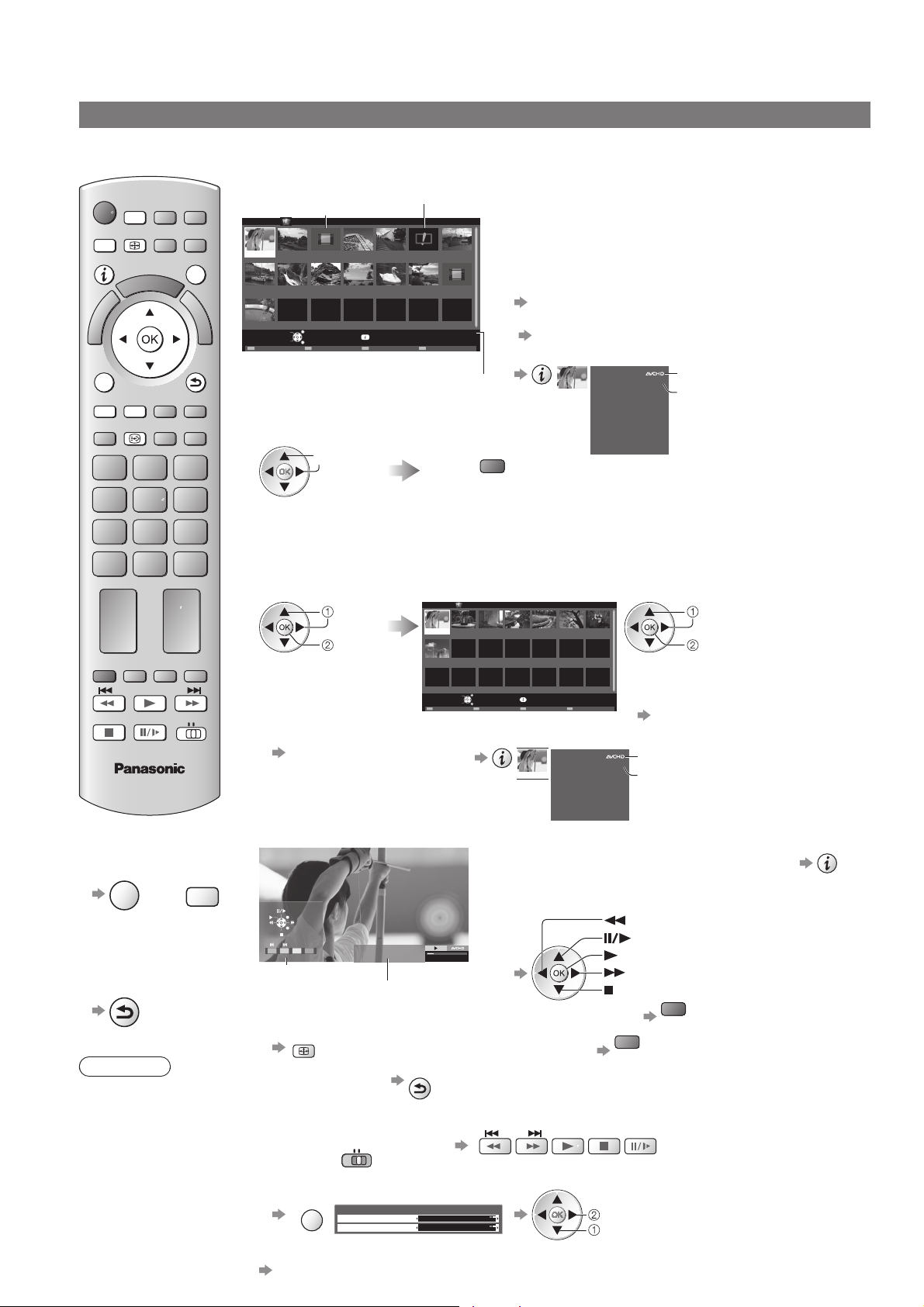
Medijos leistuvo naudojimas
Vaizdo režimas
Jei naudojate SD kortelę arba USB „Flash“ atmintinę
Vaizdo režimu palaikomi failų formatai AVCHD, MPEG2 ir „DivX®”.
Klaidų ekranas
(vaizdai, kurių nepavyko įkelti, ir pan.)
Rodomos SD kortelėje arba USB nuolatinio saugojimo
prietaisesaugomų vaizdo įrašų pavadinimų miniatiūros.
Jei filmas palaiko peržiūrą, ji pradedama pažymėjus filmą.
Vaizdo režimą galite pasiekti tiesiogiai naudodami ●
VIERA TOOLS
„Kaip naudoti VIERA TOOLS“ (26 psl.)
SD kortelė
Naudojant filmo rodinį „DivX“ turinys negali būti atkurtas.
●
Norėdami išjungti peržiūrą●
„Vaizdo įrašų sąranka“ (64 psl.)
Norėdami, kad būtų rodoma pažymėto filmo informacija
●
failo formatas
1/15
filmo numeris /
Trip1
bendras filmų skaičius
8
raudona
Pavadinimas
Trip1
Data,laik.
19/02/2009 11:21
Scenų skaičius
Trukmė
00h15m39s
Pasirinkite „DivX“ aplanką ir paspauskite mygtuką OK, kad būtų
rodomi DivX failai, tada pasirinkite vieną iš norimų atkurti failų.
Trip1
Informacija
Pavadinimų peržiūra > Trip1
SD kortelė
Turin. pasirinkim.
Siužetas
Data,laik.
19/02/2009 11:21
Trukmė
00h04m12s
pasirinkite
atkurkite
Jei scena palaiko peržiūrą, ji
pradedama pažymėjus sceną.
Norėdami išjungti peržiūrą ●
„Vaizdo įrašų sąranka“ (64 psl.)
failo formatas
1/8
scenos numeris / bendras scenų skaičius
Trip1_1
Medijos leistuvas
Vaizdas
Trip1_1 Trip1_2 Trip1_3 Trip1_4 Trip1_5 Trip1_6 Trip1_7
Trip1_8
Rodyti
Išeiti
Pasirinkti
Grįžti
(Miniatiūros - scenos rodinys)
Norėdami, kad būtų rodoma pažymėtos scenos informacija
●
MENU
OPTION
SD CARD
ASPECT
STTL
TV
EXIT
DVD/VCR
BACK/
RETURN
TV
Jei failas nepalaiko
miniatiūrų peržiūros, rodoma
filmo piktograma.
Medijos leistuvas
Vaizdas Pavadinimų peržiūra
Trip1 Trip2 Trip3 Trip4 Trip5 Room Nature1
Nature2 Nature3 Nature4 Nature5 Nature6 2009_4 2009_7
2009_9
Prieiga
Išeiti
Pasirinkti
Rodyti Turin. pasirinkim.
Grįžti
Informacija
(Miniatiūros - filmo rodinys)
pasirinktas prietaiso pavadinimas
Atkūrimas filmo rodinyje■
Pradedama atkurti pasirinktą filmą.
Pasirinkite filmą Pradėkite atkūrimą
pasirinkite
Atkūrimas nuo pasirinktos filmo scenos (AVCHD arba MPEG2)■
Atkūrimas bus pradėtas nuo pasirinktos scenos iki filmo pabaigos.
Pasirinkite filmą Pasirinkite sceną, nuo kurios prasidės atkūrimas
pasirinkite
prieiga
Norėdami leisti iš naujo
●
„Vaizdo įrašų sąranka“
(64 psl.)
626262
Norėdami grįžti į ■
televizorių
EXIT
arba
SD CARD
Norėdami grįžti į ■
ankstesnį ekraną
BACK/
RETURN
Pastaba
Filmų ir scenų ●
struktūra gali
skirtis priklausomai
nuo naudojamos
skaitmeninės vaizdo
kameros.
Kaip atlikti veiksmus atkūrimo metu■
Išeiti
Grįžti
Pavadinimas
Trip1
Data,laik.
19/02/2009 11:21
00:02.05 / 00:15.39
Naudojimo vadovas
(Atkūrimas)
informacijos juosta
Norėdami pakeisti formatą ●
(taikoma tik 4:3 vaizdo turiniui)
ASPECT
Norėdami grįžti į ●
BACK/
RETURN
miniatiūras
Be to, galite naudoti ir šiuos mygtukus. (25 psl.)●
Nustatykite į padėtį „TV“
DVD/VCR
TV
Norėdami patvirtinti arba pakeisti dabartinę būseną (jei galima)●
Pvz.:
OPTION
Pasirinkčių meniu
Daugiakalbis garsas Garsas1
„DivX“ titras Titrai1
Norint keisti šiuo metu naudojamo prietaiso turinį■
„Turinio keitimas“ (61 psl.)
Norėdami, kad naudojimo vadovas ir ●
informacijos juosta būtų rodomi / paslėpti
Norėdami atlikti veiksmus atkūrimo metu●
Atsukti atgal
Sustabdyti / atkurti
Atkurti
Persukti greitai į priekį
Į ankstesnę sceną ●
Į kitą sceną ●
Stabdyti
raudona
žalia
keisti
pasirinkti
Page 63
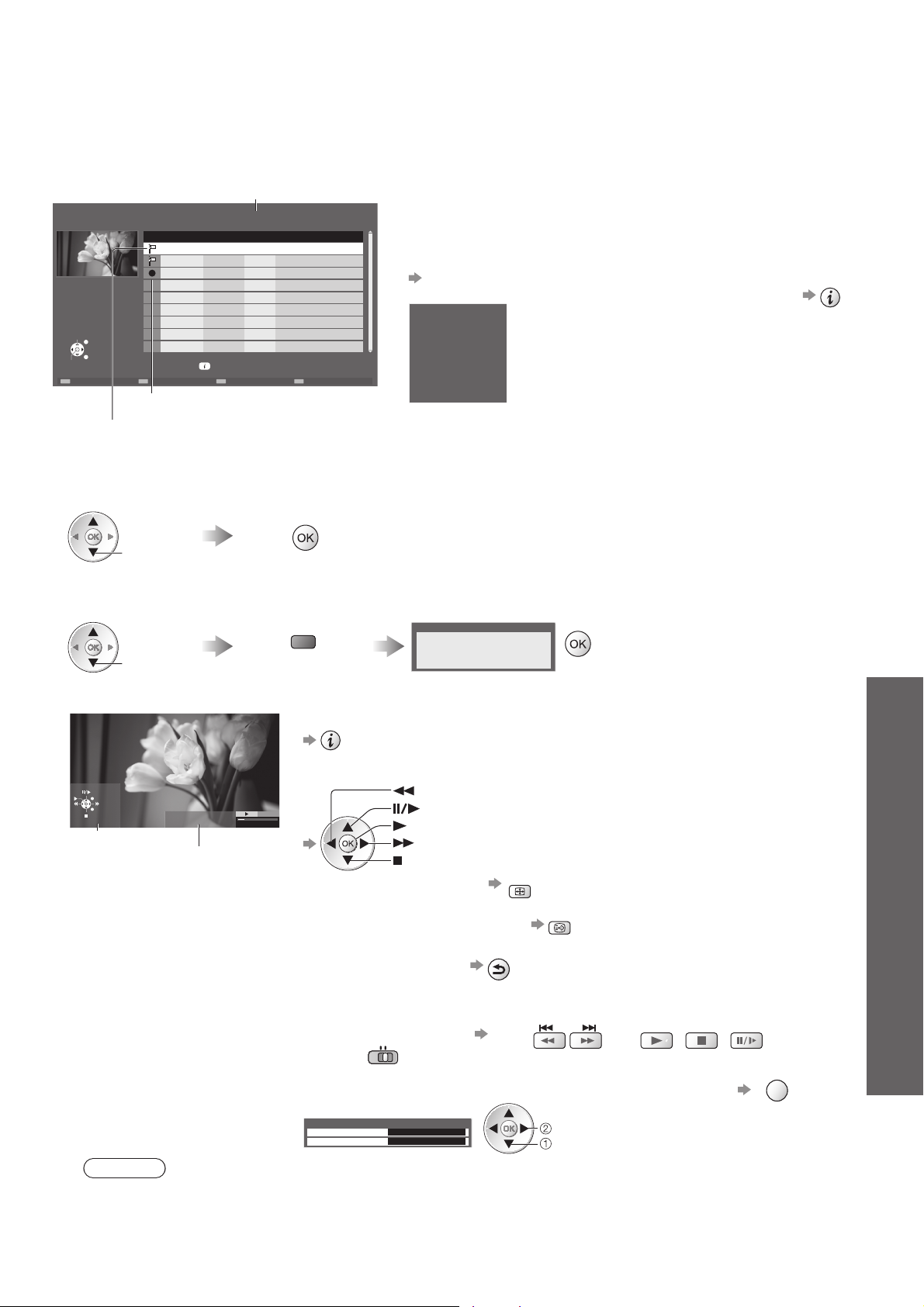
A
Jei naudojate registruotą USB HDD
Likusi HDD vieta
Atsižvelgiant į būseną, ši vertė gali būti netiksli.●
Medijos leistuvas USB HDD įrašai Laisvos vietos kiekis 500GB (50%)
Treč 28/10
Sekm 10/01
Penk 15/01
Informacija
Laikas
12:00
13:30
13:50
Das Erste
News
Cinema
Treč 28/10
Sekm 10/01
Penk 15/01
HDD 1
Pasirinkti
Rodyti
Naikinti
Išeiti
Grįžti
Kanalas
BBC 1
ITV
BBC 2
PavadinimasData
Įrašomas turinys
Galite atkurti šį turinį net jei atliekamas įrašymas.
●
Neatkurtas turinys
Atkuriant turinį, ši piktograma nebus rodoma.●
Atkurkite sąrašo turinį■
Pasirinkite turinį Pradėkite atkūrimą
pasirinkite
Ištrinkite pasirinktą turinį■
Pasirinkite turinį Ištrinkite turinį Patvirtinkite
pasirinkite
raudona
Rodomas registruoto USB HDD turinys.
Turinio sąrašą galite pasiekti ir tiesiogiai naudodami ●
VIERA TOOLS.
„Kaip naudoti VIERA TOOLS“ (26 psl.)
Norėdami, kad būtų rodoma pažymėto turinio informacija ●
Kanalas :
DVB-T, BBC 1
Pavadinimas :
Das Erste
Data,laik. :
Treč 28/10/2009 12:00
Trukmė :
00:20
Naikinti
DVB-T, BBC 1
Das Erste
Treč 28/10/2009 12:00
00:20
Medijos leistuvo naudojimas ●
Kaip atlikti veiksmus atkūrimo metu■
Išeiti
Grįžti
Naudojimo vadovas
Pastab
Atsižvelgiant į įrašytas programas, kai kurios atkūrimo operacijos gali būti atliekamos netinkamai.●
Pavadinimas
Das Erste
Data,laik.
28/10/2009 12:00
00:02.05 / 00:15.39
(Atkūrimas)
informacijos juosta
Norėdami, kad naudojimo vadovas ir informacijos juosta būtų rodomi / paslėpti
●
Norėdami atlikti veiksmus atkūrimo metu ●
Atsukti atgal
Sustabdyti / atkurti
Atkurti
Persukti greitai į priekį
Norėdami pakeisti formatą ●
Norėdami, kad būtų rodomi titrai ●
(jei galima)
Stabdyti
SPECT
BACK/
RETURN
STTL
Norėdami grįžti į sąrašą ●
Be to, galite naudoti ir šiuos mygtukus. (25 psl.)●
Nustatykite į padėtį
„TV“
DVD/VCR
TV
(spauskite ir laikykite)
OPTION
Norėdami patvirtinti arba pakeisti dabartinę būseną (jei galima) ●
Pvz.:
Pasirinkčių meniu
Daugiakalbis garsas eng
Sudvejintas garsas eng
pakeiskite
pasirinkite
Papildoma
63
Page 64
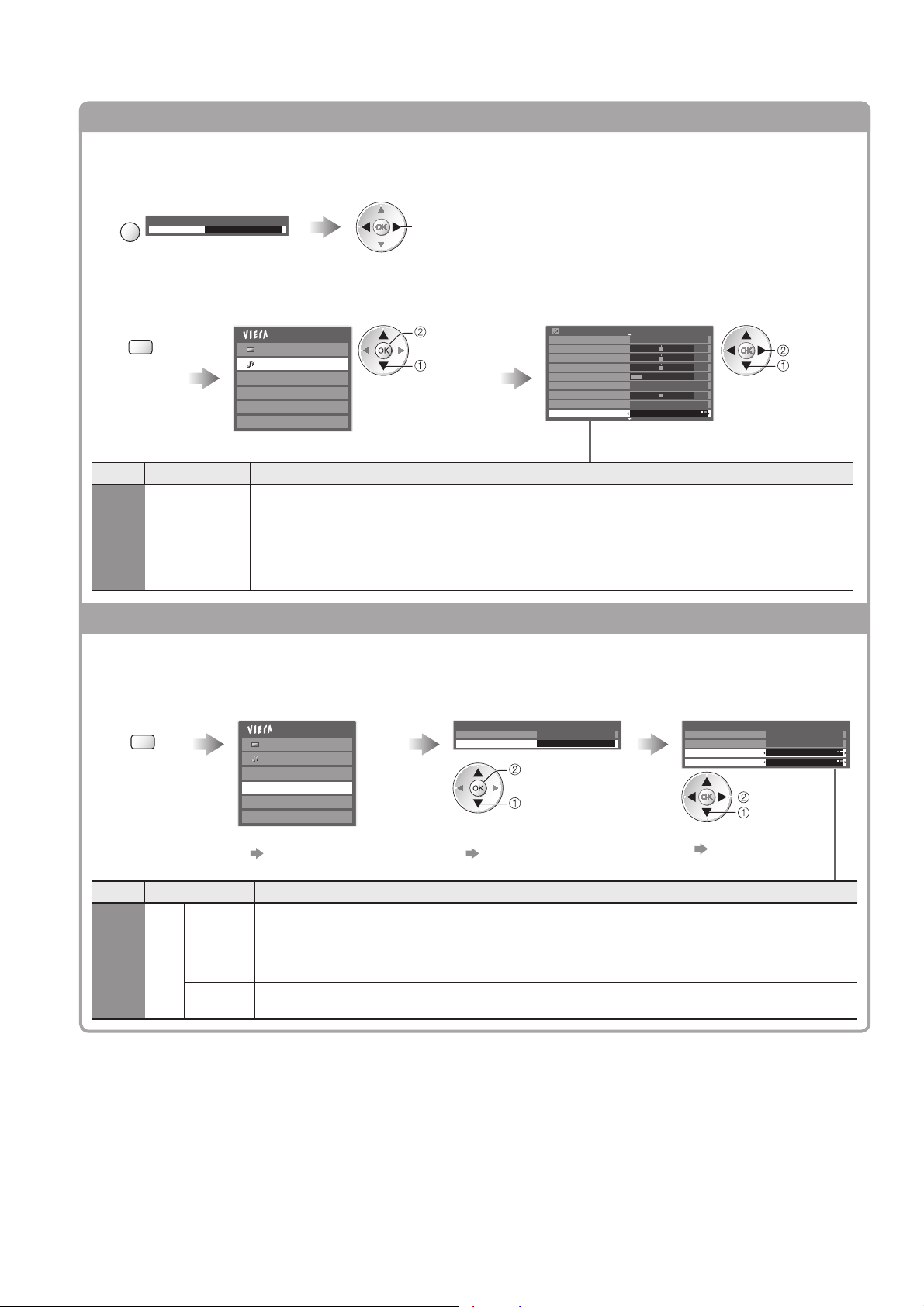
Medijos leistuvo naudojimas
Garso nustatymai
Galite mėgautis kelių kanalų garsu su prie DIGITAL AUDIO OUT lizdo prijungtu stiprintuvu.
■ (atkūrimo metu)
Norėdami patvirtinti arba pakeisti esamą garso būseną
Rodyti Pasirinkčių meniu Pakeiskite garsą (jei filmas turi kelis garso signalus)
Pvz.:
OPTION
Garso išvesties nuostatos■
Rodyti
meniu
MENU
Pasirinkčių meniu
Daugiakalbis garsas
Stereofonin.
(esamo garso būsena)
Pasirinkite „Garsas“ Pasirinkite „SPDIF pasirinkimas“ ir
Pagrindinis meniu
Nuotrauka
Garsas
Nuotraukų sąranka
Vaizdo įrašų sąranka
Muzikos kūrinio sąranka
Disko pasirinkimas
keisti
prieiga
pasirinkite
Garso keitimas gali užtrukti kelias sekundes.●
nustatykite
Garso meniu
Garso režimas
Žemieji dažniai
Aukštieji dažniai
Balansas
Ausinių garsumas
Supantis garsas
Garsumo korekcija
Nuo garsiak. iki sienos
SPDIF pasirinkimas
Muzika
Išjungta
Virš 30 cm
Automatinis
1/2
0
0
0
11
0
nustatykite
pasirinkite
Meniu
Garsas
Elementas Derinimas / konfigūracija (pasirinkimai)
SPDIF : Standartinis garso rinkmenos perdavimo formatas
Parenkami pradiniai nustatymai skaitmeniniam garso išvesties signalui iš
SPDIF
pasirinkimas
„DIGITAL AUDIO OUT“ lizdo (Automatinis / PCM)
Automatinis : „Dolby Digital“ yra tokia išvestis, kaip „Dolby Digital Bitstream“. MPEG
yra tokia išvestis, kaip PCM.
PCM : Skaitmeninis išvesties signalas yra tik PCM.
Vaizdo įrašų sąranka
Nustatykite vaizdo režimo nustatymus.
Naudojant USB HDD, šie nustatymai negalimi.●
Rodyti
meniu
Meniu
Vaizdo įrašų
sąranka
MENU
Elementas Derinimas / konfigūracija (pasirinkimai)
nuostatos
Vaizdo
Kitos
peržiūra
Pasirinkite
„Vaizdo įrašų sąranka“
Pagrindinis meniu
Nuotrauka
Garsas
Nuotraukų sąranka
Vaizdo įrašų sąranka
Muzikos kūrinio sąranka
Disko pasirinkimas
Kiti elementai
●
28 - 30 psl., 59, 61 ir 65 psl.
Nustatoma filmo arba scenos peržiūra miniatiūrų ekrane (Išjungta / Įjungta)
Vaizdas gali būti akimirką nerodomas miniatiūrų ekrane. Norėdami išspręsti šią ●
problemą, nustatykite peržiūrą į „Išjungta“.
Pasirinkite
„Kitos nuostatos“
Video įrašų sąrankos meniu
Ekrano nuostatos
Kitos nuostatos Prieiga
prieiga
pasirinkite
Ekrano nuostatos ●
32 psl.
Pasirinkite elementus ir
nustatykite
Kitos nuostatos
Intelligent Frame Creation Maks.
16:9 skenavimas Įjungta
Vaizdo peržiūra Įjungta
Kartoti Išjungta
nustatykite
pasirinkite
Kiti elementai ●
33 psl.
646464
Kartoti
Leidimo kartojimas antraštėje (Išjungta / Įjungta)
●
Tik pasirinktame faile bus kartojamas „DivX“ turinys.
Page 65
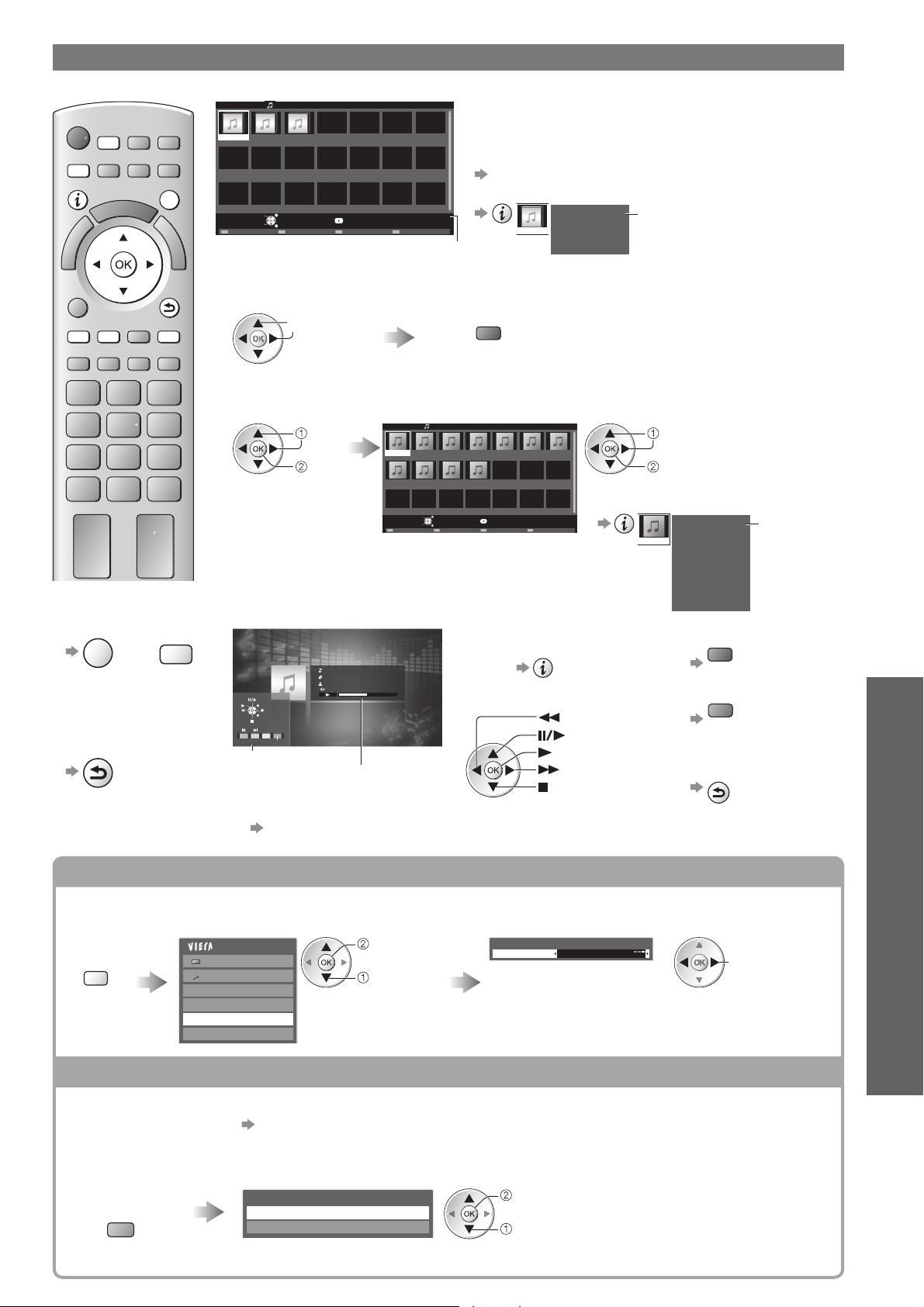
Muzikos režimas
Muzikos režimas palaiko MP3 ir AAC failų formatus.
Medijos leistuvas Muzika
SD CARD
MENU
EXIT
BACK/
RETURN
Norėdami grįžti į ■
televizorių
EXIT
arba
SD CARD
Norėdami grįžti į ■
ankstesnį ekraną
BACK/
RETURN
My Music_1 My Music_2 My Music_3
Prieiga
Pasirinkti
Leisti aplanką
Išeiti
Grįžti
Informacija
pasirinktas prietaiso pavadinimas
Atkūrimas aplanko peržiūroje■
Bus pradėtas visų pasirinkto aplanko failų atkūrimas
Pasirinkite aplanką Pradėkite atkūrimą
pasirinkite
Atkūrimas failo peržiūroje■
Pradedama atkurti pasirinktą failą.
Pasirinkite aplanką
pasirinkite
Pasirinkite failą, nuo kurio prasidės atkūrimas
Medijos leistuvas Muzika Aplanko peržiūra > My Music_1
My Song_1 My Song_2 My Song_3 My Song_4 My Song_5 My Song_6 My Song_7
prieiga
My Song_8 My Song_9 My Song_10 My Song_11
Kaip atlikti veiksmus atkūrimo metu■
My Song_9
My Favourite
My Music_1
1
Išeiti
Grįžti
Naudotojo BGM
00:02.43 / 00:05.44
Naudojimo vadovas (Atkūrimas)
informacijos juosta
Atkuriant turinį, ši piktograma nebus rodoma.■
“Turinio keitimas” (61 psl.)
Aplanko peržiūra
Turin. pasirinkim.
Rodyti
Pasirinkti
Bus rodoma SD kortelės arba USB „Flash“ atmintinės
muzikos aplankų miniatiūra.
Be to, muzikos režimą galite pasiekti tiesiogiai ●
naudodami VIERA TOOLS
„Kaip naudoti VIERA TOOLS“ (26 psl.)
Norėdami, kad būtų rodoma pažymėto pavadinimo informacija
●
SD kortelė
My Music_1
Aplanko pavadin.
Failų skaičius
My Music_1
1/3
aplanko numeris /
bendras aplankų
skaičius
11
raudona
pasirinkite
atkurkite
Norėdami, kad būtų rodoma ●
pažymėto pavadinimo informacija
Išeiti
Grįžti
Informacija
Norėdami, kad naudojimo vadovas
●
Turin. pasirinkim.
SD kortelė
My Song_1
Pavadinimas
Albumas
Atlikėjas
Takelio Nr.
Trukmė
Į ankstesnį takelį ●
1/11
My Song_9
My Music_1
My Favorite
1
00h03m29s
ir informacijos juosta būtų rodomi /
paslėpti
Norėdami atlikti veiksmus atkūrimo metu
●
Atsukti atgal
Sustabdyti / atkurti
Atkurti
Persukti greitai į priekį
Stabdyti
raudona
Į kitą takelį ●
žalia
Norėdami grįžti į miniatiūras
●
BACK/
RETURN
Medijos leistuvo naudojimas ●
failo numeris /
bendras failų
skaičius
Papildoma
Muzikos sąranka
Nustatykite muzikos režimo nustatymus.
Rodyti
meniu
MENU
Pasirinkite „Muzikos kūrinio sąranka“ Nustatykite
Pagrindinis meniu
Nuotrauka
Garsas
Nuotraukų sąranka
Vaizdo įrašų sąranka
Muzikos kūrinio sąranka
Disko pasirinkimas
prieiga
pasirinkite
Muzikos kūrinio sąrankos meniu
Kartoti Vienas
Aplankas : kartojamas pasirinkto aplanko atkūrimas
Vienas : kartojamas vieno pasirinkto failo
atkūrimas
Nustatykite foninę nuotraukų režimo muziką
Galima registruoti mėgstamą muziką kaip foninę nuotraukų režimo muziką.
Dalyje „Foninė muzika“ ● „Nuotraukų sąranka“ pasirinkite „Vartotojas“ (61 psl.)
Išėmus prietaisą, kuriame saugoma registruota muzika, nustatymas „Vartotojas“ bus nustatytas iš naujo.●
Grojant
muzikai eikite
į pasirinkimo
ekraną
mėlyna
Pasirinkite „Rinkmena“ arba „Aplankas“ ir
nustatykite
Ar registruoti skaidrių peržiūros BGM?
Rinkmena
Aplankas
nustatykite
pasirinkite
Rinkmena :
Aplankas : Visa dabartiniame aplanke
nustatykite
Dabartinė muzika bus
užregistruota kaip foninė muzika.
esanti muzika bus
užregistruota kaip foninė.
65
Page 66
Tinklo paslaugų naudojimas
(DLNA / VIERA CAST)
DLNA
Šis televizorius yra „DLNA Certified™“ produktas.
DLNA (skaitmeninio gyvenimo tinklo sąjunga) yra standartas, dėl kurio „DLNA Certified“ saitmeninė
elektronika yra lengviau ir patogiau naudojima namų tinkle. Norėdami sužinoti daugiau, apsilankykite
www.dlna.org.
Televizorius teikia galimybę bendrinti nuotraukas ir vaizdo įrašus, saugomus DLNA sertifikuotame
medijos serveryje (pvz., kompiuteryje, kuriame įdiegta „Windows 7“, DIGA rašytuve ir pan.), prijungtame
prie jūsų namų tinklo, ir mėgautis žiūrint juos televizoriaus ekrane.
Tinkamas duomenų formatas■
Nuotraukos: JPEG (pavyzdžiai 4:4:4, 4:2:2 arba 4:2:0)
Vaizdas: MPEG-2 (PS formatas ir TS formatas)
Daugialypės terpės serveris■
Užtikrinkite, kad prijungta įranga turi „DLNA Certified“ daugialypės terpės serverį.
Norėdami naudoti kompiuterį, į jį įdiekite serverio programinę įrangą, kad jis taptų daugialypės terpės serveriu.
Išsaugoję nuotraukas arba vaizdo įrašus medijos serveryje, galite žiūrėti juos televizoriuje.
„TwonkyMedia server 5.1.x“ ir „Windows 7“ yra serverio programinė įranga, kurios veikimas šiame televizoriuje
yra patikrintas (2010 m. sausio mėn.).
Įdiegimo instrukcijos pateiktos serverio programinės įrangos vadove.
Prijungę su DLNA suderinamą DIGA rašytuvą prie savo namų tinklo, galite jį naudoti ir valdyti kaip vieną iš
medijos serverių.
Tinklo jungtis■
Tinklo sąranka■
DLNA operacijos■
®
Vaizdo raiška – nuo 8 × 8 iki 30 719 × 17 279 pikselių
MOTION JPEG ir „Progressive JPEG“ nepalaikomi.
●
AVCHD ir DivX failai nepalaikomi DLNA, bet juos galima atkurti naudojant medijos leistuvą (62 psl.).
●
Muzikos failai nepalaikomi DLNA, bet MP3 ir AAC failus galima atkurti naudojant medijos leistuvą (65 psl.).●
Šiam televizoriui „Windows 7“ DLNA valdymo funkcija nepalaikoma.●
Į kompiuterį įdiegus daugialypės terpės serveriui skirtą programinę įrangą, kyla pavojus, jog prie duomenų ●
galės prieiti kiti žmonės. Pasirūpinkite tinklo nuostatomis ir jungtimis biure, viešbutyje ar netgi namie, jei
nenaudojate maršrutizatoriaus.
Išsamesnę informaciją rasite DIGA rašytuvo vadove.●
1 pavyzdys arba 2 pavyzdys „Tinklo jungtys“ (67 psl.)
68 - 71 psl.
72 - 74 psl.
666666
VIERA CAST™
VIERA CAST yra vartai į unikalias „Panasonic“ internetines paslaugas.
Prijungus televizorių prie interneto aplinkos, VIERA CAST suteikia galimybę pagrindiniame VIERA CAST
ekrane mėgautis interneto turiniu, pvz., nuotraukomis, vaizdo įrašais, orų prognozėmis ir pan.
VIERA CAST pagrindinį ekraną galite pasiekti tiesiogiai, spustelėdami ant nuotolinio valdymo pulto esantį
VIERA CAST mygtulą.
Tinklo jungtis
■
1 pavyzdys arba 3 pavyzdys „Tinklo jungtys“ (67 psl.)
Tinklo sąranka■
68 - 71 psl.
VIERA CAST operacijos■
75 psl.
Page 67
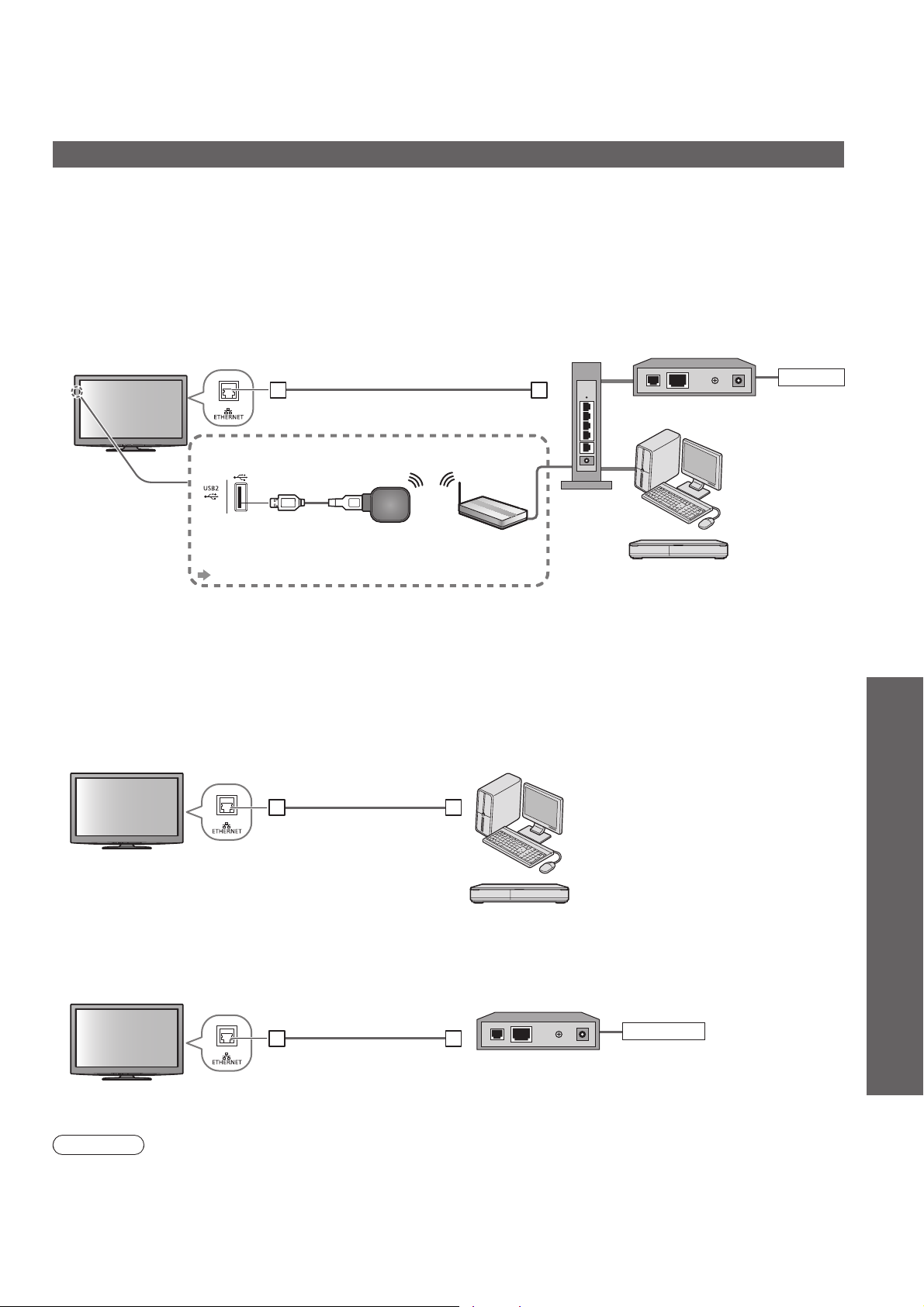
Tinklo jungtys
Norėdami naudoti tik DLNA funkcijas, galite valdyti šias funkcijas ir nenaudodami plačiajuosčio tinklo
aplinkos.
Norint naudoti VIERA CAST funkcijas, reikalinga plačiajuosčio tinklo aplinka.
Jei neturite plačiajuosčio tinklo paslaugos, paprašykite pagalbo iš savo tiekėjo.●
Pasitikrinkite savo sutarčių su interneto paslaugų tiekėju (ISP) arba telekomunikacijų įmone terminus ir sąlygas.●
Sujunkite ir nustatykite bet kokią tinklo aplinkai reikalingą įrangą.●
Reikiamas greitis (faktinis): bent jau 1,5 Mbps SD ir 6 Mbps HD vaizdo kokybei.●
Perskaitykite ir tinklo įrangos vadovą.●
1 pavyzdys■
Internetas
LAN laidas (ekranuotas)
Belaidžio LAN ryšys■
Modem
Tinklo paslaugų naudojimas ●
(DLNA / VIERA CAST)
Prie tinklo galima prisijungti naudojant belaidžio
LAN adapterį : DY-WL10E-K (Neprivalomi priedai
6 psl.)
Nepamirškite, kad šiai jungčiai reikia naudoti tiesų LAN kabelį.●
Jei jūsų modemas neturi plačiajuosčio maršrutizatoriaus funkcijos, naudokite plačiajuostį maršrutizatorių.●
Jei jūsų modemas turi plačiajuosčio maršrutizatoriaus funkciją, tačiau jame nėra laisvų lizdų, naudokite ●
šakotuvą.
Įsikinkite, kad plačiajuosčiai maršrutizatoriai ir šakotuvai suderinami su 10BASE-T / 100BASE-TX.●
Jei naudojate tik su 100BASE-TX suderinamą įrangą, reikia naudoti 5 kategorijos LAN kabelius.●
2 pavyzdys■
Televizorių galite prijungti tiesiogiai naudoti DLNA funkcijas.
LAN laidas (ekranuotas)
Nepamirškite šiai jungčiai naudoti LAN kryžminio kabelio.●
Šakotuvas,
maršrutizatorius
arba prieigos
taškas
„DLNA Certified“
daugialypės terpės
serveris
(pvz., kompiuteris,
DIGA rašytuvas ir pan.)
„DLNA Certified“
daugialypės terpės
serveris
(pvz., kompiuteris,
DIGA rašytuvas ir
pan.)
Papildoma
3 pavyzdys■
Televizorių ir telekomunikacijos įrangą galite prijungti tiesiogiai naudoti VIERA CAST funkcijas.
LAN laidas (ekranuotas)
Modemas
Internetas
Pastaba
Priklausomai nuo ISP arba telekomunikacijų įmonės, reikalinga įranga ir prisijungimo prie interneto procedūros ●
glai būti kitokios. Įsitkinkite, kad naudojate savo ISP ir telekomunikacijų įmonės autorizuotą įrangą.
●
Per šį televizorių negalite keisti tinklo įrangos nustatymų. Nuostatas gali reikėti keisti kompiuteriu.
Atsižvelgiant į interneto paslaugų teikėjo (IPT) arba telekomunikacijos įmonės terminus ir sąlygas, gali būti imami ●
papildomi mokesčiai arba neįmanomos kelios jungtys prie interneto.
●
Jei reikia pagalbos dėl tinklo įrangos, susisiekite su savo ISP arba telekomunikacijų įmone.
67
Page 68
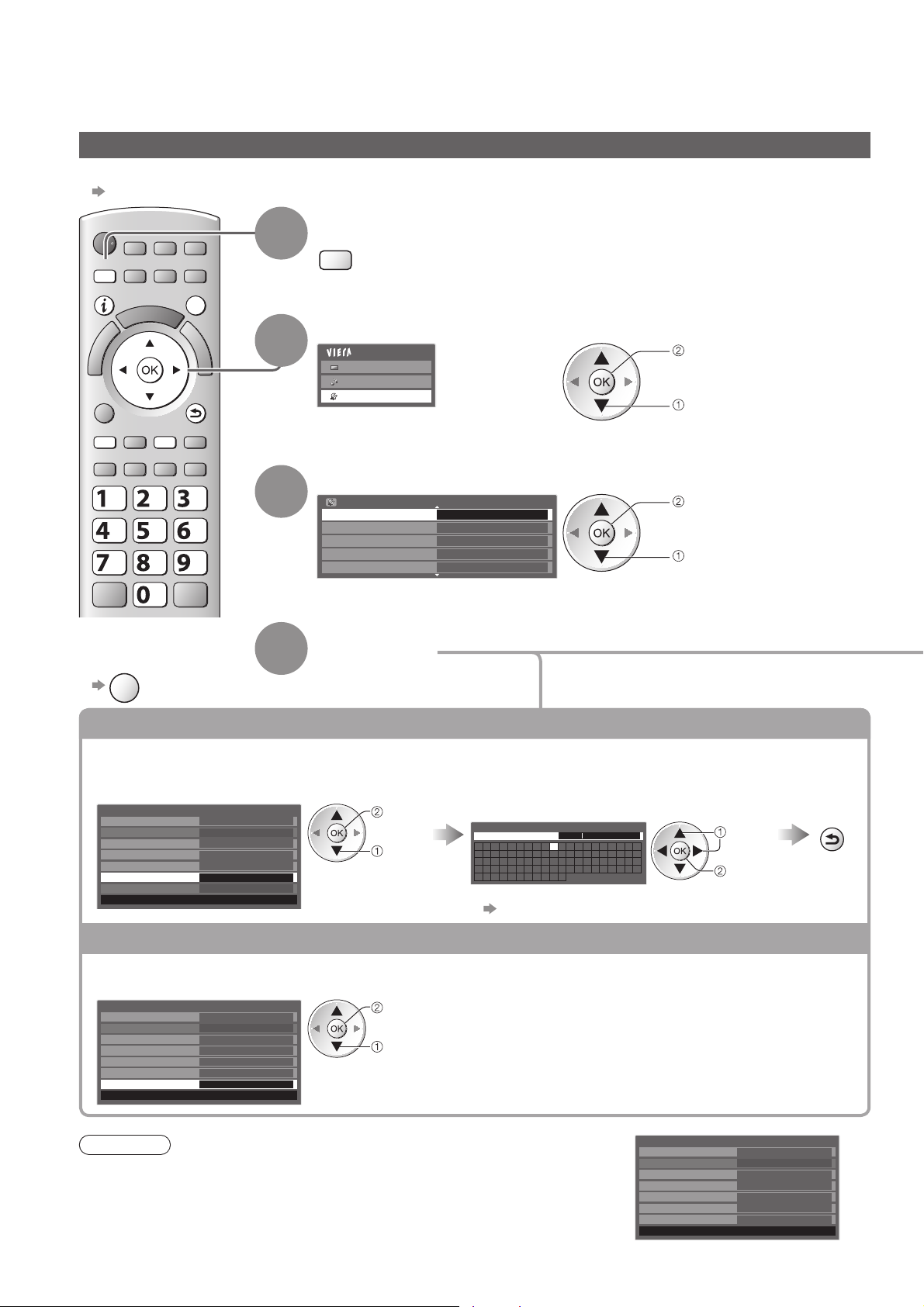
Tinklo paslaugų naudojimas
(DLNA / VIERA CAST)
Tinklo sąranka
Prieš paleisdami Tinklo sąranka įsitikinkite, kad viskas sujungta.●
„Tinklo jungtys“ (67 psl.)
Rodyti meniu
MENU
Pasirinkite „Sąranka“
Pagrindinis meniu
Nuotrauka
Garsas
Sąranka
Pasirinkite „Tinklo sąranka“
Sąrankos meniu
PrieigaTinklo sąranka
DivX® VOD
IšjungtaIšplėstinis(„isfccc“)
Sistemos meniu
Kitos nuostatos
2/2
prieiga
pasirinkite
prieiga
pasirinkite
MENU
ghi
EXIT
RETURN
abc def
jkl
mno
tuvpqrs
wxyz
1
2
BACK/
3
Norėdami grįžti ■
į televizorių
EXIT
4
Nustatykite
Šio televizoriaus pavadinimo redagavimas
Galima nustatyti šio televizoriaus pavadinimą. Šis pavadinimas rodomas kitų su DLNA suderinamų įrenginių
ekranuose.
Pasirinkite „VIERA pavadinimas“ Redaguokite pavadinimą
Tinklo sąranka
Tinklo tipas Laidinis
Prieigos tašo nustatymai
IP/DNS nustatymai
Tarpinio serverio nustatymai
Ryšio tikrinimas
VIERA pavadinimas
Progr. įrangos naujinimas
MAC adresas ab-cd-ef-gh-ij-kl
---
VIERA
prieiga
pasirinkite
Nustatykite simbolius po vieną
VIERA pavadinimas
Pavad. VIERA
A B C D E F G H I J K L M N
U V W X Y Z Ą Č Ę Ė Į Š Ų Ū
a b c d e f g h i j k l m n
u v w x y z ą č ę ė į š ų
0 1 2 3 4 5 6 7 8 9 _
Simbolius galima nustatyti skaičių mygtukais.
●
O P Q R S T
Ž ! : # (
o p q r s t
ū ž ) + - . *
pasirinkite
nustatykite
„Simbolių lentelė skaičių mygtukams“ (88 psl.)
Atnaujinti televizoriaus programinę įrangą
Nueikite į specialią televizoriaus programinės įrangos atnaujinimo svetainę ir sužinokite, ar yra programinės įrangos naujinimų.
Pasirinkite „Progr. įrangos naujinimas“
Tinklo sąranka
Tinklo tipas Laidinis
Prieigos tašo nustatymai
IP/DNS nustatymai
Tarpinio serverio nustatymai
Ryšio tikrinimas
VIERA pavadinimas
Progr. įrangos naujinimas
MAC adresas ab-cd-ef-gh-ij-kl
---
VIERA
Prieiga
Sekite pranešimo instrukcijas.●
prieiga
pasirinkite
Įrašyti
BACK/
RETURN
686868
Pastaba
MAC adresas
MAC adresas yra unikalus adresas, pagal kurį identifikuojama tinklo ●
aparatinė įranga. (tik informacijai)
Tinklo sąranka
Tinklo tipas Laidinis
Prieigos tašo nustatymai
IP/DNS nustatymai
Tarpinio serverio nustatymai
Ryšio tikrinimas
VIERA pavadinimas
Progr. įrangos naujinimas
MAC adresas ab-cd-ef-gh-ij-kl
---
VIERA
Page 69
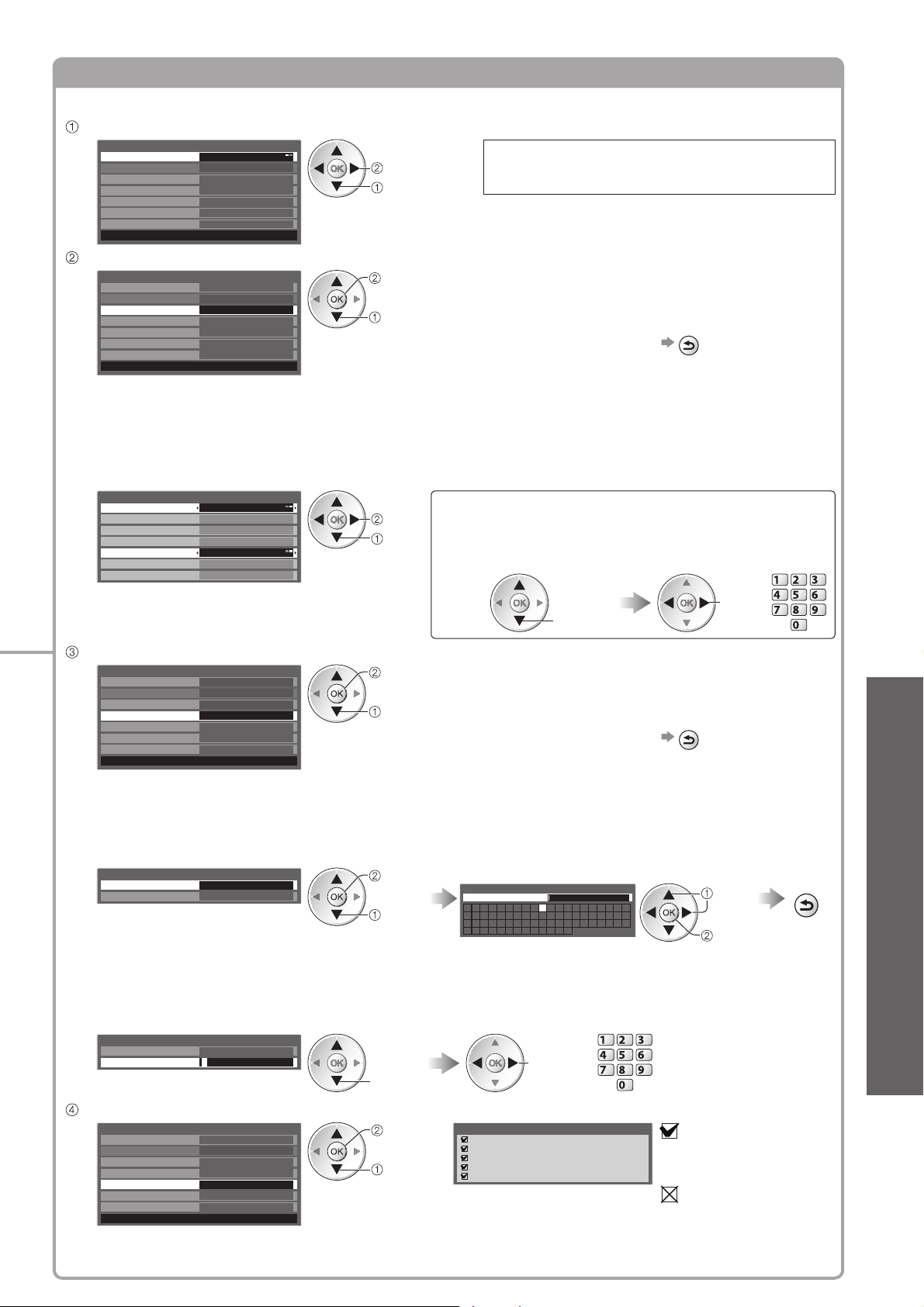
Laidinio LAN ryšio tinklo nustatymai
Šis nustatymas skirtas tinklo ryšiui nustatyti naudojant laidinio LAN adapterį.
Pasirinkite „Tinklo tipas“ ir nustatykite į „Laidinis“
Tinklo sąranka
Tinklo tipas Laidinis
Prieigos tašo nustatymai
IP/DNS nustatymai
Tarpinio serverio nustatymai
Ryšio tikrinimas
VIERA pavadinimas
Progr. įrangos naujinimas
MAC adresas ab-cd-ef-gh-ij-kl
---
VIERA
nustatykite
pasirinkite
Pasirinkite „IP/DNS nustatymai” ir nustatykite elementus
Tinklo sąranka
Tinklo tipas
Prieigos tašo nustatymai
IP/DNS nustatymai
Tarpinio serverio nustatymai
Ryšio tikrinimas
VIERA pavadinimas
Progr. įrangos naujinimas
MAC adresas ab-cd-ef-gh-ij-kl
Laidinis
---
Prieiga
VIERA
Atlikę nustatymus grįžkite į ekraną „Tinklo sąranka“
prieiga
asirinkite
Gauti IP adresą■
Gauti DNS adresą■
Nustato IP adresas, Potinklio šablonas, Tinklų sietuvas, Pirminis DNS ir Antrinis DNS.
Daugeliui vartotojų prie tinklo rekomenduojame prisijungti naudojant Automatinis prisijungimo funkciją.
Pasirinkite „Gauti IP adresą“ ir „Automatinis“
Pasirinkite „Gauti DNS adresą“ ir pasirinkite „Automatinis“
IP/DNS nustatymai
Gauti IP adresą
IP adresas
Potinklio šablonas
Tinklų sietuvas . . .
Gauti DNS adresą Automatinis
Pirminis DNS . . .
Antrinis DNS . . .
Automatinis
. . .
. . .
Galimos nuostatos rodomos automatiškai.●
nustatykite
pasirinkite
Nustatymas rankiniu būdu
Jei norite šias funkcijas nustatyti rankiniu būdu, pasirinkite „Rankiniu būdu“.
Pasirinkite „IP adresas“, „Potinklio
šablonas“, „Tinklų sietuvas“,
„Pirminis DNS“ arba „Antrinis DNS“
Jei sukuriate tinklo jungtį, pavyzdžiui „2 pavyzdys“
(67 psl.), nereikia nustatinėti „Gauti DNS adresą“,
„Tarpinis serveris“ ir „Tarpinio serverio prievadas“.
BACK/
RETURN
Perkelkite žymeklį ir įveskite
numerį
pasirinkite
perkelti
Tinklo paslaugų naudojimas ●
(DLNA / VIERA CAST)
abc def
jkl
ghi
mno
tuvpqrs
wxyz
Pasirinkite „Tarpinio serverio nustatymai” ir nustatykite elementus
Tinklo sąranka
Tinklo tipas Laidinis
Prieigos tašo nustatymai
IP/DNS nustatymai
Tarpinio serverio nustatymai
Ryšio tikrinimas
VIERA pavadinimas VIERA
Progr. įrangos naujinimas
MAC adresas ab-cd-ef-gh-ij-kl
---
Prieiga
Atlikę nustatymus grįžkite į ekraną „Tinklo sąranka“
prieiga
asirinkite
BACK/
RETURN
Tarpinis serveris■
Nustato tarpinio serverio adresą.
Tai yra tarpinio serverio adresas. Tarpinis serveris prijungtas prie tikslinio serverio vietoje naršyklės ir
●
siunčia duomenis jai. Jei tiekėjas nurodo, jį reikia nustatyti.
Pasirinkite „Tarpinis serveris“
Tarpinio serverio nustatymai
Tarpinis serveris
Tarpinio serverio prievadas
0
prieiga
pasirinkite
Įveskite adresą
Vieną po kito nustatykite simbolius
Tarpinis serveris
Pagrindinis kompiuteris
A B C D E F G H I J K L M N
U V W X Y Z 0 1 2 3 4 5 6
a b c d e f g h i j k l m n
u v w x y z ( ) + - . * _
Galite nustatyti simbolius naudodami skaičių mygtukus.●
O P Q R S T
7 8 9 ! : #
o p q r s t
pasirinkite
nustatykite
Tarpinio serverio prievadas■
Nustatomas tarpinio serverio prievado numeris.
Šį numerį nurodo tiekėjas kartu su tarpinio serverio adresu.●
Pasirinkite „Tarpinio serverio prievadas“
Tarpinio serverio nustatymai
Tarpinis serveris
Tarpinio serverio prievadas
0
pasirinkite
Perkelkite žymeklį ir įveskite numerį
abc def
jkl
ghi
perkelti
mno
tuvpqrs
wxyz
Įrašyti
BACK/
RETURN
Papildoma
Pasirinkite „Ryšio tikrinimas“ ir eikite prie bandymo
Tinklo sąranka
Tinklo tipas Laidinis
Prieigos tašo nustatymai
IP/DNS nustatymai
Tarpinio serverio nustatymai
Ryšio tikrinimas
VIERA pavadinimas VIERA
Progr. įrangos naujinimas
MAC adresas ab-cd-ef-gh-ij-kl
---
Prieiga
prieiga
pasirinkite
Atliekamas automatinis tinklo jungties su
televizoriumi tikrinimas. (Šiek tiek užtrunka.)
Ryšio tikrinimas
Tikrinti tinklo kabelio ryšį.
Patikrinkite įgytą IP.
Tikrinti, ar yra prietaisų tuo pačiu IP adr.
Patikrinti išvesties jungtį.
Patikrinti ryšį su serveriu.
sėkmingai atliktas
:
Tikrinimas sėkmingas,
televizorius prijungtas
prie tinklo.
nesėkmingas
:
Patikrinkite nuostatas
ir jungtis, tada dar
kartą paleiskite šią
funkciją.
69
Page 70
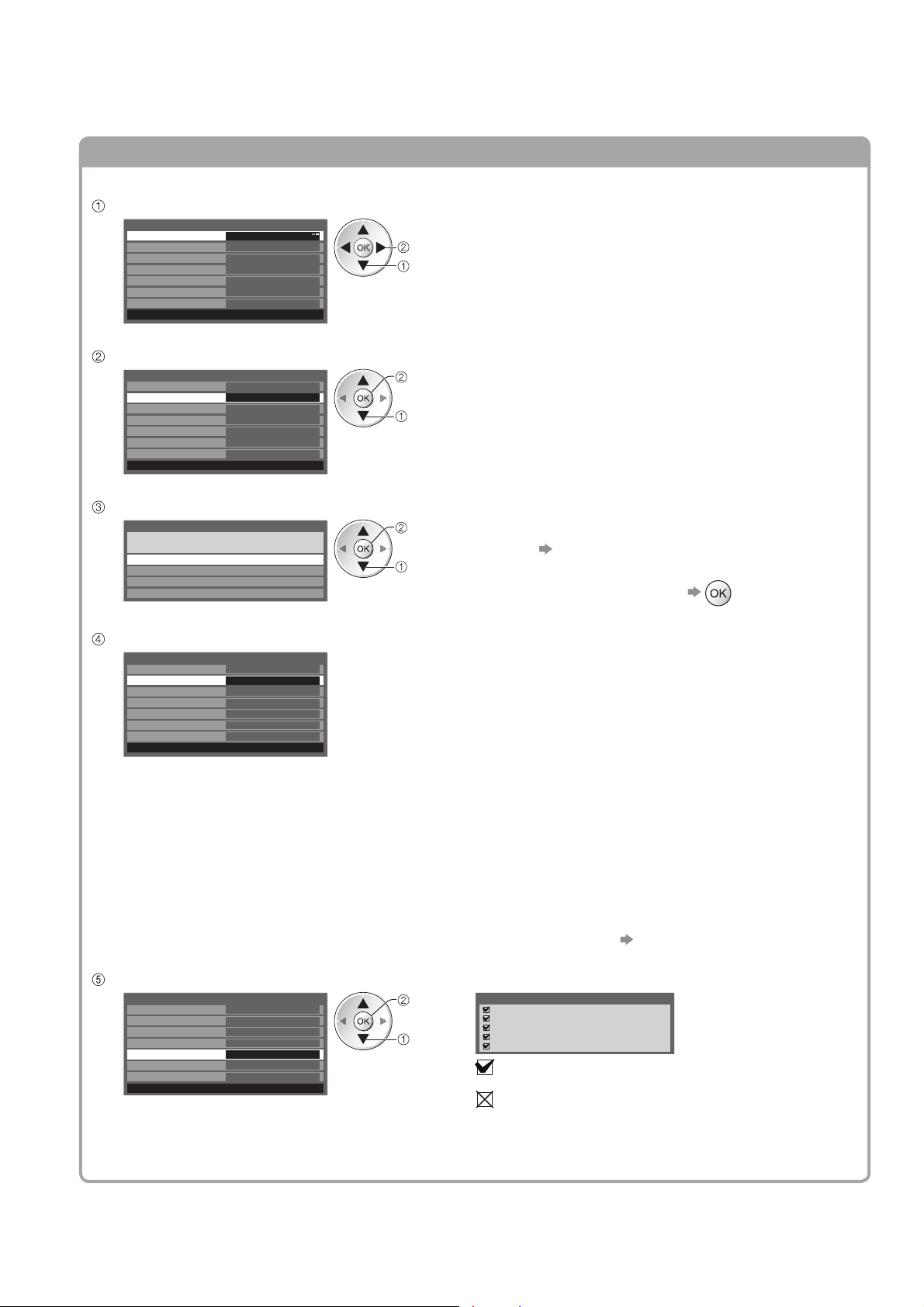
Tinklo paslaugų naudojimas
(DLNA / VIERA CAST)
Belaidžio LAN ryšio tinklo nustatymai
Šis nustatymas skirtas tinklo jungčiai naudojant belaidį LAN adapterį. (Belaidžio LAN ryšys)
Pasirinkite „Tinklo tipas“ ir nustatykite į „Belaidis“
Tinklo sąranka
Tinklo tipas Belaidis
Prieigos tašo nustatymai
IP/DNS nustatymai
Tarpinio serverio nustatymai
Ryšio tikrinimas
VIERA pavadinimas
Progr. įrangos naujinimas
MAC adresas ab-cd-ef-gh-ij-kl
Pasirinkite „Prieigos tašo nustatymai“
Tinklo sąranka
Tinklo tipas Belaidis
Prieigos tašo nustatymai
IP/DNS nustatymai
Tarpinio serverio nustatymai
Ryšio tikrinimas
VIERA pavadinimas
Progr. įrangos naujinimas
MAC adresas ab-cd-ef-gh-ij-kl
Pasirinkite jungties tipą ir nustatykite
Ryšio tipas
Pasirinkite tinklo ryšio tipą.
Nėra nustatymų
VIERA
Nėra nustatymų
VIERA
WPS (Spausti mygtuką)
WPS (PIN)
Ieškoti prieigos taško
Rankiniu būdu
nustatykite
pasirinkite
prieiga
pasirinkite
prieiga
Dėl išsamios informacijos apie kiekvieną jungties ●
tipą 71 psl.
pasirinkite
Atlikę nustatymus grįžkite į ekraną „Tinklo sąranka“
Patvirtinkite „Prieigos taško nustatymų” jungties būseną
Tinklo sąranka
Tinklo tipas Belaidis
Prieigos tašo nustatymai
IP/DNS nustatymai
Tarpinio serverio nustatymai
Ryšio tikrinimas
VIERA pavadinimas
Progr. įrangos naujinimas
MAC adresas
Prijungta
VIERA
ab-cd-ef-gh-ij-kl
- - - : Parinktyje „Tinklo tipas“ pasirenkama parinktis
„Laidinis“.
Nėra adapterio : Belaidžio LAN ryšio adapteris neprijungtas.
Nėra nustatymų : prisijungimo prie prieigos taško nustatymas
nenustatytas.
Vyksta prisijungimas : Vyksta prijungimas prie prieigos taško.
Prijungta : Belaidė LAN jungtis prie prieigos taško sėkmingai
atlikta
Norėdami, kad būtų rodomi dabartinio prieigos
●
taško nustatymai, paspauskite mygtuką OK.
Norėdami keisti nustatymus, šiame ekrane
pasirinkite „Ne“.
Kai kurie prieigos taškai nesuteikia prieigos prie ●
interneto. Atlikite veiksmą „Ryšio tikrinimas“
(pateiktas toliau), kad patikrintumėte, ar galima
interneto jungtis.
USB viršįtampis :
viršsrovio klaida
Pasirinkite „Prisijungti prie“ ir eikite prie bandymo
Tinklo sąranka
Tinklo tipas Belaidis
Prieigos tašo nustatymai
IP/DNS nustatymai
Tarpinio serverio nustatymai
Ryšio tikrinimas
VIERA pavadinimas VIERA
Progr. įrangos naujinimas
MAC adresas ab-cd-ef-gh-ij-kl
Prijungta
Prieiga
prieiga
pasirinkite
Atliekamas automatinis tinklo jungties su
televizoriumi tikrinimas. (Šiek tiek užtrunka.)
Ryšio tikrinimas
Patikrinti prieigos taško jungtį.
Patikrinkite įgytą IP.
Tikrinti, ar yra prietaisų tuo pačiu IP adr.
Patikrinti išvesties jungtį.
Patikrinti ryšį su serveriu.
sėkmingai atliktas
:
Tikrinimas sėkmingas, televizorius prijungtas prie tinklo.
nesėkmingas
:
Patikrinkite nuostatas ir jungtis, tada dar kartą paleiskite
šią funkciją.
Jei vis tiek kyla sunkumų, kreipkitės į interneto paslaugų
teikėją.
93 psl
707070
Page 71
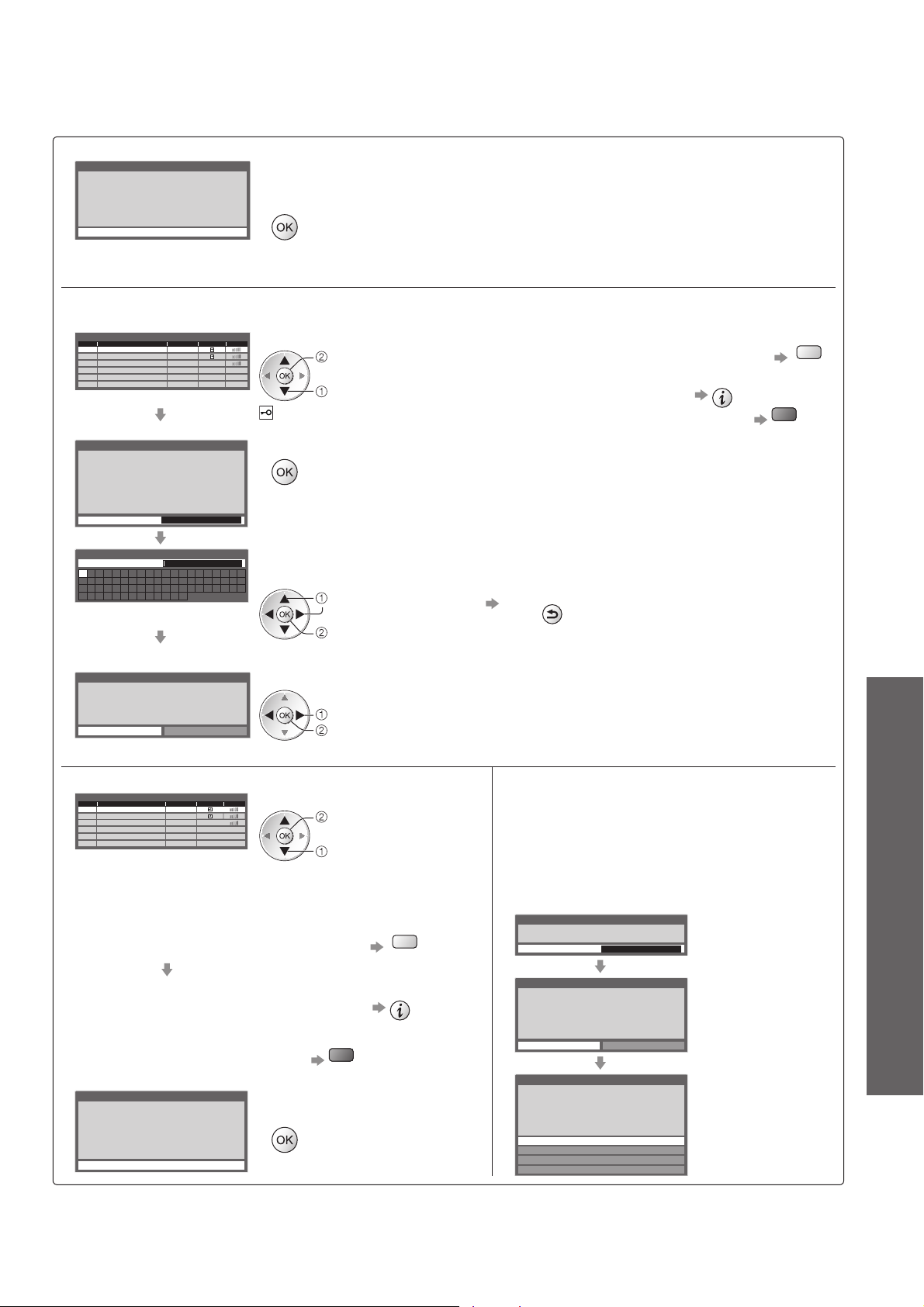
WPS (Spausti mygtuką)■
WPS (Spausti mygtuką)
1) Spauskite prieigos taško mygtuką WPS, kol
lemputė ims mirksėti.
2) Kai prieigos taškas bus paruoštas, pasirinkite
„Prijungti “.
Jei nežinote, žr. prieigos taško instrukcijų vadovą.
Prisijungti
Spauskite prieigos taško WPS mygtuką, kol lemputė pradės blyksėti.
Tada paspauskite mygtuką OK, kad prisijungtumėte prie belaidžio LAN adapterio ir
prieigos taško.
Norint naudoti šį būdą, prieigos taškas turi palaikyti WPS.●
WPS: apsaugoto „Wi-Fi“ ryšio sąranka●
Ieškoti prieigos taško■
Išvardijami automatiškai rasti prieigos taškai.
Galimi prieigos taškai
SSIDNr. Belaidis Šifravimas Priėmimas
Access Point A 11n(2.4GHz)
1
Access Point B
2
Access Point C 11n(5GHz)
3
Šifravimo rakto nustatymas
Bus jungiama naudojant šiuos nustatymus:SSID : Access Point A
Tapatybės nustatymo tipas : WPA-PSK
Šifravimo tipas : TKIP
Įveskite šifravimo raktą.
Šifravimo raktas
11n(5GHz)
Pasirinkite norimą prieigos tašką
prieiga
pasirinkite
: Šifruotas prieigos taškas
Eikite į šifravimo rakto įvesties režimą
Jei pasirinktas prieigos taškas nėra užšifruotas, bus rodomas patvirtinimo ●
ekranas. Rekomenduojama pasirinkti užšifruotą prieigos tašką.
Norėdami dar kartą ieškoti prieigos taškų
●
Norėdami gauti daugiau informacijos apie ●
pažymėtą prieigos tašką
Norėdami nustatyti rankiniu būdu ●
raudona
geltona
Tinklo paslaugų naudojimas ●
(DLNA / VIERA CAST)
Prieigos tašo nustatymai
Šifravimo raktas
A B C D E F G H I J K L M N
U V W X Y Z 0 1 2 3 4 5 6
a b c d e f g h i j k l m n
u v w x y z ( ) + - . * _
Prieigos tašo nustatymai
Šifravimo rakto nustatymas yra:XXXXXXXX
Jei norite patvirtinti, pasirinkite „Taip “.
Jei norite pakeisti, pasirinkite „Ne “.
Taip Ne
WPS (PIN)■
Galimi prieigos taškai
SSIDNr. Belaidis Šifravimas Priėmimas
Access Point A 11n(2.4GHz)
1
Access Point B
2
Access Point C 11n(5GHz)
3
WPS (PIN)
Užregistruokite šiuos prieigos taško PIN kodus.
PIN kodas : 12345678
Įvedę ir išsaugoję prieigos ryšio nustatymus,
pasirinkite „Prisijungti “.
Prisijungti
11n(5GHz)
O P Q R S T
7 8 9 ! : #
o p q r s t
Įveskite prieigos taško šifravimo raktą
Nustatykite simbolius po vieną Išsaugokite
pasirinkite
nustatykite
BACK/
RETURN
Simbolius galima nustatyti skaičių mygtukais.●
Pasirinkite „Taip“
pasirinkite
patvirtinkite
Norėdami iš naujo įvesti šifravimo raktą, pasirinkite „Ne“.●
Rankiniu būdu■
Pasirinkite norimą prieigos tašką
prieiga
pasirinkite
Norint naudoti šį būdą, ●
prieigos taškas turi palaikyti
WPS.
Norėdami dar kartą ieškoti●
prieigos taškų
geltona
Norėdami gauti daugiau ●
informacijos apie pažymėtą
prieigos tašką
Norėdami nustatyti rankiniu ●
būdu
raudona
Įveskite prieigos taško PIN kodą
ir pasirinkite „Prisijungti“
SSID, autentifikavimo tipą, šifravimo tipą ir
šifravimo raktą galima nustatyti rankiniu būdu.
Vadovaukitės ekrane pateikiamomis
instrukcijomis ir nustatykite rankiniu būdu.
Naudodami 11 n (5 Ghz) belaidės sistemos ●
ryšį tarp adapterio ir prieigos taško,
pasirinkite „AES“ kaip šifravimo tipą.
Prieigos tašo nustatymai
Įveskite SSID.
SSID XXXXXXX
SSID nustatymas
SSID nustatytas:XXXXXXX
Jei norite patvirtinti, pasirinkite „Taip “.
Jei norite pakeisti, pasirinkite „Ne “.
Taip Ne
Tapatybės nustatymo tipo nustatymas
Bus jungiama naudojant šiuos nustatymus:SSID : XXXXXXX
Pasirinkite tapatybės nustatymo tipą.
Bendras raktas
WPA2-PSK
WPA-PSK
Atviras
Papildoma
71
Page 72
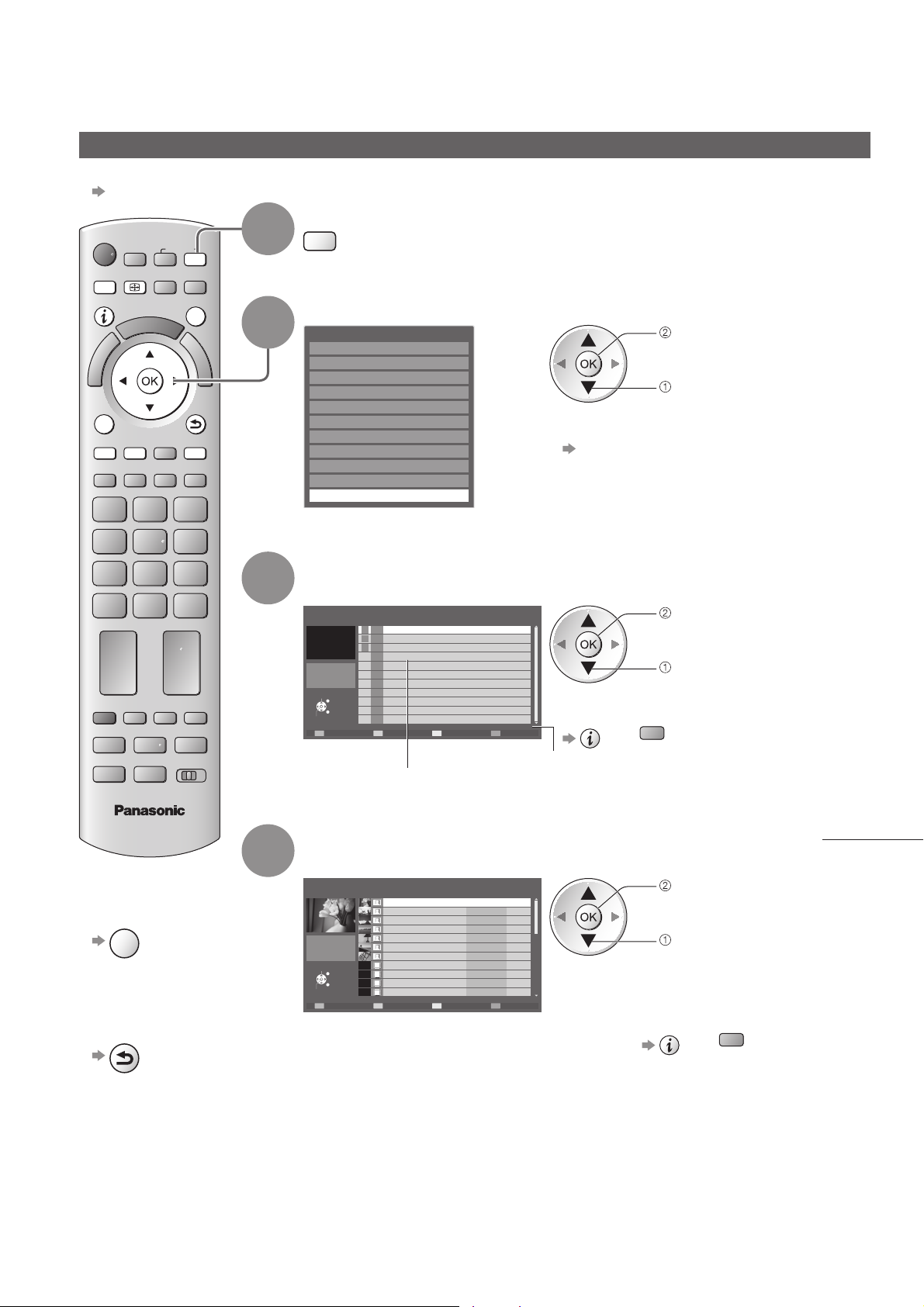
Tinklo paslaugų naudojimas
(DLNA / VIERA CAST)
DLNA® funkcijų naudojimas
Įsitikinkite, kad daugialypės terpės serverio, tinklo jungčių ir tinklo nuostatų parengimas yra baigtas.●
„Daugialypės terpės serveris“ (66 psl.), „Tinklo jungtys“ (67 psl.), „Tinklo sąranka“ (68 - 71 psl.)
Rodyti Įvesties pasirinkimo meniu
MENU
OPTION
ASPECT
INPUT
AV
EXIT
BACK/
RETURN
1
2
AV
Pasirinkite „Daugialypės terpės serveris“
Įėjimo pasirinkimas
AV1
AV2/S
AV3
COMPONENT
PC
HDMI1
HDMI2
HDMI3
HDMI4
TV
Daugialypės terpės serveris
Taip pat galite prieiti tiesiogiai naudodamiesi ●
VIERA TOOLS
„Kaip naudoti VIERA TOOLS“ (26 psl.)
prieiga
pasirinkite
TV
Norėdami grįžti į ■
televizorių
EXIT
Norėdami grįžti į ■
ankstesnį ekraną
BACK/
RETURN
3
4
Pasirinkite vieną iš norimų pasiekti daugialypės terpės
serverių
Daugialypės terpės serveris
A
SERVER1
5
SERVER2
g
SERVER3
DIGA
Pasirinkti
Išeiti
Grįžti
Prieiga
Prieinami daugialypės terpės serveriai
Informacija
(Daugialypės terpės
serverių sąrašas)
Norint, kad būtų rodoma pažymėto
●
daugialypės terpės serverio informacija
4
arba
Iš viso sąraše
prieiga
pasirinkite
mėlyna
Pasirinkite norimą peržiūrėti failą (nuotrauką arba
vaizdo įrašą)
Daugialypės terpės serveris
Vaizdo taškas
Formatas
SERVER1
P000102 2008-10-05 09:54
P000135 2008-11-20 13:18
P000180 2008-12-07 11:31
P000214 2008-12-10 15:20
3648x2736
JPEG
Pasirinkti
Išeiti
Grįžti
Žiūrėti
Demonstracija Informacija
P000251 2008-12-19 12:39
P000276 2008-12-25 14:06
P000293 2009-01-06 13:52
M10025 2009-01-12 15:56
M10042 2009-01-20 10:08
M10054 2009-01-28 14:48
M10078 2009-02-09 19:58
(Failų sąrašas)
Priklausomai nuo daugialypės terpės ●
serverio sąlygų, prieš pasirenkant failą jums
28
gali reikėti pasirinkti aplanką.
Norint, kad būtų rodoma pažymėto failo ●
informacija arba
prieiga
pasirinkite
mėlyna
727272
Page 73
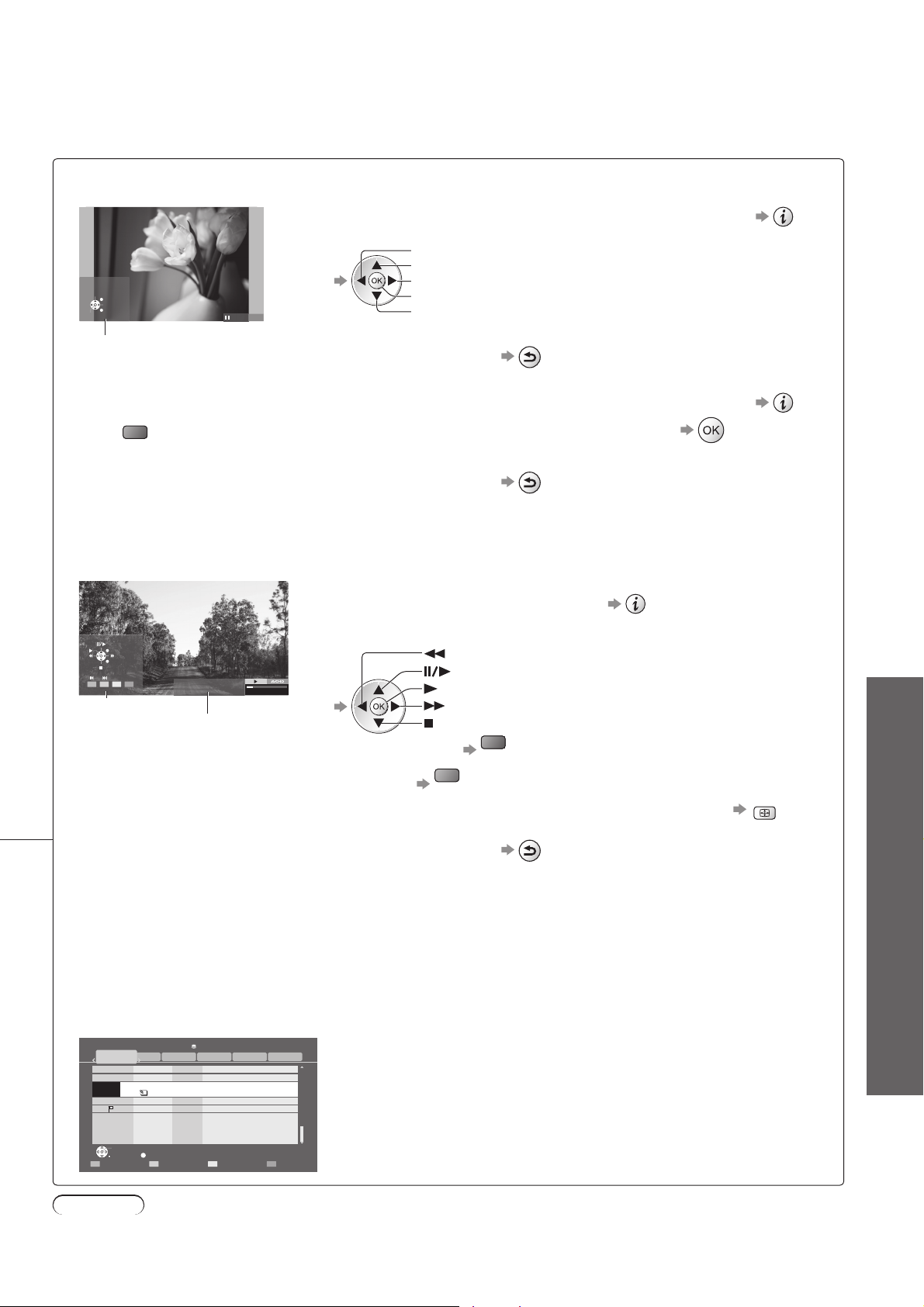
Nuotraukų failui
1 nuotrauka■ - Vienu metu rodoma viena nuotrauka
Norėdami, kad naudojimo vadovas būtų rodomas / paslėptas ●
1 nuotraukos režimo naudojimas●
Į ankstesnę nuotrauką
Sukti 90° (prieš laikrodžio rodyklę)
1 nuotrauka
Sukti
Išeiti
Pasirinkti
Sąrašas
Demonstracija
Naudojimo vadovas
1 nuotrauka
(1 nuotrauka)
Į kitą nuotrauką
Demonstracija
Sukti 90° (pagal laikrodžio rodyklę)
BACK/
RETURN
Norėdami grįžti į sąrašą ●
Demonstracija■ - Bus atliekama pasirinkto nuotraukų failo demonstracija ir užbaigiama pagal sąrašą.
Pradėkite
demonstraciją
raudona
●
Norėdami, kad naudojimo vadovas būtų rodomas / paslėptas
Norėdami pristabdyti (grįžti į 1 nuotraukos režimą) ●
BACK/
RETURN
Norėdami grįžti į sąrašą ●
Vaizdo failui
Atkūrimas ■ - pradedamas atkūrimas.
Norėdami, kad naudojimo vadovas ir
●
informacijos juosta būtų rodomi / paslėpti
Tinklo paslaugų naudojimas ●
(DLNA / VIERA CAST)
Išeiti
Grįžti
Pavadinimas
Data,laik.
Naudojimo vadovas
Trip1
19/02/2009 11:21
00:02.05 / 00:15.39
(Atkūrimas)
informacijos juosta
Norėdami atlikti veiksmus atkūrimo metu●
Atsukti atgal
Sustabdyti / atkurti
Atkurti
Persukti greitai į priekį
Į ankstesnę sceną ●
Į kitą sceną ●
Norėdami pakeisti formatą (taikoma tik 4:3 vaizdo turiniui) ●
Stabdyti
raudona
žalia
BACK/
RETURN
Norėdami grįžti į sąrašą ●
DIGA rašytuvui
DIGA rašytuvo valdymas■
Bus rodomas DIGA rašytuvo ekranas. DIGA rašytuvo funkcijas galite valdyti šio televizoriaus nuotolinio
valdymo pultu vadovaudamiesi naudojimo vadove pateikiamomis instrukcijomis.
Prieš naudodami, užregistruokite šį televizorių DIGA rašytuvui.●
●
Išsamesnę informaciją rasite DIGA rašytuvo vadove.
Pvz.:
DIRECT NAVIGATOR (Grouped Titles)
All
Liberty TV FR Journal Télévisé / Météo
AV1
Bibel TV Bibel TV das Gespräch
WDR Aachen
WDR Wuppertal
HDD
19.08(Wed)
19.08(Wed)
19.08(Wed) Start Time 11:01 Titles 27
18.08(Tue)
18.08(Tue)
WDR aktuell
WDR aktuell
Time Remaining 36:17 (DR)
Video (AVCHD)SportsSocial/EconomyMovieNot Viewed
ASPECT
Papildoma
OK
RETURN
Pastaba
Galite pasirinkti ir atkurti muzikos failą.●
Negrojami failai sąraše yra, tačiau jų negalima pasirinkti.●
Keisdami ar iš naujo prijungdami tinklo jungtį, televizorių išjunkite ir vėl įjunkite.●
OPTION
Page 005/005
Delete TitleSelect
73
Page 74
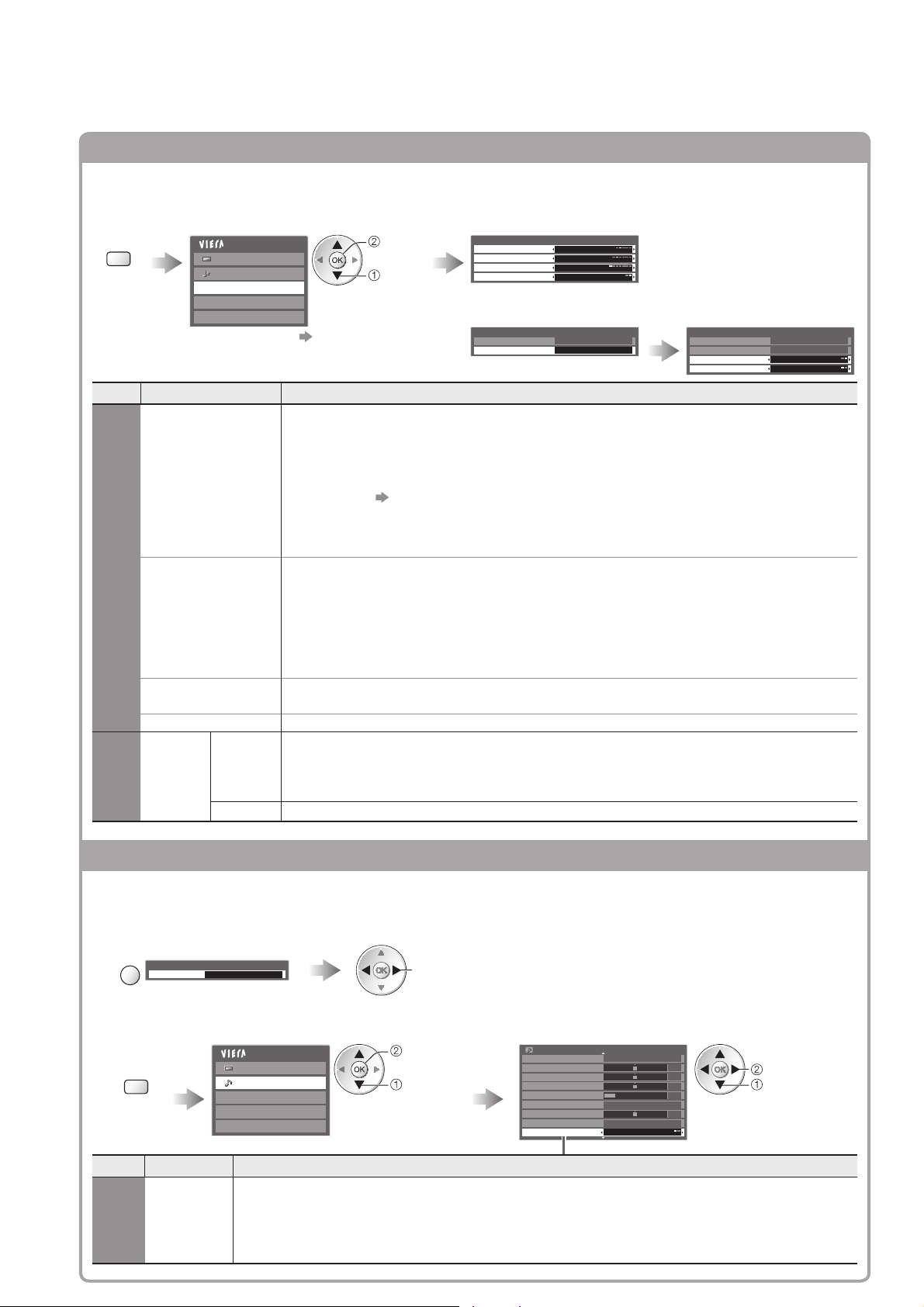
Tinklo paslaugų naudojimas
(DLNA / VIERA CAST)
Nuotraukų sąranka (nuotraukų turiniui) ir Vaizdo įrašų sąranka (vaizdo turiniui)
Nustatykite failo Nuotrauka ir Vaizdas operacijų nustatymus.
Rodyti
meniu
MENU
Pasirinkite “Nuotraukų sąranka”
arba “Vaizdo įrašų sąranka”
Pagrindinis meniu
Nuotrauka
Garsas
Nuotraukų sąranka
Vaizdo įrašų sąranka
Muzikos kūrinio sąranka
Kiti elementai ● 28 - 33 psl. ir 65 psl.
prieiga
pasirinkite
Pasirinkite elementus ir nustatykite
Nuotraukų sąrankos meniu
Foninė muzika Tipas 1
Perėjimo poveikis Stelbimas
Intervalas 5 sek.
Kartoti Įjungta
Pasirinkite
„Kitos nuostatos“
Video įrašų sąrankos meniu
Ekrano nuostatos
Kitos nuostatos Prieiga
Pasirinkite elementus ir
nustatykite
Kitos nuostatos
Intelligent Frame Creation Maks.
16:9 skenavimas Įjungta
Vaizdo peržiūra Įjungta
Kartoti Išjungta
Meniu
Nuotraukų sąranka
Vaizdo įrašų
sąranka
Elementas Derinimai / konfigūracija (pasirinkimai)
Pasirenkama foninė muzika rodant nuotraukas
(Išjungta / Tipas 1 / Tipas 2 / Tipas 3 / Vartotojas)
Tipas 1, Tipas 2 ir Tipas 3 yra šiame televizoriuje įdiegtos nustatytos melodijos.●
Vartotojas : Atkuriami muzikos duomenys, kurios užregistravote muzikos režimu.
Norint registruoti muzikos kūrinį
Foninė muzika
●
„Nustatykite foninę nuotraukų režimo muziką“ (65 psl.)
Galima registruoti tik pateiktus muzikos failus.●
Neužregistravus jokių muzikos failų arba naudojant kitą medijos ●
serverį, garsas nebus girdimas.
Parenkamas perėjimo efektas perjungiant nuotrauką demonstracijos metu
(Išjungta / Stelbimas / Užslinkimas / Ištirpimas / Judesys / Atsitiktinis)
Stelbimas : Kita nuotrauka pamažu išnyksta.
Perėjimo poveikis
Užslinkimas : Kita nuotrauka paslenkama iš kairės.
Ištirpimas : Nuotrauka pakeičiama neaiškiai matomu bloku.
Judesys :
Nuotrauka pakeičiama didesne, mažesne, perkelta aukštyn arba žemyn nuotrauka.
Atsitiktinis : Kiekvienas parenkamas perėjimas yra atsitiktinis.
Intervalas
Parenkamas demonstracijos intervalas (5 / 10 / 15 / 30 / 60 / 90 / 120 sek.)
●
Ši funkcija negalima, kai „„Perėjimo poveikis“ yra nustatytas į padėtį „Judesys“.
Kartoti Demonstracijos kartojimas (Išjungta / Įjungta)
nuostatos
Kitos
Vaizdo
peržiūra
Nustatoma filmo arba scenos peržiūra miniatiūrų ekrane
(Išjungta / Įjungta)
Vaizdas gali būti akimirką nerodomas miniatiūrų ekrane. Norėdami išspręsti šią ●
problemą, nustatykite peržiūrą į „Išjungta“.
Kartoti Leidimo kartojimas antraštėje (Išjungta / Įjungta)
747474
Garso nustatymai (vaizdo turiniui)
Galite mėgautis kelių kanalų garsu su prie DIGITAL AUDIO OUT lizdo prijungtu stiprintuvu.
■ (grojimo metu)
Norėdami patvirtinti arba pakeisti esamą garso būseną
Rodyti Pasirinkčių meniu Pakeiskite garsą (jei filmas turi kelis garso signalus)
Pvz.:
OPTION
Garso išvesties nuostatos■
Rodyti
meniu
MENU
Meniu
Garsas
Pasirinkčių meniu
Daugiakalbis garsas
Stereofonin.
(esamo garso būsena)
Pasirinkite „Garsas“ Pasirinkite „SPDIF pasirinkimas“ ir nustatykite
Pagrindinis meniu
Nuotrauka
Garsas
Nuotraukų sąranka
Vaizdo įrašų sąranka
Muzikos kūrinio sąranka
Elementas Derinimai / konfigūracija (pasirinkimai)
SPDIF: standartinis garso perdavimo rinkmenos formatas
SPDIF
pasirinkimas
Parenkami pradiniai nustatymai skaitmeniniam garso išvesties signalui iš „DIGITAL
AUDIO OUT“ lizdo (Automatinis / PCM)
Automatinis: „Dolby Digital“ yra tokia išvestis, kaip „Dolby Digital Bitstream“. MPEG yra tokia išvestis, kaip PCM.
PCM
: Skaitmeninis išvesties signalas yra tik PCM.
keisti
prieiga
pasirinkite
Garso keitimas gali užtrukti kelias sekundes.●
Garso meniu
Garso režimas
Žemieji dažniai
Aukštieji dažniai
Balansas
Ausinių garsumas
Supantis garsas
Garsumo korekcija
Nuo garsiak. iki sienos
SPDIF pasirinkimas
Muzika
Išjungta
Virš 30 cm
Automatinis
1/2
0
0
0
11
0
nustatykite
pasirinkite
Page 75
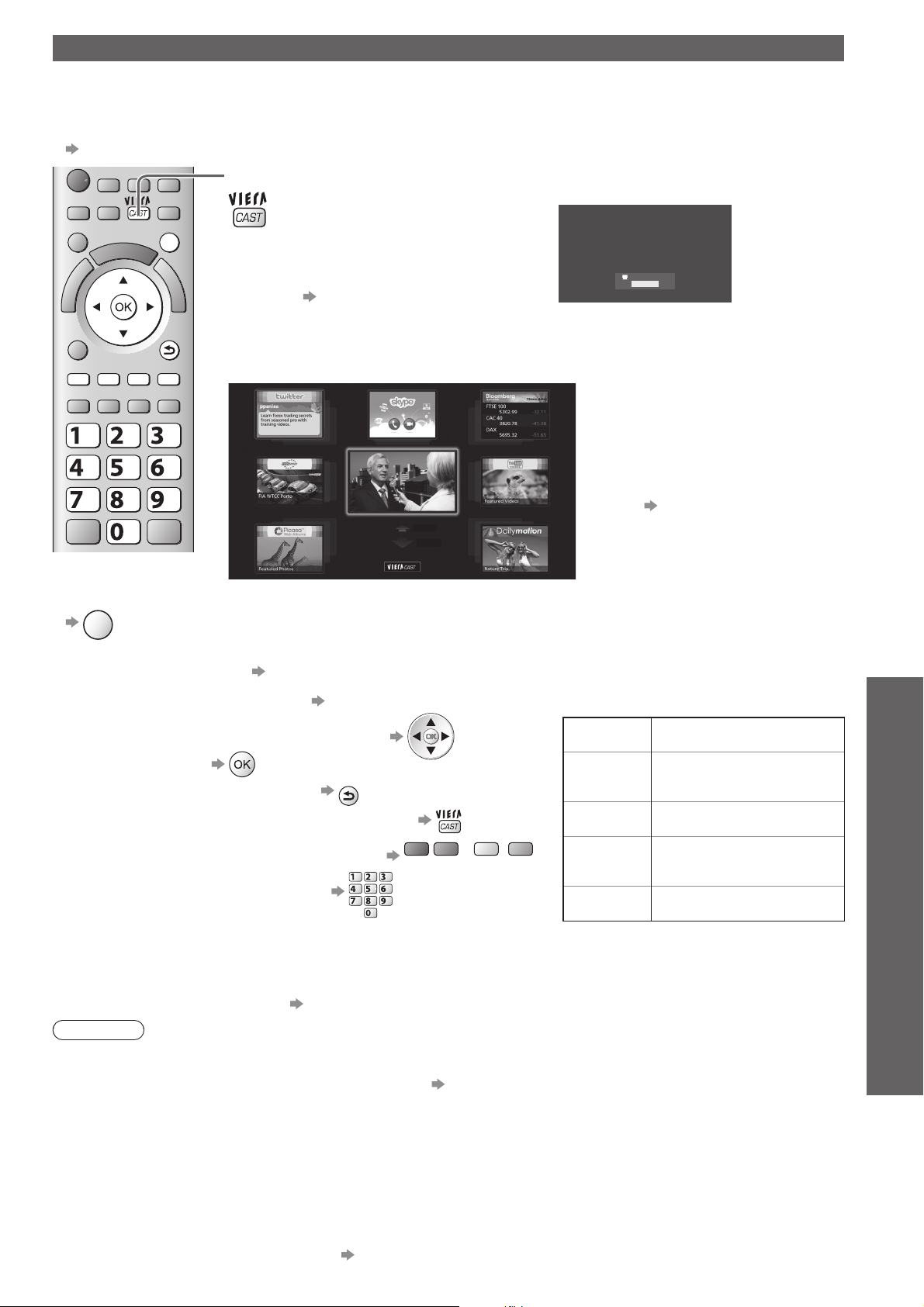
VIERA CAST™
Iš VIERA CAST pagrindinio ekrano galite prieiti prie daugybės interneto paslaugų. Pavyzdžiui,
„YouTube“, „„Picasa“ žiniatinklio albumai“ (galioja nuo 2010 m. kovo mėn.).
VIERA CAST reikalinga plačiajuostė prieiga prie interneto. Prieiga per komutuojamą telefono liniją netinka.●
Įsitikinkite, kad tinklo jungtys ir tinklo nuostatos yra užbaigtos.●
„Tinklo jungtys“ (67 psl.), „Tinklo sąranka“ (68 - 71 psl.)
Prieiti prie VIERA CAST
Pvz.:
VIERA CAST™ pradžios ekranas gali būti keičiamas iš anksto neperspėjus. Paslaugas, teikiamas per VIERA CAST™,
Sveiki, tai VIERA CAST™
valdo atitinkami paslaugų teikėjai. Paslauga gali būti laikinai arba visam laikui panaikinta be išankstinio perspėjimo.
Todėl „Panasonic“ neteikia garantijų nei paslaugos turiniui, nei jos tęstinumui. Visos svetainių funkcijos arba
paslaugos turinys gali būti nepasiekiami.
Neberodyti šio pranešimo
Kai kuriems naudotojams pateikiamas turinys gali būti nepriimtinas.
Tam tikras turinys gali būti pasiekiamas tik tam tikrose šalys. Jis gali būti pateiktas tik tam tikra kalba.
Įvesti
Prieš rodant VIERA CAST pagrindinį ●
ekraną gali būti rodomi pranešimai.
Įdėmiai perskaitykite šias instrukcijas ir
laikykitės ekrane pateikiamų instrukcijų.
Vaizdo ryšiui (pvz., „Skype™“) ●
palaikyti reikia išskirtinės TYCC10W ryšio kameros (neprivalomi
priedai 6 psl.).
Išsamesnės informacijos skaitykite
ryšio kameros įrangos vadovą.
abc def
jkl
ghi
tuvpqrs
Norėdami grįžti į ■
televizorių
EXIT
EXIT
BACK/
RETURN
mno
wxyz
Priklausomai nuo naudojimo sąlygų, ●
visiems duomenims perskaityti gali
prireikti šiek tiek laiko.
Be to, galite apdoroti „VIERA CAST“ ●
naudodami „VIERA TOOLS“
„Kaip naudoti VIERA TOOLS“
(26 psl.)
Pvz.:
PIRMYN
PIRMYN
VIERA CAST pagrindinis ekranas
Tinklo paslaugų naudojimas ●
(DLNA / VIERA CAST)
Kaip valdyti VIERA CAST ■ (galioja nuo 2010 m. kovo mėn.)
Norėdami eiti į kitą vietą ● Pasirinkite „PIRMYN“
Norėdami grįžti į ankstesnę vietą ● Pasirinkite „PIRMYN“
Norėdami perkelti žymeklį / pasirinkti punktą
●
Norėdami pasiekti ●
Norėdami grįžti į ankstesnį ekraną ●
BACK/
RETURN
Norėdami grįžti į VIERA CAST pagrindinį ekraną●
Kais spalvų juostoje rodomi raktiniai žodžiai ●
Kai rodomi pasirinkimai su skaičiais ●
ghi
raudona žalia geltona mėlyna
abc def
jkl
mno
tuvpqrs
wxyz
Sąrankos meniu●
(Dalies „Sąranka“ elementai gali būti
keičiami neperspėjus.)
Tinkinti
pradž. ekraną
Mano
paskyra
Užraktas
Pypsėjimas
Pastabos
VIERA CAST ekrane keičiama
kiekvienos paslaugos padėtis
Patvirtinama arba pašalinama
į VIERA CAST įvesta
televizoriaus informacija
Nustatomi prieigos prie kai
kurių paslaugų apribojimai
Įjungiamas arba išjungiamas
pypsėjimas VIERA CAST
naudojimo metu
Rodoma VIERA CAST
informacija
USB klaviatūra■
Naudojant prie USB prievado prijungtą klaviatūrą, galima įvesti simbolius į VIERA CAST.
●
Vienu metu negalite naudoti dviejų ar daugiau klaviatūrų.
●
USB klaviatūra, kuriai reikalinga tvarkyklė, nepalaikoma.
●
Norėdami pakeisti kalbos tipą
„USB klaviatūros išdėstymas“ (33 psl.)
Pastaba
Jei ekrane rodomas programinės įrangos naujinimo pranešimas, būtinai atnaujinkite programinę įrangą. Gali būti, ●
kad neatnaujinę programinės įrangos, negalėsite naudoti VIERA CAST.
Programinę įrangą vėliau galite naujinti rankiniu būdu. „Progr. įrangos naujinimas“ tinklo sąrankos meniu (68 psl.)
VIERA CAST™ pagrindinis ekranas gali keistis be išankstinio įspėjimo.●
VIERA CAST™ teikiamas paslaugas valdo jų tiekėjai, jos gali būti nutrauktos laikinai arba visam laikui be ●
išankstinio įspėjimo. Todėl „Panasonic“ negarantuoja paslaugų turinio ir jų teikimo tęstinumo.
●
Gali būti prieinamos ne visos šios paslaugos svetainių arba turinio funkcijos.
Tam tikras turinys gali būti nederamas kai kuriems žiūrovams.●
Kai kuris turinys gali būti prieinamas tik tam tikrose šalyse ir būti patiekiamas kitomis kalbomis.●
Priklausomai nuo prisijungimo aplinkos, interneto ryšys gali būti lėtas arba nutrūkti.●
Veikimo metu garso signalas perduodamas iš lizdų AV1, AV2, AUDIO OUT ir DIGITAL AUDIO OUT. Tačiau vaizdo signalas neperduodamas.
●
AV1 ir AV2 gali perduoti garso signalą, jei „Sąrankos meniu“ parinktis „AV1 / AV2 out“ nustatyta į padėtį „Monitorius“ (30 psl.).
Galite apriboti VIERA CAST naudojimą. ● „Apsauga nuo vaikų“ (46 psl.)
Keisdami ar iš naujo prijungdami tinklo jungtį, televizorių išjunkite ir vėl įjunkite.●
Papildoma
75
Page 76
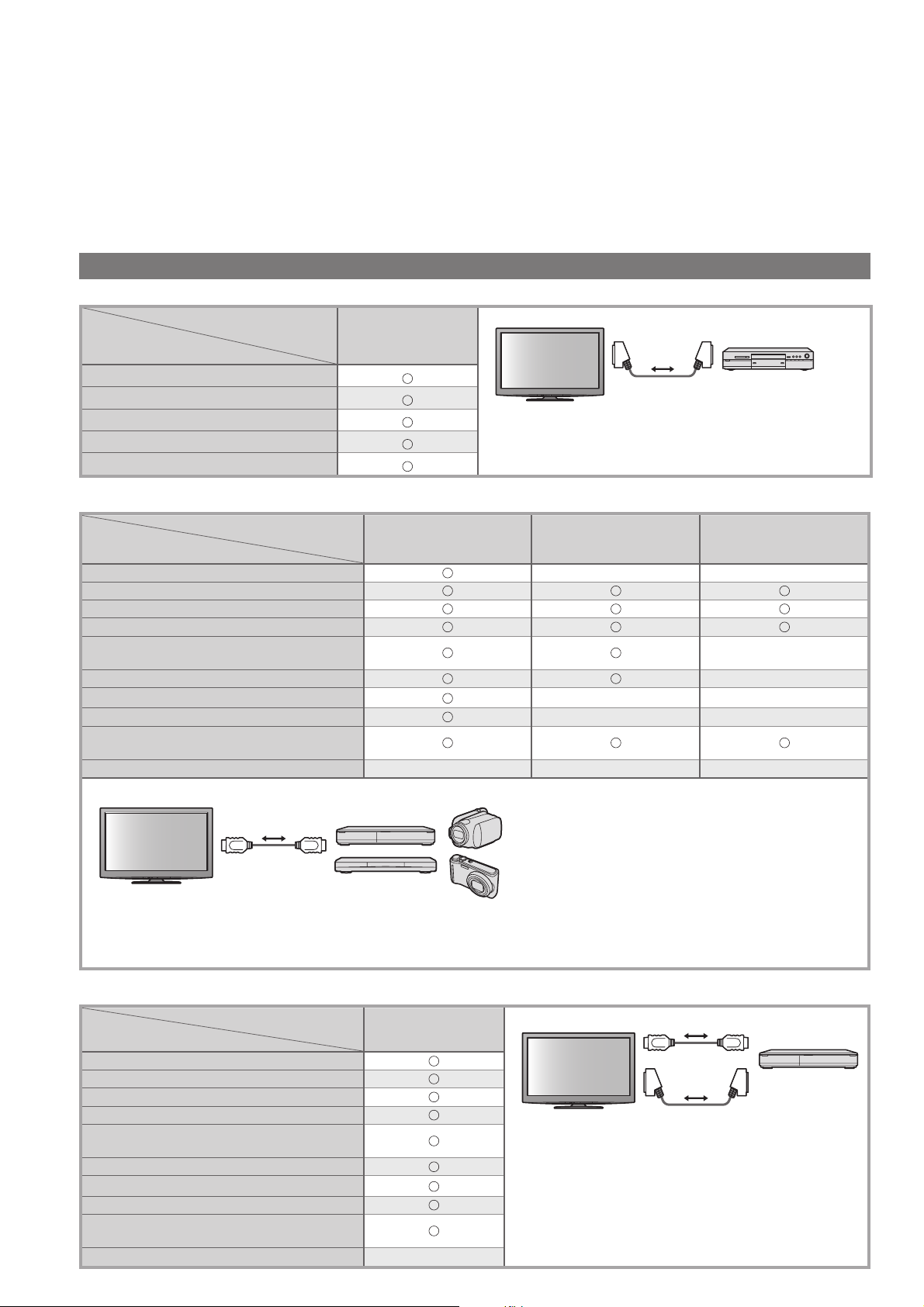
Q-Link
„Link“ funkcijos
„Q-Link“ prijungia televizorių ir DVD rašytuvą / vaizdo rašytuvą ir įjungia paprastą įrašymą, grojimą ir pan. (78 psl.)
VIERA Link (HDAVI Control™) prijungia televizorių ir įrangą su VIERA Link funkcija, taip pat, be
sudėtingų nustatymų, suteikia paprastą valdymą, patogų įrašymą, grojimą, energijos taupymą, namų
kiną ir pan. (79 - 83 psl.)
„Q-Link“ ir VIERA Link funkcijas galite naudoti kartu.
Šis televizorius palaiko „HDAVI Control 5“ funkciją. Tačiau galimos funkcijos priklauso nuo prijungtos įrangos ●
HDAVI Control versijos. Norėdami patvirtinti versiją, žr. įrangos vadovą.
VIERA Link funkcijos gali veikti net su kitų gamintojų įranga, kuri yra suderinama su HDMI CEC.●
Q-Link ir VIERA Link funkcijų santrauka
„Q-Link“ (tik SCART jungtis)■
Prijungta įranga
Funkcijos
Išankstinių nustatymų atsisiuntimas
Paprastas grojimas
Įjungti „Link“
Išjungti „Link“
Tiesioginis TV įrašymas
DVD rašytuvas /
vaizdo rašytuvas su
„Q-Link“ funkcija
(
VIERA Link
)
Jungtis
SCART laidas
DVD rašytuvas / vaizdo
rašytuvas su „Q-Link“ funkcija
Naudokite visiškai sutvirtintą SCART laidą.●
Prijunkite DVD rašytuvą / vaizdo rašytuvą, palaikantį ●
„Q-Link“, prie televizoriaus AV1 arba AV2 lizdo su
SCART laidu.
VIERA Link (tik HDMI jungtis)■
Prijungta įranga
Funkcijos
Išankstinių nustatymų atsisiuntimas
Paprastas grojimas
Įjungti „Link“
Išjungti „Link“
Sumažinkite bereikalingą energijos
suvartojimą pristabdytu režimu
Automatinis nereikalingų įtaisų pristabdymas
Pause Live TV programa
Tiesioginis TV įrašymas
Valdykite prijungtos įrangos meniu su
VIERA nuotolinio valdymo prietaisu
Garsiakalbio vald.
DIGA rašytuvas su
VIERA Link funkcija
2
∗
3
∗
3
∗
2
∗
4
∗
2
∗
1
∗
–––
DVD leistuvas /
„Blu-ray Disc“ leistuvas
su VIERA Link funkcija
––
3
∗
3
∗
––
––
1
∗
Jungtis
DIGA rašytuvas / DVD leistuvas / „Blu-ray Disc“
HDMI laidas
leistuvas / HD vaizdo kam. / LUMIX kam.
su VIERA Link funkcija
Naudokite visiškai sutvirtintą su HDMI suderinamą laidą.●
Prijunkite įrenginį palaikantį VIERA Link prie televizoriaus HDMI1, HDMI2, HDMI3 arba HDMI4 terminalo su HDMI laidu.
●
Norėdami sužinoti, kaip prijungti HDMI laidą prie „Panasonic“ HD vaizdo kameros arba „LUMIX“ kameros, ●
skaitykite įrenginio vadovą.
HD Vaizdo kam. /
LUMIX kam. su
VIERA Link funkcija
–
–
1
∗
76
VIERA Link (HDMI ir SCART jungtys)■
Prijungta įranga
Funkcijos
Išankstinių nustatymų atsisiuntimas
Paprastas grojimas
Įjungti „Link“
Išjungti „Link“
Sumažinkite bereikalingą energijos
suvartojimą pristabdytu režimu
Automatinis nereikalingų įtaisų pristabdymas
Pause Live TV programa
Tiesioginis TV įrašymas
Valdykite prijungtos įrangos meniu su
VIERA nuotolinio valdymo prietaisu
Garsiakalbio vald.
DIGA rašytuvas su
VIERA Link funkcija
3
∗
3
∗
2
∗
4
∗
2
∗
1
∗
–
Jungtis
HDMI laidas
DIGA rašytuvas
su VIERA Link
SCART laidas
funkcija
Naudokite visiškai sutvirtintą su HDMI ●
suderinamą laidą.
Prijunkite įrenginį palaikantį VIERA Link prie ●
televizoriaus HDMI1, HDMI2,
HDMI3
arba HDMI4
terminalo su HDMI laidu.
●
Naudokite visiškai sutvirtintą SCART laidą.
Prijunkite įrenginį, palaikantį VIERA Link, prie
●
televizoriaus AV1 arba AV2 terminalo su SCART laidu.
Page 77
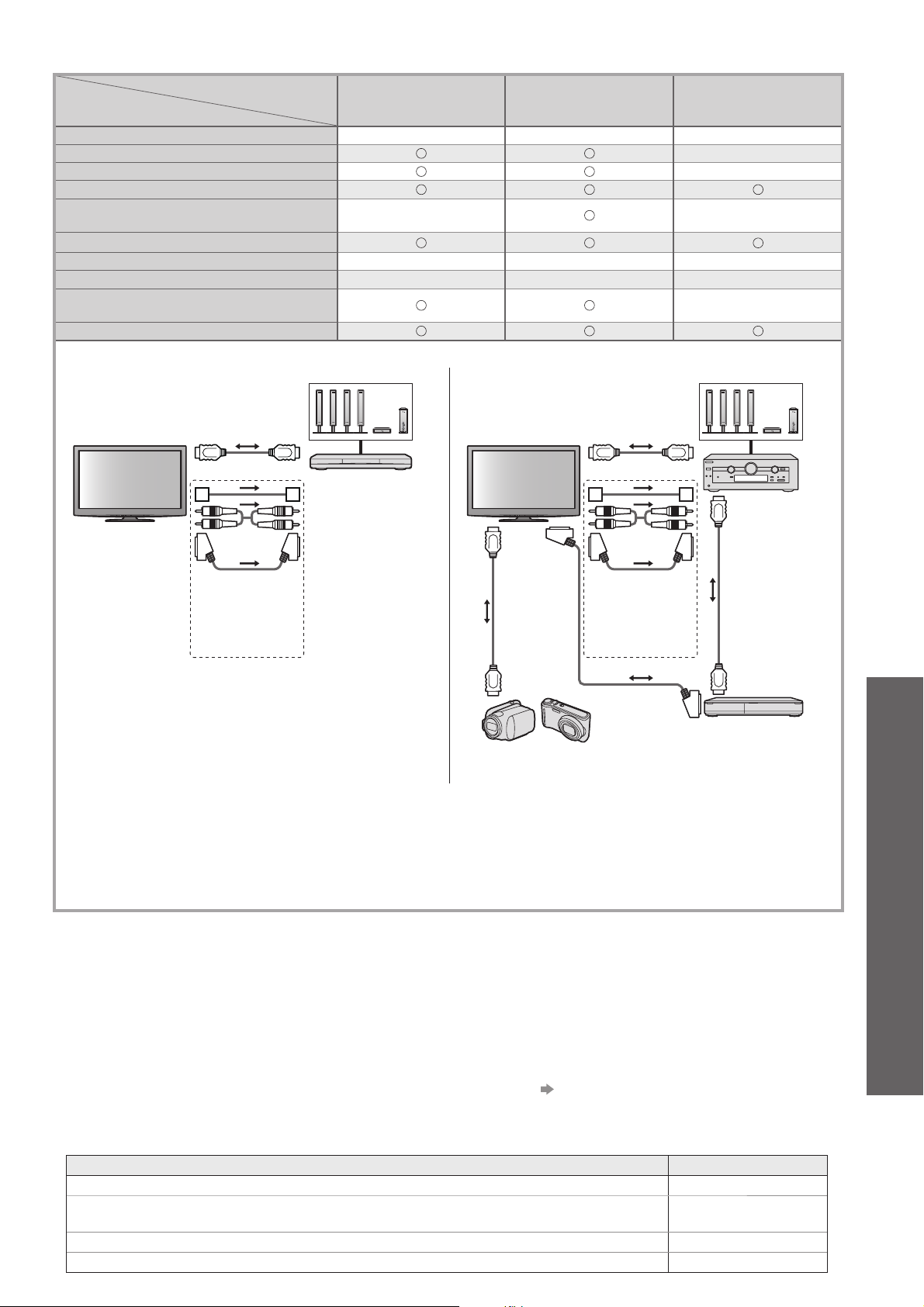
VIERA Link (HDMI ir garso išėjimo jungtys)■
Prijungta įranga
Funkcijos
Išankstinių nustatymų atsisiuntimas
Paprastas grojimas
Leistuvo namų kinas su
VIERA Link funkcija
–––
5
∗
Įjungti „Link“
Išjungti „Link“
Sumažinkite bereikalingą energijos
suvartojimą pristabdytu režimu
Automatinis nereikalingų įtaisų pristabdymas
–
3
∗
6
∗
Pause Live TV programa –––
Tiesioginis TV įrašymas –––
Valdykite prijungtos įrangos meniu su
VIERA nuotolinio valdymo prietaisu
1
∗
Garsiakalbio vald.
Jungtis
Norėdami naudoti leistuvo ●
Garsiakalbių sistema
Norėdami naudoti stiprintuvą:●
namų kiną / „Blu-ray Disc“
namų kiną:
„Blu-ray Disc“ namų
kinas
su VIERA Link funkcija
5
∗
3
∗
3
∗
6
∗
1
∗
Stiprintuvas su
VIERA Link funkcija
–
–
–
3
∗
–
Garsiakalbių sistema
HDMI laidas
Optinis
skaitmeninis
garso laidas,
RCA laidas
arba
SCART laidas
Leistuvo namų
kinas / „Blu-ray Disc“
namų kinas su
VIERA Link funkcija
7
∗
HDMI
laidas
HD Vaizdo kam. /
LUMIX kam. su
VIERA Link funkcija
HDMI laidas
Optinis
skaitmeninis
garso laidas,
RCA laidas
arba
SCART laidas
SCART laidas
Naudokite visiškai sutvirtintą su HDMI suderinamą laidą.●
Prijunkite įrenginį palaikantį VIERA Link prie televizoriaus HDMI2, HDMI3 arba HDMI4 terminalo su HDMI laidu.●
Naudokite visiškai sutvirtintą SCART laidą.●
Jei garso išvesčiai naudojate SCART laidą, prie televizoriaus AV1 arba AV2 lizdo prijunkite įrangą, palaikančią ●
„VIERA Link“, ir Sąrankos meniu nustatykite „AV1 / AV2 išėjimas“ „Monitorius“ (28 psl.)
Televizoriaus garso išvesčiai naudokite vieną iš šių optinių skaitmeninių garso laidų, RCA arba SCART.●
Stiprintuvas su
VIERA Link
funkcija
HDMI
laidas
7
∗
DIGA rašytuvas su
VIERA Link funkcija
(Q-Link / VIERA Link)
„Link“ funkcijos ●
Papildoma
∗
1: yra įrenginiuose, kuriuose yra „HDAVI Control 2 arba naujesniu“ funkcija.
∗
2: yra įrenginiuose, kuriuose yra „HDAVI Control 3 arba naujesniu“ funkcija.
∗
3: yra įrenginiuose, kuriuose yra „HDAVI Control 4 arba naujesniu“ funkcija.
∗
4: yra DIGA rašytuve, kuris turi HDD.
∗
5: disko grojimo metu
∗
6: išskyrus disko peržiūrą
∗
7: Jei prijungta įranga palaiko funkciją „HDAVI Control 5“, šio garso kabelio (Optinio skaitmeninio garso kabelio,
RCA kabelio arba SCART kabelio) naudoti nereikia. Tokiu atveju prijunkite įrangą prie televizoriaus HDMI2 lizdo
naudodami HDMI kabelį.
Suderinamo įrenginio „VIERA Link“ vald. ■ („VIERA Link“ vald. 82 psl.)
Toliau pateiktoje lentelėje rodomas didžiausias suderinamų įrenginių, kuriuos galima valdyti naudojant „VIERA ●
Link“ vald., skaičius. Tai apima jau prie televizoriaus prijungtos įrangos ryšius.
Pavyzdžiui, DIGA rašytuvas prijungtas prie stiprintuvo, kuris yra prijungtas prie televizoriaus HDMI kabeliu.
Įrangos tipas Didžiausias skaičius
Rašytuvas (DIGA rašytuvas ir pan.) 3
Leistuvas (DVD leistuvas, „Blu-ray Disc“ leistuvas, HD vaizdo kamera, LUMIX fotoaparatas,
skaitmeninis fotoaparatas, leistuvo namų kinas, „Blu-ray Disc“ namų kinas ir pan.)
Garso sistema (leistuvo namų kinas, „Blu-Ray“ diskų namų kinas, stiprintuvas ir t. t.) 1
Tiuneris (priedelis ir pan.) 4
3
77
Page 78
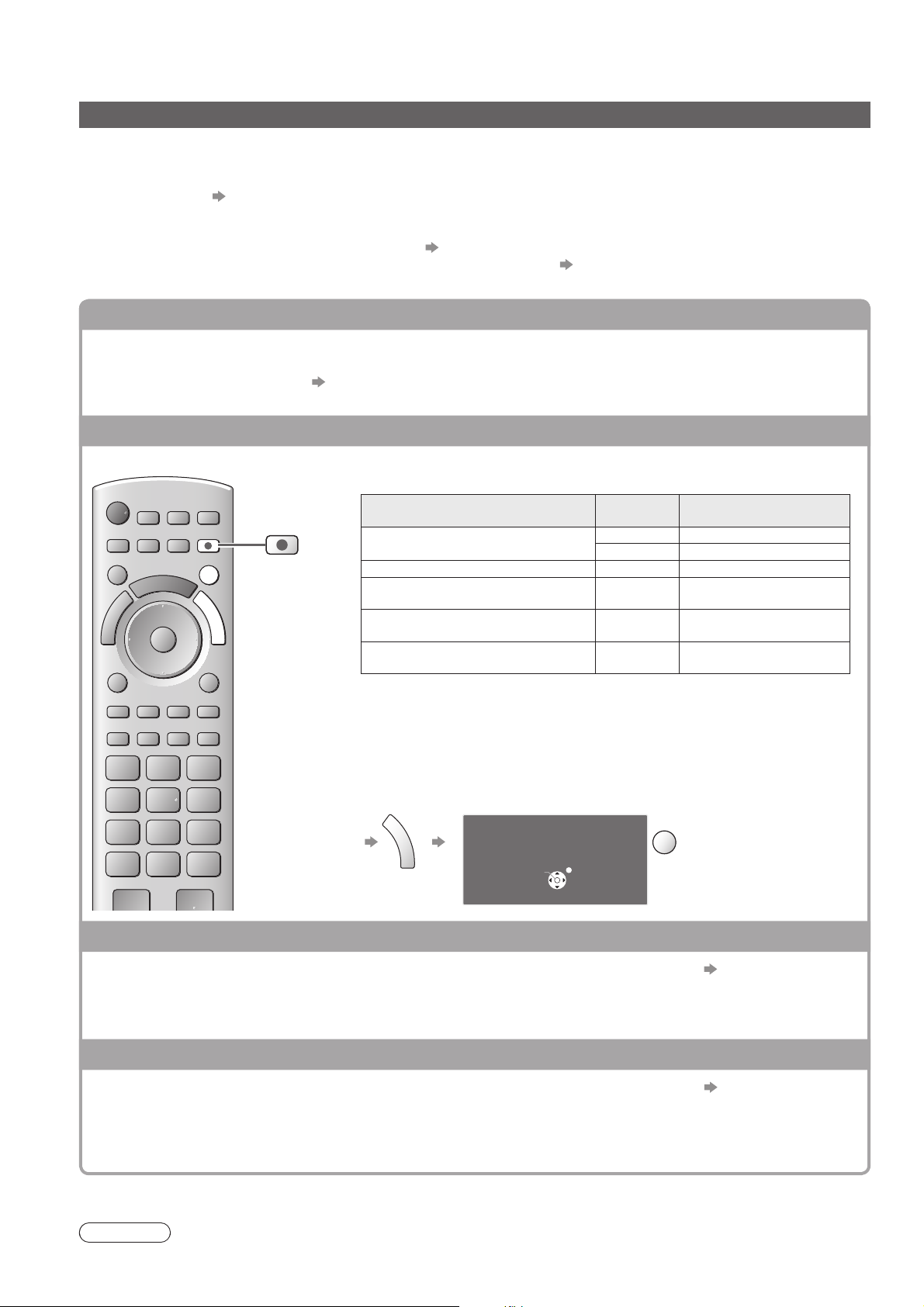
Q-Link
„Link“ funkcijos
Q-Link
Pasirengimas■
Prijunkite DVD rašytuvą / vaizdo rašytuvą su šiais logotipais:●
„Q-Link“, „NEXTVIEWLINK“, „DATA LOGIC“, „Easy Link“, „Megalogic“ arba „SMARTLINK“
„Q-Link“ jungtis ● 76 psl.
Naudokite visiškai sutvirtintą SCART laidą.●
Nustatyti DVD rašytuvą / vaizdo rašytuvą. Skaitykite rašytuvo vadovą.●
Sąrankos meniu, esanti „Q-Link“ lizdo sąranka ● „Q-Link“ (30 psl.), „AV1 / AV2 išėjimas“ (30 psl.)
Atsisiųskite iš anksto nustatytus kanalų, kalbos ir šalies / regiono nustatymus ● „Išankstinių nustatymų atsisiuntimas“ (žr. žemiau)
Galimos funkcijos■
Išankstinių nustatymų atsisiuntimas
Kanalų, kalbos ir šalies / regiono nuostatos gali būti atsiųstos į rašytuvą.
DVB-S ir DVB-C kanalų nuostatų negalima parsisiųsti.●
Norėdami atsisiųsti nuostatas ● „Atsisiųsti“ (30 psl.), „Automatinė sąranka“ (37 psl.) arba „Automatinė
sąranka“, televizorių naudojant pirmą kartą (12 ir 13 psl.)
Tiesioginis TV įrašymas - ką matote, tą įrašote
Šiuo metu rodomos programos įrašymas DVD rašytuvu / vaizdo rašytuvu.
Esamos sąlygos:●
Esamas režimas
DIRECT TV REC
EXIT
G
U
I
D
DIRECT TV REC
E
Analoginis
DVB Televizorius TV monitoriaus išėjimas
AV
( rašytuvo tiunerio žiūrėjimas)
AV
( rašytuvo išorinės įvesties žiūrėjimas)
AV
( televizoriaus išorinės įvesties žiūrėjimas)
Kai atliekamas tiesioginis TV įrašymas, rašytuvas automatiškai ●
įjungiamas, jei yra pristabdytame režime.
Kanalo keitimas arba televizoriaus išjungimas galimas, kai rašytuvas ●
rašo savo tiuneriu.
Kanalo keitimas negalimas, kai rašytuvas rašo televizoriaus tiuneriu.●
(
VIERA Link
Tiunerio
naudojimas
Televizorius TV monitoriaus išėjimas
Rašytuvas Rašytuvo tiuneris
Rašytuvas Rašytuvo tiuneris
–
– TV monitoriaus išėjimas
)
Kaip įrašyti?
Rašytuvo
išorinė įvestis
78
Norėdami sustabdyti rašymą ■
Atrakinkite tiunerį
G
U
I
D
E
Tiuneris apsaugotas
Norėdami atrakinti ir sustabdyti
įrašymą, paspauskite EXIT.
Tęsti
Atrakinti
EXIT
Įjungti „Link“ ir paprastas grojimas
Nustatykite įjungti „Link“ į „Įjungta“, esantį Sąrankos meniu, jei norite naudoti šią funkciją „Įjungti „Link““ (30 psl.)
Kai pradedamas DVD rašytuvo / vaizdo rašytuvo grojimas arba tiesioginė įrangos navigacija / funkcijų
meniu aktyvuojama, televizorius įjungiamas ir įvesties režimas automatiškai perjungiamas, kad galėtumėte
peržiūrėti turinį. (tik tada, kai televizorius pristabdytame režime.)
Išjungti „Link“
Nustatykite išjungti „Link“ į „Įjungta“, esantį Sąrankos meniu, jei norite naudoti šią funkciją „Išjungti „Link““ (30 psl.)
Kai televizorius pristabdytame režime, rašytuvas automatiškai nustatomas į pristabdytą režimą. (tik kai
vaizdo kasetė arba diskas nėra aktyvūs)
Ši funkcija veiks net televizoriui pradėjus veikti budėjimo režimu automatiškai dėl automatinio persijungimo į ●
budėjimo režimą funkcijos.
„DATA LOGIC“ („Metz Corporation“ prekės ženklas)•
„Easy Link“ („Philips Corporation“ prekės ženklas)•
Pastaba
Kai kurie rašytuvai netinkami. Skaitykite rašytuvo vadovą.●
„Megalogic“ („Grundig Corporation“ prekės ženklas)•
„SMARTLINK“ („Sony Corporation“ prekės ženklas)•
Page 79
VIERA Link „ Control™“
∗Mėgaukitės papildomu HDMI veikimu tarp „Panasonic“ produktų, kurie turi „HDAVI Control“ funkcijų.
Šis televizorius palaiko „HDAVI Control 5“ funkciją.
Jungimasis prie įrangos (DIGA rašytuvas, HD vaizdo kam., leistuvo namų kinas, stiprintuvas ir pan.) su HDMI
ir SCART laidais, leidžia sąveikauti su jais automatiškai (76 ir 77 psl.).
Šios funkcijos ribotos iki modelių, turinčių „HDAVI Control.“ ir „VIERA Link“.
Kai kurių funkcijų nėra, priklausomai nuo prijungtos įrangos HDAVI Control versijos. Patvirtinkite prijungtos ●
įrangos HDAVI Control versiją.
VIERA Link „HDAVI Control“, pagrįsta vald. funkcijomis, kurias teikia HDMI, kuris yra pramonės standartas, ●
žinomas kaip HDMI CEC (vartotojų elektronikos vald.), yra unikali funkcija, kurią išplėtojome ir pridėjome.
Veikimas su kitų gamintojų įranga, kuri palaiko HDMI CEC, negali būti garantuojamas.
Žr. kiekvieną kitų gamintojų įrangos, kuri palaiko VIERA Link funkciją, vadovą. ●
Kreipkitės į vietinę „Panasonic“ prekybos įmonę, dėl informacijos apie tinkamą „Panasonic“ įrangą.●
∗
Pasirengimas■
Prijunkite įrangą, kuri palaiko VIERA Link.●
VIERA Link jungtis ● 76 ir 77 psl.
Naudokite visiškai sutvirtintą su HDMI suderinamą laidą. Negalima naudoti su HDMI nesuderinamų laidų. ●
Rekomenduojamo „Panasonic“ HDMI kabelio partijos numeris:
RP-CDHS15 (1,5 m)• RP-CDHS30 (3,0 m)• RP-CDHS50 (5,0 m)•
Naudokite visiškai sutvirtintą SCART laidą.●
Nustatykite prijungtą įrangą. Skaitykite įrangos vadovą.●
Optimaliam įrašymui, gali būti reikalingas rašytuvo nustatymų pakeitimas. Norėdami išsamios informacijos, ●
skaitykite rašytuvo vadovą.
Atsisiųskite iš anksto nustatytus kanalų, kalbos ir šalies / regiono nustatymus ●
„Išankstinių nustatymų atsisiuntimas“ (žr. žemiau)
Sąrankos meniu nustatykite VIERA Link į Įjungta ● „VIERA Link“ (30 psl.)
Nustatykite televizorių●
Prijungę, įjunkite įrenginį ir įjunkite televizorių.
Pasirinkite įvesties režimą į HDMI1, HDMI2, HDMI3 arba HDMI4 (24 psl.) ir įsitikinkite, kad vaizdas
rodomas teisingai.
Ši sąranka turi būti atliekama kiekvieną kartą kai įvyksta šios sąlygos:
pirmą kartą•
kai pridedama ar iš naujo prijungiama įranga•
kai keičiama sąranka•
(Q-Link / VIERA Link)
„Link“ funkcijos ●
Galimos funkcijos■
Išankstinių nustatymų atsisiuntimas
Kanalų, kalbos ir šalies / regiono nuostatos gali būti atsiųstos į rašytuvą.
DVB-S ir DVB-C kanalų nuostatų negalima parsisiųsti.●
Norėdami atsisiųsti nuostatas ● „Atsisiųsti“ (30 psl.), „Automatinė sąranka“ (37 psl.) arba „Automatinė
sąranka“, televizorių naudojant pirmą kartą (12 ir 13 psl.)
Paprastas grojimas
Automatinis įvesties perjungimas – kai naudojama prijungta įranga, įvesties režimas perjungiamas
automatiškai. Kai nebenaudojama, gražinamas įvesties režimas.
Įjungti „Link“
Nustatykite įjungti „Link“ į „Įjungta“, esantį Sąrankos meniu, jei norite naudoti šią funkciją
„Įjungti „Link““ (30 psl.)
Kai prijungtas įrenginys pradeda groti arba tiesioginė įrangos navigacija / funkcijų meniu aktyvuojama,
televizorius automatiškai įjungiamas. (tik tada, kai televizorius pristabdytame režime.)
Išjungti „Link“
Nustatykite išjungti „Link“ į „Įjungta“, esantį Sąrankos meniu, jei norite naudoti šią funkciją
„Išjungti „Link““ (30 psl.)
Kai televizorius pristabdytame režime, prijungtas įrenginys automatiškai nustatomas į pristabdytą režimą.
Ši funkcija veiks net televizoriui pradėjus veikti budėjimo režimu automatiškai dėl automatinio persijungimo į ●
budėjimo režimą funkcijos.
Papildoma
79
Page 80
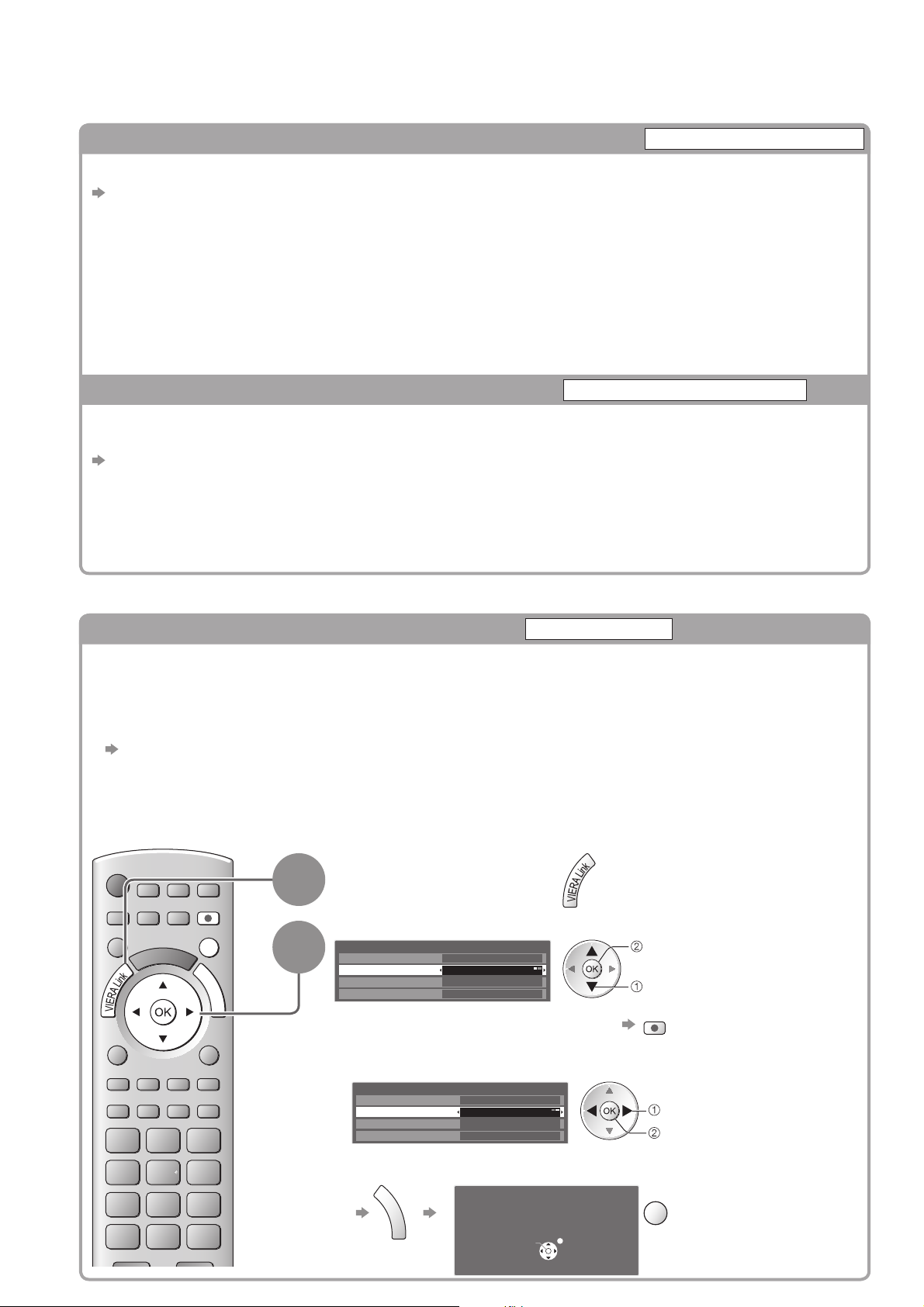
„Link“ funkcijos
Galimos funkcijos■
Q-Link
(
VIERA Link
)
Sumažinkite bereikalingą energijos suvartojimą pristabdytu režimu
Energ. taup. pristabdant
Nustatykite Energ. taup. pristabdant „Įjungta“, esantį Sąrankos meniu, jei norite naudoti šią funkciją
„Energ. taup. pristabdant“ (30 psl.)
Prijungtų prietaisų energijos vartojimas pristabdytu režimu kontroliuojamas didesniu ar mažesniu
sinchronizavimu su televizoriaus Įjungimo / Išjungimo būsena.
Kai televizorius nustatytas į pristabdytą režimą, prijungti įtaisai automatiškai nustatomi į pristabdytą režimą ir jų
energijos vartojimas automatiškai nustatomas į minimalų.
Kai televizorius įjungtas, prijungti įtaisai vis dar būna pristabdytame režime, bet energijos naudojimas
padidinamas, kad sumažėtų pradėjimo laikas.
Funkcija yra efektyvi, jei prijungti įtaisai gali keisti energijos vartojimą pristabdytame režime ir nustatyti į ●
didesnį energijos vartojimą.
Ši funkcija veikia kai „Išjungti „Link““ nustatytas į „Įjungta“.●
Automatinis nereikalingų įtaisų pristabdymas
Nustatykite Suman. autom. pristabd. į „Įjungta (su priminimu)“ arba „Įjungta (be priminimo)“
Sąrankos meniu, kad būtų naudojama ši funkcija
„Suman. autom. pristabd.“ (30 psl.)
Kai televizorius įjungtas, nežiūrimi arba nenaudojami prijungti įtaisai pereina į pristabdytą režimą automatiškai,
kad būtų sumažinamas energijos vartojimas. Pvz., kai įvesties režimas perjungtas iš HDMI, kai garsiakalbio
pasirinkimas pakeistas į „TV“ (išskyrus žiūrint diską).
Jei pasirenkate „Įjungta (su priminimu)“, bus rodomas ekrano pranešimas, prieš naudojant šią funkciją.●
Ši funkcija gali neveikti teisingai, priklausomai nuo prijungtos įrangos. Jei būtina, nustatykite į „Išjungta“.●
Suman. autom. pristabd.
Galimos funkcijos ■ („VIERA Link“ meniu naudojimas)
Tiesioginis TV įrašymas - ką matote, tą įrašote
Šiuo metu rodomos programos įrašymas DIGA rašytuvu.
Jei vienu metu jungiate kelis rašytuvus, taip pat ir kitų gamintojų, prijunkite DIGA rašytuvą į televizoriaus ●
HDMI lizdą su mažiausiu skaičiumi. Pvz., jei naudojate HDMI1 ir HDMI2 dviem rašytuvams, prijunkite DIGA
rašytuvą su standžiuoju disku prie HDMI1.
Jei negalite naudoti, patikrinkite nuostatas ir įrangą ●
„Q-Link ir VIERA Link funkcijų santrauka“ (76 ir 77 psl.), „Pasirengimas“ (79 psl.)
Jei norite įrašyti programą, kurios nepalaiko DIGA rašytuvas, reikia SCART jungties; programa įrašoma ●
naudojant funkciją „Q-Link“ (78 psl.).
Priklausomai nuo programos, norint įrašyti gali reikėti SCART jungties.●
Kanalo keitimas arba televizoriaus išjungimas galimas, kai rašytuvas rašo savo tiuneriu.●
Kanalo keitimas negalimas, kai rašytuvas rašo televizoriaus tiuneriu.●
Direct TV Rec
Rodomas
„„VIERA Link“ meniu“
Pasirinkite „Direct TV Rec“ ir pradėkite įrašymą
„VIERA Link“ meniu
Pause Live TV Pradėti
Direct TV Rec
„VIERA Link“ vald.
Garsiak. pasirink.
Taip pat galite pradėti įrašymą tiesiogiai ●
Pradėti
Rašytuvas
Namų kinas
pradėti
pasirinkite
DIRECT TV REC
DIRECT TV REC
EXIT
G
U
I
D
E
1
2
80
Norėdami sustabdyti rašymą■
Iš „Direct TV Rec“ pasirinkite „Stabdyti“ ir gaukite prieigą
„VIERA Link“ meniu
Pause Live TV Pradėti
Direct TV Rec
„VIERA Link“ vald.
Garsiak. pasirink.
Taip pat galite sustabdyti įrašymą tiesiogiai.●
Atrakinkite tiunerį
G
U
I
D
E
Stabdyti
Rašytuvas
Namų kinas
Tiuneris apsaugotas
Norėdami atrakinti ir sustabdyti
įrašymą, paspauskite EXIT.
Tęsti
Atrakinti
pasirinkite
stabdyti
EXIT
Page 81
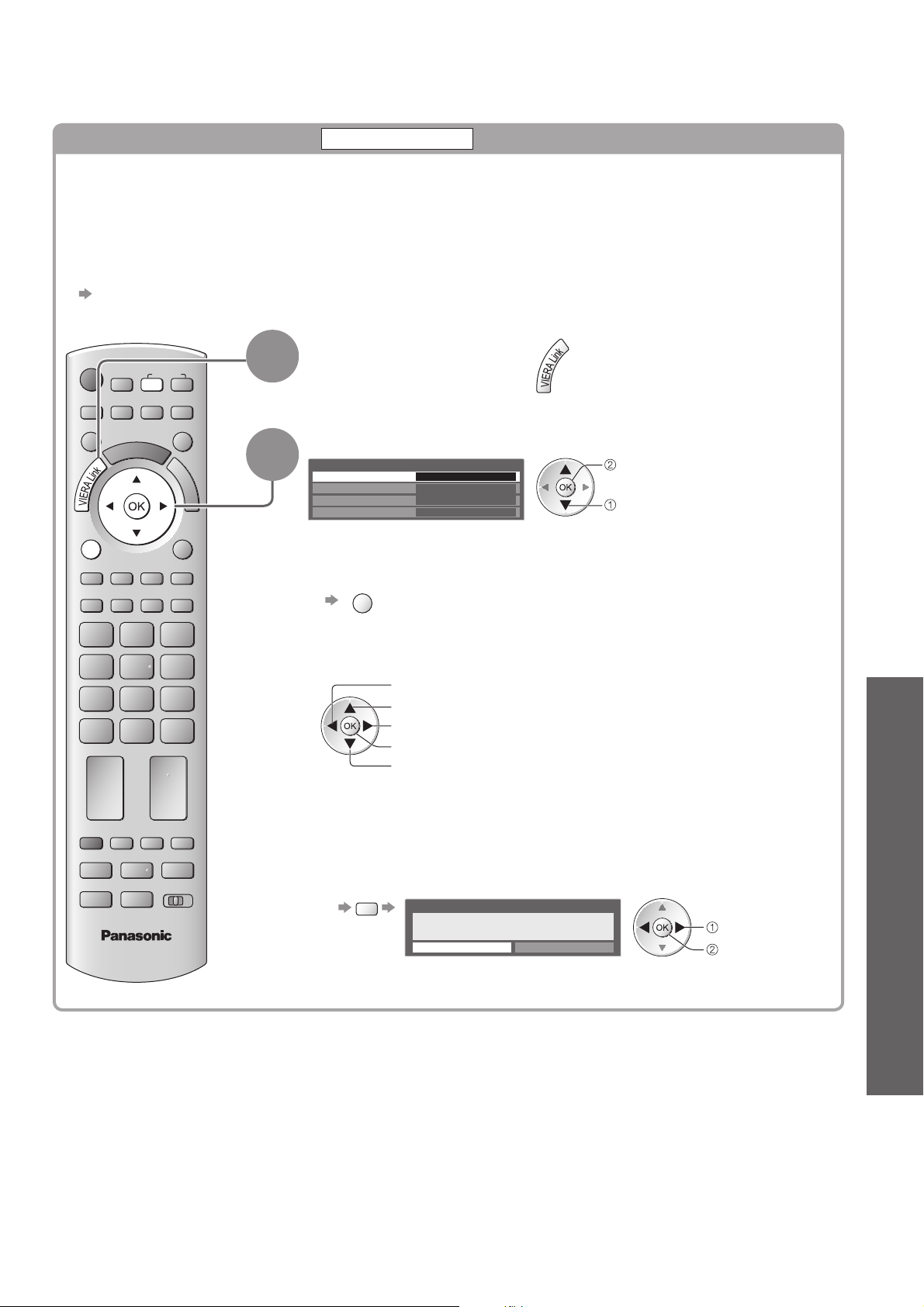
Galimos funkcijos ■ („VIERA Link“ meniu naudojimas)
Pause Live TV programa
Pause Live TV
Galite sustabdyti tiesioginę TV programą ir tęsti vėliau.
Televizijos programa bus įrašoma į prijungto DIGA rašytuvo HDD.
Ši funkcija yra DIGA rašytuve su HDD.●
Jei vienu metu jungiate kelis rašytuvus, taip pat ir kitų gamintojų, prijunkite DIGA rašytuvą su HDD į ●
televizoriaus HDMI lizdą su mažiausiu skaičiumi. Pvz., jei naudojate HDMI1 ir HDMI2 dviem rašytuvams,
prijunkite DIGA rašytuvą su HDD į HDMI1.
Jei negalite naudoti, patikrinkite nuostatas ir įrangą ●
„Q-Link ir VIERA Link funkcijų santrauka“ (76 ir 77 psl.), „Pasirengimas“ (79 psl.)
Gaukite prieigą ir sustabdykite tiesioginę TV programą
Rodomas
„„VIERA Link“ meniu“
TV
INPUT
1
Pasirinkite „Pause Live TV“ ir sustabdykite
sustabdyti
pasirinkite
OPTION
2
„VIERA Link“ meniu
Pause Live TV Pradėti
Direct TV Rec
„VIERA Link“ vald.
Garsiak. pasirink.
Pradėti
Rašytuvas
Namų kinas
Televizoriaus vaizdas bus sustabdomas.
Televizijos programa įrašoma į HDD nuo ten, kur buvo sustabdyta.●
Jei sustabdytas televizoriaus vaizdas dingsta po kelių minučių●
OPTION
Sekite veikimo vadovą, norėdami naudoti Pause Live TV funkciją.
●
(sustabdytas vaizdas bus atkurtas)
(Q-Link / VIERA Link)
„Link“ funkcijos ●
TV
Norėdami naudoti Pause Live TV■
ieškoti atgal
sustabdyti
ieškoti pirmyn
grojimas
stabdyti
Jei sustabdysite, įrašyta programa bus ištrinta ●
iš HDD.
Veikimas gali būti skirtingas, ●
priklausomai nuo rašytuvo. Šiuo
atveju, sekite veikimo vadovo
instrukcijomis arba skaitykite
rašytuvo vadovą.
Norėdami grįžti į Live TV ■
(sustabdyti Pause Live TV / atšaukti sustabdymą)
Pasirinkite „Taip“
TV
Jei sustabdysite arba atšauksite sustabdymą, įrašyta programa bus ●
ištrinta iš HDD.
Pause Live TV
Taip
Sustabdyti „Pause Live TV“?
Ne
Papildoma
pasirinkite
stabdyti
81
Page 82
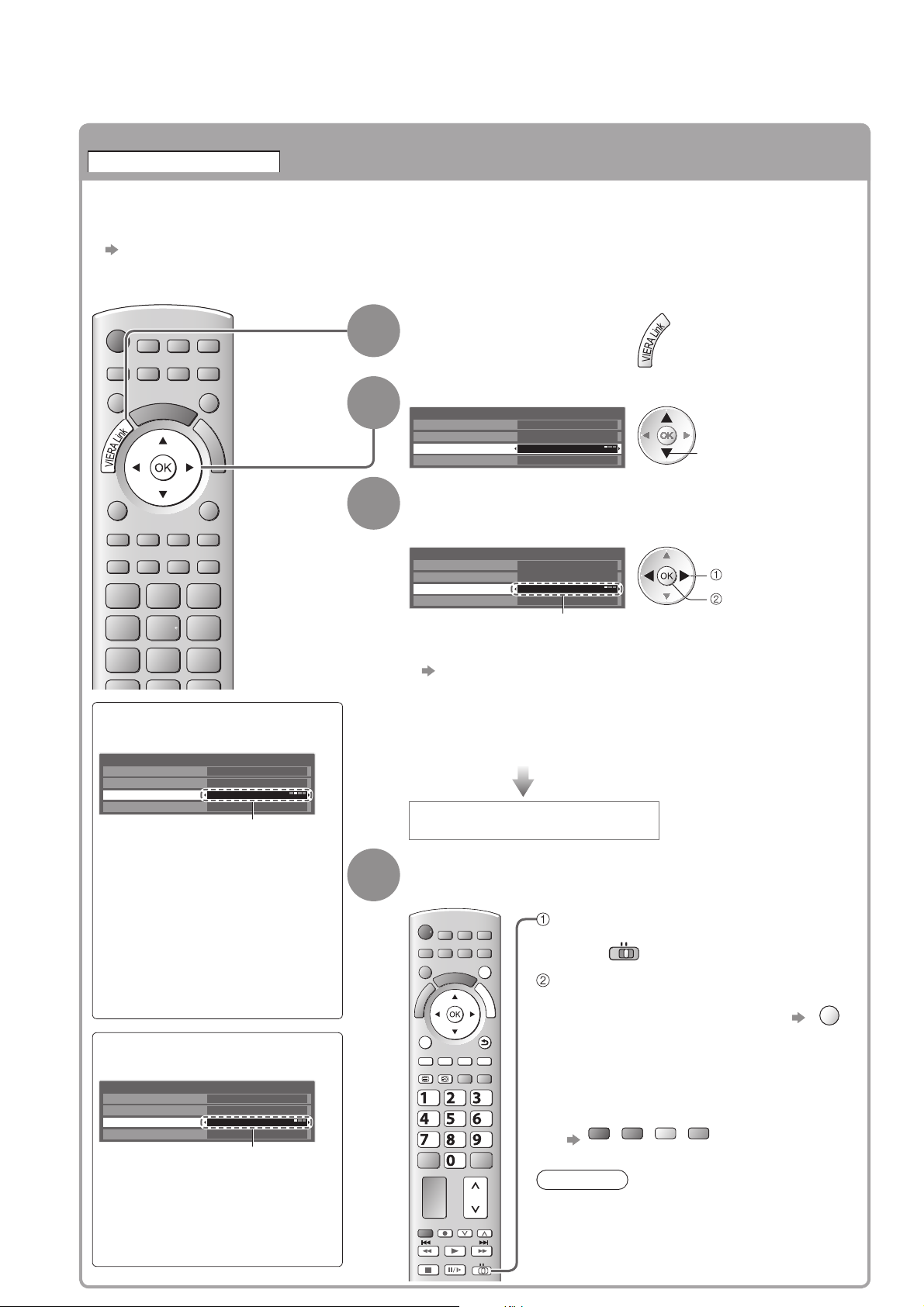
82
Q-Link
„Link“ funkcijos
Galimos funkcijos ■ („VIERA Link“ meniu naudojimas)
Valdykite prijungtos įrangos meniu su VIERA nuotolinio valdymo prietaisu
„VIERA Link“ vald.
Kai kurias prijungtos įrangos funkcijas galite valdyti televizoriaus nuotolinio valdymo prietaisu (nukreipkite
nuotolinio valdymo prietaisą į televizoriaus signalo imtuvą).
Jei negalite naudoti, patikrinkite nuostatas ir įrangą ●
„Q-Link ir VIERA Link funkcijų santrauka“ (76 ir 77 psl.), „Pasirengimas“ (79 psl.)
Norėdami daugiau informacijos apie prijungtos įrangos veikimą, skaitykite įrangos vadovą.●
Gaukite prieigą ir naudokitės įrangos meniu
Rodomas
„„VIERA Link“ meniu“
Pasirinkite „„VIERA Link“ vald.“
„VIERA Link“ meniu
Pause Live TV Pradėti
Direct TV Rec
„VIERA Link“ vald.
Garsiak. pasirink.
Pasirinkite įrangą, prie kurios norite gauti prieigą
Rodomas prijungtos įrangos tipas.
Pasirinkite įrangos tipą ir prieigą.
„VIERA Link“ meniu
Pause Live TV Pradėti
Direct TV Rec
„VIERA Link“ vald.
Garsiak. pasirink.
Rašytuvas / leistuvas / namų kinas / vaizdo kam. / LUMIX /
Skaitmeninis fotoaparatas / kita
Taip pat galite pasiekti tiesiogiai naudodami VIERA TOOLS ●
„Kaip naudoti VIERA TOOLS“ (26 psl.)
Rodomas elementas gali skirtis priklausomai nuo prijungtos ●
įrangos.
„Namų kinas“ reiškia leistuvo namų kiną, „Blu-ray Disc“ namų ●
kiną arba rašytuvo namų kiną.
„Kita“ reiškia tiunerio priedėlį.●
Prijungtos įrangos meniu
(įvestis bus automatiškai pakeista)
Naudokitės įrangos meniu
VIERA nuotolinio valdymo prietaiso mygtukai:
(priklausomai nuo prijungtos įrangos)
EXIT
G
OPTION
TEXT
STTL
abc def
jkl
ghi
tuvpqrs
REC
PROGRAMME
DVD/VCR
Jei prijungti keli rašytuvai ■
arba leistuvai
„VIERA Link“ meniu
Pause Live TV Pradėti
Direct TV Rec
„VIERA Link“ vald.
Garsiak. pasirink.
Rašytuvas1-3 / leistuvas1-3
Pradėti
Rašytuvas2
Namų kinas
Duotas numeris nuo
televizoriaus žemesnio HDMI
lizdo, prijungto prie tokio paties
įrenginio. Pvz., du rašytuvai prie
HDMI2 ir HDMI3, šiuo atveju
rašytuvas prijungtas prie HDMI2
rodomas kaip „Rašytuvas1“, o
rašytuvas prijungtas prie HDMI3
rodomas kaip „Rašytuvas2“.
Jei prijungiate ■
ne VIERA Link įrangą
„VIERA Link“ meniu
Pause Live TV Pradėti
Direct TV Rec
„VIERA Link“ vald.
Garsiak. pasirink.
Pradėti
Rašytuvas
Namų kinas
Rodomas prijungtos įrangos
tipas.
Galite pasiekti įrangos meniu.
Bet negalite juo naudotis.
Naudokite įrenginio nuotolinio
valdymo prietaisą.
1
2
3
4
U
I
D
E
BACK/
RETURN
mno
wxyz
TV
(
VIERA Link
Pradėti
Rašytuvas
Namų kinas
Pradėti
Rašytuvas
Namų kinas
)
pasirinkite
pasirinkite
prieiga
Nustatykite vietą į „TV“
DVD/VCR
TV
Sekite veikimo vadovu
Norėdami rodyti veikimo vadovą ●
Jei prijungiama kitų gamintojų įranga, gali
būti rodoma sąranka / turinio pasirinkimo
meniu.
Kai raktiniai žodžiai rodomi spalvotoje ●
juostoje
raudona žalia geltona mėlyna
Pastaba
Kai kurie veiksmai gali nebūti pasiekiami ●
priklausomai nuo įrangos. Šiuo atveju,
naudokite įrenginio nuotolinio valdymo
prietaisą.
OPTION
Page 83
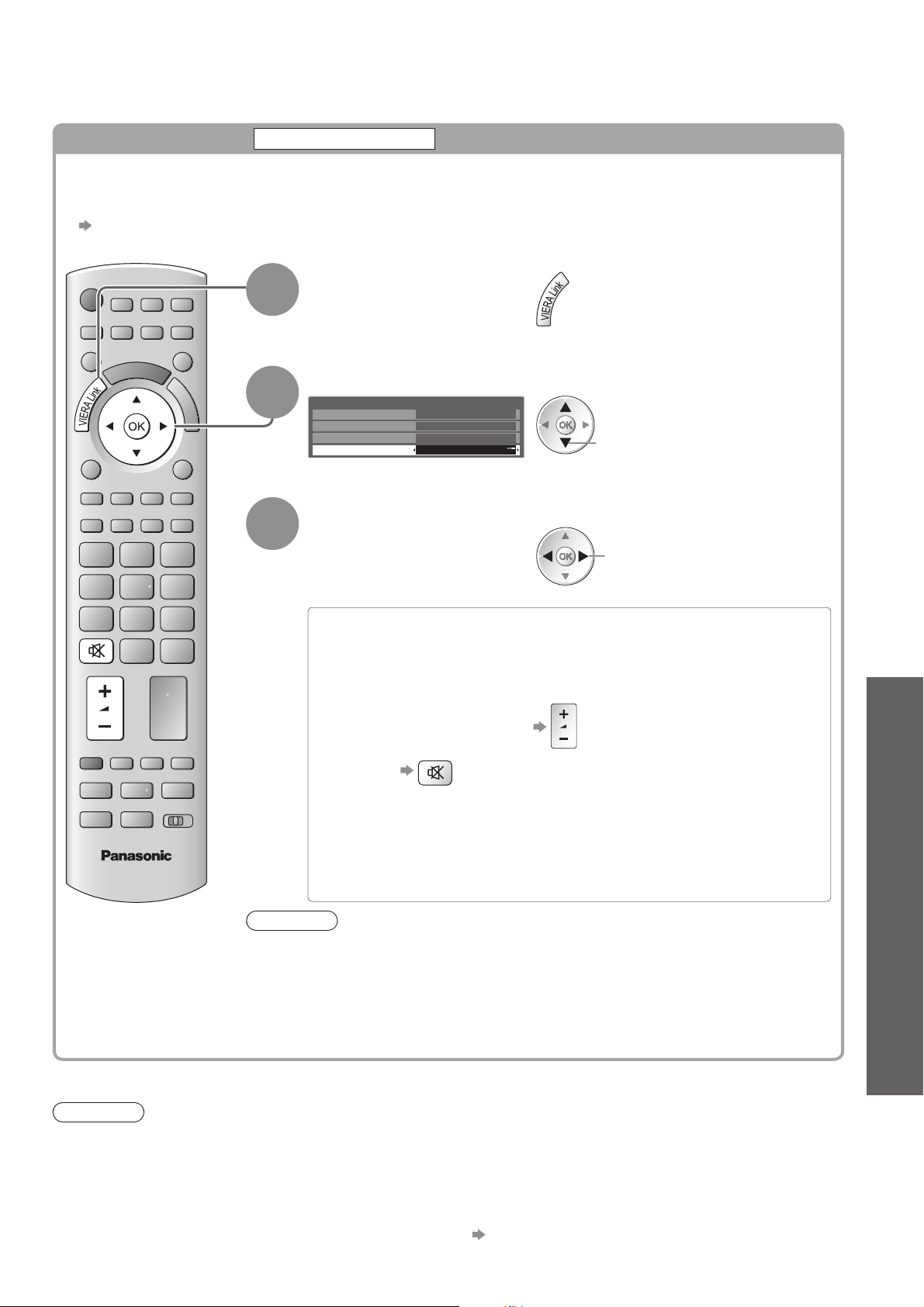
Galimos funkcijos ■ („VIERA Link“ meniu naudojimas)
Garsiakalbio vald.
Namų kino garsiakalbį galite valdyti su televizoriaus nuotolinio valdymo prietaisu (nukreipkite nuotolinio
valdymo prietaisą į televizoriaus signalo imtuvą).
Jei negalite naudoti, patikrinkite nuostatas ir įrangą ●
„Q-Link ir VIERA Link funkcijų santrauka“ (76 ir 77 psl.), „Pasirengimas“ (79 psl.)
Gaukite prieigą ir valdykite garsiakalbio garsumą
Garsiak. pasirink.
Rodomas
1
2
„„VIERA Link“ meniu“
Pasirinkite „Garsiak. pasirink.“
„VIERA Link“ meniu
Pause Live TV Pradėti
Direct TV Rec
„VIERA Link“ vald.
Garsiak. pasirink.
Nustatykite į „Namų kinas“ arba „TV“
Pradėti
Rašytuvas
Namų kinas
pasirinkite
3
nustatykite
(Q-Link / VIERA Link)
„Link“ funkcijos ●
TV
Namų kinas■
Leistuvo namų kinas, „Blu-ray Disc“ namų kinas arba stiprintuvas
bus automatiškai įjungti, jei jie yra pristabdytame režime ir
garsas nuo namų kino garsiakalbių prijungtas prie
Garsumas aukštyn / žemyn ●
Nutildyti ●
Nutildytas televizoriaus garsiakalbių garsas.●
Televizoriaus garsiakalbiai veiks, kai įranga yra išjungta.●
Televizorius●
Televizoriaus garsiakalbiai veikia.
Pastaba
Jei norite mėgautis kelių kanalų garsu (pvz., „Dolby Digital 5,1ch“) su stiprintuvu, ●
prijunkite HDMI laidu ir optiniu skaitmeniniu garso laidu (77 psl.), tada pasirinkite
„Namų kinas“. Jei jūsų stiprintuvas palaiko funkciją „HDAVI Control 5“, galite jį
prijungti tik HDMI kabeliu. Tokiu atveju prijunkite stiprintuvą prie televizoriaus
HDMI2 lizdo.
Norėdami mėgautis DIGA rašytuvo kelių kanalų garsu, HDMI laidą prijunkite nuo
DIGA rašytuvo prie stiprintuvo (77 psl.).
Papildoma
Pastaba
Šios funkcijos gali neveikti teisingai, priklausomai nuo prijungtos įrangos.●
Pirmas kelias sekundes, perjungus į įvesties režimą, vaizdo ir garso gali nebūti.●
Lengvas grojimas galimas naudojant leistuvo kino teatro, „Blu-ray Disc“ namų kino arba stiprintuvo nuotolinio ●
valdymo prietaisą. Skaitykite įrangos vadovą.
„HDAVI Control 5“ yra naujausias HDAVI Control suderinamų įtaisų standartas (nuo 2009 m. gruodžio mėn.). ●
Šis standartas yra suderinamas su įprastine HDAVI įranga.
Norėdami patvirtinti šio televizoriaus HDAVI Control versiją ● „Informacija apie sistemą“ (33 psl.)
83
Page 84
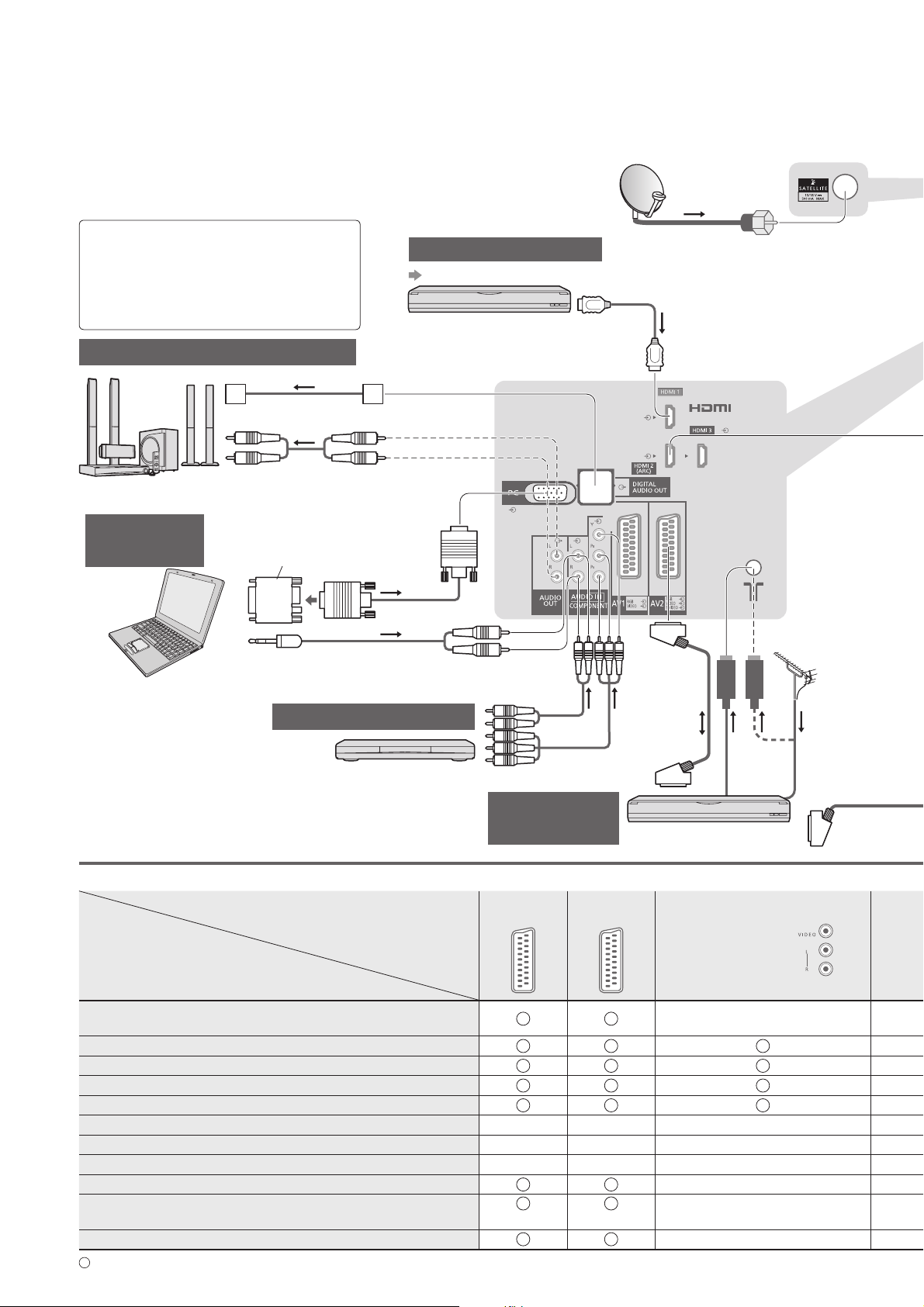
Išorinė įranga
Šiose diagramose rodomos televizoriaus prijungimo prie įvairios įrangos rekomendacijos.
Norėdami sužinoti apie kitas jungtis, žr. kiekvieno įrenginio instrukcijas, žemiau esančią lentelę ir
specifikacijas (95 psl.).
Palydovinė lėkštė
Norėdami mėgautis išorinių įrenginių
kelių kanalų garsu (pvz., „Dolby Digital
5,1ch“), prijunkite prietaisus prie
stiprintuvo.
Daugiau informacijos apie sujungimą
skaitykite įrenginių ir stiprintuvo vadove.
„HDMI jungtis“ (89 psl.)
DVD rašytuvas
Norėdami klausytis su garsiakalbiais
Optinis skaitmeninis
arba
garso laidas
RCA laidas
Stiprintuvas su
garsiakalbių sistema
Asmeninis
kompiuteris
Kompiuteris
Transformacijos
adapteris (jei būtina)
(peržiūra)
(klausymasis)
Norėdami žiūrėti DVD
HDMI įranga
(klausymasis)
Palydovinio
signalo laidas
Visiškai sutvirtintas su
HDMI suderinamas laidas
Antžeminė
antena
Visiškai
sutvirtintas
SCART laidas
DVD leistuvas
Kiekvieno lizdo prijungiamos įrangos tipai■
Lizdas
Įrašymas / grojimas
(įrangos)
Norėdami įrašyti / groti vaizdo kasetes / DVD
(Vaizdo rašytuvas / DVD rašytuvas)
Norėdami žiūrėti DVD (DVD leistuvas)
Norėdami žiūrėti vaizdo kameros vaizdus (Vaizdo kam.)
Norėdami žiūrėti palydovo transliacijas (Priedėlis)
Norėdami žaisti žaidimus (Žaidimų įranga)
Norėdami naudoti stiprintuvą su garsiakalbių sistema
Norint naudotis tinklo paslaugomis
USB HDD įrašymas
„Q-Link“
(peržiūra)
Norėdami
įrašyti / groti
DVD rašytuvas / vaizdo
rašytuvas
AV1 AV2 AV3
Televizoriaus
(
šoninis skydas
arba
RF laidas
)
84
VIERA Link
Tiesioginis TV įrašymas
: Rekomenduojama jungtis
∗
1 : taikoma, jei jūsų stiprintuvas palaiko funkciją ARC (garso grąžinimo kanalas)
(su HDMI) (su HDMI)
Page 85
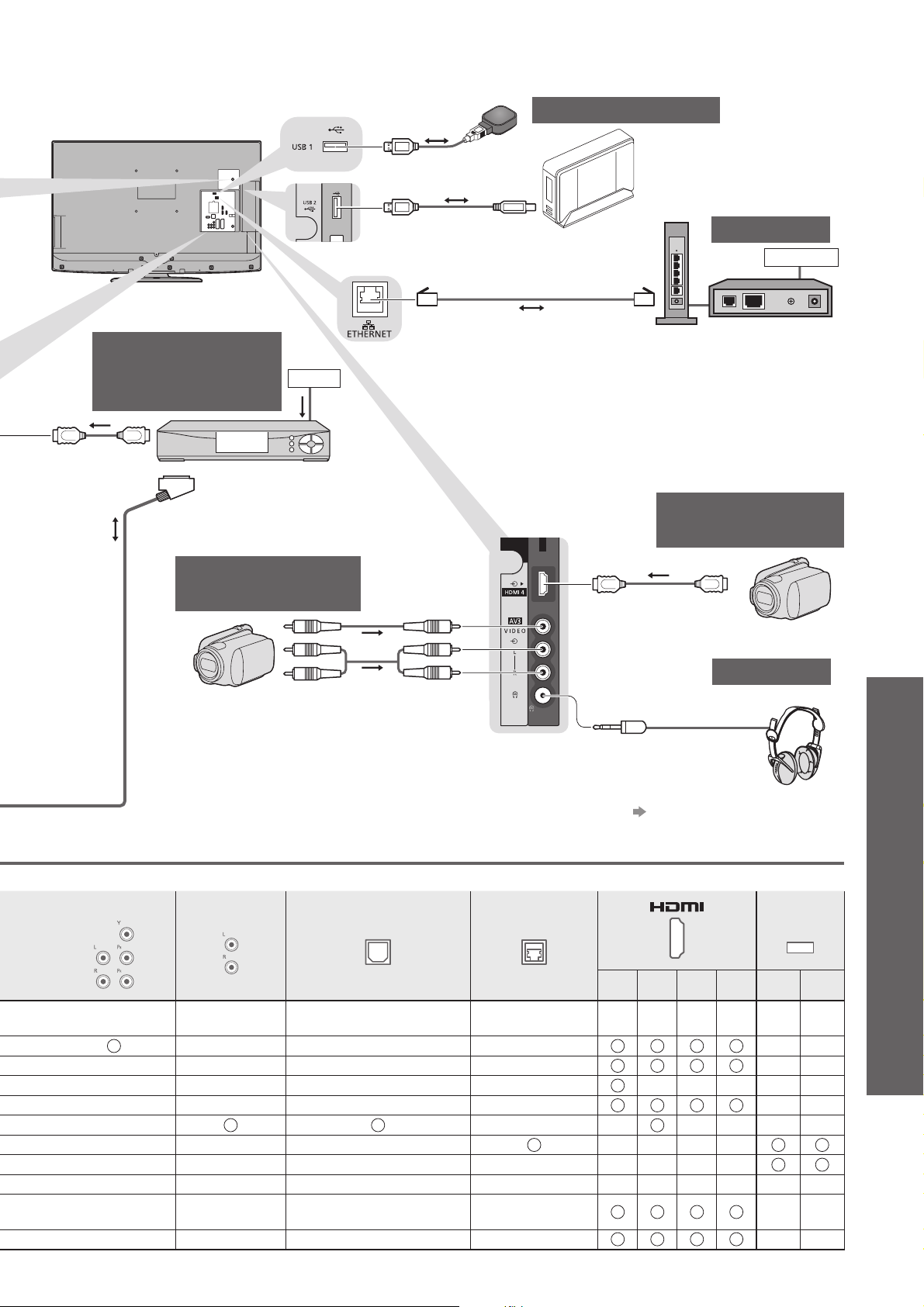
Televizoriaus galinė dalis
USB įrenginys
USB laidas
Tinklas
Internetas
LAN laidas (ekranuotas)
Norint žiūrėti
transliacijas per
kabelinę televiziją
Visiškai sutvirtintas
su HDMI
suderinamas laidas
Visiškai sutvirtintas SCART
laidas
Laidas
Priedėlis
Vaizdo kamera /
žaidimų įranga
(peržiūra)
(klausymasis)
HDMI 4
AV 3
V
L
R
Šakotuvas arba
maršrutizatorius
Modemas
Vaizdo kamera /
HDMI įranga
Visiškai sutvirtintas
su HDMI
suderinamas laidas
Ausinės
(M3 stereofonin. min. kištukas)
Išorinė įranga ●
COMPONENT AUDIO OUT DIGITAL AUDIO OUT ETHERNET
Norėdami derinti garsumą●
„Ausinių garsumas“,
esantis Garso meniu
(29 psl.)
USB
12341 2
1
∗
Papildoma
85
Page 86
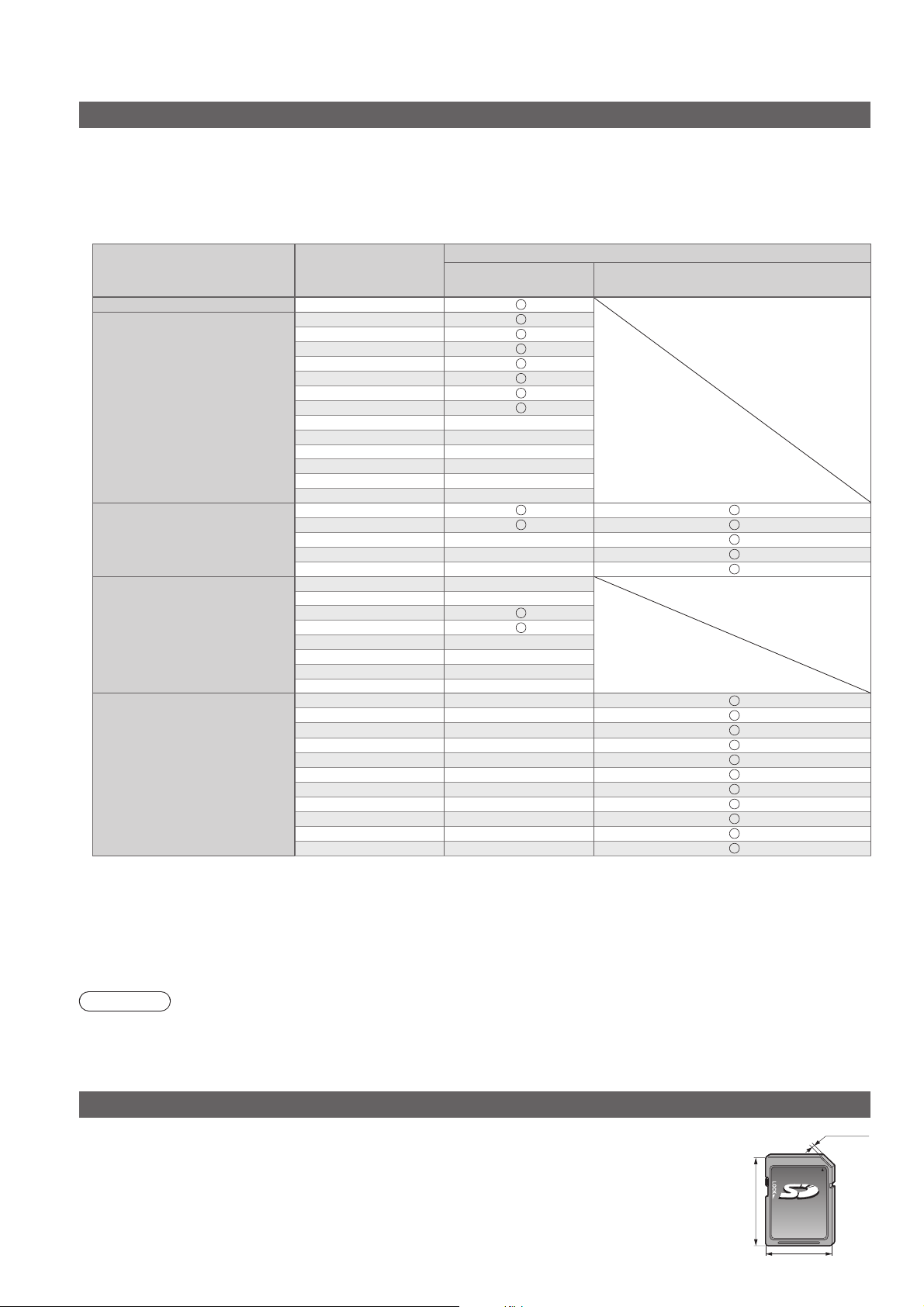
Techninė informacija
Automatinis formatas
Optimalus dydis ir formatas gali būti parenkamas automatiškai ir galite mėgautis kokybiškesniu vaizdu. (18 psl.)
Formato vald. signalas■
„PLATUS“ bus rodoma ekrano viršutinėje kairėje dalyje, jei aptinkamas plačiaekranis signalas (WSS) arba
valdymo signalas per SCART / HDMI terminalą.
Formatas persijungs į tinkamą 16:9 arba 14:9 plačiaekranį ekraną.
Ši funkcija veikia visuose formato režimuose.
Įvesties terminalas
Palydovas DVB-S
Laidas
RF
AV1 (sudėtinis)
AV2 (sudėtinis arba S-Video)
AV3
COMPONENT
HDMI1
HDMI2
HDMI3
HDMI4
Įvesties signalo
formatas
DVB-C
DVB-T
PAL B, G, H, I
PAL D, K
SECAM B, G
SECAM L, L’
SECAM D, K
PAL 525/60 6,5 MHz –
PAL 525/60 6,0 MHz –
PAL 525/60 5,5 MHz –
M.NTSC 6,5 MHz –
M.NTSC 6,0 MHz –
M.NTSC 5,5 MHz –
PAL
SECAM
PAL 525/60 –
M.NTSC –
NTSC –
525 (480) / 60i –
525 (480) / 60p –
625 (576) / 50i
625 (576) / 50p
750 (720) / 60p –
750 (720) / 50p –
1 125 (1 080) / 60i –
1 125 (1 080) / 50i –
525 (480) / 60i –
525 (480) / 60p –
625 (576) / 50i –
625 (576) / 50p –
750 (720) / 60p –
750 (720) / 50p –
1 125 (1 080) / 60i –
1 125 (1 080) / 50i –
1 125 (1 080) / 60p –
1 125 (1 080) / 50p –
1 125 (1 080) / 24p –
Plačiaekranis
signalas (WSS)
Automatinis režimas■
Automatinis režimas nustato geriausią formatą ekrano užpildymui. Tai nustatoma keturiais žingsniais (WSS, vald.
signalu per SCART / HDMI lizdą, pašto dėžutės aptikimu arba išlyginimu užpildant ekraną).
Priklausomai nuo vaizdo tamsumo, šis procesas gali užtrukti kelias minutes.
Pašto dėžutės aptikimas: Jei ekrano viršuje ir apačioje aptinkamos juodos juostos, automatinis režimas parenka
geriausią formatą ir išplečia vaizdą, kad būtų užpildomas ekranas.
Jei formato signalas neaptinkamas, automatinis režimas optimaliai pageriną vaizdą.
Pastaba
Formatas kinta, priklausomai nuo programos ir pan. Jei režimas nėra standartinis 16:9, gali atsirasti juodos ●
juostos ekrano viršuje ir apačioje.
Jei ekrano dydis atrodo neįprastai, kai vaizdo rašytuvu rodoma plačiaekranė įrašyta programa, suderinkite vaizdo ●
rašytuvo sekimą. Skaitykite vaizdo rašytuvo vadovą.
Formato vald. signalas
Vald. signalą su
SCART (8 kontaktų) / HDMI lizdu
86
SD kortelė
Naudokite SD standartus atitinkančią SD kortelę. Kitu atveju televizorius gali veikti netinkamai.
●
Neišimkite kortelės, kol televizorius skaito duomenis (tai gali sugadinti kortelę arba televizorių).
●
Nelieskite, kortelės gale esančių, kontaktų.●
Nesuspauskite ir nesutrenkite kortelės.●
Kortelę įdėkite reikiama kryptimi (kitaip kortelė gali sugesti).●
Elektros trukdžiai, statinė elektra arba klaidingas naudojimas gali sugadinti duomenis arba kortelę.
●
Reguliariai kurkite atsargines įrašytų duomenų kopijas, dėl blogėjančių, sugadintų ●
duomenų arba netvarkingo televizoriaus veikimo. („Panasonic“ nėra atsakingi už įrašytų
duomenų blogėjimą ar sugadinimą)
2,1 mm
32 mm
24 mm
Page 87

DivX
APIE DIVX VAIZDO ĮRAŠUS:
®
„DivX
“ yra „DivX, Inc.“ sukurtas skaitmeninis vaizdo formatas. Tai yra oficialus „DivX“ sertifikuotas prietaisas,
rodantis „DivX“ vaizdo įrašus. Apsilankę adresu www.divx.com, gaukite išsamesnės informacijos ir programinės
įrangos įrankių, norėdami konvertuoti failus į „DivX“ vaizdo įrašus.
„DivX“ vaizdo įrašo failas■
„DivX Certified“ „DivX“ vaizdo įrašui leisti iki HD 1 080p, įskaitant aukščiausios kokybės turinį.
Plėtiniai – „.divx“ arba „.avi“
Vaizdo raiška – iki 1 920 × 1 080 piksleių
Vaizdas:
Srautų kiekis: iki 1•
Kodavimas: „DIV3“, „DIV4“, „DIVX“, „DX50“, „DIV6“•
FPS (kadrai per sekundę): iki 60 fps•
Garsas
Srautų skaičius: iki 8•
Formatas: MP3, MPEG, AC3•
Keli kanalai: galimas AC3. MPEG „multi“ yra 2 kanalų konvertavimas.•
GMC („Global Motion Compensation“) funkcija nepalaikoma.●
Tekstinis „DivX“ titrų failas■
Titrų formatai – „MicroDVD“, „SubRip“, „TMPlayer“
„DivX“ vaizdo failas ir subtitrų failas yra tame pačiame aplanke, jų pavadinimai vienodi, skiriasi tik plėtiniai.●
Jei tame pačiame aplanke yra daugiau nei vienas tekstinis subtitrų failas, jie rodomi šia prioritetų tvarka: „.srt“, ●
„.sub“, „.txt“.
Norėdami patvirtinti arba pakeisti esamų titrų būseną grojant „DivX“ turinį, spustelėkite OPTION mygtuką, kad ●
atsidarytų Pasirinkčių meniu.
Priklausomai nuo įrašymo būsenos arba failo kūrimo metodų, gali būti titrai gali būti nerodomi arba rodomi iš ●
dalies.
Pastaba
Priklausomai nuo SD kortelės arba USB „Flash“ atmintinės nustatymų, failai ir aplankai gali nebūti nerodomi ta ●
tvarka, kuria juos išvardijote.
Priklausomai nuo „DivX“ failams kurti naudotos programinės įrangos, failai gali būti negrojami.●
Priklausomai nuo failų ir aplankų struktūros kūrimo būdo, failai ir aplankai gali būti nerodomi.●
Kai yra daug failų ir/arba folderių, operacijos gali būti atliekamos ilgai, arba kai kurie failai gali būti nerodomi ar ●
negrojami.
APIE DIVX VIDEO-ON-DEMAND (DivX vaizdas pareikalavus):
Šis„ DivX Certified®“ prietaisas turi būti registruotas norint leisti „DivX Video-on-Demand (VOD)“ turinį.
Norėdami sukurti registracijos kodą, sąrankos meniu suraskite skiltį „DivX VOD“. Naudodami šį kodą eikite į vod.
divx.com, kad užbaigtumėte registracijos procesą ir sužinotumėte daugiau apie „DivX VOD“.
Norint, kad būtų rodomas „DivX VOD“ registracijos kodas■
„DivX® VOD“ Sąrankos meniu (32 psl.)
●
Jei norite sukurti naują registracijos kodą, turi išregistruoti dabartinį registracijos kodą.
Vieną kartą pateikus „DivX VOD“ turinį, norimas išregistruoti patvirtinimo ekranas bus pateiktas „Sąrankos ●
meniu“ parinktyje “DivX® VOD”. Jei patvirtinimo ekrane paspausite mygtuką OK (gerai), bus sukurtas
išregistravimo kodas ir negalėsite leisti jokio turinio, kurį nusipirkote naudodami dabartinį registracijos kodą.
Paspaudus mygtuką OK (gerai), išregistravimo kodo ekrane jums bus pateiktas naujas registracijos kodas.
Jei įsigysite „DivX VOD“ turinį naudodamiesi kitokiu nei šio televizoriaus kodu, šio turinio groti negalėsite. (Bus ●
rodomas pranešimas „Naudojant jūsų prietaisą, neleidžiama leisti šio „DivX“ apsaugoto vaizdo įrašo.“.)
Dėl „DivX“ turinio, kurį galima groti tik numatytą kartų skaičių■
Kai kurį „DivX VOD“ turinį galima groti tik numatytą kartų skaičių.
Grojant šį turinį rodomas likusių groti kartų skaičius. Kai likusių groti kartų skaičius pasiekia nulį, šio turinio groti
nebegalėsite. (Bus rodomas pranešimas „Šio „DivX“ f.galioj.laik.baigėsi.“.)
Atkuriant šį turinį, likusių kūrinių skaičius yra sumažinamas vienetu esant šioms sąlygoms:●
Jei išeinate iš dabartinės programos.•
Jei leidžiate kitą turinį.•
Jei pereinate prie kito arba ankstesnio turinio.•
Techninė informacija ●
DUK ir pan.
87
Page 88
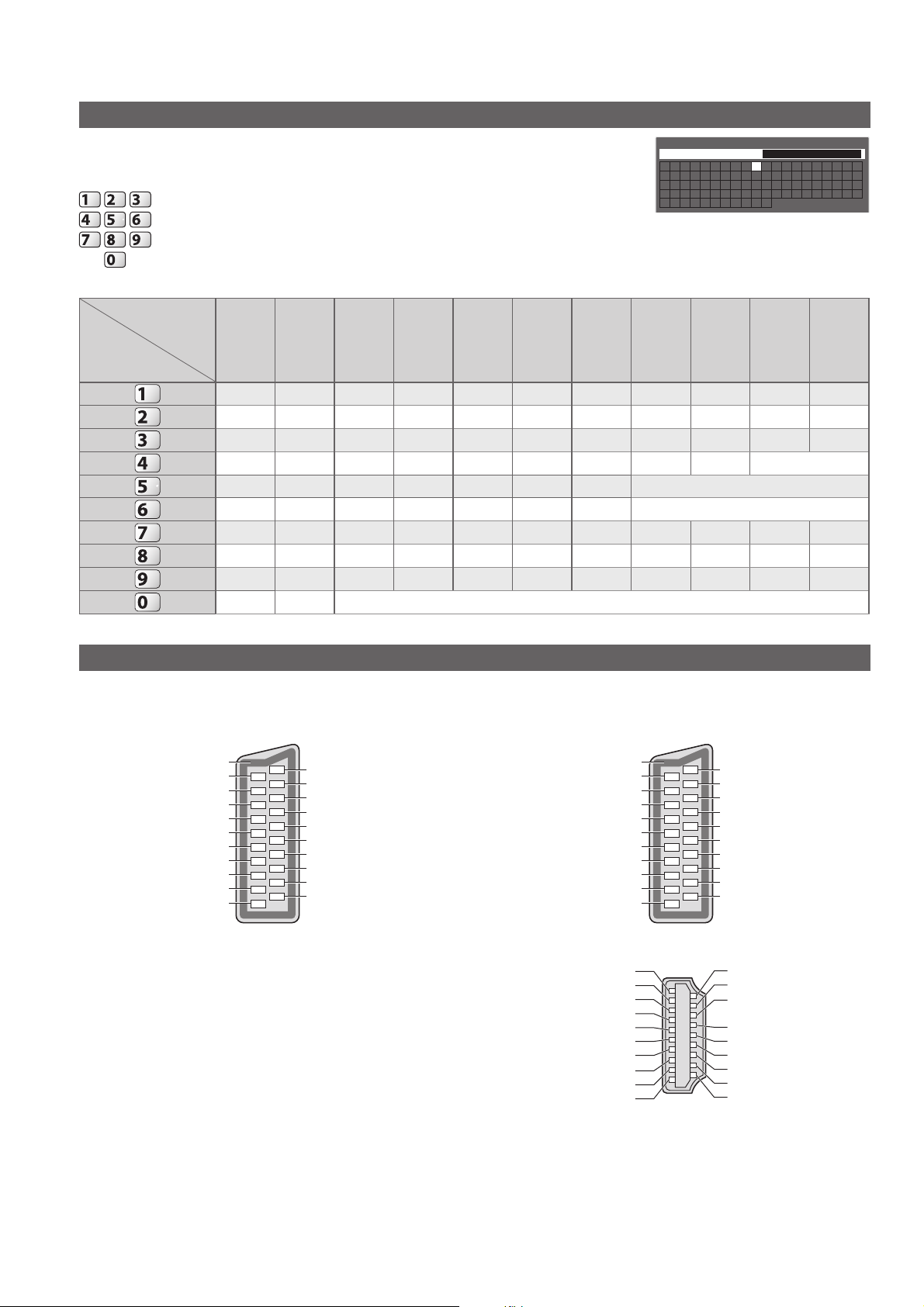
Techninė informacija
Simbolių lentelė skaičių mygtukams
Laisviems įvesties elementams, galite įvesti simbolius naudodami skaičių
mygtukus.
Spauskite skaičių mygtuką pakartotinai, kol pasiekiate reikiamą simbolį.
abc def
jkl
ghi
tuvpqrs
Simbolių lentelė:
Skaičių
mygtukai
Jei paliekate vienai sekundei, simbolis nustatomas automatiškai.●
Taip galite nustatyti simbolį spausdami mygtuką Gerai arba ●
mno
kitus skaičių mygtukus per vieną sekundę.
wxyz
Paspaudimų
skaičius
1234567891011
.1! :#+-*_()
abc
def
ghi
jkl
mno
pqrs
tuv
wxyz
abc2ABCąčĄČ
de f 3DEFęėĘĖ
ghi4GHI įĮ
jkl5JKL
mno6MNO
pqr s7PQRSšŠ
tuv8TUVųūŲŪ
wxyz9WXYZžŽ
Tarpas 0
Vartotojo užrašas
Pavad.
A B C D E F G H I J K L M N
U V W X Y Z Ą Č Ę Ė Į Š Ų Ū
a b c d e f g h i j k l m n
u v w x y z ą č ę ė į š ų
0 1 2 3 4 5 6 7 8 9 _
O P Q R S T
Ž ! : # (
o p q r s t
ū ž ) + - . *
SCART, ir HDMI lizdo informacija
AV1 ■ SCART lizdas
(RGB, VIDEO, „Q-Link“)
Tinkamos AV1 įvestys turi RGB (raud. / žalia / mėlyn.).
Lizdo įžeminimas 21
CVBS išėjimas (vaizdas) 19
CVBS įžeminimas 17
Raudonos įėjimas 15
Raudonos įžeminimas 13
Žalios įėjimas 11
Žalios įžeminimas 9
Mėlynos įėjimas 7
Mėlynos įžeminimas 5
Garso išėjimas (L) 3
Garso išėjimas (R) 1
20 CVBS įėjimas (vaizdas)
18 RGB būsenos įžeminimas
16 RGB būsena
14 Įžeminimas
12 -10 „Q-Link“ duomenys
8 CVBS būsena
6 Garso įėjimas (L)
4 Garso įžeminimas
2 Garso įėjimas (R)
AV2 ■ SCART lizdas
(RGB, VIDEO, S-VIDEO, „Q-Link“)
AV2 – 15 ir 20 kontaktai priklauso nuo AV2 S-VHS / VIDEO
perjungimo.
Lizdo įžeminimas 21
CVBS išėjimas (vaizdas) 19
CVBS įžeminimas 17
Raudonos įėjimas, S. C. įėjimas
Raudonos įžeminimas 13
Žalios įėjimas 11
Žalios įžeminimas 9
Mėlynos įėjimas 7
Mėlynos įžeminimas
Garso išėjimas (L) 3
Garso išėjimas (R)
15
5
1
20 CVBS įėjimas (vaizdas)
18 RGB būsenos įžeminimas
16 RGB būsena
14 Įžeminimas
12 -10 „Q-Link“ duomenys
8 CVBS būsena
6 Garso įėjimas (L)
4 Garso įžeminimas
2 Garso įėjimas (R)
HDMI ■ lizdas
Automatinis prijungimo aptikimas
DDC / CEC žemė 17
SCL 15
CEC 13
TMDS Taktinio dažnio ekranas
TMDS Data0− 9
TMDS Data0+ 7
TMDS Data1 ekranas
TMDS Data2− 3
TMDS Data2+ 1
19
11
5
18 +5V maitinimas
16 SDA
14 Rezervuotas (laidas, bet
„nėra ryšio“ įrenginyje)
12 TMDS Clock−
10 TMDS Clock+
8 TMDS Data0 ekranas
6 TMDS Data1−
4 TMDS Data1+
2 TMDS Data2 ekranas
88
Page 89
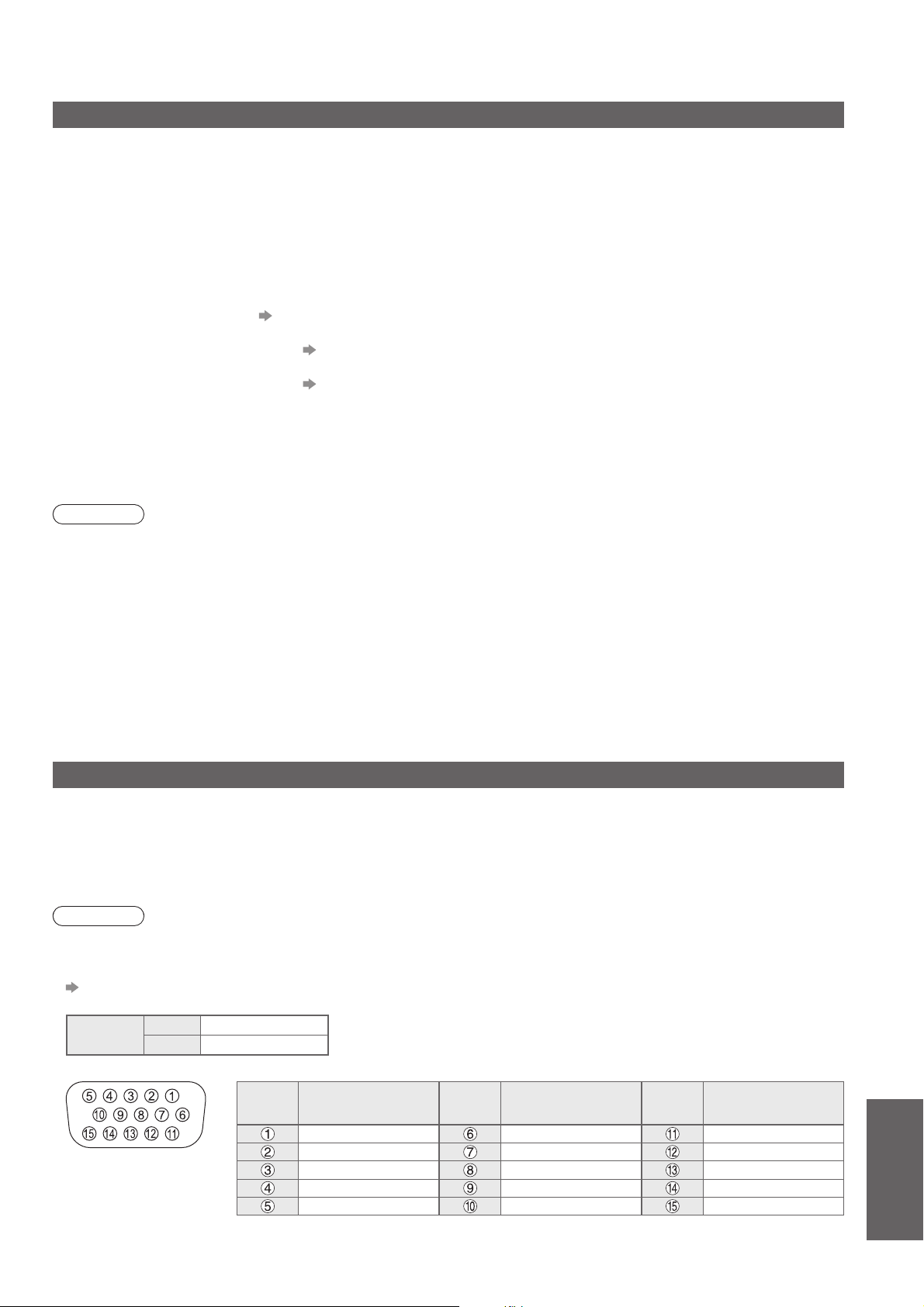
HDMI jungtis
HDMI (didelės raiškos multimedijos sąsaja) yra pirma pasaulyje baigta skaitmeninė vartotojo AV sąsaja atitinkanti
nesuspaustą standartą.
Prijungę televizorių ir įrangą su HDMI, galite mėgautis didelės raiškos skaitmeniniais vaizdais ir aukštos kokybės
garsu.
HDMI atitinkanti įranga
galima prijungti DVD grotuvą, skaitmeninės televizijos imtuvą arba žaidimų įrenginius.
Daugiau apie jungtis, žr. „Išorinė įranga“ (84 psl.).
Taikomos HDMI funkcijos■
Įvesties garso signalas : 2ch linijinis PCM (dažnio pavyzdžiai – 48 kHz, 44,1 kHz, 32 kHz)●
Įvesties vaizdo signalas : 480i, 480p, 576i, 576p, 720p, 1080i ir 1080p●
Įvesties kompiuterio signalas : ● „Įvesties signalai, kuriuos galima pateikti“ (90 psl.)
VIERA Link (HDAVI Control 5) : ● „VIERA Link“ (79 psl.)
Deep Colour●
Garso grąžinimo kanalas●
DVI jungtis■
Jei išorinė įranga turi tik DVI išvestį, prijunkite prie HDMI lizdo su DVI į HDMI adapterio laidą
Kai naudojate adapterį, perjungiantį iš DVI į HDMI, garso laidą prijunkite prie garso įvesties lizdo (HDMI1 / 2 / 3:
naudokite COMPONENT AUDIO lizdus / HDMI4: naudokite AV3 garso lizdus).
Pastaba
Garso nustatymus galima nustatyti „HDMI1 / 2 / 3 / 4 įėjimas“ Garso meniu. (30 psl.)●
Jei prijungtas įrenginys turi formato derinimo funkciją, nustatykite „16:9“.●
Šios HDMI jungtys yra „A tipo“.●
Šios HDMI jungtys yra suderinamos su HDCP (didelio srauto skaitmeninio turinio apsauga) autoriaus teisių ●
apsauga.
Įranga, kuri neturi skaitmeninio išvesties lizdo, gali būti prijungta prie įvesties lizdo arba iš „COMPONENT“, ●
„S-VIDEO“ arba „VIDEO“, kad būtų galima gauti analoginius signalus.
●
Į šį televizorių integruota HDMI™ technologija.
(∗1)
su HDMI arba DVI išvedinio gnybtu. Prie HDMI gnybto HDMI laidu (visiškai sujungtu)
„Įvesties signalai, kurie gali būti rodomi“ (90 psl.)
Pritaikykite skaitmeninės įrangos išvesties nuostatas.
Pritaikykite asmeninio kompiuterio išvesties nuostatas.
(∗3)
(tik HMDI2 lizdui)
(∗2)
.
(∗1): HDMI logotipas yra rodomas ant HDMI standartą atitinkančios įrangos.
(∗2): Teiraukitės savo vietinėje skaitmeninės įrangos parduotuvėje.
(∗3): Garso grąžinimo kanalas (ARC) yra funkcija, įgalinanti siųsti
skaitmeninio garso signalus HDMI kabeliu.
Asmeninio kompiuterio jungtis
Prie šio televizoriaus galima prijungti asmeninį kompiuterį, kad kompiuterio ekranas ir garsas būtų matomi ir girdimi
per televizorių.
Kompiuterio signalai, kuriuos galima pateikti: Horizontalusis skenavimo dažnis nuo 31 iki 69 kHz; vertikalusis ●
skenavimo dažnis nuo
59 iki 86 Hz (jei signalu perduodama daugiau negu 1 024 linijų, vaizdas gali būti neteisingai rodomas).
Su DOS/V suderinamam D-sub 15-os kontaktų jungčiai, nereikia asmeninio kompiuterinio adapterio.●
Pastaba
Kai kurių asmeninių kompiuterių modelių negalima prijungti prie šio televizoriaus.●
Jei naudojate kompiuterį, nustatykite aukščiausią kompiuterio spalvų rodymo kokybę.●
Daugiau informacijos apie taikomus kompiuterio signalus●
„Įvesties signalai, kuriuos galima pateikti“ (90 psl.)
Maks. rodymo raiška●
Formatas
D-sub 15-os kontaktų jungties signalas●
4:3
16:9
1 440 × 1 080 taškų
1 920 × 1 080 taškų
PIN
kodas
Signalo pavad.
R GND (žemė) NC (neprijungta)
G GND (žemė) NC (neprijungta)
B GND (žemė) HD
NC (neprijungta) NC (neprijungta) VD
GND (žemė) GND (žemė) NC (neprijungta)
PIN
kodas
Signalo pavad.
PIN
kodas
Signalo pavad.
Techninė informacija ●
DUK ir pan.
89
Page 90
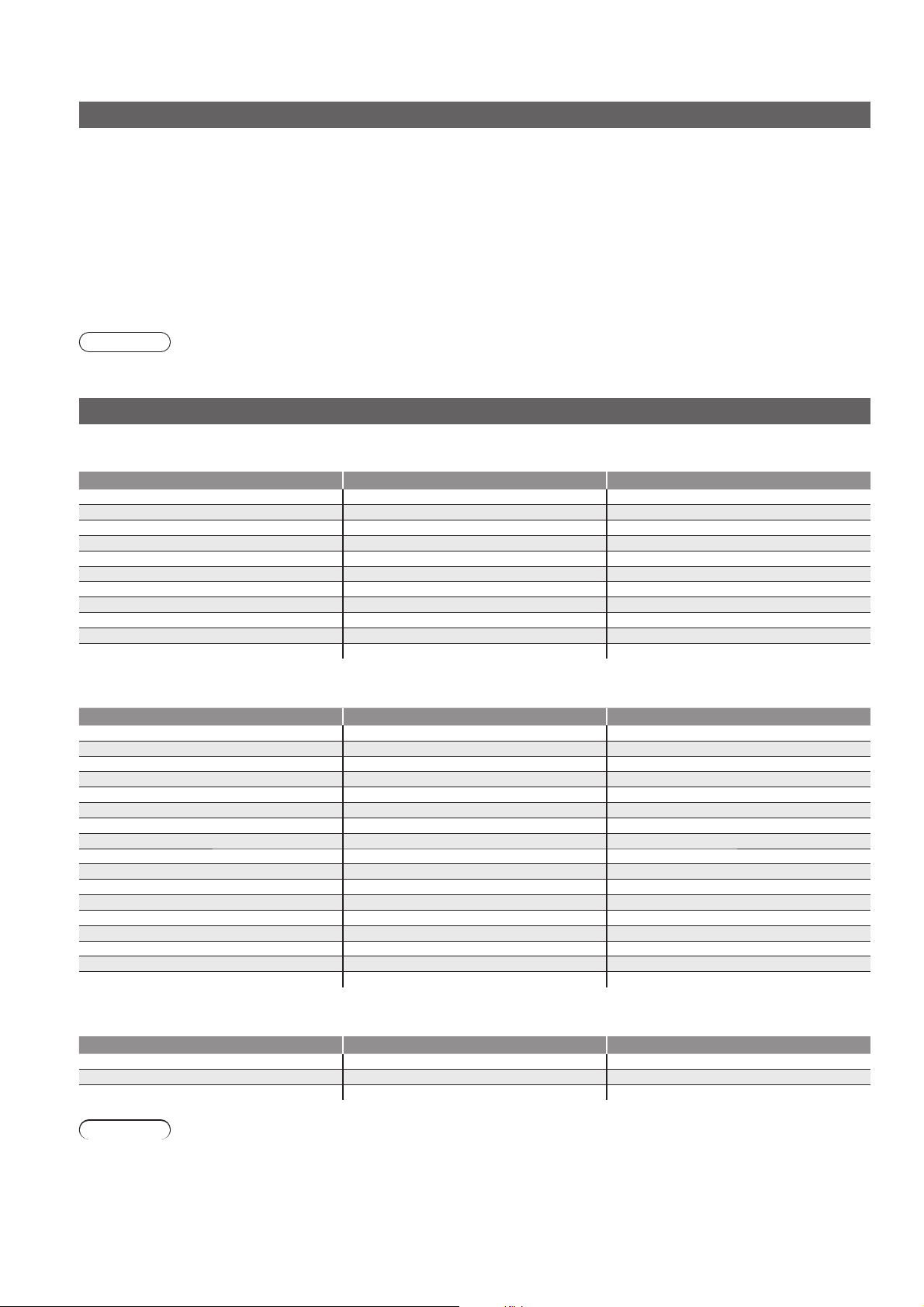
Techninė informacija
USB jungtis
Rekomenduojama USB HDD arba USB „Flash“ atmintinę prijungti tiesiogiai prie televizoriaus USB prievadų.●
Kai kurių USB prietaisų arba USB HUB negalima naudoti šiam televizoriui.●
Naudodami USB kortelės skaitytuvą negalėsite prijungti jokių prietaisų.●
Kiekvienas šio televizoriaus USB prievadas patikrintas naudojant kelis USB prietaisus.■
Derinys: 1 USB prievadas + 2 prievadas (ir atvirkščiai):
USB HDD + USB „Flash“ atmintinė•
USB HDD + belaidžio LAN adapteris•
USB HDD + USB klaviatūra•
USB „Flash“ atmintinė + belaidžio LAN adapteris•
USB „Flash“ atmintinė + USB klaviatūra•
Belaidžio LAN adapteris + USB klaviatūra•
Pastaba
Papildoma informacija apie USB prietaisus gali būti pateikta šioje svetainėje. (Tik anglų k.)●
http://panasonic.jp/support/global/cs/tv/
Įvesties signalai, kurie gali būti rodomi
COMPONENT (Y PB PR) HDMI
∗
Žymė: Taikomas įvesties signalas
Signalo pavadinimas COMPONENT HDMI
525 (480) / 60i
525 (480) / 60p
625 (576) / 50i
625 (576) / 50p
750 (720) / 60p
750 (720) / 50p
1 125 (1 080) / 60i
1 125 (1 080) / 50i
1 125 (1 080) / 60p
1 125 (1 080) / 50p
1 125 (1 080) / 24p
∗∗
∗∗
∗∗
∗∗
∗∗
∗∗
∗∗
∗∗
∗
∗
∗
Tinkamas asmeninio kompiuterio signalas iš esmės yra
PC (iš D-sub 15P)
Signalo pavadinimas Hor. dažnis (kHz) Vert. dažnis (Hz)
640 × 400 @70 Hz 31,47 70,07
640 × 480 @60 Hz 31,47 59,94
640 × 480 @75 Hz 37,50 75,00
800 × 600 @60 Hz 37,88 60,32
800 × 600 @75 Hz 46,88 75,00
800 × 600 @85 Hz 53,67 85,06
852 × 480 @60 Hz 31,44 59,89
1 024 × 768 @60 Hz 48,36 60,00
1 024 × 768 @70 Hz 56,48 70,07
1 024 × 768 @75 Hz 60,02 75,03
1 024 × 768 @85 Hz 68,68 85,00
1 280 × 768 @60 Hz 47,70 60,00
1 280 × 1 024 @60 Hz 63,98 60,02
1 366 × 768 @60 Hz 48,39 60,04
Macintosh13” (640 × 480) 35,00 66,67
Macintosh16” (832 × 624) 49,73 74,55
Macintosh21” (1 152 × 870) 68,68 75,06
PC (iš HDMI lizdo)
Signalo pavadinimas Hor. dažnis (kHz) Vert. dažnis (Hz)
640 × 480 @60 Hz 31,47 60,00
750 (720) / 60p 45,00 60,00
1 125 (1 080) / 60p 67,50 60,00
suderinamas su VESA standartiniais laiko parametrais.
Tinkamas asmeninio kompiuterio signalas iš esmės yra
suderinamas su HDMI standartiniais laiko parametrais.
Pastaba
Kitų nei nurodyta signalų teisingai rodyti negalima.●
Aukščiau nurodyti signalai yra performatuojami optimaliam rodymui ekrane.●
Asmeninio kompiuterio signalas yra padidinamas arba suspaudžiamas ekranui todėl kartais negalima rodyti ●
vaizdo su pačiomis smulkiausiomis detalėmis.
90
Page 91
DUK
Prieš prašydami aptarnavimo ar pagalbos, laikykitės šių paprastų gairių problemai išspręsti.
Jeigu problema vis tiek išlieka, kreipkitės pagalbos į savo vietinę „Panasonic“ platintoją.
DVB režimu rodomas juodas
triukšmas, stringa arba dingsta
vaizdas / baltos dėmės arba
šešėliai (sudvigubintas atvaizdas)
vaizde analogo režimu / negalima
nustatyti kai kurių kanalų
Televizoriaus ir RF kabelių nelaikykite arti ●
vienas kito.
Patikrinkite antenos arba lėkštinės antenos ●
padėtį, kryptį ir jungtį.
Patikrinkite „Signalo būsena“ (41 psl.). Jei ●
„Signalo kokybė“ rodoma raudonai, DVB
signalas yra silpnas.
Oro sąlygos irgi turi įtakos signalo priėmimui ●
(smarkus lietus, sniegas ir pan.), ypač prasto
priėmimo vietovėse. Net esant geram orui, dėl
didelio slėgio kai kurių kanalų priėmimas gali
būti prastas.
Nepriklausomai nuo gero analoginių kanalų ●
priėmimo, dėl skaitmeninių technologijų, kartais
skaitmeninio signalo kokybė gali būti žema.
Maitinimo įjungimo / išjungimo jungikliu ●
išjunkite televizorių, po to vėl įjunkite.
Jei problema išlieka, dėl paslaugų ●
pasiekiamumo kreipkitės į vietinį platintoją arba
paslaugos teikėją.
Negalima visiškai atlikti
DVB-S automatinė sąranka
Patikrinkite jungtis ir palydovinės lėkštės ●
sulygiavimą. (35 psl.)
●
Jei problema nedings, susisiekite su savo
vietiniu platintoju.
Nėra nei vaizdo nei garso
Ar televizorius dirba „AV režimu“?●
Patikrinkite, ar parinktas teisingas AV įvesties ●
režimas.
Patikrinkite ar jungiamasis laidas įjungtas į ●
kištukinį lizdą.
Ar televizorius įjungtas?
●
Patikrinkite Nuotraukų meniu (28 psl.) ir ●
garsumą.
Patikrinkite, ar visi reikalingi laidai ir jungtys yra
●
patikimai prijungti.
Automatinis formatas
Automatinis formatas sukurtas teikti geriausią ●
formatą ekrano užpildymui. (86 psl.)
Spauskite mygtuką ASPECT, jei norite pakeisti
●
formatą rankiniu būdu (18 psl.).
S-Video / juodai baltas vaizdas
Patikrinkite, ar išorinio įrenginio išvestis atitinka ●
televizoriaus įvestį. Jei išorinio įrenginio išvestis
nustatyta į S-Video, televizorius taip pat turi
būti nustatytas į S-Video (24 psl.).
TV gide nerodoma nei viena
programa
Patikrinkite skaitmeninį siųstuvą.●
Nukreipkite anteną arba palydovinę lėkštę link kito ●
greta netoliese esančio siųstuvo.
Patikrinkite analoginę transliaciją.●
Jei vaizdo kokybė yra prasta, patikrinkite anteną ir
kreipkitės į vietinį platintoją.
Įvesties režimas, t.y. EC/AV1,
toliau rodomas ekrane
Norėdami ● ištrinti, spauskite mygtuką.
Spauskite dar kartą, norėdami rodyti iš naujo.
„Q-Link“ funkcija neveikia
Patvirtinti SCART laidą ir jungtį. ●
Taip pat nustatyti „AV1 / AV2 išėjimas“, kuris yra
Sąrankos meniu (30 psl.).
Neveikia „VIERA Link“ funkcija ir
rodomas klaidos pranešimas
Patvirtinkite jungtį. (76 ir 77 psl.)●
Įjunkite prijungtą įrangą ir tada įjunkite televizorių. ●
(79 psl.)
Įrašymas neprasideda iškart
Patikrinkite rašytuvo nustatymus. Norėdami išsamios ●
informacijos, skaitykite rašytuvo vadovą.
Ekrane gali būti raudonų,
mėlynų, žalių ir juodų dėmių
Taip atsitinka skystųjų kristalų ekranuose ir nėra nieko ●
blogo. Skystųjų kristalų ekranas pagamintas su labai
tikslia technologija, kuri užtikrina ypač detalų vaizdą.
Kartkartėmis keli neaktyvūs taškai ekrane rodomi
raudonai, žaliai, mėlynai arba juodai.
Atminkite, kad tai neįtakoja skystųjų kristalų ekrano
veikimo.
Techninė informacija ●
DUK ●
DUK ir pan.
91
Page 92
DUK
Chaotiškas vaizdas, trikdžiai
Problema Veiksmai
Nuotraukos meniu nustatykite „Triukšmų mažinimas“ ●
(pašalinti trikdžius). (28 psl.)
Patikrinkite šalia esančius elektrinius produktus
●
(automobilį, motociklą, dienos šviesos lempą).
Nėra jokio vaizdo
Ekranas
Sulietas arba iškraipomas vaizdas
(nėra garso arba mažas garsumas)
Rodomas neįprastas vaizdas
Nėra garso
Garsas
Ar Nuotraukų meniu nustatyta „Kontrastas“, „Šviesumas“ arba ●
„Spalvos“? (28 psl.)
Atstatyti numatytus kanalus iš naujo. (34 - 37 psl.)●
Maitinimo Įjungimo / išjungimo jungikliu išjunkite televizorių, po to ●
vėl įjunkite.
Jei problema išlieka, nustatykite „Gamykliniai nustatymai“ (49 psl.).
●
Ar aktyvuotas „Garso nutildymas“? (8 psl.)●
Ar garsumas nustatytas į minimalų?●
Garso lygis yra žemas
arba garsas yra iškraipomas
Neįprastas garsas
HDMI
Vaizdai iš išorinės įrangos
yra neįprasti, kai įranga yra
prijungta per HDMI
Garso signalo priėmimas gali būti pablogėjęs.●
Nustatykite „MPX“ (29 psl.), esantį Garso meniu, į „Monofoninis“.●
(tik analoginis)
Nustatykite prijungtos įrangos garso nustatymą į „2ch L.PCM“.●
Patikrinkite „HDMI1 / 2 / 3 / 4 įėjimas“ nustatymą Garso meniu. ●
(30 psl.)
Jeigu skaitmeninėje garso jungtyje yra problemų, pasirinkite
●
analoginę garso jungtį. (89 psl.)
Patikrinkite, ar HDMI laidas teisingai prijungtas. (84 psl.)●
Išjunkite televizorių ir įrangą, tada vėl juos įjunkite.●
Patikrinkite įrangos įėjimo signalą. (90 psl.)●
Naudokite įrangą, atitinkančią EIA/CEA-861/861B standartą.●
92
Page 93
Problema Veiksmai
Negalima prisijungti prie tinklo
Tinklas
Patikrinkite, ar tinkamai prijungtas LAN laidas arba belaidžio ryšio ●
LAN adapteris. (67 psl.)
Patikrinktie jungtis ir nuostatas. (67 - 71 psl.)
●
Patikrinkite tinklo įrangą ir tinklo aplinką.●
Gali būti, kad pagal nustatymus maršrutizatorius nesuteikia IP ●
adreso automatiškai. Jei tinklo administratorius labiau nori paskirti
IP adresą, nustatykite IP adresą rankiniu būdu (69 psl.).
Maršrutizatoriuje gali būti naudojamas MAC adresų filtravimas
●
(saugumo nustatymas). Patvirtinkite šio televizoriaus MAC adresą
(68 psl.) ir nustatykite, kad maršrutizatorius galėtų jį naudoti.
Jei problema nedingsta, susisiekite su savo interneto paslaugų
●
tiekėju arba telekomunikacijų įmone.
DLNA valdymo metu negalima
pasirinkti failo
Negalima valdyti VIERA CAST
Televizorius neįsijungia
Televizorius persijungia į
„Pristabd. režimą“
Nuotolinio valdymo prietaisas
neveikia arba yra nutrūkstantis
Kita
Ar paruoštas prijungtos įrangos medijos serveris? (66 psl.)●
Tikrinamas taikomų duomenų formatas. (66 psl.)●
Patikrinktie jungtis ir nuostatas. (67 - 71 psl.)●
Serveris arba prijungta linija gali būti užimta.●
Patikrinkite ar jungiamasis laidas įjungtas į kištukinį lizdą.●
Išjungimo funkcija „Išjungtas laikmatis“ yra aktyvuota.●
Televizorius persijungia į „Budėjimo režimą“ po maždaug 30 min po ●
analoginės transliacijos pabaigos.
Ar baterijos įdėtos teisingai? (8 psl.)●
Ar televizorius įjungtas?●
Baterijos išsikrauna. Pakeiskite jas.●
Nuotolinio valdymo prietaisą nukreipkite tiesiai į televizoriaus priekį ●
(maždaug 7 m spinduliu ir 30 laipsnių kampu televizoriaus priekio
atžvilgiu).
Televizorių laikykite atokiai nuo saulės šviesos ir užtikrinkite, kad kiti
●
ryškios šviesos šaltiniai nešviestų į televizoriaus nuotolinio valdymo
prietaiso signalo imtuvą.
Televizoriaus dalys įkaista
Skystųjų kristalų ekranas
truputį pajuda, kai yra
paspaudžiamas pirštu Gali būti
girdimas tarškėjimas
Rodomas viršsrovio klaidos
pranešimas
Rodomas klaidos pranešimas
Net pakilus priekinio, viršutinio ir galinio skydo temperatūrai, šie ●
temperatūros pakilimai nekels veikimo ar kokybės problemų.
Sritis aplink skydelį yra šiek tiek lanksti, kad nebūtų lengvai ●
pažeidžiama.
Ekranas gali truputį pajudėti, kai yra paspaudžiamas pirštu, ir gali
●
būti girdimas tarškėjimas. Tai nėra veikimo sutrikimas.
Ši klaida gali kilti dėl prijungto USB prietaiso. Pašalinkite prietaisą ●
ir maitinimo įjungimo / išjungimo jungikliu išjunkite televizorių, po to
vėl įjunkite.
Patikrinkite, ar USB prievade nėra pašalinių objektų.
●
Sekite pranešimo instrukcijomis.●
Jei problema išlieka, kreipkitės į vietinį „Panasonic“ platintoją arba ●
įgaliotą techninės priežiūros centrą.
DUK ●
DUK ir pan.
93
Page 94
Licencija
Net jeigu nėra atskiros pastabos apie įmonės arba produkto prekės ženklus, šie prekių ženklai yra pripažįstami.
●
DVB ir DVB logotipai yra „DVB Project“ prekių ženklai.
„DiSEqC™“ yra EUTELSAT prekės ženklas.●
VGA yra prekės ženklas, priklausantis „International Business Machines Corporation“.●
Macintosh yra registruotasis prekės ženklas, priklausantis „Apple Inc.“, JAV.●
S-VGA yra registruotasis prekės ženklas, priklausantis „Video Electronics Standard Association“.●
SDXC logotipas yra SD-3C, LLC prekės ženklas.●
HDMI, HDMI logotipas ir „High-Definition Multimedia Interface“ yra „HDMI Licensing LLC“ prekių ženklai arba ●
registruotieji prekių ženklai JAV ir kitose šalyse.
●
„HDAVI Control™“ yra „Panasonic Corporation“ prekės ženklas.
„AVCHD“ ir „AVCHD“ logotipai yra prekių ženklai, priklausantys „Panasonic Corporation“ ir „Sony Corporation“.●
Pagaminta pagal „Dolby Laboratories“ licenciją.●
„Dolby“ ir dvigubas D simbolis yra „Dolby Laboratories“ prekės ženklai.
Pagaminta pagal suteiktą licenciją, JAV patentą nr. 5 451 942 ir kitus išduotus bei laukiančius patvirtinimo JAV ●
ir tarptautinius patentus. DTS ir simbolis yra registruotieji „DTS Digital Out“ prekių ženklai, o DTS logotipai yra
„DTS, Inc.“ prekių ženklai. Į gaminį įtraukta programinė įranga. © „DTS, Inc.“ Visos teisės saugomos.
●
GUIDE Plus+ yra (1) registruotasis arba paprastasis prekės ženklas, (2) gaminamas pagal suteiktą licenciją ir (3)
yra įvairių tarptautinių patentų ir patentų pareiškimų, priklausančių arba naudojamų pagal licenciją bendrovės
„Gemstar-TV Guide International, Inc.“ ir / arba su ja susijusiems padaliniams, subjektas.
●
VIERA CAST™yra „Panasonic Corporation“ prekės ženklas.
®
DLNA●
ženklai arba sertifikavimo ženklai.
●
„Windows“ yra registruotasis prekės ženklas, priklausantis „Microsoft Corporation“ JAV ir / arba kitose šalyse.
„DivX●
●
„YouTube“ ir „Picasa“ yra „Google, Inc.“ prekės ženklai.
„Skype™“ yra „Skype Limited“ priklausantis prekės ženklas.●
, DLNA logotipas ir DLNA CERTIFIED™ yra „Digital Living Network Alliance“ prekės ženklai, paslaugų
®
“ yra regitruotas „DivX, Inc.“ prekės ženklas ir naudojamas pagal licenciją.
Specifikacijos
TX-L32D25E TX-L37D25E TX-L42D25E
Energijos šaltinis Kintamoji srovė 220-240 V, 50 / 60 Hz
Nominalus energijos
sunaudojimas
Energijos sunaudojimas
pristabdymo režimu
Formatas 16:9
Ekranas
Matomo ekrano dydis
Taškų skaičius 2 073 600 (1 920 (plotis) × 1 080 (aukštis)) [5 760 × 1 080 taškų]
su stovu 795 mm × 564 mm × 217 mm 917 mm × 632 mm × 287 mm 1
Matmenys
(plotis × aukštis × gylis)
Svoris
tik televizorius
136 W 147 W 152 W
0,30 W
36,00 W (su monitoriaus išėjimo įrašinėjimu)
80 cm (įstrižinis)
698 mm (plotis) × 393 mm
(aukštis)
795 mm × 521 mm × 77 mm
(Su garsiakalbio dalimi)
795 mm × 521 mm × 45 mm
(Be garsiakalbio dalies)
14,0 k
Net (su stovu)
12,0 k
Net (tik televizorius)
94 cm (įstrižinis)
819 mm (plotis) × 461 mm
(aukštis)
917 mm × 590 mm × 77 mm
(Su garsiakalbio dalimi)
917 mm × 590 mm × 45 mm
(Be garsiakalbio dalies)
Net (su stovu)
17,5 k
14,5 k
Net (tik televizorius)
107 cm (įstrižinis)
930 mm (plotis) × 523 mm
(aukštis)
032 mm × 697 mm × 329 mm
1 032 mm × 655 mm × 77 mm
(Su garsiakalbio dalimi)
1 032 mm × 655 mm × 39 mm
(Be garsiakalbio dalies)
Net (su stovu)
21,5 k
18,5 k
Net (tik televizorius)
94
Page 95
Specifikacijos
Garsas
Garsiakalbis 140 mm × 35 mm × 2 vnt., 8
Garso išvestis 20 W (10 W + 10 W)
Ausinės M3 (3,5 mm) stereofoninis kištukas × 1
Asmeninio kanalo signalai
Priėmimo sistemos /
Diapazono pavadinimas
Palydovinės lėkštės įvestis Užmaunamas F tipo 75
Antenos įvestis VHF / UHF
Veikimo sąlygos Temperatūra : 0 °C – 35 °C Drėgmė : 20 % – 80 % RH (be kondensacijos)
Jungčių lizdai
AV1 (SCART jungtis) 21 kontakto lizdas (garso/vaizdo įėjimas, garso/vaizdo išėjimas, RGB įėjimas, „Q-Link“)
AV2 (SCART jungtis)
AV3
COMPONENT
Kita
Išvestis
VIDEO RCA PIN Tipas × 1 1,0 V[p-p] (75 Ω)
AUDIO L - R
VIDEO
AUDIO L - R
HDMI
1 / 2 / 3 / 4
PC
Kortelės
lizdas
ETHERNET
USB 1 / 2 USB2,0 DC 5 V, didž. 500 mA
AUDIO L - R
DIGITAL
AUDIO OUT
VGA, SVGA, WVGA, XGA SXGA, WXGA ······ (suspausta)
Horizontalusis skenavimo dažnis 31 – 69 kHz
Vertikalusis skenavimo dažnis 59 – 86 Hz
PAL B, G, H, I, SECAM B, G, SECAM L, L’
VHF E2 - E12 VHF H1 - H2 (ITALIJA)
VHF A - H (ITALIJA) UHF E21 - E69
CATV (S01 - S05) CATV S1 - S10 (M1 - M10)
CATV S11 - S20 (U1 - U10) CATV S21 – S41 (hiperdiapazonas)
PAL D, K, SECAM D, K
VHF R1 - R2 VHF R3 - R5
VHF R6 - R12 UHF E21 - E69
PAL 525/60 NTSC juostos grojimas iš kai kurių PAL vaizdo rašytuvų (VCR)
M.NTSC Įrašų leidimas iš M.NTSC vaizdo rašytuvų (VCR)
NTSC (tik AV įvestis)
DVB-T
DVB-C
DVB-S / S2 Skaitmeninės palydovo paslaugos (MPEG2 ir MPEG4-AVC
Toliau pateiktoje svetainėje žr. naujausią informaciją apie galimas paslaugas. (Tik anglų k.)
●
http://panasonic.jp/support/global/cs/tv/
21 kontakto lizdas (garso/vaizdo įėjimas, garso/vaizdo išėjimas, RGB įėjimas, S-Video įėjimas, „Q-Link“)
RCA PIN Tipas × 2 0,5 V[rms]
Y 1,0 V[p-p] (įskaitant sinchronizaciją)
P
B, PR ±0,35 V[p-p]
RCA PIN Tipas × 2 0,5 V[rms]
A tipo jungtys
HDMI1 / 3 / 4 : HDMI™ (1,4 versija su turinio tipu) ir HDMI (1,3a versija su „Deep Colour“)
HDMI2 : HDMI™ (1,4 versija su turinio tipu, garso grąžinimo kanalu) ir HDMI (1,3a versija su „Deep
Šis televizorius palaiko „HDAVI Control 5“ funkciją.●
HIGH-DENSITY D-SUB R,G,B/0,7 V[p-p] (75 Ω)
15 kontaktų
SD kortelės indik. lizdas × 1
Bendrosios sąsajos lizdas (atitinka CI Plus) × 1
RJ45, IEEE802.3 10BASE-T / 100BASE-TX
RCA PIN Tipas × 2 0,5 V[rms] (didelis impedansas)
PCM / „Dolby Digital“ / DTS, pluošto optika
Įrašų leidimas iš NTSC vaizdo rašytuvų (VCR)
Colour“)
Ω
Skaitmeninės antžeminės televizijos paslaugos (MPEG2 ir MPEG4-AVC(H.264))
Skaitmeninės kabelinės televizijos paslaugos (MPEG2 ir MPEG4-AVC(H.264))
Šalys, kuriose galima funkcija DVB-C: Vokietija, Šveicarija, Danija, Švedija,
Norvegija, Suomija, Nyderlandai
Imtuvo dažnių diapazonas nuo 950 MHz iki 2 150 MHz
LNB galia ir poliarizavimas - Vertikalus: +13 V
22 kHz tonas - Dažnis: 22 kHz ± 2 kHz
Simbolių rodiklis - Ne daugiau 30 MS/s
FEC režimas - 1/2, 3/5, 2/3, 3/4, 4/5, 5/6, 8/9, 9/10
Demoduliacija - QPSK, 8PSK
DiSEqC - 1,0 versija
Ω
Amplitudė: 0,6 V ± 0,2 V
HD, VD/TTL lygis 2,0 – 5,0 V[p-p] (didelis impedansas)
Galimiems USB prietaisams
● 90 psl.
Horizontalus: +18 V
Srovė: Ne daugiau 500 mA
(apsauga nuo perkrovos)
(H.264))
Dizainas ir specifikacijos gali būti keičiami be perspėjimo. Masė ir matmenys yra apytiksliai.●
Ši įranga atitinka žemiau nurodytus EMC standartus. ●
EN55013, EN61000-3-2, EN61000-3-3, EN55020, EN55022, EN55024
Specifikacijos ●
Licencija ●
DUK ir pan.
95
Page 96
Informacija vartotojui apie surinkimą ir pašalinimą senos įrangos ir baterijų atliekų
Šito simbolio atvaizdas ant produktų, įpakavimų, ir/arba pridėtų dokumentų reiškia, kad elektrinius ir elektroninius produktus bei
baterijų atliekas draudžiama išmesti kartu su naminėmis atliekomis.
Tinkamam apdorojimui bei perdirbimui senos elektrines įrangos ir baterijų atliekų nuneškite jas į surinkimo punktą, įsteigtą pagal
nacionalinius teisės aktus ir Europos Sąjungos direktyvas 2002/96/EC ir 2006/66/EC.
Tinkamai pašalinant elektroninės įrangos ir baterijų atliekas padedate atgauti vertybines medžiagas bei užkirsti kelią negatyvioms
pasekmėms žmonių sveikatai ir aplinkai, kurios gali atsirasti dėl netinkamo atliekų pašalinimo.
Norint daugiau sužinoti apie surinkimą ir perdirbimą senos įrangos bei baterijų atliekų prašome susisiekti su Jūsų savivaldybės
įstaiga, atliekų šalinimo bendrove arba parduotuve, kurioje nusipirkote šitas baterijas.
Už netinkamą šitų atliekų pašalinimą gresia baudų paskyrimas pagal nacionalinę teisėtvarką.
Europos Sąjungos įmonės
Prieš pašalinant elektroninę ir elektrinę įrangą prašome susisiekti su jos platintoju arba teikėju.
Informacija apie atliekų pašalinimą kitose Europos Sąjungai nepriklausančiose valstybėse
Šitie simboliai galioja tik Europos Sąjungoje. Norint pašalinti šitais simboliais pažymėtus produktus prašome susisiekti su
vietinėmis įstaigomis arba su jų platintoju ir pasiteirauti apie tinkamą atliekų pašalinimą.
Priedas prie baterijos simbolio (du paskutiniai simbolių atvaizdai):
Šitas simbolis gali būti naudojamas su cheminiais simboliais. Tokiu būdu įgyvendinami nustatyti Europos Sąjungos direktyvoje
reikalavimai dėl cheminių medžiagų.
BENDROVĖ „GEMSTAR-TV GUIDE INTERNATIONAL, INC.“ IR / ARBA JOS PADALINIAI NĖRA NIEKAIP
ATSAKINGI DĖL PROGRAMŲ TVARKARAŠČIŲ INFORMACIJOS, PATEIKIAMOS SISTEMA „GUIDE PLUS+“,
TIKSLUMO. JOKIU ATVEJJU BENDROVĖ „GEMSTAR-TV GUIDE INTERNATIONAL, INC.“. IR / ARBA SU
JA SUSIJĘ PADALINIAI NĖRA ATSAKINGI DĖL BET KOKIOS ŽALOS NETEKUS PELNO, VERSLO ARBA
NETIESIOGINĖS, SPECIALIOS ARBA PASEKMINĖS ŽALOS, SUSIJUSIOS SU BET KOKIOS INFORMACIJOS,
ĮRANGOS AR PASLAUGŲ / PROGRAMŲ, SUSIJUSIŲ SU „GUIDE PLUS+“ SISTEMA, PATEIKIMU AR NAUDOJIMU.
Atitikimo deklaracija (DoC)
Norėdami gauti šio televizoriaus DoC originalo kopiją, žr. toliau nurodytoje svetainėje:
http://www.doc.panasonic.de
Įgaliotasis atstovas:
Panasonic Testing Centre
Panasonic Marketing Europe GmbH
Winsbergring 15, 22525 Hamburg, Germany
Vartotojo įrašas
Šio produkto modelio ir serijos numeriai yra jo galiniame skydelyje. Turėtumėte užrašyti šį numerį žemiau pateiktoje
vietoje ir išsaugoti šią knygelę bei pirkimo kvitą, kad turėtumėte nuolatinį pirkimo įrodymą, kuris padės identifikuoti
vagystės, praradimo ir garantinių paslaugų atvejais.
Modelio numeris Serijos numeris
Web Site : http://panasonic.net
© Panasonic Corporation 2010
http://www.europe.guideplus.com/
M0310-0
Atspausdinta Čekijos Respublikoje
 Loading...