

Page 1

TX-65CZR950
e
AJUTOR
Română
Page 2

A se citi înainte
eAJUTOR
• Modul de utilizare 12
Funcţii
• Rezoluţie 4K 13
• Controler cu suport tactil 14
• TV Anywhere 15
• DVB prin IP 16
• Tuner dual 17
• Easy Mirroring 18
Vizionare
De bază
• Conexiune prin satelit 19
• Conexiune de bază 21
• Selectarea canalului 24
• Banner informativ 26
• Meniu opţiuni 29
• Subtitrare 31
• Ultima vizualizare 32
• Timp deconectare 33
• Funcţii de economisire a energiei 34
• Reglarea orei 37
• Limbă 38
Rezoluţie 4K
• Echipament compatibil 4K 39
• Setare HDCP 40
• Setare automată HDMI 41
• Format 4K valid 42
Echipamente externe
• Conexiune externă 43
• Urmărirea intrării externe 46
• Operarea cu telecomanda televizorului 48
- 2 -
Page 3

• Funcţii HDMI 50
• Setare HDMI HDR 52
• Informaţii despre terminal 53
• Semnale de intrare valide 55
Pentru cea mai bună imagine
• Mod de vizionare 56
• Senzor lumină ambientală 58
• Aspect 59
• Semnal de control al aspectului 61
• Setări de bază 63
• Setări de reducere a zgomotului 66
• Setări avansate 67
• Setări de opţiuni 71
• Setări ecran 74
• Blocare setări 76
• Copiere ajustare 77
Pentru sunete optime
• Mod Sunet 78
• Setări de bază 79
• Setări de volum 81
• Îndrumări vocale 82
• Descriere audio 84
• Setări avansate 85
Ghid TV
• Utilizarea ghidului TV 88
• Programare temporizator 90
Teletext
• Vizualizare Teletext 91
• Modul Teletext 93
• Setare caractere teletext 94
3D
• Observaţie 95
• Ochelari 3D - Întreţinere 96
- 3 -
Page 4

• Vizualizarea imaginilor 3D 97
• Selectare Mod 3D 99
• Setări 3D 100
• Format imagine sursă 102
Acordarea şi editarea canalelor
• Meniul Setare 103
• Editare favorite 104
• Listă canale 106
• Setare automată 108
• Acord manual 112
• Actualizare listă canale 115
• Mesaj canal nou 116
• Stare semnal 117
• Alte setări 118
• Sateliţi selectabili 119
Înregistrarea
Configurarea HDD USB
• Pregătiri 120
• Setări pentru HDD USB 122
Înregistrarea programului curent
• Înreg. cu o sing.atingere 124
• REW LIVE TV 125
Programare temporizator
• Setarea programării temporizatorului 127
• Editarea programării temporizatorului 129
• Înregistrare la distanţă 130
• Observaţie 131
Informaţii tehnice
• USB HDD 132
- 4 -
Page 5

Media Player
Utilizarea Media Player
• Informaţii 133
• Selectarea dispozitivului/modului 135
• Dispozitiv de reţea 137
• Partajarea fişierelor 138
Mod Foto
• Selectarea fişierului 139
• Vizualizarea fotografiilor 140
• Sortarea fotografiilor 141
• Utilizarea diaporamei 142
Mod Video
• Selectarea fişierului 145
• Vizionarea clipurilor video 146
• Configurare video 148
• Setări audio de ieşire 150
Mod TV înregistrat
• Selectarea conţinutului 151
• Vizionarea programelor TV înregistrate 152
• Gruparea conţinutului 154
• Ştergerea conţinutului 155
• Schimbarea dispozitivului 156
• Listă capitole 157
• Setări audio de ieşire 158
Mod Muzică
• Selectarea fişierului 159
• Redarea muzicii 160
• Setare muzică 161
Informaţii tehnice
• Măsuri de precauţie la manipularea dispozitivului 162
• Dispozitive USB 163
• Format foto 164
• Format video 165
- 5 -
Page 6

• Format muzică 168
Reţea
Conţinut Internet
• Informaţii 169
• Selectarea conţinutului Internet 170
• Observaţie 171
DLNA
• Flux continuu intern 172
• Folosirea funcţiilor DLNA 176
Conexiuni de reţea
• Conexiune la Internet 177
• Conexiune DLNA 178
• Observaţie 180
Setări de reţea
• Conexiune de reţea 181
• Manual - Wireless 183
• Manual - Cu cablu 186
• Manual - Punct acces wireless 188
• Stare reţea 190
• Denumire VIERA 191
• Setări aplicaţie “TV Remote” 192
• Setări legătură de reţea 194
• Setări server DVB-via-IP 196
• Setări “TV Anywhere” 197
• Setări partajare fişiere 198
• Setări „Mirroring” 199
• Actualizare program 200
• Mesaj software nou 201
Fotografii
• Selectarea fişierului 202
• Vizualizarea fotografiilor 203
• Utilizarea diaporamei 204
- 6 -
Page 7

Videoclipuri
• Selectarea fişierului 206
• Vizionarea clipurilor video 207
• Configurare video 209
• Setări audio de ieşire 211
Muzică
• Selectarea fişierului 212
• Redarea muzicii 213
• Setare muzică 214
Informaţii tehnice
• Format foto 215
• Format video 216
• Format muzică 219
Funcţii
Lista APPS
• Informaţii 220
• Modul de utilizare 221
Control vocal
• Informaţii 222
• Modul de utilizare 223
• Setări 224
• Observaţie 225
Controler cu suport tactil
• Informaţii 226
• Asocierea 227
• Identificarea comenzilor 228
• Setări 230
TV Anywhere
• Modul de utilizare 231
• Setări “TV Anywhere” 232
Aplicaţia Replicare
• Modul de utilizare 233
- 7 -
Page 8

• Setări „Mirroring” 234
DVB prin IP
• Conexiune server DVB via IP 235
• Setări server DVB-via-IP 237
• Conexiune client DVB via IP 238
• Selecţie server DVB-via-IP 240
• Observaţie 241
Ferestre multiple
• Informaţii 242
• Modul de utilizare 243
• Observaţie 245
VIERA Link „HDAVI Control™”
• Sumarul funcţiei VIERA Link 246
• Pregătiri 251
• Redare uşoară 252
• Link activat 253
• Link dezactivat 254
• Standby economic 255
• Standby Intelligent Auto 256
• Control VIERA Link 257
• Selectare difuzor 259
• Observaţie 260
Blocare copii
• Utilizarea funcţiei Blocare copii 261
• Număr PIN 262
Aplicaţia Data Service
• Utilizarea aplicaţiei Servicii de date 263
• Cookie 264
• Observaţie 265
Interfaţă obişnuită
• Atenţie 266
• Utilizarea interfeţei comune 267
- 8 -
Page 9

Condiţii presetate
• Condiţii presetate 268
Actualizarea softului televizorului
• Informaţii 269
• Actualizare automată 270
• Actualizare manuală 271
Setarea caracterelor
• Utilizând butoanele numerice 272
Dispozitive Bluetooth
• Configurare Bluetooth 273
Tastatură
• Tastatură 274
Setări
Meniul Setare
• Modul de utilizare 275
Imagine
• Mod de vizionare 277
• Setări de bază 278
• Senzor lumină ambientală 281
• Setări de reducere a zgomotului 282
• Setări avansate 283
• Setări de opţiuni 284
• Setări ecran 287
• Setări 3D 288
• Blocare setări 289
• Copiere ajustare 290
• Resetare la iniţial 291
Sunet
• Mod sunet 292
• Setări de bază 293
• Setări de volum 294
• Îndrumări vocale 295
- 9 -
Page 10

• Descriere audio 296
• Setări avansate 297
• Resetare la iniţial 298
Reţea
• Conexiune de reţea 299
• Stare reţea 300
• Denumire VIERA 301
• Setări aplicaţie “TV Remote” 302
• Setări legătură de reţea 303
• Setări server DVB-via-IP 304
• Setări “TV Anywhere” 305
• Setări partajare fişiere 306
• Setări „Mirroring” 307
• Alte setări 308
Temporiz.
• Timp deconectare 309
• Programare temporizator 310
• Fus orar 311
• Standby automat 312
• Oprire în absenţa semnalului 313
Setare
• Navigare Eco 314
• Setări control vocal 315
• Setare dispozitiv USB 316
• Configurare înregistrare 317
• Control. sup. tactil VIERA 318
• Configurare Bluetooth 319
• Blocare copii 320
• Meniu acord 321
• Limbă 323
• Setări afişaj 324
• Setare HDCP 326
• Setare automată HDMI 327
• Setare HDMI HDR 328
- 10 -
Page 11

• Interfaţă obişnuită 329
• Setări VIERA Link 330
• Aplicaţia Data Service 331
• Meniu sistem 332
• Alte setări 333
Asistenţă
Meniul Ajutor
• Utilizarea meniului Ajutor 334
Întrebări frecvente
• Imagine 335
• TV digital 337
• Televizor analogic 339
• Sunet 340
• 3D 341
• HDMI 342
• Reţea 343
• Altele 345
Întreţinere
• Îngrijirea şi curăţarea 348
Accesorii opţionale
• Ochelari 3D 350
• Suport pentru suspendare de perete 351
Licenţă
• Licenţă 352
- 11 -
Page 12

A se citi înainte
eAJUTOR
Modul de utilizare
■ Semnificaţia simbolurilor
OK :
Literele incluse între paranteze indică butoane ale telecomenzii.
Meniu :
Literele prezentate cu azuriu indică elementele pentru afişajele pe ecran.
:
Pentru referinţe, consultaţi eAJUTOR
La afişarea pictogramei (
detaliate apăsând pe Butoane numerice.
(Roşu) :
Afişează meniul aferent descrierii (numai pentru unele descrieri)
= Observaţie =
●
Designul şi caracteristicile pot fi modificate fără aviz prealabil.
●
Imaginile prezentate în eAJUTOR au doar scop ilustrativ.
- ), puteţi trece la pagina cu descrierile
- 12 -
Page 13

Funcţii
Rezoluţie 4K
Puteţi viziona conţinut în format 4K, care dispune de o rezoluţie orizontală şi
verticală duble faţă de semnalul 1080p.
Vizionare > Rezoluţie 4K > Echipament compatibil 4K
- 13 -
Page 14

Controler cu suport tactil
Controlerul cu suport tactil este proiectat pentru o utilizare convenabilă la
aplicaţie sau la conţinutul de pe internet. Cu ajutorul acestui controler, puteţi
opera televizorul în mod intuitiv.
Funcţii > Controler cu suport tactil > Informaţii
- 14 -
Page 15

TV Anywhere
Puteţi viziona programele TV şi seta evenimentul de temporizator cu
echipamentul de reţea (telefon inteligent etc.) din afara reţelei de acasă.
Funcţii > TV Anywhere > Modul de utilizare
- 15 -
Page 16

DVB prin IP
Acest TV poate fi server DVB via IP pentru a vă furniza transmisii în flux
continuu către un alt TV ce suportă funcţia client DVB via IP.
Funcţii > DVB prin IP > Conexiune server DVB via IP
Acest TV are funcţia client DVB via IP şi se poate conecta la serverul DVB via
IP pentru a urmări transmisiuni în flux continuu.
Funcţii > DVB prin IP > Conexiune client DVB via IP
- 16 -
Page 17

Tuner dual
Puteţi viziona sau înregistra 2 programe simultan, puteţi viziona un program
în timp ce înregistraţi un altul etc.
Funcţii > Ferestre multiple > Modul de utilizare
- 17 -
Page 18

Easy Mirroring
Puteţi viziona imaginile afişate la alte dispozitive (telefon inteligent etc.) pe
ecranul televizorului, utilizând o funcţie de oglindire. De asemenea, puteţi
iniţia funcţia de oglindire de la celelalte dispozitive, fără a utiliza televizorul.
Funcţii > Aplicaţia Replicare > Modul de utilizare
- 18 -
Page 19

Vizionare
De bază
Conexiune prin satelit
Asiguraţi-vă că aparatul este deconectat de la priză înainte de a lega sau
deconecta orice fel de cabluri.
●
Echipamentele externe şi cablurile ilustrate în imagini nu se livrează
împreună cu televizorul.
●
Pentru DVB-S
■ Tuner dual (DiSEqC)
Conectaţi ambele borne de satelit IN 1/IN 2 la antena parabolică utilizând
comutatorul multiplu şi puteţi viziona sau înregistra 2 programe DVB-S
simultan etc.
Borne de satelit IN 1/IN 2
Cabluri satelit cu comutator multiplu
Antenă parabolică
■ Tuner dual (Cablu singular)
Conectaţi borna de satelit IN 1 la antena parabolică utilizând routerul Cablu
singular şi puteţi viziona sau înregistra 2 programe DVB-S simultan etc.
Borna de satelit IN 1
Cablu satelit cu router Cablu singular
Antenă parabolică
- 19 -
Page 20

■ Tuner singular
Conectaţi borna de satelit IN 1 la antena parabolică.
●
Vizionarea sau înregistrarea simultană a 2 programe DVB-S etc. nu este
disponibilă.
Borna de satelit IN 1
Cablu satelit
Antenă parabolică
= Observaţie =
●
Pentru a vă asigura că antena parabolică este corect montată, vă rugăm
să consultaţi furnizorul local. Consultaţi, de asemenea, operatorii de
transmisie prin satelit, pentru mai multe detalii.
●
Sateliţi selectabili şi poziţionarea antenei parabolice pentru acordarea
canalelor DVB-S
Vizionare > Acordarea şi editarea canalelor > Sateliţi selectabili
●
Ţineţi televizorul la distanţă de echipamentele electronice (echipamente
video etc.) sau echipamentele cu senzori în infraroşu, deoarece în caz
contrar pot apărea distorsiuni de imagine/sunet, iar funcţionarea celorlalte
echipamente poate fi afectată.
●
Pentru conectare, verificaţi dacă tipul de terminale şi ştecăre este corect.
●
Funcţia de tuner dublu (urmărirea sau înregistrarea a 2 programe
simultan, urmărirea unui program în timpul înregistrării unui alt program
etc.) nu este disponibilă în timpul folosirii funcţiei server DVB via IP.
- 20 -
Page 21

Conexiune de bază
Asiguraţi-vă că aparatul este deconectat de la priză înainte de a lega sau
deconecta orice fel de cabluri.
●
Echipamentele externe şi cablurile ilustrate în imagini nu se livrează
împreună cu televizorul.
■ Antenă
Terminal terestru/de cablu
Cablu RF
Antenă terestră / Cablu
●
Pentru DVB-C, DVB-T, Analogic
■ Recorder DVD / VCR
Terminal terestru/de cablu
Cablu RF
Recorder DVD / VCR
Antenă terestră / Cablu
Terminal AV1 (SCART)
Cablu SCART
– Adaptorul AV1 (SCART) (furnizat) este necesar pentru conectarea la
televizor.
- 21 -
Page 22

■ Recorder DVD (VCR) / Decodor
Terminal HDMI
Cablu HDMI
Decodor
Cablu
Terminal AV1 (SCART)
Cablu SCART
– Adaptorul AV1 (SCART) (furnizat) este necesar pentru conectarea la
televizor.
Terminal terestru/de cablu
Cablu RF
Recorder DVD / VCR
Antenă terestră
= Observaţie =
●
Pentru detalii privind conexiunile DVB via IP
Funcţii > DVB prin IP
●
Pentru detalii privind conexiunile prin VIERA Link
Funcţii > VIERA Link „HDAVI Control™” > Sumarul funcţiei VIERA Link
●
Vă rugăm citiţi, de asemenea, manualul echipamentului conectat.
●
Ţineţi televizorul la distanţă de echipamentele electronice (echipamente
video etc.) sau echipamentele cu senzori în infraroşu, deoarece în caz
contrar pot apărea distorsiuni de imagine/sunet, iar funcţionarea celorlalte
echipamente poate fi afectată.
- 22 -
Page 23

●
Folosiţi un fir complet cablat compatibil HDMI.
●
Folosiţi un cablu SCART complet cablat.
●
Pentru conectare, verificaţi dacă tipul de terminale şi ştecăre este corect.
- 23 -
Page 24

Selectarea canalului
1. Selectaţi modul cu TV.
DVB-S / DVB-C / DVB-T / DVB prin IP / Analogic
●
Modurile selectabile variază în funcţie de canalele stocate.
2. Selectaţi un canal cu Canal următor/anterior sau Butoane numerice.
●
Apăsaţi pe Butoane numerice pentru a selecta poziţii de canale cu 2
sau mai multe cifre (de exemplu, pentru 399, apăsaţi pe
).
■ Pentru a selecta un canal din lista de canale
1. Afişaţi lista de canale cu OK.
2. Selectaţi un canal din listă şi apăsaţi pe OK pentru a viziona.
●
Pentru a sorta numele canalelor în ordine alfabetică
(Roşu)
●
Pentru a schimba categoria
(Albastru)
■ Selectarea unui canal folosind bannerul informativ
1. Afişaţi bannerul informativ cu , dacă acesta nu este afişat.
2. Selectaţi un canal şi apăsaţi pe OK pentru a viziona în timp ce este afişat
bannerul.
Vizionare > De bază > Banner informativ
■ Pentru selectarea unui canal folosind ghidul TV
1. Afişaţi Ghid TV cu GUIDE.
2. Selectaţi programul curent şi apăsaţi pe OK pentru a accesa.
– Programul curent este afişat în partea din stânga sus a ecranului.
3. Selectaţi Vizualizare şi apăsaţi pe OK pentru a viziona.
Vizionare > Ghid TV > Utilizarea ghidului TV
●
Nu este valabil în modul analogic
- 24 -
Page 25

■ Pentru a viziona TV cu plată
●
Pentru detalii privind canalele codificate
Funcţii > Interfaţă obişnuită > Utilizarea interfeţei comune
●
Consultaţi operatorul/postul de televiziune sau producătorul modulului CI
pentru mai multe informaţii şi pentru condiţiile serviciilor.
- 25 -
Page 26

Banner informativ
Afişaţi bannerul informativ cu .
●
Apare şi la schimbarea unui canal.
(Exemplu)
Poziţia şi numele canalului
Tip canal (Radio, HDTV etc.) / Canal codificat ( ) / Mod TV ( , , , ,
)
Program
Oră de început / Oră de sfârşit (cu excepţia opţiunii Analogic)
Poziţie canal etc. (Analogic)
Indicatorul de progres temporal al programului selectat (cu excepţia
opţiunii Analogic)
Categorie
●
Pentru a schimba categoria (DVB)
1) Afişaţi lista de categorii cu
(Albastru).
2) Selectaţi categoria şi apăsaţi pe OK pentru a modifica.
Ora curentă
Funcţii disponibile/Semnificaţia mesajelor
Semnal slab:
Calitate slabă semnal TV
Dolby D+, Dolby D, HE-AAC:
Coloană sonoră Dolby Digital Plus, Dolby Digital sau HE-AAC
AD:
Serviciu descriere audio disponibil
●
Această funcţie poate ajuta persoanele cu deficienţe de vedere
prin furnizarea unei piste audio suplimentare care să descrie
evenimentele de pe ecran.
Vizionare > Pentru sunete optime > Descriere audio
- 26 -
Page 27

:
Serviciu subtitrări disponibil
:
Serviciu teletext disponibil
:
Audio multiplu disponibil
:
Video multiplu disponibil
:
Semnal audio şi video multiplu disponibil
Stereo, Mono:
Mod audio
:
Serviciu de date disponibil (aplicaţie Hybrid Broadcast Broadband TV)
Funcţii > Aplicaţia Data Service > Utilizarea aplicaţiei Servicii de date
1 – 90:
Durata rămasă pentru Timp deconectare
Vizionare > De bază > Timp deconectare
●
Pentru a confirma un alt canal acordat
/
●
Pentru a viziona canalul din banner
OK
●
Informaţii despre programul următor (DVB)
●
Informaţii suplimentare (DVB)
– Apăsaţi din nou pentru a ascunde bannerul.
●
Pentru a ascunde bannerul
EXIT
- 27 -
Page 28

●
Pentru a regla expirarea bannerului, setaţi Durată afiş. baner.
1) Afişaţi meniul cu MENU.
2) Selectaţi Setare > Setări afişaj > Durată afiş. baner şi apăsaţi pe OK
pentru a accesa.
3) Setaţi elementul şi apăsaţi pe OK pentru a memora.
●
Pentru a afişa bannerul introductiv pentru serviciul Internet
1) Afişaţi meniul cu MENU.
2) Selectaţi Setare > Setări afişaj > Baner inteligent şi apăsaţi pe OK
pentru a accesa.
3) Selectaţi Activat / Dezactivat şi apăsaţi pe OK pentru a seta.
- 28 -
Page 29

Meniu opţiuni
Confirmaţi sau modificaţi starea curentă.
1. Afişaţi meniul opţiuni cu OPTION.
2. Selectaţi unul dintre următoarele elemente şi apăsaţi pe OK pentru a
accesa.
Îndrumări vocale / Tip audio / Multi Video / Multi Audio / Dual Audio / Sub
canal / Limbă subtitrare / Setare caractere teletext / Limbă teletext / MPX /
Corecţie volum / Selecţie CAM
Îndrumări vocale
Setări de ghidare pentru utilizatori cu handicap vizual
Vizionare > Pentru sunete optime > Îndrumări vocale
Tip audio
Setaţi la Descriere audio dacă programul are serviciul Descriere audio, apoi
veţi auzi o pistă audio suplimentară care descrie evenimentele de pe ecran
(dacă este disponibil).
●
Pentru DVB
●
Pentru a regla volumul pentru Descriere audio
Vizionare > Pentru sunete optime > Descriere audio
Multi Video
Selectează dintr-un grup de mai multe videoclipuri (dacă este disponibil).
●
Această setare nu este memorată şi revine la setarea predefinită când
ieşiţi din programul curent.
●
Pentru DVB
Multi Audio
Selectează între limbă alternativă sau Descriere audio pentru coloanele
sonore (dacă este disponibilă).
●
Această setare nu este memorată şi revine la setarea predefinită când
ieşiţi din programul curent.
●
Pentru DVB
Dual Audio
Selectează stereo/mono (dacă este disponibilă).
●
Pentru DVB
- 29 -
Page 30

Sub canal
Selectează programul – canalul secundar multifeed (dacă este disponibilă).
●
Pentru DVB
Limbă subtitrare
Selectează limba pentru subtitrări (dacă este disponibilă).
●
Pentru DVB
Setare caractere teletext
Setează caracterele limbii teletextului.
Vizionare > Teletext > Setare caractere teletext
Limbă teletext
Selectează între limbile alternative pentru teletext (dacă este disponibil).
●
Pentru DVB
MPX
Selectează modul sunet multiplex (dacă este disponibil).
Vizionare > Pentru sunete optime > Setări avansate
●
Pentru Analogic
Corecţie volum
Reglează volumul fiecărui canal sau mod de intrare individual.
Selecţie CAM
Selectează modulul CI (dacă este disponibil).
●
Nu este valabil în cursul operaţiei de înregistrare
●
Pentru DVB
- 30 -
Page 31

Subtitrare
Afişează/ascunde subtitrările (dacă sunt disponibile) cu STTL.
●
Pentru a selecta limba preferată pentru subtitrările DVB (dacă sunt
disponibile), setaţi Subtitrare preferată.
Vizionare > De bază > Limbă
●
Pentru a selecta tipul de subtitrare preferat
1) Afişaţi meniul cu MENU.
2) Selectaţi Setare > Setări afişaj > Tip subtitrare preferată şi apăsaţi pe
OK pentru a accesa.
3) Selectaţi Standard / Deficienţe auditive şi apăsaţi pe OK pentru a seta.
– Deficienţe auditive facilitează înţelegerea şi utilizarea subtitrărilor DVB
(în funcţie de postul de televiziune).
●
Subtitrare 1 / 2 preferată din Limbă au prioritate.
Vizionare > De bază > Limbă
= Observaţie =
●
Este posibil ca subtitrările să nu fie afişate corect în imaginile 3D.
●
Dacă apăsaţi pe STTL în modul Analogic, televizorul comută la serviciul
teletext şi afişează o pagină favorită. Apăsaţi pe EXIT pentru a reveni la
modul TV.
●
Nevalid pe ecranul secundar în modul ferestre multiple
- 31 -
Page 32

Ultima vizualizare
Treceţi simplu la un canal vizionat sau la un mod de intrare anterior cu
butonul pentru ultima vizualizare.
●
Apăsaţi din nou pentru a reveni la vizualizarea curentă.
= Observaţie =
●
Este posibil să nu fie disponibilă comutarea canalelor în funcţie de
echipament.
●
Vizionarea a mai puţin de 10 secunde nu se reflectă în modul de intrare
sau canalul vizionat anterior.
- 32 -
Page 33

Timp deconectare
Activează automat modul de aşteptare al televizorului după o perioadă fixă.
1. Afişaţi meniul cu MENU.
2. Selectaţi Temporiz. > Timp deconectare şi apăsaţi pe OK pentru a accesa.
3. Selectaţi ora cu incremente de 15 minute şi apăsaţi pe OK pentru a seta.
90 / 75 / 60 / 45 / 30 / 15 / Dezactivat (minute)
●
Pentru anulare, setaţi la Dezactivat sau închideţi televizorul.
●
Timpul rămas este afişat în partea din dreapta jos a ecranului.
●
Atunci când timpul rămas este de sub 3 minute, durata respectivă va fi
afişată intermitent pe ecran.
- 33 -
Page 34

Funcţii de economisire a energiei
Televizorul poate fi prietenos cu mediul înconjurător folosind funcţiile de
economisire a energiei.
Televizorul intră în modul Standby în următoarele condiţii:
●
Navigare Eco este setat la Setare Eco.
●
Timp deconectare este activ.
Vizionare > De bază > Timp deconectare
●
Nu se execută nicio operaţie timp de 4 ore atunci când Standby automat
este setat la Activat.
●
Nu se recepţionează niciun semnal şi nu se execută nicio operaţie timp de
10 minute atunci când Oprire în absenţa semnalului este setat la Activat.
= Observaţie =
●
Această funcţie nu afectează înregistrarea.
■ Standby automat
1. Afişaţi meniul cu MENU.
2. Selectaţi Temporiz. > Standby automat şi apăsaţi pe OK pentru a accesa.
3. Selectaţi Activat / Dezactivat şi apăsaţi pe OK pentru a seta.
Standby automat
(Activat / Dezactivat)
Comută automat televizorul la modul de aşteptare, pentru economisirea
energiei, când nu se execută nicio operaţie timp de 4 ore.
●
Comutarea automată a intrării cu echipamentul conectat afectează
această funcţie, iar cronometrul se resetează.
●
Un mesaj de notificare va apărea cu 3 minute înainte de intrarea în modul
Standby.
●
Modificarea configuraţiei implicite poate avea ca rezultat un consum mai
ridicat de energie al produsului.
- 34 -
Page 35

■ Oprire în absenţa semnalului
1. Afişaţi meniul cu MENU.
2. Selectaţi Temporiz. > Oprire în absenţa semnalului şi apăsaţi pe OK pentru
a accesa.
3. Selectaţi Activat / Dezactivat şi apăsaţi pe OK pentru a seta.
Oprire în absenţa semnalului
(Activat / Dezactivat)
Trece automat televizorul în modul de aşteptare, pentru a preveni consumul
inutil de energie, când nu se recepţionează niciun semnal şi nu se execută
nicio operaţie timp de 10 minute.
●
Un mesaj de notificare va apărea cu 3 minute înainte de intrarea în modul
Standby.
■ Navigare Eco
Setează automat televizorul la modul cel mai potrivit pentru economisirea
energiei.
Sunt afişate elementele respective şi setările curente ale acestora. Selectaţi
Setare Eco pentru a le stabili ca setări pentru economisirea energiei pe toate
simultan.
1. Afişaţi meniul cu MENU.
2. Selectaţi Setare > Navigare Eco şi apăsaţi pe OK pentru a accesa.
3. Selectaţi Setare Eco şi apăsaţi pe OK pentru a seta.
●
Standby automat şi Oprire în absenţa semnalului sunt active atunci când
Navigare Eco este setat la Setare Eco.
- 35 -
Page 36

■ Mod Radio
Setează temporizatorul pentru stingerea automată a ecranului atunci când
este selectat un canal radio.
1. Afişaţi meniul cu MENU.
2. Selectaţi Setare > Setări afişaj > Mod Radio şi apăsaţi pe OK pentru a
accesa.
3. Selectaţi ora şi apăsaţi pe OK pentru a seta.
20 / 15 / 10 / 5 / Dezactivat (secunde)
●
Sunetul este activ chiar dacă ecranul se stinge. Această funcţie este
eficientă în reducerea consumului de energie la ascultarea unui canal
radio.
●
Apăsaţi orice butoane exceptând Buton de activare/dezactivare a modului
de aşteptare, Creştere / Reducere volum şi MUTE pentru a aprinde
ecranul.
●
Nu este valabil în modul analogic
- 36 -
Page 37

Reglarea orei
Reglează ora.
1. Afişaţi meniul cu MENU.
2. Selectaţi Temporiz. > Fus orar şi apăsaţi pe OK pentru a accesa.
3. Setaţi elementul şi apăsaţi pe OK pentru a memora.
●
Datele privind ora sunt corectate pe baza orei GMT.
- 37 -
Page 38

Limbă
1. Afişaţi meniul cu MENU.
2. Selectaţi Setare > Limbă şi apăsaţi pe OK pentru a accesa.
3. Selectaţi unul dintre următoarele elemente şi apăsaţi pe OK pentru a
accesa.
Limbă mesaje OSD / Audio 1 / 2 preferat / Subtitrare 1 / 2 preferată /
Teletext preferat
4. Setaţi elementul şi apăsaţi pe OK pentru a memora.
Limbă mesaje OSD
Modifică limba meniurilor afişate pe ecran.
Audio 1 / 2 preferat
Selectează prima şi a doua limbă preferată pentru DVB multi audio (în funcţie
de postul de televiziune).
Subtitrare 1 / 2 preferată
Selectează prima şi a doua limbă preferată pentru subtitrările DVB (în funcţie
de postul de televiziune).
●
Pentru afişarea subtitrărilor
Vizionare > De bază > Subtitrare
Teletext preferat
Selectează limba preferată pentru serviciul teletext DVB (în funcţie de postul
de televiziune).
- 38 -
Page 39
Rezoluţie 4K
Echipament compatibil 4K
Puteţi viziona conţinut în format 4K, care dispune de o rezoluţie orizontală şi
verticală duble faţă de semnalul 1080p.
●
Pentru detalii privind formatul 4K valid
Vizionare > Rezoluţie 4K > Format 4K valid
●
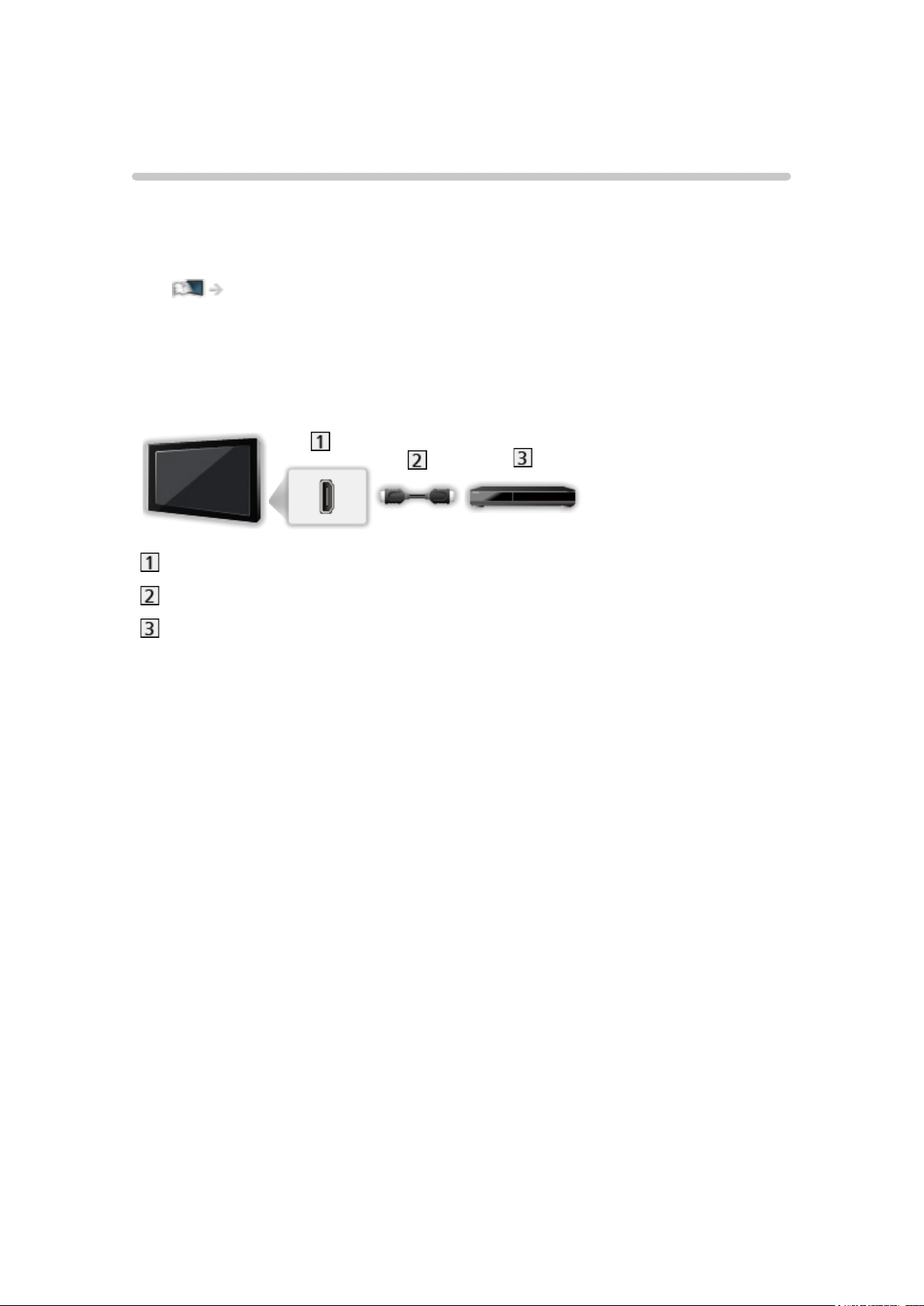
Conectaţi echipamentul compatibil 4K la terminalul HDMI folosind un cablu
compatibil 4K şi puteţi urmări conţinut în format 4K.
■ Echipament compatibil 4K
Terminal HDMI
Cablu HDMI
Echipament compatibil 4K
●
Pentru conectare, verificaţi dacă tipul de terminale şi ştecăre este corect.
●
Folosiţi un fir complet cablat compatibil HDMI.
- 39 -
Page 40

Setare HDCP
1. Afişaţi meniul cu MENU.
2. Selectaţi Setare > Setare HDCP şi apăsaţi pe OK pentru a accesa.
3. Setaţi elementul şi apăsaţi pe OK pentru a memora.
Setare HDCP
(Auto / 2.2 / 1.4)
Selectaţi o versiune de HDCP în funcţie de conţinutul vizionat.
●
HDCP este o tehnologie de protecţie la copiere a conţinutului audio/video
digital.
●
Pentru HDMI
- 40 -
Page 41

Setare automată HDMI
1. Afişaţi meniul cu MENU.
2. Selectaţi Setare > Setare automată HDMI şi apăsaţi pe OK pentru a
accesa.
3. Setaţi elementul şi apăsaţi pe OK pentru a memora.
Setare automată HDMI
(Mod1 / Mod2)
Setaţi la Mod1 atunci când imaginea prin intrarea HDMI nu este afişată
corespunzător.
●
Pentru HDMI
- 41 -
Page 42

Format 4K valid
■ Format 4K valid (HDMI)
4K UHD
●
3 840 × 2 160 (60p, 50p, 30p, 25p, 24p)
– Aspectul este fixat la 16:9.
DCI 4K
●
4 096 × 2 160 (60p, 50p, 30p, 25p, 24p)
– Rezoluţia reală este de 3 840 × 2 160p.
●
Aspectul selectabil este 16:9, H complet sau V complet.
●
Aspectul este fixat la V complet în următoarele condiţii:
– Mod joc este setat la Activat.
– 4K Pure Direct este setat la Activat.
= Observaţie =
●
Semnalele de mai sus sunt reformate pentru a fi vizualizate optim pe
ecran.
●
Nu este permis conţinutul 3D în format 4K.
●
Pentru detalii privind aspectul
Vizionare > Pentru cea mai bună imagine > Aspect
- 42 -
Page 43
Echipamente externe
Conexiune externă
Aceste scheme prezintă recomandările noastre referitoare la conectarea
televizorului la diferite echipamente. Pentru alte conexiuni, consultaţi
instrucţiunile aferente fiecărui echipament.
●
Pentru detalii privind conexiunea de bază
Vizionare > De bază > Conexiune de bază
●
Pentru a utiliza dispozitive specifice compatibile cu tehnologia wireless
Bluetooth
Funcţii > Dispozitive Bluetooth
●
Pentru conectare, verificaţi dacă tipul de terminale şi ştecăre este corect.
●
Echipamentele externe şi cablurile ilustrate în imagini nu se livrează
împreună cu televizorul.
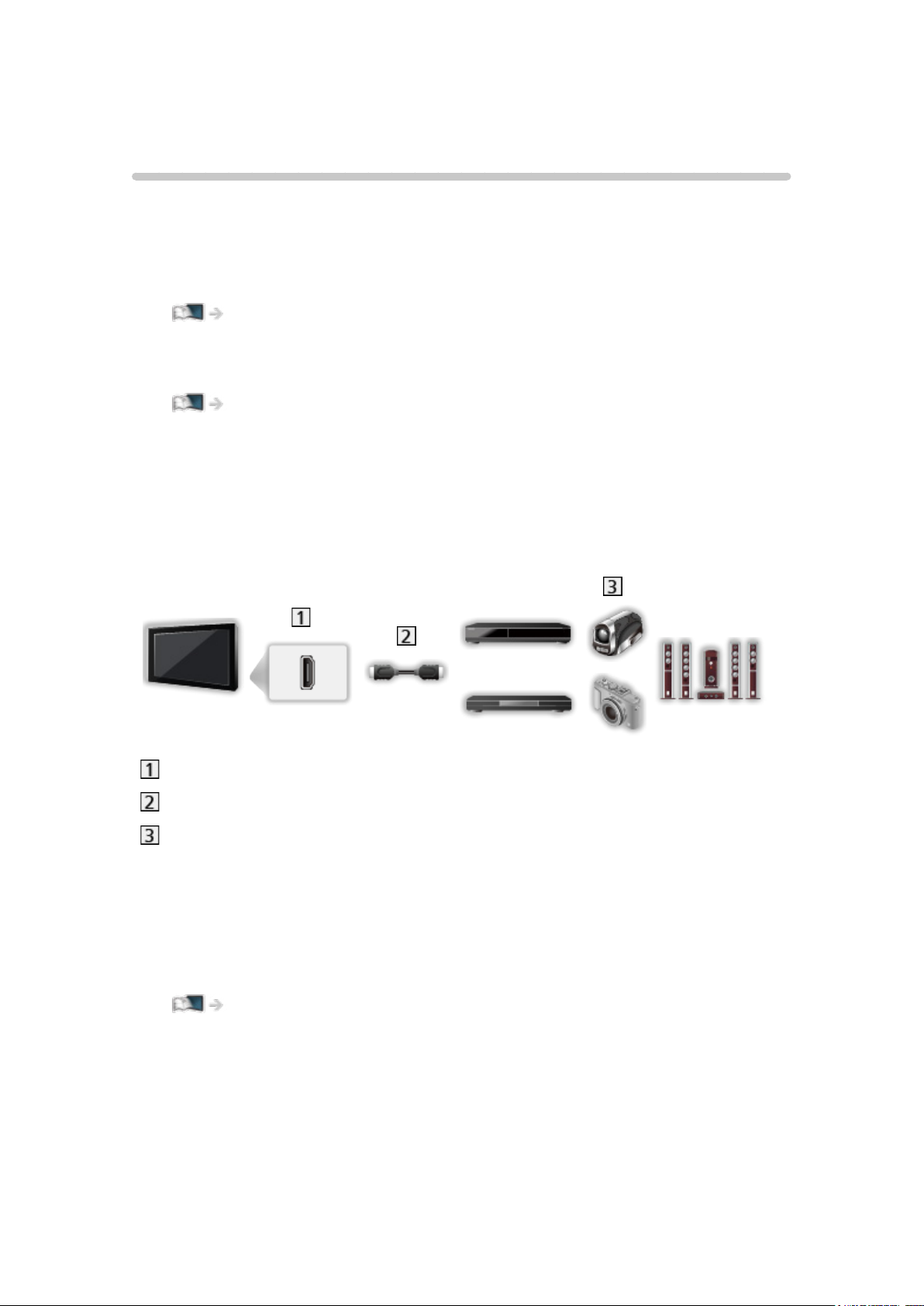
■ Echipament HDMI
Terminal HDMI
Cablu HDMI
Recorder / Player / Decodor / Cameră video / Amplificator cu sistem de
difuzoare
= Observaţie =
●
Folosiţi un fir complet cablat compatibil HDMI.
●
Pentru detalii privind conexiunile prin VIERA Link
Funcţii > VIERA Link „HDAVI Control™” > Sumarul funcţiei VIERA Link
●
Utilizaţi HDMI2 pentru a conecta televizorul la un amplificator care are
funcţia ARC (Canal Revenire Audio).
- 43 -
Page 44
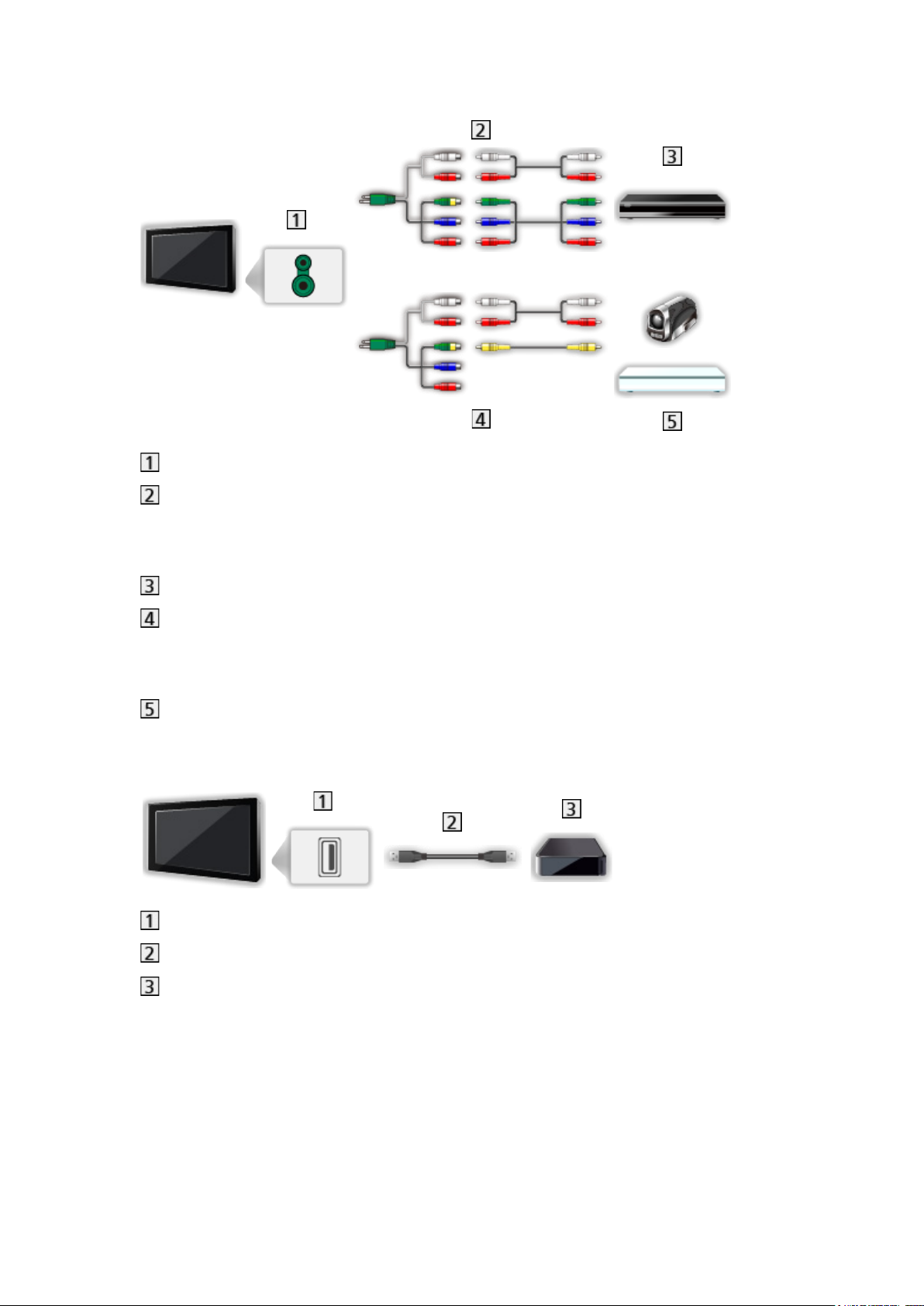
■ Dispozitive AV
Terminale AV2 (COMPONENT)
Cabluri pe componente
– Adaptorul AV2 (COMPONENT/VIDEO) (furnizat) este necesar pentru
conectarea la televizor.
Player DVD
Cabluri compozite
– Adaptorul AV2 (COMPONENT/VIDEO) (furnizat) este necesar pentru
conectarea la televizor.
Cameră video / Echipamente pentru jocuri
■ Dispozitive USB
Port USB
Cablu USB
USB HDD etc.
= Observaţie =
●
Se recomandă conectarea dispozitivului direct la portul USB al
televizorului.
●
Nu puteţi utiliza două sau mai multe dispozitive USB de acelaşi tip în mod
simultan, cu excepţia memoriei flash USB şi a HDD-ului USB.
●
Utilizaţi portul USB 3 pentru conectarea HDD-ului USB.
- 44 -
Page 45
●
Unele dispozitive USB sau USB HUB nu pot fi utilizate cu acest televizor.
●
Nu puteţi conecta dispozitive utilizând cititorul de card USB.
●
Informaţii suplimentare despre dispozitive pot fi găsite pe următorul site
web.
http://panasonic.net/viera/support (Doar în limba engleză)
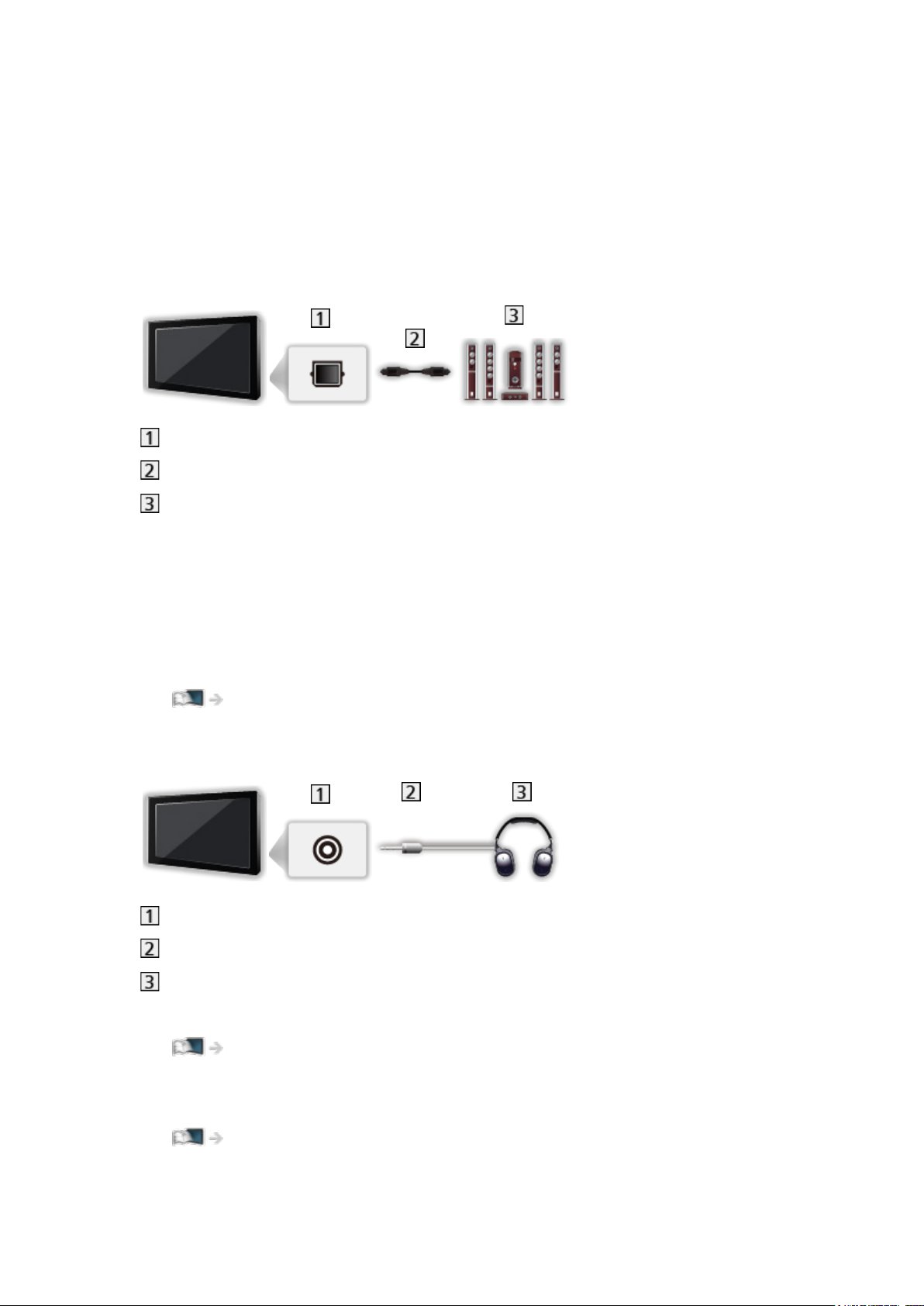
■ Ascultarea cu difuzoare externe
DIGITAL AUDIO
Cablu audio digital optic
Amplificator cu sistem de difuzoare
●
Pentru a vă delecta cu sunetul transmis prin mai multe canale al
echipamentului extern (ex. Dolby Digital 5.1 canale), conectaţi
echipamentul la amplificator. Pentru informaţii despre conexiuni, citiţi
manualele echipamentului şi amplificatorului.
●
Pentru a selecta ieşirea audio în vederea reglării volumului, setaţi Setare
difuzoare.
Vizionare > Pentru sunete optime > Setări de volum
■ Căşti
Mufă cască
Mufă mini stereo M3
Căşti
●
Pentru a regla volumul, setaţi Volum căşti.
Vizionare > Pentru sunete optime > Setări de volum
●
Pentru a selecta ieşirea audio în vederea reglării volumului, setaţi Setare
difuzoare.
Vizionare > Pentru sunete optime > Setări de volum
- 45 -
Page 46

Urmărirea intrării externe
Conectaţi echipamentele externe (VCR, DVD etc.) şi puteţi viziona semnalul
de intrare.
1. Afişaţi meniul de selecţie a intrării cu AV.
2. Selectaţi modul de intrare conectat la echipament şi apăsaţi pe OK pentru
a viziona. (Modul selectat este afişat în partea din stânga sus a ecranului.)
●
Televizorul recepţionează automat semnalele de intrare prin conectarea la
intrarea SCART la începerea redării.
– Semnalele de intrare sunt identificate automat de terminalul SCART
(pin 8).
– Această funcţie este disponibilă şi pentru conexiunile HDMI când
VIERA Link este setat la Activat.
Funcţii > VIERA Link „HDAVI Control™” > Redare uşoară
– Când modul intrare nu este comutat automat, efectuaţi operaţiile de
mai sus sau verificaţi configurarea echipamentului.
●
De asemenea, puteţi selecta intrarea apăsând pe AV. Apăsaţi de mai multe
ori, până când este selectată intrarea dorită.
●
Puteţi selecta COMPONENT şi VIDEO în AV2.
●
Puteţi denumi sau omite fiecare mod de intrare. Intrările omise nu sunt
afişate atunci când se apasă pe AV. (Etichete intrare)
●
Telecomanda poate opera conţinutul sau echipamentele externe.
Vizionare > Echipamente externe > Operarea cu telecomanda televizorului
●
Pentru a reveni la modul TV
TV
= Observaţie =
●
Dacă echipamentul extern are o funcţie pentru reglarea aspectului, alegeţi
setarea 16:9.
●
Pentru mai multe detalii, citiţi manualul sau întrebaţi reprezentantul local.
- 46 -
Page 47

■ Etichete intrare
Accesează lista etichetelor de intrare pentru a selecta eticheta fiecărui mod
de intrare sau setează ignorarea modului neconectat, pentru o identificare şi
o selecţie mai uşoară în Selectare intrare, pe banner etc.
Vizionare > De bază > Banner informativ
1. Afişaţi meniul cu MENU.
2. Selectaţi Setare > Setări afişaj > Etichete intrare şi apăsaţi pe OK pentru a
accesa.
3. Setaţi elementul şi apăsaţi pe OK pentru a seta.
●
Pentru a denumi în mod liber fiecare mod de intrare, selectaţi Intrare
utilizator şi setaţi caracterele (maximum 10 caractere).
●
Pentru a omite modul de intrare, selectaţi Salt peste.
■ Afişare timp de joc
Setaţi la Activat pentru a afişa o perioadă de timp de utilizare continuă în Mod
joc, în partea din dreapta sus a ecranului, la fiecare 30 de minute.
1. Afişaţi meniul cu MENU.
2. Selectaţi Setare > Setări afişaj > Afişare timp de joc şi apăsaţi pe OK
pentru a accesa.
3. Selectaţi Activat / Dezactivat şi apăsaţi pe OK pentru a seta.
●
Această funcţie este disponibilă când Mod joc este setat la Activat.
- 47 -
Page 48
Operarea cu telecomanda televizorului
Puteţi opera conţinutul din Media Player/serverul media, funcţiile de
înregistrare sau echipamentul conectat cu următoarele butoane ale acestei
telecomenzi a televizorului.
:
Redare (VCR / DVD / conţinut video)
:
Oprirea operaţiunilor
:
Derulare înapoi, vizionarea rapidă a imaginii înapoi (VCR)
Salt la melodia, titlul sau capitolul anterior (DVD / conţinut video)
:
Derulare înapoi, vizionarea rapidă a imaginii înapoi (VCR)
Căutare înapoi (DVD / conţinut video)
:
Derulare înainte, vizionare rapidă a imaginii înainte (VCR)
Salt la melodia, titlul sau capitolul următor (DVD / conţinut video)
:
Derulare înainte, vizionare rapidă a imaginii înainte (VCR)
Căutare înainte (DVD / conţinut video)
:
Pauză / Reluare
Apăsaţi şi menţineţi apăsat butonul pentru a reda la viteză mică (DVD)
:
Înreg. cu o sing.atingere
Înregistrarea > Înregistrarea programului curent > Înreg. cu o sing.atingere
- 48 -
Page 49

■ Schimbarea codului
Fiecare produs Panasonic dispune de propriul său cod de telecomandă.
Modificaţi codul în funcţie de produsul care va fi utilizat.
1. Apăsaţi şi menţineţi apăsat Buton de activare/dezactivare a modului de
aşteptare în timpul următoarelor operaţii.
2. Introduceţi codul corespunzător, după cum urmează, cu
Butoane numerice.
●
Coduri pentru fiecare produs şi caracteristici
70: Recorder DVD, Player DVD, Player Blu-ray Disc
71: Player theatre, Blu-ray Disc theatre
72: VCR
73 (predefinit):
Utilizare la înregistrarea pe HDD USB, Media Player, funcţii DLNA sau
VIERA Link
3. Apăsaţi pe
pentru a modifica.
= Observaţie =
●
Confirmaţi funcţionarea corectă a telecomenzii după ce aţi modificat codul.
●
Codurile pot fi resetate la valorile predefinite dacă se înlocuiesc bateriile.
●
Este posibil ca unele operaţiuni să nu fie disponibile în funcţie de
echipament.
- 49 -
Page 50

Funcţii HDMI
HDMI (interfaţă multimedia de înaltă definiţie) este prima interfaţă AV complet
digitală din lume pentru consumatori finalizată în conformitate cu un standard
fără comprimare.
HDMI permite delectarea cu imagini digitale de înaltă definiţie şi cu sunet de
înaltă calitate prin conectarea televizorului şi a echipamentelor.
Echipamentul compatibil HDMI
cu terminal de ieşire HDMI sau DVI, cum ar
fi un DVD player, un decodor sau o consolă pentru jocuri, poate fi conectat la
terminalul HDMI cu un cablu compatibil HDMI complet cablat.
Vizionare > Echipamente externe > Conexiune externă
: Sigla HDMI este afişată pe echipamentele compatibile cu HDMI.
■ Caracteristici HDMI acceptate
●
Semnal audio de intrare:
PCM liniar 2 canale (frecvenţe de eşantionare – 48 kHz, 44,1 kHz, 32 kHz)
●
Semnal video de intrare:
Corespunde cu setarea de ieşire a echipamentului digital.
Vizionare > Echipamente externe > Semnale de intrare valide
●
VIERA Link (HDAVI Control 5)
Funcţii > VIERA Link „HDAVI Control™” > Sumarul funcţiei VIERA Link
●
Tip conţinut
●
Deep Colour
●
Canal Revenire Audio
– Audio Return Channel (ARC) este o funcţie care permite trimiterea de
semnale audio digitale prin cablu HDMI.
– Pentru HDMI2
●
3D
●
x.v.Colour™
●
4K
Vizionare > Rezoluţie 4K > Format 4K valid
- 50 -
Page 51

■ Conexiune DVI
Dacă echipamentul extern are numai o ieşire DVI, realizaţi conexiunea la
terminalul HDMI printr-un cablu adaptor DVI la HDMI. Dacă se foloseşte
cablul adaptor DVI la HDMI, conectaţi cablul audio la terminalul de intrare
audio (utilizaţi terminalele audio AV2).
●
Adaptorul AV2 (COMPONENT/VIDEO) (furnizat) este necesar la
conectarea la bornele audio AV2.
●
Solicitaţi informaţii despre cablul adaptor HDMI de la magazinele locale de
echipamente digitale.
= Observaţie =
●
Setările audio pot fi efectuate din meniul Sunet la Intrare HDMI.
Vizionare > Pentru sunete optime > Setări avansate
●
Dacă echipamentul conectat are o funcţie pentru reglarea aspectului,
alegeţi setarea „16:9”.
●
Aceşti conectori HDMI sunt de „tip A”.
●
Aceşti conectori HDMI sunt compatibili cu HDCP (protecţia pentru conţinut
digital de înaltă definiţie) protecţie drepturi de autor.
●
Echipamentul care nu are terminale de ieşire digitală poate fi conectat la
terminalul de intrare component sau video pentru a recepţiona semnale
analogice.
●
Acest televizor încorporează tehnologie HDMI™.
- 51 -
Page 52

Setare HDMI HDR
1. Afişaţi meniul cu MENU.
2. Selectaţi Setare > Setare HDMI HDR şi apăsaţi pe OK pentru a accesa.
3. Setaţi elementul şi apăsaţi pe OK pentru a memora.
Setare HDMI HDR
(Activat / Dezactivat)
Setaţi la Activat când dispozitivul HDR este conectat la televizor.
●
Pentru HDMI
- 52 -
Page 53
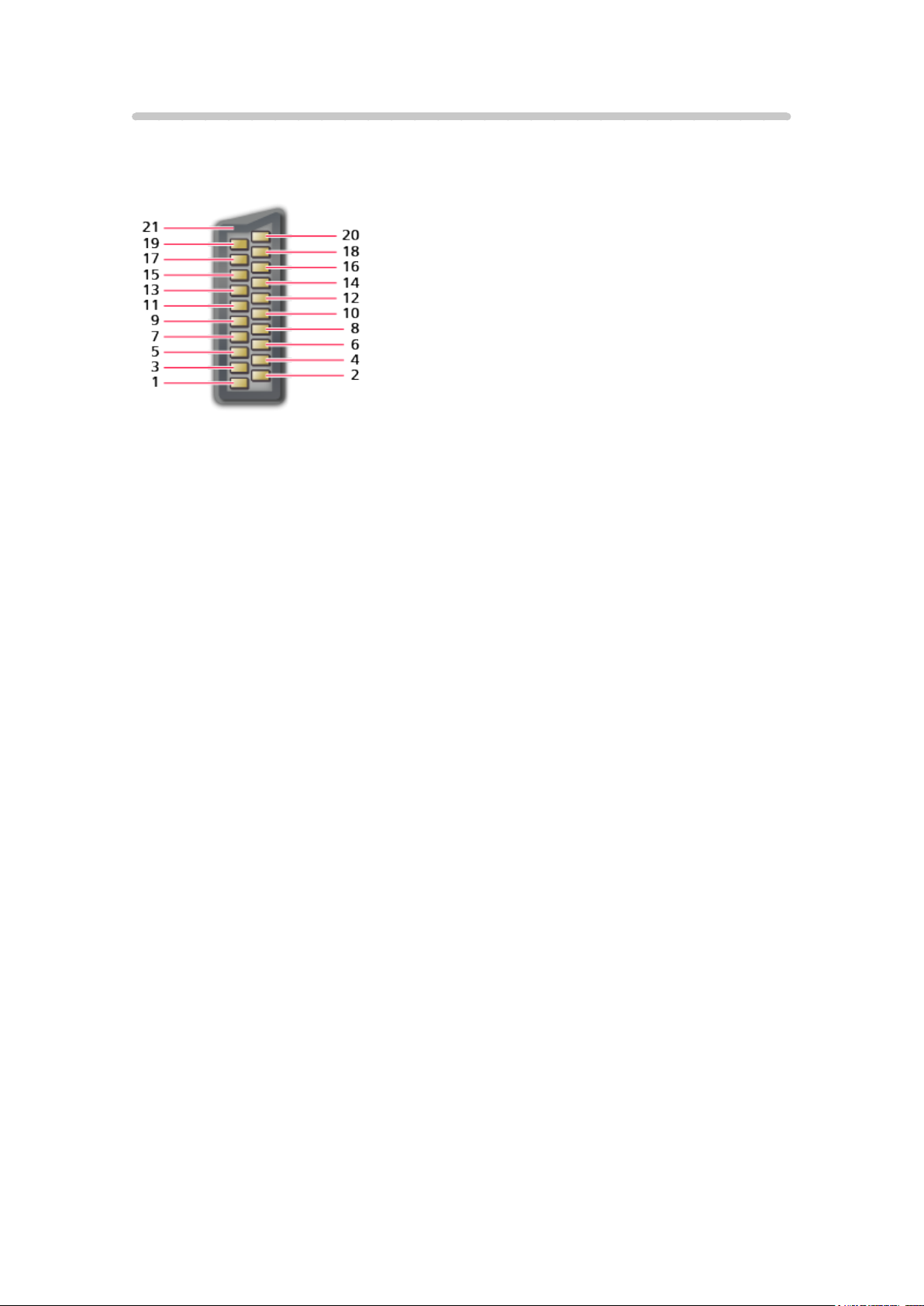
Informaţii despre terminal
■ Terminal AV1 (SCART) (RGB, VIDEO)
1 : Ieşire audio (dreapta)
2 : Intrare audio (dreapta)
3 : Ieşire audio (stânga)
4 : Împământare audio
5 : Împământare albastru
6 : Intrare audio (stânga)
7 : Intrare albastru
8 : Stare CVBS
9 : Împământare verde
10: -11 : Intrare verde
12: --
13: Împământare roşu
14: Împământare
15: Intrare roşu
16: Stare RGB
17: Împământare CVBS
18: Împământare stare RGB
19: Ieşire CVBS (video)
20: Intrare CVBS (video)
21: Împământare priză
- 53 -
Page 54
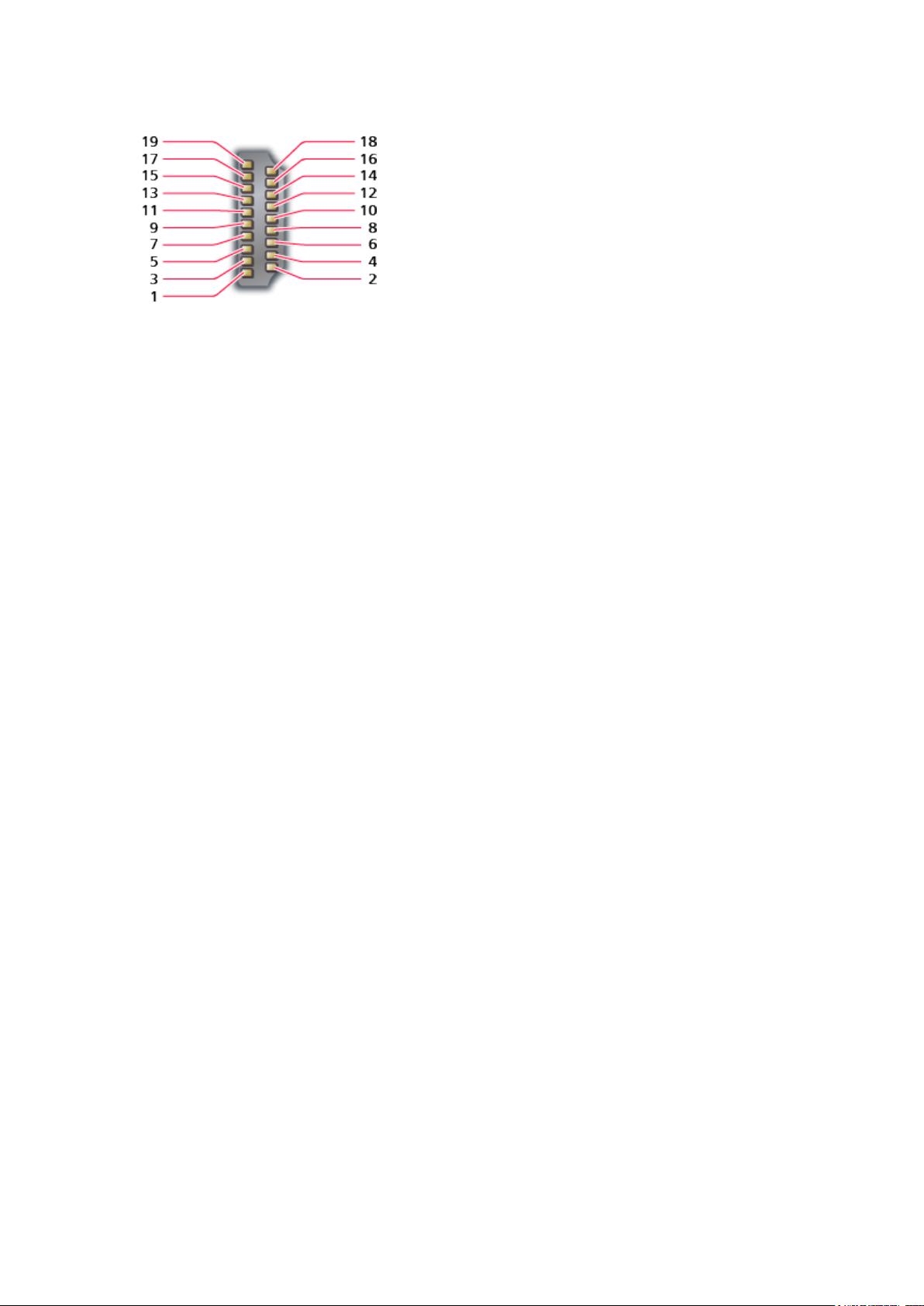
■ Terminal HDMI
1 : Date2+ TMDS
2 : Scut date2 TMDS
3 : Date2- TMDS
4 : Date1+ TMDS
5 : Scut date1 TMDS
6 : Date1- TMDS
7 : Date0+ TMDS
8 : Scut date0 TMDS
9 : Date0- TMDS
10: Ceas+ TMDS
11 : Scut ceas TMDS
12: Ceas- TMDS
13: CEC
14: Utilitar
15: SCL
16: SDA
17: Împământare DDC/CEC
18: Alimentare +5V
19: Detectare mufă încinsă
- 54 -
Page 55
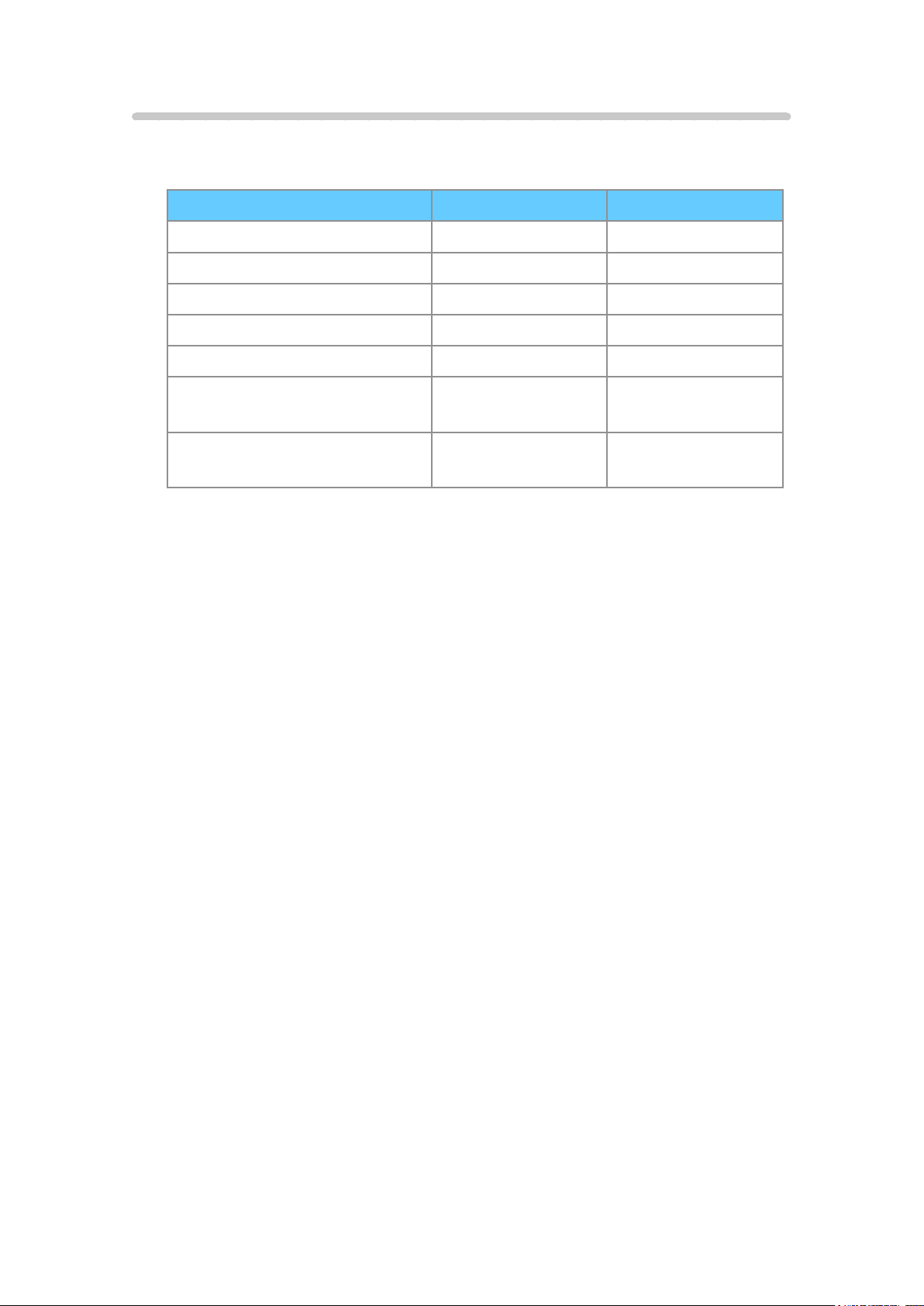
Semnale de intrare valide
■ COMPONENT, HDMI
Denumire semnal COMPONENT HDMI
525 (480)/60i, 60p ○ ○
625 (576)/50i, 50p ○ ○
750 (720)/60p, 50p ○ ○
1 125 (1 080)/60i, 50i ○ ○
1 125 (1 080)/60p, 50p, 24p ○
3 840 × 2 160/60p, 50p, 30p,
25p, 24p
4 096 × 2 160/60p, 50p, 30p,
25p, 24p
○: Semnal de intrare aplicabil
= Observaţie =
●
Alte semnale decât cele de mai sus pot să nu fie afişate corect.
●
Semnalele de mai sus sunt reformate pentru a fi vizualizate optim pe
ecran.
○
○
- 55 -
Page 56

Pentru cea mai bună imagine
Mod de vizionare
1. Afişaţi meniul cu MENU.
2. Selectaţi Imagine > Mod de vizionare şi apăsaţi pe OK pentru a accesa.
3. Selectaţi modul şi apăsaţi pe OK pentru a seta.
Mod de vizionare
(Dinamic / Normal / Cinema / THX Cinema / THX Bright Room / True Cinema
/ Particularizat / Profesional1 / Profesional2)
Selectează modul imagine preferat pentru fiecare intrare.
Dinamic:
Îmbunătăţeşte contrastul şi claritatea la vizionarea într-o cameră
luminoasă.
Normal:
Utilizare normală pentru vizionarea într-o cameră cu condiţii normale
de iluminare.
Cinema:
Îmbunătăţeşte contrastul, nivelul de negru şi reproducerea culorilor
pentru urmărirea filmelor într-o încăpere întunecoasă.
THX Cinema
Reproduce precis calitatea originală a imaginii într-o cameră
întunecoasă.
●
Nu este valabil în modul 3D
THX Bright Room
Reproduce precis calitatea originală a imaginii într-o cameră
luminoasă.
●
Nu este valabil în modul 3D
True Cinema:
Reproduce precis calitatea originală a imaginii, fără alte procesări.
:
:
Particularizat:
Reglează manual fiecare element de meniu, pentru adaptarea la
calitatea dumneavoastră preferată a imaginii.
- 56 -
Page 57

Profesional1 / 2:
Vă permite să stabiliţi şi să blocaţi setări profesionale de imagine.
Vizionare > Pentru cea mai bună imagine > Setări avansate
●
Dacă un distribuitor profesionist certificat setează aceste moduri,
Profesional1 şi Profesional2 pot fi afişate ca isf Zi şi isf Noapte.
●
Următoarele elemente pot fi reglate şi memorate pentru fiecare mod.
Nivel Luminanţă / Contrast / Luminozitate / Culoare / Nuanţă / Claritate
/ Temperatură culoare / Culori vii / Remasterizare culori / Remasterizare
culori Rec.2020 / Efect film diapozitiv / Senzor lumină ambientală /
Reducere zgomot de imagine / Remaster MPEG / Remaster rezoluţie /
Netezire contur caractere / Intelligent Frame Creation / 24p Smooth Film
●
Puteţi seta Mod de vizionare în modul 2D şi 3D pentru fiecare.
: Modurile THX sunt utilizate pentru a reda setările de imagine folosite de
profesioniştii cinematografiei, reproducând cu fidelitate calitatea imaginii
filmelor în format THX Certified. Filmele în format THX Certified prezintă
sigla THX pe disc. Modurile THX nu sunt disponibile pentru conţinut de tip
foto.
- 57 -
Page 58

Senzor lumină ambientală
1. Afişaţi meniul cu MENU.
2. Selectaţi Imagine > Senzor lumină ambientală şi apăsaţi pe OK pentru a
accesa.
3. Selectaţi Activat / Dezactivat şi apăsaţi pe OK pentru a seta.
Senzor lumină ambientală
(Activat / Dezactivat)
●
Funcţie Control Automat Luminozitate
Reglează automat setările imaginii în funcţie de intensitatea luminii ambiante.
- 58 -
Page 59

Aspect
Modificaţi aspectul imaginii (dimensiune imagine) cu ASPECT.
■ Pentru modificarea manuală a formatului imaginii
1. Afişaţi Selectare aspect cu ASPECT.
2. Selectaţi modul şi apăsaţi pe OK pentru a seta.
●
De asemenea, puteţi modifica modul apăsând pe ASPECT.
(Apăsaţi de mai multe ori până ajungeţi la modul dorit.)
Auto:
Raportul optim este selectat automat, conform parametrului „Semnal de
control al aspectului”.
Vizionare > Pentru cea mai bună imagine > Semnal de control al aspectului
16:9:
Afişează direct imaginea în format 16:9 fără distorsiuni (anamorfozată).
4:3:
Afişează imaginea la standardul 4:3 fără distorsiuni.
Zoom:
Afişează o imagine 16:9 tip letterbox sau 4:3 fără distorsiune.
H complet:
Afişează imaginea mărită pe orizontală, pentru a se potrivi pe ecran fără
distorsiuni.
●
Pentru formatul 4K DCI
V complet:
Afişează imaginea mărită pe verticală, pentru a se potrivi pe ecran fără
distorsiuni.
●
Pentru formatul 4K DCI
- 59 -
Page 60

= Observaţie =
●
Afişaţi imaginea (TV, intrare externă etc.) pe întreg ecranul pentru a utiliza
această funcţie la potenţial complet.
●
Modul aspect poate fi memorat separat pentru semnalele SD (Definiţie
standard) şi HD (Înaltă definiţie).
●
Aspectul nu poate fi modificat în serviciul teletext şi în semnalele de format
3D.
●
Aspectul este fixat la 16:9 în următoarele condiţii:
– conţinut în format 4K, cu excepţia DCI 4K
– Mod joc este setat la Activat.
– 1080p Pixel by 4pixels este setat la Activat.
– 1080p Pure Direct este setat la Activat.
– 4K Pure Direct este setat la Activat.
- 60 -
Page 61

Semnal de control al aspectului
De regulă, programele conţin un „Semnal de control al aspectului”. (Semnal
ecran lat, semnal de control prin terminalul SCART / HDMI)
În modul Auto, modul aspect apare în partea stângă sus a ecranului dacă s-a
detectat un semnal de identificare a ecranului lat (WSS) sau dacă s-a detectat
un semnal de comandă prin terminalul SCART (pin 8)/HDMI. Aspectul comută
la raportul corespunzător.
Vizionare > Pentru cea mai bună imagine > Aspect
■ Situaţii posibile
Terminal de satelit (numai WSS)
●
Format valid al semnalului de intrare:
DVB-S
Terminal terestru/de cablu (numai WSS)
●
Format valid al semnalului de intrare:
DVB-C
DVB-T / DVB-T2
PAL D, K
SECAM D, K
Format nevalid al semnalului de intrare:
PAL 525/60 6,5 MHz
PAL 525/60 6,0 MHz
PAL 525/60 5,5 MHz
M.NTSC 6,5 MHz
M.NTSC 6,0 MHz
M.NTSC 5,5 MHz
- 61 -
Page 62

Terminal AV1 (SCART) / Terminale AV2 (VIDEO)
●
Format valid al semnalului de intrare:
PAL
SECAM
PAL 525/60
M.NTSC
NTSC
: Semnal de control numai prin terminalul SCART (pin 8) / HDMI
Terminale AV2 (COMPONENT) (numai WSS)
●
Format valid al semnalului de intrare:
625 (576)/50i, 50p
Format nevalid al semnalului de intrare:
525 (480)/60i, 60p
750 (720)/60p, 50p
1 125 (1 080)/60i, 50i
Terminal HDMI
●
Format valid al semnalului de intrare:
525 (480)/60i, 60p
625 (576)/50i, 50p
750 (720)/60p, 50p
1 125 (1 080)/60i, 50i
1 125 (1 080)/60p, 50p, 24p
3 840 × 2 160/60p, 50p, 30p, 25p, 24p
4 096 × 2 160/60p, 50p, 30p, 25p, 24p
●
Terminalul HDMI nu primeşte semnalul WSS.
= Observaţie =
●
Dacă dimensiunea ecranului pare neobişnuită când se redă pe VCR
un program înregistrat pentru ecran lat, reglaţi urmărirea pe VCR. Citiţi
manualul VCR.
- 62 -
Page 63

Setări de bază
1. Afişaţi meniul cu MENU.
2. Selectaţi Imagine şi apăsaţi pe OK pentru a accesa.
3. Selectaţi unul dintre următoarele elemente şi apăsaţi pe OK pentru a
accesa.
Nivel Luminanţă / Contrast / Luminozitate / Culoare / Nuanţă / Claritate
/ Temperatură culoare / Culori vii / Remasterizare culori / Remasterizare
culori Rec.2020 / Efect film diapozitiv / Remaster rezoluţie / Netezire
contur caractere / Intelligent Frame Creation / 24p Smooth Film
4. Setaţi elementul şi apăsaţi pe OK pentru a memora.
Nivel Luminanţă, Contrast, Luminozitate, Culoare, Nuanţă, Claritate
Reglează nivelurile acestor opţiuni, în funcţie de preferinţele dumneavoastră
personale.
●
Claritate nu este disponibil când 1080p Pixel by 4pixels este setat la
Activat.
Temperatură culoare
Setează tonul culorii predominante a imaginii (mai albastru - mai roşu).
Culori vii
(Activat / Dezactivat)
Reglează automat culorile la tonuri intense.
Remasterizare culori
(Maxim / Minim / Dezactivat)
Afişează imaginile cu culori vii cu gama extinsă de culori.
●
Nu este valabil în următoarele condiţii:
– Conţinut foto
– Mod de vizionare este modul THX.
Remasterizare culori Rec.2020
(Maxim / Minim / Dezactivat)
Afişează imaginile cu culori vii cu gama adecvată de culori.
●
Această funcţie este disponibilă numai pentru Rec. 2020 şi este afişată în
loc de Remasterizare culori.
- 63 -
Page 64

Efect film diapozitiv
(Maxim / Minim / Dezactivat)
Oferă efecte de imagine precum filmul diapozitiv pentru conţinutul de tip foto.
●
Pentru conţinut foto
●
Nu este valabil când Mod de vizionare este în modul THX
Remaster rezoluţie
(Auto / Maxim / Mediu / Minim / Dezactivat)
Îmbunătăţeşte rezoluţia imaginii astfel încât aceasta devine mai clară.
●
Nu este valabil în următoarele condiţii:
– Mod joc este setat la Activat.
– 1080p Pixel by 4pixels este setat la Activat.
– 1080p Pure Direct este setat la Activat.
– 4K Pure Direct este setat la Activat.
Netezire contur caractere
(Auto / Maxim / Mediu / Minim / Dezactivat)
Atenuează contururile legendei. Eficient în special pentru conţinut cu rezoluţie
scăzută.
●
Nu este valabil în următoarele condiţii:
– Mod joc este setat la Activat.
– 1080p Pixel by 4pixels este setat la Activat.
– 1080p Pure Direct este setat la Activat.
– 4K Pure Direct este setat la Activat.
Intelligent Frame Creation
(Maxim / Mediu / Minim / Dezactivat)
Compensează automat frecvenţa cadrelor imaginii şi elimină mişcările de
trepidaţie pentru a crea o fluenţă a imaginilor.
●
În funcţie de conţinut, imaginile pot fi afectate de zgomote. Pentru a
preveni zgomotele, modificaţi setarea.
●
Nu este valabil în următoarele condiţii:
– Mod joc este setat la Activat.
– 1080p Pixel by 4pixels este setat la Activat.
– 1080p Pure Direct este setat la Activat.
– 4K Pure Direct este setat la Activat.
- 64 -
Page 65

24p Smooth Film
(Maxim / Mediu / Minim / Dezactivat)
Compensează automat frecvenţa cadrelor imaginii pentru a obţine imagini
continue pentru filmele sursă la 24 cps.
●
Această funcţie este disponibilă doar pentru semnale de intrare cu 24 cps
şi se afişează în loc de Intelligent Frame Creation.
●
Nu este valabil în următoarele condiţii:
– Mod joc este setat la Activat.
– 1080p Pixel by 4pixels este setat la Activat.
– 1080p Pure Direct este setat la Activat.
– 4K Pure Direct este setat la Activat.
- 65 -
Page 66

Setări de reducere a zgomotului
1. Afişaţi meniul cu MENU.
2. Selectaţi Imagine > Reducere zgomot de imagine / Remaster MPEG şi
apăsaţi pe OK pentru a accesa.
3. Setaţi elementul şi apăsaţi pe OK pentru a memora.
Reducere zgomot de imagine
(Auto / Maxim / Mediu / Minim / Dezactivat)
Reduce paraziţii nedoriţi ai imaginii.
Remaster MPEG
(Auto / Maxim / Mediu / Minim / Dezactivat)
Reduce scintilaţiile din zonele conturate ale unei imagini şi zgomotul de
imagine.
- 66 -
Page 67

Setări avansate
Puteţi ajusta şi configura setările detaliate de imagine atunci când Mod de
vizionare este setat la Cinema, True Cinema, Particularizat sau Profesional1
/ 2. Setările din True Cinema, Particularizat sau Profesional1 / 2 pot fi
memorate pentru fiecare intrare.
Vizionare > Pentru cea mai bună imagine > Mod de vizionare
1. Selectaţi modul intrare cu AV sau TV.
2. Afişaţi meniul cu MENU.
3. Selectaţi Imagine > Mod de vizionare şi apăsaţi pe OK pentru a accesa.
4. Selectaţi modul şi apăsaţi pe OK pentru a seta.
Cinema / True Cinema / Particularizat / Profesional1 / Profesional2
■ Reglarea setărilor detaliate ale imaginii
1. Afişaţi meniul cu MENU.
2. Selectaţi Imagine > Setări avansate şi apăsaţi pe OK pentru a accesa.
3. Selectaţi unul dintre următoarele elemente şi apăsaţi pe OK pentru a
accesa.
Control contrast / Gamă de culori / Nivel tonuri de alb / Reglare culori /
Gamma / Resetare la iniţial
4. Setaţi elementul şi apăsaţi pe OK pentru a memora.
■ Control contrast
Control contrast
(Auto / Particularizat / Dezactivat)
Reglează automat setările de contrast detaliate. Selectaţi Particularizat pentru
a seta Setare control contrast manual.
Setare control contrast
Control gamma adaptiv:
Reglează curba gamma pentru a mări luminozitatea imaginii.
Expandor de negru:
Reglează gradat nuanţele de negru.
Efect alb clar:
Sporeşte claritatea zonei de alb.
Resetare la iniţial:
Resetează elementele pentru Setare control contrast.
- 67 -
Page 68

■ Gamă de culori
Gamă de culori
(Nativ / Rec. 709 / SMPTE-C / EBU)
Reproduce cu precizie culoarea imaginii, în conformitate cu standardele
pentru gama de culori.
Nativ:
Afişează culori profunde prin extinderea la maximum a gamei de culori.
Rec. 709:
Standard pentru HD (Înaltă definiţie)
SMPTE-C:
Standard pentru NTSC
EBU:
Standard pentru PAL
●
Setaţi Remasterizare culori, Remasterizare culori Rec.2020 şi Efect film
diapozitiv la Dezactivat pentru a folosi această funcţie.
■ Nivel tonuri de alb
Câştig roşu / Câştig verde / Câştig albastru
Reglează nivelul tonului de alb al zonelor de roşu/verde/albastru deschis.
Tăiere-roşu / Tăiere-verde / Tăiere-albastru
Reglează nivelul tonului de alb al zonelor de roşu/verde/albastru închis.
Ajustări mai detaliate
Reglează elemente mai detaliate pentru Nivel tonuri de alb.
Nivel semnal de intrare:
Reglează nivelul semnalului de intrare.
Câştig roşu / Câştig verde / Câştig albastru:
Reglează nivelul tonului de alb detaliat al zonelor de roşu/verde/
albastru deschis.
Resetare la iniţial:
Resetează elementele pentru Ajustări mai detaliate.
Resetare la iniţial
Resetează Nivel tonuri de alb la setările iniţiale.
- 68 -
Page 69

■ Reglare culori
Nuanţă-Roşu / Saturaţie-Roşu / Luminanţă-Roşu
Reglează nuanţa/saturaţia/luminanţa zonelor de roşu ale imaginii.
Nuanţă-Verde / Saturaţie-Verde / Luminanţă-Verde
Reglează nuanţa/saturaţia/luminanţa zonelor de verde ale imaginii.
Nuanţă-Albastru / Saturaţie-Albastru / Luminanţă-Albastru
Reglează nuanţa/saturaţia/luminanţa zonelor de albastru ale imaginii.
Ajustări mai detaliate
Reglează elemente mai detaliate pentru Reglare culori.
Nuanţă-C / Nuanţă-M / Nuanţă-Y:
Reglează nuanţa zonelor de azuriu / purpuriu / galben ale imaginii.
Saturaţie-C / Saturaţie-M / Saturaţie-Y:
Reglează saturaţia zonelor de azuriu / purpuriu / galben.
Luminanţă-C / Luminanţă-M / Luminanţă-Y:
Reglează intensitatea luminoasă a zonelor de azuriu / purpuriu /
galben.
Resetare la iniţial:
Resetează elementele pentru Ajustări mai detaliate.
Resetare la iniţial
Resetează Reglare culori la setările iniţiale.
- 69 -
Page 70

■ Gamma
Gamma
Comută curba gama.
●
Vă rugăm să ţineţi cont de faptul că valorile numerice sunt referinţe pentru
reglare.
Ajustări mai detaliate
Reglează elemente mai detaliate pentru Gamma.
Nivel semnal de intrare:
Reglează nivelul semnalului de intrare.
Câştig:
Reglează câştigul de gamma pentru nivelul semnalului selectat.
Resetare la iniţial:
Resetează elementele pentru Ajustări mai detaliate.
Resetare la iniţial
Resetează Gamma la setările iniţiale.
■ Resetare la iniţial
Resetare la iniţial
Resetează Setări avansate la setările iniţiale.
- 70 -
Page 71

Setări de opţiuni
1. Afişaţi meniul cu MENU.
2. Selectaţi Imagine > Setări de opţiuni şi apăsaţi pe OK pentru a accesa.
3. Selectaţi unul dintre următoarele elemente şi apăsaţi pe OK pentru a
accesa.
Mod joc / Mod cadenţă film / 1080p Pure Direct / 4K Pure Direct / 1080p
Pixel by 4pixels / Tip conţinut HDMI / Inter. RGB pt. HDMI / Sistem color
AV / 3D-COMB
4. Setaţi elementul şi apăsaţi pe OK pentru a memora.
Mod joc
(Activat / Dezactivat)
Furnizează imagini corespunzătoare pentru semnal cu răspuns rapid pentru
jocuri.
●
Nu este valabil în următoarele condiţii:
– Mod TV
– 1080p Pixel by 4pixels este setat la Activat.
– 1080p Pure Direct este setat la Activat.
– 4K Pure Direct este setat la Activat.
●
Pentru a afişa o evidenţă continuă a timpului consumat utilizând Mod joc,
setaţi Afişare timp de joc.
Mod cadenţă film
(Auto / Activat / Dezactivat)
Îmbunătăţeşte rezoluţia verticală pentru imaginile din filme.
●
Această funcţie este disponibilă pentru semnale întreţesute (cu excepţia
modului Servicii de reţea sau când Mod joc este setat la Activat).
1080p Pure Direct
(Activat / Dezactivat)
Reproduce în detaliu calitatea originală a imaginii pentru semnalul de intrare
1080p (HDMI).
●
Nu este valabil în următoarele condiţii:
– 3D
– Fereastră multiplă
– 1080p Pixel by 4pixels este setat la Activat.
- 71 -
Page 72

4K Pure Direct
(Activat / Dezactivat)
Reproduce în detaliu calitatea originală a imaginii pentru semnalul de intrare
4K (HDMI).
●
Nu este valabil în următoarele condiţii:
– 3D
– Fereastră multiplă
1080p Pixel by 4pixels
(Activat / Dezactivat)
Ecrane de tip pixel cu pixel, pentru a face imaginea mai clară la semnalul
1080p.
●
Pentru HDMI
●
Nu toate imaginile pot fi afişate în mod precis sub forma pixel cu pixel.
●
Nu este valabil în următoarele condiţii:
– 3D
– Fereastră multiplă
Tip conţinut HDMI
(Grafică / Fotografii / Auto / Dezactivat)
Reglează setările de imagine ale fiecărei intrări HDMI, în funcţie de tipul de
conţinut selectat.
Auto:
Reglează automat setările de imagine în funcţie de conţinutul HDMI
recepţionat, dacă echipamentul conectat acceptă tipul de conţinut
HDMI.
●
Pentru a seta disponibilitatea fiecărui tip de conţinut pentru modul Auto,
selectaţi Ajust.automată detalii.
●
Pentru HDMI
Inter. RGB pt. HDMI
(Auto / Complet / Normal)
Reglează nivelul de negru al imaginii pentru fiecare intrare HDMI.
●
Când nivelul de negru nu este adecvat, selectaţi Complet.
●
Pentru HDMI
- 72 -
Page 73

Sistem color AV
(Auto / PAL / SECAM / M.NTSC / NTSC)
Selectează sistemul opţional de culoare, bazat pe semnalele video.
●
Pentru AV
3D-COMB
(Activat / Dezactivat)
Fotografiile statice sau în mişcare lentă arată mult mai vii.
●
Ocazional, în timpul vizionării imaginilor statice sau lente, poate fi
observată cromatica imaginii. Setaţi la Activat pentru a afişa culori mai
aprinse şi mai aproape de realitate.
●
Pentru recepţia de semnal PAL/NTSC în modul TV sau de la conexiunea
de tip compozit
- 73 -
Page 74

Setări ecran
1. Afişaţi meniul cu MENU.
2. Selectaţi Imagine > Setări ecran şi apăsaţi pe OK pentru a accesa.
3. Selectaţi unul dintre următoarele elemente şi apăsaţi pe OK pentru a
accesa.
Suprascanare 16:9 / Reglaje zoom / Ecran / Facilitate Pixel Orbiter
4. Setaţi elementul şi apăsaţi pe OK pentru a memora.
Suprascanare 16:9
(Activat / Dezactivat)
Selectează zona de ecran care afişează imaginea pentru un aspect de 16:9.
Activat:
Imaginea este mărită pentru a ascunde marginile imaginii.
Dezactivat:
Afişează imaginea la dimensiunile sale iniţiale.
●
Setaţi la Activat dacă paraziţii apar la marginea ecranului.
●
Această funcţie poate fi memorată pentru semnalele SD (Definiţie
standard), respectiv HD (Înaltă definiţie).
●
Nu este valabil în următoarele condiţii:
– Conţinut 4K
– Conţinut foto
– Mod joc este setat la Activat.
– 1080p Pixel by 4pixels este setat la Activat.
– 1080p Pure Direct este setat la Activat.
– 4K Pure Direct este setat la Activat.
– Fereastră multiplă
Reglaje zoom
Reglează poziţia şi dimensiunea verticală când setarea de aspect este Zoom.
●
Nu este valabil în următoarele condiţii:
– Conţinut 4K
– Fereastră multiplă
- 74 -
Page 75

Ecran
(Activat / Dezactivat)
Stinge ecranul atunci când selectaţi Dezactivat.
●
Această funcţie este eficientă în reducerea consumului de energie atunci
când ascultaţi sunetul fără a urmări ecranul TV.
●
Apăsaţi orice butoane (cu excepţia butonului Buton de activare/
dezactivare a modului de aşteptare) pentru a aprinde ecranul.
Facilitate Pixel Orbiter
(Auto / Activat)
Selectează modul pentru oscilaţia imaginii, pentru a preveni „retenţia imaginii”
la panou.
Auto:
Funcţionează automat doar pentru imaginile adecvate şi veţi observa
foarte rar oscilaţia.
- 75 -
Page 76

Blocare setări
Blochează setările Profesional1 / 2 pentru fiecare intrare.
●
Selectaţi în prealabil Profesional1 / Profesional2 în modul de vizionare.
Vizionare > Pentru cea mai bună imagine > Mod de vizionare
1. Afişaţi meniul cu MENU.
2. Selectaţi Imagine > Blocare setări şi apăsaţi pe OK pentru a accesa.
3. Introduceţi codul PIN (4 cifre) cu Butoane numerice.
●
Introduceţi codul PIN de două ori la prima setare.
●
Notaţi-vă codul PIN, în caz că îl uitaţi.
4. Selectaţi Blocare ajustare şi apăsaţi pe OK pentru a accesa.
5. Selectaţi Activat şi apăsaţi pe OK pentru a seta.
●
Următoarele elemente pot fi blocate.
Nivel Luminanţă / Contrast / Luminozitate / Culoare / Nuanţă / Claritate
/ Temperatură culoare / Culori vii / Remaster rezoluţie / Netezire contur
caractere / Setări avansate / Resetare la iniţial
■ Pentru modificarea codului PIN
1. Selectaţi Modificare PIN şi apăsaţi pe OK pentru a accesa.
2. Introduceţi noul cod PIN de două ori cu Butoane numerice.
- 76 -
Page 77

Copiere ajustare
Copiază setările de imagine ale True Cinema, Particularizat, Profesional1 sau
Profesional2 în setările aferente celuilalt mod de intrare sau mod de vizionare.
1. Afişaţi meniul cu MENU.
2. Selectaţi Imagine > Copiere ajustare > Destinaţie Mod Vizionare /
Destinaţie şi apăsaţi pe OK pentru a accesa.
3. Selectaţi destinaţia de copiere şi apăsaţi pe OK pentru a seta.
4. Selectaţi Începere copierea şi apăsaţi pe OK pentru a copia.
5. Când este afişat un ecran de confirmare, selectaţi Da şi apăsaţi pe OK
pentru a seta.
= Observaţie =
●
Setări de opţiuni, Setări ecran şi Setări 3D nu se copiază.
●
Nu puteţi copia în modul blocat.
- 77 -
Page 78

Pentru sunete optime
Mod Sunet
1. Afişaţi meniul cu MENU.
2. Selectaţi Sunet > Mod sunet şi apăsaţi pe OK pentru a accesa.
3. Selectaţi modul şi apăsaţi pe OK pentru a seta.
Mod sunet
(Standard / Muzică / Ambianţă / Utilizator)
Selectează modul sunet preferat de dumneavoastră pentru fiecare intrare.
Standard:
Furnizează o calitate adecvată a sunetului pentru toate tipurile de
scene.
Muzică:
Îmbunătăţeşte calitatea sunetului pentru urmărirea videoclipurilor
muzicale, etc.
Ambianţă:
Îmbunătăţeşte efectele spaţiale şi asigură sunete clare.
Utilizator:
Ajustează sunetul manual prin utilizarea egalizatorului, în funcţie de
calitatea sonică preferată de dumneavoastră.
●
Următoarele elemente pot fi reglate şi memorate pentru fiecare mod.
Sunete joase / Sunete înalte / Surround / Amplificare bas
●
Pentru modul Utilizator, Egalizor este disponibil în meniul Sunet în loc de
Sunete joase şi Sunete înalte. Selectaţi Egalizor şi ajustaţi frecvenţa.
Vizionare > Pentru sunete optime > Setări de bază
●
Această funcţie este eficientă numai pentru sunetul de la difuzoarele
televizorului.
- 78 -
Page 79

Setări de bază
1. Afişaţi meniul cu MENU.
2. Selectaţi Sunet şi apăsaţi pe OK pentru a accesa.
3. Selectaţi unul dintre următoarele elemente şi apăsaţi pe OK pentru a
accesa.
Sunete joase / Sunete înalte / Egalizor / Balans / Surround / Amplificare
bas
4. Setaţi elementul şi apăsaţi pe OK pentru a memora.
Sunete joase
Ajustează nivelul pentru a accentua sau minimiza sunetele de ieşire joase,
profunde.
Sunete înalte
Ajustează nivelul pentru a accentua sau minimiza sunetele de ieşire ascuţite,
înalte.
Egalizor
Ajustează nivelul frecvenţei pentru a corespunde calităţii sonice preferate de
dumneavoastră.
●
Această funcţie este disponibilă când Mod sunet este setat la Utilizator.
●
Selectaţi frecvenţa şi reglaţi nivelul de frecvenţă.
●
Pentru accentuarea başilor, ridicaţi nivelul frecvenţei mai joase. Pentru
accentuarea sunetelor înalte, măriţi nivelul frecvenţei mai ridicate.
●
Pentru a reseta nivelurile fiecărei frecvenţe la setările implicite, selectaţi
Resetare la iniţial şi apăsaţi pe OK.
●
Această funcţie este eficientă numai pentru sunetul de la difuzoarele
televizorului.
Balans
Reglează nivelul de volum pentru difuzoarele din stânga şi din dreapta.
- 79 -
Page 80

Surround
(Surround difuz / Surround Virtual / Dezactivat)
Selectează setările pentru sunet surround.
Surround difuz:
Furnizează un ameliorator şi o reverberaţie mai progresive pentru a
simula efecte spaţiale îmbunătăţite.
Surround Virtual:
Oferă un ameliorator dinamic de lăţime şi de profunzime pentru
simularea efectelor spaţiale îmbunătăţite.
●
De asemenea puteţi comuta setarea pentru sunet surround apăsând
SURROUND.
●
Această funcţie este eficientă numai pentru sunetul de la difuzoarele
televizorului.
Amplificare bas
(Activat / Dezactivat)
Accentuează efectul sunetelor de bas.
●
Această funcţie este eficientă numai pentru sunetul de la difuzoarele
televizorului.
- 80 -
Page 81

Setări de volum
1. Afişaţi meniul cu MENU.
2. Selectaţi Sunet şi apăsaţi pe OK pentru a accesa.
3. Selectaţi unul dintre următoarele elemente şi apăsaţi pe OK pentru a
accesa.
Setare difuzoare / Volum căşti / Control automat amplif. / Corecţie volum /
Distanţa boxă - perete
4. Setaţi elementul şi apăsaţi pe OK pentru a memora.
Setare difuzoare
(Difuzor TV / Căşti / Dezactivat)
Selectează ieşirea audio în vederea reglării volumului.
●
Sunetul de la difuzorul televizorului de opreşte când se selectează Căşti
sau Dezactivat.
Volum căşti
Reglează volumul căştilor.
Control automat amplif.
(Activat / Dezactivat)
Reglează automat diferenţele mari dintre nivelurile de sunet dintre canale şi
intrări.
Corecţie volum
Reglează volumul fiecărui canal sau mod de intrare individual.
Distanţa boxă - perete
(Până în 30cm / Peste 30 cm)
Compensează sunetele de joasă frecvenţă datorate distanţei dintre difuzoare
şi perete.
●
Dacă spaţiul dintre televizor şi perete nu depăşeşte 30 de cm, se
recomandă Până în 30cm.
●
Dacă spaţiul dintre televizor şi perete depăşeşte 30 de cm, se recomandă
Peste 30 cm.
●
Această funcţie este eficientă numai pentru sunetul de la difuzoarele
televizorului.
- 81 -
Page 82

Îndrumări vocale
1. Afişaţi meniul cu MENU.
2. Selectaţi Sunet > Îndrumări vocale şi apăsaţi pe OK pentru a accesa.
3. Selectaţi unul dintre următoarele elemente şi apăsaţi pe OK pentru a
accesa.
Îndrumări vocale / Viteză / Volum / Limbă / Nivel utilizator / Browser Web
4. Setaţi elementul şi apăsaţi pe OK pentru a memora.
Îndrumări vocale
(Activat / Dezactivat)
Setaţi la Activat pentru a activa ghidarea vocală a funcţiilor de bază (mesaje
pe ecran etc.) pentru utilizatorii cu handicap vizual.
●
Nu este valabil în modul ferestre multiple
Viteză
(Rapid / Normal / Lent)
Selectează viteza de citire pentru ghidarea vocală.
Volum
(Maxim / Mediu / Minim)
Selectează volumul pentru ghidarea vocală.
Limbă
Schimbă limba pentru ghidarea vocală.
●
Este posibil ca nu toate limbile să fie disponibile. Când nu există suport
pentru limba selectată, opţiunea Limbă este automat setată la Engleză.
Nivel utilizator
(Începător / Expert)
Selectează nivelul de prolixitate vocală pentru ghidarea vocală.
Browser Web
(Activat / Dezactivat)
Setaţi la Activat pentru a permite ghidarea vocală a conţinutului de reţea în
funcţia de browser web.
- 82 -
Page 83

= Observaţie =
●
Este posibil ca funcţia de ghidare vocală să nu corespundă exact.
- 83 -
Page 84

Descriere audio
1. Afişaţi meniul cu MENU.
2. Selectaţi Sunet > Descriere audio şi apăsaţi pe OK pentru a accesa.
3. Selectaţi unul dintre următoarele elemente şi apăsaţi pe OK pentru a
accesa.
Tip audio preferat / Volum / Difuzoare / Căşti
4. Setaţi elementul şi apăsaţi pe OK pentru a memora.
Tip audio preferat
(Descriere audio / Standard)
Setări de naraţiune pentru utilizatori cu handicap vizual
Setaţi la Descriere audio pentru a activa coloana sonoră de naraţiune, atunci
când este disponibilă în semnalul difuzat.
●
Disponibilitatea pistei de sunet de descriere audio este indicată de AD în
bannerul informativ.
●
Pentru DVB
●
Nu este valabil în modul ferestre multiple
Volum
Reglează volumul pentru Descriere audio.
●
Pentru DVB
Difuzoare
(Combinaţie / Standard)
Setaţi la Combinaţie pentru a activa pista de sunet cu descriere de la
difuzoarele televizorului.
●
Pentru DVB
Căşti
(Combinaţie / Standard)
Setaţi la Combinaţie pentru a activa pista de sunet cu descriere de la căşti.
●
Pentru DVB
- 84 -
Page 85

Setări avansate
1. Afişaţi meniul cu MENU.
2. Selectaţi Sunet şi apăsaţi pe OK pentru a accesa.
3. Selectaţi unul dintre următoarele elemente şi apăsaţi pe OK pentru a
accesa.
MPX / Preferinţe audio / Selectare SPDIF / Nivel optic PCM / Întârziere
SPDIF / Intrare HDMI
4. Setaţi elementul şi apăsaţi pe OK pentru a memora.
MPX
Selectează modul sunet multiplex (dacă este disponibil).
Stereo:
Utilizaţi această opţiune în mod normal.
Mono:
Când nu puteţi recepţiona semnal stereo
M1 / M2:
Disponibil când se transmite semnalul mono
●
Pentru Analogic
Preferinţe audio
(Auto / MPEG)
Selectează setarea iniţială pentru înregistrările audio.
Auto:
Selectează automat înregistrările audio dacă programul are două sau
mai multe melodii. Prioritatea este acordată în următoarea ordine Dolby Digital Plus, HE-AAC, Dolby Digital, MPEG.
MPEG:
Prioritatea este acordată fişierului MPEG.
●
Dolby Digital Plus şi Dolby Digital sunt metodele de codificare a
semnalelor digitale, dezvoltate de Dolby Laboratories. Pe lângă audio
stereo (2 canale), aceste semnale pot fi semnale audio transmise prin mai
multe canale.
●
HE-AAC este o metodă de codificare perceptivă, folosită pentru a
comprima semnalele audio digitale, în vederea stocării şi transmiterii
eficiente.
- 85 -
Page 86
●
MPEG este o metodă de comprimare audio, care reduce dimensiunea
fişierului audio, fără a determina diminuarea considerabilă a calităţii
sunetului.
●
Dolby Digital Plus şi HE-AAC sunt tehnologii aplicabile programelor HD
(de înaltă definiţie).
●
Pentru DVB
Selectare SPDIF
(Auto / PCM)
Selectează setarea iniţială a semnalului audio digital de ieşire de la
terminalele DIGITAL AUDIO şi HDMI2 (funcţia ARC).
●
SPDIF este un format de fişier de transfer audio standard.
Auto:
Dolby Digital Plus, Dolby Digital şi canalul multiplu HE-AAC sunt redate
ca Dolby Digital Bitstream. MPEG este transmis ca PCM.
PCM:
Semnalul digital transmis este fixat la PCM.
●
ARC (Audio Return Channel) este o funcţie de redare a semnalului audio
digital cu ajutorul unui cablu HDMI.
●
Pentru DVB, conţinut video
Media Player > Mod Video > Setări audio de ieşire
Reţea > Videoclipuri > Setări audio de ieşire
Nivel optic PCM
Reglează nivelul audio al ieşirii PCM de la DIGITAL AUDIO şi terminalele
HDMI2 (funcţia ARC) pentru a egaliza cu cele ale altor tipuri audio.
Întârziere SPDIF
Reglează timpul de întârziere al ieşirii audio de la terminalele DIGITAL AUDIO
şi HDMI2 (funcţia ARC) dacă sunetul nu este sincronizat cu imaginea.
●
Pentru DVB
- 86 -
Page 87

Intrare HDMI
(Digital / Analogic)
Selectaţi conform semnalului de intrare.
Vizionare > Echipamente externe > Funcţii HDMI
Digital:
Când sunetul este transportat prin intermediul conexiunii cu cablu
HDMI
Analogic:
Când sunetul nu este transportat prin intermediul unei conexiuni prin
cablu adaptor HDMI-DVI
●
Pentru HDMI
- 87 -
Page 88
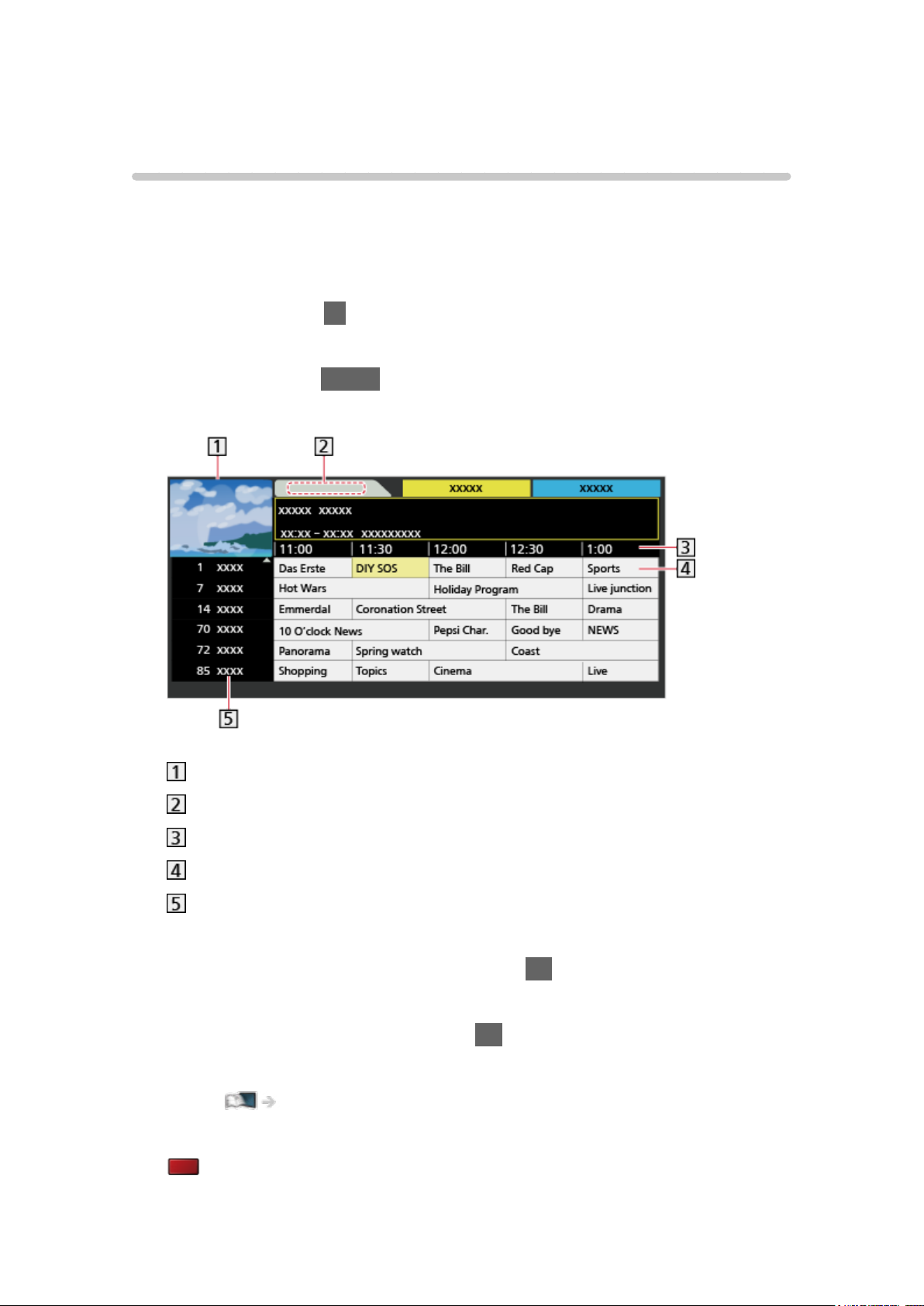
Ghid TV
Utilizarea ghidului TV
Ghid TV - Ghidul electronic de programe (EPG) oferă o listă pe ecran a
programelor transmise în momentul de faţă şi a transmisiunilor viitoare pentru
următoarele şapte zile (în funcţie de postul de televiziune).
●
Nu este valabil în modul analogic
1. Selectaţi modul cu TV.
DVB-S / DVB-C / DVB-T / DVB prin IP
2. Afişaţi Ghid TV cu GUIDE.
(Exemplu)
Ecranul TV
Data
Ora
Program
Poziţia şi numele canalului
●
Pentru a urmări programul
1) Selectaţi programul curent şi apăsaţi pe OK pentru a accesa.
– Programul curent este afişat în partea din stânga sus a ecranului.
2) Selectaţi Vizualizare şi apăsaţi pe OK pentru a viziona.
– Pentru a utiliza Programare temporizator
Vizionare > Ghid TV > Programare temporizator
●
În ziua anterioară
(Roşu)
- 88 -
Page 89
●
În ziua următoare
(Verde)
●
Pentru a vizualiza o listă de canale din tipul selectat
1) Afişaţi lista de tipuri cu
(Galben).
2) Selectaţi tipul şi apăsaţi pe OK pentru a viziona.
●
Pentru a căuta în titlurile de programe şi pentru a vizualiza o listă a
programelor căutate (dacă este disponibilă)
1) Afişaţi lista de căutare cu
(Galben).
2) Selectaţi Căutare şi apăsaţi pe OK pentru a accesa.
3) Introduceţi caractere cu Butoane cursor sau Butoane numerice şi
apăsaţi pe OK pentru a seta.
4) Apăsaţi pe (Verde) pentru a începe căutarea.
– Sunt prezentate toate titlurile de programe care includ cuvântul pe
care l-aţi setat.
– Căutarea fără caractere determină prezentarea tuturor programelor,
inclusiv a programelor curente.
●
Pentru a vizualiza o listă de canale din categoria selectată
1) Afişaţi lista de categorii cu
(Albastru).
2) Selectaţi categoria şi apăsaţi pe OK pentru a viziona.
– Pentru a lista canalele preferate, setaţi Editare favorite.
Vizionare > Acordarea şi editarea canalelor > Editare favorite
●
Pentru a vizualiza mai multe detalii ale programului
1) Selectaţi programul.
2) Apăsaţi pe
pentru a viziona.
– Apăsaţi din nou pentru a reveni la Ghid TV.
●
Pentru a părăsi Ghid TV
EXIT
= Observaţie =
●
Atunci când televizorul este pornit pentru prima dată sau este oprit pentru
mai mult de o săptămână, poate dura o vreme până când ghidul TV să fie
afişat în întregime.
- 89 -
Page 90

Programare temporizator
Această funcţie vă permite să selectaţi programele pe care doriţi să le
înregistraţi pe USB HDD.
1. Afişaţi Ghid TV cu GUIDE.
2. Selectaţi programul viitor şi apăsaţi pe OK pentru a accesa.
●
De asemenea, puteţi seta un eveniment de temporizator apăsând .
●
Pentru a verifica/schimba/anula un eveniment de temporizator
Înregistrarea > Programare temporizator > Editarea programării
temporizatorului
●
LED-ul va lumina în portocaliu în modul Standby când este setată
opţiunea Programare temporizator.
●
Pentru a reveni la Ghid TV
BACK/RETURN
●
Dacă selectaţi programul curent, va apărea un ecran de confirmare,
în care sunteţi întrebat dacă doriţi să urmăriţi sau să înregistraţi
programul. Selectaţi Programare temporizator şi apăsaţi pe OK pentru
a seta Înrg.USB HDD să înregistreze din momentul în care încheiaţi
setarea evenimentului de temporizator.
●
este afişat pe ecranul Ghid TV dacă Programare temporizator este
setată din Ghid TV.
= Observaţie =
●
Nu este valabil în modul analogic
●
Programare temporizator funcţionează corect doar dacă sunt recepţionate
informaţii corecte de oră printr-un semnal de la postul TV sau furnizorul de
servicii.
●
La înregistrarea programelor pe HDD-ul USB, asiguraţi-vă că formataţi
HDD-ul USB şi că îl activaţi pentru înregistrare în Setare dispozitiv USB.
Înregistrarea > Configurarea HDD USB
●
Pentru a seta evenimentele care necesită programarea temporizatorului
pe acest televizor cu echipamentul de reţea (telefon inteligent etc.) din
afara reţelei de acasă
Înregistrarea > Programare temporizator > Înregistrare la distanţă
- 90 -
Page 91
Teletext
Vizualizare Teletext
1. Comutaţi la teletext cu TEXT.
●
Afişează pagina de index (conţinutul variază în funcţie de postul de
televiziune).
●
Numerele paginii curente / secundare sunt afişate în partea din stânga sus
a ecranului.
●
Data şi ora sunt afişate în partea din dreapta sus a ecranului.
●
Bara de culori este afişată la baza ecranului.
2. Selectaţi pagina cu Butoane cursor, Butoane numerice sau
(butoane colorate).
●
Pentru reglarea contrastului
1) Apăsaţi pe MENU de trei ori pentru a afişa Contrast.
2) Reglaţi şi apăsaţi pe OK pentru a seta.
●
Pentru a închide teletextul
EXIT
■ Afişarea datelor ascunse
1. Apăsaţi pe MENU.
2. Afişaţi cu
●
Apăsaţi încă o dată pentru a ascunde.
(Roşu).
■ Pentru a vizualiza o pagină favorită memorată
Apăsaţi pe STTL pentru a vizualiza o pagină preferată.
●
Afişaţi pagina memorată în (Albastru). (Modul Listare)
●
Setarea din fabrică este „P103”.
■ COMPLET/SUS/JOS
1. Apăsaţi pe MENU.
2. Apăsaţi pe
(Verde) pentru a schimba orientarea.
- 91 -
Page 92
■ Vizualizaţi programul TV şi teletextul în două ferestre simultan
1. Apăsaţi de două ori pe MENU.
2. Setaţi Imagine şi text la Activat / Dezactivat.
●
Operaţiunile pot fi efectuate numai în ecranul de teletext.
■ Memorarea paginilor vizualizate des în bara de culori (modul
Listă)
1. Apăsaţi pe (butoane colorate) în timp ce pagina este
afişată.
2. Apăsaţi şi menţineţi OK.
●
Numărul paginii memorate se schimbă în alb.
●
Pentru modificarea paginilor memorate
1) Apăsaţi pe
2) Introduceţi un nou număr de pagină cu Butoane numerice.
3) Apăsaţi şi menţineţi OK.
(butoane colorate) pentru a modifica.
■ Vizualizarea subpaginii
Numărul de pagini secundare este afişat în partea de sus a ecranului. Apăsaţi
pe / pentru a vizualiza o pagină secundară. (Numai când teletextul are
mai mult de o pagină.)
●
Numărul subpaginilor diferă în funcţie de postul de televiziune (până la 79
de subpagini).
●
Căutarea poate necesita timp în timp ce vizionaţi programe TV.
●
Pentru vizualizarea unei anumite pagini secundare
1) Apăsaţi pe MENU.
2) Apăsaţi pe
3) Introduceţi numărul din 4 cifre (de ex., P6, apăsaţi pe
(Albastru).
- 92 -
).
Page 93

Modul Teletext
Serviciile teletext sunt informaţii text furnizate de postul de televiziune.
●
Opţiunile pot diferi în funcţie de transmiţător.
1. Afişaţi meniul cu MENU.
2. Selectaţi Setare > Setări afişaj > Teletext şi apăsaţi pe OK pentru a
accesa.
3. Selectaţi TOP (FLOF) / Listare şi apăsaţi pe OK pentru a seta.
■ Modul TOP (Pentru difuzarea TOP în format text)
TOP este o îmbunătăţire specială a serviciului teletext standard care are ca
rezultate o căutare mai uşoară şi o ghidare eficientă.
●
Prezentare generală rapidă a informaţiilor teletext disponibile
●
Selectare facilă, pas cu pas, a subiectului de interes
●
Informaţii despre pagină în partea de jos a ecranului
●
Posibilitate de deplasare înainte/înapoi cu o pagină
(Roşu) / (Verde)
●
Pentru a selecta un grup de subiecte
(Albastru)
●
Pentru a selecta următorul subiect din grupul de subiecte
(Galben)
(După ultimul subiect, trece la următorul grup de subiecte.)
■ Modul FLOF (FASTEXT) (Pentru transmisia FLOF
(FASTEXT))
În modul FLOF, patru subiecte colorate diferit sunt dispuse în partea de jos a
ecranului.
Pentru a accesa informaţiile legate de unul dintre aceste subiecte, apăsaţi
butonul de culoarea corespunzătoare.
Această funcţie vă permite accesul rapid la informaţiile legate de acele
subiecte.
■ Modul Listare
În modul Listare, în partea de jos a ecranului se afişează patru numere de
pagini colorate diferit. Fiecare dintre aceste numere poate fi modificat şi
salvat în memoria televizorului.
Vizionare > Teletext > Vizualizare Teletext
- 93 -
Page 94

Setare caractere teletext
Selectează caracterele limbii teletextului.
1. Afişaţi meniul cu MENU.
2. Selectaţi Setare > Setări afişaj > Setare caractere teletext şi apăsaţi pe OK
pentru a accesa.
3. Selectaţi caracterele şi apăsaţi pe OK pentru a seta.
Vest:
engleză, franceză, germană, greacă, italiană, spaniolă, suedeză, turcă
etc.
Est1:
cehă, engleză, estonă, letonă, română, rusă, ucraineană etc.
Est2:
cehă, maghiară, letonă, poloneză, română etc.
- 94 -
Page 95

3D
Observaţie
●
Afişaţi imaginea (TV, intrare externă etc.) pe întreg ecranul pentru a
viziona în format 3D.
●
Nu aplicaţi presiune şi nu zgâriaţi lentilele ochelarilor 3D.
●
Conţinutul 3D nu va fi vizibil corect dacă ochelarii 3D sunt purtaţi invers
sau întorşi.
●
La vizionarea imaginilor 3D, asiguraţi-vă că ochii dumneavoastră sunt în
poziţie orizontală, când nu se produce vederea dublă.
●
Nu purtaţi ochelarii 3D în alte scopuri decât pentru vizionarea imaginilor
3D. Ecranele cu cristale lichide (precum ecranul de computer, ceasul
digital, calculator etc.) pot fi dificil de vizionat atunci când purtaţi ochelarii
3D.
●
Nu utilizaţi ochelarii 3D ca înlocuitor pentru ochelarii de soare.
●
Efectele 3D pot fi percepute diferit, de la persoană la persoană.
- 95 -
Page 96

Ochelari 3D - Întreţinere
■ Păstrarea şi curăţarea ochelarilor 3D
●
Păstraţi ochelarii 3D într-un loc rece, uscat.
●
Curăţaţi folosind o lavetă moale şi uscată.
– Ştergerea ochelarilor 3D cu o lavetă prăfuită sau murdară poate
duce la zgârierea ochelarilor. Scuturaţi praful de pe lavetă înainte de
utilizare.
– Lentilele ochelarilor 3D se pot sparge cu uşurinţă. Curăţaţi lentilele cu
atenţie.
●
Nu aplicaţi benzină, diluant sau ceară pe ochelarii 3D. Procedând astfel,
vopseaua se poate deteriora.
●
Nu cufundaţi ochelarii 3D în lichide, cum ar fi apa.
- 96 -
Page 97

Vizualizarea imaginilor 3D
Vă puteţi bucura de vizionarea imaginilor 3D de conţinut sau programe
compatibile cu efectul 3D prin purtarea ochelarilor 3D.
●
Acest televizor acceptă formatele 3D Secvenţe de cadre, Una lângă alta şi
Sus şi jos.
– Secvenţe de cadre este formatul 3D în care imaginile pentru ochiul
drept şi ochiul stâng sunt înregistrate cu o calitate de înaltă definiţie şi
sunt redate alternativ.
●
Nu este permis conţinutul 3D în format 4K.
1. Puneţi-vă ochelarii 3D.
●
Utilizaţi ochelarii 3D Panasonic pentru 3D polarizat.
Asistenţă > Accesorii opţionale > Ochelari 3D
2. Vizualizaţi imaginile 3D.
●
La prima vizionare a imaginii 3D, vor fi afişate măsurile de precauţie.
Selectaţi Da sau Nu pentru a continua vizionarea imaginilor 3D.
Dacă selectaţi Da, acest mesaj se va afişa din nou, exact la fel,
următoarea dată când activaţi Buton de pornire/oprire a alimentării.
Selectaţi Nu dacă nu doriţi afişarea din nou a acestui mesaj.
■ Redarea unui disc Blu-ray compatibil 3D (Secvenţe de cadre)
●
Conectaţi player-ul compatibil 3D folosind un cablu complet cablat
compatibil HDMI. (Dacă utilizaţi un player incompatibil cu modul 3D,
imaginile vor fi afişate în modul 2D.)
●
Dacă modul de intrare nu se comută automat, selectaţi modul de intrare
conectat la player.
Vizionare > Echipamente externe > Urmărirea intrării externe
■ Transmisiunile 3D acceptate
●
Vă rugăm să consultaţi furnizorii conţinutului sau programelor pentru
disponibilitatea acestui serviciu.
■ Fotografiile 3D şi imaginile video 3D captate cu produse
Panasonic compatibile 3D
●
Disponibil în Media Player şi Serviciile de reţea
Media Player
Reţea
- 97 -
Page 98

■ Imagini 2D convertite în 3D
●
Setaţi la modul 2D→3D în Selectare Mod 3D.
Vizionare > 3D > Selectare Mod 3D
●
Conţinutul în format 4K nu poate fi convertit în modul 3D.
- 98 -
Page 99

Selectare Mod 3D
Puteţi alterna modul de vizionare pentru imagini 3D.
1. Afişaţi meniul cu MENU.
2. Selectaţi Imagine > Setări 3D > Mod 3D şi apăsaţi pe OK pentru a accesa.
3. Selectaţi modul şi apăsaţi pe OK pentru a seta.
●
Elementele pentru Selectare Mod 3D variază în funcţie de condiţie.
Original:
Afişează imaginea sursă ca atare.
●
Se utilizează pentru identificarea tipului de format al imaginii sursă.
Vizionare > 3D > Format imagine sursă
Una lângă alta - 3D / Sus şi jos - 3D:
Afişează modul pe care îl selectaţi.
●
Pentru semnale digitale
2D→3D:
Converteşte imagini 2D în 3D.
●
Vă rugăm să ţineţi cont de faptul că imaginile 3D pot apărea uşor
diferite de cele originale.
●
Utilizarea acestei funcţii în scopuri de obţinere profit sau afişarea
publică a imaginilor convertite din 2D în 3D în locaţii precum magazine,
hoteluri etc. poate reprezenta o încălcare a legii privind protecţia
drepturilor de autor.
- 99 -
Page 100
Setări 3D
1. Afişaţi meniul cu MENU.
2. Selectaţi Imagine > Setări 3D şi apăsaţi pe OK pentru a accesa.
3. Selectaţi unul dintre următoarele elemente şi apăsaţi pe OK pentru a
accesa.
Mod 3D / Adâncime 2D→3D / Reglare 3D / Schimbare imagine St./Dr. /
Măsuri de siguranţă
4. Setaţi elementul şi apăsaţi pe OK pentru a memora.
●
Pentru a închide ecranul de meniuri
EXIT
Mod 3D
Selectează manual formatul 3D.
Vizionare > 3D > Selectare Mod 3D
Adâncime 2D→3D
(Maxim / Mediu / Minim)
Selectează un nivel de profunzime a imaginii 3D pentru vizionarea imaginilor
2D convertite.
Reglare 3D
(Activat / Dezactivat)
Reglează efectul 3D în timpul vizionării imaginii 3D (cu excepţia modului
2D→3D).
Setaţi la Activat pentru a activa setarea Efect.
●
Când setaţi la Activat, va apărea un mesaj de precauţie. Citiţi-l cu atenţie
şi apăsaţi pe BACK/RETURN pentru a accesa setarea Efect.
●
Când reglaţi, ţineţi cont de faptul că percepţia imaginilor 3D variază de la o
persoană la alta.
Efect:
Reglează profunzimea 3D în funcţie de conţinut sau de preferinţele
proprii. (Această setare nu este memorată la schimbarea modului de
intrare sau a canalului.)
- 100 -
 Loading...