

Page 1

TX-58DX900E TX-65DX900E
TX-50DX780E TX-58DX780E TX-65DX780E
TX-50DX750E TX-58DX750E TX-65DX750E
TX-50DX750F TX-58DX750F
TX-40DX730E TX-50DX730E TX-58DX730E
TX-40DXE720 TX-50DXE720 TX-58DXE720
TX-40DXM710 TX-50DXM710 TX-58DXM710
TX-40DX703E TX-50DX703E TX-58DX703E
TX-40DXU701 TX-50DXU701 TX-58DXU701
TX-40DX700E TX-50DX700E TX-58DX700E
TX-40DX700F TX-50DX700F TX-58DX700F
Dansk
e
HJÆLP
Page 2

Læs først
eHJÆLP
•Betjening 13
Egenskaber
•4K-opløsning 14
•Startskærm 15
•Info Frame 16
•Touch Pad Controller
•TV Anywhere 18
•DVB-via-IP 19
•Dobbelt Tuner
•Easy Mirroring 21
[Kun for modeller med dobbelt tuner] 20
[Denne funktion tilbydes afhængigt af din model.] 17
Startskærm
Startskærm
•Information 22
•Betjening 24
•Føj til Hjemmeskärmen 25
•Alternativ menu 26
Live-TV
•Betjening 27
•Alternativ menu 28
Apps
•Betjening 29
•Alternativ menu 30
Enheder
•Betjening 31
•Alternativ menu 32
Ser
Grundlæggende
•Satellittilslutning [Denne funktion tilbydes afhængigt af din model.] 33
•Grundlæggende tilslutning 36
- 2 -
Page 3

•Valg af kanal 38
•Informationsbanner 40
•AV-indstillinger 43
•Undertekst 45
•Seneste visning 46
•Sluk timer 47
•Energibesparende funktioner 48
•Justerer klokkeslæt 50
•Sprog 51
4K-opløsning
•4K-kompatibelt udstyr 52
•HDCP-indstilling
•HDMI auto-indstilling 54
•Gyldigt 4K-format 55
[Denne funktion tilbydes afhængigt af din model.] 53
Udvendigt udstyr
•Ekstern tilslutning 56
•Visning fra ekstern indgang 60
•Betjening med tv’ets fjernbetjening 62
•HDMI-funktioner 64
•HDMI HDR-indstilling 66
•Gyldige indgangssignaler 67
For bedste billede
•Billedindstilling 68
•Omgivelsessensor 70
•Skærmformat 71
•Formatkontrolsignal 72
•Grundlæggende indstillinger 74
•Støjreduceringsindstillinger 77
•Avancerede indstillinger 78
•Indstillingsmuligheder 82
•Skærmindstillinger 85
•Lås indstillinger
•Kopier justering 88
[Denne funktion tilbydes afhængigt af din model.] 87
- 3 -
Page 4

For den bedste lyd
•Lydtilstand 89
•Grundlæggende indstillinger 90
•Lydstyrkeindstillinger 92
•Talevejledning 94
•Lydbeskrivelse 96
•Avancerede indstillinger 97
TV Guide
•Brug af TV-guide 100
•Timer-programmering 102
Tekst-TV
•Visning af tekst-tv 104
•Tekst-tv-tilstand 106
•Tekst-tv bogstaver 107
3D [Denne funktion tilbydes afhængigt af din model.]
•Bemærk 108
•3D-visning 109
•Valg af 3D-tilstand 111
•3D indstillinger 112
•Kildebilledeformat 114
Indstilling på og redigering af kanaler
•Indstillingsmenu 115
•Rediger favoritter 116
•Kanalliste 118
•Autosøgning 120
•Manuel søgning 124
•Opdatering af kanalliste 127
•Ny kanalmeddelelse 128
•Signaltilstand 129
•Andre indstillinger 130
•Valgbare satellitter
[Denne funktion tilbydes afhængigt af din model.] 131
- 4 -
Page 5

Optagelse
USB HDD-opsætning
•Forberedelser 132
•Indstilling af USB HDD 134
Optagelse af aktuelt program
•One Touch Recording 136
•REW LIVE TV 137
Timer-programmering
•Indstil Timer-programmering 139
•Redigér Timer-programmering 141
•Fjernoptagelse 142
•Bemærk 143
Teknisk information
•USB HDD 145
Medieafspiller
Brug af Medieafspiller
•Information 146
•Valg af enhed / tilstand 149
•Netværksenhed 151
•Fildeling 152
Foto-tilstand
•Vælg en fil 153
•Visning af billede 154
•Billedsortering 155
•Betjening af diasshow 156
Video-tilstand
•Vælg en fil 158
•Afspilning af video 159
•Video opsætning 161
•Lydudgangsindstillinger 163
- 5 -
Page 6

Musik-tilstand
•Vælg en fil 164
•Afspilning af musik 165
•Musik opsætning 166
Tilstand for optaget TV
•Vælger indhold 167
•For at se optagede tv-programmer 168
•Gruppering af indhold 170
•Sletning af indhold 171
•Kapitelliste 172
•Lydudgangsindstillinger 173
Teknisk information
•Advarsel om håndtering af enhed 174
•SD-kort 175
•USB-enheder 176
•Billedeformat 177
•Videoformat 178
•Musikformat 181
Netværk
Internetindhold
•Information 182
•Vælger internetindhold 183
•Bemærk 184
DLNA
•Intern streaming 185
•Brug af DLNA 188
Netværksforbindelser
•Internetforbindelse 189
•DLNA-forbindelse 190
•Bemærk 192
Netværksindstillinger
•Netværksforbindelse 193
- 6 -
Page 7

•Manuel - Trådløs 195
•Manuel - Kablet 198
•Manuel - Trådløst adgangspunkt 200
•Netværksstatus 201
•My Home Cloud indstilling 202
•VIERA navn 203
•TV Remote app-indst. 204
•Netværkslinkindst. 206
•DVB-via-IP serverindstillinger 208
•TV Anywhere-indstillinger 209
•Fildeling indstillinger 210
•Spejlingsindstillinger 211
•Control4-indstillinger
•Sporingsbeskyttelse indstilling 213
•Softwareopdatering 214
•Ny software-meddelelse 215
[Denne funktion tilbydes afhængigt af din model.] 212
Billeder
•Vælg en fil 216
•Visning af billede 217
•Betjening af diasshow 218
Videoer
•Vælg en fil 219
•Afspilning af video 220
•Video opsætning 222
•Lydudgangsindstillinger 224
Musik
•Vælg en fil 225
•Afspilning af musik 226
•Musik opsætning 227
DIGA-optager
•Kontrol af DIGA-optager 228
Teknisk information
•Billedeformat 229
- 7 -
Page 8

•Videoformat 230
•Musikformat 233
Funktioner
Info Frame
•Information 234
•Betjening 235
•Indstillinger 236
Stemmestyring
•Information 237
•Betjening 238
•Indstillinger 239
•Bemærk 240
Touch Pad Controller [Denne funktion tilbydes afhængigt af din model.]
•Information 241
•Parring 242
•Kontakternes betegnelse 243
•Indstillinger 245
TV Anywhere
•Betjening 246
•TV Anywhere-indstillinger 247
Spejling
•Betjening 248
•Spejlingsindstillinger 249
DVB-via-IP
•DVB-via-IP-serverforbindelse [Denne funktion tilbydes afhængigt af din
model.] 250
•DVB-via-IP serverindstillinger
model.] 252
•DVB-via-IP-klientforbindelse 253
•DVB-via-IP servervalg 255
•Bemærk 257
[Denne funktion tilbydes afhængigt af din
- 8 -
Page 9

Multi vindue [Denne funktion tilbydes afhængigt af din model.]
•Information [Kun for modeller med dobbelt tuner] 258
•Betjening
•Billede-i-billede
•Bemærk 263
[Kun for modeller med dobbelt tuner] 259
[Kun for modeller med enkelt tuner] 262
VIERA Link “HDAVI Control™”
•Resume af VIERA Link 264
•Forberedelser 269
•Nem afspilning 270
•Link strøm til 271
•Link strøm af 272
•Standby strømbesparelse 273
•Intelligent auto-standby 274
•VIERA Link Control 275
•Højttaler-valg 277
•Bemærk 278
Børnelås
•Brug af børnelås 279
•PIN-kode 280
•Forældreklassificering 281
Datatjeneste applikation
•Brug af dataserviceprogram 282
•Cookie 283
•Bemærk 284
Fælles grænseflade
•Forsigtig 285
•Brug af almindeligt interface 286
Fabriksindstilling
•Fabriksindstilling 287
Opdatering af fjernsynssoftwaren
•Information 288
•Automatisk opdatering 289
•Manuel opdatering 290
- 9 -
Page 10

Indstilling af tegn
•Brug af numeriske taster 291
Bluetooth-enheder [Denne funktion tilbydes afhængigt af din model.]
•Bluetooth opsætning 292
Tastatur
•Tastatur 293
Indstillinger
Indstillingsmenu
•Betjening 294
Billede
•Billedindstilling 296
•Grundlæggende indstillinger 297
•Omgivelsessensor 300
•Støjreduceringsindstillinger 301
•Avancerede indstillinger 302
•Indstillingsmuligheder 303
•Skærmindstillinger 306
•3D indstillinger
•Lås indstillinger
•Kopier justering 309
•Gendan standard 310
[Denne funktion tilbydes afhængigt af din model.] 307
[Denne funktion tilbydes afhængigt af din model.] 308
Lyd
•Lydindstilling 311
•Grundlæggende indstillinger 312
•Lydstyrkeindstillinger 313
•Talevejledning 314
•Lydbeskrivelse 315
•Avancerede indstillinger 316
•Gendan standard 318
Netværk
•Netværksforbindelse 319
•Netværksstatus 320
- 10 -
Page 11

•My Home Cloud indstilling 321
•VIERA navn 322
•TV Remote app-indst. 323
•Netværkslinkindst. 324
•DVB-via-IP serverindstillinger
model.] 325
[Denne funktion tilbydes afhængigt af din
•TV Anywhere-indstillinger 326
•Fildeling indstillinger 327
•Spejlingsindstillinger 328
•Control4-indstillinger
[Denne funktion tilbydes afhængigt af din model.] 329
•Sporingsbeskyttelse indstilling 330
•Andre indstillinger 331
Timer
•Sluk timer 332
•Timer-programmering 333
•Tidszone 334
•Automatisk standby 335
•Sluk ved intet signal 336
Indstilling
•Øko-navigation 337
•Stemmestyring indstilling 338
•USB-enhedsopsætning 339
•Opsætning af optagelse 340
•VIERA touch-pad fjernbetj.
model.] 341
•Bluetooth opsætning
[Denne funktion tilbydes afhængigt af din model.] 342
•Børnelås 343
•Indstillingsmenu 344
•Sprog 347
•Billedindstillinger 348
•HDCP-indstilling
[Denne funktion tilbydes afhængigt af din model.] 350
•HDMI auto-indstilling 351
•HDMI HDR-indstilling 352
[Denne funktion tilbydes afhængigt af din
•Fælles grænseflade 353
- 11 -
Page 12

•VIERA Link indstillinger 354
•Datatjeneste applikation 355
•System 356
•Andre indstillinger 357
Support
Hjælpmenu
•Brug af Hjælp-menuen 358
Ofte stillede spørgsmål (FAQ)
•Billede 359
•Digital-tv 361
•Analog-tv 363
•Lyd 364
•3D
[Denne funktion tilbydes afhængigt af din model.] 365
•HDMI 366
•Netværk 367
•Andet 369
•Detaljeret information 371
Vedligeholdelse
•Pleje og rengøring 372
Licens
•Licens 373
- 12 -
Page 13
Læs først
eHJÆLP
Betjening
■ Tegnenes betydning
OK :
Bogstaver i parentes henviser til knapper på fjernbetjeningen.
Menu :
Bogstaver i cyan henviser til emner i skærmmenuer.
:
Referencer i denne eHJÆLP
Når ikonet (
oplysninger ved at trykke på Numeriske knapper.
(Rød) :
Viser menuen relateret til beskrivelsen (kun for visse beskrivelser)
= Bemærk =
●
Design og specifikationer kan ændres uden varsel.
●
Billederne i denne eHJÆLP er kun til illustrationsformål.
●
Denne eHJÆLP indeholder siderne for alle modeller og nogle funktioner,
der ikke er tilgængelige på alle modeller.
●
Læs den trykte brugervejledning, menuen på dit tv osv. for at bekræfte
funktionerne på din model.
- ) vises, kan du springe til siden for yderligere
- 13 -
Page 14

Egenskaber
4K-opløsning
Du kan se indhold i 4K-format, som har dobbelt så stor horisontal og vertikal
opløsning som 1080p-signalet.
Ser > 4K-opløsning > 4K-kompatibelt udstyr
- 14 -
Page 15

Startskærm
“Startskærm” er en port til tv-programmer, applikationer og tilsluttede enheder.
Den giver dig nem adgang til alle funktionerne.
Startskærm > Startskærm > Information
- 15 -
Page 16

Info Frame
Info Frame er en praktisk funktion til at få oplysninger om det program du ser,
anbefalinger, osv. Det vises i kanten af skærmen, når du har brug for den.
Funktioner > Info Frame > Information
- 16 -
Page 17

Touch Pad Controller [Denne funktion tilbydes afhængigt af din model.]
Touch Pad-controlleren er designet til nem og intuitiv betjening af programmer
og internetindhold.
Funktioner > Touch Pad Controller > Information
- 17 -
Page 18

TV Anywhere
Du kan se tv og indstille timer-programmerede begivenheder via
netværksudstyret (smartphone osv.) fra uden for det private netværk.
●
Denne funktion er eventuelt ikke tilgængelig på grund af netværksforhold
eller visse sendestationsbegrænsninger.
Funktioner > TV Anywhere > Betjening
- 18 -
Page 19

DVB-via-IP
[Visse funktioner tilbydes ikke på alle modeller.]
Dette tv kan konfigureres som en DVB-via-IP-server til at videresende
den streamede udsendelse til et andet tv, der understøtter DVB-via-IPklientfunktionen eller SAT>IP-kompatible enheder.
Funktioner > DVB-via-IP > DVB-via-IP-serverforbindelse
Dette tv har en DVB-via-IP-klientfunktion og kan tilslutte til DVB-via-IP-server
eller SAT>IP-kompatible servere for at modtage den udsendte streaming.
Funktioner > DVB-via-IP > DVB-via-IP-klientforbindelse
- 19 -
Page 20

Dobbelt Tuner [Kun for modeller med dobbelt tuner]
Du kan se eller optage 2 programmer samtidigt, se et program mens et andet
program optages, osv.
Funktioner > Multi vindue > Betjening
- 20 -
Page 21

Easy Mirroring
Du kan se billeder, der vises fra andre enheder (smartphone osv.),
på tv-skærmen ved hjælp af en spejlingsfunktion. Du kan også starte
spejlingsfunktionen fra de andre enheder uden at betjene fjernsynet.
Funktioner > Spejling > Betjening
- 21 -
Page 22

Startskærm
Startskærm
Information
“Startskærm” er en port til tv-programmer, applikationer og tilsluttede enheder.
Startskærmen vises ved tryk på HOME, og den giver dig nem adgang til alle
funktionerne som vist nedenfor (eksempel).
Startskærm
Live-TV
– Port til tv-programmer
Startskærm > Live-TV
Apps
– Port til forskellige applikationer (internetindhold osv.)
Startskærm > Apps
Enheder
– Port til tilsluttede enheder (HDMI-udstyr, USB-enhed, netværksenhed
osv.)
Startskærm > Enheder
- 22 -
Page 23

= Bemærk =
●
Sørg for at opdatere softwaren, når der vises en meddelelse om
softwareopdatering på fjernsynsskærmen. Hvis softwaren ikke opdateres,
vil du ikke kunne bruge Startskærm. Du kan opdatere softwaren manuelt
på et senere tidspunkt.
Netværk > Netværksindstillinger > Softwareopdatering
- 23 -
Page 24

Betjening
Fra Startskærm kan du tilgå alle funktionerne som fx tv-programmer,
applikationer og tilsluttede enheder.
1. Vis Startskærm med HOME.
(Eksempel)
2. Vælg Live-TV / Apps / Enheder og tryk på OK for at tilgå.
●
Vælg Live-TV for at se tv på fuld skærm.
(Eksempel)
●
Se også øverst til højre på Startskærm for betjeninger.
■ Søg
Du kan søge efter indholdet via forskellige funktioner.
1. Vis Startskærm med HOME.
2. Vælg
3. Følg instruktionerne på skærmen.
øverst til venstre på Startskærm og tryk på OK for at tilgå.
- 24 -
Page 25

Føj til Hjemmeskärmen
[Visse funktioner tilbydes ikke på alle modeller.]
Du kan tilføje en genvej til en hyppigt anvendt funktion på Startskærm.
1. Vis Startskærm med HOME.
2. Vælg Live-TV / Apps / Enheder og tryk på OK for at tilgå.
3. Vælg en funktion (tv-program/applikation/enhed).
4. Vis alternativmenuen med OPTION.
5. Vælg Føj til Hjemmeskärmen og tryk på OK for at indstille.
●
Du kan også tilføje en genvej ved at trykke på (Føj til Hjemmeskärmen)
på touch pad-controlleren.
●
For at fjerne en genvej fra Startskærm vælg Fjern fra Hjemmeskärmen.
Startskærm > Startskærm > Alternativ menu
- 25 -
Page 26

Alternativ menu
Du kan tilpasse Startskærm.
1. Vis alternativmenuen med OPTION.
2. Vælg et af følgende emner og tryk på OK for at tilgå.
Fjern fra Hjemmeskärmen / Flyt
3. Indstil emnet og tryk på OK for at gemme.
Fjern fra Hjemmeskärmen
Fjern en genvej fra Startskærm.
Flyt
Organiserer ikonernes placering.
- 26 -
Page 27
Live-TV
Betjening
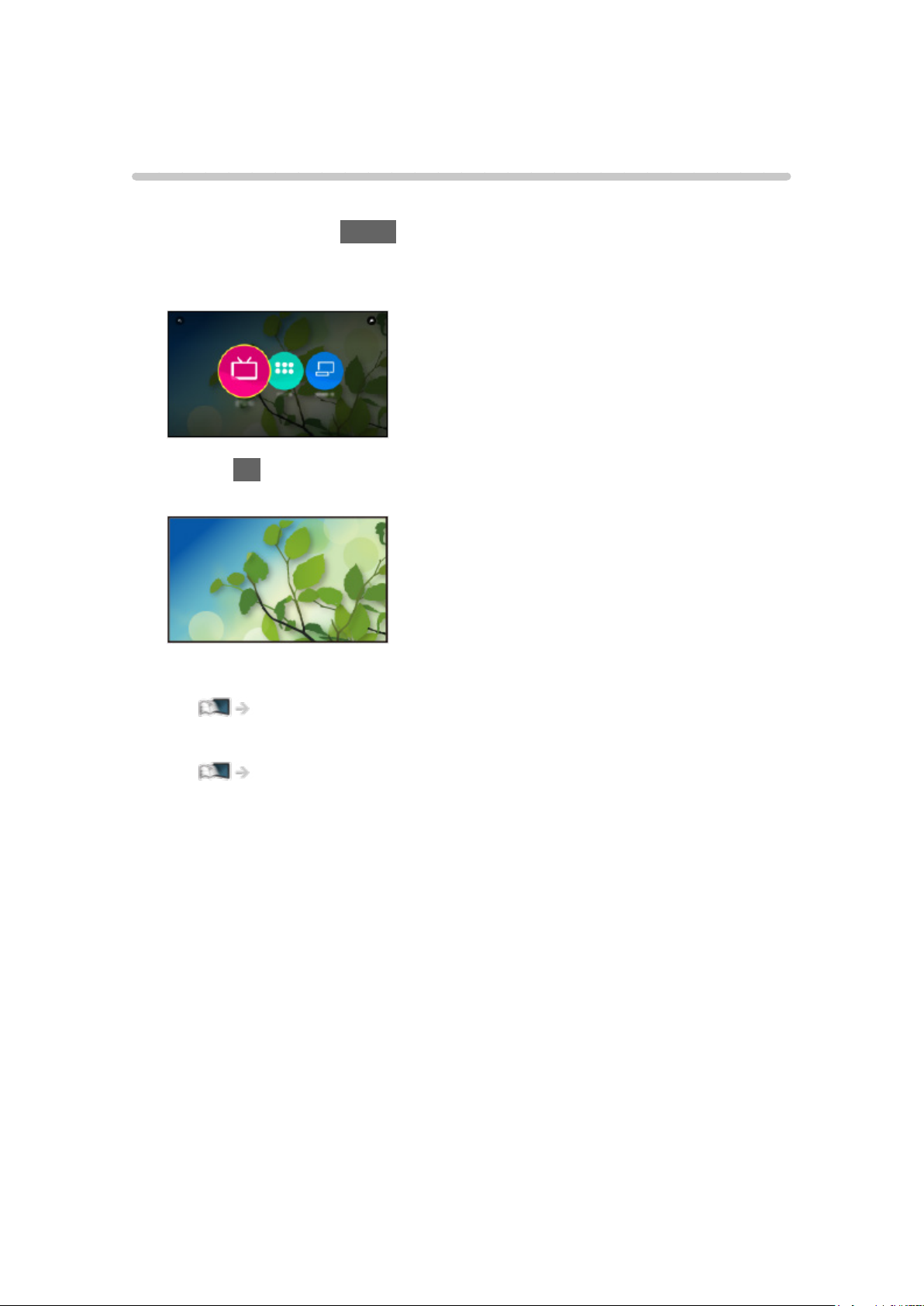
Live-TV er en port til tv-programmerne.
1. Vis Startskærm med HOME.
2. Vælg Live-TV.
(Eksempel)
3. Tryk på OK for at få adgang.
(Eksempel)
●
For detaljer om at se tv
Ser > Grundlæggende
●
For at tilføje et genvejsikon
Startskærm > Startskærm > Føj til Hjemmeskärmen
- 27 -
Page 28
Alternativ menu
1. Vis alternativmenuen med OPTION.
2. Vælg et af følgende emner og tryk på OK for at tilgå.
Føj til Hjemmeskärmen / Fjern fra Hjemmeskärmen / Adgang / AV-
indstillinger
3. Indstil emnet og tryk på OK for at gemme.
Føj til Hjemmeskärmen, Fjern fra Hjemmeskärmen
Tilføjer/fjerner en genvej til en hyppigt anvendt funktion på Startskærm.
Startskærm > Startskærm > Føj til Hjemmeskärmen
Adgang
Indstillinger til synshæmmede brugere
Ser > For den bedste lyd > Talevejledning
AV-indstillinger
Nem valgfri indstilling til visning, lyd, osv.
Ser > Grundlæggende > AV-indstillinger
●
Menupunkter og tilgængelige indstillinger varierer afhængigt af tvtilstanden.
- 28 -
Page 29
Apps
Betjening
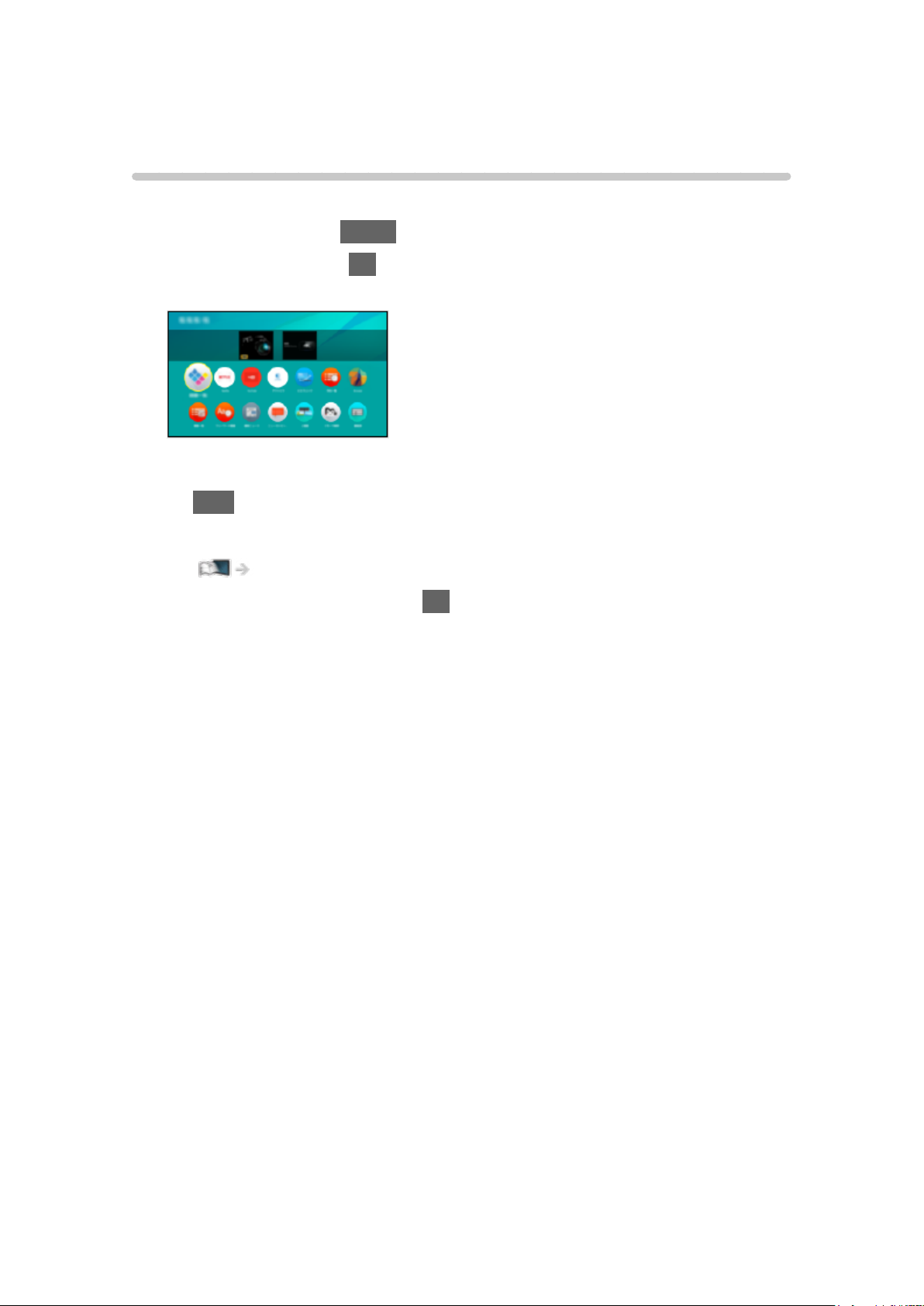
Forskellige applikationer (internetindhold osv.) kan nemt tilgås fra Apps.
1. Vis Startskærm med HOME.
2. Vælg Apps og tryk på OK for at tilgå.
(Eksempel)
●
For at forlade Apps
EXIT
●
For at tilføje et genvejsikon
Startskærm > Startskærm > Føj til Hjemmeskärmen
3. Vælg en applikation og tryk på OK for at tilgå.
4. Følg instruktionerne på skærmen.
= Bemærk =
●
Der kræves et netværksmiljø med bredbånd for at kunne anvende denne
funktion til fulde.
●
Design og specifikationer kan ændres uden varsel.
- 29 -
Page 30

Alternativ menu
1. Vis alternativmenuen med OPTION.
2. Vælg et af følgende emner og tryk på OK for at tilgå.
Føj til Hjemmeskärmen / Fjern fra Hjemmeskärmen / Flyt / Lås / Åbne /
Afinstaller / Vis information.
3. Indstil emnet og tryk på OK for at gemme.
Føj til Hjemmeskärmen, Fjern fra Hjemmeskärmen
Tilføjer/fjerner en genvej til en hyppigt anvendt funktion på Startskærm.
Startskærm > Startskærm > Føj til Hjemmeskärmen
Flyt
Organiserer applikationernes placering.
Lås, Åbne
Låser/låser op for en bestemt applikation for at begrænse adgangen til denne
(hvis tilgængelig).
●
Barnelås PIN-koden er nødvendig for at opnå adgang til låste
applikationer.
Funktioner > Børnelås > PIN-kode
Afinstaller
Sletter en applikation fra Apps (hvis tilgængelig).
Vis information.
Viser oplysninger om den valgte applikation.
- 30 -
Page 31
Enheder
Betjening
[Visse funktioner tilbydes ikke på alle modeller.]
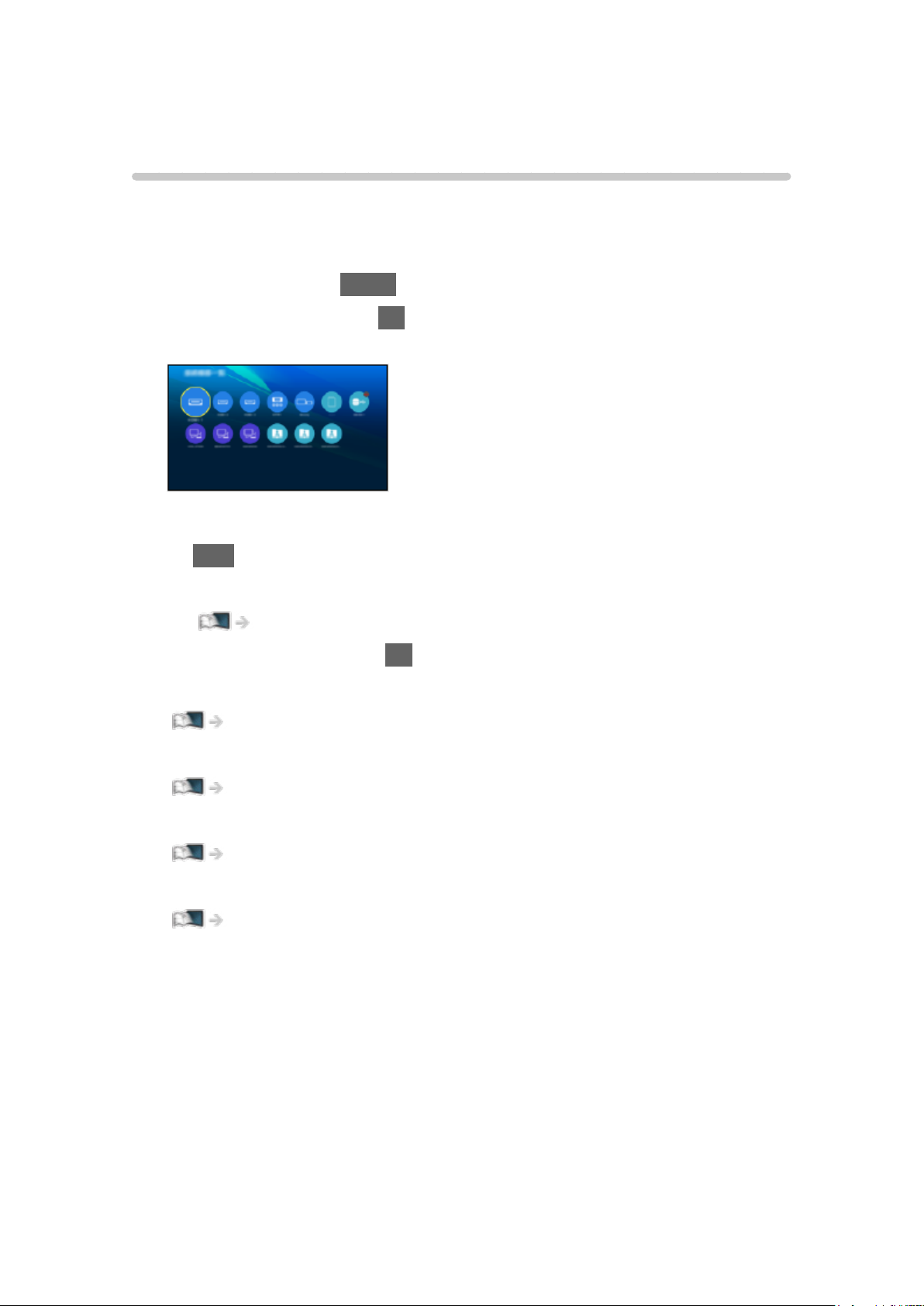
Tilsluttede enheder (HDMI-udstyr, USB-enhed, netværksenhed osv.) kan
nemt tilgås fra Enheder.
1. Vis Startskærm med HOME.
2. Vælg Enheder og tryk på OK for at tilgå.
(Eksempel)
●
For at forlade Enheder
EXIT
●
For at tilføje et genvejsikon
Startskærm > Startskærm > Føj til Hjemmeskärmen
3. Vælg en enhed og tryk på OK for at tilgå.
●
For eksternt udstyr
Ser > Udvendigt udstyr
●
For SD-kort, USB-enhed, netværksenhed til Media Player
Medieafspiller
●
For netværksudstyr til DLNA
Netværk > DLNA
●
For spejlingsfunktion
Funktioner > Spejling
= Bemærk =
●
Design og specifikationer kan ændres uden varsel.
- 31 -
Page 32
Alternativ menu
1. Vis alternativmenuen med OPTION.
2. Vælg et af følgende emner og tryk på OK for at tilgå.
Føj til Hjemmeskärmen / Fjern fra Hjemmeskärmen / Adgang / Vis
information.
3. Indstil emnet og tryk på OK for at gemme.
Føj til Hjemmeskärmen, Fjern fra Hjemmeskärmen
Tilføjer/fjerner en genvej til en hyppigt anvendt funktion på Startskærm.
Startskærm > Startskærm > Føj til Hjemmeskärmen
Adgang
Indstillinger til synshæmmede brugere
Ser > For den bedste lyd > Talevejledning
Vis information.
Viser oplysninger om den valgte enhed.
- 32 -
Page 33
Ser
Grundlæggende
Satellittilslutning [Denne funktion tilbydes afhængigt af din model.]
Bekræft venligst, at enheden er afbrudt fra lysnettet, inden du tilslutter eller
afbryder nogen ledninger.
●
Det viste eksterne udstyr og kabler følger ikke med dette fjernsyn.
●
Afhængigt af modellen kan det være nødvendigt at fjerne kabeldækslet/
terminaldækslet, før kablerne tilsluttes eller afbrydes.
●
For DVB-S
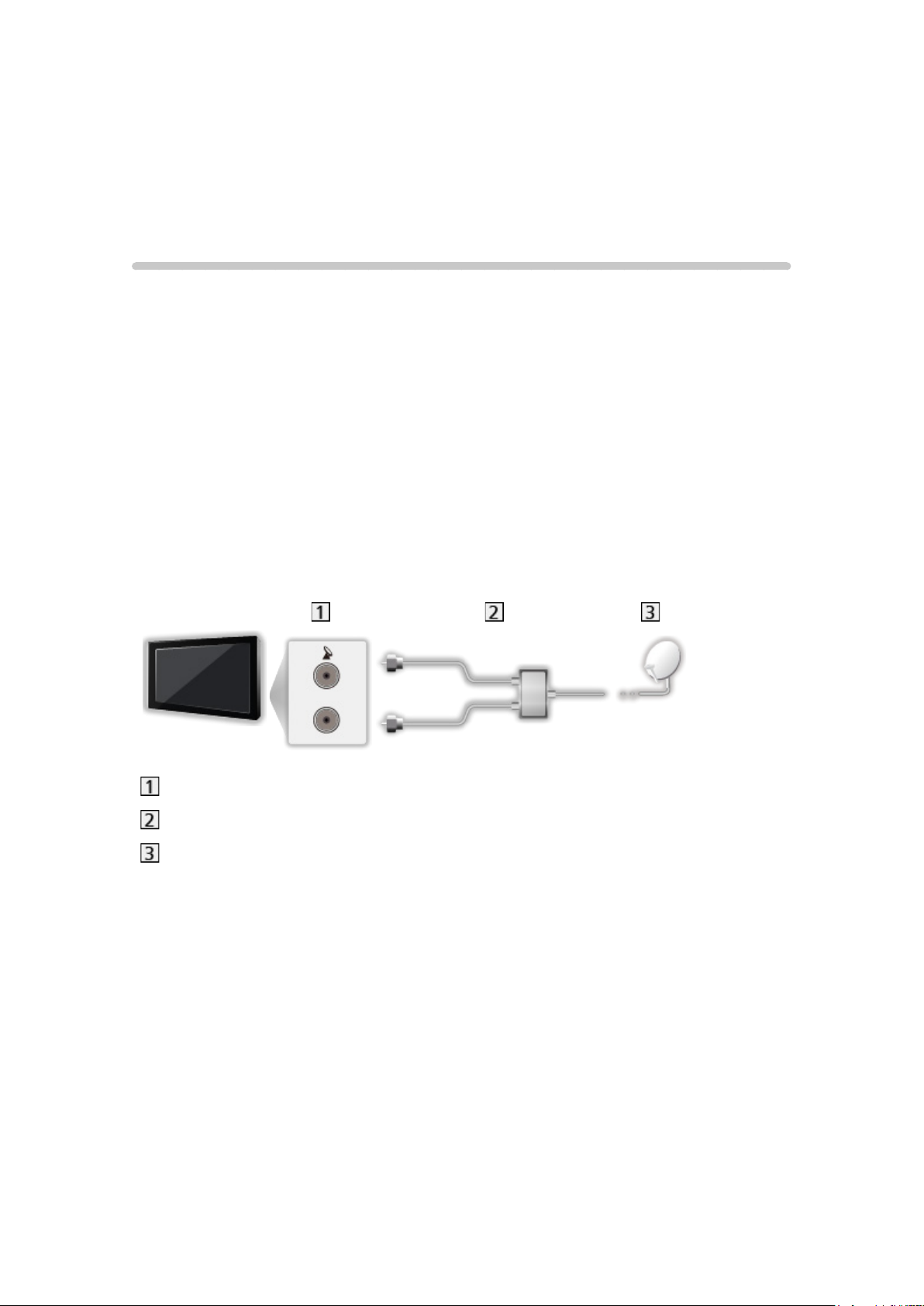
■ Dobbelt Tuner (DiSEqC) [Kun for modeller med dobbelt tuner]
Ved at slutte begge satellitterminaler IN 1 og IN 2 til en parabolantenne med
Multi-switch har du mulighed for at se eller optage 2 DVB-S-programmer
samtidigt.
Satellit IN 1 / IN 2 terminaler
Satellitkabler med Multi-switch
Parabolantenne
- 33 -
Page 34
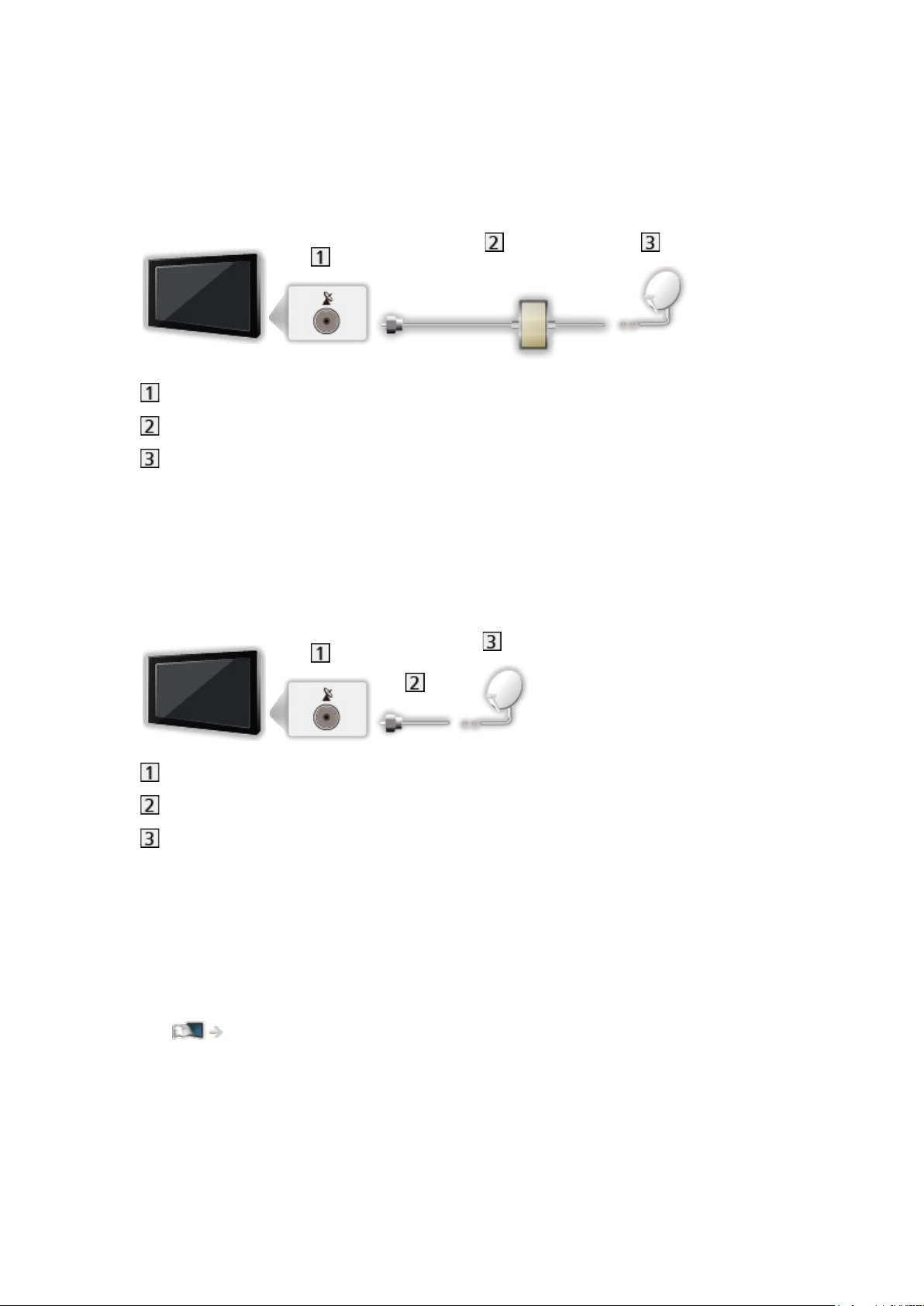
■ Dobbelt Tuner (Enkelt-kabelsystem) [Kun for modeller med dobbelt
tuner]
Ved at slutte satellitterminal IN 1 til en parabolantenne med en Enkeltkabelrouter har du mulighed for at se eller optage 2 DVB-S-programmer samtidigt,
så længe begge programmer er på den samme transponder.
Satellit IN 1 terminal
Satellitkabel med Enkeltkabel-router
Parabolantenne
■ Enkelt Tuner
Tilslut satellit IN 1 terminalen til parabolantennen.
●
Afspilning eller optagelse af 2 DVB-S programmer samtidigt osv.
understøttes ikke i enkelttunertilstand. [Kun for modeller med dobbelt tuner]
Satellit IN 1 terminal
Satellitkabel
Parabolantenne
= Bemærk =
●
For at sikre at din parabolantenne er korrekt installeret, bedes du kontakte
din lokale forhandler. Kontakt også venligst virksomhederne for de
modtagne satellitudsendelser for detaljerede oplysninger.
●
Valgbare satellitter og paraboljustering til indstilling af DVB-S-kanaler
Ser > Indstilling på og redigering af kanaler > Valgbare satellitter
●
Hold tv’et væk fra elektronisk udstyr (videoudstyr osv.) eller udstyr med
infrarød sensor, ellers kan der opstå forvrængning af billede/lyd, eller
betjening af andet udstyr kan påvirkes.
●
Kontroller, at terminaltypen og kabelstikkene passer til tilslutning.
- 34 -
Page 35

●
Dobbelt tunerfunktion (samtidig visning eller optagelse af 2 programmer,
se et program samtidig med at du optager et andet osv.) er ikke
tilgængelig, så længe DVB-via-IP serverfunktionen bruges. [Kun for
modeller med dobbelt tuner]
- 35 -
Page 36
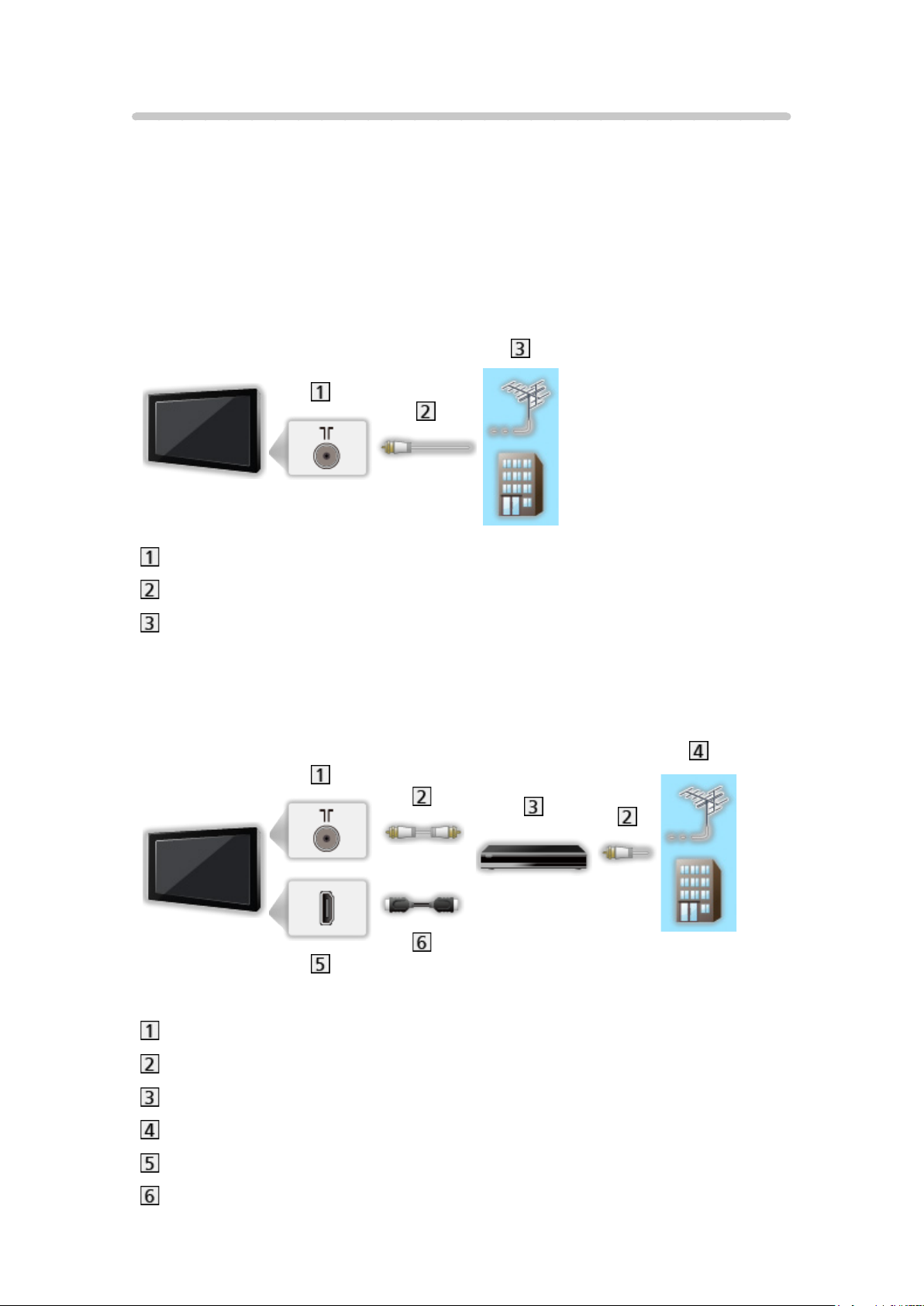
Grundlæggende tilslutning
Bekræft venligst, at enheden er afbrudt fra lysnettet, inden du tilslutter eller
afbryder nogen ledninger.
●
Det viste eksterne udstyr og kabler følger ikke med dette fjernsyn.
●
Afhængigt af modellen kan det være nødvendigt at fjerne kabeldækslet/
terminaldækslet, før kablerne tilsluttes eller afbrydes.
■ Antenne
Terrestrisk / kabelterminal
RF-kabel
Terrestrisk antenne / Kabel
●
For DVB-C, DVB-T, Analog
■ DVD-optager / VCR
Terrestrisk / kabelterminal
RF-kabel
DVD-optager / VCR
Terrestrisk antenne / Kabel
HDMI-terminal
HDMI-kabel
- 36 -
Page 37
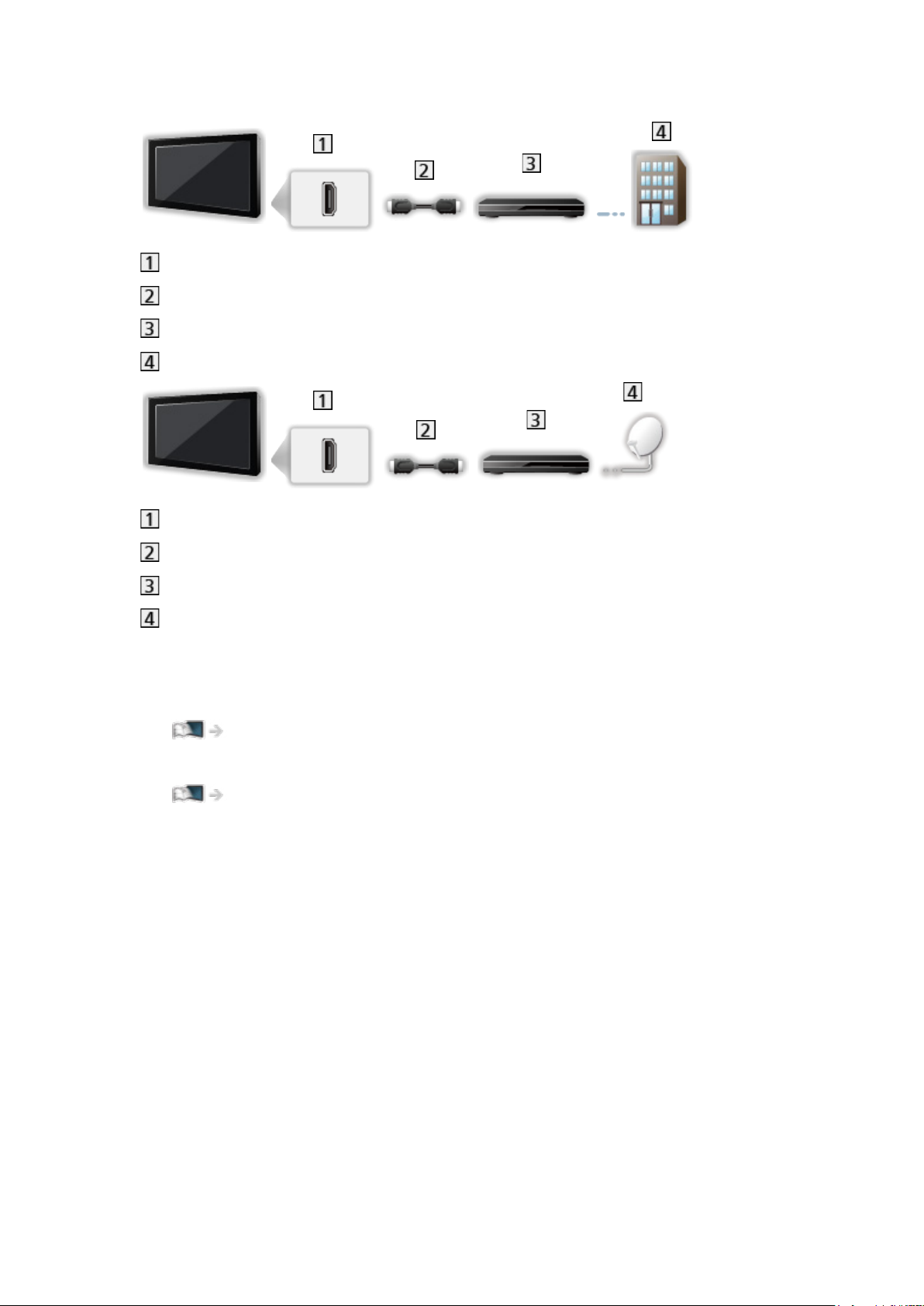
■ Sæt-top-boks
HDMI-terminal
HDMI-kabel
Sæt-top-boks
Kabel
HDMI-terminal
HDMI-kabel
Sæt-top-boks
Parabolantenne
= Bemærk =
●
For detaljer om DVB-via-IP-forbindelser
Funktioner > DVB-via-IP
●
For detaljer om VIERA Link-forbindelser
Funktioner > VIERA Link “HDAVI Control™” > Resume af VIERA Link
●
Du bedes også læse brugervejledningen til det udstyr, der skal tilsluttes.
●
Hold tv’et væk fra elektronisk udstyr (videoudstyr osv.) eller udstyr med
infrarød sensor, ellers kan der opstå forvrængning af billede/lyd, eller
betjening af andet udstyr kan påvirkes.
●
Anvend et fuldt monteret kompatibelt HDMI-kabel.
●
Kontroller, at terminaltypen og kabelstikkene passer til tilslutning.
- 37 -
Page 38
Valg af kanal
[Visse funktioner tilbydes ikke på alle modeller. Tilgængelige menupunkter vises på
din tv-skærm.]
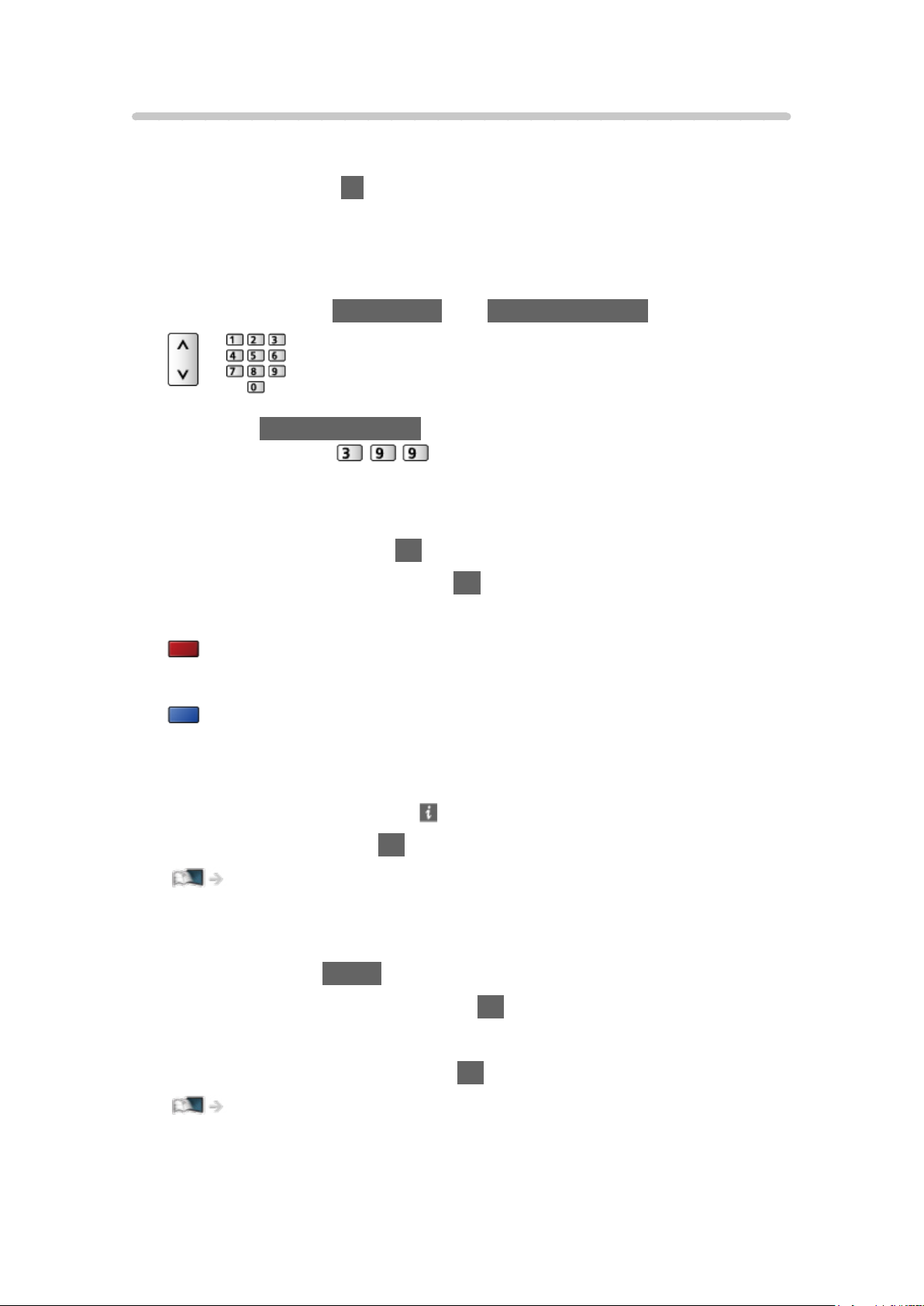
1. Vælg tilstanden med TV.
DVB-S / DVB-C / DVB-T / DVB-via-IP / Analog
●
De tv-tilstande, der kan vælges, varierer afhængigt af de gemte
kanaler.
2. Vælg en kanal med Kanal op/ned eller Numeriske knapper.
●
Tryk på Numeriske knapper for at vælge kanalposition med 2 eller flere
cifre (fx 399, tryk
).
■ For at vælge en kanal fra listen over kanaler
1. Vis listen over kanaler med OK.
2. Vælg en kanal fra listen og tryk på OK for at se.
●
Sortering af kanalnavne i alfabetisk rækkefølge
(Rød)
●
Ændring af kategorien
(Blå)
■ Vælg en kanal ved hjælp af informationsbanneret
1. Vis informationsbanneret med hvis det ikke bliver vist.
2. Vælg en kanal og tryk på OK for at se, mens banneret vises.
Ser > Grundlæggende > Informationsbanner
■ Vælg en kanal ved hjælp af TV-Guiden
1. Vis TV Guide med GUIDE.
2. Vælg det aktuelle program og tryk på OK for at tilgå.
– Det aktuelle program vises øverst til venstre på skærmen.
3. Vælg Vis valgt program, og tryk på OK for at se.
Ser > TV Guide > Brug af TV-guide
●
Ikke gyldig i analog-tilstand
- 38 -
Page 39

■ For at se betalings-tv
●
For detaljer om de krypterede kanaler
Funktioner > Fælles grænseflade > Brug af almindeligt interface
●
Forhør operatør/sendestation eller CI-modulfabrikanten for yderligere
oplysninger og betingelser for servicerne.
- 39 -
Page 40
Informationsbanner
[Visse funktioner tilbydes ikke på alle modeller. Tilgængelige menupunkter vises på
din tv-skærm.]
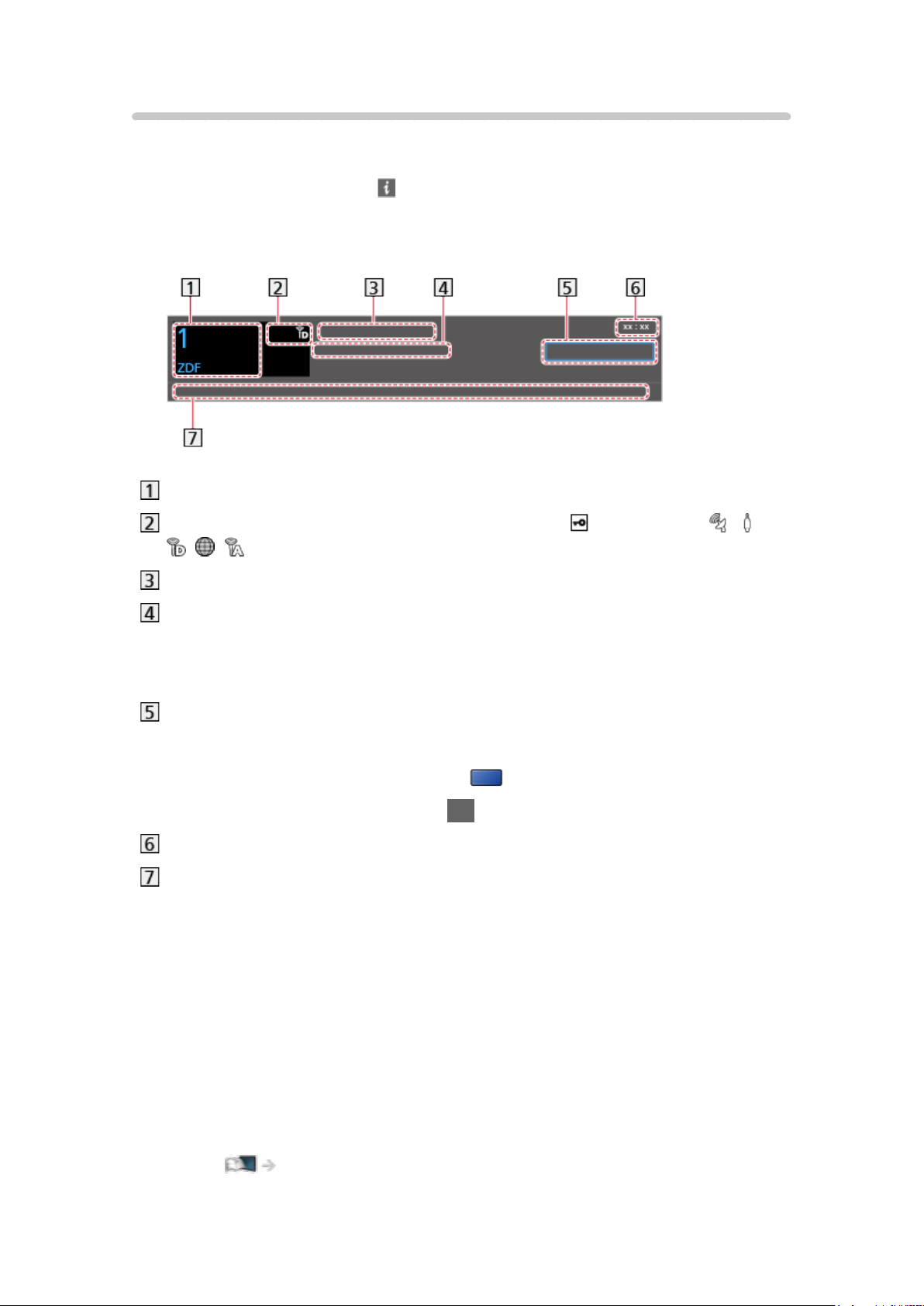
Vis informationsbanner med .
●
Kommer også frem, når der skiftes kanal.
(Eksempel)
Kanalposition og –navn
Kanaltype (Radio, HDTV, osv.) / Krypteret kanal ( ) / TV-tilstand ( , ,
, , )
Program
Programstart / sluttidspunkt (undtagen Analog)
Kanalposition osv. (Analog)
Statustidsindikator for det valgte program (undtagen Analog)
Kategori
●
Ændring af kategorien (DVB)
1) Vis listen over kategorier med
(Blå).
2) Vælg kategorien og tryk på OK for at ændre.
Klokkeslæt
Disponible funktioner / betydning af meddelelser
Svagt signal:
TV-signal har dårlig kvalitet
Dolby D+, Dolby D, HE-AAC:
Dolby Digital Plus-, Dolby Digital- eller HE-AAC-lydspor
AD:
Servicen Lydbeskrivelse er tilgængelig
●
Denne funktion kan hjælpe svagtseende seere ved at tilføje et
yderligere lydspor, som beskriver begivenhederne på skærmen.
Ser > For den bedste lyd > Lydbeskrivelse
- 40 -
Page 41
:
Undertekst-service til rådighed
:
Tekst-tv til rådighed
:
Multilyd til rådighed
:
Multivideo til rådighed
:
Multilyd og –video til rådighed
Stereo, Mono:
Lydfunktion
:
Data-service (Hybrid Broadcast Broadband TV-applikation) tilgængelig
Funktioner > Datatjeneste applikation > Brug af dataserviceprogram
1 – 90:
Tilbageværende tid på sluk-timer
Ser > Grundlæggende > Sluk timer
●
Bekræftelse af en ny indstillet kanal
/
●
Visning af den kanal, der står i banneret
OK
●
Information om det næste program (DVB)
●
Ekstra information (DVB)
– Tryk igen for at skjule banneret.
●
Skjul banneret
EXIT
- 41 -
Page 42

●
For at tilpasse timeout for banner, indstil Timeout for indikation.
1) Vis menuen med MENU.
2) Vælg Indstilling > Billedindstillinger > Timeout for indikation og tryk på
OK for at tilgå.
3) Indstil emnet og tryk på OK for at gemme.
●
Sådan vises introduktionsbanneret for internettjenesten
1) Vis menuen med MENU.
2) Vælg Indstilling > Billedindstillinger > Smart Banner og tryk på OK for at
tilgå.
3) Vælg Til / Fra og tryk på OK for at indstille.
- 42 -
Page 43

AV-indstillinger
[Visse funktioner tilbydes ikke på alle modeller. Tilgængelige menupunkter vises på
din tv-skærm.]
Bekræft eller skift den aktuelle status.
●
Vis tv med fuld skærm for at bruge denne funktion.
1. Vis alternativmenuen med OPTION.
2. Vælg AV-indstillinger og tryk på OK for at tilgå.
3. Vælg et af følgende emner og tryk på OK for at tilgå.
Lydtype / Multivideo / Multilyd / 2-sproget lyd / Underkanal /
Undertekstsprog / Tekst-tv bogstaver / Tekst-TV-sprog / MPX /
Lydregulering / CAM valg
●
Denne funktion varierer afhængigt af TV-tilstanden og landet, du
vælger.
4. Indstil emnet og tryk på OK for at gemme.
Lydtype
Indstil til Lydbeskrivelse hvis programmet inkluderer servicen Lydbeskrivelse,
og du vil derefter høre et ekstra lydbånd, der beskriver begivenhederne på
skærmen (hvis tilgængelig).
●
For DVB
●
For at justere lydstyrken af Lydbeskrivelsen
Ser > For den bedste lyd > Lydbeskrivelse
●
Ikke gyldig i multi-vinduestilstanden
Multivideo
Vælger fra en gruppe med forskellige videoer (hvis tilgængelig).
●
Denne indstilling er ikke gemt, og den vender tilbage til
standardindstillingen når det nuværende program forlades.
●
For DVB
Multilyd
Vælger mellem alternative sprog eller lydbeskrivelse for lydspor (hvis
tilgængelig).
●
Denne indstilling er ikke gemt, og den vender tilbage til
standardindstillingen når det nuværende program forlades.
●
For DVB
- 43 -
Page 44
2-sproget lyd
Vælger stereo / mono (hvis tilgængelig).
●
For DVB
Underkanal
Vælger multikanalprogrammet – underkanal (hvis tilgængelig).
●
For DVB
Undertekstsprog
Vælger mellem alternative undertekstningssprog eller typer (hvis tilgængelig).
●
Denne indstilling er ikke gemt, og den vender tilbage til
standardindstillingen når det nuværende program forlades.
●
For DVB
●
Ugyldig på underskærmen i multi-vinduestilstand
Tekst-tv bogstaver
Indstiller skrifttype for tekst-tv.
Ser > Tekst-TV > Tekst-tv bogstaver
Tekst-TV-sprog
Vælger mellem alternative sprog til tekst-tv (hvis tilgængelig).
●
Denne indstilling er ikke gemt, og den vender tilbage til
standardindstillingen når det nuværende program forlades.
●
For DVB
MPX
Vælger multipleks lydtilstand (hvis tilgængelig).
Ser > For den bedste lyd > Avancerede indstillinger
●
For Analog
Lydregulering
Justerer lydstyrken for det enkelte program eller indgangsindstillingen.
CAM valg
Vælger CI-modul (når tilgængelig).
●
Ikke gyldig mens optagelse er i gang
●
For DVB
- 44 -
Page 45

Undertekst
[Visse funktioner tilbydes ikke på alle modeller.]
Vis/skjul undertekster (hvis tilgængelig) med STTL.
●
For at vælge det foretrukne sprog til DVB undertekster (hvis tilgængelig),
indstil Foretruk. undertekst.
Ser > Grundlæggende > Sprog
●
Sådan vælges den foretrukne underteksttype
1) Vis menuen med MENU.
2) Vælg Indstilling > Billedindstillinger > Undertekst(indstilling) og tryk på
OK for at tilgå.
3) Vælg Standard / Nedsat hørelse og tryk på OK for at indstille.
– Nedsat hørelse yder hjælp med forståelsen og underholdningen med
DVB-undertekster (afhængigt af stationen).
●
Undertekst(sprog) 1 / 2 på Sprog prioriteres.
Ser > Grundlæggende > Sprog
= Bemærk =
●
Undertekster vises muligvis ikke korrekt i 3D-billeder.
●
Hvis du trykker på STTL i analog tilstand, skifter fjernsynet til tekst-tv
service, og en favoritside vises. Tryk på EXIT for at vende tilbage til TV-
tilstand.
●
Ugyldig på underskærmen i multi-vinduestilstand
- 45 -
Page 46

Seneste visning
Skift nemt til en tidligere vist kanal eller indgangstilstand med sidste visningknappen.
●
Tryk igen for at vende tilbage til den aktuelle visning.
= Bemærk =
●
Nogle handlinger er muligvis ikke til rådighed, afhængigt af forholdet.
●
Hvis man ser under 10 sekunder, anses det ikke for at være en tidligere
set kanal eller input-tilstand.
- 46 -
Page 47

Sluk timer
Skift til automatisk standby af tv’et efter et fastsat tidsrum.
1. Vis menuen med MENU.
2. Vælg Timer > Sluk timer og tryk på OK for at tilgå.
3. Vælg tiden med trin på 15-minutter og tryk på OK for at indstille.
90 / 75 / 60 / 45 / 30 / 15 / Fra (minutter)
●
For at annullere, indstil på Fra eller sluk for tv’et.
●
Den resterende tid vises nederst til højre på skærmen.
●
Den resterende tid vil blinke på skærmen, når der er mindre end 3 minutter
tilbage.
- 47 -
Page 48

Energibesparende funktioner
Fjernsynet kan gøres miljøvenligt vha. energibesparende funktioner.
Tv´et går i standby-tilstand, under følgende omstændigheder:
●
Øko-navigation er indstillet til Øko-indstilling.
●
Sluk timer er aktiv.
Ser > Grundlæggende > Sluk timer
●
Der foregår ingen handling i 4 timer, så længe Automatisk standby er
indstillet på Til.
●
Der er ikke modtaget noget signal og ingen handling udført i 10 minutter,
så længe Sluk ved intet signal er indstillet på Til.
= Bemærk =
●
Denne funktion påvirker ikke optagelsen.
■ Automatisk standby
1. Vis menuen med MENU.
2. Vælg Timer > Automatisk standby og tryk på OK for at tilgå.
3. Vælg Til / Fra og tryk på OK for at indstille.
Automatisk standby
(Til / Fra)
Skifter automatisk dit tv til standby-tilstand for at spare energi, når der ikke
har været nogen aktivitet i 4 timer.
●
Automatisk skift af indgang med det tilsluttede udstyr påvirker denne
funktion, og nedtællingen af tid nulstilles.
●
En meddelelse vises 3 minutter før Standby-tilstanden begynder.
●
Ændring af standardkonfigurationen kan betyde at produktets
energiforbrug forøges.
■ Sluk ved intet signal
1. Vis menuen med MENU.
2. Vælg Timer > Sluk ved intet signal og tryk på OK for at tilgå.
3. Vælg Til / Fra og tryk på OK for at indstille.
- 48 -
Page 49

Sluk ved intet signal
(Til / Fra)
Sætter automatisk tv’et i standby-tilstand, når der ikke har været et signal og
der ikke er blevet foretaget nogen handling i 10 minutter for at spare energi.
●
En meddelelse vises 3 minutter før Standby-tilstanden begynder.
■ Øko-navigation
Indstiller automatisk tv’et til den mest energibesparende tilstand.
De pågældende punkter og deres aktuelle indstillinger vises. Vælg Øko-
indstilling for at indstille dem til de energibesparende indstillinger samtidigt.
1. Vis menuen med MENU.
2. Vælg Indstilling > Øko-navigation og tryk på OK for at tilgå.
3. Vælg Øko-indstilling og tryk på OK for at indstille.
●
Automatisk standby og Sluk ved intet signal er aktive, når Øko-navigation
er indstillet til Øko-indstilling.
■ Radioindstilling
Indstiller timeren til automatisk slukning af skærm, når en radiokanal er valgt.
1. Vis menuen med MENU.
2. Vælg Indstilling > Billedindstillinger > Radioindstilling og tryk på OK for at
tilgå.
3. Vælg tidspunktet og tryk på OK for at indstille.
20 / 15 / 10 / 5 / Fra (sekunder)
●
Lyden er aktiv, selvom der slukkes for skærmen. Denne funktion er effektiv
i reduktion af strømforbruget, når der lyttes til en radiokanal.
●
Tryk på en vilkårlig knap undtagen Knappen Standby Til/Fra, Lydstyrke op/
ned og MUTE for at tænde for skærmen.
●
Ikke gyldig i analog-tilstand
- 49 -
Page 50

Justerer klokkeslæt
Indstiller tidsdata.
1. Vis menuen med MENU.
2. Vælg Timer > Tidszone og tryk på OK for at tilgå.
3. Indstil emnet og tryk på OK for at gemme.
●
Tidsdataene korrigeres ifølge GMT.
- 50 -
Page 51
Sprog
1. Vis menuen med MENU.
2. Vælg Indstilling > Sprog og tryk på OK for at tilgå.
3. Vælg et af følgende emner og tryk på OK for at tilgå.
Skærmmenusprog / Lydsprog 1 / 2 / Undertekst(sprog) 1 / 2 / Teksttv(sprog)
4. Indstil emnet og tryk på OK for at gemme.
Skærmmenusprog
Skifter sprog på display vist på skærmen.
Lydsprog 1 / 2
Vælger det første og andet foretrukne sprog for DVB multilyd (afhængigt af
stationen).
Undertekst(sprog) 1 / 2
Vælger det første og andet foretrukne sprog for DVB-undertekster (afhængigt
af stationen).
●
Visning af undertekster
Ser > Grundlæggende > Undertekst
Tekst-tv(sprog)
Vælger det ønskede sprog til DVB-tekst-tv service (afhængigt af stationen).
- 51 -
Page 52
4K-opløsning
4K-kompatibelt udstyr
Du kan se indhold i 4K-format, som har dobbelt så stor horisontal og vertikal
opløsning som 1080p-signalet.
●
For detaljer om gyldigt 4K-format
Ser > 4K-opløsning > Gyldigt 4K-format
●
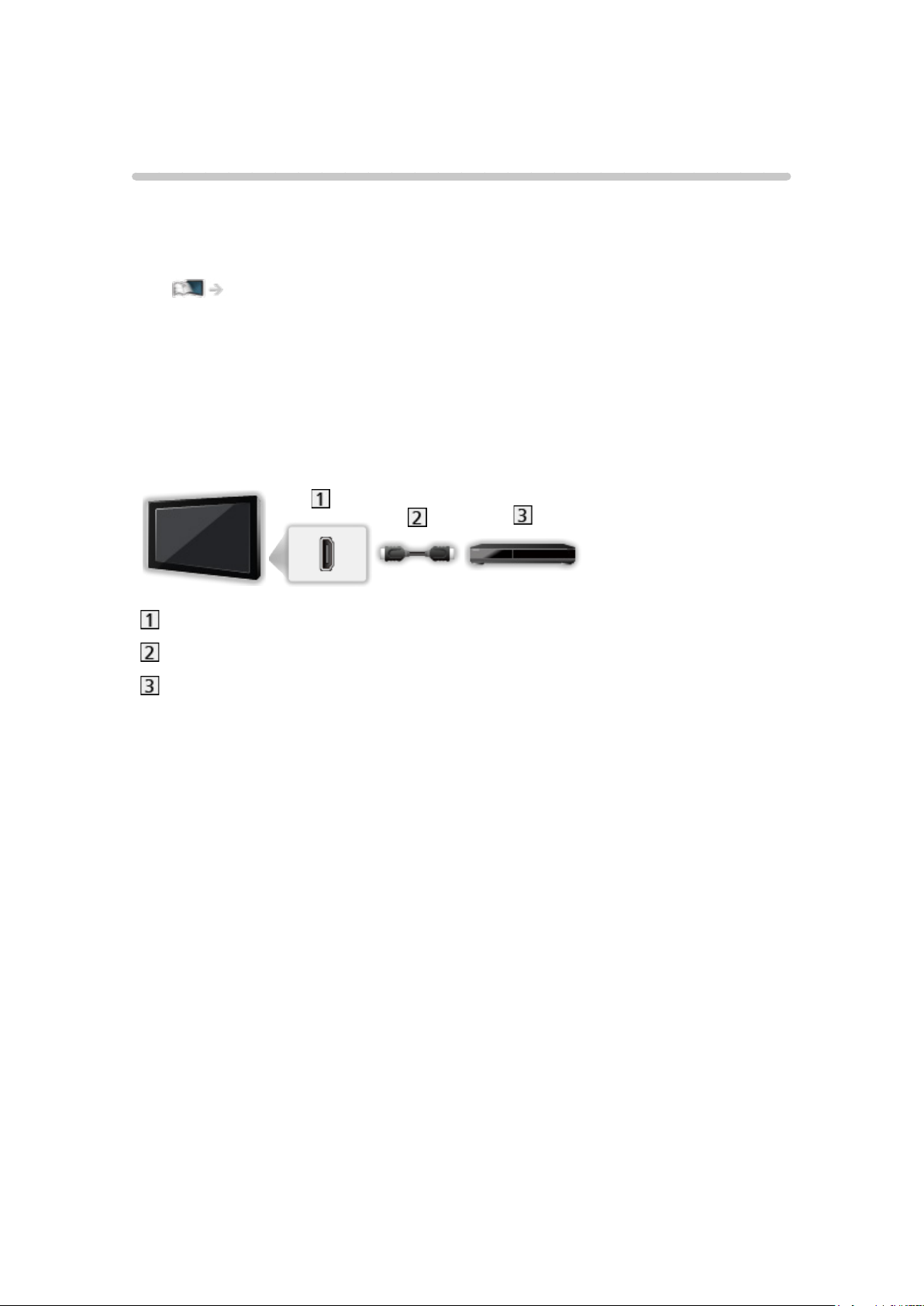
Tilslut det 4K-kompatible udstyr til HDMI-terminal, ved hjælp af et
4K-kompatibelt kabel, og du kan se indhold i 4K-format.
●
Afhængigt af modellen kan det være nødvendigt at fjerne kabeldækslet/
terminaldækslet, før kablerne tilsluttes eller afbrydes.
■ 4K-kompatibelt udstyr
HDMI-terminal
HDMI-kabel
4K-kompatibelt udstyr
●
Kontroller, at terminaltypen og kabelstikkene passer til tilslutning.
●
Anvend et fuldt monteret kompatibelt HDMI-kabel.
- 52 -
Page 53

HDCP-indstilling [Denne funktion tilbydes afhængigt af din model.]
[Tilgængelige menupunkter vises på din tv-skærm.]
1. Vis menuen med MENU.
2. Vælg Indstilling > HDCP-indstilling og tryk på OK for at tilgå.
3. Indstil emnet og tryk på OK for at gemme.
HDCP-indstilling
(Automatisk / 2.2 / 1.4)
Vælg en version af HDCP, der stemmer overens med det indhold, du ser.
●
HDCP er en teknologi til kopibeskyttelse af digitalt audio-/videoindhold.
●
For HDMI
- 53 -
Page 54

HDMI auto-indstilling
1. Vis menuen med MENU.
2. Vælg Indstilling > HDMI auto-indstilling og tryk på OK for at tilgå.
3. Indstil emnet og tryk på OK for at gemme.
HDMI auto-indstilling
(Tilstand1 / Tilstand2)
Gengiver billedet mere præcist med den udvidede farveskala, når der
tilsluttes til 4K-kompatibelt udstyr. Vælg indstilling alt efter udstyret.
Tilstand1:
For bedre kompatibilitet. Indstil til Tilstand1, når billedet eller lyden i
HDMI-indgangen ikke afspilles korrekt.
Tilstand2:
For 4K-kompatibelt udstyr, som har funktionen til at udsende billedet
præcist med den udvidede farveskala.
●
Indstillingen kan gemmes for hver HDMI-indgang.
●
For HDMI [De tilgængelige terminaler varierer afhængigt af din model.]
●
Gyldigt format (4K)
– Tilstand1: 4:4:4 / 4:2:2 (30p, 25p, 24p), 4:2:0 (60p, 50p)
– Tilstand2: 4:4:4 / 4:2:2 (30p, 25p, 24p), 4:4:4 / 4:2:2 / 4:2:0 (60p, 50p)
– HDCP-version: 2.2 / 1.4
- 54 -
Page 55

Gyldigt 4K-format
■ Gyldigt 4K-format (HDMI)
4K UHD
●
3 840 × 2 160 (60p, 50p, 30p, 25p, 24p)
– Formatforholdet er sat til 16:9.
DCI 4K
●
4 096 × 2 160 (60p, 50p, 30p, 25p, 24p)
– Aktuel opløsning er 3 840 × 2 160p.
– Formatforholdet er sat til V Full.
= Bemærk =
●
Tilslut til HDMI1 eller HDMI2 for følgende formater. [Denne funktion tilbydes
afhængigt af din model.]
– 4K UHD
25p, 24p / 4:4:4 (10 bit, 12 bit)
60p, 50p, 30p
– DCI 4K
25p, 24p / 4:4:4 (10 bit, 12 bit)
60p, 50p, 30p
●
Ovenstående signaler genformateres for optimal visning på dit display.
●
3D-indhold i 4K-format understøttes ikke.
●
For detaljer om forhold
Ser > For bedste billede > Skærmformat
- 55 -
Page 56
Udvendigt udstyr
Ekstern tilslutning
[Visse funktioner tilbydes ikke på alle modeller.]
Disse diagrammer viser vores anbefalinger af tilslutning af dit fjernsyn
til forskelligt udstyr. Til alle andre tilslutninger bedes du referere til
brugsanvisningen, der medfølger med udstyret.
●
For detaljer om almindelig tilslutning
Ser > Grundlæggende > Grundlæggende tilslutning
●
Betjening af de specifikke enheder, der understøtter trådløs Bluetoothteknologi
Funktioner > Bluetooth-enheder
●
Kontroller, at terminaltypen og kabelstikkene passer til tilslutning.
●
Det viste eksterne udstyr og kabler følger ikke med dette fjernsyn.
●
Afhængigt af modellen kan det være nødvendigt at fjerne kabeldækslet/
terminaldækslet, før kablerne tilsluttes eller afbrydes.
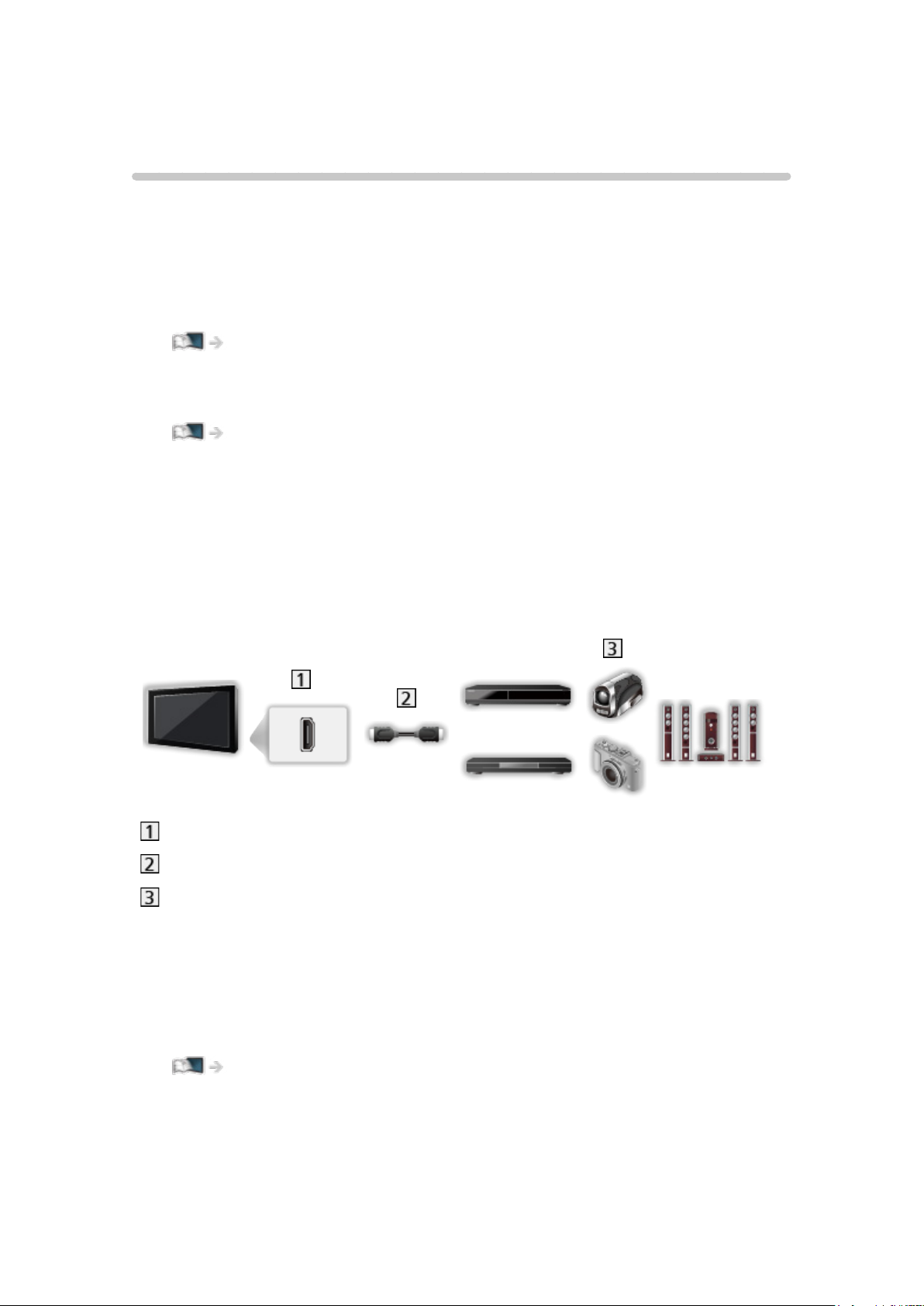
■ HDMI-udstyr
HDMI-terminal
HDMI-kabel
Optager / Afspiller / Sæt-top-boks / Videokamera / Forstærker med
højttalersystem
= Bemærk =
●
Anvend et fuldt monteret kompatibelt HDMI-kabel.
●
For detaljer om VIERA Link-forbindelser
Funktioner > VIERA Link “HDAVI Control™” > Resume af VIERA Link
●
Brug HDMI2 til at slutte tv’et til en forstærker, som har funktionen ARC
(Audio Return Channel).
- 56 -
Page 57
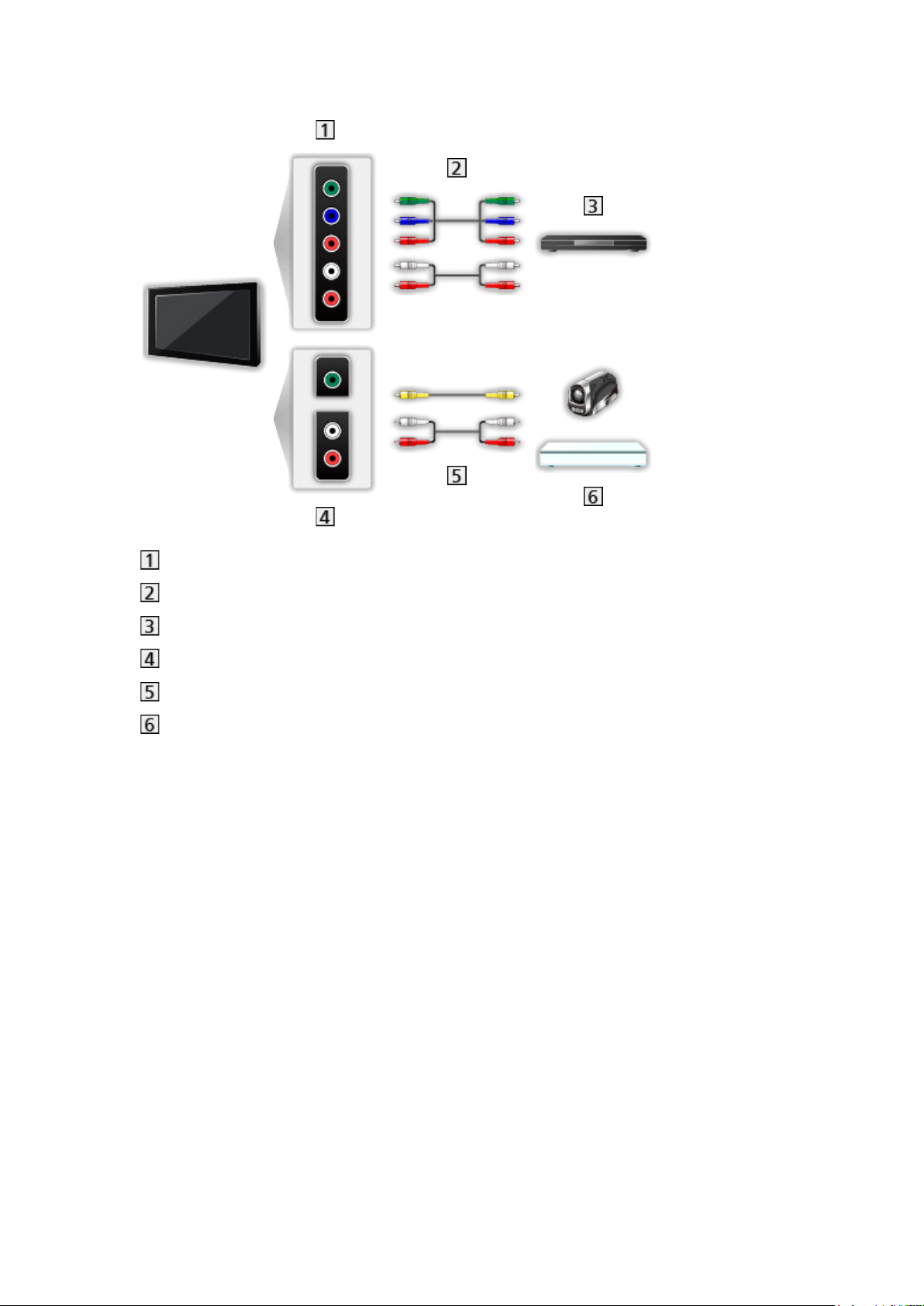
■ AV-enheder
AV (COMPONENT) terminaler
Komponentkabler
DVD-afspiller
AV (VIDEO) terminaler
Kompositkabler
Videokamera / Spiludstyr
- 57 -
Page 58
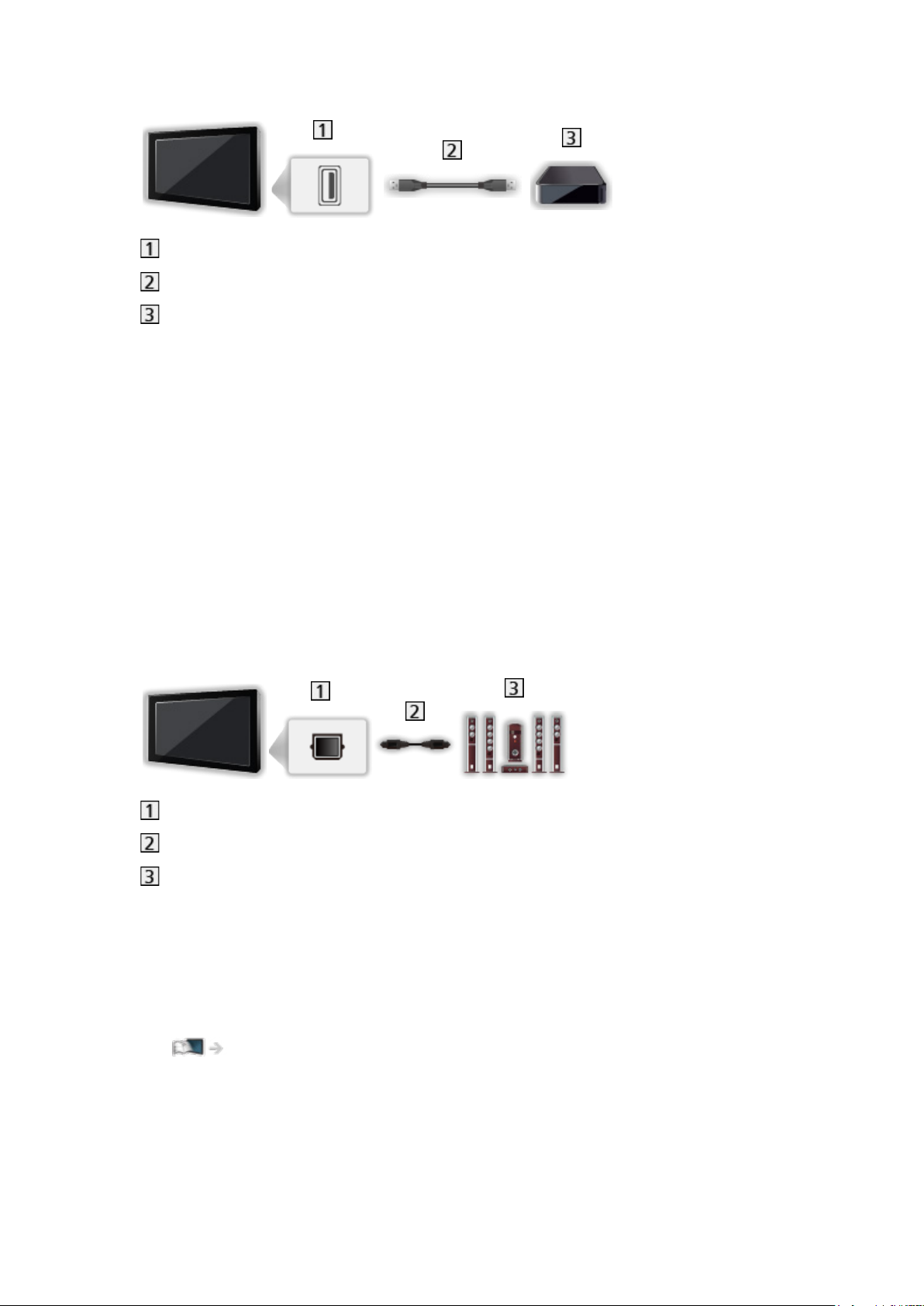
■ USB-enhed
USB-port
USB-kabel
USB HDD, osv.
= Bemærk =
●
Det anbefales at forbinde enheden direkte til fjernsynets USB-porte.
●
Det er ikke muligt at anvende to eller flere ens USB-enheder samtidigt,
undtagen USB flash-hukommelse eller USB HDD.
●
Anvend USB 1- eller 3-porten til tilslutning af USB HDD. [Se
terminalangivelsen på tv’et.]
●
Visse USB-enheder eller USB HUB kan muligvis ikke anvendes med dette
fjernsyn.
●
Du kan ikke tilslutte enheder ved hjælp af USB-kortlæser.
■ Lyt med eksterne højttalere
DIGITAL AUDIO
Optisk digitalt lydkabel
Forstærker med højttalersystem
●
For at høre lyden fra det eksterne udstyr i multikanallyd (f.eks.
Dolby Digital 5.1ch), skal du slutte udstyret til forstærkeren. Læs
brugsanvisningerne for udstyret og forstærkeren angående tilslutningerne.
●
For at vælge den lydudgang, hvor lydstyrken skal justeres, indstilles TV-
højttalerindstilling.
Ser > For den bedste lyd > Lydstyrkeindstillinger
- 58 -
Page 59
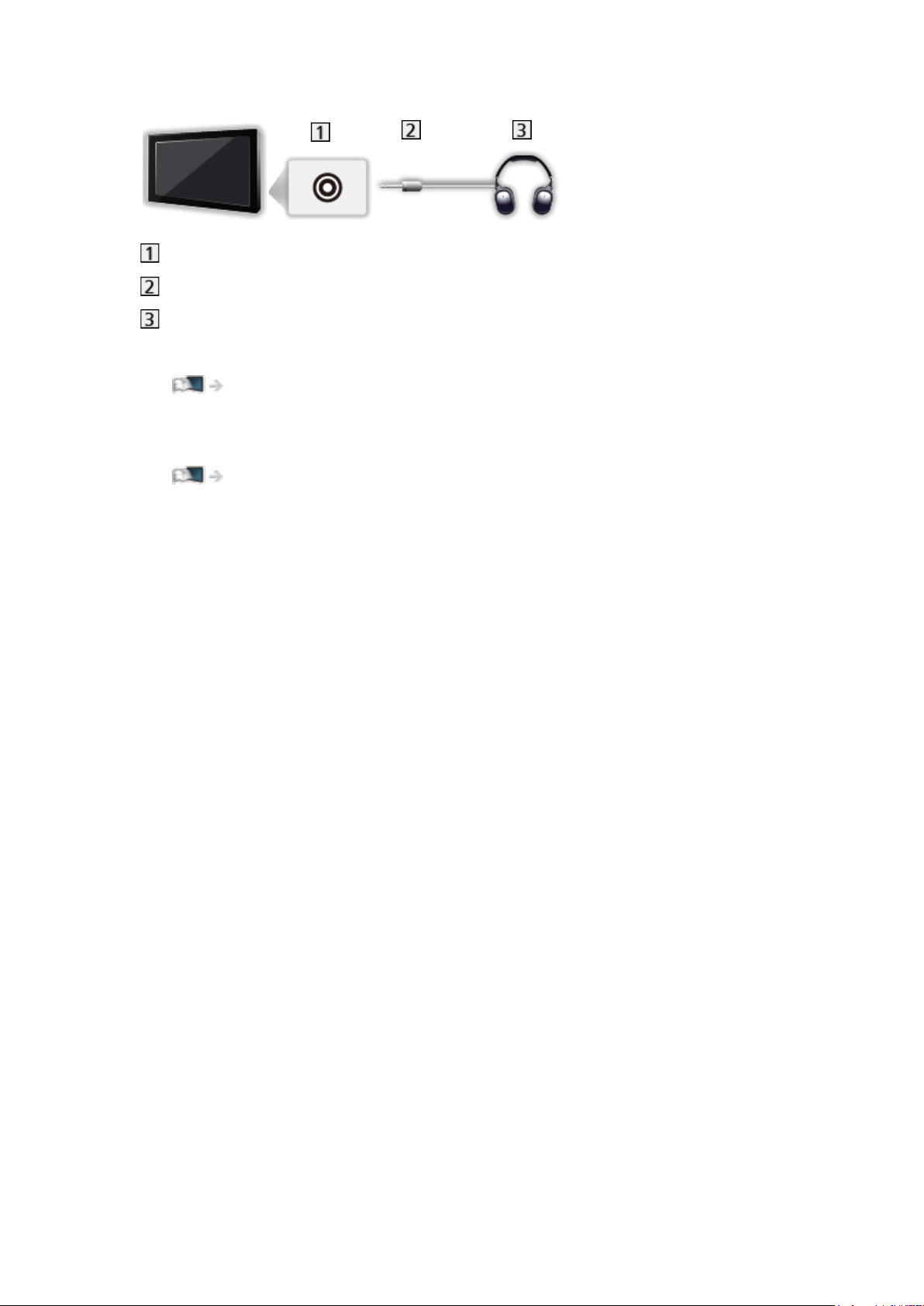
■ Hovedtelefoner
Stik til hovedtelefoner
M3 stereo-ministik
Hovedtelefoner
●
For at regulere lydstyrken, indstil Hovedtlf. Styrke.
Ser > For den bedste lyd > Lydstyrkeindstillinger
●
For at vælge den lydudgang, hvor lydstyrken skal justeres, indstilles TV-
højttalerindstilling.
Ser > For den bedste lyd > Lydstyrkeindstillinger
- 59 -
Page 60

Visning fra ekstern indgang
Tilslut det eksterne udstyr (VCR, DVD, etc.) og det er muligt at se via
indgangsbilledet.
1. Vis indgangsvælgermenuen med AV.
2. Vælg den indgangstilstand udstyret er tilsluttet med og tryk på OK for at
se. (den valgte tilstand bliver vist øverst til venstre på skærmen.)
●
Det er også muligt at vælge indgang ved at trykke på AV. Tryk gentagne
gange på knappen, indtil den ønskede indgang er valgt.
●
Du kan vælge COMPONENT og VIDEO i AV.
●
Du kan afmærke eller springe hver indgangstilstand over. Oversprungne
indgange vil ikke blive vist, når der trykkes på AV. (Angiv etiketter)
●
Fjernbetjeningen kan styre indholdet eller eksternt udstyr.
Ser > Udvendigt udstyr > Betjening med tv’ets fjernbetjening
●
For at vende tilbage til TV-tilstand
TV
= Bemærk =
●
Hvis det tilsluttede udstyr har en funktion for indstilling af skærmformatet,
skal dette indstilles til 16:9.
●
For detaljer henviser vi til betjeningsvejledningen for udstyret, eller rådfør
dig med din lokale forhandler.
■ Angiv etiketter
Ved at åbne listen med indgangsnavne kan du ændre indgangsnavnet eller
springe indtastningen over, hvis de ikke er tilsluttede, og dermed forbedre
identifikation og valg i banneren Inputvalg.
Ser > Grundlæggende > Informationsbanner
1. Vis menuen med MENU.
2. Vælg Indstilling > Billedindstillinger > Angiv etiketter og tryk på OK for at
tilgå.
3. Indstil emnet og tryk på OK for at indstille.
●
For at navngive hver indgangstilstand frit, vælg Skriv ind og indstil tegn
(maksimum 10 tegn).
●
For at springe indgangstilstand over, vælg Overspring.
- 60 -
Page 61

■ Visning af spiltid
Indstil til Til for at vise en tidsperiode med kontinuerlig anvendelse Spil
indstilling øverst til højre på skærmen hver 30 minutter.
1. Vis menuen med MENU.
2. Vælg Indstilling > Billedindstillinger > Visning af spiltid og tryk på OK for at
tilgå.
3. Vælg Til / Fra og tryk på OK for at indstille.
●
Denne funktion er tilgængelig, når Spil indstilling er indstillet til Til.
- 61 -
Page 62
Betjening med tv’ets fjernbetjening
Du kan styre indholdet i medieafspiller/mediaserver, optagefunktioner eller det
tilsluttede udstyr med følgende knapper på tv’ets fjernbetjening.
:
Afspilning (VCR / DVD / videoindhold)
:
Stopper handlingerne
:
Spol tilbage, se billede med hurtig tilbagespoling (VCR)
Spring til forrige spor, titel eller kapitel (DVD / videoindhold)
:
Spol tilbage, se billede med hurtig tilbagespoling (VCR)
Søg baglæns (DVD / videoindhold)
:
Hurtigt frem / se billede med hurtig fremspoling (VCR)
Spring til næste spor, titel eller kapitel (DVD / videoindhold)
:
Hurtigt frem / se billede med hurtig fremspoling (VCR)
Søg fremad (DVD / videoindhold)
:
Afbryd / Genoptag
Tryk og hold nede for at afspille med langsom hastighed (DVD)
:
One Touch Recording
Optagelse > Optagelse af aktuelt program > One Touch Recording
■ Sådan ændrer man koden
Hvert Panasonic-produkt har sin egen fjernbetjeningskode. Ændr venligst
koden i overensstemmelse med det produkt, du vil betjene.
1. Tryk på Knappen Standby Til/Fra, og hold den nede under følgende
betjeninger.
- 62 -
Page 63

2. Indtast den passende kode ved hjælp af Numeriske knapper.
●
Koder til hvert produkt og funktioner
70: DVD-optager, DVD-afspiller, Blu-ray Disc-afspiller
71: Afspiller-biograf, Blu-ray Disc biograf
72: VCR
73 (standard):
Ved hjælp af USB HDD optagelse, Medieafspiller, DLNA-funktioner,
eller VIERA Link
3. Tryk på
for at ændre.
= Bemærk =
●
Kontroller, at fjernbetjeningen virker korrekt, når du har ændret koden.
●
Koderne vil muligvis blive nulstillet til standardværdierne, hvis batterierne
skiftes ud.
●
Nogle handlinger er muligvis ikke til rådighed, afhængigt af udstyret.
- 63 -
Page 64

HDMI-funktioner
[Visse funktioner tilbydes ikke på alle modeller.]
HDMI (multimediegrænseflade med høj opløsningsevne) er verdens første,
komplette digitalforbruger af AV-grænseflade, som er i overensstemmelse
med en ikke-komprimeringsstandard.
HDMI gør det muligt at opnå høj opløsningsevne på digitale billeder og
højkvalitets-lyd via tilslutning af tv’et til eksternt udstyr.
HDMI-kompatibelt udstyr
med en HDMI- eller DVI-udgangsterminal, som for
eksempel en DVD-afspiller, en sæt-topboks eller spilleudstyr, kan sluttes til
HDMI-terminalen ved hjælp af et HDMI-kompatibelt (helt tilsluttet) kabel.
Ser > Udvendigt udstyr > Ekstern tilslutning
: HDMI-logoet vises på HDMI-kompatibelt udstyr.
■ Anvendelige HDMI-funktioner
●
Indgangslydsignal:
2ch LPCM, Dolby Digital, Dolby Digital Plus
– Lydindstillinger kan udføres på HDMI Audioformat i menuen Lyd.
Ser > For den bedste lyd > Avancerede indstillinger
●
Indgangsvideosignal:
Tilpasser udgangsindstillingen til det digitale udstyr.
Ser > Udvendigt udstyr > Gyldige indgangssignaler
●
VIERA Link (HDAVI Control 5)
Funktioner > VIERA Link “HDAVI Control™” > Resume af VIERA Link
●
Indholdstype
●
Deep Colour
●
Lydreturkanal (ARC)
– Lydreturkanal (ARC) er en funktion, der sender digitale lydsignaler via
et HDMI-kabel.
– For HDMI2
●
3D
●
x.v.Colour™
●
4K
Ser > 4K-opløsning > Gyldigt 4K-format
- 64 -
Page 65

■ DVI-tilslutning
Hvis det eksterne udstyr kun har én DVI-udgang, skal det tilsluttes HDMIterminalen via et DVI til HDMI-adapterkabel. Når DVI til HDMI-kablet
anvendes, sluttes lydkablet til audio-indgangsterminalen (brug COMPONENT/
VIDEO-audioterminaler).
●
Forhør dig om HDMI-kabel hos den lokale forhandler af digitalt udstyr.
= Bemærk =
●
Lydindstillinger kan udføres på HDMI Audioformat / HDMI indgang i
menuen Lyd.
Ser > For den bedste lyd > Avancerede indstillinger
●
Hvis det tilsluttede udstyr har en funktion for justering af formatet, skal
formatforholdet sættes til “16:9”.
●
Disse HDMI-stik er “type A”.
●
Disse HDMI-stik er kompatible med HDCP (High-Bandwidth Digital
Content Protection) copyright-beskyttelse.
●
Udstyr uden digital udgangsterminal kan sluttes til indgangsterminalen på
enten komponent eller video, så analoge signaler kan modtages.
●
Dette fjernsyn indeholder HDMI™-teknologi.
- 65 -
Page 66

HDMI HDR-indstilling
1. Vis menuen med MENU.
2. Vælg Indstilling > HDMI HDR-indstilling og tryk på OK for at tilgå.
3. Indstil emnet og tryk på OK for at gemme.
HDMI HDR-indstilling
(Til / Fra)
Indstil til Til når HDR-enheden er forbundet til TV’et.
●
Billedet vil muligvis ikke blive vist korrekt afhængigt af billedkildeformatet,
det tilsluttede udstyr eller når billedet vises i multi-vindue.
●
Billederne kan slukke et kort øjeblik, når der ændres konfiguration.
●
For HDMI [De tilgængelige terminaler varierer afhængigt af din model.]
- 66 -
Page 67
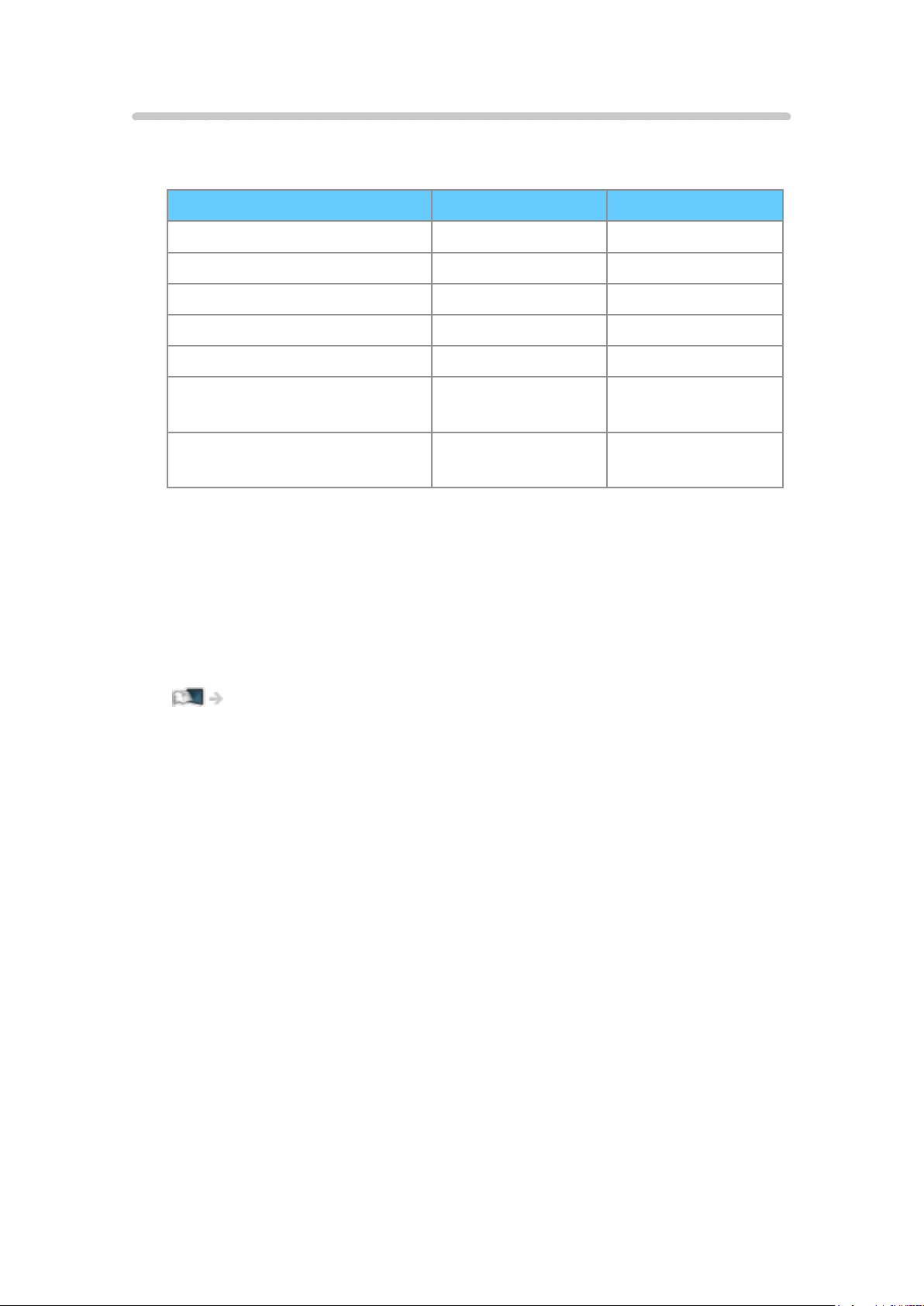
Gyldige indgangssignaler
■ COMPONENT, HDMI
Signalnavn COMPONENT HDMI
525 (480) / 60i, 60p ○ ○
625 (576) / 50i, 50p ○ ○
750 (720) / 60p, 50p ○ ○
1 125 (1 080) / 60i, 50i ○ ○
1 125 (1 080) / 60p, 50p, 24p ○
3 840 × 2 160 / 60p, 50p,
30p, 25p, 24p
4 096 × 2 160 / 60p, 50p,
30p, 25p, 24p
○:Passendeindgangssignal
= Bemærk =
●
Andre signaler end ovenstående vil muligvis ikke blive vist korrekt.
●
Ovenstående signaler genformateres for optimal visning på dit display.
●
For detaljer om gyldigt 4K-format
Ser > 4K-opløsning > Gyldigt 4K-format
○
○
- 67 -
Page 68

For bedste billede
Billedindstilling
[Visse funktioner tilbydes ikke på alle modeller. Tilgængelige menupunkter vises på
din tv-skærm.]
1. Vis menuen med MENU.
2. Vælg Billede > Billedindstilling og tryk på OK for at tilgå.
3. Vælg tilstanden og tryk på OK for at indstille.
Billedindstilling
(Dynamisk / Normal / Biograf / THX Cinema / THX Bright Room / True
Cinema / Brugerdefineret / Professionel1 / Professionel2)
Vælger din favoritbilledtilstand for hver indtastning.
Dynamisk:
Forbedrer kontrast og skarphed til visning i et lyst lokale.
Normal:
Normal brug til visning under normale lysforhold.
Biograf:
Forbedrer kvaliteten af kontrast, sort- og farvereproduktion til visning af
film i et mørkt lokale.
THX Cinema
Reproducerer præcist den originale billedkvalitet i et mørkt lokale.
●
Ikke gyldig i 3D-tilstand
THX Bright Room
Reproducerer præcist den originale billedkvalitet i et lyst lokale.
●
Ikke gyldig i 3D-tilstand
True Cinema:
Reproducerer den originale billedkvalitet præcist uden revisioner.
Brugerdefineret:
Justerer menupunkterne, så de passer til din foretrukne billedekvalitet.
:
:
Professionel1 / 2:
Gør det muligt for dig at indstille og fastfryse de professionelle
billedindstillinger.
Ser > For bedste billede > Avancerede indstillinger
- 68 -
Page 69

●
Hvis den autoriserede professionelle forhandler vælger disse
tilstande, vises Professionel1 og Professionel2 muligvis som isf Dag
og isf Nat.
●
Følgende emner kan tilpasses og gemmes for hver tilstand.
Baggrundsbelysning / Kontrast / Lys / Farve / Nuance / Skarphed /
Farvetemperatur / Levende farve / Colour Remaster / Rec.2020 Colour
Remaster / Negativfilm effekt / Adaptiv baglyskontrol / Omgivelsessensor
/ Støjreduktion / MPEG Remaster / Resolution Remaster / Remaster m.
dynamisk ræk. / Intelligent Frame Creation / Clear Motion
●
Du kan indstille Billedindstilling i 2D- og 3D-tilstand for hver.
: THX-tilstande benyttes til at efterligne de billedindstillinger, der bliver
brugt af professionelle filmproducenter ved troværdigt at reproducere
billedkvaliteten af THX-certificerede film. THX-certificerede film har THXlogoet på disken. THX-tilstande er ikke tilgængelige for fotoindhold.
- 69 -
Page 70

Omgivelsessensor
1. Vis menuen med MENU.
2. Vælg Billede > Omgivelsessensor og tryk på OK for at tilgå.
3. Vælg Til / Fra og tryk på OK for at indstille.
Omgivelsessensor
(Til / Fra)
●
Funktion til automatisk lysstyrkekontrol
Tilpasser automatisk billedindstillinger afhængigt af omgivende lysforhold.
- 70 -
Page 71

Skærmformat
Ændring af skærmformat (billedstørrelse) ved hjælp af ASPECT.
■ For at ændre formatforholdet manuelt
1. Vis Valg af skærmformat med ASPECT.
2. Vælg tilstanden og tryk på OK for at indstille.
●
Du kan også ændre billedstørrelsen ved at trykke på ASPECT.
(Tryk gentagne gange, indtil du har nået den ønskede indstilling.)
Automatisk:
Det bedste forhold vælges automatisk i henhold til “Aspect Control Signal”.
Ser > For bedste billede > Formatkontrolsignal
16:9:
Viser billedet direkte med 16:9 uden forvrængning (anamorfisk).
4:3:
Viser billedet i standard 4:3 uden forvrængning.
Zoom:
Viser et 16:9 letterbox- eller 4:3-billede uden forvrængning.
V Full:
Viser billedet forstørret lodret for at tilpasse skærmen uden forvrængning.
●
Til DCI 4K-format
= Bemærk =
●
Vis billedet (tv, eksternt input, osv.) i fuld skærm for at udnytte denne
funktion optimalt.
●
Formatforholdet kan gemmes separat for SD (Standard definition) og HD
(High definition) signaler.
●
Formatet kan ikke ændres for tekst-tv service og 3D-formatsignaler.
●
Aspekt er fastsat til 16:9 under følgende forhold:
– 4K indhold undtagen DCI 4K
– Spil indstilling er indstillet til Til.
– 1080p Pixel by 4pixels er indstillet til Til.
– 1080p Pure Direct er indstillet til Til.
– 4K Pure Direct er indstillet til Til.
- 71 -
Page 72

Formatkontrolsignal
[Visse funktioner tilbydes ikke på alle modeller.]
Programmer indeholder normalt et “Aspect Control Signal”.
(Bredskærmsformat, kontrolsignal via HDMI-terminal)
I Automatisk tilstanden, aspekt tilstand fremkommer øverst til venstre på
skærmen, hvis der findes et signal for bredskærmformat (WSS) eller et
kontrolsignal gennem HDMI-terminalen. Forholdet skifter til den passende
proportion.
Ser > For bedste billede > Skærmformat
■ Tilgængelige betingelser
Satellitterminal (kun WSS)
●
Gyldigt indgangssignalformat:
DVB-S
Terrestrisk / kabelterminal (kun WSS)
●
Gyldigt indgangssignalformat:
DVB-C
DVB-T / DVB-T2
PAL B, G, H, I, D, K
SECAM B, G, L, L’, D, K
Ugyldigt indgangssignalformat:
PAL 525/60 6,5 MHz
PAL 525/60 6,0 MHz
PAL 525/60 5,5 MHz
M.NTSC 6,5 MHz
M.NTSC 6,0 MHz
M.NTSC 5,5 MHz
- 72 -
Page 73

AV (VIDEO) terminaler
●
Gyldigt indgangssignalformat:
PAL
SECAM
PAL 525/60
M.NTSC
NTSC
: Kontrolsignal udelukkende gennem HDMI-terminal
AV (COMPONENT) terminaler (kun WSS)
●
Gyldigt indgangssignalformat:
625 (576) / 50i, 50p
Ugyldigt indgangssignalformat:
525 (480) / 60i, 60p
750 (720) / 60p, 50p
1 125 (1 080) / 60i, 50i
HDMI-terminal
●
Gyldigt indgangssignalformat:
525 (480) / 60i, 60p
625 (576) / 50i, 50p
750 (720) / 60p, 50p
1 125 (1 080) / 60i, 50i
1 125 (1 080) / 60p, 50p, 24p
3 840 × 2 160 / 60p, 50p, 30p, 25p, 24p
4 096 × 2 160 / 60p, 50p, 30p, 25p, 24p
●
HDMI-terminal modtager ikke noget WSS-signal.
= Bemærk =
●
Hvis skærmstørrelsen ser unormal ud, når et program optaget i
bredformat afspilles, skal videobåndoptagerens sporing justeres. Læs
brugsvejledningen for videobåndoptageren.
●
For detaljer om gyldigt 4K-format
Ser > 4K-opløsning > Gyldigt 4K-format
- 73 -
Page 74

Grundlæggende indstillinger
1. Vis menuen med MENU.
2. Vælg Billede og tryk på OK for at tilgå.
3. Vælg et af følgende emner og tryk på OK for at tilgå.
Baggrundsbelysning / Kontrast / Lys / Farve / Nuance / Skarphed /
Farvetemperatur / Levende farve / Colour Remaster / Rec.2020 Colour
Remaster / Negativfilm effekt / Adaptiv baglyskontrol / Resolution
Remaster / Remaster m. dynamisk ræk. / Intelligent Frame Creation /
Clear Motion
4. Indstil emnet og tryk på OK for at gemme.
Baggrundsbelysning, Kontrast, Lys, Farve, Nuance, Skarphed
Juster niveauerne for disse muligheder i overensstemmelse med dine
personlige præferencer.
●
Skarphed er ikke tilgængelig, når 1080p Pixel by 4pixels er indstillet på Til.
Farvetemperatur
Indstiller billedets overordnede farvetone (mere blå eller rød).
Levende farve
(Til / Fra)
Indstiller automatisk farverne til livlige farver.
Colour Remaster
(Maksimum / Minimum / Fra)
Viser levende billeder med den udvidede farveskala.
●
Ikke gyldig under følgende omstændigheder:
– Fotoindhold
– Billedindstilling er THX-tilstand.
Rec.2020 Colour Remaster
(Maksimum / Minimum / Fra)
Viser de livagtige billeder med den passende farveskala.
●
Denne funktion er kun tilgængelig for Rec. 2020 og vises i stedet for
Colour Remaster.
- 74 -
Page 75

Negativfilm effekt
(Maksimum / Minimum / Fra)
Giver billedet effekt, såsom omvendt film for fotoindhold.
●
For fotoindhold
●
Ikke gyldig når Billedindstilling er THX-tilstand
Adaptiv baglyskontrol
Kontrollerer automatisk niveauet af baggrundslys afhængigt af billederne.
Resolution Remaster
(Automatisk / Maksimum / Middel / Minimum / Fra)
Forbedrer billedopløsningen, så billedet bliver skarpere.
Remaster m. dynamisk ræk.
(Til / Fra)
Forbedrer lyse områder af billedet, ved at genoprette den oprindelige
belysningsstyrke og forbedre billedoplevelsen.
●
Ikke gyldig under følgende omstændigheder:
– 3D
– Multivindue
– Adaptiv baglyskontrol er indstillet til Fra.
– Kontrastregulering er indstillet til Fra.
Intelligent Frame Creation
(Custom / Maksimum / Middel / Minimum / Fra)
Kompenserer automatisk for billedfrekvensen og fjerner rystelser for at gøre
billederne jævne.
●
Afhængigt af indholdet kan der være støj i billederne. For at forhindre
støjen, skal man ændre indstillingen.
●
Vælg Custom for at indstille Intelligent Frame Creation manuelt.
Slør reduktion:
Justerer blødheden af fotoindholdet.
Filmgengivelse:
Justerer blødheden af videoindholdet.
Clear Motion:
Gør bevægelige billeder mere klare ved at kontrollere niveauet af
baggrundslys.
- 75 -
Page 76

Nulstil til standardindstillinger:
Nulstil emner for Intelligent Frame Creation.
●
Ikke gyldig under følgende omstændigheder:
– Spil indstilling er indstillet til Til.
– 1080p Pixel by 4pixels er indstillet til Til.
– 1080p Pure Direct er indstillet til Til.
– 4K Pure Direct er indstillet til Til.
Clear Motion
(Til / Fra)
Gør bevægelige billeder mere klare ved at kontrollere niveauet af
baggrundslys.
- 76 -
Page 77

Støjreduceringsindstillinger
1. Vis menuen med MENU.
2. Vælg Billede > Støjreduktion / MPEG Remaster og tryk på OK for at tilgå.
3. Indstil emnet og tryk på OK for at gemme.
Støjreduktion
(Automatisk / Maksimum / Middel / Minimum / Fra)
Reducerer uønskede billedeforstyrrelser.
●
Ikke gyldig under følgende omstændigheder:
– Spil indstilling er indstillet til Til.
– 1080p Pixel by 4pixels er indstillet til Til.
– 1080p Pure Direct er indstillet til Til.
– 4K Pure Direct er indstillet til Til.
MPEG Remaster
(Automatisk / Maksimum / Middel / Minimum / Fra)
Reducerer flimren på de konturerede dele af billedet og blokerer forstyrrelser.
●
Ikke gyldig under følgende omstændigheder:
– Spil indstilling er indstillet til Til.
– 1080p Pixel by 4pixels er indstillet til Til.
– 1080p Pure Direct er indstillet til Til.
– 4K Pure Direct er indstillet til Til.
- 77 -
Page 78

Avancerede indstillinger
[Visse funktioner tilbydes ikke på alle modeller. Tilgængelige menupunkter vises på
din tv-skærm.]
Du kan justere og vælge de detaljerede billedindstillinger for hvert input,
når Billedindstilling er indstillet til Biograf, True Cinema, Brugerdefineret
eller Professionel1 / 2. Indstillingerne i True Cinema, Brugerdefineret eller
Professionel1 / 2 tilstand kan gemmes for hver indgang.
Ser > For bedste billede > Billedindstilling
1. Vælg indgangstilstanden med AV eller TV.
2. Vis menuen med MENU.
3. Vælg Billede > Billedindstilling og tryk på OK for at tilgå.
4. Vælg tilstanden og tryk på OK for at indstille.
Biograf / True Cinema / Brugerdefineret / Professionel1 / Professionel2
■ Justér de detaljerede billedindstillinger
1. Vis menuen med MENU.
2. Vælg Billede > Avancerede indstillinger og tryk på OK for at tilgå.
3. Vælg et af følgende emner og tryk på OK for at tilgå.
Kontrastregulering / Farveskala / Baglysets sortniveau / Hvidbalance /
Farvestyring / Gamma / Gendan standard
4. Indstil emnet og tryk på OK for at gemme.
■ Kontrastregulering
Kontrastregulering
(Brugerbestemt / Automatisk / Fra)
Justerer automatisk de detaljerede kontrastindstillinger. Vælg Brugerbestemt
for at indstille Kontrastindstilling manuelt.
Kontrastindstilling
Adaptiv gammaregulering:
Justerer gamma-kurven for at gøre billedet lysere.
Sort-udvidelse:
Justerer gradvist de sorte skygger.
Klar hvid effekt:
Gør det hvide areal tydeligere.
- 78 -
Page 79

Gendan standard:
Nulstil emner for Kontrastindstilling.
■ Farveskala
Farveskala
(Oprindelig / Rec. 709 / SMPTE-C / EBU / Rec. 2020 / DCI)
Gengiver præcist billedfarven i henhold til farveskalastandarderne.
Oprindelig:
Viser dybe farver ved at udvide farveskalaen maksimalt.
Rec. 709:
Standard for HD (High definition)
SMPTE-C:
Standard for NTSC
EBU:
Standard for PAL
Rec. 2020:
Giver passende farveskala for Rec. 2020.
DCI:
Giver passende farveskala for DCI 4K.
●
Indstil Colour Remaster, Rec.2020 Colour Remaster og Negativfilm effekt
til Fra for at bruge denne funktion.
■ Baglysets sortniveau
Baglysets sortniveau
(Lyst / Normalt / Dæmpet)
Justerer det sorte udtryk for Adaptiv baglyskontrol.
●
Ikke gyldig under følgende omstændigheder:
– 3D
– Adaptiv baglyskontrol er indstillet til Fra.
- 79 -
Page 80

■ Hvidbalance
R-gain / G-gain / B-gain
Justerer hvidbalancen på de klare røde / grønne / blå områder.
R-cutoff / G-cutoff / B-cutoff
Justerer hvidbalancen på de mørke røde / grønne / blå områder.
Mere detaljeret justering
Tilpas flere detaljer for Hvidbalance.
Indgangssignalniveau:
Justerer indgangssignalets niveau.
R-gain / G-gain / B-gain:
Justerer den detaljerede hvidbalance på de klare røde / grønne / blå
områder.
Gendan standard:
Nulstil emner for Mere detaljeret justering.
Gendan standard
Nulstil Hvidbalance for at gendanne standardindstillinger.
■ Farvestyring
R-tone / R-mætning / R-luminans
Justerer billednuance / mætning / lysstyrke for de røde områder.
G-tone / G-mætning / G-luminans
Justerer billednuance / mætning / lysstyrke for de grønne områder.
B-tone / B-mætning / B-luminans
Justerer billednuance / mætning / lysstyrke for de blå områder.
Mere detaljeret justering
Tilpas flere detaljer for Farvestyring.
C-tone / M-tone / Y-tone:
Justerer billednuancen på de cyan/magenta/gule områder.
- 80 -
Page 81

C-mætning / M-mætning / Y-mætning:
Justerer mætningen på de cyan/magenta/gule områder.
C-luminans / M-luminans / Y-luminans:
Justerer lysstyrken på de cyan/magenta/gule områder.
Gendan standard:
Nulstil emner for Mere detaljeret justering.
Gendan standard
Nulstil Farvestyring for at gendanne standardindstillinger.
■ Gamma
Gamma
Skifter gamma-kurven.
●
Bemærk venligst, at de numeriske værdier bruges som reference for
justeringen.
Mere detaljeret justering
Tilpas flere detaljer for Gamma.
Indgangssignalniveau:
Justerer indgangssignalets niveau.
Gain:
Justerer gammaforøgelse for valgt signalniveau.
Gendan standard:
Nulstil emner for Mere detaljeret justering.
Gendan standard
Nulstil Gamma for at gendanne standardindstillinger.
■ Gendan standard
Gendan standard
Nulstil Avancerede indstillinger for at gendanne standardindstillinger.
- 81 -
Page 82

Indstillingsmuligheder
[Visse funktioner tilbydes ikke på alle modeller. Tilgængelige menupunkter vises på
din tv-skærm.]
1. Vis menuen med MENU.
2. Vælg Billede > Indstillingsmuligheder og tryk på OK for at tilgå.
3. Vælg et af følgende emner og tryk på OK for at tilgå.
Spil indstilling / Film-kadence indstilling / 1080p Pure Direct / 4K Pure
Direct / 1080p Pixel by 4pixels / HDMI indholdstype / HDMI EOTF type /
HDMI Kolorimetritype / HDMI RGB-område / HDMI YCbCr-område / AVfarvesystem / 3D-COMB
4. Indstil emnet og tryk på OK for at gemme.
Spil indstilling
(Til / Fra)
Giver passende billeder til signaler med hurtig respons, når du spiller spil.
●
Ikke gyldig i TV-tilstand
●
For at vise en kontinuerlig registrering at tid brugt i Spil indstilling, indstil
Visning af spiltid.
Film-kadence indstilling
(Automatisk / Til / Fra)
Forbedrer lodret opløsning til visning af filmbilleder.
●
Denne funktion er tilgængelig for sammenflettede signaler (undtagen i
multi-vinduetilstand, netværksservice eller når Spil indstilling er indstillet til
Til).
1080p Pure Direct
(Til / Fra)
Reproducerer den originale, detaljerede billedkvalitet for 1080 p (HDMI) inputsignal.
●
Ikke gyldig under følgende omstændigheder:
– 3D
– Multivindue
– 1080p Pixel by 4pixels er indstillet til Til.
- 82 -
Page 83

4K Pure Direct
(Til / Fra)
Reproducerer den originale, detaljerede billedkvalitet for 4K (HDMI) inputsignal.
●
Ikke gyldig under følgende omstændigheder:
– 3D
– Multivindue
1080p Pixel by 4pixels
(Til / Fra)
Viser pixel for pixel for at gøre billedet skarpere for 1080p-signal.
●
For HDMI
●
Ikke alle billeder kan vises præcist som pixel for pixel.
●
Ikke gyldig under følgende omstændigheder:
– 3D
– Multivindue
HDMI indholdstype
(Grafik / Fotos / Automatisk / Fra)
Justerer billedeindstillinger for hver HDMI-indgang i overensstemmelse med
den valgte type indhold.
Automatisk:
Justerer automatisk billedindstillingerne i overensstemmelse med det
modtagne HDMI-indhold, hvis det tilsluttede udstyr understøtter HDMIindholdstype.
●
For at indstille tilgængeligheden af hver type indhold for automatisk
tilstand, vælg Auto detaljeindstilling.
●
For HDMI
HDMI EOTF type
(Automatisk / Traditionel gamma / ST.2084)
Vælger EOTF-type for hver HDMI-indgang.
●
For HDMI
- 83 -
Page 84

HDMI Kolorimetritype
(Automatisk / Rec. 601 / Rec. 709 / Rec. 2020)
Vælger kolorimetritype for hver HDMI-indgang.
●
For HDMI
HDMI RGB-område
(Auto / Fuld / Normal)
Justerer det sorte billedeniveau for hver HDMI-indgang.
●
Når det sorte niveau ikke er passende, vælges Fuld.
●
For HDMI
HDMI YCbCr-område
(Fuldt farverum / Normal)
Justerer det sorte billedniveau i YCbCr-signalet for hver HDMI-indgang.
●
For HDMI
AV-farvesystem
(Automatisk / PAL / SECAM / M.NTSC / NTSC)
Vælger valgfrit farvesystem baseret på videosignaler.
●
For AV (VIDEO)
3D-COMB
(Til / Fra)
Får stillbilleder eller billeder i langsom bevægelse til at se mere levende ud.
●
Der kan undertiden forekomme et farvemønster, når du ser stillbilleder
eller billeder i langsom bevægelse. Indstil på Til for at få skarpere og mere
præcise farver frem.
●
For PAL- / NTSC-signalmodtagelse i TV-tilstand eller fra sammensat
forbindelse
- 84 -
Page 85

Skærmindstillinger
1. Vis menuen med MENU.
2. Vælg Billede > Skærmindstillinger og tryk på OK for at tilgå.
3. Vælg et af følgende emner og tryk på OK for at tilgå.
16:9 Overscan / Zoomjusteringer / Skærmvisning
4. Indstil emnet og tryk på OK for at gemme.
16:9 Overscan
(Til / Fra)
Vælger skærmarealet, der viser billedet i 16:9 skærmformat.
Til:
Forstørrer billedet for at skjule kanten af billedet.
Fra:
Viser billedet i dets oprindelige størrelse.
●
Indstil til Til, hvis der opstår forstyrrelser i kanten af skærmen.
●
Denne funktion kan gemmes for henholdsvis SD-signaler (standard
opløsningsevne) og HD-signaler (høj opløsningsevne).
●
Ikke gyldig under følgende omstændigheder:
– 4K-indhold
– Fotoindhold
– Spil indstilling er indstillet til Til.
– 1080p Pixel by 4pixels er indstillet til Til.
– 1080p Pure Direct er indstillet til Til.
– 4K Pure Direct er indstillet til Til.
– Multivindue
Zoomjusteringer
Justerer lodret position og størrelse, når formatindstillingen er indstillet på
Zoom.
●
Ikke gyldig under følgende omstændigheder:
– 4K-indhold
– Multivindue
– 3D
- 85 -
Page 86

Skærmvisning
(Til / Fra)
Slukker for skærmen, når du vælger Fra.
●
Denne funktion er effektiv til reduktion af strømforbruget, når man lytter til
lyd uden at se fjernsynsskærmen.
●
Tryk på en vilkårlig knap (undtagen Knappen Standby Til/Fra) for at tænde
for skærmen.
- 86 -
Page 87
Lås indstillinger [Denne funktion tilbydes afhængigt af din model.]
[Tilgængelige menupunkter vises på din tv-skærm.]
Låser indstillingerne for Professionel1 / 2 tilstand for hvert input.
●
Vælg Professionel1 / Professionel2 i Visningstilstand på forhånd.
Ser > For bedste billede > Billedindstilling
1. Vis menuen med MENU.
2. Vælg Billede > Lås indstillinger og tryk på OK for at tilgå.
3. Indtast PIN-koden (4 cifre) med Numeriske knapper.
●
Indtast PIN-koden to gange ved første indstilling.
●
Notér PIN-koden ned, så du ikke glemmer den.
4. Vælg Justeringslås og tryk på OK for at tilgå.
5. Vælg Til og tryk på OK for at indstille.
●
Følgende emner kan låses.
Baggrundsbelysning / Kontrast / Lys / Farve / Nuance / Skarphed /
Farvetemperatur / Levende farve / Adaptiv baglyskontrol / Resolution
Remaster / Remaster m. dynamisk ræk. / Avancerede indstillinger /
Gendan standard
■ For at ændre PIN-koden
1. Vælg Skift PIN kode og tryk på OK for at tilgå.
2. Indtast en ny PIN-kode to gange med Numeriske knapper.
- 87 -
Page 88

Kopier justering
[Visse funktioner tilbydes ikke på alle modeller. Tilgængelige menupunkter vises på
din tv-skærm.]
Kopier billedindstillingerne til True Cinema, Brugerdefineret, Professionel1
eller Professionel2 til dem fra en anden indgang eller Visningstilstand.
1. Vis menuen med MENU.
2. Vælg Billede > Kopier justering > Destination billedindstilling / Destination
og tryk på OK for at tilgå.
3. Vælg det sted, der skal kopieres til og tryk på OK for at indstille.
4. Vælg Start kopiering og tryk på OK for at kopiere.
5. Når en bekræftelsesskærm vises, vælg Ja og tryk på OK for at indstille.
= Bemærk =
●
Indstillingsmuligheder, Skærmindstillinger og 3D indstillinger kopieres ikke.
●
Du kan ikke kopiere til en låst tilstand.
- 88 -
Page 89

For den bedste lyd
Lydtilstand
1. Vis menuen med MENU.
2. Vælg Lyd > Lydindstilling og tryk på OK for at tilgå.
3. Vælg tilstanden og tryk på OK for at indstille.
Lydindstilling
(Standard / Musik / Ambience / Bruger)
Vælger din favoritlydtilstand for hver indtastning.
Standard:
Giver passende lydkvalitet til alle slags kulisser.
Musik:
Forbedrer lydkvaliteten til visning af musikvideoer, osv.
Ambience:
Forbedrer den spatiale effekt og gengiver klare lyde.
Bruger:
Justerer lyden manuelt ved at bruge equalizeren, så den passer til din
foretrukne lydkvalitet.
●
Følgende emner kan tilpasses og gemmes for hver tilstand.
Bas / Diskant / Surround / Basforstærkning
●
For brugertilstanden, er Equalizer tilgængelig i Lydmenuen i stedet for Bas
og Diskant. Vælg Equalizer og justér frekvensen.
Ser > For den bedste lyd > Grundlæggende indstillinger
●
Denne funktion er kun tilgængelig for lyden fra fjernsynets højttalere.
- 89 -
Page 90

Grundlæggende indstillinger
[Visse funktioner tilbydes ikke på alle modeller. Tilgængelige menupunkter vises på
din tv-skærm.]
1. Vis menuen med MENU.
2. Vælg Lyd og tryk på OK for at tilgå.
3. Vælg et af følgende emner og tryk på OK for at tilgå.
Bas / Diskant / Equalizer / Balance / Surround / Basforstærkning
4. Indstil emnet og tryk på OK for at gemme.
Bas
Justerer niveauet for at forøge eller reducere det lavere, dybere lyd-output.
Diskant
Justerer niveauet for at forøge eller reducere det skarpere, højere lyd-output.
Equalizer
Justerer frekvensniveauet, så det passer til din foretrukne lydkvalitet.
●
Denne funktion er tilgængelig, når Lydindstilling er indstillet til Bruger.
●
Vælg frekvensen og tilpas frekvensniveauet.
●
Hvis du ønsker at forbedre baslyden, kan du hæve niveauet af den nedre
frekvens. Hvis du ønsker at forbedre diskantlyden, kan du hæve niveauet
af den øvre frekvens.
●
For at nulstille niveauerne for hver frekvens til standardindstillingen, vælg
Gendan standard og tryk på OK.
●
Denne funktion er kun tilgængelig for lyden fra fjernsynets højttalere.
Balance
Indstiller lydstyrkeniveauet for højre og venstre højttaler.
Surround
(Diffus surround / Virtual Surround / Fra)
Vælger surround sound-indstillinger.
Diffus surround:
Giver en mere progressiv forstærkning og genlyd for at simulere
forbedrede rumlige effekter.
- 90 -
Page 91

Virtual Surround:
Giver en dynamisk fremhævelse af bredden og dybden for at simulere
forbedrede rumlige effekter.
●
Denne funktion er kun tilgængelig for lyden fra fjernsynets højttalere.
Basforstærkning
(Til / Fra)
Forstærker effekten af baslyde.
●
Denne funktion er kun tilgængelig for lyden fra fjernsynets højttalere.
- 91 -
Page 92
Lydstyrkeindstillinger
1. Vis menuen med MENU.
2. Vælg Lyd og tryk på OK for at tilgå.
3. Vælg et af følgende emner og tryk på OK for at tilgå.
Højttaler-valg / TV-højttalerindstilling / Hovedtlf. Styrke / Automatisk
gainkontrol / Lydregulering / TV afstand til væggen
4. Indstil emnet og tryk på OK for at gemme.
Højttaler-valg
(TV / Hjemmebiograf)
Det er muligt at styre biograf-højttaleren med fjernbetjeningen til dette tv ved
at rette den mod apparatets signalmodtager.
TV:
Fjernsynshøjttalerne er aktive.
Hjemmebiograf:
Lyden kommer fra biograf-højttalere. Afspiller-biograf, Blu-ray Discbiograf eller forstærker vil automatisk blive aktiveret, hvis de er i
Standby-tilstand.
●
Lyden fra fjernsynshøjttalerne dæmpes. Når der slukkes for
udstyret, vil tv-højttalerne blive aktiverede.
●
Du kan bruge Lydstyrke op/ned og MUTE.
●
Denne funktion er tilgængelig, når biograf-højttalerne, der understøtter
VIERA Link-funktionen, er tilsluttet til dette tv.
TV-højttalerindstilling
(TV-højttaler / Hovedtelefon / Fra)
Vælger lydudgangen for at justere lydstyrken.
●
Lyd fra tv-højttaleren slukkes, når Hovedtelefon eller Fra vælges.
Hovedtlf. Styrke
Justerer hovedtelefonernes lydstyrke.
- 92 -
Page 93

Automatisk gainkontrol
(Til / Fra)
Regulerer automatisk store lydniveauforskelle imellem kanaler og
indgangssignaler.
Lydregulering
Justerer lydstyrken for det enkelte program eller indgangsindstillingen.
TV afstand til væggen
(Indtil 30 cm. / Over 30 cm.)
Kompenserer for den lave lydfrekvens på grund af afstanden mellem
højttalerne og væggen.
●
Hvis afstanden mellem bagsiden af tv’et og væggen er mindre end 30 cm,
anbefales Indtil 30 cm..
●
Hvis afstanden mellem bagsiden af tv’et og væggen er større end 30 cm,
anbefales Over 30 cm..
●
Denne funktion er kun tilgængelig for lyden fra fjernsynets højttalere.
- 93 -
Page 94

Talevejledning
1. Vis menuen med MENU.
2. Vælg Lyd > Talevejledning og tryk på OK for at tilgå.
3. Vælg et af følgende emner og tryk på OK for at tilgå.
Talevejledning / Hastighed / Lydstyrke / Sprog / Brugerniveau /
Webbrowser
4. Indstil emnet og tryk på OK for at gemme.
Talevejledning
(Til / Fra)
Indstil til Til for at aktivere stemmevejledning til de elementære funktioner
(meddelelser på skærmen osv.) for brugere med svækket syn.
●
Ikke gyldig i multi-vinduestilstanden
Hastighed
(Hurtig / Normal / Langsom)
Vælger oplæsningshastigheden for lydguiden.
Lydstyrke
(Maksimum / Middel / Minimum)
Vælger lydstyrken for lydguiden.
Sprog
Ændrer sproget for lydguiden.
●
Det er ikke alle sprog, som er tilgængelige. Når det valgte sprog ikke
understøttes, bliver Sprog automatisk indstillet på Engelsk.
Brugerniveau
(Begynder / Ekspert)
Vælger niveauet af ordrigdom for lydguiden.
Webbrowser
(Til / Fra)
Indstil til Til for at aktivere stemmevejledning af netværksindholdet i
webbrowserfunktion.
- 94 -
Page 95

= Bemærk =
●
Stemmevejledningsfunktionen svarer muligvis ikke præcist til dette.
- 95 -
Page 96

Lydbeskrivelse
1. Vis menuen med MENU.
2. Vælg Lyd > Lydbeskrivelse og tryk på OK for at tilgå.
3. Vælg et af følgende emner og tryk på OK for at tilgå.
Foretrukne lydtype / Lydstyrke / Højttalere / Hovedtelefoner
4. Indstil emnet og tryk på OK for at gemme.
Foretrukne lydtype
(Lydbeskrivelse / Standard)
Fortællingsindstillinger til brugere med nedsat syn
Indstil til Lydbeskrivelse for at aktivere fortællerlydsporet på
programvisningen, når det er tilgængeligt.
●
Tilgængeligheden af lydbåndet med lydbeskrivelse angives af AD i
informationsbanneret.
●
For DVB
●
Ikke gyldig i multi-vinduestilstanden
Lydstyrke
Justerer lydstyrken af Lydbeskrivelsen.
●
For DVB
Højttalere
(Mix / Standard)
Indstil til Mix for at aktivere beskrivelsens lydbånd i tv-højttalerne.
●
For DVB
Hovedtelefoner
(Mix / Standard)
Indstil til Mix for at aktivere beskrivelsens lydbånd i hovedtelefonerne.
●
For DVB
- 96 -
Page 97

Avancerede indstillinger
1. Vis menuen med MENU.
2. Vælg Lyd og tryk på OK for at tilgå.
3. Vælg et af følgende emner og tryk på OK for at tilgå.
MPX / Lydindstilling / SPDIF-valg / HDMI Audioformat / PCM optisk niveau
/ SPDIF forsinkelse / HDMI indgang
4. Indstil emnet og tryk på OK for at gemme.
MPX
Vælger multipleks lydtilstand (hvis tilgængelig).
Stereo:
Brug denne normalt.
Mono:
Når stereosignalet ikke kan modtages
M1 / M2:
Tilgængelig mens mono-signalet bliver transmitteret
●
For Analog
Lydindstilling
(Automatisk / Multikanal / Stereo / MPEG)
●
De indstillinger, der kan vælges, varierer afhængigt af valgt land.
Vælger initialiseringsindstillingen for lydspor.
Automatisk:
Vælger automatisk lydsporene, hvis et program har to eller flere spor.
Prioritet gives i den følgende rækkefølge - Dolby Digital Plus, HE-AAC,
Dolby Digital, MPEG.
Multikanal:
Prioritet gives til multikanallydsporet.
Stereo:
Prioritet gives til stereolydsporet (2-kanals).
MPEG:
Prioritet gives til MPEG.
●
Dolby Digital Plus og Dolby Digital er metoder til kodning af digitale
signaler, som er udviklet af Dolby Laboratories. Bortset fra stereo
(2-kanals) lyd, kan disse signaler være multikanallyd.
- 97 -
Page 98

●
HE-AAC er en perceptuel kodningsmetode til komprimering af digital lyd
for effektiv lagring og transmission.
●
MPEG er en lydkomprimeringsmetode, som trykker lyd sammen til en
mindre størrelse uden noget betydeligt tab af lydkvaliteten.
●
Dolby Digital Plus og HE-AAC er teknologier til HD (High definition)
programmer.
●
For DVB
SPDIF-valg
(Automatisk / PCM)
Vælger initialiseringsindstillingen for digitalt lydudgangssignal fra terminalerne
DIGITAL AUDIO og HDMI2 (ARC-funktion).
●
SPDIF er et standardformat til overførelse af lydfiler.
Automatisk:
Dolby Digital Plus, Dolby Digital og HE-AAC multikanal sendes ud som
Dolby Digital Bitstream. MPEG sendes ud som PCM.
PCM:
Digitalt udgangssignal er fastsat til PCM.
●
ARC (Lydreturkanal) er en digital lydudgangsfunktion via et HDMI-kabel.
●
For DVB, videoindhold
Medieafspiller > Video-tilstand > Lydudgangsindstillinger
Netværk > Videoer > Lydudgangsindstillinger
HDMI Audioformat
(Automatisk / Bitstream / PCM)
Vælger lydformat for HDMI-indgangssignalet.
Automatisk:
Når tv-højttalerne er aktive, fastsættes lydformatet til PCM. Når lyden
leveres fra biograf-højttalerne, fastsættes lydformatet til Bitstream.
Bitstream:
Dolby Digital Plus og Dolby Digital udsendes som Dolby Digital
Bitstream. Andre digitale lydudgangssignaler udsendes som PCM.
PCM:
Digitalt lydsignal udsendes som PCM.
- 98 -
Page 99

PCM optisk niveau
Indstiller lydniveauet for PCM udgang fra terminalerne DIGITAL AUDIO og
HDMI2 (ARC funktion) for at udjævne den fra de andre lydtyper.
SPDIF forsinkelse
Justerer tidsforsinkelsen for lydudgang fra terminalerne DIGITAL AUDIO og
HDMI2 (ARC-funktion), hvis lyden ikke er synkroniseret med billedet.
●
For DVB
HDMI indgang
(Digital / Analog)
Vælger et passende indgangssignal.
Ser > Udvendigt udstyr > HDMI-funktioner
Digital:
Når lyden overføres via HDMI-kabelforbindelsen
Analog:
Når lyden ikke overføres via HDMI DVI-adapterkabelforbindelsen
●
For HDMI
- 99 -
Page 100
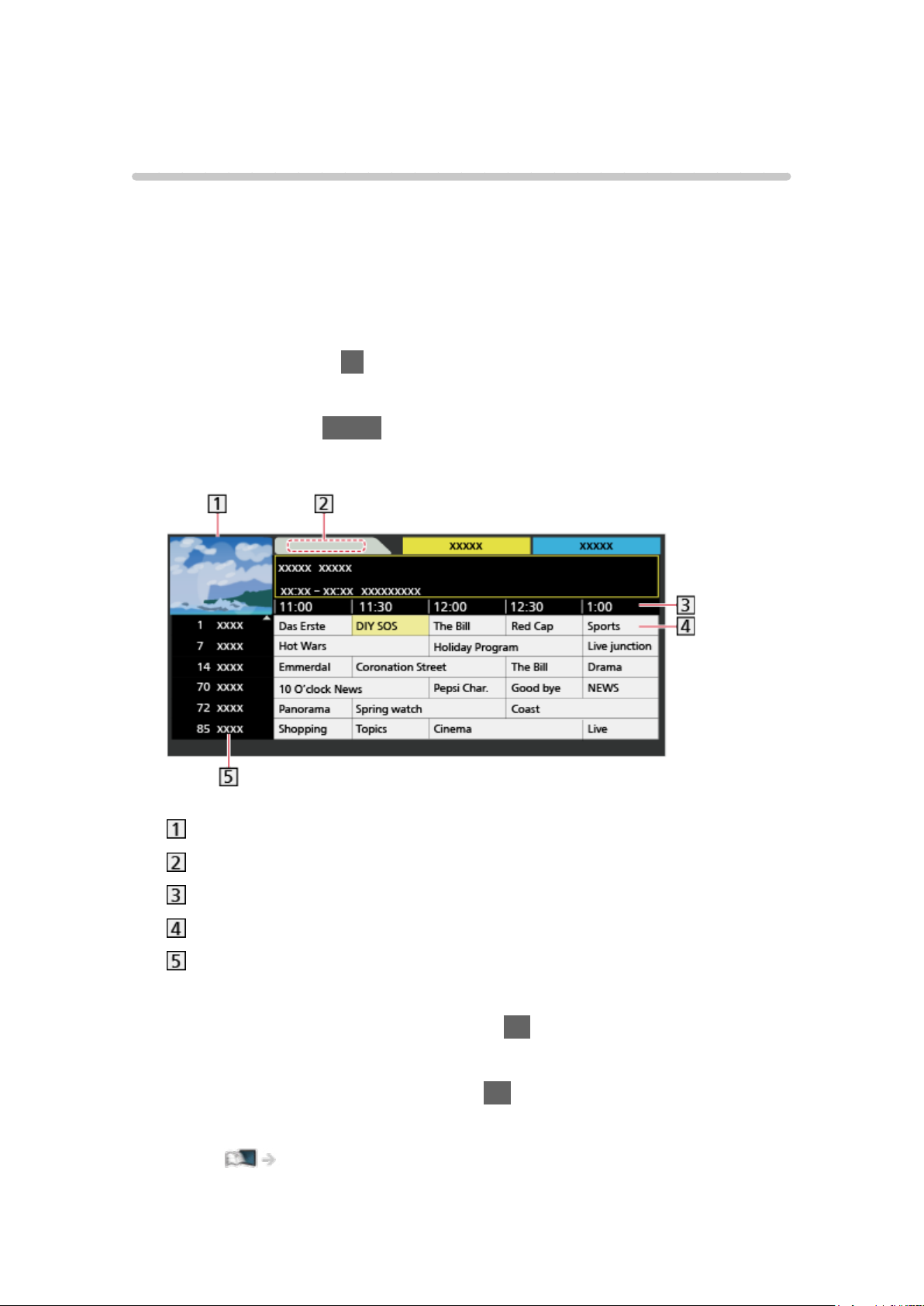
TV Guide
Brug af TV-guide
[Visse funktioner tilbydes ikke på alle modeller. Tilgængelige menupunkter vises på
din tv-skærm.]
TV Guide – Elektronisk programguide (EPG) giver en oversigt på skærmen
med de programmer, der vises aktuelt og de kommende udsendelser i løbet
af de næste syv dage (afhængigt af stationen).
●
Ikke gyldig i analog-tilstand
1. Vælg tilstanden med TV.
DVB-S / DVB-C / DVB-T / DVB-via-IP
2. Vis TV Guide med GUIDE.
(Eksempel)
TV-skærm
Dato
Tidspunkt
Program
Kanalposition og –navn
●
For at se programmet
1) Vælg det aktuelle program og tryk på OK for at tilgå.
– Det aktuelle program vises øverst til venstre på skærmen.
2) Vælg Vis valgt program, og tryk på OK for at se.
– For at bruge Timer-programmering
Ser > TV Guide > Timer-programmering
- 100 -
 Loading...