

Page 1

TX-58DXC904 TX-65DXC904
TX-58DXW904 TX-65DXW904
TX-50DXX789 TX-58DXX789
TX-50DXN788 TX-58DXN788
TX-50DXF787 TX-58DXF787
TX-50DXT786 TX-58DXT786
TX-50DXW784 TX-58DXW784 TX-65DXW784
TX-40DXW735
TX-40DXW734 TX-50DXW734 TX-58DXW734
TX-40DXM715 TX-50DXM715 TX-58DXM715
TX-40DXW704 TX-50DXW704 TX-58DXW704
Suomi
e
HELP
Page 2

Lue ensin
eHELP
•Käyttö 13
Ominaisuudet
•4K-resoluutio 14
•Aloitusruutu 15
•Info Frame 16
•Ohjauslevysäädin
•TV Anywhere 18
•DVB-via-IP 19
•Kaksoisviritin
•Helppo peilaus 21
[Tämä ominaisuus on saatavilla mallistasi riippuen.] 17
[Ainoastaan kahden virittimen malleissa] 20
Aloitusruutu
Aloitusruutu
•Tiedot 22
•Käyttö 23
•Kiinnitä aloitusnäyttöön 24
•Asetusvalikko 25
Live-TV
•Käyttö 26
•Asetusvalikko 27
Sovellukset
•Käyttö 28
•Asetusvalikko 29
Laitteet
•Käyttö 30
•Asetusvalikko 31
Katselu
Perustoiminnot
•Satelliittiyhteys [Tämä ominaisuus on saatavilla mallistasi riippuen.] 32
•Perusliitäntä 35
- 2 -
Page 3

•Kanavan valinta 37
•Tietopalkki 39
•AV-asetukset 42
•Tekstitys 44
•Viimeksi katseltu kanava 45
•Ajastin 46
•Energiaa säästävät toiminnot 47
•Ajan säätäminen 49
•Kieli 50
4K-piirtotarkkuus
•4K-yhteensopiva laitteisto 51
•HDCP-asetus
•HDMI-automaattiasetukset 53
•Käypä 4K-muoto 54
[Tämä ominaisuus on saatavilla mallistasi riippuen.] 52
Ulkoinen laitteisto
•Ulkoinen liitäntä 55
•Ulkoisen tulon katselu 59
•Käyttäminen TV:n kaukosäätimellä 61
•HDMI-ominaisuudet 63
•HDMI HDR -asetus 65
•Käytössä olevat tulosignaalit 66
Paras kuva
•Katseluasetukset 67
•Valoanturi 69
•Kuvasuhde 70
•Kuvasuhteen ohjaussignaali 71
•Perusasetukset 73
•Kohinanpoiston asetukset 76
•Lisäasetukset 77
•Optio asetukset 81
•Näytön asetukset 84
•Lukkoasetukset
•Kopioi säädöt 87
[Tämä ominaisuus on saatavilla mallistasi riippuen.] 86
- 3 -
Page 4

Paras ääni
•Äänitila 88
•Perusasetukset 89
•Äänenvoimakkuusasetukset 91
•Ääniohjauksen asetukset 93
•Äänen kuvaus 95
•Lisäasetukset 96
TV-opas
•TV-oppaan käyttö 99
•Ajastaminen 102
Teksti-TV
•Teksti-TV:n katselu 104
•Teksti-TV-tila 106
•Teksti-tv merkit 107
3D [Tämä ominaisuus on saatavilla mallistasi riippuen.]
•Huomautus 108
•3D-katselu 109
•3D-tilan valinta 111
•3D-asetukset 112
•Lähdekuvan muoto 114
Kanavien viritys ja muokkaus
•Asetusvalikko 115
•Suosikkien muokkaus 116
•Listaus kanavista 118
•Automaattinen viritys 121
•Manuaalinen viritys 125
•Päivitä kanavaluettelo 128
•Uusi kanava-viesti 129
•Signaalin tila 130
•Muut asetukset 131
•Valittavissa olevat satelliitit
riippuen.]
132
[Tämä ominaisuus on saatavilla mallistasi
- 4 -
Page 5

Tallennus
USB HDD -asetukset
•Valmistelut 133
•USB HDD:n asetus 135
Nykyisen ohjelman tallentaminen
•Pikatallennus 137
•REW LIVE TV 138
Ajastaminen
•Ajastuksen asettaminen 140
•Ajastuksen muokkaaminen 142
•Etätallennus 143
•Huomautus 144
Teknisiä tietoja
•USB-kiintolevy 146
Mediasoitin
Media Playerin käyttö
•Tiedot 147
•Laitteen / tilan valinta 150
•Verkkolaite 152
•Tiedoston jakaminen 153
Valokuvatila
•Tiedoston valinta 154
•Kuvan katselu 155
•Valokuvien lajittelu 156
•Diaesityksen käyttäminen 157
Videotila
•Tiedoston valinta 159
•Videon katselu 160
•Videoiden asetukset 162
•Audiolähtöasetukset 164
- 5 -
Page 6

Musiikkitila
•Tiedoston valinta 165
•Musiikin toisto 166
•Musiikkiasetukset 167
Tallennettu TV-tila
•Sisällön valinta 168
•Tallennetun TV:n katselu 169
•Sisällön ryhmittely 171
•Sisällön poistaminen 172
•Lukuluettelo 173
•Audiolähtöasetukset 174
Teknisiä tietoja
•Laitteen käsittelyyn liittyvä huomautus 175
•SD-kortti 176
•USB-laitteet 177
•Valokuvamuoto 178
•Videomuoto 179
•Musiikkimuoto 182
Verkko
Internet-sisältö
•Tiedot 183
•Internet-sisällön valinta 184
•Huomautus 185
DLNA
•Talonsisäinen suoratoisto 186
•DLNA:n käyttäminen 189
Verkkoyhteydet
•Internet-yhteys 190
•DLNA-yhteys 191
•Huomautus 193
Verkkoasetukset
•Verkkoyhteys 194
- 6 -
Page 7

•Manuaalinen - Langaton 196
•Manuaalinen - Langallinen 199
•Manuaalinen - Langaton tukiasema 201
•Verkkostatus 202
•My Home Cloud -asetukset 203
•VIERA-nimi 204
•TV Remote -sov. aset. 205
•Verkkolinkkiasetukset 207
•DVB-via-IP:n palvelinasetukset 209
•TV Anywhere -asetukset 210
•Tiedostonjakoasetukset 211
•Peilausasetukset 212
•Control4-asetukset [Tämä ominaisuus on saatavilla mallistasi riippuen.]
•Seuraamisenestoasetukset 214
•Ohjelmistopäivitys 215
•Uusi ohjelmistoviesti 216
213
Valokuvat
•Tiedoston valinta 217
•Kuvan katselu 218
•Diaesityksen käyttäminen 219
Videot
•Tiedoston valinta 220
•Videon katselu 221
•Videoiden asetukset 223
•Audiolähtöasetukset 225
Musiikki
•Tiedoston valinta 226
•Musiikin toisto 227
•Musiikkiasetukset 228
DIGA-tallennin
•DIGA-tallentimen hallinta 229
Teknisiä tietoja
•Valokuvamuoto 230
- 7 -
Page 8

•Videomuoto 231
•Musiikkimuoto 234
Toiminnot
Info Frame
•Tiedot 235
•Käyttö 236
•Asetukset 237
Ääniohjaus
•Tiedot 238
•Käyttö 239
•Asetukset 240
•Huomautus 241
Ohjauslevysäädin [Tämä ominaisuus on saatavilla mallistasi riippuen.]
•Tiedot 242
•Laiteparin muodostaminen 243
•Ohjainten tunnistaminen 244
•Asetukset 246
TV Anywhere
•Käyttö 247
•TV Anywhere -asetukset 248
Peilataan
•Käyttö 249
•Peilausasetukset 250
DVB-via-IP
•DVB-via-IP-palvelinyhteys [Tämä ominaisuus on saatavilla mallistasi
riippuen.] 251
•DVB-via-IP:n palvelinasetukset
riippuen.] 253
•DVB-via-IP-client-yhteys 254
•DVB-via-IP-palvelimen valinta 256
•Huomautus 258
[Tämä ominaisuus on saatavilla mallistasi
- 8 -
Page 9

Jaettu näyttö [Tämä ominaisuus on saatavilla mallistasi riippuen.]
•Tiedot [Ainoastaan kahden virittimen malleissa] 259
•Käyttö
•Kuva kuvassa
•Huomautus 263
[Ainoastaan kahden virittimen malleissa] 260
[Ainoastaan yhden virittimen malleissa] 262
VIERA Link ”HDAVI Control™”
•VIERA Link -ominaisuuden yleiskuvaus 264
•Valmistelut 269
•Helppo toisto 270
•Virta päälle-linkki 271
•Virta pois-linkki 272
•Virransäästö (valm.tila) 273
•Älykäs valmiustila 274
•VIERA Link ohjaus 275
•Kaiutinvalinta 277
•Huomautus 278
Lapsilukko
•Lapsilukon käyttö 279
•PIN-tunnus 280
•Luokittelu 281
Datapalvelusovellus
•Datapalvelusovelluksen käyttö 282
•Eväste 283
•Huomautus 284
Common Interface
•Huomautus 285
•CI-liitännän käyttö 286
Tehdasasetukset
•Tehdasasetukset 287
TV-ohjelmiston päivitys
•Tiedot 288
•Automaattinen päivitys 289
•Manuaalinen päivitys 290
- 9 -
Page 10

Merkkien määrittäminen
•Numeropainikkeiden käyttö 291
Bluetooth-laitteet [Tämä ominaisuus on saatavilla mallistasi riippuen.]
•Bluetooth-asetus 292
Näppäimistö
•Näppäimistö 293
Asetukset
Asetusvalikko
•Käyttö 294
Kuva
•Katseluasetukset 296
•Perusasetukset 297
•Valoanturi 300
•Kohinanpoiston asetukset 301
•Lisäasetukset 302
•Optio asetukset 303
•Näytön asetukset 306
•3D-asetukset
•Lukkoasetukset
•Kopioi säädöt 309
•Palauta oletukset 310
[Tämä ominaisuus on saatavilla mallistasi riippuen.] 307
[Tämä ominaisuus on saatavilla mallistasi riippuen.] 308
Ääni
•Äänitila 311
•Perusasetukset 312
•Äänenvoimakkuusasetukset 313
•Ääniohjauksen asetukset 314
•Äänen kuvaus 315
•Lisäasetukset 316
•Palauta oletukset 318
Verkko
•Verkkoyhteys 319
•Verkkostatus 320
- 10 -
Page 11

•My Home Cloud -asetukset 321
•VIERA-nimi 322
•TV Remote -sov. aset. 323
•Verkkolinkkiasetukset 324
•DVB-via-IP:n palvelinasetukset
riippuen.] 325
[Tämä ominaisuus on saatavilla mallistasi
•TV Anywhere -asetukset 326
•Tiedostonjakoasetukset 327
•Peilausasetukset 328
•Control4-asetukset [Tämä ominaisuus on saatavilla mallistasi riippuen.]
329
•Seuraamisenestoasetukset 330
•Muut asetukset 331
Ajastin
•Ajastin 332
•Ajastaminen 333
•Aikavyöhyke 334
•Autom. valmiustilaan 335
•Ei signaalia, virta pois 336
Asetukset
•Ekonavigointi 337
•Äänihallinnan asetukset 338
•USB-laitteen asetukset 339
•Tallennusasetukset 340
•VIERA-ohjauslevy [Tämä ominaisuus on saatavilla mallistasi riippuen.]
•Bluetooth-asetus
[Tämä ominaisuus on saatavilla mallistasi riippuen.] 342
•Lapsilukko 343
•Viritysvalikko 344
•Kieli 347
•Näyttöasetukset 348
•HDCP-asetus
[Tämä ominaisuus on saatavilla mallistasi riippuen.] 350
•HDMI-automaattiasetukset 351
•HDMI HDR -asetus 352
341
•Common Interface 353
•VIERA Link -asetukset 354
- 11 -
Page 12

•Datapalvelusovellus 355
•Järjestelmävalikko 356
•Muut asetukset 357
Tuki
Ohjevalikko
•Ohjevalikon käyttö 358
Usein kysyttyjä kysymyksiä
•Kuva 359
•Digitaali-TV 361
•Analoginen TV 363
•Ääni 364
•3D
[Tämä ominaisuus on saatavilla mallistasi riippuen.] 365
•HDMI 366
•Verkko 367
•Muu 369
•Lisätietoja 371
Kunnossapito
•Huolto ja puhdistus 372
Lisenssi
•Lisenssi 373
- 12 -
Page 13
Lue ensin
eHELP
Käyttö
■ Merkkien selitykset
OK :
Sulkeissa olevat kirjaimet ilmaisevat kaukosäätimen painikkeita.
Päävalikko :
Syaaninväriset kirjaimet ilmaisevat kuvaruutunäytön kohteita.
:
Lisätietoja löytyy kohdasta eHELP
Kun näet kuvakkeen (
sisältävälle sivulle painamalla Numeropainikkeet.
(punainen) :
Kuvaukseen liittyvän valikon näyttäminen (vain tietyt kuvaukset)
= Huomautus =
●
Pidätämme oikeuden teknisiin muutoksiin ilman eri ilmoitusta.
●
Tässä eHELP-oppaassa olevia kuvia on käytetty vain
kuvitustarkoituksessa.
●
Nämä eHELP-ohjeet sisältävät kaikkien mallien sivut, ja osa
ominaisuuksista on käytössä vain tietyissä malleissa.
●
Voit tarkistaa oman mallisi ominaisuudet käyttöohjeen paperiversiosta
tai TV-vastaanottimen omasta valikosta.
- ), voit hypätä yksityiskohtaiset kuvaukset
- 13 -
Page 14

Ominaisuudet
4K-resoluutio
Voit katsella 4K-muotoista sisältöä 1 080 p:n signaaliin verrattuna
kaksinkertaisella vaaka- ja pystysuoralla piirtotarkkuudella.
Katselu > 4K-piirtotarkkuus > 4K-yhteensopiva laitteisto
- 14 -
Page 15

Aloitusruutu
”Aloitusruutu” on reitti TV-ohjelmiin, sovelluksiin ja liitettyihin laitteisiin.
Sen avulla voit käyttää kaikkia ominaisuuksia helposti.
Aloitusruutu > Aloitusruutu > Tiedot
- 15 -
Page 16

Info Frame
Info Frame on kätevä toiminto, joka tarjoaa sinulle olennaisia tietoja
katselemastasi ohjelmasta, suosituksia jne. Se näkyy ruudun reunassa kun
tarvitset sitä.
Toiminnot > Info Frame > Tiedot
- 16 -
Page 17

Ohjauslevysäädin [Tämä ominaisuus on saatavilla mallistasi riippuen.]
Ohjauslevy on suunniteltu tekemään etenkin sovelluksien ja internet-sisällön
käytöstä helpompaa ja intuitiivisempaa.
Toiminnot > Ohjauslevysäädin > Tiedot
- 17 -
Page 18

TV Anywhere
Voit katsella TV:tä ja asettaa ajastustapahtumat myös verkkolaitteella (esim.
älypuhelimella) lähiverkon ulkopuolelta.
●
Verkon tilasta ja lähetyksen rajoituksista riippuen tämä toiminto ei ehkä ole
käytettävissä.
Toiminnot > TV Anywhere > Käyttö
- 18 -
Page 19

DVB-via-IP
[Kaikki ominaisuudet eivät ole saatavilla kaikissa malleissa.]
Tämän TV:n voi asettaa toimimaan DVB-via-IP-palvelimena, jotta se voi
luoda lähetyssuoratoiston toiseen, DVB-via-IP-client-toimintoa tukevaan TVlaitteeseen tai SAT>IT yhteensopivaan laitteeseen.
Toiminnot > DVB-via-IP > DVB-via-IP-palvelinyhteys
Tässä TV:ssä on DVB-via-IP-client-toiminto, ja se voi muodostaa yhteyden
DVB-via-IP-palvelimeen tai SAT>IP yhteensopivaan palvelimeen ohjelman
suoratoistoa varten.
Toiminnot > DVB-via-IP > DVB-via-IP-client-yhteys
- 19 -
Page 20

Kaksoisviritin [Ainoastaan kahden virittimen malleissa]
Voit katsella tai nauhoittaa 2 ohjelmaa samanaikaisesti, katsella ohjelmaa ja
nauhoittaa samalla toista jne.
Toiminnot > Jaettu näyttö > Käyttö
- 20 -
Page 21

Helppo peilaus
Voit katsella muiden laitteiden (esim. älypuhelimen) näytön kuvia
kuvaruudulta peilaustoimintoa käyttäen. Voit käynnistää peilaustoiminnon
toisista laitteista ilman TV:n käyttöä.
Toiminnot > Peilataan > Käyttö
- 21 -
Page 22
Aloitusruutu
Aloitusruutu
Tiedot
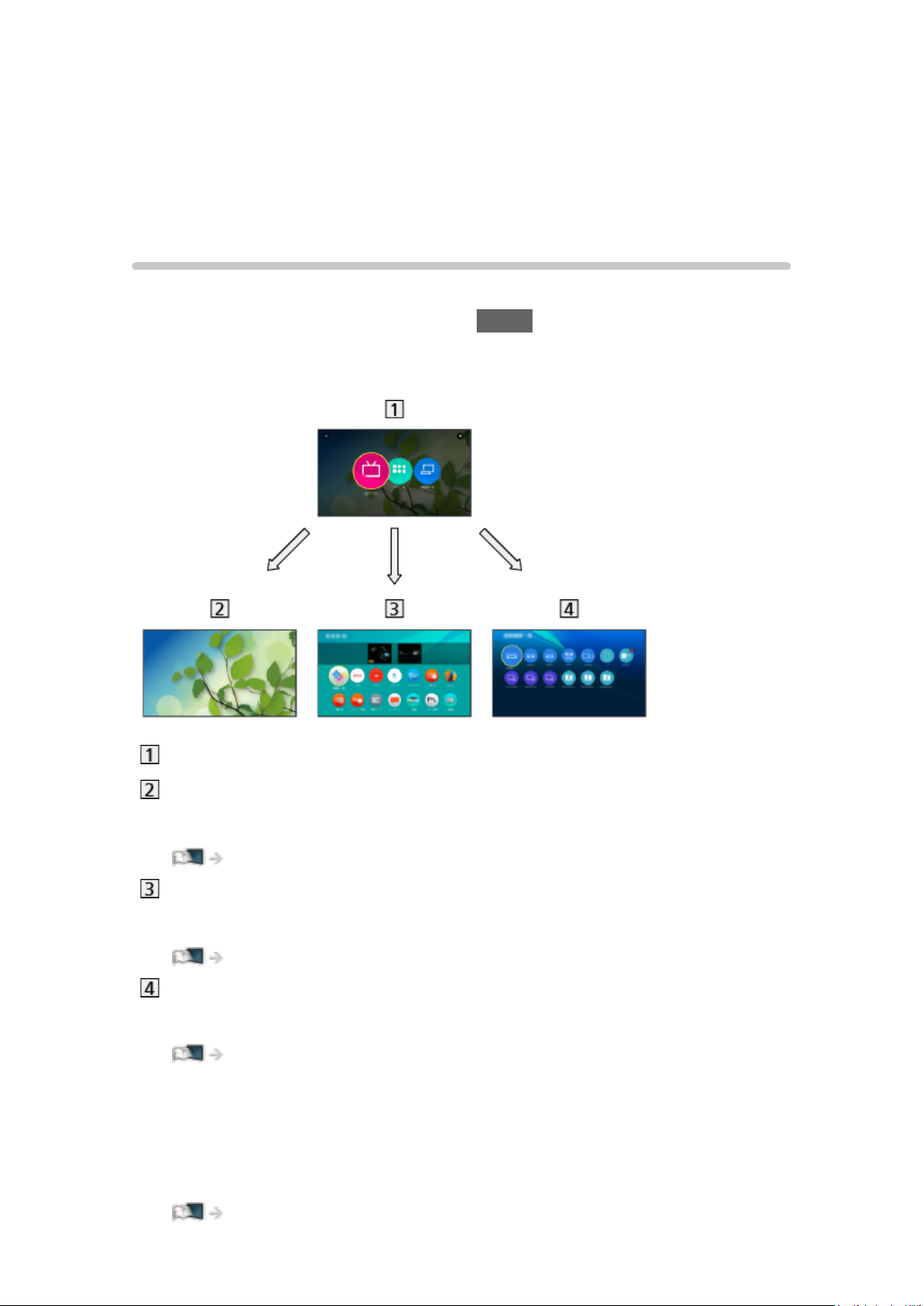
”Aloitusruutu” on reitti TV-ohjelmiin, sovelluksiin ja liitettyihin laitteisiin.
Home Screenin saa näkyviin painamalla HOME ja sen avulla voit helposti
käyttää kaikkia ominaisuuksia, kuten esimerkiksi alla olevia (esimerkki).
Aloitusruutu
Live-TV
– Reitti TV-ohjelmiin
Aloitusruutu > Live-TV
Sovellukset
– Reitti erilaisiin sovelluksiin (mm. Internet-sisältö)
Aloitusruutu > Sovellukset
Laitteet
– Reitti liitettyihin laitteisiin (HDMI-laite, USB-laite, verkkolaite jne.)
Aloitusruutu > Laitteet
= Huomautus =
●
Muista päivittää ohjelmisto, kun päivitystä koskeva kehote näytetään
televisioruudulla. Jos ohjelmistoa ei päivitetä, et pysty käyttämään
Aloitusruutu -ruutua. Voit päivittää ohjelmiston myöhemmin manuaalisesti.
Verkko > Verkkoasetukset > Ohjelmistopäivitys
- 22 -
Page 23
Käyttö
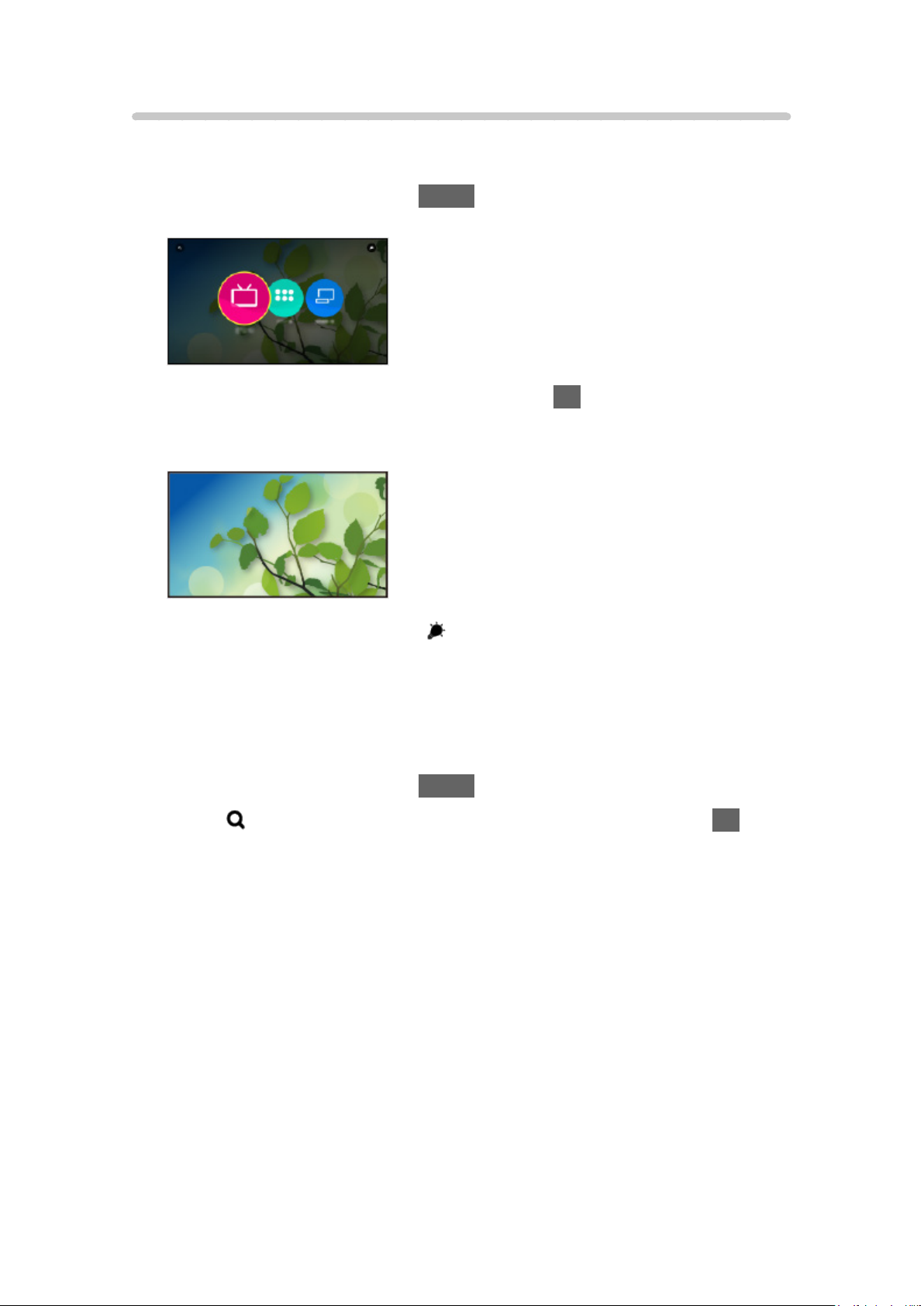
Aloitusruutu -ruudun avulla voit käyttää kaikkia ominaisuuksia, kuten TVohjelmia, sovelluksia ja liitettyjä laitteita.
1. Näytä Aloitusruutu painamalla HOME.
(Esimerkki)
2. Valitse Live-TV / Sovellukset / Laitteet ja paina OK siirtyäksesi valintaasi.
●
Valitse Live-TV katsoaksesi TV:tä koko ruudulla.
(Esimerkki)
●
Katso toimintoihin liittyen myös Aloitusruutu -ruudun oikeassa
yläkulmassa.
■ Haku
Voit hakea sisältöä erilaisista ominaisuuksista.
1. Näytä Aloitusruutu painamalla HOME.
2. Valitse
siirtyäksesi valintaasi.
3. Noudata ruutuun tulevia ohjeita.
Aloitusruutu -ruudun vasemmasta yläkulmasta, ja paina OK
- 23 -
Page 24

Kiinnitä aloitusnäyttöön
[Kaikki ominaisuudet eivät ole saatavilla kaikissa malleissa.]
Voit lisätä usein käytetyille ominaisuudelle pikakuvakkeen Aloitusruutu
-ruutuun.
1. Näytä Aloitusruutu painamalla HOME.
2. Valitse Live-TV / Sovellukset / Laitteet ja paina OK siirtyäksesi valintaasi.
3. Valitse ominaisuus (TV-ohjelma / sovellus / laite).
4. Näytä asetusvalikko painamalla OPTION.
5. Valitse Kiinnitä aloitusnäyttöön ja paina OK vahvistaaksesi valinnan.
●
Voit lisätä pikakuvakkeen myös painamalla (Kiinnitä aloitusnäyttöön)
ohjauslevystä.
●
Kun haluat poistaa pikakuvakkeen Aloitusruutu -ruudusta, aseta Poista
aloitusnäytöstä.
Aloitusruutu > Aloitusruutu > Asetusvalikko
- 24 -
Page 25

Asetusvalikko
Voit mukauttaa Aloitusruutu -ruutua.
1. Näytä asetusvalikko painamalla OPTION.
2. Valitse yksi seuraavista kohteista ja paina OK siirtyäksesi valintaasi.
Poista aloitusnäytöstä / Siirrä
3. Aseta kohde ja paina OK tallentaaksesi sen.
Poista aloitusnäytöstä
Poista pikakuvake Aloitusruutu -ruudusta.
Siirrä
Järjestää kuvakkeiden sijainnin.
- 25 -
Page 26
Live-TV
Käyttö
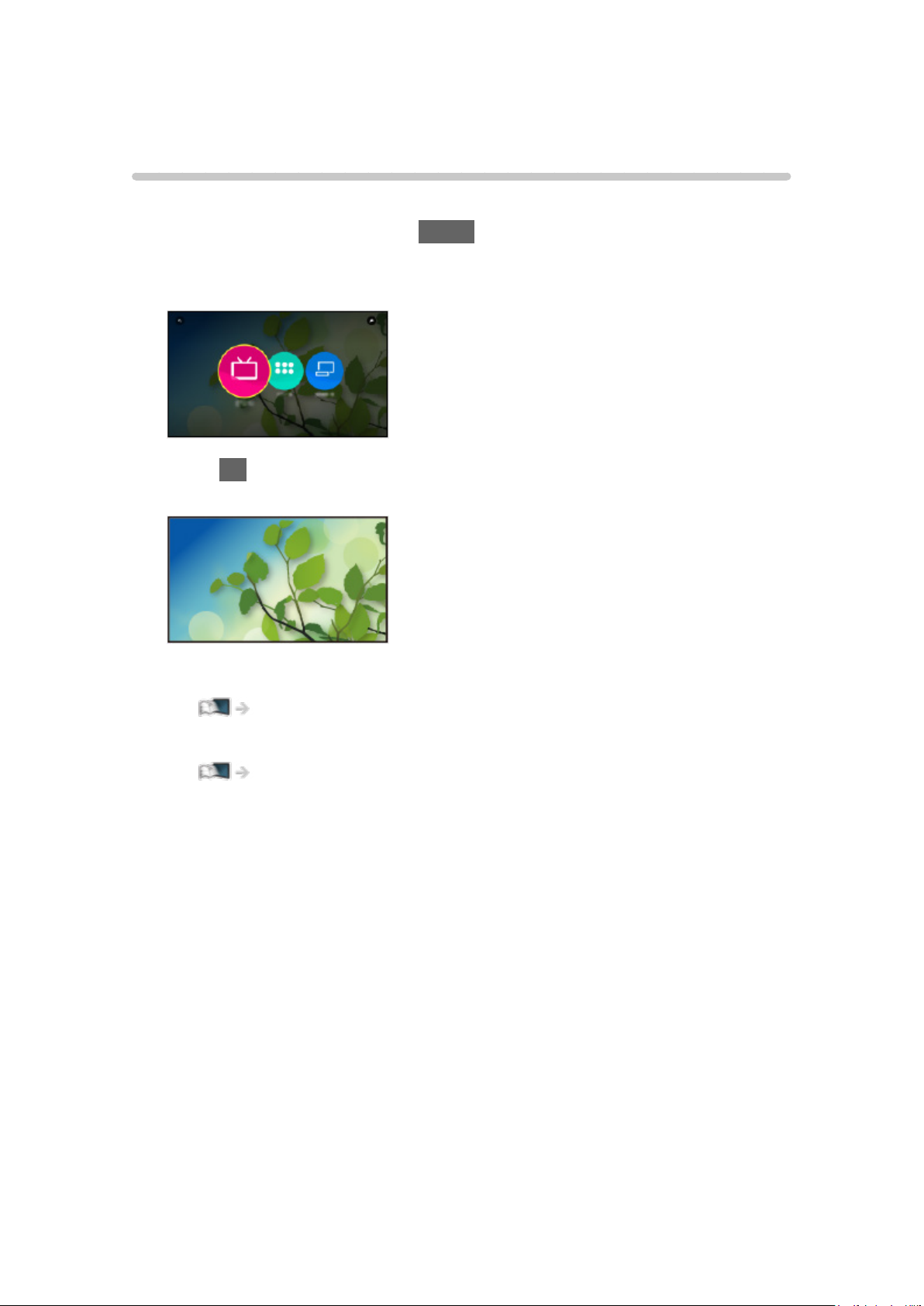
Live-TV on reitti TV-ohjelmiin.
1. Näytä Aloitusruutu painamalla HOME.
2. Valitse Live-TV.
(Esimerkki)
3. Paina OK siirtyäksesi valintaasi.
(Esimerkki)
●
Lisätietoja TV:n katselusta
Katselu > Perustoiminnot
●
Pikakuvakkeen lisääminen
Aloitusruutu > Aloitusruutu > Kiinnitä aloitusnäyttöön
- 26 -
Page 27
Asetusvalikko
1. Näytä asetusvalikko painamalla OPTION.
2. Valitse yksi seuraavista kohteista ja paina OK siirtyäksesi valintaasi.
Kiinnitä aloitusnäyttöön / Poista aloitusnäytöstä / Helppokäyttö / AVasetukset
3. Aseta kohde ja paina OK tallentaaksesi sen.
Kiinnitä aloitusnäyttöön, Poista aloitusnäytöstä
Lisää / poistaa pikakuvakkeen usein käytettyyn toimintoon Aloitusruutu
-ruudussa.
Aloitusruutu > Aloitusruutu > Kiinnitä aloitusnäyttöön
Helppokäyttö
Opastusasetukset näkövammaisille käyttäjille
Katselu > Paras ääni > Ääniohjauksen asetukset
AV-asetukset
Vaivaton valinnainen asetus katseluun, ääneen jne.
Katselu > Perustoiminnot > AV-asetukset
●
Valikkokohdat ja valittavissa olevat vaihtoehdot vaihtelevat valitun TV-tilan
mukaan.
- 27 -
Page 28

Sovellukset
Käyttö
Sovellukset -palvelun kautta voidaan käyttää erilaisia sovelluksia (esim.
Internet-sisältöä) helposti.
1. Näytä Aloitusruutu painamalla HOME.
2. Valitse Sovellukset ja paina OK siirtyäksesi valintaasi.
(Esimerkki)
●
Voit poistua Sovellukset -llistasta painamalla
EXIT
●
Pikakuvakkeen lisääminen
Aloitusruutu > Aloitusruutu > Kiinnitä aloitusnäyttöön
3. Valitse sovellus ja paina OK siirtyäksesi valintaasi.
4. Noudata ruutuun tulevia ohjeita.
= Huomautus =
●
Tämän toiminnon käyttämiseen täysin vaaditaan laajakaistaverkko.
●
Pidätämme oikeuden teknisiin muutoksiin ilman eri ilmoitusta.
- 28 -
Page 29
Asetusvalikko
1. Näytä asetusvalikko painamalla OPTION.
2. Valitse yksi seuraavista kohteista ja paina OK siirtyäksesi valintaasi.
Kiinnitä aloitusnäyttöön / Poista aloitusnäytöstä / Siirrä / Lukitse / Vapauta /
Poista asennus / Näytä tiedot.
3. Aseta kohde ja paina OK tallentaaksesi sen.
Kiinnitä aloitusnäyttöön, Poista aloitusnäytöstä
Lisää / poistaa pikakuvakkeen usein käytettyyn toimintoon Aloitusruutu
-ruudussa.
Aloitusruutu > Aloitusruutu > Kiinnitä aloitusnäyttöön
Siirrä
Järjestää sovellusten sijainnin.
Lukitse, Vapauta
Lukitsee / vapauttaa tietyn sovelluksen sen käytön rajoittamiseksi (jos
saatavana).
●
Lapsilukon PIN-numeroa vaaditaan lukitun sovelluksen käyttämiseksi.
Toiminnot > Lapsilukko > PIN-tunnus
Poista asennus
Poistaa sovelluksen kohteesta Sovellukset (jos saatavana).
Näytä tiedot.
Näyttää valitun sovelluksen tiedot.
- 29 -
Page 30
Laitteet
Käyttö
[Kaikki ominaisuudet eivät ole saatavilla kaikissa malleissa.]
Liitettyjä laitteita (HDMI-laitteita, USB-laitteita, verkkolaitteita jne.) voidaan
käyttää helposti Laitteet -palvelun avulla.
1. Näytä Aloitusruutu painamalla HOME.
2. Valitse Laitteet ja paina OK siirtyäksesi valintaasi.
(Esimerkki)
●
Voit poistua Laitteet -llistasta painamalla
EXIT
●
Pikakuvakkeen lisääminen
Aloitusruutu > Aloitusruutu > Kiinnitä aloitusnäyttöön
3. Valitse laite ja paina OK siirtyäksesi valintaasi.
●
Ulkoiset laitteet
Katselu > Ulkoinen laitteisto
●
SD-kortit, USB-laitteet, verkkolaitteet mediasoittimelle
Mediasoitin
●
Verkkolaitteet DLNA:lle
Verkko > DLNA
●
Peilaustoiminto
Toiminnot > Peilataan
= Huomautus =
●
Pidätämme oikeuden teknisiin muutoksiin ilman eri ilmoitusta.
- 30 -
Page 31
Asetusvalikko
1. Näytä asetusvalikko painamalla OPTION.
2. Valitse yksi seuraavista kohteista ja paina OK siirtyäksesi valintaasi.
Kiinnitä aloitusnäyttöön / Poista aloitusnäytöstä / Helppokäyttö / Näytä
tiedot.
3. Aseta kohde ja paina OK tallentaaksesi sen.
Kiinnitä aloitusnäyttöön, Poista aloitusnäytöstä
Lisää / poistaa pikakuvakkeen usein käytettyyn toimintoon Aloitusruutu
-ruudussa.
Aloitusruutu > Aloitusruutu > Kiinnitä aloitusnäyttöön
Helppokäyttö
Opastusasetukset näkövammaisille käyttäjille
Katselu > Paras ääni > Ääniohjauksen asetukset
Näytä tiedot.
Näyttää valitun laitteen tiedot.
- 31 -
Page 32
Katselu
Perustoiminnot
Satelliittiyhteys [Tämä ominaisuus on saatavilla mallistasi riippuen.]
Varmista ennen johtojen kiinnittämistä tai irrottamista, että yksikkö on kytketty
irti pistorasiasta.
●
Kuvan ulkoisia laitteita ja kaapeleita ei toimiteta tämän TV:n mukana.
●
Mallista riippuen voi olla tarpeen poistaa liitännän/kaapelin suojus ennen
kaapeleiden yhdistämistä tai irrottamista.
●
DVB-S-tilalle
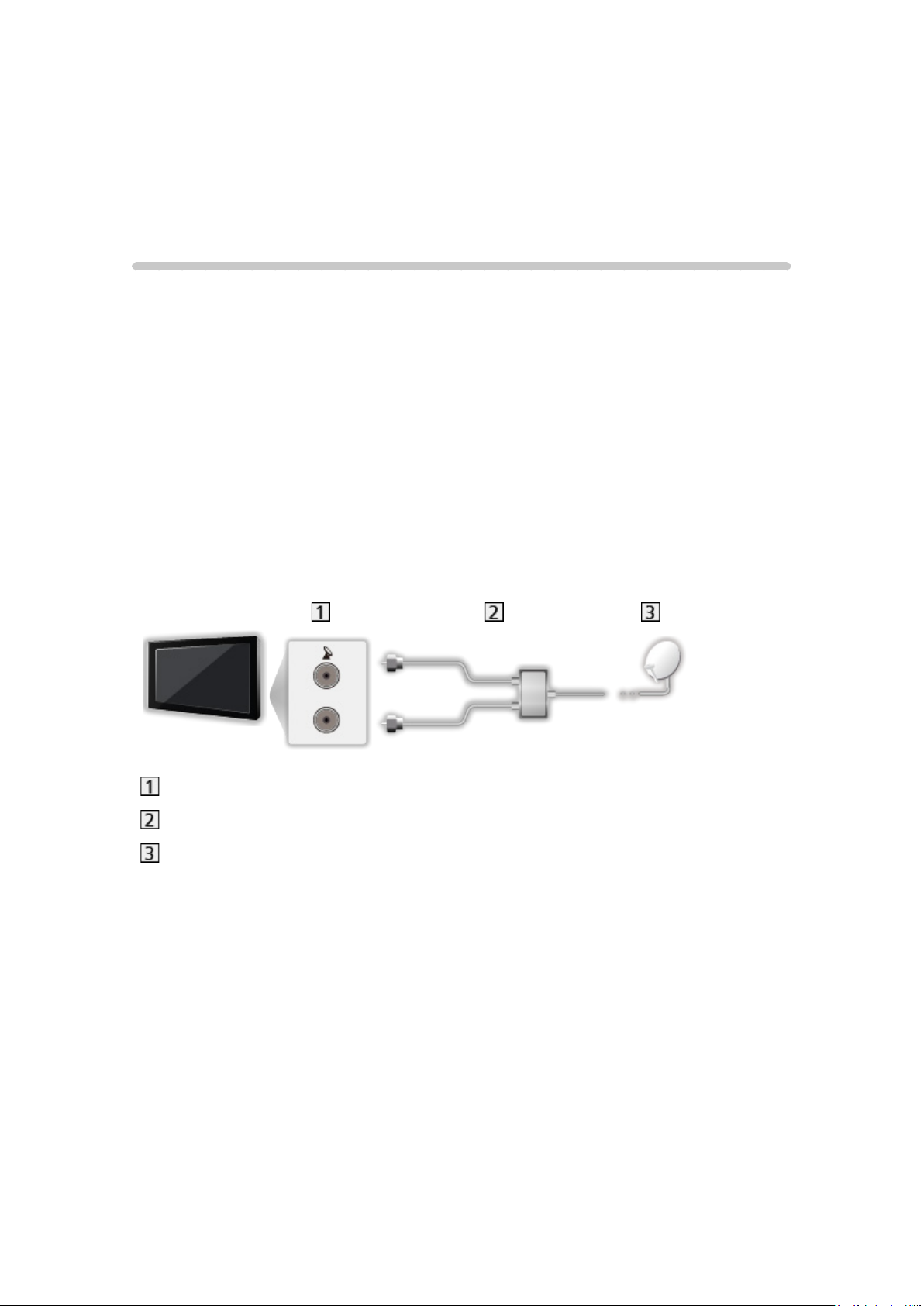
■ Kaksoisviritin (DiSEqC) [Ainoastaan kahden virittimen malleissa]
Jos yhdistät satelliittiliittimet IN 1 ja IN 2 satelliittilautaseen, jossa
on Monikytkentä, voit katsella tai tallentaa kahta DVB-S-ohjelmaa
samanaikaisesti.
Satelliitin tuloliittimet IN 1 / IN 2
Satelliittikaapelit, joissa on Monikytkentä
Satelliittiantenni
- 32 -
Page 33
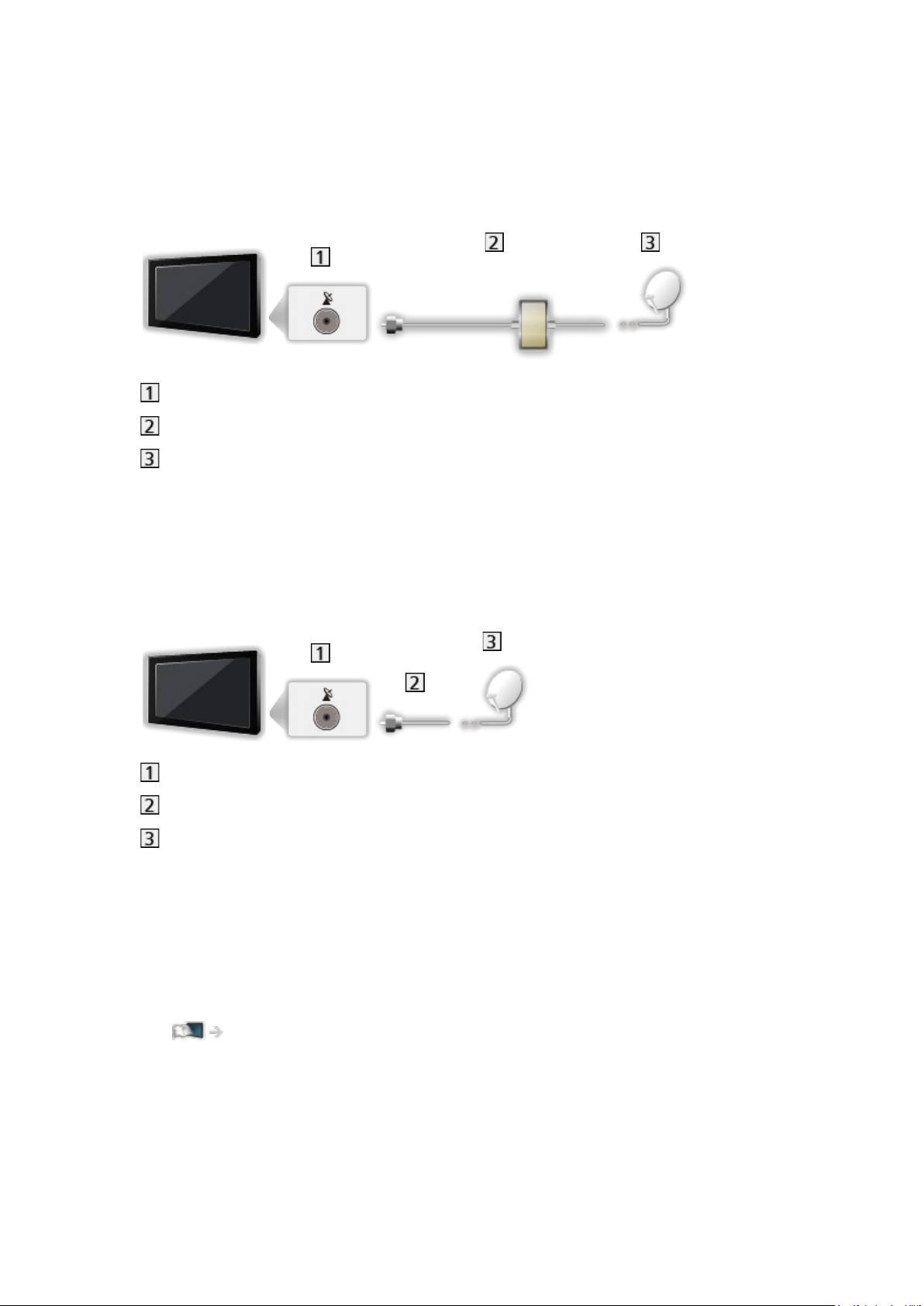
■ Kaksoisviritin (1-kaapelijärjestelmä) [Ainoastaan kahden virittimen
malleissa]
Jos yhdistät satelliittiliittimen IN-1 satellittilautaseen, jossa on Yksi kaapeli
-reititin, voit katsella tai tallentaa kahta DVB-S-ohjelmaa samanaikaisesti,
kunhan molemmat ohjelmat ovat samassa transponderissa.
Satelliitin tuloliitin IN 1
Yhden kaapelin reitittimen satelliittikaapeli
Satelliittiantenni
■ Yksi viritin
Liitä yhden kaapelin reititintä käyttävä satelliittilautanen tuloliittimeen IN 1.
●
Kahden DVB-S-ohjelman samanaikaista katselua tai tallennusta ei tueta
yhden virittimen tilassa. [Ainoastaan kahden virittimen malleissa]
Satelliitin tuloliitin IN 1
Satelliittikaapeli
Satelliittiantenni
= Huomautus =
●
Varmista satelliittiantennin oikea asennus paikalliselta jälleenmyyjältä.
Kysy lisätietoja myös asianomaisilta satelliittiyhtiöiltä.
●
Valittavissa olevat satelliitit ja lautasantennin suunnat DVB-S-kanavien
viritystä varten
Katselu > Kanavien viritys ja muokkaus > Valittavissa olevat satelliitit
●
Pidä TV etäällä elektroniikkalaitteista (esim. videolaitteet) tai infrapunaanturilla varustetuista laitteista. Muussa tapauksessa kuvassa / äänessä
saattaa esiintyä vääristymiä tai toisten laitteiden toiminta voi häiriintyä.
●
Varmista, että pistorasia ja pistoke ovat yhteensopivia.
- 33 -
Page 34

●
Kaksoisviritintoiminto (esim. kahden ohjelman katselu tai tallennus
samanaikaisesti tai ohjelman katsominen samalla kun tallennetaan toista
ohjelmaa) ei ole käytettävissä, kun käytät DVB-via-IP-palvelintoimintoa.
[Ainoastaan kahden virittimen malleissa]
- 34 -
Page 35
Perusliitäntä
Varmista ennen johtojen kiinnittämistä tai irrottamista, että yksikkö on kytketty
irti pistorasiasta.
●
Kuvan ulkoisia laitteita ja kaapeleita ei toimiteta tämän TV:n mukana.
●
Mallista riippuen voi olla tarpeen poistaa liitännän/kaapelin suojus ennen
kaapeleiden yhdistämistä tai irrottamista.
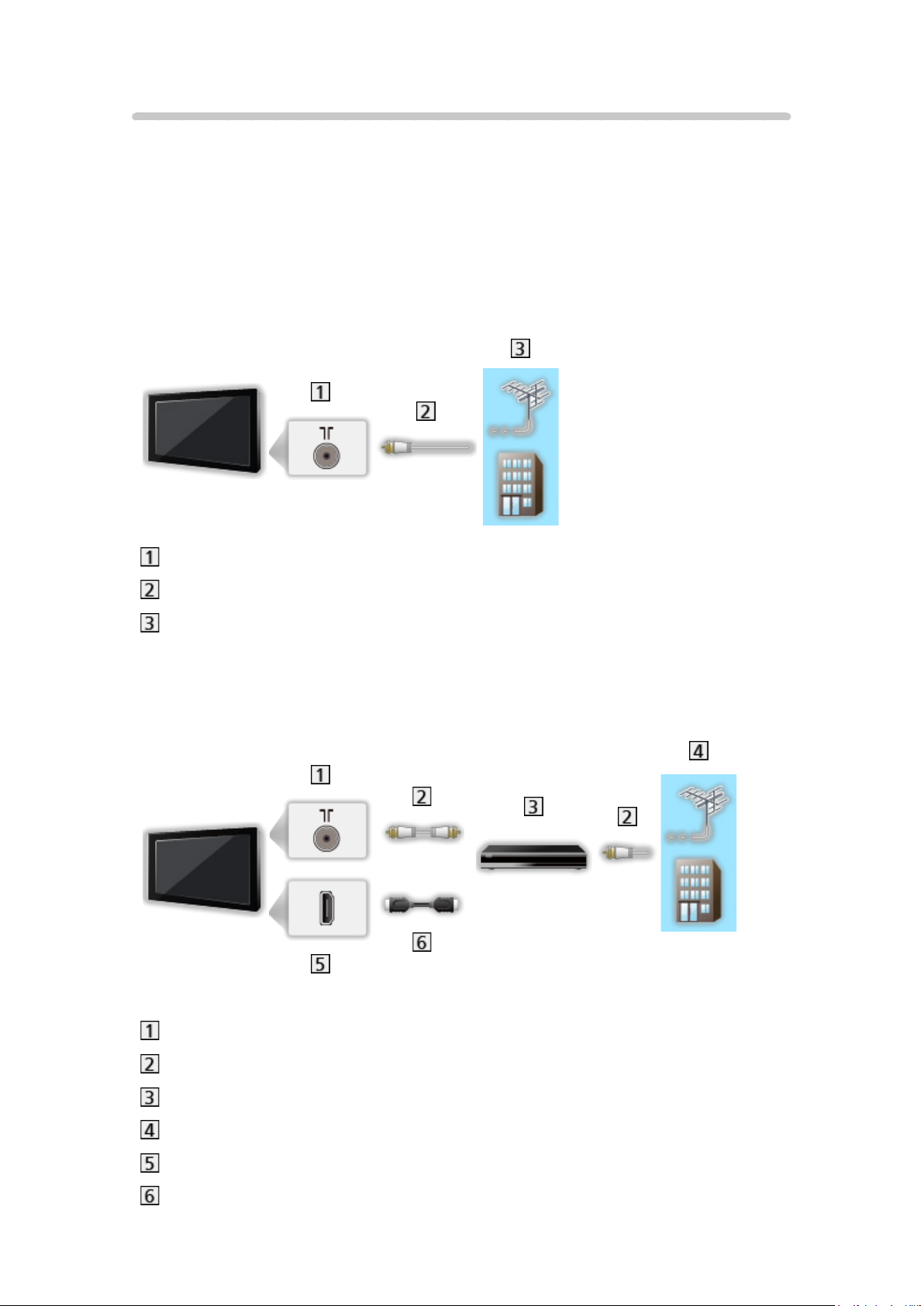
■ Antenni
Maanpäällisen / kaapeliantennin liitin
RF-kaapeli
Maanpäällinen antenni / Kaapeli
●
DVB-C, DVB-T, Analoginen
■ DVD-tallennin / VCR
Maanpäällisen / kaapeliantennin liitin
RF-kaapeli
DVD-tallennin / VCR
Maanpäällinen antenni / Kaapeli
HDMI-liitin
HDMI-kaapeli
- 35 -
Page 36
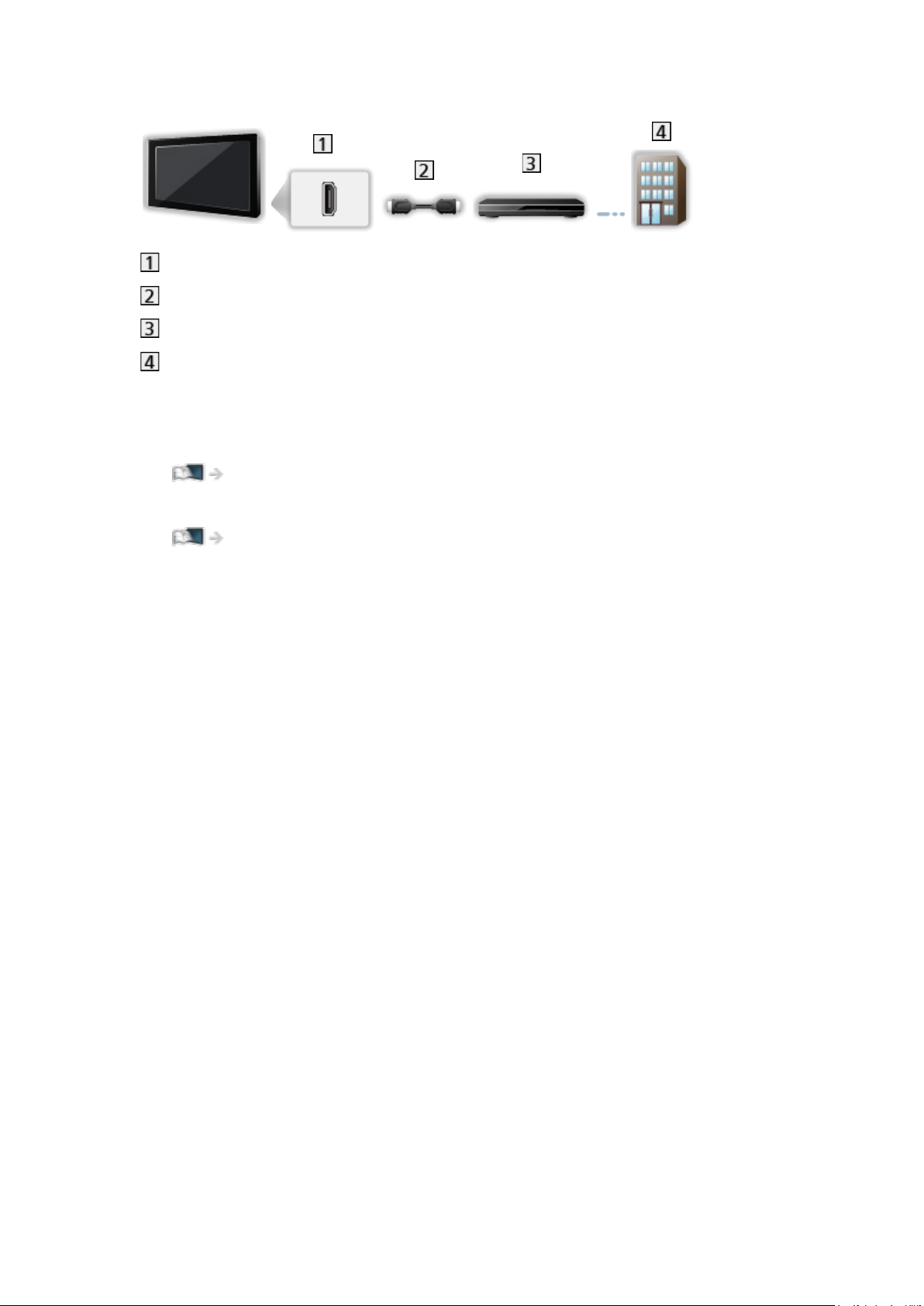
■ Digiboksi
HDMI-liitin
HDMI-kaapeli
Digiboksi
Kaapeli
= Huomautus =
●
Lisätietoja DVB-via-IP-yhteyksistä
Toiminnot > DVB-via-IP
●
Lisätietoja VIERA Link -yhteyksistä
Toiminnot > VIERA Link ”HDAVI Control™” > VIERA Link -ominaisuuden
yleiskuvaus
●
Lue myös liitettävän laitteen käyttöohje.
●
Pidä TV etäällä elektroniikkalaitteista (esim. videolaitteet) tai infrapunaanturilla varustetuista laitteista. Muussa tapauksessa kuvassa / äänessä
saattaa esiintyä vääristymiä tai toisten laitteiden toiminta voi häiriintyä.
●
Käytä täysin kytkettyä HDMI-yhteensopivaa kaapelia.
●
Varmista, että pistorasia ja pistoke ovat yhteensopivia.
- 36 -
Page 37
Kanavan valinta
[Kaikki ominaisuudet eivät ole saatavilla kaikissa malleissa. Käytettävissä olevat
valikkokohteet näkyvät TV-ruudullasi.]
1. Valitse tila käyttämällä TV.
DVB-S / DVB-C / DVB-T / DVB-via-IP / Analoginen
●
Valittavissa olevat tilat vaihtelevat tallennetuista kanavista riippuen.
2. Valitse kanava Kanava ylös / alas / Numeropainikkeet -painikkeilla.
●
Jos haluat valita yli kaksinumeroisen (esim. 399, paina )
kanavapaikan numeron, paina Numeropainikkeet-painikkeita.
■ Valitaksesi kanavan kanavaluettelosta
1. Näytä kanavaluettelo painamalla OK.
2. Valitse kanava luettelosta ja paina OK katsoaksesi.
●
Kanavan nimen lajittelu aakkosjärjestykseen
(punainen)
●
Luokan vaihtaminen
(sininen)
■ Valitse kanava tietopalkin avulla
1. Tuo tietopalkki näkyviin painamalla , jos se ei ole näkyvissä.
2. Valitse kanava luettelosta ja paina OK katsoaksesi niin, että tietopalkki on
näkyvissä.
Katselu > Perustoiminnot > Tietopalkki
■ Valitse kanava TV-oppaan avulla
1. Näytä TV-opas painamalla GUIDE.
2. Valitse nykyinen ohjelma ja paina OK siirtyäksesi valintaasi.
– Nykyinen ohjelma näytetään ruudun vasemmassa yläkulmassa.
3. Valitse Näytä kanava ja paina OK katsoaksesi.
Katselu > TV-opas > TV-oppaan käyttö
●
Ei käytössä analogisessa tilassa
- 37 -
Page 38

■ Maksu-TV:n katseleminen
●
Tietoa salatuista kanavista
Toiminnot > Common Interface > CI-liitännän käyttö
●
Ota yhteyttä CI-moduulin valmistajan tai palveluntarjoajan saadaksesi
lisätietoja ja palvelujen käyttöehdot.
- 38 -
Page 39
Tietopalkki
[Kaikki ominaisuudet eivät ole saatavilla kaikissa malleissa. Käytettävissä olevat
valikkokohteet näkyvät TV-ruudullasi.]
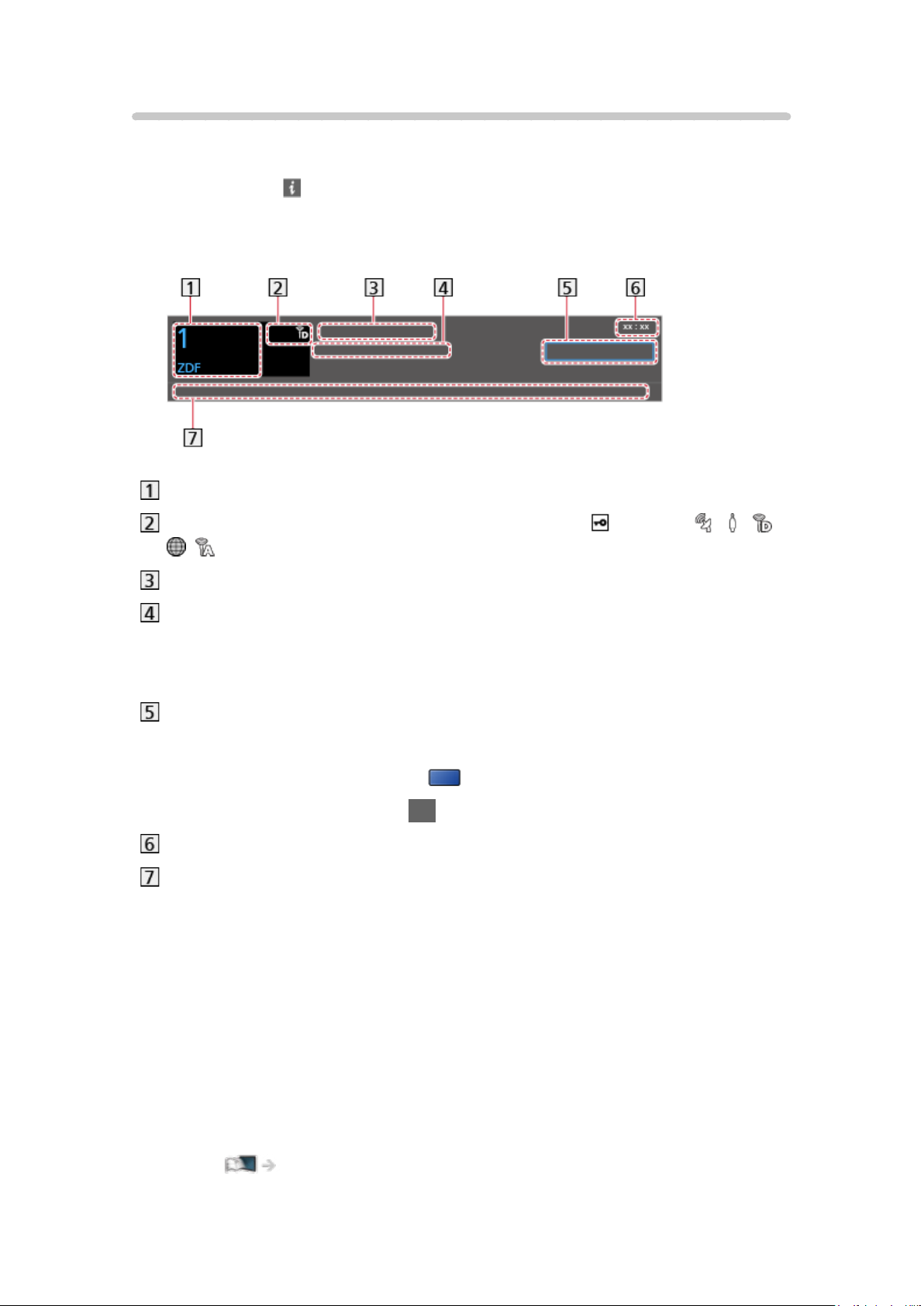
Näytä tietopalkki -painikkeella.
●
Näkyy myös kanavaa vaihdettaessa.
(Esimerkki)
Kanavapaikka ja nimi
Kanavatyyppi (Radio, HDTV jne.) / Salattu kanava ( ) / TV-tila ( , , ,
, )
Ohjelma
Ohjelman alku- / loppuaika (paitsi analoginen)
Kanavapaikka tms. (Analoginen)
Valitun ohjelman edistymisen osoitin (paitsi analoginen)
Luokka
●
Luokan vaihtaminen (DVB)
1) Näytä luokka painamalla
(sininen).
2) Valitse luokka ja paina OK vaihtaaksesi sen.
Nykyinen aika
Käytettävissä olevat ominaisuudet / Viestien merkitykset
Huono signaali:
Huono TV-signaali
Dolby D+, Dolby D, HE-AAC:
Dolby Digital Plus-, Dolby Digital- tai HE-AAC -ääniraita
AD:
Äänikuvauspalvelu saatavilla
●
Tämä toiminto voi auttaa näkövammaisia katselijoita lisäämällä
ylimääräisen ääniraidan, joka kuvailee tapahtumia ruudulla.
Katselu > Paras ääni > Äänen kuvaus
- 39 -
Page 40
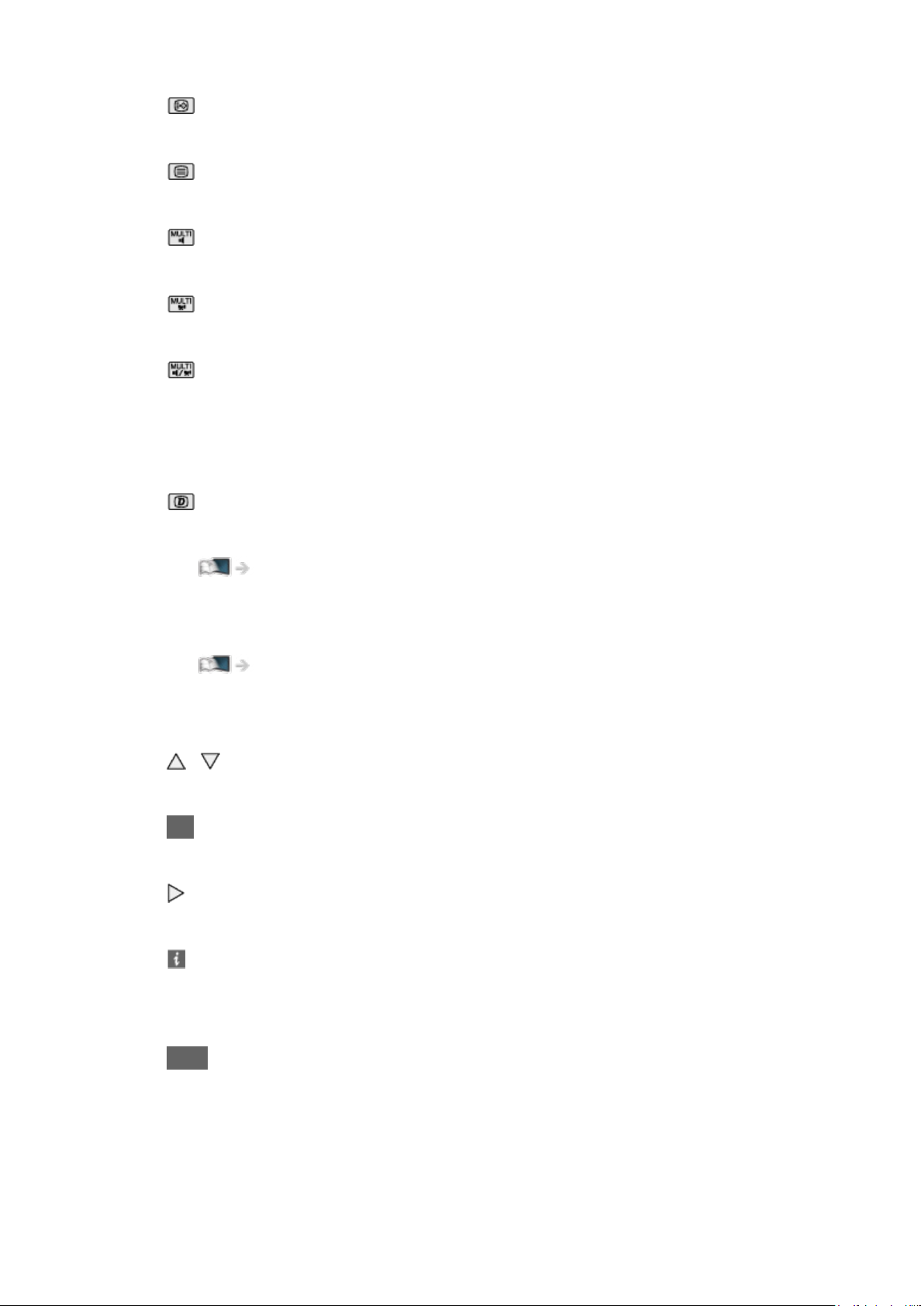
:
Tekstityspalvelu saatavana
:
Teksti-TV-palvelu saatavana
:
Moniääni saatavana
:
Monivideo saatavana
:
Moniääni ja -video saatavana
Stereo, Mono:
Äänitila
:
Datapalvelu (Hybrid Broadcast Broadband TV application) saatavissa
Toiminnot > Datapalvelusovellus > Datapalvelusovelluksen käyttö
1 – 90:
Ajastimen jäljellä oleva aika
Katselu > Perustoiminnot > Ajastin
●
Voit vahvistaa toisen viritetyn kanavan
/
●
Palkissa luetellun kanavan katselu
OK
●
Seuraavan ohjelman tiedot (DVB)
●
Lisätiedot (DVB)
– Piilota palkki painamalla uudelleen.
●
Piilottaaksesi palkin
EXIT
- 40 -
Page 41

●
Säätääksesi palkin aikakatkaisua, aseta Palkkinäyt aikakatk..
1) Näytä valikko painamalla MENU.
2) Valitse Asetukset > Näyttöasetukset > Palkkinäyt aikakatk. ja paina OK
siirtyäksesi valintaasi.
3) Aseta kohde ja paina OK tallentaaksesi sen.
●
Näyttää Internetpalvelun johdantopalkin.
1) Näytä valikko painamalla MENU.
2) Valitse Asetukset > Näyttöasetukset > Älypalkki ja paina OK siirtyäksesi
valintaasi.
3) Valitse Päällä / Pois päältä ja paina OK vahvistaaksesi valinnan.
- 41 -
Page 42

AV-asetukset
[Kaikki ominaisuudet eivät ole saatavilla kaikissa malleissa. Käytettävissä olevat
valikkokohteet näkyvät TV-ruudullasi.]
Nykyisen tilan vahvistaminen tai vaihtaminen.
●
Näytä TV koko ruudulla tämän toiminnon käyttöä varten.
1. Näytä asetusvalikko painamalla OPTION.
2. Valitse AV-asetukset ja paina OK siirtyäksesi valintaasi.
3. Valitse yksi seuraavista kohteista ja paina OK siirtyäksesi valintaasi.
Äänityyppi / Monikuva / Moniääni / Kaksi äänikanavaa / Alikanava /
Tekstityskieli / Teksti-tv merkit / Teksti-TV:n kieli / MPX / Kanava-voim. /
CAM valinta
●
Toimintokohteet vaihtelevat TV-toimintotilan ja maan mukaan.
4. Aseta kohde ja paina OK tallentaaksesi sen.
Äänityyppi
Aseta Äänen kuvaus päälle, jos ohjelma sisältää äänikuvauspalvelun. Kuulet
ylimääräisen ääniraidan, joka kuvailee tapahtumia ruudulla (jos saatavilla).
●
DVB-tilalle
●
Säätää äänenvoimakkuuden äänikuvaukselle.
Katselu > Paras ääni > Äänen kuvaus
●
Ei voimassa moni-ikkunatilassa
Monikuva
Antaa sinun valita useiden videoiden joukosta (mikäli saatavilla).
●
Tätä asetusta ei tallenneta vaan se palaa oletusarvoon, kun lopetat
ohjelman.
●
DVB-tilalle
Moniääni
Voit valita ääniraitojen vaihtoehtoisen kielen tai äänikuvauksen (jos
käytettävissä).
●
Tätä asetusta ei tallenneta vaan se palaa oletusarvoon, kun lopetat
ohjelman.
●
DVB-tilalle
- 42 -
Page 43

Kaksi äänikanavaa
Valitsee stereo / monoäänen välillä (jos käytettävissä).
●
DVB-tilalle
Alikanava
Valitsee monisyöttöohjelman – alikanavan (jos käytettävissä).
●
DVB-tilalle
Tekstityskieli
Valitse eri tekstityskielien tai -tyyppien välillä (jos käytettävissä).
●
Tätä asetusta ei tallenneta vaan se palaa oletusarvoon, kun lopetat
ohjelman.
●
DVB-tilalle
●
Ei käytössä alanäytössä moni-ikkunatilassa
Teksti-tv merkit
Valitse tekstitelevision kielen fontti.
Katselu > Teksti-TV > Teksti-tv merkit
Teksti-TV:n kieli
Valitse eri teksti-TV-kielien välillä (jos käytettävissä).
●
Tätä asetusta ei tallenneta vaan se palaa oletusarvoon, kun lopetat
ohjelman.
●
DVB-tilalle
MPX
Valitsee multiplex-äänitilan (jos saatavilla).
Katselu > Paras ääni > Lisäasetukset
●
Analogista tilaa varten
Kanava-voim.
Säätää jokaisen kanavan tai tulotilan äänenvoimakkuutta.
CAM valinta
Valitsee CI-moduulin (jos käytettävissä).
●
Ei käytössä tallennuksen ollessa käynnissä
●
DVB-tilalle
- 43 -
Page 44

Tekstitys
[Kaikki ominaisuudet eivät ole saatavilla kaikissa malleissa.]
Näytä / piilota tekstitys (jos käytettävissä) painamalla STTL.
●
Voit valita haluamasi DVB-kielen (jos valittavissa) määrittämällä Ensisij.
tekstitys -asetuksen.
Katselu > Perustoiminnot > Kieli
●
Halutun tekstitystyypin valitseminen.
1) Näytä valikko painamalla MENU.
2) Valitse Asetukset > Näyttöasetukset > Valittu tekstitystyyppi ja paina
OK siirtyäksesi valintaasi.
3) Valitse Normaali / Kuulovammaisille ja paina OK vahvistaaksesi
valinnan.
– Kuulovammaisille tarjoaa apua DVB-tekstityksen ymmärtämiseen ja
siitä nauttimiseen (lähetyskanavan mukaan).
●
Kielen Valittu tekstitys 1 / 2 -valinnalle annetaan etusija.
Katselu > Perustoiminnot > Kieli
= Huomautus =
●
Tekstitykset eivät välttämättä näy oikein 3D-kuvissa.
●
Jos painat analogisessa tilassa STTL-painiketta, TV vaihtaa teksti-TVpalveluun ja hakee suosikkisivun. Palaa TV-oppaaseen painamalla EXITpainiketta.
●
Ei käytössä alanäytössä moni-ikkunatilassa
- 44 -
Page 45

Viimeksi katseltu kanava
Vaihda helposti viimeksi katsellulle kanavalle tai viimeisimpään tulotilaan
painamalla viimeksi katsellun kanavan painiketta.
●
Palaa nykyiseen näkymään painamalla painiketta uudelleen.
= Huomautus =
●
Kanavan vaihtaminen ei välttämättä ole käytettävissä laitteiston mukaan.
●
Alle 10 sekunnin katselu ei koske edellistä katseltua kanavaa tai tulotilaa.
- 45 -
Page 46

Ajastin
Siirtää TV:n valmiustilaan automaattisesti ennalta määritetyn ajan kuluttua.
1. Näytä valikko painamalla MENU.
2. Valitse Ajastin > Ajastin ja paina OK siirtyäksesi valintaasi.
3. Valitse aika 15 minuutin välein ja paina OK vahvistaaksesi valinnan.
90 / 75 / 60 / 45 / 30 / 15 / Pois päältä (minuuttia)
●
Peruuttaaksesi, valitse Pois päältä tai sammuta TV.
●
Jäljellä oleva aika näytetään ruudun oikeassa alakulmassa.
●
Kun aikaa on jäljellä alle 3 minuuttia, näytetään jäljellä oleva aika
vilkkuvana näytössä.
- 46 -
Page 47

Energiaa säästävät toiminnot
TV:tä voidaan käyttää ympäristöystävällisesti energiaa säästävillä toiminnoilla.
TV siirtyy valmiustilaan seuraavissa tilanteissa:
●
Ekonavigointi asetetaan Eco-asetus.
●
Ajastin on käytössä.
Katselu > Perustoiminnot > Ajastin
●
Yhtään toimenpidettä ei ole suoritettu 4 tunnin aikana Autom. valmiustilaan
-asetuksen ollessa Päällä-tilassa.
●
Signaalia ei vastaanoteta eikä mitään toimintoa suoriteta 10 minuutin
aikana Ei signaalia, virta pois -asetuksen ollessa Päällä-tilassa.
= Huomautus =
●
Tämä toiminto ei vaikuta tai -tallennukseen.
■ Autom. valmiustilaan
1. Näytä valikko painamalla MENU.
2. Valitse Ajastin > Autom. valmiustilaan ja paina OK siirtyäksesi valintaasi.
3. Valitse Päällä / Pois päältä ja paina OK vahvistaaksesi valinnan.
Autom. valmiustilaan
(Päällä / Pois päältä)
Kytkee television automaattisesti valmiustilaan virran säästämiseksi, jos
mitään toimintoja ei suoriteta 4 tunnin kuluessa.
●
Liitettyjen laitteiden automaattinen tulotilan vaihtuminen vaikuttaa tähän
toimintoon ja aikalaskuri nollautuu.
●
Näytölle aukeaa ilmoitusviesti 3 minuuttia ennen TV:n siirtymistä
valmiustilaan.
●
Oletusmääritysten muuttaminen saattaa nostaa tuotteen
energiankulutusta.
■ Ei signaalia, virta pois
1. Näytä valikko painamalla MENU.
2. Valitse Ajastin > Ei signaalia, virta pois ja paina OK siirtyäksesi valintaasi.
3. Valitse Päällä / Pois päältä ja paina OK vahvistaaksesi valinnan.
- 47 -
Page 48

Ei signaalia, virta pois
(Päällä / Pois päältä)
Kytkee television automaattisesti valmiustilaan virran säästämiseksi, jos
signaalia ei vastaanoteta eikä mitään toimintoa suoriteta 10 minuutin aikana.
●
Näytölle aukeaa ilmoitusviesti 3 minuuttia ennen TV:n siirtymistä
valmiustilaan.
■ Ekonavigointi
Määrittää TV:n sopivimman energiansäästötilan automaattisesti.
Ruudulla näytettään asianmukaiset kohteet ja niiden nykyiset asetukset.
Valitse Eco-asetus ottaaksesi energiansäästöasetukset käyttöön.
1. Näytä valikko painamalla MENU.
2. Valitse Asetukset > Ekonavigointi ja paina OK siirtyäksesi valintaasi.
3. Valitse Eco-asetus ja paina OK vahvistaaksesi valinnan.
●
Autom. valmiustilaan ja Ei signaalia, virta pois ovat aktiivisia kun
Ekonavigointi on asetettu Eco-asetus.
■ Radiotila
Aseta aika, jonka jälkeen näyttö sammuu automaattisesti radiokanavan
ollessa valittuna.
1. Näytä valikko painamalla MENU.
2. Valitse Asetukset > Näyttöasetukset > Radiotila ja paina OK siirtyäksesi
valintaasi.
3. Valitse aika ja paina OK vahvistaaksesi valinnan.
20 / 15 / 10 / 5 / Pois päältä (sekuntia)
●
Ääni kuuluu, vaikka näyttö olisi pois päältä. Tällä toiminnolla voidaan
vähentää energiankulutusta, kun kuunnellaan radiokanavia.
●
Käynnistä näyttö painamalla mitä tahansa painiketta (paitsi valmiustila
päälle / pois -kytkin, Äänenvoimakkuus ylös / alas ja MUTE-painiketta).
●
Ei käytössä analogisessa tilassa
- 48 -
Page 49

Ajan säätäminen
Säätää aikatietoja.
1. Näytä valikko painamalla MENU.
2. Valitse Ajastin > Aikavyöhyke ja paina OK siirtyäksesi valintaasi.
3. Aseta kohde ja paina OK tallentaaksesi sen.
●
Aikatiedot korjataan GMT-ajan mukaan.
- 49 -
Page 50

Kieli
1. Näytä valikko painamalla MENU.
2. Valitse Asetukset > Kieli ja paina OK siirtyäksesi valintaasi.
3. Valitse yksi seuraavista kohteista ja paina OK siirtyäksesi valintaasi.
Näytön kieli / Valittu ääni 1 / 2 / Valittu tekstitys 1 / 2 / Valittu teksti-tv
4. Aseta kohde ja paina OK tallentaaksesi sen.
Näytön kieli
Vaihtaa kuvaruutunäyttöjen kielen.
Valittu ääni 1 / 2
Valitsee DVB-moniäänen ensi- ja toissijaisen kielen (lähetyskanavan
mukaan).
Valittu tekstitys 1 / 2
Valitsee DVB-tekstityksen ensi- ja toissijaisen kielen (lähetyskanavan
mukaan).
●
Tekstityksen näyttäminen
Katselu > Perustoiminnot > Tekstitys
Valittu teksti-tv
Valitsee DVB-teksti-TV-palvelun ensisijaisen kielen (lähetyskanavan mukaan).
- 50 -
Page 51
4K-piirtotarkkuus
4K-yhteensopiva laitteisto
Voit katsella 4K-muotoista sisältöä 1 080 p:n signaaliin verrattuna
kaksinkertaisella vaaka- ja pystysuoralla piirtotarkkuudella.
●
Lisätietoa käyvästä 4K-muodosta
Katselu > 4K-piirtotarkkuus > Käypä 4K-muoto
●
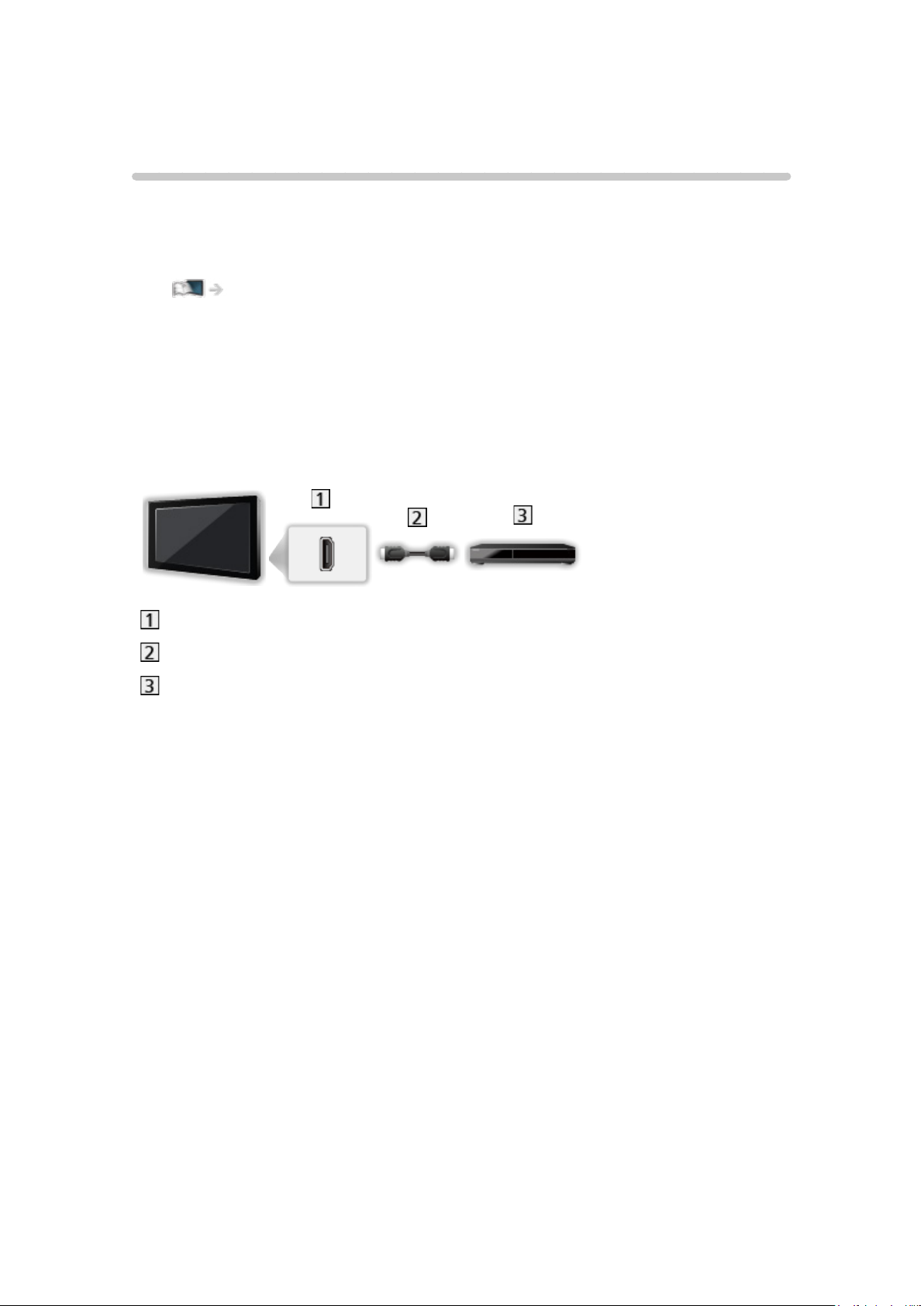
Kytke 4K-yhteensopiva laitteisto HDMI-liittimeen 4K-yhteensopivalla
kaapelilla katsellaksesi 4K-muotoista sisältöä.
●
Mallista riippuen voi olla tarpeen poistaa liitännän/kaapelin suojus ennen
kaapeleiden yhdistämistä tai irrottamista.
■ 4K-yhteensopiva laitteisto
HDMI-liitin
HDMI-kaapeli
4K-yhteensopiva laitteisto
●
Varmista, että pistorasia ja pistoke ovat yhteensopivia.
●
Käytä täysin kytkettyä HDMI-yhteensopivaa kaapelia.
- 51 -
Page 52

HDCP-asetus [Tämä ominaisuus on saatavilla mallistasi riippuen.]
[Käytettävissä olevat valikkokohteet näkyvät TV-ruudullasi.]
1. Näytä valikko painamalla MENU.
2. Valitse Asetukset > HDCP-asetus ja paina OK siirtyäksesi valintaasi.
3. Aseta kohde ja paina OK tallentaaksesi sen.
HDCP-asetus
(Automaattinen / 2.2 / 1.4)
Valitse HDCP-versio katselemasi sisällön perusteella.
●
HDCP on digitaalisten ääni- ja videosisältöjen kopiosuojaamiseen
tarkoitettu tekniikka.
●
HDMI:lle
- 52 -
Page 53

HDMI-automaattiasetukset
1. Näytä valikko painamalla MENU.
2. Valitse Asetukset > HDMI-automaattiasetukset ja paina OK siirtyäksesi
valintaasi.
3. Aseta kohde ja paina OK tallentaaksesi sen.
HDMI-automaattiasetukset
(Tila 1 / Tila 2)
Luo tarkemman kuvan laajennetulla värikirjolla, kun 4K-yhteensopiva laite on
yhdistettynä. Valitse tila laitteen perusteella.
Tila 1:
Parempaa yhteensopivuutta varten. Aseta asentoon Tila 1, kun HDMI-
tulon kuva tai ääni ei toimi oikein.
Tila 2:
4K-yhteensopivalle laitteelle, jonka toiminto sallii kuvan toistamisen
tarkalleen laajennetun värikirjon avulla
●
Jokaisen HDMI-tulon asetukset voidaan tallentaa.
●
HDMI:lle [Käytettävissä olevat liitännät riippuvat mallistasi.]
●
Käypä muoto (4K)
– Tila 1: 4:4:4 / 4:2:2 (30p, 25p, 24p), 4:2:0 (60p, 50p)
– Tila 2: 4:4:4 / 4:2:2 (30p, 25p, 24p), 4:4:4 / 4:2:2 / 4:2:0 (60p, 50p)
– HDCP-versio: 2.2 / 1.4
- 53 -
Page 54

Käypä 4K-muoto
■ Käypä 4K-muoto (HDMI)
4K UHD
●
3 840 × 2 160 (60p, 50p, 30p, 25p, 24p)
– Kuvasuhde on määritetty arvoon 16:9.
DCI 4K
●
4 096 × 2 160 (60p, 50p, 30p, 25p, 24p)
– Tosiasiallinen piirtotarkkuus on 3 840 × 2 160p.
– Kuvasuhde on määritetty arvoon V Full.
= Huomautus =
●
Yhdistä HDMI1 tai HDMI2 käyttääksesi seuraavia tiedostomuotoja. [Tämä
ominaisuus on saatavilla mallistasi riippuen.]
– 4K UHD
25p, 24p / 4:4:4 (10 bit, 12 bit)
60p, 50p, 30p
– DCI 4K
25p, 24p / 4:4:4 (10 bit, 12 bit)
60p, 50p, 30p
●
Yllä olevien signaalien muotoa muutetaan ruudussa katseluun sopivaksi.
●
4K-muotoista 3D-sisältöä ei tueta.
●
Lisätietoja kuvasuhteesta
Katselu > Paras kuva > Kuvasuhde
- 54 -
Page 55
Ulkoinen laitteisto
Ulkoinen liitäntä
[Kaikki ominaisuudet eivät ole saatavilla kaikissa malleissa.]
Näissä kaavioissa on suosituksia TV:n liittämisestä eri laitteisiin. Tietoja
muista liitännöistä on kunkin laitteen käyttöohjeissa.
●
Lisätietoja perusyhteyksistä
Katselu > Perustoiminnot > Perusliitäntä
●
Langatonta Bluetooth-tekniikkaa tukevien laitteiden käyttö
Toiminnot > Bluetooth-laitteet
●
Varmista, että pistorasia ja pistoke ovat yhteensopivia.
●
Kuvan ulkoisia laitteita ja kaapeleita ei toimiteta tämän TV:n mukana.
●
Mallista riippuen voi olla tarpeen poistaa liitännän/kaapelin suojus ennen
kaapeleiden yhdistämistä tai irrottamista.
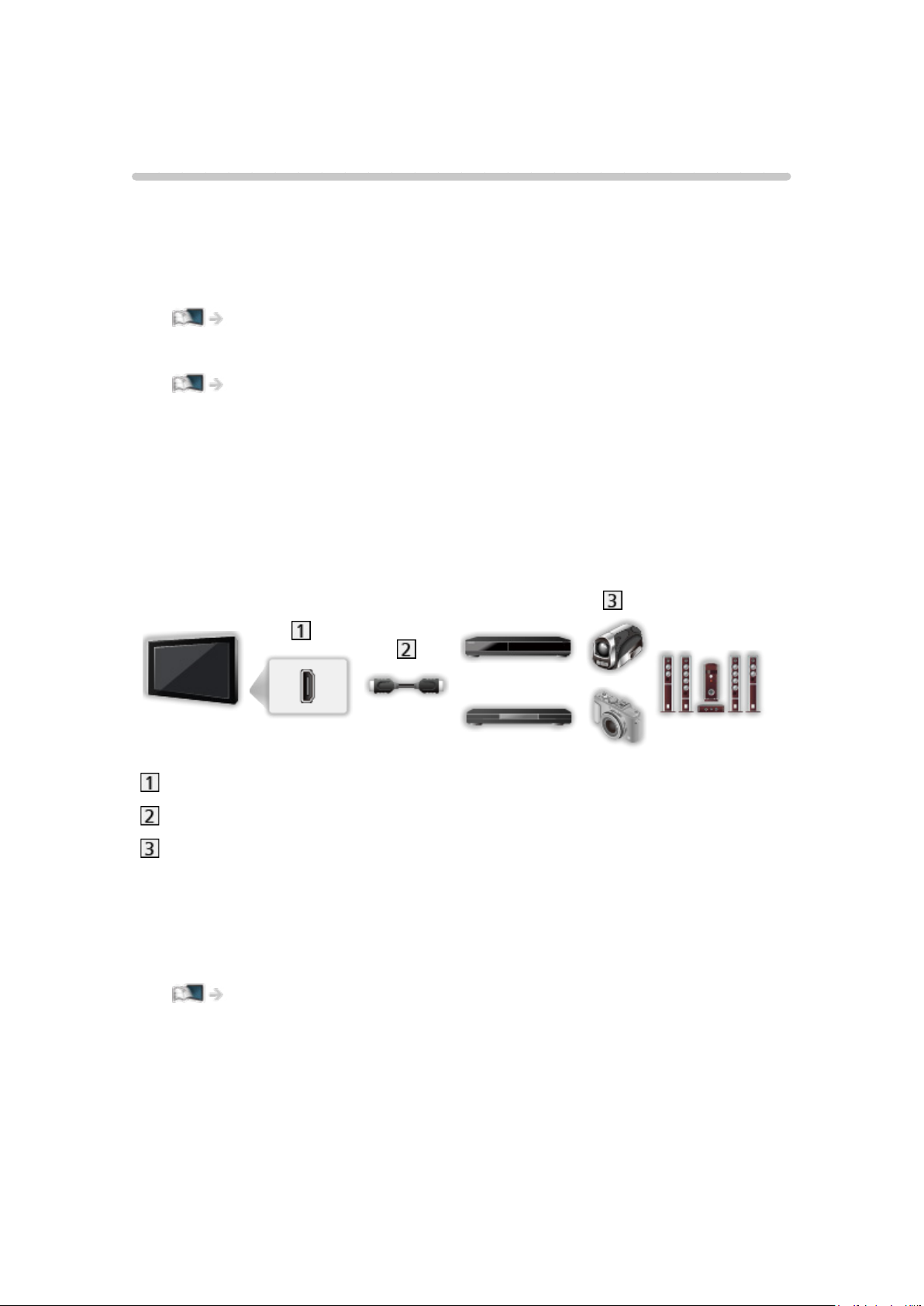
■ HDMI-laite
HDMI-liitin
HDMI-kaapeli
Tallennin / Soitin / Digiboksi / Videokamera / Vahvistin ja kaiutinjärjestelmä
= Huomautus =
●
Käytä täysin kytkettyä HDMI-yhteensopivaa kaapelia.
●
Lisätietoja VIERA Link -yhteyksistä
Toiminnot > VIERA Link ”HDAVI Control™” > VIERA Link -ominaisuuden
yleiskuvaus
●
Yhdistä TV HDMI2:n kautta vahvistimeen, jossa on ARC (Audio Return
Channel) -toiminto.
- 55 -
Page 56
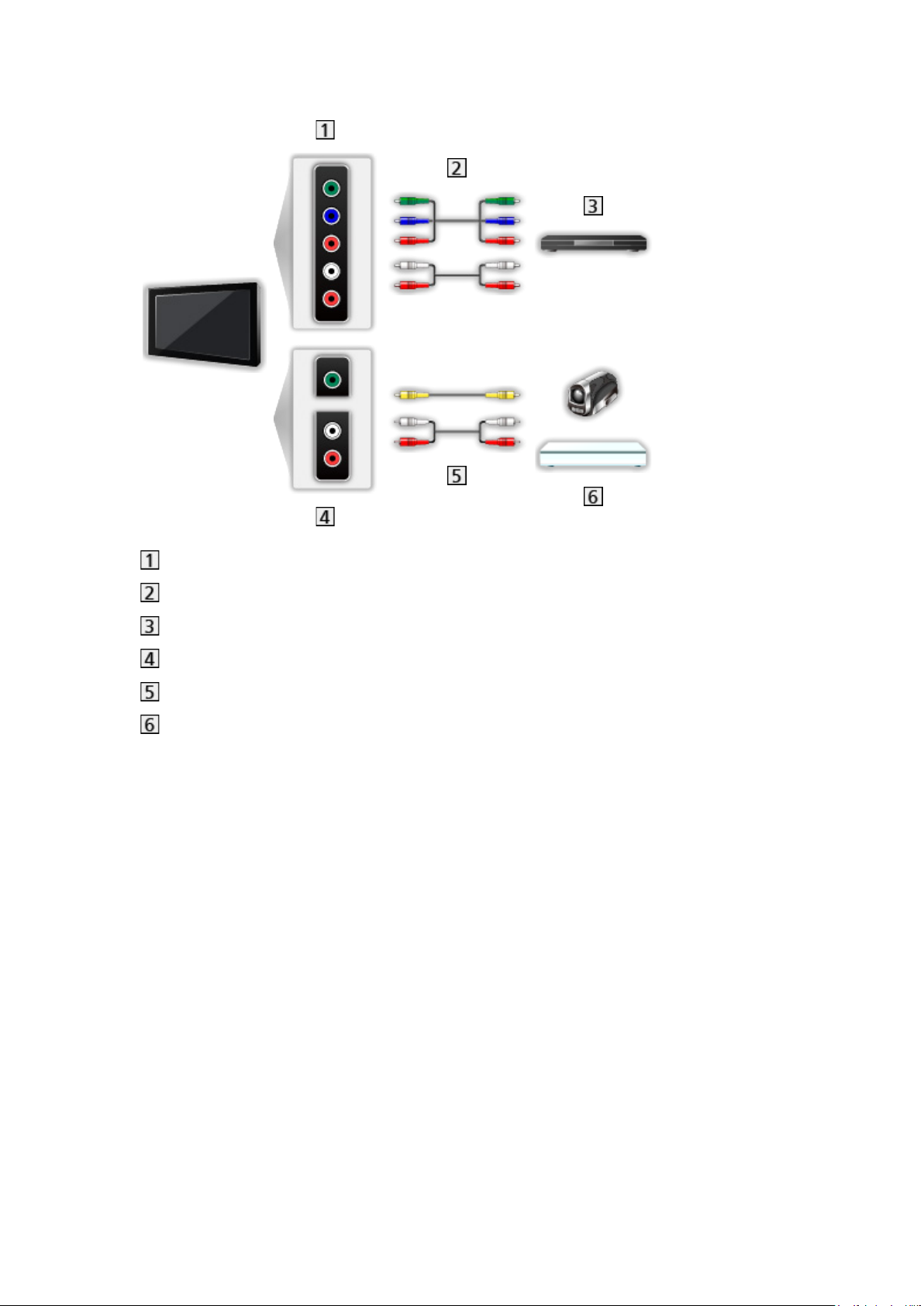
■ AV-laitteet
AV (COMPONENT) -liittimet
Komponenttikaapelit
DVD-soitin
AV (VIDEO) -liittimet
Komposiittikaapelit
Videokamera / Pelilaite
- 56 -
Page 57
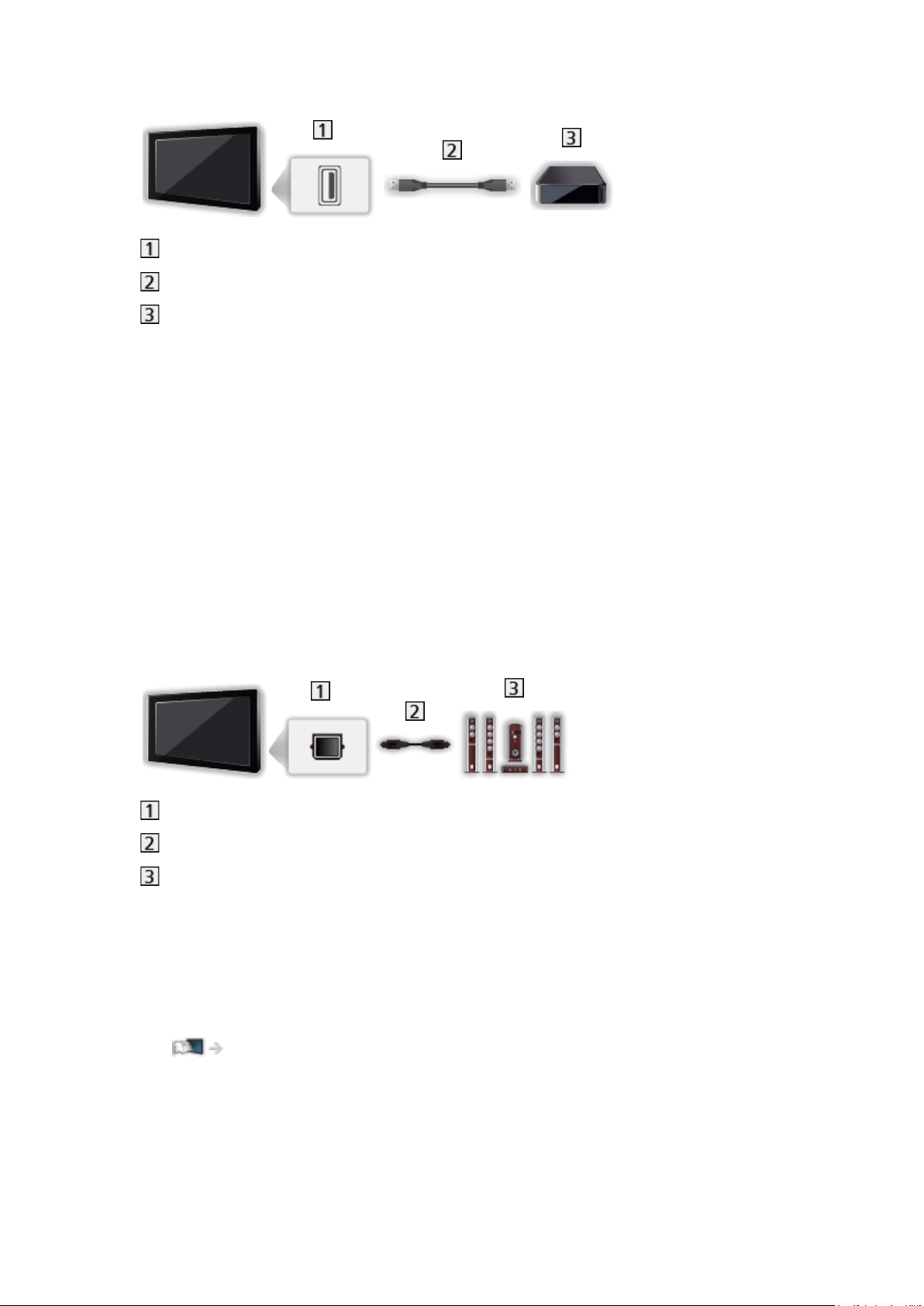
■ USB-laite
USB-portti
USB-kaapeli
USB HDD, jne.
= Huomautus =
●
On suositeltavaa kytkeä laite suoraan TV:n USB-liittimeen.
●
Et voi käyttää kahta tai useampaa samanlaista USB-laitetta yhtä aikaa
lukuun ottamatta USB-muistia tai USB HDD:ta.
●
Käytä USB 1- tai USB 3 -porttia liittääksesi USB-kiintolevyn. [Katso
liitäntämerkinnät televisiovastaanottimesta.]
●
Tiettyjä USB-laitteita tai USB-keskuksia ei ehkä voi käyttää tämän TV:n
kanssa.
●
Et voi kytkeä mitään laitteita käyttämällä USB-kortinlukijaa.
■ Ulkoisten kaiuttimien käyttäminen
DIGITAL AUDIO
Optinen digitaalinen audiokaapeli
Vahvistin ja kaiutinjärjestelmä
●
Jos haluat kuunnella ulkoisen laitteen ääntä monikanavaisena (esim.
Dolby Digital 5.1-kan.), liitä laite vahvistimeen. Katso liitäntätiedot laitteen
ja vahvistimen käyttöoppaista.
●
Valitse lähtevä ääni äänenvoimakkuuden säätämistä varten asettamalla
TV:n kaiuttimen asetukset.
Katselu > Paras ääni > Äänenvoimakkuusasetukset
- 57 -
Page 58
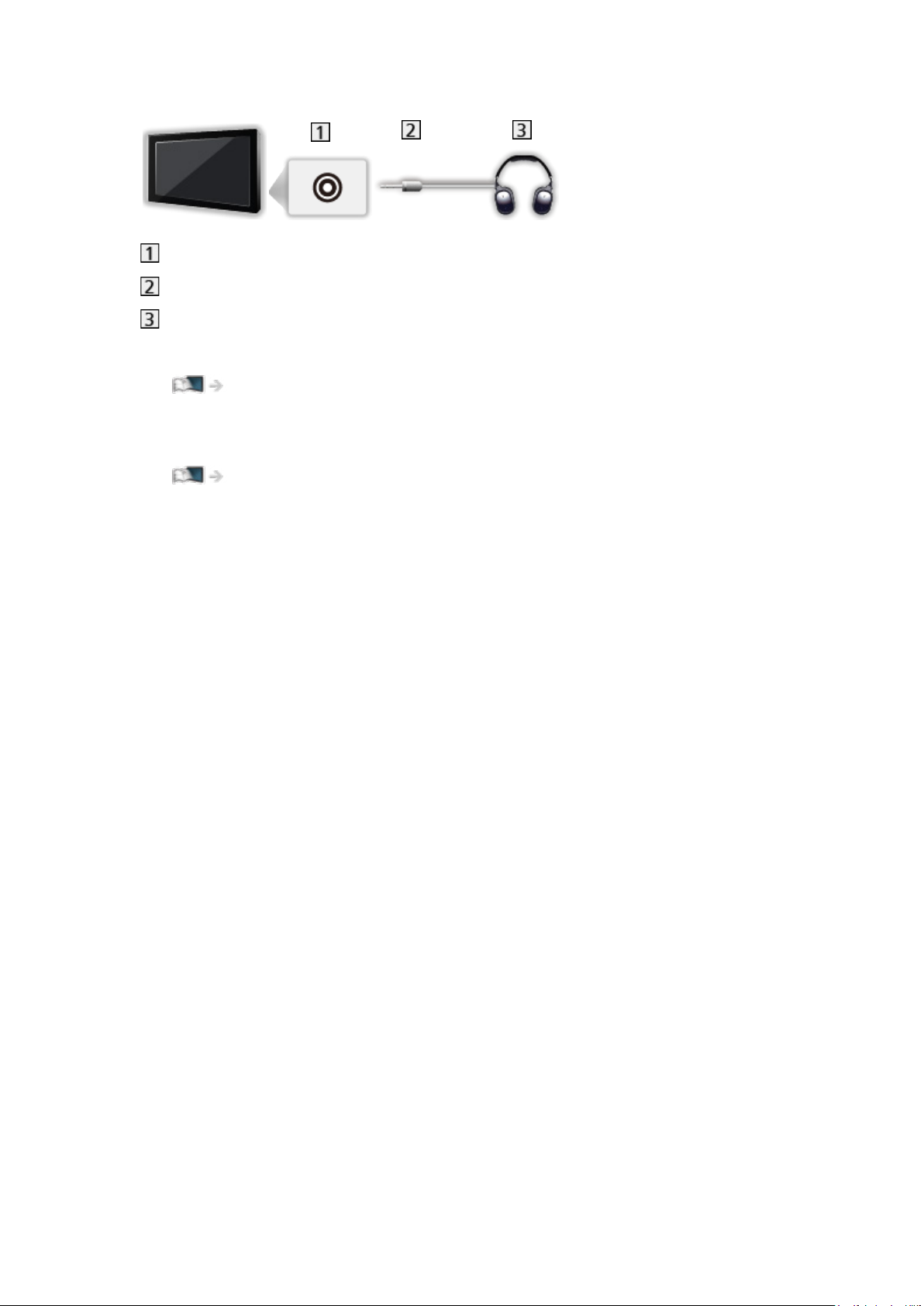
■ Kuulokkeet
Kuulokepistoke
M3-ministereopistoke
Kuulokkeet
●
Voit säätää äänenvoimakkuutta asettamalla Kuulokevoimakkuus.
Katselu > Paras ääni > Äänenvoimakkuusasetukset
●
Valitse lähtevä ääni äänenvoimakkuuden säätämistä varten asettamalla
TV:n kaiuttimen asetukset.
Katselu > Paras ääni > Äänenvoimakkuusasetukset
- 58 -
Page 59

Ulkoisen tulon katselu
Liitä ulkoinen laite (VCR, DVD tms.), niin voit katsella tulon kautta.
1. Näytä Tulolähde-valintavalikko painamalla AV.
2. Valitse laitteeseen liitetty tulotila ja paina OK katsoaksesi. (Nykyinen
ohjelma näytetään ruudun vasemmassa yläkulmassa.)
●
Voit myös vaihtaa tuloa painamalla AV. Painele painiketta toistuvasti,
kunnes haluttu tulo on valittu.
●
Voit valita COMPONENT ja VIDEO kohdasta AV.
●
Kukin tulotila voidaan merkitä tai ohittaa. AV-painikkeen painaminen ei
näytä ohitettuja tuloja. (Syötä nimi)
●
Kaukosäätimellä voidaan käyttää sisältöä tai ulkoisia laitteita.
Katselu > Ulkoinen laitteisto > Käyttäminen TV:n kaukosäätimellä
●
Paluu TV-tilaan
TV
= Huomautus =
●
Jos ulkoisessa laitteessa on kuvasuhteen säätötoiminto, valitse 16:9.
●
Lisätietoja saat laitteen käyttöoppaasta tai paikalliselta jälleenmyyjältä.
■ Syötä nimi
Menemällä tulojen nimilistaan voit vaihtaa tulojen nimiä tai ohittaa
liittämättömiä tuloja, mikä parantaa tunnistusta ja valintaa Tulon valinta
-palkissa.
Katselu > Perustoiminnot > Tietopalkki
1. Näytä valikko painamalla MENU.
2. Valitse Asetukset > Näyttöasetukset > Syötä nimi ja paina OK siirtyäksesi
valintaasi.
3. Aseta kohde ja paina OK vahvistaaksesi valinnan.
●
Voit nimetä tulotiloja itse valitsemalla Vapaa syöttö ja asettamalla merkit
(enintään 10 merkkiä).
●
Ohita tulotila valitsemalla Ohita.
- 59 -
Page 60

■ Peliaika
Valitse Päällä-asetus näyttääksesi yhtäjaksoinen katselu Pelitila-tilassa
ruudun oikeassa yläkulmassa puolen tunnin välein.
1. Näytä valikko painamalla MENU.
2. Valitse Asetukset > Näyttöasetukset > Peliaika ja paina OK siirtyäksesi
valintaasi.
3. Valitse Päällä / Pois päältä ja paina OK vahvistaaksesi valinnan.
●
Toiminto on käytettävissä, kun Pelitila -asetuksena on Päällä.
- 60 -
Page 61
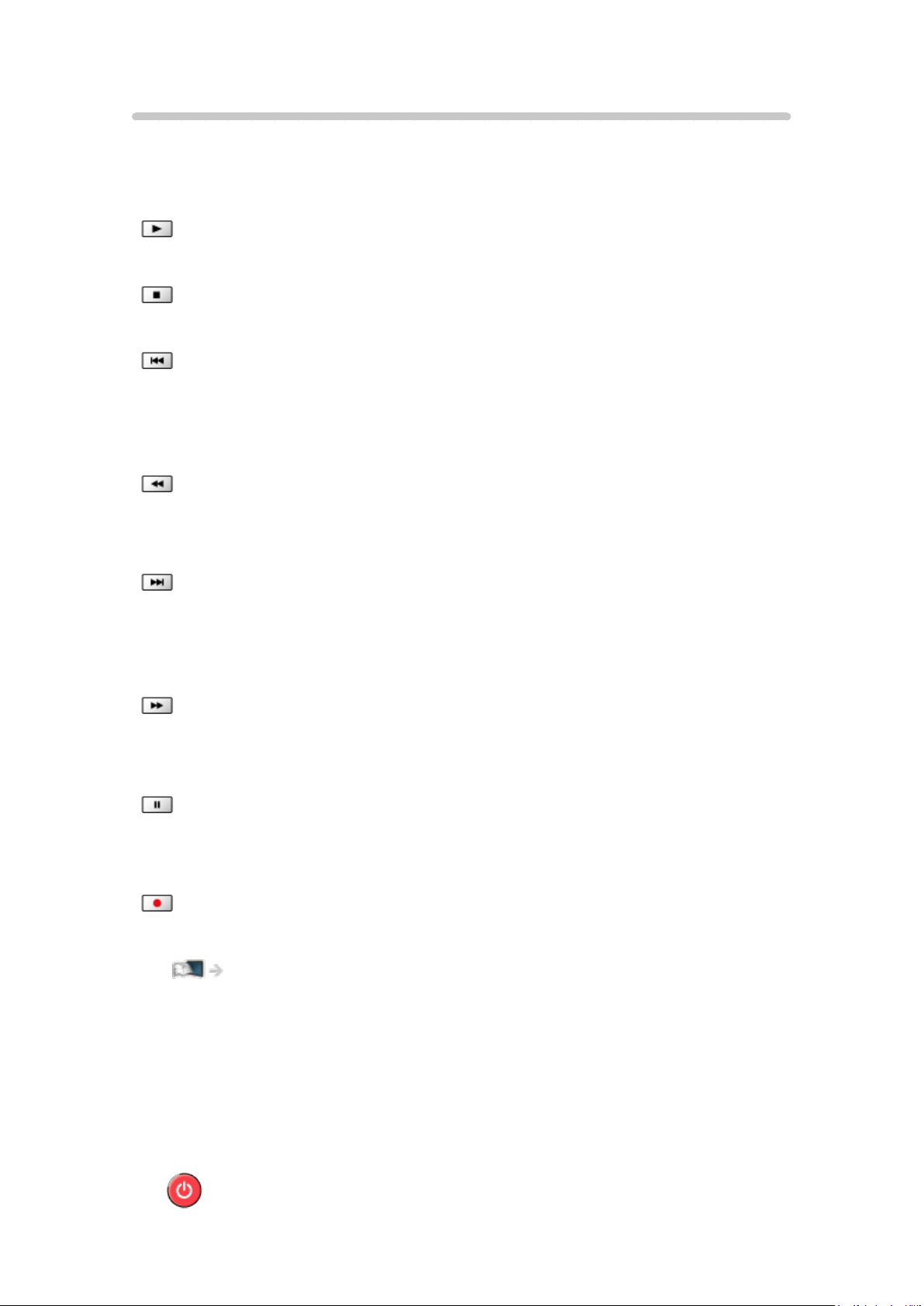
Käyttäminen TV:n kaukosäätimellä
Voit käyttää Media Playerin / mediapalvelimen sisältöä, tallennustoimintoja tai
liitettyjä laitteita TV:n kaukosäätimen seuraavilla painikkeilla.
:
Toisto (VCR / DVD / videosisältö)
:
Pysäyttää toiminnot
:
Pikakelaus taaksepäin, katsele kuvaa nopeasti taaksepäin (VCR)
Siirry edelliseen raitaan, nimikkeeseen tai kappaleeseen (DVD /
videosisältö)
:
Pikakelaus taaksepäin, katsele kuvaa nopeasti taaksepäin (VCR)
Etsi taaksepäin (DVD / videosisältö)
:
Pikakelaus eteenpäin, katsele kuvaa nopeasti eteenpäin (VCR)
Siirry seuraavaan raitaan, nimikkeeseen tai kappaleeseen (DVD /
videosisältö)
:
Pikakelaus eteenpäin, katsele kuvaa nopeasti eteenpäin (VCR)
Etsi eteenpäin (DVD / videosisältö)
:
Tauko / Jatka
Toista hitaalla nopeudella pitämällä painettuna (DVD)
:
Pikatallennus
Tallennus > Nykyisen ohjelman tallentaminen > Pikatallennus
■ Koodin vaihtaminen
Jokaisella Panasonic-tuotteella on oma kaukosäädinkoodinsa. Vaihda koodi
käytettävän laitteen mukaisesti.
1. Pidä painettuna valmiustila päälle / pois -kytkin seuraavien toimenpiteiden
aikana.
- 61 -
Page 62

2. Anna oikea koodi seuraavasti Numeropainikkeet-painikkeilla.
●
Jokaisen tuotteen koodit ja ominaisuudet
70: DVD-tallennin, DVD-soitin, Blu-ray Disc -soitin
71: Player-kotiteatteri, Blu-ray Disc -teatteri
72: VCR
73 (oletus):
Käyttö USB HDD -tallennuksessa, Media Playerissa, DLNAominaisuuksissa tai VIERA Link
3. Paina
muuttaaksesi.
= Huomautus =
●
Tarkista, toimiiko kaukosäädin oikein koodin vaihtamisen jälkeen.
●
Koodit voivat palautua oletusarvoiksi, kun paristot vaihdetaan.
●
Eräät toiminnot eivät välttämättä ole käytettävissä laitteiston mukaan.
- 62 -
Page 63

HDMI-ominaisuudet
[Kaikki ominaisuudet eivät ole saatavilla kaikissa malleissa.]
HDMI (teräväpiirtoinen multimediarajapinta) on maailman ensimmäinen
täydellinen, kuluttajille tarkoitettu AV-rajapinta, joka noudattaa pakkaamatonta
standardia.
HDMI:n avulla voit nauttia teräväpiirtoisista digitaalisista kuvista ja
korkealuokkaisesta äänestä liittämällä TV:n ulkoiseen laitteeseen.
HDMI-yhteensopiva laite
, jossa on HDMI- tai DVI-lähtöliitäntä (esimerkiksi
DVD-soitin, digisovitin tai pelikonsoli), voidaan liittää HDMI-liittimeen HDMIyhteensopivalla (täysin kytketyllä) kaapelilla.
Katselu > Ulkoinen laitteisto > Ulkoinen liitäntä
: HDMI-yhteensopivissa laitteissa on HDMI-logo.
■ Soveltuvat HDMI-ominaisuudet
●
Äänisignaalitulo:
2ch LPCM, Dolby Digital, Dolby Digital Plus
– Audioasetukset voidaan tehdä äänivalikon kohdasta HDMI-
ääniformaatti.
Katselu > Paras ääni > Lisäasetukset
●
Videosignaalitulo:
Valitsee digitaalilaitteen lähtöasetusta vastaavan vaihtoehdon.
Katselu > Ulkoinen laitteisto > Käytössä olevat tulosignaalit
●
VIERA Link (HDAVI Control 5)
Toiminnot > VIERA Link ”HDAVI Control™” > VIERA Link -ominaisuuden
yleiskuvaus
●
Content Type
●
Deep Colour
●
Audio Return Channel
– Audio Return Channel- (ARC) toiminnon avulla pystyt lähettämään
digitaalisia äänisignaaleja HDMI-kaapelin kautta.
– HDMI2:lle
●
3D
●
x.v.Colour™
●
4K
Katselu > 4K-piirtotarkkuus > Käypä 4K-muoto
- 63 -
Page 64

■ DVI-liitäntä
Jos ulkoisessa laitteessa on vain DVI-lähtö, liitä se HDMI-liittimeen DVIHDMI-sovitinkaapelilla. DVI-HDMI-sovitinkaapelia käytettäessä liitä
äänikaapeli äänen tuloliittimeen (käytä COMPONENT / VIDEO -ääniliittimiä).
●
Tiedustele HDMI-adapterikaapelia paikalliselta digitaalisten laitteiden
jälleenmyyjältä.
= Huomautus =
●
Audioasetukset voidaan tehdä äänivalikon kohdasta HDMI-ääniformaatti /
HDMI-liitäntä.
Katselu > Paras ääni > Lisäasetukset
●
Jos liitetyssä laitteessa on kuvasuhteen säätötoiminto, valitse
kuvasuhteeksi ”16:9”.
●
Nämä HDMI-liittimet ovat ”tyyppiä A”.
●
Nämä HDMI-liittimet ovat yhteensopivia HDCP (High-Bandwidth Digital
Content Protection) -tekijänoikeussuojauksen kanssa.
●
Laite, jossa ei ole digitaalista lähtöliitintä, voidaan liittää komponentti- tai
videolaitteen tuloliittimeen analogisten signaalien vastaanottoa varten.
●
Tämä TV sisältää HDMI™-tekniikkaa.
- 64 -
Page 65

HDMI HDR -asetus
1. Näytä valikko painamalla MENU.
2. Valitse Asetukset > HDMI HDR -asetus ja paina OK siirtyäksesi valintaasi.
3. Aseta kohde ja paina OK tallentaaksesi sen.
HDMI HDR -asetus
(Päällä / Pois päältä)
Aseta Päällä, kun HDR-laite on yhdistetty televisioon.
●
Kuvat eivät ehkä näy oikein johtuen kuvan tiedostomuodosta, liitetystä
laitteesta tai, kun kuva näytetään moni-ikkunassa.
●
Kuvat saattavat kadota hetkeksi, kun kokoonpanoa muutetaan.
●
HDMI:lle [Käytettävissä olevat liitännät riippuvat mallistasi.]
- 65 -
Page 66
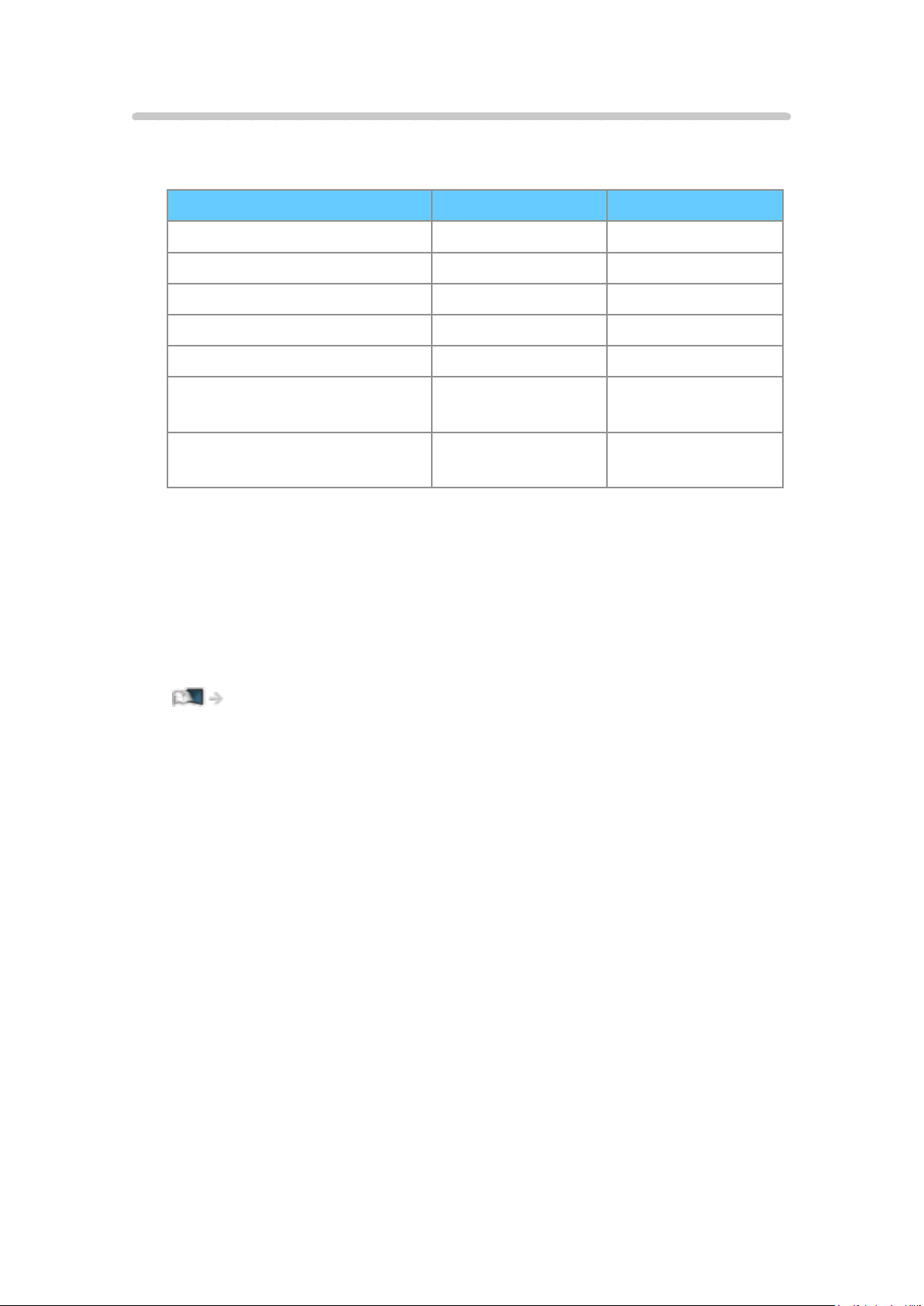
Käytössä olevat tulosignaalit
■ COMPONENT, HDMI
Signaalin nimi COMPONENT HDMI
525 (480) / 60i, 60p ○ ○
625 (576) / 50i, 50p ○ ○
750 (720) / 60p, 50p ○ ○
1 125 (1 080) / 60i, 50i ○ ○
1 125 (1 080) / 60p, 50p, 24p ○
3 840 × 2 160 / 60p, 50p,
30p, 25p, 24p
4 096 × 2 160 / 60p, 50p,
30p, 25p, 24p
○:Soveltuvatulosignaali
= Huomautus =
●
Muut kuin yllä olevat signaalit eivät ehkä näy oikein.
●
Yllä olevien signaalien muotoa muutetaan ruudussa katseluun sopivaksi.
●
Lisätietoa käyvästä 4K-muodosta
Katselu > 4K-piirtotarkkuus > Käypä 4K-muoto
○
○
- 66 -
Page 67

Paras kuva
Katseluasetukset
[Kaikki ominaisuudet eivät ole saatavilla kaikissa malleissa. Käytettävissä olevat
valikkokohteet näkyvät TV-ruudullasi.]
1. Näytä valikko painamalla MENU.
2. Valitse Kuva > Katseluasetukset ja paina OK siirtyäksesi valintaasi.
3. Valitse tila ja paina OK asettaaksesi.
Katseluasetukset
(Dynaaminen / Normaali / Elokuva / THX Cinema / THX Bright Room / True
Cinema / Muokattu / Ammattilainen 1 / Ammattilainen 2)
Valitsee suosikkikuvatilan jokaiselle tulolle.
Dynaaminen:
Parantaa kuvan kontrastia ja terävyyttä katseltaessa valoisassa
huoneessa.
Normaali:
Normaali katselu normaaleissa valaistusolosuhteissa.
Elokuva:
Parantaa kontrastin sekä mustan ja värien toistoa elokuvien katseluun
pimennetyssä huoneessa paremman.
THX Cinema
Toistaa kuvan alkuperäisen laadun pimennetyssä huoneessa.
●
Ei käytössä 3D-tilassa
THX Bright Room
Toistaa kuvan alkuperäisen laadun valoisassa huoneessa.
●
Ei käytössä 3D-tilassa
True Cinema:
Toistaa alkuperäisen kuvalaadun ilman parantelua.
Muokattu:
:
:
Säätää jokaista valikkokohdetta manuaalisesti vastaamaan haluamaasi
kuvanlaatua.
Ammattilainen 1 / 2:
Voit asettaa ja lukita ammattimaiset kuva-asetukset.
Katselu > Paras kuva > Lisäasetukset
- 67 -
Page 68

●
Jos valtuutettu myyjä asettaa nämä tilat, Ammattilainen 1 ja
Ammattilainen 2-asetukset voidaan näyttää isf-päivä ja isf-yö-
asetuksina.
●
Seuraavat kohteet voidaan säätää ja tallentaa jokaiselle tilalle.
Taustavalaistus / Kontrasti / Kirkkaus / Väri / Sävy / Terävyys /
Värilämpötila / Voimakkaat värit / Värien remasterointi / Rec.2020 Värien
remast. / Negatiivitehoste / Mukautuva taustavalon säätö / Valoanturi
/ Kohinanvaimennus / MPEG-uudelleenmäärittely / Tarkkuuden uud.
määrittely / Remast. dynaaminen väli / Intelligent Frame Creation / Selkeä
liike
●
Voit asettaa Katseluasetukset 2D- ja 3D-tilalle erikseen.
: THX-tilat toistavat ammattilaistason elokuvantekijöiden käyttämät kuva-
asetukset ja toisintaa THX Certified-elokuvien kuvanlaadun tarkasti. THXhyväksytyn elokuvan levy on varustettu THX-logolla. THX-tilat eivät ole
käytettävissä valokuvasisällölle.
- 68 -
Page 69

Valoanturi
1. Näytä valikko painamalla MENU.
2. Valitse Kuva > Valoanturi ja paina OK siirtyäksesi valintaasi.
3. Valitse Päällä / Pois päältä ja paina OK vahvistaaksesi valinnan.
Valoanturi
(Päällä / Pois päältä)
●
Automaattinen kirkkaudensäätötoiminto
Säätää automaattisesti kuva-asetuksia ympäristön valaistusolosuhteiden
mukaan.
- 69 -
Page 70

Kuvasuhde
Vaihda kuvasuhdetta (kuvan koko) painamalla ASPECT.
■ Kuvasuhteen muuttaminen manuaalisesti
1. Näytä Kuvasuhteen valinta painamalla ASPECT.
2. Valitse tila ja paina OK asettaaksesi.
●
Voit myös vaihtaa tilaa painamalla ASPECT.
(Painele painiketta, kunnes haluttu tila saavutetaan.)
Automaattinen:
Paras kuvasuhde valitaan automaattisesti ”Kuvasuhteen ohjaussignaali”kohdan mukaan.
Katselu > Paras kuva > Kuvasuhteen ohjaussignaali
16:9:
Näyttää kuvan suoraan 16:9-muodossa ilman vääristymistä (anamorfinen).
4:3:
Näyttää kuvan 4:3-vakiomuodossa ilman vääristymistä.
Suurennettu:
Näyttää 16:9-letterbox-kuvan tai 4:3-kuvan ilman vääristymistä.
V Full:
Näyttää kuvan suurennettuna pystysuoraan ruudulle sovittamiseksi ilman
vääristymää.
●
DCI 4K -formaatille
= Huomautus =
●
Voit käyttää toimintoa näyttämällä kuvan (TV, ulkoinen kuvasignaali, jne.)
koko ruudulla.
●
Kuvasuhdetila voidaan tallentaa muistiin SD- (normaali) ja HD-signaaleille
(teräväpiirto-) erikseen.
●
Kuvasuhdetta ei voi muuttaa tekstitelevisiopalvelussa tai 3D-muotoisissa
signaaleissa.
●
Seuraavissa tapauksissa kuvasuhde on 16:9:
– 4K-sisältö, paitsi DCI 4K
– Pelitila asetetaan Päällä.
– 1080p Pixel by 4pixels asetetaan Päällä.
– 1080p Pure Direct asetetaan Päällä.
– 4K Pure Direct asetetaan Päällä.
- 70 -
Page 71

Kuvasuhteen ohjaussignaali
[Kaikki ominaisuudet eivät ole saatavilla kaikissa malleissa.]
Ohjelmissa on yleensä kuvasuhteen hallintasignaali. (Laajakuvasignaali,
hallintasignaali HDMI-liittimen kautta)
Automaattinen -tilassa kuvasuhde näkyy ruudun vasemmassa yläkulmassa,
jos laajakuvan tunnistussignaali (WSS) löytyi tai jos HDMI-liittimestä löytyi
ohjaussignaali. Kuvasuhde vaihtuu asianmukaiseen tilaan.
Katselu > Paras kuva > Kuvasuhde
■ Käytettävissä olevat signaalimuodot
Satelliittiliitin (Vain WSS)
●
Käytössä oleva tulosignaalin muoto:
DVB-S
Maanpäällisen / kaapeliantennin liitin (Vain WSS)
●
Käytössä oleva tulosignaalin muoto:
DVB-C
DVB-T / DVB-T2
PAL B, G, H, I, D, K
SECAM B, G, L, L’, D, K
Ei käytössä oleva tulosignaalin muoto:
PAL 525/60 6,5 MHz
PAL 525/60 6,0 MHz
PAL 525/60 5,5 MHz
M.NTSC 6,5 MHz
M.NTSC 6,0 MHz
M.NTSC 5,5 MHz
- 71 -
Page 72

AV (VIDEO) -liittimet
●
Käytössä oleva tulosignaalin muoto:
PAL
SECAM
PAL 525/60
M.NTSC
NTSC
: Ohjaa signaalia vain HDMI-liittimen kautta
AV (COMPONENT) -liittimet (Vain WSS)
●
Käytössä oleva tulosignaalin muoto:
625 (576) / 50i, 50p
Ei käytössä oleva tulosignaalin muoto:
525 (480) / 60i, 60p
750 (720) / 60p, 50p
1 125 (1 080) / 60i, 50i
HDMI-liitin
●
Käytössä oleva tulosignaalin muoto:
525 (480) / 60i, 60p
625 (576) / 50i, 50p
750 (720) / 60p, 50p
1 125 (1 080) / 60i, 50i
1 125 (1 080) / 60p, 50p, 24p
3 840 × 2 160 / 60p, 50p, 30p, 25p, 24p
4 096 × 2 160 / 60p, 50p, 30p, 25p, 24p
●
HDMI-liitin ei vastaanota WSS-signaalia.
= Huomautus =
●
Jos ruudun koko näyttää epätavalliselta toistettaessa laajakuvamuodossa
tallennettua ohjelmaa videonauhurilla, säädä nauhurin seurantaa. Lue
videonauhurin käyttöopas.
●
Lisätietoa käyvästä 4K-muodosta
Katselu > 4K-piirtotarkkuus > Käypä 4K-muoto
- 72 -
Page 73

Perusasetukset
1. Näytä valikko painamalla MENU.
2. Valitse Kuva ja paina OK siirtyäksesi valintaasi.
3. Valitse yksi seuraavista kohteista ja paina OK siirtyäksesi valintaasi.
Taustavalaistus / Kontrasti / Kirkkaus / Väri / Sävy / Terävyys /
Värilämpötila / Voimakkaat värit / Värien remasterointi / Rec.2020 Värien
remast. / Negatiivitehoste / Mukautuva taustavalon säätö / Tarkkuuden
uud.määrittely / Remast. dynaaminen väli / Intelligent Frame Creation /
Selkeä liike
4. Aseta kohde ja paina OK tallentaaksesi sen.
Taustavalaistus, Kontrasti, Kirkkaus, Väri, Sävy, Terävyys
Säätää näiden asetusten tasoja henkilökohtaisten mieltymysten mukaan.
●
Terävyys ei ole käytettävissä, kun 1080p Pixel by 4pixels-asetuksena on
Päällä.
Värilämpötila
Asettaa kuvan kokonaisvärisävyn (sinisempi–punaisempi).
Voimakkaat värit
(Päällä / Pois päältä)
Säätää automaattisesti värit kirkkaiksi.
Värien remasterointi
(Voimakas / Minimi / Pois päältä)
Näyttää kirkkaat kuvat laajennetulla värikirjolla.
●
Ei voimassa seuraavissa olosuhteissa:
– Valokuvasisältö
– Katseluasetukset on THX-tilassa.
Rec.2020 Värien remast.
(Voimakas / Minimi / Pois päältä)
Näyttää kirkkaat kuvat sopivalla värikirjolla.
●
Tämä toiminto on saatavilla vain Rec. 2020-tilalle ja se näytetään Värien
remasterointi -tilan sijasta.
- 73 -
Page 74

Negatiivitehoste
(Voimakas / Minimi / Pois päältä)
Tarjoaa valokuvasisällölle kuvatehosteen kuten negatiivin.
●
Valokuvasisällölle
●
Ei voimassa, kun Katseluasetukset-asetuksena on THX-tila
Mukautuva taustavalon säätö
Säätää taustavalon kirkkautta automaattisesti kuvien mukaan.
Tarkkuuden uud.määrittely
(Automaattinen / Voimakas / Normaali / Minimi / Pois päältä)
Parantaa kuvan resoluutiota tehden kuvasta terävämmän.
Remast. dynaaminen väli
(Päällä / Pois päältä)
Korostaa kuvan kirkkaita alueita lähemmäs alkuperäistä luminanssia lisäten
kuvan vaikuttavuutta.
●
Ei voimassa seuraavissa olosuhteissa:
– 3D
– Moni-ikkuna
– Mukautuva taustavalon säätö asetetaan Pois päältä.
– Kontrastin säätö asetetaan Pois päältä.
Intelligent Frame Creation
(Custom / Voimakas / Normaali / Minimi / Pois päältä)
Korjaa kuvanopeuden automaattisesti ja poistaa tärisevät liikkeet, jolloin kuvat
näkyvät tasaisesti.
●
Sisällöstä riippuen kuvissa voi olla kohinaa. Kohinan estämiseksi vaihda
asetusta.
●
Valitse Custom asettaaksesi Intelligent Frame Creation manuaalisesti.
Epätarkkuuden poisto:
Säätää valokuvasisällön tasaisuutta.
Filmin tasaisuus:
Säätää videosisällön tasaisuutta.
- 74 -
Page 75

Selkeä liike:
Tekee liikkuvasta kuvasta selkeämpää kontrolloimalla taustavalon
kirkkautta.
Palauta perusasetukset:
Nollaa kohteet Intelligent Frame Creation.
●
Ei voimassa seuraavissa olosuhteissa:
– Pelitila asetetaan Päällä.
– 1080p Pixel by 4pixels asetetaan Päällä.
– 1080p Pure Direct asetetaan Päällä.
– 4K Pure Direct asetetaan Päällä.
Selkeä liike
(Päällä / Pois päältä)
Tekee liikkuvasta kuvasta selkeämpää kontrolloimalla taustavalon kirkkautta.
- 75 -
Page 76

Kohinanpoiston asetukset
1. Näytä valikko painamalla MENU.
2. Valitse Kuva > Kohinanvaimennus / MPEG-uudelleenmäärittely ja paina
OK siirtyäksesi valintaasi.
3. Aseta kohde ja paina OK tallentaaksesi sen.
Kohinanvaimennus
(Automaattinen / Voimakas / Normaali / Minimi / Pois päältä)
Vähentää ei-toivottua kuvakohinaa.
●
Ei voimassa seuraavissa olosuhteissa:
– Pelitila asetetaan Päällä.
– 1080p Pixel by 4pixels asetetaan Päällä.
– 1080p Pure Direct asetetaan Päällä.
– 4K Pure Direct asetetaan Päällä.
MPEG-uudelleenmäärittely
(Automaattinen / Voimakas / Normaali / Minimi / Pois päältä)
Vähentää sirinää kuvan muotoilluissa osissa ja ehkäisee kohinaa.
●
Ei voimassa seuraavissa olosuhteissa:
– Pelitila asetetaan Päällä.
– 1080p Pixel by 4pixels asetetaan Päällä.
– 1080p Pure Direct asetetaan Päällä.
– 4K Pure Direct asetetaan Päällä.
- 76 -
Page 77

Lisäasetukset
[Kaikki ominaisuudet eivät ole saatavilla kaikissa malleissa. Käytettävissä olevat
valikkokohteet näkyvät TV-ruudullasi.]
Voit säätää ja asettaa yksityiskohtaisia kuva-asetuksia kun Katseluasetukset
on asetettu Elokuva, True Cinema, Muokattu tai Ammattilainen 1 / 2. True
Cinema, Muokattu tai Ammattilainen 1 / 2 -tilan asetukset voidaan tallentaa
jokaiselle tulolle.
Katselu > Paras kuva > Katseluasetukset
1. Valitse tulotila painamalla AV tai TV.
2. Näytä valikko painamalla MENU.
3. Valitse Kuva > Katseluasetukset ja paina OK siirtyäksesi valintaasi.
4. Valitse tila ja paina OK asettaaksesi.
Elokuva / True Cinema / Muokattu / Ammattilainen 1 / Ammattilainen 2
■ Säädä kuvan lisäasetukset
1. Näytä valikko painamalla MENU.
2. Valitse Kuva > Lisäasetukset ja paina OK siirtyäksesi valintaasi.
3. Valitse yksi seuraavista kohteista ja paina OK siirtyäksesi valintaasi.
Kontrastin säätö / Väriasteikko / Taustavalon musta taso / Valkotasapaino /
Värinhallinta / Gamma / Palauta oletukset
4. Aseta kohde ja paina OK tallentaaksesi sen.
■ Kontrastin säätö
Kontrastin säätö
(Mukautettu / Automaattinen / Pois päältä)
Säätää automaattisesti yksityiskohtaiset kontrastiasetukset. Valitse
Mukautettu asettaaksesi Kontrastin säätöasetus manuaalisesti.
Kontrastin säätöasetus
Mukautuva gammasäätö:
Säätää gammakäyrää tehden kuvasta kirkkaamman.
Mustan laajennus:
Säätää mustia sävyjä asteittain.
Puhdas valkoinen:
Tekee valkoisesta alueesta selkeämmän.
- 77 -
Page 78

Palauta oletukset:
Nollaa kohteet Kontrastin säätöasetus.
■ Väriasteikko
Väriasteikko
(Natiivi / Rec. 709 / SMPTE-C / EBU / Rec. 2020 / DCI)
Toistaa kuvan alkuperäiset värit värikirjostandardien mukaan.
Natiivi:
Näyttää syvät värit laajentamalla värikirjon maksimiin.
Rec. 709:
Standardi HD:lle (High definition)
SMPTE-C:
Standardi NTSC:lle
EBU:
Standardi PAL:lle
Rec. 2020:
Tarjoaa sopivan värikirjon Rec. 2020:lle.
DCI:
Tarjoaa sopivan värikirjon DCI 4K:lle.
●
Aseta Värien remasterointi, Rec.2020 Värien remast. ja Negatiivitehoste
kohtaan Pois päältä käyttääksesi toimintoa.
■ Taustavalon musta taso
Taustavalon musta taso
(Kirkas / Normaali / Himmeä)
Säädä mustan tummuutta Mukautuva taustavalon säätö -asetukselle.
●
Ei voimassa seuraavissa olosuhteissa:
– 3D
– Mukautuva taustavalon säätö asetetaan Pois päältä.
- 78 -
Page 79

■ Valkotasapaino
Punaisen taso / Vihreän taso / Sinisen taso
Säätää kirkkaan punaisten / vihreiden / sinisten alueiden valkotasapainoa.
Punaisen vähennys / Vihreän vähennys / Sinisen vähennys
Säätää tumman punaisten / vihreiden / sinisten alueiden valkotasapainoa.
Tarkempi säätö
Säätää Valkotasapaino -asetusta yksityiskohtaisemmin.
Tulosignaalin taso:
Säädä tulosignaalin tasoa.
Punaisen taso / Vihreän taso / Sinisen taso:
Säätää punaisten / vihreiden / sinisten alueiden alkuperäistä
valkotasapainoa.
Palauta oletukset:
Nollaa kohteet Tarkempi säätö.
Palauta oletukset
Palauttaa Valkotasapaino -asetusten oletusarvot.
■ Värinhallinta
Punaisen sävy / Punaisen kylläisyys / Punaisen luminanssi
Säätää värisävyä / värikylläisyyttä / punaisten alueiden luminanssia.
Vihreän sävy / Vihreän kylläisyys / Vihreän luminanssi
Säätää värisävyä / värikylläisyyttä / vihreiden alueiden luminanssia.
Sinisen sävy / Sinisen kylläisyys / Sinisen luminanssi
Säätää värisävyä / värikylläisyyttä / sinisten alueiden luminanssia.
Tarkempi säätö
Säätää Värinhallinta -asetusta yksityiskohtaisemmin.
Syaanin sävy / Magentan sävy / Keltaisen sävy:
Säätää syaanin- / magentan- / keltaisenväristen alueiden värisävyä.
- 79 -
Page 80

Syaanin kylläisyys / Magentan kylläisyys / Keltaisen kylläisyys:
Säätää syaanin- / magentan- / keltaisenväristen alueiden
värikylläisyyttä.
Syaanin luminanssi / Magentan luminanssi / Keltaisen luminanssi:
Säätää syaanin- / magentan- / keltaisenväristen alueiden luminanssia.
Palauta oletukset:
Nollaa kohteet Tarkempi säätö.
Palauta oletukset
Palauttaa Värinhallinta -asetusten oletusarvot.
■ Gamma
Gamma
Vaihtaa gammakäyrän.
●
Huomaa, että numerot viittaavat säätöihin.
Tarkempi säätö
Säätää Gamma -asetusta yksityiskohtaisemmin.
Tulosignaalin taso:
Säädä tulosignaalin tasoa.
Vahvistus:
Säädä valitun signaalitason gamman tasoa.
Palauta oletukset:
Nollaa kohteet Tarkempi säätö.
Palauta oletukset
Palauttaa Gamma -asetusten oletusarvot.
■ Palauta oletukset
Palauta oletukset
Palauttaa Lisäasetukset -asetusten oletusarvot.
- 80 -
Page 81

Optio asetukset
[Kaikki ominaisuudet eivät ole saatavilla kaikissa malleissa. Käytettävissä olevat
valikkokohteet näkyvät TV-ruudullasi.]
1. Näytä valikko painamalla MENU.
2. Valitse Kuva > Optio asetukset ja paina OK siirtyäksesi valintaasi.
3. Valitse yksi seuraavista kohteista ja paina OK siirtyäksesi valintaasi.
Pelitila / Filmikuvatila / 1080p Pure Direct / 4K Pure Direct / 1080p
Pixel by 4pixels / HDMI-sisällön tyyppi / HDMI EOTF -tyyppi / HDMIkolorimetrityyppi / HDMI:n RGB-alue / HDMI:n YCbCr-alue / AVvärijärjestelmä / 3D-COMB
4. Aseta kohde ja paina OK tallentaaksesi sen.
Pelitila
(Päällä / Pois päältä)
Tarjoaa sopivan kuvan nopeasti reagoiville signaaleille pelien pelaamiseen.
●
Ei käytössä TV-tilassa
●
Näyttääksesi jatkuvan tilaston käytetystä ajasta Pelitila-tilassa, aseta
Peliaika.
Filmikuvatila
(Automaattinen / Päällä / Pois päältä)
Parantaa liikkuvien kuvien pystysuuntaista tarkkuutta.
●
Toiminto on valittavissa lomitetuille signaaleille (paitsi moni-ikkuna- tai
verkkopalvelutilassa tai kun Pelitila -asetuksena on Päällä).
1080p Pure Direct
(Päällä / Pois päältä)
Toistaa alkuperäisen kuvalaadun yksityiskohtaisesti 1080p (HDMI)
-tulosignaalille.
●
Ei voimassa seuraavissa olosuhteissa:
– 3D
– Moni-ikkuna
– 1080p Pixel by 4pixels asetetaan Päällä.
- 81 -
Page 82

4K Pure Direct
(Päällä / Pois päältä)
Toistaa alkuperäisen kuvalaadun yksityiskohtaisesti 4K:n (HDMI)
-tulosignaalille.
●
Ei voimassa seuraavissa olosuhteissa:
– 3D
– Moni-ikkuna
1080p Pixel by 4pixels
(Päällä / Pois päältä)
Näyttää ikään kuin kuvapiste kuvapisteeltä kuvan terävöittämiseksi 1080p:n
signaalille.
●
HDMI:lle
●
Koko kuva ei ehkä näy tarkasti kuvapiste kuvapisteeltä.
●
Ei voimassa seuraavissa olosuhteissa:
– 3D
– Moni-ikkuna
HDMI-sisällön tyyppi
(Grafiikka / Valokuvat / Automaattinen / Pois päältä)
Säätää jokaisen HDMI-tulon kuva-asetuksia valitun sisältötyypin mukaan.
Automaattinen:
Säätää kuva-asetukset automaattisesti HDMI-kaapelin kautta
vastaanotetun HDMI-sisällön mukaan, jos kytketty laite tukee kyseistä
HDMI-sisältötyyppiä.
●
Voit asettaa jokaisen sisältötyypin käytettävyyden automaattiseen tilaan
valitsemalla Autom. tarkka asetus -asetuksen.
●
HDMI:lle
HDMI EOTF -tyyppi
(Automaattinen / Perinteinen gamma / ST.2084)
Valitsee EOTF-tyypin jokaiselle HDMI-tulolle.
●
HDMI:lle
- 82 -
Page 83

HDMI-kolorimetrityyppi
(Automaattinen / Rec. 601 / Rec. 709 / Rec. 2020)
Valitsee väritason tyypin jokaiselle HDMI-tulolle.
●
HDMI:lle
HDMI:n RGB-alue
(Automaattinen / Täysi / Normaali)
Säätää kuvan mustan värin tasoa jokaiselle HDMI-tulolle.
●
Jos mustan värin taso ei ole sopiva, valitse Täysi.
●
HDMI:lle
HDMI:n YCbCr-alue
(Täysi / Normaali)
Säätää kuvan YCbCr-signaalin mustan värin tasoa jokaiselle HDMI-tulolle.
●
HDMI:lle
AV-värijärjestelmä
(Automaattinen / PAL / SECAM / M.NTSC / NTSC)
Valitsee valinnaisen värijärjestelmän videosignaalien mukaan.
●
AV (VIDEO):lle
3D-COMB
(Päällä / Pois päältä)
Saa pysäytys- tai hidastetut kuvat näyttämään elävämmiltä.
●
Pysäytyskuvia tai hidastettuja kuvia katseltaessa voi toisinaan näkyä
värikuvioita. Valitse Päällä, kun haluat näyttää terävämpiä ja tarkempia
värejä.
●
PAL / NTSC signaalivastaanotto TV-tilassa tai komposiittiliitännästä
- 83 -
Page 84

Näytön asetukset
1. Näytä valikko painamalla MENU.
2. Valitse Kuva > Näytön asetukset ja paina OK siirtyäksesi valintaasi.
3. Valitse yksi seuraavista kohteista ja paina OK siirtyäksesi valintaasi.
16:9-yliskannaus / ”Suurennettu”-asetukset / Näyttö
4. Aseta kohde ja paina OK tallentaaksesi sen.
16:9-yliskannaus
(Päällä / Pois päältä)
Valitsee kuva-alueen, joka näyttää kuvan 16:9-kuvasuhteella.
Päällä:
Kuva suurennetaan kuvan reunan piilottamiseksi.
Pois päältä:
Kuva näytetään alkuperäisessä koossa.
●
Valitse Päällä, jos näytön reunassa näkyy kohinaa.
●
Tämä toiminto voidaan tallentaa muistiin sekä SD- (normaali) että HDsignaaleille (teräväpiirto).
●
Ei voimassa seuraavissa olosuhteissa:
– 4K-sisältö
– Valokuvasisältö
– Pelitila asetetaan Päällä.
– 1080p Pixel by 4pixels asetetaan Päällä.
– 1080p Pure Direct asetetaan Päällä.
– 4K Pure Direct asetetaan Päällä.
– Moni-ikkuna
”Suurennettu”-asetukset
Säätää sijaintia ja kokoa pystysuunnassa kuvasuhdeasetuksen ollessa
Suurennettu.
●
Ei voimassa seuraavissa olosuhteissa:
– 4K-sisältö
– Moni-ikkuna
– 3D
- 84 -
Page 85

Näyttö
(Päällä / Pois päältä)
Sammuttaa näytön käyttäjän valitessa Pois päältä.
●
Tällä toiminnolla voidaan vähentää energiankulutusta, kun kuunnellaan
vain ääntä katsomatta TV-näyttöä.
●
Käynnistä näyttö painamalla mitä tahansa painiketta (paitsi valmiustila
päälle / pois -kytkin-painiketta).
- 85 -
Page 86
Lukkoasetukset [Tämä ominaisuus on saatavilla mallistasi riippuen.]
[Käytettävissä olevat valikkokohteet näkyvät TV-ruudullasi.]
Lukitsee Ammattilainen 1 / 2 -tilan asetukset jokaiselle tulolle.
●
Valitse Ammattilainen 1 / Ammattilainen 2 katselutilassa etukäteen.
Katselu > Paras kuva > Katseluasetukset
1. Näytä valikko painamalla MENU.
2. Valitse Kuva > Lukkoasetukset ja paina OK siirtyäksesi valintaasi.
3. Anna PIN-tunnus (4 numeroa) Numeropainikkeet-painikkeilla.
●
Anna PIN-tunnus ensimmäisellä kerralla kahdesti.
●
Merkitse PIN-tunnus muistiin siltä varalta, että unohdat sen.
4. Valitse Säätöjen lukko ja paina OK siirtyäksesi valintaasi.
5. Valitse Päällä ja paina OK vahvistaaksesi valinnan.
●
Seuraavat kohteet voidaan lukita.
Taustavalaistus / Kontrasti / Kirkkaus / Väri / Sävy / Terävyys /
Värilämpötila / Voimakkaat värit / Mukautuva taustavalon säätö /
Tarkkuuden uud.määrittely / Remast. dynaaminen väli / Lisäasetukset /
Palauta oletukset
■ PIN-tunnus muuttaminen
1. Valitse Vaihda PIN ja paina OK siirtyäksesi valintaasi.
2. Anna uusi PIN-tunnus kahdesti Numeropainikkeet-painikkeilla.
- 86 -
Page 87

Kopioi säädöt
[Kaikki ominaisuudet eivät ole saatavilla kaikissa malleissa. Käytettävissä olevat
valikkokohteet näkyvät TV-ruudullasi.]
Kopioi kuva-asetukset kohteesta True Cinema, Muokattu, Ammattilainen 1 tai
Ammattilainen 2 muun tulotilan tai katselutilan asetuksiin.
1. Näytä valikko painamalla MENU.
2. Valitse Kuva > Kopioi säädöt > Kohde katseluasetukset / Kohde ja paina
OK siirtyäksesi valintaasi.
3. Valitse sijainti, johon haluat kopioida ja paina OK vahvistaaksesi valinnan.
4. Valitse Aloita kopiointi ja paina OK kopioidaksesi.
5. Kun vahvistusikkuna ilmestyy näkyviin, valitse Kyllä ja paina OK
vahvistaaksesi valinnan.
= Huomautus =
●
Optio asetukset, Näytön asetukset ja 3D-asetukset ei kopioida.
●
Et voi kopioida lukittuun tilaan.
- 87 -
Page 88

Paras ääni
Äänitila
1. Näytä valikko painamalla MENU.
2. Valitse Ääni > Äänitila ja paina OK siirtyäksesi valintaasi.
3. Valitse tila ja paina OK asettaaksesi.
Äänitila
(Normaali / Musiikki / Tilantuntu / Käyttäjä)
Valitsee suosikkimusiikkitilan jokaiselle tulolle.
Normaali:
Tarjoaa sopivan äänenlaadun kaikille kohtaustyypeille.
Musiikki:
Parantaa äänenlaatua musiikkivideoita jne. katsellessa.
Tilantuntu:
Parantaa tilavaikutelmaa ja tuottaa selkeät äänet.
Käyttäjä:
Säädä ääni haluamaksesi manuaalisesti käyttämällä taajuuskorjainta.
●
Seuraavat kohteet voidaan säätää ja tallentaa jokaiselle tilalle.
Basso / Diskantti / Surround / Bassokorostus
●
Käyttäjätilalle on äänivalikossa valittavissa Taajuuskorjain sen sijaan, että
valittaisiin Basso ja Diskantti. Valitse Taajuuskorjain ja säädä taajuutta.
Katselu > Paras ääni > Perusasetukset
●
Tämä toiminto toimii ainoastaan TV:n kaiuttimien äänentoistoon.
- 88 -
Page 89

Perusasetukset
[Kaikki ominaisuudet eivät ole saatavilla kaikissa malleissa. Käytettävissä olevat
valikkokohteet näkyvät TV-ruudullasi.]
1. Näytä valikko painamalla MENU.
2. Valitse Ääni ja paina OK siirtyäksesi valintaasi.
3. Valitse yksi seuraavista kohteista ja paina OK siirtyäksesi valintaasi.
Basso / Diskantti / Taajuuskorjain / Balanssi / Surround / Bassokorostus
4. Aseta kohde ja paina OK tallentaaksesi sen.
Basso
Lisää tai vähentää matalimpien äänten tasoa.
Diskantti
Lisää tai vähentää terävimpien, korkeiden äänten tasoa.
Taajuuskorjain
Säädä taajuustaso vastaamaan haluamaasi äänenlaatua.
●
Toiminto on käytettävissä, kun Äänitila -asetuksena on Käyttäjä.
●
Valitse taajuus ja säädä taajuustaso.
●
Jos haluat korostaa bassoääniä, nosta alhaisia taajuuksia. Jos haluat
korostaa diskanttiääniä, nosta korkeita taajuuksia.
●
Palauttaaksesi kaikki taajuustasot oletusasetukseen, valitse Palauta
oletukset ja paina OK.
●
Tämä toiminto toimii ainoastaan TV:n kaiuttimien äänentoistoon.
Balanssi
Säätää oikean ja vasemman kaiuttimen äänenvoimakkuuden tasoa.
Surround
(Epätarkka Surround / Virtuaalinen Surround / Pois päältä)
Valitsee surround-ääniasetukset.
Epätarkka Surround:
Progressiivisempi vahvenne ja kaiunta simuloiden näin parempaa
tilavaikutelmaa.
- 89 -
Page 90

Virtuaalinen Surround:
Tarjoaa dynaamisen leveyden ja syvyyden vahventeen, joka antaa
parannetun tilavaikutelman.
●
Tämä toiminto toimii ainoastaan TV:n kaiuttimien äänentoistoon.
Bassokorostus
(Päällä / Pois päältä)
Korostaa bassoefeketejä.
●
Tämä toiminto toimii ainoastaan TV:n kaiuttimien äänentoistoon.
- 90 -
Page 91
Äänenvoimakkuusasetukset
1. Näytä valikko painamalla MENU.
2. Valitse Ääni ja paina OK siirtyäksesi valintaasi.
3. Valitse yksi seuraavista kohteista ja paina OK siirtyäksesi valintaasi.
Kaiutinvalinta / TV:n kaiuttimen asetukset / Kuulokevoimakkuus / AGC-
toiminto / Kanava-voim. / Kaiutt. etäisyys seinästä
4. Aseta kohde ja paina OK tallentaaksesi sen.
Kaiutinvalinta
(TV / Kotiteatteri)
Tällä TV-kaukosäätimellä voidaan ohjata liitettyjä teatterin kaiuttimia
suuntaamalla se TV:n signaalin vastaanottimeen.
TV:
TV-kaiuttimet ovat aktiiviset.
Kotiteatteri:
Ääni kuuluu teatterikaiuttimista. Player- tai Blu-ray Disc -kotiteatteri tai
vahvistin käynnistyy automaattisesti, jos se on valmiustilassa.
●
TV-kaiuttimet mykistetään. Kun laite sammutetaan, TV-kaiuttimet
palaavat aktiivisiksi.
●
Voit käyttää Äänenvoimakkuus ylös / alas ja MUTE -painikkeita.
●
Tämä toiminto on käytettävissä kun tähän TV:hen on liitetty VIERA Link
-toimintoa tukevat teatterin kaiuttimet.
TV:n kaiuttimen asetukset
(TV-kaiuttimet / Kuulokkeet / Pois päältä)
Valitsee lähtevän äänen äänenvoimakkuuden säätämistä varten.
●
Ääni TV:n kaiuttimesta sammuu, kun Kuulokkeet tai Pois päältä valitaan.
Kuulokevoimakkuus
Säätää kuulokkeiden äänenvoimakkuutta.
- 91 -
Page 92

AGC-toiminto
(Päällä / Pois päältä)
Säätää automaattisesti suuria äänentasoeroja kanavien ja tulojen välillä.
Kanava-voim.
Säätää jokaisen kanavan tai tulotilan äänenvoimakkuutta.
Kaiutt. etäisyys seinästä
(Alle 30 cm / Yli 30 cm)
Kompensoi kaiuttimien ja seinän välisen etäisyyden synnyttämät
matalataajuusäänet.
●
Jos TV:n ja seinän etäisyys on enintään 30 cm, suositeltava asetus on Alle
30 cm.
●
Jos TV:n ja seinän etäisyys on yli 30 cm, suositeltava asetus on Yli 30 cm.
●
Tämä toiminto toimii ainoastaan TV:n kaiuttimien äänentoistoon.
- 92 -
Page 93

Ääniohjauksen asetukset
1. Näytä valikko painamalla MENU.
2. Valitse Ääni > Ääniohjauksen asetukset ja paina OK siirtyäksesi valintaasi.
3. Valitse yksi seuraavista kohteista ja paina OK siirtyäksesi valintaasi.
Ääniohjaus / Nopeus / Äänenvoimakkuus / Kieli / Käyttäjätaso /
Verkkoselain
4. Aseta kohde ja paina OK tallentaaksesi sen.
Ääniohjaus
(Päällä / Pois päältä)
Aseta Päällä-tilaan ottaaksesi perusominaisuuksien (ruudulla näkyvät viestit,
jne.) ääniopastuksen käyttöön näkörajoitteisille käyttäjille.
●
Ei voimassa moni-ikkunatilassa
Nopeus
(Nopea / Normaali / Hidas)
Valitsee ääniopastuksen lukunopeuden.
Äänenvoimakkuus
(Voimakas / Normaali / Minimi)
Valitsee ääniopastuksen äänenvoimakkuuden.
Kieli
Vaihtaa ääniopastuksen kieltä.
●
Kaikki kielet eivät välttämättä ole käytettävissä. Jos valittu kieli ei ole
tuettu, Kieli asetetaan automaattisesti tilaan Englanti.
Käyttäjätaso
(Vasta-alkaja / Kokenut käyttäjä)
Valitsee ääniopastuksen monisanaisuuden.
Verkkoselain
(Päällä / Pois päältä)
Aseta asentoon Päällä ottaaksesi internetsisällön ääniopastuksen käyttöön
internetselain-toiminnossa.
- 93 -
Page 94

= Huomautus =
●
Ääniopastustoiminto ei välttämättä ole täysin vastaava.
- 94 -
Page 95

Äänen kuvaus
1. Näytä valikko painamalla MENU.
2. Valitse Ääni > Äänen kuvaus ja paina OK siirtyäksesi valintaasi.
3. Valitse yksi seuraavista kohteista ja paina OK siirtyäksesi valintaasi.
Ensisijainen äänityyppi / Äänenvoimakkuus / Kaiuttimet / Kuulokkeet
4. Aseta kohde ja paina OK tallentaaksesi sen.
Ensisijainen äänityyppi
(Äänen kuvaus / Normaali)
Selostusasetukset näkövammaisille käyttäjille
Aseta tilaan Äänen kuvaus selostusääniraidan aktivoimiseksi, kun se sisältyy
lähetykseen.
●
AD-merkki tietopalkissa osoittaa, onko äänikuvausääniraita saatavilla.
●
DVB-tilalle
●
Ei voimassa moni-ikkunatilassa
Äänenvoimakkuus
Säätää äänenvoimakkuuden äänikuvaukselle.
●
DVB-tilalle
Kaiuttimet
(Yhdistä / Normaali)
Aseta Yhdistä-tilaan ottaaksesi käyttöön kuvausääniraidan TV-kaiuttimista.
●
DVB-tilalle
Kuulokkeet
(Yhdistä / Normaali)
Aseta Yhdistä-tilaan ottaaksesi käyttöön kuvausääniraidan kuulokkeista.
●
DVB-tilalle
- 95 -
Page 96

Lisäasetukset
1. Näytä valikko painamalla MENU.
2. Valitse Ääni ja paina OK siirtyäksesi valintaasi.
3. Valitse yksi seuraavista kohteista ja paina OK siirtyäksesi valintaasi.
MPX / Oletusääni / SPDIF-valinta / HDMI-ääniformaatti / PCM optinen taso
/ SPDIF-viive / HDMI-liitäntä
4. Aseta kohde ja paina OK tallentaaksesi sen.
MPX
Valitsee multiplex-äänitilan (jos saatavilla).
Stereo:
Käytä normaalisti tätä.
Mono:
Kun stereosignaalia ei voi vastaanottaa
M1 / M2:
Käytettävissä, kun lähetetään monosignaalia
●
Analogista tilaa varten
Oletusääni
(Automaattinen / Monikanavainen / Stereo / MPEG)
●
Vaihtoehdot vaihtelevat valitun maan mukaan.
Valitsee ääniraitojen alkuasetuksen.
Automaattinen:
Valitsee automaattisesti ääniraidat, jos ohjelmassa on kaksi tai
useampia raitoja. Etusija annetaan seuraavassa järjestyksessä: Dolby
Digital Plus, HE-AAC, Dolby Digital, MPEG.
Monikanavainen:
Etusija on monikanavaisella ääniraidalla.
Stereo:
Etusija on stereoääniraidalla (2-kan.).
MPEG:
Etusija on MPEG-koodauksella.
●
Dolby Digital Plus ja Dolby Digital ovat Dolby Laboratories -konsernin
kehittämiä digitaalisignaalien koodausmenetelmiä. Stereoäänen (2-kan.)
lisäksi nämä signaalit voivat olla monikanavaista ääntä.
- 96 -
Page 97

●
HE-AAC on hahmottamiskoodausmenetelmä, jolla digitaalista ääntä
pakataan tehokasta säilytystä ja lähetystä varten.
●
MPEG on äänen pakkausmenetelmä, joka pakkaa äänen pienempään
kokoon ilman äänenlaadun merkittävää heikkenemistä.
●
Dolby Digital Plus ja HE-AAC ovat HD-ohjelmien (teräväpiirto) tekniikoita.
●
DVB-tilalle
SPDIF-valinta
(Automaattinen / PCM)
Valitsee alkuasetuksen digitaaliäänen lähtösignaaliin DIGITAL AUDIO- ja
HDMI2 (ARC-toiminto) -liittimistä.
●
SPDIF on vakioaudiosiirtotiedostomuoto.
Automaattinen:
Dolby Digital Plus, Dolby Digital ja monikanavainen HE-AAC lähetetään
Dolby Digital -bittivirtana. MPEG lähetetään PCM-muodossa.
PCM:
Digitaalinen lähtösignaali on kiinteästi PCM-muodossa.
●
Audio Return Channel- (ARC) toiminnon avulla pystyt lähettämään
digitaalisia äänisignaaleja HDMI-kaapelin kautta.
●
DVB:lle, videosisältö
Mediasoitin > Videotila > Audiolähtöasetukset
Verkko > Videot > Audiolähtöasetukset
HDMI-ääniformaatti
(Automaattinen / Bittivirta / PCM)
Valitsee audioformaatti HDMI-tulosignaalin mukaan.
Automaattinen:
Kun TV-kaiuttimet ovat aktiivisia, audioformaatiksi on määritetty aina
PCM. Kun ääni tulee teatterikaiuttimista, audioformaatiksi on määritetty
aina Bittivirta.
Bittivirta:
Dolby Digital Plus ja Dolby Digital lähtevät formaatissa Dolby Digital
Bittivirta. Muut digitaaliset audiolähtösignaalit lähtevät formaatissa
PCM.
PCM:
Digitaalinen audiosignaali lähtee aina formaatissa PCM.
- 97 -
Page 98

PCM optinen taso
Säätää PCM-lähdön äänentasoa DIGITAL AUDIO- ja HDMI2 (ARC-toiminto)
-liittimistä yhdenmukaistaakseen äänen muiden audiotyyppien kanssa.
SPDIF-viive
Säätää DIGITAL AUDIO- ja HDMI2 (ARC-toiminto) -liittimestä lähtevän äänen
viivettä, jos ääni ei ole synkronoitu kuvan kanssa.
●
DVB-tilalle
HDMI-liitäntä
(Digitaalinen / Analoginen)
Valitse tulosignaalin mukaan.
Katselu > Ulkoinen laitteisto > HDMI-ominaisuudet
Digitaalinen:
Kun ääni kuuluu HDMI-kaapeliliitännän kautta
Analoginen:
Kun ääni ei kuulu HDMI-DVI -sovitinkaapeliliitännän kautta
●
HDMI:lle
- 98 -
Page 99
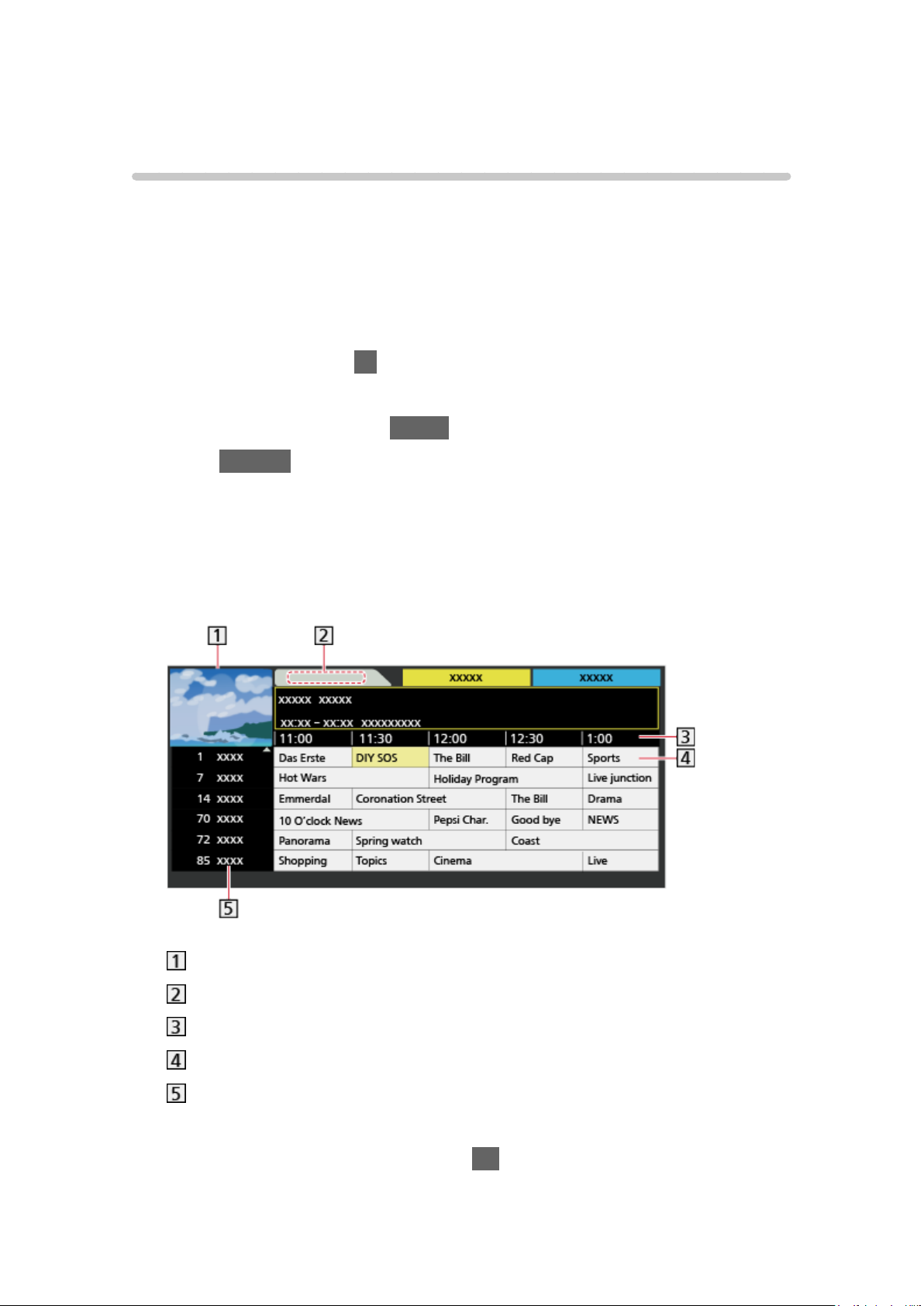
TV-opas
TV-oppaan käyttö
[Kaikki ominaisuudet eivät ole saatavilla kaikissa malleissa. Käytettävissä olevat
valikkokohteet näkyvät TV-ruudullasi.]
TV-opas - elektroninen ohjelmaopas (EPG) näyttää parhaillaan lähetettävien
ohjelmien tiedot sekä seuraavan viikon ohjelmien tiedot (lähetyskanavan
mukaan).
●
Ei käytössä analogisessa tilassa
1. Valitse tila käyttämällä TV.
DVB-S / DVB-C / DVB-T / DVB-via-IP
2. Näytä TV-opas painamalla GUIDE.
●
Paina OPTION vaihtaaksesi asettelua. (Vaakasuora / Pystysuora)
– Katsele useita kanavia näyttämällä Vaakasuora.
– Katsele yhtä kanavaa kerrallaan näyttämällä Pystysuora.
– Tämän toiminnon käytettävyys vaihtelee valitun maan mukaan.
(Esimerkki)
TV-ruutu
Pvm
Aika
Ohjelma
Kanavapaikka ja nimi
●
Ohjelman katselu
1) Valitse nykyinen ohjelma ja paina OK siirtyäksesi valintaasi.
– Nykyinen ohjelma näytetään ruudun vasemmassa yläkulmassa.
- 99 -
Page 100
2) Valitse Näytä kanava ja paina OK katsoaksesi.
– Käyttö Ajastaminen
Katselu > TV-opas > Ajastaminen
●
Edellinen päivä
(punainen)
●
Seuraava päivä
(vihreä)
●
Valitun tyypin kanavaluettelon näyttäminen
1) Näytä tyyppi painamalla
(keltainen).
2) Valitse tyyppi ja paina OK katsellaksesi.
●
Ohjelmanimikkeiden hakeminen ja haettujen ohjelmien luettelo (mikäli
käytettävissä)
1) Näytä hakuluettelo painamalla
(keltainen).
2) Valitse Haku ja paina OK siirtyäksesi valintaasi.
3) Syötä merkit käyttäen Kohdistinpainikkeet tai Numeropainikkeet ja
paina OK asettaaksesi.
4) Aloita haku painamalla (vihreä).
– Kaikkien ohjelmien nimet, mukaan lukien asettamasi sana, ovat
luettelossa.
– Ilman mitään merkkejä etsiminen listaa kaikki ohjelmat, mukaan
lukien nykyiset ohjelmat.
●
Valitun luokan kanavaluettelon näyttäminen
1) Näytä luokka painamalla
(sininen).
2) Valitse luokka ja paina OK katsellaksesi.
– Voit luetteloida suosikkikanavia valitsemalla Suosikkien muokkaus.
Katselu > Kanavien viritys ja muokkaus > Suosikkien muokkaus
●
Lisätietoja valitusta ohjelmasta
1) Valitse ohjelma.
2) Paina
avataksesi.
– Palaa TV-opas painamalla painiketta uudelleen.
●
Voit poistua TV-opas -llistasta painamalla
EXIT
- 100 -
 Loading...