

Page 1

Modello No.
e
Help
Italiano
Page 2

Leggere prima
Prima dell’uso
• Licenza 10
Funzionalità
• Risoluzione 4K 13
• Home 14
• Televisore satellitare 15
• Registrazione 16
• Chromecast built-in 17
• Applicazione per servizi dati 18
Home
Home
• Informazioni 19
• Modalità di utilizzo 20
App
• Modalità di utilizzo 22
Visione
Base
• Collegamenti di base 24
• Selezione del canale 27
• Multiaudio 29
• Sottotitoli 30
• Visione del Televideo 31
• Funzionalità di risparmio energetico 32
• Regolazione dell’ora 34
• Lingua 35
Risoluzione 4K
• Apparecchiatura compatibile con 4K 36
• Impostazione auto HDMI 37
• Formato 4K valido 38
- 2 -
Page 3

Componente esterno
• Collegamento esterno 39
• Visione dell’ingresso esterno 42
• Controllo con il telecomando del televisore 43
• Funzioni HDMI 44
• Segnali di ingresso validi 46
Per ottenere immagini ottimali
• Modalità di visualizzazione 47
• Modifica formato 49
• Impostazioni di base 50
• Sensore ambientale 52
• Impost. luminosità HDR 53
• Impostazioni avanzate 54
• Opzioni 56
• Impostazioni schermo 57
Per ottenere un audio ottimale
• Modo audio 58
• Impostazioni di base 59
• Accessibilità 61
Sintonizzazione e modifica dei canali
• Menu delle impostazioni 62
• Scansione canali 63
• Aggiornare scansione 64
• Sintonia automatica analogica 65
• Scansione manuale digitale 66
• Altre impostazioni 67
• Configura le Sorgenti 68
• Informazioni di sistema 69
Registrazione
HDD USB - Impostazione
• Operazioni preliminari 70
• Impostazione dell’HDD USB 72
- 3 -
Page 4

Registrazione del programma corrente
• Modalità di utilizzo 74
Programmazione timer
• Impostazione della programmazione timer 75
• Modifica della programmazione del timer 76
• Nota 77
Informazioni tecniche
• USB HDD 78
Media Player
Uso di Media Player
• Informazioni 79
• Selezione della modalità 81
Video
• Selezione di un file 82
Foto
• Selezione di un file 83
Audio
• Selezione di un file 85
Dispositivo collegato
• Precauzioni sulla gestione dei dispositivi 86
• Dispositivo USB 87
Formato supportato
• Formato foto 88
• Formato video 89
• Formato musicale 92
Rete
Contenuti Internet
• Informazioni 93
• Selezione dei contenuti Internet 94
• Nota 95
- 4 -
Page 5

Connessioni di rete
• Connessione a Internet 96
• Collegamento alla rete domestica 97
• Nota 99
Impostazioni di rete
• Connessione di rete 100
• Nome dispositivo 101
• Riattiva su rete wireless / WoL 102
• Account e accesso 103
• Aggiornamento di sistema 104
Funzioni
Controllo vocale
• Informazioni 105
• Modalità di utilizzo 106
• Associazione 107
• Nota 108
Chromecast built-in
• Modalità di utilizzo 109
HDMI CEC
• Connessione CEC 110
• Consumer Electronic Control (CEC) 111
• Nota 112
Controllo dei genitori
• Controllo dei genitori 113
• Numero PIN 114
Applicazione per servizi dati
• Uso dell’applicazione per servizi dati 115
• Impostazioni HBBTV 116
• Nota 117
Common Interface
• Precauzioni 118
• Uso di Common Interface 119
- 5 -
Page 6

Reimposta
• Reimposta 120
Aggiornamento del software TV
• Informazioni 121
Dispositivi Bluetooth
• Accessori 122
Tastiera
• Tastiera 124
Impostazioni
Impostazioni generali
• Modalità di utilizzo 125
canali
• Lingua audio / 2a lingua audio 126
• canali 127
• Modo installazione canale 128
• Visualizzazione della barra 129
• Aggiornamento canali automatico 130
• Messaggio di aggiornamento canali 131
• Opzioni avanzate 132
• Controllo dei genitori 133
• Impostazione di registrazione 134
Immagine
• Modalità di visualizzazione 135
• Impostazioni di base 136
• Sensore ambientale 138
• Impost. luminosità HDR 139
• Impostazioni avanzate 140
• Opzioni 141
• Impostazioni schermo 142
• Impost. del tasto PICTURE 143
Impostaz. audio
• Suoni di sistema 144
- 6 -
Page 7

• Modo audio 145
• Impostazioni di base 146
Timer
• Tipo di timer di spegnimento / Timer di spegnimento 148
Alimentazione
• Timer di spegnimento 149
• Disattivare timer 150
• Immagine disattivata 151
• Standby No Segnale 152
Modo Negozio
• Modo Negozio 153
Rete e Internet
• Wi-Fi 154
• Riattiva su rete wireless / WoL 155
• Altre opzioni 156
• Ethernet 157
Account e accesso
• Account e accesso 158
App
• App aperte di recente 159
Preferenze del dispositivo
• Informazioni 160
• Data e ora 161
• Lingua 162
• Tastiera 163
• Input 164
• Spazio di archiviazione 165
• Schermata Home 166
• Google Assistant 167
• Google Cast 168
• Screensaver 169
• Geolocalizzazione 170
- 7 -
Page 8

• Utilizzo e diagnostica 171
• Accessibilità 172
• Riavvia 173
Controllo remoto
• Controllo remoto 174
Accessori
• Accessori 175
Supporto
Domande e risposte
• Immagine 176
• Digital TV 178
• Audio 179
• HDMI 180
• Rete 181
• Altri 182
• Informazioni dettagliate 184
Manutenzione
• Cura e pulizia 185
- 8 -
Page 9
Modalità di utilizzo
■ Significato dei simboli
OK:
Le lettere racchiuse tra parentesi quadre indicano i pulsanti del
telecomando.
Menu:
Le lettere di colore azzurro indicano voci del display su schermo.
:
Riferimenti in questo eHelp
È possibile saltare alla pagina OK mentre il cursore si trova sui riferimenti.
■ Guida operativa
= Nota =
●
I dati tecnici e il design sono soggetti a modifiche senza preavviso.
●
Le immagini di questa eHelp sono fornite a puro titolo illustrativo.
●
Questa guida eHelp riguarda tutti i modelli; tuttavia, alcuni di essi
potrebbero non disporre di determinate funzioni.
●
Per verificare le funzioni del proprio modello, fare riferimento al manuale
cartaceo, al menù effettivo del TV, ecc...
- 9 -
Page 10

Leggere prima
Prima dell’uso
Licenza
Anche se non sono stati inseriti avvisi speciali in merito ad aziende o marchi
dei prodotti, i diritti sui marchi sono stati pienamente rispettati.
DVB e i loghi DVB sono marchi di DVB Project.
DiSEqC™ è un marchio di EUTELSAT.
®
Wi-Fi
WPA3™, WPA2™, WPA™ sono marchi di Wi-Fi Alliance.
è un marchio registrato di Wi-Fi Alliance.
Il simbolo con la dicitura Bluetooth
di Bluetooth SIG, Inc. Qualsiasi utilizzo di tali marchi da parte di Panasonic
Corporation viene concesso in licenza.
I termini HDMI e High-Definition Multimedia Interface HDMI e il logo HDMI
sono marchi o marchi registrati di HDMI Licensing Administrator, Inc. negli
Stati Uniti e in altri paesi.
x.v.Colour™ è un marchio.
Dolby, Dolby Vision, Dolby Audio e il simbolo della doppia D sono marchi di
Dolby Laboratories.
Prodotto su licenza di Dolby Laboratories.
Opere riservate non pubblicate.
Copyright © 1992-2015 Dolby Laboratories. Tutti i diritti riservati.
®
e i loghi sono marchi registrati di proprietà
Google, Google Play, Chromecast built-in e Android TV sono marchi di
Google LLC.
- 10 -
Page 11

“PlayReady” è un marchio registrato di Microsoft. Tenere presente quanto
riportato di seguito.
(a) Questo prodotto contiene tecnologia soggetta ad alcuni diritti sulla
proprietà intellettuale di Microsoft. È vietato l’utilizzo o la distribuzione di
questa tecnologia al di fuori del prodotto in questione senza l’apposita
licenza(e) concessa(e) da Microsoft.
(b) I titolari dei contenuti utilizzano la tecnologia di accesso ai contenuti
Microsoft PlayReady™ per proteggere la propria proprietà intellettuale,
compresi i contenuti protetti da copyright. Questo dispositivo utilizza la
tecnologia PlayReady per accedere a contenuti protetti da PlayReady e/o
contenuti protetti da WMDRM. Nel caso in cui sul dispositivo non fossero
applicate le opportune limitazioni sull’utilizzo dei contenuti, i proprietari
dei contenuti possono richiedere a Microsoft di revocare la funzione del
dispositivo di riprodurre contenuti protetti da PlayReady. La revoca non
inficerà i contenuti non protetti o i contenuti protetti da altre tecnologie di
accesso ai contenuti.
I proprietari dei contenuti possono richiedere all’utente di eseguire
l’aggiornamento a PlayReady per poter accedere ai loro contenuti.
Nel caso in cui l’utente rifiuti di eseguire l’aggiornamento, non potrà accedere
ai contenuti che richiedono tale aggiornamento.
Nel prodotto è incorporato il seguente software:
(1) software sviluppato in maniera indipendente da o per conto di Panasonic
Corporation,
(2) software di proprietà di terze parti e concesso in licenza a Panasonic
Corporation,
(3) software concesso in licenza in base alla licenza GNU GENERAL PUBLIC
LICENSE, versione 2.0 (GPL V2.0),
(4) software concesso in licenza in base alla licenza GNU LESSER
GENERAL PUBLIC LICENSE, versione 2.1 (LGPL V2.1) e/o,
(5) software open source diverso dal software concesso in base alla licenza
GPL V2.0 e/o LGPL V2.1.
Il software classificato ai punti (3)-(5) viene distribuito con l’auspicio che
possa essere utile ma SENZA GARANZIA ALCUNA, ivi compresa la garanzia
implicita di COMMERCIABILITÀ o IDONEITÀ PER SCOPI SPECIFICI. Fare
riferimento ai termini e alle condizioni dettagliati riportati nel menu “Licenza
software” del presente prodotto.
- 11 -
Page 12

Per almeno tre (3) anni dalla data di consegna del presente prodotto,
Panasonic fornirà a qualsiasi terza parte che ci contatterà ai contatti riportati
di seguito, a un prezzo non superiore al costo di distribuzione del codice
sorgente, una copia completa leggibile su PC del corrispondente codice
sorgente coperto dalla licenza GPL V2.0, LGPL V2.1 o altre licenze con
obbligo di farlo, nonché l’avviso del corrispondente copyright.
Contatti: [email protected]
Il codice sorgente e l’avviso sui diritti di copyright sono disponibili
gratuitamente nel nostro sito Web riportato di seguito.
https://panasonic.net/cns/oss/tv/EUIDTV21M.html
- 12 -
Page 13

Funzionalità
Risoluzione 4K
È possibile guardare il contenuto in formato 4K che presenta una risoluzione
orizzontale e verticale doppia rispetto al segnale 1080p.
Visione > Risoluzione 4K > Apparecchiatura compatibile con 4K
- 13 -
Page 14

Home
“Home” è un punto di accesso ai programmi TV, applicazioni, ecc.
Offre un mezzo comodo per accedere a tutte le funzioni.
Home > Home > Informazioni
- 14 -
Page 15

Televisore satellitare
Riceve le trasmissioni satellitari digitali.
Visione > Base > Collegamenti di base
- 15 -
Page 16

Registrazione
È possibile registrare i programmi televisivi digitali sul HDD USB collegato,
per riprodurli successivamente in diversi modi.
Registrazione > Programmazione timer > Impostazione della programmazione
timer
- 16 -
Page 17

Chromecast built-in
Questa TV è compatibile con le app abilitate per Chromecast. Per
informazioni dettagliate sulle app abilitate per Chromecast, visitare:
g.co/cast/apps
Funzioni > Chromecast built-in > Modalità di utilizzo
- 17 -
Page 18

Applicazione per servizi dati
È possibile usufruire dell’applicazione Hybrid Broadcast Broadband TV,
ovvero uno dei servizi di dati interattivi per la trasmissione digitale.
Funzioni > Applicazione per servizi dati > Uso dell’applicazione per servizi dati
- 18 -
Page 19
Home
Home
Informazioni
“Home” è un punto di accesso ai programmi TV, applicazioni, ecc.
Home è visualizzato premendo HOME e fornisce un pratico sistema per
accedere a tutte le funzioni, come illustrato di seguito (esempio).
- 19 -
Page 20
Modalità di utilizzo
Da Home è possibile accedere a tutte le funzionalità quali programmi TV,
applicazioni, ecc.
●
Per utilizzare i servizi Internet, è necessario un ambiente di rete a banda
larga.
Rete > Connessioni di rete > Connessione a Internet
1. Visualizzare Home con HOME.
(Esempio)
2. Selezionare una funzione e premere OK per accedere.
●
Per guardare il televisore a schermo intero, premere EXIT, selezionare
Diretta TV da App, ecc.
(Esempio)
= Nota =
●
I dati tecnici e il design sono soggetti a modifiche senza preavviso.
■ Ricerca
È possibile ricercare i contenuti da varie fonti.
1. Visualizzare Home con HOME.
2. Selezionare
3. Seguire le istruzioni visualizzate sullo schermo.
●
Per utilizzare il controllo vocale
.
Funzioni > Controllo vocale > Informazioni
- 20 -
Page 21

■ Personalizzazione canali
È possibile impostare i canali visualizzati nella Home Screen.
1. Visualizzare Home con HOME.
2. Selezionare Customize channels e premere OK.
3. Seguire le istruzioni visualizzate sullo schermo.
■ Anteprima
È possibile impostare l’anteprima di video/audio.
1. Visualizzare il menu con MENU.
2. Selezionare Impostazioni > Preferenze del dispositivo > Schermata Home
e premere OK per accedere.
3. Seguire le istruzioni visualizzate sullo schermo.
- 21 -
Page 22

App
Modalità di utilizzo
È possibile accedere facilmente a varie applicazioni (contenuto Internet, ecc.)
da App.
1. Visualizzare App con APPS.
●
Per uscire da App
BACK
2. Selezionare un’applicazione e premere OK per accedere.
3. Seguire le istruzioni visualizzate sullo schermo.
■ La mia App
È possibile assegnare un’applicazione preferita a MY APP del telecomando
del televisore.
1. Visualizzare App con APPS.
2. Selezionare La mia App e premere OK per accedere.
3. Selezionare un’applicazione e premere OK per assegnare un’applicazione
preferita.
= Nota =
●
I dati tecnici e il design sono soggetti a modifiche senza preavviso.
●
Le app di internet sono fornite dai rispettivi provider e possono essere in
qualsiasi momento modificate, sospese o interrotte in qualsiasi momento.
●
Per utilizzare questa funzione interamente, è necessario un ambiente di
rete a banda larga.
- 22 -
Page 23

■ my Home Screen
È possibile modificare la Home Screen per personalizzare i programmi TV, le
applicazioni, ecc. di preferenza.
1. Visualizzare App con APPS.
2. Selezionare my Home Screen e premere OK per accedere.
3. Seguire le istruzioni visualizzate sullo schermo.
■ App aperte di recente
1. Visualizzare il menu con MENU.
2. Selezionare Impostazioni > App e premere OK.
3. Selezionare un’applicazione da App aperte di recente e premere OK per
accedere.
4. Seguire le istruzioni visualizzate sullo schermo.
- 23 -
Page 24
Visione
Base
Collegamenti di base
Accertarsi che il televisore sia scollegato dalla presa di corrente prima di
collegare o di scollegare qualsiasi cavo.
●
I dispositivi esterni e i cavi mostrati non sono forniti con questo televisore.
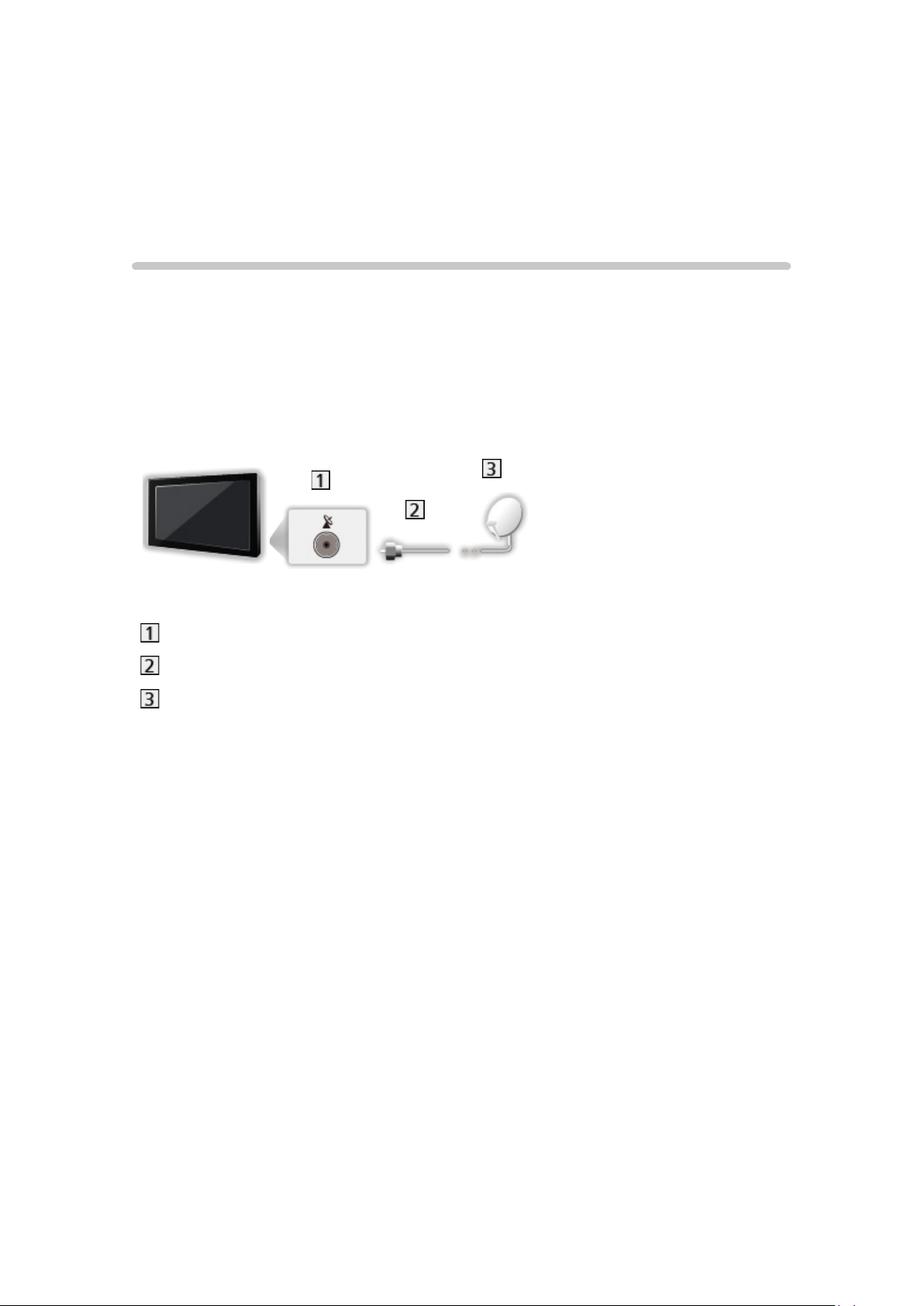
■ Parabola satellitare
Terminale satellitare
Cavo satellitare
Parabola satellitare
●
Per televisore satellitare
●
Per installare correttamente la parabola satellitare, rivolgersi al rivenditore
locale. Per informazioni dettagliate, rivolgersi anche alle emittenti delle
trasmissioni satellitari.
- 24 -
Page 25
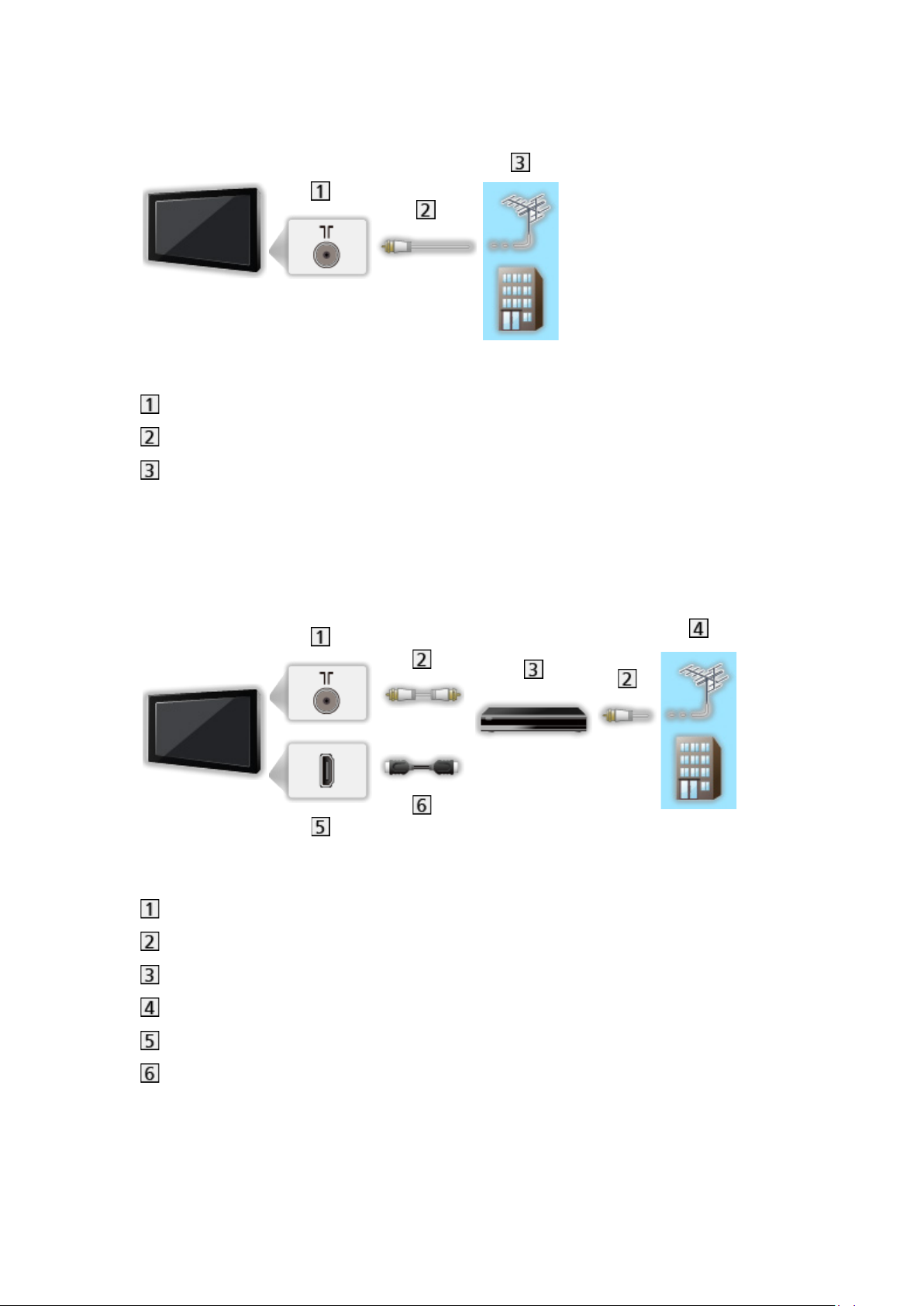
■ Antenna
Terminale terrestre / cavo
Cavo RF
Antenna terrestre / Cavo
●
Per DVB-C, DVB-T, analogico
■ Registratore DVD / Blu-ray, ecc...
Terminale terrestre / cavo
Cavo RF
Registratore DVD / Blu-ray, ecc...
Antenna terrestre / Cavo
Terminale HDMI
Cavo HDMI
- 25 -
Page 26

■ Decoder
Terminale HDMI
Cavo HDMI
Decoder
Cavo
= Nota =
●
Per dettagli sulle connessioni HDMI CEC
Funzioni > HDMI CEC > Connessione CEC
●
Leggere anche il manuale del componente che viene collegato.
●
Tenere il televisore lontano dalle apparecchiature elettriche
(apparecchiature video, ecc.) o apparecchiature con un sensore a
infrarossi; in caso contrario, potrebbero verificarsi distorsioni di immagini/
audio o interferenze nel funzionamento dell’altra apparecchiatura.
●
Usare un cavo conforme HDMI completamente allacciato.
●
Usare un cavo HDMI ad alta velocità per immagini ad alta risoluzione.
●
Usare un cavo HDMI ad alta velocità e alta qualità per le immagini HDR.
●
Verificare che il tipo di terminale e le spine del cavo siano corretti per il
collegamento.
- 26 -
Page 27

Selezione del canale
1. Selezionare la modalità con INPUT.
●
Le modalità selezionabili dipendono dai canali memorizzati.
2. Selezionare un canale con Canale Su / Giù o Tasti numerici.
●
Premere Tasti numerici per selezionare una posizione di canale
composta da almeno 2 cifre (ad es. per 399, premere
■ Barra delle informazioni
1. Visualizzare la barra delle informazioni con .
●
Appare anche quando si cambia canale.
■ Visualizzazione della barra
).
È possibile impostare la visualizzazione della barra.
1. Visualizzare il menu con MENU.
2. Selezionare Impostazioni > canali > Visualizzazione della barra e premere
OK.
■ Per effettuare la selezione di un canale dalla lista dei canali
1. Visualizzare il menu delle opzioni con OPTION.
2. Selezionare Lista canali e premere OK per accedere.
3. Selezionare un canale dalla lista e premere OK per la visione.
●
Inoltre, è possibile selezionare un canale dalla lista dei canali premendo
LIST.
●
Per modificare il canale visualizzato quando la TV è accesa
1) Visualizzare il menu con MENU.
2) Selezionare Impostazioni > canali > Opzioni avanzate > Canale di
accensione e premere OK.
3) Seguire le istruzioni visualizzate sullo schermo.
- 27 -
Page 28

■ Per effettuare la selezione di un canale dalla lista dei preferiti
1. Visualizzare il menu delle opzioni con OPTION.
2. Selezionare Lista preferiti e premere OK per accedere.
3. Selezionare un canale dalla lista e premere OK per la visione.
●
Per aggiungere un canale alla lista dei preferiti, selezionare Aggiungi ai
miei preferiti.
■ Per selezionare un canale usando la Guida TV
1. Visualizzare Guida al programma con GUIDE.
2. Selezionare il programma corrente e premere OK per accedere.
3. Selezionare Visualizza e premere OK per la visione.
●
Selezionare Programmazione timer e premere OK per registrare.
●
Inoltre, è possibile selezionare Guida al programma dal menu delle opzioni
premendo OPTION.
■ Per guardare le pay-TV
●
Per informazioni sui canali criptati
Funzioni > Common Interface > Uso di Common Interface
●
Consultare l’operatore/emittente o il produttore del modulo CI per ulteriori
informazioni e condizioni sui servizi.
■ Ultima visualizzazione
Per passare facilmente all’ultimo canale o all’ultima modalità di ingresso
visualizzati con LAST VIEW.
●
Premere nuovamente per ritornare alla visualizzazione corrente.
●
Il cambio di canale potrebbe non essere disponibile in base alla
condizione.
- 28 -
Page 29

Multiaudio
Per selezionare le tracce audio selezionabili (se disponibili).
■ Canale audio / Lingua audio
1. Visualizzare il menu con MENU.
2. Selezionare Impostazioni > canali e premere OK per accedere.
3. Selezionare una delle seguenti opzioni e premere OK per accedere.
Canale audio / Lingua audio / 2a lingua audio
Canale audio
Per selezionare la modalità audio multiplex (se disponibile).
Lingua audio
Per selezionare la lingua preferita per il multiaudio del canale digitale (a
seconda dell’emittente).
2a lingua audio
Per selezionare la seconda lingua preferita per il multiaudio del canale digitale
(a seconda dell’emittente).
■ Tracce audio
Per selezionare la modalità audio multiplex (se disponibile).
1. Visualizzare il menu con MENU.
2. Selezionare Impostazioni > canali > Opzioni avanzate > Tracce audio e
premere OK per accedere.
3. Seguire le istruzioni visualizzate sullo schermo.
●
Inoltre, premendo OPTION, è possibile selezionare la modalità audio
multiplex da Tracce audio.
- 29 -
Page 30

Sottotitoli
Visualizzare / nascondere i sottotitoli (se disponibili) con STTL.
●
Quando appaiono le opzioni disponibili, selezionare la lingua.
●
Per televisore digitale
■ Impostazione dei sottotitoli
1. Visualizzare il menu con MENU.
2. Selezionare Impostazioni > canali > Opzioni avanzate > Sottotitoli e
premere OK per accedere.
3. Selezionare una delle seguenti opzioni e premere OK per accedere.
Sottotitoli analog. / Lingua sottotitoli digitali / 2a lingua sottotitoli digitali /
Tipo di sottotitoli / Lingua sottotitoli
Sottotitoli analog. / Lingua sottotitoli digitali / 2a lingua sottotitoli digitali /
Lingua sottotitoli
Consente di selezionare le lingue alternative dei sottotitoli o i tipi (se
disponibili).
Tipo di sottotitoli
Consente di il tipo preferito di sottotitoli.
- 30 -
Page 31

Visione del Televideo
1. Passare al televideo con TEXT.
2. Seguire le istruzioni visualizzate sullo schermo.
■ Lingua televideo digitale / Decodifica lingua pagina
Per selezionare il tipo di carattere per il televideo.
1. Visualizzare il menu con MENU.
2. Selezionare Impostazioni > canali > Opzioni avanzate > Televideo e
premere OK per accedere.
3. Selezionare Lingua televideo digitale / Decodifica lingua pagina e premere
OK per accedere.
4. Selezionare una lingua e premere OK per impostare.
- 31 -
Page 32

Funzionalità di risparmio energetico
Il televisore può essere ecocompatibile grazie all’utilizzo delle funzionalità di
risparmio energetico.
Il televisore entra automaticamente in modalità Standby nei seguenti casi:
●
Tipo di timer di spegnimento è impostato su Una volta / On.
●
Timer di spegnimento / Disattivare timer è attivo.
●
Non si riceve alcun segnale e non si eseguono operazioni per il tempo
impostato di Standby No Segnale.
■ Timer
1. Visualizzare il menu con MENU.
2. Selezionare Impostazioni > Timer > Tipo di timer di spegnimento / Timer di
spegnimento e premere OK per accedere.
Tipo di timer di spegnimento / Timer di spegnimento
Per impostare il momento in cui il televisore si dispone in modalità Standby
entro le 24 ore.
■ Alimentazione
1. Visualizzare il menu con MENU.
2. Selezionare Impostazioni > Alimentazione > Timer di spegnimento /
Disattivare timer / Immagine disattivata / Standby No Segnale e premere
OK per accedere.
Timer di spegnimento
Per portare automaticamente il televisore in modalità Standby dopo un
periodo stabilito.
Disattivare timer
Per portare automaticamente il televisore in modalità Standby per il risparmio
energetico quando non si eseguono operazioni per il tempo impostato.
●
La modifica della configurazione predefinita potrebbe comportare un
maggior consumo di energia del prodotto.
Immagine disattivata
Per spegnere lo schermo.
- 32 -
Page 33

Standby No Segnale
Per portare automaticamente il televisore in modalità Standby per impedire
un inutile consumo di corrente quando non riceve alcun segnale e non si
eseguono operazioni per il tempo impostato.
●
Un messaggio di notifica viene visualizzato 1 minuto prima che il televisore
entri in modalità Standby.
●
La modifica della configurazione predefinita potrebbe comportare un
maggior consumo di energia del prodotto.
- 33 -
Page 34

Regolazione dell’ora
Impostazioni per l’ora del sistema del televisore.
1. Visualizzare il menu con MENU.
2. Selezionare Impostazioni > Preferenze del dispositivo > Data e ora e
premere OK per accedere.
3. Selezionare una delle seguenti opzioni e premere OK per accedere.
Data e ora automatiche / Imposta data / Imposta ora / Imposta fuso orario /
Usa formato 24 ore
4. Seguire le istruzioni visualizzate sullo schermo.
Data e ora automatiche
Per impostare automaticamente data e ora via internet.
●
Impostare su Off per abilitare l’impostazione manuale di Imposta data /
Imposta ora.
Imposta data
Per impostare manualmente la data attuale.
Imposta ora
Per impostare manualmente l’ora attuale.
Imposta fuso orario
Per regolare l’ora.
●
L’ora viene corretta in base all’ora di Greenwich.
Usa formato 24 ore
Per selezionare la visualizzazione delle 24 ore.
- 34 -
Page 35

Lingua
1. Visualizzare il menu con MENU.
2. Selezionare Impostazioni > Preferenze del dispositivo > Lingua e premere
OK per accedere.
3. Selezionare la lingua delle indicazioni visualizzate sullo schermo.
■ Lingua audio
1. Visualizzare il menu con MENU.
2. Selezionare Impostazioni > canali e premere OK per accedere.
3. Selezionare una delle seguenti opzioni e premere OK per accedere.
Lingua audio / 2a lingua audio
Lingua audio
Per selezionare la lingua preferita per il multiaudio del canale digitale (a
seconda dell’emittente).
2a lingua audio
Per selezionare la seconda lingua preferita per il multiaudio del canale digitale
(a seconda dell’emittente).
- 35 -
Page 36
Risoluzione 4K
Apparecchiatura compatibile con 4K
È possibile guardare il contenuto in formato 4K che presenta una risoluzione
orizzontale e verticale doppia rispetto al segnale 1080p.
●
Per dettagli sul formato 4K valido
Visione > Risoluzione 4K > Formato 4K valido
●
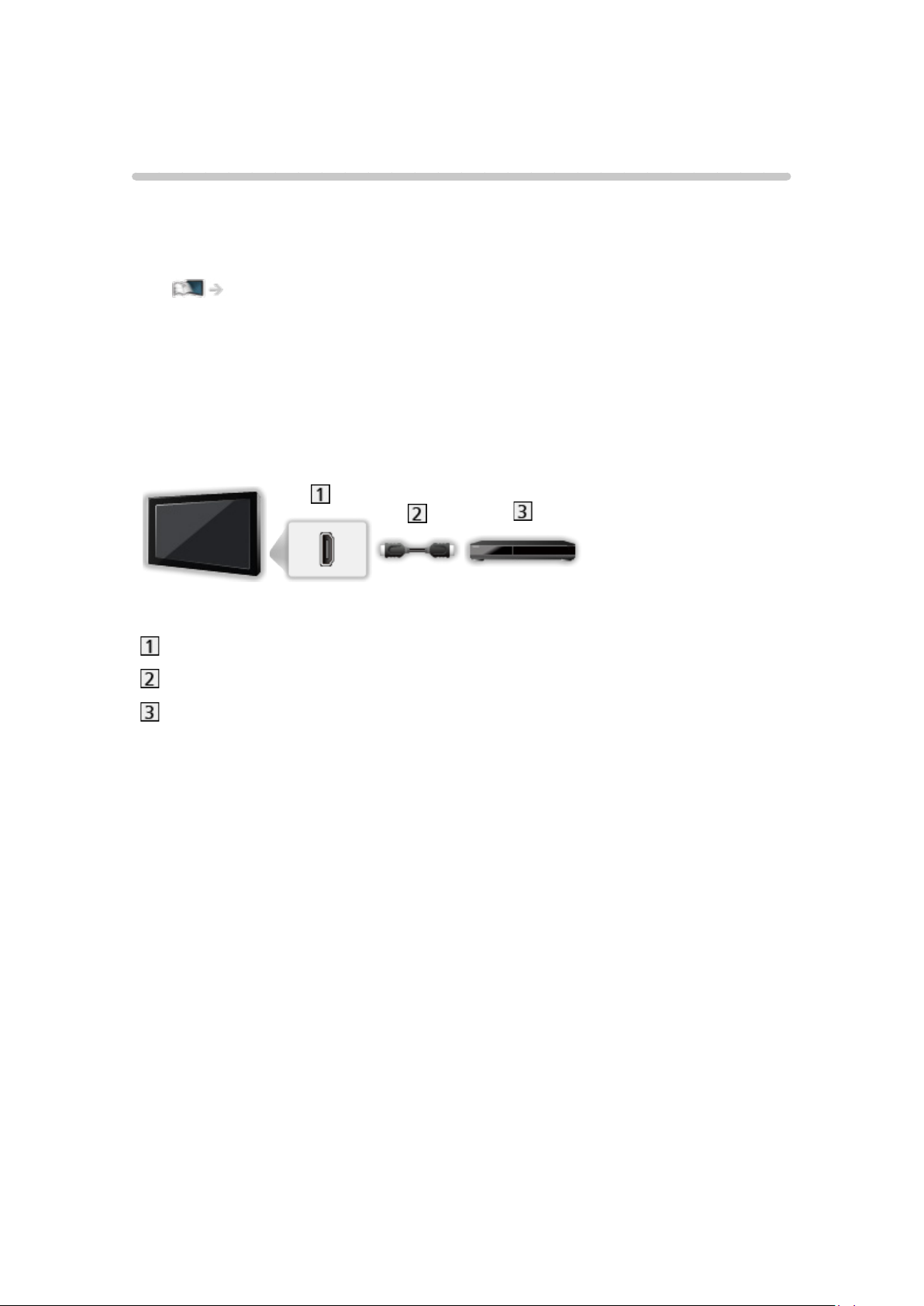
Collegare l’apparecchiatura compatibile con 4K a un terminale HDMI
utilizzando un cavo compatibile con 4K: sarà così possibile vedere il
contenuto in formato 4K.
■ Apparecchiatura compatibile con 4K
Terminale HDMI
Cavo HDMI
Apparecchiatura compatibile con 4K
●
Verificare che il tipo di terminale e le spine del cavo siano corretti per il
collegamento.
●
Usare un cavo conforme HDMI completamente allacciato.
●
Usare un cavo HDMI ad alta velocità per immagini ad alta risoluzione.
●
Usare un cavo HDMI ad alta velocità e alta qualità per le immagini HDR.
- 36 -
Page 37

Impostazione auto HDMI
1. Visualizzare il menu con MENU.
2. Selezionare Impostazioni > Preferenze del dispositivo > Input e premere
OK per accedere.
3. Impostare l’opzione e premere OK per memorizzare.
Impostazione auto HDMI
Riproduce l’immagine con maggiore precisione con la gamma di colori
espansa quando si collega l’apparecchiatura compatibile con 4K. Modalità2
è una modalità che supporta i segnali a definizione più alta di Modalità1.
Impostare su Modalità1 se l’immagine o il suono nell’ingresso HDMI non sono
riprodotti correttamente.
Modalità1:
Per una migliore compatibilità. Impostare su Modalità1 se l’immagine o
il suono nell’ingresso HDMI non sono riprodotti correttamente.
Modalità2:
Per l’apparecchiatura compatibile con 4K che ha la funzione di
riprodurre l’immagine con precisione con la gamma di colori espansa
●
L’impostazione può essere memorizzata per ciascun ingresso HDMI.
●
Formato valido (4K)
– Modalità1: 4:4:4 / 4:2:2 (30p, 25p, 24p), 4:2:0 (60p, 50p)
– Modalità2: 4:4:4 / 4:2:2 (30p, 25p, 24p), 4:4:4 / 4:2:2 / 4:2:0 (60p, 50p)
- 37 -
Page 38

Formato 4K valido
■ Formato 4K valido (HDMI)
4K UHD
●
3 840 × 2 160 (60p, 50p, 30p, 25p, 24p)
DCI 4K
●
4 096 × 2 160 (60p, 50p, 30p, 25p, 24p)
– La risoluzione effettiva è 3 840 × 2 160p.
= Nota =
●
I suddetti segnali sono stati riformattati per la visione ottimale sullo
schermo.
●
Per i dettagli sul rapporto di formato
Visione > Per ottenere immagini ottimali > Modifica formato
- 38 -
Page 39
Componente esterno
Collegamento esterno
Nelle seguenti illustrazioni vengono riportati alcuni consigli per il collegamento
del televisore ai vari componenti. Per altri collegamenti, consultare le
istruzioni di ciascun componente.
●
Per dettagli sui collegamenti di base
Visione > Base > Collegamenti di base
●
Per utilizzare i dispositivi specifici che supportano la tecnologia wireless
Bluetooth
Funzioni > Dispositivi Bluetooth
●
Verificare che il tipo di terminale e le spine del cavo siano corretti per il
collegamento.
●
I dispositivi esterni e i cavi mostrati non sono forniti con questo televisore.
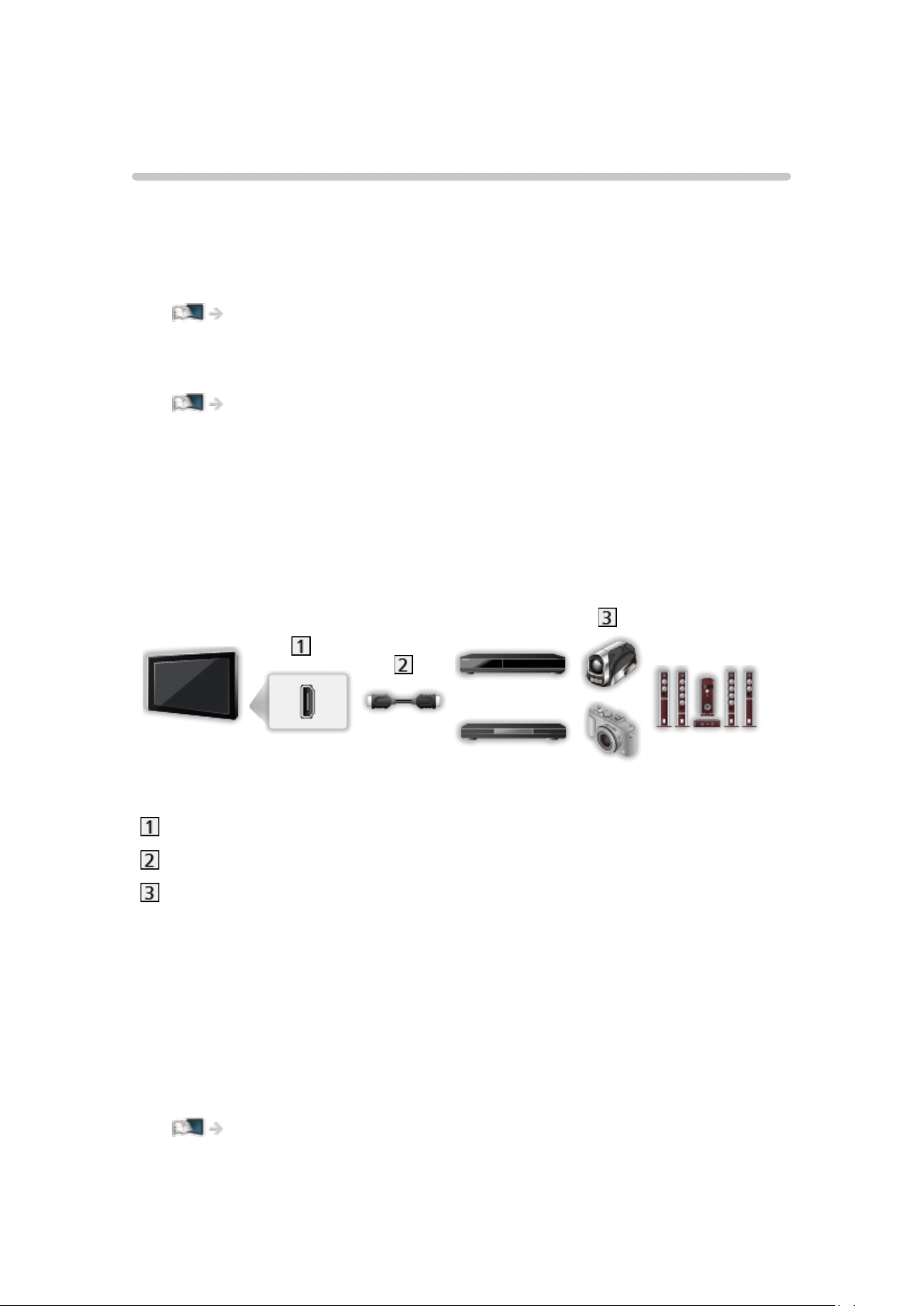
■ Componente HDMI
Terminale HDMI
Cavo HDMI
Registratore / Lettore / Decoder / Videocamera / Amplificatore con sistema
di diffusori
= Nota =
●
Usare un cavo conforme HDMI completamente allacciato.
●
Usare un cavo HDMI ad alta velocità per immagini ad alta risoluzione.
●
Usare un cavo HDMI ad alta velocità e alta qualità per le immagini HDR.
●
Per dettagli sulle connessioni HDMI CEC
Funzioni > HDMI CEC > Connessione CEC
●
Utilizzare HDMI2 per collegare il televisore a un amplificatore dotato di
funzione ARC (Audio Return Channel).
- 39 -
Page 40
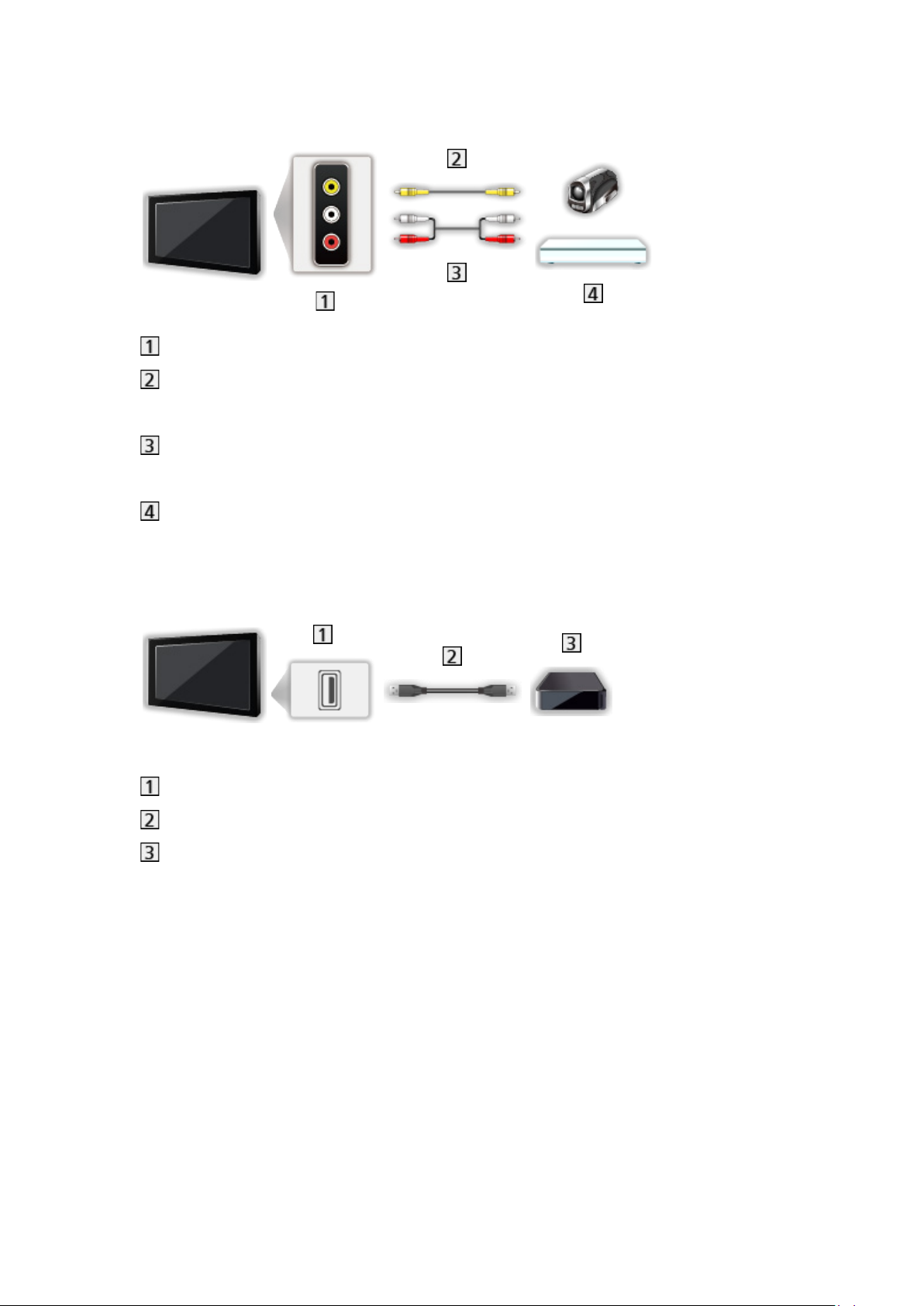
■ Dispositivi AV che si collegano al televisore tramite i cavi
compositi
Terminali AV IN (VIDEO)
Cavo composito (schermato)
●
Utilizzare un cavo composito schermato.
Cavi audio (schermato)
●
Utilizzare cavi audio schermati.
Videocamera / Console di gioco
■ Dispositivo USB
Porta USB
Cavo USB
USB HDD, ecc.
= Nota =
●
Si consiglia di collegare il dispositivo direttamente alla porta USB del
televisore.
●
Usare la porta USB 2 per la connessione dell’HDD USB. La porta USB
1 non è disponibile per la connessione dell’HDD USB. (Fare riferimento
all’indicazione del terminale dell’impostazione TV.)
●
È possibile che alcuni dispositivi USB o HUB USB non funzionino con
questo televisore.
●
Non è possibile collegare alcun dispositivo tramite il lettore di schede USB.
- 40 -
Page 41
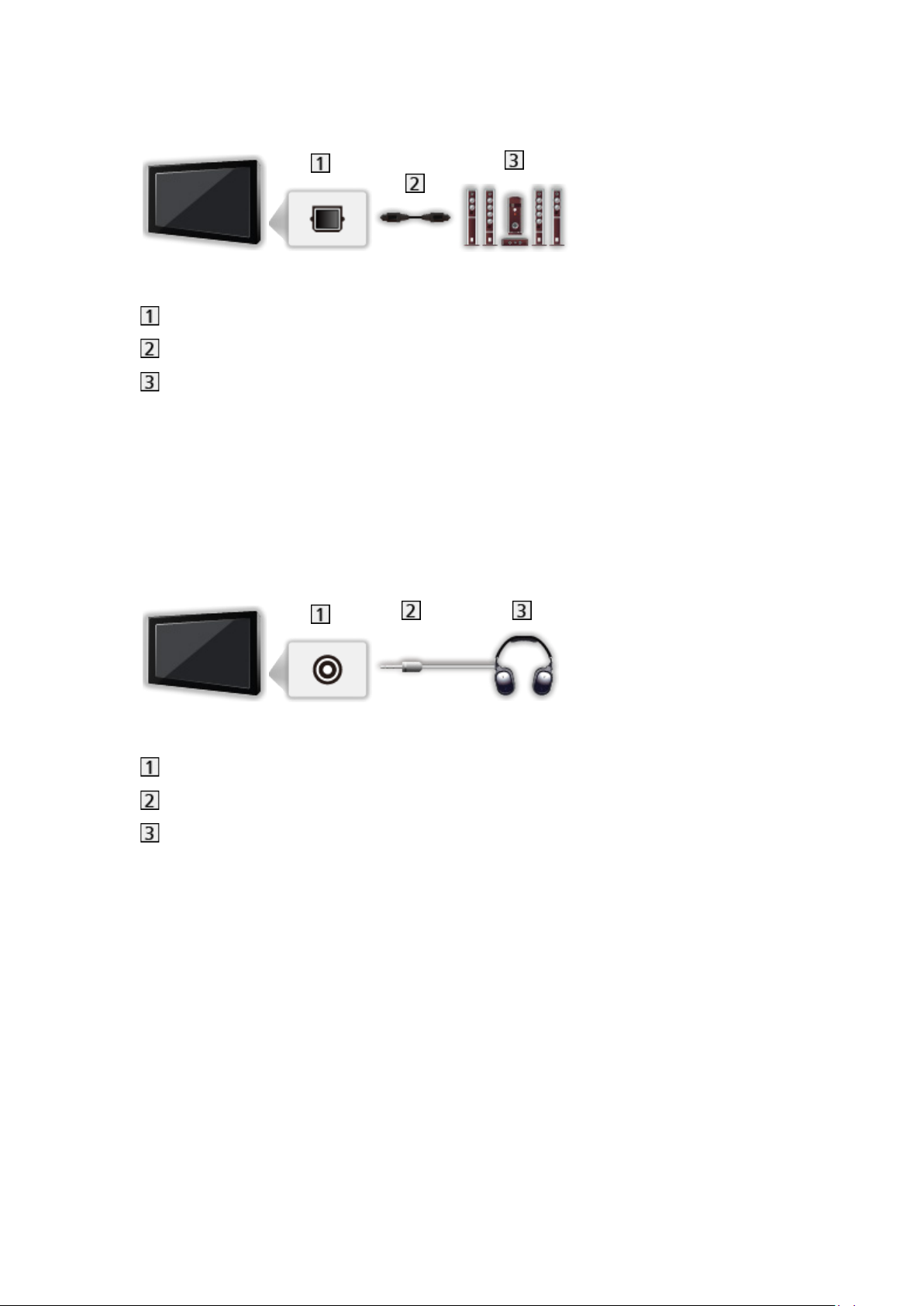
■ Ascolto con diffusori esterni
DIGITAL AUDIO
Cavo audio digitale ottico
Amplificatore con sistema di diffusori
●
Per fruire del suono multicanale dall’apparecchiatura esterna (ad
esempio Dolby Audio (Dolby Digital) 5.1ch), collegare l’apparecchiatura
all’amplificatore. Per informazioni sui collegamenti, leggere i manuali di
istruzioni del componente e dell’amplificatore.
■ Cuffia
Presa cuffie
Minispina stereo 3,5 mm
Cuffia
- 41 -
Page 42

Visione dell’ingresso esterno
Collegare il componente esterno per visualizzare le immagini dall’ingresso
selezionato.
1. Visualizzare il menu di selezione ingresso con INPUT.
2. Selezionare la modalità di ingresso collegata al componente e premere
OK per la visione (la modalità selezionata è visualizzata nella parte
superiore destra dello schermo).
●
È possibile selezionare l’ingresso anche premendo INPUT. Premere
ripetutamente fino a quando viene selezionato l’ingresso desiderato.
●
Il telecomando può controllare il contenuto o il componente esterno.
Visione > Componente esterno > Controllo con il telecomando del televisore
●
Per tornare alla modalità TV
INPUT
■ Standby ingressi
L’accesso alla lista nomi ingressi consente di modificare il nome dell’ingresso
o saltare l’ingresso scollegato, migliorando l’identificazione.
1. Visualizzare il menu con MENU.
2. Selezionare Impostazioni > Preferenze del dispositivo > Input e premere
OK per accedere.
3. Selezionare l’ingresso da modificare e premere OK.
4. Seguire le istruzioni visualizzate sullo schermo.
= Nota =
●
Per informazioni dettagliate, consultare il manuale di istruzioni del
componente usato o rivolgersi al rivenditore.
- 42 -
Page 43

Controllo con il telecomando del televisore
È possibile controllare il contenuto in Media Player, le funzioni di registrazione
o il componente collegato con i seguenti tasti del telecomando del televisore.
:
Riproduzione
:
Per arrestare le operazioni
:
Ricerca indietro
:
Ricerca avanti
:
Pausa / Continua
Tenere premuto per la riproduzione lenta
:
Avvio registrazione
= Nota =
●
Alcune operazioni potrebbero non essere disponibili in base al
componente usato.
- 43 -
Page 44

Funzioni HDMI
HDMI (Interfaccia multimediale ad alta definizione) è la prima interfaccia
digitale AV mondiale completa per utenti conforme agli standard di non
compressione.
L’HDMI permette di fruire delle immagini digitali ad alta definizione e di un
audio di alta qualità collegando il televisore al componente esterno.
Un componente compatibile con tecnologia HDMI* con terminale di uscita
HDMI o DVI, ad esempio un lettore DVD, un decoder o una console di gioco,
può essere collegato al terminale HDMI utilizzando un cavo conforme a
HDMI.
Visione > Componente esterno > Collegamento esterno
* : Il logo HDMI viene visualizzato con i componenti conformi a HDMI.
■ Funzionalità HDMI utilizzabili
●
Segnale di ingresso audio:
LPCM, Dolby Audio (Dolby Digital, Dolby Digital Plus)
●
Segnale di ingresso video:
Corrisponde con l’impostazione di uscita del componente digitale.
Visione > Componente esterno > Segnali di ingresso validi
●
HDMI CEC
Funzioni > HDMI CEC > Connessione CEC
●
Tipo di contenuto
●
Deep Colour
●
ARC (Audio Return Channel)
– ARC (Audio Return Channel) è una funzione di invio di segnali audio
digitali tramite cavo HDMI.
– Per HDMI2
●
x.v.Colour™
●
4K
Visione > Risoluzione 4K > Formato 4K valido
■ Connessione DVI
Se il componente esterno è dotato soltanto di un’uscita DVI, effettuare il
collegamento al terminale HDMI tramite un cavo adattatore da DVI a HDMI.
●
Per informazioni sull’adattatore HDMI, rivolgersi al negozio di componenti
digitali più vicino.
- 44 -
Page 45

= Nota =
●
Se il componente collegato è dotato della funzione di regolazione del
formato, impostare il formato “16:9”.
●
Questi connettori HDMI sono del “tipo A”.
●
Questi connettori HDMI sono compatibili con la protezione del copyright
HDCP (protezione a banda larga dei contenuti digitali).
●
I componenti senza uscita digitale possono essere collegati ai terminali di
ingresso analogici e ricevere segnali analogici.
●
Questo televisore include tecnologia HDMI™.
- 45 -
Page 46

Segnali di ingresso validi
■ HDMI
Nome del segnale
525 (480) / 60p
625 (576) / 50p
750 (720) / 60p, 50p
1 125 (1 080) / 60i, 50i
1 125 (1 080) / 60p, 50p, 24p
3 840 × 2 160 / 60p, 50p, 30p, 25p, 24p
4 096 × 2 160 / 60p, 50p, 30p, 25p, 24p
= Nota =
●
I segnali diversi da quelli indicati sopra potrebbero non essere visualizzati
correttamente.
●
I suddetti segnali sono stati riformattati per la visione ottimale sullo
schermo.
●
Per dettagli sul formato 4K valido
Visione > Risoluzione 4K > Formato 4K valido
- 46 -
Page 47

Per ottenere immagini ottimali
Modalità di visualizzazione
1. Visualizzare il menu con MENU.
2. Selezionare Impostazioni > Immagine > Modalità di visualizzazione e
premere OK per accedere.
3. Selezionare la modalità e premere OK per impostare.
Modalità di visualizzazione
(Dinamico / Normale / Cinema / Filmmaker / True Cinema / Sport / Game /
Dolby Vision Vivid / Dolby Vision Luminosa / Dolby Vision Scura)
Per selezionare la modalità immagine preferita per ogni ingresso.
Dinamico:
Per un migliore contrasto e nitidezza delle immagini per la visione nei
luoghi molto illuminati.
Normale:
Utilizzo normale per la visione in condizione di illuminazione ambientale
normale.
Cinema:
Per una migliore visione di film in ambienti scuri con esaltazione di
contrasto, nero e riproduzione del colore.
Filmmaker:
Consente di riprodurre con precisione la qualità di immagine originale.
Reagisce alla luminosità dell’ambiente.
True Cinema:
Per riprodurre accuratamente la qualità originale dell’immagine senza
alcuna alterazione.
Sport:
Per una migliore qualità dell’immagine quando si guardano eventi
sportivi, ecc.
●
La modalità audio si configura automaticamente su Sport se
Modalità di visualizzazione è impostata su Sport. Per annullare il
rapporto tra audio e modalità di visualizzazione, impostare Sport
Link su Off.
Visione > Per ottenere un audio ottimale > Impostazioni di base
- 47 -
Page 48

Game:
Per una migliore qualità dell’immagine quando si gioca, ecc.
Dolby Vision Vivid:
Per riprodurre accuratamente i contenuti Dolby Vision in ambienti
luminosi.
Dolby Vision Luminosa:
Per riprodurre accuratamente i contenuti Dolby Vision in condizione di
illuminazione ambientale normale.
Dolby Vision Scura:
Per riprodurre accuratamente i contenuti Dolby Vision in ambienti scuri.
■ Per modificare la modalità di visualizzazione PICTURE
Per modificare la modalità di visualizzazione è sufficiente premere PICTURE.
1. Visualizzare Modalità di visualizzazione con PICTURE.
2. Selezionare la modalità e premere OK per impostare.
●
Per impostare la selezione della modalità di visualizzazione
1) Visualizzare il menu con MENU.
2) Selezionare Impostazioni > Immagine > Impost. del tasto PICTURE e
premere OK per accedere.
3) Selezionare la modalità di visualizzazione che si vuole impostare.
- 48 -
Page 49

Modifica formato
Modifica il rapporto d’aspetto (dimensione dell’immagine).
■ Per cambiare manualmente il formato
1. Visualizzare il menu con MENU.
2. Selezionare Impostazioni > Immagine > Impostazioni schermo e premere
OK per accedere.
3. Selezionare Modifica formato e premere OK per accedere.
4. Impostare l’opzione e premere OK per memorizzare.
Auto:
Viene selezionato automaticamente (se disponibile) il rapporto migliore.
16:9:
Le immagini vengono visualizzate direttamente in formato 16:9 senza
distorsione (anamorfiche).
4:3:
Le immagini vengono visualizzate in formato 4:3 ingrandite
orizzontalmente per riempire lo schermo.
Zoom:
Le immagini vengono visualizzate in formato letterbox 16:9 o 4:3 senza
distorsione.
= Nota =
●
Visualizzare l’immagine a schermo pieno per utilizzare al meglio questa
funzione.
- 49 -
Page 50

Impostazioni di base
1. Visualizzare il menu con MENU.
2. Selezionare Impostazioni > Immagine e premere OK per accedere.
3. Selezionare una delle seguenti opzioni e premere OK per accedere.
Retroilluminazione / Luminosità / Contrasto / Colore / Tinta / Nitidezza /
Temperatura colore / Colore intenso / Rimasterizzazione colore / Rimaster.
colore Rec.2020 / Funz. Adaptive Backlight / Noise Reduction / MPEG
Remaster / Ottimizzatore risoluzione / Rimaster. gamma dinamica / Clear
Motion / Copia regolazione / Ripristina predefiniti
4. Impostare l’opzione e premere OK per memorizzare.
Retroilluminazione, Luminosità, Contrasto, Colore, Tinta, Nitidezza
Consente di regolare i livelli di queste opzioni secondo le proprie preferenze.
Temperatura colore
Consente di impostare la tonalità generale del colore delle immagini (più blu più rosso).
Colore intenso
Per regolare automaticamente i colori rendendoli vividi.
Rimasterizzazione colore
Visualizza le immagini vivide con la gamma di colori espansa.
Rimaster. colore Rec.2020
Visualizza le immagini vivide con la gamma di colori appropriata.
Funz. Adaptive Backlight
Controlla in modo automatico il livello di retroilluminazione in base alle
immagini.
Noise Reduction
Consente di ridurre il disturbo delle immagini.
- 50 -
Page 51

MPEG Remaster
Consente di ridurre il tremolio nei contorni delle immagini e di bloccare il
disturbo.
Ottimizzatore risoluzione
Consente di migliorare la risoluzione dell’immagine per renderla più nitida.
Rimaster. gamma dinamica
Migliora le aree chiare dell’immagine rendendole più fedeli alla luminanza
originale, e migliorando l’impatto complessivo dell’immagine.
Clear Motion
Rende più chiare le immagini in movimento controllando il livello di
retroilluminazione.
Copia regolazione
Consente di copiare le impostazioni delle immagini di Filmmaker, True
Cinema, Dolby Vision Luminosa o Dolby Vision Scura in quelle di un’altra
modalità di ingresso o di visualizzazione.
●
Opzioni e Impostazioni schermo non sono copiate.
Ripristina predefiniti
Consente di riportare la modalità di visualizzazione immagine alle
impostazioni predefinite.
- 51 -
Page 52

Sensore ambientale
1. Visualizzare il menu con MENU.
2. Selezionare Impostazioni > Immagine > Sensore ambientale e premere
OK per accedere.
3. Selezionare On / Off e premere OK per impostare.
Sensore ambientale
●
Funzione di controllo automatico della luminosità
Per regolare automaticamente le impostazioni delle immagini in base alla
condizione ambientale di illuminazione.
- 52 -
Page 53

Impost. luminosità HDR
1. Visualizzare il menu con MENU.
2. Selezionare Impostazioni > Immagine > Impost. luminosità HDR e
premere OK per accedere.
3. Selezionare una delle seguenti opzioni e premere OK per accedere.
Effetto HDR dinamico / Luminosità automatica HDR / HDR Brightness
Enhancer
4. Impostare l’opzione e premere OK per memorizzare.
Effetto HDR dinamico
Regola automaticamente la luminanza in base a un segnale video HDR.
Luminosità automatica HDR
Regola automaticamente la luminanza in base a una condizione di
illuminazione ambientale.
HDR Brightness Enhancer
Regola la luminanza quando si guarda un video HDR in un ambiente
luminoso.
= Nota =
●
Il supporto HDR non aumenta le funzionalità di luminosità massima del
panello del televisore.
- 53 -
Page 54

Impostazioni avanzate
È possibile regolare e configurare le impostazioni dettagliate dell’immagine
quando Modalità di visualizzazione è impostato su Cinema, Filmmaker, True
Cinema, Game, Dolby Vision Luminosa o Dolby Vision Scura.
Visione > Per ottenere immagini ottimali > Modalità di visualizzazione
1. Selezionare la modalità di ingresso con INPUT.
2. Visualizzare il menu con MENU.
3. Selezionare Impostazioni > Immagine > Modalità di visualizzazione e
premere OK per accedere.
4. Selezionare la modalità e premere OK per impostare.
Cinema / Filmmaker / True Cinema / Game / Dolby Vision Luminosa /
Dolby Vision Scura
■ Regolare le impostazioni dettagliate dell’immagine
1. Visualizzare il menu con MENU.
2. Selezionare Impostazioni > Immagine > Impostazioni avanzate e premere
OK per accedere.
3. Selezionare una delle seguenti opzioni e premere OK per accedere.
Controllo contrasto / Gamma di colori / Bilanciamento del bianco /
Gestione colore / Gamma / Ripristina predefiniti
4. Impostare l’opzione e premere OK per memorizzare.
Controllo contrasto
Consente di regolare automaticamente le impostazioni di contrasto
dettagliate.
Gamma di colori
Per riprodurre accuratamente il colore dell’immagine secondo gli standard
della gamma di colori.
Bilanciamento del bianco
Consente di regolare il bilanciamento dettagliato del bianco dei componenti di
colore rosso/verde/blu.
Gestione colore
Consente di regolare la tonalità di immagine/saturazione/luminanza del
colore.
- 54 -
Page 55

Gamma
Consente di cambiare la curva della gamma.
●
Tenere presente che i valori numerici costituiscono un riferimento per la
regolazione.
Ripristina predefiniti
Consente di riportare Impostazioni avanzate alle impostazioni predefinite.
- 55 -
Page 56

Opzioni
1. Visualizzare il menu con MENU.
2. Selezionare Impostazioni > Immagine > Opzioni e premere OK per
accedere.
3. Selezionare una delle seguenti opzioni e premere OK per accedere.
Modalità gioco / Modalità Film Cadence / 1080p Pure Direct / 4K Pure
Direct / Tipo EOTF / Range RGB HDMI
4. Impostare l’opzione e premere OK per memorizzare.
Modalità gioco
Consente di produrre immagini adatte per il segnale di risposta rapida nei
videogiochi.
Modalità Film Cadence
Per migliorare la risoluzione verticale delle immagini dei filmati.
1080p Pure Direct
Per riprodurre la qualità originale dell’immagine nel dettaglio per il segnale di
ingresso 1080p (HDMI).
4K Pure Direct
Per riprodurre la qualità originale dell’immagine nel dettaglio per il segnale di
ingresso 4K (HDMI).
Tipo EOTF
Per selezionare il tipo EOTF di ogni ingresso. Impostare su Auto per l’uso
generico.
●
La funzione HDR10+ è disponibile quando Tipo EOTF è impostato su
Auto.
Range RGB HDMI
Consente di regolare il livello di nero dell’immagine per ogni ingresso HDMI.
●
Per HDMI
- 56 -
Page 57

Impostazioni schermo
1. Visualizzare il menu con MENU.
2. Selezionare Impostazioni > Immagine > Impostazioni schermo e premere
OK per accedere.
3. Selezionare una delle seguenti opzioni e premere OK per accedere.
Modifica formato / Overscan 16:9
4. Impostare l’opzione e premere OK per memorizzare.
Modifica formato
Modifica il rapporto d’aspetto (dimensione dell’immagine).
Visione > Per ottenere immagini ottimali > Modifica formato
Overscan 16:9
Consente di selezionare l’area dello schermo che visualizza l’immagine per il
formato 16:9.
- 57 -
Page 58

Per ottenere un audio ottimale
Modo audio
1. Visualizzare il menu con MENU.
2. Selezionare Impostazioni > Impostaz. audio > Modo audio e premere OK
per accedere.
3. Selezionare la modalità e premere OK per impostare.
Modo audio
(Utente / Standard / Vivida / Sport / Film / Musica / Notizie)
- 58 -
Page 59

Impostazioni di base
1. Visualizzare il menu con MENU.
2. Selezionare Impostazioni > Impostaz. audio e premere OK per accedere.
3. Selezionare una delle seguenti opzioni e premere OK per accedere.
Saldo / Bassi / Alti / Surround audio / Dettagli equalizzatore / Sport Link
/ Altoparlanti / Ritardo altoparlante / Uscita audio / Volume altoparlante /
Uscita digitale / Ritardo SPDIF / Controllo volume automatico / Ripristina
predefiniti
4. Impostare l’opzione e premere OK per memorizzare.
Saldo
Consente di regolare il livello del volume dei diffusori destro e sinistro.
Bassi
Consente di regolare il livello per accrescere o ridurre l’uscita dei suoni più
bassi.
Alti
Consente di regolare il livello per accrescere o ridurre l’uscita dei suoni più
alti.
Surround audio
Consente di produrre un accrescimento dinamico dell’ampiezza per simulare
effetti spaziali migliori.
Dettagli equalizzatore
Per regolare il livello della frequenza in base alla qualità audio preferita.
●
Questa funzione è disponibile quando l’opzione Modo audio è impostata
su Utente.
●
Selezionare la frequenza e modificare il livello della frequenza.
●
Per esaltare i bassi, aumentare il livello delle frequenze più basse. Per
esaltare gli acuti, aumentare il livello delle frequenze più alte.
Sport Link
Consente di configurare automaticamente la modalità audio su Sport quando
Modalità di visualizzazione è impostato su Sport.
- 59 -
Page 60

Altoparlanti
Permette il controllo dei diffusori theatre con il telecomando del televisore
puntandolo verso il ricevitore dei segnali del televisore.
Altoparlanti TV:
I diffusori del televisore sono attivi.
Sistema audio esterno:
L’audio viene riprodotto dai diffusori theatre. Il lettore theatre, il Blu-ray
Disc theatre o l’amplificatore si accendono automaticamente se sono
nella modalità Standby.
●
Il suono dei diffusori del televisore viene silenziato. Quando si
spegne il componente, i diffusori del televisore diventano attivati.
●
È possibile utilizzare Volume Su / Giù e MUTE.
Ritardo altoparlante
Per regolare il ritardo del suono.
Uscita audio
Per abilitare l’uscita audio dai diffusori collegando le cuffie.
Volume altoparlante
Per regolare il volume dei diffusori collegando le cuffie.
Uscita digitale
Per selezionare l’impostazione iniziale per il segnale dell’uscita audio digitale
dai terminali DIGITAL AUDIO e HDMI2 (funzione ARC).
Ritardo SPDIF
Per regolare il ritardo dell’audio in uscita dai terminali DIGITAL AUDIO e
HDMI2 (funzione ARC) se l’audio e l’immagine non sono sincronizzati.
Controllo volume automatico
Regola automaticamente le grandi differenze nei livelli dell’audio tra i canali e
gli ingressi.
Ripristina predefiniti
Consente di ripristinare la modalità audio alle impostazioni predefinite.
- 60 -
Page 61

Accessibilità
1. Visualizzare il menu con MENU.
2. Selezionare Impostazioni > Preferenze del dispositivo > Accessibilità e
premere OK per accedere.
3. Selezionare una delle seguenti opzioni e premere OK per accedere.
Tipo di audio / Disabilità visiva / Miglioramento dialogo AC4 / Testo alto
contrasto / Sintesi vocale
4. Impostare l’opzione e premere OK per memorizzare.
Tipo di audio
Impostazioni di narrazione per gli utenti ipovedenti
Disabilità visiva
Impostazioni guida vocale per gli utenti ipovedenti
Miglioramento dialogo AC4
Per selezionare il formato audio per migliorare la qualità dei dialoghi.
Testo alto contrasto
Migliora la comprensibilità dei dialoghi e dei commenti.
Sintesi vocale
Impostazioni per la sintesi vocale.
- 61 -
Page 62

Sintonizzazione e modifica dei canali
Menu delle impostazioni
Alcune funzioni non sono disponibili su tutti i modelli. Le voci di menu disponibili vengono visualizzate
sul proprio schermo TV.
È possibile risintonizzare i canali, saltare quelli indesiderati, ecc.
●
Impostare Modo installazione canale per cambiare i canali di
sintonizzazione.
1) Visualizzare il menu con MENU.
2) Selezionare Impostazioni > canali > Modo installazione canale e
premere OK per accedere.
3) Seguire le istruzioni visualizzate sullo schermo.
1. Selezionare la modalità con INPUT.
2. Visualizzare il menu con MENU.
3. Selezionare Impostazioni > canali > canali e premere OK per accedere.
4. Selezionare una delle funzioni e premere OK per accedere.
Scansione canali / Aggiornare scansione / Sintonia automatica analogica
/ Scansione manuale digitale / Selezione rete preferita / Numero Canale
Logico / Salto canali / Spostamento canale / Cambio canali / Modifica
canali / Sintonizzazione canali analogici / Cancellare elenco canali
●
Aggiunta satellite / Aggiornare scansione / Scansione manuale digitale
sono disponibili per la TV satellitare.
●
Le voci relative alle funzioni cambiano in base alla modalità del
televisore.
- 62 -
Page 63

Scansione canali
Risintonizza automaticamente i canali ricevuti localmente.
●
Impostare Sintonia automatica analogica in canali per aggiornare
manualmente i canali analogici.
●
Abilitare Aggiornamento canali automatico per aggiornare i nuovi canali in
modalità Standby.
●
Abilitare Messaggio di aggiornamento canali per ricevere un messaggio di
notifica quando viene trovato un nuovo canale TV digitale.
●
Tutte le impostazioni di sintonizzazione precedenti vengono cancellate.
●
La ricerca comincia nell’ordine dai canali più bassi a quelli più alti.
●
Il numero PIN di sicurezza bambini è necessario per risintonizzare i canali
bloccati.
Funzioni > Controllo dei genitori > Numero PIN
●
Se la sintonia non è stata completata, impostare Aggiornare scansione /
Sintonia automatica analogica.
Visione > Sintonizzazione e modifica dei canali > Aggiornare scansione
- 63 -
Page 64

Aggiornare scansione
Aggiornando la lista dei canali delle trasmissioni digitali, è possibile
aggiungere nuovi canali, eliminare quelli rimossi o cambiarne
automaticamente i nomi e le posizioni.
●
A seconda della condizione del segnale, l’aggiornamento potrebbe non
essere eseguito correttamente.
- 64 -
Page 65

Sintonia automatica analogica
Ricerca i canali analogici.
- 65 -
Page 66

Scansione manuale digitale
Ricerca i canali digitali.
- 66 -
Page 67

Altre impostazioni
Alcune funzioni non sono disponibili su tutti i modelli. Le voci di menu disponibili vengono visualizzate
sul proprio schermo TV.
Selezione rete preferita
Per selezionare la rete preferita per ciascuna emittente (disponibile solo in
alcuni paesi).
Numero Canale Logico
Per selezionare se usare o meno il Logical Channel Number.
Tipo di scansione canali / Tipo di memorizzazione canali
Consente di selezionare il tipo da scansionare/salvare.
Attenuatore
Indebolisce automaticamente il segnale della TV via cavo al fine di evitare
interferenze.
Aggiunta satellite / Aggiornare scansione / Scansione manuale digitale
Impostazioni per il televisore satellitare.
Seguire le istruzioni visualizzate sullo schermo.
Salto canali / Spostamento canale / Cambio canali / Modifica canali /
Cancellare elenco canali
Per saltare i canali indesiderati o modificare i canali.
Sintonizzazione canali analogici
Per mettere a punto manualmente la sintonizzazione dei canali analogici.
- 67 -
Page 68

Configura le Sorgenti
Configura le risorse canali già installate.
1. Visualizzare il menu con MENU.
2. Selezionare Impostazioni > canali > Configura le Sorgenti e premere OK.
3. Seguire le istruzioni visualizzate sullo schermo.
- 68 -
Page 69

Informazioni di sistema
Per visualizzare le informazioni di sistema di questo televisore.
1. Visualizzare il menu con MENU.
2. Selezionare Impostazioni > canali > Opzioni avanzate > Informazioni di
sistema e premere OK.
3. Seguire le istruzioni visualizzate sullo schermo.
- 69 -
Page 70
Registrazione
HDD USB - Impostazione
Operazioni preliminari
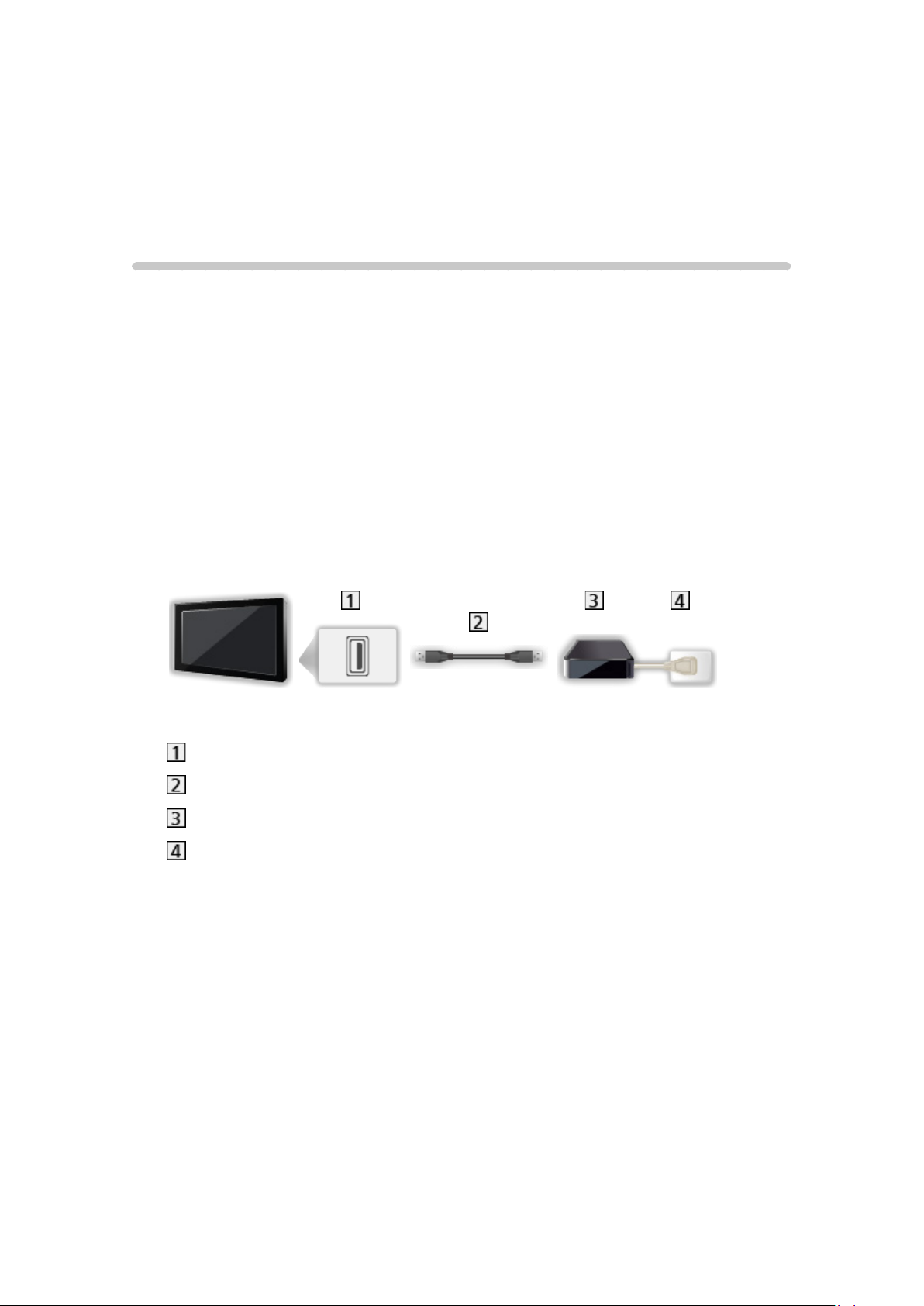
È possibile registrare i programmi televisivi digitali sul HDD USB collegato,
per riprodurli successivamente in diversi modi.
●
Preparare l’HDD USB per l’uso esclusivo di registrazione con questo
televisore.
●
Usare la porta USB 2 per la connessione dell’HDD USB. La porta USB
1 non è disponibile per la connessione dell’HDD USB. (Fare riferimento
all’indicazione del terminale dell’impostazione TV.)
●
Fare attenzione a collegare l’HDD USB alla presa di corrente.
●
Verificare che il tipo di terminale e le spine del cavo siano corretti per il
collegamento.
Porta USB
Cavo USB
USB HDD
Presa di corrente
- 70 -
Page 71

= Precauzioni =
●
Tutti i dati contenuti nell’HDD USB verranno cancellati nei seguenti casi:
– Quando si formatta l’HDD USB mediante questo televisore
Registrazione > HDD USB - Impostazione > Impostazione dell’HDD USB
– Quando si formatta l’HDD USB per l’utilizzo sul PC, ecc.
●
Se si ripara il televisore per un malfunzionamento, potrebbe essere
necessario formattare nuovamente l’HDD USB mediante questo televisore
per poterlo utilizzare (dopo la formattazione, tutti i dati saranno cancellati).
●
Per utilizzare l’HDD USB con un PC dopo averlo usato per registrazioni
con questo televisore, formattarlo nuovamente tramite PC (per eseguire la
formattazione con il PC potrebbe essere necessario eseguire operazioni
speciali o utilizzare strumenti specifici. Per informazioni, consultare il
manuale dell’HDD USB).
●
I dati registrati sull’HDD USB con questo televisore possono essere
riprodotti solo su questo televisore. Non è possibile riprodurre il contenuto
con altri televisori (inclusi televisori dello stesso modello) o apparecchi.
●
Non spegnere il televisore, rimuovere la spina del cavo di alimentazione
o rimuovere l’HDD USB durante il funzionamento (formattazione,
registrazione, ecc.). Ciò potrebbe causare malfunzionamenti del
dispositivo o danneggiare i dati registrati (anche un’interruzione elettrica
potrebbe essere causa di malfunzionamento).
= Nota =
●
I programmi televisivi analogici non possono essere registrati sull’HDD
USB.
●
Le trasmissioni di dati e le trasmissioni radio non sono registrate e anche
la funzione di registrazione non è disponibile durante il periodo senza
alcun segnale.
●
La disponibilità dei programmi che è possibile registrare varia a seconda
dell’emittente e del provider di servizi.
●
Non è possibile copiare i programmi TV registrati dell’HDD USB.
●
Per dettagli sull’HDD USB
Registrazione > Informazioni tecniche > USB HDD
- 71 -
Page 72

Impostazione dell’HDD USB
Formattare e impostare l’HDD USB con questo televisore per poterlo usare
per le registrazioni.
Verranno elencati tutti i dispositivi USB riconosciuti come dispositivi di
memoria di massa.
●
L’HDD USB sarà formattato e al termine della formattazione tutti i dati
saranno cancellati.
●
Prima di configurare le impostazioni, collegare l’HDD USB e assicurarsi di
accenderlo.
Registrazione > HDD USB - Impostazione > Operazioni preliminari
1. Visualizzare il menu con MENU.
2. Selezionare Impostazioni > canali > Impostazione di registrazione > Info
dispositivo e premere OK per accedere.
3. Selezionare l’HDD USB per la registrazione e premere OK per avviare
l’impostazione.
●
Alcuni HDD USB potrebbero non essere visualizzati.
4. Selezionare l’uso e premere OK.
●
Imposta timeshift: solo modalità Time shift
●
Imposta videoregistr. digitale: solo funzione di registrazione
●
Per impostare la modalità Time shift, abilitare Modalità Scostamento
temporale in Impostazione di registrazione.
Registrazione > Registrazione del programma corrente > Modalità di utilizzo
●
Per formattare
1) Selezionare Formato e premere OK per accedere.
2) Quando è visualizzata la schermata di conferma, selezionare Sì e
premere OK per iniziare la formattazione.
●
Per misurare la velocità di trasferimento, selezionare Test della velocità e
premere OK.
●
Inoltre, è possibile formattare l’HDD USB per la registrazione, nel modo in
cui segue.
1) Selezionare Impostazioni > Preferenze del dispositivo > Spazio di
archiviazione e premere OK.
2) Selezionare l’HDD USB per la registrazione e premere OK.
3) Selezionare Resetta e formatta come archivio rimovibile e premere OK.
- 72 -
Page 73

= Nota =
●
È possibile selezionare un solo HDD USB alla volta per la registrazione.
●
Non è possibile cambiare le impostazioni dell’HDD USB mentre è in corso
la registrazione.
- 73 -
Page 74

Registrazione del programma corrente
Modalità di utilizzo
Registra immediatamente il programma corrente nell’HDD USB.
■ Per avviare la registrazione
Premere per avviare.
●
Non è possibile selezionare altri canali mentre è in corso la registrazione
(selezionando un altro canale, appare un messaggio di notifica).
■ Per arrestare la registrazione in corso
Premere
per arrestare.
■ Per riprodurre o eliminare il contenuto registrato
I programmi TV registrati possono essere riprodotti.
1. Visualizzare App con APPS.
2. Selezionare Elenco registrazioni e premere OK per accedere.
3. Seguire le istruzioni visualizzate sullo schermo.
■ Modalità Scostamento temporale
È possibile mettere in pausa e riprendere il programma TV attuale.
1. Visualizzare il menu con MENU.
2. Selezionare Impostazioni > canali > Impostazione di registrazione e
premere OK per accedere.
3. Selezionare e abilitare Modalità Scostamento temporale.
●
Pausa / Continua
/
- 74 -
Page 75

Programmazione timer
Impostazione della programmazione timer
Alcune funzioni non sono disponibili su tutti i modelli. Le voci di menu disponibili vengono visualizzate
sul proprio schermo TV.
Questa funzione consente di selezionare i programmi che si desidera
registrare sull’HDD USB.
1. Visualizzare App con APPS.
2. Selezionare Lista programmazioni e premere OK per accedere.
3. Selezionare e impostare l’opzione (canale, data, ora, ecc.).
●
Per aggiungere un evento con timer
(giallo)
●
Per modificare un evento con timer
(rosso)
●
Per eliminare un evento con timer
(blu)
■ Impostazione della programmazione con timer dalla guida TV
1. Visualizzare Guida al programma con GUIDE.
2. Selezionare il prossimo programma e premere OK per accedere.
●
In modalità Standby, il LED diventa arancione se è impostata
Programmazione timer.
●
Per tornare a Guida al programma
BACK
●
Registraz. segnale support. è Programmazione timer che è
controllata da informazioni dalla guida TV; se le ore di inizio e fine del
programma sono modificate dall’emittente, l’evento con timer segue
il cambiamento. Si noti che Registraz. segnale support. risulterà
affidabile solo se verranno acquisite informazioni corrette dalle
emittenti.
- 75 -
Page 76

Modifica della programmazione del timer
1. Visualizzare App con APPS.
2. Selezionare Lista programmazioni e premere OK per accedere.
3. Selezionare l’evento.
4. Seguire le istruzioni visualizzate sullo schermo.
■ Per regolare l’orologio
Se non è possibile ottenere le informazioni sull’ora, impostare l’orologio
manualmente.
1. Visualizzare il menu con MENU.
2. Selezionare Impostazioni > Preferenze del dispositivo > Data e ora e
premere OK per accedere.
3. Seguire le istruzioni visualizzate sullo schermo.
●
È possibile ripristinare le impostazioni dell’orologio a televisore spento,
con Interruttore principale di accensione / spegnimento.
Visione > Base > Regolazione dell’ora
■ Per riprodurre o eliminare il contenuto registrato
I programmi TV registrati possono essere riprodotti.
1. Visualizzare App con APPS.
2. Selezionare Elenco registrazioni e premere OK per accedere.
3. Seguire le istruzioni visualizzate sullo schermo.
- 76 -
Page 77

Nota
●
Programmazione timer può memorizzare fino a 5 eventi.
●
Programmazione timer risulterà affidabile solo se verranno acquisite
informazioni corrette sull’orario tramite il segnale dell’emittente o del
provider di servizi.
●
Per la registrazione mediante Programmazione timer, il televisore deve
essere acceso o in standby.
●
Non è possibile registrare un programma criptato (con protezione
anticopia).
●
In modalità Standby, il LED diventa arancione se è impostata
Programmazione timer.
●
Per dettagli sull’HDD USB
Registrazione > Informazioni tecniche
- 77 -
Page 78

Informazioni tecniche
USB HDD
■ USB HDD
(per la registrazione di programmi TV digitali con questo televisore)
●
La capacità dell’HDD USB che funziona con questo televisore è compresa
tra 160 GB e 6 TB.
●
Collegare l’HDD USB alla presa di corrente per eseguire correttamente le
operazioni di registrazione e riproduzione con questo televisore.
●
Usare l’HDD USB formattato con questo televisore.
Registrazione > HDD USB - Impostazione > Impostazione dell’HDD USB
●
In merito alle prestazioni, non sono garantite con tutti gli HDD USB.
= Nota =
●
I dati modificati con un PC potrebbero non essere visualizzati.
●
Non rimuovere il dispositivo mentre il televisore accede ai relativi. In caso
contrario, si potrebbe danneggiare il dispositivo o il televisore.
●
Non toccare i piedini presenti sul dispositivo.
●
Non esercitare pressioni sul dispositivo ed evitare che subisca colpi.
●
Inserire il dispositivo nella direzione corretta. In caso contrario, si potrebbe
danneggiare il dispositivo o il televisore.
●
Le interferenze elettriche, l’elettricità statica o l’utilizzo non corretto
potrebbero danneggiare i dati o il dispositivo.
- 78 -
Page 79

Media Player
Uso di Media Player
Informazioni
Media Player consente di riprodurre foto, video o musica registrati sulla
memoria flash USB.
Video:
Vengono riprodotti i filmati registrati con le videocamere digitali e i dati
video digitali.
Foto:
Vengono visualizzate le immagini fisse registrate con fotocamere digitali.
Audio:
Vengono riprodotti i dati musicali digitali.
●
Le immagini potrebbero non essere visualizzate correttamente su questo
televisore a seconda del componente di registrazione usato.
●
La visualizzazione potrebbe richiedere qualche minuto se sono presenti
molti file e cartelle.
●
I file parzialmente deteriorati potrebbero essere visualizzati con una
risoluzione ridotta.
●
Le impostazioni delle immagini potrebbero non funzionare a seconda della
condizione.
●
I nomi delle cartelle e dei file potrebbero essere diversi da quelli sulla
fotocamera digitale o sulla videocamera digitale in uso.
●
I programmi TV registrati possono essere riprodotti da Elenco registrazioni
in App.
Registrazione > Registrazione del programma corrente > Modalità di utilizzo
- 79 -
Page 80

■ Per inserire o rimuovere la memoria flash USB
Assicurarsi di inserirla o rimuoverla completamente e in linea retta.
= Nota =
●
Verificare che il tipo di terminale e i dispositivi siano corretti per il
collegamento.
●
Per dettagli sui dispositivi
Media Player > Dispositivo collegato
●
Per dettagli sui formati di file supportati
Media Player > Formato supportato
- 80 -
Page 81

Selezione della modalità
1. Inserire la memoria flash USB nel televisore.
Media Player > Uso di Media Player > Informazioni
2. Visualizzare App con APPS.
3. Selezionare Lettore multimediale e premere OK per accedere.
4. Selezionare Video / Foto / Audio e premere OK per accedere.
5. Viene visualizzata la vista in miniatura.
●
Per visualizzare / nascondere le informazioni dei contenuti evidenziati
OPTION
- 81 -
Page 82

Video
Selezione di un file
Selezionare il file nella vista in miniatura e premere OK per iniziare la
riproduzione.
●
Per avviare / mettere in pausa la riproduzione
OK
●
Per dettagli sui formati di file supportati
Media Player > Formato supportato > Formato video
■ Impostazioni
1. Visualizzare il menu delle opzioni con OPTION.
2. Selezionare una delle seguenti opzioni e premere OK per accedere.
Play / Pausa / Ripetizione / Modo di riproduzione / Riproduzione casuale
attivata / Riproduzione casuale disattivata / Cambia sottotitoli / Mostra info.
3. Impostare l’opzione e premere OK per memorizzare.
Play / Pausa
Per riprodurre / mettere in pausa la riproduzione.
Ripetizione
Per ripetere la riproduzione.
Modo di riproduzione
Per selezionare la modalità immagine.
Riproduzione casuale attivata / Riproduzione casuale disattivata
I file vengono riprodotti in maniera casuale.
Cambia sottotitoli
Per visualizzare / nascondere i sottotitoli (se disponibili).
Mostra info.
Per visualizzare le informazioni del contenuto.
- 82 -
Page 83

Foto
Selezione di un file
Selezionare il file nella vista in miniatura e premere OK per iniziare la
riproduzione.
●
Per avviare / mettere in pausa la presentazione
OK
●
Per dettagli sui formati di file supportati
Media Player > Formato supportato > Formato foto
■ Impostazioni
1. Visualizzare il menu delle opzioni con OPTION.
2. Selezionare una delle seguenti opzioni e premere OK per accedere.
Play / Pausa / Ripetizione / Modo di riproduzione / Riproduzione casuale
attivata / Riproduzione casuale disattivata / Rotazione / Zoom / Mostra
info.
3. Impostare l’opzione e premere OK per memorizzare.
Play / Pausa
Per riprodurre / mettere in pausa la presentazione.
Ripetizione
Per ripetere la riproduzione.
Modo di riproduzione
Per selezionare la modalità immagine.
Riproduzione casuale attivata / Riproduzione casuale disattivata
I file vengono riprodotti in maniera casuale.
Rotazione
Per ruotare l’immagine visualizzata.
Zoom
Per ingrandire l’immagine visualizzata.
- 83 -
Page 84

Mostra info.
Per visualizzare le informazioni del contenuto.
- 84 -
Page 85

Audio
Selezione di un file
Selezionare il file nella vista in miniatura e premere OK per iniziare la
riproduzione.
●
Per avviare / mettere in pausa la presentazione
OK
●
Per dettagli sui formati di file supportati
Media Player > Formato supportato > Formato musicale
■ Impostazioni
1. Visualizzare il menu delle opzioni con OPTION.
2. Selezionare una delle seguenti opzioni e premere OK per accedere.
Play / Pausa / Ripetizione / Modo di riproduzione / Riproduzione casuale
attivata / Riproduzione casuale disattivata / Mostra info.
3. Impostare l’opzione e premere OK per memorizzare.
Play / Pausa
Per riprodurre / mettere in pausa la riproduzione.
Ripetizione
Per ripetere la riproduzione.
Modo di riproduzione
Per selezionare la modalità immagine.
Riproduzione casuale attivata / Riproduzione casuale disattivata
I file vengono riprodotti in maniera casuale.
Mostra info.
Per visualizzare le informazioni del contenuto.
- 85 -
Page 86

Dispositivo collegato
Precauzioni sulla gestione dei dispositivi
●
I dati modificati con un PC potrebbero non essere visualizzati.
●
Non rimuovere il dispositivo mentre il televisore accede ai relativi. In caso
contrario, si potrebbe danneggiare il dispositivo o il televisore.
●
Non toccare i piedini presenti sul dispositivo.
●
Non esercitare pressioni sul dispositivo ed evitare che subisca colpi.
●
Inserire il dispositivo nella direzione corretta. In caso contrario, si potrebbe
danneggiare il dispositivo o il televisore.
●
Le interferenze elettriche, l’elettricità statica o l’utilizzo non corretto
potrebbero danneggiare i dati o il dispositivo.
●
Eseguire il backup dei dati registrati a intervalli regolari per prevenire il
deterioramento dei dati, il loro danneggiamento o un malfunzionamento
del televisore. Panasonic non si assume alcuna responsabilità per
eventuali danni ai dati registrati.
- 86 -
Page 87

Dispositivo USB
●
Si consiglia di collegare il dispositivo direttamente alla porta USB del
televisore.
●
È possibile che alcuni dispositivi USB o HUB USB non funzionino con
questo televisore.
●
Non è possibile collegare alcun dispositivo tramite un lettore di schede
USB.
■ Memoria flash USB
Formato memoria flash USB:
FAT16, FAT32
●
Non è garantito che gli HDD USB formattati su un PC funzionino in Media
Player.
■ USB HDD
●
La capacità dell’HDD USB che funziona con questo televisore è compresa
tra 160 GB e 6 TB.
●
Collegare l’HDD USB alla presa di corrente per eseguire correttamente le
operazioni di registrazione e riproduzione con questo televisore.
●
Usare l’HDD USB formattato con questo televisore.
Registrazione > HDD USB - Impostazione > Impostazione dell’HDD USB
●
In merito alle prestazioni, non sono garantite con tutti gli HDD USB.
- 87 -
Page 88

Formato supportato
Formato foto
■ Formati di foto supportati
JPEG (.jpg, .jpeg)
●
Subsampling:
4:4:4, 4:2:2, 4:2:0
Risoluzione dell’immagine (pixel):
8 × 8 - 30 719 × 17 279
●
Standard DCF ed EXIF
●
Progressive JPEG non è supportato.
= Nota =
●
Alcuni file potrebbero non essere riprodotti anche se soddisfano le
condizioni riportate sopra.
●
Alcuni file non possono essere riprodotti correttamente a seconda della
risoluzione, ecc.
●
Per i nomi dei file non è possibile usare caratteri multibyte o altri codici
speciali.
●
I dispositivi collegati potrebbero diventare inutilizzabili con questo
televisore se si cambiano i nomi dei file o delle cartelle.
- 88 -
Page 89

Formato video
■ Formato di video supportati
AVI (.avi)
●
Codec video:
H.264, MPEG1, MPEG2, MPEG4, VC-1, WMV9
Codec audio:
AAC, ADPCM, Dolby Audio (Dolby Digital, Dolby Digital Plus), HE-AAC,
LPCM, MP3, WMA, WMA Pro
MP4 (.m4v, .mp4)
●
Codec video:
H.264, H.265 (HEVC), MPEG1, MPEG2, MPEG4
Codec audio:
AAC, Dolby Audio (Dolby Digital, Dolby Digital Plus, Dolby AC-4), HEAAC, MP3
●
Questo televisore supporta questo formato registrato con prodotti
Panasonic. Per informazioni dettagliate, consultare il manuale dei prodotti.
MKV (.mkv)
●
Codec video:
H.264, H.265 (HEVC), MPEG1, MPEG2, MPEG4
Codec audio:
AAC, Dolby Audio (Dolby Digital, Dolby Digital Plus), HE-AAC, MP3,
Vorbis
ASF (.asf, .wmv)
●
Codec video:
MPEG4, VC-1, WMV9
Codec audio:
AAC, Dolby Audio (Dolby Digital, Dolby Digital Plus), HE-AAC, LPCM,
MP3, WMA, WMA Pro
●
I file con protezione anticopia non possono essere riprodotti.
- 89 -
Page 90

FLV (.flv)
●
Codec video:
H.264
Codec audio:
AAC, MP3
3GPP (.3gp, .3g2)
●
Codec video:
H.264, MPEG4
Codec audio:
AAC, HE-AAC
PS (.mod, .mpg, .mpeg, .vob)
●
Codec video:
H.264, MPEG1, MPEG2, VC-1
Codec audio:
AAC, Dolby Audio (Dolby Digital, Dolby Digital Plus), HE-AAC, LPCM,
MP3
TS (.mts, .m2ts, .tp, .trp, .ts, .tts)
●
Codec video:
H.264, H.265 (HEVC), MPEG1, MPEG2, VC-1
Codec audio:
AAC, Dolby Audio (Dolby Digital, Dolby Digital Plus, Dolby AC-4), HEAAC, MP3
WebM (.webm)
●
Codec video:
VP9
Codec audio:
Vorbis
- 90 -
Page 91

■ Formati di sottotitoli supportati
MicroDVD, SubRip, TMPlayer (.srt, .sub, .txt)
●
●
Il file video e il file di testo dei sottotitoli devono essere posizionati nella
stessa cartella e i nomi file devono essere identici, tranne per l’estensione.
●
Se nella stessa cartella sono contenuti più file di testo dei sottotitoli,
vengono visualizzati con il seguente ordine di priorità: “.srt”, “.sub”, “.txt”.
= Nota =
●
Alcuni file potrebbero non essere riprodotti anche se soddisfano le
condizioni riportate sopra.
●
Alcuni file non possono essere riprodotti correttamente a seconda della
risoluzione, delle condizioni della velocità dei fotogrammi ecc.
●
Alcune funzioni dei sottotitoli o dei capitoli potrebbero non essere
disponibili.
●
Per i nomi dei file non è possibile usare caratteri multibyte o altri codici
speciali.
●
I dispositivi collegati potrebbero diventare inutilizzabili con questo
televisore se si cambiano i nomi dei file o delle cartelle.
- 91 -
Page 92

Formato musicale
■ Formati di musica supportati
MP3 (.mp3)
●
AAC (.m4a)
●
●
I file con protezione anticopia non possono essere riprodotti.
FLAC (.flac)
●
WMA / WMA Pro (.wma)
●
●
I file con protezione anticopia non possono essere riprodotti.
LPCM (.wav)
●
= Nota =
●
Alcuni file potrebbero non essere riprodotti anche se soddisfano le
condizioni riportate sopra.
●
Per i nomi dei file non è possibile usare caratteri multibyte o altri codici
speciali.
●
I dispositivi collegati potrebbero diventare inutilizzabili con questo
televisore se si cambiano i nomi dei file o delle cartelle.
- 92 -
Page 93

Rete
Contenuti Internet
Informazioni
App permette di godere di contenuti Internet tra cui video, giochi, strumenti di
comunicazione, ecc.
●
Per utilizzare questa funzione, è necessario un ambiente di rete a banda
larga. Verificare che le connessioni e le impostazioni di rete siano state
completate.
Rete > Connessioni di rete
Rete > Impostazioni di rete
- 93 -
Page 94

Selezione dei contenuti Internet
1. Visualizzare App con APPS.
●
Per informazioni dettagliate su App
Home > App
●
In base alle condizioni di utilizzo, potrebbero essere necessari alcuni
minuti per la lettura di tutti i dati.
2. Selezionare l’opzione desiderata e premere OK per accedere.
●
Per uscire da App
EXIT
●
È possibile collegare una tastiera per l’inserimento di caratteri nelle
applicazioni. È anche possibile utilizzare la tastiera per il funz. del
televisore.
Funzioni > Dispositivi Bluetooth
Funzioni > Tastiera
- 94 -
Page 95

Nota
●
Se non si riesce ad accedere al contenuto Internet, controllare le
connessioni di rete e le impostazioni.
Rete > Connessioni di rete
Rete > Impostazioni di rete
●
I dati tecnici e il design sono soggetti a modifiche senza preavviso.
●
I servizi tramite App sono gestiti dai rispettivi provider di servizi e
potrebbero essere interrotti, temporaneamente o definitivamente, senza
preavviso. Panasonic non rilascia pertanto alcuna garanzia in merito al
contenuto o alla continuità dei servizi.
●
Il contenuto potrebbe non essere disponibile a seconda del paese
selezionato.
●
Il contenuto potrebbe essere presentato solo in alcune lingue.
●
In base all’ambiente di collegamento, la connessione Internet potrebbe
essere lenta o non disponibile.
- 95 -
Page 96
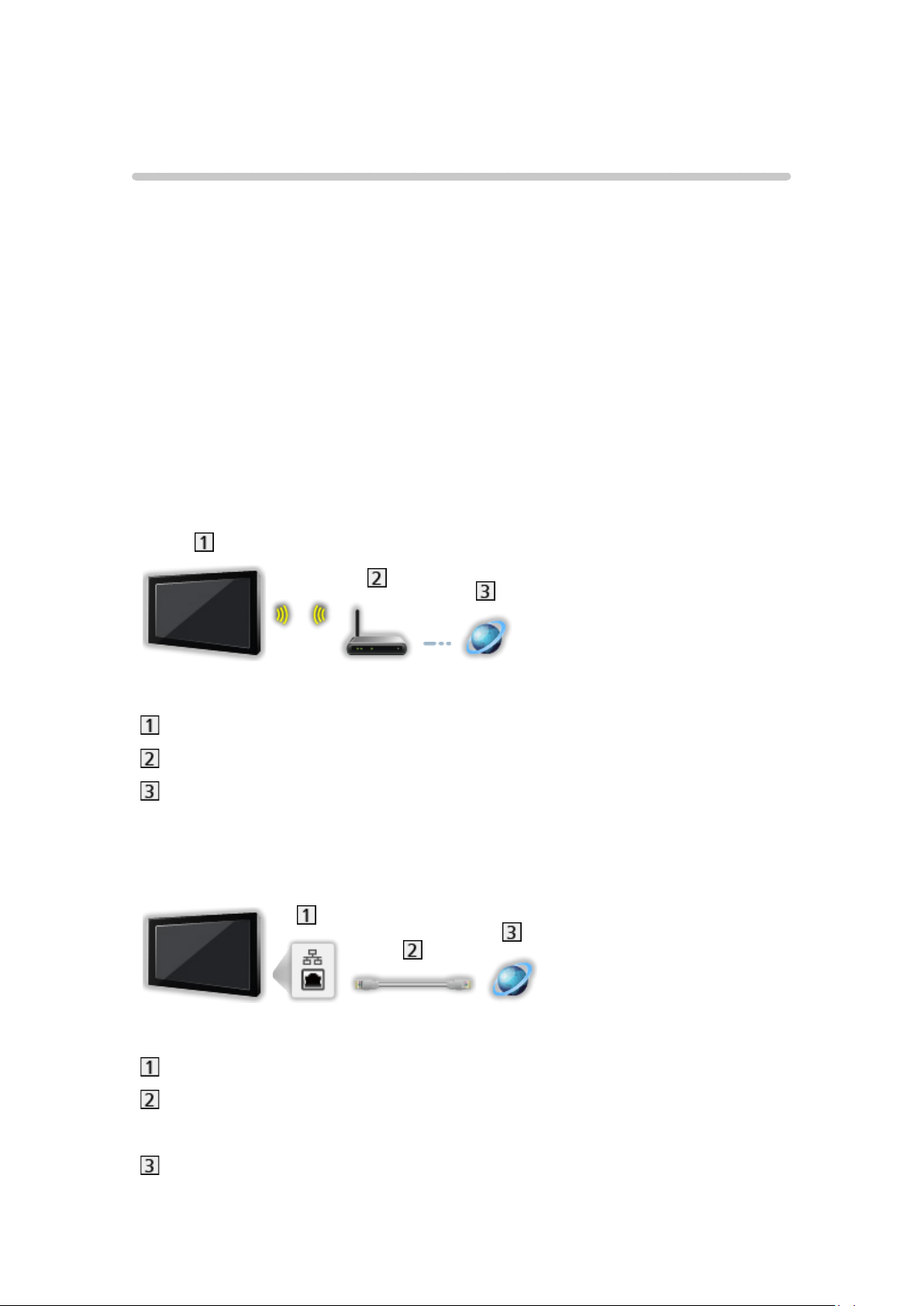
Connessioni di rete
Connessione a Internet
Per utilizzare i servizi Internet, è necessario un ambiente di rete a banda
larga.
●
Se non si dispone di servizi di rete a banda larga, rivolgersi al rivenditore
per assistenza.
●
Le connessioni Internet remote non possono essere utilizzate.
●
Velocità richiesta (effettiva): almeno 1,5 Mbps per la qualità dell’immagine
SD (definizione standard) e 6 Mbps per HD (alta definizione). Se la
velocità di trasferimento non è sufficiente, è possibile che il contenuto non
sia riprodotto correttamente.
■ Connessione wireless
Wireless LAN integrata (parte posteriore del televisore)
Punto di accesso
Ambiente Internet
■ Connessione cablata
Terminale ETHERNET
Cavo LAN (schermato)
●
Usare il cavo LAN (STP) schermato a doppino ritorto.
Ambiente Internet
- 96 -
Page 97
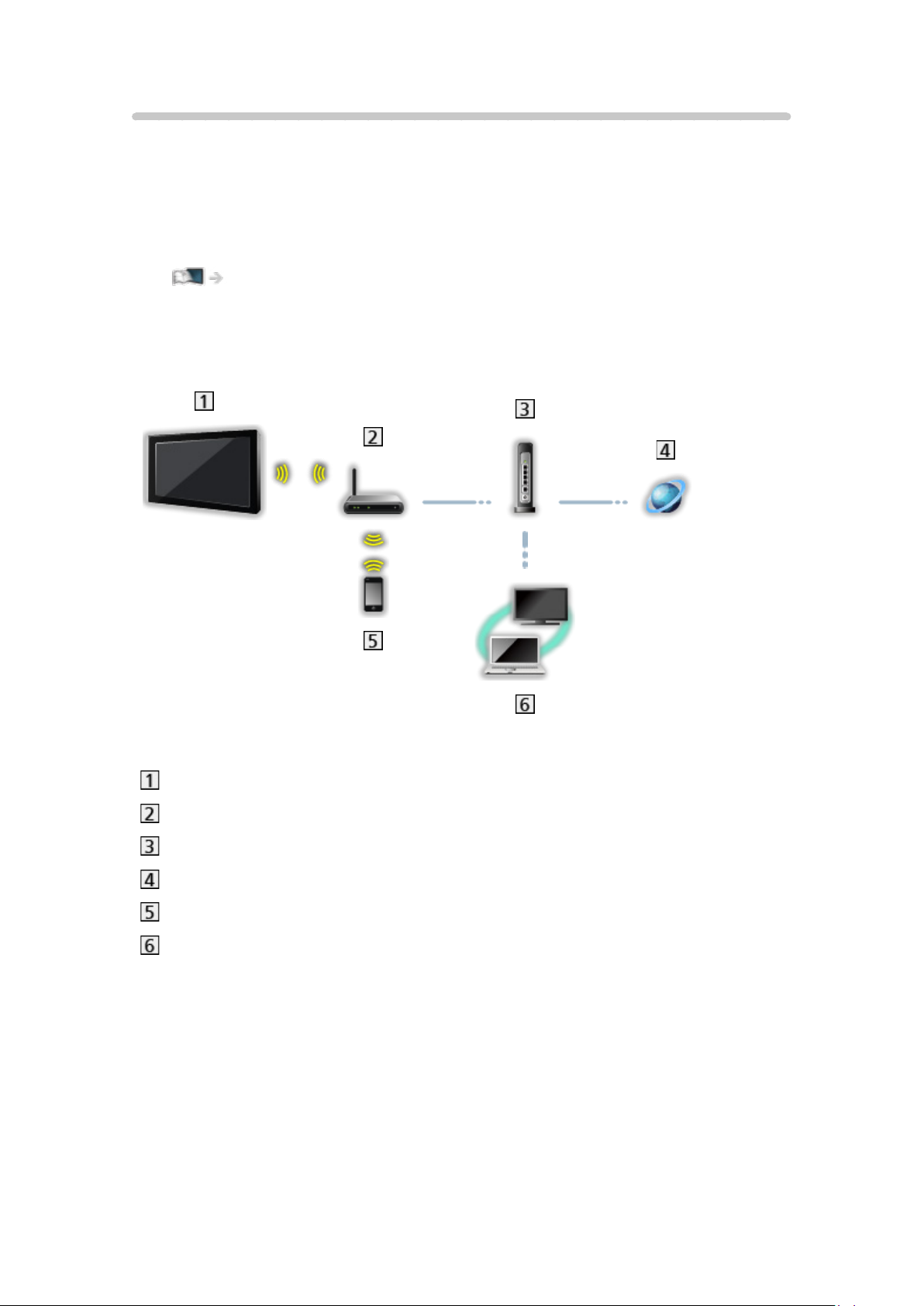
Collegamento alla rete domestica
Se si desidera utilizzare le funzioni di streaming in-house, è necessario un
ambiente di rete domestica. È possibile gestire le funzioni senza un ambiente
di rete a banda larga.
●
Per utilizzare i servizi Internet, è necessario un ambiente di rete a banda
larga.
Rete > Connessioni di rete > Connessione a Internet
■ Connessione wireless (per rete domestica e servizio Internet)
Wireless LAN integrata (parte posteriore del televisore)
Punto di accesso
Hub / router
Ambiente Internet
Smartphone, ecc.
Server multimediali (PC, ecc.)
- 97 -
Page 98
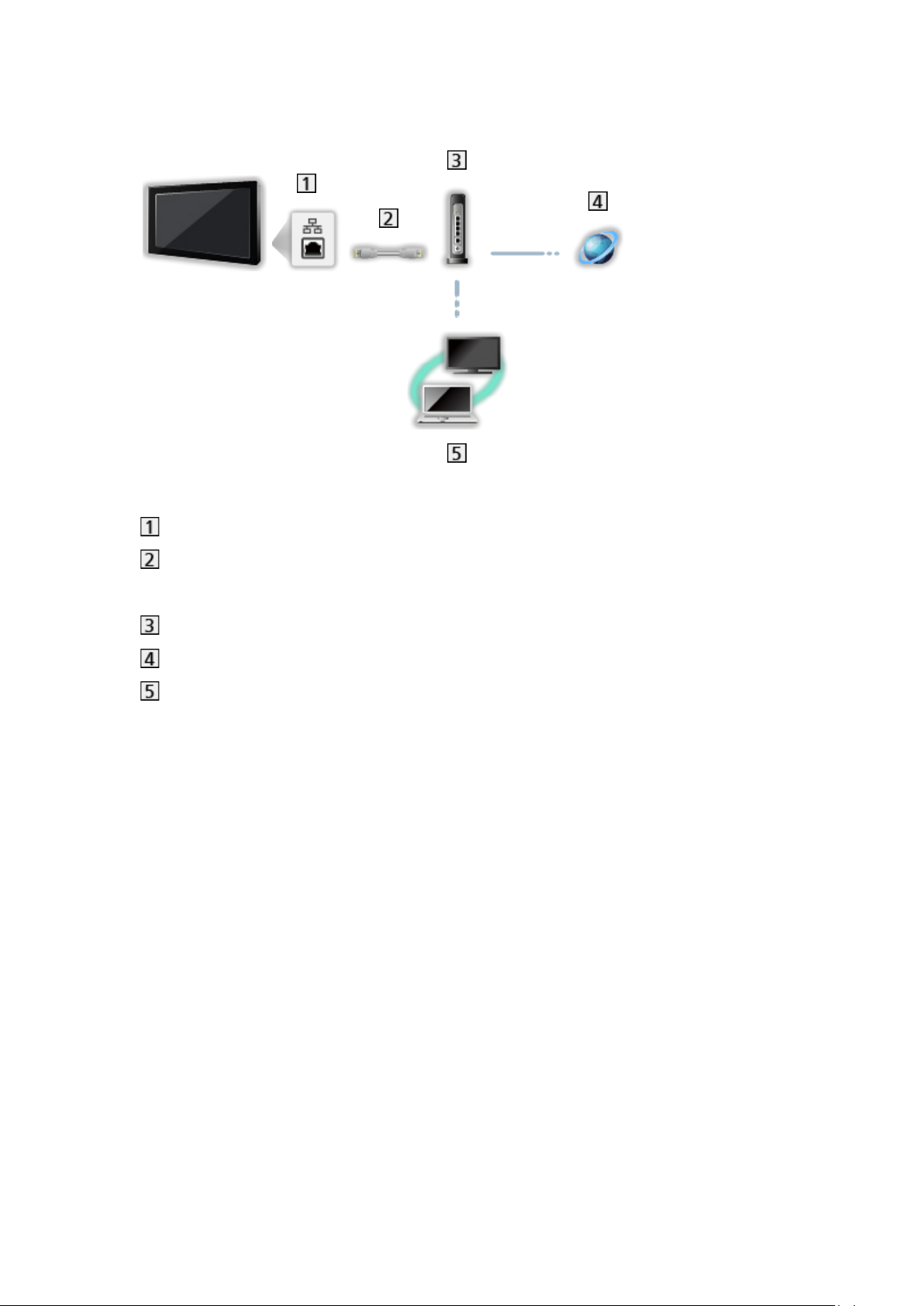
■ Connessione cablata (per rete domestica e servizio Internet)
Terminale ETHERNET
Cavo LAN (schermato)
●
Usare il cavo LAN (STP) schermato a doppino ritorto.
Hub / router
Ambiente Internet
Server multimediali (PC, ecc.)
- 98 -
Page 99

Nota
●
Per una connessione sicura, si consiglia di utilizzare il dispositivo che
supporta WPA2/WPA3 come tipo di LAN wireless. Il tipo di crittografia
dipende dal dispositivo collegato.
●
Assicurarsi di utilizzare un normale cavo LAN.
●
La funzione Wi-Fi è disabilitata quando è collegato il cavo LAN.
●
Impostare e collegare i componenti necessari per l’ambiente di rete. Non
è possibile configurare tali impostazioni su questo televisore. Leggere il
manuale del componente.
●
Se il modem non dispone di funzioni di router a banda larga, utilizzare un
router a banda larga.
●
Se il modem dispone di funzioni di router a banda larga ma non sono
disponibili porte libere, utilizzare un hub.
●
Verificare che i router a banda larga e gli hub siano compatibili con
10BASE-T / 100BASE-TX.
●
Se si utilizza un apparecchio compatibile solamente con 100BASE-TX,
sono richiesti cavi LAN di categoria 5 o successiva.
●
Rivolgersi al proprio provider di servizi Internet (ISP) o alla società di
telecomunicazioni per ulteriore assistenza con l’apparecchiatura di rete.
●
Verificare i termini e le condizioni dei contratti con il provider di servizi
Internet (ISP) o con la società di telecomunicazioni. A seconda dei
contratti, potrebbero essere addebitati costi supplementari o potrebbe
risultare impossibile effettuare più di una connessione Internet.
●
Spegnere il televisore con Interruttore principale di accensione /
spegnimento e riaccenderlo quando si modifica o si riattiva la connessione
di rete.
●
A seconda delle condizioni della rete, il contenuto potrebbe non essere
riprodotto correttamente.
- 99 -
Page 100

Impostazioni di rete
Connessione di rete
Verificare che le connessioni siano completate prima di avviare le
impostazioni di rete.
Rete > Connessioni di rete
■ Wi-Fi
1. Visualizzare il menu con MENU.
2. Selezionare Impostazioni > Rete e Internet e premere OK per accedere.
3. Selezionare e abilitare Wi-Fi.
●
Quando è collegato il cavo LAN, l’impostazione cablata è eseguita
automaticamente (la funzione Wi-Fi è disabilitata quando è collegato il
cavo LAN).
4. Selezionare il punto di accesso desiderato e premere OK per accedere.
●
Le reti wireless disponibili sono visualizzate automaticamente.
: Punto d’accesso cifrato
●
Si raccomanda di selezionare il punto d’accesso cifrato.
5. Seguire le istruzioni visualizzate sullo schermo.
●
Per scegliere un altro punto di accesso, selezionare Aggiungi nuova rete
/ Scansione sempre disponibile e seguire le istruzioni visualizzate sullo
schermo.
■ Ethernet
1. Visualizzare il menu con MENU.
2. Selezionare Impostazioni > Rete e Internet e premere OK per accedere.
3. Selezionare le opzioni di Ethernet e seguire le istruzioni visualizzate sullo
schermo.
= Nota =
●
Per disattivare la rete wireless (Wi-Fi), eseguire la seguente procedura di
spegnimento della rete wireless (Wi-Fi).
– Selezionare Impostazioni > Rete e Internet > Wi-Fi e disabilitare la
funzione wireless.
- 100 -
 Loading...