

Panasonic TX-49FX613E, TX-43FX620E, TX-55FX623E, TX-49FX620E, TX-55FX620E User Manual [fr]
...Page 1
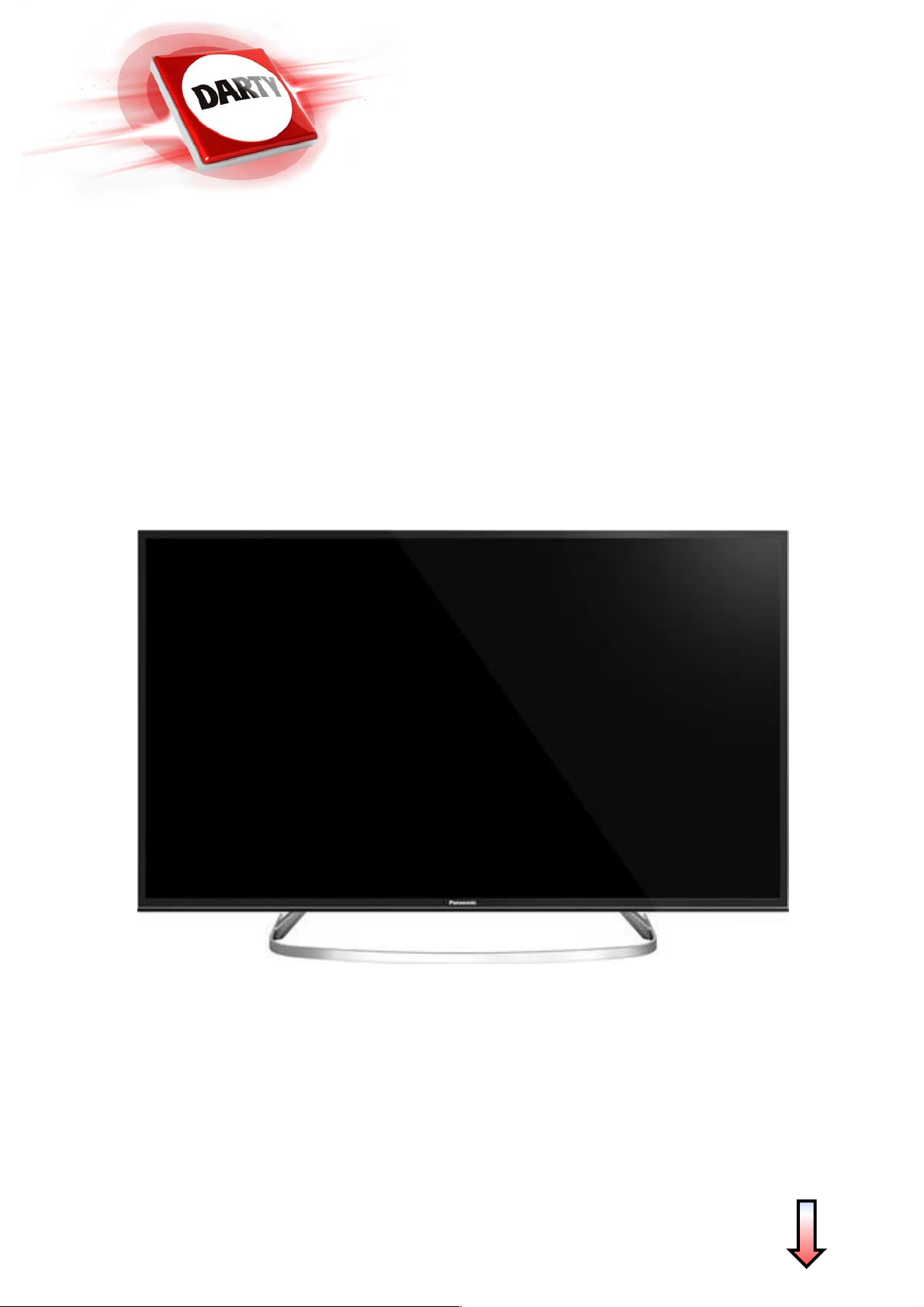
MARQUE :
PANASONIC
REFERENCE :
CODIC :
TX-43FX620E 4K UHD
4407288
NOTICE
Page 2
TX-49FX780E TX-55FX780E TX-65FX780E TX-75FX780E
TX-49FX740E TX-55FX740E TX-65FX740E
TX-49FX700E TX-55FX700E TX-65FX700E
TX-43FX633E TX-49FX633E TX-55FX633E
TX-43FX623E TX-49FX623E TX-55FX623E TX-65FX623E
TX-43FX620E TX-49FX620E TX-55FX620E TX-65FX620E
TX-43FX613E TX-49FX613E TX-55FX613E
TX-43FX603E TX-49FX603E TX-55FX603E TX-65FX603E
TX-43FX600E TX-49FX600E TX-55FX600E TX-65FX600E
Français
AIDE
Page 3
À lire en premier
Avant utilisation
•Licence 13
Fonctions
•Résolution 4K 16
•Accueil 17
•TV Anywhere 18
•DVB-via-IP 19
•Double tuner 20
•Mode miroir 21
Accueil
Accueil
•Informations 22
•Utilisation 24
•Ajouter aux favoris 26
•Menu des options 27
Live TV
•Utilisation 28
•Menu des options 29
Apps
•Utilisation 30
•Menu des options 31
Périphériques
•Utilisation 32
•Menu des options 33
Visionnage
Fonctionnalités de base
•Connexion par satellite 34
•Raccordement de base 37
•Sélectionner une chaîne 40
•Bannière d’informations 42
- 2 -
Page 4
•Options AV 45
•Sous-titres 48
•Dernière vue 49
•Minuterie veille 50
•Fonctions d’économie d’énergie 51
•Réglage de l’heure 53
•Langue 54
Résolution 4K
•Appareil compatible 4K 55
•Configuration auto HDMI 56
•Format 4K valide 57
Appareil externe
•Raccordement externe 58
•Entrée externe de visualisation 62
•Utilisation avec la télécommande du téléviseur 64
•Fonctions HDMI 66
•Réglage HDMI HDR 68
•Signaux d’entrée valides 69
Pour une image optimale
•Mode Image 70
•Changer le format 72
•Signal de commande du rapport de format 73
•Paramètres de base 75
•Sonde de temp. ambiante 78
•Param. de luminosité HDR 79
•Paramètres de réduction du bruit 80
•Paramètres avancés 81
•Paramètres des options 85
•Paramètres de l’écran 88
•Ajustement de copie 90
Pour un son optimal
•Mode Son 91
•Paramètres de base 92
- 3 -
Page 5
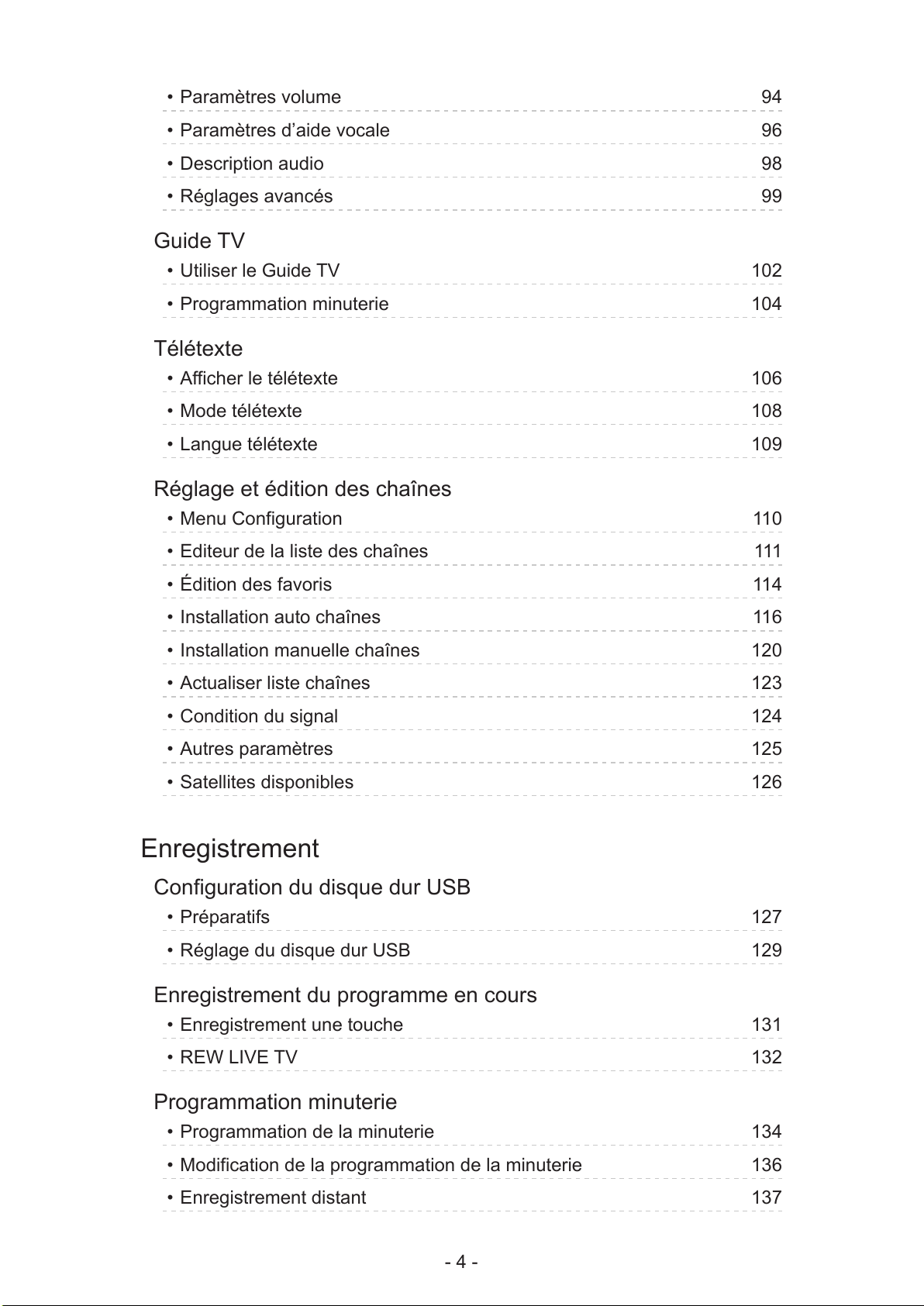
•Paramètres volume 94
•Paramètres d’aide vocale 96
•Description audio 98
•Réglages avancés 99
Guide TV
•Utiliser le Guide TV 102
•Programmation minuterie 104
Télétexte
•Afficher le télétexte 106
•Mode télétexte 108
•Langue télétexte 109
Réglage et édition des chaînes
•Menu Configuration 110
•Editeur de la liste des chaînes 111
•Édition des favoris 114
•Installation auto chaînes 116
•Installation manuelle chaînes 120
•Actualiser liste chaînes 123
•Condition du signal 124
•Autres paramètres 125
•Satellites disponibles 126
Enregistrement
Configuration du disque dur USB
•Préparatifs 127
•Réglage du disque dur USB 129
Enregistrement du programme en cours
•Enregistrement une touche 131
•REW LIVE TV 132
Programmation minuterie
•Programmation de la minuterie 134
•Modification de la programmation de la minuterie 136
•Enregistrement distant 137
- 4 -
Page 6
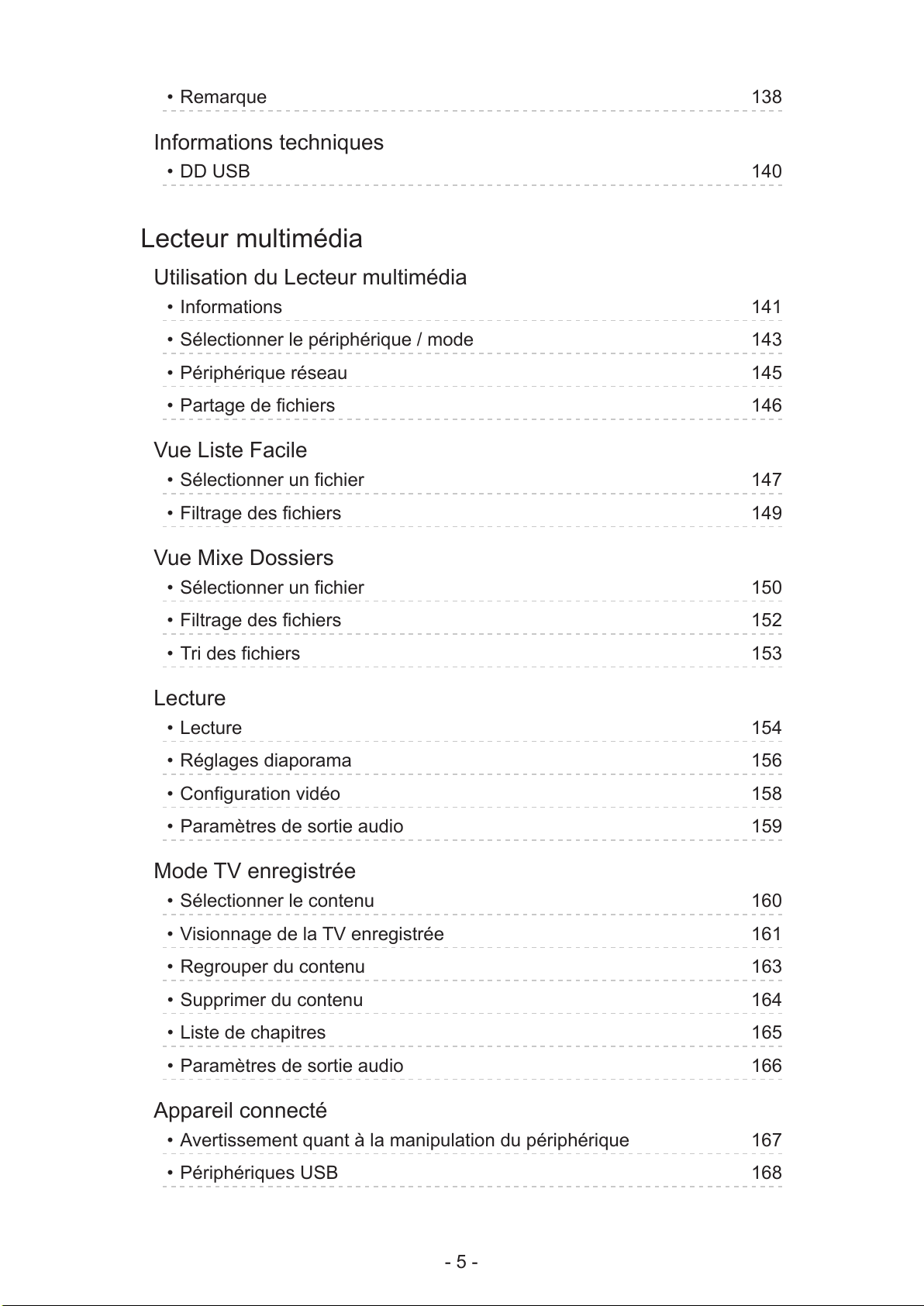
•Remarque 138
Informations techniques
•DD USB 140
Lecteur multimédia
Utilisation du Lecteur multimédia
•Informations 141
•Sélectionner le périphérique / mode 143
•Périphérique réseau 145
•Partage de fichiers 146
Vue Liste Facile
•Sélectionner un fichier 147
•Filtrage des fichiers 149
Vue Mixe Dossiers
•Sélectionner un fichier 150
•Filtrage des fichiers 152
•Tri des fichiers 153
Lecture
•Lecture 154
•Réglages diaporama 156
•Configuration vidéo 158
•Paramètres de sortie audio 159
Mode TV enregistrée
•Sélectionner le contenu 160
•Visionnage de la TV enregistrée 161
•Regrouper du contenu 163
•Supprimer du contenu 164
•Liste de chapitres 165
•Paramètres de sortie audio 166
Appareil connecté
•Avertissement quant à la manipulation du périphérique 167
•Périphériques USB 168
- 5 -
Page 7
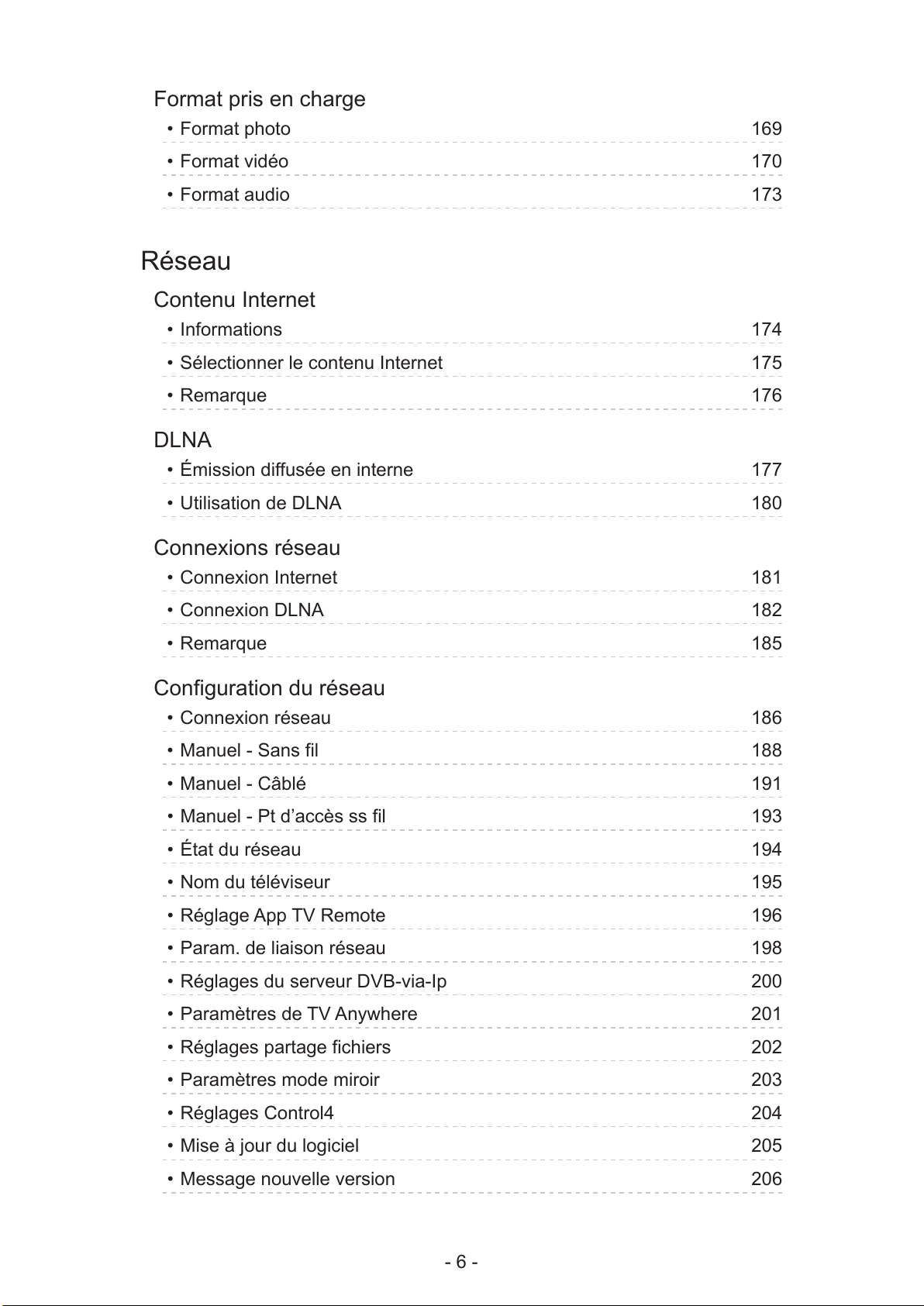
Format pris en charge
•Format photo 169
•Format vidéo 170
•Format audio 173
Réseau
Contenu Internet
•Informations 174
•Sélectionner le contenu Internet 175
•Remarque 176
DLNA
•Émission diffusée en interne 177
•Utilisation de DLNA 180
Connexions réseau
•Connexion Internet 181
•Connexion DLNA 182
•Remarque 185
Configuration du réseau
•Connexion réseau 186
•Manuel - Sans fil 188
•Manuel - Câblé 191
•Manuel - Pt d’accès ss fil 193
•État du réseau 194
•Nom du téléviseur 195
•Réglage App TV Remote 196
•Param. de liaison réseau 198
•Réglages du serveur DVB-via-Ip 200
•Paramètres de TV Anywhere 201
•Réglages partage fichiers 202
•Paramètres mode miroir 203
•Réglages Control4 204
•Mise à jour du logiciel 205
•Message nouvelle version 206
- 6 -
Page 8
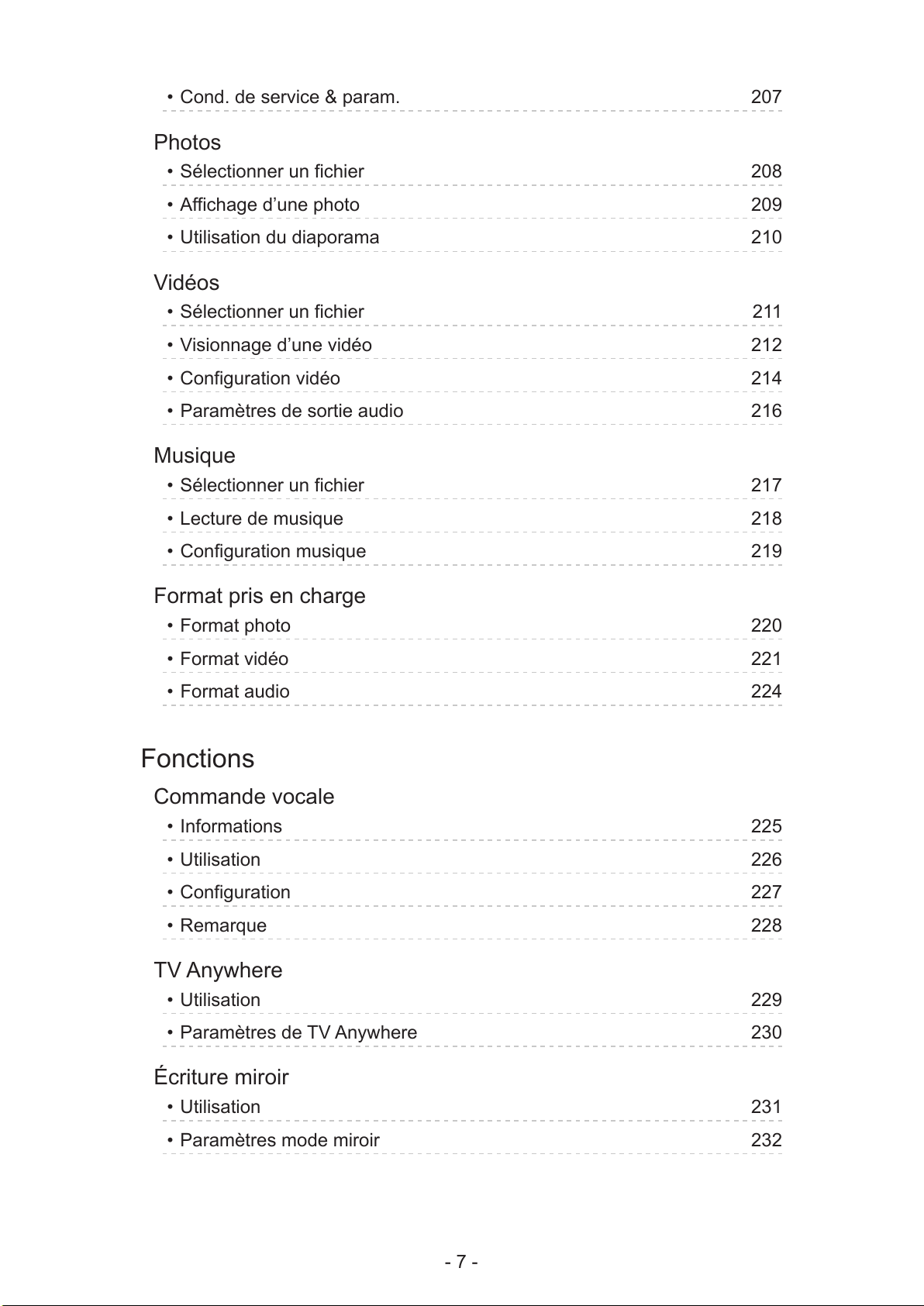
•Cond. de service & param. 207
Photos
•Sélectionner un fichier 208
•Affichage d’une photo 209
•Utilisation du diaporama 210
Vidéos
•Sélectionner un fichier 211
•Visionnage d’une vidéo 212
•Configuration vidéo 214
•Paramètres de sortie audio 216
Musique
•Sélectionner un fichier 217
•Lecture de musique 218
•Configuration musique 219
Format pris en charge
•Format photo 220
•Format vidéo 221
•Format audio 224
Fonctions
Commande vocale
•Informations 225
•Utilisation 226
•Configuration 227
•Remarque 228
TV Anywhere
•Utilisation 229
•Paramètres de TV Anywhere 230
Écriture miroir
•Utilisation 231
•Paramètres mode miroir 232
- 7 -
Page 9
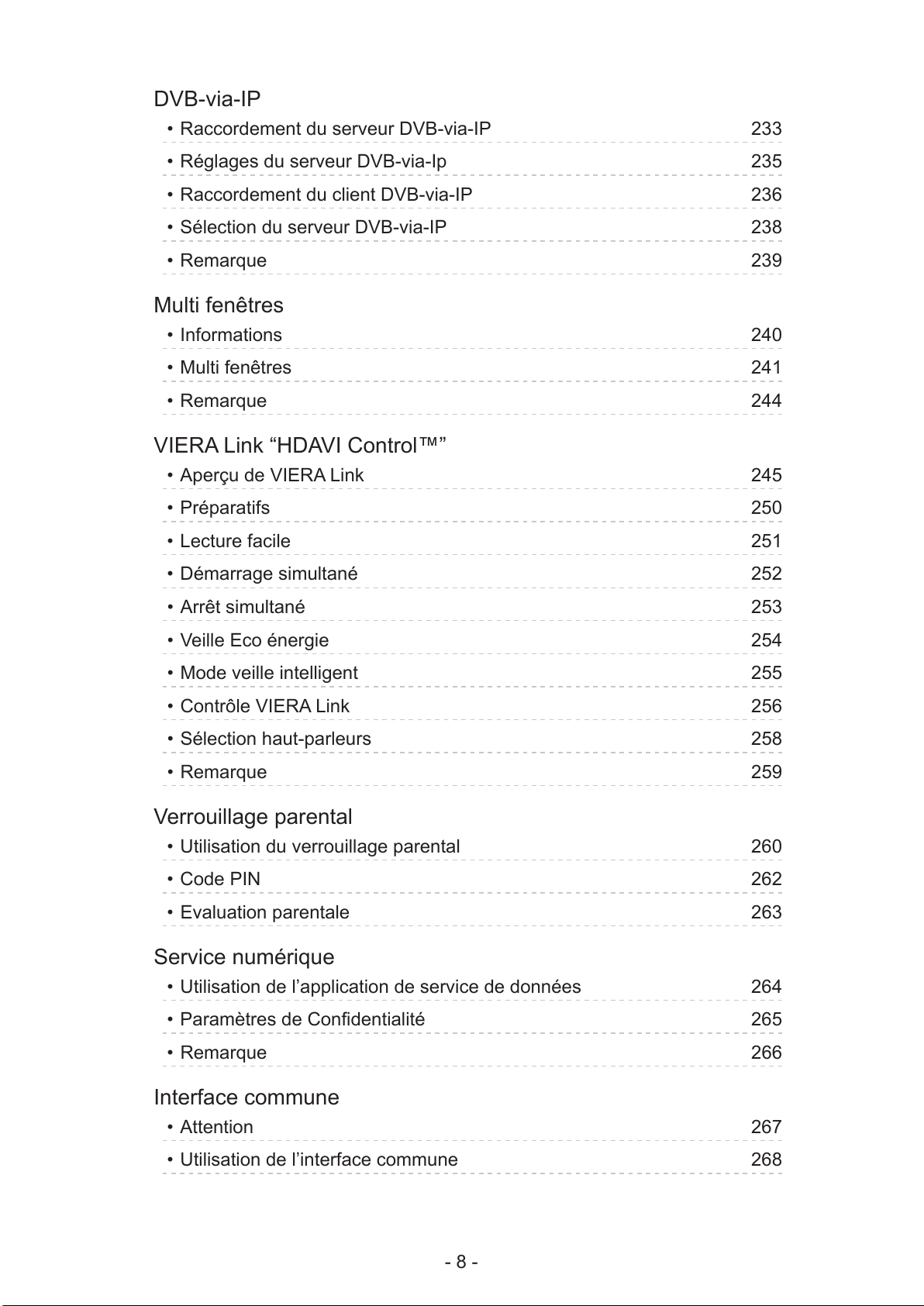
DVB-via-IP
•Raccordement du serveur DVB-via-IP 233
•Réglages du serveur DVB-via-Ip 235
•Raccordement du client DVB-via-IP 236
•Sélection du serveur DVB-via-IP 238
•Remarque 239
Multi fenêtres
•Informations 240
•Multi fenêtres 241
•Remarque 244
VIERA Link “HDAVI Control™”
•Aperçu de VIERA Link 245
•Préparatifs 250
•Lecture facile 251
•Démarrage simultané 252
•Arrêt simultané 253
•Veille Eco énergie 254
•Mode veille intelligent 255
•Contrôle VIERA Link 256
•Sélection haut-parleurs 258
•Remarque 259
Verrouillage parental
•Utilisation du verrouillage parental 260
•Code PIN 262
•Evaluation parentale 263
Service numérique
•Utilisation de l’application de service de données 264
•Paramètres de Confidentialité 265
•Remarque 266
Interface commune
•Attention 267
•Utilisation de l’interface commune 268
- 8 -
Page 10
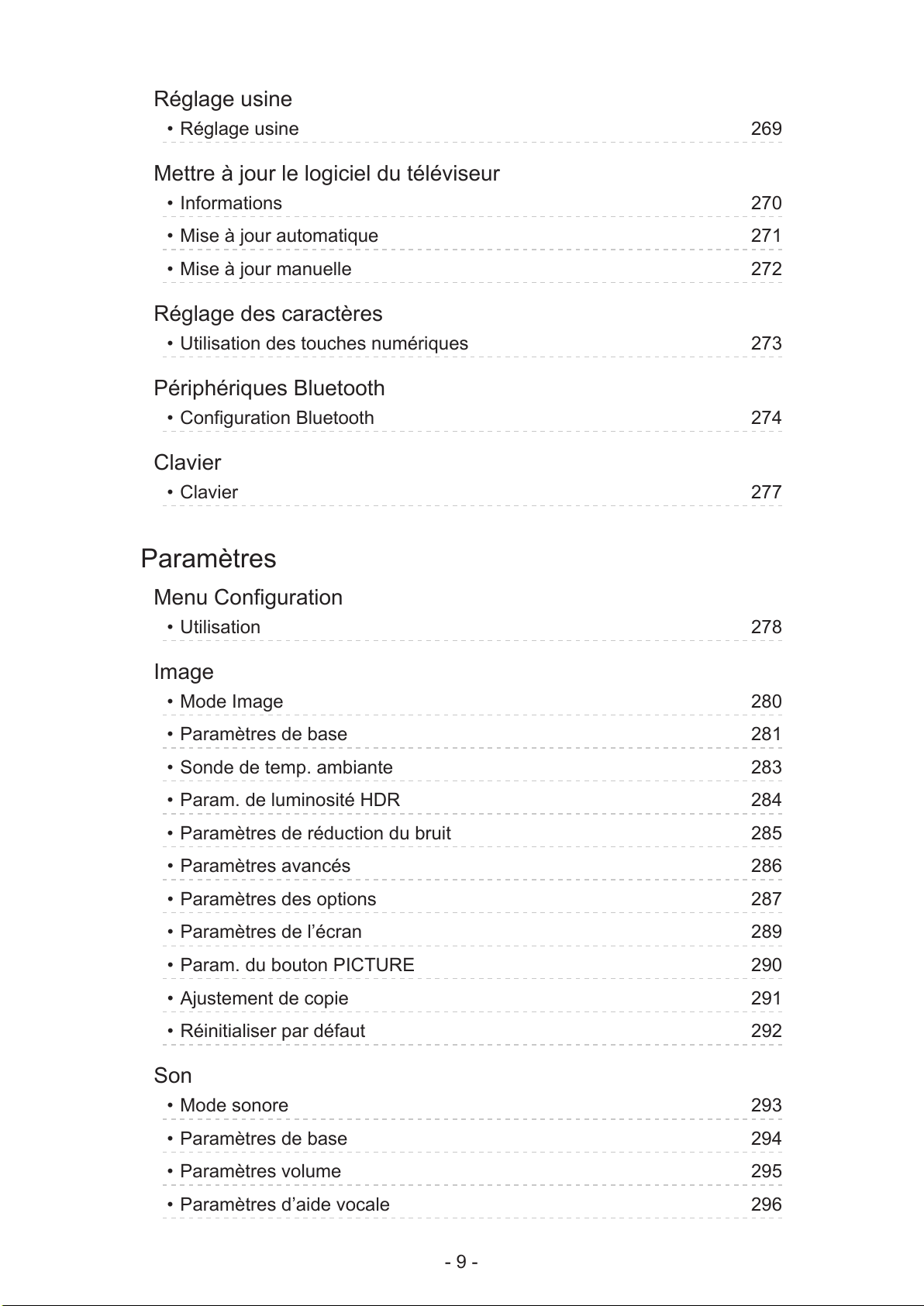
Réglage usine
•Réglage usine 269
Mettre à jour le logiciel du téléviseur
•Informations 270
•Mise à jour automatique 271
•Mise à jour manuelle 272
Réglage des caractères
•Utilisation des touches numériques 273
Périphériques Bluetooth
•Configuration Bluetooth 274
Clavier
•Clavier 277
Paramètres
Menu Configuration
•Utilisation 278
Image
•Mode Image 280
•Paramètres de base 281
•Sonde de temp. ambiante 283
•Param. de luminosité HDR 284
•Paramètres de réduction du bruit 285
•Paramètres avancés 286
•Paramètres des options 287
•Paramètres de l’écran 289
•Param. du bouton PICTURE 290
•Ajustement de copie 291
•Réinitialiser par défaut 292
Son
•Mode sonore 293
•Paramètres de base 294
•Paramètres volume 295
•Paramètres d’aide vocale 296
- 9 -
Page 11
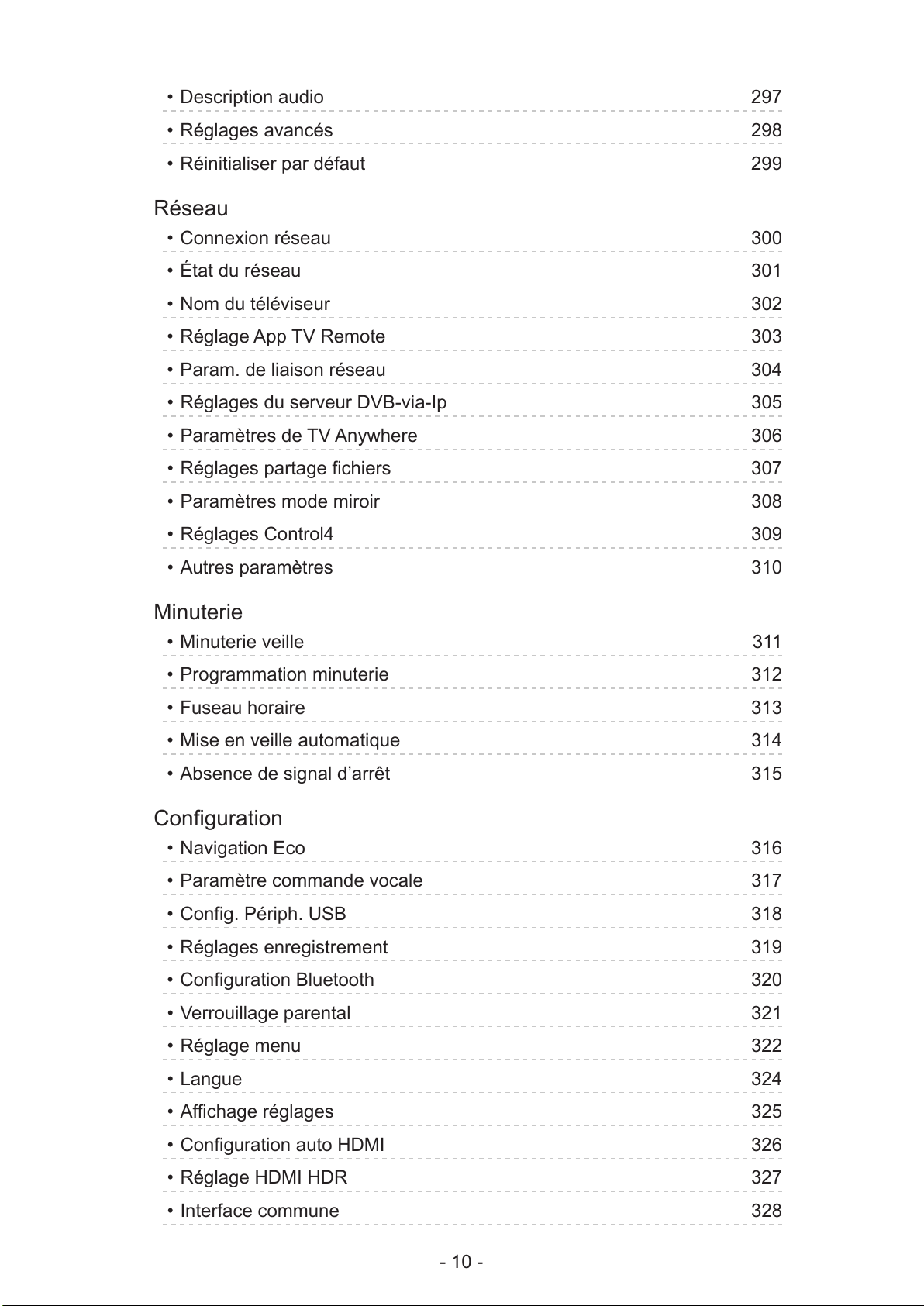
•Description audio 297
•Réglages avancés 298
•Réinitialiser par défaut 299
Réseau
•Connexion réseau 300
•État du réseau 301
•Nom du téléviseur 302
•Réglage App TV Remote 303
•Param. de liaison réseau 304
•Réglages du serveur DVB-via-Ip 305
•Paramètres de TV Anywhere 306
•Réglages partage fichiers 307
•Paramètres mode miroir 308
•Réglages Control4 309
•Autres paramètres 310
Minuterie
•Minuterie veille 311
•Programmation minuterie 312
•Fuseau horaire 313
•Mise en veille automatique 314
•Absence de signal d’arrêt 315
Configuration
•Navigation Eco 316
•Paramètre commande vocale 317
•Config. Périph. USB 318
•Réglages enregistrement 319
•Configuration Bluetooth 320
•Verrouillage parental 321
•Réglage menu 322
•Langue 324
•Affichage réglages 325
•Configuration auto HDMI 326
•Réglage HDMI HDR 327
•Interface commune 328
- 10 -
Page 12
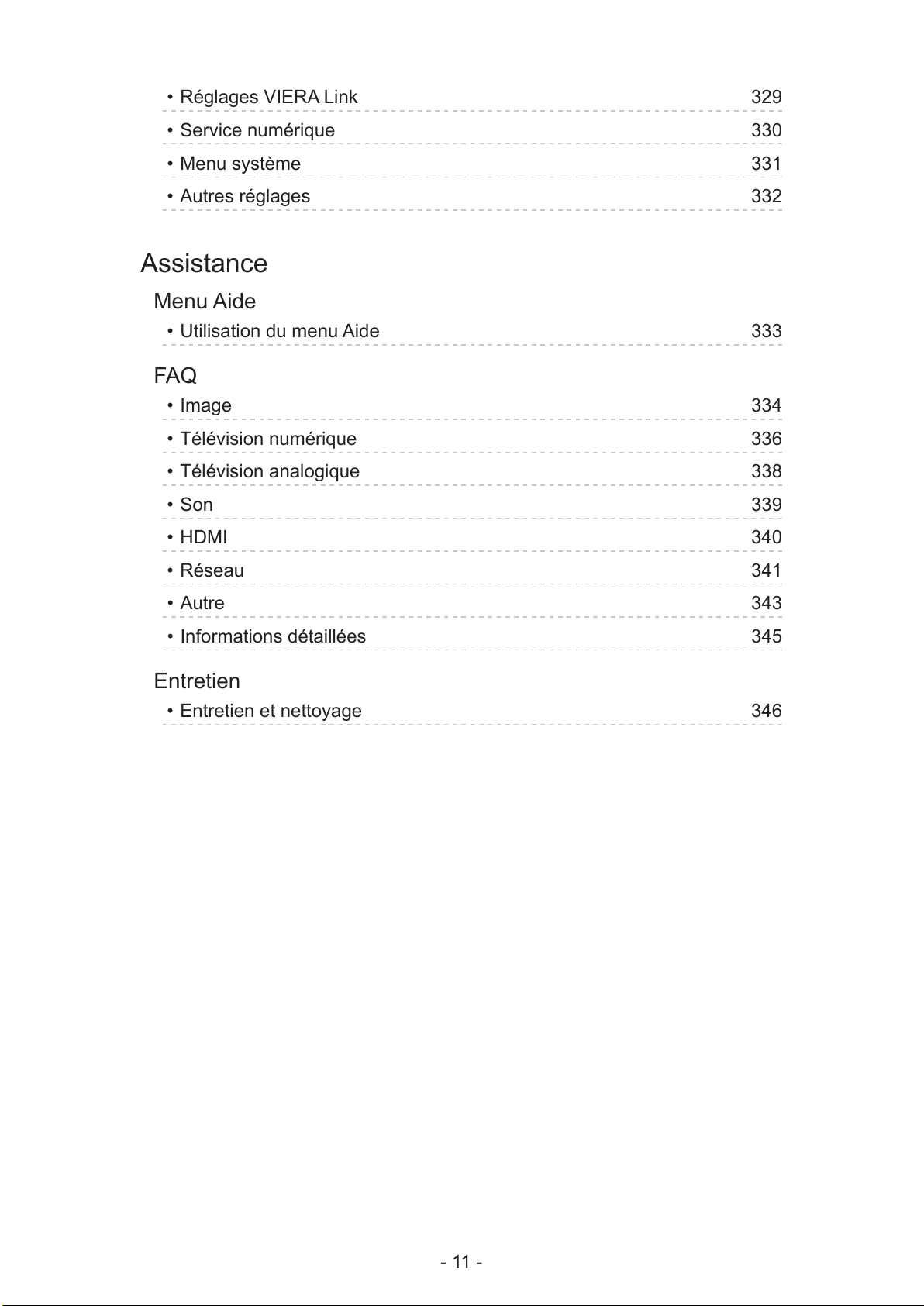
•Réglages VIERA Link 329
•Service numérique 330
•Menu système 331
•Autres réglages 332
Assistance
Menu Aide
•Utilisation du menu Aide 333
FAQ
•Image 334
•Télévision numérique 336
•Télévision analogique 338
•Son 339
•HDMI 340
•Réseau 341
•Autre 343
•Informations détaillées 345
Entretien
•Entretien et nettoyage 346
- 11 -
Page 13
Utilisation
■ Signification des symboles
OK :
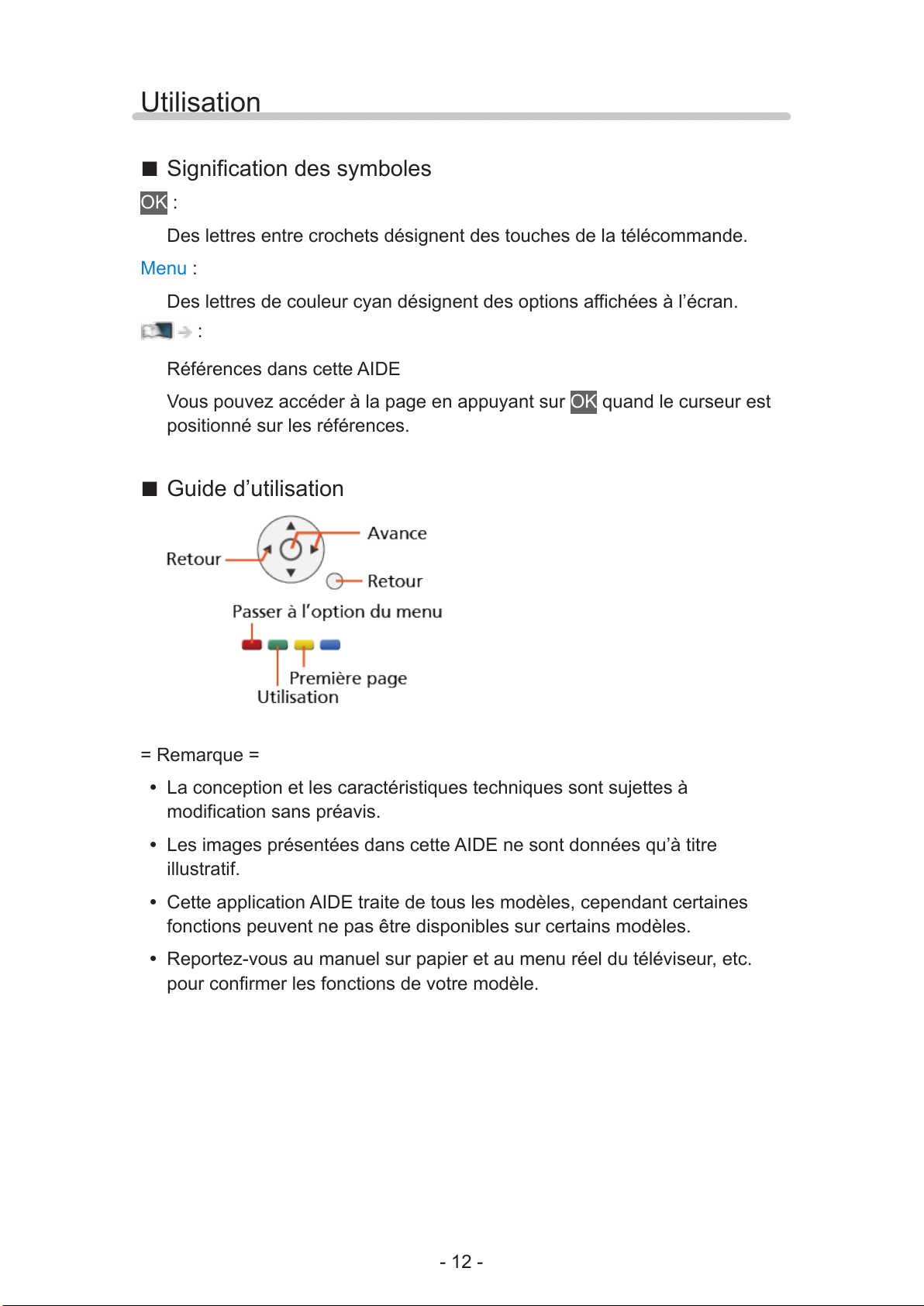
Des lettres entre crochets désignent des touches de la télécommande.
Menu :
Des lettres de couleur cyan désignent des options affichées à l’écran.
:
Références dans cette AIDE
Vous pouvez accéder à la page en appuyant sur
positionné sur les références.
OK quand le curseur est
■ Guide d’utilisation
= Remarque =
●
La conception et les caractéristiques techniques sont sujettes à
modification sans préavis.
●
Les images présentées dans cette AIDE ne sont données qu’à titre
illustratif.
●
Cette application AIDE traite de tous les modèles, cependant certaines
fonctions peuvent ne pas être disponibles sur certains modèles.
●
Reportez-vous au manuel sur papier et au menu réel du téléviseur, etc.
pour confirmer les fonctions de votre modèle.
- 12 -
Page 14
À lire en premier
Avant utilisation
Licence
Les marques de commerce ont été rigoureusement respectées, même dans
les cas où les noms de compagnie ou les marques de commerce des produits
ne font pas l’objet d’une mention spéciale.
DVB et les logos DVB sont des marques de commerce de DVB Project.
DiSEqC™ est une marque de commerce de EUTELSAT.
®
Le mot de marque Bluetooth
appartenant à Bluetooth SIG, Inc. et l’utilisation de ces marques par
Panasonic Corporation se fait sous licence. Les autres marques déposées et
noms déposés sont ceux de leurs propriétaires respectifs.
et les logos sont des marques déposées
®
DLNA
commerciales, des marques de services ou des marques de certification de
Digital Living Network Alliance.
Les termes HDMI et High-Definition Multimedia Interface ainsi que le logo
HDMI sont des marques commerciales ou des marques déposées de HDMI
Licensing Administrator, Inc. aux États-Unis et dans d’autres pays.
x.v.Colour™ est une marque de commerce.
HDAVI Control™ est une marque de commerce de Panasonic Corporation.
Fabriqué sous licence de Dolby Laboratories.
Dolby, Dolby Audio, et le symbole double-D sont des marques déposées de
Dolby Laboratories.
, le logo DLNA et DLNA CERTIFIED™ sont des marques
Speech Powered by Dragon
2002-2018 Nuance Communications, Inc. All rights reserved.
- 13 -
Page 15
“PlayReady” est une marque déposée de Microsoft. Veuillez prendre
connaissance des éléments suivants.
(a) Ce produit contient une technologie soumise à certains droits de propriété
intellectuelle de Microsoft. L’utilisation ou la distribution de cette technologie
en dehors de ce produit sont interdites sans la ou les licence(s) appropriée(s)
de Microsoft.
(b) Les propriétaires de contenu utilisent la technologie d’accès aux contenus
Microsoft PlayReady™ pour protéger leur propriété intellectuelle, y compris
des contenus sous copyright. Cet appareil utilise la technologie PlayReady
pour accéder aux contenus protégés par PlayReady et/ou aux contenus
protégés par WMDRM. Si l’appareil n’applique pas convenablement les
restrictions d’utilisation des contenus, les propriétaires des contenus peuvent
exiger de Microsoft qu’elle annule la capacité de l’appareil à consommer des
contenus protégés par PlayReady. L’annulation ne devrait pas affecter les
contenus non protégés ou les contenus protégés par d’autres technologies
d’accès au contenu.
Les propriétaires de contenu peuvent exiger que vous mettiez à niveau
PlayReady pour accéder à leur contenu.
Si vous refusez une mise à niveau, vous ne serez pas capable d’accéder aux
contenus nécessitant la mise à niveau.
Ce produit intègre les logiciels suivants :
(1) le logiciel développé de manière indépendante par ou pour Panasonic
Corporation,
(2) le logiciel qui appartient à un tiers et dont la licence est accordée à
Panasonic Corporation,
(3) le logiciel sous licence publique générale limitée GNU GENERAL PUBLIC
LICENSE, Version 2.0 (GPL V2.0),
(4) le logiciel sous licence publique générale limitée GNU LESSER GENERAL
PUBLIC LICENSE Version 2.1 (LGPL V2.1), et/ou,
(5) ouvrez le logiciel source autre que le logiciel sous licence publique
générale limitée GPL V2.0 et/ou LGPL V2.1.
Les logiciels catégorisés en (3) - (5) sont distribués dans l’espoir qu’ils seront
utiles, mais SANS AUCUNE GARANTIE, sans même la garantie implicite de
COMMERCIALISATION ET D’ADAPTATION À UN USAGE PARTICULIER.
Veuillez consulter leurs conditions générales détaillées disponibles dans le
menu “Licence logicielle” de ce produit.
- 14 -
Page 16

Pendant au moins trois (3) ans à compter de la livraison de ce produit,
Panasonic donnera à tout tiers qui le contactera aux coordonnées fournies
ci-dessous, pour un tarif n’excédant pas le coût de réalisation physique de
la distribution du code source, un exemplaire complet lisible par la machine
du code source correspondant couvert par la GPL V2.0, la LGPL V2.1 ou par
les autres licences impliquant une telle obligation, ainsi que les mentions du
copyright associées respectives.
Coordonnées : [email protected]
Le code source et la mention du copyright sont également disponibles
gratuitement sur le site Web suivant.
http://www.unipf.jp/dl/EUIDTV18/
- 15 -
Page 17

Fonctions
Résolution 4K
Vous pouvez regarder du contenu au format 4K ayant deux fois les
résolutions horizontales et verticales du signal 1080p.
Visionnage > Résolution 4K > Appareil compatible 4K
- 16 -
Page 18

Accueil
“Accueil” est une passerelle vers le téléviseur, les applications et les
périphériques connectés.
Elle vous permet d’accéder facilement à toutes les fonctions.
Accueil > Accueil > Informations
- 17 -
Page 19

TV Anywhere
Vous pouvez regarder la télévision et programmer un événement de
minuterie avec l’équipement réseau (smartphone, etc.) en dehors du réseau
domestique.
●
Selon l’état du réseau ou certaines restrictions du diffuseur, il est possible
que cette fonction ne soit pas disponible.
Fonctions > TV Anywhere > Utilisation
- 18 -
Page 20

DVB-via-IP
Certaines fonctions ne sont pas disponibles sur tous les modèles.
Ce téléviseur peut être configuré comme un serveur DVB-via-IP qui transmet
l’émission diffusée à un autre téléviseur prenant en charge la fonction de
client DVB-via-IP ou les périphériques compatibles SAT>IP.
Fonctions > DVB-via-IP > Raccordement du serveur DVB-via-IP
Ce téléviseur dispose de la fonction de client DVB-via-IP et il peut se
connecter au serveur DVB-via-IP ou serveurs compatibles SAT>IP pour
recevoir l’émission diffusée.
Fonctions > DVB-via-IP > Raccordement du client DVB-via-IP
- 19 -
Page 21

Double tuner
Uniquement sur le modèle double tuner
Vous pouvez regarder ou enregistrer 2 programmes simultanément, regarder
un programme pendant que vous en enregistrez un autre, etc.
Fonctions > Multi fenêtres > Multi fenêtres
- 20 -
Page 22

Mode miroir
Vous pouvez regarder et afficher les images d’autres appareils (smartphone,
etc.) sur l’écran du téléviseur en utilisant la fonction miroir. Vous pouvez
également lancer la fonction miroir des autres appareils sans faire fonctionner
le téléviseur.
Fonctions > Écriture miroir > Utilisation
- 21 -
Page 23
Accueil
Accueil
Informations
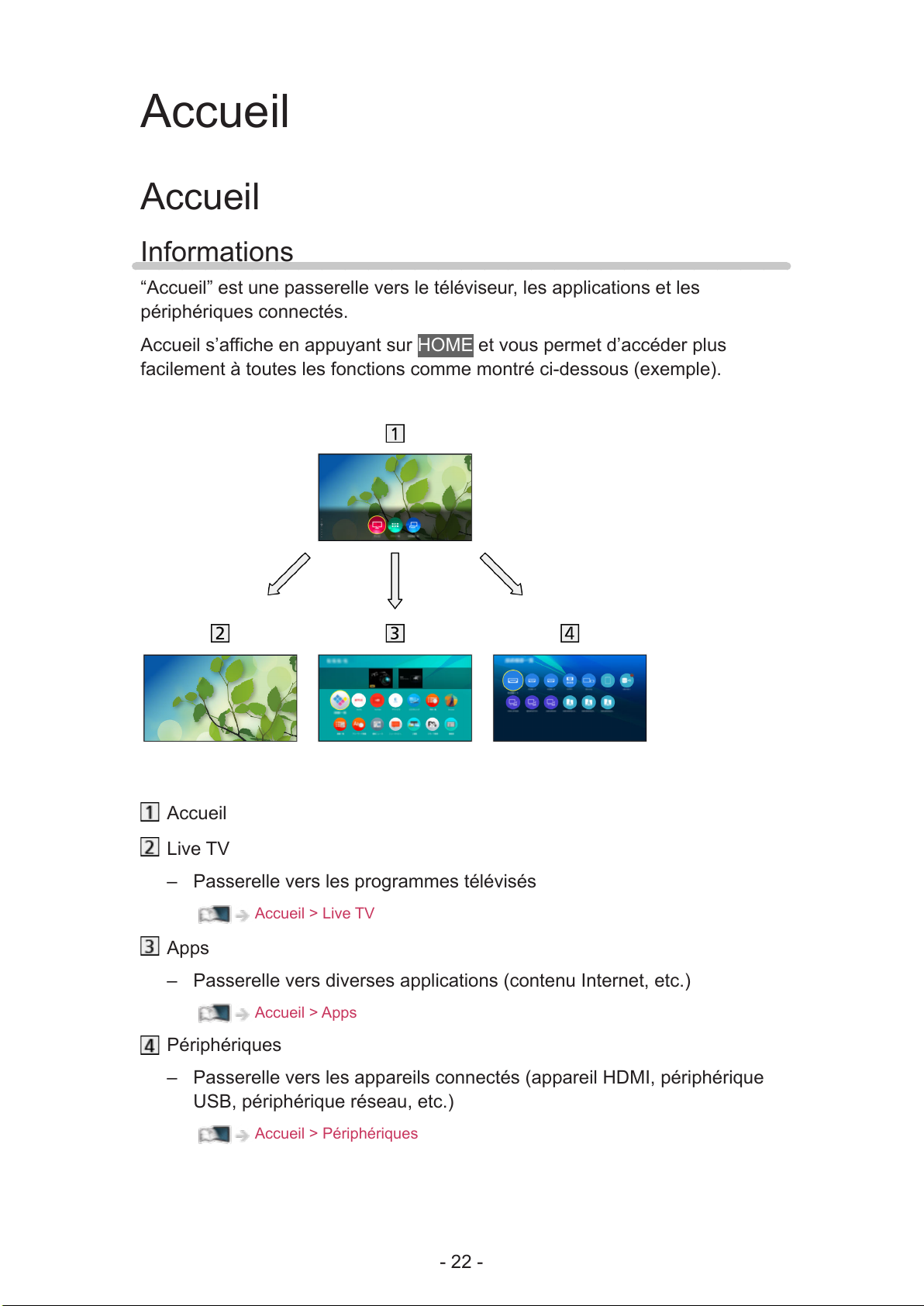
“Accueil” est une passerelle vers le téléviseur, les applications et les
périphériques connectés.
Accueil s’affiche en appuyant sur
facilement à toutes les fonctions comme montré ci-dessous (exemple).
HOME et vous permet d’accéder plus
Accueil
Live TV
– Passerelle vers les programmes télévisés
Accueil > Live TV
Apps
– Passerelle vers diverses applications (contenu Internet, etc.)
Accueil > Apps
Périphériques
– Passerelle vers les appareils connectés (appareil HDMI, périphérique
USB, périphérique réseau, etc.)
Accueil > Périphériques
- 22 -
Page 24

= Remarque =
●
Assurez-vous de mettre à jour le logiciel lorsqu’un message de mise à jour
est affiché sur l’écran du téléviseur. Si le logiciel n’est pas mis à jour, vous
pouvez ne pas être en mesure d’utiliser Accueil. Vous pouvez mettre à jour
ultérieurement le logiciel manuellement.
Réseau > Configuration du réseau > Mise à jour du logiciel
- 23 -
Page 25
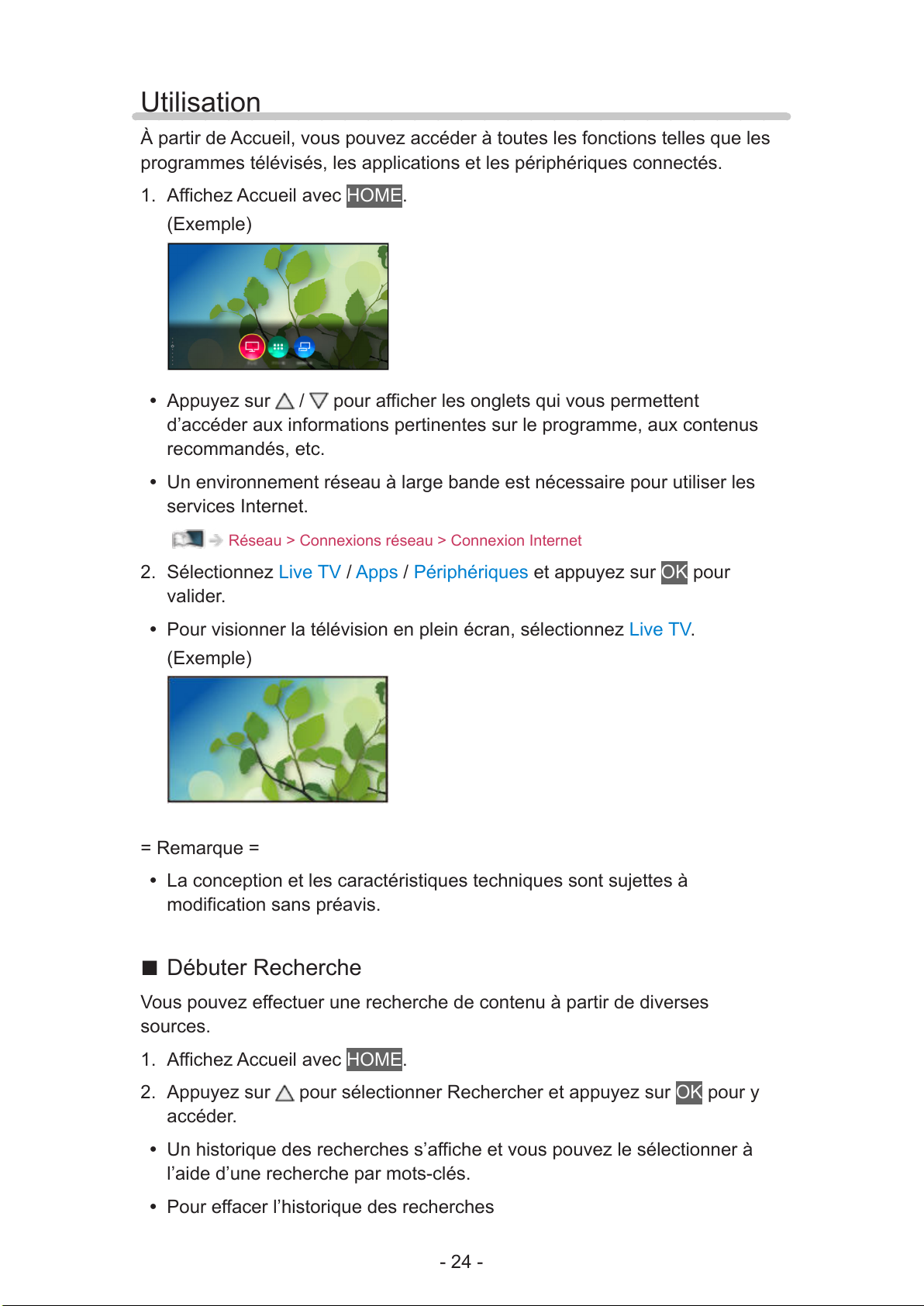
Utilisation
À partir de Accueil, vous pouvez accéder à toutes les fonctions telles que les
programmes télévisés, les applications et les périphériques connectés.
1. Affichez Accueil avec
HOME.
(Exemple)
●
Appuyez sur / pour afficher les onglets qui vous permettent
d’accéder aux informations pertinentes sur le programme, aux contenus
recommandés, etc.
●
Un environnement réseau à large bande est nécessaire pour utiliser les
services Internet.
Réseau > Connexions réseau > Connexion Internet
2. Sélectionnez Live TV / Apps / Périphériques et appuyez sur OK pour
valider.
●
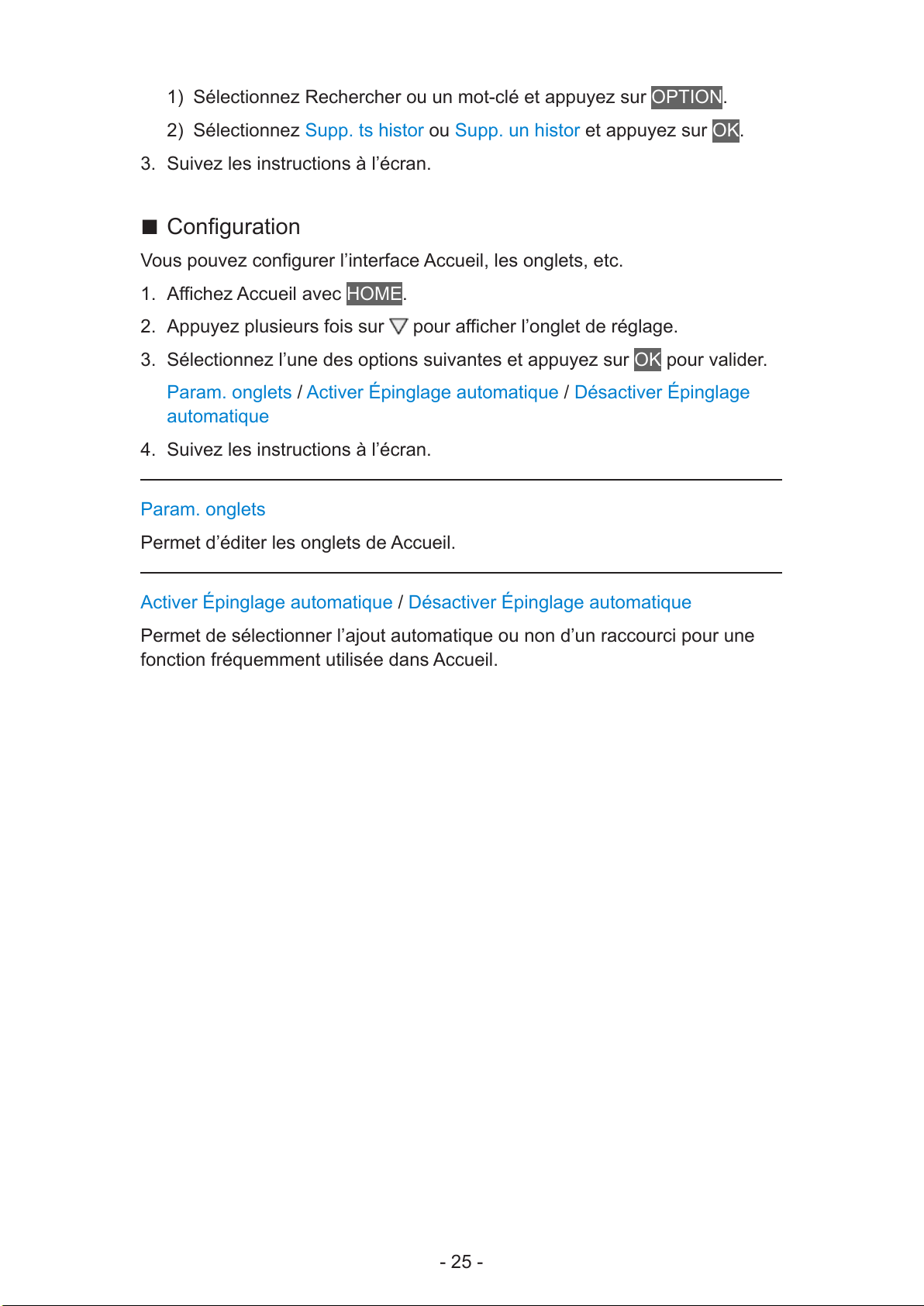
Pour visionner la télévision en plein écran, sélectionnez Live TV.
(Exemple)
= Remarque =
●
La conception et les caractéristiques techniques sont sujettes à
modification sans préavis.
■ Débuter Recherche
Vous pouvez effectuer une recherche de contenu à partir de diverses
sources.
1. Affichez Accueil avec
2. Appuyez sur
pour sélectionner Rechercher et appuyez sur OK pour y
accéder.
HOME.
●
Un historique des recherches s’affiche et vous pouvez le sélectionner à
l’aide d’une recherche par mots-clés.
●
Pour effacer l’historique des recherches
- 24 -
Page 26
1) Sélectionnez Rechercher ou un mot-clé et appuyez sur OPTION.
2) Sélectionnez
3. Suivez les instructions à l’écran.
Supp. ts histor ou Supp. un histor et appuyez sur OK.
■ Configuration
Vous pouvez configurer l’interface Accueil, les onglets, etc.
1. Affichez Accueil avec
2. Appuyez plusieurs fois sur
3. Sélectionnez l’une des options suivantes et appuyez sur
Param. onglets / Activer Épinglage automatique / Désactiver Épinglage
automatique
4. Suivez les instructions à l’écran.
Param. onglets
Permet d’éditer les onglets de Accueil.
HOME.
pour afficher l’onglet de réglage.
OK pour valider.
Activer Épinglage automatique / Désactiver Épinglage automatique
Permet de sélectionner l’ajout automatique ou non d’un raccourci pour une
fonction fréquemment utilisée dans Accueil.
- 25 -
Page 27
Ajouter aux favoris
Vous pouvez ajouter un raccourci pour les fonctions fréquemment utilisées
sur Accueil.
1. Affichez Accueil avec
2. Sélectionnez
valider.
3. Permet de sélectionner une fonction (programme TV / application /
périphérique).
4. Affichez le menu des options avec
5. Sélectionnez
6. Sélectionnez l’endroit où l’ajouter sur Accueil.
●
Pour supprimer un raccourci de Accueil, réglez Supprimer des favoris.
Accueil > Accueil > Menu des options
Live TV / Apps / Périphériques et appuyez sur OK pour
Ajouter aux favoris et appuyez sur OK pour régler.
HOME.
OPTION.
- 26 -
Page 28
Menu des options
Vous pouvez personnaliser Accueil.
1. Affichez le menu des options avec
2. Sélectionnez l’une des options suivantes et appuyez sur
Supprimer des favoris / Déplacer
3. Réglez l’option et appuyez sur OK pour mémoriser.
Supprimer des favoris
Supprime un raccourci de Accueil.
Déplacer
Réorganise les icônes.
OPTION.
OK pour valider.
- 27 -
Page 29
Live TV
Utilisation
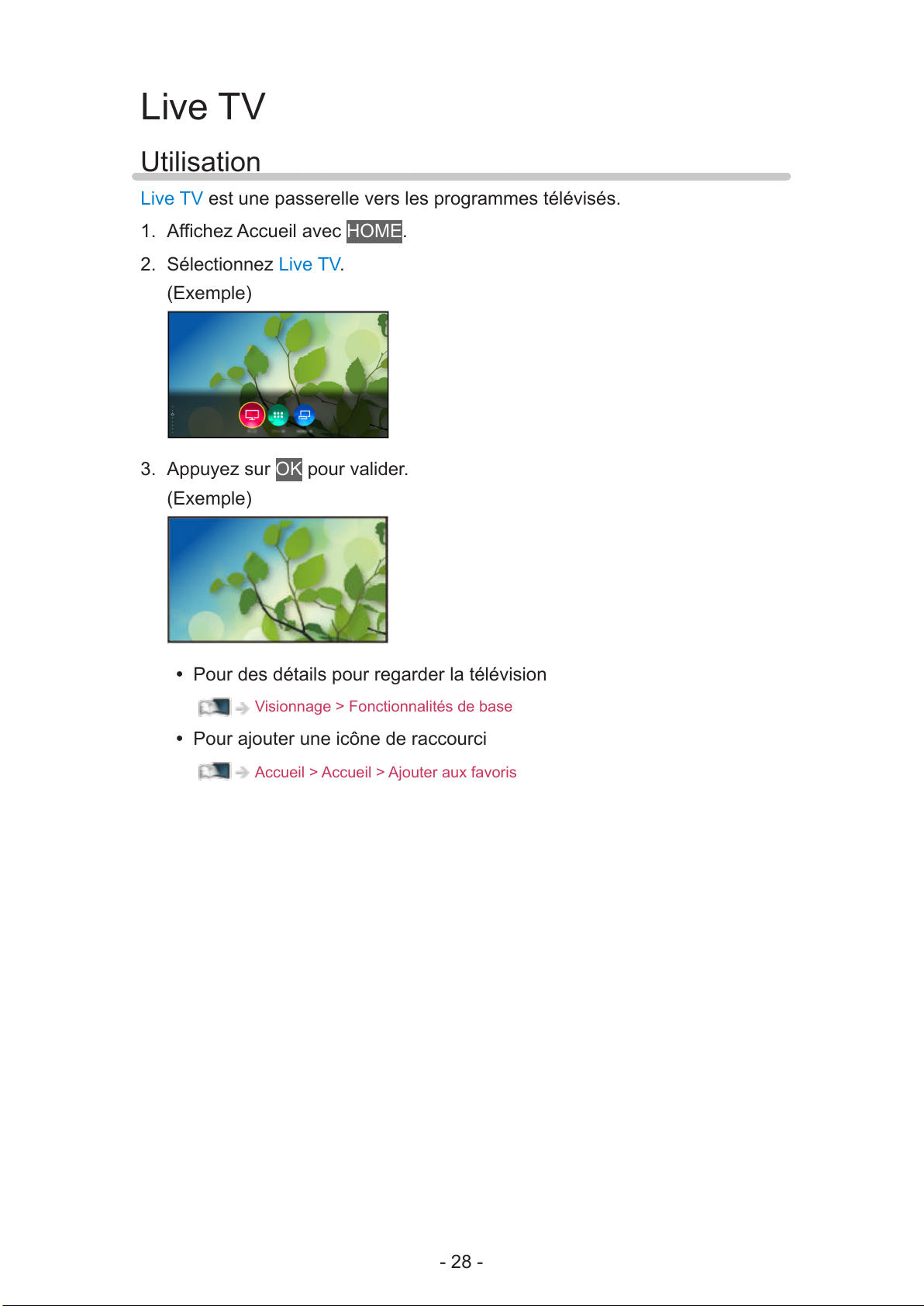
Live TV est une passerelle vers les programmes télévisés.
1. Affichez Accueil avec
2. Sélectionnez
(Exemple)
3. Appuyez sur OK pour valider.
(Exemple)
●
Pour des détails pour regarder la télévision
Live TV.
HOME.
Visionnage > Fonctionnalités de base
●
Pour ajouter une icône de raccourci
Accueil > Accueil > Ajouter aux favoris
- 28 -
Page 30
Menu des options
1. Affichez le menu des options avec OPTION.
2. Sélectionnez l’une des options suivantes et appuyez sur
OK pour valider.
Ajouter aux favoris / Accessibilité / Options AV
3. Réglez l’option et appuyez sur OK pour mémoriser.
Ajouter aux favoris
Ajoute un raccourci pour une fonction fréquemment utilisée sur Accueil.
Accueil > Accueil > Ajouter aux favoris
Accessibilité
Paramètres de guidage pour les utilisateurs malvoyants
Visionnage > Pour un son optimal > Paramètres d’aide vocale
Options AV
Réglages additionnels pour l’affichage, le son, etc.
Visionnage > Fonctionnalités de base > Options AV
●
Les options de menu et les options sélectionnables varient en fonction du
mode TV.
- 29 -
Page 31

Apps
Utilisation
Diverses applications (contenu Internet, etc.) sont facilement accessibles à
partir de
Apps.
1. Affichez Accueil avec
2. Sélectionnez
Apps et appuyez sur OK pour valider.
(Exemple)
●
Pour quitter Apps
EXIT
●
Pour ajouter une icône de raccourci
Accueil > Accueil > Ajouter aux favoris
●
Vous pouvez associer votre application favorite à MY APP sur votre
télécommande.
Accueil > Apps > Menu des options
HOME.
3. Sélectionnez une application et appuyez sur OK pour valider.
4. Suivez les instructions à l’écran.
= Remarque =
●
La conception et les caractéristiques techniques sont sujettes à
modification sans préavis.
●
Les applications Internet sont fournies par leur fournisseur de service
respectif, et peuvent être modifiées, interrompues ou supprimées à tout
moment.
●
Un environnement réseau à large bande est nécessaire pour utiliser
pleinement cette fonction.
- 30 -
Page 32

Menu des options
1. Affichez le menu des options avec OPTION.
2. Sélectionnez l’une des options suivantes et appuyez sur
OK pour valider.
Ajouter aux favoris / Affecter comme Mon Application / Déplacer /
Verrouillé / Déverrouiller / Désinstaller / Afficher les infos.
3. Réglez l’option et appuyez sur OK pour mémoriser.
Ajouter aux favoris
Ajoute un raccourci pour une fonction fréquemment utilisée sur Accueil.
Accueil > Accueil > Ajouter aux favoris
Affecter comme Mon Application
Assignez votre application favorite à MY APP sur la télécommande du
téléviseur.
●
s’affiche sur l’application attribuée.
●
Pour modifier l’attribution, réglez Affecter comme Mon Application quand le
curseur est positionné sur une autre application.
Déplacer
Réorganise les applications.
Verrouillé, Déverrouiller
Verrouille / déverrouille une application spécifique pour restreindre l’accès
(selon disponibilité).
●
Le code PIN de verrouillage parental est requis pour accéder aux
applications verrouillées.
Fonctions > Verrouillage parental > Code PIN
Désinstaller
Supprime une application de Apps (selon disponibilité).
Afficher les infos.
Affiche les informations relatives à l’application sélectionnée.
- 31 -
Page 33
Périphériques
Utilisation
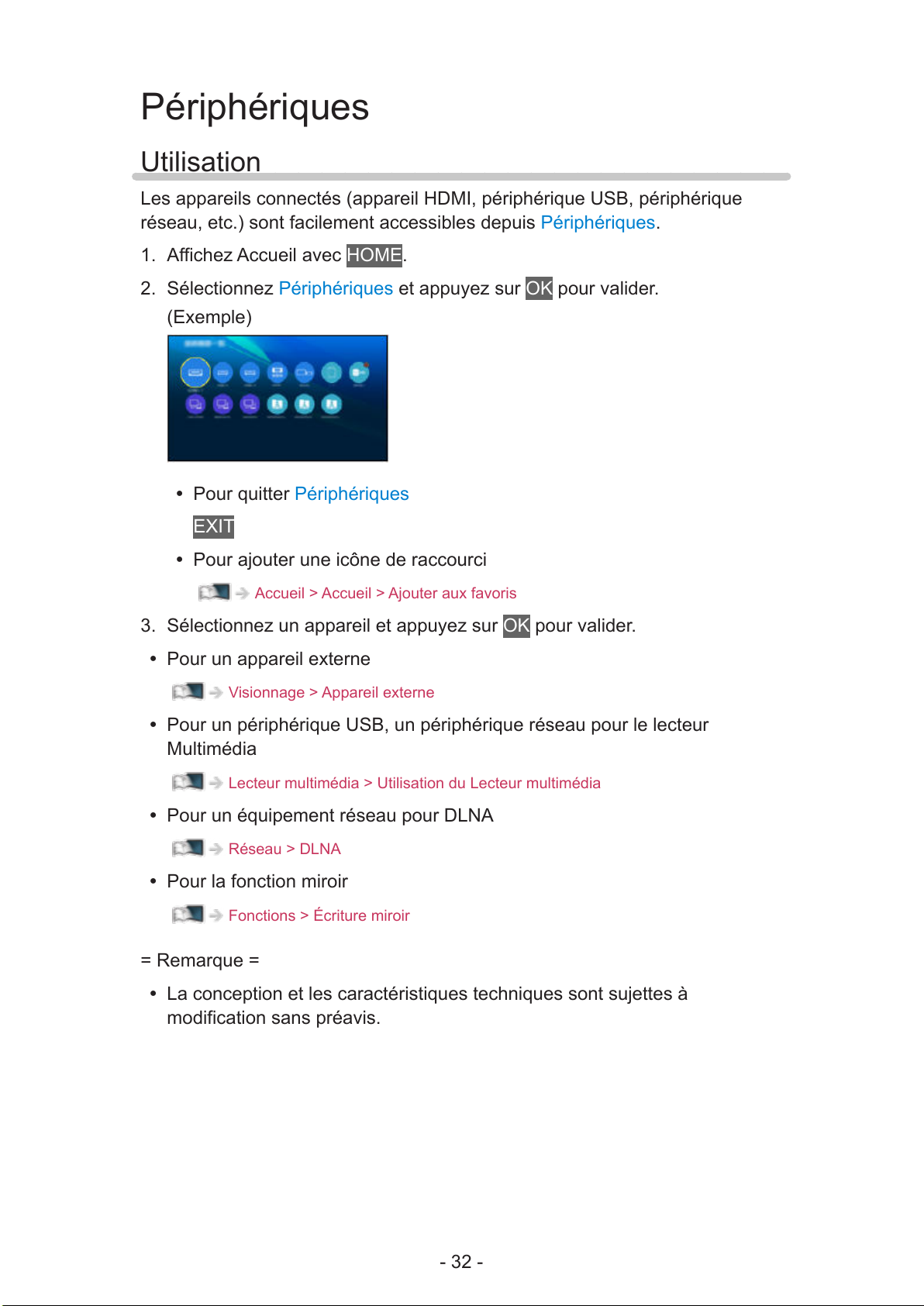
Les appareils connectés (appareil HDMI, périphérique USB, périphérique
réseau, etc.) sont facilement accessibles depuis
Périphériques.
1. Affichez Accueil avec
2. Sélectionnez
Périphériques et appuyez sur OK pour valider.
HOME.
(Exemple)
●
Pour quitter Périphériques
EXIT
●
Pour ajouter une icône de raccourci
Accueil > Accueil > Ajouter aux favoris
3. Sélectionnez un appareil et appuyez sur OK pour valider.
●
Pour un appareil externe
Visionnage > Appareil externe
●
Pour un périphérique USB, un périphérique réseau pour le lecteur
Multimédia
Lecteur multimédia > Utilisation du Lecteur multimédia
●
Pour un équipement réseau pour DLNA
Réseau > DLNA
●
Pour la fonction miroir
Fonctions > Écriture miroir
= Remarque =
●
La conception et les caractéristiques techniques sont sujettes à
modification sans préavis.
- 32 -
Page 34

Menu des options
1. Affichez le menu des options avec OPTION.
2. Sélectionnez l’une des options suivantes et appuyez sur
Ajouter aux favoris / Accessibilité / Passer sur Composante / Passer à
Vidéo / Afficher les infos.
3. Réglez l’option et appuyez sur OK pour mémoriser.
Ajouter aux favoris
Ajoute un raccourci pour une fonction fréquemment utilisée sur Accueil.
Accueil > Accueil > Ajouter aux favoris
Accessibilité
Paramètres de guidage pour les utilisateurs malvoyants
Visionnage > Pour un son optimal > Paramètres d’aide vocale
Passer sur Composante / Passer à Vidéo
Vous pouvez sélectionner COMPONENT et VIDEO dans AV.
OK pour valider.
Afficher les infos.
Affiche les informations relatives à l’appareil sélectionné.
- 33 -
Page 35

Visionnage
Fonctionnalités de base
Connexion par satellite
Uniquement sur le modèle double tuner
Assurez-vous que le téléviseur est débranché de la prise secteur avant de
connecter ou de déconnecter tout câble.
●
Les appareils externes et les câbles illustrés ne sont pas fournis avec ce
téléviseur.
●
Selon le modèle, il peut être nécessaire de retirer le couvercle du câble /
couvercle de la borne avant de brancher ou de débrancher les câbles.
●
Pour DVB-S
■ Double tuner (DiSEqC)
Connecter les deux bornes satellites IN 1 et IN 2 à une antenne parabolique
équipée d’un Commutateur multiple vous permet de regarder ou d’enregistrer
2 programmes DVB-S simultanément.
Bornes satellites IN 1 / IN 2
Câbles satellites avec Commutateur multiple
Antenne satellite
■ Double tuner (Câble unique)
Connecter la borne satellite IN 1 à une antenne parabolique équipée d’un
routeur câble unique vous permet de regarder ou d’enregistrer 2 programmes
DVB-S simultanément, à condition que les deux programmes soient sur le
même transpondeur.
- 34 -
Page 36

Borne satellite IN 1
Câble satellite avec routeur câble unique
Antenne satellite
■ Simple tuner
Connectez la borne satellites IN 1 à une antenne parabolique.
●
Regarder ou enregistrer 2 programmes DVB-S simultanément, etc. n’est
pas possible en mode tuner simple.
Borne satellite IN 1
Câble satellite
Antenne satellite
= Remarque =
●
Pour vous assurer que votre antenne parabolique est bien installée,
consultez votre revendeur local. Pour plus de détails, informez-vous
également auprès des diffuseurs satellite.
●
Satellites disponibles et orientation de l’antenne parabolique pour régler
les chaînes DVB-S
Visionnage > Réglage et édition des chaînes > Satellites disponibles
●
Maintenez le téléviseur à distance des appareils électroniques
(équipement vidéo, etc.) ou des appareils munis d’un capteur infrarouge,
à défaut une distorsion de l’image / du son peut se produire ou le
fonctionnement des autres appareils peut être affecté.
●
Vérifiez que le type de terminal et les fiches des câbles sont corrects pour
la connexion.
- 35 -
Page 37

●
La fonction double tuner (regarder ou enregistrer 2 programmes
simultanément, regarder un programme en en regardant un autre, etc.)
n’est pas disponible lorsque la fonction de serveur DVB-via-IP est utilisée.
- 36 -
Page 38

Raccordement de base
Certaines fonctions ne sont pas disponibles sur tous les modèles.
Assurez-vous que le téléviseur est débranché de la prise secteur avant de
connecter ou de déconnecter tout câble.
●
Les appareils externes et les câbles illustrés ne sont pas fournis avec ce
téléviseur.
●
Selon le modèle, il peut être nécessaire de retirer le couvercle du câble /
couvercle de la borne avant de brancher ou de débrancher les câbles.
■ Antenne satellite
Borne satellite
Câble satellite
Antenne satellite
●
Pour DVB-S
●
Pour vous assurer que votre antenne parabolique est bien installée,
consultez votre revendeur local. Pour plus de détails, informez-vous
également auprès des diffuseurs satellite.
●
Satellites disponibles et orientation de l’antenne parabolique pour régler
les chaînes DVB-S
Visionnage > Réglage et édition des chaînes > Satellites disponibles
- 37 -
Page 39

■ Antenne
Borne d’antenne / de câble
Câble RF
Antenne / Câble
●
Pour DVB-C, DVB-T, Analogique
■ Enregistreur DVD / Enregistreur Blu-ray, etc.
Borne d’antenne / de câble
Câble RF
Enregistreur DVD / Enregistreur Blu-ray, etc.
Antenne / Câble
Borne HDMI
Câble HDMI
- 38 -
Page 40

■ Décodeur
Borne HDMI
Câble HDMI
Décodeur
Câble
= Remarque =
●
Pour plus de détails sur les connexions DVB-via-IP
Fonctions > DVB-via-IP
●
Pour plus de détails sur les connexions VIERA Link
Fonctions > VIERA Link “HDAVI Control™” > Aperçu de VIERA Link
●
Veuillez aussi lire le manuel de l’appareil raccordé.
●
Maintenez le téléviseur à distance des appareils électroniques
(équipement vidéo, etc.) ou des appareils munis d’un capteur infrarouge,
à défaut une distorsion de l’image / du son peut se produire ou le
fonctionnement des autres appareils peut être affecté.
●
Utilisez un câble compatible HDMI de type “fully wired”.
●
Vérifiez que le type de terminal et les fiches des câbles sont corrects pour
la connexion.
- 39 -
Page 41

Sélectionner une chaîne
Certaines fonctions ne sont pas disponibles sur tous les modèles.
1. Sélectionnez le mode avec
DVB-S / DVB-C / DVB-T / DVB-via-IP / Analogique
●
Les modes sélectionnables varient en fonction des chaînes
mémorisées.
2. Sélectionnez une chaîne avec
Touches numériques.
●
Appuyez sur les Touches numériques pour sélectionner une position de
chaîne à 2 chiffres ou plus (par ex., pour 399, appuyez sur
).
TV.
Monter/Descendre chaîne ou
■ Pour choisir une chaîne dans la liste des chaînes
1. Affichez la liste des chaînes avec OK.
2. Sélectionnez une chaîne dans la liste et appuyez sur
OK pour la visionner.
●
Pour classer les noms de chaîne par ordre alphabétique
(Rouge)
●
Pour changer la catégorie
(Bleu)
■ Pour sélectionner une chaîne à l’aide de la bannière
d’informations
1. Affichez la bannière d’informations avec si elle n’est pas déjà affichée.
2. Sélectionnez une chaîne et appuyez sur
bannière est affichée.
Visionnage > Fonctionnalités de base > Bannière d’informations
OK pour la visionner lorsque la
- 40 -
Page 42
■ Pour sélectionner une chaîne à l’aide du Guide des
programmes
1. Affichez Guide TV avec GUIDE.
2. Sélectionnez le programme actuel et appuyez sur
– Le programme actuel est affiché dans le coin supérieur gauche de
l’écran.
3. Sélectionnez
Visionnage > Guide TV > Utiliser le Guide TV
●
Non valide pour analogique
Voir programme et appuyez sur OK pour le visionnage.
OK pour valider.
■ Pour visionner la télévision payante
●
Pour des détails sur les chaînes cryptées
Fonctions > Interface commune > Utilisation de l’interface commune
●
Consultez l’opérateur / le diffuseur ou le fabricant du module IC pour de
plus amples informations et les conditions d’utilisation des services.
- 41 -
Page 43

Bannière d’informations
Certaines fonctions ne sont pas disponibles sur tous les modèles.
Affichez la bannière d’informations avec
●
Apparaît aussi lorsque vous changez de chaîne.
.
(Exemple)
Position et nom de la chaîne
Type de chaîne (Radio, HDTV, etc.) / Chaîne cryptée ( ) / mode TV ( ,
, , , )
Programme
Heure de début / fin (sauf chaînes analogiques)
Position de la chaîne, etc. (Analogique)
Indicateur de progression chronologique du programme sélectionné (sauf
chaînes analogiques)
Catégorie
●
Pour changer la catégorie (DVB)
1) Affichez la liste des catégories avec
2) Sélectionnez la catégorie et appuyez sur
(Bleu).
OK pour appliquer la
modification.
Heure actuelle
Fonctions disponibles / signification des messages
Signal faible:
Signal de télévision de mauvaise qualité
DD, DD+, HE-AAC:
Piste audio Dolby Audio (Dolby Digital, Dolby Digital Plus) ou HE-AAC
AD:
Service de description audio disponible
●
Cette fonction peut aider les utilisateurs malvoyants en fournissant
une piste audio supplémentaire décrivant les événements à l’écran.
Visionnage > Pour un son optimal > Description audio
- 42 -
Page 44

:
Service de sous-titres disponible
:
Service de télétexte disponible
:
Plusieurs pistes audio disponibles
:
Plusieurs pistes vidéo disponibles
:
Plusieurs pistes audio et vidéo disponibles
Stéréo, Mono:
Mode audio
:
Service de données (Application TV Hybrid Broadcast Broadband)
disponible
Fonctions > Service numérique > Utilisation de l’application de service de
données
1 – 90:
Temps restant de la minuterie de veille
Visionnage > Fonctionnalités de base > Minuterie veille
●
Pour vérifier une autre chaîne réglée
/
●
Pour regarder la chaîne qui figure dans la bannière
OK
●
Informations sur le programme suivant (DVB)
●
Informations supplémentaires (DVB)
– Appuyez de nouveau pour masquer la bannière.
●
Pour cacher la bannière
EXIT
- 43 -
Page 45

●
Pour régler le temps d’affichage de la bannière, réglez Délai d’affichage.
1) Affichez le menu avec
2) Sélectionnez
Configuration > Affichage réglages > Délai d’affichage et
MENU.
appuyez sur OK pour valider.
3) Réglez l’option et appuyez sur
OK pour mémoriser.
- 44 -
Page 46

Options AV
Certaines fonctions ne sont pas disponibles sur tous les modèles. Les options de menu disponibles
s’affichent sur votre écran de téléviseur.
Confirmer ou modifier l’état actuel.
●
Affichez l’image en plein écran pour utiliser cette fonction.
1. Affichez le menu des options avec
2. Sélectionnez
Options AV et appuyez sur OK pour valider.
3. Sélectionnez l’une des options suivantes et appuyez sur
OPTION.
OK pour valider.
Type audio / Multi-vidéo / Multi-audio / Audio double / Sous channel /
Langue du sous-titrage / Langue télétexte / Langue Télétexte / MPX /
Correction volume / Sélection CAM
●
Ces options de fonction varient suivant le mode TV et le pays
sélectionnés.
4. Réglez l’option et appuyez sur
OK pour mémoriser.
Type audio
Réglez sur Description audio si le programme dispose du service de
description audio, vous entendrez alors une piste audio supplémentaire
qui décrit les événements se produisant à l’écran (si une telle piste est
disponible).
●
Pour DVB
●
Pour régler le volume de la description audio
Visionnage > Pour un son optimal > Description audio
●
Non valide en mode multi fenêtres
Multi-vidéo
Permet de sélectionner une vidéo à partir d’un groupe de plusieurs vidéos
(selon disponibilité).
●
Ce réglage n’est pas mémorisé ; le réglage par défaut est rétabli une fois
que vous avez quitté le programme en cours.
●
Pour DVB
Multi-audio
Permet de sélectionner une autre langue ou description audio pour la piste
sonore (selon disponibilité).
●
Ce réglage n’est pas mémorisé ; le réglage par défaut est rétabli une fois
que vous avez quitté le programme en cours.
●
Pour DVB
- 45 -
Page 47

Audio double
Permet de sélectionner stéréo / mono (selon disponibilité).
●
Pour DVB
Sous channel
Permet de sélectionner le sous-canal d’un programme à plusieurs canaux
(selon disponibilité).
●
Pour DVB
Langue du sous-titrage
Permet de sélectionner d’autres langues de sous-titres ou d’autres types
(selon disponibilité).
●
Ce réglage n’est pas mémorisé ; le réglage par défaut est rétabli une fois
que vous avez quitté le programme en cours.
●
Pour DVB
●
Non valide pour l’écran secondaire en mode multi fenêtres
Langue télétexte
Permet de définir la police de caractères utilisée pour le télétexte.
Visionnage > Télétexte > Langue télétexte
Langue Télétexte
Permet de sélectionner d’autres langues de télétexte (selon disponibilité).
●
Ce réglage n’est pas mémorisé ; le réglage par défaut est rétabli une fois
que vous avez quitté le programme en cours.
●
Pour DVB
MPX
Permet de sélectionner le mode de son multiplex (selon disponibilité).
Visionnage > Pour un son optimal > Réglages avancés
●
Pour Analogique
Correction volume
Règle individuellement le volume de chaque chaîne ou mode d’entrée.
- 46 -
Page 48

Sélection CAM
Sélectionne le module IC (si disponible).
●
Non valable pendant l’enregistrement
●
Pour DVB
- 47 -
Page 49
Sous-titres
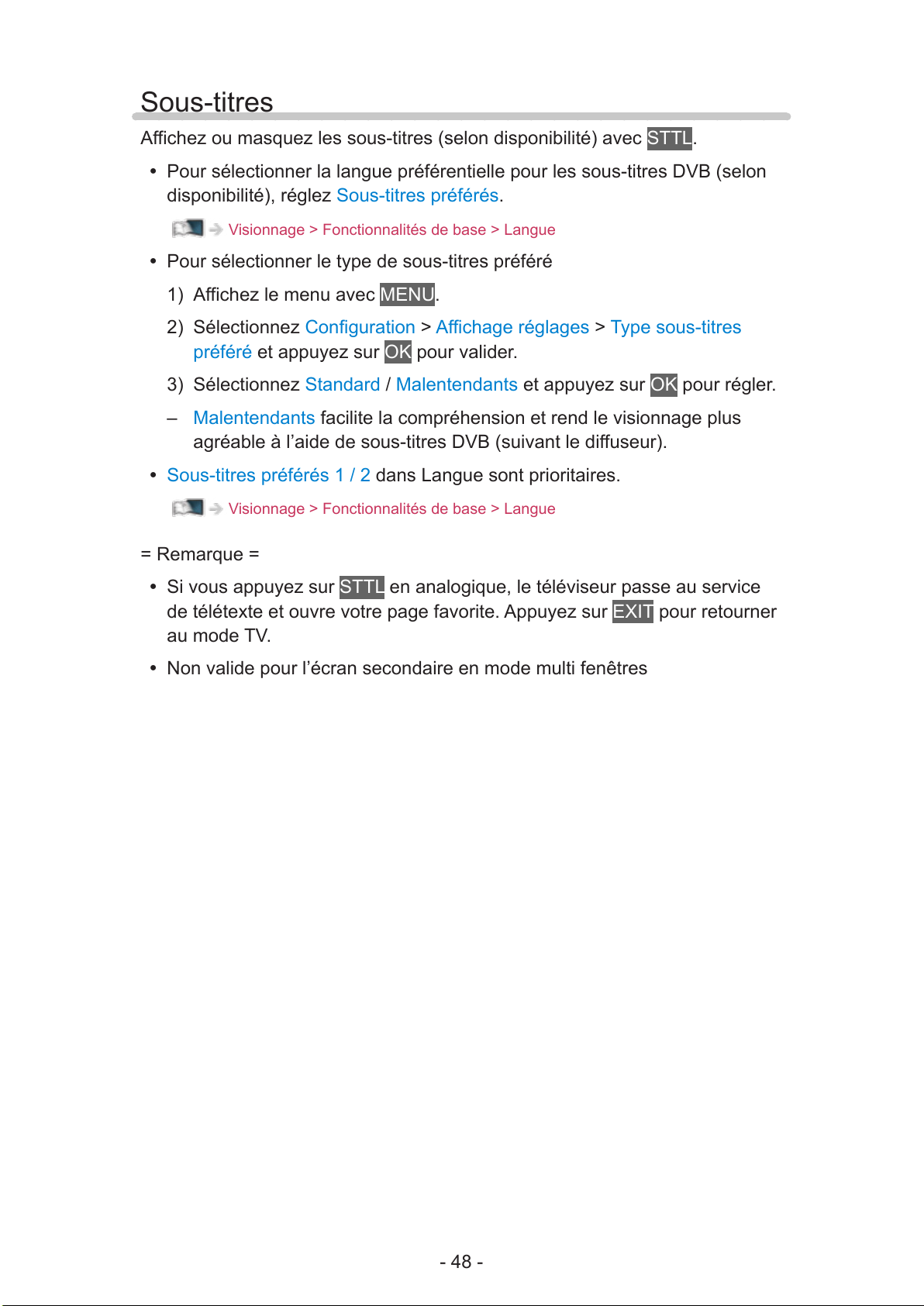
Affichez ou masquez les sous-titres (selon disponibilité) avec STTL.
●
Pour sélectionner la langue préférentielle pour les sous-titres DVB (selon
disponibilité), réglez Sous-titres préférés.
Visionnage > Fonctionnalités de base > Langue
●
Pour sélectionner le type de sous-titres préféré
1) Affichez le menu avec
2) Sélectionnez
Configuration > Affichage réglages > Type sous-titres
MENU.
préféré et appuyez sur OK pour valider.
3) Sélectionnez
–
Malentendants facilite la compréhension et rend le visionnage plus
Standard / Malentendants et appuyez sur OK pour régler.
agréable à l’aide de sous-titres DVB (suivant le diffuseur).
●
Sous-titres préférés 1 / 2 dans Langue sont prioritaires.
Visionnage > Fonctionnalités de base > Langue
= Remarque =
●
Si vous appuyez sur STTL en analogique, le téléviseur passe au service
de télétexte et ouvre votre page favorite. Appuyez sur EXIT pour retourner
au mode TV.
●
Non valide pour l’écran secondaire en mode multi fenêtres
- 48 -
Page 50

Dernière vue
Passez facilement au mode d’entrée ou à la chaîne précédemment visionnée
LAST VIEW.
avec
●
Appuyez de nouveau pour retourner à la vue actuelle.
= Remarque =
●
Le changement de chaîne peut ne pas être possible dans certaines
conditions.
●
Regarder moins de 10 secondes n’est pas considéré comme la chaîne ou
le mode d’entrée précédemment visionné.
- 49 -
Page 51

Minuterie veille
Passe le téléviseur en mode veille automatiquement après une période
déterminée.
1. Affichez le menu avec
2. Sélectionnez
Minuterie > Minuterie veille et appuyez sur OK pour valider.
MENU.
3. Sélectionnez la durée par incréments de 15 minutes et appuyez sur
pour régler.
90 / 75 / 60 / 45 / 30 / 15 / Désactivé (minutes)
●
Pour annuler, réglez sur Désactivé ou éteignez le téléviseur.
●
Le temps restant s’affiche en bas à droite de l’écran.
●
Le temps restant clignote à l’écran lorsqu’il reste moins de 3 minutes.
OK
- 50 -
Page 52

Fonctions d’économie d’énergie
Le téléviseur peut être écologique en utilisant les fonctions d’économie
d’énergie.
Le téléviseur passe en mode de veille dans les conditions suivantes :
●
Navigation Eco est réglé sur Réglage Eco.
●
Minuterie veille est actif.
Visionnage > Fonctionnalités de base > Minuterie veille
●
Aucune opération n’est effectuée pendant 4 heures tant que Mise en veille
automatique est réglé sur Activé.
●
Aucun signal n’est reçu et aucune opération n’est effectuée pendant 10
minutes tant que Absence de signal d’arrêt est réglé sur Activé.
= Remarque =
●
Cette fonction n’affecte pas l’enregistrement.
■ Mise en veille automatique
1. Affichez le menu avec MENU.
2. Sélectionnez
Minuterie > Mise en veille automatique et appuyez sur OK
pour valider.
3. Sélectionnez
Activé / Désactivé et appuyez sur OK pour régler.
Mise en veille automatique
(Activé / Désactivé)
Met automatiquement le téléviseur en mode veille pour économiser de
l’énergie lorsqu’aucune opération n’est effectuée pendant 4 heures.
●
La commutation d’entrée automatique avec l’appareil connecté affecte
cette fonction et le compteur de temps est réinitialisé.
●
Un message de notification s’affiche 3 minutes avant de passer en mode
de veille.
●
Modifier la configuration par défaut peut entraîner une consommation
d’énergie accrue du produit.
■ Absence de signal d’arrêt
1. Affichez le menu avec MENU.
2. Sélectionnez
pour valider.
3. Sélectionnez
Minuterie > Absence de signal d’arrêt et appuyez sur OK
Activé / Désactivé et appuyez sur OK pour régler.
- 51 -
Page 53

Absence de signal d’arrêt
(Activé / Désactivé)
Met automatiquement le téléviseur en mode veille pour éviter toute
consommation d’énergie inutile si aucun signal n’est reçu et aucune opération
n’est effectuée pendant 10 minutes.
●
Un message de notification s’affiche 3 minutes avant de passer en mode
de veille.
■ Navigation Eco
Règle automatiquement le téléviseur dans le mode économie d’énergie le
plus approprié.
Les options concernées et leurs réglages actuels sont affichés. Sélectionnez
Réglage Eco pour les régler immédiatement sur les paramètres d’économie
d’énergie.
1. Affichez le menu avec
2. Sélectionnez
Configuration > Navigation Eco et appuyez sur OK pour
MENU.
valider.
3. Sélectionnez
●
Mise en veille automatique et Absence de signal d’arrêt sont actifs lorsque
Réglage Eco et appuyez sur OK pour régler.
Navigation Eco est réglé sur Réglage Eco.
■ Mode Radio
Permet de régler la minuterie de manière à éteindre l’écran automatiquement
lorsqu’une station de radio est sélectionnée.
1. Affichez le menu avec
2. Sélectionnez
Configuration > Affichage réglages > Mode Radio et appuyez
sur OK pour valider.
3. Sélectionnez l’heure et appuyez sur
20 / 15 / 10 / 5 / Désactivé (secondes)
MENU.
OK pour régler.
●
Le son est activé même si l’écran est éteint. Cette fonction est efficace
pour réduire la consommation électrique lors de l’écoute d’une station de
radio.
●
Appuyez sur n’importe quelle touche à l’exception de bouton de mise en
veille On / Off, Volume Haut / Bas et MUTE pour allumer l’écran.
●
Non valide pour analogique
- 52 -
Page 54

Réglage de l’heure
Permet de régler les données de temps.
1. Affichez le menu avec
2. Sélectionnez
3. Réglez l’option et appuyez sur
●
Les données de temps sont corrigées en fonction du temps moyen de
Greenwich.
Minuterie > Fuseau horaire et appuyez sur OK pour valider.
MENU.
OK pour mémoriser.
- 53 -
Page 55

Langue
1. Affichez le menu avec MENU.
2. Sélectionnez
3. Sélectionnez l’une des options suivantes et appuyez sur
Langues OSD / Langue préférée 1 / 2 / Sous-titres préférés 1 / 2 /
Télétexte préféré
4. Réglez l’option et appuyez sur OK pour mémoriser.
Langues OSD
Permet de changer la langue pour l’affichage à l’écran.
Langue préférée 1 / 2
Permet de sélectionner les première et deuxième langues préférées pour
l’audio multi DVB (suivant le diffuseur).
Sous-titres préférés 1 / 2
Permet de sélectionner les première et deuxième langues préférées pour les
sous-titres DVB (suivant le diffuseur).
Configuration > Langue et appuyez sur OK pour valider.
OK pour valider.
●
Pour afficher les sous-titres
Visionnage > Fonctionnalités de base > Sous-titres
Télétexte préféré
Permet de sélectionner la langue préférée pour le service de télétexte DVB
(suivant le diffuseur).
- 54 -
Page 56

Résolution 4K
Appareil compatible 4K
Vous pouvez regarder du contenu au format 4K ayant deux fois les
résolutions horizontales et verticales du signal 1080p.
●
Pour plus de détails sur le format 4K valide
Visionnage > Résolution 4K > Format 4K valide
●
Raccordez les appareils compatibles 4K à la borne HDMI à l’aide d’un
câble compatible 4K pour regarder du contenu au format 4K.
●
Selon le modèle, il peut être nécessaire de retirer le couvercle du câble /
couvercle de la borne avant de brancher ou de débrancher les câbles.
■ Appareil compatible 4K
Borne HDMI
Câble HDMI
Appareil compatible 4K
●
Vérifiez que le type de terminal et les fiches des câbles sont corrects pour
la connexion.
●
Utilisez un câble compatible HDMI de type “fully wired”.
- 55 -
Page 57

Configuration auto HDMI
1. Affichez le menu avec MENU.
2. Sélectionnez
Configuration > Configuration auto HDMI et appuyez sur OK
pour valider.
3. Réglez l’option et appuyez sur
OK pour mémoriser.
Configuration auto HDMI
(Mode1 / Mode2)
Reproduit plus précisément l’image avec la gamme de couleurs étendue
lorsque l’on connecte un équipement compatible 4K. Sélectionnez le mode en
fonction de l’équipement.
Mode1:
Pour une meilleure compatibilité. Réglez sur
Mode1 lorsque l’image ou
le son de l’entrée HDMI ne sont pas lus correctement.
Mode2:
Pour l’équipement compatible 4K qui possède la fonction de sortie
d’image précise avec la gamme de couleurs étendue
●
Le paramètre peut être mémorisé pour chaque entrée HDMI.
●
Pour HDMI1/2
●
Format valide (4K)
Mode1: 4:4:4 / 4:2:2 (30p, 25p, 24p), 4:2:0 (60p, 50p)
–
–
Mode2: 4:4:4 / 4:2:2 (30p, 25p, 24p), 4:4:4 / 4:2:2 / 4:2:0 (60p, 50p)
- 56 -
Page 58

Format 4K valide
■ Format 4K valide (HDMI)
4K UHD
●
3 840 × 2 160 (60p, 50p, 30p, 25p, 24p)
– Le rapport de format est fixé sur
DCI 4K
●
4 096 × 2 160 (60p, 50p, 30p, 25p, 24p)
– La résolution réelle est 3 840 × 2 160p.
– Le rapport de format est fixé sur
= Remarque =
●
Connexion à HDMI1 ou HDMI2 pour les formats suivants.
– 60p, 50p / 4:4:4, 4:2:2
●
Les signaux ci-dessus sont reconvertis pour un affichage optimal sur votre
téléviseur.
●
Pour les détails du rapport de format
Visionnage > Pour une image optimale > Changer le format
16:9.
V Full.
- 57 -
Page 59

Appareil externe
Raccordement externe
Certaines fonctions ne sont pas disponibles sur tous les modèles.
Ces schémas indiquent nos recommandations pour le raccordement du
téléviseur à divers appareils. Pour les autres raccordements, reportez-vous
aux instructions qui accompagnent chaque appareil.
●
Pour plus de détails sur le raccordement de base
Visionnage > Fonctionnalités de base > Raccordement de base
●
Pour utiliser des périphériques spécifiques prenant en charge la
technologie sans fil Bluetooth
Fonctions > Périphériques Bluetooth
●
Vérifiez que le type de terminal et les fiches des câbles sont corrects pour
la connexion.
●
Les appareils externes et les câbles illustrés ne sont pas fournis avec ce
téléviseur.
●
Selon le modèle, il peut être nécessaire de retirer le couvercle du câble /
couvercle de la borne avant de brancher ou de débrancher les câbles.
■ Appareil HDMI
Borne HDMI
Câble HDMI
Enregistreur / Lecteur / Décodeur / Caméscope / Amplificateur avec
système de haut-parleurs
= Remarque =
●
Utilisez un câble compatible HDMI de type “fully wired”.
●
Pour plus de détails sur les connexions VIERA Link
Fonctions > VIERA Link “HDAVI Control™” > Aperçu de VIERA Link
- 58 -
Page 60

●
Utilisez HDMI2 pour raccorder le téléviseur à un amplificateur muni de la
fonction ARC (Audio Return Channel).
■ Appareils AV
Bornes AV (COMPONENT)
Câbles composant
Lecteur DVD, etc.
Bornes AV (VIDEO)
Câbles composite
Caméscope / Console de jeu
- 59 -
Page 61

■ Périphériques USB
Port USB
Câble USB
Disque dur USB, etc.
= Remarque =
●
Il est recommandé de raccorder l’appareil directement au port USB du
téléviseur.
●
Il est impossible d’utiliser simultanément plusieurs périphériques USB de
même type, à l’exception de la carte mémoire flash USB ou les disques
durs USB.
●
Utilisez le port USB 1 ou USB 2 si vous désirez connecter un disque dur
USB. (Reportez-vous aux explications sur les bornes de votre téléviseur.)
●
Certains périphériques USB ou concentrateurs USB ne peuvent pas être
utilisés avec ce téléviseur.
●
Vous ne pouvez pas connecter les périphériques en utilisant un lecteur de
cartes USB.
■ Écouter avec des enceintes externes
DIGITAL AUDIO
Câble audio numérique optique
Amplificateur avec système de haut-parleurs
●
Pour profiter d’un son multicanal depuis un appareil externe (par exemple,
Dolby Audio (Dolby Digital) 5.1 canaux), raccordez l’appareil en question
à un amplificateur. Pour plus d’informations sur les raccordements,
consultez le mode d’emploi de l’appareil en question et de l’amplificateur.
- 60 -
Page 62

●
Pour sélectionner la sortie sonore afin de régler le volume, réglez Param.
haut-parleur TV.
Visionnage > Pour un son optimal > Paramètres volume
■ Casque
Prise casque
Fiche mini stéréo 3,5 mm
Casque
●
Pour ajuster le volume, réglez Ecouteurs.
Visionnage > Pour un son optimal > Paramètres volume
●
Pour sélectionner la sortie sonore afin de régler le volume, réglez Param.
haut-parleur TV.
Visionnage > Pour un son optimal > Paramètres volume
- 61 -
Page 63

Entrée externe de visualisation
Raccordez l’appareil externe (VCR, DVD, etc.) pour en visionner les données
via l’entrée.
1. Affichez le menu Sélection d’entrée avec
AV.
2. Sélectionnez le mode d’entrée raccordé à l’appareil et appuyez sur
OK pour le visionnage. (Le mode sélectionné est affiché dans le coin
supérieur gauche de l’écran.)
●
Vous pouvez également sélectionner l’entrée en appuyant sur la
touche AV. Appuyez plusieurs fois jusqu’à ce que l’entrée désirée soit
sélectionnée.
●
Vous pouvez sélectionner COMPONENT et VIDEO dans AV.
●
Vous pouvez nommer ou ignorer chacun des modes d’entrée. Les entrées
ignorées ne seront pas affichées lors de la pression sur AV. (Noms
d’entrée)
●
La télécommande est capable de contrôler le contenu des équipements
externes.
Visionnage > Appareil externe > Utilisation avec la télécommande du téléviseur
●
Pour retourner au mode TV
TV
= Remarque =
●
Si l’appareil externe est doté d’une fonction de réglage du rapport de
format, réglez-le sur 16:9.
●
Pour plus de détails, lisez le mode d’emploi de l’appareil ou contactez
votre revendeur local.
■ Noms d’entrée
Accéder à la liste des étiquettes d’entrée vous permet de changer le nom
d’entrée ou d’ignorer l’entrée si elle n’est pas connectée, facilitant ainsi
l’identification et la sélection dans la bannière Sélection d’entrée.
Visionnage > Fonctionnalités de base > Bannière d’informations
1. Affichez le menu avec MENU.
2. Sélectionnez
appuyez sur OK pour valider.
3. Réglez l’option et appuyez sur
●
Afin de nommer chaque mode de saisie librement, sélectionnez Entrée
utilisateur
Configuration > Affichage réglages > Noms d’entrée et
OK pour régler.
puis définissez les caractères (maximum 10 caractères).
●
Pour sauter le mode d’entrée, sélectionnez Ignorer.
- 62 -
Page 64

■ Affichage du temps de jeu
Réglez sur Activé pour afficher la durée d’utilisation en Mode jeu dans le coin
supérieur droit de l’écran toutes les 30 minutes.
1. Affichez le menu avec
2. Sélectionnez
jeu et appuyez sur OK pour valider.
3. Sélectionnez
●
Cette fonction est disponible lorsque Mode jeu est réglé sur Activé.
Configuration > Affichage réglages > Affichage du temps de
Activé / Désactivé et appuyez sur OK pour régler.
MENU.
- 63 -
Page 65

Utilisation avec la télécommande du téléviseur
Vous pouvez contrôler le contenu dans le Lecteur multimédia / serveur
multimédia, les fonctions d’enregistrement ou les appareils raccordés à l’aide
des boutons suivants de la télécommande de ce téléviseur.
:
Lecture (VCR / DVD / contenu vidéo)
:
Arrêtez l’opération en cours
:
Rembobinez, faites reculer l’image rapidement tout en l’affichant (VCR)
Accédez à la plage, au titre ou au chapitre précédent (DVD / contenu
vidéo)
:
Rembobinez, faites reculer l’image rapidement tout en l’affichant (VCR)
Recherche vers l’arrière (DVD / contenu vidéo)
:
Avancez rapidement, faites avancer l’image rapidement tout en l’affichant
(VCR)
Accédez à la plage, au titre ou au chapitre suivant (DVD / contenu vidéo)
:
Avancez rapidement, faites avancer l’image rapidement tout en l’affichant
(VCR)
Recherchez vers l’avant (DVD / contenu vidéo)
:
Pause / Reprenez
Appuyez de manière continue pour lire à vitesse lente (DVD)
:
Enregistrement une touche
Enregistrement > Enregistrement du programme en cours > Enregistrement une
touche
- 64 -
Page 66

■ Comment changer le code
Chaque produit Panasonic dispose de son propre code de télécommande.
Changez le code en fonction du produit à utiliser.
1. Appuyez et maintenez enfoncée bouton de mise en veille On / Off pendant
l’exécution des commandes suivantes.
2. Saisissez le code approprié de la manière suivante, à l’aide des
Touches numériques.
●
Codes pour chaque produit et fonctionnalité
70 : Enregistreur DVD, Lecteur DVD, Lecteur disque Blu-ray
71 : Lecteur home cinéma, Système de cinéma maison Blu-ray
72 : VCR
73 (valeur par défaut) :
Utilisation dans les fonctions Enregistrement disque dur USB, Lecteur
multimédia, DLNA ou VIERA Link
3. Appuyez sur
pour changer.
= Remarque =
●
Vérifiez le bon fonctionnement de la télécommande après avoir changé le
code.
●
Il se peut que les codes reviennent aux valeurs par défaut si les piles sont
remplacées.
●
Il se peut que certaines opérations ne soient pas disponibles, suivant
l’appareil.
- 65 -
Page 67

Fonctions HDMI
HDMI (high-definition multimedia interface) est la première interface AV
entièrement numérique au monde qui soit conforme à une norme sans
compression.
HDMI vous permet de profiter d’images numériques à haute définition et
d’un son de qualité supérieure en raccordant le téléviseur à un équipement
externe.
Un appareil compatible HDMI
disposant d’une borne de sortie HDMI ou
DVI, tel qu’un lecteur DVD, un décodeur ou une console de jeux, peut être
connecté à la borne HDMI à l’aide d’un câble conforme HDMI de type “fully
wired”.
Visionnage > Appareil externe > Raccordement externe
: Le logo HDMI est apposé sur les appareils compatibles HDMI.
■ Fonctions HDMI prises en charge
●
Signal d’entrée audio :
LPCM 2 canaux, Dolby Audio (Dolby Digital, Dolby Digital Plus)
– Vous pouvez effectuer des réglages audio dans l’option
HDMI du menu Son.
Visionnage > Pour un son optimal > Réglages avancés
●
Signal d’entrée vidéo :
Correspond au réglage de sortie de l’appareil numérique.
Format audio
Visionnage > Appareil externe > Signaux d’entrée valides
●
VIERA Link (HDAVI Control 5)
Fonctions > VIERA Link “HDAVI Control™” > Aperçu de VIERA Link
●
Content Type
●
Deep Colour
●
Audio Return Channel
– Audio Return Channel (ARC) est une fonction qui envoie des signaux
sonores numériques via un câble HDMI.
– Pour HDMI2
●
x.v.Colour™
●
4K
Visionnage > Résolution 4K > Format 4K valide
- 66 -
Page 68

■ Raccordement DVI
Si l’appareil externe n’a qu’une sortie DVI, faites le raccordement à la
borne HDMI via un câble adaptateur DVI à HDMI. Si vous utilisez le câble
adaptateur DVI à HDMI, raccordez le câble audio à la borne d’entrée audio
(utilisez les bornes audio COMPONENT / VIDEO).
●
Informez-vous auprès de votre revendeur local d’appareils numériques au
sujet du câble adaptateur HDMI.
= Remarque =
●
Vous pouvez effectuer des réglages audio dans l’option Format audio
HDMI / Entrée HDMI du menu Son.
Visionnage > Pour un son optimal > Réglages avancés
●
Si l’appareil raccordé est doté d’une fonction de réglage du rapport de
format, réglez-le sur “16:9”.
●
Ces connecteurs HDMI sont de “type A”.
●
Ces connecteurs HDMI sont compatibles avec la protection des droits
d’auteur HDCP (protection de contenu numérique large bande).
●
Un appareil sans borne de sortie numérique peut être raccordé à la
borne d’entrée à composantes ou vidéo pour la réception des signaux
analogiques.
●
Ce téléviseur est doté de la technologie HDMI™.
- 67 -
Page 69

Réglage HDMI HDR
1. Affichez le menu avec MENU.
2. Sélectionnez
Configuration > Réglage HDMI HDR et appuyez sur OK pour
valider.
3. Réglez l’option et appuyez sur
OK pour mémoriser.
Réglage HDMI HDR
(Activé / Désactivé)
Réglez sur
●
Veuillez placer cette fonction sur Désactivé si l’image n’est pas naturelle.
Activé lorsque l’appareil HDR est connecté au téléviseur.
Cela peut se produire pour des raisons telles que la compatibilité de
connexion du lecteur, les images source ou le paramétrage multi-fenêtres.
●
L’image peut disparaître pendant quelques secondes lorsque le
paramétrage est modifié.
●
Pour HDMI
= Remarque =
●
Le signal HDR supporté n’augmente pas les capacités de la luminosité
maximale du téléviseur.
- 68 -
Page 70

Signaux d’entrée valides
■ COMPONENT, HDMI
Nom de signal COMPONENT HDMI
525 (480) / 60i, 60p ○ ○
625 (576) / 50i, 50p ○ ○
750 (720) / 60p, 50p ○ ○
1 125 (1 080) / 60i, 50i ○ ○
1 125 (1 080) / 60p, 50p, 24p ○
3 840 × 2 160 / 60p, 50p,
30p, 25p, 24p
4 096 × 2 160 / 60p, 50p,
30p, 25p, 24p
○:Signald’entréeprisencharge
= Remarque =
●
Les signaux autres que ceux ci-dessus peuvent ne pas s’afficher
correctement.
●
Les signaux ci-dessus sont reconvertis pour un affichage optimal sur votre
téléviseur.
●
Pour plus de détails sur le format 4K valide
Visionnage > Résolution 4K > Format 4K valide
○
○
- 69 -
Page 71
Pour une image optimale
Mode Image
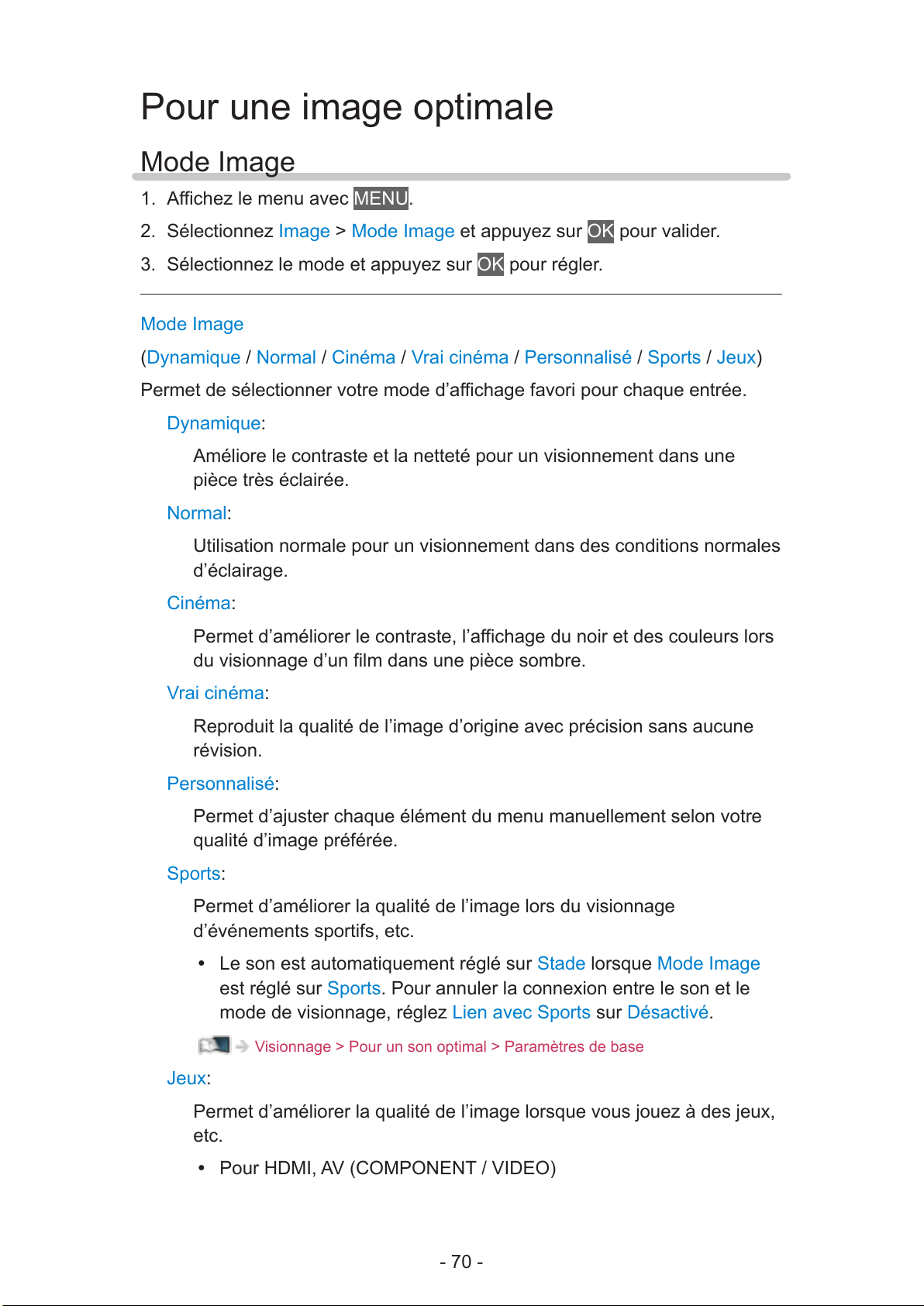
1. Affichez le menu avec
2. Sélectionnez
3. Sélectionnez le mode et appuyez sur
Mode Image
(Dynamique / Normal / Cinéma / Vrai cinéma / Personnalisé / Sports / Jeux)
Permet de sélectionner votre mode d’affichage favori pour chaque entrée.
Dynamique:
Améliore le contraste et la netteté pour un visionnement dans une
pièce très éclairée.
Normal:
Utilisation normale pour un visionnement dans des conditions normales
d’éclairage.
Cinéma:
Permet d’améliorer le contraste, l’affichage du noir et des couleurs lors
du visionnage d’un film dans une pièce sombre.
Image > Mode Image et appuyez sur OK pour valider.
MENU.
OK pour régler.
Vrai cinéma:
Reproduit la qualité de l’image d’origine avec précision sans aucune
révision.
Personnalisé:
Permet d’ajuster chaque élément du menu manuellement selon votre
qualité d’image préférée.
Sports:
Permet d’améliorer la qualité de l’image lors du visionnage
d’événements sportifs, etc.
●
Le son est automatiquement réglé sur Stade lorsque Mode Image
est réglé sur Sports. Pour annuler la connexion entre le son et le
mode de visionnage, réglez Lien avec Sports sur Désactivé.
Visionnage > Pour un son optimal > Paramètres de base
Jeux:
Permet d’améliorer la qualité de l’image lorsque vous jouez à des jeux,
etc.
●
Pour HDMI, AV (COMPONENT / VIDEO)
- 70 -
Page 72

●
Mode jeu est automatiquement réglé sur Activé lorsque Mode Image
est réglé sur Jeux.
Visionnage > Pour une image optimale > Paramètres des options
●
Les options suivantes peuvent être réglées et mémorisées pour chaque
mode.
Rétro-éclairage / Contraste / Luminosité / Couleur / Teinte / Netteté /
Température de couleur / Couleur vive / Remastériser la couleur / Remast.
couleur Rec.2020 / Effet film inversable / Commande adapt. rétroécl. /
Sonde de temp. ambiante / Param. de luminosité HDR / Réduction du
bruit / Remasterisation MPEG / Remaster. résolution / Remastér. plage
dynamique / Intelligent Frame Creation / Fluidifier le mouvement
●
Cette fonction peut être mémorisée respectivement pour le signal d’entrée
ou le mode TV.
■ Pour changer le mode de visionnage avec PICTURE
Vous pouvez facilement changer le mode de visionnage uniquement en
appuyant sur PICTURE.
1. Affichez
2. Sélectionnez le mode et appuyez sur
●
Vous pouvez également modifier le mode en appuyant sur PICTURE.
Mode Image avec PICTURE.
OK pour régler.
(Appuyez plusieurs fois jusqu’à ce que vous obteniez le mode désiré.)
●
Pour régler la sélection du mode de visionnage
1) Affichez le menu avec
2) Sélectionnez
Image > Param. du bouton PICTURE et appuyez sur OK
MENU.
pour valider.
3) Sélectionnez le mode de visionnage à régler.
- 71 -
Page 73

Changer le format
Permet de modifier le rapport hauteur/largeur (taille de l’image).
■ Pour modifier le rapport de format manuellement
1. Affichez le menu avec MENU.
2. Sélectionnez
Image > Paramètres de l’écran et appuyez sur OK pour
valider.
3. Sélectionnez
4. Réglez l’option et appuyez sur
Changer le format et appuyez sur OK pour valider.
OK pour mémoriser.
Automatique:
Le rapport de format optimal est sélectionné automatiquement en fonction
du “Signal de commande du rapport de format”.
Visionnage > Pour une image optimale > Signal de commande du rapport de
format
16:9:
Affiche l’image telle quelle en 16:9, sans déformation (anamorphosée).
4:3:
Affiche l’image à la norme 4:3, sans déformation.
Zoom:
Affiche une image boîte aux lettres 16:9 ou une image 4:3 sans
déformation.
V Full:
Affiche l’image en l’allongeant verticalement pour qu’elle remplisse l’écran.
●
Pour le format DCI 4K
= Remarque =
●
Affichez l’image en plein écran pour utiliser entièrement cette fonction.
●
Le mode de rapport de format peut être mémorisé séparément pour les
signaux SD (définition standard) et HD (haute définition).
●
L’aspect ne peut pas être modifié en mode service télétexte.
●
Le format est fixé sur 16:9 dans les conditions suivantes :
Mode jeu est réglé sur Activé.
–
–
1080p Pur Direct est réglé sur Activé.
4K Pur Direct est réglé sur Activé.
–
– 1080p point par point est réglé sur Activé.
– contenu 4K à l’exception de DCI 4K
- 72 -
Page 74
Signal de commande du rapport de format
Certaines fonctions ne sont pas disponibles sur tous les modèles.
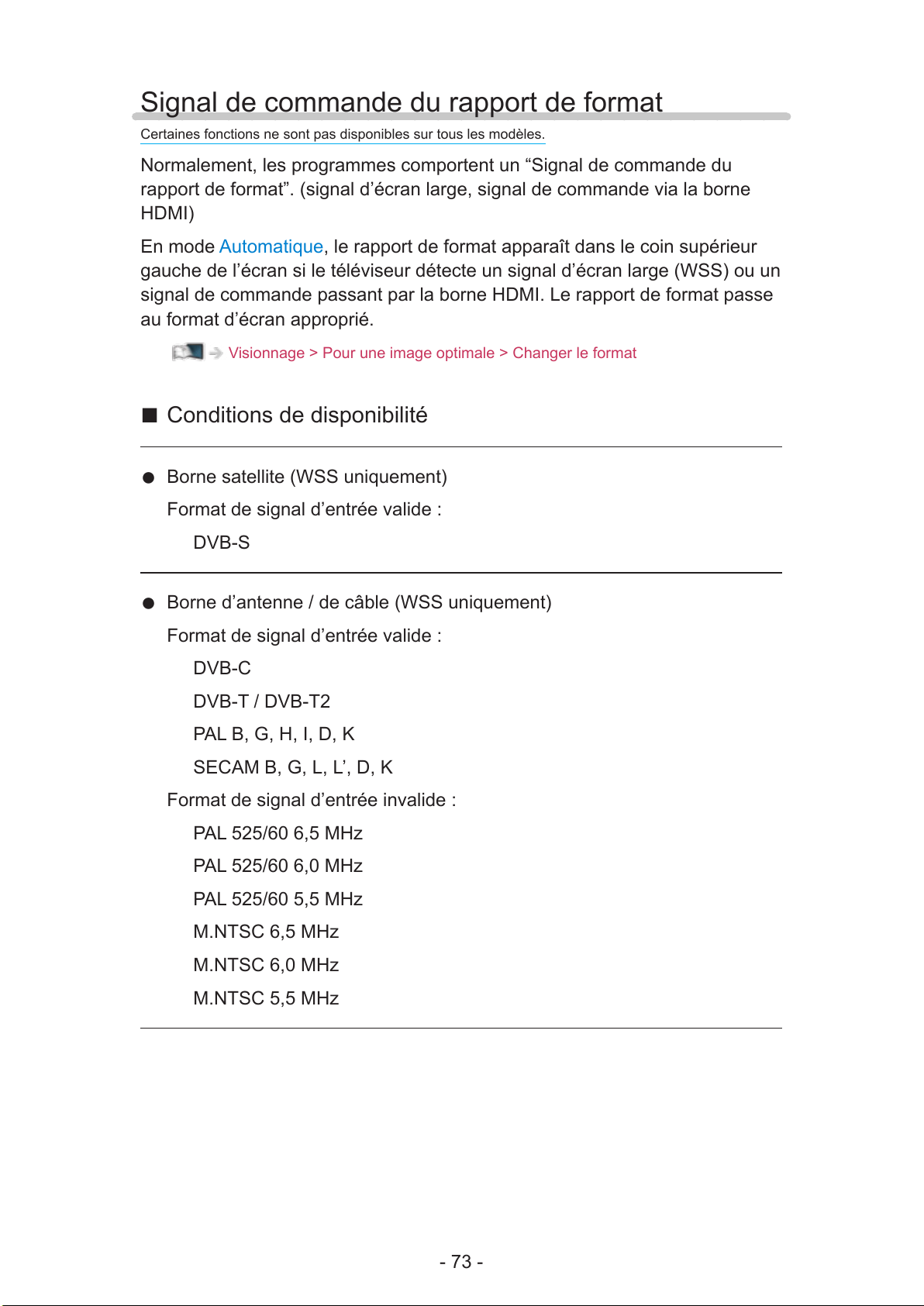
Normalement, les programmes comportent un “Signal de commande du
rapport de format”. (signal d’écran large, signal de commande via la borne
HDMI)
En mode
gauche de l’écran si le téléviseur détecte un signal d’écran large (WSS) ou un
signal de commande passant par la borne HDMI. Le rapport de format passe
au format d’écran approprié.
Automatique, le rapport de format apparaît dans le coin supérieur
Visionnage > Pour une image optimale > Changer le format
■ Conditions de disponibilité
Borne satellite (WSS uniquement)
●
Format de signal d’entrée valide :
DVB-S
Borne d’antenne / de câble (WSS uniquement)
●
Format de signal d’entrée valide :
DVB-C
DVB-T / DVB-T2
PAL B, G, H, I, D, K
SECAM B, G, L, L’, D, K
Format de signal d’entrée invalide :
PAL 525/60 6,5 MHz
PAL 525/60 6,0 MHz
PAL 525/60 5,5 MHz
M.NTSC 6,5 MHz
M.NTSC 6,0 MHz
M.NTSC 5,5 MHz
- 73 -
Page 75

Bornes AV (VIDEO)
●
Format de signal d’entrée valide :
PAL
SECAM
PAL 525/60
M.NTSC
NTSC
: Signal de commande par la borne HDMI uniquement
Bornes AV (COMPONENT) (WSS uniquement)
●
Format de signal d’entrée valide :
625 (576) / 50i, 50p
Format de signal d’entrée invalide :
525 (480) / 60i, 60p
750 (720) / 60p, 50p
1 125 (1 080) / 60i, 50i
Borne HDMI
●
Format de signal d’entrée valide :
525 (480) / 60i, 60p
625 (576) / 50i, 50p
750 (720) / 60p, 50p
1 125 (1 080) / 60i, 50i
1 125 (1 080) / 60p, 50p, 24p
3 840 × 2 160 / 60p, 50p, 30p, 25p, 24p
4 096 × 2 160 / 60p, 50p, 30p, 25p, 24p
●
La borne HDMI ne reçoit pas de signal WSS.
= Remarque =
●
Si la taille de l’écran semble anormale lors de la lecture, sur un
magnétoscope, d’un programme enregistré en mode d’écran large,
réglez l’alignement du magnétoscope. Consultez le mode d’emploi du
magnétoscope.
●
Pour plus de détails sur le format 4K valide
Visionnage > Résolution 4K > Format 4K valide
- 74 -
Page 76
Paramètres de base
Certaines fonctions ne sont pas disponibles sur tous les modèles. Les options de menu disponibles
s’affichent sur votre écran de téléviseur.
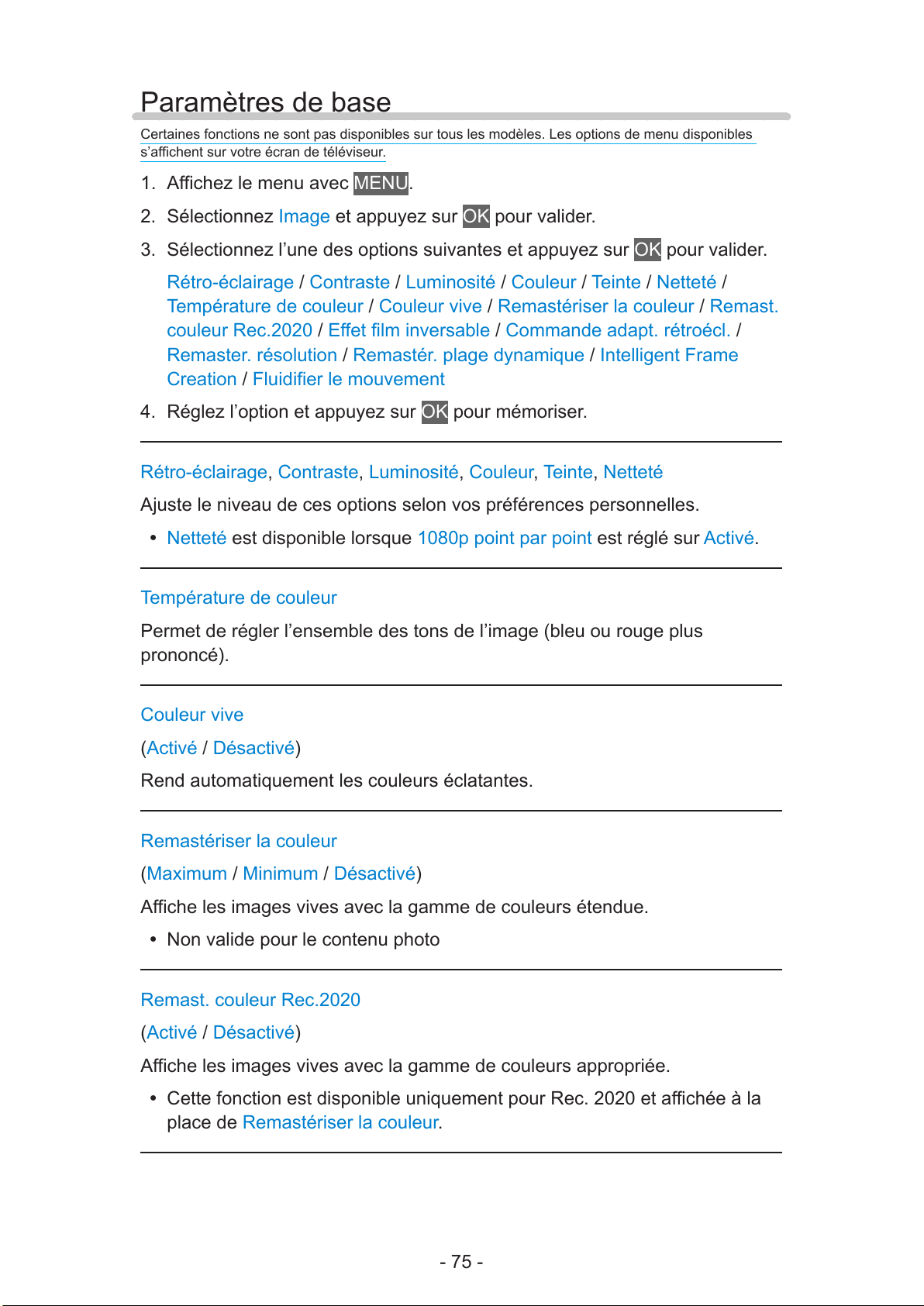
1. Affichez le menu avec
2. Sélectionnez
Image et appuyez sur OK pour valider.
3. Sélectionnez l’une des options suivantes et appuyez sur
MENU.
OK pour valider.
Rétro-éclairage / Contraste / Luminosité / Couleur / Teinte / Netteté /
Température de couleur / Couleur vive / Remastériser la couleur / Remast.
couleur Rec.2020 / Effet film inversable / Commande adapt. rétroécl. /
Remaster. résolution / Remastér. plage dynamique / Intelligent Frame
Creation / Fluidifier le mouvement
4. Réglez l’option et appuyez sur OK pour mémoriser.
Rétro-éclairage, Contraste, Luminosité, Couleur, Teinte, Netteté
Ajuste le niveau de ces options selon vos préférences personnelles.
●
Netteté est disponible lorsque 1080p point par point est réglé sur Activé.
Température de couleur
Permet de régler l’ensemble des tons de l’image (bleu ou rouge plus
prononcé).
Couleur vive
(Activé / Désactivé)
Rend automatiquement les couleurs éclatantes.
Remastériser la couleur
(Maximum / Minimum / Désactivé)
Affiche les images vives avec la gamme de couleurs étendue.
●
Non valide pour le contenu photo
Remast. couleur Rec.2020
(Activé / Désactivé)
Affiche les images vives avec la gamme de couleurs appropriée.
●
Cette fonction est disponible uniquement pour Rec. 2020 et affichée à la
place de Remastériser la couleur.
- 75 -
Page 77

Effet film inversable
(Maximum / Minimum / Désactivé)
Fournit des effets d’image, tels que le film inversible pour le contenu photo.
●
Pour le contenu photo
Commande adapt. rétroécl.
Contrôle automatiquement le niveau de rétroéclairage en fonction des
images.
Remaster. résolution
(Automatique / Maximum / Moyen / Minimum / Désactivé)
Améliore la résolution de l’image afin de la rendre plus nette.
●
Non valide si 1080p point par point est réglé sur Activé
Remastér. plage dynamique
(Activé / Désactivé)
Améliore les zones claires de l’image en les approchant de la luminosité
originale pour un impact plus fort de l’image.
●
Non valide dans les conditions suivantes :
– Multi fenêtres
–
Commande adapt. rétroécl. est réglé sur Désactivé.
Contrôle du contraste est réglé sur Désactivé.
–
– Signal vidéo HDR
Intelligent Frame Creation
(Personnalisé / Maximum / Moyen / Minimum / Désactivé)
Permet de compenser automatiquement la vitesse de défilement d’image et
de supprimer les mouvements de trépidation pour adoucir les images.
●
Selon le contenu, les images peuvent avoir des parasites. Pour éviter les
parasites, modifiez les paramètres.
●
Sélectionnez Personnalisé pour définir Intelligent Frame Creation
manuellement.
Réduction du flou:
Règle le lissage du contenu de l’appareil pour minimiser le flou.
Lissage du film:
Règle le lissage du contenu du film.
- 76 -
Page 78

Réinitialisation:
Réinitialise les éléments du
●
Non valide dans les conditions suivantes :
Mode jeu est réglé sur Activé.
–
–
1080p point par point est réglé sur Activé.
1080p Pur Direct est réglé sur Activé.
–
–
4K Pur Direct est réglé sur Activé.
Intelligent Frame Creation.
– Contenu photo
Fluidifier le mouvement
(Activé / Désactivé)
Permet d’éclaircir les images en mouvement en contrôlant le niveau de
rétroéclairage.
●
Non valide pour le contenu photo
- 77 -
Page 79

Sonde de temp. ambiante
1. Affichez le menu avec MENU.
2. Sélectionnez
Image > Sonde de temp. ambiante et appuyez sur OK pour
valider.
3. Sélectionnez
Activé / Désactivé et appuyez sur OK pour régler.
Sonde de temp. ambiante
(Activé / Désactivé)
●
Fonction de contrôle automatique de la luminosité
Ajuste automatiquement les réglages d’image en fonction des conditions
ambiantes d’éclairage.
●
Invalide pour un signal vidéo HDR
- 78 -
Page 80

Param. de luminosité HDR
1. Affichez le menu avec MENU.
2. Sélectionnez
valider.
3. Sélectionnez l’une des options suivantes et appuyez sur
Luminosité HDR auto / HDR Brightness Enhancer
4. Réglez l’option et appuyez sur OK pour mémoriser.
Luminosité HDR auto
(Activé / Désactivé)
Augmente automatiquement la luminosité lors du visionnage d’une vidéo en
HDR dans un environnement éclairé.
HDR Brightness Enhancer
Permet d’ajuster la luminosité lors du visionnage d’une vidéo en HDR dans
un environnement éclairé.
Image > Param. de luminosité HDR et appuyez sur OK pour
OK pour valider.
= Remarque =
●
Le signal HDR supporté n’augmente pas les capacités de la luminosité
maximale du téléviseur.
- 79 -
Page 81
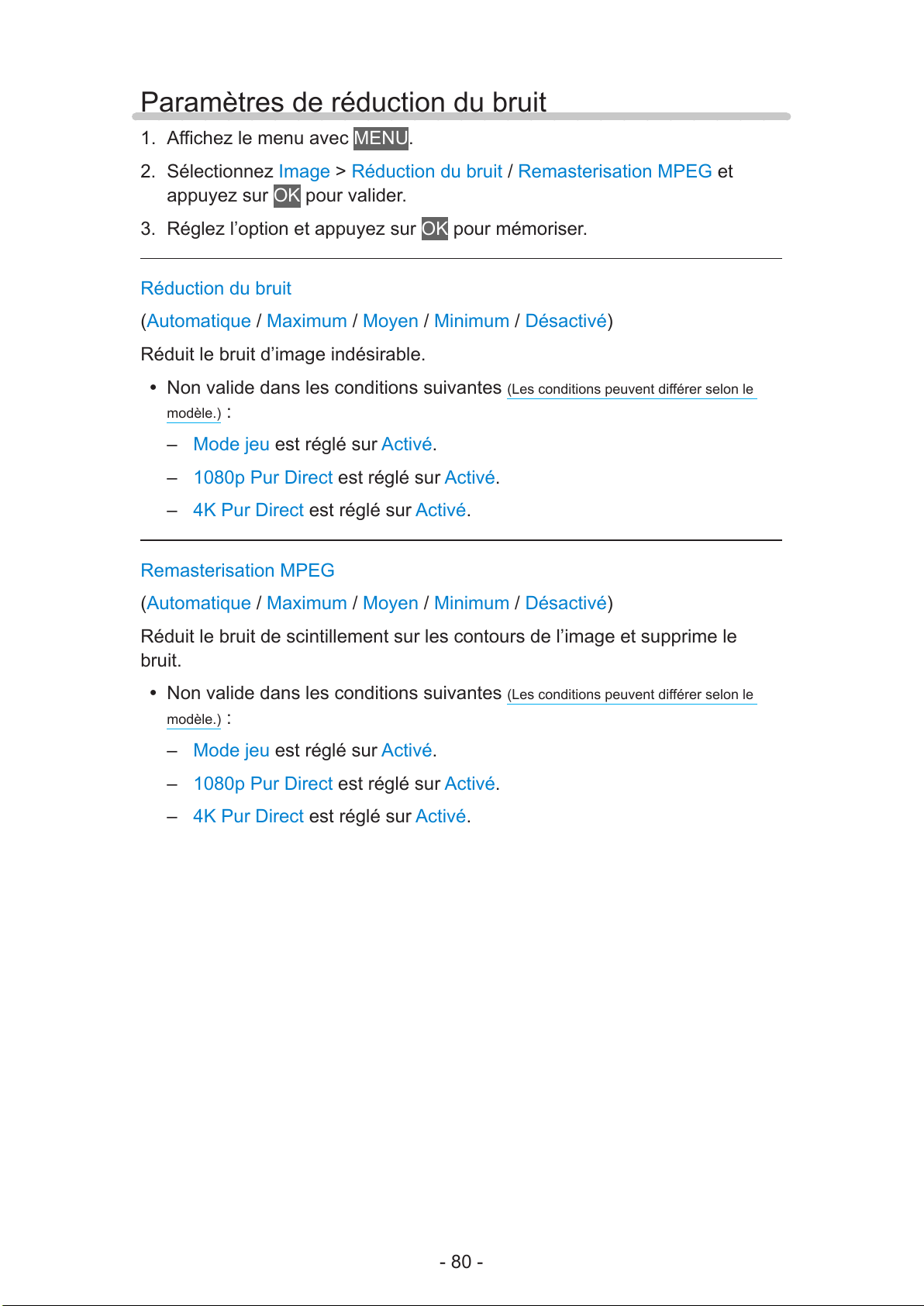
Paramètres de réduction du bruit
1. Affichez le menu avec MENU.
2. Sélectionnez
Image > Réduction du bruit / Remasterisation MPEG et
appuyez sur OK pour valider.
3. Réglez l’option et appuyez sur
OK pour mémoriser.
Réduction du bruit
(Automatique / Maximum / Moyen / Minimum / Désactivé)
Réduit le bruit d’image indésirable.
●
Non valide dans les conditions suivantes (Les conditions peuvent différer selon le
modèle.)
–
–
–
:
Mode jeu est réglé sur Activé.
1080p Pur Direct est réglé sur Activé.
4K Pur Direct est réglé sur Activé.
Remasterisation MPEG
(Automatique / Maximum / Moyen / Minimum / Désactivé)
Réduit le bruit de scintillement sur les contours de l’image et supprime le
bruit.
●
Non valide dans les conditions suivantes (Les conditions peuvent différer selon le
modèle.)
–
–
–
:
Mode jeu est réglé sur Activé.
1080p Pur Direct est réglé sur Activé.
4K Pur Direct est réglé sur Activé.
- 80 -
Page 82

Paramètres avancés
Certaines fonctions ne sont pas disponibles sur tous les modèles. Les options de menu disponibles
s’affichent sur votre écran de téléviseur.
Vous pouvez ajuster et configurer les réglages d’image détaillés lorsque
Mode Image est réglé sur Cinéma, Vrai cinéma ou Personnalisé. Les
paramètres de Vrai cinéma ou Personnalisé peuvent être mémorisés pour
chaque entrée.
Visionnage > Pour une image optimale > Mode Image
1. Sélectionnez le mode d’entrée avec AV ou TV.
2. Affichez le menu avec
3. Sélectionnez
4. Sélectionnez le mode et appuyez sur
Cinéma / Vrai cinéma / Personnalisé
Image > Mode Image et appuyez sur OK pour valider.
MENU.
OK pour régler.
■ Ajustez les réglages détaillés de l’image
1. Affichez le menu avec MENU.
2.
Sélectionnez Image > Paramètres avancés et appuyez sur OK pour valider.
3. Sélectionnez l’une des options suivantes et appuyez sur OK pour valider.
Contrôle du contraste / Gamme de couleurs / Balance des blancs /
Gestion de couleur / Gamma / Réinitialiser par défaut
4. Réglez l’option et appuyez sur OK pour mémoriser.
■ Contrôle du contraste
Contrôle du contraste
(Personnalisé / Automatique / Désactivé)
Règle automatiquement les paramètres détaillés du contraste. Sélectionnez
Personnalisé pour définir Paramètre ctrl contraste manuellement.
Paramètre ctrl contraste
Commande adapt. Gamma
Permet de régler la courbe gamma afin d’éclaircir l’image.
Extension des noirs:
Permet de régler progressivement les tons de noir.
Effet blanc clair:
Permet d’éclaircir la zone blanche.
Réinitialiser par défaut:
Réinitialise les éléments du Paramètre ctrl contraste.
:
- 81 -
Page 83

■ Gamme de couleurs
Gamme de couleurs
(Automatique / Normal / Natif / Rec. 709 / SMPTE-C / EBU / Rec. 2020)
Reproduit la couleur de l’image avec précision conformément aux normes de
gamme de couleurs.
Automatique:
Ajuste automatiquement la gamme de couleurs en fonction du signal
d’entrée.
Normal:
Affiche les couleurs conformément à la gamme de couleurs.
Natif:
Affiche des couleurs profondes en étendant la gamme de couleurs au
maximum.
Rec. 709:
Standard en HD (haute définition).
SMPTE-C:
Standard en NTSC.
EBU:
Standard en PAL.
Rec. 2020:
Fournit la gamme de couleurs appropriée pour
●
Non valide pour le contenu photo
●
Réglez Remastériser la couleur sur Désactivé pour utiliser cette fonction.
●
Réglez Remast. couleur Rec.2020 sur Désactivé pour utiliser cette
fonction avec le signal Rec. 2020.
Rec. 2020.
■ Balance des blancs
Gain Rouge / Gain Vert / Gain Bleu
Permet de régler la balance des blancs dans les plages de couleur rouge /
vert / bleu vifs.
Limite Rouge / Limite Vert / Limite Bleu
Permet de régler la balance des blancs dans les plages de couleur rouge /
vert / bleu foncés.
- 82 -
Page 84

Ajustement plus détaillé
Permet de régler plus précisément la Balance des blancs.
Niveau signal d’entrée:
Réglez le niveau du signal d’entrée.
Gain Rouge / Gain Vert / Gain Bleu:
Permet de régler précisément la balance des blancs dans les plages
de couleur rouge / vert / bleu vifs.
Réinitialiser par défaut:
Réinitialise les éléments du
Réinitialiser par défaut
Réinitialise Balance des blancs aux paramètres par défaut.
Ajustement plus détaillé.
■ Gestion de couleur
Teinte Rouge / Saturation Rouge / Luminance Rouge
Permet de régler la teinte / saturation / luminosité de l’image dans les plages
de rouge.
Teinte Verte / Saturation Verte / Luminance Verte
Permet de régler la teinte / saturation / luminosité de l’image dans les plages
de vert.
Teinte Bleue / Saturation Bleue / Luminance Bleue
Permet de régler la teinte / saturation / luminosité de l’image dans les plages
de bleu.
Ajustement plus détaillé
Permet de régler plus précisément la Gestion de couleur.
Teinte Cyan / Teinte Magenta / Teinte Jaune:
Règle la teinte de l’image dans les plages cyan / magenta / jaune.
Saturation Cyan / Saturation Magenta / Saturation Jaune:
Règle la saturation dans les plages cyan / magenta / jaune.
Luminance Cyan / Luminance Magenta / Luminance Jaune:
Règle la luminosité dans les plages cyan / magenta / jaune.
- 83 -
Page 85

Réinitialiser par défaut:
Réinitialise les éléments du
Réinitialiser par défaut
Réinitialise Gestion de couleur aux paramètres par défaut.
Ajustement plus détaillé.
■ Gamma
Gamma
Change de courbe gamma.
●
Veuillez noter que les valeurs numériques sont des références destinées à
l’ajustement.
Ajustement plus détaillé
Permet de régler plus précisément la Gamma.
Niveau signal d’entrée:
Réglez le niveau du signal d’entrée.
Gain:
Réglez le gain des Gamma du niveau de signal sélectionné.
Réinitialiser par défaut:
Réinitialise les éléments du
Réinitialiser par défaut
Réinitialise Gamma aux paramètres par défaut.
Ajustement plus détaillé.
■ Réinitialiser par défaut
Réinitialiser par défaut
Réinitialise Paramètres avancés aux paramètres par défaut.
- 84 -
Page 86

Paramètres des options
Certaines fonctions ne sont pas disponibles sur tous les modèles. Les options de menu disponibles
s’affichent sur votre écran de téléviseur.
1. Affichez le menu avec
2. Sélectionnez
Image > Paramètres des options et appuyez sur OK pour
MENU.
valider.
3. Sélectionnez l’une des options suivantes et appuyez sur
OK pour valider.
Mode jeu / Mode cadence de film / 1080p Pur Direct / 4K Pur Direct /
1080p point par point / Type de contenu HDMI / Type HDMI EOTF / Type
EOTF / Plage RVB HDMI / Système couleur AV / 3D-COMB
4. Réglez l’option et appuyez sur OK pour mémoriser.
Mode jeu
(Activé / Désactivé)
Fournit des images adaptées pour des signaux de réponse rapides lorsque
vous jouez à des jeux.
●
Non valide en mode TV
●
Pour afficher un enregistrement continu du temps passé à utiliser le Mode
jeu, réglez Affichage du temps de jeu.
Mode cadence de film
(Automatique / Activé / Désactivé)
Améliore la résolution verticale des images de films.
●
Cette fonction est disponible pour les signaux entrelacés (sauf en mode
multi fenêtres, avec les services réseau ou si Mode jeu est réglé sur
Activé).
1080p Pur Direct
(Activé / Désactivé)
Reproduit la qualité de l’image d’origine en détail pour un signal d’entrée
1080p (HDMI).
●
Non valide dans les conditions suivantes :
– Multi fenêtres
–
1080p point par point est réglé sur Activé.
- 85 -
Page 87

4K Pur Direct
(Activé / Désactivé)
Reproduit la qualité de l’image d’origine en détail pour un signal d’entrée 4K
(HDMI).
●
Non valide dans les conditions suivantes :
– Multi fenêtres
1080p point par point
(Activé / Désactivé)
Affiche pixel par pixel pour une image plus nette pour un signal 1080p.
●
Pour HDMI
●
Toute l’image ne peut être affichée pixel par pixel avec précision.
●
Non valide dans les conditions suivantes :
– Multi fenêtres
Type de contenu HDMI
(Éléments graphiques / Photos / Automatique / Désactivé)
Ajuste les paramètres de l’image de chaque entrée HDMI selon le type de
contenu sélectionné.
Automatique:
Ajuste automatiquement les réglages de l’image conformément au
contenu HDMI reçu par le câble HDMI si l’appareil connecté prend en
charge le type de contenu HDMI.
●
Pour définir la disponibilité de chaque type de contenu pour le mode Auto,
sélectionnez Config. détail auto..
●
Pour HDMI
Type HDMI EOTF
(Automatique / Gamma traditionnel / HLG / PQ)
Permet de sélectionner le type EOTF pour chaque entrée HDMI. Réglez sur
Automatique pour une utilisation générale.
●
Pour HDMI
- 86 -
Page 88
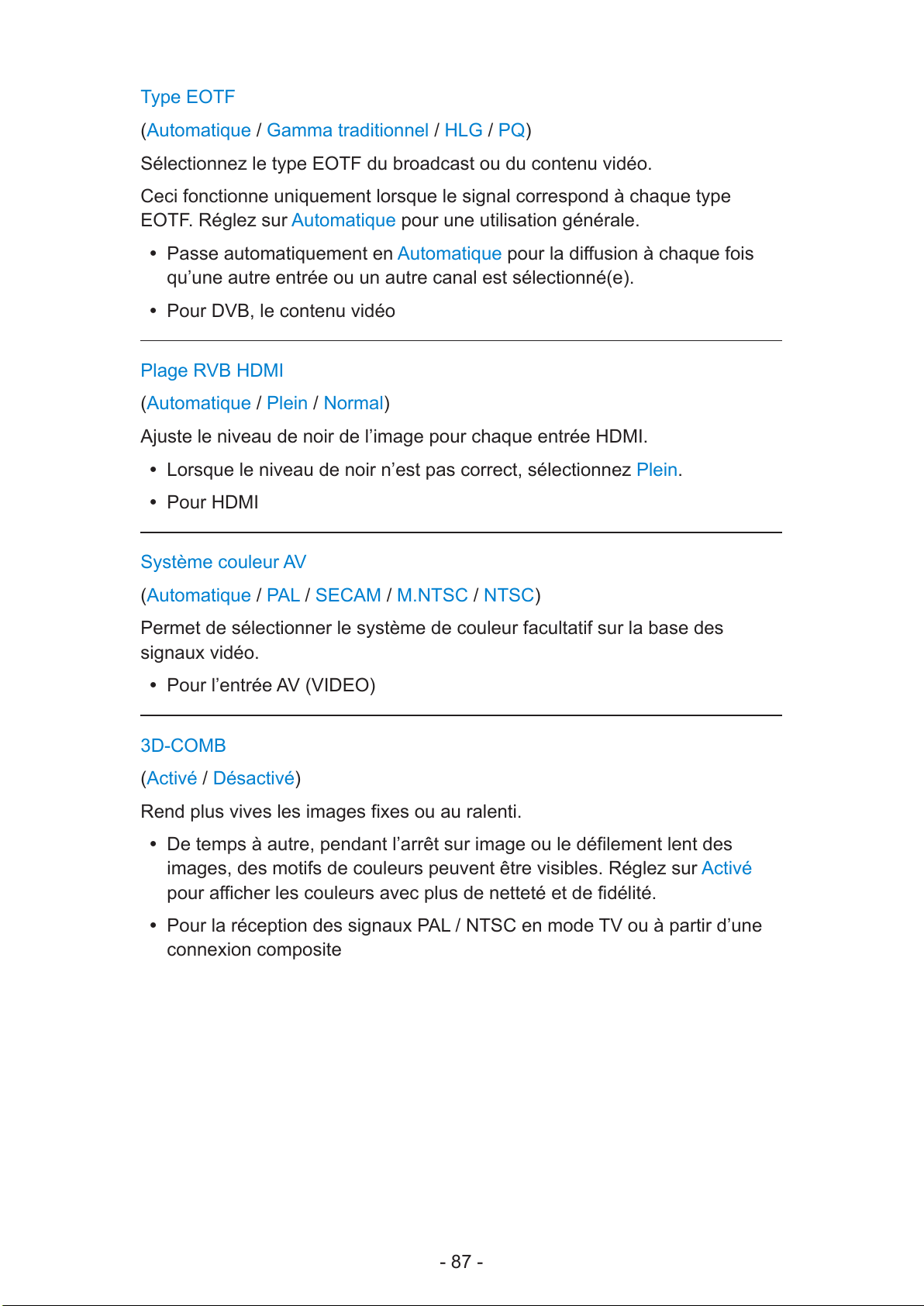
Type EOTF
(Automatique / Gamma traditionnel / HLG / PQ)
Sélectionnez le type EOTF du broadcast ou du contenu vidéo.
Ceci fonctionne uniquement lorsque le signal correspond à chaque type
EOTF. Réglez sur
●
Passe automatiquement en Automatique pour la diffusion à chaque fois
Automatique pour une utilisation générale.
qu’une autre entrée ou un autre canal est sélectionné(e).
●
Pour DVB, le contenu vidéo
Plage RVB HDMI
(Automatique / Plein / Normal)
Ajuste le niveau de noir de l’image pour chaque entrée HDMI.
●
Lorsque le niveau de noir n’est pas correct, sélectionnez Plein.
●
Pour HDMI
Système couleur AV
(Automatique / PAL / SECAM / M.NTSC / NTSC)
Permet de sélectionner le système de couleur facultatif sur la base des
signaux vidéo.
●
Pour l’entrée AV (VIDEO)
3D-COMB
(Activé / Désactivé)
Rend plus vives les images fixes ou au ralenti.
●
De temps à autre, pendant l’arrêt sur image ou le défilement lent des
images, des motifs de couleurs peuvent être visibles. Réglez sur Activé
pour afficher les couleurs avec plus de netteté et de fidélité.
●
Pour la réception des signaux PAL / NTSC en mode TV ou à partir d’une
connexion composite
- 87 -
Page 89

Paramètres de l’écran
1. Affichez le menu avec MENU.
2. Sélectionnez
Image > Paramètres de l’écran et appuyez sur OK pour
valider.
3. Sélectionnez l’une des options suivantes et appuyez sur
OK pour valider.
Changer le format / Surbalage 16:9 / Réglages du zoom / Affichage à
l’écran
4. Réglez l’option et appuyez sur OK pour mémoriser.
Changer le format
Permet de modifier le rapport hauteur/largeur (taille de l’image).
Visionnage > Pour une image optimale > Changer le format
Surbalage 16:9
(Activé / Désactivé)
Permet de sélectionner la zone de l’écran pour l’affichage de l’image en 16:9.
Activé:
Agrandit l’image pour cacher ses bords.
Désactivé:
Affiche l’image à sa taille originale.
●
Réglez sur Activé si du bruit est généré sur les bords de l’écran.
●
Cette fonction peut être mémorisée respectivement pour les signaux SD
(définition standard) et HD (haute définition).
●
Non valide dans les conditions suivantes :
– Contenu photo
Mode jeu est réglé sur Activé.
–
– Contenu 4K
–
1080p point par point est réglé sur Activé.
–
1080p Pur Direct est réglé sur Activé.
4K Pur Direct est réglé sur Activé.
–
– Multi fenêtres
- 88 -
Page 90

Réglages du zoom
Ajuste la position verticale et la taille lorsque le format est réglé sur Zoom.
●
Non valide dans les conditions suivantes :
– Contenu 4K
– Multi fenêtres
Affichage à l’écran
(Activé / Désactivé)
Éteint l’écran lorsque vous sélectionnez
●
Cette fonction est efficace pour réduire la consommation électrique lors de
Désactivé.
l’écoute de son sans regarder l’écran du téléviseur.
●
Appuyez sur n’importe quelle touche (à l’exception du bouton de mise en
veille On / Off) pour activer l’écran.
- 89 -
Page 91

Ajustement de copie
Permet de copier les paramètres d’image de Vrai cinéma ou Personnalisé
vers ceux d’un autre mode d’entrée ou d’un autre mode d’affichage.
1. Affichez le menu avec
2. Sélectionnez
Destination et appuyez sur OK pour valider.
3. Sélectionnez la destination de la copie et appuyez sur
4. Sélectionnez
5. Lorsqu’un écran de confirmation s’affiche, sélectionnez
OK pour régler.
= Remarque =
●
Paramètres des options et Paramètres de l’écran ne sont pas copiés.
Image > Ajustement de copie > Mode Destination /
Lancer la copie et appuyez sur OK pour copier.
MENU.
OK pour régler.
Oui et appuyez sur
- 90 -
Page 92

Pour un son optimal
Mode Son
1. Affichez le menu avec
2. Sélectionnez
Son > Mode sonore et appuyez sur OK pour valider.
3. Sélectionnez le mode et appuyez sur
MENU.
OK pour régler.
Mode sonore
(Standard / Musique / Parole / Stade / Utilisateur)
Permet de sélectionner votre mode audio favori pour chaque entrée.
Standard:
Assurer une qualité sonore correcte pour tous les types de scènes.
Musique:
Améliore la qualité sonore pour regarder des vidéos musicales, etc.
Parole:
Améliore la qualité sonore pour regarder des informations, des
feuilletons, etc.
Stade:
Permet d’améliorer la qualité du son lors du visionnage d’événements
sportifs, etc.
●
Le son est automatiquement réglé sur Stade lorsque Mode Image
est réglé sur Sports. Pour annuler la connexion entre le son et le
mode de visionnage, réglez Lien avec Sports sur Désactivé.
Visionnage > Pour un son optimal > Paramètres de base
Utilisateur:
Permet d’ajuster manuellement le son en utilisant l’égaliseur afin de
convenir à votre qualité sonore préférée.
●
Les options suivantes peuvent être réglées et mémorisées pour chaque
mode.
Grave / Aigu / Surround / Bass Boost
●
Pour le mode Utilisateur, Equalizer est disponible dans le menu Son au
lieu de Grave et Aigu. Sélectionnez Equalizer et ajustez la fréquence.
Visionnage > Pour un son optimal > Paramètres de base
●
Cette fonction est effective uniquement pour le son des haut-parleurs de la
TV.
- 91 -
Page 93

Paramètres de base
Certaines fonctions ne sont pas disponibles sur tous les modèles. Les options de menu disponibles
s’affichent sur votre écran de téléviseur.
1. Affichez le menu avec
2. Sélectionnez
Son et appuyez sur OK pour valider.
3. Sélectionnez l’une des options suivantes et appuyez sur
MENU.
OK pour valider.
Grave / Aigu / Equalizer / Balance / Surround / Bass Boost / Lien avec
Sports
4. Réglez l’option et appuyez sur OK pour mémoriser.
Grave
Ajuste le niveau pour renforcer ou affaiblir une sortie sonore plus grave ou
plus profonde.
Aigu
Ajuste le niveau pour renforcer ou affaiblir une sortie sonore plus aiguë ou
plus élevée.
Equalizer
Permet d’ajuster le niveau de fréquence qui convient à votre qualité sonore
préférée.
●
Cette fonction est disponible lorsque Mode sonore est réglé sur Utilisateur.
●
Sélectionnez la fréquence et réglez-en le niveau.
●
Pour améliorer les sons graves, augmentez le niveau des fréquences
les plus basses. Pour améliorer les sons aigus, augmentez le niveau des
fréquences les plus élevées.
●
Pour réinitialiser les niveaux de chaque fréquence au réglage par défaut,
sélectionnez Réinitialiser par défaut et appuyez sur OK.
●
Cette fonction est effective uniquement pour le son des haut-parleurs de la
TV.
Balance
Permet de régler le niveau du volume des haut-parleurs droit et gauche.
- 92 -
Page 94

Surround
(Surround cinéma pro / Surround cinéma / Surround stade / Désactivé)
Permet de sélectionner les réglages sonores Surround.
Surround cinéma pro:
Permet d’obtenir un son plus progressif lors du visionnage d’un film, en
améliorant les effets spatiaux.
Surround cinéma:
Permet d’obtenir un son adapté au visionnage d’un film en améliorant
les effets spatiaux.
Surround stade:
Permet d’obtenir un son dynamique lors du visionnage d’événements
sportifs, en améliorant les effets spatiaux.
●
Cette fonction est effective uniquement pour le son des haut-parleurs de la
TV.
Bass Boost
(Activé / Désactivé)
Renforce l’effet des sons graves.
●
Cette fonction est effective uniquement pour le son des haut-parleurs de la
TV.
Lien avec Sports
(Activé / Désactivé)
Règle automatiquement le mode sonore sur
Stade lorsque Mode Image est
réglé sur Sports.
- 93 -
Page 95

Paramètres volume
1. Affichez le menu avec MENU.
2. Sélectionnez
3. Sélectionnez l’une des options suivantes et appuyez sur
Son et appuyez sur OK pour valider.
OK pour valider.
Sélection haut-parleurs / Param. haut-parleur TV / Ecouteurs / Auto-
contrôle de gain / Correction volume / Réglage de son clair
4. Réglez l’option et appuyez sur OK pour mémoriser.
Sélection haut-parleurs
(TV / Home cinéma)
Permet de commander les enceintes Home cinéma à l’aide de la
télécommande du téléviseur, en la pointant vers le capteur de signal du
téléviseur.
TV:
Les haut-parleurs du téléviseur sont activés.
Home cinéma:
Le son est émis par les enceintes de Home cinéma. Le lecteur Home
cinéma, le lecteur Home cinéma Blu-ray Disc ou l’amplificateur s’allume
automatiquement s’il est en mode de veille.
●
Le son des haut-parleurs du téléviseur est coupé. Les haut-parleurs
du téléviseur s’activent lorsque l’appareil raccordé est éteint.
●
Vous pouvez utiliser Volume Haut / Bas et MUTE.
●
Cette fonction est disponible lorsque la fonction VIERA Link prenant en
charge les enceintes de Home cinéma est connectée à ce téléviseur.
Param. haut-parleur TV
(Enceinte téléviseur / Casque / Désactivé)
Sélectionnez la sortie sonore dont le volume doit être réglé.
●
Le son provenant du haut-parleur du téléviseur est coupé lorsque Casque
ou Désactivé est sélectionné.
Ecouteurs
Permet de régler le volume du casque.
- 94 -
Page 96

Auto-contrôle de gain
(Activé / Désactivé)
Régule automatiquement les grandes différences sonores entre les chaînes
et les entrées.
Correction volume
Règle individuellement le volume de chaque chaîne ou mode d’entrée.
Réglage de son clair
(Activé / Désactivé)
Si le son émis par les enceintes du téléviseur n’est pas clair à cause de
l’environnement d’installation,
●
Cette fonction est effective uniquement pour le son des haut-parleurs de la
Activé est recommandé.
TV.
- 95 -
Page 97

Paramètres d’aide vocale
1. Affichez le menu avec MENU.
2. Sélectionnez
Son > Paramètres d’aide vocale et appuyez sur OK pour
valider.
3. Sélectionnez l’une des options suivantes et appuyez sur
OK pour valider.
Aide vocale / Vitesse / Volume / Langue / Niveau d’utilisateur / Navigateur
Web
4. Réglez l’option et appuyez sur OK pour mémoriser.
Aide vocale
(Activé / Désactivé)
Réglez sur
Activé pour activer le guide vocal des fonctions de base
(messages écran, etc.) pour les utilisateurs souffrant de déficiences visuelles.
●
Non valide en mode multi fenêtres
Vitesse
(Rapide / Normal / Ralenti)
Sélectionne la vitesse de lecture du guide vocal.
Volume
(Maximum / Moyen / Minimum)
Sélectionne le volume du guide vocal.
Langue
Change la langue du guide vocal.
●
Toutes les langues ne sont pas disponibles. Lorsque la langue
sélectionnée n’est pas prise en charge, Langue est automatiquement réglé
sur Anglais.
Niveau d’utilisateur
(Débutant / Expert)
Sélectionne le niveau de verbosité du guide vocal.
Navigateur Web
(Activé / Désactivé)
Réglez sur Activé pour activer le guide vocal du contenu réseau dans la
fonctionnalité du navigateur Web.
- 96 -
Page 98

= Remarque =
●
La fonction de guide vocal peut ne pas être complètement fidèle.
- 97 -
Page 99
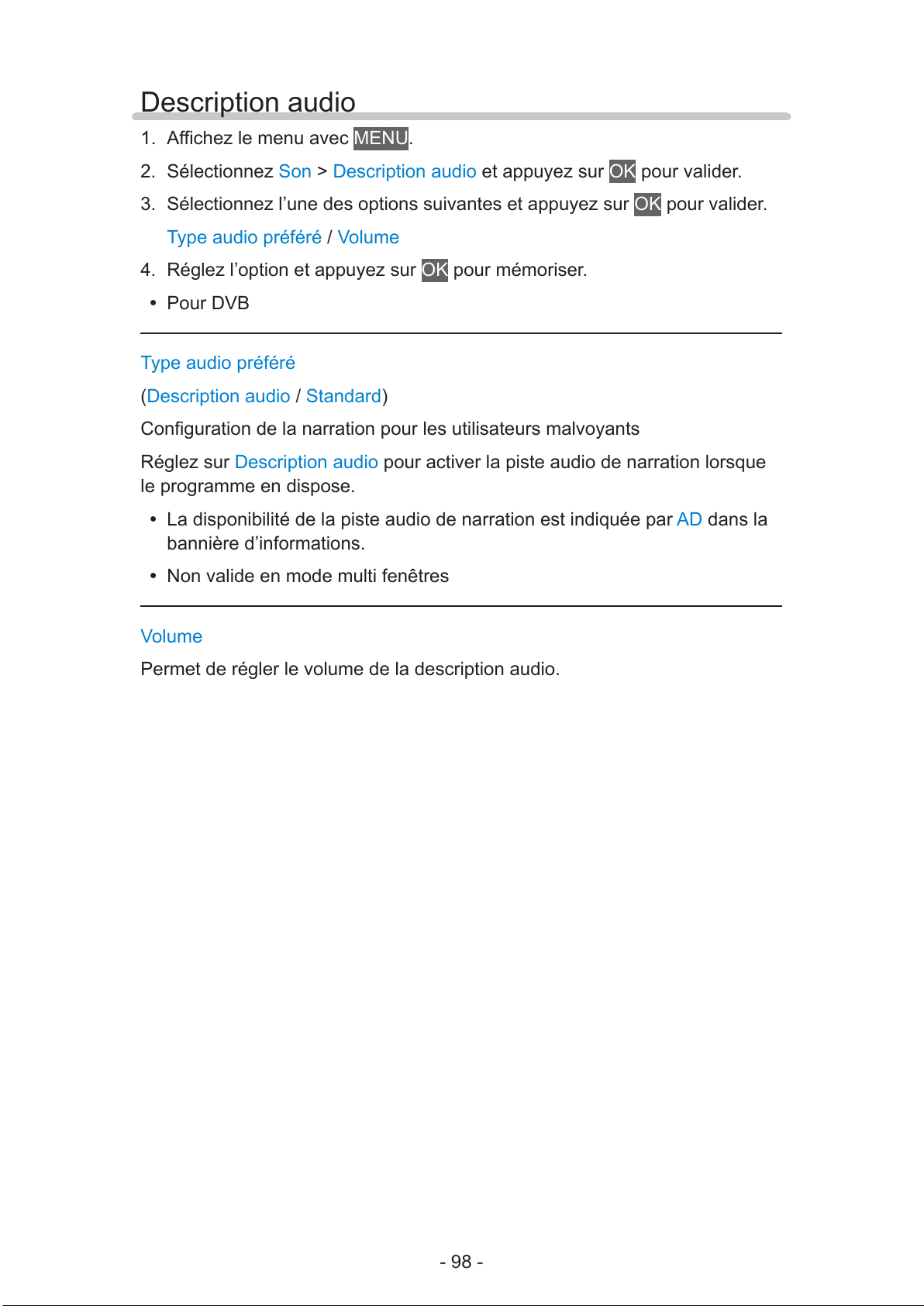
Description audio
1. Affichez le menu avec MENU.
2. Sélectionnez
3. Sélectionnez l’une des options suivantes et appuyez sur
Son > Description audio et appuyez sur OK pour valider.
OK pour valider.
Type audio préféré / Volume
4. Réglez l’option et appuyez sur OK pour mémoriser.
●
Pour DVB
Type audio préféré
(Description audio / Standard)
Configuration de la narration pour les utilisateurs malvoyants
Réglez sur
Description audio pour activer la piste audio de narration lorsque
le programme en dispose.
●
La disponibilité de la piste audio de narration est indiquée par AD dans la
bannière d’informations.
●
Non valide en mode multi fenêtres
Volume
Permet de régler le volume de la description audio.
- 98 -
Page 100

Réglages avancés
1. Affichez le menu avec MENU.
2. Sélectionnez
3. Sélectionnez l’une des options suivantes et appuyez sur
Son et appuyez sur OK pour valider.
OK pour valider.
MPX / Préférence audio / Sélection SPDIF / Format audio HDMI / Niveau
PCM / Optique / Délai SPDIF / Entrée HDMI
4. Réglez l’option et appuyez sur OK pour mémoriser.
MPX
Permet de sélectionner le mode de son multiplex (selon disponibilité).
Stéréo:
En temps normal, utilisez ceci.
Mono:
Lorsque le signal stéréo ne peut être reçu
M1 / M2:
Disponible pendant la transmission d’un signal mono
●
Pour Analogique
Préférence audio
(Automatique / Multicanal / Stéréo / MPEG)
●
Les options de fonction varient suivant le pays sélectionné.
Permet de sélectionner le réglage initial pour les pistes audio.
Automatique:
Sélectionne automatiquement les pistes audio si le programme
comporte deux pistes ou plus. L’ordre de priorité est le suivant : Dolby
Audio (Dolby Digital Plus), HE-AAC, Dolby Audio (Dolby Digital),
MPEG.
Multicanal:
La priorité est accordée à la piste audio multi-canal.
Stéréo:
La priorité est accordée à la piste audio multi-canal stéréo (2 canaux).
MPEG:
La priorité est accordée au MPEG.
●
Dolby Audio (Dolby Digital et Dolby Digital Plus) est une méthode de
codage des signaux numériques développées par Dolby Laboratories.
Outre l’audio stéréo (2 canaux), ces signaux peuvent être de type audio
multicanal.
- 99 -
 Loading...