

Page 1

TX-24ASW504
TX-32ASW504
TX-39ASW504
TX-42ASW504
TX-50ASW504
e
HELP
Suomi
Page 2

Oma Kotiruutu
Oma Kotiruutu
•Tiedot 11
•Käyttö 12
•Asetukset 13
•OSD-väri 14
Sovellusluettelo
•Tiedot 15
•Käyttö 15
•Asetukset 16
Katselu
Perustoiminnot
•Perusliitäntä 17
•DVB-via-IP-yhteys 20
•Kanavan valinta 21
•Tietopalkki 23
•Vaihtoehto asetukset 25
•Tekstitys 27
•Viimeksi katseltu kanava 27
•Ajastin 28
•Energiaa säästävät toiminnot 28
•Ajan säätäminen 30
•Kieli 31
Ulkoinen laitteisto
•Ulkoinen liitäntä 32
•Ulkoisen tulon katselu 35
•Käyttäminen TV:n kaukosäätimellä 36
•HDMI-ominaisuudet 38
•Liitinten tiedot 40
•Käytössä olevat tulosignaalit 41
Paras kuva
•Katseluasetukset 42
- 2 -
Page 3

•Valoanturi 43
•Kuvasuhde 43
•Kuvasuhteen ohjaussignaali 44
•Perusasetukset 46
•Kohinanpoiston asetukset 47
•Lisäasetukset 47
•Optio asetukset 49
•Näytön asetukset 51
•Kopioi säädöt 52
Paras ääni
•Äänitila 53
•Perusasetukset 53
•Äänenvoimakkuusasetukset 54
•Ääniohjauksen asetukset 55
•Äänen kuvaus 57
•Lisäasetukset 57
TV-opas
•TV-oppaan käyttö 60
•Ajastaminen 63
Teksti-TV
•Teksti-TV:n katselu 65
•Teksti-TV-tila 67
•Teksti-tv merkit 68
Kanavien viritys ja muokkaus
•Asetusvalikko 69
•Suosikkien muokkaus 69
•Listaus kanavista 71
•Automaattinen viritys 72
•Manuaalinen viritys 75
•Päivitä kanavaluettelo 78
•Uusi kanava-viesti 78
•Signaalin tila 78
•Muut asetukset 79
- 3 -
Page 4

•Valittavissa olevat satelliitit 80
Tallennus
USB HDD -asetukset
•Valmistelut 81
•USB HDD:n asetus 82
Nykyisen ohjelman tallentaminen
•Pikatallennus 84
•REW LIVE TV 85
Ajastaminen
•Ajastuksen asettaminen 87
•Ajastuksen muokkaaminen 89
•Huomautus 90
Teknisiä tietoja
•USB-kiintolevy 91
Mediasoitin
Media Playerin käyttö
•Tiedot 92
•Laitteen / tilan valinta 93
•Verkkolaite 95
Valokuvatila
•Tiedoston valinta 97
•Kuvan katselu 98
•Valokuvien lajittelu 98
•Diaesityksen käyttäminen 99
Videotila
•Tiedoston valinta 103
•Videon katselu 103
•Videoiden asetukset 105
•Audiolähtöasetukset 106
Tallennettu TV-tila
•Sisällön valinta 107
- 4 -
Page 5

•Tallennetun TV:n katselu 108
•Sisällön ryhmittely 109
•Sisällön poistaminen 109
•Laitteen muuttaminen 110
•Lukuluettelo 110
•Audiolähtöasetukset 110
Musiikkitila
•Tiedoston valinta 112
•Musiikin toisto 112
•Musiikkiasetukset 113
Teknisiä tietoja
•Laitteen käsittelyyn liittyvä huomautus 114
•USB-laite 114
•Valokuvamuoto 115
•Videomuoto 115
•Musiikkimuoto 118
Verkko
Internet-sisältö
•Tiedot 119
•Internet-sisällön valinta 120
•Huomautus 121
DLNA
•Tiedot 122
•DLNA:n käyttäminen 125
Verkkoyhteydet
•Internet-yhteys 126
•DLNA-yhteys 127
•Huomautus 129
Verkkoasetukset
•Verkkoyhteys 130
•Manuaalinen - Langaton 131
•Manuaalinen - Langallinen 134
- 5 -
Page 6

•Manuaalinen - Langaton tukiasema 135
•Verkon tila 136
•My Home Cloud -asetukset 136
•VIERA-nimi 137
•TV Remote -sov. aset. 137
•Verkkolinkkiasetukset 138
•Tiedostonjakoasetukset 139
•Ohjelmistopäivitys 139
•Uusi ohjelmistoviesti 139
Valokuvat
•Tiedoston valinta 140
•Kuvan katselu 141
•Diaesityksen käyttäminen 141
Videot
•Tiedoston valinta 143
•Videon katselu 143
•Videoiden asetukset 145
•Audiolähtöasetukset 146
Musiikki
•Tiedoston valinta 147
•Musiikin toisto 148
•Musiikkiasetukset 148
DIGA-tallennin
•DIGA-tallentimen hallinta 149
Teknisiä tietoja
•Valokuvamuoto 150
•Videomuoto 150
•Musiikkimuoto 153
Toiminnot
VIERA Link ”HDAVI Control™”
•VIERA Link -ominaisuuden yleiskuvaus 154
•Valmistelut 158
- 6 -
Page 7

•Helppo toisto 158
•Virta päälle-linkki 159
•Virta pois-linkki 159
•Virransäästö (valm.tila) 159
•Älykäs valmiustila 159
•VIERA Link ohjaus 160
•Kaiutinvalinta 161
•Huomautus 162
Lapsilukko
•Lapsilukon käyttö 163
•PIN-tunnus 164
•Luokittelu 164
Datapalvelusovellus
•Datapalvelusovelluksen käyttö 165
•Eväste 165
•Huomautus 166
Common Interface
•Huomautus 167
•CI-liitännän käyttö 167
Tehdasasetukset
•Tehdasasetukset 169
TV-ohjelmiston päivitys
•Tiedot 170
•Automaattinen päivitys 170
•Manuaalinen päivitys 171
Merkkien määrittäminen
•Numeropainikkeiden käyttö 172
Näppäimistö
•Näppäimistö 173
- 7 -
Page 8

Asetukset
Asetusvalikko
•Käyttö 174
Kuva
•Katseluasetukset 176
•Perusasetukset 176
•Valoanturi 176
•Kohinanpoiston asetukset 177
•Lisäasetukset 177
•Optio asetukset 177
•Näytön asetukset 179
•Kopioi säädöt 179
•Palauta oletukset 179
Ääni
•Äänitila 180
•Perusasetukset 180
•Äänenvoimakkuusasetukset 181
•Ääniohjauksen asetukset 182
•Äänen kuvaus 183
•Lisäasetukset 183
•Palauta oletukset 184
Verkko
•Verkkoyhteys 185
•Verkon tila 185
•My Home Cloud -asetukset 185
•VIERA-nimi 185
•TV Remote -sov. aset. 185
•Verkkolinkkiasetukset 185
•Tiedostonjakoasetukset 185
•Muut asetukset 186
Ajastin
•Ajastin 187
•Ajastaminen 187
- 8 -
Page 9

•Aikavyöhyke 187
•Autom. valmiustilaan 187
•Ei signaalia, virta pois 187
Asetukset
•Ekonavigointi 188
•USB-laitteen asetukset 188
•Tallennusasetukset 188
•Lapsilukko 188
•Viritysvalikko 188
•Kieli 190
•Näyttöasetukset 191
•Common Interface 192
•VIERA Link -asetukset 192
•Datapalvelusovellus 193
•Järjestelmävalikko 194
•Muut asetukset 194
Tuki
Usein kysyttyjä kysymyksiä
•Kuva 195
•Digitaali-TV 196
•Analoginen TV 198
•Ääni 198
•HDMI 199
•Verkko 200
•Muu 201
Kunnossapito
•Huolto ja puhdistus 203
Tiedot
•Ohjevalikon käyttö 204
Valinnaisvarusteet
•Viestintäkamera 205
•Seinäkiinnitysteline 205
- 9 -
Page 10
Lisenssi
•Lisenssi 206
OK Ruuduissa olevat kirjaimet ilmaisevat kaukosäätimen painikkeita.
Menu Syaaninväriset kirjaimet ilmaisevat kuvaruutunäytön kohteita.
Lisätietoja löytyy kohdasta eHELP
●
Tässä eHELP-oppaassa olevia kuvia on käytetty vain
kuvitustarkoituksessa.
- 10 -
Page 11
Oma Kotiruutu
Oma Kotiruutu
Tiedot
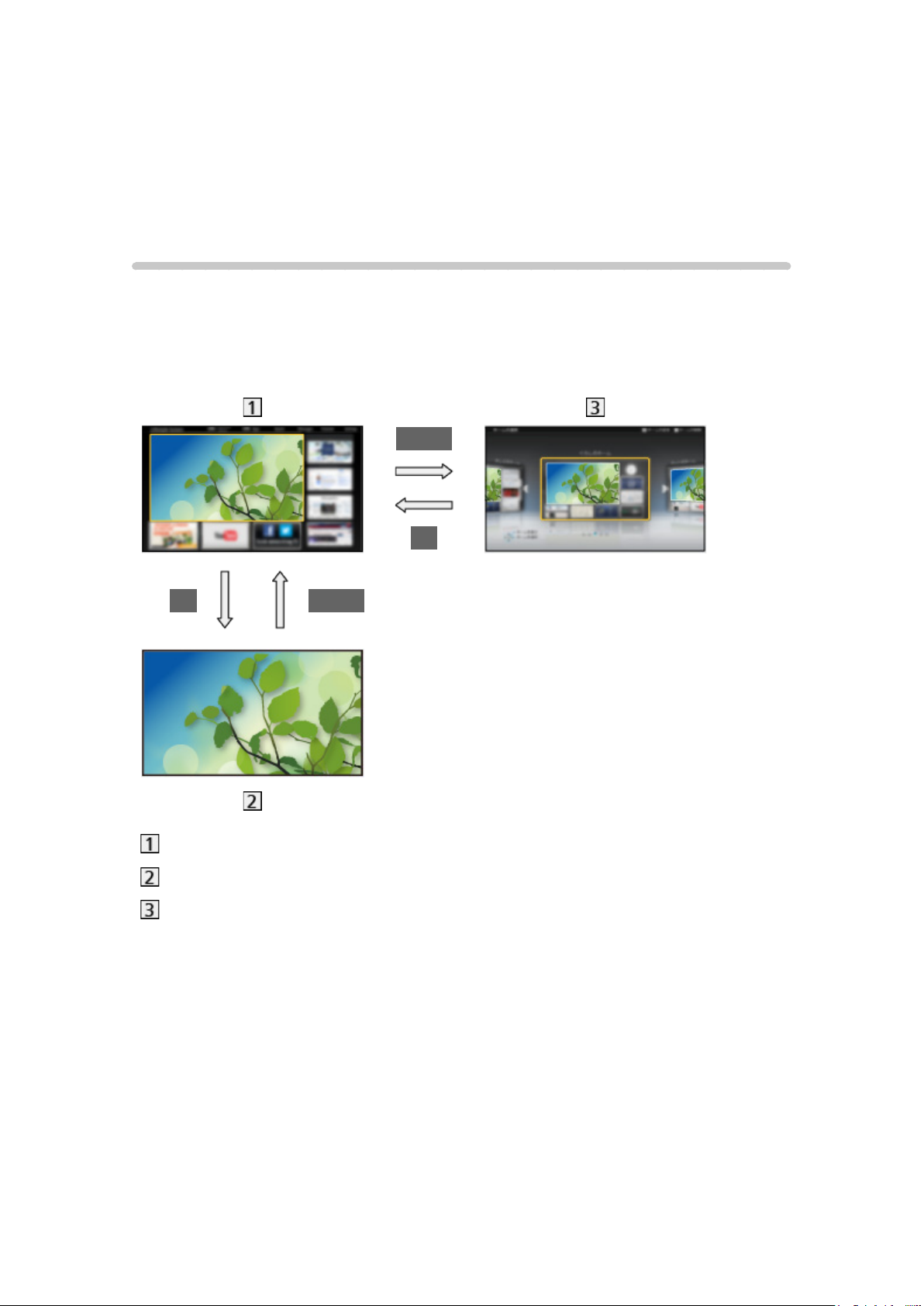
”Oma Kotiruutu” tarjoaa pääsyn televisioon, sovellusten ym. toimintoihin.
Kotiruudun kautta voidaan käyttää helposti erikoisominaisuuksia, kuten Media
Player, videot, pelit, viestintätyökalut, jne. alla kuvatulla tavalla (esimerkki).
HOME
OK
OK HOME
Aloitusruutu
Valitun sisällön ruutu (TV, sovellus, jne.)
Aloitusruudun val.
– Voit valita tai lisätä haluamasi Aloitusruutu-ruudun.
- 11 -
Page 12
Käyttö
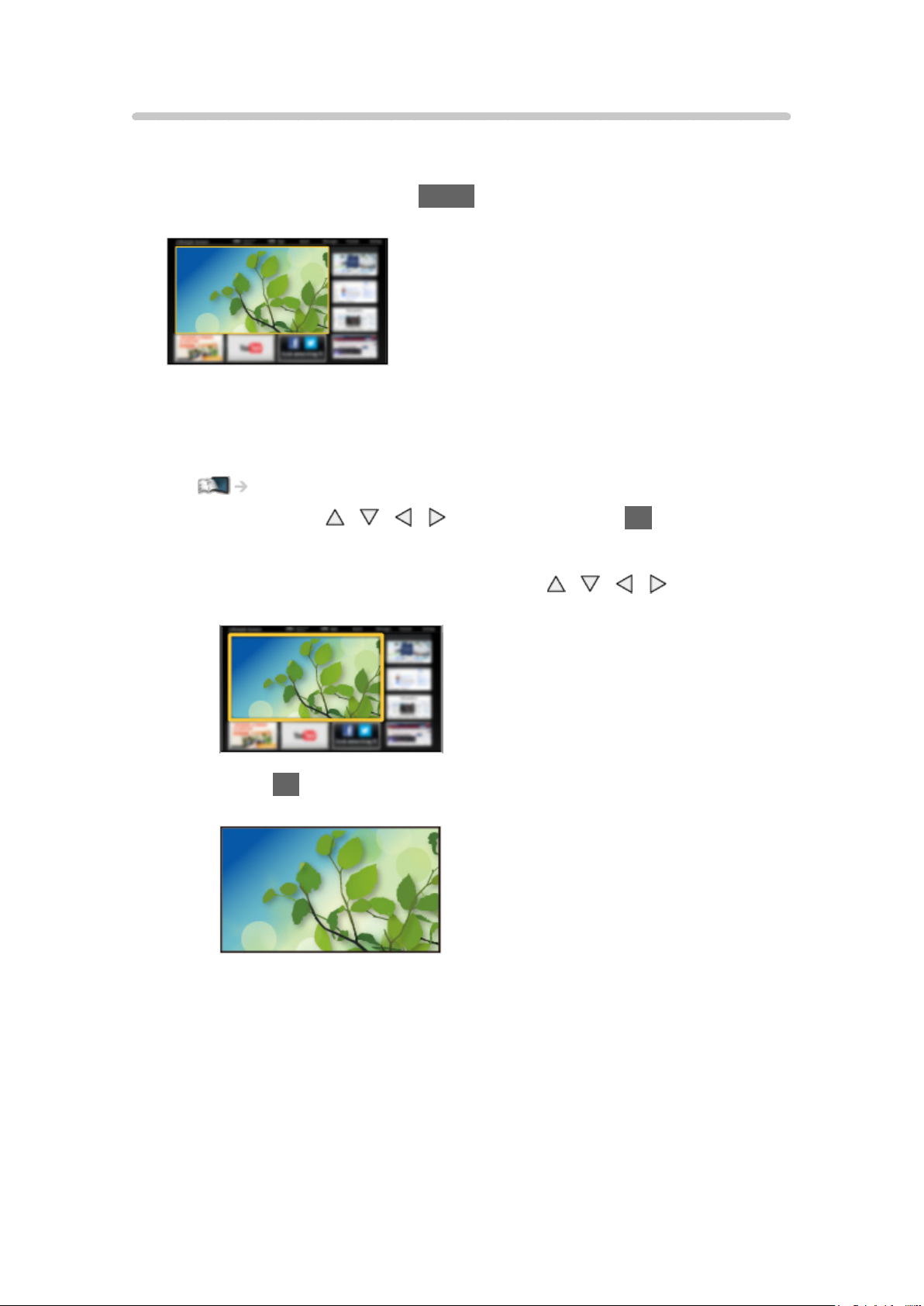
Aloitusruutu tarjoaa pääsyn erikoistoimintoihin, kuten Media Player, TV,
Internet-sisältö, tietopalvelut, viestintätyökalut, jne.
1. Näytä Aloitusruutu painamalla HOME.
(Esimerkki)
●
Aloitusruutu näytetään, kun televisioon kytketään virta.
●
Paina uudelleen valitaksesi tai lisätäksesi haluamasi Aloitusruutuasettelun.
Oma Kotiruutu > Oma Kotiruutu > Asetukset
2. Valitse ominaisuus / / / -painikkeilla ja paina OK avataksesi.
●
TV:n katselu koko ruudulla
1) Valitse TV:n katselutoiminto painamalla
(Esimerkki)
2) Paina OK katsellaksesi.
(Esimerkki)
●
Katso myös Perehdytys työkaluoppaasta.
/ / / .
- 12 -
Page 13
Asetukset
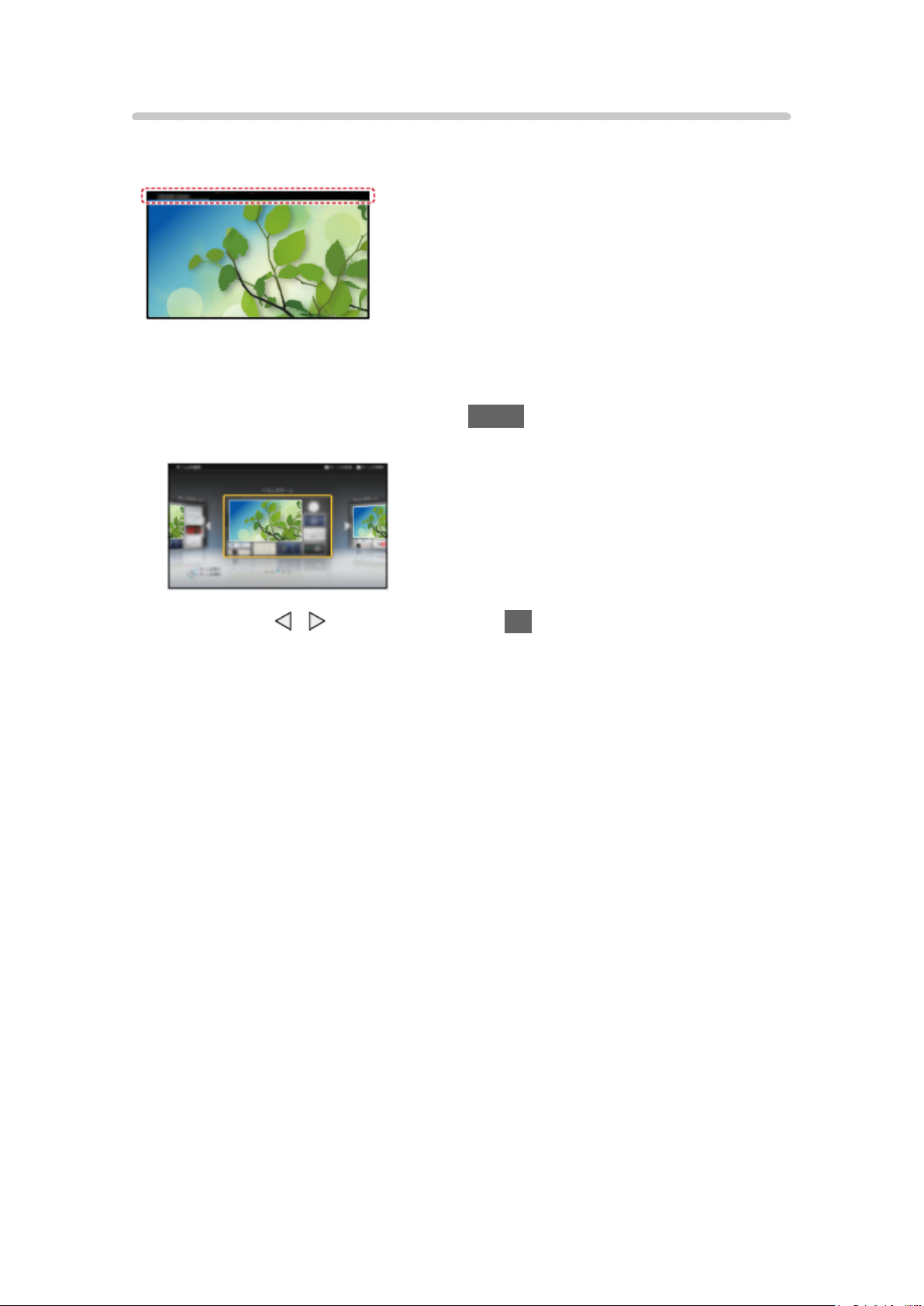
Valitse asetusvalikko kuvaruudun yläreunassa olevasta työkaluoppaasta.
(Esimerkki)
■ Aloitusruudun val.
1. Näytä Aloitusruudun val. painamalla HOME.
(Esimerkki)
2. Valitse ruutu / -painikkeilla ja paina OK asettaaksesi.
Koko ruudun TV:
Näyttää television koko ruudulla.
TV:n aloitusruutu:
Tekee television käyttökokemuksestasi helpompaa ja mukavampaa
Elämäntaparuutu:
Näyttää television sekä hyödyllisiä tietoja ja palveluita jokapäiväiseen
elämään.
Tietoruutu:
Tässä ruudussa voit nauttia Internet-sisällöstä television katselun
yhteydessä.
■ Asetukset
Voit mukauttaa mitä tahansa Aloitusruutu -ruutua. (Voit esimerkiksi vaihtaa
taustakuvan, nimetä kotiruudun vapaasti, määrittää kotiruudun tyypin
television käynnistystä varten, jne.)
1. Valitse Asetukset työkaluoppaasta.
2. Noudata ruutuun tulevia ohjeita.
- 13 -
Page 14
■ Hae
Voit hakea sisältöä erilaisista ominaisuuksista.
1. Valitse Hae työkaluoppaasta.
2. Noudata ruutuun tulevia ohjeita.
= Huomautus =
●
Vaihtaaksesi värityypin ruudulla näkyville näytöille, aseta OSD-väri.
Oma Kotiruutu > Oma Kotiruutu > OSD-väri
●
Jos haluat käyttää tätä toimintoa, tarvitset laajakaistaverkon. Tarkista, että
verkkoyhteydet ja -asetukset on määritetty.
Verkko > Verkkoyhteydet
Verkko > Verkkoasetukset
●
Muista päivittää ohjelmisto, kun päivitystä koskeva kehote näytetään
televisioruudulla. Jos ohjelmistoa ei päivitetä, et pysty käyttämään Oma
Kotiruutu -ruutua. Voit päivittää ohjelmiston myöhemmin manuaalisesti.
Verkko > Verkkoasetukset > Ohjelmistopäivitys
OSD-väri
1. Näytä valikko painamalla MENU.
2. Valitse Asetukset > Näyttöasetukset > OSD-väri
paina OK avataksesi.
3. Aseta
/ -painikkeilla ja paina OK tallentaaksesi.
OSD-väri
(Sysimusta / Vaaleanharmaa / Luonnonruskea / Hiekanruskea)
Valitsee halutun värityypin ruudulla näkyville näytöille.
●
Tämä toiminto on saatavilla tietopalkille, valikkoruudulle, Aloitusruuturuudulle jne.
/ -painikkeilla ja
- 14 -
Page 15
Sovellusluettelo
Tiedot
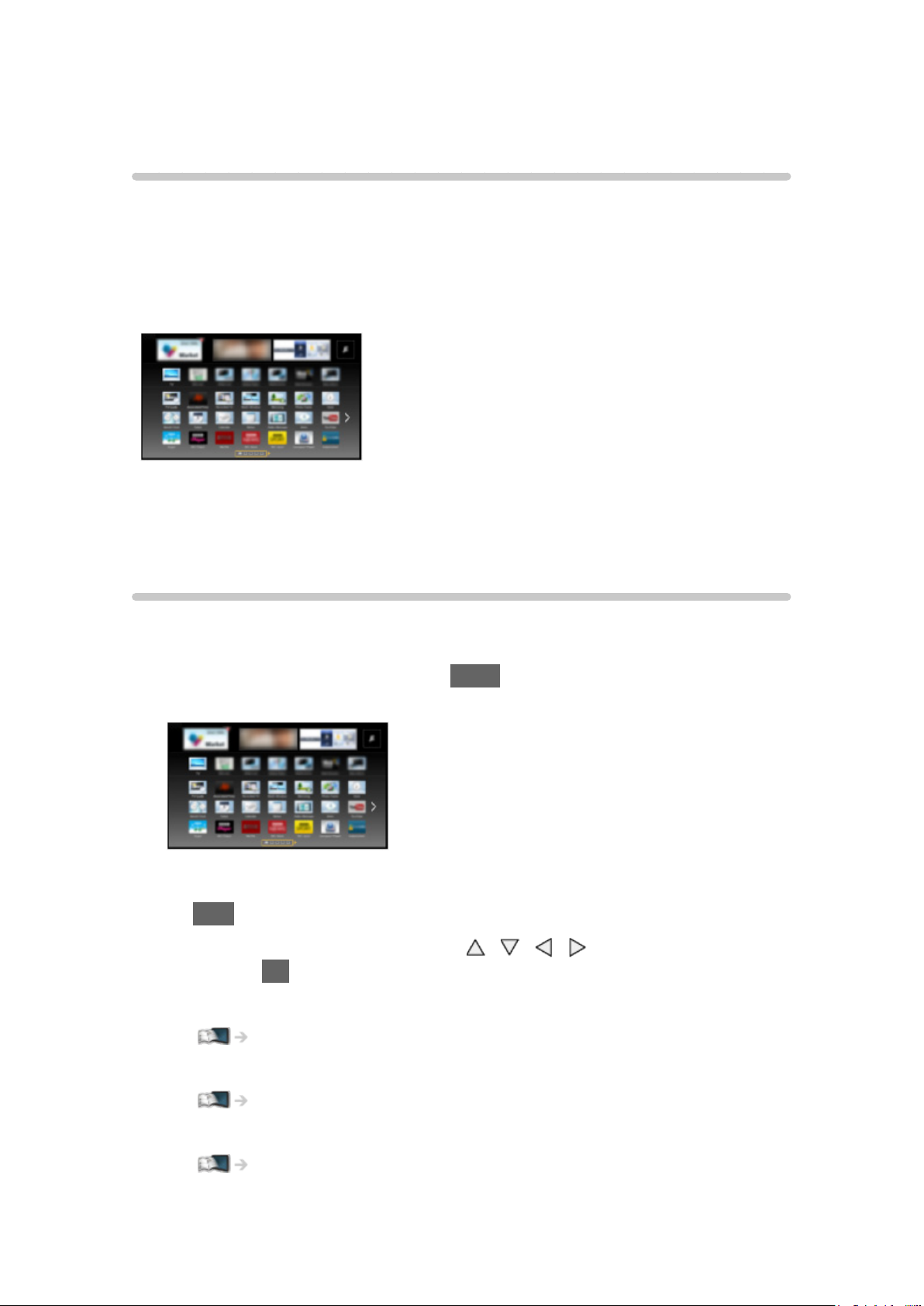
Sovellusluettelo -listan (sovelluslista) kautta voidaan käyttää erilaisia
sovelluksia (internet-sisältö, verkkosisältö, Media Player, jne.) helposti.
■ Sovellusluettelo
(Esimerkki)
= Huomautus =
●
Sovellusluettelo -lista voi muuttua ilman erillistä ilmoitusta.
Käyttö
Sovellusluettelo -listan kautta voidaan käyttää erikoisominaisuuksia, kuten
internet-sisältö, verkkosisältö, Media Player, jne.
1. Näytä Sovellusluettelo painamalla APPS.
(Esimerkki)
●
Voit poistua Sovellusluettelo -llistasta painamalla
EXIT
2. Valitse haluamasi toiminnon kuvake
painamalla OK avataksesi.
Internet-sisältö
Verkko > Internet-sisältö
/ / / -painikkeilla ja
Mediasoitin
TV-tallenn.
Mediasoitin > Media Playerin käyttö > Laitteen / tilan valinta
Mediasoitin > Tallennettu TV-tila
- 15 -
Page 16
Mediapalvelin
Verkko > DLNA > DLNA:n käyttäminen
VIERA Link
Toiminnot > VIERA Link ”HDAVI Control™”
Asetukset
Voit mukauttaa Sovellusluettelo (näyttöasetukset, jne.).
1. Näytä Sovellusluettelo painamalla APPS.
2. Valitse Sovellusluettelo -listan asetuskuvake
paina OK avataksesi.
3. Noudata ruutuun tulevia ohjeita.
= Huomautus =
●
Asetusvalikon sisältöä voidaan muuttaa ilmoittamatta.
/ / / -painikkeilla ja
- 16 -
Page 17
Katselu
Perustoiminnot
Perusliitäntä
Varmista ennen johtojen kiinnittämistä tai irrottamista, että yksikkö on kytketty
irti pistorasiasta.
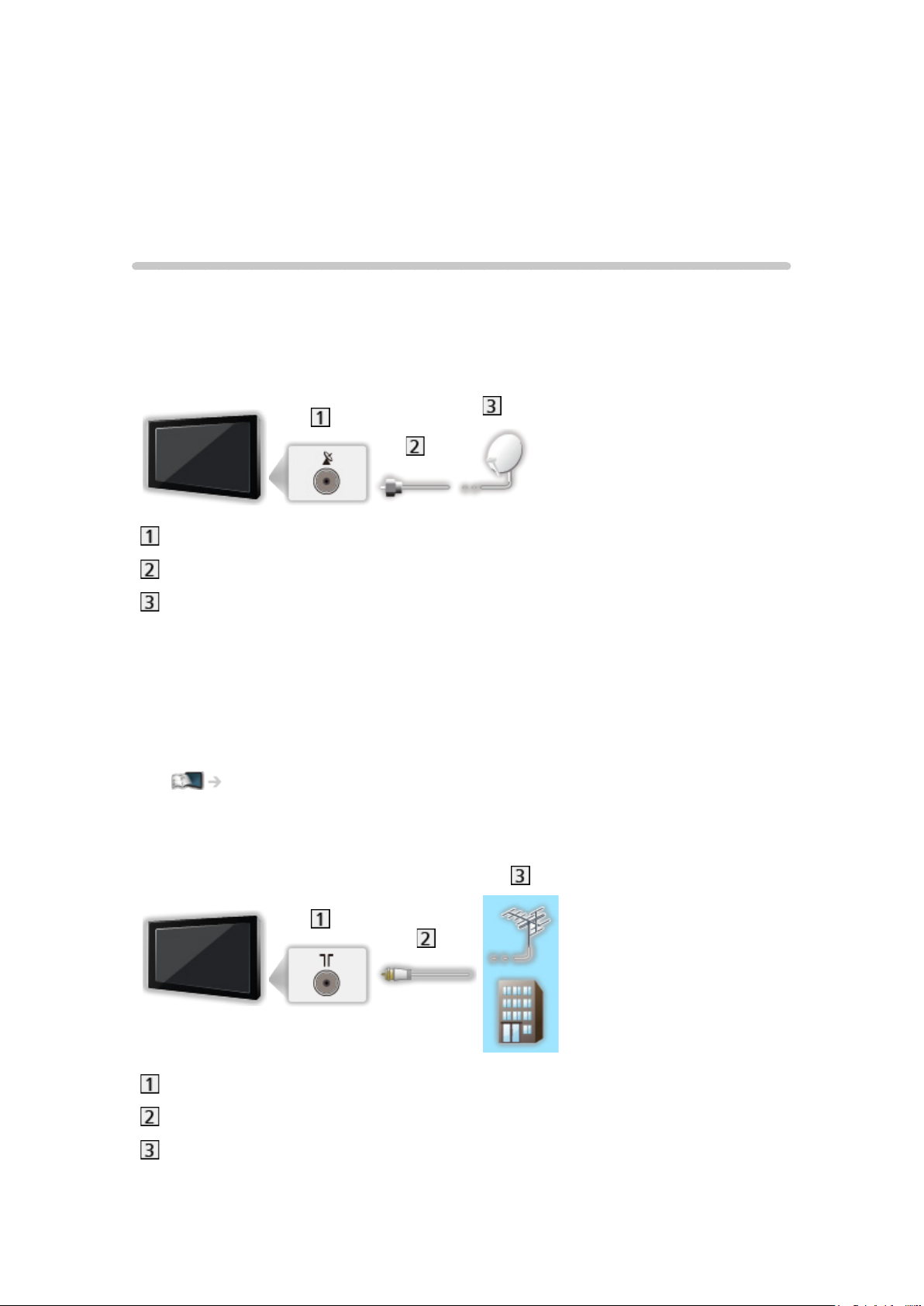
■ Satelliittiantenni
Satelliittiliitin
Satelliittikaapeli
Satelliittiantenni
●
DVB-S-tilalle
●
Varmista satelliittiantennin oikea asennus paikalliselta jälleenmyyjältä.
Kysy lisätietoja myös asianomaisilta satelliittiyhtiöiltä.
●
Valittavissa olevat satelliitit ja lautasantennin suunnat DVB-S-kanavien
viritystä varten
Katselu > Kanavien viritys ja muokkaus > Valittavissa olevat satelliitit
■ Antenni
Maanpäällisen / kaapeliantennin liitin
RF-kaapeli
Maanpäällinen antenni / Kaapeli
●
DVB-C, DVB-T, Analoginen
- 17 -
Page 18
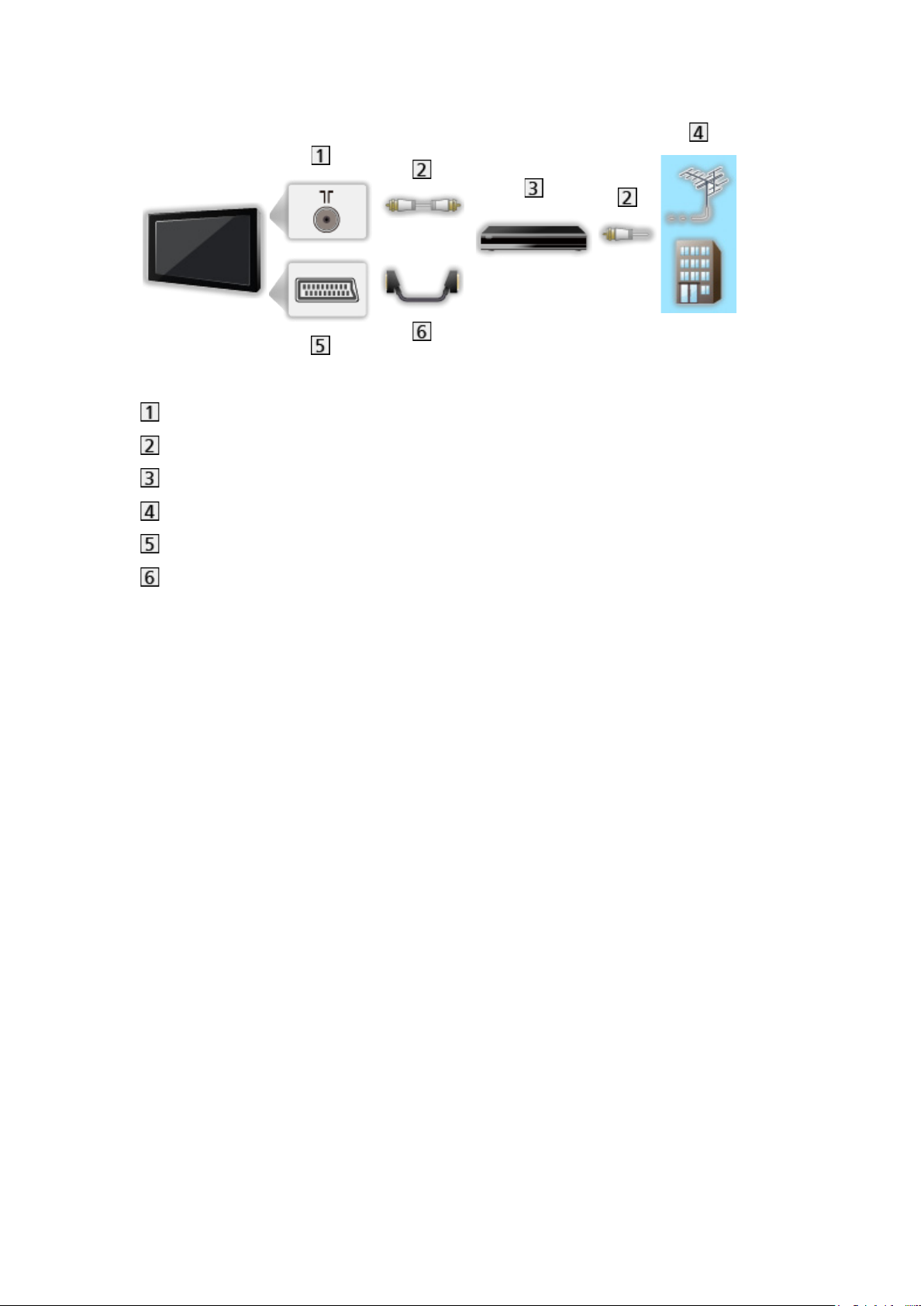
■ DVD-tallennin / VCR
Maanpäällisen / kaapeliantennin liitin
RF-kaapeli
DVD-tallennin / VCR
Maanpäällinen antenni / Kaapeli
AV1 (SCART) -liitin
SCART-kaapeli
- 18 -
Page 19
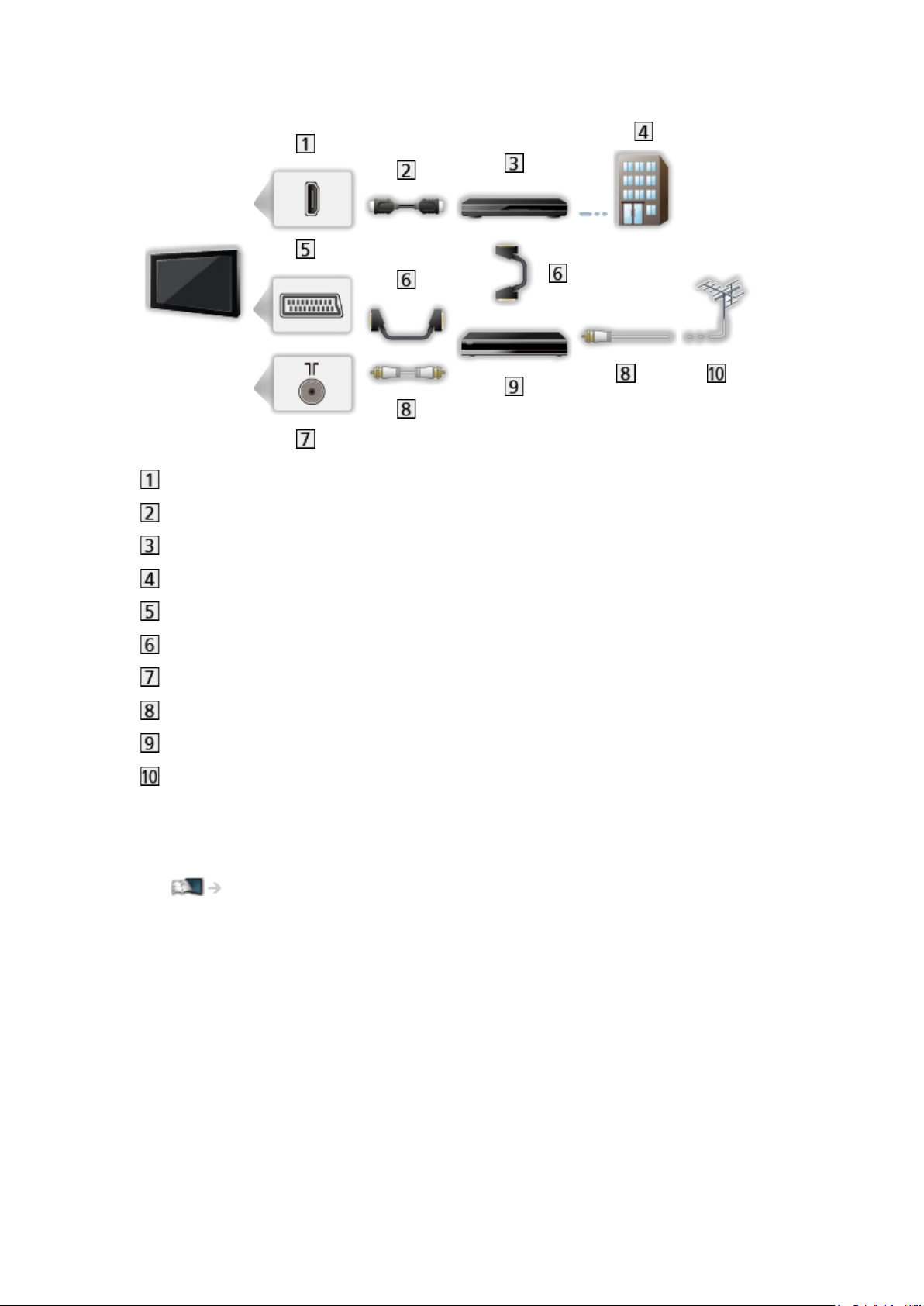
■ DVD-tallennin (VCR) / Digiboksi
HDMI-liitin
HDMI-kaapeli
Digiboksi
Kaapeli
AV1 (SCART) -liitin
SCART-kaapeli
Maanpäällisen / kaapeliantennin liitin
RF-kaapeli
DVD-tallennin / VCR
Maanpäällinen antenni
= Huomautus =
●
VIERA Link -liitännät
Toiminnot > VIERA Link ”HDAVI Control™” >
VIERA Link -ominaisuuden yleiskuvaus
●
Kuvan ulkoisia laitteita ja kaapeleita ei toimiteta tämän TV:n mukana.
●
Lue myös liitettävän laitteen käyttöohje.
●
Pidä TV etäällä elektroniikkalaitteista (esim. videolaitteet) tai infrapunaanturilla varustetuista laitteista. Muussa tapauksessa kuvassa / äänessä
saattaa esiintyä vääristymiä tai toisten laitteiden toiminta voi häiriintyä.
●
Käytä täysin kytkettyä HDMI-yhteensopivaa kaapelia.
●
Käytä täysin kytkettyä SCART-kaapelia.
●
Tarkasta, että pistorasia ja pistoke sopivat yhteen liittäessäsi laitteen.
- 19 -
Page 20
DVB-via-IP-yhteys
●
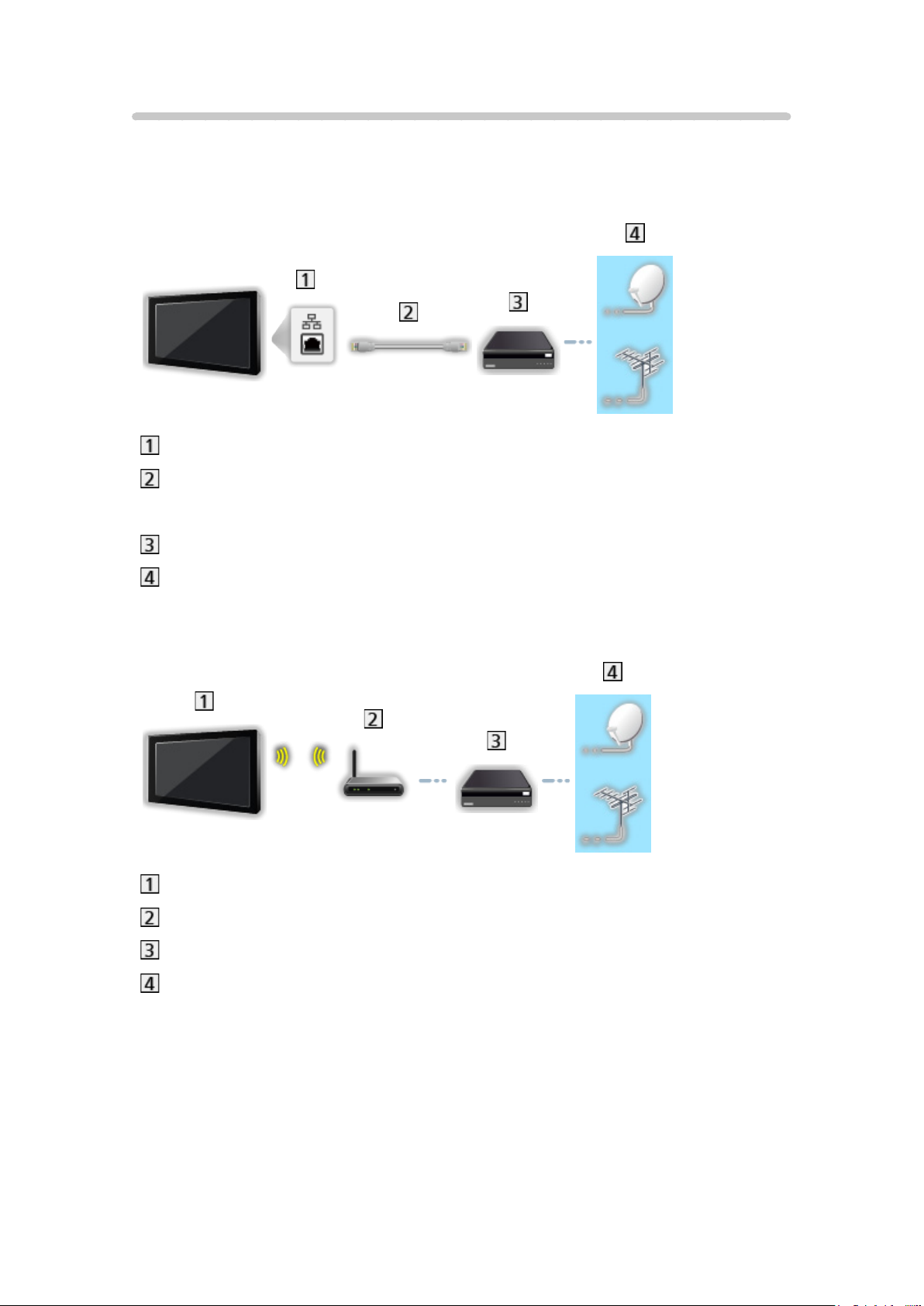
DVB-via-IP-palvelin on suositeltavaa liittää LAN-kaapelilla.
■ Langallinen yhteys
ETHERNET-liitin
Lähiverkkokaapeli (suojattu)
●
Käytä parisuojattua (STP) lähiverkkokaapelia.
DVB-via-IP-palvelin
Satelliittiantenni / Maanpäällinen antenni
■ Langaton yhteys
Sisäänrakennettu langaton lähiverkko (TV:n takana)
Liitäntäpiste
DVB-via-IP-palvelin
Satelliittiantenni / Maanpäällinen antenni
= Huomautus =
●
Kuvan ulkoisia laitteita ja kaapeleita ei toimiteta tämän TV:n mukana.
●
Tarkasta, että pistorasia ja pistoke sopivat yhteen liittäessäsi laitteen.
●
DVB-via-IP-toiminto ei välttämättä toimi oikein verkkoympäristöstä
riippuen.
- 20 -
Page 21
●
Nykyisten verkkoasetusten vahvistaminen
Verkko > Verkkoasetukset > Verkon tila
●
Katso DVB-via-IP-palvelimen ohjekäsikirjasta lisätietoja yhteyksistä.
●
Lisätietoja laitteista voi löytyä seuraavasta sivustosta.
http://panasonic.net/viera/support (vain englanniksi)
Kanavan valinta
1. Näytä TV:n valinta painamalla TV.
2. Valitse tila
/ -painikkeilla ja paina OK asettaaksesi.
DVB-S / DVB-C / DVB-T / DVB-via-IP / Analoginen
●
Valittavissa olevat tilat vaihtelevat tallennetuista kanavista riippuen.
●
Voit myös vaihtaa tilaa painamalla toistuvasti TV.
●
Jos TV:n valinta -valikkoa ei näy, vaihda tila painamalla TV-painiketta.
3. Valitse kanava Kanava ylös / alas / Numeropainikkeet -painikkeilla.
●
Jos haluat valita yli kaksinumeroisen (esim. 399, paina )
kanavapaikan numeron, paina Numeropainikkeet-painikkeita.
■ Valitaksesi kanavan kanavaluettelosta
1. Näytä kanavaluettelo painamalla OK.
2. Valitse kanava luettelosta
/ -painikkeilla ja paina OK katsellaksesi.
●
Kanavan nimen lajittelu aakkosjärjestykseen
(punainen)
●
Luokan vaihtaminen
(sininen)
■ Valitse kanava tietopalkin avulla
1. Tuo tietopalkki näkyviin painamalla , jos se ei ole näkyvissä.
2. Valitse kanava
näkyvissä.
Katselu > Perustoiminnot > Tietopalkki
/ -painikkeilla ja paina OK katsellaksesi palkin ollessa
- 21 -
Page 22

■ Valitse kanava TV-oppaan avulla
1. Näytä TV-opas painamalla GUIDE.
2. Valitse nykyinen ohjelma
avataksesi.
– Nykyinen ohjelma näytetään ruudun vasemmassa yläkulmassa.
3. Valitse Näytä kanava
Katselu > TV-opas > TV-oppaan käyttö
●
Postinumero täytyy ehkä syöttää tai päivittää valittavan maan mukaan.
Noudata ruutuun tulevia ohjeita.
/ / / -painikkeilla ja paina OK
/ -painikkeilla ja paina OK katsellaksesi. (DVB)
■ Maksu-TV:n katseleminen
●
Tietoa salatuista kanavista
Toiminnot > Common Interface > CI-liitännän käyttö
●
Ota yhteyttä CI-moduulin valmistajan tai palveluntarjoajan saadaksesi
lisätietoja ja palvelujen käyttöehdot.
- 22 -
Page 23
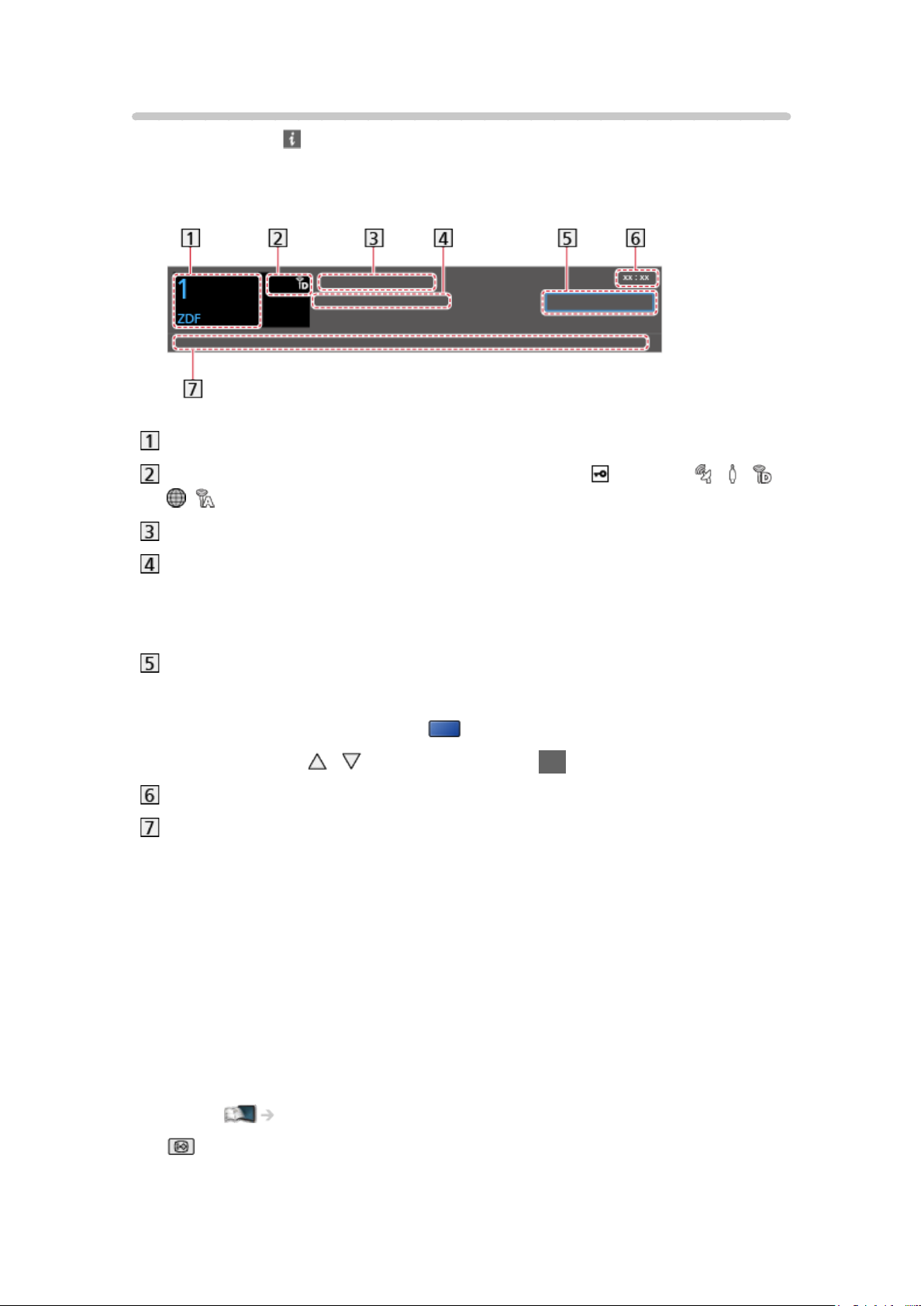
Tietopalkki
Näytä tietopalkki -painikkeella.
●
Näkyy myös kanavaa vaihdettaessa.
(Esimerkki)
Kanavapaikka ja nimi
Kanavatyyppi (Radio, HDTV jne.) / Salattu kanava ( ) / TV-tila ( , , ,
, )
Ohjelma
Ohjelman alku- / loppuaika (paitsi analoginen)
Kanavapaikka tms.(Analoginen)
Valitun ohjelman edistymisen osoitin (paitsi analoginen)
Luokka
●
Luokan vaihtaminen (DVB)
1) Näytä luokka painamalla
2) Valitse tila
/ -painikkeilla ja paina OK vaihtaaksesi.
(sininen).
Nykyinen aika
Käytettävissä olevat ominaisuudet / Viestien merkitykset
Huono signaali:
Huono TV-signaali
Dolby D+, Dolby D, HE-AAC:
Dolby Digital Plus-, Dolby Digital- tai HE-AAC -ääniraita
AD:
Äänikuvauspalvelu saatavilla
●
Tämä toiminto voi auttaa näkövammaisia katselijoita lisäämällä
ylimääräisen ääniraidan, joka kuvailee tapahtumia ruudulla.
Katselu > Paras ääni > Äänen kuvaus
:
Tekstityspalvelu saatavana
- 23 -
Page 24
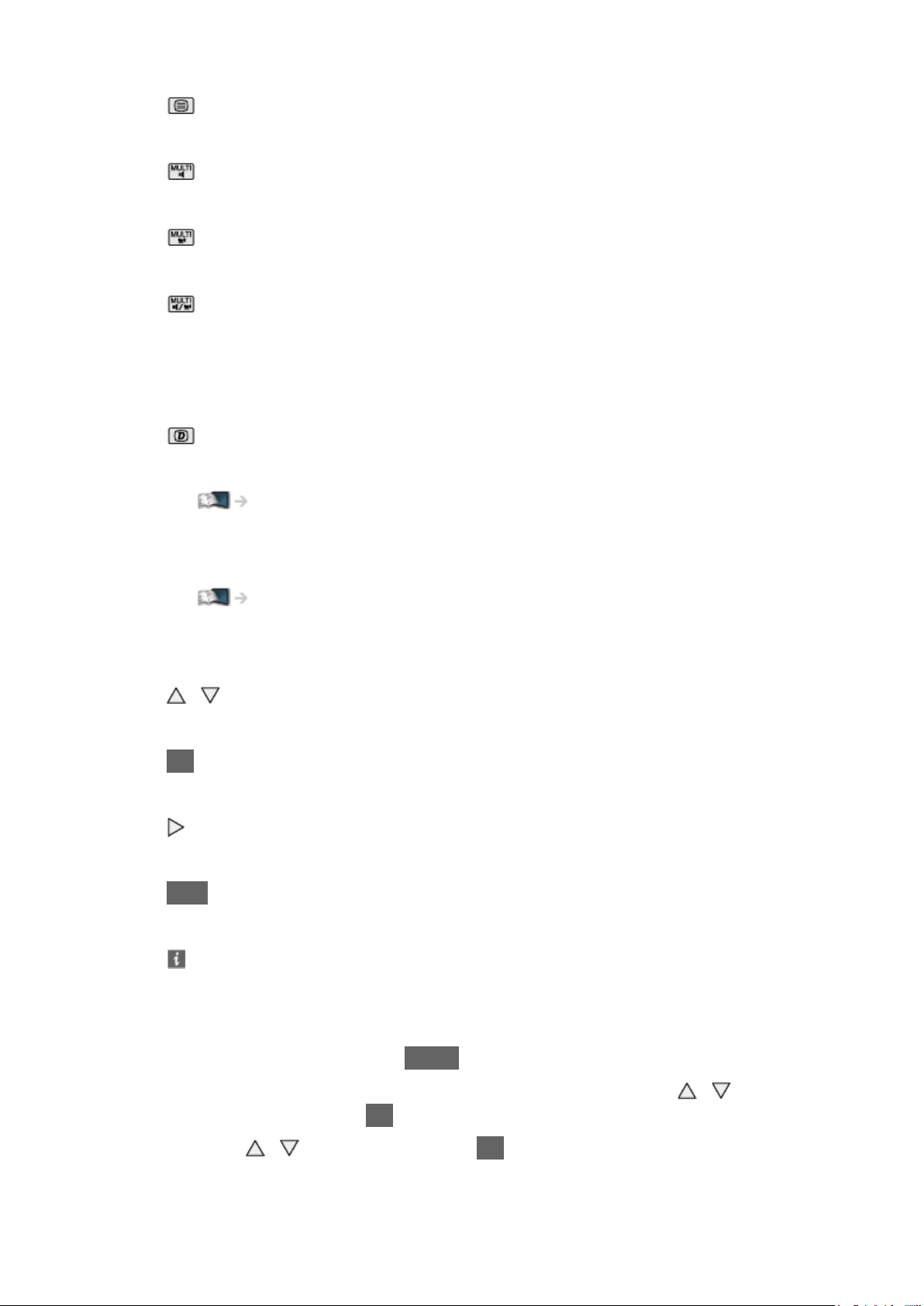
:
Teksti-TV-palvelu saatavana
:
Moniääni saatavana
:
Monivideo saatavana
:
Moniääni ja -video saatavana
Stereo, Mono:
Äänitila
:
Datapalvelu (Hybrid Broadcast Broadband TV application) saatavissa
Toiminnot > Datapalvelusovellus > Datapalvelusovelluksen käyttö
1 – 90:
Ajastimen jäljellä oleva aika
Katselu > Perustoiminnot > Ajastin
●
Voit vahvistaa toisen viritetyn kanavan
/
●
Palkissa luetellun kanavan katselu
OK
●
Seuraavan ohjelman tiedot (DVB)
●
Piilottaaksesi palkin
EXIT
●
Lisätiedot (DVB)
– Piilota palkki painamalla uudelleen.
●
Säätääksesi palkin aikakatkaisua, aseta Palkkinäyt aikakatk..
1) Näytä valikko painamalla MENU.
2) Valitse Asetukset > Näyttöasetukset > Palkkinäyt aikakatk.
-painikkeilla ja paina OK avataksesi.
3) Aseta
/ -painikkeilla ja paina OK tallentaaksesi.
- 24 -
/
Page 25
●
Vaihtaaksesi värityypin ruudulla näkyville näytöille, aseta OSD-väri.
Oma Kotiruutu > Oma Kotiruutu > OSD-väri
●
Näyttää Internetpalvelun johdantopalkin.
1) Näytä valikko painamalla MENU.
2) Valitse Asetukset > Näyttöasetukset > Smart Banner
/
-painikkeilla ja paina OK avataksesi.
3) Valitse Päällä / Pois päältä
/ -painikkeilla ja paina OK
asettaaksesi.
Vaihtoehto asetukset
Nykyisen tilan vahvistaminen tai vaihtaminen.
1. Näytä asetusvalikko painamalla OPTION.
2. Valitse yksi seuraavista toiminnoista
avataksesi.
Ääniohjauksen asetukset / Monikuva / Äänityyppi / Moniääni / Kaksi
äänikanavaa / Alikanava / Tekstityskieli / Teksti-tv merkit / Teksti-TV:n kieli /
MPX / Kanava-voim.
●
Toimintokohteet vaihtelevat TV-toimintotilan ja maan mukaan.
3. Aseta
/ / / -painikkeilla ja paina OK tallentaaksesi.
/ -painikkeilla ja paina OK
Ääniohjauksen asetukset
Opastusasetukset näkövammaisille käyttäjille
Katselu > Paras ääni > Ääniohjauksen asetukset
Monikuva
Antaa sinun valita useiden videoiden joukosta (mikäli saatavilla).
●
Tätä asetusta ei tallenneta vaan se palaa oletusarvoon, kun lopetat
ohjelman.
●
DVB-tilalle
Äänityyppi
Aseta Äänen kuvaus päälle, jos ohjelma sisältää äänikuvauspalvelun. Kuulet
ylimääräisen ääniraidan, joka kuvailee tapahtumia ruudulla (jos saatavilla).
●
DVB-tilalle
●
Säätää äänenvoimakkuuden äänikuvaukselle.
Katselu > Paras ääni > Äänen kuvaus
- 25 -
Page 26
Moniääni
Voit valita ääniraitojen vaihtoehtoisen kielen tai äänikuvauksen (jos
käytettävissä).
●
Tätä asetusta ei tallenneta vaan se palaa oletusarvoon, kun lopetat
ohjelman.
●
DVB-tilalle
Kaksi äänikanavaa
Valitsee stereo / monoäänen välillä (jos käytettävissä).
●
DVB-tilalle
Alikanava
Valitsee monisyöttöohjelman – alikanavan (jos käytettävissä).
●
DVB-tilalle
Tekstityskieli
Valitsee tekstityskielen (mikäli käytettävissä).
●
DVB-tilalle
Teksti-tv merkit
Valitse tekstitelevision kielen fontti.
Katselu > Teksti-TV > Teksti-tv merkit
Teksti-TV:n kieli
Valitse eri Teksti-TV:n kielien välillä (jos käytettävissä).
●
DVB-tilalle
MPX
Valitsee multiplex-äänitilan (jos saatavilla).
Katselu > Paras ääni > Lisäasetukset
●
Analogista tilaa varten
Kanava-voim.
Säätää jokaisen kanavan tai tulotilan äänenvoimakkuutta.
- 26 -
Page 27
Tekstitys
Näytä / piilota tekstitys (jos käytettävissä) painamalla STTL.
●
Voit valita haluamasi DVB-kielen (jos valittavissa) määrittämällä Ensisij.
tekstitys -asetuksen.
Katselu > Perustoiminnot > Kieli
●
Halutun tekstitystyypin valitseminen.
1) Näytä valikko painamalla MENU.
2) Valitse Asetukset > Näyttöasetukset > Valittu tekstitystyyppi
/
-painikkeilla ja paina OK avataksesi.
3) Valitse Normaali / Kuulovammaisille
/ -painikkeilla ja paina OK
asettaaksesi.
– Kuulovammaisille helpottaa ymmärtämistä ja nauttimista DVB-
tekstityksen avulla (lähetyskanavan mukaan).
●
Kielen halutulle tekstitykselle 1 / 2 annetaan etusija.
Katselu > Perustoiminnot > Kieli
= Huomautus =
●
Jos painat analogisessa tilassa STTL-painiketta, TV vaihtaa teksti-TVpalveluun ja hakee suosikkisivun. Palaa TV-oppaaseen painamalla EXITpainiketta.
Viimeksi katseltu kanava
Vaihda helposti viimeksi katsellulle kanavalle tai viimeisimpään tulotilaan
painamalla LAST VIEW.
●
Palaa nykyiseen näkymään painamalla painiketta uudelleen.
= Huomautus =
●
Kanavan vaihtaminen ei välttämättä ole käytettävissä laitteiston mukaan.
●
Alle 10 sekunnin katselu ei koske edellistä katseltua kanavaa tai tulotilaa.
- 27 -
Page 28
Ajastin
TV siirtyy valmiustilaan automaattisesti ennalta määritetyn ajan kuluttua
OFF TIMER -toiminnolla.
●
Paina toistuvasti, kunnes haluttu aika näkyy.
0 / 15 / 30 / 45 / 60 / 75 / 90 (minuuttia)
●
Peruuttaaksesi, valitse 0 tai sammuta TV.
●
Jäljellä oleva aika näkyy tietopalkissa.
Katselu > Perustoiminnot > Tietopalkki
●
Kun jäljellä oleva aika on alle 3 minuuttia, jäljellä oleva aika vilkkuu
näytössä.
●
Voit myös asettaa ajan Ajastin -toiminnolle Ajastusvalikossa.
1) Näytä valikko painamalla MENU.
2) Valitse Ajastin > Ajastin
3) Valitse aika 15 minuutin lisäyksin
/ -painikkeilla ja paina OK avataksesi.
/ -painikkeilla ja paina OK
asettaaksesi.
90 / 75 / 60 / 45 / 30 / 15 / Pois päältä (minuuttia)
– Peruuta valitsemalla Pois päältä tai sammuta TV.
Energiaa säästävät toiminnot
TV:tä voidaan käyttää ympäristöystävällisesti energiaa säästävillä toiminnoilla.
TV siirtyy automaattisesti valmiustilaan seuraavissa tilanteissa:
●
Ekonavigointi asetetaan Eco-asetus.
●
Ajastin on käytössä.
Katselu > Perustoiminnot > Ajastin
●
Yhtään toimenpidettä ei ole suoritettu 4 tunnin aikana Autom. valmiustilaan
-asetuksen ollessa Päällä-tilassa.
●
Signaalia ei vastaanoteta eikä mitään toimintoa suoriteta 10 minuutin
aikana Ei signaalia, virta pois -asetuksen ollessa Päällä-tilassa.
= Huomautus =
●
Tämä toiminto ei vaikuta tai -tallennukseen.
- 28 -
Page 29
■ Autom. valmiustilaan
1. Näytä valikko painamalla MENU.
2. Valitse Ajastin > Autom. valmiustilaan
avataksesi.
3. Valitse Päällä / Pois päältä
Autom. valmiustilaan
(Päällä / Pois päältä)
Kytkee television automaattisesti valmiustilaan virran säästämiseksi, jos
mitään toimintoja ei suoriteta 4 tunnin kuluessa.
●
Liitettyjen laitteiden automaattinen tulotilan vaihtuminen vaikuttaa tähän
toimintoon ja aikalaskuri nollautuu.
●
Näytölle aukeaa ilmoitusviesti 3 minuuttia ennen TV:n siirtymistä
valmiustilaan.
/ -painikkeilla ja paina OK asettaaksesi.
/ -painikkeilla ja paina OK
■ Ei signaalia, virta pois
1. Näytä valikko painamalla MENU.
2. Valitse Ajastin > Ei signaalia, virta pois
avataksesi.
3. Valitse Päällä / Pois päältä
Ei signaalia, virta pois
(Päällä / Pois päältä)
Kytkee television automaattisesti valmiustilaan virran säästämiseksi, jos
signaalia ei vastaanoteta eikä mitään toimintoa suoriteta 10 minuutin aikana.
●
Näytölle aukeaa ilmoitusviesti 3 minuuttia ennen TV:n siirtymistä
valmiustilaan.
/ -painikkeilla ja paina OK asettaaksesi.
/ -painikkeilla ja paina OK
- 29 -
Page 30
■ Ekonavigointi
Määrittää TV:n sopivimman energiansäästötilan automaattisesti.
Ruudulla näytettään asianmukaiset kohteet ja niiden nykyiset asetukset.
Valitse Eco-asetus ottaaksesi energiansäästöasetukset käyttöön.
1. Näytä valikko painamalla MENU.
2. Valitse Asetukset > Ekonavigointi
avataksesi.
3. Valitse Eco-asetus
●
Autom. valmiustilaan ja Ei signaalia, virta pois ovat aktiivisia kun
Ekonavigointi on asetettu Eco-asetus.
/ -painikkeilla ja paina OK asettaaksesi.
/ -painikkeilla ja paina OK
■ Radiotila
Aseta aika, jonka jälkeen näyttö sammuu automaattisesti radiokanavan
ollessa valittuna.
1. Näytä valikko painamalla MENU.
2. Valitse Asetukset > Näyttöasetukset > Radiotila
paina OK avataksesi.
3. Valitse aika
20 / 15 / 10 / 5 / Pois päältä (sekuntia)
●
Ääni kuuluu, vaikka näyttö sammutetaankin. Tällä toiminnolla voidaan
vähentää energiankulutusta, kun kuunnellaan radiokanavia.
/ -painikkeilla ja paina OK asettaaksesi.
/ -painikkeilla ja
●
Käynnistä näyttö painamalla mitä tahansa painiketta (paitsi valmiustila
päälle / pois -kytkin, Äänenvoimakkuus ylös / alas ja MUTE-painiketta).
●
Ei käytössä analogisessa tilassa
Ajan säätäminen
Säätää aikatietoja.
1. Näytä valikko painamalla MENU.
2. Valitse Ajastin > Aikavyöhyke
3. Aseta
●
Aikatiedot korjataan GMT-ajan mukaan.
/ -painikkeilla ja paina OK tallentaaksesi.
/ -painikkeilla ja paina OK avataksesi.
- 30 -
Page 31
Kieli
1. Näytä valikko painamalla MENU.
2. Valitse Asetukset > Kieli
3. Valitse yksi seuraavista toiminnoista
avataksesi.
Näytön kieli / Valittu ääni 1 / 2 / Valittu tekstitys 1 / 2 / Valittu teksti-tv
4. Aseta
Näytön kieli
Vaihtaa kuvaruutunäyttöjen kielen.
Valittu ääni 1 / 2
Valitsee DVB-moniäänen ensi- ja toissijaisen kielen (lähetyskanavan
mukaan).
Valittu tekstitys 1 / 2
Valitsee DVB-tekstityksen ensi- ja toissijaisen kielen (lähetyskanavan
mukaan).
/ / / -painikkeilla ja paina OK tallentaaksesi.
/ -painikkeilla ja paina OK avataksesi.
/ -painikkeilla ja paina OK
●
Tekstityksen näyttäminen
Katselu > Perustoiminnot > Tekstitys
Valittu teksti-tv
Valitsee DVB-teksti-TV-palvelun ensisijaisen kielen (lähetyskanavan mukaan).
- 31 -
Page 32
Ulkoinen laitteisto
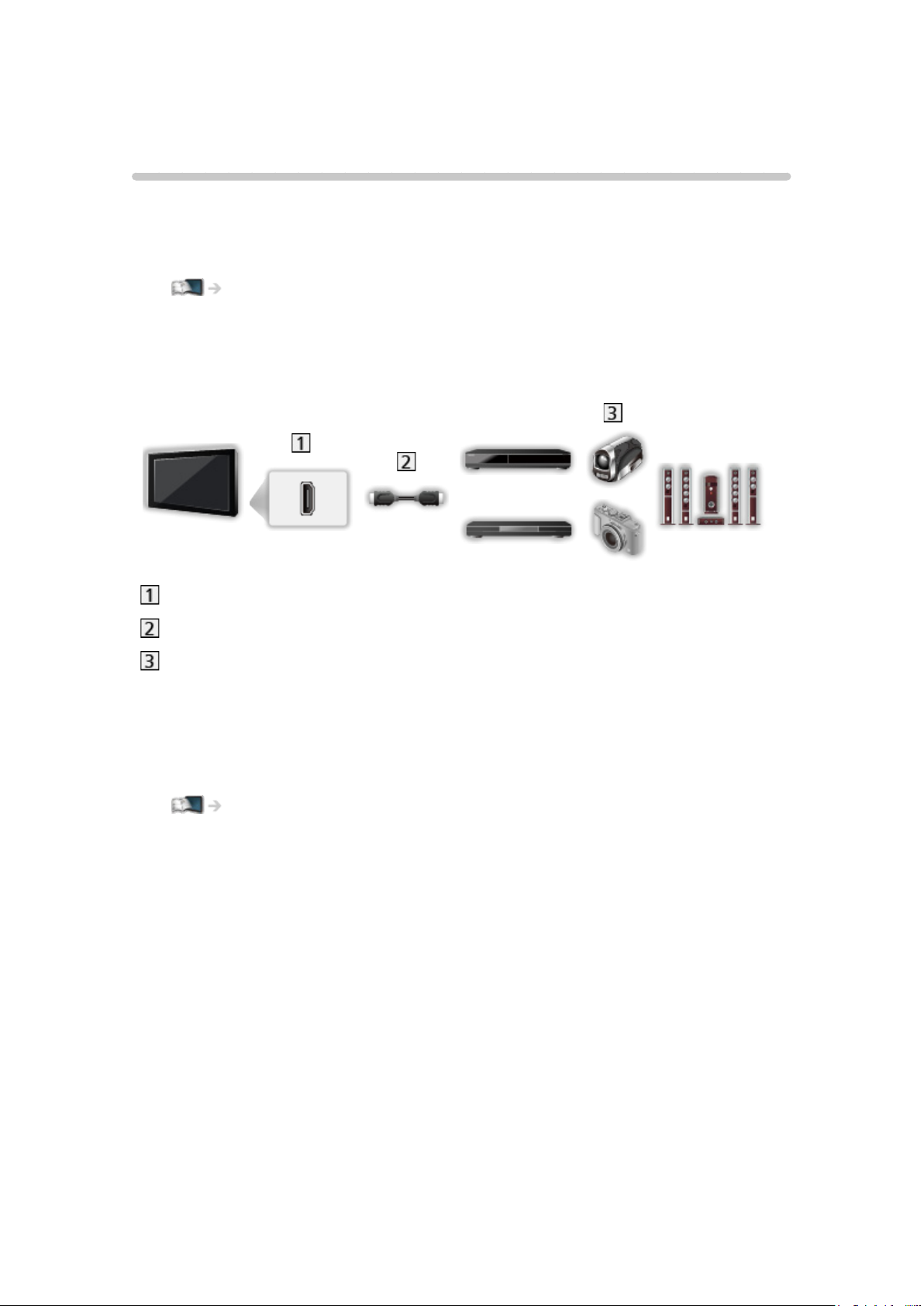
Ulkoinen liitäntä
Näissä kaavioissa on suosituksia TV:n liittämisestä eri laitteisiin. Tietoja
muista liitännöistä on kunkin laitteen käyttöohjeissa.
●
Perusliitäntä
Katselu > Perustoiminnot > Perusliitäntä
●
Tarkasta, että pistorasia ja pistoke sopivat yhteen liittäessäsi laitteen.
■ HDMI-laite
HDMI-liitin
HDMI-kaapeli
Tallennin / Soitin / Digiboksi / Videokamera / Vahvistin ja kaiutinjärjestelmä
= Huomautus =
●
Käytä täysin kytkettyä HDMI-yhteensopivaa kaapelia.
●
VIERA Link -liitännät
Toiminnot > VIERA Link ”HDAVI Control™” >
VIERA Link -ominaisuuden yleiskuvaus
●
Käytä HDMI2-liitäntää vahvistimen liittämiseen. Tämä liitäntä sopii
käytettäessä ARC (Audio Return Channel) -toiminnolla varustettua
vahvistinta.
- 32 -
Page 33
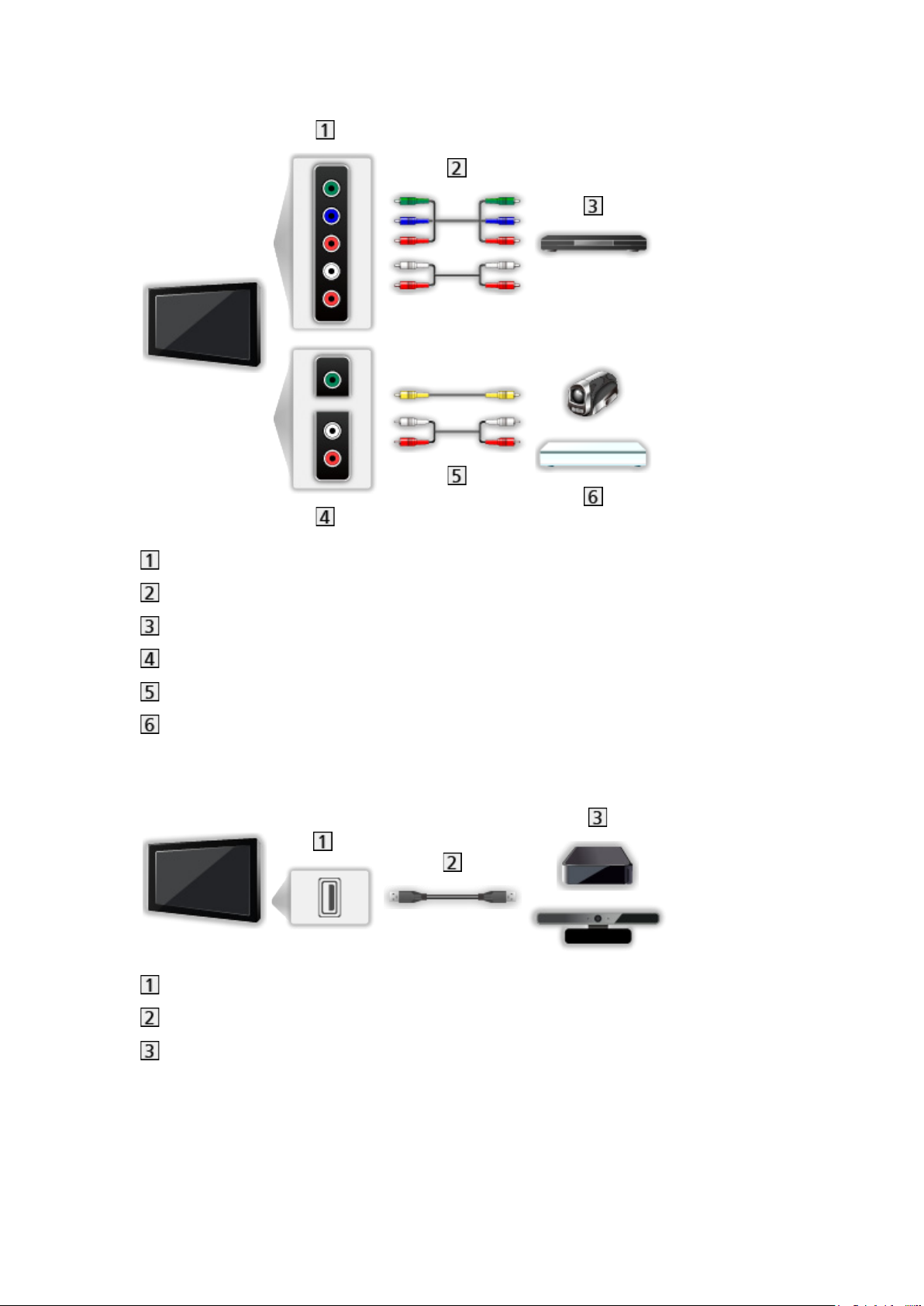
■ AV-laitteet
AV2 (COMPONENT) -liittimet
Komponenttikaapelit
DVD-soitin
AV2 (VIDEO) -liittimet
Komposiittikaapelit
Videokamera / Pelilaite
■ USB-laite
USB-portti
USB-kaapeli
USB-kiintolevy / Viestintäkamera
= Huomautus =
●
On suositeltavaa kytkeä laite suoraan TV:n USB-liittimeen.
●
Tiettyjä USB-laitteita tai USB-keskuksia ei ehkä voi käyttää tämän TV:n
kanssa.
- 33 -
Page 34
●
Et voi kytkeä mitään laitteita käyttämällä USB-kortinlukijaa.
●
Lisätietoja laitteista voi olla seuraavassa sivustossa.
http://panasonic.net/viera/support (vain englanniksi)
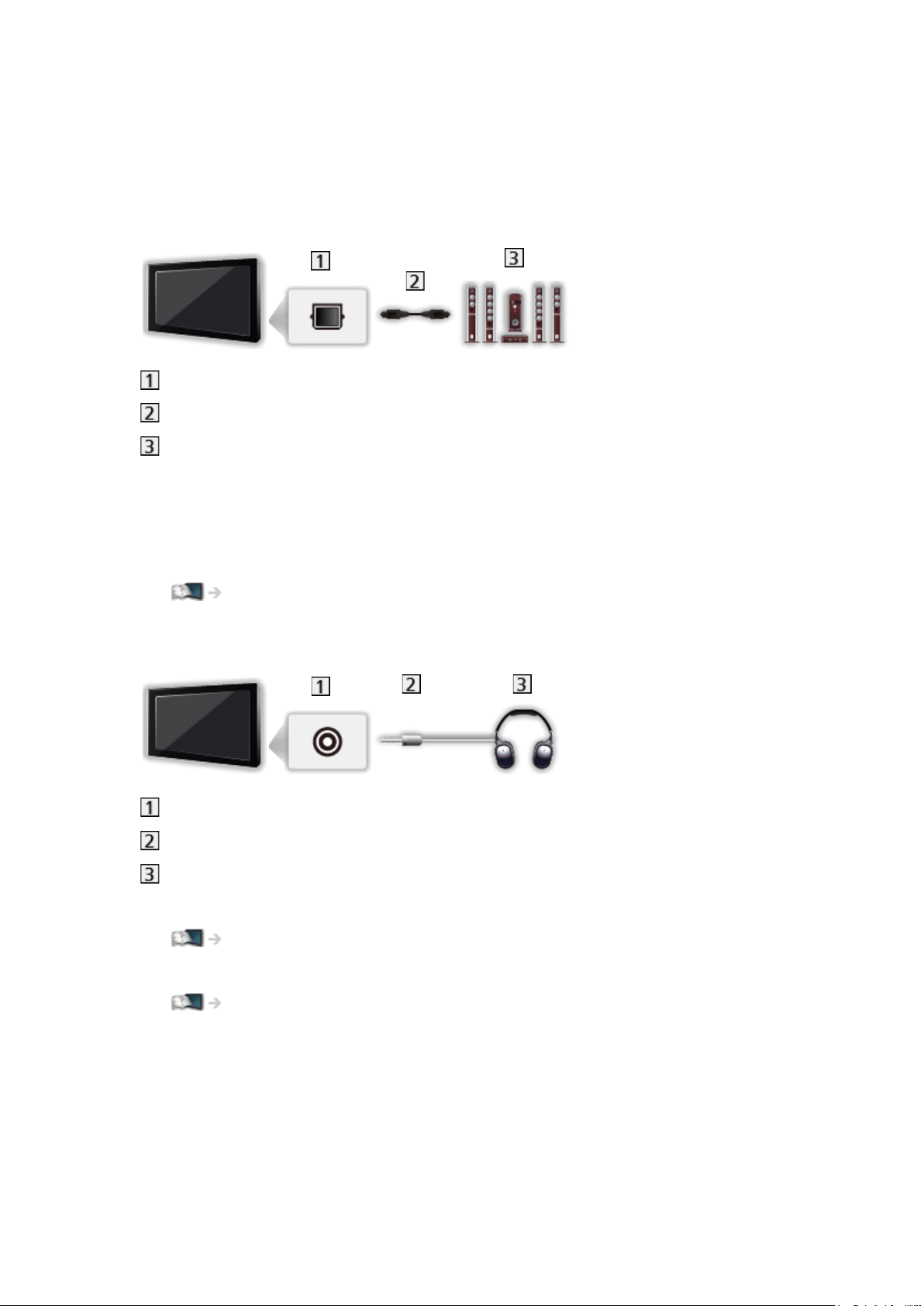
■ Kuuntelu kaiuttimilla
DIGITAL AUDIO
Optinen digitaalinen audiokaapeli
Vahvistin ja kaiutinjärjestelmä
●
Jos haluat kuunnella ulkoisen laitteen ääntä monikanavaisena (esim.
Dolby Digital 5.1-kan.), liitä laite vahvistimeen. Katso liitäntätiedot laitteen
ja vahvistimen käyttöoppaista.
●
Valitse lähtevä ääni asettamalla Kaiuttimen asetukset.
Katselu > Paras ääni > Äänenvoimakkuusasetukset
■ Kuulokkeet
Kuulokepistoke
M3-ministereopistoke
Kuulokkeet
●
Voit säätää äänenvoimakkuutta asettamalla Kuulokevoimakkuus.
Katselu > Paras ääni > Lisäasetukset
●
Valitse lähtevä ääni asettamalla Kaiuttimen asetukset.
Katselu > Paras ääni > Äänenvoimakkuusasetukset
- 34 -
Page 35
Ulkoisen tulon katselu
Liitä ulkoinen laite (VCR, DVD tms.), niin voit katsella tulon kautta.
1. Näytä Tulolähde-valintavalikko painamalla AV.
2. Valitse laitteeseen liitetty tulotila
/ -painikkeilla ja paina OK
katsellaksesi. (Nykyinen ohjelma näytetään ruudun vasemmassa
yläkulmassa.)
●
TV vastaanottaa tulosignaaleja automaattisesti SCART-liittimen kautta,
kun toisto käynnistyy.
– SCART-liitin (nasta 8) tunnistaa tulosignaalit automaattisesti.
– Tämä toiminto on käytettävissä myös HDMI-liitännöissä.
– Jos tulotila ei vaihdu automaattisesti, suorita yllä mainitut toimenpiteet
tai tarkista laitteen asetukset.
●
Voit myös vaihtaa tuloa painamalla AV. Painele painiketta toistuvasti,
kunnes haluttu tulo on valittu.
●
Vaihtaaksesi COMPONENT ja VIDEO -tulojen välillä AV2-liittimessä,
valitse / -painikkeilla.
●
Kukin tulotila voidaan merkitä tai ohittaa. AV-painikkeen painaminen ei
näytä ohitettuja tuloja. (Syötä nimi)
●
Kaukosäätimellä voidaan käyttää sisältöä tai ulkoisia laitteita.
Katselu > Ulkoinen laitteisto > Käyttäminen TV:n kaukosäätimellä
●
Paluu TV-tilaan
TV
= Huomautus =
●
Jos ulkoisessa laitteessa on kuvasuhteen säätötoiminto, valitse 16:9.
●
Lisätietoja saat laitteen käyttöoppaasta tai paikalliselta jälleenmyyjältä.
- 35 -
Page 36
■ Syötä nimi
Avaa syötä nimi -listan, jokaisen tulotilan nimen valitsemiseksi tai
liittämättömän laitteen ohittamiseksi tunnistamisen ja valinnan helpottamiseksi
kohdassa TV:n valinta, Tulon valinta tai palkissa.
Katselu > Perustoiminnot > Tietopalkki
1. Näytä valikko painamalla MENU.
2. Valitse Asetukset > Näyttöasetukset > Syötä nimi
paina OK avataksesi.
3. Aseta
●
Jokaisen tulotilan nimeämiseksi itse, valitse Vapaa syöttö ja aseta merkit
(enintään 10 merkkiä).
●
Ohita tulotila valitsemalla Ohita.
/ / / ja paina OK asettaaksesi.
/ -painikkeilla ja
Käyttäminen TV:n kaukosäätimellä
Voit käyttää Media Playerin / mediapalvelimen sisältöä, tallennustoimintoja tai
liitettyjä laitteita TV:n kaukosäätimen seuraavilla painikkeilla.
:
Toisto (VCR / DVD / videosisältö)
:
Pysäyttää toiminnot
:
Pikakelaus taaksepäin, katsele kuvaa nopeasti taaksepäin (VCR)
Siirry edelliseen raitaan, nimikkeeseen tai kappaleeseen (DVD /
videosisältö)
:
Pikakelaus taaksepäin, katsele kuvaa nopeasti taaksepäin (VCR)
Etsi taaksepäin (DVD / videosisältö)
:
Pikakelaus eteenpäin, katsele kuvaa nopeasti eteenpäin (VCR)
Siirry seuraavaan raitaan, nimikkeeseen tai kappaleeseen (DVD /
videosisältö)
:
Pikakelaus eteenpäin, katsele kuvaa nopeasti eteenpäin (VCR)
Etsi eteenpäin (DVD / videosisältö)
- 36 -
Page 37
:
Tauko / Jatka
Toista hitaalla nopeudella pitämällä painettuna (DVD)
:
Pikatallennus
Tallennus > Nykyisen ohjelman tallentaminen > Pikatallennus
■ Koodin vaihtaminen
Jokaisella Panasonic-tuotteella on oma kaukosäädinkoodinsa. Vaihda koodi
käytettävän laitteen mukaisesti.
1. Pidä painettuna valmiustila päälle / pois -kytkin seuraavien toimenpiteiden
aikana.
2. Anna oikea koodi seuraavasti Numeropainikkeet-painikkeilla.
●
Jokaisen tuotteen koodit ja ominaisuudet
70: DVD-tallennin, DVD-soitin, Blu-ray Disc -soitin
71: Player-kotiteatteri, Blu-ray Disc -teatteri
72: VCR
73 (oletus):
Käyttö USB HDD -tallennuksessa, Media Playerissa, DLNAominaisuuksissa tai VIERA Link
3. Paina
muuttaaksesi.
= Huomautus =
●
Tarkista, toimiiko kaukosäädin oikein koodin vaihtamisen jälkeen.
●
Koodit voivat palautua oletusarvoiksi, kun paristot vaihdetaan.
●
Eräät toiminnot eivät välttämättä ole käytettävissä laitteiston mukaan.
- 37 -
Page 38

HDMI-ominaisuudet
HDMI (teräväpiirtoinen multimediarajapinta) on maailman ensimmäinen
täydellinen, kuluttajille tarkoitettu AV-rajapinta, joka noudattaa pakkaamatonta
standardia.
HDMI:n avulla voit nauttia teräväpiirtoisista digitaalisista kuvista ja
korkealuokkaisesta äänestä liittämällä TV:n ja laitteen.
HDMI-yhteensopiva laite
, jossa on HDMI- tai DVI-lähtöliitäntä (esimerkiksi
DVD-soitin, digisovitin tai pelikonsoli), voidaan liittää HDMI-liittimeen HDMIyhteensopivalla (täysin kytketyllä) kaapelilla.
Katselu > Ulkoinen laitteisto > Ulkoinen liitäntä
: HDMI-yhteensopivissa laitteissa on HDMI-logo.
■ Soveltuvat HDMI-ominaisuudet
●
Äänisignaalitulo:
2-kan. Linear PCM (näytteenottotaajuudet 48 kHz, 44,1 kHz, 32 kHz)
●
Videosignaalitulo:
Valitsee digitaalilaitteen lähtöasetusta vastaavan vaihtoehdon.
Katselu > Ulkoinen laitteisto > Käytössä olevat tulosignaalit
●
VIERA Link (HDAVI Control 5)
Toiminnot > VIERA Link ”HDAVI Control™” >
VIERA Link -ominaisuuden yleiskuvaus
●
Content Type
●
Audio Return Channel
– Audio Return Channel- (ARC) toiminnon avulla pystyt lähettämään
digitaalisia äänisignaaleja HDMI-kaapelin kautta.
– HDMI2-liitin
- 38 -
Page 39

■ DVI-liitäntä
Jos ulkoisessa laitteessa on vain DVI-lähtö, liitä se HDMI-liittimeen DVIHDMI-sovitinkaapelilla. DVI-HDMI-sovitinkaapelia käytettäessä liitä
äänikaapeli äänen tuloliittimeen (käytä AV2-ääniliittimiä).
●
Tiedustele HDMI-adapterikaapelia paikalliselta digitaalisten laitteiden
jälleenmyyjältä.
= Huomautus =
●
Audioasetukset voidaan tehdä äänivalikon kohdasta HDMI-liitäntä.
Katselu > Paras ääni > Lisäasetukset
●
Jos liitetyssä laitteessa on kuvasuhteen säätötoiminto, valitse
kuvasuhteeksi ”16:9”.
●
Nämä HDMI-liittimet ovat ”tyyppiä A”.
●
Nämä HDMI-liittimet ovat yhteensopivia HDCP (High-Bandwidth Digital
Content Protection) -tekijänoikeussuojauksen kanssa.
●
Laite, jossa ei ole digitaalista lähtöliitintä, voidaan liittää komponentti- tai
videolaitteen tuloliittimeen analogisten signaalien vastaanottoa varten.
●
Tämä TV sisältää HDMI™-tekniikkaa.
- 39 -
Page 40
Liitinten tiedot
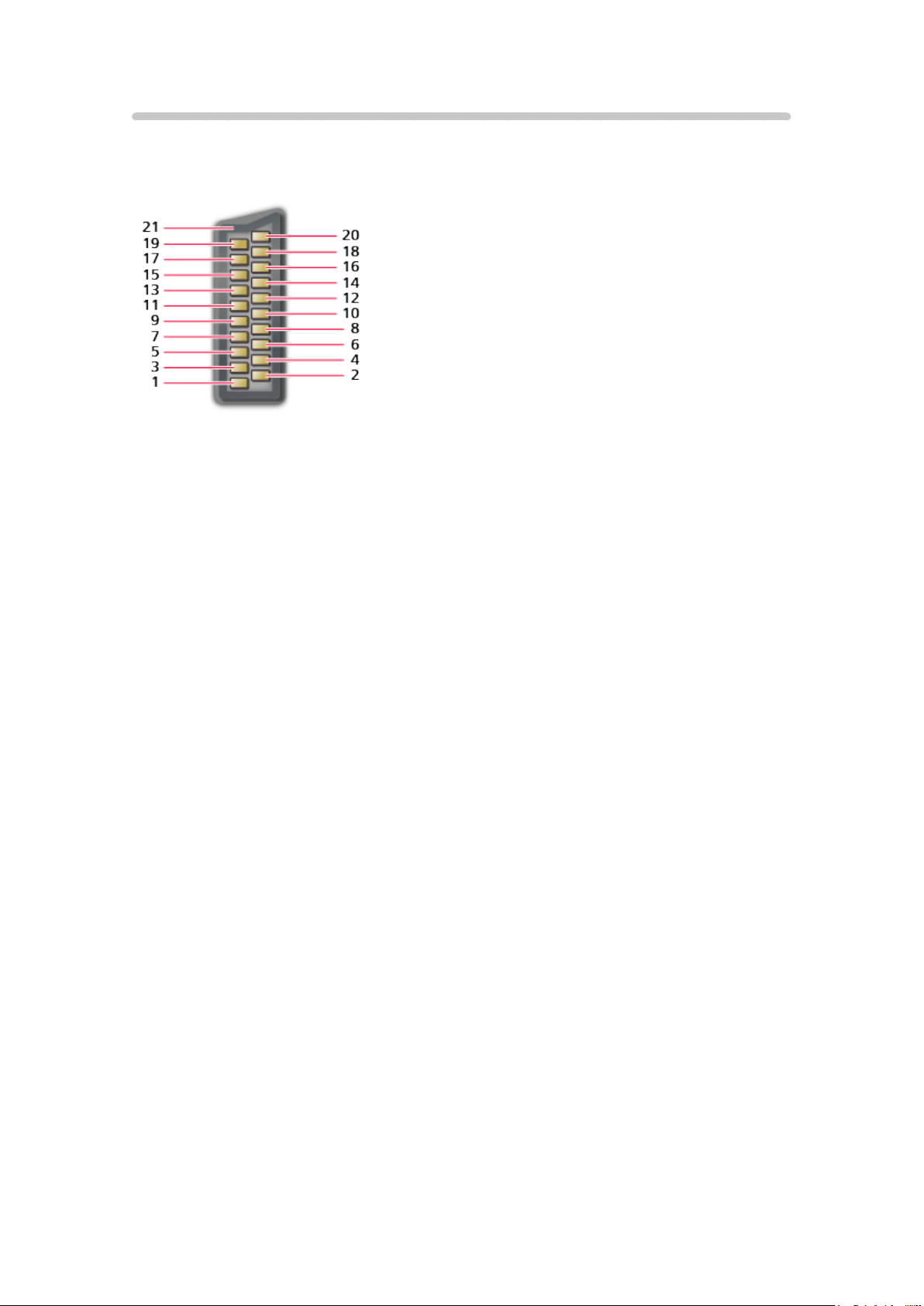
■ AV1 (SCART) -liitin (RGB, VIDEO)
1 : Ääni lähtö (R)
2 : Ääni tulo (R)
3 : Ääni lähtö (L)
4 : Ääni maa
5 : Sininen maa
6 : Ääni tulo (L)
7 : Sininen tulo
8 : Tila CVBS
9 : Vihreä maa
10: -11 : Vihreä tulo
12: -13: Punainen maa
14: Maa
15: Punainen tulo
16: Tila RGB
17: CVBS maa
18: RGB-tila maa
19: CVBS lähtö (video)
20: CVBS tulo (video)
21: Maadoitusnasta
- 40 -
Page 41
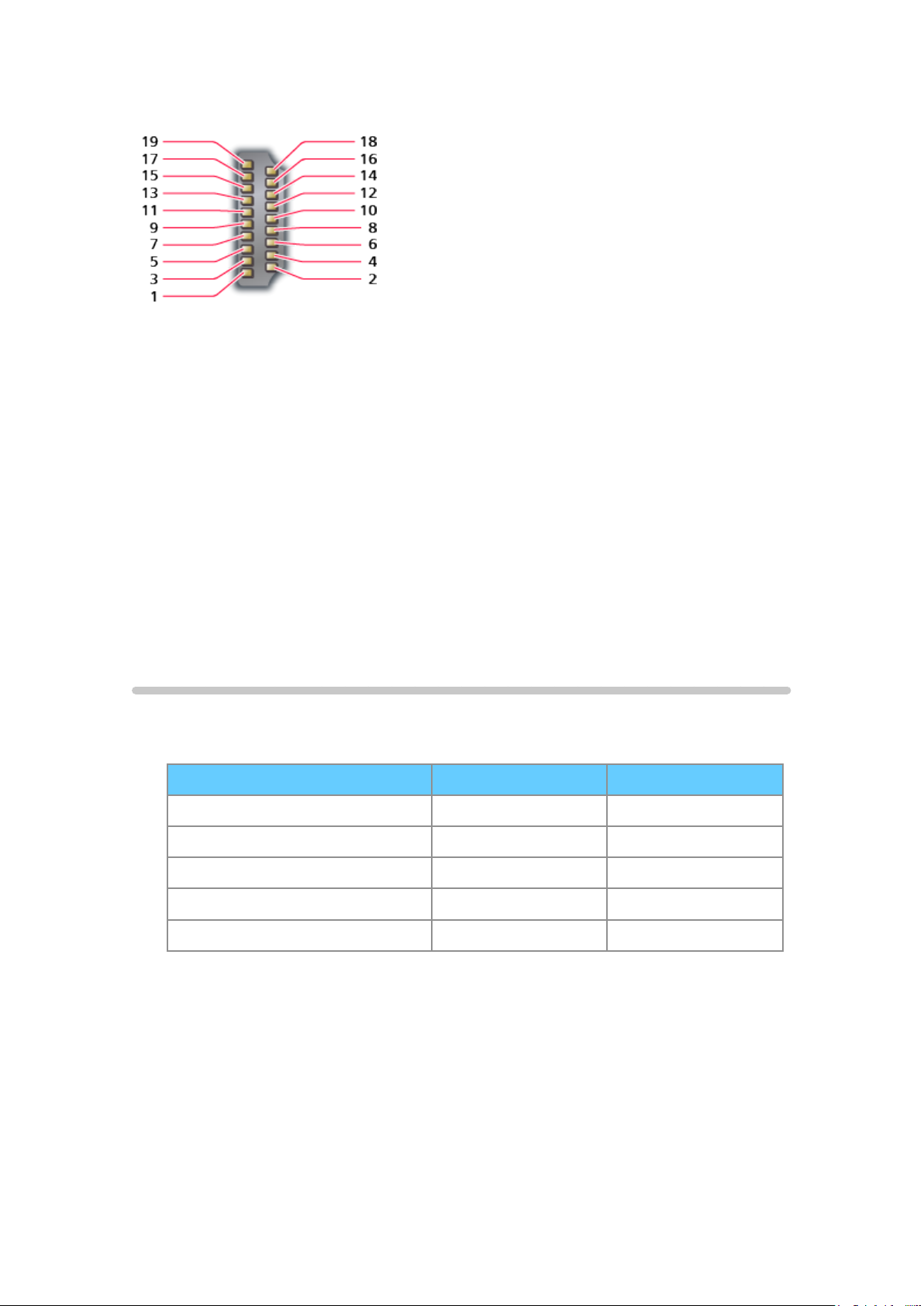
■ HDMI-liitin
1 : TMDS Data2+
2 : TMDS Data2 suoja
3 : TMDSData2−
4 : TMDS Data1+
5 : TMDS Data1 suoja
6 : TMDSData1−
7 : TMDS Data0+
8 : TMDS Data0 suoja
9 : TMDSData0−
10: TMDS Clock+
11 : TMDS Clock suoja
12: TMDSClock−
13: CEC
14: Hyöty
15: SCL
16: SDA
17: DDC/CEC maa
18: +5V jännite
19: Lennostakytkennän tunnistus
Käytössä olevat tulosignaalit
■ COMPONENT, HDMI
Signaalin nimi COMPONENT HDMI
525 (480) / 60i, 60p ○ ○
625 (576) / 50i, 50p ○ ○
750 (720) / 60p, 50p ○ ○
1 125 (1 080) / 60i, 50i ○ ○
1 125 (1 080) / 60p, 50p, 24p ○
○:Soveltuvatulosignaali
= Huomautus =
●
Muut kuin yllä olevat signaalit eivät ehkä näy oikein.
●
Yllä olevien signaalien muotoa muutetaan ruudussa katseluun sopivaksi.
- 41 -
Page 42
Paras kuva
Katseluasetukset
1. Näytä valikko painamalla MENU.
2. Valitse Kuva > Katseluasetukset
avataksesi.
3. Valitse tila
Katseluasetukset
(Dynaaminen / Normaali / Elokuva / True Cinema / Muokattu)
Valitsee suosikkikuvatilan jokaiselle tulolle.
Dynaaminen:
Parantaa kuvan kontrastia ja terävyyttä katseltaessa valoisassa
huoneessa.
Normaali:
Normaali katselu normaaleissa valaistusolosuhteissa.
Elokuva:
Parantaa kontrastin sekä mustan ja värien toistoa elokuvien katseluun
pimennetyssä huoneessa paremman.
/ -painikkeilla ja paina OK asettaaksesi.
/ -painikkeilla ja paina OK
True Cinema:
Toistaa alkuperäisen kuvalaadun ilman parantelua.
Muokattu:
Säätää jokaista valikkokohdetta manuaalisesti vastaamaan haluamaasi
kuvanlaatua.
Voit säätää ja tallentaa seuraavat asetukset jokaisessa katselutilassa:
Taustavalaistus, Kontrasti, Kirkkaus, Väri, Sävy, Terävyys, Värilämpötila,
Voimakkaat värit, Mukautuva taustavalon säätö, Valoanturi,
Kohinanvaimennus ja MPEG-kohinanvaimennus.
Elokuva, True Cinema tai Muokattu-tilassa voidaan säätää myös
Lisäasetukset -asetuksia. True Cinema tai Muokattu -tilan asetukset voidaan
tallentaa jokaiselle tulolle.
- 42 -
Page 43
Valoanturi
1. Näytä valikko painamalla MENU.
2. Valitse Kuva > Valoanturi
3. Valitse Päällä / Pois päältä
Valoanturi
(Päällä / Pois päältä)
●
Automaattinen kirkkaudensäätötoiminto
Säätää automaattisesti kuva-asetuksia ympäristön valaistusolosuhteiden
mukaan.
/ -painikkeilla ja paina OK avataksesi.
/ -painikkeilla ja paina OK asettaaksesi.
Kuvasuhde
Vaihda kuvasuhdetta (kuvan koko) painamalla ASPECT.
■ Kuvasuhteen muuttaminen manuaalisesti
1. Näytä Kuvasuhteen valinta painamalla ASPECT.
2. Valitse tila
/ -painikkeilla ja paina OK asettaaksesi.
●
Voit myös vaihtaa tilaa painamalla ASPECT.
(Painele painiketta, kunnes haluttu tila saavutetaan.)
Automaattinen:
Paras kuvasuhde valitaan automaattisesti ”Kuvasuhteen ohjaussignaali”kohdan mukaan.
Katselu > Paras kuva > Kuvasuhteen ohjaussignaali
16:9:
Näyttää kuvan suoraan 16:9-muodossa ilman vääristymistä (anamorfinen).
14:9:
Näyttää kuvan 14:9-vakiomuodossa ilman vääristymistä.
Just:
Näyttää 4:3-kuvan koko ruudun kokoisena. Venymistä on havaittavissa
vain vasemmassa ja oikeassa reunassa.
4:3:
Näyttää kuvan 4:3-vakiomuodossa ilman vääristymistä.
Suurennettu:
Näyttää 16:9-letterbox-kuvan tai 4:3-kuvan ilman vääristymistä.
- 43 -
Page 44
4:3 Full:
Näyttää 4:3-kuvan vaakasuunnassa suurennettuna ruutuun sopivaksi.
●
HD-signaalit (teräväpiirto)
Sidecut Just:
Näyttää 16:9-letterbox-kuvan (anamorfinen) koko ruudun kokoisena.
Venymistä on havaittavissa vain vasemmassa ja oikeassa reunassa.
●
HD-signaalit (teräväpiirto)
Sivut pois, suurennettu:
Näyttää 16:9-letterbox-kuvan (anamorfinen) koko ruudun kokoisena ilman
vääristymistä.
●
HD-signaalit (teräväpiirto)
= Huomautus =
●
Voit käyttää toimintoa näyttämällä kuvan (TV, ulkoinen kuvasignaali, jne.)
koko ruudulla.
●
Kuvasuhdetila voidaan tallentaa muistiin SD- (normaali) ja HD-signaaleille
(teräväpiirto-) erikseen.
●
Kuvasuhdetta ei voida muuttaa tekstitelevisiopalvelussa.
Kuvasuhteen ohjaussignaali
Ohjelmissa on yleensä kuvasuhteen hallintasignaali. (Laajakuvasignaali,
hallintasignaali SCART-/HDMI-liittimen kautta)
Automaattinen -tilassa kuvasuhde näkyy ruudun vasemmassa yläkulmassa,
jos laajakuvan tunnistussignaali (WSS) löytyi tai jos SCART- (pin8) / HDMIliittimestä löytyi ohjaussignaali. Kuvasuhde vaihtuu asianmukaiseen tilaan.
Katselu > Paras kuva > Kuvasuhde
■ Käytettävissä olevat signaalimuodot
Satelliittiliitin (Vain WSS)
●
Käytössä oleva tulosignaalin muoto:
DVB-S
- 44 -
Page 45

Maanpäällisen / kaapeliantennin liitin (Vain WSS)
●
Käytössä oleva tulosignaalin muoto:
DVB-C
DVB-T
PAL B, G, H, I, D, K
SECAM B, G, L, L’, D, K
Ei käytössä oleva tulosignaalin muoto:
PAL 525/60 6,5 MHz
PAL 525/60 6,0 MHz
PAL 525/60 5,5 MHz
M.NTSC 6,5 MHz
M.NTSC 6,0 MHz
M.NTSC 5,5 MHz
AV1 (SCART) / AV2 (VIDEO) -liittimet
●
Käytössä oleva tulosignaalin muoto:
PAL
SECAM
PAL 525/60
M.NTSC
NTSC
: Ohjaa signaalia vain SCART- (nasta 8) / HDMI-liittimen kautta
AV2 (COMPONENT) -liittimet (Vain WSS)
●
Käytössä oleva tulosignaalin muoto:
625 (576) / 50i, 50p
Ei käytössä oleva tulosignaalin muoto:
525 (480) / 60i, 60p
750 (720) / 60p, 50p
1 125 (1 080) / 60i, 50i
- 45 -
Page 46
HDMI-liitin
●
Käytössä oleva tulosignaalin muoto:
525 (480) / 60i, 60p
625 (576) / 50i, 50p
750 (720) / 60p, 50p
1 125 (1 080) / 60i, 50i
1 125 (1 080) / 60p, 50p, 24p
●
HDMI-liitin ei vastaanota WSS-signaalia.
= Huomautus =
●
Jos ruudun koko näyttää epätavalliselta toistettaessa laajakuvamuodossa
tallennettua ohjelmaa videonauhurilla, säädä nauhurin seurantaa. Lue
videonauhurin käyttöopas.
Perusasetukset
1. Näytä valikko painamalla MENU.
2. Valitse Kuva
3. Valitse yksi seuraavista toiminnoista
avataksesi.
Taustavalaistus / Kontrasti / Kirkkaus / Väri / Sävy / Terävyys /
Värilämpötila / Voimakkaat värit / Mukautuva taustavalon säätö
4. Aseta
Taustavalaistus, Kontrasti, Kirkkaus, Väri, Sävy, Terävyys
Säätää näiden asetusten tasoja henkilökohtaisten mieltymysten mukaan.
Värilämpötila
(Viileä2 / Viileä1 / Normaali / Lämmin1 / Lämmin2)
Asettaa kuvan kokonaisvärisävyn (sinisempi–punaisempi).
/ / / -painikkeilla ja paina OK tallentaaksesi.
/ -painikkeilla ja paina OK avataksesi.
/ -painikkeilla ja paina OK
Voimakkaat värit
(Päällä / Pois päältä)
Säätää automaattisesti värit kirkkaiksi.
Mukautuva taustavalon säätö
Säätää taustavalon kirkkautta automaattisesti kuvien mukaan.
- 46 -
Page 47
Kohinanpoiston asetukset
1. Näytä valikko painamalla MENU.
2. Valitse Kuva > Kohinanvaimennus / MPEG-kohinanvaimennus
-painikkeilla ja paina OK ottaaksesi käyttöön.
3. Aseta
Kohinanvaimennus
(Automaattinen / Voimakas / Normaali / Minimi / Pois päältä)
Vähentää ei-toivottua kuvakohinaa.
●
Ei voimassa, kun 1080p Pixel Direct on asetettu Päällä 39 / 42 / 50 tuuman
malleissa
MPEG-kohinanvaimennus
(Automaattinen / Voimakas / Normaali / Minimi / Pois päältä)
Vähentää sirinää kuvan muotoilluissa osissa ja ehkäisee kohinaa.
●
Ei voimassa, kun 1080p Pixel Direct on asetettu Päällä 39 / 42 / 50 tuuman
malleissa
/ -painikkeilla ja paina OK tallentaaksesi.
/
Lisäasetukset
Voit säätää ja asettaa yksityiskohtaisia kuva-asetuksia kun Katseluasetukset
on asetettu Elokuva, True Cinema tai Muokattu. True Cinema tai Muokattu
-tilan asetukset voidaan tallentaa jokaiselle tulolle.
Katselu > Paras kuva > Katseluasetukset
1. Valitse tulotila painamalla AV tai TV.
2. Näytä valikko painamalla MENU.
3. Valitse Kuva > Katseluasetukset
avataksesi.
4. Valitse tila
Elokuva / True Cinema / Muokattu
/ -painikkeilla ja paina OK asettaaksesi.
/ -painikkeilla ja paina OK
■ Säädä kuvan lisäasetukset
1. Näytä valikko painamalla MENU.
2. Valitse Kuva > Lisäasetukset
/ -painikkeilla ja paina OK avataksesi.
3. Valitse yksi seuraavista toiminnoista
avataksesi.
Kontrastin säätö / Valkotasapaino / Värinhallinta / Gamma / Palauta
oletukset
- 47 -
/ -painikkeilla ja paina OK
Page 48
4. Aseta / / / -painikkeilla ja paina OK tallentaaksesi.
■ Kontrastin säätö
Kontrastin säätö
(Automaattinen / Custom / Pois päältä)
Säätää automaattisesti yksityiskohtaiset kontrastiasetukset. Valitse Custom
asettaaksesi Kontrastin säätöasetus manuaalisesti.
Kontrastin säätöasetus
Mukautuva gammasäätö:
Säätää gammakäyrää tehden kuvasta kirkkaamman.
Mustan laajennus:
Säätää mustia sävyjä asteittain.
Palauta oletukset:
Säädä uudelleen Kontrastin säätöasetus-kohteita.
■ Valkotasapaino
Punaisen taso / Vihreän taso / Sinisen taso
Säätää kirkkaan punaisten / vihreiden / sinisten alueiden valkotasapainoa.
Punaisen vähennys / Vihreän vähennys / Sinisen vähennys
Säätää tumman punaisten / vihreiden / sinisten alueiden valkotasapainoa.
Palauta oletukset
Palauttaa Valkotasapaino -asetusten oletusarvot.
■ Värinhallinta
Punaisen sävy / Punaisen kylläisyys / Punaisen luminanssi
Säätää värisävyä / värikylläisyyttä / punaisten alueiden luminanssia.
Vihreän sävy / Vihreän kylläisyys / Vihreän luminanssi
Säätää värisävyä / värikylläisyyttä / vihreiden alueiden luminanssia.
- 48 -
Page 49
Sinisen sävy / Sinisen kylläisyys / Sinisen luminanssi
Säätää värisävyä / värikylläisyyttä / sinisten alueiden luminanssia.
Palauta oletukset
Palauttaa Värinhallinta -asetusten oletusarvot.
■ Gamma
Gamma
Vaihtaa gammakäyrän.
●
Huomaa, että numerot viittaavat säätöihin.
Palauta oletukset
Palauttaa Gamma -asetusten oletusarvot.
■ Palauta oletukset
Palauta oletukset
Palauttaa Lisäasetukset -asetusten oletusarvot.
Optio asetukset
1. Näytä valikko painamalla MENU.
2. Valitse Kuva > Optio asetukset
3. Valitse yksi seuraavista toiminnoista
avataksesi.
Filmikuvatila / 1080p Pixel Direct / HDMI-sisällön tyyppi / HDMI:n RGBalue / AV-värijärjestelmä / 3D-COMB
4. Aseta
Filmikuvatila
(Päällä / Pois päältä)
/ -painikkeilla ja paina OK tallentaaksesi.
/ -painikkeilla ja paina OK avataksesi.
/ -painikkeilla ja paina OK
Parantaa liikkuvien kuvien pystysuuntaista tarkkuutta.
●
Toiminto on valittavissa lomitetuille signaaleille (paitsi verkkopalvelussa).
- 49 -
Page 50

1080p Pixel Direct 39 / 42 / 50 tuuman malli
(Päällä / Pois päältä)
Toistaa alkuperäisen kuvalaadun yksityiskohtaisesti 1080p (HDMI)
-tulosignaalille.
HDMI-sisällön tyyppi
(Grafiikka / Valokuvat / Automaattinen / Pois päältä)
Säätää jokaisen HDMI-tulon kuva-asetuksia valitun sisältötyypin mukaan.
Automaattinen:
Säätää kuva-asetukset automaattisesti HDMI-kaapelin kautta
vastaanotetun HDMI-sisällön mukaan, jos kytketty laite tukee kyseistä
HDMI-sisältötyyppiä.
●
Voit asettaa jokaisen sisältötyypin käytettävyyden automaattiseen tilaan
valitsemalla Autom. tarkka asetus -asetuksen.
●
HDMI-tulo
HDMI:n RGB-alue
(Automaattinen / Täysi / Normaali)
Säätää kuvan mustan värin tasoa jokaiselle HDMI-tulolle.
●
Jos mustan värin taso ei ole sopiva, valitse Täysi.
●
HDMI-tulo
AV-värijärjestelmä
(Automaattinen / PAL / SECAM / M.NTSC / NTSC)
Valitsee valinnaisen värijärjestelmän videosignaalien mukaan.
●
AV-tulo
3D-COMB
(Päällä / Pois päältä)
Saa pysäytys- tai hidastetut kuvat näyttämään elävämmiltä.
●
Pysäytyskuvia tai hidastettuja kuvia katseltaessa voi toisinaan näkyä
värikuvioita. Valitse Päällä, kun haluat näyttää terävämpiä ja tarkempia
värejä.
●
PAL / NTSC signaalivastaanotto TV-tilassa tai komposiittiliitännästä
- 50 -
Page 51
Näytön asetukset
1. Näytä valikko painamalla MENU.
2. Valitse Kuva > Näytön asetukset
/ -painikkeilla ja paina OK
avataksesi.
3. Valitse yksi seuraavista toiminnoista
/ -painikkeilla ja paina OK
avataksesi.
16:9-yliskannaus / Vaakakoko / ”Suurennettu”-asetukset / Näyttö
4. Aseta
/ -painikkeilla ja paina OK tallentaaksesi.
16:9-yliskannaus
(Päällä / Pois päältä)
Valitsee kuva-alueen, joka näyttää kuvan 16:9-kuvasuhteella.
Päällä:
Kuva suurennetaan kuvan reunan piilottamiseksi.
Pois päältä:
Kuva näytetään alkuperäisessä koossa.
●
Valitse Päällä, jos näytön reunassa näkyy kohinaa.
●
Tämä toiminto voidaan tallentaa muistiin sekä SD- (normaali) että HDsignaaleille (teräväpiirto).
●
Ei käytössä verkkopalvelussa
Vaakakoko
(Vaakakoko 1 / Vaakakoko 2)
Vaihtaa vaakanäyttöalueen melun vähentämiseksi kuvan laidoilla.
●
TV-tila, AV- ja HDMI-tulo
”Suurennettu”-asetukset
Säätää sijaintia ja kokoa pystysuunnassa kuvasuhdeasetuksen ollessa Just,
Sidecut Just, Suurennettu tai Sivut pois, suurennettu.
- 51 -
Page 52
Näyttö
(Päällä / Pois päältä)
Sammuttaa näytön käyttäjän valitessa Pois päältä.
Tällä toiminnolla voidaan vähentää energiankulutusta, kun kuunnellaan vain
ääntä katsomatta TV-näyttöä.
●
Käynnistä näyttö painamalla mitä tahansa painiketta (paitsi valmiustila
päälle / pois -kytkin-painiketta).
Kopioi säädöt
Kopioi True Cinema tai Muokattu -kuva-asetukset toiseen tuloon tai toiseen
katselutilaan.
1. Näytä valikko painamalla MENU.
2. Valitse Kuva > Kopioi säädöt > Kohde katseluasetukset / Kohde
-painikkeilla ja paina OK avataksesi.
3. Valitse kopiointikohde
4. Valitse Aloita kopiointi
5. Kun vahvistusruutu avautuu, valitse Kyllä
/ -painikkeilla ja paina OK asettaaksesi.
/ -painikkeilla ja kopioi painamalla OK.
/ -painikkeilla ja paina OK
asettaaksesi.
= Huomautus =
●
Optio asetukset ja Näytön asetukset -asetuksia ei kopioida.
/
- 52 -
Page 53
Paras ääni
Äänitila
1. Näytä valikko painamalla MENU.
2. Valitse Ääni > Äänitila
3. Valitse tila
Äänitila
(Normaali / Musiikki / Puhe / Käyttäjä)
Valitsee suosikkimusiikkitilan jokaiselle tulolle.
Normaali:
Tarjoaa sopivan äänenlaadun kaikille kohtaustyypeille.
Musiikki:
Parantaa äänenlaatua musiikkivideoita jne. katsellessa.
Puhe:
Parantaa äänenlaatua uutisia, draamaa jne. katsellessa.
Käyttäjä:
Säädä ääni haluamaksesi manuaalisesti käyttämällä taajuuskorjainta.
/ -painikkeilla ja paina OK asettaaksesi.
/ -painikkeilla ja paina OK avataksesi.
●
Basso, Diskantti ja Surround -ominaisuuksia voidaan säätää ja tallentaa
kaikissa tiloissa.
●
Käyttäjän valinta -tilassa Äänivalikossa on käytettävissä Basso ja Diskantti
-asetusten sijasta Taajuuskorjain. Valitse Taajuuskorjain ja säädä taajuutta.
Katselu > Paras ääni > Lisäasetukset
●
Tämä toiminto toimii ainoastaan TV:n kaiuttimien äänentoistoon.
Perusasetukset
1. Näytä valikko painamalla MENU.
2. Valitse Ääni
3. Valitse yksi seuraavista toiminnoista
avataksesi.
Basso / Diskantti / Taajuuskorjain / Balanssi / Surround
4. Aseta
Basso
/ / / -painikkeilla ja paina OK tallentaaksesi.
/ -painikkeilla ja paina OK avataksesi.
/ -painikkeilla ja paina OK
Lisää tai vähentää matalimpien äänten tasoa.
- 53 -
Page 54
Diskantti
Lisää tai vähentää terävimpien, korkeiden äänten tasoa.
Taajuuskorjain
Säädä taajuustaso vastaamaan haluamaasi äänenlaatua.
●
Toiminto on käytettävissä, kun Äänitila -asetuksena on Käyttäjä.
●
Valitse taajuus ja vaihda taajuustasoa / -painikkeilla.
●
Jos haluat korostaa bassoääniä, nosta alhaisia taajuuksia. Jos haluat
korostaa diskanttiääniä, nosta korkeita taajuuksia.
●
Jos haluat nollata taajuuksien asetukset, valitse Palauta oletukset
-painikkeilla ja paina OK.
●
Tämä toiminto toimii ainoastaan TV:n kaiuttimien äänentoistoon.
Balanssi
Säätää oikean ja vasemman kaiuttimen äänenvoimakkuuden tasoa.
/
Surround
(Päällä / Pois päältä)
Tarjoaa dynaamisen leveyden vahventeen, joka simuloi parannettuja
tilatehosteita.
●
Tämä toiminto toimii ainoastaan TV:n kaiuttimien äänentoistoon.
Äänenvoimakkuusasetukset
1. Näytä valikko painamalla MENU.
2. Valitse Ääni
3. Valitse yksi seuraavista toiminnoista
avataksesi.
Kaiuttimen asetukset / Kuulokevoimakkuus / AGC-toiminto / Kanava-voim.
/ Kaiutt. etäisyys seinästä
4. Aseta
/ / / -painikkeilla ja paina OK tallentaaksesi.
Kaiuttimen asetukset
/ -painikkeilla ja paina OK avataksesi.
/ -painikkeilla ja paina OK
(TV-kaiuttimet / Kuulokkeet / Pois päältä)
Valitsee TV:n kaiuttimet tai kuulokkeet äänen ulostuloksi. Aseta Pois päältä
kun käytät ulkoisia kaiuttimia.
- 54 -
Page 55
Kuulokevoimakkuus
Säätää kuulokkeiden äänenvoimakkuutta.
AGC-toiminto
(Päällä / Pois päältä)
Säätää automaattisesti suuria äänentasoeroja kanavien ja tulojen välillä.
Kanava-voim.
Säätää jokaisen kanavan tai tulotilan äänenvoimakkuutta.
Kaiutt. etäisyys seinästä
(Alle 30 cm / Yli 30 cm)
Kompensoi kaiuttimien ja seinän välisen etäisyyden synnyttämät
matalataajuusäänet.
●
Jos TV:n ja seinän etäisyys on enintään 30 cm, suositeltava asetus on Alle
30 cm.
●
Jos TV:n ja seinän etäisyys on yli 30 cm, suositeltava asetus on Yli 30 cm.
●
Tämä toiminto toimii ainoastaan TV:n kaiuttimien äänentoistoon.
Ääniohjauksen asetukset
1. Näytä valikko painamalla MENU.
2. Valitse Ääni > Ääniohjauksen asetukset
avataksesi.
3. Valitse yksi seuraavista toiminnoista
avataksesi.
Ääniohjaus / Nopeus / Äänenvoimakkuus / Kieli / Käyttäjätaso /
Verkkoselain
4. Aseta
/ / / -painikkeilla ja paina OK tallentaaksesi.
Ääniohjaus
(Päällä / Pois päältä)
Aseta Päällä-tilaan ottaaksesi perusominaisuuksien (valikkokohteet, ruudulla
näkyvät viestit, jne.) ääniopastuksen käyttöön näkörajoitteisille käyttäjille.
/ -painikkeilla ja paina OK
/ -painikkeilla ja paina OK
- 55 -
Page 56

Nopeus
(Nopea / Normaali / Hidas)
Valitsee ääniopastuksen lukunopeuden.
Äänenvoimakkuus
(Voimakas / Normaali / Minimi)
Valitsee ääniopastuksen äänenvoimakkuuden.
Kieli
Vaihtaa ääniopastuksen kieltä.
●
Kaikki kielet eivät välttämättä ole käytettävissä. Jos valittu kieli ei ole
tuettu, Kieli asetetaan automaattisesti tilaan Englanti.
Käyttäjätaso
(Vasta-alkaja / Kokenut käyttäjä)
Valitsee ääniopastuksen monisanaisuuden.
Verkkoselain
(Päällä / Pois päältä)
Aseta arvoon Päällä, jos haluat ottaa käyttöön verkkosisällön ääniopastuksen
selaustoiminnossa.
- 56 -
Page 57
Äänen kuvaus
1. Näytä valikko painamalla MENU.
2. Valitse Ääni > Äänen kuvaus
3. Valitse yksi seuraavista toiminnoista
/ -painikkeilla ja paina OK avataksesi.
/ -painikkeilla ja paina OK
avataksesi.
Ensisijainen äänityyppi / Äänenvoimakkuus / Kaiuttimet / Kuulokkeet
4. Aseta
/ / / -painikkeilla ja paina OK tallentaaksesi.
Ensisijainen äänityyppi
(Normaali / Äänen kuvaus)
Selostusasetukset näkövammaisille käyttäjille
Aseta tilaan Äänen kuvaus selostusääniraidan aktivoimiseksi, kun se sisältyy
lähetykseen.
●
AD-merkki tietopalkissa osoittaa, onko äänikuvausääniraita saatavilla.
●
DVB-tilalle
Äänenvoimakkuus
Säätää äänenvoimakkuuden äänikuvaukselle.
●
DVB-tilalle
Kaiuttimet
(Yhdistä / Normaali)
Aseta Yhdistä-tilaan ottaaksesi käyttöön kuvausääniraidan TV-kaiuttimista.
●
DVB-tilalle
Kuulokkeet
(Yhdistä / Normaali)
Aseta Yhdistä-tilaan ottaaksesi käyttöön kuvausääniraidan kuulokkeista.
●
DVB-tilalle
Lisäasetukset
1. Näytä valikko painamalla MENU.
2. Valitse Ääni
3. Valitse yksi seuraavista toiminnoista
/ -painikkeilla ja paina OK avataksesi.
/ -painikkeilla ja paina OK
avataksesi.
MPX / Oletusääni / SPDIF-valinta / SPDIF-viive / HDMI-liitäntä
- 57 -
Page 58

4. Aseta / -painikkeilla ja paina OK tallentaaksesi.
MPX
Valitsee multiplex-äänitilan (jos saatavilla).
Stereo:
Käytä normaalisti tätä.
Mono:
Kun stereosignaalia ei voi vastaanottaa
M1 / M2:
Käytettävissä, kun lähetetään monosignaalia
●
Analogista tilaa varten
Oletusääni
(Automaattinen / Monikanavainen / Stereo / MPEG)
●
Vaihtoehdot vaihtelevat valitun maan mukaan.
Valitsee ääniraitojen alkuasetuksen.
Automaattinen:
Valitsee automaattisesti ääniraidat, jos ohjelmassa on enemmän kuin
kaksi raitaa. Etusija annetaan seuraavassa järjestyksessä: Dolby
Digital Plus, HE-AAC, Dolby Digital, MPEG.
Monikanavainen:
Etusija on monikanavaisella ääniraidalla.
Stereo:
Etusija on stereoääniraidalla (2-kan.).
MPEG:
Etusija on MPEG-koodauksella.
●
Dolby Digital Plus ja Dolby Digital ovat Dolby Laboratoriesin kehittämiä
digitaalisignaalien koodausmenetelmiä. Stereoäänen (2-kan.) lisäksi nämä
signaalit voivat olla monikanavaista ääntä.
●
HE-AAC on hahmottamiskoodausmenetelmä, jolla digitaalista ääntä
pakataan tehokasta säilytystä ja lähetystä varten.
●
MPEG on äänen pakkausmenetelmä, joka pakkaa äänen pienempään
kokoon ilman äänenlaadun merkittävää heikkenemistä.
●
Dolby Digital Plus ja HE-AAC ovat HD-ohjelmien (teräväpiirto) tekniikoita.
●
DVB-tilalle
- 58 -
Page 59
SPDIF-valinta
(Automaattinen / PCM)
Valitsee DIGITAL AUDIO- ja HDMI2 (ARC-toiminto) -liittimien digitaaliäänen
lähtösignaalin alkuasetuksen.
●
SPDIF on vakioaudiosiirtotiedostomuoto.
Automaattinen:
Dolby Digital Plus, Dolby Digital ja monikanavainen HE-AAC lähetetään
Dolby Digital -bittivirtana. MPEG lähetetään PCM-muodossa. DTS
lähetetään DTS-muodossa Media Playerin / verkkopalvelujen
videosisällölle.
PCM:
Digitaalinen lähtösignaali on kiinteästi PCM-muodossa.
●
Audio Return Channel- (ARC) toiminnon avulla pystyt lähettämään
digitaalisia äänisignaaleja HDMI-kaapelin kautta.
●
DVB-tilalle tai Media Playerin / verkkopalveluiden videosisällölle
Mediasoitin > Videotila > Audiolähtöasetukset
Verkko > Videot > Audiolähtöasetukset
SPDIF-viive
Säätää DIGITAL AUDIO- ja HDMI2 (ARC-toiminto) -liittimestä lähtevän äänen
viivettä, jos ääni ei ole synkronoitu kuvan kanssa.
●
DVB-tilalle
HDMI-liitäntä
(Digitaalinen / Analoginen)
Valitse tulosignaalin mukaan.
Katselu > Ulkoinen laitteisto > HDMI-ominaisuudet
Digitaalinen:
Kun ääni kuuluu HDMI-kaapeliliitännän kautta
Analoginen:
Kun ääni ei kuulu HDMI-DVI -sovitinkaapeliliitännän kautta
●
HDMI-tulo
- 59 -
Page 60
TV-opas
TV-oppaan käyttö
TV-opas - elektroninen ohjelmaopas (EPG) näyttää parhaillaan lähetettävien
ohjelmien tiedot sekä seuraavan viikon ohjelmien tiedot (lähetyskanavan
mukaan).
1. Näytä TV:n valinta painamalla TV.
2. Valitse tila
DVB-S / DVB-C / DVB-T / DVB-via-IP / Analoginen
3. Näytä TV-opas painamalla GUIDE.
●
Vaihda asettelua painamalla painiketta uudelleen. (Vaakasuora /
Pystysuora)
– Katsele useita kanavia näyttämällä Vaakasuora.
– Katsele yhtä kanavaa kerrallaan näyttämällä Pystysuora.
●
Voit valita TV-opas-tyylin valitusta maasta riippuen. (TV-oppaan tyyli)
1) Näytä valikko painamalla MENU.
2) Valitse Asetukset > Näyttöasetukset > TV-oppaan tyyli
-painikkeilla ja paina OK avataksesi.
3) Valitse Listaus kanavista / TV-opas
asettaaksesi.
TV-opas:
Elektroninen ohjelmaopas (EPG) on käytettävissä.
/ -painikkeilla ja paina OK asettaaksesi.
/
/ -painikkeilla ja paina OK
Listaus kanavista:
Kanavalista näytetään EPG:n sijaan.
- 60 -
Page 61
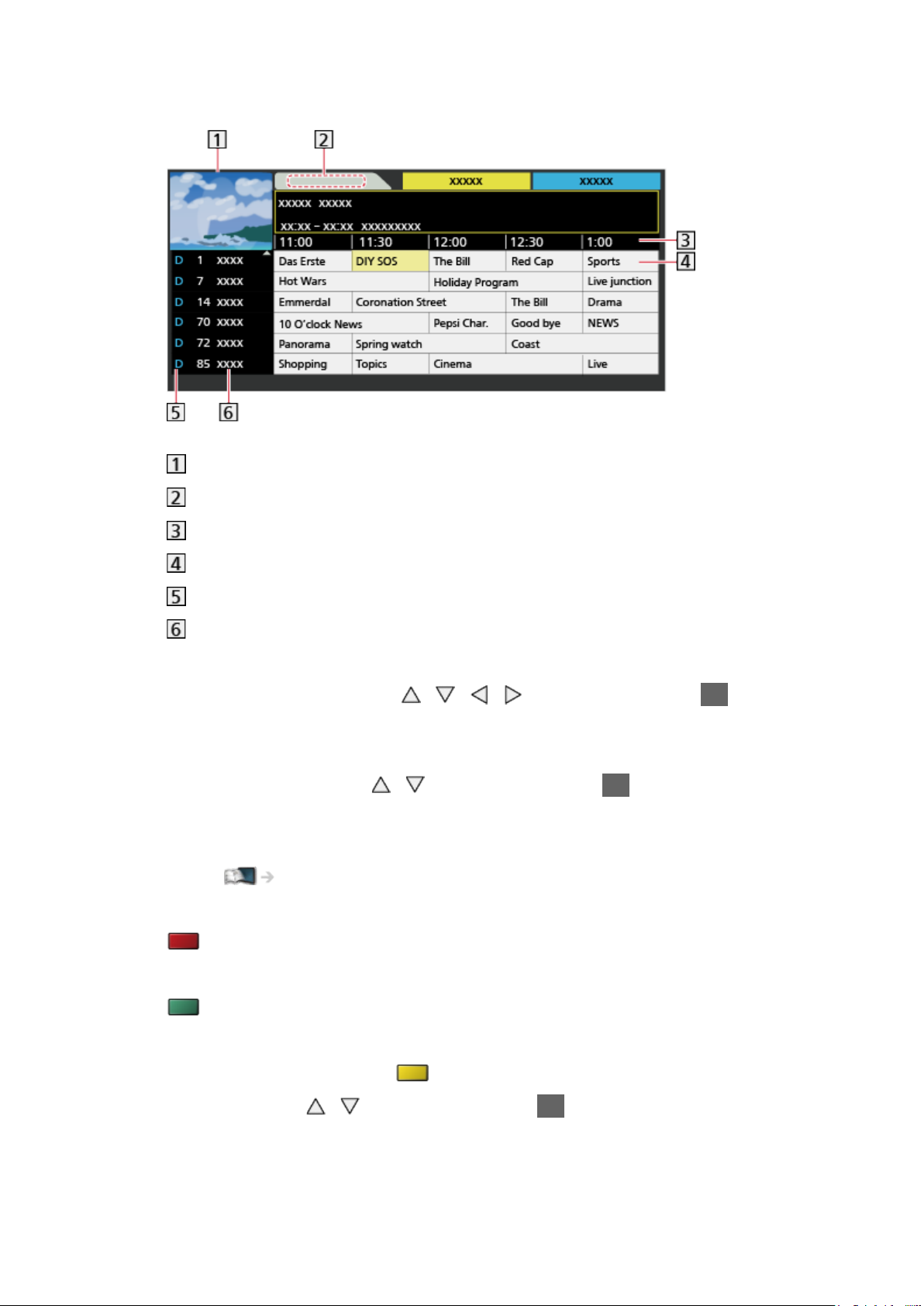
(Esimerkki)
TV-ruutu
Päivämäärä
Aika
Ohjelma
D (DVB-T) / A (Analoginen)
Kanavapaikka ja nimi
●
Ohjelman katselu
1) Valitse nykyinen ohjelma
/ / / -painikkeilla ja paina OK
avataksesi.
– Nykyinen ohjelma näytetään ruudun vasemmassa yläkulmassa.
2) Valitse Näytä kanava
/ -painikkeilla ja paina OK katsellaksesi.
(DVB)
– Käyttö Ajastaminen
Katselu > TV-opas > Ajastaminen
●
Edelliseen päivään (DVB)
(punainen)
●
Seuraavaan päivään (DVB)
(vihreä)
●
Valitun tyypin kanavaluettelon näyttäminen
1) Näytä tyyppi painamalla
2) Valitse tyyppi
/ -painikkeilla ja paina OK avataksesi.
(keltainen).
- 61 -
Page 62
●
Ohjelmanimikkeiden hakeminen ja haettujen ohjelmien luettelon
näyttäminen (DVB) (mikäli käytettävissä)
1) Näytä hakuluettelo painamalla
2) Valitse Haku
3) Syötä merkit painikkeilla
/ -painikkeilla ja paina OK avataksesi.
/ / / ja aseta painamalla OK
(keltainen).
– Voit antaa merkit käyttämällä Numeropainikkeet-painikkeita.
Toiminnot > Merkkien määrittäminen > Numeropainikkeiden käyttö
4) Aloita haku painamalla
(vihreä).
– Luettelossa näytetään kaikki ohjelmanimikkeet, jotka sisältävät
asettamasi sanan.
– Haku ilman mitään merkkejä näyttää kaikki ohjelmat, mukaan lukien
nykyiset ohjelmat.
●
Valitun luokan kanavaluettelon näyttäminen
1) Näytä luokka painamalla
2) Valitse luokka
/ -painikkeilla ja paina OK avataksesi.
(sininen).
– Voit luetteloida suosikkikanavia valitsemalla Suosikkien muokkaus.
Katselu > Kanavien viritys ja muokkaus > Suosikkien muokkaus
●
Lisätietoja valitusta ohjelmasta (DVB)
1) Valitse ohjelma
2) Paina
avataksesi.
/ / / -painikkeella.
– Palaa TV-opas painamalla painiketta uudelleen.
●
Voit poistua TV-opas -llistasta painamalla
EXIT
= Huomautus =
●
Kun TV käynnistetään ensimmäisen kerran tai kun se on ollut
sammutettuna yli viikon, voi kestää hetken, ennen kuin koko TV-opas tulee
näkyviin.
●
Tämä toiminto vaihtelee valitun maan mukaan.
●
Postinumeron syöttö tai päivitys saattaa vaatia GUIDE Plus+ -järjestelmän
käyttöä valitun maan mukaan.
1) Näytä valikko painamalla MENU.
2) Valitse Asetukset > Muut asetukset > GUIDE Plus+ asetukset
-painikkeilla ja paina OK avataksesi.
- 62 -
/
Page 63
3) Noudata ruutuun tulevia ohjeita.
Päivitä:
Päivittää GUIDE Plus+ -aikatiedot GUIDE Plus+ -järjestelmää varten
(käytettävissä vain joissakin maissa).
Postinumero:
Asettaa postinumeron paikallisten tietojen vastaanottamiseksi GUIDE
Plus+ -järjestelmässä (käytettävissä vain joissakin maissa).
Järjestelmätiedot:
Näyttää GUIDE Plus+ -järjestelmän järjestelmätiedot (käytettävissä
vain joissakin maissa).
●
DVB-T- ja analogiset kanavat näytetään samassa TV-opasruudussa. D
ja A saatetaan näyttää DVB-T- ja analogisten kanavien erottamiseksi.
Analogisille kanaville ei ole ohjelmaluetteloita.
Ajastaminen
Tämän toiminnon avulla voit valita ohjelmat, joiden katselusta haluat
muistutuksen tai jotka haluat tallennettavan USB HDD:lle.
1. Valitse tuleva ohjelma
/ / / -painikkeilla ja paina OK avataksesi.
2. Valitse Tall USB lev / Muistutus
asettaaksesi.
●
Ajastetun tapahtuman tarkistaminen / muuttaminen / peruuttaminen
Tallennus > Ajastaminen > Ajastuksen muokkaaminen
●
LED-valo palaa oranssina valmiustilassa, kun Ajastaminen on
määritetty.
●
Voit palata TV-opas -listaan painamalla
BACK/RETURN
●
Jos valitset nykyisen ohjelman, näyttöön aukeaa vahvistusruutu, jossa
kysytään haluatko katsoa vai tallentaa ohjelman. Valitse Ajastaminen
/ -painikkeilla ja paina OK asettaaksesi Tall USB lev -tilan ja
tallentaaksesi hetkestä, jona olet asettanut ajastustapahtuman.
●
Valitsemastasi maasta riippuen voit myös määrittää Signaalin
mukainen tallennus -toiminnon (katso alla).
/ -painikkeilla ja paina OK
= Huomautus =
●
Ei käytössä analogisessa tilassa
●
Ajastaminen toimii luotettavasti vain, jos oikeat aikatiedot vastaanotetaan
televisiokanavalta tai palveluntarjoajalta saapuvan signaalin avulla.
●
Muita kanavia ei voi valita Ajastaminen -tallennuksen ollessa käynnissä.
- 63 -
Page 64

●
Kun tallennat ohjelmia USB HDD:lle, muista alustaa USB HDD ja ottaa
tallennus käyttöön USB-laitteen asetukset.
Tallennus > USB HDD -asetukset
■ Signaalin mukainen tallennus
Signaalin mukainen tallennus on osa Ajastaminen -toimintoa, jota hallitaan
TV-oppaan tietojen avulla. Jos lähettäjä muuttaa ohjelman alkamis- ja
loppumisaikoja, ajastustapahtuma noudattaa muutosta. Huomaa, että
Signaalin mukainen tallennus -toiminto toimii luotettavasti vain, jos TV
vastaanottaa oikeat tiedot lähettäjiltä.
●
Tämän toiminnon saatavuus vaihtelee valitun maan ja tilan mukaan.
●
Jos Signaalin mukainen tallennus -toiminnon asetukset on määritetty,
näkyy .
= Huomautus =
●
Jos muokkaat signaalituetun tallennuksen alkamis- tai loppumisaikaa
yli 10 minuutilla, toiminto ei enää noudata lähettäjän tekemiä muutoksia
ohjelman alkamis- tai loppumisaikaan. Tässä tapauksessa ohjelman
alkamis- ja loppumisajoista tulee vakioajat.
- 64 -
Page 65
Teksti-TV
Teksti-TV:n katselu
1. Vaihda teksti-TV:seen painamalla TEXT.
●
Näyttää hakemistosivun (sisältö vaihtelee lähetyksen mukaan).
●
Nykyiset / alisivun numerot näytetään ruudun vasemmassa yläkulmassa.
●
Aika / päivämäärä näytetään ruudun oikeassa yläkulmassa.
●
Väripalkki näytetään ruudun alareunassa.
2. Valitse sivu numeropainikkeilla Numeropainikkeet,
(Värilliset painikkeet).
●
Kontrastin säätäminen
1) Paina MENU-painiketta kolme kertaa tuodaksesi näkyviin Kontrasti.
2) Säädä
●
Teksti-TV:stä poistuminen
EXIT
/ -painikkeilla ja paina OK asettaaksesi.
/ tai
■ Piilotettujen tietojen näyttäminen
1. Paina MENU.
2. Näytä painamalla
●
Piilota uudelleen painamalla toistamiseen.
(punainen).
■ Tallennetun suosikkisivun katselu
Näytä suosikkisivu STTL-painikkeella.
●
Nouda (sininen) -painikkeeseen tallennettu sivu. (Lista-tila)
●
Tehdasasetus on ”P103”.
■ TÄYSI / YLÄOSA / ALAOSA
1. Paina MENU.
2. Vaihda asettelua painamalla
(vihreä) -painiketta.
- 65 -
Page 66
■ Katsele TV:tä ja teksti-TV:tä kahdessa ikkunassa yhtä aikaa
1. Paina kaksi kertaa MENU.
2. Aseta Kuva ja teksti tilaan Päällä / Pois päältä
●
Toimintoja voidaan suorittaa vain teksti-TV-ruudussa.
/ -painikkeilla.
■ Tallenna usein katseltuja sivuja väripalkkiin (Lista-tila)
1. Paina (Värilliset painikkeet) sivun ollessa näkyvissä.
2. Pidä painettuna OK.
●
Tallennettu sivunumero muuttuu valkoiseksi.
●
Tallennettujen sivujen vaihtaminen
1) Paina
2) Anna uusi sivunumero kahdesti Numeropainikkeet-painikkeilla.
3) Pidä painettuna OK.
(Värilliset painikkeet) muuttaaksesi.
■ Alisivun katselu
Alisivujen numero näytetään ruudun yläosassa. Näytä suosikkisivu /
-painikkeilla. (Vain, kun teksti-TV:ssä on useampi kuin yksi sivu.)
●
Alisivujen määrä vaihtelee lähetyksen mukaan (korkeintaan 79 sivua).
●
Haku voi kestää jonkin aikaa, jos katselet TV:tä.
●
Tietyn alisivun katselu
1) Paina MENU.
2) Paina
3) Syötä 4-numeroinen luku (esim. P6, paina
(sininen).
).
- 66 -
Page 67
Teksti-TV-tila
Teksti-TV-palvelut ovat lähetyskanavien tarjoamia tekstitietoja.
●
Ominaisuudet voivat vaihdella kanavan mukaan.
1. Näytä valikko painamalla MENU.
2. Valitse Asetukset > Näyttöasetukset > Teksti-TV
paina OK avataksesi.
3. Valitse TOP (FLOF) / Lista
/ -painikkeilla ja paina OK asettaaksesi.
/ -painikkeilla ja
■ FLOF (FASTEXT) -tila
FLOF-tilassa ruudun alaosassa on neljä eriväristä aihetta.
Voit saada lisätietoja yhdestä näistä aiheista painamalla vastaavan väristä
painiketta.
Tämän ominaisuuden avulla voit nähdä nopeasti tietoja näytetyistä aiheista.
■ TOP-tila (jos kyseessä on TOP-tekstilähetys)
TOP on vakioteksti-TV-palvelun erityinen parannus, joka tarjoaa helpomman
haun ja tehokkaan oppaan.
●
Nopea yleiskuvaus saatavana olevista teksti-TV-tiedoista
●
Helppokäyttöinen, vaiheittainen ajankohtaisen aiheen valinta
●
Sivun tilatiedot ruudun alaosassa
●
Käytettävissä oleva sivu ylös / alas
(punainen) / (vihreä)
●
Aihelohkojen valinta
(sininen)
●
Aihelohkon seuraavan aiheen valinta
(keltainen)
(Siirtyy viimeisen aiheen jälkeen seuraavaan aihelohkoon.)
■ Lista-tila
Lista-tilassa ruudun alaosassa on neljä eriväristä sivunumeroa. Jokainen
näistä numeroista voidaan vaihtaa ja tallentaa TV:n muistiin.
Katselu > Teksti-TV > Teksti-TV:n katselu
- 67 -
Page 68

Teksti-tv merkit
Valitsee Tekstitelevision kielen fontin.
1. Näytä valikko painamalla MENU.
2. Valitse Asetukset > Näyttöasetukset > Teksti-tv merkit
ja paina OK avataksesi.
3. Valitse fontti
Länsi:
Englanti, ranska, saksa, kreikka, italia, espanja, ruotsi, turkki jne.
Itä1:
Tšekki, englanti, viro, latvia, romania, venäjä, ukraina jne.
Itä2:
Tšekki, unkari, latvia, puola, romania jne.
/ -painikkeilla ja paina OK asettaaksesi.
/ -painikkeilla
- 68 -
Page 69
Kanavien viritys ja muokkaus
Asetusvalikko
Voit virittää kanavat uudelleen tai luoda omia suosikkikanavaluetteloita,
ohittaa ei-toivottuja kanavia jne.
1. Näytä TV:n valinta painamalla TV.
2. Valitse tila
DVB-S / DVB-C / DVB-T / DVB-via-IP / Analoginen
3. Näytä valikko painamalla MENU.
4. Valitse Asetukset > Viritysvalikko
avataksesi.
DVB-S-viritysvalikko / DVB-C-viritysvalikko / DVB-T-viritysvalikko / DVBvia-IP Viritysvalikko / Analoginen viritysvalikko
●
Valikko nimi vaihtelee valitusta TV-tilasta riippuen.
5. Valitse yksi seuraavista toiminnoista painamalla
avataksesi.
Suosikkien muokkaus / Listaus kanavista / Automaattinen viritys /
Manuaalinen viritys / Päivitä kanavaluettelo / Suosikkiverkko / Uusi
kanava-viesti / Korvaava palvelu / Signaalin tila / Vaimennus / Lisää tvsignaali
●
Toimintokohteet vaihtelevat TV-toimintotilan ja maan mukaan.
/ -painikkeilla ja paina OK asettaaksesi.
/ -painikkeilla ja paina OK
/ ja paina OK
Suosikkien muokkaus
■ Luettele DVB-suosikkikanavat
Luo omia suosikkikanavaluetteloita eri kanavista (korkeintaan 4: Suosikit 1 –
4).
Suosikit-luetteloita voidaan käyttää tietopalkin Luokka ja TV-oppaan näytön
kohdasta.
Katselu > Perustoiminnot > Tietopalkki
Katselu > TV-opas > TV-oppaan käyttö
1. Valitse Suosikkien muokkaus / -painikkeilla ja paina OK avataksesi.
- 69 -
Page 70
2. Valitse DVB-kanava / -painikkeilla.
●
näkyy, kun kanava on salattu.
●
Muiden Suosikit-kohteiden näyttäminen
(vihreä)
●
Kanavan nimen lajittelu aakkosjärjestykseen
(punainen)
●
Luokan vaihtaminen
(sininen)
3. Paina OK lisätäksesi kanavan suosikkiluetteloon.
●
Kaikkien kanavien lisääminen luetteloon
1) Paina
2) Paina
●
Lisätäksesi useita peräkkäisiä kanavia luetteloon kerralla
1) Paina
2) Kokoa peräkkäiset kanavat painamalla
(keltainen).
(vihreä) lisätäksesi kaikki.
(keltainen).
/ ja paina OK
lisätäksesi.
4. Paina BACK/RETURN ja OK tallentaaksesi.
■ DVB-suosikit-luettelon muokkaaminen
Voit muokata suosikkilistaa osoittimen ollessa kanavan päällä suosikkilistalla.
●
Kanavan siirtäminen
1) Valitse kanava
2) Paina
(vihreä).
3) Valitse uusi paikka
/ -painikkeilla.
/ tai Numeropainikkeet-painikkeilla.
4) Paina (vihreä) tallentaaksesi.
●
Kanavan poistaminen
1) Valitse kanava
/ -painikkeilla.
2) Paina OK poistaaksesi.
– Paina
●
Suosikit-kohteiden nimeäminen
1) Paina
(keltainen) poistaaksesi kaikki kanavat.
(punainen).
- 70 -
Page 71
2) Anna merkit (enintään 10 merkkiä) / / / tai Numeropainikkeet
ja paina OK asettaaksesi.
3) Paina BACK/RETURN tallentaaksesi.
Listaus kanavista
■ Ohita ei-toivotut DVB- / analogiset kanavat
Voit piilottaa (ohittaa) ei-toivotut kanavat. Piilotetut kanavat voidaan näyttää
vain tässä toiminnossa.
1. Valitse Listaus kanavista
2. Valitse kanava
3. Paina OK asettaaksesi Näytä / Piilota (ohita).
: Näytä
: Piilota (ohita)
●
Näytä kaikki kanavat (DVB / Analoginen)
(keltainen)
●
Kanavan nimen lajittelu aakkosjärjestykseen (DVB)
(punainen)
●
Luokan vaihtaminen (DVB)
(sininen)
/ -painikkeilla.
/ -painikkeilla ja paina OK avataksesi.
■ Muokkaa DVB- / analogisia kanavia
●
Kanavapaikan vaihtaminen / siirtäminen (jos saatavana)
1) Paina
2) Valitse uusi paikka
Numeropainikkeet ja paina
●
Kaikkien kanavien virittäminen uudelleen (Manuaalinen viritys)
(punainen)
– Analogista tilaa varten
– Vain näytetyille kanaville
(vihreä) muokataksesi.
/ tai numeropainikkeilla ja paina
(vihreä) tallentaaksesi.
Katselu > Kanavien viritys ja muokkaus > Manuaalinen viritys
- 71 -
Page 72
●
Kanavan nimeäminen uudelleen (Analoginen)
1) Paina
2) Anna merkit (enintään 5 merkkiä)
(sininen) muokataksesi.
/ / / tai Numeropainikkeet
ja paina OK asettaaksesi.
3) Paina BACK/RETURN tallentaaksesi.
●
Kanavalistan vaihto (DVB-S)
1) Näytä valikko painamalla MENU.
2) Valitse Asetukset > Muut asetukset > Vaihda kanavaluettelo
-painikkeilla ja paina OK avataksesi.
3) Noudata ruutuun tulevia ohjeita.
= Huomautus =
●
Jos videonauhuri on liitetty vain RF-kaapelilla analogisessa tilassa,
muokkaa VCR-asetusta.
/
Automaattinen viritys
Virittää automaattisesti uudelleen alueellisesti vastaanotettavat kanavat.
●
Toiminto on käytettävissä vain, jos kanavat on jo viritetty.
●
Vain valittu tila viritetään uudelleen. Kaikki vanhat viritysasetukset
poistetaan.
●
Mikäli lapsilukon PIN-tunnus on määritetty, se on annettava.
Toiminnot > Lapsilukko > PIN-tunnus
●
Jos viritystä ei suoritettu kokonaan valitse Manuaalinen viritys.
Katselu > Kanavien viritys ja muokkaus > Manuaalinen viritys
■ DVB-S
1. Valitse Antenni / -painikkeilla ja paina OK avataksesi.
2. Valitse Yksi LNB / MiniDiSEqC / DiSEqC 1.0 / Yksi kaapeli
-painikkeilla ja paina OK asettaaksesi.
Yksi LNB:
/
Yhteensopiva yhden LNB:n kanssa.
MiniDiSEqC:
Enintään kahta LNB:tä voidaan säätää.
DiSEqC 1.0:
Enintään neljää LNB:tä voidaan säätää.
- 72 -
Page 73
Yksi kaapeli:
Kun käytössä on Yksi kaapelireititin, käytettävissä on jopa 8
käyttäjäkaistaa.
●
Voit vastaanottaa lähetyksiä useilta satelliiteilta, jos käytössäsi on
DiSEqC-antennijärjestelmä.
●
Tämä TV tukee DiSEqC:tä (Version 1.0).
3. Valitse LNB-asetukset
4. Valitse LNB / Satelliitti
/ -painikkeilla ja paina OK avataksesi.
/ -painikkeilla ja aseta / -painikkeilla.
1) Aseta LNB ensin.
– Jos asetat Yksi LNB -tilaan, LNB ei ole valittavissa.
– Jos asetat MiniDiSEqC tai Yksi kaapeli -tilaan, valitse kohdasta LNB
AA ja AB.
– Jos asetat tilaan DiSEqC 1.0, valitse kohdasta LNB AA, AB, BA ja
BB.
2) Aseta Satelliitti valitulle LNB:lle.
– Valitse Ei satelliitteja, jos et tiedä yhdistettyä satelliittia. (Saatavilla
olevia satelliitteja etsitään Automaattinen viritys.)
– Valitse Käyttäjän asetus asettaaksesi Testitransponderin taajuus
manuaalisesti.
– Jos valitset Yksi kaapeli -vaihtoehdon, sinun on tehtävä
lisäasetuksia. Määritä asetukset Käyttäjän kaista, Käyttäjän kaista
ja PIN (riippuen käyttämästäsi Yksi kaapeli -reitittimestä). Lisätietoja
on Yksi kaapeli -reitittimen käyttöohjeissa.
Katselu > Kanavien viritys ja muokkaus > Valittavissa olevat satelliitit
5. Paina BACK/RETURN tallentaaksesi.
6. Valitse Automaattinen viritys
7. Valitse Hakukohde / Hakutapa
8. Aseta
●
/ -painikkeilla ja paina OK tallentaaksesi.
Hakutapa
/ -painikkeilla ja paina OK avataksesi.
/ -painikkeilla ja paina OK avataksesi.
Täydellinen:
Hakee koko taajuusalueelta.
Nopea:
Hakee kanavat valitulle satelliitille sopivalta taajuudelta.
●
Valitse asetusten määrittämisen jälkeen Aloita haku / -painikkeilla
ja paina OK hakeaksesi.
- 73 -
Page 74
9. Vahvistusruutu näytetään ja paina OK aloittaaksesi Automaattinen viritys.
(Asetukset tehdään automaattisesti.)
●
Kun toimenpide on suoritettu, alhaisimmassa kanavapaikassa oleva
kanava tulee näkyviin.
■ DVB-C, DVB-T, Analoginen
1. Valitse Automaattinen viritys / -painikkeilla ja paina OK avataksesi.
2. Valitse DVB-C Autom. viritys
asettaaksesi. (DVB-C)
●
Hakutapa
Täydellinen:
Hakee koko taajuusalueelta.
Nopea:
Hakee maan mukaiselta taajuudelta.
●
Valitse tavallisesti Taajuus, Symbolinopeus ja Lähetysverkon ID
-kohtiin Automaattinen. Jos Automaattinen ei näy tai jos kyseiset
tiedot tarvitaan, anna kaapelikanavien tarjoajan antamat tiedot
Numeropainikkeet-näppäimillä.
●
Valitse asetusten määrittämisen jälkeen Aloita haku / -painikkeilla
ja paina OK hakeaksesi.
/ / / -painikkeilla ja paina OK
3. Vahvistusruutu näytetään ja paina OK aloittaaksesi Automaattinen viritys.
(Asetukset tehdään automaattisesti.)
●
Kun toimenpide on suoritettu, alhaisimmassa kanavapaikassa oleva
kanava tulee näkyviin.
■ DVB-via-IP
●
Tarkista, että verkkoyhteydet ja -asetukset on määritetty.
Katselu > Perustoiminnot > DVB-via-IP-yhteys
Verkko > Verkkoasetukset
1. Valitse Automaattinen viritys / -painikkeilla ja paina OK avataksesi.
2. Vahvistusruutu näytetään ja paina OK aloittaaksesi.
3. Valitse palvelin Palvelinlista-listasta ja valitse Hae kanavia.
4. Valitse hakutila
5. Valitse Asiakasasetukset
/ -painikkeilla ja paina OK aloittaaksesi.
/ -painikkeilla ja paina OK avataksesi.
- 74 -
Page 75
6. Valitse Täsmälähetysympäristö / Ryhmälähetysympäristö /
-painikkeilla ja paina OK asettaaksesi. (jos saatavana)
7. Aseta DVB-via-IP Hakutila
/ -painikkeilla ja paina OK aloittaaksesi
Automaattinen viritys. (Asetukset tehdään automaattisesti.)
●
Aseta DVB-via-IP Satelliittimääritys virittääksesi DVB-S-kanavia.
●
Kun toimenpide on suoritettu, alhaisimmassa kanavapaikassa oleva
kanava tulee näkyviin.
■ Automaattinen viritys TV:n painikkeilla
1. Paina INPUT/OK/HOLD for MENU -painiketta ja pidä painettuna noin 3
sekunnin ajan näyttääksesi päävalikon.
2. Valitse Automaattinen viritys seuraavilla ohjauspaneelin painikkeilla.
●
Siirrä kohdistinta / valitse vaihtoehtojen joukosta / valitse valikkokohde
(vain ylös ja alas)
●
Avaa valikko / tallenna asetukset, kun säädöt on tehty tai vaihtoehdot
valittu INPUT/OK/HOLD for MENU -painiketta
Manuaalinen viritys
●
Viritä DVB-kanavat uudelleen tavallisesti käyttämällä Automaattinen viritys
tai Päivitä kanavaluettelo -toimintoja.
●
Käytä tätä toimintoa, jos viritystä ei ole suoritettu loppuun saakka tai jos
haluat säätää antennin tai lautasantennin suuntaa. (DVB)
●
Kaikki löytyneet DVB-kanavat lisätään Listaus kanavista -kohtaan.
■ DVB-S
●
Tarkista asetus yhtiöiltä, jotka lähettävät vastaanotettavia
satelliittilähetyksiä.
1. Valitse Transponderin taajuus / Symbolinopeus / Polarisaatio / Modulointi
/ Palvelun ID
painikkeilla.
/ -painikkeilla ja aseta / tai Numeropainikkeet-
2. Valitse Aloita haku / -painikkeilla ja paina OK hakeaksesi.
- 75 -
Page 76
■ DVB-C
1. Syötä taajuus Numeropainikkeet-painikkeilla.
●
Valitse normaalisti Symbolinopeus ja Palvelun ID -kohtien asetukseksi
Automaattinen.
2. Valitse Aloita haku
/ -painikkeilla ja paina OK hakeaksesi.
■ DVB-T
1. Valitse kanava / -painikkeilla ja säädä taajuutta / -painikkeilla
jokaiselle kanavalle.
●
Aseta, kun Signaalin laatu -taso on korkeimmillaan.
2. Paina OK hakeaksesi.
■ Analoginen
Aseta analoginen kanava manuaalisesti Automaattinen viritys -toiminnon
jälkeen.
●
Aseta Äänijärjestelmä ja Värijärjestelmä, ja suorita sitten tämä toiminto.
Aseta normaalisti Värijärjestelmä -asetukseksi Automaattinen.
– SC1: PAL B, G, H / SECAM B, G
– SC2: PAL I
– SC3: PAL D, K / SECAM D, K
– F: SECAM L, L’
1. Valitse kanavasijainti Numeropainikkeet-painikkeilla.
2. Valitse kanava Kanava ylös / alas-painikkeilla.
3. Hae painamalla / .
4. Valitse Tallenna
●
Käytä Hienoviritys pienten säätöjen tekemiseen yksittäisen kanavan
viritykseen (sääoloista tms. johtuen).
●
Jos videonauhuri on liitetty vain RF-kaapelilla, valitse kanavapaikka 0.
/ -painikkeilla ja paina OK asettaaksesi.
- 76 -
Page 77
■ DVB-via-IP (DVB-S)
●
Tarkista asetus yhtiöiltä, jotka lähettävät vastaanotettavia
satelliittilähetyksiä.
1. Valitse Transponderin taajuus / Symbolinopeus / Polarisaatio / Modulointi
/ FEC / Palvelun ID
Numeropainikkeet.
2. Valitse Aloita haku / -painikkeilla ja paina OK hakeaksesi.
/ -painikkeilla ja aseta / -painikkeilla tai
■ DVB-via-IP (DVB-T)
1. Valitse Taajuus / Kaistanleveys / Modulointi / FEC / Palvelun ID /
-painikkeilla ja aseta
/ tai Numeropainikkeet-painikkeilla.
2. Valitse Aloita haku
= Huomautus =
●
Ei voimassa kun Asiakasasetukset on asetettu Ryhmälähetysympäristö
(DVB-via-IP)
/ -painikkeilla ja paina OK hakeaksesi.
- 77 -
Page 78
Päivitä kanavaluettelo
Päivittämällä DVB-kanavaluetteloa voit lisätä uusia kanavia, poistaa
lopetettuja kanavia sekä päivittää kanavan nimen ja sijainnin
kanavaluettelossa automaattisesti.
●
Kanavaluettelo päivitetään, mutta mm. Suosikkien muokkaus, Listaus
kanavista ja Lapsilukko säilytetään.
●
Päivitys ei ehkä toimi oikein signaalin laadusta riippuen.
●
Päivitä DVB-S -kanavat asettamalla Hakukohde ja Hakutapa ennen
päivitystä.
1) Valitse Hakukohde / Hakutapa
/ -painikkeilla ja paina OK
avataksesi.
2) Valitse jokainen kohde
3) Valitse asetusten määrittämisen jälkeen Aloita haku
/ -painikkeilla ja paina OK tallentaaksesi.
/ -painikkeilla
ja paina OK hakeaksesi.
= Huomautus =
●
Ei voimassa kun Asiakasasetukset on asetettu Ryhmälähetysympäristö
(DVB-via-IP)
Uusi kanava-viesti
Valitse, annetaanko ilmoitus, jos uusi DVB-kanava löytyy.
●
Kun ilmoitusviesti ilmestyy, voit suorittaa Päivitä kanavaluettelo -toiminnon
painamalla OK.
●
Ei käytössä DVB-via-IP-tilassa
Signaalin tila
Valitsee kanavan ja tarkistaa signaalin tilan.
Hyvä signaalin voimakkuus ei tarkoita, että signaali sopii DVB-vastaanottoon.
●
Käytä signaalin laadun ilmaisinta seuraavasti.
– Vihreä palkki: Hyvä
– Keltainen palkki: Heikko
– Punainen palkki: Huono (Tarkista maanpäällinen antenni, kaapeli tai
satelliittiantenni.)
●
Pystyviivat osoittavat valitun kanavan parhaan mahdollisen signaalin
laadun.
●
Kanavan vaihtaminen
- 78 -
Page 79

●
DVB-tilalle
Muut asetukset
Suosikkiverkko
Valitsee suosikkiverkkosi jokaista lähetyskanavaa varten (saatavana vain
eräissä maissa).
●
DVB-C, DVB-T
Korvaava palvelu
(Päällä / Pois päältä)
Valitse Päällä, jos haluat estää kehotteen vaihtaa käytettävissä olevaan
palveluun (käytettävissä vain joissain maissa).
●
DVB-C
Vaimennus
(Päällä / Pois päältä)
Asettaa antennijärjestelmän käyttämään useita LNB:itä vastaanotettaessa
lähetyksiä useilta satelliiteilta.
●
Jos DVB-C-signaali on liian voimakas, kuvassa saattaa esiintyä häiriöitä.
Valitse tällöin asetus Päällä, jolloin signaali vaimenee automaattisesti.
Lisää tv-signaali
Lisää TV-tilan kanavat.
●
Tämä toiminto on käytettävissä, jos ohitat jonkin TV-tilan Automaattinen
viritys-tilan asettamiseksi TV:n käyttöönottoa varten.
- 79 -
Page 80

Valittavissa olevat satelliitit
■ Valittavissa olevat satelliitit ja lautasantennin suunnat DVB-S-
kanavien viritystä varten
Varmista satelliittiantennin oikea asennus paikalliselta jälleenmyyjältä.
Kysy lisätietoja myös asianomaisilta satelliittiyhtiöiltä.
●
Intelsat – 85,2° itään
●
Hot Bird – 13° itään
●
ABS 1 – 75° itään
●
Express – 53° itään
●
Intelsat – 45° itään
●
Turksat – 42° itään
●
Express – 40° itään
●
Hellas – 39° itään
●
Eutelsat – 36° itään
●
Eutelsat – 33° itään
●
Astra – 28,2° itään
●
Arabsat – 26° itään
●
Eutelsat – 25,5° itään
●
Astra – 23,5° itään
●
Eutelsat – 21,5° itään
●
Astra – 19,2° itään
●
Eutelsat – 16° itään
●
Eutelsat – 10° itään
●
Eutelsat – 9° itään
●
Eutelsat – 7° itään
●
Astra – 4,8° itään
●
Thor – 0,8° länteen /
Intelsat – 1° länteen
●
Amos – 4° länteen
●
Eutelsat – 5° länteen
●
Eutelsat – 7° länteen
●
Eutelsat – 8° länteen
●
Eutelsat – 12,5° länteen
●
Telstar – 15° länteen
●
NSS – 22° länteen
●
Intelsat – 24,5° länteen
●
Hispasat – 30° länteen
- 80 -
Page 81
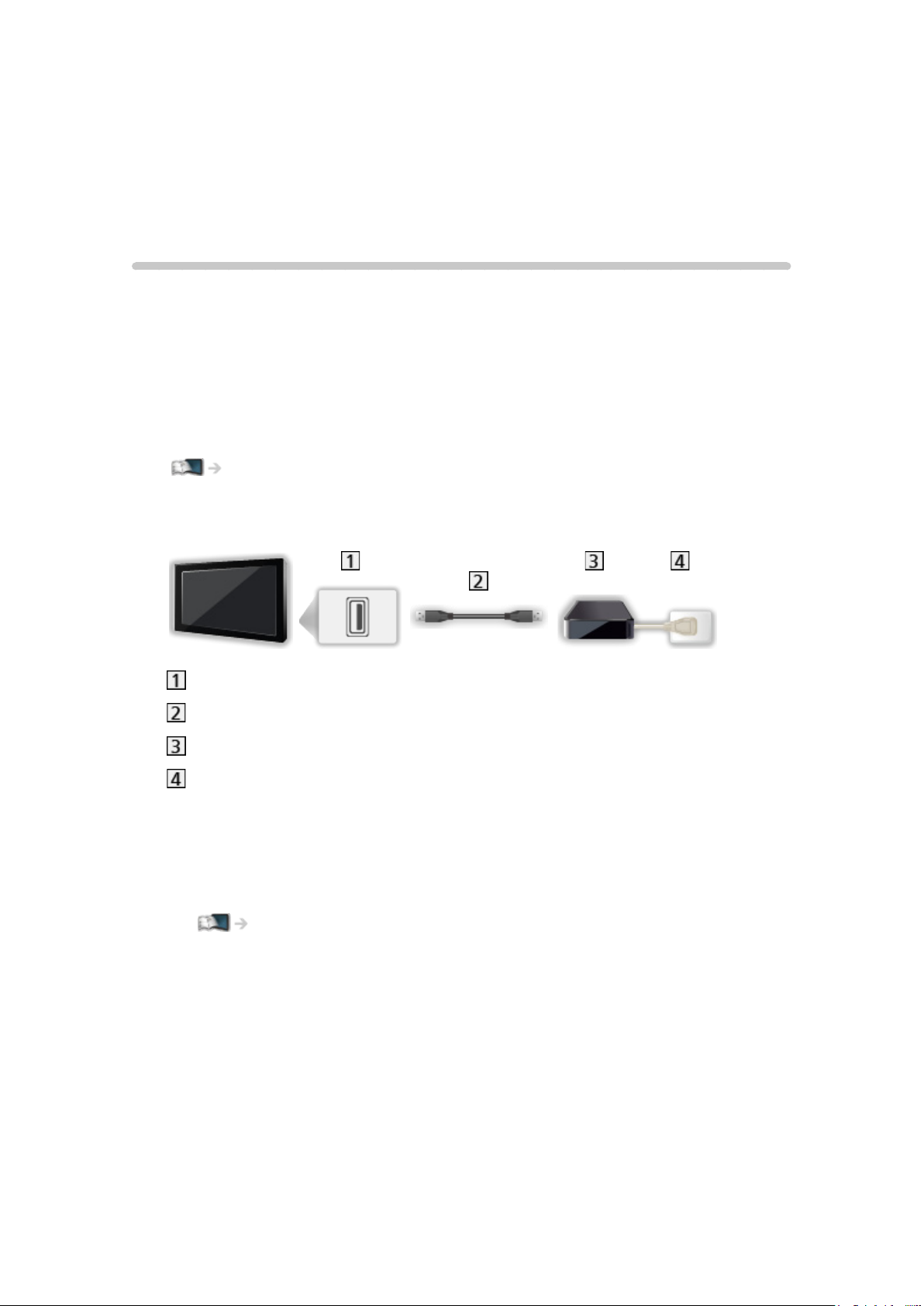
Tallennus
USB HDD -asetukset
Valmistelut
Voit tallentaa digitaaliset TV-ohjelmat liitettyyn USB-HDD:hen ja nauttia niiden
toistosta monilla tavoilla.
●
Valmistele USB HDD käytettäväksi tallennukseen vain tässä televisiossa.
●
Liitä USB HDD pistorasiaan.
●
Irrottaaksesi USB HDD:n turvallisesti TV:stä suorita Poista USB
turvallisesti kohdassa USB-laitteen asetukset.
Tallennus > USB HDD -asetukset > USB HDD:n asetus
●
Tarkasta, että pistorasia ja pistoke sopivat yhteen liittäessäsi laitteen.
USB-portti
USB-kaapeli
USB-kiintolevy
Pistokkeen ulostulo
= Huomautus =
●
Kaikki USB HDD:ltä löytyvät tiedot tuhotaan seuraavissa tapauksissa:
– Kun USB HDD alustetaan yhdessä tämän TV:n kanssa
Tallennus > USB HDD -asetukset > USB HDD:n asetus
– Kun USB HDD alustetaan käytettäväksi tietokoneessa jne.
●
Mikäli TV:täsi korjataan, USB HDD ei välttämättä ole käytettävissä korjatun
TV:n kanssa ennen kuin se alustetaan uudestaan. (Kaikki tiedot hävitetään
alustuksen jälkeen.)
●
Jos haluat käyttää USB HDD:ta tietokoneesi kanssa kun olet tallentanut
siihen TV:n kanssa, alusta se uudelleen tietokoneellasi. (Alustaminen
tietokoneella voi vaatia erityistoimintoja tai -työkaluja. Lisätietoja on USB
HDD:n käyttöoppaassa.)
- 81 -
Page 82

●
USB HDD:lle tällä TV:llä tallennettuja tietoja ei voida toistaa muissa
televisioissa. Et voi toistaa sisältöä toisella televisiolla (mukaan lukien
saman mallin TV) tai millään laitteella.
●
Älä sammuta TV:tä, irrota virtapistoketta äläkä irrota USB HDD:ta
toiminnon (alustuksen, tallennuksen jne.) aikana. Se voi aiheuttaa laitteen
toimintavirheen tai vahingoittaa tallennettuja tietoja. (Myös sähkökatkos voi
johtaa toimintavirheeseen.)
= Huomautus =
●
Analogisia TV-ohjelmia ei voida tallentaa USB HDD:lle.
●
Tietolähetyksiä (MHEG, jne.), radiolähetyksiä ja tallennusta ei voida
käyttää signaalittomien hetkien aikana.
●
Kaikkia ohjelmia ei voi tallentaa riippuen ohjelman lähettäjästä ja
palveluntarjoajasta.
●
Verkkoympäristöstä riippuen tallennustoiminto ei välttämättä toimi oikein
DVB-via-IP-tilassa.
●
USB HDD:lle tallennettua TV-ohjelmia ei voi kopioida.
●
Lisätietoja USB HDD:stä
Tallennus > Teknisiä tietoja > USB-kiintolevy
USB HDD:n asetus
Alusta ja viritä USB HDD tämän TV:n kanssa, jotta voit käyttää sitä
tallentamiseen.
Kaikki suuriksi säilytyslaitteiksi havaitut USB-laitteet listataan.
●
Huomaa, että USB HDD alustetaan ja kaikki tiedot tuhotaan tämän
asetuksen jälkeen.
●
Muista liittää ja kytkeä USB HDD päälle ennen asetusten säätämistä.
Tallennus > USB HDD -asetukset > Valmistelut
1. Näytä valikko painamalla MENU.
2. Valitse Asetukset > USB-laitteen asetukset
avataksesi.
3. Valitse USB HDD tallennusta varten
/ painikkeilla ja paina OK
aloittaaksesi virityksen.
/ -painikkeilla ja paina OK
●
Joitain USB HDD:itä ei voida näyttää.
●
Korostetun laitteen tietojen näyttäminen
4. Kun USB HDD:n varoitus- ja vahvistusruutu avautuu, valitse Kyllä /
-painikkeilla ja paina OK jatkaaksesi.
- 82 -
Page 83
5. Kun USB HDD:n nimen vahvistusruutu avautuu, valitse Kyllä /
-painikkeilla ja paina OK asettaaksesi.
●
USB HDD:n nimi luodaan automaattisesti. Jos haluat muokata nimeä,
valitse Kyllä.
1) Syötä merkit painikkeilla
/ / / tai Numeropainikkeet-
painikkeilla ja paina OK asettaaksesi.
2) Paina BACK/RETURN tallentaaksesi.
6. Kun USB HDD:n käytön tallennuksessa vahvistusruutu avautuu, valitse
Kyllä
●
USB HDD:n tila
/ -painikkeilla ja paina OK asettaaksesi.
: USB HDD on käytettävissä tallennusta / toistoa varten.
: USB HDD on käytettävissä toistoa varten.
●
Tilan vaihtaminen
OK
●
USB HDD:n nimen muokkaaminen
(vihreä)
●
Alustaminen
(punainen)
●
USB HDD:n irrottaminen turvallisesti TV:stä
(keltainen)
= Huomautus =
●
Et voi muuttaa USB HDD:n asetuksia kun tallennus on käynnissä.
- 83 -
Page 84
Nykyisen ohjelman tallentaminen
Pikatallennus
Näytettävän ohjelman tallentaminen USB-HDD:lle välittömästi.
●
Varmista, että kaukosäätimen koodi on ”73”.
Katselu > Ulkoinen laitteisto > Käyttäminen TV:n kaukosäätimellä
1. Näytä valikko painamalla MENU.
2. Valitse Asetukset > Tallennusasetukset > Pikatallennus
ja paina OK avataksesi.
3. Valitse suurin mahdollinen tallennusaika 30 / 60 / 90 / 120 / 180 (minuuttia)
/ -painikkeilla ja paina OK asettaaksesi.
/ -painikkeilla
■ Pikatallennuksen aloittaminen
Paina aloittaaksesi.
●
Muita kanavia ei voi valita tallennuksen ollessa käynnissä.
■ Käynnissä olevan tallennuksen pysäyttäminen
Paina pysäyttääksesi.
■ Tallennetun sisällön toistaminen tai poistaminen
Tallennetut TV-ohjelmat voidaan toistaa Media Playerissa.
1. Näytä ominaisuuden kuvakkeet painamalla APPS.
2. Valitse TV-tallenn.
Mediasoitin > Tallennettu TV-tila
●
Vaikka Pikatallennus -tallennus olisi meneillään, voit toistaa kaiken
sisällön. (USB HDD:sta riippuen toiminto ei välttämättä ole käytettävissä
tai tallennus ei toimi oikein toiston aikana.)
/ / / -painikkeilla ja paina OK avataksesi.
- 84 -
Page 85
REW LIVE TV
Tallentaa näkyvän ohjelman USB HDD:lle jatkuvasti suurimman tallennusajan
sisällä.
●
Varmista, että kaukosäätimen koodi on ”73”.
Katselu > Ulkoinen laitteisto > Käyttäminen TV:n kaukosäätimellä
1. Näytä valikko painamalla MENU.
2. Valitse Asetukset > Tallennusasetukset > REW LIVE TV
/
-painikkeilla ja paina OK avataksesi.
3. Valitse Automaattinen
/ -painikkeilla käynnistääksesi REW LIVE TV
-toiminnon.
●
Kun valitset Automaattinen, tallennus käynnistyy automaattisesti.
●
Jos toinen tallennus on käynnissä, television vastaanottama signaali on
huono tai kun kuvaa ei näy, tallennus ei ehkä käynnisty.
■ Käyttääksesi REW LIVE TV -toimintoa
●
Keskeyttäminen
●
Etsiminen taaksepäin (enintään 90 minuuttia)
●
Tauon tai taakse kelaamisen jälkeen televisiota voidaan käyttää
seuraavilla painikkeilla.
: Etsi taaksepäin
: Etsi eteenpäin
: Palaa nykyiseen ohjelmaan
OK : Toisto / Tauko
: Etsi taaksepäin / Etsi eteenpäin
: Tauko / Jatka
: Toisto
: Palaa nykyiseen ohjelmaan
- 85 -
Page 86

■ Pysäyttääksesi REW LIVE TV
1. Näytä valikko painamalla MENU.
2. Valitse Asetukset > Tallennusasetukset > REW LIVE TV
-painikkeilla ja paina OK avataksesi.
3. Valitse Pois päältä
-toiminnon.
●
Jos pysäytät REW LIVE TV -toiminnon, REW LIVE TV -toiminnolla
tallennettu sisältö poistetaan.
●
REW LIVE TV lopetetaan ja tallennettu sisältö poistetaan automaattisesti
seuraavissa tapauksissa: (Vaikka REW LIVE TV pysähtyy seuraavissa
tilanteissa, niin kauan kuin asetuksena on Automaattinen, uusi tallennus
käynnistyy automaattisesti tilassa, jossa tallennus on mahdollista.)
– Muut kanavat valittu
– Lukittu kanava valittu
– Ei käytössä oleva kanava valittu
– Ei TV-signaalia
– Ulkoinen tulo valittu
– Kun TV siirtyy valmiustilaan tai sammutetaan
/ -painikkeilla pysäyttääksesi REW LIVE TV
/
– Kun toinen tallennus käynnistyy
- 86 -
Page 87
Ajastaminen
Ajastuksen asettaminen
Tämän toiminnon avulla voit valita ohjelmat, joiden katselusta haluat
muistutuksen tai jotka haluat tallennettavan USB HDD:lle.
●
Ei käytössä analogisessa tilassa
1. Näytä TV:n valinta painamalla TV.
2. Valitse tila
DVB-S / DVB-C / DVB-T / DVB-via-IP
3. Näytä valikko painamalla MENU.
4. Valitse Ajastin > Ajastaminen
/ -painikkeilla ja paina OK asettaaksesi.
/ -painikkeilla ja paina OK avataksesi.
■ Aseta ajastustapahtuman tiedot
1. Paina OK aloittaaksesi asetusten tekemisen.
2. Valitse Tall USB lev / Muistutus painamalla
Tall USB lev:
Tallentaa ohjelman USB HDD:lle.
Kun alkamisaika koittaa, kanava vaihtuu automaattisesti ja video- sekä
äänisignaali lähetetään tallentimeen. Esiin tulee muistutusviesti 2
minuuttia ennen alkamisaikaa, jos katsotaan TV:tä.
Muistutus:
Muistuttaaksesi ohjelman katsomisesta.
/ .
Kun katselet TV:tä, muistutusviesti ilmestyy 2 minuuttia ennen
alkamisaikaa. Paina OK siirtyäksesi ajastetulle kanavalle.
3. Valitse kohde (kanava, päivämäärä, aloitusaika, lopetusaika)
-painikkeilla ja aseta / / / -painikkeilla.
●
ja voidaan antaa myös Numeropainikkeet-painikkeilla.
/
- 87 -
Page 88
(Esimerkki)
!: Päällekkäiset ajastustapahtumat
Toiminto
(Tall USB lev / Muistutus)
TV-tila
: DVB-S
: DVB-C
: DVB-T
: DVB-via-IP
– Tilaa ei voi vaihtaa valikossa.
Kanavan sijainti, nimi jne.
STTL: Näyttää tekstityksen (jos käytettävissä)
– Paina
(keltainen) näyttääksesi tekstityksen ja poista tekstitys
painamalla uudelleen.
– Muistutus
: Signaalituettu tallennus (jos käytettävissä)
Katselu > TV-opas > Ajastaminen
Päivämäärä (Voit asettaa yhden päivän eteenpäin painamalla ja
valita päivittäin tai viikoittain painamalla
.)
– Päivät su-la: sunnuntai - lauantai
– Päivät ma-la: maanantai - lauantai
– Päivät ma-pe: maanantai - perjantai
– Viikoittain la / pe / to / ke / ti / ma / su: joka päivä joka viikko
samaan aikaan
Alku- / loppuaika / kesto (näkyy automaattisesti)
4. Tallenna painamalla OK.
- 88 -
Page 89
Ajastuksen muokkaaminen
1. Näytä valikko painamalla MENU.
2. Valitse Ajastin > Ajastaminen
3. Valitse tapahtuma painamalla
●
Ajastetun tapahtuman muuttaminen
/ -painikkeilla ja paina OK avataksesi.
/ .
OK
– Korjaa tarvittaessa.
Tallennus > Ajastaminen > Ajastuksen asettaminen
●
Ajastetun tapahtuman poistaminen
1) Paina
(punainen).
2) Paina OK poistaaksesi.
●
Voit näyttää tekstityksen (jos käytettävissä) painamalla
(keltainen)
– Poista tekstitys painamalla uudelleen.
– Muistutus
●
Ajastetun tapahtuman peruuttaminen väliaikaisesti
(sininen)
– Lopeta peruutus painamalla uudelleen.
■ Tallennetun sisällön toistaminen tai poistaminen
Tallennetut TV-ohjelmat voidaan toistaa Media Playerissa.
1. Näytä ominaisuuden kuvakkeet painamalla APPS.
2. Valitse TV-tallenn.
Mediasoitin > Tallennettu TV-tila
/ / / -painikkeilla ja paina OK avataksesi.
- 89 -
Page 90

Huomautus
●
TV-opas voidaan myös käyttää ajastamiseen.
Katselu > TV-opas > Ajastaminen
●
Ajastaminen -toimintoon voidaan tallentaa enintään 15 tapahtumaa.
●
Ajastaminen toimii luotettavasti vain, jos oikeat aikatiedot vastaanotetaan
televisiokanavalta tai palveluntarjoajalta saapuvan signaalin avulla.
●
Ajastaminen -toiminto edellyttää, että television virta on kytketty tai että se
on valmiustilassa. Muistutukset tulevat näkyviin vain, kun television virta
on kytkettynä.
●
Muita kanavia ei voi valita Ajastaminen -tallennuksen ollessa käynnissä.
●
Salatun (kopiosuojatun) ohjelman tallentaminen ei välttämättä ole
mahdollista.
●
Verkkoympäristöstä riippuen tallennustoiminto ei välttämättä toimi oikein
DVB-via-IP-tilassa.
●
Esiin tulee muistutusviesti 2 minuuttia ennen alkamisaikaa, jos katsotaan
TV:tä.
– Poista viesti ja aloita ohjelmointi painamalla OK.
– Peruuta ohjelmointi painamalla EXIT.
●
LED-valo palaa oranssina valmiustilassa, kun Ajastaminen on määritetty.
●
Muistutusviestit säilyvät näytöllä, kunnes jokin seuraavista tapahtuu:
– Paina OK katsoaksesi ohjelman tai EXIT peruuttaaksesi muistutuksen.
– Ajastettu tapahtuma, johon muistutus liittyy, päättyy.
●
”!” osoittaa kahdesta tai useammasta päällekkäisestä ajastamisesta. Tall
USB lev saa suuremman ensisijaisuuden kuin Muistutus. Jos päällekkäisiä
ajastuksia on olemassa, käynnistyy ja päättyy ensimmäinen tapahtuma
ohjelmoinnin mukaisesti. Seuraava tapahtuma voi käynnistyä sen jälkeen.
●
Ajastaminen-tallennus vaihtaa automaattisesti ohjelmoidulle kanavalle
muutamaa sekuntia ennen alkamisaikaa.
●
Ajastaminen -toiminnon tallennus suoritetaan vaikka TV olisi REW
LIVE TV -tallennustilassa. Tässä tapauksessa REW LIVE TV -tallennus
peruutetaan.
Tallennus > Nykyisen ohjelman tallentaminen > REW LIVE TV
●
Lisätietoja USB HDD:stä
Tallennus > Teknisiä tietoja
- 90 -
Page 91

Teknisiä tietoja
USB-kiintolevy
■ USB-kiintolevy
(tällä TV:llä tallennettavia digitaalisia TV-ohjelmia varten)
●
Tämän TV:n kanssa yhteensopivan USB HDD -kovalevyn kapasiteetti on
160 Gt - 3 Tt.
●
Liitä USB HDD pistorasiaan, jotta tallennus ja toisto tällä televisiolla
onnistuisi.
●
Käytä tällä TV:llä alustettua USB HDD:tä.
Tallennus > USB HDD -asetukset > USB HDD:n asetus
●
Kaikkien USB HDD -laitteiden toimintaa ei taata. Tarkista tämän TV:n
kanssa yhteensopivuuden osalta testatut USB HDD:t seuraavasta
sivustosta.
http://panasonic.net/viera/support (vain englanniksi)
= Huomautus =
●
PC:ssä muokattua tietoa ei välttämättä voi näyttää.
●
Älä irrota laitetta, kun TV käsittelee tietoja. Muussa tapauksessa laite tai
TV voi vahingoittua.
●
Älä koske laitteessa oleviin nastoihin.
●
Älä altista laitetta korkealle paineelle tai iskuille.
●
Aseta laite oikein päin. Muussa tapauksessa laite tai TV voi vahingoittua.
●
Sähköiset häiriöt, staattinen sähkö tai virheellinen käyttö voi vahingoittaa
tietoja tai laitetta.
- 91 -
Page 92
Mediasoitin
Media Playerin käyttö
Tiedot
Media Playerin avulla voit nauttia USB Flash -muistiin tai verkkolaitteeseen
tallennetuista valokuvista, videoista tai musiikista sekä tällä TV:llä
tallennetusta sisällöstä alustetulle USB HDD:lle.
(Esimerkki)
Valokuvatila:
Digikameralla tallennettuja valokuvia näytetään.
Videotila:
Digitaalisilla videokameroilla tallennettua videokuvaa ja digitaalista
videodataa toistetaan.
Tallennettu TV-tila:
(Ainoastaan USB HDD) Televisioon rekisteröidylle USB HDD:lle
tallennettuja televisio-ohjelmia toistetaan.
Musiikkitila:
Digitaalista musiikkia toistetaan.
●
Käytön aikana äänisignaali lähetetään DIGITAL AUDIO- ja HDMI2
(ARC-toiminto) -liittimistä. Videosignaaleja ei kuitenkaan lähetetä. Käytä
HDMI2:ta ARC-toiminnolla kytkemällä ARC-toimintoa tukeva vahvistin ja
aseta se käyttämään teatterikaiuttimia.
Toiminnot > VIERA Link ”HDAVI Control™”
●
Pvm näyttää päivämäärän, jolloin tallennus tehtiin tallennusvälineellä. Jos
tiedostolla ei ole kelpaavaa tallennuspäivämäärää, näytetään ”
”.
●
Kuva ei ehkä näy oikein tässä TV:ssä käytetyn tallennuslaitteiston
mukaan.
●
Näyttäminen voi kestää jonkin aikaa, jos tiedostoja ja kansioita on paljon.
●
Osittain huonontuneita tiedostoja voidaan näyttää alennetulla tarkkuudella.
●
Kuva-asetus ei ehkä toimi tilasta riippuen.
- 92 -
Page 93
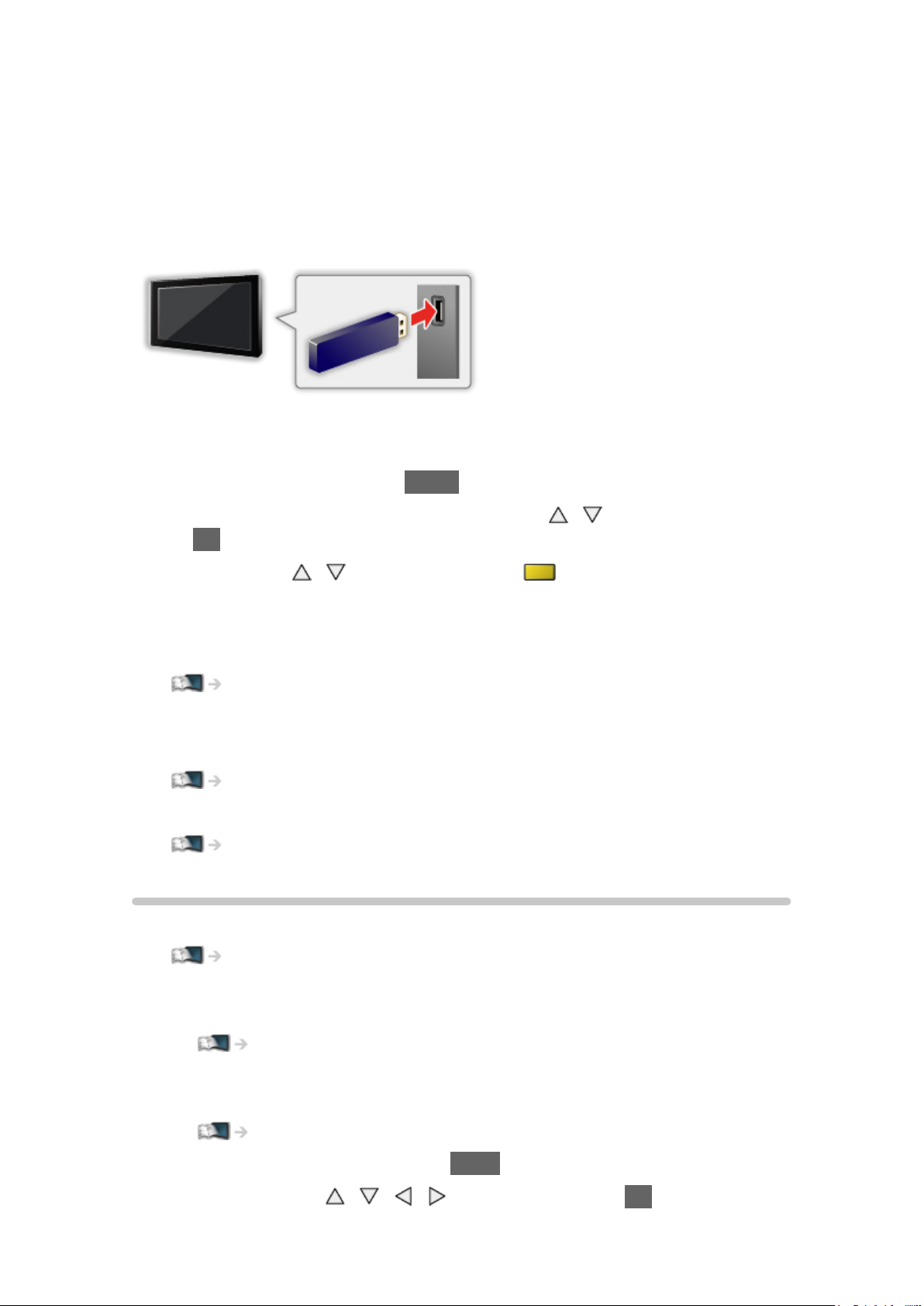
●
Kansio- ja tiedostonimet voivat poiketa käytettävän digikameran tai
digitaalisen videokameran kansio- ja tiedostonimistä.
■ USB-muistin asentaminen tai poistaminen
Varmista, että USB-muisti on suorassa linjassa, kun asetat sen USB-porttiin
tai poistat sen.
●
Irrottaaksesi USB-muisti turvallisesti TV:stä suorita Poista USB turvallisesti
kohdassa USB-laitteen asetukset.
1) Näytä valikko painamalla MENU.
2) Valitse Asetukset > USB-laitteen asetukset
/ -painikkeilla ja paina
OK avataksesi.
3) Valitse laite
/ -painikkeilla ja paina (keltainen) asettaaksesi.
= Huomautus =
●
USB HDD:n liittäminen
Tallennus > USB HDD -asetukset
●
Tarkista, että liittimien ja laitteiden tyyppi on sopiva, kun liität laitteen.
●
Laitteiden tiedot
Mediasoitin > Teknisiä tietoja
●
Tuetut tiedostomuodot
Mediasoitin > Teknisiä tietoja
Laitteen / tilan valinta
1. Asenna USB-muisti TV:hen.
Mediasoitin > Media Playerin käyttö > Tiedot
●
Kun haluat toistaa USB HDD:n sisältöä, varmista, että yhteys ja
asetukset ovat kunnossa.
Tallennus > USB HDD -asetukset
●
Kun haluat toistaa sisältöä verkkolaitteessa varmista, että yhteys ja
asetukset ovat kunnossa.
Mediasoitin > Media Playerin käyttö > Verkkolaite
2. Näytä Sovellusluettelo painamalla APPS.
3. Valitse Mediasoitin
/ / / -painikkeilla ja paina OK avataksesi.
- 93 -
Page 94
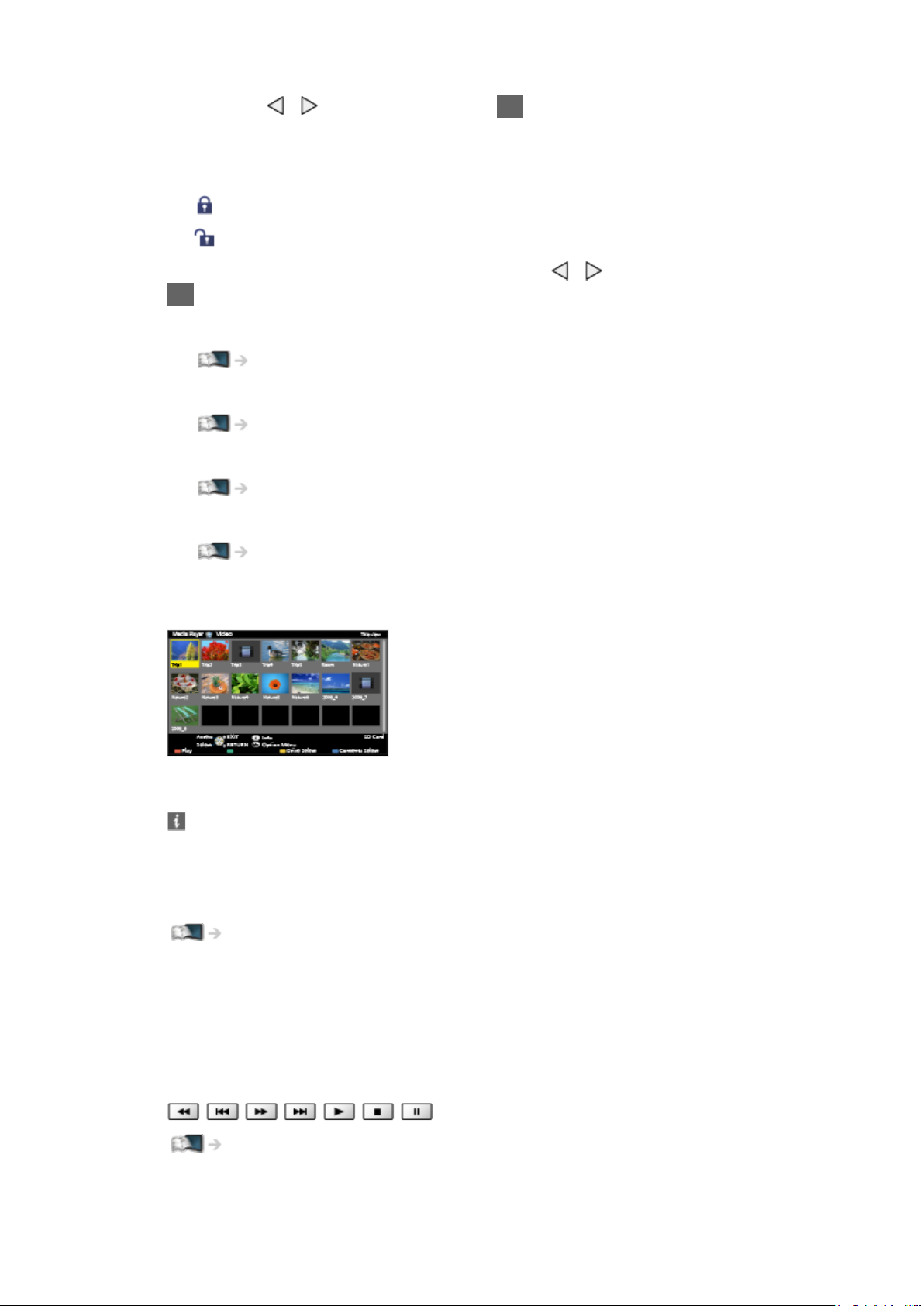
4. Valitse laite / -painikkeilla ja paina OK avataksesi.
●
Jos vain yksi laite on yhdistetty, tämä vaihe jätetään väliin.
●
Myös televisioon jo yhdistetty verkkolaite näytetään.
: Anna Käyttäjä / Salasana avataksesi.
: Käyttäjä / Salasana on jo syötetty.
5. Valitse Valokuva / Kuva / Musiikki / TV-tallenn.
OK avataksesi.
Valokuva
Mediasoitin > Valokuvatila
Kuva
Mediasoitin > Videotila
Musiikki
Mediasoitin > Musiikkitila
TV-tallenn.
Mediasoitin > Tallennettu TV-tila
6. Pikkukuvanäkymä näytetään.
(Esimerkki)
/ -painikkeilla ja paina
●
Korostetun sisällön tietojen näyttäminen / piilottaminen
= Huomautus =
●
Voit valita kunkin tilan myös suoraan Sovellusluettelo -listan kautta.
Oma Kotiruutu > Sovellusluettelo > Käyttö
●
TV-tallenn. on käytettävissä tällä televisiolla USB HDD:lle tallennetun
sisällön kanssa.
●
Valitse haluttu laite ja sisältö, jotta tiedostot voidaan toistaa.
●
Voit käyttää toiston aikana seuraavia painikkeita. Varmista, että
kaukosäätimen koodi on ”73”.
Katselu > Ulkoinen laitteisto > Käyttäminen TV:n kaukosäätimellä
- 94 -
Page 95
■ Laitteen vaihtaminen
Jos vähintään kaksi laitetta on kytketty, voit vaihtaa toiseen laitteeseen
suoraan samassa tilassa.
1. Näytä laitteen valintaruutu painamalla
ruudulla.
2. Valitse laite
●
Ei käytössä Tallennettu TV-tilassa
– Vaihtaaksesi laitetta Tallennettu TV-tilassa
/ -painikkeilla ja paina OK avataksesi.
Mediasoitin > Tallennettu TV-tila > Laitteen muuttaminen
(keltainen) pikkukuvan ollessa
■ Tilan vaihtaminen
Voit vaihtaa Media Playerin toiseen tilaan pikkukuvanäkymästä.
1. Näytä sisällön valintaruutu painamalla
ruudulla.
2. Valitse sisältö
●
Käytetyn laitteen tila voidaan vaihtaa.
/ -painikkeilla ja paina OK avataksesi.
Verkkolaite
(sininen) pikkukuvan ollessa
Voit nauttia verkkolaitteelle tallennetuista valokuvista, videoista tai musiikista.
●
Jotta voisit käyttää tätä toimintoa, liitä TV kotiverkkoon.
Verkko > Verkkoyhteydet
Verkko > Verkkoasetukset
■ Miten asetetaan Käyttäjä / Salasana
1. Näytä valikko painamalla MENU.
2. Valitse Verkko > Tiedostonjakoasetukset > Verkkolaitelista
-painikkeilla ja paina OK avataksesi.
3. Valitse verkkolaite
4. Valitse Käyttäjä / Salasana
-painikkeilla ja paina OK asettaaksesi.
●
Rekisteröi uusi verkkolaite asettamalla Palvelimen nimi / Jaettu kansio.
Katso lisätietoja laitteen käyttöoppaasta.
5. Valitse Rekisteröi
/ -painikkeilla ja paina OK avataksesi.
/ / / tai Numeropainikkeet
/ -painikkeilla ja paina OK asettaaksesi.
/
●
Poista rekisteröity laite valitsemalla Poista / -painikkeilla ja paina
OK asettaaksesi.
- 95 -
Page 96

= Huomautus =
●
Kaikkien palvelimien toimintaa ei taata. Tietokoneiden, joissa on Windows
7 tai Windows 8/8.1 -käyttöjärjestelmä, yhteensopivuus tämän TV:n
kanssa on testattu joulukuussa 2013. Lisätietoja laitteista voi löytyä
seuraavasta sivustosta.
http://panasonic.net/viera/support (vain englanniksi)
- 96 -
Page 97
Valokuvatila
Tiedoston valinta
Valitse tiedosto pikkukuvista / / / -painikkeilla ja paina OK
käynnistääksesi toiston.
: Virhenäyttö
●
Pikkukuvanäytön valokuvien koon vaihtaminen
1) Näytä asetusvalikko painamalla OPTION.
2) Valitse Muuta koko
●
Tuetut tiedostomuodot
Mediasoitin > Teknisiä tietoja > Valokuvamuoto
/ -painikkeilla ja paina OK muuttaaksesi.
■ Pikkukuvanäkymä
●
Korostetun sisällön tietojen näyttäminen / piilottaminen
●
Diaesityksen asetukset -asetusten tuominen näkyviin
(punainen)
Mediasoitin > Valokuvatila > Diaesityksen käyttäminen
●
Lajitellaksesi
(vihreä)
●
Laitteen vaihtaminen
(keltainen)
●
Sisällön vaihtaminen
(sininen)
- 97 -
Page 98
Kuvan katselu
■ Toisto
●
Katso kuvia tilassa yksittäinen
: Edelliseen kuvaan
: Seuraavaan kuvaan
: Pysäytä (paluu pikkukuvaan)
OK : Diaesitys
●
Käyttöoppaan näyttäminen / piilottaminen
●
Kääntäminen 90°
(sininen)
●
Paluu pienoiskuvaan
BACK/RETURN
Valokuvien lajittelu
■ Lajittelu kansion tai tallennuspäivämäärän tai -kuukauden
mukaan
1. Näytä näkymän valinta pikkukuvanäytöllä painamalla (vihreä).
2. Valitse Kansio / Päivälajittelu / Kuukausilajittelu
paina OK asettaaksesi.
Kansio:
Näyttää pikkukuvat kansioittain.
●
Tiedostot, jotka eivät ole kansioissa, kerätään kansioon nimeltä ”/”.
Päivälajittelu / Kuukausilajittelu:
Näyttää pikkukuvat päivämäärän tai kuukauden mukaan.
●
Ryhmä, jonka valokuvissa ei ole tallennuspäivämäärää, näkyy
nimellä Tuntematon.
●
Palaa kaikkien kuvien pikkukuviin
/ -painikkeilla ja
1) Näytä näkymän valinta pikkukuvanäytöllä painamalla
2) Valitse Kaikki valokuvat
/ -painikkeilla ja paina OK asettaaksesi.
- 98 -
(vihreä).
Page 99
Diaesityksen käyttäminen
Diaesitys päättyy, kun kaikki valokuvat on katsottu pikkukuvasta.
1. Valitse ensimmäinen katseltava tiedosto pikkukuvista
-painikkeilla.
2. Käynnistä diaesitys
●
Käyttöoppaan näyttäminen / piilottaminen
●
Keskeyttäminen (paluu Yksittäinen-näkymään)
(punainen) ja OK -painikkeilla.
OK
●
Paluu pienoiskuvaan
BACK/RETURN
●
Voit vaihtaa taustamusiikkia asettamalla Taustamusiikki -toiminnon
Diaesityksen asetukset -asetuksissa (katso alla).
■ Diaesityksen asetukset
Määritä valokuvatilan asetukset.
1. Näytä asetusvalikko painamalla OPTION.
/ / /
2. Valitse Diaesityksen asetukset painamalla OK.
3. Valitse yksi seuraavista toiminnoista
/ -painikkeilla ja paina OK
avataksesi.
Kehys / Väritehoste / Liikkuva vaihto / Auto Makeup / Kuvan koko / Jatkuva
toisto / Vaihtumisaika / Toisto / Taustamusiikki
4. Aseta
/ / / -painikkeilla ja paina OK tallentaaksesi.
Kehys
(Pois päältä / 3x3 kuvaa / Kollaasi / Virta(+kalenteri) / Virta / Galleria(+kalent.)
/ Galleria / Elokuva)
Diaesityksen kehystyypin valitseminen.
3x3 kuvaa:
9 valokuvaa näytetään järjestyksessä yksi kerrallaan.
Kollaasi:
Kukin kuva näytetään satunnaisessa paikassa ja satunnaisessa
koossa.
- 99 -
Page 100
Virta(+kalenteri) / Virta:
Kuvat näytetään virtaavina.
●
Voit valita, näytetäänkö kalenteri. Kalenterin kuukausi vaihdetaan
/ -painikkeilla.
Galleria(+kalent.) / Galleria:
Kehysten erikokoiset kuvat näytetään.
●
Voit valita, näytetäänkö kalenteri. Kalenterin kuukausi vaihdetaan
/ -painikkeilla.
Elokuva:
Kuvat näytetään vanhojen valokuvien näköisinä (seepia).
Väritehoste
(Pois päältä / Seepia / Harmaasävyt)
Valitsee valokuvien väritehosteen.
●
Toiminto ei voimassa, kun Kehys-asetuksena on Virta, Galleria tai Elokuva
Liikkuva vaihto
(Pois päältä / Häivytys / Sulauta / Liike / Satunnainen)
Valitsee valokuvien vaihtotehosteen diaesityksen aikana.
Häivytys:
Seuraava valokuva tulee näkyviin vähitellen.
Sulauta:
Valokuva sulautuu siirryttäessä seuraavaan kuvaan.
Liike:
Valokuva näytetään suurennettuna tai pienennettynä tai sitä liikutetaan
ylös tai alas.
Satunnainen:
Vaihtotehoste valitaan satunnaisesti.
●
Toiminto on käytettävissä, kun Kehys -asetuksena on Pois päältä.
Auto Makeup
(Päällä / Pois päältä)
Havaitsee automaattisesti kasvot valokuvasta parantaen luminanssia ja
kontrastia.
- 100 -
 Loading...