

Page 1
Prevádzkové pokyny
Plazmový televízor
ýíslo modelu TH-D42PT84EA
Tieto pokyny si preþítajte pred prevádzkou prístroja a uchovajte ich pre budúce použitie.
Obrázky uvedené v tejto príruþke sú len pre znázornenie.
Ak chcete požiadaĢ predajcu spoloþnosti Panasonic o pomoc, bližšie informácie nájdete na paneurópskej záruþnej karte.
Slovensky
Page 2
ZmeĖte vašu obývaciu izbu na kinosálu!
Zažite úžasnú úroveĖ multimediálneho
2
Upozornenia k funkciám DVB
Žiadna z funkcií DVB (Digital Video Broadcasting) nebude fungovaĢ v oblastiach, kde
•
nie je možný príjem digitálneho pozemného vysielania DVB-T (MPEG2). Požiadajte
miestneho predajcu spoloþnosti Panasonic, aby vás informoval o pokrytí týmto
signálom.
Funkcie DVB nie sú v niektorých krajinách k dispozícii.
•
Niektoré funkcie nie sú v niektorých krajinách k dispozícii.
•
Tento televízor má funkcie DVB. Nie je ale možné zaruþiĢ služby DVB v budúcnosti.
•
Page 3
vzrušenia
Užívajte si hojné multimédiá
PamäĢová SD karta
Videokamera
Osobný
poþítaþ
Obsah
Urþite si preþítajte
Bezpeþnostné opatrenia ·····························4
•
(Upozornenie / Výstraha)
Poznámky ···················································5
•
Údržba ························································5
•
Struþná príruþka
Príslušenstvo / možnosti ··· 6
•
Ovládacie prvky ····················· 9
•
Základné pripojenie
•
Automatické nastavenie
•
Tešte sa zo svojej TV!
············
···
Struþná príruþka
10
12
Prezeranie Pokroþilé
ZosilĖovaþ s
reproduktorovým
systémom
Video rekordér
ŽivotnosĢ plazmového panela až 100 000 hodín
Plazmový zobrazovací panel použitý v televízoroch
série VIERA pre rok 2008 má životnosĢ až 100 000
hodín.
Tento údaj je založený na dobe, po ktorej uplynutí sa jas panela
zníži na polovicu svojej maximálnej úrovne.
Doba na dosiahnutie tejto úrovne sa môže líšiĢ v závislosti od
obrazového obsahu a prostredia, kde sa TV používa.
Do úvahy sa neberie retencia obrazu a poruchy.
DVD rekordér
DVD prehrávaþ
Digitálny
satelitný
prijímaþ
Základné vlastnosti
Sledovanie TV ···········································14
•
Použitie sprievodcu programov ·················17
•
Prezeranie teletextu ·································· 18
•
Pozeranie videí a DVD ······························20
•
Rozšírené vlastnosti
Ako používaĢ funkcie menu ·······················22
•
(kvalita obrazu, zvuku atć.)
Nastavenia DVB (DVB) ····························· 26
•
(platená TV, aktualizácia softvéru, nastavenie
þasu)
Editovanie programov ······························· 28
•
Ladenie programov ··································· 30
•
Nastavenie možnosti sledovania
•
programov ················································ 32
Obnovenie nastavení ······························· 33
•
Oznaþenia vstupov ···································34
•
Zobrazenie obrazovky PC v TV ················35
•
Prezeranie z karty SD (Fotografie) ···········36
•
Funkcie pripojenia ···································· 38
•
(Q-Link / VIERA Link)
Externé zariadenia ···································· 44
•
ýasto kladené otázky atć.
Technické informácie ································ 46
•
ýasto kladené otázky ································49
•
Špecifikácie ··············································· 51
•
Licencia ····················································· 52
•
ýasto kladené
otázky atć.
3
Page 4
Bezpeþnostné opatrenia
Upozornenie
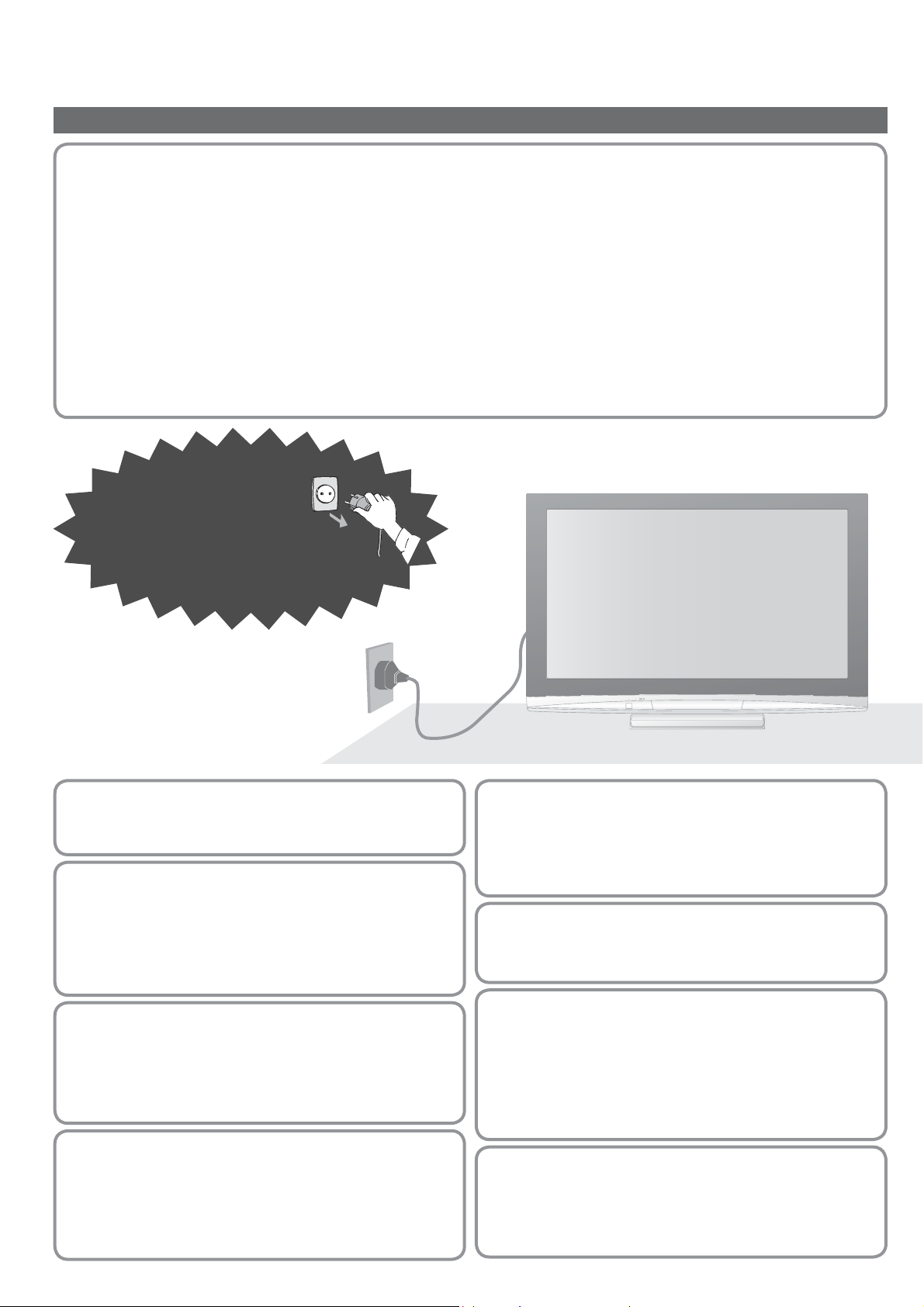
Narábanie so sieĢovou zástrþkou a sieĢovým káblom
SieĢovú zástrþku úplne zasuĖte do elektrickej zásuvky. (Ak je sieĢová zástrþka uvoĐnená, môže vytváraĢ teplo a
•
spôsobiĢ požiar.)
Zabezpeþte, aby bola sieĢová zástrþka Đahko dostupná.
•
Zabezpeþte, aby bol kolík uzemnenia elektrickej zástrþky správne zasunutý, þím sa zabráni zasiahnutiu elektrickým
•
prúdom.
Prístroj CLASS I musí byĢ zapojený do elektrickej zásuvky s ochranným uzemnením.
•
SieĢovej zástrþky sa nedotýkajte mokrými rukami. (Môže to spôsobiĢ elektrický šok.)
•
Nepoužívajte iný napájací kábel než ten, ktorý je dodaný spolu s TV. (Taký postup by mohol spôsobiĢ úraz
•
elektrickým prúdom alebo vznik požiaru.)
Nepoškodzujte napájací kábel. (Poškodený kábel môže spôsobiĢ požiar alebo elektrický šok.)
•
TV nepresúvajte, keć je napájací kábel pripojený do elektrickej zásuvky.
•
Na kábel neukladajte Ģažké predmety a neumiestĖujte kábel do blízkosti predmetov s vysokou teplotou.
•
Kábel nestláþajte, nadmerne ho neohýbajte a ani ho nenapínajte.
•
Za kábel neĢahajte. Pri odpojovaní kábla ho držte za zástrþku.
•
Nepoužívajte poškodený sieĢovú zástrþku alebo elektrickú zásuvku.
•
Ak nájdete nejakú
odchýlku,
okamžite sieĢovú
zástrþku vyberte!
AC 220-240 V
50 / 60 Hz
Zdroj napájania
Tento televízor je urþený pre elektrickú sieĢ 220-240 V,
•
50 / 60 Hz str.
Kryty neodstraĖujte
TV neupravujte NIKDY sami
(Vysoko napäĢové súþasti môžu spôsobiĢ vážne
zasiahnutie elektrickým prúdom.)
TV nechajte kontrolovaĢ, upravovaĢ alebo opravovaĢ u
•
miestneho predajcu spoloþnosti Panasonic.
Kvapaliny držte mimo TV
Aby ste zabránili poškodeniu, ktoré môže viesĢ k
•
požiaru alebo nebezpeþenstvu šoku, nevystavujte
tento prístroj pokvapkaniu alebo postriekaniu.
Nad TV neumiestĖujte nádoby s vodou (váza na kvety,
•
šálky, kozmetiku, atć.). (ani na poliþky nad TV, atć.)
Nevystavujte priamemu svetlu a
iným zdrojom tepla
ZabráĖte vystaveniu TV priamemu svetlu a iným
•
zdrojom tepla. Aby ste zabránili požiaru, neumiestĖujte
na TV alebo do jeho blízkosti žiadne svieþky alebo
otvorený oheĖ.
Do TV nevkladajte žiadne
cudzie predmety
Nenechajte cez vetracie otvory spadnúĢ do prístroja
•
akékoĐvek predmety (môžu spôsobiĢ požiar alebo
zasiahnutie elektrickým prúdom).
TV neumiestĖujte na šikmé alebo
nestabilné povrchy
TV by mohla spadnúĢ alebo sa prevrátiĢ.
•
Používajte len urþené stojany /
pripevĖovacie vybavenie
Použitie neschválených stojanov alebo iných fixaþných
•
zariadení môže maĢ za následok nestabilitu prístroja
a riziko zranenia. Požiadajte miestneho predajcu
spoloþnosti Panasonic, aby vykonal inštaláciu.
Použite schválené stojany / závesné zariadenia (s. 6).
•
NedovoĐte, aby deti narábali s SD
kartami
Ako iné malé predmety, malé deti môžu SD kartu
•
prehltnúĢ. Po použití SD kartu ihneć vyberte.
4
Page 5
Poznámky
Výstraha
ŶPoþas þistenia TV vyberte sieĢovú
zástrþku
ýistenie pripojenej TV môže spôsobiĢ
•
zasiahnutie elektrickým prúdom.
ŶPokiaĐ nebudete televízor dlhšiu
dobu používaĢ, odpojte ho zo siete
Kým bude sieĢová zástrþka pripojená k
•
elektrickej zásuvke, tento TV bude stále
spotrebovávaĢ elektrinu, aj keć bude vypnutý.
ŶPrepravujte len vo zvislej polohe
Preprava TV so zobrazovacím panelom
•
smerujúcim nahor alebo nadol môže spôsobiĢ
poškodenie vnútorných okruhov.
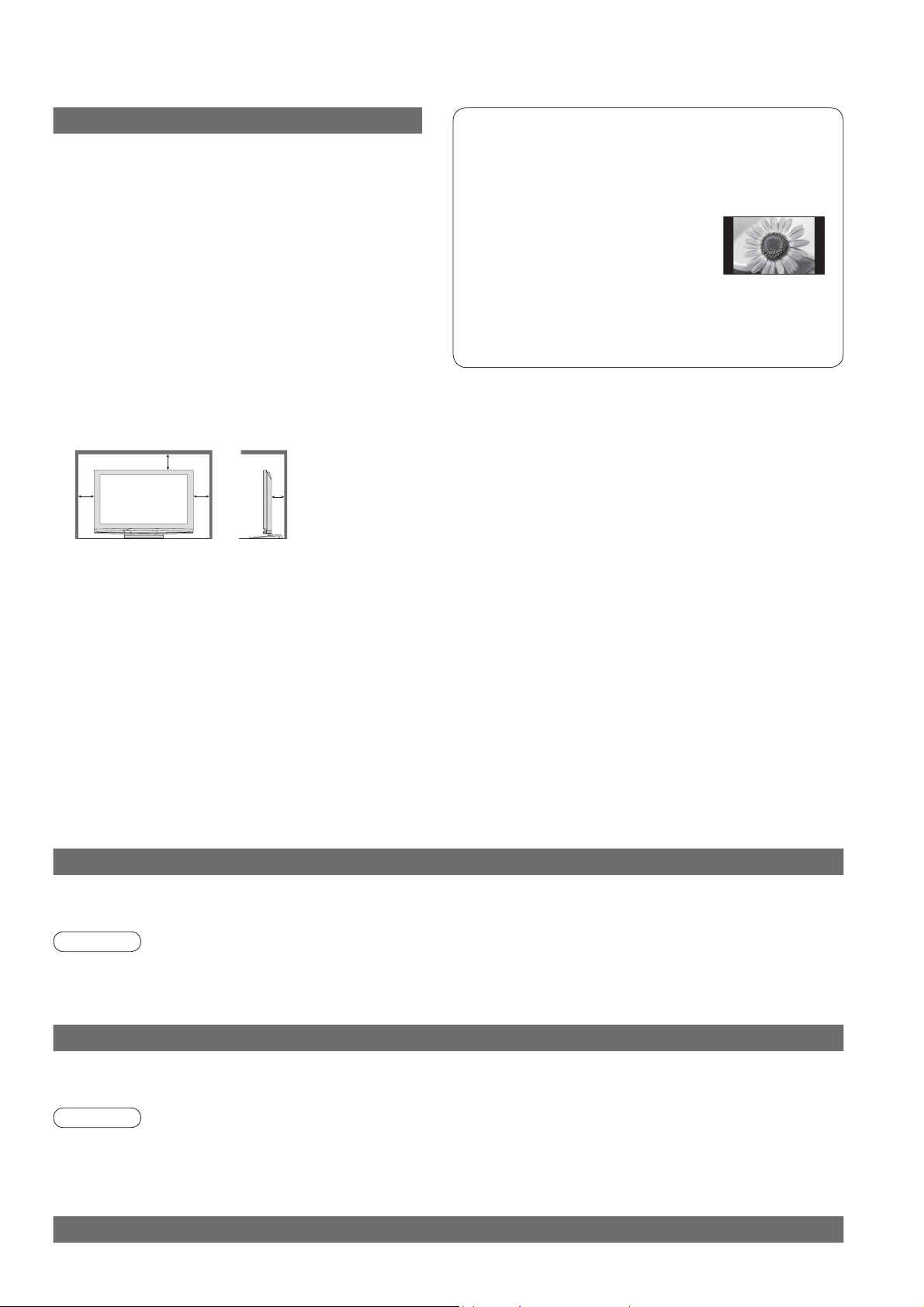
ŶOkolo TV nechajte voĐný dostatoþný
priestor pre vyžiarené teplo
Minimálna vzdialenosĢ
10
10
Pri použití podstavca ponechajte voĐné miesto
•
medzi spodným okrajom TV a podlahou.
V prípade použitia závesnej konzoly na stenu
•
dodržte návod na jej použitie.
10 7
(cm)
ŶNezakrývajte zadné vetracie otvory
Ventilácia zakrytá závesmi, novinami, obrusmi,
•
atć. môže spôsobiĢ prehriatie, požiar alebo úraz
elektrickým prúdom.
ŶNevystavujte vaše uši nadmernému
hluku zo slúchadiel
Môžete si spôsobiĢ nezvratné poškodenie sluchu.
•
Nenechajte zobrazený statický obraz
príliš dlho
To spôsobí ponechanie obrazu na plazmovej
obrazovke (“retencia obrazu”).
To sa nepovažuje za poruchu a neplatí záruka.
Typický statický obraz
ýíslo programu a iné logá
•
Obraz zobrazený v režime 4:3
•
Videohra
•
Obraz z poþítaþa
•
Aby sa zabránilo retencii obrazu, po niekoĐkých
minútach, ak sa nevysiela žiadny signál alebo
nevykonáva žiadna obsluha, sa automaticky zníži
kontrast. (s. 49)
ŶFunkcia automatického
pohotovostného režimu
Ak nebude poþas 30 minút prijatý žiadny signál
•
a nevykoná sa žiadny úkon, TV sa automaticky
prepne do pohotovostného režimu.
ŶTV udržujte mimo týchto zariadení
Elektronické zariadenia
•
Hlavne neumiestĖujte video zariadenia k TV
(elektromagnetické rušenie môže skresĐovaĢ
obraz / zvuk).
Zariadenie s infraþerveným senzorom
•
Tento TV vydáva aj infraþervené žiarenie (toto môže
ovplyvniĢþinnosĢ iných zariadení).
Údržba
Najprv vytiahnite sieĢovú zástrþku k elektrickej zásuvky.
Zobrazovací panel
Pravidelná starostlivosĢ: ZĐahka poutierajte doþista povrch jemnou látkou.
Väþšie zneþistenie: Povrch poutierajte jemnou handrou namoþenou do þistej vody alebo neutrálneho þistiaceho prostriedku
(1 diel þistiaceho prostriedku na 100 dielov vody). Potom pomocou suchej jemnej látky vyutierajte povrch dosucha.
Výstraha
Povrch zobrazovacieho panela bol špeciálne spracovaný a môže sa Đahko poškodiĢ.
•
Neklopkajte a neškriabte po povrchu nechtami alebo inými pevnými predmetmi.
Dávajte pozor, aby sa povrch nedostal do styku s repelentom proti hmyzu, rozpúšĢadlom, riedidlom alebo inou
•
prchavou látkou (môže to znížiĢ kvalitu povrchu).
SkriĖa, podstavec
Pravidelná starostlivosĢ: Vyutierajte doþista pomocou suchej jemnej látky.
Väþšie zneþistenie: Navlhþite jemnú látku v þistej vode alebo vo vode obsahujúcej malé množstvo neutrálneho þistiaceho
prostriedku. Potom látku vyžmýkajte a doþista Ėou povrch vyutierajte. Nakoniec poutierajte povrch þistou látkou.
Výstraha
Dbajte na to, aby povrch TV nebol vystavený þistiacemu prostriedku.
•
(Kvapalina vo vnútri TV by mohla spôsobiĢ poruchu výrobku.)
Dávajte pozor, aby sa povrch nedostal do styku s repelentom proti hmyzu, rozpúšĢadlom, riedidlom alebo inou
•
prchavou látkou (môže to znížiĢ kvalitu povrchu).
NedovoĐte, aby sa skriĖa dostala do dlhodobého styku s gumou alebo PVC látkou.
•
SieĢová zástrþka
Pravidelne utierajte sieĢovú zástrþku suchou látkou. (VlhkosĢ a prach môžu viesĢ k požiaru alebo elektrickému šoku.)
5
Page 6
Príslušenstvo / možnosti
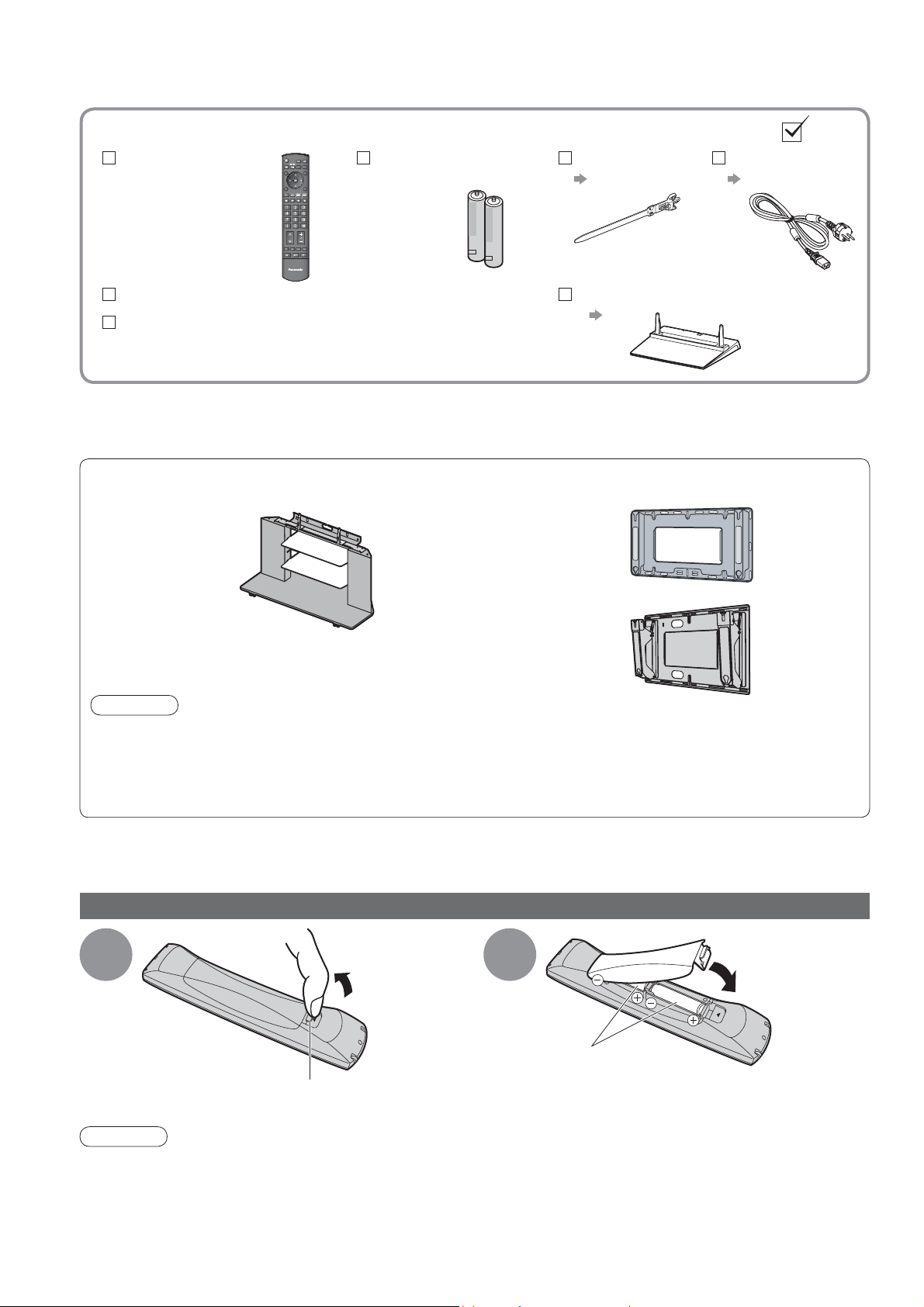
Štandardné príslušenstvo
DiaĐkové ovládanie
N2QAYB000291
•
TV
Prevádzkové pokyny
Paneurópska záruka
Tento výrobok obsahuje možné nebezpeþné þasti (ako sú plastové vrecúška), ktoré môžu byĢ náhodne
•
vdýchnuté alebo zhltnuté malými deĢmi. Uchovávajte tieto þasti mimo dosahu malých detí.
VoliteĐné príslušenstvo
Stojan k
plazmovému TV
TY-S42PZ80W
•
Skontrolujte, þi máte zobrazené príslušenstvo a položky
Batérie do diaĐkového
ovládania (2)
R6 (UM3)
•
Závesná konzola na
stenu
(zvislá)
TY-WK42PV3W
•
TY-WK42PV4W
•
(uhol)
TY-WK42PR3W
•
TY-WK42PR4W
•
Svorka
s. 8
Podstavec
s. 7
Napájací kábel
s. 11
6
Výstraha
Aby bola zabezpeþená dlhodobá prevádzka a bezpeþnosĢ televízora, bezpodmieneþne požiadajte predajcu
•
alebo zmluvného partnera o upevnenie závesnej konzoly na stenu.
Dôkladne si preþítajte návod k stojanu alebo podstavcu k plazmovému TV a bezpodmieneþne vykonajte
•
potrebné kroky, aby sa zabránilo prevráteniu TV.
Poþas inštalácie manipulujte s TV opatrne, aby nedošlo k nárazom alebo pôsobeniu iných síl, ktoré by
•
mohli spôsobiĢ poškodenie výrobku.
Vkladanie / vyberanie batérií do/z diaĐkového ovládaþa
1
Zapojte
Výstraha
Nesprávna inštalácia môže spôsobiĢ vyteþenie batérie a zhrdzavenie, þo bude maĢ za následok poškodenie
•
diaĐkového ovládaþa.
Nemiešajte staré a nové batérie.
•
Nemiešajte rôzne typy batérií (napríklad alkalické a mangánové batérie).
•
Nepoužívajte nabíjateĐné (Ni-Cd) batérie.
•
Batérie nepáĐte a nerozlamujte.
•
Nevystavujte batérie nadmernému teplu, ako je slneþné žiarenie, oheĖ alebo podobné.
Otvorenie
potiahnutím
2
Dajte pozor na
správnu polaritu
(+ alebo -)
Zavretie
Page 7
Nasadenie podstavca
Upozornenie
Podstavec rozoberajte a ani nemeĖte.
Inak by sa mohol TV prevrátiĢ a poškodiĢ, resp. spôsobiĢ zranenie osôb.
•
Výstraha
Nepoužívajte žiadny iný TV a obrazovky.
Inak by sa mohol TV prevrátiĢ a poškodiĢ, resp. spôsobiĢ zranenie osôb.
•
Podstavec nepoužívajte, ak je pokrivený alebo fyzicky poškodený.
Ak použijete podstavec, keć je fyzicky poškodený, môže dôjsĢ k zraneniu osôb. Ihneć sa spojte s najbližším
•
predajcom spoloþnosti Panasonic.
Poþas nastavovania sa presvedþte, že sú všetky skrutky bezpeþne dotiahnuté.
Ak poþas montáže nezabezpeþíte bezpeþné dotiahnutie skrutiek, podstavec nebude dostatoþne silný na to, aby
•
podopieral TV, môže sa prevrátiĢ, poškodiĢ a zraniĢ osoby.
Zabezpeþte, aby sa TV neprevrátil.
Ak sa do TV narazí alebo sa na podstavec s TV šplhajú deti, TV sa môže prevrátiĢ a zraniĢ osoby.
•
Inštaláciu a demontáž TV musia vykonaĢ dvaja alebo viac Đudí.
Ak inštaláciu alebo demontáž nevykonávajú dvaja alebo viac Đudí, TV môže spadnúĢ a spôsobiĢ zranenie osôb.
•
Struþná príruþka
Montážna skrutka (4)
(strieborná)
XYN5+F18FN
•
M5 × 18 M5 × 25
Montážna skrutka (4)
(þierna)
THEL060N
•
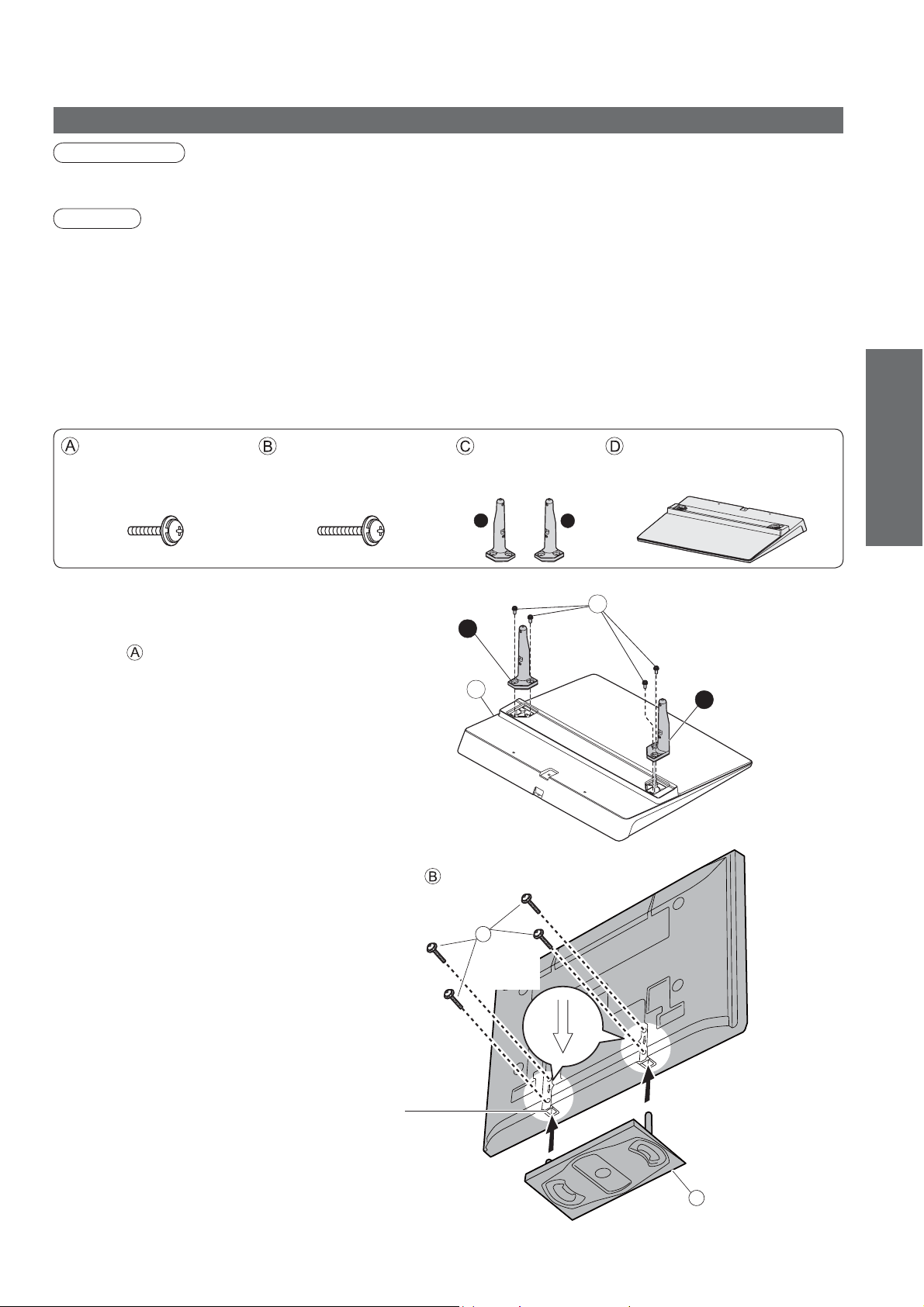
ŶMontáž podstavca
Na bezpeþné uchytenie Đavého a pravého
stĎpika k podstavcu použite štyri montážne
skrutky
Dajte pozor aby boli skrutky dôkladne
•
utiahnuté.
Vkladanie montážnych skrutiek
•
nesprávnym spôsobom poruší ich závity.
Znaþka “L” alebo “R” je vyrezaná na
•
spodnej strane stĎpika.
.
ŶUpevnenie TV
Na bezpeþné upevnenie použite montážne skrutky .
Dajte pozor aby boli skrutky dôkladne utiahnuté.
•
Prácu vykonávajte na vodorovnom a rovnom
•
povrchu.
StĎpik (2)
R : TBLA3614
•
L : TBLA3615
•
L
R
D
B
Podstavec
TBLX0074
•
R
•
Príslušenstvo / možnosti
A
L
ýelná strana
PohĐad zo spodnej strany
Otvor na inštaláciu podstavca
Znaþka
šípka
D
7
Page 8
Príslušenstvo / možnosti
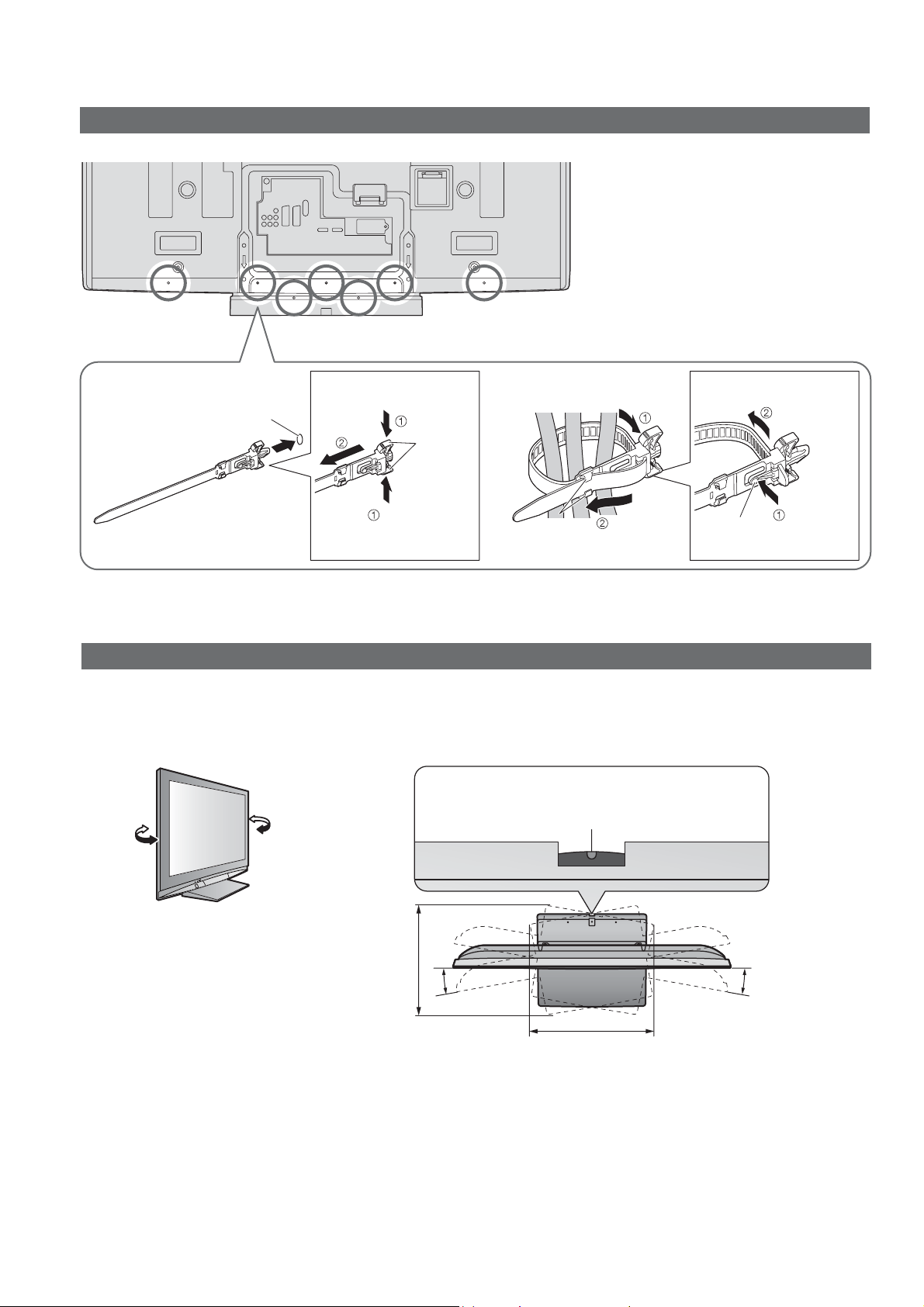
Používanie konektoru
Zadná strana TV
Nespájajte RF kábel a sieĢový kábel
•
(môže to spôsobiĢ skreslenie obrazu).
V prípade potreby upevnite káble
•
konektormi.
Pri používaní voliteĐného príslušenstva
•
postupujte pri pripevĖovaní káblov podĐa
príslušného návodu na zostavenie.
ŶNasaćte svorku ŶZviažte káble
otvor
Do otvoru zasuĖte
svorku
Demontáž z TV:
úchytky
Držte stlaþené
obidve boþné
úchytky
Nastavte panel na požadovaný uhol
Podstavec nesmie prevísaĢ cez okraj základne ani keć je televízor otoþený.
•
NeumiestĖujte žiadne predmety ani ruky do celého priestoru otáþania.
•
Na dosiahnutie stredu rozsahu
otáþania televízora nastavte znaþku na
stred, ako je znázornené.
Koniec
zasuĖte do
háþikov
Na uvoĐnenie:
tlaþidloháþiky
Stlaþte
tlaþidlo
8
15°
425 mm
15°
521 mm
(pohĐad zhora)
Page 9
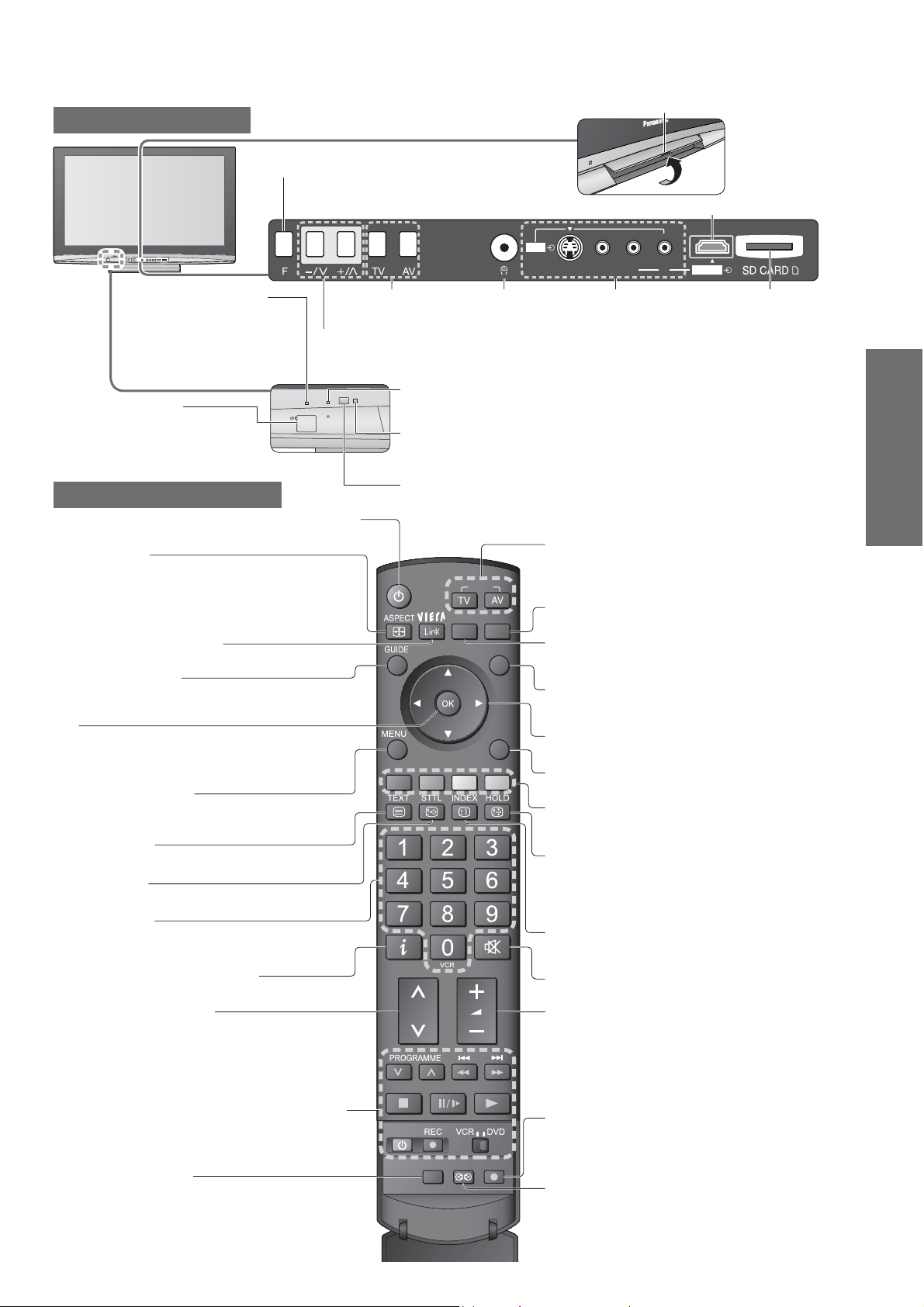
Ovládacie prvky
TV
VoĐby funkcie
HlasitosĢ / Kontrast / Jas / SýtosĢ farieb /
•
OstrosĢ / Farebný tón (režim NTSC) / HĎbky /
Výšky / Stereováha / Automatické ladenie
(s. 30)
AV3
Otvoríte zdvihnutím dvierok
Konektor HDMI3
L HDMI 3 R
V
S-V
(s. 44)
LED dióda napájania
Pohotovostný režim:
•
þervené
Zapnutý: zelené
Pri používaní diaĐkového
•
ovládaþa TV zobrazuje, že
bol prijatý príkaz.
Hlavný vypínaþ
Pomocou diaĐkového
•
ovládaþa zapína alebo
vypína TV do
pohotovostného režimu
Zmení vstupný
režim
Zvýši alebo zníži polohu programu o jedno. Keć už je funkcia
zobrazená, stlaþením zvolenú funkciu zvýšite alebo znížite. Pri
pohotovostnom režime zapne TV.
DiaĐkové ovládanie
Spínaþ zapnutia / vypnutia pohotovostného režimu
Zapína alebo vypína TV do pohotovostného režimu
•
Aspect (s. 16)
Mení pomer strán Aspect zo
•
Zoznamu výberu Aspect
Dá sa tiež opakovaným stláþaním tohto tlaþidla,
•
kým sa nedostanete na požadovaný pomer
strán Aspect
Menu VIERA Link (s. 41)
Stlaþte a dostanete sa priamo na Menu VIERA Link
•
Sprievodca (s. 17)
Zobrazí sprievodcu programov alebo
•
zoznam programov
OK
Potvrdzuje možnosti a voĐby
•
Po zvolení polôh programu stlaþte a tým
•
rýchlo zmeníte program
Hlavné menu (s. 22)
Stlaþte a dostanete sa do Menu VIERA Link,
•
Obraz, Zvuk a Ćalšie nastavenia
Teletext (s. 18)
Prepína do režimu teletextu
•
Titulky (s. 14)
Zobrazuje titulky
•
Tlaþidlá þíslic
Prepína programy a stránky teletextu
•
V pohotovostnom režime zapne TV
•
Informácie o programe
Zobrazí informácie o programe
•
Program nahor / nadol
Prepína programy v poradí za sebou
•
(s. 15)
Zásuvka pre
slúchadlá
LED nahrávania
Pohotovostný režim pre priame nahrávanie z TV (Direct TV
•
Recording) :oranžová
Snímaþ C.A.T.S. (Contrast Automatic Tracking System)
Sníma jas, aby mohol upraviĢ kvalitu obrazu v režime “ECO”
•
v ponuke obrazu Menu OBRAZ (s. 24)
Prijímaþ signálu diaĐkového ovládaþa
(s. 44)
VoĐba režimu vstupu
•
INPUT
OPTION
SD CARD
EXIT
•
Karta SD (s. 36)
•
Menu volieb (s. 15)
•
Koniec
•
RETURN
Tlaþidlá kurzoru
•
Návrat
•
Farebné tlaþidlá
•
Držte
•
•
Index (s. 19)
•
Vypnutie zvuku
•
HlasitosĢ vyššia / nižšia
Prípojky AV3
(s. 44)
TV -
prepína režim DVB / analógový (s. 14)
AV - prepína do režimu vstupu AV zo
zoznamu voĐby vstupu (s. 20)
Prepína do režimu sledovania z karty SD
Jednoduché nastavenie volieb obrazu a
zvuku
Vracia sa na obrazovku normálneho
zobrazenia
Vykonáva voĐby a nastavenia
Vráti sa na predchádzajúce menu
Používajú sa na voĐbu, navigáciu
a spustenie rozliþných funkcií
Zapína alebo vypína podržanie statického
obrazu (s. 14)
Zapína podržanie aktuálnej stránky teletextu (režim teletextu) (s. 19)
Vracia sa na stránku indexu teletextu
(režim teletextu)
Zapína alebo vypína zvuk
Otvor na SD kartu
(s. 37)
Struþná príruþka
•
•
Ovládacie prvky
Príslušenstvo / možnosti
Tlaþidlá videorekordéru VCR / prehrávaþa
DVD Panasonic
Normalizácia (s. 22)
Vracia nastavenia obrazu a zvuku na pôvod-
•
né fi remné nastavenia
(s. 21)
MULTI WINDOW
Priame nahrávanie z TV (s. 39 a s. 41)
Ihneć nahráva programy na
•
DVD Rekordér / VCR Videorekordér
DIRECT TV REC
N
s pripojením Q-Link alebo VIERA Link
Priestorový zvuk (s. 24)
Prepína priestorový zvuk
•
9
Page 10
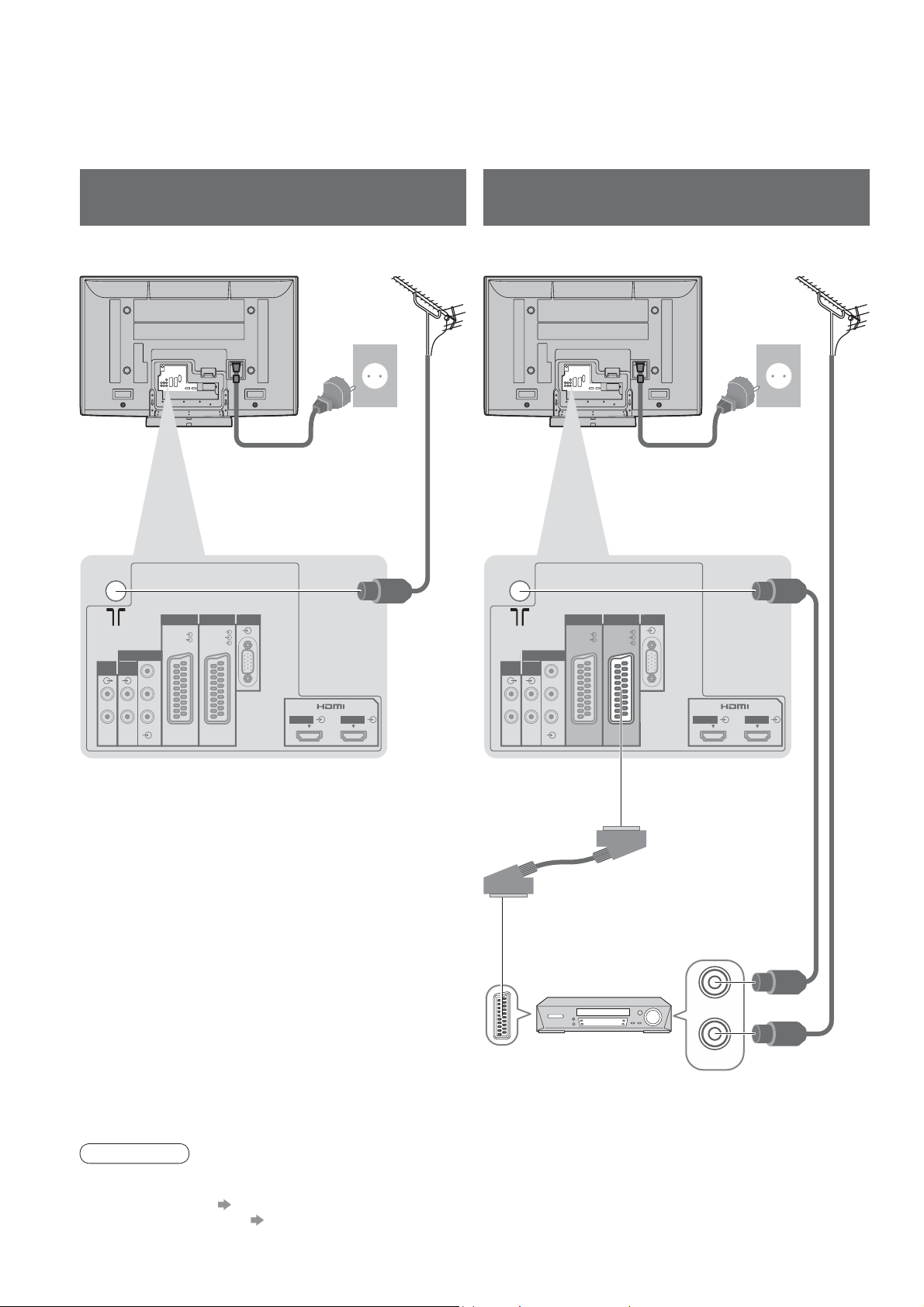
Základné pripojenie
Zobrazené externé zariadenia a káble nie sú dodávané s týmto TV.
Pred pripojením alebo odpojením káblov sa uistite, že je prístroj odpojený od sieĢovej zásuvky.
Pred odpojením napájacieho kábla sa celkom presvedþte, že ste predtým vytiahli sieĢovú zástrþku z elektrickej zásuvky.
Príklad 1
Pripojenie antény
Príklad 2
Pripojenie DVD rekordéra / videorekordéra
Iba TV TV, DVD rekordér alebo videorekordér
Anténa AnténaZadná strana TV Zadná strana TV
AC 220-240 V
50 / 60 Hz
HDMI 1 HDMI 2
AUDIO
OUT
COMPONENT
AUDIO
IN
LRL
R
AC 220-240 V
50 / 60 Hz
Napájací kábel
(dodaný)
Napájací kábel
(dodaný)
RF kábel
AV2 PCAV1
RGB
RGB
VIDEO
VIDEO
S VIDEO
Y
P
B
P
R
HDMI 1 HDMI 2
AUDIO
OUT
COMPONENT
AUDIO
IN
LRL
R
Y
P
B
P
R
RGB
VIDEO
AV2 PCAV1
RGB
VIDEO
S VIDEO
10
RF kábel
SCART kábel
(plne pripojený)
RF OUT
DVD rekordér alebo
videorekordér
RF IN
RF kábel
Poznámka
Pripojte k AV1 / AV2 pre DVD rekordér / VCR videorekordér podporujúci Q-Link (s. 39).
•
HDMI zariadenia je možné pripojiĢ k prípojkám HDMI (HDMI1 / HDMI2 / HDMI3) pomocou kábla HDMI (s. 44).
•
Pripojenie Q-Link s. 38
•
Pripojenie VIERA Link s. 38
•
Preþítajte si tiež návod k zariadeniu.
•
Page 11
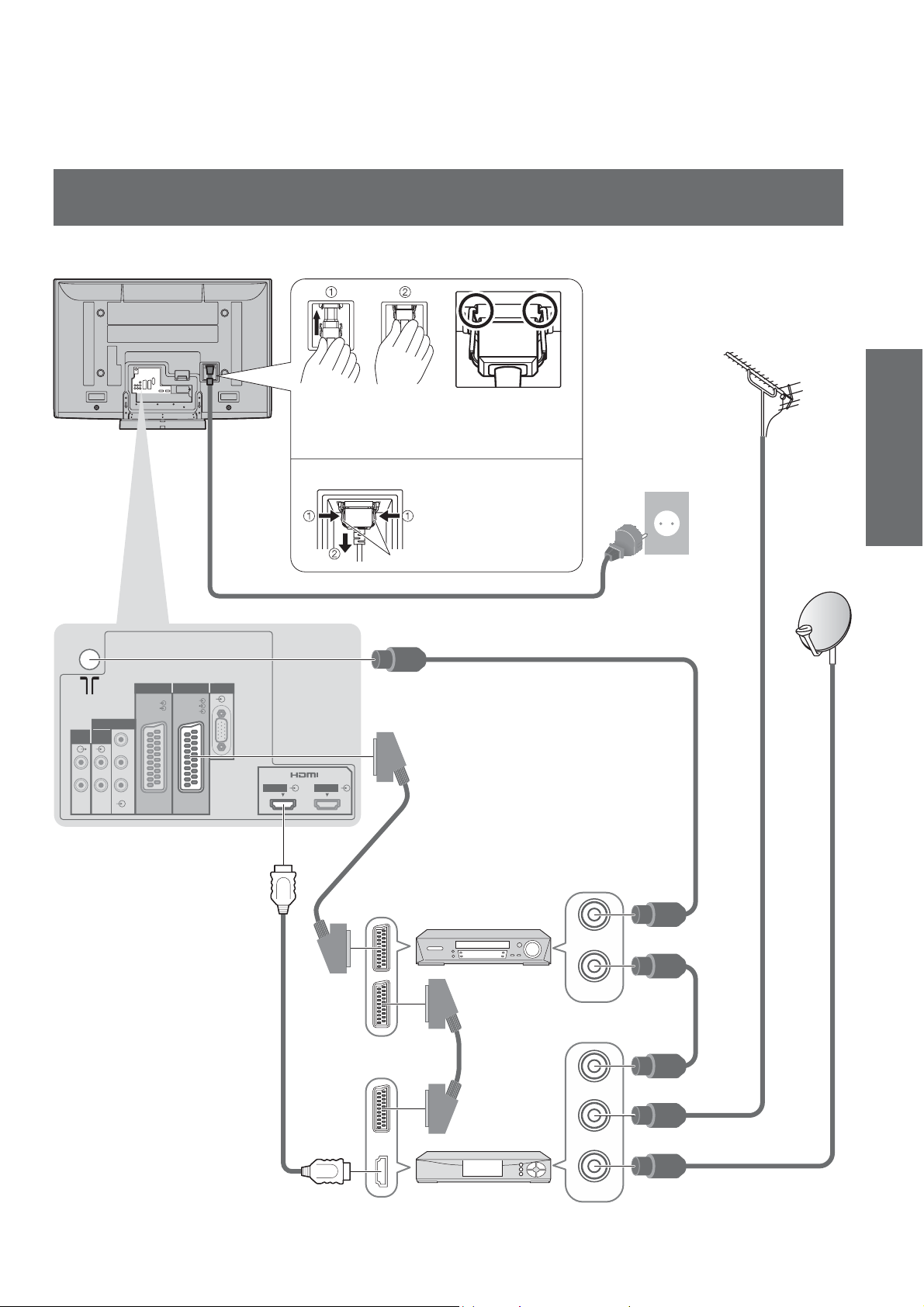
Príklad 3
Pripojenie DVD rekordéra / videorekordéra a digitálneho satelitného prijímaþa
TV, DVD rekordér / videorekordér a digitálny satelitný prijímaþ
Zadná strana TV
AUDIO
OUT
COMPONENT
AUDIO
IN
LRL
R
Tlaþte, kým obidve
boþné úchytky
nezapadnú na svoje
miesto.
Demontáž z TV:
•
Anténa
Uistite sa, že
sieĢový kábel
je bezpeþne
uchytený.
AC 220-240 V
50 / 60 Hz
Struþná príruþka
Stlaþte obe úchytky
a vytiahnite sieĢový
konektor
úchytky
•
Základné pripojenie
Napájací kábel (dodaný)
RF kábel
AV2 PCAV1
RGB
RGB
VIDEO
VIDEO
S VIDEO
Y
P
B
P
R
HDMI 1 HDMI 2
Plne zapojený kábel
vyhovujúci HDMI
SCART kábel
(plne pripojený)
Digitálny satelitný
DVD rekordér
alebo
videorekordér
SCART kábel
(plne pripojený)
prijímaþ
RF OUT
RF IN
RF OUT
RF IN
RF IN
RF kábel
RF kábel
RF kábel
11
Page 12
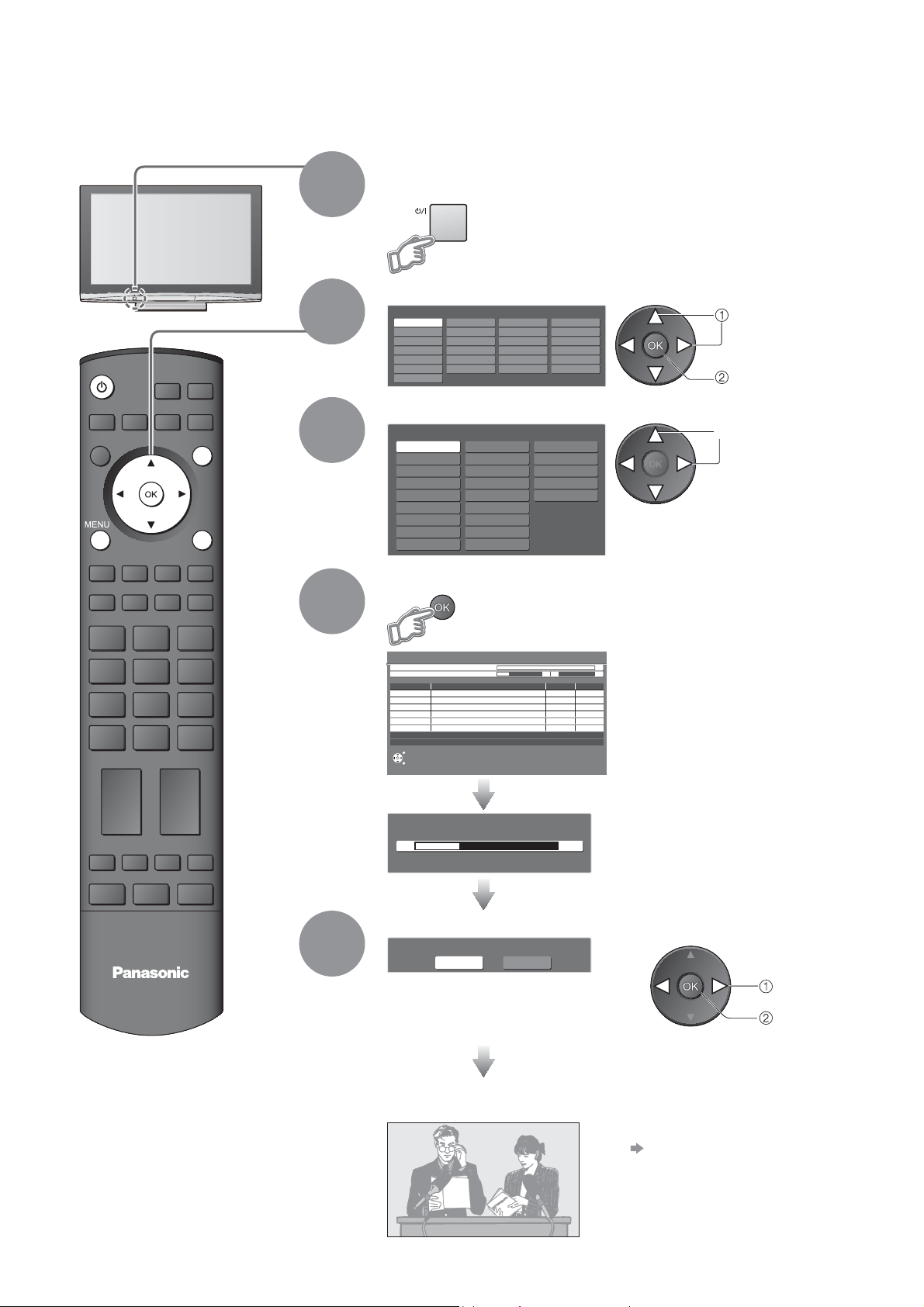
Automatické nastavenie
Automaticky vyhĐadáva a ukladá TV programy.
Tieto kroky nie sú potrebné, ak montáž vykonal miestny predajca.
Pripojte TV do sieĢovej zásuvky a zapnite ho
(Zobrazenie trvá niekoĐko sekúnd)
1
Na zapnutie TV alebo prepnutie
•
TV do pohotovostného režimu
môžete teraz použiĢ diaĐkový
ovládaþ.
(LED napájania: Zap)
ZvoĐte jazyk
Menüsprache
INPUT
OPTION
SD CARD
EXIT
RETURN
2
3
Deutsch
English
Français
Italiano
Español
Português
Nederlands
Dansk
Svenska
Norsk
Suomi
Türkçe
Еλληνικά
Vyberte svoju krajinu
Krajina
Nemecko
Rakúsko
Francúzsko
Taliansko
Španielsko
Portugalsko
Švajčiarsko
Malta
Andora Grécko
Slovenčina
Български
Românǎ
Dánsko
Švédsko
Nórsko
Fínsko
Luxembursko
Belgicko
Holandsko
Turecko
Polski
čeština
Magyar
Východná Európa
Srpski
Hrvatski
Slovenščina
Latviešu
eesti keel
Lietuvių
Poľsko
Česko
Maďarsko
Slovensko
V závislosti od zvolených krajín
•
môžete byĢ tiež požiadaní zvoliĢ
región.
výber
uloženie
výber
Spustite automatické ladenie
4
Automatické ladenie - digitálne a analógové
Digit. vyhľadávanie 5 69
Analóg. vyhľadávanie 2 78 141
Zaberie to cca 6 minút.
Kanál Názov služby Typ Kvalita
62
CBBC Channel Voľné 10
62 BBC Radio Wales Voľné 10
62 E4 Voľné 10
62 Cartoon Nwk Voľné 10
29 Analógový
33
BBC1 Analógový
Voľné: 4 Platené: 0 Rádio: 0 Dáta: 0 Analógový: 2
Koniec
Návrat
Posiela nastavenia
Čakajte, prosím!
0% 100%
Diaľkové ovládanie nie je možné
Vyhľadáva sa
-
-
ZvoĐte nastavenie obrazu
5
TV
Zvoľte si prostredie pre sledovanie obrazu.
Doma
“V predajni” a “Doma” sú rovnocenné
•
s “Dynamicky” a “Normálne”
V predajni
respektíve - “Typ zobrazovania” v
“Menu OBRAZ” (s. 24)
Automatické ladenie zaþne
•
vyhĐadávaĢ a ukladaĢ TV
programy.
Usporiadanie poradia programov
závisí od TV signálu, systému
vysielania a podmienok príjmu.
Ak je pripojený rekordér
•
kompatibilný s Q-Link, VIERA Link
alebo podobnou technológiou
(s. 38), do rekordéra sa
automaticky nahrajú nastavenia
programov, jazyka, krajiny alebo
regiónu.
výber
nastavenie
12
Automatické ladenie je teraz ukonþené a TV je pripravený na
pozeranie.
Na editovanie programov
•
“Editovanie programov” (s. 28)
Page 13
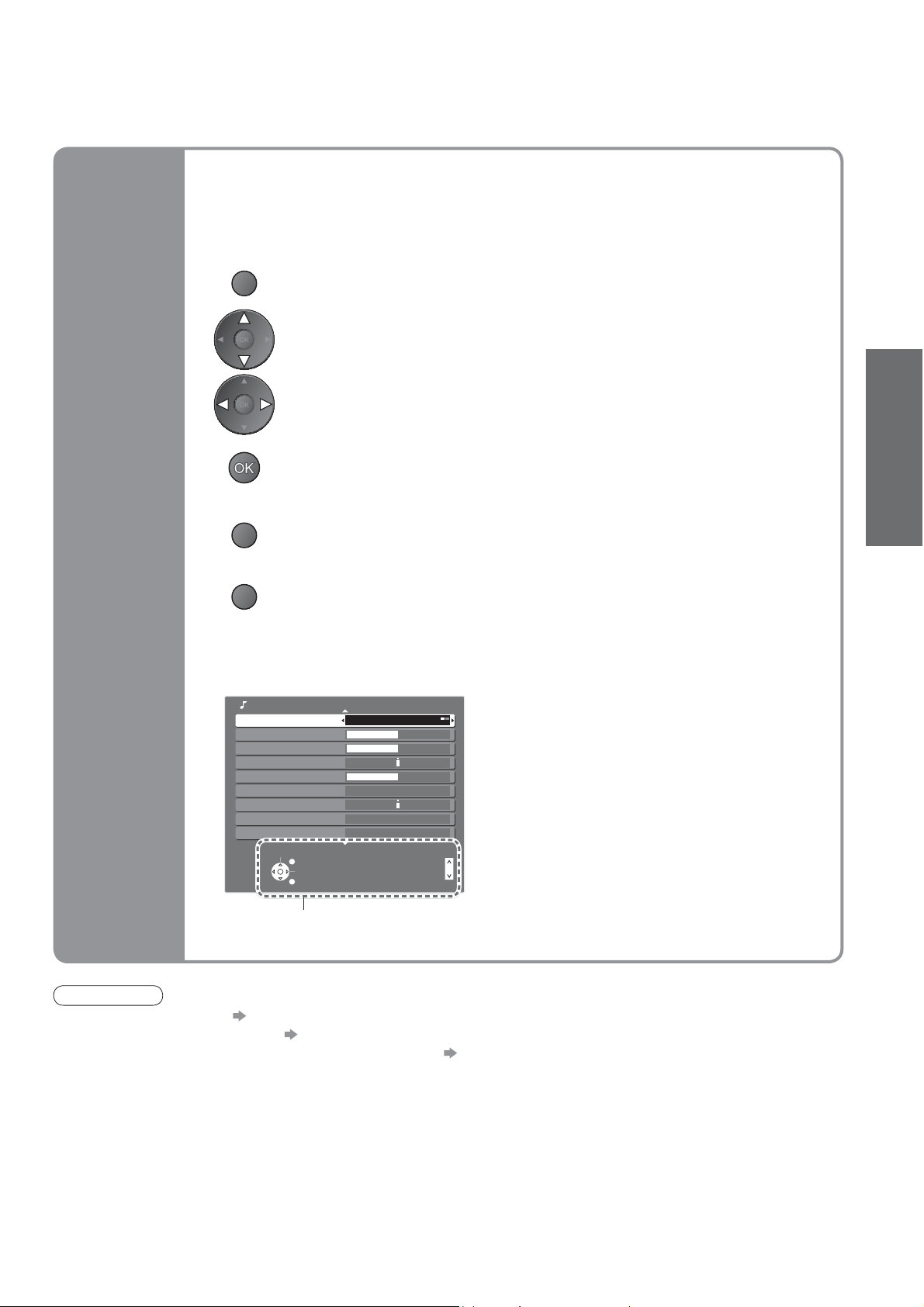
Mnoho funkcií dostupných v tomto TV je možné použiĢ prostredníctvom menu
zobrazenia na obrazovke.
ŶAko používaĢ diaĐkové ovládanie
Používanie
zobrazení na
obrazovke
MENU
RETURN
EXIT
Otvorte hlavnú ponuku
Pohybuje kurzorom / volí menu
PosuĖte kurzor / upravte úrovne / vyberte z viacerých možností
Vstup do menu / uloženie nastavení po vykonaní upravení alebo po nastavení
možností
Návrat na predchádzajúce menu
Ukonþenie systému menu a návrat na bežnú pozeraciu obrazovku
ŶOkno pokynov POMOCNÍK NA OBRAZOVKE
(príklad: Menu ZVUK)
Menu ZVUK 1/2
Režim zvuku Hudba
Hĺbky
Výšky
Stereováha
Hlasitosť slúchadiel
Priestorový zvuk Vypnutý
Úprava hlasitosti
Vzdialen. repr. od steny
MPX
Vybrať
Koniec
Zmeniť
Návrat
Viac ako 30 cm
Stereo
Stránka nahor
Stránka nadol
Struþná príruþka
•
Automatické nastavenie
Pomôže vám prevádzková
príruþka na obrazovke.
Poznámka
Ak nedošlo k naladeniu “Automatické ladenie” (s. 31)
•
Ak pri sĢahovaní došlo k chybe “Prenos dát” (s. 25)
•
Na nastavenie všetkých nastavení do stavu pri dodaní “Pôvodné nastavenie” (s. 33)
•
Ak ste naposledy vypli TV poþas pohotovostného režimu, keć TV zapnete pomocou hlavného vypínaþa, bude TV
•
v pohotovostnom režime.
13
Page 14
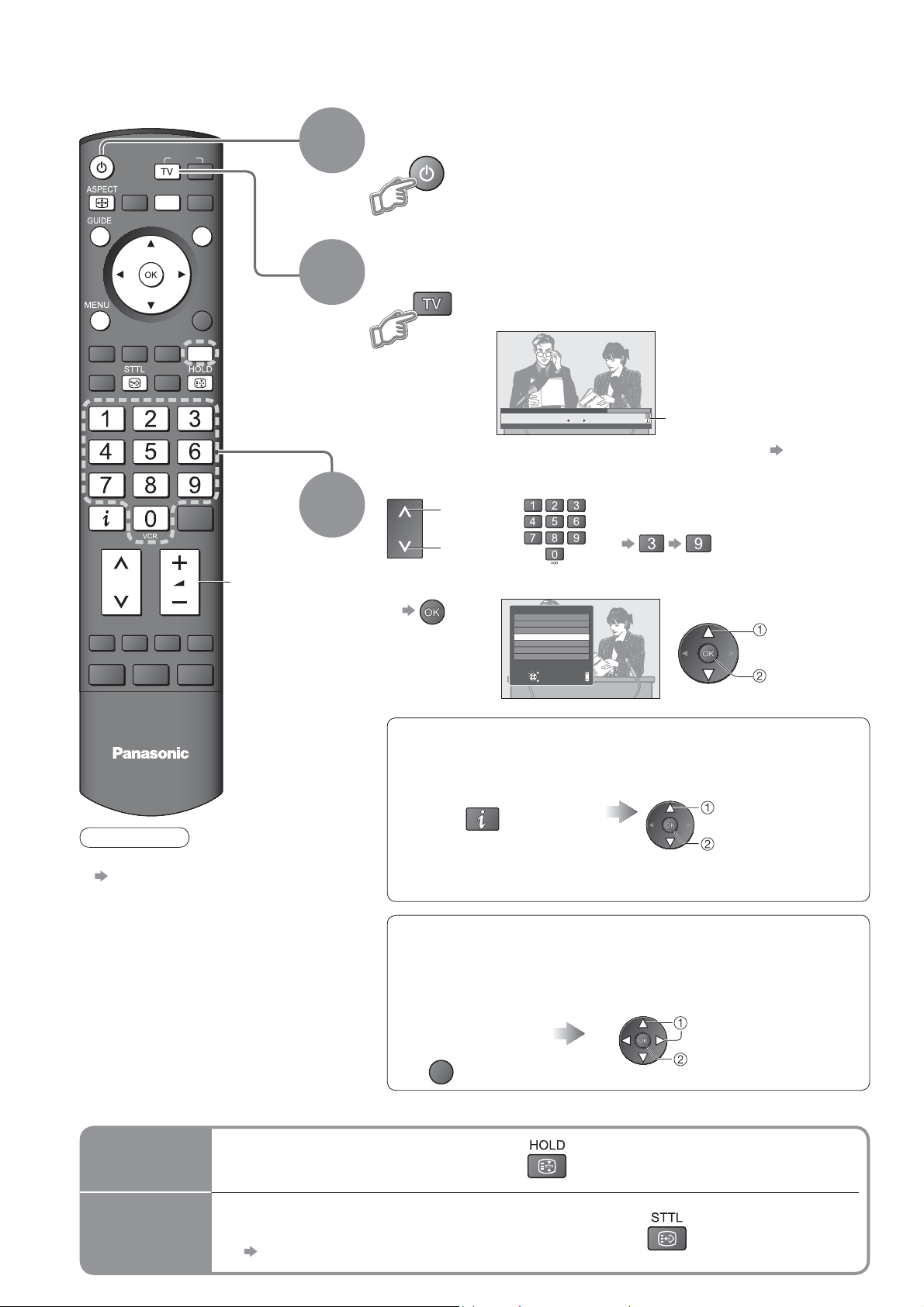
Sledovanie TV
Zapnutie
(Stlaþte približne na 1 sekundu)
INPUT
OPTION
SD CARD
EXIT
1
ZvoĐte režim DVB (Digital Video Broadcasting)
alebo analógový
2
RETURN
Hlavný vypínaþ by mal byĢ zapnutý. (s. 9)
•
Režim je tiež možné zvoliĢ použitím
•
tlaþidla TV na þelnom paneli TV. (s. 9)
DIRECT TV REC
TV
Poznámka
Sledovanie platenej TV
•
s. 27
HlasitosĢ
3
1 BBC ONE WALES
Coronation Street
20 : 00 ~ 20 : 55
Toto
Profil1
23:35
Zmena kategórie
Pre info stlačte
Vždy, keć zvolíte program,
zobrazí sa informaþné okno
Podrobnosti s. 15
•
ZvoĐte program
hore
alebo
dole
Výber zo zoznamu programov
•
Všetky DVB služby
Cartoon Nwk
6
7
BBC Radio Wales
8
BBC Radio Cymru
BBC ONE Wales
1
2
BBC THREE
3
BBCi
CBBC Channel
4
Vybrať
Koniec
Pripojiť
Návrat
Stránka nahor
Stránka nadol
Na výber þísla programu s dvoma
•
alebo troma þíslicami, napr. 39
(o krátky þas)
zvoliĢ program
sledovaĢ
ŶVoĐba programu použitím informaþného okna (s. 15)
Pred voĐbou programu je možné potvrdiĢ názov programu.
Zobrazte informaþné okno,
ak nie je zobrazené
V “DĎžka zobraz. info”
•
je možné nastaviĢ dobu
zobrazenia (s. 25).
Ak je okno zobrazené, vyberte
program
zvoliĢ program
sledovaĢ
14
ŶIné užitoþné funkcie
Držte
Zobrazenie
titulkov
Zastavenie / uvoĐnenie obrazu
Zobrazenie / skrytie titulkov (ak sú k dispozícii)
Zmena jazyka pre DVB (ak je k dispozícii)
•
ŶVoĐba programu použitím sprievodcu programov (s. 17)
Pred voĐbou programu je možné potvrdiĢ sprievodcu programov alebo
zoznam programov.
Táto funkcia nemusí byĢ v niektorých krajinách prístupná.
•
Zobrazí sprievodcu
programov alebo
zoznam programov
GUIDE
“Preferované titulky” (s. 25)
ZvoĐte program
zvoliĢ program
sledovaĢ
Page 15
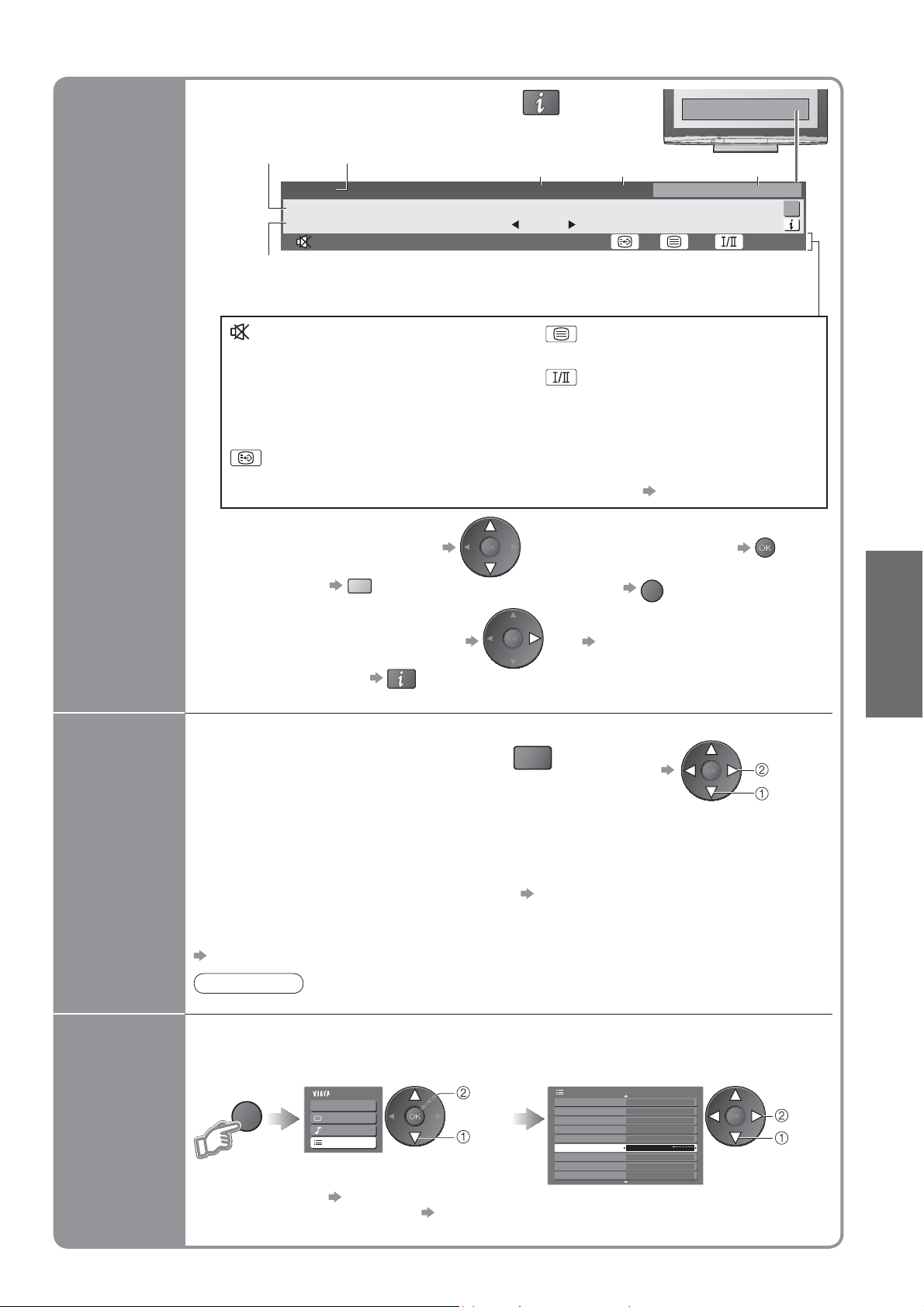
ŶIné užitoþné funkcie
O
Zobrazí informaþné okno
Zobrazí sa tiež pri zmene programu
•
Prístupné funkcie / Význam hlásení
StanicaProgram
Príklad:
1 ZDF
Coronation Street
20 : 00 ~ 20 : 55
DVB: ýas zaþiatku / konca programu
Analógový: Stav programu
Typ programu
(ak je to rozhlasová alebo dátová služba)
Kódovaný
Tot o
Aktuálny þas Kategória
23:35Rádio
Zmena kategórie
Pre info stlačte
Profil1
45
Zobrazí
informaþné
okno
Zobrazuje
voliteĐné
nastavenia
aktuálneho
programu
Zapnutie zvuku
Zlý signál
Slabá kvalita TV signálu
Kódovaný
Zakódovaný program
K dispozícii je služba titulkov
Potvrdenie ćalšieho naladeného
•
názvu programu
Zmena kategórie
•
Informácie o nasledovnom programe
•
(Režim DVB)
Mimoriadna informácia (stlaþte znova a tak skryjete okno)
•
(Režim DVB)
modré
Skontrolujte alebo okamžite
K dispozícii je služba Teletext
K dispozícii sú viaceré režimy audio
Stereo, Mono
Režim audio
1 - 90
Zvyšný þas ýasovaþ vypnutia
Nastavenia pozri nižšie
•
Sledovanie programu
•
uvedeného v okne
SkryĢ
•
Nastavenie þasu zobrazenia
•
“DĎžka zobraz. info” (s. 25)
PTION
zmeĖte stav aktuálneho programu
Viacjazyþné verzie (Režim DVB)
UmožĖuje zvoliĢ alternatívny jazyk zvukových
stôp (ak je k dispozícii)
Jazyk titulkov (Režim DVB)
UmožĖuje zvoliĢ jazyk titulkov
(ak je k dispozícii)
Znaky pre teletext
Nastavuje jazyk teletextu
Menu ćalších nastavení (s. 25)
Jazyk teletextu (Režim DVB)
UmožĖuje vám zvoliĢ alternatívny jazyk
teletextu (ak je k dispozícii)
MPX (Analógový režim)
Menu ZVUK (s. 24)
Úprava hlasitosti
Nastavuje hlasitosĢ jednotlivých programov
alebo režimu vstupu
EXIT
Ak chcete zmeniĢ
•
Prezeranie
•
Sledovanie TV
zmeĖte
výber
Poznámka
V menu zoznam je možné zmeniĢ nastavenia (s. 24 a s. 25).
•
Po stanovenej dobe automaticky vypne TV
Zobrazte
menu
MENU
ýasovaþ
vypnutia
Ak chcete zrušiĢ Nastavenie na “Vypnutý” alebo vypnúĢ TV.
•
Ak chcete zobraziĢ zvyšný þas informaþné okno (vyššie)
•
Ak je zvyšný þas do 3 minút, na obrazovke bude blikaĢ zvyšný þas.
•
Vyberte “Ćalšie nastavenia”
Hlavné menu
VIERA Link
Obraz
Zvuk
Ďalšie nastavenia
prístup
výber
ZvoĐte “ýasovaþ vypnutia” a nastavte þas
Menu ďalších nastavení
Úprava DVB profilu
Zoznam DVB služieb
Nastavenia pre Link
Detský zámok
Ladenie
Časovač vypnutia
Jazyk
Teletext TOP
Znaky pre teletext Západné
Vypnutý
1/3
nastavenie
výber
15
Page 16
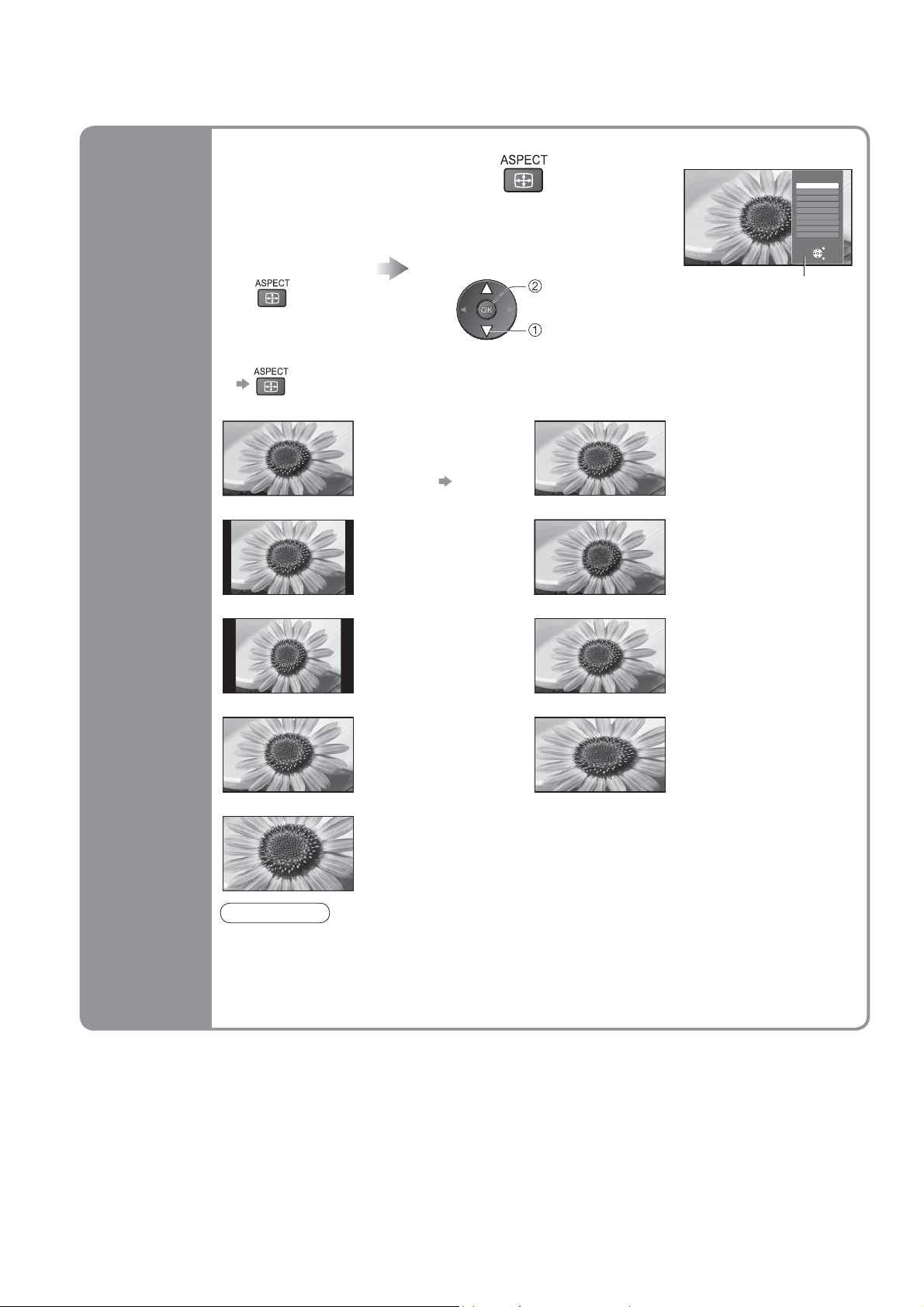
Sledovanie TV
ŶIné užitoþné funkcie
Zmena
pomeru
strán
aspect
Mení pomer strán aspect
Užívajte si pozeranie obrazu pri optimálnej veĐkosti a pomere
strán.
Zoznam výberu
pomerov zobrazenia
Ak chcete zmeniĢ režim použitím len tlaþidla ASPECT
•
(Opakovane stláþajte, kým nedosiahnete požadovaný režim)
Automaticky 16:9
14:9 Stred
4:3 4:3 CELOPLOŠNE
Najlepší pomer strán
je zvolený a obraz je
zväþšený na celú
obrazovku.
Podrobnosti
Zobrazí obraz v
norme “14:9” bez
skreslenia.
Zobrazí obraz v
štandardnom “4:3” bez
skreslenia.
Keć je zobrazený zoznam,
zvoĐte režim
uloženie
výber
s. 46
Voľba formátu zobrazovania
Automaticky
16:9
14:9
Stred
4:3
4:3 CELOPLOŠNE
Zoom1
Zoom2
Zoom3
Vybrať
Zmeniť
Zoznam
výberu
pomerov
Priamo zobrazí obraz
na “16:9” bez skreslenia
(anamorfné).
Zobrazí obraz “4:3”
na celej obrazovke.
Natiahnutie je vidieĢ len
na Đavom a pravom okraji.
Zobrazí obraz “4:3”
zväþšený horizontálne,
aby vyplnil obrazovku.
Len signál HD
•
Koniec
Návrat
Zoom1 Zoom2
Zoom3
Zobrazí schránku “16:9”
alebo obraz “4:3” bez
skreslenia.
Zobrazuje schránku “2,35:1” (anamorfný)
obraz na celej obrazovke bez skreslenia. Pri “16:9”,
zobrazí obraz v jeho maxime (s malým zväþšením).
Zobrazuje schránku “16:9”
(anamorrfný) obraz
na celej obrazovke bez
skreslenia.
Poznámka
V režime PC “16:9” alebo “4:3”.
•
Nie je k dispozícii v režime teletextu.
•
Režim pomeru strán je možné zaznamenaĢ oddelene pre signály SD (štandardné
•
rozlíšenie) a HD (vysoké rozlíšenie).
16
Page 17
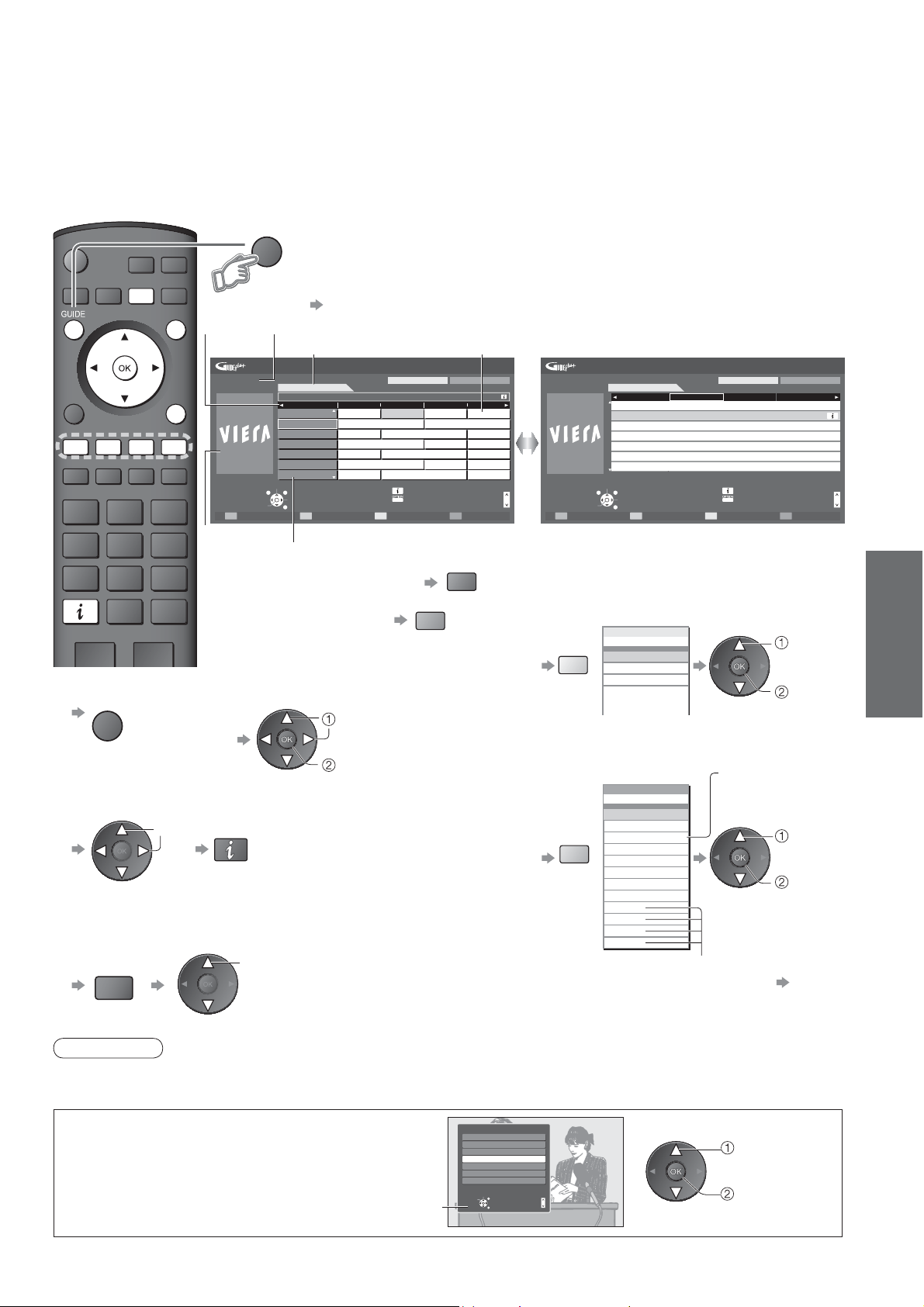
O
Použitie sprievodcu programov
Použitie sprievodcu programov umožĖuje jednoducho zvoliĢ program, sledovaĢ informácie o programe atć.
Sprievodca programovʊElectronic Programme Guide (EPG) umožĖuje zobrazenie zoznamu aktuálne
vysielaných programov a programov vysielaných v nasledovných siedmych dĖoch (v závislosti od
vysielaþa).
Táto funkcia sa mení v závislosti od vami zvolenej krajiny (s. 12).
•
Analógové programy budú uvedené za programami DVB. “D” znamená DVB program a “A” znamená Analógový program.
•
Zobrazenie sprievodcu programov
GUIDE
INPUT
OPTION
SD CARD
EXIT
ýas sprievodcu
programov
Príklad: Príklad:
Zakaždým, keć ho stlaþíte, zmení sa zobrazenie (Horizontálny / Portrét).
V závislosti od krajiny sa požaduje vstup alebo aktualizácia poštového
•
smerového þísla. Dodržujte pokyny uvedené v hlásení.
Je to možné nastaviĢ aj ruþne z Menu ćalších nastavení
•
“Aktualizácia” / “PSý” in “Nastavenia Guide Plus+” (s. 25)
Aktuálny dátum a þas
Dátum sprievodcu programov
Program
RETURN
Str 24.10.2007
10:46
Zmeniť režim zobrazovania
Sledovanie programu
Reklama
Horizontálny
Str, 24.10.2007
20:00 - 20:30 DIY SOS : We open in the Battersbys
1
D
7
D
14
D
70
D
D
72
D
105
D Rugby 15 To 1 The Bill
719
Zvoľte kanál
Koniec
Zvoliť program
-24 hodín +24 hodín Druh programu Kategória
Návrat
19:30
as:
Č
BBC ONE Eastender DIY SOS The Bill Red Cap
BBC THR
Hot Wars Horiday Program
E4 Emmerdal. Coronation Street The Bill
CBBC Cha 10 O’ clock News BBC Pepsi Char. Good bye
Cartoon Panorama Sex And The City Terminator
BBCi I’m A Celebrity Pop Idol News
BBC Radi
Všetky druhy Všetky služby
20:00 20:30 21:00
Info
Voľba ukážky
Horizontálny (Zobrazuje program)
Program
ŶNa predchádzajúci deĖ
(Režim DVB)
červené
ŶNa nasledujúci deĖ
(Režim DVB)
zelené
ŶSledovanie programu
ŶNávrat na TV
EXIT
ZvoĐte program alebo kanál,
ktorý sa práve vysiela
výber
sledovaĢ
Ŷ Zobrazenie podrobností o programe (Režim DVB)
ZvoĐte program
výber
Stlaþte znova a vrátite sa do
•
sprievodcu programov.
ŶZobrazenie reklamy (V závislosti od krajiny)
Ak zadáte nesprávne poštové smerové þíslo pre vašu oblasĢ
alebo žiadne.
PTION
vyberá
reklamu
Stlaþte tlaþidlo OPTION
•
alebo RETURN a tak
sa vrátite na obrazovku
sprievodcu programov.
Stránka nahor
Stránka nadol
Str 24.10.2007
10:46
Zmeniť režim zobrazovania
Sledovanie programu
Portrét
Str, 24.10.2007
D 1 BBC O D 7 BBC T D 14 E4 D 70 CBBC
Eastender
19:30~20:00
DIY SOS
20:00~21:00
The Bill
21:00~22:00
Red Cap
21:00~22:00
Live junction
22:30~23:00
POP 100
23:00~23:30
Rugby
23:00~00:00
Zvoliť program
Koniec
Zvoľte kanál
Návrat
+24 hodín Druh programu Kategória+24 hodín Druh programu Kategória
Všetky druhy Všetky služby
Info
Voľba ukážky
Portrét (Zobrazuje þas)
ŶZobrazenie zoznamu programov
zvoleného typu (Režim DVB)
(Zoznam typov)
Druh programu
žlté
Všetky druhy
Všetky druhy
21:00 21:30
21:00 21:30
Red Cap
Red Cap
Film
Správy
The Bill
The Bill
Good bye
Good bye
Terminator
Terminator
So
So
.
.
Hell
.
Hell
.
vyberie
typ
zobraziĢ
ŶZobrazenie zoznamu programov
zvolenej kategórie
(Zoznam kategórií)
Kategória
Všetky služby
Všetky služby
Všetky DVB služby
Všetky analógové služby
Bezplatné služby
Platené služby
modré
TV
Rádio
Informácie
Profil 1
Profil 2
Profil 3
Profil 4
Zobrazenie zoznamu
obĐúbených programov
Sú zobrazené
len analógové
TV programy
vyberie
kategóriu
zobraziĢ
s. 29
Stránka nahor
Stránka nadol
Prezeranie
•
•
Použitie sprievodcu programov
Sledovanie TV
Poznámka
Ak sa tento TV zapne prvýkrát alebo sa vypne na dlhšie ako týždeĖ, môže trvaĢ urþitý þas, kým sa úplne zobrazí
•
sprievodca programov.
ŶV závislosti od krajiny, ktorú ste zvolili,
nemusí byĢ sprievodca programov
podporovaný
V takom prípade sa zobrazí zoznam programov.
Zoznam programov
Všetky DVB služby
6
Cartoon Nwk
7
BBC Radio Wales
8
BBC Radio Cymru
1
BBC ONE Wales
2
BBC THREE
3
BBCi
4
CBBC Channel
Vybrať
Koniec
Pripojiť
Návrat
Stránka nahor
Stránka nadol
zvoliĢ program
sledovaĢ
17
Page 18
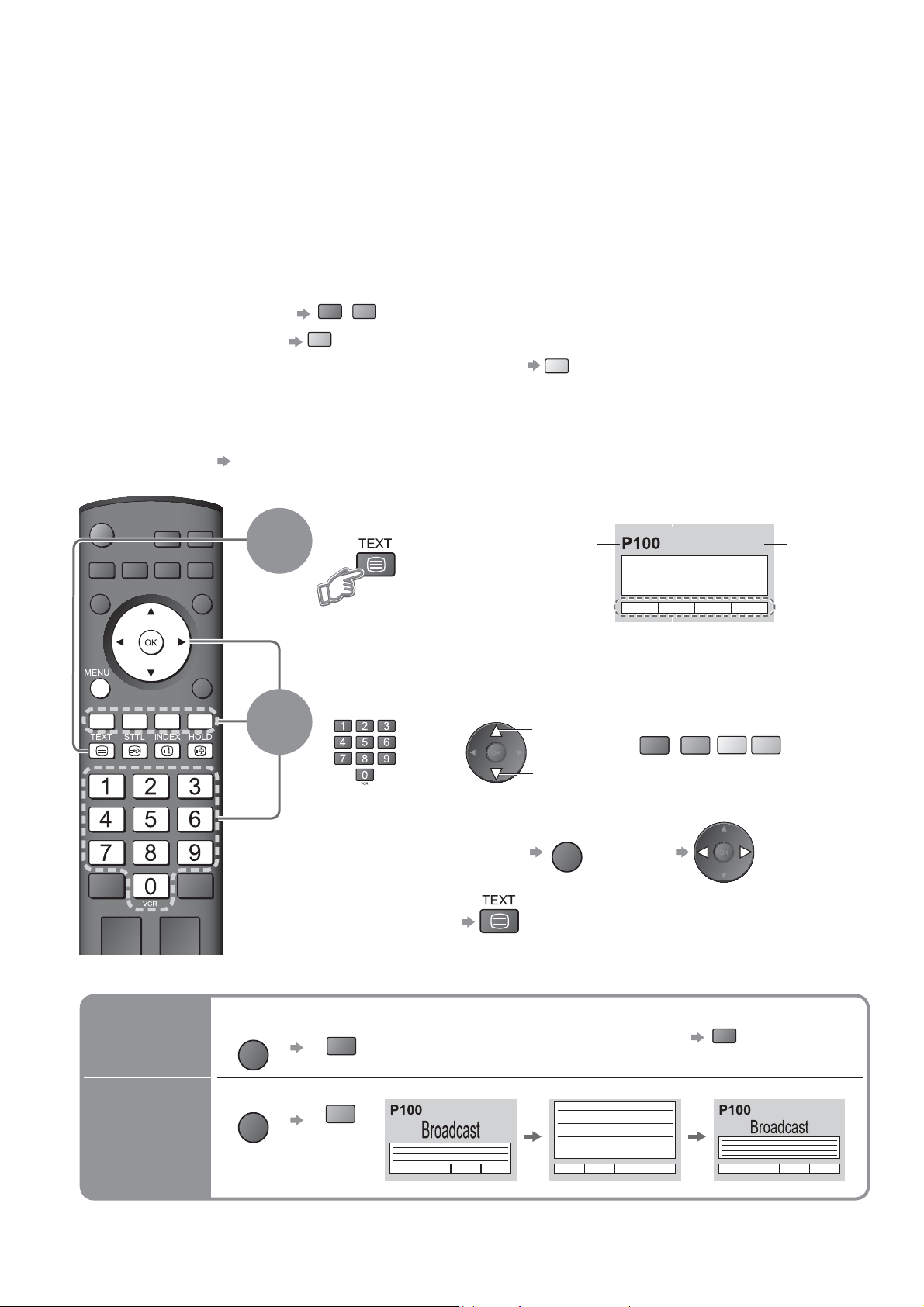
Prezeranie teletextu
Môžete prezeraĢ vysielanie teletextu vrátane správ, predpovede poþasia a titulkov, ak vysielaþ poskytuje
túto službu.
ýo je režim FLOF (FASTEXT)?
V režime FLOF sú na spodnej strane obrazovky umiestnené štyri rôzne sfarbené objekty. Ak chcete získaĢ viac
informácií o niektorom z týchto objektoch, stlaþte príslušne sfarbené tlaþidlo. Táto možnosĢ umožĖuje rýchly prístup
k informáciám zobrazeným na objektoch.
ýo je režim TOP? (v prípade vysielania textu TOP)
TOP je špecifické zlepšenie štandardného teletextu, ktoré má za následok Đahšie vyhĐadávanie a úþinný návod.
Rýchly prehĐad informácií teletextu, ktoré sú k dispozícii
•
ďahko použiteĐný postupný výber tematických objektov
•
Informácie o stave stránky na spodnom okraji obrazovky
•
Prístupné stránky hore / dole
Výber spomedzi blokov tém
Výber nasledovnej témy v bloku tém
(Po poslednom objekte sa presunie na nasledovnú skupinu objektov.)
ýo je režim Zoznam?
V režime Zoznam sú na spodnej strane obrazovky umiestnené štyri rôzne sfarbené þísla stránok. Každé z týchto
þísiel je možné zmeniĢ a uložiĢ do pamäte v TV. (“Uloženie þasto prezeraných stránok”, s. 19)
ŶZmena režimu “Teletext” v Menu ćalších nastavení (s. 25)
OPTION
SD CARD
EXIT
1
červené
zelené
modré
Prepnutie na teletext
Zobrazuje Index
•
(obsah sa mení
v závislosti od
vysielaþa)
žlté
ýíslo
aktuálnej
stránky
ýíslo vedĐajšej stránky
<< 01 02 03 04 05 06 07 >>
17:51 28 Feb
TELETEXT
INFORMATION
ýas / dátum
RETURN
Vyberte stránku
2
ŶNastavenie kontrastu
ŶNávrat na TV
ŶJednoduché používanie teletextu
Zobrazenie
skrytých
dát
Odkryte skryté slová, napr. odpovede kvízovej stránky
MENU
červené
Lišta farieb
hore
MENU
alebo
červené
(Zodpovedá farebnej lište)
(Stlaþte trikrát)
zelené
Keć je zobrazená modrá lišta
alebo
dole
ŶOpätovné zablokovanie zobrazenia
žlté
červené
modré
18
ÚPLNE /
VRCH /
SPODOK
MENU
zelené
(VRCH) (SPODOK)
(Rozšírte VRCHNÚ polovicu)
Normálny (ÚPLNE)
(Rozšírte SPODNÚ polovicu)
Page 19
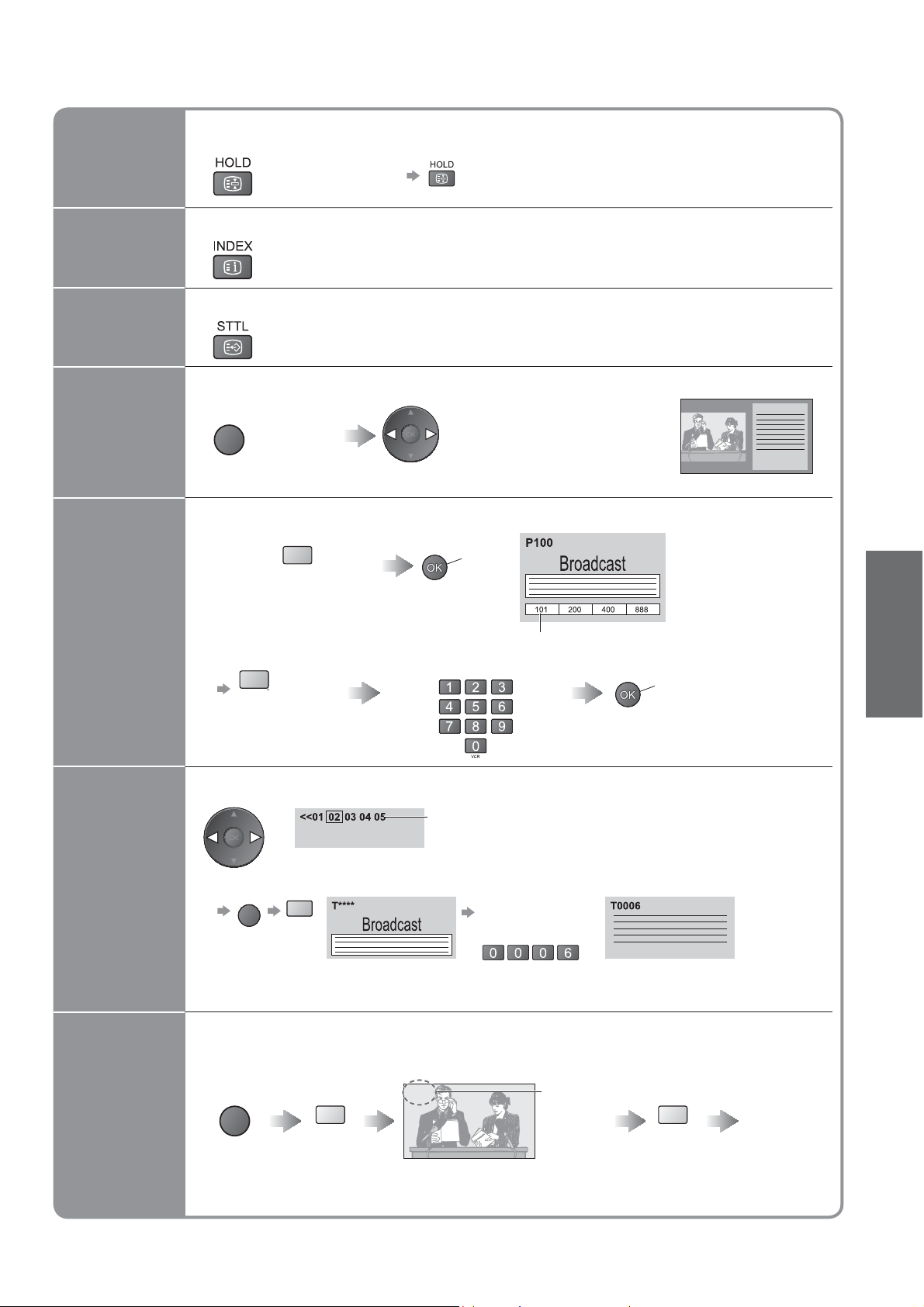
Držte
ZOZNAM
Zastavenie automatickej aktualizácie
(Ak si želáte zachovaĢ aktuálnu stránku bez aktualizácie)
ŶObnoviĢ
Návrat na hlavnú stránku zoznamu
Vyvolanie
obĐúbenej
stránky
Zobrazenie
vo
viacerých
oknách
Uloženie
þasto
prezeraných
stránok
Zobrazenie obĐúbenej uloženej stránky
Vyvolanie uloženej stránky na “modré”.
•
Firemné nastavenie je “P103”.
•
Pozerajte naraz TV a teletext vo dvoch oknách
MENU
(Stlaþte
dvakrát)
OvládaĢ sa dá len obrazovka Teletext.
•
Uloženie þasto prezeraných stránok vo farebnom stĎpci
Po
zobrazení
stránky
Zodpovedajúce
farebné tlaþidlo
ŶZmena uložených stránok
Zadajte nové þíslo stránky
Farebné tlaþidlo,
ktoré chcete
zmeniĢ
Vyberie Obraz a zapne
•
alebo vypne text
stlaþte
a držte
ýíslo sa zmení na biele.
stlaþte
a držte
(Iba režim zoznam)
Prezeranie
•
Prezeranie teletextu
Prezeranie
vedĐajšej
stránky
Sledovanie
TV poþas
þakania na
aktualizovanie
Prezeranie vedĐajšej stránky (Len keć je v teletexte viac ako jedna stránka)
Zobrazí sa v hornej þasti
obrazovky
ŶPrezeranie konkrétnej vedĐajšej stránky
MENU
modré
VedĐajšie stránky:
•
Poþet vedĐajších stránok sa mení v závislosti od vysielaþa (až 79 stránok).
VyhĐadávanie môže trvaĢ urþitý þas, poþas ktorého môžete sledovaĢ TV.
Zobrazte obraz TV poþas vyhĐadávania stránky teletextu
Teletext sa sám automaticky aktualizuje, keć sú k dispozícii nové údaje.
Prechodne prepne na obrazovku TV
MENU
žlté žlté
Stránka so správami poskytuje funkciu, ktorá naznaþuje príchod najnovších správ
•
(“Blesková správa”).
P108
(Nedá sa zmeniĢ program.)
Zadajte
4-miestne þíslo
Príklad: P6
Zobrazí sa
po
ukonþení
aktualizácie
Zobrazte
aktualizovanú
stránku
19
Page 20
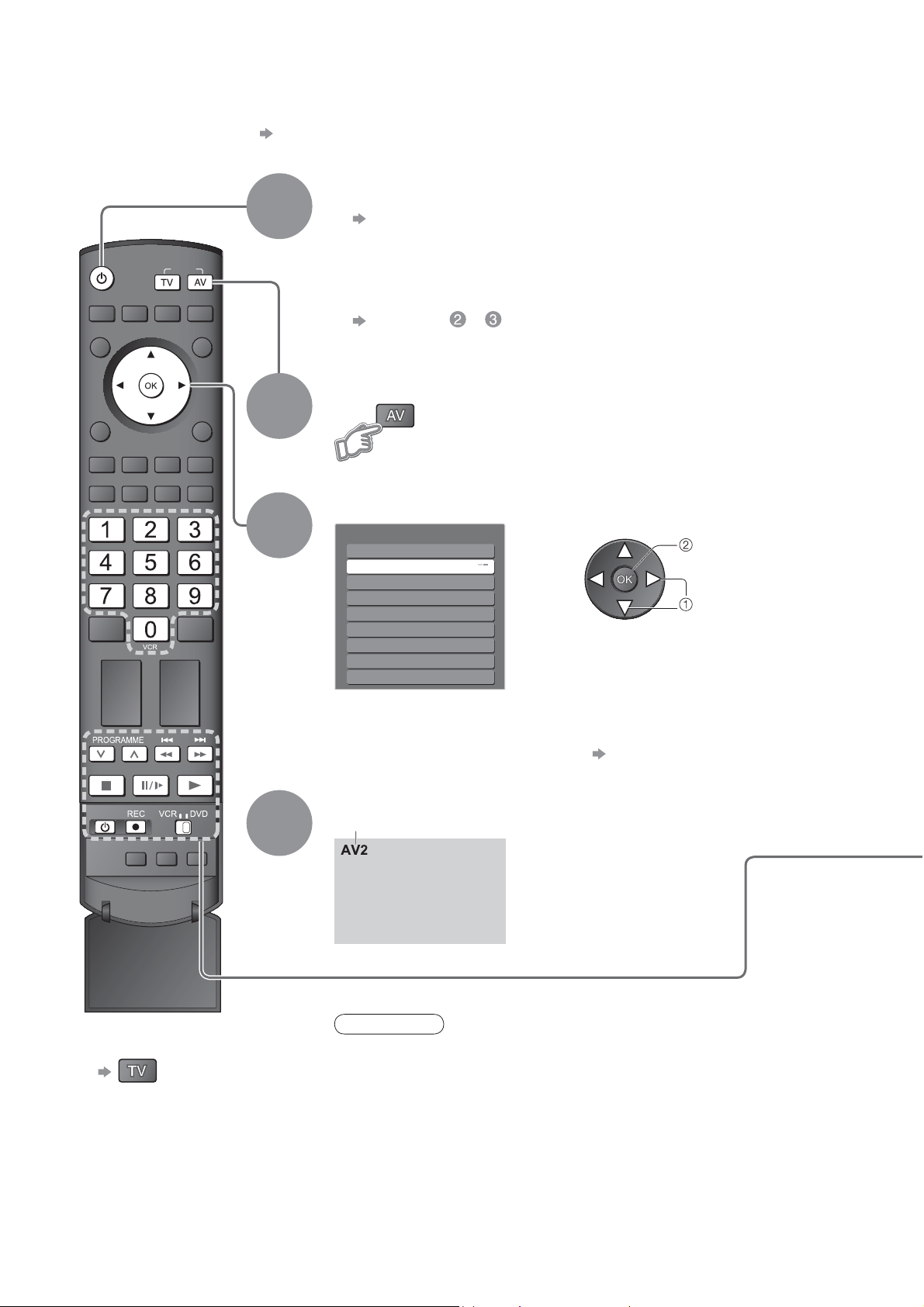
Pozeranie videí a DVD
Pripojte externé zariadenia (videorekordéry, DVD zariadenia, a pod.) a môžete pozeraĢ vstup.
Pripojenie zariadenia s. 10 a s. 11
•
DiaĐkový ovládaþ je schopný ovládaĢ niektoré funkcie vybraných externých zariadení od spoloþnosti
Panasonic.
Zapnite TV
Ŷ
Pri pripojení cez SCART ako príklad 2 alebo 3 (s. 10 a s. 11)
Automaticky prijíma vstupné signály keć zaþne prehrávanie
Vstupné signály sú automaticky rozpoznané SCART
•
(8 kolíkovou) prípojkou.
Táto funkcia je k dispozícii aj pre prípojky HDMI (s. 44).
•
ŶAk nie je režim vstupu prepnutý automaticky
Vykonajte a
Závisí od nastavenia zariadenia
•
Zobrazenie menu výberu vstupu
INPUT
OPTION
1
SD CARD
EXIT
RETURN
MULTI WINDOW DIRECT TV REC
2
3
4
Vyberte režim vstupu pripojený k zariadeniu
Voľba vstupu
AV1
AV2/S
AV3/S
COMPONENT
PC
HDMI1
HDMI2
HDMI3
TV
Konektor môžete vybraĢ aj použitím tlaþidla AV na diaĐkovom
•
ovládaþi alebo na vrchu panela TV.
Opakovane stlaþte tlaþidlo, kým sa nevyberie požadovaný vstup.
Môžete oznaþiĢ alebo preskoþiĢ “Oznaþenia vstupov“ (s. 34)
•
Zobrazte
Zobrazí zvolený režim
sledovaĢ
výber
20
ŶNávrat na TV
Poznámka
Ak má externé zariadenie funkciu upravenia pomeru strán, nastavte ju na
•
“16:9”.
Podrobnosti nájdete v príruþke zariadenia alebo sa opýtajte miestneho
•
predajcu.
Page 21
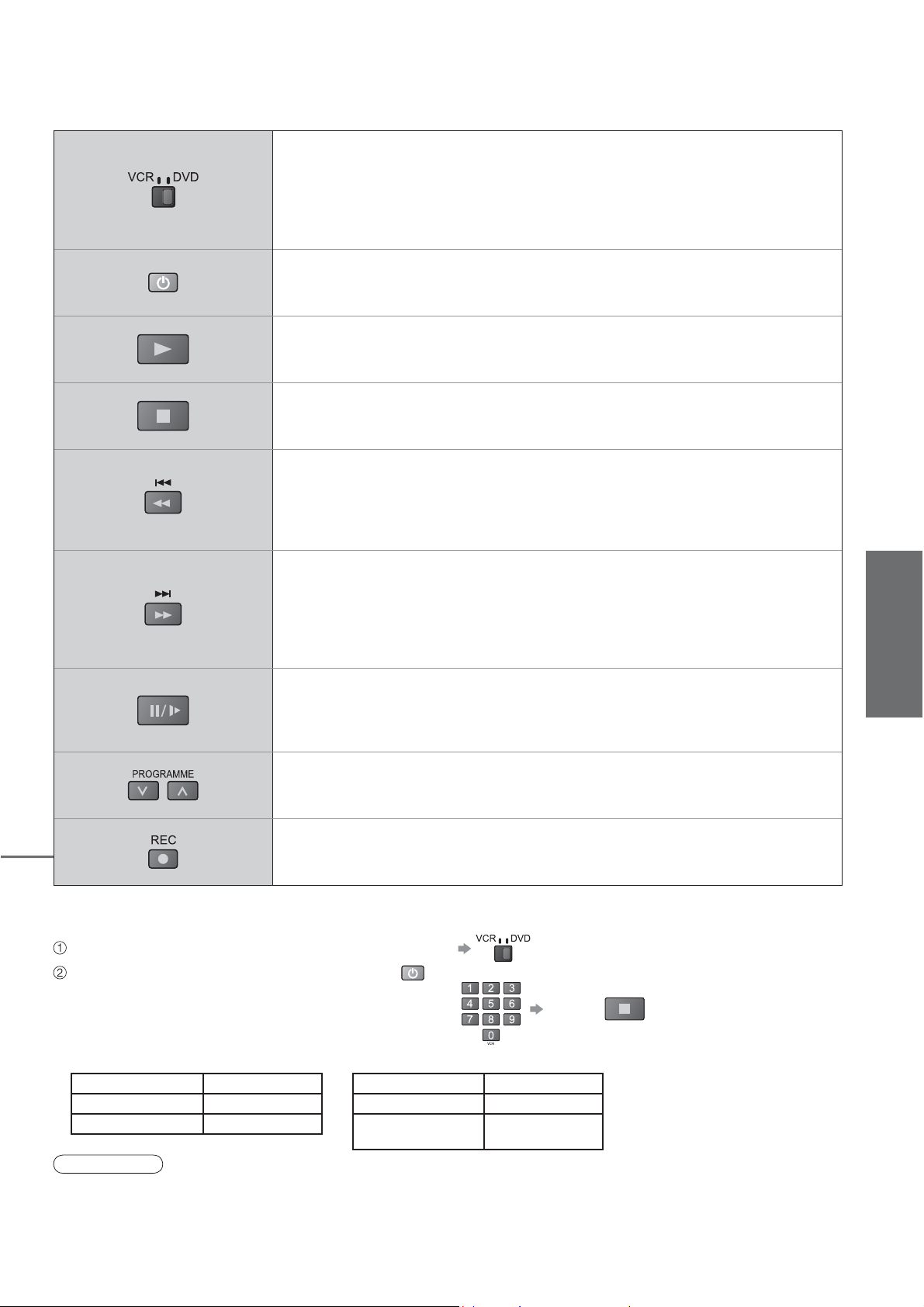
Zariadenia spoloþnosti Panasonic, ktoré sú pripojené k TV môžete priamo ovládaĢ diaĐkovým ovládaþom.
Prepínaþ VCR / DVD
Vyberte VCR, ak chcete ovládaĢ videorekordér alebo DVD zariadenie od
spoloþnosti Panasonic
Vyberte DVD, ak chcete ovládaĢ DVD zariadenie alebo domáce kino s
prehrávaþom od spoloþnosti Panasonic
Pohotovostný režim
Nastavte na pohotovostný režim / zapnutie
Spustenie prehrávania
Prehrávanie videokazety / diskov DVD
Zastavenie
Zastaví chod
Previnutie / Preskoþenie / VyhĐadávanie
VCR: Pretoþenie späĢ, rýchle zobrazenie obrazu v opaþnom smere
DVD: Preskoþenie na nasledujúcu stopu alebo názov
Stlaþte a držte, ak chcete vyhĐadávaĢ smerom dozadu
Rýchle posúvanie dopredu / Preskoþenie / VyhĐadávanie
VCR: Rýchle posúvanie dopredu zobrazí obraz v rýchlom posúvaní
dopredu
DVD: Preskoþenie na nasledujúcu skladbu alebo názov
Stlaþte a držte, ak chcete vyhĐadávaĢ smerom dopredu
Prezeranie
Pauza
Pauza / obnovenie
DVD: Stlaþte a držte, ak chcete prehrávaĢ pomalou rýchlosĢou
Program nahor / Nadol
Výber programu
Nahrávanie
Spustenie nahrávania
Nastavenie diaĐkového ovládaþa na ovládanie videorekordérov, DVD atć. od spoloþnosti
Panasonic.
Nastavte prepínaþ VCR / DVD na príslušnú polohu
Poþas nasledujúcich úkonov stlaþte a držte
Zadajte príslušný kód pre zariadenie, ktoré chcete
ovládaĢ, pozrite si nižšie uvedenú tabuĐku
Pozícia videorekordér “VCR”
Zariadenie Kód
Videorekordér 10 (predvolené)
DVD 11
Poznámka
Po zmene kódu potvrćte, ak diaĐkové ovládanie funguje správne.
•
Po výmene batérií budú kódy obnovené na pôvodné predvolené hodnoty.
•
“DVD” znamená DVD prehrávaþ, DVD rekordér a rekordér domáceho kina.
•
Niektoré funkcie nemusia byĢ dostupné na niektorých modeloch zariadení.
•
Pozícia “DVD”
Zariadenie Kód
DVD 70 (predvolené)
Domáce kino s
prehrávaþom
Stlaþte
71
•
Pozeranie videí a DVD
21
Page 22
INPUT
OPTION
SD CARD
MULTI WINDOW DIRECT TV REC
EXIT
RETURN
N
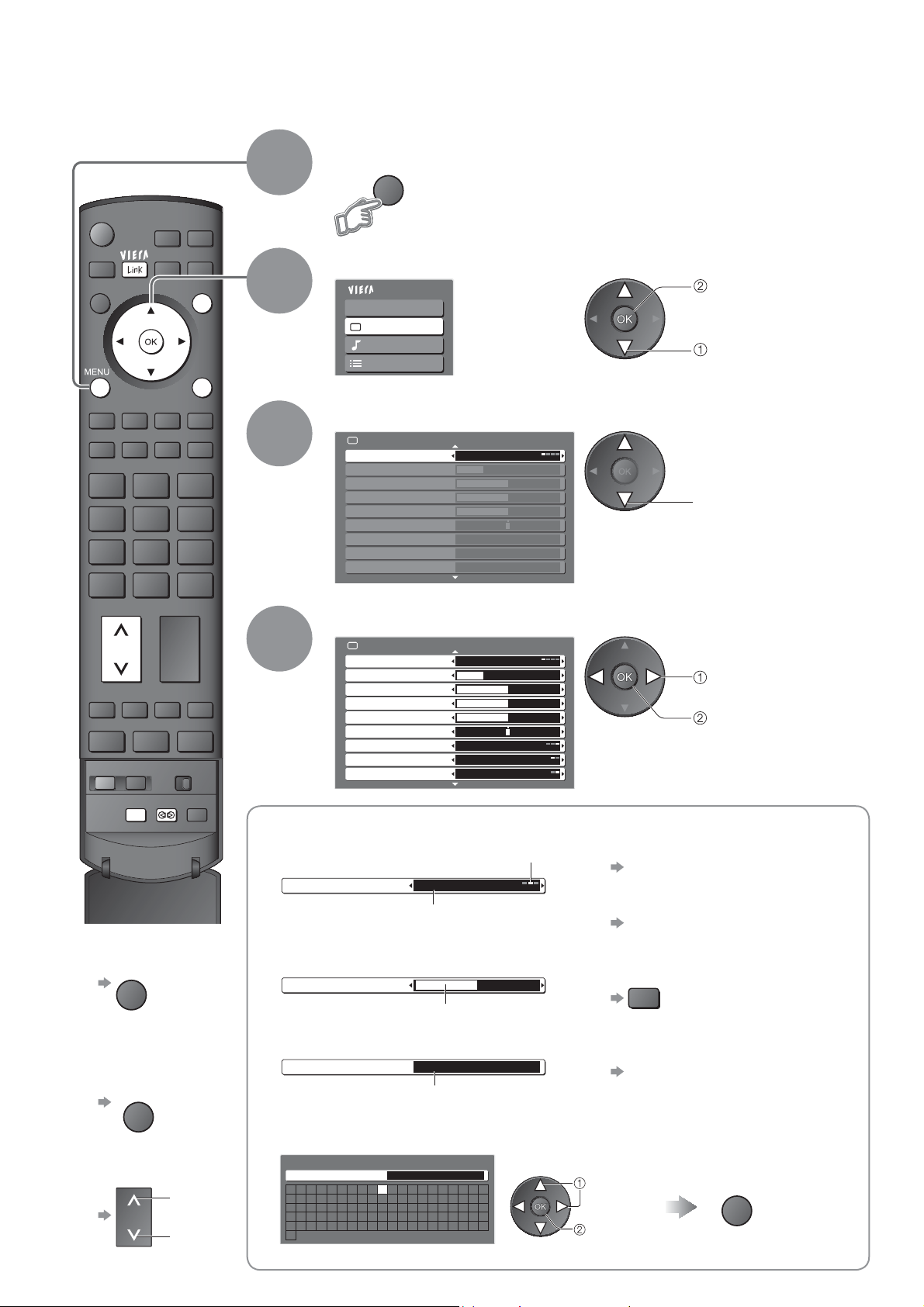
Ako používaĢ funkcie menu
Rôzne menu vám umožĖujú nastavovaĢ obraz, zvuk a iné funkcie.
Zobrazte menu
1
2
3
4
MENU
Vyberte menu
Hlavné menu
VIERA Link
Obraz
Zvuk
Ďalšie nastavenia
(príklad: Menu OBRAZ)
Vyberte položku
Menu OBRAZ
Typ zobrazovania Dynamicky
Kontrast
Jas
Sýtosť farieb
Ostrosť
Farebný tón
Teplota farby Teplá
Ovládanie farieb Vypnutý
x.v.Colour Automaticky
Upravte alebo vyberte
Menu OBRAZ
Typ zobrazovania Dynamicky
Kontrast
Jas
Sýtosť farieb
Ostrosť
Farebný tón
Teplota farby Teplá
Ovládanie farieb Vypnutý
x.v.Colour Automaticky
Zobrazí funkcie, ktoré je možné nastaviĢ
•
(mení sa podĐa signálu vstupu)
1/2
(príklad: Menu OBRAZ)
1/2
(príklad: Menu OBRAZ)
prístup
výber
výber
zmena
uloženie alebo prístup
(Vyžadujú to niektoré
funkcie)
ŶNávrat na TV
kedykoĐvek
EXIT
ŶNávrat na
predchádzajúcu
obrazovku
RETURN
ŶZmena stránok
menu
22
hore
dole
ŶVyberte si z možností ŶVynulovanie nastavení
ýíslo a polohy možností
Teplota farby Normálne
Zmenené
ŶUpravte použitím posuvnej
lišty
Ostrosť
Posunuté
ŶChoćte na ćalšiu obrazovku
Ladenie Prístup
Zobrazí ćalšiu obrazovku
Vynulovanie nastavení obrazu len
•
“Obnova zákl. nast.”
v Menu OBRAZ (s. 24)
Vynulovanie nastavení zvuku len
•
“Obnova zákl. nast.”
v Menu ZVUK (s. 24)
Spoloþné vynulovanie nastavení
•
obrazu a zvuku
N
Tiež sa vynuluje úroveĖ
hlasitosti a režim pomeru
(
strán aspect
Nastavenie všetkých nastavení
•
“Pôvodné nastavenie”
v Menu ćalších nastavení (s. 33)
ŶZadajte znaky cez menu voĐného vstupu
Môžete voĐne zadaĢ mená alebo þísla niektorých položiek.
Vlastný vstup
Názov
ABCDEFGH I JKLMN
UVWX Y Z Á ý É ƞ Í čĕÓ
abcde fgh i j k lmn
uvwxyzáþ é Ɵ í ĎĖó
0123456789 ! : #
_
OPQRST
ě Š ġ ÚÝŽ
opqr s t
Ĝ š Ģ úýž
()+-.*
Nastavte znaky
výber
nastavenie
Uložte
RETURN
)
Page 23
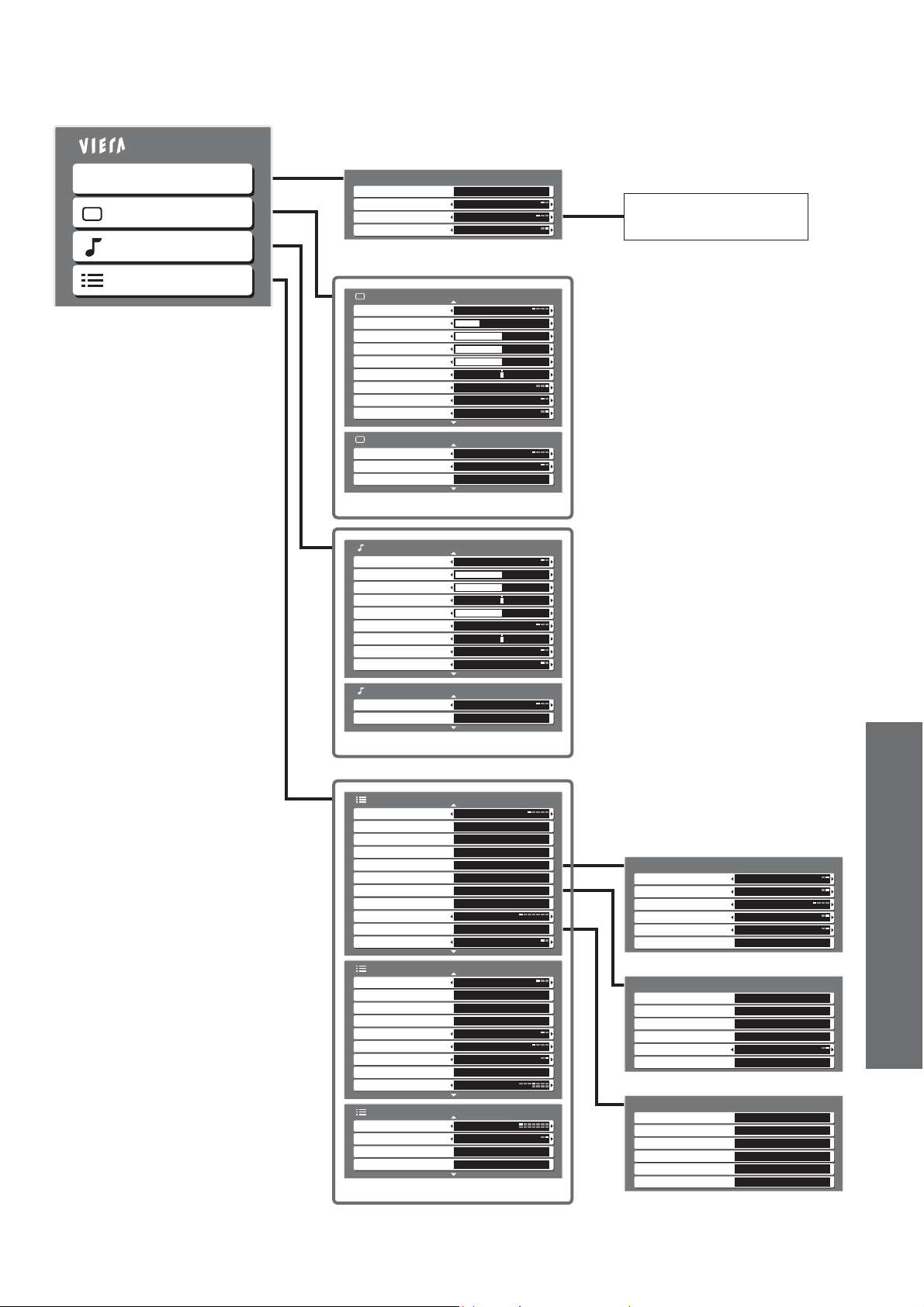
ŶPrehĐad
Hlavné menu
VIERA Link
Obraz
Zvuk
Ďalšie nastavenia
Menu VIERA Link
Pause Live TV
Direct TV Rec
Ovládanie VIERA Link
Výber reproduktorov
Menu OBRAZ
Typ zobrazovania Dynamicky
Kontrast
Jas
Sýtosť farieb
Ostrosť
Farebný tón
Teplota farby Teplá
Ovládanie farieb Vypnutý
x.v.Colour Automaticky
Menu OBRAZ
Tlmenie šumu Vypnutý
3D hrebeňový filter Vypnutý
Obnova zákl. nast. Nastaviť
Menu ZVUK
Režim zvuku Hudba
Hĺbky
Výšky
Stereováha
Hlasitosť slúchadiel
Priestorový zvuk Vypnutý
Úprava hlasitosti
Vzdialen. repr. od steny
MPX
Menu ZVUK
Vstup HDMI1 Automaticky
Obnova zákl. nast. Nastaviť
Prístup
Spustenie
Rekordér
Domáce kino
Viac ako 30 cm
Stereo
(s. 41)
1/2
2/2
(s. 24)
1/2
2/2
(s. 24)
Menu sprístupnených
zariadení
•
Ako používaĢ funkcie menu
(kvalita obrazu, zvuku atć.)
VybraĢ môžete len dostupné položky.
•
Menu ďalších nastavení
Norma fareb. systému
Úprava DVB profilu Prístup
Zoznam DVB služieb
Zoznam analóg. služieb Prístup
Nastavenia pre Link Prístup
Detský zámok Prístup
Ladenie
Nastavenia Guide Plus+
Časovač vypnutia Vypnutý
Jazyk
Teletext TOP
Menu ďalších nastavení
Znaky pre teletext Západné
Pôvodné nastavenie Prístup
Prístup.CI rozhranie Prístup
Aktualiz. systému Prístup
Úsporný režim Vypnutý
Bočné pruhy Vypnutý
Presah.obr.rozlíš. Zapnutý
Označenia vstupov
Dĺžka zobraz. info
Menu ďalších nastavení
Časové pásmo
Frekvencia obnovy Access
Licencia softvéru Prístup
Informácie o systéme Prístup
Automaticky
Prístup
Prístup
Prístup
Prístup
Prístup
3 sekundy
Automaticky
100Hz
1/3
2/3
3/3
(s. 25)
Nastavenia pre Link
VIERA Link
Q-Link AV2
AV2 výstup TV
Vypnutie cez Link Nastaviť
Zapnutie cez Link Nastaviť
Prenos dát Prístup
Ladenie
Automatické ladenie Prístup
Ručné ladenie DVB
Ručné ladenie analóg. k.
Pridať novú DVB službu Prístup
Hlásenie novej služby
Stav DVB signálu Prístup
Jazyk
Jazyk menu Prístup
Preferovaný zvuk 1
Preferovaný zvuk 2 Angličtina
Preferované titulky 1 Angličtina
Preferované titulky 2
Preferovaný teletext Angličtina
Zapnutý
Prístup
Prístup
Zapnutý
Angličtina
Angličtina
Pokroþilé
(s. 25)
(s. 30)
(s. 25)
23
Page 24

Ako používaĢ funkcie menu
ŶZoznam menu
Menu Položka Úpravy / Konfigurácie (alternatívy)
VIERA Link
Pause Live TV
Direct TV Rec
Ovládanie VIERA Link
Výber reproduktorov
Typ zobrazovania
Kontrast, Jas,
SýtosĢ farieb, OstrosĢ
Farebný tón
Obraz
Teplota farby
Ovládanie farieb
x.v.Colour
Tlmenie šumu
3D hrebeĖový filter
Obnova zákl. nast.
Režim zvuku
HĎbky
Výšky
Stereováha
HlasitosĢ slúchadiel
Priestorový zvuk
Zvuk
Úprava hlasitosti
Vzdialen. repr. od
steny
MPX
Vstup HDMI1 / 3
Obnova zákl. nast.
Pomocou funkcie VIERA Link ovláda pripojené zariadenie a umožĖuje rozliþné funkcie
obyþajný záznam, prehrávanie atć. (s. 41 - 43)
Do Menu VIERA Link môžete vstúpiĢ aj priamo použitím tlaþidla VIERA Link na
•
diaĐkovom ovládaþi.
Režim Základný obraz (Dynamicky / Normálne / Kino / ECO)
Dynamicky : Poskytuje vylepšený kontrast a ostrosĢ obrazu pri sledovaní v svetlej
Normálne : Odporúþa sa pre sledovanie za normálnych okolitých svetelných
Kino : Sledovanie filmov v tmavých miestnostiach vytvárajúci obraz ako v kine
ECO : V závislosti od okolitých svetelných podmienok automaticky nastaví
Nastavte pre každý vstupný signál
•
Zvyšuje alebo znižuje úrovne vašich volieb podĐa toho, þomu dávate prednosĢ
So zdrojom signálu NTSC pripojeným k TV, je možné podĐa vašich potrieb nastaviĢ odtieĖ farieb
Len pre príjem NTSC signálu
•
Nechajte nastaviĢ celkový farebný tón obrazu (Studená / Normálne / Teplá)
Automaticky nastavuje farby na sýtejšie (Vypnutý / Zapnutý)
Neplatí pre signál z PC
•
Zvýši stupĖovanie farieb (Vypnutý / Automaticky)
Táto funkcia je úþinná pri sledovaní pohyblivého obrazu HD z externého zariadenia
Len režim vstupu HDMI
•
Zníženie šumu obrazu
Automaticky znižuje nepriaznivý šum a blikanie obrazu v oblasti obrysov obrazu
(Vypnutý / Minimum / Stred / Maximum)
Neplatí pre signál z PC
•
Príležitostne pri sledovaní statického alebo pomaly sa pohybujúceho obrazu je možné
vidieĢ rozteþenie farieb
Ak chcete nastaviĢ ostrejšie alebo presnejšie farby, nastavte na “Zapnutý”
(Vypnutý / Zapnutý)
Len pre príjem PAL alebo NTSC signálu
•
Neplatí pre RGB, S-Video, komponenty, PC, HDMI a SD karty
•
Stlaþte tlaþidlo OK a tým nastavíte aktuálny režim obrazu na firemné nastavenie
Režim Základný obraz (Hudba / Reþ)
Zvyšuje alebo znižuje úroveĖ na vylepšenie alebo odstránenie nižších, hlbších tónov výstupu zvuku
Zvyšuje alebo znižuje úroveĖ na vylepšenie alebo odstránenie vyšších, ostrejších tónov výstupu zvuku
Upraví úroveĖ hlasitosti pravých a Đavých reproduktorov
Upraví hlasitosĢ slúchadiel
Nastavenia priestorového zvuku (Vypnutý / Simul. priestorovosĢ / SRS TruSurround XT)
Simul. priestorovosĢ: Funkcia dynamického zlepšenia simuluje vylepšené priestorové efekty.
SRS TruSurround XT: SRS TruSurround XT® vytvára s využitím iba dvoch reproduktorov
Režim môžete prepnúĢ aj pomocou tlaþidla Surround na diaĐkovom ovládaþi (str. 9).
•
Nastavuje hlasitosĢ jednotlivých programov alebo režimu vstupu
Nastavuje nízku frekvenciu zvuku (Viac ako 30 cm / Do 30 cm)
Ak je zadný priestor medzi TV a stenou väþší ako 30 cm, odporúþa sa “Viac ako 30 cm”.
•
Ak je zadný priestor medzi TV a stenou do 30 cm, odporúþa sa “Do 30 cm”.
•
Vyberte stereo / monofónny (Mono / Stereo)
Normálne: Stereo
•
Nie je možné prijaĢ stereo signál: Mono
•
M1 / M2: Dostupné poþas prenosu mono signálu
•
Len analógový režim
•
Vyberte, ak chcete prispôsobiĢ vstupný signál (Automaticky / Digitálny / Analógový) (s. 46)
Automaticky : Automatické zistenie digitálneho alebo analógového zdroja zvuku
Digitálny : Pripojenie HDMI káblom
Analógový : Káblové spojenie HDMI-DVI adaptéra
Len režim HDMI vstupu
•
Konektor HDMI2 je urþený len pre digitálny signál.
•
Pre funkciu HDMI2 nie sú k dispozícii žiadne nastavenia.
•
Stlaþte tlaþidlo OK a tým nastavíte aktuálny režim zvuku na firemné nastavenie
miestnosti
podmienok v miestnosti
nastavenia obrazu
efekt vysokokvalitného priestorového zvuku zo zdroja, ktorý dokáže
poskytovaĢ výstup signálov s priestorovým kódovaním
24
Page 25

ŶZoznam menu
Menu Položka Úpravy / Konfigurácie (alternatívy)
Norma fareb. systému
prava DVB profilu
Ú
Zoznam DVB služieb
Zoznam analóg. služieb
Nastavenia pre Link
VIERA Link
Q-Link
AV2 / AV2 výstup
Vypnutie cez Link
Zapnutie cez Link
Prenos dát
Detský zámok
Automatické nastavenie
Ladenie
Ruþné ladenie DVB
Ruþné ladenie
analóg. k.
PridaĢ novú DVB službu
Hlásenie novej služby
Stav DVB signálu
Guide Plus+
Nastavenia
Ćalšie nastavenia
ýasovaþ vypnutia
Jazyk
Teletext
Znaky pre teletext
Pôvodné nastavenie
Prístup.CI rozhranie
Aktualiz. systému
Úsporný režim
Boþné pruhy
Presah.obr.rozlíš.
Oznaþenia vstupov
DĎžka zobraz. info
ýasové pásmo
Frekvencia obnovy
Licencia softvéru
Informácia o systéme
Poþas používania PC alebo SD karty sa zobrazí iné menu. (s. 35 a s. 37)
•
VybraĢ môžete len dostupné položky.
•
Aktualizácia
PSý
Informácia o
systéme
Jazyk menu
Preferovaný zvuk 1 / 2
Preferované titulky 1 / 2
Preferovaný teletext
Vyberie voliteĐný systém farieb založený na video signáloch v režime AV
(Automaticky / PAL / SECAM / M.NTSC / NTSC)
Vytvára zoznam obĐúbených programov (s. 29)
Preskoþí nechcené programy DVB (s. 29)
Preskoþí nechcené analógové programy alebo edituje analógové programy (s. 29)
Nastaví používanie funkcií VIERA Link (Vypnutý / Zapnutý) (s. 40)
Vyberie, ktorý AV terminál sa použije na dátovú komunikáciu medzi TV a kompatibilným
nahrávacím zariadením (AV1 / AV2) (s. 39)
Vyberie pripojenú prípojku k rekordéru aj, keć nie je kompatibilná s Q-Link.
•
Vyberie signál, ktorý sa bude prenášaĢ z TV do Q-Link
(TV / AV1 / AV2 / AV3 / Monitor)
Monitor: Obraz zobrazený na obrazovke
•
Signály komponentu, PC a HDMI nie je možné priradiĢ k výstupu.
•
Nastavuje použitie funkcie Vypnutie cez Link (Nie / NastaviĢ) (s. 39 a s. 40)
Nastavuje použitie funkcie Zapnutie cez Link (Nie / NastaviĢ) (s. 39 a s. 40)
SĢahuje nastavenia programu, jazyka, krajiny / regiónu do zariadenia kompatibilného s
Q-Link alebo VIERA Link pripojeného k TV
Uzamyká program / vstup AV, aby sa zabránilo prístupu. (s. 32)
Automaticky naladí kanály prijímané v oblasti (s. 31)
Ruþne naladí DVB kanály (s. 31)
Ruþne naladí analógové kanály (s. 31)
Doplní nové DVB služby (s. 31)
Zvolí, þi poskytne upozornenie, ak sa nájde nová DVB služba (s. 31)
Skontroluje stav signálu DVB (s. 31)
Vykoná aktualizáciu prehĐadu programov GUIDE Plus+ a reklamných informácií pre systém
GUIDE Plus+
Slúži na nastavenie poštového smerovacieho þísla, ktoré sa použije pre systém
GUIDE Plus+ (s. 17)
Zobrazí systémové informácie systému GUIDE Plus+
Nastavuje þas, kedy sa TV automaticky vypne
(Vypnutý / 15 / 30 / 45 / 60 / 75 / 90 minút)
Zmení jazyk zobrazení na obrazovke
Zvolí uprednostĖovaný jazyk pre DVB multi audio (v závislosti od vysielaþa)
Zvolí uprednostĖovaný jazyk pre titulky DVB (v závislosti od vysielaþa)
Zobrazenie titulkov s. 14
•
Zvolí uprednostĖovaný jazyk pre teletextové služby DVB (v závislosti od vysielaþa)
Režim zobrazenia teletextu (TOP (FLOF) / Zoznam) (s. 18)
Vyberie jazyk teletextu (Západné / Východné1 / Východné2)
Západné : Angliþtina, francúzština, nemþina, gréþtina, talianþina, španielþina,
•
Východné1 : ýeština, angliþtina, estónþina, litovþina, rumunþina, ruština, ukrajinþina
•
Východné2 : ýeština, maćarþina, litovþina, poĐština, rumunþina atć.
•
Obnoví všetky nastavenia, napríklad pri sĢahovaní (s. 33)
Používa sa na sledovanie platenej TV (s. 27)
SĢahuje nový softvér do TV (s. 27)
Znižuje jas obrazu na zníženie spotreby elektrickej energie (Vypnutý / Zapnutý)
Zvyšuje jas boþného panelu (Vypnutý / Nízky jas / Stred / Vysoký jas)
Odporúþané nastavenie je “Vysoký jas”, aby sa zabránilo “retencii obrazu”.
•
Volí oblasĢ obrazovky na zobrazenie obrazu (Vypnutý / Zapnutý)
Zapnutý : Zväþší obraz na skrytie okrajov obrazu.
Vypnutý : Zobrazí obraz v pôvodnej veĐkosti.
Nastaví na “Zapnutý”, ak sa na okraji obrazovky vytvára šum.
•
Táto funkcia je k dispozícii, ak je pomer strán aspect nastavený na Automaticky (len
•
signál 16:9) alebo 16:9.
Túto funkciu je možné zaznamenaĢ oddelene pre signály SD (štandardné rozlíšenie)
•
a HD (vysoké rozlíšenie).
Oznaþí alebo preskoþí každý zo vstupových terminálov (s. 34)
Nastaví, ako dlho má zostaĢ informaþný rámþek (s. 15) na obrazovke
0 (nezobrazuje sa) až 10 sek. v 1-sek. prírastkoch
•
Nastaví dáta þasu (s. 27)
Mení spracovanie obrazu panelom (v závislosti od vstupného signálu) (50Hz / 100Hz)
Normálne nastaví na “100Hz”
•
Zobrazí informáciu o licencii softvéru
Zobrazuje systémové informácie tohto TV
švédþina, tureþtina atć.
atć.
•
Ako používaĢ funkcie menu
(kvalita obrazu, zvuku atć.)
Pokroþilé
25
Page 26
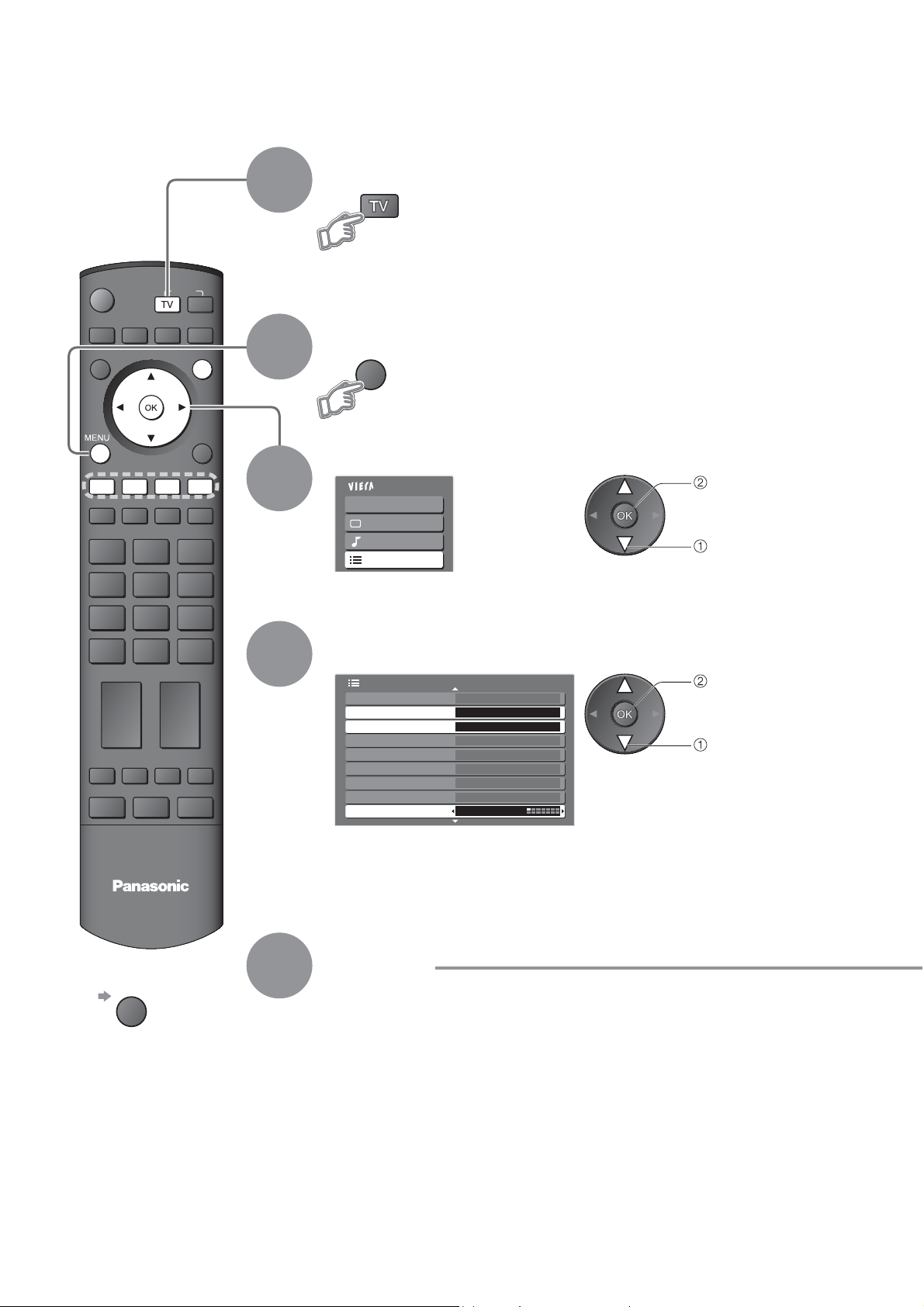
Nastavenia DVB (Režim DVB)
Nastavenia DVB poskytujú prístup na rozliþné pokroþilé funkcie.
Ak je v analógovom režime
Zvolí DVB
1
INPUT
OPTION
SD CARD
EXIT
RETURN
2
3
Zobrazte menu
MENU
Vyberte “Ćalšie nastavenia”
Hlavné menu
VIERA Link
Obraz
Zvuk
Ďalšie nastavenia
prístup
výber
TV
ŶNávrat na TV
EXIT
4
5
Zvolí “Prístup.CI rozhranie”, “Aktualiz. systému”
alebo “ýasové pásmo”
Menu ďalších nastavení
Pôvodné nastavenie
Prístup.CI rozhranie
Aktualiz. systému
Úsporný režim
Bočné pruhy
Presah.obr.rozlíš.
Označenia vstupov
Dĺžka zobraz. info
Časové pásmo Automaticky
Prístup
Prístup
Vypnutý
Vypnutý
Zapnutý
3 sekundy
2/3
prístup
výber
Nastavte
26
Page 27
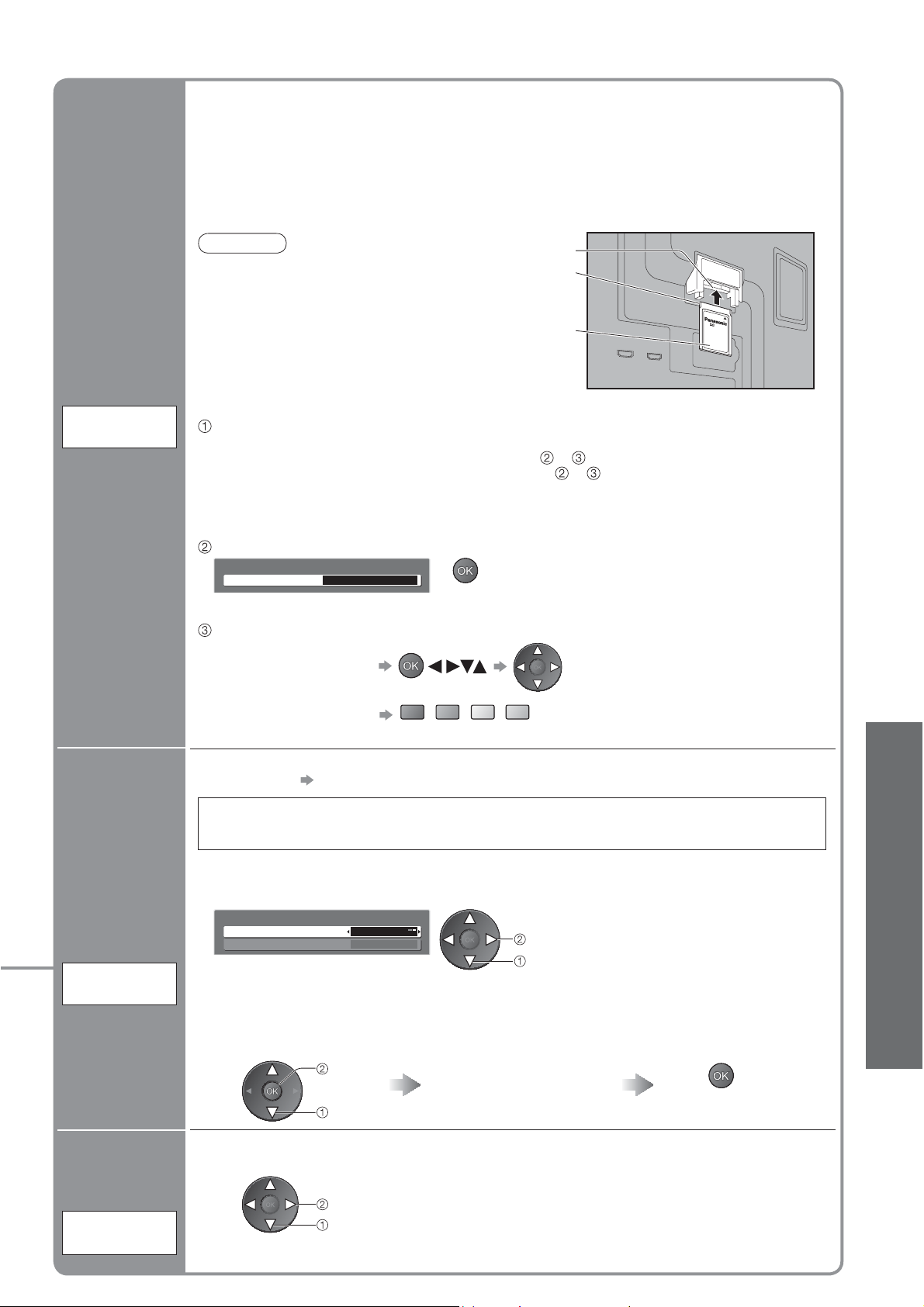
Menu spoloþný modul rozhraní poskytuje prístup k softvéru v module Common Interface (CI).
Táto funkcia nemusí byĢ v niektorých krajinách alebo regiónoch dostupná.
Aj keć modul CI môže umožĖovaĢ využívanie niektorých služieb, tento TV prijímaþ
nezaruþuje dostupnosĢ všetkých služieb (napr. platené TV programy).
Používajte len modul CI schválený vysielacou spoloþnosĢou.
Poraćte sa so svojim miestnym predajcom výrobkov znaþky Panasonic alebo so
zástupcami vysielacích spoloþností ohĐadom získania viac informácií a ohĐadom podmienok
pre poskytovanie daných služieb.
Platená TV
Prístup.CI
rozhranie
Výstraha
Vypína hlavný vypínaþ vždy pri
•
vložení alebo vybratí modulu CI.
Ak karta a þítaþka karty prídu
•
nastavené, najprv zasuĖte þítaþku
kariet, potom do þítaþky kariet zasuĖte
kartu.
Nevkladajte modul obrátene.
•
ZasuĖte modul CI (voliteĐný)
Funkcie, ktoré sa zobrazia na obrazovke závisia od obsahu zvoleného modulu CI.
•
Normálne platené TV služby sa zobrazia bez a .
•
Ak sa nezobrazia služby platenej TV, vykonajte a .
Viac podrobností nájdete v návode modulu CI alebo skontrolujte spolu s vysielaþom.
•
Prístup “Prístup.CI rozhranie”
Slot 1:
Dodržiavajte pokyny na obrazovke
príklad: výber, prechod
Farebné znaky
Off
Modul vložený
2 of 2Prístup.CI rozhranie
červené
zelené
Zásuvka CI
ZasuĖte alebo
vyberte rovno a
Modul CI
modré
žlté
celkom
Zadná strana TV
Návod na obsluhu zobrazený
•
na obrazovke nemusí súhlasiĢ
s tlaþidlami diaĐkového
ovládania.
(platená TV, aktualizácia softvéru, nastavenie þasu)
•
Nastavenia DVB (DVB)
Aktualizácia
systémového
softvéru
televízora
Aktualiz.
systému
Automaticky
nastaví údaje
þasu
ýasové
pásmo
Stiahnite nový softvér do TV.
Podrobnosti s. 47
•
Ak sa vykoná Aktualiz. systému, aktualizuje sa softvér (môže zmeniĢ funkcie TV).
Ak tak nechcete urobiĢ, nastavte “Auto vyhĐ. aktualiz. v poh. rež.” na Vypnutý.
ZvoĐte “Auto vyhĐ. aktualiz. v poh. rež.” a potom nastavte “Zapnutý” alebo
“Vypnutý”
Aktualiz. systému
Auto vyhľ. aktualiz. v poh. rež.
Vyhľadať aktual. systému teraz
Zapnutý
nastavenie
výber
Zapnutý: Automaticky vykoná
•
vyhĐadanie v pohotovostnom
režime a stiahne aktualizáciu,
ak sú k dispozícii aktualizácie
softvéru
ŶVyhĐadaĢ aktual. systému teraz
ZvoĐte
“VyhĐadaĢ aktual. systému teraz”
prístup
výber
Nastavte þas
nastavenie
výber
VyhĐadá aktualizáciu
(poþas niekoĐkých minút)
a zobrazí príslušnú
správu
Automaticky : Údaje þasu budú nastavené podĐa vašej
oblasti automaticky.
Iné : Údaje þasu budú upravené na základe
GMT.
Prenos dát
Stiahnutie môže trvaĢ
•
asi 20 min.
Pokroþilé
27
Page 28
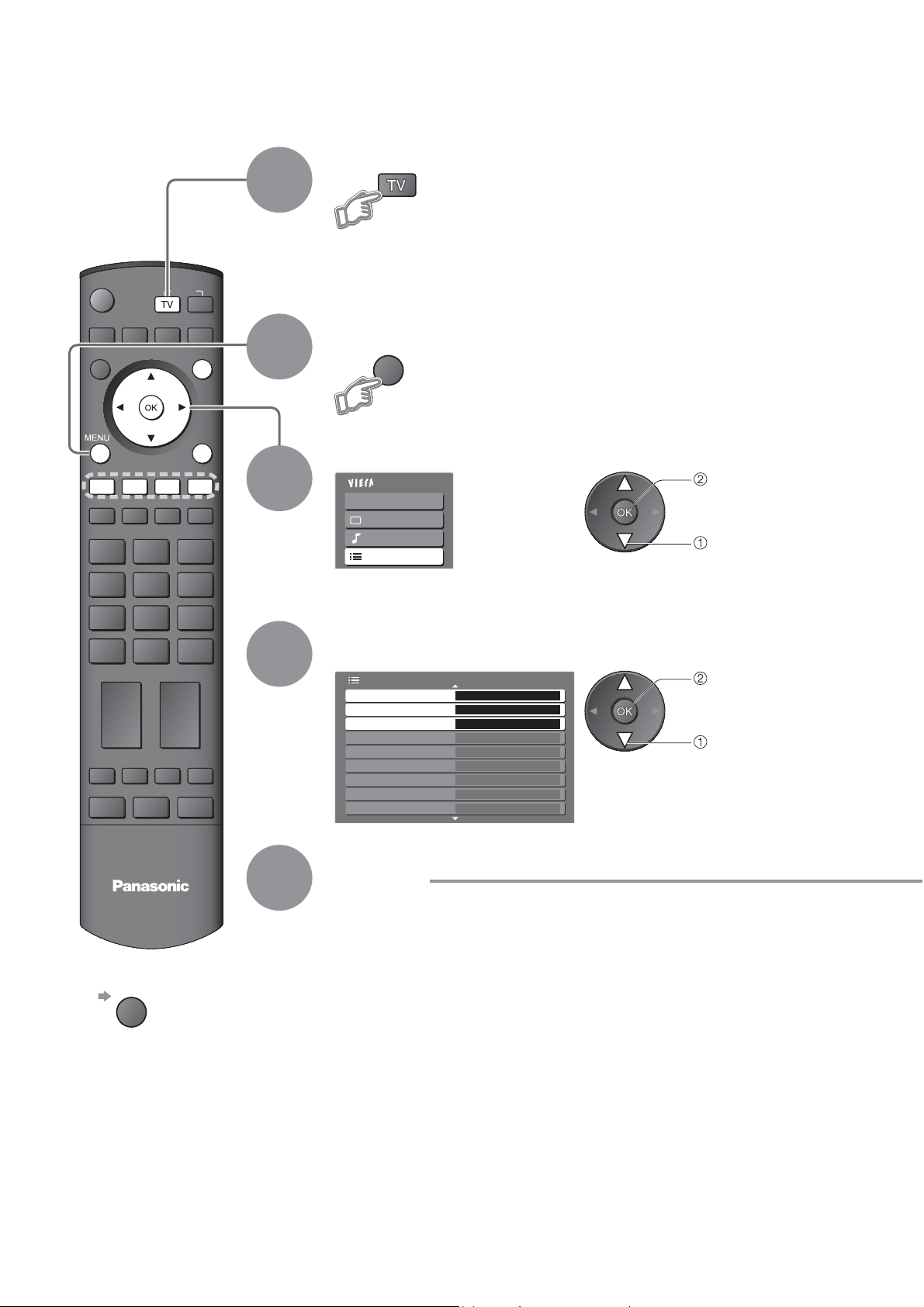
Editovanie programov
Môžete si vytvoriĢ zoznamy svojich obĐúbených programov, neželané programy preskoþiĢ atć.
ZvoĐte DVB alebo Analóg
1
“Úprava DVB profilu” a “Zoznam DVB služieb” sú k dispozícii len v režime
•
DVB.
“Zoznam analóg. služieb” je k dispozícii len v Analógovom režime.
INPUT
OPTION
SD CARD
EXIT
RETURN
2
3
•
Zobrazte menu
MENU
Vyberte “Ćalšie nastavenia”
Hlavné menu
VIERA Link
Obraz
Zvuk
Ďalšie nastavenia
prístup
výber
TV
ŶNávrat na TV
EXIT
4
5
ZvoĐte “Úprava DVB profilu”,
“Zoznam DVB služieb” alebo “Zoznam analóg. služieb”
Menu ďalších nastavení
Úprava DVB profilu
Zoznam DVB služieb
Zoznam analóg. služieb
Nastavenia pre Link
Detský zámok
Ladenie
Časovač vypnutia
Jazyk
Teletext
1/3
Prístup
Prístup
Prístup
Vypnutý
TOP
prístup
výber
Nastavte
28
Page 29
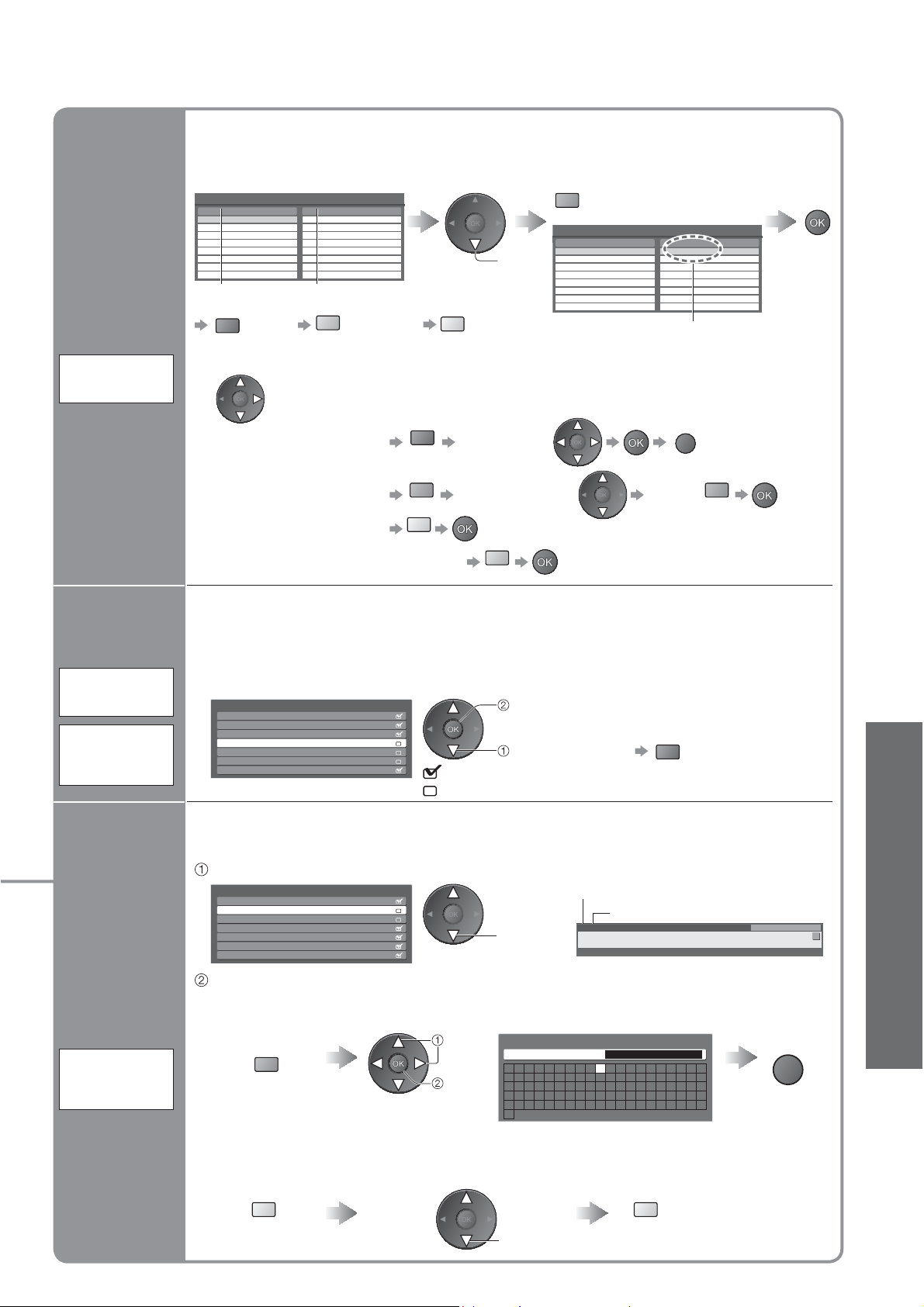
Zoznam
obĐúbených
programov
Úprava
DVB profilu
(Režim DVB)
Vytvorte si zoznam obĐúbených programov (Profil) rozliþných vysielaþov (až 4: Profil 1 až 4).
Zoznam je doplnený do “Kategória” Sprievodcu
programov
(s. 17), informaþného okna (s. 15)
a potom je jednoduchý prístup.
ZvoĐte program a pridajte ho do zoznamu
Wed 12/05/04 10:46Editor profilov
modré
Profil1
výber
Pridanie všetkých
•
programov
do zoznamu
žlté
zelené
BBC One Wales
1
BBC THREE7
E414
CBBC Channel70
Cartoon Nwk72
BBCi105
BBC Radio Wales719
BBC Radio Cymru720
Všetky DVB služby
1
Program je doplnený
Profil1
BBC One Wales
Wed 12/05/04 10:46Editor profilov
Všetky DVB služby
BBC One Wales
1
BBC THREE7
E414
CBBC Channel70
Cartoon Nwk72
BBCi105
BBC Radio Wales719
BBC Radio Cymru720
Zmena
kategórie
červené
Zobrazenie iného
profilu
ŶEditovanie profilu
ZvoĐte pole na editovanie profilu a:
RETURN
Pomenovanie profilu
•
červené
Vyberte znak
•
•
Preskoþenie
nechcených
programov
Zoznam DVB
služieb
Zoznam
analóg.
služieb
Môžete skryĢ nechcené služby. Vymazané služby nie je možné zobraziĢ s výnimkou tejto
funkcie. Použite túto funkciu na preskoþenie nechcených programov.
•
•
Vyberá, pridáva / vymazáva službu
Môžete zmeniĢ názov programu a pozíciu programu pre analógové programy.
•
•
Editovanie
analógových
programov
(zmena
názvu, presun)
Zoznam
analóg.
služieb
Presun programu
Vymazanie programu
Vymazanie všetkých proghramov
•
zelené
žlté
ZvoĐte novú pozíciu Potvrćte
modré
zelené
V “Zoznam DVB služieb” sú uvedené všetky naladené programy DVB v režime DVB.
V “Zoznam analóg. služieb” sú uvedené všetky naladené analógové programy v
Analógovom režime.
Zoznam DVB služieb
CBBC Channel
70
72
Cartoon Nwk
105
BBCi
719
BBC Radio Wales
720
BBC Radio Cymru
1
BBC ONE Wales
7
BBC THREE
:pridanie
:výmaz (preskoþenie)
pridanie /
výmaz
výber
Preladenie každého
•
programu
(Ruþné ladenie)
(s. 31)
červené
Táto funkcia je k dispozícii v analógovom režime.
Ak je pripojený videorekordér VCR len pomocou kábla RF, editujte “VIDEO”.
Vyberte kanál, ktorý chcete upraviĢ
Zoznam analóg. služieb
BBC1
1
2
*****
3
*****
4
5
6
7
výber
Pozícia programu
Názov
3 FTP
Corontation Street
CH30
Všetky analógové služby
23:35
Zmena kategórie
Editujte
ŶZmena názvu zobrazeného pri výbere programu
ZvoĐte
“PremenovaĢ”
zelené
Nastavte znaky
výber
nastavenie
UpraviĢ meno TV stanice
Názov
ABCDEFGH I JKLMN
UVWXYZÁý É ƞ Í čĕÓ
abcde fgh i j k lmn
uvwxyzáþ é Ɵ í ĎĖó
0123456789 ! : #
_
(najviac: äĢ znakov)
OPQRST
ě Š ġ ÚÝŽ
opqr s t
Ĝ š Ģ úýž
()+-.*
Uložte
RETURN
ŶPresun na pozíciu programu
Vyberte nové umiestnenie
Uložte
•
Editovanie programov
Pokroþilé
žlté
žlté
výber
29
Page 30
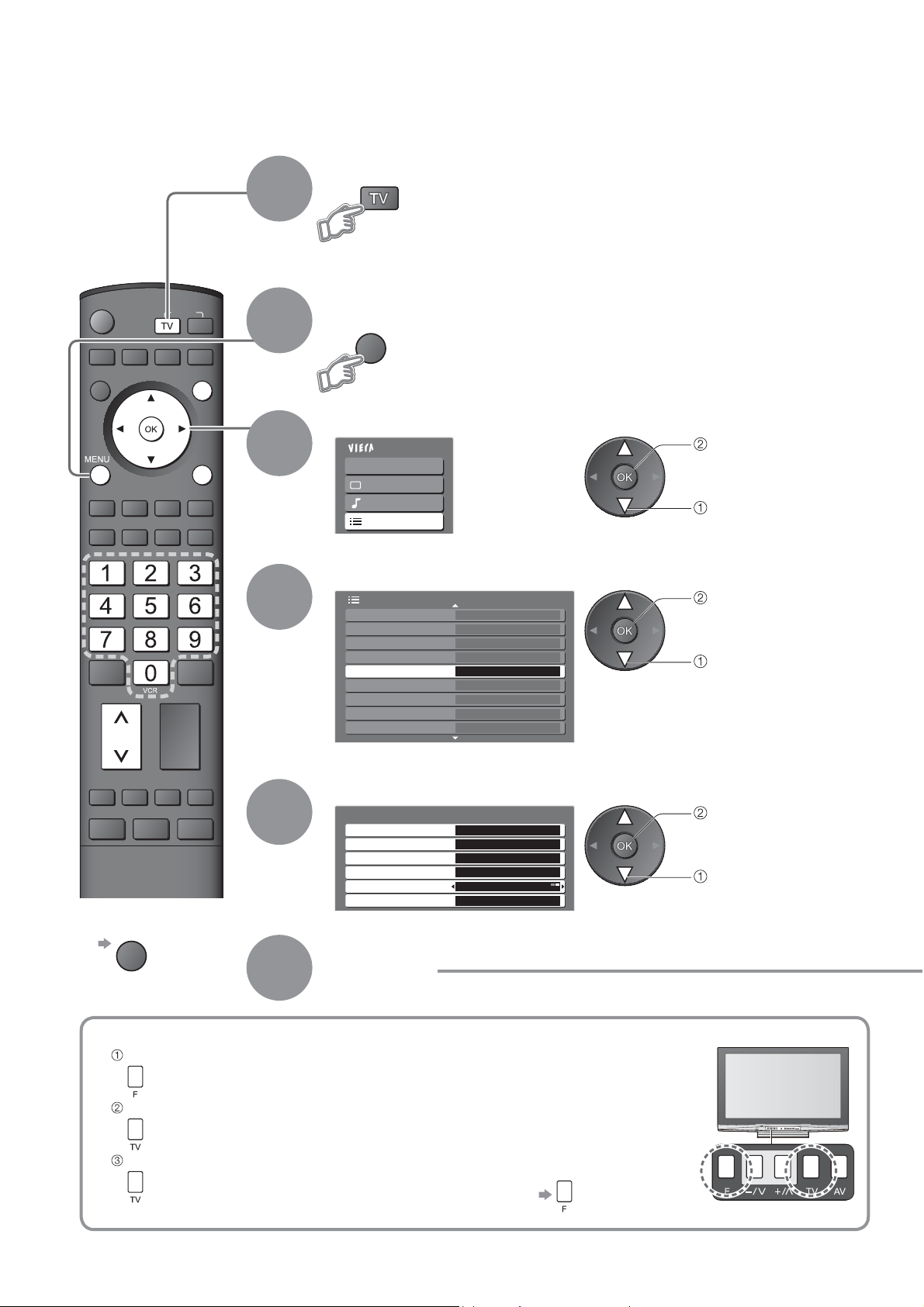
Ladenie programov
OpäĢ môžete naladiĢ všetky TV programy, ak sa sĢahujete alebo vyhĐadaĢ nové služby, ktoré sa nedávno
zaþali vysielaĢ.
ZvoĐte DVB alebo Analóg
1
“Ruþné ladenie DVB”, “PridaĢ novú DVB službu”,
•
“Hlásenie novej služby” a “Stav DVB signálu” sú k dispozícii
len v režime DVB.
“Ruþné ladenie analóg. k.” je k dispozícii len v režime Analóg.
•
INPUT
OPTION
SD CARD
EXIT
RETURN
2
3
4
Zobrazte menu
MENU
Vyberte “Ćalšie nastavenia”
Hlavné menu
VIERA Link
Obraz
Zvuk
Ďalšie nastavenia
ZvoĐte “Ladenie”
Menu ďalších nastavení
Úprava DVB profilu
Zoznam DVB služieb
Nastavenia pre Link
Detský zámok
Ladenie
Časovač vypnutia
Jazyk
Teletext
Znaky pre teletext
Prístup
Vypnutý
TOP
Západné
1/3
prístup
výber
prístup
výber
Vyberte funkciu
5
Ladenie
Automatické ladenie Prístup
Ručné ladenie DVB
Ručné ladenie analóg. k.
Pridať novú DVB službu Prístup
Hlásenie novej služby
Stav DVB signálu Prístup
Prístup
Prístup
Zapnutý
ŶNávrat na TV
EXIT
6
Nastavte
ŶPre Automatické ladenie použite tlaþidlá na þelnej strane TV (s. 9)
Opakovane stláþajte pokým sa neobjaví “Automatické ladenie”
Prístup k “Automatické ladenie”
Spustite “Automatické ladenie”
Návrat na TV
•
prístup
výber
30
Page 31
Automaticky
nalaćte
všetky
DVB alebo
analógové
programy
Automatické
ladenie
Program
DVB
vylaćte
ruþne
Ruþné
ladenie DVB
Analógový
program
vylaćte
ruþne
Ruþné
ladenie
analóg. k.
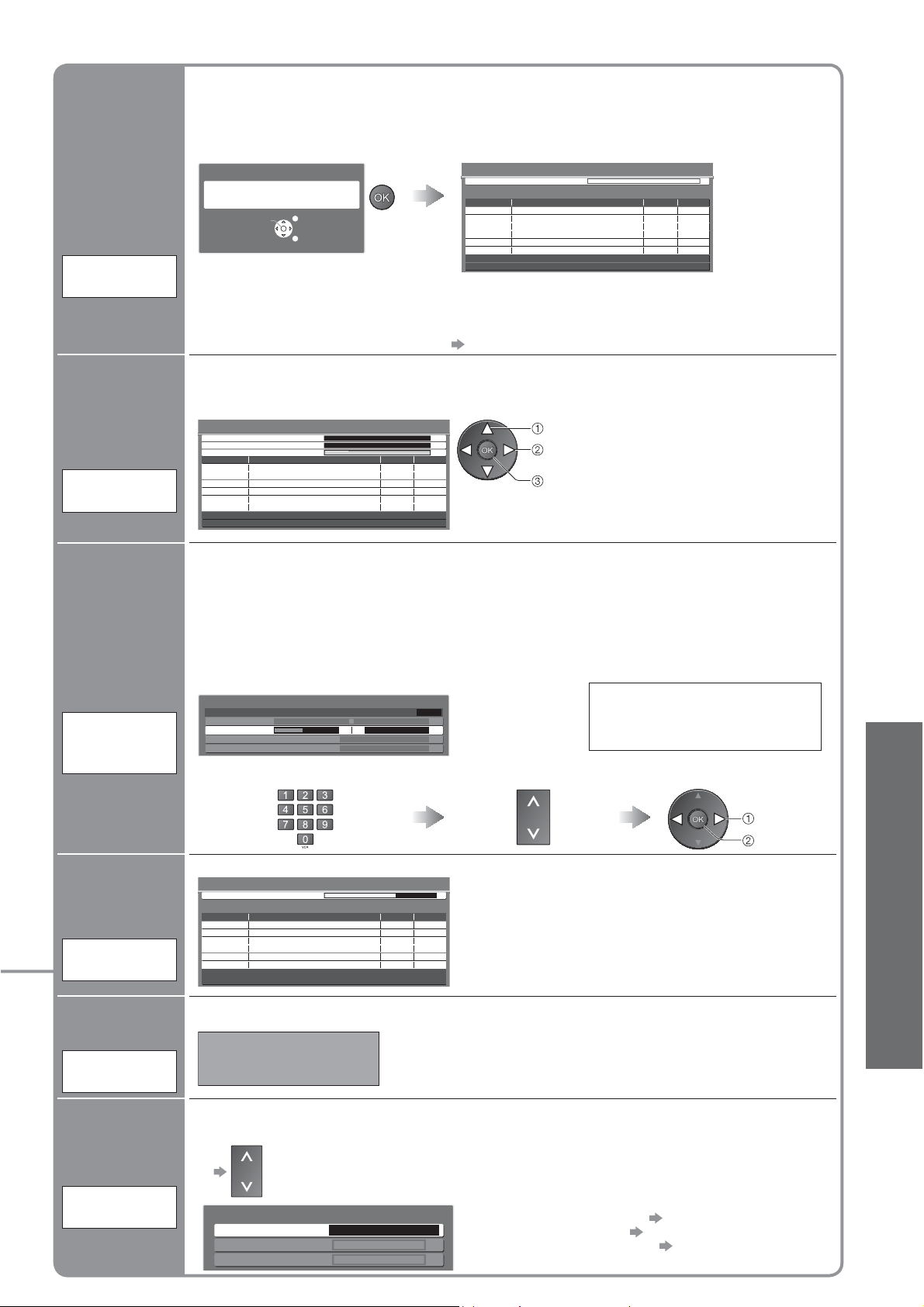
Automaticky naladí všetky DVB alebo analógové programy prijímané v tejto oblasti.
V režime DVB sa naladia len DVB programy.
•
V analógovom režime sa naladia len analógové programy.
•
Ak bolo nastavené þíslo PIN Detský zámok (s. 32), musí byĢ zadané.
•
Spustite automatické ladenie Ladenia sú vykonané automaticky
Automatické ladenie
Všetky dáta digitálneho ladenia sa zmažú.
Spustenie autom. ladenia
Všetky predchádzajúce ladenia sú vymazané.
•
SĢahuje nastavenia programu, jazyka, krajiny / regiónu do zariadenia kompatibilného
•
s Q-Link alebo VIERA Link pripojeného k TV.
Ak je operácia ukonþená, program sa zobrazí na pozícii programu “1”.
•
Ak ladenie nebolo vykonané úplne “Ruþné ladenie DVB”, “Ruþné ladenie analóg. k.”
•
Normálne použite “Automatické ladenie” alebo “PridaĢ novú DVB službu” pridajte programy
DVB do vášho zoznamu služieb.
Ak ladenie nebolo ukonþené alebo na nastavenie smeru antény použite túto funkciu.
Ručné ladenie DVB
Frekvencia
Kvalita signálu 0 10
Analogue Scan 21 68
Príjem signálu 0 10
Prog. Nová
Názov služby Typ
Voľné: 0 Platené: 0 Radio: 0 Dáta: 0
Koniec
Návrat
474,00[CH21]
Zastavené
Automatické ladenie - digitálne
Vyhľadávanie 5 69
Zaberie to cca 3 minút.
Kanál Názov služby Typ Kvalita
62
CBBC Channel Voľné 10
62 BBC Radio Wales Voľné 10
62 E4 Voľné 10
62 Cartoon Nwk Voľné 10
Voľné: 4 Platené: 0 Radio: 0 Dáta: 0
MHz
Všetky nájdené služby budú pridané do Zoznam
•
DVB služieb.
Vyhľadáva sa
zvoĐte kanál
nastavte frekvenciu (nastavte, ak sa úroveĖ
“Kvalita signálu” dostane na maximum)
vyhĐadaĢ
ŶJemné ladenie
Používajte to na malé doladenia jednotlivých kanálov (ovplyvnených poþasím atć.)
ŶRuþné ladenie
Po automatickom ladení manuálne nalaćte analógový program.
Nastavte Zvukový systém a Norma fareb. Systému a vykonajte túto funkciu.
•
Normálne nastavte Norma fareb. systému „Automaticky“.
Ak je videorekordér pripojený len RF káblom, vyberte umiestnenie programu “0”.
•
Ručné ladenie analóg. k.
1 BBC1
Jemné ladenie
Ručné ladenie 2 78 411
Zvukový systém
Norma fareb. systému Automaticky
Vyberte umiestnenie programu
SC1
CH33
CH33
SC1: PAL B, G, H / SECAM B, G
SC2: PAL I
SC3: PAL D, K / SECAM D, K
F: SECAM L / L’
VyhĐadanie a uloženieZvoĐte program
•
Ladenie programov
Pridáva
program DVB
automaticky
PridaĢ novú
DVB službu
Zobrazí
upozornenie
Hlásenie
novej služby
Skontrolujte
DVB signál
Stav DVB
signálu
vyhĐadaĢ
uloženie
Všetky nové nájdené služby budú pridané do Zoznam DVB služieb.
Pridať novú DVB službu
Vyhľadávanie
Analogue Scan 21 68
Zaberie to cca 3 minút.
Kanál Názov služby Typ Kvalita
Voľné: 0
Zvolí, þi poskytne upozornenie, ak sa nájde nová DVB služba. (Vypnutý / Zapnutý)
Zvolí program a skontroluje stav signálu DVB.
•
Platené: 0 Radio: 0 Dáta: 0
Našli sa nové DVB služby!
Ak chcete pridať novú službu, stlačte OK.
Ak chcete správu ignorovať, stlačte EXIT.
Zmena programu
Stav DVB signálu
DVB program [CH70] CBBC Channel
Kvalita signálu
Príjem signálu
5 69
Vyhľadáva sa
010
010
Nová služba sa pridá s aktuálnymi nastaveniami
•
uloženými tak, ako sú.
Dobrý Príjem signálu nie je zobrazenie
vhodnosti signálu na príjem DVB. UkazovateĐ
kvality signálu použite nasledovne:
Kvalita signálu:
Zelený stĎpec Dobrý
•
Žltý stĎpec Slabý
•
ýervený stĎpec Zlý (Skontrolujte anténu)
•
Pokroþilé
31
Page 32
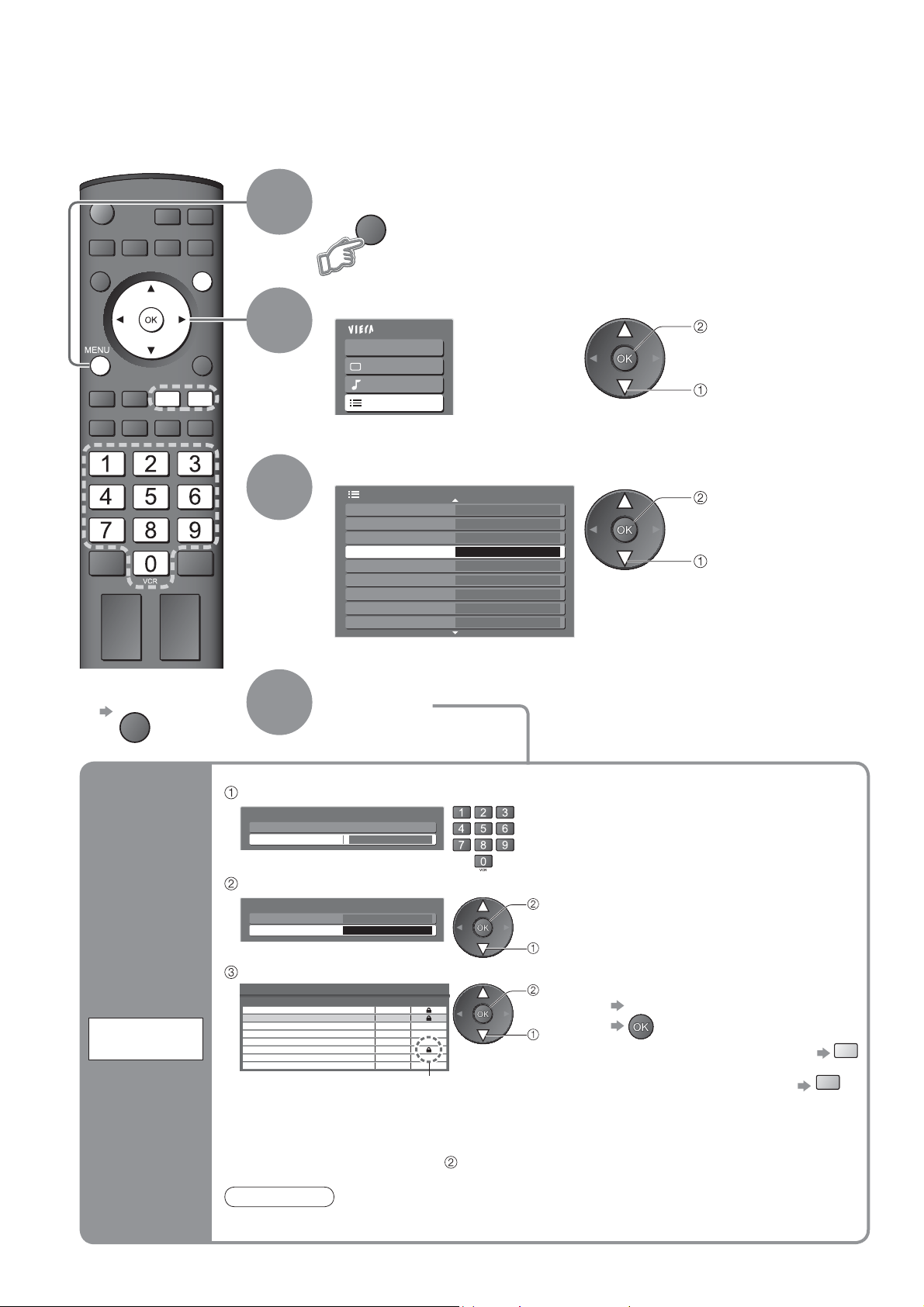
Nastavenie možnosti sledovania programov
Môžete uzamknúĢ špecifické programy / vstupné konektory AV a ovládaĢ, kto ich môže sledovaĢ.
(Keć je zvolený uzamknutý program / vstup, objaví sa správa; po zadaní PIN kódu ho budete môcĢ
pozeraĢ.)
Zobrazte menu
INPUT
OPTION
SD CARD
EXIT
RETURN
1
2
3
MENU
Vyberte “Ćalšie nastavenia”
Hlavné menu
VIERA Link
Obraz
Zvuk
Ďalšie nastavenia
Vyberte “Detský zámok”
Menu ďalších nastavení
Úprava DVB profilu
Zoznam DVB služieb
Nastavenia pre Link
Detský zámok
Ladenie
Časovač vypnutia
Jazyk
Teletext
Znaky pre teletext
Prístup
Vypnutý
TOP
Západné
1/3
prístup
výber
prístup
výber
ŶNávrat na TV
EXIT
Nastavenie
možnosti
sledovania
programov
Detský
zámok
4
Nastavte
Zadajte PIN kód (4 þísla)
Zadajte, prosím, nový PIN kód
PIN kód
* * * *
1 of 2Detský zámok - Zadanie PIN kódu
Pri prvom nastavení zadajte PIN
•
kód dva krát.
PIN kód si niekam zapíšte, ak by
•
ste ho zabudli.
ZvoĐte “Detský zámok-zoznam”
Detský zámok
Zmena PIN kódu
Detský zámok-zoznam
Prístup
prístup
výber
Vyberte program / vstup, ktorý chcete zamknúĢ
Wed 12/05/04 10:46Detský zámok - zoznam - stanice a AV
Zámok
Názov
BBC One Wales
1
BBC THREE7
E414
VCR
BBC11
*****2
AV1
AV2/ S
Objaví sa, keć je program / vstup uzamknutý
Typ
Voľné
Voľné
Voľné
Analógový
Analógový
Analógový
AV
AV
nastavenie
výber
Zrušenie
•
Uzamknutie všetkých programov
•
Zrušenie všetkých zámkov
•
ZvoĐte uzamknutý program / vstup
žlté
modré
32
ŶZmena þísla PIN
Vyberte “Zmena PIN kódu” v a zadajte dva krát nový PIN kód.
Poznámka
Nastavenie “Pôvodné nastavenie” (s. 33) vymazáva þíslo PIN a všetky nastavenia.
•
Page 33
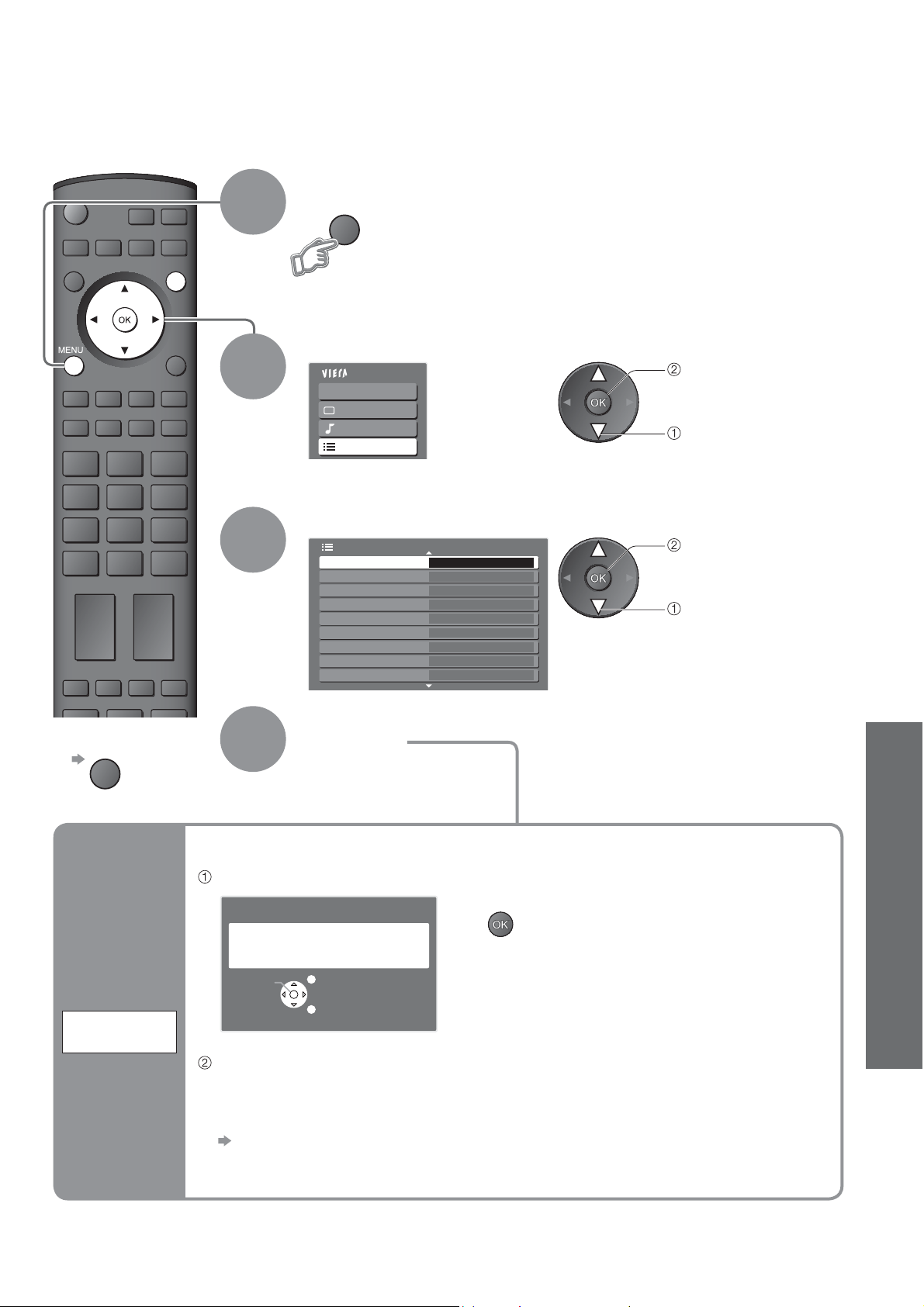
Obnovenie nastavení
Obnoví pôvodné nastavenia TV, t.j. naladené nie sú žiadne kanály.
Všetky nastavenia (kanály, obraz, kvalita zvuku a pod.) sú vynulované.
Zobrazte menu
INPUT
OPTION
SD CARD
1
EXIT
RETURN
2
3
MENU
Vyberte “Ćalšie nastavenia”
Hlavné menu
VIERA Link
Obraz
Zvuk
Ďalšie nastavenia
ZvoĐte “Pôvodné nastavenie”
Menu ďalších nastavení
Pôvodné nastavenie
Prístup.CI rozhranie
Aktualiz. systému
Úsporný režim
Bočné pruhy
Presah.obr.rozlíš.
Označenia vstupov
Dĺžka zobraz. info
Časové pásmo
Prístup
Vypnutý
Vypnutý
Zapnutý
3 sekundy
Automaticky
2/3
•
Nastavenie možnosti sledovania programov
prístup
výber
•
Obnovenie nastavení
prístup
výber
ŶNávrat na TV
EXIT
Obnovenie
nastavení
Pôvodné
nastavenie
4
Skontrolujte správu a spustite
Pôvodné nastavenie
Všetky naladené predvoľby sa zmažú
Potvrdiť
Dodržiavajte pokyny na obrazovke
“Automatické nastavenie” sa zaþne automaticky po najbližšom zapnutí
•
hlavného vypínaþa. (s. 12)
Nastavte
Potvrdiť?
Potvrdiť?
Koniec
Návrat
ŶLen na opätovné naladenie TV kanálov, napr. po presĢahovaní
“Automatické ladenie” (s. 31)
Pokroþilé
33
Page 34
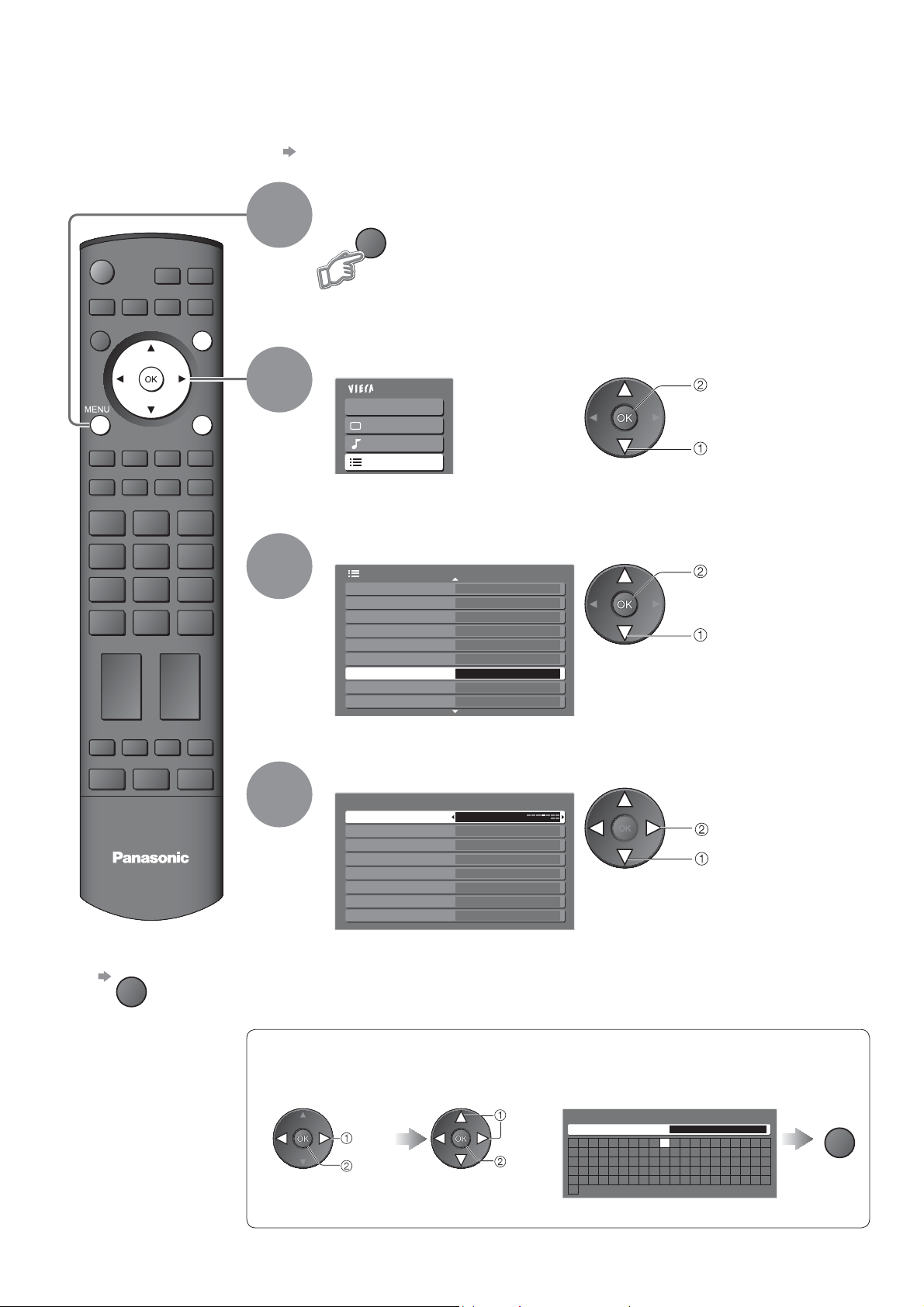
Oznaþenia vstupov
Pre Đahšiu identifikáciu a výber vstupného režimu môžete oznaþiĢ každý vstupný terminál alebo preskoþiĢ
terminál, ktorý nie je pripojený k žiadnemu zariadeniu.
Výber vstupného režimu s. 20
•
Zobrazte menu
MENU
Vyberte “Ćalšie nastavenia”
Hlavné menu
VIERA Link
Obraz
Zvuk
Ďalšie nastavenia
prístup
výber
INPUT
OPTION
SD CARD
EXIT
RETURN
1
2
TV
ŶNávrat na TV
EXIT
3
4
ZvoĐte “Oznaþenia vstupov”
Menu ďalších nastavení
Pôvodné nastavenie
Prístup.CI rozhranie
Aktualiz. systému
Úsporný režim
Bočné pruhy
Presah.obr.rozlíš.
Označenia vstupov
Dĺžka zobraz. info
Časové pásmo
2/3
Vypnutý
Vypnutý
Zapnutý
Prístup
3 sekundy
Automaticky
prístup
výber
Vyberte vstupný terminál a nastavte
Označenia vstupov
AV1 DVD
AV2/S AV2/S
AV3/S AV3/S
COMPONENT COMPONENT
PC PC
HDMI1 HDMI1
HDMI2 HDMI2
HDMI3 HDMI3
Oznaþenia, ktoré nastavíte budú zobrazené v menu “VoĐba vstupu” (s. 20)
alebo okne.
Ak je zvolené “PreskoþiĢ”, nedá sa vybraĢ režim.
•
nastavenie
výber
34
ŶVlastný vstup
Každý vstupný terminál môžete nazvaĢ ako chcete.
ZvoĐte
“Vlastný vstup”
výber
prístup
Nastavte znaky
výber
nastavenie
Vlastný vstup
Názov
ABCDEFGH I JKLMN
UVWXYZÁý É ƞ Í čĕÓ
abcde fgh i j k lmn
uvwxyzáþ é Ɵ í ĎĖó
0123456789 ! : #
_
(najviac: desaĢ znakov)
OPQRST
ě Š ġ ÚÝŽ
opqr s t
Ĝ š Ģ úýž
()+- . *
Uložte
RETURN
Page 35
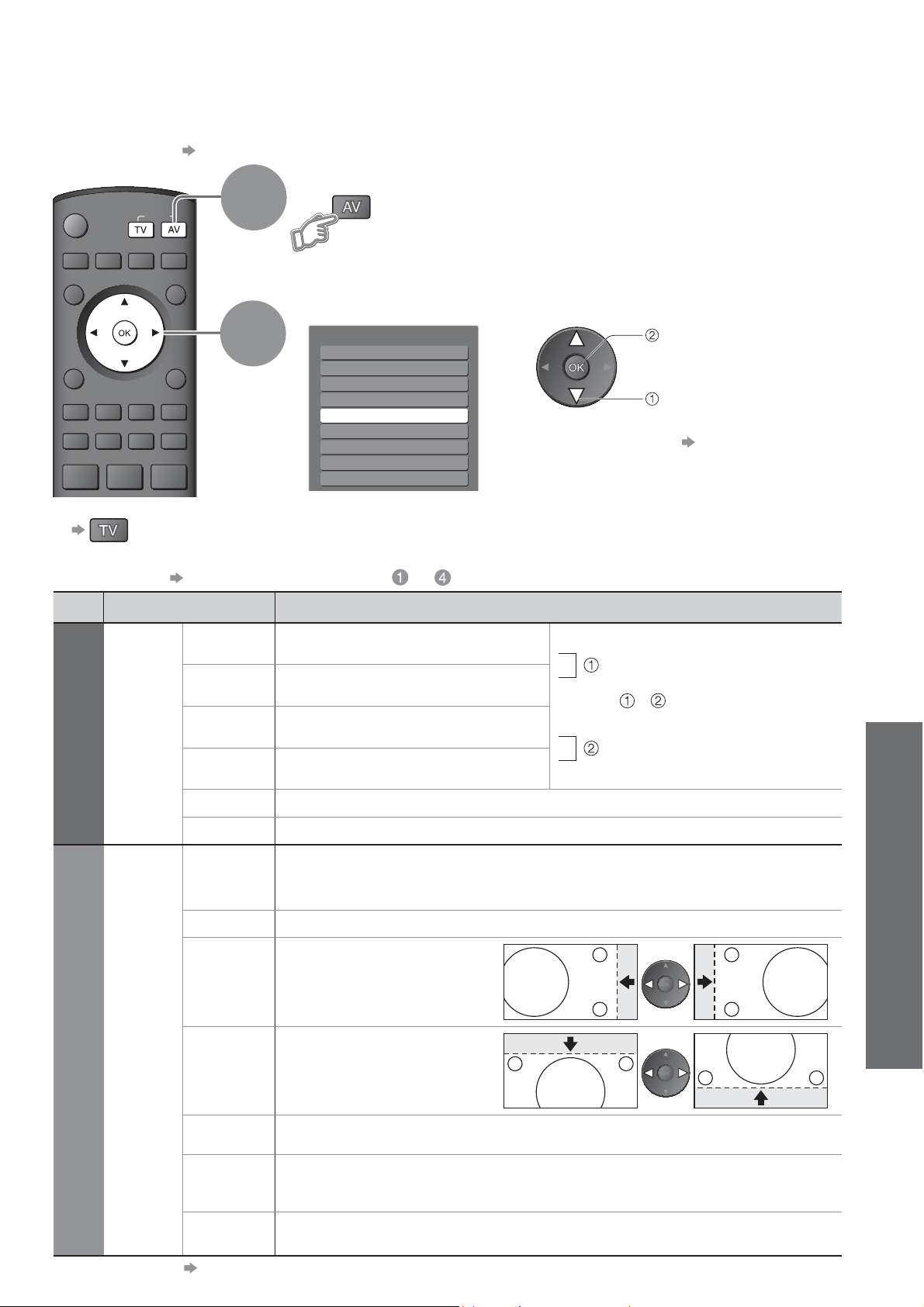
Zobrazenie obrazovky PC v TV
Na TV je možné zobraziĢ obrazovku PC pripojeného k TV.
Pomocou pripojeného audio kábla je tiež možné poþúvaĢ zvuk PC.
Pripojenie PC s. 44
•
Vyberte externý vstup
INPUT
OPTION
SD CARD
EXIT
1
ZvoĐte “PC”
RETURN
2
Voľba vstupu
AV1
AV2/S
AV3/S
COMPONENT
PC
HDMI1
HDMI2
HDMI3
TV
Príslušné signály s. 48
•
Ak je “H frekvencia” alebo “V frekvencia”,
•
zobrazené þervenou, signály nemusia
byĢ podporované.
prístup
výber
ŶNávrat na TV
ŶNastavenie menu PC (zmenené podĐa požiadaviek)
Nastavenia “Ako používaĢ funkcie menu” až (s. 22)
•
Menu Položka Úpravy / Konfigurácie (možnosti)
Vyváž bledoþervená
Rovnováha bielej jasne þervenej oblasti
•
Zobrazenie obrazovky PC v TV
•
Oznaþenia vstupov
Vyváž -
Obraz
Zložitejšie
PC
nastavenia
bledomodrá
Vyváž tmavoþervená
Vyváž tmavomodrá
Gama (S krivka / 2.0 / 2.2 / 2.5)
Obnova zákl. nast.
Rozlíšenie
Frekvencia Nastavená na minimálnu úroveĖ ak sa objaví šum
Ćalšie nastavenia
Horizont.
poloha
Nastavenie
PC
Vertikálna
poloha
Fáza
Synchronizácia
Rovnováha bielej jasne modrej oblasti
Rovnováha bielej tmavej þervenej oblasti
Rovnováha bielej tmavej modrej oblasti
Stlaþte tlaþidlo OK a tým nastavíte aktuálny obraz na firemné nastavenie
Prepína na široký pohĐad
VGA (640 × 480 pixelov), WVGA (852 × 480 pixelov),
•
XGA (1 024 × 768 pixelov), WXGA (1 366 × 768 pixelov)
Zmena možností v závislosti od signálov
•
Upraví horizontálnu polohu
Upraví zvislú polohu
OdstraĖuje blikanie a skreslenie
Nastavte po nastavení hodín•Nastavená na minimálnu úroveĖ, ak sa objaví šum
•
Vyberie iný synchrónny signál, ak je obraz skreslený (Horizont. a vertik / Synchr. na G)
Horizont. a vertik. : horizontálnym a vertikálnym signálom z PC
•
Synchr. na G : zeleným signálom z PC (ak je dostupný)
a
opakovane nastavte
Pokroþilé
Obnova zákl. nast.
Ostatné položky s. 24 a s. 25
•
Stlaþte tlaþidlo OK a tým nastavíte aktuálne nastavenie na firemné nastavenie
35
Page 36
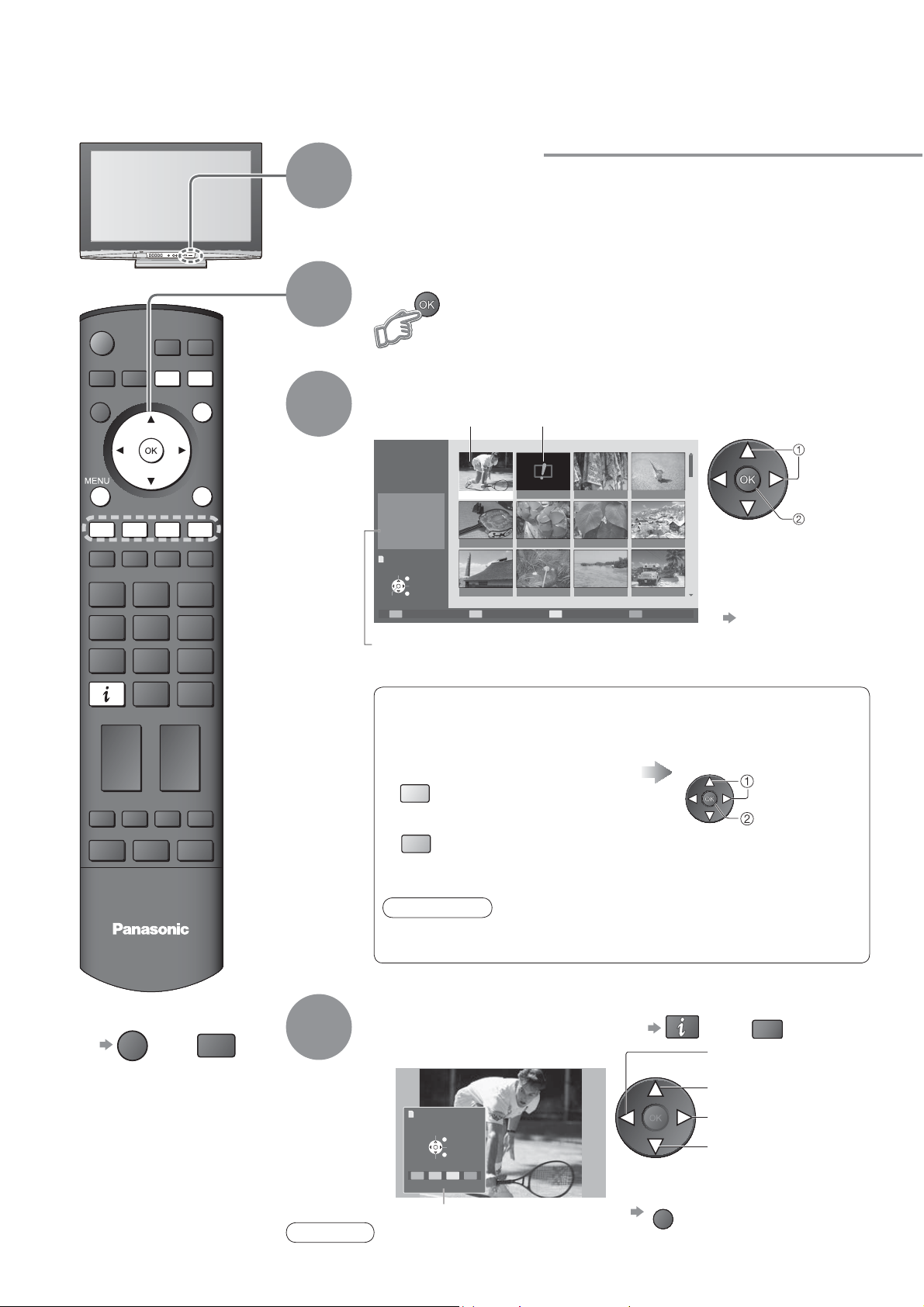
Prezeranie z karty SD (Fotografie)
O
Zobrazia sa statické obrázky zaznamenané digitálnym fotoaparátom.
Vložte SD kartu
Zobrazí sa výstražné hlásenie pre výstupný signál.
•
Zadajte režim SD (Režim fotozobrazení)
Zobrazia sa zmenšené všetky fotografie na karte SD.
•
Vyberte snímku, ktorú chcete zobraziĢ
Vybraná
snímka
Zobrazenie chyby
(obrazy, ktoré sa nedali naþítaĢ, atć.)
INPUT
OPTION
1
2
SD CARD
EXIT
3
RETURN
Režim fotozobrazení
Všetky obrázky
1/175
Súbor
p1010001
Dátum
23/10/2007
Pixel
1600 x 1200
Načítava sa ...
Vybrať
Koniec
Vybrať
Návrat
Jeden obraz
Prezentácia snímok
Zobrazí sa informácia o zvolenej snímke
Maximálny poþet znakov názvu súboru je 8.
•
Zobrazí sa fotografia bez záznamu dátumu “**/**/****”.
•
Zoradiť po mesiacoch Zoradiť podľa dátumu
(Zmenšenina)
p1010004p1010003p1010002p1010001
p1010008p1010007p1010006p1010005
p1010012p1010011p1010010p1010009
Prezentácia snímok
•
s. 37
výber
zobraziĢ
ŶTriedenie podĐa zaznamenaného dátumu alebo mesiaca
(ZoradiĢ po mesiacoch / ZoradiĢ podĐa dátumu)
Zobrazí zmenšené fotografie
zoskupené podĐa tohto istého
dátumu alebo mesiaca
(ZoradiĢ po mesiacoch)
žlté
(ZoradiĢ podĐa dátumu)
modré
Vyberte snímku, ktorú
chcete zobraziĢ
výber
zobraziĢ
zmenšenú
fotografiu vybratej
skupiny
36
TV
ŶNávrat na TV
EXIT
alebo
SD CARD
Poznámka
Skupina fotografií bez záznamu dátumu sa zobrazí ako
•
“Bez údaja”.
Zobrazte
PTION
ŶZobrazenie návodu na obsluhu alebo
4
Naraz zobrazená jedna
Jeden obraz
Otočenie
Koniec
Vybrať
Zoznam
Otočenie
Prezentácia snímok
Prevádzková príruþka
Výstraha
Poþas þinnosti nie sú z výstupných prípojok monitoru vysielané žiadne signály.
•
Návrat na zmenšeninu
•
RETURN
Na predchádzajúcu fotografiu
Otoþenie o 90°(proti smeru
hodinových ruþiþiek)
Na nasledujúcu fotografiu
Otoþenie o 90°(v smere
hodinových ruþiþiek)
Page 37
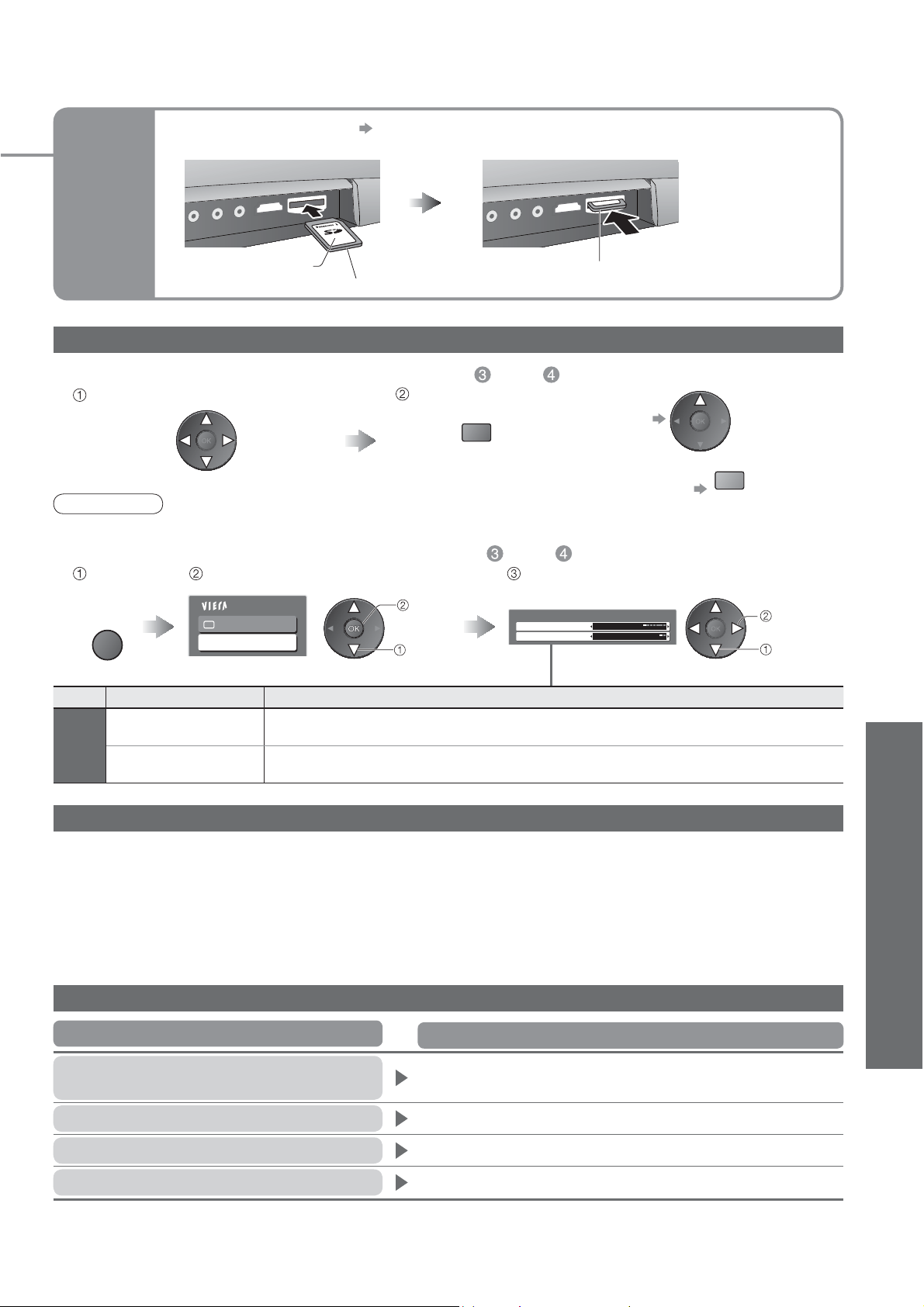
SD
karty
Podrobnosti o kartách SD s. 47
•
ŶOdstránenieŶVloženie
Oznaþenie povrchu
Tlaþte pokým nebudete poþuĢ kliknutie
Stlaþte stred karty
Prezentácia snímok
ŶSpustite prezentáciu snímok (postupujte v krokoch alebo )
ZvoĐte fotografie pre prvé zobrazenie Spustenie prezerania snímok
Pauza
•
červené
Na návrat do
•
Jeden obraz
Poznámka
Prezeranie snímok sa vykonáva v tej istej skupine, ak je spustená z pohĐadu na skupinu.
•
ŶNastavenia prezerania snímok (obsluhujte v krokoch alebo )
Zobrazte
menu
MENU
Menu Položka Úpravy / Konfigurácie (alternatívy)
Menu
karty
Interval ZvoĐte interval prezerania snímok (5 / 10 / 15 / 30 / 60 / 90 / 120 sekundy)
ZvoĐte “Menu karty” Vyberte položky a nastavte
Hlavné menu
Obraz
Menu karty
“Menu OBRAZ” (s. 24)
•
prístup
výber
Menu karty
Interval 5 sekúnd
Opakovanie Vypnutý
zelené
nastavenie
výber
•
Prezeranie z karty SD
(Fotografie)
Opakovanie Opakovanie prezentácie snímok (Vypnutý / Zapnutý)
Dávajte si pozor pri narábaní s SD kartou
Nevyberajte kartu, keć TV þíta údaje (môže to poškodiĢ kartu alebo TV).
•
Nedotýkajte sa kolíkov na zadnej strane karty.
•
Nevystavujte kartu veĐkému tlaku alebo nárazu.
•
Kartu vkladajte správnym smerom (inak môže dôjsĢ k poškodeniu karty).
•
Elektrické rušenie, statická elektrina alebo chybná prevádzka môžu poškodiĢ údaje na karte.
•
Pravidelne zálohujte údaje na karte pre prípad znehodnotenia alebo poškodenia údajov alebo nespoĐahlivej
•
þinnosti TV. (SpoloþnosĢ Panasonic nie je zodpovedná za žiadne znehodnotenie alebo poškodenie
zaznamenaných údajov.)
Správy na obrazovke
Správa Význam / postup
Súbor je poškodený alebo neþitateĐný.
Súbor sa nedá naþítaĢ
Je SD karta vovnútri?
Nie je k dispozícii súbor
Nájdených viac ako 9999 obrázkov.
•
TV nepodporuje tento formát.
•
(Viac o použiteĐných formátoch a údajoch nájdete na s. 47.)
Vložte kartu SD.
•
Na karte nie sú žiadne údaje.
•
Najväþšie platné þíslo fotografie je 9 999.
•
Pokroþilé
37
Page 38
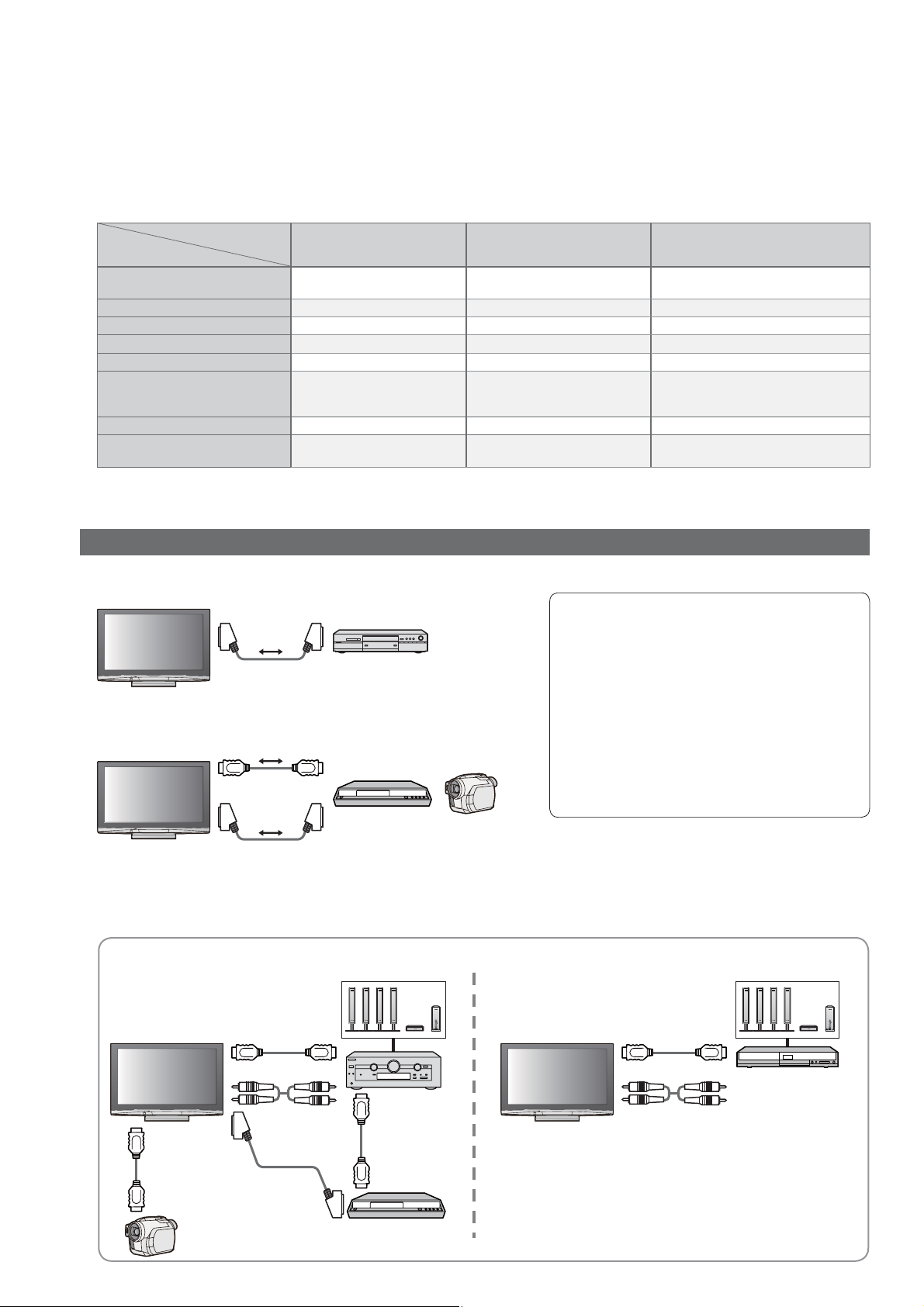
Q-Link
(
Funkcie pripojenia
Q-Link spája TV a DVD rekordér / videorekordér a umožĖuje jednoduchý záznam, prehrávanie atć.
(s. 39)
VIERA Link (HDAVI ControlTM) spája TV a zariadenie s funkciou VIERA Link a umožĖuje jednoduché
ovládanie, pohodlný záznam, prehrávanie atć. (s. 40 - 43)
Funkcie Q-Link a VIERA Link môžete používaĢ spoloþne.
VIERA Link
)
ŶSúhrn funkcií Q-Link a VIERA Link
Vlastnosti
Nastavte predbežne
sĢahovanie
Jednoduché prehrávanie
Zapnutie cez Link
Vypnutie cez Link
Ovládanie reproduktora
Pomocou diaĐkového
ovládania VIERA ovládajte
menu pripojeného zariadenia
Priame nahrávanie z TV
Prerušenie živého TV
programu
:K dispozícii so zariadením, ktoré má funkciu “HDAVI Control 2” alebo “HDAVI Control 3”.
:K dispozícii so zariadením, ktoré má funkciu “HDAVI Control 3”.
Pripojenie
Q-Link
(Prípojka SCART)
O
OO O
OO O
OO O
-
-
O
--
VIERA Link
(Len prípojka HDMI)
∗∗
O
OO
∗
O
-
VIERA Link
(Prípojka SCART a HDMI)
O
O
O
O
Prípojky
Preþítajte si tiež návod k zariadeniu.
ŶQ-Link
SCART kábel
Pripojte DVD rekordér / VCR videorekordér podporujúci Q-Link k
•
TV prípojke AV1 alebo AV2 pomocou úplne zapojeného kábla SCART.
DVD rekordér / VCR videorekordér s
funkciou Q-Link
ŶVIERA Link
HDMI kábel
DIGA rekordér / HD Videokamera
SCART kábel
Zariadenie podporujúce VIERA Link spoju pripojte k prípojkám TV AV1, AV2, HDMI1, HDMI2 alebo HDMI3
•
pomocou úplne zapojeného kábla SCART a HDMI.
Niektoré funkcie sú k dispozícii len s káblom HDMI. Ale použite oba káble HDMI a SCART pre normálnu
•
podporu mnohých funkcií.
s funkciou VIERA Link
SCART kábel
•
Používajte úplne zapojený kábel SCART.
HDMI kábel
•
Používajte úplne zapojený kábel HDMI.
Nesmú sa používaĢ káble, ktoré
nespĎĖajú normu HDMI.
ýíslo dielu odporúþaného kábla
Panasonic HDMI:
• RP-CDHG10 (1,0 m)
• RP-CDHG15 (1,5 m)
• RP-CDHG20 (2,0 m)
• RP-CDHG30 (3,0 m)
• RP-CDHG50 (5,0 m)
∗
∗∗
∗∗
38
Ovládanie reproduktorov (Domáce kino)
Používanie zosilĖovaþa
•
HDMI
kábel
HD Videokamera s
funkciou VIERA Link
SCART kábel
HDMI kábel
RCA kábel
Reproduktorový systém Reproduktorový systém
ZosilĖovaþ s
funkciou
VIERA Link
HDMI
kábel
DIGA
s funkciou VIERA Link
rekordér
Použitie domáceho kina
•
HDMI kábel
RCA kábel
Domáce kino s funkciou
VIERA Link
Page 39
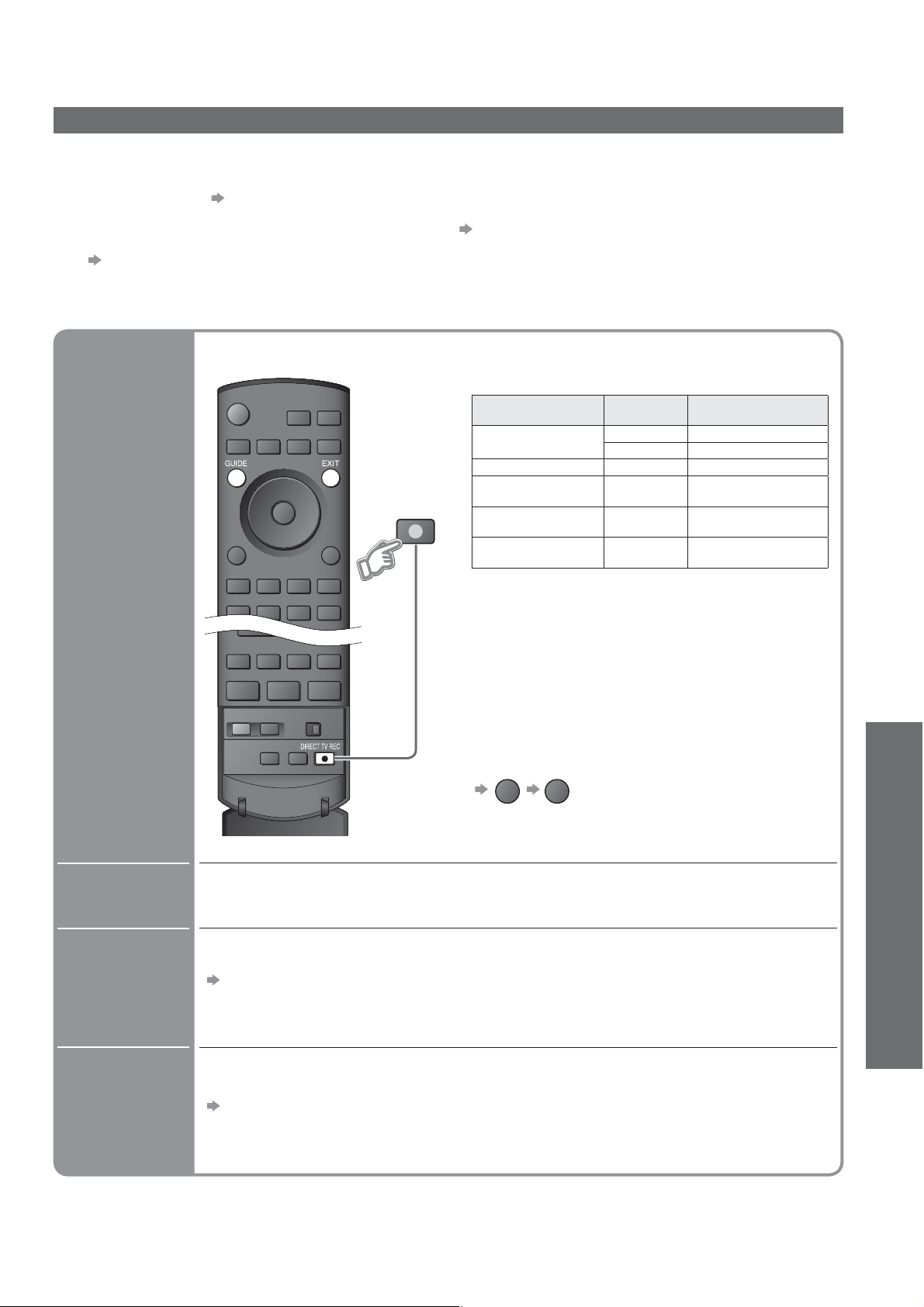
Q-Link
ŶPríprava
Pripojte DVD rekordér / videorekordér s nasledovným logom:
•
“Q-Link”, “NEXTVIEWLINK”, “DATA LOGIC”, “Easy Link”, “Megalogic” alebo “SMARTLINK”
Pripojenie Q-Link s. 38
•
Nastavte DVD rekordér / videorekordér. Preþítajte si návody k zariadeniam.
•
Nastavenie prípojky Q-Link v Menu ćalších nastavení “Q-Link” (s. 25), “AV1 / AV2 výstup” (s. 25)
•
Stiahnite predbežne nastavený program, jazyk, krajinu / región (predbežne nastavené sĢahovanie)
•
“Prenos dát” (s. 25) or “Automatické ladenie” (s. 31) alebo “Automatické nastavenie” – pri prvom použití TV
(s. 12)
ŶDostupné funkcie
Niektoré rekordéry nie je možné použiĢ. Preþítajte si návod k rekordéru.
Okamžité nahrávanie aktuálneho programu do videorekordéra / DVD rekordéra.
Dostupné podmienky:
Priame
nahrávanie
z TV -
Nahrávate to,
þo vidíte
DIRECT TV REC
•
Aktuálny režim
Analógový
DVB TV Výstup TV monitora
AV(sledovanie
tunera rekordéra)
AV (sledovanie externého
vstupu rekordéra)
AV(sledovanie externého
vstupu TV)
Pri priamom nahrávaní z TV sa nahrávacie
•
zariadenie automaticky zapne, ak je v
pohotovostnom režime.
Zmena programu alebo vypnutie TV je k dispozícii,
•
ak rekordér zaznamenáva zo svojho vlastného
tunera.
Zmena programu nie je možná, ak rekordér
•
zaznamenáva z tunera TV.
Vypnutie TV zastaví zaznamenávanie zo zdroja AV
•
pripojeného k TV.
Použitie
tunera
TV Výstup TV monitora
Rekordér Tuner rekordéra
Rekordér Tuner rekordéra
-
-
Ako nahrávaĢ
Externý vstup
rekordéra
Výstup TV monitora
(Q-Link / VIERA Link)
•
Funkcie pripojenia
Informácia
/ správa
Zapnutie
cez Link a
jednoduché
prehrávanie
Vypnutie
cez Link
• “DATA LOGIC”
(ochranná známka spoloþnosti Metz Corporation)
• “Easy Link”
(ochranná známka spoloþnosti Philips Corporation)
Zobrazí sa správa s Informáciami o nahrávaní alebo pri nemožnosti nahrávania.
Nastavte Zapnutie cez Link na “NastaviĢ” v Menu ćalších nastavení, ak
chcete použiĢ túto funkciu
“Zapnutie cez Link” (s. 25)
Keć videorekordér alebo DVD rekordér zaþne prehrávanie alebo sa zapne priamy
navigátor / menu funkcií pre zariadenie, TV sa zapne a vstupný režim je automaticky
prepnutý tak, aby ste videli obsah. (Len keć je TV v pohotovostnom režime.)
Nastavte Vypnutie cez Link na “NastaviĢ” v Menu ćalších nastavení, ak
chcete použiĢ túto funkciu
“Vypnutie cez Link” (s. 25)
Keć je TV uvedená do pohotovostného režimu, aj nahrávacie zariadenia sú
uvedené do pohotovostného režimu. (Len keć nie je pustená videokazeta alebo
disk DVD.)
ŶZastavenie záznamu
GUIDE
• “Megalogic”
(ochranná známka spoloþnosti Grundig Corporation)
• “SMARTLINK”
(ochranná známka spoloþnosti Sony Corporation)
EXIT
Pokroþilé
39
Page 40
Funkcie pripojenia
Q-Link
(
VIERA Link
)
VIERA Link “ ControlTM”
Užívajte si ćalšiu HDMI vnútornú spoluprácu s výrobkami od spoloþnosti Panasonic, ktoré majú funkciu
“HDAVI Control”.
Tento TV podporuje funkciu “HDAVI Control 3”.
Pripojenie k niektorým zariadeniam od spoloþnosti Panasonic (DVD rekordér DIGA, HD Video kamera,
domáce kino s prehrávaþom, zosilĖovaþ, atć.) pomocou HDMI káblov umožní ich automatické
prepojenie.
Tieto funkcie sú obmedzené na modely zahrĖujúce “HDAVI Control” a “VIERA Link”.
Niektoré funkcie nie sú k dispozícii v závisloti od verzie HDAVI Control na zariadení. Zistite prosím, akú máte na
•
pripojenom zariadení verziu HDAVI Control.
VIERA Link “HDAVI Control”, založené na funkciách ovládania umožnených HDMI, þo je priemyselný štandard
•
známy ako HDMI CEC (Consumer Electronics Control), je jedineþnou funkciou, ktorá bola vyvinutá a doplnená.
Prevádzku so zariadeniami iných výrobcov, ktorí podporujú HDMI CEC, nemožno zaruþiĢ.
Preþítajte si prosím jednotlivé návody zariadení iných výrobcov, ktoré podporujú funkciu VIERA Link.
O použiteĐnom zariadení sa informujte u vášho miestneho predajcu spoloþnosti Panasonic.
ŶPríprava
Pripojte zariadenie podporujúce VIERA Link.
•
Pripojenie VIERA Link s. 38
•
Nastavte pripojené zariadenie. Preþítajte si návody k zariadeniam.
•
Pre optimálny záznam môže byĢ potrebné nastavenie rekordéra. Preþítajte si návod k rekordéru, kde nájdete
•
viac podrobností.
Stiahnite predbežne nastavený program, jazyk, krajinu / región (Predbežne nastavené sĢahovanie)
•
“Prenos dát” (s. 25) alebo “Automatické ladenie” (s. 31) alebo “Automatické nastavenie”
– pri prvom použití TV (s. 12)
Zapnite VIERA Link Zapnutý v Menu ćalších nastavení “VIERA Link” (s. 25)
•
Nastavenie TV
•
Po pripojení zariadenie zapnite a potom zapnite TV.
Vyberte režim vstupu pre HDMI1, HDMI2 alebo HDMI3 (s. 20) a uistite sa, že obraz je zobrazený
správne.
Toto nastavenie je nutné vykonaĢ vždy, ak sú splnené nasledovné podmienky:
• prvýkrát
• pri pridaní alebo opätovnom pripojení zariadenia
• pri zmene nastavenia
ŶDostupné funkcie
Jednoduché
prehrávanie
Zapnutie
cez Link
Vypnutie
cez Link
Automatické prepínanie vstupu - Režim vstupu sa prepne automaticky, keć je
pripojené zariadenie. Keć prestane pracovaĢ, režim vstupu sa vráti naspäĢ.
Nastavte Zapnutie cez Link na “NastaviĢ” v Menu ćalších nastavení, ak
chcete použiĢ túto funkciu
Keć pripojené zariadenie zaþne prehrávanie alebo sa zapne priamy navigátor /
menu funkcií pre dané zariadenie, TV sa automaticky zapne. (Len keć je TV v
pohotovostnom režime.)
Nastavte Vypnutie cez Link na “NastaviĢ” v Menu ćalších nastavení, ak
chcete použiĢ túto funkciu
Keć je TV uvedená do pohotovostného režimu, aj nahrávacie zariadenia sú
uvedené do pohotovostného režimu.
•
“Zapnutie cez Link” (s. 25)
“Vypnutie cez Link” (s. 25)
Táto funkcia bude fungovaĢ, aj keby sa TV prepol pohotovostného režimu automaticky
pomocou funkcie ýasovaþ vypnutia alebo funkciou automatického prepnutia do
pohotovostného režimu.
40
Page 41
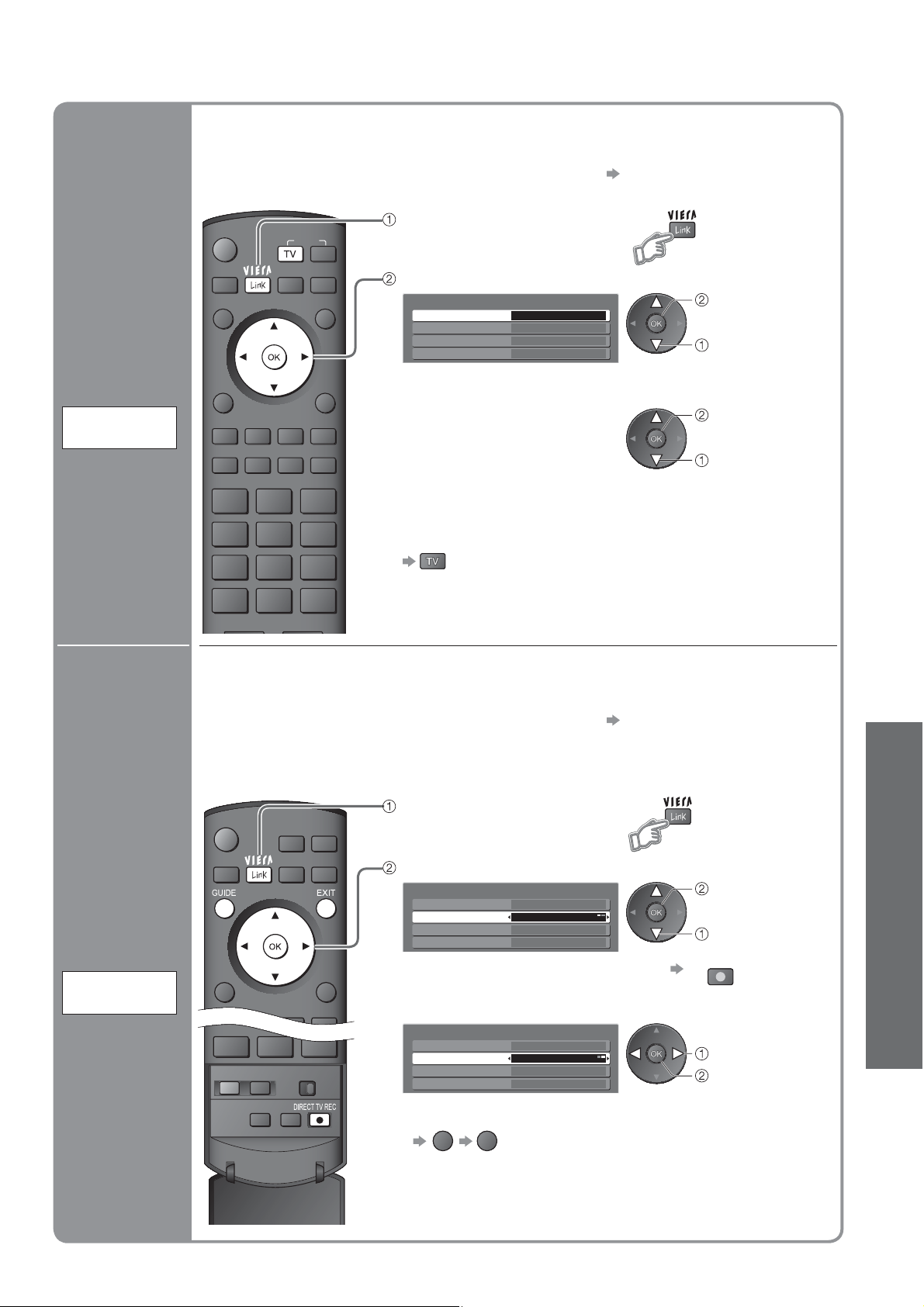
ŶDostupné funkcie (Použitím Menu VIERA Link)
Môžete prerušiĢ živý TV program a neskôr ho opäĢ spustiĢ.
Táto funkcia je dostupná s rekordérom DIGA, ktorý má HDD a funkciu “HDAVI Control 3”.
•
Ak chcete použiĢ túto funkciu, pripojte rekordér DIGA pomocou káblov HDMI aj SCART
•
Ak sa nedá ovládaĢ, skontrolujte nastavenia a zariadenie “Príprava” (s. 40)
•
Prístup a prerušenie živého TV programu
Zobrazte “Menu VIERA Link”
INPUT
SD CARD
Prerušenie
živého TV
programu
HDAVI Control 3
(
Rekordér s HDD
a
Pause Live
TV
)
OPTION
EXIT
RETURN
ZvoĐte “Pause Live TV” a prerušte program
Menu VIERA Link
Pause Live TV
Direct TV Rec
Ovládanie VIERA Link
Výber reproduktorov
Živý TV program je zaznamenávaný na HDD, z ktorého sa po
•
prerušení opäĢ spustí.
ŶObnoviĢ (koniec prestávky)
ZvoĐte “Pause Live TV”
a pristúpte
O þinnostiach po obnove
•
sa dozviete, ak si preþítate návod k príslušnému zariadeniu.
ŶNávrat na živé vysielanie TV
(zrušte prestávku alebo obnovte prehrávanie)
Prístup
Spustenie
Home Cinema
Rekordér
Domáce kino
(zmeĖte vstupný režim)
prerušenie
výber
obnova
výber
(Q-Link / VIERA Link)
•
Funkcie pripojenia
Priame
nahrávanie
z TV -
Nahrávate to,
þo vidíte
(HDAVI Control 3)
Direct TV
Rec
Ak zrušíte prestávku alebo obnovíte prehrávanie,
•
zaznamenaný program sa z HDD vymaže.
Okamžité nahrávanie aktuálneho programu do rekordéra DIGA.
Táto funkcia je dostupná s rekordérom DIGA, ktorý má funkciu “HDAVI Control 3”.
•
Ak chcete použiĢ túto funkciu, pripojte rekordér DIGA pomocou káblov HDMI aj SCART
•
Ak sa nedá ovládaĢ, skontrolujte nastavenia a zariadenie “Príprava” (s. 40)
•
Zmena programu alebo vypnutie TV je k dispozícii, ak rekordér zaznamenáva zo svojho
•
vlastného tunera.
Zmena programu nie je možná, ak rekordér zaznamenáva z tunera TV.
•
Vypnutie TV zastaví zaznamenávanie zo zdroja AV pripojeného k TV.
•
Zobrazte “Menu VIERA Link”
ZvoĐte “Direct TV Rec” a spustite nahrávanie
Menu VIERA Link
Pause Live TV
Direct TV Rec
Ovládanie VIERA Link
Speaker Selection
Výber reproduktorov
Nahrávanie môžete spustiĢ aj priamo
•
Spustenie
Home Cinema
Rekordér
Domáce kino
spustiĢ
výber
DIRECT TV REC
ŶZastavenie záznamu
ZvoĐte “Stop” v “Direct TV Rec”
Menu VIERA Link
Pause Live TV
Direct TV Rec
Speaker Selection
Ovládanie VIERA Link
Výber reproduktorov
Stop
Home Cinema
Rekordér
Domáce kino
výber
zastaviĢ
Pokroþilé
Nahrávanie môžete zastaviĢ aj priamo.
•
GUIDE
EXIT
41
Page 42
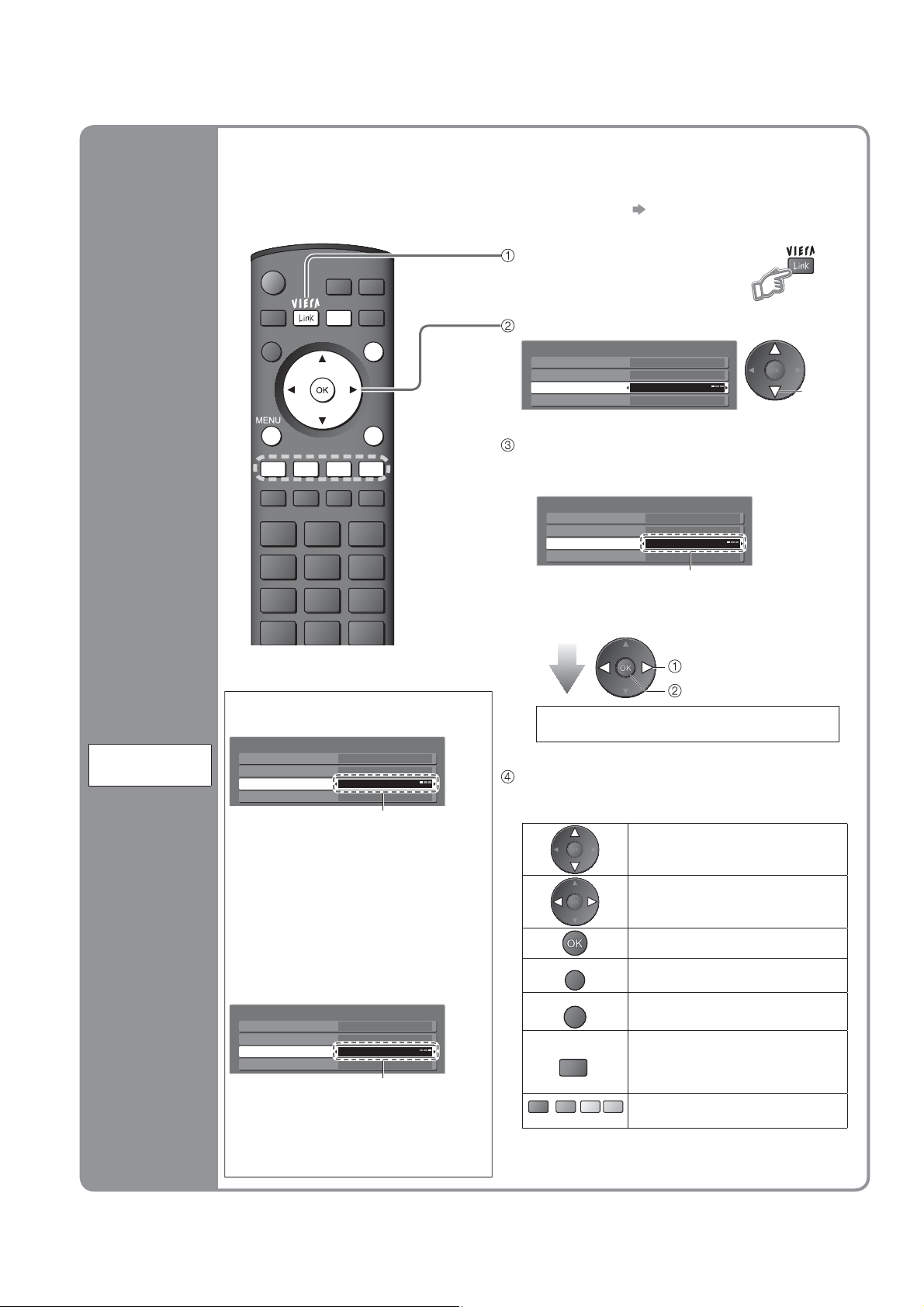
Funkcie pripojenia
O
ŶDostupné funkcie (Použitím Menu VIERA Link)
Pripojené zariadenia od spoloþnosti Panasonic môžete ovládaĢ len diaĐkovým
ovládaþom VIERA (namierte diaĐkový ovládaþ na prijímaþ signálu TV).
K dispozícii so zariadením , ktoré má funkciu “HDAVI Control 2” alebo
•
“HDAVI Control 3”.
Ak sa nedá ovládaĢ, skontrolujte nastavenia a zariadenie “Príprava” (s. 40)
•
Vstúpte do menu zariadenia
Zobrazte “Menu VIERA Link”
ZvoĐte “Ovládanie VIERA Link”
Menu VIERA Link
Pause Live TV
Direct TV Rec
Speaker Selection
Ovládanie VIERA Link
Výber reproduktorov
Vyberte zariadenie, ktoré chcete sprístupniĢ
“Domáce kino” znamená domáce kino s prehrávaþom,
•
domáce kino s rekordérom a zosilĖovaþom.
Menu VIERA Link
Pause Live TV
Direct TV Rec
Speaker Selection
Ovládanie VIERA Link
Výber reproduktorov
Rekordér / Prehrávaþ / Domáce kino / Videokamera
Zobrazí sa typ pripojeného zariadenia.
ZvoĐte typ zariadenia a prístup.
Menu sprístupnených zariadení
(Režim vstupu sa automaticky zmení)
Ovládajte menu zariadenia
Dostupné tlaþidlá diaĐkového ovládania VIERA
•
(v závislosti od pripojeného zariadenia):
červené
zelené
O prevádzke zariadenia si preþítajte návod k
•
danému zariadeniu.
Pomocou
diaĐkového
ovládania
VIERA
ovládajte
menu
pripojeného
zariadenia
HDAVI Control 2
(
HDAVI Control 3
Ovládanie
VIERA Link
)
INPUT
SD CARD
OPTION
EXIT
RETURN
ŶAk pristupujete
k nesprávnemu zariadeniu
Ak je pripojené zariadenie s
funkciou “HDAVI Control”
Menu VIERA Link
Pause Live TV
Direct TV Rec
Speaker Selection
Ovládanie VIERA Link
Výber reproduktorov
Rekordér / Prehrávaþ / Domáce kino /
Videokamera
Zobrazí sa typ pripojeného
zariadenia.
Ale nie je k nemu prístup. Na
obsluhu zariadenia použite jeho
vlastné diaĐkové ovládanie.
Ak je pripojené zariadenie iných
typov alebo výrobcov
Menu VIERA Link
Pause Live TV
Direct TV Rec
Ovládanie VIERA Link
Speaker Selection
Výber reproduktorov
Zobrazí sa “Iné”.
Ale nie je k nemu prístup.
Na obsluhu zariadenia použite
jeho vlastné diaĐkové ovládanie.
Spustenie
Home Cinema
Rekordér
Domáce kino
Spustenie
Home Cinema
Iné
Domáce kino
Iné
Q-Link
(
VIERA Link
Spustenie
Home Cinema
Rekordér
Domáce kino
PosuĖte kurzor / vyberte menu
Posun kurzora / prístup
/ upravenie
Uloženie / nastavenie / prístup
RETURN
EXIT
PTION
žlté
Návrat na predchádzajúce menu
Opustenie menu
Zobrazte návod na obsluhu
zariadenia /
Tie isté funkcie s tlaþidlom
OPTION zariadenia
Vstúpte, keć sú na farebnej lište
modré
zobrazené kĐúþové slová
Spustenie
Home Cinema
Rekordér
Domáce kino
výber
prístup
)
výber
42
Page 43
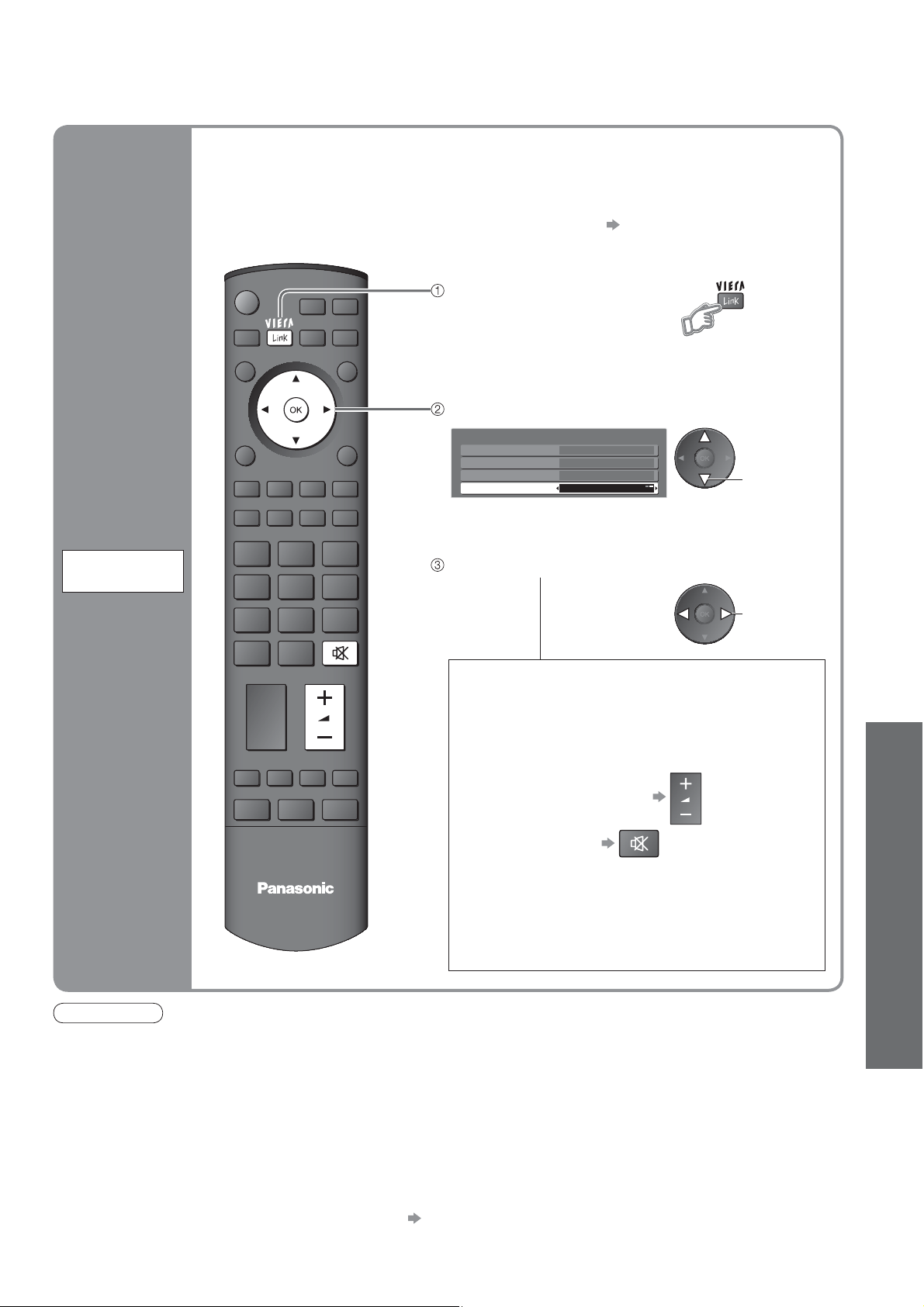
ŶDostupné funkcie (Použitím Menu VIERA Link)
Reproduktor domáceho kina môžete ovládaĢ diaĐkovým ovládaþom k tomuto TV
(namierte diaĐkový ovládaþ na prijímaþ signálu TV).
Táto funkcia je dostupná s domácim kinom so zosilĖovaþom a prehrávaþom, ktoré má
•
funkciu “HDAVI Control”.
Ak sa nedá ovládaĢ, skontrolujte nastavenia a zariadenie “Príprava” (s. 40)
•
Prístup a ovládanie hlasitosti reproduktora
Ovládanie
reproduktora
Výber
reproduktorov
INPUT
OPTION
SD CARD
EXIT
RETURN
Zobrazte “Menu VIERA Link”
ZvoĐte “Výber reproduktorov”
Menu VIERA Link
Pause Live TV
Direct TV Rec
Speaker Selection
Ovládanie VIERA Link
Výber reproduktorov
Nastavte na “Domáce kino” alebo “TV”
Spustenie
Home Cinema
Rekordér
Domáce kino
výber
nastavenie
ŶDomáce kino
Domáce kino so zosilĖovaþom
alebo prehrávaþom sa automaticky zapne,
ak je v pohotovostnom režime a zvuk je
z reproduktorov domáceho kina pripojený k
zariadeniu.
(Q-Link / VIERA Link)
•
Funkcie pripojenia
HlasitosĢ nahor / nadol
•
Vypnutie zvuku
•
Zvuk TV reproduktorov je vypnutý.
•
Keć je zariadenie vypnuté, TV reproduktory
•
TV
budú zapnuté.
ŶTV
TV reproduktory sú zapnuté.
Poznámka
Táto funkcia nemusí v závislosti od stavu pripojeného zariadenia pracovaĢ normálne.
•
Obraz alebo zvuk nemusí byĢ prítomný niekoĐko prvých sekúnd po zaþiatku prehrávania.
•
Obraz alebo zvuk nemusí byĢ prítomný niekoĐko prvých sekúnd po prepnutí režimu vstupu.
•
Funkcia hlasitosti bude zobrazená pri upravení hlasitosti zariadenia.
•
Jednoduché prehrávanie pre zosilĖovaþ alebo domáce kino s prehrávaþom je dostupné aj pomocou diaĐkového
•
ovládaþa. Preþítajte si návody k zariadeniam.
O kábli HDMI na pripojenie HD videokamery Panasonic si preþítajte návod na obsluhu tohto zariadenia.
•
Ak je k TV pomocou káblov HDMI pripojených viac než jedno zariadenie toho istého typu, napríklad dva
•
rekordéry DIGA k HDMI1 a HDMI2, VIERA Link bude dostupné len pre nižšie þíslo prípojky, v tomto prípade
HDMI1.
“HDAVI Control 3” je najnovší štandard (aktuálne v decembri 2007) zariadení HDAVI Control. Tento štandard je
•
v súlade s konvenþnými zariadeniami HDAVI.
Na potvrdenie verzie HDAVI Control na tomto TV “Informácie o systéme” (s. 25)
•
Pokroþilé
43
Page 44
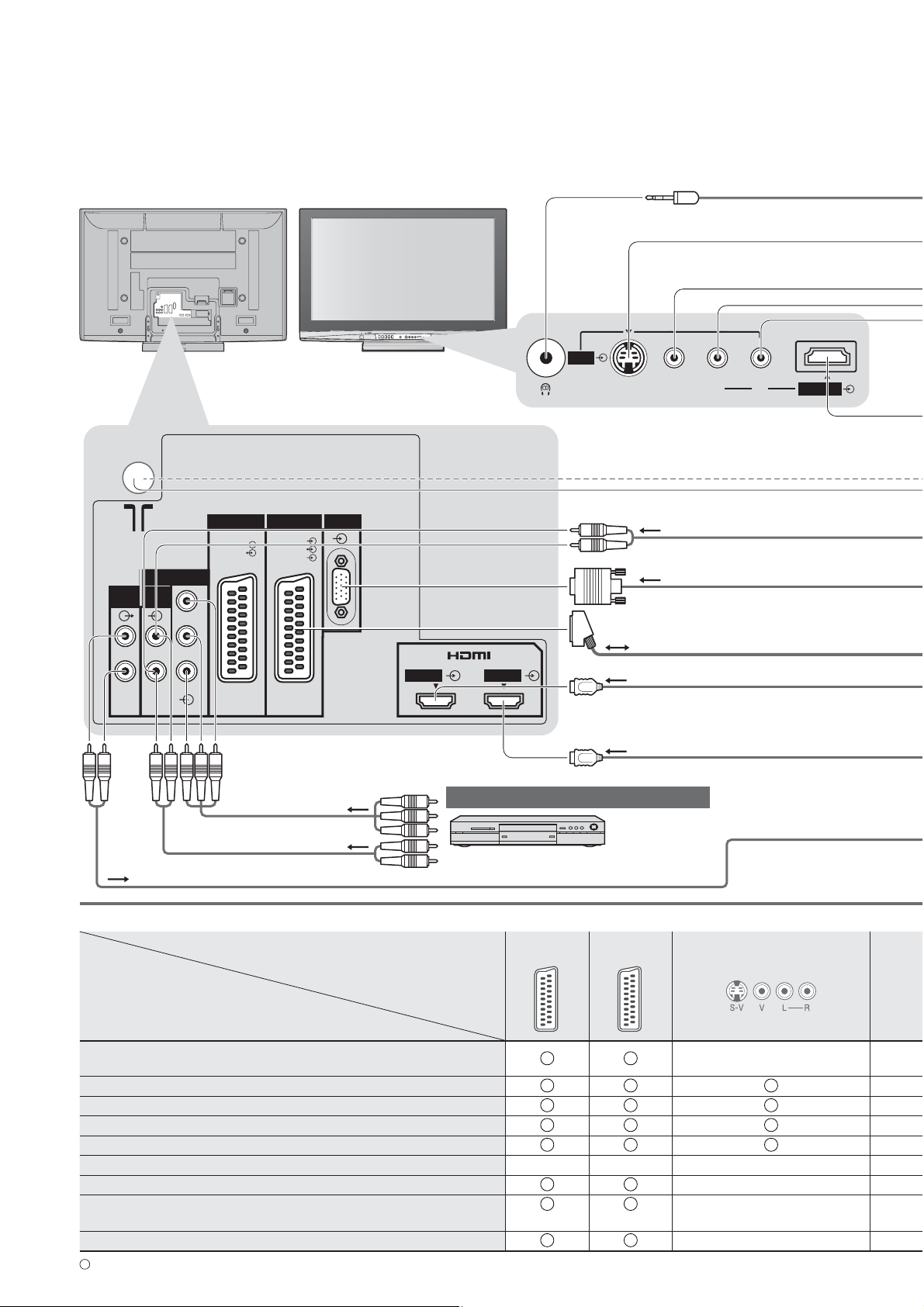
Externé zariadenia
Tieto schémy zobrazujú naše odporúþania, ako pripojiĢ TV na rozliþné zariadenia.
Viac o iných prípojkách nájdete v návodoch príslušných zariadení, v tabuĐke uvedenej nižšie
a špecifikáciách (s. 51).
(M3 stereo mini prípojka)
AV3
L HDMI 3 R
V
AUDIO
OUT
COMPONENT
AUDIO
IN
Y
RGB
VIDEO
AV2 PCAV1
RGB
VIDEO
S VIDEO
S-V
LRL
P
B
R
P
R
(Poþúvanie)
(Prezeranie)
HDMI 1 HDMI 2
Sledovanie diskov DVD
DVD prehrávaþ
ŶTypy pripojiteĐných zariadení ku každému konektoru
AV1 AV2 AV3 (ýelná strana TV)
Konektor
Nahrávanie / prehrávanie
(zariadenie)
Nahrávanie / prehrávanie videokaziet / DVD-þka
(Videorekordér / DVD rekordér)
Pozeranie DVD-þiek (DVD prehrávaþ)
Pozeranie obrazov videokamery (Videokamera)
Sledovanie satelitných vysielaní (Digitálny satelitný prijímaþ)
Hranie hier (Hracie zariadenia)
Použitie zosilĖovaþa s reproduktorovým systémom
Q-Link
44
VIERA Link
Priame nahrávanie z TV
: Odporúþané spojenie
(s HDMI) (s HDMI)
Page 45
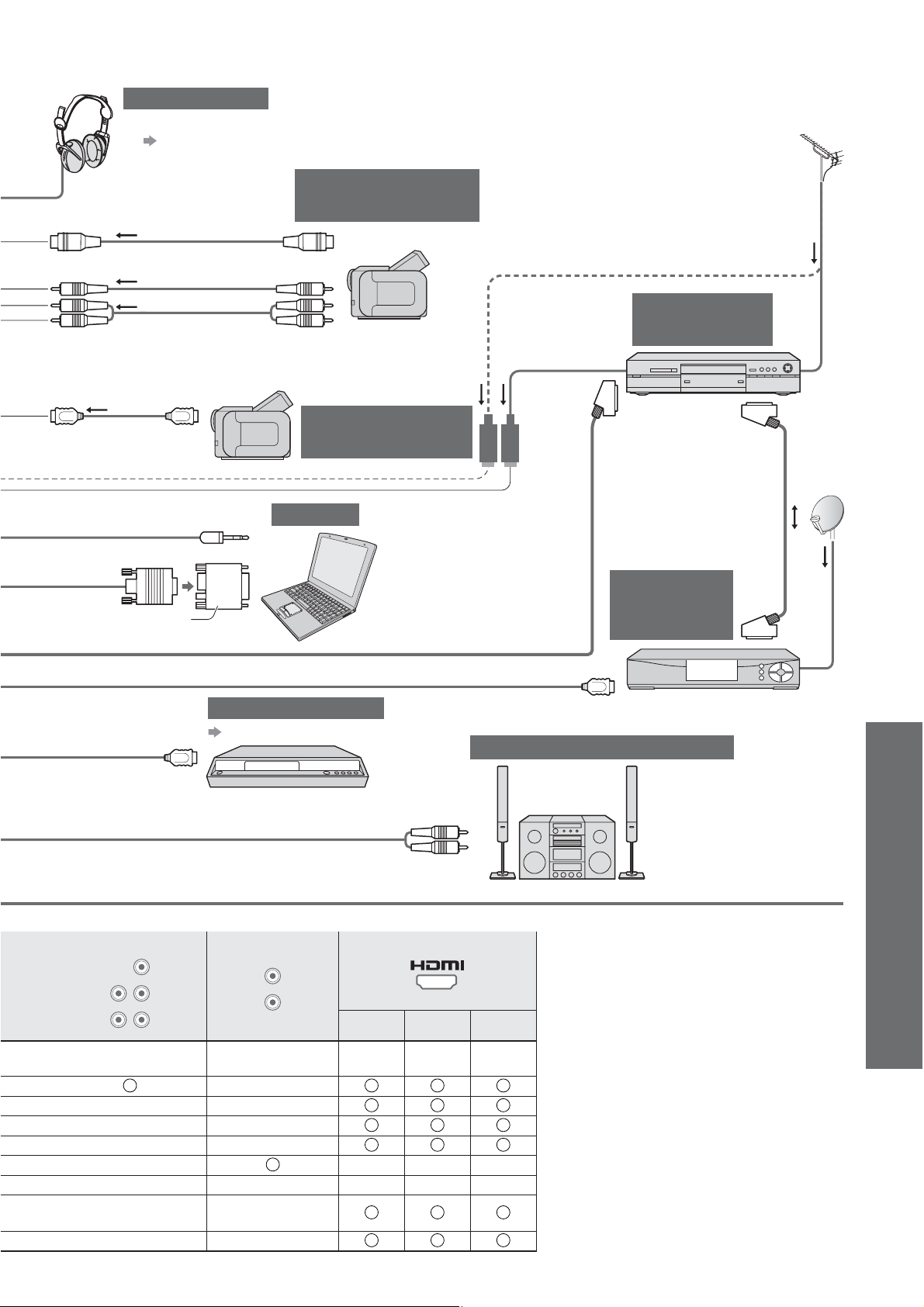
Slúchadlá
ŶUpravenie hlasitosti
“HlasitosĢ slúchadiel” v
Menu ZVUK (s. 24)
(S-VIDEO)
alebo
(VIDEO)
(AUDIO)
Plne zapojený kábel
vyhovujúci HDMI
Videokamera /
Hracie zariadenie
Videokamera /
Zariadenia HDMI
Nahrávanie /
prehrávanie
DVD rekordér /
videorekordér
RF
kábel
alebo
(Poþúvanie)
(Prezeranie)
Konverzný adaptér
(ak je potrebný)
Plne zapojený kábel
vyhovujúci HDMI
COMPONENT
PC
Poþítaþ
Zariadenie HDMI
“Prípojka HDMI” (s. 46)
DVD rekordér
RCA kábel
AUDIO OUT
Sledovanie
satelitných
vysielaní
SCART kábel
Plne zapojený kábel
vyhovujúci HDMI
Digitálny satelitný prijímaþ
Poþúvanie cez reproduktory
ZosilĖovaþ s reproduktorovým systémom
SCART
kábel
•
Externé zariadenia
Pokroþilé
Y
PB
L
P
R
R
L
R
123
45
Page 46
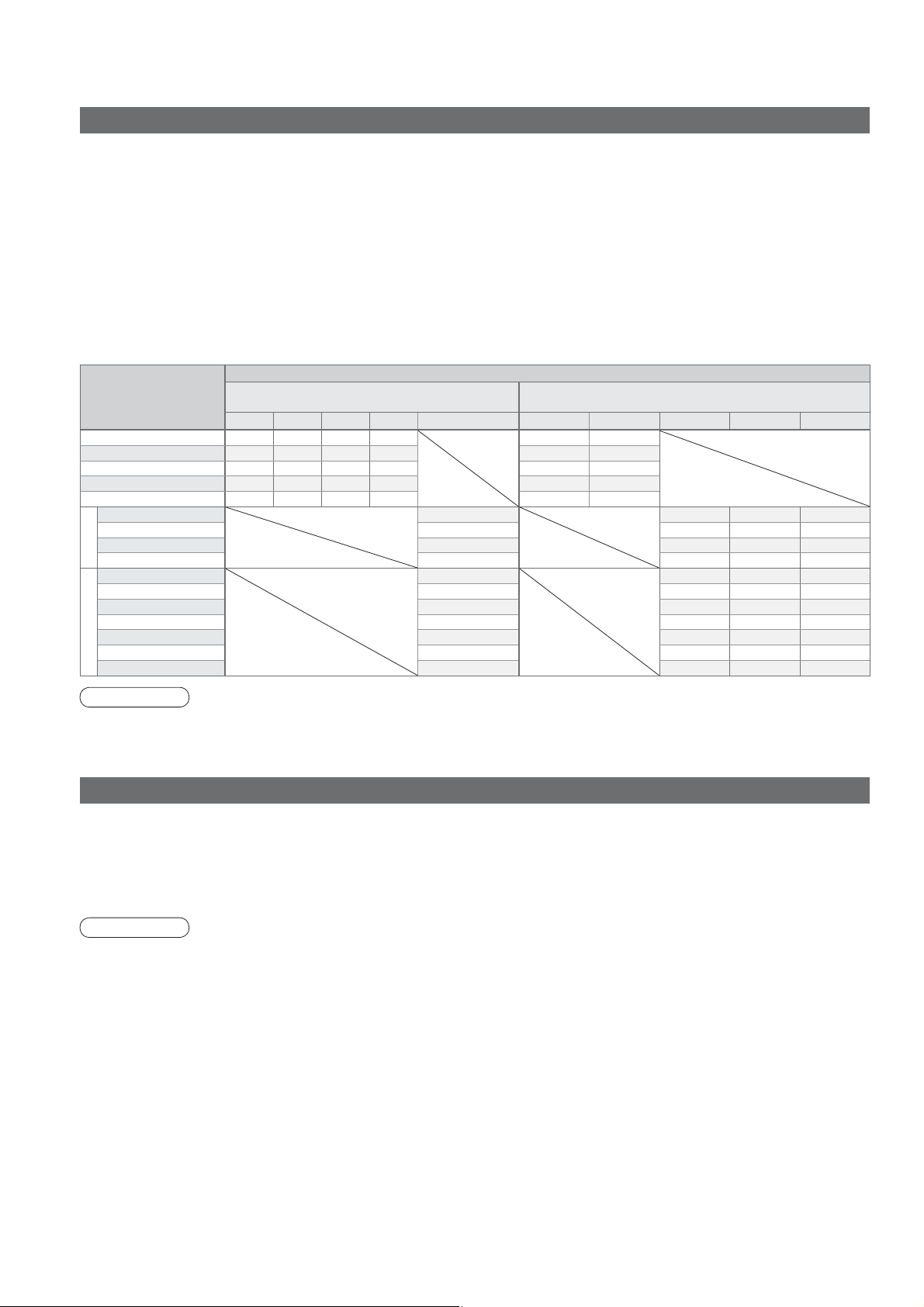
Technické informácie
Automatický pomer strán Aspect
Optimálnu veĐkosĢ a pomer strán si môžete vybraĢ a užívaĢ si lepší obraz. (s. 16)
ŶAuto
Automatický pomer urþí najlepší pomer strán na vyplnenie obrazovky. Robí to pomocou štvorkrokového
postupu, aby urþil, þi je obraz zobrazený v širokouhlom zobrazení.
Ak automatický pomer zistí širokouhlý signál, prepne do príslušného širokouhlého režimu 16:9 alebo 14:9.
Ak automatický pomer nezistí širokouhlý signál, tak tento moderný TV zväþší obraz pre optimálne potešenie z
pozerania.
Text zobrazený na obrazovke oznaþuje, ako automatický pomer urþil, ktorý pomer strán sa má použiĢ:
“ŠIROKOUHLÝ” sa objaví v Đavom hornom rohu obrazovky ak bol nájdený širokouhlý identifikaþný signál
(WSS) alebo ak bol signál nájdený cez terminál SCART alebo HDMI. Automatický pomer prepne na primeraný
širokouhlý pomer strán 16:9 alebo 14:9. Táto funkcia funguje vo všetkých režimoch pomeru strán. “Automaticky”
sa objaví v Đavom hornom rohu, ak sa zistia þierne pásy nad a pod obrazom. Automatický pomer vyberá najlepší
pomer strán a zväþšuje obraz, aby naplnil celú obrazovku.
Tento proces môže trvaĢ niekoĐko minút v závislosti od tmavosti obrazu.
Kontrolný signál pomeru strán
Kontrolný signál cez terminál SCART (kolík 8)
alebo HDMI
OO
OO
OO
OOO
OOO
OOO
OOO
OOO
OOO
OOO
OOO
OOO
Názov signálu
PAL
PAL 525/60
DVB
M.NTSC
NTSC (len AV vstup)
525(480)/60i
SD
525(480)/60p
625(576)/50i
625(576)/50p
750(720)/50p
750(720)/60p
1125(1080)/50i
HD
1125(1080)/60i
1125(1080)/50p
1125(1080)/60p
1125(1080)/24p
Širokouhlý signál (WSS)
TV AV1 AV2 AV3 COMPONENT AV1 AV2 HDMI1 HDMI2 HDMI3
OOOO O O
----
O
----
----
--- - -
-
-
O OOO
O OOO
-
-
-
-
-
-
-
Poznámka
Pomer sa líši v závislosti od programu, atć. Ak je pomer väþší ako štandardný “16:9”, môžu sa na vrchu a
•
spodku obrazovky objaviĢþierne pásy.
Ak veĐkosĢ obrazovky vyzerá neobvykle pri prehrávaní nahraného širokouhlého programu na videorekordéri,
•
upravte stopovanie videorekordéra. (Pozrite si manuál videorekordéra.)
Prípojka HDMI
HDMI (multimediálne rozhranie s vysokou ostrosĢou) vám umožĖuje užívaĢ si digitálne snímky s vysokou ostrosĢou
a vysoko kvalitný zvuk po spojení TV a zariadenia.
Zariadenie kompatibilné so systémom HDMI (1) s výstupným konektorom HDMI alebo DVI, ako je DVD
prehrávaþ, digitálny satelitný prijímaþ alebo herné zariadenie sa dá pripojiĢ ku konektoru HDMI pomocou kábla
(plne osadeného) kompatibilného so systémom HDMI.
Viac o prípojkách nájdete v “Externé zariadenia” (s. 44).
Poznámka
HDMI je prvý svetový úplne digitálny odberateĐ AV rozhrania vyhovujúci nekompresnému štandardu.
•
Ak má externé zariadenie len výstup DVI, pripojte ho na konektor HDMI1 / 3 cez DVI do adaptéra HDMI (2).
•
Ak sa používa DVI do adaptéra kábla HDMI, pripojte audio kábel do konektora audio vstupu (HDMI1: použite
•
konektory KOMPONENTNÉ VIDEO-AUDIO / HDMI3: použite audio konektory AV3).
Audio nastavenia možno vykonaĢ na obrazovke menu “Vstup HDMI1 / 3”. (s. 24)
•
PoužiteĐné vzorkovacie frekvencie audio signálu (2ch L.PCM): 48 kHz, 44,1 kHz, 32 kHz
•
Konektor HDMI2 je urþený len pre digitálny audio signál.
•
Použitie s PC sa nepredpokladá.
•
Ak má pripojené zariadenie funkciu upravenia pomeru strán, nastavte pomer strán “16:9”.
•
Tieto HDMI konektory sú “typu A”.
•
Tieto konektory HDMI sú kompatibilné s HDCP (High-Bandwidth Digital Content Protection) ochranou proti
•
nelegálnemu kopírovaniu.
Zariadenie bez digitálneho výstupu je pre príjem analógových signálov možné pripojiĢ k vstupnému konektoru
•
“COMPONENT”, “S-VIDEO” alebo “VIDEO”.
Vstupný konektor HDMI sa môže používaĢ len s nasledovnými signálmi obrazu:
•
480i, 480p, 576i, 576p, 720p, 1080i a 1080p. Prispôsobte nastavenie výstupu digitálneho zariadenia.
Podrobnosti o použiteĐných HDMI signáloch nájdete na s. 48.
•
Tento televízor podporuje technológiu HDMITM (verzia 1.3 s x.v.ColorTM).
•
(1): Na zariadeniach zhodných s HDMI je zobrazené logo HDMI.
(2): Opýtajte sa v miestnom obchode s digitálnymi zariadeniami.
46
Page 47
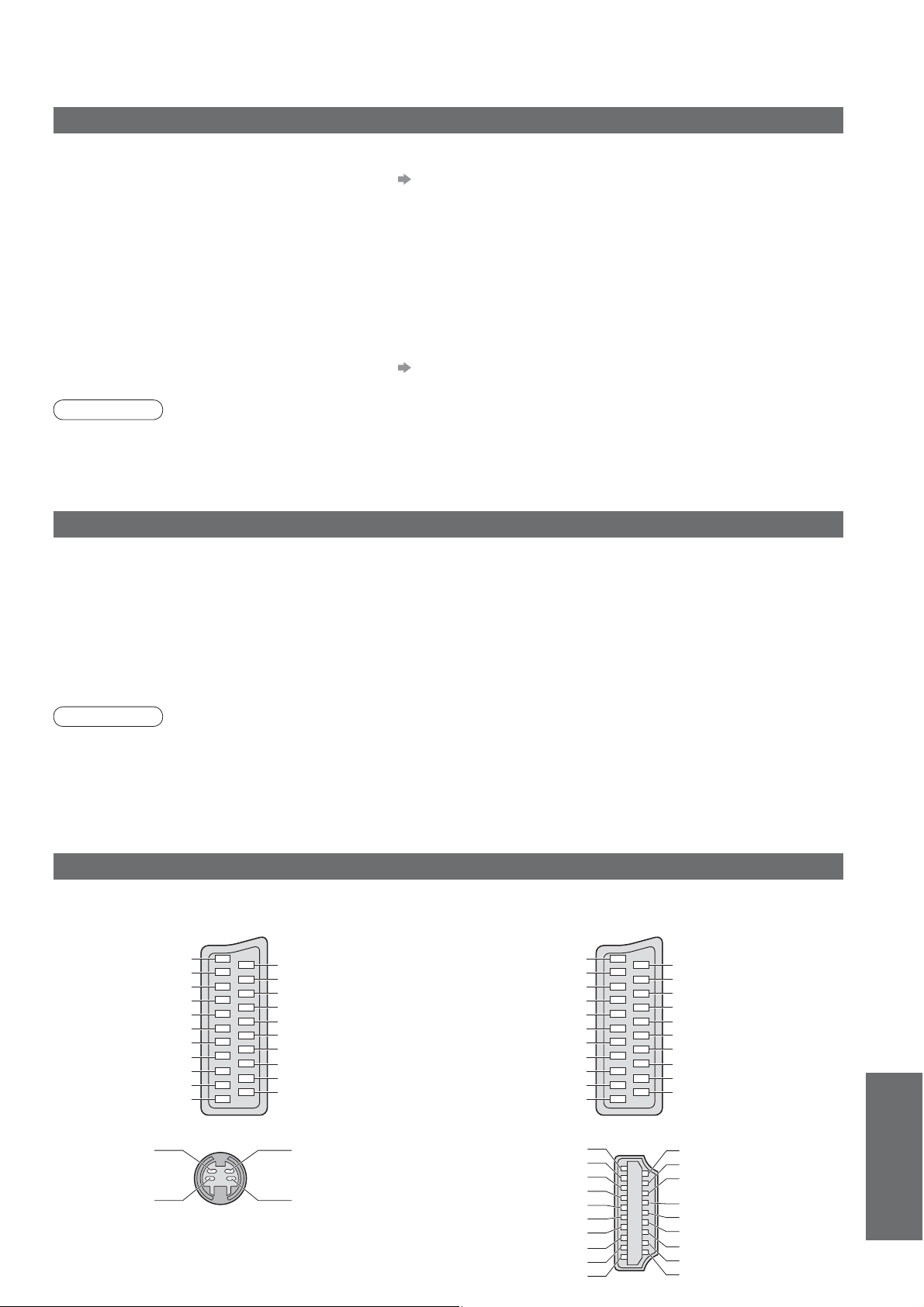
Aktualizujte systémový softvér (režim DVB)
Pravidelne aktualizujte systémový softvér, aby sa zabezpeþilo, že máte najnovšiu verziu softvéru.
Ak je k dispozícii aktualizácia, zobrazí sa upozornenie, ak má služba informáciu o aktualizácii.
Ak chcete stiahnuĢ nový softvér, stlaþte “OK” SĢahovanie (pribl. 20 min.)
•
Ak chcete zvoliĢ, aby sa nesĢahoval, stlaþte “EXIT”.
ŶAutomatická aktualizácia
Nastavte “Auto vyhĐ. aktualiz. v poh. rež.” na “Zapnutý” (s. 27)
Ak sa vysiela nová verzia softvéru, TV ju stiahne automaticky.
Automatická postupnosĢ aktualizácie sa vykonáva o 3:00 a 5:00 ráno každú noc za nasledovných podmienok.
•
Pohotovostný režim (TV vypnuté pomocou diaĐkového ovládania)
Nevykonáva sa záznam.
ŶRuþná aktualizácia
Vykonajte “VyhĐadaĢ aktual. systému teraz” (s. 27)
Ak je k dispozícii aktualizácia, zobrazí sa upozornenie.
Ak chcete stiahnuĢ nový softvér, stlaþte “OK” SĢahovanie (pribl. 20 min.)
•
Ak chcete zvoliĢ, aby sa nesĢahoval, stlaþte “EXIT”.
Poznámka
Poþas sĢahovania nevypínajte TV a nedotýkajte sa žiadnych tlaþidiel.
•
(TV je automaticky aktivovaný po ukonþení sĢahovania.)
Hlásenie môže byĢ predchádzajúce upozornenie. V tomto prípade sa zobrazia informácie o programe (dátum,
•
odkedy sa môže použiĢ nová verzia). Môžete si rezervovaĢ aktualizáciu. Aktualizácia sa nespustí, keć je TV
nastavený na Off.
Formát údajov pre prezeranie karty
Fotografia :
Formát údajov : Baseline JPEG (pomocné vzorkovanie 4:4:4, 4:2:2 alebo 4:2:0)
Max. poþet súborov
Rozlíšenie obrazu
Zhodný typ karty (maximálna kapacita): SDHC karta (16 GB), SD karta (2 GB), karta Multi Media Card (128 MB),
•
miniSD karta (1 GB) (vyžaduje miniSD adapter)
Ak používate miniSD kartu, vkladajte / vyberajte ju spolu s adaptérom.
•
Najnovšie informácie o typoch kariet skontrolujte na nasledovnej internetovej stránke. (Ainult inglise keeles)
•
http://panasonic.co.jp/pavc/global/cs/
DCF (konštrukþné pravidlá pre súborový systém fotoaparátu): Jednotný štandard vytvorený Japonskou asociáciou elektronických a informaþno-technologických odvetví (JEITA)
Statické obrázky zaznamenané digitálnym fotoaparátom kompatibilné so súbormi JPEG štandardov DCF
: 9 999
: 160 × 120 až 10 000 000
a EXIF
.
Poznámka
Obrázok JPEG upravený v PC sa možno nebude daĢ zobraziĢ.
•
Obrázky importované z PC musia byĢ kompatibilné s EXIF (VymeniteĐný obrazový súbor) 2.0, 2.1 a 2.2.
•
ýiastoþne porušené súbory môžu byĢ zobrazené v nižšom rozlíšení.
•
Tento TV dokáže preþítaĢ len príponu “.JPG”.
•
Názvy prieþinkov a súborov môžu byĢ rôzne v závislosti od použitého digitálneho fotoaparátu.
•
Nepoužívajte dvojbitové znaky alebo iné špeciálne kódy.
•
Karta sa môže staĢ nepoužiteĐnou v tomto TV, ak sa zmenia názvy súborov alebo prieþinkov.
•
Informácie o SCART, S-VIDEO a HDMI termináloch
ŶAV1 SCART konektor
(RGB, VIDEO, Q-Link)
Vhodné vstupy pre AV1 zahrĖujú RGB (þervená / zelená / modrá).
UzemĖovacia zásuvka
výstup CVBS (video) 19
CVBS uzemnenie 17
vstup ýervená 15
ýervená uzemnenie 13
vstup Zelená 11
Zelená uzemnenie 9
vstup Modrá 7
Modrá uzemnenie 5
Audio výstup (ď) 3
Audio výstup (P) 1
21
20 vstup CVBS (video)
18 Stav uzemnenia RGB
16 Stav RGB
14 Uzemnenie
12 -10 Údaje z Q-Link
8 Stav CVBS
6 Audio vstup (ď)
4 Uzemnenie audia
2 Audio vstup (R)
ŶAV2 SCART konektor
(RGB, VIDEO, S-VIDEO, Q-Link)
AV2 - kolíky 15 a 20 sú závislé na prepnutí AV2 S-VHS / VIDEO.
UzemĖovacia zásuvka
výstup CVBS (video) 19
CVBS uzemnenie 17
Vstup ýervená, S.C. - vstup
ýervená uzemnenie 13
vstup Zelená 11
Zelená uzemnenie 9
vstup Modrá 7
Modrá uzemnenie 5
Audio výstup (ď) 3
Audio výstup (P) 1
21
15
20 vstup CVBS (video)
18 Stav uzemnenia RGB
16 Stav RGB
14 Uzemnenie
12 -10 Údaje z Q-Link
8 Stav CVBS
6 Audio vstup (ď)
4 Uzemnenie audia
2 Audio vstup (R)
ŶAV3 S-VIDEO 4 kolíkový konektor ŶHDMI konektor
Chrominancia v SvietivosĢ v
Uzemnenie
chrominancie
Uzemnenie
svietivostirth
Zistenie poþas prevádzky
Uzemnenie DDC/CEC
SCL 15
CEC 13
TMDS þasová ochrana
TMDS Data0í 9
TMDS Data0+ 7
Ochrana TMDS Data1 5
TMDS Data2í 3
TMDS Data2+ 1
19
17
11
18 Napätie +5V
16 SDA
14 Rezervovaný
(v kábli, ale N.C. na zariadení)
12 TMDS hodinyí
10 TMDS Frekvencia+
8 Ochrana TMDS Data0
6 TMDS Data1í
4 TMDS Data1+
2 Ochrana TMDS Data2
•
Technické informácie
ýasto kladené
otázky atć.
47
Page 48
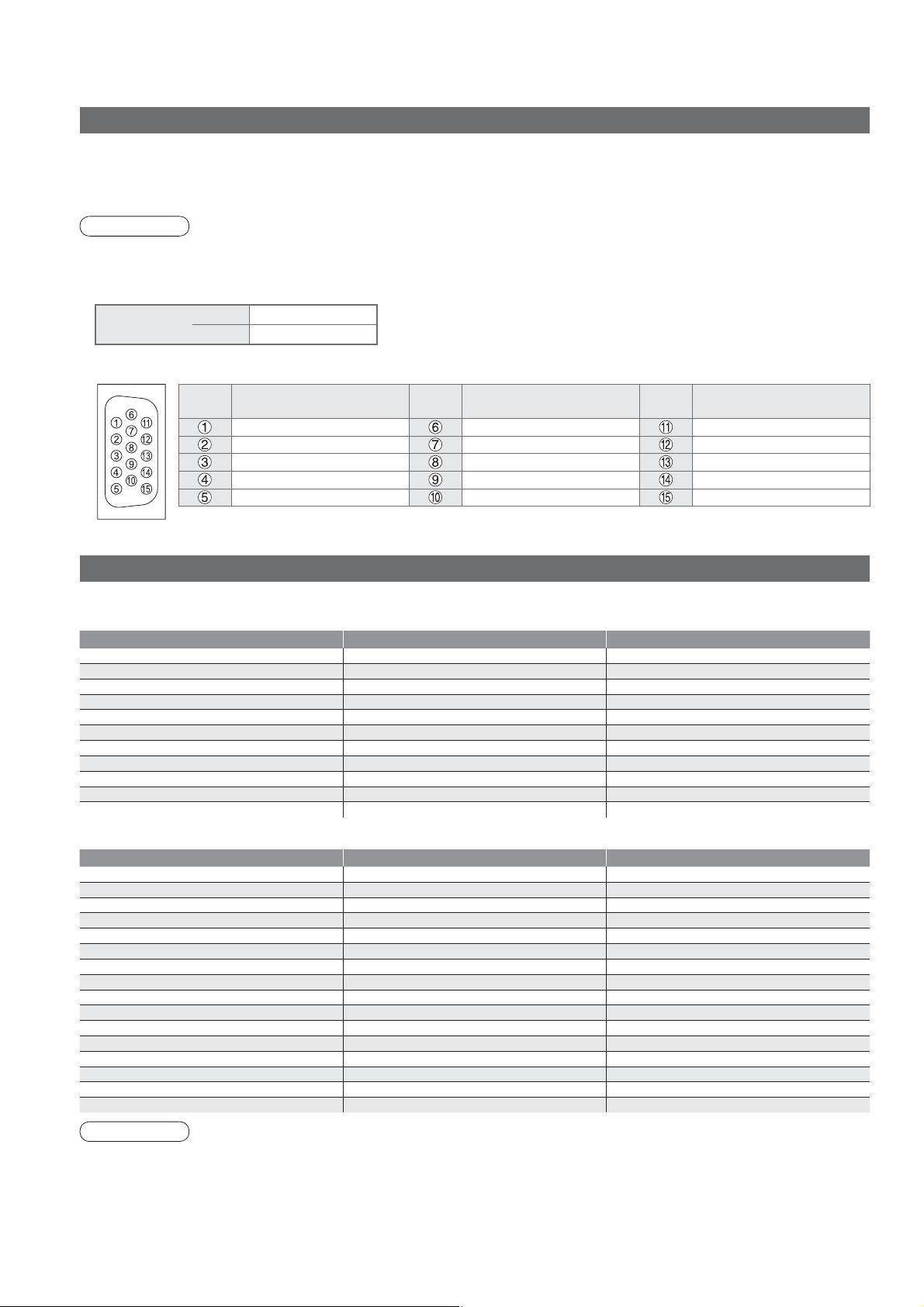
Technické informácie
Pripojenie k PC
PC môže byĢ k tomuto TV pripojené tak, že v TV bude zobrazená obrazovka PC a z TV sa bude daĢ poþuĢ aj zvuk PC.
Signály PC, ktoré môžu vstúpiĢ: Horizontálna skenovacia frekvencia 31 až 69 kHz; vertikálna skenovacia
•
frekvencia 59 až 86 Hz (viac ako 1 024 riadkov signálu môže maĢ za následok nesprávne zobrazenie obrazu).
PC adaptér nie je potrebný pre D-sub 15-kolíkový konektor zhodný s DOS/V.
•
Poznámka
Niektoré modely PC nie je možné pripojiĢ k tomuto TV.
•
Pri používaní PC nastavte farebnú kvalitu displeja v PC na najvyššiu hodnotu.
•
Podrobnosti o použiteĐných PC signáloch nájdete nižšie.
•
Max. rozlíšenie displeja
•
Pomer strán
obrazu
D-sub 15-kolíkový konektorový signál
•
16:9
1 440 × 1 080 pixelov
4:3
1 920 × 1 080 pixelov
ý. kolíka
Názov signálu
R GND (Uzemnenie) NC (nepripojené)
G GND (Uzemnenie) NC (nepripojené)
B GND (Uzemnenie) HD
NC (nepripojené) NC (nepripojené) VD
GND (Uzemnenie) GND (Uzemnenie) NC (nepripojené)
ý. kolíka
Názov signálu
ý. kolíka
Názov signálu
Vstupné signály, ktoré je možné zobraziĢ
COMPONENT (Y, PB, PR), HDMI
Znaþka: PoužiteĐný vstupný signál
Názov signálu COMPONENT HDMI
525(480) / 60i
525(480) / 60p
625(576) / 50i
625(576) / 50p
750(720) / 60p
750(720) / 50p
1 125(1 080) / 60i
1 125(1 080) / 50i
1 125(1 080) / 60p
1 125(1 080) / 50p
1 125(1 080) / 24p
PC (D-sub 15P)
Názov signálu Horizontálna frekvencia (kHz) Vertikálna frekvencia (Hz)
640 × 400 pri70 Hz 31,47 70,07
640 × 480 pri60 Hz 31,47 59,94
640 × 480 pri75 Hz 37,50 75,00
800 × 600 pri60 Hz 37,88 60,32
800 × 600 pri75 Hz 46,88 75,00
800 × 600 pri85 Hz 53,67 85,06
852 × 480 pri60 Hz 31,44 59,89
1 024 × 768 pri60 Hz 48,36 60,00
1 024 × 768 pri70 Hz 56,48 70,07
1 024 × 768 pri75 Hz 60,02 75,03
1 024 × 768 pri85 Hz 68,68 85,00
1 280 × 1 024 pri60 Hz 63,98 60,02
1 366 × 768 pri60 Hz 48,39 60,04
Macintosh13“ (640 × 480) 35,00 66,67
Macintosh16“ (832 × 624) 49,73 74,55
Macintosh21“ (1 152 × 870) 68,68 75,06
48
Poznámka
Iné ako vyššie uvedené signály nebudú zobrazené správne.
•
Vyššie uvedené signály sú kvôli optimálnemu pozeraniu na obrazovke preformátované.
•
PoužiteĐný vstupný signál pre PC je zásadne kompatibilný so štandardným þasovaním VESA.
•
PC signál je pre zobrazenie zosilnený alebo skomprimovaný, takže nemusí byĢ možné zobraziĢ drobné detaily s
•
dostatoþnou jasnosĢou.
Page 49
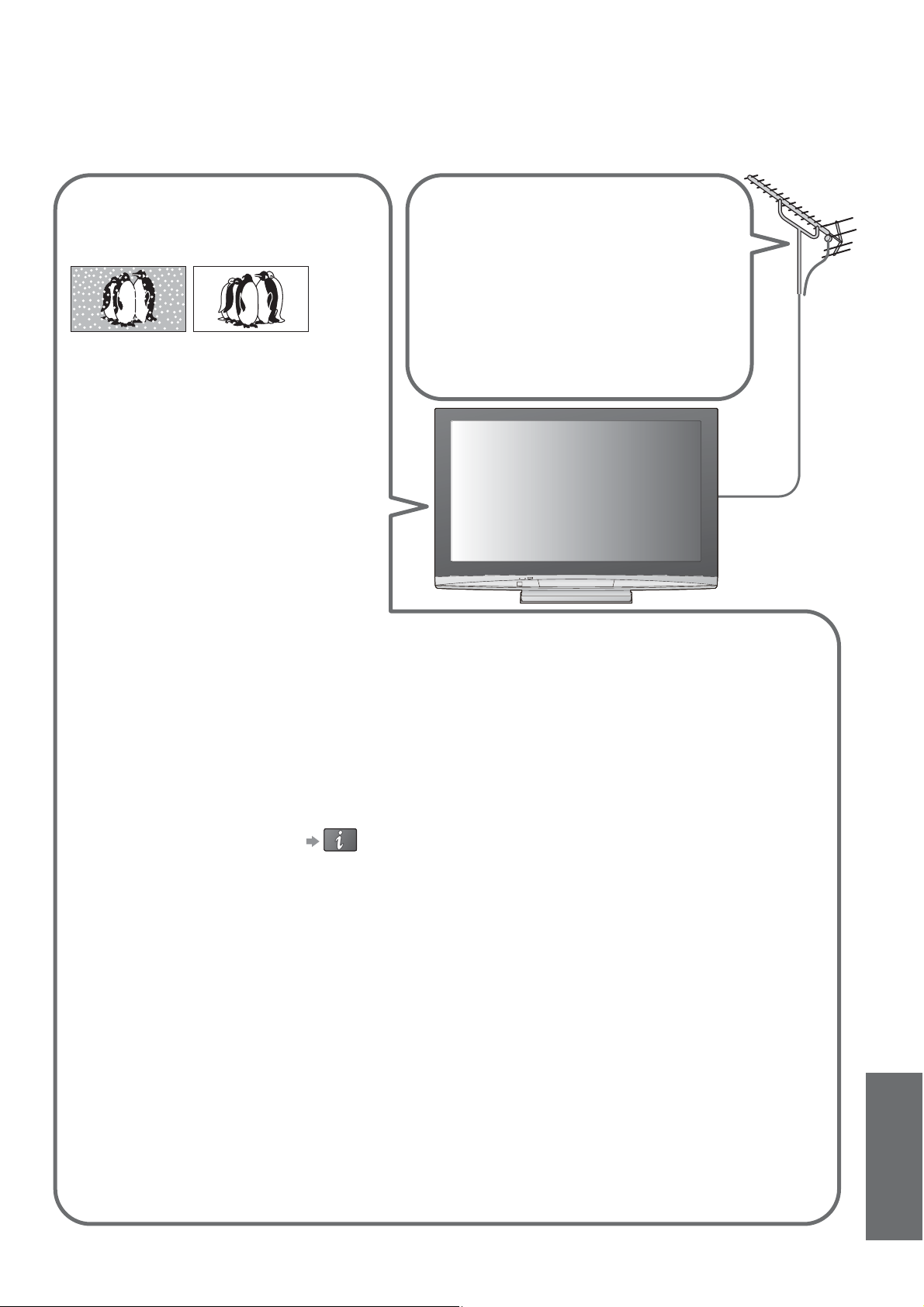
ýasto kladené otázky
Pred žiadosĢou o opravu alebo pomoc postupujte podĐa tieto jednoduché pokyny na vyriešenie
problému.
Ak bude problém pretrvávaĢ spojte sa kvôli podpore s miestnym predajcom spoloþnosti Panasonic.
Biele bodky alebo
tieĖový obraz (šum)
Skontrolujte umiestnenie, smer a
•
pripojenie antény.
Nevytvára sa ani obraz
ani zvuk
Je TV v “režime AV”?
•
Je sieĢový kábel úplne zasunutý do
•
elektrickej zásuvky?
Je TV zapnutý?
•
Skontrolujte Menu OBRAZ (s. 24) a
•
hlasitosĢ.
Skontrolujte, þi sú všetky potrebné SCART
•
káble a spojenia pevne na mieste.
Automatický pomer
Automatický pomer strán je navrhnutý tak,
•
aby vám poskytol najlepší pomer strán na
zaplnenie obrazovky. Viac o užívateĐskej
kontrole je na s. 46.
K zákazníkovi použitím
vnútornej antény
Ak si chcete vychutnaĢ dobrú kvalitu obrazu
DVB, je dôležité prijaĢ signál DVB dobrej
kvality. Pre tento úþel skontrolujte
“Stav DVB signálu” v Ladenie (s. 31).
ÚroveĖ najmenej 5 je potrebná pre poskytnutie
dobrého obrazu. Na dosiahnutie najlepšieho
možného výsledku môže byĢ potrebné nastaviĢ
polohu a smer antény.
Funkcia Q-Link nefunguje
Skontrolujte SCART kábel a pripojenie. Nastavte aj
•
“AV1 / AV2 výstup” v Menu ćalších nastavení (s. 25).
S-Video / þierno-biely obraz
Použite tlaþidlo AV a overte, že je vybraté
•
S-Video t.j. AV2/S (s. 20).
Správy na obrazovke t.j. AV1/EC
Môžete to jednoducho vymazaĢ
•
Znova stlaþte a tým sa zobrazí znova.
Po automatickom
vyladení nie
sú zobrazené žiadne
programy DVB
Skontrolujte vysielaþ DVB.
•
Nastavte smer antény na iný vysielaþ
•
nainštalovaný v blízkosti.
Skontrolujte analógové vysielanie.
•
Ak je kvalita obrazu slabá,
skontrolujte anténu a prejednajte
to s najbližším predajcom.
Zobrazí sa hlásenie chyby
Dodržujte pokyny uvedené v hlásení.
•
Ak problém pretrváva, skontaktujte sa
•
s autorizovaným servisným strediskom.
Funkcia “VIERA Link”
nefunguje a zobrazí sa hlásenie
o chybe
Potvrćte pripojenie.
•
Po pripojení zariadenie zapnite a potom zapnite TV.
•
(s. 40)
Záznam sa okamžite nespustí
Skontrolujte nastavenia rekordéra. Preþítajte si návod k
•
rekordéru, kde nájdete viac podrobností.
Trvale svietiace miesta na
obrazovke
V dôsledku použitého výrobného procesu tejto
•
technológie to môže maĢ za následok niekoĐko pixelov,
ktoré neustále svietia alebo nesvietia. Toto nie je
porucha.
Kontrast je znížený
Kontrast je znížený za nasledovných podmienok bez
•
ovládania používateĐom poþas niekoĐkých sekúnd:
Ɣ žiadny signál v režime DVB alebo AV
Ɣ zvolený uzamknutý program
Ɣ zvolený neplatný program
Ɣ zvolená rozhlasová služba
Ɣ zobrazené menu
Ɣ Zmenšenina alebo statický obraz v režime karty SD
•
•
ýasto kladené otázky
Technické informácie
ýasto kladené
otázky atć.
49
Page 50
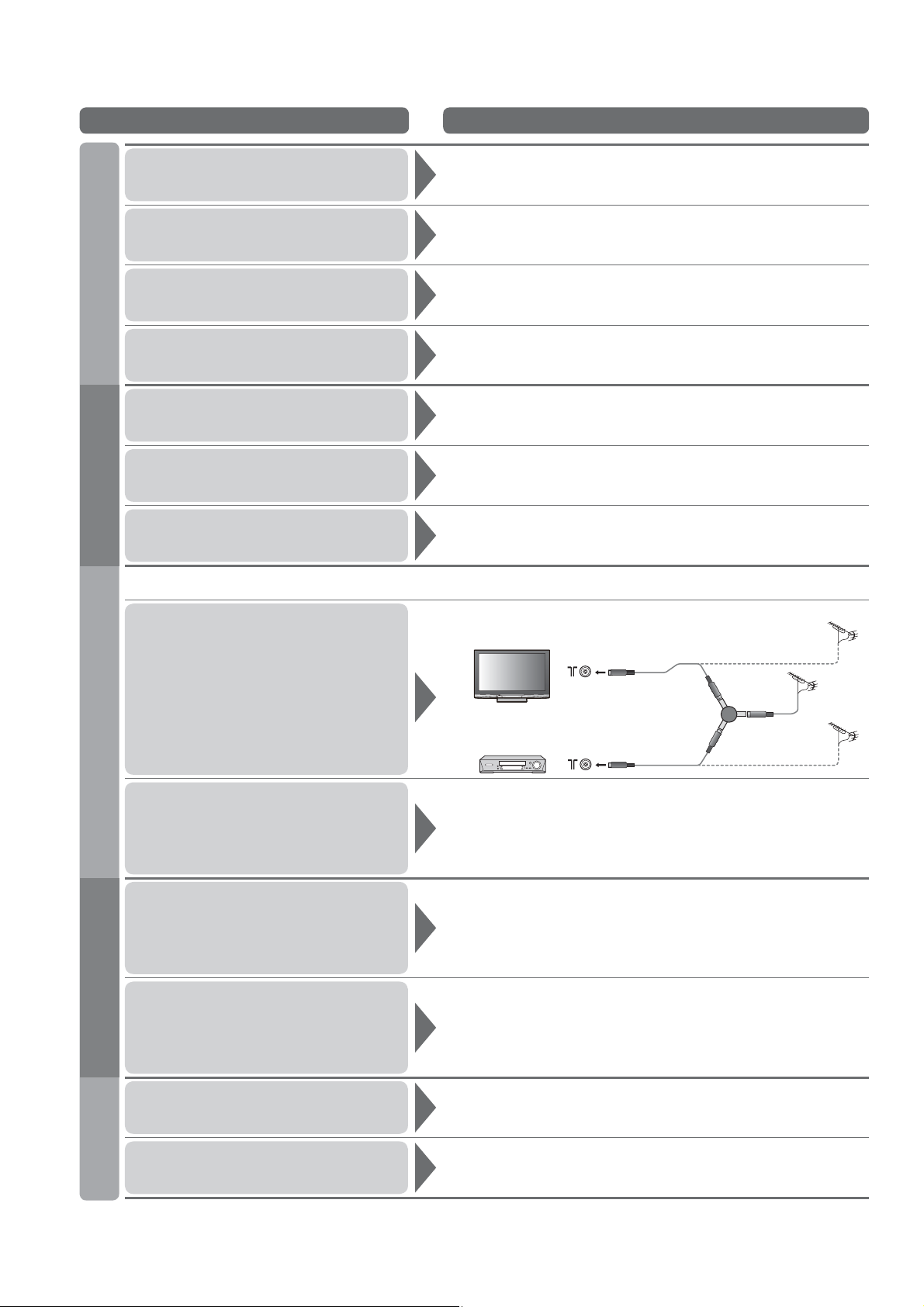
ýasto kladené otázky
Problém Postup
Nastavte “Tlmenie šumu” v Menu OBRAZ (na odstránenie šumu).
ChaotiChaotický obraz,
hluþnýc image, noisy
Obrazovka Zvuk HDMI InéDVB
Nedá sa zobraziĢ
žiadny obraz
•
(s. 24)
Skontrolujte nećaleké elektrické výrobky
•
(auto, motocykel, žiarivka).
Je “SýtosĢ farieb” alebo “Kontrast” v Menu OBRAZ nastavené na
•
minimum? (s. 24)
Skontrolujte Norma fareb. systému. (s. 31)
•
Rozmazaný alebo skreslený obraz
(žiadny zvuk alebo nízka hlasitosĢ)
Zobrazilo sa zvláštny obraz
Nevychádza žiadny zvuk
ÚroveĖ zvuku je nízka
alebo je zvuk skreslený
Je poþuĢ vírivý zvuk
V dôsledku použitej technológie digitálneho príjmu môže byĢ kvalita signálu DTV v niektorých prípadoch
•
relatívne nízka napriek dobrému príjmu analógových programov.
Nie je možný príjem signálov
s vysoko výkonnou
anténou
Obnovte firemné nastavenie programu. (s. 31)
•
Pomocou hlavného vypínaþa vypnite TV, potom ho znova
•
zapnite.
Je “Vypnutie zvuku” aktívne? (s. 9)
•
Je hlasitosĢ nastavená na minimum?
•
Príjem zvukového signálu môže byĢ skreslený.
•
Nastavte “MPX” (s. 24) v Menu ZVUK na “Mono”.
•
(Len analógový režim)
Tento zvuk vydáva vstavaný chladiaci ventilátor
•
(nejde o poruchu).
Anténu nainštalujte individuálne na TV a VCR
•
(alebo použite rozdeĐovaþ kanálov).
TV
Video rekordér
Vstupný
konektor
antény
Výstup antény
Výstup antény
(Individuálna anténa)
RozdeĐovaþ
kanálov
Vstup antény
(Individuálna anténa)
Rušenie alebo
zamrznutý / zmiznutý
obraz v DVB
Zvuk je zvláštny
Obrazy z externých
zariadení sú zvláštne,
keć je zariadenie
pripojené cez HDMI
TV prechádza do
“pohotovostného režimu”
DiaĐkový ovládaþ
nefunguje
Skontrolujte “Stav DVB signálu”. (s. 31)
•
Ak sú zobrazené “Kvalita signálu” alebo “Príjem signálu” þervenou
farbou, skontrolujte anténu.
Ak problém pretrváva, skontaktujte sa s vašim miestnym
predajcom spoloþnosti Panasonic.
Pomocou hlavného vypínaþa vypnite TV, potom ho znova zapnite.
•
Nastavte zvuk pripojeného zariadenia na
•
“2ch L.PCM”.
Skontrolujte nastavenie “Vstup HDMI1 / 3” v Menu ZVUK. (s. 24)
•
Ak má problém digitálne zvukové spojenie, vyberte analógové
•
zvukové spojenie. (s. 46)
Je HDMI pripojené správne? (s. 44)
•
Vypnite TV a zariadenie a potom ich znova zapnite.
•
Skontrolujte vstupný signál zo zariadenia. (s. 48)
•
Používajte zariadenia zhodné s EIA/CEA-861/861B.
•
Funkcia ýasovaþ vypnutia je aktívna.
•
TV vstupuje do “pohotovostného režimu” približne 30 minút po
•
skonþení vysielania.
Sú batérie vložené správne? (s. 6)
•
Bol TV zapnutý?
•
50
Page 51
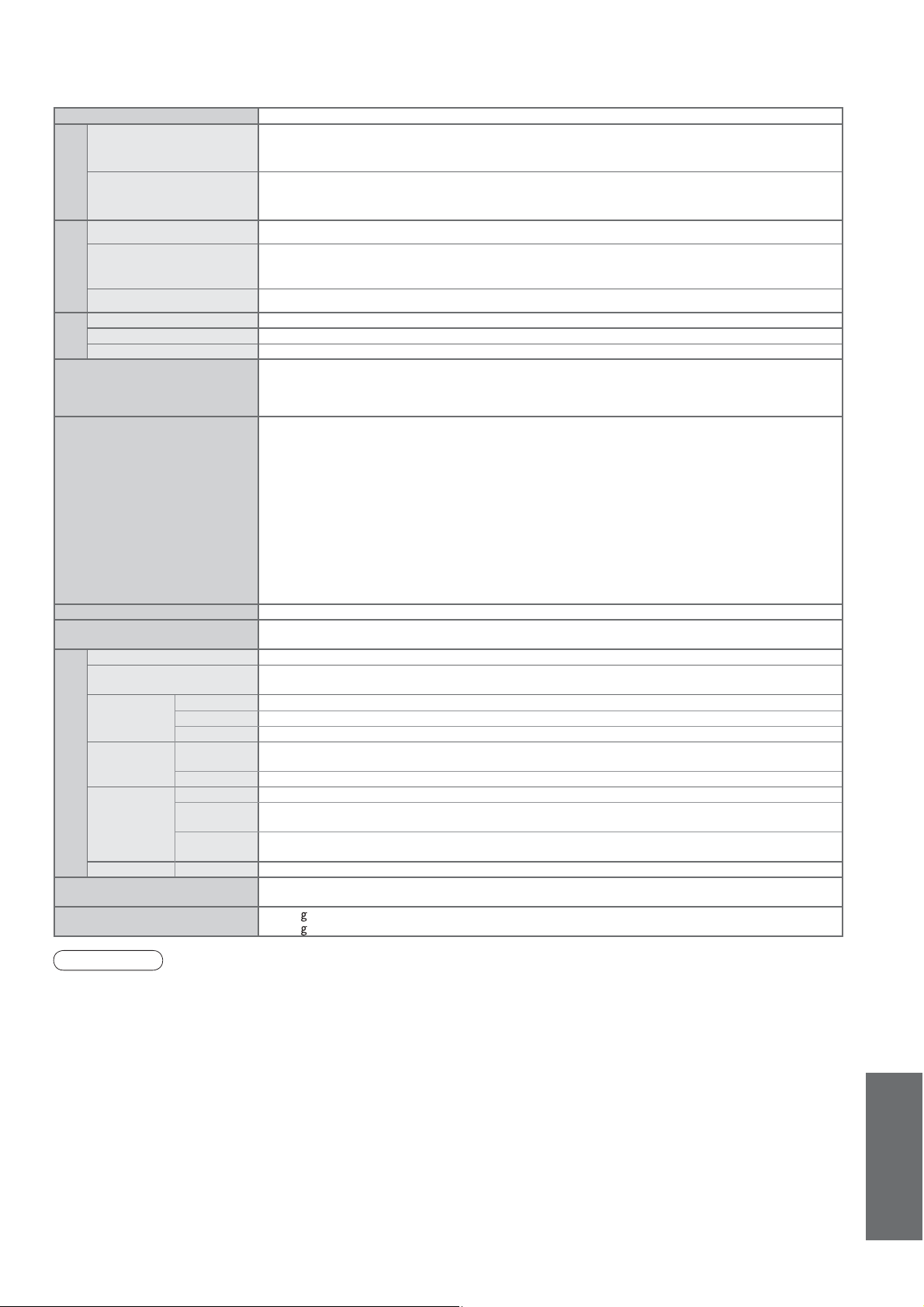
Špecifikácie
Zdroj napájania AC 220-240 V, 50 / 60 Hz
Spotreba
energie
Priemerné používanie 385 W
Pohotovostný stav
Zobrazovací
panel
Pomer strán 16:9
VeĐkosĢ viditeĐnej
obrazovky
Poþet pixlov 2 073 600 (1 920 (Š) × 1 080 (V)) [5 760 × 1 080 bodov]
Zvuk
Reproduktor 160 mm × 42 mm × 2 ks, 8
Audio výstupy 20 W (10 W + 10 W), 10% THD
Slúchadlá M3 (3,5 mm) konektor stereo mini Jack × 1
PC signály
Prijímacie systémy /
Názov pásma
Anténa - zadná VHF / UHF
Prevádzkové podmienky
Prepojovacie terminály
AV1 (SCART terminál) 21 kolíkový terminál (Audio/Video vstup, Audio/Video výstup, RGB vstup, Q-Link)
AV2 (SCART terminál)
VIDEO RCA KOLÍK Typ × 1 1,0 V[p-p] (75 :)
AV3
COMPONENT
Iné
Výstup
Rozmery ( Š × V × H )
HmotnosĢ
Poznámka
VzhĐad a špecifikácie podliehajú zmene bez predošlého oznámenia. Uvádzaná hmotnosĢ a rozmery sú približné.
•
Toto zariadenie je v zhode s nižšie uvedenými štandardmi EMC.
•
EN55013, EN61000-3-2, EN61000-3-3, EN55020, EN55022, EN55024.
Podstavec: ST-42R3-D2 (Na schválenie bezpeþnosti)
•
S-VIDEO Mini DIN 4-pin Y:1,0 V[p-p] (75 :) C:0,286 V[p-p] (75 :)
AUDIO L - R
VIDEO
AUDIO L - R
HDMI1 / 2 / 3
PC
Otvor na
kartu
AUDIO L - R
0,4 W (Bez monitora a nahrávania)
20 W (S monitorom bez nahrávania)
106 cm (uhloprieþka)
922 mm (Š) × 518 mm (V)
:
VGA, SVGA, XGA
SXGA ······ (komprimovaný)
Horizontálna skenovacia frekvencia 31 – 69 kHz
Vertikálna skenovacia frekvencia 59 – 86 Hz
PAL B, G, H, I, SECAM B, G, SECAM L / L’
VHF E2 - E12 VHF H1 - H2 (TALIANSKO)
VHF A - H (TALIANSKO) UHF E21 - E69
CATV (S01 - S05) CATV S1 - S10 (M1 - M10)
CATV S11 - S20 (U1 - U10) CATV S21 - S41 (Hyperband)
PAL D, K, SECAM D, K
VHF R1 - R2 VHF R3 - R5
VHF R6 - R12 UHF E21 - E69
PAL 525/60 Prehrávanie pásky NTSC z niektorých PAL Video rekordérov (VCR)
DVB Digitálne pozemné služby cez vstup antény VHF / UHF.
M.NTSC Prehrávanie z M. NTSC Videorekordérov (VCR)
NTSC (len AV vstup) Prehrávanie z NTSC Videorekordérov (VCR)
TV signály sa nedajú v niektorých oblastiach prijímaĢ.
•
Teplota : 0 °C - 35 °C
VlhkosĢ : 20 % - 80 % RV (bez kondenzácie)
21 kolíkový terminál (Audio/Video vstup, Audio/Video výstup, RGB vstup, S-Video vstup,
RCA KOLÍK Typ × 2 0,5 V[rms]
Y 1,0 V[p-p] (vrátane synchronizácie)
PB, PR ±0,35 V[p-p]
RCA KOLÍK Typ × 2 0,5 V[rms]
Konektory TYPU A
D-SUB 15-KOLÍK R,G,B/0,7 V[p-p] (75 :)
VYSOKÁ HUSTOTA
Otvor na SD KARTU × 1
RCA KOLÍK Typ × 2 0,5 V[rms] (vysoká impedancia)
1 048 mm × 727 mm × 327 mm (S podstavcom)
1 048 mm × 679 mm × 99,7 mm
SieĢ (S podstavcom)
34,0 k
30,0 k SieĢ (Len TV)
Q-Link)
Tento TV podporuje funkciu “HDAVI Control 3”.
•
HD, VD/TTL úroveĖ 2,0 – 5,0 V[p-p] (vysoký odpor)
(Len TV)
•
ýasto kladené otázky
•
Špecifikácie
ýasto kladené
otázky atć.
51
Page 52
Informácie pre užívatel’ov o likvidácii použitého elektrického a elektronického zariadenia
(súkromné domácnosti)
Tieto symboly na prístrojoch, batériach a baleniach alebo v priložených návodoch na použitie znamenajú, že použité elektrické a
elektronické zariadenia a baterie sa nesmú miešat’ so všeobecným domácim odpadom.
Pre správne zaobchádzanie, obnovu a recykláciu, odvezte prosím tieto produkty na urþené zberné miesta, kde budú prijaté bez
poplatku v súlade so Smernicami 2002/96/ES a 2006/66/ES. V niektorých krajinách je možné tieto produkty vrátit’ priamo
miestnemu maloobchodu v prípade, ak si objednáte podobný nový výrobok.
Správna likvidácia týchto produktov pomôže ušetrit’ hodnotné zdroje a zabránit’ možným negatívnymvplyvom na l’udské zdravie
a prostredie, ktoré môžu vzniknút’ z nesprávneho zaobchádzania s odpadom. Pre bližšie informácie o vašom najbližšom
zbernom mieste kontaktujte, prosím, vaše miestne úrady.
V prípade nesprávnej likvidácie odpadu môžu byt’uplatnené pokuty v súlade so štátnou legislatívou.
Pre právnické osoby v Európskej únii
Ak potrebujete zlikvidovat’ opotrebované elektrické a elektronické produkty, pre bližšie informáciekontaktujte, prosím, svojho
miestneho predajcu alebo dodávatel’a.
Informácie o likvidácii elektrického a elektronického odpadu v krajinách mimo Európskej únie
Tieto symboly platia iba v Európskej únii. Ak si prajete zlikvidovat’ tento produkt alebo batériu, pre bližšie informácie kontaktujte,
prosím, vaše miestne úrady alebo predajcu a informujte sa o správnej metóde likvidácie.
Poznámka k symbolu baterie (symbol v strede a dole)
Tento symbol môže byĢ použitý v kombinácii s chemickým symbolom. Chemický symbol urþuje obsiahnutú chemickú latku v
súlade s príslušnými Smernicami ES.
Licencia
DVB je ochranná známka DVB Digital Video Broadcasting Project (1991 až 1996).
•
VGA je ochranná známka International Business Machines Corporation.
•
Macintosh je registrovaná obchodná známka Apple Inc., USA.
•
S-VGA je registrovaná ochranná známka Video Electronics Standard Association.
•
Aj keć nie je uvedená spoloþnosĢ alebo ochranné známky výrobku, tieto ochranné známky sa musia plne
rešpektovaĢ.
Logo SDHC je ochranná známka.
•
HDMI, logo HDMI a High-Definition Multimedia Interface sú ochranné známky alebo registrované ochranné známky
•
spoloþnosti HDMI Licensing LLC.
HDAVI ControlTM je ochrannou známkou spoloþnosti Matsushita Electric Industrial Co., Ltd.
•
x.v.Color™ je obchodná známka.
•
TruSurround XT, SRS a ssymbol sú obchodnými znaþkami SRS Labs, Inc.
•
TruSurround XT, technológia je zaþlenená pod licenciou SRS Labs, Inc.
GUIDE Plus+ je (1) registrovaná ochranná známka alebo ochranná známka výrobkov, (2) ktoré sú vyrobené
•
v licencii, (3) sú predmetom rozliþných medzinárodných patentov a žiadostí o udelenie patentu vlastnených alebo
licencovaných spoloþnosĢou Gemstar-TV Guide International, Inc. a jej príslušných dcérskych spoloþností.
GEMSTAR-TV GUIDE INTERNATIONAL, INC. A JEHO PRÍSLUŠNÉ DCÉRSKE SPOLOýNOSTI V ŽIADNOM
PRÍPADE NERUýIA ZA PRESNOSġ INFORMÁCII O PROGRAME POSKYTNUTÝCH SYSTÉMOM THE
GUIDE PLUS+. SPOLOýNOSġ GEMSTAR-TV GUIDE INTERNATIONAL, INC. A JEJ PRÍSLUŠNÉ DCÉRSKE
SPOLOýNOSTI V ŽIADNOM PRÍPADE NERUýIA ZA ŽIADNE SUMY PREDSTAVUJÚCE STRATU
ZISKU, OBCHODNEJ PRÍLEŽITOSTI ANI ZA NEPRIAME, ZVLÁŠTNE A NÁSLEDNÉ ŠKODY V SPOJENÍ
S POSKYTNUTÍM ALEBO POUŽÍVANIM INFORMAýNÉHO ZARIADENIA ALEBO SLUŽIEB V SÚVISLOSTI SO
SYSTÉMOM THE GUIDE PLUS+.
Ochranná známka DVB Digital Video Broadcasting Project (1991 až 1996)
TH-D42PT84EA vyhlásenie zhody þ. 5789, 23. jún 2008
Záznam zákazníka
ýíslo modelu a sériové þíslo tohto výrobku sa nachádza na zadnom paneli. Sériové þíslo je uvedené aj v nižšie
uvedenej oblasti a túto knižku aj s pokladniþným blokom by ste mali uchovaĢ ako trvalý záznam o kúpe kvôli identifikácii
v prípade krádeže alebo straty a pre úþely záruþného servisu.
ýíslo modelu Sériové þíslo
Matsushita Electric Industrial Co., Ltd.
Web Site : http://www.panasonic-europe.com
2008 Matsushita Electric Industrial Co., Ltd. All Rights Reserved.
¤
Vytlaþené v ýeskej republike
 Loading...