

Page 1
Istruzioni per l’uso
Televisore al plasma
Numero di modello
TH-37PX80EA
TH-42PX80EA
Leggere queste istruzioni prima di far funzionare l’unità, e conservarle per riferimenti futuri.
Le immagini in questo manuale hanno soltanto uno scopo illustrativo.
Fare riferimento alla garanzia pan-europea se è necessario rivolgersi al rivenditore Panasonic locale per l’assistenza.
Italiano
Page 2
Trasformate il vostro salotto in una sala cinematografica!
Provate un nuovo livello di intrattenimento
2
Avviso per le funzioni DVB
Tutte le funzioni relative a DVB (Digital Video Broadcasting) sono utilizzabili nelle
•
aree di ricezione della trasmissione terrestre digitale DVB-T (MPEG2). Rivolgersi al
rivenditore Panasonic locale per le aree interessate.
Le funzioni DVB potrebbero non essere disponibili in alcuni Paesi.
•
Alcune funzioni potrebbero non essere disponibili in alcuni paesi.
•
Questo televisore ha la capacità delle specifi che DVB. Non si possono però garantire i
•
servizi DVB futuri.
Panasonic AVC Networks Czech s. r. o. dichiara che questo apparecchio modello TH-37PX80EA, TH-42PX80EA è
conforme al D.M. 28/08/1995 Nr. 548, ottemperando alle prescrizioni di cui al D.M. 25/06/1985 (par. 3, All. A) ed al
D.M. 27/08/1987 (par. 3, All.I).
Questi apparechi TH-37PX80EA, TH-42PX80EA sono fabbricati in paese C.E.E., nell rispetto delle disposizioni di cui al
D.M. 26/03/92 ed in particolare è conforme alle prescrizioni dell’art.1 dello stesso decreto ministeriale.
Page 3
multimediale
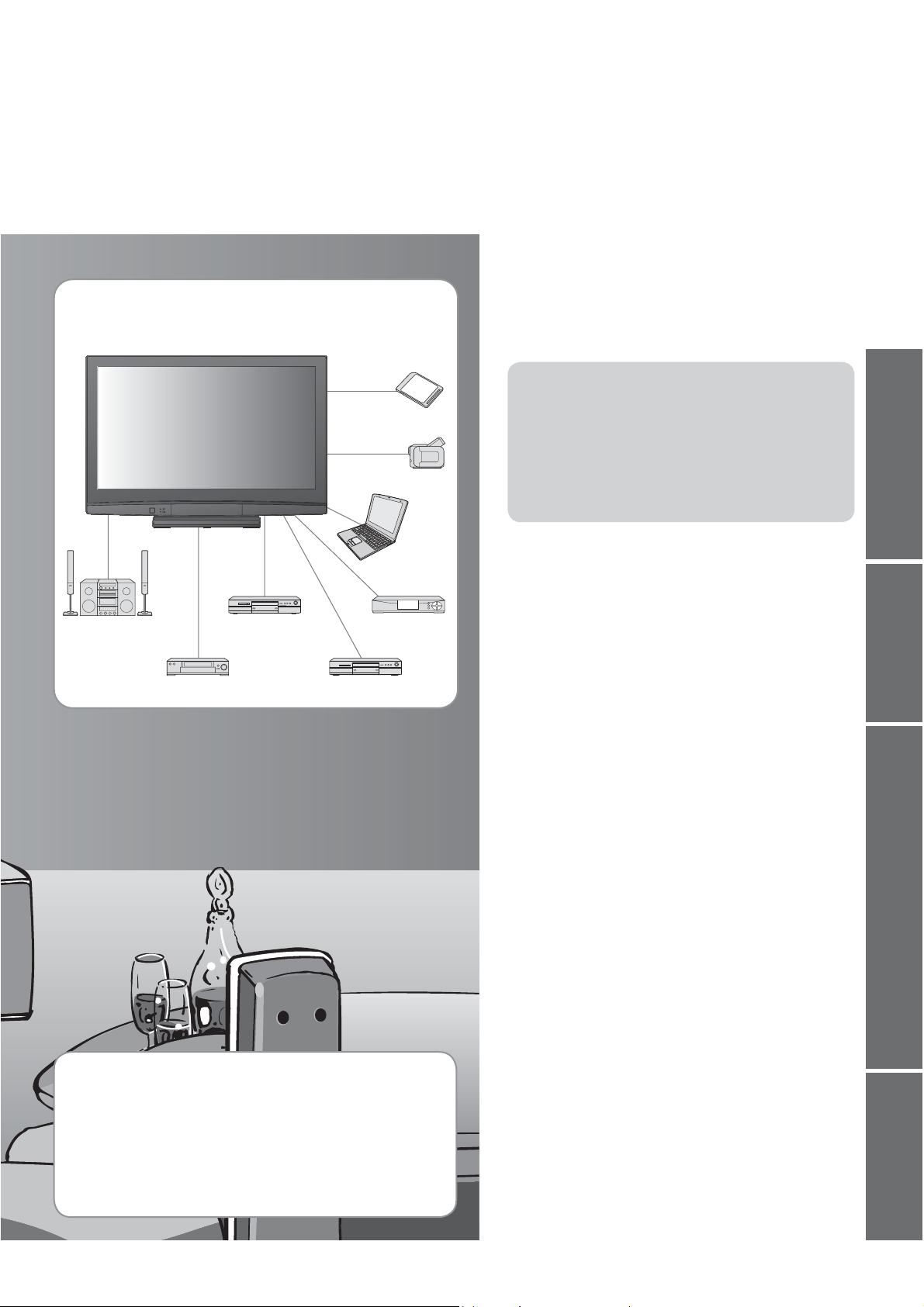
Ampio sistema multimediale
Indice
Non mancare di leggere
Precauzioni per la sicurezza ·······················4
•
(Avvertimenti / Precauzioni)
Note ····························································5
•
Manutenzione ·············································5
•
Guida rapida
Guida rapida
Scheda di
memoria SD
Camcorder
Personal
computer
Amplifi catore con
sistema di diffusori
Videoregistratore
Fino a 100.000 ore di vita del pannello al plasma
La durata del pannello del display al plasma usato nel
televisore 2008 VIERA è calcolata fi no a 100.000 ore.
Questa misurazione si basa sul tempo necessario per la luminosità
del pannello di ridursi alla metà del suo massimo livello.
Il tempo necessario per raggiungere questo livello potrebbe variare
secondo il contenuto delle immagini e l’ambiente in cui viene usato
il televisore.
La ritenzione dell’immagine e i malfunzionamenti non fanno parte
del calcolo.
Registratore DVD
Decoder
Lettore DVD
Accessori / Opzioni ·············· 6
•
Identifi cazione dei comandi
•
Connessioni di base ·········· 10
•
Impostazione automatica 12
··· 8
•
Visione dei programmi TV
Caratteristiche di base
Visione dei programmi TV ························· 14
•
Uso della guida programmi ······················· 17
•
Visione del Televideo ································18
•
Visione delle videocassette e dei DVD ·····20
•
Caratteristiche avanzate
Come usare le funzioni dei menu ············22
•
(immagini, qualità del suono, ecc.)
Impostazioni DVB (DVB) ··························· 26
•
(pay-TV, aggiornamento software, regolazione ora)
Modifi ca dei programmi ····························· 28
•
Sintonia dei programmi ·····························30
•
Controllo del pubblico dei programmi ·······32
•
Ripristino delle impostazioni ·····················33
•
Etichette d’ingresso ··································· 34
•
Visualizzazione dello schermo PC sul televisore
•
Visione dalla scheda SD (fotografi e) ········· 36
•
Funzioni di collegamento ··························38
•
(Q-Link / VIERA Link)
Componenti esterni ···································44
··· 35
•
Domande e risposte, ecc.
Informazioni tecniche ································ 46
•
Domande e risposte ··································49
•
Caratteristiche tecniche ····························51
•
Licenza ······················································52
•
Visione Caratteristiche avanzate
risposte, ecc.
Domande e
3
Page 4

Precauzioni per la sicurezza
Avvertimenti
Maneggiamento della spina e del cavo di alimentazione
Inserire completamente la spina nella presa di corrente. (Se la spina è allentata, potrebbe generare calore e causare un incendio.)
•
Assicuratevi che ci sia un accesso facile alla spina del cavo di alimentazione.
•
Assicurarsi che la punta di messa a terra della spina del cavo di alimentazione sia saldamente collegata, per evitare
•
scosse elettriche.
Un componente con costruzione di CLASS I deve essere collegato a una presa di corrente di rete con connessione
•
di messa a terra di protezione.
Non toccare la spina del cavo di alimentazione con le mani bagnate. (C’è pericolo di scosse elettriche.)
•
Non si devono usare cavi di alimentazione diversi da quello in dotazione a questo televisore. (Potrebbero causare
•
pericoli d’incendio o di scosse elettriche.)
Non danneggiare il cavo di alimentazione. (Il cavo di alimentazione danneggiato potrebbe causare un incendio o scosse elettriche.)
•
Non spostare il televisore con il cavo di alimentazione collegato alla presa di corrente.
•
Non mettere oggetti pesanti sul cavo di alimentazione, o mettere il cavo vicino ad un oggetto molto caldo.
•
Non torcere il cavo di alimentazione e non piegarlo o tenderlo eccessivamente.
•
Non staccare il cavo di alimentazione tirandolo. Per staccare il cavo di alimentazione dalla presa di corrente, prenderlo per la spina.
•
Non usare il cavo di alimentazione con la spina danneggiata, o una presa di corrente danneggiata.
•
Se si nota una
qualsiasi anormalità,
staccare immediatamente
la spina del cavo di
alimentazione dalla
presa di corrente!
C.a. 220-240 V
50 / 60 Hz
Alimentazione
Questo televisore è progettato per funzionare con una
•
tensione CA di 220-240 V, a 50 / 60 Hz.
Non rimuovere i coperchi
Non si deve MAI modifi care l’unità
(Le componenti ad alta tensione potrebbero causare
pericolose scosse elettriche.)
Far controllare, regolare o riparare l’unità dal
•
rivenditore Panasonic locale.
Tenere i liquidi lontani dal televisore
Per prevenire danni che possono provocare incendio
•
o pericolo di scossa elettrica, non esporre questo
televisore a spruzzi o schizzi d’acqua.
Non appoggiare contenitori con acqua (vasi da fi ori, tazze,
•
cosmetici, ecc.) sull’apparecchio. (ripiani sopra inclusi, ecc.)
Non esporre alla luce diretta del
sole e altre fonti di calore
Evitare di esporre il televisore alla luce solare diretta
•
o ad altre fonti di calore. Per prevenire ogni rischio di
incendio, evitare di collocare candele o fi amme libere
sopra o nei pressi dell’apparecchio TV.
4
Non introdurre oggetti estranei
nell’unità
Non permettere ad alcun oggetto di cadere nei fori di
•
ventilazione del televisore. (potrebbero causare incendi
o scosse elettriche).
Il televisore non deve essere posto
su superfi ci inclinate o instabili
Il televisore potrebbe cadere o rovesciarsi.
•
Utilizzare soltanto i piedistalli o le
attrezzature di montaggio dedicati
L’utilizzo di un tavolino o di altri mezzi di fi ssaggio non
•
omologati può rendere il televisore instabile col rischio
di infortuni. Chiudere al rivenditore Panasonic locale di
eseguire l’installazione.
Utilizzare tavolini / porta-TV omologati. (pag. 6).
•
Non permettere ai bambini di
maneggiare le schede SD
Come con i piccoli oggetti, le schede SD potrebbero
•
essere ingoiate dai bambini piccoli. Rimuoverle
immediatamente dopo l’uso.
Page 5
Note
Precauzioni
Ŷ
Prima di pulire il televisore, staccare la spina del
cavo di alimentazione dalla presa di corrente
La pulizia dell’unità sotto tensione potrebbe
•
causare scosse elettriche.
ŶSe il televisore non sarà utilizzato
per un periodo prolungato,
rimuovere il cavo di alimentazione
Questo televisore continua a consumare della
•
corrente anche quando è spento, per tutto il
tempo che la spina del cavo di alimentazione
rimane attaccata alla presa di corrente.
Ŷ
Trasportare soltanto in posizione verticale
Il trasporto del televisore con il suo schermo rivolto
•
in su o in giù potrebbe danneggiare i circuiti interni.
Ŷ
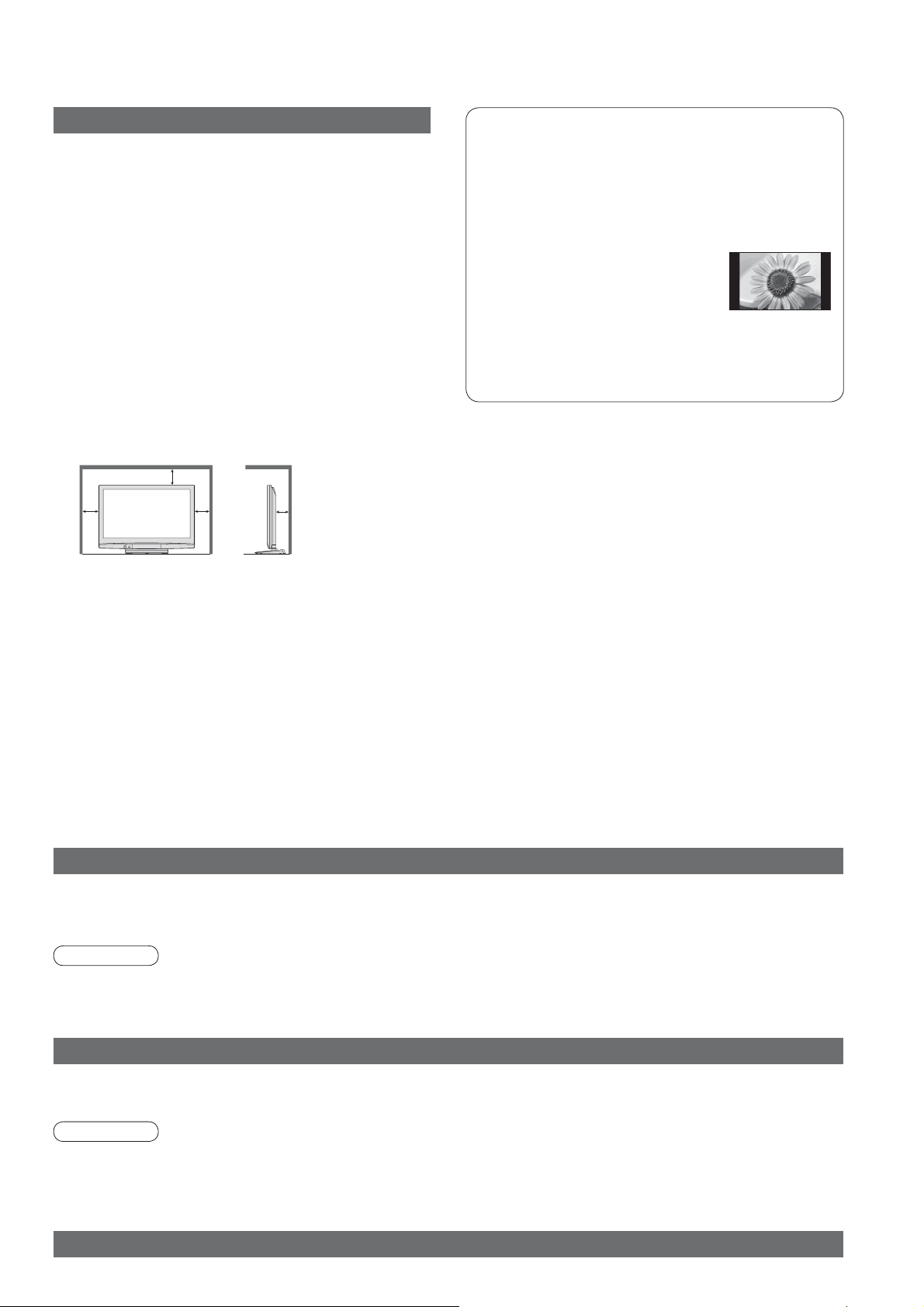
Lasciare uno spazio suffi ciente intorno
all’unità per la dispersione del calore
Distanza minima
10
10
10 7
Non visualizzare una immagine fissa
per un lungo periodo di tempo
Ciò fa restare l’immagine sullo schermo al plasma
(“ritenzione di immagine”).
Ciò non è un malfunzionamento e non è coperto
dalla garanzia.
Fermi immagine tipici
•
•
•
•
Per evitare la ritenzione di immagine, il contrasto
viene ridotto automaticamente dopo alcuni minuti
se non viene inviato un segnale o non si esegue
una operazione. (pag. 49)
ŶFunzione di standby automatico di
corrente
•
ŶTenere il televisore lontano dai tipi di
(cm)
Quando si utilizza il piedistallo, mantenere uno spazio tra la
•
parte inferiore del televisore e la superfi cie del pavimento.
Qualora si utilizzi la staffa per sospensione a
•
parete, seguire il relativo manuale.
Ŷ
Non bloccare le aperture di ventilazione sul retro
L’ostruzione della ventilazione mediante
•
giornali, tovaglie, tende, ecc. può provocare
surriscaldamento, incendi o scosse elettriche.
Ŷ
Il volume eccessivo delle cuffi e può
danneggiare l’udito
Può provocare danni irreversibili.
•
apparecchi seguenti
•
In modo particolare, non mettere componenti
•
Anche questo televisore emette raggi infrarossi
Numero del programma e altri logo
Immagini visualizzate nella
modalità 4:3
Videogiochi
Immagini del computer
Se non c’è il segnale e non si eseguono
operazioni per 30 minuti nella modalità
TV analogica, il televisore si dispone
automaticamente in modalità standby.
Componenti elettronici
video vicini all’unità (l’interferenza magnetica
potrebbe causare la distorsione delle immagini /
suono).
Componenti con sensori a infrarossi
(essi potrebbero infl uire sul funzionamento
dell’altro componente).
Manutenzione
Staccare per prima cosa la spina del cavo di alimentazione dalla presa di corrente.
Pannello del display
Normale manutenzione: Pulire delicatamente la superfi cie usando un panno morbido.
Se la superfi cie è molto sporca: Pulire la superfi cie utilizzando un panno morbido inumidito con acqua pulita o
contenente detergente neutro diluito (1 parte di detergente per 100 parti di acqua). Usare poi un panno asciutto
passandolo uniformemente sulla superfi cie fi nché è asciutta.
Precauzioni
Per la superfi cie del pannello del display è stato impiegato un trattamento speciale, ed essa può essere facilmente danneggiata.
•
Non urtare o graffi are la superfi cie con le unghie o altri oggetti duri.
Fare attenzione a non utilizzare insetticidi, solventi, diluenti per vernici o altre sostanze volatili sulla superfi cie dell’unità
•
(essi potrebbero deteriorarne la qualità).
Mobile, Piedistallo
Normale manutenzione: Pulire la superfi cie del mobile usando un panno morbido e asciutto.
Se la superfi cie è molto sporca: Inumidire un panno morbido con acqua pulita o acqua contenente una piccola quantità di
detergente neutro. Strizzare poi il panno e pulire con esso la superfi cie dell’unità. Finire poi la pulizia con panno asciutto.
Precauzioni
Fare attenzione a non utilizzare detergenti sulle superfi ci del televisore.
•
(Se un liquido dovesse penetrare all’interno del televisore, potrebbe guastarlo.)
Fare attenzione a non utilizzare insetticidi, solventi, diluenti per vernici o altre sostanze volatili sulle superfi ci dell’unità
•
(essi potrebbero causarne il deterioramento scrostando la vernice).
Non far entrare in contatto il mobile e il piedistallo con sostanze in gomma o PVC per un periodo di tempo prolungato.
•
Spina del cavo di alimentazione
Pulire a intervalli regolari la spina del cavo di alimentazione con un panno asciutto. (L’umidità e la polvere potrebbero causare un incendio o scosse elettriche.)
5
Page 6
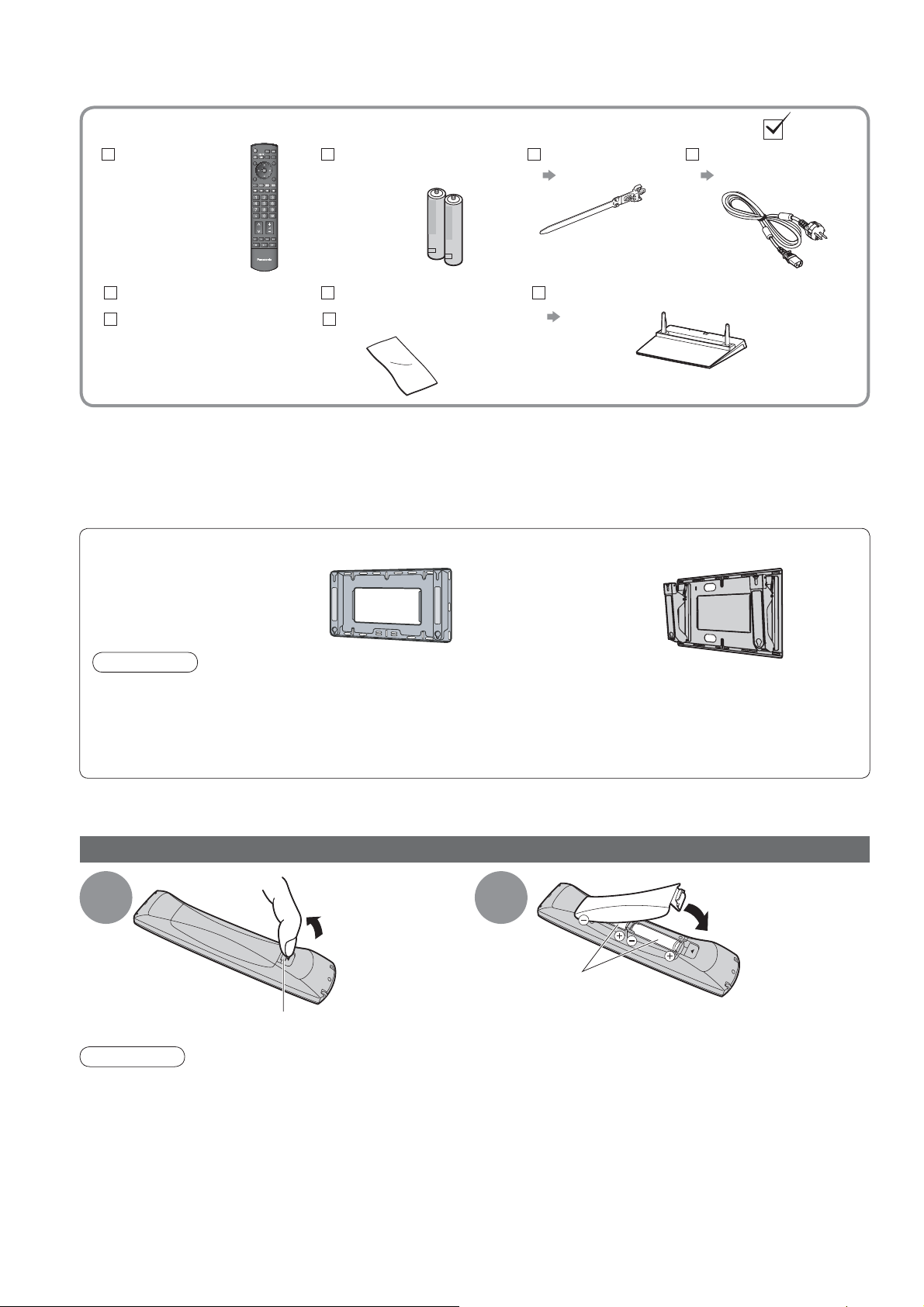
Accessori / Opzioni
Accessori standard
Telecomando
N2QAYB000239
•
TV
Istruzioni per l’uso
Garanzia pan-europea
Questo prodotto contiene parti potenzialmente pericolose (ad esempio buste di plastica), che possono essere
•
ingerite o inalate dai bambini. Tenere queste parti lontane dalla portata dei bambini.
Accessori opzionali
Staffa per sospensione a parete
(verticale)
TY-WK42PV3W
•
TY-WK42PV4W
•
Precauzioni
Per mantenere le prestazioni e la sicurezza dell’unità, chiedere al rivenditore o a un tecnico esperto di fi ssare
•
la staffa per sospensione a parete.
Leggere con attenzione le istruzioni in dotazione insieme al piedistallo, e adottare le misure necessarie per
•
evitare che il televisore possa rovesciarsi.
Maneggiare con cura il televisore durante l’installazione, perché se subisce colpi o altre sollecitazioni
•
potrebbe venire danneggiato.
Controllare che siano presenti tutti gli accessori mostrati
Batterie del
telecomando (2)
R6 (UM3)
•
Schema elettrico
Panno di pulizia
Morsetto
pag. 8
Piedistallo
pag. 7
(angolo)
TY-WK42PR3W
•
TY-WK42PR4W
•
Cavo in c.a
pag. 11
6
Installazione / rimozione delle batterie del telecomando
1 2
Gancio
Precauzioni
L’installazione sbagliata potrebbe causare una perdita d’acido delle batterie e corrosione, danneggiando il
•
telecomando.
Non mischiare batterie vecchie e nuove.
•
Non mischiare batterie di tipi diversi (come batterie alcaline e al manganese).
•
Non usare batterie ricaricabili (Ni-Cd).
•
Non bruciare o rompere le batterie.
•
Le batterie non devono essere esposte a calore eccessivo (raggi diretti del sole, fuoco, ecc.).
Per
aprire
Osservare la polarità
corretta (+ o -)
Per chiudere
Page 7
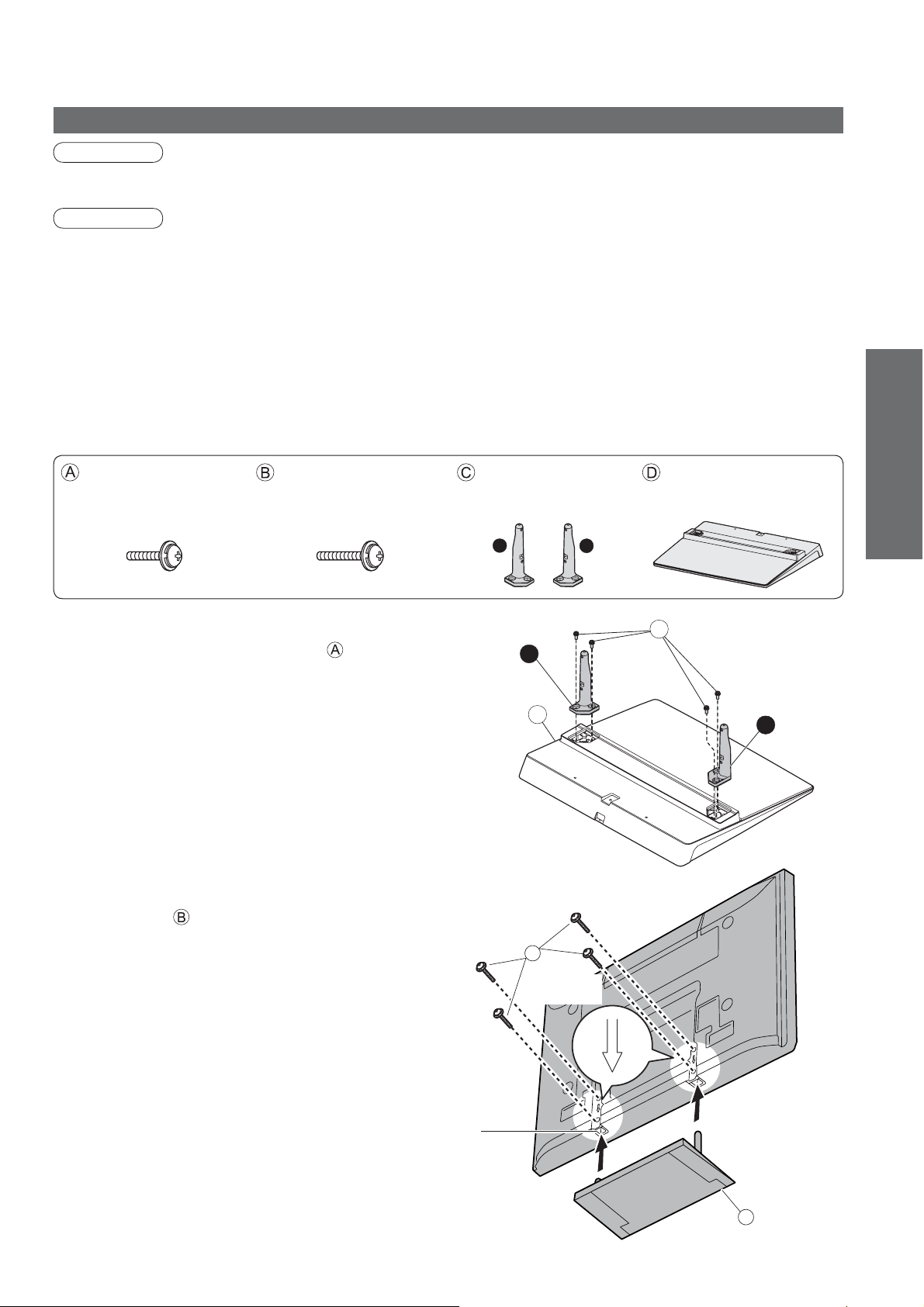
Modo di attaccare il piedistallo
Avvertimenti
Non smontare o modifi care il piedistallo.
In caso contrario, I’unità può cadere e danneggiarsi, procurando eventuali danni a cose e persone.
•
Precauzioni
Non usare alcun altro televisore e display.
In caso contrario, I’unità può cadere e danneggiarsi, procurando eventuali danni a cose e persone.
•
Non utilizzare il piedistallo qualora presenti deformazioni, fenditure o addirittura rotture.
Se si utilizza un piedistallo danneggiato, può rappresentare un pericolo per l’incolumità personale. Rivolgersi
•
immediatamente al proprio rivenditore.
Durante l’installazione, accertarsi che tutte le viti siano fi ssate in modo appropriato.
Qualora non si verifi chi con cura che le viti siano serrate accuratamente durante il montaggio, il piedistallo non sarà
•
abbastanza resistente per sostenere il televisore, e quest’ultimo potrebbe cadere e danneggiarsi, nel qual caso
potrebbe provocare lesioni personali.
Assicurarsi che il televisore non possa cadere.
Se il piedistallo viene urtato o i bambini vi si arrampicano sopra con il televisore installato, il televisore potrebbe
•
cadere e causare incidenti alle persone.
Per l’installazione e la rimozione del televisore sono necessarie due o più persone.
Se non ci sono due o più persone, il televisore potrebbe cadere causando incidenti.
•
Vite di assemblaggio (4)
(argentata)
XYN5+F18FN
•
M5 × 18 M5 × 25
Vite di assemblaggio (4)
(nera)
THEL062N
•
Sostegno verticale (2)
R : TBLA3632
•
L : TBLA3633
•
L
R
Base
TBLX0053
•
Guida rapida
•
Accessori / Opzioni
Montaggio del piedistallo
Ŷ
Usare le quattro viti di assemblaggio per fi ssare
saldamente i sostegni verticali destro e sinistro alla base.
Assicurarsi che le viti siano serrate saldamente.
•
Se si forzano le viti di montaggio in modo sbagliato, si
•
danneggia la loro fi lettatura.
Il simbolo “L” o “R” è stampato sulla parte inferiore del
•
palo.
Fissaggio del televisore al plasma
Ŷ
Per un fi ssaggio accurato, utilizzare le viti di
assemblaggio
Assicurarsi che le viti siano serrate saldamente.
•
Eseguire queste operazioni su una superfi cie stabile e
•
livellata.
.
Veduta dal basso
R
D
B
Segno della
freccia
A
L
Fronte
Foro per l’installazione
del piedistallo
D
7
Page 8
PU
LL
Accessori / Opzioni
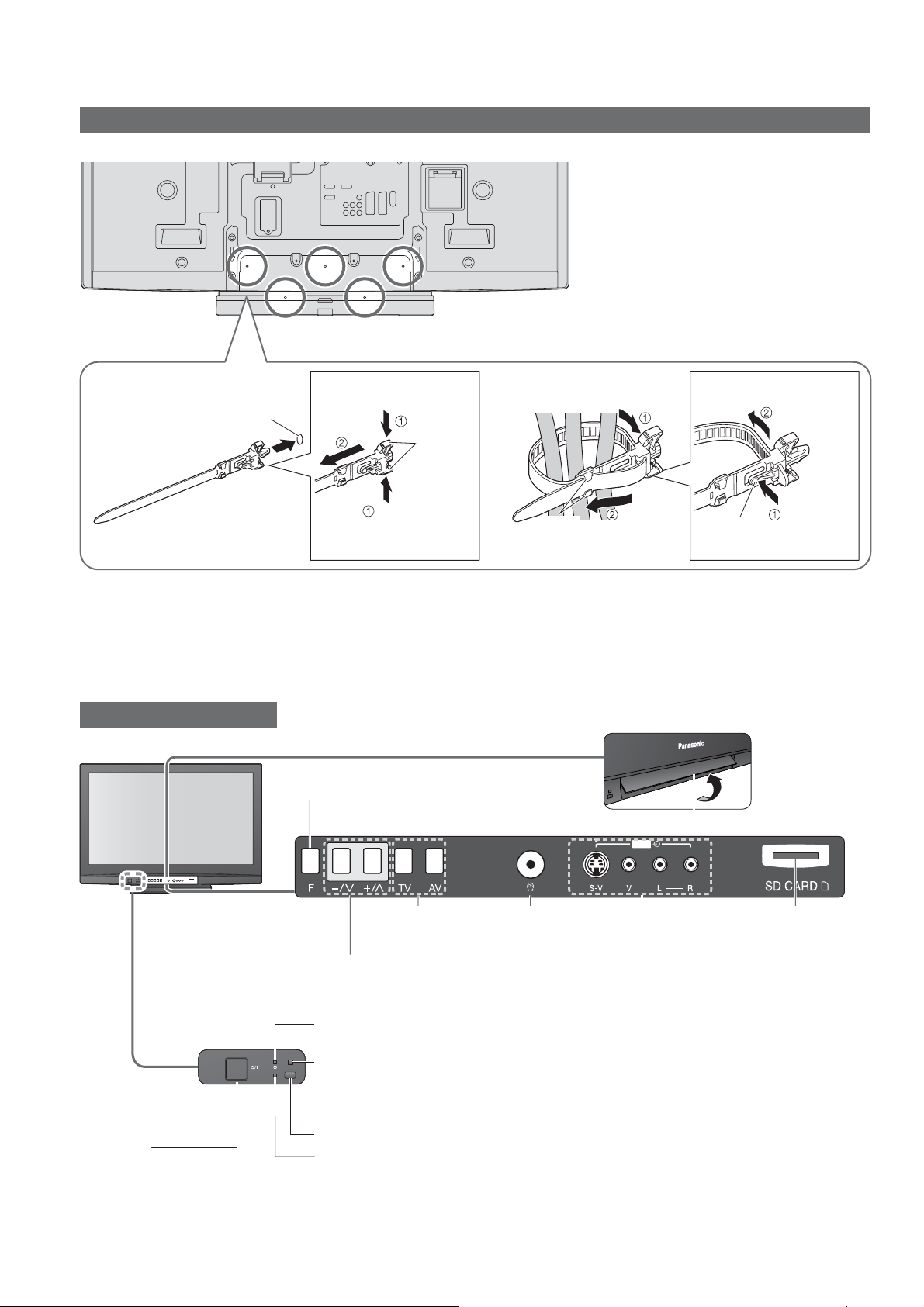
Utilizzo del morsetto
Parte posteriore del televisore
•
•
•
Non legare insieme il cavo RF e il cavo
di alimentazione (ciò potrebbe causare
la distorsione delle immagini).
Fissare i cavi con i morsetti, come
necessario.
Se si usano gli accessori opzionali,
seguire il manuale di montaggio degli
accessori per collegare i cavi.
Attaccare il morsetto
Ŷ
Inserire il
morsetto in un
foro
Per rimuovere dal
televisore:
foro
fermagli
Spingere
entrambi I
fermagli laterali
Avvolgere i cavi
Ŷ
ganci
Mettere la
punta nei
ganci
Per allentare:
bottone
Spingere il
bottone
Identifi cazione dei comandi
TV
Per selezione le funzioni
Volume, Contrasto, Luminosità, Colore,
•
Nitidezza, Tinta (modalità NTSC), Bassi, Acuti,
Bilanciamento, Sintonia automatica (pag. 30)
Sollevare lo sportello per aprirlo
AV3
8
Interruttore di
accensione /
spegnimento
principale
Accendere il televisore
•
o disporlo nella
modalità standby
usando il telecomando.
Cambia la modalità
di ingresso
Aumenta o diminuisce la posizione del programma di una unità. Dopo avere
selezionato una funzione, premere per aumentare o diminuire il livello. Quando in
modo Standby, serve per accendere l’apparecchio TV.
LED di registrazione
Modalità standby (attesa) per la registrazione TV diretta: arancione
•
Sensore C.A.T.S.
Contrast Automatic Tracking System – sistema di allineamento automatico contrasto
(
Rileva la luminosità per regolare la qualità delle immagini nella modalità “Eco” nel menu
•
Immagine (pag. 24)
Ricevitore segnali telecomando
LED di accensione
Attesa: rossa
•
Attivato: verde
Quando si utilizza il telecomando, indica che il televisore ha ricevuto un comando.
•
Presa cuffi a
(pag. 44)
Terminali AV3
(pag. 44)
Alloggiamento
per scheda SD
(pag. 37)
)
Page 9
Identifi cazione dei comandi
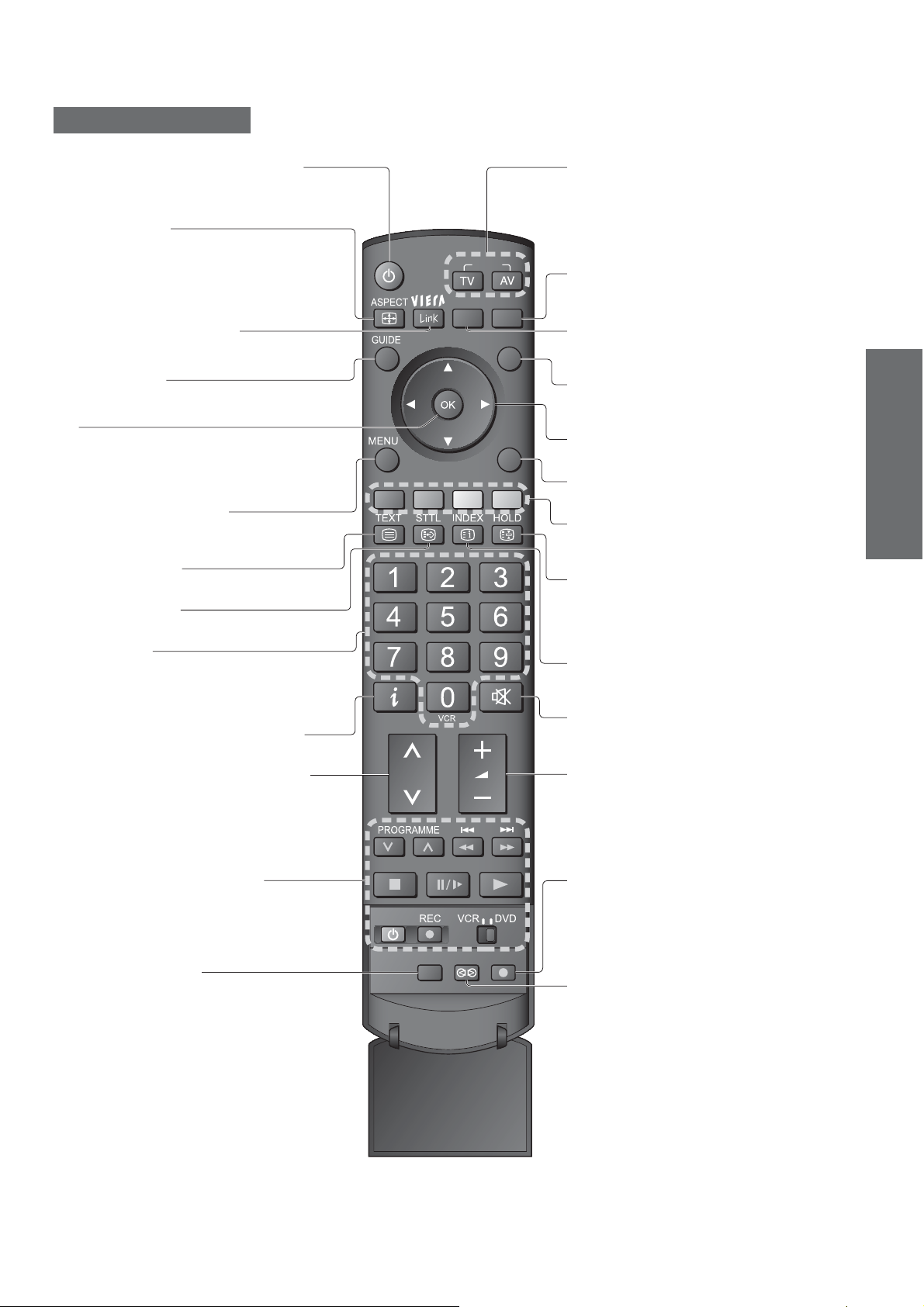
Telecomando
Interruttore di accensione / standby
Accende il televisore o lo dispone in
•
modalità standby
Aspetto (pag. 16)
Cambia il rapporto di aspetto dalla lista
•
Selezione aspetto
Ciò è possibile anche premendo
•
ripetutamente il tasto fi nché si raggiunge il
rapporto di aspetto desiderato
Menu VIERA Link (pag. 41)
Premere per accedere direttamente al
•
menu VIERA Link
Guida (pag. 17)
Visualizza la guida programmi o la lista
•
programmi
OK
Confermare le selezioni e le scelte
•
Premerlo dopo aver selezionato le
•
posizioni dei programmi per cambiare
velocemente programma
Menu principale (pag. 22)
Premerlo per l’accesso ai menu
•
VIERA Link, immagine, audio e funzioni
Televideo (pag. 18)
Per cambiare la modalità Televideo
•
Sottotitoli (pag. 14)
Visualizza i sottotitoli
•
Tasti numerici
Per cambiare i programmi e le pagine
•
Televideo
Accende il televisore quando è in modalità
•
standby
Informazioni sui programmi (pag. 15)
Visualizza le informazioni del programma
•
Programma successivo / precedente
Per selezionare i programmi in sequenza
•
INPUT
OPTION
SD CARD
EXIT
RETURN
Selezione della modalità di ingresso
TV - seleziona la modalità DVB
•
(trasmissione digitale) / analogica
(pag. 14)
AV - Per selezionare la modalità di
•
ingresso AV dalla lista Selezione
ingresso (pag. 20)
Scheda SD (pag. 36)
Commuta sulla modalità di visione della
•
scheda SD
Menu opzioni (pag. 15)
Impostazione facile delle opzioni di
•
visione e audio
Esci
Per tornare alla schermata di visione
•
normale
Tasti dei cursori
Per fare le selezioni e le regolazioni
•
Ritorno
Per tornare al menu precedente
•
Tasti colorati
Utilizzato per la selezione, la navigazione
•
e l’esecuzione di varie funzioni
Tenuta
Per congelare / scongelare le immagini
•
(pag. 14)
Per mantenere la pagina Televideo
•
corrente (modalità Televideo) (pag. 19)
Indice (pag. 19)
Per tornare alla pagina indice Televideo
•
(modalità Televideo)
Silenziamento del suono
Per attivare e disattivare il
•
silenziamento del suono
Volume su / giù
Guida rapida
•
•
Identifi cazione dei comandi
Accessori / Opzioni
Operazioni con gli apparecchi
VCR / DVD Panasonic (pag. 21)
Normalizza (pag. 22)
Riporta le impostazioni video e audio ai
•
livelli predefi niti
MULTI WINDOW
Registrazione DIRECT TV
(pag. 39 e pag. 41)
Registra immediatamente un programma
•
in un registratore DVD o un
videoregistratore dotato di collegamento
DIRECT TV REC
N
Q-Link o VIERA Link
Surround (pag. 24)
Per attivare e disattivare la modalità
•
surround.
9
Page 10
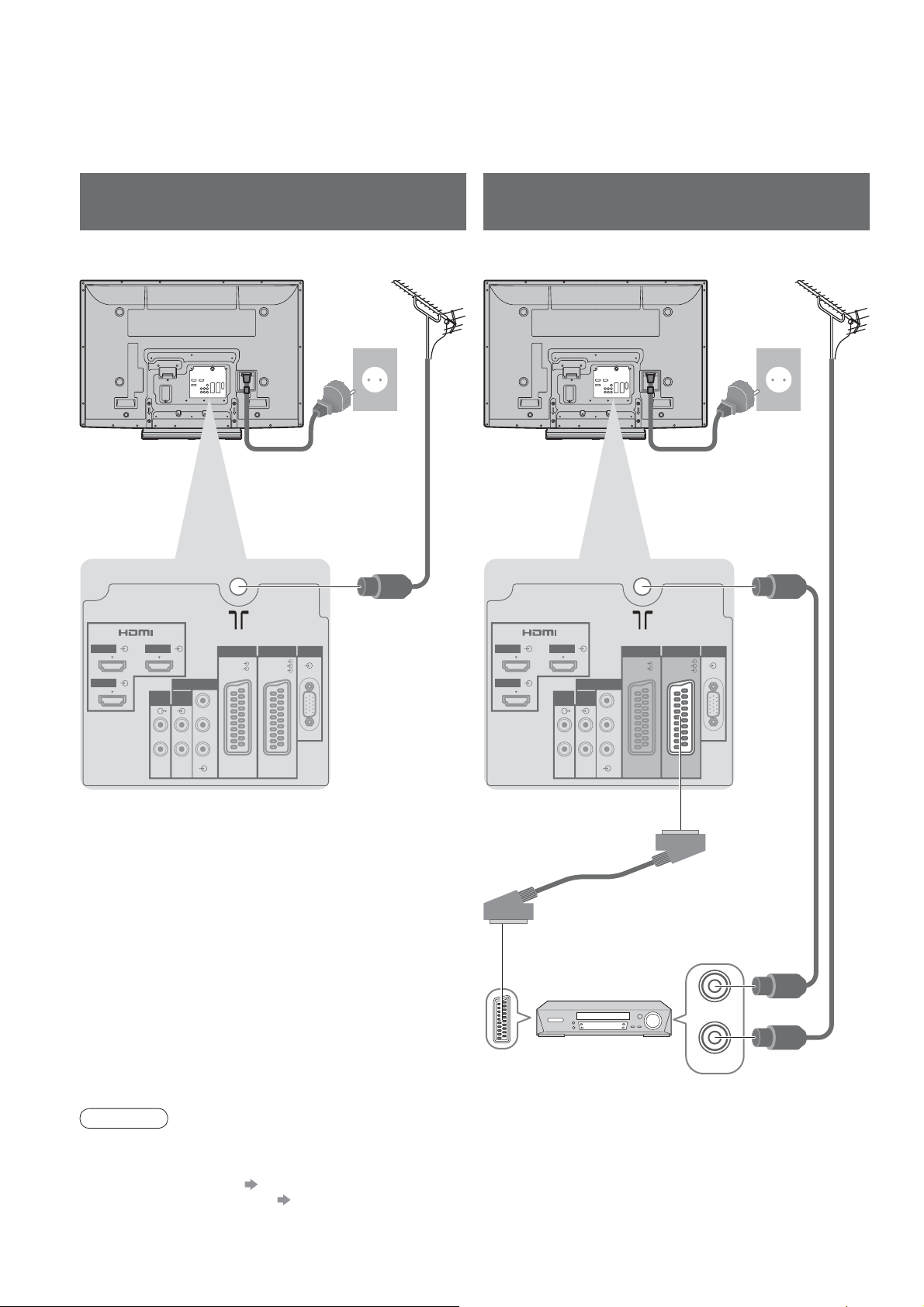
Connessioni di base
I componenti esterni e cavi mostrati non sono in dotazione a questo televisore.
Accertarsi sempre che l’unità non sia collegata alla presa di corrente prima di attaccare o staccare qualsiasi cavo.
Quando si disconnette il cavo di alimentazione, bisogna prima disconnettere la spina dalla presa di corrente.
Esempio 1
Collegamento dell’antenna
Esempio 2
Collegamento del registratore DVD / VCR
Televisore soltanto TV, registratore DVD o VCR
Parte posteriore del televisore Parte posteriore del televisore
C.a. 220-240 V
50 / 60 Hz
Cavo c.a. (in dotazione) Cavo c.a. (in dotazione)
Antenna Antenna
Cavo RF
C.a. 220-240 V
50 / 60 Hz
HDMI 1
HDMI 3
HDMI 2
AUDIO
OUT
COMPONENT
AUDIO
IN
LRL
R
AV2 PCAV1
RGB
RGB
VIDEO
VIDEO
S VIDEO
Y
P
B
P
R
HDMI 1
HDMI 3
HDMI 2
AUDIO
OUT
COMPONENT
AUDIO
IN
LRL
R
AV2 PCAV1
RGB
RGB
VIDEO
VIDEO
S VIDEO
Y
P
B
P
R
Cavo RF
Cavo SCART
(completamente allacciato)
RF OUT
Registratore DVD o
videoregistratore
RF IN
Cavo RF
10
Note
Collegare a AV1 / 2 un registratore DVD / VCR che supporta Q-Link (pag. 39).
•
Per i componenti compatibili HDMI, è possibile effettuare il collegamento ai terminali HDMI (HDMI1 / HDMI2 /
•
HDMI3) utilizzando un cavo HDMI (pag. 44).
Collegamento Q-Link pag. 38
•
Collegamento VIERA Link pag. 38
•
Leggere anche il manuale del componente collegato.
•
Page 11
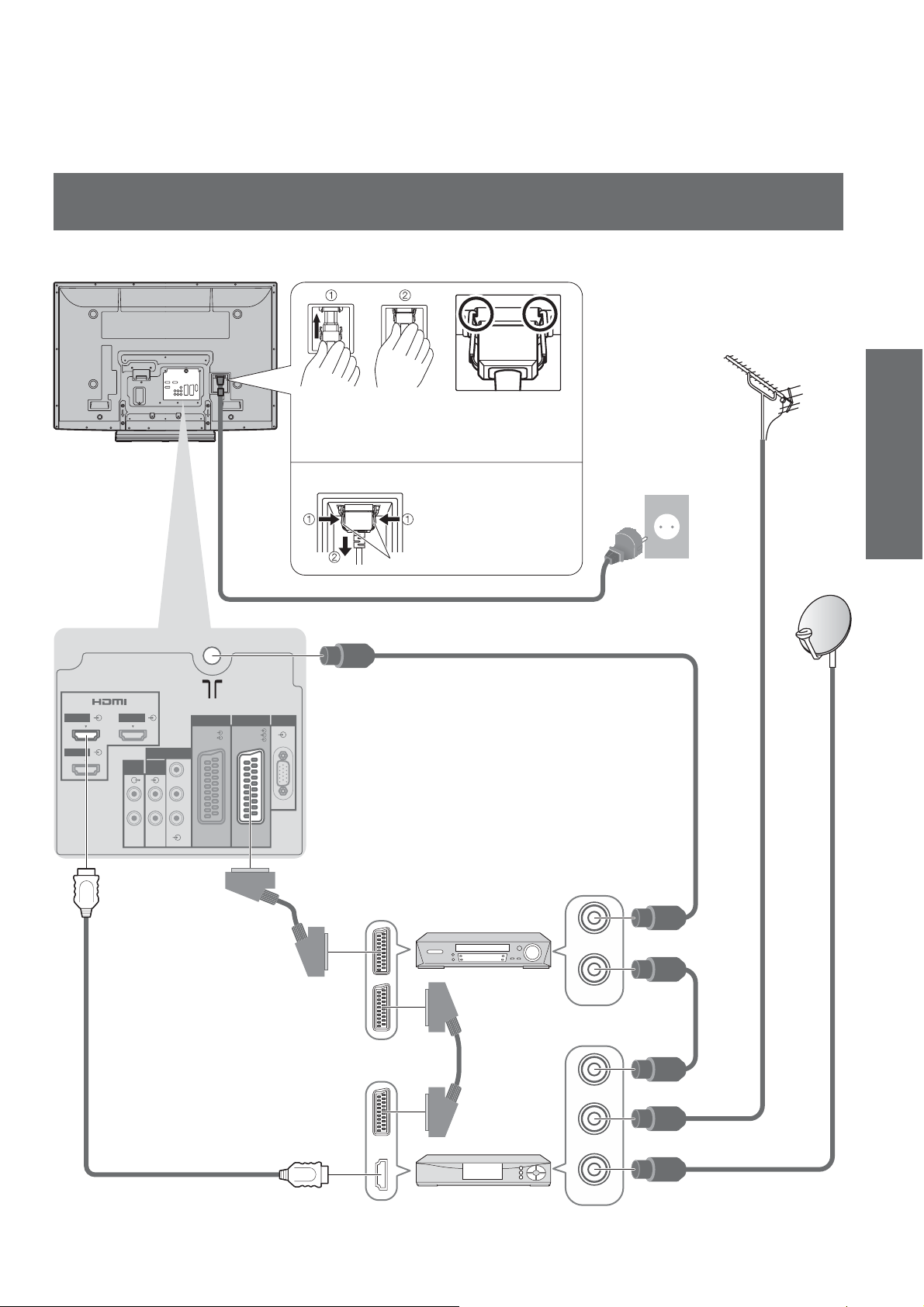
Esempio 3
Collegamento di un registratore DVD / VCR e decoder
TV, registratore DVD / VCR e decoder
Parte posteriore del televisore
Spingere fi nché
entrambe le linguette
laterali si bloccano
con uno scatto
Per rimuovere dal televisore:
•
linguette
Cavo c.a. (in dotazione)
Accertarsi
che il cavo di
alimentazione sia
fi ssato saldamente.
C.a. 220-240 V
50 / 60 Hz
Premere entrambe le
appendici e tirare il
connettore del cavo
di alimentazione per
staccarlo.
Antenna
Guida rapida
•
Connessioni di base
HDMI 1
HDMI 3
HDMI 2
Cavo
completamente
allacciato
compatibile
HDMI
AUDIO
OUT
COMPONENT
AUDIO
IN
LRL
R
Cavo RF
AV2 PCAV1
RGB
RGB
VIDEO
VIDEO
S VIDEO
Y
P
B
P
R
Cavo SCART
(completamente
allacciato)
RF OUT
Registratore DVD o
videoregistratore
RF IN
Cavo RF
Cavo SCART
(completamente
allacciato)
RF OUT
Decoder
RF IN
Cavo RF
Cavo RF
RF IN
11
Page 12
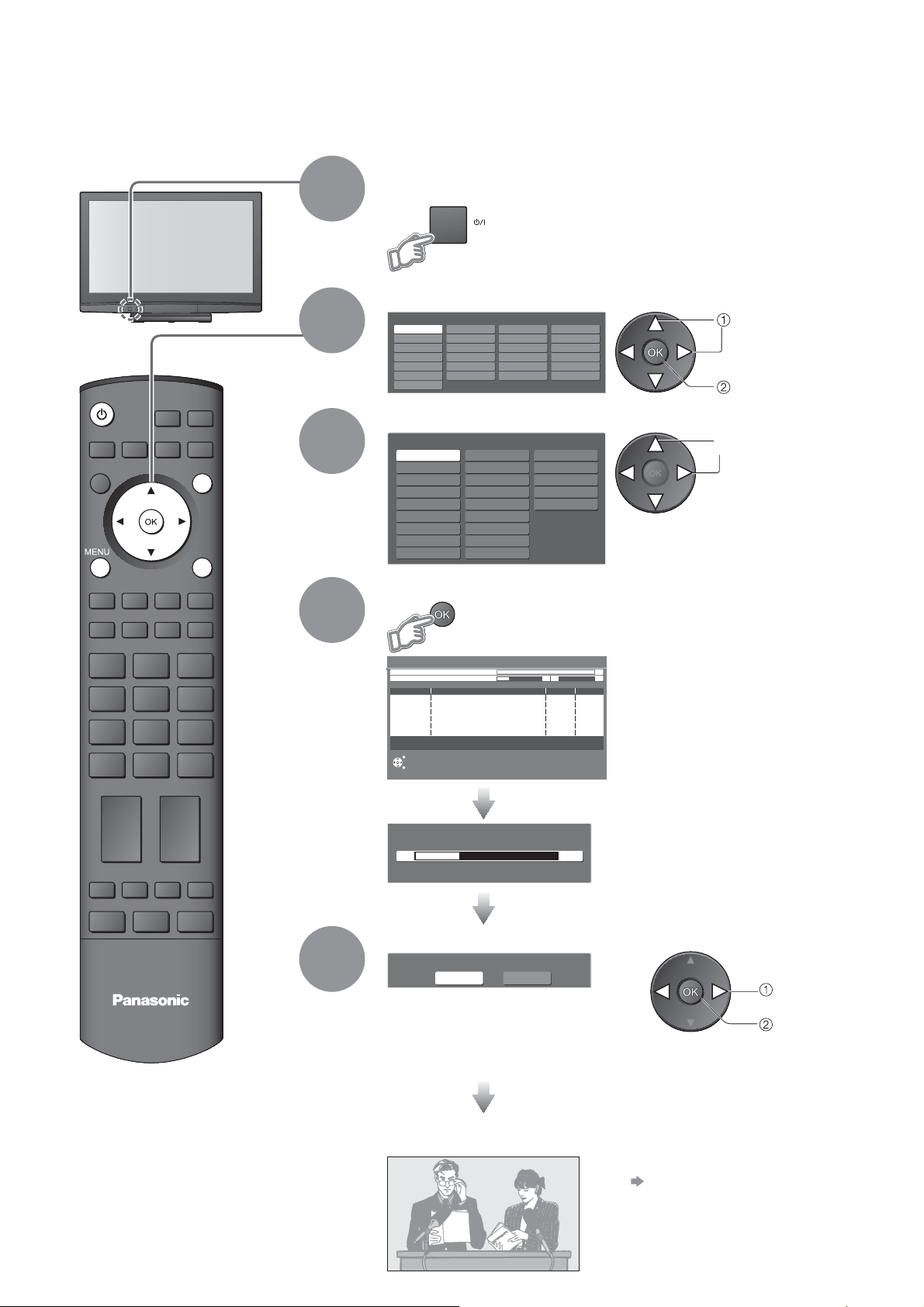
Impostazione automatica
Per la ricerca e la memorizzazione automatica dei programmi TV.
Questi passi non sono necessari se l’impostazione è stata eseguita dal rivenditore locale.
Collegare il televisore alla presa di corrente e accenderlo
(Ci vogliono alcuni secondi per la visualizzazione)
1
Si può ora usare il telecomando
•
per accendere l’unità o per
disporla nella modalità di attesa.
(LED di accensione: accensione)
Selezionare la lingua
INPUT
OPTION
SD CARD
EXIT
RETURN
2
3
Menüsprache
Deutsch
English
Français
Italiano
Español
Português
Nederlands
Dansk
Svenska
Norsk
Suomi
Türkçe
Еλληνικά
Polski
čeština
Magyar
Slovenčina
Български
Românǎ
Srpski
Hrvatski
Slovenščina
Latviešu
eesti keel
Lietuvių
Selezionare il proprio Paese
Paese
Germania
Austria
Francia
Italia
Spagna
Portogallo
Svizzera
Malta
Andorra Grecia
Danimarca
Svezia
Norvegia
Finlandia
Lussemburgo
Belgio
Olanda
Turchia
Polonia
Repubblica Ceca
Ungheria
Slovacchia
Europa orientale
A seconda dei paesi selezionati,
•
potrebbe essere anche richiesto di
selezionare la regione.
per selezionare
per memorizzare
per selezionare
Avviare l’impostazione automatica
4
Sintonia automatica - Digitale e Analogica
Scansione digitale 5 69
Scansione analogica 2 78 141
Ciò richiede 6 minuti circa.
Canale Nome canale Tipo Qualità
62
CBBC Channel
62 BBC Radio Wales
62 E4
62 Cartoon Nwk
29 Analogico
33
BBC1 Analogico
TV in Chiaro: 4 Pay TV: 0 Radio: 0 Dati: 0 Analogico: 2
Per uscire
Ritorno
Invio dati programmati
Attendere prego!
0% 100%
Telecomando non disponibile
Ricerca in corso
TV in Chiaro
TV in Chiaro
TV in Chiaro
TV in Chiaro
10
10
10
10
-
-
Selezionare l’impostazione delle immagini
5
TV
Seleziona l'ambiente di utilizzo.
•
Casa Negozio
Le impostazioni “Negozio” e “Casa”
sono equivalenti, rispettivamente,
a “Dinamico” e “Normale” in “Modo
Immagine” nel “Menu immagine”
(pag. 24)
La Sintonia automatica inizia a
•
cercare i programmi televisivi e li
memorizza.
L’ordine di visione dei programmi
dipende dal segnale TV, sistema
di trasmissione e condizioni di
ricezione.
Se si collega un registratore compatibile
•
con il sistema Q-Link, VIERA Link o una
tecnologia simile (pag. 38), le impostazioni
relative ai programmi, alla lingua, al
paese o alla regione vengono scaricate
automaticamente nel registratore.
per selezionare
impostare
12
L’impostazione automatica è ora completata e il televisore
è pronto per la visione dei programmi TV.
Per modifi care i programmi
•
“Modifi ca dei programmi”
(pag. 28)
Page 13
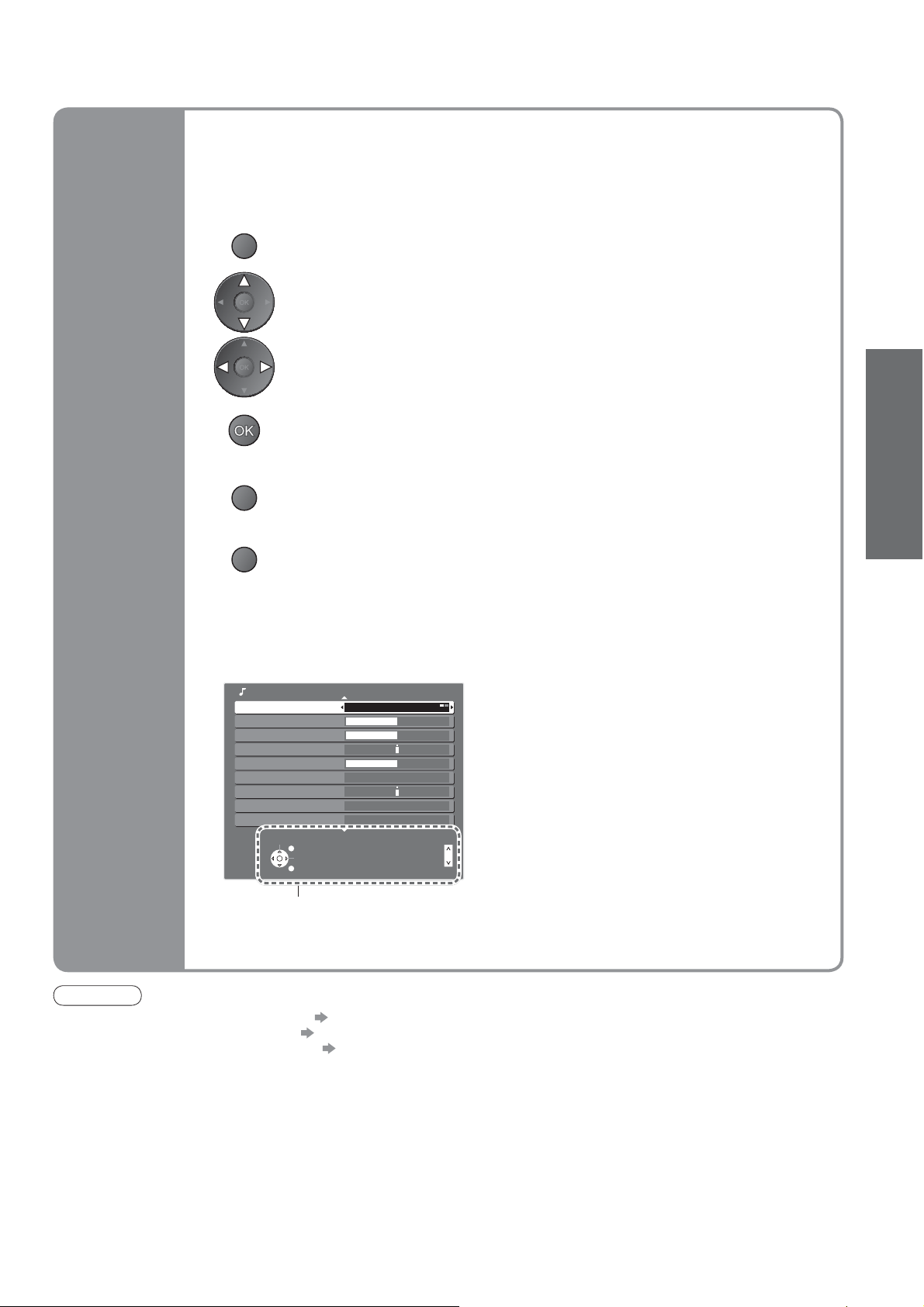
Molte funzioni di questo televisore sono accessibili dal menu delle indicazioni sullo
schermo.
ŶModo di usare il telecomando
Utilizzo
delle
indicazioni
sullo
schermo
MENU
RETURN
EXIT
Per aprire il menu principale
Per spostare il cursore / selezionare il menu
Per spostare il cursore / regolare i livelli / selezionare da una gamma di opzioni
Per accedere ai menu / memorizzare le impostazioni dopo che sono state fatte
le regolazioni o dopo la selezione delle opzioni
Per tornare al menu precedente
Per uscire dal sistema dei menu e tornare allo schermo di visione normale
ŶFinestra di istruzioni di aiuto sullo schermo
(esempio: Menu audio)
Menu audio 1/2
Modo audio Musica
Bassi
Acuti
Bilanciamento
Volume cuffia
Surround Off
Cor. Volume
Distanza speaker dal muro
MPX Stereo
Seleziona
Per uscire
Cambio
Ritorno
Più di 30 cm
Stereo
Pagina su
Pagina giù
Guida rapida
•
Impostazione automatica
La guida sullo schermo
alle operazioni serve da
aiuto.
Note
Se la sintonizzazione non è riuscita “Sintonia automatica” (pag. 31).
•
Se lo scaricamento non è riuscito “Download” (pag. 25).
•
Per inizializzare tutte le impostazioni “Impostazioni originali” (pag. 33).
•
Se l’ultima volta si è spento il televisore mentre era in modalità standby, esso viene a trovarsi in modalità standby
•
quando lo si accende con l’interruttore di accensione / spegnimento principale.
13
Page 14
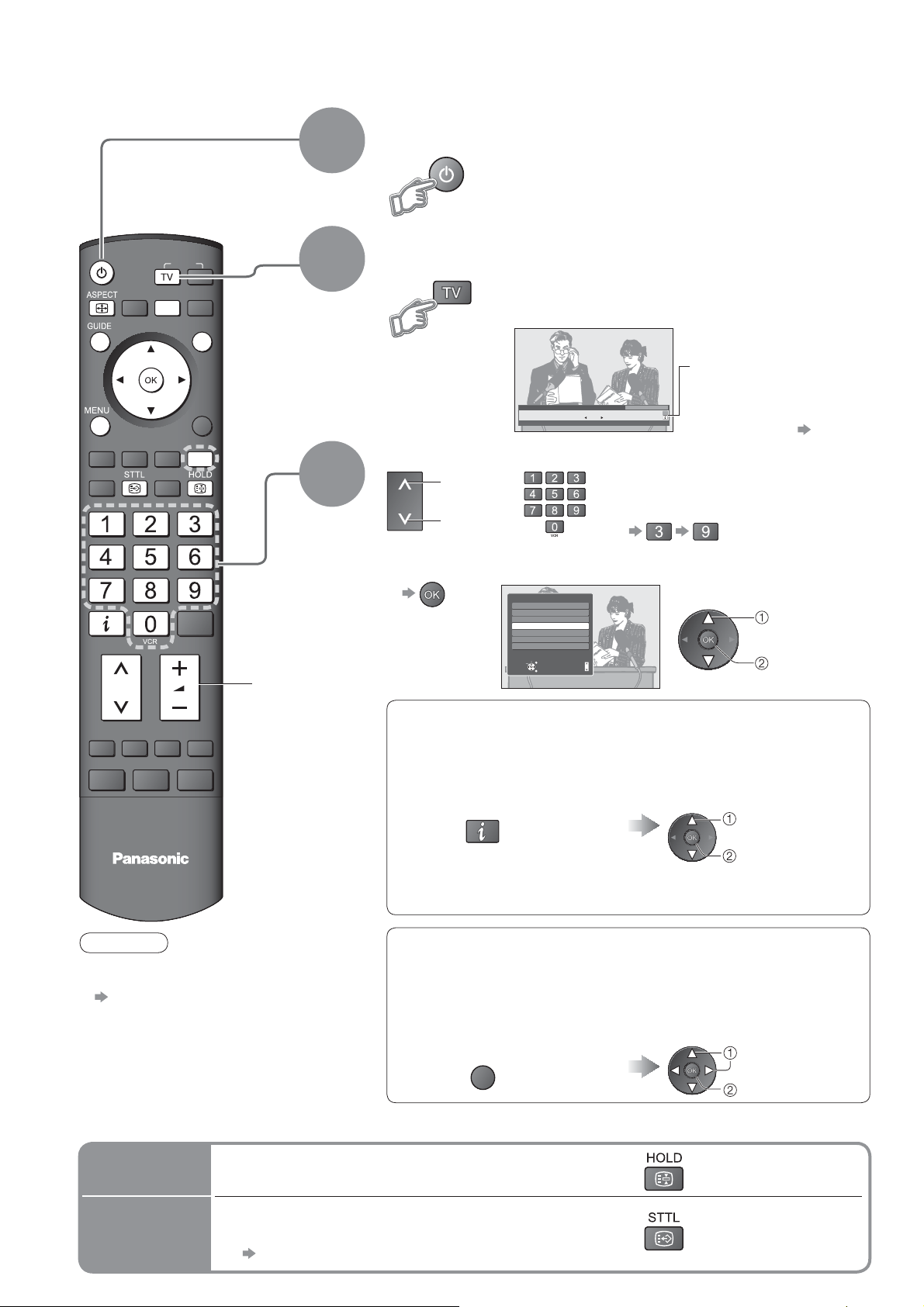
Visione dei programmi TV
Accendere l’unità
(Premere per 1 secondo circa)
L’interruttore di accensione / spegnimento
•
principale deve essere attivato. (pag. 8)
Selezionare il canale DVB (trasmissione video
digitale) o analogico
È anche possibile selezionare la modalità
•
utilizzando il tasto TV sul pannello anteriore del
televisore (pag. 8).
Ogni volta che si
seleziona un programma,
1 BBC ONE WALES
Coronation Street
20 : 00 ~ 20 : 55
Adesso
23:35
Cambia categoria
Per inform. premere
viene visualizzata la barra
Profilo 1
informazioni
Per i dettagli pag. 15
•
Selezionare un programma
su
o
giù
Per selezionare il numero del
•
programma di due o tre cifre,
p.es., 39
INPUT
OPTION
1
2
SD CARD
EXIT
RETURN
3
TV
Note
Per guardare la
•
pay-TV
pag. 27
DIRECT TV REC
Volume
(in breve tempo)
Per selezionare dalla lista dei programmi
•
Tutti canali DVB
Cartoon Nwk
6
7
BBC Radio Wales
8
BBC Radio Cymru
BBC ONE Wales
1
2
BBC THREE
3
BBCi
4
CBBC Channel
Seleziona
Per uscire
Collega
Ritorno
Pagina su
Pagina giù
per
selezionare
il programma
per guardare
ŶSelezionare un programma utilizzando la barra
informazioni (pag. 15)
È possibile confermare il nome del programma prima di selezionare i
programmi.
Visualizzare la barra informazioni,
se non è visualizzata
È possibile impostare il tempo
•
limite di visualizzazione della
barra in “Durata visione”
(pag. 25).
Mentre è visualizzata la barra,
selezionare il programma
per selezionare
il programma
per guardare
Ŷ Selezionare un programma utilizzando la Guida
programmi (pag. 17)
È possibile confermare la guida programmi o la lista programmi prima di
selezionare i programmi.
Questa funzione potrebbe non essere disponibile in alcuni paesi.
•
Visualizza la Guida programmi
o la lista programmi
GUIDE
Selezionare il programma
per selezionare
il programma
per guardare
14
ŶAltre funzioni utili
Tenuta
Visualizzazione
dei sottotitoli
Per congelare / scongelare le immagini
Visualizza / nasconde i sottotitoli (se disponibili)
•
Per cambiare la lingua DVB (se disponibili)
“Sottotit. preferiti” (pag. 25)
Page 15
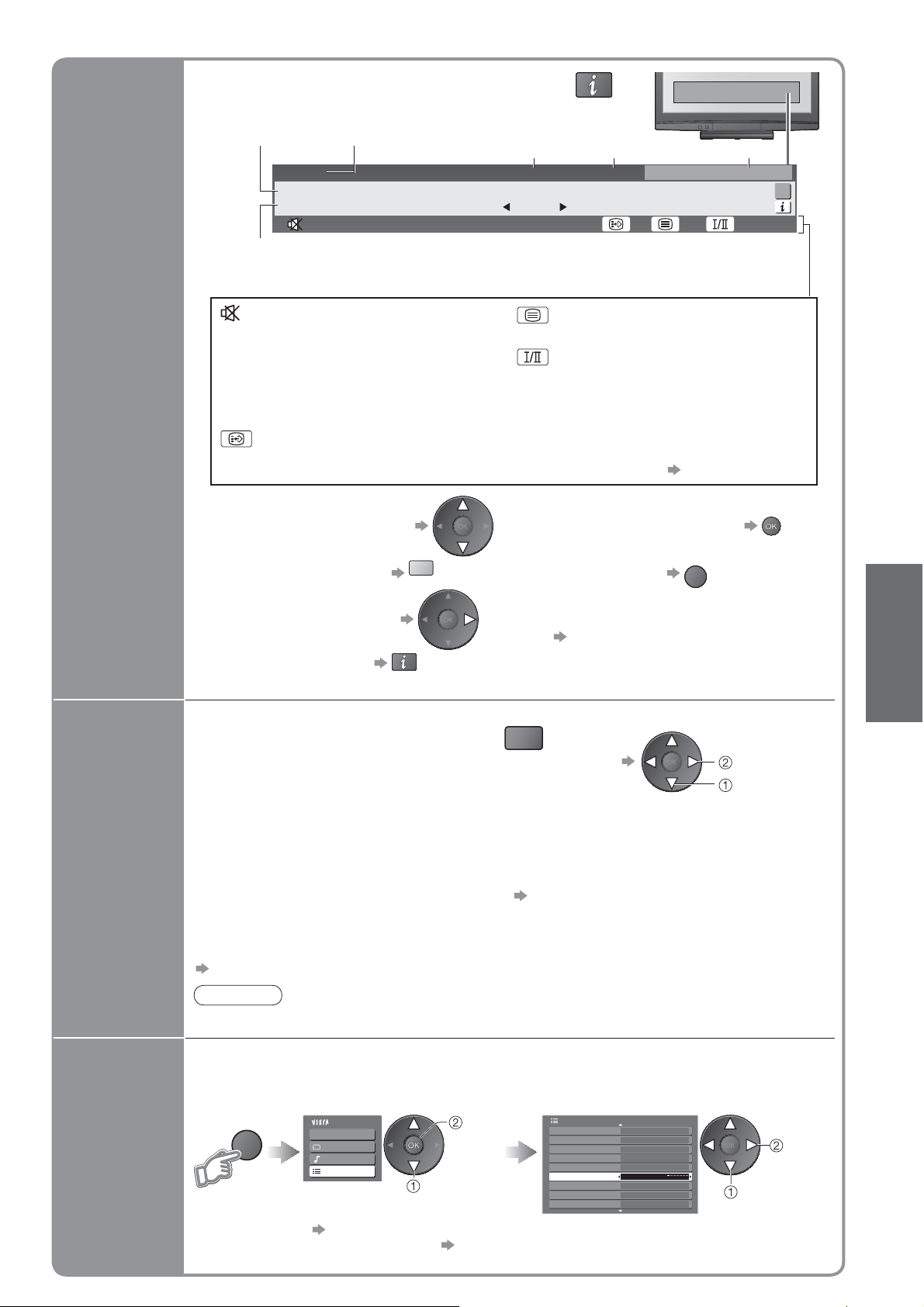
ŶAltre funzioni utili
O
Visualizzazione della barra informazioni
•
Visualizzazione
della barra
informazioni
Viene visualizzato anche quando si cambia un
programma
Evento Programma
Esempio:
1 ZDF
Coronation Street
20 : 00 ~ 20 : 55
Codificato
DVB: Ora di inizio / Fine evento
Analogico: Stato del programma
Caratteristiche disponibili / Signifi cati dei messaggi
Silenziamento del suono attivato Televideo disponibile
Segnale debole
Scarsa qualità del segnale televisivo
Codifi cato
Programma criptato
Sottotitoli disponibili
Tipo di programma
(se si tratta di un
servizio radio o dati)
Adesso
Audio multiplo disponibile
Stereo, Mono
Modalità audio
1 - 90
Tempo restante del Timer
Per le impostazioni vedere sotto
•
Ora attuale Categoria
23:35Radio
profilo 1
Cambia categoria
Per inform. premere
45
•
•
•
•
Per controllare o cambiare
istantaneamente lo stato del
programma corrente
Visualizzazione
delle
impostazioni
selezionabili
per il
programma
corrente
Audio multiplo (modalità DVB)
Consente di selezionare tra le lingue
alternative per le tracce audio (se disponibili)
Lingua sottotitoli (modalità DVB)
Consente di selezionare la lingua in cui
dovrebbero apparire i sottotitoli (se disponibili)
Setup carattere teletext
Imposta la lingua del televideo
Impostazione (pag. 25)
Per confermare il nome di un
altro programma sintonizzato
Per cambiare la categoria
Informazioni sull’evento
successivo (modalità DVB)
Informazioni aggiuntive (premere di nuovo per nascondere la barra)
(modalità DVB)
Blu
Per guardare il programma
•
elencato nella barra
Per nascondere
•
Per impostare il tempo limite di
•
visualizzazione
“Durata visione” (pag. 25)
PTION
Lingua Televideo (modalità DVB)
Consente di selezionare la lingua
alternativa per il televideo (se disponibile)
MPX (Modalità analogica)
Audio (pag. 24)
Cor. Volume
Regola il volume dei singoli programmi o
della modalità di ingresso
Per cambiare
•
EXIT
Visione
•
Visione dei programmi TV
per cambiare
per
selezionare
Note
Le impostazioni possono anche essere cambiate nella lista Menu (pag. 24 e pag. 25).
•
Spegnere automaticamente il televisore dopo un periodo di tempo stabilito
Visualizzare
i menu
MENU
Timer
Per cancellare Impostare su “Off” o spegnere il televisore.
•
Per visualizzare il tempo restante Barra informazioni (sopra)
•
Quando il tempo restante è inferiore a 3 minuti, il tempo restante lampeggia sullo schermo.
•
Selezionare
“Impostazione”
Menu principale
VIERA Link
Immagine
Audio
Impostazione
per
l’accesso
per selezionare
Selezionare “Timer” e impostare il
tempo
Menu funzioni
Modifica profilo DVB
Lista Canali DVB
Impostazioni Link
Sicurezza bambini
Menu sintonia
Timer
Lingua
Televideo TOP
Setup carattere teletext Ovest
Off
1/3
per selezionare
impostare
15
Page 16
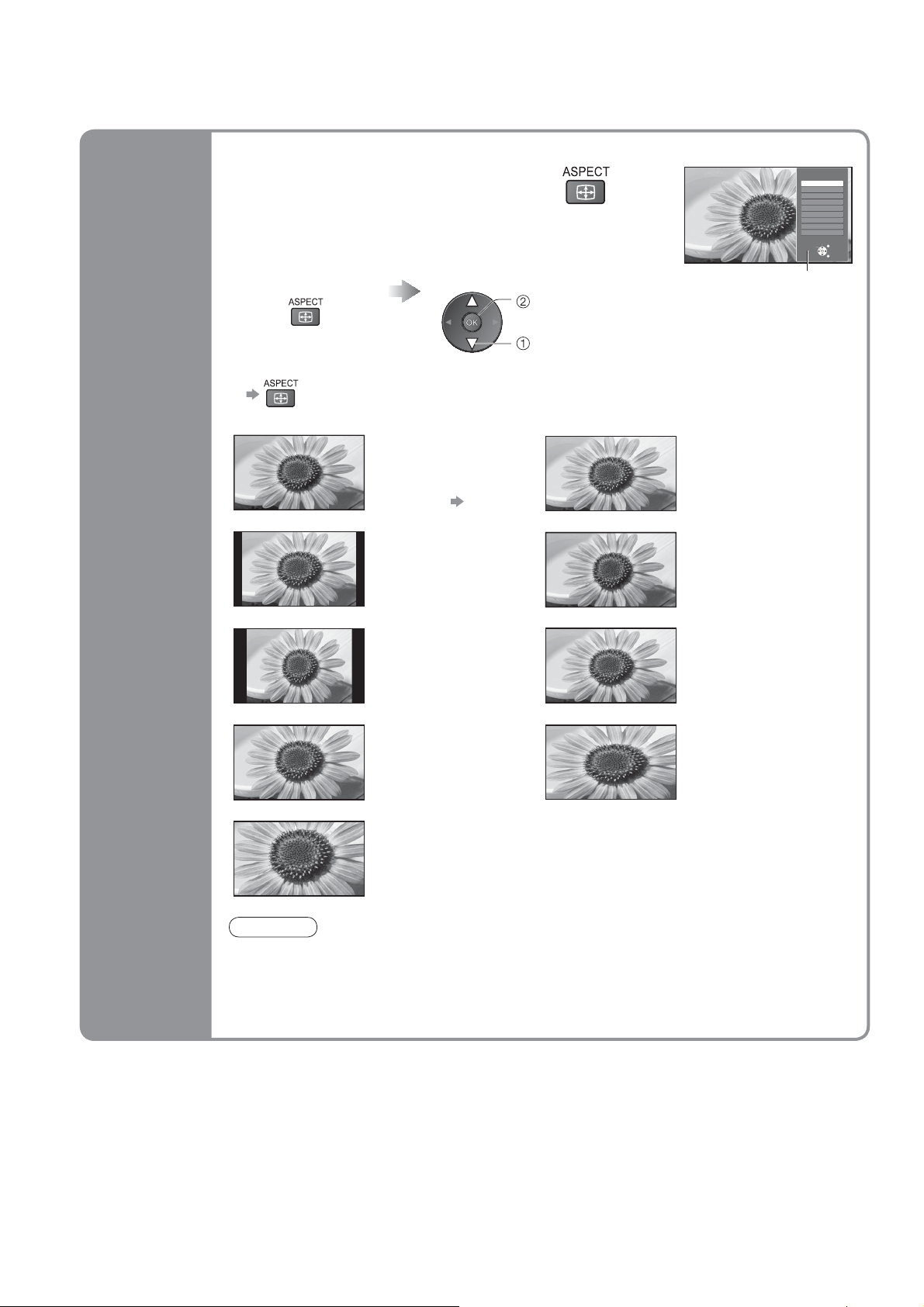
Visione dei programmi TV
ŶAltre funzioni utili
Cambiamento
rapporto di
aspetto
Per cambiare il rapporto di aspetto
Visione delle immagini nelle loro dimensioni e aspetto
ottimali.
Visualizzare la lista
di selezione aspetto
Per cambiare la modalità usando soltanto il tasto ASPECT
•
(Premere ripetutamente fi nché si raggiunge la modalità desiderata)
Auto 16:9
Viene selezionato il rapporto
migliore e le immagini si
espandono in modo da
riempire lo schermo.
Per i dettagli pag. 46
14:9 N-Zoom
Visualizza l’immagine
in formato “14:9” senza
distorsioni.
4:3 Formato 4:3
Visualizza le immagini nel
formato standard “4:3”
senza distorsione.
Zoom1 Zoom2
Visualizza un’immagine nel
formato letterbox “16:9” o
un’immagine nel formato
“4:3” senza distorsione.
Mentre è visualizzata la lista,
selezionare la modalità
per memorizzare
per selezionare
Selezione formato
Auto
16:9
14:9
N-Zoom
4:3
Formato 4:3
Zoom1
Zoom2
Zoom3
Seleziona
Per uscire
Cambio
Ritorno
Lista di selezione
dell’aspetto
Visualizza direttamente le
immagini nel formato “16:9”
senza distorsione
(anamorfi co).
Visualizza un’immagine nel
formato “4:3” a schermo
intero. L’allungamento
si nota soltanto sui bordi
destro e sinistro.
Visualizza un’immagine
nel formato “4:3” ingrandita
orizzontalmente per
riempire lo schermo.
Solo per il segnale HD
•
Visualizza un’immagine
nel formato letterbox “16:9”
(anamorfi co) a schermo
intero senza distorsione.
Zoom3
Visualizza un’immagine nel formato letterbox
“2,35:1” (anamorfi co) a schermo intero senza
distorsione. Nel formato “16:9”, visualizza le
immagini al loro massimo (con un leggero
ingrandimento).
Note
In modalità PC, sono disponibili solo le opzioni “16:9” e “4:3”.
•
Non disponibile in modalità televideo.
•
La modalità di aspetto può essere memorizzata separatamente per i segnali SD
•
(defi nizione standard) e HD (alta defi nizione).
16
Page 17
O
Uso della guida programmi
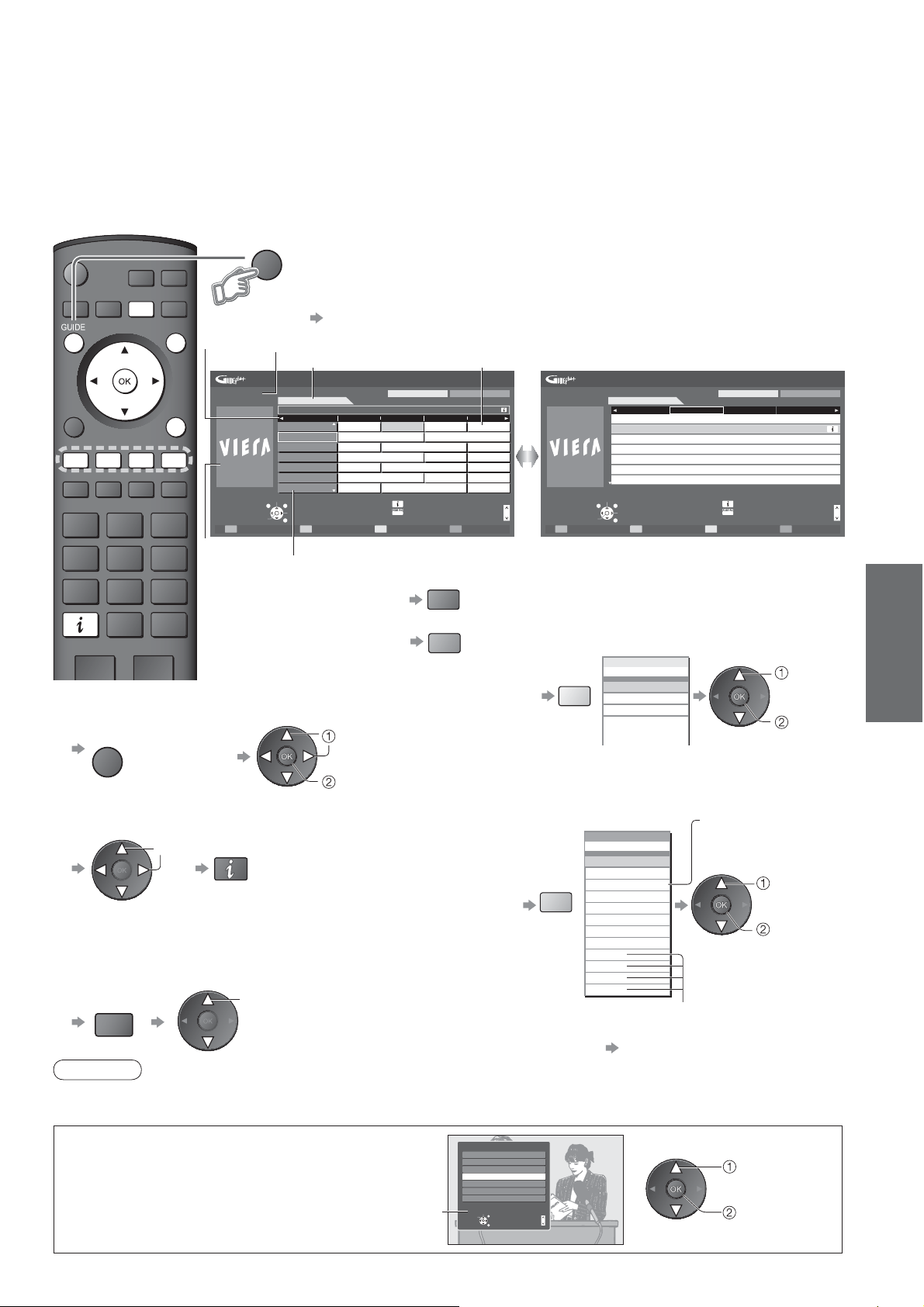
L’uso della Guida programmi consente di selezionare facilmente i programmi, visualizzare informazioni sugli eventi, ecc.
La Guida programmiʊElectronic Programme Guide (EPG) fornisce un elenco sullo schermo dei
programmi correntemente in onda e delle trasmissioni future nel corso dei sette giorni successivi (a
seconda delle emittenti).
Questa funzione varia a seconda del paese selezionato (pag. 12).
•
I programmi analogici vengono elencati dopo i programmi DVB. “D” indica un programma digitale (DVB), mentre
•
“A” indica un programma analogico.
Visualizzare la Guida programmi
GUIDE
INPUT
OPTION
SD CARD
EXIT
Orario della Guida
programmi
Esempio: Esempio:
Ad ogni pressione del tasto, la disposizione viene modifi cata (Panorama / Ritratto).
A seconda del paese, potrebbe essere richiesta l’immissione o l’aggiornamento
•
del codice di avviamento postale. Seguire le istruzioni del messaggio.
È anche possibile eseguire l’impostazione manualmente dal Menu funzioni
•
“Aggiorna” / “Codice postale” in “Impostazioni GUIDE Plus+” (pag. 25)
Data e ora corrente
Data della Guida programmi
Evento
Mer 24.10.2007
10:46
Cambia visualizzazione
Ritratto
Mer, 24.10.2007
D 1 BBC O D 7 BBC T D 14 E4 D 70 CBBC
Eastender
19:30~20:00
DIY SOS
20:00~21:00
The Bill
21:00~22:00
Red Cap
21:00~22:00
Live junction
22:30~23:00
POP 100
23:00~23:30
23:00~00:00
Rugby
Seleziona programma
Per uscire
Visualizza
Seleziona canale
Ritorno
+24 ore Tipo programma Categoria
Ritratto (visualizzazione in base all’orario)
Tutti i tipi Tutti i canali
Info
Seleziona pubblicità
ŶPer visualizzare un elenco dei
programmi del tipo selezionato
(modalità DVB)
(Elenco tipi)
Tipo programma
Tutti i tipi
Tutti i tipi
Film
Giallo
Notizie
.
.
.
.
RETURN
ŶPer tornare al
televisore
EXIT
Mer 24.10.2007
10:46
Cambia visualizzazione
Pubblicità
Panorama
Mer, 24.10.2007
20:00 - 20:30 DIY SOS : We open in the Battersbys
1
D
7
D
14
D
70
D
72
D
D
105
D Rugby 15 To 1 The Bill
719
Seleziona canale
Per uscire
Visualizza
-24 ore +24 ore Tipo programma Categoria
Seleziona programma
Ritorno
Programma
19:30
Orario: 20:00 20:30 21:00
BBC ONE Eastender DIY SOS The Bill Red Cap
BBC THR
Hot Wars Horiday Program
E4 Emmerdal. Coronation Street The Bill
CBBC Cha 10 O’ clock News BBC Pepsi Char. Good bye
Cartoon Panorama Sex And The City Terminator
BBCi I’m A Celebrity Pop Idol News
BBC Radi
Panorama (visualizzazione in base ai programmi)
Tutti i tipi Tutti i canali
Info
Seleziona pubblicità
Ŷ Al giorno precedente
(modalità DVB)
ŶAl giorno successivo
(modalità DVB)
ŶPer guardare il programma
Selezionare l’evento o il programma
correntemente in onda
per selezionare
Pagina su
Pagina giù
Rosso
Verde
ŶPer visualizzare un elenco dei
per guardare
Ŷ Per guardare i dettagli dell’evento (in modalità DVB)
Selezionare l’evento
per selezionare
Premere di nuovo per tornare alla
•
Guida programmi.
ŶPer visualizzare la pubblicità (a seconda del paese)
Se si seleziona un codice di avviamento postale errato per la propria
zona, o qualora non si immetta alcun codice di avviamento postale, la
pubblicità potrebbe non venire visualizzata correttamente.
PTION
per selezionare
la pubblicità
Note
Quando questo televisore viene acceso per la prima volta, oppure quando si spegne il televisore per più di una
•
settimana, potrebbe occorrere del tempo prima che la Guida programmi venga visualizzata completamente.
Premere il tasto
•
OPTION o RETURN
per tornare alla Guida
programmi.
programmi della categoria
selezionata
(Elenco categorie)
Tutti i canali
Tutti canali DVB
Tutti canali analogici
Canali Free
Canali Pay
TV
Blu
Radio
Informazione
Profilo 1
Profilo 2
Profilo 3
Profilo 4
Categoria
Tutti i canali
Vengono elencati
solo i programmi
televisivi analogici
Per elencare i programmi
preferiti
pag. 29
per
selezionare
la categoria
per
visualizzare
Pagina su
Pagina giù
per
selezionare
il tipo
per
•
visualizzare
Visione
•
Uso della guida programmi
Visione dei programmi TV
ŶA seconda del paese selezionato, la Guida
programmi potrebbe non essere supportata
In questo caso, verrà visualizzata la lista
programmi.
Lista programmi
Tutti canali DVB
6
Cartoon Nwk
7
BBC Radio Wales
8
BBC Radio Cymru
1
BBC ONE Wales
2
BBC THREE
3
BBCi
4
CBBC Channel
Seleziona
Per uscire
Collega
Ritorno
Pagina su
Pagina giù
per
selezionare il
programma
per guardare
17
Page 18
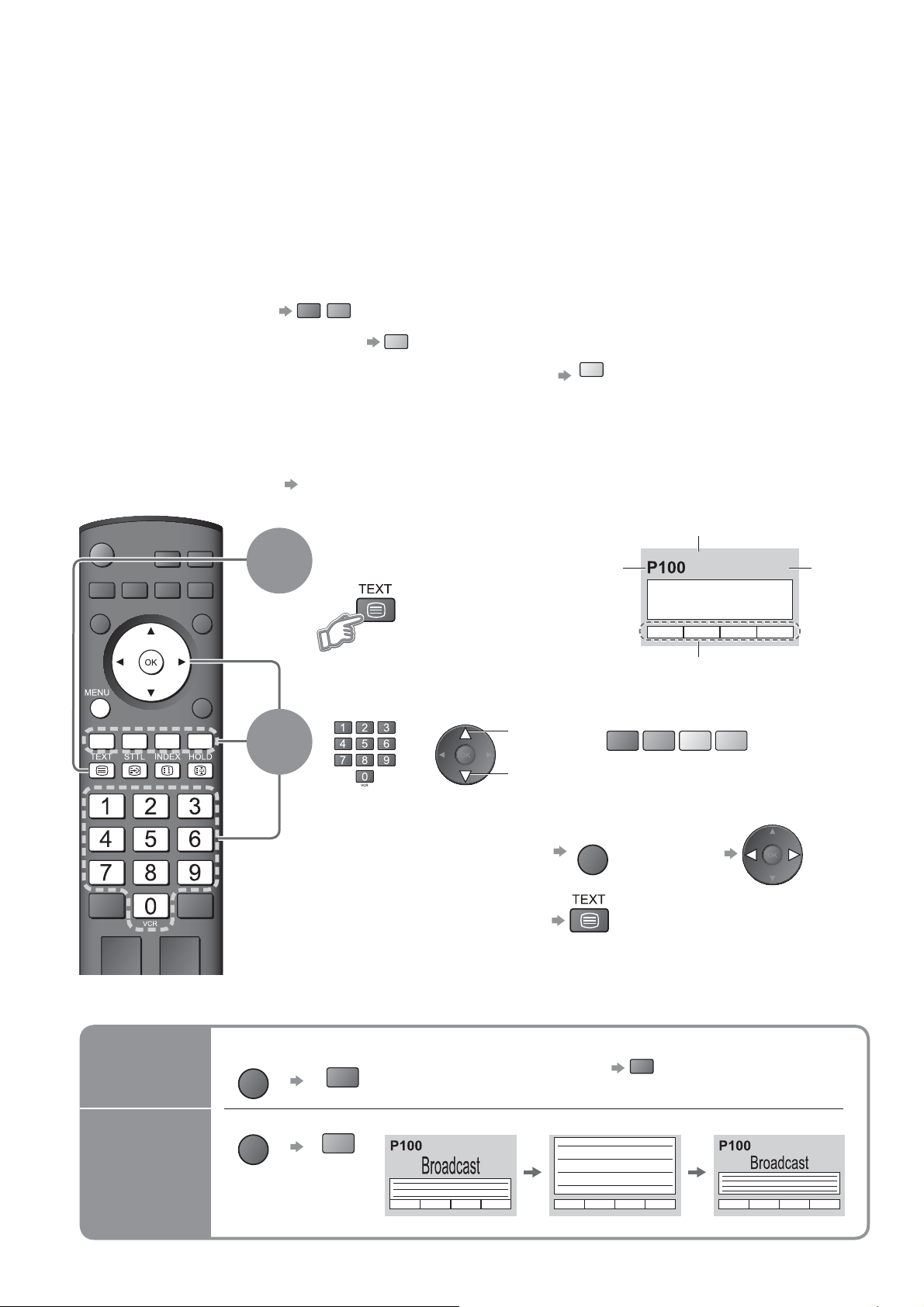
Visione del Televideo
La trasmissione Televideo, che include le notizie, i bollettini meteorologici e i sottotitoli, è disponibile se
fornita dalle emittenti.
Cos’è la modalità FLOF (FASTEXT)?
Nella modalità FLOF, sulla parte inferiore dello schermo vengono situati quattro diversi soggetti colorati. Infatti
l’accesso alla pagina è quasi istantaneo, basta premere il tasto e la pagina appare. Questa funzione permette
l’accesso rapido alle informazioni sul soggetto mostrato.
Cos’è la modalità TOP? (nel caso della trasmissione di testo TOP)
TOP è un particolare miglioramento del servizio Televideo standard, che rende la ricerca più facile ed la guida più effi ciente.
Panoramica veloce delle informazioni Televideo disponibili
•
Selezione passo passo di facile uso dei particolari soggetti
•
Informazioni di stato pagina sulla parte inferiore dello schermo
•
Pagina su / giù disponibile
Per la selezione tra i blocchi di soggetti
Per la selezione del soggetto seguente dentro il blocco dei soggetti
(Dopo l’ultimo soggetto, sposta al blocco di soggetti seguente.)
Che cos’è la modalità Normale?
In modalità Normale, quattro numeri di pagina in colori diversi appaiono in basso allo schermo. Ognuno di questi
numeri può essere modifi cato e conservato nella memoria del televisore. (“Memorizzazione delle pagine viste
frequentemente”, pag. 19)
ŶPer cambiare modalità “Televideo” nel Menu funzioni (pag. 25)
OPTION
SD CARD
EXIT
1
Rosso
Verde
Blu
Selezionare la modalità
Televideo
Visualizza l’indice
•
(il contenuto varia
secondo le emittenti)
Giallo
Numero
pagina
attuale
Numero sottopagina
<< 01 02 03 04 05 06 07 >>
17:51 28 Feb
TELETEXT
INFORMATION
Ora / data
RETURN
Selezionare la pagina
2
ŶPer regolare il contrasto
ŶPer tornare al televisore
ŶModo comodo di usare il Televideo
Rivelazione
dei dati
nascosti
Pagina completa /
parte superiore /
parte inferiore
Rivela le parole nascoste, p.es., le risposte dei quiz
MENU
Rosso
MENU
Verde
su
o
giù
o
MENU
ŶPer nascondere di nuovo
(PARTE SUPERIORE)
(Espande la metà superiore)
(PARTE INFERIORE)
(Espande la metà inferiore)
Barra di colore
Verde
Rosso
(Corrisponde alla barra dei colori)
(Premere tre volte)
Rosso
Blu
Giallo
Quando viene visualizzata
la barra blu
(PAGINA COMPLETA)
Normale
18
Page 19
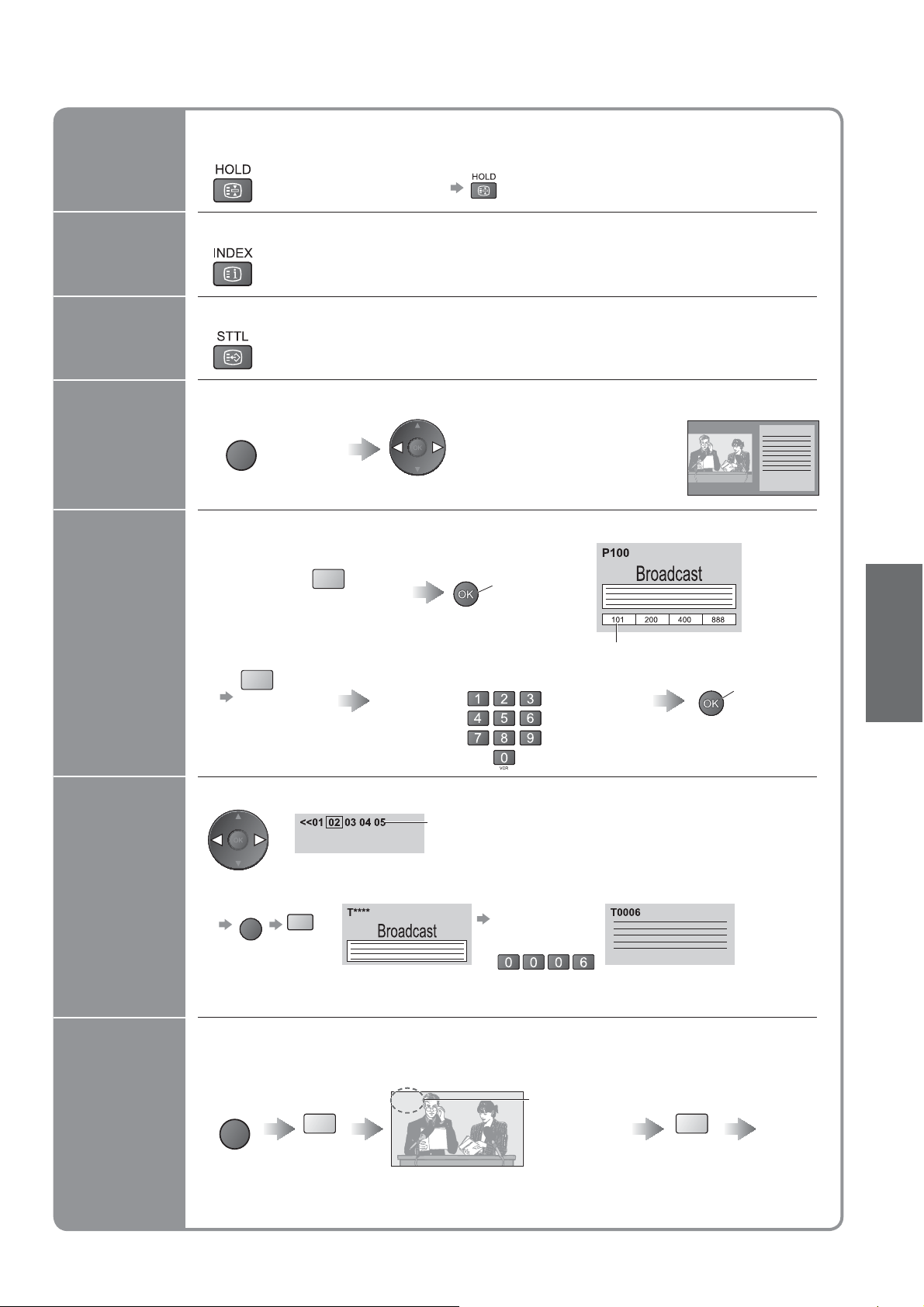
Tenuta
Indice
Arrestare l’aggiornamento automatico
(Se si desidera mantenere la pagina attuale senza aggiornamento)
ŶPer continuare
Ritorno alla pagina indice principale
Richiamare
Visualizzare una pagina preferita memorizzata
una pagina
preferita
Per guardare i programmi TV e il Televideo contemporaneamente in due fi nestre
Visione in
multiple
fi nestre
•
Memorizzazione delle pagine viste
frequentemente nella barra di colore
Come la
Memorizzazione
delle pagine
viste
frequentemente
pagina viene
visualizzata
ŶPer cambiare le pagine memorizzate
Per richiamare la pagina memorizzata in “blu”.
•
L’impostazione della fabbrica è “P103”.
•
MENU
(Premere due
volte)
Le operazioni sono eseguibili soltanto sulla schermata Televideo.
Corrispondente
al pulsante del
colore
Immettere il numero della nuova pagina
Tasto colorato
che si desidera
cambiare
Per selezionare e deselezionare
•
le immagini e il testo
mantenere
premuto
Il numero diventa bianco.
(Modalità Normale soltanto)
Visione
mantenere
premuto
•
Visione del Televideo
Visione della sottopagina (Soltanto quando il Televideo ha più di una pagina)
Visione
delle
ŶPer vedere una sottopagina specifi ca
MENU
sottopagine
Sottopagine:
•
Il numero di sottopagine varia secondo le emittenti (fi no a 79 pagine).
La ricerca potrebbe richiedere qualche tempo, durante il quale si possono guardare i programmi TV.
Visione delle immagini TV durante la ricerca di una pagina Televideo
Televideo si aggiorna automaticamente quando diventano disponibili nuove informazioni.
Visione dei
programmi TV in
MENU
attesa
dell’aggiornamento
La pagina delle notizie fornisce una funzione che indica l’arrivo delle ultime notizie
•
(“Notizie fl ash”).
Viene visualizzato nella parte
superiore dello schermo
Impostare un
Blu
Cambiamento temporaneo allo schermo TV
P108
Giallo Giallo
(Non è possibile cambiare il programma.)
numero di 4 cifre
esempio: P6
Appare al
completamento
dell’aggiornamento
Visione
della pagina
aggiornata
19
Page 20
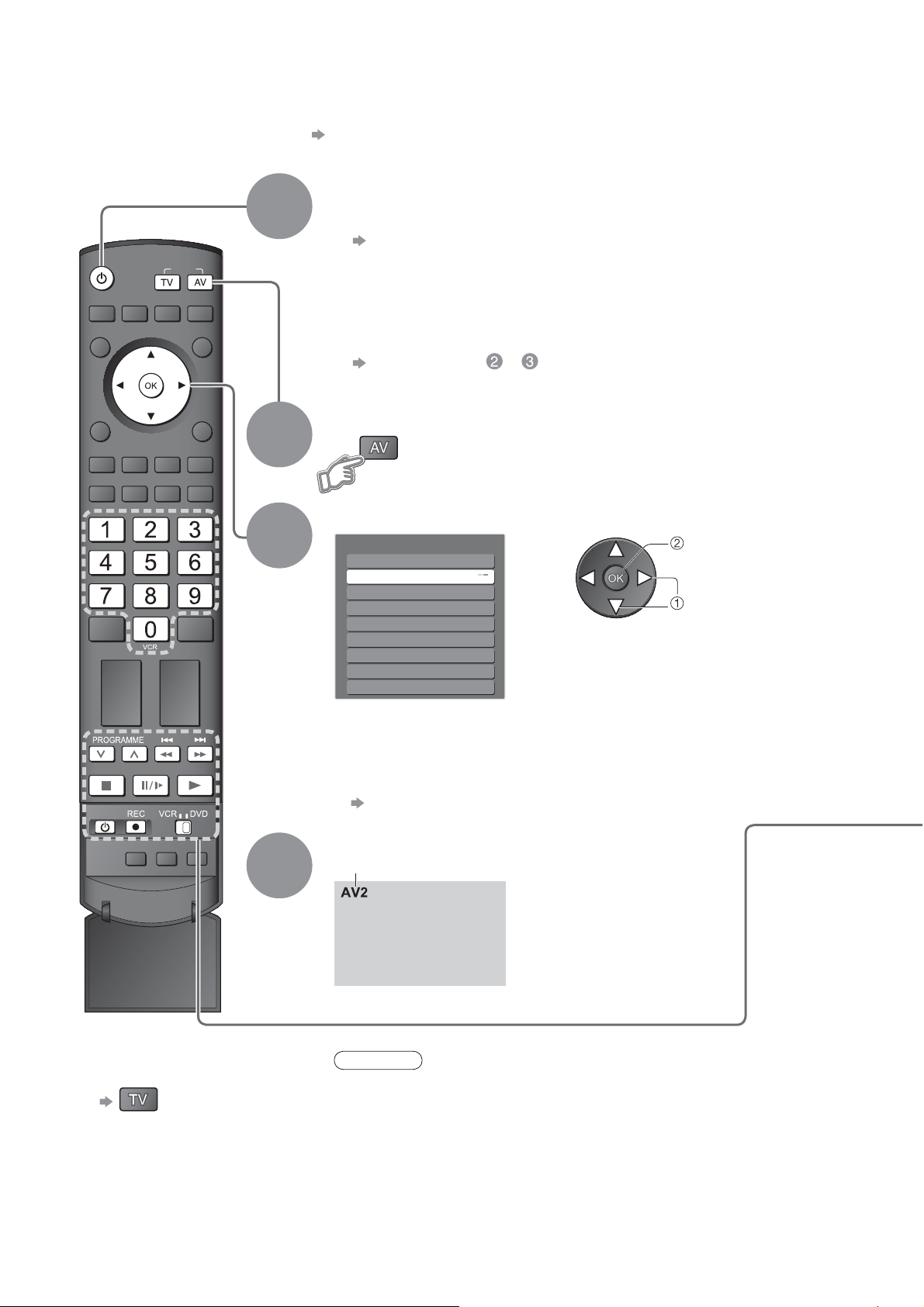
Visione delle videocassette e dei DVD
Collegando il componente esterno (videoregistratore, componente DVD, ecc.), si può guardare il suo ingresso.
Per collegare il componente pag. 10 e pag. 11
•
Il telecomando può attivare alcune funzioni del componente esterno Panasonic selezionato.
Accendere il televisore
ŶEseguendo i collegamenti SCART, come nell’esempio 2 o 3
INPUT
OPTION
1
SD CARD
EXIT
RETURN
(pag. 10 e pag. 11)
I segnali di ingresso vengono ricevuti automaticamente quando la
riproduzione comincia
I segnali di ingresso vengono identifi cati automaticamente dal
•
terminale SCART (8 pin).
Questa funzione è disponibile anche per il collegamento HDMI (pag. 44).
•
Ŷ
Se la modalità di ingresso non viene selezionata automaticamente
Procedere con e
Secondo l’impostazione del componente
•
Visualizzare il menu Selezione ingresso
2
Selezionare la modalità di ingresso del componente collegato
3
Selezione ingresso
AV1
AV2/S
AV3/S
COMPONENT
PC
HDMI1
HDMI2
HDMI3
TV
per guardare
per selezionare
MULTI WINDOW DIRECT TV REC
ŶPer tornare al
televisore
4
Si può anche selezionare l’ingresso usando il tasto AV sul
•
telecomando o sul pannello anteriore del televisore.
Premere ripetutamente il tasto fi nché viene selezionato l’ingresso
desiderato.
È possibile etichettare o saltare ciascuna modalità di ingresso
•
“Nome ingresso” (pag. 34)
Guardare
Visualizza il connettore selezionato
Note
Se il componente esterno ha la funzione di regolazione dell’aspetto,
•
regolarla a “16:9”.
Per i dettagli, vedere il manuale del componente o rivolgersi al rivenditore
•
locale.
20
Page 21
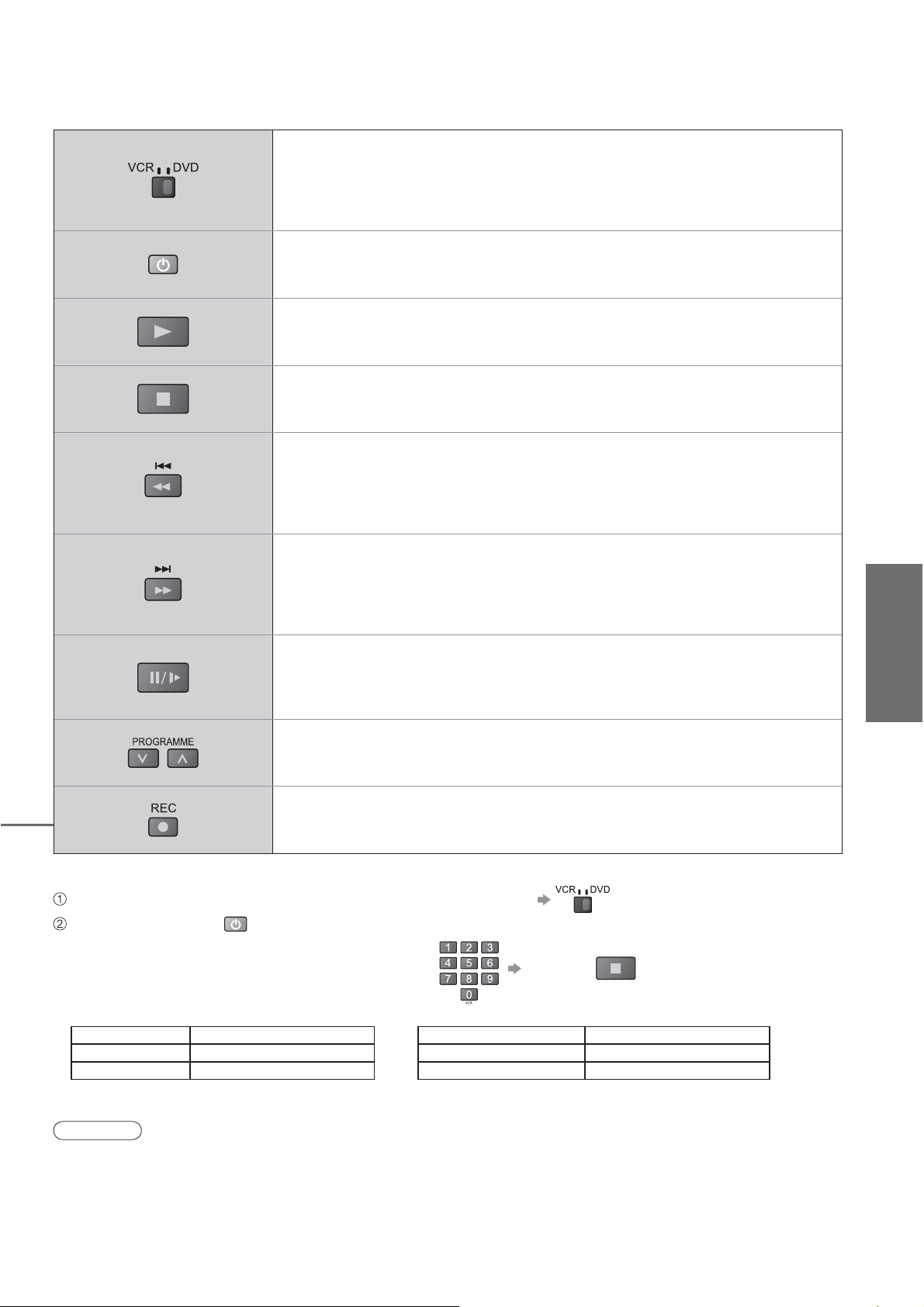
Il componente Panasonic collegato al televisore può essere fatto funzionare direttamente con il telecomando.
Interruttore VCR / DVD
Selezionare VCR per far funzionare il videoregistratore o il componente DVD Panasonic
Selezionare DVD per far funzionare il componente DVD o Lettore home
theatre Panasonic
Attesa
Per disporre l’unità nella modalità di attesa / accensione
Lettura
Riproduzione delle videocassette / DVD
Arresto
Per arrestare le operazioni
Riavvolgimento / Salto / Ricerca
VCR: Per il riavvolgimento, ripasso (durante la lettura)
DVD: Per saltare alla traccia o titolo precedente
Premere e tenere premuto per cercare indietro
Avanti veloce / Salto / Ricerca
VCR: Per la ricerca in avanti veloce, accesso (durante la lettura)
DVD: Per il salto alla traccia o titolo seguente
Premere e tenere premuto per cercare in avanti
Visione
Pausa
Per pausare / Riprendere
DVD: Mantenere premuto per la riproduzione al rallentatore
•
Programma su / giù
Per selezionare i programmi
Registrazione
Per cominciare la registrazione
Impostazione del telecomando per il funzionamento di un videoregistratore, lettore DVD, ecc., Panasonic.
Regolare l’interruttore VCR / DVD sulla posizione appropriata
Mantenere premuto durante le operazioni seguenti
Immettere il codice appropriato del componente
da controllare. Vedere la tabella sotto
Posizione “VCR” Posizione “DVD”
Componente Codice
Videoregistratore
DVD 11
10 (impostazione predefi nita)
Componente Codice
Lettore home theatre 71
DVD
Premere
70 (impostazione predefi nita)
Visione delle videocassette e dei DVD
Note
Controllare che il telecomando funzioni correttamente dopo aver modifi cato il codice.
•
I codici tornano ai valori predefi niti quando si cambiano le batterie.
•
“DVD” signifi ca lettore DVD, registratore DVD e registratore home theatre.
•
Alcune operazioni potrebbero non essere possibili con alcuni modelli di componenti.
•
21
Page 22
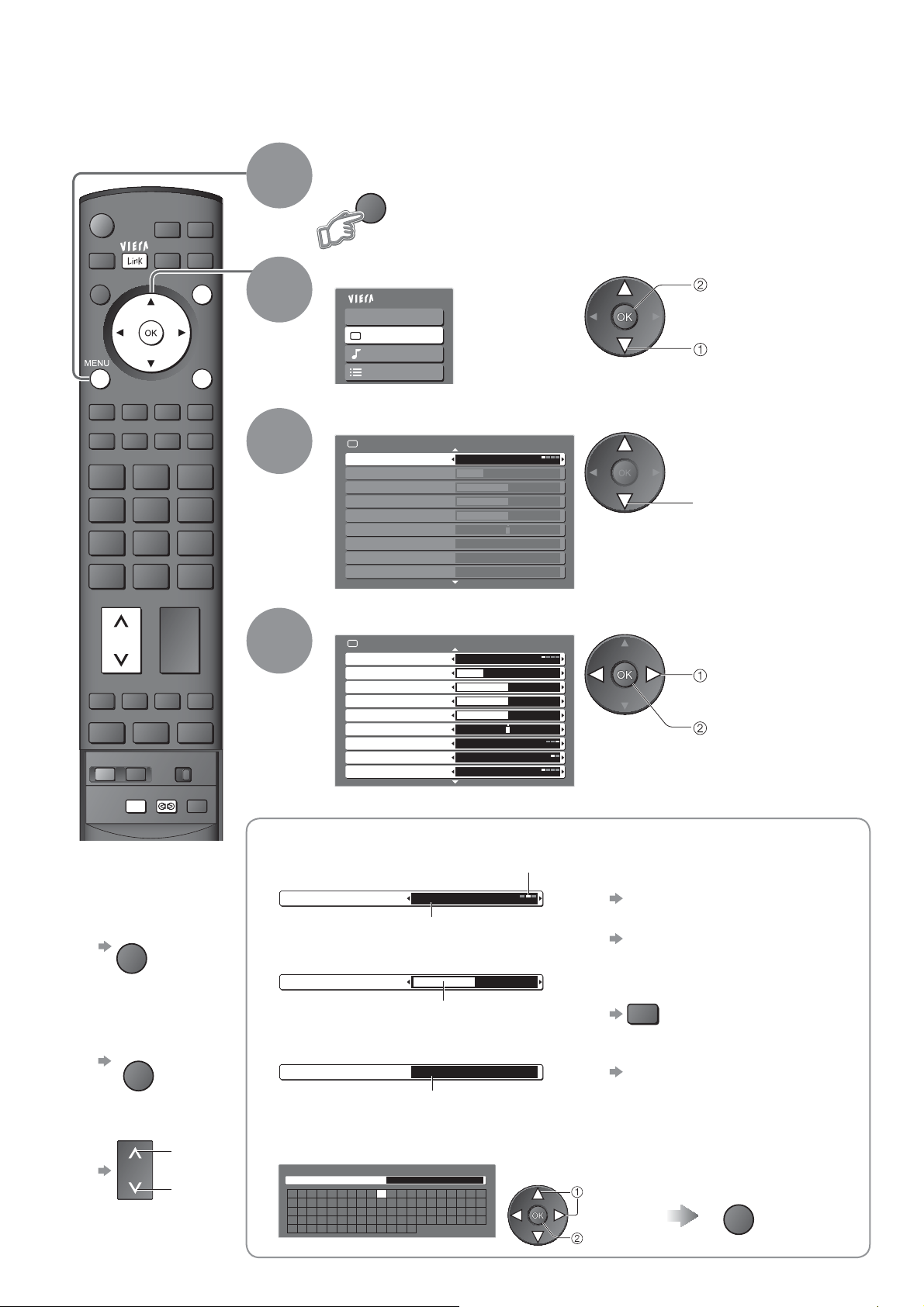
Come usare le funzioni dei menu
Vari menu permettono di fare impostazioni per le immagini, il suono e altre funzioni.
Visualizzare i menu
INPUT
OPTION
SD CARD
EXIT
RETURN
MULTI WINDOW DIRECT TV REC
N
1
2
3
4
MENU
Visualizza le funzioni che
•
possono essere impostate
(varia secondo il segnale d’ingresso)
Selezionare il menu
Menu principale
VIERA Link
Immagine
Audio
Impostazione
(esempio: Menu immagine)
Selezionare l’opzione
Menu immagine 1/2
Modo Immagine Dinamico
Contrasto
Luminosità
Colore
Nitidezza
Tinta
Temp colore Calda
Gestione colore Off
P-NR Off
(esempio: Menu immagine)
Regolare o selezionare
Menu immagine
Modo Immagine Dinamico
Contrasto
Luminosità
Colore
Nitidezza
Tinta
Temp colore Calda
Gestione colore Off
P-NR Off
(esempio: Menu immagine)
1/2
per l’accesso
per selezionare
per selezionare
per cambiare
per la memorizzazione
o l’accesso
(Necessario per
alcune funzioni)
22
ŶPer tornare
in qualsiasi
momento alla
televisione
EXIT
ŶPer tornare alla
schermata
precedente
RETURN
ŶPer cambiare le
pagine dei menu
su
giù
ŶScegliere tra le alternative
Numero e posizioni delle alternative
Temp colore Normale
Cambiata
Ŷ
Regolare usando la barra di scorrimento
Nitidezza
Spostata
Ŷ
Passare alla schermata successiva
Menu sintonia Accedere
Visualizza la schermata successiva
Ŷ
Per ripristinare le impostazioni
Per ripristinare solo le impostazioni
•
dell’immagine
“Reset” nel Menu immagine (pag. 24)
Per ripristinare solo le impostazioni audio
•
“Reset” nel Menu audio (pag. 24)
Per ripristinare sia le impostazioni
•
dell’immagine che quelle audio
contemporaneamente
N
Vengono ripristinati anche il
(
volume e la modalità formato
Per inizializzare tutte le impostazioni
•
“Impostazioni originali” nel
Menu funzioni (pag. 33)
Ŷ Immettere i caratteri mediante il menu di immissione libera
È possibile immettere nomi o numeri liberamente per alcune voci.
Input utente
Nome
ABCDEFGHI JKLMN
UVWXYZÀÈÉ Ì Í ÏÒÓ
abcde fgh i j k lmn
uvwxyzàèé ì í ïò
0123456789. * _
OPQRST
ÙÚ ! : #
opqr st
ó
ùú( ) +-
Impostare i caratteri
per
selezionare
impostare
Per memorizzare
RETURN
)
Page 23
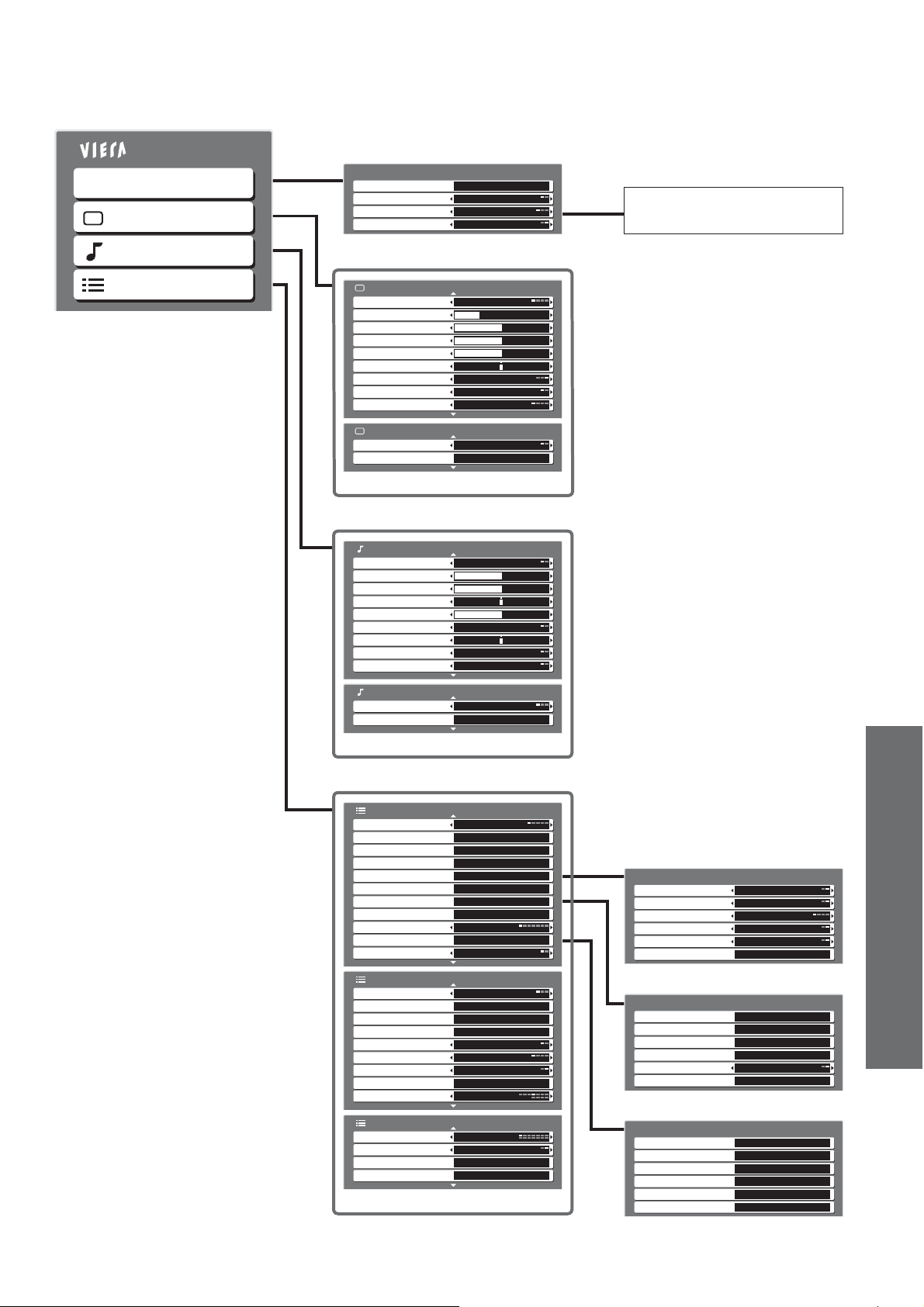
ŶDescrizione
Menu principale
VIERA Link
Immagine
Audio
Menu VIERA Link
Pause Live TV
Direct TV Rec
Controllo VIERA Link
Selezione altoparlanti
Accedere
Avvio
Registratore
Home Cinema
(pag. 41)
Il menu del componente
selezionato
Impostazione
Menu immagine
Modo Immagine Dinamico
Contrasto
Luminosità
Colore
Nitidezza
Tinta
Temp colore Calda
Gestione colore Off
P-NR Off
Menu immagine
3D-COMB Off
Reset Imposta
Menu audio
Modo audio Musica
Bassi
Acuti
Bilanciamento
Volume cuffia
Surround Off
Cor. Volume
Distanza speaker dal muro
MPX Stereo
Ingresso HDMI1 Auto
Reset Imposta
Più di 30 cm
1/2
2/2
(pag. 24)
1/2
2/2 Menu audio
(pag. 24)
•
(immagini, qualità del suono, ecc.)
Come usare le funzioni dei menu
Caratteristiche avanzate
Menu funzioni
Sistema di colore AV
Modifica profilo DVB Accedere
Lista Canali DVB
Lista Canali Analogici Accedere
Impostazioni Link Accedere
Sicurezza bambini Accedere
Menu sintonia
Impostazioni GUIDE Plus+
Timer Off
Lingua
Televideo TOP
Menu funzioni
Setup carattere teletext Ovest
Impostazioni originali Accedere
Interfaccia comune Accedere
Aggiorn. sistema Accedere
Risparmio energia Off
Pannello laterale Off
Overscan immagine On
Nome ingresso
Durata visione
Menu funzioni
Fuso orario
Frequenza di rinfresco Access
Licenza software Accedere
Informaz. sistema Accedere
Si possono selezionare soltanto le opzioni disponibili.
•
Auto
Accedere
Accedere
Accedere
Accedere
Accedere
3 secondi
Auto
100Hz
1/3
2/3
3/3
(pag. 25)
Impostazioni Link
VIERA Link
Q-Link AV2
AV2 out TV
Spegnimento Link Imposta
Accensione Link Imposta
Download Accedere
On
(pag. 25)
Menu sintonia
Sintonia automatica Accedere
Sintonia manuale DVB
Sinton.man. Analalogica
Agg. nuovo canale DVB
Messaggio nuovo canale
Stato segnale DVB Accedere
Accedere
Accedere
Accedere
On
Off
(pag. 30)
Lingua
Lingua OSD Accedere
Audio preferito 1
Audio preferito 2
Sottotitoli preferiti 1
Sottotitoli preferiti 2
Teletext preferito
Inglese
Inglese
Inglese
Inglese
Inglese
(pag. 25)
23
Page 24
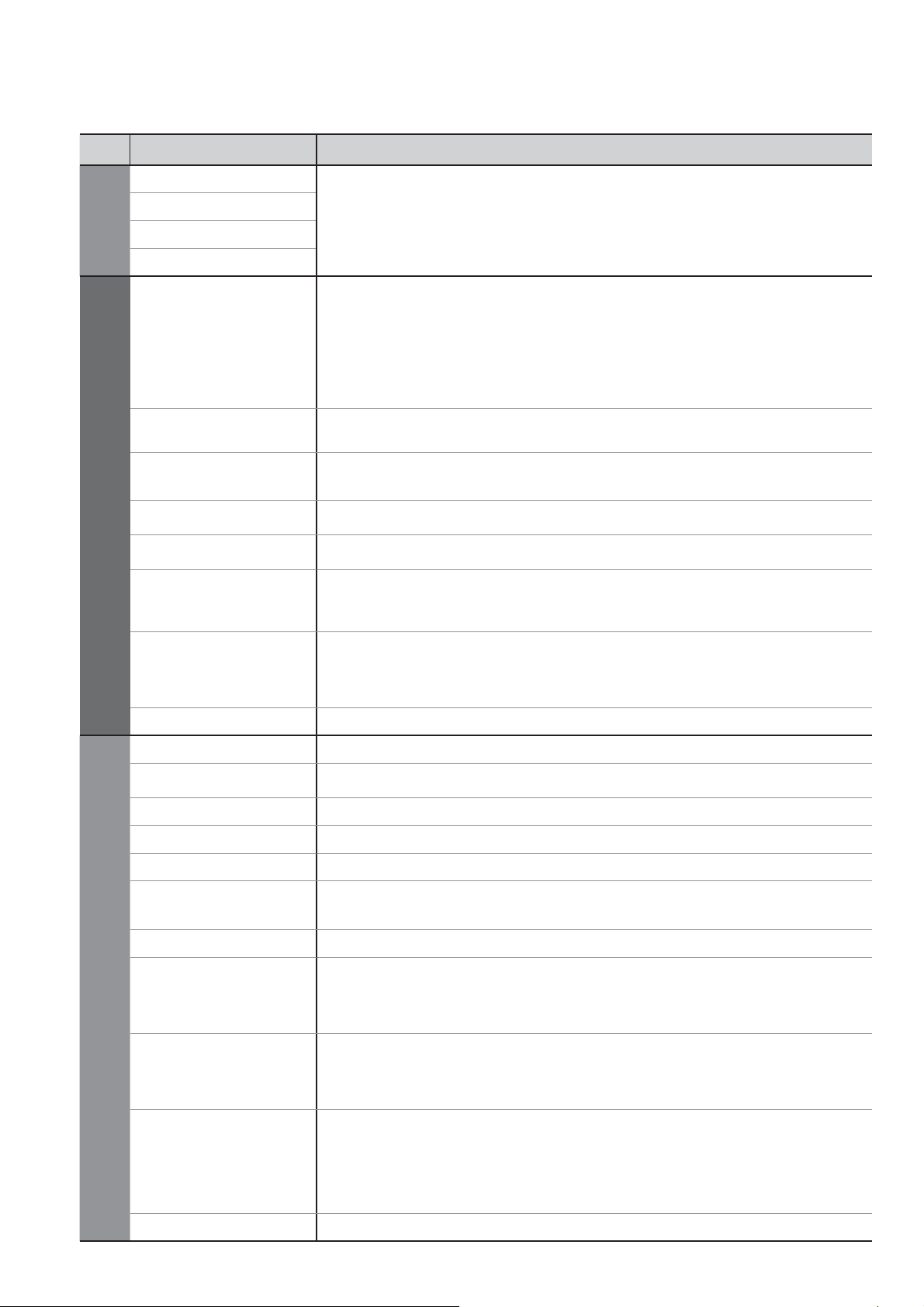
Come usare le funzioni dei menu
ŶLista dei menu
Menu Opzione Regolazioni / Configurazioni (alternative)
VIERA Link
Pause Live TV
Direct TV Rec
Controllo VIERA Link
Selezione altoparlanti
Modo Immagine
Contrasto, Luminosità,
Colore, Nitidezza
Immagine
Tinta
Temp colore
Gestione colore
P-NR
3D-COMB
Reset
Modo audio
Bassi
Acuti
Bilanciamento
Volume cuffi a
Surround
Cor. Volume
Audio
Distanza speaker dal
muro
MPX
Ingresso HDMI1
Reset
Controlla il componente collegato con la funzione VIERA Link e consente varie
comode funzioni di registrazione, riproduzione, ecc. (pag. 41 - 43)
Si può anche accedere direttamente al menu VIERA Link usando il tasto VIERA Link
•
del telecomando.
Modalità immagini di base (Dinamico / Normale / Cinema / Eco)
Dinamico : Offre un contrasto e una nitidezza delle immagini migliori per la visione in
Normale : Consigliato per la visione in condizioni di illuminazione ambientale normali
Cinema : Per la visione di fi lm in una stanza buia, producendo un’immagine simile a
Eco : Regola automaticamente le impostazioni immagine a seconda delle
Impostare per ciascun segnale d’ingresso
•
Aumentano o riducono i livelli di queste opzioni a seconda delle preferenze personali
Con un segnale sorgente NTSC collegato al televisore, è possibile regolare la tinta
delle immagini secondo le proprie preferenze
Per la ricezione del segnale NTSC soltanto
•
Consente di impostare la tonalità di colore complessiva dell’immagine
(Fredda / Normale / Calda)
Rende automaticamente vividi i colori (Off / On)
Non valido con il segnale PC
•
Riduzione del disturbo delle immagini
Riduce automaticamente i disturbi e lo sfarfallio indesiderati nei contorni di un’immagine
(Off / Minimo / Medio / Massimo)
Non valido con il segnale PC
•
Occasionalmente, mentre si visualizzano immagini statiche o in lento movimento,
potrebbero essere visibili dei motivi colorati
Impostare questa funzione su “On” per visualizzare colori più nitidi e più accurati(Off / On)
Per la ricezione del segnale PAL o NTSC soltanto
•
Non valido con i segnali RGB, S-Video, component, PC, HDMI e le schede SD
•
Premere il tasto OK per ripristinare le impostazioni predefi nite della modalità Immagine attuale
Modalità di base del suono (Musica / Parlato)
Aumenta o diminuisce il livello per incrementare o ridurre l’uscita di un suono più basso
e più profondo
Aumenta o diminuisce il livello per incrementare o ridurre l’uscita di un suono più acuto e brillante
Regola il livello del volume dei diffusori destro e sinistro
Regola il volume della cuffi a
Impostazioni del suono surround (Off / On)
Produce un miglioratore dinamico per simulare migliori effetti spaziali
La selezione è possibile anche con il tasto Surround del telecomando (pag. 9).
•
Regola il volume dei singoli programmi o della modalità di ingresso
Regola l’audio a basse frequenze (Più di 30 cm / Fino a 30 cm)
Qualora lo spazio posteriore tra il televisore e la parete superi i 30 cm, si consiglia
•
l’impostazione “Più di 30 cm”.
Qualora lo spazio posteriore tra il televisore e la parete sia entro i 30 cm, si consiglia
•
l’impostazione “Fino a 30 cm”.
Seleziona stereo / mono (Mono / Stereo)
Normalmente: Stereo
•
Non si può ricevere il segnale stereo: Mono
•
M1 / M2: Disponibile mentre viene trasmesso il segnale monofonico
•
Modalità analogica soltanto
•
Selezionare secondo il segnale di ingresso (Auto / Digitale / Analogico) (pag. 46)
Auto : Rilevamento automatico della sorgente del suono digitale o analogica
Digitale : Connessione cavo HDMI
Analogico: Connessione cavo adattatore HDMI-DVI
Modalità di ingresso HDMI soltanto
•
I terminali HDMI2 / 3 sono soltanto per il segnale digitale
•
Nessuna impostazione per HDMI2 / 3 disponibile
•
Premere il tasto OK per ripristinare le impostazioni predefi nite della modalità Audio attuale
una stanza luminosa
quella di un cinema
condizioni di illuminazione ambientale
24
Page 25
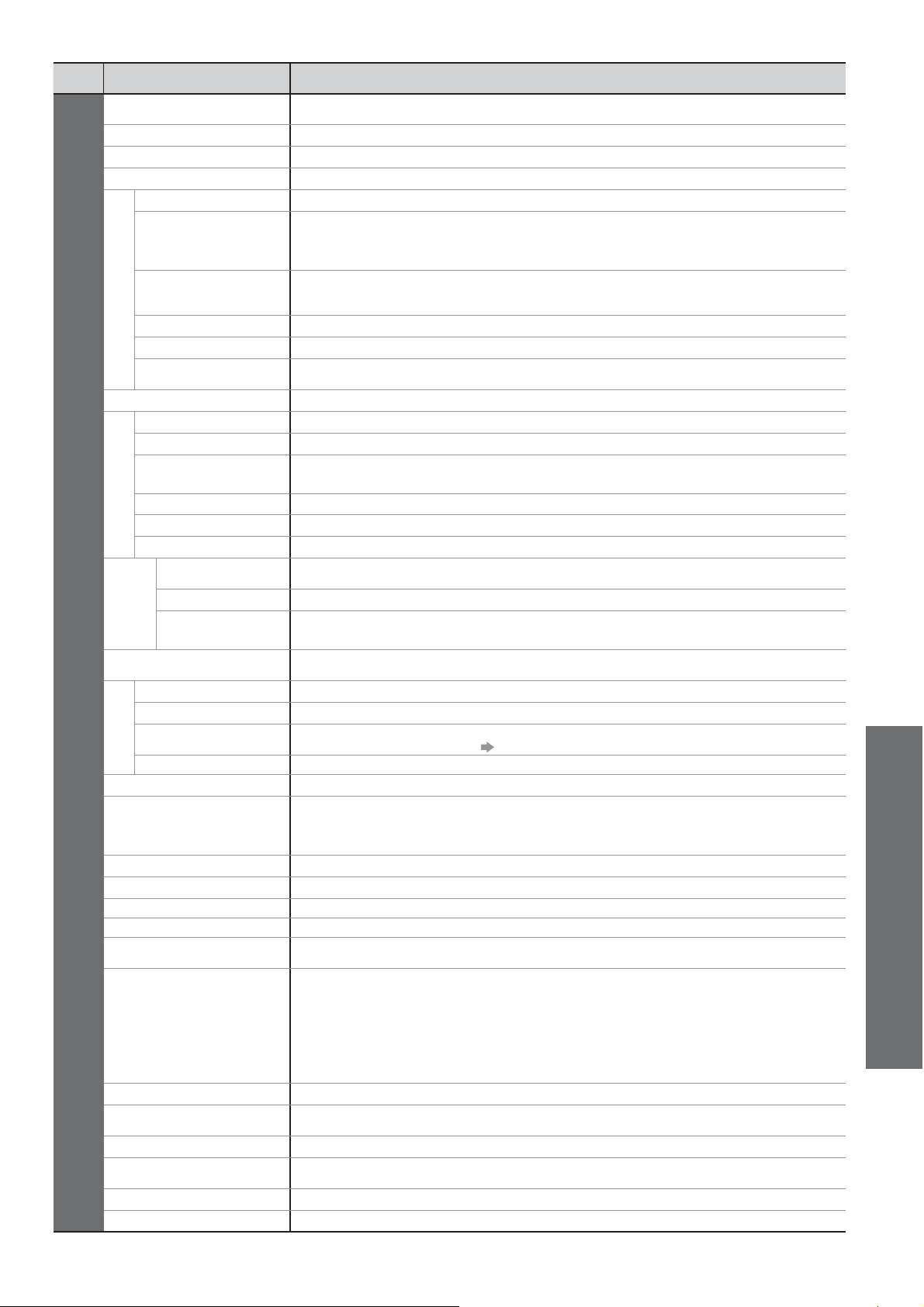
ŶLista dei menu
Menu Opzione Regolazioni / Configurazioni (alternative)
Sistema di colore AV
Modifi ca profi lo DVB
Lista Canali DVB
Lista Canali Analogici
VIERA Link
Impostazioni Link
Q-Link
AV1 / AV2 out
Spegnimento Link
Accensione Link
Download
Sicurezza bambini
Menu sintonia
Sintonia automatica
Sintonia manuale DVB
Sintonia manuale
Analogica
Agg. nuovo canale DVB
Messaggio nuovo canale
Stato segnale DVB
GUIDE Plus+
Impostazioni
Impostazione
Timer
Lingua
Televideo
Setup carattere
teletext
Impostazioni originali
Interfaccia comune
Aggiorn. sistema
Risparmio energia
Pannello laterale
Overscan immagine
Nome ingresso
Durata visione
Fuso orario
Frequenza di rinfresco
Licenza software
Informazioni di sistema
Mentre si usa il PC o una scheda SD, viene visualizzato un menu diverso. (pagine 35 e 37)
•
Si possono selezionare soltanto le opzioni disponibili.
•
Aggiorna
Codice postale
Informazioni di
sistema
Lingua OSD
Audio preferito 1 / 2
Sottotitoli preferiti 1 / 2
Teletext preferito
Seleziona il sistema di colore opzionale in base ai segnali video nella modalità AV
(Auto / PAL / SECAM / M.NTSC / NTSC)
Crea una lista dei programmi preferiti (pag. 29)
Salta i programmi DVB indesiderati (pag. 29)
Salta i programmi analogici indesiderati o modifi ca i programmi analogici (pag. 29)
Imposta le funzioni VIERA Link (Off / On) (pag. 40)
Seleziona quale terminale AV debba essere utilizzato per la comunicazione dati tra
questo televisore e un registratore compatibile (AV1 / AV2) (pag. 39)
Selezionare il terminale collegato al registratore anche se non è compatibile con lo
•
standard Q-Link.
Sceglie il segnale da trasmettere dal televisore a Q-Link (TV / AV1 / AV2 / AV3 / Monitor)
Monitor: Immagine visualizzata sullo schermo
•
L’uscita dei segnali component, PC e HDMI non è possibile
•
Imposta l’uso della funzione Spegnimento Link (No / Imposta) (pag. 39 e pag. 40)
Imposta l’uso della funzione Accensione Link (No / Imposta) (pag. 39 e pag. 40)
Scarica le impostazioni relative a programmi, lingua, paese / regione in un apparecchio
compatibile Q-Link o VIERA Link collegato al televisore
Blocca un programma o un ingresso AV per impedire di accedervi. (pag. 32)
Imposta automaticamente i programmi ricevuti nella zona (pag. 31)
Imposta i programmi DVB manualmente (pag. 31)
Imposta i programmi analogici manualmente (pag. 31)
Aggiunge nuovi servizi DVB (pag. 31)
Seleziona se avvisare con un messaggio quando viene trovato un nuovo servizio DVB (pag. 31)
Controlla la condizione del segnale DVB (pag. 31)
Eseguire l’aggiornamento del programma GUIDE Plus+ e delle informazioni di
pubblicità per il sistema GUIDE Plus+
Impostare il codice per l’utilizzo del sistema GUIDE Plus+ (pag. 17)
Visualizza le informazioni di sistema del sistema GUIDE Plus+
Imposta il tempo di spegnimento automatico dell’unità
(Off / 15 / 30 / 45 / 60 / 75 / 90 minuti)
Cambia la lingua delle indicazioni sullo schermo
Seleziona la lingua preferita per audio multiplo DVB (a seconda dell’emittente)
Seleziona lingua preferita per i sottotitoli DVB (a seconda dell’emittente)
Per visualizzare i sottotitoli pag. 14
•
Seleziona lingua preferita per il servizio di televideo DVB (a seconda dell’emittente)
Modalità di visualizzazione Televideo (TOP (FLOF) / Normale) (pag. 18)
Seleziona la lingua del Televideo (Ovest / Est1 / Est2)
Ovest: Inglese, francese, tedesco, greco, italiano, spagnolo, svedese, turco, ecc.
•
Est1: Ceco, inglese, estone, lettone, rumeno, russo, ucraino, ecc.
•
Est2: Ceco, ungherese, lettone, polacco, rumeno, ecc.
•
Ripristina tutte le impostazioni, per esempio, quando si cambia casa (pag. 33)
Gli utilizzi comprendono la visione della pay TV (pag. 27)
Scarica nuovi software nel televisore (pag. 27)
Riduce la luminosità delle immagini per risparmiare il consumo energetico (Off / On)
Aumenta la luminosità del lato dell’immagine (Off / Basso / Medio / Alto)
L’impostazione consigliata è Alto, per evitare la “ritenzione di immagine” sul lato
•
Seleziona l’area dello schermo che visualizza l’immagine (Off / On)
On: Ingrandisce l’immagine per nascondere il bordo dell’immagine.
Off: Visualizza l’immagine nelle dimensioni originali.
Posizionare su “On” se sul bordo dello schermo viene generato disturbo.
•
Questa funzione è disponibile quando il rapporto di aspetto è impostato Auto (solo
•
per il segnale in 16:9) o 16:9.
Questa funzione può essere memorizzata separatamente per segnali SD (Standard
•
defi nition) e HD (High defi nition).
Etichetta o salta ciascun terminale di ingresso (pag. 34)
Imposta per quanto tempo la barra informazioni (pag. 15) rimane sullo schermo
Da 0 (nessuna visualizzazione) a 10 secondi, in incrementi di 1 secondo
•
Regolare i dati di tempo (pag. 27)
Cambia il trattamento delle immagini del pannello (secondo il segnale d’ingresso) (50Hz / 100Hz)
Regolato normalmente a “100Hz”
•
Visualizza le informazioni della licenza del software
Visualizza le informazioni di sistema di questo televisore
•
(immagini, qualità del suono, ecc.)
Come usare le funzioni dei menu
Caratteristiche avanzate
25
Page 26
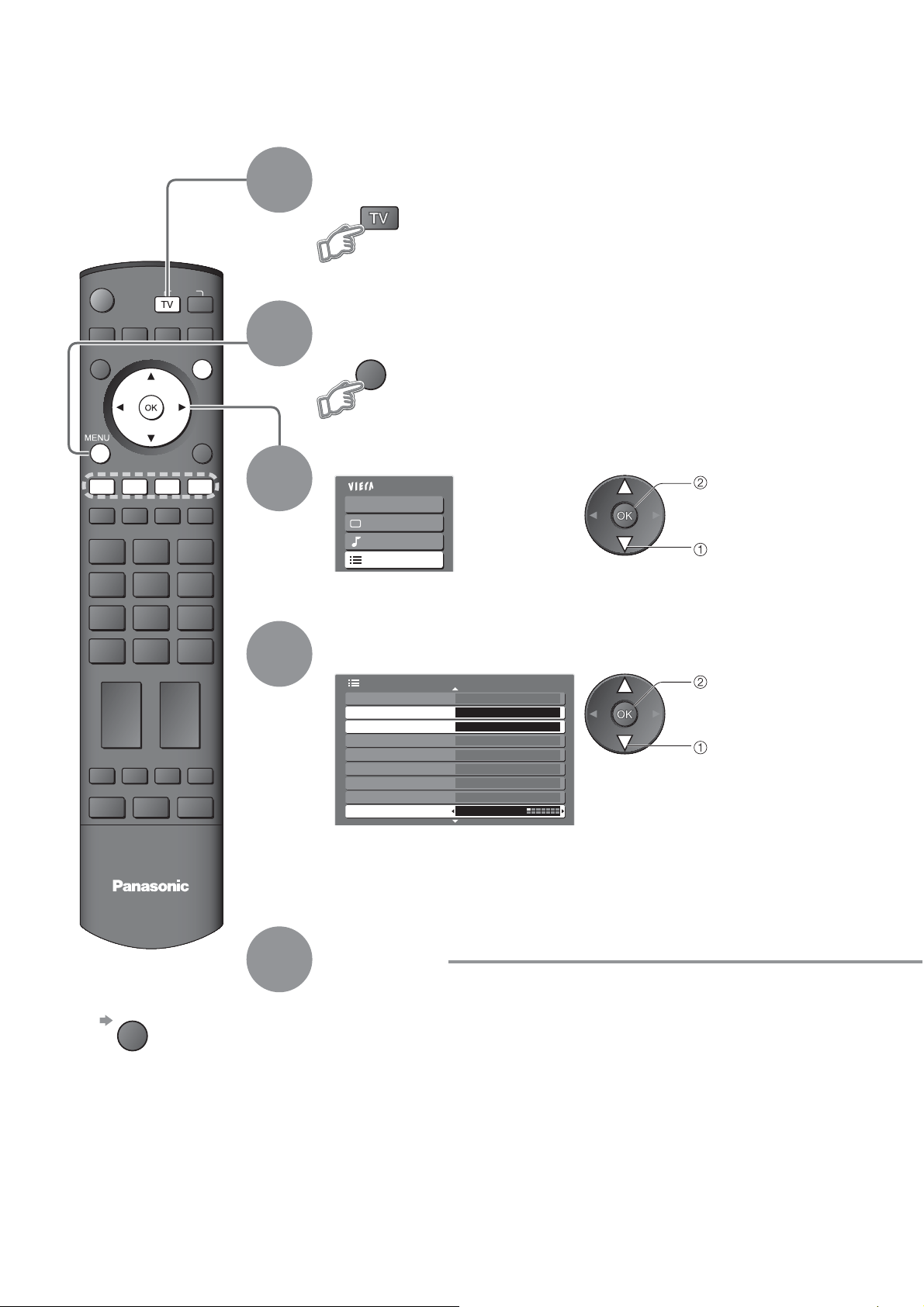
Impostazioni DVB (modalità DVB)
Le impostazioni DVB permettono l’accesso a varie caratteristiche avanzate.
Se nella modalità analogica
Selezionare DVB
1
INPUT
OPTION
SD CARD
Visualizzare i menu
EXIT
RETURN
2
3
4
MENU
Selezionare “Impostazione”
Menu principale
VIERA Link
Immagine
Audio
Impostazione
Selezionare “Interfaccia comune”,
“Aggiorn. sistema” o “Fuso orario”
Menu funzioni
Impostazioni originali
Interfaccia comune Accedere
Aggiorn. sistema Accedere
Risparmio energia Off
Pannello laterale Off
Overscan immagine
Nome ingresso
Durata visione
Fuso orario Auto
On
3 secondi
2/3
per l’accesso
per selezionare
per l’accesso
per selezionare
26
TV
ŶPer tornare al
televisore
EXIT
5
Impostare
Page 27
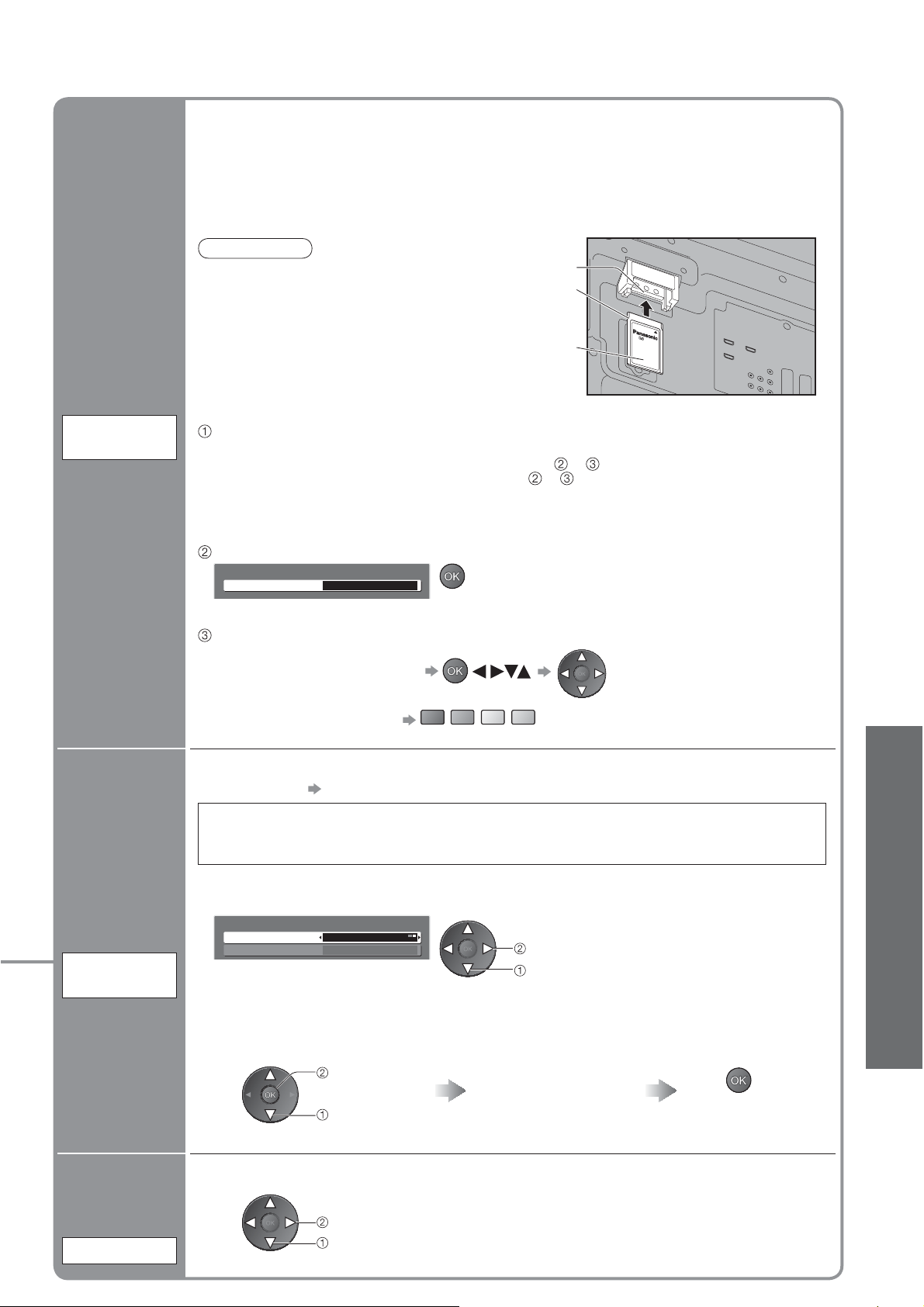
Pay-TV
Interfaccia
comune
Il menu Modulo di interfaccia comune permette l’accesso al software contenuto nei Moduli
di interfaccia comune (CI).
Questa funzione potrebbe essere non disponibile in alcuni Paesi o regioni.
Anche se il modulo CI potrebbe permettere di usufruire di alcuni servizi, questo televisore
non garantisce la ricezione di tutti i servizi (per es., pay-TV).
Usare soltanto il modulo CI approvato dalla trasmittente.
Per maggiori informazioni e per le condizioni dei servizi rivolgersi al rivenditore Panasonic
locale o alle trasmittenti.
Precauzioni
Disattivare sempre l’interruttore di
•
accensione / spegnimento principale prima
di inserire o di rimuovere il modulo CI.
Se la scheda di visione e il lettore
•
di schede formano un unico set,
inserire prima il lettore di schede e
inserire poi la scheda di visione nel
lettore di schede.
Non inserire il modulo capovolto.
•
Inserire il modulo CI (opzionale)
Ciò che appare sullo schermo dipende dal contenuto del modulo CI selezionato.
•
Normalmente, i servizi pay-TV appaiono senza e .
•
Se i servizi pay-TV non appaiono, eseguire e .
Per ulteriori dettagli, vedere il manuale del modulo CI o controllare la trasmittente.
•
Accedere al “Interfaccia comune”
Slot 1:
Off
Modulo inserito
2 of 2 Interfaccia comune
Slot CI
Inserire o
rimuovere
completamente
in modo diritto
Modulo CI
Parte posteriore del televisore
(pay-TV, aggiornamento software, regolazione ora)
•
Impostazioni DVB (DVB)
Scaricare il nuovo software nel televisore.
•
Se si esegue “Aggiorn. sistema”, il software viene aggiornato (le funzioni del
televisore potrebbero cambiare). Se non si desidera ciò, disattivare “Ric. aggior.
autom. in standby”.
Selezionare “Ric. aggior. autom. in standby” e selezionare poi “On” o “Off”
Aggiornamento
del software TV
Aggiorn.
sistema
ŶPer aggiornare immediatamente
Seguire le istruzioni sullo schermo
esempio: selezionare, andare
Caratteri colorati
Per i dettagli pag. 47
Aggiorn. sistema
Ric. aggior. autom. in standby
Ricerca aggiornamento sistema
Selezionare
“Ricerca aggiornamento sistema”
On
per l’accesso
per selezionare
Rosso
Verde
Giallo
Cerca un aggiornamento
(per diversi minuti)
e visualizza
un messaggio
corrispondente se c’è
Blu
impostare
per
selezionare
La guida alle operazioni
•
sullo schermo potrebbe
non corrispondere ai tasti
del telecomando.
On: Esegue automaticamente
•
una ricerca in standby e
scarica un aggiornamento, se
disponibile.
Scaricamento
Lo scaricamento
•
potrebbe richiedere
20 minuti.
Caratteristiche avanzate
Regolazione
automatica
dei dati orari
Fuso orario
Impostare l’ora
impostare
per selezionare
Auto: I dati orari vengono regolati automaticamente
secondo l’area locale.
Altri : I dati orari vengono corretti secondo l’ora di
Greenwich.
27
Page 28
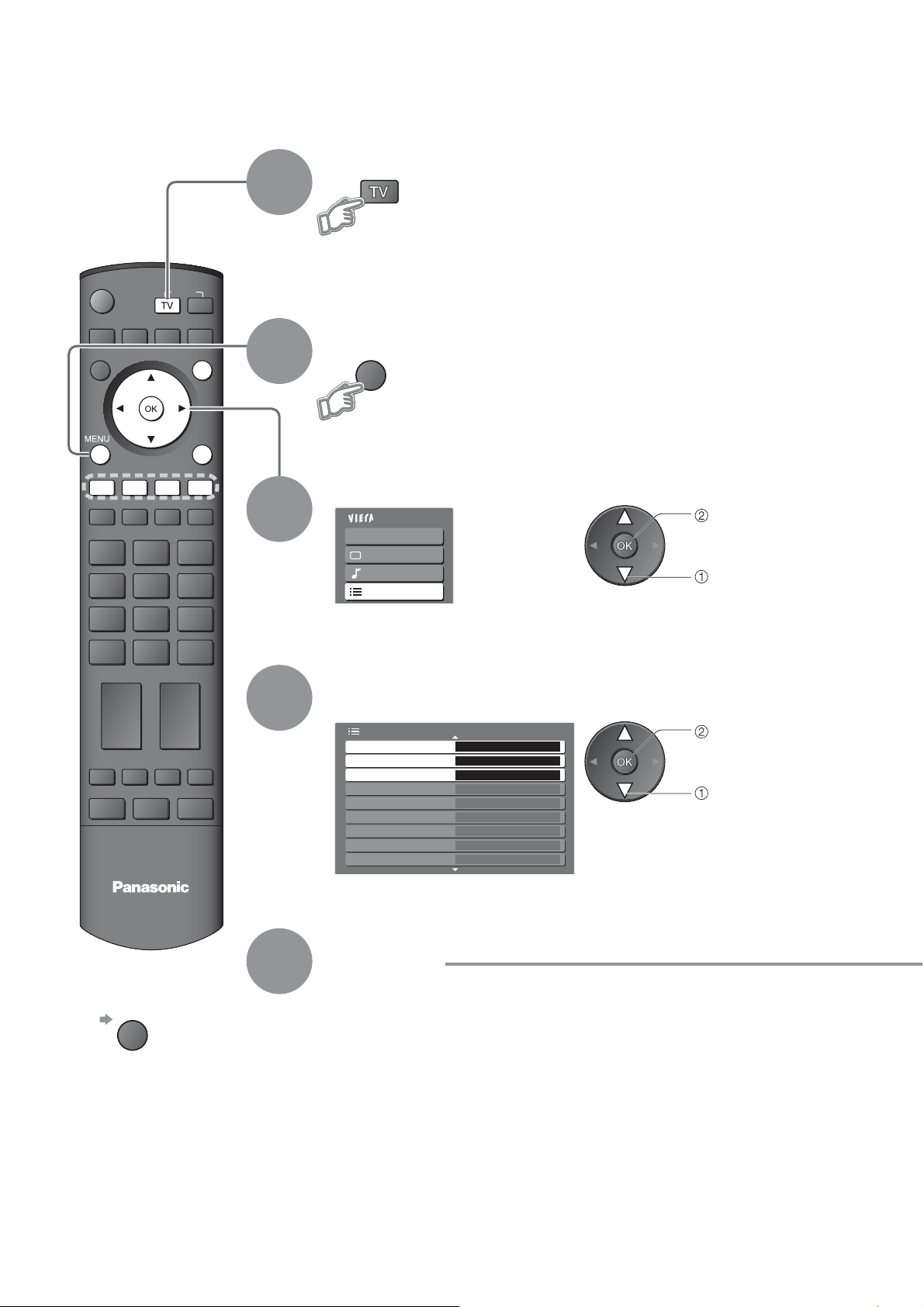
Modifi ca dei programmi
È possibile creare liste dei propri programmi preferiti e saltare i programmi indesiderati, ecc.
Selezionare DVB o Analogico
1
“Modifi ca profi lo DVB” e “Lista Canali DVB” sono disponibili solo in modalità
•
DVB.
INPUT
OPTION
SD CARD
EXIT
“Lista Canali Analogici” è disponibile solo in modalità Analogico.
•
Visualizzare i menu
MENU
2
RETURN
Selezionare “Impostazione”
3
Menu principale
VIERA Link
Immagine
Audio
Impostazione
per l’accesso
per selezionare
TV
ŶPer tornare al
televisore
EXIT
4
5
Selezionare “Modifica profilo DVB”,
“Lista Canali DVB” o “Lista Canali Analogici”
Menu funzioni
Modifica profilo DVB Accedere
Lista Canali DVB
Lista Canali Analogici
Impostazioni Link
Sicurezza bambini
Menu sintonia
Timer
Lingua
Televideo TOP
Accedere
Accedere
Off
1/3
per l’accesso
per selezionare
Impostare
28
Page 29
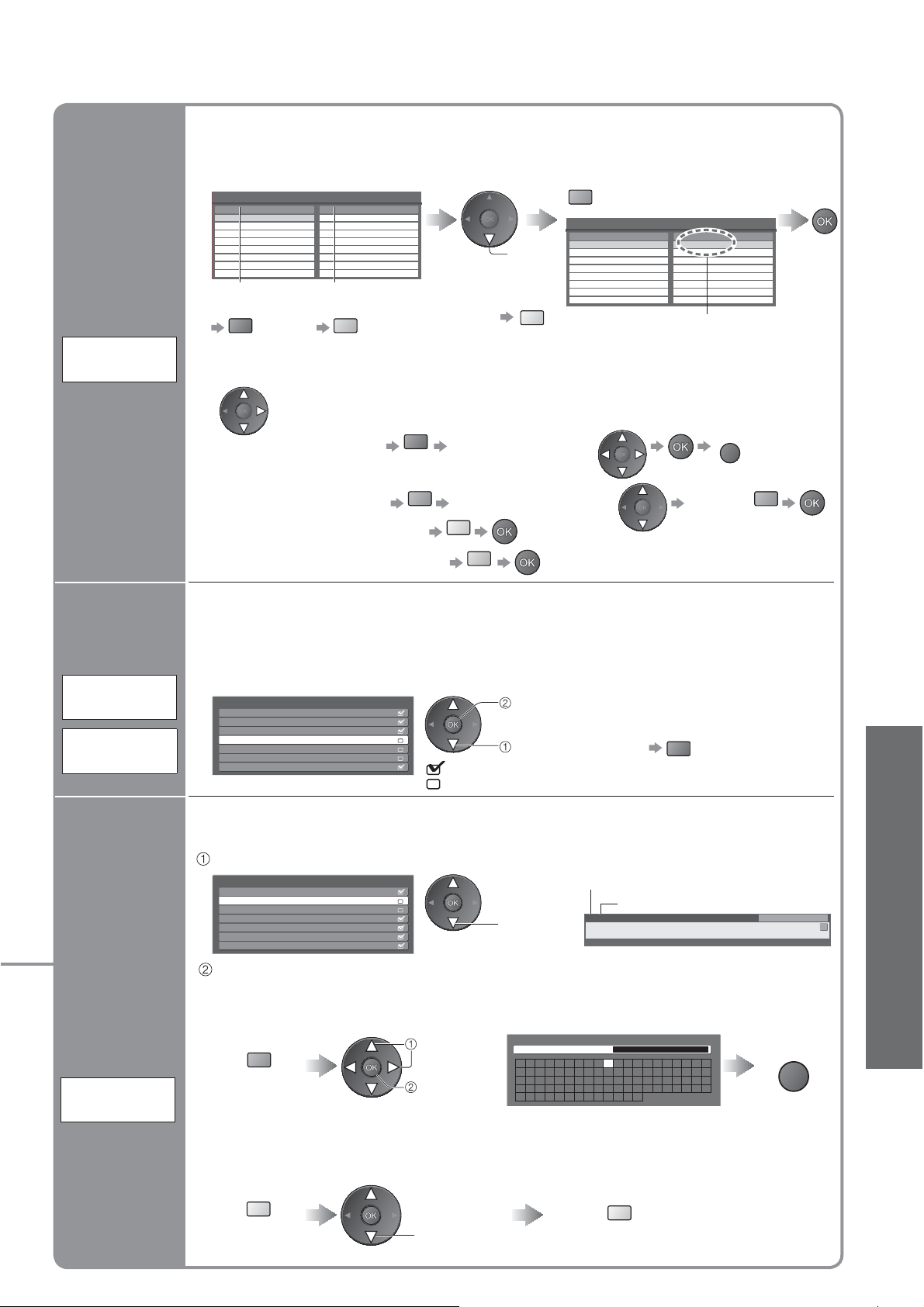
Creare la lista dei propri programmi preferiti (profi lo) da varie emittenti (fi no a 4: Profi lo da 1 a 4).
o
La lista viene aggiunta alla “Categoria” nella Guida programmi (pag. 17) e nella barra
informazioni (pag. 15), quindi è possibile accedervi facilmente.
Elencare i
programmi
preferiti
Modifica
profilo DVB
ŶPer modifi care Profi lo
(Modalità DVB)
Selezionare un programma e aggiungerlo alla lista
Editor profilo
Tutti canali DVB
BBC One Wales
1
BBC THREE7
E414
CBBC Channel70
Cartoon Nwk72
BBCi105
BBC Radio Wales719
BBC Radio Cymru720
Per cambiare
la categoria
Rosso
Selezionare il campo del profi lo da modifi care e:
Profilo 1
Per visualizzare
un altro Profi lo
Blu
per
selezionare
Per aggiungere
•
tutti i programmi
alla lista
Giallo
Verde
Editor profilo
1
Tutti canali DVB
BBC One Wales
BBC THREE7
E414
CBBC Channel70
Cartoon Nwk72
BBCi105
BBC Radio Wales719
BBC Radio Cymru720
Profilo 1
BBC One Wales
1
Un programma viene
aggiunto
Saltare i
programmi
indesiderati
Lista Canali
DVB
Lista Canali
Analogici
Modifi care i
programmi
analogici
(Cambiare
nome,
Spostare)
Lista Canali
Analogici
Per nominare il profi lo
•
Per spostare il programma
•
Per cancellare il programma
•
Per cancellare tutti i programmi
•
Rosso
Verde
Selezionare il carattere
Selezionare la nuova posizione Confermare
Giallo
Blu
RETURN
Verde
Si possono nascondere i servizi indesiderati. I servizi eliminati non possono essere
visualizzati, eccetto in questa funzione. Utilizzare questa funzione per saltare i programmi
indesiderati.
“Lista Canali DVB” elenca tutti i canali DVB sintonizzati in modalità DVB.
•
“Lista Canali Analogici” elenca tutti i canali analogici sintonizzati in modalità Analogico.
•
Selezionare un servizio e nasconderlo / visualizzarlo
Lista Canali DVB
70
CBBC Channel
72
Cartoon Nwk
105
BBCi
719
BBC Radio Wales
720
BBC Radio Cymru
1
BBC ONE Wales
7
BBC THREE
:inserire
:cancella (salta)
È possibile modifi care il nome e la posizione del programma per i programmi analogici.
Questa funzione è disponibile in modalità analogica.
•
Qualora un videoregistratore sia collegato solo con il cavo RF, modifi care “VCR”.
•
Selezionare il programma da modificare
Lista Canali Analogici
BBC1
1
2
*****
3
*****
4
5
6
7
inserire / cancella
per selezionare
Posizione del programma
per
selezionare
Coronation Street
CH30
3 FTP
Per risintonizzare ciascun
•
programma (Sintonia
manuale)
(pag. 31)
Ross
Nome
23:35
Cambia categoria
Tutti canali analogici
Per modificare
ŶPer cambiare il nome visualizzato quando si selezionano i programmi
Per
memorizzare
RETURN
Selezionare
“Rinomina”
Verde
Impostare i caratteri
per
selezionare
impostare
Edita nome del canale
Nome
ABCDEFGH I JKLMN
UVWXYZÀÈ ÉÌ Í ÏÒÓ
abcde fgh i j k lmn
uvwxyzàèéì í ïò
0123456789. * _
OPQRST
ÙÚ ! : #
opqr st
ó
ùú( ) +-
(massimo: cinque caratteri)
ŶPer spostare la posizione del programma
Selezionare la
nuova posizione Per memorizzare
•
Modifi ca dei programmi
Caratteristiche avanzate
Giallo
per
Giallo
selezionare
29
Page 30
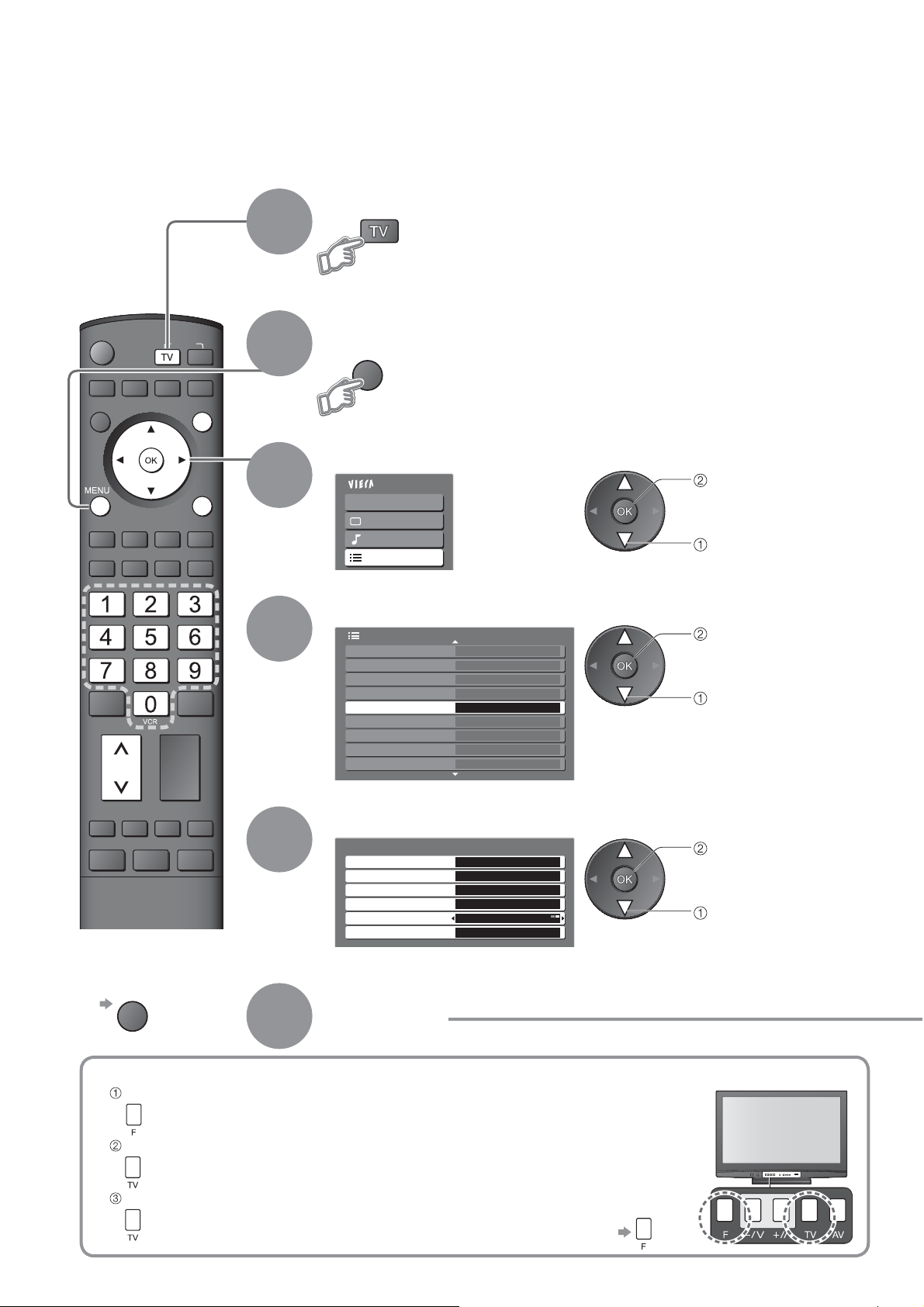
Sintonia dei programmi
È possibile risintonizzare tutti i programmi televisivi quando si trasloca o quando si cercano nuovi servizi
la cui trasmissione potrebbe essere iniziata da poco.
Selezionare DVB o Analogico
1
“Sintonia manuale DVB”, “Agg. nuovo canale DVB”, “Messaggio
•
nuovo canale” e “Stato segnale DVB” sono disponibili soltanto in
modalità DVB.
La “Sinton.man. Analalogica” è disponibile solo in modalità
•
analogica.
INPUT
OPTION
SD CARD
EXIT
RETURN
2
3
4
Visualizzare i menu
MENU
Selezionare “Impostazione”
Menu principale
VIERA Link
Immagine
Audio
Impostazione
Selezionare “Menu sintonia”
Menu funzioni
Modifica profilo DVB
Lista Canali DVB
Impostazioni Link
Sicurezza bambini
Menu sintonia
Timer Off
Lingua
Televideo TOP
Setup carattere teletext Ovest
Accedere
1/3
per l’accesso
per selezionare
per l’accesso
per selezionare
Selezionare la funzione
5
Menu sintonia
Sintonia automatica Accedere
Sintonia manuale DVB
Sinton.man. Analalogica
Agg. nuovo canale DVB
Messaggio nuovo canale
Stato segnale DVB Accedere
Accedere
Accedere
Accedere
On
Off
per l’accesso
per selezionare
ŶPer tornare al
televisore
EXIT
6
Impostare
ŶPer la Sintonia automatica, usando i tasti sulla parte anteriore del televisore (pag. 8)
Premere ripetutamente finché appare “Sintonia automatica”
Accedere a “Sintonia automatica”
Avviare la “Sintonia automatica”
Per tornare al televisore
•
30
Page 31
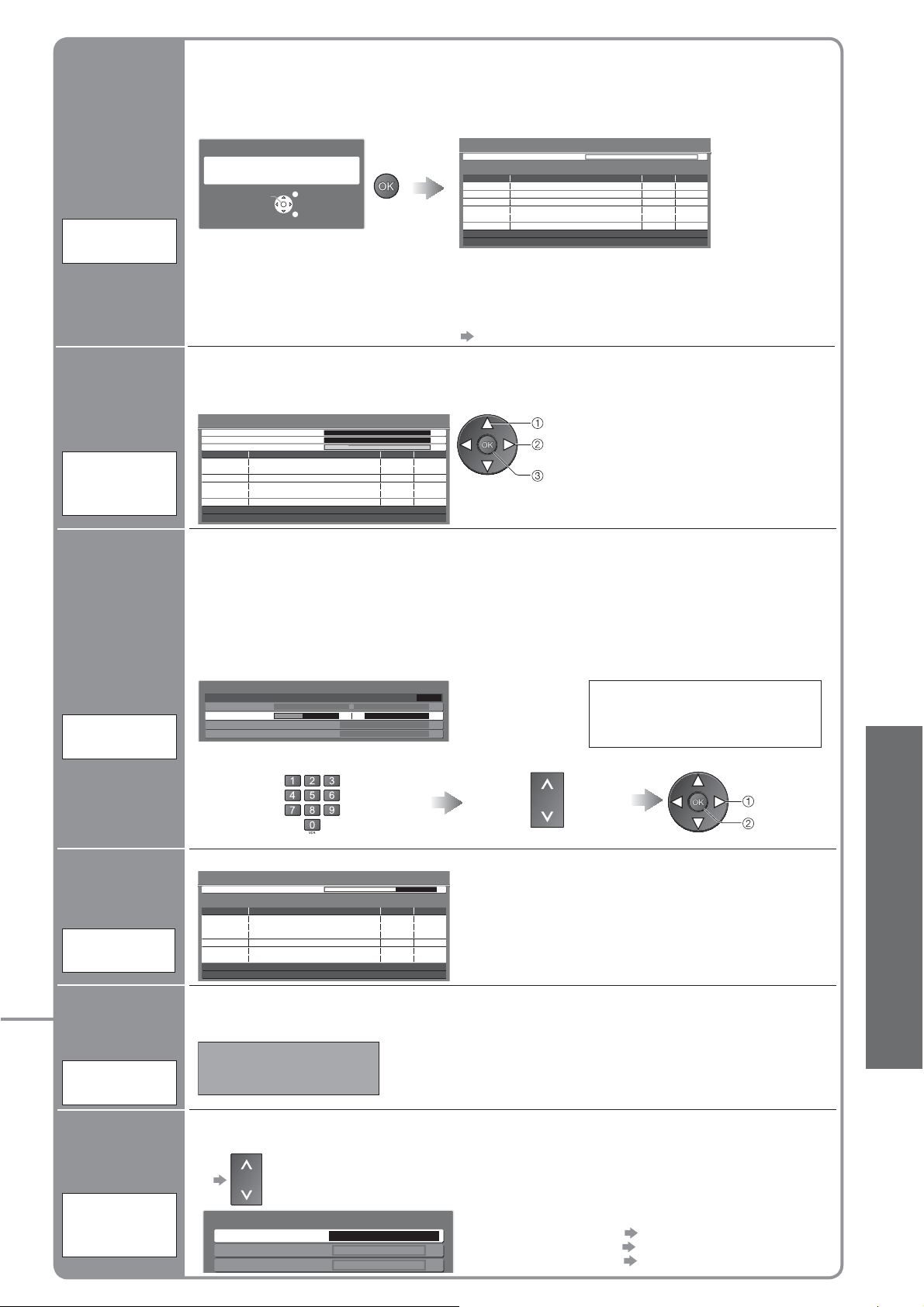
Risintonizzare automaticamente tutti i programmi DVB o analogici ricevuti nella zona.
In modalità DVB vengono risintonizzati solo i programmi DVB.
•
In modalità analogica, vengono risintonizzati solo i programmi analogici.
•
Se è stato impostato il numero PIN di blocco bambini (pag. 32), esso deve essere immesso.
•
Impostare tutti
i programmi
DVB o analogici
Avviare l’impostazione automatica
Sintonia automatica
Tutti dati sint. dig. saranno cancellati
automaticamente
Sintonia
automatica
Impostare
manualmente
un programma
DVB
Sintonia
manuale
DVB
Tutte le impostazioni di sintonia precedenti vengono cancellate.
•
Le impostazioni relative a programmi, lingua, paese / regione vengono scaricate su un
•
componente compatibile Q-Link o VIERA Link collegato al televisore.
Al termine dell’operazione, viene visualizzato il programma che si trova alla posizione di
•
programma numero “1”.
Se la sintonia non è stata completata “Sintonia manuale DVB”, “Sinton.man. Analalogica”
•
Normalmente, utilizzare la funzione “Sintonia automatica” o “Agg. nuovo canale DVB” per
aggiungere programmi DVB alla propria lista canali.
Utilizzare questa funzione qualora la sintonia non sia stata effettuata completamente,
oppure per regolare la direzione dell’antenna.
Sintonia manuale DVB
Frequenza
Qualità segnale 0 10
Analogue Scan 21 68
Intensità segnale 0 10
Prog. Nome canale Tipo Nuovo
TV in Chiaro: 0 Pay TV: 0 Radio: 0 Dati: 0
Avvio ATP
Per uscire
Ritorno
Arrestato
Le impostazioni vengono eseguite automaticamente
Sintonia automatica - Digitale
Scansione 5 69
Ciò richiede 3 minuti circa.
Canale Nome canale Tipo Qualità
62
CBBC Channel
62 BBC Radio Wales
62 E4
62 Cartoon Nwk
TV in Chiaro: 4 Pay TV: 0 Radio: 0 Dati: 0
474,00[CH21]
MHz
Tutti i canali trovati verranno aggiunti alla Lista
•
Canali DVB.
Ricerca in corso
selezionare il canale
regolare la frequenza (regolare dove il livello
“Qualità segnale” diventa massimo)
per cercare
TV in Chiaro
TV in Chiaro
TV in Chiaro
TV in Chiaro
10
10
10
10
•
Sintonia dei programmi
ŶSintonia fi ne
Utilizzare questa funzione per effettuare piccole regolazioni della sintonia di un singolo
programma (disturbata dalle condizioni atmosferiche, ecc.)
ŶSintonia manuale
Impostare
manualmente
un programma
analogico
Sinton.man.
Analalogica
Aggiungere
automaticamente
un programma DVB
Agg. nuovo
canale DVB
Impostare un programma analogico manualmente dopo la Sintonia automatica.
Impostare Sistema audio e Sistema colore, quindi eseguire questa funzione.
•
Normalmente, impostare Sistema colore su “Auto”.
Se il videoregistratore è collegato soltanto con il cavo RF, selezionare il numero del programma “0”.
•
Sinton.man. Analalogica
1 BBC1
Sintonia fine
Sintonia manuale
Sistema audio
Sistema colore
Selezionare la posizione di programma
Eventuali nuovi canali trovati verranno aggiunti alla Lista Canali DVB.
Agg. nuovo canale DVB
Scansione 5 69
Analogue Scan 21 68
Ciò richiede 3 minuti circa.
Canale Nome canale Tipo Qualità
TV in Chiaro: 0 Pay TV: 0 Radio: 0 Dati: 0
278 411
Ricerca in corso
SC1
Auto
CH33
CH33
SC1: PAL B, G, H / SECAM B, G
SC2: PAL I
SC3: PAL D, K / SECAM D, K
F: SECAM L / L’
Selezionare il programma
Il nuovo servizio viene aggiunto con le impostazioni
•
correnti salvate così come sono.
Cercare e memorizzare
per cercare
per
memorizzare
Caratteristiche avanzate
Visualizzazione
di un messaggio
Seleziona se mostrare un messaggio di avviso quando viene trovato un nuovo servizio
DVB. (Off / On)
di notifi ca
Messaggio
nuovo canale
Controllo
segnale
Premi Ok per aggiungere il nuovo canale.
Seleziona un programma e controlla la condizione del segnale DVB.
Per cambiare il programma
•
DVB
Stato
segnale
DVB
Stato segnale DVB
Programma DVB
Qualità segnale
Intensità segnale
Nuovo canale DVB trovato!
Premi EXIT per annullare
[CH70] CBBC Channel
010
010
Una buon livello di Intensità segnale non denota un
segnale adeguato per la ricezione DVB. Utilizzare
l’indicatore Qualità segnale nel modo seguente:
Qualità segnale:
Barra verde Buona
•
Barra gialla Scarsa
•
Barra rossa Cattiva (Controllare l’antenna)
•
31
Page 32
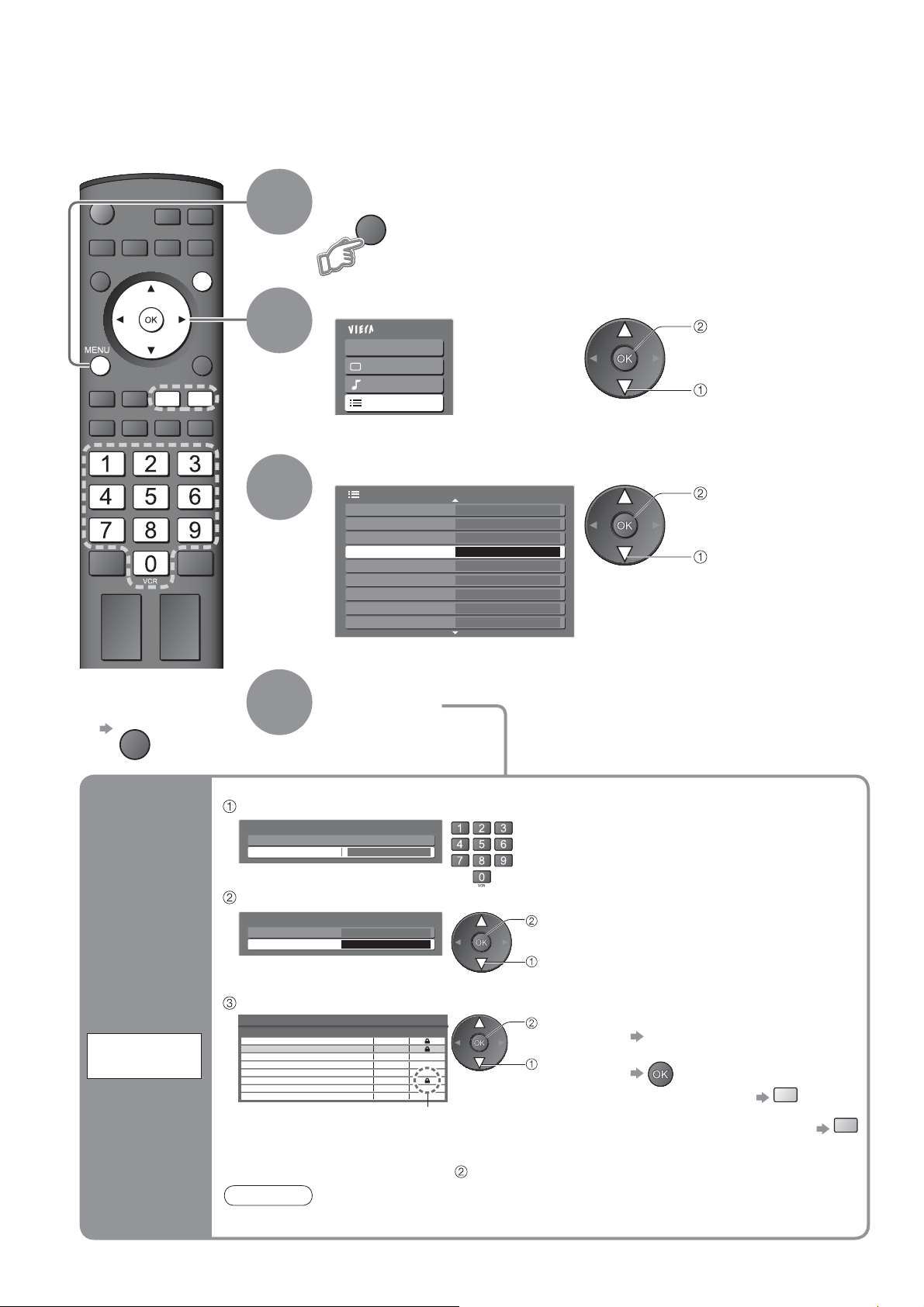
Controllo del pubblico dei programmi
È possibile bloccare programmi o ingressi AV specifi ci e controllare chi possa guardarli.
(Quando si seleziona il programma o l’ingresso bloccato, viene visualizzato un messaggio: immettendo il
numero PIN è possibile guardarlo.)
Visualizzare i menu
INPUT
OPTION
SD CARD
EXIT
RETURN
1
2
3
MENU
Selezionare “Impostazione”
Menu principale
VIERA Link
Immagine
Audio
Impostazione
Selezionare “Sicurezza bambini”
Menu funzioni
Modifica profilo DVB
Lista Canali DVB
Impostazioni Link
Sicurezza bambini
Menu sintonia
Timer Off
Lingua
Televideo TOP
Setup carattere teletext Ovest
Accedere
1/3
per l’accesso
per selezionare
per l’accesso
per selezionare
ŶPer tornare al
televisore
EXIT
Controllo
del pubblico
dei
programmi
Sicurezza
bambini
4
Impostare
Impostare un numero PIN (4 cifre)
Inserire il nuovo PIN
PIN
1 of 2Sicurezza bambini - Inserire il PIN
* * * *
Impostare due volte il numero
•
PIN alla prima impostazione.
Prendere nota del numero PIN
•
nel caso che venga dimenticato.
Selezionare “Elenco sicurezza bambini”
Sicurezza bambini
Cambia il PIN
Elenco sicurezza bambini
Accedere
per
l’accesso
per
selezionare
Selezionare il programma o l’ingresso da bloccare
Elenco sicurezza bambini - Canali e contenuti AV
Nome
BBC One Wales
1
BBC THREE7
E414
VCR
BBC11
*****2
AV1
AV2/ S
Viene visualizzato quando il programma o
l’ingresso è bloccato
Tipo
TV in Chiaro
TV in Chiaro
TV in Chiaro
Analogico
Analogico
Analogico
AV
AV
Sicura bambini
impostare
per
selezionare
Per cancellare
•
Selezionare il programma o
l’ingresso bloccato
Per bloccare tutto
•
Per annullare tutti i blocchi
•
Giallo
Blu
ŶPer cambiare il numero PIN
Selezionare “Cambia il PIN” in e impostare due volte il nuovo numero PIN.
Note
L’impostazione di “Impostazioni originali” (pag. 33) cancella il numero PIN e tutte le impostazioni.
•
32
Page 33
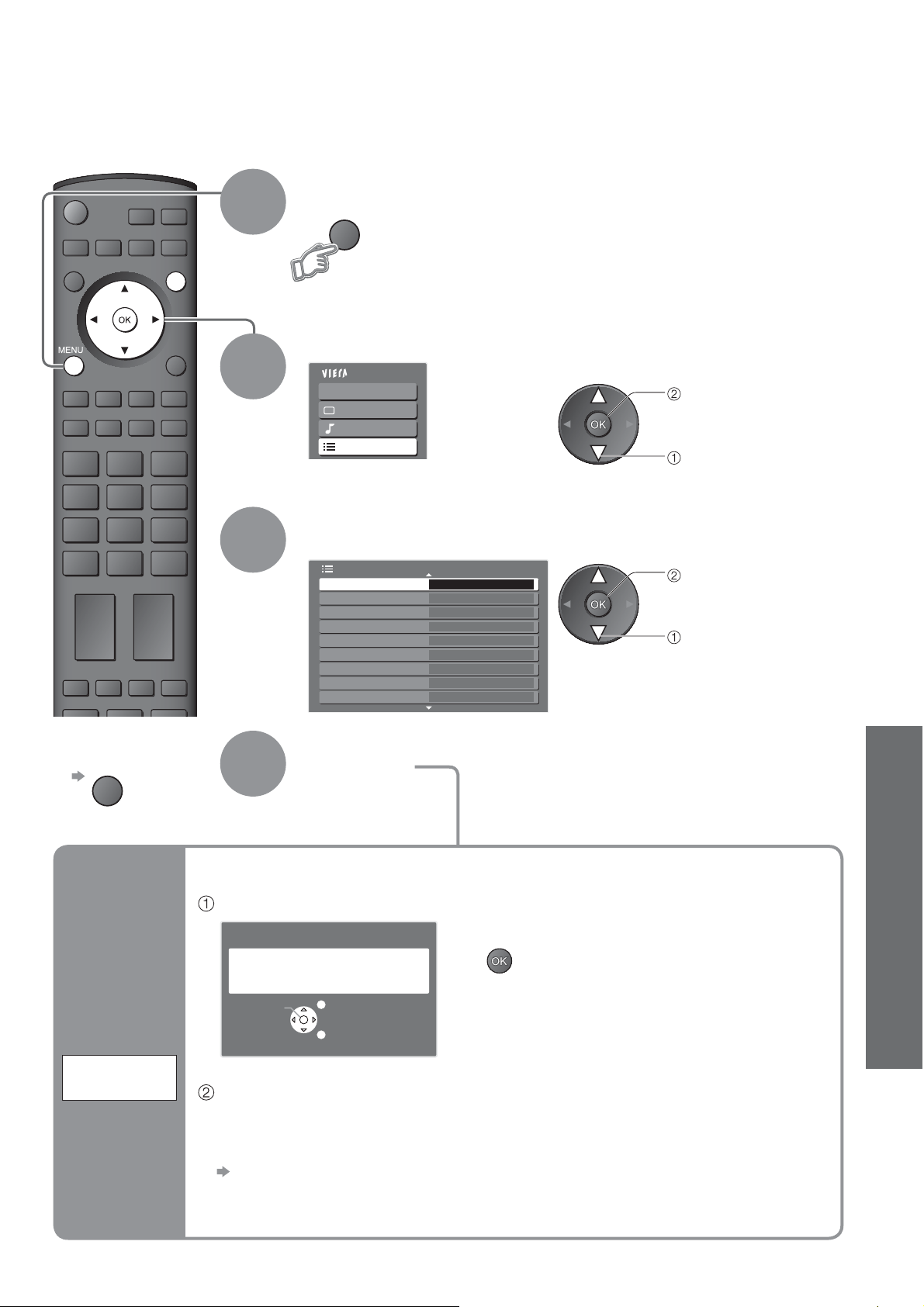
Ripristino delle impostazioni
Ripristina il televisore alle condizioni originali, vale a dire senza alcun programma sintonizzato.
Tutte le impostazioni (programmi, immagine, qualità del suono, ecc.) vengono riportate ai valori predefi niti.
Visualizzare i menu
INPUT
OPTION
SD CARD
1
EXIT
MENU
RETURN
ŶPer tornare al
televisore
EXIT
2
3
4
Selezionare “Impostazione”
Menu principale
VIERA Link
Immagine
Audio
Impostazione
Selezionare “Impostazioni
originali”
Menu funzioni
Impostazioni originali Accedere
Interfaccia comune
Aggiorn. sistema
Risparmio energia Off
Pannello laterale Off
Overscan immagine
Nome ingresso
Durata visione
Fuso orario Auto
On
3 secondi
2/3
Impostare
per l’accesso
per selezionare
per l’accesso
per selezionare
•
Controllo del pubblico dei programmi
•
Ripristino delle impostazioni
Caratteristiche avanzate
Ripristino
delle
impostazioni
Impostazioni
originali
Controllare il messaggio e inizializzare
Impostazioni originali
Tutti i canali verranno cancellati
Conferma
Seguire le istruzioni sullo schermo
Alla successiva accensione del televisore mediante l’interruttore di accensione On / Off, la
•
“Sintonia automatica” verrà avviata automaticamente (pag. 12).
Ŷ
Per risintonizzare solo i programmi televisivi, ad esempio dopo aver traslocato
“Sintonia automatica” (pag. 31)
Sei sicuro ?
Sei sicuro ?
Per uscire
Ritorno
33
Page 34
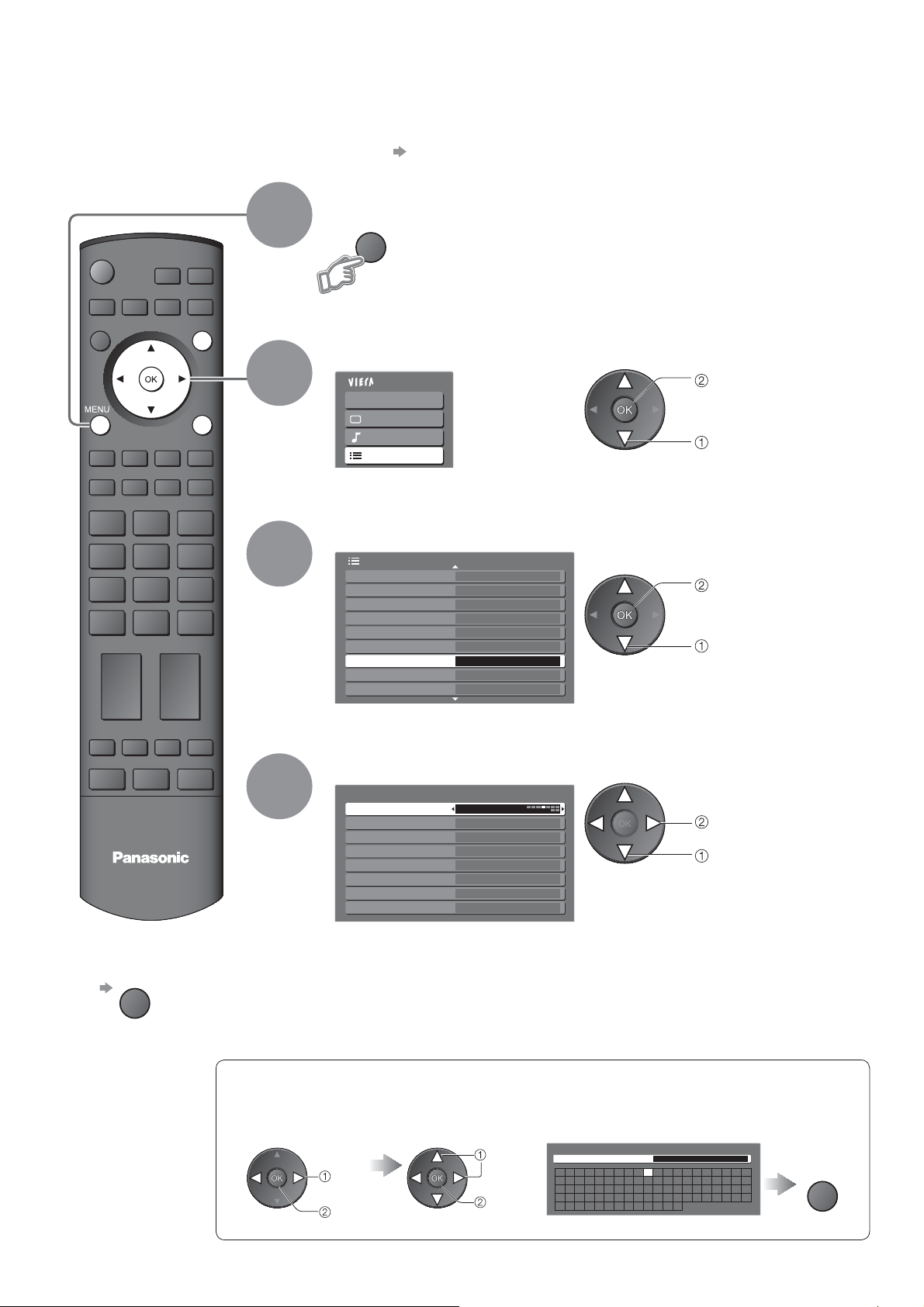
Etichette d’ingresso
Per la facile identifi cazione e selezione della modalità di ingresso, si può etichettare ciascun terminale di
ingresso o saltare i terminali non collegati ad alcun componente.
Per selezionare la modalità di ingresso pag. 20
•
Visualizzare i menu
INPUT
OPTION
SD CARD
EXIT
RETURN
1
2
3
MENU
Selezionare “Impostazione”
Menu principale
VIERA Link
Immagine
Audio
Impostazione
Selezionare “Nome ingresso”
Menu funzioni
Impostazioni originali
Interfaccia comune
Aggiorn. sistema
Risparmio energia Off
Pannello laterale Off
Overscan immagine
Nome ingresso
Durata visione
Fuso orario Auto
On
Accedere
3 secondi
2/3
per l’accesso
per
selezionare
per l’accesso
per
selezionare
TV
ŶPer tornare al
televisore
EXIT
Selezionare un terminale di ingresso e impostare
4
Nome ingresso
AV1 DVD
AV2/S AV2/S
AV3/S AV3/S
COMPONENT COMPONENT
PC PC
HDMI1 HDMI1
HDMI2 HDMI2
HDMI3 HDMI3
Le etichette impostate vengono visualizzate nel menu “Selezione ingresso”
(pag. 20) o barra.
Se si seleziona “Salta”, la modalità non può essere selezionata.
•
ŶInput utente
Si può nominare liberamente ciascun terminale di ingresso.
Selezionare
“Input utente”
per
selezionare
per
l’accesso
Impostare i caratteri
per
selezionare
impostare
Input utente
Nome
ABCDEFGH I JKLMN
UVWXYZ ÀÈÉÌ Í Ï ÒÓ
abcdefgh i j klmn
uvwxyzàèéì í ïò
0123456789. * _
(massimo: dieci caratteri)
impostare
per selezionare
OPQRST
ÙÚ ! : #
opqr st
ó
ùú( ) +-
Per
memorizzare
RETURN
34
Page 35
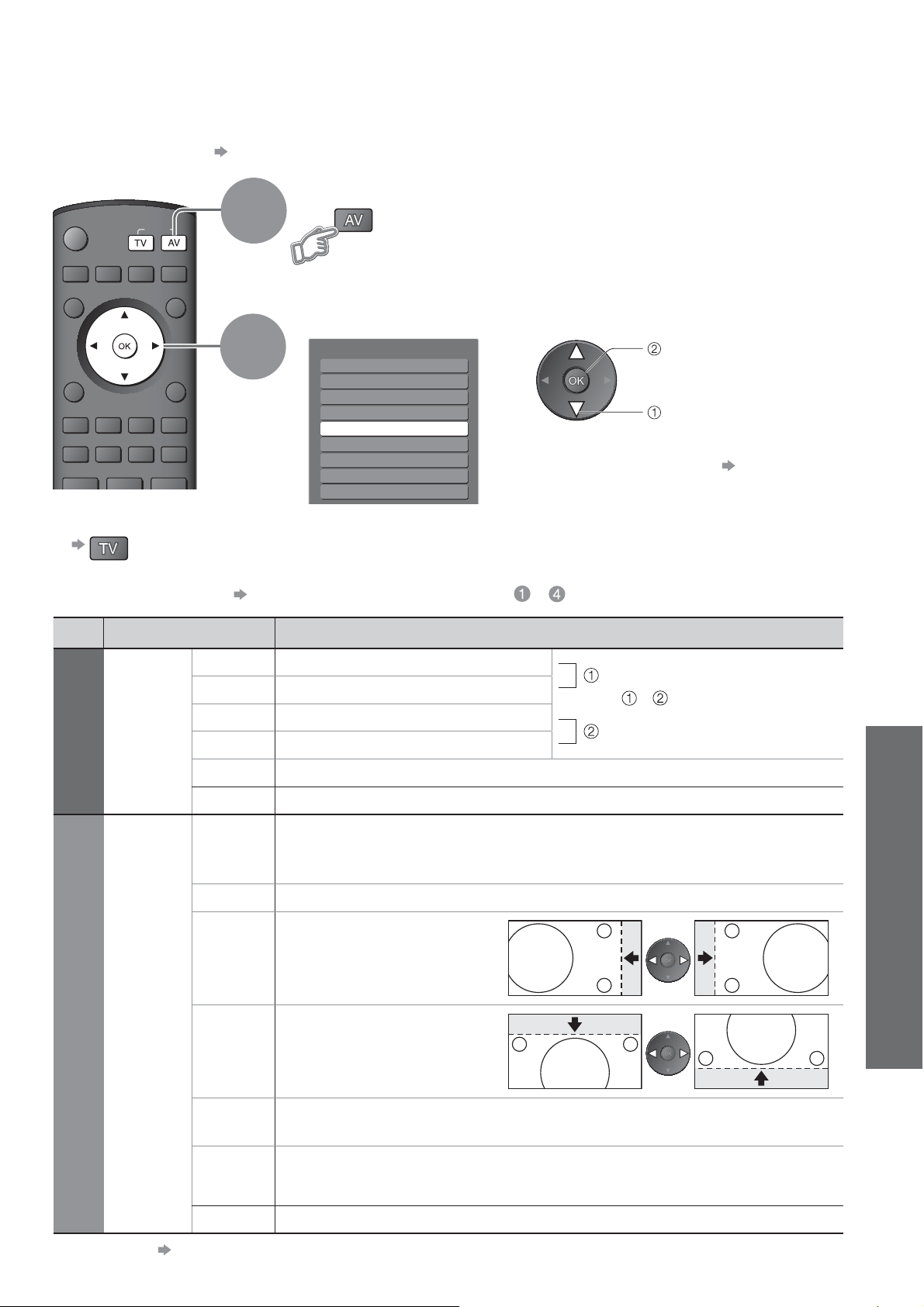
Visualizzazione dello schermo PC sul televisore
Lo schermo del PC collegato all’unità può essere visualizzato sul televisore.
Si può anche ascoltare il suono del PC con il cavo audio collegato.
Per collegare il PC pag. 44
•
Selezionare l’ingresso esterno
INPUT
OPTION
SD CARD
EXIT
1
Selezionare “PC”
RETURN
ŶPer tornare al
televisore
2
Selezione ingresso
AV1
AV2/S
AV3/S
COMPONENT
PC
HDMI1
HDMI2
HDMI3
TV
Segnali corrispondenti pag. 48
•
Se “Freq-O.” o “Freq-V.” viene
•
visualizzato in rosso, i segnali potrebbero
non essere supportati.
per l’accesso
per selezionare
ŶImpostazione del menu PC (cambiata come desiderato)
Per fare impostazioni “Come usare le funzioni dei menu” da a (pag. 22)
•
Menu Opzione Regolazioni / Configurazioni (opzionali)
Immagine
Impost. PC
avanzate
W/B High R Bilanciamento del bianco dell’area rosso vivo
W/B High B Bilanciamento del bianco dell’area del blu vivo
W/B Low R Bilanciamento del bianco dell’area rosso scuro
W/B Low B Bilanciamento del bianco dell’area blu scuro
Gamma (Curva S / 2.0 / 2.2 / 2.5)
e
regolati ripetutamente
•
Visualizzazione dello schermo PC sul televisore
•
Etichette d’ingresso
Caratteristiche avanzate
Reset Premere il tasto OK per ripristinare le impostazioni predefi nite delle Immagini
Risoluzione
CLOCK Impostare al livello minimo se si verifi cano disturbi
Impostazione
Pos-H
PC setup
Pos-V
Fase Clock
Sinc
Reset
Altre opzioni pag. 24 e pag. 25
•
Cambia alla visione ampia
VGA (640 × 480 pixel), WVGA (852 × 480 pixel),
•
XGA (1.024 × 768 pixel), WXGA (1.366 × 768 pixel)
Le opzioni cambiano secondo i segnali
•
Regolare la posizione orizzontale
Regolare la posizione verticale
Elimina il fl icker e la distorsione
Regolare dopo aver regolato l’orologio
•
Sceglie un altro segnale sincrono se le immagini sono distorte (H & V / On G)
H & V : con i segnali orizzontali e verticali dal PC
•
On G : con il segnale verde dal PC (se disponibile)
Premere il tasto OK per ripristinare le impostazioni predefi nite di Impostazione
Impostare al livello minimo se si verifi cano disturbi
•
35
Page 36
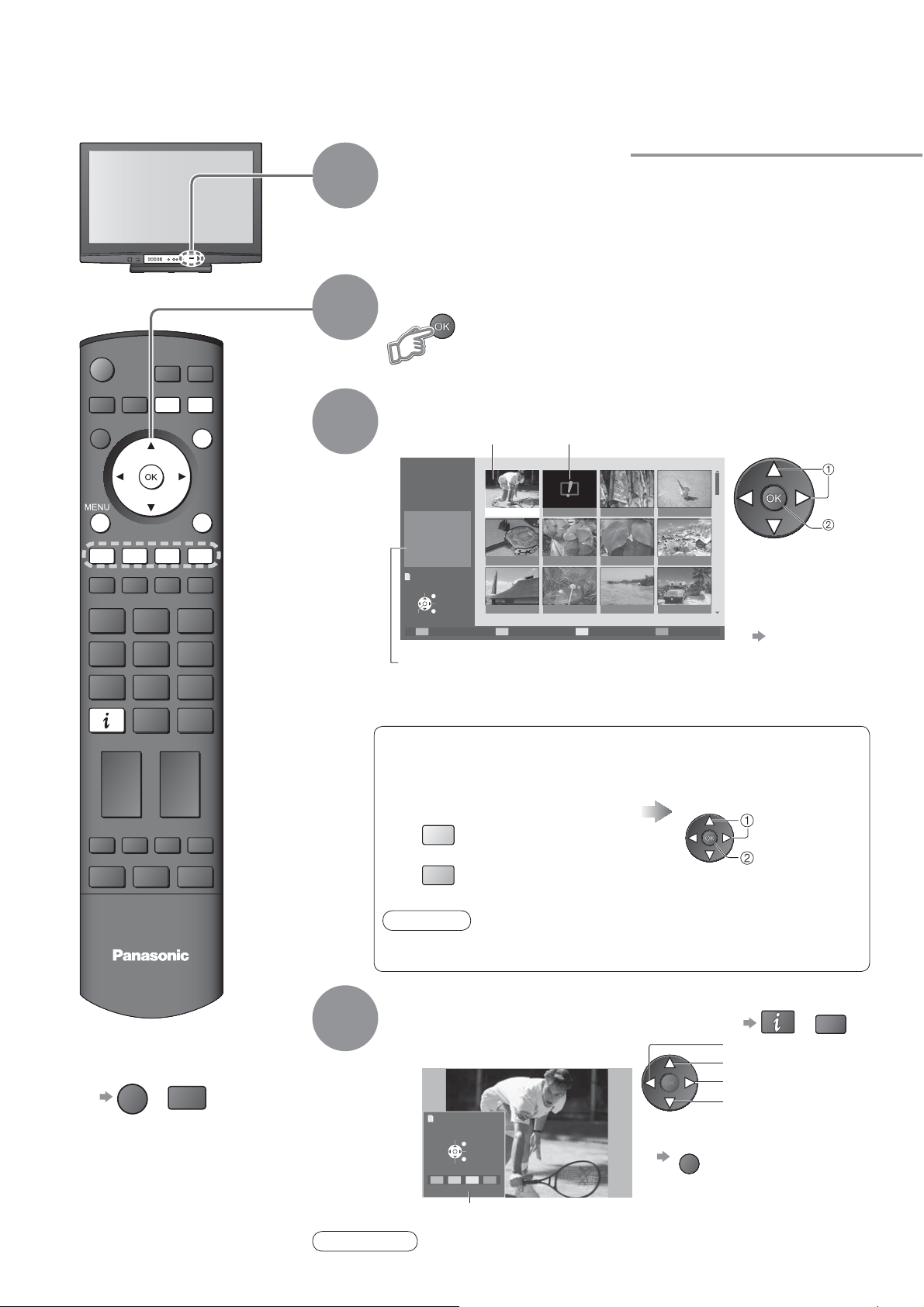
Visione dalla scheda SD
O
(fotografie)
Vengono visualizzate le foto registrate da fotocamere digitali.
Inserire la scheda SD
Viene visualizzato il messaggio di avvertimento per il segnale di
•
1
uscita.
Selezionare la modalità SD (Mod. visione foto)
Tutte le foto nella scheda SD vengono visualizzate
•
mediante miniature.
INPUT
OPTION
2
SD CARD
Selezionare la fotografia da guardare
EXIT
3
Fotografi a
selezionata
Visualizzazione errore
(immagini non caricabili, ecc.)
RETURN
TV
ŶPer tornare al
televisore
EXIT
SD CARD
o
4
Mod. visione foto
Tutte le foto
1/175
nome file
p1010001
data
23/10/2007
pixel
1600 x 1200
In lettura...
Seleziona
Per uscire
Seleziona
Ritorno
Singola
Mostra slide
Vengono visualizzate le informazioni della fotografi a
selezionata
Il numero massimo di caratteri per il nome fi le è 8.
•
Una foto di cui non sia memorizzata la data viene
•
indicata come “**/**/****”.
Ordina per mese Ordina per data
p1010004p1010003p1010002p1010001
p1010008p1010007p1010006p1010005
p1010012p1010011p1010010p1010009
(Miniatura)
Mostra slide
•
ŶPer ordinare per data o mese di registrazione
(Ordina per mese / Ordina per data)
Visualizzare le miniature
raggruppate per singola data o
per singolo mese
(Ordina per mese)
Giallo
(Ordina per data)
Blu
Selezionare il gruppo da
visualizzare
per
selezionare
per visualizzare
la miniatura
del gruppo
selezionato
Note
Un gruppo di foto di cui non sia memorizzata la data viene
•
mostrato come “Sconosciuto”.
Guardare
ŶPer visualizzare la guida alle operazioni o
Visualizzate una alla volta
Singola
Rotazione
Per uscire
Seleziona
Normale
Rotazione
Mostra slide
Guida alle operazioni
Per tornare alla miniatura
•
RETURN
Alla foto precedente
Ruotare di 90° (senso orario)
Alla fotografi a successiva
Ruotare di 90°
(senso antiorario)
per
selezionare
per
guardare
pag. 37
PTION
36
Precauzioni
Durante il funzionamento, dai terminali di uscita del monitor non escono segnali.
•
Page 37
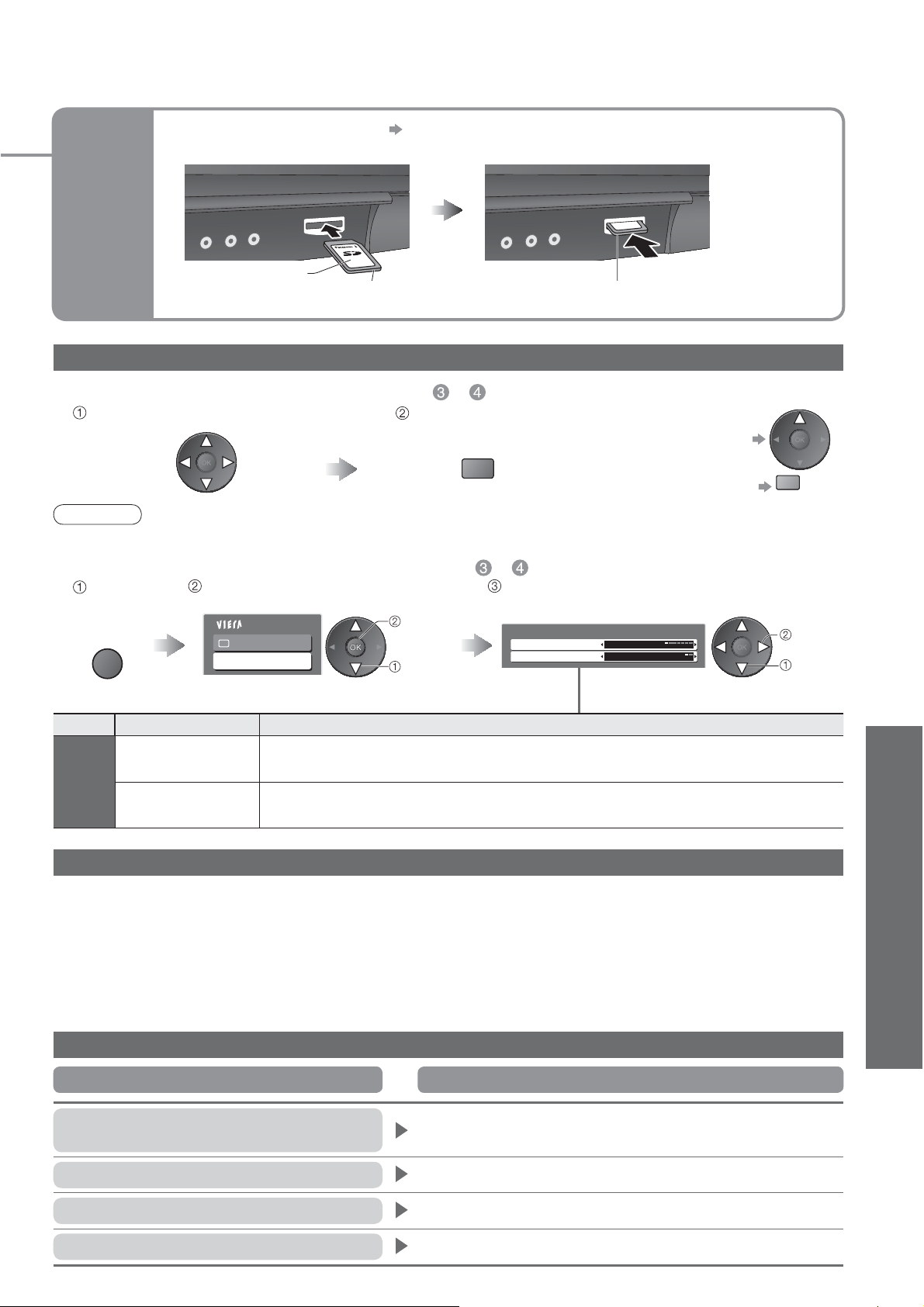
Scheda
SD
Per i dettagli sulle schede SD pag. 47
•
ŶPer rimuovereŶPer inserire
Superfi cie etichetta
Spingere fi nché si
sente uno scatto
Premere il centro della scheda
Mostra slide
ŶCominciare la visione slide (operare al passo o )
Selezionare la fotografia da guardare
per prima
Note
La presentazione viene effettuata nello stesso gruppo, se viene avviata dalla vista del gruppo.
•
Cominciare la visione
slide
Rosso
Per arrestare
•
mentre in corso
Per tornare alla
•
visione Singola
ŶImpostazioni per la visione slide (operare al passo o )
Visualizzare
il menu
MENU
Menu Opzione Regolazioni / Configurazioni (alternative)
impostazione
Intervallo Selezionare l’intervallo di visione slide (5 / 10 / 15 / 30 / 60 / 90 / 120 secondi)
Menu
Card
Selezionare “Menu impostazione Card”
Menu principale
Immagine
Menu impostazione Card
“Menu immagine” (pag. 24)
•
per
l’accesso
per
selezionare
Selezionare le voci e impostare
Menu impostazione Card
Intervallo 5 secondi
Ripetizione Off
1 of 2
Verde
impostare
per
selezionare
•
Visione dalla scheda SD
(fotografi e)
Caratteristiche avanzate
Ripetizione Ripetizione della visione slide (Off / On)
Precauzioni per l’utilizzo delle schede
Non rimuovere la scheda mentre l’unità esegue l’accesso ai dati (ciò può danneggiare la scheda o l’unità).
•
Non toccare i contatti sulla parte posteriore della scheda.
•
Non sottoporre la scheda a grandi pressioni o colpi.
•
Inserire la scheda nella direzione corretta (altrimenti si potrebbe danneggiare la scheda).
•
L’interferenza elettrica, l’elettricità statica o l’utilizzo sbagliato potrebbero danneggiare i dati o la scheda.
•
Fare il backup dei dati registrati a intervalli regolari, contro l’eventualità di un deterioramento o danneggiamento
•
dei dati, oppure di un funzionamento erratico dell’unità. (Panasonic non si assume alcuna responsabilità per il
deterioramento o danneggiamento dei dati registrati.)
Messaggi sullo schermo
Messaggio Significato / Azione
Il fi le è corrotto o illeggibile.
•
File illegibile
La card SD è inserita?
File non valido
Sono state trovate oltre 9999 foto
L’unità non supporta il formato.
•
(Per i formati e dati utilizzabili, vedere a pag. 47.)
Inserire un scheda SD.
•
La scheda non ha dati.
•
Il numero massimo valido di foto è 9.999.
•
37
Page 38
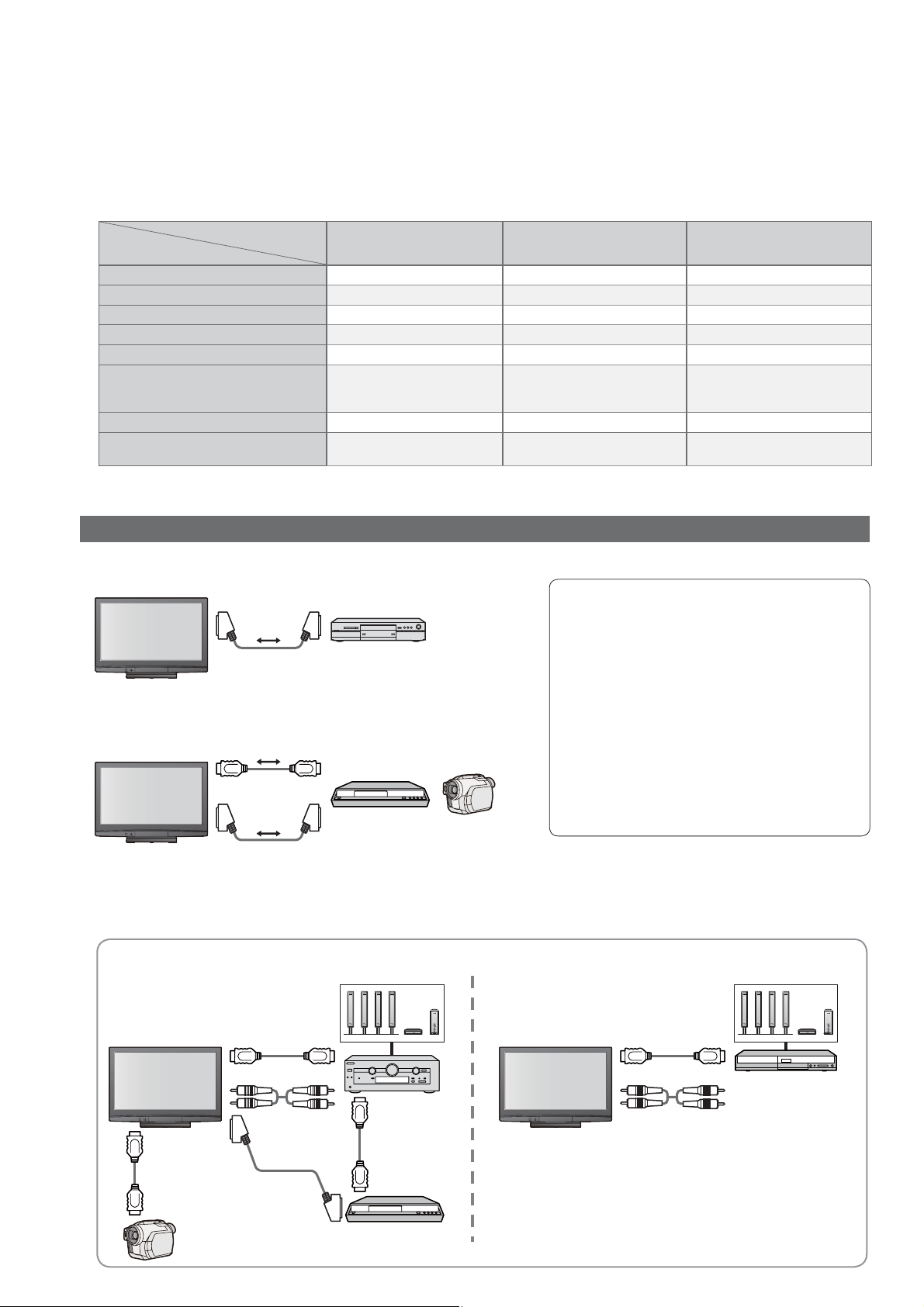
Q-Link
Funzioni di collegamento
Il sistema Q-Link collega il televisore e il registratore DVD o il videoregistratore, e consente facilmente di
registrare, riprodurre, ecc. (pag. 39)
Il sistema VIERA Link (HDAVI ControlTM) collega il televisore e il componente dotato di funzione VIERA Link,
e consente di eseguire un facile controllo, registrare e riprodurre facilmente, ecc. (pag. 40 - 43)
Le funzioni VIERA Link e Q-Link possono essere usate insieme.
(
VIERA Link
)
ŶRiepilogo delle funzioni Q-Link e VIERA Link
Funzioni
Scaricamento delle preselezioni
Lettura facile
Accensione Link
Spegnimento Link
Controllo diffusori
Controllo del menu del
componente collegato mediante
il telecomando VIERA
Registrazione TV diretta
Messa in pausa di un programma
televisivo in onda
:Disponibile con componenti dotati di funzione “HDAVI Control 2” o “HDAVI Control 3”.
:Disponibile con componenti dotati di funzione “HDAVI Control 3”.
Collegamento
(Collegamento SCART)
Q-Link
O
OO O
OO O
OO O
-
-
O
--
(Solo per il collegamento
VIERA Link
HDMI)
∗∗
O
OO
∗
O
-
VIERA Link
(Per il collegamento
SCART e HDMI)
O
∗
O
∗∗
O
∗∗
O
Collegamenti
Leggere anche il manuale del componente collegato.
ŶQ-Link
Cavo SCART
Collegare il registratore DVD / videoregistratore che supporta
•
la funzione Q-Link al terminale AV1 o AV2 del televisore
attraverso un cavo SCART con tutti i piedini collegati.
Registratore DVD /
videoregistratore dotato
di funzione Q-Link
ŶVIERA Link
Cavo HDMI
Registratore DIGA / videocamera HD
Cavo SCART
Collegare il componente che supporta la funzione VIERA Link ai terminali AV1, AV2, HDMI1, HDMI2 o HDMI3
•
del televisore attraverso sia un cavo SCART che un cavo HDMI con tutti i piedini collegati contemporaneamente.
Alcune funzioni sono disponibili solo con il collegamento mediante il cavo HDMI. Normalmente utilizzare sia il
•
cavo HDMI che il cavo SCART per supportare svariate funzioni.
Per il controllo diffusori (Home Cinema)
Per utilizzare un amplifi catore
•
dotati di funzione VIERA Link
Sistema di diffusori Sistema di diffusori
Per utilizzare un Player theatre
•
Cavo SCART
•
Utilizzare un cavo SCART con tutti i
piedini collegati.
Cavo HDMI
•
Utilizzare un cavo compatibile HDMI con
tutti i piedini collegati.
Non si possono usare i cavi non
compatibili HDMI.
Numero parte del cavo HDMI consigliato
da Panasonic:
• RP-CDHG10 (1,0 m)
• RP-CDHG15 (1,5 m)
• RP-CDHG20 (2,0 m)
• RP-CDHG30 (3,0 m)
• RP-CDHG50 (5,0 m)
38
Cavo
HDMI
Videocamera HD dotati
di funzione VIERA Link
Cavo HDMI
Cavo RCA
Cavo SCART
Amplifi catore
dotato di funzione
VIERA Link
Cavo
HDMI
Registratore DIGA dotato
di funzione VIERA Link
Cavo HDMI
Cavo RCA
Player theatre
dotato di funzione
VIERA Link
Page 39
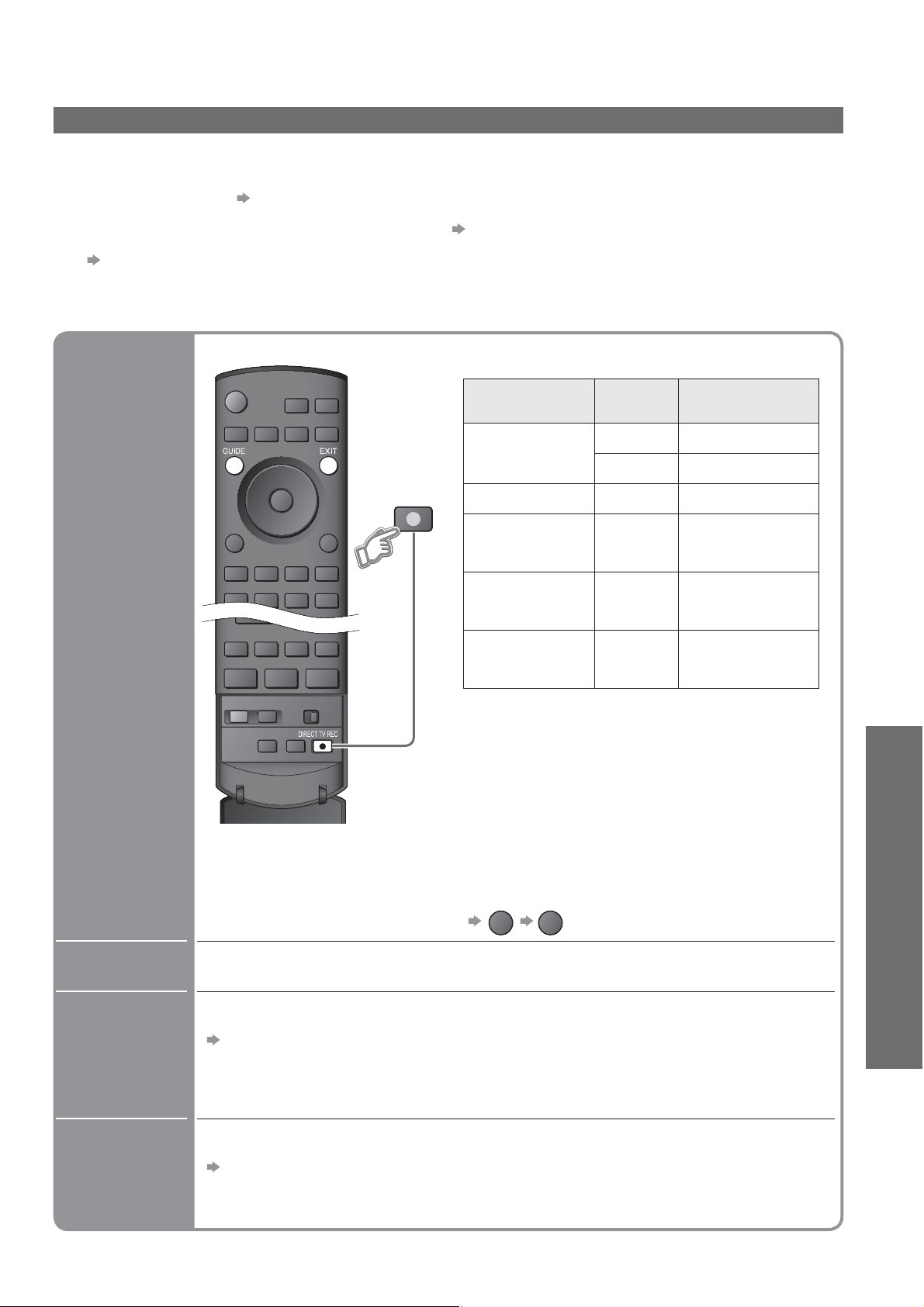
Q-Link
ŶPreparativi
Collegare un registratore DVD o un videoregistratore che rechino i loghi seguenti:
•
“Q-Link”, “NEXTVIEWLINK”, “DATA LOGIC”, “Easy Link”, “Megalogic” o “SMARTLINK”
Collegamento Q-Link pag. 38
•
Impostare il registratore di DVD o il videoregistratore. Leggere il manuale del componente.
•
Impostazione del terminale Q-Link nel menu funzioni “Q-Link” (pag. 25), “AV1 / 2 out” (pag. 25)
•
Scaricare le impostazioni relative a preselezioni, programmi, lingua, paese / regione (scaricamento delle preselezioni)
•
“Download” (pag. 25) o “Sintonia automatica” (pag. 31) o “Impostazione automatica” – quando si utilizza
il televisore per la prima volta (pag. 12)
ŶCaratteristiche disponibili
Alcuni registratori non sono compatibili. Leggere il manuale del registratore.
Registrazione immediata del programma attuale con il videoregistratore / registratore DVD.
Condizioni disponibili:
Registrazione
TV diretta
Ciò che si vede
è ciò che si
registra
-
DIRECT TV REC
•
Modalità corrente
Analogico
DVB TV
AV
(guardando il
sintonizzatore del
registratore)
AV
(guardando il segnale
esterno ricevuto in
ingresso dal registratore)
AV
guardando il segnale
(
esterno ricevuto in
ingresso dal televisore
Quando si esegue la registrazione TV diretta, il
•
registratore si accende automaticamente se si trova
in modalità Standby (attesa).
È possibile cambiare programma o spegnere il
•
televisore mentre il registratore sta registrando dal
proprio sintonizzatore.
Non è possibile cambiare programma mentre il registratore
•
sta registrando dal proprio sintonizzatore televisivo
Se si spegne il televisore durante la registrazione
•
di una sorgente AV collegata al televisore, la
registrazione si interrompe.
Utilizzando il
sintonizzatore
del
TV
Registratore
Registratore
-
-
)
Come registrare
Dall’uscita di monitoraggio
del televisore
Dal sintonizzatore
del registratore
Dall’uscita di monitoraggio
del televisore
Dal sintonizzatore
del registratore
Dal segnale esterno
ricevuto in ingresso
dal registratore
Dall’uscita di
monitoraggio
del televisore
.
•
Funzioni di collegamento
(Q-Link / VIERA Link)
Caratteristiche avanzate
ŶPer arrestare la registrazione
GUIDE
Informazione /
Messaggio
Accensione
Link
e Lettura
facile
Spegnimento
Link
• “DATA LOGIC” (trademark di Metz Corporation) •
• “Easy Link” (trademark di Philips Corporation) • “SMARTLINK” (trademark di Sony Corporation)
Viene visualizzato l’informazione di registrazione o un messaggio se la
registrazione non è possibile.
Impostare Accensione Link su “Imposta” nel Menu funzioni per utilizzare
questa funzione
“Accensione Link” (pag. 25)
Quando il videoregistratore o il registratore DVD comincia la riproduzione o viene
attivato il menu di navigazione diretta / funzioni, il televisore si accende e la
modalità di ingresso cambia automaticamente in modo da permettere di vedere il
contenuto. (Soltanto se il televisore è nella modalità di attesa.)
Impostare Spegnimento Link su “Imposta” nel Menu funzioni per utilizzare
questa funzione
“Spegnimento Link” (pag. 25)
Quando si dispone il televisore nella modalità di attesa, anche il componente di
registrazione si dispone automaticamente nella modalità di attesa. (Soltanto se
la videocassetta o il DVD non sono attivi.)
“
Megalogic
EXIT
” (trademark di Grundig Corporation)
39
Page 40
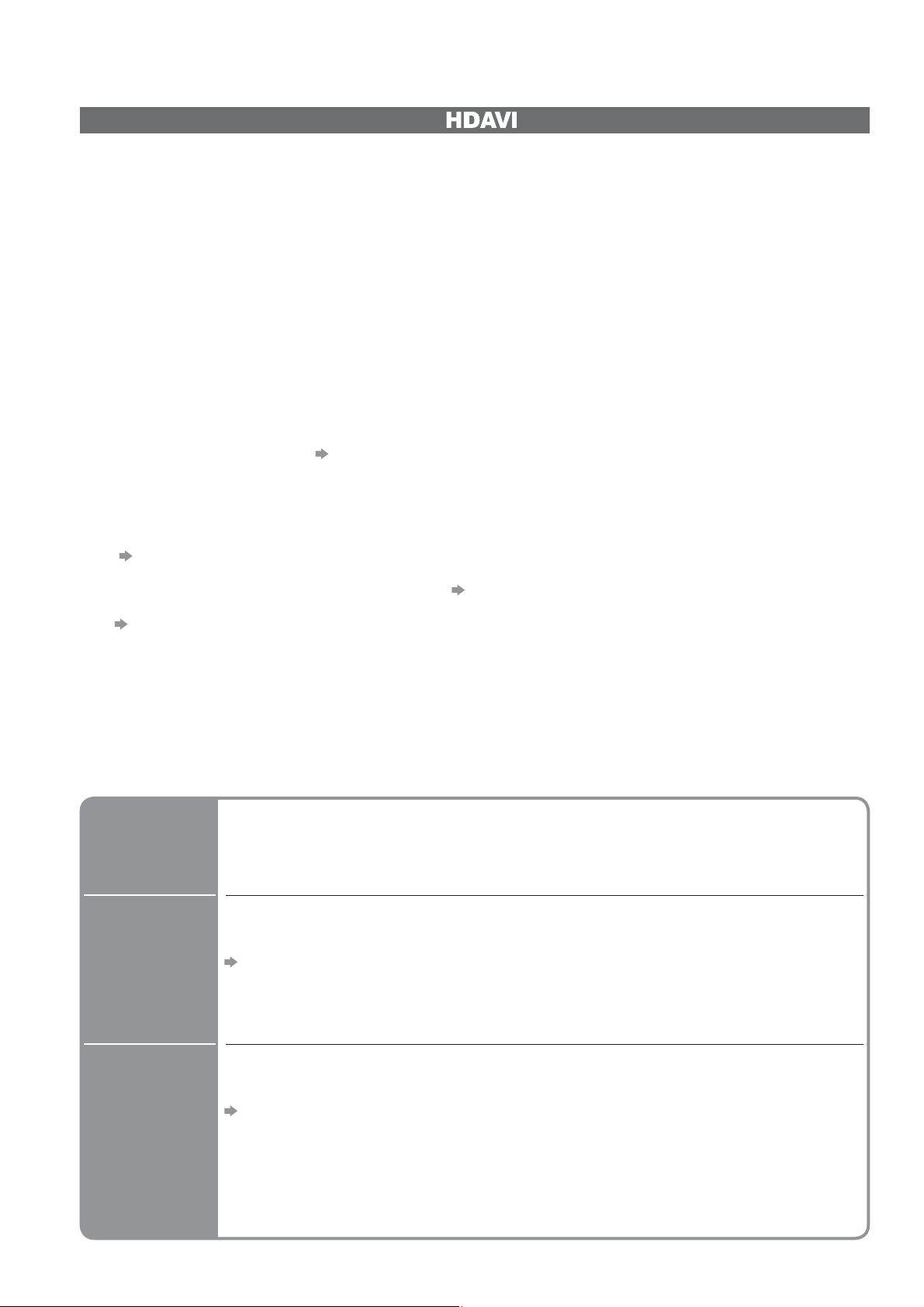
Q-Link
Funzioni di collegamento
(
VIERA Link
)
VIERA Link “ ControlTM”
Avvalersi dell’inter-operabilità HDMI con i prodotti Panasonic dotati della funzione “HDAVI Control”.
Questo televisore supporta la funzione “HDAVI Control 3”.
I collegamenti con i componenti (registratore DIGA, videocamera HD, Player theatre, amplifi catore, ecc.)
mediante i cavi HDMI e SCART consentono di interfacciarli automaticamente.
Queste funzioni sono limitate ai modelli che incorporano “HDAVI Control” e “VIERA Link”.
Alcune funzioni non sono disponibili, a seconda della versione di HDAVI Control del componente utilizzato.
•
Controllare la versione di HDAVI Control del componente utilizzato.
VIERA Link “HDAVI Control”, che si basa sulle funzioni di controllo fornite da HDMI, che è uno standard
•
dell’industria conosciuto come HDMI CEC (Consumer Electronic Control), è una funzione unica che abbiamo
sviluppato e aggiunto. Come tale, il suo funzionamento con prodotti di altre marche che supportano lo standard
HDMI CEC non è garantito.
Per i componenti di altri produttori che supportano la funzione VIERA Link, consultare i relativi manuali.
Per informazioni sui componenti Panasonic utilizzabili, consultare il proprio rivenditore locale Panasonic.
ŶPreparativi
Collegare il componente che supporta VIERA Link.
•
Collegamento VIERA Link pag. 38
•
Impostare il componente collegato. Leggere il manuale del componente.
•
Per una registrazione ottimale, potrebbero essere richieste le impostazioni del registratore. Per i
•
dettagli, leggere il manuale del registratore.
Scaricare le impostazioni relative a preselezioni, programmi, lingua, paese / regione (scaricamento
•
delle preselezioni)
“Download” (pag. 25) o “Sintonia automatica” (pag. 31) o “Impostazione automatica” – quando si
utilizza il televisore per la prima volta (pag. 12)
Impostare VIERA Link On nel Menu funzioni “VIERA Link” (pag. 25)
•
Impostare il televisore
•
Dopo il collegamento, accendere il componente e accendere poi il televisore.
Selezionare la modalità d’ingresso HDMI1, HDMI2 o HDMI3 (pag. 20), e accertarsi che le
immagini vengano visualizzate correttamente.
Questa configurazione va effettuata ogni volta che si verificano le condizioni seguenti:
• per la prima volta
• quando si aggiunge o si ricollega un componente
• quando si modifi ca l’impostazione
ŶCaratteristiche disponibili
Lettura
facile
Accensione
Link
Spegnimento
Link
Commutazione automatica dell’ingresso - Quando si utilizza il componente
collegato, la modalità di ingresso viene commutata automaticamente. Quando si
smette di farlo funzionare, la modalità d’ingresso ritorna.
Impostare Accensione Link su “Imposta” nel Menu funzioni per utilizzare
questa funzione
“Accensione Link” (pag. 25)
Quando il componente collegato avvia la riproduzione o viene attivata la
navigazione diretta o il menu delle funzioni del componente, il televisore si accende
automaticamente. (Soltanto se il televisore è nella modalità di attesa.)
Impostare Spegnimento Link su “Imposta” nel Menu funzioni per utilizzare
questa funzione
“Spegnimento Link” (pag. 25)
Quando si dispone il televisore in modalità Standby (attesa), anche il componente
collegato si dispone automaticamente nella modalità Standby.
Questa funzione opera anche se il televisore si dispone automaticamente in modalità
•
standby per la funzione di spegnimento automatico con il timer o di standby automatico di
corrente.
40
Page 41
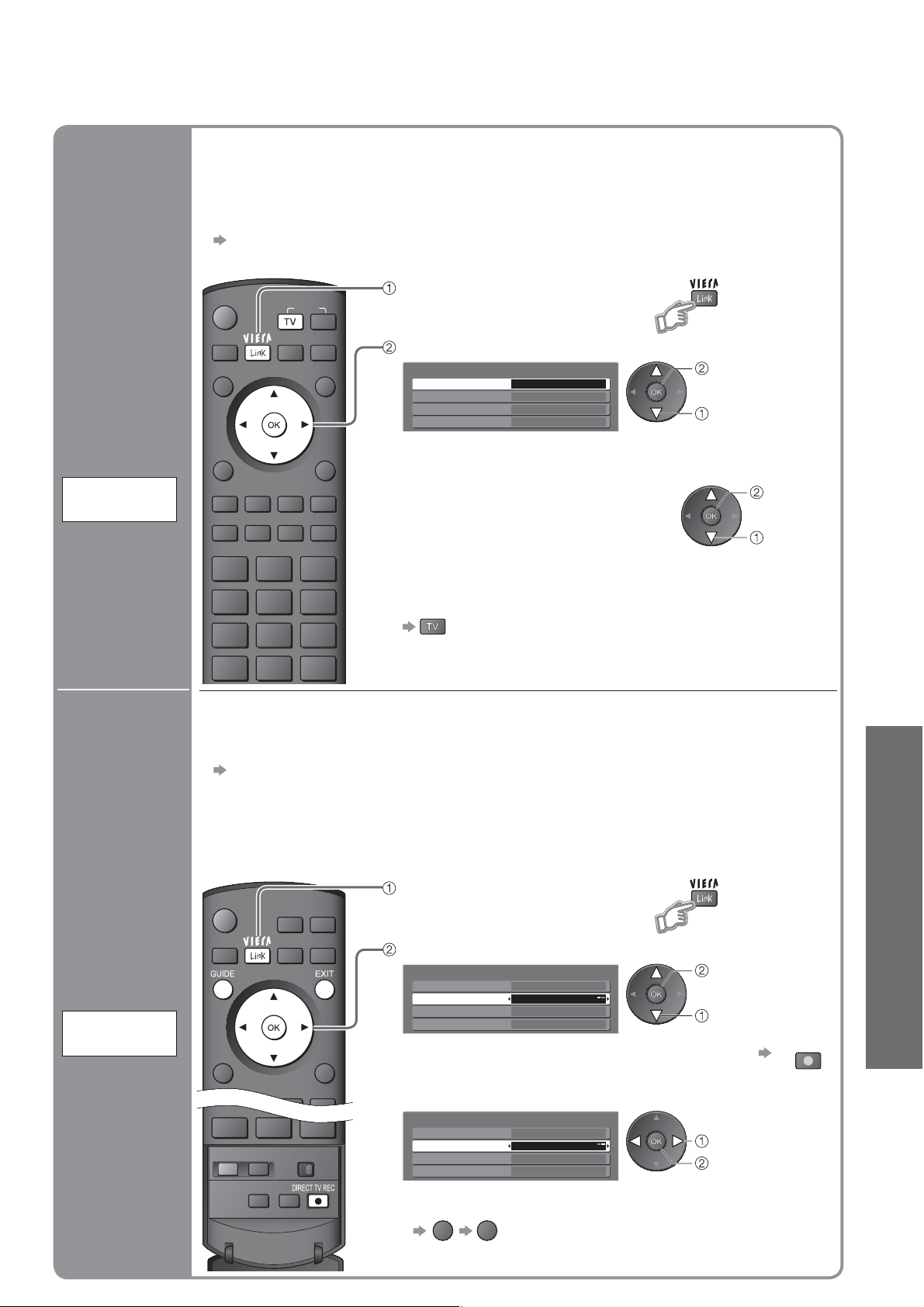
ŶCaratteristiche disponibili (utilizzando il menu VIERA Link)
È possibile mettere in pausa un programma televisivo in onda e riprenderne la
visione successivamente.
Questa funzione è disponibile con un registratore DIGA dotato di hard disk (HDD) e di
•
funzione “HDAVI Control 3”
Per utilizzare questa funzione, collegare un registratore DIGA sia con il cavo HDMI che con il cavo SCART.
•
Se non è possibile utilizzare questa funzione, controllare le impostazioni e il componente
•
“Preparativi” (pag. 40)
Accedere al programma televisivo in onda e metterlo in pausa
Visualizzare il “Menu VIERA Link”
Messa in
pausa di un
programma
televisivo
in onda
HDAVI Control 3
e registratore
(
con HDD
Pause Live
TV
)
INPUT
OPTION
SD CARD
EXIT
RETURN
Selezionare “Pause Live TV” e mettere in pausa
Menu VIERA Link
Pause Live TV
Direct TV Rec
Controllo VIERA Link
Speaker Selection
Selezione altoparlanti
Il programma televisivo in onda viene registrato sull’hard disk
•
(HDD) da cui è stato messo in pausa.
Accedere
Avvio
Registratore
Home Cinema
Home Cinema
ŶPer continuare (arrestare la pausa)
Selezionare “Pause Live TV” e accedere
Per informazioni sulle operazioni
•
dopo aver ripreso la visione, leggere
il manuale del componente.
pausa
per selezionare
riprendere
per
selezionare
•
Funzioni di collegamento
(Q-Link / VIERA Link)
Registrazione
TV diretta -
Ciò che si vede è
ciò che si registra
(HDAVI Control 3)
Direct TV
Rec
ŶPer tornare al programma televisivo in onda
(annullare la pausa o riprendere la riproduzione)
(cambiare la modalità di ingresso)
Se si annulla la pausa o si riprende la riproduzione, il
•
programma registrato verrà cancellato dall’hard disk (HDD).
Registrazione immediata del programma in onda nel registratore DIGA.
Questa funzione è disponibile con i registratori DIGA dotati di funzione “HDAVI Control 3”.
•
Per utilizzare questa funzione, collegare un registratore DIGA sia con il cavo HDMI che con il cavo SCART.
•
Se non è possibile utilizzare questa funzione, controllare le impostazioni e il componente
•
“Preparativi” (pag. 40)
È possibile cambiare programma o spegnere il televisore mentre il registratore sta
•
registrando dal proprio sintonizzatore.
Non è possibile cambiare programma mentre il registratore sta registrando dal proprio
•
sintonizzatore televisivo.
Se si spegne il televisore durante la registrazione di una sorgente AV collegata al
•
televisore, la registrazione si interrompe.
Visualizzare il “Menu VIERA Link”
Selezionare “Direct TV Rec” e iniziare la registrazione
Menu VIERA Link
Pause Live TV
Direct TV Rec
VIERA Link Control
Speaker Selection
Selezione altoparlanti
È anche possibile avviare la registrazione direttamente
•
Avvio
Registratore
Home Cinema
Home Cinema
per cominciare
per selezionare
DIRECT TV REC
ŶPer arrestare la registrazione
Selezionare “Stop” in “Direct TV Rec” e accedere
Menu VIERA Link
Pause Live TV
Direct TV Rec
Controllo VIERA Link
Speaker Selection
Selezione altoparlanti
Stop
Registratore
Home Cinema
Home Cinema
per selezionare
arresto
Caratteristiche avanzate
È anche possibile arrestare direttamente la registrazione.
•
GUIDE
EXIT
41
Page 42
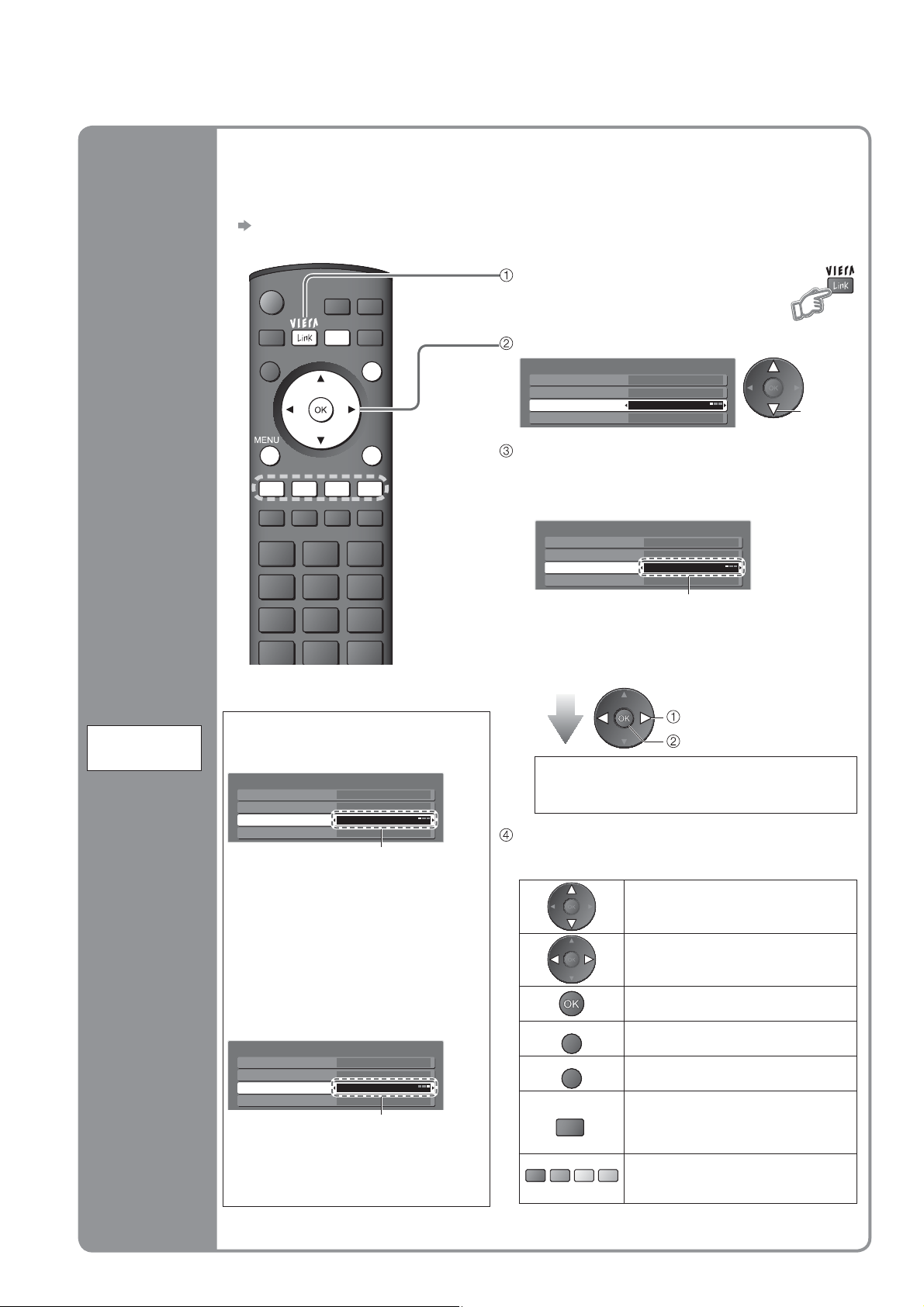
Q-Link
O
Funzioni di collegamento
ŶCaratteristiche disponibili (Utilizzando il menu VIERA Link)
È possibile controllare alcune funzioni del componente collegato con questo
telecomando (puntare il telecomando sul ricevitore dei segnali del televisore).
Questa funzione è disponibile con componenti dotati di funzione “HDAVI Control 2” o
•
“HDAVI Control 3”.
Se non è possibile utilizzare questa funzione, controllare le impostazioni e il componente
•
“Preparativi” (pag. 40)
Accedere al menu del componente e utilizzarlo
(
VIERA Link
)
Controllare
il menu del
componente
collegato
mediante il
telecomando
VIERA
HDAVI Control 2
(
HDAVI Control 3
Controllo
VIERA Link
)
INPUT
SD CARD
OPTION
EXIT
RETURN
ŶSe si accede a un componente
non valido
Quando si collega un
componente dotato di funzione
“HDAVI Control”
Menu VIERA Link
Pause Live TV
Direct TV Rec
Controllo VIERA Link
Speaker Selection
Selezione altoparlanti
Registratore / Lettore / Home Cinema /
Videocamera
Il tipo di componente collegato
viene visualizzato.
Ma non è possibile accedervi.
Per controllare il componente,
utilizzare il suo telecomando.
Quando si collega un
componente di un altro tipo o
di un altro produttore
Menu VIERA Link
Pause Live TV
Direct TV Rec
Controllo VIERA Link
Selezione altoparlanti
Viene visualizzato “Altri”.
Non è possibile accedervi.
Per controllare il componente,
utilizzare il suo telecomando.
Avvio
Registratore
Home Cinema
Home Cinema
Avvio
Altri
Home Cinema
Altri
Visualizzare il “Menu VIERA Link”
Selezionare “Controllo VIERA Link”
Menu VIERA Link
Pause Live TV
Direct TV Rec
Controllo VIERA Link
Speaker Selection
Selezione altoparlanti
Avvio
Registratore
Home Cinema
Home Cinema
Selezionare il componente che si
desidera usare
“Home Cinema” signifi ca Player theatre,
•
registratore home theatre e amplifi catore.
Menu VIERA Link
Pause Live TV
Direct TV Rec
Controllo VIERA Link
Speaker Selection
Selezione altoparlanti
Registratore / Lettore / Home Cinema / Videocamera
Avvio
Registratore
Home Cinema
Home Cinema
Il tipo di componente collegato viene
visualizzato.
Selezionare il tipo di componente e
accedere.
per selezionare
per l’accesso
Il menu del componente selezionato
(La modalità di ingresso verrà cambiata
automaticamente)
Usare il menu del componente
Tasti disponibili del telecomando VIERA
•
(secondo il componente collegato):
Per spostare il cursore /
selezionare i menu
Per spostare il cursore /
per l’accesso / regolare
Per memorizzare / impostare /
RETURN
EXIT
PTION
Rosso
Verde
Giallo
Per il funzionamento del componente, leggere
•
il suo manuale di istruzioni.
per l’accesso
Per tornare al menu precedente
Per uscire dal menu
Per visualizzare la guida operativa
del componente /
Le stesse funzioni con il tasto
OPTION del componente
Per l’accesso quando sulla barra
dei colori sono visualizzate le parole
Blu
chiave
per
selezionare
42
Page 43
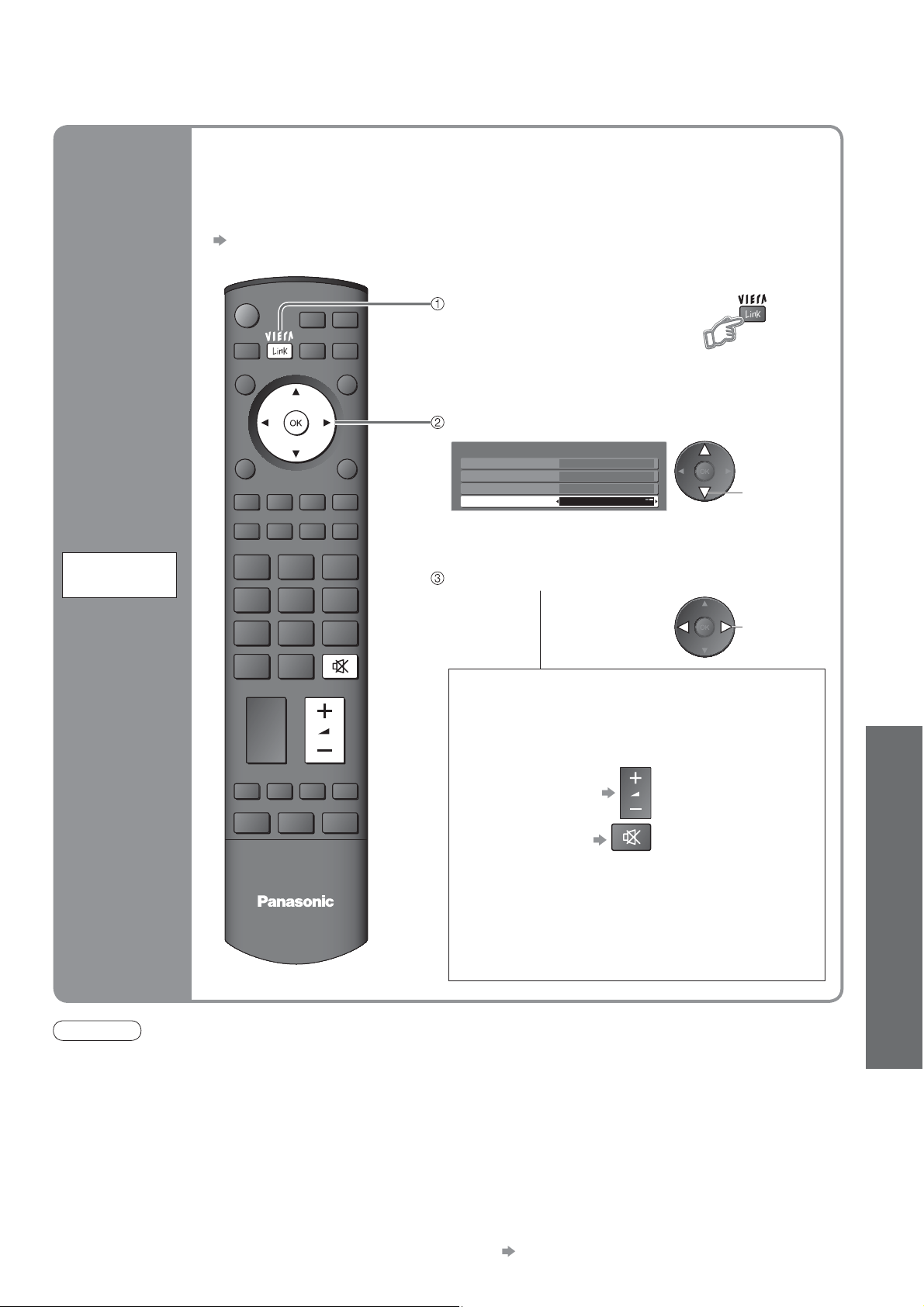
ŶCaratteristiche disponibili (utilizzando il menu VIERA Link)
È possibile controllare il diffusore theatre con il telecomando di questo televisore
(puntare il telecomando verso il ricevitore di segnale del televisore).
Questa funzione è disponibile con un amplifi catore o un Player theatre dotato di funzione
•
“HDAVI Control”.
Se non è possibile utilizzare questa funzione, controllare le impostazioni e il componente
•
“Preparativi” (pag. 40)
Accedere al volume del diffusore e controllarlo
Controllo
diffusori
Selezione
altoparlanti
INPUT
OPTION
SD CARD
EXIT
RETURN
Visualizzare il “Menu VIERA Link”
Selezionare “Selezione altoparlanti”
Menu VIERA Link
Pause Live TV
Direct TV Rec
Controllo VIERA Link
Speaker Selection
Selezione altoparlanti
Impostare “Home Cinema” o “TV”
Avvio
Registratore
Home Cinema
Home Cinema
ŶHome Cinema
L’amplificatore o il Player theatre si accende
automaticamente se si trova in modalità
Standby (attesa) e l’audio viene riprodotto
dai diffusori theatre collegati al componente.
per
selezionare
impostare
•
Funzioni di collegamento
(Q-Link / VIERA Link)
Caratteristiche avanzate
Volume su / giù
•
Silenziamento
•
Il suono dei diffusori del televisore viene silenziato.
•
Quando si spegne il componente, i diffusori TV
•
TV
si attivano.
ŶTV
I diffusori TV sono attivi.
Note
Questa funzione potrebbe non operare correttamente a seconda del componente collegato.
•
Le immagini e il suono potrebbero mancare per alcuni secondi quando la lettura comincia.
•
Le immagini e il suono potrebbero mancare per alcuni secondi quando si cambia la modalità d’ingresso.
•
La funzione del volume viene visualizzata quando si regola il volume del componente.
•
La riproduzione facile è anche disponibile usando il telecomando dell’amplifi catore o del Player theatre. Leggere i
•
manuali dei componenti.
Per informazioni sul cavo HDMI per collegare una videocamera HD Panasonic, leggere il manuale del
•
componente.
Qualora vengano collegati al televisore più componenti dello stesso tipo mediante cavi HDMI, ad esempio due
•
registratori DIGA agli ingressi HDMI1 e HDMI2, il sistema VIERA Link sarà disponibile solo per il terminale con il
numero più basso, in questo caso HDMI1.
“HDAVI Control 3” è il più nuovo standard (al dicembre 2007) per i componenti compatibili con HDAVI Control.
•
Questo standard è compatibile con i componenti HDAVI convenzionali.
Per verifi care la versione di HDAVI Control di questo televisore “Informazioni di sistema” (pag. 25)
•
43
Page 44
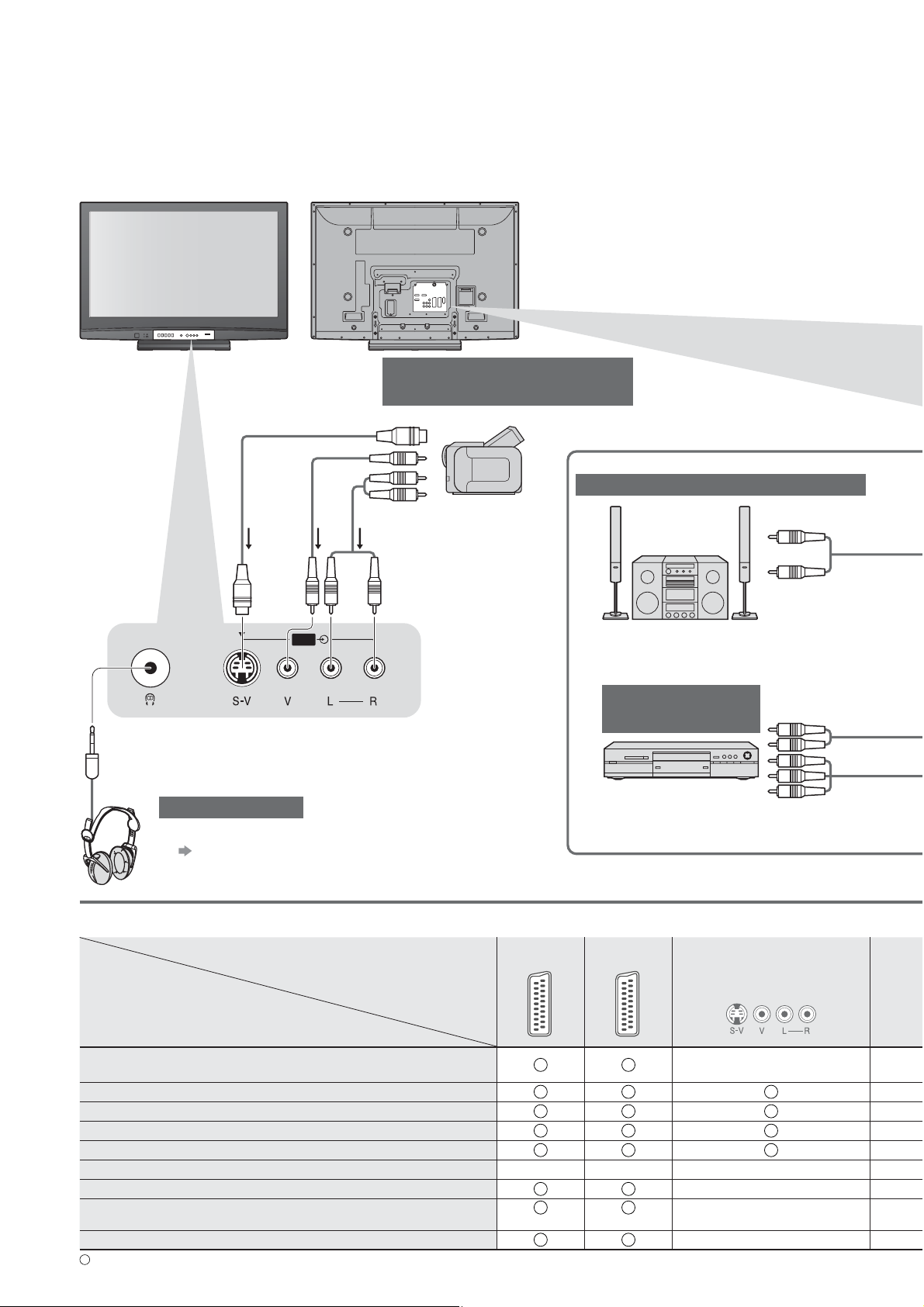
Componenti esterni
Questi diagrammi mostrano il modo consigliato di collegare il televisore ai vari componenti.
Per gli altri collegamenti, vedere le istruzioni di ciascun componente, la tabella sotto e i dati tecnici
(pag. 51).
Camcorder /
Componente videogiochi
(VIDEO)
o
(Minispina
stereo M3)
(S-VIDEO)
AV3
(AUDIO)
Cuffia
ŶPer regolare il volume
“Volume cuffi a” nel Menu audio
(pag. 24)
ŶTipi di componenti collegabili a ciascun terminale
Per l’ascolto con i diffusori
Amplificatore con sistema di diffusori
Per guardare i
DVD
Lettore DVD
44
Terminale
Registrazione / Lettura
(componente)
Per la registrazione / lettura delle videocassette / DVD
(Videoregistratore / Registratore DVD)
Per guardare i DVD (Lettore DVD)
Per guardare le immagini del camcorder (Videocamera)
Per guardare le trasmissioni satellitari (Decoder)
Per giocare (Componente videogiochi)
Per usare l’amplifi catore con un sistema di diffusori
Q-Link
VIERA Link
Registrazione TV diretta
: Collegamento consigliato
AV1 AV2 AV3
(Parte anteriore del televisore)
(con HDMI) (con HDMI)
Page 45
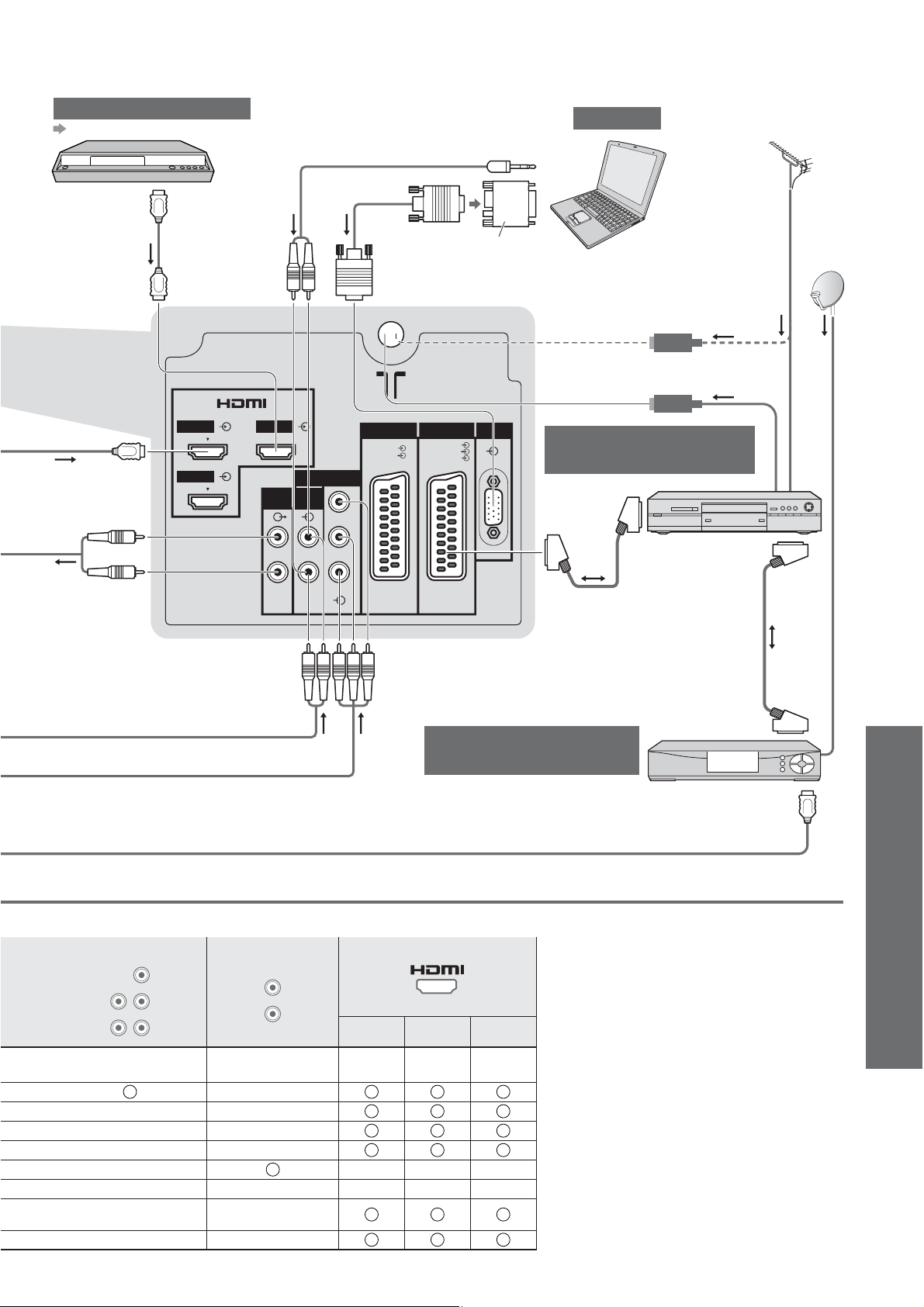
Componente HDMI
“Collegamento HDMI” (pag. 46)
Registratore
DVD
Cavo
completamente
allacciato
compatibile HDMI
Adattatore di conversione
(se necessario)
(Visione)(Ascolto)
PC
Computer
Cavo
RF
o
Cavo RCA
HDMI 1
HDMI 3
HDMI 2
AUDIO
OUT
COMPONENT
AUDIO
IN
LRL
R
AV2 PCAV1
RGB
VIDEO
Y
P
B
RGB
VIDEO
S VIDEO
Per la registrazione
/ lettura
Registratore DVD /
•
Componenti esterni
Videoregistratore
P
R
(Visione)(Ascolto)
Cavo SCART
Cavo
SCART
Per guardare le
trasmissioni satellitari
Decoder
Cavo completamente allacciato compatibile HDMI
Caratteristiche avanzate
COMPONENT
Y
PB
L
P
R
R
AUDIO OUT
L
R
123
45
Page 46
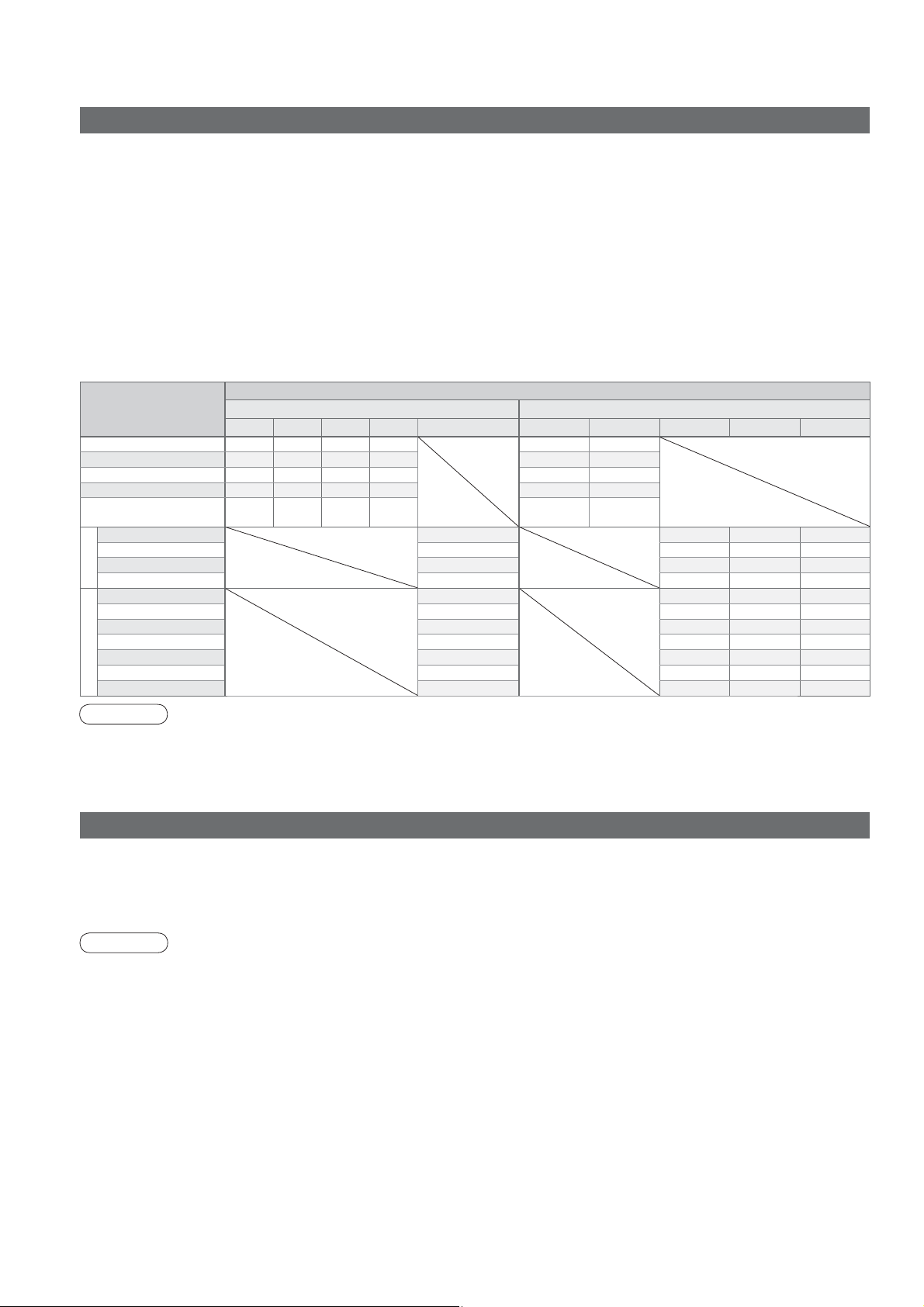
Informazioni tecniche
Aspetto automatico
Si possono scegliere le dimensioni e l’aspetto ottimali, per fruire di immagini migliori. (pag. 16)
Ŷ
Auto
Questa funzione determina automaticamente il rapporto di aspetto migliore da usare per riempire lo schermo. A questo
scopo, essa impiega un processo in quattro tempi per determinare se le immagini che si vedono sono immagini widescreen.
Quando la funzione di aspetto automatico rileva un segnale widescreen, essa seleziona la modalità widescreen
16:9 o 14:9 appropriata. Se invece non rileva un segnale widescreen, questo avanzato apparecchio TV migliora
le immagini per il piacere di visione ottimale.
Le indicazioni sullo schermo mostrano come la funzione di aspetto automatico determina il rapporto da usare:
“WIDE” viene visualizzato nell’angolo superiore sinistro dello schermo se viene rilevato un segnale di identifi cazione
widescreen (WSS) oppure se viene rilevato un segnale attraverso un terminale SCART o HDMI. La funzione di
aspetto automatico seleziona allora il rapporto widescreen 16:9 o 14:9 appropriato. Questa funzione è operativa
anche in qualsiasi altra modalità di aspetto. Sulla parte superiore sinistra dello schermo appare “
rilevate bande nere sopra e sotto le immagini. La funzione di aspetto automatico seleziona allora il rapporto migliore
ed espande le immagini in modo da riempire lo schermo. Questo processo potrebbe richiedere diversi minuti, a
seconda dell’oscurità delle immagini.
Segnale di controllo aspetto
Segnale widescreen (WSS)
Nome segnale
PAL
PAL 525/60
DVB
M.NTSC
NTSC
(ingresso AV soltanto)
525(480)/60i
SD
525(480)/60p
625(576)/50i
625(576)/50p
750(720)/50p
750(720)/60p
1125(1080)/50i
HD
1125(1080)/60i
1125(1080)/50p
1125(1080)/60p
1125(1080)/24p
Note
Il rapporto varia secondo il programma, ecc. Se il rapporto è maggiore dello standard “16:9”, sulla parte
•
superiore e inferiore dello schermo potrebbero apparire bande nere.
Se le dimensioni dello schermo non sembrano normali durante la lettura con un videoregistratore di un programma
•
registrato widescreen, regolare l’allineamento del videoregistratore. (Vedere il manuale del videoregistratore.)
TV AV1 AV2 AV3 COMPONENT AV1 AV2 HDMI1 HDMI2 HDMI3
OOOO O O
----
O
----
----
--- - -
-
-
O OOO
O OOO
-
-
-
-
-
-
-
Segnale di controllo attraverso il terminale SCART (8 pin) o terminale HDMI
OO
OO
OO
Auto
” se vengono
OOO
OOO
OOO
OOO
OOO
OOO
OOO
OOO
OOO
46
Collegamento HDMI
L’HDMI (high-defi nition multimedia interface) permette di ottenere immagini digitali ad alta defi nizione e un suono di
alta qualità collegando il televisore e il componente.
Al terminale HDMI si può collegare un componente compatibile HDMI (1) dotato di un terminale di uscita HDMI o
DVI, come un lettore DVD, decoder o videogioco, usando un cavo compatibile HDMI (completamente allacciato).
Per i collegamenti, vedere “Componenti esterni” (pag. 44).
Note
L’HDMI è la prima completa interfaccia AV digitale per utenti conforme a uno standard di non compressione.
•
Se il componente esterno ha soltanto una uscita DVI, collegarlo al terminale HDMI1 usando un cavo
•
d’adattamento da DVI a HDMI (2).
Se si usa il cavo adattatore da DVI a HDMI, collegare il cavo audio al terminale d’ingresso audio (HDMI1: usare i
•
terminali COMPONENT-AUDIO).
Le impostazioni audio possono essere fatte sulla schermata del menu “Ingresso HDMI1”. (pag. 24)
•
Frequenze di campionamento segnale audio applicabili (2ch L.PCM): 48 kHz, 44,1 kHz, 32 kHz
•
I terminali HDMI2 / 3 sono soltanto per il segnale audio digitale.
•
Non è presupposto l’impiego con un PC.
•
Se il componente collegato è dotato della funzione di regolazione dell’aspetto, regolare il rapporto di aspetto a “16:9”.
•
Questi connettori HDMI sono del “tipo A”.
•
Questi connettori HDMI sono compatibili con la protezione del copyright HDCP (High-Bandwidth Digital Content Protection)
•
Al terminale d’ingresso “COMPONENT”, “S-VIDEO” o “VIDEO” si può collegare un componente senza terminale
•
d’uscita digitale, per la ricezione dei segnali analogici.
Il terminale d’ingresso HDMI può essere usato soltanto con i seguenti segnali delle immagini:
•
480i, 480p, 576i, 576p, 720p, 1080i e 1080p. Far corrispondere l’impostazione d’uscita del componente digitale.
Per i dettagli sui segnali HDMI applicabili, vedere a pag. 48.
•
(
(1): Il logo HDMI è visualizzato sui componenti compatibili HDMI.
2):
Chiedere informazioni al negozio di componenti digitali locale.
.
Page 47
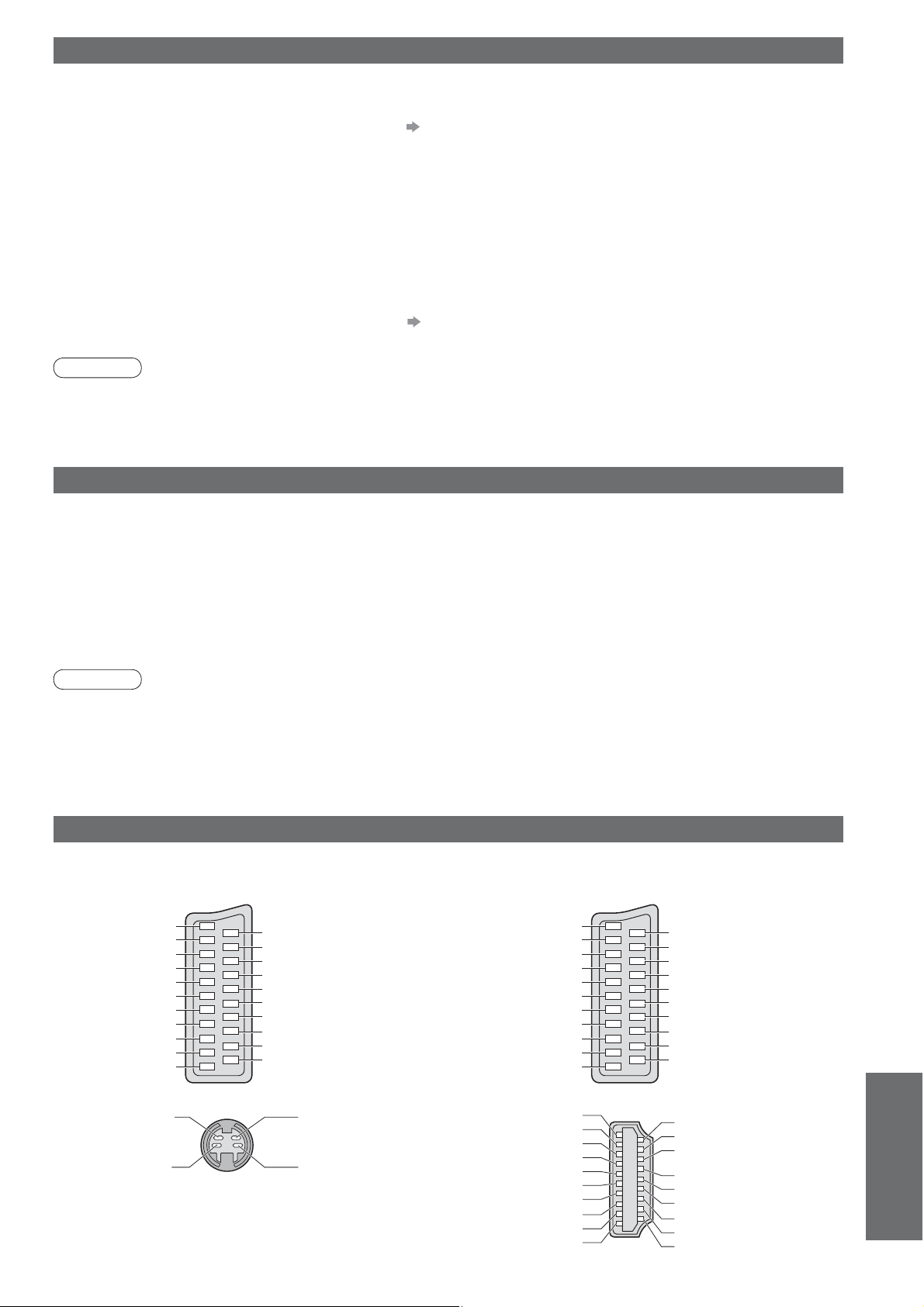
Aggiornamento del software (modalità DVB)
Aggiornare regolarmente il software del sistema per assicurare di avere la versione più recente del software.
Qualora sia disponibile un aggiornamento, una barra di notifi ca viene visualizzata quando il servizio dispone di
informazioni aggiornate.
Per scaricare il nuovo software, premere “OK” Scaricamento (20 minuti circa).
•
Se si sceglie di non scaricare, premere “EXIT”.
ŶPer aggiornare automaticamente
Impostare “Ric. aggior. autom. in standby” a “On” (pag. 27)
Se viene trasmessa una nuova versione del software, il televisore la scarica automaticamente.
La sequenza di aggiornamento automatico viene eseguita ogni notte alle 3:00 AM e alle 5:00 AM nelle condizioni seguenti.
•
Standby (televisore spento con il telecomando)
La registrazione non è in corso.
ŶPer aggiornare manualmente
Eseguire “Ricerca aggiornamento sistema” (pag. 27)
Se è disponibile un aggiornamento, viene visualizzato un messaggio di avviso.
Per scaricare il nuovo software, premere “OK” Scaricamento (20 minuti circa)
•
Se si sceglie di non scaricare, premere “EXIT”.
Note
Durante lo scaricamento, non spegnere il televisore e non toccare alcun tasto.
•
(Il televisore si attiva automaticamente al completamento dello scaricamento.)
Il messaggio potrebbe essere l’avviso in anticipo. In tal caso, appaiono le informazioni del programma (la data da
•
cui si può usare la nuova versione). Si può impostare la prenotazione per l’aggiornamento. L’aggiornamento non
comincia se il televisore è spento.
Formato dei dati per guardare le schede
Fotografie :
Formato dati : Baseline JPEG (sottocampionamento 4:4:4, 4:2:2 o 4:2:0)
Numero massimo di file
Risoluzione immagine
Tipo di scheda utilizzabile (capacità massima): Scheda SDHC (16 GB), Scheda SD (2 GB), MultiMediaCard (128 MB),
•
Scheda miniSD (1 GB) (richiede l’adattatore miniSD)
Se si usa una scheda miniSD, inserirla / rimuoverla insieme con l’adattatore.
•
Controllare le informazioni più recenti sul tipo di schede nel sito web seguente. (Inglese soltanto)
•
http://panasonic.co.jp/pavc/global/cs/
DCF (Design rule for camera fi le system): Standard unifi cato stabilito dalla Japan Electronics and Information Technology Industries Association (JEITA).
Note
Le immagini JPEG modificate con un PC potrebbero non essere visualizzate.
•
Le immagini importate da un computer devono essere compatibili con EXIF (Exchangeable Image File) 2.0, 2.1 e 2.2.
•
I fi le parzialmente deteriorati potrebbero essere visualizzati con una risoluzione ridotta.
•
Questo televisore può leggere soltanto l’estensione “.JPG”.
•
I nomi delle cartelle e dei fi le potrebbero essere diversi a seconda della fotocamera digitale usata.
•
Non usare caratteri a doppio byte o codici speciali.
•
La scheda potrebbe diventare inutilizzabile con questo televisore qualora si modifi chino i nomi dei fi le o delle cartelle.
•
Immagini fisse registrate con le fotocamere digitali compatibili con gli standard dei file JPEG di DCF
: 9.999
: Da 160 × 120 a 10.000.000
e EXIF
Informazioni sui terminali SCART, S-video e HDMI
ŶPresa SCART AV1
(RGB, VIDEO, Q-Link)
Gli ingressi adatti per AV1 includono l’RGB
(Rosso / Verde / Blu).
Massa della presa 21
Uscita CVBS (video)
Massa CVBS 17
Ingresso rosso 15
Massa rossa 13
Ingresso verde 11
Massa verde 9
Ingresso blu 7
Massa blu 5
Uscita audio (S) 3
Uscita audio (D) 1
19
20 Ingresso CVBS (video)
18 Massa stato RGB
16 Stato RGB
14 Massa
12 -10 Dati Q-Link
8 Stato CVBS
6 Ingresso audio (S)
4 Massa audio
2 Ingresso audio (D)
ŶPresa SCART AV2
(RGB, VIDEO, S-Video, Q-Link)
AV2: I pin 15 e 20 sono dipendenti dalla commutazione
S-VHS / VIDEO di AV2.
Massa della presa 21
Uscita CVBS (video)
Massa CVBS 17
Ingresso rosso, SC - in
Massa rossa 13
Ingresso verde 11
Massa verde 9
Ingresso blu 7
Massa blu 5
Uscita audio (S) 3
Uscita audio (D) 1
19
15
20 Ingresso CVBS (video)
18 Massa stato RGB
16 Stato RGB
14 Massa
12 -10 Dati Q-Link
8 Stato CVBS
6 Ingresso audio (S)
4 Massa audio
2 Ingresso audio (D)
ŶPresa a 4 pin S-Video AV3 ŶTerminale HDMI
Ingresso crominanza Ingresso luminanza
Massa crominanza Massa luminanza
Rilevamento spina calda
Massa DDC/CEC 17
SCL 15
CEC 13
Schermo clock TMDS
Dati0– TMDS 9
Dati0+ TMDS 7
Schermo dati1 TMDS
Dati2– TMDS 3
Dati2+ TMDS 1
19
11
5
18 Alimentazione di +5V
16 SDA
14 Riservato
(in cavo ma non collegato sul dispositivo)
12 Clock– TMDS
10 Clock+ TMDS
8 Schermo dati0 TMDS
6 Dati1– TMDS
4 Dati1+ DMDS
2 Schermo dati2 TMDS
•
Informazioni tecniche
risposte, ecc.
Domande e
47
Page 48
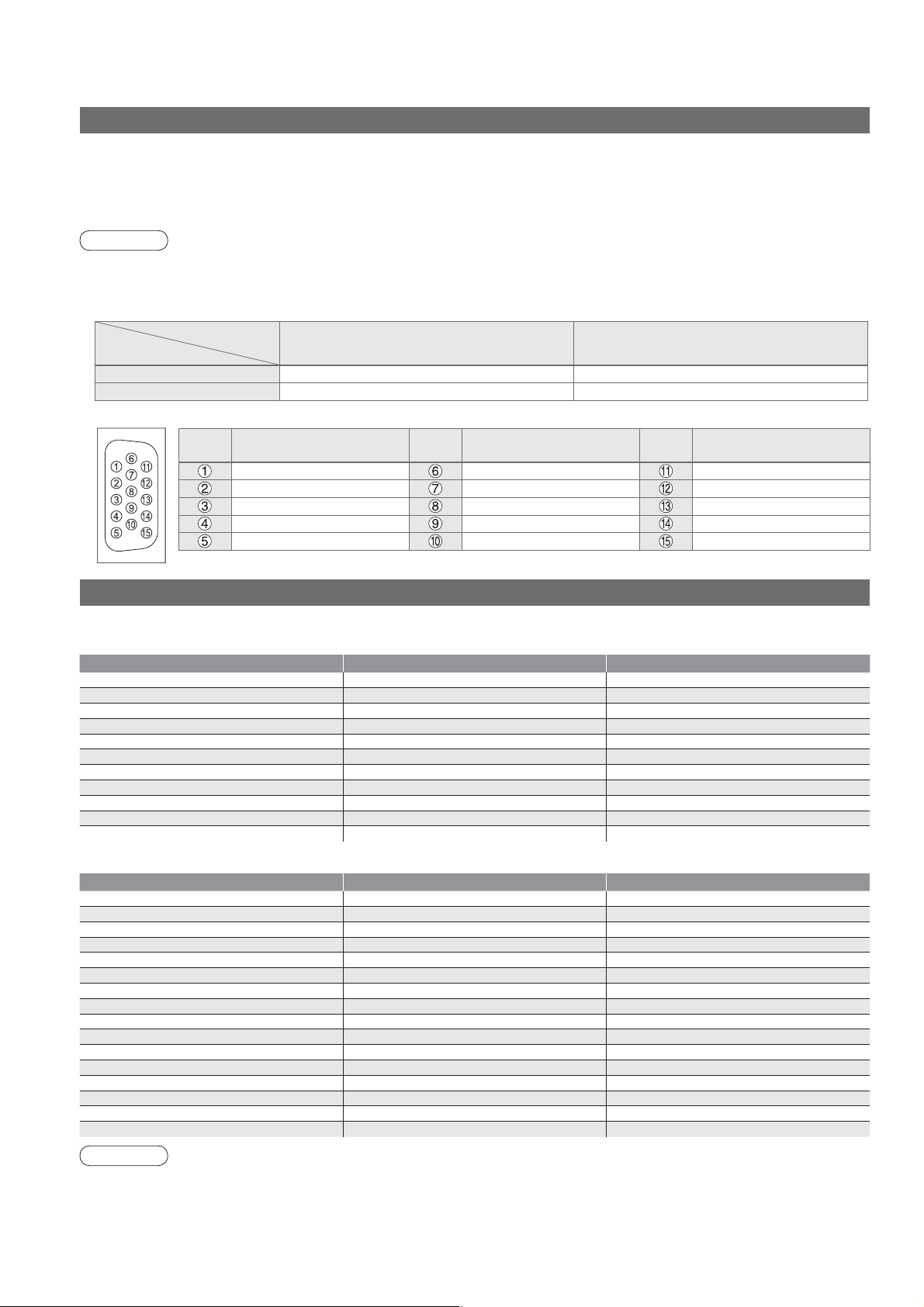
Informazioni tecniche
Collegamento PC
A questo televisore si può collegare un PC, per visualizzare e sentire dal televisore lo schermo e il suono del PC.
Segnali PC che possono essere immessi: Frequenza di scansione orizzontale da 31 a 69 kHz; frequenza di
•
scansione verticale da 59 a 86 Hz (più di 1.024 linee del segnale potrebbero causare la visualizzazione sbagliata
delle immagini).
Per il connettore 15 pin D-sub conforme DOS/V non è necessario un adattatore PC.
•
Note
Alcuni modelli di PC non sono collegabili a questo televisore.
•
Usando un PC, regolare al massimo la qualità dei colori dello schermo PC.
•
Per i dettagli sui segnali PC applicabili, vedere sotto.
•
Risoluzione massima di visualizzazione
•
Aspetto
Segnale connettore 15 pin D-sub
•
Numero di
modello
4:3 768 × 720
16:9 1.024 × 720 pixel 1.024 × 768 pixel
No.
piedino
Segnale
R GND (terra) NC (non collegato)
G GND (terra) NC (non collegato)
B GND (terra) HD
NC (non collegato) NC (non collegato) VD
GND (terra) GND (terra) NC (non collegato)
TH-37PX80EA TH-42PX80EA
pixel 768 × 768 pixel
No.
piedino
Segnale
No.
piedino
Segnale
Segnale di ingresso che può essere visualizzato
COMPONENT (Y, PB, PR), HDMI
simbolo: Segnale di ingresso compatibile
Nome del segnale COMPONENT HDMI
525 (480) / 60i
525 (480) / 60p
625 (576) / 50i
625 (576) / 50p
750 (720) / 60p
750 (720) / 50p
1.125 (1.080) / 60i
1.125 (1.080) / 50i
1.125 (1.080) / 60p
1.125 (1.080) / 50p
1.125 (1.080) / 24p
PC (D-sub 15P)
Nome del segnale Frequenza orizzontale (kHz) Frequenza verticale (Hz)
640 × 400 @70 Hz 31,47 70,07
640 × 480 @60 Hz 31,47 59,94
640 × 480 @75 Hz 37,50 75,00
800 × 600 @60 Hz 37,88 60,32
800 × 600 @75 Hz 46,88 75,00
800 × 600 @85 Hz 53,67 85,06
852 × 480 @60 Hz 31,44 59,89
1.024 × 768 @60 Hz 48,36 60,00
1.024 × 768 @70 Hz 56,48 70,07
1.024 × 768 @75 Hz 60,02 75,03
1.024 × 768 @85 Hz 68,68 85,00
1.280 × 1.024 @60 Hz 63,98 60,02
1.366 × 768 @60 Hz 48,39 60,04
Macintosh13” (640 × 480) 35,00 66,67
Macintosh16” (832 × 624) 49,73 74,55
Macintosh21” (1.152 × 870) 68,68 75,06
48
Note
I segnali che non corrispondono alle specifi che sopra riportate possono non essere visualizzabili in modo corretto.
•
I segnali sopra vengono riformattati per la visione ottimale sul display.
•
Il segnale di ingresso valido per PC è fondamentalmente compatibile con i tempi dello standard VESA.
•
Il segnale PC viene ingrandito o ridotto per il video ed è possibile che non vengano visualizzati dettagli di
•
immagini con suffi ciente chiarezza.
Page 49
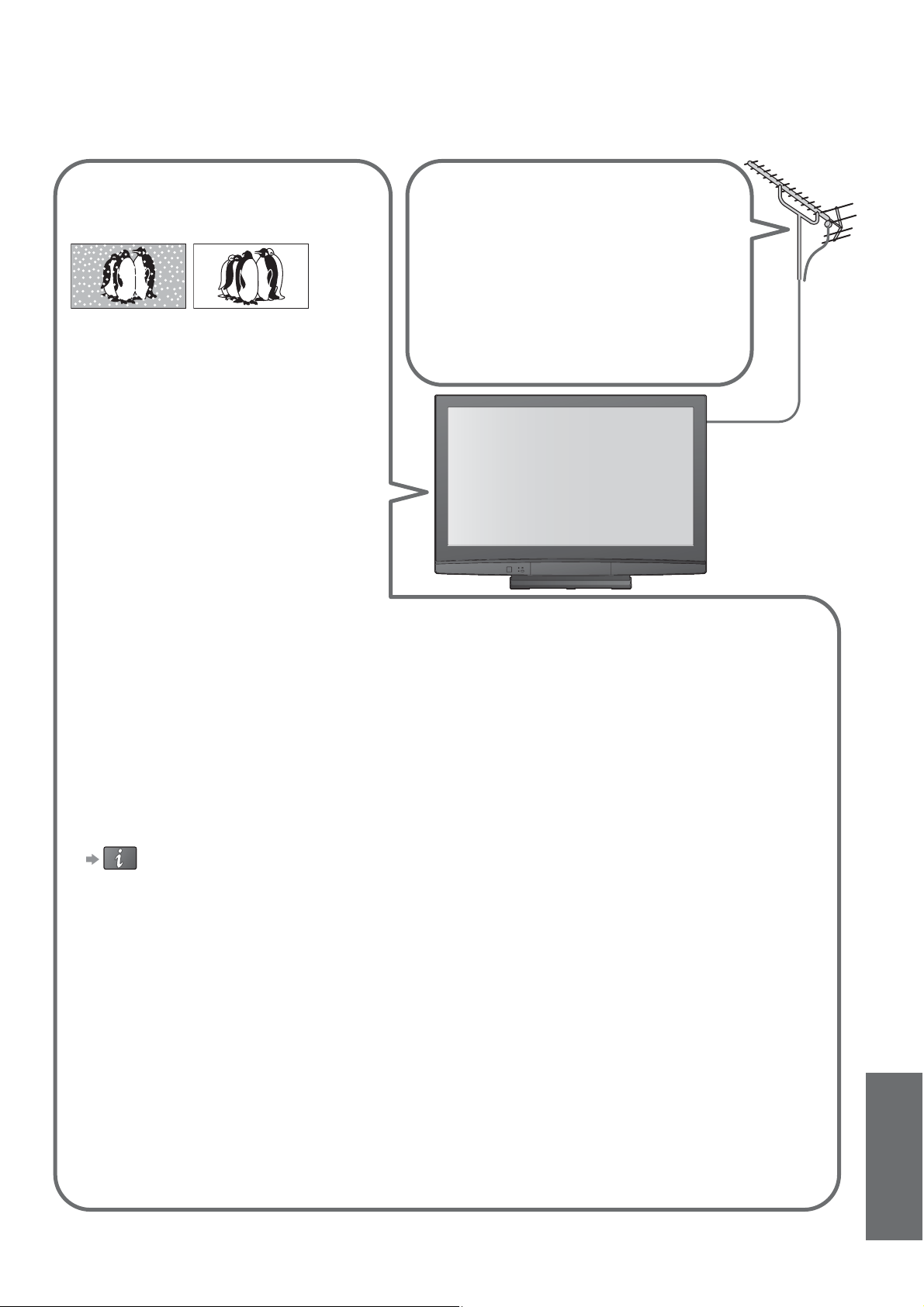
Domande e risposte
Prima di chiamare il tecnico per la riparazione, seguire queste semplici istruzioni per risolvere il problema.
Se il problema persiste, contattare il proprio rivenditore Panasonic locale per richiedere assistenza.
Macchie bianche o
fantasmi (disturbo)
Controllare la posizione, direzione
•
e collegamento dell’antenna.
Non ci sono né le
immagini né il suono
Il televisore è nella “modalità AV”?
•
Il cavo di alimentazione è collegato alla
•
presa di corrente?
Il televisore è acceso?
•
Controllare il Menu immagine (pag. 24) e
•
il volume.
Controllare che tutti i cavi SCART e i
•
collegamenti necessari siano saldi.
Aspetto automatico
L’aspetto automatico è progettato in modo
•
da fornire il rapporto di aspetto migliore
da usare per riempire lo schermo. Per il
controllo dell’utente, vedere a pag. 46.
Per l’utente che utilizza
una antenna interna
Per poter fruire di immagini DVB di buona
qualità è necessario ricevere un segnale
DVB di buona qualità. A tal fi ne, controllare
“Stato segnale DVB” nel “Menu Sintonia”
(pag. 31). Per ottenere buone immagini è
necessario un livello di almeno 5. Per ottenere
i risultati migliori possibili potrebbe essere
necessario regolare la posizione e la direzione
dell’antenna.
La funzione Q-Link non è operativa
Controllare il cavo SCART e il collegamento. Impostare
•
anche “AV1 / AV2 out” nel menu funzioni (pag. 25).
Bianco e nero / S-Video
Usando il tasto AV, accertarsi che la
•
selezione sia S-Video, e cioè AV2/S
(pag. 20).
Messaggi sullo schermo
- I.e. EC/AV1
Si possono semplicemente cancellare
•
Premerlo di nuovo per farli riapparire.
La funzione “VIERA Link” non è operativa
e viene visualizzato un messaggio di errore
Controllare il collegamento.
•
Accendere il componente collegato, quindi accendere il
•
televisore. (pag. 40)
La registrazione non si avvia
immediatamente
Controllare le impostazioni del registratore. Per i dettagli,
•
leggere il manuale del registratore.
Dopo il Sintonia
automatica non
vengono visualizzati
programmi DVB
Controllare la trasmittente DVB.
•
Regolare la direzione dell’antenna su un’altra
•
trasmittente installata nelle vicinanze.
Controllare la trasmittente analogica. Se la
•
qualità delle immagini è scarsa, controllare
l’antenna e rivolgersi al rivenditore più vicino.
Appare un messaggio di errore
Seguire le istruzioni del messaggio.
•
Se il problema persiste, rivolgersi al centro
•
di assistenza autorizzato.
Punti permanentemente accesi
sullo schermo
A causa del processo di produzione usato in questa tecnologia,
•
alcuni pixel potrebbero rimanere permanentemente accesi o
spenti. Ciò non è un malfunzionamento.
Il contrasto è ridotto
Il contrasto viene ridotto per alcuni minuti nelle condizioni
•
seguenti, senza alcun intervento da parte dell’utente:
Ɣ non c’è il segnale nella modalità DVB o AV
Ɣ è stato selezionato un programma bloccato
Ɣ è stato selezionato un programma non valido
Ɣ è stato selezionato un servizio radio
Ɣ menu visualizzato
Ɣ Miniatura o foto in modalità scheda SD
•
•
Informazioni tecniche
Domande e risposte
risposte, ecc.
Domande e
49
Page 50
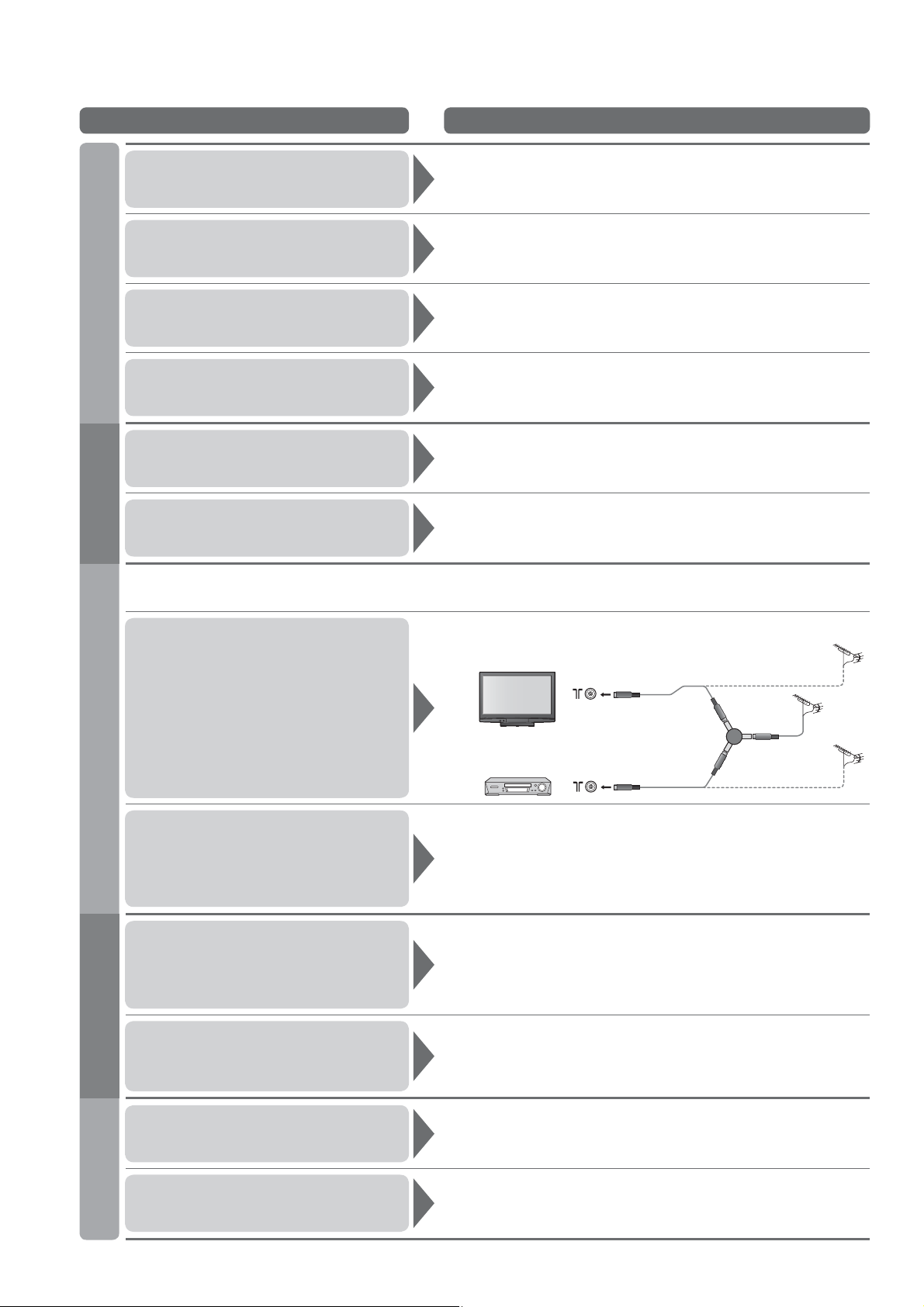
Domande e risposte
Problema Rimedio
Impostare “P-NR” nel menu immagine (per eliminare il disturbo).
•
Immagini confuse, disturbate
(pag. 24)
Controllare i prodotti elettrici vicini
•
(automobile, motocicletta, lampada a fl uorescenza).
Schermo Suono HDMI
Le immagini non
vengono visualizzate
Immagini sfocate o distorte
(non c’è il suono o il volume è basso)
Vengono visualizzate immagini
insolite
Non c’è il suono
Il livello del suono è basso o il
suono è distorto
A causa della tecnologia di ricezione digitale, la qualità dei segnali DTV potrebbe essere relativamente
•
bassa, anche se la ricezione dei programmi analogici è buona.
Non è possibile ricevere i
segnali con una antenna di
alte prestazioni
“Colore” o “Contrasto” nel Menu immagine è regolato al minimo?
•
(pag. 24)
Controllare il sistema di colore. (pag. 31)
•
Ripristinare il programma. (pag. 31)
•
Spegnere il televisore con l’interruttore di accensione /
•
spegnimento principale e poi riaccenderlo.
La funzione di silenziamento è attivata? (pag. 9)
•
Il volume è regolato al minimo?
•
La ricezione del segnale audio potrebbe essere deteriorata.
•
Impostare “MPX” (pag. 24) a “Mono” nel Menu audio.
•
(Trasmittenti analogiche soltanto)
Installare antenne separate per il televisore e per il
•
videoregistratore (o usare uno splitter).
Televisore
Videoregistratore
Terminale
di ingresso
antenna
Uscita antenna
Uscita antenna
(Antenna separata)
Splitter
Ingresso
antenna
(Antenna separata)
Interferenza o immagine
congelata / che scompare nelle
trasmittenti DVB
Il suono non è normale
Le immagini dal componente
esterno sono insolite quando
esso è collegato mediante HDMI
Il televisore si dispone nella
AltroDVB
modalità di attesa
Il telecomando non funziona
Controllare “Stato segnale DVB”. (pag. 31)
•
Se “Qualità segnale” o “Intensità segnale” sono visualizzati rossi,
controllare l’antenna.
Se il problema persiste, rivolgersi al rivenditore Panasonic locale.
Spegnere il televisore con l’interruttore di accensione /
•
spegnimento principale, e poi riaccenderlo.
Impostare la regolazione del suono del componente collegato su
•
“2ch L.PCM”.
Controllare l’impostazione “Ingresso HDMI1” nel Menu audio.
•
(pag. 24)
Se il problema è causato dal collegamento digitale, selezionare il
•
collegamento del suono analogico. (pag. 46)
Il cavo HDMI è collegato correttamente? (pag. 44)
•
Spegnere il televisore e il componente, e poi riaccenderli.
•
Controllare il segnale di ingresso dal componente. (pag. 48)
•
Usare un componente compatibile EIA/CEA-861/861B.
•
La funzione del timer di spegnimento automatico è attivata.
•
Il televisore si dispone in “modalità Standby (attesa)” circa
•
30 min. dopo la conclusione della trasmissione analogica.
Le batterie sono installate correttamente? (pag. 6)
•
Il televisore è stato acceso?
•
50
Page 51
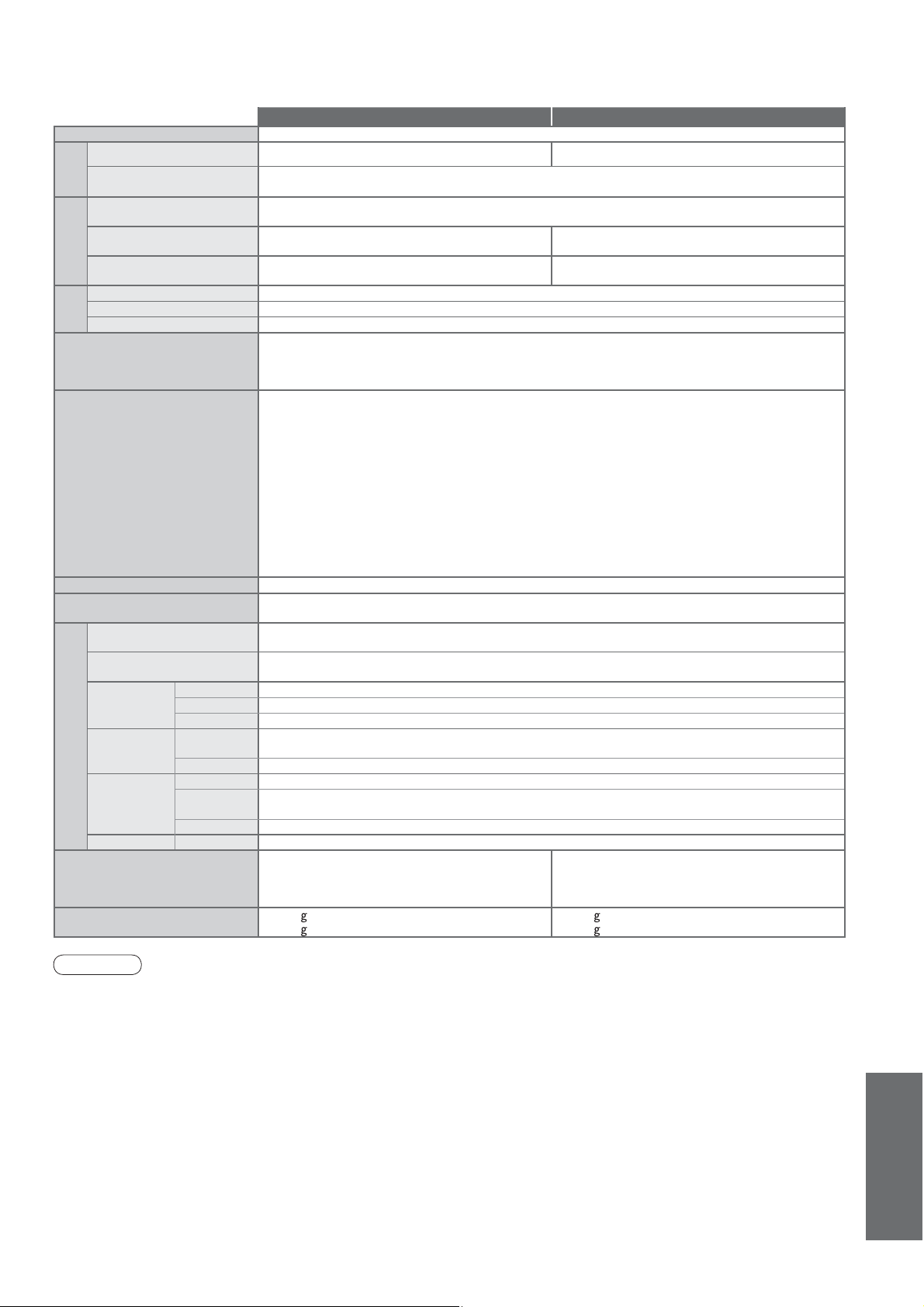
Caratteristiche tecniche
TH-37PX80EA TH-42PX80EA
Alimentazione C.a. 220-240 V, 50 / 60 Hz
Consumo
energetico
Uso medio 235 W 255 W
Condizione di attesa
Pannello
del display
Rapporto di
visualizzazione
Dimensioni dello
schermo
Nr. di pixel
Suono
Altoparlante 160 mm × 42 mm × 2 pezzi, 8
Uscita audio 20 W (10 W + 10 W), THD 10%
Cuffi e Minipresa stereo M3 (3,5 mm) × 1
Segnali PC
Sistemi di ricezione /
Nome banda
Antenna - retro VHF / UHF
Condizioni operative
Terminali di connessione
AV1
(connettore tipo Scart)
AV2
(connettore tipo Scart)
VIDEO Tipo PIN RCA × 1 1,0 V[p-p] (75 :)
AV3
COMPONENT
Altri
Uscita
Dimensioni ( L × A × P )
Peso
S-VIDEO Mini DIN a 4 pin Y:1,0 V[p-p] (75 :) C:0,286 V[p-p] (75 :)
AUDIO L - R
VIDEO
AUDIO L - R
HDMI1 / 2 / 3
PC
Slot scheda
AUDIO L - R
0,7 W (Senza registrazione dall’uscita di monitoraggio)
20 W (Con registrazione dall’uscita di monitoraggio)
16:9
94 cm (diagonale)
819 mm (L) × 457 mm (A)
737.280 (1.024 (L) × 720 (A))
[3.072 × 720 punti]
VGA, SVGA, XGA
SXGA ······ (compresso)
Frequenza di scansione orizzontale 31 - 69 kHz
Frequenza di scansione verticale 59 - 86 Hz
PAL B, G, H, I, SECAM B, G, SECAM L / L’
VHF E2 - E12 VHF H1 - H2 (ITALIA)
VHF A - H (ITALIA) UHF E21 - E69
CATV (S01 - S05) CATV S1 - S10 (M1 - M10)
CATV S11 - S20 (U1 - U10) CATV S21 - S41 (Iperbanda)
PAL D, K, SECAM D, K
VHF R1 - R2 VHF R3 - R5
VHF R6 - R12 UHF E21 - E69
PAL 525/60 Riproduzione di nastri NTSC con alcuni videoregistratori (VCR) PAL
DVB Servizi digitali terrestri mediante ingresso antenna VHF / UHF.
M.NTSC Riproduzione con videoregistratori (VCR) M.NTSC
NTSC (SOLO INGRESSO AV)
In alcune aree la ricezione dei segnali TV potrebbe non essere possibile.
•
Temperatura : 0 °C - 35 °C
Umidità : Umidità relativa 20% - 80% (senza condensa)
Presa a 21 pin (ingresso audio / video, uscita audio / video, ingresso RGB, Q-Link)
Presa a 21 pin (ingresso audio / video, uscita audio / video, ingresso RGB, ingresso S-Video, Q-Link)
Tipo PIN RCA × 2 0,5 V[rms]
Y 1,0 V[p-p] (inclusa sincronizzazione)
PB, PR ±0,35 V[p-p]
Tipo PIN RCA × 2 0,5 V[rms]
Connettore TIPO A
A 15 PIN, D-SUB, ALTA DENSITÀ
HD, VD/livello TTL 2,0 - 5,0 V[p-p] (alta impedenza)
Slot scheda SD × 1
Tipo PIN RCA × 2 0,5 V[rms] (alta impedenza)
917 mm × 665 mm × 327 mm
(Con piedistallo)
917 mm × 617 mm × 95 mm
(Solo TV)
Net (Con piedistallo)
24,5 k
22,5 k Net (Solo TV)
Riproduzione con videoregistratori (VCR) NTSC
:
Questo televisore supporta la funzione “HDAVI Control 3”.
•
R,G,B/0,7 V[p-p] (75 :)
106 cm (diagonale)
922 mm (L) × 518 mm (A)
786.432 (1.024 (L) × 768 (A))
[3.072 × 768 punti]
1.020 mm × 727 mm × 327 mm
(Con piedistallo)
1.020 mm × 679 mm × 95 mm
(Solo TV)
28,0 k Net (Con piedistallo)
26,0 k Net (Solo TV)
•
Caratteristiche tecniche
•
Domande e risposte
Note
Il design e i dati tecnici sono soggetti a modifi che senza preavviso. Peso e dimensioni indicati sono approssimativi.
•
Quest’apparecchio è conforme con gli standard EMC elencati sotto.
•
EN55013, EN61000-3-2, EN61000-3-3, EN55020, EN55022, EN55024.
Piedistallo: ST-42R4-WG (Per ragioni di sicurezza)
•
risposte, ecc.
Domande e
51
Page 52
Informazioni per gli utenti sulla raccolta e l’eliminazione di vecchie apparecchiature e batterie usate
Questi simboli sui prodotti, sull’imballaggio, e/o sulle documentazioni o manuali accompagnanti i prodotti indicano che i prodotti
elettrici, elettronici e le batterie usate non devono essere buttati nei rifiuti domestici generici.
Per un trattamento adeguato, recupero e riciclaggio di vecchi prodotti e batterie usate, vi preghiamo di portarli negli appositi punti
di raccolta, secondo la legislazione vigente nel vostro Paese e le Direttive 2002/96/EC e 2006/66/EC.
Smaltendo correttamente questi prodotti e le batterie, contribuirete a salvare importanti risorse e ad evitare i potenziali effetti
negativi sulla salute umana e sull’ambiente che altrimenti potrebbero verificarsi in seguito ad un trattamento inappropriato dei rifiuti.
Per ulteriori informazioni sulla raccolta e sul riciclaggio di vecchi prodotti e batterie, vi preghiamo di contattare il vostro comune, i
vostri operatori per lo smaltimento dei rifiuti o il punto vendita dove avete acquistato gli articoli.
Sono previste e potrebbero essere applicate sanzioni qualora questi rifiuti non siano stati smaltiti in modo corretto ed in accordo
con la legislazione nazionale.
Per utenti commerciali nell’Unione Europea
Se desiderate eliminare apparecchiature elettriche ed elettroniche, vi preghiamo di contattare il vostro commerciante od il
fornitore per maggiori informazioni.
[Informazioni sullo smaltimento rifiuti in altri Paesi fuori dall’Unione Europea]
Questi simboli sono validi solo all’interno dell’Unione Europea. Se desiderate smaltire questi articoli, vi preghiamo di contattare le
autorità locali od il rivenditore ed informarvi sulle modalità per un corretto smaltimento.
Nota per il simbolo delle batterie (esempio con simbolo chimico riportato sotto il simbolo
principale):
Questo simbolo può essere usato in combinazione con un simbolo chimico; in questo caso è conforme ai requisiti indicati dalla
Direttiva per il prodotto chimico in questione.
Licenza
DVB è il marchio di fabbrica di DVB Digital Video Broadcasting Project (dal 1991 al 1996).
•
VGA è un marchio di fabbrica di International Business Machines Corporation.
•
Macintosh è un marchio registrato di Apple Inc., USA.
•
S-VGA è un marchio di fabbrica registrato della Video Electronics Standard Association.
•
Anche in assenza di specifi ci riconoscimenti dei marchi di fabbrica o di prodotti in ogni parte del manuale, i diritti di
questi marchi di fabbrica sono interamente rispettati.
Il logo SDHC è un marchio registrato.
•
HDMI, il logo HDMI e High-Defi nition Multimedia Interface sono marchi di fabbrica o marchi registrati di HDMI
•
Licensing LLC.
HDAVI ControlTM è un marchio di fabbrica della Matsushita Electric Industrial Co., Ltd.
•
GUIDE Plus+ é (1) una marcha depositata o una marcha di, (2) fabbricato sotto licenza di/e (3) oggetto di diversi
•
brevetti internazionali e di brevetti depositati sotto licenza o proprietà di, Gemstar-TV Guide International, Inc. e/o di
una sua società affi liata.
GEMSTAR-TV GUIDE INTERNATIONAL, INC. E/O LE SUE FILIALI NON SONO IN ALCUN CASO RESPONSABILI
DELL’ESATTITUDINE DEI PALINSESTI PRESENTI NEL SISTEMA GUIDE PLUS+. IN ALCUN CASO
GEMSTAR-TV GUIDE INTERNATIONAL, INC. E/O LE SUE FILIALI POTRANNO ESSERE RITENUTI
RESPONSABILI PER QUALSIASI DANNO DIRETTO, INCIDENTALE, CONSEQUENZIALE, INDIRETTO O PER
RISARCIMENTI DI DANNI IN RELAZIONE ALLA FORNITURA O L’UTILIZZO DI QUALSIASI INFORMAZIONE CHE
SIA, APPARECCHIO O SERVIZIO DEL SISTEMA GUIDE PLUS+.
Marchio di fabbrica di DVB Digital Video Broadcasting Project (dal 1991 al 1996)
Dichiarazione di conformità TH-37PX80EA No. 5734, 18 Giugno 2008
Dichiarazione di conformità TH-42PX80EA No. 5735, 18 Giugno 2008
Registrazione del cliente
Sul coperchio posteriore sono riportati il numero di modello e il numero di serie di questo prodotto. Le chiediamo di
annotare questo numero di serie nello spazio sottostante e conservare questo manuale e la ricevuta di pagamento
per registrarne l’acquisto, identifi care il prodotto in caso di furto o perdita e convalidare il certifi cato di garanzia.
Numero di modello Numero di serie
Matsushita Electric Industrial Co., Ltd.
Web Site : http://www.panasonic-europe.com
2008 Matsushita Electric Industrial Co., Ltd. All Rights Reserved.
¤
Stampato nella Repubblica Ceca
 Loading...