

Page 1

Serie DT60
Page 2

M0413-0M0413-0
Page 3

Para ver la televisión
Pantalla de inicio
Funciones 11
Funciones 11Funciones 11
Cómo utilizar 12
Cómo utilizar 12Cómo utilizar 12
Ajustes 13
Ajustes 13Ajustes 13
Servicio de Cable / Satélite / Caja de fibra óptica
Ajuste inicial 15
Ajuste inicial 15Ajuste inicial 15
Antena o señal de cable sin caja
Ajuste inicial 16
Ajuste inicial 16Ajuste inicial 16
Seleccionar canales 17
Seleccionar canales 17Seleccionar canales 17
Canales favoritos 18
Canales favoritos 18Canales favoritos 18
Subtítulos 19
Subtítulos 19Subtítulos 19
SAP 20
SAP 20SAP 20
Otros 21
Otros 21Otros 21
Blu-ray, DVD, Consola de juegos, etc.
Conexión y visualización 22
Conexión y visualización 22Conexión y visualización 22
Nota para la conexión HDMI 25
Nota para la conexión HDMI 25Nota para la conexión HDMI 25
Precaución para la conexión HDMI 26
Precaución para la conexión HDMI 26Precaución para la conexión HDMI 26
Señal de entrada 27
Señal de entrada 27Señal de entrada 27
Características útiles
Navegación ecológica 28
Navegación ecológica 28Navegación ecológica 28
Guía de voz 29
Guía de voz 29Guía de voz 29
Características de la guía de voz 30
Características de la guía de voz 30Características de la guía de voz 30
Ajustes de la guía de voz 31
Ajustes de la guía de voz 31Ajustes de la guía de voz 31
Control por voz 32
Control por voz 32Control por voz 32
Cómo utilizar el control por voz 33
Cómo utilizar el control por voz 33Cómo utilizar el control por voz 33
2
Page 4

Ajustes del control por voz 34
Ajustes del control por voz 34Ajustes del control por voz 34
Para la mejor imagen
Modo 35
Modo 35Modo 35
Auto brillo (ECO) 37
Auto brillo (ECO) 37Auto brillo (ECO) 37
Aspecto 38
Aspecto 38Aspecto 38
Información de aspecto 40
Información de aspecto 40Información de aspecto 40
Bloqueo de configuración 41
Bloqueo de configuración 41Bloqueo de configuración 41
Copiar ajustes 42
Copiar ajustes 42Copiar ajustes 42
Ajuste profesional 43
Ajuste profesional 43Ajuste profesional 43
Para el mejor audio
Ajustes básicos 47
Ajustes básicos 47Ajustes básicos 47
Ajuste avanzado 49
Ajuste avanzado 49Ajuste avanzado 49
3D
AVISO 51
AVISO 51AVISO 51
Viendo 3D 52
Viendo 3D 52Viendo 3D 52
Cambiar 3D ⇔ 2D 53
Cambiar 3D ⇔ 2D 53Cambiar 3D ⇔ 2D 53
Ajuste imagen 3D 54
Ajuste imagen 3D 54Ajuste imagen 3D 54
Ajustes 3D 55
Ajustes 3D 55Ajustes 3D 55
Utilización de servicios de Internet
Conectarse a la red
Conexión de red 57
Conexión de red 57Conexión de red 57
Configuración de red
Menú Ajuste 59
Menú Ajuste 59Menú Ajuste 59
Conexión de red/Estado de red 60
Conexión de red/Estado de red 60Conexión de red/Estado de red 60
Ajustes del control remoto VIERA 61
Ajustes del control remoto VIERA 61Ajustes del control remoto VIERA 61
Vínculo de red 62
Vínculo de red 62Vínculo de red 62
3
Page 5

Actualización de software 63
Actualización de software 63Actualización de software 63
Aviso de Nuevo Software 64
Aviso de Nuevo Software 64Aviso de Nuevo Software 64
Cómo utilizar
Operación 65
Operación 65Operación 65
Red de casa "DLNA"
Iniciando
Información 66
Información 66Información 66
Conexión de red
Conexión de red 67
Conexión de red 67Conexión de red 67
Configuración de red
Menú Ajuste 70
Menú Ajuste 70Menú Ajuste 70
Conexión de red/Estado de red 71
Conexión de red/Estado de red 71Conexión de red/Estado de red 71
Ajustes del control remoto VIERA 72
Ajustes del control remoto VIERA 72Ajustes del control remoto VIERA 72
Vínculo de red 73
Vínculo de red 73Vínculo de red 73
Actualización de software 74
Actualización de software 74Actualización de software 74
Aviso de Nuevo Software 75
Aviso de Nuevo Software 75Aviso de Nuevo Software 75
Fotos
Visualización de Fotos 76
Visualización de Fotos 76Visualización de Fotos 76
Vista de fotografía 77
Vista de fotografía 77Vista de fotografía 77
Menú de opciones 78
Menú de opciones 78Menú de opciones 78
Utilización de diapositivas 79
Utilización de diapositivas 79Utilización de diapositivas 79
Ajuste de diapositivas 80
Ajuste de diapositivas 80Ajuste de diapositivas 80
Vídeos
Visualización de Vídeos 81
Visualización de Vídeos 81Visualización de Vídeos 81
Vista de vídeo 82
Vista de vídeo 82Vista de vídeo 82
Menú de opciones 83
Menú de opciones 83Menú de opciones 83
4
Page 6

Música
Reproduciendo música 84
Reproduciendo música 84Reproduciendo música 84
Vista de música 85
Vista de música 85Vista de música 85
Menú de opciones 86
Menú de opciones 86Menú de opciones 86
Información de datos
Formato de datos compatible 87
Formato de datos compatible 87Formato de datos compatible 87
AVISO 89
AVISO 89AVISO 89
Reproductor de Medios
Iniciando
Información 90
Información 90Información 90
Mensajes de precaución de medios 91
Mensajes de precaución de medios 91Mensajes de precaución de medios 91
Cuidados al manejar la tarjeta SD 92
Cuidados al manejar la tarjeta SD 92Cuidados al manejar la tarjeta SD 92
Fotos
Visualización de Fotos 93
Visualización de Fotos 93Visualización de Fotos 93
Vista de fotografía 94
Vista de fotografía 94Vista de fotografía 94
Ordenar las fotografías 95
Ordenar las fotografías 95Ordenar las fotografías 95
Menú de opciones 96
Menú de opciones 96Menú de opciones 96
Multi-Disparo 3D 97
Multi-Disparo 3D 97Multi-Disparo 3D 97
Tamaño de miniatura 98
Tamaño de miniatura 98Tamaño de miniatura 98
Utilización de diapositivas 99
Utilización de diapositivas 99Utilización de diapositivas 99
Ajuste de diapositivas 100
Ajuste de diapositivas 100Ajuste de diapositivas 100
Ajuste de música de fondo 102
Ajuste de música de fondo 102Ajuste de música de fondo 102
Vídeos
Visualización de Vídeos 103
Visualización de Vídeos 103Visualización de Vídeos 103
Vista de vídeo 104
Vista de vídeo 104Vista de vídeo 104
Menú de opciones 105
Menú de opciones 105Menú de opciones 105
5
Page 7

Música
Reproduciendo música 106
Reproduciendo música 106Reproduciendo música 106
Vista de música 107
Vista de música 107Vista de música 107
Menú de opciones 108
Menú de opciones 108Menú de opciones 108
Información de datos
Formato de datos compatible 109
Formato de datos compatible 109Formato de datos compatible 109
AVISO 111
AVISO 111AVISO 111
Funciones convenientes
Uso de la lista Apps
Funciones 112
Funciones 112Funciones 112
Cómo utilizar 113
Cómo utilizar 113Cómo utilizar 113
Ajustes 114
Ajustes 114Ajustes 114
Temporizador
Menú Ajuste 115
Menú Ajuste 115Menú Ajuste 115
Cronómetro (Temporizador de encendido/apagado) 116
Cronómetro (Temporizador de encendido/apagado) 116Cronómetro (Temporizador de encendido/apagado) 116
Apagado (Temporizador de apagado) 117
Apagado (Temporizador de apagado) 117Apagado (Temporizador de apagado) 117
Control para padres
Menú Ajuste 118
Menú Ajuste 118Menú Ajuste 118
Control para padres 119
Control para padres 119Control para padres 119
Ajuste de contraseña 121
Ajuste de contraseña 121Ajuste de contraseña 121
Clasificaciones para el bloqueo 122
Clasificaciones para el bloqueo 122Clasificaciones para el bloqueo 122
Subtítulos
Menú Ajuste 124
Menú Ajuste 124Menú Ajuste 124
Subtítulos 125
Subtítulos 125Subtítulos 125
Aviso sobre subtítulos 127
Aviso sobre subtítulos 127Aviso sobre subtítulos 127
VIERA Link ™ "HDAVI Control ™"
6
Page 8

Características básicas 128
Características básicas 128Características básicas 128
Nota sobre conexión 129
Nota sobre conexión 129Nota sobre conexión 129
Conexiones VIERA Link 131
Conexiones VIERA Link 131Conexiones VIERA Link 131
Ajustes VIERA Link 134
Ajustes VIERA Link 134Ajustes VIERA Link 134
Característica del ajuste VIERA Link 135
Característica del ajuste VIERA Link 135Característica del ajuste VIERA Link 135
VIERA Link 137
VIERA Link 137VIERA Link 137
El menú VIERA Link 138
El menú VIERA Link 138El menú VIERA Link 138
Utilización de Guía de voz
Guía de voz 140
Guía de voz 140Guía de voz 140
Características de la guía de voz 141
Características de la guía de voz 141Características de la guía de voz 141
Ajustes de la guía de voz 142
Ajustes de la guía de voz 142Ajustes de la guía de voz 142
Utilización del control por voz
Control por voz 143
Control por voz 143Control por voz 143
Cómo utilizar el control por voz 144
Cómo utilizar el control por voz 144Cómo utilizar el control por voz 144
Ajustes del control por voz 145
Ajustes del control por voz 145Ajustes del control por voz 145
Uso del controlador de panel táctil
Funciones 146
Funciones 146Funciones 146
Ajustes del Panel Táctil VIERA 147
Ajustes del Panel Táctil VIERA 147Ajustes del Panel Táctil VIERA 147
Utilización de dispositivos Bluetooth
Ajustes 148
Ajustes 148Ajustes 148
Ajustes Bluetooth 149
Ajustes Bluetooth 149Ajustes Bluetooth 149
Control por smartphone, etc.
Smartphone remote 150
Smartphone remote 150Smartphone remote 150
Uso de teclado USB / controlador de juegos
Teclado 151
Teclado 151Teclado 151
Controlador de juegos 152
Controlador de juegos 152Controlador de juegos 152
7
Page 9

Todos los ajustes
Cómo utilizar
Menú Ajuste 153
Menú Ajuste 153Menú Ajuste 153
Imagen
Ajustes básicos 154
Ajustes básicos 154Ajustes básicos 154
Ajuste profesional 157
Ajuste profesional 157Ajuste profesional 157
Imagen avanzada 161
Imagen avanzada 161Imagen avanzada 161
Ajustes de pantalla 163
Ajustes de pantalla 163Ajustes de pantalla 163
Ajustes 3D 165
Ajustes 3D 165Ajustes 3D 165
Otros ajustes 167
Otros ajustes 167Otros ajustes 167
Sonido
Ajustes básicos 168
Ajustes básicos 168Ajustes básicos 168
Ajustes de la guía de voz 170
Ajustes de la guía de voz 170Ajustes de la guía de voz 170
Ajuste avanzado 171
Ajuste avanzado 171Ajuste avanzado 171
Terminales DIGITAL AUDIO OUT 173
Terminales DIGITAL AUDIO OUT 173Terminales DIGITAL AUDIO OUT 173
Red
Configuración de red 174
Configuración de red 174Configuración de red 174
Temporizador
Menú Ajuste 176
Menú Ajuste 176Menú Ajuste 176
Ajustes del reloj 177
Ajustes del reloj 177Ajustes del reloj 177
Apagado (Temporizador de apagado) 178
Apagado (Temporizador de apagado) 178Apagado (Temporizador de apagado) 178
Configuración de apagado automático 179
Configuración de apagado automático 179Configuración de apagado automático 179
Cronómetro (Temporizador de encendido/apagado) 180
Cronómetro (Temporizador de encendido/apagado) 180Cronómetro (Temporizador de encendido/apagado) 180
Ajuste
Menú Ajuste 181
Menú Ajuste 181Menú Ajuste 181
Navegación ecológica 182
Navegación ecológica 182Navegación ecológica 182
8
Page 10

Ajustes del control por voz 183
Ajustes del control por voz 183Ajustes del control por voz 183
Configuración de dispositivos USB 184
Configuración de dispositivos USB 184Configuración de dispositivos USB 184
Ajustes del Panel Táctil VIERA 185
Ajustes del Panel Táctil VIERA 185Ajustes del Panel Táctil VIERA 185
Ajustes Bluetooth 186
Ajustes Bluetooth 186Ajustes Bluetooth 186
Control para padres 187
Control para padres 187Control para padres 187
Ajuste de contraseña 189
Ajuste de contraseña 189Ajuste de contraseña 189
Clasificaciones para el bloqueo 190
Clasificaciones para el bloqueo 190Clasificaciones para el bloqueo 190
Ajuste ANTENA/Cable 192
Ajuste ANTENA/Cable 192Ajuste ANTENA/Cable 192
Ajustes de idioma 194
Ajustes de idioma 194Ajustes de idioma 194
Mostrar ajustes personalizados 195
Mostrar ajustes personalizados 195Mostrar ajustes personalizados 195
Subtítulos 196
Subtítulos 196Subtítulos 196
Aviso sobre subtítulos 198
Aviso sobre subtítulos 198Aviso sobre subtítulos 198
Ajuste VIERA Link 199
Ajuste VIERA Link 199Ajuste VIERA Link 199
Ajustes del sistema 200
Ajustes del sistema 200Ajustes del sistema 200
Otros ajustes 201
Otros ajustes 201Otros ajustes 201
Ajustes útiles 202
Ajustes útiles 202Ajustes útiles 202
Soporte / Preguntas frecuentes
Menú Ayuda
Cómo utilizar el menú Ayuda 203
Cómo utilizar el menú Ayuda 203Cómo utilizar el menú Ayuda 203
Preguntas frecuentes
Imagen - Visualización 204
Imagen - Visualización 204Imagen - Visualización 204
Imagen - Puntos blancos / sin imagen 205
Imagen - Puntos blancos / sin imagen 205Imagen - Puntos blancos / sin imagen 205
Imagen - Distorsión 206
Imagen - Distorsión 206Imagen - Distorsión 206
Imagen - Continuación 207
Imagen - Continuación 207Imagen - Continuación 207
Sonido - Sin sonido 208
Sonido - Sin sonido 208Sonido - Sin sonido 208
Sonido - Inusual 209
Sonido - Inusual 209Sonido - Inusual 209
9
Page 11
Conexión de redes 210
Conexión de redes 210Conexión de redes 210
Actualización de software 211
Actualización de software 211Actualización de software 211
3D - Visualización 212
3D - Visualización 2123D - Visualización 212
3D - Formato 213
3D - Formato 2133D - Formato 213
Guía de voz 214
Guía de voz 214Guía de voz 214
Control por voz 215
Control por voz 215Control por voz 215
Controlador de panel táctil VIERA 216
Controlador de panel táctil VIERA 216Controlador de panel táctil VIERA 216
Eco-Navigation (Eco-Navi) 217
Eco-Navigation (Eco-Navi) 217Eco-Navigation (Eco-Navi) 217
Otro 218
Otro 218Otro 218
Menú - opciones atenuadas o faltantes 219
Menú - opciones atenuadas o faltantes 219Menú - opciones atenuadas o faltantes 219
Ajustes predeterminados de fábrica 220
Ajustes predeterminados de fábrica 220Ajustes predeterminados de fábrica 220
Cuidados y limpieza
Panel de la pantalla 221
Panel de la pantalla 221Panel de la pantalla 221
Mueble 222
Mueble 222Mueble 222
Pedestal / Cable de alimentación 223
Pedestal / Cable de alimentación 223Pedestal / Cable de alimentación 223
Gafas 3D 224
Gafas 3D 224Gafas 3D 224
Significado de los símbolos :
Significado de los símbolos :
Significado de los símbolos :
Presione el botón del control remoto
Presione el botón del control remoto
Presione el botón del control remoto
INFO Letras en recuadro : Botón del control remoto
INFO Letras en recuadro : Botón del control remoto
INFO Letras en recuadro : Botón del control remoto
MENU Letras en azul : Menús en imagen
MENU Letras en azul : Menús en imagen
MENU Letras en azul : Menús en imagen
10
Page 12
Para ver la televisión
Pantalla de inicio
Funciones
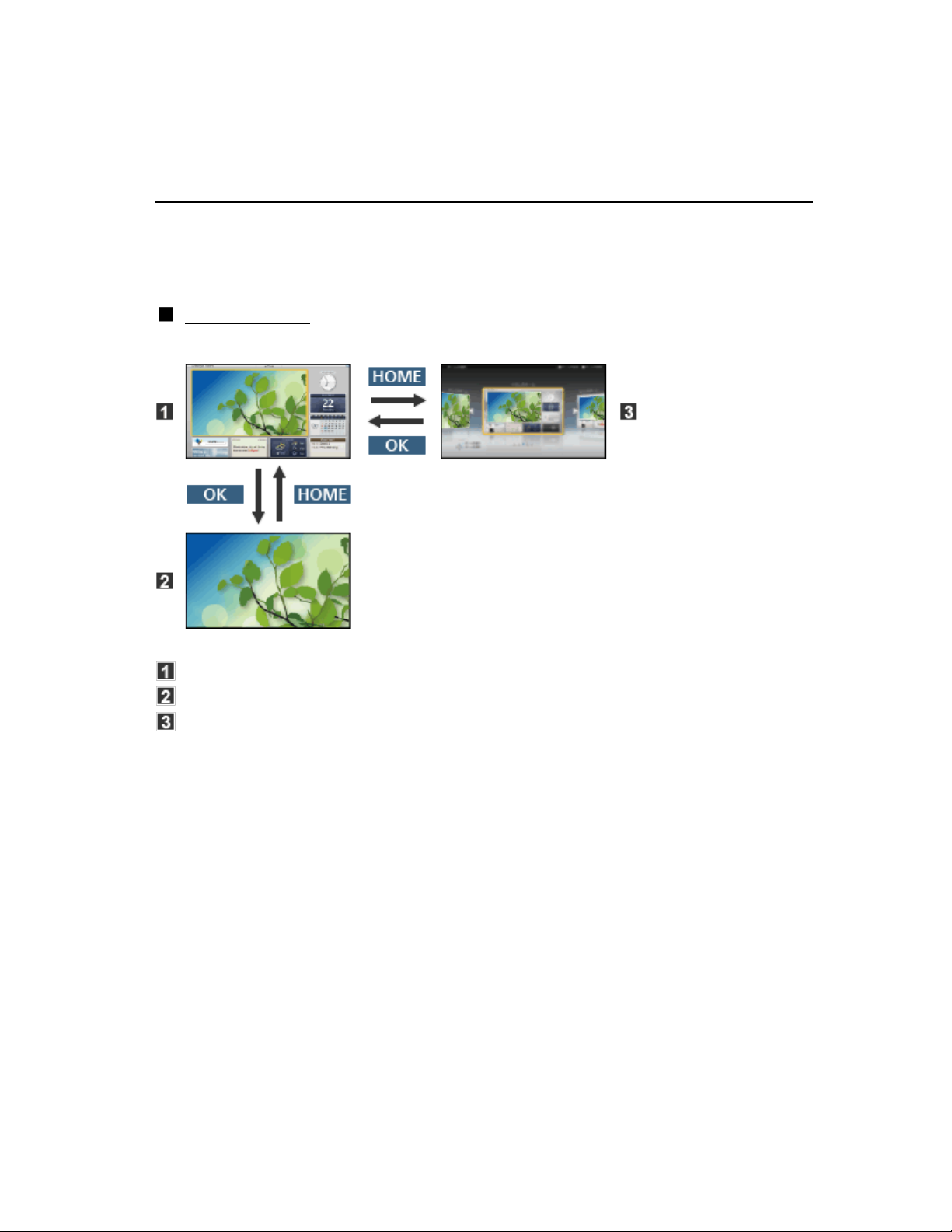
La pantalla de inicio es un portal para el TV, las aplicaciones y mucho más.
La pantalla de inicio es un portal para el TV, las aplicaciones y mucho más.
La pantalla de inicio es un portal para el TV, las aplicaciones y mucho más.
Proporciona acceso sencillo a funciones especiales como el Reproductor de
Proporciona acceso sencillo a funciones especiales como el Reproductor de
Proporciona acceso sencillo a funciones especiales como el Reproductor de
medios, videos, juegos, herramientas de comunicación, etc.
medios, videos, juegos, herramientas de comunicación, etc.
medios, videos, juegos, herramientas de comunicación, etc.
Pantalla Inicio
Pantalla InicioPantalla InicioPantalla InicioPantalla Inicio
(Ejemplo)
(Ejemplo)(Ejemplo)
Pantalla Inicio
Pantalla Inicio
Pantalla Inicio
Pantalla de contenido seleccionada (TV, aplicación, etc.)
Pantalla de contenido seleccionada (TV, aplicación, etc.)
Pantalla de contenido seleccionada (TV, aplicación, etc.)
Selección de pantalla de Inicio
Selección de pantalla de Inicio
Selección de pantalla de Inicio
- Escoja su distribución preferida para la pantalla de Inicio.
- Escoja su distribución preferida para la pantalla de Inicio.
- Escoja su distribución preferida para la pantalla de Inicio.
11 (0100101)
Page 13

Para ver la televisión
Pantalla de inicio
Cómo utilizar
La pantalla de Inicio proporciona acceso sencillo a funciones especiales como
La pantalla de Inicio proporciona acceso sencillo a funciones especiales como
La pantalla de Inicio proporciona acceso sencillo a funciones especiales como
el Reproductor de medios, el TV, contenido de Internet, servicios de datos,
el Reproductor de medios, el TV, contenido de Internet, servicios de datos,
el Reproductor de medios, el TV, contenido de Internet, servicios de datos,
herramientas de comunicación, etc.
herramientas de comunicación, etc.
herramientas de comunicación, etc.
Visualice Pantalla Inicio
Visualice Pantalla Inicio
Visualice Pantalla Inicio
Visualice Pantalla Inicio
1.
1.
1.
1.
HOME
HOME
HOME
HOMEHOME
Cada vez que se enciende el TV aparece la pantalla de Inicio que se
Cada vez que se enciende el TV aparece la pantalla de Inicio que se
Cada vez que se enciende el TV aparece la pantalla de Inicio que se
visualizó la última vez.
visualizó la última vez.
visualizó la última vez.
Pulse HOME nuevamente para volver a la selección de pantallas
Pulse HOME nuevamente para volver a la selección de pantallas
Pulse HOME nuevamente para volver a la selección de pantallas
Inicio.
Inicio.
Inicio.
Puede cambiar la pantalla Inicio predeterminada cuando se enciende el
Puede cambiar la pantalla Inicio predeterminada cuando se enciende el
Puede cambiar la pantalla Inicio predeterminada cuando se enciende el
TV.
TV.
TV.
(Para ver la televisión > Pantalla de inicio > Ajustes)
(Para ver la televisión > Pantalla de inicio > Ajustes)
(Para ver la televisión > Pantalla de inicio > Ajustes)
HOMEHOME
Seleccione un icono de la pantalla de Inicio con / / / y pulse
Seleccione un icono de la pantalla de Inicio con / / / y pulse
Seleccione un icono de la pantalla de Inicio con / / / y pulse
Seleccione un icono de la pantalla de Inicio con / / / y pulse
2.
2.
2.
2.
para acceder a la función.
para acceder a la función.
para acceder a la función.
para acceder a la función.
Visualización del TV en pantalla completa
Visualización del TV en pantalla completaVisualización del TV en pantalla completa
1. Seleccione el ventana del TV con / / /
1. Seleccione el ventana del TV con / / /
1. Seleccione el ventana del TV con / / /1.
2. Pulse OK para mirar
2. Pulse OK para mirar
2. Pulse OK para mirar2.
Consulte también Tutorial en la guía de herramientas.
Consulte también Tutorial en la guía de herramientas.Consulte también Tutorial en la guía de herramientas.TutorialTutorial
12 (0100102)
Page 14
Para ver la televisión
Pantalla de inicio
Ajustes
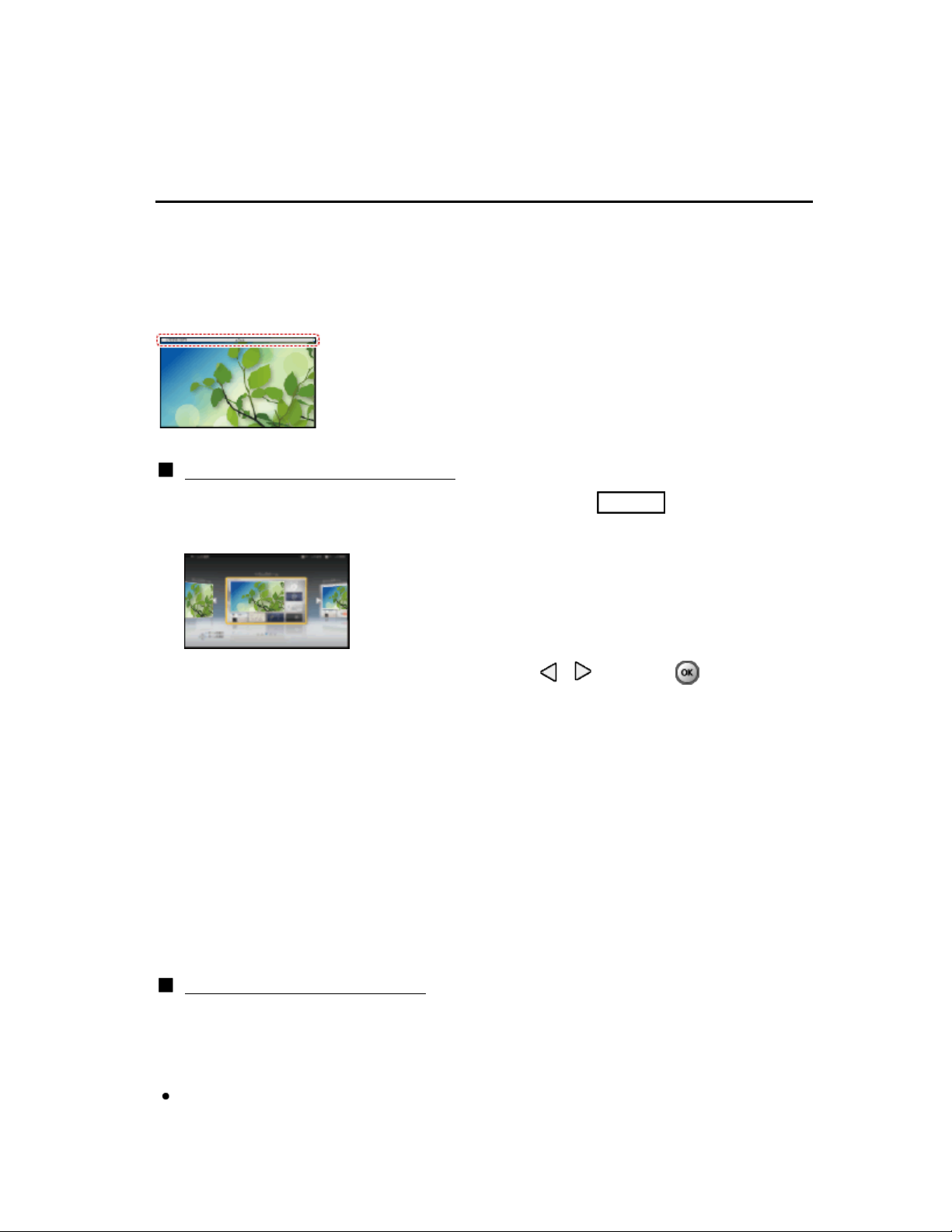
Seleccione el menú de configuración desde la guía de herramientas que se
Seleccione el menú de configuración desde la guía de herramientas que se
Seleccione el menú de configuración desde la guía de herramientas que se
encuentra en la parte superior de la pantalla, o utilice el botón de color para
encuentra en la parte superior de la pantalla, o utilice el botón de color para
encuentra en la parte superior de la pantalla, o utilice el botón de color para
visualizar el menú de configuración.
visualizar el menú de configuración.
visualizar el menú de configuración.
(Ejemplo)
(Ejemplo)(Ejemplo)
Selección de pantalla de Inicio
Selección de pantalla de InicioSelección de pantalla de InicioSelección de pantalla de InicioSelección de pantalla de Inicio
Visualice la selección de pantalla de Inicio con HOME
Visualice la selección de pantalla de Inicio con HOME
Visualice la selección de pantalla de Inicio con HOME
Visualice la selección de pantalla de Inicio con HOMEHOME
1.
1.
1.
1.
(Ejemplo)
(Ejemplo)(Ejemplo)
Seleccione el tipo de pantalla Inicio con / y pulse para
Seleccione el tipo de pantalla Inicio con / y pulse para
Seleccione el tipo de pantalla Inicio con / y pulse para
Seleccione el tipo de pantalla Inicio con / y pulse para
2.
2.
2.
2.
aplicarla
aplicarla
aplicarla
aplicarla
TV de pantalla completa
TV de pantalla completaTV de pantalla completaTV de pantalla completa
Sale de la pantalla de Inicio y muestra la imagen del TV a pantalla
Sale de la pantalla de Inicio y muestra la imagen del TV a pantalla
Sale de la pantalla de Inicio y muestra la imagen del TV a pantalla
completa.
completa.
completa.
Variedad de pantallas de Inicio
Variedad de pantallas de InicioVariedad de pantallas de InicioVariedad de pantallas de Inicio
Puede cambiar la disposición de la pantalla de Inicio de acuerdo con su
Puede cambiar la disposición de la pantalla de Inicio de acuerdo con su
Puede cambiar la disposición de la pantalla de Inicio de acuerdo con su
estilo de vida y preferencias personales.
estilo de vida y preferencias personales.
estilo de vida y preferencias personales.
Agregar nueva pantalla
Agregar nueva pantallaAgregar nueva pantallaAgregar nueva pantalla
Puede añadir una nueva pantalla para personalizar.
Puede añadir una nueva pantalla para personalizar.Puede añadir una nueva pantalla para personalizar.
Reconocimiento de rostros
Reconocimiento de rostrosReconocimiento de rostrosReconocimiento de rostrosReconocimiento de rostros
Al utilizar la cámara de comunicaciones, puede seleccionar la pantalla Inicio
Al utilizar la cámara de comunicaciones, puede seleccionar la pantalla Inicio
Al utilizar la cámara de comunicaciones, puede seleccionar la pantalla Inicio
registrada mediante el reconocimiento de rostros.
registrada mediante el reconocimiento de rostros.
registrada mediante el reconocimiento de rostros.
Consulte Tutorial en la guía de herramientas.
Consulte Tutorial en la guía de herramientas.
Consulte Tutorial en la guía de herramientas.Tutorial
La cámara de comunicaciones no está incluida. Adquiérala si la necesita.
La cámara de comunicaciones no está incluida. Adquiérala si la necesita.La cámara de comunicaciones no está incluida. Adquiérala si la necesita.
13 (0100103)
Page 15
Ajustes
AjustesAjustesAjustesAjustes
Puede personalizar la pantalla de Inicio. Por ejemplo, puede cambiar el fondo
Puede personalizar la pantalla de Inicio. Por ejemplo, puede cambiar el fondo
Puede personalizar la pantalla de Inicio. Por ejemplo, puede cambiar el fondo
de pantalla, renombrarla, añadir, borrar o ajustar su pantalla de Inicio
de pantalla, renombrarla, añadir, borrar o ajustar su pantalla de Inicio
de pantalla, renombrarla, añadir, borrar o ajustar su pantalla de Inicio
preferida, editar las aplicaciones, etc.
preferida, editar las aplicaciones, etc.
preferida, editar las aplicaciones, etc.
Seleccione Ajustes
Seleccione Ajustes
Seleccione Ajustes
1.
1.
1.
1.
Siga las instrucciones que figuran en pantalla
Siga las instrucciones que figuran en pantalla
Siga las instrucciones que figuran en pantalla
2.
2.
2.
2.
Función de búsqueda
Función de búsquedaFunción de búsquedaFunción de búsquedaFunción de búsqueda
Puede buscar en el contenido de distintas funciones de la pantalla de Inicio.
Puede buscar en el contenido de distintas funciones de la pantalla de Inicio.Puede buscar en el contenido de distintas funciones de la pantalla de Inicio.
Seleccione Buscar
Seleccione Buscar
Seleccione Buscar
1.
1.
1.
1.
Siga las instrucciones que figuran en pantalla
Siga las instrucciones que figuran en pantalla
Siga las instrucciones que figuran en pantalla
2.
2.
2.
2.
Para usar esta función en todo su potencial, necesita un entorno de red
Para usar esta función en todo su potencial, necesita un entorno de red
Para usar esta función en todo su potencial, necesita un entorno de red
Para usar esta función en todo su potencial, necesita un entorno de red
de banda ancha. Asegúrese de que se hayan completado las
de banda ancha. Asegúrese de que se hayan completado las
de banda ancha. Asegúrese de que se hayan completado las
de banda ancha. Asegúrese de que se hayan completado las
conexiones y la configuración de la red.
conexiones y la configuración de la red.
conexiones y la configuración de la red.
conexiones y la configuración de la red.
Asegúrese de actualizar el software cuando aparezca un aviso de
Asegúrese de actualizar el software cuando aparezca un aviso de
Asegúrese de actualizar el software cuando aparezca un aviso de
Asegúrese de actualizar el software cuando aparezca un aviso de
actualización de software en la pantalla del televisor. Si no actualiza el
actualización de software en la pantalla del televisor. Si no actualiza el
actualización de software en la pantalla del televisor. Si no actualiza el
actualización de software en la pantalla del televisor. Si no actualiza el
software, no podrá usar la pantalla de Inicio. Puede actualizar el
software, no podrá usar la pantalla de Inicio. Puede actualizar el
software, no podrá usar la pantalla de Inicio. Puede actualizar el
software, no podrá usar la pantalla de Inicio. Puede actualizar el
software luego en forma manual.
software luego en forma manual.
software luego en forma manual.
software luego en forma manual.
AjustesAjustes
BuscarBuscar
14 (0100103)
Page 16

Para ver la televisión
Servicio de Cable / Satélite / Caja de fibra óptica
Ajuste inicial
Conexión
Conexión
Conexión
Conexión
1.
1.
1.
1.
Seleccione el tipo de conexión para conectar su TV a la caja, Entrada AV y
Seleccione el tipo de conexión para conectar su TV a la caja, Entrada AV y
Seleccione el tipo de conexión para conectar su TV a la caja, Entrada AV y
Entrada Antena/Cable.
Entrada Antena/Cable.
Entrada Antena/Cable.
Entrada Antena/Cable
Nota: HDMI proporciona la mejor imagen de alta definición
Nota: HDMI proporciona la mejor imagen de alta definiciónNota: HDMI proporciona la mejor imagen de alta definiciónNota: HDMI proporciona la mejor imagen de alta definición
Cambie la entrada
Cambie la entrada
Cambie la entrada
Cambie la entrada
2.
2.
2.
2.
INPUT
INPUT
INPUT
INPUTINPUT
Presione el botón INPUT para seleccionar la conexión adecuada. Espere 2
Presione el botón INPUT para seleccionar la conexión adecuada. Espere 2
Presione el botón INPUT para seleccionar la conexión adecuada. Espere 2
segundos.
segundos.
segundos.
Encienda su caja de servicio de cable, satélite o fibra
Encienda su caja de servicio de cable, satélite o fibra
Encienda su caja de servicio de cable, satélite o fibra
Encienda su caja de servicio de cable, satélite o fibra
3.
3.
3.
3.
Utilice el control remoto de la caja para cambiar canales.
Utilice el control remoto de la caja para cambiar canales.Utilice el control remoto de la caja para cambiar canales.
Entrada AV
Si la caja está conectada al TV usando un cable coaxial
Si la caja está conectada al TV usando un cable coaxial
Si la caja está conectada al TV usando un cable coaxial
Si la caja está conectada al TV usando un cable coaxial
(Antenna/Cable in), entonces seleccione el canal 3 o 4 en el TV. Tome
(Antenna/Cable in), entonces seleccione el canal 3 o 4 en el TV. Tome
(Antenna/Cable in), entonces seleccione el canal 3 o 4 en el TV. Tome
(Antenna/Cable in), entonces seleccione el canal 3 o 4 en el TV. Tome
en cuenta que la imagen no será en alta definición.
en cuenta que la imagen no será en alta definición.
en cuenta que la imagen no será en alta definición.
en cuenta que la imagen no será en alta definición.
CC/SAP no está disponible cuando se ve la TV con una caja de cable o
CC/SAP no está disponible cuando se ve la TV con una caja de cable o
CC/SAP no está disponible cuando se ve la TV con una caja de cable o
CC/SAP no está disponible cuando se ve la TV con una caja de cable o
satelital conectada mediante HDMI.
satelital conectada mediante HDMI.
satelital conectada mediante HDMI.
satelital conectada mediante HDMI.
Si tiene una caja de alta definición, asegúrese de que emita la señal en
Si tiene una caja de alta definición, asegúrese de que emita la señal en
Si tiene una caja de alta definición, asegúrese de que emita la señal en
Si tiene una caja de alta definición, asegúrese de que emita la señal en
720p o 1080i.
720p o 1080i.
720p o 1080i.
720p o 1080i.
Sugerencia: presione el botón INFO del TV para verificar.
Sugerencia: presione el botón INFO del TV para verificar.
Sugerencia: presione el botón INFO del TV para verificar.
Sugerencia: presione el botón INFO del TV para verificar.INFOINFO
Revise los ajustes de "aspecto" o "formato" de la caja. Debe estar
Revise los ajustes de "aspecto" o "formato" de la caja. Debe estar
Revise los ajustes de "aspecto" o "formato" de la caja. Debe estar
Revise los ajustes de "aspecto" o "formato" de la caja. Debe estar
seleccionado 16:9, Widescreen o COMP.
seleccionado 16:9, Widescreen o COMP.
seleccionado 16:9, Widescreen o COMP.
seleccionado 16:9, Widescreen o COMP.COMP
Si el volumen es bajo, verifique la configuración de audio de la caja.
Si el volumen es bajo, verifique la configuración de audio de la caja.
Si el volumen es bajo, verifique la configuración de audio de la caja.
Si el volumen es bajo, verifique la configuración de audio de la caja.
Comuníquese con su proveedor de cable o satélite para instrucciones
Comuníquese con su proveedor de cable o satélite para instrucciones
Comuníquese con su proveedor de cable o satélite para instrucciones
Comuníquese con su proveedor de cable o satélite para instrucciones
de cualquier configuración de la caja.
de cualquier configuración de la caja.
de cualquier configuración de la caja.
de cualquier configuración de la caja.
15 (0100201)
Page 17
Para ver la televisión
Antena o señal de cable sin caja
Ajuste inicial
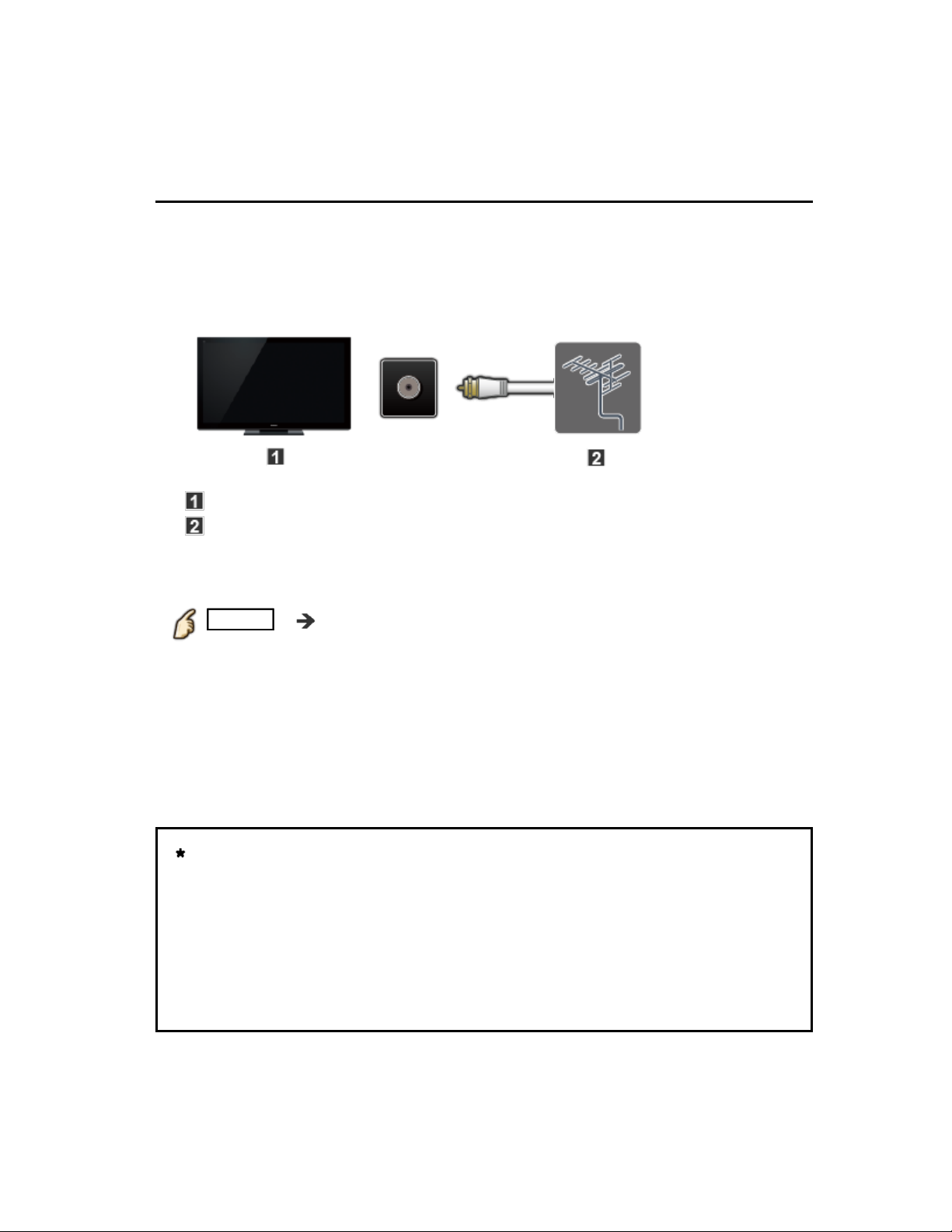
Conectar coaxial
Conectar coaxial
Conectar coaxial
Conectar coaxial
1.
1.
1.
1.
Conecte el cable coaxial de la antena o el servicio de cable básico a la
Conecte el cable coaxial de la antena o el servicio de cable básico a la
Conecte el cable coaxial de la antena o el servicio de cable básico a la
terminal "ANTENNA/CABLE IN".
terminal "ANTENNA/CABLE IN".
terminal "ANTENNA/CABLE IN".
TV (ANTENNA/CABLE IN)
TV (ANTENNA/CABLE IN)
TV (ANTENNA/CABLE IN)
TV (ANTENNA/CABLE IN)
Antena
Antena
Antena
Antena
Búsqueda de canales
Búsqueda de canales
Búsqueda de canales
Búsqueda de canales
2.
2.
2.
2.
MENU Menú > Ajuste > Ajuste ANT/Cable > Señal ANT/Cable,
MENU Menú > Ajuste > Ajuste ANT/Cable > Señal ANT/Cable,
MENU Menú > Ajuste > Ajuste ANT/Cable > Señal ANT/Cable,
MENU Menú > Ajuste > Ajuste ANT/Cable > Señal ANT/Cable,
MENU Menú > Ajuste > Ajuste ANT/Cable > Señal ANT/Cable,
Programa auto
Programa auto
Programa auto
Programa auto
Programa auto
Programa auto
Programa auto
1. Seleccione la fuente de programación Cable o Antena en Señal
1. Seleccione la fuente de programación Cable o Antena en Señal
1. Seleccione la fuente de programación Cable o Antena en Señal
ANT/Cable.
ANT/Cable.
ANT/Cable.
ANT/Cable
ANT/Cable
2. Seleccione Programa auto y, a continuación, el modo de exploración
2. Seleccione Programa auto y, a continuación, el modo de exploración
2. Seleccione Programa auto y, a continuación, el modo de exploración
correcto:
correcto:
correcto:
(Todos los canales / Sólo analógico / Sólo digital).
(Todos los canales / Sólo analógico / Sólo digital).
(Todos los canales / Sólo analógico / Sólo digital).
Todos los canalesTodos los canales Sólo analógicoSólo analógico Sólo digitalSólo digital
3. Comenzar escaneo.
3. Comenzar escaneo.
3. Comenzar escaneo.
Si, al finalizar la exploración, no se encuentran canales revise lo
Si, al finalizar la exploración, no se encuentran canales revise lo
Si, al finalizar la exploración, no se encuentran canales revise lo
Si, al finalizar la exploración, no se encuentran canales revise lo
siguiente:
siguiente:
siguiente:
siguiente:
La posición de la antena o la disponibilidad del servicio de cable.
La posición de la antena o la disponibilidad del servicio de cable.
La posición de la antena o la disponibilidad del servicio de cable.
La posición de la antena o la disponibilidad del servicio de cable.
Los servicios de cable, satélite o fibra con caja están conectados
Los servicios de cable, satélite o fibra con caja están conectados
Los servicios de cable, satélite o fibra con caja están conectados
Los servicios de cable, satélite o fibra con caja están conectados
típicamente a las terminales A/V del TV, preferentemente a la de HDMI
típicamente a las terminales A/V del TV, preferentemente a la de HDMI
típicamente a las terminales A/V del TV, preferentemente a la de HDMI
típicamente a las terminales A/V del TV, preferentemente a la de HDMI
para la mejor imagen en alta definición. En tal caso, no se requiere la
para la mejor imagen en alta definición. En tal caso, no se requiere la
para la mejor imagen en alta definición. En tal caso, no se requiere la
para la mejor imagen en alta definición. En tal caso, no se requiere la
búsqueda de canales.
búsqueda de canales.
búsqueda de canales.
búsqueda de canales.
Menú Ajuste Ajuste ANT/Cable Señal ANT/Cable,
Cable Antena Señal
Programa autoPrograma auto
Señal ANT/Cable
Señal
16 (0100301)
Page 18
Para ver la televisión
Antena o señal de cable sin caja
Seleccionar canales
Seleccione el canal deseado.
Seleccione el canal deseado.Seleccione el canal deseado.Seleccione el canal deseado.
o
o o
Botón CH disponible también en el televisor
Botón CH disponible también en el televisorBotón CH disponible también en el televisor
Seleccione el canal digital deseado.
Seleccione el canal digital deseado.Seleccione el canal digital deseado.Seleccione el canal digital deseado.
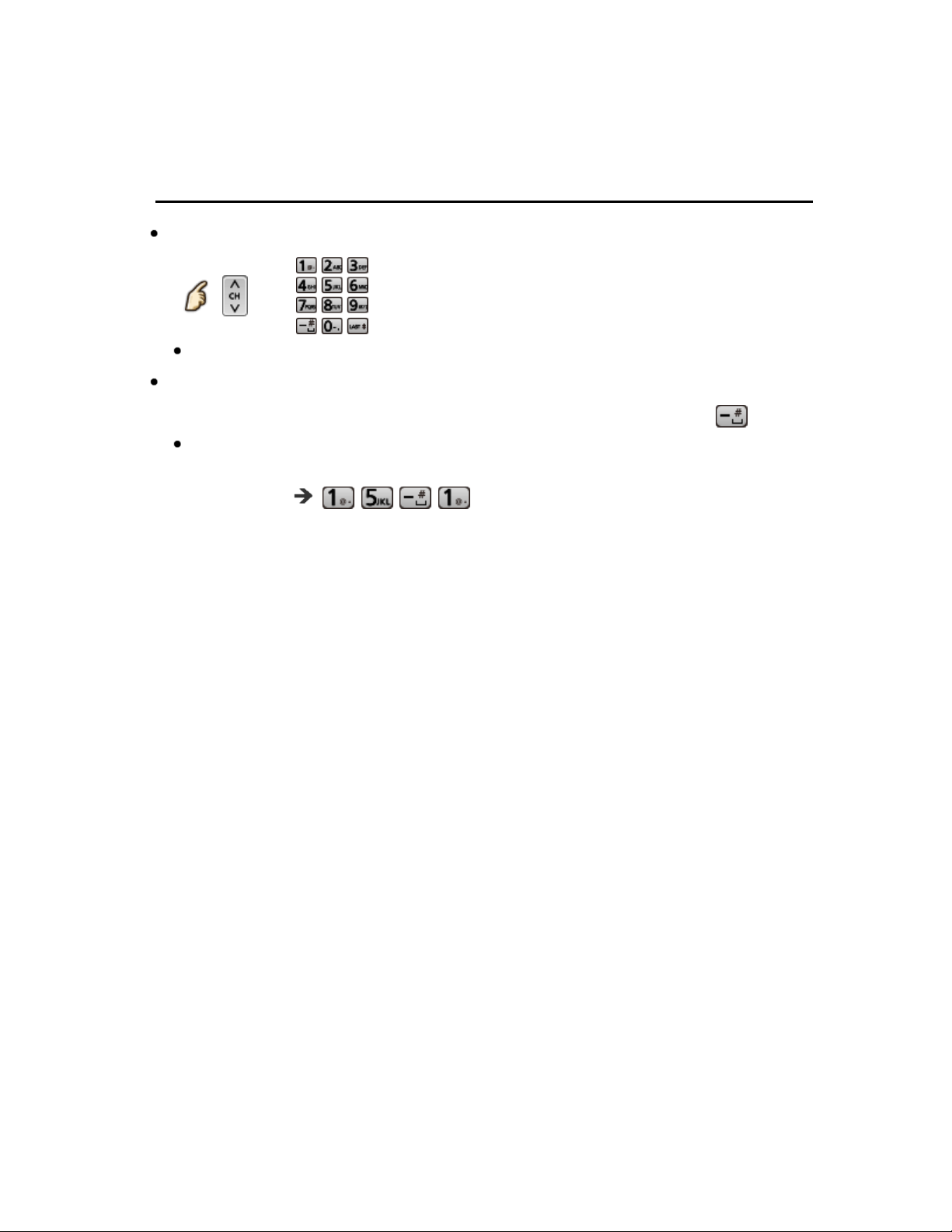
Para introducir directamente el número del canal digital, presione .
Para introducir directamente el número del canal digital, presione .Para introducir directamente el número del canal digital, presione .
Cuando se sintonicen canales digitales, presione el botón para introducir
Cuando se sintonicen canales digitales, presione el botón para introducir
Cuando se sintonicen canales digitales, presione el botón para introducir
el número menor en un número de canal complejo.
el número menor en un número de canal complejo.
el número menor en un número de canal complejo.
(ej. CH15-1 )
(ej. CH15-1 )
(ej. CH15-1 )
17 (0100302)
Page 19

Para ver la televisión
Antena o señal de cable sin caja
Canales favoritos
Los números de canales de Favoritos se visualizan en la pantalla de
Los números de canales de Favoritos se visualizan en la pantalla de
Los números de canales de Favoritos se visualizan en la pantalla de
sintonización de favoritos. Seleccione la emisora deseada con el cursor o
sintonización de favoritos. Seleccione la emisora deseada con el cursor o
sintonización de favoritos. Seleccione la emisora deseada con el cursor o
usando las teclas de números.
usando las teclas de números.
usando las teclas de números.
Los canales favoritos no se pueden ajustar cuando se usa una caja de
Los canales favoritos no se pueden ajustar cuando se usa una caja de
Los canales favoritos no se pueden ajustar cuando se usa una caja de
Los canales favoritos no se pueden ajustar cuando se usa una caja de
cable o satelital.
cable o satelital.
cable o satelital.
cable o satelital.
Ajustar el canal favorito
Ajustar el canal favoritoAjustar el canal favoritoAjustar el canal favorito
OPTION Menú de opciones > Configurar favorito
OPTION Menú de opciones > Configurar favorito OPTION Menú de opciones > Configurar favoritoOPTION Menú de opciones > Configurar favoritoOPTION Menú de opciones Configurar favorito
Seleccione el número de la lista usando / y o
Seleccione el número de la lista usando / y o
Seleccione el número de la lista usando / y o
directamente para guardar el canal mostrado.
directamente para guardar el canal mostrado.
directamente para guardar el canal mostrado.
Eliminar un canal favorito
Eliminar un canal favoritoEliminar un canal favoritoEliminar un canal favorito
OPTION Menú de opciones > Configurar favorito
OPTION Menú de opciones > Configurar favorito OPTION Menú de opciones > Configurar favoritoOPTION Menú de opciones > Configurar favoritoOPTION Menú de opciones Configurar favorito
Seleccione el número de la lista usando / y para borrar.
Seleccione el número de la lista usando / y para borrar.Seleccione el número de la lista usando / y para borrar.
* Para cambiar la página en Configurar favorito
* Para cambiar la página en Configurar favorito
* Para cambiar la página en Configurar favorito
* Para cambiar la página en Configurar favorito
FAVORITE o / repetidamente
FAVORITE o / repetidamente
FAVORITE o / repetidamente
FAVORITE o / repetidamente
FAVORITEFAVORITE
Visualice el canal favorito
Visualice el canal favoritoVisualice el canal favoritoVisualice el canal favorito
FAVORITE Canales favoritos
FAVORITE Canales favoritos FAVORITE Canales favoritosFAVORITE Canales favoritosFAVORITE Canales favoritos
Seleccione el número de la lista usando / y o
Seleccione el número de la lista usando / y o
Seleccione el número de la lista usando / y o
directamente para guardar el canal mostrado.
directamente para guardar el canal mostrado.
directamente para guardar el canal mostrado.
Configurar favoritoConfigurar favorito
* Para cambiar la página en Canales favoritos
* Para cambiar la página en Canales favoritos
* Para cambiar la página en Canales favoritos
* Para cambiar la página en Canales favoritos
FAVORITE o / repetidamente
FAVORITE o / repetidamente
FAVORITE o / repetidamente
FAVORITE o / repetidamente
FAVORITEFAVORITE
Canales favoritosCanales favoritos
18 (0100303)
Page 20

Para ver la televisión
Antena o señal de cable sin caja
Subtítulos
Viendo con los subtítulos
Viendo con los subtítulosViendo con los subtítulosViendo con los subtítulos
CC
CC
CC
CCCC
Cambiar el modo Subtítulos.
Cambiar el modo Subtítulos.
Cambiar el modo Subtítulos.
( No / Sí / en Mudo )
( No / Sí / en Mudo )
( No / Sí / en Mudo )
No Sí en Mudo
Los subtítulos no están disponibles cuando se ve la TV con una caja de
Los subtítulos no están disponibles cuando se ve la TV con una caja de
Los subtítulos no están disponibles cuando se ve la TV con una caja de
Los subtítulos no están disponibles cuando se ve la TV con una caja de
cable o satelital conectada mediante HDMI.
cable o satelital conectada mediante HDMI.
cable o satelital conectada mediante HDMI.
cable o satelital conectada mediante HDMI.
Comuníquese con su operador de cable o satelital para obtener
Comuníquese con su operador de cable o satelital para obtener
Comuníquese con su operador de cable o satelital para obtener
Comuníquese con su operador de cable o satelital para obtener
instrucciones sobre cómo habilitar los subtítulos (CC) en dicha caja.
instrucciones sobre cómo habilitar los subtítulos (CC) en dicha caja.
instrucciones sobre cómo habilitar los subtítulos (CC) en dicha caja.
instrucciones sobre cómo habilitar los subtítulos (CC) en dicha caja.
El botón CC del TV no opera la función CC del receptor de satélite o de
El botón CC del TV no opera la función CC del receptor de satélite o de
El botón CC del TV no opera la función CC del receptor de satélite o de
El botón CC del TV no opera la función CC del receptor de satélite o de
la caja de cable.
la caja de cable.
la caja de cable.
la caja de cable.
Para ver los CC de las emisiones digitales, establezca la relación de
Para ver los CC de las emisiones digitales, establezca la relación de
Para ver los CC de las emisiones digitales, establezca la relación de
Para ver los CC de las emisiones digitales, establezca la relación de
aspecto en COMP (si está viendo con H-LLENO, JUSTO, ACERC o 4:3
aspecto en COMP (si está viendo con H-LLENO, JUSTO, ACERC o 4:3
aspecto en COMP (si está viendo con H-LLENO, JUSTO, ACERC o 4:3
aspecto en COMP (si está viendo con H-LLENO, JUSTO, ACERC o 4:3
faltarán caracteres).
faltarán caracteres).
faltarán caracteres).
faltarán caracteres).
Si los CC están encendidos en el receptor y el televisor cuando la señal
Si los CC están encendidos en el receptor y el televisor cuando la señal
Si los CC están encendidos en el receptor y el televisor cuando la señal
Si los CC están encendidos en el receptor y el televisor cuando la señal
es 480i (excepto para la conexión HDMI), los CC puede que se
es 480i (excepto para la conexión HDMI), los CC puede que se
es 480i (excepto para la conexión HDMI), los CC puede que se
es 480i (excepto para la conexión HDMI), los CC puede que se
superpongan en el televisor.
superpongan en el televisor.
superpongan en el televisor.
superpongan en el televisor.
Si un programa digital está saliendo en el formato analógico, los CC
Si un programa digital está saliendo en el formato analógico, los CC
Si un programa digital está saliendo en el formato analógico, los CC
Si un programa digital está saliendo en el formato analógico, los CC
también saldrán en el formato analógico.
también saldrán en el formato analógico.
también saldrán en el formato analógico.
también saldrán en el formato analógico.
Si la grabadora o el monitor de salida están conectados al televisor, los
Si la grabadora o el monitor de salida están conectados al televisor, los
Si la grabadora o el monitor de salida están conectados al televisor, los
Si la grabadora o el monitor de salida están conectados al televisor, los
CC necesitarán configurarse en la grabadora o en el monitor de salida.
CC necesitarán configurarse en la grabadora o en el monitor de salida.
CC necesitarán configurarse en la grabadora o en el monitor de salida.
CC necesitarán configurarse en la grabadora o en el monitor de salida.
19 (0100304)
Page 21
Para ver la televisión
Antena o señal de cable sin caja
SAP
Escucha con SAP (Programa de audio secundario)
Escucha con SAP (Programa de audio secundario)Escucha con SAP (Programa de audio secundario)Escucha con SAP (Programa de audio secundario)
SAP no está disponible cuando se ve la TV con una caja de cable o
SAP no está disponible cuando se ve la TV con una caja de cable o
SAP no está disponible cuando se ve la TV con una caja de cable o
SAP no está disponible cuando se ve la TV con una caja de cable o
satelital conectada mediante HDMI.
satelital conectada mediante HDMI.
satelital conectada mediante HDMI.
satelital conectada mediante HDMI.
Comuníquese con su operador de cable o satelital para obtener
Comuníquese con su operador de cable o satelital para obtener
Comuníquese con su operador de cable o satelital para obtener
Comuníquese con su operador de cable o satelital para obtener
instrucciones sobre cómo habilitar SAP en dicha caja.
instrucciones sobre cómo habilitar SAP en dicha caja.
instrucciones sobre cómo habilitar SAP en dicha caja.
instrucciones sobre cómo habilitar SAP en dicha caja.
El botón SAP del TV no opera la función SAP del receptor de
El botón SAP del TV no opera la función SAP del receptor de
El botón SAP del TV no opera la función SAP del receptor de
El botón SAP del TV no opera la función SAP del receptor de
satélite o de la caja de cable.
satélite o de la caja de cable.
satélite o de la caja de cable.
satélite o de la caja de cable.
Seleccione el modo de audio para ver la televisión.
Seleccione el modo de audio para ver la televisión.
Seleccione el modo de audio para ver la televisión.
SAP
SAP
SAPSAPSAP
Modo digital: selecciona el servicio de audio disponible cuando recibe un
Modo digital: selecciona el servicio de audio disponible cuando recibe un
Modo digital: selecciona el servicio de audio disponible cuando recibe un
canal digital.
canal digital.
canal digital.
La pista de audio se selecciona automáticamente como ajustes Tipo de
La pista de audio se selecciona automáticamente como ajustes Tipo de
La pista de audio se selecciona automáticamente como ajustes Tipo de
audio preferido e Idioma preferido de SAP.
audio preferido e Idioma preferido de SAP.
audio preferido e Idioma preferido de SAP.
audio preferido
audio preferido Idioma preferido de SAPIdioma preferido de SAP
Menú > Sonido > Tipo de audio preferido
Menú > Sonido > Tipo de audio preferido
Menú > Sonido > Tipo de audio preferido
MenúMenú SonidoSonido Tipo de audio preferidoTipo de audio preferido
Menú > Ajuste > Idioma > Idioma preferido de SAP
Menú > Ajuste > Idioma > Idioma preferido de SAP
Menú > Ajuste > Idioma > Idioma preferido de SAP
MenúMenú AjusteAjuste IdiomaIdioma Idioma preferido de SAPIdioma preferido de SAP
SAPSAP SAPSAP
Tipo de
Tipo de
Si cambia los ajustes de audio con el botón SAP los ajustes Idioma
Si cambia los ajustes de audio con el botón SAP los ajustes Idioma
Si cambia los ajustes de audio con el botón SAP los ajustes Idioma
preferido de SAP e Tipo de audio preferido no cambian.
preferido de SAP e Tipo de audio preferido no cambian.
preferido de SAP e Tipo de audio preferido no cambian.
preferido de SAP
preferido de SAP Tipo de audio preferidoTipo de audio preferido
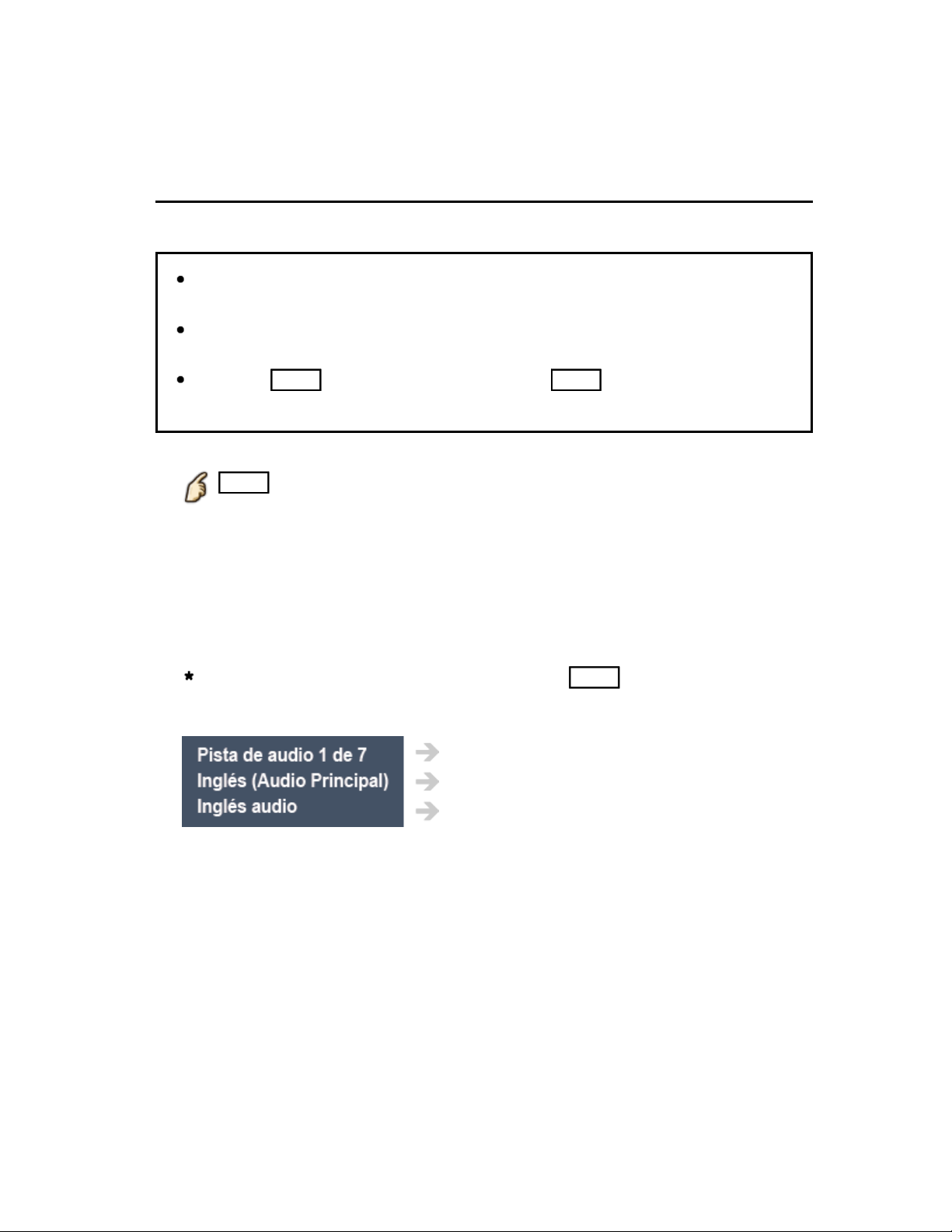
Número de pista / Cantidad de pistas
Número de pista / Cantidad de pistas
Información de la pista de audio actual
Información de la pista de audio actual
Información del servicio de audio
Información del servicio de audio
(Ejemplo)
(Ejemplo)(Ejemplo)
Modo analógico: selecciona el modo de audio como se describe a
Modo analógico: selecciona el modo de audio como se describe a
Modo analógico: selecciona el modo de audio como se describe a
continuación. ( Estéreo / SAP / Mono )
continuación. ( Estéreo / SAP / Mono )
continuación. ( Estéreo / SAP / Mono )Estéreo SAP Mono
SAPSAP Idioma
Idioma
20 (0100305)
Page 22
Para ver la televisión
Antena o señal de cable sin caja
Otros
Titular de información
Titular de información
Titular de información
Titular de información
1.
1.
1.
1.
Muestra información sobre el estado del TV. También, cuando ve
Muestra información sobre el estado del TV. También, cuando ve
Muestra información sobre el estado del TV. También, cuando ve
programación por la terminal Antenna/Cable input, INFO incluirá la
programación por la terminal Antenna/Cable input, INFO incluirá la
programación por la terminal Antenna/Cable input, INFO incluirá la
ventana de información.
ventana de información.
ventana de información.
INFO
INFO INFOINFOINFO
Canal / Identificador de emisora / Título de programación /
Canal / Identificador de emisora / Título de programación /
Canal / Identificador de emisora / Título de programación /
Subtítulos / SAP / Nivel de clasificación / Resolución de señales /
Subtítulos / SAP / Nivel de clasificación / Resolución de señales /
Subtítulos / SAP / Nivel de clasificación / Resolución de señales /
Modo de imagen / Relación de aspecto /
Modo de imagen / Relación de aspecto /
Modo de imagen / Relación de aspecto /
Tiempo restante del temporizador de apagado / Reloj
Tiempo restante del temporizador de apagado / Reloj
Tiempo restante del temporizador de apagado / Reloj
Menú de opciones
Menú de opciones
Menú de opciones
Menú de opciones
2.
2.
2.
2.
Este menú consiste en atajos a funciones de uso convenientes.
Este menú consiste en atajos a funciones de uso convenientes.
Este menú consiste en atajos a funciones de uso convenientes.
OPTION
OPTION OPTIONOPTIONOPTION
Ajustes de la guía por voz.: Configuración de guía para los
Ajustes de la guía por voz.: Configuración de guía para los
Ajustes de la guía por voz.: Configuración de guía para los
Ajustes de la guía por voz.Ajustes de la guía por voz.
disminuidos visuales.
disminuidos visuales.
disminuidos visuales.
Modo de navegación: Especifique los programas favoritos o los tipos
Modo de navegación: Especifique los programas favoritos o los tipos
Modo de navegación: Especifique los programas favoritos o los tipos
Modo de navegaciónModo de navegación
de canales cuando pulse el botón de arriba/abajo del canal.
de canales cuando pulse el botón de arriba/abajo del canal.
de canales cuando pulse el botón de arriba/abajo del canal.
Configurar favorito: Ajustar el canal favorito.
Configurar favorito: Ajustar el canal favorito.
Configurar favorito: Ajustar el canal favorito.
Configurar favoritoConfigurar favorito
Editar título del canal: Edite el identificador de canales.
Editar título del canal: Edite el identificador de canales.
Editar título del canal: Edite el identificador de canales.
Editar título del canalEditar título del canal
Medidor de señal: Verifique la recepción de la señal.
Medidor de señal: Verifique la recepción de la señal.
Medidor de señal: Verifique la recepción de la señal.
Medidor de señalMedidor de señal
El menú de opciones sólo está disponible cuando el TV está usando la
El menú de opciones sólo está disponible cuando el TV está usando la
El menú de opciones sólo está disponible cuando el TV está usando la
El menú de opciones sólo está disponible cuando el TV está usando la
entrada de antena/cable, no cuando usa la caja de cable o satelital.
entrada de antena/cable, no cuando usa la caja de cable o satelital.
entrada de antena/cable, no cuando usa la caja de cable o satelital.
entrada de antena/cable, no cuando usa la caja de cable o satelital.
21 (0100306)
Page 23
Para ver la televisión
Blu-ray, DVD, Consola de juegos, etc.
Conexión y visualización
Conecte el dispositivo
Conecte el dispositivo
Conecte el dispositivo
Conecte el dispositivo
1.
1.
1.
1.
Verifique que el dispositivo esté conectado correctamente al TV y a la
Verifique que el dispositivo esté conectado correctamente al TV y a la
Verifique que el dispositivo esté conectado correctamente al TV y a la
terminal deseada. Tome nota de a qué terminal está conectado el
terminal deseada. Tome nota de a qué terminal está conectado el
terminal deseada. Tome nota de a qué terminal está conectado el
dispositivo (HDMI 1, HDMI 2,...,Componente o Video).
dispositivo (HDMI 1, HDMI 2,...,Componente o Video).
dispositivo (HDMI 1, HDMI 2,...,Componente o Video).
Las terminales de Video compuesto y por componente son compartidas.
Las terminales de Video compuesto y por componente son compartidas.
Las terminales de Video compuesto y por componente son compartidas.
Tenga cuidado de no confundir la conexión cuando use componente o
Tenga cuidado de no confundir la conexión cuando use componente o
Tenga cuidado de no confundir la conexión cuando use componente o
video.
video.
video.
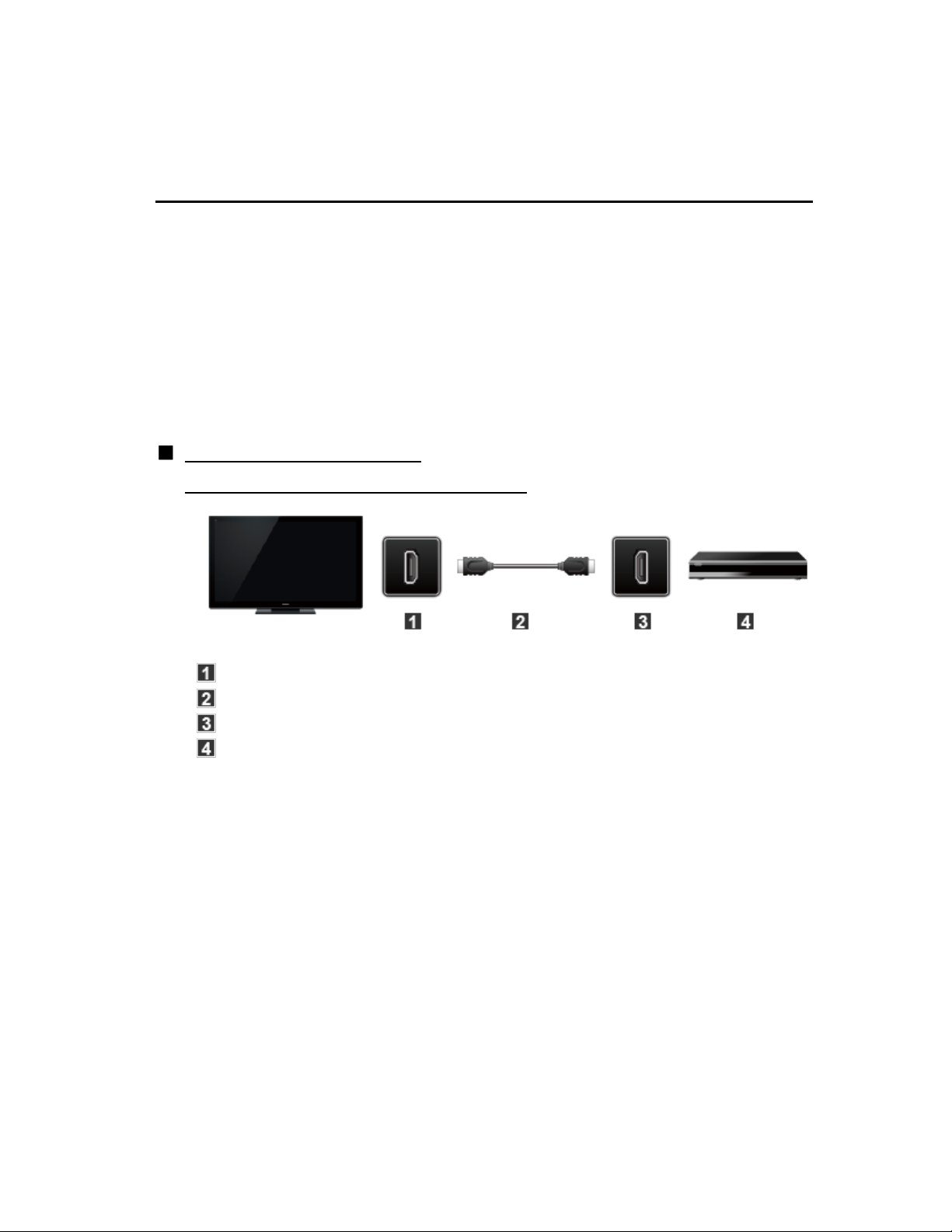
Ejemplo de conexiones AV
Ejemplo de conexiones AVEjemplo de conexiones AVEjemplo de conexiones AVEjemplo de conexiones AV
A. Conexión a la entrada HDMI (la mejor)
A. Conexión a la entrada HDMI (la mejor)
A. Conexión a la entrada HDMI (la mejor)A. Conexión a la entrada HDMI (la mejor)A. Conexión a la entrada HDMI (la mejor)
HDMI IN
HDMI IN
HDMI IN
HDMI IN
Cable HDMI
Cable HDMI
Cable HDMI
Cable HDMI
HDMI OUT
HDMI OUT
HDMI OUT
HDMI OUT
Equipo de AV (ej. Reproductor de disco Blu-ray)
Equipo de AV (ej. Reproductor de disco Blu-ray)
Equipo de AV (ej. Reproductor de disco Blu-ray)
Equipo de AV (ej. Reproductor de disco Blu-ray)
22 (0100401)
Page 24
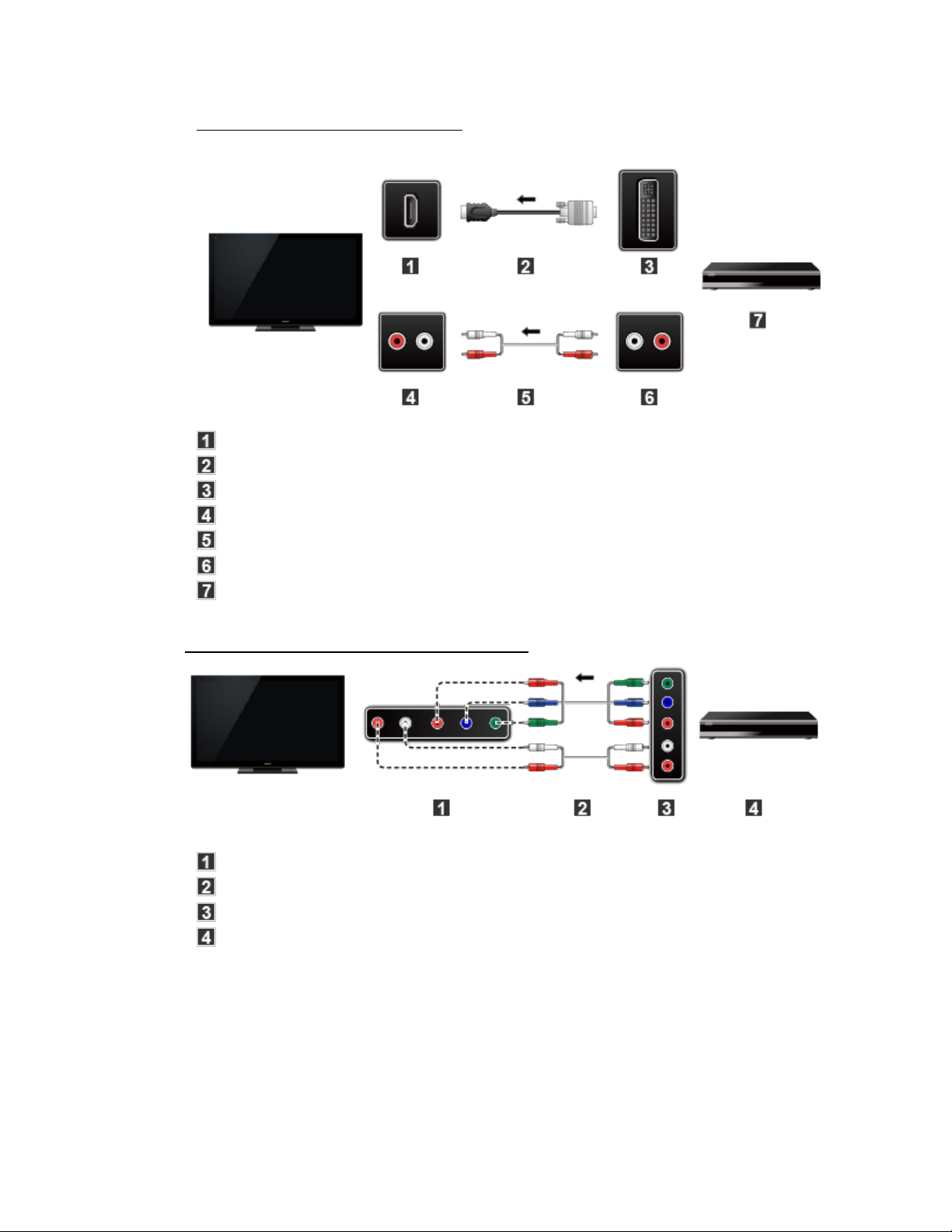
Para dispositivos con salida DVI
Para dispositivos con salida DVI
Para dispositivos con salida DVIPara dispositivos con salida DVIPara dispositivos con salida DVI
HDMI IN
HDMI IN
HDMI IN
HDMI IN
Cable de conversión HDMI-DVI
Cable de conversión HDMI-DVI
Cable de conversión HDMI-DVI
Cable de conversión HDMI-DVI
DVI OUT
DVI OUT
DVI OUT
DVI OUT
AUDIO IN
AUDIO IN
AUDIO IN
AUDIO IN
Cable de audio
Cable de audio
Cable de audio
Cable de audio
AUDIO OUT
AUDIO OUT
AUDIO OUT
AUDIO OUT
Equipo de AV (ej. Reproductor de disco Blu-ray)
Equipo de AV (ej. Reproductor de disco Blu-ray)
Equipo de AV (ej. Reproductor de disco Blu-ray)
Equipo de AV (ej. Reproductor de disco Blu-ray)
B. Conexión a la entrada COMPONENTE
B. Conexión a la entrada COMPONENTE
B. Conexión a la entrada COMPONENTEB. Conexión a la entrada COMPONENTEB. Conexión a la entrada COMPONENTE
COMPONENT IN
COMPONENT IN
COMPONENT IN
COMPONENT IN
Cable de componentes
Cable de componentes
Cable de componentes
Cable de componentes
COMPONENT OUT
COMPONENT OUT
COMPONENT OUT
COMPONENT OUT
Equipo de AV (ej. Reproductor de disco Blu-ray)
Equipo de AV (ej. Reproductor de disco Blu-ray)
Equipo de AV (ej. Reproductor de disco Blu-ray)
Equipo de AV (ej. Reproductor de disco Blu-ray)
23 (0100401)
Page 25

C. Conexión a la entrada VIDEO (Definición estándar solamente)
C. Conexión a la entrada VIDEO (Definición estándar solamente)
C. Conexión a la entrada VIDEO (Definición estándar solamente)C. Conexión a la entrada VIDEO (Definición estándar solamente)C. Conexión a la entrada VIDEO (Definición estándar solamente)
COMPOSITE IN
COMPOSITE IN
COMPOSITE IN
COMPOSITE IN
Cable de VIDEO
Cable de VIDEO
Cable de VIDEO
Cable de VIDEO
COMPOSITE OUT
COMPOSITE OUT
COMPOSITE OUT
COMPOSITE OUT
Equipo de AV (ej. Cámara de vídeo)
Equipo de AV (ej. Cámara de vídeo)
Equipo de AV (ej. Cámara de vídeo)
Equipo de AV (ej. Cámara de vídeo)
Seleccione la entrada
Seleccione la entrada
Seleccione la entrada
Seleccione la entrada
2.
2.
2.
2.
1. Visualización del menú de Seleccionar entrada (Con el equipo
1. Visualización del menú de Seleccionar entrada (Con el equipo
1. Visualización del menú de Seleccionar entrada (Con el equipo
conectado encendido)
conectado encendido)
conectado encendido)
INPUT
INPUT INPUTINPUTINPUT
Seleccionar entradaSeleccionar entrada
2. Seleccione la entrada utilizada en el paso 1.
2. Seleccione la entrada utilizada en el paso 1.2. Seleccione la entrada utilizada en el paso 1.
Seleccione la entrada correcta usando / y presione
Seleccione la entrada correcta usando / y presione Seleccione la entrada correcta usando / y presione
Necesita seleccionar Video o Componente.
Necesita seleccionar Video o Componente.
Necesita seleccionar Video o Componente.
Necesita seleccionar Video o Componente.Necesita seleccionar Video o Componente.Video Componente
Presione INPUT y seleccione AV: Video <-> Componente.
Presione INPUT y seleccione AV: Video <-> Componente.
Presione INPUT y seleccione AV: Video <-> Componente.
Presione INPUT y seleccione AV: Video <-> Componente.
Presione INPUT y seleccione AV: Video <-> Componente.INPUTINPUT AVAV VideoVideo ComponenteComponente
Presione las flechas / para seleccionar Video o
Presione las flechas / para seleccionar Video o
Presione las flechas / para seleccionar Video o
Presione las flechas / para seleccionar Video o
Presione las flechas / para seleccionar Video o
Componente.
Componente.
Componente.
Componente.
Componente.
Si pulsa el botón puede editar y personalizar las entradas del TV
Si pulsa el botón puede editar y personalizar las entradas del TV
Si pulsa el botón puede editar y personalizar las entradas del TV
para una identificación más sencilla. Si etiqueta una entrada como
para una identificación más sencilla. Si etiqueta una entrada como
para una identificación más sencilla. Si etiqueta una entrada como
"no utilizada" no aparecerá en el menú de selección de entradas.
"no utilizada" no aparecerá en el menú de selección de entradas.
"no utilizada" no aparecerá en el menú de selección de entradas.
entradas del TV
3. Opere el equipo utilizando el control remoto provisto con el equipo.
3. Opere el equipo utilizando el control remoto provisto con el equipo.3. Opere el equipo utilizando el control remoto provisto con el equipo.
24 (0100401)
Page 26
Para ver la televisión
Blu-ray, DVD, Consola de juegos, etc.
Nota para la conexión HDMI
HDMI (interfaz multimedia de alta definición) le permite disfrutar de imágenes
HDMI (interfaz multimedia de alta definición) le permite disfrutar de imágenes
HDMI (interfaz multimedia de alta definición) le permite disfrutar de imágenes
digitales de alta definición y de sonido de alta calidad conectando el televisor y
digitales de alta definición y de sonido de alta calidad conectando el televisor y
digitales de alta definición y de sonido de alta calidad conectando el televisor y
los dispositivos HD.
los dispositivos HD.
los dispositivos HD.
El equipo compatible con HDMI (*1) que tenga un terminal de salida HDMI o
El equipo compatible con HDMI (*1) que tenga un terminal de salida HDMI o
El equipo compatible con HDMI (*1) que tenga un terminal de salida HDMI o
DVI, como, por ejemplo, un receptor digital multimedia o un reproductor DVD,
DVI, como, por ejemplo, un receptor digital multimedia o un reproductor DVD,
DVI, como, por ejemplo, un receptor digital multimedia o un reproductor DVD,
podrá ser conectado al terminal HDMI utilizando un cable que cumpla con
podrá ser conectado al terminal HDMI utilizando un cable que cumpla con
podrá ser conectado al terminal HDMI utilizando un cable que cumpla con
HDMI (función completa).
HDMI (función completa).
HDMI (función completa).
HDMI es la primera interfaz AV completamente digital del mundo para el
HDMI es la primera interfaz AV completamente digital del mundo para el
HDMI es la primera interfaz AV completamente digital del mundo para el
consumidor que cumple con un estándar de no compresión.
consumidor que cumple con un estándar de no compresión.
consumidor que cumple con un estándar de no compresión.
Si el dispositivo externo sólo tiene una salida DVI, conecte al terminal
Si el dispositivo externo sólo tiene una salida DVI, conecte al terminal
Si el dispositivo externo sólo tiene una salida DVI, conecte al terminal
HDMI mediante un cable adaptador DVI a HDMI (*2).
HDMI mediante un cable adaptador DVI a HDMI (*2).
HDMI mediante un cable adaptador DVI a HDMI (*2).
Cuando se utiliza el cable adaptador DVI a HDMI, conecte el cable de
Cuando se utiliza el cable adaptador DVI a HDMI, conecte el cable de
Cuando se utiliza el cable adaptador DVI a HDMI, conecte el cable de
audio al terminal de entrada de audio.
audio al terminal de entrada de audio.
audio al terminal de entrada de audio.
Los ajustes de audio se pueden hacer en la pantalla del menú Entrada
Los ajustes de audio se pueden hacer en la pantalla del menú Entrada
Los ajustes de audio se pueden hacer en la pantalla del menú Entrada
HDMI. Frecuencias de muestreo de la señal de audio aplicable (L.PCM): 48
HDMI. Frecuencias de muestreo de la señal de audio aplicable (L.PCM): 48
HDMI. Frecuencias de muestreo de la señal de audio aplicable (L.PCM): 48
HDMI
HDMI
kHz, 44,1 kHz, 32 kHz.
kHz, 44,1 kHz, 32 kHz.
kHz, 44,1 kHz, 32 kHz.
Entrada
Entrada
(*1): El logotipo HDMI se visualiza en un equipo compatible con HDMI.
(*1): El logotipo HDMI se visualiza en un equipo compatible con HDMI.
(*1): El logotipo HDMI se visualiza en un equipo compatible con HDMI.
(*1): El logotipo HDMI se visualiza en un equipo compatible con HDMI.
(*2): Pregunte en el establecimiento del vendedor de equipos digitales
(*2): Pregunte en el establecimiento del vendedor de equipos digitales
(*2): Pregunte en el establecimiento del vendedor de equipos digitales
(*2): Pregunte en el establecimiento del vendedor de equipos digitales
local.
local.
local.
local.
25 (0100402)
Page 27

Para ver la televisión
Blu-ray, DVD, Consola de juegos, etc.
Precaución para la conexión HDMI
Precaución
PrecauciónPrecauciónPrecaución
Si el equipo conectado tiene una función de ajuste de relación de aspecto,
Si el equipo conectado tiene una función de ajuste de relación de aspecto,
Si el equipo conectado tiene una función de ajuste de relación de aspecto,
ajuste la relación de aspecto a "16:9".
ajuste la relación de aspecto a "16:9".
ajuste la relación de aspecto a "16:9".
Estos conectores HDMI son de "tipo A".
Estos conectores HDMI son de "tipo A".
Estos conectores HDMI son de "tipo A".
Estos conectores HDMI son compatibles con la protección de los derechos
Estos conectores HDMI son compatibles con la protección de los derechos
Estos conectores HDMI son compatibles con la protección de los derechos
de autor de HDCP (protección de contenido digital de elevado ancho de
de autor de HDCP (protección de contenido digital de elevado ancho de
de autor de HDCP (protección de contenido digital de elevado ancho de
banda).
banda).
banda).
Un dispositivo que no tenga terminal de salida digital podrá conectarse al
Un dispositivo que no tenga terminal de salida digital podrá conectarse al
Un dispositivo que no tenga terminal de salida digital podrá conectarse al
terminal de entrada de "COMPONENT IN" o "VIDEO IN" para recibir
terminal de entrada de "COMPONENT IN" o "VIDEO IN" para recibir
terminal de entrada de "COMPONENT IN" o "VIDEO IN" para recibir
señales analógicas.
señales analógicas.
señales analógicas.
El terminal de entrada HDMI sólo puede utilizarse con las señales de
El terminal de entrada HDMI sólo puede utilizarse con las señales de
El terminal de entrada HDMI sólo puede utilizarse con las señales de
imagen siguientes: 480i, 480p, 720p, 1080i, 1080p. Asegúrese de que el
imagen siguientes: 480i, 480p, 720p, 1080i, 1080p. Asegúrese de que el
imagen siguientes: 480i, 480p, 720p, 1080i, 1080p. Asegúrese de que el
equipo conectado al televisor puede producir una de estas señales de
equipo conectado al televisor puede producir una de estas señales de
equipo conectado al televisor puede producir una de estas señales de
video.
video.
video.
26 (0100403)
Page 28

Para ver la televisión
Blu-ray, DVD, Consola de juegos, etc.
Señal de entrada
Las señales distintas de las enumeradas a continuación pueden no
Las señales distintas de las enumeradas a continuación pueden no
Las señales distintas de las enumeradas a continuación pueden no
visualizarse correctamente.
visualizarse correctamente.
visualizarse correctamente.
Las señales son reformateadas para poder verlas de forma óptima en su
Las señales son reformateadas para poder verlas de forma óptima en su
Las señales son reformateadas para poder verlas de forma óptima en su
pantalla.
pantalla.
pantalla.
Componente y HDMI (* HDMI solamente)
Componente y HDMI (* HDMI solamente)Componente y HDMI (* HDMI solamente)Componente y HDMIComponente y HDMI
Señal de entrada Frecuencia horizontal (kHz)
Señal de entrada Frecuencia horizontal (kHz)
525 (480)/60i 59,94/60,00
525 (480)/60i 59,94/60,00
525 (480)/60p 59,94/60,00
525 (480)/60p 59,94/60,00
750 (720)/60p 59,94/60,00
750 (720)/60p 59,94/60,00
1 125 (1 080)/60i 59,94/60,00
1 125 (1 080)/60i 59,94/60,00
1 125 (1 080)/60p 59,94/60,00
1 125 (1 080)/60p 59,94/60,00
1 125 (1 080)/24p * 23,98/24,00
1 125 (1 080)/24p * 23,98/24,00
27 (0100404)
Page 29

Para ver la televisión
Características útiles
Navegación ecológica
Este ajuste permite configurar automáticamente el TV al modo de ahorro de
Este ajuste permite configurar automáticamente el TV al modo de ahorro de
Este ajuste permite configurar automáticamente el TV al modo de ahorro de
energía más adecuado.
energía más adecuado.
energía más adecuado.
Seleccione Navegación Eco
Seleccione Navegación Eco
Seleccione Navegación Eco
Seleccione Navegación EcoNavegación Eco
1.
1.
1.
1.
MENU Menú > Ajuste > Navegación Eco
MENU Menú > Ajuste > Navegación Eco MENU Menú > Ajuste > Navegación EcoMENUMENU Menú > Ajuste > Navegación EcoMenú Ajuste Navegación Eco
Presione Ajuste Eco
Presione Ajuste Eco
Presione Ajuste Eco
Presione Ajuste EcoAjuste Eco
2.
2.
2.
2.
Optimiza los diversos modos del TV para ahorrar energía.
Optimiza los diversos modos del TV para ahorrar energía.
Optimiza los diversos modos del TV para ahorrar energía.
Nota: La luminosidad del televisor se ajustará y adaptará cuando cambie la
Nota: La luminosidad del televisor se ajustará y adaptará cuando cambie la
Nota: La luminosidad del televisor se ajustará y adaptará cuando cambie la
iluminación de la habitación.
iluminación de la habitación.
iluminación de la habitación.
28 (0100502)
Page 30

Para ver la televisión
Características útiles
Guía de voz
Esta función proporciona una lectura de audio útil para las funciones básicas.
Esta función proporciona una lectura de audio útil para las funciones básicas.Esta función proporciona una lectura de audio útil para las funciones básicas.
Ajuste la guía de voz en Sí.
Ajuste la guía de voz en Sí.
Ajuste la guía de voz en Sí.
Ajuste la guía de voz en Sí.
1.
1.
1.
1.
MENU Menú > Sonido > Ajustes de la guía por voz. > Guía por
MENU Menú > Sonido > Ajustes de la guía por voz. > Guía por
MENU Menú > Sonido > Ajustes de la guía por voz. > Guía por
MENUMENU Menú > Sonido > Ajustes de la guía por voz. > Guía por
voz
voz
voz
voz
voz
Seleccione el menú con / y presione
Seleccione el menú con / y presione
Seleccione el menú con / y presione
A continuación, cambie a Sí con / y presione
A continuación, cambie a Sí con / y presione
A continuación, cambie a Sí con / y presione Sí
Ajuste el resto de las opciones.
Ajuste el resto de las opciones.
Ajuste el resto de las opciones.
Ajuste el resto de las opciones.
2.
2.
2.
2.
Seleccione el menú deseado usando / y presione
Seleccione el menú deseado usando / y presione
Seleccione el menú deseado usando / y presione
A continuación, cambie o ajuste la opción con / y presione
A continuación, cambie o ajuste la opción con / y presione
A continuación, cambie o ajuste la opción con / y presione
(Guía por voz/Visualización/Volumen/Idioma/Nivel de usuario/
(Guía por voz/Visualización/Volumen/Idioma/Nivel de usuario/
(Guía por voz/Visualización/Volumen/Idioma/Nivel de usuario/
(Guía por voz/Visualización/Volumen/Idioma/Nivel de usuario/
Guía por voz Visualización Volumen Idioma Nivel de usuario
Navegador Web)
Navegador Web)
Navegador Web)
Navegador Web)
Navegador Web
Menú Sonido Ajustes de la guía por voz. Guía por
29 (0100503)
Page 31

Para ver la televisión
Características útiles
Características de la guía de voz
Lectura de páginas web
Lectura de páginas web
Lectura de páginas web
Lectura de páginas webLectura de páginas web
Cuando señale el texto de una página web con el controlador de panel
Cuando señale el texto de una página web con el controlador de panel
Cuando señale el texto de una página web con el controlador de panel
táctil, aparecerá un rectángulo alrededor del área enmarcada y comenzará
táctil, aparecerá un rectángulo alrededor del área enmarcada y comenzará
táctil, aparecerá un rectángulo alrededor del área enmarcada y comenzará
la lectura.
la lectura.
la lectura.
Seleccione Navegador Web usando / y presione
Seleccione Navegador Web usando / y presione
Seleccione Navegador Web usando / y presione Navegador WebNavegador Web
Seleccione Sí para habilitar esta función
Seleccione Sí para habilitar esta función
Seleccione Sí para habilitar esta funciónSí
Guía de voz en la pantalla Inicio
Guía de voz en la pantalla Inicio
Guía de voz en la pantalla Inicio
Guía de voz en la pantalla InicioGuía de voz en la pantalla Inicio
Información útil que se visualiza en la pantalla Inicio.
Información útil que se visualiza en la pantalla Inicio.
Información útil que se visualiza en la pantalla Inicio.
30 (0100504)
Page 32

Para ver la televisión
Características útiles
Ajustes de la guía de voz
Ajustes para la guía de voz.
Ajustes para la guía de voz.Ajustes para la guía de voz.
Guía por voz
Guía por voz
Guía por voz
Guía por voz
(No/Sí)
(No/Sí)
(No/Sí)
(No/Sí)
Sí: Habilita la guía de voz para las funciones básicas (bandera de canal y
Sí: Habilita la guía de voz para las funciones básicas (bandera de canal y
Sí: Habilita la guía de voz para las funciones básicas (bandera de canal y
fuente de entrada)
fuente de entrada)
fuente de entrada)
Visualización
Visualización
Visualización
Visualización
(Lento/Normal/Rápida)
(Lento/Normal/Rápida)
(Lento/Normal/Rápida)
(Lento/Normal/Rápida)
Ajuste la velocidad de lectura de la guía de voz.
Ajuste la velocidad de lectura de la guía de voz.
Ajuste la velocidad de lectura de la guía de voz.
Volumen
Volumen
Volumen
Volumen
(Bajo/Medio/Alto)
(Bajo/Medio/Alto)
(Bajo/Medio/Alto)
(Bajo/Medio/Alto)
Determina el volumen de la guía de voz.
Determina el volumen de la guía de voz.
Determina el volumen de la guía de voz.
Idioma
Idioma
Idioma
Idioma
(English/Español/Français)
(English/Español/Français)
(English/Español/Français)
(English/Español/Français)
Selecciona el idioma de la guía de voz.
Selecciona el idioma de la guía de voz.
Selecciona el idioma de la guía de voz.
Nivel de usuario
Nivel de usuario
Nivel de usuario
Nivel de usuario
(Experto/Principiante)
(Experto/Principiante)
(Experto/Principiante)
(Experto/Principiante)
Determina el nivel de elocuencia de la guía de voz.
Determina el nivel de elocuencia de la guía de voz.
Determina el nivel de elocuencia de la guía de voz.
Navegador Web
Navegador Web
Navegador Web
Navegador Web
(Sí/No)
(Sí/No)
(Sí/No)
(Sí/No)
Habilita la guía de voz en la página web.
Habilita la guía de voz en la página web.
Habilita la guía de voz en la página web.
31 (0600302)
Page 33
Para ver la televisión
Características útiles
Control por voz
Esta función permite operar las funciones básicas mediante el control por voz.
Esta función permite operar las funciones básicas mediante el control por voz.Esta función permite operar las funciones básicas mediante el control por voz.
Para utilizar todo el potencial de esta función es necesario un entorno de
Para utilizar todo el potencial de esta función es necesario un entorno de
Para utilizar todo el potencial de esta función es necesario un entorno de
red de banda ancha.
red de banda ancha.
red de banda ancha.
Asegúrese de que el controlador de panel táctil se haya emparejado
Asegúrese de que el controlador de panel táctil se haya emparejado
Asegúrese de que el controlador de panel táctil se haya emparejado
correctamente.
correctamente.
correctamente.
Ajustes
AjustesAjustesAjustesAjustes
Es posible configurar los ajustes del control por voz.
Es posible configurar los ajustes del control por voz.Es posible configurar los ajustes del control por voz.
Seleccione ajustes del control por voz
Seleccione ajustes del control por voz
Seleccione ajustes del control por voz
1.
1.
1.
1.
MENU Menú > Ajuste > Ajustes del control por voz
MENU Menú > Ajuste > Ajustes del control por voz
MENU Menú > Ajuste > Ajustes del control por voz
MENUMENU Menú > Ajuste > Ajustes del control por vozMenú Ajuste Ajustes del control por voz
Seleccione el elemento y ajústelo.
Seleccione el elemento y ajústelo.
Seleccione el elemento y ajústelo.
2.
2.
2.
2.
Seleccione el elemento que desea con / y configure los ajustes
Seleccione el elemento que desea con / y configure los ajustes
Seleccione el elemento que desea con / y configure los ajustes
con /
con /
con /
(Idioma/Nivel de detección de voz/Términos de servicio)
(Idioma/Nivel de detección de voz/Términos de servicio)(Idioma/Nivel de detección de voz/Términos de servicio)(Idioma/Nivel de detección de voz/Términos de servicio)Idioma Nivel de detección de voz Términos de servicio
Para utilizar la función de control por voz se necesita un entorno de
Para utilizar la función de control por voz se necesita un entorno de
Para utilizar la función de control por voz se necesita un entorno de
Para utilizar la función de control por voz se necesita un entorno de
red de banda ancha ya que esta función accede al servidor de
red de banda ancha ya que esta función accede al servidor de
red de banda ancha ya que esta función accede al servidor de
red de banda ancha ya que esta función accede al servidor de
reconocimiento de voz a través de una conexión a Internet. Aun si
reconocimiento de voz a través de una conexión a Internet. Aun si
reconocimiento de voz a través de una conexión a Internet. Aun si
reconocimiento de voz a través de una conexión a Internet. Aun si
cuenta con un entorno de Internet, esta función puede no estar
cuenta con un entorno de Internet, esta función puede no estar
cuenta con un entorno de Internet, esta función puede no estar
cuenta con un entorno de Internet, esta función puede no estar
disponible dependiendo de la configuración del proxy.
disponible dependiendo de la configuración del proxy.
disponible dependiendo de la configuración del proxy.
disponible dependiendo de la configuración del proxy.
Conéctese a Internet sin la configuración del proxy. (La configuración
Conéctese a Internet sin la configuración del proxy. (La configuración
Conéctese a Internet sin la configuración del proxy. (La configuración
Conéctese a Internet sin la configuración del proxy. (La configuración
del proxy no es necesaria para el uso normal en el hogar. Si desea
del proxy no es necesaria para el uso normal en el hogar. Si desea
del proxy no es necesaria para el uso normal en el hogar. Si desea
del proxy no es necesaria para el uso normal en el hogar. Si desea
más información acerca del entorno de Internet, consulte a su
más información acerca del entorno de Internet, consulte a su
más información acerca del entorno de Internet, consulte a su
más información acerca del entorno de Internet, consulte a su
proveedor de servicios de Internet (ISP) o a la empresa de
proveedor de servicios de Internet (ISP) o a la empresa de
proveedor de servicios de Internet (ISP) o a la empresa de
proveedor de servicios de Internet (ISP) o a la empresa de
telecomunicaciones.)
telecomunicaciones.)
telecomunicaciones.)
telecomunicaciones.)
32 (0100505)
Page 34
Para ver la televisión
Características útiles
Cómo utilizar el control por voz
Cómo utilizar
Cómo utilizarCómo utilizarCómo utilizarCómo utilizar
Pulse el controlador de panel táctil
Pulse el controlador de panel táctil
Pulse el controlador de panel táctil
Pulse el controlador de panel táctil
1.
1.
1.
1.
Cuando aparezca la pantalla de confirmación, lea atentamente e
Cuando aparezca la pantalla de confirmación, lea atentamente e
Cuando aparezca la pantalla de confirmación, lea atentamente e
inicie la función de control por voz.
inicie la función de control por voz.
inicie la función de control por voz.
Cuando aparezca la guía de operación, siga las instrucciones en
Cuando aparezca la guía de operación, siga las instrucciones en
Cuando aparezca la guía de operación, siga las instrucciones en
Cuando aparezca la guía de operación, siga las instrucciones en
2.
2.
2.
2.
pantalla
pantalla
pantalla
pantalla
OPTION Lista de comandos por voz
OPTION Lista de comandos por voz
OPTION Lista de comandos por voz
OPTIONOPTION
RETURN Sale de la función de control por voz
RETURN Sale de la función de control por voz
RETURN Sale de la función de control por voz
RETURNRETURN
Cuando inicia la función de control por voz, el nivel de sonido del TV
Cuando inicia la función de control por voz, el nivel de sonido del TV
Cuando inicia la función de control por voz, el nivel de sonido del TV
Cuando inicia la función de control por voz, el nivel de sonido del TV
disminuye.
disminuye.
disminuye.
disminuye.
La función de control por voz puede no funcionar correctamente en
La función de control por voz puede no funcionar correctamente en
La función de control por voz puede no funcionar correctamente en
La función de control por voz puede no funcionar correctamente en
las siguientes circunstancias.
las siguientes circunstancias.
las siguientes circunstancias.
las siguientes circunstancias.
– Pronunciación incorrecta o poco clara.
– Pronunciación incorrecta o poco clara.
– Pronunciación incorrecta o poco clara.
– Pronunciación incorrecta o poco clara.
– El nivel de volumen de la voz es demasiado alto o demasiado
– El nivel de volumen de la voz es demasiado alto o demasiado
– El nivel de volumen de la voz es demasiado alto o demasiado
– El nivel de volumen de la voz es demasiado alto o demasiado
suave.
suave.
suave.
suave.
– Entornos ruidosos.
– Entornos ruidosos.
– Entornos ruidosos.
– Entornos ruidosos.
Las frases distintas de los comandos por voz pueden no
Las frases distintas de los comandos por voz pueden no
Las frases distintas de los comandos por voz pueden no
Las frases distintas de los comandos por voz pueden no
reconocerse.
reconocerse.
reconocerse.
reconocerse.
Cuando utilice la función de control por voz, se recomienda hablar a
Cuando utilice la función de control por voz, se recomienda hablar a
Cuando utilice la función de control por voz, se recomienda hablar a
Cuando utilice la función de control por voz, se recomienda hablar a
menos de 15 cm (6") del micrófono integrado al controlador de
menos de 15 cm (6") del micrófono integrado al controlador de
menos de 15 cm (6") del micrófono integrado al controlador de
menos de 15 cm (6") del micrófono integrado al controlador de
panel táctil.
panel táctil.
panel táctil.
panel táctil.
La función de control por voz está sujeta a cambios sin previo aviso.
La función de control por voz está sujeta a cambios sin previo aviso.
La función de control por voz está sujeta a cambios sin previo aviso.
La función de control por voz está sujeta a cambios sin previo aviso.
33 (0100506)
Page 35

Para ver la televisión
Características útiles
Ajustes del control por voz
Ajustes para la función de control por voz.
Ajustes para la función de control por voz.Ajustes para la función de control por voz.
Idioma
Idioma
Idioma
Idioma
(English/Español/Français)
(English/Español/Français)
(English/Español/Français)
(English/Español/Français)
Selecciona el idioma del control por voz.
Selecciona el idioma del control por voz.
Selecciona el idioma del control por voz.
Nivel de detección de voz
Nivel de detección de voz
Nivel de detección de voz
Nivel de detección de voz
(Alto/Estándar)
(Alto/Estándar)
(Alto/Estándar)
(Alto/Estándar)
Ajusta la sensibilidad del control por voz.
Ajusta la sensibilidad del control por voz.
Ajusta la sensibilidad del control por voz.
Términos de servicio
Términos de servicio
Términos de servicio
Términos de servicio
Muestra los Términos de servicio del control por voz.
Muestra los Términos de servicio del control por voz.
Muestra los Términos de servicio del control por voz.
34 (0100507)
Page 36
Para ver la televisión
Para la mejor imagen
Modo
Cambie el modo de imagen a su gusto
Cambie el modo de imagen a su gusto
Cambie el modo de imagen a su gusto
Cambie el modo de imagen a su gusto
1.
1.
1.
1.
1. Seleccione Modo
1. Seleccione Modo1. Seleccione ModoModoModo
MENU Menú > Imagen > Modo
MENU Menú > Imagen > Modo MENU Menú > Imagen > ModoMENUMENU Menú > Imagen > ModoMenú Imagen Modo
Seleccione el menú deseado usando / de la barra de menús y
Seleccione el menú deseado usando / de la barra de menús y
Seleccione el menú deseado usando / de la barra de menús y
presione
presione
presione
2. Ajuste usando /
2. Ajuste usando /
2. Ajuste usando /
Nota: HDMI proporciona la mejor imagen de alta definición
Nota: HDMI proporciona la mejor imagen de alta definición
Nota: HDMI proporciona la mejor imagen de alta definiciónNota: HDMI proporciona la mejor imagen de alta definición
Tipo de Modo
Tipo de Modo
Tipo de Modo
Tipo de Modo
2.
2.
2.
2.
Vívido
Vívido
Vívido
Vívido
Provee un contraste y una nitidez de imagen realzados para ver programas
Provee un contraste y una nitidez de imagen realzados para ver programas
Provee un contraste y una nitidez de imagen realzados para ver programas
en una habitación bien iluminada.
en una habitación bien iluminada.
en una habitación bien iluminada.
Estándar
Estándar
Estándar
Estándar
Recomendado para ver bajo condiciones normales en una habitación con
Recomendado para ver bajo condiciones normales en una habitación con
Recomendado para ver bajo condiciones normales en una habitación con
iluminación atenuada.
iluminación atenuada.
iluminación atenuada.
Cine para casa
Cine para casa
Cine para casa
Cine para casa
Para ver películas en una habitación oscura. Proporciona una imagen
Para ver películas en una habitación oscura. Proporciona una imagen
Para ver películas en una habitación oscura. Proporciona una imagen
suave, como la del cine.
suave, como la del cine.
suave, como la del cine.
Cinema
Cinema
Cinema
Cinema
Reproduce de forma precisa la calidad original de la imagen sin ninguna
Reproduce de forma precisa la calidad original de la imagen sin ninguna
Reproduce de forma precisa la calidad original de la imagen sin ninguna
revisión.
revisión.
revisión.
Permite configurar los ajustes de imagen profesional en Ajuste profesional
Permite configurar los ajustes de imagen profesional en Ajuste profesional
Permite configurar los ajustes de imagen profesional en Ajuste profesional
y Ajuste de copia.
y Ajuste de copia.
y Ajuste de copia.
Ajuste de copiaAjuste de copia
Usuario
Usuario
Usuario
Usuario
Personaliza todas las opciones de acuerdo a sus preferencias.
Personaliza todas las opciones de acuerdo a sus preferencias.
Personaliza todas las opciones de acuerdo a sus preferencias.
Permite configurar los ajustes de imagen profesional en Ajuste profesional
Permite configurar los ajustes de imagen profesional en Ajuste profesional
Permite configurar los ajustes de imagen profesional en Ajuste profesional
y Ajuste de copia.
y Ajuste de copia.
y Ajuste de copia.
Ajuste de copiaAjuste de copia
Ajuste profesionalAjuste profesional
Ajuste profesionalAjuste profesional
35 (0100601)
Page 37

Profesional 1/2
Profesional 1/2
Profesional 1/2
Profesional 1/2
Estos modos se visualizan cuando Modo profesional (isfccc) de Ajuste,
Estos modos se visualizan cuando Modo profesional (isfccc) de Ajuste,
Estos modos se visualizan cuando Modo profesional (isfccc) de Ajuste,
está ajustado en Sí.
está ajustado en Sí.
está ajustado en Sí.
Permite configurar los ajustes de imagen profesional en Ajuste profesional
Permite configurar los ajustes de imagen profesional en Ajuste profesional
Permite configurar los ajustes de imagen profesional en Ajuste profesional
, Bloqueo de configuración y Ajuste de copia.
, Bloqueo de configuración y Ajuste de copia.
, Bloqueo de configuración y Ajuste de copia.
Bloqueo de configuraciónBloqueo de configuración Ajuste de copiaAjuste de copia
Si el distribuidor profesional certificado configura estos modos, las
Si el distribuidor profesional certificado configura estos modos, las
Si el distribuidor profesional certificado configura estos modos, las
opciones Profesional 1 y Profesional 2 pueden aparecer como isf Día
opciones Profesional 1 y Profesional 2 pueden aparecer como isf Día
opciones Profesional 1 y Profesional 2 pueden aparecer como isf Día
e isf Noche.
e isf Noche.
e isf Noche.
isf Noche
Sí
Profesional 1 Profesional 2 isf Día
Modo profesional (isfccc)Modo profesional (isfccc) AjusteAjuste
Ajuste profesionalAjuste profesional
36 (0100601)
Page 38

Para ver la televisión
Para la mejor imagen
Auto brillo (ECO)
El Sistema de Seguimiento Automático de Contraste (S.S.A.C.) ajusta el brillo
El Sistema de Seguimiento Automático de Contraste (S.S.A.C.) ajusta el brillo
El Sistema de Seguimiento Automático de Contraste (S.S.A.C.) ajusta el brillo
y contraste de la imagen de acuerdo a las condiciones de luz ambiental del
y contraste de la imagen de acuerdo a las condiciones de luz ambiental del
y contraste de la imagen de acuerdo a las condiciones de luz ambiental del
cuarto. Esta función ECO reduce automáticamente el brillo de la imagen
cuarto. Esta función ECO reduce automáticamente el brillo de la imagen
cuarto. Esta función ECO reduce automáticamente el brillo de la imagen
cuando la luz del cuarto se reduce.
cuando la luz del cuarto se reduce.
cuando la luz del cuarto se reduce.
El S.S.A.C. tiene un retraso para realizar el ajuste cuando las condiciones de
El S.S.A.C. tiene un retraso para realizar el ajuste cuando las condiciones de
El S.S.A.C. tiene un retraso para realizar el ajuste cuando las condiciones de
luz cambian. El ajuste sucede gradualmente.
luz cambian. El ajuste sucede gradualmente.
luz cambian. El ajuste sucede gradualmente.
Si prefiere un brillo constante, deshabilite el S.S.A.C.:
Si prefiere un brillo constante, deshabilite el S.S.A.C.:
Si prefiere un brillo constante, deshabilite el S.S.A.C.:
Menú > Imagen > Seleccione S.S.A.C. y elija "No".
Menú > Imagen > Seleccione S.S.A.C. y elija "No".
Menú > Imagen > Seleccione S.S.A.C. y elija "No".
Menú > Imagen >Menú Imagen S.S.A.C.S.S.A.C.
O
O
O
Menú > Imagen > Modo luego seleccione un modo como Usuario.
Menú > Imagen > Modo luego seleccione un modo como Usuario.
Menú > Imagen > Modo luego seleccione un modo como Usuario.
Menú > Imagen > ModoMenú Imagen Modo Usuario
37 (0100602)
Page 39
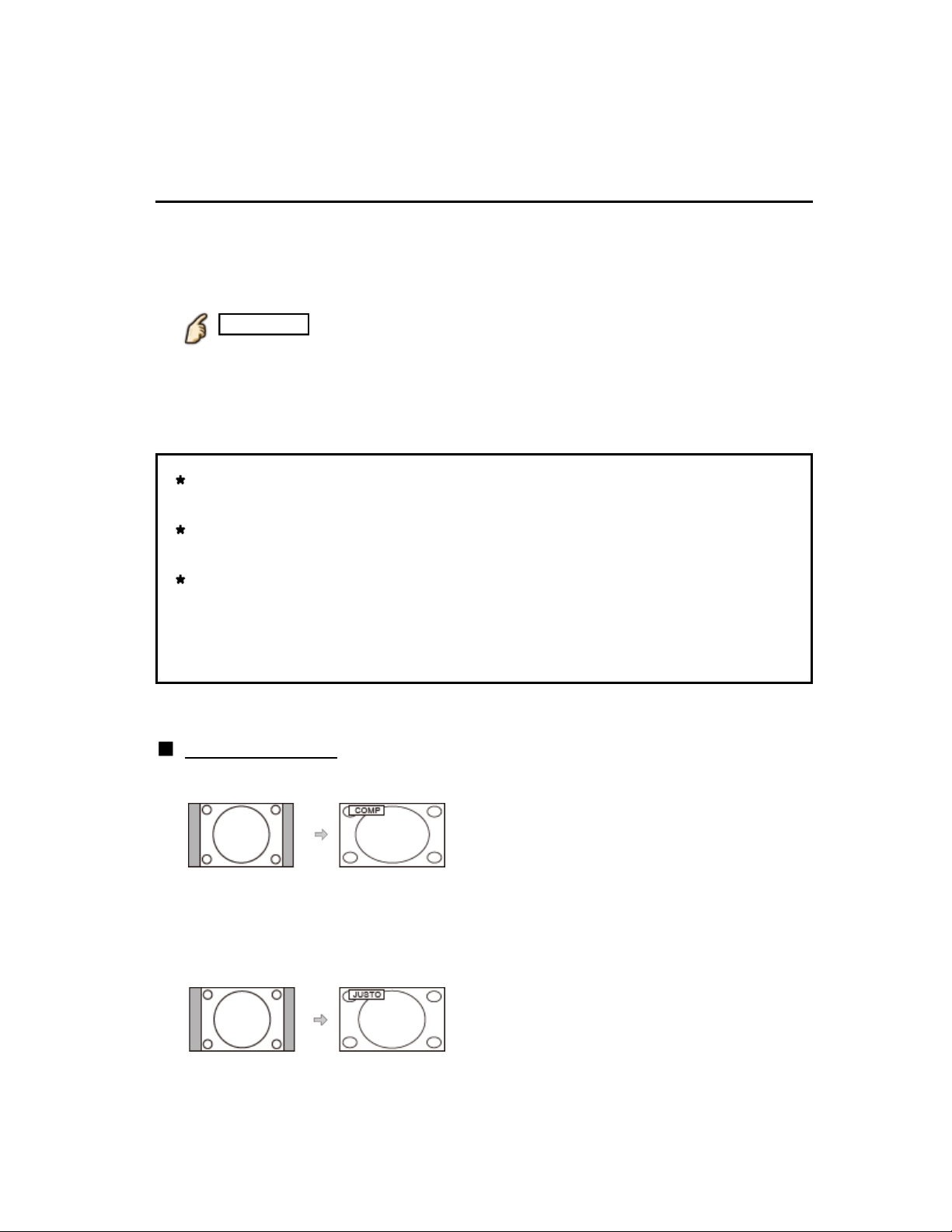
Para ver la televisión
Para la mejor imagen
Aspecto
Use el botón FORMAT para cambiar la relación de aspecto
Use el botón FORMAT para cambiar la relación de aspecto
Use el botón FORMAT para cambiar la relación de aspecto
Use el botón FORMAT para cambiar la relación de aspecto
1.
1.
1.
1.
Úselo cuando la imagen tiene barras (a los lados o arriba/abajo) y para
Úselo cuando la imagen tiene barras (a los lados o arriba/abajo) y para
Úselo cuando la imagen tiene barras (a los lados o arriba/abajo) y para
acercamiento.
acercamiento.
acercamiento.
FORMAT (para pasar por los modos de aspecto)
FORMAT (para pasar por los modos de aspecto) FORMAT (para pasar por los modos de aspecto)FORMATFORMAT
480i, 480p:
480i, 480p:
480i, 480p:
480i, 480p:
1080p, 1080i, 720p:
1080p, 1080i, 720p:
1080p, 1080i, 720p:
1080p, 1080i, 720p:
Use cuando la imagen no llena la pantalla completamente o porciones
Use cuando la imagen no llena la pantalla completamente o porciones
Use cuando la imagen no llena la pantalla completamente o porciones
Use cuando la imagen no llena la pantalla completamente o porciones
de la imagen son cortadas.
de la imagen son cortadas.
de la imagen son cortadas.
de la imagen son cortadas.
Algunos contenidos, como ciertas películas, están disponibles en
Algunos contenidos, como ciertas películas, están disponibles en
Algunos contenidos, como ciertas películas, están disponibles en
Algunos contenidos, como ciertas películas, están disponibles en
formato extra-ancho. Las barras superiores e inferiores son inevitables.
formato extra-ancho. Las barras superiores e inferiores son inevitables.
formato extra-ancho. Las barras superiores e inferiores son inevitables.
formato extra-ancho. Las barras superiores e inferiores son inevitables.
Los dispositivos conectados, como la caja de cable/satelital,
Los dispositivos conectados, como la caja de cable/satelital,
Los dispositivos conectados, como la caja de cable/satelital,
Los dispositivos conectados, como la caja de cable/satelital,
reproductores DVD/Blu-ray y consolas de juego tienen sus propios
reproductores DVD/Blu-ray y consolas de juego tienen sus propios
reproductores DVD/Blu-ray y consolas de juego tienen sus propios
reproductores DVD/Blu-ray y consolas de juego tienen sus propios
ajustes de aspecto (formato). Realice los ajustes de aspecto de los
ajustes de aspecto (formato). Realice los ajustes de aspecto de los
ajustes de aspecto (formato). Realice los ajustes de aspecto de los
ajustes de aspecto (formato). Realice los ajustes de aspecto de los
dispositivos.
dispositivos.
dispositivos.
dispositivos.
Modo de pantalla
Modo de pantallaModo de pantallaModo de pantallaModo de pantalla
COMP
COMP
COMPCOMPCOMP
COMP/JUSTO/4:3/ACERC
COMP/JUSTO/4:3/ACERC
COMP/JUSTO/4:3/ACERC
COMP/JUSTO/4:3/ACERC
COMP/H-LLENO/JUSTO/Corte lateral en Justo/
COMP/H-LLENO/JUSTO/Corte lateral en Justo/
COMP/H-LLENO/JUSTO/Corte lateral en Justo/
COMP/H-LLENO/JUSTO/Corte lateral en Justo/
4:3/ACERC/Corte lateral en Acerc
4:3/ACERC/Corte lateral en Acerc
4:3/ACERC/Corte lateral en Acerc
4:3/ACERC/Corte lateral en Acerc
Amplía horizontalmente la imagen 4:3 hasta los bordes laterales de la
Amplía horizontalmente la imagen 4:3 hasta los bordes laterales de la
Amplía horizontalmente la imagen 4:3 hasta los bordes laterales de la
Amplía horizontalmente la imagen 4:3 hasta los bordes laterales de la
pantalla (Recomendada para la imagen anamórfica).
pantalla (Recomendada para la imagen anamórfica).
pantalla (Recomendada para la imagen anamórfica).
pantalla (Recomendada para la imagen anamórfica).
JUSTO
JUSTO
JUSTOJUSTOJUSTO
Alarga para justificar la imagen 4:3 a las cuatro esquinas de la pantalla
Alarga para justificar la imagen 4:3 a las cuatro esquinas de la pantalla
Alarga para justificar la imagen 4:3 a las cuatro esquinas de la pantalla
Alarga para justificar la imagen 4:3 a las cuatro esquinas de la pantalla
(Recomendada para la emisión de televisión normal).
(Recomendada para la emisión de televisión normal).
(Recomendada para la emisión de televisión normal).
(Recomendada para la emisión de televisión normal).
38 (0100603)
Page 40
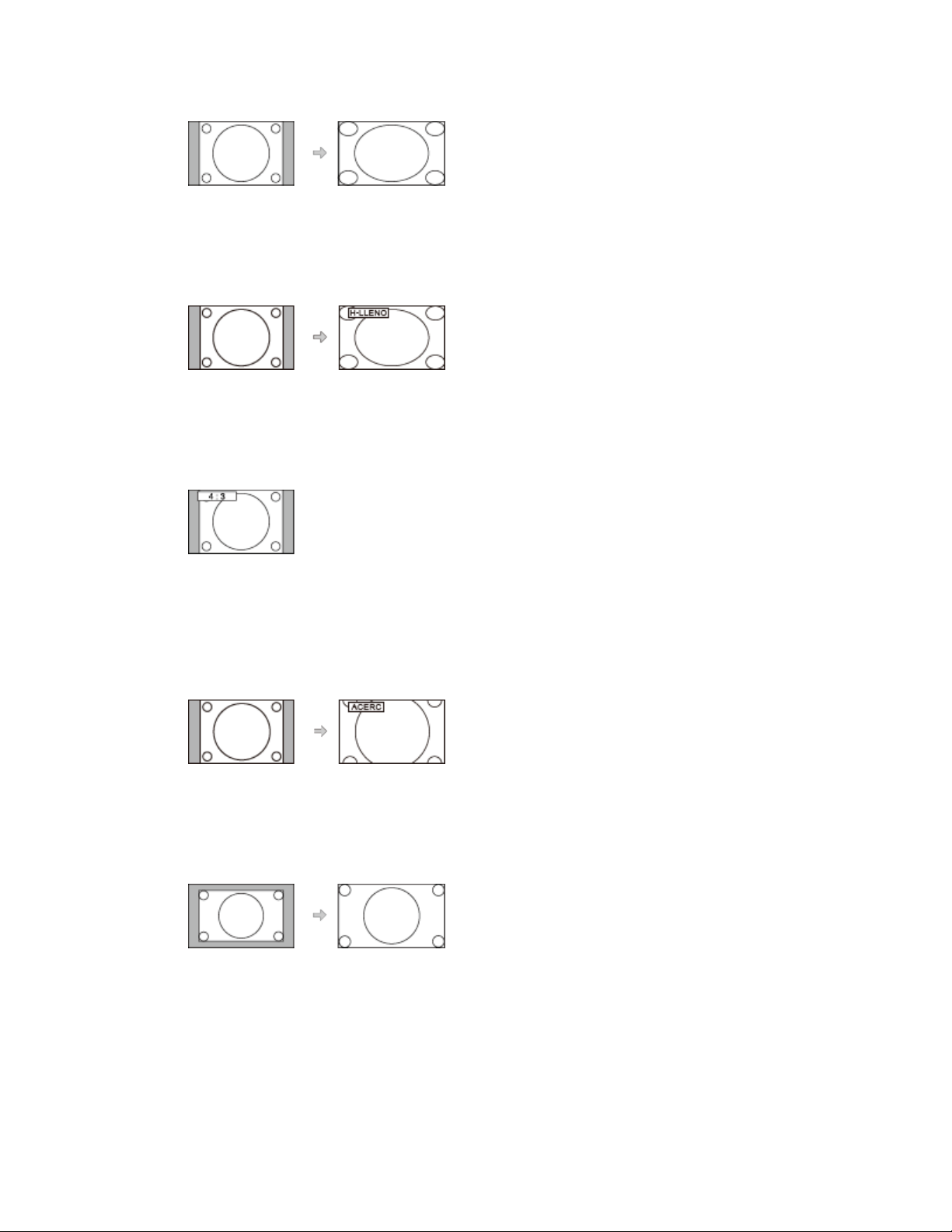
Corte lateral en Justo
Corte lateral en Justo
Corte lateral en JustoCorte lateral en JustoCorte lateral en Justo
Amplía horizontalmente la imagen 4:3 hasta los bordes laterales de la
Amplía horizontalmente la imagen 4:3 hasta los bordes laterales de la
Amplía horizontalmente la imagen 4:3 hasta los bordes laterales de la
Amplía horizontalmente la imagen 4:3 hasta los bordes laterales de la
pantalla. Los bordes laterales de la imagen se recortan.
pantalla. Los bordes laterales de la imagen se recortan.
pantalla. Los bordes laterales de la imagen se recortan.
pantalla. Los bordes laterales de la imagen se recortan.
H-LLENO
H-LLENO
H-LLENOH-LLENOH-LLENO
Amplía horizontalmente la imagen 4:3 hasta los bordes laterales de la
Amplía horizontalmente la imagen 4:3 hasta los bordes laterales de la
Amplía horizontalmente la imagen 4:3 hasta los bordes laterales de la
Amplía horizontalmente la imagen 4:3 hasta los bordes laterales de la
pantalla. Los bordes laterales de la imagen se recortan.
pantalla. Los bordes laterales de la imagen se recortan.
pantalla. Los bordes laterales de la imagen se recortan.
pantalla. Los bordes laterales de la imagen se recortan.
4:3
4:3
4:34:34:3
Estándar
Estándar
Estándar
Estándar
(Tenga en cuenta que puede quedar una "Retención de imagen" de la
(Tenga en cuenta que puede quedar una "Retención de imagen" de la
(Tenga en cuenta que puede quedar una "Retención de imagen" de la
(Tenga en cuenta que puede quedar una "Retención de imagen" de la
barra lateral debido a que se muestra durante mucho tiempo).
barra lateral debido a que se muestra durante mucho tiempo).
barra lateral debido a que se muestra durante mucho tiempo).
barra lateral debido a que se muestra durante mucho tiempo).
ACERC
ACERC
ACERCACERCACERC
Amplía la imagen 4:3 para que ocupe toda la pantalla (Recomendada para
Amplía la imagen 4:3 para que ocupe toda la pantalla (Recomendada para
Amplía la imagen 4:3 para que ocupe toda la pantalla (Recomendada para
Amplía la imagen 4:3 para que ocupe toda la pantalla (Recomendada para
Letter Box).
Letter Box).
Letter Box).
Letter Box).
Corte lateral en Acerc
Corte lateral en Acerc
Corte lateral en AcercCorte lateral en AcercCorte lateral en Acerc
Agranda la imagen para cubrir toda la pantalla. Los bordes laterales de la
Agranda la imagen para cubrir toda la pantalla. Los bordes laterales de la
Agranda la imagen para cubrir toda la pantalla. Los bordes laterales de la
Agranda la imagen para cubrir toda la pantalla. Los bordes laterales de la
imagen se recortan.
imagen se recortan.
imagen se recortan.
imagen se recortan.
39 (0100603)
Page 41
Para ver la televisión
Para la mejor imagen
Información de aspecto
Ajuste acercamiento
Ajuste acercamiento
Ajuste acercamiento
Ajuste acercamientoAjuste acercamiento
La posición y el tamaño vertical de la imagen se pueden ajustar en
La posición y el tamaño vertical de la imagen se pueden ajustar en
La posición y el tamaño vertical de la imagen se pueden ajustar en
"ACERC".
"ACERC".
"ACERC".
Seleccione Ajuste acercamiento en el menú Imagen.
Seleccione Ajuste acercamiento en el menú Imagen.
Seleccione Ajuste acercamiento en el menú Imagen.
MENU Menú > Imagen > Ajustes de Pantalla >
MENU Menú > Imagen > Ajustes de Pantalla >
MENU Menú > Imagen > Ajustes de Pantalla >
MENUMENU Menú > Imagen > Ajustes de Pantalla >
Ajuste acercamiento
Ajuste acercamiento
Ajuste acercamiento
Ajuste acercamiento
Ajuste acercamiento
Posición V: Ajuste de posición vertical
Posición V: Ajuste de posición vertical
Posición V: Ajuste de posición vertical
Ajuste a la posición deseada usando / .
Ajuste a la posición deseada usando / .
Ajuste a la posición deseada usando / .
Tamaño V: Ajuste de tamaño vertical
Tamaño V: Ajuste de tamaño vertical
Tamaño V: Ajuste de tamaño vertical
Ajuste al tamaño deseado usando / .
Ajuste al tamaño deseado usando / .
Ajuste al tamaño deseado usando / .
Presione OK para reinicializar.
Presione OK para reinicializar.Presione OK para reinicializar.
Ajuste acercamientoAjuste acercamiento ImagenImagen
Menú Imagen Ajustes de Pantalla
40 (0100604)
Page 42
Para ver la televisión
Para la mejor imagen
Bloqueo de configuración
Bloquea estas imágenes para el menú Profesional 1/Profesional 2 y todas
Bloquea estas imágenes para el menú Profesional 1/Profesional 2 y todas
Bloquea estas imágenes para el menú Profesional 1/Profesional 2 y todas
las entradas.
las entradas.
las entradas.
La configuración incluye ajustes de imagen básicos y ajustes profesionales.
La configuración incluye ajustes de imagen básicos y ajustes profesionales.La configuración incluye ajustes de imagen básicos y ajustes profesionales.
Seleccione Bloqueo de configuración
Seleccione Bloqueo de configuración
Seleccione Bloqueo de configuración
Seleccione Bloqueo de configuraciónBloqueo de configuración
1.
1.
1.
1.
MENU Menú > Imagen > Bloqueo de configuración
MENU Menú > Imagen > Bloqueo de configuración
MENU Menú > Imagen > Bloqueo de configuración
MENUMENU Menú > Imagen > Bloqueo de configuraciónMenú Imagen Bloqueo de configuración
Seleccione el menú deseado usando / y presione
Seleccione el menú deseado usando / y presione
Seleccione el menú deseado usando / y presione
Ingrese el número PIN de 4 dígitos
Ingrese el número PIN de 4 dígitos
Ingrese el número PIN de 4 dígitos
Ingrese el número PIN de 4 dígitos
2.
2.
2.
2.
Introduzca el número PIN dos veces en el primer ajuste.
Introduzca el número PIN dos veces en el primer ajuste.
Introduzca el número PIN dos veces en el primer ajuste.
Anote el número PIN en caso de que lo olvide.
Anote el número PIN en caso de que lo olvide.
Anote el número PIN en caso de que lo olvide.
Seleccione Bloqueo de ajustes y elija Sí
Seleccione Bloqueo de ajustes y elija Sí
Seleccione Bloqueo de ajustes y elija Sí
Seleccione Bloqueo de ajustes y elija SíBloqueo de ajustes
3.
3.
3.
3.
Seleccione el menú con / y presione
Seleccione el menú con / y presione
Seleccione el menú con / y presione
Profesional 1 Profesional 2
A continuación, seleccione Sí con / y pulse para ajustar
A continuación, seleccione Sí con / y pulse para ajustar
A continuación, seleccione Sí con / y pulse para ajustar
Para cambiar el número PIN
Para cambiar el número PINPara cambiar el número PINPara cambiar el número PINPara cambiar el número PIN
Seleccione Cambio de contraseña usando / y presione
Seleccione Cambio de contraseña usando / y presione
Seleccione Cambio de contraseña usando / y presione Cambio de contraseñaCambio de contraseña
Ingrese el nuevo número PIN dos veces mediante los botones
Ingrese el nuevo número PIN dos veces mediante los botones
Ingrese el nuevo número PIN dos veces mediante los botones
numéricos
numéricos
numéricos
Sí
41 (0100605)
Page 43
Para ver la televisión
Para la mejor imagen
Copiar ajustes
Puede copiar los ajustes seleccionados de Cinema o Usuario y aplicarlos a
Puede copiar los ajustes seleccionados de Cinema o Usuario y aplicarlos a
Puede copiar los ajustes seleccionados de Cinema o Usuario y aplicarlos a
otra u otras entradas.
otra u otras entradas.
otra u otras entradas.
La configuración incluye ajustes de imagen básicos y ajustes profesionales.
La configuración incluye ajustes de imagen básicos y ajustes profesionales.
La configuración incluye ajustes de imagen básicos y ajustes profesionales.
Seleccione Ajuste de copia
Seleccione Ajuste de copia
Seleccione Ajuste de copia
Seleccione Ajuste de copiaAjuste de copia
1.
1.
1.
1.
MENU Menú > Imagen > Ajuste de copia
MENU Menú > Imagen > Ajuste de copia
MENU Menú > Imagen > Ajuste de copia
MENUMENU Menú > Imagen > Ajuste de copiaMenú Imagen Ajuste de copia
Seleccione el menú deseado usando / y presione
Seleccione el menú deseado usando / y presione
Seleccione el menú deseado usando / y presione
Seleccione Destino y ajuste (predeterminado: Todos)
Seleccione Destino y ajuste (predeterminado: Todos)
Seleccione Destino y ajuste (predeterminado: Todos)
Seleccione Destino y ajuste (predeterminado: Todos)Destino
2.
2.
2.
2.
Seleccione el menú con / y presione
Seleccione el menú con / y presione
Seleccione el menú con / y presione
A continuación, seleccione el destino usando / y presione para
A continuación, seleccione el destino usando / y presione para
A continuación, seleccione el destino usando / y presione para
ajustar.
ajustar.
ajustar.
Seleccione Iniciar la copia para copia
Seleccione Iniciar la copia para copia
Seleccione Iniciar la copia para copia
Seleccione Iniciar la copia para copiaIniciar la copia
3.
3.
3.
3.
Seleccione el menú usando / y presione
Seleccione el menú usando / y presione
Seleccione el menú usando / y presione
Cinema Usuario
Seleccione Sí para ajustar
Seleccione Sí para ajustar
Seleccione Sí para ajustar
Seleccione Sí para ajustarSí
4.
4.
4.
4.
Seleccione el elemento usando / y presione para ajustar
Seleccione el elemento usando / y presione para ajustar
Seleccione el elemento usando / y presione para ajustar
42 (0100606)
Page 44

Para ver la televisión
Para la mejor imagen
Ajuste profesional
Ajuste el modo de imagen con más detalle.
Ajuste el modo de imagen con más detalle.
Ajuste el modo de imagen con más detalle.
Primero, ajuste Modo a Usuario/Cinema/Profesional 1/Profesional 2.
Primero, ajuste Modo a Usuario/Cinema/Profesional 1/Profesional 2.
Primero, ajuste Modo a Usuario/Cinema/Profesional 1/Profesional 2.ModoModo Usuario Cinema Profesional 1 Profesional 2
MENU Menú > Imagen > Ajuste profesional
MENU Menú > Imagen > Ajuste profesional MENU Menú > Imagen > Ajuste profesionalMENUMENU Menú > Imagen > Ajuste profesionalMenú Imagen Ajuste profesional
Brillo del panel
Brillo del panel
Brillo del panel
Brillo del panel
(Bajo/Medio/Alto)
(Bajo/Medio/Alto)
(Bajo/Medio/Alto)
(Bajo/Medio/Alto)
Selecciona diferentes niveles de brillo del panel.
Selecciona diferentes niveles de brillo del panel.
Selecciona diferentes niveles de brillo del panel.
Auto ganancia
Auto ganancia
Auto ganancia
Auto ganancia
(0-15)
(0-15)
(0-15)
(0-15)
Control de gamma automático. Aumenta automáticamente el brillo de una
Control de gamma automático. Aumenta automáticamente el brillo de una
Control de gamma automático. Aumenta automáticamente el brillo de una
señal oscura.
señal oscura.
señal oscura.
Exp. de negro
Exp. de negro
Exp. de negro
Exp. de negro
(0-15)
(0-15)
(0-15)
(0-15)
Ajusta las gradaciones de matices oscuros de la imagen.
Ajusta las gradaciones de matices oscuros de la imagen.
Ajusta las gradaciones de matices oscuros de la imagen.
Efecto Blanco Frío
Efecto Blanco Frío
Efecto Blanco Frío
Efecto Blanco Frío
(0-15)
(0-15)
(0-15)
(0-15)
Ajusta el punto de temperatura de blancos hacia frío.
Ajusta el punto de temperatura de blancos hacia frío.
Ajusta el punto de temperatura de blancos hacia frío.
B/B detalle de ajuste
B/B detalle de ajusteB/B detalle de ajusteB/B detalle de ajuste
B/B alto rojo, verde, azul (+/-50)
B/B alto rojo, verde, azul (+/-50)
B/B alto rojo, verde, azul (+/-50)
B/B alto rojo, verde, azul (+/-50)
Ajusta el balance de blanco para las zonas color rojo/verde/azul claro.
Ajusta el balance de blanco para las zonas color rojo/verde/azul claro.
Ajusta el balance de blanco para las zonas color rojo/verde/azul claro.
B/B bajo rojo, verde, azul (+/-50)
B/B bajo rojo, verde, azul (+/-50)
B/B bajo rojo, verde, azul (+/-50)
B/B bajo rojo, verde, azul (+/-50)
Ajusta el balance de blanco para las zonas color rojo/verde/azul oscuro.
Ajusta el balance de blanco para las zonas color rojo/verde/azul oscuro.
Ajusta el balance de blanco para las zonas color rojo/verde/azul oscuro.
Ajuste más detallado
Ajuste más detallado
Ajuste más detallado
Ajuste más detallado
Ajusta elementos más detallados del balance de blancos.
Ajusta elementos más detallados del balance de blancos.
Ajusta elementos más detallados del balance de blancos.
43 (0600202)
Page 45

Nivel de señal de entrada
Nivel de señal de entrada
Nivel de señal de entrada
Nivel de señal de entrada
Nivel de señal de entrada
Ajusta el nivel de imagen IRE en relación con la ganancia de rojo, verde y
Ajusta el nivel de imagen IRE en relación con la ganancia de rojo, verde y
Ajusta el nivel de imagen IRE en relación con la ganancia de rojo, verde y
Ajusta el nivel de imagen IRE en relación con la ganancia de rojo, verde y
azul.
azul.
azul.
azul.
Ganancia de Rojo, Verde, Azul
Ganancia de Rojo, Verde, Azul
Ganancia de Rojo, Verde, Azul
Ganancia de Rojo, Verde, Azul
Ganancia de Rojo, Verde, Azul
Ajusta el valor de ganancia de rojo, verde y azul para cada nivel de señal
Ajusta el valor de ganancia de rojo, verde y azul para cada nivel de señal
Ajusta el valor de ganancia de rojo, verde y azul para cada nivel de señal
Ajusta el valor de ganancia de rojo, verde y azul para cada nivel de señal
de entrada.
de entrada.
de entrada.
de entrada.
Regreso prefijados
Regreso prefijados
Regreso prefijados
Regreso prefijados
Regreso prefijados
Restaure todos los Ajuste más detallado a los ajustes predeterminados
Restaure todos los Ajuste más detallado a los ajustes predeterminados
Restaure todos los Ajuste más detallado a los ajustes predeterminados
Restaure todos los Ajuste más detallado a los ajustes predeterminados
de fábrica.
de fábrica.
de fábrica.
de fábrica.
Regreso prefijados
Regreso prefijados
Regreso prefijados
Regreso prefijados
Restaure los ajustes B/B detalle de ajuste a los predeterminados de fábrica.
Restaure los ajustes B/B detalle de ajuste a los predeterminados de fábrica.
Restaure los ajustes B/B detalle de ajuste a los predeterminados de fábrica.
Ajuste de detalle de color
Ajuste de detalle de colorAjuste de detalle de colorAjuste de detalle de color
Ajuste más detalladoAjuste más detallado
B/B detalle de ajusteB/B detalle de ajuste
Matiz Rojo, Verde, Azul (+/-50)
Matiz Rojo, Verde, Azul (+/-50)
Matiz Rojo, Verde, Azul (+/-50)
Matiz Rojo, Verde, Azul (+/-50)
Ajusta el matiz de rojo, verde y azul entre claro, pastel y vívido.
Ajusta el matiz de rojo, verde y azul entre claro, pastel y vívido.
Ajusta el matiz de rojo, verde y azul entre claro, pastel y vívido.
Saturación de Rojo, Verde, Azul (+/-50)
Saturación de Rojo, Verde, Azul (+/-50)
Saturación de Rojo, Verde, Azul (+/-50)
Saturación de Rojo, Verde, Azul (+/-50)
Ajusta la diferencia de rojo, verde y azul en relación con su propio brillo.
Ajusta la diferencia de rojo, verde y azul en relación con su propio brillo.
Ajusta la diferencia de rojo, verde y azul en relación con su propio brillo.
Luminancia de Rojo, Verde, Azul (+/-50)
Luminancia de Rojo, Verde, Azul (+/-50)
Luminancia de Rojo, Verde, Azul (+/-50)
Luminancia de Rojo, Verde, Azul (+/-50)
Ajusta la luminancia de las áreas roja, verde, azul.
Ajusta la luminancia de las áreas roja, verde, azul.
Ajusta la luminancia de las áreas roja, verde, azul.
Ajuste más detallado
Ajuste más detallado
Ajuste más detallado
Ajuste más detallado
Ajusta elementos de gestión de color más detallados.
Ajusta elementos de gestión de color más detallados.
Ajusta elementos de gestión de color más detallados.
44 (0600202)
Page 46

Matiz Amarillo, Cian, Magenta (+/-50)
Matiz Amarillo, Cian, Magenta (+/-50)
Matiz Amarillo, Cian, Magenta (+/-50)
Matiz Amarillo, Cian, Magenta (+/-50)
Matiz Amarillo, Cian, Magenta (+/-50)
Ajusta el matiz de amarillo, cian y magenta entre claro, pastel y vívido.
Ajusta el matiz de amarillo, cian y magenta entre claro, pastel y vívido.
Ajusta el matiz de amarillo, cian y magenta entre claro, pastel y vívido.
Ajusta el matiz de amarillo, cian y magenta entre claro, pastel y vívido.
Saturación de Amarillo, Cian, Magenta (+/-50)
Saturación de Amarillo, Cian, Magenta (+/-50)
Saturación de Amarillo, Cian, Magenta (+/-50)
Saturación de Amarillo, Cian, Magenta (+/-50)
Saturación de Amarillo, Cian, Magenta (+/-50)
Ajusta la diferencia de amarillo, cian y magenta en relación con su propio
Ajusta la diferencia de amarillo, cian y magenta en relación con su propio
Ajusta la diferencia de amarillo, cian y magenta en relación con su propio
Ajusta la diferencia de amarillo, cian y magenta en relación con su propio
brillo.
brillo.
brillo.
brillo.
Luminancia de Amarillo, Cian, Magenta (+/-50)
Luminancia de Amarillo, Cian, Magenta (+/-50)
Luminancia de Amarillo, Cian, Magenta (+/-50)
Luminancia de Amarillo, Cian, Magenta (+/-50)
Luminancia de Amarillo, Cian, Magenta (+/-50)
Ajusta la luminancia de las áreas roja, verde, azul, amarilla, cian y magenta.
Ajusta la luminancia de las áreas roja, verde, azul, amarilla, cian y magenta.
Ajusta la luminancia de las áreas roja, verde, azul, amarilla, cian y magenta.
Ajusta la luminancia de las áreas roja, verde, azul, amarilla, cian y magenta.
Regreso prefijados
Regreso prefijados
Regreso prefijados
Regreso prefijados
Regreso prefijados
Restaure los Ajuste más detallado a los predeterminados de fábrica.
Restaure los Ajuste más detallado a los predeterminados de fábrica.
Restaure los Ajuste más detallado a los predeterminados de fábrica.
Restaure los Ajuste más detallado a los predeterminados de fábrica.
Regreso prefijados
Regreso prefijados
Regreso prefijados
Regreso prefijados
Restaure los ajustes Ajuste de detalle de color a los predeterminados de
Restaure los ajustes Ajuste de detalle de color a los predeterminados de
Restaure los ajustes Ajuste de detalle de color a los predeterminados de
fábrica.
fábrica.
fábrica.
Ajuste más detalladoAjuste más detallado
Ajuste de detalle de colorAjuste de detalle de color
Ajuste de detalle gamma
Ajuste de detalle gammaAjuste de detalle gammaAjuste de detalle gamma
Gamma
Gamma
Gamma
Gamma
(1.8/2.0/2.2/2.4/2.6)
(1.8/2.0/2.2/2.4/2.6)
(1.8/2.0/2.2/2.4/2.6)
(1.8/2.0/2.2/2.4/2.6)
Corrección de gamma. Ajusta el brillo intermedio de la imagen.
Corrección de gamma. Ajusta el brillo intermedio de la imagen.
Corrección de gamma. Ajusta el brillo intermedio de la imagen.
Ajuste más detallado
Ajuste más detallado
Ajuste más detallado
Ajuste más detallado
Ajusta elementos más detallados del Gamma.
Ajusta elementos más detallados del Gamma.
Ajusta elementos más detallados del Gamma.
Nivel de señal de entrada
Nivel de señal de entrada
Nivel de señal de entrada
Nivel de señal de entrada
Nivel de señal de entrada
Ajusta el nivel de imagen IRE en relación con la ganancia de rojo, verde y
Ajusta el nivel de imagen IRE en relación con la ganancia de rojo, verde y
Ajusta el nivel de imagen IRE en relación con la ganancia de rojo, verde y
Ajusta el nivel de imagen IRE en relación con la ganancia de rojo, verde y
azul.
azul.
azul.
azul.
Ganancia
Ganancia
Ganancia
Ganancia
Ganancia
Ajusta el valor de ganancia para cada nivel de señal de entrada.
Ajusta el valor de ganancia para cada nivel de señal de entrada.
Ajusta el valor de ganancia para cada nivel de señal de entrada.
Ajusta el valor de ganancia para cada nivel de señal de entrada.
Regreso prefijados
Regreso prefijados
Regreso prefijados
Regreso prefijados
Regreso prefijados
Restaure todos los Ajuste más detallado a los ajustes predeterminados
Restaure todos los Ajuste más detallado a los ajustes predeterminados
Restaure todos los Ajuste más detallado a los ajustes predeterminados
Restaure todos los Ajuste más detallado a los ajustes predeterminados
de fábrica.
de fábrica.
de fábrica.
de fábrica.
Ajuste más detalladoAjuste más detallado
45 (0600202)
Page 47

Regreso prefijados
Regreso prefijados
Regreso prefijados
Regreso prefijados
Restaure Ajuste de detalle gamma a los ajustes predeterminados de fábrica.
Restaure Ajuste de detalle gamma a los ajustes predeterminados de fábrica.
Restaure Ajuste de detalle gamma a los ajustes predeterminados de fábrica.
Regreso prefijados
Regreso prefijados
Regreso prefijados
Regreso prefijados
Restablece todos los ajustes de Ajuste profesional a los valores prefijados
Restablece todos los ajustes de Ajuste profesional a los valores prefijados
Restablece todos los ajustes de Ajuste profesional a los valores prefijados
de fábrica.
de fábrica.
de fábrica.
Ajuste de detalle gammaAjuste de detalle gamma
Ajuste profesionalAjuste profesional
46 (0600202)
Page 48
Para ver la televisión
Para el mejor audio
Ajustes básicos
Ajusta la calidad de Audio
Ajusta la calidad de AudioAjusta la calidad de Audio
MENU Menú > Sonido
MENU Menú > Sonido MENU Menú > SonidoMENUMENU Menú > SonidoMenú Sonido
Modo de sonido
Modo de sonido
Modo de sonido
Modo de sonido
(Estándar/Música/Ambiente/Usuario)
(Estándar/Música/Ambiente/Usuario)
(Estándar/Música/Ambiente/Usuario)
(Estándar/Música/Ambiente/Usuario)
Selecciona su modo de audio favorito.
Selecciona su modo de audio favorito.
Selecciona su modo de audio favorito.
El modo seleccionado afecta a todas las señales de entrada.
El modo seleccionado afecta a todas las señales de entrada.El modo seleccionado afecta a todas las señales de entrada.
Estándar: Proporciona la calidad de sonido adecuada para todos los tipos de
Estándar: Proporciona la calidad de sonido adecuada para todos los tipos de
Estándar: Proporciona la calidad de sonido adecuada para todos los tipos de
Estándar
escena.
escena.
escena.
Música: Mejora la calidad de sonido para mirar videos de música, etc.
Música: Mejora la calidad de sonido para mirar videos de música, etc.
Música: Mejora la calidad de sonido para mirar videos de música, etc.
Música
Ambiente: Mejora los efectos espaciales y proporciona sonido nítido.
Ambiente: Mejora los efectos espaciales y proporciona sonido nítido.
Ambiente: Mejora los efectos espaciales y proporciona sonido nítido.
Ambiente
Usuario: Ajusta el sonido manualmente usando el ecualizador para satisfacer
Usuario: Ajusta el sonido manualmente usando el ecualizador para satisfacer
Usuario: Ajusta el sonido manualmente usando el ecualizador para satisfacer
Usuario
su calidad de sonido favorita.
su calidad de sonido favorita.
su calidad de sonido favorita.
En el modo Usuario, Ecualizador aparecerá en el menú de sonido en lugar
En el modo Usuario, Ecualizador aparecerá en el menú de sonido en lugar
En el modo Usuario, Ecualizador aparecerá en el menú de sonido en lugar
de Bajos y Altos. Seleccione Ecualizador y ajuste la frecuencia.
de Bajos y Altos. Seleccione Ecualizador y ajuste la frecuencia.
de Bajos y Altos. Seleccione Ecualizador y ajuste la frecuencia.
BajosBajos AltosAltos EcualizadorEcualizador
Queda deshabilitado (en gris) cuando se usa el Sistema de Cine en Casa.
Queda deshabilitado (en gris) cuando se usa el Sistema de Cine en Casa.
Queda deshabilitado (en gris) cuando se usa el Sistema de Cine en Casa.
Bajos
Bajos
Bajos
Bajos
Aumenta o disminuye la respuesta de los graves.
Aumenta o disminuye la respuesta de los graves.
Aumenta o disminuye la respuesta de los graves.
Queda deshabilitado (en gris) si la opción Modo de sonido se estableció
Queda deshabilitado (en gris) si la opción Modo de sonido se estableció
Queda deshabilitado (en gris) si la opción Modo de sonido se estableció
en Usuario.
en Usuario.
en Usuario.
Usuario
Queda deshabilitado (en gris) cuando se usa el Sistema de Cine en Casa.
Queda deshabilitado (en gris) cuando se usa el Sistema de Cine en Casa.
Queda deshabilitado (en gris) cuando se usa el Sistema de Cine en Casa.
Altos
Altos
Altos
Altos
Aumenta o disminuye la respuesta de los agudos.
Aumenta o disminuye la respuesta de los agudos.
Aumenta o disminuye la respuesta de los agudos.
Queda deshabilitado (en gris) si la opción Modo de sonido se estableció
Queda deshabilitado (en gris) si la opción Modo de sonido se estableció
Queda deshabilitado (en gris) si la opción Modo de sonido se estableció
en Usuario.
en Usuario.
en Usuario.
Usuario
Queda deshabilitado (en gris) cuando se usa el Sistema de Cine en Casa.
Queda deshabilitado (en gris) cuando se usa el Sistema de Cine en Casa.
Queda deshabilitado (en gris) cuando se usa el Sistema de Cine en Casa.
Ecualizador
Ecualizador
Ecualizador
Ecualizador
(150Hz/250Hz/500Hz/1kHz/2kHz/4kHz/8kHz/12kHz/Regreso prefijados)
(150Hz/250Hz/500Hz/1kHz/2kHz/4kHz/8kHz/12kHz/Regreso prefijados)
(150Hz/250Hz/500Hz/1kHz/2kHz/4kHz/8kHz/12kHz/Regreso prefijados)
(150Hz/250Hz/500Hz/1kHz/2kHz/4kHz/8kHz/12kHz/Regreso prefijados)
Ajusta el nivel de frecuencia para satisfacer su calidad de sonido favorita.
Ajusta el nivel de frecuencia para satisfacer su calidad de sonido favorita.
Ajusta el nivel de frecuencia para satisfacer su calidad de sonido favorita.
EcualizadorEcualizador
Modo de sonidoModo de sonido
Modo de sonidoModo de sonido
47 (0600301)
Page 49

Esta función está disponible si Modo de sonido está ajustado a Usuario.
Esta función está disponible si Modo de sonido está ajustado a Usuario.
Esta función está disponible si Modo de sonido está ajustado a Usuario.Modo de sonidoModo de sonido Usuario
Seleccione la frecuencia y cambie el nivel de frecuencia usando el botón
Seleccione la frecuencia y cambie el nivel de frecuencia usando el botón
Seleccione la frecuencia y cambie el nivel de frecuencia usando el botón
de cursor.
de cursor.
de cursor.
Si desea mejorar el sonido de graves, incremente el nivel de la frecuencia
Si desea mejorar el sonido de graves, incremente el nivel de la frecuencia
Si desea mejorar el sonido de graves, incremente el nivel de la frecuencia
más baja. Para mejorar el sonido de agudos, incremente el nivel de la
más baja. Para mejorar el sonido de agudos, incremente el nivel de la
más baja. Para mejorar el sonido de agudos, incremente el nivel de la
frecuencia más alta.
frecuencia más alta.
frecuencia más alta.
Para restaurar los niveles de cada frecuencia a los ajustes
Para restaurar los niveles de cada frecuencia a los ajustes
Para restaurar los niveles de cada frecuencia a los ajustes
predeterminados, seleccione Regreso prefijados con el botón de cursor y,
predeterminados, seleccione Regreso prefijados con el botón de cursor y,
predeterminados, seleccione Regreso prefijados con el botón de cursor y,
a continuación, pulse el botón OK.
a continuación, pulse el botón OK.
a continuación, pulse el botón OK.
Queda deshabilitado (en gris) cuando se usa el Sistema de Cine en Casa.
Queda deshabilitado (en gris) cuando se usa el Sistema de Cine en Casa.
Queda deshabilitado (en gris) cuando se usa el Sistema de Cine en Casa.
Balance
Balance
Balance
Balance
Realza el volumen de los altavoces izquierdo/derecho.
Realza el volumen de los altavoces izquierdo/derecho.
Realza el volumen de los altavoces izquierdo/derecho.
Queda deshabilitado (en gris) cuando se usa el Sistema de Cine en Casa.
Queda deshabilitado (en gris) cuando se usa el Sistema de Cine en Casa.Queda deshabilitado (en gris) cuando se usa el Sistema de Cine en Casa.
Regreso prefijados
OK
48 (0600301)
Page 50

Para ver la televisión
Para el mejor audio
Ajuste avanzado
Envolvente
Envolvente
Envolvente
Envolvente
(No/Natural/Salón/Estadio)
(No/Natural/Salón/Estadio)
(No/Natural/Salón/Estadio)
(No/Natural/Salón/Estadio)
Mejora la respuesta de audio izquierda/derecha cuando se escucha en
Mejora la respuesta de audio izquierda/derecha cuando se escucha en
Mejora la respuesta de audio izquierda/derecha cuando se escucha en
estéreo.
estéreo.
estéreo.
Ideal para música y películas de acción.
Ideal para música y películas de acción.
Ideal para música y películas de acción.
Queda deshabilitado (en gris) cuando se usa el Sistema de Cine en Casa.
Queda deshabilitado (en gris) cuando se usa el Sistema de Cine en Casa.Queda deshabilitado (en gris) cuando se usa el Sistema de Cine en Casa.
Realce de bajos
Realce de bajos
Realce de bajos
Realce de bajos
(No/Sí)
(No/Sí)
(No/Sí)
(No/Sí)
Realza los sonidos graves y proporciona un sonido potente.
Realza los sonidos graves y proporciona un sonido potente.
Realza los sonidos graves y proporciona un sonido potente.
Queda deshabilitado (en gris) cuando se usa el Sistema de Cine en Casa.
Queda deshabilitado (en gris) cuando se usa el Sistema de Cine en Casa.Queda deshabilitado (en gris) cuando se usa el Sistema de Cine en Casa.
Re master Digital
Re master Digital
Re master Digital
Re master Digital
(Sí/No)
(Sí/No)
(Sí/No)
(Sí/No)
Compensa la señal de audio comprimida y permite reproducir con la calidad
Compensa la señal de audio comprimida y permite reproducir con la calidad
Compensa la señal de audio comprimida y permite reproducir con la calidad
de sonido original.
de sonido original.
de sonido original.
Queda deshabilitado (en gris) cuando se usa el Sistema de Cine en Casa.
Queda deshabilitado (en gris) cuando se usa el Sistema de Cine en Casa.Queda deshabilitado (en gris) cuando se usa el Sistema de Cine en Casa.
Sonido IA
Sonido IA
Sonido IA
Sonido IA
(No/Sí)
(No/Sí)
(No/Sí)
(No/Sí)
Iguala los niveles del sonido en todos los canales y entradas de VIDEO.
Iguala los niveles del sonido en todos los canales y entradas de VIDEO.
Iguala los niveles del sonido en todos los canales y entradas de VIDEO.
Queda deshabilitado (en gris) cuando se usa el Sistema de Cine en Casa.
Queda deshabilitado (en gris) cuando se usa el Sistema de Cine en Casa.Queda deshabilitado (en gris) cuando se usa el Sistema de Cine en Casa.
Nivel de volumen
Nivel de volumen
Nivel de volumen
Nivel de volumen
(+/-6)
(+/-6)
(+/-6)
(+/-6)
Minimiza la diferencia de volumen después de cambiar a entradas externas.
Minimiza la diferencia de volumen después de cambiar a entradas externas.
Minimiza la diferencia de volumen después de cambiar a entradas externas.
Queda deshabilitado (en gris) cuando se usa el Sistema de Cine en Casa.
Queda deshabilitado (en gris) cuando se usa el Sistema de Cine en Casa.Queda deshabilitado (en gris) cuando se usa el Sistema de Cine en Casa.
Distancia a la pared
Distancia a la pared
Distancia a la pared
Distancia a la pared
(Más de 1pie (30cm)/Hasta 1pie (30cm))
(Más de 1pie (30cm)/Hasta 1pie (30cm))
(Más de 1pie (30cm)/Hasta 1pie (30cm))
(Más de 1pie (30cm)/Hasta 1pie (30cm))
Más de 1pie (30cm): La TV está en la base. Mantiene la configuración actual.
Más de 1pie (30cm): La TV está en la base. Mantiene la configuración actual.
Más de 1pie (30cm): La TV está en la base. Mantiene la configuración actual.
Hasta 1pie (30cm): La TV está colgada. Reduce el nivel de frecuencias bajas
Hasta 1pie (30cm): La TV está colgada. Reduce el nivel de frecuencias bajas
Hasta 1pie (30cm): La TV está colgada. Reduce el nivel de frecuencias bajas
para evitar la resonancia.
para evitar la resonancia.
para evitar la resonancia.
Queda deshabilitado (en gris) cuando se usa el Sistema de Cine en Casa.
Queda deshabilitado (en gris) cuando se usa el Sistema de Cine en Casa.Queda deshabilitado (en gris) cuando se usa el Sistema de Cine en Casa.
49 (0600303)
Page 51

Tipo de audio preferido
Tipo de audio preferido
Tipo de audio preferido
Tipo de audio preferido
(Audio Principal/Audición Disminuida/Visión Disminuida)
(Audio Principal/Audición Disminuida/Visión Disminuida)
(Audio Principal/Audición Disminuida/Visión Disminuida)
(Audio Principal/Audición Disminuida/Visión Disminuida)
Permite seleccionar el formato de audio preferido si se transmite y las
Permite seleccionar el formato de audio preferido si se transmite y las
Permite seleccionar el formato de audio preferido si se transmite y las
configuraciones de idioma coinciden.
configuraciones de idioma coinciden.
configuraciones de idioma coinciden.
Salida de audio digital
Salida de audio digital
Salida de audio digital
Salida de audio digital
(Auto/PCM)
(Auto/PCM)
(Auto/PCM)
(Auto/PCM)
Selecciona el ajuste inicial para la señal de salida de audio digital desde los
Selecciona el ajuste inicial para la señal de salida de audio digital desde los
Selecciona el ajuste inicial para la señal de salida de audio digital desde los
terminales DIGITAL AUDIO OUT y HDMI2 (función ARC).
terminales DIGITAL AUDIO OUT y HDMI2 (función ARC).
terminales DIGITAL AUDIO OUT y HDMI2 (función ARC).
Auto: Dolby Digital Plus, Dolby Digital y HE-AAC multicanal se emiten como
Auto: Dolby Digital Plus, Dolby Digital y HE-AAC multicanal se emiten como
Auto: Dolby Digital Plus, Dolby Digital y HE-AAC multicanal se emiten como
Auto
transmisión Dolby Digital Bit. MPEG se transmite como PCM.
transmisión Dolby Digital Bit. MPEG se transmite como PCM.
transmisión Dolby Digital Bit. MPEG se transmite como PCM.
PCM: La señal de salida digital se fija a PCM.
PCM: La señal de salida digital se fija a PCM.
PCM: La señal de salida digital se fija a PCM.
PCM
Para el contenido de video del Reproductor de medios/Servicios de red.
Para el contenido de video del Reproductor de medios/Servicios de red.
Para el contenido de video del Reproductor de medios/Servicios de red.
ARC (Canal de retorno de audio): Una función de la salida de audio digital
ARC (Canal de retorno de audio): Una función de la salida de audio digital
ARC (Canal de retorno de audio): Una función de la salida de audio digital
mediante el cable HDMI.
mediante el cable HDMI.
mediante el cable HDMI.
Entrada HDMI (Entrada HDMI 1)
Entrada HDMI (Entrada HDMI 1)
Entrada HDMI (Entrada HDMI 1)
Entrada HDMI (Entrada HDMI 1)
(Digital/Análogo)
(Digital/Análogo)
(Digital/Análogo)
(Digital/Análogo)
El ajuste predeterminado para la conexión HDMI es Digital. (Señal de entrada
El ajuste predeterminado para la conexión HDMI es Digital. (Señal de entrada
El ajuste predeterminado para la conexión HDMI es Digital. (Señal de entrada
digital)
digital)
digital)
Seleccione la terminal de entrada de audio cuando se conecta un cable DVI
Seleccione la terminal de entrada de audio cuando se conecta un cable DVI
Seleccione la terminal de entrada de audio cuando se conecta un cable DVI
junto con una señal de entrada de audio análogo.
junto con una señal de entrada de audio análogo.
junto con una señal de entrada de audio análogo.
Digital
Regreso prefijados
Regreso prefijados
Regreso prefijados
Regreso prefijados
Regresa todos los ajustes de Audio a los valores prefijados de fábrica.
Regresa todos los ajustes de Audio a los valores prefijados de fábrica.
Regresa todos los ajustes de Audio a los valores prefijados de fábrica.
Queda deshabilitado (en gris) cuando se usa el Sistema de Cine en Casa.
Queda deshabilitado (en gris) cuando se usa el Sistema de Cine en Casa.Queda deshabilitado (en gris) cuando se usa el Sistema de Cine en Casa.
50 (0600303)
Page 52

Para ver la televisión
3D
AVISO
El siguiente contenido en 3D puede ser disfrutado en este TV:
El siguiente contenido en 3D puede ser disfrutado en este TV:El siguiente contenido en 3D puede ser disfrutado en este TV:
Disco Blu-ray 3D, reproducido en un reproductor/grabadora de Blu-ray 3D
Disco Blu-ray 3D, reproducido en un reproductor/grabadora de Blu-ray 3D
Disco Blu-ray 3D, reproducido en un reproductor/grabadora de Blu-ray 3D
conectado con cable HDMI.
conectado con cable HDMI.
conectado con cable HDMI.
Transmisión de TV en 3D (programa).
Transmisión de TV en 3D (programa).
Transmisión de TV en 3D (programa).
Fotografía 3D y Película 3D tomada por LUMIX/Cámara de vídeo.
Fotografía 3D y Película 3D tomada por LUMIX/Cámara de vídeo.
Fotografía 3D y Película 3D tomada por LUMIX/Cámara de vídeo.
Juego 3D reproducido en una consola de video juegos con capacidad para
Juego 3D reproducido en una consola de video juegos con capacidad para
Juego 3D reproducido en una consola de video juegos con capacidad para
3D conectada con cable HDMI.
3D conectada con cable HDMI.
3D conectada con cable HDMI.
2D 3D
2D 3D
2D 3D
Acerca de 2D 3D
Acerca de 2D 3D
Acerca de 2D 3D
Acerca de 2D 3D
* Esta función convierte las imágenes 2D estándar y las muestra en 3D.
* Esta función convierte las imágenes 2D estándar y las muestra en 3D.
* Esta función convierte las imágenes 2D estándar y las muestra en 3D.
* Esta función convierte las imágenes 2D estándar y las muestra en 3D.
Por esta razón las imágenes en 3D difieren levemente del original. Por
Por esta razón las imágenes en 3D difieren levemente del original. Por
Por esta razón las imágenes en 3D difieren levemente del original. Por
Por esta razón las imágenes en 3D difieren levemente del original. Por
favor tenga en cuenta esta aclaración al utilizar esta función.
favor tenga en cuenta esta aclaración al utilizar esta función.
favor tenga en cuenta esta aclaración al utilizar esta función.
favor tenga en cuenta esta aclaración al utilizar esta función.
* El uso de esta función con fines de lucro o para mostrar públicamente las
* El uso de esta función con fines de lucro o para mostrar públicamente las
* El uso de esta función con fines de lucro o para mostrar públicamente las
* El uso de esta función con fines de lucro o para mostrar públicamente las
imágenes convertidas de 2D a 3D en lugares tales como cafés, hoteles,
imágenes convertidas de 2D a 3D en lugares tales como cafés, hoteles,
imágenes convertidas de 2D a 3D en lugares tales como cafés, hoteles,
imágenes convertidas de 2D a 3D en lugares tales como cafés, hoteles,
etc. puede violar los derechos del propietario de los Derechos de Autor,
etc. puede violar los derechos del propietario de los Derechos de Autor,
etc. puede violar los derechos del propietario de los Derechos de Autor,
etc. puede violar los derechos del propietario de los Derechos de Autor,
protegidos por la Ley de Derechos de Autor.
protegidos por la Ley de Derechos de Autor.
protegidos por la Ley de Derechos de Autor.
protegidos por la Ley de Derechos de Autor.
51 (0100801)
Page 53

Para ver la televisión
3D
Viendo 3D
Póngase las Gafas 3D
Póngase las Gafas 3D
Póngase las Gafas 3D
Póngase las Gafas 3D
1.
1.
1.
1.
Ver
Ver2.Ver2.Ver
2.
2.
Cuando el TV recibe una señal 3D, también trata de detectar el modo 3D
Cuando el TV recibe una señal 3D, también trata de detectar el modo 3D
Cuando el TV recibe una señal 3D, también trata de detectar el modo 3D
(formato). Las imágenes 3D aparecen automáticamente de acuerdo con la
(formato). Las imágenes 3D aparecen automáticamente de acuerdo con la
(formato). Las imágenes 3D aparecen automáticamente de acuerdo con la
señal. Si las imágenes 3D no se muestran correctamente o las imágenes
señal. Si las imágenes 3D no se muestran correctamente o las imágenes
señal. Si las imágenes 3D no se muestran correctamente o las imágenes
causan incomodidad, es posible ajustarlas mediante Selección de
causan incomodidad, es posible ajustarlas mediante Selección de
causan incomodidad, es posible ajustarlas mediante Selección de
formato 3D o Ajustes 3D.
formato 3D o Ajustes 3D.
formato 3D o Ajustes 3D.
formato 3D
formato 3D Ajustes 3DAjustes 3D
Selección de
Selección de
52 (0100803)
Page 54
Para ver la televisión
3D
Cambiar 3D ⇔ 2D
Simplemente cambia imágenes 3D 2D (Modo Auto)
Simplemente cambia imágenes 3D 2D (Modo Auto)Simplemente cambia imágenes 3D 2D (Modo Auto)Simplemente cambia imágenes 3D 2D (Modo Auto)Simplemente cambia imágenes 3D 2D (Modo Auto)
3D Selección de formato 3D
3D Selección de formato 3D 3D Selección de formato 3D3D Selección de formato 3D3D Selección de formato 3D
Cambie entre modo 3D y 2D usando / y presione
Cambie entre modo 3D y 2D usando / y presione Cambie entre modo 3D y 2D usando / y presione 3D3D 2D2D
Cambiar el formato de 3D (Modo Manual)
Cambiar el formato de 3D (Modo Manual)Cambiar el formato de 3D (Modo Manual)Cambiar el formato de 3D (Modo Manual)Cambiar el formato de 3D (Modo Manual)
Visualice Selección de formato 3D (Manual)
Visualice Selección de formato 3D (Manual)
Visualice Selección de formato 3D (Manual)
Visualice Selección de formato 3D (Manual)Selección de formato 3D (Manual)
1.
1.
1.
1.
Selección de formato 3D (Manual)
Selección de formato 3D (Manual) Selección de formato 3D (Manual)Selección de formato 3D (Manual)Selección de formato 3D (Manual)
Seleccione el formato de 3D
Seleccione el formato de 3D
Seleccione el formato de 3D
Seleccione el formato de 3D
2.
2.
2.
2.
3D Cambiar entre los formatos de 3D
3D Cambiar entre los formatos de 3D 3D Cambiar entre los formatos de 3D3D3D
(Original/Lado a Lado (3D)/Lado a Lado (2D)/Arriba y Abajo (3D)/
(Original/Lado a Lado (3D)/Lado a Lado (2D)/Arriba y Abajo (3D)/
(Original/Lado a Lado (3D)/Lado a Lado (2D)/Arriba y Abajo (3D)/
OriginalOriginal Lado a Lado (3D)Lado a Lado (3D) Lado a Lado (2D)Lado a Lado (2D) Arriba y Abajo (3D)Arriba y Abajo (3D)
Arriba y Abajo (2D)/2D 3D)
Arriba y Abajo (2D)/2D 3D)
Arriba y Abajo (2D)/2D 3D)
Arriba y Abajo (2D)Arriba y Abajo (2D) 2D 3D2D 3D
Cuando el TV recibe una señal 480i/576i del terminal Component o HDMI,
Cuando el TV recibe una señal 480i/576i del terminal Component o HDMI,
Cuando el TV recibe una señal 480i/576i del terminal Component o HDMI,
no es posible realizar los ajustes manualmente.
no es posible realizar los ajustes manualmente.
no es posible realizar los ajustes manualmente.
53 (0100804)
Page 55
Para ver la televisión
3D
Ajuste imagen 3D
Seleccione Ajustes 3D
Seleccione Ajustes 3D
Seleccione Ajustes 3D
Seleccione Ajustes 3DAjustes 3D
1.
1.
1.
1.
MENU Menú > Imagen > Ajustes 3D
MENU Menú > Imagen > Ajustes 3D MENU Menú > Imagen > Ajustes 3DMENU Menú > Imagen > Ajustes 3DMENU Menú Imagen Ajustes 3D
Seleccione el elemento y establezca
Seleccione el elemento y establezca
Seleccione el elemento y establezca
Seleccione el elemento y establezca
2.
2.
2.
2.
Seleccione el menú deseado usando / y realice los ajustes con /
Seleccione el menú deseado usando / y realice los ajustes con /Seleccione el menú deseado usando / y realice los ajustes con /
Los efectos tridimensionales percibidos con las Gafas 3D difieren de
Los efectos tridimensionales percibidos con las Gafas 3D difieren de
Los efectos tridimensionales percibidos con las Gafas 3D difieren de
Los efectos tridimensionales percibidos con las Gafas 3D difieren de
una persona a otra.
una persona a otra.
una persona a otra.
una persona a otra.
Si una señal recibida de un dispositivo externo es distinta al ajuste de
Si una señal recibida de un dispositivo externo es distinta al ajuste de
Si una señal recibida de un dispositivo externo es distinta al ajuste de
Si una señal recibida de un dispositivo externo es distinta al ajuste de
3D de la TV, como la señal de 2D cuando la TV está establecida en el
3D de la TV, como la señal de 2D cuando la TV está establecida en el
3D de la TV, como la señal de 2D cuando la TV está establecida en el
3D de la TV, como la señal de 2D cuando la TV está establecida en el
modo 3D, es posible que las imágenes no aparezcan correctamente.
modo 3D, es posible que las imágenes no aparezcan correctamente.
modo 3D, es posible que las imágenes no aparezcan correctamente.
modo 3D, es posible que las imágenes no aparezcan correctamente.
54 (0100805)
Page 56

Para ver la televisión
3D
Ajustes 3D
MENU Menú > Imagen > Ajustes 3D
MENU Menú > Imagen > Ajustes 3D MENU Menú > Imagen > Ajustes 3DMENUMENU Menú > Imagen > Ajustes 3DMenú Imagen Ajustes 3D
Detección auto. 3D
Detección auto. 3D
Detección auto. 3D
Detección auto. 3D
(No/Auto 1/Auto 2)
(No/Auto 1/Auto 2)
(No/Auto 1/Auto 2)
(No/Auto 1/Auto 2)
Auto 1: Cambia a pantalla 3D cuando la indicación 3D está disponible (archivo
Auto 1: Cambia a pantalla 3D cuando la indicación 3D está disponible (archivo
Auto 1: Cambia a pantalla 3D cuando la indicación 3D está disponible (archivo
Auto 1
HDMI (3D), AVCHD, etc.)
HDMI (3D), AVCHD, etc.)
HDMI (3D), AVCHD, etc.)
Auto 2: Igual que Auto 1, pero además detecta la señal 3D al identificar una
Auto 2: Igual que Auto 1, pero además detecta la señal 3D al identificar una
Auto 2: Igual que Auto 1, pero además detecta la señal 3D al identificar una
Auto 2
imagen similar en formatos 3D lado a lado o arriba y abajo.
imagen similar en formatos 3D lado a lado o arriba y abajo.
imagen similar en formatos 3D lado a lado o arriba y abajo.
Nota: Cuando la detección automática no esté disponible, seleccione el ajuste
Nota: Cuando la detección automática no esté disponible, seleccione el ajuste
Nota: Cuando la detección automática no esté disponible, seleccione el ajuste
3D manual.
3D manual.
3D manual.
Notificación de señal 3D
Notificación de señal 3D
Notificación de señal 3D
Notificación de señal 3D
(No/Sí)
(No/Sí)
(No/Sí)
(No/Sí)
Sí: Muestra un mensaje de acuerdo a la señal recibida por la Detección auto.
Sí: Muestra un mensaje de acuerdo a la señal recibida por la Detección auto.
Sí: Muestra un mensaje de acuerdo a la señal recibida por la Detección auto.
Sí Detección auto.
3D.
3D.
3D.
3D
3D
Detección auto.
Profundidad Sim. 3D
Profundidad Sim. 3D
Profundidad Sim. 3D
Profundidad Sim. 3D
(Alto/Medio/Bajo)
(Alto/Medio/Bajo)
(Alto/Medio/Bajo)
(Alto/Medio/Bajo)
Ajusta el efecto de percepción de profundidad simulada 3D cuando la señal de
Ajusta el efecto de percepción de profundidad simulada 3D cuando la señal de
Ajusta el efecto de percepción de profundidad simulada 3D cuando la señal de
entrada es 2D.
entrada es 2D.
entrada es 2D.
Ajuste de profundidad 3D
Ajuste de profundidad 3D
Ajuste de profundidad 3D
Ajuste de profundidad 3D
(No/Sí)
(No/Sí)
(No/Sí)
(No/Sí)
Ajusta el efecto de profundidad de la imagen del ojo izquierdo en comparación
Ajusta el efecto de profundidad de la imagen del ojo izquierdo en comparación
Ajusta el efecto de profundidad de la imagen del ojo izquierdo en comparación
con el derecho. Poner en Sí y ajustar Efecto (-3 A +3).
con el derecho. Poner en Sí y ajustar Efecto (-3 A +3).
con el derecho. Poner en Sí y ajustar Efecto (-3 A +3).
Queda deshabilitado (en gris) cuando está en modo 2D
Queda deshabilitado (en gris) cuando está en modo 2DQueda deshabilitado (en gris) cuando está en modo 2D
Intercambio Der./Izq.
Intercambio Der./Izq.
Intercambio Der./Izq.
Intercambio Der./Izq.
(Normal/Intercambiado)
(Normal/Intercambiado)
(Normal/Intercambiado)
(Normal/Intercambiado)
Intercambia la fase de la imagen para crear la percepción de profundidad
Intercambia la fase de la imagen para crear la percepción de profundidad
Intercambia la fase de la imagen para crear la percepción de profundidad
correcta.
correcta.
correcta.
Queda deshabilitado (en gris) cuando está en modo 2D
Queda deshabilitado (en gris) cuando está en modo 2DQueda deshabilitado (en gris) cuando está en modo 2D
Sí EfectoEfecto -3 +3
55 (0600205)
Page 57

Filtro de línea diagonal
Filtro de línea diagonal
Filtro de línea diagonal
Filtro de línea diagonal
(Sí/No)
(Sí/No)
(Sí/No)
(Sí/No)
Seleccione cuando las líneas en diagonal parezcan aserradas. Apague
Seleccione cuando las líneas en diagonal parezcan aserradas. Apague
Seleccione cuando las líneas en diagonal parezcan aserradas. Apague
cuando la imagen tenga ruido.
cuando la imagen tenga ruido.
cuando la imagen tenga ruido.
Queda deshabilitado (en gris) cuando está en modo 2D
Queda deshabilitado (en gris) cuando está en modo 2DQueda deshabilitado (en gris) cuando está en modo 2D
Precauciones de seguridad
Precauciones de seguridad
Precauciones de seguridad
Precauciones de seguridad
Lea el aviso de seguridad sobre la visualización 3D.
Lea el aviso de seguridad sobre la visualización 3D.
Lea el aviso de seguridad sobre la visualización 3D.
56 (0600205)
Page 58
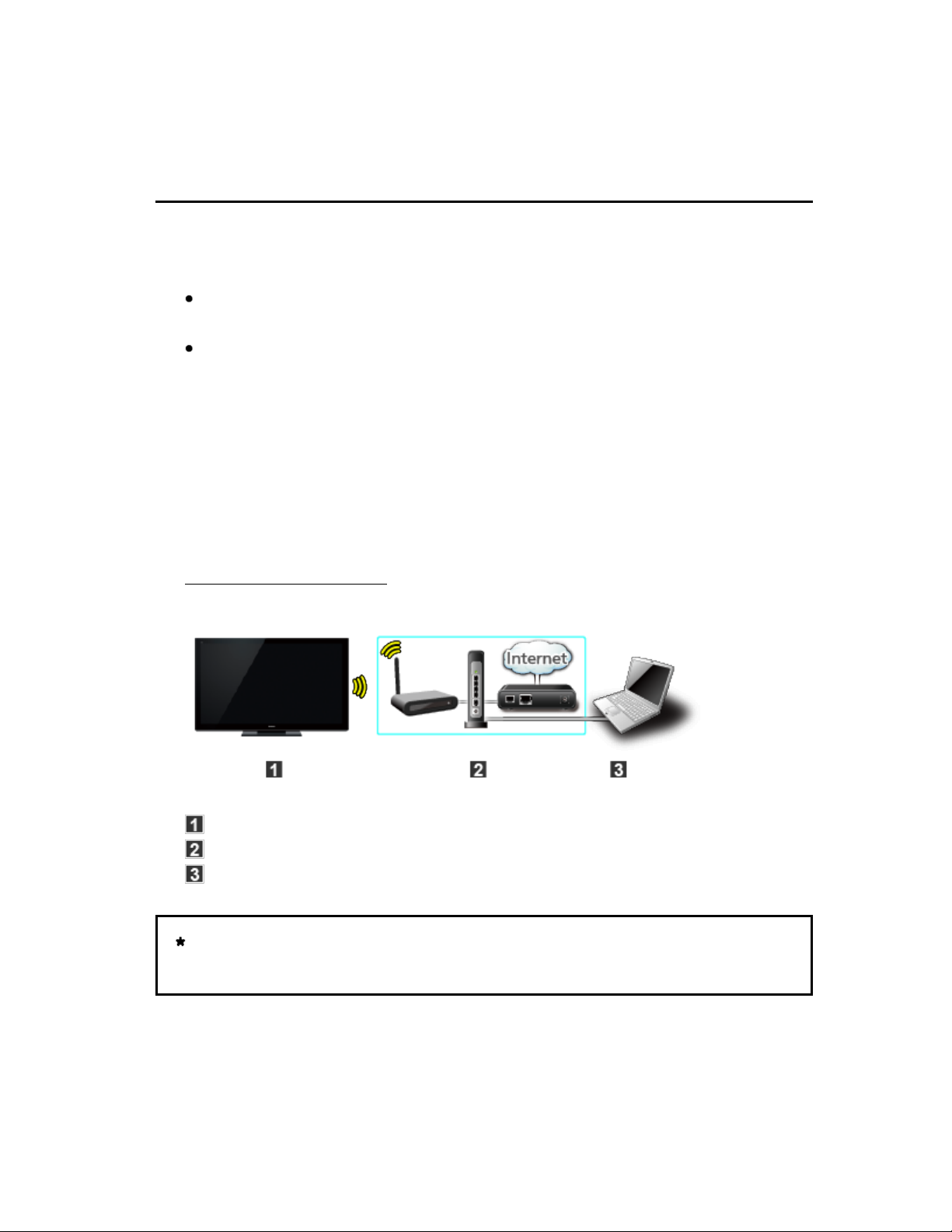
Utilización de servicios de Internet
Conectarse a la red
Conexión de red
Póngase en contacto con su proveedor de servicios de banda ancha
Póngase en contacto con su proveedor de servicios de banda ancha
Póngase en contacto con su proveedor de servicios de banda ancha
Póngase en contacto con su proveedor de servicios de banda ancha
1.
1.
1.
1.
Obtenga el servicio de Internet de banda ancha:
Obtenga el servicio de Internet de banda ancha:Obtenga el servicio de Internet de banda ancha:
Velocidad requerida (efectiva): al menos 1,5 Mbps para calidad de
Velocidad requerida (efectiva): al menos 1,5 Mbps para calidad de
Velocidad requerida (efectiva): al menos 1,5 Mbps para calidad de
imagen SD y 6 Mbps para calidad de imagen HD, respectivamente.
imagen SD y 6 Mbps para calidad de imagen HD, respectivamente.
imagen SD y 6 Mbps para calidad de imagen HD, respectivamente.
El servicio telefónico por Internet no se puede utilizar para Pantalla de
El servicio telefónico por Internet no se puede utilizar para Pantalla de
El servicio telefónico por Internet no se puede utilizar para Pantalla de
Inicio.
Inicio.
Inicio.
Seleccione la conexión alámbrica o inalámbrica
Seleccione la conexión alámbrica o inalámbrica
Seleccione la conexión alámbrica o inalámbrica
Seleccione la conexión alámbrica o inalámbrica
2.
2.
2.
2.
Si existe cerca del TV una conexión de red por cable, se recomienda
Si existe cerca del TV una conexión de red por cable, se recomienda
Si existe cerca del TV una conexión de red por cable, se recomienda
utilizar esta conexión LAN (Ethernet).
utilizar esta conexión LAN (Ethernet).
utilizar esta conexión LAN (Ethernet).
Conexión a Internet
Conexión a Internet
Conexión a Internet
Conexión a Internet
3.
3.
3.
3.
A. Conexión inalámbrica
A. Conexión inalámbrica
A. Conexión inalámbricaA. Conexión inalámbricaA. Conexión inalámbrica
Red doméstica
Red doméstica
Red domésticaRed doméstica
TV (LAN inalámbrica incorporada)
TV (LAN inalámbrica incorporada)
TV (LAN inalámbrica incorporada)
TV (LAN inalámbrica incorporada)
Red doméstica (módem/router inalámbrico)
Red doméstica (módem/router inalámbrico)
Red doméstica (módem/router inalámbrico)
Red doméstica (módem/router inalámbrico)
Computadora/servidor de medios certificado DLNA
Computadora/servidor de medios certificado DLNA
Computadora/servidor de medios certificado DLNA
Computadora/servidor de medios certificado DLNA
Para utilizar y operar sólo las funciones DLNA, no se necesita un
Para utilizar y operar sólo las funciones DLNA, no se necesita un
Para utilizar y operar sólo las funciones DLNA, no se necesita un
Para utilizar y operar sólo las funciones DLNA, no se necesita un
entorno de red de banda ancha.
entorno de red de banda ancha.
entorno de red de banda ancha.
entorno de red de banda ancha.
57 (0200101)
Page 59
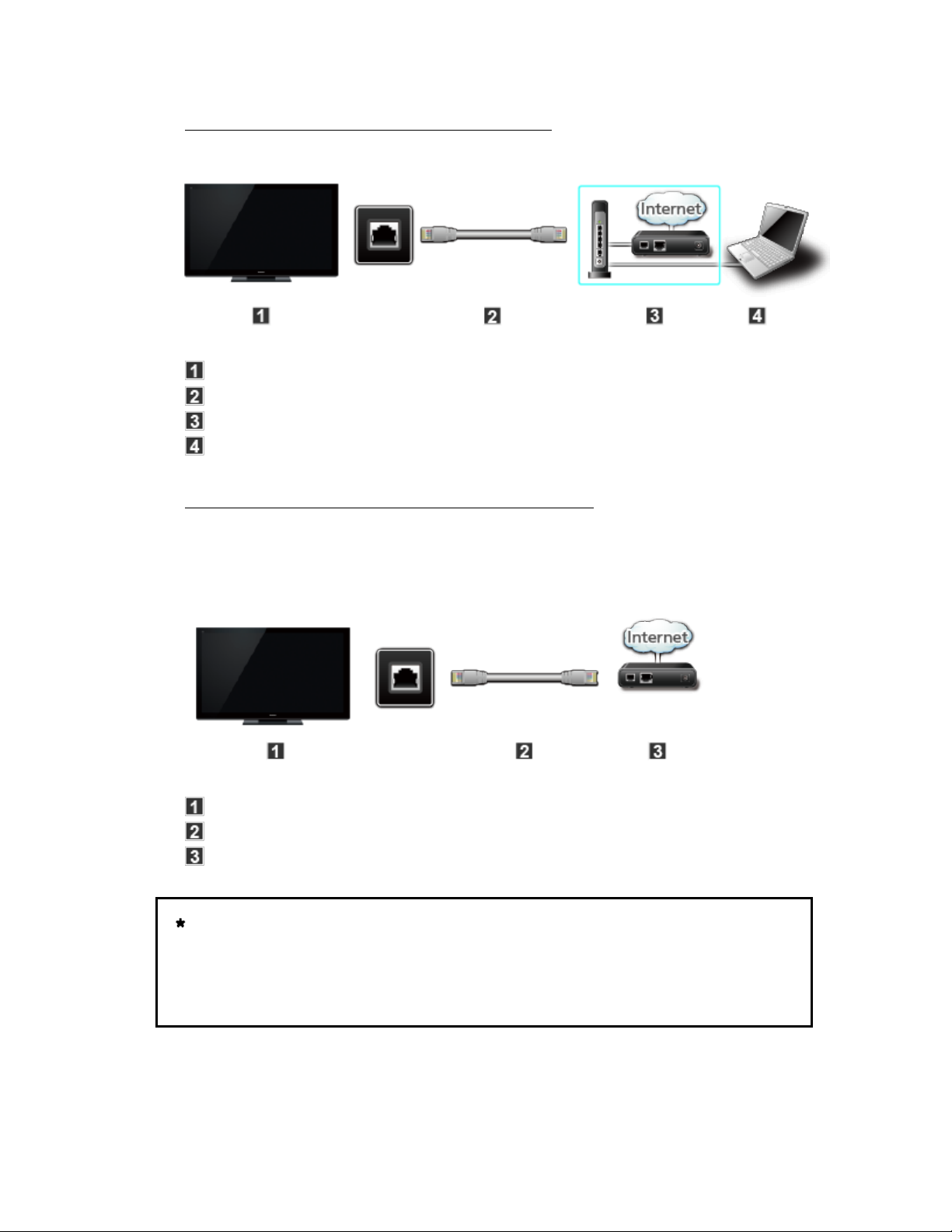
B. Conexión alámbrica (Utilizando un router)
B. Conexión alámbrica (Utilizando un router)
B. Conexión alámbrica (Utilizando un router)B. Conexión alámbrica (Utilizando un router)B. Conexión alámbrica (Utilizando un router)
Red doméstica
Red doméstica
Red domésticaRed doméstica
TV (puerto Ethernet)
TV (puerto Ethernet)
TV (puerto Ethernet)
TV (puerto Ethernet)
Cable LAN (Ethernet)
Cable LAN (Ethernet)
Cable LAN (Ethernet)
Cable LAN (Ethernet)
Red doméstica (módem/router)
Red doméstica (módem/router)
Red doméstica (módem/router)
Red doméstica (módem/router)
Computadora/servidor de medios certificado DLNA
Computadora/servidor de medios certificado DLNA
Computadora/servidor de medios certificado DLNA
Computadora/servidor de medios certificado DLNA
C. Conexión alámbrica (Conectado directamente)
C. Conexión alámbrica (Conectado directamente)
C. Conexión alámbrica (Conectado directamente)C. Conexión alámbrica (Conectado directamente)C. Conexión alámbrica (Conectado directamente)
Si no está utilizando la red para conectar otra cosa que no sea el TV, podrá
Si no está utilizando la red para conectar otra cosa que no sea el TV, podrá
Si no está utilizando la red para conectar otra cosa que no sea el TV, podrá
Si no está utilizando la red para conectar otra cosa que no sea el TV, podrá
conectar directamente el TV al módem de Cable/DSL Ethernet con un
conectar directamente el TV al módem de Cable/DSL Ethernet con un
conectar directamente el TV al módem de Cable/DSL Ethernet con un
conectar directamente el TV al módem de Cable/DSL Ethernet con un
cable LAN (Ethernet).
cable LAN (Ethernet).
cable LAN (Ethernet).
cable LAN (Ethernet).
TV (puerto Ethernet)
TV (puerto Ethernet)
TV (puerto Ethernet)
TV (puerto Ethernet)
Cable LAN (Ethernet)
Cable LAN (Ethernet)
Cable LAN (Ethernet)
Cable LAN (Ethernet)
Módem
Módem
Módem
Módem
Para utilizar y operar sólo las funciones DLNA, no se necesita un
Para utilizar y operar sólo las funciones DLNA, no se necesita un
Para utilizar y operar sólo las funciones DLNA, no se necesita un
Para utilizar y operar sólo las funciones DLNA, no se necesita un
entorno de red de banda ancha.
entorno de red de banda ancha.
entorno de red de banda ancha.
entorno de red de banda ancha.
Sencillamente puede conectar el TV directamente al equipo mediante
Sencillamente puede conectar el TV directamente al equipo mediante
Sencillamente puede conectar el TV directamente al equipo mediante
Sencillamente puede conectar el TV directamente al equipo mediante
un cable de red LAN cruzado.
un cable de red LAN cruzado.
un cable de red LAN cruzado.
un cable de red LAN cruzado.
58 (0200101)
Page 60

Utilización de servicios de Internet
Configuración de red
Menú Ajuste
Este menú es utilizado para conectarse a una red de banda ancha.
Este menú es utilizado para conectarse a una red de banda ancha.Este menú es utilizado para conectarse a una red de banda ancha.
Visualice el Menú y seleccione Red
Visualice el Menú y seleccione Red
Visualice el Menú y seleccione Red
Visualice el Menú y seleccione RedMenú Red
1.
1.
1.
1.
MENU Menú > Red
MENU Menú > Red MENU Menú > RedMENU Menú > RedMENU Menú Red
Seleccione Red usando / de la barra de menú y presione
Seleccione Red usando / de la barra de menú y presione Seleccione Red usando / de la barra de menú y presione RedRed
Seleccione las opciones y establezca
Seleccione las opciones y establezca
Seleccione las opciones y establezca
Seleccione las opciones y establezca
2.
2.
2.
2.
(Conexión a la red/Estado de la red/Configuración VIERA remote/
(Conexión a la red/Estado de la red/Configuración VIERA remote/
(Conexión a la red/Estado de la red/Configuración VIERA remote/
(Conexión a la red/Estado de la red/Configuración VIERA remote/
Conexión a la red Estado de la red Configuración VIERA remote
Vínculo de red/Actualización de software/Aviso de Nuevo Software)
Vínculo de red/Actualización de software/Aviso de Nuevo Software)
Vínculo de red/Actualización de software/Aviso de Nuevo Software)
Vínculo de red/Actualización de software/Aviso de Nuevo Software)
Vínculo de red Actualización de software Aviso de Nuevo Software
59 (0200201)
Page 61

Utilización de servicios de Internet
Configuración de red
Conexión de red/Estado de red
Conexión de red/Estado de red
Conexión de red/Estado de redConexión de red/Estado de redConexión de red/Estado de redConexión de red/Estado de red
Seleccione Conexión a la red usando / y presione
Seleccione Conexión a la red usando / y presione Seleccione Conexión a la red usando / y presione Conexión a la redConexión a la red
Seleccione Ajuste rápido para iniciar el asistente de configuración de
Seleccione Ajuste rápido para iniciar el asistente de configuración de
Seleccione Ajuste rápido para iniciar el asistente de configuración de
la conexión de red.
la conexión de red.
la conexión de red.
Siga las instrucciones en pantalla para completar la conexión de red.
Siga las instrucciones en pantalla para completar la conexión de red.
Siga las instrucciones en pantalla para completar la conexión de red.
También están disponibles los ajustes manuales.
También están disponibles los ajustes manuales.
También están disponibles los ajustes manuales.
Seleccione Personalizado y su tipo de conexión.
Seleccione Personalizado y su tipo de conexión.
Seleccione Personalizado y su tipo de conexión.
Menú de ajustes visualizado de acuerdo al tipo de conexión
Menú de ajustes visualizado de acuerdo al tipo de conexión
Menú de ajustes visualizado de acuerdo al tipo de conexión
seleccionado.
seleccionado.
seleccionado.
Ajuste el menú deseado y complete la conexión de red.
Ajuste el menú deseado y complete la conexión de red.
Ajuste el menú deseado y complete la conexión de red.
Visualice Estado de la red
Visualice Estado de la redVisualice Estado de la redEstado de la redEstado de la red
Seleccione Intentar de nuevo y presione OK para iniciar la prueba de
Seleccione Intentar de nuevo y presione OK para iniciar la prueba de
Seleccione Intentar de nuevo y presione OK para iniciar la prueba de
conexión.
conexión.
conexión.
Aparece la pantalla Éxito Se visualiza el mensaje de finalización.
Aparece la pantalla Éxito Se visualiza el mensaje de finalización.
Aparece la pantalla Éxito Se visualiza el mensaje de finalización.
Error Seleccione Estado detallado/Ayuda y presione OK para
Error Seleccione Estado detallado/Ayuda y presione OK para
Error Seleccione Estado detallado/Ayuda y presione OK para
visualizar la solución al error de conexión.
visualizar la solución al error de conexión.
visualizar la solución al error de conexión.
Siga las instrucciones en pantalla para completar la configuración de
Siga las instrucciones en pantalla para completar la configuración de
Siga las instrucciones en pantalla para completar la configuración de
red.
red.
red.
Ajuste rápido
Personalizado
Intentar de nuevo
Estado detallado Ayuda
También puede visualizar el Estado de la red desde el menú Red.
También puede visualizar el Estado de la red desde el menú Red.
También puede visualizar el Estado de la red desde el menú Red.
(Red > Estado de la red)
(Red > Estado de la red)
(Red > Estado de la red)
RedRed Estado de la redEstado de la red
Salga de la pantalla
Salga de la pantalla
Salga de la pantalla
Seleccione Hecho y presione OK para salir de esta pantalla.
Seleccione Hecho y presione OK para salir de esta pantalla.
Seleccione Hecho y presione OK para salir de esta pantalla.Hecho
Estado de la redEstado de la red RedRed
60 (0200202)
Page 62
Utilización de servicios de Internet
Configuración de red
Ajustes del control remoto VIERA
Ajustes del control remoto VIERA
Ajustes del control remoto VIERAAjustes del control remoto VIERAAjustes del control remoto VIERAAjustes del control remoto VIERA
Seleccione Configuración VIERA remote usando / y presione
Seleccione Configuración VIERA remote usando / y presione
Seleccione Configuración VIERA remote usando / y presione Configuración VIERA remoteConfiguración VIERA remote
Visualice Configuración VIERA remote
Visualice Configuración VIERA remote
Visualice Configuración VIERA remoteConfiguración VIERA remoteConfiguración VIERA remote
Seleccione el elemento y establezca
Seleccione el elemento y establezca
Seleccione el elemento y establezca
Control remoto VIERA
Control remoto VIERAControl remoto VIERAControl remoto VIERAControl remoto VIERA
Permite controlar el televisor desde el equipo de red (teléfono inteligente,
Permite controlar el televisor desde el equipo de red (teléfono inteligente,
Permite controlar el televisor desde el equipo de red (teléfono inteligente,
etc.).
etc.).
etc.).
Ajusta a Sí para habilitar los siguientes ajustes.
Ajusta a Sí para habilitar los siguientes ajustes.Ajusta a Sí para habilitar los siguientes ajustes.Sí
Seleccione VIERA remote usando / y presione
Seleccione VIERA remote usando / y presione
Seleccione VIERA remote usando / y presione VIERA remoteVIERA remote
Cambie Sí o No usando /
Cambie Sí o No usando /
Cambie Sí o No usando /Sí No
Dispositivo para cargar contenido
Dispositivo para cargar contenidoDispositivo para cargar contenidoDispositivo para cargar contenidoDispositivo para cargar contenido
Selecciona el dispositivo para cargar contenido desde el equipo de red
Selecciona el dispositivo para cargar contenido desde el equipo de red
Selecciona el dispositivo para cargar contenido desde el equipo de red
(teléfono inteligente, etc.).
(teléfono inteligente, etc.).
(teléfono inteligente, etc.).
Seleccione Dispositivo para cargar contenido usando / y
Seleccione Dispositivo para cargar contenido usando / y
Seleccione Dispositivo para cargar contenido usando / y
presione
presione
presione
Seleccione dispositivo con / y presione
Seleccione dispositivo con / y presione
Seleccione dispositivo con / y presione
Dispositivo para cargar contenidoDispositivo para cargar contenido
61 (0200203)
Page 63
Utilización de servicios de Internet
Configuración de red
Vínculo de red
Vínculo de red
Vínculo de redVínculo de redVínculo de redVínculo de red
Configuración del servidor DLNA.
Configuración del servidor DLNA.Configuración del servidor DLNA.
Servidor DLNA
Servidor DLNAServidor DLNAServidor DLNAServidor DLNA
Habilita el uso del TV como DMS para los dispositivos de red (VIERA
Habilita el uso del TV como DMS para los dispositivos de red (VIERA
Habilita el uso del TV como DMS para los dispositivos de red (VIERA
DLNA Certified).
DLNA Certified).
DLNA Certified).
Ajusta a Sí para habilitar los siguientes ajustes.
Ajusta a Sí para habilitar los siguientes ajustes.Ajusta a Sí para habilitar los siguientes ajustes.Sí
Seleccione Servidor DLNA usando / y presione
Seleccione Servidor DLNA usando / y presione
Seleccione Servidor DLNA usando / y presione Servidor DLNAServidor DLNA
Cambie Sí o No usando /
Cambie Sí o No usando /
Cambie Sí o No usando /Sí No
Tipo de registro
Tipo de registroTipo de registroTipo de registroTipo de registro
Selecciona los límites de acceso al TV para cada dispositivo de la red
Selecciona los límites de acceso al TV para cada dispositivo de la red
Selecciona los límites de acceso al TV para cada dispositivo de la red
doméstica.
doméstica.
doméstica.
Seleccione Tipo de Registro usando / y presione
Seleccione Tipo de Registro usando / y presione
Seleccione Tipo de Registro usando / y presione Tipo de RegistroTipo de Registro
Cambie Auto o Manual usando /
Cambie Auto o Manual usando /
Cambie Auto o Manual usando /Auto Manual
Auto: se puede acceder a todos los dispositivos disponibles en la red
Auto: se puede acceder a todos los dispositivos disponibles en la red
Auto: se puede acceder a todos los dispositivos disponibles en la red
Auto
doméstica. (máximo, 16 equipos)
doméstica. (máximo, 16 equipos)
doméstica. (máximo, 16 equipos)
Manual: ajusta el límite de acceso para cada dispositivo de la lista de
Manual: ajusta el límite de acceso para cada dispositivo de la lista de
Manual: ajusta el límite de acceso para cada dispositivo de la lista de
Manual
dispositivos remotos.
dispositivos remotos.
dispositivos remotos.
Lista de dispositivos remotos
Lista de dispositivos remotosLista de dispositivos remotosLista de dispositivos remotosLista de dispositivos remotos
Enumera los dispositivos disponibles en la red doméstica.
Enumera los dispositivos disponibles en la red doméstica.Enumera los dispositivos disponibles en la red doméstica.
Seleccione Lista de Dispositivos usando / y presione
Seleccione Lista de Dispositivos usando / y presione
Seleccione Lista de Dispositivos usando / y presione Lista de DispositivosLista de Dispositivos
Seleccione el dispositivo deseado con / y ajuste el límite de
Seleccione el dispositivo deseado con / y ajuste el límite de
Seleccione el dispositivo deseado con / y ajuste el límite de
acceso.
acceso.
acceso.
62 (0200204)
Page 64

Utilización de servicios de Internet
Configuración de red
Actualización de software
Actualización de software
Actualización de softwareActualización de softwareActualización de softwareActualización de software
Seleccione Actualización de software usando / y presione
Seleccione Actualización de software usando / y presione
Seleccione Actualización de software usando / y presione Actualización de softwareActualización de software
Pulse OK para iniciar la pantalla de Actualización de software
Pulse OK para iniciar la pantalla de Actualización de software
Pulse OK para iniciar la pantalla de Actualización de software
Actualización de software
Actualización de software Actualización de softwareActualización de softwareActualización de software
Siga las indicaciones de la pantalla
Siga las indicaciones de la pantallaSiga las indicaciones de la pantalla
Asegúrese de configurar el Reloj antes de iniciar la actualización.
Asegúrese de configurar el Reloj antes de iniciar la actualización.Asegúrese de configurar el Reloj antes de iniciar la actualización.RelojReloj
63 (0200206)
Page 65

Utilización de servicios de Internet
Configuración de red
Aviso de Nuevo Software
Aviso de Nuevo Software
Aviso de Nuevo SoftwareAviso de Nuevo SoftwareAviso de Nuevo SoftwareAviso de Nuevo Software
Muestra información sobre nuevas actualizaciones del software cuando se
Muestra información sobre nuevas actualizaciones del software cuando se
Muestra información sobre nuevas actualizaciones del software cuando se
enciende el TV.
enciende el TV.
enciende el TV.
Seleccione Aviso de Nuevo Software usando /
Seleccione Aviso de Nuevo Software usando /
Seleccione Aviso de Nuevo Software usando /Aviso de Nuevo SoftwareAviso de Nuevo Software
Cambie No o Sí usando /
Cambie No o Sí usando /
Cambie No o Sí usando /No Sí
64 (0200207)
Page 66
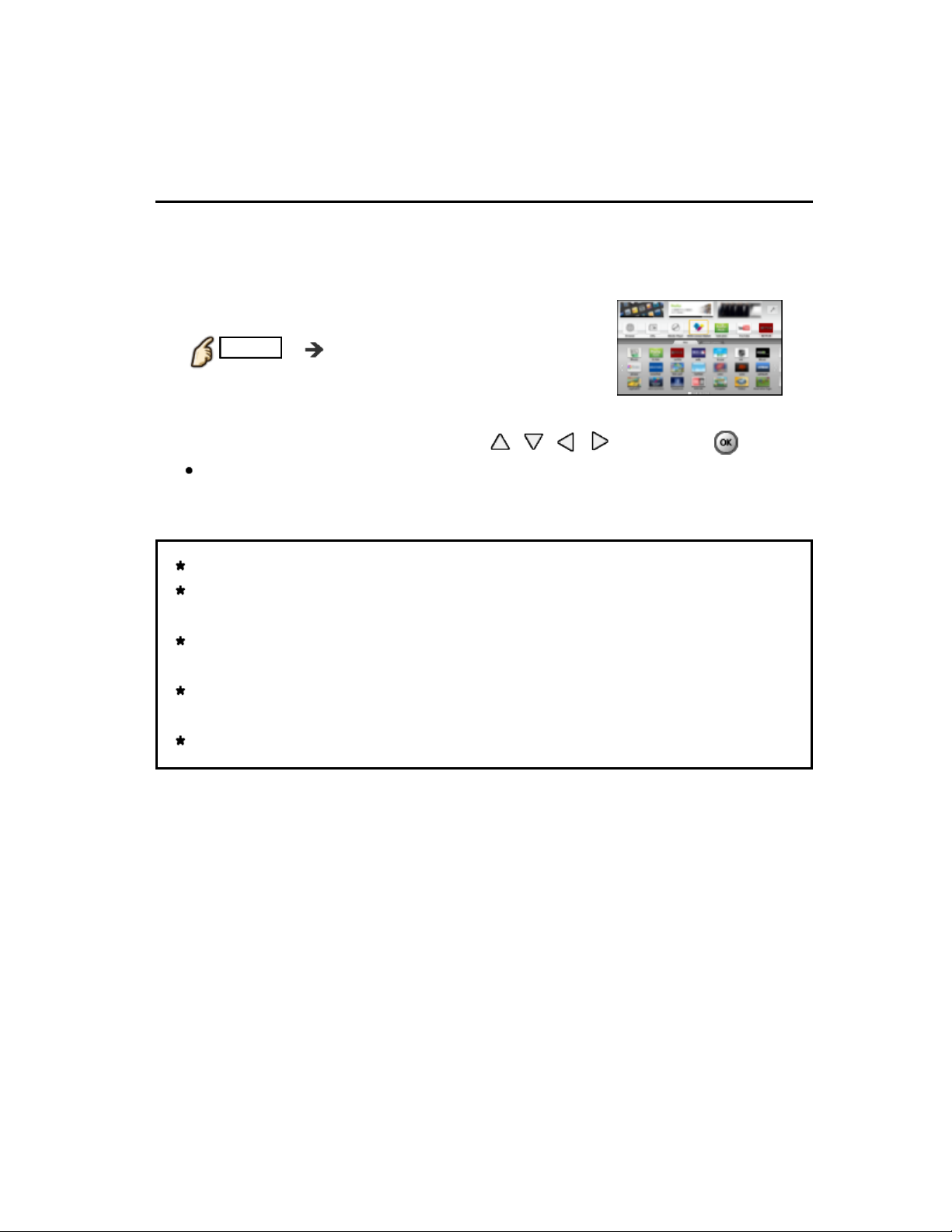
Utilización de servicios de Internet
Cómo utilizar
Operación
Puede acceder a los servicios de Internet en la lista Apps (lista de
Puede acceder a los servicios de Internet en la lista Apps (lista de
Puede acceder a los servicios de Internet en la lista Apps (lista de
aplicaciones) a través de la pantalla Inicio.
aplicaciones) a través de la pantalla Inicio.
aplicaciones) a través de la pantalla Inicio.
Visualice la lista Apps
Visualice la lista Apps
Visualice la lista Apps
Visualice la lista Apps
Visualice la lista Apps
1.
1.
1.
1.
1.
APPS lista Apps
APPS lista Apps
APPS lista Apps
APPS lista Apps
APPSAPPS lista Apps
(ejemplo)
(ejemplo)
Seleccionar y disfrutar del servicio de Internet
Seleccionar y disfrutar del servicio de Internet
Seleccionar y disfrutar del servicio de Internet
Seleccionar y disfrutar del servicio de Internet
Seleccionar y disfrutar del servicio de Internet
2.
2.
2.
2.
2.
Seleccione la aplicación que desea con / / / y presione
Seleccione la aplicación que desea con / / / y presione Seleccione la aplicación que desea con / / / y presione
Se puede utilizar un teclado USB. Ajuste el Tipo de teclado en el menú
Se puede utilizar un teclado USB. Ajuste el Tipo de teclado en el menú
Se puede utilizar un teclado USB. Ajuste el Tipo de teclado en el menú
de Ajuste.
de Ajuste.
de Ajuste.
AjusteAjuste
(También se puede utilizar una almohadilla para juegos)
(También se puede utilizar una almohadilla para juegos)
(También se puede utilizar una almohadilla para juegos)
Tipo de tecladoTipo de teclado
(ejemplo)(ejemplo)(ejemplo)
Necesita servicio de banda ancha para utilizar este servicio.
Necesita servicio de banda ancha para utilizar este servicio.
Necesita servicio de banda ancha para utilizar este servicio.
Necesita servicio de banda ancha para utilizar este servicio.
Por favor confirmar las Conexión de red y la Configuración de red antes
Por favor confirmar las Conexión de red y la Configuración de red antes
Por favor confirmar las Conexión de red y la Configuración de red antes
Por favor confirmar las Conexión de red y la Configuración de red antes
de usando esta función.
de usando esta función.
de usando esta función.
de usando esta función.
Dependiendo de las condiciones de uso, puede tomar un tiempo en
Dependiendo de las condiciones de uso, puede tomar un tiempo en
Dependiendo de las condiciones de uso, puede tomar un tiempo en
Dependiendo de las condiciones de uso, puede tomar un tiempo en
bajar todos los datos.
bajar todos los datos.
bajar todos los datos.
bajar todos los datos.
Los servicios de Internet disponibles en la pantalla Inicio están sujetos
Los servicios de Internet disponibles en la pantalla Inicio están sujetos
Los servicios de Internet disponibles en la pantalla Inicio están sujetos
Los servicios de Internet disponibles en la pantalla Inicio están sujetos
a cambios sin previo aviso.
a cambios sin previo aviso.
a cambios sin previo aviso.
a cambios sin previo aviso.
No todos los contenidos están disponibles en todos los países y áreas.
No todos los contenidos están disponibles en todos los países y áreas.
No todos los contenidos están disponibles en todos los países y áreas.
No todos los contenidos están disponibles en todos los países y áreas.
65 (0200301)
Page 67

Red de casa "DLNA"
Iniciando
Información
Puede compartir los contenidos (fotos, videos, música, etc.) almacenados en
Puede compartir los contenidos (fotos, videos, música, etc.) almacenados en
Puede compartir los contenidos (fotos, videos, música, etc.) almacenados en
el servidor de medios certificado DLNA con su sistema de red doméstica.
el servidor de medios certificado DLNA con su sistema de red doméstica.
el servidor de medios certificado DLNA con su sistema de red doméstica.
Favor de confirmar Conexión de Red y Configuración de red antes de usar
Favor de confirmar Conexión de Red y Configuración de red antes de usar
Favor de confirmar Conexión de Red y Configuración de red antes de usar
esta función.
esta función.
esta función.
Este televisor es un producto DLNA Certified .
Este televisor es un producto DLNA Certified .
Este televisor es un producto DLNA Certified .
Este televisor es un producto DLNA Certified .
DLNA (Alianza de Redes Digitales Vivas) es una norma que hace a la
DLNA (Alianza de Redes Digitales Vivas) es una norma que hace a la
DLNA (Alianza de Redes Digitales Vivas) es una norma que hace a la
DLNA (Alianza de Redes Digitales Vivas) es una norma que hace a la
electrónica digital certificado DLNA fácil y más conveniente para su
electrónica digital certificado DLNA fácil y más conveniente para su
electrónica digital certificado DLNA fácil y más conveniente para su
electrónica digital certificado DLNA fácil y más conveniente para su
utilización en una red doméstica. Para leer más, visite www.dlna.org.Le
utilización en una red doméstica. Para leer más, visite www.dlna.org.Le
utilización en una red doméstica. Para leer más, visite www.dlna.org.Le
utilización en una red doméstica. Para leer más, visite www.dlna.org.Le
permite compartir fotos, videos y música almacenados en un servidor de
permite compartir fotos, videos y música almacenados en un servidor de
permite compartir fotos, videos y música almacenados en un servidor de
permite compartir fotos, videos y música almacenados en un servidor de
medios certificado DLNA (por ejemplo, PC con Windows 7/Windows 8,
medios certificado DLNA (por ejemplo, PC con Windows 7/Windows 8,
medios certificado DLNA (por ejemplo, PC con Windows 7/Windows 8,
medios certificado DLNA (por ejemplo, PC con Windows 7/Windows 8,
grabadora DIGA, etc.) conectado a su red doméstica y disfrutar de verlos
grabadora DIGA, etc.) conectado a su red doméstica y disfrutar de verlos
grabadora DIGA, etc.) conectado a su red doméstica y disfrutar de verlos
grabadora DIGA, etc.) conectado a su red doméstica y disfrutar de verlos
en la pantalla de su televisor.
en la pantalla de su televisor.
en la pantalla de su televisor.
en la pantalla de su televisor.
Conexión de Red
Servidor de medios
Servidor de medios
Servidor de medios
Servidor de medios
Servidor de medios
Almacene fotos, videos o música en el servidor de medios certificado
Almacene fotos, videos o música en el servidor de medios certificado
Almacene fotos, videos o música en el servidor de medios certificado
Almacene fotos, videos o música en el servidor de medios certificado
DLNA y luego puede disfrutarlos en el televisor.
DLNA y luego puede disfrutarlos en el televisor.
DLNA y luego puede disfrutarlos en el televisor.
DLNA y luego puede disfrutarlos en el televisor.
Para usar una PC como servidor de medios
Para usar una PC como servidor de medios
Para usar una PC como servidor de medios
Para usar una PC como servidor de medios
Para usar una PC como servidor de medios
Prepare una PC con Windows 7/Windows 8 o asegúrese de que el
Prepare una PC con Windows 7/Windows 8 o asegúrese de que el
Prepare una PC con Windows 7/Windows 8 o asegúrese de que el
Prepare una PC con Windows 7/Windows 8 o asegúrese de que el
software de servidor esté instalado en la PC. Windows 7/Windows 8 es el
software de servidor esté instalado en la PC. Windows 7/Windows 8 es el
software de servidor esté instalado en la PC. Windows 7/Windows 8 es el
software de servidor esté instalado en la PC. Windows 7/Windows 8 es el
software de servidor que ha sido probado para compatibilidad con este
software de servidor que ha sido probado para compatibilidad con este
software de servidor que ha sido probado para compatibilidad con este
software de servidor que ha sido probado para compatibilidad con este
televisor (desde Diciembre 2012). Cualquier otro software de servidor no
televisor (desde Diciembre 2012). Cualquier otro software de servidor no
televisor (desde Diciembre 2012). Cualquier otro software de servidor no
televisor (desde Diciembre 2012). Cualquier otro software de servidor no
ha sido probado con este televisor, por lo tanto no se pueden asegurar la
ha sido probado con este televisor, por lo tanto no se pueden asegurar la
ha sido probado con este televisor, por lo tanto no se pueden asegurar la
ha sido probado con este televisor, por lo tanto no se pueden asegurar la
compatibilidad y el desempeño.
compatibilidad y el desempeño.
compatibilidad y el desempeño.
compatibilidad y el desempeño.
Windows 7/Windows 8
Windows 7/Windows 8
Windows 7/Windows 8
Windows 7/Windows 8
Se requiere ajuste de los parámetros para grupo doméstico de Windows 7/
Se requiere ajuste de los parámetros para grupo doméstico de Windows 7/
Se requiere ajuste de los parámetros para grupo doméstico de Windows 7/
Se requiere ajuste de los parámetros para grupo doméstico de Windows 7/
Windows 8. Para detalles referirse a las funciones de ayuda de Windows 7/
Windows 8. Para detalles referirse a las funciones de ayuda de Windows 7/
Windows 8. Para detalles referirse a las funciones de ayuda de Windows 7/
Windows 8. Para detalles referirse a las funciones de ayuda de Windows 7/
Windows 8.
Windows 8.
Windows 8.
Windows 8.
66 (0300101)
Page 68

Red de casa "DLNA"
Conexión de red
Conexión de red
Póngase en contacto con su proveedor de servicios de banda ancha
Póngase en contacto con su proveedor de servicios de banda ancha
Póngase en contacto con su proveedor de servicios de banda ancha
Póngase en contacto con su proveedor de servicios de banda ancha
1.
1.
1.
1.
Obtenga el servicio de Internet de banda ancha:
Obtenga el servicio de Internet de banda ancha:Obtenga el servicio de Internet de banda ancha:
Velocidad requerida (efectiva): al menos 1,5 Mbps para calidad de
Velocidad requerida (efectiva): al menos 1,5 Mbps para calidad de
Velocidad requerida (efectiva): al menos 1,5 Mbps para calidad de
imagen SD y 6 Mbps para calidad de imagen HD, respectivamente.
imagen SD y 6 Mbps para calidad de imagen HD, respectivamente.
imagen SD y 6 Mbps para calidad de imagen HD, respectivamente.
El servicio telefónico por Internet no se puede utilizar para Pantalla de
El servicio telefónico por Internet no se puede utilizar para Pantalla de
El servicio telefónico por Internet no se puede utilizar para Pantalla de
Inicio.
Inicio.
Inicio.
Seleccione la conexión alámbrica o inalámbrica
Seleccione la conexión alámbrica o inalámbrica
Seleccione la conexión alámbrica o inalámbrica
Seleccione la conexión alámbrica o inalámbrica
2.
2.
2.
2.
Si existe cerca del TV una conexión de red por cable, se recomienda
Si existe cerca del TV una conexión de red por cable, se recomienda
Si existe cerca del TV una conexión de red por cable, se recomienda
utilizar esta conexión LAN (Ethernet).
utilizar esta conexión LAN (Ethernet).
utilizar esta conexión LAN (Ethernet).
Conexión a Internet
Conexión a Internet
Conexión a Internet
Conexión a Internet
3.
3.
3.
3.
67 (0300201)
Page 69
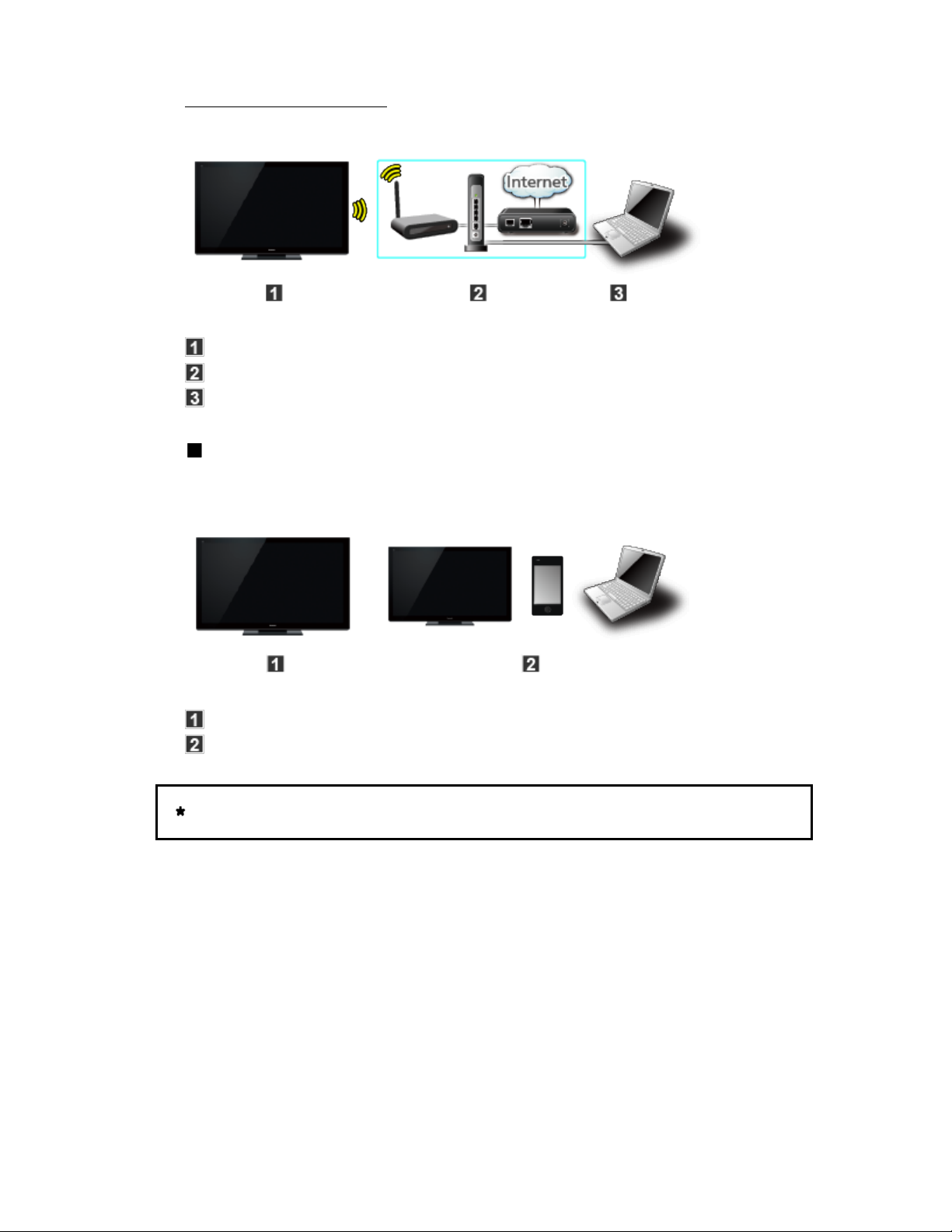
A. Conexión inalámbrica
A. Conexión inalámbrica
A. Conexión inalámbricaA. Conexión inalámbricaA. Conexión inalámbrica
Red doméstica
Red doméstica
Red domésticaRed doméstica
TV (LAN inalámbrica incorporada)
TV (LAN inalámbrica incorporada)
TV (LAN inalámbrica incorporada)
TV (LAN inalámbrica incorporada)
Red doméstica (módem/router inalámbrico)
Red doméstica (módem/router inalámbrico)
Red doméstica (módem/router inalámbrico)
Red doméstica (módem/router inalámbrico)
Computadora/servidor de medios certificado DLNA
Computadora/servidor de medios certificado DLNA
Computadora/servidor de medios certificado DLNA
Computadora/servidor de medios certificado DLNA
Conexión inalámbrica (sin conexión de Internet)
Conexión inalámbrica (sin conexión de Internet)
Conexión inalámbrica (sin conexión de Internet)Conexión inalámbrica (sin conexión de Internet)
Puede conectar el TV como punto de acceso de equipo inalámbrico sin
Puede conectar el TV como punto de acceso de equipo inalámbrico sin
Puede conectar el TV como punto de acceso de equipo inalámbrico sin
Puede conectar el TV como punto de acceso de equipo inalámbrico sin
una conexión a Internet.
una conexión a Internet.
una conexión a Internet.
una conexión a Internet.
TV (como punto de acceso)
TV (como punto de acceso)
TV (como punto de acceso)
TV (como punto de acceso)
Equipo inalámbrico (TV, Smartphone, PC, etc.)
Equipo inalámbrico (TV, Smartphone, PC, etc.)
Equipo inalámbrico (TV, Smartphone, PC, etc.)
Equipo inalámbrico (TV, Smartphone, PC, etc.)
Esta conexión no puede utilizarse para los servicios de Internet.
Esta conexión no puede utilizarse para los servicios de Internet.Esta conexión no puede utilizarse para los servicios de Internet.Esta conexión no puede utilizarse para los servicios de Internet.
68 (0300201)
Page 70
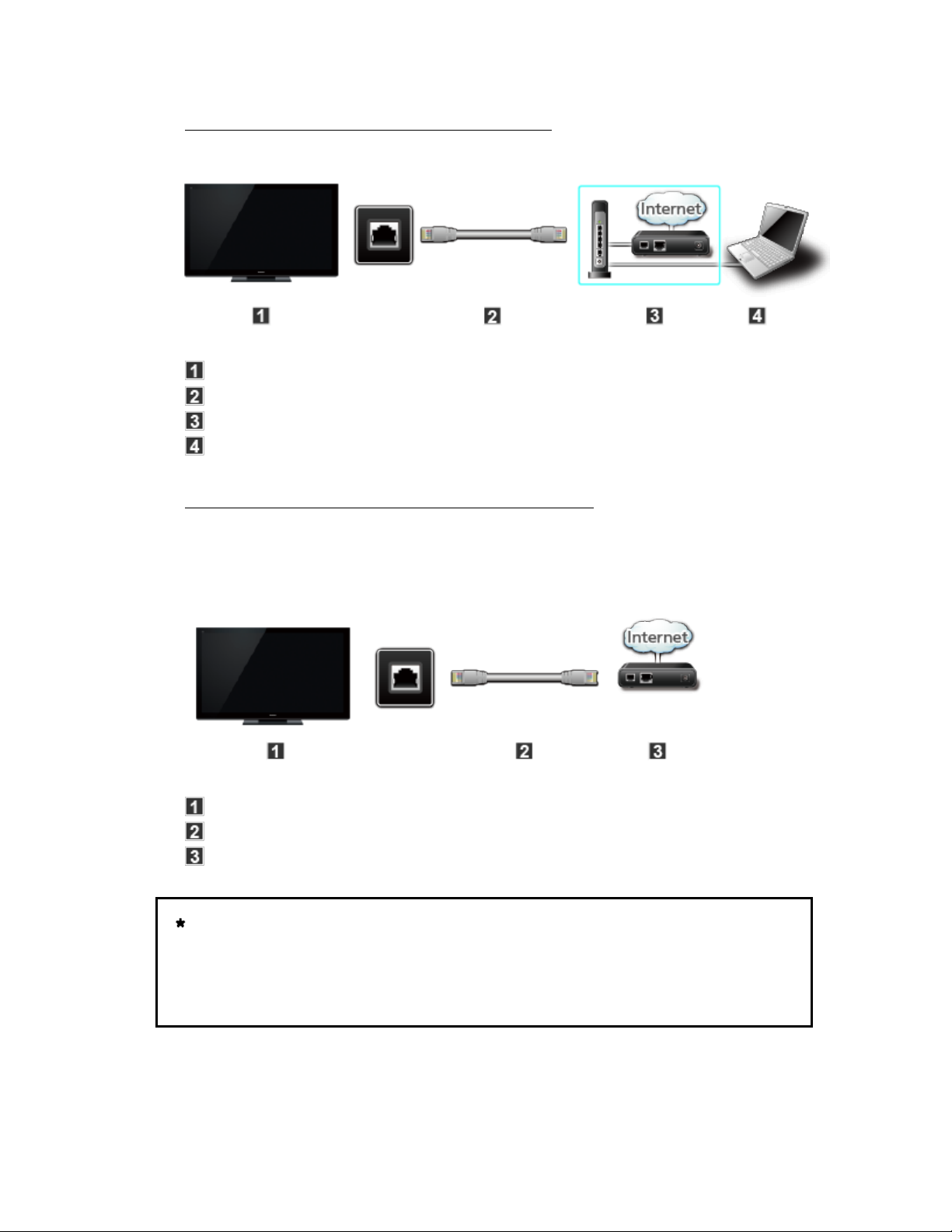
B. Conexión alámbrica (Utilizando un router)
B. Conexión alámbrica (Utilizando un router)
B. Conexión alámbrica (Utilizando un router)B. Conexión alámbrica (Utilizando un router)B. Conexión alámbrica (Utilizando un router)
Red doméstica
Red doméstica
Red domésticaRed doméstica
TV (puerto Ethernet)
TV (puerto Ethernet)
TV (puerto Ethernet)
TV (puerto Ethernet)
Cable LAN (Ethernet)
Cable LAN (Ethernet)
Cable LAN (Ethernet)
Cable LAN (Ethernet)
Red doméstica (módem/router)
Red doméstica (módem/router)
Red doméstica (módem/router)
Red doméstica (módem/router)
Computadora/servidor de medios certificado DLNA
Computadora/servidor de medios certificado DLNA
Computadora/servidor de medios certificado DLNA
Computadora/servidor de medios certificado DLNA
C. Conexión alámbrica (Conectado directamente)
C. Conexión alámbrica (Conectado directamente)
C. Conexión alámbrica (Conectado directamente)C. Conexión alámbrica (Conectado directamente)C. Conexión alámbrica (Conectado directamente)
Si no está utilizando la red para conectar otra cosa que no sea el TV, podrá
Si no está utilizando la red para conectar otra cosa que no sea el TV, podrá
Si no está utilizando la red para conectar otra cosa que no sea el TV, podrá
Si no está utilizando la red para conectar otra cosa que no sea el TV, podrá
conectar directamente el TV al módem de Cable/DSL Ethernet con un
conectar directamente el TV al módem de Cable/DSL Ethernet con un
conectar directamente el TV al módem de Cable/DSL Ethernet con un
conectar directamente el TV al módem de Cable/DSL Ethernet con un
cable LAN (Ethernet).
cable LAN (Ethernet).
cable LAN (Ethernet).
cable LAN (Ethernet).
TV (puerto Ethernet)
TV (puerto Ethernet)
TV (puerto Ethernet)
TV (puerto Ethernet)
Cable LAN (Ethernet)
Cable LAN (Ethernet)
Cable LAN (Ethernet)
Cable LAN (Ethernet)
Módem
Módem
Módem
Módem
Para utilizar y operar sólo las funciones DLNA, no se necesita un
Para utilizar y operar sólo las funciones DLNA, no se necesita un
Para utilizar y operar sólo las funciones DLNA, no se necesita un
Para utilizar y operar sólo las funciones DLNA, no se necesita un
entorno de red de banda ancha.
entorno de red de banda ancha.
entorno de red de banda ancha.
entorno de red de banda ancha.
Sencillamente puede conectar el TV directamente al equipo mediante
Sencillamente puede conectar el TV directamente al equipo mediante
Sencillamente puede conectar el TV directamente al equipo mediante
Sencillamente puede conectar el TV directamente al equipo mediante
un cable de red LAN cruzado.
un cable de red LAN cruzado.
un cable de red LAN cruzado.
un cable de red LAN cruzado.
69 (0300201)
Page 71

Red de casa "DLNA"
Configuración de red
Menú Ajuste
Este menú es utilizado para conectarse a una red de banda ancha.
Este menú es utilizado para conectarse a una red de banda ancha.Este menú es utilizado para conectarse a una red de banda ancha.
Visualice el Menú y seleccione Red
Visualice el Menú y seleccione Red
Visualice el Menú y seleccione Red
Visualice el Menú y seleccione RedMenú Red
1.
1.
1.
1.
MENU Menú > Red
MENU Menú > Red MENU Menú > RedMENU Menú > RedMENU Menú Red
Seleccione Red usando / de la barra de menú y presione
Seleccione Red usando / de la barra de menú y presione Seleccione Red usando / de la barra de menú y presione RedRed
Seleccione las opciones y establezca
Seleccione las opciones y establezca
Seleccione las opciones y establezca
Seleccione las opciones y establezca
2.
2.
2.
2.
(Conexión a la red/Estado de la red/Configuración VIERA remote/
(Conexión a la red/Estado de la red/Configuración VIERA remote/
(Conexión a la red/Estado de la red/Configuración VIERA remote/
(Conexión a la red/Estado de la red/Configuración VIERA remote/
Conexión a la red Estado de la red Configuración VIERA remote
Vínculo de red/Actualización de software/Aviso de Nuevo Software)
Vínculo de red/Actualización de software/Aviso de Nuevo Software)
Vínculo de red/Actualización de software/Aviso de Nuevo Software)
Vínculo de red/Actualización de software/Aviso de Nuevo Software)
Vínculo de red Actualización de software Aviso de Nuevo Software
70 (0200201)
Page 72

Red de casa "DLNA"
Configuración de red
Conexión de red/Estado de red
Conexión de red/Estado de red
Conexión de red/Estado de redConexión de red/Estado de redConexión de red/Estado de redConexión de red/Estado de red
Seleccione Conexión a la red usando / y presione
Seleccione Conexión a la red usando / y presione Seleccione Conexión a la red usando / y presione Conexión a la redConexión a la red
Seleccione Ajuste rápido para iniciar el asistente de configuración de
Seleccione Ajuste rápido para iniciar el asistente de configuración de
Seleccione Ajuste rápido para iniciar el asistente de configuración de
la conexión de red.
la conexión de red.
la conexión de red.
Siga las instrucciones en pantalla para completar la conexión de red.
Siga las instrucciones en pantalla para completar la conexión de red.
Siga las instrucciones en pantalla para completar la conexión de red.
También están disponibles los ajustes manuales.
También están disponibles los ajustes manuales.
También están disponibles los ajustes manuales.
Seleccione Personalizado y su tipo de conexión.
Seleccione Personalizado y su tipo de conexión.
Seleccione Personalizado y su tipo de conexión.
Menú de ajustes visualizado de acuerdo al tipo de conexión
Menú de ajustes visualizado de acuerdo al tipo de conexión
Menú de ajustes visualizado de acuerdo al tipo de conexión
seleccionado.
seleccionado.
seleccionado.
Ajuste el menú deseado y complete la conexión de red.
Ajuste el menú deseado y complete la conexión de red.
Ajuste el menú deseado y complete la conexión de red.
Visualice Estado de la red
Visualice Estado de la redVisualice Estado de la redEstado de la redEstado de la red
Seleccione Intentar de nuevo y presione OK para iniciar la prueba de
Seleccione Intentar de nuevo y presione OK para iniciar la prueba de
Seleccione Intentar de nuevo y presione OK para iniciar la prueba de
conexión.
conexión.
conexión.
Aparece la pantalla Éxito Se visualiza el mensaje de finalización.
Aparece la pantalla Éxito Se visualiza el mensaje de finalización.
Aparece la pantalla Éxito Se visualiza el mensaje de finalización.
Error Seleccione Estado detallado/Ayuda y presione OK para
Error Seleccione Estado detallado/Ayuda y presione OK para
Error Seleccione Estado detallado/Ayuda y presione OK para
visualizar la solución al error de conexión.
visualizar la solución al error de conexión.
visualizar la solución al error de conexión.
Siga las instrucciones en pantalla para completar la configuración de
Siga las instrucciones en pantalla para completar la configuración de
Siga las instrucciones en pantalla para completar la configuración de
red.
red.
red.
Ajuste rápido
Personalizado
Intentar de nuevo
Estado detallado Ayuda
También puede visualizar el Estado de la red desde el menú Red.
También puede visualizar el Estado de la red desde el menú Red.
También puede visualizar el Estado de la red desde el menú Red.
(Red > Estado de la red)
(Red > Estado de la red)
(Red > Estado de la red)
RedRed Estado de la redEstado de la red
Salga de la pantalla
Salga de la pantalla
Salga de la pantalla
Seleccione Hecho y presione OK para salir de esta pantalla.
Seleccione Hecho y presione OK para salir de esta pantalla.
Seleccione Hecho y presione OK para salir de esta pantalla.Hecho
Estado de la redEstado de la red RedRed
71 (0200202)
Page 73
Red de casa "DLNA"
Configuración de red
Ajustes del control remoto VIERA
Ajustes del control remoto VIERA
Ajustes del control remoto VIERAAjustes del control remoto VIERAAjustes del control remoto VIERAAjustes del control remoto VIERA
Seleccione Configuración VIERA remote usando / y presione
Seleccione Configuración VIERA remote usando / y presione
Seleccione Configuración VIERA remote usando / y presione Configuración VIERA remoteConfiguración VIERA remote
Visualice Configuración VIERA remote
Visualice Configuración VIERA remote
Visualice Configuración VIERA remoteConfiguración VIERA remoteConfiguración VIERA remote
Seleccione el elemento y establezca
Seleccione el elemento y establezca
Seleccione el elemento y establezca
Control remoto VIERA
Control remoto VIERAControl remoto VIERAControl remoto VIERAControl remoto VIERA
Permite controlar el televisor desde el equipo de red (teléfono inteligente,
Permite controlar el televisor desde el equipo de red (teléfono inteligente,
Permite controlar el televisor desde el equipo de red (teléfono inteligente,
etc.).
etc.).
etc.).
Ajusta a Sí para habilitar los siguientes ajustes.
Ajusta a Sí para habilitar los siguientes ajustes.Ajusta a Sí para habilitar los siguientes ajustes.Sí
Seleccione VIERA remote usando / y presione
Seleccione VIERA remote usando / y presione
Seleccione VIERA remote usando / y presione VIERA remoteVIERA remote
Cambie Sí o No usando /
Cambie Sí o No usando /
Cambie Sí o No usando /Sí No
Dispositivo para cargar contenido
Dispositivo para cargar contenidoDispositivo para cargar contenidoDispositivo para cargar contenidoDispositivo para cargar contenido
Selecciona el dispositivo para cargar contenido desde el equipo de red
Selecciona el dispositivo para cargar contenido desde el equipo de red
Selecciona el dispositivo para cargar contenido desde el equipo de red
(teléfono inteligente, etc.).
(teléfono inteligente, etc.).
(teléfono inteligente, etc.).
Seleccione Dispositivo para cargar contenido usando / y
Seleccione Dispositivo para cargar contenido usando / y
Seleccione Dispositivo para cargar contenido usando / y
presione
presione
presione
Seleccione dispositivo con / y presione
Seleccione dispositivo con / y presione
Seleccione dispositivo con / y presione
Dispositivo para cargar contenidoDispositivo para cargar contenido
72 (0200203)
Page 74
Red de casa "DLNA"
Configuración de red
Vínculo de red
Vínculo de red
Vínculo de redVínculo de redVínculo de redVínculo de red
Configuración del servidor DLNA.
Configuración del servidor DLNA.Configuración del servidor DLNA.
Servidor DLNA
Servidor DLNAServidor DLNAServidor DLNAServidor DLNA
Habilita el uso del TV como DMS para los dispositivos de red (VIERA
Habilita el uso del TV como DMS para los dispositivos de red (VIERA
Habilita el uso del TV como DMS para los dispositivos de red (VIERA
DLNA Certified).
DLNA Certified).
DLNA Certified).
Ajusta a Sí para habilitar los siguientes ajustes.
Ajusta a Sí para habilitar los siguientes ajustes.Ajusta a Sí para habilitar los siguientes ajustes.Sí
Seleccione Servidor DLNA usando / y presione
Seleccione Servidor DLNA usando / y presione
Seleccione Servidor DLNA usando / y presione Servidor DLNAServidor DLNA
Cambie Sí o No usando /
Cambie Sí o No usando /
Cambie Sí o No usando /Sí No
Tipo de registro
Tipo de registroTipo de registroTipo de registroTipo de registro
Selecciona los límites de acceso al TV para cada dispositivo de la red
Selecciona los límites de acceso al TV para cada dispositivo de la red
Selecciona los límites de acceso al TV para cada dispositivo de la red
doméstica.
doméstica.
doméstica.
Seleccione Tipo de Registro usando / y presione
Seleccione Tipo de Registro usando / y presione
Seleccione Tipo de Registro usando / y presione Tipo de RegistroTipo de Registro
Cambie Auto o Manual usando /
Cambie Auto o Manual usando /
Cambie Auto o Manual usando /Auto Manual
Auto: se puede acceder a todos los dispositivos disponibles en la red
Auto: se puede acceder a todos los dispositivos disponibles en la red
Auto: se puede acceder a todos los dispositivos disponibles en la red
Auto
doméstica. (máximo, 16 equipos)
doméstica. (máximo, 16 equipos)
doméstica. (máximo, 16 equipos)
Manual: ajusta el límite de acceso para cada dispositivo de la lista de
Manual: ajusta el límite de acceso para cada dispositivo de la lista de
Manual: ajusta el límite de acceso para cada dispositivo de la lista de
Manual
dispositivos remotos.
dispositivos remotos.
dispositivos remotos.
Lista de dispositivos remotos
Lista de dispositivos remotosLista de dispositivos remotosLista de dispositivos remotosLista de dispositivos remotos
Enumera los dispositivos disponibles en la red doméstica.
Enumera los dispositivos disponibles en la red doméstica.Enumera los dispositivos disponibles en la red doméstica.
Seleccione Lista de Dispositivos usando / y presione
Seleccione Lista de Dispositivos usando / y presione
Seleccione Lista de Dispositivos usando / y presione Lista de DispositivosLista de Dispositivos
Seleccione el dispositivo deseado con / y ajuste el límite de
Seleccione el dispositivo deseado con / y ajuste el límite de
Seleccione el dispositivo deseado con / y ajuste el límite de
acceso.
acceso.
acceso.
73 (0200204)
Page 75

Red de casa "DLNA"
Configuración de red
Actualización de software
Actualización de software
Actualización de softwareActualización de softwareActualización de softwareActualización de software
Seleccione Actualización de software usando / y presione
Seleccione Actualización de software usando / y presione
Seleccione Actualización de software usando / y presione Actualización de softwareActualización de software
Pulse OK para iniciar la pantalla de Actualización de software
Pulse OK para iniciar la pantalla de Actualización de software
Pulse OK para iniciar la pantalla de Actualización de software
Actualización de software
Actualización de software Actualización de softwareActualización de softwareActualización de software
Siga las indicaciones de la pantalla
Siga las indicaciones de la pantallaSiga las indicaciones de la pantalla
Asegúrese de configurar el Reloj antes de iniciar la actualización.
Asegúrese de configurar el Reloj antes de iniciar la actualización.Asegúrese de configurar el Reloj antes de iniciar la actualización.RelojReloj
74 (0200206)
Page 76

Red de casa "DLNA"
Configuración de red
Aviso de Nuevo Software
Aviso de Nuevo Software
Aviso de Nuevo SoftwareAviso de Nuevo SoftwareAviso de Nuevo SoftwareAviso de Nuevo Software
Muestra información sobre nuevas actualizaciones del software cuando se
Muestra información sobre nuevas actualizaciones del software cuando se
Muestra información sobre nuevas actualizaciones del software cuando se
enciende el TV.
enciende el TV.
enciende el TV.
Seleccione Aviso de Nuevo Software usando /
Seleccione Aviso de Nuevo Software usando /
Seleccione Aviso de Nuevo Software usando /Aviso de Nuevo SoftwareAviso de Nuevo Software
Cambie No o Sí usando /
Cambie No o Sí usando /
Cambie No o Sí usando /No Sí
75 (0200207)
Page 77
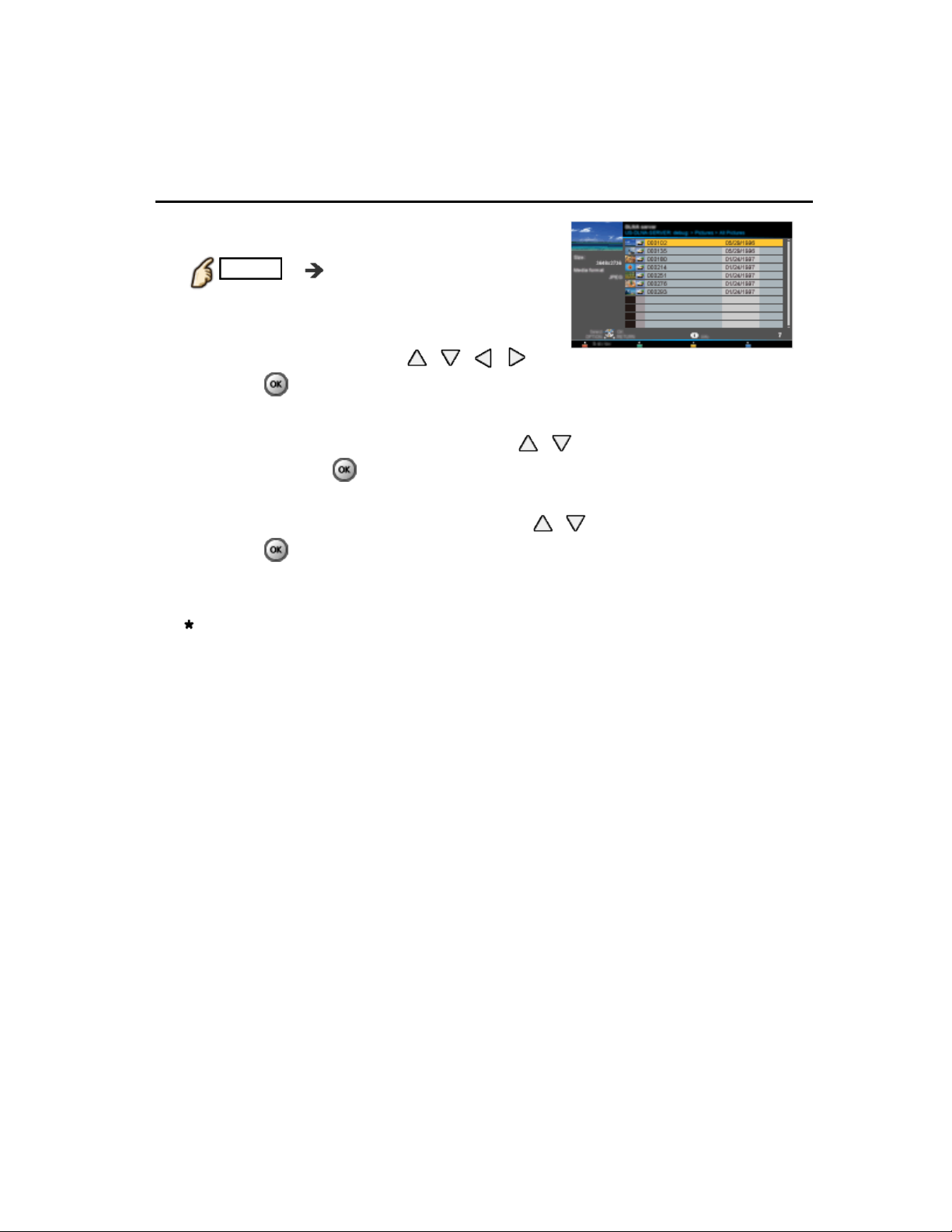
Red de casa "DLNA"
Fotos
Visualización de Fotos
Visualice la lista Apps (aplicaciones)
Visualice la lista Apps (aplicaciones)
Visualice la lista Apps (aplicaciones)
Visualice la lista Apps (aplicaciones)
Visualice la lista Apps (aplicaciones)
1.
1.
1.
1.
1.
APPS lista Apps
APPS lista Apps
APPS lista Apps
APPS lista Apps
APPS lista AppsAPPS
Visualice Servidor DLNA
Visualice Servidor DLNA
Visualice Servidor DLNA
Visualice Servidor DLNA
Visualice Servidor DLNAServidor DLNA
2.
2.
2.
2.
2.
Seleccione DLNA usando / / /
Seleccione DLNA usando / / /
Seleccione DLNA usando / / /
Seleccione DLNA usando / / /
presione
presione
presione
presione
Seleccione el servidor (Servidor disponible mostrado).
Seleccione el servidor (Servidor disponible mostrado).
Seleccione el servidor (Servidor disponible mostrado).
Seleccione el servidor
3.
3.
3.
3.
Seleccione el servidor deseado usando / de la lista de servidores
Seleccione el servidor deseado usando / de la lista de servidores
Seleccione el servidor deseado usando / de la lista de servidores
DLNA y presione
DLNA y presione
DLNA y presione
Seleccione Fotografías (Se visualizan miniaturas y contenidos).
Seleccione Fotografías (Se visualizan miniaturas y contenidos).
Seleccione Fotografías (Se visualizan miniaturas y contenidos).
Seleccione Fotografías
4.
4.
4.
4.
Seleccione el contenido deseado usando / de la lista de archivos y
Seleccione el contenido deseado usando / de la lista de archivos y
Seleccione el contenido deseado usando / de la lista de archivos y
presione
presione
presione
DLNA
Ver
Ver
Ver
Ver
5.
5.
5.
5.
Siga la navegación y guía en pantalla.
Siga la navegación y guía en pantalla.
Siga la navegación y guía en pantalla.
La navegación y guía mostradas son diferentes dependiendo del tipo de
La navegación y guía mostradas son diferentes dependiendo del tipo de
La navegación y guía mostradas son diferentes dependiendo del tipo de
datos.
datos.
datos.
76 (0300401)
Page 78
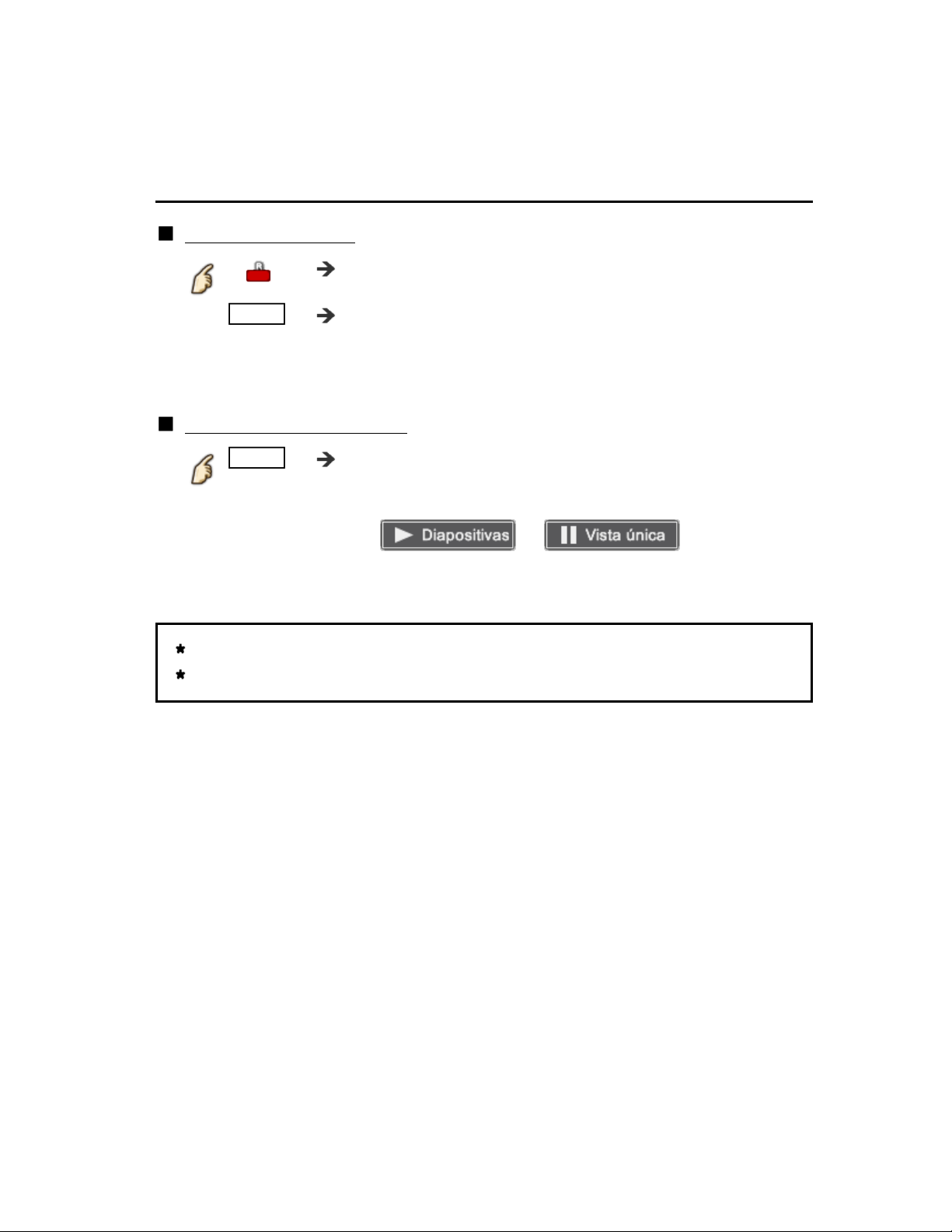
Red de casa "DLNA"
Fotos
Vista de fotografía
Vistas en miniatura
Vistas en miniaturaVistas en miniaturaVistas en miniaturaVistas en miniatura
Visualice Ajuste de diapositivas
Visualice Ajuste de diapositivas
INFO Panel de información (Nombre de archivo, Fecha y
INFO Panel de información (Nombre de archivo, Fecha y
Tamaño, etc.)
Tamaño, etc.)
* La información difiere dependiendo de los datos
* La información difiere dependiendo de los datos
seleccionados.
seleccionados.
Pantalla de reproducción
Pantalla de reproducciónPantalla de reproducciónPantalla de reproducciónPantalla de reproducción
INFO Mostrar/ocultar Guía y barra
INFO Mostrar/ocultar Guía y barra
Estado de la foto: Le permite conocer la condición actual de la foto
Estado de la foto: Le permite conocer la condición actual de la fotoEstado de la foto: Le permite conocer la condición actual de la foto
o
o o
Estado 2D/3D: Le permite conocer la condición actual 2D/3D
Estado 2D/3D: Le permite conocer la condición actual 2D/3D
Estado 2D/3D: Le permite conocer la condición actual 2D/3D
Guía de navegación: Muestra las funciones disponibles
Guía de navegación: Muestra las funciones disponibles
Guía de navegación: Muestra las funciones disponibles
En modo DMR, la Diapositiva no está disponible.
En modo DMR, la Diapositiva no está disponible.
En modo DMR, la Diapositiva no está disponible.
En modo DMR, la Diapositiva no está disponible.
En modo DMR, OK/Siguiente/Previo no están disponibles.
En modo DMR, OK/Siguiente/Previo no están disponibles.
En modo DMR, OK/Siguiente/Previo no están disponibles.
En modo DMR, OK/Siguiente/Previo no están disponibles.
77 (0300402)
Page 79
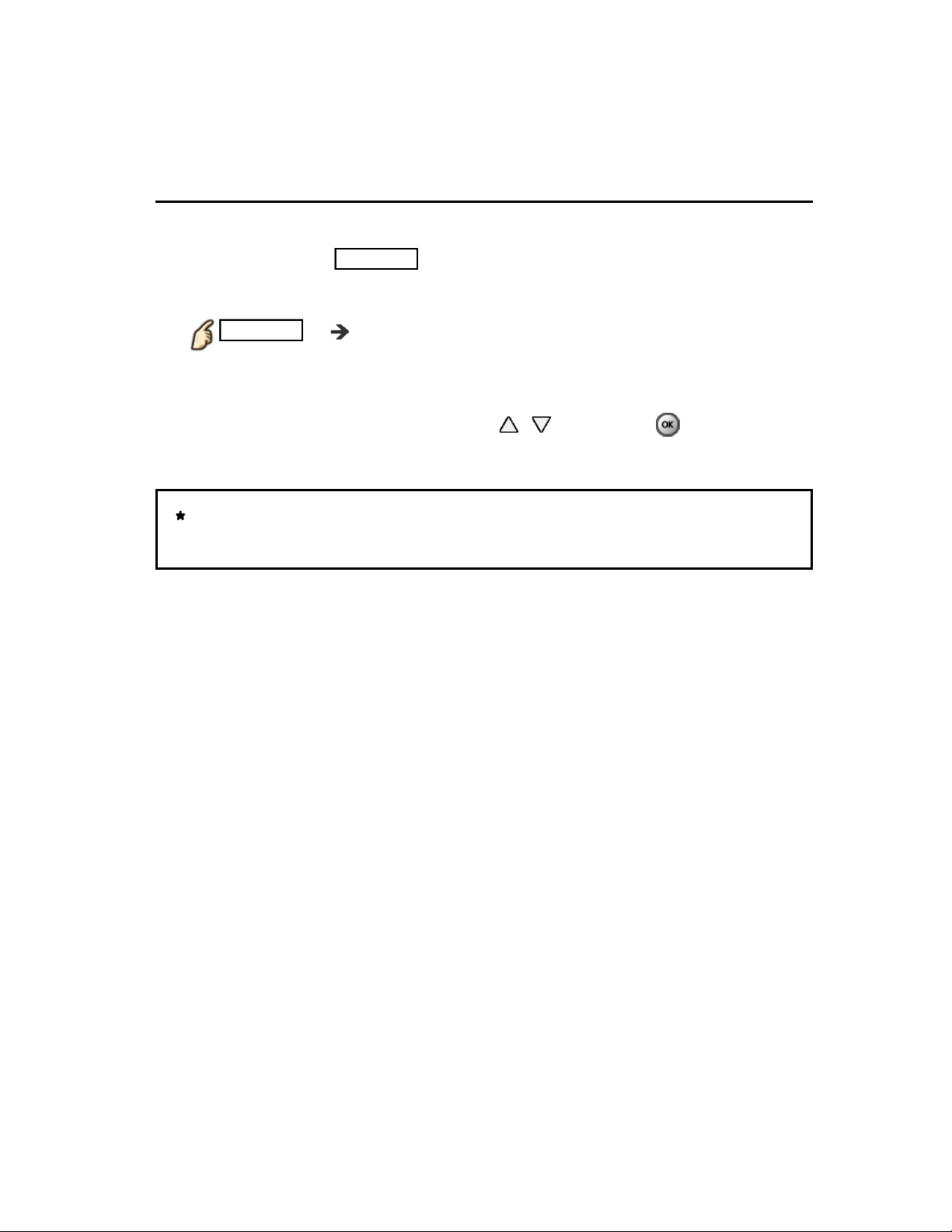
Red de casa "DLNA"
Fotos
Menú de opciones
En vista de fotografías, algunos menús opcionales están disponibles
En vista de fotografías, algunos menús opcionales están disponibles
En vista de fotografías, algunos menús opcionales están disponibles
presionando el botón OPTION .
presionando el botón OPTION .
presionando el botón OPTION .OPTIONOPTION
Visualice Menú de opciones
Visualice Menú de opciones
Visualice Menú de opciones
Visualice Menú de opcionesMenú de opciones
1.
1.
1.
1.
OPTION Menú de opciones
OPTION Menú de opcionesOPTION Menú de opcionesOPTION Menú de opcionesOPTION Menú de opciones
Seleccione el elemento
Seleccione el elemento
Seleccione el elemento
Seleccione el elemento
2.
2.
2.
2.
Seleccione el menú deseado usando / y presione
Seleccione el menú deseado usando / y presione
Seleccione el menú deseado usando / y presione
(Ajuste de diapositivas)
(Ajuste de diapositivas)
(Ajuste de diapositivas)
(Ajuste de diapositivas)Ajuste de diapositivas
Los menús disponibles son mostrados en Menú de opciones
Los menús disponibles son mostrados en Menú de opciones
Los menús disponibles son mostrados en Menú de opciones
Los menús disponibles son mostrados en Menú de opciones
dependiendo de la condición y situación de los datos.
dependiendo de la condición y situación de los datos.
dependiendo de la condición y situación de los datos.
dependiendo de la condición y situación de los datos.
Menú de opcionesMenú de opciones
78 (0300403)
Page 80
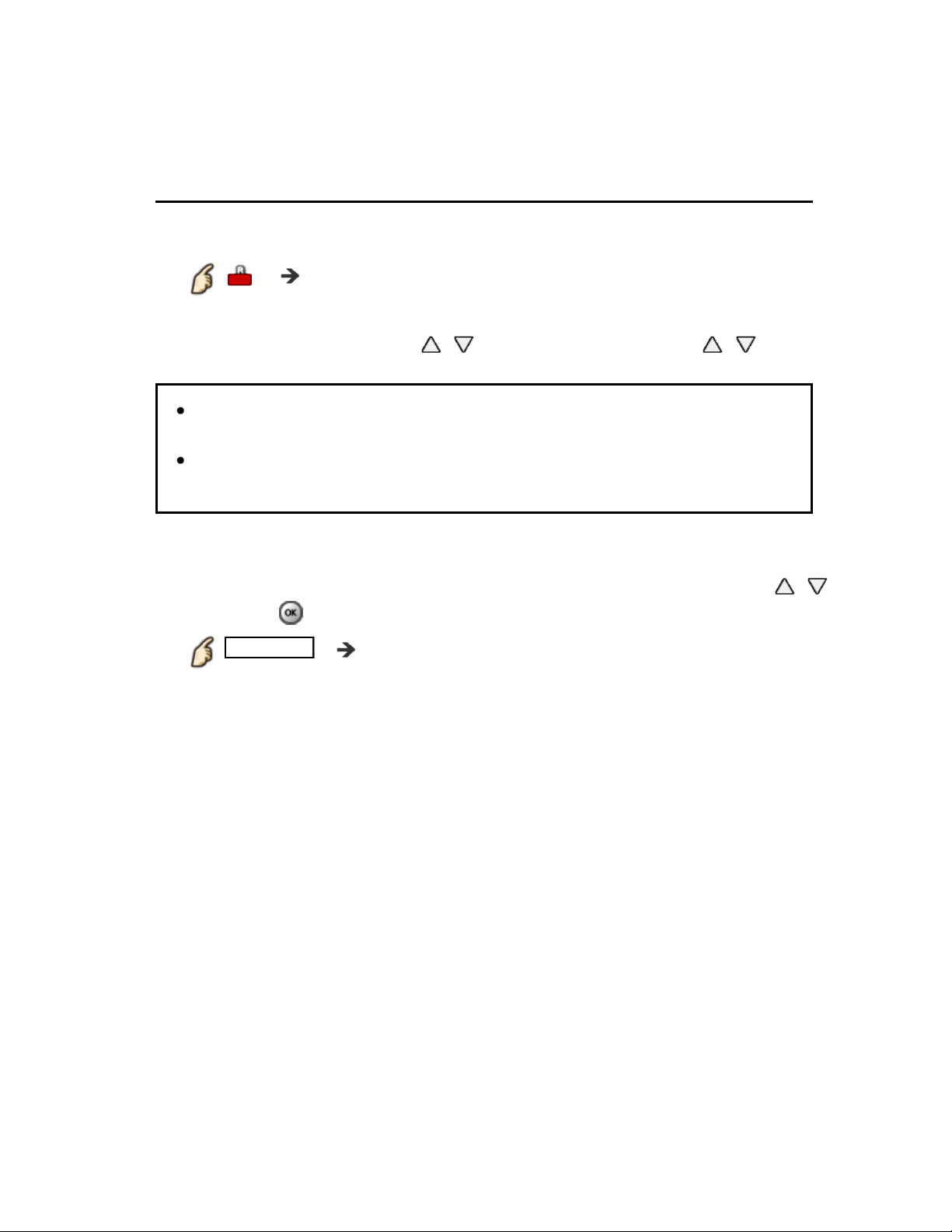
Red de casa "DLNA"
Fotos
Utilización de diapositivas
Visualice Ajuste de diapositivas
Visualice Ajuste de diapositivas
Visualice Ajuste de diapositivas
Visualice Ajuste de diapositivasAjuste de diapositivas
1.
1.
1.
1.
Ajuste de diapositivas
Ajuste de diapositivas Ajuste de diapositivasAjuste de diapositivasAjuste de diapositivas
Ajuste elementos
Ajuste elementos
Ajuste elementos
Ajuste elementos
2.
2.
2.
2.
Seleccione el elemento con / y realice el ajuste usando /
Seleccione el elemento con / y realice el ajuste usando /
Seleccione el elemento con / y realice el ajuste usando /
La calidad de la imagen disminuye dependiendo de los ajustes de la
La calidad de la imagen disminuye dependiendo de los ajustes de la
La calidad de la imagen disminuye dependiendo de los ajustes de la
La calidad de la imagen disminuye dependiendo de los ajustes de la
presentación de imágenes.
presentación de imágenes.
presentación de imágenes.
presentación de imágenes.
Dependiendo de los ajustes de la presentación de imágenes, puede
Dependiendo de los ajustes de la presentación de imágenes, puede
Dependiendo de los ajustes de la presentación de imágenes, puede
Dependiendo de los ajustes de la presentación de imágenes, puede
que los ajustes de la imagen no funcionen.
que los ajustes de la imagen no funcionen.
que los ajustes de la imagen no funcionen.
que los ajustes de la imagen no funcionen.
Iniciar presentación
Iniciar presentación
Iniciar presentación
Iniciar presentación
3.
3.
3.
3.
Después de ajustar cada opción, seleccione Iniciar presentación con /
Después de ajustar cada opción, seleccione Iniciar presentación con /
Después de ajustar cada opción, seleccione Iniciar presentación con /
y presione
y presione
y presione
RETURN Detenerse en medio del ciclo
RETURN Detenerse en medio del ciclo RETURN Detenerse en medio del cicloRETURNRETURN
Iniciar presentaciónIniciar presentación
79 (0300405)
Page 81

Red de casa "DLNA"
Fotos
Ajuste de diapositivas
Transición
Transición
Transición
Transición
Transición
(No/A negro/Disolver/Movimiento/Aleatorio)
(No/A negro/Disolver/Movimiento/Aleatorio)
(No/A negro/Disolver/Movimiento/Aleatorio)
(No/A negro/Disolver/Movimiento/Aleatorio)
Seleccione el efecto de transición mostrado entre fotos.
Seleccione el efecto de transición mostrado entre fotos.
Seleccione el efecto de transición mostrado entre fotos.
Auto makeup
Auto makeup
Auto makeup
Auto makeup
Auto makeup
(Sí/No)
(Sí/No)
(Sí/No)
(Sí/No)
Detecta un rostro en la fotografía, comprueba la luminancia y, a continuación,
Detecta un rostro en la fotografía, comprueba la luminancia y, a continuación,
Detecta un rostro en la fotografía, comprueba la luminancia y, a continuación,
retoca la imagen mejorada.
retoca la imagen mejorada.
retoca la imagen mejorada.
Intervalo
Intervalo
Intervalo
Intervalo
Intervalo
(Corto/Normal/Largo)
(Corto/Normal/Largo)
(Corto/Normal/Largo)
(Corto/Normal/Largo)
Puede ajustar Intervalo entre cada imagen que aparece en el modo
Puede ajustar Intervalo entre cada imagen que aparece en el modo
Puede ajustar Intervalo entre cada imagen que aparece en el modo
Diapositivas.
Diapositivas.
Diapositivas.
IntervaloIntervalo
Repetir reprod.
Repetir reprod.
Repetir reprod.
Repetir reprod.
Repetir reprod.
(No/Sí)
(No/Sí)
(No/Sí)
(No/Sí)
Sí o No la función de repetición (ciclo) de Diapositivas
Sí o No la función de repetición (ciclo) de Diapositivas
Sí o No la función de repetición (ciclo) de Diapositivas
Ajustes de música de fondo
Ajustes de música de fondo
Ajustes de música de fondo
Ajustes de música de fondo
Ajustes de música de fondo
(No/Música 1/Música 2/Música 3/Música 4/Música 5)
(No/Música 1/Música 2/Música 3/Música 4/Música 5)
(No/Música 1/Música 2/Música 3/Música 4/Música 5)
(No/Música 1/Música 2/Música 3/Música 4/Música 5)
Seleccionar la música
Seleccionar la música
Seleccionar la música
80 (0300406)
Page 82
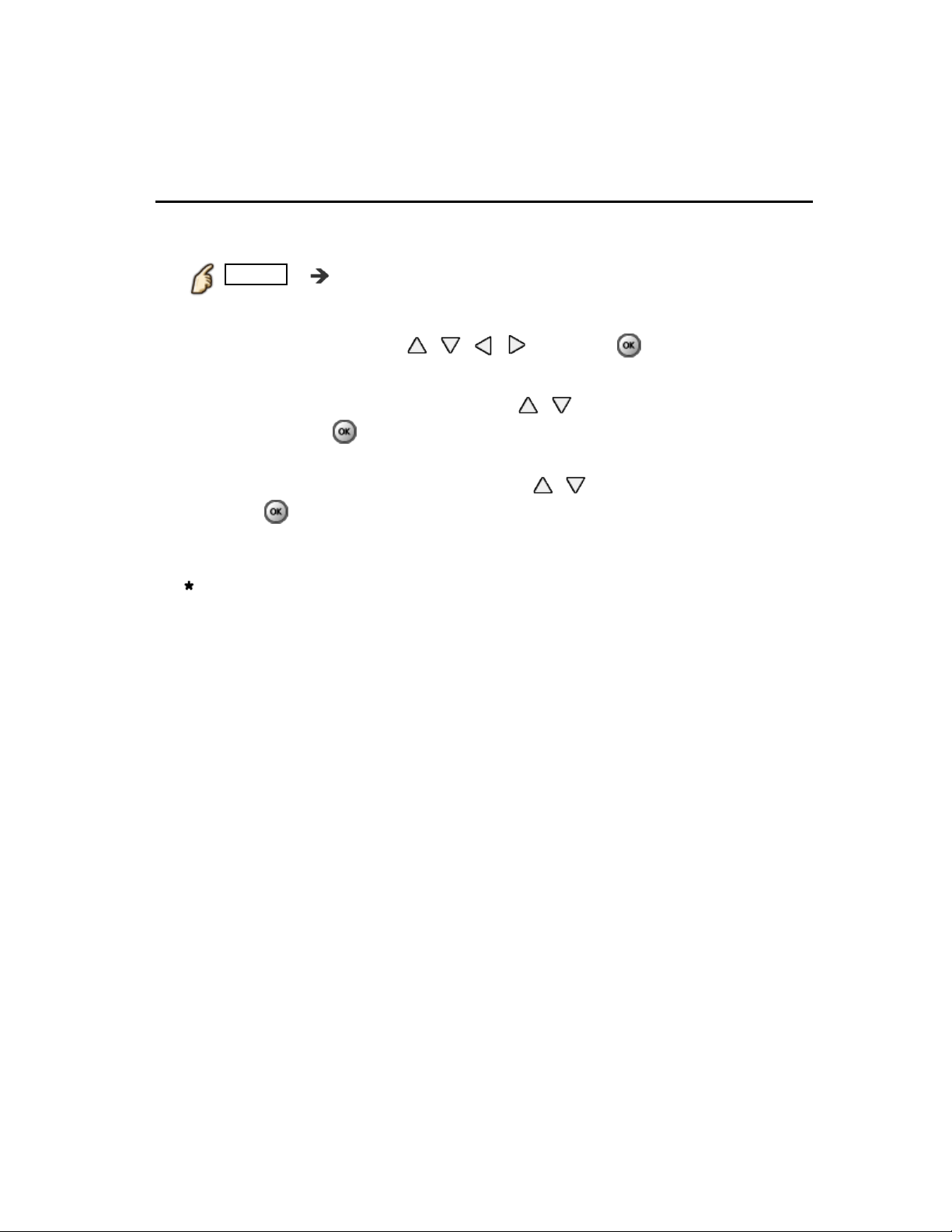
Red de casa "DLNA"
Vídeos
Visualización de Vídeos
Visualice la lista Apps
Visualice la lista Apps
Visualice la lista Apps
Visualice la lista Apps
1.
1.
1.
1.
APPS lista Apps
APPS lista Apps APPS lista AppsAPPS lista AppsAPPS
Visualice Servidor DLNA
Visualice Servidor DLNA
Visualice Servidor DLNA
Visualice Servidor DLNAServidor DLNA
2.
2.
2.
2.
Seleccione DLNA usando / / / presione
Seleccione DLNA usando / / / presione
Seleccione DLNA usando / / / presione
Seleccione el servidor (Servidor disponible mostrado).
Seleccione el servidor (Servidor disponible mostrado).
Seleccione el servidor (Servidor disponible mostrado).
Seleccione el servidor
3.
3.
3.
3.
Seleccione el servidor deseado usando / de la lista de servidores
Seleccione el servidor deseado usando / de la lista de servidores
Seleccione el servidor deseado usando / de la lista de servidores
DLNA y presione
DLNA y presione
DLNA y presione
Seleccione Vídeos (Se visualizan miniaturas y contenidos).
Seleccione Vídeos (Se visualizan miniaturas y contenidos).
Seleccione Vídeos (Se visualizan miniaturas y contenidos).
Seleccione Vídeos
4.
4.
4.
4.
Seleccione el contenido deseado usando / de la lista de archivos y
Seleccione el contenido deseado usando / de la lista de archivos y
Seleccione el contenido deseado usando / de la lista de archivos y
presione
presione
presione
Reproducir
Reproducir
Reproducir
Reproducir
5.
5.
5.
5.
Siga la navegación y guía en pantalla.
Siga la navegación y guía en pantalla.
Siga la navegación y guía en pantalla.
La navegación y guía mostradas son diferentes dependiendo del tipo de
La navegación y guía mostradas son diferentes dependiendo del tipo de
La navegación y guía mostradas son diferentes dependiendo del tipo de
datos.
datos.
datos.
DLNA
81 (0300501)
Page 83
Red de casa "DLNA"
Vídeos
Vista de vídeo
Vistas en miniatura
Vistas en miniaturaVistas en miniaturaVistas en miniaturaVistas en miniatura
INFO Panel de información (Nombre de archivo, Fecha y
INFO Panel de información (Nombre de archivo, Fecha y
Tamaño, etc.)
Tamaño, etc.)
* La información difiere dependiendo de los datos
* La información difiere dependiendo de los datos
seleccionados.
seleccionados.
Pantalla de reproducción
Pantalla de reproducciónPantalla de reproducciónPantalla de reproducciónPantalla de reproducción
INFO Mostrar/ocultar Guía y barra
INFO Mostrar/ocultar Guía y barra
Título de película: Le permite conocer la condición actual del video
Título de película: Le permite conocer la condición actual del videoTítulo de película: Le permite conocer la condición actual del video
(Tipo de dispositivo, Fecha y hora o Nombre de
(Tipo de dispositivo, Fecha y hora o Nombre de
(Tipo de dispositivo, Fecha y hora o Nombre de
archivo y Tiempo transcurrido).
archivo y Tiempo transcurrido).
archivo y Tiempo transcurrido).
Estado 2D/3D: Le permite conocer la condición actual 2D/3D
Estado 2D/3D: Le permite conocer la condición actual 2D/3D
Estado 2D/3D: Le permite conocer la condición actual 2D/3D
Guía de navegación: Muestra las funciones disponibles
Guía de navegación: Muestra las funciones disponibles
Guía de navegación: Muestra las funciones disponibles
En el modo DMR, Saltar sig./Saltar previo no están disponibles.
En el modo DMR, Saltar sig./Saltar previo no están disponibles.En el modo DMR, Saltar sig./Saltar previo no están disponibles.
Avance/Retroceso, cinco niveles disponibles del 1 a 5.
Avance/Retroceso, cinco niveles disponibles del 1 a 5.Avance/Retroceso, cinco niveles disponibles del 1 a 5.
En el modo DMR, Reanudar Reproducción no está disponible.
En el modo DMR, Reanudar Reproducción no está disponible.
En el modo DMR, Reanudar Reproducción no está disponible.
En el modo DMR, Reanudar Reproducción no está disponible.
Los subtítulos no son compatibles en el formato MKV.
Los subtítulos no son compatibles en el formato MKV.
Los subtítulos no son compatibles en el formato MKV.
Los subtítulos no son compatibles en el formato MKV.
82 (0300502)
Page 84
Red de casa "DLNA"
Vídeos
Menú de opciones
En la vista de videos, algunos menús opcionales están disponibles
En la vista de videos, algunos menús opcionales están disponibles
En la vista de videos, algunos menús opcionales están disponibles
presionando el botón OPTION .
presionando el botón OPTION .
presionando el botón OPTION .OPTIONOPTION
Visualice Menú de opciones
Visualice Menú de opciones
Visualice Menú de opciones
Visualice Menú de opcionesMenú de opciones
1.
1.
1.
1.
OPTION Menú de opciones
OPTION Menú de opcionesOPTION Menú de opcionesOPTION Menú de opcionesOPTION Menú de opciones
Seleccione el elemento
Seleccione el elemento
Seleccione el elemento
Seleccione el elemento
2.
2.
2.
2.
Seleccione el menú deseado usando / y presione
Seleccione el menú deseado usando / y presione
Seleccione el menú deseado usando / y presione
(Opciones de video)
(Opciones de video)
(Opciones de video)
(Opciones de video)Opciones de video
Repetir reprod.
Repetir reprod.
Repetir reprod.
Repetir reprod.Repetir reprod.
Ajustar la función de repetir reproducción. (No/Sí)
Ajustar la función de repetir reproducción. (No/Sí)
Ajustar la función de repetir reproducción. (No/Sí)
Los menús disponibles son mostrados en Menú de opciones
Los menús disponibles son mostrados en Menú de opciones
Los menús disponibles son mostrados en Menú de opciones
Los menús disponibles son mostrados en Menú de opciones
dependiendo de la condición y situación de los datos.
dependiendo de la condición y situación de los datos.
dependiendo de la condición y situación de los datos.
dependiendo de la condición y situación de los datos.
No Sí
Menú de opcionesMenú de opciones
83 (0300503)
Page 85
Red de casa "DLNA"
Música
Reproduciendo música
Visualice la lista Apps
Visualice la lista Apps
Visualice la lista Apps
Visualice la lista Apps
1.
1.
1.
1.
APPS lista Apps
APPS lista AppsAPPS lista AppsAPPS lista AppsAPPS
Visualice Servidor DLNA
Visualice Servidor DLNA
Visualice Servidor DLNA
Visualice Servidor DLNAServidor DLNA
2.
2.
2.
2.
Seleccione DLNA usando / / / presione
Seleccione DLNA usando / / / presione
Seleccione DLNA usando / / / presione
Seleccione el servidor (Servidor disponible mostrado).
Seleccione el servidor (Servidor disponible mostrado).
Seleccione el servidor (Servidor disponible mostrado).
Seleccione el servidor
3.
3.
3.
3.
Seleccione el servidor deseado usando / de la lista de servidores
Seleccione el servidor deseado usando / de la lista de servidores
Seleccione el servidor deseado usando / de la lista de servidores
DLNA y presione
DLNA y presione
DLNA y presione
Seleccione Música (Se visualizan miniaturas y contenidos).
Seleccione Música (Se visualizan miniaturas y contenidos).
Seleccione Música (Se visualizan miniaturas y contenidos).
Seleccione Música
4.
4.
4.
4.
Seleccione el contenido deseado usando / de la lista de archivos y
Seleccione el contenido deseado usando / de la lista de archivos y
Seleccione el contenido deseado usando / de la lista de archivos y
presione
presione
presione
Reproducir
Reproducir
Reproducir
Reproducir
5.
5.
5.
5.
Siga la navegación y guía en pantalla.
Siga la navegación y guía en pantalla.
Siga la navegación y guía en pantalla.
La navegación y guía mostradas son diferentes dependiendo del tipo de
La navegación y guía mostradas son diferentes dependiendo del tipo de
La navegación y guía mostradas son diferentes dependiendo del tipo de
datos.
datos.
datos.
DLNA
84 (0300601)
Page 86
Red de casa "DLNA"
Música
Vista de música
Vistas en miniatura
Vistas en miniaturaVistas en miniaturaVistas en miniaturaVistas en miniatura
INFO Panel de información (Nombre de archivo, Fecha y
INFO Panel de información (Nombre de archivo, Fecha y
Tamaño, etc.)
Tamaño, etc.)
* La información difiere dependiendo de los datos
* La información difiere dependiendo de los datos
seleccionados.
seleccionados.
Pantalla de reproducción
Pantalla de reproducciónPantalla de reproducciónPantalla de reproducciónPantalla de reproducción
INFO Mostrar/ocultar Guía y barra
INFO Mostrar/ocultar Guía y barra
Guía de música: Le permite conocer la condición actual de la música
Guía de música: Le permite conocer la condición actual de la músicaGuía de música: Le permite conocer la condición actual de la música
(Nombre de artista/Nombre de álbum/Nombre de
(Nombre de artista/Nombre de álbum/Nombre de
(Nombre de artista/Nombre de álbum/Nombre de
canción, Tiempo transcurrido)
canción, Tiempo transcurrido)
canción, Tiempo transcurrido)
Guía de navegación: Muestra las funciones disponibles
Guía de navegación: Muestra las funciones disponiblesGuía de navegación: Muestra las funciones disponibles
Avance/Retroceso, cinco niveles disponibles del 1 a 5.
Avance/Retroceso, cinco niveles disponibles del 1 a 5.Avance/Retroceso, cinco niveles disponibles del 1 a 5.
En el modo DMR, la configuración Saltar sig./saltar previo/Usuario
En el modo DMR, la configuración Saltar sig./saltar previo/Usuario
En el modo DMR, la configuración Saltar sig./saltar previo/Usuario
BGM no está disponible.
BGM no está disponible.
BGM no está disponible.
85 (0300602)
Page 87
Red de casa "DLNA"
Música
Menú de opciones
En la vista de música, algunos menús opcionales están disponibles
En la vista de música, algunos menús opcionales están disponibles
En la vista de música, algunos menús opcionales están disponibles
presionando el botón OPTION .
presionando el botón OPTION .
presionando el botón OPTION .OPTIONOPTION
Visualice Menú de opciones
Visualice Menú de opciones
Visualice Menú de opciones
Visualice Menú de opcionesMenú de opciones
1.
1.
1.
1.
OPTION Menú de opciones
OPTION Menú de opciones OPTION Menú de opcionesOPTION Menú de opcionesOPTION Menú de opciones
Seleccione el elemento
Seleccione el elemento
Seleccione el elemento
Seleccione el elemento
2.
2.
2.
2.
Seleccione el menú deseado usando / y presione
Seleccione el menú deseado usando / y presione
Seleccione el menú deseado usando / y presione
(Opciones de música)
(Opciones de música)
(Opciones de música)
(Opciones de música)Opciones de música
Repetir reprod.
Repetir reprod.
Repetir reprod.
Repetir reprod.Repetir reprod.
Ajustar la función de repetir reproducción (No/Repetir carpeta/Una
Ajustar la función de repetir reproducción (No/Repetir carpeta/Una
Ajustar la función de repetir reproducción (No/Repetir carpeta/Una
canción)
canción)
canción)
canción
No Repetir carpeta Una
Los menús disponibles son mostrados en Menú de opciones
Los menús disponibles son mostrados en Menú de opciones
Los menús disponibles son mostrados en Menú de opciones
Los menús disponibles son mostrados en Menú de opciones
dependiendo de la condición y situación de los datos.
dependiendo de la condición y situación de los datos.
dependiendo de la condición y situación de los datos.
dependiendo de la condición y situación de los datos.
Menú de opcionesMenú de opciones
86 (0300603)
Page 88
Red de casa "DLNA"
Información de datos
Formato de datos compatible
Formato de datos compatible para el Reproductor de Medios
Formato de datos compatible para el Reproductor de Medios
Formato de datos compatible para el Reproductor de Medios
Formato de datos compatible para el Reproductor de Medios
Formato de datos compatible para el Reproductor de Medios
(Tarjeta SD/Memoria flash USB)/DLNA
(Tarjeta SD/Memoria flash USB)/DLNA
(Tarjeta SD/Memoria flash USB)/DLNA
(Tarjeta SD/Memoria flash USB)/DLNA
(Tarjeta SD/Memoria flash USB)/DLNA
Medios Formato compatible
Medios Formato compatible
Fotografía Archivos JPEG (normas DCF y EXIF)
Fotografía Archivos JPEG (normas DCF y EXIF)
Submuestreo - 4:4:4, 4:2:2 o 4:2:0
Submuestreo - 4:4:4, 4:2:2 o 4:2:0
Resolución de imagen - 8 x 8 a 30.719 x 17.279 píxeles
Resolución de imagen - 8 x 8 a 30.719 x 17.279 píxeles
Vídeos Archivos SD-Video (norma SD-Video Ver. 1.31)
Vídeos Archivos SD-Video (norma SD-Video Ver. 1.31)
Los datos modificados con un PC puede que no se
Los datos modificados con un PC puede que no se
visualicen correctamente.
visualicen correctamente.
Archivos AVCHD
Archivos AVCHD
Normas AVCHD Ver.2.0 (AVCHD 3D, AVCHD Progresivo)
Normas AVCHD Ver.2.0 (AVCHD 3D, AVCHD Progresivo)
Los datos modificados con un PC puede que no se
Los datos modificados con un PC puede que no se
visualicen correctamente.
visualicen correctamente.
Archivos MP4
Archivos MP4
Codec de Video H.264/MPEG1/MPEG2
Codec de Video H.264/MPEG1/MPEG2
Codec de Audio MPEG Audio/MP3/AAC/HE-AAC/AC3/
Codec de Audio MPEG Audio/MP3/AAC/HE-AAC/AC3/
E-AC3
E-AC3
Archivos MKV
Archivos MKV
Codec de Video H.264/MPEG1/MPEG2
Codec de Video H.264/MPEG1/MPEG2
Codec de Audio MPEG Audio/MP3/AAC/HE-AAC/AC3/
Codec de Audio MPEG Audio/MP3/AAC/HE-AAC/AC3/
E-AC3/DTS core
E-AC3/DTS core
Archivos FLV
Archivos FLV
Codec de Video H.264
Codec de Video H.264
Codec de Audio MP3/AAC
Codec de Audio MP3/AAC
Archivos 3GPP
Archivos 3GPP
Codec de Video H.264
Codec de Video H.264
Codec de Audio AAC/HE-AAC
Codec de Audio AAC/HE-AAC
Archivos PS
Archivos PS
Codec de Video H.264*/MPEG1/MPEG2
Codec de Video H.264*/MPEG1/MPEG2
Codec de Audio MPEG Audio/MP3*/AAC*/HE-AAC*/
Codec de Audio MPEG Audio/MP3*/AAC*/HE-AAC*/
AC3/E-AC3*/LPCM
AC3/E-AC3*/LPCM
Archivos TS
Archivos TS
Codec de Video H.264/MPEG1/MPEG2
Codec de Video H.264/MPEG1/MPEG2
Codec de Audio MPEG Audio/MP3*/AAC/HE-AAC/AC3/
Codec de Audio MPEG Audio/MP3*/AAC/HE-AAC/AC3/
E-AC3/DTS core*
E-AC3/DTS core*
87 (0300701)
Page 89

Música Archivos MP3 (MP3)
Música Archivos MP3 (MP3)
Archivos M4A (AAC)
Archivos M4A (AAC)
- Puede no ser posible reproducir los archivos
- Puede no ser posible reproducir los archivos
protegidos contra copias.
protegidos contra copias.
Archivos FLAC (FLAC)
Archivos FLAC (FLAC)
Archivos WAV (LPCM)
Archivos WAV (LPCM)
para Reproductor de Medios solamente
para Reproductor de Medios solamentepara Reproductor de Medios solamente
Formatos de subtítulo compatibles
Formatos de subtítulo compatiblesFormatos de subtítulo compatiblesFormatos de subtítulo compatiblesFormatos de subtítulo compatibles
MicroDVD, SubRip, TMPlayer (.srt, .sub, .txt)
MicroDVD, SubRip, TMPlayer (.srt, .sub, .txt)MicroDVD, SubRip, TMPlayer (.srt, .sub, .txt)
El archivo de video y el archivo de texto de subtítulos están en la misma
El archivo de video y el archivo de texto de subtítulos están en la misma
El archivo de video y el archivo de texto de subtítulos están en la misma
carpeta; los nombres de los archivos son iguales, a excepción de sus
carpeta; los nombres de los archivos son iguales, a excepción de sus
carpeta; los nombres de los archivos son iguales, a excepción de sus
extensiones.
extensiones.
extensiones.
Si hay más de un archivo de texto de subtítulos dentro de la misma
Si hay más de un archivo de texto de subtítulos dentro de la misma
Si hay más de un archivo de texto de subtítulos dentro de la misma
carpeta, se muestran en el siguiente orden de prioridad: "srt" "sub" "txt".
carpeta, se muestran en el siguiente orden de prioridad: "srt" "sub" "txt".
carpeta, se muestran en el siguiente orden de prioridad: "srt" "sub" "txt".
88 (0300701)
Page 90

Red de casa "DLNA"
Información de datos
AVISO
Puede que la imagen no aparezca correctamente en este TV dependiendo
Puede que la imagen no aparezca correctamente en este TV dependiendo
Puede que la imagen no aparezca correctamente en este TV dependiendo
del equipo de grabación utilizado.
del equipo de grabación utilizado.
del equipo de grabación utilizado.
Algunos archivos pueden no reproducirse, incluso si cumplen con estas
Algunos archivos pueden no reproducirse, incluso si cumplen con estas
Algunos archivos pueden no reproducirse, incluso si cumplen con estas
condiciones.
condiciones.
condiciones.
Dependiendo de como genere la tarjeta SD, la memoria flash USB o el
Dependiendo de como genere la tarjeta SD, la memoria flash USB o el
Dependiendo de como genere la tarjeta SD, la memoria flash USB o el
servidor de medios, los archivos y carpetas puede que no se muestren en
servidor de medios, los archivos y carpetas puede que no se muestren en
servidor de medios, los archivos y carpetas puede que no se muestren en
el orden que usted enumeró.
el orden que usted enumeró.
el orden que usted enumeró.
Dependiendo de como genere los archivos y la estructura de las carpetas,
Dependiendo de como genere los archivos y la estructura de las carpetas,
Dependiendo de como genere los archivos y la estructura de las carpetas,
los archivos y carpetas puede que no sean mostrados.
los archivos y carpetas puede que no sean mostrados.
los archivos y carpetas puede que no sean mostrados.
Cuando hay muchos archivos y carpetas, la operación puede tomar tiempo
Cuando hay muchos archivos y carpetas, la operación puede tomar tiempo
Cuando hay muchos archivos y carpetas, la operación puede tomar tiempo
para completarse o algunos archivos no serán mostrados o reproducidos.
para completarse o algunos archivos no serán mostrados o reproducidos.
para completarse o algunos archivos no serán mostrados o reproducidos.
Esta función (3D IMAGE VIEWER/Reproductor de Medios) no puede
Esta función (3D IMAGE VIEWER/Reproductor de Medios) no puede
Esta función (3D IMAGE VIEWER/Reproductor de Medios) no puede
visualizar imagen fija que no haya sido formateada con DCF (como TIFF o
visualizar imagen fija que no haya sido formateada con DCF (como TIFF o
visualizar imagen fija que no haya sido formateada con DCF (como TIFF o
BMP).
BMP).
BMP).
Datos modificados con un PC puede que no se visualicen.
Datos modificados con un PC puede que no se visualicen.
Datos modificados con un PC puede que no se visualicen.
Las imágenes importadas desde un PC deberán ser compatibles con EXIF
Las imágenes importadas desde un PC deberán ser compatibles con EXIF
Las imágenes importadas desde un PC deberán ser compatibles con EXIF
2.0, 2.1 y 2.2.
2.0, 2.1 y 2.2.
2.0, 2.1 y 2.2.
Los archivos parcialmente degradados tal vez puedan visualizarse con una
Los archivos parcialmente degradados tal vez puedan visualizarse con una
Los archivos parcialmente degradados tal vez puedan visualizarse con una
resolución reducida.
resolución reducida.
resolución reducida.
Todos los datos con extensión ".JPG" de la tarjeta SD y del Memoria flash
Todos los datos con extensión ".JPG" de la tarjeta SD y del Memoria flash
Todos los datos con extensión ".JPG" de la tarjeta SD y del Memoria flash
USB se leerán en el Modo Visor de Imágenes.
USB se leerán en el Modo Visor de Imágenes.
USB se leerán en el Modo Visor de Imágenes.
Los nombres de carpetas y archivos pueden ser diferentes dependiendo de
Los nombres de carpetas y archivos pueden ser diferentes dependiendo de
Los nombres de carpetas y archivos pueden ser diferentes dependiendo de
la cámara digital utilizada.
la cámara digital utilizada.
la cámara digital utilizada.
No utilice caracteres de dos bytes ni otros códigos especiales.
No utilice caracteres de dos bytes ni otros códigos especiales.
No utilice caracteres de dos bytes ni otros códigos especiales.
Si se cambian los nombres de los archivos o las carpetas es posible que
Si se cambian los nombres de los archivos o las carpetas es posible que
Si se cambian los nombres de los archivos o las carpetas es posible que
los dispositivos conectados no puedan utilizarse con este TV.
los dispositivos conectados no puedan utilizarse con este TV.
los dispositivos conectados no puedan utilizarse con este TV.
Para conocer las tarjetas de memoria SD más apropiadas, confirme la
Para conocer las tarjetas de memoria SD más apropiadas, confirme la
Para conocer las tarjetas de memoria SD más apropiadas, confirme la
información más reciente en el sitio web siguiente:
información más reciente en el sitio web siguiente:
información más reciente en el sitio web siguiente:
http://panasonic.net/viera/support (En este sitio sólo se emplea el idioma
http://panasonic.net/viera/support (En este sitio sólo se emplea el idioma
http://panasonic.net/viera/support (En este sitio sólo se emplea el idioma
inglés).
inglés).
inglés).
89 (0300702)
Page 91
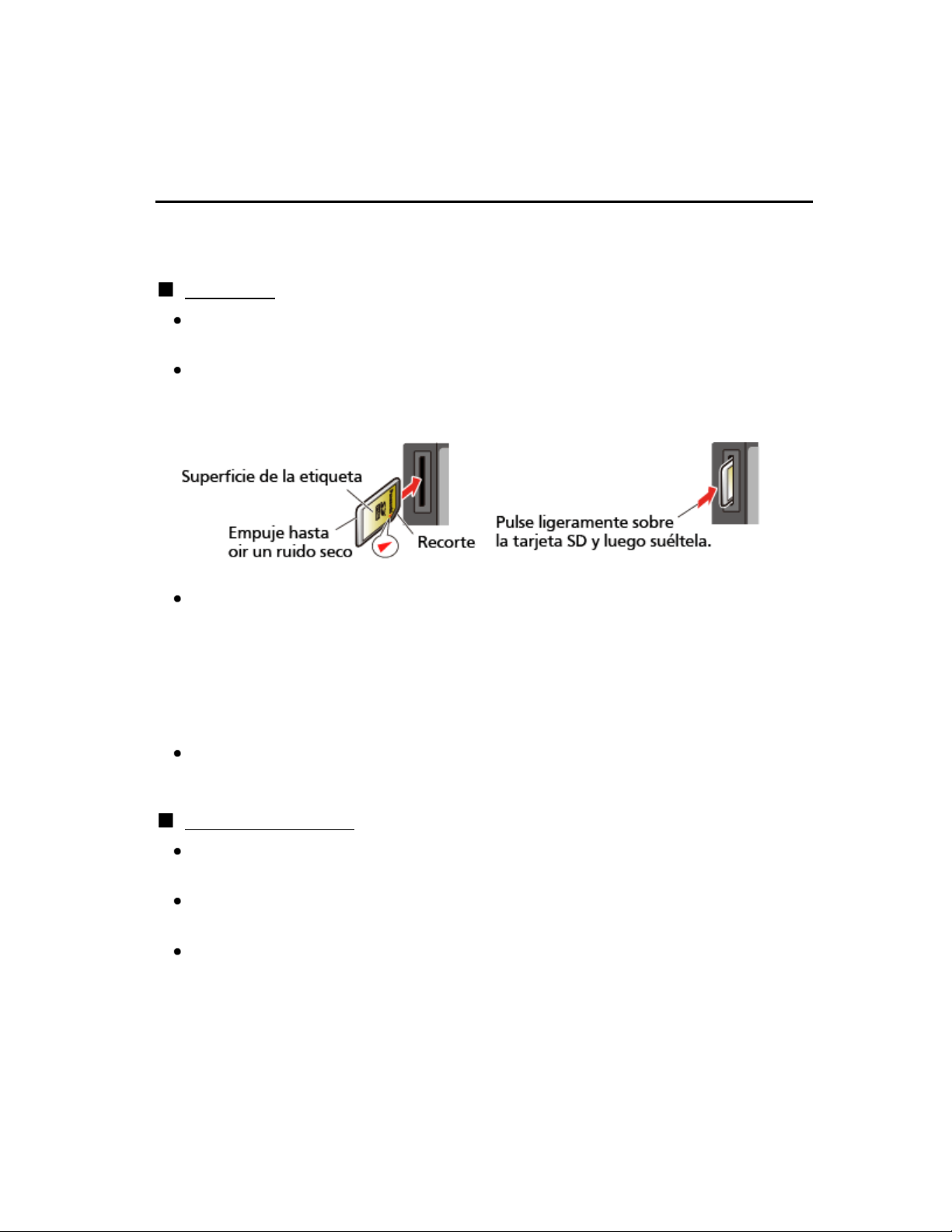
Reproductor de Medios
Iniciando
Información
Puede ver imágenes fijas y en movimiento y reproducir música almacenada en
Puede ver imágenes fijas y en movimiento y reproducir música almacenada en
Puede ver imágenes fijas y en movimiento y reproducir música almacenada en
una memoria flash USB y en una tarjeta SD.
una memoria flash USB y en una tarjeta SD.
una memoria flash USB y en una tarjeta SD.
Tarjeta SD
Tarjeta SDTarjeta SDTarjeta SDTarjeta SD
Cuando utilice una tarjeta SD, inserte cuidadosamente con la etiqueta
Cuando utilice una tarjeta SD, inserte cuidadosamente con la etiqueta
Cuando utilice una tarjeta SD, inserte cuidadosamente con la etiqueta
orientada de frente.
orientada de frente.
orientada de frente.
Cuando retire la tarjeta SD, presione ligeramente hacia adentro y luego
Cuando retire la tarjeta SD, presione ligeramente hacia adentro y luego
Cuando retire la tarjeta SD, presione ligeramente hacia adentro y luego
retírela.
retírela.
retírela.
Tarjetas que pueden utilizarse (capacidad máxima):
Tarjetas que pueden utilizarse (capacidad máxima):
Tarjetas que pueden utilizarse (capacidad máxima):
Tarjeta SDXC (64 GB), Tarjeta SDHC (32 GB), Tarjeta microSDHC (32
Tarjeta SDXC (64 GB), Tarjeta SDHC (32 GB), Tarjeta microSDHC (32
Tarjeta SDXC (64 GB), Tarjeta SDHC (32 GB), Tarjeta microSDHC (32
GB), Tarjeta SD (2 GB),Tarjeta miniSD (2 GB), Tarjeta microSD (2 GB)
GB), Tarjeta SD (2 GB),Tarjeta miniSD (2 GB), Tarjeta microSD (2 GB)
GB), Tarjeta SD (2 GB),Tarjeta miniSD (2 GB), Tarjeta microSD (2 GB)
(se requiere adaptador para Tarjeta microSDHC/Tarjeta miniSD/Tarjeta
(se requiere adaptador para Tarjeta microSDHC/Tarjeta miniSD/Tarjeta
(se requiere adaptador para Tarjeta microSDHC/Tarjeta miniSD/Tarjeta
microSD)
microSD)
microSD)
Si se utiliza una tarjeta microSDHC, miniSD o microSD,
Si se utiliza una tarjeta microSDHC, miniSD o microSD,
Si se utiliza una tarjeta microSDHC, miniSD o microSD,
insértela/extráigala junto con su adaptador.
insértela/extráigala junto con su adaptador.
insértela/extráigala junto con su adaptador.
Memoria flash USB
Memoria flash USBMemoria flash USBMemoria flash USBMemoria flash USB
Cuando utilice un dispositivo USB, inserte en forma recta y retire en forma
Cuando utilice un dispositivo USB, inserte en forma recta y retire en forma
Cuando utilice un dispositivo USB, inserte en forma recta y retire en forma
recta.
recta.
recta.
Reproductor de Medios solamente es compatible con dispositivos de
Reproductor de Medios solamente es compatible con dispositivos de
Reproductor de Medios solamente es compatible con dispositivos de
clase de almacenamiento masivo USB.
clase de almacenamiento masivo USB.
clase de almacenamiento masivo USB.
Extraiga el dispositivo USB con seguridad con Ajuste el dispositivo USB.
Extraiga el dispositivo USB con seguridad con Ajuste el dispositivo USB.
Extraiga el dispositivo USB con seguridad con Ajuste el dispositivo USB.
(Ajuste > Ajuste el dispositivo USB)
(Ajuste > Ajuste el dispositivo USB)
(Ajuste > Ajuste el dispositivo USB)
AjusteAjuste Ajuste el dispositivo USBAjuste el dispositivo USB
Ajuste el dispositivo USBAjuste el dispositivo USB
90 (0400101)
Page 92
Reproductor de Medios
Iniciando
Mensajes de precaución de medios
Mensaje Significado
Mensaje Significado
Sin medios. Por favor inserte una
Sin medios. Por favor inserte una
tarjeta de memoria SD o un
tarjeta de memoria SD o un
dispositivo de almacenamiento USB.
dispositivo de almacenamiento USB.
Sin medios. Dispositivo removido. El dispositivo fue removido.
Sin medios. Dispositivo removido. El dispositivo fue removido.
No existen fotos/No existe archivo/
No existen fotos/No existe archivo/
Sin archivos de música para
Sin archivos de música para
reproducir./
reproducir./
Sin medios interpretable
Sin medios interpretable
No lect. de archivo El archivo está estropeado o no se
No lect. de archivo El archivo está estropeado o no se
El dispositivo no está insertado.
El dispositivo no está insertado.
El dispositivo no tiene datos o este
El dispositivo no tiene datos o este
tipo de datos no es compatible.
tipo de datos no es compatible.
puede leer.
puede leer.
La unidad no soporta el formato.
La unidad no soporta el formato.
91 (0400102)
Page 93
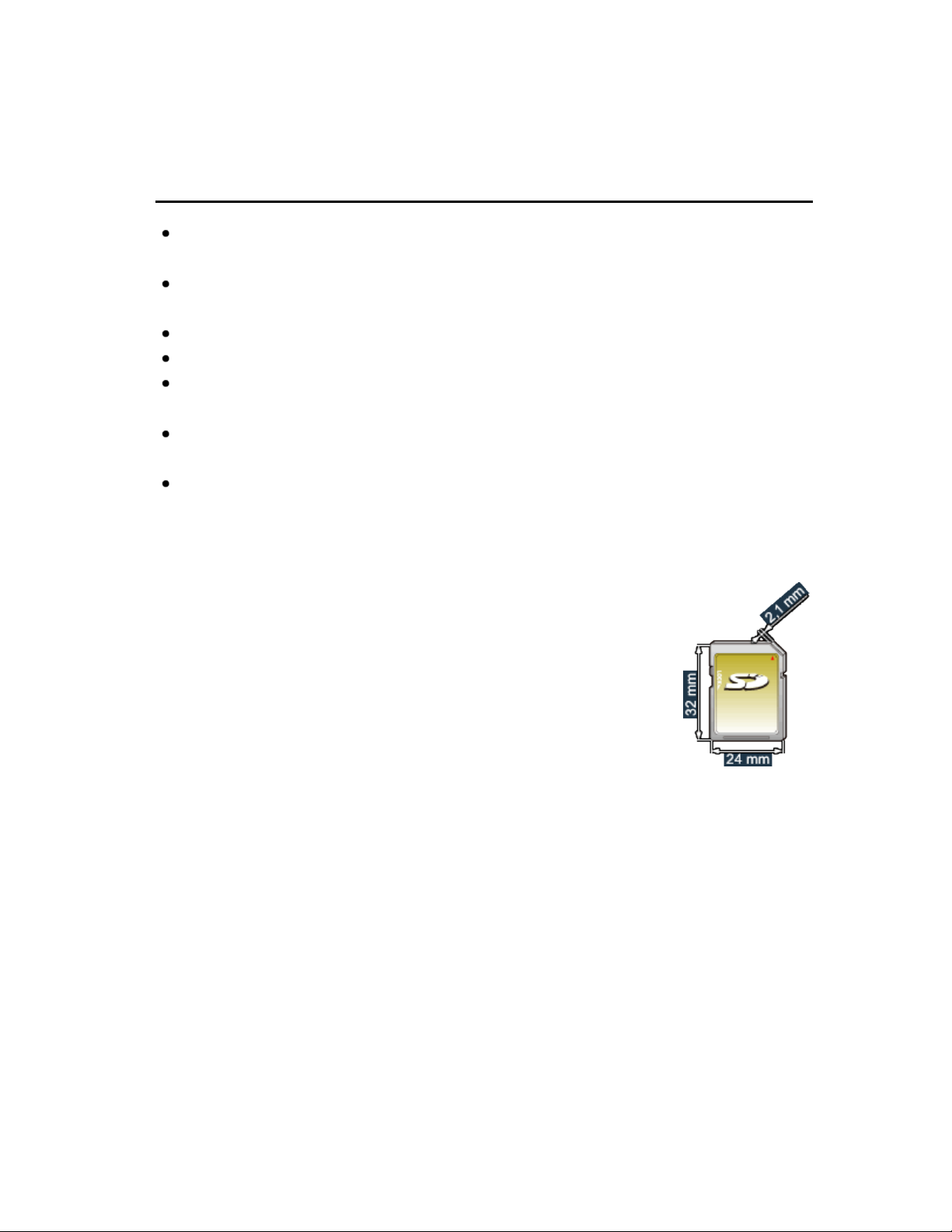
Reproductor de Medios
Iniciando
Cuidados al manejar la tarjeta SD
Use una tarjeta SD que cumpla con los estándares SD. De lo contrario, el
Use una tarjeta SD que cumpla con los estándares SD. De lo contrario, el
Use una tarjeta SD que cumpla con los estándares SD. De lo contrario, el
TV podría no funcionar correctamente.
TV podría no funcionar correctamente.
TV podría no funcionar correctamente.
No retire la tarjeta mientras la unidad está accediendo a los datos (esto
No retire la tarjeta mientras la unidad está accediendo a los datos (esto
No retire la tarjeta mientras la unidad está accediendo a los datos (esto
puede dañar la tarjeta o la unidad).
puede dañar la tarjeta o la unidad).
puede dañar la tarjeta o la unidad).
No toque las terminales de la parte posterior de la tarjeta SD.
No toque las terminales de la parte posterior de la tarjeta SD.
No toque las terminales de la parte posterior de la tarjeta SD.
No ejerza sobre la tarjeta una presión fuerte ni la golpee.
No ejerza sobre la tarjeta una presión fuerte ni la golpee.
No ejerza sobre la tarjeta una presión fuerte ni la golpee.
Inserte la tarjeta en el sentido correcto (de lo contrario, la tarjeta o el
Inserte la tarjeta en el sentido correcto (de lo contrario, la tarjeta o el
Inserte la tarjeta en el sentido correcto (de lo contrario, la tarjeta o el
televisor podría dañarse).
televisor podría dañarse).
televisor podría dañarse).
La interferencia eléctrica, la electricidad estática o el funcionamiento
La interferencia eléctrica, la electricidad estática o el funcionamiento
La interferencia eléctrica, la electricidad estática o el funcionamiento
erróneo pueden dañar los datos o la tarjeta.
erróneo pueden dañar los datos o la tarjeta.
erróneo pueden dañar los datos o la tarjeta.
Haga una copia de seguridad de los datos grabados a intervalos regulares
Haga una copia de seguridad de los datos grabados a intervalos regulares
Haga una copia de seguridad de los datos grabados a intervalos regulares
por si estos se deterioran o se dañan, o por si la unidad funciona de forma
por si estos se deterioran o se dañan, o por si la unidad funciona de forma
por si estos se deterioran o se dañan, o por si la unidad funciona de forma
errática (Panasonic no acepta ninguna responsabilidad por el deterioro o
errática (Panasonic no acepta ninguna responsabilidad por el deterioro o
errática (Panasonic no acepta ninguna responsabilidad por el deterioro o
daño que puedan sufrir los datos grabados).
daño que puedan sufrir los datos grabados).
daño que puedan sufrir los datos grabados).
92 (0400103)
Page 94
Reproductor de Medios
Fotos
Visualización de Fotos
Inserte un medio
Inserte un medio
Inserte un medio
Inserte un medio
1.
1.
1.
1.
Visualice el "Reproductor de Medios"
Visualice el "Reproductor de Medios"
Visualice el "Reproductor de Medios"
Visualice el "Reproductor de Medios"
2.
2.
2.
2.
SD/USB Reproductor de Medios
SD/USB Reproductor de Medios
SD/USB Reproductor de Medios
SD/USB Reproductor de MediosSD/USB
También puede acceder desde la lista Apps.
También puede acceder desde la lista Apps.
También puede acceder desde la lista Apps.
Seleccionar SD/USB en Selec. dispositivo (Dispositivo conectado
Seleccionar SD/USB en Selec. dispositivo (Dispositivo conectado
Seleccionar SD/USB en Selec. dispositivo (Dispositivo conectado
Seleccionar SD/USB en Selec. dispositivo (Dispositivo conectado Selec. dispositivo
3.
3.
3.
3.
exhibido)
exhibido)
exhibido)
exhibido)
Seleccione el dispositivo usando / y presione
Seleccione el dispositivo usando / y presione
Seleccione el dispositivo usando / y presione
Seleccionar Fotografías en Selección de Medios
Seleccionar Fotografías en Selección de Medios
Seleccionar Fotografías en Selección de Medios
Seleccionar Fotografías en Selección de MediosSelección de Medios
4.
4.
4.
4.
Seleccione el dispositivo usando / y presione
Seleccione el dispositivo usando / y presione
Seleccione el dispositivo usando / y presione
Seleccione la foto en vista de miniaturas
Seleccione la foto en vista de miniaturas
Seleccione la foto en vista de miniaturas
Seleccione la foto en vista de miniaturas
5.
5.
5.
5.
Seleccione el archivo usando / / / y
Seleccione el archivo usando / / / y
Seleccione el archivo usando / / / y
La forma en la que visualiza los datos difiere dependiendo de las
La forma en la que visualiza los datos difiere dependiendo de las
La forma en la que visualiza los datos difiere dependiendo de las
condiciones de almacenamiento.
condiciones de almacenamiento.
condiciones de almacenamiento.
Ver
Ver
Ver
Ver
6.
6.
6.
6.
Siga la navegación y guía en pantalla.
Siga la navegación y guía en pantalla.
Siga la navegación y guía en pantalla.
La navegación y guía mostradas son diferentes dependiendo del tipo de
La navegación y guía mostradas son diferentes dependiendo del tipo de
La navegación y guía mostradas son diferentes dependiendo del tipo de
datos.
datos.
datos.
Otros ajustes
Otros ajustesOtros ajustesOtros ajustesOtros ajustes
Algunos menús básicos están disponibles presionando el botón MENU .
Algunos menús básicos están disponibles presionando el botón MENU .Algunos menús básicos están disponibles presionando el botón MENU .MENUMENU
MENU Menú > Imagen/Sonido/Red/Cronómetro/Ajuste/Ayuda
MENU Menú > Imagen/Sonido/Red/Cronómetro/Ajuste/Ayuda MENU Menú > Imagen/Sonido/Red/Cronómetro/Ajuste/AyudaMENU Menú > Imagen/Sonido/Red/Cronómetro/Ajuste/AyudaMENU Menú Imagen Sonido Red Cronómetro Ajuste Ayuda
93 (0400201)
Page 95
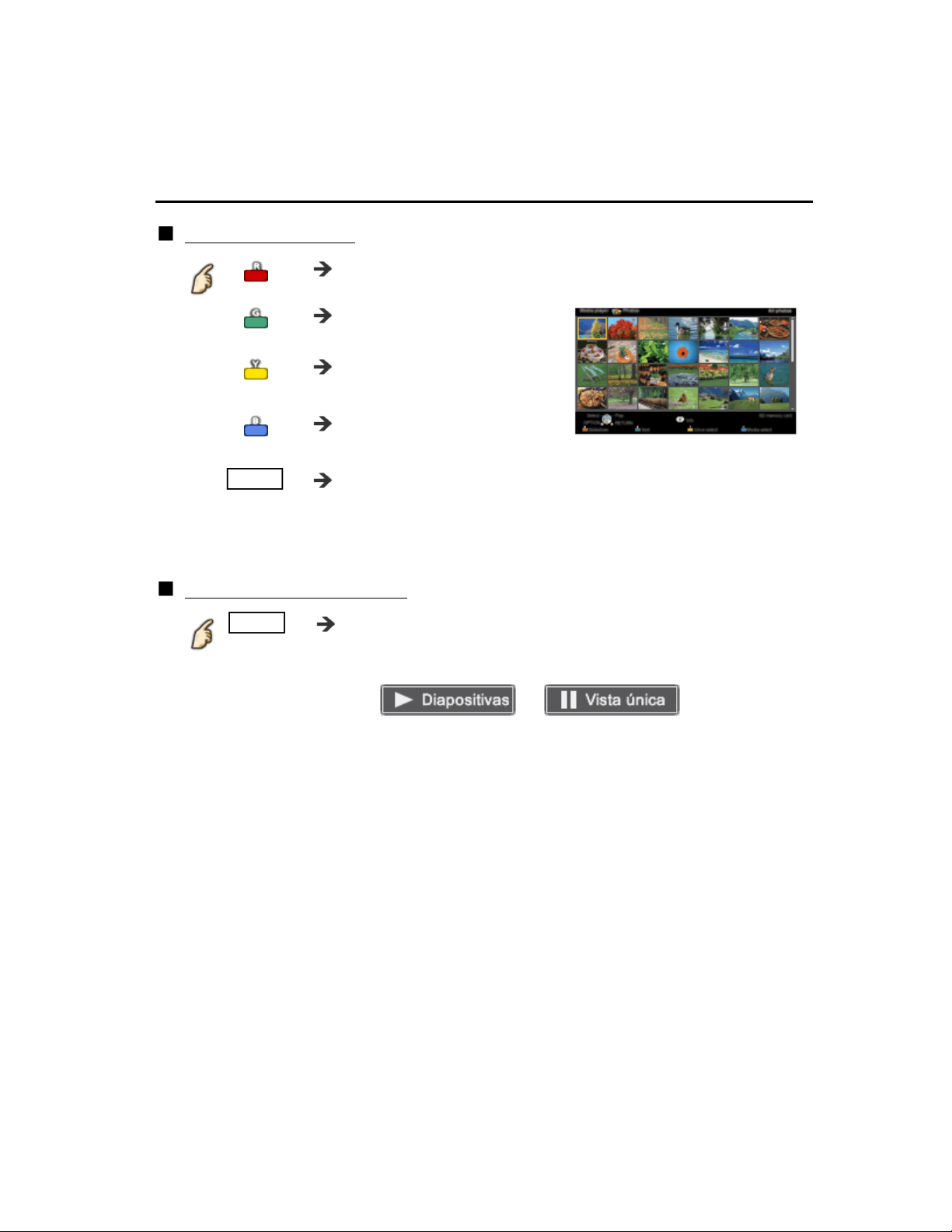
Reproductor de Medios
Fotos
Vista de fotografía
Vistas en miniatura
Vistas en miniaturaVistas en miniaturaVistas en miniaturaVistas en miniatura
Visualice Ajuste de diapositivas
Visualice Ajuste de diapositivas
Visualice Clasificar
Visualice Clasificar
Visualice Selec.
Visualice Selec.
dispositivo
dispositivo
Visualice Selección de
Visualice Selección de
Medios
Medios
INFO Panel de información (Nombre de archivo, Fecha y
INFO Panel de información (Nombre de archivo, Fecha y
Tamaño, etc.)
Tamaño, etc.)
* La información difiere dependiendo de los datos
* La información difiere dependiendo de los datos
seleccionados.
seleccionados.
Pantalla de reproducción
Pantalla de reproducciónPantalla de reproducciónPantalla de reproducciónPantalla de reproducción
INFO Mostrar/ocultar Guía y barra
INFO Mostrar/ocultar Guía y barra
Estado de la foto: Le permite conocer la condición actual de la foto
Estado de la foto: Le permite conocer la condición actual de la fotoEstado de la foto: Le permite conocer la condición actual de la foto
Estado 2D/3D: Le permite conocer la condición actual 2D/3D
Estado 2D/3D: Le permite conocer la condición actual 2D/3D
Estado 2D/3D: Le permite conocer la condición actual 2D/3D
Guía de navegación: Muestra las funciones disponibles
Guía de navegación: Muestra las funciones disponibles
Guía de navegación: Muestra las funciones disponibles
o
o o
94 (0400202)
Page 96

Reproductor de Medios
Fotos
Ordenar las fotografías
Mostrar menú "Clasificar"
Mostrar menú "Clasificar"
Mostrar menú "Clasificar"
Mostrar menú "Clasificar"
1.
1.
1.
1.
Menú "Clasificar" (Fichero / Clasificar por fecha /
Menú "Clasificar" (Fichero / Clasificar por fecha /
Menú "Clasificar" (Fichero / Clasificar por fecha /
Clasificar por mes)
Clasificar por mes)
Clasificar por mes)
Clasificar por mes)
Clasificar por mes
Seleccione el tipo de ordenamiento
Seleccione el tipo de ordenamiento
Seleccione el tipo de ordenamiento
Seleccione el tipo de ordenamiento
2.
2.
2.
2.
Seleccione el tipo usando / y presione
Seleccione el tipo usando / y presione Seleccione el tipo usando / y presione
Mostrar en cada pantalla
Mostrar en cada pantalla
Mostrar en cada pantalla
Mostrar en cada pantalla
3.
3.
3.
3.
Fichero: orden ascendente numérico o alfabético
Fichero: orden ascendente numérico o alfabético
Fichero: orden ascendente numérico o alfabético
Clasificar por mes: orden ascendente de los meses
Clasificar por mes: orden ascendente de los meses
Clasificar por mes: orden ascendente de los meses
Clasificar por fecha: orden ascendente de los días
Clasificar por fecha: orden ascendente de los días
Clasificar por fecha: orden ascendente de los días
Menú "Clasificar" (Fichero / Clasificar por fecha /
Fichero Clasificar por fecha
95 (0400203)
Page 97
Reproductor de Medios
Fotos
Menú de opciones
En la vista de fotografías, algunos menús opcionales están disponibles
En la vista de fotografías, algunos menús opcionales están disponibles
En la vista de fotografías, algunos menús opcionales están disponibles
presionando el botón OPTION .
presionando el botón OPTION .
presionando el botón OPTION .OPTIONOPTION
Visualice Menú de opciones
Visualice Menú de opciones
Visualice Menú de opciones
Visualice Menú de opcionesMenú de opciones
1.
1.
1.
1.
OPTION Menú de opciones
OPTION Menú de opciones OPTION Menú de opcionesOPTION Menú de opcionesOPTION Menú de opciones
Seleccione el elemento
Seleccione el elemento
Seleccione el elemento
Seleccione el elemento
2.
2.
2.
2.
Seleccione el menú deseado usando / y presione
Seleccione el menú deseado usando / y presione
Seleccione el menú deseado usando / y presione
(Ajuste de diapositivas/Multi-Disparo 3D/Tamaño de miniatura)
(Ajuste de diapositivas/Multi-Disparo 3D/Tamaño de miniatura)
(Ajuste de diapositivas/Multi-Disparo 3D/Tamaño de miniatura)(Ajuste de diapositivas/Multi-Disparo 3D/Tamaño de miniatura)Ajuste de diapositivas Multi-Disparo 3D Tamaño de miniatura
Los menús disponibles son mostrados en Menú de opciones
Los menús disponibles son mostrados en Menú de opciones
Los menús disponibles son mostrados en Menú de opciones
Los menús disponibles son mostrados en Menú de opciones
dependiendo de la condición y situación de los datos.
dependiendo de la condición y situación de los datos.
dependiendo de la condición y situación de los datos.
dependiendo de la condición y situación de los datos.
Menú de opcionesMenú de opciones
96 (0400204)
Page 98
Reproductor de Medios
Fotos
Multi-Disparo 3D
Multi-Disparo 3D
Multi-Disparo 3DMulti-Disparo 3DMulti-Disparo 3DMulti-Disparo 3D
Imágenes en 3D pueden ser creadas seleccionando 2 fotos en la vista de
Imágenes en 3D pueden ser creadas seleccionando 2 fotos en la vista de
Imágenes en 3D pueden ser creadas seleccionando 2 fotos en la vista de
miniaturas.
miniaturas.
miniaturas.
Seleccione la primera foto usando / / / y presione
Seleccione la primera foto usando / / / y presione
Seleccione la primera foto usando / / / y presione
Seleccione la segunda foto usando / / / y presione
Seleccione la segunda foto usando / / / y presione
Seleccione la segunda foto usando / / / y presione
Para seleccionar la segunda imagen, el tamaño y fecha debe ser
Para seleccionar la segunda imagen, el tamaño y fecha debe ser
Para seleccionar la segunda imagen, el tamaño y fecha debe ser
igual al de la primera imagen.
igual al de la primera imagen.
igual al de la primera imagen.
y son mostrados en la esquina superior izquierda de las
y son mostrados en la esquina superior izquierda de las
y son mostrados en la esquina superior izquierda de las
fotos seleccionadas.
fotos seleccionadas.
fotos seleccionadas.
Comenzar el procesamiento de conversión presionando
Comenzar el procesamiento de conversión presionando
Comenzar el procesamiento de conversión presionando
Se mostrará un mensaje de proceso de conversión.
Se mostrará un mensaje de proceso de conversión.
Se mostrará un mensaje de proceso de conversión.
Se mostrará un mensaje de error si la primera y la segunda imagen
Se mostrará un mensaje de error si la primera y la segunda imagen
Se mostrará un mensaje de error si la primera y la segunda imagen
no tienen relación u otras razones. (Por ejemplo: tamaño / fecha es
no tienen relación u otras razones. (Por ejemplo: tamaño / fecha es
no tienen relación u otras razones. (Por ejemplo: tamaño / fecha es
diferente)
diferente)
diferente)
Se crea la foto 3D
Se crea la foto 3DSe crea la foto 3D
Guarde la imagen 3D generada por los pasos anteriores en la unidad
Guarde la imagen 3D generada por los pasos anteriores en la unidad
Guarde la imagen 3D generada por los pasos anteriores en la unidad
original.
original.
original.
Se mostrará un mensaje de confirmación y seleccione Sí
Se mostrará un mensaje de confirmación y seleccione Sí
para guardar el archivo. (Tarjeta SD solamente)
para guardar el archivo. (Tarjeta SD solamente)
97 (0400205)
Page 99

Reproductor de Medios
Fotos
Tamaño de miniatura
Tamaño de miniatura
Tamaño de miniaturaTamaño de miniaturaTamaño de miniaturaTamaño de miniatura
Para cambiar la cantidad de fotos miniatura mostradas en pantalla a la vez.
Para cambiar la cantidad de fotos miniatura mostradas en pantalla a la vez.
Para cambiar la cantidad de fotos miniatura mostradas en pantalla a la vez.
(7 x 4 10 x 6)
(7 x 4 10 x 6)
(7 x 4 10 x 6)
98 (0400206)
Page 100
Reproductor de Medios
Fotos
Utilización de diapositivas
Visualice Ajuste de diapositivas
Visualice Ajuste de diapositivas
Visualice Ajuste de diapositivas
Visualice Ajuste de diapositivasAjuste de diapositivas
1.
1.
1.
1.
Ajuste de diapositivas
Ajuste de diapositivas Ajuste de diapositivasAjuste de diapositivasAjuste de diapositivas
Ajuste elementos
Ajuste elementos
Ajuste elementos
Ajuste elementos
2.
2.
2.
2.
Seleccione el elemento con / y realice el ajuste usando /
Seleccione el elemento con / y realice el ajuste usando /Seleccione el elemento con / y realice el ajuste usando /
La calidad de la imagen disminuye dependiendo de los ajustes de la
La calidad de la imagen disminuye dependiendo de los ajustes de la
La calidad de la imagen disminuye dependiendo de los ajustes de la
La calidad de la imagen disminuye dependiendo de los ajustes de la
presentación de imágenes.
presentación de imágenes.
presentación de imágenes.
presentación de imágenes.
Dependiendo de los ajustes de la presentación de imágenes, puede
Dependiendo de los ajustes de la presentación de imágenes, puede
Dependiendo de los ajustes de la presentación de imágenes, puede
Dependiendo de los ajustes de la presentación de imágenes, puede
que los ajustes de la imagen no funcionen.
que los ajustes de la imagen no funcionen.
que los ajustes de la imagen no funcionen.
que los ajustes de la imagen no funcionen.
Iniciar presentación
Iniciar presentación
Iniciar presentación
Iniciar presentación
3.
3.
3.
3.
Después de ajustar cada opción, seleccione Iniciar presentación con
Después de ajustar cada opción, seleccione Iniciar presentación con
Después de ajustar cada opción, seleccione Iniciar presentación con
/ y presione
/ y presione
/ y presione
RETURN Detenerse en medio del ciclo
RETURN Detenerse en medio del ciclo RETURN Detenerse en medio del cicloRETURN RETURN
Iniciar presentaciónIniciar presentación
99 (0400207)
 Loading...