

Page 1
Ďakujeme vám, že ste sa rozhodli kúpiť si tento výrobok.
Pred použitím výrobku si pozorne prečítajte tieto pokyny a návod si ponechajte
na ďalšie použitie.
Návod na obsluhu
Stereo systém s CD
Model SC-PMX9
M-SCPMX9-SK
Page 2
Uvedené postupy vykonávajte pomocou diaľkového
ovládača. Môžete použiť aj rovnaké tlačidlá na hlavnom
zariadení.
Váš systém nemusí vyzerať presne tak ako na obrázkoch.
Tento návod na obsluhu platí pre nasledujúci systém.
SLOVENSKY
Systém SC-PMX9
Hlavné zariadenie SA-PMX9
Reproduktory SB-PMX9
Bezpečnostné upozornenia
VÝSTRAHA
Zariadenie
• Aby ste znížili riziko požiaru, zasiahnutia osôb elektrickým
prúdom alebo poškodenia zariadenia:
- Nevystavujte toto zariadenie dažďu, vlhkosti, kvapkajúcej
alebo špliechajúcej vode.
- Na toto zariadenie neklaďte predmety naplnené kvapalinami,
ako sú vázy.
- Používajte len odporúčané príslušenstvo.
- Neodstraňujte kryty.
- Zariadenie neopravujte svojpomocne. Opravu zariadenia
prenechajte kvalifi kovaným servisným odborníkom.
UPOZORNENIE
Zariadenie
• Aby ste znížili riziko požiaru, zasiahnutia osôb elektrickým
prúdom alebo poškodenia zariadenia:
- Zariadenie neumiestňujte ani nevkladajte do nábytku,
vstavaných skríň ani do iných tesných priestorov.
Zabezpečte dostatočné vetranie zariadenia.
- Neblokujte vetracie otvory zariadenia novinami, obrusmi,
závesmi ani inými materiálmi.
- Na zariadenie neklaďte zdroje otvoreného ohňa, ako
napríklad horiace sviece.
• Toto zariadenie je určené na používanie v miernom
klimatickom pásme.
• Sieťová zástrčka je zariadením na odpojenie od siete.
Toto zariadenie nainštalujte tak, aby mohla byť sieťová
zástrčka okamžite odpojená od elektrickej zásuvky.
• Toto zariadenie môže byť rušené rádiofrekvenčným
vyžarovaním mobilných telefónov. V prípade takéhoto
rušenia zväčšite odstup medzi mobilným telefónom a týmto
zariadením.
• Toto zariadenie používa laser. Používaním ovládacích prvkov
alebo nastavení alebo zaobchádzaním so zariadením iným
spôsobom, než ako je popísané v tomto návode na obsluhu,
sa môžete vystaviť pôsobeniu nebezpečného žiarenia.
2
Batéria
• Batériu nerozoberajte ani neskratujte.
• Nepokúšajte sa nabíjať alkalickú ani mangánovú batériu.
• Nepoužívajte batériu s poškodeným obalom.
• Batériu nezahrievajte ani ju nevystavujte pôsobeniu
ohňa.
• Batérie nenechávajte dlhší čas v automobile so
zatvorenými dverami a oknami, kde by boli vystavené
pôsobeniu priameho slnečného svetla.
• Ak neplánujete diaľkový ovládač dlhší čas používať,
vyberte z neho batériu. Batériu uchovávajte na chladnom
a tmavom mieste.
• Ak výmena batérie prebehne nesprávnym spôsobom,
hrozí nebezpečenstvo výbuchu batérie.
Batériu vymeňte len za typ, ktorý odporúča výrobca.
• Pri likvidácii batérií sa, prosím, obráťte na miestne úrady
alebo predajcu a informujte sa o správnom spôsobe
likvidácie.
Android, Google Play a Chrome sú ochranné známky spoločnosti
Google Inc.
DLNA, logo DLNA a DLNA CERTIFIED sú ochranné známky,
servisné známky alebo certifi kačné značky organizácie Digital
Living Network Alliance.
Logo Wi-Fi CERTIFIED je označenie certifi kácie od organizácie
Wi-Fi Alliance.
Značka Wi-Fi Protected Setup je značka organizácie Wi-Fi
Alliance.
„Wi-Fi“, „Wi-Fi Protected Setup“, „WPA“ a „WPA2“ sú známky
alebo registrované známky organizácie Wi-Fi Alliance.
Licencia na technológiu kódovania zvukového signálu MPEG
Layer-3 udelená spoločnosťou Fraunhofer IIS a Thomson.
Slovné označenie a logá Bluetooth® sú vlastníctvom spoločnosti
Bluetooth SIG, Inc. a akékoľvek použitie týchto značiek
spoločnosťou Panasonic Corporation je na základe licencie.
Ostatné ochranné známky a obchodné značky sú majetkom
príslušných vlastníkov.
Windows je ochranná známka alebo registrovaná ochranná
známka spoločnosti Microsoft Corporation v USA a iných
krajinách.
Obsah
Bezpečnostné upozornenia ........................................2
Dodávané príslušenstvo .............................................3
Starostlivosť a údržba ................................................3
Príprava diaľkového ovládača....................................3
Zapojenie ......................................................................3
Umiestnenie reproduktorov........................................4
Prehľad ovládacích prvkov .........................................4
Vkladanie médií ...........................................................5
Informácie o médiách..................................................5
Nastavenia siete ..........................................................6
Použitie funkcie AirPlay
s reproduktormi tohto systému .................................9
Prehrávanie hudobných súborov
na serveri DLNA .........................................................10
Používanie funkcií Bluetooth
Informácie o rozhraní Bluetooth® .............................11
Ovládanie prehrávania médií....................................12
Rozhlasový prijímač ..................................................13
Hodiny a časovače ....................................................13
Zvukové efekty...........................................................14
Používanie prídavného vstupu .................................14
Ďalšie nastavenia ......................................................14
Riešenie problémov ..................................................16
Technické údaje .........................................................18
Vyrobené pre
„Made for iPod“ (Vyrobené pre iPod), „Made for iPhone“
(Vyrobené pre iPhone) a „Made for iPad“ (Vyrobené pre iPad)
znamená, že dané elektronické príslušenstvo bolo navrhnuté
výslovne pre pripojenie k iPodu resp. iPhonu a jeho konštruktér
ho certifi koval ako zariadenie spĺňajúce výkonové normy
spoločnosti Apple.
Spoločnosť Apple nezodpovedá za prevádzku tohto zariadenia
ani za jeho zhodu s bezpečnostnými a zákonnými normami.
Používanie tohto príslušenstva s iPodom, iPhonom alebo iPadom
môže mať vplyv na výkon bezdrôtových zariadení.
AirPlay, logo AirPlay, iPad, iPhone, iPod, iPod classic, iPod
nano a iPod touch sú ochranné známky spoločnosti Apple Inc.,
registrované v USA a iných krajinách.
App Store je servisná známka spoločnosti Apple Inc.
®
..................................11
Page 3
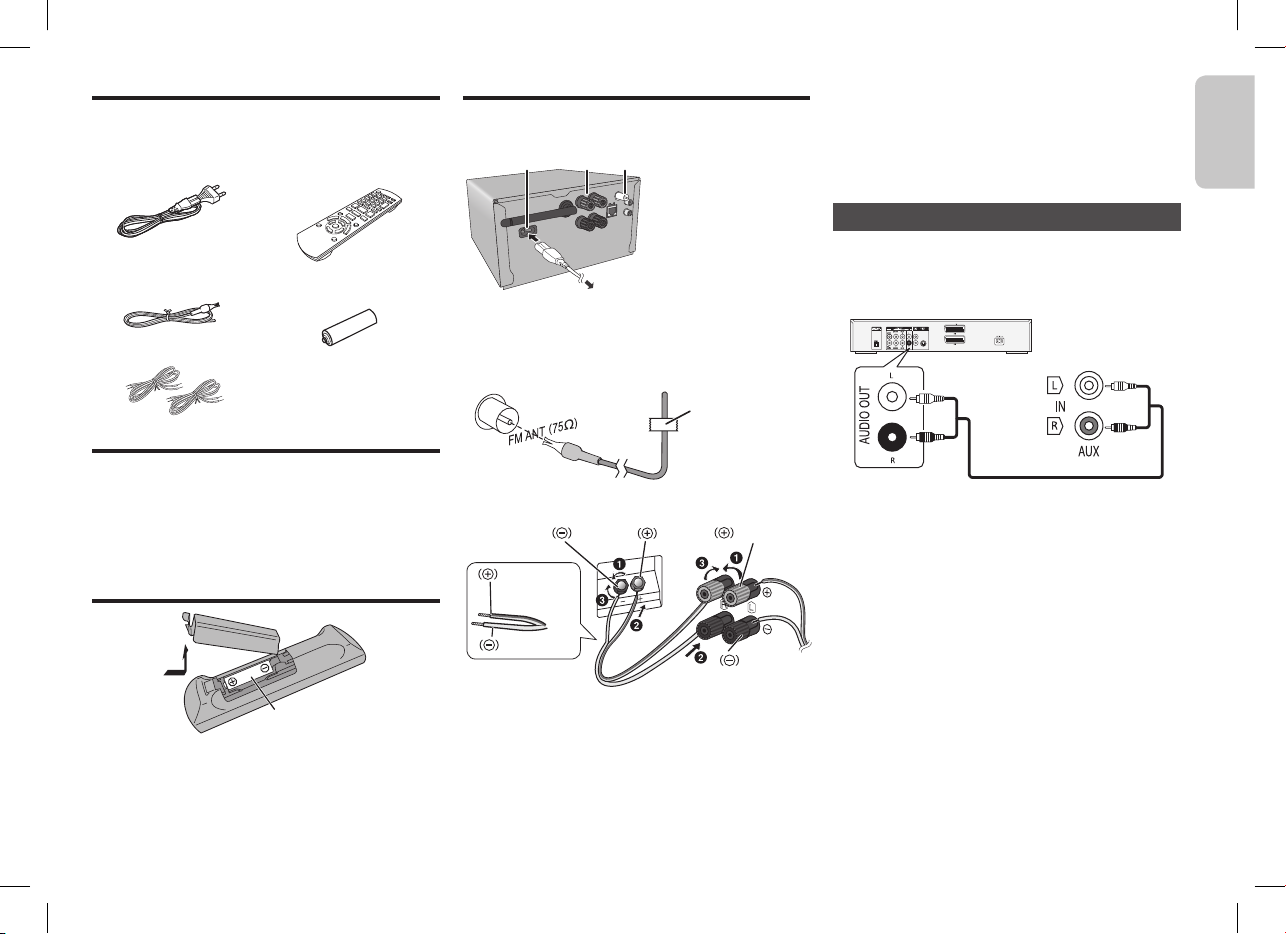
Dodávané príslušenstvo
2
1
3
Skontrolujte, či balenie obsahuje všetky uvedené
súčasti príslušenstva.
1 × sieťový prívod 1 × diaľkový ovládač
1 × izbová anténa FM 1 × batéria do
2 × káble reproduktorov
(N2QAYB000896)
diaľkového ovládača
Starostlivosť a údržba
• Hlavné zariadenie čistite mäkkou suchou handričkou.
• Reproduktory čistite jemne tkanou a suchou
handričkou, ako je čistiaca utierka s mikrovláknom.
• V žiadnom prípade systém nečistite liehom, riedidlom
ani benzínom.
• Pred použitím chemicky napustenej handričky
si pozorne prečítajte návod na jej použitie.
Príprava diaľkového ovládača
Zapojenie
Systém zapojte do elektrickej siete až po vykonaní
všetkých ostatných zapojení.
2
3
1
Do sieťovej zásuvky
1 Pripojte izbovú anténu FM.
Anténu umiestnite na miesto, kde je najlepší príjem.
• Ak je príjem rozhlasového vysielania slabý, použite
vonkajšiu anténu FM.
Páska
(nie je
súčasťou
dodávaného
príslušenstva)
2 Zapojte reproduktory.
Kábel
s červenou
čiarou
Čierny Červený
Červený
Čierny
Úspora energie
Systém má v pohotovostnom režime spotrebu približne
0,4 W. Ak systém nepoužívate, odpojte sieťové
napájanie.
Po odpojení systému sa niektoré nastavenia zrušia.
Bude potrebné ich nastaviť znova.
Pripojenie iného zariadenia
Môžete pripojiť kazetový videorekordér, DVD prehrávač
a podobne.
DVD prehrávač
(nie je súčasťou dodaného príslušenstva)
Zadná strana
tohto zariadenia
(nie je súčasťou dodaného príslušenstva)
Poznámka:
• Pred pripojením odpojte sieťový prívod.
• Vypnite všetky zariadenia a prečítajte si príslušné návody
na obsluhu.
• Komponenty a káble sa predávajú osobitne.
• Ak chcete pripojiť iné ako uvedené zariadenie, obráťte sa
na predajcu zvukových zariadení.
• Pri použití adaptéra môže dôjsť k skresleniu zvuku.
• Informácie o pripojení kábla LAN nájdete na strane 6.
Audio kábel
SLOVENSKY
R6/LR6, AA
• Používajte alkalickú alebo mangánovú batériu.
• Batériu vložte tak, aby sa označenia polarity na batérii
(+ a –) zhodovali s označeniami polarity vo vnútri ovládača.
• Diaľkový ovládač namierte na snímač signálu
diaľkového ovládača, mimo prekážok a v rámci
maximálnej vzdialenosti 7 m priamo pred hlavným
zariadením v rámci uhla približne 30° doľava a doprava.
Dávajte pozor, aby ste vodiče reproduktorových
káblov neprekrížili (neskratovali) a aby ste ich
nezapojili s opačnou polaritou, pretože by mohlo
dôjsť k poškodeniu reproduktorov.
• Kábel s červenou čiarou pripojte k červenému
konektoru (+).
3 Pripojte sieťový prívod.
Nepoužívajte sieťový prívod z iného zariadenia.
3
Page 4

Umiestnenie reproduktorov
Vysokotónový reproduktor
SLOVENSKY
Reproduktory umiestnite tak, aby sa vysokotónový
reproduktor nachádzal na vnútornej strane. Aby ste predišli
poškodeniu reproduktorov, po odpojení ochranného
krytu sa nedotýkajte reproduktorových kužeľov.
Používajte len dodané reproduktory.
Kombináciou hlavného zariadenia a dodaných
reproduktorov dosiahnete najlepší zvuk. Použitím iných
reproduktorov by ste mohli poškodiť systém a negatívne
ovplyvniť kvalitu zvuku.
Poznámka:
• Na zabezpečenie dostatočného vetrania umiestnite
reproduktory vo vzdialenosti aspoň 10 mm od hlavného
zariadenia.
• Reproduktory umiestnite na plochý a pevný povrch.
• Tieto reproduktory nie sú magneticky tienené.
Neumiestňujte ich v blízkosti televízorov, osobných
počítačov a iných zariadení, ktoré môžu byť ovplyvnené
magnetickým poľom.
• Dlhodobé prehrávanie zvuku pri vysokej hlasitosti môže
mať za následok poškodenie systému a skrátenie jeho
životnosti.
• V nasledujúcich prípadoch znížte hlasitosť, predídete tým
poškodeniu systému:
- keď je prehrávaný zvuk skreslený,
- keď upravujete vlastnosti zvuku.
POZOR!
• Reproduktory používajte len s odporúčaným
systémom. V opačnom prípade môže dôjsť
k poškodeniu zosilňovača a reproduktorov,
a vzniku požiaru.
V prípade poškodenia alebo náhlej zmeny
v činnosti systému sa obráťte na
autorizovaného servisného pracovníka.
• Pri pripevňovaní reproduktorov dodržiavajte
postup uvedený v tomto návode na obsluhu.
4
Prehľad ovládacích prvkov
Pohľad zhora
1 Prepínač pohotovostného/prevádzkového
režimu [], [/]
Stlačením tohto tlačidla sa zariadenie prepína
z prevádzkového do pohotovostného režimu
a naopak. Zariadenie spotrebováva
aj v pohotovostnom režime malé množstvo energie.
2 Číselné tlačidlá [1 až 9, 0, ≧10]
Voľba 2-ciferného čísla
Príklad: 16: [≧10] → [1] → [6]
3 Vymazanie naprogramovanej skladby
4 Voľba zdroja zvuku
[iPod]: „iPod_Dock“ ↔ „iPod_Port“ / „USB“
[CD]: „CD“
[SELECTOR]:
5 Základné ovládanie prehrávania
6 Voľba zvukových efektov
7 Zobrazenie menu iPod
8 Zobrazenie informácií o obsahu
9 Ovládanie hodín a časovača
10 Nastavenie programu
11 Nastavenie hlasitosti systému
12 Stlmenie zvuku systému
Opätovným stlačením tlačidla túto funkciu zrušíte.
Funkcia stlmenia zvuku „MUTE“ sa zruší aj po
nastavení hlasitosti alebo vypnutí systému.
13 Nastavenie položiek menu prehrávania
14 Nastavenie položiek menu rozhlasového prijímača
15 Voľba možnosti
16 Vstup do menu nastavení
17 „iPod_Dock“ pre zariadenie iPod/iPhone
18 Konektor slúchadiel (
• Typ konektora: stereofónny s priemerom
3,5 mm (slúchadlá nie sú súčasťou príslušenstva)
• Vyvarujte sa dlhodobého počúvania, aby ste
predišli poškodeniu sluchu.
• Príliš hlasitý zvuk zo slúchadiel môže mať za
následok stratu sluchu.
• Dlhodobé počúvanie pri plnej hlasitosti môže
poškodiť sluch používateľa.
19 Displej
20 „iPod_Port“ pre zariadenie iPod/iPhone/iPad a USB
zariadenia
21 Otvorenie alebo zatvorenie priestoru na vkladanie
diskov
22 Priestor na vkladanie diskov
23 Snímač signálu diaľkového ovládača
)
Page 5
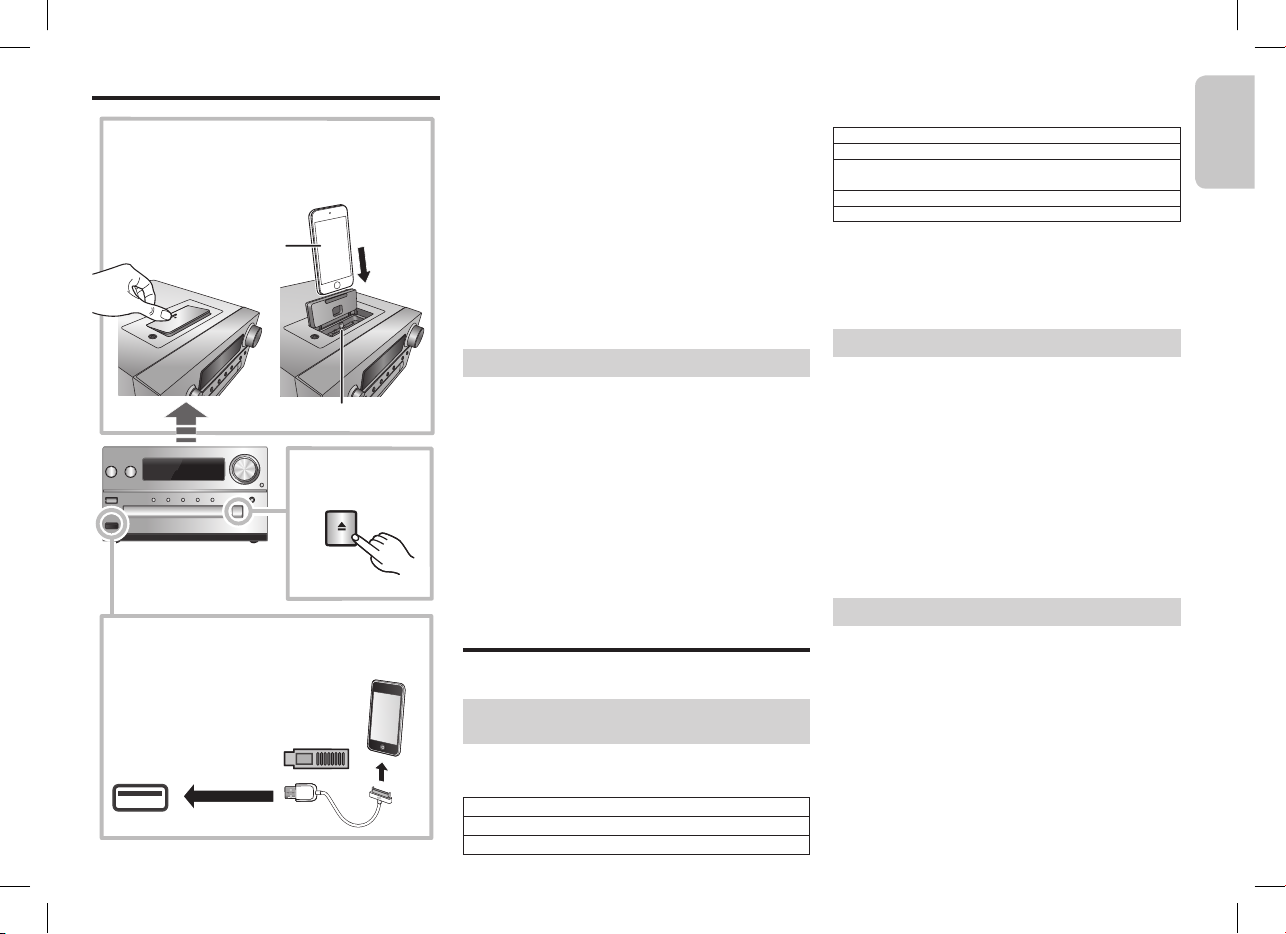
Vkladanie médií
Zvoľte ako zdroj „iPod_Dock“.
Otvorte kryt a pripojte zariadenie iPod/
iPhone s konektorom Lightning.
Zariadenie iPod/iPhone
(nie je súčasťou
dodávaného príslušenstva)
Konektor Lightning
Zvoľte ako zdroj
„CD“
OPEN/CLOSE
Ako zdroj zvoľte „iPod_Port“
Pri pripojení kompatibilného USB zariadenia sa
zobrazí „USB“.
• Nepripájajte nasledujúce modely:
iPod classic, iPod [4. (farebný displej)
a 5. (video) generácie], iPod nano
(1. generácie)
Mohlo by dôjsť k neočakávanému správaniu.
Zariadenie
iPad
„iPod_Dock“ (s použitím konektora Lightning):
• Dbajte na to, aby bolo zariadenie iPod/iPhone úplne
pripojené a zadná časť zariadenia bola opretá
o podložku.
• Zariadenie iPod/iPhone nezabudnite vytiahnuť z obalu.
• Pri vkladaní zariadenia iPod/iPhone ho zarovnajte
s konektorom.
„iPod_Port“:
• Použite USB kábel (nie je súčasťou dodávky) určený
pre zariadenie iPod/iPhone/iPad.
• USB zariadenie pripojte priamo. Nepoužívajte žiadny
predlžovací USB kábel.
• Pred odpojením USB zariadenia zvoľte iný zdroj ako
„USB“.
Priestor na vkladanie diskov
• CD disk vyberte až po tom, ako sa prestane otáčať.
Nabíjanie zariadenia iPod/iPhone/iPad
Nabíjanie sa spustí po pripojení zariadenia iPod/iPhone/
iPad k tomuto systému.
• Počas pohotovostného režimu sa nabíjanie nespustí
z pripojenia „iPod_Port“, ale ako obvykle sa spustí
z pripojenia „iPod_Dock“.
- Ak chcete vykonať nabíjanie z pripojenia „iPod_Port“,
spustite nabíjanie pred prepnutím tohto zariadenia do
pohotovostného režimu.
•
Stav nabíjania batérie si môžete overiť na displeji
zariadenia iPod/iPhone/iPad.
• Ak po dokončení nabíjania neplánujete zariadenie
iPod/iPhone/iPad dlhodobo používať, odpojte ho.
• Keď je batéria úplne nabitá, nabíjanie sa zastaví.
Batéria sa pomaly vybíja, aj keď sa zariadenie
nepoužíva.
Informácie o médiách
• Spoločnosť Panasonic nepreberá zodpovednosť za
stratu dát a/alebo informácií.
Kompatibilné zariadenia iPod/iPhone/iPad
(k januáru 2013)
Kompatibilné s pripojením „iPod_Dock“
(s použitím konektora Lightning)
iPod touch (5. generácia)
iPod nano (7. generácia)
iPhone 5
Kompatibilné s pripojením „iPod_Port“
[Pomocou USB kábla určeného pre toto zariadenie
(nie je súčasťou dodávky)]
iPod touch (1., 2., 3., 4. a 5. generácia)
iPod nano (2., 3., 4., 5., 6. a 7. generácia)
iPhone 5 / iPhone 4S / iPhone 4 / iPhone 3GS /
iPhone 3G / iPhone
iPad (3. a 4. generácia) / iPad 2/ iPad
iPad mini
Poznámka:
• Kompatibilita závisí od verzie softvéru. Pred použitím
zariadenia iPod/iPhone/iPad s týmto zariadením
v ňom aktualizujte softvér na najnovšiu verziu.
• Ďalšie inštrukcie nájdete v návode na obsluhu
k zariadeniu iPod/iPhone/iPad.
Kompatibilné USB zariadenia
• USB zariadenia, ktoré podporujú len dátový prenos
(bulk).
Poznámka:
•
Systém narába so súbormi ako so skladbami
a s priečinkami ako s albumami.
• Skladby musia mať príponu „.mp3“, „.MP3“, „.fl ac“ alebo
„.FLAC“.
• Tento systém dokáže pristupovať až k:
- 255 albumov (vrátane koreňového priečinka),
- 2 500 skladbám,
- 999 skladbám na jeden album.
• CBI (Control/Bulk/Interrupt) nie je podporované.
• Niektoré súbory môžu zlyhať kvôli veľkosti sektora.
• Súborový systém NTFS nie je podporovaný
(podporovaný je len súborový systém FAT16/ FAT32).
Kompatibilné CD disky
• Tento systém umožňuje prehrávať disky CD-R/RW
s obsahom vo formáte CD-DA alebo MP3.
• Disky musia vyhovovať norme ISO 9660, úroveň
1 alebo 2 (okrem rozšírených formátov).
Poznámka:
• Niektoré disky CD-R/RW sa nedajú prehrávať kvôli stavu
záznamu.
• Systém narába s MP3 súbormi ako so skladbami
a s priečinkami ako s albumami.
• Tento systém dokáže pristupovať až k:
- CD-DA: 99 skladbám,
- MP3: 999 skladbám, 255 albumom (vrátane
koreňového priečinka) a 20 oddielom.
• Nahrávky sa nemusia nevyhnutne prehrávať v poradí,
v akom ste ich nahrali.
SLOVENSKY
5
Page 6
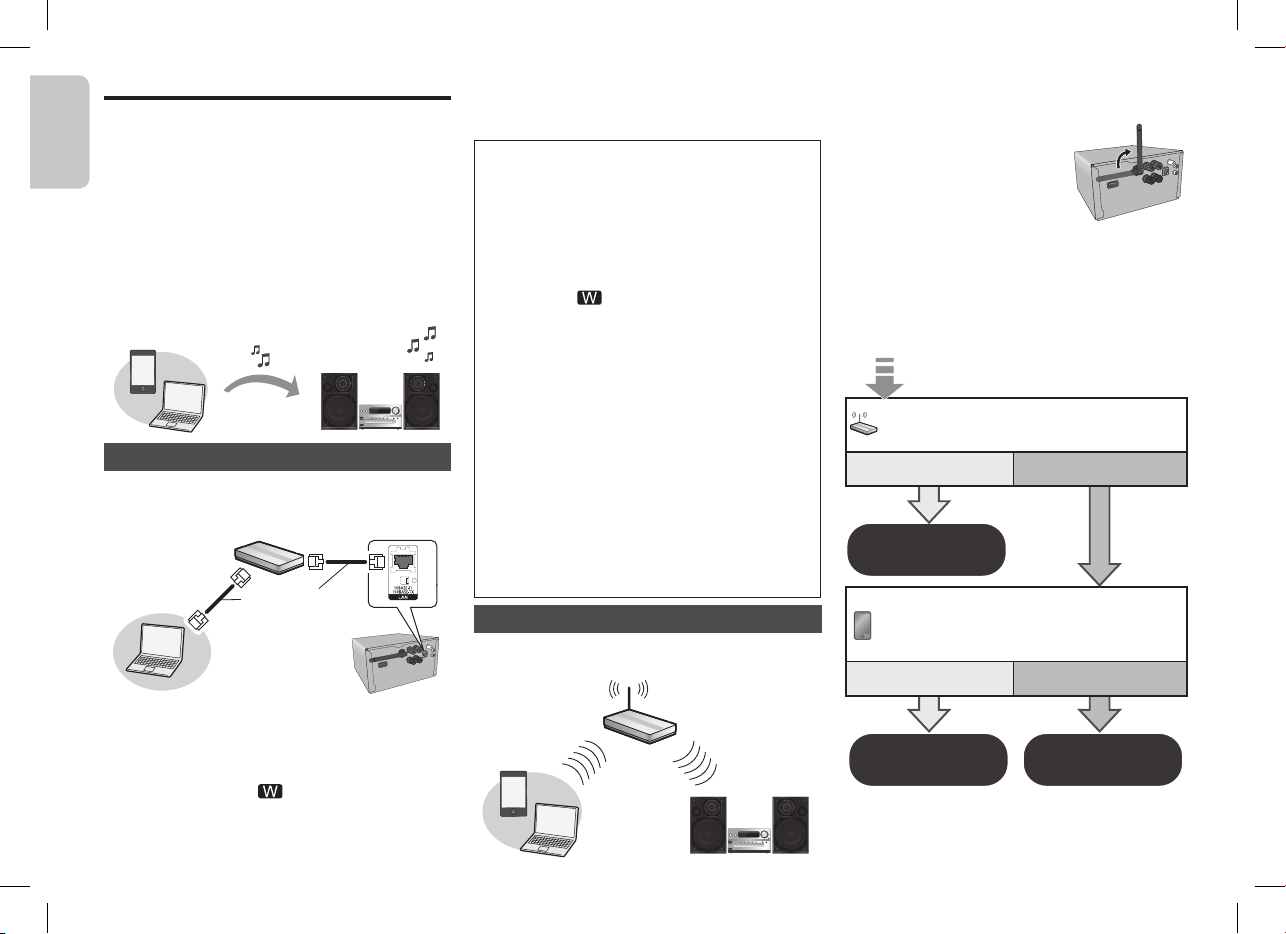
Nastavenia siete
Môžete prenášať hudbu zo zariadenia s iOS (iPhone,
iPod, iPad), zariadenia so systémom Android™ alebo
počítača Mac/PC do reproduktorov tohto systému
pomocou funkcie AirPlay alebo DLNA. Aby bolo možné
používať tieto funkcie, musí byť tento systém pripojený
SLOVENSKY
k rovnakej sieti ako zariadenie kompatibilné s funkciou
AirPlay ( 9) alebo funkciou DLNA.
• Funkciu AirPlay je možné používať aj bez smerovača siete.
( 10, „Priamy prenos do tohto systému (AirPlay)“)
• Prepnutie medzi pevným pripojením k lokálnej sieti LAN
a bezdrôtovým pripojením k lokálnej sieti LAN môže
spôsobiť návrat k pôvodným nastaveniam pripojenia.
V takomto prípade znova vykonajte nastavenia.
• Aby sa dosiahlo stabilné pripojenie k sieti, odporúča sa
pevné pripojenie k lokálnej sieti LAN.
Pevné pripojenie k lokálnej sieti LAN
Za normálnych okolností sa nastavenie vykoná
jednoduchým pripojením kábla LAN.
napr.
1 Pripojte hlavné zariadenie k širokopásmovému
smerovaču, atď. pomocou kábla LAN pri
odpojenom sieťovom napájacom kábli.
2 Pripojte sieťový napájací kábel k hlavnému
zariadeniu a zapnite tento systém.
Toto zariadenie je pripravené na používanie, keď sa
na displeji zobrazuje „
• Kábel LAN sa musí pripájať alebo odpájať pri
odpojenom sieťovom napájacom kábli.
• Na pripojenie periférnych zariadení použite priame
káble LAN (STP) kategórie 5 alebo vyššej.
6
Širokopásmový smerovač a pod.
Kábel LAN
(nie je
súčasťou
dodávaného
príslušenstva)
“.
• Ak k portu LAN pripojíte akýkoľvek iný kábel ako je
kábel LAN, môžete poškodiť zariadenie.
• Keď je pripojený kábel LAN, nastavenia bezdrôtovej
siete sa zrušia.
Nastavenia týkajúce sa siete môžete vykonať osobitne:
- ak je vaša domáca bezdrôtová sieť nakonfi gurovaná
na používanie špecifi ckých IP adries, masky podsiete,
predvolenej brány, primárneho DNS a pod.,
- ak chcete zmeniť názov tohoto systému, ktoré sa
zobrazuje ako reproduktory AirPlay alebo renderer
DLNA.
1 Pripojte hlavné zariadenie priamo k svojmu počítaču pomocou
kábla LAN pri odpojenom sieťovom napájacom kábli.
2 Pripojte sieťový napájací kábel k hlavnému zariadeniu
a zapnite tento systém.
3 Po zobrazení „ “ na displeji skontrolujte IP adresu tohto
zariadenia. ( 15, „IP/MAC Adresa“)
4 Opakovaným stláčaním tlačidla [SETUP] (Nastaviť) na
diaľkovom ovládači zvoľte „Net Setup“ (Nastavenie siete)
a potom stlačte tlačidlo [OK].
5 Opakovaným stláčaním tlačidla [SETUP] (Nastaviť) na
diaľkovom ovládači zvoľte „Manual“ (Manuálne)
a potom stlačte tlačidlo [OK].
6 Keď na displeji bliká „Setting“ (Nastavenie), spustite
internetový prehliadač v počítači a potom do poľa pre
adresu zadajte IP adresu tohto zariadenia, ktorú ste overili
v kroku 3, a zobrazte prostredie nastavenia.*
7 Zvoľte a zadajte požadované podrobnosti.
8 Nastavenia potvrdíte výberom položky „JOIN“ (Pripojiť k sieti).
9 Nastavenia sú dokončené po zobrazení „Success“
(Úspešné).
10 Vypnite toto zariadenie a potom odpojte sieťový napájací
prívod.
11 Vykonajte „Pevné pripojenie k lokálnej sieti LAN“. ( vľavo)
* Zobrazenie prostredia nastavenia prostredníctvom
prehliadača môže trvať niekoľko minút, a to v závislosti od
systémového prostredia. V takomto prípade znova načítajte
prehliadač.
Pripojenie k bezdrôtovej sieti LAN
Tento systém má vstavanú funkciu Wi-Fi® a môže sa
pripojiť k bezdrôtovému smerovaču.
napr. Bezdrôtový smerovač
a pod.
Príprava
• Systém umiestnite čo najbližšie k smerovaču
bezdrôtovej siete.
• Odpojte kábel LAN.
• Anténu na zadnej časti
hlavného zariadenia nasmerujte
nahor tak, ako je to znázornené
na obrázku.
• Nevykonávajte nasledovné:
- nakláňanie antény dopredu
alebo dozadu, keď je nasmerovaná nahor,
- pôsobenie nadmernou silou na anténu,
- prenášanie tohto zariadenia držaním za anténu.
1 Zapnite tento systém.
2 Podľa nižšie uvedeného diagramu vyberte
spôsob nastavenia siete.
Podporuje váš smerovač bezdrôtovej
Áno Nie / Neviem
7,
„Spôsob 1“
Používate iPod touch/iPhone/iPad?
Je verzia iOS 5.0 alebo novšia?
Áno
7,
„Spôsob 2“
siete WPS?
Nie
7,
„Spôsob 3“
Page 7
• Ak chcete nastaviť bezdrôtovú sieť z vášho
počítača Mac/PC alebo použiť rozšírené
nastavenia, vyskúšajte „Spôsob 4“ na strane 8.
• Ak chcete ukončiť prebiehajúce nastavovanie, vypnite
zariadenie tlačidlom [].
• Súčasné používanie s inými 2,4 GHz zariadeniami, ako
sú napríklad mikrovlnky, bezdrôtové telefóny, atď., môže
viesť k prerušovaniu spojenia.
• Aktuálne informácie o kompatibilite smerovača
bezdrôtovej siete nájdete na webovej stránke
http://panasonic.jp/support/global/cs/
(Stránka je k dispozícii len v angličtine.)
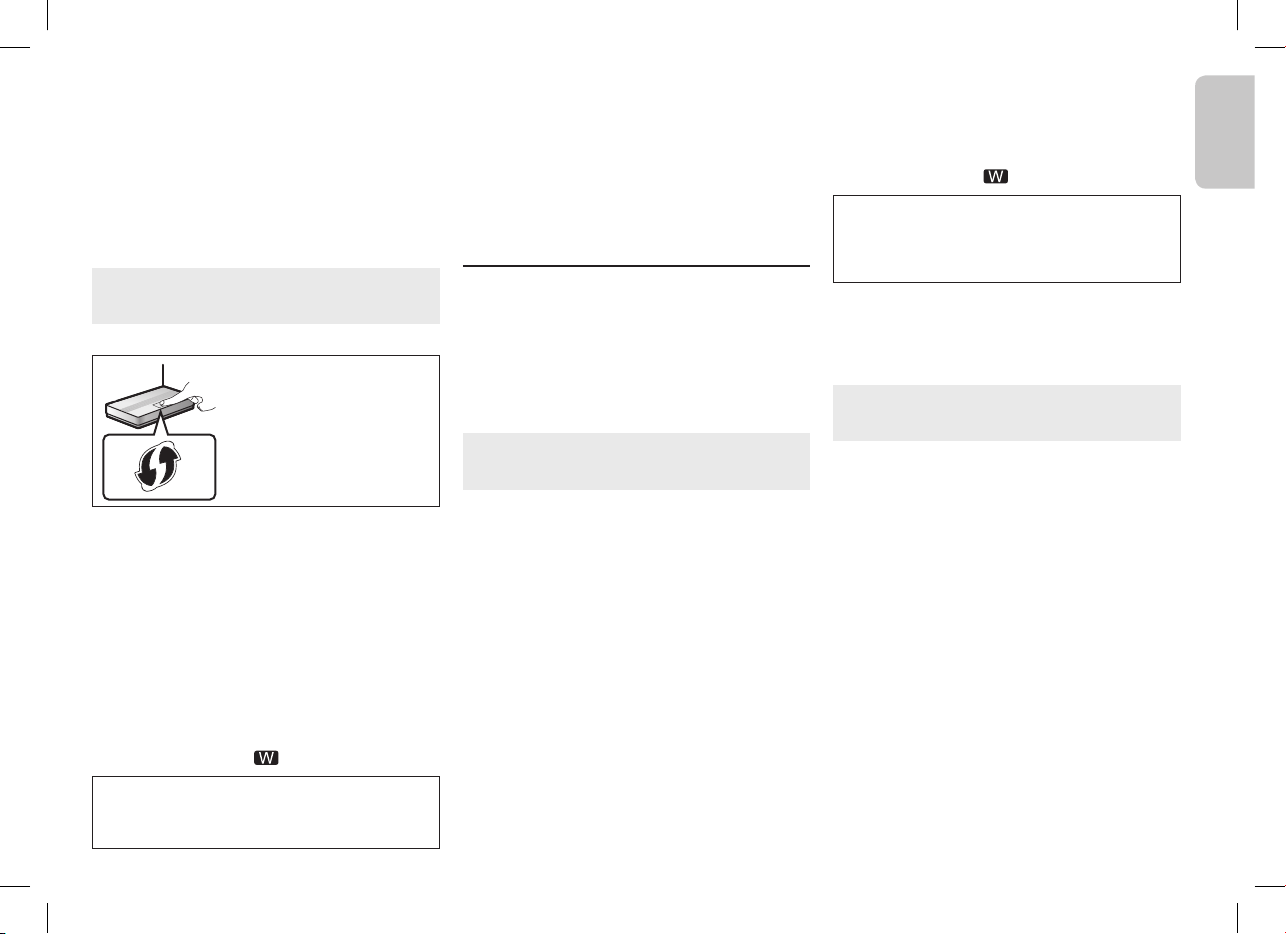
Spôsob 1
Ak váš smerovač bezdrôtovej siete podporuje WPS
(Wi-Fi Protected SetupTM).
Konfi gurácia tlačidlom WPS (PBC)
Identifi kačná značka WPS
Smerovač bezdrôtovej siete
kompatibilný s konfi guráciou
tlačidlom WPS (PBC) môže mať
túto značku.
1 Opakovaným stláčaním tlačidla [SETUP]
(Nastaviť) na diaľkovom ovládači zvoľte „Net
Setup“ (Nastavenie siete) a potom stlačte
tlačidlo [OK]. *1
Na displeji sa zobrazí „With iPod“.
2 Opakovaným stláčaním tlačidla [SETUP]
(Nastaviť) na diaľkovom ovládači zvoľte „WPS
Push“ a potom stlačte tlačidlo [OK]. *1
Na displeji začne blikať „WPS“.
• Do 2 minút vykonajte krok 3.
3 Po zobrazení indikátora „WPS“ stlačte tlačidlo
WPS na smerovači bezdrôtovej siete.
4 Nastavenia sú dokončené po zobrazení
„Success“ (Úspešné).
Na displeji sa zobrazí „ “.
Ak v určenom časovom limite nedošlo k nadviazaniu
spojenia, môže sa zobraziť hlásenie „Fail“ (Chyba).
Nastavenie zopakujte. Ak sa stále zobrazuje „Fail“,
vyskúšajte ďalšie spôsoby na strane 7 alebo 8.
5 Nastavenie ukončíte stlačením tlačidla [OK] na
diaľkovom ovládači.
• Tento systém je možné nastaviť aj pomocou PIN kódu WPS.
(Skôr, než začnete, preštudujte si v návode na obsluhu
bezdrôtového smerovača spôsob zadávania PIN kódu.)
1 Opakovaným stláčaním tlačidla [SETUP] (Nastaviť) na
diaľkovom ovládači zvoľte „Net Setup“ (Nastavenie siete)
a potom stlačte tlačidlo [OK]. *2
2 Opakovaným stláčaním tlačidla [SETUP] (Nastaviť) na
diaľkovom ovládači zvoľte „WPS PIN“ a potom stlačte
tlačidlo [OK]. *2
3 Do smerovača bezdrôtovej siete zadajte PIN kód.
*1 Namiesto toho vykonajte nasledujúci krok.
Na 2 sekundy podržte stlačené tlačidlo [D.BASS] na
hlavnom zariadení pri podržaní stlačeného tlačidla [] na
hlavnom zariadení.
*2 Namiesto toho vykonajte nasledujúce kroky.
1. Na 2 sekundy podržte stlačené tlačidlo [D.BASS] na
hlavnom zariadení pri podržaní stlačeného tlačidla []
na hlavnom zariadení.
2. Po zobrazení „WPS“ znova na 2 sekundy podržte
stlačené tlačidlo [D.BASS] na hlavnom zariadení pri
podržaní stlačeného tlačidla [] na hlavnom zariadení.
Spôsob 2
Ak používate iPod touch/iPhone/iPad.
(Verzia iOS 5.0 alebo novšia.)
Pomocou tohto spôsobu bude možné zdieľať
nastavenia bezdrôtovej siete vášho zariadenia iPod
touch/iPhone/iPad s týmto systémom.
• Nasledujúce vysvetlivky vychádzajú zo zariadenia
iPhone.
1 Odpojte zariadenie iPod/iPhone/iPad pripojené
k hlavnému zariadeniu.
2 iPhone pripojte k svojej domácej bezdrôtovej
sieti.
3 iPhone pripojte k hlavnému zariadeniu.
4 Opakovaným stláčaním tlačidla [SETUP] (Nastaviť)
na diaľkovom ovládači zvoľte „Net Setup“
(Nastavenie siete) a potom stlačte tlačidlo [OK].
Na displeji sa zobrazí „With iPod“.
5 Odblokujte svoje zariadenie iPhone a potom
stlačte tlačidlo [OK] na diaľkovom ovládači.
Na displeji sa zobrazí „With iPod“.
•
Ak sa zobrazí „Not Supported“ (Nie je podporované)
alebo „Set Wi-Fi“ (Nastavte Wi-Fi), skontrolujte, či je
zariadenie iPhone pripojené k bezdrôtovej sieti a potom
skúste znova od kroku 1.
6 Vo vašom zariadení iPhone sa zobrazí hlásenie.
Umožnite zariadeniu iPhone zdieľať nastavenia
bezdrôtovej siete.
*1
7 Nastavenia sú dokončené po zobrazení
„Success“ (Úspešné).
Na displeji sa zobrazí „ “.
Ak sa zobrazí „Fail“ (Chyba), stlačte [OK] a skúste
nastavenie znova. Ak sa stále zobrazuje „Fail“,
vyskúšajte ďalšie spôsoby na strane 7 alebo 8.
• Ak došlo počas postupu k odpojeniu zariadenia
iPhone, skúste znova bez jeho odpojenia.
8 Nastavenia ukončíte stlačením tlačidla [OK]
na diaľkovom ovládači.
*1: V závislosti od prostredia siete alebo nastavení
smerovača bezdrôtovej siete môže dokončenie nastavení
trvať viac ako 10 minút.
Spôsob 3
Nastavenie pripojenia k sieti pomocou aplikácie
v smartfóne.
Nastavenia bezdrôtovej siete môžete vykonať aj
pomocou aplikácie „Panasonic Stereo System Network
Setup“ (zdarma).
Ak používate zariadenie so systémom Android, stiahnite
si aplikáciu z obchodu Google Play™. Ak používate
iPod touch/iPhone/iPad, stiahnite si ju z App Store.
Príprava
• Smartfón pripojte k vašej domácej bezdrôtovej sieti.
• Skontrolujte heslo na pripojenie k vašej domácej
bezdrôtovej sieti.
1 Opakovaným stláčaním tlačidla [SETUP]
(Nastaviť) na diaľkovom ovládači zvoľte „Net
Setup“ (Nastavenie siete) a potom stlačte tlačidlo
[OK].
Na displeji sa zobrazí „With iPod“.
2 Opakovaným stláčaním tlačidla [SETUP]
(Nastaviť) na diaľkovom ovládači zvoľte „Manual“
(Manuálne) a potom stlačte tlačidlo [OK].
Na displeji začne blikať „Setting“ (Nastavenie).
3 Vo svojom smartfóne spustite aplikáciu
„Panasonic Stereo System Network Setup“
a postupujte podľa zobrazených pokynov.
(Pokračovanie na ďalšej strane)
SLOVENSKY
7
Page 8
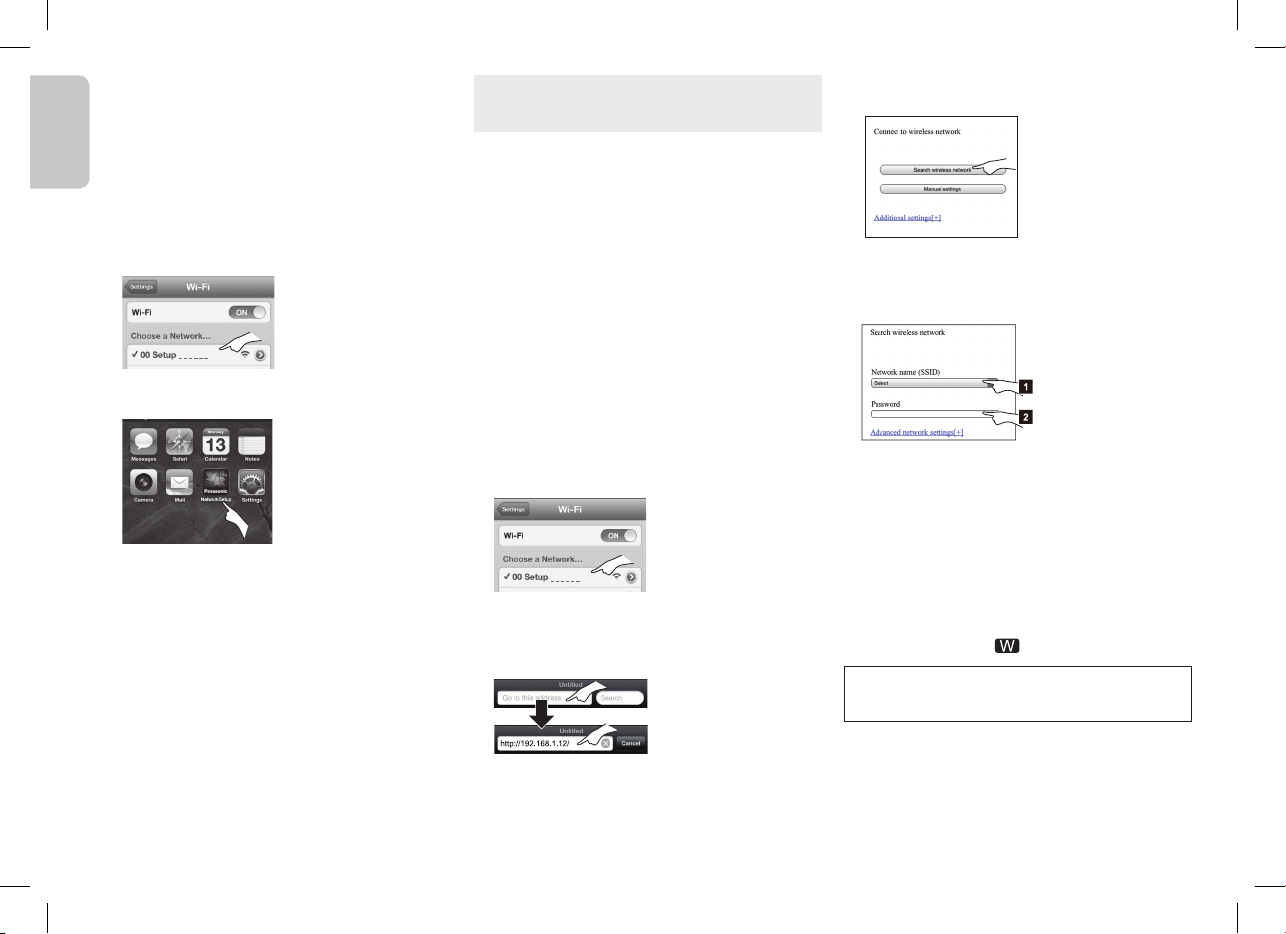
Poznámka o verzii iOS
Pred krokom 3
1 Zadajte heslo domácej bezdrôtovej siete, do ktorej je
pripojené zariadenia so systémom iOS.
2 Keď sa zobrazí správa s pokynmi na pripojenie iOS
SLOVENSKY
zariadenia k tomuto systému, stlačte tlačidlo home
(domov).
3 V prostredí voľby siete Wi-Fi v ponuke „Settings“
(Nastavenia) zvoľte „00 Setup _ _ _ _ _ _“.
• „_“ označuje číslicu, ktorá je pre každý systém
jedinečná.
4 Keď sa zobrazí správa indikujúca dokončenie
pripojenia systému, reštartujte aplikáciu.
5 Keď sa zobrazí správa indikujúca dokončenie
nastavenia siete Wi-Fi v tomto systéme, zatvorte
aplikáciu a skontrolujte fungovanie AirPlay, atď.
• Aplikácia „Panasonic Stereo System Network Setup“ pre
Mac OS je tiež dostupná v obchode App Store.
8
Spôsob 4
Nastavenie pripojenia k sieti pomocou internetového
prehliadača.
Týmto spôsobom môžete pristupovať k nastaveniam
bezdrôtovej siete vášho systému prostredníctvom
internetového prehliadača v kompatibilnom zariadení.
• Nasledujúce vysvetlivky vychádzajú zo zariadenia
iPhone.
1 Opakovaným stláčaním tlačidla [SETUP] (Nastaviť)
na diaľkovom ovládači zvoľte „Net Setup“
(Nastavenie siete) a potom stlačte tlačidlo [OK].
Na displeji sa zobrazí „With iPod“.
2 Opakovaným stláčaním tlačidla [SETUP]
(Nastaviť) na diaľkovom ovládači zvoľte
„Manual“ (Manuálne) a potom stlačte tlačidlo
[OK].
Na displeji začne blikať „Setting“ (Nastavenie).
3 Keď začne blikať „Setting“ (Nastavenie), pripojte
svoje kompatibilné zariadenie k bezdrôtovej sieti
tohto systému s názvom „00 Setup _ _ _ _ _ _“.
• „_“ označuje číslicu, ktorá je pre každý systém jedinečná.
• V sieťovom nastavení kompatibilného zariadenia
aktivujte funkciu DHCP.
4 Vo svojom kompatibilnom zariadení spustite
internetový prehliadač a do adresového poľa
zadajte „http://192.168.1.12/“ a nechajte zobraziť
stránku.
Zobrazí sa okno nastavenia tohoto systému.
•
Príklady internetových prehliadačov
Zariadenie so systémom iOS/Mac: Safari
Zariadenie so systémom Android: Google Chrome™
Počítač: Windows Internet Explorer
5 Zvoľte „Search wireless network“ (Vyhľadať
bezdrôtovú sieť).
6 Zvoľte a zadajte požadované podrobnosti.
• Zistite názov domácej bezdrôtovej siete (sieťový
názov (SSID)) a prístupové heslo do tejto siete. Často
ich nájdete na samotnom smerovači bezdrôtovej siete.
1 Zvoľte názov svojej domácej bezdrôtovej
siete.
*1
2 Zadajte prístupové heslo.
7 Nastavenia potvrdíte výberom položky „JOIN“
(Pripojiť k sieti).
• Pokračujte voľbou „OK“ v kontextovom okne.
• Ak sa chcete vrátiť do okna nastavení, zvoľte položku
„Cancel“ (Zrušiť).
8 Nastavenia sú dokončené po zobrazení
„Success“ (Úspešné).
Na displeji sa zobrazí „ “.
Ak sa zobrazí „Fail“ (Chyba), stlačte [OK], skontrolujte
prístupové heslo do bezdrôtovej siete a ostatné
nastavenia, a začnite odznova krokom 1.
9 Nezabudnite pripojiť svoje kompatibilné
zariadenie späť k svojej domácej bezdrôtovej
sieti.
*1: Ak je vaša bezdrôtová sieť nastavená ako neviditeľná,
zvoľte „BACK“ (Späť) a použite postup „Alternatívne
nastavenia“. ( 9)
Page 9
Rozšírené nastavenia siete
• Nižšie uvedené nastavenia sú alternatívne alebo
dodatočné nastavenia pre „Spôsob 4“. ( 8)
Alternatívne nastavenia
Namiesto krokov 5 a 6
Zvoľte „Manual settings“ (Manuálne nastavenia).
1 Do poľa „Network name (SSID)“ (Názov siete
(SSID)) zadajte názov domácej siete.
2 V rozbaľovacom zozname „Security system“
(Systém zabezpečenia) zvoľte spôsob šifrovania.
3 Do poľa „Password“ (Heslo) zadajte prístupové
heslo a potom zvoľte „JOIN“ (Pripojiť).
Ďalšie nastavenia
Ak je vaša domáca bezdrôtová sieť nakonfi gurovaná
na používanie špecifi ckých IP adries, masky podsiete,
predvolenej brány, primárneho DNS a pod.
Pred krokom 7
Zvoľte „Advanced network settings“ (Rozšírené
nastavenia siete).
Do jednotlivých polí zadajte požadované adresy
a zvoľte „JOIN“ (Pripojiť).
• Ak chcete nastavenie zmeniť späť na DHCP,
v rozbaľovacom zozname „DHCP“ zvoľte „ON“ (Zap.).
Ak chcete zmeniť názov tohto systému, ktoré
sa zobrazuje ako reproduktory AirPlay alebo
renderer DLNA.
Pred krokom 5
Zvoľte „Additional settings“ (Dodatočné nastavenia).
1 Zvoľte položku „Edit STEREO SYSTEM name“
(Upraviť názov stereo systému).
2 Do poľa „STEREO SYSTEM name“ (Názov stereo
systému) zadajte nový názov.
Použiť je možné len znaky ASCII.
3 Zvoľte „OK“.
4 Ak je už tento systém pripojený k vašej domácej
bezdrôtovej sieti:
– Zvoľte „Additional settings“ (Dodatočné
nastavenia) a potom zvoľte „Exit“ (Ukončiť).
Ak nie je tento systém pripojený k vašej domácej
bezdrôtovej sieti:
– Pokračujte krokom 5 „Spôsobu 4“.
• V nastaveniach prehliadača povoľte použitie aplikácie
Java a súborov cookies.
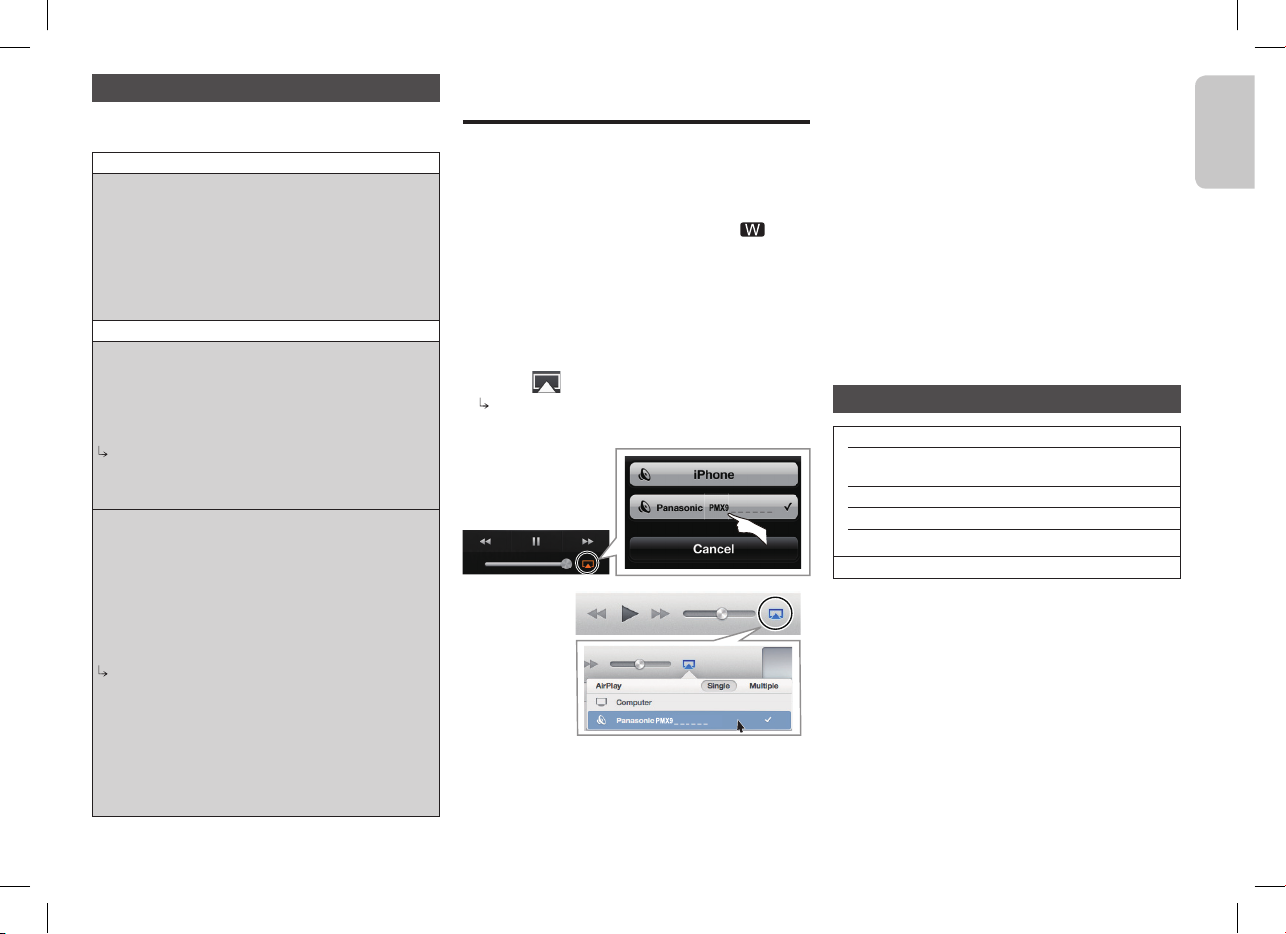
Použitie funkcie AirPlay
s reproduktormi tohto systému
Príprava
• Dokončite nastavenia siete. ( 6)
• Pripojte zariadenie s iOS alebo počítač Mac/osobný
počítač k rovnakej domácej sieti ako tento systém.
1 Zapnite tento systém.
• Skontrolujte, či sa na displeji zobrazuje „
• Ak sa nezobrazuje, skontrolujte nastavenia siete.
( 6)
“.
2 Zariadenie s iOS: Spustite aplikáciu „Music“
(Hudba) (alebo iPod). Mac/PC: Spustite „iTunes“.
• Ak používate aplikáciu Music vo svojom zariadení s iOS,
zvoľte zvukový súbor, ktorý chcete prehrávať.
3 Zvoľte „Panasonic PMX9 _ _ _ _ _ _“*
AirPlay .
Pred spustením prehrávania skontrolujte nastavenie
hlasitosti. (Ak používate funkciu AirPlay po prvý raz,
hlasitosť môže byť nastavená na maximum.)
napr.
iPhone s iOS 6.0.1
s aplikáciou „Music“
napr.
iTunes 11.0
4 Spustite prehrávanie.
• Prehrávanie sa spustí s miernym oneskorením.
• Systém môžete nastaviť tak, aby sa zapol automaticky,
keď ho zvolíte za výstupné reproduktory.
( 15, „Pohotovostný režim siete“)
• Prehrávanie ostatných zdrojov zvuku sa zastaví
a uprednostní sa výstup z AirPlay.
1, 2
z ikony
• Zmeny hlasitosti na zariadení s iOS alebo v aplikácii
iTunes sa prejavia na tomto systéme. (Nastavenia, ktoré
je potrebné vykonať v aplikácii iTunes, nájdete
v Pomocníkovi k aplikácii iTunes.)
• Pri niektorých verziách iOS a iTunes sa nemusí dať
znova spustiť prehrávanie AirPlay, ak sa poloha voliča
zmení (napr. „CD“) alebo sa systém vypne počas
prehrávania AirPlay.
V tomto prípade zvoľte iné zariadenie z ikony AirPlay
aplikácie Music alebo iTunes a potom znova zvoľte tento
systém ako výstupné reproduktory.
• AirPlay nebude fungovať pri prehrávaní videozáznamov
v aplikácii iTunes.
*1: „_“ označuje číslicu, ktorá je pre každý systém
jedinečná.
*2: Názov tohto systému, ktorý sa zobrazí, môžete zmeniť
v nastaveniach položky „Edit STEREO SYSTEM name“
(Upraviť názov stereo systému).
( vľavo, „Rozšírené nastavenia siete“)
Zariadenia kompatibilné s funkciou AirPlay
iOS 4.3.3 alebo novší
iPod touch
3., 4. a 5. generácia
iPhone 5/iPhone 4S/iPhone 4/iPhone 3GS
iPad (3. a 4. generácia)/iPad 2/iPad
iPad mini
iTunes 10.2.2 alebo novší (Mac/PC)
(aktuálne k januáru 2013)
SLOVENSKY
9
Page 10
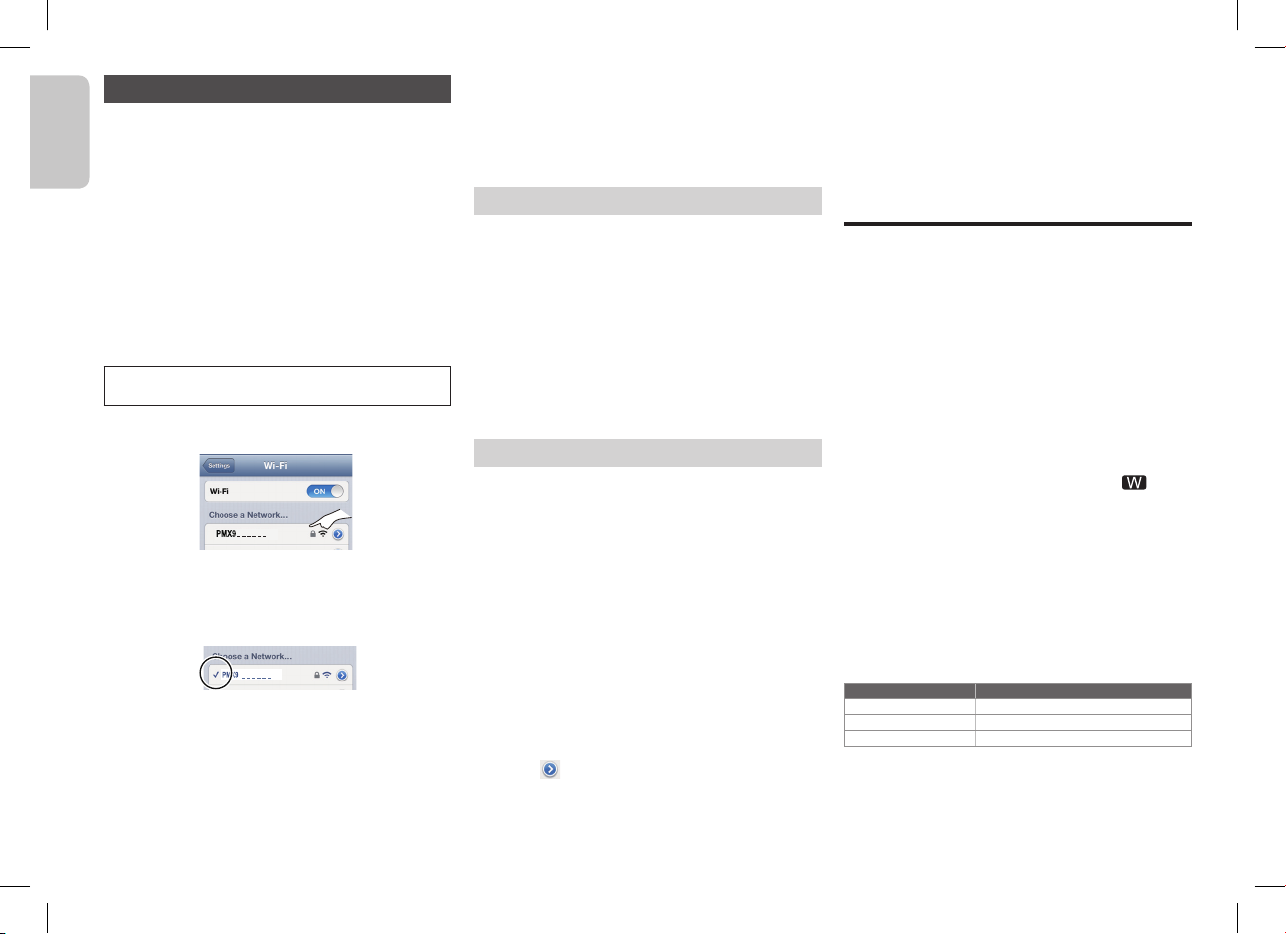
Priamy prenos do tohto systému (AirPlay)
Pomocou tejto funkcie nastavenej na možnosť „On“ (Zap.)
je možné prenášať hudbu zo zariadenia s iOS alebo
počítača Mac/osobného počítača (iTunes 10.2.2 alebo
novším) do tohto systému bez potreby smerovača siete.
SLOVENSKY
• Predchádzajúce nastavenia siete sa vymažú, keď sa
táto funkcia nastaví na možnosť „On“ (Zap.).
• Nasledujúce vysvetlivky vychádzajú zo zariadenia
iPhone.
1 Opakovaným stláčaním tlačidla [SETUP]
(Nastaviť) zvoľte „D.CONNECT“.
2 Tlačidlami [◄, ►] zvoľte možnosť „On“ (Zap.)
a potom stlačte tlačidlo [OK].
3 Tlačidlami [◄, ►] zvoľte možnosť „OK? Yes“
(OK? Áno) a potom stlačte tlačidlo [OK].
Zobrazí sa „PW _ _ _ _ _“*1.
5 číslic za „PW“ je heslo pre túto sieť.
4 iPhone pripojte k bezdrôtovej sieti tohto systému
s názvom „NE5 _ _ _ _ _ _“*2.
5 Zadajte heslo, ktoré sa zobrazuje na displeji tohto
systému.
6 Po pripojení zariadenia iPhone k bezdrôtovej sieti
tohto systému sa dokončí nastavenie.
7 Pokračujte s krokom 2 časti „Používanie funkcie
AirPlay s reproduktormi tohto systému“. ( 9)
• Toto nastavenie sa resetuje na možnosť „Off“ (Vyp.), keď
sa vykonajú nastavenia inej siete. ( 6)
• Keď je funkcia „D.Connect“ nastavená na možnosť „On“
(Zap.), tento systém sa nepripojí k internetu. Nie je možné
aktualizovať softvér ani skontrolovať intenzitu signálu Wi-Fi.
• Keď sa AirPlay nepoužíva, odpojte zariadenie
kompatibilné s funkciou AirPlay od tejto siete.
10
• Pri použití počítača v tejto sieti zabezpečte, aby boli
všetky zdieľané súbory šifrované.
• Táto funkcia je kompatibilná len s metódou overenia
„Otvorený systém“. Nie je kompatibilná s metódou
overenia „Zdieľaný kľúč“.
*1: „ _ “ predstavuje číslicu.
*2: „_“ označuje číslicu, ktorá je pre každý systém jedinečná.
Zobrazenie hesla
Pri prvom nastavení funkcie „D.Connect“ na možnosť
„On“ (Zap.) sa pre sieť tohto systému náhodne vytvorí
heslo a uloží sa do pamäte tohto systému.
• Toto heslo sa uchová v pamäti až do jeho zmeny.
1 Pokiaľ je funkcia „D.Connect“ nastavená na možnosť
„On“ (Zap.):
Opakovaným stláčaním tlačidla [SETUP] (Nastaviť)
zvoľte „D.Connect“.
2 Tlačidlami [◄, ►] zvoľte možnosť „On“ (Zap.)
a potom stlačte tlačidlo [OK].
3 Zobrazí sa aktuálne heslo.
• 5 číslic za „PW“ je heslo pre túto sieť.
4 Postup ukončite stlačením akéhokoľvek tlačidla.
Zmena hesla
1 Pokiaľ je funkcia „D.Connect“ nastavená na možnosť
„Off“ (Vyp.):
Opakovaným stláčaním tlačidla [SETUP] (Nastaviť)
zvoľte „D.Connect“.
2 Pomocou tlačidiel [◄, ►] zvoľte „Change PW“
(Zmeniť heslo) a potom stlačte [OK].
3 Tlačidlami [◄, ►] zvoľte možnosť „OK? Yes“ (OK?
Áno) a potom stlačte tlačidlo [OK].
4 Zobrazí sa nové heslo.
• 5 číslic za „PW“ je nové heslo pre túto sieť.
5 Postup ukončite stlačením akéhokoľvek tlačidla.
Poznámka o zmene hesla
Ak sa po zmene hesla siete tohto systému nezobrazí
výzva na zmenu hesla v ostatných zariadeniach,
vyžadujú sa nasledujúce zmeny.
Zariadenie s iOS (iPod touch/iPhone/iPad)
• Pred výberom siete tohto systému,
1 Zvoľte [ ] vedľa názvu bezdrôtovej siete tohto
systému.
2 Zvoľte „Forget this Network“ (Odstrániť záznam tejto
siete) a potom zvoľte „Forget“ (Odstrániť záznam).
3 Zvoľte bezdrôtovú sieť tohto systému a zadajte nové
heslo.
1
*
:
Mac/PC:
• Ak počítač uložil do pamäte staré heslo, nezabudnite toto
uložené heslo zmeniť pre sieť tohto systému na nové heslo.
• Podrobnosti nájdete uvedené v návode na obsluhu
daných zariadení.
*1: Kroky vyplývajú z iOS 6.0.1.
Prehrávanie hudobných súborov
na serveri DLNA
Hudbu uloženú na certifi kovanom DLNA serveri
(počítač s nainštalovaným operačným systémom
Windows 7, inteligentný telefón, a pod.) pripojenom
do vašej domácej siete môžete zdieľať a počúvať na
reproduktoroch tohto systému.
Príprava
• Dokončite nastavenia siete. ( 6)
• Pripojte zariadenie s nainštalovaným softvérom
kompatibilným s ovládačom DMC (Digital Media
Controller) k rovnakej domácej sieti ako tento systém.
• Obsah a priečinok pridajte do knižníc prehrávača
Windows Media
– Zoznam na prehrávanie (playlist) programu Windows
Media
záznamov, ktoré sú uložené v knižniciach.
®
Player alebo smartfónu atď.
®
Player umožňuje prehrávanie len tých
1 Zapnite tento systém.
• Skontrolujte, či sa na displeji zobrazuje „
• Ak sa nezobrazuje, skontrolujte nastavenia siete. ( 6)
2 Spustite zariadenie kompatibilné s DMC
a pripojte ho k tomuto systému.
• Názov tohto systému sa zobrazí ako „Panasonic
PMX9 _ _ _ _ _ _“
• Podrobnosti o používaní zariadení kompatibilných
s DMC nájdete v návode na obsluhu zariadenia
alebo softvéru.
1, 2
*
.
Podporované formáty klienta DLNA
Formáty, ktoré nie sú podporované serverom DLNA
nemožno prehrať.
Zvukový kodek Príklad prípony súboru
MP3 .mp3
WAV .wav
FLAC .fl ac
V závislosti od obsahu záznamov a pripojeného
•
zariadenia nemusí byť prehrávanie možné.
*1: „_“ označuje číslicu, ktorá je pre každý systém jedinečná.
*2: Názov tohto systému, ktorý sa zobrazí, môžete zmeniť
v nastaveniach položky „Edit STEREO SYSTEM name“
(Upraviť názov stereo systému). ( 9, „Rozšírené
nastavenia siete“)
“.
Page 11
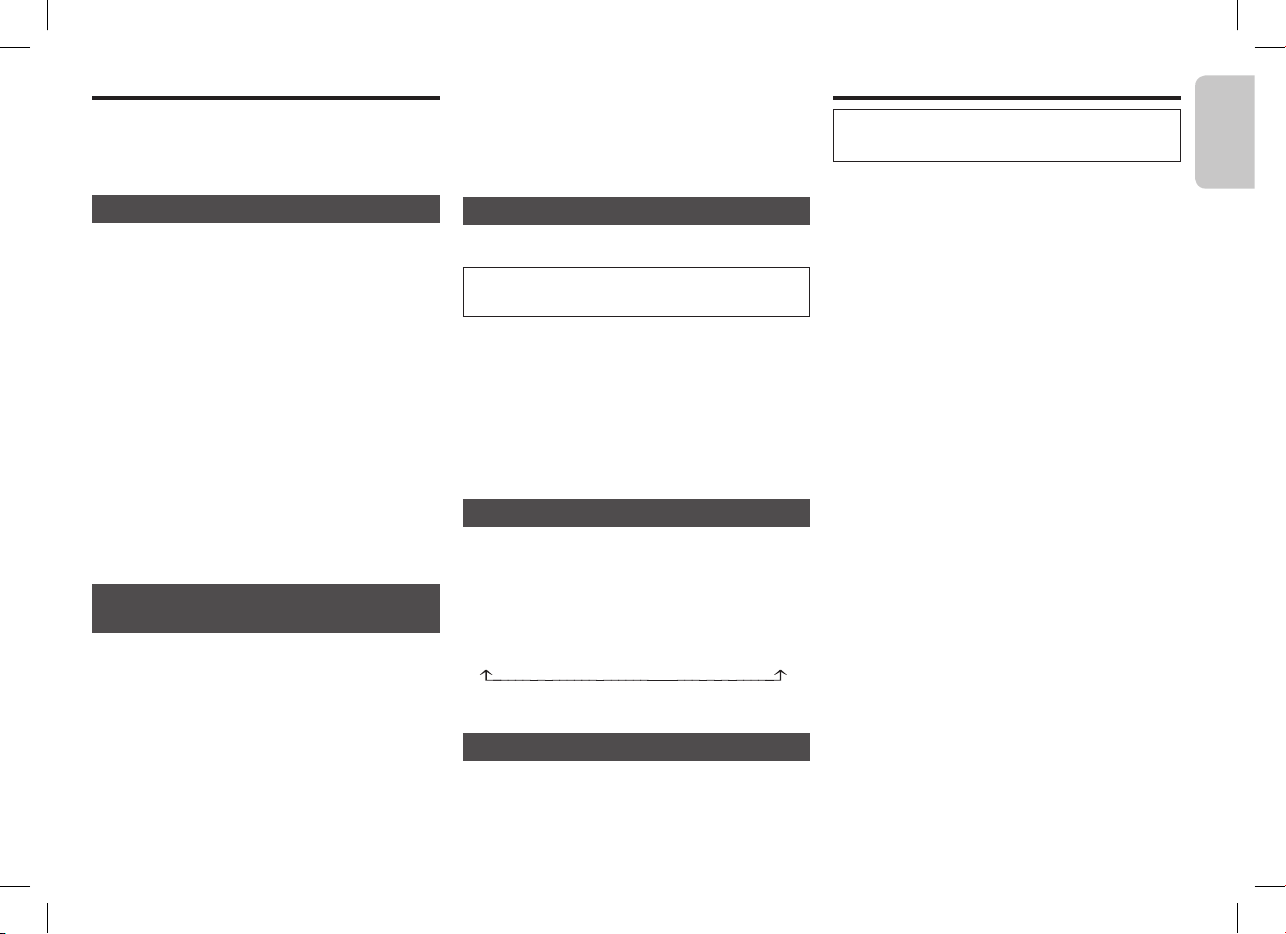
Používanie funkcií Bluetooth
Pomocou pripojenia Bluetooth® môžete na tomto
systéme bezdrôtovo počúvať hudbu zo zvukových
zariadení s funkciou Bluetooth
Podrobnejšie informácie nájdete v návode na obsluhu
zariadenia s funkciou Bluetooth
®
.
®
.
®
Párovanie zariadení s funkciou Bluetooth
Príprava
• Zapnite funkciu Bluetooth
a umiestnite ho blízko tohto systému.
• Ak je tento systém už pripojený k zariadeniu
s funkciou Bluetooth®, odpojte ho.
1 Opakovaným stláčaním tlačidla [SELECTOR]
zvoľte „BLUETOOTH“.
Ak sa na displeji zobrazilo hlásenie „Pairing“, prejdite
na krok 3.
2 Tlačidlom [PLAY MENU] zvoľte „New Device“
(Nové zariadenie) a potom stlačte tlačidlo [OK].
Na displeji sa zobrazuje hlásenie „Pairing“ (Párovanie).
3 V menu Bluetooth
Bluetooth
4 Spustite prehrávanie na zariadení s funkciou
®
zvoľte možnosť „SC-PMX9“.
Bluetooth®
Poznámka:
• Ak sa zobrazí výzva na zadanie prístupového kľúča
(passkey), zadajte „0000“.
• S týmto systémom môžete zaregistrovať až 8 zariadení.
Ak sa spáruje 9. zariadenie, nahradí sa zariadenie, ktoré
sa nepoužívalo najdlhší čas.
Pripojenie spárovaného zariadenia
s funkciou Bluetooth
Príprava
• Zapnite funkciu Bluetooth
a umiestnite ho blízko reproduktorov.
• Ak je tento systém už pripojený k zariadeniu
s funkciou Bluetooth
1 Opakovaným stláčaním tlačidla [SELECTOR]
zvoľte „BLUETOOTH“.
Na displeji sa zobrazí hlásenie „Ready“.
2 V menu Bluetooth
Bluetooth
Na displeji sa na 2 sekundy zobrazí názov
pripojeného zariadenia.
3 Spustite prehrávanie v zariadení s funkciou
Bluetooth®.
®
zvoľte možnosť „SC-PMX9“.
®
daného zariadenia
®
zariadenia s funkciou
®
®
daného zariadenia
®
, odpojte ho.
®
zariadenia s funkciou
Poznámka:
• Tento systém je možné súčasne pripojiť len k jednému
zariadeniu.
• Keď je ako zdroj zvolené pripojenie „BLUETOOTH“,
tento systém sa automaticky pokúsi pripojiť k naposledy
pripojenému zariadeniu s funkciou Bluetooth
• Zariadenie s funkciou Bluetooth
iný zdroj zvuku (napr. „CD“).
®
Režim prenosu Bluetooth
Môžete zmeniť rýchlosť prenosu, aby sa uprednostnila
kvalita prenosu alebo kvalita zvuku.
• Predvolené nastavenie je „Mode 1“ (Režim 1).
• Ak chcete získať vyššiu kvalitu zvuku, zvoľte možnosť
„Mode 2“ (Režim 2).
Príprava
• Opakovaným stláčaním tlačidla [SELECTOR] zvoľte
„BLUETOOTH“.
• Ak je už pripojené zariadenie s funkciou Bluetooth
odpojte ho.
1 Opakovaným stláčaním tlačidla [PLAY MENU]
zvoľte možnosť „Link Mode“ (Režim spojenia).
2 Tlačidlami [◄, ►] zvoľte požadovaný režim
a potom stlačte tlačidlo [OK].
Mode 1 (Režim 1): Dôraz na pripojiteľnosť
®
sa odpojí, ak sa zvolí
®
Mode 2 (Režim 2): Dôraz na kvalitu zvuku
Vstupná úroveň Bluetooth
Ak je vstupná úroveň zvuku prenosu Bluetooth®príliš
nízka, zmeňte nastavenie vstupnej úrovne.
Príprava
• Pripojte zariadenie s funkciou Bluetooth
1 Opakovaným stláčaním tlačidla [PLAY MENU]
zvoľte možnosť „Input Level“ (Vstupná úroveň).
2 Tlačidlami [◄, ►] zvoľte požadovanú úroveň
®
®
.
a potom stlačte tlačidlo [OK].
„Level 0“ (Úroveň 0) ↔ „Level +1“ (Úroveň +1) ↔ „Level +2“ (Úroveň +2)
Poznámka:
• Ak je zvuk skreslený, zvoľte možnosť „Level 0“.
Odpojenie zariadenia s funkciou Bluetooth
1 Keď je zariadenie s funkciou
Bluetooth
Stlačením tlačidla [PLAY MENU] zvoľte možnosť
„Disconnect?“ (Odpojiť?).
2 Tlačidlami [◄, ►] zvoľte možnosť „OK? Yes“
(OK? Áno)a potom stlačte tlačidlo [OK].
®
pripojené:
Informácie o funkcii Bluetooth
Spoločnosť Panasonic nebude niesť žiadnu
®
.
zodpovednosť za dáta a/alebo informácie, ktoré
sú obsahom bezdrôtového prenosu.
Použité frekvenčné pásmo
• Tento systém používa frekvenčné pásmo 2,4 GHz.
Certifi kácia tohto zariadenia
• Tento systém vyhovuje frekvenčným obmedzeniam
a získal certifi káciu na základe zákonov o používaní
frekvencií.
A preto rádiotelekomunikačné povolenie nie je
potrebné.
• Činnosti uvedené nižšie sú v niektorých krajinách
postihnuteľné podľa zákona:
- rozoberanie alebo upravovanie tohto systému,
- odstraňovanie štítkov s technickými údajmi.
Obmedzenia použitia
• Bezdrôtový prenos a/alebo použitie so všetkými
®
zariadeniami vybavenými funkciou Bluetooth® nie
,
je zaručené.
• Všetky zariadenia musia zodpovedať normám
stanoveným Bluetooth SIG, Inc.
• V závislosti od technických parametrov a nastavení
zariadenia môže dôjsť k zlyhaniu spojenia, alebo
niektoré úkony môžu byť odlišné.
• Tento systém podporuje bezpečnostné funkcie
Bluetooth®, ale v závislosti od prevádzkového
prostredia a/alebo nastavení nemusí byť toto
zabezpečenie dostatočné.
Dávajte pozor pri bezdrôtovom prenose dát do tohto
systému.
• Tento systém neumožňuje prenos dát do zariadenia
s funkciou Bluetooth®.
Prevádzkový dosah
• Toto zariadenie používajte pri maximálnom dosahu
10 m.
Tento dosah sa môže zmenšiť v závislosti od
prostredia, prekážok alebo rušenia.
Rušenie od iných zariadení
• Tento systém nemusí fungovať správne a tiež sa
môžu vyskytnúť problémy v podobe rušenia alebo
preskakovania zvuku z dôvodu rušenia rádiových
vĺn, ak je systém umiestnený príliš blízko iných
zariadení s funkciou Bluetooth® alebo zariadení,
ktoré využívajú pásmo s frekvenciou 2,4 GHz.
®
• Tento systém nemusí pracovať správne, ak sú vlny
z blízkej vysielacej stanice a pod. príliš silné.
Určené použitie
• Tento systém je určený len na štandardné, bežné
použitie.
• Nepoužívajte tento systém blízko zariadenia alebo
prostredia, ktoré je citlivé na rádiofrekvenčné rušenie
(napríklad: letiská, nemocnice, laboratóriá atď).
®
SLOVENSKY
11
Page 12
Ovládanie prehrávania médií
O dostupnosti funkcií informujú nasledujúce značky.
: Audio CD vo formáte CD-DA a CD, ktoré
obsahuje MP3 súbory
SLOVENSKY
: Kompatibilné so zariadením iPod/iPhone/
iPad
: USB zariadenia, ktoré obsahujú súbory
MP3/FLAC
: Pri pripojení zariadenia kompatibilného
s funkciou AirPlay ( 9)
: Pripojenie zariadenia s funkciou Bluetooth®.
Príprava
• Zapnite zariadenie.
• Vložte médium alebo pripojte zariadenie s funkciou
• Tlačidlom [CD], [iPod] alebo [SELECTOR] zvoľte
Bluetooth
®
.
príslušný zdroj zvuku.
Základné funkcie prehrávania
12
Prehrávanie
Zastavenie
prehrávania
Pozastavenie
prehrávania
Preskočenie
Vyhľadávanie
(Okrem
Zobrazenie
menu iPod
Zvoľte
položku.
Stlačte tlačidlo [►/].
Stlačte tlačidlo [].
•
: Prehrávaná skladba sa uloží
do pamäte a zobrazí sa „Resume“
(Obnoviť). Prehrávanie sa spustí od
začiatku skladby.
•
: Dvojnásobným stlačením []
úplne zastavíte prehrávanie.
Stlačte tlačidlo [►/].
Po opätovnom stlačení bude prehrávanie
pokračovať.
Stlačením [] alebo [] preskočíte
skladbu.
(hlavné zariadenie: [/] alebo
[/])
: Tlačidlami [▲] alebo [▼]
preskočíte MP3/FLAC album.
Počas prehrávania alebo pozastaveného
prehrávania
Stlačte a podržte [] alebo [].
)
(hlavné zariadenie: [/] alebo
[/])
•
: Vyhľadávanie dozadu je možné
použiť iba v rámci aktuálnej skladby.
Stlačte tlačidlo [iPod MENU].
Stlačte [▲, ▼] a potom stlačte [OK].
Poznámka:
• V závislosti od modelu (napr. iPod nano 7. generácie
atď.) môže byť potrebné zvoliť album, interpreta a pod.
na zariadení iPod/iPhone.
• Výsledky úkonov sa môžu líšiť v závislosti od modelu
zariadenia iPod/iPhone/iPad.
• Skladby je možné zvoliť stlačením číselných tlačidiel.
Zobrazenie dostupných informácií
Stlačte tlačidlo [DISPLAY].
Napr. MP3
Poznámka:
• Maximálny počet znakov, ktoré je možné zobraziť:
približne 32.
• Tento systém podporuje verziu 2.3 ID3 identifi kácia.
• Textové údaje, ktoré systém nepodporuje, sa môžu
zobraziť odlišne.
: Stopa : Album
TAG: ID3 identifi kácia
Menu režimu prehrávania
1 Stlačením tlačidla [PLAY MENU] zvoľte možnosť
„Repeat“ (Opakované prehrávanie), „Random“
(Prehrávanie v náhodnom poradí) alebo
„PLAYMODE“ (Režim prehrávania).
2 Stlačte [◄, ►] a potom stlačením [OK] zvoľte
požadovaný režim.
Repeat (Opakované prehrávanie)
Off (Vyp.) Voľbou tejto možnosti zrušíte opakované
1-Track
(1 skladba)
All (Všetky
záznamy)
prehrávanie.
Prehrávať sa bude iba zvolená skladba.
• Zobrazí sa „1TR“
(Preskočenie na požadovanú skladbu.)
Opakovane sa prehrajú všetky skladby.
.
• Zobrazí sa „ “.
Repeat (Opakované prehrávanie)
Zvolené nastavenie overte na pripojenom zariadení.
Random (Prehrávanie v náhodnom
poradí)
On (Zap.) Prehrávanie obsahu v náhodnom poradí.
Off (Vyp.) Prehrávanie v náhodnom poradí sa vypne.
Zvolené nastavenie overte na pripojenom zariadení.
(MP3) PLAYMODE
All (Všetky
záznamy)
1-Album (1
album)
Poznámka:
• Počas prehrávania v náhodnom poradí nie je možné sa
vrátiť na prehraté skladby alebo použiť číselné tlačidlá.
• Funkcia režimu prehrávania nebude pracovať pri
„Naprogramovanom prehrávaní“.
• : Po otvorení priestoru na vkladanie diskov sa toto
nastavenie vráti na predvolenú možnosť „Off“ (Vyp.).
: Použité nastavenia sa zachovajú až dovtedy,
kým sa nezmenia.
*1: : Vykonajte nastavenia počas prehrávania.
• Zobrazí sa „RND“.
• „RND“ sa nezobrazí, keď je zvolená
možnosť „1-Track“.
Shuffl e
Prehrajú sa všetky skladby vo formáte
MP3/FLAC.
Prehrávať sa bude iba zvolený MP3/
FLAC album.
• Zobrazí sa „1ALBUM“.
*1
Page 13
Naprogramované prehrávanie
Táto funkcia umožňuje naprogramovať až 24 skladieb.
(CD-DA)
1 Stlačte [PROGRAM] v režime zastaveného
prehrávania.
Zobrazí sa „PGM“.
2 Číselnými tlačidlami zvoľte požadovanú skladbu.
Opakovaním tohto kroku naprogramujte aj ďalšie
skladby.
3 Stlačením [►/] spustite prehrávanie.
(MP3),
1 Stlačte [PROGRAM] v režime zastaveného
prehrávania.
Zobrazí sa „PGM“.
2 Tlačidlami [▲, ▼] zvoľte požadovaný album.
3 Stlačte [] a potom číselnými tlačidlami zvoľte
požadovanú skladbu.
4 Stlačte [OK].
Opätovným vykonaním krokov 2 až 4 naprogramujte
ďalšie skladby.
5 Stlačením [►/] spustite prehrávanie.
Zrušenie režimu
programovania
Kontrola obsahu
programu
Vymazanie
poslednej skladby
Vymazanie
všetkých
naprogramovaných
skladieb
Poznámka:
• Pamäť programu sa po otvorení priestoru na vkladanie
diskov vymaže.
Stlačte tlačidlo [PROGRAM]
v režime zastaveného
prehrávania.
Stlačte [] alebo [],
keď je v režime zastaveného
prehrávania zobrazený
indikátor „PGM“.
Stlačte tlačidlo [DEL] v režime
zastaveného prehrávania.
Stlačte [] v režime
zastaveného prehrávania.
Zobrazí sa indikátor „CLR All“.
V priebehu 5 sekúnd znova
stlačte [].
Rozhlasový prijímač
Do pamäte je možné uložiť až 30 staníc v pásme FM.
Príprava
Opakovaným stláčaním tlačidla [SELECTOR] zvoľte
„FM“.
Automatické uloženie predvolieb
1 Stlačením tlačidla [RADIO MENU] zvoľte možnosť
„Auto Preset“.
2 Tlačidlami [◄, ►] zvoľte frekvenciu „Lowest“
(Najnižšia) alebo „Current“ (Aktuálna).
3 Stlačením [OK] spustite nastavovanie predvolieb.
Proces zrušíte stlačením [].
Manuálne ladenie a uloženie staníc
do predvolieb
1 Stlačením [] alebo [] nalaďte požadovanú
stanicu.
Ak chcete spustiť automatické ladenie, podržte
stlačené tlačidlo dovtedy, kým sa nezačne frekvencia
rýchlo meniť.
2 Stlačte tlačidlo [PROGRAM].
3 Číselnými tlačidlami zvoľte číslo predvoľby.
Opätovným vykonaním krokov 1 až 3 uložte do
predvolieb ďalšie stanice.
Nová stanica nahradí akúkoľvek stanicu, ktorá má
rovnaké číslo predvoľby.
Voľba predvolenej stanice
Stlačením číselných tlačidiel, [] alebo []
(hlavné zariadenie: [/] alebo [/])
zvoľte predvolenú stanicu.
Vylepšenie kvality zvuku
1 Opakovaným stláčaním tlačidla [RADIO MENU]
zvoľte možnosť „FM Mode“ (Režim FM).
2 Tlačidlami [◄, ►] zvoľte „Mono“ a potom stlačte
[OK].
Ak chcete túto možnosť zrušiť, zvoľte „Stereo“.
Režim monofónneho príjmu (zobrazený je indikátor
„Mono“) zrušíte aj zmenou naladenej frekvencie.
Uloženie nastavenia
Pokračujte krokmi 2 a 3 časti „Manuálne ladenie
a uloženie staníc do predvolieb“.
Vysielanie RDS
Tento systém umožňuje zobrazovať textové údaje
vysielané systémom RDS (Radio Data System)
dostupné v určitých oblastiach.
Stlačte tlačidlo [DISPLAY].
PS Názov programu
PTY Typ programu
FREQ Frekvencia
Poznámka:
• Informácie vysielané systémom RDS nemusia byť
pri slabom príjme dostupné.
Hodiny a časovače
Nastavenie hodín
Toto zariadenie má hodiny s 24-hodinovým režimom
zobrazenia.
1 Stlačením tlačidla [CLOCK/TIMER] zvoľte
„CLOCK“ (Hodiny).
2 V priebehu 10 sekúnd stlačením [▲, ▼] nastavte
čas.
3 Stlačte [OK].
Keď stlačíte tlačidlo [CLOCK/TIMER], na niekoľko
sekúnd sa zobrazia hodiny.
Poznámka:
• Aby sa zachovala presnosť hodín, mali by ste ich
pravidelne nastavovať.
Časovač vypnutia
Časovač vypnutia vypne systém po uplynutí
nastaveného času.
Opakovaným stláčaním tlačidla [SLEEP] zvoľte
požadované nastavenie (v minútach).
Voľbou možnosti „Off (Vyp.)“ funkciu zrušíte.
60min → 90min → 120min → Off (Vyp.)
30min →
Vyvolanie zobrazenia zostávajúceho času
Stlačte tlačidlo [SLEEP].
Poznámka:
• Časovač vypnutia sa dá použiť spolu s časovačom
prehrávania.
• Časovač vypnutia má však vždy prednosť. Dbajte na to,
aby ste nenastavili prekrývajúce sa časovače.
SLOVENSKY
13
Page 14
Časovač prehrávania
Časovač môžete nastaviť tak, aby sa systém spustil
v určitý čas a zobudil vás.
Príprava
Nastavte hodiny.
SLOVENSKY
1 Opakovaným stláčaním tlačidla [CLOCK/TIMER]
zvoľte možnosť „TIMER Adjust“ (Nastavenie
časovača).
2 V priebehu 8 sekúnd stlačením [▲, ▼] nastavte
čas spustenia.
3 Stlačte [OK].
4 Opätovným vykonaním krokov 2 a 3 nastavte čas
ukončenia.
Spustenie časovača
1 Pripravte zdroj zvuku, ktorý chcete počúvať
a nastavte hlasitosť.
2 Stlačte tlačidlo [, PLAY].
Zobrazí sa „“.
Funkciu zrušíte opätovným stlačením tlačidla
[, PLAY].
Aby sa mohol časovač uviesť do činnosti, systém
musí byť vypnutý.
Kontrola nastavení
Opakovaným stláčaním tlačidla [CLOCK/TIMER]
zvoľte možnosť „TIMER Adjust“ (Nastavenie
časovača).
Poznámka:
• Časovač spustí prehrávanie s nízkou hlasitosťou, ktorá
sa postupne zvyšuje až na predvolenú úroveň.
• Ak je časovač zapnutý, spustí sa v rovnaký čas každý
deň.
• Ak systém vypnete a znovu zapnete počas činnosti
časovača, časovač sa v čase ukončenia nezastaví.
14
Zvukové efekty
Zmena kvality zvuku
1 Pomocou tlačidla [SOUND] zvoľte zvukový efekt
2 Stlačením [◄, ►] zvoľte požadované nastavenie.
BASS (Hlboké tóny) -4 až +4
TREBLE (Výšky)
Priestorové „On Surround“ (Zapnutie
Len pomocou hlavného zariadenia
Otočením ovládacieho prvku [BASS] alebo
[TREBLE] nastavte požadovanú úroveň.
priestorového zvuku) alebo
„Off Surround“ (Vypnutie
priestorového zvuku)
Predvoľba ekvalizéra
Pomocou tlačidla [PRESET EQ] zvoľte nastavenie.
Heavy (Výrazný
zvuk)
Soft (Jemný) Určené pre hudbu v pozadí.
Clear (Čistý zvuk) Vyjasnia sa vyššie frekvencie.
Vocal (Spev) Zvýši sa zreteľnosť spevu.
Flat (Plochá
ekvalizačná
krivka)
Zvýraznia sa bicie nástroje
v rockovej hudbe.
Zvukový efekt sa zruší.
D.BASS
Táto funkcia umožní získať mohutný basový efekt.
Tlačidlom [D.BASS] zvoľte možnosť „On D.BASS“
(Zapnutie funkcie D.BASS) alebo „Off D.BASS“
(Vypnutie funkcie D.BASS).
Používanie prídavného vstupu
Môžete pripojiť kazetový videorekordér, DVD prehrávač
atď. a prostredníctvom tohto systému počúvať zvuk.
Príprava
Pripojte externé zariadenie.
1 Opakovaným stláčaním tlačidla [SELECTOR]
zvoľte „AUX“.
2 Spustite prehrávanie externého zariadenia.
Ďalšie nastavenia
Zníženie jasu displeja
1 Tlačidlom [SETUP] zvoľte možnosť „Dimmer“
(Stlmenie).
2 Tlačidlami [◄, ►] zvoľte možnosť „On“ (Zap.)
a potom stlačte tlačidlo [OK].
Poznámka:
• Ak chcete funkciu zrušiť, v kroku 2 zvoľte možnosť „Off“ (Vyp.).
Automatické vypnutie systému
Táto funkcia vypne systém (okrem prípadu voľby
rozhlasového prijímača ako zdroja), ak ho nebudete
v priebehu približne 20 minút používať.
1 Opakovaným stláčaním tlačidla [SETUP] (Nastaviť)
zvoľte „Auto Off“ (Automatické vypnutie).
2 Tlačidlami [◄, ►] zvoľte možnosť „On“ (Zap.)
a potom stlačte tlačidlo [OK].
Poznámka:
• Ak chcete funkciu zrušiť, v kroku 2 zvoľte možnosť „Off“ (Vyp.).
• Keď je k systému pripojené zariadenie s funkciou
• Ak je položka „Net Standby“ (Pohotovostný režim siete)
Aktualizácia softvéru
Spoločnosť Panasonic môže občas zverejniť
aktualizovaný softvér pre tento systém, ktorý pridáva
nové funkcie alebo vylepšuje funkčnosť existujúcich.
Tieto aktualizácie sú k dispozícii bezplatne.
Sieťový prívod NEODPÁJAJTE OD elektrickej zásuvky,
keď sa zobrazuje jedno z nasledujúcich hlásení.
– „Linking“ (Prepájanie), „Updating“ (Aktualizácia) alebo
(„“ predstavuje číslo.)
• Počas aktualizácie nie je možné vykonávať žiadne
Príprava
• Zapnite tento systém.
• Systém pripojte k domácej sieti. ( 6)
– Uistite sa, že je sieť pripojená k internetu.
– Ak je položka „D.Connect“ nastavená na možnosť
®
Bluetooth
nastavená na možnosť „On“ (Zap.), táto funkcia sa tiež
nastaví na možnosť „On“ (Zap.). Ak chcete zmeniť toto
nastavenie, nastavte položku „Net Standby“ (Pohotovostný
režim siete) na možnosť „Off“ (Vyp.). ( 15)
, táto funkcia nebude fungovať.
„%“
ďalšie operácie.
„On“ (Zap.), zmeňte toto nastavenie na možnosť
„Off“ (Vyp.) a pripojte tento systém k sieti, ktorá je
pripojená k internetu.
Page 15

1 Opakovaným stláčaním tlačidla [SETUP]
(Nastaviť) zvoľte „SW Update“ (Aktualizácia
softvéru) a potom stlačte tlačidlo [OK].
2 Tlačidlami [◄, ►] zvoľte možnosť „Update? Yes“
(Aktualizovať? Áno) a stlačením tlačidla [OK]
spustite aktualizáciu.
• Zvoľte „Update? No“ (Aktualizovať? Nie), ak chcete
aktualizáciu zrušiť.
Po dokončení aktualizácie sa zobrazí „Success“
(Úspešné).
3 Sieťový prívod odpojte od elektrickej zásuvky
a znova ho pripojte po 3 minútach.
• Ak nie sú dostupné žiadne aktualizácie, zobrazí sa „No
Need“ (Nie je potrebné).
Preberanie potrvá niekoľko minút. V závislosti od
spôsobu pripojenia môže trvať dlhšie alebo nemusí
fungovať správne.
Kontrola verzie softvéru
1 Opakovaným stláčaním tlačidla [SETUP] zvoľte „SW
Version.“ (Verzia softvéru) a potom stlačte tlačidlo [OK].
Zobrazí sa verzia nainštalovaného softvéru.
2 Postup ukončite stlačením tlačidla [OK].
Intenzita signálu Wi-Fi
Kontrola intenzity signálu Wi-Fi na mieste, kde sa
nachádza systém.
Príprava
Systém pripojte do bezdrôtovej siete. ( 6)
1 Opakovaným stláčaním tlačidla [SETUP]
(Nastaviť) zvoľte „Signal Level“ (Úroveň signálu)
a potom stlačte tlačidlo [OK].
• Na displeji tohto systému sa zobrazí „Level “.
(„“ predstavuje číslo.)
2 Stlačením tlačidla [OK] ukončíte tento režim
zobrazenia.
• Odporúča sa sila signálu aspoň „3“. Pri úrovni „2“ alebo
„1“ zmeňte pozíciu alebo natočenie vášho bezdrôtového
smerovača alebo systému a skontrolujte, či sa spojenie
nezlepší.
• Ak sa zobrazuje „Level 0“ (Úroveň 0), systém nedokáže
nadviazať spojenie so smerovačom bezdrôtovej siete.
( 17)
• Táto funkcia nepracuje pri nastavení „D.Connect“ na
možnosť „On“ (Zap.).
Nastavenie bezdrôtovej lokálnej siete LAN
Funkciu bezdrôtovej lokálnej siete LAN je možné
aktivovať alebo deaktivovať.
1 Opakovaným stláčaním tlačidla [SETUP]
(Nastaviť) zvoľte „Wireless LAN“ (Bezdrôtová
lokálna sieť LAN) a potom stlačte tlačidlo [OK].
2 Tlačidlami [◄, ►] zvoľte „On“ (Zap.) alebo „Off“
(Vyp.) a potom stlačte [OK].
• Predvolené nastavenie z výroby je „On“ (Zap.).
Pohotovostný režim siete
Systém sa môže automaticky zapnúť z pohotovostného
režimu, keď ho zvolíte za výstupné reproduktory pre
funkciu AirPlay.
Príprava
Systém pripojte k domácej sieti. ( 6)
1 Opakovaným stláčaním tlačidla [SETUP]
(Nastaviť) zvoľte „Net Standby“ (Pohotovostný
režim siete) a potom stlačte tlačidlo [OK].
2 Tlačidlami [◄, ►] zvoľte možnosť „On“ (Zap.)
a potom stlačte tlačidlo [OK].
• Ak chcete funkciu zrušiť, v kroku 2 zvoľte „Off“ (Vyp.).
• Predvolené nastavenie z výroby je „Off“ (Vyp.). Ak je
táto funkcia nastavená na „On“ (Zap.), v pohotovostnom
režime sa zvýši spotreba energie.
Názov bezdrôtovej siete (SSID)
Zobrazte názov pripojenej bezdrôtovej siete (SSID).
1 Opakovaným stláčaním tlačidla [SETUP]
(Nastaviť) zvoľte „Net Info“ (Informácie o sieti)
a potom stlačte tlačidlo [OK].
Na displeji sa zobrazí „IP Addr.“ (IP adresa).
2 Opakovaným stláčaním tlačidla [SETUP]
(Nastaviť) zvoľte „SSID“ a potom stlačte tlačidlo
[OK].
3 Postup ukončite stlačením tlačidla [OK].
• Ak sa zobrazí „No Connect“, znamená to, že tento
systém nie je pripojený k bezdrôtovej sieti.
• Všetky písmená sa zobrazia ako veľké, pričom znaky,
ktoré sa nedajú zobraziť, sa nahradia s „“.
IP/MAC adresa
Kontrola IP adresy tohto systému alebo MAC adresy
Wi-Fi.
1 Opakovaným stláčaním tlačidla [SETUP]
(Nastaviť) zvoľte „Net Info“ (Informácie o sieti)
a potom stlačte tlačidlo [OK].
Na displeji sa zobrazí „IP Addr.“ (IP adresa).
2 Opakovaným stláčaním tlačidla [SETUP]
(Nastaviť) zvoľte „IP Addr.“ (IP adresa) a potom
stlačte tlačidlo [OK].
IP adresa alebo MAC adresa sa zobrazí čiastočne.
3 Tlačidlami [◄, ►] na diaľkovom ovládači
zobrazte zvyšok IP adresy alebo MAC adresy.
• Ak chcete ukončiť nastavovanie, počkajte 20 sekúnd.
• Symbol „–“ zobrazený v hornej alebo dolnej ľavej časti
displeja informuje o prvej a poslednej jednotke.
SLOVENSKY
15
Page 16

Riešenie problémov
Skôr ako sa obrátite na servisné stredisko, skontrolujte
systém podľa nasledujúcich pokynov. Ak máte pri
niektorých bodoch pochybnosti, alebo postupy uvedené
v tejto časti nevyriešia váš problém, obráťte sa na
SLOVENSKY
predajcu, u ktorého ste zariadenie zakúpili.
Máte nainštalovaný najnovší softvér?
• Spoločnosť Panasonic môže občas zverejniť
aktualizovaný softvér pre tento systém, ktorý pridáva
nové funkcie alebo vylepšuje funkčnosť existujúcich.
( 14)
Bežné problémy
Pomocou diaľkového ovládača sa nedá vykonať
žiadny úkon.
• Skontrolujte, či je batéria správne vložená.
Zvuk je skreslený, alebo sa neozýva žiadny zvuk.
• Upravte hlasitosť systému.
• Vypnite systém, určte a odstráňte príčinu a následne
systém znova zapnite. Môže to byť spôsobené
preťažovaním reproduktorov nadmernou hlasitosťou
alebo výkonom a používaním systému v prostredí
s príliš vysokou teplotou.
Počas prehrávania sa ozýva „brum“.
• V blízkosti káblov zariadenia sa nachádza sieťový
prívod alebo žiarivkové osvetlenie. Iné zariadenia
a káble uchovávajte ďalej od káblov tohto systému.
Disk
Zobrazenie na displeji nie je správne.
Prehrávanie sa nespustí.
• Disk ste nevložili správne. Vložte ho správne.
• Disk je znečistený. Vyčistite disk.
• Vymeňte disk, ak je poškrabaný, zdeformovaný alebo
neštandardný.
• Došlo ku kondenzácii. Nechajte systém schnúť 1 až
2 hodiny.
Rozhlasový prijímač
Príjem je slabý alebo je počuť zázneje.
• Anténu dajte ďalej od počítačov, televízorov,
ostatných káblov a šnúr.
• Použite vonkajšiu anténu.
• Vypnite televízor, alebo ho premiestnite ďalej od
tohto systému.
16
iPod/iPhone/iPad
Zariadenie iPod/iPhone/iPad sa nedá zapnúť.
• Skontrolujte, či batéria v zariadení iPod/iPhone/iPad
nie je vybitá.
• Pred pripojením zariadenia iPod/iPhone/iPad
zariadenie iPod/iPhone/iPad a systém vypnite. Pripojte
zariadenie iPod/iPhone/iPad a skúste to znova.
Nepočuť žiadny zvuk.
• Vypnite zariadenie iPod/iPhone/iPad a odpojte ho od
tohto systému. K systému pripojte zariadenie iPod/
iPhone/iPad, zapnite ho a spustite prehrávanie ešte raz.
Zariadenie iPod/iPhone/iPad sa nenabíja.
• Skontrolujte pripojenie.
• Nabíjanie zariadenia iPod/iPhone/iPad s vybitou batériou:
- Ak používate pripojenie „iPod_Port“, zapnite tento
systém. Nevypínajte systém, kým sa zariadenia iPod/
iPhone/iPad nedobije do funkčného stavu.
- Ak používate pripojenie „iPod_Dock“, na displeji sa
zobrazí hlásenie „Checking Connection“, kým sa
zariadenie iPod/iPhone nedobije do funkčného stavu,
ale systém spustí nabíjanie.
USB zariadenie
USB zariadenie alebo obsah, ktorý je na ňom
uložený, sa nedá načítať.
• Formát USB zariadenia alebo obsah, ktorý je na ňom
uložený, nie je kompatibilný s týmto systémom.
• V niektorých prípadoch sa môže stať, že USB zariadenia
s kapacitou vyššou ako 32 GB nebudú fungovať.
USB zariadenie pracuje pomaly.
• Veľké súbory alebo USB zariadenie s veľkou
kapacitou sa môžu načítavať dlhšie.
Zobrazený uplynutý čas je odlišný od skutočného
času prehrávania.
• Preneste dáta do iného USB zariadenia, alebo vytvorte
zálohu dát a znovu naformátujte USB zariadenie.
Bluetooth
Pripojenie sa nedá vykonať.
• Skontrolujte stav zariadenia s funkciou Bluetooth
Zariadenie sa nedá pripojiť.
• Párovanie zariadenia bolo neúspešné alebo bola
nahradená jeho registrácia v pamäti. Skúste
zariadenie znovu spárovať.
• Je možné, že tento systém je pripojený k inému
zariadeniu. Odpojte druhé zariadenie a skúste znova
pripojiť dané zariadenie.
®
®
.
Dané zariadenie je pripojené, ale cez tento systém
sa nereprodukuje žiadny zvuk.
• V prípade niektorých zariadení so zabudovanou
funkciou Bluetooth
výstup na možnosť „SC-PMX9“ manuálne.
Podrobnejšie informácie si prečítajte v návode
na obsluhu daného zariadenia.
Zvuk je prerušovaný.
• Zariadenie je mimo dosahu 10 m komunikácie.
Umiestnite zariadenie s funkciou Bluetooth
k tomuto systému.
• Odstráňte všetky prekážky medzi týmto systémom
a zariadením.
• Dochádza k rušeniu s inými zariadeniami
využívajúcimi frekvenčné pásmo 2,4 GHz
(bezdrôtový smerovač, mikrovlnná rúra, bezdrôtový
telefón, a pod.). Umiestnite zariadenie s funkciou
Bluetooth
vzdialenosti od iných zariadení.
• Zvoľte režim „Mode 1“ na zabezpečenie stabilnej
komunikácie. ( 11)
®
je potrebné nastaviť zvukový
®
®
bližšie k tomuto systému a do väčšej
bližšie
Používanie funkcie AirPlay
Nedá sa pripojiť k sieti.
• Skontrolujte pripojenie a nastavenia siete. ( 6)
• Vaša bezdrôtová sieť môže byť nastavená ako
neviditeľná. V takomto prípade zvoľte v „Spôsobe 4“
možnosť „Manual settings“ (Manuálne nastavenia). ( 9)
• Systém sa nedokáže pripojiť k bezdrôtovej sieti
s nastavením zabezpečenia WEP pomocou spôsobu
WPS („Spôsob 1“). Ak sa chcete pripojiť k existujúcej
bezdrôtovej sieti, zvoľte „Spôsob 4“. ( 8)
• Skontrolujte, či je na bezdrôtovom smerovači
zapnutá (povolená) funkcia multicast.
• Ak pri použití funkcie „D.Connect“ došlo k zmene
hesla pre „D.Connect“, pripojte iné zariadenie
k tomuto systému pomocou nového hesla. ( 10)
• Skontrolujte, či je položka „Wireless LAN“
(Bezdrôtová lokálna sieť LAN) nastavená na
možnosť „On“ (Zap.). ( 15)
Nedá sa pripojiť k tomuto systému.
• Zobrazte názov bezdrôtovej siete, ku ktorej je
pripojený tento systém a uistite sa, že je dané
zariadenie pripojené k rovnakej sieti. ( 6, 15)
• Ak je položka „Net Standby“ (Pohotovostný
režim siete) nastavená na „Off“ (Vyp.), zariadenie
kompatibilné s funkciou AirPlay nie je možné pripojiť,
ak je tento systém vypnutý.
• Vypnite nastavenie Wi-Fi na zariadení kompatibilnom
s funkciou AirPlay, položku „Net Standby“
(Pohotovostný režim siete) nastavte na „Off“ (Vyp.)
( 15) a potom tento systém vypnite a zapnite.
Kompatibilné zariadenia opätovne pripojte k sieti
Wi-Fi a potom tento systém znova zvoľte do úlohy
reproduktorov pre funkciu AirPlay.
Page 17

Môj bezdrôtový smerovač je kompatibilný
s funkciou WPS PBC, párovanie však nefunguje.
• Ak je sieť nastavená ako neviditeľná, konfi gurácia
pomocou tlačidla WPS nefunguje. V takomto prípade
pri nastavovaní siete pre tento systém buď sieť
zviditeľnite, alebo použite „Spôsob 2“, „Spôsob 3“
alebo „Spôsob 4“. ( 7, 8)
Prehrávanie sa nespustí.
Zvuk je prerušovaný.
• Skúste pevné pripojenie lokálnej siete LAN. ( 6)
• Súčasné používanie s inými 2,4 GHz zariadeniami,
ako sú napríklad mikrovlnky, bezdrôtové telefóny
atď., môže viesť k prerušovaniu spojenia.
Zvýšte odstup medzi týmto systémom a ostatnými
zariadeniami.
• Tento systém nevkladajte do kovovej skrinky. Mohla
by zabraňovať šíreniu Wi-Fi signálu.
• Systém umiestnite bližšie k smerovaču bezdrôtovej
siete.
• Ak je funkcia „D.Connect“ nastavená na možnosť
„On“ (Zap.), zariadenie kompatibilné s funkciou
AirPlay umiestnite bližšie k reproduktorom.
• Ak rovnakú bezdrôtovú sieť ako tento systém
používa niekoľko ďalších zariadení, skúste
ostatné zariadenia vypnúť alebo znížiť ich využitie
bezdrôtovej siete.
• Ak sa prehrávanie zastaví, skontrolujte stav
prehrávania na zariadení s iOS alebo iTunes.
• Ak sa prehrávanie nespustí (aj keď sa zobrazuje „
“), reštartujte smerovač bezdrôtovej siete,
zapnite a vypnite pripojenie Wi-Fi na zariadení s iOS
alebo počítači Mac/osobnom počítači a potom sa
uistite, že je zvolená vaša domáca bezdrôtová sieť.
• Pri niektorých verziách iOS a iTunes sa nemusí dať
znova spustiť prehrávanie AirPlay, ak sa poloha
voliča zmení (napr. „CD“) alebo sa systém vypne
počas prehrávania AirPlay.
V tomto prípade zvoľte iné zariadenie z ikony AirPlay
aplikácie Music alebo iTunes a potom znova zvoľte
tento systém ako výstupné reproduktory. ( 9)
Zobrazenia na displeji hlavného zariadenia
„--:--“
• Zariadenie ste zapojili do zásuvky sieťového
napájania prvýkrát alebo nedávno došlo k výpadku
elektrického prúdu. Nastavte hodiny.
„Adjust CLOCK“ (Nastavte hodiny)
• Nie sú nastavené hodiny. Nastavte hodiny.
„Adjust TIMER“ (Nastavte časovač)
• Nie je nastavený časovač prehrávania. Nastavte
časovač prehrávania.
„Auto Off“ (Automatické vypnutie)
• Zariadenie sa nepoužívalo približne 20 minút
a o minútu sa vypne. Aby sa zariadenie nevyplo,
stlačte ľubovoľné tlačidlo.
„CANNOT SET“ (Nedá sa nastaviť)
• Zvoľte iný zdroj zvuku ako „AirPlay“ alebo
„BLUETOOTH“ alebo „DLNA“.
„Checking Connection“ (Kontrola pripojenia)
• Toto zariadenie kontroluje pripojené zariadenie iPod/
iPhone/iPad.
Ak sa toto zobrazenie zobrazuje aj naďalej, uistite sa,
že je zariadenie iPod/iPhone/iPad pripojené správne
a pokus zopakujte.
„DL Error“ (Chyba preberania)
• Nastala chyba pri preberaní softvéru. Na ukončenie
stlačte akékoľvek tlačidlo. Vyskúšajte to neskôr ešte raz.
• Server sa nedá nájsť. Na ukončenie stlačte
akékoľvek tlačidlo. Skontrolujte, či je bezdrôtová sieť
pripojená do internetu.
„Error“ (Chyba)
• Vykonal sa nesprávny úkon. Prečítajte si príslušné
pokyny a pokúste sa daný úkon zopakovať.
„F61“ alebo „F76“
• Vyskytol sa problém s napájaním.
„Fail“ (Pripojenie zlyhalo)
• Pri aktualizovaní alebo nastavovaní nastala chyba.
Prečítajte si príslušné pokyny a pokúste sa daný
úkon zopakovať.
„iPod_Dock Over Current Error“ (Chyba –
nadmerný prúdový odber iPod_Dock)
„iPod_Port Over Current Error“ (Chyba – nadmerný
prúdový odber iPod_Port)
• Zariadenie iPod/iPhone/iPad alebo USB zariadenie
má nadmerný prúdový odber. Odpojte zariadenie
iPod/iPhone/iPad alebo USB zariadenie. Systém
vypnite a znova zapnite.
„Level 0“ (Úroveň 0)
• Medzi systémom a smerovačom bezdrôtovej siete
neexistuje spojenie.
Skúste postupovať podľa nasledujúcich pokynov:
– Skontrolujte, či je bezdrôtový smerovač zapnutý.
– Systém vypnite a znova zapnite.
– Nastavte parametre bezdrôtovej siete ešte raz. ( 6)
Ak problém pretrváva, obráťte sa na predajcu.
–“ (Úroveň –)
„Level
• Keď je funkcia „D.Connect“ nastavená na možnosť
„On“ (Zap.), intenzita signálu Wi-Fi sa nedá
skontrolovať. Ak chcete skontrolovať intenzitu signálu
Wi-Fi zo smerovača bezdrôtovej siete, nastavte
funkciu „D.Connect“ na možnosť „Off“ (Vyp.). ( 10)
„Linking“ (Pripájanie)
• Tento systém komunikuje so smerovačom
bezdrôtovej siete, aby sa dokončili nastavenia siete.
V závislosti od smerovača bezdrôtovej siete môže
tento proces trvať niekoľko minút. Skúste umiestniť
tento systém bližšie k smerovaču bezdrôtovej siete.
„No Connect“ (Žiadne pripojenie)
• Systém sa nedokáže pripojiť k sieti.
Skontrolujte sieťové prepojenie. ( 6)
„No Device“ (Žiadne zariadenie)
• Zariadenie iPod/iPhone/iPad alebo USB zariadenie
nie je pripojené.
Skontrolujte pripojenie.
„No Disc“ (Nie je vložený disk)
• Nie je vložený disk, alebo ste vložili disk, ktorý
systém nedokáže prehrať.
„No Play“ (Nie je možné prehrávanie)
• Skontrolujte obsah. Môžete prehrávať len
podporovaný formát.
• Ak sa na médiu nachádza viac ako 255 albumov
alebo priečinkov (zvukových alebo nezvukových),
niektoré zo súborov vo formáte MP3/FLAC v týchto
albumoch sa nebudú dať načítať alebo prehrať.
Preneste tieto hudobné albumy do iného USB
zariadenia. Prípadne znovu naformátujte USB
zariadenie a uložte tieto hudobné albumy pred
uložením iných priečinkov, ktoré obsahujú iné ako
zvukové súbory.
„Not MP3/Error“ (Nie je MP3/Chyba)
• Nepodporovaný formát MP3. Systém preskočí túto
skladbu a prehrá nasledujúcu.
„Not Supported“ (Nie je podporované)
• Pripojili ste zariadenie iPod/iPhone/iPad, ktoré nie je
podporované.
• Pred pripojením zariadenia iPod/iPhone/iPad
zariadenie iPod/iPhone/iPad a systém vypnite.
Pripojte zariadenie iPod/iPhone/iPad a skúste to
znova.
• Toto hlásenie sa môže zobraziť vtedy, keď sa
vytvorilo pripojenie k bezdrôtovej lokálnej sieti LAN
bez odblokovania zariadenia iPod/iPhone/iPad. (
7, „Spôsob 2“)
„PGM Full“ (Program je plný)
• Počet naprogramovaných skladieb je väčší ako 24.
„Reading“ (Načítavanie)
• Toto zariadenie kontroluje informácie disku a USB
zariadenia. Systém môžete začať používať, keď toto
zobrazenie zmizne.
„Set WI-FI“ (Nastavte Wi-Fi)
• Pripojené zariadenie iPod touch/iPhone/iPad
nie je pripojené k bezdrôtovej sieti. Pripojte ho
k bezdrôtovej sieti a skúste znova. ( 6)
„Wait“ (Čakajte)
• Toto sa zobrazí, keď sa napríklad vypína toto
zariadenie. (Maximálne 1 minútu a 30 sekúnd)
SLOVENSKY
17
Page 18
Resetovanie pamäte
(návrat k pôvodným nastaveniam)
Ak nastanú nasledujúce situácie, resetujte pamäť:
• Systém nereaguje na stlačenie tlačidiel.
SLOVENSKY
• Chcete vymazať a resetovať obsah pamäte.
1 Odpojte sieťový prívod.
Skôr ako budete pokračovať krokom 2, počkajte
3 minúty.
2 Pri podržaní tlačidla [/] na hlavnom zariadení
znova pripojte sieťový prívod.
Zobrazí sa indikátor „- - - - - - - - - - - -“.
3 Uvoľnite [/].
Všetky nastavenia sa vrátia na predvolené
nastavenia z výroby.
Je potrebné znovu nastaviť položky pamäte.
Kód diaľkového ovládača
Keď na diaľkový ovládač tohto systému reaguje ďalšie
zariadenie značky Panasonic, zmeňte kód diaľkového
ovládača tohto systému.
Nastavenie kódu na možnosť „Remote 2“
1 Tlačidlom [CD] zvoľte položku „CD“.
2 Podržte stlačené tlačidlo [CD] na hlavnom
zariadení a tlačidlo [2] na diaľkovom ovládači
dovtedy, kým sa nezobrazí hlásenie „Remote 2“.
3 Podržte stlačené [OK] a [2] minimálne 4 sekundy.
• Predvolené nastavenie z výroby je „Remote 1“.
• Ak chcete zmeniť režim späť na hodnotu „Remote 1“,
zopakujte vyššie uvedené kroky, ale na diaľkovom
ovládači namiesto stlačenia tlačidla [2] stlačte
tlačidlo [1].
18
Technické údaje
Zosilňovač
Efektívny výstupný výkon
Predný kanál (oba kanály sú budené)
60 W na kanál (3 Ω), 1 kHz,
10% celkové harmonické skreslenie
Celkový efektívny výkon 120 W
Tuner
Frekvenčná modulácia (FM)
Pamäť predvolieb 30 staníc
Frekvenčný rozsah
87,50 MHz až 108,00 MHz (krok ladenia 50 kHz)
Konektory antény 75 Ω (nesymetrické)
Konektory
Pripojenie „iPod_Port“
jednosmerné napätie 5 V; 2,1 A (max.)
USB štandard USB 2.0
Podpora formátov súborov médií
MP3 (*.mp3), FLAC (*.fl ac)
Súborový systém USB zariadení
FAT16, FAT32
Podpora identifi kácie ID3 v2.3
Pripojenie „iPod_Dock“
jednosmerné napätie 5 V; 1,0 A (max.)
Konektor slúchadiel
stereofónny konektor s priemerom 3,5 mm
Vstup AUX (zadný) RCA konektor
Port LAN 10 Base-T/100 Base-TX
Disky
Disky, ktoré je možné prehrávať (8 cm alebo 12 cm)
CD, CD-R/RW (CD-DA, MP3)
Snímač
Vlnová dĺžka 790 nm (CD)
Výkon lasera TRIEDA 1
Zvukový výstup (disk)
Počet kanálov
2 kanály (ľavý predný, pravý predný)
Reproduktory
Reproduktor(y)
Hlbokotónový 14 cm, kužeľovitý ×1
Vysokotónový 1,9 cm, polkupolovitý ×1
Super vysokotónový 1,2 cm, piezoelektrický ×1
Impedancia 3 Ω
Rozmery (š × v × h) 161 mm × 238 mm × 264 mm
Hmotnosť Približne 3,0 kg
Bluetooth
Špecifi kácie systému Bluetooth® V 3.0
Klasifi kácia bezdrôtového systému Trieda 2
Podporované profi ly A2DP
Frekvenčné pásmo 2,4 GHz FH-SS
Komunikačná vzdialenosť
Teplota 25 °C/výška 1 m
®
Pravdepodobné prostredie na meranie
komunikácie:
Meranie v režime „Mode 1“ (Režim 1)
10 m, priama viditeľnosť
Wi-Fi/AirPlay
Wi-Fi
Štandard WLAN IEEE802.11b/g
Frekvenčný rozsah pásmo 2,4 GHz
Zabezpečenie WEP (64-bitové/128-bitové),
Verzia WPS
Verzia 2.0 (WEP nie je podporované)
WPA
TM
, WPA2
Podporovaný formát zvuku (USB, DLNA)
MP3
Vzorkovacia frekvencia 32/44,1/48 kHz
Veľkosť zvukového slova 16 bitov
Počet kanálov 2 kanály
Prenosová rýchlosť 8-320 kb/s
FLAC
Vzorkovacia frekvencia
32/44,1/48/88,2/96/176,4/192 kHz
Veľkosť zvukového slova 16,24 bitov
Počet kanálov 2 kanály
WAV (len DLNA)
Vzorkovacia frekvencia
32/44,1/48/88,2/96/176,4/192 kHz
Veľkosť zvukového slova 16,24 bitov
Počet kanálov 2 kanály
TM
Page 19
Všeobecné
Napájanie Striedavé napätie 220 V až 240 V, 50 Hz
Spotreba 60 W
Rozmery (š × v × h) 210 mm × 120 mm × 266 mm
Hmotnosť Približne 3,1 kg
Rozsah prevádzkových teplôt 0 °C až +40 °C
Rozsah prevádzkových vlhkostí
35 % až 80 % relatívna vlhkosť (bez kondenzácie)
Príkon v pohotovostnom režime
(Keď sa zariadenie iPod/iPhone/iPad nenabíja.)
0,4 W (približne)
Poznámka:
• Zmena technických údajov bez predchádzajúceho
upozornenia vyhradená. Údaje o hmotnosti a rozmeroch
sú približné.
• Celkové harmonické skreslenie je merané digitálnym
spektrálnym analyzátorom.
Dekodér FLAC
Copyright (C) 2000,2001,2002,2003,2004,2005,2006,2007 Josh
Coalson
Opätovná distribúcia a používanie vo forme zdrojového alebo
binárneho kódu, s úpravou alebo bez úpravy, sú povolené za
predpokladu splnenia nasledujúcich podmienok:
- Pri opätovnej distribúcii zdrojového kódu sa musia zachovať
vyššie uvedené upozornenia týkajúce sa autorských práv,
tento zoznam podmienok a nasledujúce zrieknutie sa
zodpovednosti.
- Pri opätovnej distribúcii vo forme binárneho kódu sa
v dokumentácii a/alebo iných materiáloch poskytovaných
v rámci tejto distribúcie musia uviesť vyššie uvedené
upozornenie týkajúce sa autorských práv, tento zoznam
podmienok a nasledujúce zrieknutie sa zodpovednosti.
- Ani názov nadácie Xiph.org Foundation ani mená jej
prispievateľov sa nesmú použiť na schválenie alebo
propagáciu výrobkov odvodených od tohto softvéru bez
konkrétneho predchádzajúceho písomného povolenia.
TENTO SOFTVÉR POSKYTUJÚ VLASTNÍCI AUTORSKÝCH
PRÁV A PRISPIEVATELIA „TAK AKO JE“, A TO BEZ
ZÁRUKY AKÉHOKOĽVEK DRUHU, ČI UŽ VÝSLOVNEJ
ALEBO IMPLICITNEJ, VRÁTANE, ALE BEZ OBMEDZENIA
NA ZÁRUKY PREDAJNOSTI, OBCHODOVATEĽNOSTI,
VHODNOSTI NA KONKRÉTNY ÚČEL. V ŽIADNOM PRÍPADE
NEBUDÚ NADÁCIA ČI PRISPIEVATELIA ZODPOVEDNÍ ZA
AKÉKOĽVEK PRIAME, NEPRIAME, VEDĽAJŠIE, OSOBITNÉ,
EXEMPLÁRNE ČI NÁSLEDNÉ ŠKODY (VRÁTANE, ALE NIE
S OBMEDZENÍM NA OBSTARANIE NÁHRADNÉHO TOVARU
ALEBO SLUŽIEB, STRATY MOŽNOSTI POUŽITIA, DÁT ALEBO
ZISKU ČI PRERUŠENIA PODNIKATEĽSKÝCH AKTIVÍT)
AKOKOĽVEK SPÔSOBENÉ A NA ZÁKLADE AKEJKOĽVEK
TEÓRIE ZODPOVEDNOSTI, ČI UŽ V ZMLUVE, PRESNE
VYMEDZENEJ ZODPOVEDNOSTI ALEBO PORUŠENIA
PRÁVNYCH PREDPISOV (VRÁTANE NEDBALOSTI ALEBO
INAK) VYPLÝVAJÚCICH AKÝMKOĽVEK SPÔSOBOM
Z POUŽITIA TOHTO SOFTVÉRU, DOKONCA AJ V PRÍPADE
UPOVEDOMENIA O MOŽNOSTI TAKEJTO ŠKODY.
Vyhlásenie o zhode
Spoločnosť „Panasonic Corporation“ týmto vyhlasuje,
že tento výrobok vyhovuje základným požiadavkám a
ostatným príslušným ustanoveniam smernice 1999/5/ES.
Zákazníci si môžu stiahnuť kópiu pôvodného Vyhlásenia
o zhode týkajúceho sa našich rádiových a koncových
telekomunikačných (RTTE) výrobkov z nášho servera
s Vyhláseniami o zhode (DoC):
http://www.doc.panasonic.de
Kontakt na autorizovaného zástupcu:
Panasonic Marketing Europe GmbH,
Panasonic Testing Centre, Winsbergring 15, 22525
Hamburg, Nemecko
Tento výrobok je určený pre bežného spotrebiteľa.
(Kategória 3)
Tento výrobok je určený na pripojenie k prístupovému
bodu 2,4 GHz bezdrôtovej siete WLAN.
Likvidácia opotrebovaných zariadení a batérií
týkajúca sa len Európskej únie a krajín
s recyklačnými systémami
Tieto symboly uvádzané na výrobkoch,
obale a/alebo v sprievodnej
dokumentácii informujú o tom, že
použité elektrické a elektronické
výrobky, a batérie, sa nesmú miešať
s bežným komunálnym odpadom.
V záujme zabezpečenia správneho
spôsobu likvidácie, spracovania
a recyklácie odovzdajte opotrebované
výrobky a batérie na špecializovanom zbernom mieste,
v súlade s celoštátnou legislatívou.
Správnym spôsobom ich likvidácie predídete
zbytočnému plytvaniu cennými zdrojmi a prípadným
negatívnym dopadom na ľudské zdravie a životné
prostredie.
Ďalšie informácie o zbere a recyklácii si vyžiadajte od
svojej miestnej samosprávy.
Pri nesprávnej likvidácii tohto druhu odpadu môžu byť
v súlade s miestnymi predpismi udelené pokuty.
Poznámka týkajúca sa symbolu
batérie (symbol v spodnej časti):
Tento symbol môže byť použitý spolu
so symbolom chemickej značky.
V takom prípade to znamená, že boli
dodržané smernice týkajúce sa daného
chemického prvku.
SLOVENSKY
19
Page 20
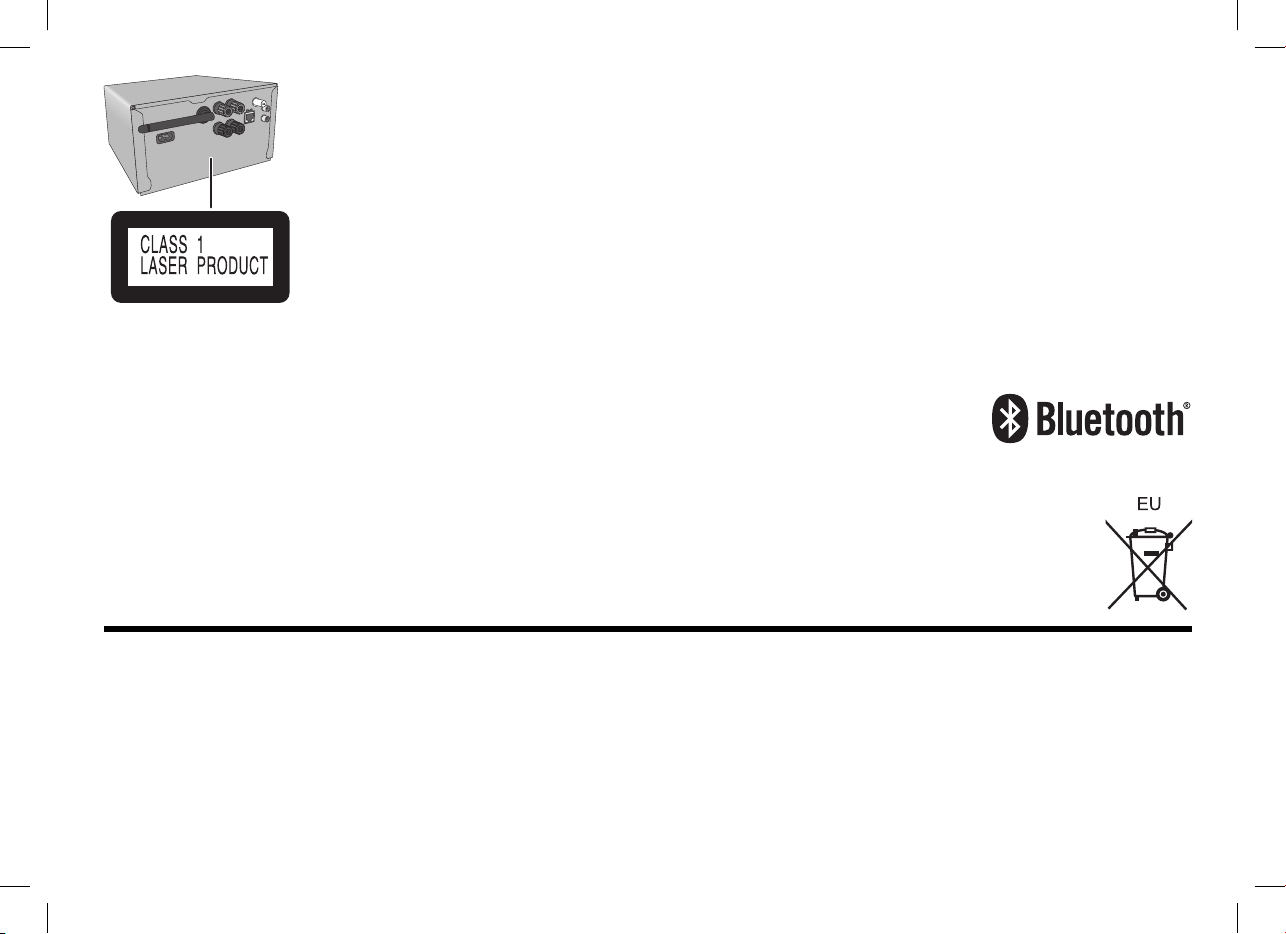
TRIEDA 1
LASEROVÝ VÝROBOK
Vyrobila spoločnosť: Panasonic Corporation Kadoma, Osaka, Japonsko
Dovozca: Panasonic Marketing Europe GmbH
Panasonic Testing Centre
Winsbergring 15, 22525 Hamburg, Nemecko
Viac informácií získate na adrese:
Panasonic Marketing Europe GmbH
organizačná zložka Slovenská republika
Štúrova 11
811 01 Bratislava 1
zákaznícka linka: + 421 2 206 22 911
e-mail: [email protected]
aktuálne info na www.panasonic.sk
 Loading...