

Page 1

Instrukcja obsługi
Návod k obsluze
Zestaw kina domowego Blu-ray Disc
Zvuková aparatura domácího kina Blu-ray Disc
Model No. SC-BT100
Průvodce rychlým spuštěním
Skrócona instrukcja instalacji
4
Drogi Kliencie
Dziękujemy za nabycie tego produktu.
Aby optymalnie i bezpiecznie korzystać z tego urządzenia, przeczytaj dokładnie instrukcję obsługi.
Przed podłączeniem, używaniem lub ustawianiem tego produktu przeczytaj całą instrukcję obsługi.
Zachowaj tę instrukcję do wykorzystania w przyszłości.
Niniejsza instrukcja została opracowana na podstawie oryginalnej publikacji firmy MATSUSHITA ELECTRIC INDUSTRIAL CO.,
LTD.
Vážený zákazníku
Děkujeme Vám za zakoupení tohoto výrobku.
Pro dosažení jeho optimálního a bezpečného výkonu si přečtěte tyto pokyny.
Předtím, než tento výrobek zapojíte a budete jej provozovat či nastavovat, přečtěte si prosím celý tento návod.
Tento návod si uložte pro další použití.
Informacje dotyczące zarządzania regionami / Informace o vedení regionu
BD-Video
Urządzenie może odtwarzać płyty BD-Video oznaczone etykietą z kodem regionu B.
BD-Video
Tento přístroj přehrává BD-Video označené štítky obsahující kód regionu B.
Przykład/
Příklad:
ho zvuku
é
DVD-Video
Urządzenie może odtwarzać płyty DVD-Video oznaczone etykietą z numerem regionu “2”
lub opisane jako “ALL”.
DVD-Video
Tento přístroj přehrává DVD-Video označené štítky obsahující číslo regionu “2” nebo “ALL”.
EG
Przykład / Příklad:
2
ALL
1
2
4
RQT9207-R
Aktivace prostorov
Odtwarzanie dźwięku dookólnego
29
Page 2

W opisach poszczególnych operacji w niniejszej instrukcji
obsługi zasadniczo przyjęte jest użycie pilota. Można również
posługiwać się przyciskami na urządzeniu głównym, jeżeli ich
nazwy są takie same.
Zestaw SC-BT100
Urządzenie główne SA-BT100
Głośniki przednie SB-HF100
Głośnik centralny SB-HC100
Subwoofer SB-HW560
UWAGA!
W TYM URZĄDZENIU ZNAJDUJE SIĘ LASER.
WYKONYWANIE REGULACJI INNYCH NIŻ OPISANE LUB
POSTĘPOWANIE W SPOSÓB NIEPRZEWIDZIANY W
INSTRUKCJI OBSŁUGI GROZI NIEBEZPIECZNYM
NAŚWIETLENIEM PROMIENIAMI LASERA.
PROSIMY NIE OTWIERAĆ OBUDOWY I NIE DOKONYWAĆ
NAPRAW SAMODZIELNIE. PROSIMY POWIERZYĆ NAPRAWY
KWALIFIKOWANEMU PERSONELOWI.
UWAGA!
≥NINIEJSZEGO URZĄDZENIA NIE NALEŻY INSTALOWAĆ
LUB UMIESZCZAĆ W SZAFCE NA KSIĄŻKI, ZABUDOWANEJ
SZAFCE LUB INNEJ OGRANICZONEJ PRZESTRZENI, W
CELU ZAPEWNIENIA DOBREJ WENTYLACJI. NALEŻY
UPEWNIĆ SIĘ, ŻE ZASŁONY I INNE MATERIAŁY NIE
ZASŁANIAJĄ OTWORÓW WENTYLACYJNYCH TAK, ABY
ZAPOBIEC RYZYKU PORAŻENIA PRĄDEM LUB POŻARU W
WYNIKU PRZEGRZANIA.
≥NIE ZASŁANIAJ OTWORÓW WENTYLACYJNYCH
URZĄDZENIA GAZETAMI, OBRUSAMI, ZASŁONAMI I
PODOBNYMI PRZEDMIOTAMI.
≥NIE UMIESZCZAJ NA URZĄDZENIU ŹRÓDEŁ OTWARTEGO
OGNIA, TAKICH JAK ZAPALONE ŚWIECE.
≥POZBYWAJ SIĘ ZUŻYTYCH BATERII W SPOSÓB
NIEZAGRAŻAJĄCY ŚRODOWISKU NATURALNEMU.
UWAGA
Niebezpieczeństwo wybuchu, gdy bateria zostanie nieprawidłowo
wymieniona. Użyj ten sam typ baterii lub równowartościowej
baterii zalecanej przez producenta. Utylizuj baterie zgodnie z
instrukcjami producenta.
OSTRZEŻENIE
ABY OGRANICZYĆ NIEBEZPIECZEŃSTWO POŻARU,
PORAŻENIA PRĄDEM LUB USZKODZENIA URZĄDZENIA,
≥NIE NALEŻY WYSTAWIAĆ URZĄDZENIA NA DZIAŁANIE
DESZCZU, WILGOCI, KAPANIE LUB ZACHLAPANIE;
PONADTO NA URZĄDZENIU NIE NALEŻY USTAWIAĆ
ŻADNYCH NACZYŃ ZAWIERAJĄCYCH PŁYNY, TAKICH JAK
WAZO NY.
≥NALEŻY KORZYSTAĆ WYŁĄCZNIE Z ZALECANYCH
AKCESORIÓW.
≥NIE NALEŻY DEMONTOWAĆ OBUDOWY URZĄDZENIA.
WEWNĄTRZ URZĄDZENIA NIE ZNAJDUJĄ SIĘ ELEMENTY
NADAJĄCE SIĘ DO SAMODZIELNEJ NAPRAWY. NAPRAWĘ
URZĄDZENIA NALEŻY ZLECIĆ WYKWALIFIKOWANYM
PRACOWNIKOM SERWISU.
To urządzenie może odbierać zakłócenia wywołane użyciem
telefonu komórkowego. Jeżeli takie zakłócenia wystąpią,
wskazane jest zwiększenie odległości pomiędzy urządzeniem a
telefonem komórkowym.
Urządzenie powinno zostać umieszczone w pobliżu łatwo
dostępnego gniazda ściennego.
Wtyczka zasilania sieciowego powinna być łatwo dostępna.
Aby całkowicie odłączyć zasilanie urządzenia, należy odłączyć
przewód zasilania od gniazda zasilania.
URZĄDZENIE JEST PRZEZNACZONE DO UŻYWANIA W
KLIMACIE UMIARKOWANYM.
RQT9207
2
(Tył urządzenia)
Zasady bezpieczeństwa
Wybór miejsca
Postaw urządzenie na równej powierzchni, z dala od słońca, źródeł
wysokich temperatur, dużej wilgotności i nadmiernych wibracji. Takie
warunki mogą uszkodzić obudowę i inne części, skracając w ten
sposób okres żywotności urządzenia. Nie kładź ciężkich przedmiotów
na urządzeniu.
Napięcie
Nie używaj źródeł zasilania o wysokim napięciu. Może to doprowadzić
do przeciążenia urządzenia i pożaru. Nie używaj źródeł zasilania
prądem stałym. Sprawdź źródło dokładnie, umieszczając urządzenie
na statku lub w innych miejscach, gdzie jest używany prąd stały.
Ochrona przewodu zasilania
Pamiętaj, aby przewód zasilania był prawidłowo podłączony i aby nie
był uszkodzony. Złe podłączenie i uszkodzenie przewodu zasilania
może być przyczyną pożaru lub porażenia prądem.
Nie ciągnij, nie zginaj ani nie kładź ciężkich przedmiotów na
przewodzie zasilania.
Chwyć za wtyczkę, gdy odłączasz przewód zasilania. Ciągnięcie za
przewód może być przyczyną porażenia prądem. Nie dotykaj wtyczki
mokrymi rękami. Może to spowodować porażenie prądem.
2
(Wewnątrz urządzenia)
Ciała obce
Nie dopuszczaj do dostania się metalowych przedmiotów do środka
urządzenia. Może to spowodować porażenie prądem lub usterkę.
Nie pozwalaj, aby do środka urządzenia dostały się płyny. Może to
spowodować porażenie prądem lub usterkę. Jeśli to nastąpi,
natychmiast odłącz urządzenie od źródła prądu i skontaktuj się z
dealerem.
Nie opryskuj urządzenia środkami owadobójczymi na zewnątrz ani
wewnątrz. Zawierają one łatwopalne gazy, które mogą się zapalić,
jeśli zostaną rozpylone wewnątrz urządzenia.
Serwis
Nie próbuj wykonywać własnoręcznych napraw. Jeżeli przerywany
jest dźwięk, wskaźniki nie zapalają się, pojawi się dym lub inny
problem, o którym nie ma informacji w tej instrukcji obsługi, odłącz
przewód zasilania i skontaktuj się z dealerem lub z autoryzowanym
centrum serwisu.
Porażenie prądem lub uszkodzenie urządzenia mogą nastąpić, jeśli
urządzenie będzie reperowane, demontowane lub składane przez
niepowołane osoby.
Przedłuż okres użytkowania urządzenia przez odłączanie go od sieci,
gdy nie będzie używane przez długi czas.
Page 3

Spis treści
POLSKI
Wprowadzenie
Zasady bezpieczeństwa.................................... 2
Akcesoria........................................................... 3
Skrócona instrukcja instalacji
KROK 1 Rozmieszczenie................................4
KROK 2 Podstawowe połączenia ..................6
KROK 3 Ustawienia.......................................10
Przewodnik po funkcjach sterowania........... 12
Informacje o płytach i kartach ....................... 14
Podstawowe działania
Podstawowe odtwarzanie (Odtwarzanie
materiałów wideo)......................................... 16
Odtwarzanie dźwięku z odbiornika TV za
pośrednictwem głośników urządzenia ....... 19
Odtwarzanie muzyki........................................ 20
Odtwarzanie plików DivX video ..................... 21
Odtwarzanie z odtwarzacza iPod
w urządzeniu ................................................. 22
Zaawansowane działania
Odtwarzanie zdjęć........................................... 24
Inne sposoby odtwarzania płyt BD-Video..... 26
Wyświetlanie menu FUNCTIONS ................... 27
Zmiana jakości dźwięku/pola
akustycznego ................................................ 28
Odtwarzanie dźwięku dookólnego ................ 29
Powi¹zane funkcje odbiornika TV .................. 30
Zmiana ustawień za pośrednictwem menu
ekranowego ................................................... 32
Zmiana ustawień za pośrednictwem menu
Ustawienia ..................................................... 34
Odnośniki
Często zadawane pytania (FAQ) .................... 38
Komunikaty...................................................... 39
Konserwacja .................................................... 39
Usuwanie problemów ..................................... 40
Informacje o plikach MP3/JPEG/DivX ........... 43
Słownik terminów............................................ 44
Dane techniczne.............................................. 45
Indeks............................................................... 47
Wprowadzenie
Akcesoria
Prosimy o sprawdzenie i zidentyfikowanie dostarczonych akcesoriów. Zamawiając części zamienne, należy korzystać z numerów
podanych w nawiasach.
(Numery produktów według stanu na kwiecień 2008. Mogą ulec zmianie.)
∏∏∏∏
1 Pilot zdalnego
sterowania
(N2QAKB000062)
∏∏∏
3 Przewody głośnikowe 1 Kabel wideo 1 Przewód zasilania
2 Baterie do pilota zdalnego
sterowania
1 FM antena wewnętrzna 1 Naklejki na przewody głośnikowe
≥Do użycia wyłącznie z tym urządzeniem. Nie należy używać do
innego sprzętu.
Nie należy także używać do tego urządzenia przewodów od innego
sprzętu.
działania
Podstawowe
działania
Zaawansowane
RQT9207
3
3
Odnośniki
Page 4

KROK 1 Rozmieszczenie
Uwaga
≥Urządzenie główne i głośniki znajdujące się w wyposażeniu winny być używane wyłącznie zgodnie z opisem w niniejszej
konfiguracji. W przeciwnym razie grozi to uszkodzeniem wzmacniacza i/lub głośników, jak również stwarza zagrożenie pożarem. W
przypadku awarii lub nagłego zakłócenia funkcjonowania, należy skontaktować się z pracownikiem serwisu.
≥Nie należy podejmować prób mocowania głośników do ścian w sposób inny niż opisany w niniejszej instrukcji.
Sposób instalacji głośników może mieć wpływ na tony niskie i pole
akustyczne. Należy zwrócić uwagę na następujące kwestie:
≥Głośniki należy umieszczać na solidnych płaskich podstawach.
≥Umieszczenie głośników za blisko podłóg, ścian i narożników może
skutkować nadmiernymi tonami niskimi. Ściany i okna należy zakryć
grubymi zasłonami.
Przykładowa konfiguracja
Niniejsze urządzenie wyposażone jest w funkcję Dolby Virtual Speaker. Korzystając z głośników i subwoofera znajdujących się w wyposażeniu i
odtwarzając efekty akustyczne zbliżone do 5.1-kanałowego dźwięku dookólnego, można cieszyć się prawdziwym kinem domowym nawet w
ograniczonej przestrzeni.
Głośnik centralny
Należy go umieścić na stojaku lub na
półce. Wibracje wywoływane przez
głośnik mogą powodować zakłócenia
obrazu w przypadku umieszczenia
bezpośrednio na odbiorniku TV.
Urządzenie główne
W celu zapewnienia prawidłowej
wentylacji i odpowiedniego obiegu
powietrza wokół urządzenia
głównego, należy pozostawić co
najmniej 5 cm wolnego miejsca ze
wszystkich stron.
Głośniki przednie
Głośnik lewy i prawy mogą być używane
zamiennie.
[Uwaga]
Głośniki należy umieścić w odległości co najmniej 10 mm od zestawu
w celu zapewnienia prawidłowej wentylacji.
60º
Subwoofer
Należy go ustawić z lewej lub z
prawej strony odbiornika TV, na
podłodze lub solidnej półce, aby
zapobiec wibracjom. Subwoofer
należy umieścić w odległości
30 cm od odbiornika TV.
około
Odtwarzanie 5.1/7.1-kanałowego dźwięku
dookólnego
Opcjonalny system bezprzewodowy Panasonic SH-FX67/
Opcjonalny zestaw głośników Panasonic SB-HS100A
Można odtwarzać 5.1- lub 7.1-kanałowy dźwięk dookólny,
korzystając z opcjonalnego systemu bezprzewodowego
Panasonic SH-FX67 i zestawu głośników SB-HS100A.
Szczegółowe informacje znajdują się w odpowiedniej instrukcji
obsługi.
≥Można również odtwarzać 5.1- lub 7.1-kanałowy dźwięk
dookólny po podłączeniu wzmacniacza przy użyciu kabla audio
do złączy SURROUND i SURROUND BACK z tyłu urządzenia
głównego (> 8).
≥W celu odtwarzania 5.1- lub 7.1-kanałowego dźwięku
dookólnego należy zmienić ustawienia głośników zestawu
(> 37).
Przykład ustawienia [5.1ch]
SB-HS100A
SH-FX67
SB-HS100A
RQT9207
4
4
Page 5

∫ Uwagi dotyczące korzystania z głośników
łośnik
i
≥Należy korzystać wyłącznie z głośników znajdujących się w
wyposażeniu
Używanie innych głośników może spowodować awarię urządzenia i
pogorszenie jakości dźwięku.
≥Odtwarzanie dźwięku przy dużym poziomie głośności przez dłuższy
czas może spowodować uszkodzenie głośników i skrócenie okresu
ich eksploatacji.
≥W celu zapobiegania usterkom należy zmniejszyć głośność w
następujących sytuacjach:
– Podczas odtwarzania zniekształconego dźwięku.
– W przypadku występowania pogłosu wywołanego przez gramofon,
zakłócenia w audycjach FM lub ciągłych sygnałów z oscylatora,
płyty testowej bądź instrumentu elektronicznego.
– Podczas regulacji jakości dźwięku.
– Podczas włączania lub wyłączania urządzenia.
Opcje instalacji głośników
∫
W przypadku zakłóceń kolorów na ekranie odbiornika TV
Głośniki przednie i centralny przystosowane są do pracy w pobliżu
odbiornika TV, jednak obraz może być zniekształcony w przypadku
niektórych odbiorników TV i ustawień.
W takiej sytuacji należy wyłączyć odbiornik TV na około 30 minut.
Rozmagnesowanie odbiornika TV powinno rozwiązać problem. Jeżeli
zakłócenia się utrzymują, należy odsunąć głośniki od odbiornika TV.
∫ Uwaga
Nie należy dotykać przedniej części głośników z siatką. Należy
trzymać za boki.
np. głośnik centralny
źle
Dobrze
Wprowadzenie
Montaż na ścianie
Wszystkie głośniki (oprócz subwoofera) można zamontować na ścianie.
≥
Ściana lub kolumna, na której mają być zamontowane głośniki, winna móc
utrzymać ciężar 10
ścianie należy zasięgnąć porady specjalisty w zakresie prac budowalnych.
Niewłaściwe zamocowanie grozi uszkodzeniem ściany i głośników.
kg na śrubę. W przypadku montażu głośników na
1 Zdejmij podstawkę (Głośniki przednie).
Wykręć 3 śruby
2 Wkręć śrubę (nie ma w wyposażeniu) w ścianę.
Co najmniej 30 mm
‰4,0 mm
Ściana lub kolumna
≥Głośnik centralny/przedni
Upewnij się, że śruba znajduje się w położeniu oddalonym co
najmniej 70 mm od sufitu.
≥Głośnik centralny
Upewnij się, że śruba znajduje się w położeniu oddalonym co
najmniej 100 mm od ściany.
Ustalanie lokalizacji śrub dla głośnika centralnego.
1
Wkręć śrubę w odległości 50,5 mm
od krawędzi lewego lub prawego
boku głośnika centralnego, patrząc
prosto od przodu.
2
Wkręć drugą śrubę w odległości
160 mm na lewo od pierwszej śruby.
‰7,5 mm do 9,4 mm
7,0 mm do 9,4 mm
Mocowanie podstawek głośników (nie ma w
wyposażeniu)
(Oprócz subwoofera)
Przed dokonaniem zakupu upewnij się, że podstawki spełniają te warunki.
Zanotuj średnicę i długość śrub oraz odległość pomiędzy śrubami
podane na rysunku.
≥Podstawki winny móc utrzymać ciężar powyżej 10 kg.
≥Podstawki muszą być stabilne, nawet w przypadku wysokiego
umiejscowienia głośników.
np. głośnik centralny
Otwory na śruby
Do mocowania do
podstawek głośników
5,0 mm, skok gwintu 0,8 mm
Grubość płytki plus
7 mm do 10 mm
60 mm
Podstawka
głośnika
(nie ma w
wyposażeniu)
Zabezpieczanie głośników przed
upadkiem
np. g
przedn
Linka (nie ma w wyposażeniu)
Przeciągnij pomiędzy ścianą a
głośnikiem i zawiąż ściśle.
Ściana
Skrócona instrukcja instalacji
3 Zamocuj starannie głośnik na śrubach,
wykorzystując otwory w głośniku.
Głośnik centralny
Przesuń głośnik,
aby śruba znalazła
się w tym położeniu.
Dobrze
Głośnik przedni
np.
W tym położeniu
głośnik
najprawdopodobniej
spadnie w przypadku
źle
przesunięcia w
prawo lub w lewo.
Śruba z oczkiem
(nie ma w wyposażeniu)
Tył głośnika
≥Niezbędne będą odpowiednie śruby z oczkiem, dopasowane do
ścian i kolumn, do których będą mocowane głośniki.
≥Należy zasięgnąć porady specjalisty w zakresie prac budowlanych
na temat odpowiedniej procedury w przypadku mocowania do
betonowej ściany lub powierzchni, która może nie mieć wymaganej
wytrzymałości. Niewłaściwy montaż grozi uszkodzeniem ściany lub
głośników.
Około 150 mm
RQT9207
5
5
Page 6

KROK 2 Podstawowe połączenia
≥Nie stawiaj urządzenia na wzmacniaczach lub innym sprzęcie, który może się silnie rozgrzać. Wysoka temperatura może uszkodzić
urządzenie.
≥Przed podłączeniem należy wyłączyć cały sprzęt i przeczytać odpowiednie instrukcje obsługi.
Podłączanie przewodów głośnikowych
Naklejki na przewody
głośnikowe
Przewód głośnika
przedniego (L) (biały)
Przygotowanie
∫ W celu ułatwienia połączeń należy oznaczyć przewody
naklejkami.
np. głośnik centralny
センター
CENTER
5
Urządzenie główne
Fioletowy
Naklejka na przewód
głośnikowy
(w wyposażeniu)
SPEAKERS
2
6
5
66
6
R
CENTER
SUBWOOFER
Zielony
センター
CENTER
1
L
FRONT
Czerwony
5
Biały
Przewód głośnika
przedniego (R) (czerwony)
DIGITAL
PUSH PUSH
TRANSMITTER
Podłącz do złączy o tym
samym kolorze.
Przewód głośnika
centralnego (zielony)
[W przypadku korzystania z
opcjonalnego systemu
bezprzewodowego: SH-FX67
(> 4)]
Pokrywa nadajnika cyfrowego
PUSH PUSH
DIGITAL
PUSH PUSH
TRANSMITTER
Przewody głośnikowe
(w wyposażeniu)
≥Zdejmij pokrywę nadajnika
Front
Front
cyfrowego przed
zainstalowaniem opcjonalnego
systemu bezprzewodowego
Panasonic.
≥Gdy nadajnik nie jest używany,
należy założyć pokrywę.
Center
Subwoofer
Głośnik centralny
Głośnik przedni (R) Głośnik przedni (L)
≥Włóż końcówki przewodów do końca. ≥Uważaj, aby nie skrzyżować (zewrzeć) nieizolowanych
końcówek przewodów głośnikowych ani nie podłączyć ich
odwrotnie, gdyż grozi to uszkodzeniem głośników.
UWAGA
i: Biały
j: Niebieski
Wepchnij!
źle
Można zdjąć pokrywę,
naciskając w tym
miejscu przy użyciu tępej
końcówki przyboru do
pisania.
RQT9207
6
6
Page 7

Podłączanie do odbiornika TV
AV OUT
L
R
AUX
OPTICAL
DIGITAL
OUT
IN(TV)
AV OUT
OPTICAL
DIGITAL
OUT
IN(TV)
S VIDEO OUT
L
R
AUX
VIDEO OUT
Nie należy podłączać za pośrednictwem magnetowidu. Ze względu na zabezpieczenie przed kopiowaniem obraz może nie być
wyświetlany prawidłowo.
Przy użyciu kabla HDMI
Odbiornik TV
zgodny z
HDMI
AV IN
AUDIO OUT
Kabel audio
L
R
(nie ma w
wyposażeniu)
≥W przypadku
podłączania do
§
OPTICAL
OUT
odbiornika TV z
Kabel HDMI
(nie ma w wyposażeniu)
wyjściami optycznymi
można użyć
cyfrowego kabla
optycznego audio
(> prawy).
Urządzenie główne
Należy używać kabli High Speed HDMI z logo HDMI (jak na okładce).
Zalecane jest używanie kabla HDMI Panasonic.
Numer zalecanej części:
UWAGA
RP-CDHG10 (1,0 m), RP-CDHG15 (1,5 m), RP-CDHG20 (2,0 m), RP-CDHG30 (3,0 m), RP-CDHG50 (5,0 m), itd.
≥W przypadku ustawienia wyjścia wideo na “1080p” (> 36, “HDMI Video Format”), należy korzystać z kabli HDMI o długości nie
większej niż 5,0 m.
WYMAGANE USTAWIENIA
“HDMI Video Mode”: “On”/“HDMI Audio Output”: “Off” (> 36)
W przypadku tego połączenia możesz korzystać z funkcji VIERA Link “HDAVI Control” (> 30).
§
Te połączenia audio umożliwią odtwarzanie dźwięku z odbiornika TV za pośrednictwem zestawu kina domowego (> 19).
Cyfrowy
kabel
optyczny
§
audio
(nie ma w
wyposażeniu)
Wprowadzenie
Skrócona instrukcja instalacji
Podłączanie do przystawki (odbiornik satelitarny, terminal telewizji kablowej itp.) lub
magnetowidu
W przypadku odtwarzania dźwięku z telewizji kablowej lub magnetowidu za pośrednictwem głośników urządzenia, należy wykonać poniższe
połączenia.
≥Przed podłączeniem należy wyłączyć cały sprzęt i przeczytać odpowiednie instrukcje obsługi.
Do telewizji
kablowej lub
anteny
telewizyjnej
Kabel RF (nie ma w
wyposażeniu)
Przystawka (odbiornik satelitarny,
terminal telewizji kablowej itp.) lub
magnetowid (nie ma w wyposażeniu)
Cyfrowy kabel optyczny audio
(nie ma w wyposażeniu)
RF IN RF OUT
OPTICAL
OUT
Urządzenie główne
Kabel RF
(nie ma w
wyposażeniu)
Kabel wideo
(w wyposażeniu)
§
Kabel audio
(nie ma w
wyposażeniu)
VIDEO IN
VIDEO OUT
§
RF IN
AUDIO IN
L
AUDIO OUT
L
R
R
S VIDEO IN
S VIDEO OUT
TV
Kabel S-video
(nie ma w
wyposażeniu)
≥Niniejsze urządzenie zapewnia możliwość dekodowania sygnału dookólnego z przystawki (odbiornik satelitarny, terminal telewizji
kablowej itp.).
UWAGA
PORADY
Naciśnij [N, O SELECT] kilka razy, aby wybrać
§
Te połączenia audio umożliwią odtwarzanie dźwięku z odbiornika TV za pośrednictwem zestawu kina domowego (> 19).
≥W przypadku połączenia wideo, należy korzystać ze złącza VIDEO OUT lub S VIDEO OUT.
≥Złącze S VIDEO OUT umożliwia osiągnięcie bardziej wyrazistego obrazu niż złącze VIDEO OUT. (Rzeczywiste rezultaty zależą od
odbiornika TV.)
“
D-IN” (DIGITAL IN).
RQT9207
7
7
Page 8

KROK 2 Podstawowe połączenia
COMPONENT
VIDEO OUT
Y
L
R
AUX
P
B
PR
OPTICAL
DIGITAL
OUT
IN(TV)
OPTICAL
DIGITAL
OUT
IN(TV)
SURROUND
SURROUND
BACK
OUT
Podłączanie do odbiornika TV przy użyciu kabla komponentowego wideo
TV
Kabel
komponentowy wideo
(nie ma w wyposażeniu)
Urządzenie główne
≥Podłącz do złączy o tym samym kolorze.
≥Rozdzielczość odtwarzanego obrazu jest ograniczona do “576p/480p”, gdy płyty DVD-Video, DivX i BD-Video nagrywane z
UWAGA
szybkością 50 klatek na sekundę są odtwarzane za pośrednictwem złączy COMPONENT VIDEO OUT.
§
Te połączenia audio umożliwią odtwarzanie dźwięku z odbiornika TV za pośrednictwem zestawu kina domowego (> 19).
Jeżeli posiadasz zwykły odbiornik TV (CRT: kineskop)
≥Wyjście sygnału progresywnego może powodować pewne migotanie, nawet jeżeli odbiornik TV obsługuje sygnał progresywny.
PORADY
Wyłącz “Progressive”, jeżeli powoduje to problemy. Dotyczy to również wielosystemowego odbiornika TV używającego trybu PAL
(> 33, “Progressive”).
Aby oglądać obraz wideo wysokiej rozdzielczości/progresywny obraz wideo
≥Podłącz do odbiornika TV obsługującego rozdzielczość 576p/480p lub wyższą.
≥Ustaw opcję “Component Resolution” na “576p/480p”, “720p” lub “1080i”. (> 36)
≥Ustaw opcję “HDMI Video Mode” na “Off”. (> 36) W przeciwnym razie obraz wideo będzie odtwarzany jako 576i/480i.
COMPONENT
VIDEO IN
Y
PB
R
P
AUDIO OUT
L
R
Kabel audio
§
(nie ma w wyposażeniu)
≥W przypadku podłączania
do odbiornika TV z
wyjściami optycznymi
można użyć cyfrowego
kabla optycznego audio
(> prawy).
OPTICAL
OUT
Cyfrowy
kabel
optyczny
§
audio
(nie ma w
wyposażeniu)
Połączenie DIGITAL OUT
Sygnał PCM (2-kanałowy) jest odtwarzany za pośrednictwem złącza OPTICAL OUT.
Inny sprzęt (nie ma
w wyposażeniu)
OPTICAL
IN
Cyfrowy kabel optyczny
audio (nie ma w wyposażeniu)
Nie zginaj mocno podczas
podłączania.
Urządzenie główne
Przed nabyciem cyfrowego kabla optycznego audio sprawdź kształt złącza podłączanego sprzętu.
UWAGA
Podłączanie do wzmacniacza za pośrednictwem złączy SURROUND i SURROUND
BACK
Można odtwarzać 5.1- lub 7.1-kanałowy dźwięk dookólny po podłączeniu wzmacniacza przy użyciu kabla audio do złączy SURROUND i
SURROUND BACK.
np. 7.1 kanałów
SURROUND
SURROUND
BACK
L
L
R
R
Kabel audio
(nie ma w wyposażeniu)
Wzmacniacz z 5.1/7-kanałowym
wejściem audio
Wzmacniacz (nie ma w
wyposażeniu)
Tylne głośniki dźwięku
dookólnego
(nie ma w wyposażeniu)
Głośniki dźwięku
dookólnego
(nie ma w wyposażeniu)
RQT9207
8
Urządzenie główne
8
Użytkownicy systemu SH-FX67
≥“[W2S]” lub “[W4S]” miga, jeżeli system
bezprzewodowy nie jest używany. Wówczas
należy odłączyć nadajnik cyfrowy od urządzenia
głównego.
Page 9

Podłączanie anteny radiowej
Antena wewnętrzna FM
Urządzenie główne
Taśma klejąca
Antena wewnętrzna FM (w wyposażeniu)
Zamocuj tę końcówkę anteny w miejscu, w którym odbiór jest najlepszy.
≥Przewody antenowe nie powinny stykać się z innymi kablami.
Wprowadzenie
VIDEO OUT
FM ANT
75
Korzystanie z anteny zewnętrznej FM (opcjonalna)
W przypadku złego odbioru skorzystaj z anteny zewnętrznej.
≥Odłącz antenę, gdy urządzenie nie jest używane.
≥Nie korzystaj z anteny zewnętrznej podczas burzy z piorunami.
Antena zewnętrzna FM
[Korzystanie z anteny odbiornika TV (nie ma w wyposażeniu)]
Antena winna zostać zainstalowana przez wykwalifikowanego
Urządzenie główne
technika.
VIDEO OUT
FM ANT
75
Podłączanie przewodu zasilania
Przewód zasilania
Skrócona instrukcja instalacji
Kabel koncentryczny 75 ≠
(nie ma w wyposażeniu)
AC IN
Przewód zasilania
(w wyposażeniu)
Do gniazda ściennego
Pobór mocy
Urządzenie główne zużywa niewielką ilość energii, nawet jeśli jest wyłączone (około 0,4 W). Aby nie zużywać energii elektrycznej,
UWAGA
odłącz je od sieci, gdy nie będzie używane przez dłuższy czas. Po ponownym podłączeniu niezbędne będzie przywrócenie części
ustawień zapisanych w pamięci.
Przewód zasilania znajdujący się wyposażeniu służy do użycia wyłącznie z tym urządzeniem. Nie należy go używać do innego sprzętu.
Nie należy także używać do tego urządzenia przewodów od innego sprzętu.
≥Po podłączeniu przewodu zasilania po raz pierwszy, na wyświetlaczu urządzenia głównego pojawia się komunikat “PLEASE WAIT” i
jest on wyświetlany przez około 30 sekund, a zasilanie zostaje wyłączone automatycznie.
Urządzenie główne
RQT9207
9
9
Page 10

KROK 3 Ustawienia
Pilot
Baterie
Włóż tak, aby bieguny (i i j) odpowiadały biegunom w pilocie.
Zamykając pokrywę, wkładaj ją od strony j (minus).
R6/LR6, AA
≥Nie używaj baterii nadających się do ponownego ładowania.
≥Nie mieszaj starych baterii z nowymi.
≥Nie używaj jednocześnie baterii różnego rodzaju.
≥Nie ogrzewaj i nie wrzucaj do ognia.
≥Nie pozostawiaj baterii przez dłuższy czas w samochodzie z
zamkniętymi drzwiami i oknami wystawionym na bezpośrednie
działanie promieni słonecznych.
≥Nie demontuj i nie powoduj zwarcia.
≥Baterii alkalicznych lub manganowych nie ładuj ponownie.
≥Nie używaj baterii, z których usunięta została osłona.
Nieprawidłowe obchodzenie się z bateriami może prowadzić do
wycieku elektrolitu, a w rezultacie do uszkodzeń powierzchni, które
weszły w kontakt z elektrolitem, może być także przyczyną pożaru.
Wyjmij baterie, jeśli pilot nie będzie używany przez dłuższy czas.
Przechowuj je w chłodnym, ciemnym miejscu.
Używanie
Czujnik sygnału zdalnego sterowania
10˚
30˚
Jeżeli po zmianie baterii sterowanie urządzeniem za pomocą
pilota będzie niemożliwe, należy ponownie wprowadzić kody
(> 42).
30˚
30˚
7 m w linii prostej od przodu urządzenia
Łatwe ustawianie
Gdy urządzenie jest włączane po raz pierwszy, automatycznie wyświetlony zostaje ekran ustawień podstawowych. Wykonaj polecenia
wyświetlane na ekranie, aby dokonać podstawowych ustawień urządzenia.
1 Naciśnij [Í].
[Í]
Wyświetlony zostaje ekran ustawień.
≥Jeżeli niniejsze urządzenie jest podłączone do odbiornika TV Panasonic (VIERA)
obsługującego HDAVI Control 2 lub HDAVI Control 3 przy użyciu kabla HDMI, wówczas
informacje dotyczące ustawień opcji “On-screen Language” i “TV Aspect” pobierane są z
odbiornika TV.
2 Wykonaj polecenia wyświetlane na ekranie i dokonaj ustawień,
naciskając [3, 4] i [OK].
Ustawione zostają opcje “On-screen Language” (> 35) i “TV Aspect” (> 36).
[OK]
[3, 4]
≥Można dokonać tych ustawień w dowolnym momencie, wybierając “Easy Setting” w menu
Ustawienia. (> 34)
≥Można również zmieniać te ustawienia pojedynczo. (> 35, 36)
Ustawianie radia
Automatyczne programowanie stacji radiowych
Istnieje możliwość zaprogramowania maksymalnie 30 stacji.
[FM]
[OK]
1 Naciśnij [FM], aby wybrać “FM”.
2 Naciśnij i przytrzymaj [OK].
SD
iPod
Zwolnij przycisk, gdy “M” zacznie migać.
Tuner dostraja się do najniższej
częstotliwości i rozpoczyna
programowanie wszystkich odbieranych
stacji, przydzielając im numery kanałów w
kolejności rosnącej.
≥“SET OK” pojawia się po zakończeniu programowania stacji i radio przełącza się na
ostatnią zaprogramowaną stację.
≥“ERROR” pojawia się w przypadku błędu automatycznego programowania. Należy
zaprogramować stacje ręcznie (> 11).
W2S
W4S
DISC
M
96/24
+
DD EX
PL
HD
x
NEO:6
RQT9207
10
10
Page 11

[SELECTOR] [X], [W]
M
MONO
TUNED
[FM]
Przyciski
numeryczne
[FM MODE]
[6, 5]
[:, 9]
[DISPLAY]
[OK]
[2, 1]
Strojenie ręczne
1 Naciśnij [FM], aby wybrać “FM”.
Urządzenie główne: Naciśnij [SELECTOR].
2 Naciśnij [6, 5], aby wybrać częstotliwość.
Urządzenie główne: Naciśnij [X] lub [W].
≥Po odebraniu sygnału, na wyświetlaczu pojawia się “TUNED”.
≥Po odebraniu sygnału stereo, na wyświetlaczu pojawia się “ST”.
Aby rozpocząć strojenie automatyczne, naciśnij i przytrzymaj
[6, 5], aż wskazanie częstotliwości zacznie się zmieniać. Strojenie
zakończy się po znalezieniu stacji.
Ręczne programowanie stacji
Istnieje możliwość zaprogramowania maksymalnie 30 stacji.
1 Naciśnij [FM], aby wybrać “FM”.
2 Naciśnij [6, 5], aby wybrać częstotliwość.
3 Naciśnij [OK].
“P” i “M” zaczynają migać.
4 Naciśnij przyciski numeryczne, aby
np. “12”
ustawić numer kanału.
≥Aby wybrać jednocyfrowy numer
np. “1”: [1] > [OK].
≥Aby wybrać dwucyfrowy numer
np. “12”: [1] > [2].
≥Po zapisaniu kolejnej stacji pod tym samym numerem, stacja poprzednio zapisana
zostanie zastąpiona.
Powtórz kroki od 2 do 4, aby ustawić inne stacje.
TUNED
TUNED
ST
Wprowadzenie
Skrócona instrukcja instalacji
Oznaczenia programów
NEWS
COUNTRY
CHILDREN
ROCK M
SPORT
FOLK M
PHONE IN
CLASSICS
CULTURE
ALARM
JAZZ
VARI ED
AFFAIRS
NATIONAL
SOCIAL A
M-O-R- M
EDUCATE
DOCUMENT
TRAVEL
OTHER M
SCIENCE
FINANCE
POP M
INFO
OLDIES
RELIGION
LIGHT M
DRAMA
TEST
LEISURE
WEATHER
Wybieranie zaprogramowanych stacji
1 Naciśnij [FM], aby wybrać “FM”.
2 Naciśnij przyciski numeryczne, aby wybrać
np. “12”
numer kanału.
≥Aby wybrać jednocyfrowy numer
np. “1”: [1] > [OK].
≥Aby wybrać dwucyfrowy numer
np. “12”: [1] > [2].
Możesz również nacisnąć [:, 9] lub [2, 1], aby wybrać numer kanału.
Informacje RDS
Urządzenie zapewnia możliwość wyświetlania danych tekstowych transmitowanych przez
system RDS dostępny w niektórych rejonach. Jeżeli wybrana stacje nadaje sygnały RDS, na
wyświetlaczu pojawi się “RDS”.
≥Wyświetlanie informacji RDS może nie być możliwe w przypadku słabego odbioru.
Po wybraniu “FM”
Naciśnij [DISPLAY], aby wyświetlić dane tekstowe.
Po każdym naciśnięciu przycisku:
PS: Nazwa stacji
PTY: Charakter programu (>po lewej)
OFF: Częstotliwość
§
“M-O-R- M”=Muzyka środka
W przypadku dużych zakłóceń
Po wybraniu “FM”
UWAGA
Naciśnij [FM MODE], aby wyświetlić “MONO”.
≥Naciśnij ponownie, aby anulować.
≥Tryb ten można również wyłączyć, zmieniając częstotliwość.
≥Ustawienie to można wybrać dla każdej stacji. Po wyświetleniu “MONO” wykonaj
czynności 3 i 4 z rozdziału Ręczne programowanie stacji (>
powyżej).
RQT9207
11
11
Page 12

Przewodnik po funkcjach sterowania
Pilot
! Włączanie i wyłączanie urządzenia (> 16)
@ Wybieranie źródła
[BD/SD]: Wybieranie napędu płyty lub karty SD (> 16)
[FM]: Wybieranie tunera FM (> 10)
[iPod]: Wybieranie odtwarzacza iPod jako źródła (> 23)
# Przyciski numeryczne
Wybieranie numerów zaprogramowanych stacji radiowych, tytułów
itd./Wprowadzanie numerów (> 11, 17)
$ Anulowanie
% Podstawowe operacje odtwarzania (> 17)
[:, 9]
[6, 5]: Ręczne wybieranie stacji radiowych (> 11)
^ Wyświetlenie menu ekranowego (> 32) / Wyświetlanie danych
tekstowych RDS (> 11)
& Wyświetlenie menu wyskakującego (> 26)
* Wyświetlenie Top Menu/Direct Navigator (> 16)
( Wyświetlenie menu opcji (> 18, 25)
AJ Przyciski te służą do obsługi płyt BD-Video z aplikacjami Java
(BD-J). Więcej informacji na temat obsługi płyt tego typu znajduje
się w instrukcji obsługi dołączonej do płyty.
Przyciski [A] i [B] używane są również podczas wyświetlania ekranu
“Title View”, “Picture View” i “Album View” (> 24).
AA Wyświetlenie menu Setup (> 34)
AB [SOUND]: Ustawianie efektu dźwiękowego (> 28)
[SLEEP]: Ustawianie timera wyłączania (> 18)
[CH SELECT]: Wybieranie kanału głośnika (> 28)
[MUTING]: Wyciszanie dźwięku (> 18)
AC Transmitowanie sygnału zdalnego sterowania
AD Sterowanie odbiornikiem TV
Nakieruj pilota na odbiornik TV Panasonic i naciśnij przycisk.
[Í TV]: Włączanie i wyłączanie odbiornika TV
[AV]: Przełączanie kanału wejścia
[ijVOL]: Regulacja głośności odbiornika TV
≥Może nie działać prawidłowo w przypadku niektórych modeli.
AE Wybieranie źródła
BD/DVD/CD,) SD,) FM,)IPOD,)D-IN(TV)
^-------------------------------------------------------------------------------------------J
§
“(TV)” wyświetlany jest obok ustawianych pozycji dla wejścia TV
SOUND. (> 30, Ustawianie dźwięku z odbiornika TV dla VIERA
Link “HDAVI Control”)
“SD” na wyświetlaczu urządzenia nie pojawia się, jeżeli w
gnieździe karty SD nie ma karty.
AF Regulacja głośności urządzenia głównego (> 17)
AG Wybieranie audio (> 18)/Usuwanie zakłóceń podczas słuchania
radia(> 11)
AH Włączenie i automatyczne rozpoczęcie odtwarzania płyty (> 30)
AI [3, 4, 2, 1]: Wybieranie menu
[OK]: Wybór
[2,1]
[2] (2;), [1] (;1): Klatka po klatce (> 18)
BJ Wyświetlenie menu FUNCTIONS (> 27)
BA Powrót do poprzedniego ekranu
BB [PIP]: Włączanie/wyłączanie dodatkowego obrazu wideo (Obraz w
obrazie) (> 26)
[SECONDARY AUDIO]: Włączanie/wyłączanie doda tkowego audio
(> 26)
BC Wyświetlenie komunikatów statusu (> 18)
BD Odtwarzanie dźwięku dookólnego (> 29)
[7.1CH VS]: Opcja dostępna w przypadku 5.1-kanałowego
zestawu głośników
: Wybieranie zaprogramowanych stacji radiowych (> 11
TM
§
,)AUX(TV)
: Wybieranie zaprogramowanej stacji radiowej (> 11
§
)
)
RQT9207
12
Urządzenie główne
BOOST
7.1CH
SW
SELECTOR
D.S.P.
Umieść palec w miejscu oznaczonym
4 i otwórz po przekątnej w dół.
12
Złącza tylnego panelu
(> 6–9)
Page 13

! Przełącznik gotowości/włączania (Í/I) (> 16)
Naciśnij, aby przełączyć urządzenie z trybu pracy do stanu
gotowości lub odwrotnie. W trybie gotowości urządzenie też
zużywa niewielkie ilości energii.
@ Wskaźnik gotowości/włączenia (Í)
Gdy urządzenie podłączone jest do zasilania sieciowego, wskaźnik
ten świeci się w trybie gotowości i gaśnie po włączeniu urządzenia.
# Otwieranie lub zamykanie tacy płyty (> 16)
$ SW BOOST (zwiększenie mocy subwoofera) przycisk
Włączanie/wyłączanie zwiększenia mocy subwoofera (> 28)
% SW BOOST (zwiększenie mocy subwoofera) wskaźnik
Świeci się, gdy włączone jest zwiększenie mocy subwoofera (> 28)
^ 7.1CH D.S.P. wskaźnik
Świeci się podczas odtwarzania źródła 7.1-kanałowego.
& Wybieranie źródła
BD/DVD/CD") SD") FM")IPOD")D-IN(TV)
^""""""""""""""""""""""""""""""b
§
“(TV)” wyświetlany jest obok ustawianych pozycji dla wejścia TV
SOUND. (> 30, Ustawianie dźwięku z odbiornika TV dla VIERA
Link “HDAVI Control”)
“SD” na wyświetlaczu urządzenia nie pojawia się, jeżeli w
gnieździe karty SD nie ma karty.
§
")AUX(TV)
* Ręczne wybieranie stacji radiowych (> 11)
Wyszukiwanie/Odtwarzanie w zwolnionym tempie/Pomijanie
(> 17)
Wyszukiwanie: Naciśnij i przytrzymaj (podczas odtwarzania)
Odtwarzanie w zwolnionym tempie: Naciśnij i przytrzymaj
Pomijanie: Naciśnij
( Zatrzymanie (> 17)
AJ Rozpoczęcie odtwarzania (> 16)
AA Taca płyty (> 16)
UWAGA
Nie należy umieszczać żadnych przedmiotów przed
urządzeniem. Po otwarciu tacy płyty może ona uderzyć w
§
przedmiot znajdujący się z przodu urządzenia, co może być
przyczyną obrażeń.
AB Czujnik sygnału zdalnego sterowania
AC Wyświetlacz
AD Regulacja głośności urządzenia głównego (> 17)
AE Wskaźnik głośności
≥Można włączać/wyłączać ten wskaźnik. (> 35, FL Display)
AF Gniazdo karty SD (> 16)
AG Złącze dla odtwarzacza iPod (> 22)
AH Gniazdo słuchawkowe (> 16)
(podczas pauzy)
Wprowadzenie
Wyświetlacz urządzenia
VS
W2S
W4S
DISC
iPod
SD
SLP
! Wskaźnik napędu
DISC
iPod
SD
@ Wskaźnik SLEEP (> 18)
# Wskazanie radia
TUNED
$ Wskaźnik łącza bezprzewodowego
(w przypadku korzystania z opcjonalnego systemu
bezprzewodowego: SH-FX67)
% Główna część wyświetlacza
Świeci się, gdy płyta jest gotowa do odtwarzania.
Świeci się, gdy odtwarzacz iPod jest gotowy do
odtwarzania.
Świeci się, gdy karta SD jest gotowa do odtwarzania.
≥Wskaźnik miga podczas odczytywania danych.
Świeci się , gdy odbierana jest audycja radiowa (> 11)
Świeci się, gdy dostępne są informacje RDS (> 11)
RDS
Świeci się, gdy odbierany jest sygnał monofoniczny
MONO
(> 11)
Świeci się, gdy odbierany jest sygnał stereofoniczny
ST
(> 11)
Miga podczas rejestracji programowanej stacji (> 11)
M
Świeci się przy 5.1-kanałowym ustawieniu głośników
(> 35, Speaker), gdy włączony jest system
W2S
bezprzewodowy
Świeci się przy 7.1-kanałowym ustawieniu głośników
(> 35, Speaker), gdy włączony jest system
W4S
bezprzewodowy
≥Wskaźnik miga, gdy łącze bezprzewodowe jest nieaktywne przez
dłuższy czas.
TUNED
RDS
ST M
MONO
DTS
96/24
PLxHD
NEO:6
^ Wskaźnik odtwarzacza iPod
Świeci się w trakcie powtarzania odtwarzania z
urządzenia iPod (tylko w trybie EXTENDED, > 23)
Świeci się podczas odtwarzania losowego z odtwarzacza
iPod (tylko w trybie EXTENDED, > 23)
& Wskaźnik sygnału audio
VS
DTS
DTS
DTS
DTS
D
+
D
PL
PL
HD
NEO:6
Świeci się, gdy włączona jest funkcja Dolby Virtual
Speaker.
Świeci się, gdy włączony jest dekoder DTS.
Świeci się, gdy włączony jest dekoder DTS-HD.
Świeci się, gdy włączony jest dekoder DTS-ES.
Świeci się, gdy włączony jest dekoder DTS 96/24.
96/24
Świeci się, gdy włączony jest dekoder Dolby
Digital.
Świeci się, gdy włączony jest dekoder Dolby Digital
Plus.
Świeci się, gdy włączony jest dekoder Dolby Pro
Logic II.
Świeci się, gdy włączony jest dekoder Dolby Pro
x
Logic IIx.
Świeci się, gdy włączony jest dekoder Dolby
TrueHD.
Świeci się, gdy włączony jest dekoder matrycowy
DTS NEO:6.
+
DD
RQT9207
13
13
Page 14

Informacje o płytach i kartach
Gotowe płyty
Poniższa tabela przedstawia różne rodzaje płyt dostępnych na rynku, które można stosować, oraz logo standardów branżowych, które powinny
znajdować się na płytach i/lub opakowaniu.
Rodzaj nośnika/
logo
BD-Video
Płyty muzyczne i filmowe
wysokiej rozdzielczości (HD)
Właściwości Oznaczenie Rodzaj nośnika/
[BD-V]
logo
DVD-Video
Właściwości Oznaczenie
Płyty muzyczne i filmowe
wysokiej jakości
[DVD-V]
≥Płyty obsługujące
technologię BONUSVIEW
(BD-ROM wersja 2 Profile 1
wersja 1.1/ Final Standard
Profile), umożliwiającą
korzystanie z funkcji takich,
jak obraz w obrazie czy
wirtualny pakiet.
TM
CD
Płyty kompaktowe (CD)
zawierające dźwięk i muzykę
≥Nie można zagwarantować
możliwości odtwarzania i
jakości dźwięku w
przypadku płyt CD
niezgodnych z danymi
technicznymi CD-DA (CD z
zabezpieczeniem przed
kopiowaniem itp.).
[CD]
Nagrywane płyty
Poniższa tabela przedstawia różne typy płyt, które można stosować, nagrywanych w nagrywarkach DVD, kamerach wideo DVD, komputerach
osobistych itp.
Finalizac
Rodzaj nośnika/
logo
BD-RE
BD-R
Oznaczenie to informuje o konieczności sfinalizowania płyty w nagrywarce DVD itp. przed odtwarzaniem. Szczegółowe
informacje dotyczące finalizacji znajdują się w instrukcji obsługi danego sprzętu.
Formaty Oznaczenie Rodzaj nośnika/
≥Wersja 3 formatu
nagrywania BD-RE
≥Format JPEG
≥Wersja 2 formatu
nagrywania BD-R
[BD-V]
[JPEG]
[BD-V]
logo
DVD-R DL
Finalizac
≥Format DVD-Video
≥Wersja 1.2 formatu
nagrywania DVD Video
≥Format AVCHD
≥Format DivX
Formaty Oznaczenie
[DVD-V]
[DVD-VR]
[AVCHD]
[DivX[
RQT9207
14
14
DVD-RAM
DVD-R/RW
Finalizac
≥Wersja 1.1 formatu
nagrywania DVD Video
≥Format JPEG
≥Format AVCHD
≥Format DVD-Video
≥Wersja 1.1 formatu
nagrywania DVD Video
≥Format AVCHD
≥Format DivX (płyty DVD-RW
nie są obsługiwane)
[DVD-VR]
[JPEG]
[AVCHD]
[DVD-V]
[DVD-VR]
[AVCHD]
[DivX[
+R/+RW/+R DL
Finalizac
CD-R/RW
Finalizac
≥Odtworzenie wymienionych powyżej płyt może nie być możliwe
w zależności od rodzaju płyty, warunków nagrywania, sposobu
nagrywania i tworzenia plików.
≥Podczas odtwarzania płyty nagranej w formacie AVCHD, obraz
może zostać zatrzymany na kilka sekund w miejscach podziału,
w związku z usuwaniem lub edycją.
≥Format +VR (format +R/
+RW Video)
≥Format AVCHD
≥Format CD-DA
≥Format MP3
≥Format JPEG
≥Format DivX
[DVD-V]
[AVCHD]
[CD]
[MP3]
[JPEG]
[DivX[
Page 15

Karty SD
Poniższa tabela przedstawia różne typy kart, które można stosować, nagrywanych w kamerze HDV Panasonic lub komputerach osobistych itp.
Rodzaj nośnika Formaty Oznaczenie
Karta pamięci SD
(od 8MB do 2GB)
§
≥Forma t JPEG
≥Forma t AVCHD
[JPEG]
[AVCHD]
Karta pamięci SDHC
(od 4 GB do 16 GB)
§
W tym karty miniSD i microSD
≥W przypadku stosowania kart o pojemności od 4 GB do 16 GB SD,
należy stosować wyłącznie karty SD z logo SDHC.
≥Niniejsze urządzenie jest zgodne z kartami pamięci SD zgodnymi ze
specyfikacjami kart SD oraz formatami FAT12 i FAT16 , jak również
kartami pamięci SDHC w formacie FAT3 2.
≥W niniejszej instrukcji, karty przedstawione w tabeli (
określane mianem kart SD.
D powyżej) są
≥Karty miniSD i microSD muszą być używane w adapterze
dołączonym do karty.
≥
Dostępna ilość miejsca na karcie jest nieco mniejsza od jej pojemności.
≥W przypadku sformatowania karty SD w komputerze, może
ona nie nadawać się do użytku w tym urządzeniu. Należy ją
wówczas sformatować w urządzeniu (
≥Zalecamy używanie karty SD Panasonic.
≥Kartę pamięci należy przechowywać w miejscu niedostępnym dla
dzieci, aby zapobiec jej połknięciu.
≥Podczas odtwarzania karty nagranej w formacie AVCHD, obraz może
zostać zatrzymany na kilka sekund w miejscach podziału, w związku z
usuwaniem lub edycją.
≥Przestaw przełącznik ochrony przed zapisem na pozycję “LOCK” w celu
ochrony zawartości przed przypadkowym skasowaniem.
> 26).
Uwagi dotyczące płyt BD-Video
≥Można korzystać z funkcji BONUSVIEW (
Funkcje różnią się w zależności od płyty.
≥Podczas odtwarzania zestawu dwóch lub więcej płyt BD-Video, ekran
menu może być nadal wyświetlany mimo wyjęcia płyty.
> 26), np. obraz w obrazie.
≥Dolby TrueHD, Dolby Digital Plus, DTS-HD Master Audio i DTS-HD High
Resolution Audio są odtwarzane jako Dolby Digital, gdy opcja
“BD-Video Secondary Audio” (
≥W zależności od producenta oprogramowania, niektóre płyty mogą nie
być odtwarzane zgodnie z opisem w niniejszej instrukcji. Szczegółowe
informacje znajdują się na okładce płyty.
> 35) jest ustawiona na “On”.
Uwagi dotyczące materiału DivX VOD
DivX
Materiał DivX Video-on-Demand (VOD) jest zakodowany w celu ochrony
praw autorskich. W celu odtworzenia materiału
należy je najpierw zarejestrować. Postępuj zgodnie z instrukcjami online odnośnie
do zakupu materiałów
urządzenia i zarejestrowania urządzenia.
Więcej informacji na temat
Wyświetlanie kodu rejestracyjnego urządzenia.
B 34, “DivX Registration” w “General”)
(
General
Remote Control
OK
RETURN
DivX VOD
DivX Registration
E
Def
DivX
Your registration code is : XXXXXXXX
To learn more visit www.divx.com/vod
w celu wprowadzenia kodu rejestracyjnego
DivX VOD
DivX® Video On Demand
znajdziesz na stronie www.divx.com/vod.
DivX VOD
na tym urządzeniu
8 znaków
alfanumerycznych
Uwagi dotyczące materiału DivX, który może być odtwarzany tylko
określoną liczbę razy
Część materiałów DivX VOD może być odtwarzana tylko określoną liczbę
razy. Podczas odtwarzania takiego materiału wyświetlana jest liczba
pozostałych odtworzeń. Gdy liczba ta wskazuje zero, nie można
odtworzyć materiału. (Wyświetlany jest komunikat “Rental Expired.”.)
Podczas odtwarzania materiału tego typu
≥Liczba pozostałych odtworzeń zmniejsza się o jeden, gdy:
– naciśniesz [Í].
– naciśniesz [∫].
– naciśniesz [DIRECT NAVIGATOR].
– naciśniesz [:] lub [6, 5] itp. i dotrzesz do innego materiału lub
początku materiału odtwarzanego.
– naciśniesz [BD/SD], aby zmienić napęd.
≥Funkcja powrotu do odtwarzania nie działa.
ADAPTER
Wprowadzenie
≥
Po odtworzeniu materiału
kod rejestracyjny w “
materiałów
następnie odtworzysz materiał w niniejszym urządzeniu, stracisz możliwość
odtwarzania materiałów zakupionych przy użyciu poprzedniego kodu.
≥
Jeżeli dokonasz zakupu materiału
innego niż kod niniejszego urządzenia, nie będziesz mógł odtworzyć tego
materiału. (Wyświetlany jest komunikat “
DivX VOD
DivX VOD
DivX Registration
. Jeżeli użyjesz tego kodu do zakupu materiału
po raz pierwszy wyświetlony zostanie inny
”. Nie używaj tego kodu do zakupu
DivX VOD
przy użyciu kodu rejestracyjnego
Authorisation Error
.”)
DivX VOD
Płyty, których nie można odtwarzać
≥Płyty BD-RE w kasecie
≥Płyty DVD-RAM, których nie można wyjąć z kasety
≥Płyty DVD-RAM o pojemności 2,6 GB i 5,2 GB
≥Płyty DVD -R do tworzenia wzorców (master) o pojemności 3,95 GB i
4,7 GB
≥Płyty DVD -RW wersja 1.0
Obchodzenie się z płytami i kartami
Czyszczenie płyt
DOBRZE
Wytrzyj wilgotną ściereczką, a następnie wytrzyj do sucha.
źLE
, a
≥+R 8 cm, DVD-R OM, CD-ROM, CDV, SACD, Photo CD, MV-Disc i PD
≥DVD-Audio
≥Video CD i SVCD
≥Płyty WMA
≥HD DVD
≥Inne nieobsługiwane płyty
Środki ostrożności przy obchodzeniu się z płytami i kartami
≥Płyty należy trzymać za krawędzie, aby uniknąć zarysowań lub
odcisków palców na płycie.
≥Nie należy przyklejać na płyty etykiet ani naklejek. (Może to prowadzić
do wygięcia się płyty, przez co nie będzie się ona nadawać do użytku.)
≥Nie należy pisać po stronie etykiety długopisem ani innymi przyborami
do pisania.
≥Nie należy stosować sprayów do czyszczenia płyt, benzyny,
rozcieńczalnika, płynów antystatycznych lub jakichkolwiek innych
rozpuszczalników.
≥Nie należy stosować elementów chroniących przed zarysowaniem.
≥Styki na spodzie karty należy chronić przed działaniem kurzu, wody i
ciał obcych.
≥Nie należy stosować następujących rodzajów płyt:
– Płyty, na których jest klej pozostały z usuniętych nalepek lub etykiet
(płyty z wypożyczalni itp.).
– Płyty mocno odkształcone lub pęknięte.
– Płyty o nieregularnym kształcie, np. serca.
RQT9207
15
15
Page 16

Podstawowe odtwarzanie (Odtwarzanie
materiałów wideo)
Przygotowanie
Włącz odbiornik TV i wybierz odpowiednie wejście wideo. (np. AV 1, VIDEO 1,
HDMI itp.)
AV 1
Włóż płytę.
2
≥
Naciśnij [<OPEN/CLOSE], aby otworzyć
tacę płyty i włożyć płytę.
Etykietą do góry
≥
Naciśnij przycisk ponownie, aby zamknąć tacę.
≥
Płyty dwustronne należy wkładać w taki sposób, aby
oznaczenie strony do odtwarzania zwrócone było ku
górze.
≥
DVD -RAM
: Wyjmij płytę z kasety przed użyciem.
1
Włóż kartę SD.
2
Włóż kartę etykietą do góry i
z obciętym rogiem po prawej
stronie.
≥Naciśnij kartę pośrodku, aż
zatrzaśnie się we
właściwym położeniu.
≥Aby wyjąć kartę, należy nacisnąć na jej środek i
wyciągnąć ją.
[:/6, 9/5] Pomijanie/Wyszukiwanie/Odtwarzanie
w zwolnionym tempie
SELECTOR
[∫] (Stop)
`,_
GŁOŚNOŚĆ
[1] (Play)
RQT9207
16
Słuchawki (nie ma w wyposażeniu)
Wtyczka słuchawek: ‰3,5 mm mini wtyk stereo
≥Zmniejsz głośność przed podłączeniem.
≥Dźwięk zostaje automatycznie przełączony na 2-kanałowy stereo.
≥Aby uniknąć uszkodzeń słuchu, nie należy słuchać przez dłuższy czas.
Nadmiernie wysokie ciśnienie dźwięku emitowanego ze słuchawek może powodować ubytek słuchu.
1 Naciśnij [Í], aby włączyć urządzenie.
2 Włóż płytę lub kartę SD (> patrz wyżej).
≥Jeżeli odtwarzanie nie rozpoczyna się, naciśnij [1] (Play).
≥Odczyt płyt BD-Video zawierających aplikacje Java (BD-J) lub z funkcją obraz w obrazie może trwać długo.
≥
Jeżeli wyświetlony zostanie komunikat informujący o użyciu kolorowych przycisków, steruj urządzeniem przy użyciu kolorowych przycisków na pilocie.
≥Jeżeli wyświetlane jest menu, naciśnij [3, 4, 2, 1], aby wybrać pozycję i naciśnij [OK].
np.
[BD-V]
16
MAIN MENU
≥Sygnał z płyt PAL jest odtwarzany jako PAL. Sygnał z płyt NTSC jest odtwarzany jako “NTSC” lub “PAL60”. Można wybrać “NTSC” lub
“PAL60” dla opcji “NTSC Contents Output” w przypadku płyt NTSC (
≥PŁYTY SIĘ OBRACAJĄ, GDY WYŚWIETLANE SĄ MENU.
UWAGA
Naciśnij [∫] (Stop) po zakończeniu odtwarzania, aby chronić silnik urządzenia, ekran odbiornika TV itp.
Aby przełączyć napęd
Naciśnij [BD/SD], aby wybrać “BD/DVD/CD” lub “SD”.
Urządzenie główne: Naciśnij [SELECTOR].
PORADY
≥Po włożeniu płyty lub karty SD, gdy urządzenie nie pracuje, napęd zostaje
przełączony automatycznie odpowiednio do włożonego nośnika.
Aby wyświetlić menu
[BD-V] [AVCHD] [DVD-VR] [DVD-V]
≥Naciśnij [TOP MENU/DIRECT NAVIGATOR].
≥Producent płyty może kontrolować sposób odtwarzania płyt. Dlatego nie zawsze możliwe jest sterowanie odtwarzaniem tak, jak opisano w
niniejszej instrukcji obsługi. Dokładnie przeczytaj instrukcje dotyczące płyty.
SCENE SELECTION LANGUAGES
SPECIAL FEATURES
np.
[DVD-VR]
DIRECT NAVIGATOR Title View
DVD-RAM(VR)
Date Day
No.
01
02
03
Rec. Length
0:15 (SP)
04
05
06
07
08
09
10
Play
OPTION
A B
RETURN
> 35).
9/ 5
Wed
9/ 5
Wed
9/ 5
Wed
Thu
9/ 6
Thu
9/ 6
Thu
9/ 6
Fri
9/ 7
9/ 7
Fri
9/ 7
Fri
9/ 7
Fri
Video Picture
Channel
Start
10:00AM
11:30AM
IN 2
11:59PM
IN 2
10:00AM
VHS
11:30AM
VHS
11:59PM
10:00AM
10:30AM
11:30AM
IN 2
IN 2
11:59PM
Previous Next
Video
Picture
Title Name
Page 01/02
np. “BD/DVD/CD”
np. karta SD zawierająca zdjęcia (
HD (
AVCHD
)
SD CARD
Picture (JPEG)
HD Movie (AVCHD)
Select an action or press RETURN.
OPTION
OK
RETURN
np. “SD”
JPEG
) i filmy
Page 17

Inne działania podczas odtwarzania (Funkcje mogą nie działać w zależności od płyty.)
1
STOP
Pozycja zatrzymania zostaje zapamiętana.
Powrót do funkcji odtwarzania
Naciśnij [1 PLAY], aby powrócić do odtwarzania od tej pozycji.
≥Pozycja będzie skasowana, gdy taca zostanie otwarta lub naciśniesz [∫ STOP] kilka razy,
aby wyświetlić “STOP” na wyświetlaczu urządzenia.
≥[CD] [MP3] [DivX[: Pozycja będzie skasowana, gdy urządzenie zostanie wyłączone.
≥[BD-V]: W przypadku płyt BD-Video zawierających BD-J (> 44), funkcja powrotu do
odtwarzania nie działa.
PAUSE
≥Naciśnij ponownie [; PAUSE] lub [1 PLAY], aby powrócić do odtwarzania.
SLOW/SEARCH
Prędkość wzrasta w maksymalnie 5 krokach.
≥Naciśnij [1 PLAY], aby przywrócić normalną szybkość odtwarzania.
≥W przypadku niektórych płyt szybkość może nie ulec zmianie.
Zatrzymanie
Pauza
Wyszukiwanie/Odtwarzanie w zwolnionym tempie
Wyszukiwanie
Podczas odtwarzania naciśnij [6] lub [5].
≥Naciśnij i przytrzymaj [:/6] lub [9/5] na urządzeniu głównym.
≥[BD-V] [AVCHD] [DVD-VR] [DVD-V]:
Audio jest słyszalne podczas wyszukiwania w przód na pierwszym poziomie.
≥[DivX[: Audio nie jest słyszalne na wszystkich poziomach wyszukiwania.
≥[CD] [MP3]: Szybkość jest ustalona na jednym poziomie.
Odtwarzanie w zwolnionym tempie
Podczas pauzy naciśnij [6] lub [5].
≥Naciśnij i przytrzymaj [:/6] lub [9/5] na urządzeniu głównym.
≥[BD-V] [AVCHD]: Tylko do przodu [5].
≥[DVD-VR]: Jeżeli odtwarzanie w zwolnionym tempie jest kontynuowane przez około 5 minut,
urządzenie automatycznie przejdzie w tryb pauzy.
działania
Podstawowe
SKIP
Pomijanie
Pomiń i przejdź do tytułu, rozdziału lub ścieżki, którą chcesz odtworzyć.
≥Każde naciśnięcie zwiększa liczbę kroków pomijania.
≥[DivX[: Tylko do tyłu [:].
Regulacja głośności
Zaczynanie od wybranej pozycji
Odtwarzanie rozpoczyna się od wybranego tytułu lub rozdziału.
[BD-V] [AVCHD]
np. 5: [0] B [0] B [5]
15: [0] B [1] B [5]
[DVD-V]
np. 5: [0] B [5]
15: [1] B [5]
≥Gdy urządzenie nie pracuje (wyświetlany jest ekran przedstawiony po
prawej), wybierany jest tytuł. Podczas odtwarzania, wybierany jest
rozdział.
(Ciąg dalszy na następnej stronie)
RQT9207
17
17
Page 18

Podstawowe odtwarzanie (Odtwarzanie materiałów wideo)
[DVD-V]
[BD-V]
Inne działania podczas odtwarzania (Funkcje mogą nie działać w zależności od płyty.)
Screen Aspect
OK
Klatka po klatce
Podczas pauzy naciśnij [2] (2;) lub [1] (;1).
Każde naciśnięcie pokaże następną klatkę.
≥Naciśnij i przytrzymaj, aby zmienić kolejno w przód lub w tył.
≥Naciśnij [1 PLAY], aby przywrócić normalną szybkość odtwarzania.
≥Odtwarzanie klatka po klatce nie jest dostępne w przypadku
niektórych płyt BD-Video z funkcją obraz w obrazie.
[BD-V] [AVCHD]: Tylko do przodu [1] (;1).
≥
AUDIO
[BD-V] [AVCHD] [DVD-V]
np.
Możesz zmienić numer kanału audio za każdym naciśnięciem przycisku.
Pozwala to na przykład na zmianę języka ścieżki dźwiękowej
Soundtrack
≥[BD-V] Gdy opcja “BD-Video Secondary Audio” (> 35) jest ustawiona
na “On”, Dolby TrueHD, Dolby Digital Plus, DTS-HD Master Audio i
DTS-HD High Resolution Audio są odtwarzane jako Dolby Digital bez
względu na ustawienie.
[DVD-VR] [DivX[
AudioLR>AudioL>Audio R
^------------------------------------}
Zmiana audio podczas odtwarzania
Soundtrack
Wybrany został angielski.
) itd.
1 ENG Digital 3/2.1ch
np.
Wybrane jest
ustawienie
“AudioLR”
(> 32
,
DVD-RAM(VR)
PLAY
AudioLR
Gdy na górze lub na dole bądź z lewej lub z prawej strony ekranu
wyświetlane są czarne pasy, można powiększyć obraz w celu
wypełnienia całego ekranu.
1 Naciśnij [OPTION].
2 Naciśnij [3, 4], aby wybrać
“Screen Aspect” i naciśnij [OK].
3 Naciśnij [2, 1], aby wybrać “Side
cut” lub “Zoom”.
Normal: Normalny obraz
Side cut: Czarne pasy z lewej lub z prawej strony obrazu w formacie
Zoom
≥Gdy opcja “TV Aspect” (> 36) jest ustawiona na “4:3 Pan & Scan” lub
Aby opuścić ekran
Naciśnij [RETURN].
16:9 znikają, a obraz zostaje powiększony. Należy zauważyć,
że prawy i lewy bok obrazu zostają obcięte, gdy czarne pasy
nie są wyświetlane.
: Czarne pasy na górze i na dole obrazu w formacie 4:3 znikają,
a obraz zostaje powiększony. Należy zauważyć, że góra i dół
obrazu zostają obcięte, gdy czarne pasy nie są wyświetlane.
“4:3 Letterbox”, “Zoom” zostaje wyłączony.
SLEEP
np.
OPTION
Screen Aspect
Top Men u
Pop-u p Menu
OK
S
RETURN
Ustawianie timera wyłączania
Naciśnij [SLEEP], aby wybrać czas (w minutach).
SLEEP 30 )
^""""""""""""""""""""""""""""""""b
Aby potwierdzić pozostały czas
Naciśnij [SLEEP] ponownie.
SLEEP 60 )
SLEEP 90 )
SLEEP 120 )
SLP
OFF
RQT9207
18
Wyciszanie dźwięku
“MUTING” miga na wyświetlaczu
urządzenia.
≥
Aby anulować, naciśnij
ponownie lub wyreguluj głośność.
≥Wyciszenie zostaje anulowane po wyłączeniu urządzenia.
[MUTING]
Komunikaty statusu
Komunikaty statusu zawierają informacje o aktualnym odtwarzaniu.
Każde naciśnięcie [STATUS] powoduje zmianę wyświetlanych
informacji.
np.
[BD-V]
Brak
wyświetlenia
W zależności od rodzaju płyty lub statusu odtwarzania,
wskazanie to może nie być wyświetlane.
18
Rodzaj płyty
T: Tytuł
C: Rozdział
Pozycje mogą się różnić w zależności od
odtwarzanej płyty.
T1 C1 0:05.14
Bieżąca pozycja
Status odtwarzania
BD-Video
PLAY
PL: Playlista
Czas odtwarzania tytułu
Całkowity czas
0:20.52
Odtwarzanie rozdziałów [DVD-VR]
1 Gdy wyświetlany jest ekran “Title View”
Naciśnij [3, 4], aby wybrać tytuł i
naciśnij [OPTION].
Properties
Chapter View
To picture
2 Naciśnij [3, 4], aby wybrać
“Chapter View” i naciśnij [OK].
Properties: Wyświetlanie właściwości tytułu (data nagrania itp.)
To pi c t u r e : Odtwarzanie zdjęć (
Aby opuścić ekran
Naciśnij [OPTION].
3
Naciśnij [2,1], aby wybrać rozdział i naciśnij
[OK]
.
> 24)
Odtwarzanie dźwięku dookólnego
Można odtwarzać efekt dźwięku dookólnego zbliżony do
5.1-kanałowego (Dolby Digital lub DTS) z dowolnego źródła dźwięku, za
pośrednictwem głośników przednich i subwoofera znajdujących się w
wyposażeniu.
Naciśnij [ÎVS].
W przypadku 5.1/7.1-kanałowego zestawu głośników (> 4):
≥Aby odtwarzać źródła stereo z efektem dźwięku dookólnego przy
użyciu Dolby Pro Logic II/Dolby Pro Logic IIx
Naciśnij [ÎPLIIx].
≥Aby odtwarzać źródła stereo z efektem dźwięku dookólnego przy
użyciu DTS NEO:6
Naciśnij [NEO:6].
Szczegółowe informacje na ten temat znajdują się w rozdziale
“Odtwarzanie dźwięku dookólnego” na stronie 29.
Page 19

Odtwarzanie dźwięku z odbiornika TV za
pośrednictwem głośników urządzenia
Można odtwarzać dźwięk z odbiornika TV za pośrednictwem głośników urządzenia.
Przygotowanie
Sprawdź połączenie audio za pośrednictwem złącza OPTICAL IN lub AUX w urządzeniu
głównym (> 7).
[SELECTOR]
[N, O SELECT]
1 Naciśnij [N, O SELECT] kilka razy, aby wybrać “D-IN§” (DIGITAL IN)
lub “AUX
Urządzenie główne: Naciśnij [SELECTOR].
≥D-IN (DIGITAL IN): W przypadku połączenia za pośrednictwem złącza OPTICAL IN.
≥AU X: W przypadku połączenia za pośrednictwem złącza AUX.
§
“(TV)” wyświetlany jest obok ustawianych pozycji dla wejścia TV SOUND. (> 30,
Ustawianie dźwięku z odbiornika TV dla VIERA Link “HDAVI Control”)
≥Gdy urządzenie jest podłączone do odbiornika TV kompatybilnego z HDAVI Control 2 lub
HDAVI Control 3 przy użyciu kabla HDMI, dźwięk z odbiornika TV jest odtwarzany przez
głośniki zestawu po przełączeniu wejścia sygnału odbiornika TV na tryb tunera. Ustawienia
opisane zostały w rozdziale “Ustawianie dźwięku z odbiornika TV dla VIERA Link “HDAVI
Control” na stronie 30.
≥Zmniejsz głośność w odbiorniku TV do minimum, a następnie wyreguluj głośność w
urządzeniu głównym.
Odtwarzanie dźwięku z odbiornika TV z efektem
dźwięku dookólnego
Można wzbogacić źródła stereo o efekt dźwięku dookólnego.
Naciśnij [ÎVS], aby włączyć funkcję Dolby Virtual Speaker.
§
”.
[OK]
[3, 4]
[SETUP]
[NEO:6]
[ÎPLIIx]
[ÎVS]
W przypadku 5.1/7.1-kanałowego zestawu głośników (> 4):
Aby odtwarzać z efektem dźwięku dookólnego przy użyciu Dolby Pro Logic II/Dolby Pro
Logic IIx
Naciśnij [ÎPLIIx].
Aby odtwarzać z efektem dźwięku dookólnego przy użyciu DTS NEO:6
Naciśnij [NEO:6].
Szczegółowe informacje na ten temat znajdują się w rozdziale “Odtwarzanie dźwięku
dookólnego” na stronie 29.
Ustawienia dla cyfrowego wejścia audio
Dopasuj do rodzaju dźwięku ze złącza OPTICAL IN w urządzeniu głównym.
1 Naciśnij [N, O SELECT] kilka razy, aby wybrać “D-IN” (DIGITAL IN).
Urządzenie główne: Naciśnij [SELECTOR].
2 Naciśnij [SETUP].
3 Naciśnij [3, 4], aby wybrać “DUAL”, “DRC”, “PCM FIX” lub “TV
SOUND” i naciśnij [OK].
4 Gdy wyświetlany jest wybrany tryb
Naciśnij [3, 4], aby dokonać ustawienia.
Tryb DUAL (Działa tylko w przypadku Dolby Dual Mono)
M1
M2
M1+M2 (dźwięk stereo)
≥W przypadku ustawienia na “M1” lub “M2”, tryby PCM FIX (> poniżej) zostaną
automatycznie ustawione na “OFF”.
(Dynamic Range Compression)
DRC
ON: Regulacja wyrazistości nawet przy niskiej głośności dzięki kompresji
OFF
PCM FIX
ON: Wybierz w przypadku odbierania tylko sygnałów PCM.
OFF: Wybierz w przypadku odbierania tylko sygnałów Dolby Digital i PCM.
≥W przypadku ustawienia na “ON”, tryb DUAL (> powyżej) zostanie automatycznie
ustawiony na “M1+M2”.
TV SOUND
AUX: Wybierz w przypadku odbierania sygnału analogowego ze złącza AUX.
D-IN
:
≥Dźwięk wprowadzany przez złącze OPTICAL IN nie może być odtwarzany za pośrednictwem
złącza HDMI.
zakresu najniższego i najwyższego poziomu dźwięku. Ustawienie
przydatne w przypadku oglądania programów późnym wieczorem. (Działa
tylko w przypadku Dolby Digital)
tryby
tryby
Wybierz w przypadku odbierania sygnału cyfrowego ze złącza
OPTICAL IN (TV)
działania
Podstawowe
.
RQT9207
19
19
Page 20

Odtwarzanie muzyki [CD] [MP3]
0.09 4.30
01
02
03
04
05
DIRECT NAVIGATOR
Music list
CD
No
Track Name Play Time
Tra c k1
Tra c k1
4min30sec
3min41sec
4min30sec
3min11sec
5min 2sec
Tra c k2
5 Tracks / Total Play Time 20min54sec
Tra c k3
Tra c k4
Tra c k5
DIRECT NAVIGATOR
Select Folder
CD(MP3)
001 My favorite
002 Brazilian pops
003 Chinese pops
004 Czech pops
005 Hungarian pops
006 Liner notes
007 Japanese pops
008 Mexican pops
009 Philippine pops
MP3 music
F 1/25
Można odtwarzać ogólnie dostępne płyty CD oraz pliki MP3 nagrane na płytach CD-R/RW.
1 Włóż płytę (> 16).
≥Jeżeli płyta zawiera dane w różnych formatach,
może zostać wyświetlone menu wyboru pliku.
Naciśnij [3, 4], aby wybrać “MP3” i naciśnij
[OK].
≥Jeżeli menu nie zostanie wyświetlone, naciśnij
[BD/SD], aby wybrać “BD/DVD/CD”.
Urządzenie główne: Naciśnij [SELECTOR].
Odtwarzanie zaczyna się od wybranej ścieżki.
“ ” wskazuje aktualnie
odtwarzaną ścieżkę.
Odtwarzanie muzyki z efektem dźwięku dookólnego
Odtwarzanie ścieżki z innego katalogu (tylko [MP3] )
Naciśnij [OPTION], naciśnij [3, 4], aby wybrać “Select Folder” i naciśnij [OK].
Nr wybranego katalogu/Całkowita
liczba katalogów
Jeżeli w katalogu nie ma ścieżek,
“– –” zostanie wyświetlone jako
numer katalogu.
[SELECTOR]
[BD/SD]
[OK]
[3, 4]
[FUNCTIONS]
[RETURN]
[OPTION]
[NEO:6]
[ÎPLIIx]
[ÎVS]
PORADY
2 Naciśnij [3, 4], aby wybrać ścieżkę i naciśnij [OK].
Można wzbogacić źródła stereo o efekt dźwięku dookólnego.
Naciśnij [ÎVS], aby włączyć funkcję Dolby Virtual Speaker.
W przypadku 5.1/7.1-kanałowego zestawu głośników (> 4):
Aby odtwarzać muzykę z efektem dźwięku dookólnego przy użyciu Dolby Pro Logic II/
Dolby Pro Logic IIx
Naciśnij [ÎPLIIx].
Aby odtwarzać muzykę z efektem dźwięku dookólnego przy użyciu DTS NEO:6
Naciśnij [NEO:6].
Szczegółowe informacje na ten temat znajdują się w rozdziale “Odtwarzanie dźwięku
dookólnego” na stronie 29.
1 Gdy wyświetlana jest “Music list”
CD
JPEG
MP3
Select an action or press RETURN.
OPTION
np. [CD]
OK
RETURN
RQT9207
20
20
2 Naciśnij [3, 4], aby wybrać katalog i naciśnij [OK].
Pojawi się “Music list” dla katalogu.
≥Nie można wybrać katalogów, które nie zawierają kompatybilnych ścieżek.
Ciągłe odtwarzanie muzyki, nawet w przypadku
wyłączenia zasilania odbiornika TV
Gdy urządzenie jest podłączone do odbiornika TV Panasonic (VIERA) obsługującego HDAVI
Control, zasilanie urządzenia zostaje wyłączone po wyłączeniu zasilania odbiornika TV, gdyż
działa funkcja “Automatyczne wyłączanie” (> 30).
Gdy zestaw jest podłączony do odbiornika TV obsługującego HDAVI Control 2 lub HDAVI
Control 3 przy użyciu kabla HDMI
Wykonanie poniższych czynności umożliwia nieprzerwane zasilanie urządzenia i ciągłe
odtwarzanie muzyki.
1 Podczas odtwarzania muzyki
Naciśnij [OPTION].
2 Naciśnij [3, 4], aby wybrać “TV Power” i naciśnij [OK].
≥Aby wrócić do poprzedniego ekranu
Naciśnij [RETURN].
PORADY
≥Płyty zawierające dane w różnych formatach.
Aby przełączyć z menu JPEG lub DivX na menu MP3,
należy wykonać poniższe czynności.
1 Naciśnij [FUNCTIONS].
2 Naciśnij [3, 4], aby wybrać “Menu” i naciśnij [OK].
3 Naciśnij [3, 4], aby wybrać “MP3” i naciśnij [OK].
≥Można korzystać z funkcji wyszukiwania i pomijania. (> 17)
≥Gdy opcja “Screen Saver Function” jest ustawiona na “On”
(> 35), ekran przełącza się na tryb wygaszacza ekranu,
jeżeli przez 10 minut od rozpoczęcia odtwarzania nie
zostanie wykonana żadna czynność. (Odtwarzanie jest
kontynuowane.)
Home Cinema
CD
Menu
Input Select
SOUND
To Others
FUNCTIONS
OK
RETURN
Page 21

Odtwarzanie plików DivX video[DivX[
Możesz odtwarzać płyty DVD-R, DVD-R DL i CD-R/CD-RW zawierające materiał wideo w formacie DivX nagrany na komputerze.
1 Włóż płytę (> 16).
[SELECTOR]
≥Jeżeli płyta zawiera dane w różnych formatach,
może zostać wyświetlone menu wyboru pliku.
PORADY
Naciśnij [3, 4], aby wybrać “DivX” i naciśnij
[OK].
≥Jeżeli menu nie zostanie wyświetlone, naciśnij
[BD/SD], aby wybrać “BD/DVD/CD”.
Urządzenie główne: Naciśnij [SELECTOR].
2 Naciśnij [3, 4], aby wybrać tytuł i
naciśnij [OK].
Odtwarzanie zaczyna się od wybranego tytułu.
Select an action or press RETURN.
DIRECT NAVIGATOR
CD (DivX)
No.
001 ABC.divx
OPTION
CD
DivX
JPEG
MP3
DivX
Name of Title
OK
RETURN
[BD/SD]
[:, 9]
[OK]
[3, 4]
[FUNCTIONS]
[RETURN]
[OPTION]
[SETUP]
PLAY
Folders can be selected from OPTION.
RETURNOPTION
Page 01/01
Odtwarzanie tytułu z innego katalogu
1 Gdy wyświetlany jest “DIRECT
NAVIGATOR”
Naciśnij [OPTION], a następnie
[3, 4], aby wybrać “Folder” i
naciśnij [OK].
2 Naciśnij [3, 4], aby wybrać
katalog i naciśnij [OK].
Pojawi się “DIRECT NAVIGATOR”
dla katalogu.
DIRECT NAVIGATOR
CD (DivX)
OK
RETURN
Folder selection
12.02.2004
Image001
Image002
Image003
Image004
Image005
Image006
Image007
Image008
Image009
Image010
F 1/21
Page 01/01
Nr wybranego
katalogu/
Całkowita liczba
katalogów
Jeżeli w katalogu
nie ma tytułów,
“– –” zostanie
wyświetlone jako
numer katalogu.
Wyświetlanie tekstu napisów (> 32, Subtitle)
Omawiane urządzenie pozwala wyświetlać tekst napisów nagrany na płytę DivX video. Funkcja
ta nie ma związku z napisami określonymi w specyfikacjach standardu DivX i nie ma
jednolitego standardu. Następujące funkcje mogą nie działać w przypadku niektórych
sposobów tworzenia plików.
Pliki DivX video, w przypadku których nie jest wyświetlany napis “Tekst”, nie zawierają tekstu
napisów. Nie można wyświetlić tekstu napisów.
Ustawienia języka tekstu napisów
Jeżeli tekst napisów nie jest wyświetlany prawidłowo, spróbuj zmienić ustawienia języka.
Po odtworzeniu pliku DivX video zawierającego tekst napisów
Gdy urządzenie nie pracuje
1 Naciśnij [SETUP].
2 Naciśnij [3, 4], aby wybrać “Disc” i naciśnij [OK].
3 Naciśnij [3, 4], aby wybrać “DivX Subtitle Text” i naciśnij [OK].
4 Naciśnij [3, 4], aby wybrać “Latin 1”, “Latin 2”, lub “Cyrillic” i naciśnij [OK].
działania
Podstawowe
Aby opuścić ekran
Naciśnij [SETUP].
≥Aby wrócić do poprzedniego ekranu
Naciśnij [RETURN].
UWAGA
≥Rozmiary obrazu ustawione podczas nagrywania mogą uniemożliwiać wyświetlanie
zdjęć w odpowiednim formacie. Można spróbować ustawić format obrazu za
pośrednictwem odbiornika TV.
≥Odtwarzanie sekwencyjne nie jest możliwe.
CD-R/RW (Płyty zawierające dane w różnych formatach)
PORADY
Aby przełączyć z menu JPEG lub MP3 na menu DivX, należy wykonać poniższe
czynności.
1) Naciśnij [FUNCTIONS].
2) Naciśnij [3, 4], aby wybrać “Menu” i naciśnij [OK].
3) Naciśnij [3, 4], aby wybrać “DivX” i naciśnij [OK].
≥Można korzystać z funkcji wyszukiwania i pomijania. (> 17)
≥Naciśnij [:, 9], aby wyświetlić inne strony.
Informacje o plikach MP3/JPEG/DivX (> 43)
RQT9207
21
21
Page 22

Odtwarzanie z odtwarzacza iPod w
urządzeniu
Na ekranie odbiornika TV można wyświetlać filmy/zdjęcia z odtwarzacza iPod, a za pośrednictwem głośników urządzenia można odtwarzać
muzykę z odtwarzacza iPod po podłączeniu odtwarzacza iPod do specjalnego doku w urządzeniu głównym.
Podłączenie
Przygotowanie
≥Aby wyświetlać filmy/zdjęcia z odtwarzacza iPod.
– Sprawdź połączenie za pośrednictwem złącza VIDEO OUT w urządzeniu (> 7).
– Za pośrednictwem menu odtwarzacza iPod dokonaj odpowiednich ustawień odtwarzania filmów/zdjęć na ekranie odbiornika TV. (Szczegółowe
informacje znajdują się w instrukcji obsługi odtwarzacza iPod.)
≥Aby wyświetlić obraz, włącz odbiornik TV i wybierz odpowiedni tryb wejścia wideo.
≥Przed podłączeniem/odłączeniem odtwarzacza iPod, wyłącz urządzenie główne lub zmniejsz głośność w urządzeniu głównym do minimum.
1 Otwórz dok dla odtwarzacza iPod.
Umieść palec w miejscu oznaczonym
4 i otwórz po przekątnej w dół.
Stacja dokująca
odtwarzacza iPod
Urządzenie główne
2 Podłącz dokładnie odtwarzacz iPod (nie ma w
wyposażeniu).
Po podłączeniu odtwarzacza iPod rozpocznie się ładowanie.
np.
Adapter doku
(nie ma w wyposażeniu)
≥Przytrzymaj dok podczas
podłączania/odłączania odtwarzacza
iPod
Urządzenie główne
Informacje o adapterze doku
≥Podłącz adapter doku dołączony do odtwarzacza
UWAGA
iPod do doku w celu stabilnego korzystania z
odtwarzacza iPod. Jeżeli nie masz adaptera,
skontaktuj się ze sprzedawcą odtwarzacza iPod.
Informacje o ładowaniu baterii
≥Ładowanie baterii odtwarzacza iPod rozpoczyna się
bez względu na to, czy niniejsze urządzenie jest
włączone, czy też nie.
≥“IPOD ¢” pojawi się na wyświetlaczu urządzenia
głównego podczas ładowania baterii odtwarzacza
iPod w trybie gotowości urządzenia głównego.
≥Sprawdź odtwarzacz iPod, aby zobaczyć, czy bateria
została całkowicie naładowana.
≥Jeżeli odtwarzacz iPod nie będzie używany przez
dłuższy czas po naładowaniu, odłącz go od
urządzenia głównego, gdyż bateria w sposób
naturalny ulegnie rozładowaniu. (Po całkowitym
naładowaniu, dodatkowe ładowanie nie będzie miało
miejsca.)
RQT9207
22
Kompatybilne odtwarzacze iPod
Nazwa Pojemność pamięci ≥Kompatybilność zależy od wersji oprogramowania
iPod touch 8 GB, 16 GB
iPod nano 3G (wideo) 4 GB, 8 GB
iPod classic 80 GB, 160 GB
iPod nano 2G (aluminiowy) 2 GB, 4 GB, 8 GB
iPod 5G (wideo) 60 GB, 80 GB
iPod 5G (wideo) 30 GB
iPod nano 1G 1 GB, 2 GB, 4 GB
iPod 4G (kolorowy wyświetlacz) 40 GB, 60 GB
iPod 4G (kolorowy wyświetlacz) 20 GB, 30 GB
iPod 4G 40 GB
iPod 4G 20 GB
iPod mini 4 GB, 6 GB
22
UWAGA
odtwarzacza iPod.
≥Nie można nagrywać ani przesyłać do odtwarzacza
iPod dźwięku/obrazu przy użyciu niniejszego
urządzenia.
≥Panasonic nie udziela jakichkolwiek gwarancji
odnośnie do zarządzania danymi w odtwarzaczu
iPod.
≥Szczegółowe informacje znajdują się w instrukcji
obsługi odtwarzacza iPod.
≥Rysunki w instrukcji obsługi mogą różnić się
częściowo od rzeczywistych wskazań na
wyświetlaczu odtwarzacza iPod, ale nie ma to
zasadniczego wpływu na sposób odtwarzania
muzyki.
Page 23

Odtwarzanie
Niniejsze urządzenie oferuje dwa tryby odtwarzania z odtwarzacza iPod.
Pierwszy z nich to tryb EXTENDED do odtwarzania muzyki. W tym trybie ekran menu urządzenia może być wykorzystywany do wyszukiwania
playlist i nazw wykonawców oraz do odtwarzania muzyki. Drugim trybem jest SIMPLE, który umożliwia odtwarzanie muzyki, zdjęć i filmów. W tym
trybie proste czynności, jak odtwarzanie, zatrzymywanie i wyszukiwanie mogą być wykonywane za pośrednictwem wyświetlacza odtwarzacza
iPod.
Odtwarzanie muzyki (tryb EXTENDED)
1 Naciśnij [iPod], aby wybrać “IPOD”.
Odtwarzacz iPod automatycznie przełącza się na tryb
wyświetlania urządzenia.
Na ekranie odbiornika TV wyświetlone zostaje menu iPod Music.
≥Jeżeli menu nie zostanie wyświetlone, naciśnij [SETUP].
MusiciPod
Playlists
Artists
Albums
Songs
Podcasts
Audiobooks
Play Mode
OK
Pozycja Sposób wybierania/odtwarzania
Playlists Wyszukiwanie spośród wszystkich playlist.
Artists Wyszukiwanie według nazwy wykonawcy.
Albums Wyszukiwanie według tytułu albumu.
Songs
Podcasts
Audiobooks
Wyszukiwanie spośród wszystkich piosenek
zarejestrowanych w odtwarzaczu iPod.
Wyszukiwanie według odcinków spośród programów
radiowych pobranych z iTunes store.
Wyszukiwanie według tytułu spośród audiobooków
zakupionych w iTunes store lub audible.com.
Shuffle
≥Off: Anulowanie
≥Songs: Odtwarzanie wszystkich piosenek w
odtwarzaczu iPod w kolejności losowej.
≥Albums: Odtwarzanie wszystkich piosenek z
albumu w kolejności losowej.
“ ” pojawia się na wyświetlaczu urządzenia po
wybraniu “Songs” lub “Albums”.
Play Mode
§
Repeat
≥Off: Anulowanie
≥One: Odtwarzanie jednej piosenki z
powtórzeniem.
≥All: Odtwarzanie wszystkich piosenek z
wybranej pozycji (np. Playlists, Albums) z
powtórzeniem.
“ ” pojawia się na wyświetlaczu urządzenia po
wybraniu “One” lub “All”.
§
Tryby odtwarzania podczas podłączenia/po odłączeniu
Urządzenie może być obsługiwane w tym samym trybie
odtwarzania, co ustawiony w odtwarzaczu iPod po podłączeniu.
Odtwarzanie może również być kontynuowane w odtwarzaczu iPod
z tymi samymi ustawieniami, co dokonane w urządzeniu po
odłączeniu.
2 Naciśnij [3, 4], aby wybrać pozycję i naciśnij
[OK].
≥Odtwarzanie rozpocznie się od wybranej piosenki po
kilkukrotnym powtórzeniu tej czynności.
≥Naciśnij [RETURN], aby powrócić do poprzedniego ekranu.
np.
Piosenka
Wykonawca
Album
Położenie odtwarzania
Stan odtwarzania
iPod
Good morning
Ronaldo
Happy days
2:43
45 of 1230
Pause
Skip
Play
Skip
RETURN
Odtwarzanie filmów/zdjęć (tryb SIMPLE)
≥W trybie SIMPLE można również odtwarzać muzykę
1 Naciśnij [iPod], aby wybrać “IPOD”.
2 Naciśnij [SETUP], aby przełączyć odtwarzacz
iPod na jego własny tryb wyświetlania.
Wykonaj operacje za pośrednictwem wyświetlacza odtwarzacza
iPod.
≥Gdy wyświetlane jest menu iPod Music (> lewy), naciśnij
[SETUP]. “SIMPLE” pojawi się na wyświetlaczu urządzenia
głównego.
3 Przełącz odbiornik TV na wejście wideo.
4 Odtwórz pokaz slajdów lub film w odtwarzaczu
iPod.
Obraz będzie wyświetlany na ekranie odbiornika TV.
Menu odtwarzacza iPod można również obsługiwać przy
użyciu pilota.
≥[3, 4]: Poruszanie się w menu
≥[OK]: Przejście do kolejnego menu
≥[RETURN]: Powrót do poprzedniego menu
Podstawowe elementy sterowania (Tylko muzyka i filmy)
Przycisk Funkcja
[1 PLAY] Odtwarzanie
[∫ STOP] Pauza
≥Naciśnij [1 PLAY], aby powrócić do
[; PAU SE]
[:, 9] Pomijanie
(Naciśnij i
przytrzymaj)
[6, 5]
≥Podczas wyświetlania zdjęć należy korzystać z elementów
sterowania odtwarzacza iPod.
Dostępny jest efekt dźwięku dookólnego (> 29).
odtwarzania.
≥Pozycja rozpoczęcia odtwarzania może nie
zostać zapamiętana w niektórych
przypadkach.
Wyszukiwanie
działania
Podstawowe
Ukrywanie/wyświetlanie menu iPod Music podczas
odtwarzania.
Naciśnij [TOP MENU].
RQT9207
23
23
Page 24

Odtwarzanie zdjęć [JPEG]
Można odtwarzać zdjęcia zapisane na płycie BD-RE, DVD -RA M, CD-R/RW i karcie SD.
1 Włóż płytę lub kartę SD (> 16).
≥Jeżeli płyta lub karta SD zawiera dane w różnych formatach, może zostać
wyświetlone menu wyboru pliku.
PORADY
[SELECTOR]
Karta SD:
Naciśnij [3, 4], aby wybrać “Picture (JPEG)” i
naciśnij [OK].
CD-R/RW:
Naciśnij [3, 4], aby wybrać “JPEG” i naciśnij
[OK].
np. karta SD
SD CARD
Picture (JPEG)
HD Movie (AVCHD)
Select an action or press RETURN.
OPTION
OK
RETURN
[BD/SD]
[:, 9]
[∫ STOP]
[1 PLAY]
[OK]
[3, 4, 2, 1]
[FUNCTIONS]
[DIRECT NAVIGATOR]
[RETURN]
[B]
[STAT US]
[OPTION]
BD-RE, DVD-RAM
“Wyświetlony zostanie ekran “Album View”.
≥Gdy wyświetlany jest ekran “Title View”, naciśnij przycisk
[B], aby przełączyć na ekran “Album View”.
CD-R/RW
, karta SD
“Wyświetlony zostanie ekran “Picture View”.
B Przejdź do kroku 3
np. DVD-RAM
106_DVD
Total 8
OK
RETURN
Album View
Video Picture
A B
2006 9 12
Total 13
DIRECT NAVIGATOR
DVD-RAM(VR)
OPTION
np. CD
CD(JPEG)
001
005
009
Folders can be selected from OPTION.
Play
RETURN
Picture View
penguin_jpg
002 003 004
006 007 008
DIRECT NAVIGATOR
OPTION
Previous Next
≥Jeżeli menu nie zostanie wyświetlone, naciśnij [BD/SD], aby wybrać “BD/DVD/CD” lub
“SD”.
Urządzenie główne: Naciśnij [SELECTOR].
≥Aby wyświetlić inne strony
Naciśnij [:, 9].
2 Naciśnij [3, 4, 2, 1], aby wybrać album i naciśnij [OK].
3 Naciśnij [3, 4, 2, 1], aby wybrać zdjęcie i naciśnij [OK].
≥Zdjęcia niewielkich rozmiarów wyświetlane są w ramce.
≥Aby wyświetlić poprzednie lub następne zdjęcie
Naciśnij [2, 1].
Picture
Video
Page 02/02
Slide show
Press OK to go to Picture View
Page 01/01
RQT9207
24
np.
DVD-RAM(VR)
0001
0005
0009
Play
RETURN
Picture View
0002 0003 0004
0006 0007 0008
Home Cinema
CD
2006 9 12
Page 001/001
Menu
Video
FUNCTIONS
Picture
PORADY
DIRECT NAVIGATOR
OPTION
CD-R/RW
Płyty zawierające dane w różnych formatach.
Aby przełączyć z menu MP3 lub DivX na menu JPEG, należy
wykonać poniższe czynności.
1 Naciśnij [FUNCTIONS].
2 Naciśnij [3, 4], aby wybrać “Menu” i naciśnij [OK].
3 Naciśnij [3, 4], aby wybrać “JPEG” i naciśnij [OK].
Input Select
SOUND
To Others
OK
RETURN
Aby wrócić do poprzedniego ekranu
Naciśnij [RETURN].
UWAGA
Aby opuścić ekran
Naciśnij [DIRECT NAVIGATOR].
24
Page 25

Funkcje użyteczne podczas odtwarzania zdjęć
\DCIM
Select Folder
Change the Album folder to be accessed.
Press OK to set.
Start Slide Show
Możesz wyświetlać zdjęcia jedno po drugim w jednakowych
odstępach czasu.
BD-RE, DVD-RAM
1 Gdy wyświetlany jest ekran “Album View”
Naciśnij [3, 4, 2, 1], aby wybrać album i naciśnij [OPTION].
2Naciśnij [3, 4], aby wybrać “Start Slide
Show” i naciśnij [OK].
≥Można również rozpocząć pokaz slajdów,
naciskając [1 PLAY] po wybraniu albumu.
CD-R/RW, karta SD
1 Gdy wyświetlany jest ekran “Picture View”
Naciśnij [OPTION].
2 Naciśnij [3, 4], aby wybrać “Start Slide
Show” i naciśnij [OK].
Aby zakończyć pokaz slajdów
Naciśnij [∫ STOP].
np. DVD-RAM
Start Slide Show
Slide Show Setting
To video
Pokaz slajdów z muzyką
Tylko karta SD
Po włożeniu płyty CD z muzyką podczas pokazu slajdów,
automatycznie rozpoczyna się odtwarzanie muzyki z płyty jako tła
dla pokazu slajdów.
≥Funkcje wyszukiwania i pomijania dla płyty CD z muzyką są
niedostępne.
≥Po zakończeniu pokazu slajdów, zakończone zostaje również
odtwarzanie płyty CD z muzyką.
Slide Show Setting
W punkcie 2 w “Start Slide Show” powyżej
1 Naciśnij [3, 4], aby wybrać “Slide Show Setting” i naciśnij [OK].
Slide Show Setting
Set Display interval and Repeat Play.
Display interval
Repeat Play
Normal
On
CancelSet
RETURN
2 Aby zmienić interwał czasowy wyświetlania
Naciśnij [3, 4], aby wybrać “Display interval” i naciśnij [2, 1],
aby wybrać interwał czasowy (“Long”, “Short” lub “Normal”).
≥W przypadku wyświetlania zdjęcia o dużej liczbie pikseli,
interwał czasowy może się zwiększyć. Nawet po zmianie
ustawienia interwał może się nie zmniejszyć.
Aby powtórzyć pokaz slajdów
Naciśnij [3, 4], aby wybrać “Repeat Play” i naciśnij [2, 1], aby
wybrać “On” lub “Off”.
3 Naciśnij [3, 4, 2, 1], aby wybrać “Set” i naciśnij [OK].
Obracanie
1 Podczas odtwarzania (oprócz pokazu slajdów)
Naciśnij [OPTION].
2 Naciśnij [3, 4], aby wybrać “Rotate RIGHT”
lub “Rotate LEFT” i naciśnij [OK].
≥Informacje dotyczące obracania będą zapisane
w pamięci do momentu wyłączenia lub wyjęcia
nośnika.
Rotate RIGHT
Rotate LEFT
Zoom out
S
OPTION
OK
RETURN
Zoom out
Funkcja ta jest dostępna wyłącznie dla zdjęć o małym rozmiarze.
1 Podczas odtwarzania (oprócz pokazu slajdów)
Naciśnij [OPTION].
2 Naciśnij [3, 4], aby wybrać “Zoom out” i
naciśnij [OK].
≥Aby anulować “Zoom out”, naciśnij [3, 4], aby
wybrać “Zoom in” w kroku 2 i naciśnij [OK].
≥Informacje dotyczące zmniejszenia nie są
zapisywane w pamięci.
Rotate RIGHT
Rotate LEFT
Zoom out
S
OPTION
OK
RETURN
Aby wybrać zdjęcia z innego katalogu
BD-RE, DVD-RAM
Aby przejść do katalogu wyższego poziomu
(Tylko jeżeli jest wiele rozpoznawalnych katalogów wyższego
poziomu)
1 Gdy wyświetlany jest ekran “Album View”
Naciśnij [OPTION].
2 Naciśnij [3, 4], aby wybrać “Select Folder” i naciśnij [OK]..
3 Naciśnij [2, 1], aby wybrać katalog wyższego poziomu i naciśnij
[OK].
CD-R/RW
1 Gdy wyświetlany jest ekran “Picture View”
Naciśnij [OPTION].
2 Naciśnij [3, 4], aby wybrać “Folder” i naciśnij [OK].
3 Naciśnij [3, 4], aby wybrać katalog i naciśnij [OK].
Zostaje wyświetlony ekran “Picture View” dla katalogu.
OK
RETURN
Folder selection
021216_0026
001
002
003
004
005
006
007
008
009
010
103
104
105
F 1/25
DIRECT NAVIGATOR
CD(JPEG)
Aby wyświetlić właściwości zdjęcia
Podczas odtwarzania
Naciśnij dwukrotnie [STATUS].
np. JPEG na płycie DVD-RAM
Data wykonania
Folder - picture
Date 11.12.2007 Total 3/9
Aby wyjść, naciśnij [STATUS].
No. 102 - 0001
działania
Zaawansowane
RQT9207
25
25
Page 26

Inne sposoby odtwarzania płyt BD-Video [BD-V]
Niektóre płyty oprócz standardowych czynności odtwarzania umożliwiają korzystanie z szeregu interaktywnych funkcji.
Wyświetlanie menu wyskakującego
Menu wyskakujące to specjalna funkcja dostępna w przypadku niektórych płyt BD-Video. Menu to może się różnić w zależności od płyty.
Szczegółowe informacje dotyczące obsługi znajdują się w instrukcji obsługi płyty.
1 Naciśnij [POP-UP MENU].
2 Naciśnij [3, 4, 2, 1], aby wybrać
pozycję i naciśnij [OK].
≥BONUSVIEW [“Obraz w obrazie”, “Wirtualny pakiet” (> poniżej) itp.] to nowa funkcja odtwarzania płyt BD-Video. Odtwarzana zawartość i
sposób sterowania różnią się w zależności od płyty. Szczegółowe informacje znajdują się w instrukcji obsługi płyty.
Odtwarzanie dodatkowego obrazu wideo (obraz w obrazie) i dodatkowego audio
np.
≥Menu wyskakujące pojawia się również po
naciśnięciu [OPTION] i wybraniu “Pop-up
PORADY
Menu”.
Aby opuścić ekran
≥Naciśnij [POP-UP MENU].
Dodatkowy obraz wideo może być odtwarzany z płyty kompatybilnej z funkcją
“obraz w obrazie”.
Informacje dotyczące sposobu odtwarzania znajdują się w instrukcji obsługi płyty.
Dodatkowy obraz wideo
Aby włączyć/wyłączyć dodatkowy obraz wideo
Naciśnij [PIP].
Dodatkowy obraz wideo jest odtwarzany.
≥“PiP ON” jest wyświetlany.
≥Naciśnij przycisk, aby włączyć lub wyłączyć.
Aby włączyć/wyłączyć dodatkowe audio
Podstawowy obraz wideo
Naciśnij [SECONDARY AUDIO].
Dodatkowe audio jest odtwarzane.
≥“Secondary Audio ON” jest wyświetlany.
≥Naciśnij przycisk, aby włączyć lub wyłączyć.
Wirtualny pakiet “Virtual package”
W przypadku płyty kompatybilnej z wirtualnym pakietem (> 44), dane z płyty są
kopiowane na inne nośniki (> 44, Pamiêæ lokalna) w celu korzystania z szeregu
funkcji podczas odtwarzania.
W przypadku niniejszego urządzenia, dane są kopiowane na kartę SD.
Sposób kopiowania i odtwarzania oraz wymagana ilość wolnego miejsca na
karcie mogą się różnić w zależności od płyty. Szczegółowe informacje znajdują się
w instrukcji obsługi płyty.
Aby móc korzystać z powyższych funkcji, zaleca się sformatowanie karty w
niniejszym urządzeniu.
Sformatuj kartę, wykonując poniższe czynności. Można w ten sposób również
usuwać zapisane na karcie dane z płyty BD-Video, takie jak dodatkowy obraz
wideo.
∫ Formatowanie kart SD/usuwanie danych
1 Włóż kartę SD (> 16).
2 Naciśnij [FUNCTIONS].
3 Naciśnij [3, 4], aby wybrać “To O thers” i naciśnij [OK].
4 Naciśnij [3, 4], aby wybrać “Card Management” i
naciśnij [OK].
5 Naciśnij [3, 4], aby wybrać
“BD-Video Data Erase” lub
“Format SD Card” i naciśnij [OK]..
6 Naciśnij [2, 1], aby wybrać “Yes”
i naciśnij [OK].
7 Naciśnij [2, 1], aby wybrać
“Start” i naciśnij [OK].
Card Management No. of Files 6
SD CARD
OK
RETURN
Free space 300 MB
BD-Video Data Erase
Format SD Card
Format this SD Card.
UWAGA
UWAGA
PORADY
UWAGA
≥Podczas wyszukiwania/odtwarzania w
zwolnionym tempie lub odtwarzania klatka po
klatce wyświetlany jest tylko podstawowy obraz
wideo.
≥Odtwarzanie klatka po klatce nie jest dostępne
w przypadku niektórych płyt BD-Video z funkcją
obraz w obrazie.
≥Gdy opcja “BD-Video Secondary Audio” w
menu “Sound” jest ustawiona na “Off”,
dodatkowe audio nie będzie odtwarzane, nawet
po naciśnięciu [SECONDARY AUDIO].
Sprawdź, czy opcja “BD-Video Secondary
Audio” jest ustawiona na “On” (> 35).
≥Wyjęcie karty SD z urządzenia podczas
korzystania z danych skopiowanych przy użyciu
funkcji wirtualnego pakietu powoduje
zatrzymanie odtwarzania płyty.
≥Obrazy i dźwięk mogą zostać na chwilę
zatrzymane podczas odtwarzania.
≥Nie można kopiować danych w następujących
przypadkach:
– Karta jest zabezpieczona.
– Na karcie nie ma odpowiedniej ilości wolnego
miejsca.
Usuń niepotrzebne dane lub użyj nowej karty.
≥Jeżeli funkcja nie działa prawidłowo, nawet po
skopiowaniu danych, sformatuj kartę ponownie
w niniejszym urządzeniu. (Wszystkie dane
zostaną usunięte.)
≥W przypadku korzystania z karty SD
zawierającej pliki w różnych formatach, obrazy i
dźwięk mogą nie być odtwarzane prawidłowo.
Zaleca się użycie karty SD niezawierającej
danych lub karty SD sformatowanej w
niniejszym urządzeniu.
≥Nie można przywrócić danych po
sformatowaniu karty lub usunięciu danych.
Sformatowanie karty powoduje usunięcie
wszystkich danych, włącznie z danymi
zapisanymi w komputerze, nawet w przypadku
zabezpieczenia danych w innym sprzęcie.
Upewnij się, że można sformatować kartę.
RQT9207
26
26
Page 27

Wyświetlanie menu FUNCTIONS
Niektórymi funkcjami urządzenia można sterować za pośrednictwem menu FUNCTIONS.
1 Naciśnij [FUNCTIONS].
≥Wyświetlane pozycje różnią się w zależności od ustawienia
wybranego przy użyciu przełącznika oraz nośnika.
[OK]
[3, 4, 2, 1]
[FUNCTIONS]
2 Naciśnij [3, 4], aby wybrać
Pozycja Funkcja
Playback Disc
Playback
Top Menu Wyświetlenie menu głównego płyty.
Menu Wyświetlenie menu płyty.
Music Odtwarzanie muzyki z odtwarzacza iPod
Videos/Photos Odtwarzanie filmów/zdjęć z odtwarzacza iPod
Input Select
Sound Wybór funkcji korektora (> 28)
To Ot h e r sSetup:
Rozpoczęcie odtwarzania płyty/karty SD.
Odtwarzanie AVCH D (> 16)
Odtwarzanie MP3 (> 20)
Odtwarzanie JPEG (> 24)
Odtwarzanie DivX (> 21)
> 23, Krok 2 w “Odtwarzanie muzyki (tryb EXTENDED)”
> 23, Krok 3 w “Odtwarzanie filmów/zdjęć (tryb SIMPLE)”
Wybieranie źródła.
BD/DVD/CD:
Odtwarzanie z odtwarzacza BD-Video,
DVD -Vi deo, AVCHD (> 16)
Odtwarzanie z odtwarzacza CD, MP3 (> 20)
SD CARD:
Odtwarzanie z odtwarzacza AVCHD (> 16)
Odtwarzanie z odtwarzacza JPEG (> 24)
FM:
Słuchanie radia FM (
iPod:
Odtwarzanie z odtwarzacza iPod
Naciśnij [3, 4], aby wybrać “Music” lub “Videos/Photos” i naciśnij
[OK].
≥Muzyka: > 23, Krok 2 w “Odtwarzanie muzyki (tryb
EXTENDED)”
≥Filmy/zdjęcia: > 23, Krok 3 w “Odtwarzanie filmów/zdjęć (tryb
SIMPLE)”
Digital in
§
Odtwarzanie dźwięku z odbiornika TV za pośrednictwem głośników
urządzenia (> 19)
AUX (TV)
§
Odtwarzanie dźwięku z odbiornika TV za pośrednictwem głośników
urządzenia (> 19)
§
“(TV)” wyświetlany jest obok ustawianych pozycji dla wejścia TV
SOUND. (> 30, Ustawianie dŸwiêku z odbiornika TV dla VIERA Link
“HDAVI Control”)
Można zmienić ustawienia urządzenia za pośrednictwem menu
Setup (> 34).
Card Management:
Formatowanie kart SD/usuwanie danych (> 26)
Playlists:
Można odtwarzać playlisty utworzone na DVD-VR.
Naciśnij [3, 4, 2, 1], aby wybrać playlistę i naciśnij [OK].
pozycję i naciśnij
> 11)
:
:
[OK].
np. [DVD-V]
Home Cinema
DVD-Video
Playback DISC
Top Menu
Menu
Input Select
Sound
To Other
np. [DVD-V]
Home Cinema
Input Select
DVD-Video
BD/DVD/CD
SD CARD
FM
iPod
Digital in
AUX (TV)
FUNCTIONS
OK
RETURN
FUNCTIONS
OK
RETURN
działania
Zaawansowane
RQT9207
27
27
Page 28

Zmiana jakości dźwięku/pola akustycznego
≥Poniższe efekty dźwiękowe mogą nie być dostępne lub nie działać w przypadku niektórych źródeł lub korzystania ze słuchawek (> 16).
≥W przypadku niektórych źródeł może dać się zauważyć pogorszenie jakości dźwięku podczas stosowania tych efektów dźwiękowych. Wówczas
należy wyłączyć efekty dźwiękowe.
Zwiększenie mocy subwoofera
Tylko urządzenie główne
Można wzmocnić efekt subwoofera o potężne tony niskie.
Naciśnij [SW BOOST] na urządzeniu głównym.
≥Wskaźnik SW BOOST świeci się po włączeniu funkcji zwiększenia
mocy subwoofera.
Ustawianie efektów dźwiękowych
1 Naciśnij [SOUND].
2 Naciśnij [3, 4] i wybierz pozycję do ustawienia.
EQ ("""""") H.BASS (""""""") REAL CF
ff
vv
W. S. (""""") SRD ENH("""""") SW. LEVEL
3 Naciśnij [OK].
Korektor (EQ)
Można wybrać ustawienia jakości dźwięku.
Funkcja Surround Enhancer (SRD ENH)
Funkcja ta automatycznie reguluje ustawienia głośników w celu
wzmocnienia efektu dźwięku dookólnego.
4 Naciśnij [3, 4], aby wybrać “ON” lub “OFF”.
≥Funkcja ta jest użyteczna w przypadku odtwarzania dźwięku
zawierającego kanał dookólny lub gdy włączona jest funkcja Dolby
Pro Logic IIx/Dolby Pro Logic II lub DTS NEO:6.
Funkcja ta działa wyłącznie w przypadku korzystania z 5.1- lub
7.1-kanałowego zestawu głośników.
Korzystanie z funkcjiWhisper-mode Surround (
Można wzmocnić efekt dźwięku dookólnego w przypadku 5.1- lub
7.1-kanałowego dźwięku o niskiej głośności. (Ustawienie przydatne w
przypadku oglądania programów późnym wieczorem.)
4 Naciśnij [3, 4], aby wybrać “ON” lub “OFF”.
≥Funkcja ta jest użyteczna w przypadku odtwarzania dźwięku
zawierającego kanał dookólny lub gdy włączona jest funkcja Dolby
Pro Logic IIx/Dolby Pro Logic II lub DTS NEO:6.
Funkcja ta działa wyłącznie w przypadku korzystania z 5.1- lub
7.1-kanałowego zestawu głośników.
4 Naciśnij [3, 4], aby wybrać pozycję.
Po każdym naciśnięciu przycisku:
HEAVY: Ostrzejsza muzyka rockowa.
CLEAR: Wyraźniejsze tony wysokie.
SOFT: Muzyka w tle.
FLAT: Anulowanie (żaden efekt nie jest dodawany).
Wzbogacenie tonów niskich (H.BASS)
Można poprawić dźwięk o niskiej częstotliwości, dzięki czemu tony
niskie są wyraźne.
4 Naciśnij [3, 4], aby wybrać “ON” lub “OFF”.
Funkcja Real Center Focus (REAL CF)
Można sprawić, aby dźwięk z głośnika centralnego wydobywał się
jakby z odbiornika TV.
4 Naciśnij [3, 4], aby wybrać “ON” lub “OFF”.
≥Funkcja ta jest użyteczna w przypadku odtwarzania dźwięku
zawierającego kanał centralny lub gdy włączona jest funkcja Dolby
Pro Logic IIx/Dolby Pro Logic II lub DTS NEO:6.
Regulacja poziomu subwoofera (SW. LEVEL)
Regulacja poziomu głośników
podczas odtwarzania
Funkcja ta działa wyłącznie w przypadku korzystania z 5.1- lub
7.1-kanałowego zestawu głośników.
1 Naciśnij [CH SELECT], aby wybrać głośnik.
Po każdym naciśnięciu przycisku:
LR—) C_) RS_) RB_) LB_) LS_) SW
^"""""""""""""""""""""""""""""b
L R: Głośnik przedni (lewy i prawy)
C: Głośnik centralny
RS: Głośnik dźwięku dookólnego (prawy)
RB: Tylny głośnik dźwięku dookólnego (prawy)
LB: Tylny głośnik dźwięku doókolnego (lewy)
LS: Głośnik dźwięku dookólnego (lewy)
SW: Subwoofer
≥Głośniki z ustawieniami (> 35, Speaker) “ ” nie będą
wyświetlane.
≥Kanały, których nie ma w odtwarzanym dźwięku, nie będą
wyświetlane (subwoofer jest wyświetlany w każdej sytuacji).
W. S.
)
RQT9207
28
Można ustawić zawartość tonów niskich. Urządzenie automatycznie
wybiera najodpowiedniejsze ustawienie stosownie do rodzaju
odtwarzanego źródła.
4 Naciśnij [3, 4], aby wybrać pozycję.
SUB W 1: Najsłabszy efekt
SUB W 2: Średni efekt
SUB W 3: Najsilniejszy efekt
28
Regulacja balansu głośników przednich
(Gdy wybrana jest opcja “L R”)
2 Naciśnij [2, 1], aby wyregulować balans
głośników przednich.
np.
96/24
+
D
W2S
PLxHD
W4S
NEO:6
Standardowy balans
Przedni prawy: s11 do s12 dB
Regulacja poziomu głośników
(Gdy wybrana jest inna opcja)
2 Naciśnij [3] (zwiększenie) lub [4]
(zmniejszenie), aby dokonać regulacji poziomu
każdego z głośników.
C, SW: r6 dB do s6 dB
RS, RB, LB, LS: r10 dB do s10 dB
np. subwoofer
Page 29

Odtwarzanie dźwięku dookólnego
≥Poniższe efekty dźwiękowe mogą nie być dostępne lub nie działać w przypadku niektórych źródeł lub korzystania ze słuchawek (> 16).
≥W przypadku niektórych źródeł może dać się zauważyć pogorszenie jakości dźwięku podczas stosowania tych efektów dźwiękowych. Wówczas
należy wyłączyć efekty dźwiękowe.
Dolby Virtual Speaker
Można odtwarzać efekt dźwięku dookólnego zbliżony do 5.1-kanałowego (Dolby Digital lub
DTS) z dowolnego źródła dźwięku, za pośrednictwem głośników przednich i subwoofera
znajdujących się w wyposażeniu.
Naciśnij [ÎVS].
Po każdym naciśnięciu przycisku:
REFERENCE: Tryb standardowy
[ÎVS]
[ÎPLIIx]
[NEO:6]
[7.1CH VS]
WIDE: Tryb szeroki (Rozszerza pole akustyczne głośników przednich. Zapewnia to
OFF: Anulowanie (żaden efekt nie jest dodawany)
≥Funkcja Dolby Virtual Speaker nie jest dostępna i na wyświetlaczu pojawia się komunikat
“ERROR”, gdy przy użyciu przełącznika wybrano “BD/DVD/CD”, a aktualnie odtwarzane
źródło dźwięku jest 3.1-, 3-, 1.1- lub 1-kanałowe.
≥“ÎPLII” świeci się, gdy włączona jest funkcja Dolby Virtual Speaker, a odtwarzane źródło
jest 2-kanałowe.
Dolby Pro Logic IIx/Dolby Pro Logic II
[Niezbędne są dodatkowe głośniki (> 4, Odtwarzanie 5.1/7.1-kanałowego dźwięku
dookólnego)]
Gdy podłączone są głośniki 5.1-kanałowe
Używana będzie funkcja Dolby Pro Logic II. Technologia ta umożliwia odtwarzanie
2-kanałowych źródeł w 5.1 kanałach.
Gdy podłączone są głośniki 7.1-kanałowe
Używana będzie funkcja Dolby Pro Logic IIx. Technologia ta umożliwia odtwarzanie
2-kanałowych źródeł w 5.1 lub 7.1 kanałach (dźwięki przydzielone tylnym kanałom
dookólnym stają się stereofoniczne podczas odtwarzania).
Technologia udostępnia również tylne kanały dookólne do odtwarzania źródeł
(dźwięki przydzielone tylnym kanałom dookólnym stają się monofoniczne podczas odtwarzania).
EX
Naciśnij [ÎPLIIx].
Po każdym naciśnięciu przycisku:
MOVIE: Tryb ten zapewnia dobre efekty podczas odtwarzania dostępnych na rynku
MUSIC: Tryb ten zapewnia dobre efekty podczas odtwarzania muzyki.
EX: Tryb ten zapewnia dobre efekty podczas odtwarzania dostępnych na rynku
OFF: Anulowanie (żaden efekt nie jest dodawany)
≥“EX
” można wybrać tylko wówczas, gdy ustawienie głośników
≥Nie można wybrać “EX” podczas odtwarzania 2-kanałowych źródeł.
≥
Nie można korzystać z tej funkcji podczas odtwarzania tytułów nagranych w formacie
korzystny efekt w przypadku niewielkiej odległości pomiędzy głośnikami.)
Dolby Digital Surround
filmów w formacie Dolby Surround.
filmów nagranych w formacie Dolby Digital Surround EX.
(> 35, Speaker
) to 7.1 kanałów.
DTS-ES
.
DTS NEO:6
[Niezbędne są dodatkowe głośniki (> 4, Odtwarzanie 5.1/7.1-kanałowego dźwięku
dookólnego)]
Gdy podłączone są głośniki 5.1-kanałowe
Technologia ta umożliwia odtwarzanie 2-kanałowych źródeł w 5.1 kanałach.
Gdy podłączone są głośniki 7.1-kanałowe
Technologia ta umożliwia odtwarzanie 2-kanałowych źródeł w 5.1 lub 6.1 kanałach.
Naciśnij [NEO:6].
Po każdym naciśnięciu przycisku:
CINEMA: Tryb ten zapewnia dobre efekty podczas odtwarzania filmów.
MUSIC: Tryb ten zapewnia dobre efekty podczas odtwarzania muzyki.
OFF: Anulowanie (żaden efekt nie jest dodawany)
≥Tr yb “ CINEMA” jest dostępny dla 2-kanałowych źródeł Dolby Digital i DTS zawierających
dane dźwięku dookólnego. Tryb “MUSIC” jest dostępny dla takich samych źródeł
niezawierających danych dźwięku dookólnego.
≥
Nie można korzystać z tej funkcji podczas odtwarzania tytułów nagranych w formacie
DTS-ES
7.1ch Virtual Surround
[Niezbędne są dodatkowe głośniki (>4, Odtwarzanie 5.1-/7.1-kanałowego dźwięku dookólnego)]
Można odtwarzać dźwięk z efektem 7.1-kanałowego dźwięku dookólnego z głośników
5.1-kanałowych. Funkcja ta działa wyłącznie w przypadku źródeł co najmniej 6-kanałowych i
ustawienia głośników (> 35, Speaker) na 5.1 kanałów.
Naciśnij [7.1CH VS].
Po każdym naciśnięciu przycisku:
7.1CH VS SIDE-SP: Działa w przypadku umieszczenia głośników dźwięku
7.1CH VS REAR-SP: Działa w przypadku umieszczenia głośników dźwięku
7.1CH VS OFF: Anulowanie (żaden efekt nie jest dodawany)
dookólnego obok miejsca odsłuchu.
dookólnego za miejscem odsłuchu.
działania
Zaawansowane
.
Odtwarzanie dźwięku dookólnego
≥Nie można korzystać z tej funkcji podczas odtwarzania tytułów nagranych w formacie Dolby
Digital Surround EX.
≥Funkcje te działają wyłącznie w przypadku odtwarzania za pośrednictwem głośników urządzenia.
RQT9207
29
29
Page 30

Powiązane funkcje odbiornika TV
(VIERA Link “HDAVI ControlTM”)
Czym jest VIERA Link “HDAVI Control”?
VIERA Link “HDAVI Control” jest wygodną funkcją umożliwiającą
korzystanie z powiązanych funkcji urządzenia i odbiornika TV Panasonic
(VIERA) w ramach “HDAVI Control”. Można korzystać z tej funkcji po
podłączeniu urządzenia przy użyciu kabla HDMI. Szczegółowe informacje
dotyczące obsługi znajdują się w instrukcji obsługi podłączonego
sprzętu.
Przygotowanie
1 Sprawdź, czy wykonane zostało połączenie HDMI (> 7).
2 Ustaw opcję “VIERA Link” na “On” (> 36).
3 Aby zakończyć i prawidłowo uaktywnić połączenie, włącz wszystkie
urządzenia kompatybilne z VIERA Link “HDAVI Control” i wybierz w
odbiorniku TV tryb wejścia HDMI odpowiedni dla niniejszego urządzenia.
Ustawianie dźwięku z odbiornika TV dla VIERA Link
“HDAVI Control”
Wybierz “AUX” lub “D-IN” w celu współpracy z czynnościami powiązanymi.
Sprawdź połączenie audio za pośrednictwem złącza AUX (dla “AUX”) lub
OPTICAL IN (dla “D-IN”) (> 7).
1 Naciśnij [N, O SELECT], aby wybrać “AUX” lub “D-IN”.
2 Naciśnij [SETUP].
3 (po wybraniu “D-IN”) Naciśnij [3, 4] , aby wybrać “TV SOUND”.
4 Naciśnij [OK].
5 Naciśnij [3, 4], aby przełączyć na
W przypadku zmiany połączenia lub ustawień, należy ponownie wykonać
powyższe czynności.
“AUX” lub “D-IN” i naciśnij [OK].
Możliwości oferowane przez “HDAVI Control”
≥VIERA Link “HDAVI Control” jest unikalną funkcją,
opartą na funkcjach sterowania HDMI, standardu
UWAGA
branżowego znanego jako HDMI CEC (Consumer
Electronics Control), opracowaną i dodaną przez
Panasonic. W związku z tym, nie ma gwarancji jej
współpracy ze sprzętem innych producentów
obsługującym HDMI CEC.
≥Niniejsze urządzenie obsługuje funkcję “HDAVI
Control 3”.
“HDAVI Control 3” to najnowszy standard (stan na
grudzień 2007) dla urządzeń Panasonic
kompatybilnych z HDAVI Control. Standard ten jest
kompatybilny z tradycyjnymi urządzeniami HDAVI
Panasonic.
≥Informacje dotyczące obsługi VIERA Link znajdują
się w instrukcjach obsługi poszczególnych urządzeń.
≥Zalecane jest używanie kabla HDMI Panasonic.
Numer zalecanej części:
RP-CDHG10 (1,0 m), RP-CDHG15 (1,5 m),
RP-CDHG20 (2,0 m), RP-CDHG30 (3,0 m),
RP-CDHG50 (5,0 m), itd.
≥Nie można stosować kabli niezgodnych z HDMI.
Odtwarzanie jednym dotknięciem
Można włączyć urządzenie i odbiornik TV, i rozpocząć odtwarzanie za
jednym naciśnięciem przycisku.
Naciśnij [ONE TOUCH PLAY].
Głośniki urządzenia zostaną włączone automatycznie (> prawy,
Sterowanie głośnikami).
≥Funkcja ta działa również po naciśnięciu [1 PLAY] na pilocie
urządzenia, gdy znajduje się ono w trybie gotowości.
≥Obraz może nie pojawić się od razu na ekranie odbiornika TV. Jeżeli
obraz pojawi się, gdy odtwarzanie już trwa, naciśnij [:] lub [6],
aby powrócić do miejsca rozpoczęcia odtwarzania.
Automatyczne przełączanie wejścia
≥Po przełączeniu wejścia odbiornika TV na tryb tunera TV, urządzenie
automatycznie przełączy się na “AUX”
[Funkcja ta nie działa, gdy przy użyciu przełącznika wybrany został
odtwarzacz iPod (tryb SIMPLE). (> 23)]
≥Po rozpoczęciu odtwarzania płyty, odbiornik TV przełączy
automatycznie swój tryb wejścia na niniejsze urządzenie.
≥[BD-V] [DVD-V] Po zakończeniu odtwarzania, odbiornik TV
automatycznie powróci do trybu tunera TV.
§
lub “D-IN”§.
Automatyczna synchronizacja (dla HDAVI Control
3)
Brak synchronizacji między dźwiękiem i obrazem jest regulowany
automatycznie, w celu zapewnienia prawidłowego odtwarzania
podkładu dźwiękowego (> 36, Time Delay).
≥Funkcja ta działa wyłącznie w przypadku wybrania jako źródła w
urządzeniu “BD/DVD/CD”, “SD”, “AUX”
§
lub “D-IN”§ .
Sterowanie głośnikami
Można wybrać odtwarzanie dźwięku z głośników urządzenia lub
głośników odbiornika TV, korzystając z ustawień w menu telewizora.
Szczegółowe informacje znajdują się w instrukcji obsługi odbiornika
TV.
Kino domowe
Głośniki urządzenia są włączone.
≥Gdy urządzenie znajduje się w trybie gotowości, zmiana z głośników
odbiornika TV na głośniki urządzenia w menu odbiornika TV
spowoduje automatyczne włączenie urządzenia i wybranie “AUX”
lub “D-IN”
≥Głośniki odbiornika TV zostają automatycznie wyciszone.
≥Można regulować głośność przy użyciu przycisku regulacji głośności
lub przycisku wyciszania na pilocie do odbiornika TV. (Poziom
głośności jest wyświetlany na wyświetlaczu urządzenia głównego.)
≥Wyciszenie można również anulować przy użyciu pilota do zestawu
kina domowego (> 18, Wyciszanie dźwięku).
≥Wyłączenie urządzenia powoduje automatyczne włączenie
głośników odbiornika TV.
TV
Głośniki odbiornika TV są włączone.
≥Głośność w urządzeniu jest ustawiona na “0”.
– Funkcja ta działa wyłącznie w przypadku wybrania jako źródła w
zestawie kina domowego “BD/DVD/CD”, “SD”, “AUX”
≥Odtwarzany dźwięk jest 2-kanałowy.
§
jako źródła.
§
lub “D-IN”§.
§
Automatyczne wyłączanie
Po wyłączeniu odbiornika TV, urządzenie automatycznie przełącza się
na tryb gotowości.
≥Funkcja ta działa wyłącznie w przypadku wybrania jako źródła w
urządzeniu “BD/DVD/CD”, “SD”, “IPOD”, “AUX”
§
lub “D-IN”§ .
RQT9207
30
§ “AUX” lub “D-IN” działa w zależności od ustawienia “TV SOUND” (> powyżej, Ustawianie dźwięku z odbiornika TV dla VIERA Link “HDAVI
Control”).
30
Page 31
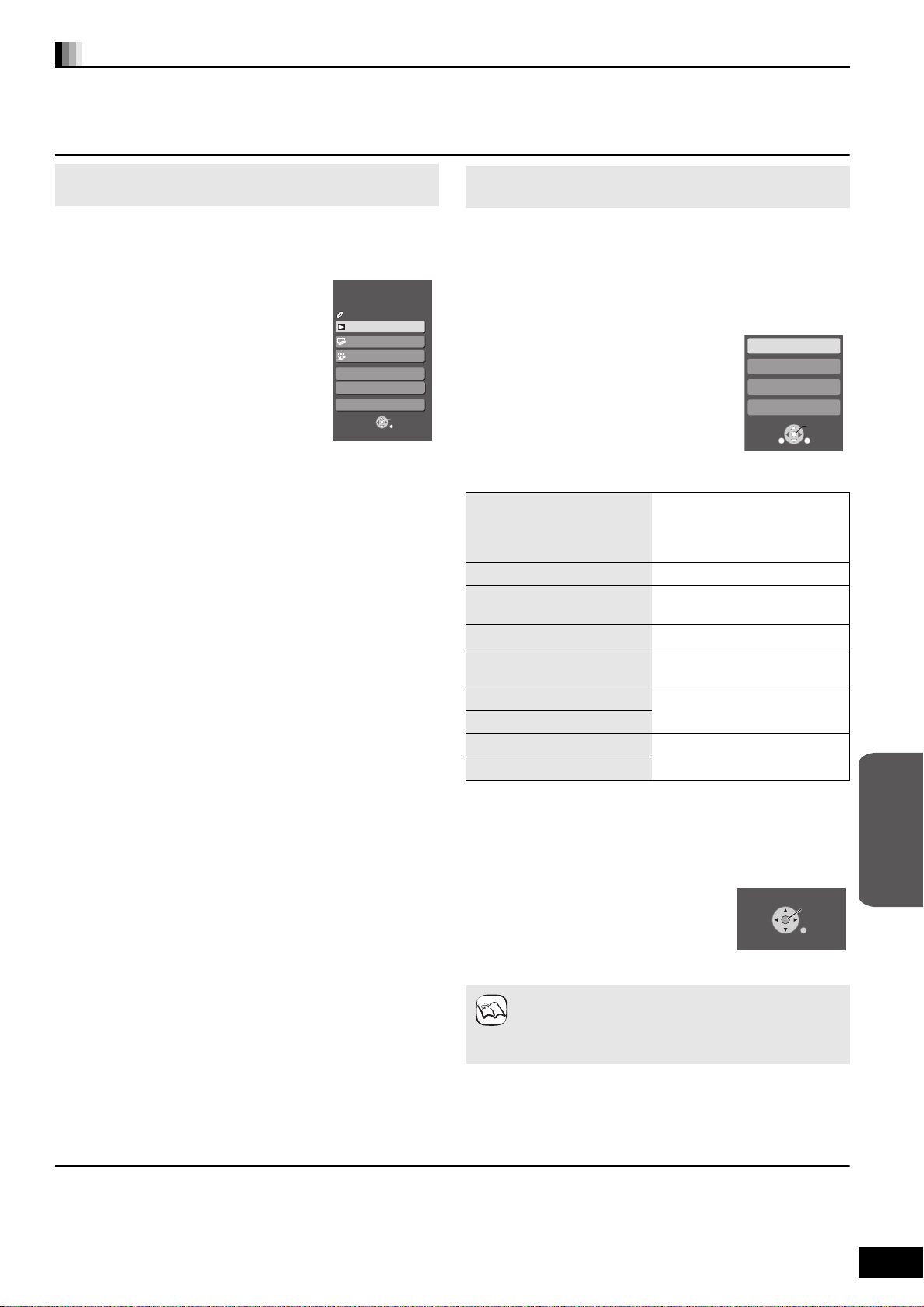
Łatwe sterowanie wyłącznie przy użyciu pilota VIERA
W przypadku podłączenia urządzenia do odbiornika TV z funkcją “HDAVI Control 2” lub “HDAVI Control 3” przy użyciu kabla HDMI, można
sterować urządzeniem przy użyciu poniższych przycisków na pilocie do odbiornika TV.
[3, 4, 2, 1], [OK], [RETURN], [OPTION] i przyciski kolorowe
W przypadku innych przycisków (np. numerycznych) nieopisanych powyżej, należy korzystać z pilota urządzenia.
≥Informacje dotyczące obsługi odbiornika TV znajdują się w instrukcji obsługi odbiornika TV.
Sterowanie urządzeniem za pośrednictwem menu
FUNCTIONS
Korzystając z pilota do odbiornika TV, można odtwarzać nośniki za
pośrednictwem menu FUNCTIONS.
np.
1 Naciśnij przycisk dla VIERA
Link na pilocie do odbiornika
TV.
2 Wybierz kino domowe.
≥Zostanie wyświetlone menu
FUNCTIONS.
3 Wybierz odpowiednie pozycje
w menu FUNCTIONS (> 27).
Home Cinema
DVD-Video
Playback DISC
Top Menu
Menu
Input Select
Sound
To Other
FUNCTIONS
OK
RETURN
Sterowanie urządzeniem za pośrednictwem menu
opcji
Korzystając z pilota do odbiornika TV, można odtwarzać płyty za
pośrednictwem opcji “Control Panel” i wyświetlać menu główne (dla
BD-Video i DVD-Video) lub menu wyskakujące (dla BD-Video).
≥Działa to tylko podczas odtwarzania “BD/DVD” lub “SD” i trybów
wznawiania.
1 Naciśnij [OPTION].
≥Nie można korzystać z menu opcji, gdy
wyświetlane jest menu główne dla
BD-Video lub DVD-Video.
np.
Control Panel
Screen Aspect
Top Menu
Pop-up Menu
OK
OPTION
RETURN
2 Wybierz pozycję i naciśnij [OK].
Control Panel Zostaje wyświetlony Control
Panel. Wykonaj polecenia
wyświetlane na ekranie
(> poniżej).
Screen Aspect (> 18)
Top Menu [BD-V] [AVCHD]
[DVD-V]
Menu [DVD-V] Zostaje wyświetlone menu.
Pop-up Menu [BD-V] [AVCHD] Zostaje wyświetlone menu
Rotate RIGHT [JPEG] Obracanie zdjęć.
Rotate LEFT [JPEG]
Zoom in [JPEG] Powiększanie lub zmniejszanie
Zoom out [JPEG]
Zostaje wyświetlone menu
główne.
wyskakujące.
zdjęć.
∫ Korzystanie z panelu sterowania
Można sterować odtwarzaniem przy użyciu przedstawionych
elementów.
≥W zależności od menu, niektóre operacje przy użyciu
pilota do odbiornika TV są niemożliwe.
UWAGA
≥Nie można wprowadzać cyfr przy użyciu przycisków
numerycznych na pilocie do odbiornika TV ([0] do [9]). Do
wybierania playlist itp. należy używać pilota urządzenia.
∫ Aby pozostawić odbiornik TV włączony, a tylko urządzenie przełączyć na tryb gotowości
Naciśnij [Í] na pilocie urządzenia, aby przełączyć je na tryb gotowości.
∫ W przypadku niekorzystania z “HDAVI Control”
Ustaw opcję “VIERA Link” w menu Ustawienia na “Off”. (> 36)
np.
Search
Paus e
Stop
Play
Search
RETURN
działania
Zaawansowane
RQT9207
31
31
Page 32
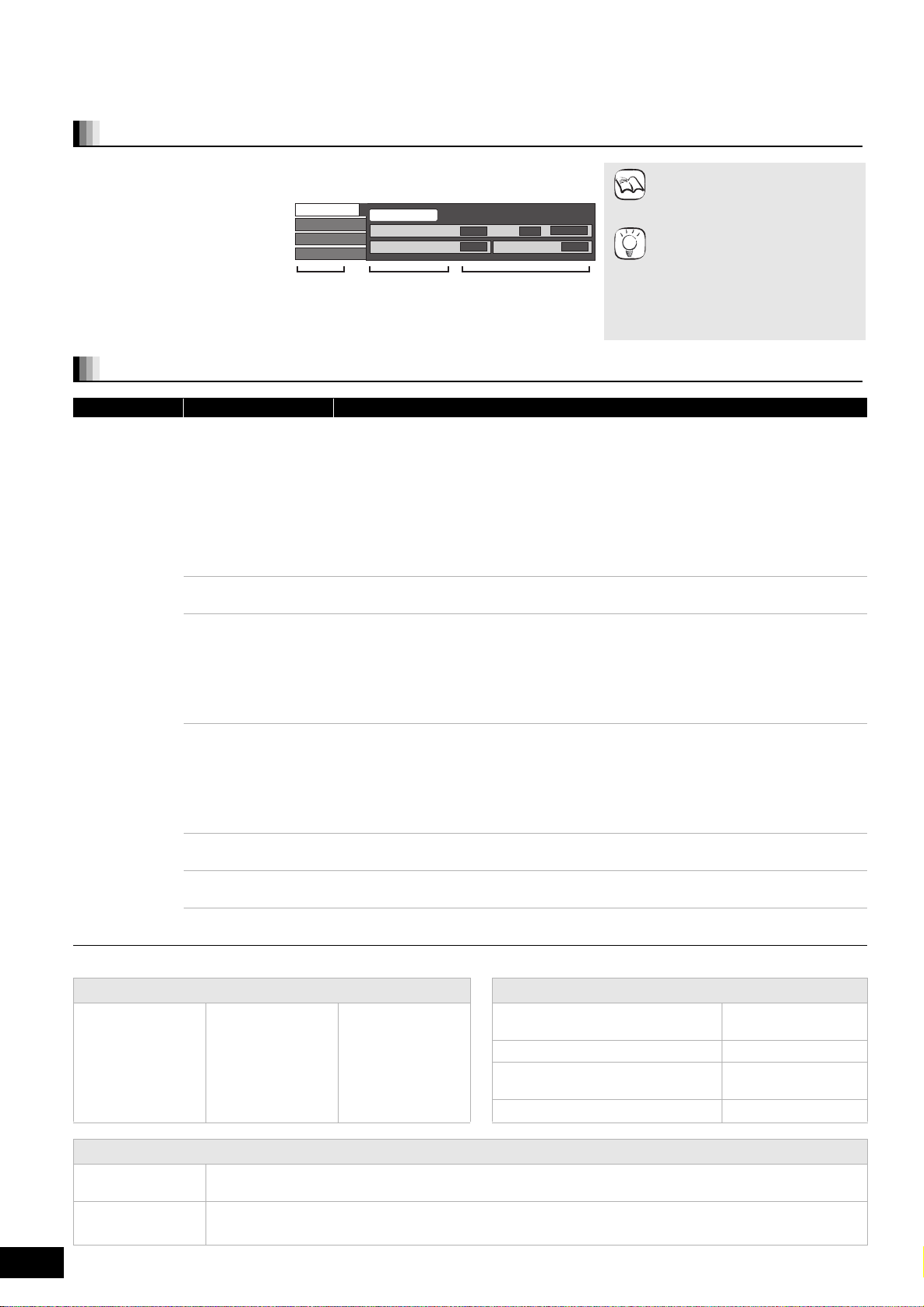
Zmiana ustawień za pośrednictwem menu
ekranowego
Czynności w menu ekranowym
1 Naciśnij [BD/SD], aby wybrać “BD/DVD/CD” lub “SD”.
2 Naciśnij [DISPLAY].
3 Naciśnij [3, 4], aby
wybrać menu i naciśnij
[1].
4 Naciśnij [3, 4], aby
wybrać pozycję i
np. BD-Video
Disc
Play
Picture
Menu Pozycja Ustawienia
Signal Type
Subtitle
Subtitle Style
Off Main
-
Angle
1ENG
-
naciśnij [1].
5 Naciśnij [3, 4], aby wybrać ustawienie.
Ustawienia, które można zmieniać w menu ekranowym
Menu Pozycja Ustawienia i informacje
Disc
Niektóre pozycje można zmienić wyłącznie w specjalnym menu płyty. (> 16, 26)
Signal Type [BD-V]
≥Primary Video
Video: Wyświetlony zostaje sposób nagrywania wideo. (D poniżej, Sposób
nagrywania wideo)
Soundtrack: Wybieranie rodzaju audio lub języka. (D poniżej, Język, Atrybut audio)
≥Secondary Video
Video: Włączanie/wyłączanie obrazów.
Wyświetlony zostaje sposób nagrywania wideo. (D poniżej, Sposób
nagrywania wideo)
Soundtrack: Włączanie/wyłączanie audio i języka. (D poniżej, Język, Atrybut audio)
Video [AVCHD]
Wyświetlony zostaje sposób nagrywania wideo. (D poniżej, Sposób nagrywania wideo)
Soundtrack [AVCHD] [DVD-V]
Wybieranie rodzaju audio lub języka. (D poniżej, Język, Atrybut audio)
[DVD-VR]
Pojawią się atrybuty audio płyty. (D poniżej, Atrybut audio)
[DivX[Wybieranie numeru ścieżki dźwiękowej.
≥Numery ścieżek dźwiękowych wyświetlane są nawet wtedy, gdy jest tylko jeden rodzaj audio.
Subtitle [BD-V] [AVCHD] [DVD-V]
Włączanie/wyłączanie napisów i wybieranie języka (D poniżej, Język)
[DVD-VR] (Tylko płyty zawierające informację włączania/wyłączania napisów)
Włączanie/wyłączanie napisów.
[DivX[ Włączanie/wyłączanie napisów i wybieranie numeru napisów.
≥Numery napisów wyświetlane są nawet wtedy, gdy nie ma wielu napisów.
Subtitle Style [BD-V]
Wybieranie stylu napisów.
Audio channel [DVD-VR] [DivX[
(> 18, Zmiana audio podczas odtwarzania)
Angle [BD-V] [DVD-V]
Wybór numeru kąta.
≥Zależnie od stanu urządzenia (w
trakcie odtwarzania, gdy
UWAGA
PORADY
urządzenie nie pracuje itp.) oraz
zawartości płyty, pewnych pozycji
nie można wybrać lub zmienić.
≥Niektóre pozycje mogą zostać
zmienione przez naciśnięcie [OK].
Aby zamknąć menu ekranowe
Naciśnij [DISPLAY].
RQT9207
32
Język Atrybut audio
ENG: Angielski
FRA: Francuski
DEU: Niemiecki
ITA: Włoski
ESP: Hiszpański
NLD: Niderlandzki
SVE: Szwedzki
NOR: Norweski
DAN: Duński
POR: Portugalski
RUS: Rosyjski
JPN: Japoński
CHI: Chiński
KOR: Koreański
MAL: Malajski
VIE: Wietnamski
THA: Tajski
POL: Polski
CES: Czeski
SLK: Słowacki
HUN: Węgierski
FIN: Fiński
¢: Inne
LPCM/Î Digital/Î Digital+/
Î TrueHD/DTS/DTS-HD/MPEG
ch (kanał) Liczba kanałów
k (kHz)
b (bit) Liczba bitów
Sposób nagrywania wideo
MPEG-2
MPEG-4 AVC
VC-1
32
Standard efektywnej kompresji i dekompresji kolorowych obrazów ruchomych. Metoda ta wykorzystywana jest w
przypadku płyt DVD itp.
Są to standardy wydajniejszej kompresji kolorowych obrazów ruchomych w porównaniu z MPEG-2 i są one
wykorzystywane w przypadku płyt Blu-ray itp.
Rodzaj sygnału
Częstotliwość
próbkowania
Page 33

Menu Pozycja Ustawienia i informacje
Play
Picture
Repeat Play (Tylko wówczas, gdy na wyświetlaczu urządzenia wyświetlany jest czas odtwarzania.)
Random [CD] [MP3]
Mode [BD-V] [AVCHD] [DVD-VR] [DVD-V] [DivX[
Progressive Jeżeli obrazy są rozciągnięte w poziomie, ustaw na “
Tra nsfer [Gdy opcja “Progressive” (>
Wybieranie pozycji do powtarzania. Pozycje różnią się w zależności od rodzaju płyty.
≥All tracks: Wszystkie ścieżki
≥Chapter: Rozdział
≥Playlists: Playlista
≥Title: Tyt u ł
≥One track: Ścieżka
≥Off
Wybierz “Off”, aby anulować.
Podczas odtwarzania naciśnij [3, 4], aby wybrać “On”.
Odtwarzanie w kolejności losowej rozpoczyna się od kolejnej ścieżki.
≥On ≥Off
Wybieranie trybu jakości obrazu podczas odtwarzania.
≥Normal: Parametr fabryczny
≥Soft: Miękki obraz z mniejszą ilością szczegółów
≥Fine: Wyraźniejsze szczegóły
≥Cinema: Płynniejszy ruch, więcej szczegółów w ciemnych scenach.
≥User: Możliwość dodatkowej regulacji. (> poniżej)
1 Naciśnij [1], aby wybrać “Picture Adjustment” i naciśnij [OK].
2 Wybierz pozycję za pomocą [3, 4] i dokonaj regulacji za pomocą [2, 1].
Contrast: Zwiększenie kontrastu pomiędzy ciemnymi i jasnymi fragmentami obrazu
(j7 do i7).
Brightness: Rozjaśnienie obrazu (0 do i15).
Sharpness: Regulacja ostrości krawędzi linii poziomych (j6 do i6).
Colour: Regulacja odcienia koloru obrazu (j7 do i7).
Gamma: Regulacja jasności ciemnych fragmentów ekranu (0 do i5).
3D NR: Redukcja zakłóceń w tle w celu zwiększenia głębi
(0 do i4). Gdy opcja “BD-Video 24p Output” jest ustawiona na “On”,
funkcja ta może nie działać. (> 36)
Integrated NR: Wygładzanie zakłóceń blokowych i redukcja smużenia występującego
wokół kontrastujących fragmentów obrazu (0 do i3).
[Tylko po wybraniu “576p/480p” dla “Component Resolution” (> 36)]
≥W zależności od rodzaju odbiornika TV, obraz może być rozciągnięty w poziomie w trybie
progresywnym. Wówczas należy wybrać “Off”, a obraz będzie odtwarzany jako “576i/480i”.
≥Ustawienie zostanie ustalone jako “On” po podłączeniu przy użyciu kabla HDMI i ustawieniu opcji
“HDMI Video Mode” na “On” (> 36).
≥Przy podłączeniu do zwykłego odbiornika TV (CRT: kineskop) lub do odbiornika
wielosystemowego używającego trybu PAL, nawet jeśli współpracuje on ze skanowaniem
progresywnym, wyjście sygnału progresywnego może powodować pewne migotanie. Wyłącz
“Progressive”, jeżeli powoduje to problemy.
powyżej) jest ustawiona na “On”.]
Wybierz metodę konwersji na wyjście progresywne, aby odpowiadała rodzajowi odtwarzanego
materiału (> 44, Film i wideo).
≥Auto (normalna):Automatycznie wykrywa materiał filmowy i wideo, i odpowiednio go przetwarza.
≥Video: Wybierz, gdy używasz “Auto” i materiał jest zniekształcony.
Off”.
Zaawansowane
RQT9207
33
33
działania
Page 34
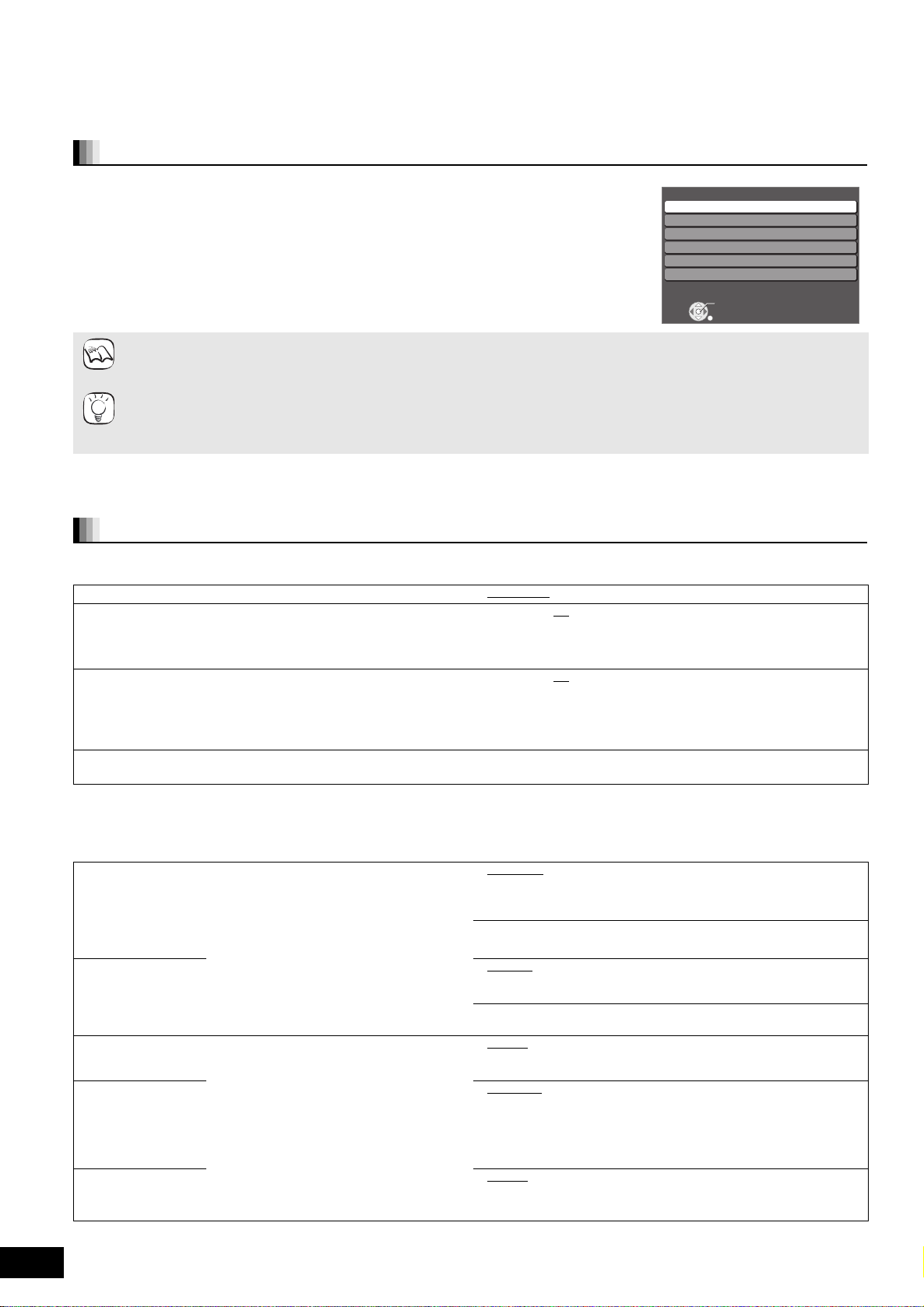
Zmiana ustawień za pośrednictwem menu
Ustawienia
W razie konieczności, zmień ustawienia urządzenia. Ustawienia pozostają zapamiętane, nawet po przełączeniu urządzenia na tryb gotowości.
Czynności w menu ustawienia
1 Naciśnij [BD/SD], aby wybrać “BD/DVD/CD” lub “SD”.
Gdy urządzenie nie pracuje
2
Naciśnij [SETUP].
3 Naciśnij [3, 4], aby wybrać menu i naciśnij [OK].
4 Naciśnij [3, 4], aby wybrać pozycję i naciśnij [OK].
5 Naciśnij [3, 4, 2, 1], aby wybrać opcję i naciśnij [OK].
≥Mogą być różnice w metodach operacyjnych. W takim wypadku wykonuj operacje według instrukcji na ekranie.
UWAGA
Aby wrócić do poprzedniego ekranu
Naciśnij [RETURN].
PORADY
Aby opuścić ekran
Naciśnij [SETUP].
Podsumowanie ustawień Pozycje podkreślone są parametrami fabrycznymi.
Menu “General”
Remote Control (> 42) ≥Set Code 1 ≥Set Code 2
Easy Setting
Możliwość dokonania podstawowych ustawień (On-screen Language,
TV Aspect).
≥Po wybraniu “Ye s ” wykonaj polecenia wyświetlane na ekranie.
Default Settings
Powoduje przywrócenie parametrów fabrycznych wszystkich wartości
w menu Ustawienia i menu ekranowym, oprócz opcji “Remote Control”,
“On-screen Language”, “DVD-Video Ratings”, “BD-Video Ratings” i
“Speaker”.
DivX Registration
Kod rejestracyjny niezbędny do zakupu i odtwarzania materiałów DivX Video-on-Demand (VOD).
≥Ye s ≥No
≥Ye s ≥No
Setup
General
Disc
Picture
Sound
Display
TV / Device Connection
OK
RETURN
RQT9207
34
Menu “Disc”
DVD-Video Ratings
Ustaw poziom
dostępu, aby
ograniczyć
odtwarzanie
DVD-Video.
BD-Video Ratings
Ustaw limit wiekowy
odtwarzania
BD-Video.
Soundtrack
Preference
Subtitle
Preference
Menu Preference ≥English
34
Postępuj według instrukcji na ekranie.
Wprowadź 4-cyfrowe hasło przyciskami
numerycznymi, gdy ukaże się ekran hasła.
Będzie to wspólne hasło dla “DVD-Video
Ratings” i “BD-Video Ratings”.
≥Nie zapomnij hasła.
Wybierz język dla audio, napisów i menu płyty.
[BD-V] [DVD-V]
≥Niektóre płyty rozpoczynają odtwarzanie w
pewnym języku, bez względu na dokonane
tutaj zmiany.
≥Jeżeli wybrany język nie jest dostępny na
płycie, odtwarzany będzie język domyślny.
Na niektórych płytach można zmienić język
jedynie z menu na ekranie (> 16, 26)
≥Wprowadź kod (> 38) przyciskami
numerycznymi, gdy wybierasz “Other
¢¢¢¢”.
≥8 No Limit
≥1 do 7: Zabrania odtwarzania DVD-Video o odpowiednich,
≥0 Lock All: Zabrania odtwarzania wszystkich DVD-Video.
≥Unlock Player ≥Change Password
≥Change Level ≥Temporary Unlock
≥No Limit
≥0 do 254 lat: Zabrania odtwarzania BD-Video o odpowiednich,
≥Unlock Player ≥Change Password
≥Change Level ≥Temporary Unlock
≥English
≥Original: Zostanie wybrany oryginalny język każdej płyty.
≥Other ¢¢¢¢
≥Automatic
Jeżeli język wybrany dla “Soundtrack Preference” nie jest dostępny,
pojawią się automatycznie napisy w tym języku, jeżeli są dostępne
na tej płycie.
≥English ≥German ≥French ≥Italian ≥Spanish ≥Dutch
≥Other ¢¢¢¢
≥Other ¢¢¢¢
: Wszystkie DVD-Video mogą być odtwarzane.
nagranych na nich poziomach dostępu.
: Wszystkie BD-Video mogą być odtwarzane.
nagranych na nich poziomach dostępu.
≥German ≥French ≥Italian ≥Spanish ≥Dutch
:
≥German ≥French ≥Italian ≥Spanish ≥Dutch
Page 35
Menu “Picture”
Still Mode [BD-V] [AVCHD] [DVD-V]
Wybierz rodzaj obrazu wyświetlanego, gdy robisz pauzę w
odtwarzaniu (> 44, Klatki i pola).
Seamless Play [DVD-VR]
Wybierz tryb odtwarzania dla fragmentów rozdziałów na playliście lub
częściowo skasowanych tytułów.
NTSC Contents Output
Wybierz PAL60 lub NTSC w przypadku odtwarzania płyt NTSC.
Menu “Sound”
Dynamic Range Compression
[BD-V] [AVCHD] [DVD-V] [DivX[ (tylko Dolby Digital, Dolby Digital Plus i
Dolby TrueHD)
Zmienia zakres dynamiki dla oglądania programów późnym wieczorem
(> 44).
Speaker (> 37)
Dokonaj ustawień dla głośników w przypadku 5.1- lub 7.1-kanałowego
zestawu głośników.
≥Ustawienia mają zastosowanie wyłącznie w przypadku 5.1- lub
7.1-kanałowego zestawu głośników.
BD-Video Secondary Audio [BD-V]
Włączanie/wyłączanie odgłosu kliknięcia w menu i audio z
dodatkowym obrazem wideo w trybie obrazu w obrazie.
≥Gdy opcja ta jest ustawiona na “On”, Dolby TrueHD, Dolby Digital
Plus, DTS-HD Master Audio i DTS-HD High Resolution Audio są
odtwarzane jako Dolby Digital.
≥Automatic
≥Field: Wybierz, jeżeli występują drgania, gdy wybrany jest
≥Frame: Wybierz, jeżeli tekst małą czcionką lub delikatne
≥On
≥Off: Punkty, w których rozdziały na playlistach ulegają zmianie
≥NTSC
≥PAL60: Wybierz, jeżeli obraz nie jest wyświetlany prawidłowo,
≥On
≥Off
≥On: Podstawowe audio i dodatkowe audio są miksowane w dół i
≥Off
“Automatic”. (Obraz jest mniej wyraźny.)
szczegóły są słabo widoczne, gdy wybrany jest
“Automatic”. (Obraz jest wyraźniejszy i lepszy.)
: Rozdziały na playliście są odtwarzane w sposób płynny.
Nie działa, podczas wyszukiwania lub gdy playlista
zawiera kilka rodzajów audio. Ponadto, pozycje
fragmentów rozdziałów mogą się nieco zmienić.
zostają prawidłowo odtworzone, ale obraz może na
chwilę znieruchomieć.
: Płyty NTSC są odtwarzane jako NTSC.
gdy wybrane jest ustawienie “NTSC”.
odtwarzane. Częstotliwość próbkowania jest przetwarzana do
48 kHz.
: Odgłos kliknięcia w menu i dodatkowe audio nie są
odtwarzane.
Menu “Display”
On-Screen Messages
Wybierz, czy wyświetlać automatycznie komunikat statusu.
On-screen Language
Wybierz język dla menu i komunikatów wyświetlanych na ekranie.
Screen Saver Function
Chroni przed wypaleniem ekranu.
≥Gdy opcja ta jest ustawiona na “On”, maskowany fragment
ekranu staje się szary.
[Tylko w przypadku podłączenia przy użyciu kabla HDMI lub kabla
komponentowego wideo i ustawienia opcji “HDMI Video Format”
(> 36) na tryb inny niż “576p/480p” lub ustawienia opcji
“Component Resolution” (> 36) na “720p” lub “1080i”.]
FL Display
Zmiana jasności wyświetlacza urządzenia.
≥Jasność wskaźnika głośności (> 13) również się zmienia.
Software Licence Wyświetlane są informacje na temat oprogramowania wykorzystanego w
≥Automatic ≥Off
≥English
≥On
Jeżeli przez co najmniej 10 minut nie zostanie wykonana żadna
operacja, wyświetlany ekran przełączy się automatycznie na inny tryb.
– Gdy wyświetlane jest menu Direct Navigator lub FUNCTIONS, ekran
– Gdy odtwarzana jest płyta CD lub plik MP3, ekran powraca do trybu
– Gdy wyświetlane są zdjęcia (oprócz pokazu slajdów), przywrócony
– Podczas słuchania radia FM, ekran powraca do trybu wygaszacza
≥Off
≥Bright
≥Dim: Wyświetlacz jest przyciemniony.
≥Automatic: Wyświetlacz jest przyciemniony, ale rozjaśnia się podczas
niniejszym urządzeniu.
≥Français ≥Español ≥Deutsch ≥Italiano ≥Nederlands
:
powraca do trybu wygaszacza ekranu.
wygaszacza ekranu. (Odtwarzanie jest kontynuowane.)
zostaje ekran Direct Navigator.
ekranu. (Odbiór stacji radiowej jest kontynuowany.)
wykonywania operacji.
działania
Zaawansowane
RQT9207
35
35
Page 36
RQT9207
36
Zmiana ustawień za pośrednictwem menu Ustawienia
Podsumowanie ustawień Pozycje podkreślone są parametrami fabrycznymi.
Menu “TV/Device Connection”
TV Aspect
Wybierz ustawienie odpowiadające podłączonemu
odbiornikowi TV.
Time Delay
W przypadku podłączenia do plazmowego odbiornika TV
należy dokonać regulacji, jeżeli brak jest synchronizacji
między dźwiękiem i obrazem.
HDMI Connection
≥Naciśnij [OK], aby wyświetlić następujące ustawienia.
HDMI Video Mode
Wybierz “On”, gdy wideo jest odtwarzane ze złącza
HDMI AV OUT.
HDMI Video Format
Pozycje obsługiwane przez podłączony sprzęt są
oznaczone na ekranie jako “¢”. W przypadku wybrania
pozycji nieoznaczonej “¢”, obrazy mogą być
zniekształcone.
BD-Video 24p Output
Podczas odtwarzania płyty BD-Video nagranej z
szybkością 24 klatek na sekundę, urządzenie wyświetla
klatki co 1/24 sekundystak samo jak w przypadku filmów
kinowych.
≥Pozycję tę można ustawić tylko wówczas, gdy
urządzenie jest podłączone do odbiornika TV za
pośrednictwem złącza HDMI obsługującego
wprowadzanie sygnałów 1080/24p.
HDMI Output Range
Działa w przypadku podłączenia do sprzętu
obsługującego wyłącznie format RGB.
HDMI Audio Output
Wybór odtwarzania audio ze złącza HDMI.
≥Gdy opcja ta jest ustawiona na “On”, Dolby TrueHD,
Dolby Digital Plus, DTS-HD Master Audio, DTS-HD
High Resolution Audio są odtwarzane jako Dolby
Digital z głośników urządzenia.
VIERA Link
Ustaw, aby korzystać z funkcji “HDAVI Control” w
przypadku podłączenia przy użyciu kabla HDMI do
sprzętu obsługującego “HDAVI Control”.
Component Resolution
Ustawienie rozdzielczości odtwarzanego obrazu podczas
korzystania ze złączy COMPONENT VIDEO OUT.
TV System
Zmień ustawienie na pasujące do podłączanego sprzętu.
≥Jeżeli odtwarzany obraz nie jest płynny, zmień
ustawienie.
≥W przypadku odtwarzania materiałów NTSC są one
odtwarzane w formacie sygnału określonym w “NTSC
Contents Output”, bez względu na ustawienie wybrane
dla tej opcji.
36
Odbiornik TV o formacie obrazu 4:3:
≥4:3 Pan & Scan:Obraz wideo nagrany jako obraz panoramiczny jest odtwarzany
≥4:3 Letterbox: Obraz wideo nagrany jako obraz panoramiczny jest odtwarzany
Odbiornik TV o formacie obrazu 16:9:
: Obraz wideo nagrany jako obraz o formacie 4:3 jest odtwarzany
≥16:9
≥16:9 Full: Obraz wideo nagrany jako obraz o formacie 4:3 jest rozciągnięty
≥Auto
≥120ms ≥140ms
W przypadku korzystania z VIERA Link “HDAVI Control”, gdy urządzenie jest
podłączone do odbiornika TV kompatybilnego z “HDAVI Control 3” (> 30),
wybierz “Auto”. Dźwięk i obraz zostaną automatycznie zsynchronizowane. (Działa
to tylko w przypadku wybrania jako źródła “BD/DVD/CD”, “SD”, “AUX” lub “D-IN”.)
: Obrazy są odtwarzane ze złącza HDMI z rozdzielczością ustawioną w
≥On
“HDMI Video Format”. Wideo ze złącza COMPONENT VIDEO OUT jest
odtwarzane jako “576i/480i”.
≥Off Obrazy są odtwarzane z rozdzielczością ustawioną w “Component
Resolution”.
≥Automatic
≥576p/480p ≥720p ≥1080i ≥1080p
Gdy urządzenie jest podłączone do wzmacniacza/odbiornika nieobsługującego
rozdzielczości ustawionej w urządzeniu, obraz wideo nie może być odtwarzany
prawidłowo. Wówczas należy podłączyć urządzenie do odbiornika TV przy użyciu
kabla HDMI, a następnie podłączyć urządzenie do wzmacniacza/odbiornika przy
użyciu kabla innego niż HDMI.
≥On: Obrazy o rozdzielczości 24p są odtwarzane z tą samą rozdzielczością
24p.
(Ma to zastosowanie tylko, gdy opcja “HDMI Video Format” jest ustawiona
na “Automatic” lub “1080p”, a opcja “TV Aspect” jest ustawiona na “16:9”
lub “16:9 Full”.)
Jednak:
– Gdy wideo jest odtwarzane z szybkością 24 klatek na sekundę, obrazy
– W przypadku odtwarzania obrazów innych niż 24p, są one odtwarzane z
≥Off
≥Standard
≥Enhanced: Gdy czarne i białe obrazy nie są kontrastowe.
≥On: Odtwarzanie dźwięku z głośników odbiornika TV (jako 2-kanałowy PCM,
bez względu na format audio i liczbę kanałów źródła).
: Odtwarzanie dźwięku przez głośniki urządzenia. (Dźwięk jest odtwarzany
≥Off
z ustawieniami wybranymi w urządzeniu głównym.)
Wybierz, gdy chcesz korzystać z “HDAVI Control”.
≥On
≥Off: Wybierz, gdy nie chcesz korzystać z “HDAVI Control”.
≥576i/480i
480i, 480p: Podczas odtwarzania płyt NTSC
576i, 576p: Podczas odtwarzania płyt PAL
Nawet w przypadku wybrania “720p” lub “1080i”, rozdzielczość odtwarzanego
obrazu jest ograniczona do “576p/480p”, gdy płyty DVD-Video, DivX i BD-Video
nagrywane z szybkością 50 klatek na sekundę odtwarzane są za pośrednictwem
złączy COMPONENT VIDEO OUT.
≥NTSC: Wybierz w przypadku połączenia z odbiornikiem TV NTSC.
: Wybierz w przypadku połączenia z odbiornikiem TV PA L lub
≥PA L
jako Pan & Scan (chyba że jest to zabronione przez producenta
płyty). Podczas odtwarzania BD-Video, obraz wideo jest
odtwarzany jako “4:3 Letterbox”.
jako letterbox.
jako obraz o formacie 4:3 na środku ekranu.
w poziomie do formatu 16:9.
≥0ms ≥20ms ≥40ms ≥60ms ≥80ms ≥100ms
: Automatyczny wybór rozdzielczości odtwarzanego obrazu
dopasowanej do podłączonego odbiornika TV (1080p, 1080i, 720p
lub 576p/480p).
ze złącza innego niż HDMI mogą nie być odtwarzane prawidłowo.
rozdzielczością 60p.
:
≥576p/480p ≥720p ≥1080i
wielosystemowym odbiornikiem TV.
Page 37
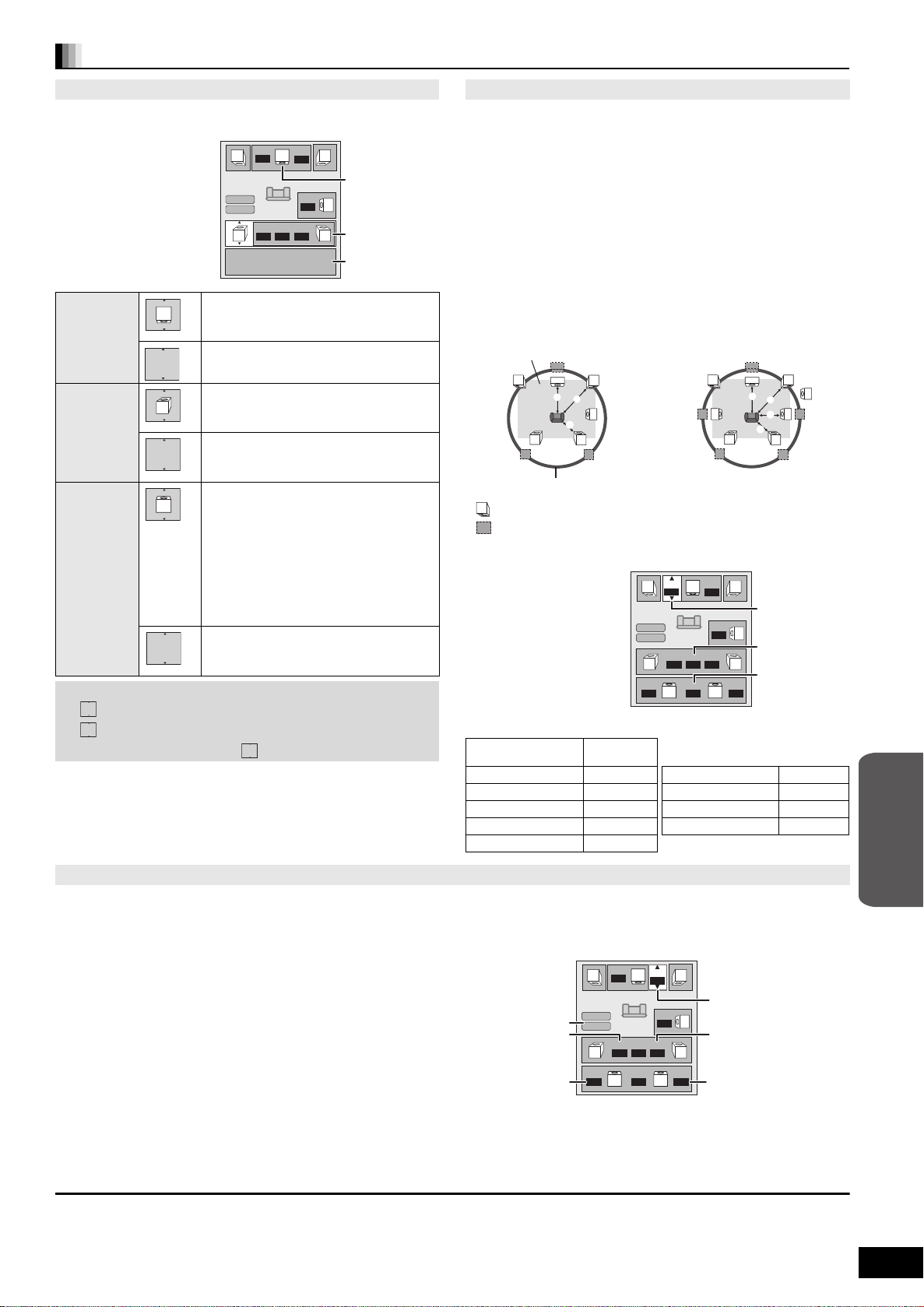
Ustawienia głośników
Ustawienia wykorzystania głośników
(Tylko głośnik centralny, głośniki dźwięku dookólnego i tylne głośniki
dźwięku dookólnego)
1 Naciśnij [3, 4, 2, 1],
aby wybrać ikonę
głośnika i naciśnij [OK].
2 Naciśnij [3, 4], aby
wybrać ustawienie i
naciśnij [OK].
Przykładowe ikony:
Centralny Wybierz, gdy głośnik centralny jest
C
podłączony i używany.
L
Complete
Test
LS
dB
0.0
ms
dB
C
0.0
dBdB
ms
0.0 0.00.0
ms
LB RB
0.0
R
0.0
Centralny
dB
SW
0.0
Dźwięku
dookólnego
RS
Dźwięku
dB
dookólnego
0.0
tylne
§1
Zmiana czasu opóźnienia
(Ma zastosowanie podczas odtwarzania dźwięku
wielokanałowego)
(Tylko głośnik centralny, głośniki dźwięku dookólnego i tylne głośniki
dźwięku dookólnego)
W celu zapewnienia optymalnego odtwarzania dźwięku 7.1/
5.1-kanałowego, wszystkie głośniki, oprócz subwoofera, powinny
znajdować się w tej samej odległości od miejsca odsłuchu. Jeżeli
występuje konieczność umieszczenia głośnika centralnego oraz
głośników dźwięku dookólnego i tylnych głośników dźwięku
dookólnego bliżej miejsca odsłuchu, należy dokonać regulacji czasu
opóźnienia w celu uwzględnienia tej różnicy.
Jeżeli odległość A lub B jest mniejsza niż C, należy znaleźć różnicę
w odnośnej tabeli i zmienić ustawienie na zalecane.
Konfiguracja 5.1-kanałowa
Orientacyjne wymiary
Wybierz, gdy głośnik centralny nie jest
§2
podłączony lub nie jest używany.
Dźwięku
dookólnego
LS
Wybierz, gdy głośniki dźwięku
dookólnego są podłączone i używane.
Wybierz, gdy głośniki dźwięku
dookólnego nie są podłączone lub nie są
używane.
Dźwięku
dookólnego
§1
tylne
Wybierz, gdy:
LB
– Używany jest opcjonalny system
bezprzewodowy Panasonic SH-FX67 i
zestaw głośników SB-HS100A w celu
odtwarzania 7.1-kanałowego dźwięku
dookólnego.
– Wzmacniacz jest podłączany do złącza
SURROUND BACK z tyłu urządzenia
głównego w celu odtwarzania
7.1-kanałowego dźwięku dookólnego.
Wybierz, gdy tylne głośniki dźwięku
dookólnego nie są podłączone lub nie są
używane.
§1
Tylne głośniki dźwięku dookólnego są domyślnie ustawione na
pomieszczenia
C
C
L
LS
LS
R
A
C
SW
B
RS
RS
Obwód niezmiennej podstawowej odległości odsłuchu
: Rzeczywiste położenie głośnika
: Idealne położenie głośnika
ABC: Podstawowa odległość odsłuchu
1 Naciśnij [3, 4, 2, 1],
aby wybrać pole czasu
opóźnienia i naciśnij
[OK].
2 Naciśnij [3, 4], aby
wybrać ustawienie i
naciśnij [OK].
“”.
§2
“ ” można wybrać tylko wówczas, gdy głośniki dźwięku
dookólnego są ustawione na “ ”.
A Głośnik centralny B Głośniki dźwięku
Różnica Ustawienie
Około 34 cm 1,0 ms Różnica Ustawienie
Około 102 cm 3,0 ms Około 340 cm 10,0 ms
Około 136 cm 4,0 ms Około 510 cm 15,0 ms
Około 170 cm 5,0 ms
Regulacja poziomu głośników
(Ma zastosowanie podczas odtwarzania dźwięku wielokanałowego)
1 Wybierz “Te st ” i naciśnij [OK].
Odtwarzany jest sygnał testowy.
Przedni (L) )Centralny )Przedni (R) ) Dźwięku dookólnego (RS)
:;
Dźwięku dookólnego (LS) Dźwięku dookólnego tylny (RB)
;
^"""""""""""""""""""" Dźwięku dookólnego tylny (LB)
2 Podczas odtwarzania sygnału testowego, naciśnij [3, 4], aby
wyregulować głośność każdego z głośników.
Głośnik centralny: (r6 dB do s6 dB)
Głośniki dźwięku dookólnego i tylne głośniki dźwięku dookólnego:
(r10 dB do s10 dB)
≥Ustaw poziom każdego z głośników odpowiednio do głośności
głośnika przedniego (L) i (R).
3 Naciśnij [OK].
Sygna³ testowy przestaje byæ odtwarzany.
≥Sygnał nie jest odtwarzany dla subwoofera. W celu
wyregulowania jego głośności, zobacz strona 28, Regulacja
poziomu głośników podczas odtwarzania.
ms
L
0.0
Complete
Test
Dźwięku
dookólnego
(LS)
Dźwięku
dookólnego
Test
LS
dB
0.0
LB RB
tylny (LB)
Konfiguracja 7.1-kanałowa
L
LS
LB
LB
ms
C
0.0
ms
0.0 0.00.0
ms
LB RB
0.0
dB
R
0.0
dB
SW
0.0
dBdB
RS
dB
0.0
L
Complete
Test
LS
dB
0.0
dookólnego/Tylne głośniki
dźwięku dookólnego
Około 170 cm 5,0 msOkoło 68 cm 2,0 ms
dB
R
C
0.0
Centralny
dB
SW
0.0
ms
dBdB
0.0 0.00.0
ms
0.0
Dźwięku dookólnego
(RS)
RS
dB
Dźwięku
0.0
dookólnego
tylny (RB)
C
C
R
A
C
RS
RSLS
B
B
RB
RB
Centralny
Dźwięku
dookólnego
Dźwięku
dookólnego
tylne
SW
działania
Zaawansowane
∫ Aby zakończyć ustawienia głośników
Naciśnij [3, 4, 2, 1], aby wybrać “Complete” i naciśnij [OK].
RQT9207
37
37
Page 38
Często zadawane pytania (FAQ)
Instalacja
Czy można podłączać inne głośniki? ≥Nie można używać innych głośników, jednak można rozbudować zestaw do 5.1- lub
Mój odbiornik TV ma złącze VIDEO
IN, S VIDEO IN, złącza
COMPONENT VIDEO IN i złącze
HDMI IN. Do którego podłączyć?
7.1-kanałów, korzystając z opcjonalnego systemu bezprzewodowego Panasonic
SH-FX67 i zestawu głośników SB-HS100A. Szczegółowe informacje znajdują się w
odpowiednich instrukcjach obsługi.
≥Poziomy jakości obrazu podane zostały w kolejności od najwyższej do najniższej.
HDMI IN )COMPONENT VIDEO IN )S VIDEO IN )VIDEO IN. Jednak rozpoczęcie
odtwarzania obrazu może zająć więcej czasu, gdy urządzenie jest podłączone do
złącza HDMI IN.
Płyta
Czy można odtwarzać płyty
i
DVD-Video
Czy płyta BD-Video/DVD-Video,
która nie ma kodu/numeru regionu,
może być odtworzona?
Proszę o informacje na temat
współpracy płyt z tym urządzeniem.
kupione za granicą?
BD-Video
≥Nie można odtwarzać:
– Płyt BD-Video z kodem regionu innym niż kod danego regionu.
– Płyt DVD-Video z kodem regionu innym niż kod danego regionu lub z oznaczeniem
innym niż “ALL”.
Informacje na temat kodu regionu i numeru regionu podane zostały na okładce
niniejszej instrukcji obsługi. Szczegółowe informacje znajdują się na okładce płyty.
≥Informacje dotyczące zarządzania regionami dla płyt BD-Video/DVD-Video wskazują,
że płyta jest zgodna ze standardami branżowymi. Nie można odtwarzać płyt
niezgodnych ze standardami branżowymi lub niemających kodu lub numeru regionu.
≥Niniejsze urządzenie odtwarza płyty BD-Video, DVD-Video, CD, BD-RE (format
nagrywania BD-RE/JPEG), BD-R (format nagrywania BD-R), DVD-RAM (format
nagrywania DVD Video/format AVCHD/JPEG), DVD-R/RW (format DVD-Video/format
nagrywania DVD Video/format AVCHD/format DivX [płyty DVD-RW nie są
obsługiwane]), DVD-R DL (format DVD-Video/format nagrywania DVD Video/format
DivX/format AVCHD), +R, +RW i +R DL.
≥
Niniejsze urządzenie odtwarza również płyty
następujących standardów:
≥Nie można zapisywać na płycie w tym urządzeniu.
CD-DA, DivX, MP3
CD-R/CD-RW
i
JPEG
. Po nagraniu należy zamknąć sesję.
nagrane w jednym z
Strona
—
—
Okładka
—
14
14, 43
—
Karta SD
Jakie działania są możliwe w
odniesieniu do kart
Z jakich rodzajów kart można
korzystać w urządzeniu?
SD
w urządzeniu?
≥Możliwe są następujące działania.
– Odtwarzanie danych JPEG zapisanych aparatem cyfrowym itp.
– Odtwarzanie filmów AVCHD nagranych kamerą HDV Panasonic
– Jeżeli używana jest płyta BD-Video obsługująca tę funkcję, możliwe jest kopiowanie
dodatkowego obrazu wideo nagranego na płycie na kartę i odtwarzanie go wraz z
obrazami na płycie. (Wirtualny pakiet)
≥Karty pamięci SD (od 8 MB do 2 GB), karty pamięci SDHC (od 4 GB do 16 GB),
karty miniSD
§
Karty miniSD i microSD należy stosować w dołączonym do nich adapterze.
Najnowsze informacje znajdziesz na poniższej stronie internetowej.
http://panasonic.co.jp/pavc/global/cs
( Strona jest w języku angielskim.)
≥
[BD-V]
klasę szybkości
§
i karty microSD§.
W celu odtwarzania wirtualnego pakietu, zalecane jest korzystanie z kart obsługujących
SD
2 i o ilości wolnego miejsca wynoszącej co najmniej 256MB.
Spis kodów językowych Wprowadź kod przyciskami numerycznymi.
Abchaski: 6566 Czeski: 6783 Hiszpański: 6983 Litewski: 7684 Polski: 8076 Tamilski: 8465
Afarski: 6565 Czitonga: 8479 Indonezyjski: 7378 Łaciński: 7665 Portugalski: 8084 Tatarski: 8484
Afrikaans: 6570 Duński: 6865 Interlingua: 7365 Łotewski: 7686 Rosyjski: 8285 Telugu: 8469
Ajmara: 6589 Dutch: 7876 Irlandzki: 7165 Macedoński: 7775 Retoromański: 8277 Tigrinia: 8473
Albański: 8381 Esperanto: 6979 Islandzki: 7383 Malajalam: 7776 Rumuński: 8279 Turecki: 8482
Amherski: 6577 Estoński: 6984 Japoński: 7465 Malezyjski: 7783 Samoański: 8377 Turkmeński: 8475
Angielski: 6978 Farelski: 7079 Jawajski: 7487 Malgaski: 7771 Sanskryt: 8365 Tybetański: 6679
Arabski: 6582 Fidżi: 7074 Jidysz: 7473 Maltański: 7784 Serbski: 8382 Twi: 8487
Asamski: 6583 Fiński: 7073 Joruba: 8979 Maoryski: 7773
Azerbejdżański:6590 Francuski: 7082
Bachtiarski: 6890 Fryzyjski: 7089 Kannarski: 7578 Mołdawski: 7779 Słowacki: 8375 Uzbecki: 8590
Baskijski: 6985
Baszkirski: 6665 Galijski: 7176 Kataloński: 6765 Nauru: 7865 Somalijski: 8379 Węgierski: 7285
Bengalski: 6678 Grecki: 6976 Kazachski: 7575 Nepalski: 7869 Sundajski: 8385 Wietnamski: 8673
Białoruski: 6669 Grenlandzki: 7576 Keczua: 8185 Niemiecki: 6869 Suahili: 8387 Włoski: 7384
Bihari: 6672 Gruziński: 7565 Kirgiski: 7589 Norweski: 7879 Syjamski: 8472 Wolof: 8779
Birmański: 7789 Guarani: 7178 Koreański: 7579 Orija: 7982 Syngaleski: 8373 Wolapik: 8679
Bretoński: 6682 Gudżarati: 7185 Korsykański: 6779 Ormiański: 7289 Szona: 8378 Xhosa: 8872
Bułgarski: 6671 Hausa: 7265 Kurdyjski: 7585 Paszto: 8083 Szwedzki: 8386 Zulu: 9085
Chiński: 9072 Hebrajski: 7387 Laotański: 7679 Pendżabski: 8065 Tadżycki: 8471
Chorwacki: 7282 Hinduski: 7273 Lingala: 7678 Perski: 7065 Tagalski: 8476
Gaelicki (szkocki)
: 7168
Kamobodżański: 7577
Kaszmirski: 7583 Mongolski: 7778 Słoweński: 8376 Walijski: 6789
Marathi: 7782 Sindhi: 8368 Urdu: 8582
Serbsko-chorwacki: 8372
Ukraiński: 8575
24
16
26
15
—
RQT9207
38
38
Page 39
Komunikaty
D
R
Następujące komunikaty lub numery błędu pokazują się na wyświetlaczu urządzenia lub ekranie odbiornika TV, jeśli wykryta zostanie nieprawidłowa
sytuacja podczas rozpoczynania pracy lub w trakcie pracy.
Na ekranie odbiornika TV Strona
Authorisation Error ≥Próbujesz odtworzyć materiał DivX VOD zakupiony przy użyciu innego kodu rejestracyjnego.
Cannot play. ≥Włożona została niekompatybilna płyta. 14, 15
Cannot play on this unit. ≥Próbowano odtworzyć niekompatybilny obraz.
No disc
This disc is incompatible. ≥Włożona została niekompatybilna płyta. 14, 15
Rental Expired. ≥Liczba odtworzeń materiału DivX VOD wynosi zero. Nie można go odtworzyć. 15
$ This operation is currently
disabled.
Nie można odtworzyć tego materiału w tym urządzeniu.
≥Upewnij się, że “SD” nie miga na wyświetlaczu urządzenia, wyjmij i ponownie włóż kartę.
≥Płyta może być włożona odwrotną stroną.
≥Operacja jest zabroniona przez urządzenie lub płytę.
Na wyświetlaczu
urządzenia
ERROR ≥Niewłaściwa operacja. Zapoznaj się z instrukcją obsługi i spróbuj ponownie.
F99
HDMI ONLY ≥Niektóre płyty BD-Video nie mogą być odtwarzane z wykorzystaniem HDMI.
No PLAY
No READ
PLEASE WAIT
SET
(“ ” oznacza numer.)
≥Urządzenie nie działa właściwie. Naciśnij [Í/I] na urządzeniu głównym, aby przełączyć na
tryb gotowości na 3 sekundy. Następnie naciśnij [Í/I] ponownie na urządzeniu głównym, aby
je włączyć.
≥Istnieje ograniczenie odtwarzania płyty BD-Video lub DVD -Vi deo . 34
≥Płyta jest brudna lub bardzo porysowana. Urządzenie nie może odtwarzać.
≥Komunikat wyświetlany podczas włączania i wyłączania urządzenia. Nie jest to oznaką usterki.
≥Urządzenie wykonuje procedurę przywracania. Nie można wykonywać żadnych czynności,
gdy wyświetlany jest komunikat “PLEASE WAIT”.
≥Pilot i urządzenie główne używają różnych kodów. Zmień kod na pilocie.
Naciśnij i przytrzymaj [OK] i wskazany przycisk numeryczny
jednocześnie, przez ponad 5 sekund.
15
43
—
—
—
—
—
—
—
—
—
42
UNFORMAT ≥Włożona została niesformatowana płyta DVD-RAM, DVD-RW, +RW, nieużywana płyta +R,
UNSUPPORT ≥Włożona została płyta, której urządzenie nie może odtwarzać. 14, 15
U59
“[W2S]” lub “[W4S]” miga.
(w przypadku korzystania z
opcjonalnego systemu
bezprzewodowego: SH-FX67)
U72
U73
H
lub F
NOT CONDITIONAL
NO SURROUND SPEAKER
+R DL lub płyta DVD-RW (format DVD-Video).
≥Urządzenie jest przegrzane.
Urządzenie przełączyło się na tryb gotowości ze względów bezpieczeństwa. Poczekaj około
30 minut, aż komunikat zniknie.
Wybierz miejsce o dobrej wentylacji do postawienia urządzenia. Nie zasłaniaj wentylatora z
tyłu urządzenia.
≥Brak łączności pomiędzy urządzeniem głównym a systemem bezprzewodowym. Sprawdź,
czy system bezprzewodowy jest podłączony do gniazda ściennego i włączony.
≥Upewnij się, że nadajnik cyfrowy jest do końca włożony do gniazda w urządzeniu głównym.
≥
Odłącz nadajnik cyfrowy od urządzenia głównego, jeżeli system bezprzewodowy nie jest używany.
≥Połączenie HDMI zachowuje się w sposób odbiegający od normy.
– Podłączony sprzęt nie jest zgodny z HDMI.
– Korzystaj z kabli HDMI z logo HDMI (jak na okładce).
– Kabel HDMI jest uszkodzony.
≥Sprawdź i popraw podłączenie przewodów głośnikowych.
≥Coś jest nie w porządku. (Numer błędu wyświetlony po H i F zależy od stanu urządzenia.)
≥Sprawdź urządzenie używając przewodnika po usuwaniu problemów. Jeżeli numer błędu nie
zniknie, wykonaj czynności poniżej.
1 Odłącz wtyczkę od gniazda ściennego, poczekaj kilka sekund i włącz ją z powrotem.
2 Naciśnij [Í/I], aby włączyć zasilanie. (Problem urządzenia może być usunięty.)
Jeżeli numer błędu nie zniknie pomimo wykonania powyższych czynności, zwróć się do
dealera o naprawę. Poinformuj dealera o numerze błędu podczas zgłaszania naprawy.
≥Funkcja 7.1ch Virtual Surround jest dostępna wyłącznie w przypadku odtwarzania źródeł co
najmniej 6-kanałowych.
≥Funkcja 7.1ch Virtual Surround jest dostępna wyłącznie po wybraniu dla głośników
ustawienia 5.1-kanałowego.
—
—
—
—
—
—
6
—
40–
29
29, 37
42
Konserwacja
Urządzenie należy czyścić miękką, suchą ściereczką
≥Nigdy nie używaj alkoholu, rozcieńczalnika ani benzyny do
czyszczenia tego urządzenia.
≥Zanim użyjesz ścierki zawierającej środki chemiczne, uważnie
przeczytaj dołączone do niej informacje.
Przestrzegaj poniższych zasad, aby przez długi czas cieszyć się
dźwiękiem i obrazem.
Kurz i brud mogą osadzać się na soczewce urządzenia w miarę upływu
czasu, uniemożliwiając w rezultacie odtwarzanie płyt.
Używaj płyty czyszczącej do soczewek (nie ma w wyposażeniu) mniej
więcej raz do roku, zależnie od częstotliwości używania sprzętu i
środowiska, w jakim jest używany. Przed użyciem płyty czyszczącej do
soczewek dokładnie przeczytaj dołączoną do niej instrukcję.
Płyta czyszcząca do soczewek: RP-CL720E
≥Płyta ta nie jest przeznaczona do sprzedaży na terenie Niemiec i
może nie być dostępna, w zależności od regionu.
≥Płyta jest przeznaczona dla DIGA, ale może być używana również w
przypadku niniejszego urządzenia.
Odnośniki
RQT9207
39
39
Page 40
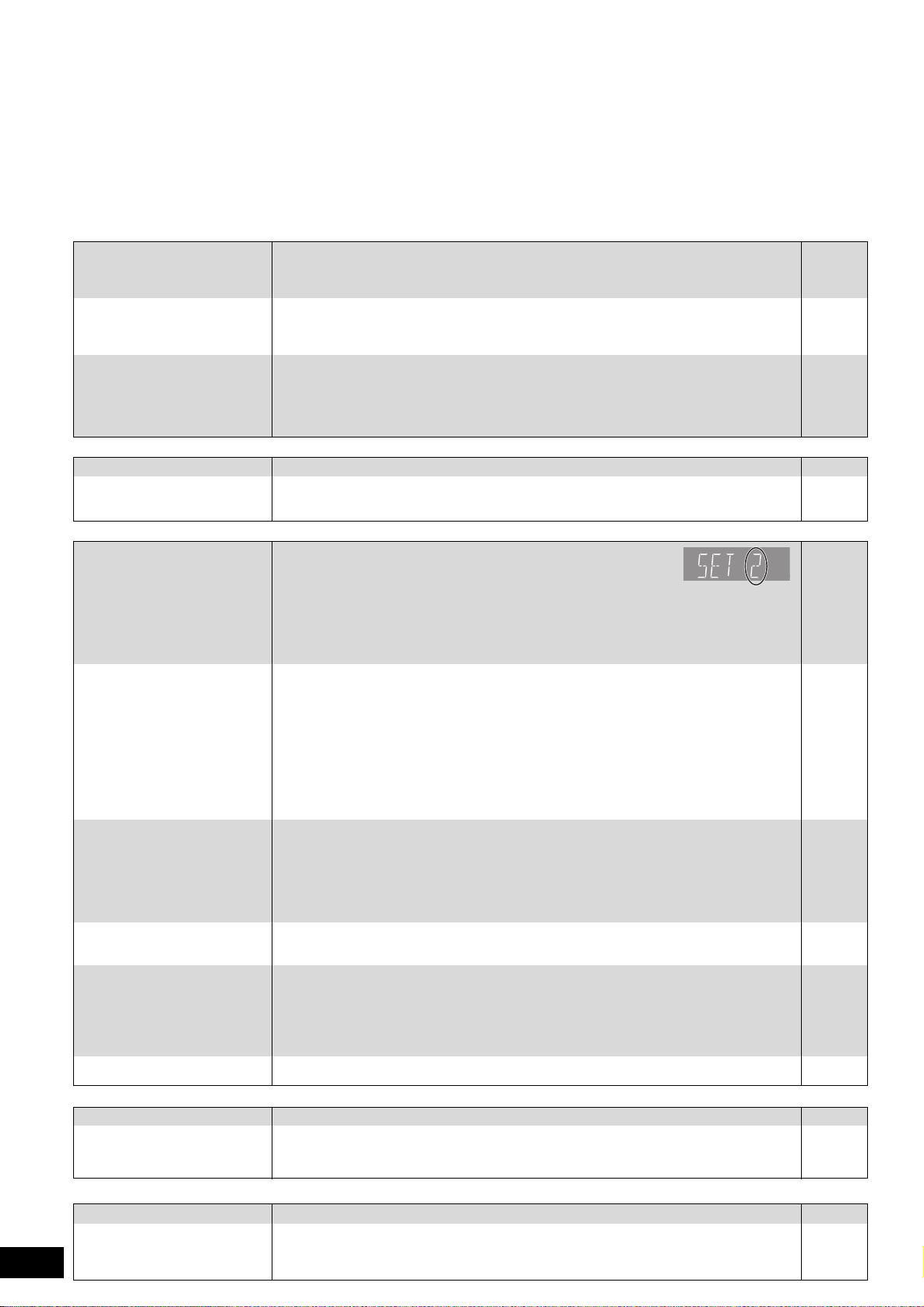
RQT9207
D
R
40
Usuwanie problemów
Zanim zwrócisz się do serwisu, wykonaj następujące sprawdziany. Jeżeli masz wątpliwości co do niektórych punktów sprawdzianów, lub jeśli podane w
tabeli środki nie rozwiązują problemu, skonsultuj się ze swoim dealerem.
Następujące objawy nie wskazują na problem z tym urządzeniem:
≥Regularny dźwięk obracającej się płyty.
≥Zakłócenia obrazu podczas wyszukiwania.
“Czynności wykonywane przez zakłady usługowe polegające na sprawdzeniu: działania, parametrów technicznych, czyszczeniu głowic i toru taśmy, regulacji i
czyszczeniu mechanizmu, strojeniu programatorów, wymianie żarówek i bezpieczników—nie są zaliczane do ilości napraw stanowiących podstawę wymiany
sprzętu zgodnie z §36, pkt. 1.3. Uchwały Nr. 71 Rady Ministrów z 1983.06.13., opublikowanej w Monitorze Polskim Nr. 21 z 1983.06.29.“
“Uszkodzenia mechaniczne, termiczne, chemiczne zewnętrznych części metalowych i z tworzyw sztucznych oraz sznury przyłączeniowe, słuchawkowe—nie
podlegają gwarancji.”
“Aby uchronić sprzęt Hi-Fi przed zniszczeniem w czasie wyładowań atmosferycznych, należy odłączyć przewód zasilania sprzętu Hi-Fi z sieci oraz kabel
antenowy (dotyczy instalacji indywidualnych).”
Aby zresetować urządzenie Strona
Aby przywrócić pracę urządzenia,
gdy ulegnie “zamrożeniu” ze
względu na włączenie się jednego
z mechanizmów bezpieczeństwa
Aby przywrócić parametry
fabryczne wszystkich ustawień
(poza kilkoma wyjątkami)
Aby przywrócić parametry
fabryczne
Zasilanie
Brak zasilania.
Urządzenie przełączyło się na
tryb gotowości.
Operacje
Pilot nie działa prawidłowo. ≥Pilot i urządzenie główne używają różnych kodów. Zmień kod na pilocie.
Urządzenie jest włączone, ale nie
można nim sterować.
Odtwarzanie nie zaczyna się
pomimo, że został naciśnięty
[1 PLAY].
Odtwarzanie zaczyna się, ale
natychmiast się zatrzymuje.
Nie można wyjąć płyty. ≥ Prawdopodobnie wystąpił problem z urządzeniem. Gdy urządzenie jest wyłączone, naciśnij i
Uruchamianie odbywa się
powoli.
Po włączeniu urządzenia,
rozpoczęcie odtwarzania obrazu
i dźwięku zajmuje trochę czasu.
Odtwarzanie nie rozpoczyna się
od razu.
Nie można ustawić “On” w
“BD-Video 24p Output”.
Wskazania
Wyświetlacz jest ciemny. ≥Zmień “FL Display” w menu Ustawienia.
Wyświetlany czas odtwarzania
jest krótszy od faktycznego
czasu odtwarzania.
Ekran TV i wideo
Obraz się zatrzymuje.
Obraz o formacie 4:3 jest szerszy
z lewej i prawej strony.
Rozmiar ekranu jest niewłaściwy.
40
≥Naciśnij i przytrzymaj przez 10 sekund [Í/I] na urządzeniu głównym. (Ustawienia pozostają
niezmienione.)
≥Wybierz “Ye s ” dla opcji “Default Settings” w menu Ustawienia.
Spowoduje to przywrócenie parametrów fabrycznych wszystkich ustawień w menu Ustawienia i
menu ekranowym, oprócz opcji “Remote Control”, “On-screen Language”, “DVD-Video Ratings”,
“BD-Video Ratings” i “Speaker”.
≥Zresetuj urządzenie w następujący sposób:
1 Naciśnij [Í/I] na urządzeniu, aby je wyłączyć.
2
Naciśnij i przytrzymaj jednocześnie [9/5], [∫
przez ponad 5 sekund, aż zostanie wyświetlony komunikat “
urządzenia.
3 Zasilanie wyłącza się automatycznie.
≥Włóż solidnie przewód zasilania do zasilanego (działającego) gniazda ściennego.
≥Po upłynięciu czasu ustawionego dla timera wyłączania, zasilanie zostanie wyłączone.
≥Włączył się jeden z mechanizmów bezpieczeństwa urządzenia. Naciśnij [Í/I] na urządzeniu
głównym, aby je włączyć.
Naciśnij i przytrzymaj [OK] i wskazany przycisk numeryczny jednocześnie,
przez ponad 5 sekund.
≥Baterie są wyczerpane. Wymień baterie na nowe.
≥Nie kierujesz pilota na czujnik sygnału pilota na urządzeniu głównym podczas operacji.
≥Przyciemnione szkło może utrudniać odbiór/wysyłanie sygnału.
≥Nie umieszczaj czujnika sygnału w miejscu nasłonecznionym lub narażonym okresowo na światło
słoneczne.
≥Może być konieczne ponowne ustawienie kodu na pilocie po wymianie baterii.
≥Sprawdź, czy wybrane zostało właściwe źródło.
≥Niektóre operacje mogą być zabronione przez płytę.
≥Urządzenie jest przegrzane (“U59” pojawiło się na wyświetlaczu). Poczekaj, aż “U59” zniknie.
≥Być może włączył się jeden z mechanizmów bezpieczeństwa urządzenia. Zresetuj urządzenie w
następujący sposób:
1 Naciśnij [Í/I] na urządzeniu głównym, aby przełączyć na tryb gotowości.
Jeżeli urządzenie główne nie przełączy się na tryb gotowości, naciśnij i przytrzymaj [Í/I] na
urządzeniu głównym przez około 10 sekund. Możesz też odłączyć przewód zasilania,
poczekać jedną minutę i podłączyć go z powrotem do sieci.
2 Naciśnij [Í/I] na urządzeniu głównym, aby je włączyć. Jeżeli urządzenie nadal nie działa,
skonsultuj się z dealerem.
≥Doszło do skroplenia pary: Odczekaj 1-2 godziny, aby wilgoć wyparowała.
≥Włóż płytę prawidłowo, stroną z etykietą skierowaną do góry.
≥Płyta jest zabrudzona
≥Płyta, którą próbowano odtwarzać, to czysta płyta lub płyta nieodtwarzalna na tym urządzeniu.
≥Producent płyty może kontrolować sposób odtwarzania płyt. Dlatego nie zawsze możliwe jest
sterowanie odtwarzaniem tak, jak opisano w niniejszej instrukcji obsługi. Dokładnie przeczytaj
instrukcje dotyczące płyty.
≥
[DivX[ W przypadku odtwarzania materiału DivX VOD zapoznaj się z informacjami na stronie, na
której dokonałeś zakupu.
przytrzymaj jednocześnie [:/6] i [< OPEN/CLOSE] na urządzeniu głównym przez około 5
sekund. Wyjmij płytę i skonsultuj się z dealerem.
≥Uruchamianie trwa długo w następujących sytuacjach.
– Natychmiast po awarii sieci elektrycznej lub po podłączeniu przewodu zasilania.
– Gdy urządzenie jest podłączone przy użyciu kabla HDMI.
[DivX[ Jest to normalne w przypadku materiałów wideo DivX.
≥
≥Tylko gdy urządzenie jest podłączone do złącza HDMI odbiornika TV obsługującego
rozdzielczość 24p, można wybrać “On”.
≥Wyświetlany czas odtwarzania jest otrzymywany na podstawie liczby klatek, gdzie 29,97 klatek
(równych 0,999 sekundy) oznacza jedną sekundę. Wystąpi nieznaczna różnica pomiędzy
wyświetlanym czasem a rzeczywiście wykorzystanym czasem (np. jedna godzina rzeczywiście
wykorzystanego czasu może być wyświetlana jako w przybliżeniu 59 minut 56 sekund).
≥[DivX[ Obraz może się zatrzymywać w przypadku plików DivX większych niż 2 GB.
≥Zmień format obrazu w odbiorniku TV. Patrz instrukcja obsługi odbiornika TV.
≥W przypadku korzystania z kabla HDMI, ustaw opcję “TV Aspect” na “16:9”.
≥W przypadku korzystania z kabla komponentowego wideo, ustaw opcję “Progressive” na “Off”.
Jeżeli właściwy rozmiar nie zostanie przywrócony, ustaw opcję “TV Aspect” na “4:3 Pan & Scan”.
](Stop)
i [<
OPEN/CLOSE]
PLEASE WAIT
na urządzeniu
” na wyświetlaczu
14
33
—
34
—
18
—
42
10
10
—
—
42
12
—
39
—
—
16
15
—
15
—
—
—
36
35
—
—
—
36
9
,
15
,
36
Page 41

Ekran TV i wideo (Ciąg dalszy) Strona
Obrazy z tego urządzenia nie
pojawiają się na ekranie
odbiornika TV.
Obraz jest zniekształcony.
Ekran zmienia się automatycznie.
Wideo nie jest odtwarzane z
wysoką rozdzielczością.
Nie można wyświetlić menu
Ustawienia.
Komunikaty statusu nie
pojawiają się.
Podczas odtwarzania wideo
występuje dużo powidoków.
Podczas odtwarzania
DVD-Video przy użyciu wyjścia
progresywnego, jedna część
obrazu chwilami wydaje się
rozdwajać.
Nie ma widocznej zmiany w
jakości obrazu przy
wyregulowaniu za pomocą
menu “Picture” na ekranie.
Zamaskowany obszar jest szary.
≥Sprawdź, czy odbiornik TV jest podłączony do złącza VIDEO OUT, złącza S VIDEO OUT,
złącza COMPONENT VIDEO OUT lub złączy HDMI AV OUT na tym urządzeniu.
≥Sprawdź, czy ustawienie wejścia odbiornika TV (np. AV 1) jest prawidłowe.
≥Aby odtwarzać obraz z urządzenia podłączonego przy użyciu kabla HDMI, ustaw opcję “HDMI
Video Mode” na “On” w menu Ustawienia.
≥Po ustawieniu opcji “BD-Video 24p Output” na “On”, gdy urządzenie jest podłączone do
odbiornika TV za pośrednictwem złącza innego niż HDMI, obrazy mogą nie być wyświetlane
prawidłowo. Wówczas, ustaw opcję “BD-Video 24p Output” na “Off”.
≥Gdy opcja “BD-Video 24p Output” jest ustawiona na “On”, w przypadku przełączania obrazów
o rozdzielczości 24p ma miejsce weryfikacja HDMI i wyświetlany jest czarny ekran.
≥W przypadku korzystania ze złącza HDMI AV OUT do odtwarzania wideo, naciśnij i przytrzymaj
[1](Play) i [∫](Stop) jednocześnie na urządzeniu przez ponad 5 sekund, aby przełączyć na
tryb bardziej kompatybilny ze sprzętem HDMI.
≥Obraz może nie być wyświetlany, gdy więcej niż 3 urządzenia podłączone są przy użyciu kabli
HDMI. Odłącz część urządzeń.
≥Wybrana została niewłaściwa rozdzielczość w opcji “Component Resolution”, gdy odbiornik TV
jest podłączony do złączy COMPONENT VIDEO OUT. Gdy urządzenie nie pracuje, naciśnij i
przytrzymaj [1](Play) i [∫] (Stop) na urządzeniu jednocześnie przez ponad 5 sekund, aby
anulować ustawienie. Dokonaj ustawienia ponownie.
≥Urządzenie i odbiornik TV korzystają z różnych systemów wideo. Gdy urządzenie nie pracuje,
naciśnij i przytrzymaj [∫](Stop) i [< OPEN/CLOSE] na urządzeniu przez co najmniej 5
sekund. System przełączy się z PAL na NTSC lub odwrotnie.
≥System zastosowany na płycie nie odpowiada systemowi odbiornika TV.
– Obraz z płyt PAL nie może być prawidłowo wyświetlany na ekranie odbiornika TV NTSC.
– Niniejsze urządzenie może konwertować sygnały NTSC na PA L 60
ekranie odbiornika TV PA L (“NTSC Contents Output” w menu “Picture”).
[DivX[ Obrazy mogą nie być wyprowadzane na skutek sposobu tworzenia plików.
≥
≥Ładowarki telefonów komórkowych mogą powodować zakłócenia.
≥W przypadku korzystania z telewizyjnej anteny wewnętrznej, należy zmienić ją na antenę
zewnętrzną.
≥Przewód anteny telewizyjnej znajduje się zbyt blisko urządzenia. Odsuń przewód anteny od
urządzenia.
≥Gdy opcja “Screen Saver Function” w menu Ustawienia jest ustawiona na “On”, na ekranie
może automatycznie zostać wyświetlony wygaszacz, jeżeli nie zostanie wykonana żadna
czynność przez co najmniej 10 minut.
≥Obraz wideo o wysokiej rozdzielczości nie może być odtwarzany za pośrednictwem złącza
VIDEO OUT lub S VIDEO OUT.
≥Upewnij się, że opcje “HDMI Video Mode”, “HDMI Video Format” i “Component Resolution” w
menu Ustawienia zostały ustawione prawidłowo.
≥Rozdzielczość odtwarzanego obrazu jest ograniczona do “576p/480p”, gdy płyty DV D-Vid eo ,
DivX i BD-Video nagrywane z szybkością 50 klatek na sekundę są odtwarzane za
pośrednictwem złączy COMPONENT VIDEO OUT.
≥Wybierz “BD/DVD/CD” lub “SD” jako źródło. —
≥Wybierz “Automatic” w “On-Screen Messages” w menu Ustawienia. 35
≥Wyłącz “3D NR” lub “Integrated NR”, jeżeli są włączone. 33
≥W przypadku korzystania ze złącza COMPONENT VIDEO OUT do odtwarzania wideo, ustaw
opcję “Progressive” w menu “Picture” na ekranie na “Off”. Zjawisko to jest skutkiem sposobu
edycji lub materiału wykorzystanego na płycie DVD-Video, ale powinno zostać skorygowane w
przypadku odtwarzania z przeplotem.
≥W przypadku korzystania ze złącza HDMI AV OUT do odtwarzania wideo, wykonaj poniższe
czynności w celu dokonania ustawień.
1 Podłącz urządzenie do odbiornika TV przy użyciu kabla innego niż kabel HDMI.
2 W przypadku podłączenia kabla komponentowego wideo, ustaw opcję “HDMI Video Mode”
na “Off”, a opcję “Component Resolution” na “576i/480i” w menu Ustawienia.
≥Efekt jest mniej widoczny dla niektórych rodzajów wideo. —
≥Jeżeli opcja “Screen Saver Function” w menu Ustawienia jest ustawiona na “Off”,
zamaskowany obszar jest wyświetlany na czarno.
w celu wyświetlania na
7, 8
—
36
36
36
—
—
36
—
—
35
—
—
—
—
35
—
36
—
33
36
35
Dźwięk
Brak dźwięku.
Mała głośność.
Zniekształcony dźwięk.
Nie można słuchać żądanego
rodzaju audio.
Podczas odtwarzania słychać
szum.
≥Zwiększ głośność.
≥Wyłącz wyciszenie.
≥Sprawdź połączenia z głośnikami i innym sprzętem.
≥Naciśnij [N, O SELECT] , aby wybrać odpowiednie źródło.
≥Naciśnij [AUDIO], aby wybrać audio.
≥Upewnij się, że ustawienia głośników dla używanych głośników są prawidłowe w przypadku
korzystania z 5.1- lub 7.1-kanałowego zestawu głośników.
≥Aby odtwarzać dźwięk z urządzenia podłączonego przy użyciu kabla HDMI, ustaw opcję
“HDMI Audio Output” na “On” w menu Ustawienia.
≥
Gdy opcja “
DTS-HD Master Audio
≥Dźwięk może nie być odtwarzany, gdy więcej niż 3 urządzenia podłączone są przy użyciu kabli
HDMI.
Odłącz część urządzeń.
[DivX[ Audio może nie być wyprowadzane na skutek sposobu tworzenia plików.
≥
≥W pobliżu urządzenia głównego znajdują się przewody zasilania lub świetlówka. Inne
urządzenia i kable powinny znajdować się w pewnej odległości od urządzenia głównego.
BD-Video Secondary Audio
i
DTS-HD High Resolution Audio
” jest ustawiona na “On”,
są odtwarzane jako
Dolby TrueHD, Dolby Digital Plus
Dolby Digital
(Ciąg dalszy na następnej stronie)
.
16, 17
18
6–9
12
18
35, 37
36
,
35
—
—
—
Odnośniki
RQT9207
41
41
Page 42
Usuwanie problemów
D
R
Dźwięk (Ciąg dalszy) Strona
Brak dźwięku dookólnego. ≥Naciśnij [ÎVS], aby włączyć Dolby Virtual Speaker.
Nie można przełączyć audio.
≥Naciśnij [ÎPLIIx], aby włączyć Dolby Pro Logic IIx/Dolby Pro Logic II.
≥Naciśnij [NEO:6], aby włączyć DTS NEO:6.
≥
Są płyty, dla których audio nie można zmienić ze względu na sposób, w jaki zostały wykonane.
Karta
Pojemność karty SD uległa
zmniejszeniu.
Filmy i muzyka w formacie
MPEG-2 zapisane na karcie SD
nie mogą być odtwarzane.
Zawartość karty nie może
zostać odczytana.
≥W przypadku korzystania z płyty BD-Video obsługującej wirtualny pakiet, gdy w urządzeniu
znajduje się karta SD, na karcie SD mogą zostać zapisane dane. Usuń dane, korzystając z
opcji “BD-Video Data Erase”, sformatuj kartę lub użyj nowej karty.
≥Z karty SD można odtwarzać dane w formacie AVCHD i JPEG. 16
≥Karta nie jest kompatybilna z tym urządzeniem lub zawartość karty może być uszkodzona.
≥Wyłącz urządzenie i włącz je ponownie.
Obsługa odtwarzacza iPod
Ładowanie lub obsługa
niemożliwe.
Nie można wyświetlić filmów/
zdjęć z odtwarzacza iPod na
ekranie odbiornika TV.
≥Sprawdź, czy odtwarzacz iPod jest dokładnie podłączony.
≥Bateria w odtwarzaczu iPod uległa rozładowaniu. Naładuj baterię odtwarzacza iPod i włącz
go ponownie.
≥Upewnij się, że odbiornik TV jest podłączony do złącza VIDEO OUT lub S VIDEO OUT w
urządzeniu.
≥Za pośrednictwem menu odtwarzacza iPod dokonaj odpowiednich ustawień odtwarzania
filmów/zdjęć na ekranie odbiornika TV. (Szczegółowe informacje znajdują się w instrukcji
obsługi odtwarzacza iPod.)
Radio
Zniekształcony dźwięk lub
zakłócenia. “ST” miga lub nie
świeci się.
Słychać dudnienie. ≥Wyłącz odbiornik TV lub odsuń go od urządzenia. —
≥Wyreguluj położenie anteny.
≥Użyj anteny zewnętrznej.
Inne trudności przy odtwarzaniu
Audio i wideo zatrzymują się na
chwilę.
Płyta BD-Video lub DVD-Video
nie jest odtwarzana.
Obraz w obrazie nie jest
odtwarzany w przypadku płyty
BD-Video.
Wirtualny pakiet nie jest
odtwarzany w przypadku płyty
BD-Video.
Alternatywna ścieżka dźwiękowa
i napisy nie mogą być wybrane.
Brak napisów. ≥Napisy nie są nagrane na płycie.
Kąt nie może zostać zmieniony. ≥Kąty można zmienić tylko podczas scen, dla których różne kąty zostały nagrane. —
Funkcja powrotu do
odtwarzania nie działa.
≥Zjawisko to występuje pomiędzy rozdziałami lub scenami playlisty ([AVCHD]).
≥Podczas odtwarzania tytułu nagranego na obydwu warstwach urządzenie automatycznie
zmienia warstwy i odtwarza tytuł w taki sam sposób, jak normalny program. Podczas zmiany
warstw wideo i audio mogą jednak na chwilę zniknąć.
≥Upewnij się, że kod regionu płyty BD-Video lub numer regionu płyty DVD-Video jest
prawidłowy i płyta nie jest uszkodzona.
≥Ustawiony został poziom dostępu, aby ograniczyć odtwarzanie płyt BD-Video lub
DVD-Video. Zmień to ustawienie.
≥Niektóre płyty BD-Video nie mogą być odtwarzane z wykorzystaniem HDMI.
≥Sprawdź, czy płyta obsługuje obraz w obrazie.
≥Sprawdź, czy płyta obsługuje wirtualny pakiet.
≥Ilość wolnego miejsca na włożonej karcie SD jest niewystarczająca.
≥Karta SD jest zabezpieczona przed zapisem.
≥Zawartość niższego poziomu kopiowana na kartę SD dostarczana jest przez producenta
płyty w ramach zawartości płyty BD-Video. Nawet w przypadku zapisania obrazów i dźwięku
na karcie SD, nie można ich odtwarzać jako wirtualnego pakietu.
≥Inne języki nie są nagrane na płycie.
≥Na niektórych płytach nie można używać menu ekranowego do zmiany ścieżki dźwiękowej i
napisów. Użyj menu płyty, aby zmienić.
≥Włącz napisy. Ustaw opcję “Subtitle” w menu ekranowym na “On”.
≥Zapamiętane pozycje zostają skasowane, gdy:
– Naciśniesz [∫ STOP] kilka razy.
– Otworzysz tacę płyty.
≥Funkcja powrotu do odtwarzania może nie działać w przypadku niektórych płyt.
29
29
29
—
26
15
—
22
—
7
—
—
9
—
—
Okładka
34
—
—
26
—
15
26
—
16, 26
—
32
—
—
RQT9207
42
Gdy inny sprzęt Panasonic reaguje na pilota
Zmień kod zdalnego sterowania na urządzeniu głównym i na pilocie (te dwa kody muszą być jednakowe), jeżeli inne produkty Panasonic
ustawione są w pobliżu.
1 Naciśnij [BD/SD], aby wybrać “BD/DVD/CD” lub “SD”.
2 Gdy urządzenie nie pracuje, naciśnij [SETUP].
3 Naciśnij [3, 4], aby wybrać “General” i naciśnij [OK].
4 Naciśnij [3, 4], aby wybrać “Remote Control” i
Remote Control
naciśnij [OK]..
5 Naciśnij [3, 4], aby wybrać kod (1 lub 2) i
naciśnij [OK].
6
Aby zmienić kod na pilocie
Naciskając [OK], naciśnij i przytrzymaj przycisk
numeryczny ([1] lub [2]) przez ponad 5 sekund.
Set Code 1
Set Code 2
UWAGA
Gdy na wyświetlaczu urządzenia
pojawi się poniższe wskazanie i
obsługa urządzenia jest niemożliwa
Kod zdalnego sterowania urządzenia
Naciśnij i przytrzymaj
wskazany przycisk numeryczny
jednocześnie, przez ponad 5 sekund.
7 Naciśnij [OK].
42
[OK]
i
Page 43
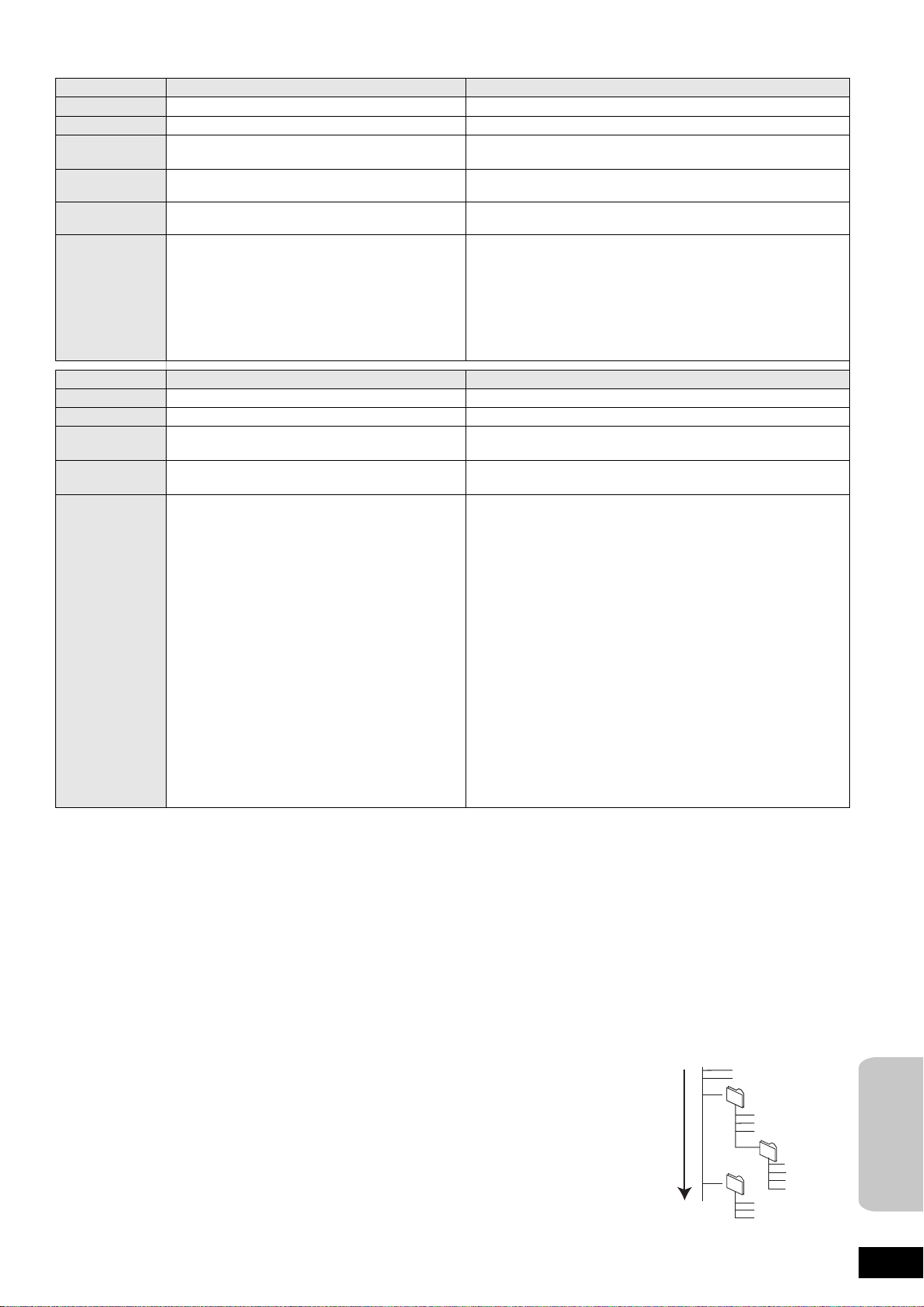
Informacje o plikach MP3/JPEG/DivX
Format pliku MP3 JPEG
Nośnik zapisu
Rozszerzenie
CD-R/CD-RW
Pliki muszą posiadać rozszerzenie “.mp3” lub “.MP3”.
Rozdzielczość
obrazu
Współczynnik
32 kbps do 320 kbps
kompresji
Częstotliwość
44,1 kHz/48 kHz
próbkowania
Odnośniki Znaczniki ID3: wersja 1, 2.2, 2.3, 2.4
Znacznik ID3 jest wbudowanym znacznikiem ścieżki
MP3 dostarczającym informacji o ścieżce.
Niniejsze urządzenie obsługuje wersje wymienione
§1
CD-R/CD-RW§1, DVD-RAM§2, BD-RE§3, karta SD
Pliki muszą posiadać rozszerzenie “.jpg” lub “.JPG”.
—
Od 34k34 do 5120k3840 pikseli
(Podpróbkowanie wynosi 4:2:2 lub 4:2:0)
—
—
≥MOTION JPEG: nieobsługiwany
≥Progressive JPEG nie jest obsługiwany.
≥Karta SD: JPEG zgodny z DCF
§4
Dyspozycyjność po: około 2 s. (7 M pikseli)
powyżej, ale tylko tytuły i nazwy wykonawców mogą
być wyświetlane.
≥
Jeżeli występuje duża ilość danych zdjęciowych, np.
MP3
w pliku
, odtwarzanie może nie być możliwe.
Format pliku DivX Plik napisów DivX
Nośnik zapisu
CD-R/RW
§1
, DVD-R§5, DVD-R DL
§5
CD-R/RW§1, DVD-R§5, DVD-R DL
§5
Format pliku — MicroDVD, SubRip lub TMPlayer
Rozszerzenie Pliki muszą mieć rozszerzenie “.DIVX”, “.divx”, “.AVI”
lub “.avi”.
Rozdzielczość
Od 32k32 do 720k576 pikseli
obrazu
Odnośniki
≥
Odtwarzanie wszystkich wersji DivX video (włącznie
®
6) ze standardowym odtwarzaniem plików
z DivX
®
. Certyfikat DivX Home Theater Profile.
DivX
Obraz
– Liczba strumieni: maks. 1
– Kodek: DIV3, DIV4, DIVX, DV50, DIV6
– FPS (klatek na sekundę): maks. 30 fps
Audio
– Liczba strumieni: maks. 8
– Format: MP3, MPEG, AC3
– Wielokanałowy: możliwy AC3. MPEG
wielokanałowy jest konwertowany z 2 kanałów.
≥GMC (Global Motion Compensation) nie jest
obsługiwana.
Pliki muszą mieć rozszerzenie “.SRT”, “.srt”, “.SUB”, “.sub”, “.TXT”
lub “.txt”
—
≥Plik DivX video oraz plik napisów znajdują się w tym samym katalogu
i nazwy tych plików są takie same za wyjątkiem rozszerzeń pliku.
≥Jeżeli wewnątrz tego samego katalogu znajduje się kilka plików
napisów, wyświetlane one będą w następującej kolejności (według
priorytetu): “.srt”, “.sub”, “.txt”.
≥W następujących sytuacjach napisy nie będą wyświetlane, tak jak
zostały nagrane. Ponadto, w zależności od sposobu tworzenia
plików lub stanu nagrania, mogą być wyświetlane tylko pewne
fragmenty napisów albo napisy nie będą wyświetlane wcale.
– Gdy tekst napisów zawiera tekst specjalny bądź znaki specjalne.
– Gdy rozmiar pliku przekracza 256 KB.
– Gdy dane napisów zawierają znaki w określonym stylu.
– Znajdujące się w pliku kody określające styl znaków są
wyświetlane jako znaki napisów.
– Gdy w obrębie danych napisów znajdują się dane w innym
formacie.
≥Jeżeli nazwa pliku DivX video nie jest wyświetlana prawidłowo na
ekranie menu (nazwa pliku wyświetlana w postaci symbolu “_”),
mogą wystąpić problemy z prawidłowym wyświetlaniem tekstu
napisów.
≥Zależnie od płyty, tekst napisów nie będzie wyświetlany podczas
działania funkcji wyszukiwania i innych podobnych operacji.
≥Litery angielskiego alfabetu i cyfry arabskie są wyświetlane prawidłowo. Inne znaki mogą nie być prawidłowo wyświetlane.
≥Kolejność wyświetlenia na tym urządzeniu może być różna od kolejności wyświetlenia na ekranie komputera.
≥
Zależnie od tego, jak nośnik został utworzony (oprogramowanie użyte do zapisu), pliki i katalogi mogą nie być odtwarzane w kolejności ponumerowania.
≥Niniejsze urządzenie nie obsługuje formatu zapisu pakietowego.
≥W zależności od warunków nagrywania, nośnik może nie być odtwarzany.
≥
Wykonanie operacji może trwać długo, jeśli jest dużo plików i/lub katalogów, a niektóre pliki mogą nie zostać wyświetlone lub będą nieodtwarzalne.
§1
ISO9660 poziom 1 lub 2 (z wyjątkiem formatów rozszerzonych), Joliet
Urządzenie to obsługuje format wielosesyjny.
§2
Płyty muszą być zgodne z UDF 2.0.
§3
Płyty muszą być zgodne z UDF 2.5.
§4
Design rule for Camera File system: ujednolicony standard wprowadzony przez Japan Electronics and Information Technology Industries
Association (JEITA).
§
5
Płyty muszą być zgodne z UDF Bridge (UDF 1.02/ISO9660). Urządzenie to nie obsługuje formatu wielosesyjnego. Odtwarzana jest tylko sesja domyślna.
∫ Struktura katalogów MP3, zdjęć (JPEG) i DivX
Można odtwarzać MP3, zdjęcia (JPEG) i DivX w niniejszym urządzeniu po utworzeniu
katalogów na płycie w sposób przedstawiony na rysunku (D po prawej).
≥Struktura katalogów utworzonych na płycie
MP3 pliki i katalogi na płycie CD-R/CD-RW
Poprzedzone 3-cyfrowymi numerami w kolejności, w której chcesz je odtwarzać.
Zdjęcia (JPEG) na płycie CD-R/CD-RW
Pliki w katalogu są wyświetlane w kolejności ich uaktualnienia lub wykonania.
Gdy katalogi najwyższego poziomu są katalogami “DCIM”, są one wyświetlane jako pierwsze w
strukturze.
DVD-RAM, BD-RE
lub karcie SD nie jest wyświetlana.
np.
Katalog główny (Root)
Katalog
004
Kolejność odtwarzania
P0000001.jpg
P0000002.jpg
Katalog 002
001
P0000003.jpg
P0000004.jpg
P0000005.jpg
P0000010.jpg
P0000011.jpg
P0000012.jpg
Katalog
003
P0000006.jpg
P0000007.jpg
P0000008.jpg
P0000009.jpg
Odnośniki
RQT9207
43
43
Page 44
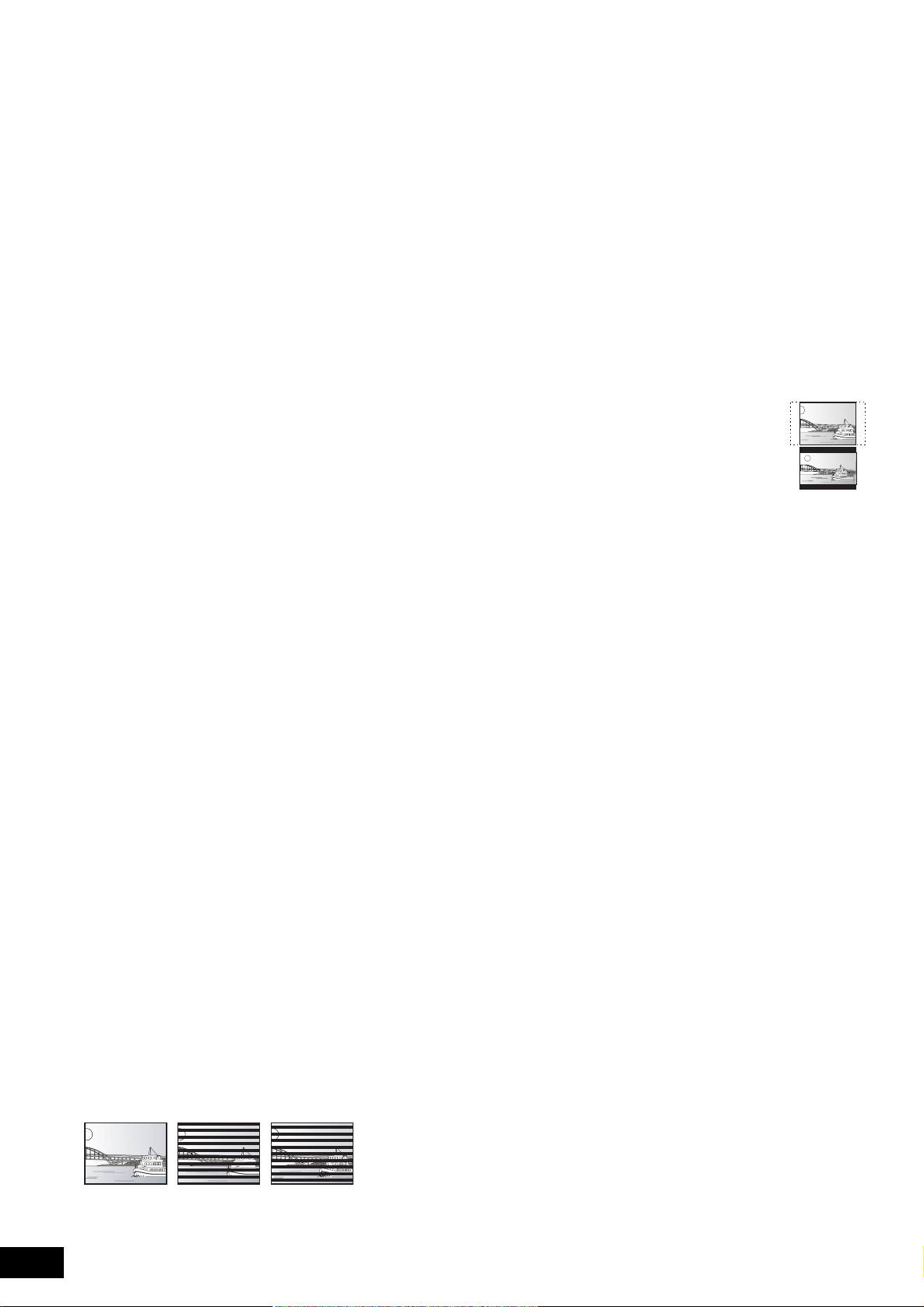
Słownik terminów
AVC HD
AVCHD to nowy format (standard) dla kamer HDV, używany do
nagrywania i odtwarzania obrazów o wysokiej rozdzielczości.
BD-J
Niektóre płyty BD-Video zawierają aplikacje Java, zwane BD-J. Można
korzystać z szeregu interaktywnych funkcji w celu odtwarzania
normalnego wideo.
Bitstream
Jest to cyfrowa forma wielokanałowych danych audio (np. 5.1
kanałów), zanim zostanie rozkodowana na różne kanały.
BONUSVIEW (Final Standard Profile)
Jest to standard BD-Video (BD-ROM wersja 2 Profile 1 wersja 1.1)
obsługujący nowe funkcje, jak np. obraz w obrazie, dodatkowe audio,
wirtualny pakiet itp.
DivX
DivX jest popularną technologią nośników stworzoną przez firmę
Inc. Pliki DivX zawierają wysokiej jakości obraz o wysokim współczynniku
kompresji i odznaczają się stosunkowo małym rozmiarem.
Dolby Digital
Jest to metoda kodowania cyfrowych sygnałów opracowana przez
Dolby Laboratories. Oprócz stereofonicznego audio (2-kanałowe),
takie sygnały mogą również stworzyć wielokanałowe audio.
Dolby Digital Plus
Dolby Digital Plus
dźwięku. Płyty
Dolby Digital Surround EX
Jest to cyfrowy system dźwięku dookólnego opracowany przez firmę
Dolby Laboratories. Dolby Digital Surround EX dodaje tylny kanał
dookólny do tradycyjnego formatu 5.1-kanałowego Dolby Digital.
Dzięki temu uzyskiwany jest bardziej wyrazisty dźwięk.
Dolby Pro Logic II
Dolby Pro Logic II umożliwia odtwarzanie źródeł stereo w 5.1 kanałach.
Dolby Pro Logic IIx
Dolby Pro Logic IIx umożliwia odtwarzanie źródeł stereo i źródeł
5.1-kanałowych w 7.1 kanałach.
Dolby TrueHD
Dolby TrueHD to format dźwięku o bardzo wysokiej jakości,
odtwarzający wzorcowy dźwięk studyjny. Płyty BD-Video obsługują
odtwarzanie dźwięku do 7.1 kanałów.
DTS (Digital Theater Systems)
Ten system dźwięku dookólnego używany jest w wielu salach kinowych.
Dobra separacja między kanałami pozwala na osiągnięcie
realistycznych efektów dźwiękowych.
DTS-ES
DTS-ES dodaje tylny kanał dookólny do tradycyjnego formatu
5.1-kanałowego DTS. Dzięki temu uzyskiwany jest bardziej wyrazisty
dźwięk.
DTS-HD
DTS-HD to wysokiej jakości, zaawansowany format dźwięku używany
w salach kinowych. Sprzęt kompatybilny z poprzednim formatem DTS
Digital Surround może odtwarzać DTS-HD jako DTS Digital Surround.
Płyty BD-Video obsługują odtwarzanie dźwięku do 7.1 kanałów.
DTS NEO:6
DTS NEO:6 umożliwia odtwarzanie źródeł stereo i źródeł
5.1-kanałowych w 6.1 kanałach.
DTS 96/24
DTS 96/24
o wysokiej częstotliwości 96
Zakres dynamiki
Zakres dynamiki to różnica między najniższym poziomem dźwięku,
który jest słyszalny ponad szumem samego sprzętu, oraz najwyższym
poziomem dźwięku przed wystąpieniem zniekształceń.
Kompresja zakresu dynamiki oznacza redukcję różnicy pomiędzy
dźwiękiem najgłośniejszym i najcichszym. Oznacza to, że możesz słuchać
przy niskim ustawieniu głośności i pomimo to słyszeć wyraźnie dialogi.
Film i wideo
DVD -Vi deo są nagrywane przy użyciu filmu lub wideo. Niniejsze
urządzenie może określić, który rodzaj był używany, po czym użyje
najbardziej odpowiedniej metody wyjścia progresywnego.
Film: Nagrywanie z szybkością 25 klatek na sekundę (płyty PAL) lub
24 klatek na sekundę (płyty NTSC). (Płyty NTSC nagrywane są
również z szybkością 30 klatek na sekundę.) Ogólnie
odpowiednie dla filmów fabularnych.
Wideo:Nagrywanie z szybkością 25 klatek/50 pól na sekundę (płyty
PAL) lub 30 klatek/60 pól na sekundę (płyty NTSC). Ogólnie
odpowiednie dla seriali TV lub animacji.
Klatki i pola
Klatka to pojedynczy obraz, który tworzy wideo, jakie oglądasz na
ekranie odbiornika TV. Każda klatka składa się z dwóch pól.
zapewnia wielokanałowy dźwięk i wyższą jakość
BD-Video
zapewnia dźwięk o częstotliwości 96
obsługują odtwarzanie dźwięku do 7.1 kanałów.
kHz
/24
bit
są odtwarzane w wielu kanałach.
u
r
kHz
do 24 bitów. Dźwięki
DivX
,
HDMI (High-Definition Multimedia Interface)
HDMI to interfejs cyfrowy dla elektronicznych produktów użytkowych.
W przeciwieństwie do konwencjonalnych połączeń, umożliwia on
przekazywanie sygnałów audio i wideo bez kompresji za
pośrednictwem jednego kabla.
JPEG (Joint Photographic Experts Group)
Jest to system używany do kompresji/rozkodowania kolorowych zdjęć.
Jeżeli wybierzesz JPEG jako system zapisu w cyfrowych aparatach
fotograficznych itp., dane zostaną skompresowane do 1/10–1/100 ich
oryginalnego rozmiaru. Zaletą JPEG jest mniejsze pogorszenie jakości
obrazu, niż wynikałoby to ze stopnia kompresji.
Pamięć lokalna
Używana jako lokalizacja docelowa zawartości niższego poziomu do
odtwarzania wirtualnych pakietów na płytach BD-Video.
LPCM (Linear PCM)
Są to nieskompresowane cyfrowe sygnały, podobne do znajdujących
się na płytach CD.
MP3 (MPEG Audio Layer 3)
Metoda kompresji audio, która kompresuje pliki audio do mniej więcej jednej
dziesiątej oryginalnego rozmiaru bez specjalnie zauważalnej utraty jakości.
Pan&Scan/Letterbox
W zasadzie
na panoramicznym ekranie telewizyjnym (format 16:9), w związku z czym
obrazy często nie mieszczą się na zwykłym (format 4:3) ekranie TV. Z tym
problemem radzą sobie dwa style obrazu, “Pan & Scan” i “Letterbox”.
Pan&Scan: Boki zostają obcięte, przez co obraz
Letterbox: Na górze i na dole obrazu widoczne są
Obraz w obrazie
Jest to nowa funkcja płyt BD-Video umożliwiająca
odtwarzanie podstawowego obrazu wideo i dodatkowego obrazu wideo
jednocześnie. Na przykład, dzięki tej funkcji można oglądać oryginalny
film jako podstawowy obraz wideo, wyświetlając jednocześnie
komentarz reżysera na małym ekranie jako dodatkowy obraz wideo.
Progressive/Interlace
Standard sygnału wideo PAL wykorzystuje 625 (lub 576) przeplatanych
(Interlaced – i) linii skanowania, natomiast skanowanie progresywne,
nazywane 625p (lub 576p) wykorzystuje podwójną liczbę linii
skanowania. W standardzie NTSC te dwa rodzaje skanowania nazywają
się odpowiednio 525i (lub 480i) oraz 525p (lub 480p).
Używając wyjścia progresywnego, możesz oglądać wysokiej rozdzielczości
wideo nagrane na takich nośnikach jak
progresywne wideo, odbiornik TV musi być z nim kompatybilny, czyli
zgodny. Wszystkie odbiorniki TV ze złączami wejścia 625 (576)/50i·50p, 525
(480)/60i·60p współpracują z formatem progresywnym.
Częstotliwość próbkowania
Próbkowanie jest procesem pobierania w stałych odstępach czasu danych
o wysokości fali dźwiękowej (sygnału analogowego) i przetwarzania go na
cyfry (cyfrowe kodowanie). Częstotliwość próbkowania to liczba próbek
pobranych w ciągu sekundy, w związku z czym większe wartości oznaczają
bardziej wierną reprodukcję oryginalnego dźwięku.
Wirtualny pakiet
Niektóre płyty BD-Video kopiują dane na inne nośniki (pamięć
lokalna), a następnie odtwarzają dodatkowy obraz wideo, dodatkowe
audio i napisy (zawartość niższego poziomu) równocześnie.
Funkcje te noszą nazwę wirtualnych pakietów.
Zawartość niższego poziomu jest automatycznie kopiowana z płyty i
zapisywana na innych nośnikach przed rozpoczęciem odtwarzania
wirtualnego pakietu. Sposób odtwarzania różni się w zależności od płyty.
1080i (1125i)
W jednym obrazie o wysokiej rozdzielczości, 1080 (1125) naprzemiennych
linii skanowania przechodzi w celu stworzenia obrazu z przeplotem.
Ponieważ 1080i (1125i) stanowi ponad dwukrotnie więcej niż podwójna
rozdzielczość aktualnych programów telewizyjnych, która wynosi 480i,
szczegóły są o wiele wyraźniejsze, a obraz bogatszy i bardziej realistyczny.
1080p (1125p)
W jednym obrazie o wysokiej rozdzielczości, 1080 (1125) linii
skanowania przechodzi równocześnie w celu stworzenia obrazu
progresywnego. Ponieważ w obrazie progresywnym linie skanowania
nie występują naprzemiennie, jak w przypadku obrazu z przeplotem,
migotanie obrazu jest minimalne.
24p
Obraz progresywny nagrywany z szybkością 24 klatek na sekundę.
720p (750p)
W jednym obrazie o wysokiej rozdzielczości, 720 (750) linii
skanowania przechodzi równocześnie w celu stworzenia obrazu
progresywnego. Ponieważ w obrazie progresywnym linie skanowania
nie występują naprzemiennie, jak w przypadku obrazu z przeplotem,
migotanie obrazu jest minimalne.
DVD-Video
wypełnia ekran.
czarne pasy, przez co obraz może zostać
odtworzony w formacie 16:9.
są produkowane z założeniem, że będą oglądane
DVD-Video
. Aby można było oglądać
RQT9207
44
Klatka Pole Pole
≥Zatrzymana klatka pokazuje dwa pola, więc może występować
pewne rozmazanie obrazu, ale jakość obrazu jest ogólnie lepsza.
≥Zatrzymane pole pokazuje mniej informacji obrazu, więc może być
mniej wyraźne, ale nie występuje rozmazanie.
44
Page 45

Dane techniczne
SEKCJA WZMACNIACZA
Całkowita moc wyjściowa RMS 1000 W
Kanał przedni 250 W na kanał (6 ≠), 1 kHz, 10 % THD
Kanał centralny 250 W na kanał (6 ≠), 1 kHz, 10 % THD
Kanał subwoofera 250 W na kanał (6 ≠), 100 Hz, 10 % THD
Całkowita moc wyjściowa DIN 600 W
Kanał przedni 150 W na kanał (6 ≠), 1 kHz, 1,0 % THD
Kanał centralny 150 W na kanał (6 ≠), 1 kHz, 1,0 % THD
Kanał subwoofera 150 W na kanał (6 ≠), 100 Hz, 1,0 % THD
Wejście audio
AUX k 1
Cyfrowe wejście audio
Optyczne k 1
Częstotliwość próbkowania 32 kHz, 44,1 kHz, 48 kHz
Cyfrowe wyjście audio
Optyczne k 1
FM SEKCJA TUNERA
Zakres częstotliwości 87,50 do 108,00 MHz (co 50 kHz)
Złącza antenowe 75 ≠ (niezrównoważone)
SEKCJA PŁYTY
Odtwarzalne płyty:
BD-Video: BD-ROM Wersja 2
BD-RE: Wersja 3 (jednowarstwowe, dwuwarstwowe),
JPEG
§6
BD-R Wersja 2 (jednowarstwowe, dwuwarstwowe)
DVD-RAM: Format nagrywania DVD Video, format
DVD-R/DVD-R DL: Format DVD-Video§1, format nagrywania
DVD-RW Format DVD-Video§1, format nagrywania
+R/+RW/+R DL: Video§1, format AVCHD
AVCHD
§8
, JPEG
§4
DVD-Video , format AVCHD
DVD-Video, format AVCHD
§
1, 8
§
1, 8
§
7
,
DivX
§
1, 8
DVD-VIDEO: Format DVD-Video
CD-Audio: CD-DA
CD-R/CD-RW: CD-DA, JPEG
§
5
, MP3,
DivX
§
7
Głowica optyczna: System z 2 soczewkami
Długość fali: 782 nm (CD)/662 nm (DVD)/405 nm (BD)
Dane techniczne LASERA: System z 2 soczewkami
Produkt LASEROWY klasy 1
Długość fali: 782 nm (CD)/662 nm (DVD)/405 nm (BD)
Moc lasera:
Brak szkodliwego promieniowania przy stosowanych
zabezpieczeniach
SEKCJA KARTY SD
Gniazdo karty SD: Wyjście (1 system)
Karta SD:
SD Memory Card
§4,
JPEG
format AVCHD
≥Pojemność użytkowa będzie mniejsza (karta SD).
§1
Niezbędna finalizacja.
§
2
Włącznie z kartami SDHC
Włącznie z kartami miniSD (niezbędny adapter miniSD)
Włącznie z kartami microSD (niezbędny adapter microSD)
§
3
Bez obsługi długich nazw plików
§
4
Maksymalna całkowita łączna liczba rozpoznawalnych zdjęć i
katalogów: 3000 zdjęć i 300 katalogów.
§
5
Maksymalna całkowita łączna liczba rozpoznawalnych zdjęć i
katalogów: 999 plików audio oraz zdjęć i 99 katalogów.
§
6
Maksymalna całkowita łączna liczba rozpoznawalnych zdjęć i
katalogów: 9999 zdjęć i 300 katalogów.
§
7
Maksymalna całkowita łączna liczba rozpoznawalnych zdjęć i
katalogów: 200 plików i 300 katalogów.
§
8
Format AVCH D V1.0
§2
sformatowana FAT1 2, FAT1 6, FAT32
§
8
§
3
:
SEKCJA WIDEO
System sygnałów PAL /NTSC
Wyjście wideo
Poziom wyjścia 1,0 Vp-p (75 ≠)
Wyjście Gniazdo pin (1 system)
Wyjście S-Video
Poziom wyjścia Y 1,0 Vp-p (75 ≠)
Poziom wyjścia C 0,286 Vp-p (75 ≠) dla porcji danych
Wyjście Złącze S (1 system)
Wyjście wideo komponentowe (1080i/720p/480p/480i: 60 Hz)
(1080i/720p/576p/576i: 50 Hz)
Poziom wyjścia Y 1,0 Vp-p (75 ≠)
Poziom wyjścia P
Poziom wyjścia P
Wyjście Gniazdo pin (Y: zielony, P
B 0,7 Vp-p (75 ≠)
R 0,7 Vp-p (75 ≠)
B: niebieski, PR: czerwony)
(1 system)
Wyjście HDMI AV
Format wyjścia:
480p (525p)/576p (625p)/720p (750p)/1080i (1125i)/1080p(1125p)
Wyjście: Typu A (19 wtyków)
TM
(Deep colour)
HDMI
≥Niniejsze urządzenie obsługuje funkcję “HDAVI Control 3”.
SEKCJA GŁOŚNIKÓW
∫ Głośnik przedni SB-HF100
System 2 drożny, 3 głośnikowy (Bass reflex)
Głośniki
Impedancja 6 ≠
1. Głośnik niskotonowy 6,5 cm typ stożkowy k 2
2. Głośnik wysokotonowy 6 cm typ stożkowy
Moc wejściowa (IEC) 250 W (Maks.)
Wyjściowe ciśnienie dźwięku 83 dB/W (1 m)
Pasmo przenoszenia 80 Hz do 25 kHz (j16 dB)
93 Hz do 22 kHz (j10 dB)
Wymiary (SztWytGł) 121 mmt328 mmt129 mm
Waga Około 1,7 kg
∫ Głośnik centralny SB-HC100
System 2-drożny, 3-głośnikowy (Bass reflex)
Głośniki
Impedancja 6≠
1. Głośnik niskotonowy 6,5 cm typ stożkowy k 2
2. Głośnik wysokotonowy 6 cm typ stożkowy
Moc wejściowa (IEC) 250 W (Maks.)
Wyjściowe ciśnienie dźwięku 83 dB/W (1 m)
Pasmo przenoszenia 80 Hz do 25 kHz (j16 dB)
93 Hz do 22 kHz (j10 dB)
Wymiary (SzkWykGł) 301 mmk111 mmk134 mm
Waga Około 1,6 kg
∫ Subwoofer SB-HW560
System 1-drożny, 1-głośnikowy (typu Kelton)
Głośniki
Impedancja 6≠
1. Głośnik niskokotonowy 16 cm typ stożkowy
2. Membrana bierna 25 cm
Moc wejściowa (IEC) 250 W (Maks.)
Wyjściowe ciśnienie dźwięku 78 dB/W (1 m)
Pasmo przenoszenia 35 Hz do 200 Hz (j16 dB)
Wymiary (SzkWykGł) 181 mmk361 mmk315 mm
Waga Około 4,7 kg
40 Hz do 198 Hz (j10 dB)
OGÓLNE
Zasilanie AC 230 V do 240 V, 50 Hz
Złącze odtwarzacza iPod DC OUT 5 V 500 mA MAKS.
Pobór mocy 140 W
Wymiary (SztWytGł)
Z nadajnikiem 430 mmk96 mmk327 mm
Bez nadajnika 430 mmk90 mmk327 mm
Waga Około 4,1 kg
Dopuszczalna temperatura podczas pracy 0
Dopuszczalna wilgotność podczas pracy
Pobór mocy w trybie gotowości Około 0,4 W
(Wymiary i masa nie obejmują głośników.)
o
C do r40oC
35 % do 80 % RH (bez kondensacji)
§
9
§
9
Odnośniki
§9
W przypadku wzmacniacza z filtrem dolnoprzepustowym.
[Uwaga]
Dane techniczne mogą się zmienić bez uprzedzenia.
RQT9207
45
45
Page 46
Java i wszystkie znaki towarowe bazujące na Java są logo bądź znakami towarowymi lub zastrzeżonymi znakami towarowymi firmy Sun
Microsystems, Inc. w Stanach Zjednoczonych i innych krajach.
Wyprodukowano na licencji firmy Dolby Laboratories. Dolby oraz symbol podwójnego D są znakami handlowymi firmy Dolby Laboratories.
“DTS” jest zastrzeżonym znakiem towarowym firmy DTS, Inc, a “DTS-HD Master Audio” jest znakiem towarowym firmy DTS, Inc.
Patenty USA nr 6,836,549; 6,381,747; 7,050,698; 6,516,132; i 5,583,936.
Ten produkt wykorzystuje technologię ochrony praw autorskich chronioną patentami zarejestrowanymi w USA i innymi prawami własności
intelektualnej. Korzystanie z technologii ochrony praw autorskich podlega wymogowi uzyskania zezwolenia od firmy Macrovision i jest
dozwolone tylko w przypadku zastosowań domowych i innych ograniczonych sposobów użytkowania, chyba że firma Macrovision wyraźnie
zaznaczyła inaczej. Zabrania się inżynierii wstecznej oraz demontażu urządzenia.
HDMI, logo HDMI oraz High-Definition Multimedia Interface są znakami towarowymi lub zastrzeżonymi znakami towarowymi firmy HDMI
Licensing LLC.
Licencja na produkt jest udzielana w ramach portfolio patentów AVC i VC-1 w zakresie użytku prywatnego i niekomercyjnego w celu (i)
kodowania wideo zgodnie ze standardem AVC i VC-1 (“wideo AVC/VC-1”) oraz/lub (ii) dekodowania wideo AVC/VC-1 zakodowanego przez
użytkownika w ramach użytku prywatnego i niekomercyjnego oraz/lub uzyskanego od dystrybutora wideo posiadającego licencje na
dystrybucje wideo AVC/VC-1. Nie udziela się licencji, w tym dorozumianej, w zakresie jakiegokolwiek innego użytku. Dodatkowe informacje
można uzyskać w firmie MPEG LA, LLC. Zobacz http://www.mpegla.com.
HDAVI Control™ jest znakiem handlowym
Matsushita Electric Industrial Co., Ltd.
“AVCHD” i logo “AVCHD” są znakami towarowymi firm Matsushita Electric Industrial Co., Ltd. i Sony Corporation.
Logo SDHC jest znakiem towarowym.
Niektóre elementy urządzenia są chronione prawami autorskimi i dostarczane na mocy licencji przez firmę ARIS/SOLANA/4C.
iPod to znak towarowy firmy Apple Inc., zarejestrowany w Stanach Zjednoczonych i innych krajach.
“Blu-ray Disc” jest znakiem towarowym.
“BONUSVIEW” jest znakiem towarowym Blu-ray Disc Association.
®
Produkt posiada oficjalny certyfikat DivX
Odtwarza wszystkie wersje materiałów wideo w formacie DivX
odtwarzaniu plików multimedialnych DivX
Certified.
®
.
®
(równieżw formacie DivX®6) przy standardowym
DivX, DivX Certified i powiązane z nimi loga stanowią znaki towarowe firmy DivX, Inc. i są używane w ramach
licencji.
RQT9207
46
46
Page 47

Indeks
A Angle. . . . . . . . . . . . . . . . . . . . . . . . . . . 32
Audio
Atrybut . . . . . . . . . . . . . . . . . . . . . . . .32
Język . . . . . . . . . . . . . . . . . . . . . .32, 34
Kanał . . . . . . . . . . . . . . . . . . . . . . . . .32
Zmiana audio . . . . . . . . . . . . . . . . . . .18
AVCHD . . . . . . . . . . . . . . . . . . . . . . . . . 44
B BD-J . . . . . . . . . . . . . . . . . . . . . . . . . . .44
BD-Video Ratings . . . . . . . . . . . . . . . . 34
BONUSVIEW. . . . . . . . . . . . . . . . . .26, 44
C Czyszczenie
Płyta. . . . . . . . . . . . . . . . . . . . . . . . . .15
Soczewka. . . . . . . . . . . . . . . . . . . . . .39
Urządzenie. . . . . . . . . . . . . . . . . . . . .39
D Default Settings . . . . . . . . . . . . . . . . . .34
Direct Navigator . . . . . . . . . . . . . . . . . .16
DivX. . . . . . . . . . . . . . . . . . . . . .21, 43, 44
Dolby Digital. . . . . . . . . . . . . . . . . . 32, 44
Dolby Digital Plus . . . . . . . . . . . . . 32, 44
Dolby Pro Logic II . . . . . . . . . . . . . 29, 44
Dolby Pro Logic IIx . . . . . . . . . . . .29, 44
Dolby TrueHD . . . . . . . . . . . . . . . . .32, 44
Dolby Virtual Speaker . . . . . . . . . . . . .29
DTS . . . . . . . . . . . . . . . . . . . . . . . . . 32, 44
DTS-HD . . . . . . . . . . . . . . . . . . . . . .32, 44
DTS NEO:6 . . . . . . . . . . . . . . . . . . .29, 44
DVD-Video Ratings . . . . . . . . . . . . . . .34
Głośniki . . . . . . . . . . . . . . . . . . 4-6, 35, 37
G
F Finalizacja. . . . . . . . . . . . . . . . . . . . . . .14
FM antena zewnętrzna. . . . . . . . . . . . . .9
Format. . . . . . . . . . . . . . . . . . . . . . . . . . 26
Funkcja Surround Enhancer (SRD ENH). . 28
H H.Bass . . . . . . . . . . . . . . . . . . . . . . . . . . 28
HDMI . . . . . . . . . . . . . . . . . . . . . . . . .7, 44
I iPod . . . . . . . . . . . . . . . . . . . . . . . . . . . .22
Odtwarzanie. . . . . . . . . . . . . . . . . . . .23
Podłączenie . . . . . . . . . . . . . . . . . . . .22
J Język
Lista kodów . . . . . . . . . . . . . . . . . . . . 38
Na ekranie . . . . . . . . . . . . . . . . . . . . .35
Soundtrack. . . . . . . . . . . . . . . . . . . . . 32
Subtitle . . . . . . . . . . . . . . . . . . . . .32, 34
JPEG. . . . . . . . . . . . . . . . . . . . . 24, 43, 44
K Karta SD . . . . . . . . . . . . . . . . . . . .15, 24
Kod pilota. . . . . . . . . . . . . . . . . . . . 34, 42
Konserwacja . . . . . . . . . . . . . . . . . . . . 39
Korektor (EQ). . . . . . . . . . . . . . . . . . . . . 28
L LPCM . . . . . . . . . . . . . . . . . . . . . . . . . .44
M Menu
Na ekranie . . . . . . . . . . . . . . . . . . . . .32
Opcje . . . . . . . . . . . . . . . . . . . . . .18, 25
Ustawienia . . . . . . . . . . . . . . . . . . . . . 34
Wyskakujące . . . . . . . . . . . . . . . . . . . 26
Menu FUNCTIONS . . . . . . . . . . . . . . . .27
Menu Ustawienia . . . . . . . . . . . . . . . . . 34
MP3 . . . . . . . . . . . . . . . . . . . . . .20, 43, 44
N Na ekranie
Język . . . . . . . . . . . . . . . . . . . . . . . . . 35
Komunikaty . . . . . . . . . . . . . . . . . . . .35
Menu . . . . . . . . . . . . . . . . . . . . . . . . . 32
O Obchodzenie się z urządzeniem . . . . 39
Obraz w obrazie. . . . . . . . . . . . . . 26, 44
OPTICAL IN . . . . . . . . . . . . . . . . . . . . . 7, 8
P Pamięć lokalna. . . . . . . . . . . . . . . . . . . 44
Playlista . . . . . . . . . . . . . . . . . . . . . 23, 27
Pobór mocy . . . . . . . . . . . . . . . . . . . . . .9
Podłączenie
Antena . . . . . . . . . . . . . . . . . . . . . . . . . 9
AUX . . . . . . . . . . . . . . . . . . . . . . . . . . .7
COMPONENT VIDEO OUT. . . . . . . . .8
Głośnik. . . . . . . . . . . . . . . . . . . . . . . . . 6
HDMI . . . . . . . . . . . . . . . . . . . . . . . . . . 7
iPod . . . . . . . . . . . . . . . . . . . . . . . . . .22
Magnetowid
OPTICAL IN. . . . . . . . . . . . . . . . . . . 7, 8
OPTICAL OUT. . . . . . . . . . . . . . . . . . .8
Terminal telewizji kablowej,
odbiornik satelitarny. . . . . . . . . . . . . . . 7
TV . . . . . . . . . . . . . . . . . . . . . . . . . . . .7
Wzmacniacz . . . . . . . . . . . . . . . . . . . . 8
. . . . . . . . . . . . . . . . . . . . . 7
Pop-up Menu . . . . . . . . . . . . . . . . . . . . 26
Poziom dostępu. . . . . . . . . . . . . . . . . . 34
Poziom subwoofera . . . . . . . . . . . . . . 28
Powiększanie/pomniejszanie . . . . 18, 25
Powrót do funkcji odtwarzania . . . . . 17
Powtarzanie odtwarzania . . . . . . . 23, 33
Progressive . . . . . . . . . . . . . . . . . . 33, 44
Przesyłanie. . . . . . . . . . . . . . . . . . . . . .33
R Radio
Programowanie stacji . . . . . . . . . 10, 11
Słuchanie radia . . . . . . . . . . . . . . . . . 11
Random . . . . . . . . . . . . . . . . . . . . . . . . 33
RDS. . . . . . . . . . . . . . . . . . . . . . . . . . . . 11
Redukcja zakłóceń (NR)
Integrated NR . . . . . . . . . . . . . . . . . . 33
3D NR . . . . . . . . . . . . . . . . . . . . . . . . 33
Regulacja jakości obrazu . . . . . . . . . . 33
Rozdział . . . . . . . . . . . . . . . . . . . . . . . . 18
S Shuffle . . . . . . . . . . . . . . . . . . . . . . . . . 23
Slide Show . . . . . . . . . . . . . . . . . . . . . . 25
Słuchawki. . . . . . . . . . . . . . . . . . . . . . . 16
Soundtrack. . . . . . . . . . . . . . . . . . . . . .32
Subtitle . . . . . . . . . . . . . . . . . . . . . . . . . 32
System TV . . . . . . . . . . . . . . . . . . . . . . 36
T Timer wyłączania . . . . . . . . . . . . . . . . . 18
v VIERA Link “HDAVI Control
W Whisper-mode Surround (W. S.) . . . . 28
Wirtualny pakiet. . . . . . . . . . . . . . .26, 44
Właściwości
Chapter . . . . . . . . . . . . . . . . . . . . . . . 18
Zdjęcie . . . . . . . . . . . . . . . . . . . . . . . . 25
Wyciszenie . . . . . . . . . . . . . . . . . . . . . . 18
Z Zdjęcia . . . . . . . . . . . . . . . . . . . . . . . . . 24
Zwiększenie mocy subwoofera . . . . . 28
24p . . . . . . . . . . . . . . . . . . . . . . . . . . . .36, 44
TM
” . . . . . .30
RQT9207
47
47
Odnośniki
Page 48
Informacja dla użytkowników o gromadzeniu i pozbywaniu się zużytych urządzeń i baterii
Niniejsze symbole umieszczane na produktach,
opakowaniach i/lub w dokumentacji towarzyszącej
oznaczają, że nie wolno mieszać zużytych
urządzeń elektrycznych i elektronicznych oraz
baterii z innymi odpadami domowymi.
W celu zapewnienia właściwego przetwarzania,
utylizacji oraz recyklingu zużytych produktów i
baterii, należy oddawać je do wyznaczonych
punktów gromadzenia odpadów zgodnie z
przepisami prawa krajowego oraz
postanowieniami Dyrektyw 2002/96/WE i 2006/66/
WE.
Prawidłowe pozbywanie się w/w produktów i
baterii pomaga oszczędzać cenne zasoby
naturalne i zapobiegać potencjalnemu
negatywnemu wpływowi na zdrowie człowieka
oraz stan środowiska naturalnego, który
towarzyszy niewłaściwej gospodarce odpadami.
Więcej informacji o zbiórce oraz recyklingu
zużytych produktów i baterii można otrzymać od
władz lokalnych, miejscowego przedsiębiorstwa
oczyszczania lub w punkcie sprzedaży, w którym
użytkownik nabył przedmiotowe towary.
Za niewłaściwe pozbywanie się powyższych
odpadów mogą grozić kary przewidziane
przepisami prawa krajowego.
Cd
Dotyczy użytkowników firmowych
działających na terenie Unii Europejskiej
Chcąc w odpowiedni sposób pozbyć się urządzeń
elektrycznych lub elektronicznych, należy
skontaktować się ze sprzedawcą lub dostawcą,
który udzieli dalszych informacji.
[Informacje o pozbywaniu się w/w
urządzeń w państwach trzecich]
Niniejsze symbole obowiązują wyłącznie na
terenie Unii Europejskiej. Chcąc pozbyć się w/w
urządzeń elektrycznych lub elektronicznych,
należy skontaktować się z władzami lokalnymi lub
sprzedawcą w sprawie właściwego sposobu
wyrzucania tego rodzaju przedmiotów.
Dotyczy symbolu baterii (symbole
przykładowe):
Ten symbol może występować wraz z symbolem
pierwiastka chemicznego. W takim przypadku
spełnia on wymagania Dyrektywy w sprawie
określonego środka chemicznego.
EU
RQT9207
48
48
Page 49

RQT9207
49
49
Page 50
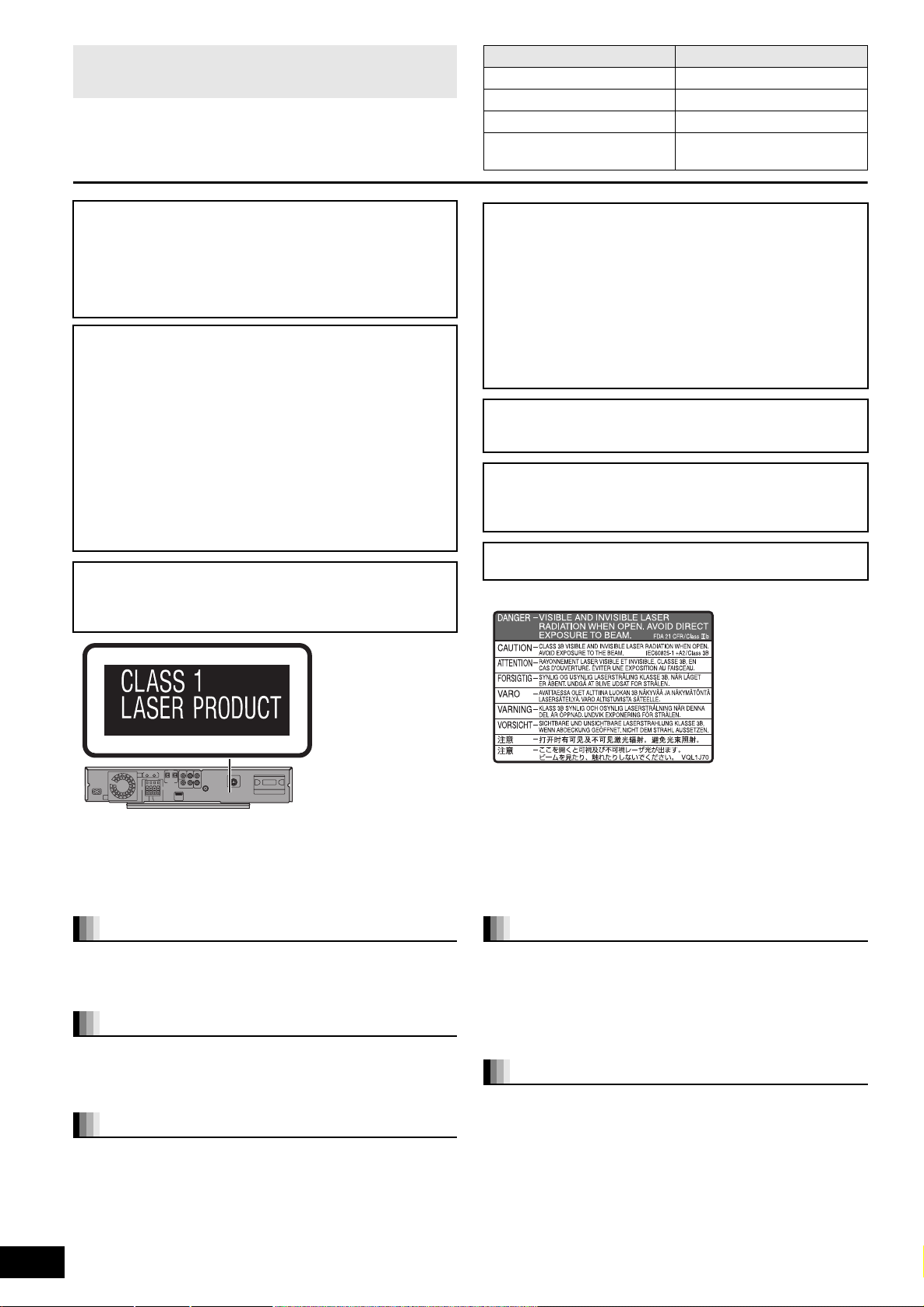
Operace v těchto pokynech jsou popisovány převážně s
použitím dálkového ovládače, můžete je však provádět na
hlavním přístroji, pokud použijete stejné ovladače.
Systém SC-BT100
Hlavní přístroj SA-BT100
Přední reproduktory SB-HF100
Středový reproduktor SB-HC100
Subwoofer (reproduktor pro
hluboké tóny)
SB-HW560
POZOR!
V TOMTO VÝROBKU JE POUŽIT LASER.
POUŽÍVÁNÍ OVLÁDAČŮ, ÚPRAV NEBO VÝKONU POSTUPŮ
JINAK NEŽ JAK JE POPSÁNO V TOMTO NÁVODU, MŮŽE MÍT
ZA NÁSLEDEK NEBEZPEČNÉ OZÁŘENÍ.
NEOTVÍREJTE KRYTY A NEOPRAVUJTE SAMI. OPRAVY
PŘENECHTE KVALIFIKOVANÝM PRACOVNÍKŮM.
POZOR!
≥TENTO PŘÍSTROJ NEINSTALUJTE ANI NEUMÍSŤUJTE
NAPŘ. DO KNIHOVNY, VESTAVĚNÉ SKŘÍNĚ NEBO JINÉHO
UZAVŘENÉHO PROSTORU. ZAJISTĚTE, ABY MĚL
PŘÍSTROJ DOBRÉ VĚTRÁNÍ. PRO VYLOUČENÍ RIZIKA
ELEKTRICKÉHO ŠOKU NEBO NEBEZPEČÍ POŽÁRU Z
DŮVODU PŘEHŘÁTÍ ZAJISTĚTE, ABY V BLÍZKOSTI
VĚTRACÍCH OTVORŮ NEBYLY ZÁVĚSY NEBO JINÉ
TEXTILIE.
≥DBEJTE, ABY VĚTRACÍ OTVORY PŘÍSTROJE
NEZAKRÝVALY NOVINY, UBRUSY, ZÁCLONY A PODOBNĚ.
≥NEPOKLÁDEJTE NA PŘÍSTROJ ZDROJE OTEVŘENÉHO
OHNĚ, NAPŘ. ZAPÁLENÉ SVÍČKY.
≥BATERIE ODEVZDÁVEJTE DO TŘÍDĚNÉHO ODPADU.
POZOR
Při nesprávné výměně baterie hrozí nebezpečí výbuchu. Vždy
používejte tentýž nebo obdobný typ baterie doporučený výrobcem.
Baterie likvidujte podle pokynů výrobce.
VAROVÁNÍ:
PRO SNÍŽENÍ RIZIKA OHNĚ, ELEKTRICKÉHO ŠOKU NEBO
POŠKOZENÍ VÝROBKU
≥NEVYSTAVUJTE PŘÍSTROJ DEŠTI A VLKHU, DBEJTE, ABY
NA NĚJ NEKAPALA A NESTŘÍKALA VODA, A NESTAVTE NA
NĚJ PŘEDMĚTY NAPLNĚNÉ VODOU, NAPŘ. VÁZY.
≥POUŽÍVEJTE POUZE DOPORUČENÉ PŘÍSLUŠENSTVÍ.
≥NEODSTRAŇUJTE KRYT (NEBO ZADNÍ KRYT); ŽÁDNÉ
PRVKY UVNITŘ PŘÍSTROJE UŽIVATEL NEMŮŽE
OPRAVOVAT. SERVIS PŘENECHTE KVALIFIKOVANÝM
SERVISNÍM PRACOVNÍKŮM.
Výrobek může během používání přijímat rádiové rušení
způsobené mobilními telefony. Pokud se takové rušení projeví, je
třeba zvětšit vzdálenost mezi výrobkem a mobilním telefonem.
Zásuvka musí být v blízkosti zařízení a snadno dostupná.
Síťová zástrčka napájecí šňůry bude vždy pohotově k použití.
Pro úplné odpojení přístroje z hlavního přívodu AC vypojte
zástrčku elektrické šňůry ze zásuvky AC.
TENTO PŘÍSTROJ JE URČEN PRO POUŽITÍ V MÍRNÉM
PODNEBÍ.
RQT9207
2
(Zadní strana výrobku)
Bezpečnostní opatření
Umístění
Umístěte přístroj na rovném povrchu chráněném před přímým
slunečním zářením, vysokou teplotou a vlhostí a přílišnými vibracemi.
Takové podmínky by mohly poškodit jeho kryt a další prvky a tak
zkrátit jeho životnost. Na přístroj nepokládejte těžké předměty.
Napětí
Nepoužívejte vysokonapěť ové zdroje. Přístroj to může přetížit a
způsobit vzplanutí. Nepoužívejte zdroj napájení DC. Pečlivě
zkontrolujte zdroj, když nastavujete přístroj na lodi nebo jiném místě,
kde se používá DC.
Ochrana přívodní šňůry AC
Přesvědčte se, že přívodní šňůra AC není poškozená a je správně
zapojená. Špatné zapojení a poškození šňůry může způsobit oheň
nebo elektrický šok.
Za šňůru netahejte, neohýbejte ji a nepokládejte na ni těžké předměty.
Při vypojování šňůry pevně uchopte zástrčku. Vypojování tahem za
přívodní šňůru AC může vyvolat elektrický šok. Nemanipulujte
zástrčkou s mokrýma rukama. Může to vyvolat elektrický šok.
50
(Uvnitř přehrávače)
Cizí předmět
Dbejte, aby do přístroje nezapadly kovové předměty. Může to vyvolat
elektrický šok nebo poruchu.
Dbejte, aby se do přístroje nedostala tekutina. Může to vyvolat
elektrický šok nebo poruchu. Pokud k tomu dojde, okamžitě přístroj
vypojte ze zdroje a spojte se se svým prodejcem.
Na přístroj nebo do přístroje nestříkejte prostředky na hubení hmyzu.
Obsahují hořlavé plyny, které se mohou při nástřiku na přístroj vznítit.
Servis
Nepokoušejte se přístroj opravovat sami. Přerušuje-li se zvuk,
nerozsvěcují se indikátory, objeví se kouř nebo dojde k jakémukoli
jinému problému, který není popsán v tomto návodu, vypojte přívodní
šňůru AC a spojte se se svým prodejcem nebo autorizovaným
servisním střediskem.
Pokud přístroj opravují, rozebírají či v něm dělají změny
nekvalifikované osoby, může dojít k elektrickému šoku nebo jeho
poškození.
Životnost přístroje prodloužíte jeho vypojením ze zdroje,
když má být dlouho mimo provoz.
Page 51
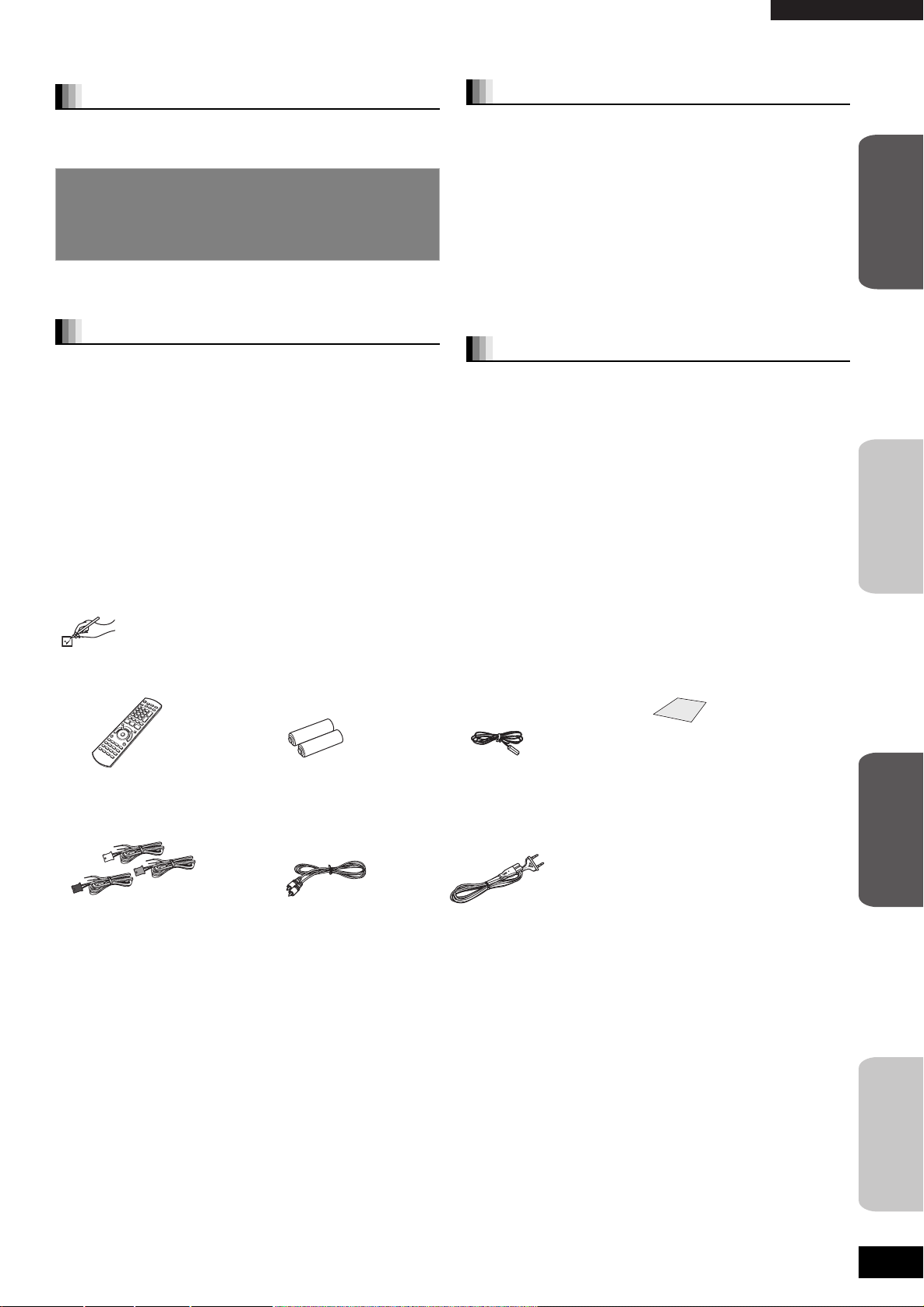
Obsah
ČESKY
Začínáme
Bezpečnostní opatření...................................... 2
Informace o příslušenství................................. 3
Průvodce rychlým spuštěním
KROK 1 Umístění ............................................4
KROK 2 Základní připojení.............................6
KROK 3 Nastavování ....................................10
Průvodce kontrolními odkazy ........................ 12
Informace o disku a kartě............................... 14
Základní operace
Základní přehrávání
(Přehrávání video obsahu)........................... 16
Užívejte si televize s reproduktory
této sestavy ................................................... 19
Přehrávání hudby............................................ 20
Přehrávání video záznamů DivX .................... 21
Přehrávání iPodu na tomto přístroji.............. 22
Pokročilé operace
Přehrávání statických snímků ....................... 24
Různé způsoby přehrávání BD-Video ........... 26
Zobrazení nabídky FUNCTIONS..................... 27
Změna kvality zvuku/zvukového
pole................................................................. 28
Aktivace prostorového zvuku ........................ 29
Společné ovládání s televizí........................... 30
Změna nastavení přes menu
na obrazovce ................................................. 32
Změna nastavení pomocí
Nabídky nastavení......................................... 34
Odkaz
Časté otázky .................................................... 38
Zprávy .............................................................. 39
Údržba .............................................................. 39
Průvodce řešením problémů.......................... 40
O souborech MP3/JPEG/DivX ........................ 43
Glosář............................................................... 44
Specifikace ...................................................... 45
Index................................................................. 47
Začínáme
Informace o příslušenství
Prosím zkontrolujte jednotlivé části dodaného příslušenství. Při žádosti o náhradní díly uvádějte čísla uvedená v závorkách.
(Čísla výrobků k měsíci dubnu 2008. Tato čísla se mohou měnit.)
∏∏∏∏
1 Dálkový ovladač
(N2QAKB000062)
∏∏∏
3 Kabely reproduktorů 1 Video kabel 1 Přívodní šňůra AC
2Baterie dálkového
ovladače
1 FM pokojová anténa 1 List s přelepkami kabelů k
reproduktorům
≥Používá se pouze s tímto přístrojem. Nepoužívejte s jiným zařízením.
S tímto přístrojem také nepoužívejte šňůry k jiným zařízením.
Základní
Pokročilé
operace
operace
RQT9207
3
51
Odkaz
Page 52
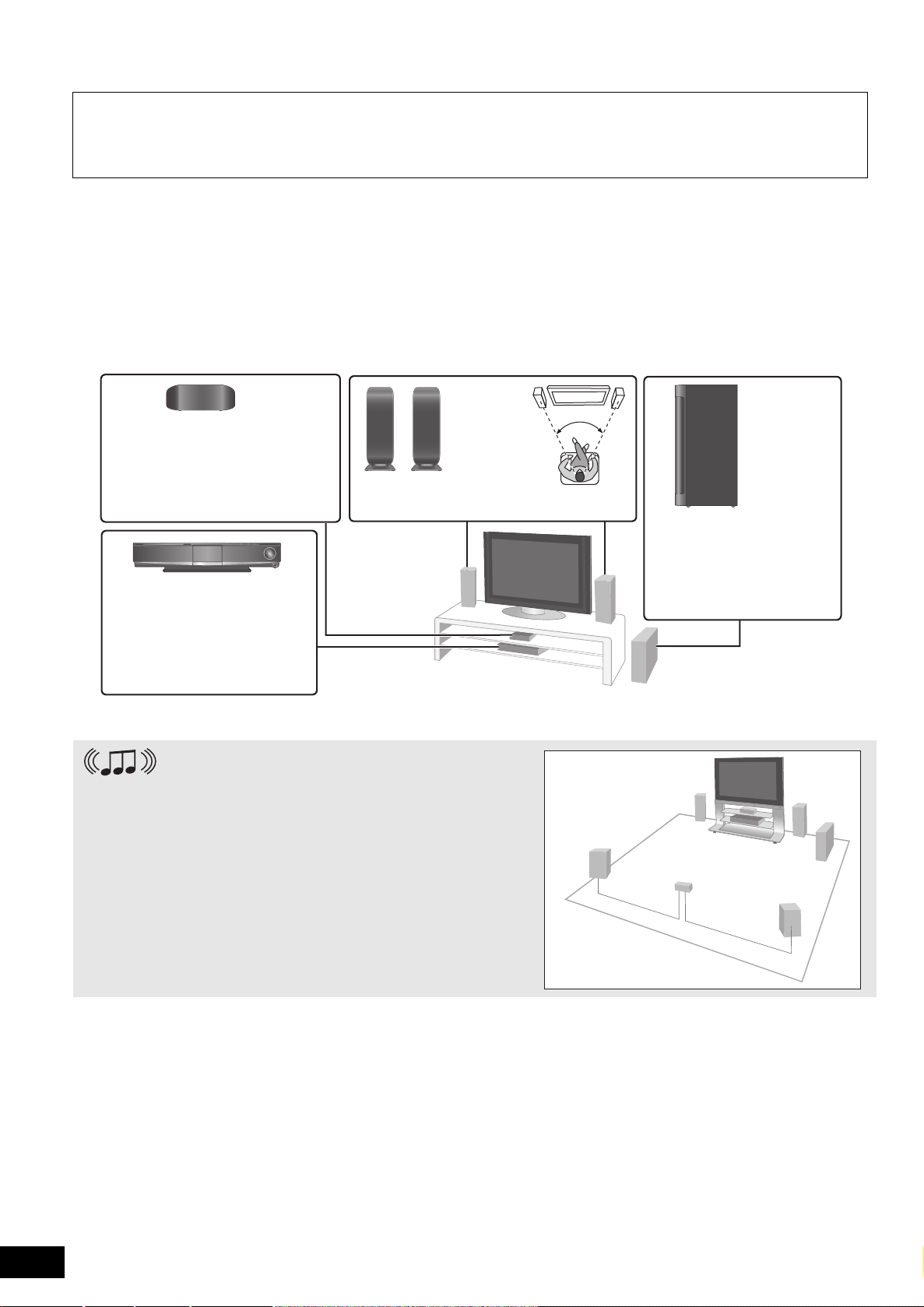
KROK 1 Umístění
Pozor
≥Hlavní přístroj a dodané reproduktory je třeba používat pouze tak, jak je popsáno v tomto nastavení. Nedodržení těchto pokynů
může vést k poškození zesilovače a/nebo reproduktorů, přičemž může vzniknout nebezpečí vzplanutí. Pokud došlo k poškození
nebo vidíte náhlou změnu ve výkonu přístroje, obraťte se na kvalifikovaného pracovníka servisu.
≥Nepokoušejte se tyto reproduktory připevnit na stěny jiným způsobem, než je popsáno v tomto návodu.
Způsob, jakým si nastavíte reproduktory, může ovlivnit pole basů a
zvuku. Mějte na zřeteli následující:
≥Reproduktory umístěte na rovnou bezpečnou základnu.
≥Umístění reproduktorů příliš blízko u podlahy, u stěn a rohů může
vést k přílišnému zvýraznění basů. Na stěny a okna dejte těžké
závěsy.
Příklad nastavení
Přístroj je dodáván s instalovaným obvodem Dolby Virtual Speaker. Při použití pouze dodaných reproduktorů a basového reproduktoru
subwoofer a reprodukováním akustických efektů velmi podobných prostorovému ozvučení 5.1ch, si můžete vychutnat zážitek skutečného
“domácího kina” i v malém prostoru.
Středový reproduktor
Umístěte na regál nebo polici. Vibrace
vyvolané reproduktorem mohou narušit
obraz, je-li reproduktor umístěn přímo
na televizním přijímači.
Hlavní přístroj
Pro umožnění správného větrání a
udržování potřebného proudění
vzduchu kolem hlavního přístroje jej
umístěte tak, aby měl kolem celého
obvodu alespoň 5 cm volného
místa.
Přední reproduktory
Levé a pravé reproduktory jsou vzájemně
zaměnitelné.
[Poznámka
Reprodukory umístěte alespoň 10 mm od systému kvůli dobrému
větrání.
60º
Subwoofer (reproduktor pro
hluboké tóny)
Umístěte napravo nebo nalevo
od televize, na zem nebo masivní
polici, aby nevyvolával chvění. Ve
vzdálenosti asi
30 cm od televize.
Zážitek prostorového ozvučení 5.1ch/7.1ch
Volitelné Panasonic bezdrátové příslušenství SH-FX67/
Volitelná Panasonic soustava reproduktorů SB-HS100A
Můžete si užívat prostorový zvuk 5.1ch nebo 7.1ch, když
použijete volitelný Panasonic bezdrátový systém SH-FX67 a
soustavu reproduktorů SB-HS100A.
Podrobnosti najdete v příslušném návodu k obsluze.
≥Také můžete získat prostorový zvuk 5.1ch nebo 7.1 připojením
zesilovače pomocí audio kabelu přes terminály SURROUND a
SURROUND BACK na zadní straně hlavního přístroje (> 8).
≥Nastavení systémového reproduktoru bude třeba změnit pro
dosažení prostorového zvuku 5.1ch nebo 7.1ch (> 37).
Příklad sestavy 5.1ch
SB-HS100A
SH-FX67
SB-HS100A
RQT9207
4
52
Page 53
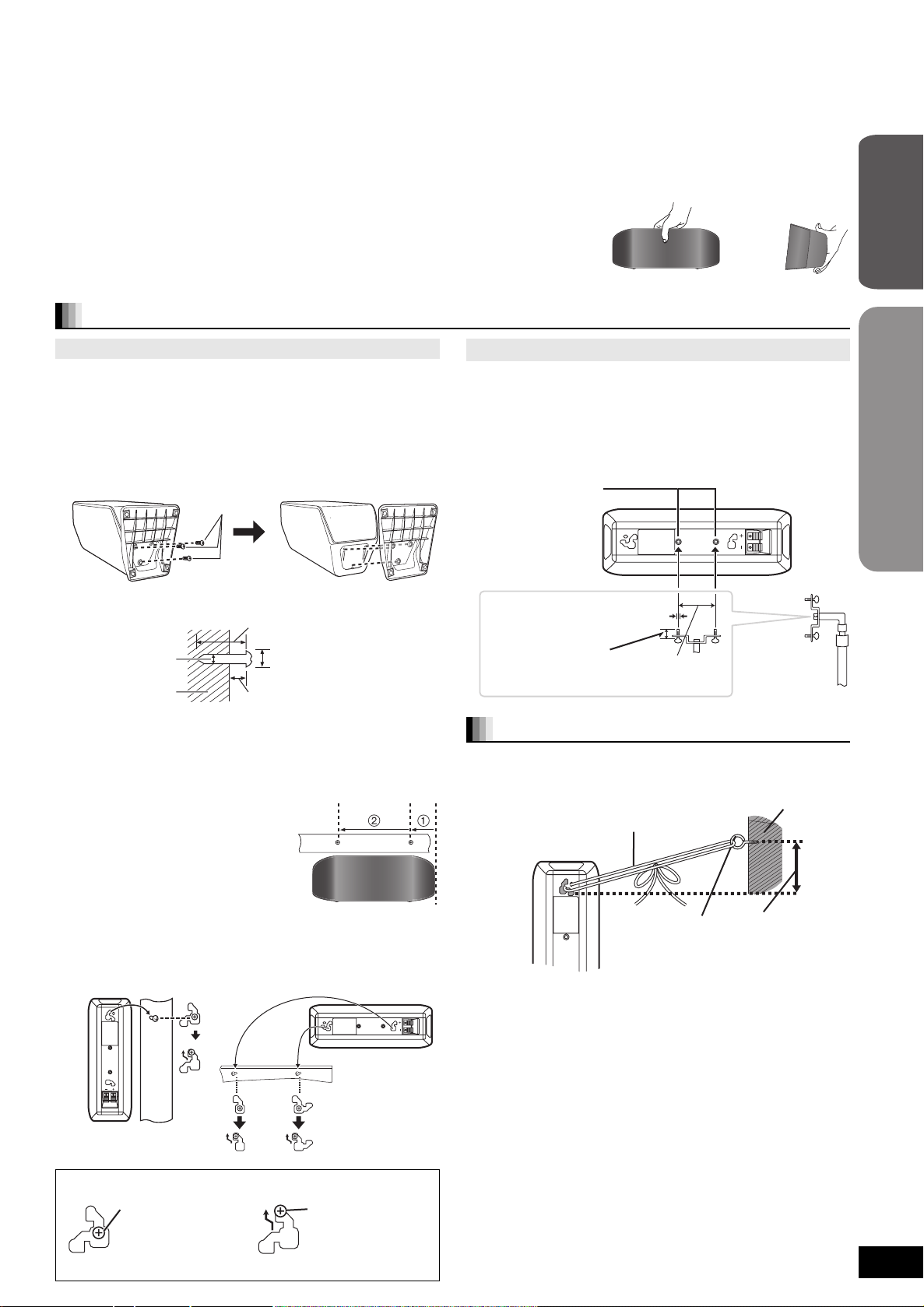
∫ Poznámky k použití reproduktoru
≥Používejte pouze dodané reproduktory
Použití jiných reproduktorů může přístroj poškodit a negativně
ovlivnit kvalitu zvuku.
≥Svoje reproduktory můžete poškodit a zkrátit jejich životnost, když
budete v dlouhých časových úsecích přehrávat zvuk na velmi
vysokou hlasitost.
≥V následujících případech ztlumte hlasitost, abyste zabránili
poškození:
– Když je přehrávaný zvuk zkreslený.
– Když reproduktory zní ozvěnou způsobenou přehrávačem, hlukem
z vysílání FM, nebo při nepřetržitých signálech z oscilátoru,
zkušebního disku nebo elektronického přístroje.
– Při nastavování kvality zvuku.
– Při zapínání nebo vypínání přístroje.
∫ Když se ve vaší televizi objeví nestejnoměrná barva.
Přední a středové reproduktory jsou určeny pro použití v blízkosti
televize, ale obraz může být ovlivněn některými TV příjímači a
kombinacemi nastavení.
Pokud k tomu dojde, asi na 30 minut televizi vypněte.
Demagnetovací funkce televize by měla problém odstranit. Pokud
přetrvává, umístěte reproduktory dále od televize.
∫ Pozor
Nedotýkejte se přední síťované části reproduktorů. Uchopte je po
stranách.
např. středový
reproduktor
Začínáme
Volby instalace reproduktoru
Připevnění ke stěně
Všechny reproduktory (vyjma subwooferu) můžete připevnit ke stěně.
≥Stěna nebo sloup, na něž mají být reproduktory připevněny, by měly
unést 10 kg na jeden šroub. Chcete-li reproduktory umístit na zeď,
poraďte se s dobrým stavebním odborníkem. Nevhodné připevnění
může poškodit stěnu i reproduktory.
1 Odmontujte stojan (Přední reproduktor).
Vyjměte 3 šrouby
2 Upevněte šroub (není v dodávce) do stěny.
Nejméně 30 mm
‰4,0 mm
Stěna nebo sloup
≥Středový/přední reproduktor
Zkontrolujte, že šroub je umístěný nejméně 70 mm od stropu.
≥Středový reproduktor
Zkontrolujte, že šroub je umístěný nejméně 100 mm od stěny.
Upevnění polohy pro šrouby středového reproduktoru.
1 Zašroubujte šroub ve vzdálenosti
50.5 mm nalevo od pravé strany
středového reproduktoru při
pohledu přímo zepředu.
2 Zašroubujte další šroub ve
vzdálenosti 160 mm nalevo od
prvního šroubu.
‰7,5 mm až 9,4 mm
7,0 mm až 9,4 mm
Špatně
Správněat
Upevnění stojanů reproduktorů (není zahrnuto)
(vyjma subwooferu)
Před nákupem se přesvědčte, že stojany splňují tyto podmínky.
Povšimněte si průměru a délky šroubů a vzdálenosti mezi nimi, jak
ukazuje schéma.
≥Stojany musí unést více než 10 kg.
≥Stojany musí být stabilní, i když jsou reproduktory ve vysoké poloze.
např. středový reproduktor
Otvory v kovových
šroubech
Pro připevnění ke
stojanům
reproduktorů
5,0 mm, rozteč 0,8 mm
Tloušťka desky plus
7 mm až 10 mm
60 mm
Stojan
reproduktoru
(není součástí
dodávky)
Pozor, aby reproduktory nespadly
např. přední reproduktor
Provázek (není součástí dodávky)
Natáhněte od stěny k reproduktoru a
pevně zavažte.
Stěna
Průvodce rychlým spuštěním
3 Bezpečně reproduktor usaďte otvorem/otvory
na šroub/y.
Přední reproduktor
např.
V této poloze
reproduktor
pravděpodobně po
posunutí doleva či
Špatně
doprava spadne.
Středový reproduktor
Posuňte reproduktor
tak, aby byl v této
poloze.
Správněat
Šroub s okem
(není součástí dodávky)
Zadní strana reproduktoru
≥Potřebujete si obstarat vhodné šrouby s okem, aby odpovídaly
stěnám a sloupům, do nichž budou upevněny.
≥Při upevňování šroubu do betonové stěny či povrchu, které nemusí
poskytovat dostatečnou podporu, konzultujte vhodný postup se
zkušeným řemeslníkem. Nesprávné upevnění může poškodit stěnu
či reproduktory.
Přibliž. 150 mm
RQT9207
5
53
Page 54
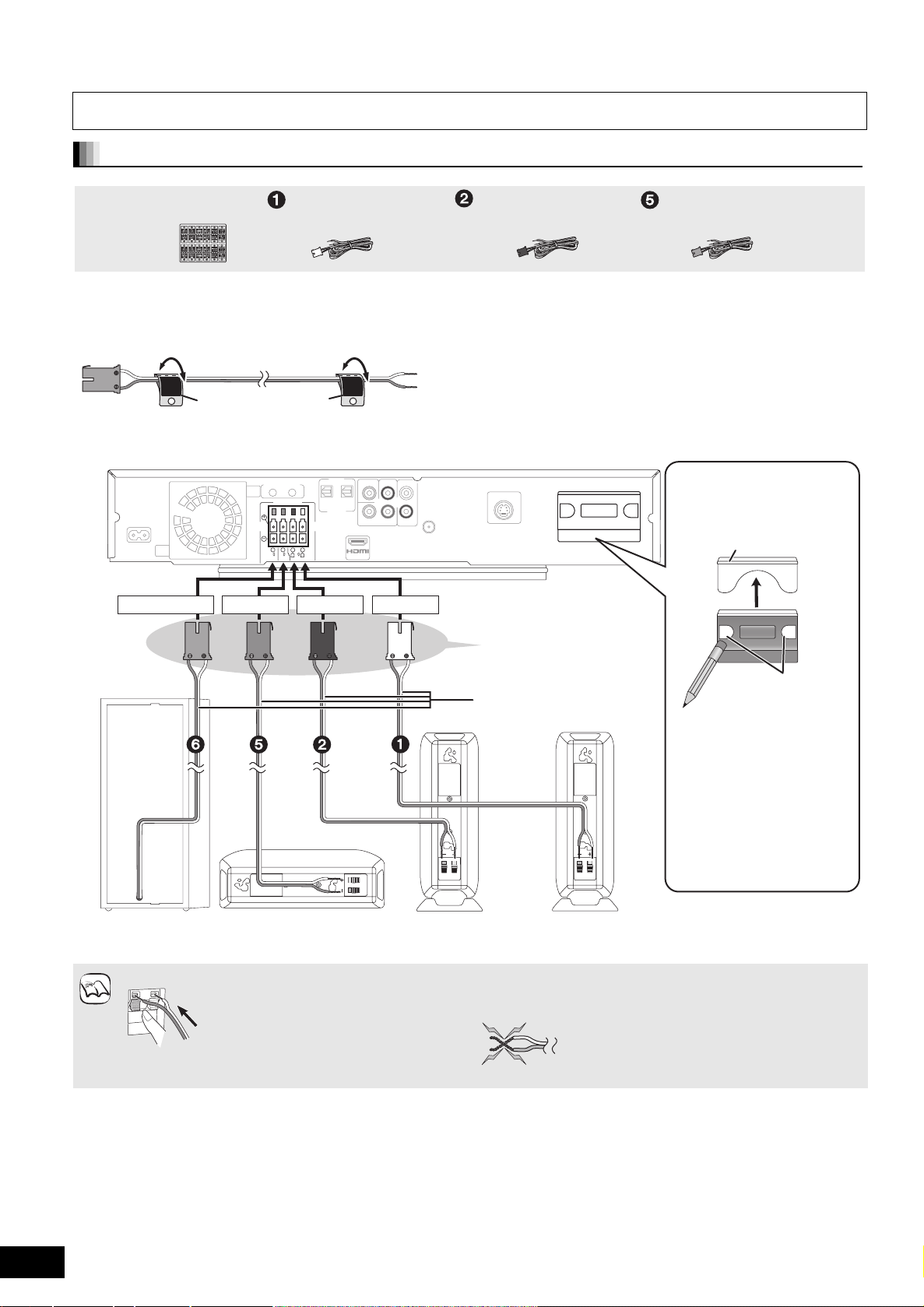
KROK 2 Základní připojení
≥Nepokládejte přístroj na zesilovače či zařízení, které se mohou ohřát na vysokou teplotu. Horko může přístroj poškodit.
≥Před zapojením vypněte všechna zařízení a přečtěte si příslušné pokyny k obsluze.
Připojení kabelů reproduktoru
List přelepek kabelů k
reproduktorům
Kabel reproduktoru pro
přední reproduktor (L)
(bílý)
Příprava
∫ Nalepte na kabely reproduktorů přelepky pro
usnadnění připojení.
např. středový reproduktor
1
L
FRONT
červený
センター
CENTER
5
センター
CENTER
5
Hlavní přístroj
tmavočervený
Přelepka kabelu
reproduktoru
(součást dodávky)
SPEAKERS
2
6
5
66
6
R
CENTER
SUBWOOFER
zelený
bílý
Kabel reproduktoru pro
přední reproduktor (R)
(červený)
DIGITAL
PUSH PUSH
TRANSMITTER
Připojte k terminálům téže
barvy.
Kabel reproduktoru pro
středový reproduktor
(zelený)
[Při použití volitelného
bezdrátového příslušenství:
SH-FX67 (> 4)]
Kryt digitálního vysílače
PUSH PUSH
DIGITAL
PUSH PUSH
TRANSMITTER
Kabely reproduktorů
(zahrnuto)
např. propisovačky zde
můžete zatlačit, až se
kryt uvolní.
≥Před instalací jakéhokoli
Pomocí tupého konce
Front
Front
volitelného bezdrátového
příslušenství Panasonic
sejměte kryt digitálního
vysílače.
≥Kryt znovu nasaďte, když se
digitální vysílač nepoužívá.
Center
Subwoofer (reproduktor
Středový reproduktor
Přední reproduktor (R) Přední reproduktor (L)
pro hluboké tóny)
≥Vodič zcela zasuňte. ≥Dejte pozor, abyste nepřekřížili (nezkratovali) či nezaměnili
polaritu drátů reproduktorů, poněvadž by to mohlo reproduktory
poškodit.
POZN.
i: bílý
j: modrý
Zatlačit!
Špatně
RQT9207
6
54
Page 55
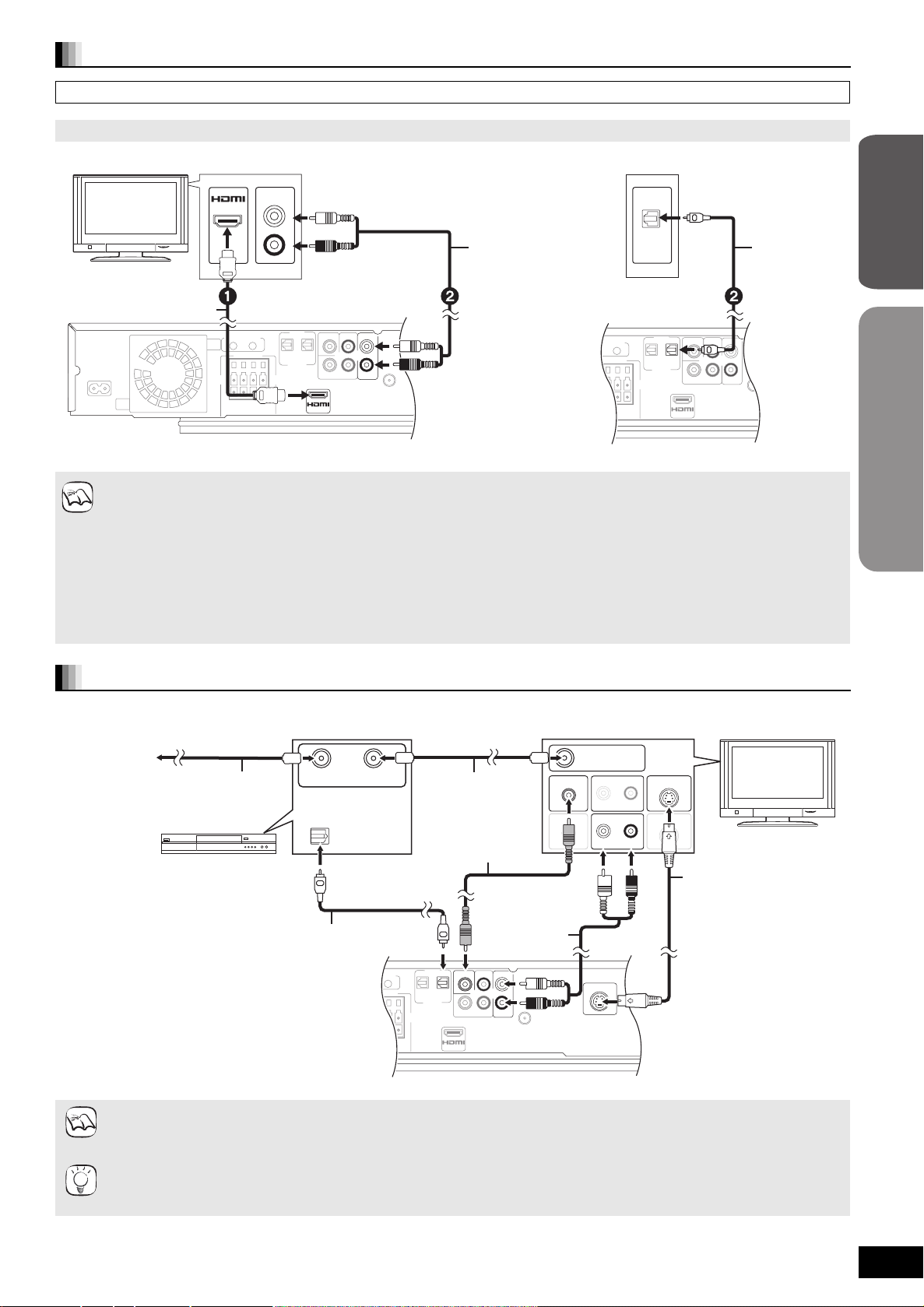
Připojení k televizi
AV OUT
L
R
AUX
OPTICAL
DIGITAL
OUT
IN(TV)
AV OUT
OPTICAL
DIGITAL
OUT
IN(TV)
S VIDEO OUT
L
R
AUX
VIDEO OUT
Nepřipojujte přes video rekordér. Kvůli ochraně proti kopírování se obraz nemusí dobře zobrazit.
S kabelem HDMI
HDMI
kompatibilní
TV
AV IN
AUDIO OUT
Audio kabel
L
R
(není součástí dodávky)
≥Optický digitální audio
kabel lze použít při
zapojení do
§
OPTICAL
OUT
televizních přijímačů s
HDMI kabel (není
součástí dodávky)
optickými výstupy
(> pravý).
Hlavní přístroj
Použijte High Speed HDMI Kabely s logem HDMI (jako logo na krytu).
Doporučujeme vám použít kabel Panasonic’s HDMI.
Doporučený díl číslo:
POZN.
RP-CDHG10 (1,0 m), RP-CDHG15 (1,5 m), RP-CDHG20 (2,0 m), RP-CDHG30 (3,0 m), RP-CDHG50 (5,0 m), atd.
≥Při nastavování video výstupu na “1080p” (> 36, “HDMI Video Format”) prosím používejte kabely HDMI v délce 5 metrů nebo kratší.
NUTNÁ NASTAVENÍ
“HDMI Video Mode” : “On”/“HDMI Audio Output” : “Off” (> 36)
S touto přípojkou můžete použít VIERA Link “HDAVI Control” (> 30).
§
Tyto audio přípojky umožňují přehrávat audio záznam z televize přes váš systém domácího kina (> 19).
Optický
digitální
audio kabel
(není
součástí
dodávky)
Začínáme
§
Průvodce rychlým spuštěním
Připojení k Set Top Boxu (Satelitní přijímač, kabelový box apod.) nebo videorekordéru
Když budete chtít přepojit audio záznam vaší kabelové televize nebo VCR do reproduktorů tohoto přístroje, použijte následující přípojky.
≥Před připojováním vypněte všechna zařízení a přečtěte si příslušné pokyny k obsluze.
K vaší kabelové
televizi nebo
televizní anténě
POZN.
TIPY
Kabel RF
(není v dodávce)
RF IN RF OUT
OPTICAL
OUT
Kabel RF
(není v
dodávce)
Video kabel
(součást dodávky)
Set Top Box (satelitní přijímač,
krabice na kabel, atd.) nebo video
rekordér (není v dodávce)
Audio kabel
Optický digitální audio kabel
(není součástí dodávky)
§
(není součástí
dodávky)
Hlavní přístroj
≥Tento přístroj umí dekódovat prostorový signál z Set Top Boxu (Satelitní přijímač, kabelový box apod.).
Několikrát stiskněte [N, O SELECT] pro výběr
§
Tyto audio přípojky umožňují přehrávat audio záznam z televize přes váš systém domácího kina (> 19).
“
D-IN” (DIGITAL IN).
≥Pro připojení k videu použijte vývod VIDEO OUT nebo S VIDEO OUT.
≥Vývody S VIDEO OUT docilují živějšího obrazu než VIDEO OUT. (Skutečné výsledky závisí na televizním přijímači.)
VIDEO IN
VIDEO OUT
§
RF IN
AUDIO IN
L
AUDIO OUT
L
S VIDEO IN
R
S VIDEO OUT
R
S-video kabel
(není v dodávce)
TV
RQT9207
7
55
Page 56
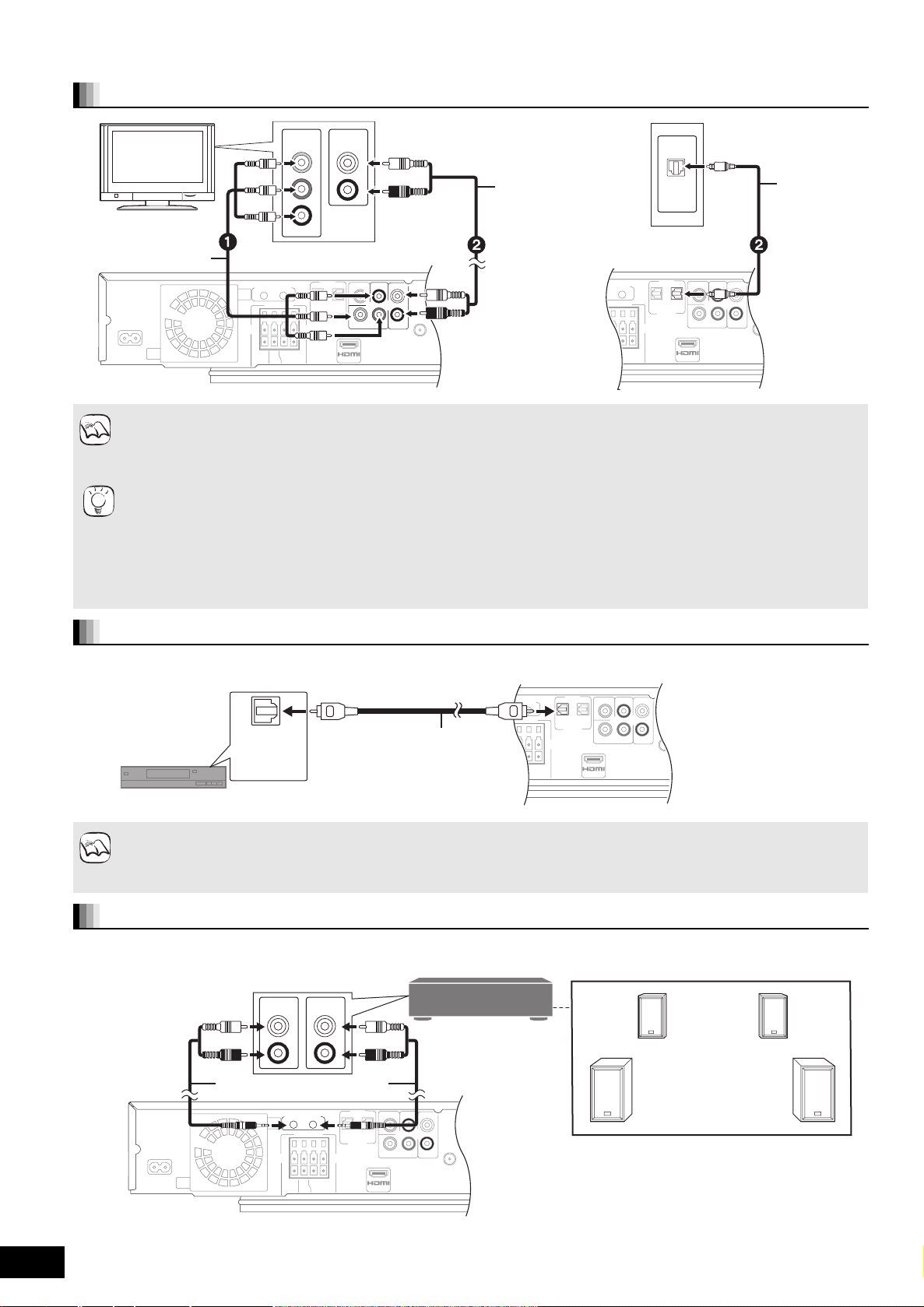
KROK 2 Základní připojení
COMPONENT
VIDEO OUT
Y
L
R
AUX
P
B
PR
OPTICAL
DIGITAL
OUT
IN(TV)
OPTICAL
DIGITAL
OUT
IN(TV)
SURROUND
SURROUND
BACK
OUT
Připojení k televizi komponentním video kabelem
TV
Komponentní video
kabel (není součástí
COMPONENT
VIDEO IN
Y
PB
R
P
AUDIO OUT
L
R
Audio kabel
(není součástí dodávky)
≥Při připojení k televizi s
optickým vývodem lze
použít optický digitální
audio kabel
(> pravý).
§
OPTICAL
OUT
dodávky)
Hlavní přístroj
≥Připojte terminály stejné barvy.
≥Rozlišení video výstupu je omezeno na “576p/480p” když disky DVD-Video, DivX a BD-Video zaznamenané rychlostí 50 snímků za
POZN.
sekundu jsou výstupem z terminálů COMPONENT VIDEO OUT.
§
Tyto audio přípojky umožňují přehrávat audio záznam z televize přes váš systém domácího kina (> 19).
Máte-li standardní televizní (CRT: obrazovku)
≥Progresivní výstup může vyvolat určité blikání, i když je s ním kompatibilní. Vypněte “Progressive” pokud vás to znepokojuje. Totéž
platí pro multi-systémovou televizi s režimem PAL (> 33, “Progressive”).
TIPY
Abyste měli video s vysokým rozlišením/progresivní video
≥Zapojte k televizi, která podporuje 576p/480p nebo vyšší.
≥Nastavte “Component Resolution” na “576p/480p”, “720p” nebo “1080i”. (> 36)
≥Nastavte “HDMI Video Mode” na “Off”. (> 36) Jinak se video přehrává jako 576i/480i.
Optický
digitální
audio kabel
(není
součástí
dodávky)
§
RQT9207
8
Přípojka DIGITAL OUT
PCM signál (2ch) se vysílá z výstupu OPTICAL OUT .
Další zařízení (není
součástí dodávky)
OPTICAL
IN
Optický digitální audio kabel
(není součástí dodávky)
Při zapojování neohýbejte v
ostrém úhlu.
Hlavní přístroj
Před nákupem optického digitálního audio kabelu zkontrolujte tvat koncovky zařízení, které se má připojit.
POZN.
Připojení k zesilovači přes výstupy SURROUND a SURROUND BACK
Můžete si zařídit prostorové ozvučení 5.1ch nebo 7.1ch, když pomocí audio kabelu připojíte zesilovač přes výstupy SURROUND a SURROUND
BACK.
56
např. 7.1ch
Hlavní přístroj
SURROUND
BACK
Audio kabel (není součástí
dodávky)
L
R
SURROUND
L
R
Zesilovač s audio stopou
5.1ch/7.1ch ve výstupu
Zesilovač (není
součástí dodávky)
Zadní prostorové
reproduktory
(není součástí dodávky)
Prostorové reproduktory
(není součástí dodávky)
Pro uživatele SH-FX67
≥“[W2S]” nebo “[W4S]” se rozsvítí, když se
bezdrátový systém nepoužívá. V tomto případě
vypojte digitální vysílač z hlavního přístroje.
Page 57
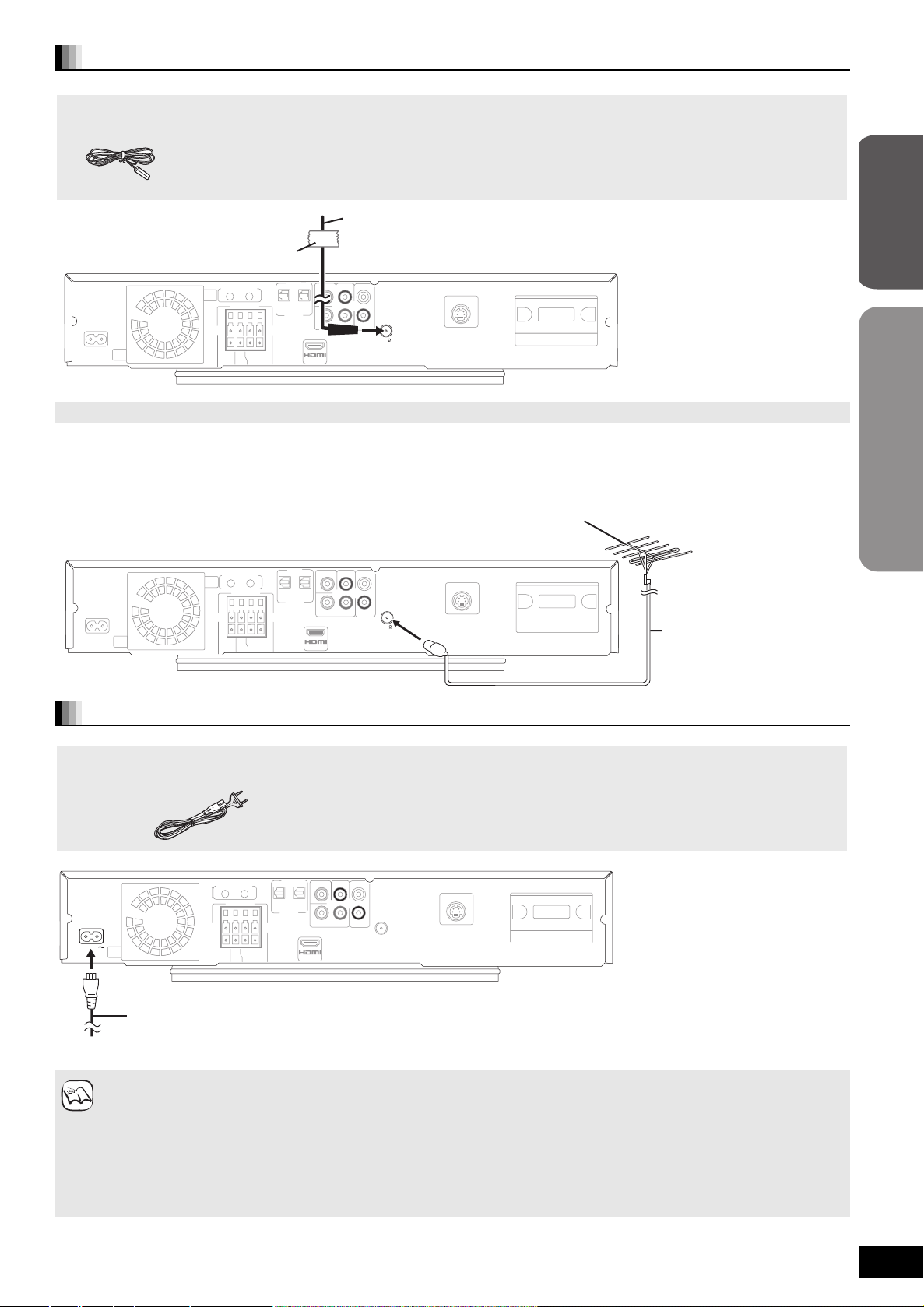
Přípojky radio antény
Pokojová anténa FM
Hlavní přístroj
Lepicí páska
FM pokojová anténa (součást dodávky)
Připojte tento konec antény na místo nejlepšího příjmu.
≥Dbejte, aby se volné kabely antény nedotýkaly jiných drátů a kabelů.
Začínáme
VIDEO OUT
Použití venkovní antény FM (volitelný)
Pokud je radiový příjem nekvalitní, použijte venkovní anténu.
≥Když se přístroj nepoužívá, anténu odpojte.
≥Nepoužívejte venkovní anténu během bouře.
Venkovní anténa FM
[Použití televizní antény (není součástí dodávky)]
Anténu by měl instalovat kvalifikovaný technik.
Hlavní přístroj
VIDEO OUT
Přípojka šňůry AC
Přívodní šňůra AC
FM ANT
75
Průvodce rychlým spuštěním
FM ANT
75
75 ≠ koaxiální kabel
(není součástí dodávky)
Hlavní přístroj
AC IN
Přívodní šňůra AC
(součást dodávky)
do domácí síťové zásuvky
Spotřeba energie
Když je hlavní přístroj vypnutý, spotřebovává malé množství energie (přibliž. 0,4 W). Pro šetření energií, když nemá být delší dobu
používán, jej vypojte z domácí síťové zásuvky. Po opětovném zapojení hlavního přístroje bude třeba znovu nastavit některé paměťové
POZN.
položky.
Dodaná přívodní šňůra AC se používá pouze s hlavním přístrojem. Nepoužívejte ji s jiným zařízením. Stejně tak do hlavního přístroje
nezapojujte šňůry od jiných zařízení.
≥Když se přívodní šňůra AC zapojí poprvé, na monitoru hlavního přístroje se asi na 30 sekund objeví “PLEASE WAIT” a napájení se
automaticky vypne.
RQT9207
9
57
Page 58
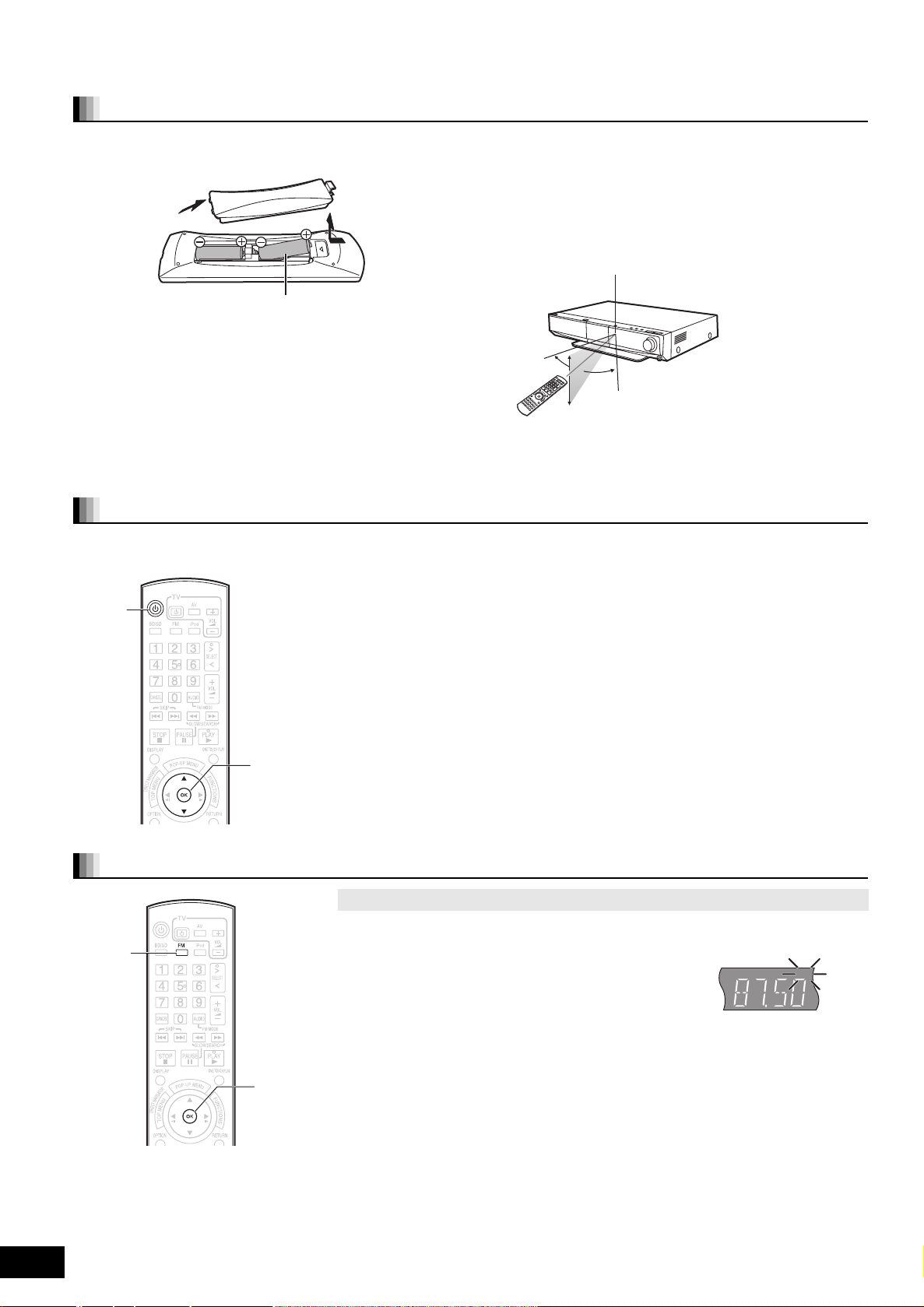
KROK 3 Nastavování
Dálkový ovladač
Baterie
Vložte je tak, (i a j) aby póly odpovídaly pólům v dálkovém ovladači.
Při zavírání krytu jej nasaďte ze strany j (minus).
R6/LR6, AA
≥Nepoužívejte typ dobíjecích baterií.
≥Nekombinujte staré a nové baterie.
≥Nepoužívejte zároveň různé typy baterií.
≥Baterie nevystavujte horku ani ohni.
≥Nenechávejte baterie v autě delší dobu na přímém slunci při
zavřených oknech a dveřích.
≥Baterie nerozebírejte a nezkratujte je.
≥Nepokoušejte se dobíjet alkalické a manganové baterie.
≥Nepoužívejte baterie s odloupnutým obalem.
Snadné nastavení
Nevhodné zacházení s bateriemi může způsobit vytečení elektrolytu,
který může poškodit prvky s tekutými kontakty a vyvolat vznícení.
Pokud se dálkový ovladač nebude delší dobu používat, baterie z něj
vyjměte. Ukládejte je na suché a chladné místo.
Použijte
Snímač signálu dálkového ovladače
10˚
30˚
Pokud vám po výměně baterií dálkový ovladač nefunguje, zadejte
prosím znovu kódy (> 42).
30˚
30˚
7 m přímo před přístrojem
Když se systém poprvé zapne, automaticky se zobrazí obrazovka pro základní nastavení. Pro základní nastavení systému postupujte podle
pokynů na obrazovce.
1 Stiskněte [Í].
[Í]
Objeví se obrazovka pro nastavení.
≥Je-li přístroj připojen k televizi Panasonic (VIERA), která podporuje HDAVI Control 2
nebo HDAVI Control 3 prostřednictvím HDMI kabelu, informace o nastavení v televizi
“On-screen Language” a “TV Aspect” přicházejí přímo z této televize.
2 Postupujte podle pokynů na obrazovce a proveďte nastavení
pomocí [3, 4] a [OK].
“On-screen Language” (> 35) a “TV Aspect” (> 36) jsou nastaveny.
≥Toto nastavení můžete provést kdykoliv výběrem “Easy Setting” v nabídce Nastavení. (> 34)
[OK]
[3, 4]
≥Nastavení také můžete změnit jednotlivě. (> 35, 36)
Nastavte rádio
Automatická předvolba radio stanic
Lze nastavit až 30 stanic.
[FM]
[OK]
1 Stiskněte [FM] pro výběr “FM”.
2 Stiskněte a držte [OK].
Uvolněte tlačítko, když “M” začne blikat.
Tuner se vyladí na nejnižší frekvenci a
začne provádět předvolbu všech stanic,
které může na kanálech přijímat, ve
vzestupném pořadí.
≥“SET OK” se zobrazí, když jsou stanice nastaveny a rádio se naladí na poslední
předvolenou stanici.
≥“ERROR” se zobrazí, když je automatická předvolba neúspěšná. Předvolte kanály
manuálně (> 11).
W2S
W4S
DISC
iPod
SD
M
PL
x
96/24
+
DD EX
HD
NEO:6
RQT9207
10
58
Page 59
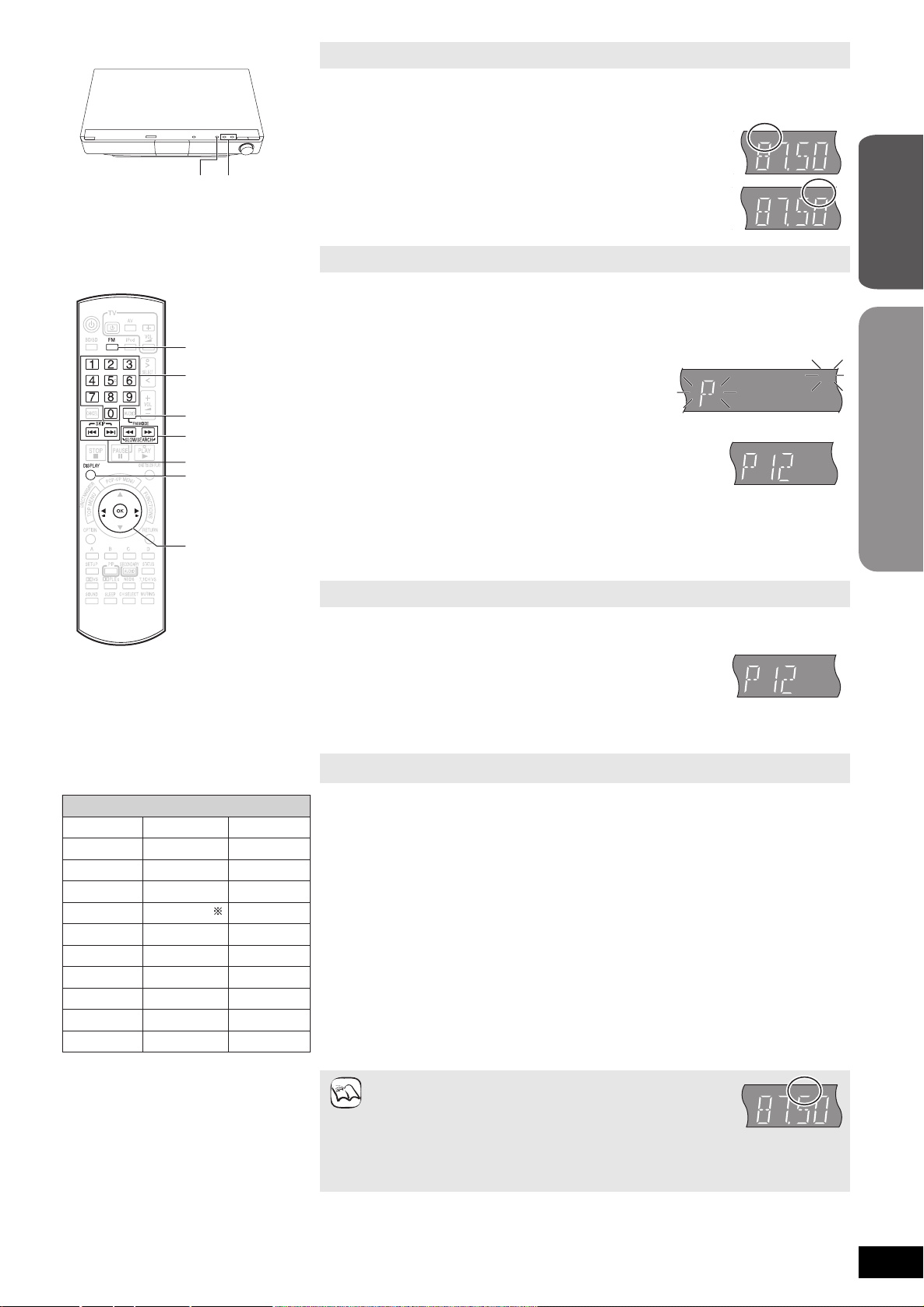
[SELECTOR] [X], [W]
M
MONO
TUNED
[FM]
Číslovaná
tlačítka
[FM MODE]
[6, 5]
[:, 9]
[DISPLAY]
Ruční ladění
1 Stiskněte [FM] pro výběr “FM”.
Hlavní přístroj: Stiskněte [SELECTOR].
2 Stiskněte [6, 5] pro výběr frekvence.
Hlavní přístroj: Stiskněte [X] nebo [W].
≥Při příjmu radiového vysílání se na monitoru rozsvítí “TUNED”.
≥Při příjmu radiového vysílání se na monitoru rozsvítí “ST”.
Pro spustit automatického ladění stiskněte a držte [6, 5] až
frekvence začne rolovat. Ladění se zastaví, když je nalezena stanice.
Ruční předvolba stanic
Je možno nastavit až 30 stanic.
1 Stiskněte [FM] pro výběr “FM”.
2 Stiskněte [6, 5] pro výběr frekvence.
3 Stiskněte [OK].
“P” a “M” začnou blikat.
4 Stiskněte číslovaná tlačítka pro zadání
předvoleného čísla kanálu.
≥Pro výběr jednomístného čísla
např. “1”: [1] > [OK].
≥Pro výběr dvoumístného čísla
např. “12”: [1] > [2].
TUNED
TUNED
např. “12”
ST
Začínáme
NEWS
COUNTRY
CHILDREN
ROCK M
SPORT
FOLK M
PHONE IN
CLASSICS
CULTURE
ALARM
JAZZ
[OK]
[2, 1]
Zobrazí se PTY
VARIED
AFFAIRS
NATIONAL
SOCIAL A
M-O-R- M
EDUCATE
DOCUMENT
TRAVEL
OTHER M
SCIENCE
FINANCE
POP M
INFO
OLDIES
RELIGION
LIGHT M
DRAMA
TEST
LEISURE
WEATHER
≥Dříve uložená stanice se přepíše, když je ve stejném předvoleném kanálu uložena jiná
stanice.
Opakujte kroky 2 až 4 pro nastavení jiných stanic.
Výběr předvolených kanálů
1 Stiskněte [FM] pro výběr “FM”.
2 Stiskněte číslovaná tlačítka pro výběr
např. “12”
kanálu.
≥Pro výběr jednomístného čísla
např. “1”: [1] > [OK].
≥Pro výběr dvoumístného čísla
např. “12”: [1] > [2].
Nebo stiskněte [:, 9] nebo [2, 1] pro výběr kanálu.
Vysílání RDS
Přístroj může zobrazit textové údaje přenášené systémem radiových dat (RDS), dostupným v
některých oblastech. Jestliže stanice, kterou posloucháte, vysílá signály RDS, na monitoru se
rozsvítí písmena “RDS”.
≥Zobrazení RDS nemusí být dostupné, je-li příjem slabý.
Při zvolení “FM”
Stiskněte[DISPLAY] pro zobrazení textových údajů.
Pokaždé když stisknete tlačítko:
PS: Programová služba
PTY: Typ programu (> levý)
OFF: Zobrazení frekvence
§
“M-O-R- M”=hudba středního proudu
Průvodce rychlým spuštěním
Je-li hluk přílišný
Když se zvolí “FM”
POZN.
Stiskněte [FM MODE] pro zobrazení “MONO”.
≥Pro zrušení tohoto režimu znovu stiskněte tlačítko.
≥Režim se také zruší, když změníte frekvenci.
≥Toto nastavení lze předvolit pro každou vysílací stanici. Když se objeví “MONO”,
pokračujte podle postupů 3 a 4 v Ruční předvolba stanic (> výše).
RQT9207
11
59
Page 60
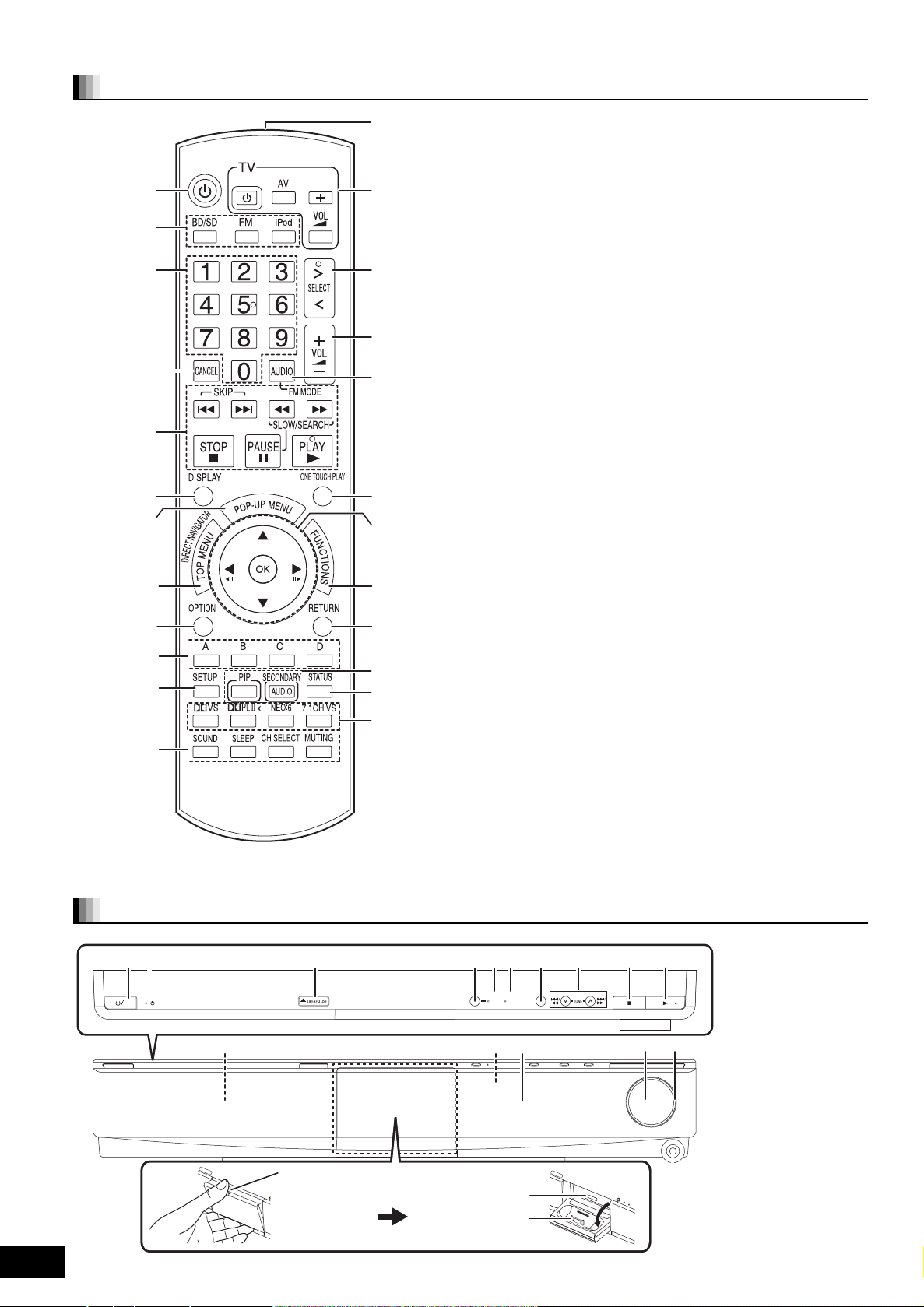
Průvodce kontrolními odkazy
Dálkový ovladač
! Přístroj zapněte a vypněte (> 16)
@ Zvolte zdroj
[BD/SD]: Zvolte diskovou jednotku nebo SD jednotku karty (> 16)
[FM]: Zvolte FM tuner (> 10)
[iPod]: Zvolte iPod jako zdroj (> 23)
# Číslovaná tlačítka
Zvolte předvolené radio stanice a čísla titulů, atd./Zadejte čísla
(> 11, 17)
$ Zrušit
% Základní ovládací tlačítka přehrávání (> 17)
[:, 9]: Zvolte předvolené radio stanice (> 11)
[6, 5]: Zvolte radio stanici ručně (> 11)
^ Ukázat nabídku na obrazovce(> 32) / Zobrazení textových dat
systému RDS
& Ukázat roletové menu (> 26)
* Ukázat Top Menu/Direct Navigator (> 16)
( Ukázat nabídku voleb (> 18, 25)
AJ Tato tlačítka slouží k obsluze BD-Video disku, který obsahuje
aplikace Java
disku si laskavě přečtěte pokyny přiložené k disku.
Tlačítka [A] a [B] se také používají s “Title View”, “Picture View” a
“Album View” obrazovkami (> 24).
AA Ukázat Setup nabídku (> 34)
AB [SOUND]: Nastavit zvukový efekt (> 28)
[SLEEP]: Nastavit časovač usínání (> 18)
[CH SELECT]: Zvolit kanál reproduktoru (> 28)
[MUTING]: Ztlumit zvuk (> 18)
AC Vyslat signál dálkového ovladače
AD Ovládací tlačítka televize
Namiřte dálkový ovladač na televizi Panasonic a stiskněte tlačítko.
[Í TV]: Zapínání a vypínání televize
[AV]: Přepnout vstupní kanál
[ijVOL]: Změnit hlasitost televize
≥S některými typy to nemusí dobře fungovat.
AE Zvolte zdroj
BD/DVD/CD,) SD,) FM,)IPOD,)D-IN(TV)
^-----------------------------------------------------------------------------------------------------J
§
“(TV)” se zobrazí vedle položek nastavených na vstup TV
SOUND. (> 30, Nastavení audiosignálu televize na VIERA Link
“HDAVI Control”)
“SD” se nezobrazí na monitoru přístroje, když karta SD není
vložena v otvoru pro kartu SD.
AF Změnit hlasitost hlavního přístroje (> 17)
AG Zvolit audio (> 18)/Odstranit rušení během radio příjmu (> 11)
AH Automatické spuštění a přehrávání disku (> 30)
AI [3, 4, 2, 1]: Výběr menu
[OK]: Výběr
[2, 1]: Zvolte předvolenou radio stanici (> 11)
[2] (2;), [1] (;1): Po jednotlivých snímcích (> 18)
BJ Ukázat FUNCTIONS menu (> 27)
BA Návrat na předchozí obrazovku
BB [PIP]: Zapnout/vypnout sekundární video (Picture-in-picture/´okno
dalšího programu v hlavním programu) (> 26)
[SECONDARY AUDIO]: Zapnout/vypnout sekundární audio (> 26)
BC Ukázat stavové zprávy (> 18)
BD Užijte si prostorové ozvučení (> 29)
[7.1CH VS]: Dostupné se soustavou reproduktorů 5.1ch
(> 11)
TM
(BD-J). Další informace o obsluze tohoto typu
§
,)AUX(T V)
§
RQT9207
12
Hlavní přístroj
BOOST
7.1CH
SW
SELECTOR
D.S.P.
Položte prst na oddíl 4 a otevřete jej
šikmo směrem dolů.
60
Koncovky zadních panelů
(> 6–9)
Page 61
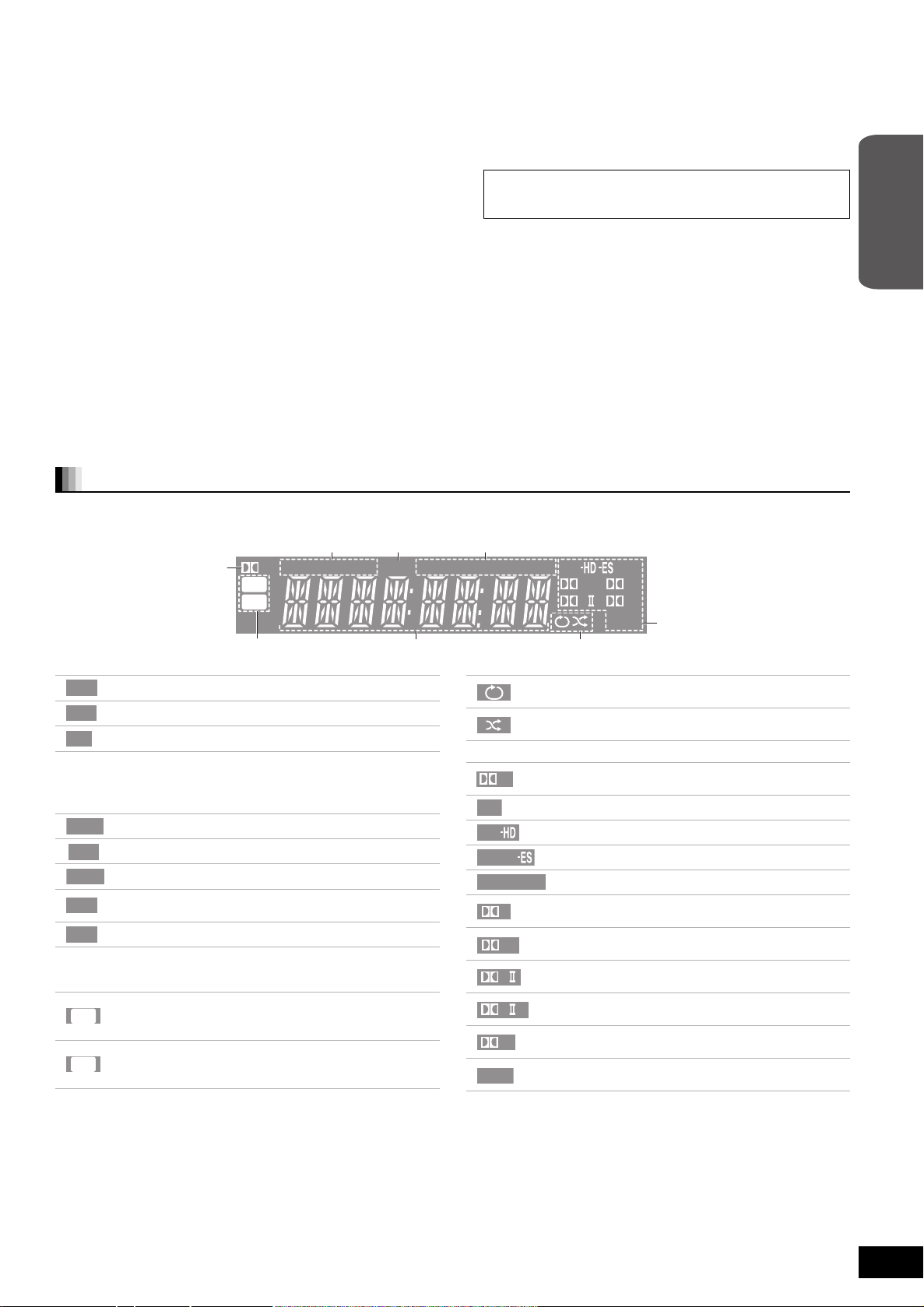
! Spínač Standby/Zap (Í/I) (> 16)
Stiskněte pro přepnutí přístroje ze zapnuto / on do pohotovostního
režimu standby a obráceně. V režimu standby přístroj stále
spotřebovává malé množství energie.
@ Indikace Standby/Zap (Í)
Když je přístroj připojený k síťovému přívodu AC, tento indikátor se
rozsvítí v režimu standby a zhasne, když se přístroj zapne.
# Otevřít nebo zavřít přihrádku na disk (> 16)
$ SW BOOST (Tlačítko zesílení Subwooferu/reproduktoru pro
hluboké tóny)
Zapnout/vypnout zesílení subwooferu (> 28)
% SW BOOST ( zesílení subwooferu) indikátor
Rozsvítí se, když je zesílení subwooferu zapnuto (> 28)
^ 7.1CH D.S.P. indikátor
Osvětlený během přehrávání zdroje 7.1ch.
& Zvolit zdroj
BD/DVD/CD") SD") FM")IPOD")D-IN(TV)
^"""""""""""""""""""""""""""""""b
§
“(TV)”se zobrazí vedle položek nastavených na vstup TV
SOUND. (> 30, Nastavení audiosignálu televize na VIERA Link
“HDAVI Control”)
“SD” se nezobrazí na monitoru přístroje, když karta SD není
vložena v otvoru pro kartu SD.
§
")AUX(TV )
Monitor přístroje
* Zvolte radio stanici ručně (> 11)
Hledání/Zpomalený záběr/Přeskočit (> 17)
Hledání: Stiskněte a držte (během přehrávání)
Zpomalený záběr:Stiskněte a držte (během pauzy)
Přeskočit: Stiskněte
( Stop (> 17)
AJ Start přehrávání (> 16)
AA Přihrádka na disky (> 16)
POZOR
Před přístroj neumísťujte předměty. Přihrádka na disk může při
otevírání do předmětů narazit, což může způsobit zranění.
AB Snímač signálu dálkového ovladače
AC Zobrazit
AD Změnit hlasitost hlavního přístroje (> 17)
§
AE Indikace hlasitosti
≥Je možné nastavit indikátor na zapnout/vypnout. (> 35, FL
Display)
AF SD otvor pro kartu (> 16)
AG Připojit iPod (> 22)
AH Výstup pro sluchátka(> 16)
Začínáme
VS
W2S
W4S
DISC
iPod
SD
! Indikátor disku
DISC
iPod
SD
@ SLEEP indikátor (> 18)
# Displej radio vysílání
TUNED
$ Indikátor radiového spoje
(při použití volitelného bezdrátového příslušenství: SH-FX67)
% Oddíl hlavního monitoru
Rozsvítí se, když je disk připraven k přehrávání.
Rozsvítí se, když je iPod připraven k přehrávání.
Rozsvítí se, když je karta SD připravena k přehrávání.
≥Indikátor při načítání dat bliká.
Rozsvítí se při přijímání radio vysílání (> 11)
Rozsvítí se, když je RDS k dispozici (> 11)
RDS
Rozsvítí se, když je nastaven na jednoušní příjem (> 11)
MONO
Rozsvítí se, když je nastaven na příjem stereo vysílání
ST
(> 11)
Bliká během registrace předvoleného kanálu (> 11)
M
Rozsvítí se, když je nastavení reproduktoru (> 35,
Speaker) nastaveno na 5.1ch a je aktivován spoj s
W2S
bezdrátovým systémem
Rozsvítí se, když je nastavení reproduktoru (> 35,
Speaker) nastaveno na 7.1ch a je aktivován spoj s
W4S
bezdrátovým systémem
≥Indikátor bliká, když je bezdrátový spoj dlouhou dobu neaktivní.
SLP
TUNED
DTS
ST M
MONO
RDS
PLxHD
^ iPod indikátor
Osvětlen během přehrávání opakováníiPod (pouze
EXTENDED režim, > 23)
Osvětlen během přehrávání v namátkovém pořadí/
shuffle playbackiPod (pouze EXTENDED režim, > 23)
& Indikátor audio signálu
VS
DTS
DTS
DTS
DTS
D
+
D
PL
PL
HD
NEO:6
Rozsvítí se, když se používá funkce Dolby Virtual
Speaker.
Rozsvítí se, když DTS je používán dekodér.
Rozsvítí se, když DTS-HD je používán dekodér.
Rozsvítí se, když DTS-ES je používán dekodér.
Rozsvítí se, když DTS 96/24 je používán dekodér.
96/24
Rozsvítí se, když Dolby Digital je používán
dekodér.
Rozsvítí se, když Dolby Digital Plus je používán
dekodér.
Rozsvítí se, když Dolby Pro Logic II je používán
dekodér.
Rozsvítí se, když Dolby Pro Logic IIx je používán
x
dekodér.
Rozsvítí se, když Dolby TrueHD je používán
dekodér.
Rozsvítí se, když DTS NEO:6 je používána matice
dekodéru.
96/24
+
DD
NEO:6
RQT9207
13
61
Page 62
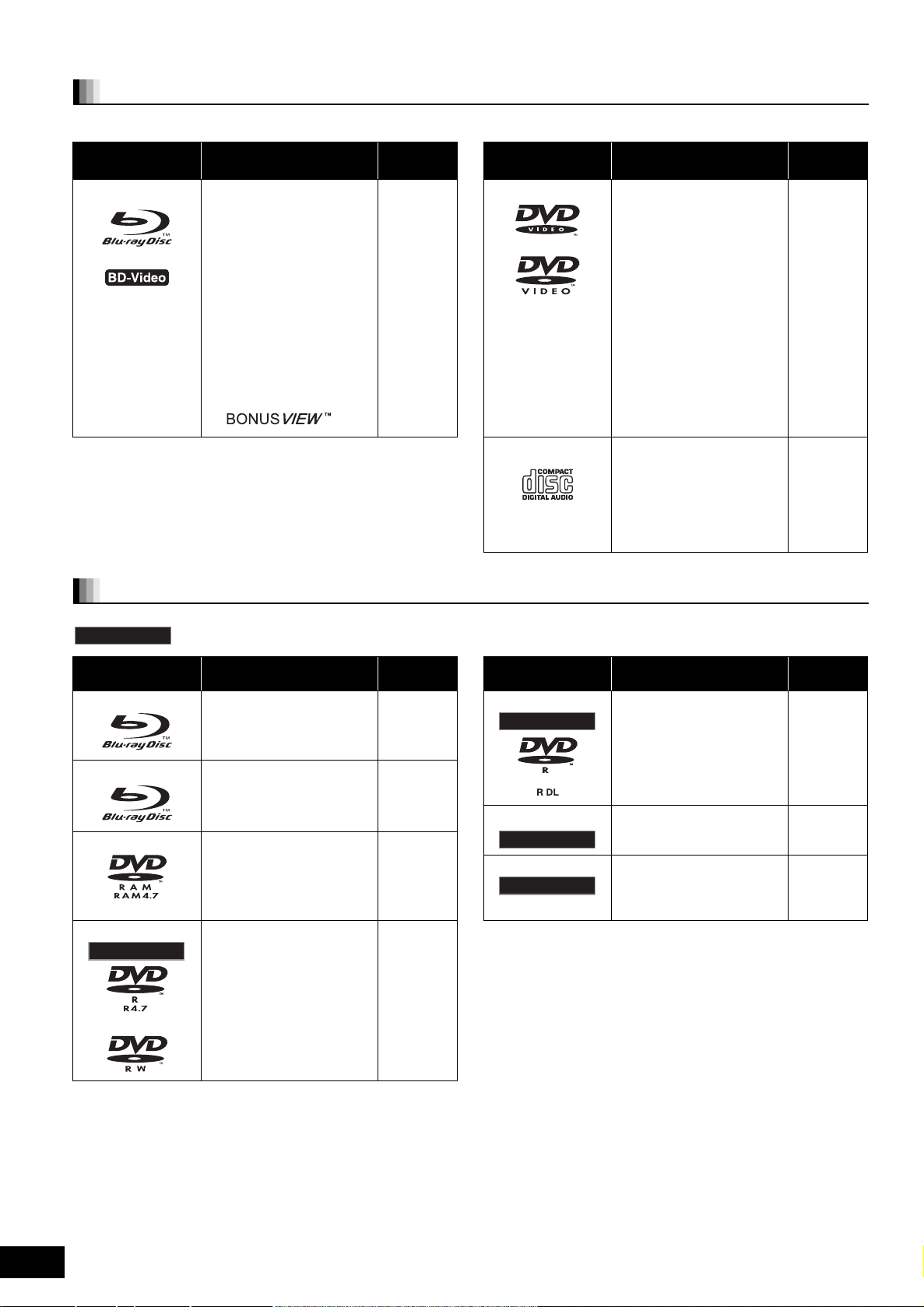
Informace o disku a kartě
Sady disků
Tato tabulka ukazuje různé typy maloobchodních/komerčních disků, které můžete používat, a také obsahuje loga standardní v tomto průmyslu,
která by se měla objevit na discích a/nebo obalech.
Typ média/Logo Vlastnosti Označeno
jako
BD-Video
Disky s filmy vysokého
rozlišení - High Definition
(HD) – a hudbou
[BD-V]
Typ média /Logo Vlastnosti Označeno
jako
DVD-Video
Vysoce kvalitní filmové a
hudební disky
[DVD-V]
≥Disky podporující
BONUSVIEW
verze 2, Profil 1, version 1.1/
Final Standard Profile),
která umožňuje použití
virtuálních balíčků nebo
funkcí Picture-in-Picture
(okno dalšího programu v
zobrazení hlavního
programu).
TM
(BD-ROM
CD
Kompaktní disky (CD), které
obsahují audio a hudbu
≥Provoz a zvuková kvalita
disků CD, které nevyhovují
specifikacím CD-DA
(kontrola kopií CD atd.)
nemůže být zaručena.
Nahrané disky
Tato tabulka ukazuje jiný typ disků nahraných rekordéry DVD, video kamerami DVD, osobními počítači apod., které můžete používat.
Finalizace
Typ média /Logo Formáty Označeno
BD-RE
BD-R
Tato značka znamená, že před přehráváním musíte finalizovat disk na rekordéru DVD apod. Podrobnosti o finalizaci uvádí
návod k obsluze vašeho zařízení.
Typ média /Logo Formáty Označeno
jako
≥Verze 3 nahrávacího
formátu BD-RE
≥JPEG formát
≥Verze 2 nahrávacího
formátu BD-R
[BD-V]
[JPEG]
[BD-V]
DVD-R DL
Finalizace
≥DVD-Video formát
≥Verze 1.2 formátu DVD
Video nahrávání
≥AVCHD formát
≥DivX formát
[CD]
jako
[DVD-V]
[DVD-VR]
[AVCHD]
[DivX[
RQT9207
14
62
DVD-RAM
DVD-R/RW
Finalizace
≥Verze 1.1 formátu DVD
Video nahrávání
≥JPEG formát
≥AVCHD formát
≥DVD-Video formát
≥Verze 1.1 formátu DVD
Video nahrávání
≥AVCHD formát
≥DivX formát (DVD-RW není
podporován)
[DVD-VR]
[JPEG]
[AVCHD]
[DVD-V]
[DVD-VR]
[AVCHD]
[DivX[
+R/+RW/+R DL
Finalizace
CD-R/RW
Finalizace
≥Může se stát, že v některých případech nebude možné výše
uvedené disky přehrávat vzhledem k typu disku, stavu nahrávky,
metody nahrávky a způsobu vytvoření souborů.
≥Při přehrávání disku zaznamenaném ve formátu AVCHD se
video může na několik sekund zastavit v místech spojů různých
částí záznamu, kvůli mazání nebo úpravě.
≥+VR (+R/+RW Video
nahrávání) formát
≥AVCHD formát
≥CD-DA formát
≥MP3 formát
≥JPEG formát
≥DivX formát
[DVD-V]
[AVCHD]
[CD]
[MP3]
[JPEG]
[DivX[
Page 63
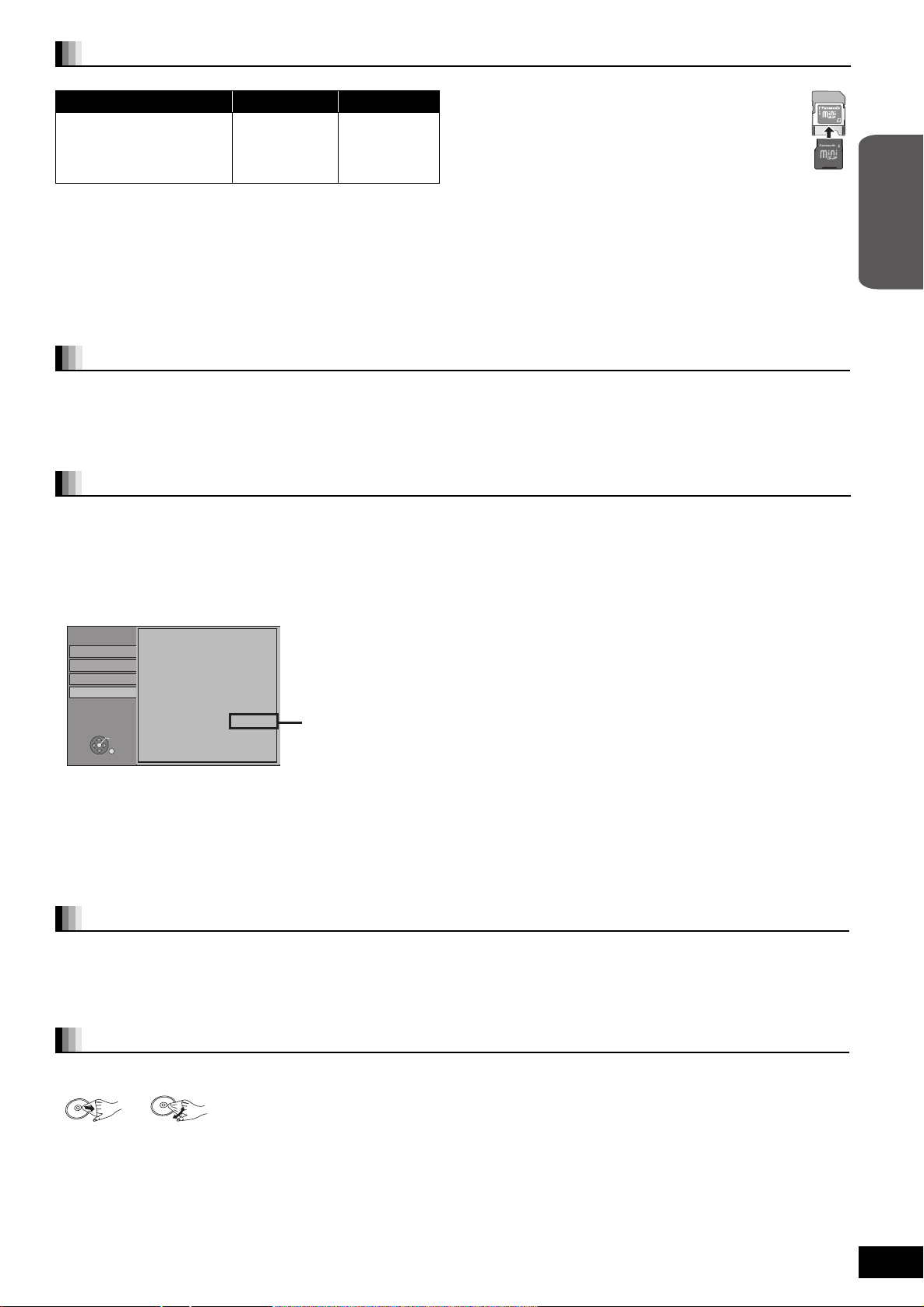
SD karty
Tato tabulka ukazuje jiný typ karet nahraných Panasonic video kamerou s vysokým rozlišením, osobními počítači apod. které můžete používat.
Typ média Formáty Označeno jako
SD Paměťová karta
(od 8 MB do 2 GB)
≥JPEG formát
≥AVCHD formát
[JPEG]
[AVCHD]
§
SDHC Paměťová karta
(od 4 GB do 16 GB)
§
Včetně karty miniSD a karty microSD
≥Při použití karet od 4 GB do 16 GB SD lze použít pouze karty SD,
které zobrazují logo SDHC.
≥Přístroj je kompatibilní s SD paměťovými kartami, které splňují SD
specifikace FAT12 a FAT16 formáty karet a také s SDHC
paměťovými kartami ve formátu FAT32.
≥V tomto návodu k obsluze jsou karty uvedené v tabulce (D výše)
souhrnně nazvané karty SD.
≥Karta miniSD a karta microSD se musí používat s
připojeným dodávaným s kartou.
≥Využitelná paměť je o něco menší než kapacita karty.
ADAPTER
≥Je-li kartaSD zformátována na PC, může se stát, že ji
nebudete moci na tomto přístroji použít. V takovém případě
kartu zformátujte v tomto přístroji (> 26).
≥Doporučujeme použít kartu Panasonic SD.
≥Ukládejte paměť ovou kartu mimo dosah dětí, pro nebezpečí
spolknutí.
≥Při přehrávání karty nahrané ve formátu AVCHD se video může na
několik sekund zastavit v místech spojených částí, z důvodu mazání
nebo úpravy.
≥Přepněte spínač ochrany proti zápisu do polohy “LOCK” pro
ochranu obsahu před náhodným vymazáním.
Pokud jde o BD-Video
≥Využívejte BONUSVIEW funkcí (> 26), jako je picture-in-picture
(´program v programu´). Různé funkce se liší podle druhu disku.
≥Při přehrávání sestavy dvou a více BD-Video disků se může
obrazovka nabídky dál zobrazovat i po vyjmutí disku.
≥Dolby TrueHD, Dolby Digital Plus, DTS-HD Master Audio a DTS-HD
High Resolution Audio se vysílají jako Dolby Digital když je
“BD-Video Secondary Audio” (> 35) nastaveno na “On”.
≥Podle toho, jaké jsou záměry výrobce softwaru, nemusí určité disky
fungovat podle pokynů v této příručce. Přečtěte si prosím text na
přebalu disku.
Ohledně obsahu DivX VOD
DivX Obsah videa na požádání/Video-on-Demand (VOD) je
zašifrován pro ochranu copyrightu. Pro přehrání DivX VOD obsahu na
tomto přístroji jej musíte nejprve zaregistrovat. Postupujte podle
on-line pokynů pro zakoupení DivX VOD obsahu, kdy zadáte
registrační kód přístroje a zaregistrujete jej.
Další informace o DivX VOD najdete na www.divx.com/vod
Zobrazit kód registrace přístroje.
(B 34, “DivX Registration” v “General”)
General
Remote Control
DivX Registration
E
Def
DivX
DivX® Video On Demand
Your registration code is : XXXXXXXX
OK
To learn more visit www.divx.com/vod
RETURN
8 alfanumerické
znaky
Obsah DivX, který lze přehrát pouze několikrát, počet je pevně
stanovený
Některý DivX VOD obsah umožňuje pouze pevně daný počet
přehrání. Po jeho přehrání se zobrazí zbývající počet možných
shlédnutí. Když je počet zbývajících přehrání nula, obsah již nelze
přehrát. (“Rental Expired.” se zobrazí.)
Při přehrávání tohoto obsahu
≥Počet zbývajících přehrání se snižuje o jedno, když
– stisknete [Í].
– stisknete [∫].
– stisknete [DIRECT NAVIGATOR].
– stisknete [:] nebo [6, 5] atd. a dostanete se k dalšímu
obsahu nebo začátku právě přehrávaného obsahu.
– stisknete [BD/SD] pro změnu disku.
≥Funkce Pokračování nejsou aktivní.
Začínáme
≥Po prvním přehrání DivX VOD obsahu se zobrazí další registrační
kód v “DivX Regi
nákup DivX VOD obsahu. Pokud byste tento kód použili k nákupu
DivX VOD obsahu a potom jej přehráli v tomto přístroji, nebudete již
moci přehrávat žádný obsah, který jste zakoupili s použitím
předchozího kódu.
≥Jestliže zakoupíte DivX VOD obsah s použitím registračního kódu,
který se liší od kódu tohoto přístroje, tento obsah si nebudete moci
přehrát. (“Authorisation Error.” se zobrazí.)
stration”. Tento registrační kód nepoužívejte pro
Disky, které nelze přehrát
≥BD-RE s kazetou
≥DVD-RAM které nelze vyjmout z kazety
≥2,6 GB a 5,2 GB DVD-RAM
≥3,95 GB a 4,7 GB DVD-R pro Authoring
≥Verze 1.0 DVD-RW
Manipulace s disky a kartami
Vyčistěte disky
Správně
Otřete vlhkou látkou a poté do sucha.
Špatně
≥
+R 8 cm, DVD-ROM, CD-ROM, CDV, SACD, Photo CD, MV-Disc a PD
≥DVD-Audio
≥Video CD a SVCD
≥WMA disky
≥HD DVD
≥Jiné disky nejsou výslovně podporovány
Při manipulaci s disky a kartami dbejte na následující
≥Při manipulaci s disky je uchopte za okraje, abyste předešli
bezděčnému poškrábání nebo přenesení otisků prstů na povrch disku.
≥Nepolepujte disky štítky nebo přelepkami (Může to způsobit
deformaci disku a jeho následnou nepoužitelnost).
≥Štítek nepopisujte propisovačkou nebo jiným pisátkem.
≥Nepoužívejte spreje pro vymazání zápisu, benzen, ředidlo,
antistatické kapaliny či jakékoli jiné rozpouštědlo.
≥Nepoužívejte látky nebo kryty chránící proti poškrábání.
≥
Z terminálů na zadní straně karty odstraňujte prach, vodu a cizí předměty.
≥Nepoužívejte následující disky:
– Disky s lepidlem na povrchu od odstraněných přelepek nebo štítků
(vypůjčené disky atd.).
– Výrazně zdeformované nebo prasklé disky.
– Nepravidelně tvarované disky, např. ve tvaru srdce.
RQT9207
15
63
Page 64
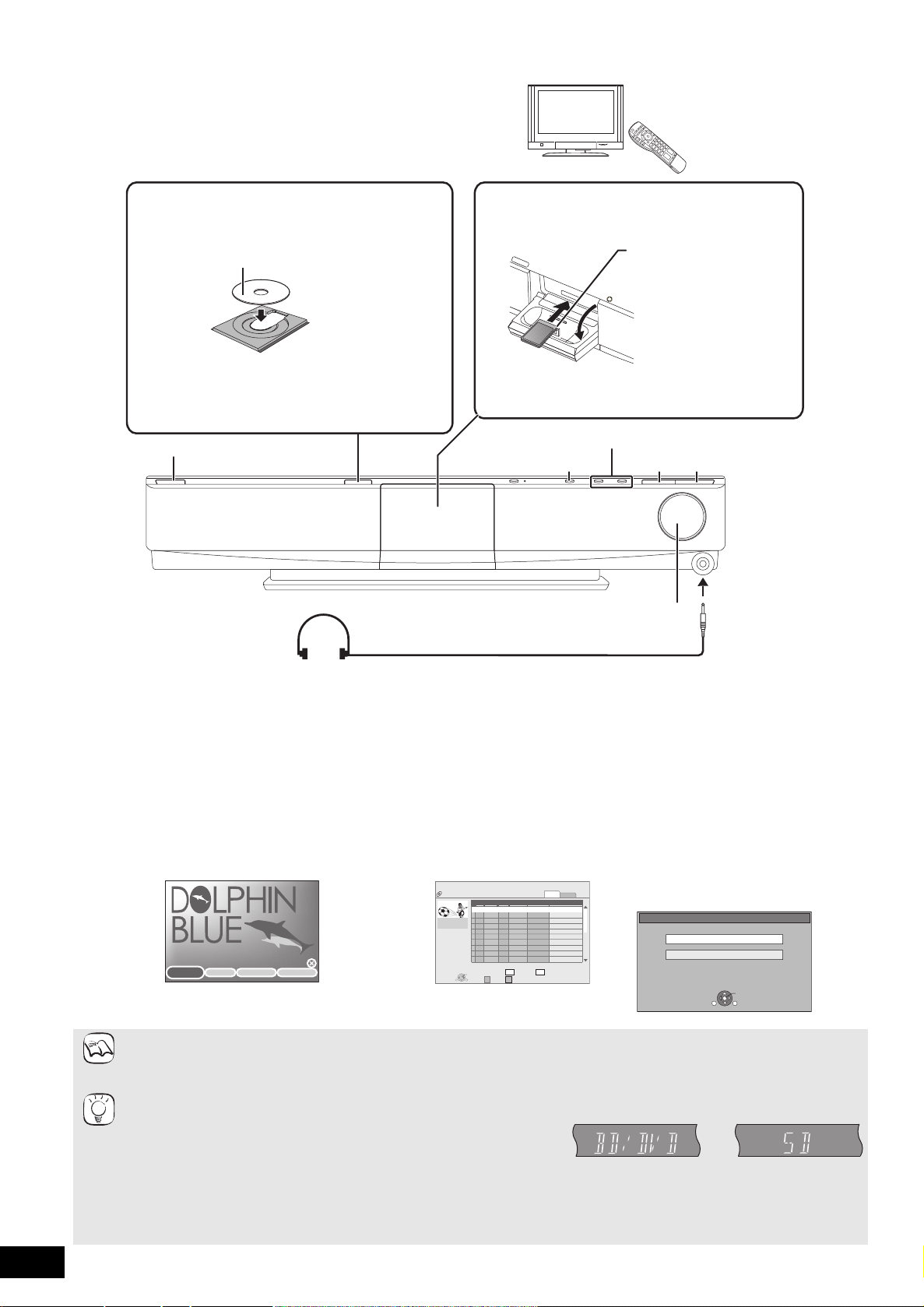
Základní přehrávání (Přehrávání video obsahu)
Příprava
Zapněte televizi a zvolte vhodný video vstup v televizi. (např. AV 1, VIDEO 1,
HDMI, atd.)
Vložte disk.
≥Stiskněte [< OPEN/CLOSE] pro otevření
přihrádky disku a jeho vložení.
Štítek je na horní straně
≥Znovu stiskněte tlačítko pro zavření přihrádky.
≥Dvoustranné disky vkládejte tak, aby byl nahoře
štítek pro stranu, kterou chcete přehrávat.
≥DVD-RAM: Před použitím vyjměte disky z obalů.
[:/6, 9/5] Přeskočit/Hledat/Zpomalený záběr
AV 1
Vložte SD kartu.
Vložte kartu štítkem nahoru s
odříznutým rohem napravo.
≥Zatlačte na střed karty,
aby zaklapla na místo.
≥Pro vyjmutí karty zatlačte na její střed a vytáhněte ji ven.
SELECTOR
[∫] (Stop)
[1] (Play)
RQT9207
16
Sluchátka (nejsou součástí dodávky)
Typ zástrčky sluchátek: ‰3,5 mm zástrčka stereo mini
≥Před připojením ztlumte hlasitost.
≥Audio se automaticky přepíná na stereo 2ch.
≥Aby nedošlo k poškození sluchu, nepoužívejte sluchátka příliš dlouhou dobu.
Přílišný tlak zvuku z obou typů sluchátek (ušních i nasazovacích) může způsobit ztrátu sluchu.
1 Stiskněte [Í] pro spuštění přístroje.
2 Vložte disk nebo SD kartu (> viz výše).
≥Když se přehrávání nespustí, stiskněte [1] (Play).
≥
Naètení diskù BD-Video obsahujících aplikace Java (BD-J) nebo funkci picture-in-picture (program v programu) mùže urèitou dobu trvat.
≥Když se objeví obrazovka, která vás vybízí k použití tlačítek barvy, používejte dál tlačítka barvy na dálkovém ovladači.
≥Když se menu zobrazí, stiskněte [3, 4, 2, 1] pro výběr položky a stiskněte [OK].
např. [BD-V]
MAIN MENU
≥Signál z disků PAL se vysílá jako PAL. Signál z disků NTSC se vysílá jako “NTSC” nebo “PAL60”. Ve výstupu obsahu NTSC “NTSC
Contents Output” si můžete zvolit “NTSC” nebo “PAL60” pro disky NTSC (> 35).
≥DISKY SE PŘI ZOBRAZOVÁNÍ NABÍDEK DÁLE OTÁČEJÍ.
POZN.
Po skončení přehrávání stiskněte [∫] (Stop), pro ochranu motoru přístroje, vaší televizní obrazovky atp.
Pro přepnutí mechaniky
Stiskněte [BD/SD] pro výběr “BD/DVD/CD” nebo “SD”.
Hlavní přístroj: Stiskněte [SELECTOR].
TIPY
≥Je-li vložen disk nebo karta SD, když je přístroj zastavený, mechanika se
automaticky přepne podle vloženého média.
Pro zobrazení nabídek
[BD-V] [AVCHD] [DVD-VR] [DVD-V]
≥Stiskněte [TOP MENU/DIRECT NAVIGATOR].
≥Výrobci disků mohou kontrolovat, jak jsou disky přehrávány. Někdy se tedy může stát, že nebudete moci přehrávání ovládat tak, jak je
popsáno v tomto návodu. Pozorně si přečtěte pokyny pro zacházení s diskem
64
SCENE SELECTION LANGUAGES
SPECIAL FEATURES
např. [DVD-VR]
DIRECT NAVIGATOR Title View
DVD-RAM(VR)
Date Day
No.
01
02
03
Rec. Length
0:15 (SP)
04
05
06
07
08
09
10
Play
OPTION
A B
RETURN
9/ 5
Wed
9/ 5
Wed
9/ 5
Wed
Thu
9/ 6
Thu
9/ 6
Thu
9/ 6
Fri
9/ 7
9/ 7
Fri
9/ 7
Fri
9/ 7
Fri
Video Picture
Channel
Start
10:00AM
11:30AM
IN 2
11:59PM
IN 2
10:00AM
VHS
11:30AM
VHS
11:59PM
10:00AM
10:30AM
11:30AM
IN 2
IN 2
11:59PM
Previous Next
`,_HLASITOST
Video
Title Name
např.SD karta obsahující obrázky (JPEG) a
Picture
Page 01/02
např. “BD/DVD/CD”
filmy HD (AVCHD)
SD CARD
Picture (JPEG)
HD Movie (AVCHD)
Select an action or press RETURN.
OPTION
OK
RETURN
např. “SD”
Page 65
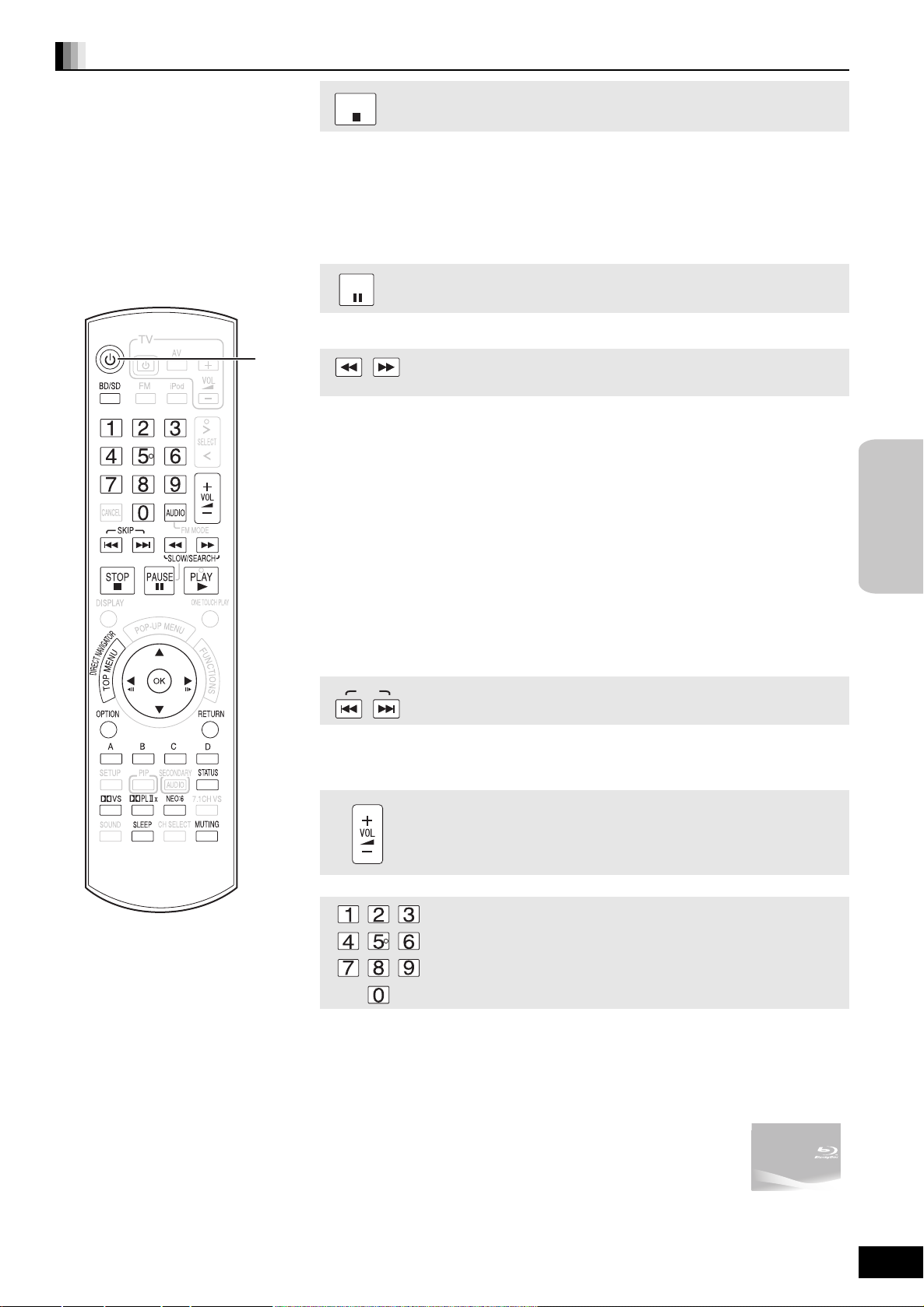
Další operace během přehrávání (Tyto funkce nemusí u některých disků fungovat.)
STOP
Pozice zastavení je uložena do paměti.
Resume play/Funkce pokračování v přehrávání
Stiskněte [1 PLAY] pro nové spuštění z této pozice.
≥Pozice se smaže, když se otevře přihrádka na disky nebo několikrát stisknete [∫ STOP] pro
zobrazení “STOP” na monitoru přístroje.
≥[CD] [MP3] [DivX[: Pozice se smaže, když se přístroj vypne.
≥[BD-V]: Na discích BD-Video včetně BD-J (> 44) funkce pokračovat v přehrávání
nefunguje.
PAUSE
≥Stiskněte [; PAUSE] znovu nebo [1 PLAY] pro nové spuštění přehrávání.
SLOW/SEARCH
Rychlost se zvyšuje až na 5 kroků.
≥Stiskněte [1 PLAY] pro návrat k normální rychlosti přehrávání.
≥U některých disků se rychlost nemusí změnit.
Stop
Pauza
Hledat/Zpomalený záběr
Hledat
Během přehrávání stiskněte [6] nebo [5].
≥Stiskněte a držte [:/6] nebo [9/5] na hlavním přístroji.
≥[BD-V] [AVCHD] [DVD-VR] [DVD-V]:
Na první úrovni hledání dopředu je audio slyšet.
≥[DivX[: Audio není slyšet během všech úrovní hledání.
≥[CD] [MP3]: Rychlost je stanovena na jeden krok.
operace
Základní
Zpomalený záběr
Během pauzy stiskněte [6] nebo [5].
≥Stiskněte a držte [:/6] nebo [9/5] na hlavním přístroji.
≥[BD-V] [AVCHD]: Pouze směrem dopředu [5].
≥[DVD-VR]: Asi po 5 minutách se zpomalené přehrávání automaticky přeruší.
SKIP
Přeskočit
Přeskočit na titul, kapitolu nebo stopu, kterou chcete přehrát.
≥Každé stisknutí zvyšuje počet přeskočení.
≥[DivX[: Pouze směrem dozadu [:].
Změnit hlasitost
Spuštění z vybrané položky
Přehrávání začne z vybraného titulu nebo kapitoly.
[BD-V] [AVCHD]
např.5: [0] B [0] B [5]
15: [0] B [1] B [5]
[DVD-V]
např.5: [0] B [5]
15: [1] B [5]
≥Během zastavení (na obrazovce se objeví obrázek napravo) je vybrán
titul. Během přehrávání je vybrána kapitola.
(Pokračování na další straně)
RQT9207
17
65
Page 66
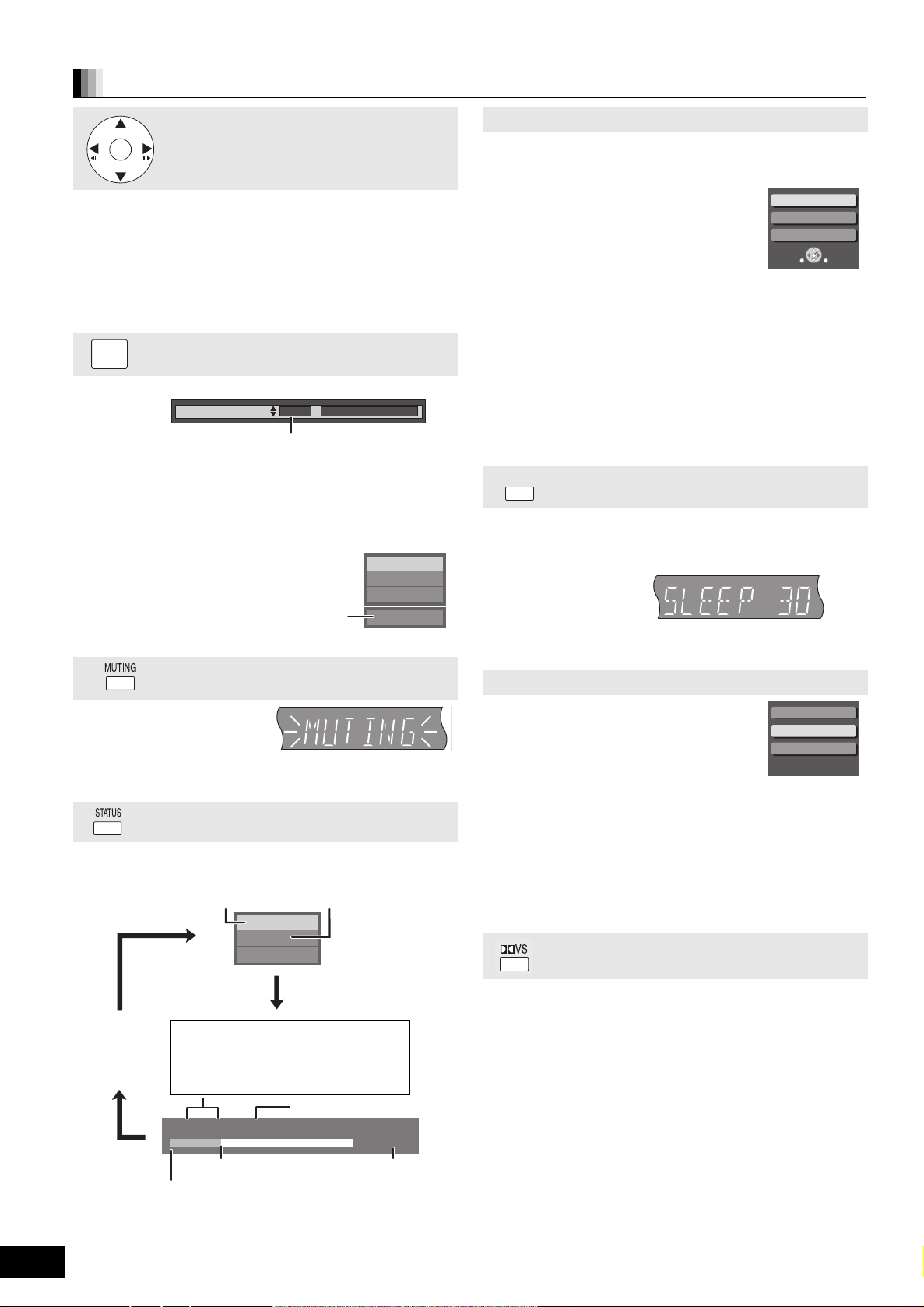
Základní přehrávání (Přehrávání video obsahu)
ř. [DVD-V]
Další operace během přehrávání (Tyto funkce nemusí u některých disků fungovat.)
Screen Aspect
OK
Frame-by-frame/Po jednotlivých
okénkách
Během pauzy stiskněte [2] (2;) nebo [1] (;1).
Při každém stisknutí se ukáže další snímek.
≥Stiskněte a držte, když chcete měnit směr dopředu nebo dozadu.
≥Stiskněte [1 PLAY] pro návrat k normální rychlosti přehrávání.
≥U některých disků BD-Video obsahujících funkci picture-in-picture
(program v progamu) není k dispozici funkce frame-by-frame
(zobrazení po jednotlivých okénkách).
≥[BD-V] [AVCHD]: Pouze směrem dopředu [1] (;1).
AUDIO
[BD-V] [AVCHD] [DVD-V]
nap
Každým stisknutím tlačítka můžete měnit číslo zvukového kanálu. To
umožňuje výběr jazyka zvukové stopy (> 32, Soundtrack), atd.
≥[BD-V] Když je “BD-Video Secondary Audio” (> 35) nastaveno na
“On”, Dolby TrueHD, Dolby Digital Plus, DTS-HD Master Audio a
DTS-HD High Resolution Audio se přehrávají jako Dolby Digital
bez ohledu na toto nastavení.
[DVD-VR] [DivX[
AudioLR>AudioL>Audio R
^------------------------------------}
Změna audio během přehrávání
Soundtrack
Je zvolena angličtina.
1 ENG Digital 3/2.1ch
např.
“AudioLR” je
zvoleno
DVD-RAM(VR)
PLAY
AudioLR
Když se nahoře, dole a po levé a pravé části obrazovky objeví černé
pruhy, můžete obraz zvětšit tak, aby zaplnil obrazovku.
1 Stiskněte [OPTION].
2
Stiskněte [3,4] pro výběr
“Screen Aspect” a stiskněte [OK].
3 Stiskněte [2, 1] pro výběr “Side
cut” nebo “Zoom”.
Normal: Normální výstup
Side cut
Zoom: Černé pruhy v horní a dolní části obrazu velikosti 4:3 zmizí
≥Když je “TV Aspect” (> 36) nastaven na “4:3 Pan & Scan” nebo
Pro ukončení obrazovky
Stiskněte [RETURN].
: Černé pruhy na pravé a levé straně obrazu velikosti 16:9
zmizí a obraz se zvětší. Mějte prosím na paměti, že pravá a
levá strana obrazu je ořezána, když se černý pruh neobjeví.
a obraz se zvětší. Mějte prosím na paměti, že horní a dolní
část obrazu je ořezána, když se černý pruh neobjeví.
“4:3 Letterbox”, tento “Zoom” efekt je neaktivní.
SLEEP
Nastavení časovače usínání
Stiskněte [SLEEP] pro výběr času (v minutách).
SLEEP 30 ) SLEEP 60 ) SLEEP 90 )SLEEP 120 )OFF
^""""""""""""""""""""""""""""""""b
Pro potvrzení zbývajícího času
Stiskněte znovu [SLEEP].
SLP
např. [BD-V]
Screen Aspect
Top Menu
Pop-up Menu
S
OPTION
OK
RETURN
Ztlumení zvuku
“MUTING” zasvítí na monitoru
přístroje.
≥
Pro zrušení stiskněte znovu
[MUTING] nebo změňte hlasitost.
≥Ztlumení zvuku se zruší, je-li přístroj vypnut.
Stavové zprávy
Stavové zprávy poskytují informace o tom, co se právě přehrává.
Pokaždé když stisknete [STATUS] se zobrazené informace změní.
např. [BD-V]
Žádné
zobrazení
V závislosti na typu disku nebo stavu přehrávání se
toto zobrazení nemusí objevit.
Typ disku Stav přehrávání
BD-Video
PLAY
T: Titul
C: Kapitola
Položky se mění podle disku, který se
přehrává.
T1 C1 0:05.14
Současná pozice
PL: Playlist/seznam
nahrávek
Uplynulý čas v titulu
0:20.52
Celkový čas
Přehrání kapitoly [DVD-VR]
1 Když se “Title View” zobrazí obrazovka
Stiskněte [3, 4] pro výběr titulu
a stiskněte [OPTION].
Properties
Chapter View
To picture
2 Stiskněte [3, 4] pro výběr
“Chapter View” a stiskněte [OK].
Properties
To picture: Přehrávání statických snímků (> 24)
Pro ukončení obrazovky
Stiskněte [OPTION].
: Pro zobrazení vlastností titulu (datum nahrávky atd.)
3 Stiskněte [2, 1] pro výběr kapitoly a stiskněte
[OK].
Aktivace prostorového zvuku
S využitím předních reproduktorů a basového reproduktoru můžete
docílit podobného prostorového ozvučení jaké nabízí 5.1ch (Dolby
Digital nebo DTS) u libovolného zdroje audiosignálu.
Stiskněte [ÎVS].
Máte-li soustavu reproduktorů 5.1ch/7.1ch (> 4):
≥Abyste si užili stereo zdroje v prostorovém ozvučení s Dolby
Pro Logic II/Dolby Pro Logic IIx
Stiskněte [ÎPLIIx].
≥
Abyste si užili stereo zdroje v prostorovém ozvučení s DTS NEO:6
Stiskněte [NEO:6].
Podrobnější informace o této operaci naleznete v části “Aktivace
prostorového zvuku” na straně 29.
RQT9207
18
66
Page 67
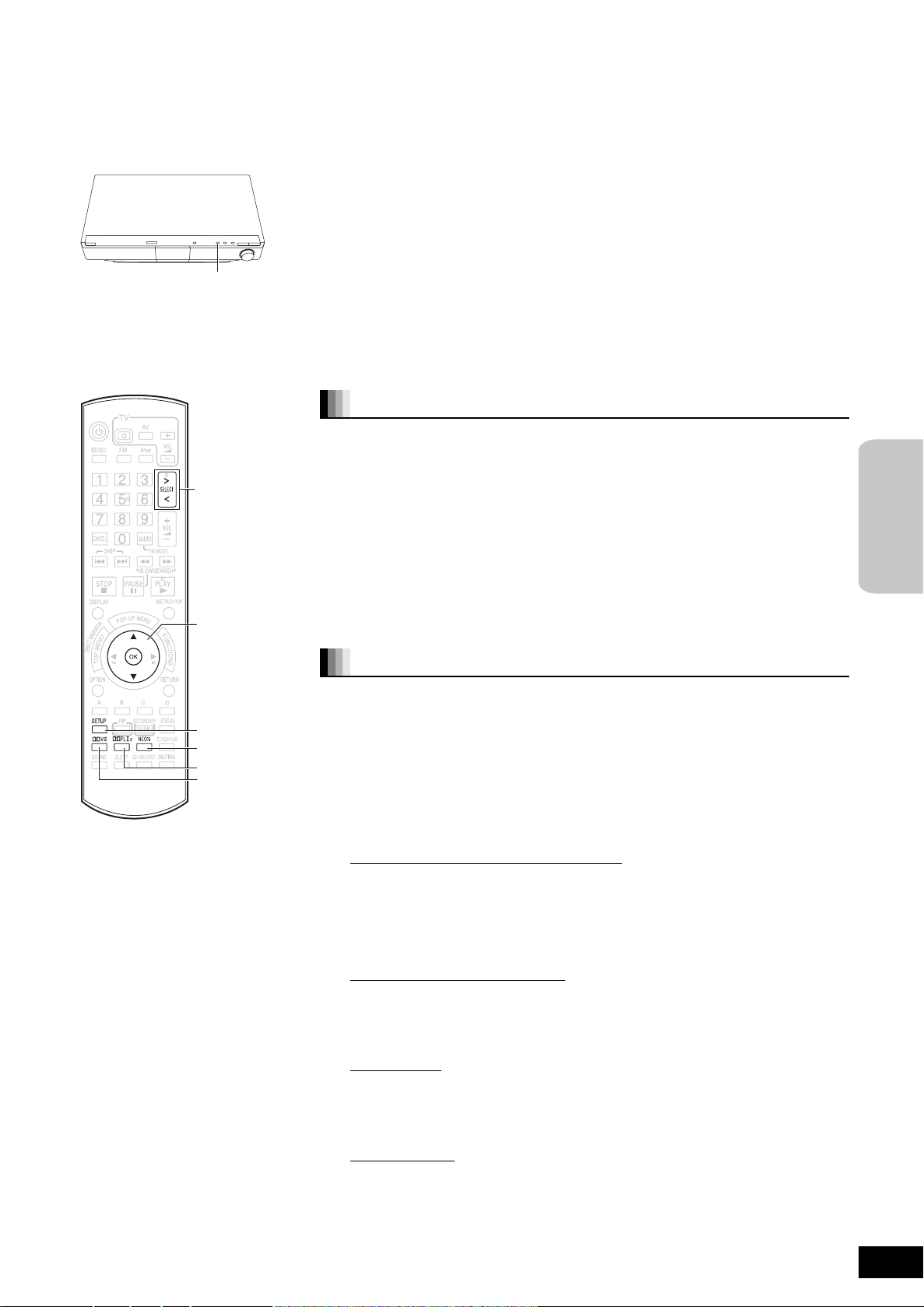
Užívejte si televize s reproduktory této
sestavy
Televizní programy si můžete užít s reproduktory této sestavy.
Příprava
Potvrďte připojení audio k OPTICAL IN nebo AUX vstupu na hlavním přístroji (> 7).
[SELECTOR]
[N, O SELECT]
1 Stiskněte [N, O SELECT] několikrát pro výběr “D-IN§” (DIGITAL IN)
nebo “AUX
Hlavní přístroj: Stiskněte [SELECTOR].
≥D-IN (DIGITAL IN): Při připojování pomocí OPTICAL IN vstupu.
≥AUX: Při připojování pomocí AUX vstupu.
§
“(TV)” se zobrazí vedle položek nastavených na vstup TV SOUND. (> 30, Nastavení
audiosignálu televize na VIERA Link “HDAVI Control”)
≥Když se systém připojí ke HDAVI Control 2 nebo k televizi kompatibilní s HDAVI Control 3
kabelem HDMI , audio záznam televizního vysílání prochází soustavou reproduktorů, jestliže
se vstup televize přepne do režimu TV tuner. Viz “Nastavení audiosignálu televize na VIERA
Link “HDAVI Control” na straně 30 pro postup nastavení.
≥Snižte hlasitost televize na úplné minimum a poté změňte hlasitost hlavního přístroje.
Užívejte si zvuku z televize v prostorovém ozvučení
Stereo zdroje můžete zvýraznit efektem prostorového ozvučení.
Stiskněte [ÎVS] pro zapnutí reproduktoru Dolby Virtual Speaker.
Máte-li soustavu reproduktorů 5.1ch/7.1ch (> 4):
Pro požitek z prostorového ozvučení s Dolby Pro Logic II/Dolby Pro Logic IIx
Stiskněte [ÎPLIIx].
Pro požitek z prostorového ozvučení s DTS NEO:6
Stiskněte [NEO:6].
§
”.
operace
Základní
[OK]
[3, 4]
[SETUP]
[NEO:6]
[ÎPLIIx]
[ÎVS]
Podrobnější informace o této operaci naleznete v části “Aktivace prostorového zvuku” na
straně 29.
Jak nastavit digitální audio vstup
Zvolte, aby odpovídal typu audio záznamu z výstupu OPTICAL IN na hlavním přístroji.
1 Stiskněte [N, O SELECT] několikrát pro výběr “D-IN” (DIGITAL IN).
Hlavní přístroj: Stiskněte [SELECTOR].
2 Stiskněte [SETUP].
3 Stiskněte [3, 4] pro výběr “DUAL”, “DRC”, “PCM FIX” nebo “TV
SOUND” a stiskněte [OK].
4 Když je zobrazen zvolený režim
Stiskněte [3, 4] pro vytvoření nastavení.
DUAL režim (Funguje pouze s Dolby Dual Mono)
M1
M2
M1+M2 (stereo audio)
≥Když je toto nastaveno na “M1” nebo na “M2”, režimy PCM FIX (> níže) se automaticky
nastaví na “OFF”.
DRC (Dynamic Range Compression)
ON: Nastavte pro zřetelnost zvuku i při nízké hlasitosti zhuštěním rozsahu
nejnižší a nejvyšší úrovně zvuku. Hodí se při sledování v pozdních
večerních hodinách. (Funguje pouze s Dolby Digital)
OFF
PCM FIX režimy
ON: Zvolte, když přijímáte pouze signály PCM.
OFF: Zvolte, když přijímáte Dolby Digital a PCM signály.
≥Když je toto nastaveno na “ON”, režim DUAL (> výše) se automaticky nastaví na
“M1+M2”.
TV SOUND režimy
AUX: Zvolte při příjmu analogového zvuku z výstupu AUX .
D-IN: Zvolte při příjmu digitálního zvuku z výstupu OPTICAL IN (TV).
≥Audio, které vchází přes vstup OPTICAL IN, nemůže vycházet přes vstup HDMI.
RQT9207
19
67
Page 68
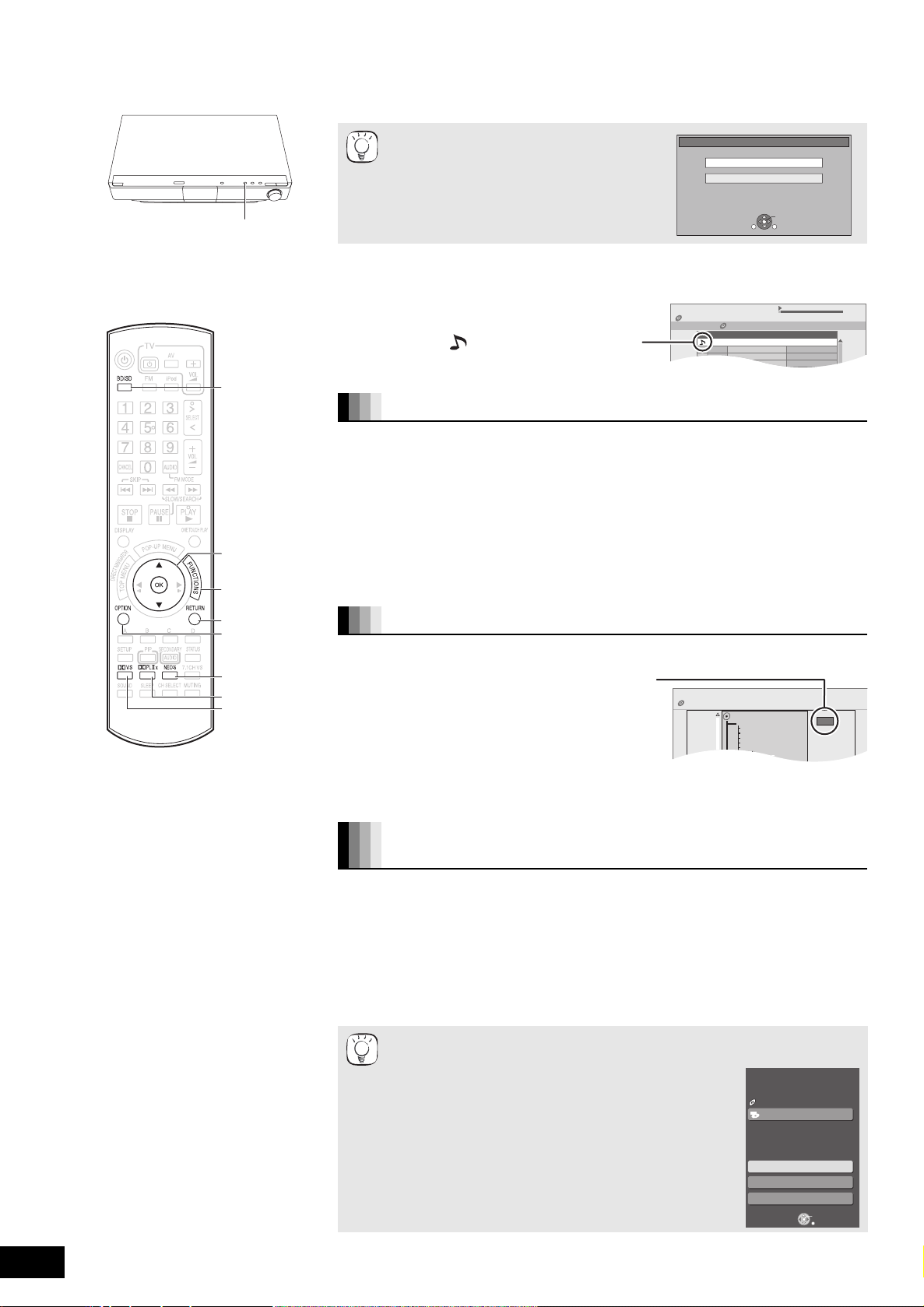
Přehrávání hudby [CD] [MP3]
0.09 4.30
01
02
03
04
05
DIRECT NAVIGATOR
Music list
CD
No
Track Name Play Time
Track1
Track1
4min30sec
3min41sec
4min30sec
3min11sec
5min 2sec
Track2
5 Tracks / Total Play Time 20min54sec
Track3
Track4
Track5
DIRECT NAVIGATOR
Select Folder
CD(MP3)
001 My favorite
002 Brazilian pops
003 Chinese pops
004 Czech pops
005 Hungarian pops
006 Liner notes
007 Japanese pops
008 Mexican pops
009 Philippine pops
MP3 music
F 1/25
Můžete přehrávat obecně dostupná hudební CD nebo MP3 soubory nahrané na CD-R/RW.
1 Vložte disk (> 16).
≥Jestliže je vložen disk obsahující údaje v jiných
formátech souborů, může se zobrazit nabídka
výběru souboru. Stiskněte [3, 4] pro výběr
TIPY
“MP3” a stiskněte [OK].
≥Pokud se nabídka nezobrazí, stiskněte [BD/SD]
pro výběr “BD/DVD/CD”.
[SELECTOR]
[BD/SD]
[OK]
[3, 4]
[FUNCTIONS]
2 Stiskněte [3, 4] pro výběr stopy a stiskněte [OK].
Stereo zdroje můžete zvýraznit efektem prostorového ozvučení.
Stiskněte [ÎVS] pro zapnutí reproduktoru Dolby Virtual Speaker.
Máte-li soustavu reproduktorů 5.1ch/7.1 ch (> 4):
Pro požitek z hudby v prostorovém ozvučení s Dolby Pro Logic II/Dolby Pro Logic IIx
Stiskněte [ÎPLIIx].
Pro požitek z hudby v prostorovém ozvučení s DTS NEO:6
Stiskněte [NEO:6].
Podrobnější informace o této operaci naleznete v části “Aktivace prostorového zvuku” na
straně 29.
Hlavní přístroj: Stiskněte [SELECTOR].
Na zvolené stopě začne přehrávání.
“ ” označuje právě hrající stopu.
Požitek z hudby v prostorovém ozvučení
CD
JPEG
MP3
Select an action or press RETURN.
OPTION
např. [CD]
OK
RETURN
RQT9207
20
68
[RETURN]
[OPTION]
[NEO:6]
[ÎPLIIx]
[ÎVS]
Přehrávání zvukové stopy v jiné složce ([MP3] pouze)
1 Když je zobrazen “Music list”
Stiskněte [OPTION], stiskněte [3, 4] pro výběr “Select Folder” a stiskněte [OK].
Zvolená složka čís. /Počet složek
celkem
Pokud složka nemá žádný záznam,
jako číslo složky se zobrazí “– –”.
2 Stiskněte [3, 4] pro výběr složky a stiskněte [OK].
Objeví se “Music list” pro danou složku.
≥Nemůžete vybírat složky, které neobsahují žádné kompatibilní zvukové záznamy.
Stále přehrávání hudby i po vypnutí napájení
televize
Když je přístroj připojen k televizi Panasonic (VIERA), která podporuje ovládání HDAVI,
napájení přístroje se vypne, je-li vypnuto napájení televize, jelikož funguje “Vypojit kontakt”
(> 30) .
Když je systém připojen k televizi kompatibilní s ovladačem 2 HDAVI nebo ovladačem 3
HDAVI kabelem HDMI
Následující operace umožňují udržovat napájení přístroje ZAP/ON a nepřetržitě přehrávat
hudbu.
1 Při přehrávání hudby
Stiskněte [OPTION].
2 Stiskněte [3, 4] pro výběr “TV Power” a stiskněte [OK].
≥Pro návrat na předchozí obrazovku
Stiskněte [RETURN].
≥Disky obsahující data v různých formátech souborů.
TIPY
Pro přechod z menu JPEG nebo DivX do menu MP3
proveďte níže popsané kroky.
1 Stiskněte [FUNCTIONS].
2 Stiskněte [3, 4] pro výběr “Menu” a stiskněte [OK].
3 Stiskněte [3, 4] pro výběr “MP3” a stiskněte [OK].
≥Můžete použít funkce hledat a přeskočit. (> 17)
≥Když je “Screen Saver Function” nastavena na “On” (> 35),
obrazovka se přepne do šetřícího režimu, pokud po dobu 10
minut od začátku přehrávání neproběhne žádná operace.
(Přehrávání pokračuje.)
Home Cinema
CD
Menu
Input Select
SOUND
To Others
FUNCTIONS
OK
RETURN
Page 69
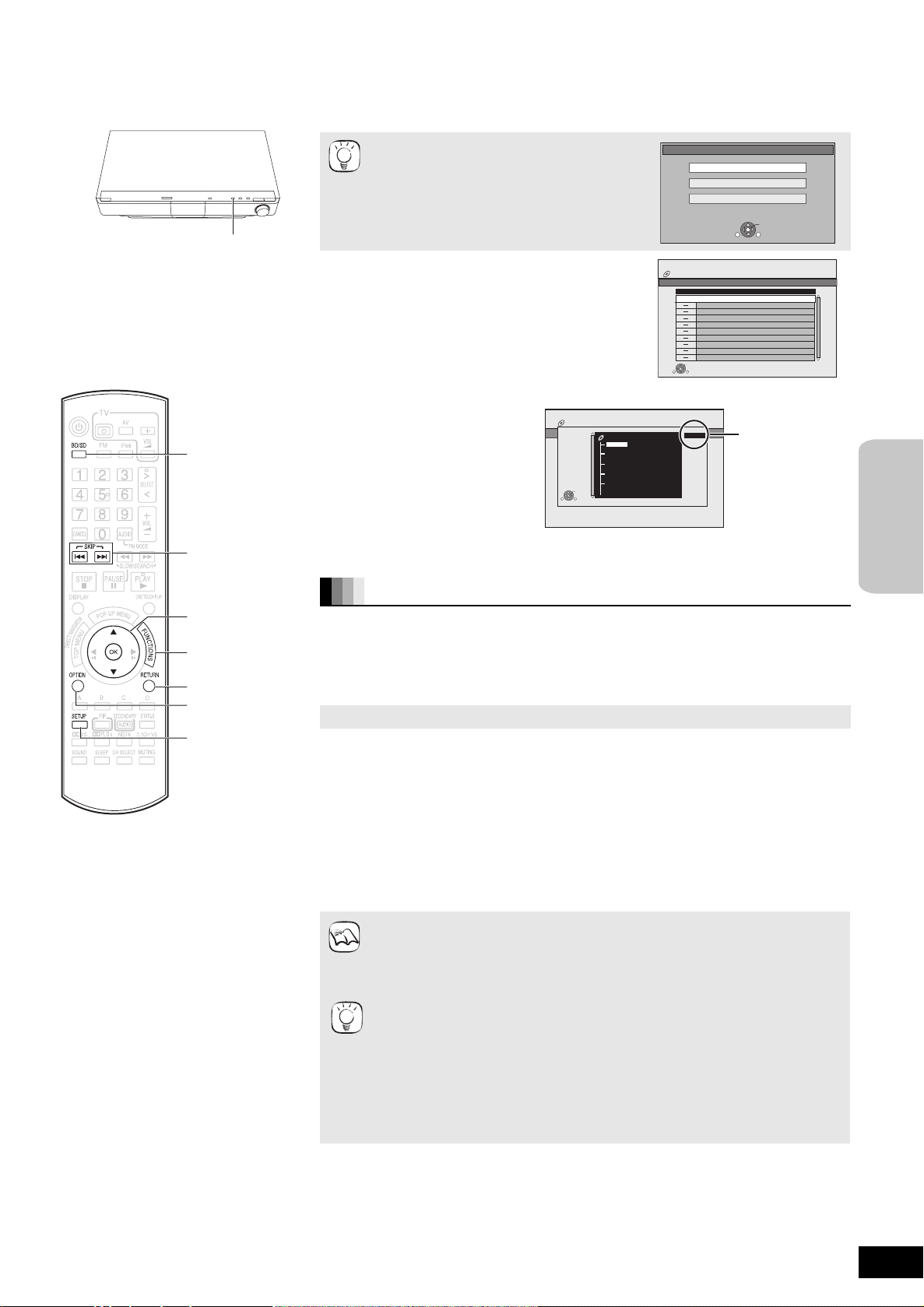
Přehrávání video záznamů DivX [DivX[
Můžete přehrávat disky DVD-R, DVD-R DL a CD-R/CD-RW s obsahem DivX video, který byl nahrán na počítači.
1 Vložte disk (> 16).
≥Je-li vložen disk obsahující data ve formátech
jiných souborů, může se zobrazit nabídka
výběru souboru. Stiskněte [3, 4] pro výběr
TIPY
“DivX” a stiskněte [OK].
≥Pokud se nabídka nezobrazí, stiskněte [BD/SD]
pro výběr “BD/DVD/CD”.
[SELECTOR]
2 Stiskněte [3, 4] pro výběr titulu a
Hlavní přístroj: Stiskněte [SELECTOR].
stiskněte [OK].
Na zvoleném titulu začne přehrávání.
CD
DivX
JPEG
OPTION
MP3
DivX
Name of Title
OK
RETURN
Select an action or press RETURN.
DIRECT NAVIGATOR
CD (DivX)
No.
001 ABC.divx
[BD/SD]
[:, 9]
[OK]
[3, 4]
[FUNCTIONS]
[RETURN]
[OPTION]
[SETUP]
PLAY
Folders can be selected from OPTION.
RETURNOPTION
Page 01/01
Přehrávání titulu v jiné složce
1 Když je zobrazen “DIRECT
NAVIGATOR”
Stiskněte [OPTION] a poté [3, 4]
pro výběr “Folder” a stiskněte [OK].
2 Stiskněte [3, 4] pro výběr složky
a stiskněte [OK].
Objeví se “DIRECT NAVIGATOR”
pro danou složku.
DIRECT NAVIGATOR
CD (DivX)
OK
RETURN
Folder selection
12.02.2004
Image001
Image002
Image003
Image004
Image005
Image006
Image007
Image008
Image009
Image010
F 1/21
Page 01/01
Zvolená složka
čís. /Počet
složek celkem
Když složka nemá
název, jako číslo
složky se zobrazí
“– –”.
Zobrazení textu podtitulků (> 32, Subtitle)
Texty podtitulků si můžete zobrazit na disku DivX video na tomto přístroji. Tato funkce nemá
žádnou spojitost s titulky definovanými ve specifikacích normy DivX a nemá žádnou jasně
stanovenou normu. V závislosti na způsobu vytvoření tohoto souboru následující funkce
nemusí fungovat.
Soubory DivX video, které nezobrazují “Text”, neobsahují titulky. Text titulků nelze zobrazit.
Nastavení jazyka titulků
Pokud se text titulků nezobrazí správně, zkuste změnit nastavení jazyka.
Po přehrání souboru DivX video obsahujícího titulky
Během zastavení
1 Stiskněte [SETUP].
2 Stiskněte [3, 4] pro výběr položky “Disc” a stiskněte [OK].
3 Stiskněte [3, 4] pro výběr položky “DivX Subtitle Text” a stiskněte [OK].
4 Stiskněte [3, 4] pro výběr “Latin 1”, “Latin 2”, nebo “Cyrillic” a poté stiskněte [OK].
operace
Základní
Pro ukončení obrazovky
Stiskněte [SETUP].
≥Pro návrat na předchozí obrazovku
Stiskněte [RETURN].
POZN.
≥Rozměry obrazu nastavené pro záznam mohou způsobit, že přístroj neukáže obraz
ve správném stranovém poměru. Zkuste poměr upravit nastavením v televizi.
≥Po sobě jdoucí přehrávání není možné.
CD-R/RW (Disky obsahující data v různých formátech souborů)
Pro přechod z menu JPEG nebo MP3 do menu DivX proveďte níže uvedené kroky.
1) Stiskněte [FUNCTIONS].
TIPY
2) Stiskněte [3, 4] pro výběr “Menu” a stiskněte [OK].
3) Stiskněte [3, 4] pro výběr “DivX” a stiskněte [OK].
≥Můžete použít funkce hledání a přeskočit. (> 17)
≥Stiskněte [:, 9] pro zobrazení jiných stran.
O souborech MP3/JPEG/DivX (> 43)
RQT9207
21
69
Page 70
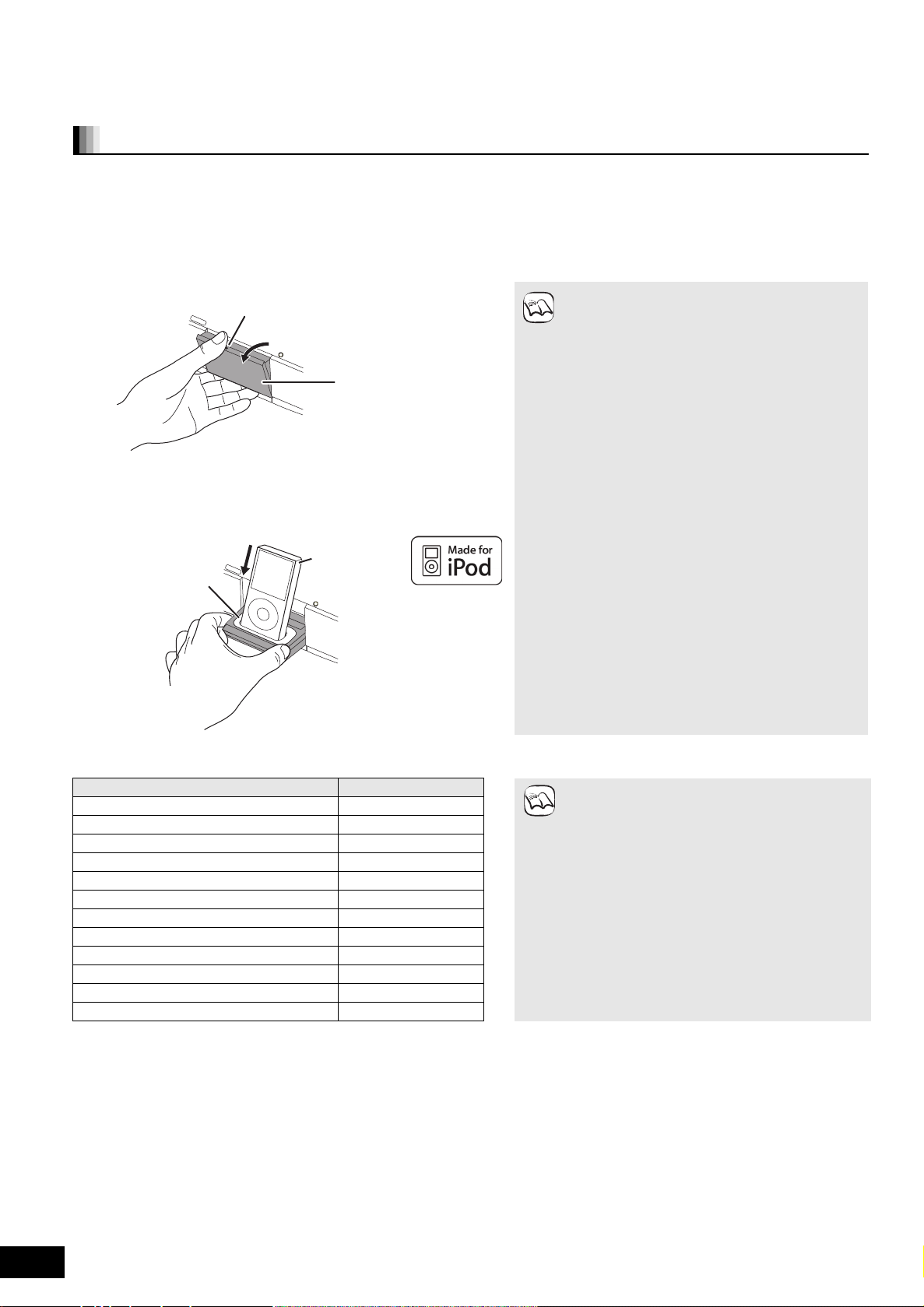
Přehrávání iPodu na tomto přístroji
iPod videa/fotografie lze zobrazit v televizi a iPod hudbu lze pouštět přes soustavu reproduktorů připojením vašeho iPod ´Docku´ pro iPod na
hlavním přístroji.
Připojení
Příprava
≥K prohlížení video/fotografií záznamů z iPodu.
– Zajistěte připojení videa ke vstupu VIDEO OUT na tomto přístroji (> 7).
– S použitím menu iPodu proveďte vhodné nastavení výstupu video/foto pro vaši televizi. (S pomocí návodu k obsluze vašeho iPodu.)
≥Pro spuštění obrazu zapněte televizi a zvolte příslušný režim video vstupu.
≥Před připojením/vypojením iPodu vypněte hlavní přístroj nebo snižte hlasitost hlavního přístroje na úplné minimum.
1 Otevřete Dock pro iPod.
Položte prst na oddíl 4 a otevřete jej
šikmo směrem dolů.
Dock pro iPod
Hlavní přístroj
2 Pevně připojte iPod (není součástí dodávky).
Dobíjení začne, když se vloží iPod.
např.
iPod
Dock adaptér
(nejsou
součástí
dodávky)
Hlavní přístroj
≥Držte dock při připojování/odpojování
iPod.
Dock adaptér
≥Připevněte dock adaptér, který by měl být dodán s
POZN.
vaším iPodem do docku pro stabilní chod iPodu.
Potřebujete-li adaptér, poraďte se s Vaším
prodejcem iPodů.
Dobíjení baterie
≥iPod se začne dobíjet bez ohledu na to, zda je
přístroj zapnutý nebo vypnutý.
≥“IPOD ¢” se zobrazí na monitoru hlavního přístroje
během nabíjení iPodu v režimu standby hlavního
přístroje.
≥Zkontrolujte, zda je baterie iPodu plně dobita.
≥Pokud nepoužíváte iPod delší dobu po ukončení
dobíjení, vypojte jej z hlavního přístroje, poněvadž
baterie se bude přirozeně vybíjet. (Poté, co je plně
dobitá, se nebude znovu dobíjet.)
Kompatibilní iPod
Jméno Velikost paměti ≥Kompatibilita závisí na softwarové verzi vašeho
iPod touch 8 GB, 16 GB
iPod nano 3. generace (video) 4 GB, 8 GB
iPod classic 80 GB, 160 GB
iPod nano 2. generace (aluminum) 2 GB, 4 GB, 8 GB
iPod 5. generace (video) 60 GB, 80 GB
iPod 5. generace (video) 30 GB
iPod nano 1. generace 1 GB, 2 GB, 4 GB
iPod 4. generace (barevný monitor) 40 GB, 60 GB
iPod 4. generace (barevný monitor) 20 GB, 30 GB
iPod 4. generace 40 GB
iPod 4. generace 20 GB
iPod mini 4 GB, 6 GB
POZN.
iPodu.
≥Audio/video nelze nahrávat nebo přenášet do iPodů
prostřednictvím tohoto systému.
≥Panasonic neposkytuje žádnou záruku na řízení dat
iPodu.
≥Další informace obsahuje návod k obsluze iPodu.
≥Obsah pokynů k obsluze a pokynů zobrazených na
iPodu se může částečně lišit, což však nemá
podstatný vliv na používání funkce přehrávání hudby.
RQT9207
22
70
Page 71
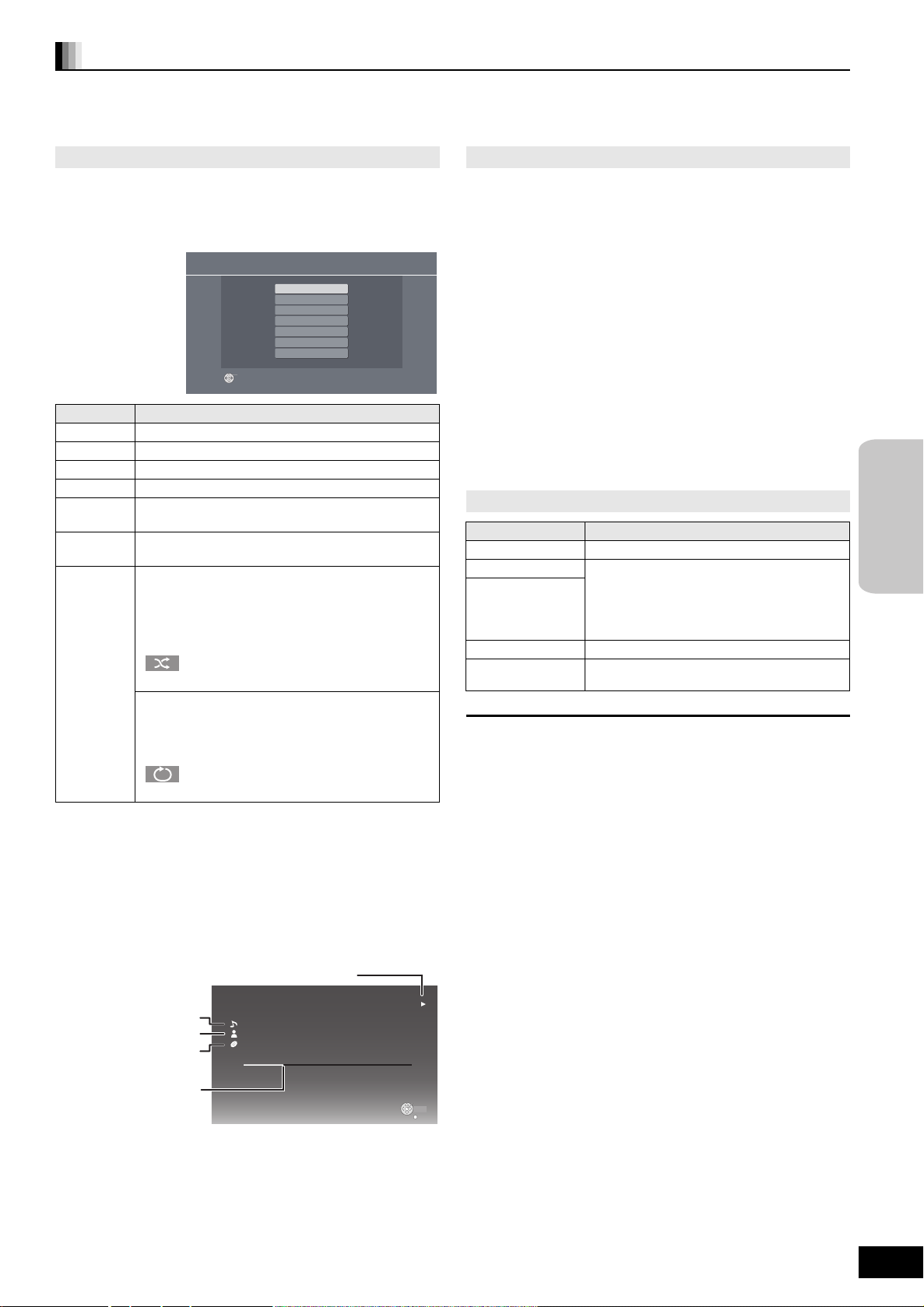
Přehrávání
Tento systém nabízí dva různé iPod režimy přehrávání.
První z nich je režim EXTENDED, pro přehrávání hudebního obsahu. V tomto režimu je možno využít obrazovky menu systému pro vyhledávní
seznamů nahrávek a jmen umělců a k přehrávání hudby. Druhý režim je SIMPLE a lze jej použít k přehrávání tří typů obsahu – hudby, fotografií a
videa. V tomto režimu lze provádět jednoduché operace jako přehrávání, stop a hledání na monitoru vašeho iPodu.
Užívejte si hudbu (EXTENDED v režimu)
1 Stiskněte [iPod] pro výběr “IPOD”.
iPod se automaticky přepne do režimu zobrazení tohoto přístroje.
iPod Music menu se objeví na televizním přijímači.
≥Jestliže se obrazovka menu neobjeví, stiskněte [SETUP].
MusiciPod
Playlists
Artists
Albums
Songs
Podcasts
Audiobooks
Play Mode
OK
Položky Metoda výběru/přehrávání
Playlists Hledat ze všech playlistů/seznamů nahrávek.
Artists Hledat podle jména umělce.
Albums Hledat podle názvu alba.
Songs Vyhledávat ze všech písní registrovaných na iPod.
Podcasts
Audiobooks
Hledat podle epizody rozhlasové programy stažené z
iTunes store.
Hledat podle titulu z audiobooků zakoupených od
iTunes store nebo audible.com.
Shuffle
≥Off: Zrušit
≥Songs: Přehrávat všechny písně na iPodu v
náhodném pořadí.
≥Albums: Přehrávat všechny písně v albu v
namátkovém pořadí.
“ ” se zobrazí na monitoru přístroje, když jsou
§
Play Mode
vybrány “Songs” nebo “Albums”.
Repeat
≥Off: Zrušit
≥One: Opakovaně přehrát jednu píseň.
≥All: Přehrát všechny písně z vybrané položky
(např. Playlists, Albums, atd.) opakovaně.
“ ” se zobrazí na monitoru přístroje, když je
vybrána “One” nebo “All”.
§
Režimy přehrávání během připojení/ve stavu odpojení
Systém lze provozovat ve stejném režimu přehrávání, jak je
nastaven s použitím iPodu, když je připojen. V přehrávání lze rovněž
pokračovat v iPodu se stejným nastavením, jaké je provedeno na
systému po odpojení.
2 Stiskněte [3, 4] pro výběr položky a stiskněte
[OK].
≥Přehrávání začne od zvolené písně, jestliže se tato operace
několikrát opakuje.
≥Stiskněte [RETURN] pro návrat na předchozí obrazovku.
např.
Píseň
Umělec
Album
Pozice přehrávání
iPod
Good morning
Ronaldo
Happy days
Stav přehrávání
2:43
45 of 1230
Pause
Skip
Play
Skip
RETURN
Užívejte si video/fotografie (SIMPLE režim)
≥Můžete také přehrávat hudbu v SIMPLE režimu
1 Stiskněte [iPod] pro výběr “IPOD”.
2 Stiskněte [SETUP] pro přepnutí iPodu do jeho
vlastního režimu zobrazení.
Pokračujte v operacích zobrazením iPod.
≥Pokud se zobrazí iPod Music menu (> levý), stiskněte
[SETUP]. “SIMPLE” se ukáže na monitoru hlavního přístroje.
3 Přepněte vstup TV na video in.
4 Přehrajte si diapozitivy nebo video na svém
iPodu.
Obraz se ukáže na vaší televizi.
V menu iPodu můžete vybírat také pomocí dálkového
ovladače.
≥[3, 4]: Pro navigaci na položky menu
≥[OK]: Pro přechod k dalšímu menu
≥[RETURN]: Pro návrat k předchozímu menu
Základní ovladače (Pouze pro hudbu a video)
Tlačítka Funkce
[1 PLAY] Hrát
[∫ STOP] Pauza
≥Stiskněte [1 PLAY] pro nové spuštění
[; PAUSE]
[:, 9]Přeskočit
(Stiskněte a držte)
[6, 5]
≥Při přehrávání fotografií používejte ovladače na jednotce iPodu.
Prostorový efekt je k dispozici (> 29).
přehrávání.
≥Přehrát pozici začátku se v některých
případech nemusí uložit do paměti.
Hledat
operace
Základní
Smazat/zobrazit menu iPod Music během přehrávání.
Stiskněte [TOP MENU].
RQT9207
23
71
Page 72
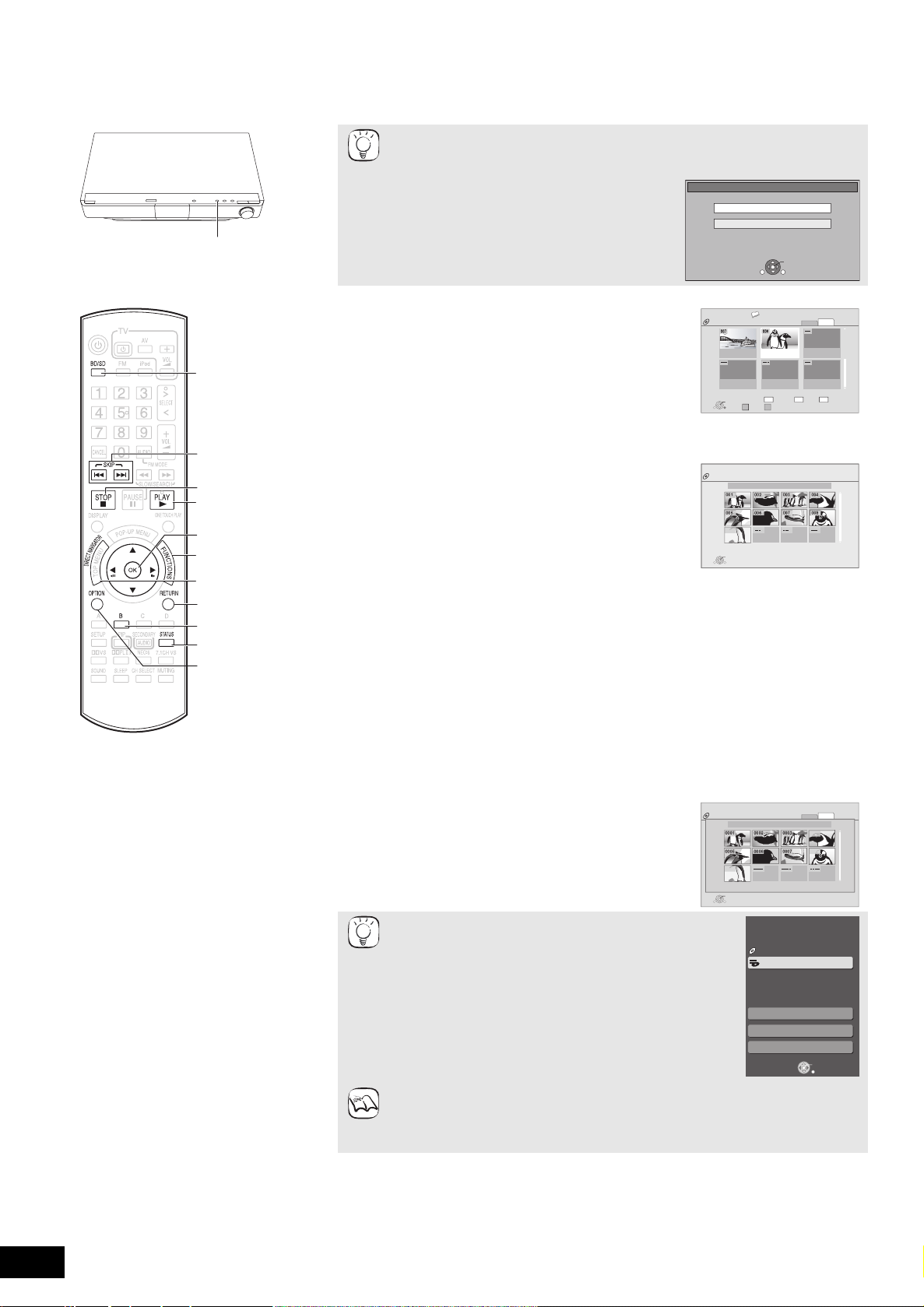
Přehrávání statických snímků [JPEG]
Máte možnost přehrát statické obrázky zaznamenané na BD-RE, DVD-RAM, CD-R/RW a na kartu SD.
1 Vložte disk nebo SD kartu (> 16).
≥Pokud vložíte disk nebo kartu SD s daty v různých formátech, může se zobrazit
nabídka s výběrem souborů.
TIPY
[SELECTOR]
SD karta:
Stisknutím [3, 4] vyberte “Picture (JPEG)” a
stiskněte [OK].
CD-R/RW:
Stisknutím [3, 4] vyberte “JPEG” a stiskněte
[OK].
např. karta SD
SD CARD
Picture (JPEG)
HD Movie (AVCHD)
Select an action or press RETURN.
OPTION
OK
RETURN
[BD/SD]
[:, 9]
[∫ STOP]
[1 PLAY]
[OK]
[3, 4, 2, 1]
[FUNCTIONS]
[DIRECT NAVIGATOR]
[RETURN]
[B]
[STATUS]
[OPTION]
BD-RE, DVD-RAM
“Album View” objeví se obrazovka.
≥Když se objeví obrazovka “Title View” stiskněte tlačítko
[B] - tím přejdete na obrazovku “Album View”.
CD-R/RW
, SD Karta
“Picture View” objeví se obrazovka.
B Přejděte ke kroku 3
např. DVD-RAM
106_DVD
Total 8
OK
RETURN
Album View
Video Picture
A B
2006 9 12
Total 13
Previous Next
DIRECT NAVIGATOR
DVD-RAM(VR)
OPTION
např. CD
CD(JPEG)
001
005
009
Folders can be selected from OPTION.
Play
RETURN
Picture View
penguin_jpg
002 003 004
006 007 008
DIRECT NAVIGATOR
OPTION
Picture
Video
Page 02/02
Slide show
Press OK to go to Picture View
Page 01/01
≥Pokud se neozobrazí nabídka, stiskněte [BD/SD] - tím vyberete“BD/DVD/CD” nebo“SD”.
Hlavní přístroj: Stiskněte [SELECTOR].
≥Další stránky zobrazíte
Stisknutím [:, 9].
2 Stisknutím [3, 4, 2, 1] vyberte album a stiskněte [OK].
3 Stisknutím [3, 4, 2, 1] vyberte statický obraz a stiskněte [OK].
≥V okénku se objeví malé statické obrázky.
≥Minulý nebo další statický obrázek zobrazíte
stisknutím [2, 1].
RQT9207
24
např.,
DVD-RAM(VR)
0001
0005
0009
Play
RETURN
Picture View
0002 0003 0004
0006 0007 0008
Home Cinema
CD
2006 9 12
Page 001/001
Menu
Video
FUNCTIONS
Picture
TIPY
DIRECT NAVIGATOR
OPTION
CD-R/RW
Disky s daty v souborech různých formátů.
Z nabídky MP3 nebo DivX do nabídky JPEG přejdete pomocí
kroků popsaných dole.
1 Stiskněte [FUNCTIONS].
2 Stisknutím [3, 4] vyberte “Menu” a stiskněte [OK].
3 Stisknutím [3, 4] vyberte “JPEG” a stiskněte [OK].
Input Select
SOUND
To Others
OK
RETURN
Návrat na předchozí obrazovku
Stiskněte [RETURN].
POZN.
Výstup z obrazovky
Stiskněte [DIRECT NAVIGATOR].
72
Page 73
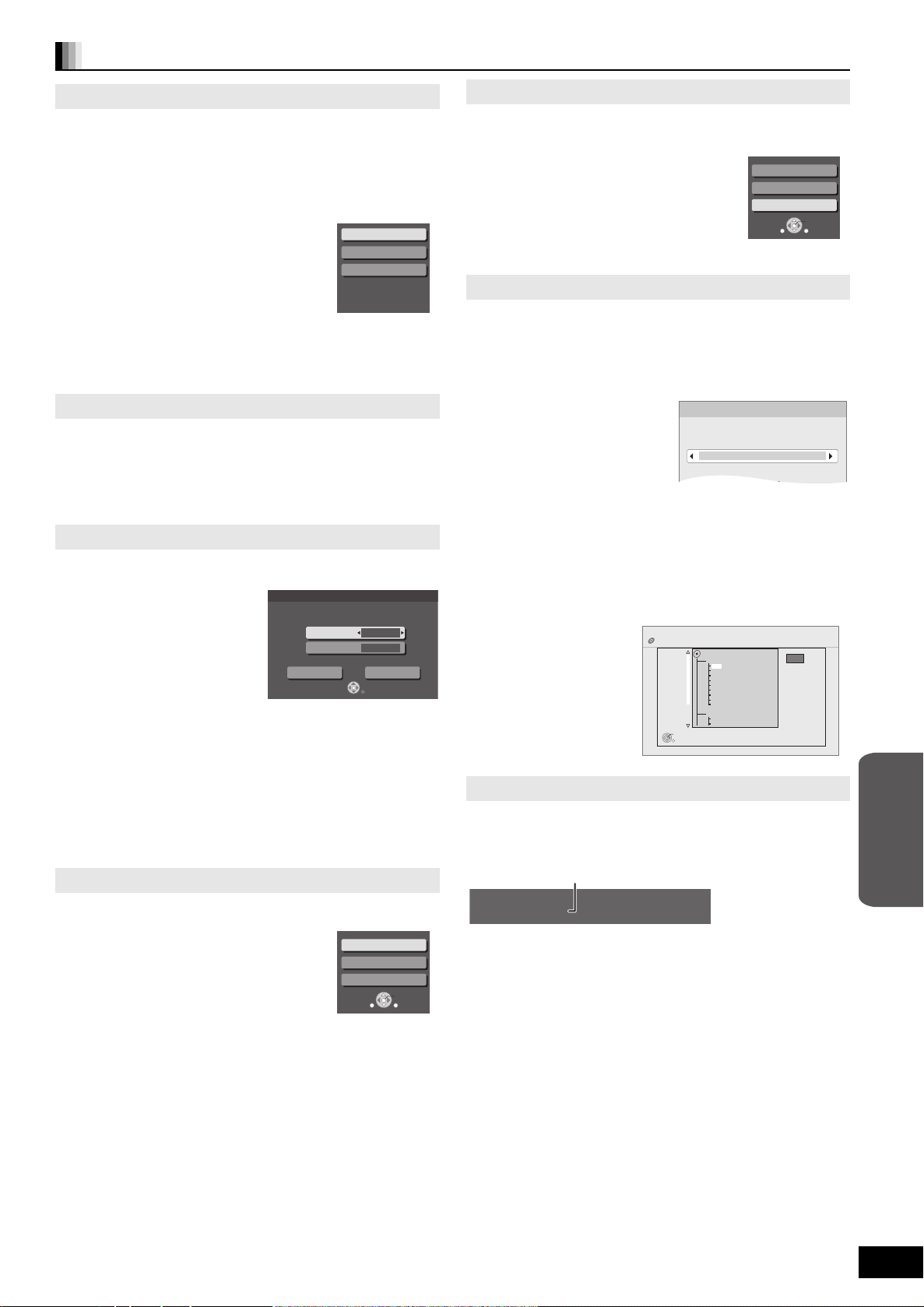
Funkce užitečné při přehrávání statických obrázků
\DCIM
Select Folder
Change the Album folder to be accessed.
Press OK to set.
Start Slide Show
Statické obrázky můžete přehrávat jeden po druhém, v pravidelných
intervalech.
BD-RE, DVD-RAM
1 Při zobrazení “Album View”
vyberte stiskem [3, 4, 2, 1] album a stiskněte [OPTION].
2 Stiskněte [3, 4] pro výběr “Start Slide
Show” a stiskněte [OK].
≥Také můžete spustit promítání obrázků
stisknutím [1 PLAY], pokud napřed vyberete
příslušné album.
např. DVD-RAM
Start Slide Show
Slide Show Setting
To video
CD-R/RW, SD karta
1 Při zobrazení“Picture View”
stiskněte [OPTION].
2 Stisknutím [3, 4] vyberte“Start Slide Show” a stiskněte [OK].
Promítání obrázků zastavíte
Stisknutím [∫ STOP].
Promítání obrázků s hudebním doprovodem
SD Jen pomocí karty
Pokud během promítání obrázků vložíte do přehrávače CD disk,
začne hudba z disku automaticky promítané obrázky podkreslovat.
≥Na hudebním CD nelze skladby vyhledávat ani přeskakovat.
≥Když se promítání obrázků zastaví, přestane hrát i hudba z CD.
Slide Show Setting
V kroku 2 v “Start Slide Show” nahoře,
1 Vyberte stisknutím [3, 4] “Slide Show Setting” a stiskněte [OK].
Slide Show Setting
Set Display interval and Repeat Play.
Display interval
Repeat Play
Normal
On
CancelSet
RETURN
2 Změna intervalu zobrazování
Stiskněte [3, 4] pro výběr “Display interval” a stiskněte [2, 1]
pro výběr intervalu (“Long”, “Short” nebo “Normal”).
≥Při přehrávání statického obrázku s velkým počtem pixelů se
může interval prodloužit a zkrátit se nemusí ani při změně
nastavení.
Obnovení promítání snímků
Stisknutím [3, 4] vyberte “Repeat Play” a stisknutím [2, 1]
vyberte “On” nebo “Off”.
3 Stisknutím [3, 4, 2, 1] vyberte “Set” a stiskněte [OK].
Otáčení obrázku
1 V průběhu přehrávání (s výjimkou promítání snímků)
stiskněte [OPTION].
2 Stisknutím [3, 4] vyberte “Rotate RIGHT”
nebo “Rotate LEFT” a stiskněte [OK].
≥Informace o otočení zůstane uložena v paměti
až do vypnutí přístroje nebo vyjmutí média.
Rotate RIGHT
Rotate LEFT
Zoom out
S
OPTION
OK
RETURN
Zoom out
Tuto funkci lze použít jen pro zmenšené statické obrázky.
1 V průběhu přehrávání (s výjimkou promítání snímků)
stiskněte [OPTION].
2 Stisknutím [3, 4] vyberte“Zoom out” a
stiskněte [OK].
≥Zrušení “Zoom out” provedete stiknutím
[3, 4], kterým vyberte“Zoom in” v kroku 2 a
stiskněte [OK].
≥Informace z funkce zvětšení zoom out se
Rotate RIGHT
Rotate LEFT
Zoom out
S
OPTION
OK
RETURN
neuloží do paměti.
Výběr statických obrázků v jiné složce
BD-RE, DVD-RAM
Přechod do jiné nadřazené složky
(Jen když lze rozlišit několik nadřazených složek)
1 Při zobrazení “Album View”
stiskněte [OPTION].
2 Stiskněte [3, 4] pro výběr “Select Folder” a stiskněte [OK].
3 Stisknutím [2, 1] vyberte nadřazenou složku a stiskněte [OK].
CD-R/RW
1 Když bude zobrazena “Picture View”
stiskněte [OPTION].
2 Stisknutím [3, 4] vyberte “Folder” a stiskněte [OK].
3 Stisknutím [3, 4] vyberte složku a stiskněte [OK].
Objeví se obrazovka “Picture View” se složkami.
OK
RETURN
Folder selection
021216_0026
001
002
003
004
005
006
007
008
009
010
103
104
105
F 1/25
DIRECT NAVIGATOR
CD(JPEG)
Zobrazení vlastností obrazu
V průběhu přehrávání
Stiskněte [STATUS] dvakrát.
např., JPEG na DVD-RAM
Datum pořízení záznamu
Folder - picture
Date 11.12.2007 Total 3/9
Funkci opustíte stisknutím [STATUS].
No. 102 - 0001
Pokročilé
operace
RQT9207
25
73
Page 74
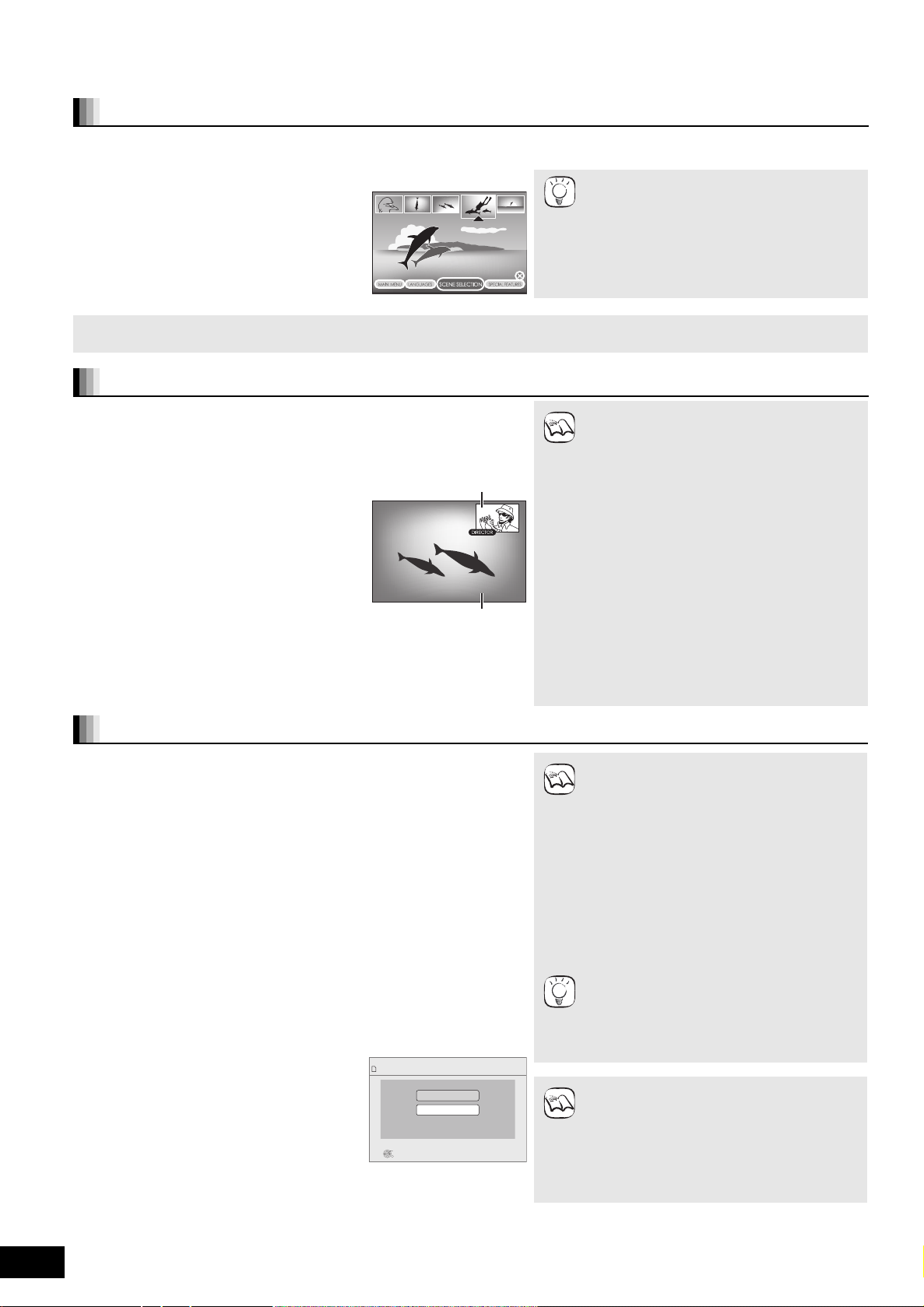
Různé způsoby přehrávání BD-Video [BD-V]
Některé disky nabízí kromě běžného přehrávání také řadu interaktivních funkcí.
Zobrazení kontextové nabídky
Kontextová nabídka (pop-up) představuje zvláštní funkci, kterou nabízí některé disky BD-Video. U různých disků se tyto nabídky mohou lišit. O
způsobu použití funkce se dozvíte z pokynů k příslušnému disku.
1 Stiskněte [POP-UP MENU].
2 Stisknutím [3, 4, 2, 1] vyberte
danou položku a stiskněte [OK].
≥BONUSVIEW [“Picture-in-picture” (“program v programu”), “Virtual package” (> níže), atd.] je nová funkce přehrávání BD-Video. Obsah
přehrávání a způsob provozu se může u jednotlivých disků lišit. Podrobnosti si přečtěte v pokynech pro daný disk.
Přehrávání druhého videozáznamu (obraz v obraze) a druhého audiozáznamu
např.,
≥Kontextovou nápovědu lze vyvolat také
stisknutím [OPTION] a vybráním “Pop-up
TIPY
Menu”.
Opuštění obrazovky
≥Stiskněte [POP-UP MENU].
Druhý videozáznam lze přehrávat z disku, který umožňuje použití funkce “obraz v
obraze”.
Informace o způsobu přehrávání najdete v pokynech k danému disku.
Přehrávání druhého
Zapínání / vypínání druhého videa
videozáznamu
Stiskněte [PIP].
Začne se přehrávat druhý videozáznam.
≥“PiP ON” zobrazí se.
≥Stisknutím tlačítka funkci ZAPNETE (ON) nebo
VYPNETE (OFF).
Zapnutí/vypnutí zvuku k druhému přehrávanému
videozáznamu
Stiskněte [SECONDARY AUDIO].
Začne se přehrávat druhý videozáznam.
≥“Secondary Audio ON” zobrazí se.
≥Stisknutím tlačítka funkci ZAPNETE (ON) nebo VYPNETE (OFF).
Přehrávání prvního
videozáznamu
Virtuální balíček “Virtual package”
U disku kompatibilního s virtuálním balíčkem (> 44) se data z disku zkopírují na
jiné médium (> 44, Místní uložení), které při přehrávání umožní příslušné funkce
využít.
U tohoto přístroje se data kopírují na kartu SD.
Způsoby kopírování, přehrávání a požadavky na volnou kapacitu karty se mohou
u různých disků lišit. Podrobnosti hledejte v pokynech k příslušnému disku.
Aby bylo možné funkce uvedené shora použít, doporučujeme naformátovat kartu
v tomto přístroji.
Karta se formátuje postupy uvedenými dole. Data BD-Video, například data
druhého videozáznamu na kartě, lze následujícími postupy také vymazat.
∫ Formátování karet SD / mazání dat
1 Vložte kartu SD (> 16).
2 Stiskněte [FUNCTIONS].
3 Stiskněte [3, 4] pro výběr “To Others” a stiskněte [OK].
4 Stisknutím [3, 4] vyberte “Card Management” a
stiskněte [OK].
5 Stisknutím [3, 4] vyberte
“BD-Video Data Erase” nebo
“Format SD Card” a stiskněte
[OK].
6 Stisknutím [2, 1] vyberte “Yes” a
stiskněte [OK].
7 Stisknutím [2, 1] vyberte “Start”
a stiskněte [OK].
Card Management No. of Files 6
SD CARD
OK
RETURN
Free space 300 MB
BD-Video Data Erase
Format SD Card
Format this SD Card.
≥V průběhu vyhledávání / pomalého přehrávání
nebo přehrávání snímek po snímku lze
POZN.
POZN.
TIPY
POZN.
přehrávat jen první, t.j. primární video.
≥U některých disků BD-Video, které obsahují
funkci picture-in-picture (program v programu),
není k dispozici přehrávání frame-by-frame (po
jednotlivých okénkách).
≥Když je “BD-Video Secondary Audio” v “Sound”
nabídce nastaveno na “Off”, sekundární audio
se nebude přehrávat, ani když je stisknuto
[SECONDARY AUDIO] . Zkontrolujte prosím, že
“BD-Video Secondary Audio” je nastaveno na
“On” (> 35).
≥Pokud bude karta SD vyjmuta z přístroje v
době, kdy používá data zkopírovaná funkcí
virtuálního balíčku, přehrávání disku se zastaví.
≥Přehrávání obrazů a zvuků se může na okamžik
zastavit.
≥V případech uvedených dále nelze data
kopírovat:
– když je karta chráněna.
– když je volná kapacita příliš malá.
Smažte nepotřebná data nebo použijte novou
kartu.
≥Pokud nebude možné funkci náležitě používat,
znovu kartu v tomto přístroji naformátujte, i
tehdy, když se data zkopírovala (touto operací
se všechna data vymažou).
≥Pokud použijete kartu SD se soubory v různých
formátech, nemusí se video a audio záznamy
správně přehrávat. Doporučujeme použít kartu
SD, na které nebudou žádná data, nebo kartu
SD naformátovanou v tomto přístroji.
≥Po naformátování nebude možné data
vymazaná z karty už obnovit.
Když bude karta naformátovaná, smažou se z
ní všechny údaje, také data zaznamenaná
pomocí PC, a to i v případě, že byla chráněna
prostřednictvím nějakého jiného zařízení.
Potvrďte, že karta může být nafomátována.
RQT9207
26
74
Page 75
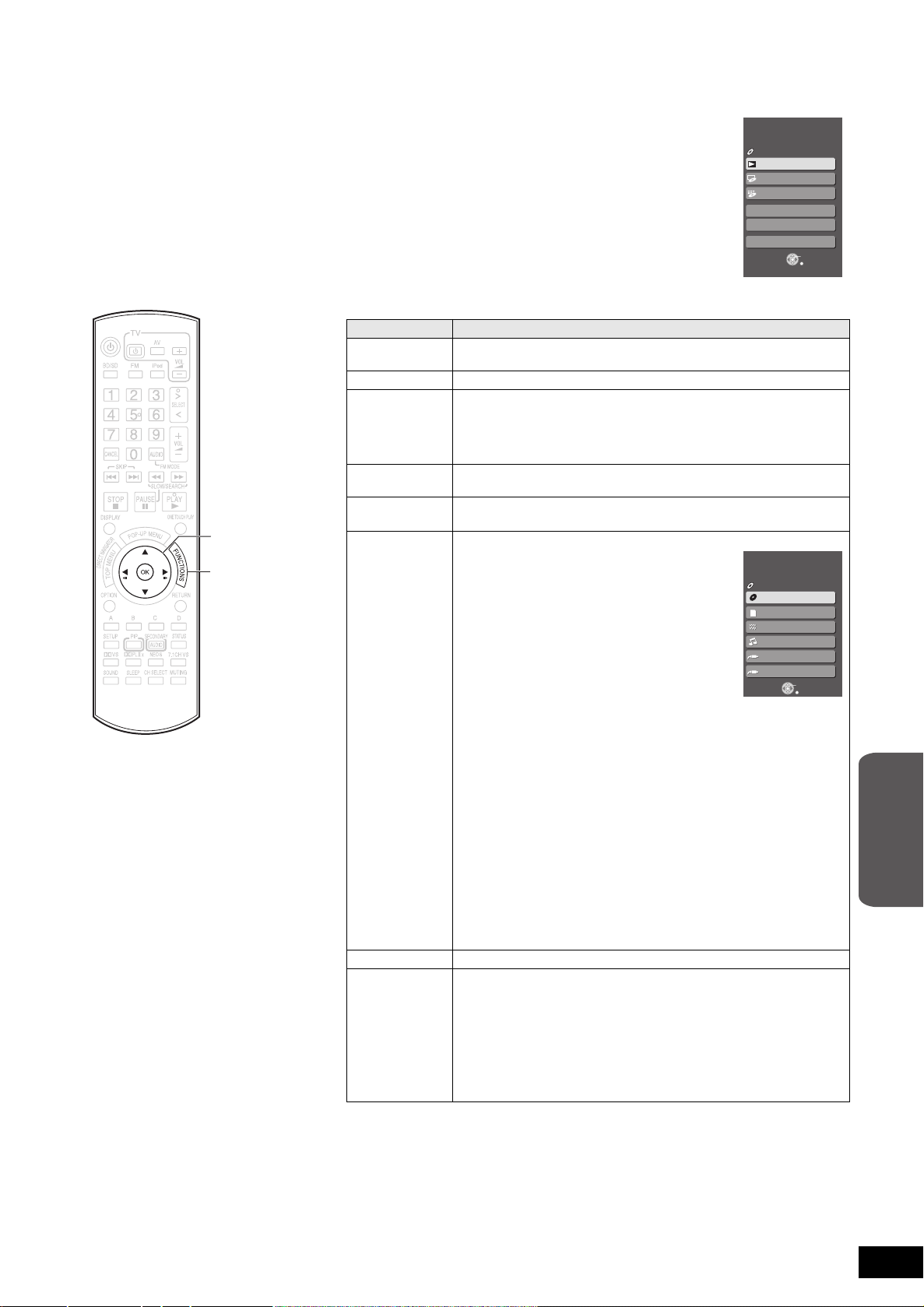
Zobrazení nabídky FUNCTIONS
Některé funkce tohoto přístroje lze ovládat z nabídky FUNCTIONS.
1 Stiskněte [FUNCTIONS].
≥Zobrazené položky budou záviset na zvoleném průvodci výběrem a
na médiu.
2 Stisknutím [3, 4] vyberte položku
Položky Funkce
[OK]
[3, 4, 2, 1]
[FUNCTIONS]
Playback Disc
Playback
Top M e nu Zobrazení hlavní nabídky na disku.
Menu Zobrazení nabídky na disku.
Music Volba přehrávání hudby na iPodu
Videos/Photos Volba přehrávání videa / fotografií na iPodu
Input Select
Sound Zvolte funkci ekvalizéru (> 28)
To O t h ers Setup:
Spuštění přehrávání disku / karty SD.
Přehrávání AVCHD (> 16)
Přehrávání MP3 (> 20)
Přehrávání JPEG (> 24)
Pro přehrání DivX (> 21)
> 23, Krok 2 v “Užívejte si hudbu (EXTENDED v režimu)”
> 23, Krok 3 v “Užívejte si video/fotografie (SIMPLE režim)”
Zvolte zdroj.
BD/DVD/CD:
Přehrávání BD-Video, DVD-Video, AVCHD
(> 16)
Přehrávání CD, MP3 (> 20)
SD CARD:
Přehrávání AVCHD (> 16)
Přehrávání JPEG (> 24)
FM:
Pusťte si FM rádio (> 11)
iPod:
Přehrávání na iPodu
Stiskněte [3, 4] pro výběr “Music” nebo “Videos/Photos” a stiskněte
[OK].
≥Hudba: > 23, Krok 2 v “Užívejte si hudbu (EXTENDED v
režimu)”
≥Video / fotografie: > 23, Krok 3 v “Užívejte si video/fotografie
(SIMPLE režim)”
Digital in
§
:
Pouštění televizního vysílání pomocí reproduktorů tohoto přístroje
(> 19)
§
AUX (TV)
:
Pouštění televizního vysílání pomocí reproduktorů tohoto přístroje
(> 19)
§
“(TV)” se zobrazí vedle položek nastavených pro vstup TV SOUND.
(> 30, Nastavení audiosignálu televize na VIERA Link “HDAVI
Control”)
Nastavení přístroje můžete změnit pomocí Setup nabídky (> 34).
Card Management:
Formátování karet SD / mazání dat (> 26)
Playlists:
Můžete přehrávat seznam záznamů z DVD-VR.
Stisknutím [3, 4, 2, 1] vyberte seznam záznamů a stiskněte
[OK].
a stiskněte
[OK].
např., [DVD-V]
DVD-Video
Playback DISC
Top Menu
Menu
Input Select
Sound
To Other
FUNCTIONS
OK
Home Cinema
např. [DVD-V]
BD/DVD/CD
SD CARD
FM
iPod
Digital in
AUX (TV)
FUNCTIONS
OK
RETURN
Home Cinema
Input Select
DVD-Video
RETURN
Pokročilé
operace
RQT9207
27
75
Page 76
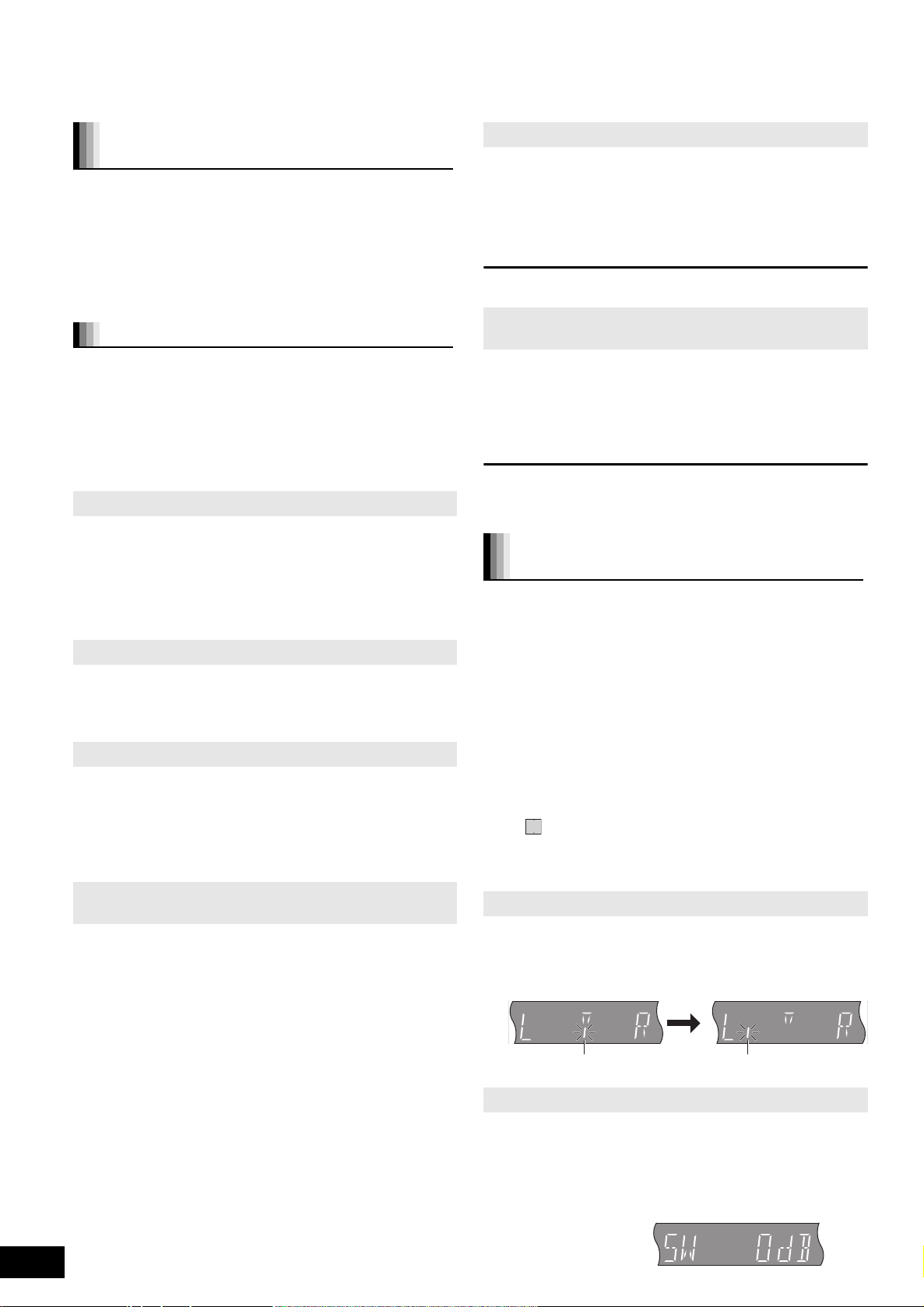
Změna kvality zvuku/zvukového pole
≥Při použití některých zdrojů nebo sluchátek nemusí být následující zvukové efekty možné nebo nemusí působit (> 16).
≥Při použití těchto efektů ve vztahu k určitým zdrojům můžete zaznamenat sníženou kvalitu zvuku. Pokud k tomu dojde, zvukové efekty vypněte.
Zesílení basového reproduktoru
(subwoofer)
Jen hlavní přístroj
Účinnost basového reproduktoru můžete zvýšit a dosáhnout
výrazného basu.
Stiskněte [SW BOOST] na hlavním přístroji.
≥Indikátor SW BOOST se při zapnutí funkce zesílení basového
reproduktoru rozsvítí.
Posilovač prostorového zvuku (SRD ENH)
Tato funkce automaticky nastavuje reproduktor na zesílení účinku
prostorového ozvučení.
4 Stisknutím [3, 4] vyberte“ON” nebo“OFF”.
≥Tato funkce je k dispozici při přehrávání audia, které obsahuje kanál
s prostorovým zvukem, nebo když je zapnutá funkce Dolby Pro
Logic IIx/Dolby Pro Logic II, případně DTS NEO:6.
Tato funkce je efektivní pouze při použití soustavy reproduktorů 5.1ch
nebo 7.1ch.
Použití režimu tlumeného prostorového zvuku
Nastavení zvukových efektů
1 Stiskněte [SOUND].
2 Stiskněte [3, 4] a vyberte položku k nastavení.
EQ ("""""") H.BASS (""""""") REAL CF
ff
vv
W. S. (""""") SRD ENH("""""") SW. LEVEL
3 Stiskněte [OK].
(W. S.)
Můžete zvýšit efekt prostorového ozvučení pro zvuk nízké hlasitosti
5.1ch nebo 7.1ch. (Vhodné pro sledování v pozdních hodinách.)
4 Stisknutím [3, 4] vyberte“ON” nebo“OFF”.
≥Tato funkce je k dispozici při přehrávání audia, které obsahuje kanál
s prostorovým zvukem, nebo když je zapnutá funkce Dolby Pro
Logic IIx/Dolby Pro Logic II, případně DTS NEO:6.
Tato funkce je efektivní pouze při použití soustavy reproduktorů 5.1ch
nebo 7.1ch.
Ekvalizér (EQ)
Můžete nastavit kvalitu zvuku.
4 Stisknutím [3, 4] vyberte určitou položku.
Pokaždé, když stisknete tlačítko:
HEAVY: začne rocková hudba víc dusat.
CLEAR: projasní vyšší tóny.
SOFT: vytvoří zvukovou kulisu.
FLAT: zrušíte funkci (žádný efekt se nepřidá).
Posilování basů (H.BASS)
Zvuk nízké frekvence můžete zvýraznit tak, aby byly jasně slyšet těžké
basové tóny.
4 Stisknutím [3, 4] vyberte “ON” nebo“OFF”.
Nastavení do skutečného středu (REAL CF)
Zvuk ze středového reproduktoru můžete nastavit tak, jako by
vycházel z TV přijímače.
4 Stisknutím [3, 4] vyberte“ON” nebo“OFF”.
≥Tato funkce se hodí při reprodukci zvuku ze středového kanálu,
nebo když je zapnutá funkce Dolby Pro Logic IIx/Dolby Pro Logic II,
případně DTS NEO:6.
Nastavení úrovně basového reproduktoru (SW.
LEVEL)
Můžete nastavit intenzitu basů. Přístroj automaticky najede na
nejvhodnější nastavení v závislosti na typu zdroje, ze kterého se
přehrává.
4 Stisknutím [3, 4] vyberte položku.
SUB W 1: Nejslabší efekt
SUB W 2: Středně silný efekt
SUB W 3: Nejsilnější efekt
Nastavení hlasitosti reproduktoru při
přehrávání
Tato funkce je efektivní pouze při použití soustavy reproduktorů 5.1ch
nebo 7.1ch.
1 Stisknutím [CH SELECT] vyberte reproduktor.
Opakovaným tisknutím tlačítka se budete posouvat takto:
LR—) C_) RS_) RB_) LB_) LS_) SW
^"""""""""""""""""""""""""""""b
L R: Přední reproduktor (levý a pravý)
C: Středový reproduktor
RS: Reproduktor prostorového ozvučení (pravý)
RB: Zadní reproduktor prostorového ozvučení (pravý)
LB: Zadní reproduktor prostorového ozvučení (levý)
LS: Reproduktor prostorového ozvučení (levý)
SW: Basový reproduktor
≥Reproduktory s nastaveními (> 35, Speaker) nastavené na
“ ” se nezobrazí.
≥Kanály, které se nezapojí do přehrávání audiosignálu, se
nezobrazí (basový reproduktor se ale i v takovém případě
zobrazí).
Vyvážení předních reproduktorů
(Když je vybrána položka “L R”)
2 Stisknutím [2, 1] upravte vyvážení předních
reproduktorů.
např.
Standardní vyvážení
96/24
+
D
W2S
PLxHD
W4S
NEO:6
Přední pravý: s11 až s12 dB
RQT9207
28
Nastavení hlasitosti reproduktoru
(Když je vybraná jiná volitelná možnost)
2 Stisknutím [3] (zvýšení) nebo [4] (snížení)
upravte hlasitost jednotlivých reproduktorů.
C, SW: r6 dB až s6 dB
RS, RB, LB, LS: r10 dB až s10 dB
např. basového reproduktoru
76
Page 77
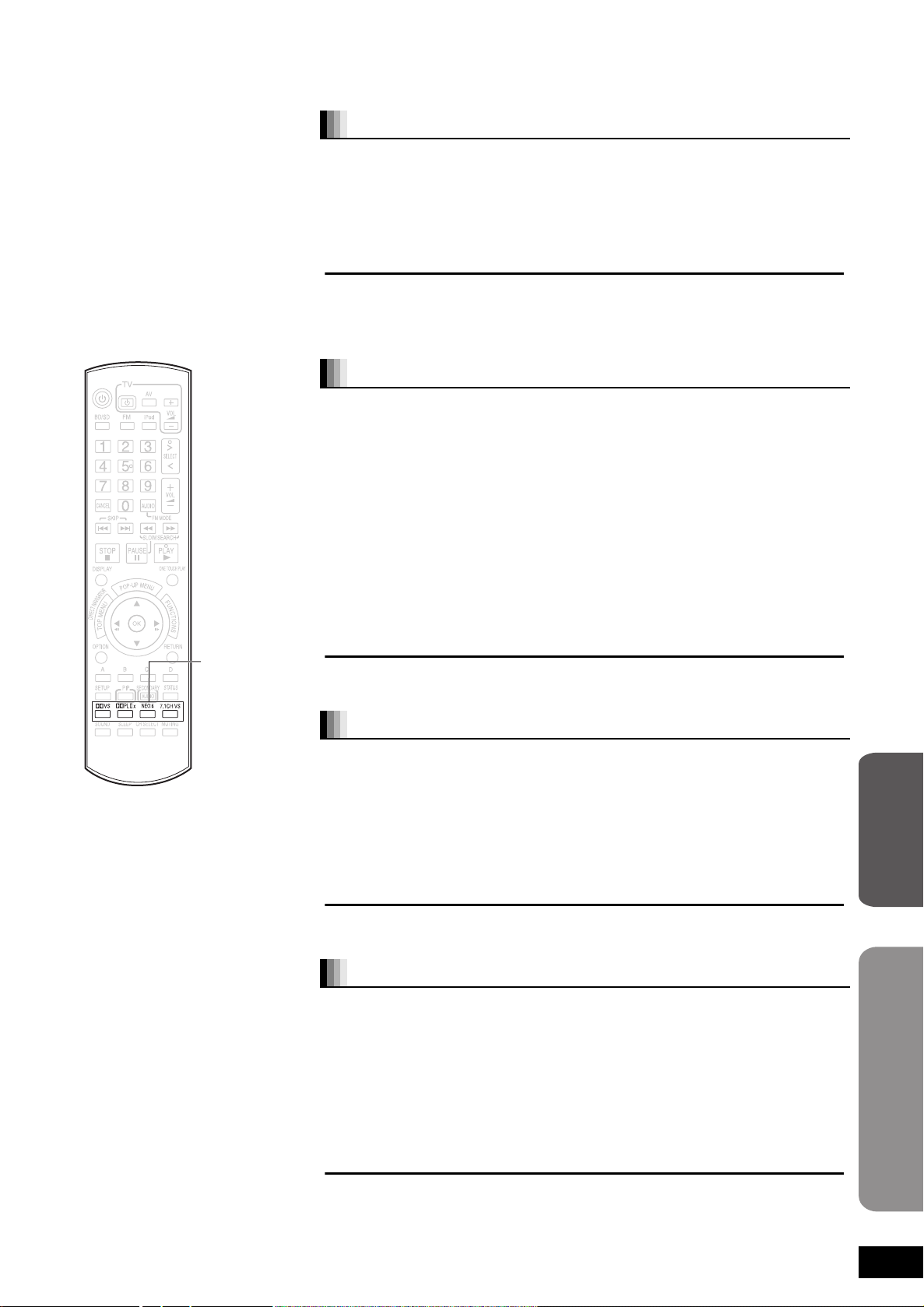
Aktivace prostorového zvuku
≥Při použití některých zdrojů nebo sluchátek nemusí být následující zvukové efekty možné nebo nemusí působit (> 16).
≥Při použití těchto efektů ve vztahu k určitým zdrojům můžete zaznamenat sníženou kvalitu zvuku. Pokud k tomu dojde, zvukové efekty vypněte.
Funkce virtuálního reproduktoru “Dolby Virtual Speaker”
S využitím předních reproduktorů a basového reproduktoru můžete docílit podobného prostorového
ozvučení jaké nabízí 5.1ch (Dolby Digital nebo DTS) u libovolného zdroje audiosignálu.
Stiskněte [ÎVS].
Pokaždé, když stisknete tlačítko:
REFERENCE: Standardní režim
[ÎVS]
[ÎPLIIx]
[NEO:6]
[7.1CH VS]
WIDE: Široké pole ( Akustické pole předních reproduktorů se rozšíří - vhodné v
OFF: Zrušení funkce (žádný efekt se nepřidá)
≥Funkce Dolby Virtual Speaker není k dispozici a zobrazí se “ERROR” při nastavení průvodce
výběrem, na“BD/DVD/CD” a v situaci, kdy bude aktuálně přehrávaný audiosignál v 3.1 ch, 3
ch, 1.1 ch nebo 1 ch.
≥“ÎPLII” se rozsvítí, když je funkce virtuálního reproduktoru Dolby Virtual Speaker zapnutá a
zdrojem přehrávaného signálu je 2ch.
Dolby Pro Logic IIx/Dolby Pro Logic II
[Jsou třeba dodatečné reproduktory (> 4, Zážitek prostorového ozvučení 5.1ch/7.1ch)]
Když jsou zapojené reproduktory 5.1ch
Dolby Pro Logic II se použije. Technologie umožňuje přehrávat stereo zdroje 2ch na 5.1 ch.
Když jsou zapojené reproduktory 7.1ch
Dolby Pro Logic IIx se použije. Tato technologie umožní přehrávat stereo 2ch nebo 5.1ch na
kanálech 7.1 (akustické signály určené pro zadní kanály prostorového ozvučení vytvoří při
přehrávání stereoefekt).
Tato technologie také umožňuje přehrávat zdroje Dolby Digital Surround EX prostřednictvím
zadních kanálů prostorového zvuku (akustické signály určené pro zadní kanály prostorového
ozvučení vytvoří při přehrávání monoefekt).
Stiskněte [ÎPLIIx].
Pokaždé, když stisknete tlačítko:
MOVIE: V tomto režimu vytvoříte dobré efekty při přehrávání komerčních filmů ve
MUSIC: V tomto režimu vytvoříte dobré efekty při přehrávání hudby.
EX: V tomto režimu vytvoříte dobré efekty při přehrávání komerčních filmů ve
OFF: Zrušení funkce (žádný efekt se nepřidá)
≥
“EX” lze vybrat jen když je prvek pro nastavení reproduktoru
≥Při přehrávání stereosignálu ze zdrojů, nemůžete vybrat 2ch “EX”.
≥Tuto funkci nelze použít při přehrávání titulů ve formátu DTS-ES.
situaci, kdy jsou reproduktory blízko u sebe.)
formátu Dolby Surround.
formátu Dolby Digital Surround EX.
(> 35
, Speaker) nastaven na 7.1ch.
DTS NEO:6
[ Jsou třeba dodatečné reproduktory (> 4, Zážitek prostorového ozvučení 5.1ch/7.1ch)]
Když jsou připojeny reproduktory 5.1ch
Tato technologie umožňuje přehrávání stereosignálu 2ch na 5.1ch.
Když jsou připojeny reproduktory 7.1ch
Tato technologie umožňuje přehrávat signál ze zdrojů sterea 2ch nebo zdrojů 5.1ch na kanálech 6.1.
Stiskněte [NEO:6].
Pokaždé, když stisknete tlačítko:
CINEMA: V tomto režimu vytvoříte dobré efekty při přehrávání filmů.
MUSIC: V tomto režimu vytvoříte dobré efekty při přehrávání hudby.
OFF: Zrušení funkce (žádný efekt se nepřidá)
≥Režim “CINEMA” je k dispozici pro zdroje stereosignálu 2ch Dolby Digital a DST obsahující data
prostorového ozvučení. Režim“MUSIC” lze použít pro stejné zdroje, které tato data neobsahují.
≥Tuto funkci nelze použít při přehrávání titulů zaznamenaných ve formátu DTS-ES.
Virtuální prostorový zvuk 7.1ch
[ Jsou třeba dodatečné reproduktory (> 4, Aktivace prostorového ozvučení 5.1ch/7.1ch)]
Pomocí reproduktorů 5.1ch můžete vytvořit efekt prostorového zvuku. Tato funkce je k
dispozici jen při přehrávání ze zdrojů 6ch nebo vyšších, a jen když je nastavovací prvek
reproduktoru (> 35, Speaker) nastaven na 5.1ch.
Stiskněte [7.1CH VS].
Pokaždé, když stisknete tlačítko:
7.1CH VS SIDE-SP: Lze použít když jsou reproduktory prostorového ozvučení po
obou stranách křesla posluchače.
7.1CH VS REAR-SP: Lze použít když jsou reproduktory prostorového ozvučení za
křeslem posluchače.
7.1CH VS OFF: Zrušení funkce (žádný efekt se nepřidá)
Pokročilé
operace
≥
Tuto funkci nemůžete použít při přehrávání titulů nahraných ve formátu EX Dolby Digital Surround.
≥Tyto funkce jsou k dispozici jen při přehrávání pomocí soustavy reproduktorů.
Aktivace prostorového zvuku
RQT9207
29
77
Page 78

Společné ovládání s televizí
(VIERA Link “HDAVI ControlTM”)
Co je to VIERA Link “HDAVI Control”?
VIERA Link “HDAVI Control” je užitečná funkce, která umožňuje funkčně
propojit ovládání tohoto přístroje s ovládáním Panasonic TV (VIERA)
pomocí “HDAVI Control”. Tuto funkci můžete využít, když zařízení
připojíte kabelem HDMI. Podrobnosti hledejte v pokynech pro obsluhu
platných pro připojované zařízení.
Příprava
1 Potvrďte, že bylo připojeno HDMI (> 7).
2 Nastavte “VIERA Link” na “On” (> 36).
3 Připojení náležitě dokončete a aktivujte zapnutím všech VIERA Link
“HDAVI Control” kompatibilních zařízení a nastavením televize do
příslušného vstupního režimu HDMI tohoto přístroje.
Nastavení audiosignálu televize na VIERA Link “HDAVI
Control”
Pro společné ovládání si vyberte mezi “AUX” a “D-IN” Potvrďte připojení
audiosignálu k terminálu AUX (pro “AUX”) nebo k terminálu OPTICAL IN (pro
“D-IN”) (> 7).
1 Stisknutím [N, O SELECT] vyberte “AUX” nebo “D-IN”.
2 Stiskněte [SETUP].
3 (když je vybráno “D-IN”) Stisknutím [3, 4] vyberte “TV SOUND”.
4 Stiskněte [OK].
5 Stisknutím [3, 4] přepněte na
Kdykoliv se připojení nebo nastavení změní, znovu body uvedené shora
potvrďte.
“AUX” nebo “D-IN” a stiskněte [OK].
Co můžete dělat s “HDAVI Control”
≥VIERA Link “HDAVI Control”, založené na
ovládacích funkcích zajišťovaných HDMI, která
POZN.
představuje průmyslový standard označovaný jako
HDMI CEC (Consumer Electronics Control), je
speciální funkce, jíž jsme vyvinuli a uplatnili. Proto
také nelze zaručit, že bude použitelná u zařízení od
jiných dodavatelů, která podporují HDMI CEC.
≥Tento pířstroj podporuje funkci “HDAVI Control
3”.
“HDAVI Control 3” je nejnovější standard (z prosince
2007) pro zařízení kompatibilní s Panasonic’s
HDAVI Control Tento standard je kompatibilní s
konvenčním zařízením Panasonic HDAVI.
≥Informace o zařízeních jiných výrobců, která
podporují funkci VIERA Link hledejte v příručkách k
příslušným zařízením.
≥Doporučujeme používat kabel Panasonic’s HDMI.
Čísla doporučených dílů:
RP-CDHG10 (1,0 m), RP-CDHG15 (1,5 m),
RP-CDHG20 (2,0 m), RP-CDHG30 (3,0 m),
RP-CDHG50 (5,0 m), etc.
≥Kabely nekompatibilní s HDMI-nelze použít.
Spuštění přehrávání na jeden dotyk
Můžete zapnout přístroj a televizi a začít přehrávat jediným stiskem
tlačítka.
Stiskněte [ONE TOUCH PLAY].
Reproduktory přístroje se automaticky aktivují (> vpravo, Ovládání
reproduktorů).
≥Tato funkce se také spustí, když stisknete [1 PLAY] na dálkovém
ovladači přístroje, když je v režimu standby.
≥Přehrávání se v televizi nemusí hned zobrazit. Pokud zmeškáte
počáteční část přehrávání, stiskněte [:] nebo [6] pro návrat na
začátek přehrávání.
Přepínání automatického vstupu
≥Když přepnete vstup TV do režimu TV tuner, přístroj se automaticky
přepne do “AUX”
[Tato funkce nefunguje, když je zvolený selektor iPodu (SIMPLE
mode). (> 23)]
≥Když začnete přehrávat disk, televize automaticky přepne svůj
vstupní režim pro tento přístroj.
≥[BD-V] [DVD-V] Když se přehrávání zastaví, televize se automaticky
vrátí do režimu TV tuner.
§
nebo “D-IN”§.
Automatická funkce lip-sync (pro HDAVI Control 3)
Zpoždění mezi audiem a videem se automaticky upraví a umožní
sledovat plynulý zvukový záznam v souladu s obrazem (> 36, Time
Delay).
≥Tato funkce se aktivuje pouze je-li zvoleno “BD/DVD/CD”, “SD”,
§
“AUX”
nebo “D-IN”§ jako zdroj na přístroji.
Ovládání reproduktorů
Můžete si zvolit, zda se audio přehrává z reproduktorů přístroje nebo
televize s použitím nastavení menu televize. Podrobnosti najdete v
návodu k obsluze vaší televize.
Home Cinema/ Domácí kino
Reproduktory přístroje jsou aktivní.
≥Když je přístroj v režimu standby, přechod od reproduktorů televize k
reproduktorům přístroje v menu televize automaticky spustí tento
přístroj a zvolí “AUX”
≥Televizní reproduktory se automaticky ztlumí.
≥Můžete ovládat nastavení hlasitosti tlačítkem hlasitost nebo ztlumit
na dálkovém ovladači televize. (Úroveň hlasitosti se zobrazí na
monitoru FL hlavního přístroje.)
≥Pro zrušení ztlumení můžete také použít dálkový ovladač domácího
kina (> 18, Ztlumení zvuku).
≥Když přístroj vypnete, reproduktory televize se automaticky aktivují.
TV
Reproduktory televize jsou aktivní.
≥Hlasitost přístroje je nastavena na “0”.
– Tato funkce funguje pouze jsou-li “BD/DVD/CD”, “SD”, “AUX”
nebo “D-IN”
≥Audio výstup je audio 2ch.
§
nebo “D-IN”§ jako zdroj.
§
zvoleny jako zdroje v systému domácího kina.
§
Vypojit kontakt
Když se televize vypne, přístroj automaticky přejde do režimu standby.
≥Tato funkce funguje pouze je-li “BD/DVD/CD”, “SD”, “IPOD”, “AUX”
nebo se zvolí “D-IN”
§
jako zdroj na tomto přístroji.
§
RQT9207
30
§ “AUX” nebo “D-IN” funguje v závislosti na “TV SOUND” nastavení (> výše, Nastavení audiosignálu televize na VIERA Link “HDAVI
Control”).
78
Page 79
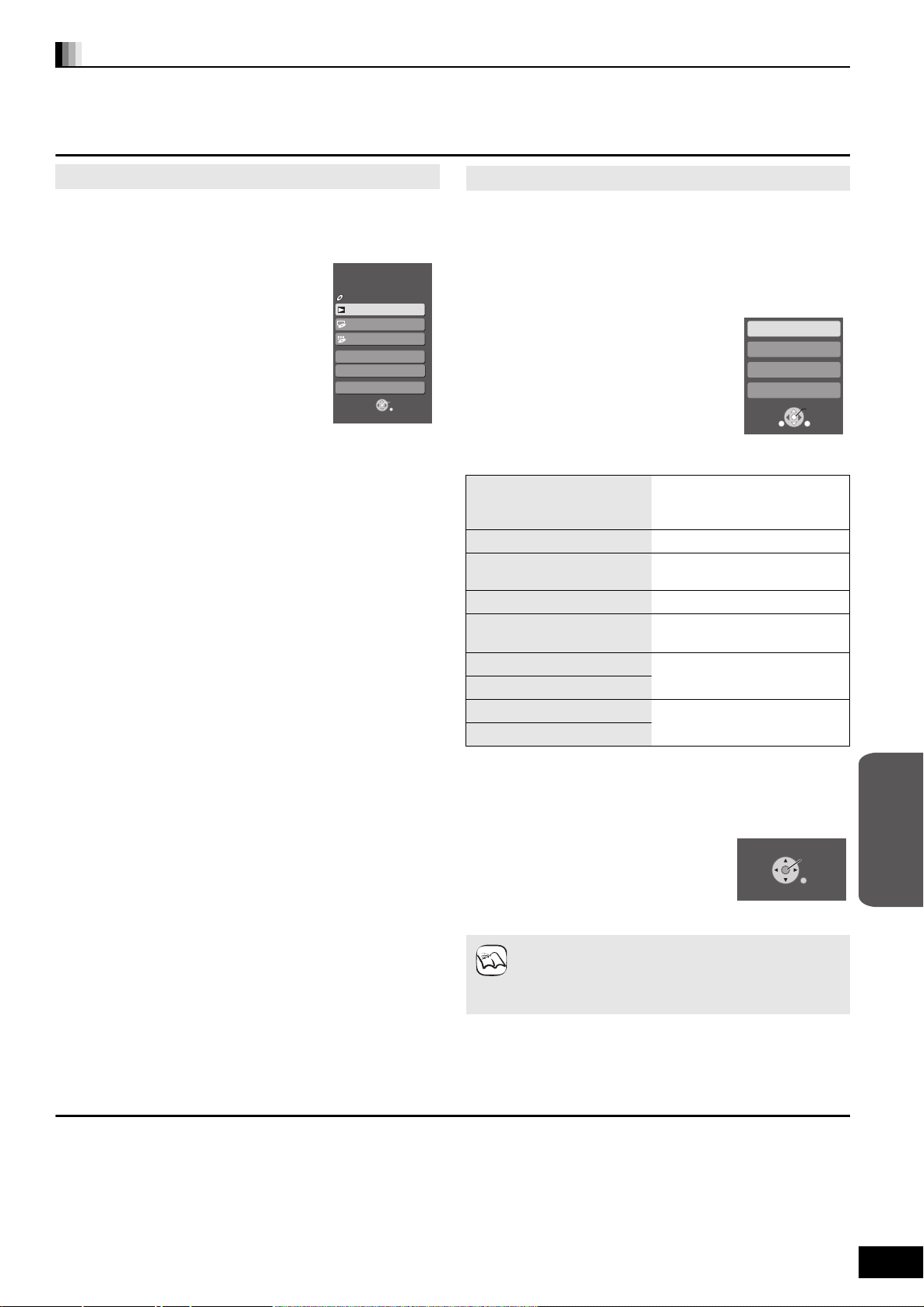
Snadné ovládání pouze VIERA dálkovým ovladačem
Když přípojíte přístroj k televizi, která má “HDAVI Control 2” nebo “HDAVI Control 3” funkci s kabelem HDMI, můžete přístroj ovládat
následujícími tlačítky na dálkovém ovladači televize.
[3, 4, 2, 1], [OK], [RETURN], [OPTION] a barevná tlačítka
Pro tento přístroj použijte dálkový ovladač k ovládání všech dalších tlačítek (číslovaná tlačítka atd.), která nejsou uvedena výše.
≥Pokyny k obsluze televize si vyhledejte v návodu k obsluze televize.
Nabídka FUNCTIONS pro obsluhu přístroje
Pomocí dálkového ovladače televize můžete přehrávat média
prostřednictvím nabídky FUNCTIONS.
např.
1 Stiskněte tlačítko pro VIERA
Link na dálkovém ovladači
televize.
2 Zvolte domácí kino.
≥Zobrazí se nabídka FUNCTIONS.
3 Zvolte žádané položky v
nabídce FUNCTIONS (> 27).
Home Cinema
DVD-Video
Playback DISC
Top Menu
Menu
Input Select
Sound
To Other
FUNCTIONS
OK
RETURN
Použití nabídky voleb k obsluze přístroje
Pomocí dálkového ovladače televize můžete přehrávat disky pomocí
“Control Panel” a zobrazit si Top Menu (pro BD-Video a DVD-Video)
nebo Pop-up Menu/Roletové menu (pro BD-Video).
≥Toto funguje pouze během “BD/DVD” nebo “SD” režimů přehrávání
a pokračovat v přehrávání.
1 Stiskněte [OPTION].
≥Nabídku voleb nemůžete použít, když je
zobrazeno Top Menu pro BD-Video nebo
DVD-Video.
např.
Control Panel
Screen Aspect
Top Menu
Pop-up Menu
OK
OPTION
RETURN
2 Zvolte položku, pak stiskněte [OK].
Control Panel Control Panel se zobrazí.
Postupujte podle pokynů na
obrazovce (> níže).
Screen Aspect (> 18)
Top Menu [BD-V] [AVCHD]
[DVD-V]
Menu [DVD-V] Zobrazí se menu.
Pop-up Menu [BD-V] [AVCHD] Zobrazí se Pop-up menu/Roletové
Rotate RIGHT [JPEG] Otočit statický obrázek.
Rotate LEFT [JPEG]
Zoom in [JPEG] Zvětšit nebo zmenšit statický
Zoom out [JPEG]
Zobrazí se Top Menu.
menu.
obrázek.
∫ Ovládací panel - použití
Přehrávání můžete kontrolovat s označenými ovladači.
≥V závislosti na menu nelze některé akce tlačítky provádět
z dálkového ovladače televize.
POZN.
≥Nemůžete vkládat čísla číslovanými tlačítky na dálkovém
ovladači televize ([0] do [9]). Dálkovým ovladačem
přístroje zvolte playlist/seznam nahrávek atd.
∫ Když chcete nechat televizi zapnutou a přístroj pouze nastavit do režimu standby
Stiskněte [Í] na dálkovém ovladači přístroje a nastavte na režim standby.
∫ Když nepoužíváte “HDAVI Control”
Nastavte “VIERA Link” v nabídce Nastavení na “Off”. (> 36)
např.
Search
Pause
Stop
Play
Search
RETURN
RQT9207
31
79
Pokročilé
operace
Page 80
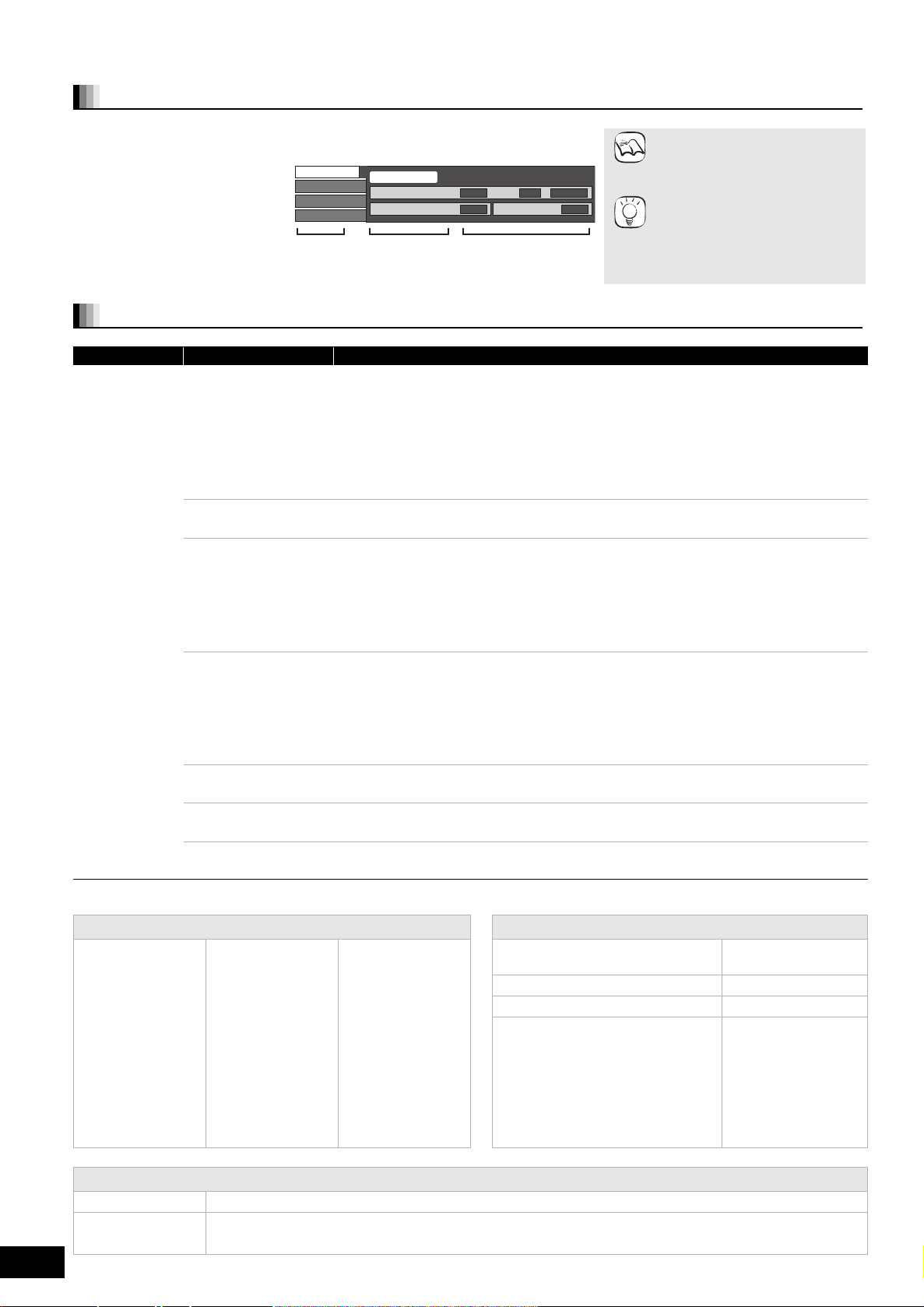
Změna nastavení přes menu na obrazovce
Operace na menu na obrazovce
1 Stiskněte [BD/SD] pro výběr “BD/DVD/CD” nebo “SD”.
2 Stiskněte [DISPLAY].
3
Stiskněte [3,4] pro výběr
menu a stiskněte [
4
Stiskněte [3,4] pro výběr
1
položky a stiskněte [
5
Stiskněte [3,4] pro výběr
].
1
např. BD-Video
Disc
Play
Picture
].
Nabídky Položky Nastavení
Signal Type
Subtitle
Subtitle Style
Off Main
-
Angle
1ENG
-
nastavení.
Co můžete změnit pomocí menu na obrazovce
Nabídky Položky Nastavení a detaily
Disc
Některé položky lze změnit pouze na nabídce specifické pro disk.
Signal Type
Video
Soundtrack
Subtitle
Subtitle Style
Audio channel
Angle
[BD-V]
≥
Primary Video
Video: Objeví se metoda video nahrávání. (D níže, Metoda záznamu videa)
Soundtrack: Zvolte typ audia nebo jazyka. (
≥
Secondary Video
Video: Zvolte on/off u snímků.
Soundtrack: Zvolte zapnutí/vypnutí audio záznamu a jazyka. (
Objeví se metoda video nahrávání. (
D níže, Jazyk, Audio atribut)
[AVCHD]
Zobrazí se metoda záznamu videa. (D níže, Metoda záznamu videa)
[AVCHD] [DVD-V]
Zvolte typ audio záznamu nebo jazyka. (D níže, Jazyk, Audio atribut)
[DVD-VR]
Zobrazí se audio atributy disku. (D níže, Audio atribut)
[DivX[ Zvolte číslo zvukového záznamu.
≥Čísla zvukových záznamů se zobrazí, i když je pouze jeden typ audio.
[BD-V] [AVCHD] [DVD-V]
Zapněte/vypněte titulky a zvolte jazyk. (D níže, Jazyk)
[DVD-VR] (Pouze pro disky, které obsahují informace o Zap/Vyp titulků)
Zapněte/vypněte titulky.
[DivX[ Zapněte/vypněte titulky a zvolte číslo titulků.
≥Čísla titulků se zobrazí, i když není více typů titulků.
[BD-V]
Zvolte styl titulků.
[DVD-VR] [DivX[
(> 18, Změna audio během přehrávání)
[BD-V] [DVD-V]
Zvolte číslo úhlu.
(> 16, 26)
≥
V závislosti na stavu přístroje (přehrává,
je zastavený apod.) a obsahu disku je
POZN.
TIPY
možné, že některé položky nebudete
moci zvolit nebo změnit.
≥Některé položky lze změnit
stisknutím [OK].
Pro ukončení menu na obrazovce
Stiskněte [DISPLAY].
D níže, Metoda záznamu videa)
D níže, Jazyk, Audio atribut)
RQT9207
32
Jazyk Audio atribut
ENG: English/
angličtina
FRA: French/
francouzština
DEU: German/
němčina
ITA: Italian/italština
ESP: Spanish/
španělština
NLD: Dutch/
holandština
SVE: Swedish/
švédština
NOR: Norwegian/
norština
DAN: Danish/dánština
POR: Portuguese/
portugalština
RUS: Russian/ruština
JPN: Japanese/
japonština
CHI: Chinese/
čínština
KOR: Korean/
korejština
MAL: Malay/
malajština
VIE: Vietnamese/
vietnamština
THA: Thai/thaiština
POL: Polish/polština
CES: Czech/čeština
SLK: Slovak/
slovenština
HUN: Hungarian/
maďarština
FIN: Finnish/finština
¢
:Další
LPCM/Î Digital/Î Digital+/
Î TrueHD/DTS/DTS-HD/MPEG
ch (channel/kanál) Počet kanálů
k (kHz) Četnost vzorkování
b (bit) Počet bitů
Metoda záznamu videa
MPEG-2
MPEG-4 AVC
VC-1
80
Jedná se o normu účinné komprimace a dekomprimace (rozbalení) barevných filmů. Tato metoda komprimace se používá u DVD apod.
Jedná se o normu komprimace a dekomprimace (rozbalení) barevných filmů, která je účinnější než MPEG-2 a používaná pro
disky Blu-ray Discs apod.
Typ signálu
Page 81

Nabídky Položky Nastavení a podrobnosti
Play
Picture
Repeat Play (Pouze když se uplynulý čas zobrazuje na monitoru přístroje.)
Zvolí položku, kterou chcete zopakovat. Zobrazené položky se liší podle typu disku.
≥All tracks: Všechny stopy (záznamy)
≥Chapter: Kapitola
≥Playlists: Playlist/Seznam nahrávek
≥Title: Titul
≥One track:Stopa/záznam
≥Off
Zvolte “Off” pro zrušení.
Random [CD] [MP3]
Během přehrávání stiskněte [3, 4] pro výběr “On”.
Náhodné přehrávání začne od příští stopy.
≥On ≥Off
Mode [BD-V] [AVCHD] [DVD-VR] [DVD-V] [DivX[
Zvolte režim kvality obrazu během přehrávání.
≥Normal: Základní nastavení
≥Soft: Měkký obraz s menším počtem video artefaktů
≥Fine: Detaily jsou ostřejší
≥Cinema: Filmy pro zábavu dospělých, zvýrazňuje detaily u tmavých scén.
≥User: Můžete provádět další nastavení. (> níže)
1 Stiskněte [1] pro výběr “Picture Adjustment” a stiskněte [OK].
2 Zvolte položku pomocí [3, 4] a upravte ji [2, 1].
Contrast: Zvyšuje kontrast mezi světlými a tmavými částmi obrazu (j7 až i7).
Brightness: Zjasňuje obraz (0 až i15).
Sharpness: Upravuje ostrost okrajů horizontálních linií (j6 až i6).
Colour: Upravuje odstín barvy obrazu (j7 až i7).
Gamma: Upravuje jas tmavých částí obrazovky (0 až i5).
3D NR: Snižuje šum v pozadí pro vytvoření pocitu větší hloubky
Integrated NR: Zahlazuje block noise/šum a redukuje šmouhy, které se objevují kolem
Progressive Jestliže jsou obrazy protaženy zprava doleva, nastavte “Off”.
[Pouze pokud jste vybrali “576p/480p” v “Component Resolution” (> 36)]
≥Podle typu televize může být video záznam protažen horizontálně, je-li vysílán v progresivním
režimu. Když se to stane, zvolte “Off” a video se pak bude přehrávat jako “576i/480i”.
≥Toto nastavení se pevně nastaví na “On”, jestliže se připojíte kabelem HDMI a nastavíte “HDMI
Video Mode” na “On” (> 36
≥Když je progresivní výstup připojen ke standardní televizi (CRT: Cathode ray tube) nebo
multi-systémové televizi v režimu PAL, pak i když je tato televize kompatibilní s progresivním
režimem, může progresivní výstup způsobit určité blikání. Pokud vás to zneklidňuje, vypněte
režim “Progressive”.
Transfer [Když “Progressive” (> výše) je nastaveno na “On”.]
Zvolte metodu převodu progresivního výstupu, aby odpovídala typu přehrávaného materiálu
(> 44, Film a video).
≥Auto(normal): Automaticky zjistí film a obsah videa a vhodným způsobem jej převede.
≥Video: Zvolte při použití “Auto”, a obsah je zdeformován.
(0 až i4). Když je “BD-Video 24p Output” nastaveno na “On”, tato funkce
se nemusí aktivovat. (> 36)
kontrastních částí obrazu (0 až i3).
).
RQT9207
33
81
Pokročilé
operace
Page 82
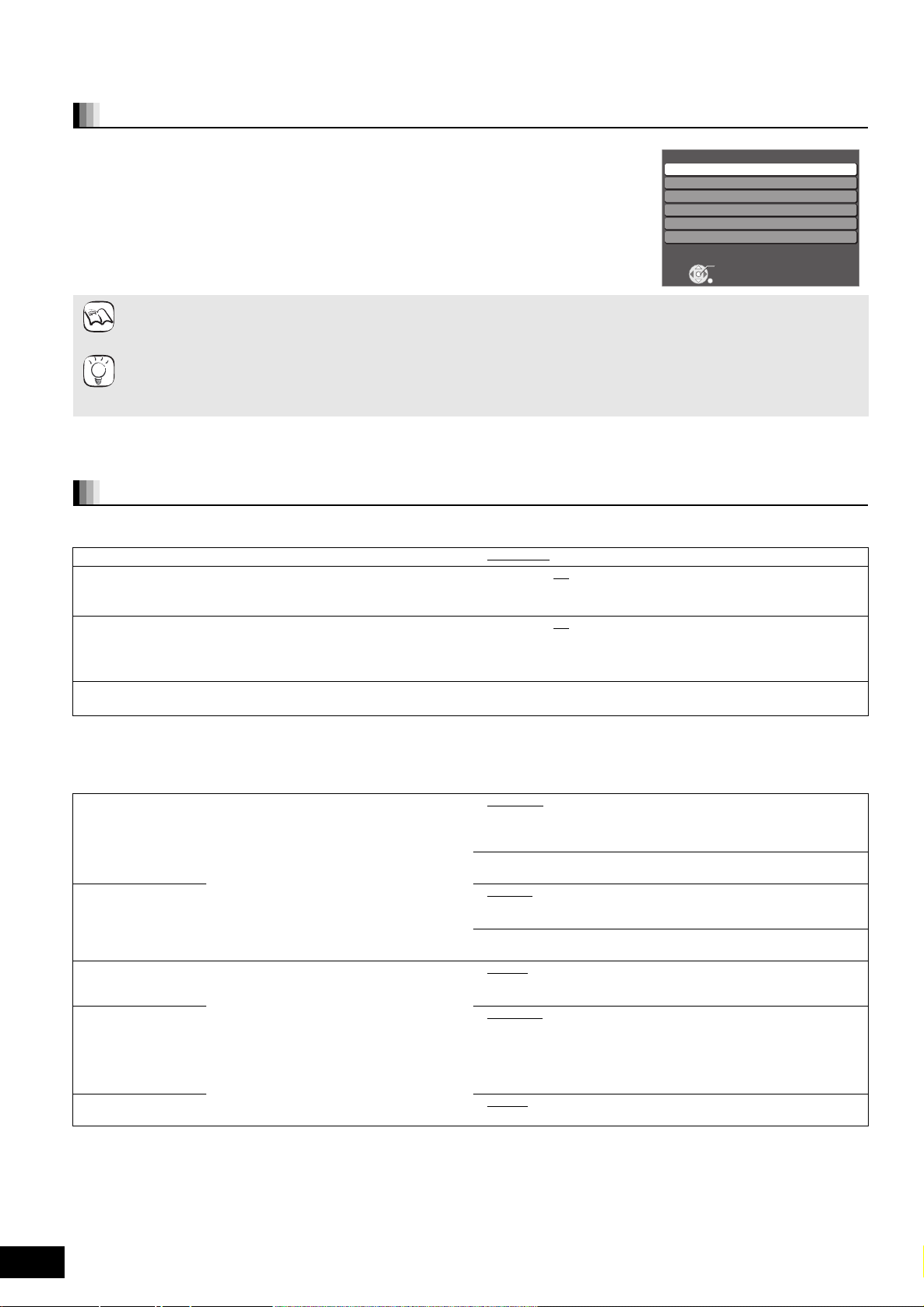
Změna nastavení pomocí Nabídky nastavení
Je-li nutné, změňte nastavení přístroje. Nastavení zůstanou stejná, i když přepnete přístroj do režimu standby.
Operace nabídky nastavení
1 Stiskněte [BD/SD] pro výběr “BD/DVD/CD” nebo “SD”.
Při zastavení
2
Stiskněte [SETUP].
3 Stiskněte [3, 4] pro výběr nabídky a stiskněte [OK].
Setup
General
Disc
Picture
Sound
Display
TV / Device Connection
4 Stiskněte [3, 4] pro výběr položky a stiskněte [OK].
5 Stiskněte [3, 4, 2, 1] pro výběr volby a stiskněte [OK].
≥Ve způsobu ovládání mohou být rozdíly. Pokud se projeví, postupujte podle pokynů na obrazovce pro ovládání.
POZN.
Pro návrat na předchozí obrazovku
stiskněte [RETURN].
Pro ukončení obrazovky
TIPY
stiskněte [SETUP].
Přehled nastavení Podtržené položky byly nastaveny v továrně.
“General” nabídka
Remote Control (> 42) ≥Set Code 1 ≥Set Code 2
Easy Setting
Můžete provést základní nastavení (On-screen Language, TV Aspect).
≥Když zvolíte “Yes”, postupujte podle pokynů na obrazovce.
Default Settings
To vrátí všechny hodnoty v menu Nastavení a menu na obrazovce,
kromě “Remote Control”, “On-screen Language”, “DVD-Video
Ratings”, “BD-Video Ratings” a “Speaker” do základního nastavení.
DivX Registration
Tento registrační kód potřebujete pro nákup a přehrávání obsahu DivX Video-on-Demand/video na požádání (VOD).
≥Ye s ≥No
≥Ye s ≥No
OK
RETURN
“Disc” nabídka
DVD-Video Ratings
Nastavit úroveň
výkonu na omezení
DVD-Video
přehrávání.
BD-Video Ratings
Nastavit věkový limit
BD-Video pro
přehrávání.
Soundtrack
Preference
Subtitle
Preference
Menu Preference ≥English
Postupujte podle pokynů na obrazovce. Když
se objeví obrazovka pro heslo, zadejte
4-místné heslo pomocí číslovaných tlačítek.
Bude to společné heslo pro “DVD-Video
Ratings” a “BD-Video Ratings”.
≥Nezapomeňte svoje heslo.
Zvolte jazyk pro nabídky audio, titulků a disků.
[BD-V] [DVD-V]
≥Některé disky začínají v určitém jazyce přes
veškeré změny, které zde provedete.
≥Když zvolený jazyk není na disku k dispozici,
přehrává se v jazyce základního nastavení.
Na některých discích můžete přepnout jazyk
pouze z obrazovky menu. (> 16, 26)
≥Zadejte kód (> 38) číslovanými tlačítky, když
zvolíte “Other ¢¢¢¢”.
≥8 No Limit
≥1 až 7: Zakazuje přehrávání DVD-Video s odpovídajícími
≥0 Lock All: Zakazuje přehrávání všech DVD-Video.
≥Unlock Player ≥Change Password
≥Change Level ≥Temporary Unlock
≥No Limit
≥0 až 254 roků: Zakazuje přehrávání BD-Video s odpovídajícími
≥Unlock Player ≥Change Password
≥Change Level ≥Temporary Unlock
≥English
≥Original: Bude vybrán originální jazyk každého disku.
≥Other ¢¢¢¢
≥Automatic
Když není k dispozici jazyk vybraný pro “Soundtrack Preference” ,
titulky v tomto jazyce se objeví automaticky, jsou-li na tomto disku
dostupné.
≥English ≥German ≥French ≥Italian ≥Spanish ≥Dutch
≥Other ¢¢¢¢
≥Other ¢¢¢¢
: Všechna DVD-Video se dají přehrávat.
ratingy/hodnocením na nich uvedenými.
: Všechna BD-Video lze přehrávat.
ratingy/hodnocením na nich uvedenými.
≥German ≥French ≥Italian ≥Spanish ≥Dutch
:
≥German ≥French ≥Italian ≥Spanish ≥Dutch
RQT9207
34
82
Page 83
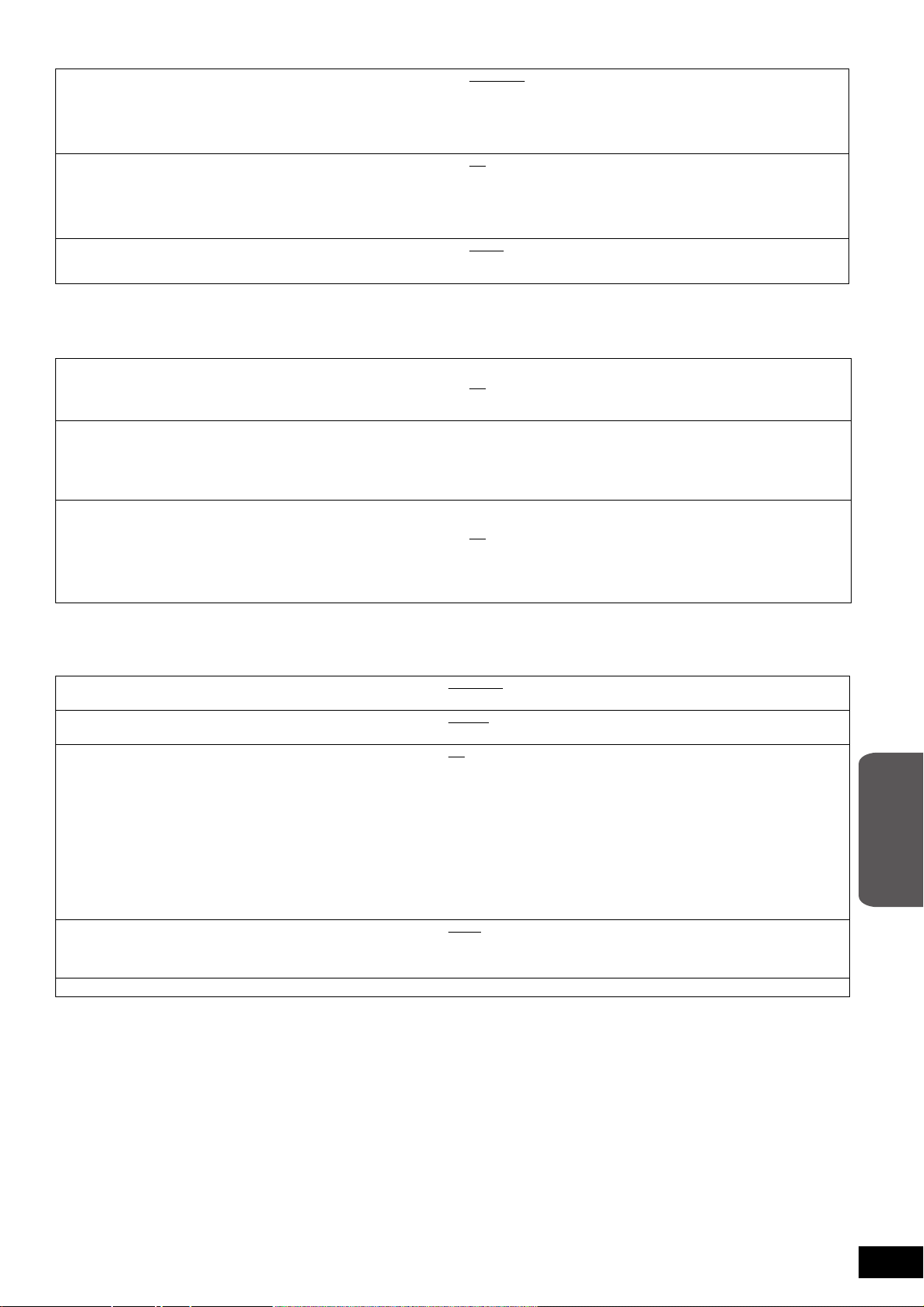
“Picture” nabídka
Still Mode [BD-V] [AVCHD] [DVD-V]
Zvolte typ ukázaného obrazu, když zastavíte přehrávání
(> 44, Snímky a políčka).
Seamless Play [DVD-VR]
Zvolte režim přehrávání mezi segmenty kapitoly playlistu a částečně
smazanými tituly.
NTSC Contents Output
Pro přehrávání disků NTSC zvolte výstup PAL60 nebo NTSC.
“Sound” nabídka
Dynamic Range Compression
[BD-V] [AVCHD] [DVD-V] [DivX[ (Dolby Digital, Dolby Digital Plus a Dolby
TrueHD pouze)
Změnit dynamické rozmezí (> 44) pro sledování v pozdních hodinách.
Speaker (> 37)
Nastavte svoje reproduktory, pokud jste si vytvořili soustavu
reproduktorů 5.1ch nebo 7.1ch.
≥Nastavení jsou efektivní pouze když máte s přístrojem zapojenou
soustavu 5.1ch nebo 7.1ch.
BD-Video Secondary Audio [BD-V]
Zapněte/vypněte zvuk klapání v nabídce a audio záznamu se
sekundárním video záznamem v režimu picture-in-picture/program v
programu.
≥Když je toto nastaveno “On”, Dolby TrueHD, Dolby Digital Plus,
DTS-HD Master Audio a DTS-HD High Resolution Audio se
přehrávají jako Dolby Digital.
≥Automatic
≥Field: Zvolte, když se objeví chvìní pøi zvolení “Automatic”.
≥Frame: Zvolte, jestliže není dobře vidět malý text nebo jemné
≥On
≥Off: Body, kde se kapitoly v playlistech mění, se přehrají
≥NTSC
≥PAL60: Zvolte, jestliže obraz není správně zobrazen po zvolení
≥On
≥Off
≥On: Primární a sekundární audio záznamy jsou smíchány a
≥Off
(Obraz je hrubší.)
struktury, když je zvoleno “Automatic”. (Obraz je jasnější
a detaily zřetelnější.)
: Kapitoly v playlistech/seznamech nahrávek se přehrávají
plynule. Toto nefunguje během vyhledávání nebo když je
v playlistu zahrnuto několik typů audio záznamů. Navíc
se může mírně změnit umístění segmentů kapitol.
přesně, ale obraz může na okamžik znehybnět.
: Disky NTSC se přehrávají jako NTSC.
“NTSC”.
přehrány. Četnost vzorkování se převede na 48 kHz.
: Zvuk klapání v menu a sekudnárním audio záznamu nejsou
ve výstupu.
“Display” nabídka
On-Screen Messages
Zvolte, zda automaticky ukazovat stavové zprávy.
On-screen Language
Zvolte jazyk pro tyto nabídky a upozornění na obrazovce.
Screen Saver Function
Toto má zabránit zahoření na obrazovce.
≥Když je toto nastaveno na “On”, odmaskovaná plocha na
obrazovce se zbarví do šeda.
[Pouze při připojení kabelem HDMI nebo komponentním video
kabelem a “HDMI Video Format” (> 36) je nastaveno na jakýkoli
režim s výjimkou “576p/480p”, nebo “Component Resolution”
(> 36) je nastaveno na “720p” nebo “1080i”.]
FL Display
Mění jas monitoru přístroje.
≥Jas indikátoru hlasitosti (> 13) se také změní.
Software Licence Zobrazí se informace o softwaru používaném tímto přístrojem.
≥Automatic ≥Off
≥English
≥On
Pokud po dobu 10 minut nebo delší neproběhne žádná operace,
zobrazená obrazovka se automaticky přepne do jiných stavů.
– Když se zobrazí Direct Navigator nebo nabídka FUNCTIONS,
– Když se přehrává CD nebo MP3, monitor se vrátí do režimu šetřič
– Když se zobrazí statické obrázky (s výjimkou přehrávání diapozitivů),
– Během příjmu rozhlasového vysílání FM se monitor vrátí do režimu
≥Off
≥Bright
≥Dim: Zobrazení je ztlumené.
≥Automatic:Zobrazení je ztlumené, ale rozjasní se, když provedete určité
≥Français ≥Español ≥Deutsch ≥Italiano ≥Nederlands
:
monitor se vrátí do režimu šetřič obrazovky.
obrazovky. (Přehrávání pokračuje.)
zobrazení se vrátí na obrazovku Direct Navigator.
šetřič obrazovky. (Příjem pokračuje.)
operace.
Pokročilé
operace
RQT9207
35
83
Page 84
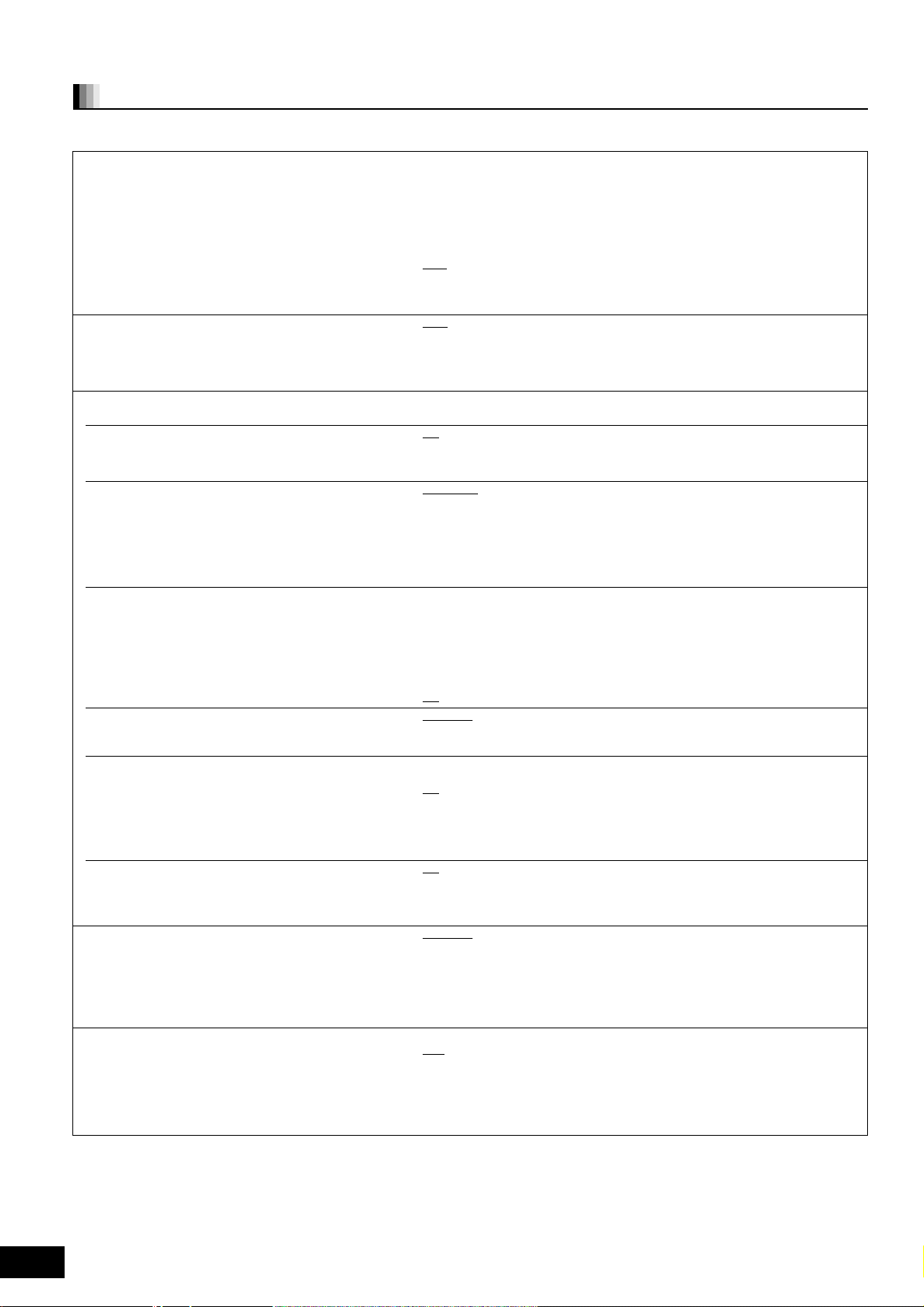
Změna nastavení pomocí Nabídky nastavení
Přehled nastavení Podtržené položky byly nastaveny v továrně.
“TV/Device Connection” nabídka
TV Aspect
Nastavte pro odpovídající typ připojené televize.
Time Delay
Při připojení k plazmové obrazovce upravte nastavení,
pokud si všimnete, že audio není synchronizováno s video
záznamem.
HDMI Connection
≥Stiskněte [OK] pro zobrazení následujících nastavení.
HDMI Video Mode
Zvolte “On”, když video přehrává ze vstupu HDMI AV
OUT.
HDMI Video Format
Položky podporované připojeným přístrojem jsou na
obrazovce označeny jako “¢”. Když je kterákoli položka
zvolena bez “¢”, zobrazení se může zdeformovat.
BD-Video 24p Output
Při přehrávání BD-Video zaznamenaného v 24 snímcích
přístroj zobrazí každý snímek v intervalech 1/24
sekundystentýž interval, v němž byl natočen originální
film.
≥Tuto položku lze nastavit pouze je-li přístroj připojen k
televizi terminálem, HDMI který podporuje vstup 1080/
24p.
HDMI Output Range
Efektivní při připojení k přístroji, který podporuje pouze
výstup RGB.
HDMI Audio Output
Toto nastavení vybírá, zda přehrávat či nepřehrávat
audio z HDMI.
≥Když je toto nastaveno na “On”, Dolby TrueHD, Dolby
Digital Plus, DTS-HD Master Audio, DTS-HD High
Resolution Audio se přehrávají jako Dolby Digital ze
soustavy reproduktorů.
VIERA Link
Nastavte pro použití funkce “HDAVI Control” při připojení
kabelem HDMI k přístroji, který podporuje “HDAVI
Control”.
Component Resolution
Tímto se nastavuje rozlišení video výstupu při použití
vstupů COMPONENT VIDEO OUT.
TV System
Změňte nastavení tak, aby odpovídalo zařízení, k němuž
se připojujete.
≥Pokud není obrazový výstup plynulý, změňte nastavení.
≥Kyž je přehráván obsah NTSC, jeho výstup je ve formátu
signálu definovaném v “NTSC Contents Output”, bez
ohledu na nastavení provedená zde.
Při připojení k televizi se stranovým poměrem 4:3:
≥4:3 Pan & Scan:Video zaznamenané pro širokou obrazovku se přehrává jako
≥4:3 Letterbox: Video zaznamenané pro širokou obrazovku se přehrává ve stylu
Při připojení k televizi s šířkou obrazovky 16:9:
: Video zaznamenané pro obrazovku se stranovým poměrem 4:3
≥16:9
≥16:9 Full: Video zaznamenané pro obrazovku se stranovým poměrem 4:3
≥Auto
≥120ms ≥140ms
Při použití VIERA Link “HDAVI Control” s “HDAVI Control 3” kompatibilní televizí
(> 30), zvolte “Auto”. Audio a video se automaticky nastaví v synchronizaci. (To
funguje pouze je-li “BD/DVD/CD”, “SD”, “AUX” nebo “D-IN” zvoleno jako zdroj.)
: Snímky se přehrávají z výstupu HDMI v rozlišení nastaveném v “HDMI
≥On
Video Format”. Video z výstupu COMPONENT VIDEO OUT se přehrává
jako “576i/480i”.
≥Off Snímky se přehrávají v rozlišení nastaveném v “Component Resolution”.
≥Automatic
≥576p/480p ≥720p ≥1080i ≥1080p
Když je přístroj připojen k zesilovači/přijímači, který nepodporuje rozlišení na
přístroji, video se nemůže správně přehrávat. V tom případě použijte kabel HDMI
pro připojení přístroje k televizi a poté připojte přístroj k zesilovači/přijímači
pomocí jiného kabelu než HDMI.
≥On: Snímky v 24p se přehrávají v 24p tak jak jsou.
(To je efektivní, pouze když je “HDMI Video Format” nastaveno na
“Automatic” nebo “1080p” a “TV Aspect” je nastaveno na “16:9” nebo
“16:9 Full”.)
Avšak
–když se video přehrává rychlostí 24 snímků, zobrazení z jakéhokoli
–jsou-li přehrávána jiná zobrazení než 24p, jejich výstup má rychlost 60p.
≥Off
≥Standard:
≥Enhanced: Když černobílá zobrazení nejsou jasně odlišena.
≥On: Pro výstup audio záznamu přes reproduktory televize (výstup jako 2ch
PCM, bez ohledu na číslo kanálu zdrojového audio formátu).
≥Off
: Pro výstup audio záznamu přes reproduktory systému. (Audio se
přehrává s použitím nastavení hlavního přístroje.)
≥On
Zvolte, když chcete použít “HDAVI Control”.
≥Off: Zvolte, když nechcete použít “HDAVI Control”.
≥576i/480i
480i, 480p: Při přehrávání disků NTSC
576i, 576p: Při přehrávání disků PAL
I když zvolíte “720p” nebo “1080i”, rozlišení video výstupu je omezeno na “576p/
480p”, když jsou disky DVD-Video, DivX a BD-Video zaznamenané v rychlosti 50
snímků za sekundu přehrávány ze vstupů COMPONENT VIDEO OUT.
≥NTSC: Zvolte při připojení k televizi NTSC.
≥PA L
: Zvolte při připojení k televizi PAL nebo multi-systémové televizi.
Pan & Scan (není-li to zakázáno výrobcem disku). Při
přehrávání BD-Video se video přehrává jako “4:3 Letterbox”.
letterbox.
se zobrazí jako obraz v poměru 4:3 ve stře du obrazovky.
se zobrazí jako horizontálně protažený obraz v poměru 16:9.
≥0ms ≥20ms ≥40ms ≥60ms ≥80ms ≥100ms
: Automaticky zvolí rozlišení výstupu, které je nejvhodnější pro
připojenou televizi (1080p, 1080i, 720p nebo 576p/480p).
jiného vstupu než je HDMI se nemusí dobře přehrávat.
≥576p/480p ≥720p ≥1080i
RQT9207
36
84
Page 85
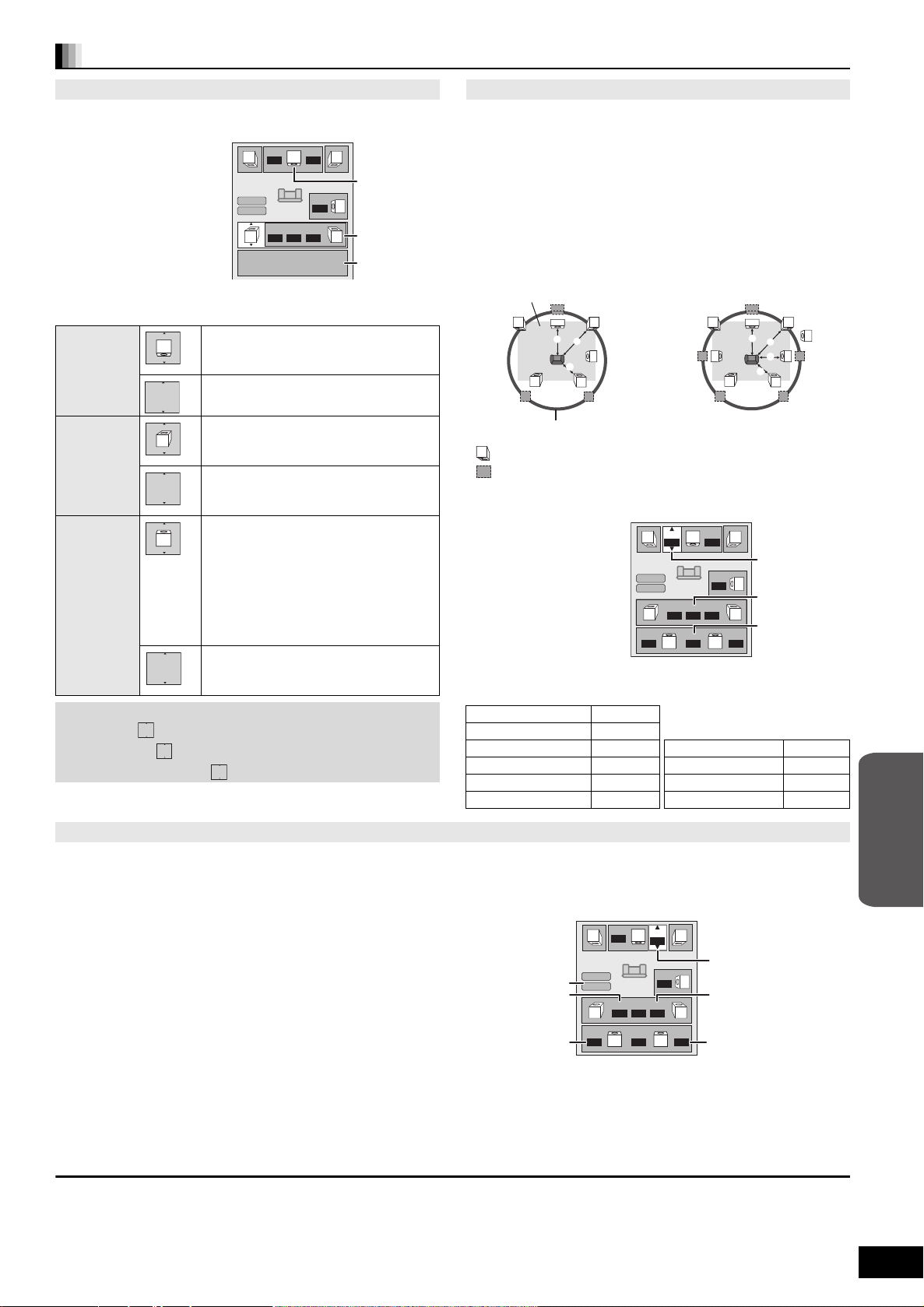
Nastavení reproduktorů
Natavení přítomnosti reproduktorů
(Pouze reproduktory středového, prostorového a zadního
prostorového ozvučení)
1 Stiskněte [3, 4, 2, 1]
pro výběr ikony
reproduktoru a stiskněte
[OK].
2 Stiskněte [3, 4] pro
výběr nastavení a
stiskněte [OK].
Příklady ikon:
Střed/ový Zvolte, když jestředový reproduktor
C
připojen a používá se.
Zvolte, když středový reproduktor není
§2
připojen nebo se nepoužívá.
Prostorové
ozvučení
LS
Zvolte, když jsoureproduktory
prostorového ozvučení připojeny a
používají se.
Zvolte, kdyžreproduktory prostorového
ozvučení nejsou připojeny nebo se
nepoužívají.
Zadní
prostorové
ozvučení
§1
Zvolte když
LB
– použití volitelného Panasonic
bezdrátového systému SH-FX67 a
soustavy reproduktorů SB-HS100A pro
požitek z prostorového zvuku 7.1ch.
– připojení zesilovače k výstupu
SURROUND BACK na zadní straně
hlavního přístroje pro požitek z
prostorového ozvučení 7.1ch.
Zvolte, když reproduktory zadního
prostorového ozvučení nejsou připojeny
nebo se nepoužívají.
§1
Reproduktory zadního prostorového ozvučení mají základní
nastavení “ ”.
§2
Můžete zvolit “ ” pouze jsou-li reproduktory prostorového
ozvučení nastaveny na “ ”.
L
Complete
Test
LS
dB
0.0
ms
C
0.0
ms
0.0 0.00.0
ms
LB RB
0.0
dB
R
0.0
Střed/ový
dB
SW
0.0
dBdB
Prostorové
RS
ozvučení
dB
0.0
Prostorové
ozvučení
zadní
Změna času zpoždění
(Efektivní při přehrávání multi-kanálového audio záznamu)
(Pouze reproduktory středového, prostorového a zadního
prostorového ozvučení)
Pro optimální poslech se zvukem 7.1/5.1ch by všechny reproduktory s
výjimkou subwooferu (pro hluboké tóny) měly být ve stejné
vzdálenosti od místa, kde se sedí. Musíte-li umístit reproduktory
středového, prostorového a zadního prostorového ozvučení blíže k
místu sezení, upravte čas zpoždění pro vyrovnání tohoto rozdílu.
Pokud je vzdálenost A nebo B menší než C, zjistěte si rozdíl v
příslušné tabulce a upravte podle doporučeného nastavení.
§1
Připojení reproduktoru 5.1ch
Přibližné rozměry místnosti
C
C
L
LS
LS
R
A
C
SW
B
RS
RS
Okruh stálé primární poslechové vzdálenosti
: Skutečná pozice reproduktoru
: Ideální pozice reproduktoru
ABC: Primární poslechová vzdálenost
1 Stiskněte [3, 4, 2, 1]
pro výběr políčka
časového zpoždění a
stiskněte [OK].
2 Stiskněte [3, 4] pro
výběr nastavení a
stiskněte [OK].
A Středový reproduktor B Reproduktory
Rozdíl Nastavení prostorového/zadního
Přibliž. 34 cm 1,0 ms prostorového ozvučení
Přibliž. 68 cm 2,0 ms Rozdíl Nastavení
Přibliž. 102 cm 3,0 ms Přibliž. 170 cm 5,0 ms
Přibliž. 170 cm 5,0 ms Přibliž. 510 cm 15,0 ms
Připojení reproduktoru
7.1ch
L
LS
LB
LB
ms
C
0.0
ms
0.0 0.00.0
ms
LB RB
0.0
dB
R
0.0
dB
0.0
dBdB
RS
dB
0.0
L
Complete
Test
LS
dB
0.0
Přibliž. 340 cm 10,0 msPřibliž. 136 cm 4,0 ms
C
C
A
B
Střed/ový
SW
Prostorové
ozvučení
Prostorové
ozvučení
zadní
R
SW
C
RS
RSLS
B
RB
RB
Nastavení úrovně reproduktoru
(Efektivní při přehrávání multi-kanálového audio záznamu)
1 Zvolte “Test” a stiskněte [OK].
Přehrává se zkušební signál.
Přední (L) )Středový )Přední (R) )Prostorové ozvučení (RS)
:;
Prostorové ozvučení (LS) Zadní prostorové ozvučení (RB)
^"""""""""""""""""" Zadní prostorové ozvučení (LB)
;
2 Během poslechu zkušebního signálu stiskněte [3, 4] pro
nastavení hlasitosti jednotlivých reproduktorů.
Středový reproduktor: (r6 dB až s6 dB)
Reproduktory prostorového a zadního prostorového ozvučení:
(r10 dB až s10 dB)
≥Úroveň jednotlivých reproduktorů nastavte podle hlasitosti
předního (L) reproduktoru a předního (R) reproduktoru v
uvedeném pořadí.
3 Stiskněte [OK].
Zkušební signál se zastaví.
∫ Pro ukončení nastavení reproduktoru
Stiskněte [3, 4, 2, 1] pro výběr “Complete” a stiskněte [OK].
≥Pro subwoofer/reproduktor hlubokých tónů se nevydává žádný
signál. Pro nastavení jeho hlasitosti si vyhledejte stránku 28,
Nastavení hlasitosti reproduktoru při přehrávání.
L
Complete
Test
Prostorové
ozvučení
(LS)
Zadní
prostorové
Test
LS
dB
0.0
ozvučení (LB)
ms
dB
C
0.0
ms
dBdB
0.0 0.00.0
ms
LB RB
0.0
operace
Pokročilé
R
0.0
Střed
dB
SW
0.0
Prostorové ozvučení
(RS)
RS
dB
Zadní
0.0
prostorové
ozvučení (RB)
RQT9207
37
85
Page 86
Časté otázky
Nastavení Strana
Mohu do systému zapojit jiné
reproduktory?
Moje televize má vstup VIDEO IN,
vstup S VIDEO IN, vstupy
COMPONENT VIDEO IN a vstup
HDMI IN. Ke kterému se mám
připojit?
Disk
Mohu přehrávat BD-Video a
DVD-Video zakoupené v jiné zemi?
Je možno přehrávat BD-Video/
DVD-Video, které nemá kód/číslo
regionu?
Řekněte mi něco víc o kompatibilitě
disků s tímto přístrojem.
≥Nelze použít jiné než dodané reproduktory, avšak systém si můžete rozšířit až na
5.1ch nebo 7.1ch, když použijete volitelné bezdrátové příslušenství Panasonic
SH-FX67 a soustavu reproduktorů SB-HS100A. Podrobnosti naleznete v příslušném
návodu k obsluze.
≥Různé úrovně vstupu kvality obrazu jsou uvedeny níže v pořadí od nejvyšší do
nejnižší.
HDMI IN )COMPONENT VIDEO IN )S VIDEO IN )VIDEO IN. Bude však trvat
déle, než se spustí výstup obrazu, když se přístroj připojí ke vstupu HDMI IN.
≥Nemůžete přehrávat následující disky:
– BD-Video disky, které neobsahují kód Vašeho regionu.
– DVD-Video disky, které neobsahují číslo Vašeho regionu nebo “ALL”.
Přečtěte si další informace o kódu a čísle Vašeho regionu na titulní straně tohoto
návodu k obsluze. Další podrobnosti najdete na obalu disku.
≥Informace vedení regionu pro BD-Video/DVD-Video říká, že disk splňuje normy
daného průmyslu. Nemůžete přehrávat disky, které nesplňují normy průmyslu nebo
nejsou opatřeny kódem či číslem regionu.
≥Tento přístroj přehrává BD-Video, DVD-Video, CD, BD-RE (BD-RE nahrávací formát/
JPEG), BD-R (BD-R nahrávací formát), DVD-RAM (DVD Video nahrávací formát/
AVCHD formát/JPEG), DVD-R/RW (DVD-Video formát/DVD Video nahrávací formát/
AVCHD formát/DivX formát [DVD-RW není podporován]), DVD-R DL (DVD-Video
formát/DVD Video nahrávací formát/DivX formát/AVCHD formát), +R, +RW and +R DL.
≥Tento přístroj také přehrává disky CD-R/CD-RW, které byly nahrané v některé z těchto
norem: CD-DA, DivX, MP3 a JPEG. Po záznamu relaci zavřete.
≥Pomocí tohoto přístroje nemůžete zapisovat na disk.
Titulní
strana
14, 43
—
—
—
14
—
SD karta
Jaké typy operací jsou k dispozici na
pozici karty SD v tomto přístroji?
Jaké typy karet lze používat? ≥SD Paměťové karty (od 8 MB do 2 GB), SDHC paměťové karty (od 4 GB do 16 GB),
≥K dispozici jsou následující operace.
– Přehrávání JPEG dat zaznamenaných digitální kamerou atd.
– Přehrávání AVCHD filmů zaznamenaných Panasonic video kamerou High Definition
– Je-li použit disk BD-Video podporující tuto funkci, lze zkopírovat video zaznamenané
na tomto disku na kartu a přehrát je zároveň s obrázky na disku. (Virtuální balíček)
miniSD lze používat karty
§
Karta miniSD a karta microSD se musí používat v připojeném adaptéru.
Potvrďte prosím nejnovější informace na následujících internentových stránkách.
http://panasonic.co.jp/pavc/global/cs
(Tyto stránky jsou pouze v angličtině.)
≥[BD-V] Pro přehrání virtuálního balíčku se doporučuje použití karty, která podporuje SD
rychlostní třídu Speed Class Rating Class 2 a má 256 MB volného místa nebo víc.
§
a microSD karty§.
24
16
26
15
—
Seznam jazykových kódů Zadejte kód pomocí číslovaných tlačítek.
Abcházština: 6566 Čeština: 6783 Irština: 7165 Lotyšština: 7686 Rumunština: 8279 Tatarština: 8484
Afarština: 6565 Čínština: 9072 Islandština: 7383 Maďarština: 7285 Ruština: 8285 Telugština: 8469
Afrikánština: 6570 Dánština: 6865 Italština: 7384 Makedonština: 7775 Řečtina: 6976 Thajština: 8472
Albánština: 8381 Esperanto: 6979 Japonština: 7465 Malabarština: 7776 Samojština: 8377 Tibetština: 6679
Amharština: 6577 Estonština: 6984 Javánština: 7487 Malajština: 7783 Sanskrt: 8365 Tigrinijština: 8473
Angličtina: 6978 Faerština: 7079 Jidiš: 7473 Malgaština: 7771 Shona: 8378 Tonga: 8479
Arabština: 6582 Fidžijština: 7074 Jorubština: 8979 Maltština: 7784 Sindhi: 8368 Turečtina: 8482
Arménština: 7289 Finština: 7073 Kambodžština: 7577 Maorština: 7773 Sinhálština: 8373 Turkmenština: 8475
Assaméština: 6583 Francouzština: 7082 Kannadština: 7578 Maráthí: 7782
Aymárština: 6589 Fríština: 7089 Kašmírština: 7583 Moldavština: 7779 Slovenština: 8375 Ukrajinština: 8575
Ázerbájdžánština:
Barmština: 7789 Gruzínština: 7565 Kazachština: 7575 Naurština: 7865 Somálština: 8379 Urijština: 7982
Baskičtina: 6985 Guaranština: 7178 Kečuánština: 8185 Němčina: 6869
Baskirština: 6665 Gujaratština: 7185 Korejština: 7579 Nepálština: 7869 Srbština: 8382 Velština: 6789
Běloruština: 6669 Haličština: 7176 Korsičtina: 6779 Norština: 7879 Sundánština: 8385 Vietnamština: 8673
Bengálština: 6678 Hausa: 7265 Kurdština: 7585 Paňdžábština: 8065 Svahilština: 8387 Volapük: 8679
Bhútánština: 6890 Hebrejština: 7387 Kyrgyzština: 7589 Paštština: 8083 Španělština: 6983 Wolofština: 8779
Bihárština: 6672 Hindština: 7273 Laoština: 7679 Perština: 7065 Švédština: 8386 Xhosa: 8872
Bretaňština: 6682 Holandština: 7876 Latina: 7665 Polština: 8076 Tádžičtina: 8471 Zulu: 9085
Bulharština: 6671 Indonéština: 7378 Lingalština: 7678 Portugalština: 8084 Tagalština: 8476
Chorvatština: 7282 Interlingua: 7365 Litevština: 7684 Rétorománština:8277 Tamilština: 8465
6590 Grónština: 7576 Katalánština: 6765 Mongolština: 7778 Slovinština: 8376 Urdština: 8582
Skotská galština: 7168
Srbochorvatština: 8372
Twi: 8487
Uzbečtina: 8590
RQT9207
38
86
Page 87
Zprávy
D
R
Když je během spuštění a chodu zjištěno něco neobvyklého, na monitoru televize nebo přístroje se objeví následující zprávy nebo čísla služeb.
V televizi Strana
Authorisation Error ≥Pokoušíte se přehrávat DivX VOD obsah, který byl zakoupen s jiným registračním kódem.
Cannot play. ≥Vložili jste nekompatibilní disk. 14, 15
Cannot play on this unit. ≥Pokoušeli jste se přehrát nekompatibilní obraz.
No disc ≥Disk je možná vložen obráceně. —
This disc is incompatible. ≥Vložili jste nekompatibilní disk. 14, 15
Rental Expired. ≥Obsah DivX VOD má nula zbývajících přehrání. Nemůžete jej přehrát. 15
$ This operation is currently
disabled.
Na tomto přístroji obsah nemůžete přehrát.
≥Potvrďte že “SD” v přístroji monitor nebliká a znovu vložte kartu.
≥Operace je zakázána přístrojem nebo diskem. —
Na monitoru přístroje
ERROR ≥Provedena nesprávná operace. Přečtěte si pokyny a zkuste to znovu. —
F99 ≥Přístroj nefunguje správně. Stiskněte [Í/I] na hlavním přístroji pro přepnutí do režimu
HDMI ONLY ≥Některé BD-Video disky lze přehrávat pouze s HDMI. —
No PLAY ≥Je zavedeno omezení přehrávání na BD-Video nebo DVD-Video. 34
No READ ≥Disk je zašpiněný nebo hodně poškrábaný. Přístroj jej nemůže přehrát. —
PLEASE WAIT ≥Zobrazí se, když se přístroj spustí a vypne. Nejde o poruchu.
SET
(“ ” znamená číslo.)
standby na dobu 3 sekund. Nyní znovu stiskněte [Í/I] na hlavním přístroji pro jeho
zapnutí.
≥Přístroj provádí svůj proces obnovení. Dokud je zobrazeno “PLEASE WAIT”, nemůžete
přístroj ovládat.
≥Dálkový ovladač a hlavní přístroj používají rozdílné kódy. Změňte kód na dálkovém
ovladači.
Stiskněte a držte [OK] a indikované číslované tlačítko zároveň déle
než 5 sekund.
15
43
—
—
—
—
42
UNFORMAT ≥Vložili jste nezformátovaný DVD-RAM, DVD-RW, +RW, nepoužitý +R, +R DL nebo
UNSUPPORT ≥Vložili jste disk, který přístroj nemůže přehrát. 14, 15
U59 ≥Přístroj je přehřátý.
“[W2S]” nebo “[W4S]” bliká.
(při použití volitelného
bezdrátového příslušenství:
SH-FX67)
U72
U73
H nebo
NOT CONDITIONAL
NO SURROUND SPEAKER
F ≥ Zkontrolujte a opravte přípojky kabelů reproduktoru.
DVD-RW (DVD-Video formát).
Přístroj se z bezpečnostních důvodů přepne do režimu standby. Počkejte asi 30 minut, až
tato zpráva zmizí.
Pro instalaci přístroje vyberte místo s dobrou možností větrání. Nezablokujte větrák na
zadní straně přístroje.
≥Mezi hlavním přístrojem a bezdrátovým systémem není žádné spojení. Zkontrolujte, zda
je bezdrátový systém zapojen do domácí el. zásuvky a je zapnutý.
≥Zkontrolujte, zda je digitální vysílač úplně zasunut do zdířky hlavního přístroje.
≥Když se bezdrátový systém nepoužívá, vypojte digitální vysílač z hlavního přístroje.
≥Připojení HDMI se chová neobvykle.
– Připojené zařízení není HDMI kompatibilní.
– Prosím používejte HDMI kabely, které mají HDMI logo (jak je ukázáno na titulní straně).
– HDMI Kabel je poškozen.
≥Děje se něco neobvyklého. (Číslo služby zobrazené po H a F závisí na stavu přístroje.)
≥Zkontrolujte přístroj pomocí průvodce řešením problémů. Pokud číslo služby nezmizí,
proveďte následující.
1 Vypojte zástrčku z domácí síťové zásuvky, počkejte několik sekund a znovu ji zapojte.
2 Stiskněte [Í/I], čímž zapnete napájení. (Porucha tím může být odstraněna.)
Pokud číslo služby nezmizí ani po provedení výše popsaného, požádejte o servis svého
prodejce. Přitom mu sdělte číslo služby.
≥7.1ch Virtual Surround je dostupné pouze při přehrávání zdrojů 6ch nebo vyšších.
≥7.1ch Virtual Surround je dostupné pouze je-li nastavení reproduktoru na hodnotě 5.1ch.
40–42
29, 37
Údržba
Přístroj čistěte měkkou suchou textilií
≥K čištění nikdy nepoužívejte alkohol, ředidlo na barvy nebo benzen.
≥Před použitím textilie napuštěné chemikálií si pozorně přečtěte
pokyny k jejímu použití.
Pro zajištění trvalého zvukového a vizuálního zážitku dodržujte
následující pokyny.
Časem se mohou na objektivu přístroje pevně usadit prach a špína a
znemožnit tak přehrávání disků.
Přibližně jednou ročně použijte čisticí prostředek na objektivy/čocky
(není součástí dodávky), v závislosti na četnosti užívání a provozním
prostředí. Před jeho použitím si pozorně přečtěte pokyny k použití
čističe objektivů.
Čisticí prostředek na objektivy: RP-CL720E
≥Tento čistič objektivů se neprodává v Německu a rovněž nemusí
být prodáván v různých regionech.
≥Tento čistič objektivů se prodává speciálně pro DIGA, lze jej však
bez problému použít také na přístroji.
—
—
—
—
—
—
6
—
29
Odkaz
RQT9207
39
87
Page 88
Průvodce řešením problémů
D
R
Než požádáte o službu, proveďte následující kontroly. Pokud máte ohledně některých kontrolních bodů pochybnost nebo pokud řešení popsaná
v tabulce problém nevyřeší, obraťte se o radu na svého prodejce.
Následující projevy nesvědčí o problému v přístroji:
≥Zvuky pravidelného otáčení disku.
≥Rušení obrazu během hledání.
Pro resetování přístroje Strana
Pro obnovení chodu přístroje,
jestliže znehybní z důvodu
aktivace některého z
bezpečnostních přístrojů
Návrat všech nastavení kromě
některých na hodnoty
nastavené továrnou
Návrat k továrním nastavením ≥Resetujte přístroj následovně:
Napájení
Bez napájení. ≥Zasuňte přívodní šňůru AC do aktivní domácí síťové zásuvky. 9
Přístroj se přepne do režimu
standby.
Chod
Dálkový ovladač správně
nefunguje.
Přístroj je zapnutý, ale nelze jej
ovládat.
Přehrávání se nespouští, ani
když se stiskne
[1 PLAY].
Začne přehrávání, ale pak se
hned zastaví.
Nemohu vyjmout disk. ≥Problém může být v přístroji. Když je vypnutý, stiskněte a držte [:/6] a
Spuštění je pomalé.
Po zapnutí přístroje trvá dlouho,
než se spustí audio a video.
Trvá dlouho, než se spustí
přehrávání.
Nemohu nastavit “On” v
“BD-Video 24p Output”.
Zobrazení
Monitor je tmavý. ≥Změňte “FL Display” v nabídce Nastavení. 35
Ukázaný uplynulý čas je ve
skutečnosti kratší než čas
přehrávání.
≥Stiskněte a držte [Í/I] na hlavním přístroji po dobu 10 sekund. (Nastavení zůstanou
nezměněna.)
≥Zvolte “Ye s ” v “Default Settings” v nabídce Nastavení.
To vrátí všechny hodnoty v menu Nastavení a menu na obrazovce, kromě “Remote Control”,
“On-screen Language”, “DVD-Video Ratings”, “BD-Video Ratings” a “Speaker” do základního
nastavení.
1 Stiskněte na přístroji [Í/I], čímž jej vypnete.
2 Stiskněte a držte [9/5], [∫](Stop) a [< OPEN/CLOSE] na přístroji zároveň po dobu
více než 5 sekund, dokud se na přístroji neobjeví “PLEASE WAIT”.
3 Napájení se automaticky vypne.
≥Když uplynul čas nastavený pro časovač usínání, napájení se vypne.
≥Je aktivováno jedno z bezpečnostních zařízení přístroje. Stiskněte [Í/I] na hlavním přístroji,
čímž jej zapnete.
≥Dálkové ovládání a hlavní přístroj používají různé kódy. Změňte kód na
dálkovém ovladači.
Stiskněte a držte [OK] a tlačítko s určeným číslem zároveň více než 5
sekund.
≥Baterie jsou slabé. Vyměňte je za nové.
≥Během chodu nemíříte dálkovým ovladačem na snímač signálu dálkového ovladače na
hlavním přístroji.
≥Barevné sklo může bránit příjmu/přenosu signálu.
≥Neumísť ujte snímač signálu na přímé slunce nebo na místa, kde může být vystaven
slunečnímu záření.
≥Po výměně baterií bude možná nutné znovu nastavit kód na dálkovém ovladači.
≥Potvrďte, že je vybrán správný zdroj.
≥Disk může některé operace zakázat.
≥Přístroj je horký (“U59” ukáže se na displeji). Počkejte, až “U59” zmizí.
≥
Možná bylo aktivováno některé z bezpečnostních zařízení přístroje. Resetujte přístroj následovně:
1Stiskněte [Í/I] na hlavním přístroji pro přepnutí do režimu standby.
Jestliže se přístroj nepřepne do režimu standby, stiskněte a držte [Í/I] na hlavním přístroji
asi 10 sekund. Nebo můžete vypojit přívodní šňůru AC, počkat minutu a zase zapojit.
2Stiskněte [Í/I] na hlavním přístroji, čímž jej zapnete. Pokud přístroj stále nepůjde ovládat,
obraťte se na prodejce.
≥Vytvořilo se zamlžení: Počkejte hodinu až dvě, až se vypaří.
≥Vložte disk správně se štítkem nahoře.
≥Na disku je nečistota.
≥Pokoušeli jste se na přístroji přehrát prázdný nebo nehratelný disk.
≥Výrobci disků mohou kontrolovat, jak jsou disky přehrávány. Někdy se tedy může stát, že
nebudete moci přehrávání ovládat tak, jak je popsáno v tomto návodu. Pozorně si přečtěte
pokyny pro zacházení s diskem.
≥
[DivX[
Pokud přehráváte obsah DivX VOD, podívejte se na domovskou stránku, kde jste jej koupili.
[< OPEN/CLOSE] na hlavním přístroji zároveň po dobu asi 5 sekund. Vyjměte disk a
obraťte se na prodejce.
≥Spuštění trvá dlouho v následujících situacích.
– Ihned po výpadku proudu nebo zapojení přívodní šňůry AC.
– Když je přístroj zapojen pomocí kabelu HDMI.
≥[DivX[ Toto je normální na videu DivX.
≥Pouze je-li přístroj připojen k výstupu HDMI televize podporující 24p, můžete zvolit “On”. 36
≥Ukázaný čas přehrávání je převeden z počtu snímků při 29.97 snímcích (které odpovídají
0.999 sekundy) na jednu sekundu. Vznikne malý rozdíl mezi ukázaným časem a skutečným
uplynulým časem (např. skutečný uplynulý čas jedné hodiny se může zobrazit jako přibližně
59 minut 56 sekund).
34
18
42
10
10
42
12
39
16
15
14, 15
15
—
—
—
—
—
—
—
—
—
—
—
—
—
RQT9207
40
TV obrazovka a video
Obraz se zastaví. ≥[DivX[ Obraz se může zastavit, je-li soubor DivX větší než 2 GB. —
Stranový poměr obrazu 4:3 se
zvětšuje nalevo a napravo.
Špatná velikost obrazovky.
88
≥Změňte si stranový poměr na televizi. Postupujte podle návodu k obsluze vaší televize.
≥Když používáte kabel HDMI, nastavte “TV Aspect” na “16:9”.
≥Když používáte dílčí video kabel, nastavte “Progressive” na “Off”. Pokud tím nedosáhnete
obnovy původního poměru, nastavte “TV Aspect” na “4:3 Pan & Scan”.
—
36
33, 36
Page 89

TV obrazovka a video (Pokrač.) Strana
Obrazy z přístroje se neobjevují
v televizi.
Obraz je deformovaný.
Obrazovka se automaticky
změní.
Video se nepřehrává ve
vysokém rozlišení.
Menu Nastavení nelze otevřít. ≥Zvolte “BD/DVD/CD” nebo “SD” jako zdroj. —
Nezobrazují se stavové zprávy. ≥Zvolte “Automatic” v “On-Screen Messages” v nabídce Nastavení. 35
Při přehrávání video záznamu
se objevuje mnoho paobrazů.
Při přehrávání DVD-Video s
použitím progresívního
výstupu se jedna část obrazu
malou chvíli prohýbá.
Kvalita obrazu se nijak
nezmění, je-li upravena pomocí
menu “Picture” v nabídce na
obrazovce.
Odmaskovaná oblast je
zamaskovaná šedě.
≥Zkontrolujte, zda je televize zapojená do vstupu VIDEO OUT, vstupu S VIDEO OUT, do
vstupů COMPONENT VIDEO OUT nebo do vstupu HDMI AV OUT na tomto přístroji.
≥Zkontrolujte, zda je nastavení vstupu televize (např. AV 1) správné.
≥Pro přehrávání videa ze zařízení připojeného kabelem HDMI nastavte “HDMI Video Mode”
na “On” v nabídce Nastavení.
≥Jestliže se “BD-Video 24p Output” zapne “On”, když je přístroj připojen k televizi přes jakýkoli
jiný terminál než HDMI, obraz může mít zhoršenou kvalitu. V tom případě nastavte
“BD-Video 24p Output” na “Off”.
≥Když je “BD-Video 24p Output” nastaven na “On”, HDMI, tam, kde se obrazy 24p přepínají
na jiné obrazy, proběhne ověřování a objeví se černá obrazovka.
≥Když používáte vstup HDMI AV OUT pro přehrávání videa, stiskněte a držte [1](Play) a
[∫] (Stop) na přístroji zároveň více než 5 sekund pro změnu režimu na režim více
kompatibilní se HDMI zařízením.
≥Když jsou pomocí kabelů HDMI připojeny více než 3 přístroje, obraz nemusí být vidět. Snižte
počet připojených přístrojů.
≥Je vybráno nesprávné rozlišení v “Component Resolution”, když je televize připojena k
výstupům COMPONENT VIDEO OUT. Při zastavení stiskněte a držte [1](Play) a [∫](Stop)
na přístroji zároveň po dobu delší než 5 sekund pro zrušení tohoto nastavení. Položku
nastavte znovu.
≥Přístroj a televize používají rozdílné video systémy. Při zastavení chodu držte na přístroji
stisknuté [∫](Stop) a [< OPEN/CLOSE] 5 nebo více sekund. Systém se přepne z normy
PAL do NTSC nebo opačně.
≥Systém použitý na disku neodpovídá vaší televizi.
– Disky PAL nelze dobře sledovat v televizi NTSC.
– Tento přístroj umí převádět signály NTSC na PAL60 pro sledování v televizi PA L (“NTSC
Contents Output” v nabídce “Picture” ).
≥[DivX[ Podle toho, jak byly vytvořeny soubory, se obrazy možná nebudou přehrávat.
≥Nabíječky mobilních telefonů mohou vytvářet určité rušení.
≥Používáte-li pokojovou TV anténu, vyměňte ji za venkovní anténu.
≥Vedení TV antény je příliš blízko přístroje. Přesuňte je od přístroje dál.
≥Když je “Screen Saver Function” v nabídce Nastavení nastavena “On”, obrazovka se může
automaticky vrátit do režimu šetřícího obrazovku, pokud je v nečinnosti po dobu 10 a více
minut.
≥Video ve vysokém rozlišení nelze přehrávat přes vstup VIDEO OUT or S VIDEO OUT.
≥Potvrďte, že “HDMI Video Mode”, “HDMI Video Format” a “Component Resolution” v nabídce
Nastavení jsou nastaveny správně.
≥Rozlišení video výstupu je omezeno na “576p/480p”, když jsou disky DVD-Video, DivX a
BD-Video nahrané v rychlosti 50 snímků za sekundu přehrávány ze vstupů COMPONENT
VIDEO OUT.
≥Vypněte “3D NR” nebo “Integrated NR”, je-li zapnuto. 33
≥Když používáte výstup COMPONENT VIDEO OUT pro video výstup, nastavte “Progressive”
nabídky “Picture” na menu na obrazovce na “Off”. Tento problém je způsoben metodou
editace nebo materiálem použitým v DV D-Vi deo, ale měl by se napravit, když používáte
výstup prokládaného řádkování.
≥Když používáte vstup HDMI AV OUT pro video výstup, použijte pro nastavování dále
popsané kroky.
1 Zapojte přístroj do televize jakýmkoliv kabelem s výjimkou kabelu HDMI.
2 Při připojení komponentním video kabelem nastavte “HDMI Video Mode” na “Off” a
“Component Resolution” na “576i/480i” v nabídce Nastavení.
≥U některých typů videa je efekt méně zřetelný. —
≥Je-li “Screen Saver Function” v nabídce Nastavení nastavena na “Off”, odmaskovaná oblast
se zobrazí černě.
7, 8
—
36
36
36
—
—
36
—
—
35
—
—
—
—
35
—
36
—
33
36
35
Zvuk
Beze zvuku.
Nízká hlasitost.
Zkreslený zvuk.
Neslyším žádaný typ audio.
Během přehrávání je slyšet
hučení.
≥Zvyšte hlasitost.
≥Vypněte ztlumení.
≥Zkontrolujte připojení k reproduktorům a dalším zařízením.
≥Stiskněte [N, O SELECT] pro výběr odpovídajícího zdroje.
≥Stiskněte [AUDIO] pro výběr audia.
≥Přesvědčte se, že máte správně nastavené reproduktory, když používáte soustavu
reproduktorů 5.1ch nebo 7.1ch.
≥Pro přehrání audia z přístroje připojeného kabelem HDMI nastavte “HDMI Audio Output” na
“On” v nabídce Nastavení.
≥Když je “BD-Video Secondary Audio” nastaven na “On”, Dolby TrueHD, Dolby Digital Plus,
DTS-HD Master Audio a DTS-HD High Resolution Audio jsou přehrávány jako Dolby Digital.
≥Audio nemusí být slyšet, jsou-li více než 3 přístroje připojeny kabely HDMI.
Snižte počet připojených přítrojů.
≥[DivX[ Podle toho, jakým způsobem byly soubory vytvořeny, se audio nemusí přehrát.
≥V blízkosti hlavního přístroje je přívodní šňůra AC nebo zářivkové svítidlo. Umístěte další
spotřebiče a kabely v dostatečné vzdálenosti od hlavního přístroje.
16, 17
18
6–9
12
18
35, 37
36
35
—
—
—
Odkaz
(Pokračování na další straně)
RQT9207
41
89
Page 90
Průvodce řešením problémů
D
R
Zvuk (Pokrač.) Strana
Není prostorové ozvučení. ≥Stiskněte [ÎVS] pro zapnutí Dolby Virtual Speaker.
Nejde přepnout audio. ≥U některých disků nelze audio změnit. Je to způsobeno postupem, jakým byl disk vytvořen. —
≥Stiskněte [ÎPLIIx] pro zapnutí Dolby Pro Logic IIx/Dolby Pro Logic II.
≥Stiskněte [NEO:6] pro zapnutí DTS NEO:6.
Karta
Kapacita karty SD se snížila. ≥Používá-li se BD-Video, které podporuje virtuální balíček, a karta SD je vložena ve zdířce,
Filmy a hudba MPEG-2 na kartě
SD nejdou přehrávat.
Obsah karty nelze načíst. ≥Karta není kompatibilní nebo může být obsah na kartě poškozený.
data se mohou zapsat na kartu SD. Vymažte data použitím “BD-Video Data Erase”,
zformátujte kartu nebo použijte novou kartu.
≥Data, která lze přehrávat z karty SD, jsou AVCHD a JPEG. 16
≥Přístroj vypněte a pak jej zase zapněte.
iPod operace
Nejde nabít nebo uvést do
chodu.
V televizi si nemohu zobrazit
iPod videa/fotografie.
≥Zkontrolujte, zda je iPod pevně připojen.
≥Baterie iPodu je slabá. Nabijte iPod a potom znovu spusťte.
≥Přesvědčte se, že televize je připojena k výstupu VIDEO OUT nebo S VIDEO OUT na tomto
přístroji.
≥V nabídce iPodu nastavte správné hodnoty výstupu video/foto pro svou televizi. (Pokyny jsou
v návodu k obsluze vašeho iPodu.)
Rádio
Je slyšet zkreslený zvuk či
hluk. “ST” bliká nebo se
nezozsvítí.
Je slyšet tlukot. ≥Vypněte televizi nebo ji dejte dál od přístroje. —
≥Upravte polohu antény.
≥Použijte venkovní anténu.
Jiné potíže s přehráváním
Audio a video se na chvíli
zastaví.
BD-Video nebo DVD-Video
nehraje.
Picture-in-picture/program v
programu (přidané okno
dalšího programu) se
nepřehrává s BD-Video.
Virtuální balíček nehraje s
BD-Video.
Nelze zvolit alternativní
zvukový záznam a podtitulky.
Na disku nejsou titulky. ≥Titulky nejsou na disku nahrány.
Nejde změnit úhel. ≥Úhly lze měnit pouze během scén, kde jsou natočeny různé úhly. —
Funkce pokračovat v
přehrávání nefunguje.
≥To se děje mezi jednotlivými kapitolami seznamu nahrávek nebo scénami ([AVCHD]).
≥Při přehrávání titulu zaznamenaného na obou vrstvách přístroj mezi vrstvami automaticky
přepíná a přehrává titul stejným způsobem jako normální program. Video a audio však
mohou na okamžik vypadnout, když přístroj přepíná mezi vrstvami.
≥Přesvědčte se, že disk má správný BD-Video kód regionu nebo DVD-Video číslo regionu a
není vadný.
≥Nastavili jste úroveň hodnocení pro omezení přehrávání BD-Video nebo DVD-Video. Změňte
toto nastavení.
≥Některá BD-Video lze přehrávat pouze pomocí HDMI.
≥Potvrďte, zda disk podporuje picture-in-picture/program v programu.
≥Potvrďte, zda disk podporuje virtuální balíček.
≥Vložená karta SD nemá k dispozici dostatečnou kapacitu.
≥Karta SD je chráněná proti zápisu.
≥Doplňkový obsah zkopírovaný na kartu SD je poskytován producentem disku jako součást
obsahu BD-Video. I když nahrajete obraz a audio na kartu SD, nemůže být přehrávána jako
virtuální balíček.
≥Jazyky nejsou na disku zaznamenány.
≥Na některých discích vám nemusí být přístupná nabídka na obrazovce ke změně zvukového
záznamu a podtitulků. Změny proveďte v nabídkách disku.
≥Zapněte titulky. Nastavte “Subtitle” na nabídce na obrazovce na “On”.
≥Pozice uložené v paměti se zruší, když
– se několikrát stiskne [∫ STOP].
– otevření přihrádky na disk.
≥Funkce pokračovat v přehrávání nemusí u všech disků fungovat.
29
29
29
26
15
—
22
—
7
—
—
9
—
—
Titulní
strana
34
—
—
26
—
15
26
—
16, 26
—
32
—
—
RQT9207
42
Když jiné výrobky Panasonic reagují na tento dálkový ovladač
Změňte kód dálkového ovladače na hlavním přístroji and dálkový ovladač (oba si musí odpovídat), když umístíte další výrobky Panasonic blízko
sebe.
1 Stiskněte [BD/SD] pro výběr “BD/DVD/CD” nebo “SD”.
2 Když je přístroj zastaven, stiskněte [SETUP].
3 Stiskněte [3, 4] pro výběr “General” a stiskněte [OK].
4 Stiskněte [3, 4] pro výběr “Remote Control” a
stiskněte [OK].
5 Stiskněte [3, 4] pro výběr kódu (1 nebo 2) a
Remote Control
Set Code 1
Set Code 2
stiskněte [OK].
6
Pro změnu kódu na dálkovém ovladači
Když držíte stisknuto [OK], stiskněte a držte
číslované tlačítko ([1] nebo [2]) déle než
5 sekund.
Když se na monitoru přístroje
objeví následující indikátor a vy
nemůžete přístroj uvést do
POZN.
chodu.
Kód dálkového ovladače přístroje
Stiskněte a držte [OK] a určené
tlačítko s číslem zároveň déle než
5 sekund.
7 Stiskněte [OK].
90
Page 91
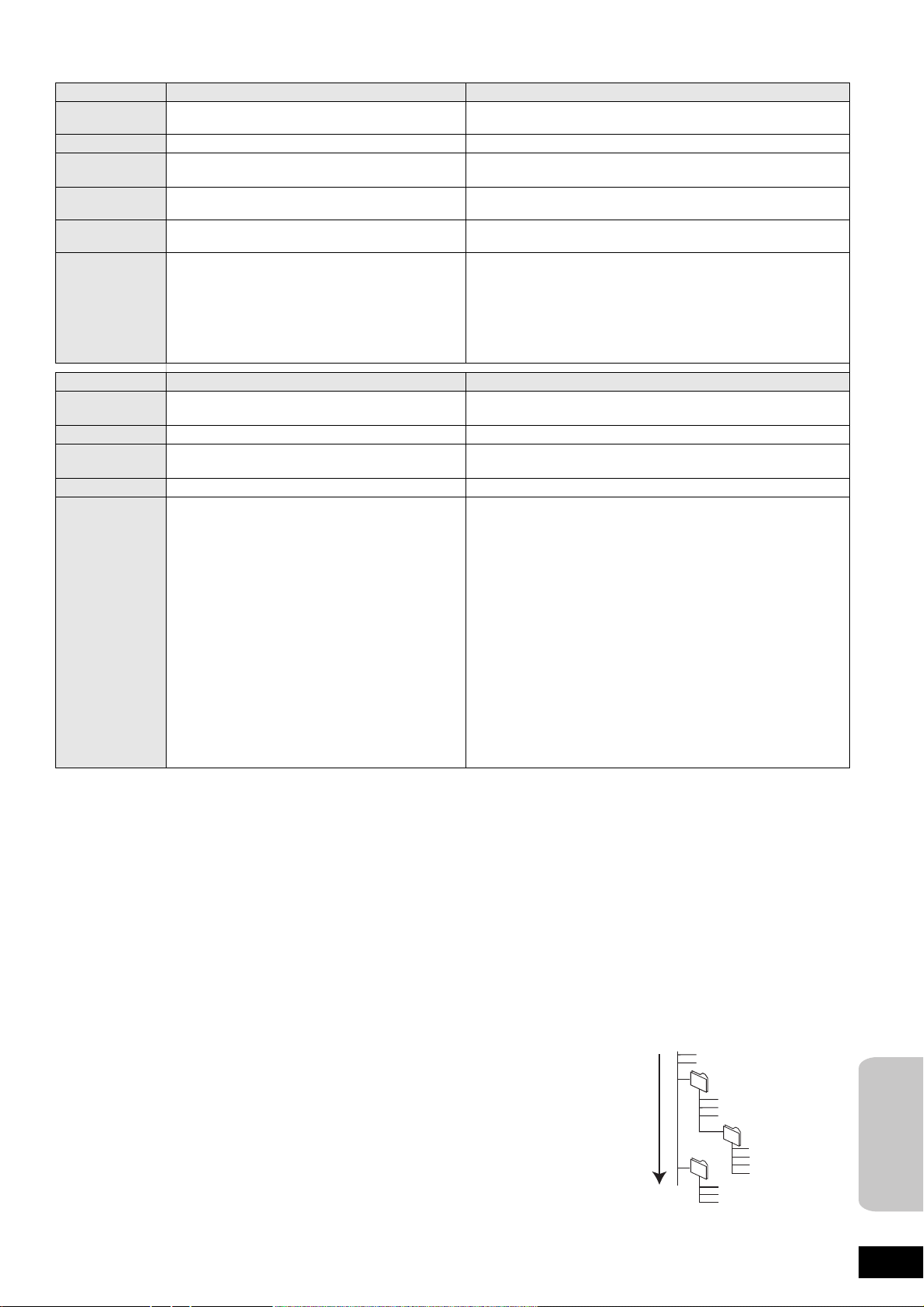
O souborech MP3/JPEG/DivX
Formát souboru MP3 JPEG
Přehravatelná
CD-R/CD-RW
§1
CD-R/CD-RW§1, DVD-RAM§2, BD-RE§3, SD karta
média
Přípona Soubory musí mít příponu “.mp3” nebo “.MP3”. Soubory musí mít příponu “.jpg” nebo “.JPG”.
Rozlišení obrazu
Rychlost
32 kbps do 320 kbps
—
komprimace
Četnost
44,1 kHz/48 kHz
vzorkování
Odkaz ID3 tagy: verze 1, 2.2, 2.3, 2.4
ID3 je tag vložený ve stopě MP3, aby o dané stopě
dával informace.
Přístroj podporuje výše uvedené verze, ale je možno
mezi 34k34 a 5120k3840 pixely
(pod-vzorkování je 4:2:2 nebo 4:2:0)
—
—
≥MOTION JPEG: není podporována
≥Progresivní JPEG není podporován.
≥SD karta: JPEG vyhovující DCF
§4
Čas tání: přibliž. 2 sek. (7M pixelů)
zobrazit pouze tituly a jména umělců.
≥Je-li v rámci souboru velké množství dat statických
snímků MP3, je možné, že soubor nepůjde přehrát.
Formát souboru DivX Textový soubor titulků DivX
Přehravatelná
CD-R/RW
§1
, DVD-R§5, DVD-R DL
§5
CD-R/RW§1, DVD-R§5, DVD-R DL
§5
média
Formát souboru — MicroDVD, SubRip, nebo TMPlayer
Přípona Soubory musí mít příponu “.DIVX”, “.divx”, “.AVI”
nebo “.avi”.
Soubory musí mít příponu “.SRT”, “.srt”, “.SUB”, “.sub”, “.TXT”,
nebo “.txt”
Rozlišení obrazu mezi 32k32 a 720k576 pixelů —
®
Odkaz ≥Přehrává všechny verze DivX video (včetně DivX
6) se standardním přehráváním média souborů
®
DivX
. Certifikováno podle profilu DivX Home
Theater Profile.
Video
– Číslo streamu : do čísla 1
– Codec: DIV3, DIV4, DIVX, DV50, DIV6
– FPS (Frame Per Second/Snímek za sekundu): do
30 fps
Audio
– Číslo streamu : do čísla 8
– Formát: MP3, MPEG, AC3
– Multi channel: AC3 je možný. MPEG multi je 2 ch
konverze.
≥GMC (Global Motion Compensation) není
podporován.
≥DivX video soubor a soubor s textem titulků jsou ve stejné složce a
názvy souborů jsou stejné kromě přípon souborů.
≥Pokud se ve stejné složce nachází více souborů s texty podtitulků,
zobrazí se v následujícím pořadí priorit: “.srt”, “.sub”, “.txt”.
≥V dále popsaných případech se titulky nemohou zobrazit tak, jak
byly nahrány. Podle toho, jakými metodami byl soubor titulků
vytvořen nebo podle stavu záznamu, se navíc mohou zobrazit
pouze části titulků nebo se nemusí zobrazit vůbec.
– Jestliže titulky obsahují speciální text nebo znaky.
– Je-li velikosti souboru větší než 256 KB.
– Když jsou v údajích titulků zahrnuty znaky s definovaným stylem.
– Kódy, které specifikují styl znaků v souborech, se zobrazují jako
znaky titulků.
– Jestliže se mezi údaji titulků nacházejí údaje v jiném formátu.
≥Jestliže se název souboru DivX video na obrazovce nabídky
nezobrazí správně (název souboru se zobrazí jako “_”), text titulků
se nemusí zobrazit správně.
≥V závislosti na disku se text titulků nemůže zobrazit v době, kdy
probíhá vyhledávání a jiné podobné operace.
≥Anglická abeceda a arabské číslice se zobrazují správně. Jiné znaky se nemusí zobrazit správně.
≥Pořadí zobrazení na přístroji se může lišit od zobrazení tohoto pořadí na počítači.
≥V závislosti na tom, jak vytvoříte média (zapisovací software), soubory a složky se nemusí přehrávat v pořadí, v jakém jste je očíslovali.
≥Přístroj není kompatibilní s formátem packet-write/zápis paketu.
≥V závislosti na podmínkách záznamu média nemusí přehrávat.
≥Operace může trvat delší dobu, jestliže je mnoho souborů a/nebo složek a některé soubory se nemusí rozbrazit nebo nebudou přehravatelné.
§1
ISO9660 úroveň 1 nebo 2 (s výjimkou rozšířených formátů), Joliet
Přístroj je kompatibilní s multi-session (postupným dopalováním dat).
§2
Disky musí splňovat UDF 2.0.
§3
Disky musí splňovat UDF 2.5.
§4
Pravidlo navrhování Camera File system: sjednocená norma stanovena Japan Electronics and Information Technology Industries Association
(JEITA).
§5
Disky musí splňovat UDF bridge (UDF 1.02/ISO9660). Přístroj není kompatibilní s multi-session (postupným dopalováním dat). Přehrává se
pouze standardní relace.
∫ Struktura MP3, statických snímků (JPEG) a složek DivX
Můžete přehrávat MP3, statické snímky (JPEG) a DivX na tomto přístroji vytvořením složek na
disku tak, jak ukazuje schéma (> pravý).
≥Struktura složky vytvořená na DVD-RAM, BD-RE nebo SD kartě se nezobrazuje.
MP3 soubory a složky v CD-R/CD-RW
Předpona s 3-místnými čísly v pořadí, v jakém je chcete přehrávat.
Statické obrázky (JPEG) v CD-R/CD-RW
Soubory ve složce se zobrazují v pořadí, v jakém byly aktualizovány nebo pořízeny.
Když jsou složky nejvyšší úrovně “DCIM”, zobrazí se na vrcholu stromu.
např.
Pořadí
přehrávání
Kořen
P0000001.jpg
P0000002.jpg
001
004
Složka
002 Složka
P0000003.jpg
P0000004.jpg
P0000005.jpg
003 Složka
P0000006.jpg
P0000007.jpg
P0000008.jpg
P0000009.jpg
P0000010.jpg
P0000011.jpg
P0000012.jpg
Odkaz
RQT9207
43
91
Page 92
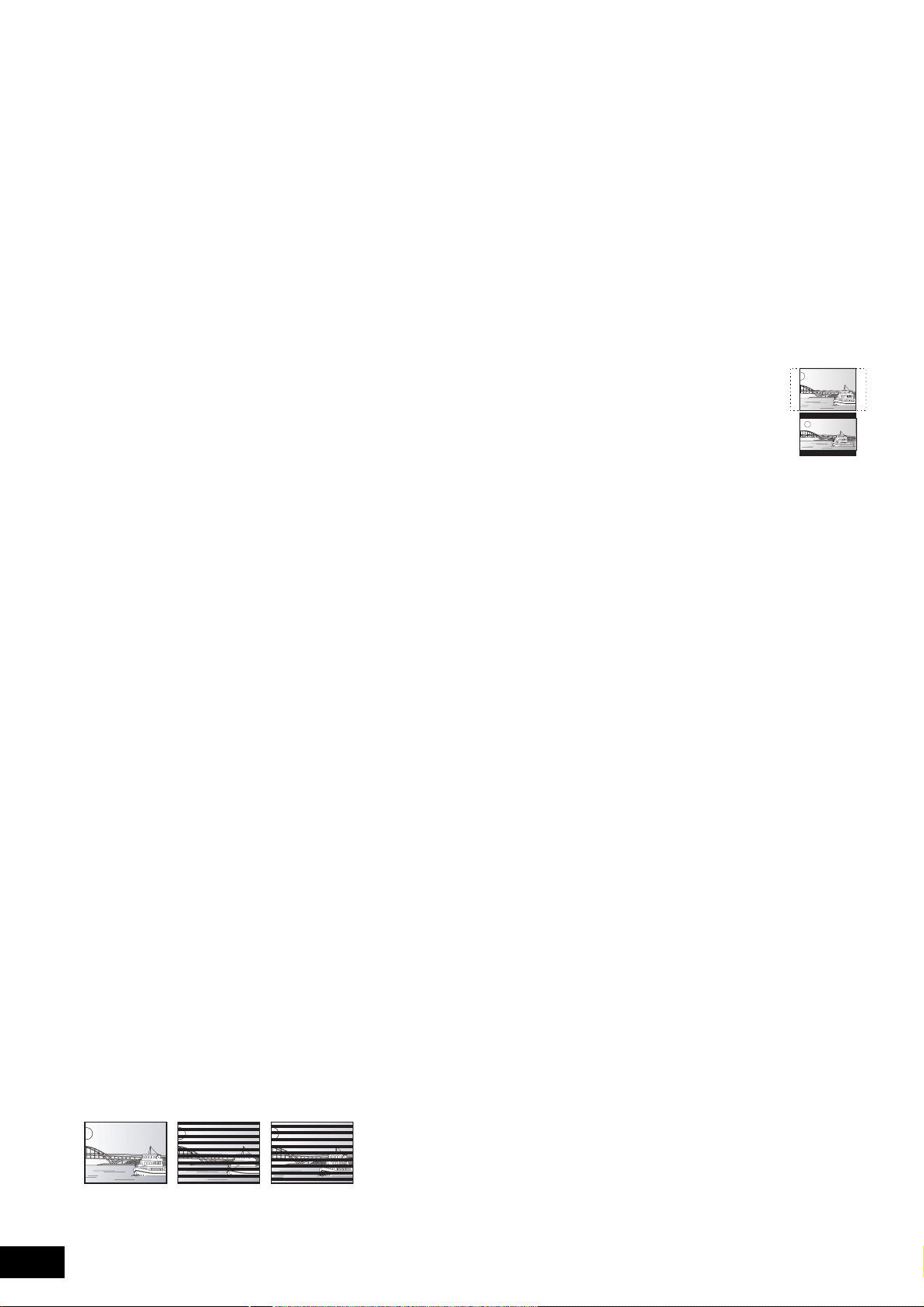
Glosář
AV CH D
AVCHD je nový formát (standardní) pro video kamery s vysokým
rozlišením, které lze používat k záznamu a přehrávání zobrazení HD s
vysokým rozlišením.
BD-J
Některé disky BD-Video obsahují aplikace Java, které se nazývají
BD-J. Vedle přehrávání normálního videa můžete využívat různých
interaktivních funkcí.
Bitstream/bitový proud
Jedná se o digitální formu více-kanálových audio dat (např. 5.1ch),
než jsou dekódována do jednotlivých kanálů.
BONUSVIEW (Final Standard Profile)
Jedná se o BD-Video (BD-ROM version 2 Profile 1 version 1.1), která
podporuje nové funkce jako picture-in-picture (okno dalšího programu
vsazené do hlavního sledovaného programu), sekundární audio a
virtuální balíček atd.
DivX
DivX je oblíbená mediální technologie vytvořená DivX, Inc. DivX
mediální soubory obsahují vysoce komprimované video vysoké
vizuální kvality, které si uchovává poměrně malou velikost souboru.
Dolby Digital
Jedná se o metodu kódování digitálních signálů vyvinutou Dolby
Laboratories. Kromě typu stereo (2ch) audio mohou být tyto signály
také ´vícekanálové audio.
Dolby Digital Plus
Vícekanálové audio a vyšší audio kvalitu umožňuje použití Dolby
Digital Plus. BD-Video podporuje výstup do 7.1ch.
Dolby Digital Surround EX
Jde o digitální systém prostorového ozvučení vyvinutý Dolby Laboratories.
Dolby Digital Surround EX přidává prostorový zadní kanál k tradičnímu
formátu 5.1ch Dolby Digital. To vytváří zvuk s působivějším efektem.
Dolby Pro Logic II
Dolby Pro Logic II vám umožňuje přehrávat stereo zdroje na úrovni 5.1ch.
Dolby Pro Logic IIx
Dolby Pro Logic IIx vám umožňuje přehrávat zdroje stereo a 5.1ch na
úrovni 7.1ch.
Dolby TrueHD
Dolby TrueHD je audio formát vynikající kvality, který reprodukuje
hlavní studiový zvukový záznam. BD-Video podporuje výstup do
7.1ch.
DTS (Digital Theater Systems)
Tento systém prostorového ozvučení se používá v mnoha kinech.
Jednotlivé kanály jsou od sebe dobře odděleny, což umožňuje
realistické zvukové efekty.
DTS-ES
DTS-ES přidává prostorový zadní kanál k tradičnímu formátu 5.1ch
DTS. To vytváří zvuk s působivějším efektem.
DTS-HD
DTS-HD je vysoce kvalitní vyspělý audio formát, který se používá v
kinech. Předchozí DTS Digital Surround-kompatibilní zařízení může
přehrávat DTS-HD jako DTS Digital Surround audio. BD-Video
podporuje výstup do 7.1ch.
DTS NEO:6
DTS NEO:6 vám umožňuje přehrávat stereo a zdroje 5.1ch na
kanálech 6.1 .
DTS 96/24
DTS 96/24 zajišťuje 96 kHz zvuku až do 24 bitů. 96 kHz/24 bit
vysokofrekvenční zvuky se přehrávají přes větší počet kanálů.
Dynamický rozsah
Dynamický rozsah je rozdíl mezi nejnižší úrovní zvuku slyšitelnou nad
hlukem zařízení, a nejvyšší úrovní zvuku předtím, než nastane jeho
zkreslení.
Komprimace dynamického rozsahu znamená zmenšení mezery mezi
nejhlasitějšími a nejtiššími zvuky. Znamená to, že můžete poslouchat i
při nízké hlasitosti a přesto jasně slyšíte dialogy.
Film a video
DVD-Video se zaznamenávají pomocí filmu nebo videa. Přístroj může
určit, který typ byl použit, a potom použije nejvhodnější metodu
progresivního výstupu.
Film: záznam rychlostí 25 snímků za sekundu (disky PAL) nebo 24
snímků za sekundu (disky NTSC). (Disky NTSC nahrávají také
30 snímků za sekundu.) Všeobecně vhodné pro filmy.
Video: záznam 25 snímků/50 políček za sekundu. (disky PAL) nebo 30
snímků/60 políček za sekundu (disky NTSC). Všeobecně
vhodné pro televizní dramatické programy a animované filmy.
Snímky a políčka
Snímky jsou jednotlivé obrázky, z nichž se skládá video, které vidíte v
televizi. Každý snímek sestává ze dvou políček.
HDMI (High-Definition Multimedia Interface)
HDMI je digitální rozhraní pro výrobky spotřebitelské elektroniky.
Oproti konvenčním připojením přenáší nekomprimované digitální
video a audio signály na jednom kabelu.
JPEG (Joint Photographic Experts Group)
Tento systém slouží pro komprimaci/dekódování barevných statických
snímků. Jestliže zvolíte JPEG jako systém ukládání na digitálních kamerách
atd., data se zkomprimují na 1/10–1/100 své původní velikosti. Přínosem
JPEG je menší zhoršení kvality obrazu vzhledem ke stupni komprimace.
Místní uložení
Tato oblast ukládání slouží jako místo určení pro pod-obsah (sub
contents) pro přehrávání virtuálních balíčků na BD-Video.
LPCM (Linear PCM)
Jde o nekomprimované digitální signály, podobné signálům na discích CD.
MP3 (MPEG Audio Layer 3)
Metoda komprimace audio záznamu, která komprimuje audio na
přibližně desetinu jeho velikosti bez výraznější ztráty zvukové kvality.
Pan&Scan/Letterbox
Obecně jsou DVD-Video vyráběny s předpokladem, že budou prohlíženy v
televizi s širokoúhlou obrazovkou (stranový poměr 16:9), takže obraz často
přesahuje rozměr standardních (stranový poměr 4:3) televizních obrazovek.
Tento problém řeší dva styly obrazů, “Pan & Scan” a “Letterbox”.
Pan&Scan: Strany jsou odříznuty, tak aby obraz
Letterbox: V horní a spodní části obrazu se objeví
Picture-in-picture/program v programu (přidané
okno dalšího programu)
Jde o novou funkci BD-Video, která současně přehrává primární a
sekundární video. Tato funkce může například přehrávat film jako
primární video a zároveň přehrává video komentář od režiséra filmu na
malé obrazovce jako sekundární video.
Progressive/Interlace
Standard video signálu PAL má 625 (nebo 576) prokládaných (i) řádků
obrazu, zatímco progresivní řádkování, označované 625p (nebo 576p),
používá dvojnásobný počet řádků obrazu. Pro standard NTSC jsou
označovány 525i (nebo 480i) a 525p (nebo 480p) v uvedeném pořadí.
Při použití progresivního výstupu můžete mít video s vysokým
rozlišením zaznamenané na médiu jako je DVD-Video. Abyste si
mohli užívat progresivního videa, musíte mít kompatibilní televizi.
Televize Panasonic se vstupy 625 (576)/50i·50p, 525 (480)/60i·60p
jsou kompatibilní s progresivním výstupem.
Četnost vzorkování
Vzorkování je proces převádění výšek vzorků zvukových vln (analogové
signály) odebíraných ve stanovených intervalech do číslic (digitální
kódování). Četnost vzorkování je počet vzorků odebraných za sekundu,
takže vyšší počet znamená věrnější reprodukci originálního zvuku.
Virtuální balíček
Některé BD-Video disky kopírují data na jiná média (místní uložení) a
potom současně přehrávají sekundární video, sekundární audio a
titulky (pod-obsah).
Tyto funkce se nazývají virtuální balíčky.
Pod-obsah se z disku automaticky zaznamenává na jiná média před
přehráním virtuálního balíčku. Metody přehrávání se liší v závislosti na
discích.
1080i (1125i)
V jednom obraze s vysokým rozlišením střídavě procházejí řádky
obrazu 1080 (1125) pro vytvoření prokládaného zobrazení. Jelikož
řádkování 1080i (1125i) více než zdvojnásobuje současné televizní
vysílání s řádkováním 480i, detailní zobrazení je mnohem jasnější a
vytváří realističtější a bohatší obraz.
1080p (1125p)
V jednom obraze s vysokým rozlišením probíhají řádky obrazu 1080
(1125) zároveň pro vytvoření progresivního zobrazení. Jelikož
progresivní video nestřídá řádky obrazu tak jako prokládané
zobrazení, blikání obrazovky je omezeno na minimum.
24p
Jde o progresivní zobrazení zaznamenané rychlostí 24 snímků za sekundu.
720p (750p)
V jednom obraze s vysokým rozlišením probíhají řádky obrazu 720
(750) zároveň pro vytvoření progresivního zobrazení. Jelikož
progresivní video nestřídá řádky obrazu tak jako prokládané
zobrazení, blikání obrazovky je omezeno na minimum.
vyplnil obrazovku.
černé pruhy, tak aby se samotný obraz
zobrazil ve stranovém poměru 16:9.
RQT9207
44
u
Snímek Políčko Políčko
≥Fotografie ukazuje dvě políčka, takže může být do určité míry
neostrá, ale kvalita obrazu je obecně lepší.
≥Snímek pole ukazuje méně obrazových informací, takže může být
hrubší, je však zcela jasný.
92
r
Page 93

Specifikace
ČÁST ZESILOVAČE
RMS TTL Výstupní výkon 1000 W
Přední Ch 250 W na kanál (6 ≠), 1 kHz, 10 % THD
Středový Ch 250 W na kanál (6 ≠), 1 kHz, 10 % THD
Subwoofer Ch 250 W na kanál (6 ≠), 100 Hz, 10 % THD
DIN TTL Výstupní výkon 600 W
Přední Ch 150 W na kanál (6 ≠), 1kHz, 1,0% THD
Středový Ch 150 W na kanál (6 ≠), 1kHz, 1,0% THD
Subwoofer Ch 150 W na kanál (6 ≠), 100 Hz, 1,0 % THD
Audio vstup
AUX k 1
Digitální audio vstup
Optický k 1
Četnost vzorkování 32 kHz, 44.1 kHz, 48 kHz
Digitální audio výstup
Optický k 1
FM TUNER SECTION/ČÁST TUNERU
Kmitočtový rozsah 87,50 až 108,00 MHz (50-kHz krok)
Anténové vstupy 75 ≠ (nevyvážené)
DISC SECTION/ČÁST DISKU
Přehratelný disk:
BD-Video: BD-ROM Verze 2
BD-RE: Verze 3 (Single Layer/jedna vrstva, Dual
Layer/dvojitá vrstva), JPEG
§6
BD-R Verze 2 (Single Layer/jedna vrstva, Dual
Layer/dvojitá vrstva)
DVD-RAM: DVD Video nahrávací formát,
AVCHD formát
DVD-R/DVD-R DL: Formát DVD-Video§1, nahrávací formát
DVD-Video
DVD-RW Formát DVD-Video§1, nahrávací formát
DVD-Video
+R/+RW/+R DL: Video§1, AVCHD formát
§8
,
AVC HD
,
AVCHD
, JPEG
formát
formát
§4
§
1, 8
§
7
,
DivX
§
1, 8
§
1, 8
DVD-VIDEO: DVD-Video formát
CD-Audio: CD-DA
CD-R/CD-RW: CD-DA, JPEG
§
5
, MP3,
DivX
§
7
Optické snímání: Systém se 2 čočkami
Vlnová délka: 782 nm (CDs)/662 nm (DVDs)/405 nm (BDs)
Specifikace LASERU: Systém se 2 čočkami
LASEROVÝ produkt Třídy 1
Vlnová délka: 782 nm (CDs)/662 nm (DVDs)/405 nm (BDs)
Výkon laseru:
Bezpečnostní ochrana zamezuje jakémukoliv nebezpečnému
záření
ČÁST KARTY SD
Otvor pro kartu SD: Výstupní konektor (1 systém)
Karta SD:
Pamět’ ová karta SD
§4,
JPEG
AVCHD formát
≥Výstupní kapacita bude nižší (karta SD).
§1
Je nutná finalizace.
§
2
Obsahuje SDHC kartu
Obsahuje miniSD karty (je potřebný miniSD adaptér)
Obsahuje microSD karty (je potřebný microSD adaptér)
§
3
Nepodporuje dlouhý název souboru
§
4
Celkový kombinovaný maximální počet obsahu rozeznatelných
obrázků a složek: obsah 3000 obrázků a 300 složek.
§
5
Celkový kombinovaný maximální počet rozeznatelných obrázků
obsahu a složek: 999 audio záznamů a obrázků a 99 složek.
§
6
Celkový kombinovaný maximální počet obsahu rozeznatelných
obrázků a složek: obsah 9999 obrázků a 300 složek.
§
7
Celkový kombinovaný maximální počet obsahu rozeznatelných
obrázků a složek: obsah 200 souborů a 300 složek.
§
8
AVCHD formát V1.0
§2
zformátována FAT12, FAT16, FAT32
§
8
§
3
:
ČÁST VIDEO
Signální systém PA L/ N T SC
Video výstup
Úroveň výstupu 1,0 Vp-p (75 ≠)
Výstupní konektor Pinový konektor (1 systém)
S-Video výstup
Y úroveň výstupu 1,0 Vp-p (75 ≠)
C úroveň výstupu 0,286 Vp-p (75 ≠) při Burst
Výstupní konektor S vstup (1 systém)
Výstup komponentního videa (1080i/720p/480p/480i: 60 Hz)
(1080i/720p/576p/576i: 50 Hz)
Y úroveň výstupu 1,0 Vp-p (75 ≠)
P
B úroveň výstupu 0,7 Vp-p (75 ≠)
P
R úroveň výstupu 0,7 Vp-p (75 ≠)
Výstupní konektor Pinový konektor (Y: zelený, P
P
R: červený) (1 systém)
B: modrý,
Výstup HDMI AV
Výstupní formát:
480p (525p)/576p (625p)/720p (750p)/1080i (1125i)/1080p
(1125p)
Výstupní konektor: Typ A (19 pinů)
TM
HDMI
(sytá barva)
≥Přístroj podporuje “HDAVI Control 3” funkci.
ČÁST REPRODUKTORŮ
∫ Přední speaker SB-HF100
Typ 2 -směrný, soustava 3 reproduktorů (odraz basů)
Jednotka(y) reproduktorů
Impedance 6 ≠
1. Woofer/basový reproduktor 6,5 cm Kónický typ k 2
2. Tweeter/výškový reproduktor 6 cm Kónický typ
Vstupní napájení (IEC) 250 W (max.)
Výstupní tlak zvuku 83 dB/W (1 m)
Kmitočtový rozsah 80 Hz až 25 kHz (j16 dB)
93 Hz až 22 kHz (j10 dB)
Rozměry (ŠtVtH) 121 mmk328 mmk129 mm
Hmotnost Přibliž. 1,7 kg
∫ Středový reproduktor SB-HC100
Typ 2 -směrný, soustava 3 reproduktorů (odraz basů)
Jednotka(y) reproduktorů
Impedance 6 ≠
1. Woofer/basový reproduktor 6,5 cm Kónický typ k 2
2. Tweeter/výškový reproduktor 6 cm Kónický typ
Vstupní napájení (IEC) 250 W (max.)
Výstupní tlak zvuku 83 dB/W (1 m)
Kmitočtový rozsah 80 Hz až 25 kHz (j16 dB)
93 Hz až 22 kHz (j10 dB)
Rozměry (ŠtVtH) 301 mmk111 mmk134 mm
Hmotnost Přibliž. 1,6 kg
∫ Subwoofer SB-HW560
Typ 1-směrný, 1 soustava reproduktorů (typ Kelton)
Jednotka(y) reproduktoru
Impedance 6 ≠
1. Woofer/basový reproduktor 16 cm Kónický typ
2. Pasivní radiátor 25 cm
Vstupní napájení (IEC) 250 W (max.)
Výstupní tlak zvuku 78 dB/W (1 m)
Kmitočtový rozsah 35 Hz až 200 Hz (j16 dB)
Rozměry (ŠtVtH) 181 mmk361 mmk315 mm
Hmotnost Přibliž. 4,7 kg
40 Hz až 198 Hz (j10 dB)
OBECNÉ INFORMACE
Napájení AC 230 V až 240 V, 50 Hz
iPod konektor DC OUT 5 V 500 mA MAX
Spotřeba energie 140 W
Rozměry (ŠtVtH)
S vysílačem 430 mmk96 mmk327 mm
Bez vysílače 430 mmk90 mmk327 mm
Hmotnost Přibliž. 4,1 kg
Rozsah provozních teplot 0
Rozsah provozní vlhkosti 35 % až 80 % RH (bez kondenzace)
(Rozměry a hmotnost nezahrnují reproduktory.)
o
C až r40oC
§
9
§
9
Odkaz
Spotřeba energie v režimu standby Přibliž. 0,4 W
§9
Výkon se zesilovačem vybaveným filtrem low-cut.
[Poznámka
Ve specifikacích může docházet ke změnám bez předchozího
upozornění.
RQT9207
45
93
Page 94
Java a všechny obchodní značky a loga na bázi Java jsou obchodní značky nebo registrované obchodní značky společnosti Sun
Microsystems, Inc., ve Spojených státech a dalších zemích.
Vyrobeno podle licence společnosti Dolby Laboratories. Dolby a symbol dvojitého písmene D jsou ochranné známky společnosti Dolby
Laboratories.
“DTS” je registrovaná ochranná známka DTS, Inc. a “DTS-HD Master Audio” je ochranná známka DTS, Inc.
Patent U.S.A. čís. 6 836 549; 6 381 747; 7 050 698; 6 516 132; a 5 583 936.
Tento výrobek obsahuje technologii ochrany autorských práv, která je chráněna americkými patenty a dalšími právy duševního vlastnictví.
Použití této technologie ochrany autorských práv musí být povoleno společností Macrovision. Není-li společností Macrovision povoleno jinak,
je tato technologie určena pouze pro domácí a jiné omezené použití. Zpětná analýza a převod ze strojového kódu jsou zakázány.
HDMI, logo HDMI a High-Definition Multimedia Interface jsou obchodní značky nebo registrované obchodní značky HDMI Licensing LLC.
Tento výrobek má udělenou licenci v rámci licence patentového portfolia AVC a licence patentového portfolia VC-1 pro soukromé a
nekomerční spotřebitele pro účely (i) zakódování videa v souladu s normami AVC Standard a VC-1 Standard (“AVC/VC-1 Video”) a/nebo (ii)
zakódování AVC/VC-1 Videa, které bylo zakódováno spotřebitelem zapojeným v soukromé a nekomerční činnosti a/nebo byla licence získána
od poskytovatele videa s licencí na poskytování AVC/VC-1 Videa. Žádná licence není udělena ani zahrnuta v souvislosti s jakýmkoli jiným
využitím. Další informace lze získat od MPEG LA, LLC. Navštivte http://www.mpegla.com.
HDAVI Control
TM
je ochranná známka společnosti Matsushita Electric Industrial Co., Ltd.
“AVCHD” a logo “AVCHD” jsou obchodní značky Matsushita Electric Industrial Co., Ltd. and Sony Corporation.
Logo SDHC je ochranná známka.
Části tohoto produktu jsou chráněny zákonem o autorském právu a poskytovány v rámci licence udělené ARIS/SOLANA/4C.
iPod je ochranná značka společnosti Apple Inc., registrovaná v USA a dalších zemích.
“Blu-ray Disc” je ochranná známka.
“BONUSVIEW” je ochranná známka Asociace Blu-ray Disc .
®
Oficiální produkt DivX
Přehrává všechny verze videa DivX
®
DivX
.
Certified.
®
(včetně formátu DivX®6) se standardním přehráváním mediálních souborů
DivX, DivX Certified a související loga jsou obchodními známkami společnosti DivX, Inc. a jejich použití je
licencováno.
RQT9207
46
94
Page 95

Index
A Angle. . . . . . . . . . . . . . . . . . . . . . . . . . .32
Audio
Atribut. . . . . . . . . . . . . . . . . . . . . . . . .32
Jazyk . . . . . . . . . . . . . . . . . . . . . .32, 34
Kanál . . . . . . . . . . . . . . . . . . . . . . . . .32
Změna audia . . . . . . . . . . . . . . . . . . . 18
AVCHD . . . . . . . . . . . . . . . . . . . . . . . . .44
B BD-J . . . . . . . . . . . . . . . . . . . . . . . . . . .44
BD-Video Ratings. . . . . . . . . . . . . . . . .34
BONUSVIEW. . . . . . . . . . . . . . . . . .26, 44
Č
Časovač usínání . . . . . . . . . . . . . . . . .18
Čištění
Disk . . . . . . . . . . . . . . . . . . . . . . . . . . 15
Objektiv . . . . . . . . . . . . . . . . . . . . . . . 39
Přístroj . . . . . . . . . . . . . . . . . . . . . . . .39
D Default Settings . . . . . . . . . . . . . . . . . .34
Direct Navigator . . . . . . . . . . . . . . . . . .16
DivX. . . . . . . . . . . . . . . . . . . . . .21, 43, 44
Dolby Digital. . . . . . . . . . . . . . . . . .32, 44
Dolby Digital Plus . . . . . . . . . . . . .32, 44
Dolby Pro Logic II . . . . . . . . . . . . .29, 44
Dolby Pro Logic IIx . . . . . . . . . . . .29, 44
Dolby TrueHD . . . . . . . . . . . . . . . . .32, 44
Dolby Virtual Speaker . . . . . . . . . . . . .29
DTS . . . . . . . . . . . . . . . . . . . . . . . . .32, 44
DTS-HD . . . . . . . . . . . . . . . . . . . . . .32, 44
DTS NEO:6 . . . . . . . . . . . . . . . . . . .29, 44
DVD-Video Ratings . . . . . . . . . . . . . . .34
E Ekvalizér(EQ) . . . . . . . . . . . . . . . . . . . . 28
F Finalizovat . . . . . . . . . . . . . . . . . . . . . .14
FM venkovní anténa . . . . . . . . . . . . . . .9
Formát. . . . . . . . . . . . . . . . . . . . . . . . . .26
Funkce pokračování přehrávání. . . . .17
H H.Bass . . . . . . . . . . . . . . . . . . . . . . . . . . 28
HDMI . . . . . . . . . . . . . . . . . . . . . . . . .7, 44
I iPod. . . . . . . . . . . . . . . . . . . . . . . . . . . .22
Přehrávání . . . . . . . . . . . . . . . . . . . . .23
Připojení. . . . . . . . . . . . . . . . . . . . . . .22
J Jazyk
Na obrazovce. . . . . . . . . . . . . . . . . . . 35
Seznam kódů. . . . . . . . . . . . . . . . . . . 38
Soundtrack. . . . . . . . . . . . . . . . . . . . . 32
Subtitle. . . . . . . . . . . . . . . . . . . . .32, 34
JPEG. . . . . . . . . . . . . . . . . . . . . 24, 43, 44
K Kapitola . . . . . . . . . . . . . . . . . . . . . . . .18
Kód dálkového ovladače . . . . . . . 34, 42
L LPCM . . . . . . . . . . . . . . . . . . . . . . . . . .44
M Menu
na obrazovce . . . . . . . . . . . . . . . . . . .32
Nastavení. . . . . . . . . . . . . . . . . . . . . . 34
Překrývací . . . . . . . . . . . . . . . . . . . . .26
Volba . . . . . . . . . . . . . . . . . . . . . . 18, 25
Menu FUNCTIONS . . . . . . . . . . . . . . .27
Místní uložení. . . . . . . . . . . . . . . . . . . . 44
MP3 . . . . . . . . . . . . . . . . . . . . . .20, 43, 44
N Na obrazovce
Jazyk . . . . . . . . . . . . . . . . . . . . . . . . . 35
Menu . . . . . . . . . . . . . . . . . . . . . . . . .32
Zprávy . . . . . . . . . . . . . . . . . . . . . . . .35
Nastavení kvality obrazu. . . . . . . . . . . 33
Nastavení menu . . . . . . . . . . . . . . . . . . 34
Noise reduction(NR)/Snížení hluku
3D NR . . . . . . . . . . . . . . . . . . . . . . . . 33
Integrated NR . . . . . . . . . . . . . . . . . .33
O OPTICAL IN . . . . . . . . . . . . . . . . . . . . .7, 8
P Péče o přístroj . . . . . . . . . . . . . . . . . . . 39
Picture-in-picture. . . . . . . . . . . . . 26, 44
Playlist/seznam nahrávek . . . . . . . 23, 27
Podpora subwooferu
(reproduktoru prohluboké tóny) . . . . 28
Pop-up Menu . . . . . . . . . . . . . . . . . . . . 26
Posilovač prostorového zvuku (SRD
ENH) . . . . . . . . . . . . . . . . . . . . . . . . . . . 28
Přehrát znovu. . . . . . . . . . . . . . . . . 23, 33
Progressive . . . . . . . . . . . . . . . . . . 33, 44
Připojení
Anténa . . . . . . . . . . . . . . . . . . . . . . . . . 9
AUX . . . . . . . . . . . . . . . . . . . . . . . . . . . 7
COMPONENT VIDEO OUT . . . . . . . . 8
HDMI . . . . . . . . . . . . . . . . . . . . . . . . . . 7
iPod . . . . . . . . . . . . . . . . . . . . . . . . . . 22
Kabelová skříň, satelitní přijímač. . . . . 7
OPTICAL IN. . . . . . . . . . . . . . . . . . . 7, 8
OPTICAL OUT. . . . . . . . . . . . . . . . . . . 8
Reproduktor. . . . . . . . . . . . . . . . . . . . . 6
Televize . . . . . . . . . . . . . . . . . . . . . . . . 7
Video rekordér. . . . . . . . . . . . . . . . . . . 7
Zesilovač . . . . . . . . . . . . . . . . . . . . . . . 8
R Random . . . . . . . . . . . . . . . . . . . . . . . . 33
Rádio
Poslech rádia. . . . . . . . . . . . . . . . . . . 11
Předvolba stanic . . . . . . . . . . . . . 10, 11
RDS. . . . . . . . . . . . . . . . . . . . . . . . . . . . 11
Reproduktory. . . . . . . . . . . . . 4-6, 35, 37
S SD karta . . . . . . . . . . . . . . . . . . . . . 15, 24
Shuffle . . . . . . . . . . . . . . . . . . . . . . . . .23
Slide Show . . . . . . . . . . . . . . . . . . . . . .25
Sluchátko . . . . . . . . . . . . . . . . . . . . . . .16
Soundtrack. . . . . . . . . . . . . . . . . . . . . . 32
Spotřeba energie . . . . . . . . . . . . . . . . . . 9
Statické snímky . . . . . . . . . . . . . . . . . .24
Subtitle . . . . . . . . . . . . . . . . . . . . . . . . .32
T Televizní systém . . . . . . . . . . . . . . . . . 36
Transfer/Přesun. . . . . . . . . . . . . . . . . . 33
Ú
Údržba . . . . . . . . . . . . . . . . . . . . . . . . . 39
Úroveň hodnocení. . . . . . . . . . . . . . . . 34
Úroveň subwooferu. . . . . . . . . . . . . . . 28
V VIERA Link “HDAVI Control
Virtuální balíček. . . . . . . . . . . . . . . 26, 44
Vlastnosti
Chapter . . . . . . . . . . . . . . . . . . . . . . . 18
Fotografie . . . . . . . . . . . . . . . . . . . . . 25
W Whisper-mode Surround /
Prostorové ozvučení v režimu šeptání
(W. S.) . . . . . . . . . . . . . . . . . . . . . . . . . . 28
Z Zoom. . . . . . . . . . . . . . . . . . . . . . . . 18, 25
Ztlumení . . . . . . . . . . . . . . . . . . . . . . . . 18
24p . . . . . . . . . . . . . . . . . . . . . . . . . . . . 36, 44
TM
”. . . . . . 30
RQT9207
47
95
Odkaz
Page 96
Informace pro spotřebitele o sběru a likvidaci odpadu z elektrických a elektronických
zařízení a použitých baterií z domácností
Tyto symboly na výrobcích, obalech nebo v
průvodní dokumentaci znamenají, že použitá
elektrická a elektronická zařízení a baterie nepatří
do běžného domácího odpadu.
Správná likvidace, recyklace a opětovné použití
jsou možné jen pokud odevzdáte tato zařízení a
použité baterie na místech k tomu určených, za což
neplatíte žádné poplatky, v souladu s platnými
národnímu předpisy a se Směrnicemi 2002/96/EU a
2006/66/EU.
Správnou likvidací přístrojů a baterií pomůžete šetřit
cenné suroviny a předcházet možným negativním
účinkům na lidské zdraví a na přírodní prostředí,
které jinak mohou vzniknout při nesprávném
zacházení s odpady.
Další informace o sběru, likvidaci a recyklaci starých
přístrojů a použitých baterií Vám poskytnou místní
úřady, provozovny sběrných dvorů nebo prodejna,
ve které jste toto zboží zakoupili.
Při nesprávné likvidaci odpadu vám hrozí pokuta v
souladu s národní legislativou a místními předpisy.
Cd
Informace pro právnické osoby se sídlem
v zemích Evropské Unie (EU)
Pokud chcete likvidovat elektrická nebo elektronická
zařízení, obraťte se na prodejce nebo dodavatele s
žádostí o další informace.
[Informace o likvidaci v zemích mimo
Evropskou Unii (EU)]
Tyto symboly platí jen v zemích Evropské unie.
Pokud chcete likvidovat tento produkt, obraťte se
na místní úřady nebo prodejce a informujte se o
správném způsobu likvidace.
Poznámka k symbolu baterie (symboly
uprostřed a dole):
Tento symbol může být použit v kombinaci s
chemickým symbolem. V tomto případě splňuje
tento symbol legislativní požadavky, které jsou
předepsány pro chemickou látku obsaženou v
baterii.
EU
Matsushita Electric Industrial Co., Ltd.
Web Site: http://panasonic.net
Pursuant to at the directive 2004/108/EC, article 9(2)
Panasonic Testing Centre
Panasonic Marketing Europe GmbH
Winsbergring 15, 22525 Hamburg, Germany
{z
RQT9207-R
F0408KW0
 Loading...