

Page 1
DV STUDIO Versie 3.1E
DV STUDIO Versie 3.1E-LE
DV STUDIO Versie 3.1E-SE
Een eerste kennismaking met DV Studio 3
Vereenvoudigde Handleiding
Lees aandachtig deze handleiding,
Ideaal voor een eerste kennismaking met de software
VQT9885
Page 2

<Inhoud - Een eerste kennismakeing met DV Studio 3 >
DV STUDIO 3
Woord vooraf DV STUDIO 3 ........................................................................... 3
Geniet van DV STUDIO 3 ......................................................................................................3
Verbinding..............................................................................................................................4
Starten met DV STUDIO 3 .....................................................................................................5
Afsluiten van DV STUDIO 3 ....................................................................................................5
DV STUDIO 3 Scherm.............................................................................................................6
Ⅰ Handeling (Beeld opname)..............................................................................7
Afspeelmode Mode .................................................................................................................7
Nemen van foto's ...................................................................................................................9
Automatisch nemen van foto's ..............................................................................................10
Instelling automatische opname ............................................................................................11
Camera Mode .......................................................................................................................12
Nemen van foto's van camera................................................................................................13
Automatisch nemen van foto's van camerea .........................................................................14
Card afspeel Mode ................................................................................................................15
Nemen van foto's van op de geheugen kaart..........................................................................16
Automatisch nemen van foto's van geheugen kaart...............................................................17
Eenvoudige foto's ...................................................................................................................18
Zoeken.....................................................................................................................................19
Nuttige Informatie ................................................................................................ 20
Afgebeelde taakbalk ...............................................................................................................20
Context menu .........................................................................................................................22
Afbeelding Menu ....................................................................................................................23
Wat doen bij problemen ...........................................................................................................25
Andere info .............................................................................................................................26
2
Page 3
- Woord vooraf DV STUDIO 3
Geniet van DV STUDIO 3
DV STUDIO 3
Woord vooraf DV STUDIO 3
Geniet van DV STUDIO 3
DV STUDIO 3
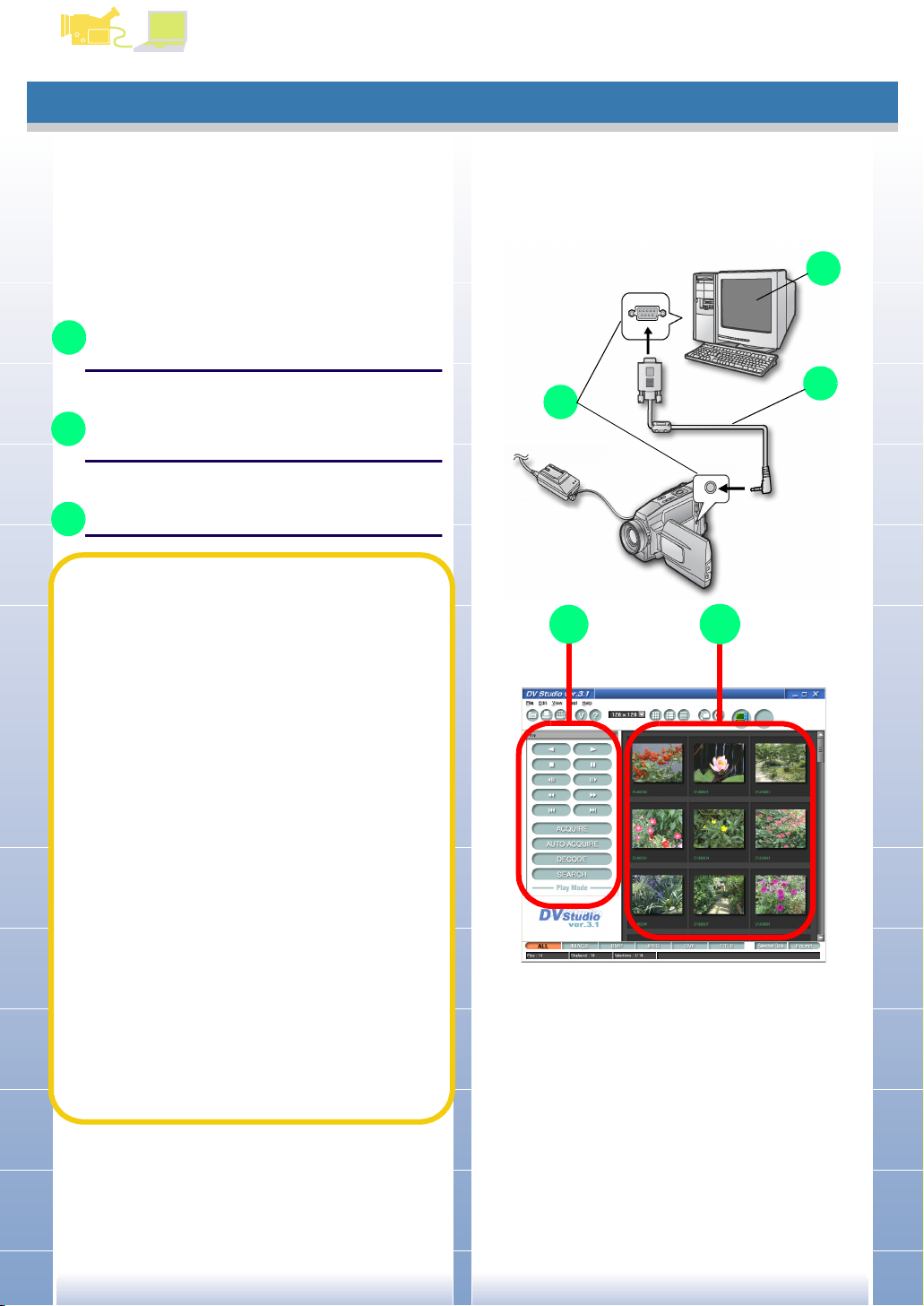
Voor het gebruik van DV STUDIO 3, een klein woordje uitleg
1.
Verbinding met uw PC en camera
(P4)
2.
Opnemen van beelden van camera naar PC
(P7, 12, 15)
3.Starten van DV STUDIO 3
Selecteer de mode van het opnemen van de beelden
afhankelijk van de camera mode.
• Afspeel mode (P7)
• Camera Mode (P12)
• Card afspeel Mode
※ 1
(P15)
A Afgebeelde inhoud is afhankelijk van
de gekozen mode.
1
A
3
2
B
B Afbeelding opgenomen beelden
Bij automatische opname zijn volgende beelopnames
mogelijk
• Opnemen Photoshot (P11)
• Opnemen met standaard interval (P11)
• Opnemen met [snelle voorvertoning Mode] (P18)
Activeren van beeld opname
•conversie van beeld in JPEG or BMP formaat, bewerken
• Geniet van de voorvertoning in dia show.
• Afdrukken van foto of folder index.
• Activeer foto als index.
※ 1 In DV STUDIO Versie 3.1E-SE, afbeelding kan niet
※ 2 In DV STUDIO Version 3.1E-LE, Auto opname mogelijkheid
※ 2
en verwerken.
opgenomen worden in Kaart weergave mode.
en dia vertoning feature zijn niet beschikbaar.
※ 2
3
Page 4
B Woord vooraf DV STUDIO 3
Verbinding
Verbinding
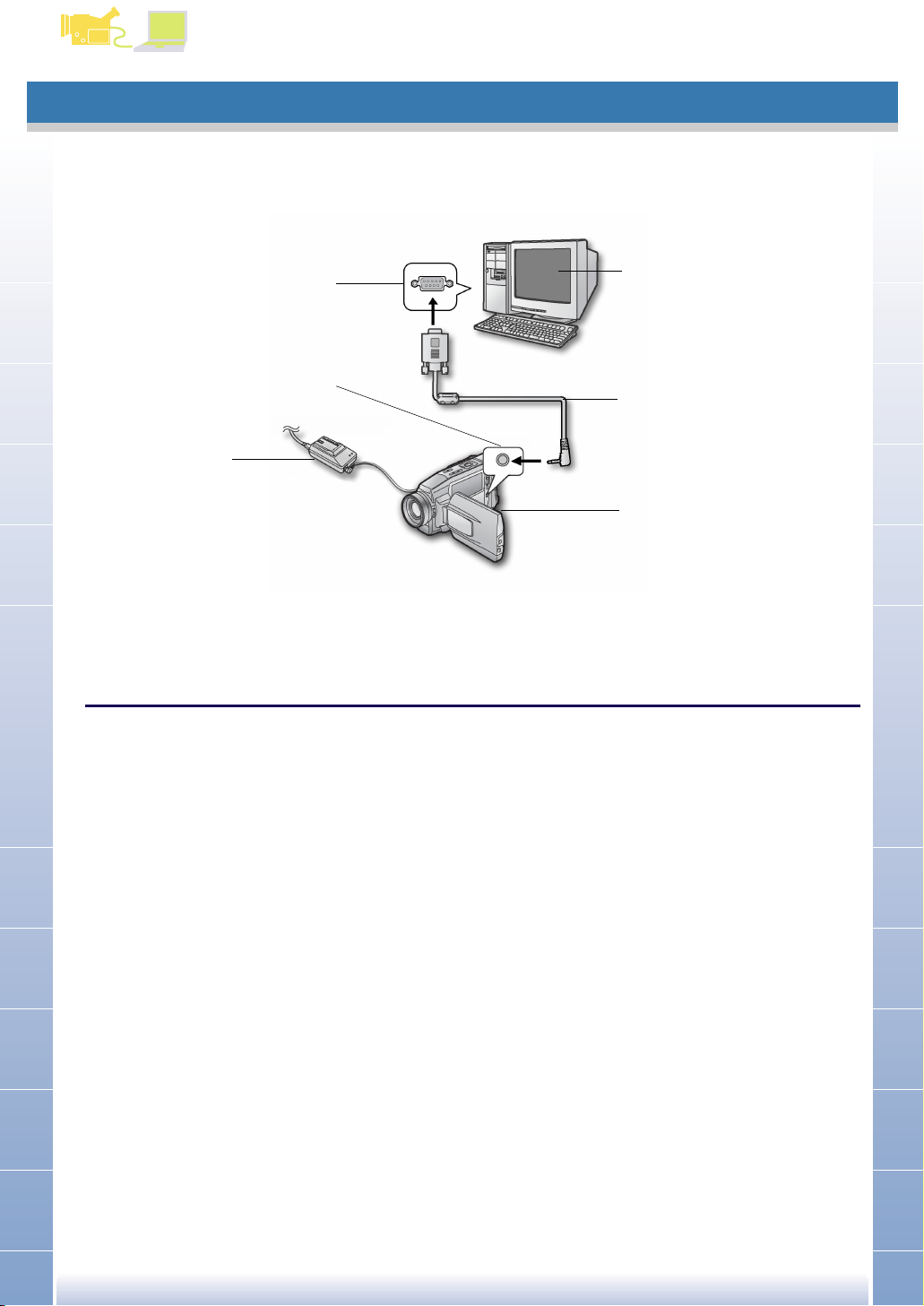
Uw camera kan worden verbonden met uw PC indien u beschikt over een seriele poort (D-sub 9-pin RS-232C connector)
Zet alle toestellen uit voor u de toestellen met elkaar verbind..
DV STUDIO 3
①
②
④
⑤
③
⑥
① Serial port (D-sub 9-pin RS-232C connector) ⑤ Interface cable (4-9 pins)
② Digital foto terminal ⑥ Camera
③ AC adapter
④ Personal computer
1.
PC en camera installatie zoals hierboven aangeduid.
• Gelieve nooit de interface kabel te verwijderen zolang DV STUDIO in gebruik is. Software probleem is mogelijk.
Anderzijds is het schade mogelijk aan de verzonden data.
• Tijdens het gebruik van DV STUDIO 3, wordt het aanbevolen de AC adaptor (afzonderlijk te koop) te gebruiken.
Aangeraden bij gebruik van een draagbare PC, ook niet op de batterij te werken maar met de AC adapter.
• Bij problemen tijdens het verbinden lees aandachtig [Vraag en Antwoord].
4
Page 5
BWoord vooraf DV STUDIO 3
Starten met DV STUDIO 3
DV STUDIO 3
Starten met DV STUDIO 3
Voor het opstarten van DV STUDIO 3, maak de verbinding
tussen camera en PC. Voor details, zie pagina 4
Bij het tot stand brengen van de verbinding tss PC en camera
gelieve onderstaande handeling te volgen.
1.
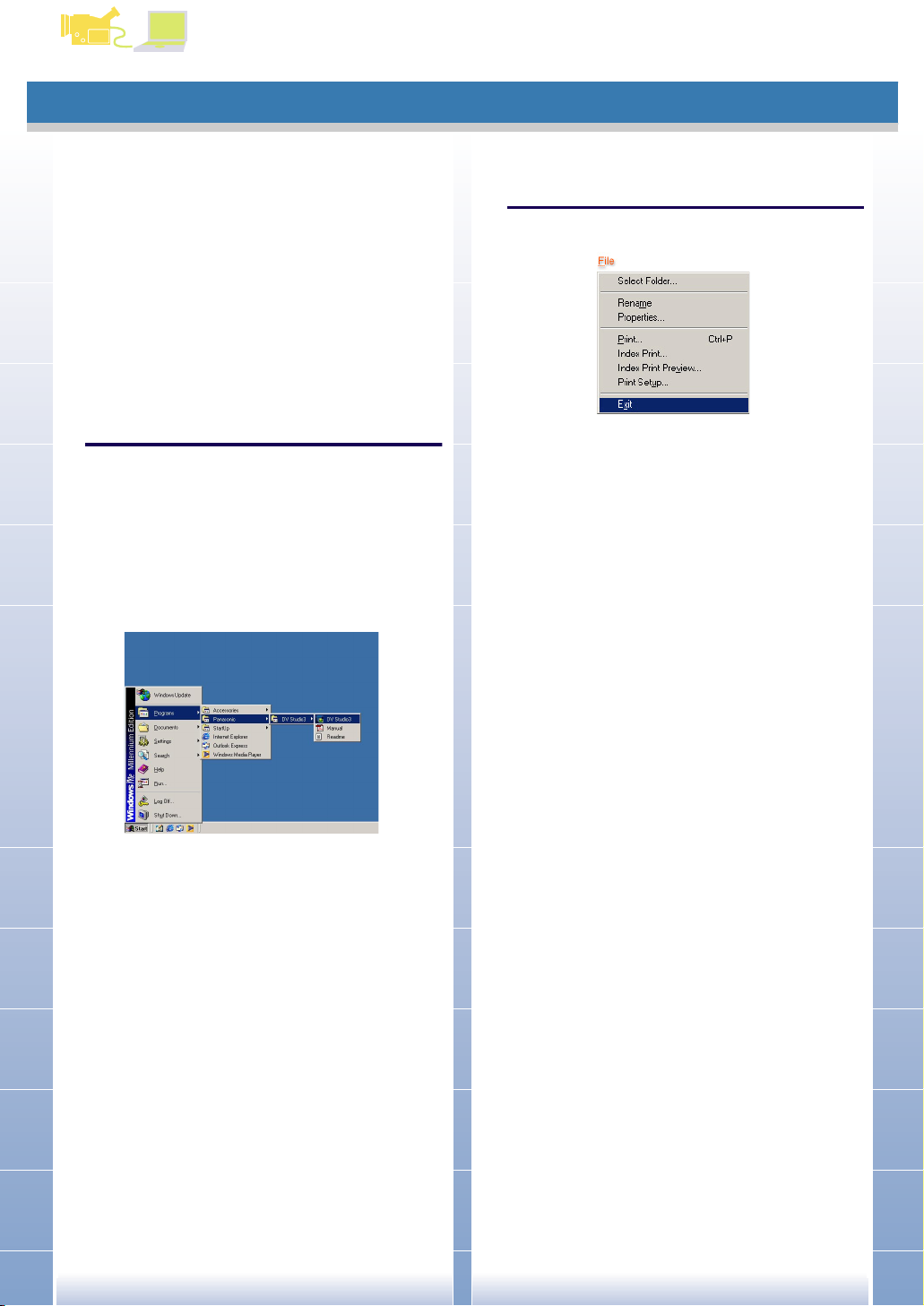
klik on [Start] >>> [Programs] >>>
[Panasonic] >>> [DV Studio3] >>> [DV
Studio3]
■■■■ Voor Windows XP
Klik on [Start] >>> [All Programs] >>>
[Panasonic] >>> [DV Studio3] >>> [DV
Studio3]
Voor het eerst gebruik, klik op [Start]
>>>[Programs] >>> [Panasonic] >>> [DV Studio3] >>>
[Readme], en lees aandachtig deze informatie.
■Voor Windows XP
Voor het eerste gebruik, klik op
[Start] >>> [All Programs] >>> [Panasonic] >>>
[DV Studio3] >>>[Readme]
1
Closing the DV STUDIO 3
1.
Klik on [File] >>> [Exit]
DV STUDIO3 kan ook worden afgesloten door 2 x op [ x ]
te drukken in de rechter bovenhoek .
• Tijdens de eerste Start up, kan een foutboodschap voorkomen.
Klik op [Ja], en ga verder met de start op procedure.
• Men kan ook opstarten door 2 maal te klikken op de DV Studio3 snelkoppeling
terug te vinden op het bureaublad.
5
Page 6
BWoord vooraf DV STUDIO 3
1
2
3
4
5
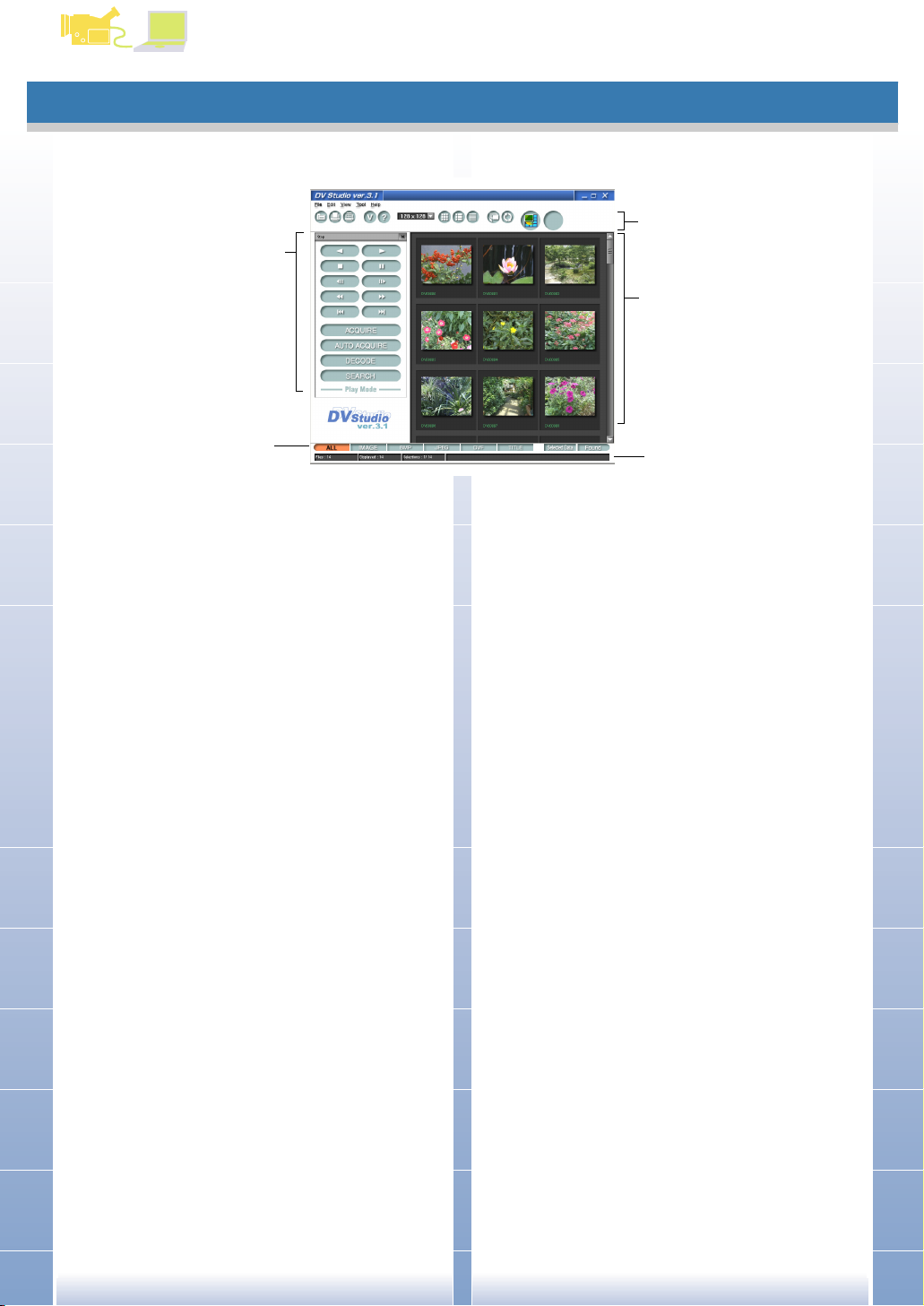
DV STUDIO 3 scherm
DV STUDIO 3 scherm
[DV Control Bar]
1
Manipulatie van de aangesloten camera. Opname foto
, of inzoomen en zoeken van genomen beeld zijn
hier mogelijk. (P7, 12, 15)
[View Type Bar]
2
Het getoonde type foto in het beeldvenster kan
worden geselecteerd. Enkel het geselecteerde foto type
is zichtbaar.
[Toolbar]
3
Verschillende types van handelingen kunnen hier worden
geselecteerd.
4 Foto weergave selectie
BMP, JPEG, DVF, TITLE bestanden in de folder worden
in het klein weergegeven . Andere bestanden als ikoon.
Datum weergave is tevens mogelijk.
• Bij groot aantalI bestanden kan de weergave eventjes
duren.
[Status Bar]
5
DV STUDIO 3
•Bij [View] kan men tevens selecteren Display/Hid
•Afhankelijk van de gebruikte PC, scrolling met de muis is
mogelijk in het beeldweergave venster.
.
6
Page 7
Handeling I (Beeld opname)
Afspeel Mode
OHandeling I (Beeld opname).
Afspeel Mode
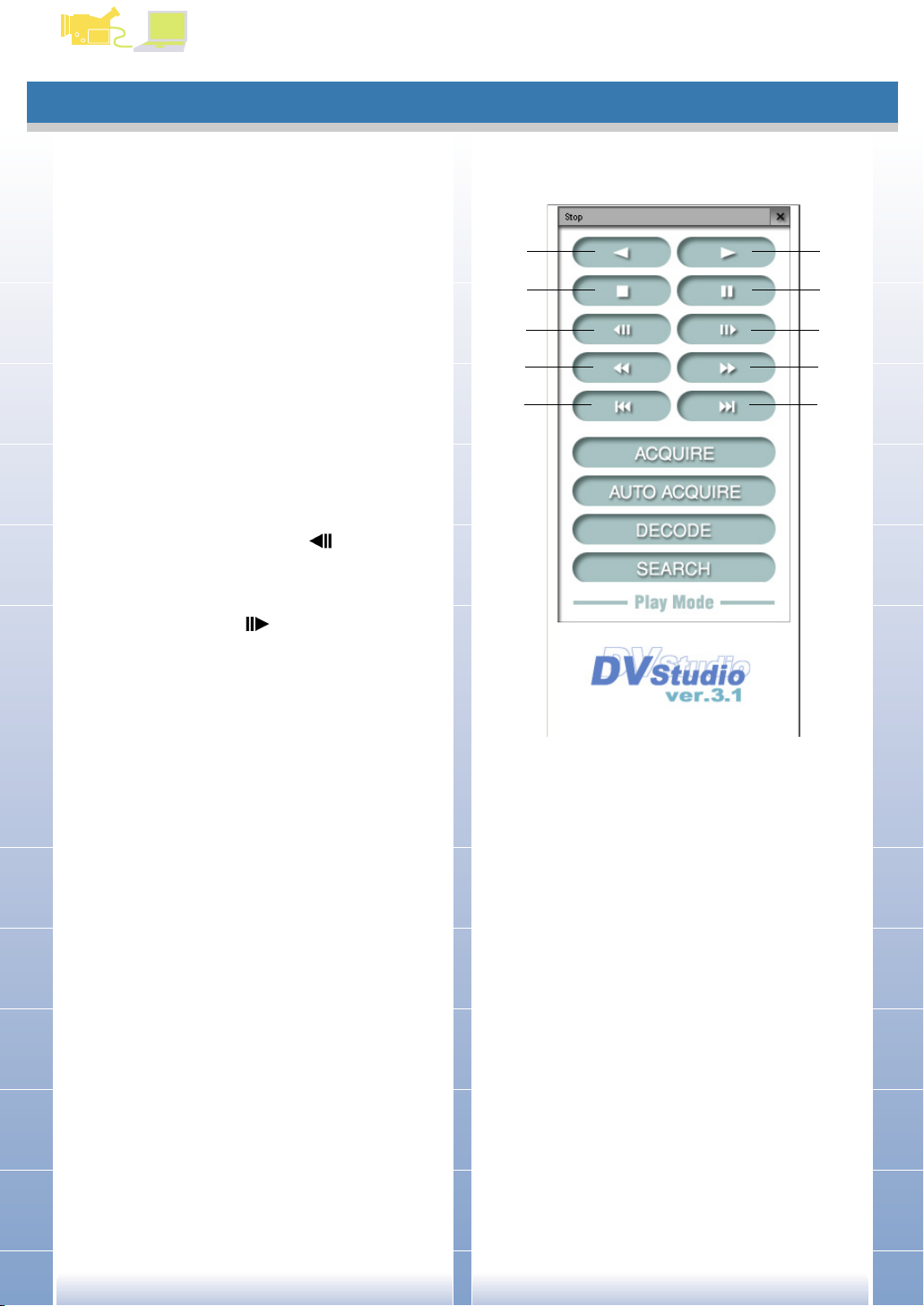
Handeling
Als deze mogelijkheid niet overeenkomt met de verbonden
camera zal deze niet kunen worden gebruikt.
1 Achterwaards weergave toets. [ 2 ]
Weergave toets [ 1 ]
2
DV STUDIO 3
1 2
3
5
7
4
6
8
3 Stop toets [ ■ ]
Pauze toets [ ; ]
4
Stop de tape mode, en past zich aan naar stilstaand beeld
afspeel Mode.
5 Achterwaards still weergave [ ]
Deze mode maakt het mogelijk een frame terug te keren.
6 Still afspeel toets [ ]
Deze mode maakt het mogelijk langzaam per frame
voorwaards te gaan.
7 Terugspoel toetst [ 6 ]
Terugspoelen van de tape.
8 Doorspoel toets [ 5 ]
Versneld doorspoelen van de tape.
Terug Photoshot Zoek toets [ : ]
9
Zoekt naar de opgenomen foto tot op het start moment.
9
10
10 Photoshot zoek toets [ 9 ]
Zoekt tot het einde naar de genomen foto
7
Page 8
HandelingⅠⅠⅠⅠ (Beeld opname)
Afspeel Mode
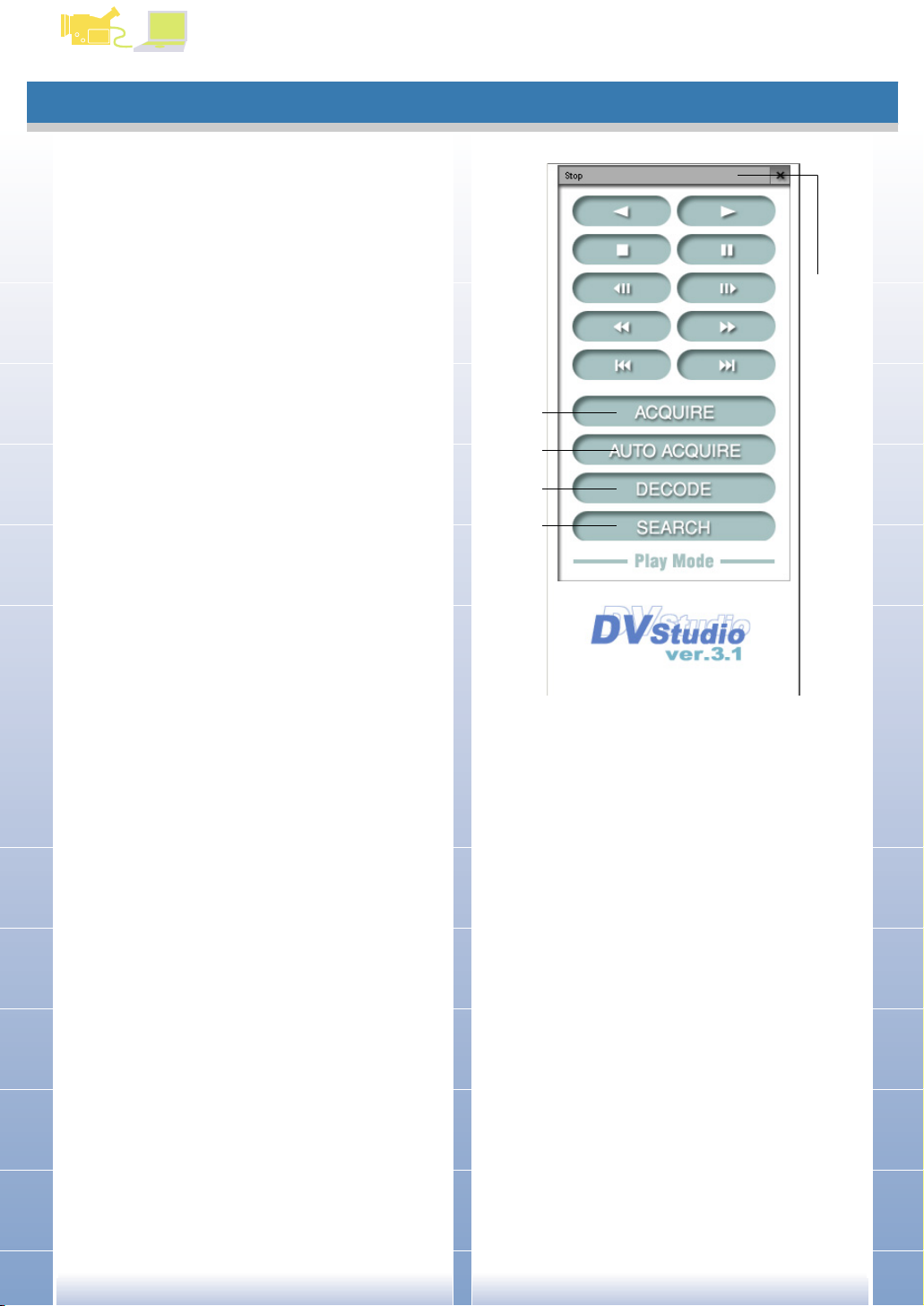
11 [ACQUIRE] toetsn
Opname van beelden van de tape.
DV STUDIO 3
12 [AUTO ACQUIRE] toets
[Auto Acquire Settings], automatische opname van tape
(Functie niet in DV STUDIO Version 3.1ELE)
[DECODE] toets
13
Foto wordt weergegeven en vergroot.
14 [SEARCH] toets
15 Weergave status van de camera.
Enkel van het toestel verbonden met PC.
• De camera valt na een bepaalde tijd uit. Zelf indien
de stroom toevoer werd vervangen.
[Vraag en antwoord].
15
11
12
13
14
8
Page 9
HandelingⅠⅠⅠⅠ (Beeld opname)
Nemen van foto's
DV STUDIO 3
Nemen van foto's
(Afspeel Mode)
De fotot's genomen met de camera worden overgenomen
in de PC als stilstaande beelden. De opname mode van de , de locatie van de foto kan worden gevonden, klik op de
foto's is terug te vinden in de [ACQUIRE] methode of ander- pauze toets en plaats gebruik still afspeel toets.
zijds de [AUTO ACQUIRE] methode.
Vergeet vooraf de tape niet in het toestel te laden, en
deze te verbinden met uw computer.
[ ; ]
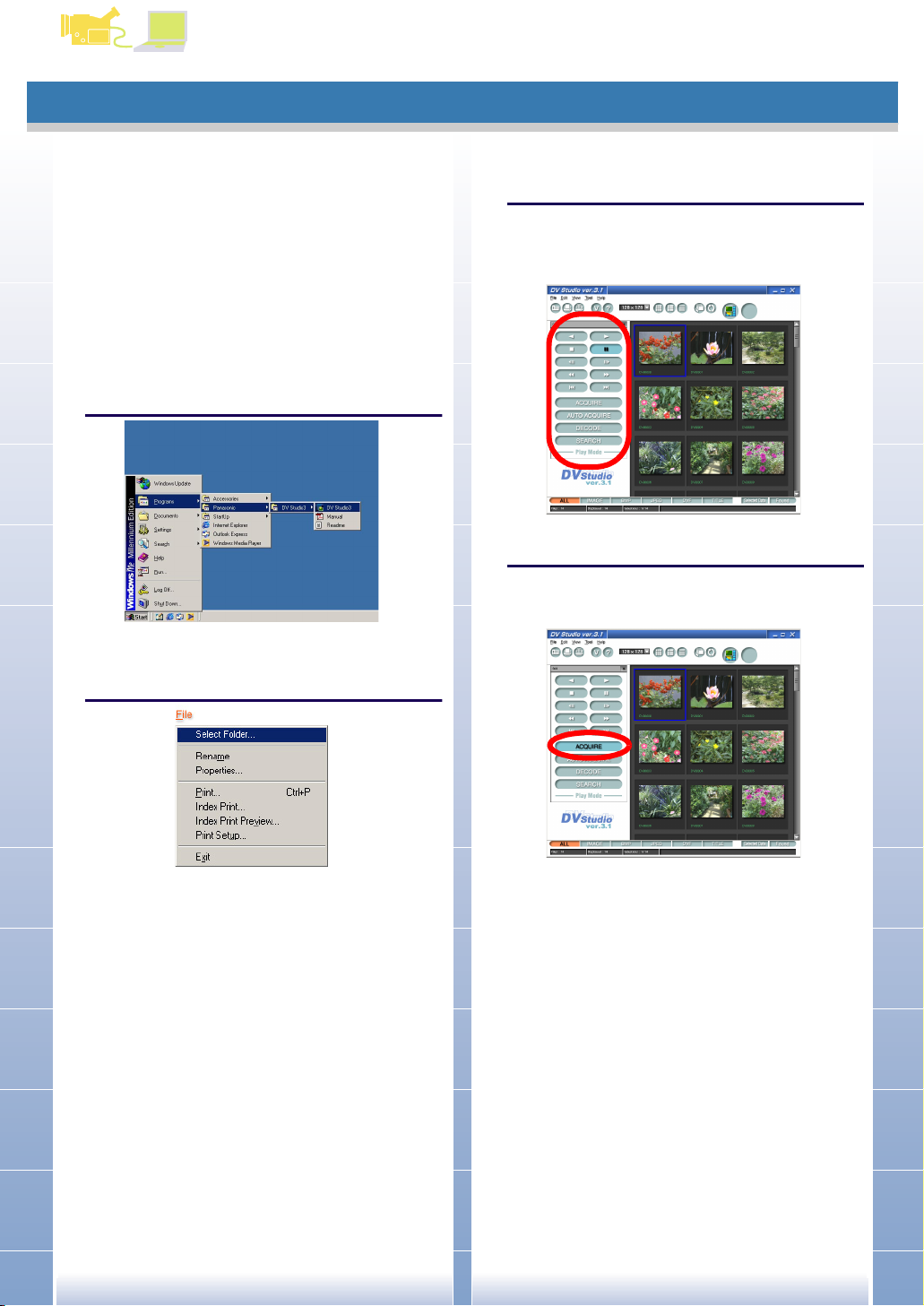
1.
Plaats de camera in de afspeelmode, en start
3.
De foto die men wil opnemen is te vinden via
de toetsen beschreven op pagina 7.
Afspelen van de tape door te drukken op weergave toets
DV STUDIO 3
4.
Klik op de [ACQUIRE] toets
De beeld opname zal beginnen.
Bij het einde van de opname, worden de opgenomen
beelden weergegeven.
2.
Klik [File] >>> [Select Folder] in het menu,
en selecteer de folder waar de foto's worden
bewaard.
• Wanneer DV STUDIO 3 opstart, opent deze zich
in voorgaande folder.
• Aanmaak van nieuwe folder is mogelijk,
• Anulatie van opname , druk op [CANCEL]
• Info zoals Datum etc. in de camera
wordt niet weergegeven.
• Opname van beelden, met digitaal effect
is niet mogelijk.
• Voor cameras voorzien van de titel functie, is
opname voorzien van beelden met titels of
speciale omlijsting niet mogelijk.
In DV STUDIO 3, beeldweergave wordt niet weergegeven.
Gelieve contact op te nemen met de leverancier van de
monitor.
9
Page 10
Handeling ⅠⅠⅠⅠ (Beeld opname)
Automatisch nemen van foto's
DV STUDIO 3
Automatisch nemen van foto's
(Afspeelmode)
Laad vooraf de tape met de gewenste foto,
in de camera en maak verbinding met uw
computer.
(Deze functie is niet beschikbaar op DV STUDIO Ver. 3.1ELE)
1.
Plaats uw toestel in de Afspeel Mode, en start
DV STUDIO 3
2.
Klik [File] >>> [Selecteer Folder] in het menu,
en selecteer de folder waar het beeld dient
te worden bewaard.
3.
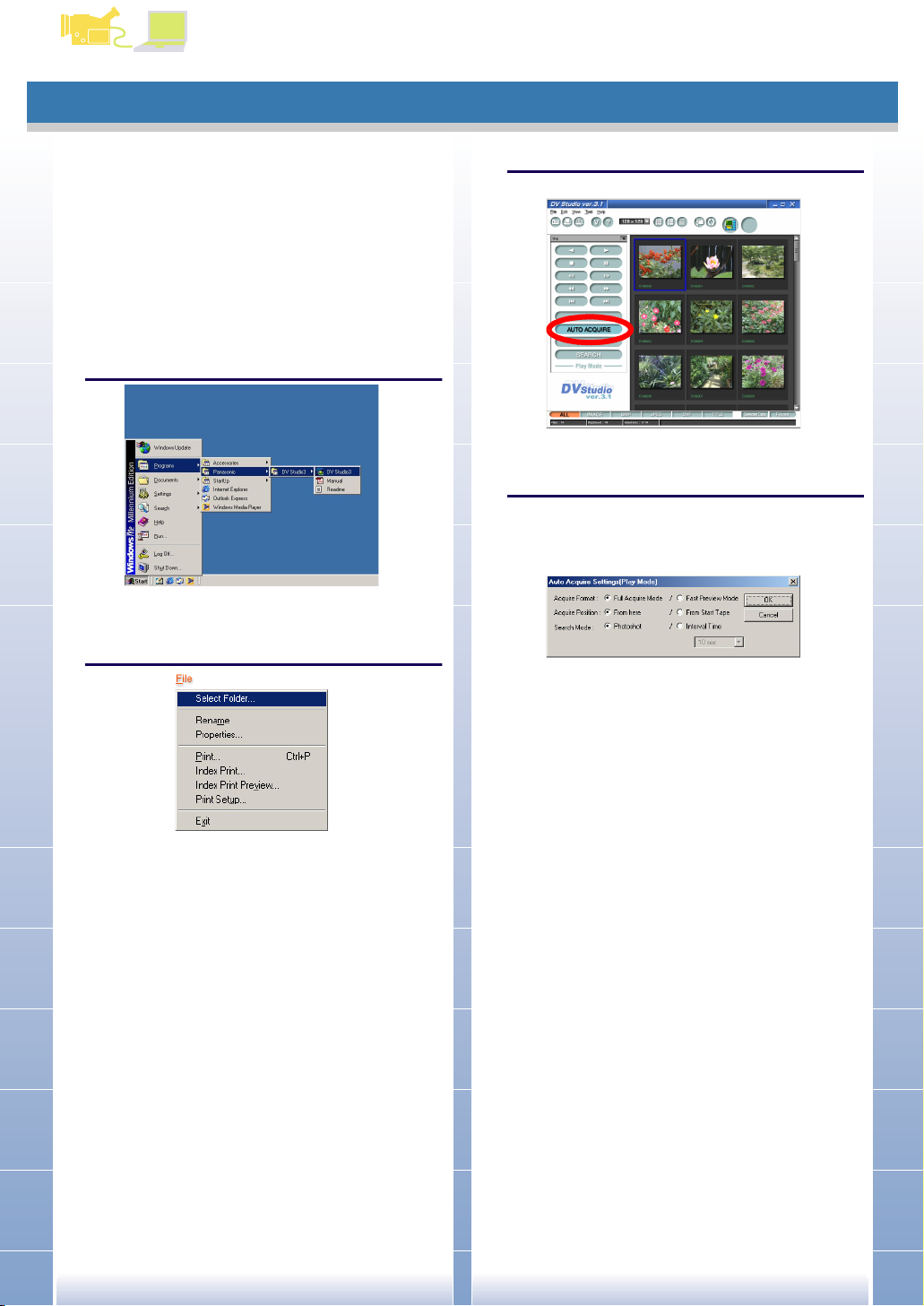
Klik op [AUTO ACQUIRE] toets
[Auto Acquire Instellingen(Play Mode)] scherm.
4.
Opzetten van automatische opname (P11),
klik op [OK] toets
Per selectie, wordt de foto is automatisch
opgenemen.
De opgenemen foto wordt toegevoegd in de
afgebeelde sectie.
De foto's worden afgebeeld in de foto weergave sectie.
• Wanneer de DV STUDIO 3 is opgestart, selecteer de
vorige geopende folder. De foto's worden afgebeeld
in de fotobeeld sectie
• Nieuwe folders kunnen ook worden aangemaakt.
.
• Gedurende de automatische opname, indien [From here]
werd geselecteerd in [Acquire Position], gelieve eerst de
de tape terug te spoelen tot waar u de opname wenst te
starten.
• Om de opname te anuleren , druk op [Cancel].
• Tijdens tijdsinterval, kunnen kleine fouten voorkomen.
• Bij starten van automatische opname, is het mogelijk dat
de eerste foto niet wordt genomen.
• Opname van beelden met ditaal effect zijn niet mogelijk.
10
Page 11
HandelingⅠⅠⅠⅠ (Beel opname)
Instellingen Automatsche opname
DV STUDIO 3
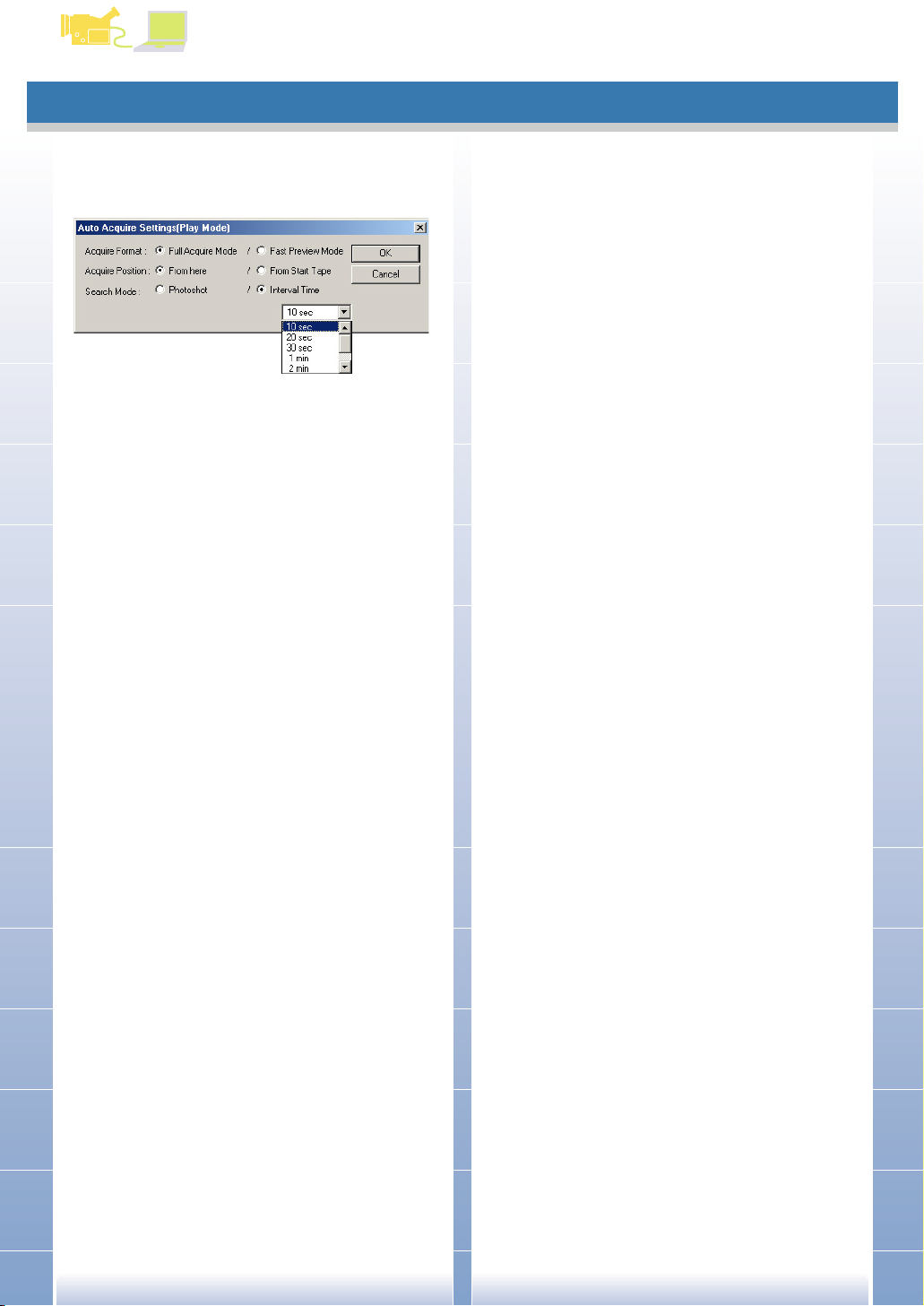
Instellen Automatische opname
(Play Mode/Camera Mode/Card Playback
Mode)
Afhankelijk van de camera mode, kan het gelecteerde item
verschillen.
[Opname Formaat - Acquire Format]: Om te vermijden dat het toestel stopt bij het bereiken
[Volledige opname
Opname van het staandaard beeld. Extentie is
.dvf.
[Snelle voorbeeld Mode]
Snelle opname van de data. Extentie is .dcf.
Voor eenvoudige foto detail, ga naar P18.
• Betreffende het eenvoudige foto formaat, de opname
van de beelden is vlugger, maar van mindere kwaliteit
is ideaal voor een overzicht..
• Snelle weergave resoluties 96x96 ofwel 128x 128
, het eenvoudig foto formaat is kleiner dan de
andere foto's.
Mode van de waarde
.
[Zoek Mode - Search Mode]:
(Functie niet beschikbaar in Card Playback Mode)
[Photoshot]
Foto's zoeken genomen in Photoshot, of foto gecopieerd van de
[Interval Time]
Aanduiding van de intervallen kan door [ ▼ ], met
als gevolg opname van beelden.
Play Mode selecteerbaar tussen 10 seconds, 20
seconds, 30 seconds, 1 minuut, 2 minuten, 3 minuten, 5
minuten.
Camera Mode selecteerbaar tussen 1 minute, 2
minutes, 3 minutes, 5 minutes, 10 minutes.
(Geringe fouten zijn mogelijk)
• Gelieve de [Counter Mode] te selecteren op camera
geheugen kaart naar de tape.
[0:00.00] tijdens de opname.
[Opname Positie - Acquire Position]:
[From here]
Automatische opname begint van huidige locatie op tape.
In Card Playback Mode, start de automatische opname
vanaf de eerste foto op de geheugen kaart.
[From Start Tape/From Start Card]
Na volledig terug opwinden van tape, zal automatische
opname van het beeld beginnen.
In Card Playback Mode, automatishe opname begint
vanaf de eerste foto opgenomen op de
kaart.
geheugen
11
Page 12
Handeling ⅠⅠⅠⅠ (Beeld opname)
Camera Mode
Camera Mode
Handeling
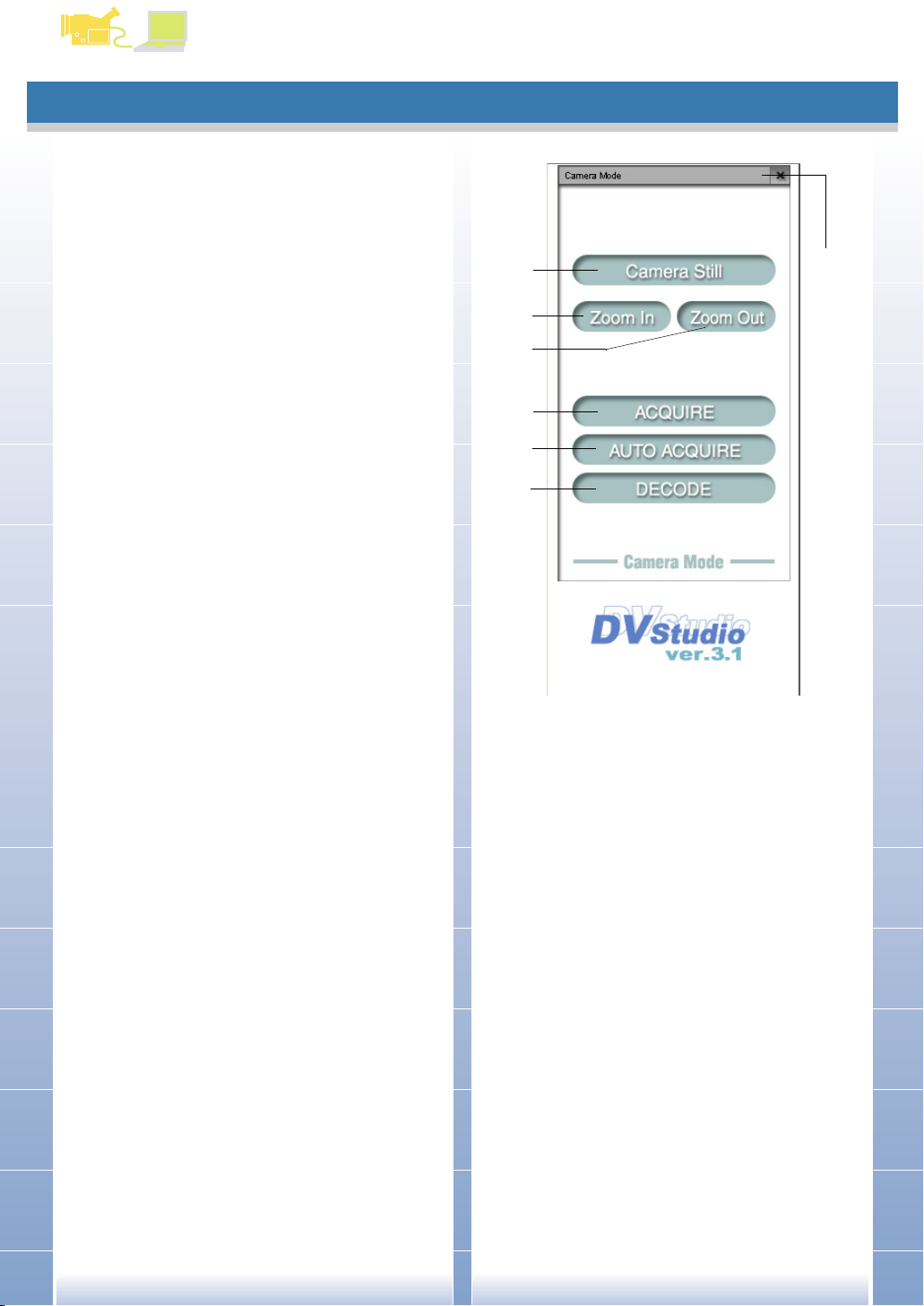
[Camera Still] toets
1
Plaats het toestel in foto status .
Door nogmaals te klik
ken, ga je terug naar de opname.
1
DV STUDIO 3
7
[Zoom In] toets
2
Nogmaals klikken, wordt de foto vergroot.
[Zoom Out] toets
3
Nogmaals klikken, weergave terug in volledig beeld.
[ACQUIRE] toets
4
Beeld opname met camera.
[AUTO ACQUIRE] toets
5
Afhankelijk van de instellingen [Auto Acquire Settings],
automatische opnamen van beelden. (P11)
Niet mogelijk in DV STUDIO Versie 3.1E-LE)
(
[DECODE] toets
6
Foto wordt vergroot weergegeven.
Er is ook een mogelijkheid om de foto te vergroten dr
wee maal te klikken op de foto. (BMP, JPEG etc. formaat
t
worden vergroot door relevante applicatie)
Foto's genomen in de versnelde eenvoudige weergave
kunnen niet worden vergroot.
Camera status afbeelding
7
Weergave van de camera status.
• Verwijder tape en geheugen kaart in deze mode.
Indien de tape of
bepaalde tijd het toestel uitschakelen.
• In deze mode, geleive de Demo Mode op [OFF] te
plaatsen.
geheugen kaart aanwezig zijn, zal na
2
3
4
5
6
(Note)
• Afhankelijk van het type camera, zijn opname van beelden
in Camera Mode niet mogelijk , of [Zoom In]/
[Zoom Out] mogelijkheid is niet aanwezig.
12
Page 13
Handeling ⅠⅠⅠⅠ (Beeld opname)
Opname beeld van camera
DV STUDIO 3
Opname beeld van camera
(Camera Mode)
Indien toestel in de Camera Mode staat, kunnen de
beelden genomen met de camera worden overgezet als stilstaand beeld naar de PC.
Maak eerst de verbinding tussen de PC en camera.
Plaats uw camera in de Camera Mode, en
1.
start DV STUDIO 3
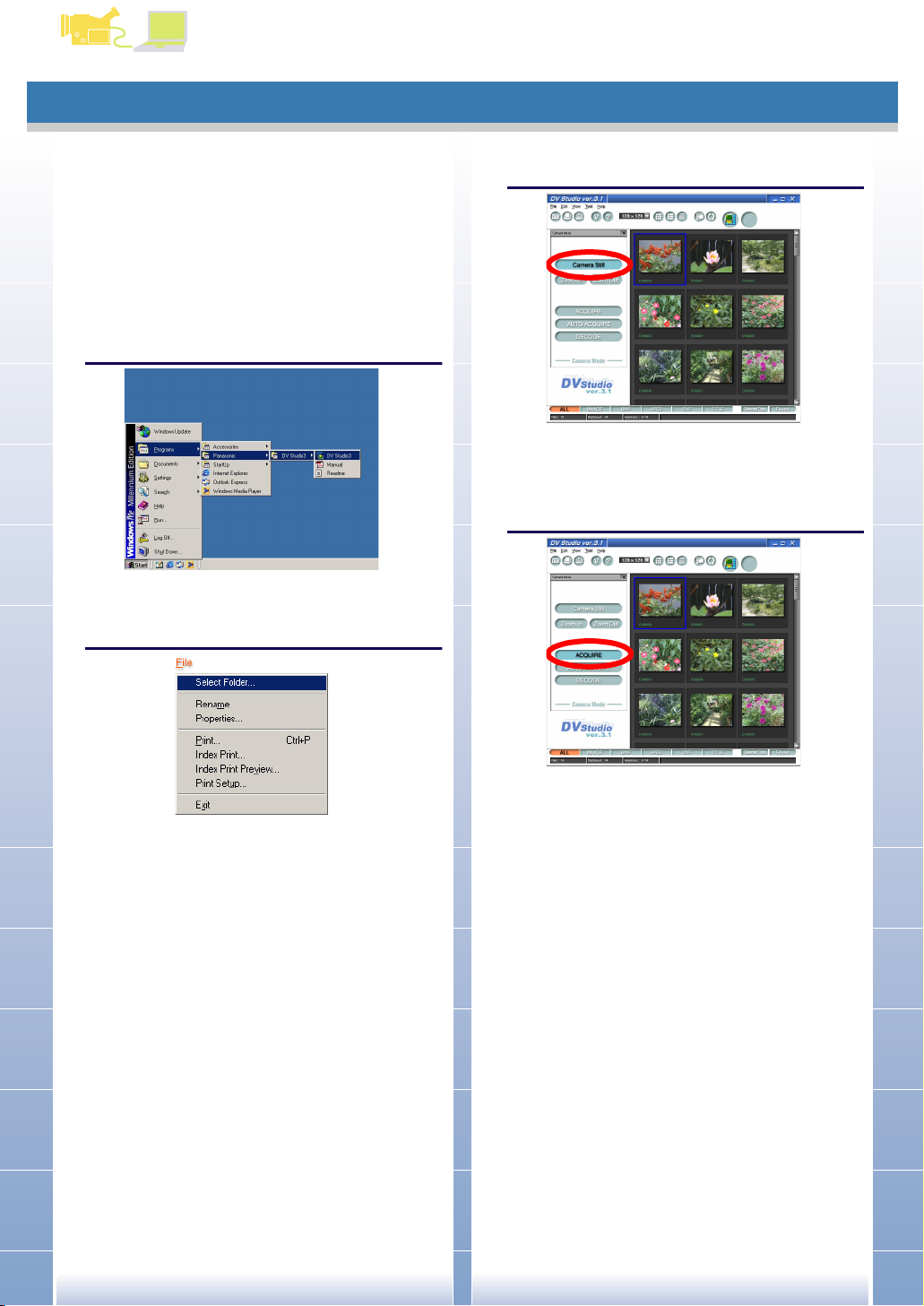
Klik [File] >>> [Select Folder] in het menu, en
2.
selecteer de folder waar het beeld dient te
worden bewaard.
Nemen van de foto uit het toestel,
3.
Klik op [Camera Still] toets
De staat van het toestel wijzigt tijdens de opname
van een foto.
Terug naar originele staat gebeurd dr nogmaals te klikken
Klik de [ACQUIRE] toets
4.
In de foto weergave sectie, zijn de foto's te zien
van de geselecteerde folder.
• De vorige folder wordt geopende, bij opstarten van
DV STUDIO 3. De foto's worden zichtbaar in de
foto weergave sectie
• Aanmaken van een nieuwe folder.
Beginnen van de opname van het beeld.
Bij het beëindigen van de opname wordt
de foto weergegeven in de foto weergave sectie..
• Annulatie opname, klik op [Cancel].
• Informatie zoals Date etc. in camera wordt
niet weergegeven.
• Indien Progressive Photoshot functie in de camera
op [Auto] staat, foto's zonder Progressive
Photoshot effect kunnen worden opgenomen, afhankelijk
van de conditie. Voor details, gelieve de handleiding
van de camera te raadplegen.
13
Page 14
HandelingⅠⅠⅠⅠ (Beeld opname)
Automatisch nemen van beeld vanaf de camera
DV STUDIO 3
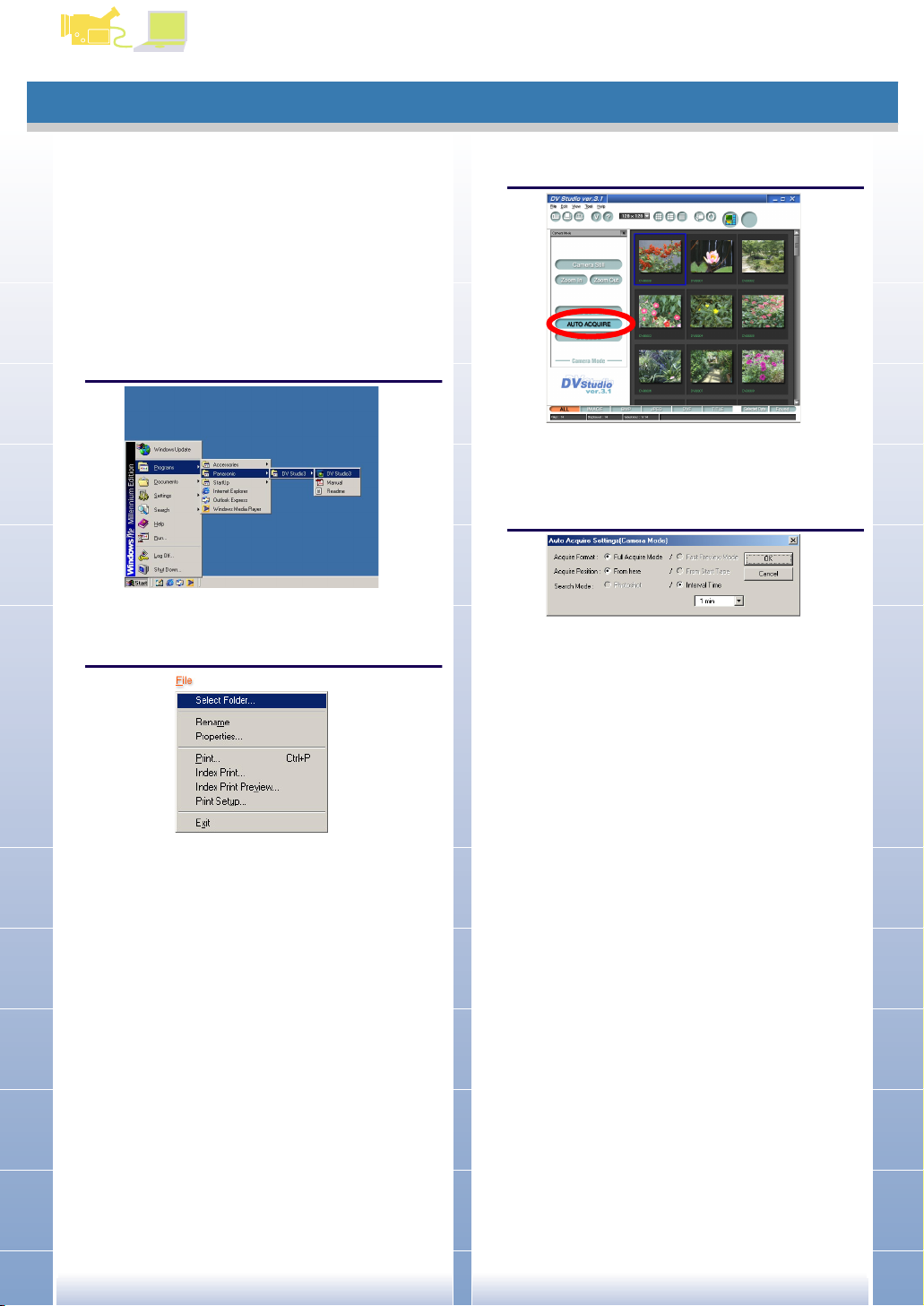
Automatisch nemen van beeld vanaf
de camera
(Camera Mode)
Beelden genomen met camera kunnen worden overgezet
als foto naar de computer.
Verbind eerst uw computer met de camera.
(Deze functie is niet beschikbaar op DV STUDIO Version 3.1ELE)
Plaats de Camera in Camera Mode, en
1.
start DV STUDIO 3
Klik [File] >>> [Select Folder] in het menu,
2.
selecteer de folder waar het beeld dient te
worden bewaard.
Afbeelden van beelden in camera. Klik
3.
op de [AUTO ACQUIRE] toets
[Auto Acquire instellingen (Camera Mode)] scherm
wordt weergegeven.
4. Instellen
[OK] toets
Bij Interval time , beeld opname gebeurt automatisch.
De genomen foto wordt toegevoegd aan de foto
weergave sectie.
• Annuleren gebeurd door, te klikken op [Cancel].
[Interval Time] en (P11) klik op de
In de foto weergave sectie, zijn de foto's te zien
van de geselecteerde folder.
• De vorige folder wordt geopend, bij opstarten van
DV STUDIO 3. De foto's worden zichtbaar in het
foto weergave sectie
• Aanmaken van een nieuwe folder blijft mogelijk.
14
Page 15
Handeling ⅠⅠⅠⅠ(Beeld opname)
Card Afspeel Mode
Card Afspeel Mode
Handeling
DV STUDIO 3
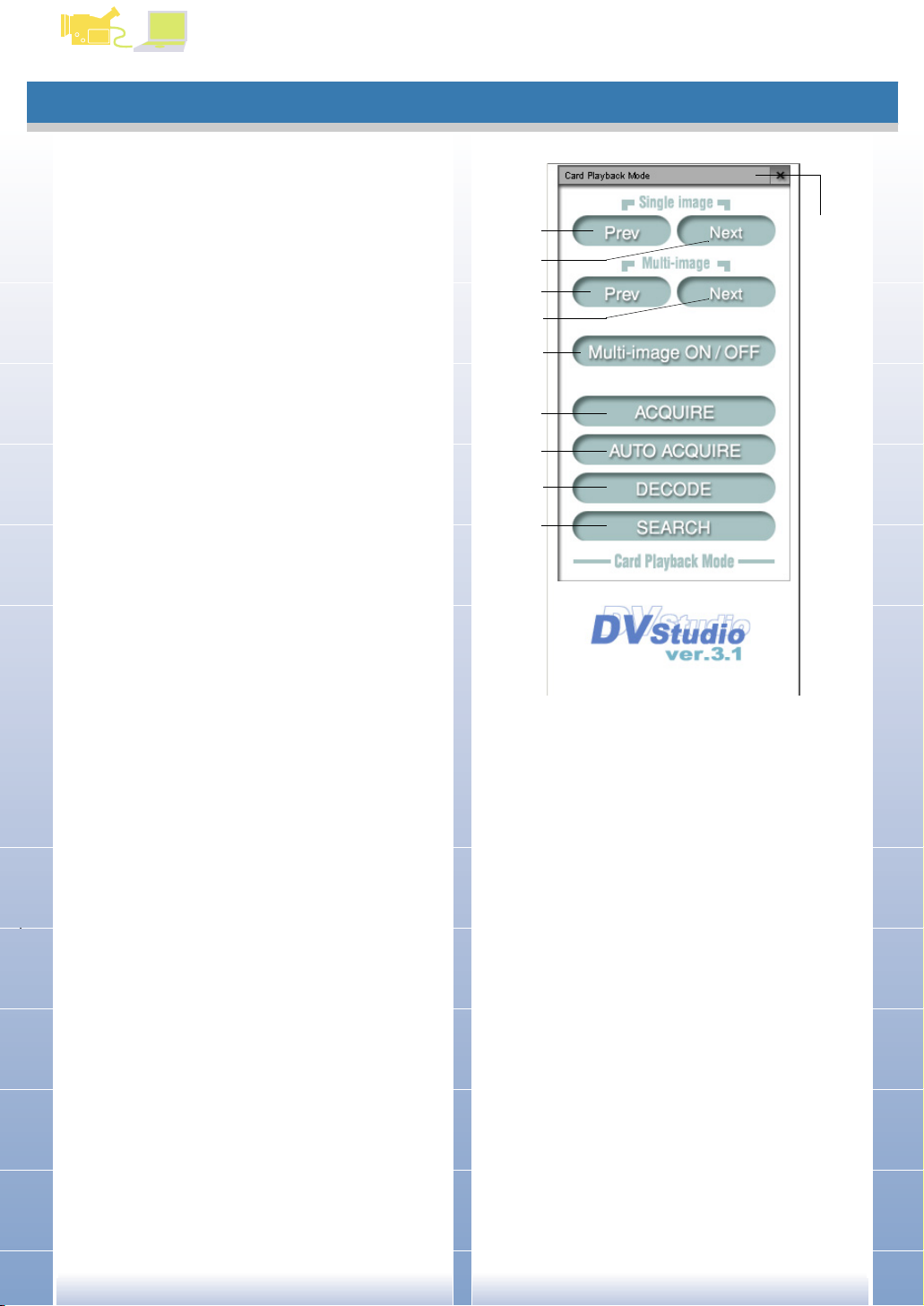
Enkel beeld [Prev] toets
1
Door hier te klikken, keer je een beeld terug.
Bij multi-beeld weergave, de frame selectie gaat
naar de vorige foto.
Enkel beeld [Next] toets
2
Door hier te klikken, ga je een beeld vooruit.
Bij multi-beeld weergave, de frame selectie gaat
naar de volgende foto.
Multi-beeld [Prev] toets
3
Hierop klikken, weergave van vorige multi-beeld.
Multi-beeld [Next] toets
4
Hierop klikken, weergave van volgende multi-beeld.
[Multi-image ON/OFF] toets
5
Scherm plaatsen in multi-beeld weergave.
(Opnieuw klikken, terug naar originele instelling)
6 [ACQUIRE] toetsen
Opname van beelden van de memory card.
7 [AUTO ACQUIRE] toets
[Auto Acquire Settings], automatische
opname
8 [DECODE] toets
Foto wordt weergegeven en vergroot.
9 [SEARCH] toets
10 Weergave status van de camera.
Enkel van het toestel verbonden met PC.
• De camera valt na een bepaalde tijd uit.
9
1
2
3
4
5
6
7
8
10
15
Page 16
Handeling ⅠⅠⅠ (Beeld opname)
Opnemen van beelden vanaf Geheugen Kaart
DV STUDIO 3
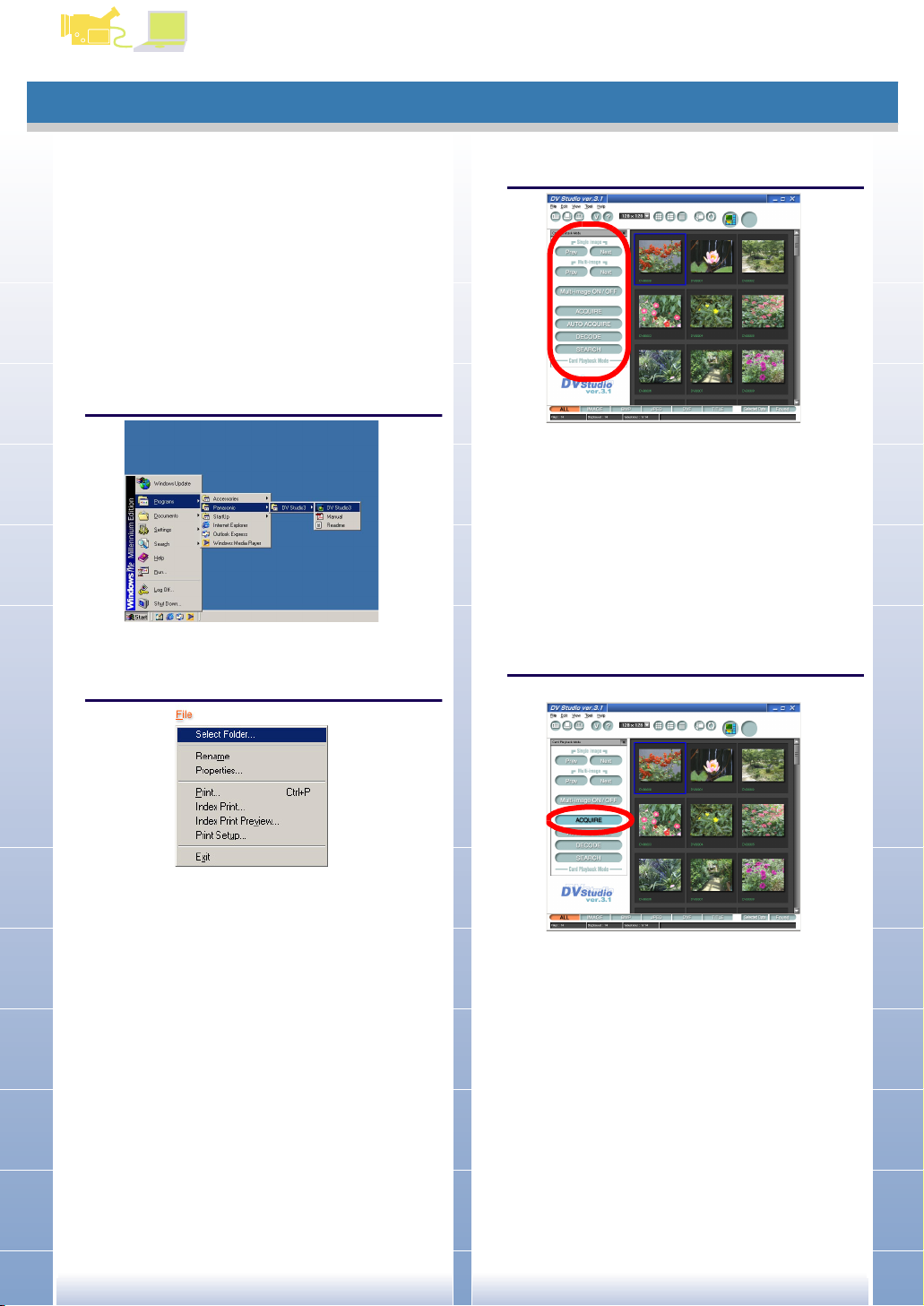
Opnemen van beelden vanaf Geheugen Kaart
(Card Weergave Mode)
Wanneer de camera staat in de Card Playback Mode, de
de foto genomen op de geheugen kaart kan worden ingelzen
door de computer.
Voor het beginnen, Stop de geheugen kaart (met de beeld
materiaal) in de camera, en maak een verbinding met
de computer.
(Deze funcie is niet beschikbaar in DV STUDIO Version 3.1ESE)
Plaats de camera in de Card Weergave Mode,
1.
en start DV STUDIO 3
Klik [File] >>> [Select Folder] in het menu,
2.
en selecteer de folder waar de foto bewaard
wordt.
Gebruik maken van de toetsen, selecteer het
3.
op te nemen beeld (P15)
• Met enkel beeld gebruik [Prev]/[Next] toets, kan beeld
worden bewogen voor of naar achter per 1 beeld.
Bij groot aantal opgenomen beelden kan men gebruik
maken van meerdere-beeld weergave.
selecteer [Multi-image ON/OFF] toets. Ter zelfde tijd
is de weergave van 6 beelden mogelijk.
(Afhankelijk van het model, 9 beelden is ook
mogelijk in Multi-image)
Klik op de [ACQUIRE] toets
4.
Beeld opname begint.
In de foto weergave sectie, worden de foto's
weergegeven.
• Wanneer DV STUDIO 3 is gestart, selecteer de vorige
geopende folder. Foto's worden in de folder
weergegeven.
16
Bij het beëindigen van de opname, wordt het opgenomen
beeld weergegeven.
• Om de opname te annuleren, druk op [Cancel].
• Informatie zoals datum etc. in camera is niet
weergegeven
• Wanneer de camera in slide weergave status
staat, is beeld opname niet mogelijk.
Page 17
Handeling ⅠⅠⅠⅠ (Beeld opname)
Automatische opname beelden van Geheugen Kaart
DV STUDIO 3
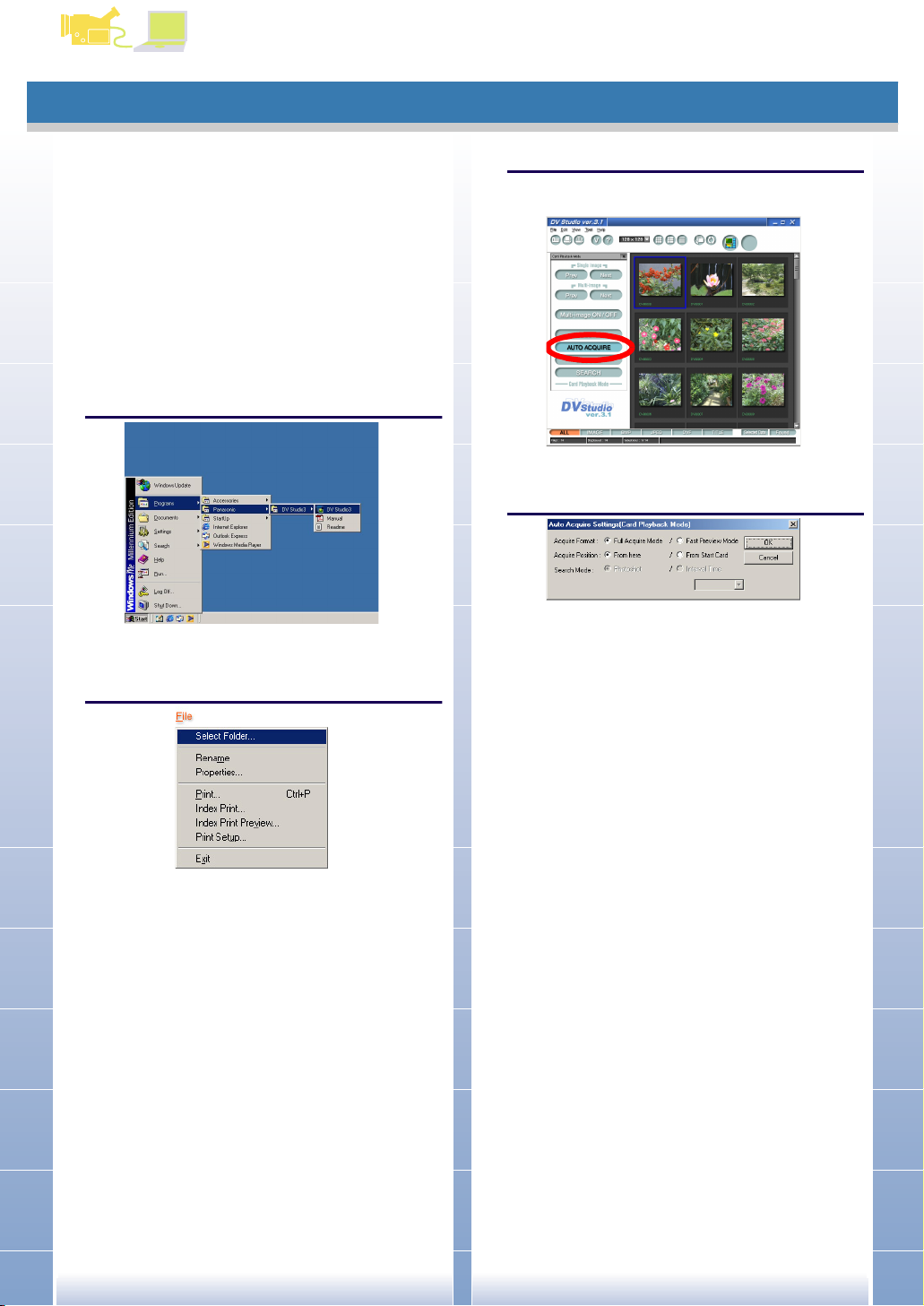
Automatische opname beelden van
Geheugen Kaart
(Card Playback Mode)
Foto's nemen met de geheugen kaart kunnen worden op-
overgenomen in de computer..
Vooraf is het nodig de geheugen kaart in het toestel te stopen de camera te verbinden met uw PC.
(Deze functie niet beschikbaar in DV STUDIO Version 3.1ELE, SE)
Plaats de camera in Card Playback Mode,
1.
en start DV STUDIO 3
Klik [File] >>> [Selecteer Folder] in het menu,
2.
en selecteer de folder waar de foto's worden
bewaard.
Klik op [AUTO ACQUIRE] toets
3.
[Auto Acquire instellingen(Card Playback Mode)] wordt
weergegeven.
Instellen van automatische opname (P11) end
4.
Klik op de [OK] toets
Per selectie, worden de beelden automatisch
opgenomen.
De indeling van de beelden gebeurt volgens het op-
name moment.
• Selecteer [From here] voor [Acquire Position]
gedurende automatische opname set op, gelieve
beeld te selecteren van waar je wenst te beginnen.
• Voor meer details, ga naar pagina 11
• Annuleren van de opname gebeurt door [Cancel].
• Indien de camera in de playback status, staat
is beeld opname niet mogelijk.
In de beeld weergave sectie, worden de beelden
weergegeven.
17
Page 18
Handeling ⅠⅠⅠⅠ (Beeld opname)
Eenvoudige beelden
Eenvoudige beelden
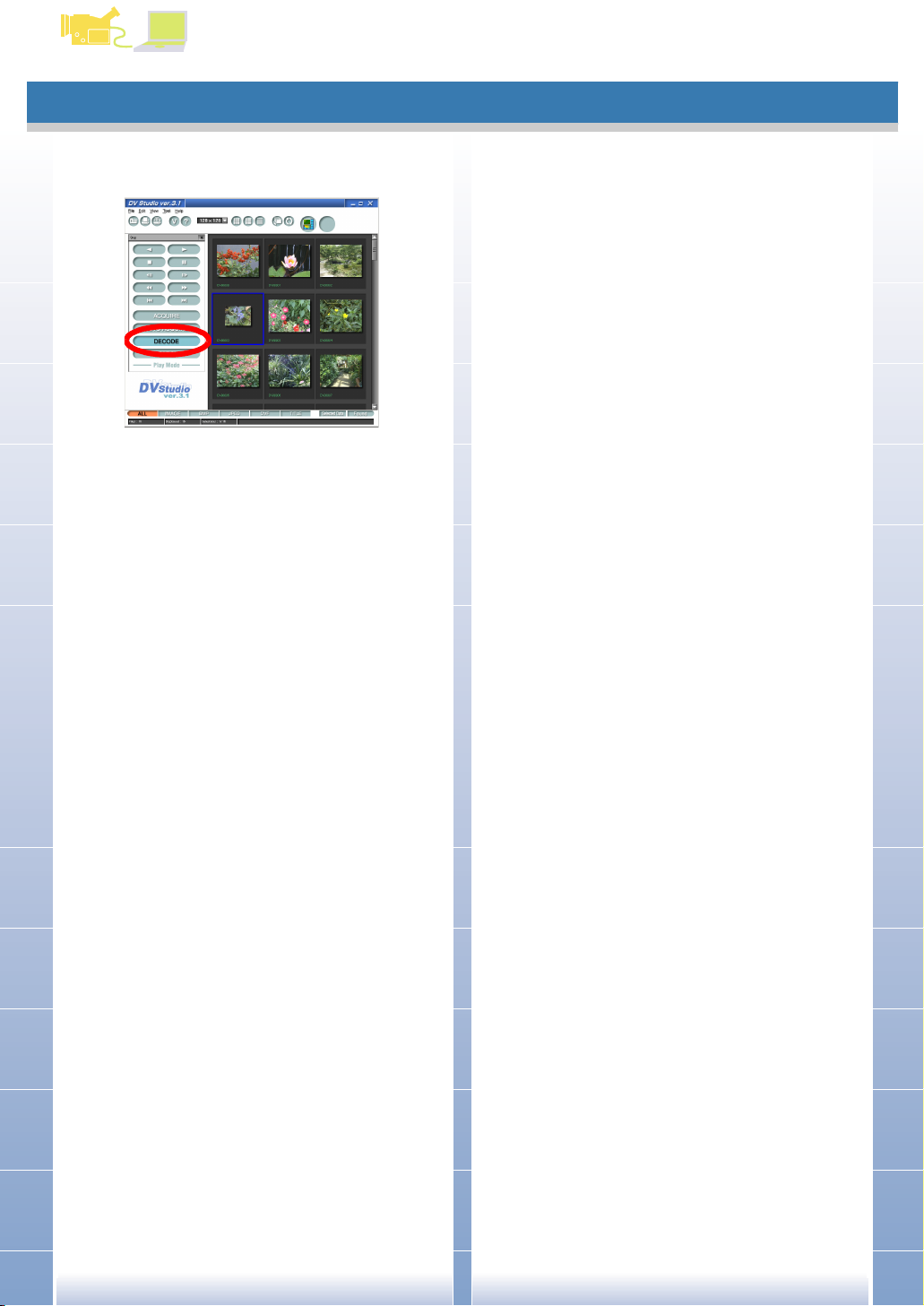
Bij [Fast Preview Mode] met automatische opname, is
versnelde beeldweergave opname mogelijk , deze
beelden zijn voor de weergaven te gebruiken.
Bij opname van eenvoudige beelddata, bij indrukken
van de [DECODE] toets, wordt naar de locatie van het beeld
op de tape of kaart gezocht, en vanop dit punt start de opname op de camera, de opname begint met het standaard
beeld.
DV STUDIO 3
• Indien u beelden in vergroot formaat wenst te zien,
gelieve uw tape of kaart in het toestel te stoppen.
• Het is mogelijk dat de beelden kleiner zijn dan
andere beelden.
• De extentie eenvoudige beelden is .dcf.
• Gelieve de naam van het eenvoudig beeld niet te veranderen.
Zoekopdracht of het vergroten kan onmogelijk worden.
Eenvoudige beelddata zal worden verwijderd indien
gekozen filter wordt aangepast of indien DV STUDIO 3
werd afgesloten. Voor de verkozen beelden,
selecteer [DECODE] toets, opname van standaard beeld.
• Eenvoudige beelden worden niet gewist zelf bij het
verwijderen van de tepe of Geheugen Kaart.
18
Page 19
Handeling ⅠⅠⅠⅠ (Beeld opname)
Zoeken
Zoeken
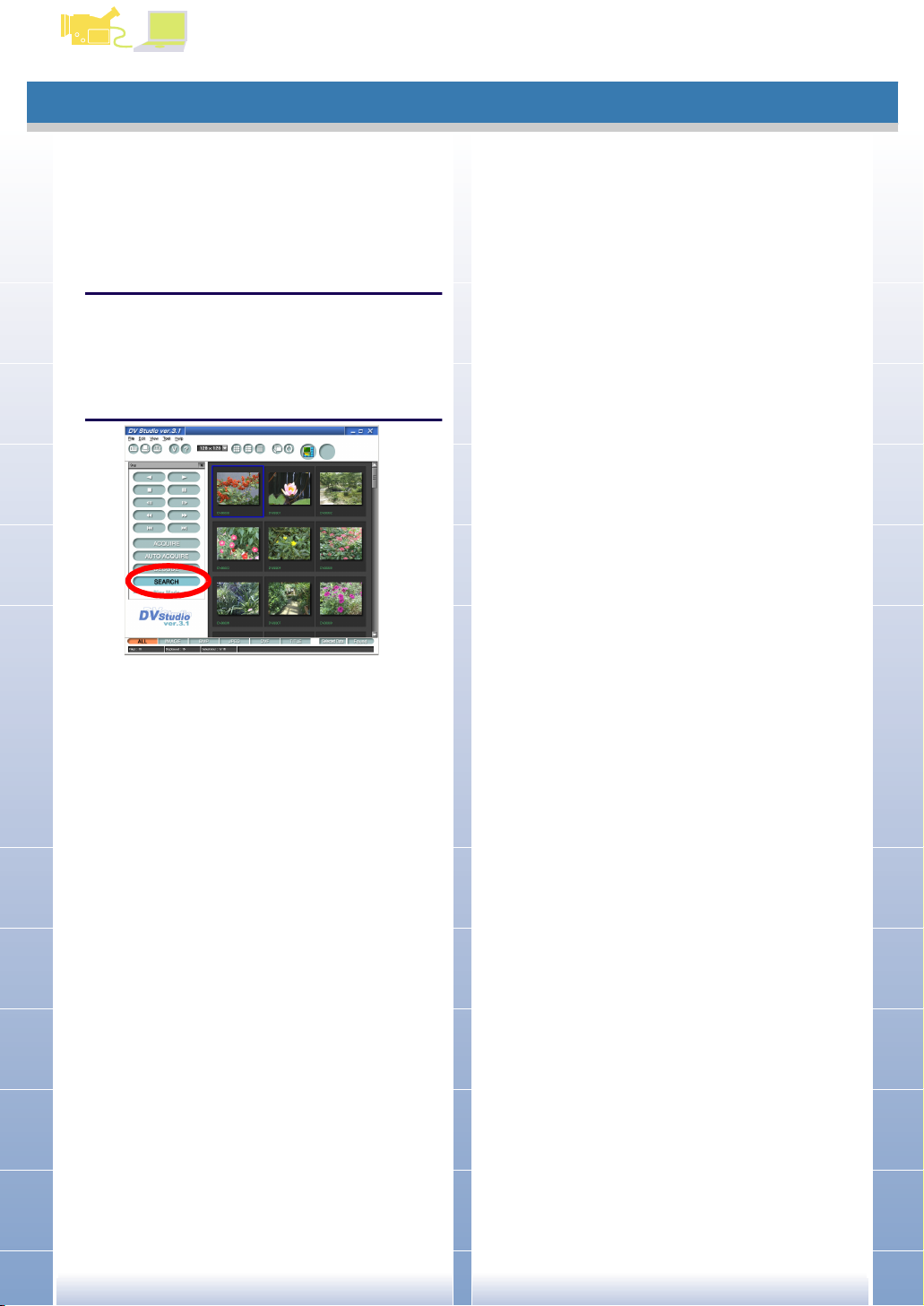
Voor het genomen beeld is het mogelijk de locatie terug
te vinden op de tape of geheugen kaart via de PC. Beelden
worden als de index beschouwd.
Selecteer het te vinden beeld
1.
Plaats de tape of Geheugen Kaart met de opgenomen
beelden in de camera.
Klik op de [SEARCH] toets op de DV
2.
Control Bar
DV STUDIO 3
Het zoeken begint na het drukken op [search] toets. Play Mode, tape weergave begint vanaf de locatie van weergegeven beeld.
• Een enkel beeld kan ter zerlde tijd worden gezocht.
• Anulatie van het zoeken, klik op [Cancel].
• Voor tapes met onopgenomen band, hier zijn problemen
mogelijk met de zoek opdracht.
• Indien de status van de tape of Geheugen Kaart werd
gewijzigd, zijn problemen mogelijk met de zoek op-
dracht.
19
Page 20
Nuttige informatie
Afgebeelde taakbalk
Nuttige informatie
Afgebeelde taakbalk
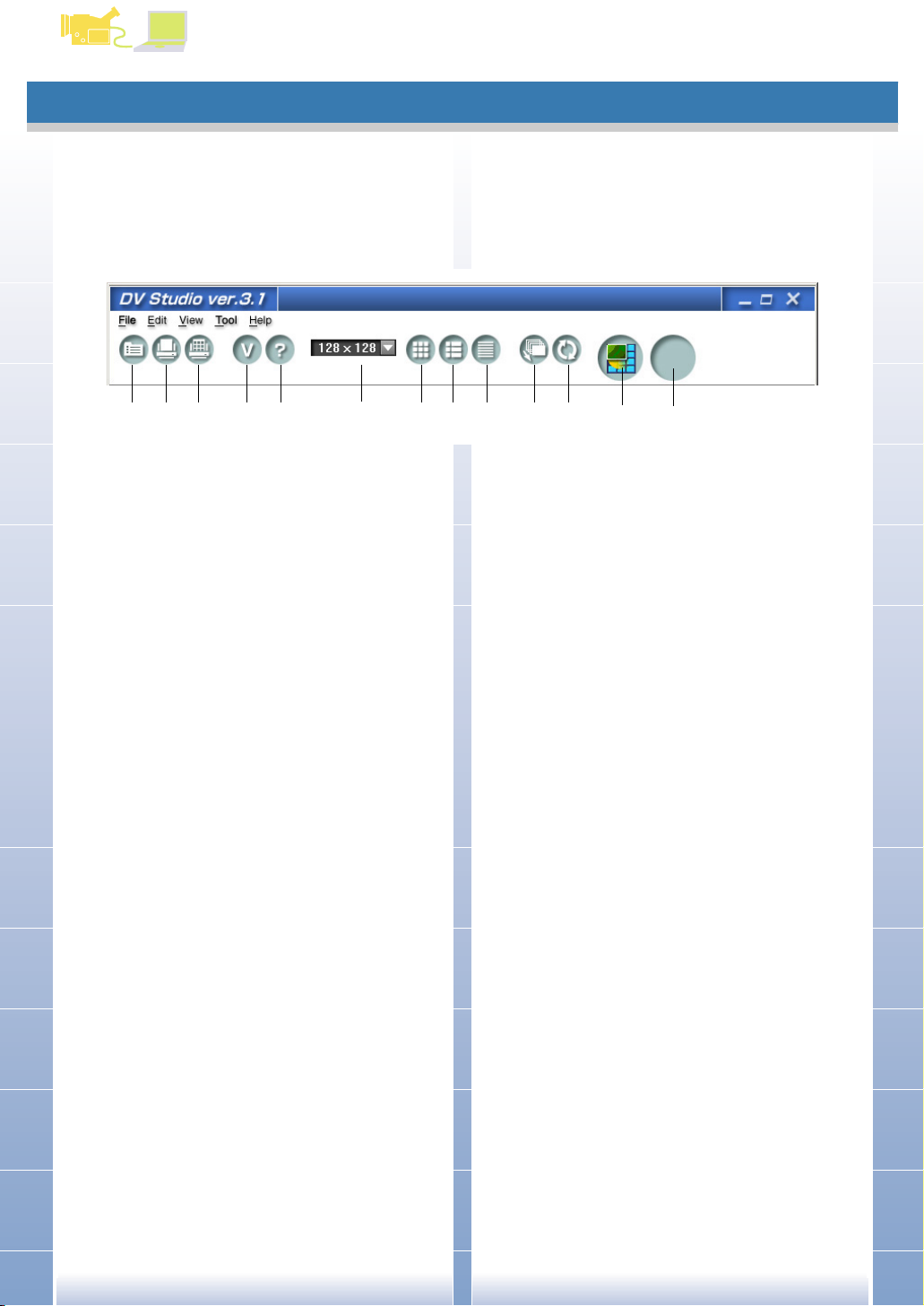
[Taakbalk (Toolbars)]
Om de taakbalk zichtbaar te maken, vink in [View] >>>
[Toolbars] aan . Om de balk te verbergen, verwijder teken.
1 2 3 4 5 6 7 8 9 10 11 12 13
DV STUDIO 3
• Standaard Bar
Geeft de file data en beeld data weer voor het
1
geselecteerde beeld
Afdrukken van geselecteerde beeld.
2
Afdrukken van de index en verkleinde beelden
3
formaat.
• Help Bar
Geeft DV STUDIO 3 versie informatie.
4
Opstarten bijkomstige informatie in PDF formaat
5
van DV STUDIO 3.
• Weergave van Formaat Bar
Weergave verkleinde beelden door druk
6
▼ ].
op [
Beeld is weergegeven in verkleinde weergave.
7
8 Beeld is weergegeven in verkleinde weergave en
data.
Gedetailleerde informatie is weergegeven over het
9
formaat, Beeld wordt niet weergegeven.
• Tool Bar
Opstarten van de dia voorstelling.
10
(Functie niet beschikbaar in DV STUDIO Versie
3.1E-LE)
De inhoud van beeld weergave sectie is
11
weergegeven (folder weergave) i
• Opstart Balk (Bar)
Het ikoon van de applicatie software kan worden
12
geregistreeerd, versleept en verplaatst.
Verschillende applicaties kunnen worden geregistreerd.
Het ikoon van externe applicatie kan hier verschijnen.
13
20
Page 21
Nuttige informatie
Afgebeelde taakbalk
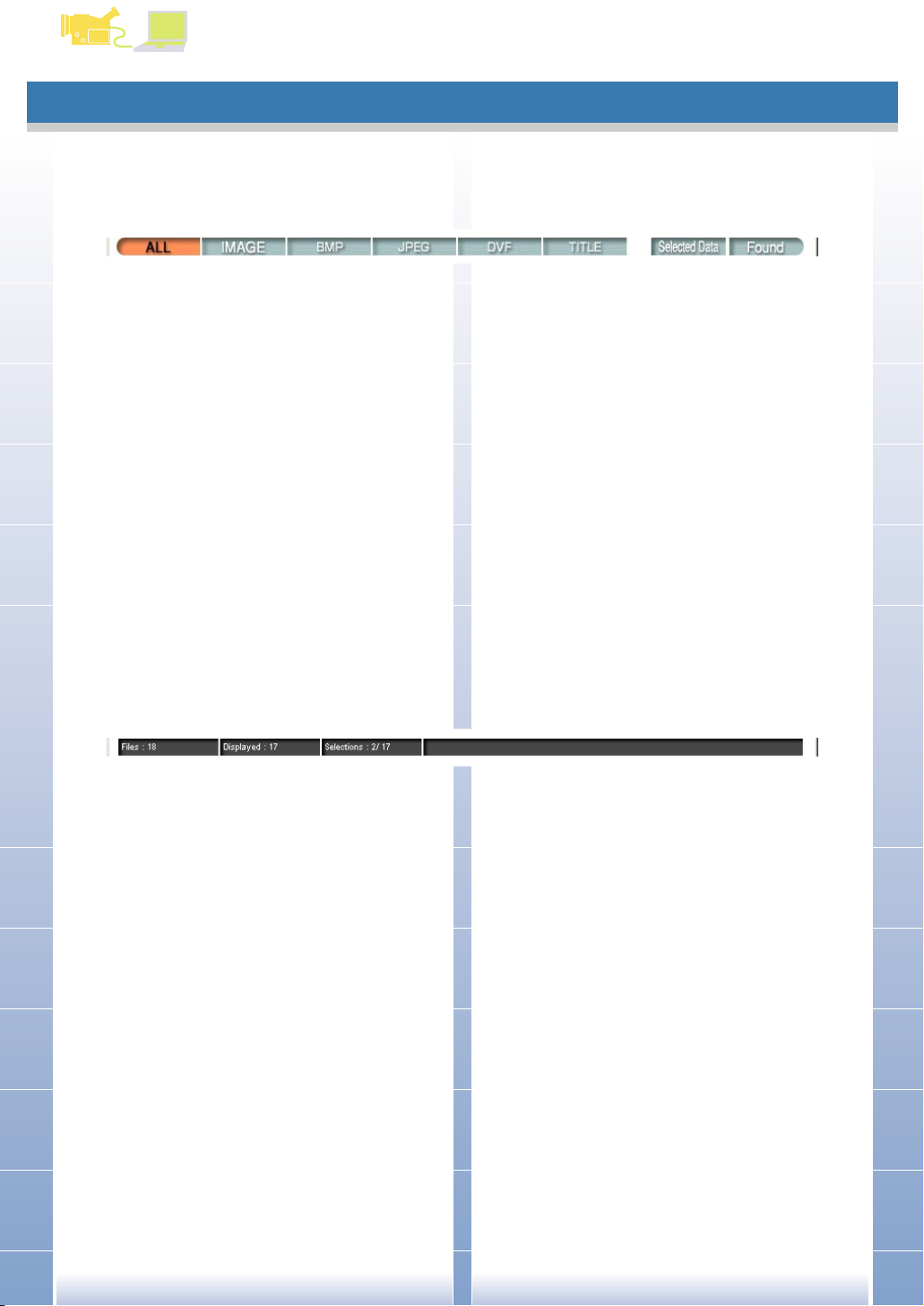
[Weergave Type Bar]
Het beeld weergave type kan worden geselecteerd
ALL:
Weergave van volledige beeld. (Sommige beelden kunnen
niet worden weergegeven in vekleinde weergave)
Image:
Geeft de beelden weer die wel in verkleinde weergave kunnen
worden weergegeven in DV STUDIO 3.
BMP:
Weergave foto in BMP formaat (bestand extensie .bmp).
JPEG:
Weergave foto in JPEG formaat (bestand extensie .jpg).
DVF:
Weergave beeld van video formaat.
TITLE:
Weergave titel beeld van camera (bestand extensie .TTL).
Geselecteerde Data:
Verwijderen van geselecteerde beelden.
Found:
Weergave van beelden gedurende zoek opdracht.
DV STUDIO 3
[Status Bar]
Informatie zoals geregistreerde file number van foto,
afgebeelde nummer, huidig geselecteerde bestands nummer
etc wordt weergegeven.
Files:
Weergaven van aantal bewaarde bestanden in de folder.
Displayed:
Weergave van aantal bestanden in beeld weergave sectie.
Selections:
Weergave van het aantal geselecteerde bestanden van de
weergegeven bestanden.
21
Page 22
Nuttige informatie
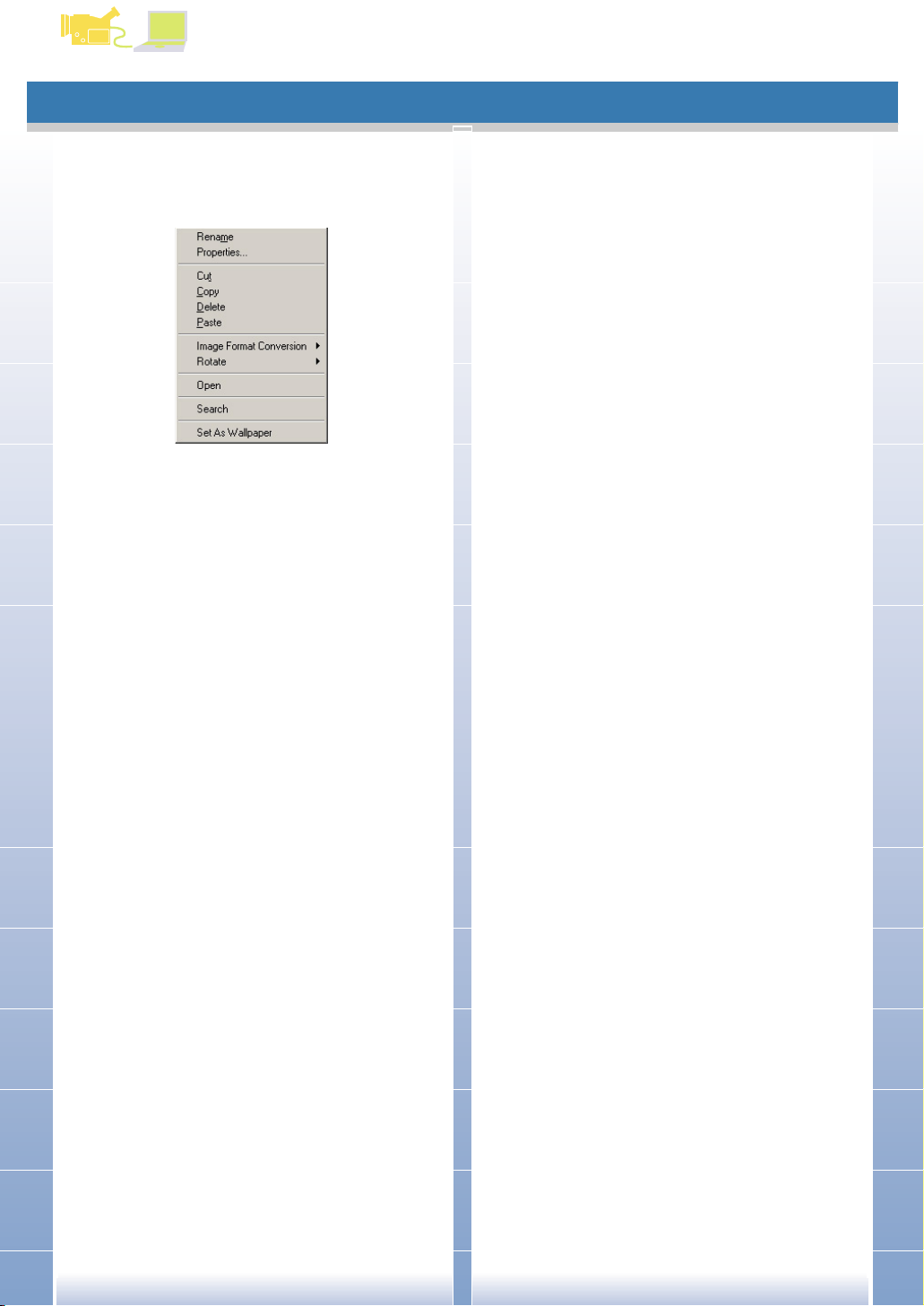
Context menu
Context menu
Indien het pijltje van de muis zich bevindt in de beeld
weergave sectie, het context menu wordt zichtbaar door
een rechter muis-klik.
[Rename]:
Veranderen van de bestandsnaam.
[Properties]:
Weergave van de bestandsinformatie
[Cut]:
Knippen van de foto.
[Copy]:
Kopiëren van foto.
[Delete]:
Verwijderen van de Foto
[Paste]:
Bij kopij of knip selectie kan de foto nadien op gewenste
locatie worden geplaatst.
[Image Format Conversion]:
Converteren van beeld formaat
[Rotate]:
Draaien van beeld over 90°, 180° or 270°.
DV STUDIO 3
[Open]:
Openen van foto in bepaalde applicatie
[Search]:
Zoeken van opgenomen locatie van beeld op geheugen
kaart of tape.
[Set As Wallpaper]:
Plaats uw foto als bureaublad achtergrond op uw PC.
22
Page 23
Nuttige informatie
Menu scherm
DV STUDIO 3
Menu scherm
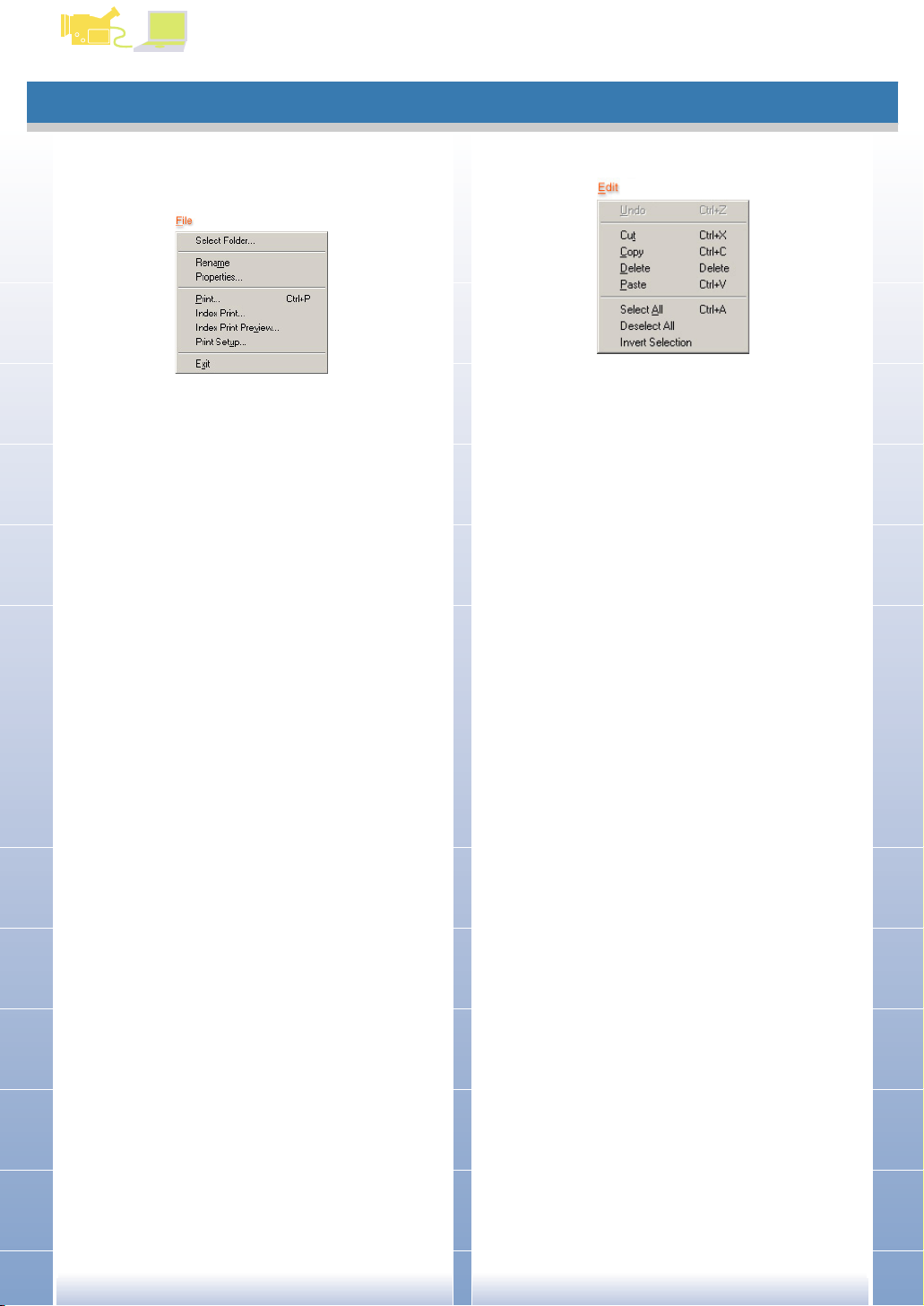
[File] menu - [bestand] menu
[Selecteer Folder]:
Om de weergegeven foto of de folder waar het beeld
werd bewaard aan te passen, [Select Folder] scherm.
Door klik op [Create], aanmaak van nieuwe folder.
[Rename]:
Om de naam van bestand of geselecteerde foto, aan
te passen selecteer [Rename] scherm.
[Properties]:
Weergave van bestand informatie en beeld infomatie
van de geselecteerde foto.
[Print]:
Afdrukken van de geselecteerde foto.
[Index Print]:
Afdruk van de huidige gerigistreerde foto in index vorm
[Index Print Preview]:
Afdruk voorbeeld van Index Print
[Print Setup]:
Instelling van de printerfunctie
[Exit]:
Afsluiten van DV STUDIO 3.
[Edit] menu - [bewerk] menu
Bewerken van getoonde beeld in beeld weergave sectie
[Undo]:
Annulatie van voorgaande bewerking
[Cut]:
Knippen van geselecteerde foto. Dit om de foto te ver-
plaatsen, plaats foto op gewenste locatie.
[Copy]:
Kopij van de geslecteerde foto.
[Delete]:
Verwijderen van geslecteerde foto.
[Paste]:
Plaats geknipte of gekopieerde foto op de gewenste
locatie.
[Select All]:
Alle getoonde beelden worden geselecteerd.
[Deselect All]:
Annulatie van selectie
[Invert Selection]:
Geselecteerde en niet geselecteerde beelden worden
omgewisseld.
23
Page 24
Nuttige informatie
Menu scherm
DV STUDIO 3
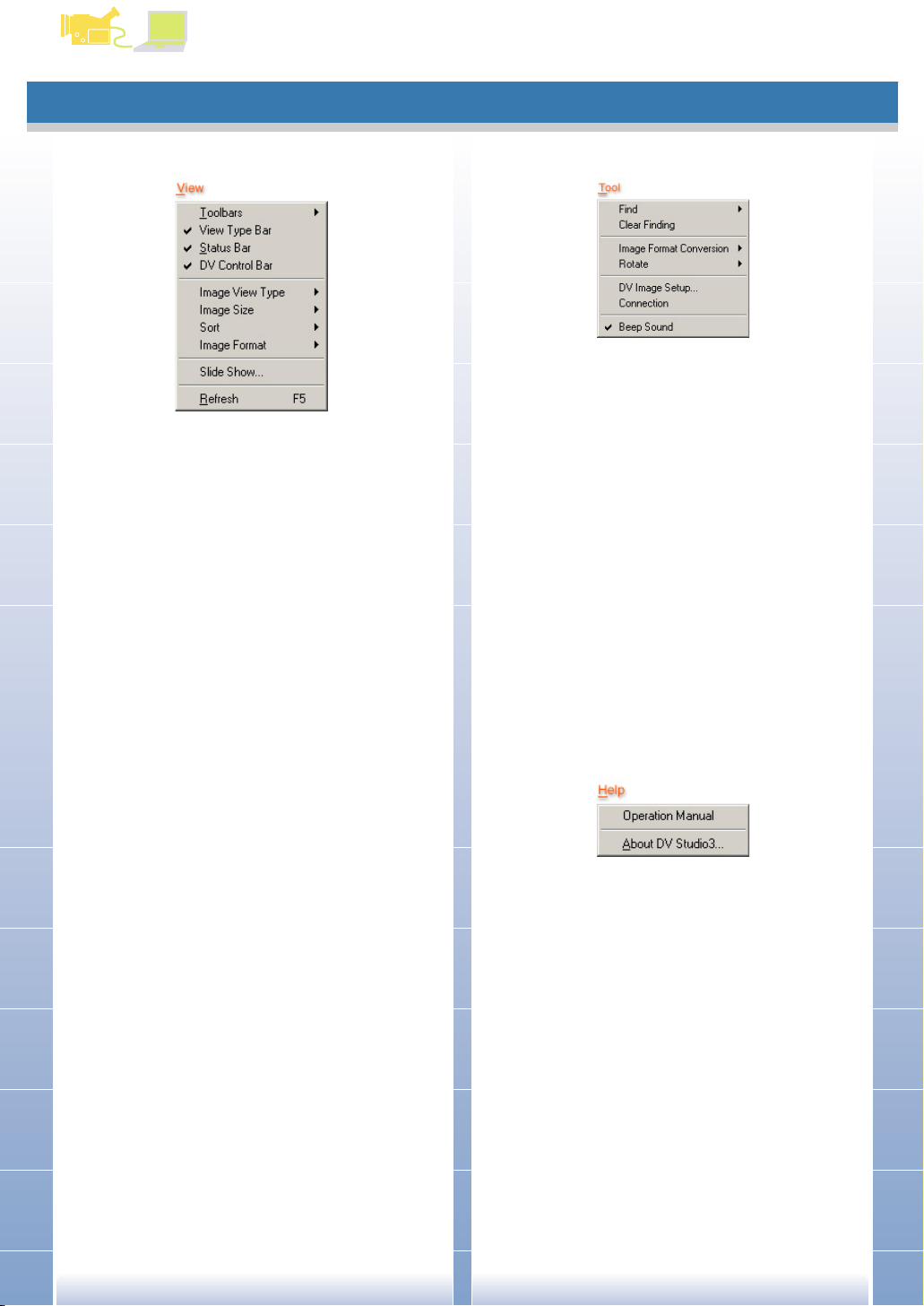
[View] menu
[Toolbars]:
Weergegeven Toolbar weergegeven, na aanduiden
merkteken
[View Type Bar]:
Merkteken geeft aan dat [View Type
Bar] wordt weergegeven.
[Status Bar]:
Merkteken geeft aan dat [Status Bar].
wordt weergegeven
[DV Control Bar]:
Merkteken geeft aan dat [DV Control
Bar] wordt weergegeven.
[Image View Type]:
Selecteren van weergave mode.
[Image Size]:
Seleceren van verkleinde weergave grote.
[Sort]:
Sorteren van beeld naargelang selectie
[Image Format]:
Selecteer het type van beeld formaat die u enkel wenst
zichtbaar te maken.
[SlideShow]:
Opstarten van de presentatie. Afhankelijk van de
geselecteerde methode.
[Refresh]:
Vernieuwde weergave van beeld weergave sectie met
laatste informatie
[Tool] menu
[Find]:
Zoeken naar beelden
[Clear Finding]:
Verwijderen van de zoek resultaten
[Image Format Conversion]:
Convertie van het beeld formaat
[Rotate]:
Roteren van het beeld over een hoek 90°, 180° or 270°.
[DV Image Setup]:
Converteren van foto met BMP of JPEG etc. extentie
is mogelijk.
[Connection]:
Verbinding tussen de PC en camera.
[Beep Sound]:
Bij aanbrengen van merkteken wordt een toon
geluid weergegeven.
[Help] menu
[Operation Manual]:
Openen van gedigitaliseerde handleiding, engelse versie
Om deze te bekijken is, Adobe Acrobat Reader 4.0 of
hogere versie nodig.
[About DV Studio3]:
Weergave van de versie van DV Studio.
24
Page 25

Nuttige informatie
Wat doen bij problemen (V&A)
Wat doen bij problemen (V&A)
V Verbinding tussen camera en PC
wordt verbroken.
• Klik op [Tool] >>> [Connection] in het menu, en
vernieuw de connectie.
• Na het verwijderen van de kabel van de camera,
maak opnieuw een verbinding met de voedingskabel
van de camera, verbind opnieuw de kabel tussen PC en
camera, klik op [Tool] >>> [Connection] van het
menu, en vernieuw de verbinding.
• Afhankelijk van het OS, of een ander werkend
programma op dit tijdstip, is het mogelijk dat de
communicatie met de camera niet bevredigend
is. In dit geval, sluit dit proces of programma en
herstart DV STUDIO 3.
V Bij overnemen van mega pixel foto of hoge kwaliteits
foto in Camera Mode naar PC, worden foto's korrelig
• Gelieve de instellingen van de camera te controleren,
foto's genomen met camera van 640x480 of hoger op de
geheugen kaart, kunnen toch steeds in een resolutie van
640x480 hebben. Gelieve instelling te controlere tijdens
opname van foto's.
V Gedurende opname, bij [DV data acquire failed.]
melding, is de opname niet mogelijjk.
• Gelieve te controleren of de voedingskabel naar de
camera niet is verbroken.
• Afhankelijk van de conditie van de tape of tijdens opname,
is overdracht naar pc niet mogelijk. Gelieve de locatie
van opname iets te wijzigen, en opnieuw te proberen.
• Sluit DV STUDIO 3, herstart, en probeer opnieuw.
DV STUDIO 3
25
Page 26

Nuttige informatie
Andere info
Andere info
Bestand formaten die kunnen worden weergegeven door DV STUDIO 3
• BMP bestand (BMP anders dan 24 bit of gecompres
seerde types zijn uitgesloten)
• JPEG bestand
• DVC JPEG bestand
• TITLE bestand
• DV formaat
DVF: DVF formaat opgemaakt door DV STUDIO 3
DCF: Eenvoudig weergave formaat vr DV Studio 3
DV formaat gemaakt met DV STUDIO 1, 2
DVP formaat bestand
DVP is een bestand waar informatie kan worden aan
toegevoegd of aangepast DV STUDIO 3.
Gelieve dit bestand niet te verwijderen of verplaatsen.
DV STUDIO 3
26
 Loading...