

Page 1
Instruções de Funcionamento
para características avançadas
Câmara Digital
Modelo n° DC-TZ95D/DC-TZ96D
Antes de utilizar este produto, leia estas instruções com atenção e
guarde este manual para consultas futuras.
Visores de mensagens →286
P&R Resolução de problemas →288
Encontrar as informações de que necessita →2
Conteúdo →5
Conteúdo por função →11
Nomes e funções das peças principais →16
Lista de menus →171
DVQP2825ZA
M1022KZ0
Page 2
Encontrar as informações de que necessita
Nestas “Instruções de Funcionamento para características avançadas”, pode encontrar
as informações de que necessita nas páginas seguintes.
Clicando no número de página, pode passar automaticamente para a página com a
hiperligação e encontrar rapidamente as informações.
Procurar no “Conteúdo”
5 -
Procurar na lista de nomes de
funções
“Conteúdo por função”
Procurar por “Nomes e funções
das peças principais”
Procurar por “Lista de ecrãs do
monitor/visor”
11 -
16 -
280 -
Procurar pela lista de
mensagens no ecrã
“Visores de mensagens”
Procurar pela lista de menus
Procurar por “PR Resolução de
problemas”
286 -
171 -
288 -
Para informações sobre como utilizar
este manual, consulte a página a seguir.
2
Page 3
Como utilizar este manual
Ícones do modo de gravação
Modo de gravação:
Nos modos de gravação cujos ícones aparecem a preto, pode selecionar e executar os
menus e funções indicados.
O (Modo Personalizado) tem diferentes funções dependendo do modo de gravação
registado.
• Clique numa referência cruzada no texto para saltar para a página correspondente.
Clique neste ícone para saltar para “Encontrar as informações de que necessita”.
Clique neste ícone para saltar para “Conteúdo”.
Clique neste ícone para saltar para a “Lista de menus”.
Clique neste ícone para voltar à página apresentada anteriormente.
3
Page 4
Como utilizar este manual
■
Acerca dos símbolos no texto
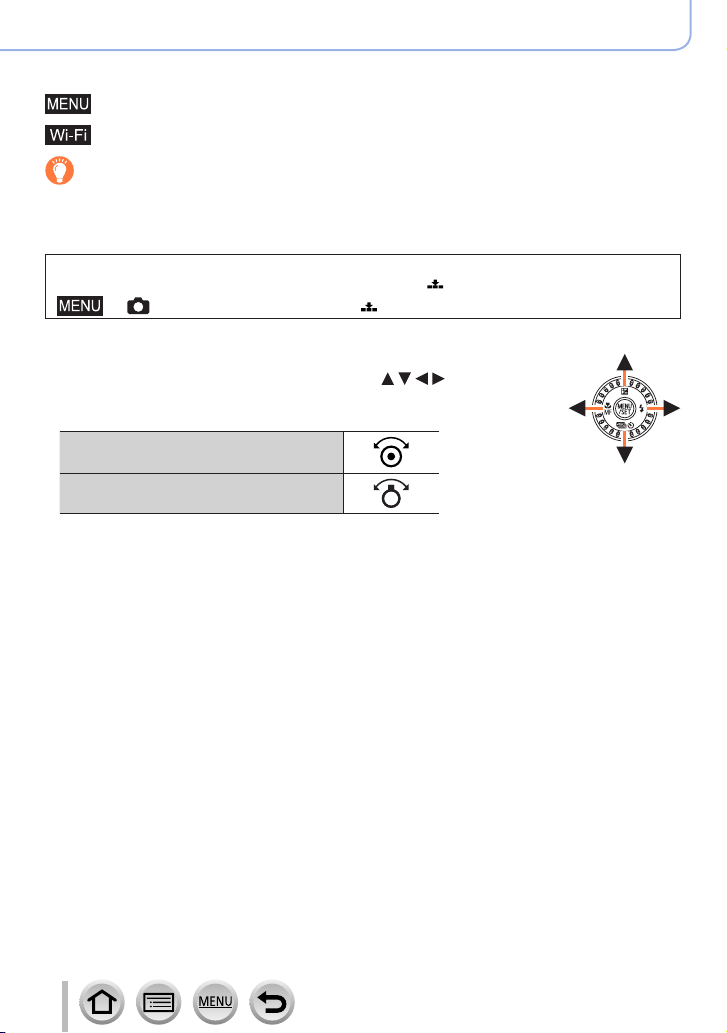
Indica que o menu pode ser definido premindo o botão [MENU/SET].
Indica que pode realizar as definições do Wi-Fi premindo o botão [Wi-Fi].
Sugestões para utilização hábil e pontos a registar.
(→00) Indica a página de referência. Clique para ir para a página correspondente.
Os passos para definir um item de menu estão descritos em baixo:
Exemplo: Para alterar a definição [Qualidade] para [ ] no menu [Gravar]
→ [Gravar] → [Qualidade] → [ ]
• Estas Instruções de Funcionamento expressam a parte de cima, baixo,
esquerda e direita do botão de direção como
• O funcionamento do seletor e da patilha está ilustrado em baixo.
Rode os botões do disco de controlo
Rodar a patilha de zoom
.
4
Page 5

Conteúdo
■
Encontrar as informações de que
necessita .............................................. 2
Antes de utilizar
■
Antes de utilizar ................................ 13
■
Acessórios standard ........................ 15
Preparativos
■
Instalar a correia para a mão ........... 18
■
Carregar a bateria ............................. 19
Inserir a bateria ..........................................20
Carregar a bateria......................................21
■
Inserir e remover o cartão
(opcional) ........................................... 25
Operações básicas
■
Segurar a câmara .............................. 31
■
Ajustar o ângulo do monitor ............ 32
■
Operação básica ............................... 33
Botão [LVF ]
(Gravação de imagens com o visor) ..........33
Patilha de zoom (utilizar o zoom) ..............34
Botão [Assist. enq. zoom]
(Utilizar a função Assistente de
composição de zoom) ...............................35
Botão do obturador (Tirar fotografias) .......36
Botão Imagem em movimento
(Gravar imagens em movimento) ..............37
Disco do modo
(Selecionar o modo de gravação)..............37
Anel de controlo/Botões do disco de
controlo ......................................................38
Botão de direção / Botão [MENU/SET]
(Selecionar/definir itens) ............................39
Botão [DISP.]
(Mudar as informações de visualização) ...39
Ecrã tátil (operações táteis) .......................42
Tirar fotografias utilizando a função tátil ....43
■
Como utilizar este manual ................. 3
■
Conteúdo por função ........................ 11
■
Nomes e Funções das Peças
Principais ........................................... 16
■
Acerca do cartão ............................... 26
Formatar o cartão (inicialização) ...............27
Capacidade de gravação estimada
(número de fotografias/tempo de
gravação) ...................................................27
■
Acertar o relógio ............................... 29
■
Definir o menu ................................... 45
■
Chamar instantaneamente
os menus usados com frequência
(Menu rápido) .................................... 47
■
Atribuir funções utilizadas
com frequência aos botões
(botões de função) ............................ 48
Utilizar os botões de funções durante a
gravação ....................................................49
Utilizar os botões de funções durante a
reprodução.................................................50
■
Alterar as definições atribuídas
ao anel de controlo/botões do
disco de controlo .............................. 51
■
Introduzir texto .................................. 52
5
Page 6
Modo de gravação
■
Tirar fotografias com
definições automáticas
(Modo Automático Inteligente) ........ 53
Menu [Auto inteligente] ..............................55
Definir as cores ..........................................56
Definir a luminosidade (exposição)/
desfocagem do fundo
(Função de controlo da desfocagem) ........57
■
Tirar fotografias de si próprio
[Auto-disparo] ................................... 58
Tirar fotografias de si próprio em Modo
Photo 4K (Selfie 4K) ..................................62
Tirar fotografias de si próprio em modo
de Disparo de Panorama ...........................63
■
Tirar fotografias depois de definir
automaticamente o valor da abertura
e a velocidade do obturador
(Modo AE do programa) ................... 66
■
Captar imagens definindo o
valor da abertura e a velocidade do
obturador ........................................... 68
Tirar fotografias definido
o valor da abertura
(Modo AE com prioridade na abertura)......68
Tirar fotografias definindo
a velocidade do obturador
(Modo AE com prioridade no obturador) ...69
Captar imagens definindo o valor da
abertura e a velocidade do obturador
(Modo de Exposição Manual) ....................70
Verificar os efeitos do valor da
abertura e da velocidade do obturador
(Modo visualização prévia) ........................71
Defina facilmente o valor da abertura/
velocidade do obturador para uma
exposição adequada (AE um toque) .........72
Conteúdo
■
Gravar fotografias panorâmicas
(Modo de Disparo de Panorama) ..... 73
■
Tirar fotografias de
acordo com a cena
(Modo Guia do Cenário) ................... 76
■
Tirar fotografias com
vários efeitos de imagem
(Modo de Controlo Criativo) ............ 80
■
Captar imagens em movimento
definindo a abertura/velocidade do
obturador/sensibilidade ISO
(Modo de Filmes Criativos) .............. 86
Gravar imagens em câmara lenta
([Filme alta veloc.]) ....................................87
Utilizar as panorâmicas ou o zoom
enquanto grava com a câmara numa
posição fixa ([Recorte ao vivo em 4K]) ......88
■
Registar as suas próprias
definições e gravar
(Modo Personalizado) ....................... 90
Registar as suas próprias definições
([Mem. config. pers.]) .................................90
Gravar utilizando a definição
personalizada ............................................91
6
Page 7

Conteúdo
Definições de focagem, luminosidade (exposição) e tom de cor
■
Captar imagens com a focagem
automática ......................................... 92
Defina o Modo de focagem
(AFS, AFF, AFC) ........................................93
Mudar [Modo AF] .......................................94
Alterar a posição e o tamanho da área
de AF .......................................................100
Definir a posição da área de AF com o
touchpad ..................................................103
Otimizar a focagem e a luminosidade de
uma posição tocada.................................104
■
Captar imagens em
plano aproximado
(Gravação macro) ........................... 105
■
Captar imagens com focagem
manual ............................................. 106
■
Captar imagens bloqueando a
focagem e/ou a exposição
(Bloqueio de AF/AE) ....................... 108
■
Tirar fotografias com
compensação da exposição .......... 109
■
Definir a sensibilidade ISO ............. 110
■
Ajustar o equilíbrio de brancos ..... 112
Definições de Photo 4K e da drive
■
Selecionar um modo drive ............. 116
■
Função disparo contínuo ............... 117
■
Gravar com a função Photo 4K e
selecionar imagens a guardar ....... 119
Gravar com a função Photo 4K ............... 119
Selecionar fotografias de um ficheiro de
disparo contínuo 4K e guardar ................122
Notas sobre a função FOTO 4K ..............127
■
Ajustar a focagem
depois da gravação
([Pós-focagem]/
[Focus Stacking]) ............................ 130
Gravar utilizando [Pós-focagem] .............130
Selecione o ponto de focagem e guarde
a imagem ([Pós-focagem]) ......................132
Selecione o intervalo de focagem a
combinar e crie uma só imagem
([Focus Stacking]) ....................................133
Notas sobre [Pós-focagem]/
[Focus Stacking] ......................................134
■
Tirar fotografias com o
temporizador ................................... 135
■
Tirar fotografias automaticamente
em intervalos definidos
[Fotog. Intervalo Tempo] ................ 136
■
Criar uma animação stop-motion
[Animaç. Stop Motion] .................... 139
■
Tirar fotografias enquanto ajusta
automaticamente uma definição
(Gravação de enquadramento) ...... 142
Enquadramento da exposição .................143
7
Page 8
Estabilizador, zoom e flash
■
Corrigir as vibrações ...................... 144
■
Utilizar o zoom ................................ 146
Tipos de zoom e utilização respetiva .......146
Utilizar o zoom com operações de toque
(zoom tátil) ...............................................149
Gravar imagens em movimento
■
Gravar imagens em movimento/
imagens em movimento 4K ........... 154
Definir o formato, o tamanho da
fotografia e a velocidade de fotogramas
na gravação .............................................156
Ajustar a focagem durante a
gravação de imagens em movimento
([AF contínuo]) .........................................158
Reproduzir e editar imagens
■
Ver as imagens ................................ 163
■
Ver imagens em movimento ..........164
Captar fotografias a partir de imagens
em movimento .........................................165
■
Mudar o método de reprodução .... 166
Fazer mais zoom e ver
“Zoom na reprodução” .............................166
Ver uma lista de imagens
“Reprodução múltipla” .............................167
Ver as imagens pela data de gravação
respetiva “Reprodução de calendário” ....167
Conteúdo
■
Tirar fotografias com flash ............. 150
Mudar o modo do flash ............................150
Ajustar a saída do flash ...........................153
■
Tirar fotografias durante a
gravação de uma imagem em
movimento ....................................... 159
■
Gravar filmes simples ..................... 160
■
Ver imagens de um grupo .............. 168
■
Apagar imagens .............................. 170
8
Page 9
Utilizar as funções de menu
Conteúdo
■
Lista de menus ................................ 171
[Gravar] ....................................................172
[Vídeo] .....................................................184
[Utilizad.] ..................................................186
Wi-Fi/Bluetooth
■
O que pode fazer com a função
Wi-Fi®/Bluetooth® ............................ 229
■
Função Wi-Fi/Bluetooth .................. 230
■
Ligar a câmara a um
smartphone ..................................... 233
Instalar a app “Panasonic Image App”
para smartphone/tablet ............................233
Ligar a câmara a um smartphone
compatível com Bluetooth Low Energy ...234
Ligar a câmara a um smartphone que
não suporta Bluetooth Low Energy .........237
■
Controlar com um Smartphone ..... 241
Ligar/Desligar a câmara utilizando um
smartphone ..............................................241
Comandar o botão do obturador da
câmara utilizando um smartphone
(gravação remota) ...................................242
Reproduzir ou guardar imagens
guardadas na câmara ..............................245
Transferir automaticamente imagens
gravadas para um smartphone ................246
Escrever informações de localização
de um smartphone numa imagem
gravada ....................................................248
Sincronizar o relógio da câmara com o
de um smartphone ...................................249
Combinar imagens em movimento
gravadas com Filme simples de
acordo com as suas preferências num
smartphone ..............................................249
[Config.] ...................................................200
[Meu Menu] ..............................................210
[Reproduzir] ............................................. 211
■
Ver fotografias num televisor ........251
■
Enviar fotografias ........................... 252
■
Enviar imagens para um
smartphone ..................................... 255
■
Impressão sem fios ........................ 256
■
Enviar imagens para o
dispositivo AV .................................257
■
Enviar imagens para um PC .......... 258
■
Acerca das ligações Wi-Fi .............. 260
Fazer a ligação através de um ponto de
acesso sem fios ([Através da rede]) ........260
Ligar diretamente ([Directo]) ....................263
Ligar rapidamente com as mesmas
definições anteriormente utilizadas
([Seleccione um destino em histórico] /
[Seleccione um destino em favoritos]) .....264
■
[Configuração Wi-Fi] ....................... 266
9
Page 10

Fazer a ligação a outros equipamentos
■
Desfrutar de imagens em
movimento em 4K ........................... 267
Ver imagens em movimento em 4K .........267
Armazenar imagens em movimento
em 4K ......................................................267
■
Ver no ecrã do televisor .................268
VIERA Link (HDMI) (HDAVI Control™) ....269
■
Armazenar as fotografias e as
imagens em movimento
gravadas no PC ............................... 270
Software transferível ................................271
Copiar fotografias e imagens em
movimento ...............................................273
■
Armazenar as fotografias e as
imagens em movimento no
gravador ........................................... 275
■
Imprimir ............................................ 276
Outros
■
Acessórios opcionais ..................... 279
Transformador de CA (opcional) /
Conector CC (opcional) ...........................279
■
Lista de ecrãs do monitor/visor ..... 280
■
Visores de mensagens ................... 286
■
P&R
Resolução de problemas ............... 288
■
Notas e precauções de
utilização .......................................... 297
Conteúdo
Imprimir com a data e texto .....................278
10
Page 11
Conteúdo por função
Gravação
Gravação
[Assist. enq. zoom] .......................................35
Modo de gravação ........................................37
Modo de Disparo Pessoal ............................58
[Pré-visualizar] ..............................................71
Modo de Disparo de Panorama ....................73
Gravação macro .........................................105
[Fotog. Intervalo Tempo] .............................136
[Animaç. Stop Motion] ................................139
Gravação de enquadramento .....................142
[Modo silencioso] ........................................181
4K Photo
[FOTO 4K] .................................................. 119
Gravação [Pós-focagem] ............................130
Focagem (AF/MF)
Focagem automática ....................................92
Modo de focagem .................................93, 106
Modo AF .......................................................94
Ajustar a posição da área de AF ................100
Focagem manual ........................................106
Bloqueio de AF/AE .....................................108
Drive
Modo drive .................................................. 116
Função disparo contínuo ............................ 117
[Temporizador] ............................................135
Exposição
[AE táctil] ......................................................44
[AE um toque] ...............................................72
Bloqueio de AF/AE .....................................108
Compensação da exposição ......................109
Sensibilidade ISO ....................................... 110
Enquadramento da exposição ....................143
[Fotometria] ................................................178
Qualidade de imagem e tom de cor
Equilíbrio de brancos .................................. 112
[Tamanho foto] ............................................173
[Qualidade] .................................................173
[Estilo foto] ..................................................174
[Definições de filtro] ....................................176
[i.dinâmico] .................................................179
[Resol intel.] ................................................179
[Compensação difração] .............................181
[HDR] ..........................................................183
Flash
[Modo flash] ................................................150
[Ajustar flash] ..............................................153
Imagem em movimento
Imagem em movimento
Modo de Filmes Criativos .............................86
[Filme alta veloc.] ..........................................87
[Recorte ao vivo em 4K] ...............................88
[Formato de gravação]/[Qual. grav.] ...........156
Tirar fotografias durante a gravação de
uma imagem em movimento ......................159
[Filme simples] ............................................160
11
Áudio
[Cancel. ruído do vento] .............................185
Definições do ecrã
[Live View Monocrom.] ...............................192
[Marcador central] .......................................193
[Padrão Zebra] ............................................194
Page 12
Configuração/Personalizado
Configurações básicas
[Formatar] .....................................................27
[Aj. relógio] ....................................................29
Ajuste da dioptria ..........................................33
Menu rápido ..................................................47
[Som] ..........................................................202
[Económico] ................................................203
[Reiniciar] (inicialização) .............................209
Reproduzir
Reproduzir
Reprodução de imagem .............................163
Reprodução de imagem em movimento .....164
Zoom na reprodução ..................................166
Reprodução múltipla ...................................167
Apagar ........................................................170
[Rever autom.] ............................................191
[Slideshow] .................................................212
[Rodar]/[Rodar ecrã] ...........................226, 228
Conteúdo por função
Personalização
Botões de funções ........................................48
Modo Personalizado .....................................90
Menu [Utilizad.] ...........................................186
Editar
[Pós-focagem] ............................................132
[Focus Stacking] .........................................133
[Edit título] ...................................................215
[Processamento RAW] ...............................216
[Guardar foto 4K em volume] .....................218
[Composição de luz] ...................................219
[Comp. sequência] ......................................220
[Retoque de limpeza] ..................................221
[Retoque embelez.] ....................................222
[Imp texto] ...................................................224
[Redimen.] ..................................................225
[Recortar] ....................................................226
Definições de imagem
[Proteger] ....................................................214
[Classificação] ............................................214
Wi-Fi/Bluetooth
Aplicação de imagem
Image App ..................................................233
Arranque remoto .........................................241
Gravação remota ........................................242
Transferência automática ...........................246
Fazer a ligação a outros equipamentos
PC
Transferir imagens para um PC ..................270
PHOTOfunSTUDIO ....................................271
SILKYPIX ....................................................272
Televisor
Reproduzir imagens numa televisão ..........268
[VIERA link] .................................................269
12
Juntamente com outros dispositivos
Reproduzir imagens numa TV ....................251
Imprimir imagens ........................................256
Enviar imagens para um dispositivo AV .....257
Enviar imagens para um PC .......................258
Gravador
Dobragem ...................................................275
Impressora
PictBridge ...................................................276
Page 13
Antes de utilizar
Antes de utilizar
■
Manuseamento da câmara
Não submeta a câmara a vibrações nem a força ou pressão excessiva.
Evite utilizar a câmara nas condições indicadas a seguir, pois pode danificar a lente, o
●
monitor, o visor ou a câmara propriamente dita.
Também pode provocar o mau funcionamento da câmara ou impedir a gravação.
• Deixar cair a câmara ou bater com ela numa superfície dura
• Sentar-se com a câmara no bolso das calças ou enfiá-la à força dentro de um saco
cheio
• Pendurar acessórios adicionais na correia da câmara
• Carregar com demasiada força na lente ou no monitor
A câmara não é resistente ao pó, salpicos ou água.
Evite utilizar a câmara em locais com demasiado pó ou areia ou onde a água possa
entrar em contacto com a câmara.
Evite utilizar a câmara nas condições indicadas a seguir que apresentam o risco da
●
areia, água ou corpos estranhos entrarem na câmara através da lente ou das aberturas
existentes à volta dos botões. Tenha especial cuidado porque estas condições podem
provocar danos na câmara que não podem ser reparados.
• Em locais com muito pó ou areia
• À chuva ou perto da costa, locais esses onde a câmara pode ficar exposta à água
Se areia, poeiras ou líquidos, como gotas de água, aderirem ao monitor, limpe-os
com um pano macio seco.
Se não o fizer pode fazer com que o monitor responda incorretamente às operações
●
táteis.
■
Condensação (Se a lente, o monitor ou o visor estiver embaciado)
Se a câmara for exposta a mudanças súbitas de temperatura ou humidade pode
●
formar-se condensação. Evite estas condições que podem sujar a lente, o monitor ou o
visor, provocar bolor ou danificar a câmara.
Se se formar condensação, desligue a câmara e aguarde cerca de duas horas antes
●
de voltar a utilizá-la. Assim que a câmara se adaptar à temperatura ambiente, as lentes
ficam automaticamente desembaciadas.
13
Page 14
Antes de utilizar
Antes de utilizar
■
Capte sempre uma imagem de teste
Antes de utilizar a câmara em eventos importantes (por exemplo, um casamento),
capte sempre uma imagem de teste para se certificar de que as imagens e o som ficam
gravados corretamente.
■
Não há compensação por imagens perdidas
Não nos é possível compensar as imagens perdidas se ocorrerem problemas técnicos,
com a câmara ou o cartão, que impeçam a gravação.
■
Cumpra sempre as leis dos direitos de autor
A utilização não autorizada de gravações que contenham trabalhos com direitos de
autor para fins não pessoais é proibida pela lei de direitos de autor. A gravação de
determinados materiais pode estar restringida mesmo para uso pessoal.
■
Consulte também “Notas e precauções de utilização” (→297)
■
Antes de utilizar a câmara, certifique-se de que foram fornecidos todos os
acessórios mencionados nas “Instruções Básicas de Funcionamento” incluídas
com a câmara.
Para informações sobre os acessórios opcionais, consulte (→279) ou “Instruções
Básicas de Funcionamento”.
14
Page 15
Antes de utilizar
Acessórios standard
Antes de utilizar a câmara, verifique se recebeu todos os acessórios.
Os acessórios e as suas formas diferem em função do país ou zona em que a câmara
●
foi adquirida.
Antes de utilizar a câmara, consulte as “Instruções Básicas de Funcionamento”.
No texto, a bateria recarregável é referida como bateria recarregável ou bateria.
●
O cartão de memória SD, o cartão de memória SDHC e o cartão de memória SDXC
●
são designados cartão no texto.
Os cartões são opcionais.
●
Deite fora todos os materiais de embalagem de forma correta.
●
Guarde as peças pequenas num local seguro e longe do alcance das crianças.
●
■
Acessórios opcionais (→279)
15
Page 16
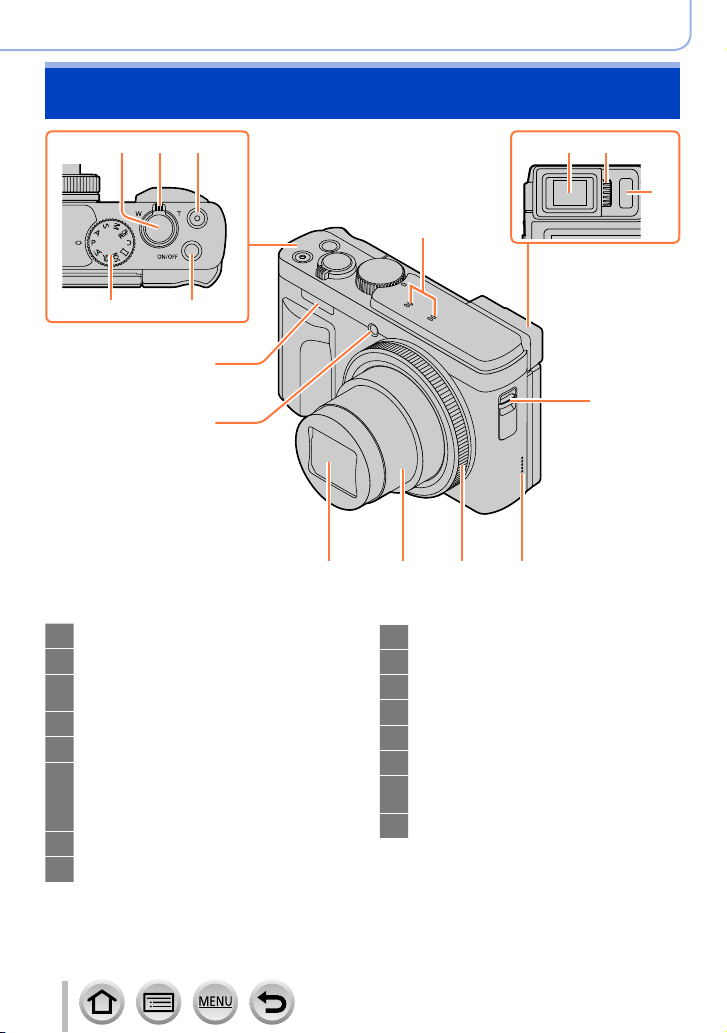
Nomes e Funções das Peças Principais
Antes de utilizar
1 2 3
5
4
16
15
Botão do obturador (→36)
1
Patilha de zoom (→34, 146, 191)
2
Botão Imagem em movimento
3
(→37, 154)
Botão da câmara [ON/OFF] (→29)
4
Disco do modo (→37)
5
Microfone estéreo (→31, 185)
6
Tenha cuidado para não cobrir o
microfone com o dedo. Se o fizer,
poderá ser difícil gravar o som.
Visor (→33, 280)
7
Disco de ajuste da dioptria (→33)
8
7 8
6
121314
Sensor ocular (→33)
9
Presilha da correia (→18)
10
Altifalante (→31, 202)
11
Anel de controlo (→38, 51)
12
Corpo da lente
13
Lente
14
Indicador do temporizador (→135) /
15
Lâmpada auxiliar de AF (→31, 188)
Flash (→31, 150)
16
11
9
10
16
Page 17
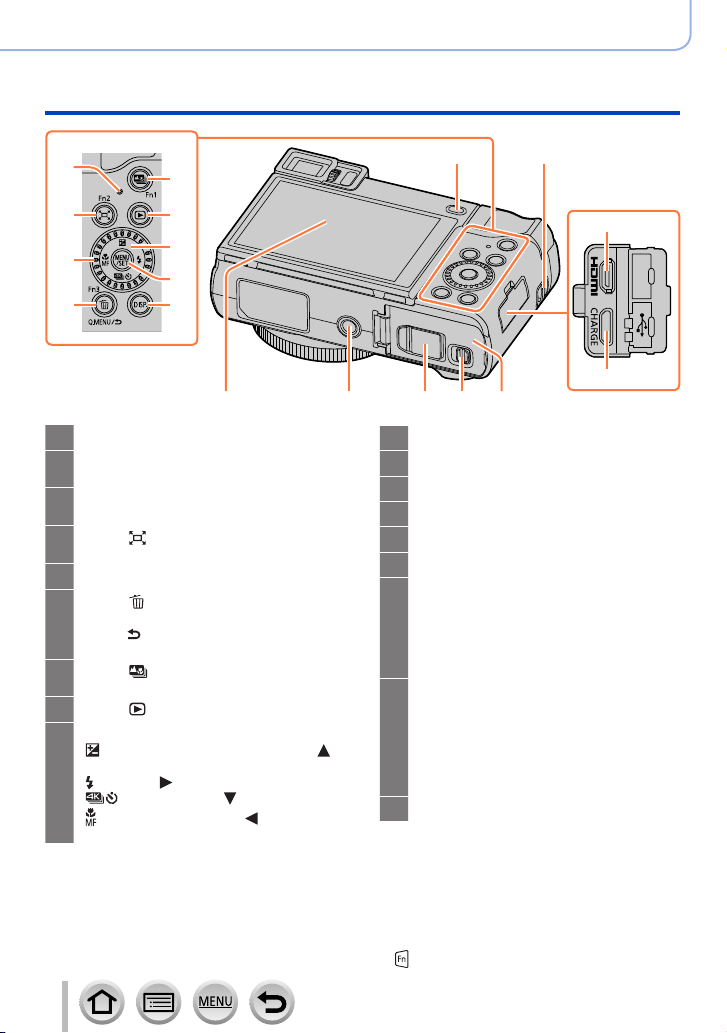
Antes de utilizar
Nomes e Funções das Peças Principais
18
19
20
22
23
24
25
21
Presilha da correia (→18)
10
Botão [LVF ] (→33) /
17
Botão [Fn4] (→48)
Luz de carga (→22) /
18
Luz de ligação WIRELESS (→202, 230)
Botão [ ] ([Assist. enq. zoom]) (→35) /
19
Botão [Fn2] (→48)
Botões do disco de controlo (→38, 51)
20
Botão [ ] (Apagar) (→170) /
21
Botão [Q.MENU] (→47) /
Botão [
Botão [Fn3] (→48)
Botão [ ] ([Pós-focagem]) (→130) /
22
Botão [Fn1] (→48)
Botão [ ] (Reprodução) (→163)
23
Botão de direção (→39)
24
] (Compensação da exposição) ( )
[
(→109)
] (Flash) ( ) (→150)
[
[
] (Modo de focagem) ( )
[
(→92, 105, 106)
26
] (Cancelar) (→47) /
] (Modo Drive) ( ) (→116)
17
10
27
28
32 31 30 2933
Botão [MENU/SET] (→39, 45)
25
Botão [DISP.] (→39)
26
Tomada [HDMI] (→268)
27
Tomada [USB/CHARGE] (→21, 273, 276)
28
Porta do cartão/bateria (→20, 25)
29
Patilha de desbloqueio (→20, 25)
30
Tampa do conector CC (→279)
31
Se utilizar um transformador de
CA, certifique-se de que está a
utilizar o conector CC (opcional) e o
transformador de CA (opcional) da
Panasonic.
Encaixe do tripé (→300)
32
Não prenda esta unidade a tripés que
tenham parafusos com um comprimento
de 5,5 mm ou mais. Se o fizer, pode
danificar esta unidade ou a unidade
pode não ficar presa corretamente no
tripé.
Ecrã tátil (→42) / monitor (→280)
33
Os botões de função [Fn5] a [Fn9] são ícones táteis.
Podem ser apresentados tocando no separador [ ] no ecrã de gravação.
17
Page 18
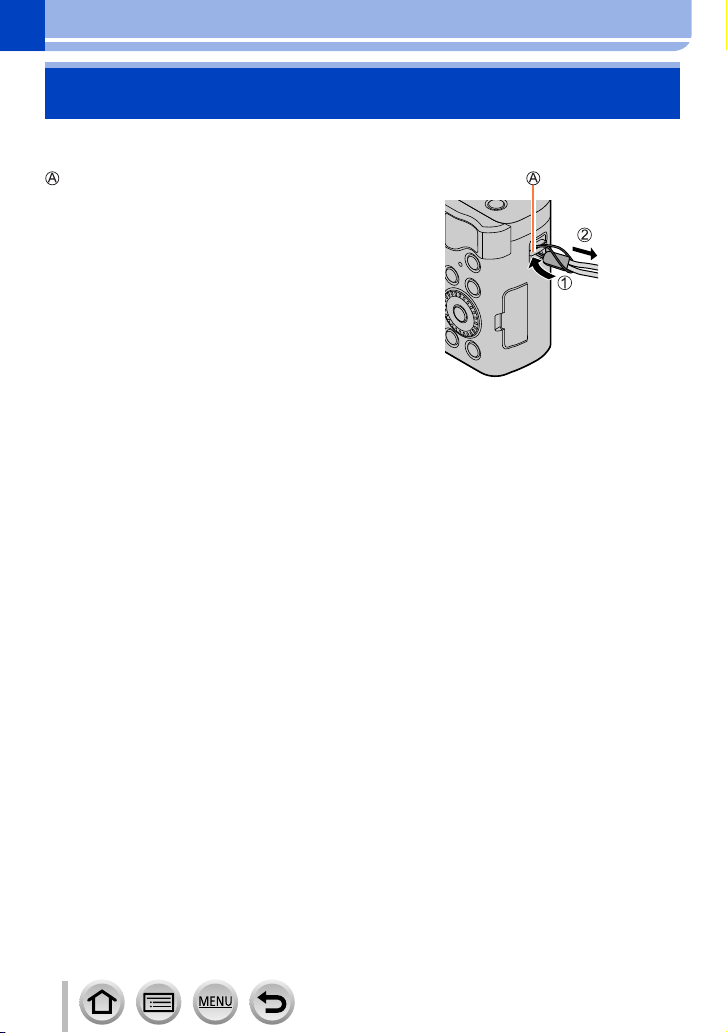
Preparativos
Instalar a correia para a mão
Para evitar quedas, certifique-se de que prende a correia fornecida e a fixa ao pulso.
Presilha da correia
18
Page 19
Preparativos
Carregar a bateria
Utilize sempre o transformador de CA dedicado (fornecido), o cabo de ligação USB
(fornecido) e a bateria para esta câmara.
• Carregue sempre a bateria antes da primeira utilização! (a bateria fornecida não
vem carregada)
• Carregue a bateria dentro da câmara.
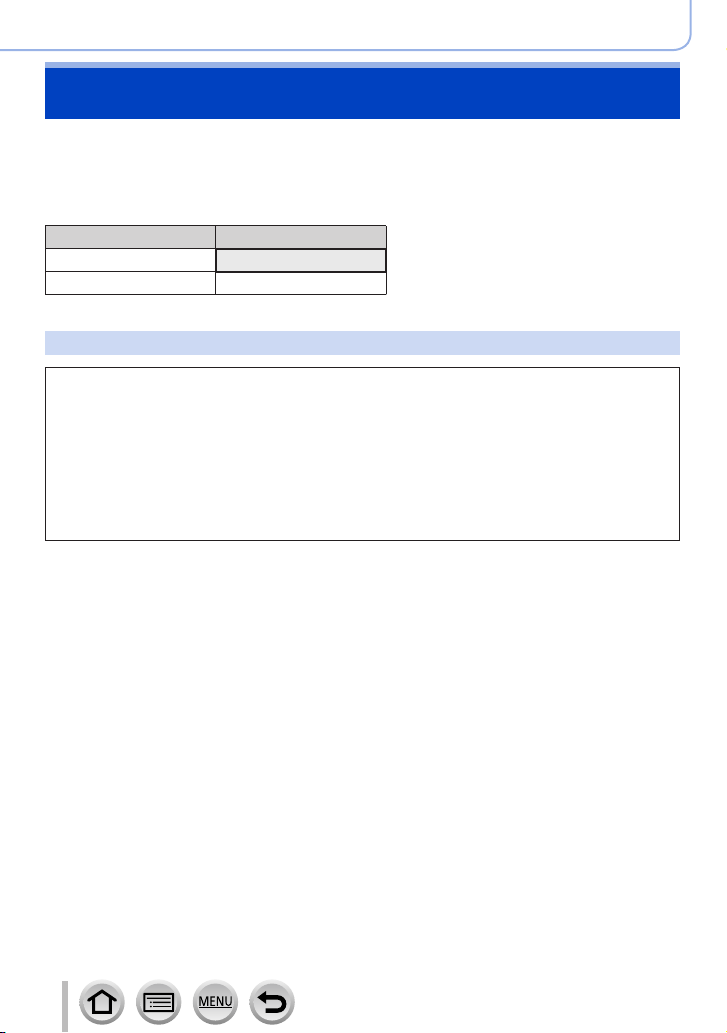
Estado da câmara Carga
Desligar Sim
Ligar Não
Acerca das baterias que pode usar com esta câmara
Verificou-se que, em alguns mercados, foram comercializadas baterias
recarregáveis de contrafação muito parecidas com as genuínas. Algumas
dessas baterias recarregáveis não estão adequadamente protegidas com
uma proteção interna que respeite os requisitos das normas de segurança
aplicáveis. Essas baterias recarregáveis podem provocar um incêndio
ou explosão. Não nos responsabilizamos por quaisquer acidentes ou
falhas ocorridos em resultado da utilização de uma bateria recarregável
de contrafação. Para ter a garantia de que está a utilizar produtos seguros
recomendamos que utilize uma bateria recarregável genuína da Panasonic.
19
Page 20
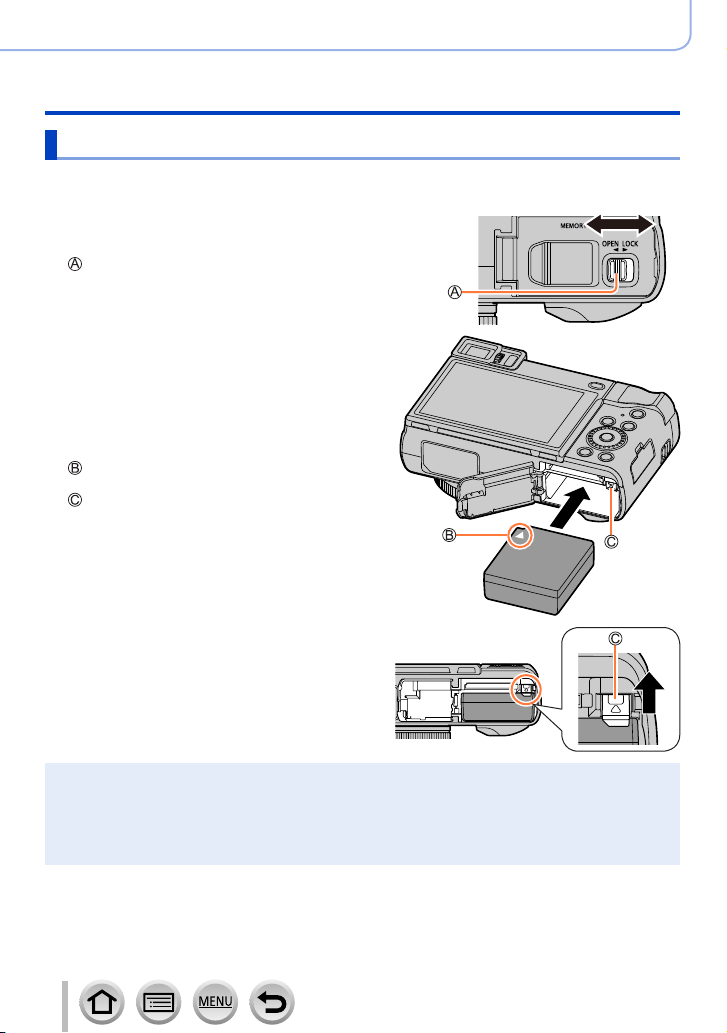
Inserir a bateria
Para carregar a bateria, insira-a na câmara.
Empurre a patilha de desbloqueio para
1
a posição [OPEN] e abra a porta do
cartão/bateria
Patilha de desbloqueio
Insira completamente a bateria
2
• Insira a bateria firmemente até ao fim e
verifique se está bloqueada pela patilha.
Feche a porta do cartão/bateria e
3
empurre a patilha de desbloqueio para
a posição [LOCK]
Verifique se inseriu a bateria na orientação
correta.
Patilha
Preparativos
Carregar a bateria
[OPEN] [LOCK]
■
Para retirar a bateria
Mova a patilha do compartimento do cartão/
bateria na direção da seta.
Utilize sempre baterias genuínas da Panasonic.
●
Se utilizar outras baterias, não é possível garantir a qualidade deste produto.
●
Para retirar a bateria, desligue a câmara e aguarde até o indicador LUMIX do ecrã se apagar.
●
(Se não aguardar pode provocar o mau funcionamento da câmara e danificar o cartão ou os
dados gravados.)
Depois de utilizar a câmara, retire a bateria.
●
20
Page 21
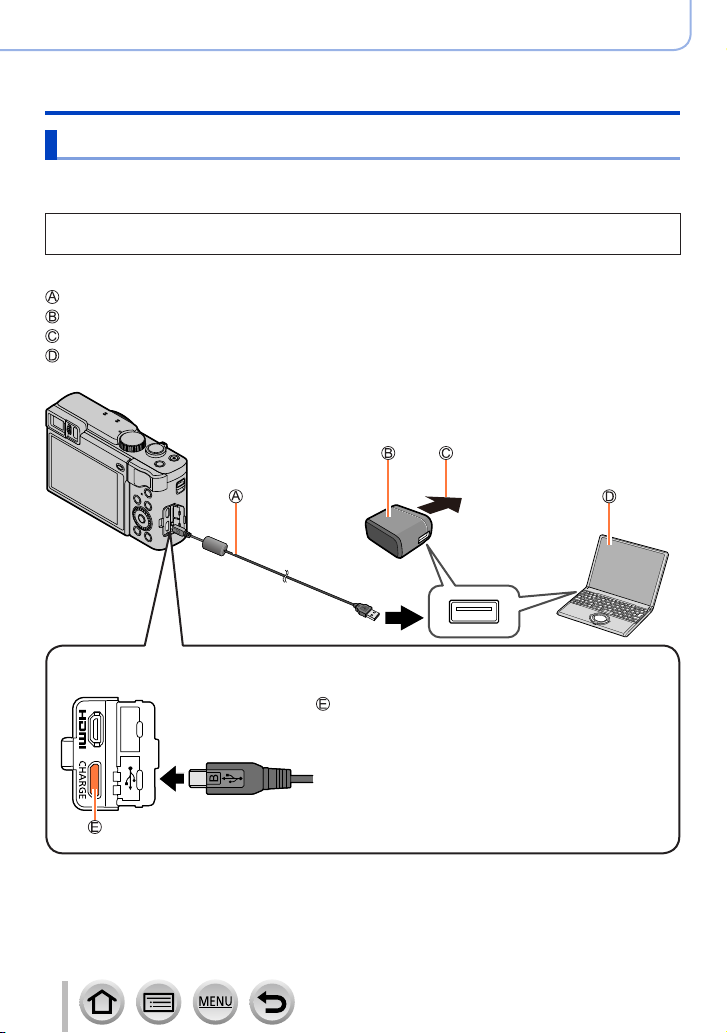
Preparativos
Carregar a bateria
Carregar a bateria
Recomenda-se que efetue a carga num local com uma temperatura ambiente entre
10 °C e 30 °C (o mesmo para a temperatura da bateria).
Insira a bateria dentro da câmara.
Verifique se a câmara está desligada.
A bateria pode ser carregada a partir de uma ficha ou através de um PC.
Cabo de ligação USB (fornecido)
Transformador de CA (fornecido)
À tomada elétrica
Computado
Preparativos: Ligue o computador.
Quando carregar a câmara, ligue o cabo de ligação USB (fornecido) à tomada
[USB/CHARGE].
Tomada [USB/CHARGE]
• Este terminal está localizado no fundo quando a
câmara está na posição vertical.
• Verifique sempre a direção da tomada e segure na
ficha a direito para a ligar ou desligar. (Se inserir o
cabo ao contrário, pode deformar a tomada e provocar
problemas de funcionamento.)
Também não introduza na tomada errada. Se o fizer
pode danificar a unidade.
21
Page 22
Preparativos
Carregar a bateria
Se o computador entrar no modo de inatividade durante a carga, esta última pode parar.
●
Se ligar a câmara a um computador notebook que não esteja ligado a uma tomada elétrica, a
●
bateria do notebook fica sem carga. Não deixe a câmara e o notebook ligados durante um longo
período de tempo.
Ligue sempre o cabo de ligação USB ao conector USB do computador. Não ligue o cabo de
●
ligação USB ao conector USB do monitor, teclado, impressora ou hub USB.
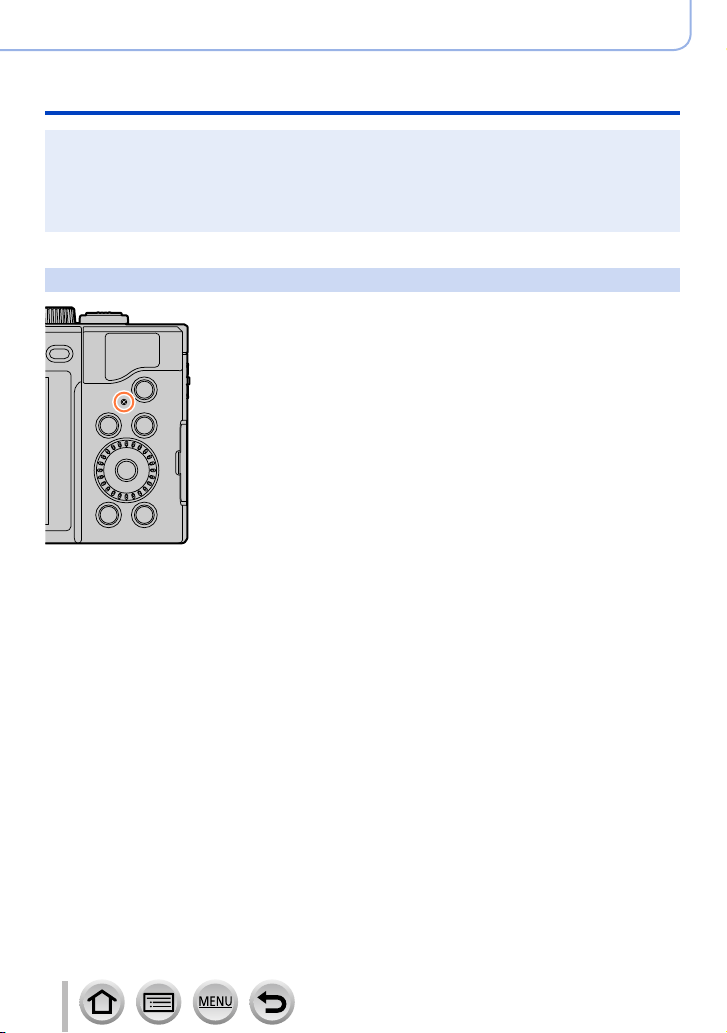
Indicações da luz de carga
Luz de carga (Vermelha)
Acesa: Carga em curso
Apagada: Carga completa
A piscar: Erro de carga
(Quando a carga parar, desligue a câmara da tomada
elétrica ou do computador.)
(Para ver as instruções sobre como corrigir o problema,
consulte (→288).)
22
Page 23
Preparativos
Carregar a bateria
Notas sobre o tempo de carga
Se utilizar o transformador de CA (fornecido)
Tempo de carga Cerca de 190 min.
• O tempo de carga indicado acima é o tempo necessário para a carga no caso
da bateria estar completamente descarregada. O tempo necessário para a carga
difere com as condições de utilização da bateria. A carga demora mais tempo se
as temperaturas forem altas ou baixas e a bateria não tiver sido usada há muito
tempo.
• O tempo necessário para a carga utilizando o computador varia em função da
capacidade de alimentação deste último.
Não utilize nenhum outro cabo de ligação USB, à exceção do fornecido. Se o fizer pode provocar
●
o mau funcionamento da câmara.
Não utilize nenhum outro transformador de CA, à exceção do fornecido.
●
Não utilize um cabo de extensão USB.
●
O transformador de CA (fornecido) e o cabo de ligação USB (fornecido) são acessórios
●
específicos desta câmara. Não os utilize para outros equipamentos.
Retire a bateria após a utilização. (A bateria gasta-se se for deixada dentro da câmara durante um
●
longo período de tempo depois de ser carregada.)
Se houver problemas relacionados com a tomada elétrica (por exemplo, falhas de corrente), o
●
carregamento pode não ser concluído corretamente. Desligue o cabo de ligação USB (fornecido)
e volte a ligá-lo à câmara.
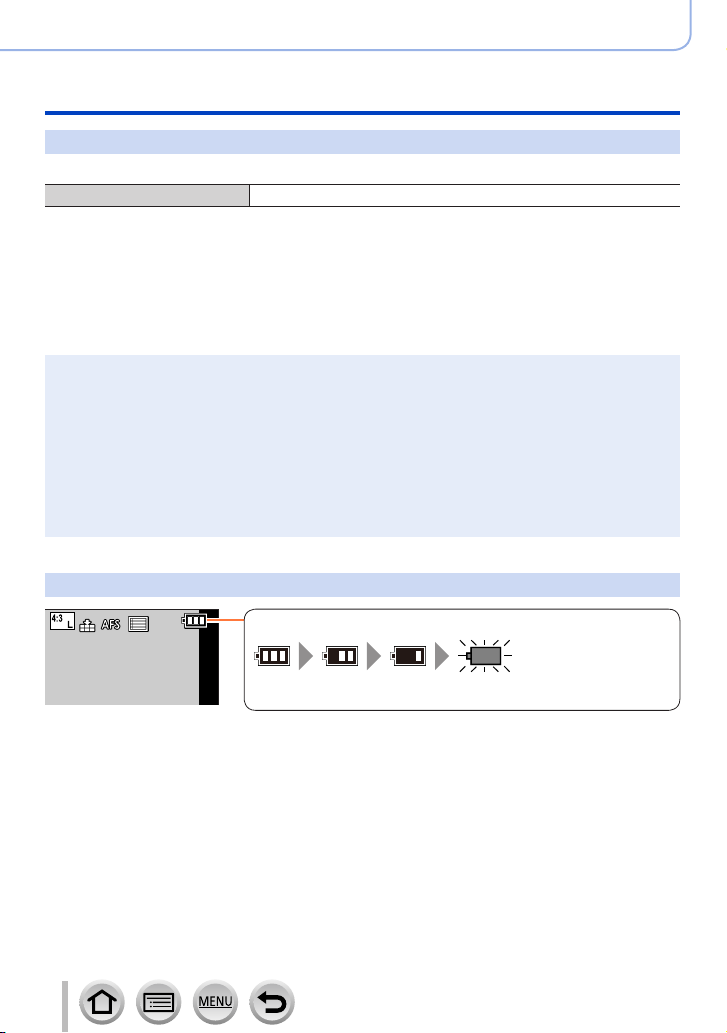
Bateria restante
23
Bateria restante (só quando utilizar a bateria)
(pisca em vermelho)
Se a marca da bateria piscar com uma luz vermelha, recarregue ou
substitua a bateria por outra totalmente carregada.
Page 24
Preparativos
Carregar a bateria
Estimativa do número de imagens que pode gravar e do tempo de
funcionamento
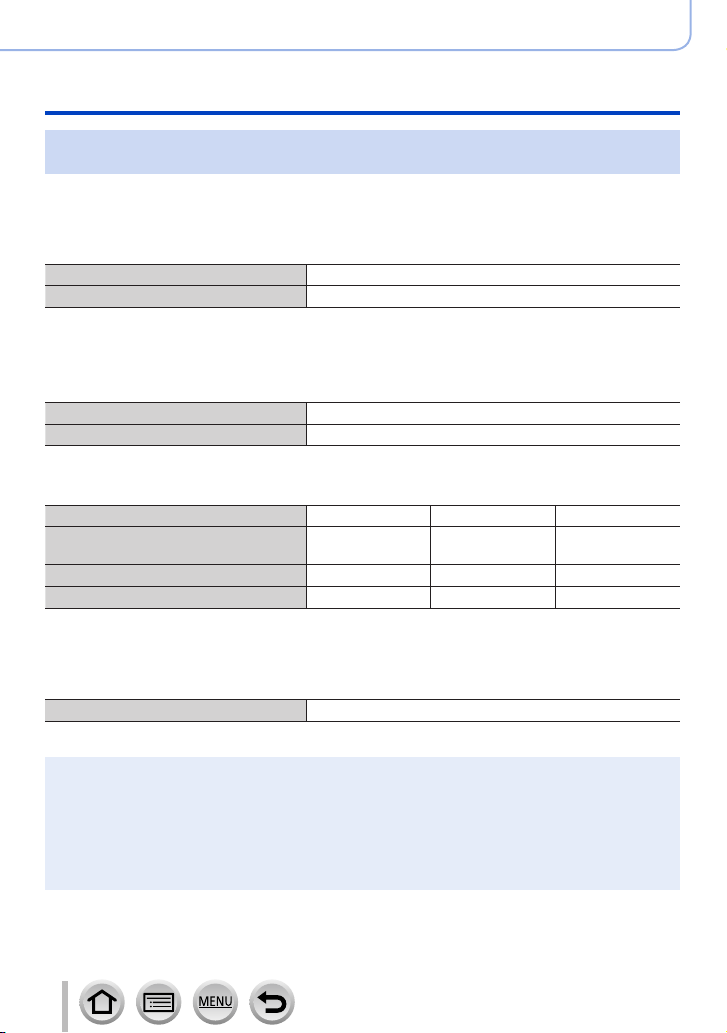
Os números de fotografias graváveis baseiam-se nas normas da CIPA (Camera &
Imaging Products Association).
Quando são utilizados um cartão de memória SDHC Panasonic e a bateria fornecida.
■
Gravar fotografias (Quando utilizar um monitor)
Número de imagens que pode gravar Cerca de 380 imagens
Tempo de gravação Cerca de 190 min.
■
Gravar fotografias (Quando utilizar um visor (LVF))
Os valores entre parêntesis aplicam-se quando [Veloc. de exibição LVF] está definido
para [ECO 30fps].
Número de imagens que pode gravar Cerca de 250 imagens (Cerca de 340 imagens)
Tempo de gravação Cerca de 125 min.
■
Gravar imagens em movimento (Quando utilizar um monitor)
[Formato de gravação] [AVCHD] [MP4] [MP4]
[Qual. grav.] [FHD/17M/50i]
Tempo de gravação disponível
Tempo real de gravação disponível
*
O tempo durante o qual pode realmente gravar quando repetir ações, como ligar e desligar a
câmara e iniciar e parar a gravação.
Cerca de 100 min. Cerca de 100 min.
*
Cerca de 50 min. Cerca de 50 min. Cerca de 45 min.
[FHD/28M/60p]
[FHD/28M/50p]
[4K/100M/30p]
[4K/100M/25p]
Cerca de 90 min.
■
Ver as imagens (Quando utilizar um monitor)
Tempo de reprodução Cerca de 270 min.
Os tempos de funcionamento e o número de imagens que pode gravar serão diferentes, de
●
acordo com o ambiente e as condições de funcionamento.
Por exemplo, nos casos indicados a seguir, os tempos de funcionamento são mais curtos e o
número de imagens que pode gravar é reduzido.
• Em ambientes com as temperaturas baixas, como as pistas de esqui.
• Quando o flash e o zoom são utilizados repetidamente.
Se a carga disponível da bateria diminuir significativamente, a bateria está a chegar ao fim da sua
●
vida útil. Adquira uma bateria nova.
24
Page 25
Inserir e remover o cartão (opcional)
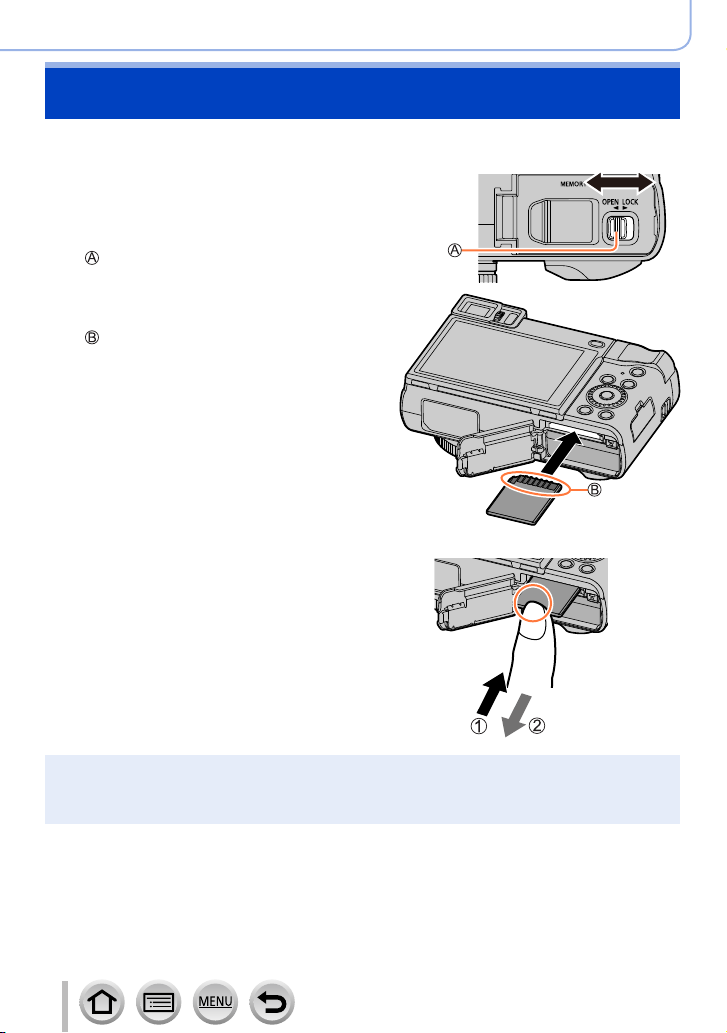
• Verifique se a câmara está desligada.
Empurre a patilha de
1
desbloqueio para a posição
[OPEN] e abra a porta do
cartão/bateria
Patilha de desbloqueio
Insira o cartão até ao fim
2
Não toque nos terminais
• Verifique a orientação de um cartão.
• Insira o cartão completamente até
ouvir um estalido.
Feche a porta do
3
cartão/bateria e empurre a
patilha de desbloqueio para a
posição [LOCK]
■
Para retirar o cartão
Prima o centro do cartão.
Preparativos
[OPEN] [LOCK]
Prima Puxe para fora
Guarde o cartão de memória fora do alcance de crianças para evitar que o engulam.
●
Para retirar o cartão, desligue a câmara e aguarde até o indicador LUMIX do ecrã se apagar.
●
(Se não aguardar pode provocar o mau funcionamento da câmara e danificar o cartão ou os
dados gravados.)
25
Page 26
Preparativos
50
p
Acerca do cartão
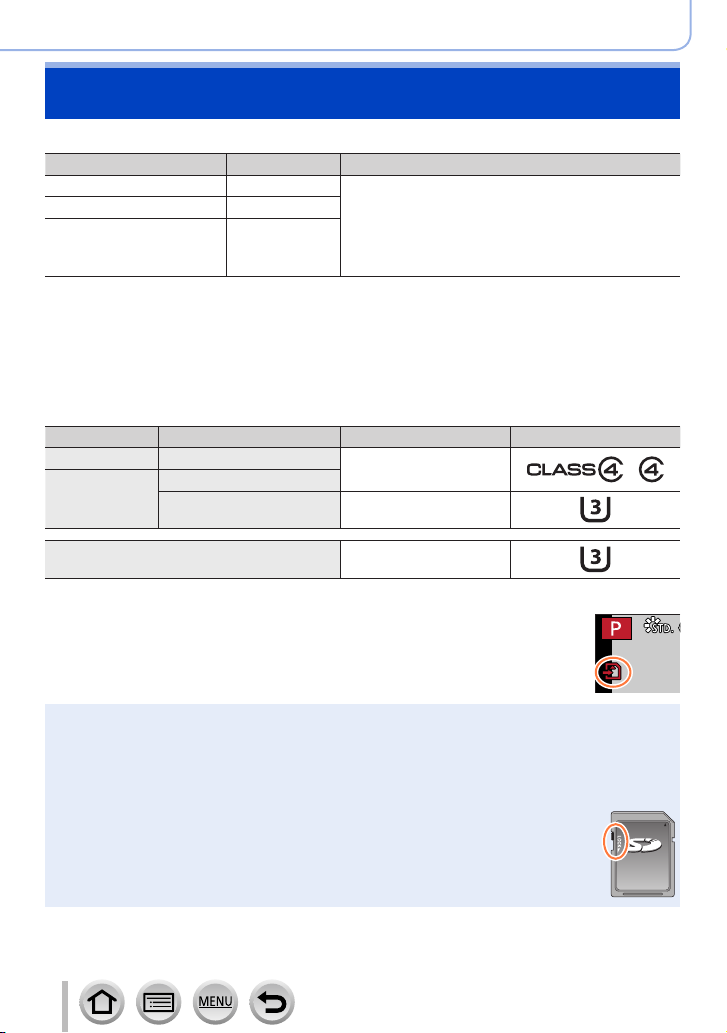
Podem ser usados os seguintes cartões baseados na norma SD.
Tipo de cartão Capacidade Notas
Cartões de memória SD 512 MB – 2 GB • Esta unidade é compatível com cartões de memória
Cartões de memória SDHC 4 GB – 32 GB
Cartões de memória SDXC 48 GB – 128 GB
■
Acerca da gravação de imagem em movimento/fotografias em 4K e das
classificações de classe de velocidade
Utilize um cartão que esteja em conformidade com as seguintes classificações da Classe
de Velocidade SD ou da Classe de Velocidade UHS.
• A Classe de Velocidade SD e a Classe de Velocidade UHS são os padrões de
velocidade referentes à escrita contínua. Confirme a velocidade SD consultando a
etiqueta do cartão ou outros materiais relacionados com este último.
[Formato de gravação]
[AVCHD] Todas
[MP4]
Quando gravar Fotografias 4K /
[Pós-focagem]
[Qual. grav.] Classe de velocidade Exemplo da etiqueta
[FHD]/[HD]
[4K]/[Filme alta veloc.]
SDHC/SDXC padrão com uma classe de velocidade
UHS 3 UHS-
• A operação dos cartões indicados na lista do lado
esquerdo foi confirmada com os cartões da marca
Panasonic.
Classe 4 ou superior
Classe de velocidade 3
Classe de velocidade 3
Ι.
UHS
UHS
Acesso ao cartão
A indicação de acesso fica a vermelho quando as imagens estão a ser
gravadas no cartão.
Enquanto a câmara estiver a aceder ao cartão (para uma operação, como gravação, leitura,
●
eliminação ou formatação de imagens), não a desligue nem retire a bateria, o cartão, o
transformador de CA (opcional) ou conector CC (opcional). Não submeta a câmara a vibrações,
choques fortes ou eletricidade estática. O cartão ou os dados do cartão podem ficar danificados
e a câmara pode deixar de funcionar normalmente. Se a operação falhar devido às vibrações,
impacto ou eletricidade estática, volte a efetuar a operação.
Se colocar o interruptor de proteção contra escrita em “LOCK”, poderá não
●
conseguir escrever, apagar ou formatar os dados, ou visualizar por data de
gravação.
Recomendamos que copie as imagens importantes para o computador
●
(as ondas eletromagnéticas, a eletricidade estática ou as avarias podem danificar
os dados).
26
Page 27
Preparativos
Acerca do cartão
Formatar o cartão (inicialização)
Formate o cartão antes de gravar imagens com esta unidade.
Uma vez que os dados não podem ser recuperados após a formatação, certifiquese de que cria antecipadamente cópias de segurança dos dados necessário.
→ [Config.] → [Formatar]
Necessita de uma bateria com carga suficiente ou de um transformador de CA (opcional) e de um
●
conector CC (opcional).
Não desligue a câmara nem execute outras operações durante a formatação.
●
Formate sempre os cartões nesta câmara. Se já tiver formatado o cartão num computador ou
●
noutro dispositivo, volte a formatá-lo nesta câmara.
Capacidade de gravação estimada
(número de fotografias/tempo de gravação)
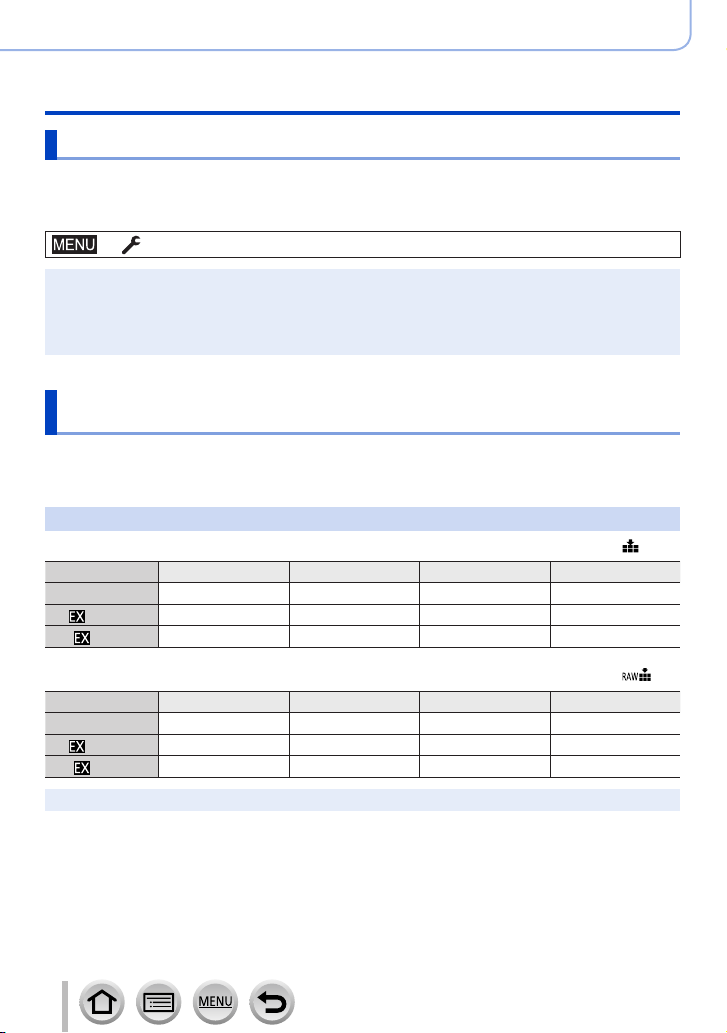
O número de fotografias que pode tirar e o tempo de gravação variam em proporção com
a capacidade do cartão (e dependem das condições de gravação e do tipo do cartão).
Capacidade de gravação de imagens (fotografias)
Quando [Formato] está definido para [4:3] e [Qualidade] está definida para [ ]
[Tamanho foto] 16 GB 32 GB 64 GB 128 GB
L (20M) 1450 2910 5810 11510
M (10M)
S (5M)
2630 5280 10510 20810
4600 9220 17640 34940
Quando [Formato] está definido para [4:3] e [Qualidade] está definida para [ ]
[Tamanho foto] 16 GB 32 GB 64 GB 128 GB
L (20M) 450 900 1810 3590
M (10M)
S (5M)
Quando o número de fotografias que pode gravar exceder 9.999, aparece a indicação “9999+”.
●
520 1050 2110 4180
570 1150 2290 4550
27
Page 28
Preparativos
Acerca do cartão
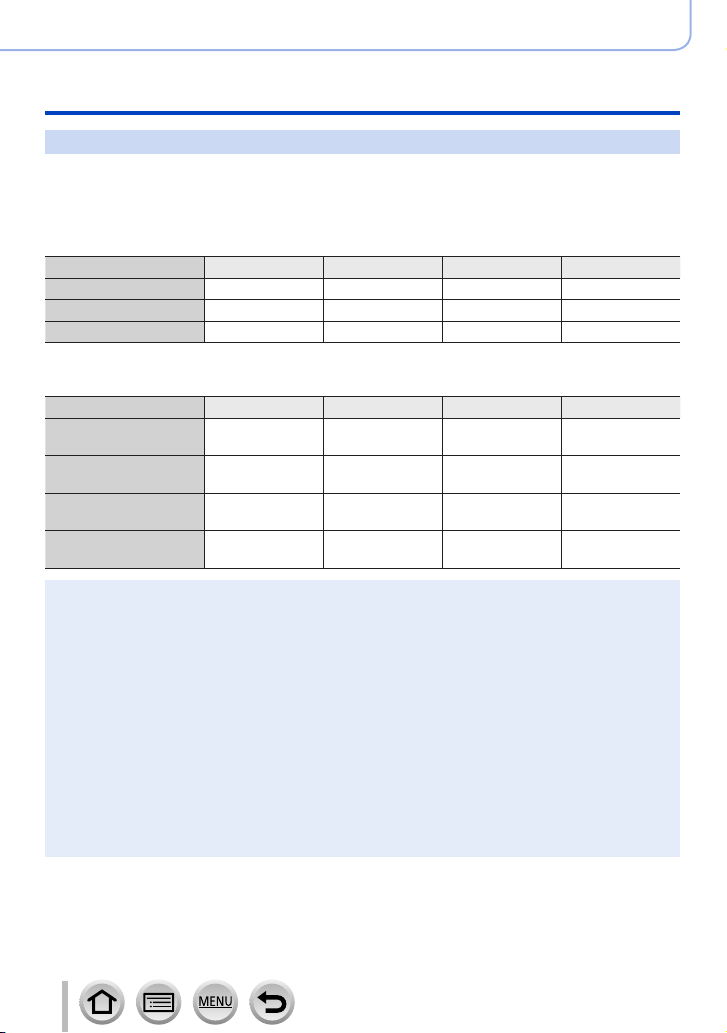
Tempo de gravação (imagens em movimento)
• O tempo de gravação é o tempo total de todas as imagens em movimento que foram
gravadas.
([h], [m] e [s] indicam “hora”, “minuto” e “segundo”.)
Quando [Formato de gravação] é [AVCHD]
[Qual. grav.] 16 GB 32 GB 64 GB 128 GB
[FHD/28M/50p] 1h10m 2h30m 5h00m 9h55m
[FHD/17M/50i] 2h00m 4h05m 8h15m 16h25m
[FHD/24M/25p] 1h25m 2h55m 5h50m 11h35m
Quando [Formato de gravação] é [MP4]
[Qual. grav.] 16 GB 32 GB 64 GB 128 GB
[4K/100M/30p]
[4K/100M/25p]
[FHD/28M/60p]
[FHD/28M/50p]
[FHD/20M/30p]
[FHD/20M/25p]
[HD/10M/30p]
[HD/10M/25p]
[AVCHD] imagens em movimento:
●
A gravação para quando o tempo de gravação contínua excede os 29 minutos e 59 segundos.
Os ficheiros são divididos em ficheiros de imagens em movimento mais pequenos para gravação
quando o tamanho do ficheiro excede os 4 GB.
Imagens em movimento MP4 com um tamanho de [Qual. grav.] de [FHD] ou [HD]:
●
A gravação para quando o tempo de gravação contínua excede os 29 minutos e 59 segundos.
Os ficheiros são divididos em ficheiros de imagens em movimento mais pequenos para gravação
e reprodução quando o tamanho do ficheiro excede os 4 GB. (Pode continuar a gravar imagens
em movimento sem interrupção.)
Imagens em movimento MP4 com um tamanho de [Qual. grav.] de [4K]:
●
A gravação para quando o tempo de gravação contínua excede 15 minutos.
Quando utilizar um cartão de memória SDHC, os ficheiros são divididos em ficheiros de imagens
em movimento mais pequenos para gravação e reprodução quando o tamanho do ficheiro excede
os 4 GB. (Pode continuar a gravar imagens em movimento sem interrupção.)
Se estiver a utilizar um cartão de memória SDXC, pode gravar uma imagem em movimento num
único ficheiro mesmo que o tamanho seja superior a 4 GB.
O tempo máximo disponível para gravação contínua aparece no ecrã.
●
20m00s 41m00s 1h25m 2h45m
1h10m 2h25m 5h00m 9h55m
1h35m 3h15m 6h40m 13h15m
3h05m 6h20m 12h45m 25h20m
28
Page 29
Acertar o relógio
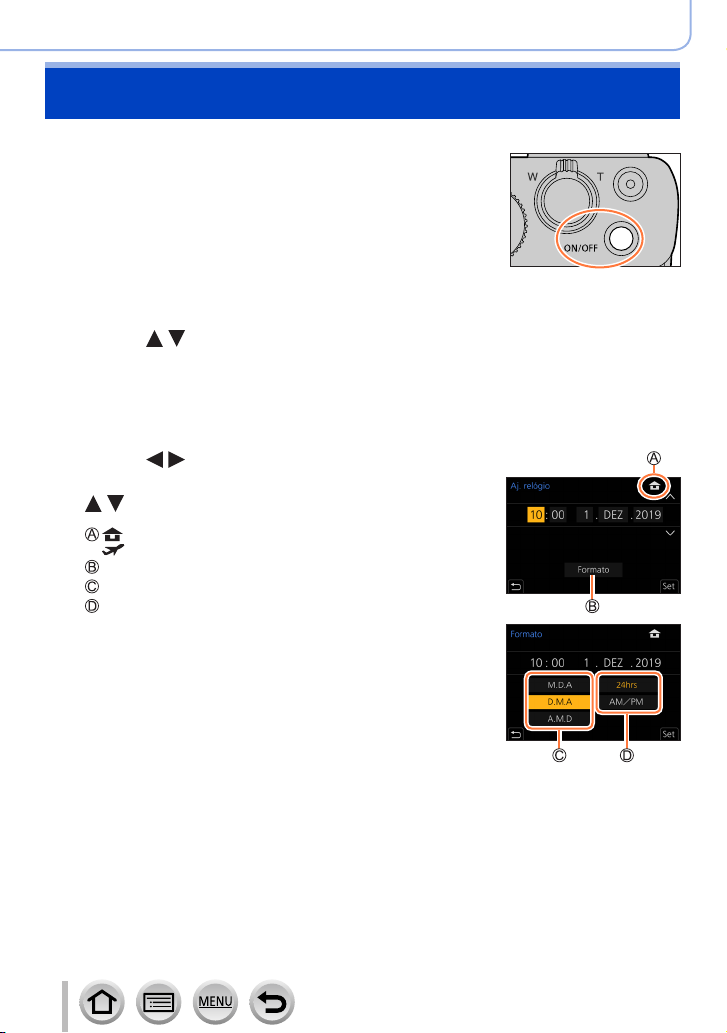
Ao sair da fábrica a câmara não traz o relógio certo.
Prima o botão da câmara [ON/OFF]
1
• Se o ecrã de seleção do idioma não aparecer, vá para
o passo 4.
Prima [MENU/SET] enquanto visualiza a mensagem
2
Prima para selecionar o idioma e depois prima
3
[MENU/SET]
• Aparece a mensagem [Acerte o relógio].
Prima [MENU/SET]
4
Prima para selecionar os itens
5
(ano, mês, dia, hora, minutos) e prima
para definir
: Hora no local de residência
: Hora no local de destino
Estilo
Ordem de apresentação
Formato de apresentação da hora
Preparativos
■
Para definir a ordem de apresentação ou formato
de apresentação da hora
Selecione [Formato] e prima [MENU/SET] para
visualizar o ecrã de definição para ordem de
apresentação e formato de apresentação da hora.
Prima [MENU/SET]
6
29
Page 30
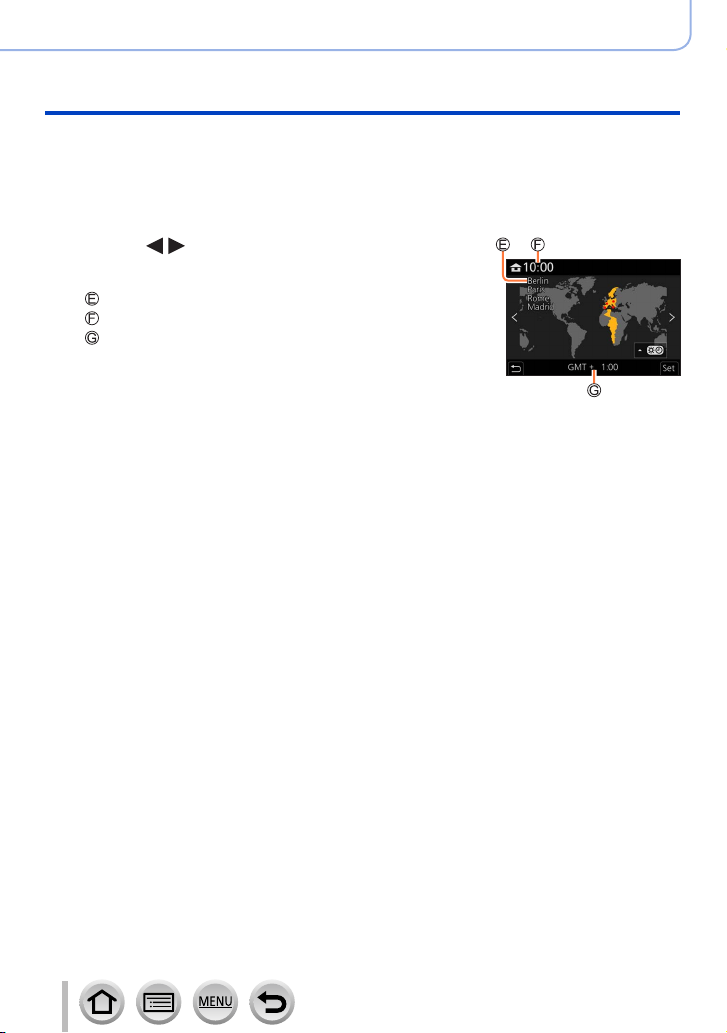
Quando aparecer [Acerto do relógio concluído.], prima
7
[MENU/SET]
Quando aparecer [Defina a área de residência], prima
8
[MENU/SET]
Prima para definir a sua área de
9
residência e prima [MENU/SET]
Localidade ou nome da área
Hora atual
Diferença horária em relação a GMT
(Hora Média de Greenwich)
■
Alterar as definições da hora
Realize os passos
• Para obter informações sobre como definir o menu (→45)
e 6 selecionando o menu [Config.] → [Aj. relógio].
5
Preparativos
Acertar o relógio
30
Page 31
Operações básicas
Segurar a câmara
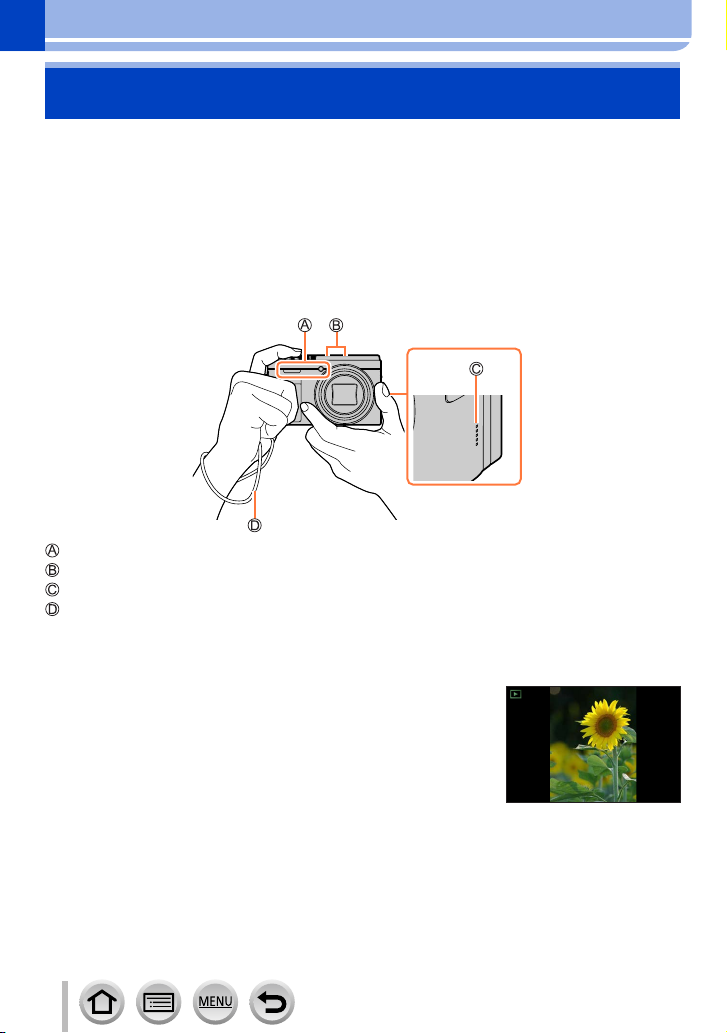
Segure a câmara com cuidado com ambas as mãos mantendo os braços
encostados ao corpo e os pés ligeiramente afastados.
• Para evitar quedas, certifique-se de que prende a correia fornecida e a fixa ao
pulso.
• Não bloqueie o flash, a lâmpada auxiliar de AF, o microfone ou o altifalante com
os dedos ou outros objetos.
• Certifique-se de que a câmara não se move no momento em que premir o botão do
obturador.
• Quando tirar fotografias, certifique-se que está estável e que não existe o perigo de
colidir com outra pessoa ou objeto nas proximidades.
Flash/Lâmpada auxiliar de AF
Microfone
Altifalante
Correia para a mão
■
Acerca da função de deteção da direção
As fotografias gravadas com a câmara na vertical podem ser
visualizadas automaticamente na orientação vertical (retrato)
durante a reprodução. (Apenas quando [Rodar ecrã] está
definido para [ON].)
• A função de deteção da direção pode não funcionar
corretamente se as fotografias forem tiradas com a câmara
apontada para cima ou para baixo.
• As imagens em movimento, os ficheiros de disparo contínuo
4K gravados com a função Fotografias 4K e as imagens
gravadas em [Pós-focagem] não podem ser apresentados
verticalmente.
31
Page 32
Operações básicas
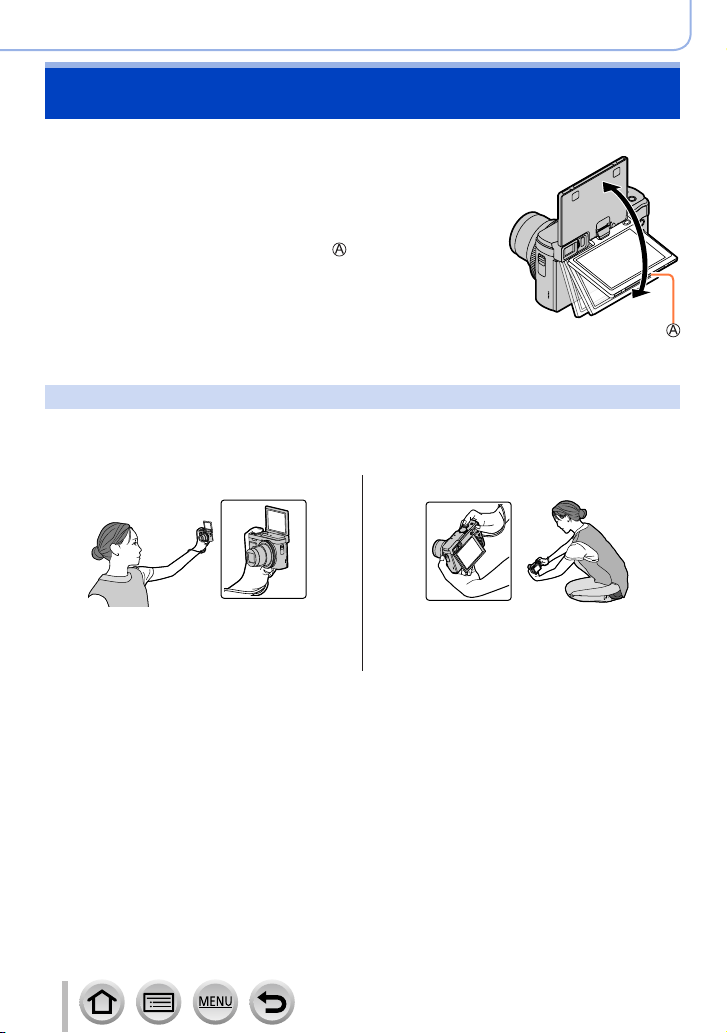
Ajustar o ângulo do monitor
Pode ajustar o ângulo do monitor.
• Tenha cuidado para não apanhar o seu dedo, etc. no
monitor.
• Quando rodar o ângulo do monitor, tenha cuidado para
não aplicar demasiada força. Se o fizer pode provocar
danos ou avarias.
(Abra e feche com o dedo no ponto
• Quando não estiver a utilizar a câmara, feche o monitor
completamente para trás, de volta à posição original.
Gravar a partir de uma variedade de ângulos
O monitor pode ser rodado para se adequar às suas necessidades. Isto é conveniente
porque lhe permite tirar fotografias a partir de vários ângulos ajustando o monitor.
Tirar fotografias de si próprio Tirar fotografias em ângulos baixos
.)
• Se rodar o monitor como apresentado
na figura, a câmara muda para Modo de
Disparo Pessoal. (→58)
32
Page 33
Operação básica
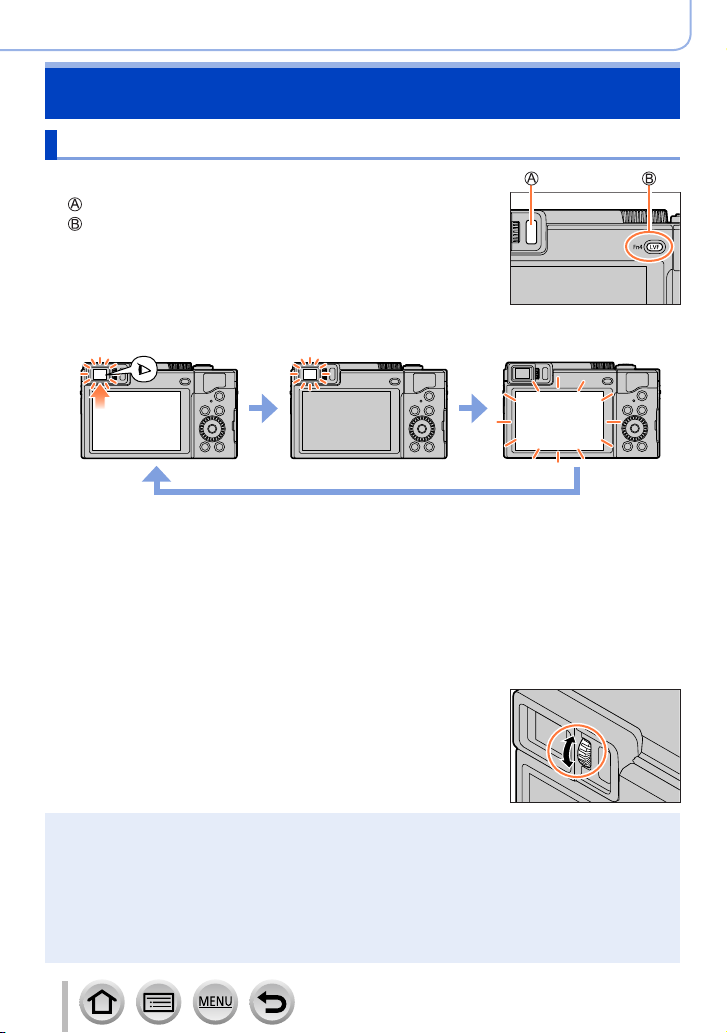
Botão [LVF] (Gravação de imagens com o visor)
Prima o botão [LVF ]
1
Sensor ocular
Botão [LVF ]
Pode trocar entre a visualização do monitor e a visualização do
visor.
Operações básicas
Troca automática entre o
visor e o monitor
*
Quando [Sensor de Olho AF] no menu [Utilizad.] ([Foco/Soltar Obturador]) está definido para [ON],
a câmara ajusta automaticamente a focagem quando o sensor ocular é ativado. Não se ouve um
sinal sonoro mesmo quando [Sensor de Olho AF] está definido e a câmara ajusta automaticamente
a focagem.
■
Troca automática entre o visor e o monitor
O sensor ocular muda automaticamente a apresentação para o visor quando o seu olho
ou um objeto se move junto do visor. Quando o olho ou um objeto se afasta do visor, a
câmara volta à apresentação no monitor.
■
Acerca do ajuste da dioptria
Rode o disco de ajuste da dioptria para ajustar até conseguir
ver claramente os carateres apresentados no visor.
Quando se abre o monitor, o visor muda automaticamente para a apresentação no monitor
●
e tanto o botão [LVF ] como o sensor ocular ficam desativados.
Se [Veloc. de exibição LVF] estiver definido para [ECO 30fps] quando é utilizado o visor, a
●
câmara pode ser operada durante mais tempo, uma vez que o descarregamento da bateria
é reduzido.
O sensor ocular pode reagir dependendo da forma dos seus óculos, da forma como segura a
●
câmara ou se o sensor ocular estiver exposto a uma luz forte.
Durante a reprodução de imagens em movimento ou uma apresentação de slides, o sensor
●
ocular não funciona.
*
Apresentação no visor
*
Visualização do monitor
33
Page 34
Operações básicas
Operação básica
Patilha de zoom (utilizar o zoom)
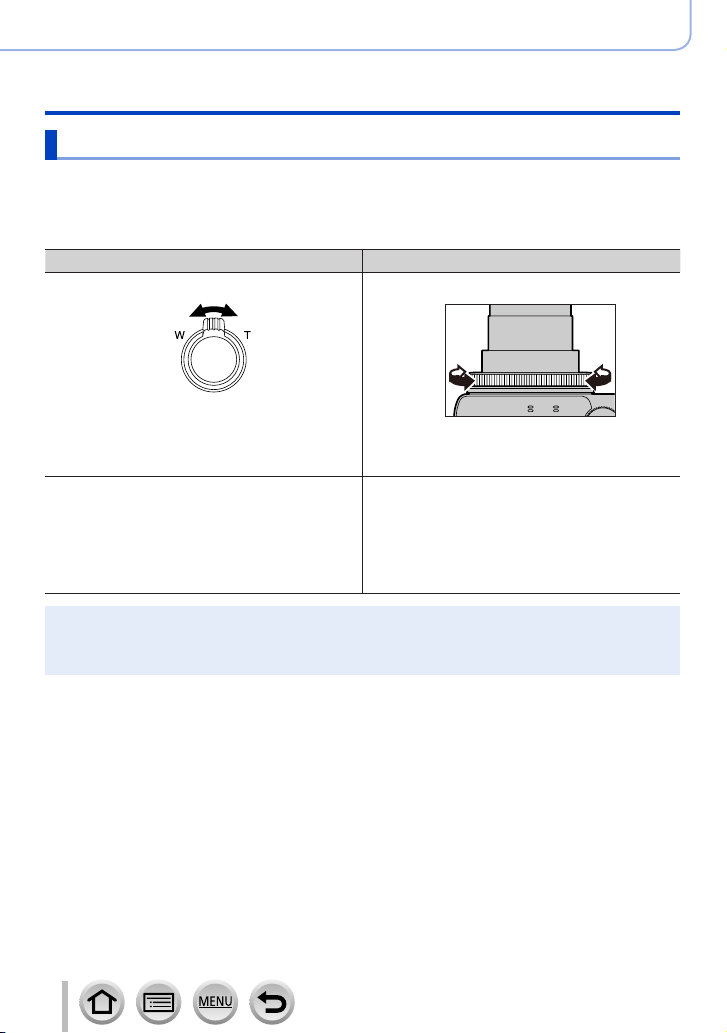
Pode ajustar a área de uma fotografia que vai tirar utilizando o zoom ou o anel de
controlo.
• Também pode utilizar a função de zoom a partir do painel tátil. (→149)
• Para informações sobre tipos e utilização do zoom, consulte. (→146)
Patilha de zoom
Mova a patilha de zoom
1
Lado T: Teleobjetiva, ampliar o motivo
Lado W: Grande-angular, capturar uma área
mais vasta
O ângulo de rotação é grande:
a velocidade do zoom é alta
O ângulo de rotação é pequeno:
a velocidade do zoom é baixa
Não toque no corpo da lente enquanto faz zoom.
●
Ajuste a focagem depois de regular o zoom.
●
A câmara pode emitir um ruído e vibrar quando se utiliza a patilha de zoom ou o anel de controlo.
●
Não se trata de uma avaria.
Rode o anel de controlo
1
*
Pode realizar operações de zoom atribuindo
[Zoom] ou [Passo de zoom] ao anel de
controlo. (→51)
No sentido dos ponteiros do relógio:
Teleobjetiva, ampliar o motivo
No sentido contrário ao dos ponteiros do relógio:
Grande-angular, capturar uma área mais vasta
Anel de controlo
*
34
Page 35
Botão [Assist. enq. zoom]
(Utilizar a função Assistente de composição de zoom)
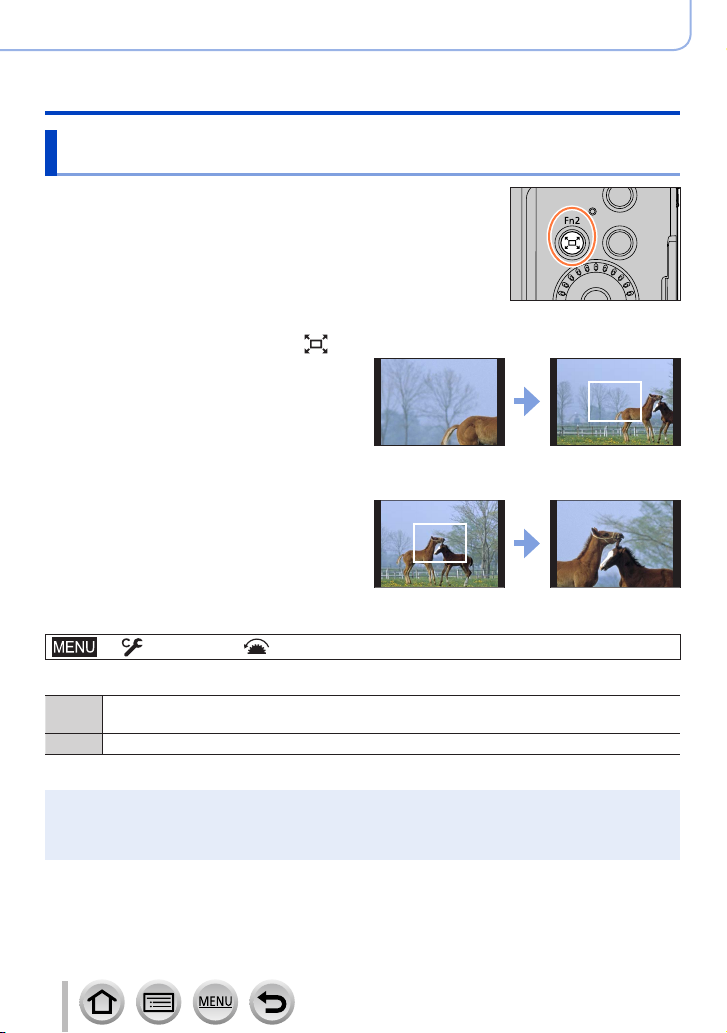
Se perder o motivo enquanto está a ampliar, pode facilitar
encontrá-lo diminuindo temporariamente a ampliação do
zoom.
Se perder o motivo enquanto está a ampliar:
Prima continuamente o botão [ ] ([Assist. enq. zoom])
1
• Enquanto diminui o zoom, aparecerá no
centro do ecrã uma moldura a indicar a
ampliação original do zoom (ângulo de
visão). (Não pode alterar a posição da
moldura.)
Quando encontrar o motivo:
Alinhe a moldura com o motivo e solte o dedo do botão
2
• A câmara regressará à ampliação de zoom
original (ângulo de visão).
■
Definir o valor de diminuição de zoom da câmara
→ [Utilizad.] → [Operação] → [Assist. enq. zoom]
Definições: [L] / [S]
A câmara diminui o zoom ainda mais.
[L]
(A câmara diminui o zoom ainda mais em direção ao lado W do que com a definição [S].)
[S] A câmara diminui menos o zoom.
Operações básicas
Operação básica
Enquanto estiver a utilizar [Assist. enq. zoom], não pode realizar quaisquer outras operações de
●
zoom.
[Assist. enq. zoom] não está disponível durante a gravação nem quando a câmara está definida
●
para uma função que não permite operações de zoom.
35
Page 36
Operações básicas
Operação básica
Botão do obturador (Tirar fotografias)
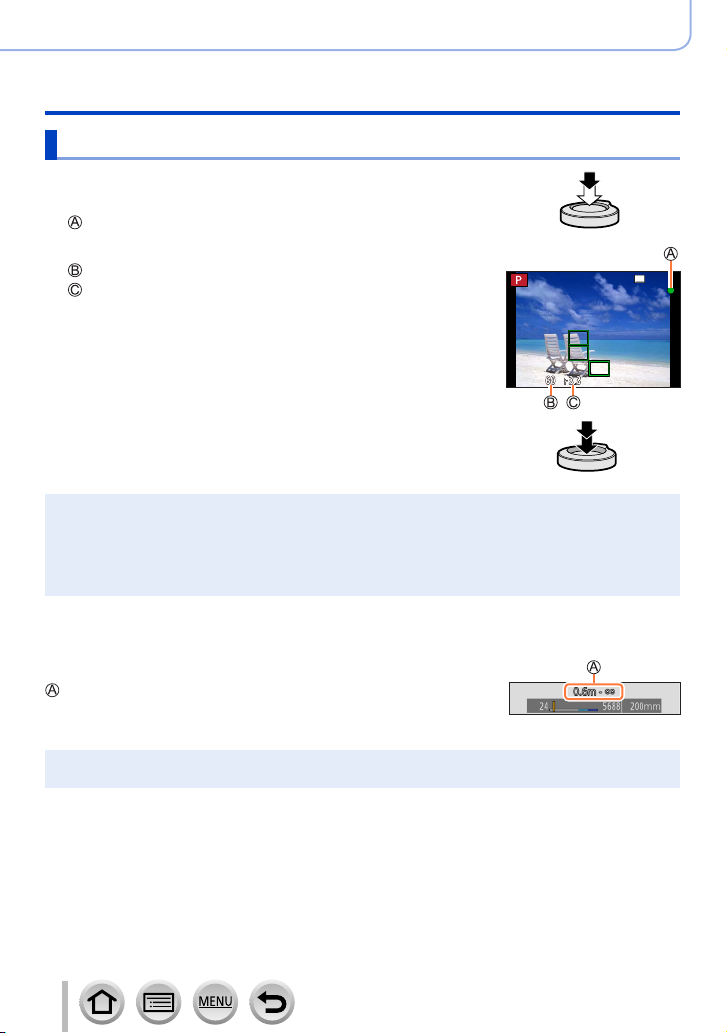
Prima o botão do obturador até meio (prima
1
ligeiramente) para focar o motivo
Visor de focagem
( Quando a focagem está alinhada: iluminado
Quando a focagem não está alinhada: a piscar)
Velocidade do obturador
Valor da abertura
• É apresentado o valor da abertura e a velocidade do obturador.
(Se o valor da abertura e a velocidade do obturador forem
apresentados a vermelho e a piscar, significa que não tem a
exposição adequada, a menos que esteja a utilizar um flash.)
Prima o botão do obturador até ao fim (prima o botão
2
até abaixo) e tire a fotografia
As fotografias só podem ser tiradas quando a imagem está corretamente focada desde que
●
[Prior. foc./disparo] esteja definido para [FOCUS].
Quando [Veloc. e exib. no monitor] ou [Veloc. de exibição LVF] (ou ambos) está definido
●
[ECO 30fps], o Zoom Digital não está disponível.
Mesmo durante a operação de menus ou reprodução de imagens, se premir o botão até meio, a
●
câmara fica imediatamente pronta a gravar.
■
Intervalo de focagem
O intervalo de focagem aparece quando utiliza o zoom
Intervalo de focagem
O intervalo de focagem pode alterar-se gradualmente,
dependendo da posição do zoom.
O intervalo de focagem é apresentado a vermelho quando não é atingida a focagem depois de
●
premir o botão do obturador até meio.
36
Page 37
Operações básicas
Operação básica
Botão Imagem em movimento (Gravar imagens em movimento)
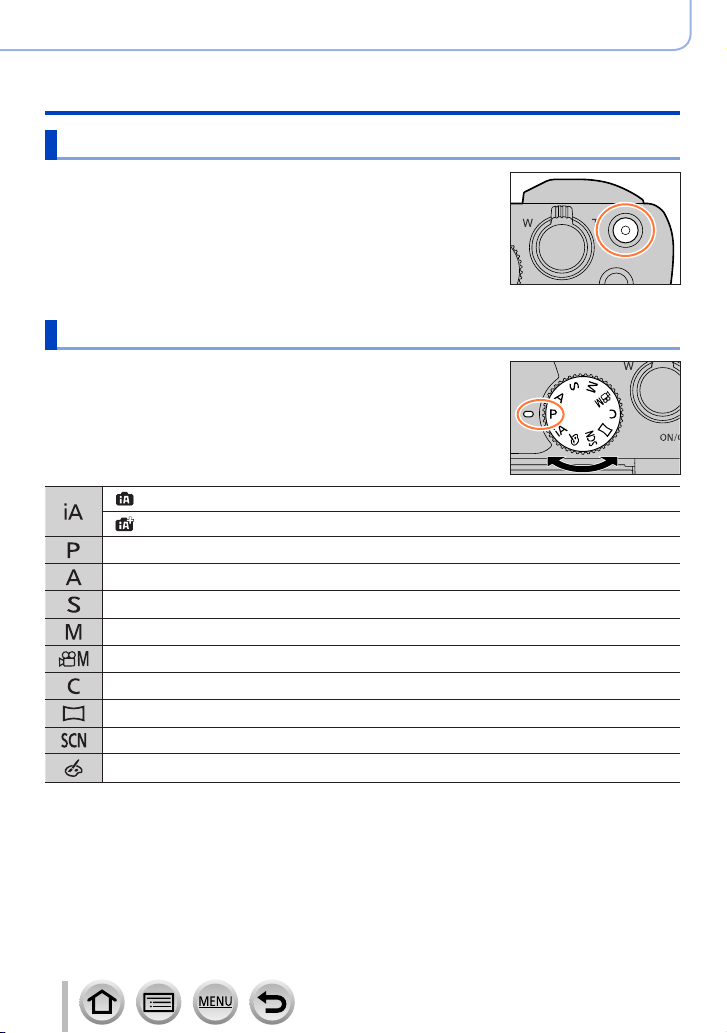
Prima o botão Imagem em movimento para começar a
1
gravar
• Solte o botão Imagem em movimento imediatamente depois de
o ter premido.
Prima novamente o botão Imagem em movimento para
2
parar de gravar
Disco do modo (Selecionar o modo de gravação)
Selecione o modo de gravação desejado
1
• Rode lentamente o disco do modo para selecionar o modo
de gravação desejado.
Modo Automático Inteligente (→53)
Modo Automático Inteligente Plus (→53)
Modo AE do programa (→66)
Modo AE com prioridade na abertura (→68)
Modo AE com prioridade no obturador (→69)
Modo de Exposição Manual (→70)
Modo de Filmes Criativos (→86)
Modo Personalizado (→90)
Modo de Disparo de Panorama (→73)
Modo Guia do Cenário (→76)
Modo de Controlo Criativo (→80)
37
Page 38
Operações básicas
Operação básica
Anel de controlo/Botões do disco de controlo
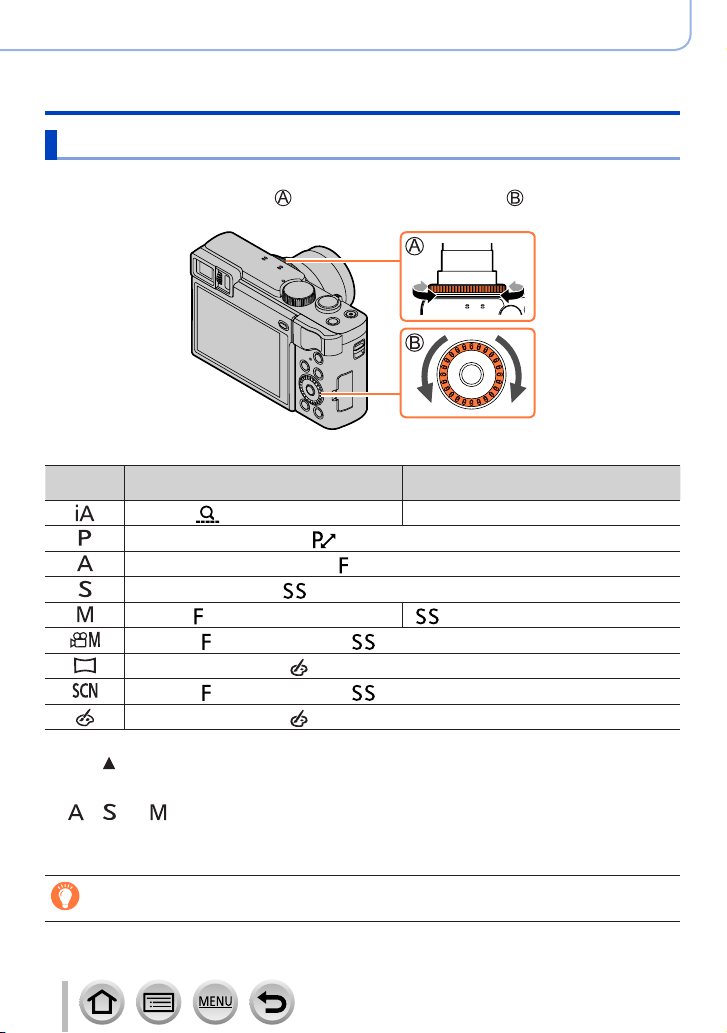
Pode selecionar itens de menu, etc. rodando os botões do disco de controlo.
Pode utilizar o anel de controlo ( )/botões do disco de controlo ( ) para alterar as
definições para a gravação.
As funções predefinidas são indicadas a seguir.
Disco do
modo
1
*
Quando estiver definida a Focagem Manual, o anel de controlo é atribuído ao ajuste de focagem.
2
*
Prima para mudar entre o ajuste da velocidade do obturador e o ajuste da abertura.
3
*
Quando [Modo expos.] está definido para [A], [S] ou [M], pode alterar o valor da abertura ou a
velocidade do obturador da mesma forma que quando o disco do modo está definido para
], [ ] ou [ ].
[
4
*
A operação só é possível quando o modo Guia do Cenário está definido para [Comida Apetitosa].
5
*
A operação só é possível quando o modo Guia do Cenário está definido para [Cena Nocturna
Artística].
O anel de controlo/botões do disco de controlo podem ser utilizados para mudar para as suas
definições preferidas. (→51)
Anel de controlo
Zoom por passos
Ajuste da abertura
Ajuste da abertura
Ajuste da abertura
1
*
Alternância de programa
Ajuste da abertura
Ajuste da velocidade do obturador
2
*
3
*
/ Ajuste da velocidade do obturador
Alteração dos efeitos de imagem
4
*
/ Ajuste da velocidade do obturador
Alteração dos efeitos de imagem
Botões do disco de controlo
Ajuste da velocidade do obturador
—
3
*
5
*
2
*
38
Page 39
Operações básicas
Operação básica
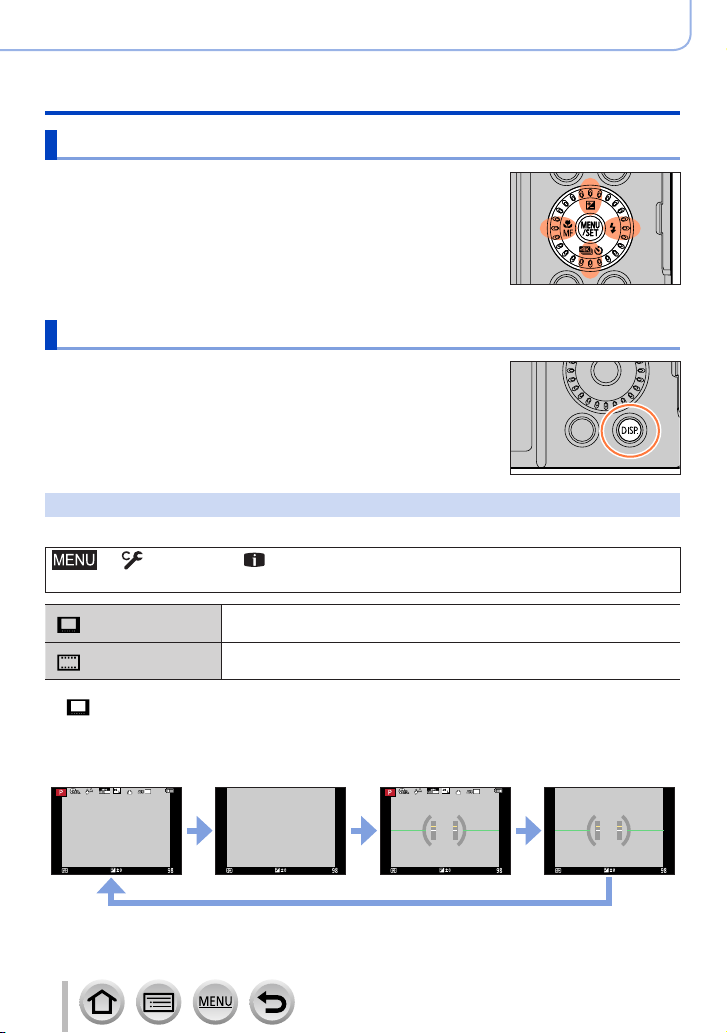
Botão de direção / Botão [MENU/SET] (Selecionar/definir itens)
Premir o botão de direção:
É realizada a seleção de itens ou a definição de valores, etc.
Premir [MENU/SET]:
É realizada a confirmação de conteúdos da definição, etc.
Botão [DISP.] (Mudar as informações de visualização)
Prima o botão [DISP.] para alterar a visualização
1
Durante a gravação
Pode trocar entre o método de visualização do visor/monitor.
→ [Utilizad.] → [Monitor/Visualizar] → [Def. apresent. LVF/Monitor]
→ [Def. apresentação do LVF] ou [Def. apresent. do Monitor]
[ ] (estilo de visor)
] (estilo de monitor)
[
■
[ ] Apresentação da visualização estilo Visor Live (exemplo de apresentação da
Reduz ligeiramente a escala das imagens para poder rever melhor a
composição das imagens.
Põe as imagens à escala de forma a preencher todo o ecrã para poder
ver os detalhes.
visualização estilo Visor Live)
Com informações Sem informações
p
50
Com informações
+
indicador de nível
p
50
Sem informações
indicador de nível
39
+
Page 40
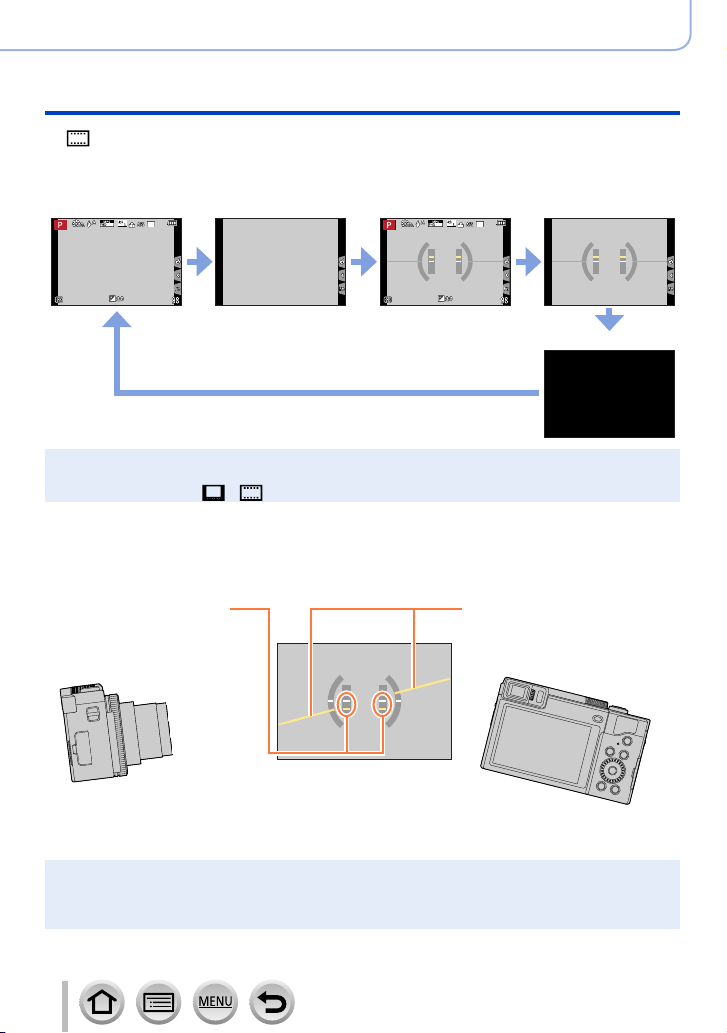
Operações básicas
Operação básica
■
[ ] Apresentação da visualização estilo Monitor (exemplo de apresentação da
visualização estilo Monitor)
Com informações
Com informações Sem informações
p
50
Com [Def botão Fn] no menu [Utilizad.] ([Operação]), pode atribuir [Apresent LVF/Monitor] a um
●
botão de função. Cada vez que premir o botão de função atribuído, quer esteja atualmente a usar
o monitor ou o visor ([
■
Utilizar o indicador de nível
]/[ ]), o estilo de apresentação altera-se.
+
indicador de nível
p
50
Sem informações
+
indicador de nível
Desligado
A linha amarela indica o ângulo de inclinação atual. Corrija o ângulo de inclinação da
câmara de forma a coincidir com a linha branca.
Inclinação para cima ou
para baixo
• Neste caso, está inclinada para
cima.
Inclinação para a esquerda
ou direita
• Neste caso, o lado direito está
descaído.
• Se a inclinação da câmara for mínima ou não existir, o indicador de nível fica verde.
Mesmo que o ângulo de inclinação esteja corrigido, pode haver um erro de cerca de ±1 grau.
●
O indicador de nível pode não aparecer corretamente ou a função de deteção da direção pode
●
não funcionar adequadamente se as imagens forem captadas com a câmara apontada muito para
cima ou para baixo.
40
Page 41
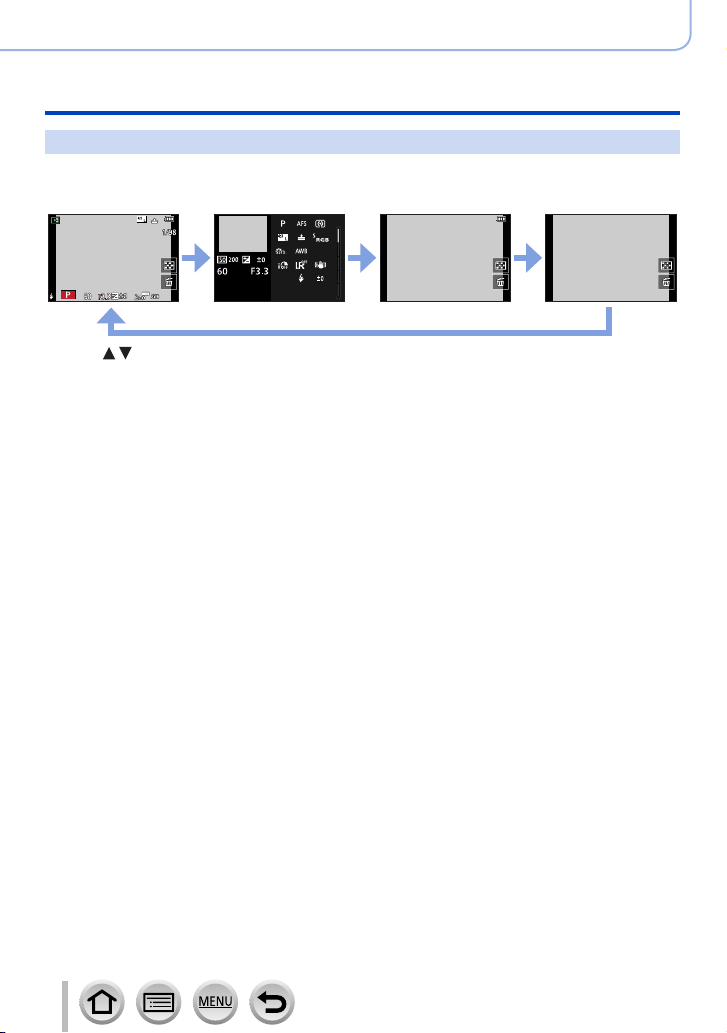
Operações básicas
10:00 1.DEZ.2019
Operação básica
Durante a reprodução
Apresentação
Com informações
1
*
Prima para mudar entre os seguintes modos de visualização:
detalhadas
100-0001
de informações
1
*
– Apresentação de informações detalhadas
– Apresentação do histograma
– Apresentação de estilo de fotografia
– Visualização de equilíbrio de brancos
– Visualização de informações da lente
2
*
Este ecrã só é apresentado quando [Altas luzes] no meu [Utilizad.] ([Monitor/Visualizar]) está
definido para [ON].
1/5
Sem informações
([Altas luzes])
*
2
Sem informações
41
Page 42
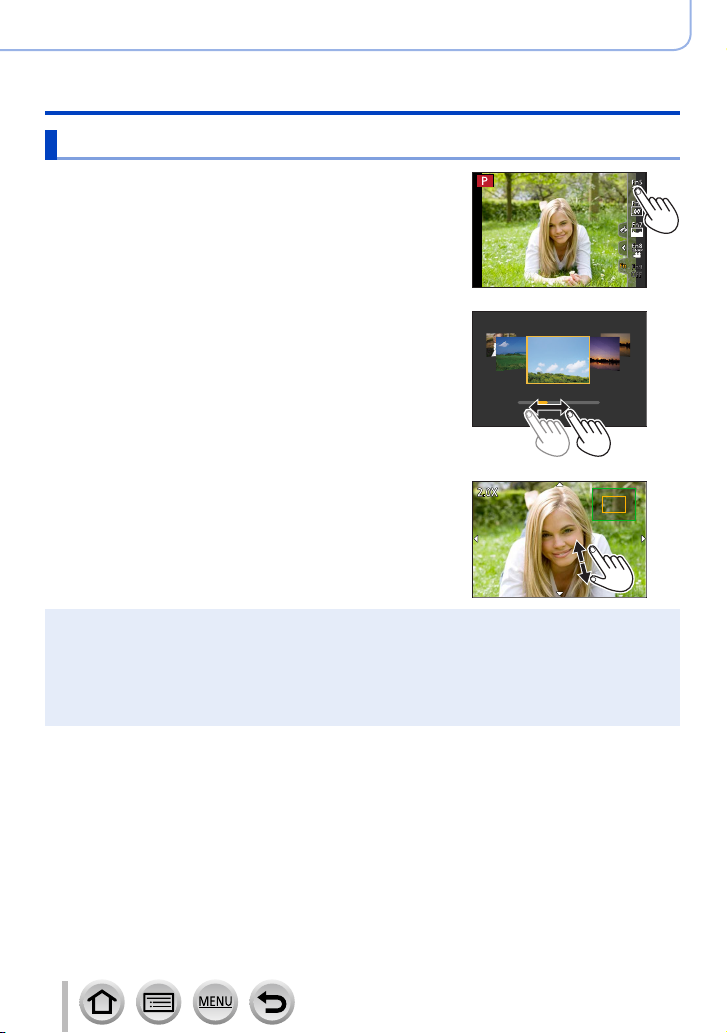
Ecrã tátil (operações táteis)
Tocar
Tocar e levantar o dedo do ecrã tátil.
Arrastar
Tocar e arrastar o dedo pelo ecrã tátil.
Apertar (estender/apertar)
No ecrã tátil, estenda (separe) os 2 dedos para aumentar
o zoom e aperte (junte) os 2 dedos para diminuir o zoom.
Operações básicas
Operação básica
Toque no ecrã com o dedo limpo e seco.
●
Se utilizar uma película de proteção de monitor disponível no mercado, siga as instruções
●
que acompanham a película. (Algumas películas de proteção de monitor podem prejudicar a
visibilidade ou a operação).
O ecrã tátil pode não funcionar normalmente nas situações que se seguem.
●
• Quando tocado por uma mão com luva
• Quando o ecrã tátil está molhado
42
Page 43
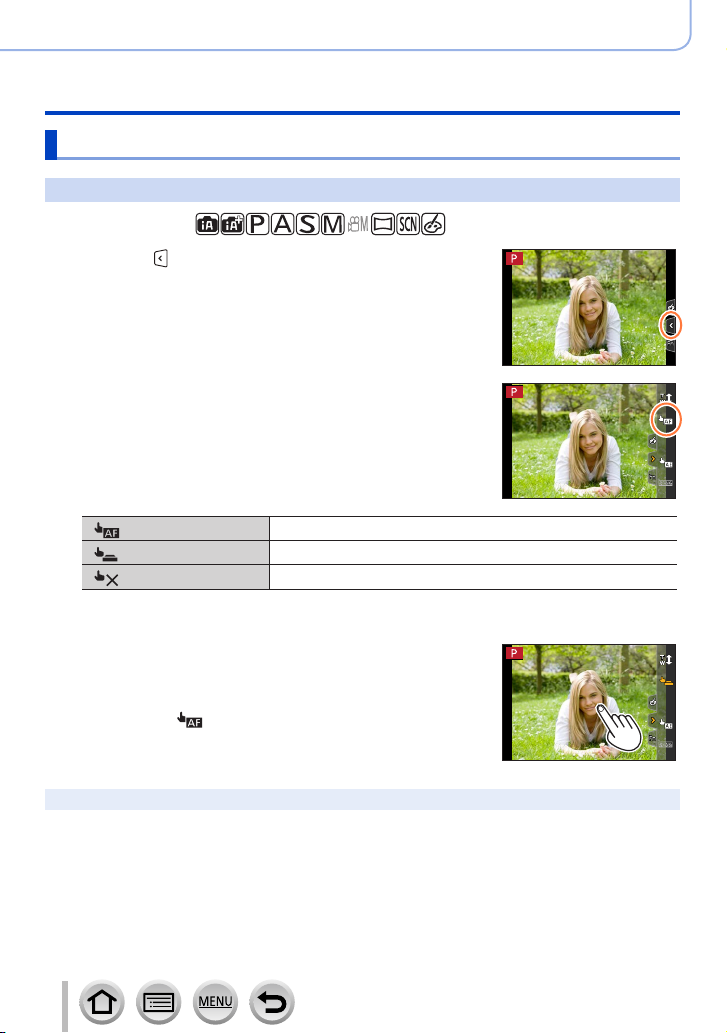
Operações básicas
Operação básica
Tirar fotografias utilizando a função tátil
Focagem no motivo na posição tocada (AF Tátil, Obturador tátil)
Modo de gravação:
Toque em [ ]
1
Toque num ícone
2
• O ícone muda sempre que lhe tocar.
[ ] (AF Tátil)
[ ] (Obturador tátil)
[ ] (Desligado)
*
Quando [AF táctil] em [Def. tácteis] do menu [Utilizad.] ([Operação]) está definido para
[AF+AE], a focagem e luminosidade são otimizadas para a posição tocada. (→104)
(Quando estão selecionadas definições diferentes de
3
DESLIGADO)
Toque no motivo
Para mais informações sobre a mudança de posição e tamanho da
área AF quando [
Se o disparo com o obturador de toque falhar, a área de AF fica vermelha e desaparece.
●
] (AF Tátil) está definido, consulte (→100).
Foca na posição tocada.
Foca na posição tocada antes de iniciar a gravação.
AF Tátil e Obturador Tátil estão desativados.
*
43
*
Page 44
Operações básicas
Reinic.Reinic.
SetSet
Operação básica
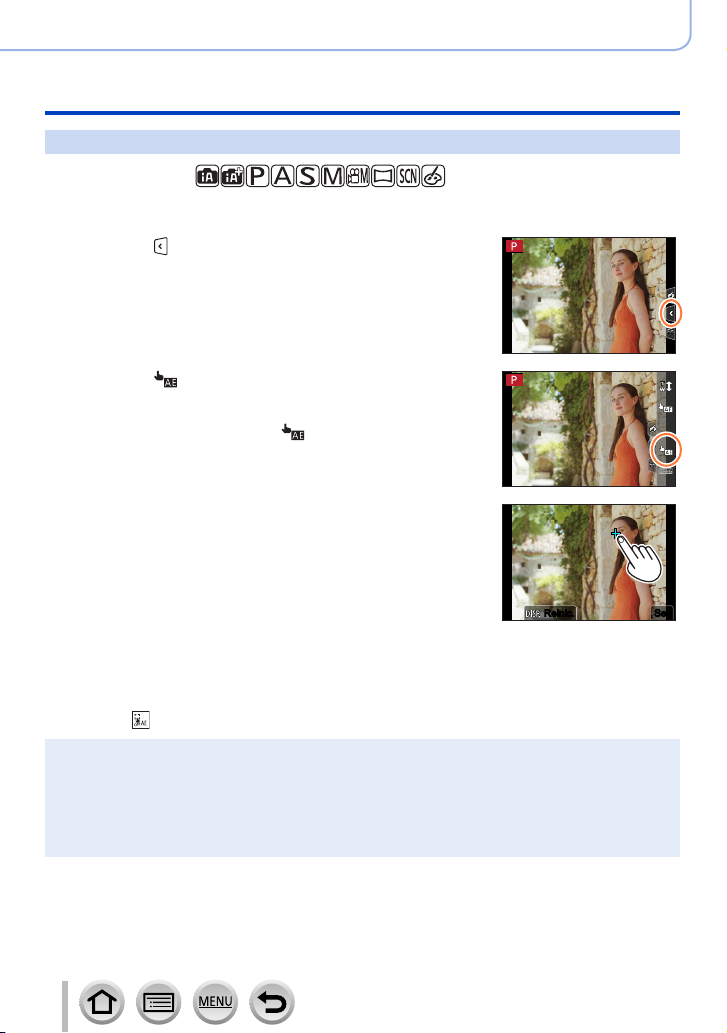
Corresponder a luminosidade à posição tocada ([AE táctil])
Modo de gravação:
Quando um rosto parece escuro, pode aclarar o ecrã de acordo com a luminosidade do
rosto.
Toque em [ ]
1
Toque em [ ]
2
• É apresentado o ecrã de definição para a otimização da
luminosidade.
• [Fotometria] está definido para [
exclusivamente para [AE táctil].
Toque no motivo cuja luminosidade pretende otimizar
3
• Tocar em [Reinic.] colocará novamente a posição de otimização
da luminosidade no centro do ecrã.
], que se utiliza
Toque em [Set]
4
■
Cancelar a função [AE táctil]
Toque em [
Esta função não está disponível nos seguintes casos:
●
• Em Modo de Disparo Pessoal
• Quando se utiliza o zoom digital
• Ao gravar com [Filme alta veloc.]
• Durante a gravação utilizando [Recorte ao vivo em 4K]
• Quando [AF táctil] em [Def. tácteis] do menu [Utilizad.] ([Operação]) tiver sido definido para
[AF+AE]
]
44
Page 45
Operações básicas
Definir o menu
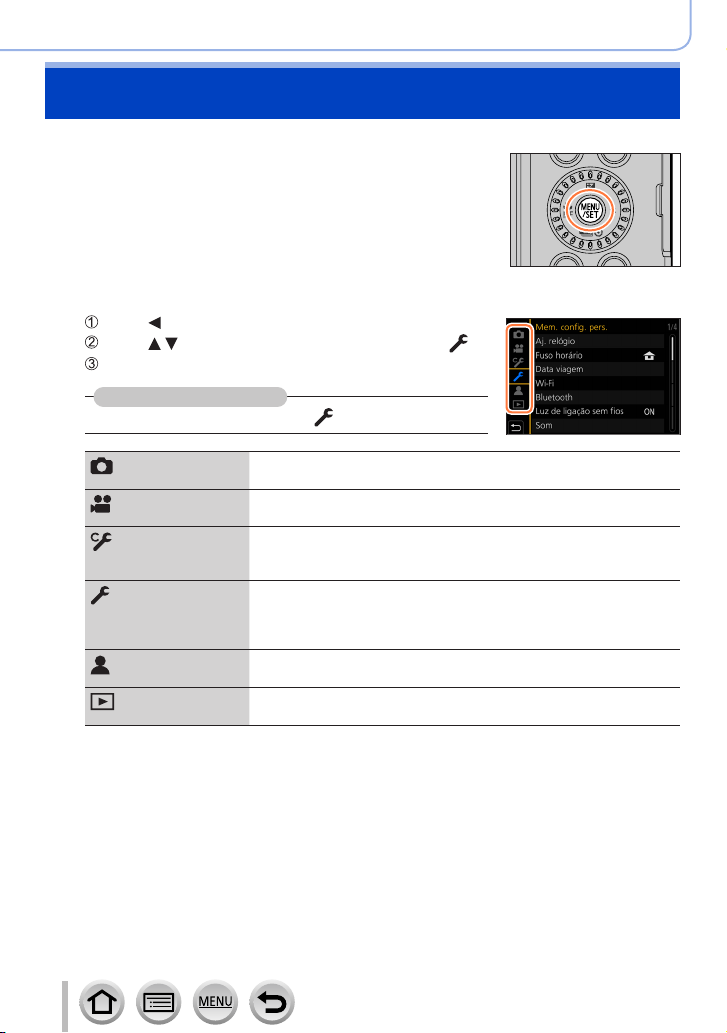
As definições de menu podem ser realizadas pelo botão ou a operação tátil.
Prima [MENU/SET] para fazer aparecer o
1
menu
Mudar o tipo de menu
2
Prima
Prima para selecionar um separador como [ ]
Prima [MENU/SET]
Operações no ecrã tátil
Toque num separador, como [
]
45
[Gravar]
(→172)
[Vídeo]
(→184)
[Utilizad.]
(→186)
[Config.]
(→200)
[Meu Menu]
(→210)
[Reproduzir]
(→211 )
• Menus a serem apresentados em cada modo de gravação (→171)
Pode fazer definições para formato, número de píxeis, FOTO 4K,
etc.
Pode selecionar o formato de gravação e a qualidade da imagem
bem como outras definições.
O funcionamento da unidade, como a apresentação do ecrã e as
operações dos botões, pode ser configurado de acordo com as
suas preferências.
Pode fazer definições que tornam a utilização mais conveniente,
como alterar as definições do relógio e o tom do sinal sonoro.
Pode ainda realizar definições relacionadas com a função Wi-Fi/
Bluetooth.
Pode registar os menus utilizados com frequência.
Pode realizar definições para reproduzir e editar fotografias.
Page 46
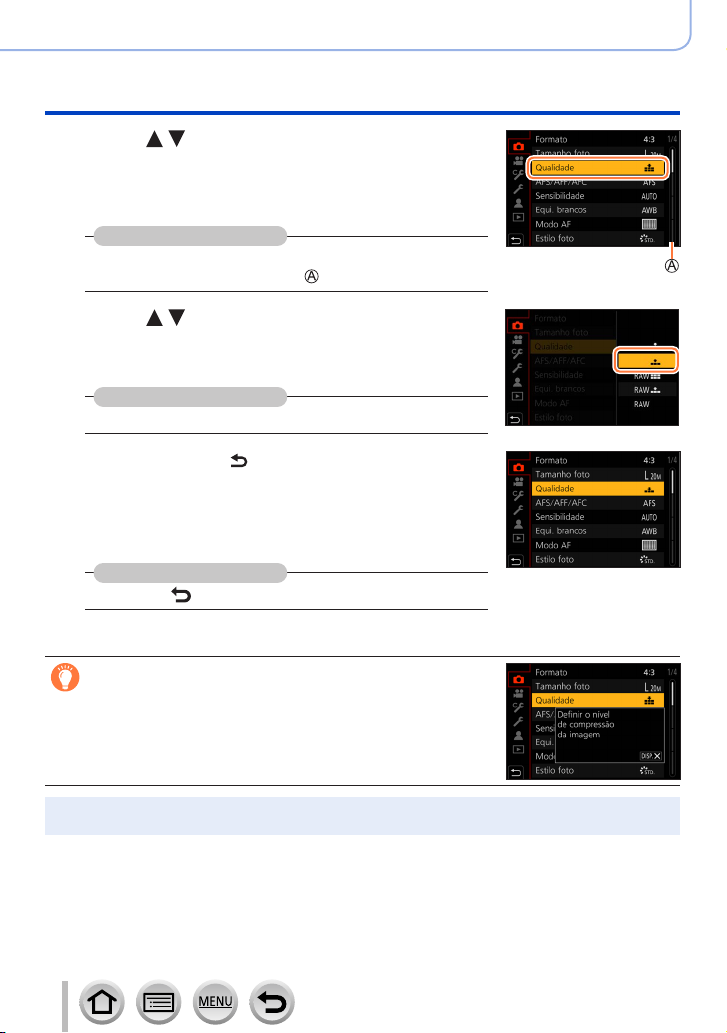
Prima para selecionar o item de
3
menu e prima [MENU/SET]
• Também pode mudar para a página seguinte rodando
a patilha de zoom.
Operações no ecrã tátil
Toque no item de menu
• Pode mudar as páginas tocando no lado direito do ecrã.
Prima para selecionar a definição e
4
prima [MENU/SET]
• Os métodos de definição dependem do item de menu.
Operações no ecrã tátil
Toque na definição para definir
Prima o botão [ ] repetidamente até o
5
ecrã de gravação ou de reprodução voltar
a aparecer
• Também pode sair do ecrã de menu premindo o botão
do obturador até meio.
Operações no ecrã tátil
Toque em [
]
Operações básicas
Definir o menu
Pode apresentar uma explicação do menu premindo o botão
●
[DISP.] enquanto seleciona um item de menu ou definição.
Os itens de menu que não podem ser definidos aparecem a
●
cinzento. Em algumas condições de definição, a razão pela
qual a definição está desativada é apresentada quando prime
[MENU/SET] se selecionar um item de menu que está a
cinzento.
As operações, como selecionar itens de menu, também podem ser realizadas rodando os botões
●
do disco de controlo.
46
Page 47
Operações básicas
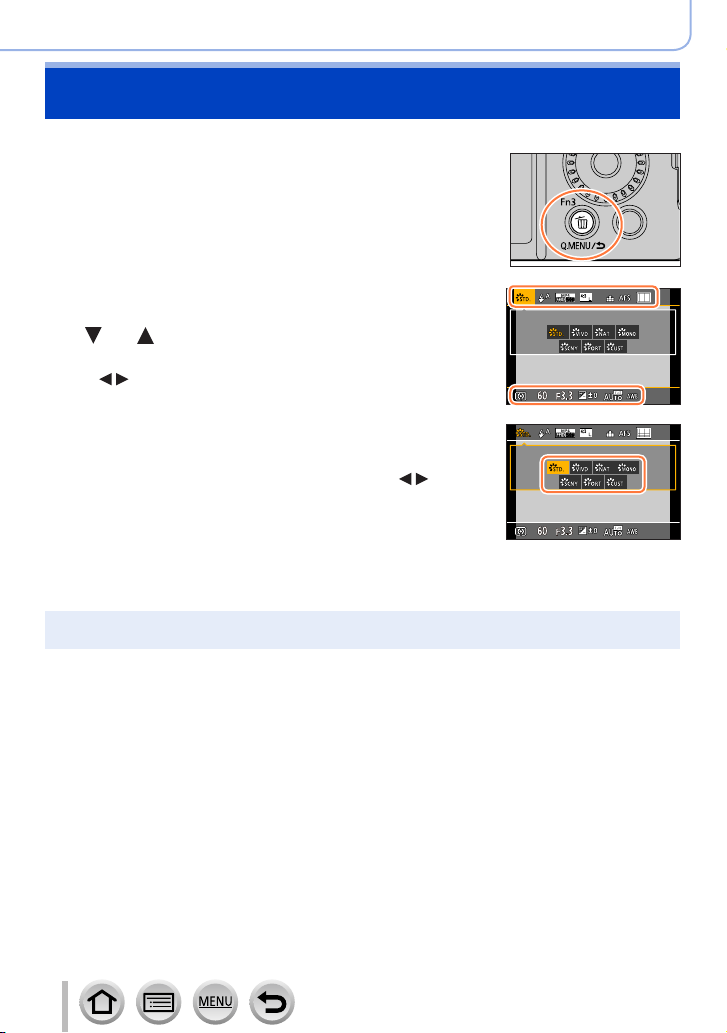
Chamar instantaneamente os menus usados com
frequência
Pode chamar facilmente alguns dos itens de menu e defini-los durante a gravação.
Prima o botão [Q.MENU]
1
(Menu rápido)
Rode os botões do disco de controlo para
2
selecionar um item do menu, e prima,
p
50p50
ou
• Também pode selecionar o item de menu premindo
.
p
Rode os botões do disco de controlo para
3
selecionar a definição
• Também pode selecionar a definição com .
Prima o botão [Q.MENU] para fechar o menu rápido
4
Alguns itens ou definições não podem ser selecionados, dependendo do modo ou do estilo de
●
apresentação em que a câmara se encontra.
50p50
47
Page 48
Operações básicas
Atribuir funções utilizadas com frequência aos
botões
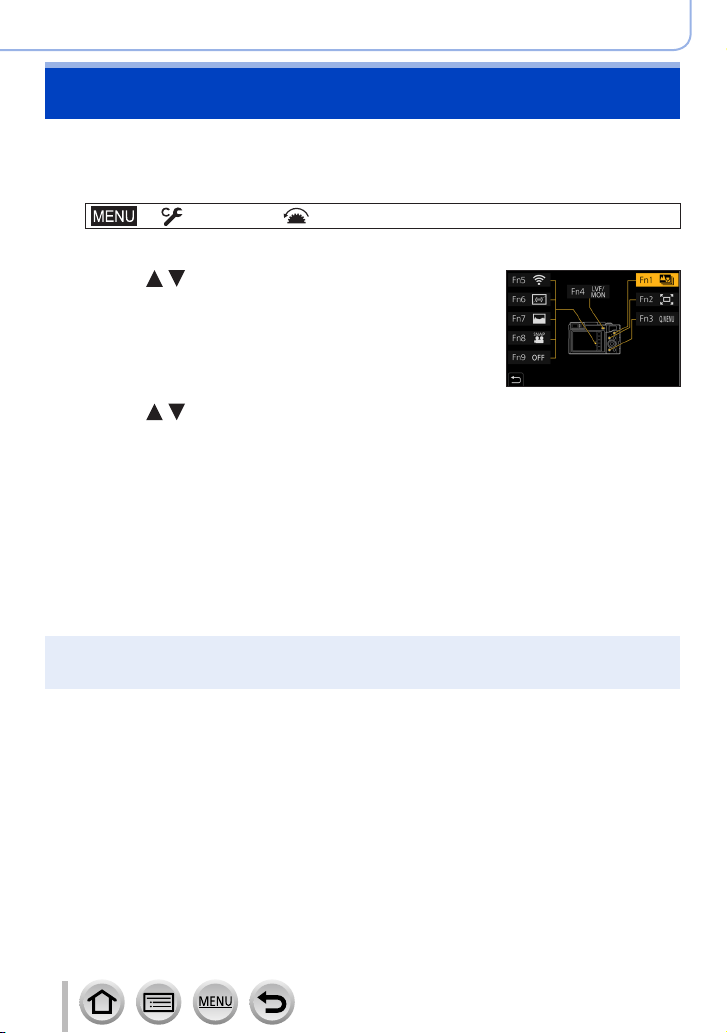
Pode atribuir funções utilizadas com frequência a botões específicos ([Fn1] - [Fn4]) ou
ícones apresentados no ecrã ([Fn5] - [Fn9]).
Defina o menu
1
Definições: [Definição em modo Gravar] / [Definição em modo Reprod.]
Prima para selecionar o botão de
2
função ao qual pretende atribuir uma
função e prima [MENU/SET]
Prima para selecionar a função que pretende atribuir e
3
prima [MENU/SET]
■
Atribuir funções rapidamente
O ecrã indicado no Passo
função ([Fn1] a [Fn4]) durante 2 segundos. (Dependendo da função registada ou do ecrã
apresentado pode não ser possível apresentar o ecrã de atribuição.)
Certas funções não podem ser atribuídas a alguns botões de funções.
●
A função atribuída ao botão de função pode não funcionar em alguns modos ou em alguns ecrãs
●
de apresentação.
(botões de função)
→ [Utilizad.] → [Operação] → [Def botão Fn]
• Para informações sobre as funções que podem ser atribuídas em [Definição em
modo Gravar], consulte (→49).
• Para informações sobre as funções que podem ser atribuídas em [Definição em
modo Reprod.], consulte (→50).
pode ser apresentado mantendo premido um botão de
3
48
Page 49
Atribuir funções utilizadas com frequência aos botões (botões de função)
Utilizar os botões de funções durante a gravação
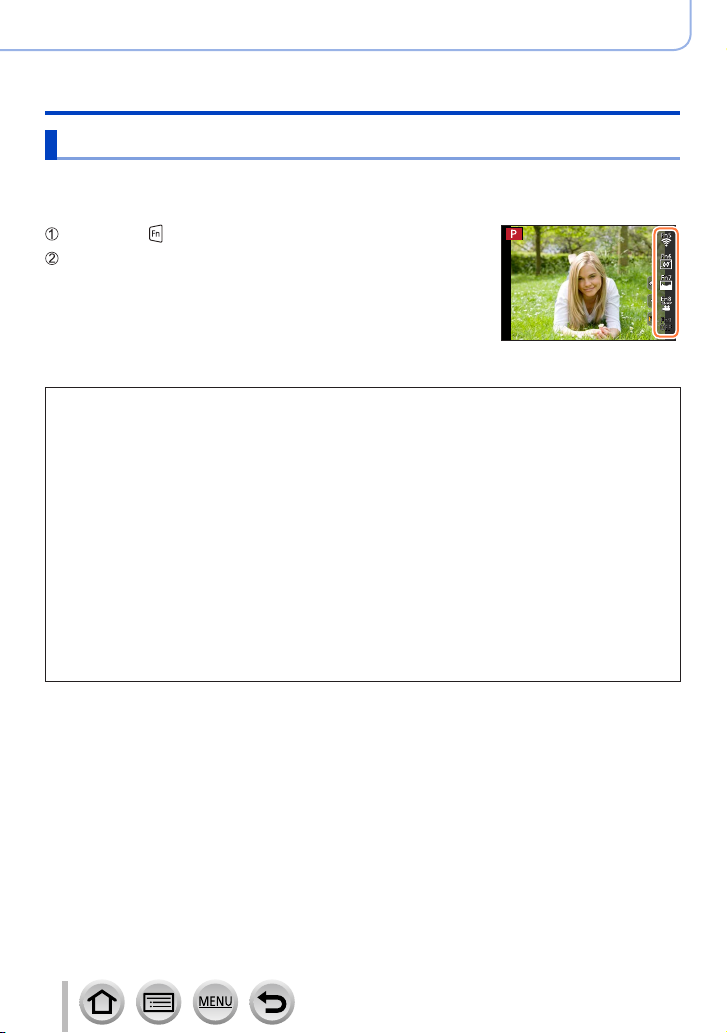
Prima o botão de função para utilizar a função atribuída.
■
Utilizar botões de funções com operações de toque
Toque em [ ]
Toque em [Fn5], [Fn6], [Fn7], [Fn8] ou [Fn9]
■
Funções que pode atribuir em [Definição em modo Gravar]
• [Modo Foto 4K]:
• [Pós-focagem]: [Fn1]
• [Wi-Fi]: [Fn5]
• [Q.MENU]: [Fn3]
• [Gravar vídeo]
• [Mudar LVF/Monitor]: [Fn4]
• [Apresent LVF/Monitor]
• [AF/AE LOCK]
• [AF-ON]
• [Pré-visualizar]
• [AE um toque]
• [AE táctil]
• [Medidor nível]: [Fn6]
• [Def. área focagem]
• [Bloqueio da operação]
• [Estilo foto]
• [Efeito de filtro]
• [Formato]
1
*
Definições do botão de função no momento da compra.
2
*
Não há funções atribuídas aos botões de funções.
1
*
1
*
1
*
1
*
• [Tamanho foto]
• [Qualidade]
• [Sensibilidade]
• [Equi. brancos]
• [Modo AF]
1
*
• [AFS/AFF/AFC]
• [Fotometria]
• [Variável Sequencial]
• [i.dinâmico]
• [Resol intel.]
• [Vel min. obt]
• [HDR]
• [Tipo de obturador]
• [Ajustar flash]
• [i.Zoom]
• [Zoom digital]
• [Estabilizador]
• [Recorte ao vivo em 4K]
Operações básicas
1
2
: [Fn9]
*
1
*
1
*
• [Filme simples]: [Fn8]
• [Def. imag. mov.]
• [Modo silencioso]
• [Realçar contorno]
• [Histograma]: [Fn7]
• [Linhas guia]
• [Padrão Zebra]
• [Live View Monocrom.]
• [Área grav.]
• [Alavanca de Zoom]
• [Assist. enq. zoom]: [Fn2]
• [Compens. exposição]
• [Modo flash]
• [Modo focagem]
• [Modo drive]
• [Inter. Gravar/Reprod.]
• [Desligado]
*
1
*
49
Page 50
Operações básicas
Atribuir funções utilizadas com frequência aos botões (botões de função)
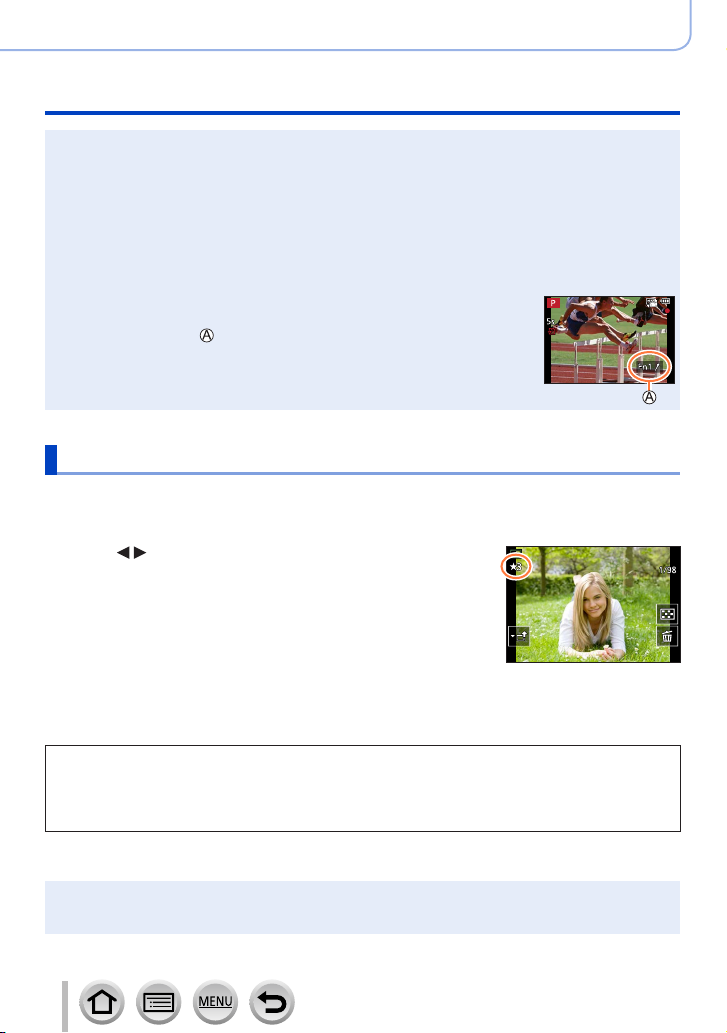
Quando [Gravar vídeo] é atribuída ao botão de função, pode iniciar e parar a gravação de
●
imagens em movimento da mesma forma que premiria o botão Imagem em movimento.
Quando [Def. área focagem] é atribuída ao botão de função, pode apresentar a área AF ou o ecrã
●
de definição da posição do Auxiliar de MF.
Quando [Bloqueio da operação] é atribuído ao botão de função, pode desativar as operações
●
que foram definidas utilizando [Def. Bloq. da Operação] no menu [Utilizad.] ([Operação]). Para
cancelar o bloqueio, prima novamente o botão de função a que [Bloqueio da operação] foi
atribuído.
Quando [Inter. Gravar/Reprod.] é atribuído ao botão de função, pode mudar entre o modo de
●
gravação e o modo de reprodução.
Para restaurar as definições do botão de função predefinidas, selecione
●
[Repor para predefinido].
Se o ecrã apresentar ou semelhante, será realizada a operação
●
apresentada em vez da função atribuída aos botões de função pelo
[Def botão Fn].
Utilizar os botões de funções durante a reprodução
Pode definir diretamente uma função atribuída a uma imagem selecionada, premindo o
botão de função durante a reprodução.
Exemplo: Quando [Fn2] está definido para [Classificação★3]
Prima para selecionar a fotografia
1
Prima o botão [Fn2] e, em seguida, defina a imagem
2
como [Classificação★3]
■
Funções que pode atribuir em [Definição em modo Reprod.]
• As funções que se seguem podem ser atribuídas ao botão [Fn1], [Fn2] ou [Fn4].
1
• [Wi-Fi]: [Fn1]
• [Mudar LVF/Monitor]: [Fn4]
• [Inter. Gravar/Reprod.]
• [Repr. FOTO 4K]
• [Apagar imagem]
1
*
Definições do botão de função no momento da compra.
2
*
Não há funções atribuídas aos botões de funções.
Se atribuir [Repr. FOTO 4K], será apresentado um ecrã, permitindo-lhe selecionar as imagens a
●
serem extraídas de um ficheiro de disparo contínuo 4K e gravadas.
Para restaurar as definições do botão de função predefinidas, selecione [Repor para predefinido].
●
*
• [Proteger]
1
*
• [Classificação★1]
• [Classificação★2]
• [Classificação★3]: [Fn2]
• [Classificação★4]
• [Classificação★5]
• [Processamento RAW]
• [Guardar foto 4K em volume]
1
*
• [Desligado]
2
*
50
Page 51
Operações básicas
Alterar as definições atribuídas ao anel de controlo/
botões do disco de controlo
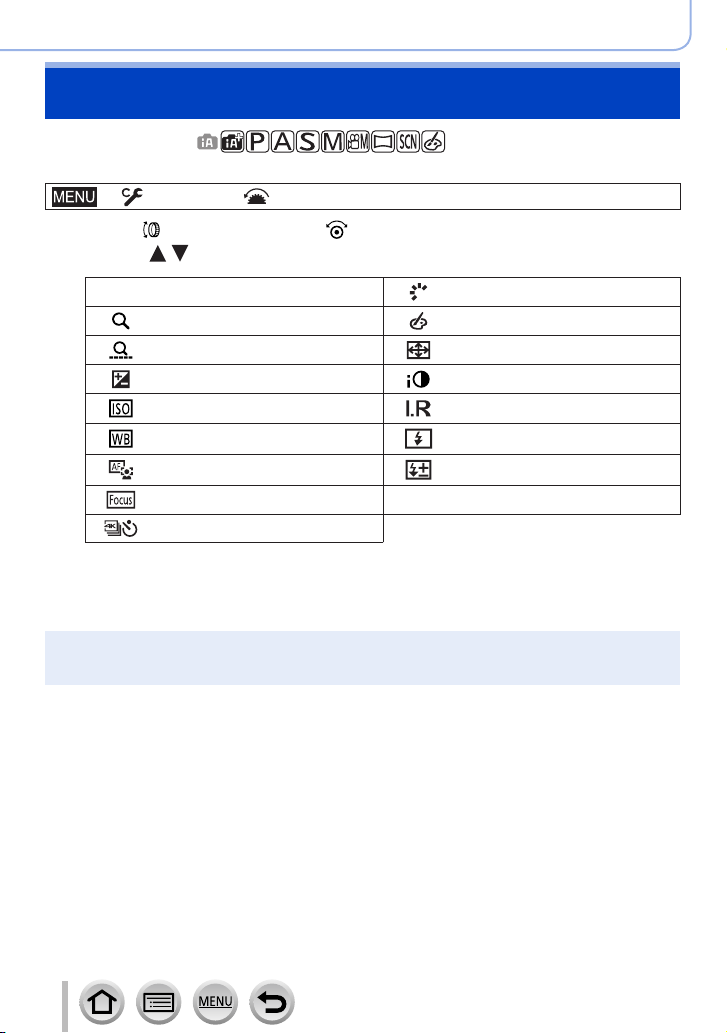
Modo de gravação:
Altera as definições atribuídas ao anel de controlo/botões do disco de controlo.
→ [Utilizad.] → [Operação] → [Config. Anel/Disco]
Definições: [
Utilize para selecionar a definição e prima [MENU/SET]
1
[DEFLT] [Normal] [Estilo foto]
*
Itens que só podem ser definidos para o anel de controlo
• Para voltar à definição predefinida, selecione [Normal].
• Se não utilizar o anel de controlo, selecione [Não definido].
] (anel de controlo) / [ ] (botões do disco de controlo)
*
[Zoom]
[Passo de zoom]
[Compens. exposição] [i.dinâmico]
[Sensibilidade] [Resol intel.]
[Equi. brancos] [Modo flash]
[Modo AF] [Ajustar flash]
[Modo focagem] [OFF]
[Modo drive]
*
[Efeito de filtro]
[Formato]
[Não definido]
*
A definição da função atribuída aplica-se a todos os modos de gravação.
●
Contudo, a função atribuída pode não funcionar em combinação com determinado modo de
gravação.
51
Page 52
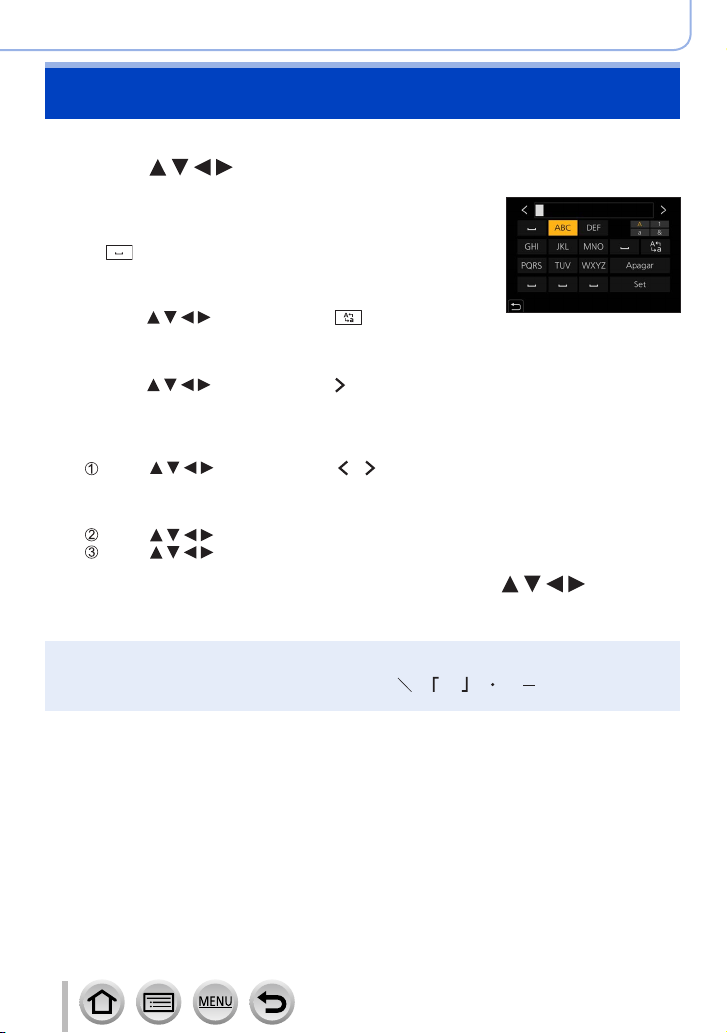
Operações básicas
Introduzir texto
Siga os passos em baixo quando o ecrã de entrada de texto é apresentado.
Utilize para selecionar os caracteres
1
Prima várias vezes [MENU/SET] até
2
aparecer o carácter desejado
• [ ]: Inserir um espaço em branco.
■
Para alterar o tipo de carácter
• Prima o botão [DISP.]
• Utilize
[MENU/SET]
■
Para continuar a introduzir caracteres
• Utilize
• Mova a patilha de zoom para o lado T
• Rode os botões do disco de controlo no sentido dos ponteiros do relógio.
■
Para editar texto
Quando acabar de introduzir o texto, utilize para
3
selecionar [Set] e prima [MENU/SET]
para selecionar [ ] e prima
para selecionar [ ] e prima [MENU/SET]
Utilize para selecionar [ ] [ ] e prima [MENU/SET]. Depois, mova o
cursor para o texto a editar
• Também pode utilizar a patilha de zoom ou os botões do disco de controlo para
reposicionar o cursor.
Utilize para selecionar [Apagar] e prima [MENU/SET]
Utilize para selecionar o texto correto e prima [MENU/SET]
É possível inserir um máximo de 30 caracteres (máximo de 9 caracteres quando se definem os
●
nomes em [Detec. rosto]).
É possível inserir um máximo de 15 caracteres para [ ], [ ], [ ], [ ] e [ ] (máximo de
●
6 caracteres quando se definem os nomes em [Detec. rosto]).
52
Page 53
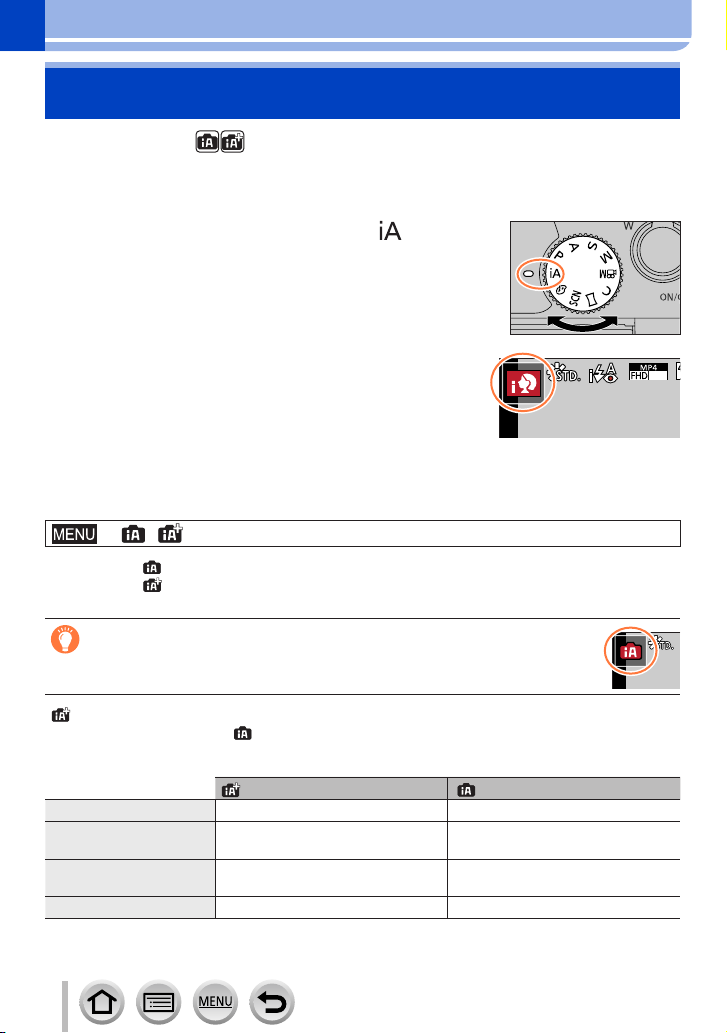
Modo de gravação
50
p
Tirar fotografias com definições automáticas
(Modo Automático Inteligente)
Modo de gravação:
Este modo é recomendado para os que desejam apontar e filmar pois a câmara otimiza
as definições de forma a adaptarem-se ao motivo e ambiente de gravação.
Coloque o disco do modo em [ ]
1
• Na altura da compra, o modo está definido para modo
Automático Inteligente.
Aponte a câmara para o motivo
2
• Quando a câmara identifica a cena ideal, apresenta o
ícone para cada cena. (Deteção automática da cena)
■
Alternar entre o Modo Automático Inteligente Plus e o Modo Automático
Inteligente
→ / [Auto inteligente] → [Modo Auto inteligente]
Definições: [
Também pode visualizar o ecrã de seleção tocando no ícone do modo de
gravação, no ecrã de gravação.
[ ] permite-lhe ajustar algumas definições, como a luminosidade e o tom de cor ao
mesmo tempo que utiliza [ ] para outras definições de modo que possa gravar imagens
mais adequadas às suas preferências.
Definir o tom da cor ○ –
Definir a luminosidade
(exposição)
Função de controlo da
desfocagem
Menus que pode definir Mais Menos
] (modo Automático Inteligente) /
[ ] (modo Automático Inteligente Plus)
Modo Automático Inteligente Plus
○ –
○ –
(○: Disponível, –: Não disponível)
Modo Automático Inteligente
p
50
53
Page 54
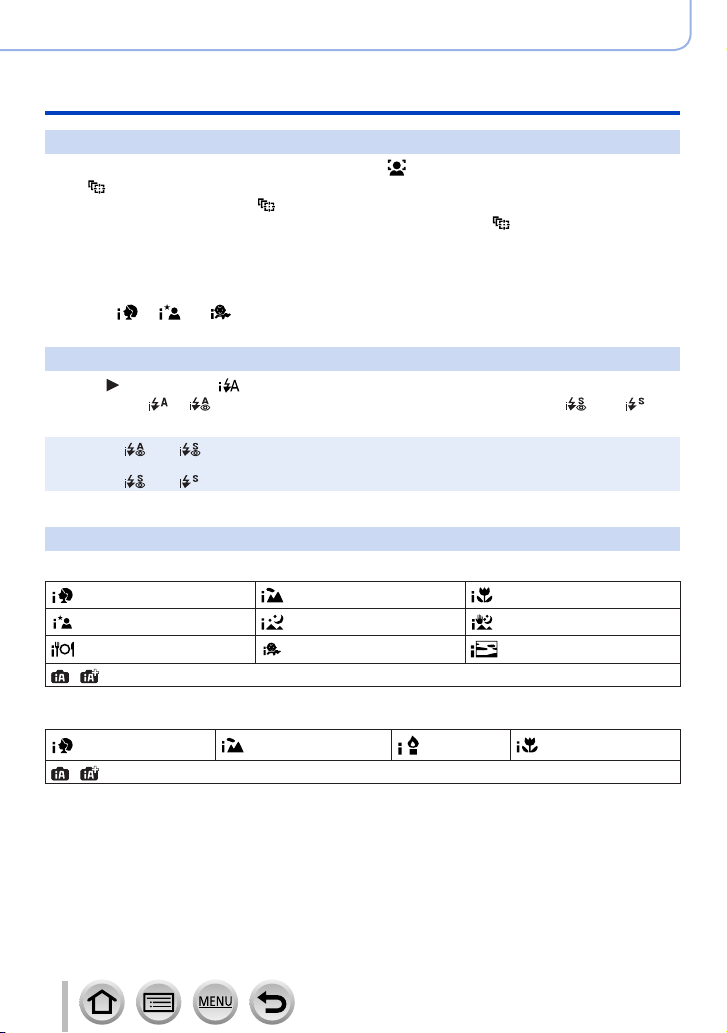
Modo de gravação
Tirar fotografias com definições automáticas (Modo Automático Inteligente)
Focagem automática, Deteção de rosto/olhos e Reconhecimento do rosto
[Modo AF] está automaticamente definido para [ ]. Se tocar no motivo, a câmara muda
para [ ] e a função de busca AF começa a funcionar.
• Também pode mudar para [ ] premindo [MENU/SET], indo para o menu [Gravar],
depois para o menu [Modo AF] e, selecionando em seguida [ ] (busca). Alinhe a área
de busca AF com o motivo e prima o botão do obturador até meio para operar a função
de busca AF.
• Quando [Detec. rosto] está definido para [ON] e se a câmara reconhecer um rosto
semelhante a um rosto registado, [R] é apresentado no canto superior direito dos
ícones [ ], [ ] e [ ].
Flash
Quando é premido e [ ] (auto) selecionado, a câmara é automaticamente
definida para [ ], [ ] (Auto/Redução do efeito dos olhos vermelhos), [ ] ou [ ],
dependendo do tipo de motivo e de luminosidade.
Quando [ ] ou [ ] é apresentado, a função [Rem olh. ver] é ativada para detetar
●
automaticamente os olhos vermelhos e corrigir os dados da imagem.
Quando [ ] ou [ ] está selecionado, a velocidade do obturador diminui.
●
Deteção automática da cena
Quando tirar fotografias
[i-Retrato] [i-Cenário] [i-Macro]
1
[i-Retrato nocturno]
[i-Comida]
/ Quando a cena não corresponder a nenhuma das indicadas acima
*
[i-Cenário nocturno]
3
*
[i-Bebé]
[i-Foto noct. manual]
[i-Pôr-do-sol]
2
*
Quando grava imagens em movimento
[i-Retrato] [i-Cenário] [i-Luz fraca] [i-Macro]
/ Quando a cena não corresponder a nenhuma das indicadas acima
1
*
Apresentado apenas quando se utiliza o flash.
2
*
Quando [Foto noct.man.i.] está [ON].
3
*
Quando as crianças (que estão registadas na câmara com o Reconhecimento de rosto) com
menos de 3 anos são reconhecidas.
54
Page 55
Modo de gravação
Tirar fotografias com definições automáticas (Modo Automático Inteligente)
• Quando a câmara identifica [ ] como a cena ideal e se a câmara determinar que as
vibrações foram reduzidas devido à utilização de um tripé ou outro meio qualquer, é
selecionada uma velocidade de obturador mais lenta do que a que está normalmente
selecionada. Depois de premir o botão do obturador, não mova a câmara enquanto
grava.
• Quando se gravam fotografias 4K ou quando se grava utilizando [Pós-focagem], a
deteção de cenas funciona da mesma forma que quando se gravam imagens em
movimento.
Dependendo das condições de gravação, podem ser determinados diferentes tipos de cenas para
●
o mesmo motivo.
Acerca da compensação da luz de fundo
A compensação da luz de fundo é automaticamente ativada no Modo Automático Inteligente Plus ou
no Modo Automático Inteligente. A luz de fundo é uma situação em que uma luz brilha por trás de um
motivo. Quando existe uma luz de fundo, o motivo aparece mais escuro e a câmara tentará corrigi-lo
automaticamente aumentando a luminosidade da imagem.
Menu [Auto inteligente]
Tirar fotografias enquanto segura na câmara ([Foto noct.man.i.])
Modo de gravação:
Se for detetada, automaticamente, uma cena noturna enquanto segura na câmara, com
[Foto noct.man.i.] pode gravar uma fotografia com menos vibrações e menos ruídos, sem
utilizar um tripé, combinando um disparo contínuo de fotografias.
→ / [Auto inteligente] → [Foto noct.man.i.]
Definições: [ON] / [OFF]
O ângulo de visão fica ligeiramente mais estreito.
●
Depois de premir o botão do obturador, não mova a câmara durante a operação de disparo
●
contínuo.
O flash fica fixo da definição [ ] (Flash forçado desligado).
●
Esta função não funcionará para fotografias enquanto se estão a gravar imagens em movimento.
●
Esta função não está disponível nos seguintes casos:
●
• Em Modo de Disparo Pessoal
• Quando se utiliza [Disp. continuo]
• Quando gravar fotografias 4K
• Quando gravar utilizando [Pós-focagem]
• Durante a gravação utilizando [Variável Sequencial]
• Se [Qualidade] estiver definido para [
• Quando se utiliza [Fotog. Intervalo Tempo]
• Quando [Fotografia automática] de [Animaç. Stop Motion] está definido para [ON]
], [ ] ou [ ]
55
Page 56
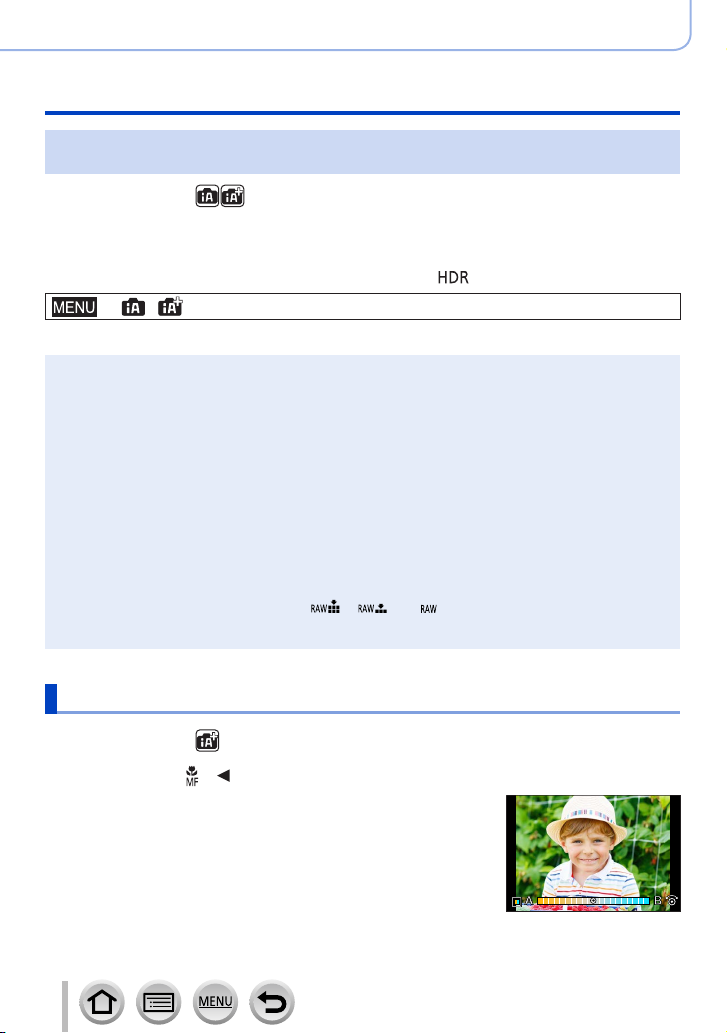
Modo de gravação
Tirar fotografias com definições automáticas (Modo Automático Inteligente)
Combinar imagens numa única fotografia com gradação excelente
([iHDR])
Modo de gravação:
Se houver, por exemplo, um grande contraste entre o fundo e o motivo, [iHDR] grava
várias fotografias com exposições diferentes e combina-as para criar uma fotografia com
gradação excelente.
[iHDR] é ativado quando necessário. Quando ativado, [ ] será apresentado no ecrã.
→ / [Auto inteligente] → [iHDR]
Definições: [ON] / [OFF]
O ângulo de visão fica ligeiramente mais estreito.
●
Depois de premir o botão do obturador, não mova a câmara durante a operação de disparo
●
contínuo.
Como as fotografias de disparo contínuo são combinadas depois de gravadas, pode ter de
●
esperar alguns momentos até poder gravar outra fotografia.
No caso de uma composição a partir de um disparo contínuo, podem aparecer imagens residuais
●
se o motivo estiver em movimento.
Esta função não funcionará para fotografias enquanto se estão a gravar imagens em movimento.
●
Esta função não está disponível nos seguintes casos:
●
• Em Modo de Disparo Pessoal
• Ao gravar utilizando o flash
• Quando se utiliza [Disp. continuo]
• Quando gravar fotografias em 4K
• Quando gravar utilizando [Pós-focagem]
• Durante a gravação utilizando [Variável Sequencial]
• Se [Qualidade] estiver definido para [
• Quando se utiliza [Fotog. Intervalo Tempo]
• Quando [Fotografia automática] de [Animaç. Stop Motion] está definido para [ON]
], [ ] ou [ ]
Definir as cores
Modo de gravação:
Prima o botão [ ] ( ) para ver o ecrã das definições
1
Rode os botões do disco de controlo para ajustar a
2
cor
• Prima [MENU/SET] para voltar ao ecrã de gravação.
• A definição da cor regressa ao nível predefinido (ponto central)
quando esta unidade é desligada ou quando se muda o modo
de gravação na câmara.
• Com operações no ecrã tátil (→57)
56
Page 57
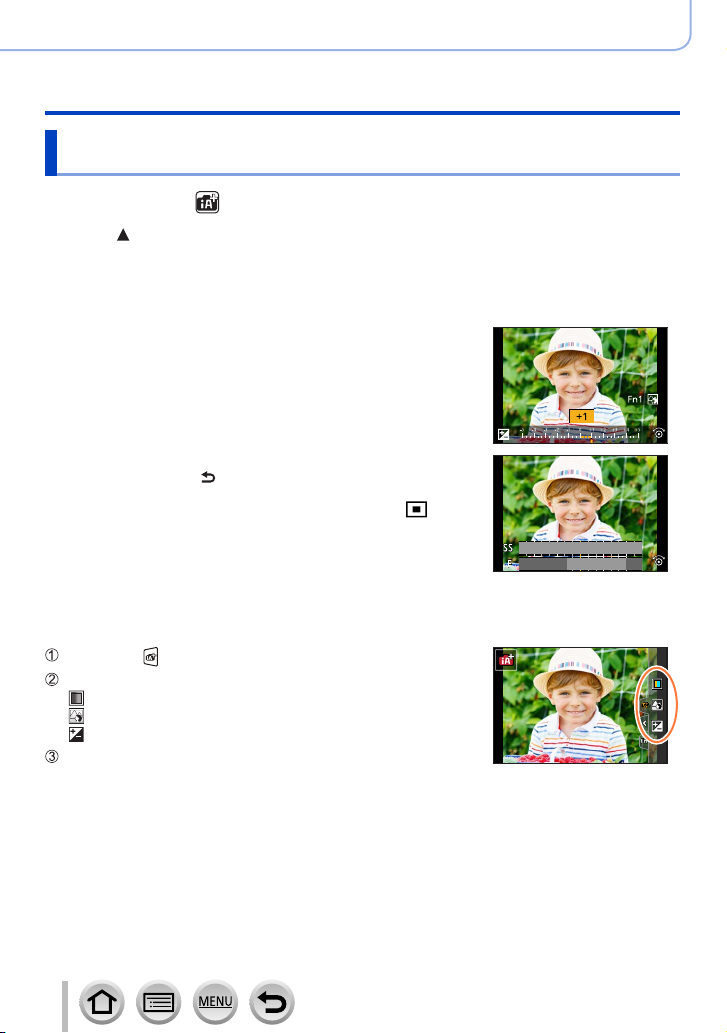
Modo de gravação
Tirar fotografias com definições automáticas (Modo Automático Inteligente)
Definir a luminosidade (exposição)/desfocagem do fundo
(Função de controlo da desfocagem)
Modo de gravação:
Prima para ver o ecrã das definições
1
• É apresentado o ecrã de operação de luminosidade (exposição). Prima [Fn1] para operar o
controlo de desfocagem e, depois, prima novamente para terminar a operação.
Rode os botões do disco de controlo para definir
2
• Prima [MENU/SET] para voltar ao ecrã de gravação.
Quando definir a luminosidade (exposição)
• Pode mudar o conteúdo da definição no ecrã de compensação
da exposição a partir de [Def. Exib. Comp. Exposição] no menu
[Utilizad.] ([Operação]). (→190)
Quando definir a desfocagem do fundo
• Se premir o botão [
cancelará a definição.
• O modo de focagem automática está definido para [
A posição da área de AF pode ser definida tocando no ecrã.
(Não pode alterar o tamanho)
■
Operações no ecrã tátil
] no ecrã de definição da desfocagem,
Toque em [ ]
Toque no item que pretende definir
[ ]: Cores
[ ]: Grau de desfocagem
[ ]: Luminosidade
Arraste a barra de deslocação ou o fotómetro para definir
• Prima [MENU/SET] para voltar ao ecrã de gravação.
57
].
250 125 60 30 15
8.05.64.0
Page 58
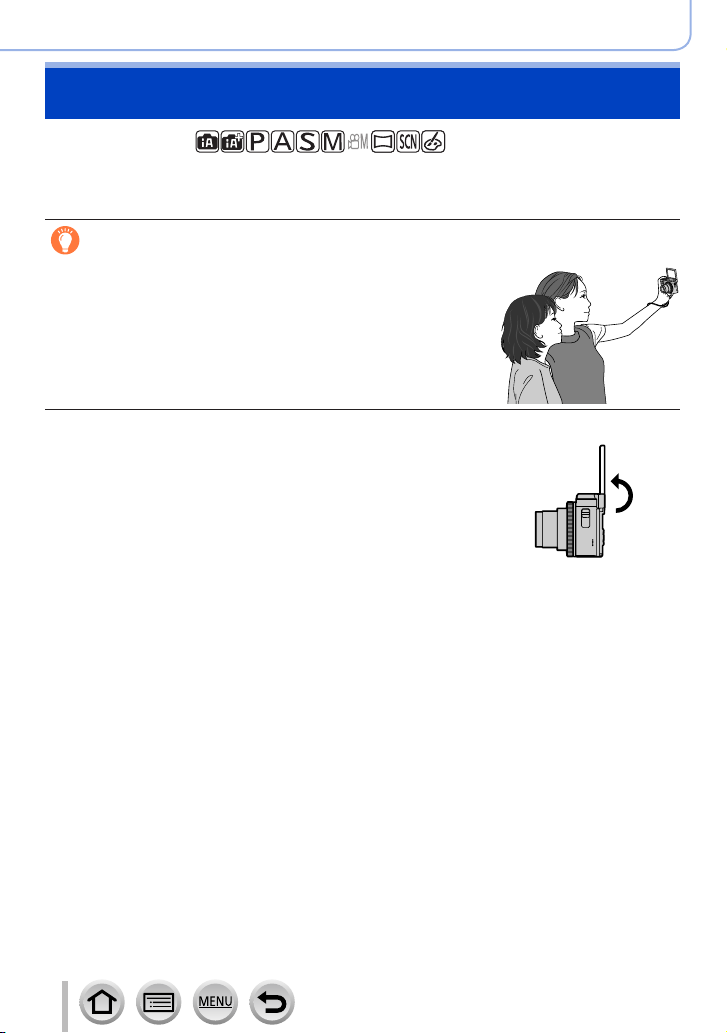
Modo de gravação
Tirar fotografias de si próprio
Modo de gravação:
Se rodar o monitor, o modo de Disparo Pessoal é ativado. Pode tirar fotografias de si
próprio facilmente enquanto olha para o ecrã.
Em Modo de Disparo Pessoal...
Decidir sobre uma composição torna-se mais fácil porque a
●
gravação é realizada enquanto vê o ecrã.
Pode tirar fotografias de uma vez, com poses e expressões faciais
●
diferentes, aumentando o número de fotografias a gravar.
Ativa automaticamente a operação tátil.
●
As definições dos respetivos Modos de Gravação são mantidas,
●
exceto as definições de gravação do Modo de Disparo Pessoal.
Rode o monitor como apresentado na
1
figura
• Quando rodar o monitor, é apresentada uma imagem
espelho no monitor.
[Auto-disparo]
58
Page 59
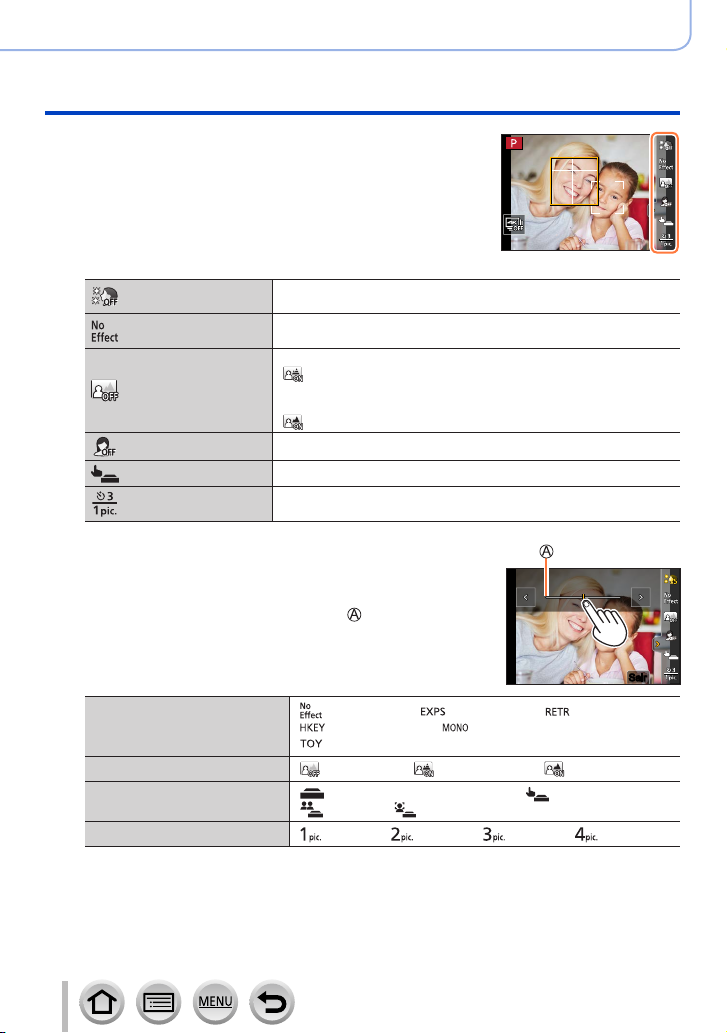
Toque no item
SairSair
2
Modo de gravação
Tirar fotografias de si próprio [Auto-disparo]
([Pele suave])
([Seleccionar filtro])
([Controlo de
segundo plano])
([Modo Emagrec.]) Faz as pessoas parecerem mais magras.
([Obturador]) Define a forma como se solta o obturador.
([Contag. decresc.])/
([Fotos])
Toque na barra de deslocação
3
• Pode definir para “Desligado” ou para um valor no
Torna os rostos das pessoas mais luminosos e os seus tons de
pele mais suaves.
Adiciona um efeito de imagem (filtro) apropriado a [Autodisparo].
Muda o grau de desfocagem do fundo dos rostos detetados.
] (Desfocagem): Desfoca o fundo dos rostos detetados.
[
] (Claro): Grava os rostos e o fundo com clareza.
[
Define o número de segundos antes de gravar ([Contag.
decresc.]) e o número de fotografias consecutivas ([Fotos]).
intervalo entre [1] e [10]. Se selecionar a extremidade
esquerda da barra de deslocação ( ), ela ficará
definida para “Desligado”.
• No caso de [Seleccionar filtro], [Controlo de segundo
plano], [Obturador] ou [Fotos], selecione a partir dos
ícones.
[
[Seleccionar filtro]
[Controlo de segundo plano]
[Obturador]
[Fotos]
] (Sem efeito), [ ] (Expressivo), [ ] (Retro),
] (Alto contraste), [ ] (Monocromático),
[
] (Efeito de brinquedo)
[
[
] (Desligado), [ ] (Desfocagem), [ ] (Claro)
] (Apenas botão do obturador), [ ] (Tátil),
[
] (Amigo), [ ] (Rosto)
[
[
] (1 img.), [ ] (2 img.), [ ] (3 img.), [ ] (4 img.)
(No entanto, os rostos mais afastados da
câmara ficarão desfocados no fundo.)
59
Page 60
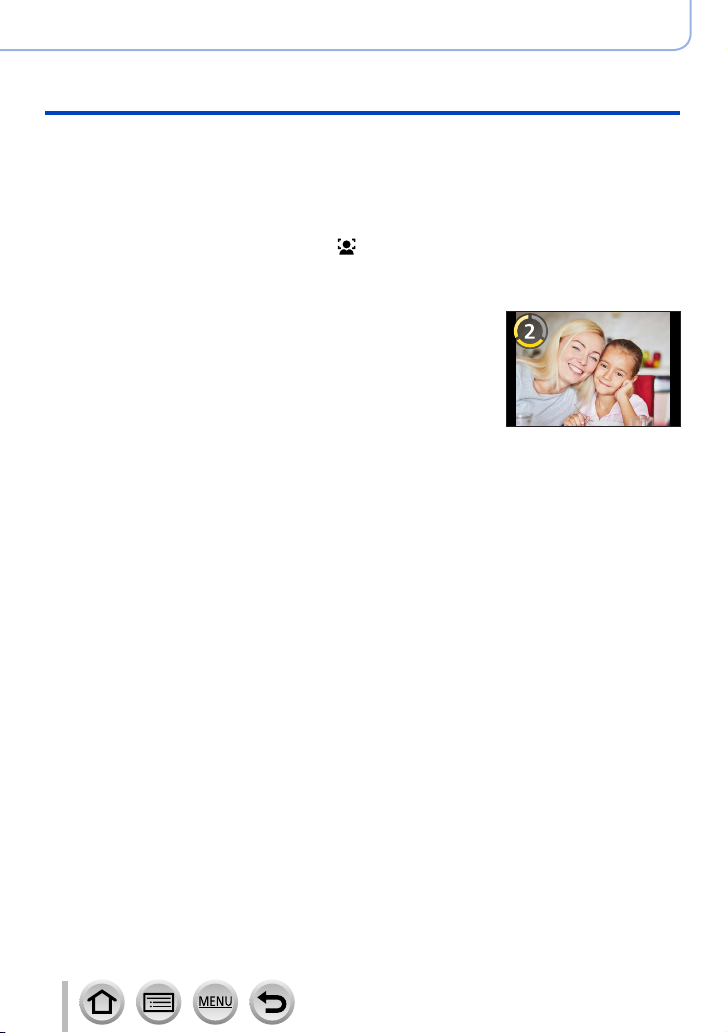
Modo de gravação
Tirar fotografias de si próprio [Auto-disparo]
Toque em [Sair]
4
Decida a pose em que pretende aparecer enquanto olha para
5
o monitor
• A área de AF aparece à volta do rosto do motivo, devido à função de deteção
do rosto/olhos. (No Modo AF, se [ ] não estiver disponível com o modo de
gravação atual, será utilizada uma definição de focagem disponível para cada
modo de gravação.)
Prima o botão do obturador até meio para
6
focar e, em seguida, prima até ao fim para
tirar a fotografia
• Olhe para a lente enquanto grava.
• A contagem decrescente é iniciada e a gravação
ocorre no final da mesma. Se tiver definido a gravação
de várias imagens, a gravação continua até o número
definido ser atingido.
• Para informações sobre como começar a tirar
fotografias com [Obturador], consulte (→61).
60
Page 61
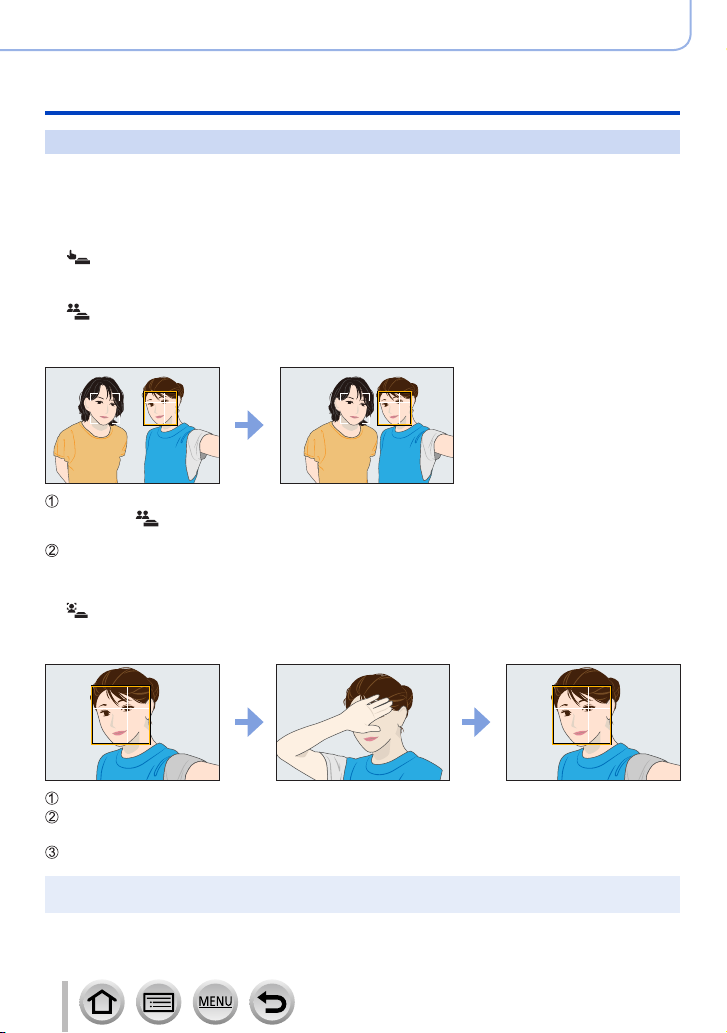
Modo de gravação
Tirar fotografias de si próprio [Auto-disparo]
Alterar a forma como se solta o obturador
Em [Obturador], pode selecionar a forma como começar a gravar sem premir o botão do
obturador.
Recomendamos que evite utilizar o botão do obturador quando, por exemplo, ocorrerem
vibrações durante a operação do obturador.
■
[ ] (Tátil)
Foca na posição tocada antes de iniciar a gravação.
■
[ ] (Amigo)
O obturador é libertado quando dois rostos detetados pela função de deteção do rosto/
olhos se movem para mais perto um do outro.
Visualizar duas molduras de deteção de rosto/olhos
• Quando [ ] (Amigo) é selecionado, mesmo que estejam presentes outros motivos, a deteção
de rosto/olhos deteta apenas um máximo de dois rostos.
O obturador é libertado quando as duas molduras ficam a uma determinada distância
uma da outra
■
[ ] (Rosto)
O obturador é libertado quando a função de deteção do rosto/olhos deteta um rosto que
é tapado por uma mão ou outro objeto e, depois, é detetado novamente.
Visualizar a moldura amarela de deteção de rosto/olhos
Cobrir o rosto com a mão ou outro objeto de forma que a moldura amarela desapareça
durante um momento
Quando afastar a mão e a moldura amarela voltar a aparecer, o obturador é libertado
Pode começar a gravar com o botão do obturador independentemente da definição do
●
[Obturador].
61
Page 62
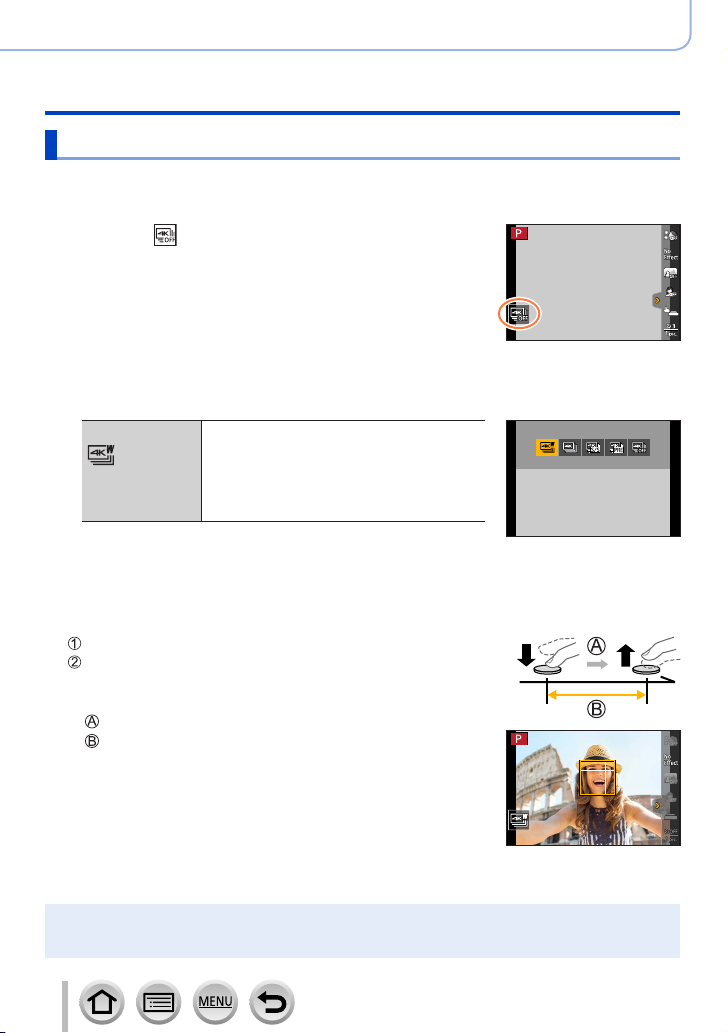
Modo de gravação
Tirar fotografias de si próprio [Auto-disparo]
Tirar fotografias de si próprio em Modo Photo 4K (Selfie 4K)
Pode mudar para o modo Photo 4K e tirar fotografias de si próprio.
Rode o monitor para ativar o Modo de Disparo Pessoal
1
Toque em [ ]
2
Selecione e toque no método de gravação
3
• Em Modo de Disparo Pessoal, pode tirar fotografias com [Disp. cont. 4K (Âng. amp.)], uma
definição que lhe permite incluir um fundo mais amplo.
(Noutros modos além do Modo de Disparo Pessoal, a definição muda para [Disp. contínuo 4K].)
Um modo Photo 4K para tirar selfies
com um ângulo de visão ainda mais
[Disp. cont. 4K
(Âng. amp.)]
• Para obter informações sobre outros tipos de modo Photo 4K e
os métodos de gravação para o modo Photo 4K, etc., consulte
(→119 - 129)
Decida a pose em que pretende aparecer enquanto olha para o monitor
4
■
Se tiver selecionado [Disp. cont. 4K (Âng. amp.)]
Prima o botão do obturador até meio
Prima continuamente o botão do obturador até ao
fim durante todo o tempo em que pretende efetuar a
gravação
Prima sem soltar
A gravação é efetuada
• A gravação começa aproximadamente 0,5 segundos depois
de premir o botão do obturador até ao fim. Portanto, prima o
botão até ao fim com uma ligeira antecedência.
• [AF contínuo] não funciona durante a gravação. A focagem
fica fixa na primeira imagem.
• Se parar de gravar imagens de disparo contínuo demasiado
cedo, a câmara pode continuar a gravar durante um certo
tempo.
Durante a gravação de fotografias em 4K, o ângulo de visão fica mais estreito. (Exceto ao gravar
●
com [Disp. cont. 4K (Âng. amp.)])
Para a gravação de fotografias em 4K, só pode definir [Seleccionar filtro].
●
amplo do que [Disp. contínuo 4K]
Velocidade de disparo contínuo:
15 fotografias/segundo
Gravação de áudio: Não disponível
62
Page 63
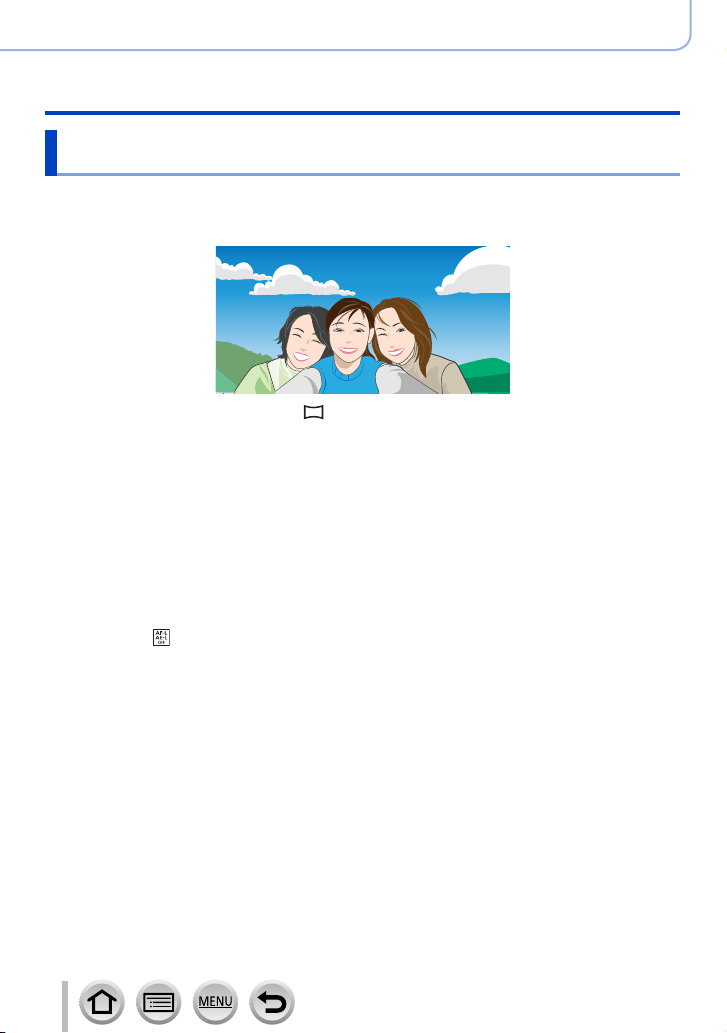
Modo de gravação
Tirar fotografias de si próprio [Auto-disparo]
Tirar fotografias de si próprio em modo de Disparo de
Panorama
Quando se grava no Modo de Disparo de Panorama, pode realizar uma variedade de
autorretratos, por exemplo, com os seus amigos ou incorporando um grande panorama
de fundo.
Coloque o disco do modo em [ ]
1
Rode o monitor para ativar o Modo de Disparo Pessoal
2
• Serão apresentadas as instruções que explicam como tirar uma fotografia.
Leia as instruções de gravação e toque em [Próximo] ou [Iniciar]
3
• As instruções continuam na página seguinte. Siga os passos até aparecer o ecrã de gravação.
Aponte a câmara para a frente e prepare-se para a fotografia enquanto olha para
4
o monitor
• A área de AF aparece à volta do rosto do motivo, devido à função de deteção do rosto/olhos.
Prima o botão do obturador até meio (ou até ao fim) para bloquear a focagem e
5
a exposição
• Depois de premir o botão do obturador até meio (ou até ao fim), solte o dedo completamente.
• Toque em [
Aponte a câmara para a posição em que vai começar a gravar, prima o botão do
6
obturador até ao fim e mova a câmara na direção indicada no ecrã no passo 3
para tirar a fotografia
Prima novamente o botão do obturador até ao fim para parar de gravar
7
• Também pode terminar a gravação parando de mover a câmara enquanto tira as fotografias.
• A gravação também pode terminar se mover a câmara para o final da guia.
] para repetir.
63
Page 64
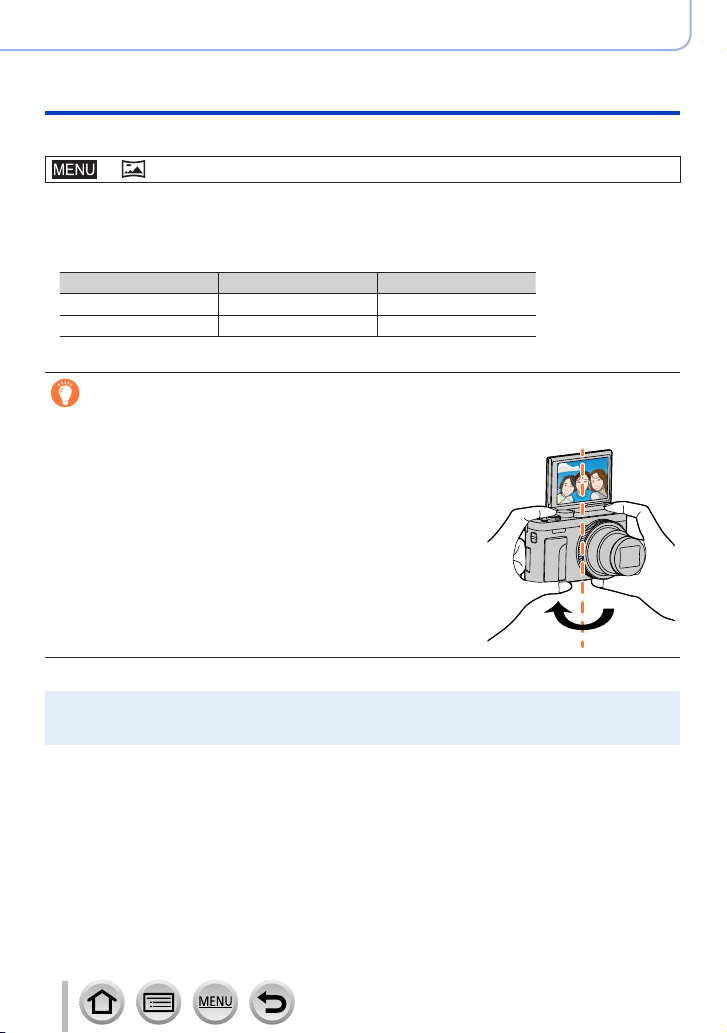
Modo de gravação
Tirar fotografias de si próprio [Auto-disparo]
■
Mudar a direção de gravação das imagens panorâmicas
→ [Disparo Panorama] → [Direcção]
• [Tamanho foto] não pode ser definido em Modo de Disparo Pessoal.
• O número de píxeis de gravação por linha horizontal e vertical de uma fotografia
panorâmica varia dependendo da direção de gravação e o número de fotografias
coladas. O número máximo de píxeis de gravação é o seguinte:
Direção de gravação Resolução horizontal Resolução vertical
Horizontal 4080 píxeis 1920 píxeis
Vertical 2560 píxeis 3840 píxeis
Sugestões
Gire a câmara em volta do seu centro enquanto a move na
direção de gravação. Segure na câmara com as duas mãos
tendo o cuidado de não a abanar.
• Se a câmara tremer muito, pode não conseguir tirar fotografias
ou acabar por criar uma fotografia panorâmica estreita
(pequena).
• Mova a câmara no modo de panorâmica para um ponto
ligeiramente à frente do ponto que deseja captar. (No entanto,
o último fotograma não é gravado até ao fim.)
• Se alterar a expressão facial ou piscar, a imagem gravada
pode parecer pouco natural. Tente ficar quieto.
Uma vez que a distância entre a câmara e o motivo é bastante curta quando tira fotografias
●
panorâmicas em Modo de Disparo Pessoal, as extremidades das imagens podem aparecer
significativamente distorcidas.
Exemplo:
64
Page 65
Modo de gravação
Tirar fotografias de si próprio [Auto-disparo]
Se definir [Auto-disparo] para [OFF], o modo não muda para modo de Disparo Pessoal mesmo
●
que rode o monitor.
Tenha o cuidado de não olhar diretamente para a luz do flash e para a lâmpada auxiliar de AF.
●
Recomendamos que defina a posição do zoom em Grande angular quando utilizar o Modo de
●
Disparo Pessoal.
Se [Pele suave] estiver definido
●
• Se definir a força do efeito para [2] ou mais, a apresentação do ecrã de gravação irá atrasar-se
mais do que o normal, como a queda de um fotograma. Além disso, quando gravar, vai precisar
de algum tempo para processar a imagem antes do disparo seguinte.
• O efeito de suavização também é aplicado à parte que tem um tom semelhante ao aspeto do
motivo.
• Este modo pode não ser eficaz com luz insuficiente.
Quando [Controlo de segundo plano] está definido para [ ] (Desfocagem), a apresentação do
●
ecrã de gravação irá atrasar-se mais do que o normal, como a queda de um fotograma. Além
disso, quando gravar, vai precisar de algum tempo para processar a imagem antes do disparo
seguinte.
Se a iluminação não for suficiente quando [Controlo de segundo plano] está definido para [ ]
●
(Claro), poderá não conseguir tirar fotografias como pretende.
Esta função não está disponível nos seguintes casos:
●
• Durante a gravação de imagens em movimento
• Quando se utiliza [Fotog. Intervalo Tempo]
• Quando se utiliza [Animaç. Stop Motion]
Não pode utilizar [Pele suave] e uma definição [ ] (Desfocagem) de [Controlo de segundo
●
plano] quando utiliza uma das seguintes definições:
• [Água com Reflexo], [Cena Nocturna Clara], [Céu Nocturno Fresco],
[Cena Nocturna Quente Brilh.], [Cena Nocturna Artística], [Iluminações Brilhantes],
[Foto noct. manual], [Imagem Suave de uma Flor], [Comida Apetitosa], [Sobremesa Engraçada]
(Modo Guia do Cenário)
• Modo de Controlo Criativo
• Modo de Disparo de Panorama
• Na focagem manual
Não pode utilizar uma definição [Controlo de segundo plano] de [ ] (Claro) quando utiliza uma
●
das seguintes definições:
• Qualquer modo para o Modo Guia do Cenário além de [Pele Sedosa]/[Monocromático]
• Modo AE com prioridade na abertura
• Modo AE com prioridade no obturador
• Modo de Exposição Manual
• Modo de Controlo Criativo
[Contag. decresc.] e [Fotos] não estão disponíveis no seguinte caso:
●
• Modo de Disparo de Panorama
[ ] (Amigo) e [ ] (Rosto) não estão disponíveis nos seguintes casos:
●
• Modos de gravação que não permitem definir para [
• Modo de Disparo de Panorama
• Na focagem manual
] do Modo AF (→95)
65
Page 66
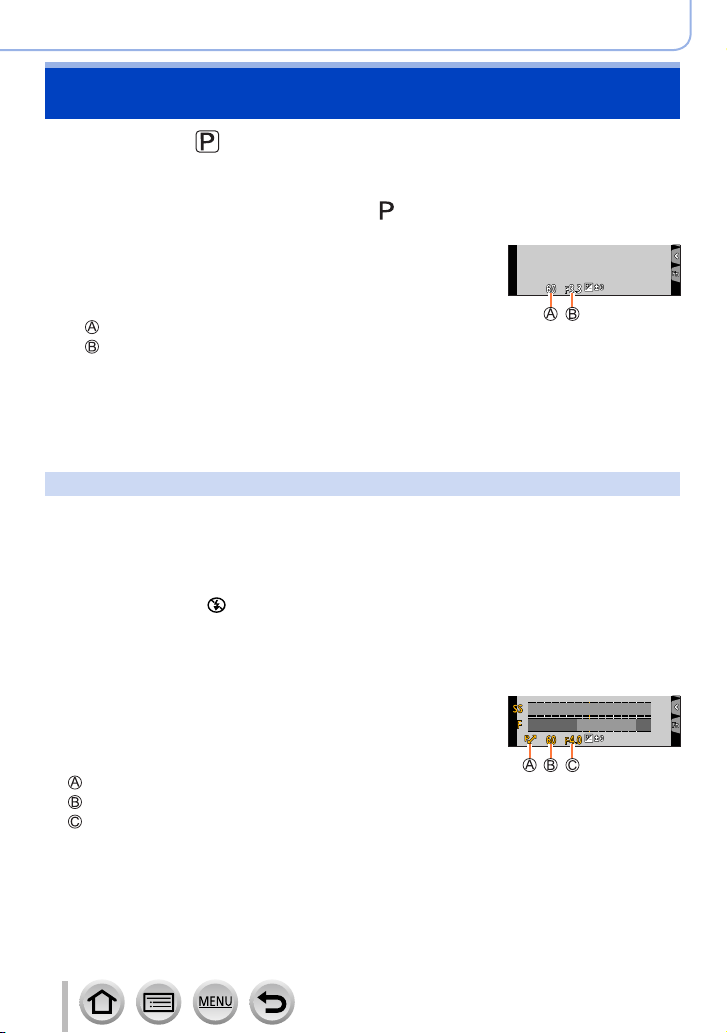
Modo de gravação
50
p
Tirar fotografias depois de definir automaticamente o valor
da abertura e a velocidade do obturador
Modo de gravação:
Tire fotografias utilizando os valores de abertura automáticos e as definições da
velocidade do obturador de acordo com a luminosidade de um motivo.
Coloque o disco do modo em [ ]
1
Prima o botão do obturador até meio
2
para ver o valor da abertura e o valor da
velocidade do obturador no ecrã
Velocidade do obturador
Valor da abertura
• Se o valor da abertura e a velocidade do obturador
piscarem a vermelho, significa que não tem a
exposição correta.
Acerca da Alternância de programa
A função que mantém a mesma exposição (luminosidade) embora mude a combinação
do valor da abertura e da velocidade do obturador, tem o nome de “Alternância de
programa”. Pode utilizar “Alternância de programa” para captar imagens ajustando o
valor da abertura e a velocidade do obturador, mesmo no modo Programa AE.
Preparação
Defina [Modo flash] para [
Prima o botão do obturador até meio para ver o valor da abertura e o valor da
1
velocidade do obturador no ecrã
• Se o valor da abertura e a velocidade do obturador piscarem a vermelho, significa que não tem
a exposição correta.
Enquanto os valores numéricos estiverem
2
apresentados (aproximadamente 10 segundos), rode
os botões do disco de controlo para alterar os valores
utilizando a alternância de programa
Indicação de alternância de programa
Velocidade do obturador
Valor da abertura
• A operação também pode ser realizada rodando o anel de controlo.
• Para cancelar a alternância de programa, desligue a câmara ou rode os botões do disco de
controlo até que a indicação de alternância de programa se desligue.
• Pode cancelar facilmente a alternância de programa definindo um botão de função para [AE um
toque]. (→48, 72)
] (Flash forçado desligado). (→150)
(Modo AE do programa)
250 125 60 30 15
8.05.64.0
66
Page 67
Modo de gravação
Tirar fotografias depois de definir automaticamente o valor da abertura e a velocidade do obturador (Modo AE do programa)
Não pode utilizar a Alternância de programa nos seguintes casos:
●
• Ao gravar utilizando o flash
• Quando gravar fotografias em 4K
• Quando gravar utilizando [Pós-focagem]
• Quando a sensibilidade ISO está definida para [
]
67
Page 68
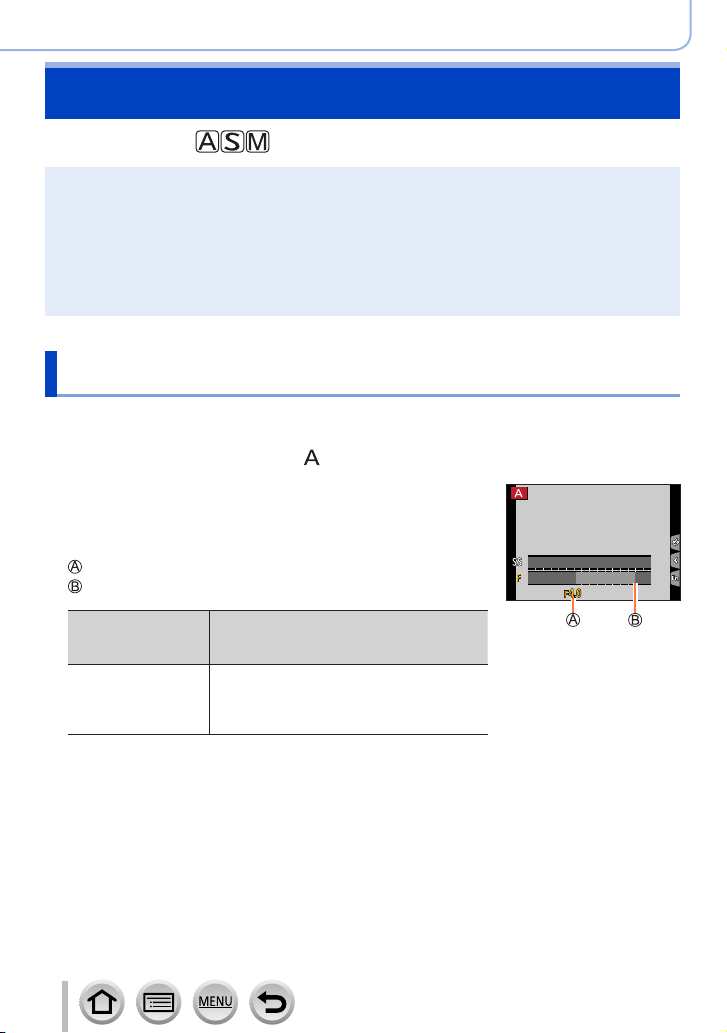
Modo de gravação
Captar imagens definindo o valor da abertura e a
velocidade do obturador
Modo de gravação:
O efeito do valor da abertura e da velocidade do obturador que definiu não é aplicado ao ecrã de
●
gravação. Para verificar o efeito no ecrã de gravação, utilize o Modo visualização prévia. (→71)
A luminosidade do ecrã pode ser diferente da luminosidade das imagens realmente gravadas.
●
Verifique a luminosidade das imagens utilizando o ecrã de reprodução.
Quando ajustar o valor da abertura e a velocidade do obturador, é apresentado um fotómetro. Se
●
a abertura e a velocidade do obturador forem apresentados a vermelho, significa que não tem a
exposição adequada.
Se não conseguir a exposição correta quando premir o botão do obturador até meio, os valores
●
numéricos da abertura e da velocidade do obturador são apresentados a piscar a vermelho.
Tirar fotografias definido o valor da abertura
(Modo AE com prioridade na abertura)
Quando define o valor da abertura, a câmara otimiza automaticamente a velocidade do
obturador para a luminosidade do motivo.
Coloque o disco do modo em [ ]
1
Rode os botões do disco de controlo para definir o
2
valor da abertura
• A operação também pode ser realizada rodando o anel de
controlo.
Valor da abertura
Fotómetro
250 125 60 30 15
8.05.64.0
Valores da abertura
que podem ser
definidos
F3.3 - F8.0
1
*
Pode não conseguir selecionar alguns valores, dependendo da
posição do zoom.
2
*
Varia dependendo da definição da sensibilidade ISO.
1
*
Velocidade do obturador definida
2
*
- 1/2000
4
(Quando é utilizado o obturador mecânico)
2
*
- 1/16000
1
(Quando é utilizado o obturador eletrónico)
(segundos)
68
Page 69
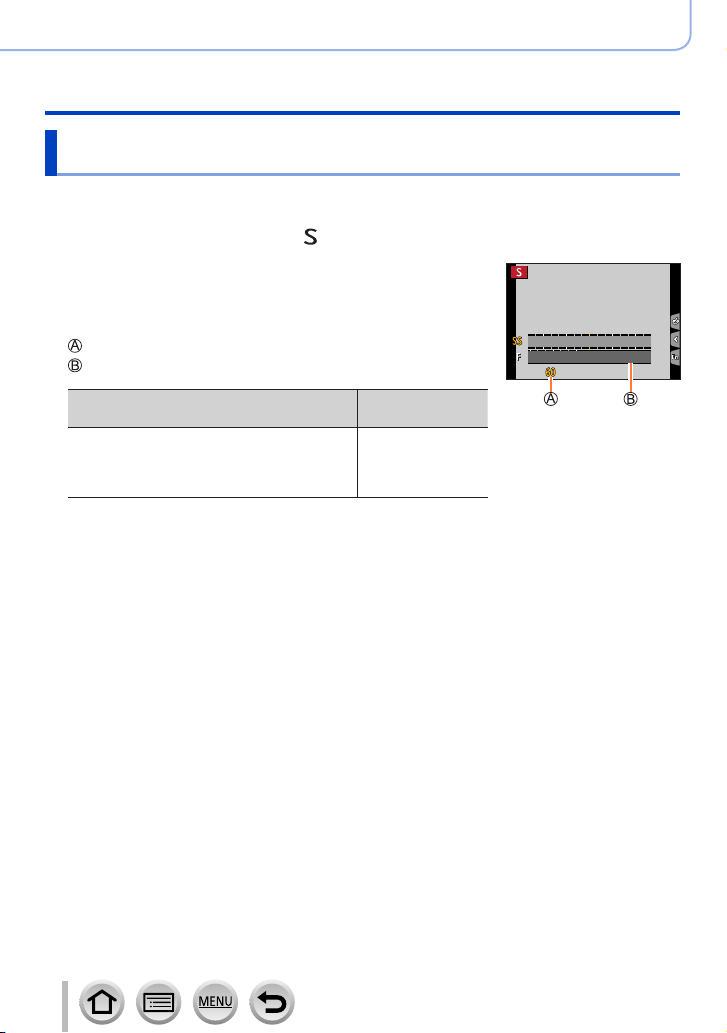
Modo de gravação
Captar imagens definindo o valor da abertura e a velocidade do obturador
Tirar fotografias definindo a velocidade do obturador
(Modo AE com prioridade no obturador)
Quando define a velocidade do obturador, a câmara otimiza automaticamente o valor da
abertura para a luminosidade do motivo.
Coloque o disco do modo em [ ]
1
Rode os botões do disco de controlo para definir a
2
velocidade do obturador
• A operação também pode ser realizada rodando o anel de
controlo.
Velocidade do obturador
Fotómetro
15 30 60 125 250
5.6 4.0
Velocidades do obturador que podem ser
4
(Quando é utilizado o obturador mecânico)
1
(Quando é utilizado o obturador eletrónico)
*
Varia dependendo da definição da sensibilidade ISO.
definidas (segundos)
*
- 1/2000
*
- 1/16000
Valor da abertura
definido
F3.3 - F8.0
69
Page 70
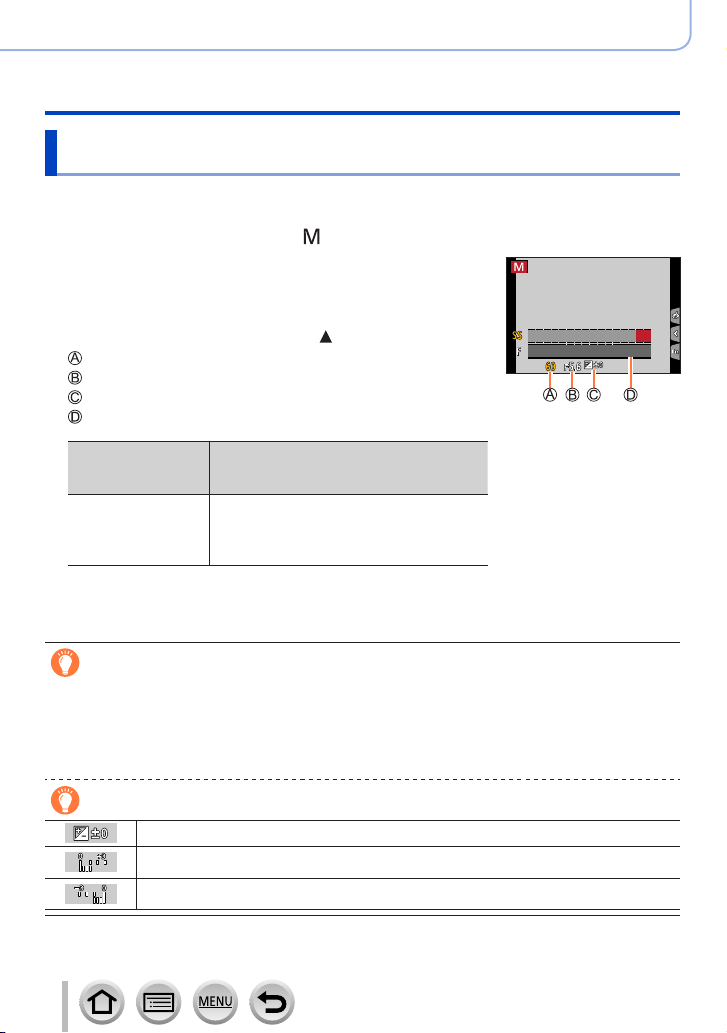
Modo de gravação
Captar imagens definindo o valor da abertura e a velocidade do obturador
Captar imagens definindo o valor da abertura e a velocidade
do obturador (Modo de Exposição Manual)
Determine a exposição definindo manualmente o valor da abertura e a velocidade do
obturador.
Coloque o disco do modo em [ ]
1
Rode o anel de controlo para definir o valor da
2
abertura, e rode os botões do disco de controlo para
definir a velocidade do obturador
• Pode mudar a operação de definição do anel de controlo e dos
botões do disco de controlo premindo
Velocidade do obturador
Valor da abertura
Assistente de exposição manual
Fotómetro
.
15 30 60 125 250
8.05.64.0
Valores da abertura
que podem ser
definidos
F3.3 - F8.0
1
*
Pode não conseguir selecionar alguns valores, dependendo da
posição do zoom.
2
*
Varia dependendo da definição da sensibilidade ISO.
Velocidades do obturador que podem
1
*
ser definidas (segundos)
2
*
- 1/2000
4
(Quando é utilizado o obturador mecânico)
2
*
- 1/16000
1
(Quando é utilizado o obturador eletrónico)
Otimizar a sensibilidade ISO para o valor da abertura e a velocidade do
obturador
Quando a sensibilidade ISO está definida para [AUTO], a câmara define automaticamente a
sensibilidade ISO de forma que a exposição seja apropriada para o valor da abertura e a velocidade
do obturador.
• Dependendo das condições de gravação, pode não ser definida uma exposição adequada ou a
sensibilidade ISO pode ficar mais alta.
Assistente de exposição manual (estimativa)
Mostra imagens com luminosidade normal (exposição adequada).
Mostra imagens mais claras. Para obter uma exposição adequada, utilize uma
velocidade do obturador mais rápida ou aumente o valor da abertura.
Mostra imagens mais escuras. Para obter uma exposição adequada, utilize uma
velocidade do obturador menor ou diminua o valor da abertura.
70
Page 71
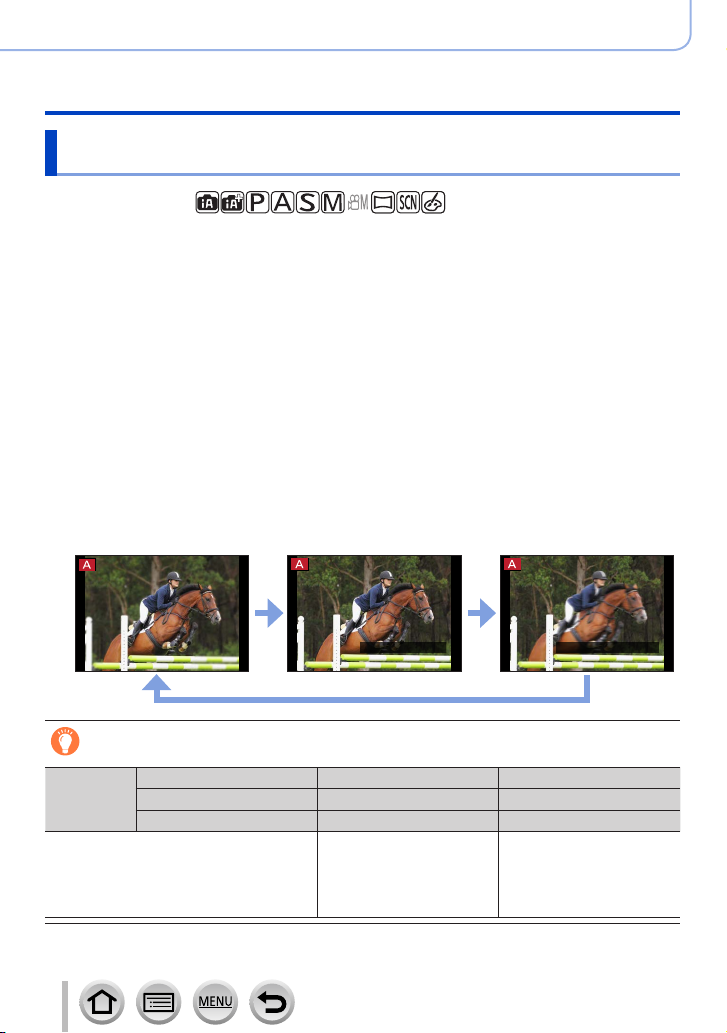
Modo de gravação
Captar imagens definindo o valor da abertura e a velocidade do obturador
Verificar os efeitos do valor da abertura e da velocidade do
obturador (Modo visualização prévia)
Modo de gravação:
• Verificar o efeito do valor de abertura selecionado: Isto permite-lhe verificar a
profundidade de campo (intervalo de focagem) estreitando fisicamente as lâminas de
abertura da lente para o valor de abertura utilizado para a gravação real.
• Verificar o efeito da velocidade do obturador selecionada: Isto permite-lhe verificar
o movimento numa cena apresentando o ecrã com a velocidade do obturador utilizada
para a gravação real.
Preparativos
Atribua [Pré-visualizar] ao botão de função (→48)
O passo que se segue é um exemplo da atribuição de [Pré-visualizar] ao botão [Fn3].
Prima o botão [Fn3] para mudar para o ecrã de confirmação
1
• Sempre que premir o botão [Fn3], o ecrã muda.
Ecrã de pré-visualização
do efeito da velocidade do
obturador
Efeito de abertura: ○
Efeito de velocidade do
obturador: ○
Ecrã de gravação normal
Ecrã de pré-visualização do
efeito da abertura
Efeito de abertura: ○
Efeito de velocidade do
obturador: –
Característica de profundidade de campo
Condições
de
gravação
Profundidade de campo
Valor da abertura Pequeno Grande
Distância focal Teleobjetiva Grande-angular
Distância para um motivo Perto Longe
(Intervalo de focagem)
71
Ef vel obtur on
Fn3
Menor (estreita)
Exemplo:
Tirar uma fotografia
desfocando
deliberadamente o fundo
Sair pré-visualizar
Fn3
Maior (ampla)
Exemplo:
Tirar uma fotografia
ajustando a focagem
enquanto inclui o fundo
Page 72
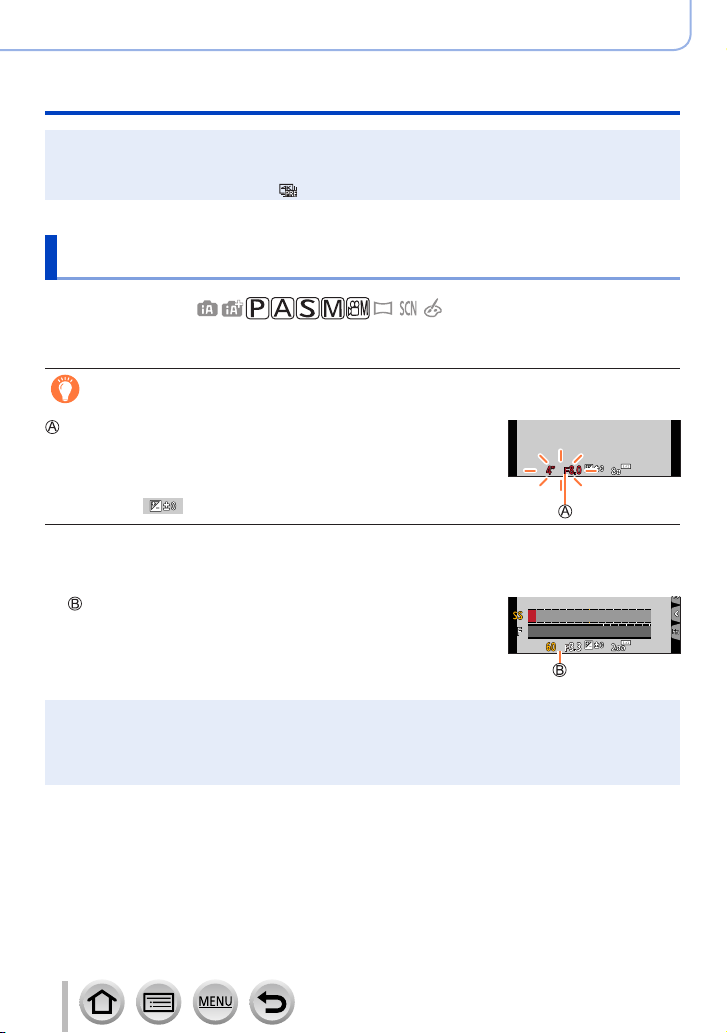
Modo de gravação
8.0
Captar imagens definindo o valor da abertura e a velocidade do obturador
Pode tirar uma fotografia mesmo quando o Modo visualização prévia está ativado.
●
O intervalo em que pode verificar o efeito de uma velocidade de obturador selecionada é entre
●
8 segundos e 1/16000 segundos.
Não pode utilizar este modo com [ ] ([Pré-Disp. contínuo 4K]) de FOTO 4K.
●
Defina facilmente o valor da abertura/velocidade do obturador
para uma exposição adequada (AE um toque)
Modo de gravação:
Quando a definição de exposição é demasiado luminosa ou escura, pode utilizar “AE um
toque” para obter uma definição de exposição adequada.
Como ver se a exposição não é a adequada
Pisca a vermelho
• Se os valores da abertura e da velocidade do obturador piscarem a
vermelho quando o obturador é premido até meio.
• Se o Assistente de exposição manual (→70) estiver noutra definição
diferente de [
Preparativos
Atribua [AE um toque] ao botão de função (→48)
(Quando a exposição não é adequada) Prima o botão de função
1
Mude para a exposição adequada
] quando está em modo de Exposição Manual.
15 30 60 125 250
5.64.0
Nos casos seguintes, não pode definir a exposição adequada.
●
• Quando o motivo é extremamente escuro e não é possível conseguir uma exposição adequada
alterando o valor da abertura ou a velocidade do obturador
• Ao gravar utilizando o flash
• Modo visualização prévia
72
Page 73
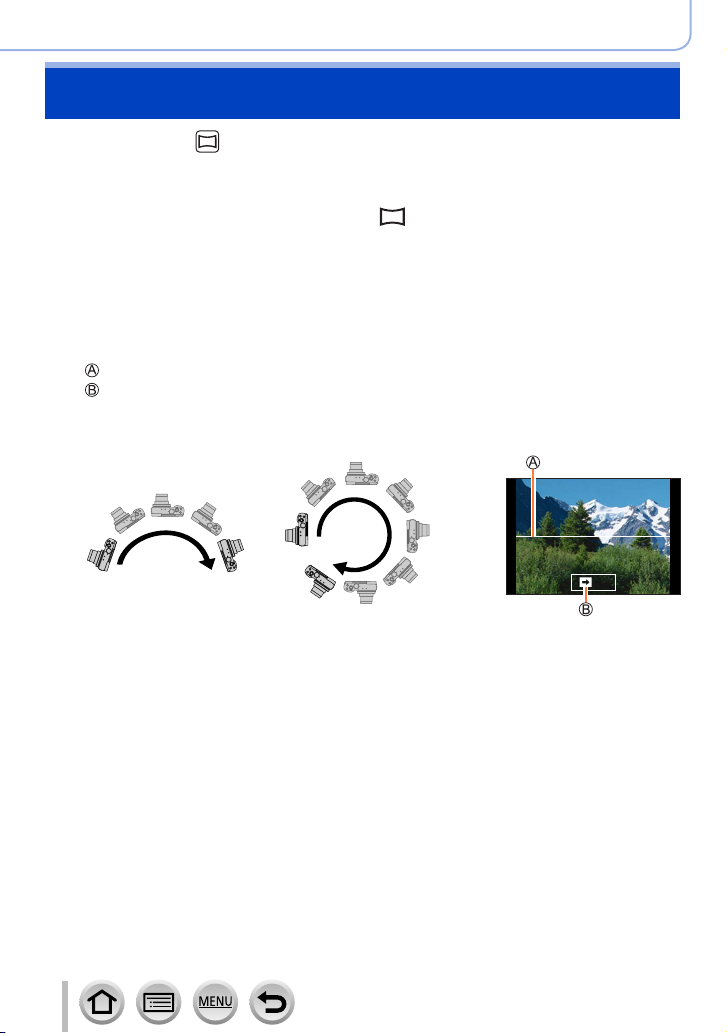
Modo de gravação
Gravar fotografias panorâmicas
Modo de gravação:
Fotografias consecutivas tiradas enquanto move a câmara são combinadas para compor
uma única fotografia panorâmica.
Coloque o disco do modo em [ ]
1
Prima o botão do obturador até meio para focar
2
Prima o botão do obturador até ao fim e mova a câmara num
3
pequeno movimento circular na direção de gravação, para
(Modo de Disparo de Panorama)
começar a gravar
Linha da guia vertical/horizontal
Direção de gravação e estado de evolução (indicação aproximada)
Tirar fotografias da esquerda para a direita
Tamanho da imagem:
[STANDARD]
• Mova a câmara a uma velocidade constante.
• Pode não conseguir tirar fotografias com sucesso se mover a câmara demasiado depressa
ou demasiado devagar.
Prima novamente o botão do obturador até ao fim para parar
4
de gravar
• Também pode terminar a gravação parando de mover a câmara enquanto tira as
fotografias.
• A gravação também pode terminar se mover a câmara para o final da guia.
Tamanho da imagem: [WIDE]
73
Page 74
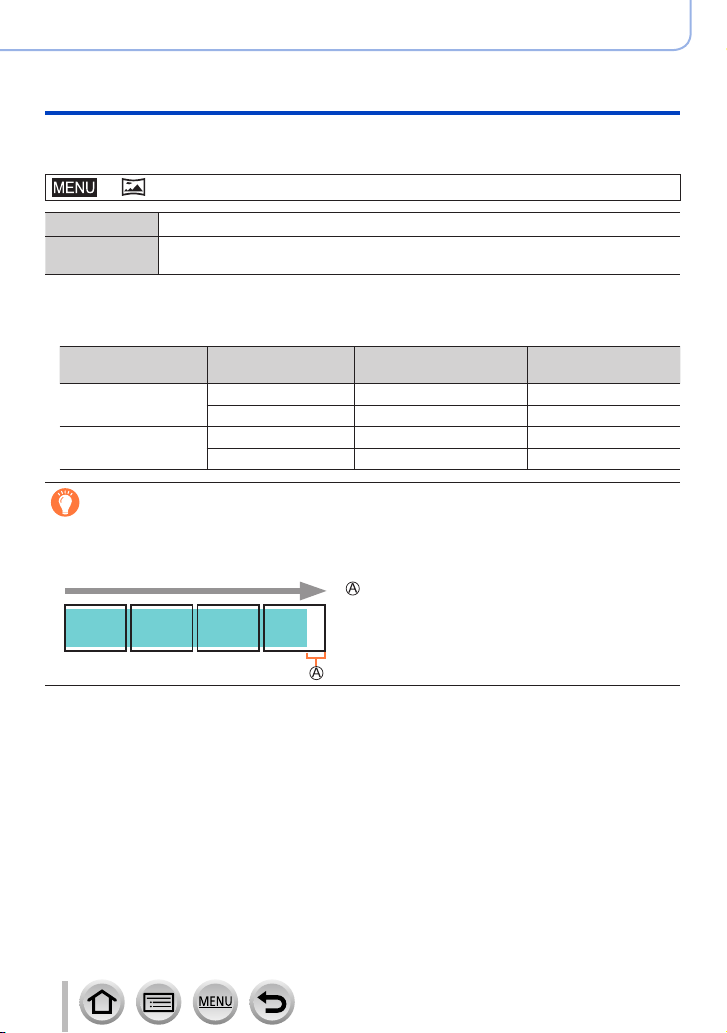
Modo de gravação
Gravar fotografias panorâmicas (Modo de Disparo de Panorama)
■
Alterar a direção de gravação e o ângulo de visão (tamanho da imagem) das
fotografias panorâmicas
→ [Disparo Panorama] → [Direcção] / [Tamanho foto]
[Direcção] Define a direção de gravação.
[Tamanho foto] Define o ângulo de visão (tamanho da imagem).
[STANDARD] / [WIDE]
• O número de píxeis de gravação por linha horizontal e vertical de uma fotografia
panorâmica varia com o tamanho da imagem, a direção de gravação e o número de
fotografias coladas. O número máximo de píxeis de gravação é o seguinte:
Tamanho da
imagem
[STANDARD]
[WIDE]
Direção de
gravação
Horizontal 8176 píxeis 1920 píxeis
Vertical 2560 píxeis 7680 píxeis
Horizontal 8176 píxeis 960 píxeis
Vertical 1280 píxeis 7680 píxeis
Resolução horizontal Resolução vertical
Sugestões
Mova a câmara na direção de gravação mantendo-a o mais estável possível.
(Se a câmara tremer muito, pode não conseguir tirar fotografias ou acabar por criar uma fotografia
panorâmica estreita (pequena).)
Mova a câmara no modo de panorâmica para um
ponto ligeiramente à frente do ponto que deseja
captar.
(No entanto, o último fotograma não é gravado até
ao fim.)
74
Page 75
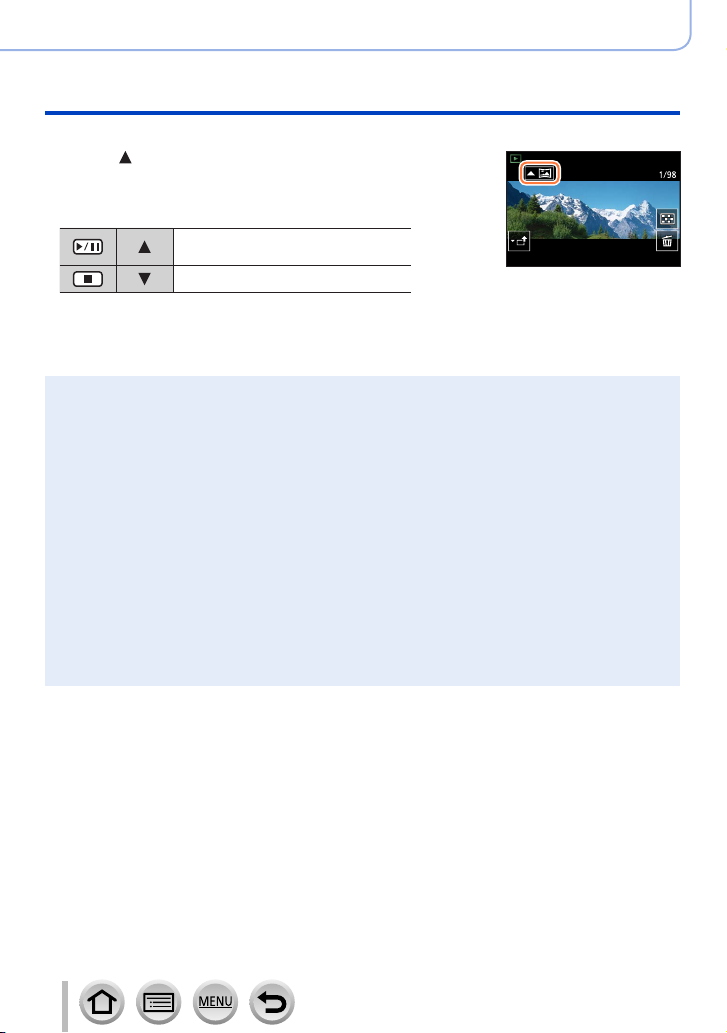
Modo de gravação
Gravar fotografias panorâmicas (Modo de Disparo de Panorama)
■
Acerca da reprodução de fotografias panorâmicas
Se premir
inicia automaticamente a reprodução de busca
automática na mesma direção da gravação.
• Pode executar as seguintes operações durante a
reprodução de busca automática.
Iniciar/Fazer uma pausa na
reprodução de panorama
Parar
*
Durante uma pausa na reprodução, pode procurar rapidamente para a frente e para trás
arrastando o ecrã. Quando toca na barra de deslocação, a posição de reprodução salta para a
posição tocada.
A posição de zoom fica fixa na posição máxima de W.
●
A focagem, a exposição e o equilíbrio de brancos ficam todos fixos em valores ótimos para a
●
primeira fotografia.
Se a focagem ou a luminosidade das fotografias gravadas como parte de uma fotografia
panorâmica depois da primeira fotografia forem muito diferentes das da primeira fotografia, a
fotografia panorâmica como um todo (se todas as fotografias estiverem coladas) pode não ter
uma focagem e luminosidade uniformes.
Como várias fotografias estão coladas para criar uma fotografia panorâmica, alguns motivos
●
podem ficar distorcidos ou as partes de junção de várias fotografias tiradas em sucessão que
tenham sido coladas podem estar visíveis.
Quando tira fotografias dos motivos indicados a seguir ou nas condições de gravação abaixo, as
●
fotografias panorâmicas podem não ser criadas ou não ficarem gravadas corretamente:
• Motivos com padrões ou com uma tonalidade contínua (céu, praia, etc.)
• Motivos em movimento (pessoas, animais de estimação, veículos, ondas ou flores abanando
ao vento, etc.)
• Motivos cujas cores ou padrão mudem rapidamente (como uma imagem que aparece num
visor)
• Locais escuros
• Locais com uma fonte de luz intermitente (lâmpada fluorescente, luz de uma vela, etc.)
*
75
Page 76
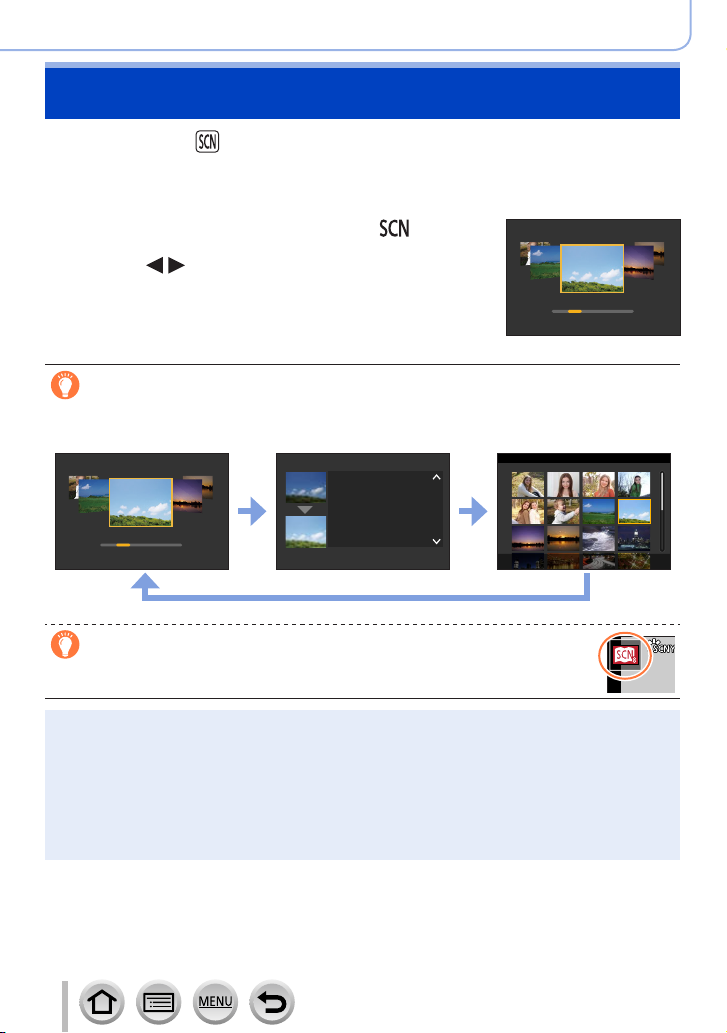
Modo de gravação
50
p
Tirar fotografias de acordo com a cena
(Modo Guia do Cenário)
Modo de gravação:
Se selecionar uma cena adequada ao objeto e às condições de gravação com referência
às imagens de exemplo, a câmara define a exposição, cor e focagem ideais, permitindolhe gravar de um modo adequado à cena.
Coloque o disco do modo em [ ]
1
Prima para selecionar a cena e prima
2
[MENU/SET]
• Também pode selecionar a cena arrastando uma
imagem de exemplo ou a barra de deslocação.
Apresentação da descrição de cada cena e sugestões de gravação
Prima o botão [DISP.] enquanto o ecrã de seleção da cena está apresentado
Visualização normal Visualização com a guia Visualização de lista
Também pode visualizar o ecrã de seleção tocando no ícone do modo de
gravação, no ecrã de gravação.
Dependendo da cena, o ecrã de gravação pode parecer que tem fotogramas em falta.
●
Par alterar a cena, selecione [Mudar Cena] no menu [Guia de Cena] e prima [MENU/SET]. Pode
●
voltar ao passo
Alguns dos itens de menu de gravação não podem ser definidos no Modo Guia do Cenário,
●
porque a câmara ajusta automaticamente as definições para os valores ideais.
Apesar de o equilíbrio de brancos estar fixo em [AWB] para determinados tipos de cena, pode
●
realizar uma sintonização fina ao equilíbrio de brancos ou utilizar o enquadramento do equilíbrio
de brancos premindo [MENU/SET], indo até ao menu [Gravar] e selecionando [Equi. brancos].
(→114 , 115)
.
2
76
Page 77
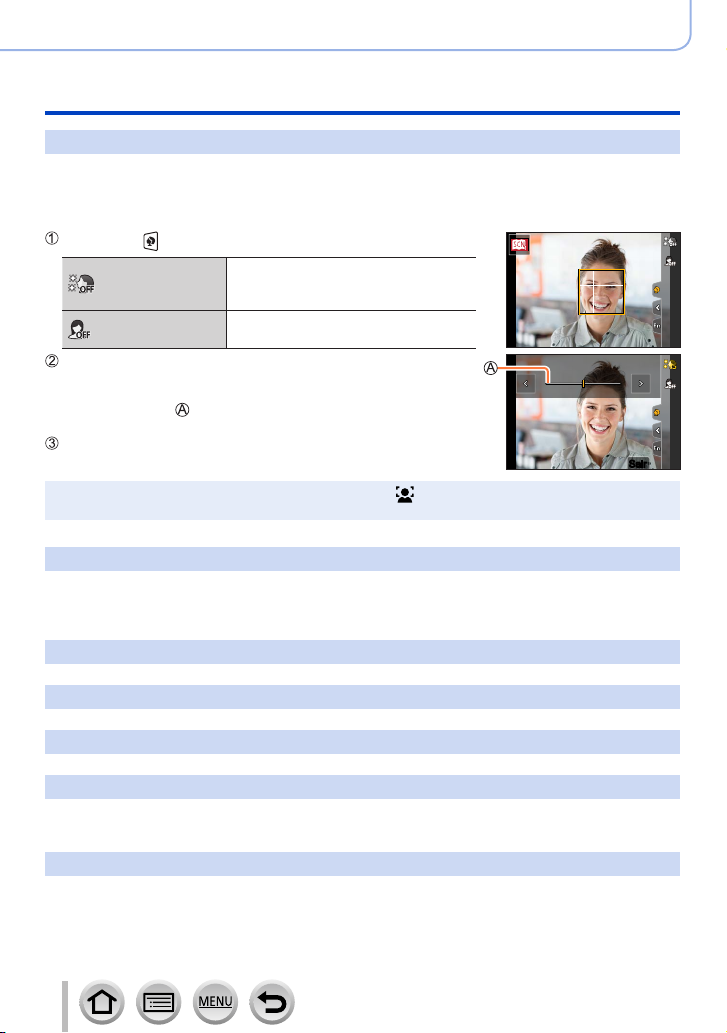
Modo de gravação
SairSair
Tirar fotografias de acordo com a cena (Modo Guia do Cenário)
1: [Apagar Retrato]
■
Definição de [Pele suave] e [Modo Emagrec.]
Pode aplicar as mesmas definições de [Pele suave] e [Modo Emagrec.] que as
especificadas no Modo de Disparo Pessoal.
Toque em [ ] e selecione o item de definição
([Pele suave])
([Modo Emagrec.])
Toque na barra de deslocação
• Pode definir para “Desligado” ou para um valor no intervalo
entre [1] e [10]. Se selecionar a extremidade esquerda da barra
de deslocação (
Toque em [Sair]
Se mudar Modo AF para uma definição diferente de [ ] (Deteção de rosto/olhos), [Pele suave] e
●
[Modo Emagrec.] ficam indisponíveis.
Torna os rostos das pessoas mais
luminosos e os seus tons de pele mais
suaves.
Faz as pessoas parecerem mais
magras.
), ela ficará definida para “Desligado”.
2: [Pele Sedosa]
Se uma parte do fundo, etc., for de uma cor parecida com a cor da pele, essa parte também é
●
suavizada.
Este modo pode não ser eficaz quando a luminosidade é insuficiente.
●
3: [Suavidade Retro-iluminada]
4: [Transp. Retroiluminação]
5: [Tom Relaxante]
6: [Rosto de Criança Doce]
Quando toca no rosto, é gravada uma fotografia com a focagem e a exposição definidas para o
●
local tocado.
7: [Cenário Distinto]
77
Page 78

Modo de gravação
Tirar fotografias de acordo com a cena (Modo Guia do Cenário)
8: [Céu Azul Brilhante]
9: [Brilho Romântico Pôr-do-Sol]
10: [Brilho Vivo do Pôr-do-Sol]
11: [Água com Reflexo]
O filtro Estrela utilizado desta forma pode provocar reflexos em objetos diferentes da superfície da
●
água.
12: [Cena Nocturna Clara]
13: [Céu Nocturno Fresco]
14: [Cena Nocturna Quente Brilh.]
15: [Cena Nocturna Artística]
16: [Iluminações Brilhantes]
17: [Foto noct. manual]
Depois de premir o botão do obturador, não mova a câmara durante a operação de disparo
●
contínuo.
O ângulo de visão fica ligeiramente mais estreito.
●
18: [Retrato Nocturno Descoberto]
Recomendamos que utilize um tripé e temporizador.
●
Quando [Retrato Nocturno Descoberto] está selecionado, mantenha o motivo imóvel durante cerca
●
de 1 segundo depois de tirar a fotografia.
19: [Imagem Suave de uma Flor]
Para a gravação de grandes planos, recomendamos que evite usar o flash.
●
78
Page 79
Tirar fotografias de acordo com a cena (Modo Guia do Cenário)
20: [Comida Apetitosa]
Para a gravação de grandes planos, recomendamos que evite usar o flash.
●
21: [Sobremesa Engraçada]
Para a gravação de grandes planos, recomendamos que evite usar o flash.
●
22: [Movimento Animal Congelado]
A predefinição de [Lamp aux AF] é [OFF].
●
23: [Fotografia de Desporto Nítida]
24: [Monocromático]
Modo de gravação
79
Page 80
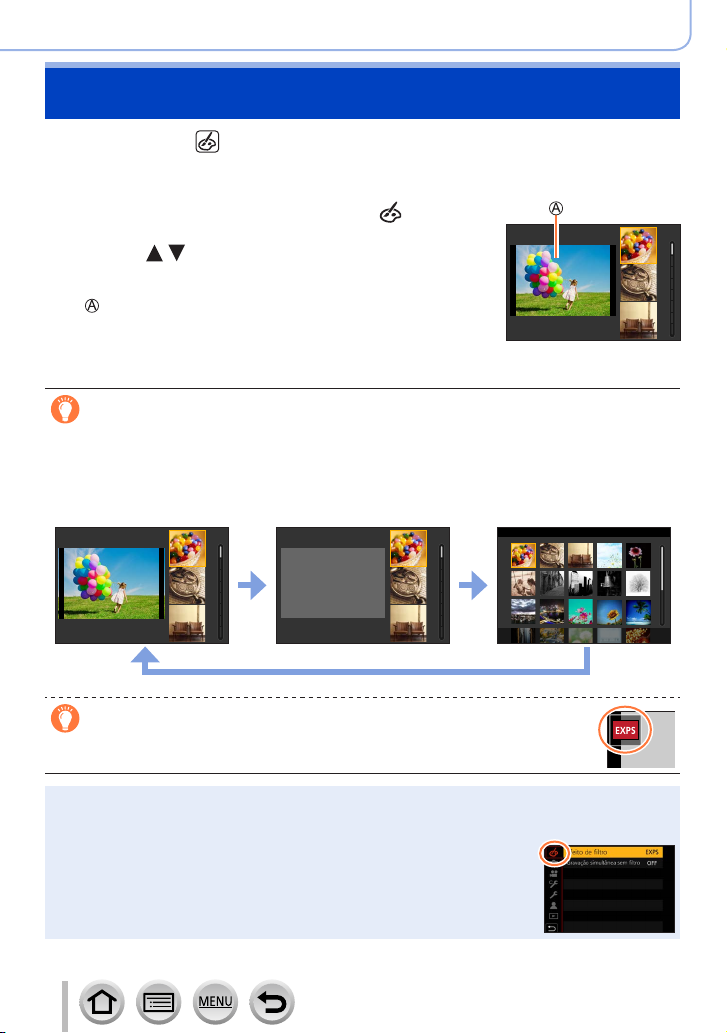
Modo de gravação
50
p
Tirar fotografias com vários efeitos de imagem
(Modo de Controlo Criativo)
Modo de gravação:
Pode selecionar os efeitos a serem aplicados a fotografias de exemplo e pré-visualizar
estes efeitos no ecrã.
Coloque o disco do modo em [ ]
1
Prima para selecionar o efeito de
2
imagem (filtros) e prima [MENU/SET]
Pré-visualização
• Também pode selecionar os efeitos de imagem (filtros)
tocando nas imagens de exemplo.
Apresentação da descrição de cada efeito de imagem (Filtro)
Prima o botão [DISP.] enquanto o ecrã de seleção do efeito da imagem está
apresentado
• Quando definido para a visualização com a guia, são apresentadas explicações para cada efeito de
imagem.
Visualização normal Visualização com a guia Visualização de lista
1/8
1/8
1/8
Também pode visualizar o ecrã de seleção tocando no ícone do modo de
gravação, no ecrã de gravação.
Dependendo do efeito da fotografia, o ecrã de gravação pode parecer que tem fotogramas em
●
falta.
[Equi. brancos] fica fixo em [AWB] e a sensibilidade ISO em [AUTO].
●
Pode definir os seguintes itens de menu no menu [Controlo criativo].
●
• [Efeito de filtro]: Permite-lhe definir o efeito de imagem (filtro).
• [Gravação simultânea sem filtro]: Permite-lhe definir a câmara para tirar
uma fotografia simultaneamente com e
sem um efeito de imagem. (→177)
80
Page 81
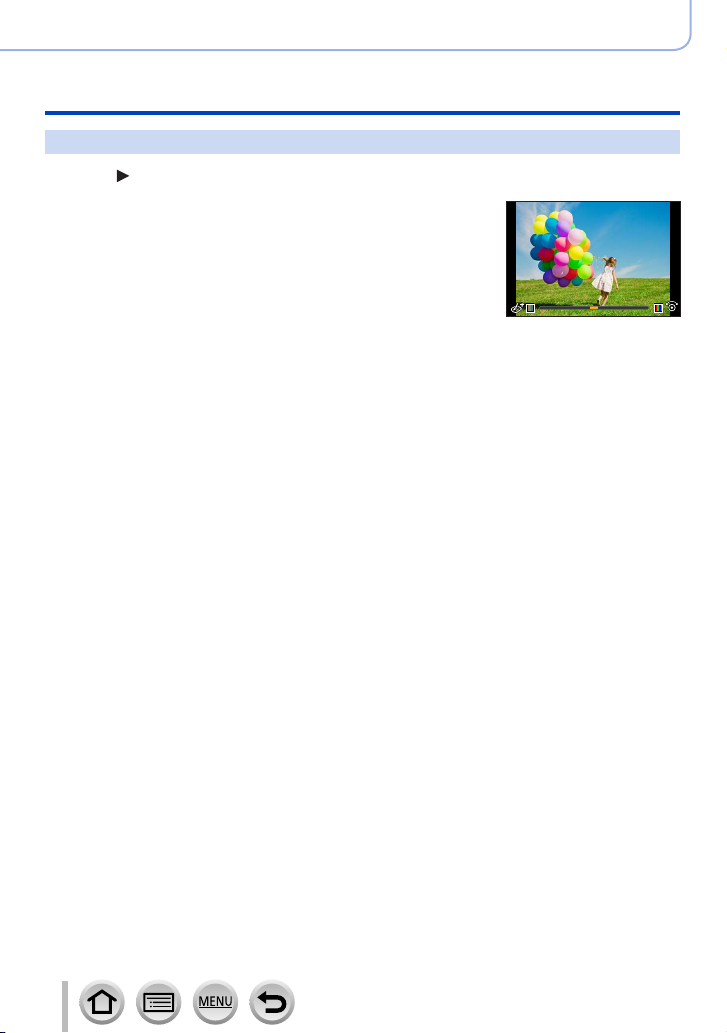
Modo de gravação
Tirar fotografias com vários efeitos de imagem (Modo de Controlo Criativo)
Ajustar os efeitos de imagem de acordo com as suas preferências
Prima para ver o ecrã das definições
1
Rode os botões do disco de controlo para ajustar as
2
condições das definições dos efeitos de imagem
• Prima [MENU/SET] para voltar ao ecrã de gravação.
81
Page 82
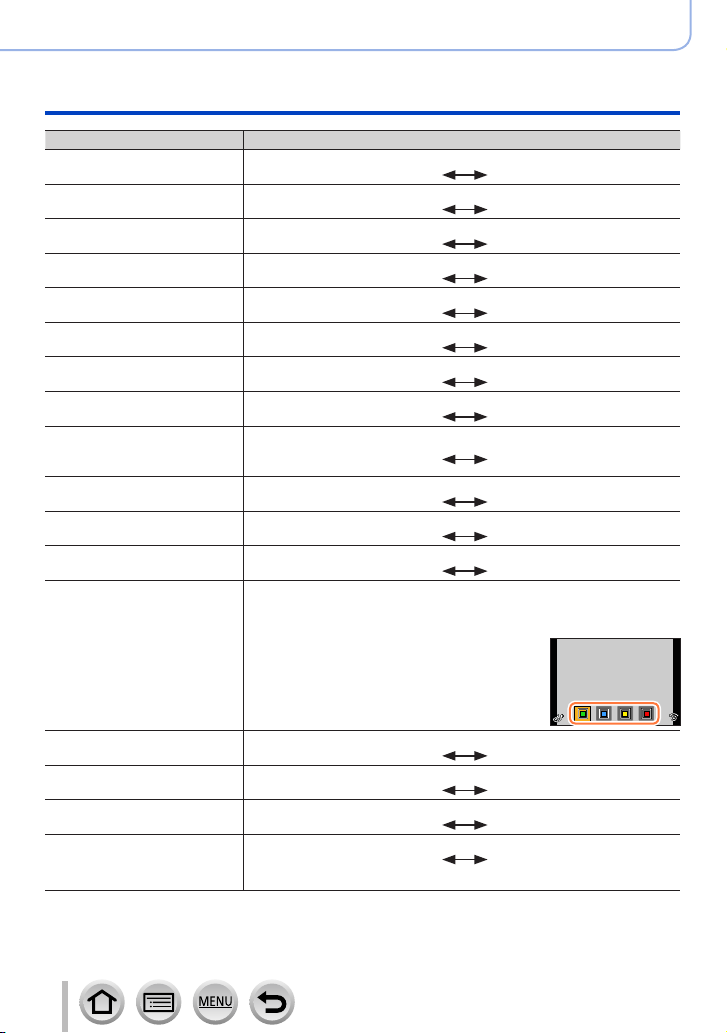
Tirar fotografias com vários efeitos de imagem (Modo de Controlo Criativo)
Efeito de imagem Itens que pode definir
[Expressivas] Vivacidade das cores
[Retro] Cores
[Velhos tempos] Contraste
[Alto contraste] Cores
[Pouca luz] Cores
[Sépia] Contraste
[Monocromático] Cores
[Monocromático dinâmico] Contraste
[Monocromático áspero] Efeito de imagem granulada
[Monocromático suave] Grau de desfocagem
[Arte de Impressão] Vivacidade das cores
[Dinâm. elev.] Vivacidade das cores
[Processo Cruzado] Cores
Efeito de imagem granulada
• Rode os botões do disco de controlo para
selecionar cores e prima [MENU/SET].
Cores suaves
Cores amareladas
Pouco contraste
Cores rosadas
Cores avermelhadas
Pouco contraste
Cores amareladas
Pouco contraste
fraco
Desfocagem ligeira
Preto & branco
Preto & branco
Cor esverdeada / Cor azulada /
Cor amarelada / Cor avermelhada
Cores berrantes
Cores avermelhadas
Muito contraste
Cores azuis claras
Cores azuladas
Muito contraste
Cores azuladas
Muito contraste
Efeito de imagem granulada
forte
Desfocagem acentuada
Cores berrantes
Cores berrantes
Modo de gravação
[Efeito brinquedo] Cores
[Pop brinquedo] Gama em que a luminosidade periférica é reduzida
[Eliminar branqueamento] Contraste
[Efeito diminuto] Vivacidade das cores
• Para mais informações sobre [Efeito diminuto] (→83)
Cor alaranjada
Pequeno
Pouco contraste
Cores suaves
Cores azuladas
Grande
Muito contraste
Cores berrantes
82
Page 83
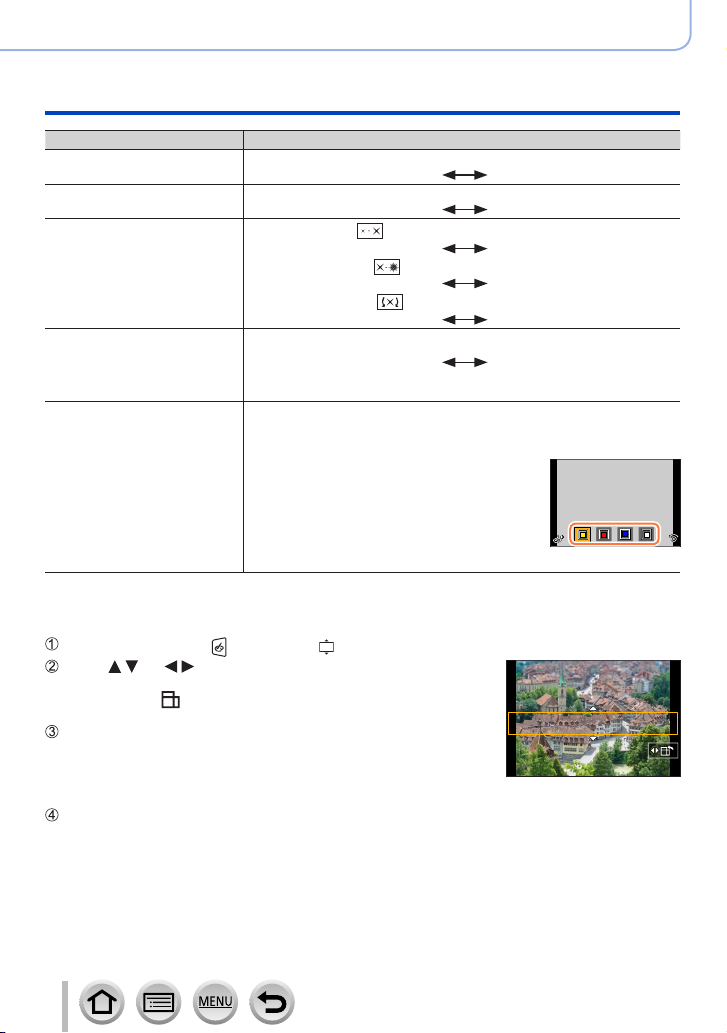
Tirar fotografias com vários efeitos de imagem (Modo de Controlo Criativo)
Efeito de imagem Itens que pode definir
[Focagem suave] Grau de desfocagem
[Fantasia] Vivacidade das cores
[Filtro Estrela]
[Cor de Um Ponto] Quantidade de cor retida
[Brilho do sol] Cores
Desfocagem ligeira
Cores suaves
Comprimento dos raios de luz
O raio de luz é curto
Número dos raios de luz
Menor
Ângulo dos raios de luz
Rodar para a esquerda
Deixa uma pequena
quantidade de cor
• Para mais informações sobre [Cor de Um Ponto] (→84)
Cor amarelada / Cor avermelhada /
Cor azulada / Cor esbranquiçada
• Rode os botões do disco de controlo para
selecionar cores e prima [MENU/SET].
• Para mais informações sobre [Brilho do sol] (→84)
Desfocagem acentuada
Cores berrantes
O raio de luz é comprido
Maior
Rodar para a direita
Deixa uma grande
quantidade de cor
Modo de gravação
■
Definir o tipo de desfocagem ([Efeito diminuto])
Depois de tocar em [ ], toque em [ ]
Prima ou para mover a área de focagem (moldura)
• Também pode mover a parte focada tocando no ecrã de gravação.
• Se tocar em [
desfocada).
] pode definir a orientação de gravação (orientação
Rode os botões do disco de controlo para selecionar o
tamanho da área de focagem (moldura)
• No ecrã tátil, estenda (separe) os 2 dedos para aumentar o zoom e
aperte (junte) os 2 dedos para diminuir o zoom.
• Se premir o botão [DISP.], repõe a definição inicial.
Prima [MENU/SET]
83
Page 84
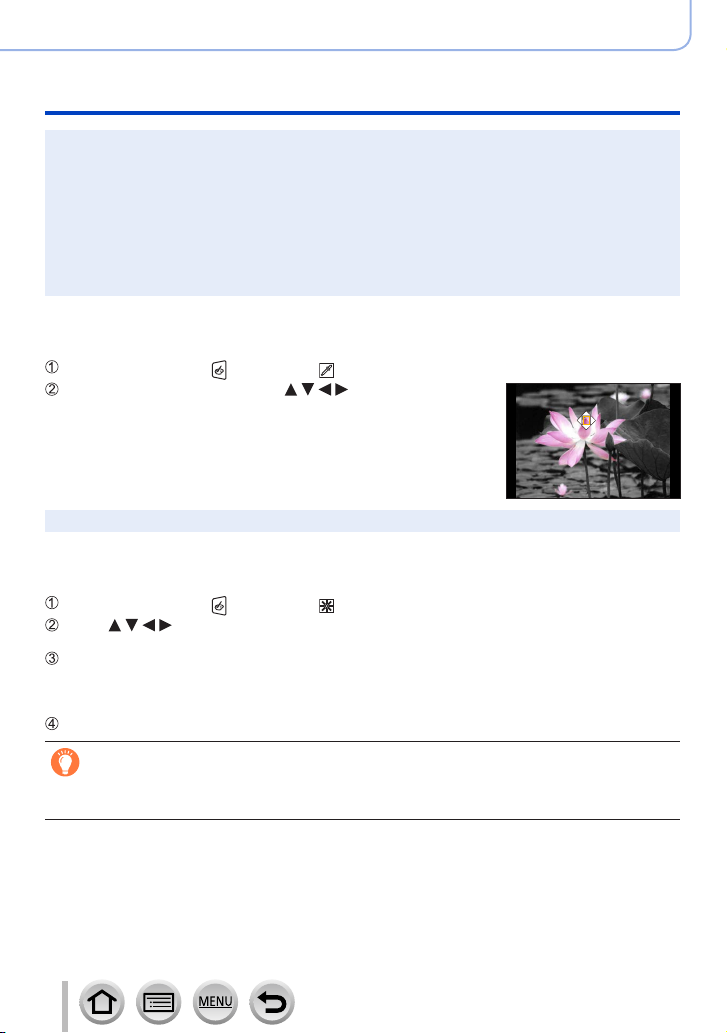
Modo de gravação
Tirar fotografias com vários efeitos de imagem (Modo de Controlo Criativo)
Não é gravado som nas imagens em movimento.
●
Quando grava uma imagem em movimento, a gravação final terá cerca de 1/8º do tempo real
●
gravado. (Se gravar uma imagem em movimento durante 8 minutos, o tempo de gravação da
imagem em movimento resultante será de cerca de 1 minuto.) O tempo de gravação mostrado na
câmara é cerca de 8 vezes superior ao tempo real da gravação.
Dependendo da velocidade de fotogramas da gravação da imagem em movimento, o tempo de
gravação da imagem em movimento e o tempo de gravação disponível podem ser diferentes dos
valores acima.
Se parar de gravar imagens em movimento demasiado cedo, a câmara pode continuar a gravar
●
durante um certo tempo.
■
Selecionar a cor a conservar ([Cor de Um Ponto])
Depois de tocar em [ ], toque em [ ]
Selecione uma cor a reter com e prima
[MENU/SET]
• Também pode fazer a seleção com as operações táteis.
• Se premir o botão [DISP.], repõe a definição inicial.
Em alguns motivos não é possível conservar a cor selecionada.
●
■
Definir a posição e o tamanho da fonte de luz ([Brilho do sol])
Depois de tocar em [ ], toque em [ ]
Prima para mover o centro da fonte de luz para uma posição diferente
• Também pode mover a posição da fonte de luz tocando no ecrã.
Rode os botões do disco de controlo para ajustar o tamanho da fonte de luz
• No ecrã tátil, estenda (separe) os seus 2 dedos para aumentar o zoom e aperte (junte) os
2 dedos para diminuir o zoom.
• Se premir o botão [DISP.], repõe a definição inicial.
Prima [MENU/SET]
Sugestões sobre como posicionar o centro da fonte de luz
Pode mover o centro da fonte de luz para um ponto fora da imagem para obter um acabamento mais
natural.
84
Page 85
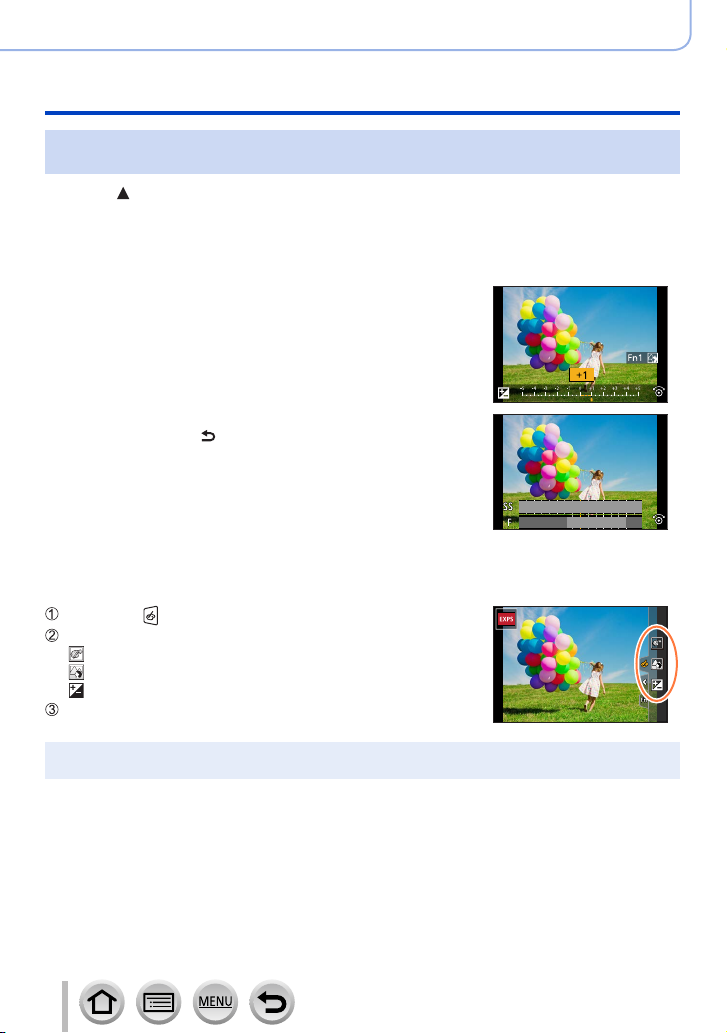
Modo de gravação
8.05.64.0
Tirar fotografias com vários efeitos de imagem (Modo de Controlo Criativo)
Definir a luminosidade (exposição)/desfocagem do fundo
(Função de controlo da desfocagem)
Prima para ver o ecrã das definições
1
• É apresentado o ecrã de operação de luminosidade (exposição). Prima [Fn1] para operar o
controlo de desfocagem e, depois, prima novamente para terminar a operação.
Rode os botões do disco de controlo para definir
2
• Prima [MENU/SET] para voltar ao ecrã de gravação.
Quando definir a luminosidade (exposição)
• Pode mudar o conteúdo da definição no ecrã de compensação
da exposição a partir de [Def. Exib. Comp. Exposição] no menu
[Utilizad.] ([Operação]). (→190)
Quando definir a desfocagem do fundo
• Se premir o botão [
cancelará a definição.
■
Operações no ecrã tátil
] no ecrã de definição da desfocagem,
250 125 60 30 15
Toque em [ ]
Toque no item que pretende definir
[ ]: Ajustar o efeito da imagem
[ ]: Grau de desfocagem
[ ]: Luminosidade
Arraste a barra de deslocação ou o fotómetro para definir
• Prima [MENU/SET] para voltar ao ecrã de gravação.
A operação de controlo da desfocagem não está disponível em [Efeito diminuto] (Modo de
●
Controlo Criativo).
85
Page 86
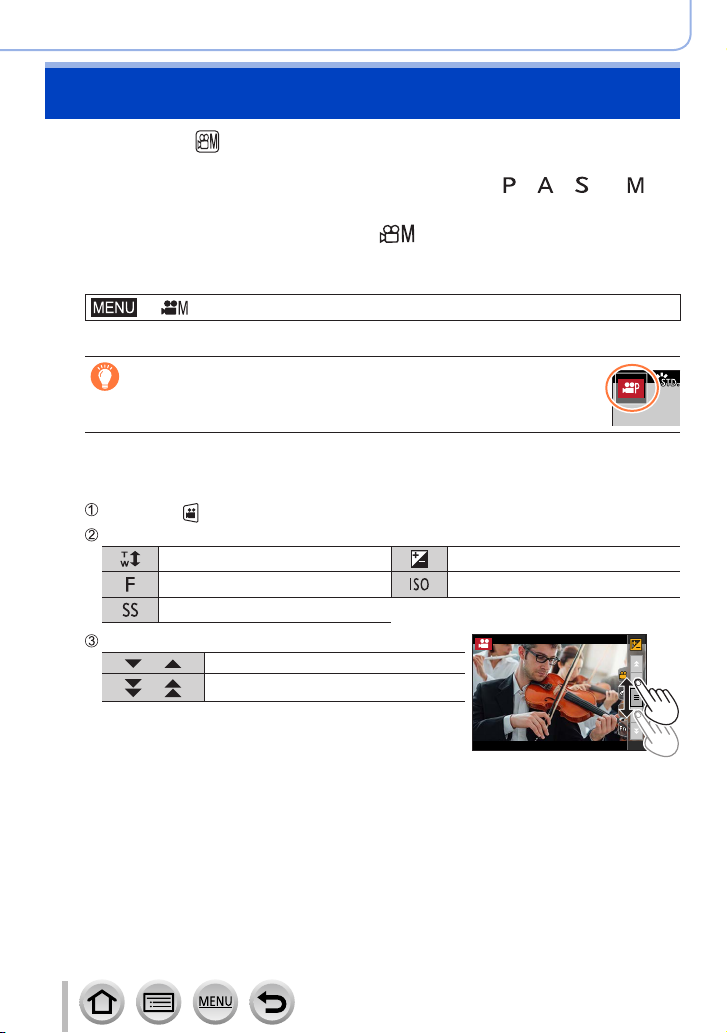
Modo de gravação
50
p
Captar imagens em movimento definindo a abertura/
velocidade do obturador/sensibilidade ISO
Modo de gravação:
A operação para alterar o valor da abertura, a velocidade do obturador ou a sensibilidade
ISO é a mesma da operação para definir o disco do modo para [ ], [ ], [ ] ou [ ]
(exceto o Modo de Alteração do Programa).
Coloque o disco do modo em [ ]
1
Defina o menu
2
→ [Filme criativo] → [Modo expos.]
Definições: [P] / [A] / [S] / [M]
Também é possível ver o ecrã de seleção tocando no ícone do modo de
gravação no ecrã de gravação.
Prima o botão de imagem em movimento (ou o botão do
3
obturador) para começar a gravar
Toque em [ ] (Não pode ser utilizado durante a gravação de [Filme alta veloc.].)
Ícone tátil
Zoom Compensação da exposição
Valor da abertura Sensibilidade ISO
Velocidade do obturador
Arraste a barra de deslocação para definir
[ ] / [ ] Altera a definição lentamente
] / [ ]
[
A utilização dos ícones táteis permite um
funcionamento silencioso durante a gravação de
imagens em movimento.
Altera a definição rapidamente
(Modo de Filmes Criativos)
Prima o botão de imagem em movimento (ou o botão do
4
obturador) para parar de gravar
86
Page 87
Modo de gravação
Captar imagens em movimento definindo a abertura/velocidade do obturador/sensibilidade ISO (Modo de Filmes Criativos)
A sensibilidade ISO pode ser definida dentro do seguinte intervalo.
●
• [AUTO], [80] a [3200]
■
Definição do valor de limite superior da sensibilidade ISO quando [Sensibilidade]
está definido para [AUTO]
→ [Vídeo] → [Lim. sup. auto ISO (Vídeo)]
Definições: [AUTO] / [200] / [400] / [800] / [1600] / [3200]
Gravar imagens em câmara lenta ([Filme alta veloc.])
Pode gravar imagens em câmara lenta executando a gravação a super alta velocidade.
Quando reproduz estas gravações, o movimento apresentado é lento.
• Para gravar imagens, utilize um cartão de classe de velocidade UHS 3.
Coloque o disco do modo em [ ]
1
Defina o menu
2
→ [Filme criativo] → [Filme alta veloc.]
[240fps/VGA] A gravação é feita a 240 fotogramas/segundo com [VGA] em [MP4].
[200fps/VGA] A gravação é feita a 200 fotogramas/segundo com [VGA] em [MP4].
[120fps/HD] A gravação é feita a 120 fotogramas/segundo com [HD] em [MP4].
[100fps/HD] A gravação é feita a 100 fotogramas/segundo com [HD] em [MP4].
Prima o botão de imagem em movimento (ou o botão do obturador) para
3
começar a gravar
Prima o botão de imagem em movimento (ou o botão do obturador) para parar
4
de gravar
Durante a gravação, o ângulo de visão fica mais estreito.
●
O som não é gravado.
●
Os ficheiros são divididos em ficheiros de imagens em movimento mais pequenos para gravação
●
e reprodução quando o tamanho do ficheiro excede os 4 GB. (Pode continuar a gravar imagens
em movimento sem interrupção.)
A gravação para quando o tempo de gravação contínua excede os 29 minutos e 59 segundos.
(Em termos de tempo de reprodução, pode gravar até aproximadamente 120 minutos.
([120fps/HD]/[100fps/HD]))
As definições para a focagem e zoom estão fixas nas definições especificadas quando iniciou a
●
gravação.
Podem surgir oscilações ou riscas horizontais durante a gravação sob uma luz fluorescente.
●
87
Page 88
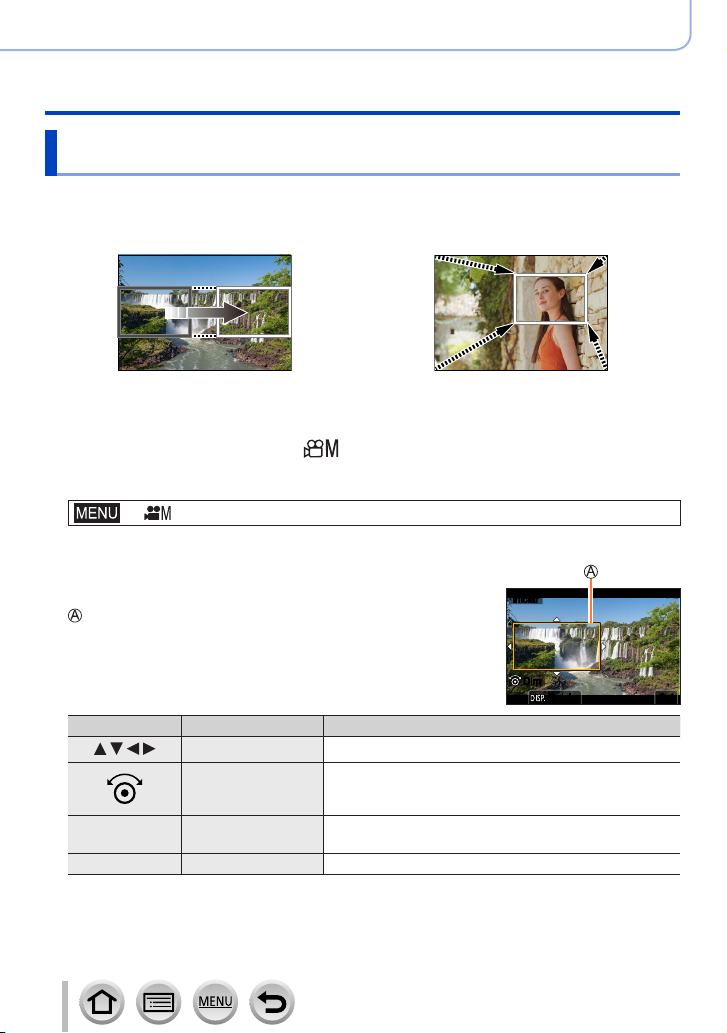
Modo de gravação
SetSet
Reinic.Reinic.
Captar imagens em movimento definindo a abertura/velocidade do obturador/sensibilidade ISO (Modo de Filmes Criativos)
Utilizar as panorâmicas ou o zoom enquanto grava com a
câmara numa posição fixa ([Recorte ao vivo em 4K])
Ao cortar as imagens em movimento do ângulo de visão de 4K para Alta Definição
Completa, pode gravar imagens em movimento com panorâmicas e mais/menos zoom
enquanto mantém a câmara numa posição fixa.
Panorâmicas Mais zoom
• Segure na câmara com firmeza durante a gravação.
• Será gravada uma imagem em movimento em [FHD/20M/25p] em [MP4].
Coloque o disco do modo em [ ]
1
Defina o menu
2
→ [Filme criativo] → [Recorte ao vivo em 4K]
Definições: [40SEC] / [20SEC] / [OFF]
Defina a moldura de corte inicial e prima [MENU/SET]
3
para definir
Moldura de corte inicial
• Quando fizer as definições pela primeira vez, é apresentada uma
moldura de corte inicial com 1920×1080.
• A câmara irá lembrar-se da posição e tamanho da moldura,
mesmo que a câmara seja desligada.
Operação Operação de toque Descrição
[DISP.] [Reinic.]
[MENU/SET] [Set] Decide a posição e o tamanho da moldura
Tocar Move a moldura
Separar / Juntar
Aumenta/reduz a moldura
(O intervalo de definições permitido é de 1920×1080 a
3840×2160.)
A posição da moldura e o respetivo tamanho voltam à
predefinição
IniciarIniciar
DimDim
88
Page 89
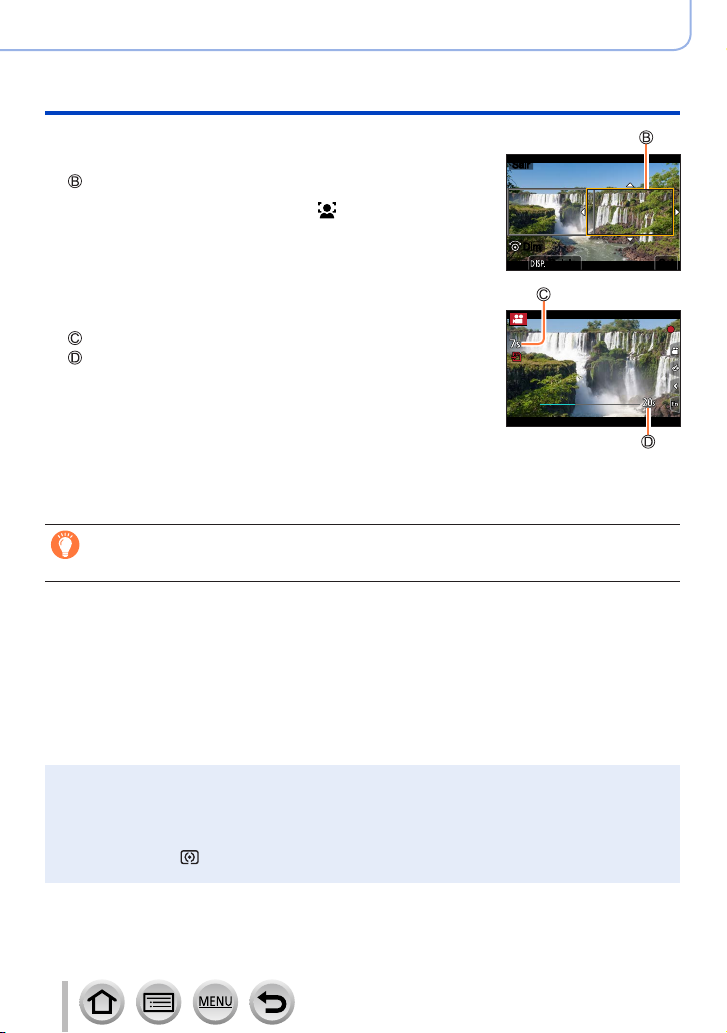
Modo de gravação
SetSet
Reinic.Reinic.
Captar imagens em movimento definindo a abertura/velocidade do obturador/sensibilidade ISO (Modo de Filmes Criativos)
Repita o passo 3, e depois defina a moldura de corte
4
final
Moldura de corte final
• A definição de [Modo AF] muda para [
(A deteção de olhos não pode ser utilizada.)
Prima o botão de imagem em movimento (ou o botão
5
do obturador) para começar a gravar
Tempo de gravação decorrido
Tempo de operação definido
• Solte o botão de imagem em movimento (ou o botão do
obturador) imediatamente depois de o ter premido.
• Quando o tempo de operação definido tiver passado, a gravação
termina automaticamente. Para terminar a gravação a meio,
prima o botão Imagem em movimento (ou o botão do obturador)
novamente.
Quando pretende pôr mais/menos zoom, defina diferentes ângulos de visão para as molduras
de corte inicial e final. Por exemplo, quando pretende pôr mais zoom, defina um ângulo de
visão maior para a moldura inicial e um ângulo de visão menor para a moldura final.
] (Deteção de rosto).
SairSair
DimDim
■
Mudar a posição e o tamanho de uma moldura de corte
Prima o botão [Fn1] enquanto o ecrã de gravação é apresentado e realize os passos
e 4.
■
Para cancelar a gravação [Recorte ao vivo em 4K]
Defina [OFF] no passo
O ângulo de visão fica mais estreito.
●
A gravação [Recorte ao vivo em 4K] não pode ser realizada quando [Filme alta veloc.] está
●
definido.
A focagem é ajustada e fixada na moldura de corte inicial.
●
[AF contínuo] está definido para [OFF].
●
[Fotometria] será [ ] (Multi-medição).
●
Não pode aumentar/diminuir o zoom durante a gravação [Recorte ao vivo em 4K].
●
.
2
89
3
Page 90
Modo de gravação
Registar as suas próprias definições e gravar
(Modo Personalizado)
Modo de gravação:
Registar as suas próprias definições ([Mem. config. pers.])
Pode registar até 3 conjuntos de definições atuais da câmara utilizando [Mem. config.
pers.]. ([ ], [ ], [ ])
• A definição inicial do Modo AE do programa está registada como estão inicialmente as
definições personalizadas.
Preparativos
• Defina antecipadamente o modo de gravação e as definições de menu para que a câmara possa
ficar preparada com as definições a guardar.
→ [Config.] → [Mem. config. pers.]
→ Definição personalizada onde pretende registar as definições
Os seguintes itens de menu não estão registados como definições personalizadas.
●
Menu [Utilizad.] Menu [Config.] Menu [Reproduzir]
• [Guia menu]
• Dados registados com [Detec. rosto]
• A definição [Configuração Perfil]
• Todos os menus • [Rodar ecrã]
• [Ordenar foto]
90
Page 91
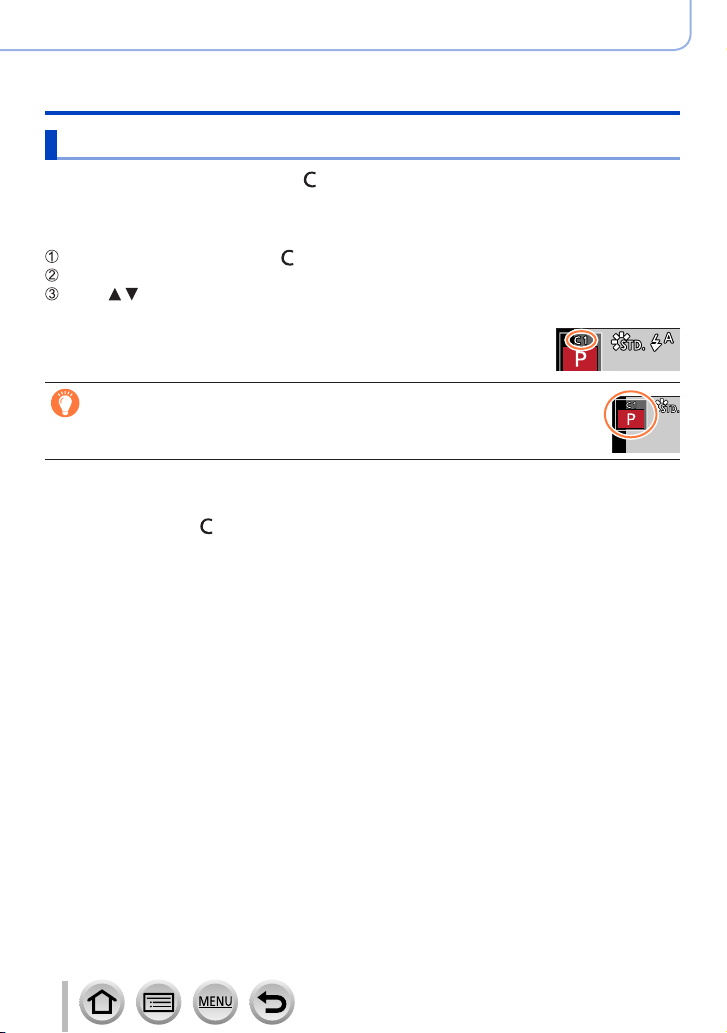
Modo de gravação
50
p
50
p
Registar as suas próprias definições e gravar (Modo Personalizado)
Gravar utilizando a definição personalizada
Coloque o disco do modo em [ ]
1
• É chamada a definição personalizada que utilizou da última vez.
■
Para alterar uma definição personalizada
Coloque o disco do modo em [ ]
Prima [MENU/SET] para fazer aparecer o menu
Prima para selecionar a definição personalizada que pretende utilizar, e prima
[MENU/SET]
• As definições são mudadas para as definições que selecionou para a
definição personalizada.
Também pode visualizar o ecrã de seleção tocando no ícone do modo de
gravação, no ecrã de gravação.
■
Alterar o conteúdo registado
Mesmo que altere temporariamente as definições do menu quando o disco do modo
estiver definido para [
alterar as definições atualmente registadas, substitua os dados registados utilizando
[Mem. config. pers.] no menu [Config.].
], as definições atualmente registadas não são alteradas. Para
91
Page 92
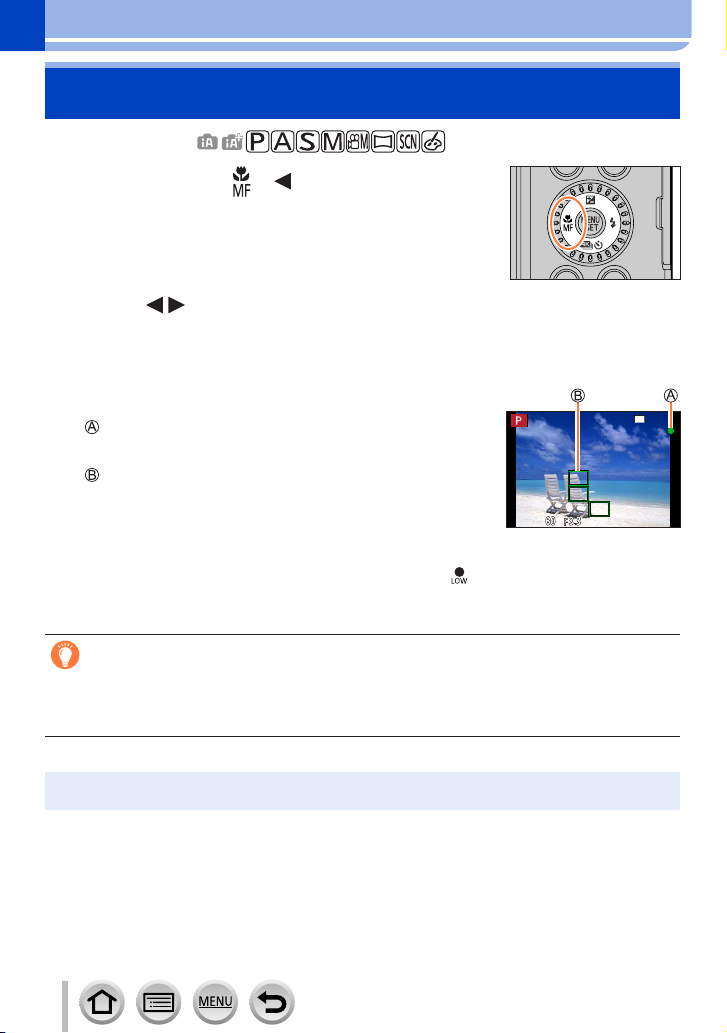
Definições de focagem, luminosidade (exposição) e tom de cor
Captar imagens com a focagem automática
Modo de gravação:
Prima o botão [ ] ( )
1
Prima para selecionar [AF] e prima [MENU/SET]
2
• Defina a ação de focagem quando o botão do obturador está premido até meio
(→93)
• Mudar [Modo AF] (→94)
Prima o botão do obturador até meio
3
Visor de focagem
( Quando a focagem está alinhada: iluminado
Quando a focagem não está alinhada: a piscar)
Área de AF
(Quando a focagem está alinhada: verde)
• Soam dois “sinais sonoros” quando a focagem automática está ativada.
Quatro “sinais sonoros” significam que a focagem não está alinhada.
• Quando se tira uma fotografia num local escuro, [ ] é apresentado no visor de
focagem e ajustar a focagem poderá ser mais demorado do que o normal.
Motivos/ambientes que podem dificultar a focagem:
• Motivos em rápido movimento ou muito luminosos ou motivos sem contrastes de cor.
• Tirar fotografias através de vidros ou perto de objetos que emitem luz.
• No escuro ou com vibrações significativas.
• Quando estiver muito perto do motivo ou tirar fotografias tanto a motivos distantes como
próximos ao mesmo tempo.
Quando a luz é fraca dificultando a focagem com a Focagem Automática, defina [Veloc. e exib. no
●
monitor] ou [Veloc. de exibição LVF] para [60fps].
92
Page 93
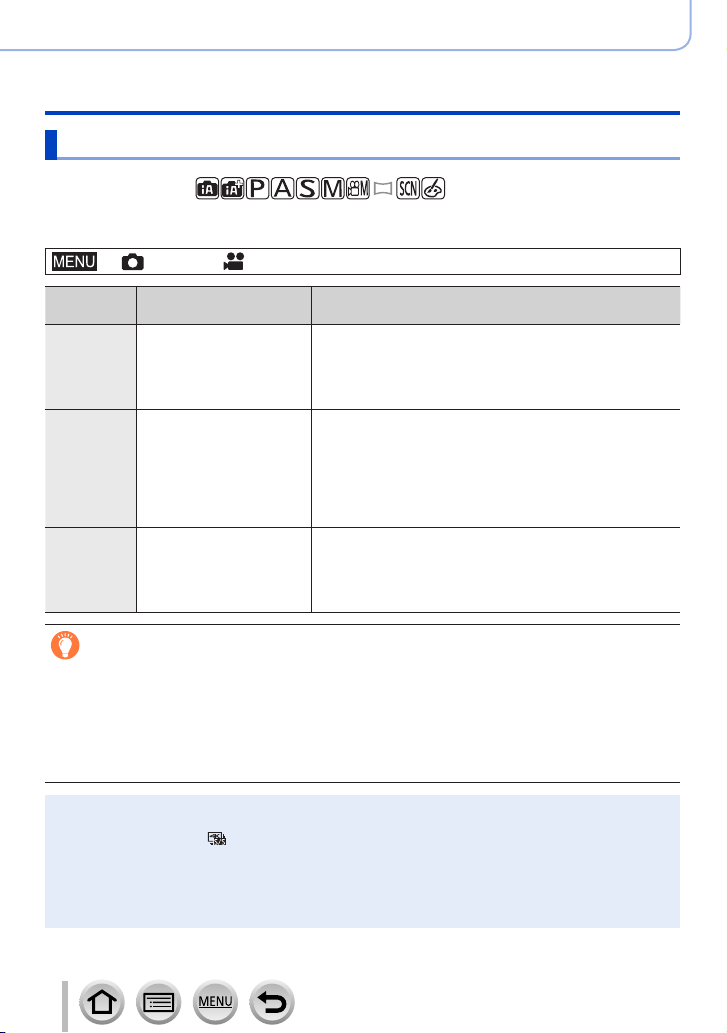
Definições de focagem, luminosidade (exposição) e tom de cor
Captar imagens com a focagem automática
Defina o Modo de focagem (AFS, AFF, AFC)
Modo de gravação:
O método para conseguir a focagem quando o botão do obturador é premido até meio
está definido.
→ [Gravar] / [Vídeo] → [AFS/AFF/AFC]
Definições
[AFS]
[AFF]
[AFC]
O movimento do motivo
e a cena
O motivo está parado
(cenário, fotografia de
aniversário, etc.)
O movimento não é
previsível (crianças,
animais, etc.)
O motivo está em
movimento (desporto,
comboios, etc.)
Descrição
“AFS” é a abreviatura de “Auto Focus Single”
(focagem automática simples). A focagem é ajustada
automaticamente quando o botão do obturador é
premido até meio.
A focagem será fixada enquanto é premido até meio.
“AFF” é a abreviatura de “Auto Focus Flexible” (focagem
automática flexível). Neste modo, a focagem é realizada
automaticamente quando o botão do obturador é
premido até meio.
Se o motivo se move enquanto o botão do obturador
é premido até meio, a focagem é corrigida para
corresponder automaticamente ao movimento.
“AFC” é a abreviatura de “Auto Focus Continuous”
(focagem automática contínua). Neste modo, enquanto
o botão do obturador é premido até meio, a focagem
é constantemente realizada para corresponder ao
movimento do motivo.
Quando gravar utilizando [AFF], [AFC]
Quando o motivo está em movimento, a focagem é realizada pela previsão da posição do motivo
●
no momento da gravação. (Previsão do movimento)
A focagem pode demorar algum tempo se mudar subitamente o zoom da posição máx. Grande
●
angular (W) para máx. Teleobjetiva (T) ou se se aproximar de repente do motivo vindo de uma
longa distância.
Prima o botão do obturador até meio novamente quando for difícil focar o motivo.
●
Enquanto o botão do obturador é premido até meio, poderá ver a imagem a tremer no ecrã.
●
[AFF] ou [AFC] opera como [AFS] no seguinte caso:
●
• Modo de Filmes Criativos
• Quando grava com [
• Quando a iluminação é baixa.
Fica fixa em [AFS] quando o modo panorama está definido.
●
[AFF] não está disponível quando grava fotografias em 4K. O AF contínuo funciona durante a
●
gravação.
Esta definição não pode ser utilizada quando se grava utilizando [Pós-focagem].
●
] ([Disp. contínuo 4K(S/S)]) da função FOTO 4K.
93
Page 94
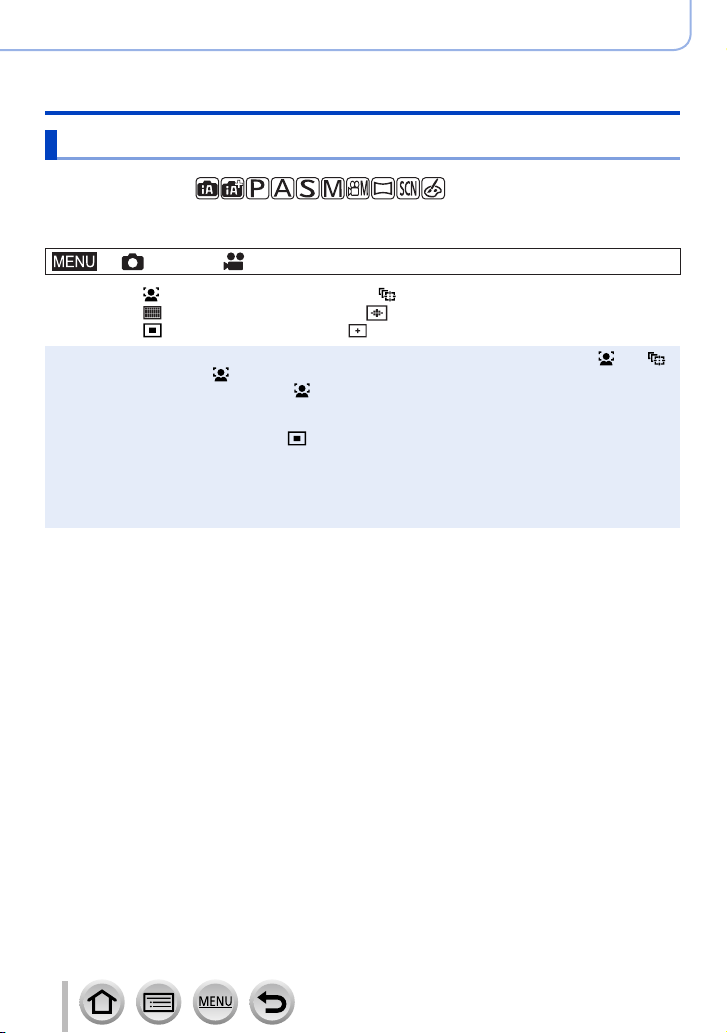
Definições de focagem, luminosidade (exposição) e tom de cor
Captar imagens com a focagem automática
Mudar [Modo AF]
Modo de gravação:
Isto permite que o método de focagem se adeque às posições e número dos motivos a
selecionar.
→ [Gravar] / [Vídeo] → [Modo AF]
Definições: [
Em modo Automático Inteligente e em modo Automático Inteligente Plus, pode definir [ ] ou [ ].
●
[Modo AF] fica fixo em [ ] nos casos seguintes:
●
• No Modo de Disparo Pessoal (se [
será utilizada uma definição de focagem disponível para cada modo de gravação.)
• Durante a gravação utilizando [Recorte ao vivo em 4K]
A focagem automática fica fixa em [ ] nos casos seguintes:
●
• Quando se utiliza o zoom digital
• [Efeito diminuto] (Modo de Controlo Criativo)
[Modo AF] não pode ser definido nos seguintes casos:
●
• Quando se grava utilizando [Pós-focagem]
• Quando [Desviar ponto de focagem] em [Filme simples] está definido para [ON]
] (Deteção de rosto/olhos) / [ ] (Busca) /
[ ] (Focagem de 49 áreas) / [ ] etc. (Multi utilizador personalizado) /
[ ] (Focagem de 1 área) / [ ] (Focagem Pinpoint) (→95 - 99)
] não estiver disponível com o modo de gravação atual,
94
Page 95
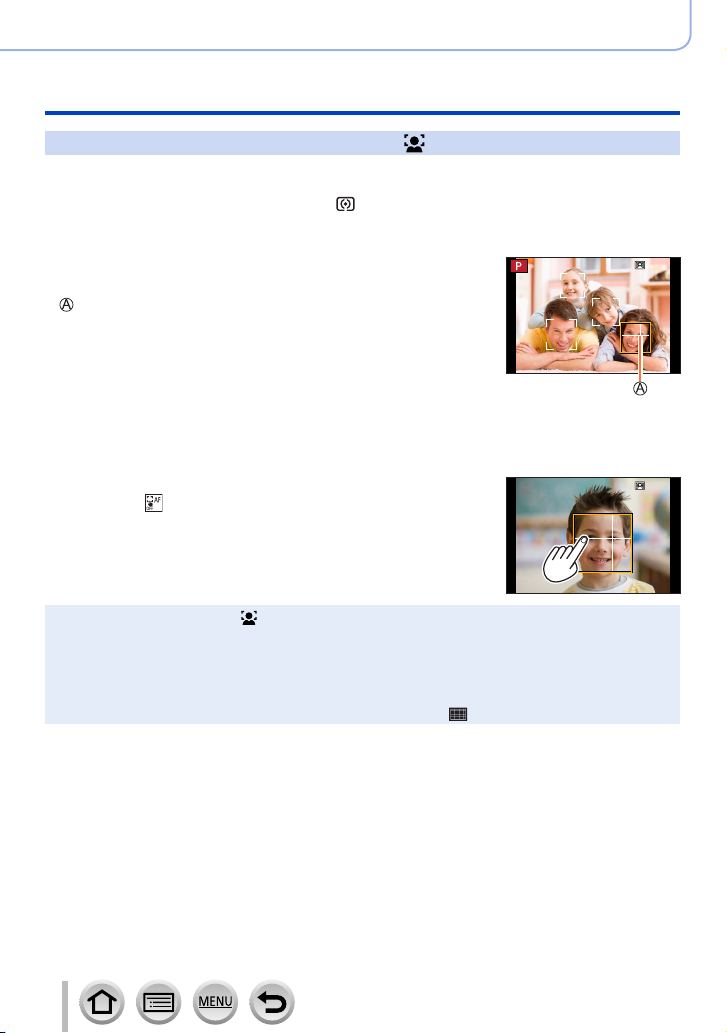
Definições de focagem, luminosidade (exposição) e tom de cor
Captar imagens com a focagem automática
Tirar fotografias de frente a uma pessoa (Deteção de rosto/olhos)
A câmara deteta automaticamente os rostos e os olhos dos motivos. A câmara ajusta a
focagem no olho que está mais perto da câmara e ajusta a exposição utilizando o rosto
(quando [Fotometria] está definido para [ ] (Multi-medição)).
• A câmara pode detetar até 15 rostos. A câmara pode detetar apenas o olho do rosto a
ser focado.
• Quando a câmara reconhece um rosto, são apresentados a
área de AF e o olho usado para focar.
Olho utilizado para focagem
Amarelo: Se premir o botão do obturador até meio, a
Branco: Aparece quando é detetado mais do que um rosto.
■
Alterar o olho a ser focado
Toque no olho a ser utilizado para a focagem
• Se tocar em [ ] ou premir [MENU/SET], a definição de focagem do
olho é cancelada.
moldura fica verde quando o motivo estiver focado.
Os outros rostos que estiverem à mesma distância
do que os rostos dentro da área de AF amarela
também ficam focados.
Não é possível definir para [ ] (Deteção de rosto/olhos) no caso seguinte:
●
• [Cena Nocturna Clara], [Céu Nocturno Fresco], [Cena Nocturna Quente Brilh.], [Cena Nocturna
Artística], [Iluminações Brilhantes], [Foto noct. manual], [Comida Apetitosa], [Sobremesa
Engraçada] (Modo Guia do Cenário)
O olho a ser focado não pode ser alterado quando [Recorte ao vivo em 4K] está definido.
●
Se as condições impedirem que o rosto seja reconhecido, por exemplo, quando o motivo se move
●
com demasiada rapidez, a definição de Modo AF muda para [
] (focagem de 49 áreas).
95
Page 96
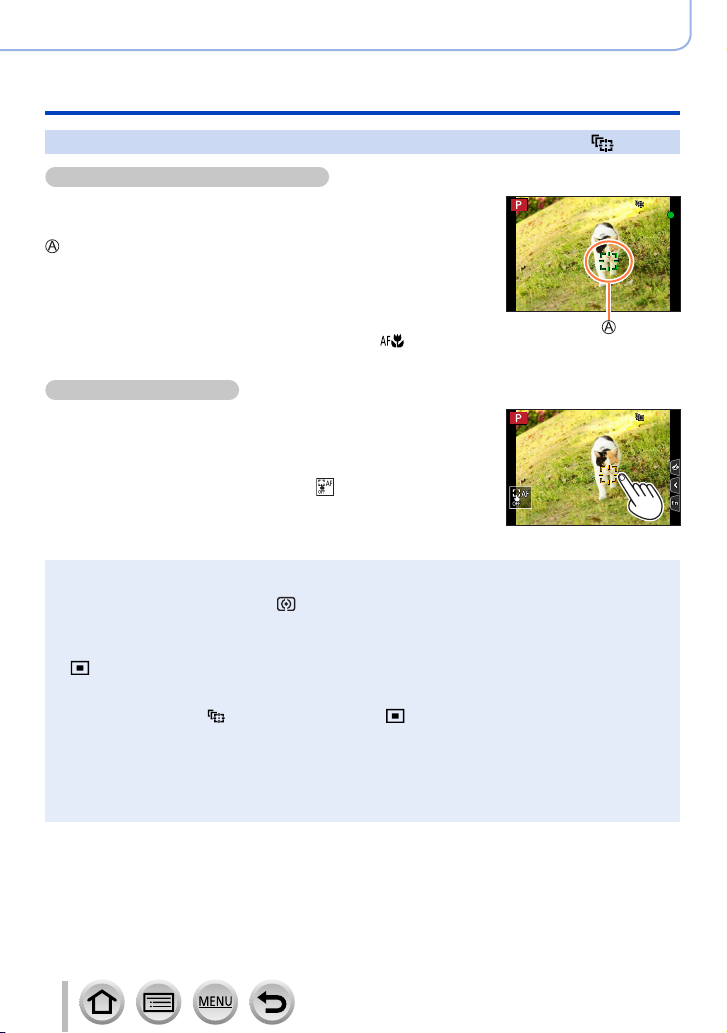
Definições de focagem, luminosidade (exposição) e tom de cor
Captar imagens com a focagem automática
Bloquear automaticamente a focagem num motivo em movimento (busca)
Operações com o botão de direção
Alinhe a área de busca AF com o motivo e prima o botão
do obturador até meio
Área de busca AF
Quando o motivo é reconhecido, a área de busca AF fica verde.
Quando solta o botão do obturador, a área de busca AF fica amarela e
o motivo fica automaticamente focado.
• Para desativar a busca AF → Prima [MENU/SET].
• Intervalo de focagem: igual ao da gravação macro [
Operações no ecrã tátil
Toque no motivo
Execute estas operações com a função de obturador de toque
desativada.
A área de busca AF fica amarela enquanto o motivo estiver bloqueado.
• Para desativar a busca AF → Toque em [
Se o bloqueio de AF falhar, aparece uma moldura vermelha a piscar durante uns momentos e
●
depois desaparece.
Quando define [Fotometria] para [ ] (Multi-medição), a câmara ajusta a exposição usando um
●
motivo bloqueado. (→178)
Em determinadas condições de gravação, por exemplo, quando o motivo é pequeno ou escuro, a
●
busca AF pode não funcionar corretamente. Se a busca AF não funcionar, é ativada a focagem
] (focagem de 1 área).
[
Esta função não está disponível no seguinte caso:
●
• Quando se utiliza [Fotog. Intervalo Tempo]
Nos seguintes casos, [ ] executa a operação de [ ] (Focagem de 1 área).
●
• [Água com Reflexo], [Iluminações Brilhantes], [Imagem Suave de uma Flor], [Monocromático]
(Modo Guia do Cenário)
• [Sépia], [Monocromático], [Monocromático dinâmico], [Monocromático áspero],
[Monocromático suave], [Focagem suave], [Filtro Estrela], [Brilho do sol]
(Modo de Controlo Criativo)
• [Monocromático] ([Estilo foto])
].
] (→105)
96
Page 97
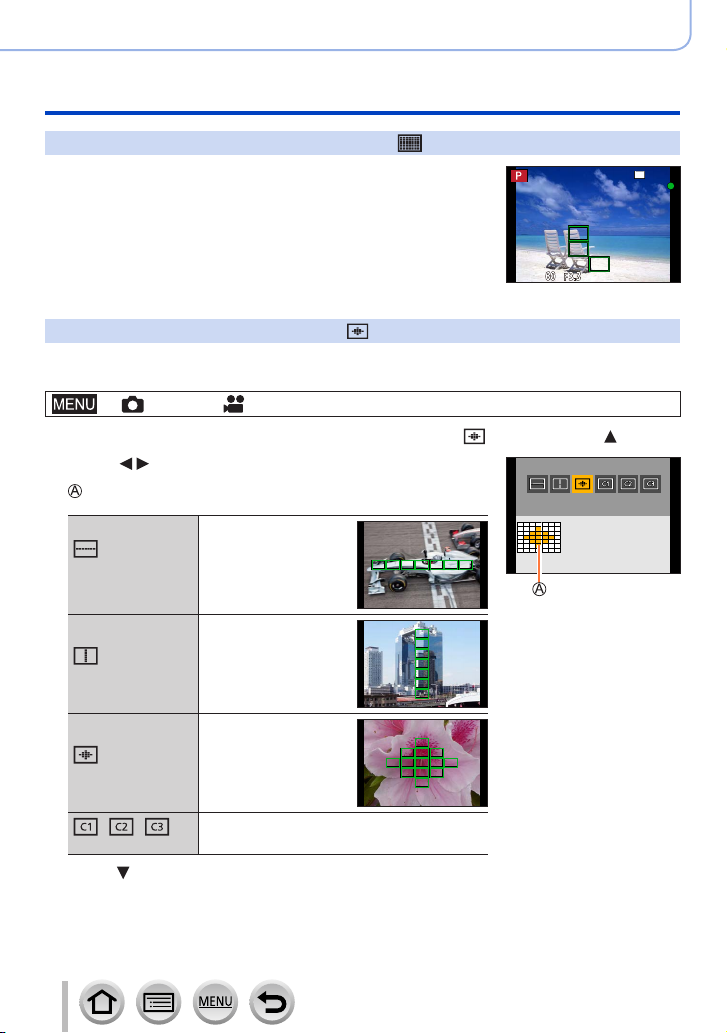
Definições de focagem, luminosidade (exposição) e tom de cor
Captar imagens com a focagem automática
O motivo não está centrado na imagem (focagem de 49 áreas)
Foca o motivo que está em primeiro plano numa área
grande (até ao máximo de 49 áreas de focagem) no ecrã de
gravação.
Definir a forma de uma área de AF , etc. (Multi utilizador personalizado)
É possível definir a forma preferencial de uma área de AF selecionando 49 pontos na
área de AF, com base no motivo.
→ [Gravar] / [Vídeo] → [Modo AF]
Selecione um ícone Multi utilizador personalizado ([ ], etc.), e prima
1
Utilize para selecionar o item de definição
2
Forma atual da área de AF
([Padrão
horizontal])
([Padrão vertical])
([Padrão central])
/ /
(Personalizado)
Prima
3
• Aparece o ecrã de definição da área de AF.
Forma ideal para
movimento, etc.
Forma ideal para
gravar estruturas, etc.
Forma ideal para focar
em torno do centro.
Pode definir uma forma de registo
personalizada.
97
Page 98
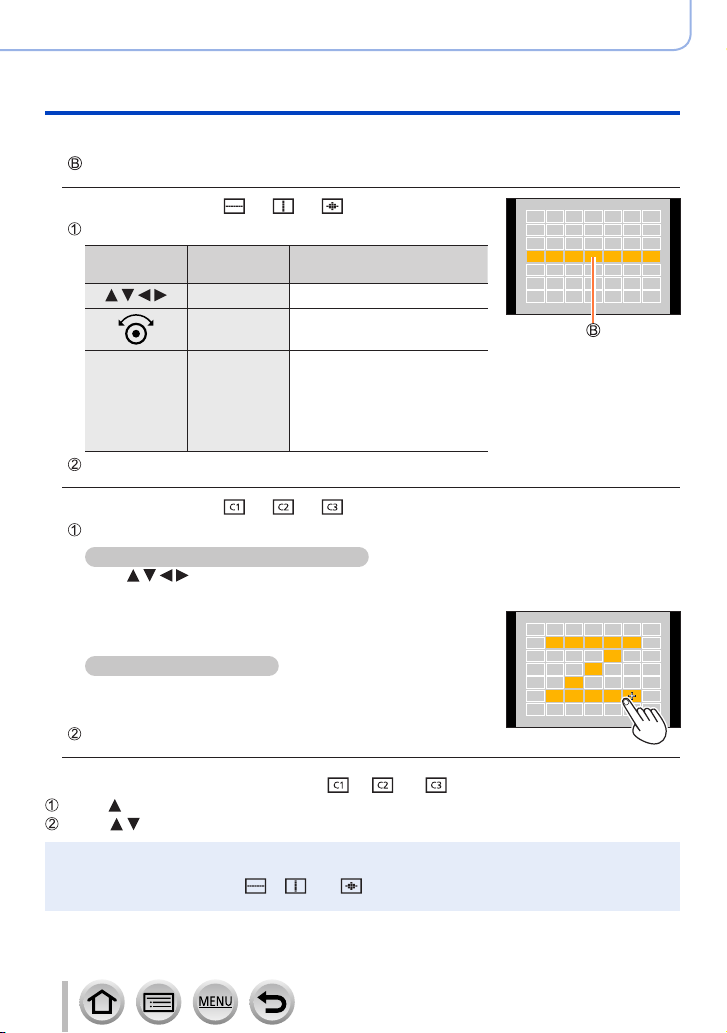
Definições de focagem, luminosidade (exposição) e tom de cor
Selecione a área de AF
4
Área de AF selecionada
Quando selecionar [ ] / [ ] / [ ]
Alterar a forma de uma área de AF
Operação
[DISP.] [Reinic.]
Operação de
toque
Tocar Muda a posição
Separar/
Juntar
Altera do tamanho (3 etapas)
Repõe novamente a área de
AF no centro.
• Se premir o botão outra
vez, o tamanho será
reposto para a definição
inicial.
Descrição
Prima [MENU/SET]
Quando selecionar [ ] / [ ] / [ ]
Alterar a forma de uma área de AF
Operações com o botão de direção
Utilize para selecionar a área de AF e prima
[MENU/SET] para definir (repita)
• Se premir novamente [MENU/SET], a definição será
cancelada.
• Para cancelar todas as definições, prima o botão [DISP.].
Operações no ecrã tátil
Toque nas partes que pretende definir como áreas de AF
• Se tocar numa das áreas de AF selecionadas, a seleção da
área será cancelada.
Prima o botão [Fn2]
Captar imagens com a focagem automática
■
Registar a área de AF definida em [ ], [ ] e [ ] (Personalizado)
Prima no ecrã do passo
2
Utilize para selecionar o ícone do alvo de registo e prima [MENU/SET]
Durante a gravação de fotografia em 4K ou durante a gravação de imagens em movimento com
●
[AF contínuo], a câmara foca o centro da área de AF.
As definições ajustadas em [ ], [ ] ou [ ] serão restauradas para as predefinições quando
●
a câmara for desligada.
98
Page 99
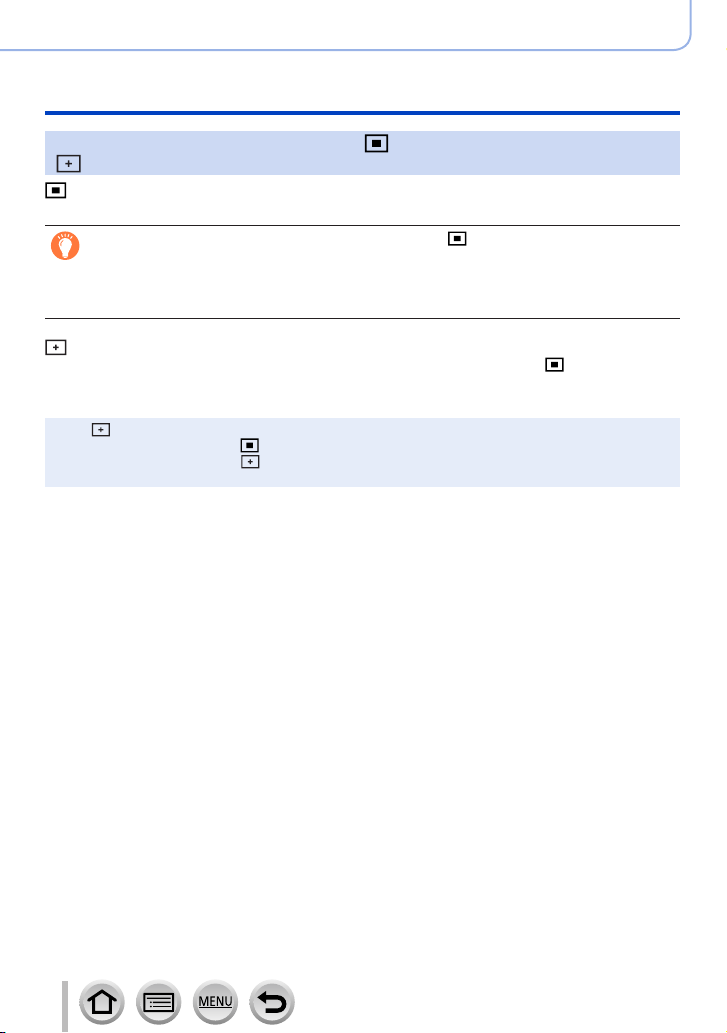
Definições de focagem, luminosidade (exposição) e tom de cor
Captar imagens com a focagem automática
Posição determinada para focagem (Focagem de 1 área) /
(Focagem Pinpoint)
(Focagem de 1 área)
Foca na área de AF.
Quando o motivo não está no centro da composição em [ ], pode trazer o motivo para
dentro da área de AF, fixar a focagem e a exposição premindo o botão do obturador até meio,
mover a câmara para a composição que pretende com o botão do obturador premido até meio
e, depois, tirar a fotografia. (Apenas quando [AFS/AFF/AFC] no menu [Gravar] é definido para
[AFS].)
(Focagem Pinpoint)
Permite uma focagem mais precisa num ponto mais pequeno do que [ ] (Focagem de
1 área). Ao premir o botão do obturador até meio, aparece um visor ampliado da posição
da focagem.
Se [ ] (Focagem Pinpoint) for selecionada ao gravar imagens em movimento ou fotografias 4K,
●
a definição é alterada para [
Não é possível definir para [ ] (Focagem Pinpoint) no caso seguinte:
●
• Quando [AFS/AFF/AFC] no menu [Gravar] é definido para [AFF] ou [AFC]
] (Focagem de 1 área).
99
Page 100
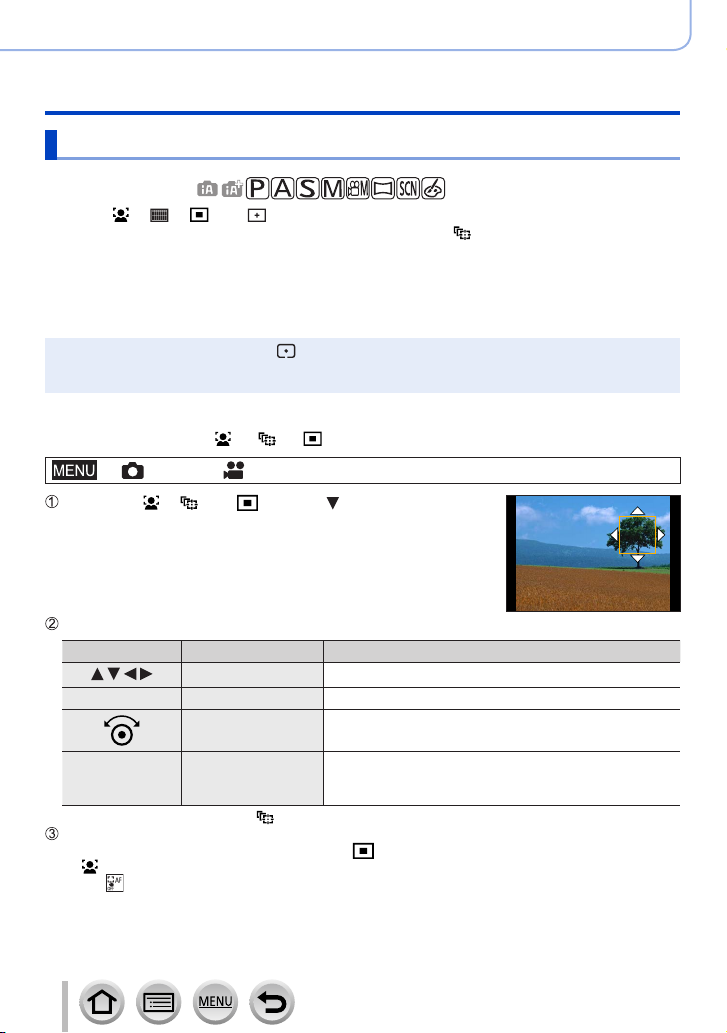
Definições de focagem, luminosidade (exposição) e tom de cor
Captar imagens com a focagem automática
Alterar a posição e o tamanho da área de AF
Modo de gravação:
Quando [ ], [ ], [ ] ou [ ] está selecionado no modo de focagem automática,
pode alterar a posição e o tamanho da área de AF. Com [ ], pode definir a posição de
bloqueio.
• Também é possível ver o ecrã de definição da área de AF tocando no ecrã de
gravação. (Quando [AF táctil] em [Def. tácteis] do menu [Utilizad.] ([Operação]) tiver
sido definido para [AF].)
– Execute estas operações com a função de obturador de toque desativada.
Quando definir [Fotometria] para [ ] (focagem de ponto), o alvo de medição irá mover-se em
●
conjunto com a área de AF.
A posição e o tamanho da área de AF não podem ser alterados no intervalo de Zoom Digital.
●
■
Quando selecionar [ ] / [ ] / [ ]
→ [Gravar] / [Vídeo] → [Modo AF]
Selecione [ ], [ ] ou [ ] e prima
• Aparece o ecrã de definição da área de AF.
Para alterar a área de AF
Operação Operação de toque Descrição
— Separar / Juntar
[DISP.] [Reinic.]
*
Não está disponível quando [ ] é selecionado.
Tocar Para mover a posição da área de AF.
Aumenta/reduz a área de AF em pequenos passos.
—
Aumenta/reduz a área de AF em grandes passos.
Repõe novamente a área de AF no centro.
• Se premir o botão outra vez, o tamanho será reposto
para a definição inicial.
Prima [MENU/SET]
• Uma área de AF com a mesma função que [ ] é apresentada na posição definida, quando
] está selecionado. A definição da área de AF é apagada quando prime [MENU/SET] ou toca
[
].
em [
100
*
*
 Loading...