

Page 1

Guide
d'utilisation
Votre smartphone Palm®Centro
™
Page 2

Avis sur la propriété intellectuelle
© 2007 Palm, Inc. Tous droits réservés. Blazer, HotSync, Palm,
Palm OS, Centro, VersaMail et les logos Palm et Centro sont des
marques commerciales ou des marques déposées appartenant à
ou concédées à Palm, Inc. Ce produit est doté du navigateur Internet
NetFront 3.0 d'ACCESS Co., Ltd. © 1996-2005 ACCESS Co., Ltd. et
ACCESS Systems America, Inc. NetFront est la marque commerciale
ou la marque déposée d'ACCESS Co., Ltd. au Japon et dans d'autres
pays à l'exception des États-Unis. NetFront est une marque déposée
de NetFront Communications, Inc. aux Etats-Unis et est utilisée sous
licence. Une partie de ce logiciel inclut des modules logiciels
développés par l'Independent JPEG group. Documents To Go est une
marque commerciale ou une marque déposée de DataViz, Inc. ©
Tous droits réservés. Tous les autres noms de marque et de produit
sont ou peuvent être des marques de commerce de leurs
propriétaires respectifs et sont u tilisés pour identifier des produits ou
services de leurs propriétaires respectifs.
Ce produit est protégé par un ou plusieurs des brevets américains
suivants :
7,007,239 ; 6,976,226 ; 6,975,304 ; 6,965,375 ; 6,961,567 ;
6,961,029 ; 6,957,397 ; 6,952,571 ; 6,950 ,988 ; 6,947,975 ; 6,947,017 ;
6,943,667 ; 6,940,490 ; 6,924,752 ; 6,907,233 ; 6,906,701 ;
6,906,741 ; 6,901,276 ; 6,850,780 ; 6,845,408 ; 6,842,628 ;
6,842,335 ; 6,831,662 ; 6,819,552 ; 6,804,699 ; 6,795,710 ;
6,788,285 ; 6,781,824 ; 6,781,575 ; 6,766,490 ; 6,745,047 ;
6,744,451 ; 6,738,852 ; 6,732,105 ; 6,724,720 ; 6,721,892 ;
6,712,638 ; 6,708,280 ; 6,697,639 ; 6,687,839 ; 6,685,328 ;
6,665,803 ; 6,618,044 ; 6,590,588 ; 6,539,476 ; 6,532,148 ;
6,523,124 ; 6,519,141 ; 6,516,202 ; 6,490,155 ; 6,480,146 ;
6,457,134 ; 6,456,247 ; 6,442,637 ; 6,441,824 ; 6,437,543 ;
6,429,625 ; 6,425,087 ; 6,389,572 ; 6,388,877 ; 6,381,650 ;
6,363,082 ; 6,344,848 ; 6,317,085 ; 6,241,537 ; 6,222,857 ;
6,185,423 ; 6,147,314 ; 6,115,248 ; 6,064,342 ; D421,251 ; D429,252 ;
D466,128 ; D478,091. Brevet en instance.
Ce produit est également concédé sous licence d 'après le brevet
américain 6,058,304.
Ce produit est protégé par certains d roits de propriété intellectuelle
de Microsoft. L'utilisation ou la distribution de ladite technologie en
dehors de ce produit est interdite sans l'obtention d'une licence
auprès de Microsoft.
Clause de non-responsabilité
Palm, Inc. et ses fournisseurs déclinent toute responsabilité en
cas de dommage ou de perte résultant de l'utilisation de ce guide.
Palm, Inc. et ses fournisseurs déclinent toute responsabilité en cas
de perte ou de plainte de tiers pouvant résulter de l'utilisation de ce
logiciel. Palm, Inc. et ses fournisseurs déclinent toute responsabilité
en cas de dommage ou de perte faisant suite à un effacement des
données dû à une défaillance technique, à l'usure de la batterie ou
à des réparations. Veillez à effectuer des copies de sauvegarde de
l'intégralité des données importantes sur d'autres supports,
afin qu'elles ne soient pas perdues.
Programme Palm de reprise et de recyclage
Ce symbole indique que les produits Palm doivent
être recyclés. Vous ne pouvez pas vous en
débarrasser dans une décharge municipale
n'effectuant pas le tri sélectif. Les produits Palm
doivent être envoyés dans un établissement prenant
en charge le recyclage des appareils électriques et
programmes de protection de l'environnement, consultez le site
www.palm.com/environment
Dans le cadre de la politique globale de Palm de respect de
l'environnement, nous nous efforçons d'utiliser des matériaux
écologiques, de limiter les déchets et de développer les normes les
plus rigoureuses en matière de recyclage des appareils
électroniques. Notre programme de recyclage contribue à éviter que
les appareils de poche, les smartphones et les compagnons mobiles
de Palm ne se retrouvent dans des décharges grâce à leur évaluation
et aux dispositions prises pour leur réutilisation et leur recyclage.
Les clients Palm peuvent participer gratuitement au programme de
recyclage. Rendez-vous sur le site palm.com/recycle
États-Unis, composez le 877-869-7256 pour obtenir des détails et des
informations supplémentaires sur comment contribuer à réduire les
déchets électroniques.
v. 1.4
électroniques. Pour plus d'informations sur les
.
ou, aux
Page 3

Table des matières
Bienvenue . . . . . . . . . . . . . . . . . . . . . . . . . . . . . . . . . . . . . . . . . . . . . . . . . . . . . . . . . . . 7
Que contient la boîte ? . . . . . . . . . . . . . . . . . . . . . . . . . . . . . . . . . . . . . . . . . . . . . . .10
De quoi ai-je besoin pour démarrer ? . . . . . . . . . . . . . . . . . . . . . . . . . . . . . . . . . . . .11
Pour en savoir plus . . . . . . . . . . . . . . . . . . . . . . . . . . . . . . . . . . . . . . . . . . . . . . . . . . 12
Configuration. . . . . . . . . . . . . . . . . . . . . . . . . . . . . . . . . . . . . . . . . . . . . . . . . . . . . . . . . 15
Présentation du Centro
Insertion de la carte SIM et de la batterie . . . . . . . . . . . . . . . . . . . . . . . . . . . . . . . . .19
Charge de la batterie . . . . . . . . . . . . . . . . . . . . . . . . . . . . . . . . . . . . . . . . . . . . . . . . .22
Optimisation de la durée de vie de la batterie. . . . . . . . . . . . . . . . . . . . . . . . . . . . . . 24
Premier appel . . . . . . . . . . . . . . . . . . . . . . . . . . . . . . . . . . . . . . . . . . . . . . . . . . . . . . 26
Configuration de votre ordinateur pour la synchronisation . . . . . . . . . . . . . . . . . . . . 28
Synchronisation d'informations : les bases. . . . . . . . . . . . . . . . . . . . . . . . . . . . . . . . 34
Navigation sur votre smartphone Palm
Navigation dans l'écran . . . . . . . . . . . . . . . . . . . . . . . . . . . . . . . . . . . . . . . . . . . . . . .39
Utilisation du clavier . . . . . . . . . . . . . . . . . . . . . . . . . . . . . . . . . . . . . . . . . . . . . . . . .44
Ouverture des applications . . . . . . . . . . . . . . . . . . . . . . . . . . . . . . . . . . . . . . . . . . . . 48
Votre téléphone. . . . . . . . . . . . . . . . . . . . . . . . . . . . . . . . . . . . . . . . . . . . . . . . . . . . . . . 51
Activation et désactivation de votre smartphone Centro™. . . . . . . . . . . . . . . . . . . . 53
Passer des appels . . . . . . . . . . . . . . . . . . . . . . . . . . . . . . . . . . . . . . . . . . . . . . . . . . .56
Réception d'appels . . . . . . . . . . . . . . . . . . . . . . . . . . . . . . . . . . . . . . . . . . . . . . . . . . 61
Utilisation de la boîte vocale . . . . . . . . . . . . . . . . . . . . . . . . . . . . . . . . . . . . . . . . . . . 63
Que puis-je faire durant un appel ? . . . . . . . . . . . . . . . . . . . . . . . . . . . . . . . . . . . . . . 64
Combien de minutes ai-je utilisé ? . . . . . . . . . . . . . . . . . . . . . . . . . . . . . . . . . . . . . .73
Saisie de noms et de numéros de téléphone . . . . . . . . . . . . . . . . . . . . . . . . . . . . . . 73
™
. . . . . . . . . . . . . . . . . . . . . . . . . . . . . . . . . . . . . . . . . . . . . . 17
®
Centro™ . . . . . . . . . . . . . . . . . . . . . . . . . . . . 37
TABLE DES MATIÈRES
iii
Page 4

Définition des boutons de favoris . . . . . . . . . . . . . . . . . . . . . . . . . . . . . . . . . . . . . . . 80
Utilisation d'un appareil mains libres. . . . . . . . . . . . . . . . . . . . . . . . . . . . . . . . . . . . . 83
Personnalisation des paramètres du téléphone . . . . . . . . . . . . . . . . . . . . . . . . . . . . 88
À quoi correspondent toutes ces icônes ? . . . . . . . . . . . . . . . . . . . . . . . . . . . . . . . . 95
Vos e-mails et autres messages . . . . . . . . . . . . . . . . . . . . . . . . . . . . . . . . . . . . . . . . . . 99
Votre application de messagerie . . . . . . . . . . . . . . . . . . . . . . . . . . . . . . . . . . . . . . . . 101
Application VersaMail
®
. . . . . . . . . . . . . . . . . . . . . . . . . . . . . . . . . . . . . . . . . . . . . . . 102
Messagerie . . . . . . . . . . . . . . . . . . . . . . . . . . . . . . . . . . . . . . . . . . . . . . . . . . . . . . . . 123
Vos connexions au Web et aux appareils sans fil . . . . . . . . . . . . . . . . . . . . . . . . . . . . . 137
Navigateur Web . . . . . . . . . . . . . . . . . . . . . . . . . . . . . . . . . . . . . . . . . . . . . . . . . . . . 139
Connexion de votre ordinateur à Internet par l'intermédiaire de votre Centro™ . . .150
Connexion à des appareils Bluetooth . . . . . . . . . . . . . . . . . . . . . . . . . . . . . . . . . . . . 153
Vos photos, vidéos et musique. . . . . . . . . . . . . . . . . . . . . . . . . . . . . . . . . . . . . . . . . . . 159
Appareil photo et caméscope . . . . . . . . . . . . . . . . . . . . . . . . . . . . . . . . . . . . . . . . . . 161
Photos et vidéos . . . . . . . . . . . . . . . . . . . . . . . . . . . . . . . . . . . . . . . . . . . . . . . . . . . . 166
Pocket Tunes™. . . . . . . . . . . . . . . . . . . . . . . . . . . . . . . . . . . . . . . . . . . . . . . . . . . . . 172
Votre organiseur d'informations personnelles . . . . . . . . . . . . . . . . . . . . . . . . . . . . . . . 181
Calendrier . . . . . . . . . . . . . . . . . . . . . . . . . . . . . . . . . . . . . . . . . . . . . . . . . . . . . . . . . 183
Horloge . . . . . . . . . . . . . . . . . . . . . . . . . . . . . . . . . . . . . . . . . . . . . . . . . . . . . . . . . . . 192
Tâche. . . . . . . . . . . . . . . . . . . . . . . . . . . . . . . . . . . . . . . . . . . . . . . . . . . . . . . . . . . . . 194
Vos mémos et documents . . . . . . . . . . . . . . . . . . . . . . . . . . . . . . . . . . . . . . . . . . . . . . 199
Documents To Go
®
Professional . . . . . . . . . . . . . . . . . . . . . . . . . . . . . . . . . . . . . . . 201
Mémos . . . . . . . . . . . . . . . . . . . . . . . . . . . . . . . . . . . . . . . . . . . . . . . . . . . . . . . . . . . 203
Mémo vocal . . . . . . . . . . . . . . . . . . . . . . . . . . . . . . . . . . . . . . . . . . . . . . . . . . . . . . . 204
Vos outils de gestion des applications et des informations . . . . . . . . . . . . . . . . . . . . . 207
Utilisation de la fonction Chercher . . . . . . . . . . . . . . . . . . . . . . . . . . . . . . . . . . . . . . 209
TABLE DES MATIÈRES
iv
Page 5

Affichage et utilisation des alertes . . . . . . . . . . . . . . . . . . . . . . . . . . . . . . . . . . . . . . 209
Calculatrice . . . . . . . . . . . . . . . . . . . . . . . . . . . . . . . . . . . . . . . . . . . . . . . . . . . . . . . . 210
Installation d'applications . . . . . . . . . . . . . . . . . . . . . . . . . . . . . . . . . . . . . . . . . . . . .212
Désinstallation d'applications . . . . . . . . . . . . . . . . . . . . . . . . . . . . . . . . . . . . . . . . . .215
Affichage des détails d'une application . . . . . . . . . . . . . . . . . . . . . . . . . . . . . . . . . . .217
Envoi d'informations à l'aide de la technologie sans fil Bluetooth
®
. . . . . . . . . . . . . 218
Transmission de données par infrarouge . . . . . . . . . . . . . . . . . . . . . . . . . . . . . . . . . 221
Synchronisation des informations — avancée . . . . . . . . . . . . . . . . . . . . . . . . . . . . .224
Utilisation des cartes d'extension . . . . . . . . . . . . . . . . . . . . . . . . . . . . . . . . . . . . . . . 231
Vos paramètres personnels. . . . . . . . . . . . . . . . . . . . . . . . . . . . . . . . . . . . . . . . . . . . . . 237
Paramètres son du système . . . . . . . . . . . . . . . . . . . . . . . . . . . . . . . . . . . . . . . . . . .239
Paramètres d'affichage et d'apparence. . . . . . . . . . . . . . . . . . . . . . . . . . . . . . . . . . . 240
Paramètres des applications . . . . . . . . . . . . . . . . . . . . . . . . . . . . . . . . . . . . . . . . . . .243
Verrouillage de votre Centro et des données . . . . . . . . . . . . . . . . . . . . . . . . . . . . . . 246
Paramètres système . . . . . . . . . . . . . . . . . . . . . . . . . . . . . . . . . . . . . . . . . . . . . . . . . 254
Connexion au VPN. . . . . . . . . . . . . . . . . . . . . . . . . . . . . . . . . . . . . . . . . . . . . . . . . . . 257
Questions fréquentes . . . . . . . . . . . . . . . . . . . . . . . . . . . . . . . . . . . . . . . . . . . . . . . . . . 259
Mise à niveau . . . . . . . . . . . . . . . . . . . . . . . . . . . . . . . . . . . . . . . . . . . . . . . . . . . . . . 261
Installation du logiciel de bureau . . . . . . . . . . . . . . . . . . . . . . . . . . . . . . . . . . . . . . . . 263
Réinitialisation de votre Centro . . . . . . . . . . . . . . . . . . . . . . . . . . . . . . . . . . . . . . . . .264
Remplacement de la batterie . . . . . . . . . . . . . . . . . . . . . . . . . . . . . . . . . . . . . . . . . .267
Écran . . . . . . . . . . . . . . . . . . . . . . . . . . . . . . . . . . . . . . . . . . . . . . . . . . . . . . . . . . . . .268
Synchronisation. . . . . . . . . . . . . . . . . . . . . . . . . . . . . . . . . . . . . . . . . . . . . . . . . . . . . 270
Téléphone . . . . . . . . . . . . . . . . . . . . . . . . . . . . . . . . . . . . . . . . . . . . . . . . . . . . . . . . . 279
Appareils mains libres . . . . . . . . . . . . . . . . . . . . . . . . . . . . . . . . . . . . . . . . . . . . . . . .282
E-mail. . . . . . . . . . . . . . . . . . . . . . . . . . . . . . . . . . . . . . . . . . . . . . . . . . . . . . . . . . . . . 283
Messagerie . . . . . . . . . . . . . . . . . . . . . . . . . . . . . . . . . . . . . . . . . . . . . . . . . . . . . . . . 284
Web. . . . . . . . . . . . . . . . . . . . . . . . . . . . . . . . . . . . . . . . . . . . . . . . . . . . . . . . . . . . . . 285
TABLE DES MATIÈRES
v
Page 6

Appareil photo. . . . . . . . . . . . . . . . . . . . . . . . . . . . . . . . . . . . . . . . . . . . . . . . . . . . . . 289
Comment libérer de l'espace sur votre Centro . . . . . . . . . . . . . . . . . . . . . . . . . . . . . 290
Applications tierces. . . . . . . . . . . . . . . . . . . . . . . . . . . . . . . . . . . . . . . . . . . . . . . . . . 292
Messages d'erreur . . . . . . . . . . . . . . . . . . . . . . . . . . . . . . . . . . . . . . . . . . . . . . . . . . 293
Termes . . . . . . . . . . . . . . . . . . . . . . . . . . . . . . . . . . . . . . . . . . . . . . . . . . . . . . . . . . . . . 295
Informations importantes relatives à la réglementation et à la sécurité . . . . . . . . . . . 301
Spécifications . . . . . . . . . . . . . . . . . . . . . . . . . . . . . . . . . . . . . . . . . . . . . . . . . . . . . . . . 305
Index . . . . . . . . . . . . . . . . . . . . . . . . . . . . . . . . . . . . . . . . . . . . . . . . . . . . . . . . . . . . . . 309
TABLE DES MATIÈRES
vi
Page 7
Bienvenue
Félicitations ! Vous venez d'acquérir un smartphone
®
Centro™!
Palm
Avantages
• Passer et recevoir des appels
• Gérer les contacts, le calendrier et
la liste des tâches
• Recevoir et envoyer des e-mails
personnels et professionnels
• Surfer sur le Web
• Utiliser un kit mains libres
Bluetooth
pour plus de commodité
®
(vendu séparément)
CHAPITRE
1
7
Page 8

Dans ce chapitre
Que contient la boîte ? . . . . . . . . . . . . . . . . . . . . . . . . . . . . . . . . . . . 10
De quoi ai-je besoin pour démarrer ? . . . . . . . . . . . . . . . . . . . . . . . . 11
Pour en savoir plus . . . . . . . . . . . . . . . . . . . . . . . . . . . . . . . . . . . . . . 12
Page 9
BIENVENUE
1
En un seul appareil compact et
indispensable, vous disposez maintenant
de toutes les fonctionnalités suivantes :
• Application Téléphone pour l'envoi et la
réception d'appels
• Application Contacts où sont stockés
les noms, numéros de téléphone et
même les photos, de vos amis, votre
famille, vos relations professionnelles —
tous ceux que vous souhaitez joindre
rapidement
• Application de messagerie pour la
réception et l'envoi d'e-mails
(professionnels et personnels)
• Applications d'informations
personnelles Palm OS
®
par ACCESS où
vous enregistrez vos rendez-vous, listes
de choses à faire, mémos, etc.
• Logement pour carte d'extension
acceptant les cartes microSD (vendues
séparément) pour le stockage de
fichiers musicaux, vidéos, dictionnaires,
jeux et un large éventail d'autres
applications
• Appareil photo numérique SXGA
1,3 mégapixel (1280 x 1024) pour
prendre des photos et enregistrer des
vidéos de courte durée
• Messagerie texte et multimédia
• Lecteur MP3
• Applications pour lire, créer et modifier
des fichiers Microsoft Office et
visualiser des fichiers au format PDF
• Logiciel de synchronisation avec
l'ordinateur pour saisir noms, adresses,
etc. sur votre ordinateur, puis transférer
le tout sur votre Centro d'une simple
pression sur une touche
C
ONSEIL
Pensez à consulter les conseils
pratiques et les renvois indiqués dans ces
paragraphes.
CHAPITRE
9
Page 10
1
BIENVENUE
CHAPITRE
Que contient la
• Câble de synchronisation USB
• Kit piéton
boîte ?
Documentation et logiciel
Vous trouverez l'équipement suivant dans
le coffret :
Matériel
• Centro
• Carte SIM (fournie avec certains
modèles uniquement ; préinstallée dans
Centro sur certains modèles ; voir la
section Insertion de la carte SIM et de la
batterie pour obtenir des informations
complémentaires)
TERMES CLÉS
Module) Carte à puce que vous introduisez
dans votre Centro et qui vous identifie sur le
réseau sans fil. Elle contient les informations
sur votre compte, par exemple votre numéro
de téléphone, et les services auxquels vous
êtes abonnés. Vous pouvez également y
transférer les entrées de votre annuaire et vos
SMS.
• Batterie rechargeable
• Chargeur CA
Carte SIM (Subscriber Identity
• Guide d'initiation
• CD d'installation du logiciel Palm,
comprenant les éléments suivants :
• Logiciel Palm
• Liens vers des logiciels
®
Desktop
supplémentaires pour votre Centro
• Guide d'utilisation : Votre smartphone
®
Centro™ (le présent guide)
Palm
• Garantie Palm
QUE CONTIENT LA BOÎTE ?
10
Page 11
BIENVENUE
1
De quoi ai-je besoin pour démarrer ?
Ce guide va vous aider à configurer votre
Centro et à le prendre en main rapidement.
En premier lieu, vous avez besoin de tous
les éléments qui figurent dans le coffret du
Centro (voir la section Que contient la
boîte ?), plus les éléments suivants :
• Contrats de service appropriés
Les services de téléphonie et de
messagerie texte requièrent un contrat
de service avec votre opérateur et les
services de messagerie Web, e-mail et
multimédia requièrent un contrat de
service et des services de données de
votre opérateur. N'oubliez pas de
souscrire à un compte de service
téléphonique mobile avec services de
données. La vitesse de transfert des
données varie en fonction de la
disponibilité et de la capacité du réseau.
Contactez votre opérateur pour plus de
détails sur toutes les options possibles.
• Une carte SIM. Pour utiliser votre
Centro sur votre réseau, vous devez
insérer la carte SIM dans votre Centro.
• Si le coffret de votre Centro ne
comporte pas de carte SIM, contactez
votre opérateur pour vous en procurer
une.
• Un emplacement dans la zone de
couverture du réseau de votre réseau.
• Une prise de courant.
• L'ordinateur avec lequel vous
synchroniserez vos informations
personnelles.
CHAPITRE
DE QUOI AI-JE BESOIN POUR DÉMARRER ?
11
Page 12

1
BIENVENUE
CHAPITRE
Pour en savoir plus
Que vous soyez en déplacement ou au
bureau, vous pouvez accéder aux
informations complémentaires sur
l'utilisation de votre smartphone
®
Centro™ de plusieurs manières.
Palm
Introduction rapide
Visite guidée : la Visite guidée présente
un grand nombre de fonctions spécifiques
à votre Centro. Elle est déjà installée sur
votre Centro et vous pouvez la lancer à tout
moment. Appuyez sur Applications ,
puis sélectionnez Visite guidée .
Didacticiel : le didacticiel Palm explique
comment passer des appels, parcourir le
Web et envoyer et recevoir des e-mails.
Vous trouverez le didacticiel sur le Web à
l'adresse suivante : go.palm.com/
centro-gsm/.
Pendant que vous utilisez votre Centro
Guide d'utilisation intégré : une copie du
présent guide figure à l'intérieur même de
votre Centro. Il est spécialement formaté
pour l'écran de votre Centro. Pour le
consulter, appuyez sur Applications
et sélectionnez Mon Centro .
Conseils : la plupart des applications
intégrées comportent des conseils utiles
qui permettent de tirer pleinement parti de
votre Centro. Pour afficher ces conseils,
ouvrez une application, appuyez sur
Menu , sélectionnez Options,
puis Conseils.
Une icône Conseils figure en haut à
droite de la plupart des boîtes de dialogue.
Sélectionnez l'icône Conseils pour en
savoir plus sur les tâches que vous pouvez
effectuer dans la boîte de dialogue ouverte.
Assistance en ligne de Palm : pour
télécharger les dernières mises à jour,
consulter les rubriques de dépannage ou
contacter le service d'assistance, visitez le
site go.palm.com/centro-gsm/
.
POUR EN SAVOIR PLUS
12
Page 13
BIENVENUE
1
Sources d'informations supplémentaires
Livres : de nombreux guides sur les
appareils Palm OS
®
sont disponibles dans
les librairies traditionnelles ou en ligne
(cherchez au rayon Informatique), ou visitez
le site go.palm.com/centro-gsm/
.
Forums en ligne : consultez les groupes
de discussion en ligne des utilisateurs du
Centro pour échanger des informations ou
en savoir plus sur des domaines pointus.
Consultez le site go.palm.com/centro-gsm/
pour plus de détails.
CHAPITRE
POUR EN SAVOIR PLUS
13
Page 14

1
CHAPITRE
BIENVENUE
POUR EN SAVOIR PLUS
14
Page 15
Configuration
CHAPITRE
2
Vous allez découvrir un grand nombre de choses sur votre
smartphone Palm
®
Centro™ qui vont vous aider à la fois à mieux
gérer votre vie et à vous amuser. Alors que vous vous
familiariserez avec votre Centro, vous personnaliserez
probablement les paramètres et les applications en fonction de
vos propres besoins.
Mais commençons par configurer votre Centro afin que vous
puissiez l'utiliser.
Avantages
• Apprenez l'emplacement des
commandes de votre Centro
• Commencez à utiliser
immédiatement votre Centro
• Établissez un lien entre votre
Centro et votre ordinateur
15
Page 16

Dans ce chapitre
Présentation du Centro™ . . . . . . . . . . . . . . . . . . . . . . . . . . . . . . . . . 17
Insertion de la carte SIM et de la batterie . . . . . . . . . . . . . . . . . . . . 19
Charge de la batterie . . . . . . . . . . . . . . . . . . . . . . . . . . . . . . . . . . . . 22
Optimisation de la durée de vie de la batterie . . . . . . . . . . . . . . . . . 24
Premier appel. . . . . . . . . . . . . . . . . . . . . . . . . . . . . . . . . . . . . . . . . . 26
Configuration de votre ordinateur pour la synchronisation. . . . . . . . 28
Synchronisation d'informations : les bases . . . . . . . . . . . . . . . . . . . 34
Page 17
CONFIGURATION
2
Présentation du Centro
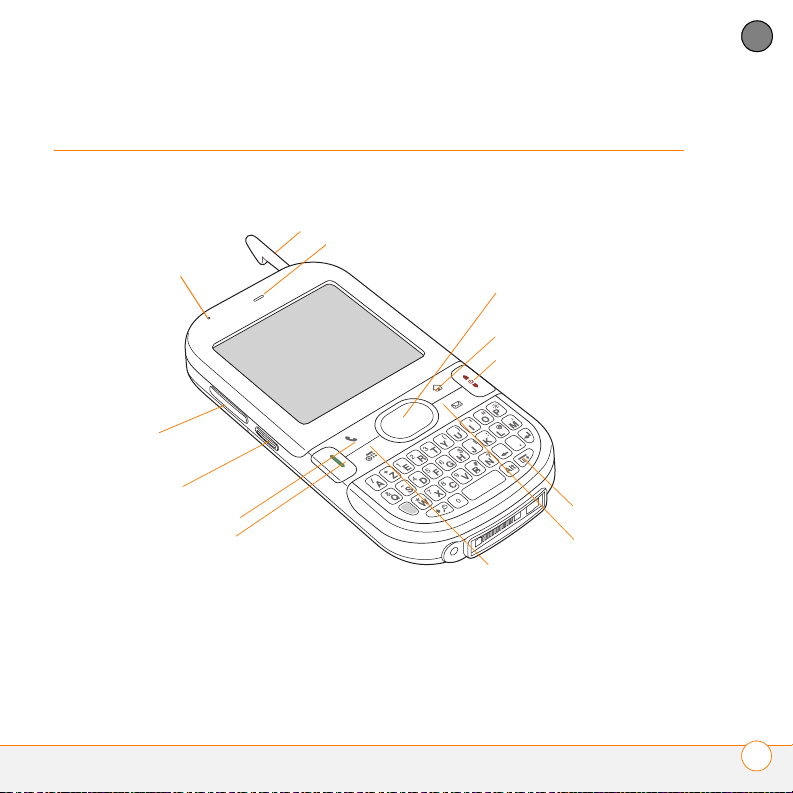
Vue frontale
Témoin lumineux
(indicateur du téléphone
et de charge de la batterie)
Vol ume
Bouton latéral
Téléphone
Envoyer
Stylet
Écouteur
™
CHAPITRE
Navigateur
multidirectionnel et
bouton Centre
Applications
Marche/Arrêt
Menu
Messagerie
Calendrier
PRÉSENTATION DU CENTRO
™
17
Page 18
CONFIGURATION
2
CHAPITRE
C
ONSEIL
Protégez votre écran. Veillez à ce que
votre Centro ne soit pas en contact avec des
objets pouvant rayer ou écraser l'écran. Votre
Centro est fourni avec un protecteur d'écran.
Vous trouverez sur le site go.palm.com/
centro-gsm/ des étuis de transport et d'autres
accessoires utiles.
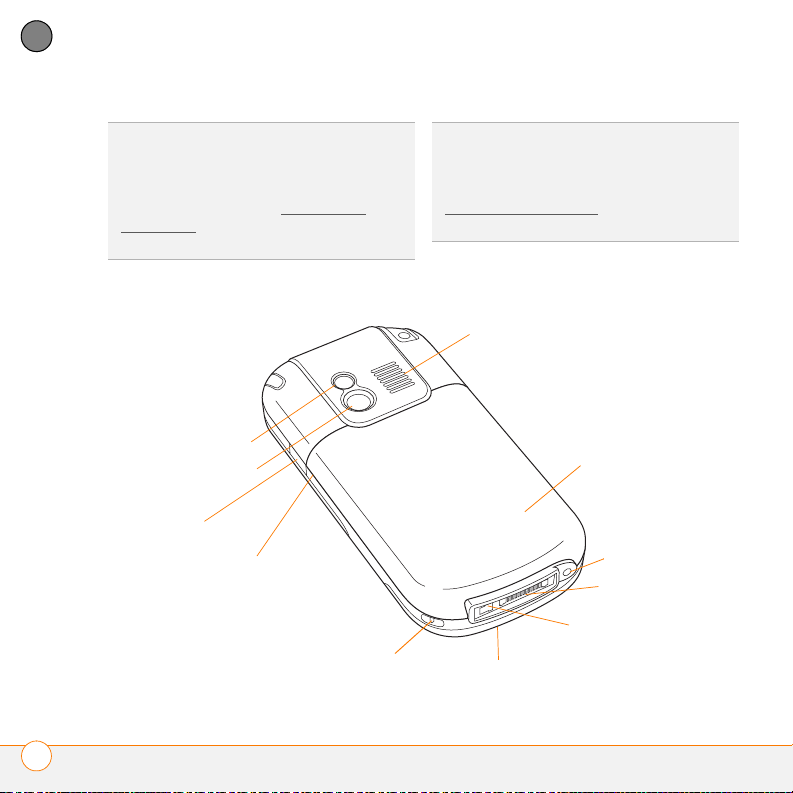
Vue arrière
Miroir autoportrait
Objectif de l'appareil
photo
Port IR (Infrarouge)
Emplacement pour
carte d'extension
Connecteur du cordon tour de cou
LE
SAVIEZ-VOUS
Centro est allumé, vous pouvez modifier les
paramètres de vos boutons et sélectionner
l'application de votre choix ; voir la section
Réattribution de boutons
d'informations.
?
Lorsque l'écran de votre
pour plus
Haut-parleur
Couvercle du
logement de la
batterie
Prise casque
Connecteur de
synchronisation
Connecteur
d'alimentation
Microphone
PRÉSENTATION DU CENTRO
18
™
Page 19
CONFIGURATION
2
IMPORTANT Le haut-parleur du Centro
comporte un gros aimant. Prenez soin de
ne pas conserver votre Centro à côté de
cartes de crédit ou d'autres objets risquant
d'être démagnétisés.
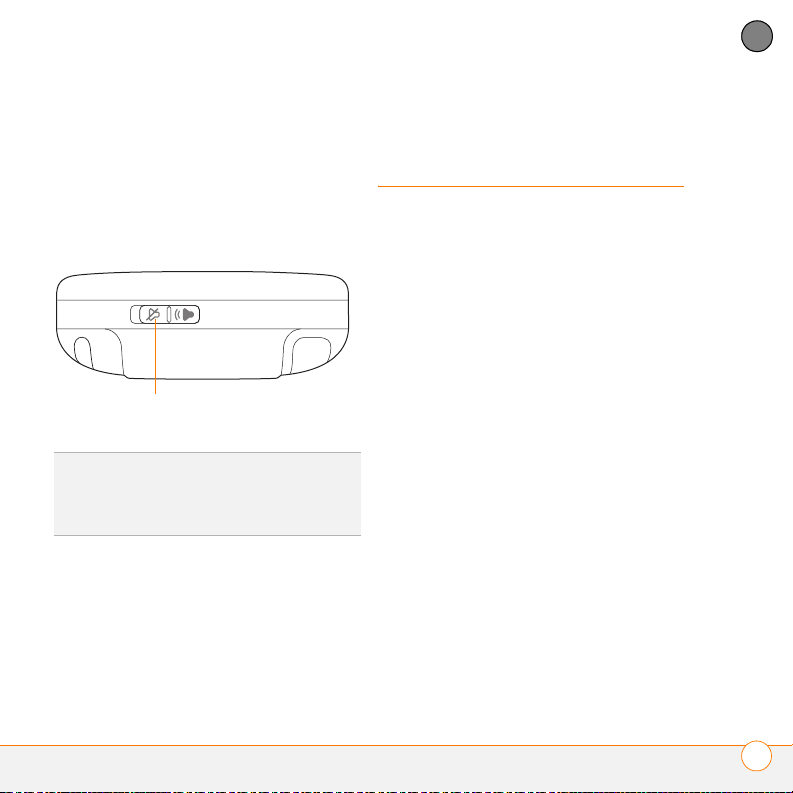
Vue de dessus
Interrupteur de sonnerie
LE
SAVIEZ-VOUS
permet de désactiver tous les sons à la fois.
Plus la peine de chercher les boutons de
désactivation sur tout l'appareil.
?
L'interrupteur de sonnerie
Insertion de la carte SIM et de la batterie
Votre carte SIM contient des informations
de compte, comme votre numéro de
téléphone et le numéro d'accès à votre
messagerie vocale. Vous devez insérer une
carte SIM pour utiliser les fonctionnalités
de téléphone, d'e-mail ou Web de votre
Centro.
REMARQUE Il est possible que votre carte
SIM soit déjà installée dans votre Centro.
Suivez les étapes 1-3 pour vous en assurer.
Si votre Centro ne comporte pas de carte
SIM, peut-être en avez-vous déjà une. Si la
carte SIM ne fonctionne pas, contactez
votre opérateur réseau.
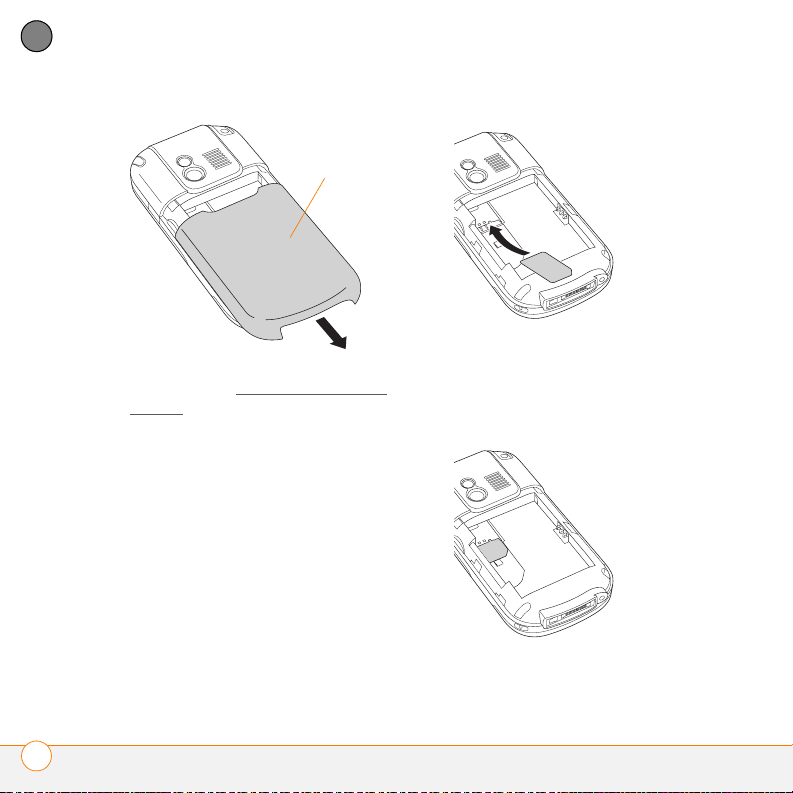
1 Appuyez sur le couvercle du logement
de la batterie dans le haut de l'appareil
et faites-le glisser vers le bas pour le
retirer de votre Centro.
CHAPITRE
INSERTION DE LA CARTE SIM ET DE LA BATTERIE
19
Page 20
CONFIGURATION
C
2
CHAPITRE
ouvercle du
logement de
la batterie
2 Si la batterie est installée, retirez-la.
(voir la section Remplacement de la
batterie pour plus d'informations).
6 Insérez l'extrémité droite de la carte
SIM dans le support, puis faites glisser
la carte SIM jusqu'à ce qu'elle
s'enclenche.
3 Si la carte SIM est déjà installée, passez
à l'étape 7.
4 Retirez le stylet pour insérer la carte
SIM plus facilement. Vous le replacerez
une fois la procédure terminée.
5 Alignez l'encoche de la carte SIM avec
l'encoche de droite du support.
INSERTION DE LA CARTE SIM ET DE LA BATTERIE
20
Page 21
CONFIGURATION
2
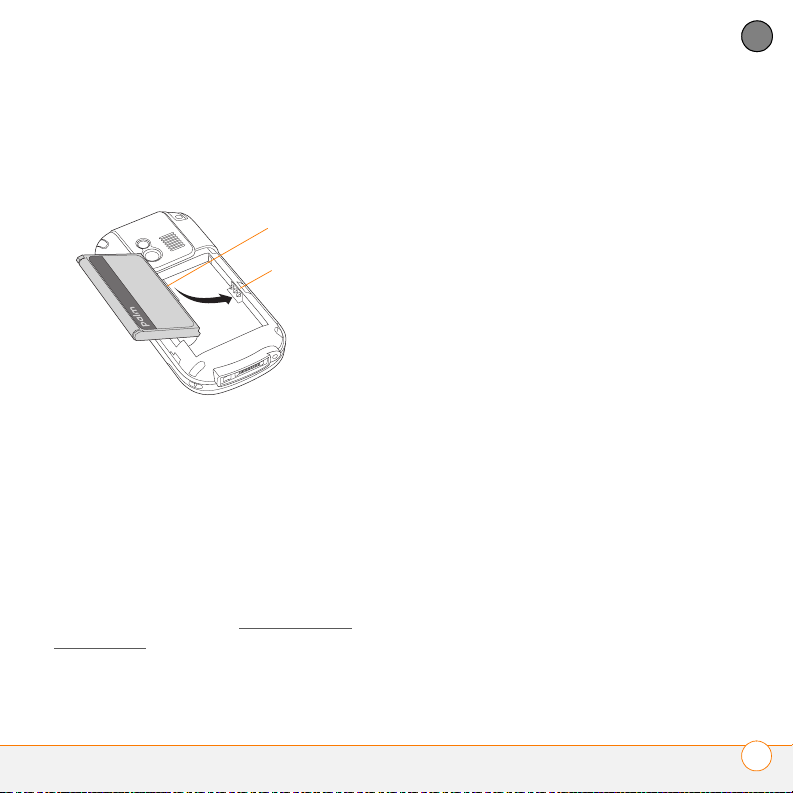
7 Alignez les contacts métalliques de la
batterie avec ceux situés à l'intérieur du
compartiment de la batterie, puis
insérez la batterie en l'inclinant à 45°.
Contacts de
la batterie
Contacts
Centro
IMPORTANT Utilisez la batterie fournie
avec votre Centro. Veillez à ne pas utiliser
une batterie provenant d'un autre modèle
de Centro dans votre Centro. De même,
prenez soin de ne pas utiliser la batterie du
Centro dans d'autres modèles de Centro.
L'utilisation d'une batterie prévue pour un
autre modèle de Centro peut endommager
votre Centro. Pour plus d'informations sur
le remplacement des batteries,
reportez-vous à la section Remplacement
de la batterie.
REMARQUE Votre Centro ne fonctionnera
pas avec des batteries non autorisées.
Seules les batteries approuvées par Palm
permettront de faire fonctionner votre
Centro. Si votre Centro ne s'allume pas,
vérifiez qu'une batterie non autorisée n'a
pas été insérée dans votre Centro.
8 Faites glisser le couvercle de la batterie
à l'arrière du Centro jusqu'à ce que le
clapet soit bien fermé.
9 L'écran de votre Centro s'allume et le
processus de configuration commence.
Lorsque l'écran de sélection de la
langue s'affiche, choisissez la langue
que vous voulez utiliser, puis suivez les
instructions à l'écran pour configurer
votre Centro.
IMPORTANT Définissez toujours la même
langue pour votre Centro, votre système
d'exploitation et votre logiciel de bureau.
Sinon, vous risquez de perdre des données
ou d'avoir des problèmes de
synchronisation. Aucune assistance n'est
assurée en cas de paramètres linguistiques
discordants.
CHAPITRE
INSERTION DE LA CARTE SIM ET DE LA BATTERIE
21
Page 22
CONFIGURATION
2
CHAPITRE
REMARQUE Si la bonne batterie est
insérée et que votre Centro ne s'allume
Charge de la batterie
toujours pas, vous devez le connecter au
chargeur CA pour le charger. Assurez-vous
que le chargeur CA est bien branché sur
une prise murale. Si votre Centro ne
s'allume toujours pas après avoir été
connecté au chargeur CA pendant cinq
minutes, effectuez une réinitialisation
logicielle. Voir Réinitialisation logicielle
La batterie fournie est suffisamment
chargée pour vous permettre de terminer
le processus de configuration et d'activer
votre téléphone. Après l'activation, nous
vous recommandons de charger votre
Centro pendant trois heures (ou jusqu'à ce
.
que le témoin lumineux soit vert et fixe).
Consultez la section Optimisation de la
C
ONSEIL
Votre Centro dispose d'une fonction
d'économie d'énergie qui éteint l'écran à
l'issue d'une période d'inactivité. Pour
rallumer l'écran, appuyez sur le bouton
Marche/Arrêt, puis sur Centre sur le
Navigateur multidirectionnel afin de désactiver
le Verrouillage clavier.
durée de vie de la batterie pour obtenir des
conseils sur la manière d'optimiser la durée
de vie de la batterie de votre Centro.
C
ONSEIL
Pour éviter que la batterie ne se vide,
rechargez votre Centro tous les jours, surtout
si vous utilisez souvent votre téléphone.
LE
SAVIEZ-VOUS
complètement déchargée, vos données
resteront en mémoire sur votre Centro
jusqu'à ce que vous le connectiez à une
source d'alimentation et que vous rechargiez
la batterie.
?
Si la batterie est
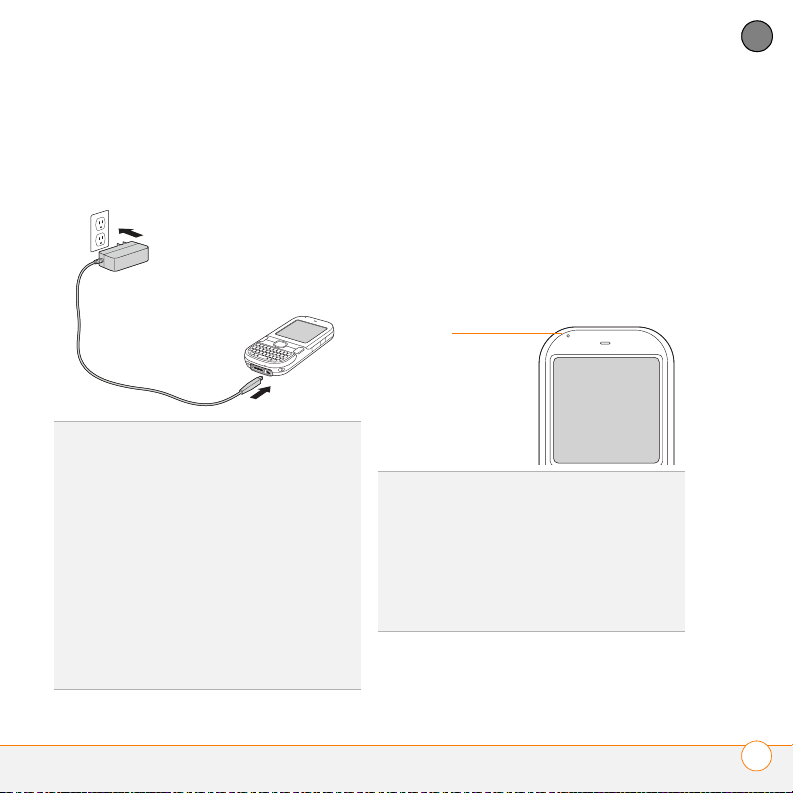
1 Branchez le chargeur CA à une prise
murale.
CHARGE DE LA BATTERIE
22
Page 23
CONFIGURATION
2
2 Branchez le câble du chargeur sous le
Centro, tout en vous assurant que la
flèche du connecteur est dirigée vers le
haut, c'est-à-dire en direction de l'écran.
LE
SAVIEZ-VOUS
charger votre Centro en le connectant à votre
ordinateur de bureau à l'aide du câble de
synchronisation. Notez que cela prend plus de
temps. Veillez à brancher votre ordinateur à
une source d'alimentation ou votre Centro
risquerait de décharger sa batterie. Utilisez le
chargeur CA pour une charge plus rapide.
Il est possible que le témoin lumineux ne
s'allume pas pendant la charge de votre
Centro à l'aide du câble de synchronisation.
Pour vous assurer que la batterie est en train
de se charger, surveillez l'icône de batterie à
l'écran.
?
Vous pouvez également
3 Pour vérifier que votre Centro est bien
en train de se charger, observez le
témoin lumineux sur votre Centro.
• S'il est rouge et qu'il ne clignote pas,
cela signifie que votre Centro est en
cours de charge.
• S'il est vert et qu'il ne clignote pas,
cela signifie que votre Centro est
complètement chargé.
Té mo i n
lumineux
C
ONSEIL
Si la batterie est complètement
déchargée, il est possible que le voyant de
charge ne s'allume pas tout de suite lorsque
vous rechargez la batterie.
C
ONSEIL
Si le témoin lumineux ne s'allume
pas lorsque vous branchez votre Centro au
chargeur CA, vérifiez que le câble est bien
branché à la prise électrique.
CHAPITRE
CHARGE DE LA BATTERIE
23
Page 24

CONFIGURATION
2
CHAPITRE
Lorsque votre Centro est allumé (voir la
section Activation et désactivation de votre
smartphone Centro™), l'icône de batterie à
l'écran affiche l'état de la charge :
Un éclair rouge indique que la
batterie est connectée à une prise
de courant et qu'elle est en cours
de charge.
Un éclair vert indique que la batterie
est connectée à une prise de
courant et qu'elle est entièrement
chargée.
Une icône de batterie partielle et
sans éclair indique que la batterie
n'est pas connectée à une prise de
courant et qu'elle est partiellement
chargée.
Une icône de batterie pratiquement
vide et rouge en bas indique que
vous devez charger immédiatement
la batterie.
Pour voir un pourcentage du niveau de
charge restant, appuyez sur l'icône de
batterie à l'écran.
Optimisation de la durée de vie de la batterie
La durée de vie de la batterie dépend de
l'utilisation que vous faites de votre Centro.
Vous pouvez optimiser la durée de vie de la
batterie en suivant quelques conseils
simples :
IMPORTANT Vous devez utiliser la batterie
fournie avec votre Centro ou une batterie
approuvée par Palm. Pour plus
d'informations sur le remplacement des
batteries, reportez-vous à la section
Remplacement de la batterie
Icône de
batterie
.
OPTIMISATION DE LA DURÉE DE VIE DE LA BATTERIE
24
Page 25
CONFIGURATION
2
Votre Centro ne peut pas être chargé avec
des batteries non autorisées. Seules les
batteries approuvées par Palm permettront
de faire fonctionner votre Centro.
• Vous pouvez acheter une batterie
supplémentaire pour les longs voyages
en avion ou pour les périodes
d'utilisation intensive. Si vous voulez
acheter des batteries compatibles avec
votre Centro, rendez-vous sur le site
go.palm.com/centro-gsm/
• Chargez votre Centro dès que vous en
.
avez la possibilité. Chargez-le la nuit.
La batterie dure plus longtemps si vous
la rechargez régulièrement plutôt que
de la recharger une fois vide.
• Les fonctionnalités sans fil (téléphone,
e-mail, messagerie et Web) et
multimédia (appareil photo, lecteurs de
média, livres électroniques et jeux) de
votre Centro consomment davantage
d'énergie que les fonctionnalités de
l'organiseur. L'utilisation du haut-parleur
consomme également plus d'énergie
que celle de l'écouteur. Si vous utilisez
fréquemment les fonctionnalités sans
fil, média et le haut-parleur, surveillez
bien l'icône de la batterie et rechargez-la
en cas de besoin.
• Si vous n'avez pas l'intention d'utiliser
les fonctionnalités sans fil de votre
Centro pendant un certain temps,
désactivez votre téléphone (voir la
section Activation et désactivation de
votre smartphone Centro™) et laissez
votre messagerie vocale récupérer tous
les appels.
• À l'instar de tout autre téléphone
portable, si vous ne vous trouvez pas
dans une zone de couverture, votre
Centro recherche un signal, ce qui
consomme de l'énergie. Si vous ne
pouvez pas vous rendre dans une zone
disposant d'une meilleure couverture,
éteignez temporairement votre
téléphone. Vous pouvez continuer à
utiliser les fonctionnalités standard de
votre Centro lorsque votre téléphone
est éteint.
• Réduisez la luminosité de l'écran (voir la
section Réglage de la luminosité
• Réduisez les paramètres des
).
préférences d'alimentation et
désactivez la réception IR (voir la
section Optimisation des paramètres
d'alimentation).
CHAPITRE
OPTIMISATION DE LA DURÉE DE VIE DE LA BATTERIE
25
Page 26

CONFIGURATION
2
CHAPITRE
• Désactivez la fonction Bluetooth
lorsque vous ne l'utilisez pas. Consultez
®
3 Appuyez sur Gauche pour
sélectionner l'onglet Clavier .
la section Connexion à des appareils
mains libres Bluetooth®.
Icônes
d'état
Premier appel
1 Appuyez sur Téléphone .
2 Si l'appareil vous le demande, appuyez
sur Centre pour désactiver le
verrouillage clavier (voir la section
Verrouillage de votre clavier
pour plus
d'informations).
• Si Vérifier carte SIM s'affiche dans la
barre de titre, reportez-vous à la
section Insertion de la carte SIM et de
la batterie.
• Si un espace vierge s'affiche dans la
barre de titre, cela signifie que le
téléphone recherche un réseau ou
que vous êtes en dehors d'une zone
de couverture. Il est possible que la
barre de titre n'affiche pas tout de
suite un nom de réseau. Si ce
problème persiste et que vous pensez
vous trouver dans une zone de
couverture, contactez votre opérateur
réseau pour obtenir de l'aide.
Clavier
numérique
Favoris
Principal
4 Utilisez le clavier pour composer le
numéro.
5 Appuyez sur Envoyer pour composer
le numéro.
Journal
des
appels
Contacts
PREMIER APPEL
26
Page 27
6 Si l'appareil vous le demande, appuyez
sur Centre afin de sélectionner Oui
et d'allumer votre téléphone.
C
ONSEIL
Si vous vous trouvez dans une zone
de couverture mais que vous ne pouvez pas
passer d'appels, contactez votre opérateur
réseau pour obtenir de l'aide.
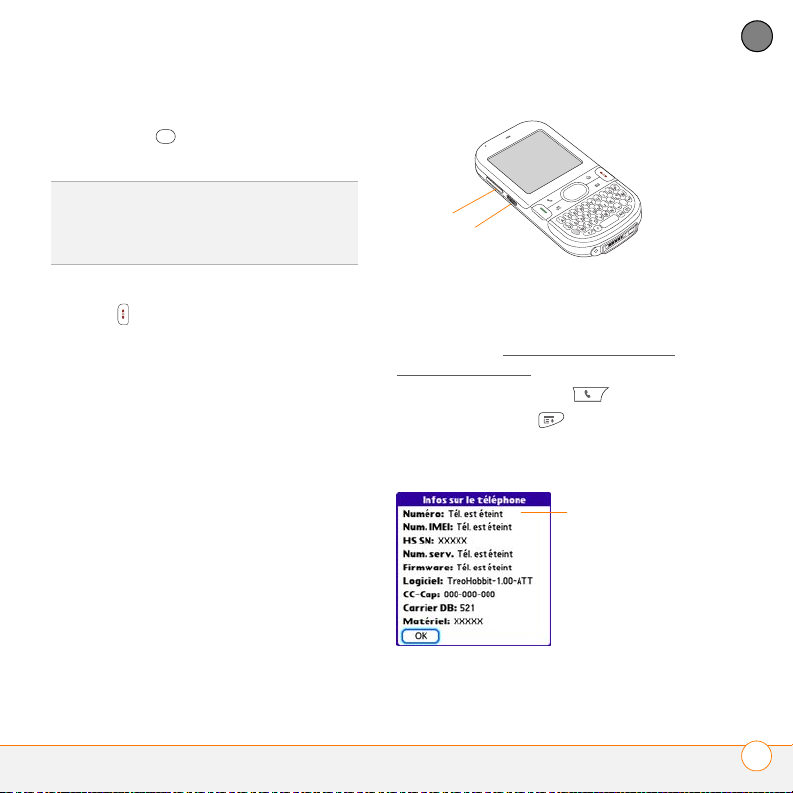
Vol ume
Bouton
latéral
CONFIGURATION
2
CHAPITRE
7 À la fin de l'appel, appuyez sur Marche/
Arrêt pour raccrocher.
Réglage du volume de l'appel
Lorsqu'un appel est en cours, appuyez sur
le bouton Vo lu me situé sur le côté de
votre Centro pour régler le volume.
• Pour augmenter le volume durant la
lecture, appuyez sur la moitié
supérieure du bouton Volu me.
• Pour diminuer le volume durant la
lecture, appuyez sur la moitié inférieure
du bouton Vo lu me .
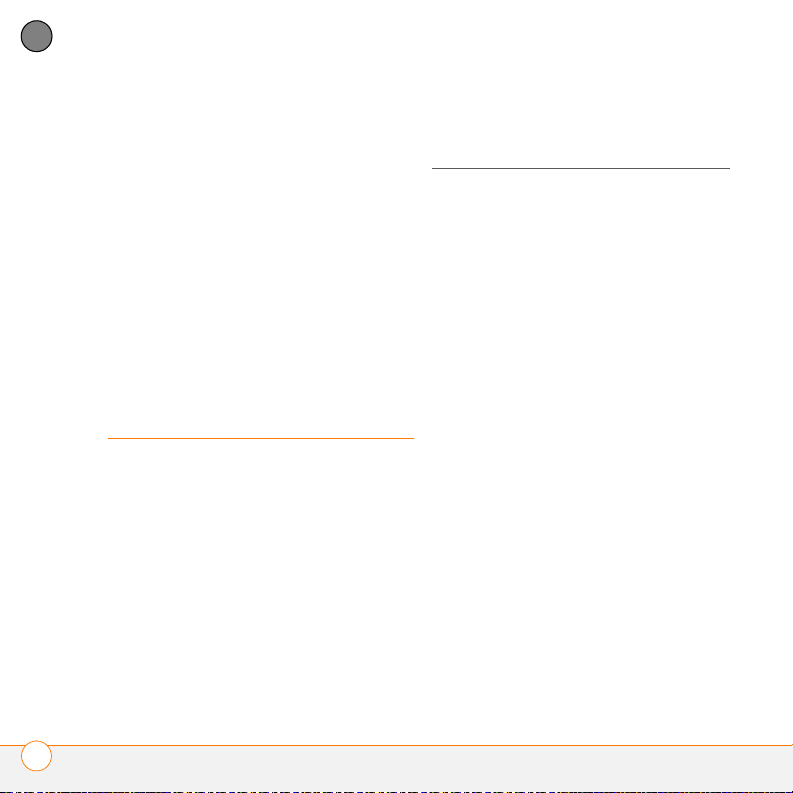
Quel est mon numéro de téléphone ?
1 Vérifiez que votre téléphone est activé
(voir la section Activation/désactivation
de votre téléphone).
2 Appuyez sur Téléphone .
3 Appuyez sur Menu .
4 Sélectionnez Options, puis Infos sur le
téléphone.
Votre numéro
de téléphone
apparaît à cet
endroit.
PREMIER APPEL
27
Page 28
CONFIGURATION
2
CHAPITRE
Si votre numéro de téléphone n'apparaît
pas dans Infos sur le téléphone, vérifiez
que la carte SIM est bien insérée dans
Vous voulez en savoir plus sur la
synchronisation ? Consultez la section
Synchronisation d'informations : les bases
.
votre Centro. Si votre numéro de téléphone
n'apparaît toujours pas dans Infos sur le
téléphone, recherchez le numéro sur le
support en plastique sur lequel la carte SIM
était fixée. Si vous avez toujours besoin
d'aide, contactez votre opérateur réseau.
Configuration système
Votre ordinateur doit être conforme aux
profils système Windows ou Mac suivants.
Windows XP Service Pack 2 (SP2),
Windows Media Center Edition 2005 ou
Vista :
Configuration de votre ordinateur pour la synchronisation
• 32 Mo de mémoire disponible (RAM)
• 170 Mo d'espace disque disponible
• Lecteur de CD
• Port USB disponible
Mac OS X version 10.3 à 10.5 :
Avant de pouvoir réaliser une
synchronisation entre les informations
contenues sur votre ordinateur et celles de
votre Centro, vous devez installer le logiciel
de synchronisation avec l'ordinateur de
• 128 Mo de mémoire totale (RAM)
• 190 Mo d'espace disque disponible
• Lecteur de CD
• Port USB disponible
bureau et connecter le câble de
synchronisation à votre ordinateur.
®
Vous pouvez utiliser le logiciel Palm
Desktop (fourni) ou Microsoft Outlook pour
Windows (vendu séparément) sur
l'ordinateur de bureau.
CONFIGURATION DE VOTRE ORDINATEUR POUR LA SYNCHRONISATION
28
Page 29
CONFIGURATION
2
Mise à niveau à partir d'un autre appareil
®
PalmOS
REMARQUE Si c'est la première fois que
vous configurez un appareil Palm OS
par ACCESS
®
,
passez directement à la section Installation
du logiciel de synchronisation de bureau.
Pendant l'installation du logiciel de bureau
à partir du CD d'installation du logiciel
Palm, il se peut que certaines applications
tierces soient mises en quarantaine parce
qu'elles ne sont pas compatibles avec la
version 5.4.9 du logiciel Palm OS installé
sur votre Centro. Les fichiers mis en
quarantaine ne sont ni installés sur votre
Centro ni supprimés. Ces fichiers sont
placés dans un nouveau dossier sur votre
ordinateur : C:\Program Files\Palm\<nom
de l'appareil>\PalmOS5 Applications
incompatibles. Vous ne trouvez pas de
dossier Palm dans Program Files ?
Recherchez un dossier appelé palmOne ou
Handspring. Pour plus d'informations,
consultez la section Je ne trouve pas mon
dossier utilisateur.
IMPORTANT Ne synchronisez votre
Centro qu'avec la version du logiciel
Palm Desktop fournie avec votre appareil.
Les versions antérieures risquent de ne
pas fonctionner correctement.
C
ONSEIL
Certains utilitaires tiers permettent
de sauvegarder les données de votre ancien
appareil sur une carte d'extension et de
transférer ensuite ces données sur votre
Centro. Nous vous déconseillons d'utiliser ces
utilitaires. Ces utilitaires transfèrent en effet
toutes les applications sur votre Centro,
y compris celles qui ne sont pas conçues pour
fonctionner avec Palm OS version 5.4.9.
Vous pouvez transférer toutes les
applications compatibles et les
informations de votre ancien appareil
Palm OS (ordinateur de poche ou Treo) sur
votre nouveau Centro. Attention, il ne faut
pas que les informations que vous
transférez dépassent 64 Mo. Ceci inclut
notamment les événements du calendrier,
les contacts, les mémos et les tâches, ainsi
que les paramètres des applications, les
applications tierces compatibles et les
fichiers correspondants.
CHAPITRE
CONFIGURATION DE VOTRE ORDINATEUR POUR LA SYNCHRONISATION
29
Page 30

CONFIGURATION
2
CHAPITRE
1 Calculez l'espace occupé par vos
applications et vos données sur votre
ancien appareil Palm OS.
• Dans la vue Applications, ouvrez les
menus.
• Sélectionnez Infos dans le menu
App.
• En bas de l'écran, sélectionnez Taille.
2 Si l'espace occupé sur votre ancien
appareil est inférieur à 64 Mo, passez
à l'étape 3. Si l'espace occupé est
supérieur à 64 Mo, suivez l'une des
méthodes ci-dessous pour réduire
l'espace de stockage utilisé avant de
passer à l'étape suivante :
• Supprimez les applications tierces
dont vous n'avez plus besoin.
• Transférez sur une carte d'extension
les fichiers les plus volumineux,
par exemple les livres électroniques
et les photos.
• Transférez les applications tierces sur
une carte d'extension.
• Supprimez les données périmées
dans le Calendrier (Agenda), les
• Vérifiez les valeurs affichées sur
la ligne Espace disponible.
Pour calculer l'espace utilisé, vous
devez soustraire le chiffre de gauche
du chiffre de droite. Par exemple,
pour l'appareil illustré ici, vous
obtenez 22,4 - 17,5 = 4,9. L'espace
occupé sur cet appareil est de
tâches et les e-mails. Pour obtenir des
instructions sur ces éléments,
reportez-vous à la documentation de
votre ancien appareil.
3 Synchronisez votre ancien appareil avec
votre ancien logiciel de bureau pour
sauvegarder vos données une dernière
fois.
4,9 Mo.
CONFIGURATION DE VOTRE ORDINATEUR POUR LA SYNCHRONISATION
30
Page 31

CONFIGURATION
2
4 Installez le logiciel de synchronisation
de bureau à partir du CD d'installation
de votre nouveau logiciel Palm (voir la
section Installation du logiciel de
synchronisation de bureau).
5 Pendant l'installation, synchronisez
votre Centro avec votre nouveau logiciel
de bureau conformément aux
instructions. Lorsque l'appareil vous
y invite, procédez comme suit :
• Connectez votre Centro à votre
ordinateur (voir la section Connexion
de votre Centro à votre ordinateur).
• Indiquez que vous voulez
synchroniser uniquement les
informations de vos applications PIM
(Calendrier, Contacts, Mémos et
Tâches). Cela est fortement conseillé
pour que la mise à niveau se fasse
dans les meilleures conditions
possibles. Vous pouvez également
indiquer que vous voulez synchroniser
toutes les informations et les
applications (à l'exception des
applications incompatibles).
• Sélectionnez un nom pour votre
Centro. Choisissez le même nom que
celui que vous aviez utilisé pour votre
ancien appareil. Pour retrouver ce
nom, sélectionnez l'application
HotSync sur votre ancien appareil
Palm. Le nom de l'appareil s'affiche
dans l'angle supérieur droit de l'écran.
(MAC UNIQUEMENT) Si votre ancien
6
appareil contient des images, copiez-les
sur une carte d'extension ou
transférez-les par IR sur votre Centro.
7 Si vous envisagez de continuer à utiliser
votre ancien appareil, effectuez une
réinitialisation matérielle sur votre
ancien appareil afin de supprimer le
nom qui lui est associé. Reportez-vous
à la documentation fournie avec votre
ancien appareil pour obtenir des
instructions sur la réinitialisation
matérielle. Chaque appareil que vous
synchronisez avec votre ordinateur doit
avoir un nom unique. Lors de la
prochaine synchronisation avec votre
ancien appareil, n'oubliez pas de lui
attribuer un nouveau nom d'utilisateur.
CHAPITRE
CONFIGURATION DE VOTRE ORDINATEUR POUR LA SYNCHRONISATION
31
Page 32

CONFIGURATION
2
CHAPITRE
Si, pendant l'installation, des applications
tierces sont mises en quarantaine, ne les
installez pas manuellement. Contactez
l'éditeur de l'application tierce pour obtenir
les mises à jour et vérifier leur
compatibilité avec votre Centro.
C
ONSEIL
Pour synchroniser des informations
avec des applications autres que
Palm Desktop ou Microsoft Outlook, vous
devez vous procurer des applications de
synchronisation tierces. Ce logiciel de
synchronisation est parfois appelé conduite.
Si vous ne parvenez pas à mettre à niveau
ou à trouver des fichiers en quarantaine,
reportez-vous à la section Mise à niveau
1 Fermez toutes les applications en cours
.
sur votre ordinateur, y compris les
applications minimisées. Toutes les
Installation du logiciel de synchronisation de bureau
IMPORTANT Même si vous disposez déjà
d'un appareil Palm OS et d'une ancienne
version du logiciel de bureau, vous devez
installer le logiciel fourni avec votre Centro
ressources de votre ordinateur doivent
être disponibles au moment où vous
installez le logiciel de synchronisation.
2 Insérez le CD d'installation du logiciel
Palm dans le lecteur de CD de votre
ordinateur.
sur le CD d'installation du logiciel Palm.
AVANT DE COMMENCER Si vous
effectuez une installation sur un ordinateur
de votre entreprise, assurez-vous que vous
êtes autorisé à installer de nouveaux
logiciels. Contactez le service informatique
de votre entreprise pour obtenir de l'aide.
CONFIGURATION DE VOTRE ORDINATEUR POUR LA SYNCHRONISATION
32
Page 33

CONFIGURATION
2
3 Si vous effectuez l'installation sur un
Macintosh, double-cliquez sur l'icône du
CD sur le bureau, puis double-cliquez
sur l'icône Palm Software.pkg.
4 Lorsque l'assistant d'installation
s'ouvre, suivez les instructions à l'écran.
Conseils importants à propos de
l'installation :
• Lorsque l'écran de sélection de la
langue s'affiche, choisissez la même
langue que celle utilisée sur votre
Centro.
• WINDOWS UNIQUEMENT Vous
pouvez choisir le logiciel de bureau à
utiliser pour la synchronisation :
Palm Desktop ou Microsoft Outlook.
REMARQUE Que vous choisissiez
d'utiliser Microsoft Outlook ou le logiciel
Palm Desktop pour la synchronisation, le
logiciel Palm Desktop est toujours installé
sur votre ordinateur. Si vous utilisez
Outlook comme application de messagerie
électronique sur votre ordinateur de
bureau, sélectionnez Outlook comme
logiciel de synchronisation avec l'ordinateur
de bureau. N'oubliez pas que lorsque vous
entrez des informations sur votre
ordinateur, vous devez les entrer dans le
logiciel sélectionné à cette étape.
• Le processus d'installation vous
demande de connecter votre Centro à
votre ordinateur. Passez à la section
suivante.
Connexion de votre Centro à votre ordinateur
Une fois le logiciel de bureau installé
(voir la section Installation du logiciel de
synchronisation de bureau), vous êtes prêt
à connecter votre Centro à votre
ordinateur.
1 Branchez le chargeur CA à une prise
murale.
2 Branchez le câble de synchronisation
USB à un port USB disponible ou à un
concentrateur USB sur votre ordinateur.
C
ONSEIL
Pour de meilleures performances,
branchez le câble de synchronisation
directement au port USB de votre ordinateur.
Si votre ordinateur est doté de ports USB
avant et arrière, nous vous conseillons
d'utiliser le port arrière ; le port avant est
souvent plus faible. Si vous utilisez un
concentrateur USB, vérifiez qu'il s'agit d'un
concentrateur alimenté.
CHAPITRE
CONFIGURATION DE VOTRE ORDINATEUR POUR LA SYNCHRONISATION
33
Page 34

CONFIGURATION
2
CHAPITRE
3 Le bouton de synchronisation vers le
haut, branchez le câble de
synchronisation sous votre Centro.
N'appuyez pas sur le bouton de
synchronisation avant d'y être invité.
4 (Facultatif) Branchez le câble du
chargeur sous le Centro.
Vous êtes maintenant prêt à effectuer une
synchronisation ; allez à la section
Synchronisation d'informations : les bases
Câble de
synchronisation
Bouton de
synchronisation
Synchronisation d'informations : les bases
Lorsque vous procédez à la
synchronisation, les informations qui sont
saisies ou mises à jour sur un appareil
.
(votre Centro ou votre ordinateur) sont
automatiquement saisies ou mises à jour
sur l'autre appareil, ce qui vous évite de
devoir saisir les mêmes informations deux
fois. Nous vous recommandons vivement
de synchroniser fréquemment votre Centro
avec votre ordinateur ou votre serveur
d'entreprise, de manière à conserver vos
informations à jour (et à les sauvegarder)
sur les deux appareils.
Les informations des applications
suivantes sont mises à jour par défaut
chaque fois que vous synchronisez votre
Centro avec votre logiciel de bureau :
SYNCHRONISATION D'INFORMATIONS : LES BASES
34
Page 35

CONFIGURATION
2
La méthode utilisée par chaque application
pour la synchronisation dépend du type de
votre ordinateur et du logiciel de bureau
que vous utilisez :
Reportez-vous à la section Synchronisation
des informations — avancée pour plus
d'options de synchronisation (et la liste des
applications qui sont incluses dans la
synchronisation).
AVANT DE COMMENCER Pour
synchroniser vos informations, il faut que
vous installiez le logiciel Palm Desktop à
partir du CD d'installation Palm fourni avec
votre Centro—(même si vous utilisez
Outlook ou une autre application tierce
pour la synchronisation). Pour obtenir des
instructions, voir la section Installation du
logiciel de synchronisation de bureau.
1 Connectez votre Centro à votre
ordinateur comme indiqué à la
section Connexion de votre Centro à
votre ordinateur.
2 Appuyez sur le bouton de
synchronisation situé sur le câble de
synchronisation.
Bouton de synchronisation
Des messages sur votre Centro et votre
ordinateur vous indiquent que la
synchronisation est en cours.
3 Quand vous recevez le message sur
votre Centro indiquant que la procédure
est terminée, débranchez le câble de
synchronisation. Attendez que le
message apparaisse pour débrancher le
câble.
Problèmes de synchronisation ?
Reportez-vous à la section Synchronisation
CHAPITRE
.
SYNCHRONISATION D'INFORMATIONS : LES BASES
35
Page 36

CONFIGURATION
2
CHAPITRE
Si vous avez terminé l'installation initiale,
vous pouvez à présent installer des logiciels
supplémentaires. Si vous choisissez
d'installer des logiciels supplémentaires,
vous devrez refaire une synchronisation
pour les installer sur votre Centro.
Vous pouvez également installer ces
logiciels supplémentaires ultérieurement ;
reportez-vous à la section Installation
d'applications.
Reportez-vous à la section Affichage de
photos et de vidéos sur votre ordinateur
pour obtenir des informations sur la
recherche d'images et de vidéos sur votre
ordinateur.
Où sont stockées mes données ?
Lorsque vous synchronisez votre Centro,
vos données sont stockées sur votre
ordinateur à l'un des emplacements
suivants :
Windows XP et versions antérieures :
Program Files > Palm > HotSyncNom
d'utilisateur
Windows Vista : Nom d'utilisateur >
Documents > Palm > HotSyncNom
d'utilisateur
SYNCHRONISATION D'INFORMATIONS : LES BASES
36
Page 37

Navigation sur votre
CHAPITRE
3
smartphone Palm®Centro
Vous êtes-vous déjà rendu dans une nouvelle ville et vous
êtes-vous senti quelque peu perdu avant de vous rendre compte
que les rues numérotées allaient du nord au sud et les avenues
d'est en ouest ? L'apprentissage de la navigation sur votre
Centro est un processus similaire. La plupart des applications
présentes sur votre smartphone utilisent le même ensemble de
commandes de façon identique. Lorsque vous aurez appris à
utiliser ces commandes sur votre smartphone Palm
vous pourrez naviguer sans carte à travers la ville.
Avantages
• Recherche rapide des applications
ouvertes
• Accès à des fonctionnalités
supplémentaires à l'aide de menus
• Navigation dans les applications
avec une seule main à l'aide du
Navigateur multidirectionnel
• Accès à des caractères et
symboles qui ne se trouvent pas
sur le clavier
®
Centro™,
™
37
Page 38

Dans ce chapitre
Navigation dans l'écran . . . . . . . . . . . . . . . . . . . . . . . . . . . . . . . . . . 39
Utilisation du clavier . . . . . . . . . . . . . . . . . . . . . . . . . . . . . . . . . . . . . 44
Ouverture des applications. . . . . . . . . . . . . . . . . . . . . . . . . . . . . . . . 48
Page 39

NAVIGATION SUR VOTRE SMARTPHONE PALM®CENTRO
™
3
Navigation dans l'écran
Pour naviguer dans l'écran du Centro,
vous pouvez utiliser le Navigateur
multidirectionnel ou appuyer sur les
éléments à l'écran à l'aide du stylet.
Avec de la pratique, vous trouverez la
manière qui vous convient le mieux pour
faire défiler les éléments des menus, les
mettre en surbrillance et les sélectionner.
Gauche
C
ONSEIL
Certaines applications tierces risquent
de ne pas fonctionner avec le Navigateur
multidirectionnel, dans ce cas utilisez le stylet.
LE
SAVIEZ-VOUS
en forme de flèche indiquent les directions
sur le Navigateur multidirectionnel. Ces flèches
sont différentes des autres flèches
susceptibles d'apparaître à l'écran et sur
lesquelles vous appuyez avec votre stylet ou
que vous sélectionnez avec le Navigateur
multidirectionnel pour afficher les listes de
sélection.
?
Dans ce manuel, les icônes
Le Navigateur multidirectionnel comporte
les boutons suivants :
Centre
Haut
Droite
Bas
CHAPITRE
NAVIGATION DANS L'ÉCRAN
39
Page 40

NAVIGATION SUR VOTRE SMARTPHONE PALM®CENTRO
3
™
CHAPITRE
Mise en surbrillance et sélection des éléments
Dans la plupart des écrans, un élément
(un bouton, une entrée de liste ou une
case à cocher) est mis en surbrillance par
C
ONSEIL
Lorsqu'un contour s'affiche en haut
et en bas d'un écran de liste, appuyez sur
Centre sur le Navigateur multidirectionnel
pour mettre en surbrillance le premier
élément de la liste.
défaut. Cette surbrillance identifie
l'élément qui sera affecté par votre
prochaine action. Utilisez le Navigateur
multidirectionnel vers la Gauche , la
Droite , le Haut et le Bas pour
déplacer la surbrillance d'un élément à un
autre.
C
ONSEIL
Si l'élément qui vous intéresse
n'apparaît pas à l'écran, appuyez sur les
flèches de défilement à l'écran pour obtenir
des informations supplémentaires.
Arrière-plan coloré : lorsqu'un numéro de
téléphone, du texte, une adresse e-mail,
Apprenez à reconnaître la surbrillance.
Elle peut prendre deux formes :
Surbrillance des contours : lorsqu'un
écran entier, un bouton (Terminé, Nouveau,
OK) ou une liste de sélection à l'écran est
mis en surbrillance, son contour ressort à
un lien Web ou un élément d'une liste est
mis en surbrillance, l'élément en question
s'affiche sous forme de texte blanc sur un
arrière-plan de couleur. Exemples de
listes : liste Contacts, Boîte de réception et
liste Tâches.
l'écran. Si un écran entier est en
surbrillance, le contour apparaît en haut et
en bas de l'écran uniquement.
NAVIGATION DANS L'ÉCRAN
40
Page 41

NAVIGATION SUR VOTRE SMARTPHONE PALM®CENTRO
™
3
Une fois que vous avez mis un élément en
surbrillance, vous pouvez le sélectionner
ou l'activer en appuyant sur Centre ou
en appuyant directement dessus avec le
stylet.
C
ONSEIL
Une fois que vous avez ouvert une
application (voir la section Ouverture des
applications), servez-vous du navigateur
multidirectionnel pour mettre des éléments
de l'écran en surbrillance.
Mise en surbrillance de texte
Vous pouvez vous servir du stylet pour
mettre du texte en surbrillance à l'écran.
• Appuyez et faites glisser le stylet sur le
texte que vous souhaitez mettre en
surbrillance.
• Pour mettre un mot en surbrillance,
appuyez deux fois dessus.
• Pour mettre un paragraphe en
surbrillance, appuyez trois fois dessus.
Accès aux boutons de commande
Dans la plupart des applications, les
boutons de commande (tels que Nouveau,
OK et Détails) s'affichent au bas de l'écran.
Dans la plupart des cas, vous pouvez
accéder directement à ces boutons au lieu
de les faire défiler.
• À partir d'une liste (telle que Mémos),
appuyez sur Droite pour accéder
directement au premier bouton.
• À partir d'un écran dans lequel vous
créez ou modifiez des entrées (Modifier
le contact, par exemple), appuyez sur
Centre pour accéder directement
au premier bouton.
• Dans une boîte de dialogue (Modifier
les catégories, par exemple), appuyez
sur Haut ou Bas pour accéder aux
boutons.
Sélection d'éléments de menu
Plusieurs applications disposent de menus
permettant d'accéder à des fonctionnalités
supplémentaires. Ces menus sont
généralement masqués, mais ils s'affichent
lorsque vous appuyez sur Menu .
Pour tirer pleinement parti de votre Centro,
il est judicieux de vous familiariser avec les
fonctionnalités supplémentaires
disponibles via les différents menus
d'application.
CHAPITRE
NAVIGATION DANS L'ÉCRAN
41
Page 42

NAVIGATION SUR VOTRE SMARTPHONE PALM®CENTRO
3
™
CHAPITRE
1 Appuyez sur Menu pour afficher
les menus d'une application.
Sélection d'options dans une liste de sélection
Une série d'options est souvent proposée
dans un type de menu appelé « liste de
sélection ». Vous pouvez identifier cette
liste grâce à la flèche orientée vers le bas.
Raccourci
Menu
Les listes de sélection sont différentes des
menus décrits ci-dessus. Les menus
d'application vous permettent d'accéder à
des fonctions supplémentaires et les listes
de sélection vous permettent de
2 Appuyez sur Droite et Gauche
pour basculer entre les menus.
3 Appuyez sur Haut et Bas pour
mettre en surbrillance un élément de
menu.
4 Appuyez sur Centre pour
sélectionner un élément de menu ou
appuyez sur Menu pour fermer le
menu et annuler votre sélection.
sélectionner le contenu d'un champ
particulier.
Vous pouvez utiliser le Navigateur
multidirectionnel ou le stylet pour
sélectionner un élément dans une liste de
sélection.
Navigateur multidirectionnel : mettez la
liste de sélection en surbrillance à l'aide
des boutons du Navigateur
multidirectionnel , puis appuyez sur
C
ONSEIL
La plupart des éléments de menu
disposent d'un raccourci clavier dans le menu.
Pour utiliser un raccourci de menu, appuyez
sur Menu et la lettre de raccourci. Il n'est pas
nécessaire d'afficher l'élément de menu pour
utiliser le raccourci.
Centre pour en afficher les éléments.
• Appuyez sur Haut et Bas pour
mettre en surbrillance l'élément qui
vous intéresse.
NAVIGATION DANS L'ÉCRAN
42
Page 43

NAVIGATION SUR VOTRE SMARTPHONE PALM®CENTRO
™
3
• Appuyez sur Centre pour
sélectionner l'élément en surbrillance.
• Pour quitter la liste de sélection et
annuler votre choix, appuyez sur
Gauche ou Droite .
Stylet : appuyez sur la liste de sélection
avec votre stylet.
• Appuyez sur l'élément qui vous
intéresse.
• Pour retourner au menu principal sans
faire de sélection, appuyez en dehors de
la liste.
CHAPITRE
NAVIGATION DANS L'ÉCRAN
43
Page 44

NAVIGATION SUR VOTRE SMARTPHONE PALM®CENTRO
3
™
CHAPITRE
Utilisation du clavier
Rétro-éclairage
Retour arrière
Option
Maj/Rechercher
C
ONSEIL
Lorsqu'ils utilisent le clavier, la plupart
des utilisateurs préfèrent tenir leur Centro à
deux mains et se servir de leurs pouces pour
appuyer sur les touches.
Espace
Alt
LE
SAVIEZ-VOUS
rétro-éclairage du clavier qui s'allume et
s'éteint avec l'écran. Il s'éteint également
lorsqu'un appel actif dure un certain temps (la
durée est spécifiée). Reportez-vous à la
section Optimisation des paramètres
d'alimentation pour le réglage des intervalles
de désactivation de l'éclairage.
?
Le Centro inclut un
Retour
Menu
UTILISATION DU CLAVIER
44
Page 45

NAVIGATION SUR VOTRE SMARTPHONE PALM®CENTRO
™
3
Saisie de lettres minuscules et majuscules
• Pour taper des minuscules, appuyez sur
les touches voulues.
• Pour taper une lettre majuscule,
appuyez sur Maj/Rechercher , puis
sur une lettre. Il est inutile d'appuyer sur
la touche Maj/Rechercher et de la
maintenir enfoncée lorsque vous tapez
une lettre. Lorsque ce mode est actif,
une flèche montante apparaît dans
l'angle inférieur droit de l'écran.
• Pour activer le verrouillage des
majuscules, appuyez deux fois sur
Maj/Rechercher . Pour le
désactiver, appuyez une fois sur
Maj/Rechercher . Lorsque ce
mode est actif, une flèche soulignée
apparaît dans l'angle inférieur droit de
l'écran de l'écran.
Saisie de nombres, signes de ponctuation et symboles
Des nombres, signes de ponctuation et
symboles figurent au-dessus des lettres
sur les touches. Pour saisir ces caractères,
effectuez l'une des opérations suivantes :
Symbole
Lettre
• Appuyez sur Option , puis sur la
touche dotée du caractère requis
au-dessus de la lettre voulue. Il est
inutile de maintenir la touche Option
enfoncée lorsque vous appuyez sur
l'autre touche. Lorsque la touche Option
est active, le symbole est affiché
dans le coin inférieur droit de l'écran.
• Pour activer le verrouillage des options,
appuyez deux fois sur Option .
Pour le désactiver, appuyez une fois
sur la touche Option . Lorsque le
verrouillage des options est actif, le
symbole est affiché dans le coin
inférieur droit de l'écran.
CHAPITRE
UTILISATION DU CLAVIER
45
Page 46

NAVIGATION SUR VOTRE SMARTPHONE PALM®CENTRO
3
™
LE
CHAPITRE
SAVIEZ-VOUS
certaines applications est verrouillée par
défaut (par exemple, le clavier de
numérotation de l'application Téléphone ou
Calculatrice), ce qui permet de saisir des
chiffres sans avoir à appuyer sur Option.
?
La touche Option de
1 Saisissez le caractère correspondant au
symbole ou au caractère accentué
souhaité. Consultez le tableau de la
page suivante.
2 Appuyez sur Alt .
3 Appuyez sur Haut , Bas , Droite
ou Gauche pour mettre le caractère
Saisie d'autres symboles et de caractères accentués
Les symboles et caractères accentués qui
désiré en surbrillance.
4 Appuyez sur Centre pour insérer le
caractère.
n'apparaissent pas sur le clavier peuvent
être saisis à l'aide de la touche Alt.
LE
SAVIEZ-VOUS
regroupés en fonction de leur similitude avec
la touche de base. Par exemple, les caractères
spéciaux disponibles pour la touche « e »
sont : é, è, ë et ê.
?
Les caractères spéciaux sont
UTILISATION DU CLAVIER
46
Page 47

NAVIGATION SUR VOTRE SMARTPHONE PALM®CENTRO
0
Symboles et caractères accentués
Saisissez… puis appuyez
sur Alt pour
choisir...
Saisissez… puis appuyez
sur Alt pour
choisir...
Saisissez… puis appuyez
sur Alt pour
choisir...
a á à ä â ã å æ n ñ u ú ù ü û
A Á À Ä Â Ã Å Æ N Ñ U Ú Ù Ü Û
b ou B ß o ó ò ö ô œ õ x ou X x ¤
c ç ¢ © O Ó Ò Ö Ô Œ Õ y ý ÿ
C Ç ¢ © p ou P ¶ Y Ý Ÿ
e é è ë ê r ou R ® ! ¡
E É È Ë Ê s ß š ? ¿
i í ì ï î SD ß Š : :-) :-( ;-)
I Í Ì Ï Î t ou T ™ $ £ ¥ ¢
l ou L £
Appuyez sur Alt, après un espace ou au début ou à la fin d'une ligne, pour
sélectionner ces caractères :
; _ • \ % = ° ÷ £ ¥ ¢ [ ] { } < > « » © ® ™ ~ ^ ø |
™
3
CHAPITRE
UTILISATION DU CLAVIER
47
Page 48

NAVIGATION SUR VOTRE SMARTPHONE PALM®CENTRO
3
™
CHAPITRE
Ouverture des applications
Utilisation des boutons de raccourci
Il y a trois boutons de raccourci à l'avant du
Centro : Téléphone, Calendrier et
Messagerie. Ces boutons permettent
Lorsque vous ouvrez une application via un
bouton de raccourci ou la vue Applications,
l'application dans laquelle vous vous
trouviez est automatiquement fermée.
Téléphone
d'ouvrir des applications. Le quatrième
bouton permet d'ouvrir la vue Applications
(voir la section Utilisation de la vue
Applications).
C
ONSEIL
Vous pouvez personnaliser les
boutons de raccourci vous-même. Pour en
savoir plus, voir la section Réattribution de
boutons.
Applications
Messagerie
Calendrier
OUVERTURE DES APPLICATIONS
48
Page 49

NAVIGATION SUR VOTRE SMARTPHONE PALM®CENTRO
™
3
Chaque bouton de raccourci permet
d'ouvrir deux applications :
• Pour allumer le Centro et ouvrir
l'application principale, il vous suffit
d'appuyer sur le bouton.
Bouton Application
principale
Téléphone
Calendrier
Messagerie
• Après avoir allumé votre Centro,
appuyez sur Option , puis sur le
bouton de raccourci pour ouvrir une
application secondaire.
Boutons Application
secondaire
+ Web
+ Mémos
+ E-mail
LE
SAVIEZ-VOUS
+ Menu, l'écran de votre Centro s'éteint.
?
Si vous appuyez sur Option
Utilisation de la vue Applications
La vue Applications vous permet d'accéder
à toutes les applications disponibles.
1 Appuyez sur Applications .
2 Appuyez sur Centre sur le Navigateur
multidirectionnel pour désactiver le
verrouillage clavier (voir la section
Verrouillage de votre clavier
pour plus
d'informations).
3 Mettez en surbrillance l'application que
vous souhaitez utiliser à l'aide du
Navigateur multidirectionnel .
CHAPITRE
OUVERTURE DES APPLICATIONS
49
Page 50

NAVIGATION SUR VOTRE SMARTPHONE PALM®CENTRO
3
™
CHAPITRE
4 Appuyez sur Centre pour ouvrir
l'application sélectionnée.
Vous pouvez également réaliser les
opérations suivantes dans la vue
Applications :
• Appuyez sur Applications à
C
ONSEIL
Vous pouvez maintenir la touche
Applications enfoncée sur n'importe quel
écran de votre Centro, pour sélectionner
l'application de votre choix dans une liste des
applications les plus récemment utilisées.
plusieurs reprises pour faire défiler les
différentes catégories d'applications.
Consultez la section Paramètres des
applications pour plus d'informations
sur les catégories.
• Saisissez les premières lettres du nom
d'une application pour la mettre en
surbrillance. Par exemple, si vous
appuyez sur « a », Annuaire SIM est mis
en surbrillance, puis, si vous appuyez
sur « p », Appareil photo est mis en
surbrillance. Si après quelques instants
vous tapez de nouveau « p », la
première application dont le nom
commence par « p » est mise en
surbrillance.
OUVERTURE DES APPLICATIONS
50
Page 51

Votre téléphone
L'application Téléphone, votre application de base, vous permet de passer et recevoir
des appels et d'enregistrer des informations sur les personnes avec lesquelles vous
souhaitez rester en contact.
Vous pouvez y gérer plusieurs appels de manière créative, par exemple passer d'un
appel à l'autre, envoyer des messages texte aux appels ignorés et créer des
conférences téléphoniques avec un maximum de cinq personnes. Votre smartphone
®
Palm
Centro™ vous aide à réaliser toutes ces tâches en toute simplicité.
Il ne se limite pas à la gestion de vos appels téléphoniques. Vous pouvez envoyer des
messages texte, ouvrir des applications, aller à vos pages Web préférées, consulter
vos rendez-vous et même voir le nombre d'e-mails non lus que vous avez reçus.
Avantages
• Gardez le contact, à votre façon
• Gagnez du temps en créant des
raccourcis vers vos informations
préférées
• Amusez-vous : ajoutez des fonds
d'écran et des sonneries
• Passez ou recevez des appels en
gardant les mains sur le volant
CHAPITRE
4
51
Page 52

Dans ce chapitre
Activation et désactivation de votre smartphone Centro™ . . . . . . . 53
Passer des appels . . . . . . . . . . . . . . . . . . . . . . . . . . . . . . . . . . . . . . 56
Réception d'appels . . . . . . . . . . . . . . . . . . . . . . . . . . . . . . . . . . . . . 61
Utilisation de la boîte vocale. . . . . . . . . . . . . . . . . . . . . . . . . . . . . . . 63
Que puis-je faire durant un appel ? . . . . . . . . . . . . . . . . . . . . . . . . . 64
Combien de minutes ai-je utilisé ? . . . . . . . . . . . . . . . . . . . . . . . . . . 73
Saisie de noms et de numéros de téléphone . . . . . . . . . . . . . . . . . 73
Définition des boutons de favoris. . . . . . . . . . . . . . . . . . . . . . . . . . . 80
Utilisation d'un appareil mains libres . . . . . . . . . . . . . . . . . . . . . . . . 83
Personnalisation des paramètres du téléphone . . . . . . . . . . . . . . . . 88
À quoi correspondent toutes ces icônes ?. . . . . . . . . . . . . . . . . . . . 95
Page 53

VOTRE TÉLÉPHONE
4
Activation et désactivation de votre smartphone Centro™
REMARQUE Nous utiliserons le terme
téléphone pour décrire la fonction de votre
Centro qui vous permet de vous connecter
au réseau pour passer et recevoir des
appels et transmettre des données.
Le téléphone et l'écran de votre Centro
peuvent être allumés ou éteints
séparément. Vous pouvez activer l'écran
et utiliser uniquement les fonctionnalités
d'organiseur et les applications multimédia
de votre Centro (Contacts, Calendrier,
Pocket Tunes
sans avoir à allumer le téléphone.
De même, lorsque l'écran est éteint,
le téléphone peut être allumé pour vous
permettre de recevoir et passer des
appels.
™
ou encore Photos et vidéos)
Réactivation et désactivation de l'écran
Réactivez l'écran et laissez le téléphone
éteint lorsque vous voulez utiliser
seulement l'organiseur de votre Centro,
par exemple lorsque vous êtes dans un
avion et que vous souhaitez consulter votre
calendrier.
1 Appuyez sur Marche/Arrêt et
relâchez le bouton pour réactiver
l'écran.
C
ONSEIL
Vous pouvez également appuyer sur
les boutons de raccourci ou sur le bouton
Applications pour réactiver l'écran de votre
Centro.
Marche/
Arrêt
Centre
CHAPITRE
ACTIVATION ET DÉSACTIVATION DE VOTRE SMARTPHONE CENTRO™
53
Page 54

VOTRE TÉLÉPHONE
4
CHAPITRE
2 Appuyez sur Centre pour désactiver
le verrouillage clavier. Pour plus
d'informations sur l'activation et la
désactivation du verrouillage clavier,
consultez la section Verrouillage de
votre clavier.
3 Appuyez sur Marche/Arrêt pour
éteindre l'écran et verrouiller le clavier.
C
ONSEIL
Vous pouvez définir la durée
d'affichage de l'écran. Appuyez sur
Applications, sélectionnez Préférences et
Alimentation puis ajustez le paramètre Arrêt
auto après.
Activation/désactivation de votre téléphone
Lorsque votre téléphone est activé, il est
connecté au réseau (si vous vous trouvez
Si vous l'éteignez, vous pouvez toujours
utiliser l'organiseur et les autres
fonctionnalités telles que le calendrier et
les contacts, ainsi que les fonctions média
telles que Pocket Tunes et Photos et
vidéos. Ce mode est parfois appelé mode
Avi on parce qu'il vous oblige à éteindre
votre téléphone lorsque vous êtes dans un
avion.
1 Réactivez l'écran.
2 Appuyez sur le bouton Marche/Arrêt
et maintenez-le enfoncé pour activer
votre téléphone.
C
ONSEIL
Lorsque l'interrupteur de sonnerie
est sur Mode sonore activé, le téléphone
émet une série de tonalités au moment de
son activation et de sa désactivation (voir la
section Désactivation du son
).
dans une zone de couverture) pour vous
permettre de passer et de recevoir des
appels et d'utiliser des services sans fil,
tels que les e-mails, la messagerie et le
navigateur Web. Lors de la configuration
initiale, votre téléphone s'allume
automatiquement afin que vous puissiez
utiliser les services sans fil
immédiatement.
ACTIVATION ET DÉSACTIVATION DE VOTRE SMARTPHONE CENTRO™
54
Page 55

VOTRE TÉLÉPHONE
C
4
Vous savez que votre téléphone est
allumé et que vous êtes dans une zone
de couverture lorsque vous allez à
l'onglet Principal de l'application
Téléphone et voyez l'icône Intensité du
signal en haut de l'écran.
C
ONSEIL
Si vous vous trouvez hors d'une zone
de couverture, le coin supérieur gauche est
vide et le témoin lumineux clignote en rouge.
3 Appuyez de nouveau sur le bouton
Marche/Arrêt et maintenez-le
enfoncé pour désactiver votre
téléphone.
Vous savez que votre téléphone est
éteint lorsque vous allez à l'onglet
Principal de l'application Téléphone et
voyez le message Téléphone éteint en
haut de l'écran.
Ouverture de l'application Téléphone
Appuyez sur Téléphone pour afficher
l'onglet Principal de l'application
Téléphone.
Icônes
d'état
Journal
lavier
numérique
Favoris
LE
SAVIEZ-VOUS
à afficher lorsque vous appuyez sur le bouton
Téléphone. Reportez-vous à la section
Personnalisation de l'onglet Principal de
l'application Téléphone pour de plus amples
informations. Si vous changez l'onglet par
défaut, vous devez modifier les étapes de ce
chapitre en conséquence.
Principal
?
Vous pouvez choisir l'onglet
des
appels
Contacts
CHAPITRE
ACTIVATION ET DÉSACTIVATION DE VOTRE SMARTPHONE CENTRO™
55
Page 56

VOTRE TÉLÉPHONE
4
CHAPITRE
Passer des appels
Plusieurs méthodes permettent de passer
un appel. Essayez-les toutes pour
déterminer celle que vous préférez.
Composition d'un numéro à l'aide du clavier de numérotation à l'écran
1 Appuyez sur Téléphone .
2 Sélectionnez l'onglet Clavier .
4 Appuyez sur Envoyer pour passer
l'appel.
3 Saisissez le numéro de téléphone en
appuyant sur le clavier de numérotation
à l'écran avec le stylet.
C
ONSEIL
Appuyez sur Retour arrière pour
supprimer les numéros que vous avez saisis.
Pour annuler l'appel, appuyez sur Téléphone
pour retourner à l'onglet Principal de
l'application Téléphone.
LE
SAVIEZ-VOUS
numéros directement dans la vue du clavier
numérique. Copiez un numéro dans une autre
application, appuyez sur Téléphone, puis
sélectionnez l'onglet Clavier numérique.
Ouvrez le menu Edition et sélectionnez
Coller. Appuyez sur Téléphoner/Envoyer
pour composer le numéro.
?
Vous pouvez coller des
Composition de numéros avec le clavier
1 Appuyez sur Téléphone .
2 Composez le numéro de téléphone à
l'aide des touches numérotées du
clavier. (Vous n'avez pas besoin
d'appuyer sur Option.)
PASSER DES APPELS
56
Page 57

VOTRE TÉLÉPHONE
4
3 Appuyez sur Envoyer pour passer
l'appel.
C
ONSEIL
Une fois votre numéro de téléphone
saisi, vous pouvez également appuyer sur la
touche Centre du Navigateur multidirectionnel
pour choisir si vous voulez passer un appel
téléphonique ou envoyer un message texte à
ce numéro.
Composition d'un numéro à l'aide du nom d'un contact
Vous devez avoir des noms et numéros
dans votre liste de contacts avant de
pouvoir passer un appel à l'aide du nom
d'un contact ou d'un numéro de téléphone.
Vous pouvez ajouter des contacts
directement dans votre Centro (voir la
section Ajout d'un contact
), mais le
meilleur moyen de saisir un grand nombre
de contacts consiste à les ajouter à votre
logiciel de bureau, puis à effectuer une
synchronisation pour les transférer sur
votre Centro (voir la section
Synchronisation d'informations : les bases
Vous pouvez également importer des
contacts de votre carte SIM (voir la
rubrique Conseils dans la section
Visualisation de votre carnet SIM
).
1 Appuyez sur Téléphone .
2 Sélectionnez l'onglet Contacts .
3 À l'aide du clavier, commencez à entrer
l'un des éléments suivants du contact à
appeler :
• le prénom (JEA pour Jean)
• le nom (MAR pour Martin)
CHAPITRE
).
PASSER DES APPELS
57
Page 58

VOTRE TÉLÉPHONE
4
CHAPITRE
• les initiales du prénom et du nom
(JMA pour Jean Martin)
• les premières lettres du prénom et du
nom (MA FO pour Marie Fournier)
Par exemple, si vous entrez MA,
Marie Fournier, Jean Martin et Muriel
Aymeric sont censés s'afficher. Si vous
entrez JMA, seul Jean Martin s'affiche.
Le texte
s'affiche ici
lorsque vous le
saisissez.
5 Appuyez sur Envoyer pour passer
l'appel.
C
ONSEIL
Pour afficher des informations
supplémentaires sur un contact, mettez son
nom en surbrillance, puis appuyez sur la
touche Centre du Navigateur multidirectionnel
pour afficher son adresse, sa société et
d'autres informations.
LE
SAVIEZ-VOUS
paramètre qui vous permettra de passer des
appels depuis l'onglet Principal de
l'application?Téléphone en saisissant un nom
ou un numéro (voir la section Personnalisation
des paramètres du téléphone).
?
Il est possible de modifier un
Reconnaissance vocale
Vous pouvez utiliser l'application
Reconnaissance vocale pour appeler une
C
ONSEIL
Pour relancer votre recherche,
appuyez sur Retour arrière pour supprimer
les lettres que vous avez entrées. Vous
pouvez aussi appuyer sur l'onglet Téléphone
pour retourner à l'onglet Principal de
l'application Téléphone.
4 Sélectionnez le numéro que vous
souhaitez composer.
personne de votre liste Contacts en
prononçant son nom ou numéro. Si la
personne appelée a plusieurs numéros de
téléphone, vous pouvez préciser le numéro
à appeler.
1 Appuyez sur Applications .
2 Sélectionnez Reconnaissance vocale
.
PASSER DES APPELS
58
Page 59

VOTRE TÉLÉPHONE
4
Un message vocal vous invite à donner
une commande.
3 Effectuez l'une des opérations
suivantes :
Pour appeler une personne dans
votre liste de contacts en prononçant
son nom : dites, par exemple,
« Appeler Hélène Livet ». Si le contact
a plusieurs numéros, vous pouvez
préciser le numéro à appeler.
Vous pouvez dire, par exemple,
« Appeler Hélène Livet Domicile ».
Pour appeler un numéro en
prononçant les chiffres individuels :
dites, par exemple, « Appeler 01 44 56
21 23 ».
Composition d'un numéro via un bouton de numérotation abrégée
Votre Centro est doté de quelques boutons
de numérotation abrégée prédéfinis, mais
vous pouvez créer les vôtres. Consultez la
section Création d'un numéro abrégé via
un bouton de favori.
1 Appuyez sur Téléphone .
2 Sélectionnez l'onglet Favoris .
3 Mettez en surbrillance le bouton de
numérotation abrégée que vous
souhaitez utiliser à l'aide du Navigateur
multidirectionnel .
Localisez l'icône afin de distinguer un
favori de numérotation abrégée des
autres types de favoris.
C
ONSEIL
Pour afficher d'autres boutons
favoris, appuyez plusieurs fois vers le bas sur
le Navigateur multidirectionnel.
CHAPITRE
PASSER DES APPELS
59
Page 60

VOTRE TÉLÉPHONE
4
CHAPITRE
C
ONSEIL
Vous pouvez voir tous les numéros
de contact de la personne ou de la société
sélectionnée. Mettez en surbrillance un
numéro abrégé via un bouton de favori et
appuyez sur la touche Espace du clavier pour
voir les autres numéros de téléphone, si un
numéro abrégé via un numéro de favori a été
créé pour un contact.
4 Appuyez sur Envoyer ou sur
Centre pour passer l'appel.
Composition d'un numéro à partir d'une page Web ou d'un message
Votre Centro reconnaît la plupart des
numéros de téléphone qui apparaissent
dans les pages Web, les messages texte
ou multimédia et les e-mails.
1 Sélectionnez le numéro dans la page
Web ou le message.
C
ONSEIL
Si vous ne parvenez pas à mettre en
surbrillance et à composer un numéro de
téléphone sur une page Web ou dans un
message texte à l'aide du Navigateur
multidirectionnel ou du stylet, cela signifie
que votre Centro ne reconnaît pas ce numéro
comme étant un numéro de téléphone.
Vous pouvez toutefois utiliser les menus pour
copier et coller ce numéro dans le clavier de
numérotation.
2 Appuyez sur Centre pour ouvrir la
boîte de dialogue Composer le numéro.
3 Sélectionnez Composer pour passer
l'appel.
PASSER DES APPELS
60
Page 61

VOTRE TÉLÉPHONE
4
Rappel d'un numéro appelé récemment
Pour composer le dernier numéro :
sélectionnez l'onglet Principal , puis
maintenez le bouton Envoyer enfoncé
pour composer le dernier numéro appelé.
Pour sélectionner un numéro
récemment composé : dans l'onglet
Principal , appuyez sur le bouton
Envoyer pour ouvrir la liste de rappel,
sélectionnez le numéro que vous souhaitez
appeler, puis appuyez à nouveau sur
Envoyer pour lancer l'appel.
Pour sélectionner un numéro dans votre
historique des appels : sélectionnez
l'onglet Journal des appels , mettez
en surbrillance le numéro que vous
souhaitez appeler, puis appuyez à nouveau
sur Envoyer pour lancer l'appel.
LE
SAVIEZ-VOUS
message texte à partir des contacts ou de
votre journal des appels en mettant un
numéro en surbrillance, en appuyant sur la
touche Centre du Navigateur multidirectionnel
et en sélectionnant Message.
?
Vous pouvez envoyer un
Réception d'appels
Il faut que votre téléphone soit allumé pour
pouvoir recevoir des appels. L'activation
des fonctions téléphoniques et de l'écran
sont indépendantes (voir la section
Activation/désactivation de votre
téléphone). Lorsque votre téléphone est
éteint, vos appels sont orientés vers la
messagerie vocale.
CHAPITRE
RÉCEPTION D'APPELS
61
Page 62

VOTRE TÉLÉPHONE
4
CHAPITRE
Pour répondre à un appel, effectuez l'une
des opérations suivantes :
• Appuyez sur Téléphoner/Envoyer .
• Sélectionnez Répondre.
• Appuyez sur le bouton du kit mains
LE
SAVIEZ-VOUS
musique sur votre Centro et que vous recevez
un appel, la musique se met
automatiquement en pause et reprend
lorsque vous raccrochez ou ignorez l'appel.
C
ONSEIL
vous appelle ! Voir la section Attribution d'une
photo à un ID d'appelant pour apprendre à
attribuer une photo à un numéro d'appelant.
?
Si vous écoutez de la
Affichez une photo de la personne qui
libres, si ce dernier est connecté.
C
ONSEIL
Le bouton du kit mains libres de votre
Centro peut fonctionner de manière différente
sur d'autres casques.
REMARQUE En appuyant sur
Téléphone , vous désactivez la
sonnerie, mais vous ne répondez pas à
l'appel.
Pour ignorer un appel, effectuez l'une des
opérations suivantes :
Transférer l'appel vers la boîte vocale :
appuyez sur Marche/Arrêt ou
sélectionnez Ignorer.
Envoyer un message texte à l'appelant :
sélectionnez Ignorer avec texte.
Cette option envoie l'appel vers la boîte
vocale et ouvre un message texte adressé
à l'appelant.
REMARQUE L'envoi de messages texte
vers des lignes téléphoniques fixes n'est
pas toujours pris en charge.
RÉCEPTION D'APPELS
62
Page 63

VOTRE TÉLÉPHONE
4
Pour désactiver la sonnerie à l'arrivée d'un
appel, effectuez l'une des opérations
suivantes :
• Appuyez sur n'importe quelle touche de
votre Centro à l'exception des boutons
Envoyer, Marche/Arrêt et du Navigateur
multidirectionnel.
• Faites glisser l'interrupteur de
sonnerie sur Mode sonore désactivé
. Vous désactivez ainsi
immédiatement tous les sons du
système, y compris la sonnerie.
LE
SAVIEZ-VOUS
désactivée, vous pouvez soit répondre à
l'appel, soit le laisser s'enregistrer dans la
boîte vocale.
?
Une fois la sonnerie
Utilisation de la boîte vocale
Votre service sans fil inclut une boîte
vocale. N'oubliez pas que des frais
d'utilisation et autres peuvent être
applicables lorsque vous utilisez la boîte
vocale de votre téléphone.
Configuration de la boîte vocale
1 Appuyez sur Téléphone .
2 Appuyez sur la touche 1 et maintenez-la
enfoncée pour appeler le système
automatisé de messagerie vocale de
votre opérateur réseau.
3 Suivez les instructions pour configurer
votre boîte vocale.
Notification de la boîte vocale
Lorsque vous recevez un nouveau
message vocal, vous en êtes avisé par une
boîte de dialogue.
• Pour ignorer la boîte de dialogue Alerte,
sélectionnez OK.
C
ONSEIL
Pour faire disparaître définitivement
le rappel, appuyez sur la clochette qui clignote
dans le coin supérieur gauche de l'écran.
Cette action permet d'ouvrir la boîte de
dialogue Alerte et de faire disparaître l'alerte.
Voir Affichage et utilisation des alertes
• Pour écouter le message, sélectionnez
.
Ecouter.
CHAPITRE
UTILISATION DE LA BOÎTE VOCALE
63
Page 64

VOTRE TÉLÉPHONE
4
CHAPITRE
Si vous avez des messages que vous
n'avez pas écoutés, vous verrez s'afficher
une icône Boîte vocale dans la barre de
titre de l'application Téléphone. Vous
Que puis-je faire durant un appel ?
pouvez sélectionner cette icône pour
récupérer vos messages.
Lorsque vous passez un appel ou que vous
en recevez un, la vue Appel en cours
Lecture des messages de la boîte vocale
1 Appuyez sur Téléphone .
2 Maintenez 1 enfoncé pour appeler la
boîte vocale.
C
ONSEIL
Vous pouvez aussi sélectionner le
bouton de favori Boîte vocale pour appeler la
boîte vocale.
3 Saisissez votre mot de passe à l'aide du
clavier.
C
ONSEIL
Vous n'avez pas besoin d'appuyer sur
Option pour entrer des chiffres ou les
caractères * ou # lors d'un appel en cours.
REMARQUE Si vous aviez défini l'option
Chiffres supplémentaires pour le bouton
de favori Boîte vocale (voir Création d'un
bouton de favori), vous pouvez sélectionner
ce bouton pour entrer votre mot de passe.
apparaît.
Nom et numéro
de téléphone de
l'appelant
Durée de l'appel
Etat de l'appel
Intitulé du bouton
C
ONSEIL
Si l'écran s'éteint progressivement
durant un appel, appuyez sur une touche
quelconque, à l'exception des boutons
Téléphoner/Envoyer ou Marche/Arrêt, pour
rétablir la luminosité de l'écran.
LE
SAVIEZ-VOUS
d'affichage de l'écran durant les appels.
Reportez-vous à la section Optimisation des
paramètres d'alimentation pour de plus
amples informations.
?
Vous pouvez définir la durée
QUE PUIS-JE FAIRE DURANT UN APPEL ?
64
Page 65

VOTRE TÉLÉPHONE
4
Accédez aux boutons affichés à l'écran à
l'aide du Navigateur multidirectionnel
ou du stylet. Voici les fonctions des
boutons :
0
Active le haut-parleur, ce qui
signifie que toutes les personnes
autour de vous peuvent entendre la
conversation. (Bien sûr, l'appelant
vous entend aussi.) Tout en parlant,
vous pouvez alors consulter votre
calendrier et les coordonnées de
vos contacts, prendre des notes et
utiliser d'autres fonctionnalités.
Ce bouton n'est pas disponible
lorsque vous utilisez un casque.
Désactive le haut-parleur lorsqu'il
est allumé.
Remplace le bouton Haut-parleur
lorsque vous utilisez un appareil
mains libres Bluetooth
®
.
Sélectionnez ce bouton pour
arrêter l'utilisation de l'appareil
mains libres et placer votre Centro
à l'oreille.
Met un appel en mode En attente.
Pour reprendre cet appel,
sélectionnez à nouveau ce bouton.
Vous permet de passer un autre
appel pendant que le premier est
en attente (voir Passer un second
appel). Pour savoir comment gérer
un second appel entrant, consultez
Réception d'un second appel
(appel entrant).
Ouvre le clavier numérique pour
vous permettre d'appeler d'autres
numéros (un poste, par exemple)
ou de répondre à une invite vocale.
CHAPITRE
QUE PUIS-JE FAIRE DURANT UN APPEL ?
65
Page 66

VOTRE TÉLÉPHONE
4
CHAPITRE
Compose les chiffres
supplémentaires (tels qu'un mot
de passe ou un numéro de poste
par exemple) que vous avez
affectés à un bouton de favori
utilisé pour la numérotation
abrégée. Pour plus d'informations
sur la définition de chiffres
supplémentaires, reportez-vous à
C
ONSEIL
Appuyez-vous parfois, par accident,
sur les boutons de l'écran durant un appel ?
Vous pouvez également désactiver la fonction
tactile de l'écran durant les appels entrants
(voir la section Verrouillage de l'écran
N'oubliez pas que vous pouvez utiliser les
boutons matériels de votre Centro pour gérer
un appel en cours lorsque l'écran tactile est
désactivé.
).
la section Définition des boutons
de favoris. Ce bouton disparaît
après que vous l'ayez sélectionné
pour composer les numéros.
Désactive le microphone de sorte
que votre interlocuteur ne puisse
pas vous entendre. L'état de
l'appel devient Muet. Lorsque vous
voulez parler, n'oubliez pas
d'appuyer à nouveau sur Muet.
QUE PUIS-JE FAIRE DURANT UN APPEL ?
66
Page 67

VOTRE TÉLÉPHONE
4
Fin d'un appel
Effectuez l'une des opérations suivantes :
• Appuyez sur Marche/Arrêt .
• Appuyez sur le bouton du kit mains
libres (si ce dernier est connecté).
Passage d'une application à l'autre durant un appel
Vous pouvez utiliser les applications de
votre organiseur ainsi que d'autres
applications pendant que vous êtes au
téléphone ; vous pouvez, par exemple,
vérifier votre calendrier ou aller à Mémos
et saisir les instructions que votre
interlocuteur est en train de vous dicter.
Vous pouvez même envoyer et recevoir
des messages texte durant un appel.
REMARQUE Toutefois, vous ne pouvez
pas établir une connexion de données
pendant un appel. Cela signifie que vous ne
pouvez pas utiliser Internet ou envoyer ou
recevoir des e-mails ou des messages
multimédia.
1 (Facultatif) Si vous voulez continuer la
conversation tout en consultant une
autre application, sélectionnez
Haut-parleur ou branchez un casque
(voir Utilisation d'un appareil mains
libres).
2 Appuyez sur Applications .
3 Sélectionnez l'icône correspondant à
l'application que vous souhaitez lancer.
4 Lorsque vous êtes prêt à quitter
l'application, ouvrez une autre
application ou appuyez sur Téléphone
pour retourner à la vue Appel en
cours.
LE
SAVIEZ-VOUS
Téléphone pour passer de la vue Appel en
cours à l'onglet Principal de l'application
Téléphone, ce qui vous permet d'accéder à
d'autres onglets, tels que Contacts et Favoris,
durant un appel.
?
Vous pouvez appuyer sur
Enregistrement de numéros de téléphone
À la fin d'un appel dont le numéro ne figure
pas dans votre liste de contacts, vous êtes
invité à ajouter ce numéro à votre liste de
contacts.
CHAPITRE
QUE PUIS-JE FAIRE DURANT UN APPEL ?
67
Page 68

VOTRE TÉLÉPHONE
4
CHAPITRE
• Pour désactiver l'invite Ajouter nouveau
contact, cochez la case Ne plus
afficher ce message et sélectionnez
Annuler.
Si vous ne souhaitez pas ajouter le numéro
immédiatement, suivez les instructions
ci-après pour l'ajouter ultérieurement :
1 Appuyez sur Téléphone .
C
ONSEIL
Vous pouvez activer ou désactiver
l'invite Ajouter nouveau contact.
Dans Contacts, ouvrez le menu Options et
sélectionnez Préférences. Pour activer cette
option, cochez la case Demander à ajouter
nouveaux n° de tél. après appels.
Pour désactiver cette option, décochez cette
case.
• Pour créer un nouveau contact pour le
numéro en question, sélectionnez
Créer un nouveau contact et saisissez
les coordonnées de ce contact.
• Pour ajouter ce numéro à un contact
existant, sélectionnez Ajouter à un
contact.
• Pour ne pas ajouter le numéro,
sélectionnez Annuler.
2 Sélectionnez l'onglet Journal des
appels .
3 Mettez le numéro que vous voulez
enregistrer en surbrillance.
4 Appuyez sur Menu .
5 Sélectionnez Ajouter contact.
6 Sélectionnez Nouveau pour créer un
nouveau contact ou Ajouter pour
ajouter ce numéro à un contact existant.
7 Saisissez les informations liées à ce
contact puis appuyez sur Te r m i n é .
Passer un second appel
Vous pouvez passer un second appel
pendant que le premier est en cours.
Vous pouvez ensuite jongler entre les deux
conversations ou vous joindre à plusieurs
appels dans une conférence. Voir
Lancement d'une téléconférence
.
QUE PUIS-JE FAIRE DURANT UN APPEL ?
68
Page 69

VOTRE TÉLÉPHONE
4
1 Composez le premier numéro et
attendez que votre correspondant
réponde.
2 Mettez-le en attente en appuyant sur
Envoyer ou en sélectionnant Mettre
en attente .
3 Sélectionnez Ajouter appel .
4 Composez le second numéro.
REMARQUE Pour composer un second
numéro, suivez l'une des méthodes
décrites dans la section Passer des appels
5 À l'invite Effectuer un second appel,
sélectionnez Oui.
6 Pour passer d'un appel à l'autre,
sélectionnez Permuter .
7 Pour mettre fin à un appel en cours,
appuyez sur Marche/Arrêt .
LE
SAVIEZ-VOUS
fin à l'appel en cours, vous pouvez reprendre
l'appel en attente.
?
Une fois que vous avez mis
Réception d'un second appel (appel entrant)
Pendant qu'un appel est en cours, vous
pouvez recevoir un second appel et tenir
des conversations séparées avec chaque
appelant. À l'arrivée du second appel, vous
entendez une tonalité d'appel entrant et la
.
boîte de dialogue Appel entrant s'affiche.
Voici ce que vous pouvez faire pour gérer
un second appel :
• Pour mettre l'appel en cours en attente
et répondre au nouvel appel, appuyez
sur Envoyer ou sélectionnez
Répondre.
• Pour transférer le nouvel appel vers la
boîte vocale, sélectionnez Ignorer.
• Pour transférer le nouvel appel vers la
boîte vocale et envoyer un message
texte à l'appelant, sélectionnez Ignorer
avec texte.
CHAPITRE
QUE PUIS-JE FAIRE DURANT UN APPEL ?
69
Page 70

VOTRE TÉLÉPHONE
4
CHAPITRE
REMARQUE L'envoi de messages texte
vers des lignes téléphoniques fixes n'est
pas toujours pris en charge.
• Pour mettre un terme à l'appel en cours
2 Sélectionnez Conférence . Ceci vous
joint aux deux appels dans une
téléconférence.
et répondre au nouvel appel, appuyez
sur Marche/Arrêt , puis sur
Envoyer .
• Pour passer du premier au second appel
auquel vous avez répondu, sélectionnez
Basculer ou appuyez sur
Envoyer .
Lancement d'une téléconférence
Vous pouvez autoriser cinq autres appels à
prendre part à une conférence, à condition
que votre réseau et votre abonnement
acceptent les conférences à six. Contactez
votre opérateur réseau pour plus
d'informations. Des frais supplémentaires
peuvent s'appliquer et des minutes
peuvent être déduites de votre compte de
3 Pour ajouter d'autres appels à la
conférence, sélectionnez Mettre
en attente , composez un autre
numéro puis sélectionnez
Conférence .
4 Pour mettre fin à tous les appels en
même temps, vérifiez que la
conférence correspond bien à l'appel en
cours et appuyez sur Marche/Arrêt .
téléphone mobile pour chaque appel inclus
à la téléconférence.
1 Au cours du premier appel, passez un
second appel.
QUE PUIS-JE FAIRE DURANT UN APPEL ?
70
Page 71

VOTRE TÉLÉPHONE
4
C
ONSEIL
Si vous souhaitez continuer la
conversation avec une des personnes de la
téléconférence, vous pouvez l'extraire de la
téléconférence. Sélectionnez Extraire appel
(bouton à l'extrémité droite de l'écran), puis
sélectionnez l'appel à extraire dans la liste des
appelants qui s'affiche. La conférence reste
en attente jusqu'à ce que vous preniez l'appel
extrait en privé.
Renvoi de tous les appels
Vous pouvez renvoyer tous vos appels
vers un autre numéro de téléphone.
Vous pouvez également choisir de renvoyer
uniquement certains appels (voir la section
Renvoi d'appel conditionnel
). Veuillez
vérifier auprès de votre opérateur réseau la
disponibilité et le coût des appels
renvoyés, car des frais supplémentaires
peuvent s'appliquer.
1 Appuyez sur Téléphone .
2 Appuyez sur Menu .
3 Sélectionnez Options, puis Préf. appel.
CHAPITRE
4 Sélectionnez la liste de sélection
Transférer tous les appels.
• Si le numéro du renvoi d'appel figure
dans la liste de sélection,
sélectionnez-le.
• Si le numéro du renvoi d'appel ne
figure pas dans la liste de sélection,
sélectionnez Modifier les n°, puis
Nouveau. Entrez un numéro de
renvoi d'appel comprenant l'indicatif
régional et l'indicatif national s'ils sont
différents de votre numéro de
téléphone mobile. Sélectionnez Oui.
5 Sélectionnez le numéro que vous venez
de saisir, appuyez sur OK, puis de
nouveau sur OK.
QUE PUIS-JE FAIRE DURANT UN APPEL ?
71
Page 72

VOTRE TÉLÉPHONE
4
C
ONSEIL
CHAPITRE
Après avoir défini le numéro auquel
vous voulez transmettre tous vos appels, vous
verrez s'afficher l'icône de transfert d'appel
dans la barre de titre (voir À quoi
correspondent toutes ces icônes ?).
Nous conseillons également d'appeler votre
Centro pour vérifier que vos paramètres de
transfert d'appel fonctionnent correctement.
C
ONSEIL
Pour désactiver le transfert de tous
les appels, sélectionnez Désactivé dans la
liste de sélection Transférer tous les appels.
Renvoi d'appel conditionnel
Vous pouvez renvoyer des appels vers un
autre numéro de téléphone dans les cas
suivants : la ligne est occupée, un appel est
sans réponse, votre Centro est éteint ou
vous vous trouvez hors d'une zone de
couverture.
1 Appuyez sur Téléphone .
5 Sélectionnez l'une des listes de
sélection ci-après :
Quand occupé : renvoie les appels si le
téléphone est occupé.
Pas de réponse : renvoie les appels si
vous ne répondez pas.
Dés./Auc. serv. : renvoie les appels
lorsque votre Centro n'est pas connecté
à un réseau mobile.
6 Si le numéro du renvoi d'appel figure
dans la liste de sélection,
sélectionnez-le. Si le numéro du renvoi
d'appel ne figure pas dans la liste de
sélection, sélectionnez Modifier
numéros, puis Nouveau. Saisissez un
numéro de transfert d'appel, puis
sélectionnez OK. Sélectionnez le
numéro que vous venez de saisir.
7 Sélectionnez OK à deux reprises.
2 Appuyez sur Menu .
3 Sélectionnez Options, puis Préf. appel.
4 Sélectionnez la liste de sélection
Transférer tous les appels et
choisissez Désactivé.
QUE PUIS-JE FAIRE DURANT UN APPEL ?
72
Page 73

VOTRE TÉLÉPHONE
4
Combien de minutes ai-je utilisé ?
1 Appuyez sur Téléphone .
2 Sélectionnez l'onglet Journal des
appels .
3 Appuyez sur Menu .
4 Sélectionnez To t a u x dans le menu
Enreg.
5 (Facultatif) Pour remettre les
compteurs à zéro, sélectionnez
Réinitialiser les compteurs.
6 Sélectionnez Te r m i n é .
Saisie de noms et de numéros de téléphone
Contacts est l'application où vous saisissez
les coordonnées des personnes avec
lesquelles vous souhaitez rester en
contact. Vous pouvez obtenir ces
informations à partir de l'application
Téléphone pour composer des numéros et
créer des favoris, et des applications de
messagerie pour envoyer des messages.
Lorsque vous créez un contact, vous
pouvez aussi lui attribuer une photo et une
sonnerie particulière, ce qui vous permettra
de l'identifier facilement.
Ajout d'un contact
1 Appuyez sur Téléphone .
2 Sélectionnez l'onglet Contacts .
3 Appuyez sur Menu .
4 Sélectionnez Nouveau contact dans le
menu Enreg.
CHAPITRE
COMBIEN DE MINUTES AI-JE UTILISÉ ?
73
Page 74

VOTRE TÉLÉPHONE
4
CHAPITRE
5 Pour vous déplacer d'un champ à l'autre
lors de la saisie des informations,
utilisez le Navigateur
multidirectionnel .
Pour attribuer une sonnerie à un ID
d'appelant : sélectionnez la liste de
sélection Sonnerie. (Consultez
Attribution d'une sonnerie à un ID
d'appelant pour plus d'informations).
Pour insérer une pause dans la
composition d'un numéro : entrez une
virgule (,) entre les chiffres du numéro
de téléphone pour insérer une pause
d'une seconde. Pour ajouter une pause
de deux secondes, entrez un p.
Pour afficher un clavier numérique
qui attend que vous saisissiez un
LE
SAVIEZ-VOUS
au début du nom d'un contact, comme par
exemple #Martin, ce dernier sera affiché en
haut de la liste des contacts.
?
Si vous ajoutez un symbole
numéro : entrez un w entre les chiffres
du numéro de téléphone, à l'endroit où
vous voulez afficher l'invite. Lorsque le
numéro est composé, le bouton
Chiffres supplémentaires s'affiche sur
6 Procédez de l'une des façons
suivantes :
Pour ajouter une photo afférente à un
ID d'appelant : sélectionnez la case
Photo. (Consultez Attribution d'une
photo à un ID d'appelant pour plus
d'informations).
l'écran de l'appel en cours. Lorsque
vous sélectionnez ce bouton, les
chiffres qui suivent le w sont
automatiquement composés.
Par exemple, vous pouvez utiliser cette
option si vous voulez qu'un clavier
numérique s'affiche automatiquement
pour vous laisser saisir le mot de passe
de votre messagerie vocale.
SAISIE DE NOMS ET DE NUMÉROS DE TÉLÉPHONE
74
Page 75

VOTRE TÉLÉPHONE
4
Pour placer l'entrée dans une catégorie
ou la rendre privée : sélectionnez
Détails. (Consultez Enregistrements
confidentiels pour plus d'informations).
Pour ajouter une note à une entrée :
sélectionnez Note .
Pour afficher d'autres champs pour ce
contact : sélectionnez Plus .
7 Une fois que vous avez entré toutes les
informations, sélectionnez Te r m i n é .
C
ONSEIL
Importez les contacts de votre carte
SIM rapidement et facilement. Dans la liste
Contacts, appuyez sur Menu, puis
sélectionnez Importer à partir de SIM dans
le menu Enregistrement.
Visualisation ou modification des informations d'un contact
1 Appuyez sur Téléphone .
2 Sélectionnez l'onglet Contacts .
3 Commencez par entrer l'un des éléments
suivants du contact que vous souhaitez
visualiser ou modifier :
• le prénom (JEA pour Jean)
• le nom (MAR pour Martin)
• les initiales du prénom et du nom (JMA
pour Jean Martin)
4 Sélectionnez le nom de l'entrée que vous
souhaitez ouvrir.
C
ONSEIL
Pour modifier ces entrées sur votre
carte SIM, vous devez soit les importer dans
l'application Contacts, soit appuyer sur
Applications et sélectionner Adresses SIM
et les modifier dans l'annuaire de votre carte
SIM.
5 Sélectionnez Modifier, effectuez les
modifications nécessaires et
sélectionnez Te r m i n é .
Obtention de directions jusqu'à l'adresse d'un contact
Si votre abonnement le permet, vous pouvez
obtenir les directions jusqu'à l'adresse d'un
contact à partir de Google Maps
REMARQUE Google Maps peut ne pas être
1
.
disponible pour cetains pays. Vérifiez
régulièrement ; de nouveaux pays sont
régulièrement ajoutés.
1
Disponible uniquement dans les zones de
couverture du service sans fil. Google Maps pour
Mobile peut ne pas être disponible auprès de tous
les fournisseurs de services mobiles ou dans
certaines zones.
SAISIE DE NOMS ET DE NUMÉROS DE TÉLÉPHONE
CHAPITRE
75
Page 76

VOTRE TÉLÉPHONE
4
CHAPITRE
1 Appuyez sur Téléphone .
2 Sélectionnez l'onglet Contacts .
3 Commencez par entrer l'un des
LE
SAVIEZ-VOUS
saisie pour le contact, le bouton Carte ne
s'affiche pas.
?
Si aucune adresse n'a été
éléments suivants du contact que vous
souhaitez visualiser ou modifier :
• le prénom (JEA pour Jean)
• le nom (MAR pour Martin)
• les initiales du prénom et du nom
(JMA pour Jean Martin)
• les premières lettres du prénom et du
nom (MA FO pour Marie Fournier)
4 Sélectionnez le nom de l'entrée que
vous souhaitez ouvrir.
• Sélectionnez un élément, puis A pour
obtenir les directions jusqu'à ce lieu.
• Dans le champ De, saisissez ou
sélectionnez votre point de départ,
puis sélectionnez OK. Lorsque le
résumé du trajet s'affiche,
sélectionnez OK pour afficher la
première étape de directions.
• Appuyez sur les boutons Suivant
et Précédent dans le bas
de l'écran pour afficher les étapes de
directions suivantes et précédentes.
6 Sélectionnez Carte et attendez que
Google Maps localise les éléments
correspondants.
• Sélectionnez un élément, puis De
pour obtenir les directions depuis ce
lieu.
5 Sélectionnez Carte et attendez que
Google Maps localise les éléments
correspondants.
• Dans le champ A, saisissez ou
sélectionnez votre point de
destination, puis OK. Lorsque le
résumé du trajet s'affiche,
SAISIE DE NOMS ET DE NUMÉROS DE TÉLÉPHONE
76
Page 77

VOTRE TÉLÉPHONE
4
sélectionnez OK pour afficher la
première étape de directions.
• Appuyez sur les boutons Suivant
et Précédent dans le bas
de l'écran pour afficher les étapes de
directions suivantes et précédentes.
Attribution d'une photo à un ID d'appelant
1 Appuyez sur Téléphone .
2 Sélectionnez l'onglet Contacts .
3 Ouvrez le contact auquel vous voulez
attribuer une photo (voir Visualisation ou
modification des informations d'un
contact).
4 Sélectionnez Modifier.
5 Dans la zone Image, effectuez l'une des
actions suivantes :
• Sélectionnez Appareil photo, prenez
une photo, puis appuyez sur
Centre pour ajouter la photo à ce
contact.
• Sélectionnez Photos puis choisissez
la photo que vous voulez attribuer au
contact.
6 Sélectionnez Te r m i n é .
LE
SAVIEZ-VOUS
à vos contacts dans Microsoft Outlook ou le
logiciel Palm
logiciel pour ordinateur de bureau à partir du
CD d'installation du logiciel Palm, ces photos
seront automatiquement ajoutées aux
contacts de votre Centro une fois que vous
aurez effectué une synchronisation. Si vous
utilisez un autre logiciel de synchronisation,
la synchronisation de photos risque de ne pas
être prise en charge. Contactez le fabricant de
ce logiciel pour obtenir ces informations.
?
Si vous attribuez des photos
®
Desktop et que vous installez le
CHAPITRE
SAISIE DE NOMS ET DE NUMÉROS DE TÉLÉPHONE
77
Page 78

VOTRE TÉLÉPHONE
4
CHAPITRE
Attribution d'une sonnerie à un ID d'appelant
Les sonneries ID d'appelant vous
permettent de connaître l'identité de la
personne qui appelle avant même que
vous ne consultiez votre Centro.
Vous pouvez ainsi identifier les personnes
qui vous sont importantes et éviter les
appels auxquels vous ne voulez pas
répondre.
1 Appuyez sur Téléphone .
2 Sélectionnez l'onglet Contacts .
3 Pour ouvrir le contact afin de le modifier,
sélectionnez le nom du contact auquel
vous voulez attribuer une sonnerie d'ID
appelant (voir la section Visualisation ou
modification des informations d'un
contact).
4 Sélectionnez Modifier.
5 Dans la liste de sélection des
sonneries, sélectionnez-en une pour ce
contact.
6 Sélectionnez Te r m i n é .
C
ONSEIL
Vous pouvez attribuer une sonnerie à
toute une catégorie de contacts. Par exemple,
vous pouvez utiliser une sonnerie spéciale
pour des catégories telles que Famille, Travail
ou Copains de golf. Dans la liste Contacts,
sélectionnez la liste de sélection des
catégories dans le coin supérieur gauche et
sélectionnez Modifier les catégories.
Sélectionnez une catégorie, puis Modifier.
Sélectionnez la sonnerie à l'écran Modifier la
catégorie.
Personnalisation des contacts
1 Appuyez sur Téléphone .
2 Sélectionnez l'onglet Contacts .
3 Appuyez sur Menu .
SAISIE DE NOMS ET DE NUMÉROS DE TÉLÉPHONE
78
Page 79

VOTRE TÉLÉPHONE
4
4 Sélectionnez Options puis
Préférences.
5 Définissez les options suivantes :
Mémoriser dern. catég. : à l'ouverture
de Contacts, affiche la dernière
catégorie sélectionnée.
Afficher carnet SIM : le Carnet
d'adresses SIM est affiché comme
option dans la liste de sélection des
catégories. Si vous cochez cette case,
vous pouvez consulter les entrées de
l'annuaire de votre carte SIM.
Demander à ajouter nouveaux n° de
tél. après appels : une invite vous
demandera si vous souhaitez ajouter un
numéro de téléphone qui ne figure pas
dans votre liste de contacts après un
appel. Vous pouvez ajouter des
numéros inconnus à un contact existant
ou créer un nouveau contact.
Tri e r p a r : affiche la liste des contacts
par nom de personne ou nom de
société.
Suppression d'un contact
1 Sélectionnez l'onglet Contacts .
2 Mettez en surbrillance le contact que
vous souhaitez supprimer.
3 Appuyez sur Menu .
4 Sélectionnez Supprimer contact dans
le menu Enreg., puis sélectionnez OK.
Création d'une carte de visite à transmettre par infrarouge
1 Créez un nouveau contact et entrez les
informations de votre propre carte de
visite.
2 Ouvrez le contact contenant les
informations de votre carte de visite.
3 Appuyez sur Menu .
4 Dans le menu Enregistrement,
sélectionnez Carte de visite.
C
ONSEIL
Après avoir créé votre carte de visite,
vous pouvez la transmettre à un autre appareil
doté d'un port IR, à condition que cet appareil
prenne en charge l'échange d'informations par
infrarouge avec d'autres appareils Palm OS
Sélectionnez Contacts ou l'onglet Principal
de l'application Téléphone, ouvrez le menu
Enregistrement, puis sélectionnez
Transmettre la carte de visite.
®
.
CHAPITRE
SAISIE DE NOMS ET DE NUMÉROS DE TÉLÉPHONE
79
Page 80

VOTRE TÉLÉPHONE
4
CHAPITRE
Visualisation de votre carnet SIM
1 Appuyez sur Téléphone .
2 Sélectionnez l'onglet Contacts .
Définition des boutons de favoris
3 Appuyez sur Menu .
4 Sélectionnez Options, puis
Préférences.
5 Assurez-vous que la case Afficher
carnet SIM est cochée.
6 Sélectionnez Oui.
7 Dans l'application Contacts,
sélectionnez la liste de sélection des
catégories en haut de l'écran, puis
sélectionnez Carnet SIM.
C
ONSEIL
Si vous avez importé les contacts de
votre carte SIM vers l'application Contacts,
pensez à décocher la case Afficher carnet
SIM pour éviter d'avoir des entrées en double.
C
ONSEIL
Vous devez copier un contact vers
l'annuaire de votre carte SIM ? Dans
l'application Contacts, sélectionnez le contact
que vous voulez copier, ouvrez le menu
Enregistrement, puis sélectionnez Exporter
vers SIM.
Vous pouvez définir un nombre de boutons
de favoris illimité pour accéder rapidement
aux tâches courantes suivantes :
• Composition d'un numéro de téléphone
(numérotation abrégée)
• Ouverture d'une application
• Accès à une page Web
• Envoi d'un message (texte, MMS ou
e-mail)
• Accès à la boîte vocale (prédéfini sur
votre Centro)
DÉFINITION DES BOUTONS DE FAVORIS
80
Page 81

VOTRE TÉLÉPHONE
4
LE
SAVIEZ-VOUS
niveau à partir d'un Centro 600/650/680/700p/
755p, la plupart de vos favoris devraient être
transférés de votre ancien Centro, avec vos
autres informations. Cependant, vous devrez
peut-être réorganiser l'ordre d'affichage de
vos favoris en ouvrant le menu Enreg., puis en
sélectionnant Organiser favoris. Pour plus
d'informations sur les mises à niveau, voir la
section Mise à niveau à partir d'un autre
appareil PalmOS®par ACCESS.
?
Si vous effectuez une mise à
Création d'un numéro abrégé via un bouton de favori
1 Appuyez sur Téléphone .
2 Sélectionnez l'onglet Favoris .
3 Appuyez sur Menu .
4 Dans le menu Enreg., sélectionnez
Nouveau favori.
5 Entrez l'intitulé du favori :
• Si l'entrée concerne un contact
existant, sélectionnez Chercher.
Saisissez le nom de famille du
contact. Lorsque le nom s'affiche,
sélectionnez le numéro de téléphone
souhaité. Sélectionnez Ajouter.
• Si l'entrée concerne un nouveau
contact, entrez l'intitulé, appuyez sur
Bas et entrez le numéro.
Vous pouvez définir des chiffres
supplémentaires (pour un mot de passe
ou un numéro de poste, par exemple).
Insérez une pause dans la composition
d'un numéro :
• Saisissez une virgule (,) entre les
chiffres d'un numéro de téléphone
pour insérer une pause d'une
seconde.
• Pour ajouter une pause de deux
secondes, entrez un p.
CHAPITRE
DÉFINITION DES BOUTONS DE FAVORIS
81
Page 82

VOTRE TÉLÉPHONE
4
CHAPITRE
• Pour insérer une pause permettant la
saisie de l'utilisateur, saisissez un w
suivi des chiffres supplémentaires à
composer. Pour composer ces
numéros, sélectionnez le bouton
Chiffres supplémentaires qui s'affiche
dans la vue Appel en cours (voir la
section Que puis-je faire durant un
appel ?).
6 (Facultatif) Entrez un raccourci.
Création d'autres types de boutons de favoris
1 Appuyez sur Téléphone .
2 Sélectionnez l'onglet Favoris .
3 Appuyez sur Menu .
4 Dans le menu Enreg., sélectionnez
Nouveau favori.
5 Sélectionnez la liste de sélection Ty p e s ,
puis sélectionnez Application,
Message, E-mail ou Lien Web.
TERMES CLÉS
pouvez maintenir enfoncée pour activer un
favori sur n'importe quel onglet de
l'application Téléphone. Par exemple, vous
pouvez créer un bouton abrégé pour joindre
rapidement votre mère et entrer la lettre M
pour « Maman » comme raccourci. Lorsque
vous voulez appeler votre mère, il vous suffit
d'aller à l'application Téléphone et d'enfoncer
la lettre M. Votre Centro compose le numéro.
7 Sélectionnez Oui.
LE
SAVIEZ-VOUS
sonnerie spéciale à un contact. Reportez-vous
à la section Attribution d'une sonnerie à un ID
d'appelant pour de plus amples informations.
Raccourci Une lettre que vous
?
Vous pouvez attribuer une
6 Entrez l'intitulé du favori et toutes les
autres informations à l'écran.
7 (Facultatif) Entrez un raccourci.
8 Sélectionnez Oui.
C
ONSEIL
Lorsque vous créez un favori de
message ou d'e-mail, vous pouvez entrer
plusieurs adresses. Il vous suffit de les
séparer par une virgule. Cela représente un
moyen simple d'envoyer des messages à un
groupe de personnes.
Création d'un bouton de favori
1 Appuyez sur Téléphone .
2 Sélectionnez l'onglet Favoris .
3 Mettez en surbrillance le bouton de
favori que vous souhaitez modifier.
DÉFINITION DES BOUTONS DE FAVORIS
82
Page 83

VOTRE TÉLÉPHONE
4
4 Appuyez sur Menu .
5 Dans le menu Enreg., sélectionnez
Modifier favori.
6 Enfin, sélectionnez OK.
C
ONSEIL
Pour organiser vos favoris, ouvrez le
menu Enregistrement et sélectionnez
Organiser favoris. Mettez en surbrillance le
favori que vous souhaitez déplacer puis
maintenez enfoncé Option + Haut ou Bas
pour déplacer le bouton vers une autre
position. Sélectionnez Te rm i n é .
Suppression d'un bouton de favori
C
ONSEIL
Certains favoris, tels que la boîte
vocale, ne peuvent pas être supprimés. Si un
favori ne peut pas être supprimé, le bouton
Supprimer ne sera pas affiché à l'écran.
1 Appuyez sur Téléphone .
2 Sélectionnez l'onglet Favoris .
3 Mettez en surbrillance le bouton de
favori que vous souhaitez supprimer.
4 Appuyez sur Menu .
5 Dans le menu Enreg., sélectionnez
Modifier favori.
6 Sélectionnez Supprimer.
7 Sélectionnez Oui.
Utilisation d'un appareil mains libres
Si vous avez besoin d'utiliser votre
téléphone en conduisant (sous réserve
qu'une telle pratique ne soit pas interdite
dans le pays dans lequel vous vous
trouvez), utilisez un casque micro (casque
filaire inclus avec votre Centro) ou un kit de
voiture (vendu séparément). L'utilisation
d'un appareil mains libres vous permet
également de vérifier aisément votre
calendrier, trouver des informations de
contact, prendre des notes et utiliser
d'autres fonctionnalités durant un appel.
Vous pouvez également écouter de la
musique stéréo ou audio sur votre casque
stéréo ou sur le système audio de votre
voiture.
Outre le casque micro fourni avec votre
Centro, ce dernier est compatible avec les
types d'appareil mains libres suivants
(vendus séparément) :
• La plupart des casques filaires et kits de
voiture avec un connecteur de 2,5 mm
(3 ou 4 broches)
CHAPITRE
UTILISATION D'UN APPAREIL MAINS LIBRES
83
Page 84

VOTRE TÉLÉPHONE
4
CHAPITRE
• Casques et kits de voiture équipés de la
technologie sans fil Bluetooth
®
1. 1
Connexion à des appareils mains libres
Bluetooth
®
ou 1.2
C
ONSEIL
Le casque conçu pour les
Treo 180/270/300 n'est pas compatible
avec votre Centro.
Vérifiez les spécifications de votre appareil
mains libres pour vous assurer de sa
compatibilité. En cas de doute, demandez
au fabricant si son appareil est compatible
avec votre Centro. Pour consulter la liste
des appareils mains libres compatibles
TERMES CLÉS
(par exemple, votre Centro et un appareil
mains libres) pouvant se connecter l'un à
l'autre parce qu'ils possèdent la même clé
d'authentification. Une fois que vous avez
formé un partenariat avec un appareil, la saisie
d'une clé d'authentification n'est plus requise
pour vous reconnecter avec ce dernier. Les
termes de « pairage », d'« appairage »,
d'« appareil autorisé » ou de « paire
autorisée » sont également utilisés pour
désigner cette forme de connexion.
Partenariat Deux appareils
Bluetooth, rendez-vous sur le site
go.palm.com/centro-gsm/
.
Une fois que vous avez établi un
partenariat avec un appareil équipé de la
C
ONSEIL
Pour écouter de la musique en
stéréo, vous pouvez acheter le casque
stéréo 2 en 1 de Palm. Si vous souhaitez
utiliser un casque stéréo avec un
connecteur de 3,5 mm, vous devez acheter
un adaptateur stéréo. Consultez le site
go.palm.com/centro-gsm/
d'informations sur les accessoires audio.
pour plus
technologie sans fil Bluetooth, vous pouvez
à tout moment communiquer avec cet
appareil s'il est allumé et à portée.
La portée Bluetooth peut atteindre
9,144 mètres dans des conditions
environnementales optimales.
Les performances et la portée peuvent
être affectées par les obstacles physiques,
les interférences des équipements
électroniques à proximité et d'autres
facteurs.
UTILISATION D'UN APPAREIL MAINS LIBRES
84
Page 85

VOTRE TÉLÉPHONE
4
C
ONSEIL
Si l'écouteur bourdonne ou si le
microphone fonctionne mal, il est possible
que votre casque micro ne soit pas
compatible avec votre Centro.
AVANT DE COMMENCER Configurez
votre appareil mains libres de manière à
ce qu'il accepte une connexion avec un
autre appareil Bluetooth. Pour plus
d'informations, reportez-vous à la
documentation fournie avec votre appareil
mains libres.
1 Appuyez sur Applications et
sélectionnez Bluetooth ou
appuyez sur l'icône Bluetooth dans
la barre de titre.
2 Sélectionnez Activée.
REMARQUE L'icône Bluetooth passe du
gris au bleu lorsque la fonctionnalité
Bluetooth est activée.
CHAPITRE
3 (Facultatif) Entrez un nom permettant
d'identifier votre Centro lorsqu'il est
détecté par d'autres appareils
Bluetooth.
REMARQUE Utilisez le même nom
d'appareil pour toutes vos connexions
Bluetooth. Si vous changez le nom de
l'appareil, vous devrez recréer les
partenariats déjà établis.
4 Sélectionnez Configurer
périphériques.
5 Sélectionnez Configuration mains
libres.
UTILISATION D'UN APPAREIL MAINS LIBRES
85
Page 86

VOTRE TÉLÉPHONE
4
CHAPITRE
7 Après avoir configuré l'appareil,
sélectionnez Te r m i n é pour revenir à la
vue Périphériques autorisés.
REMARQUE Pour certains kits de voiture,
il est nécessaire d'initier une connexion
Bluetooth à partir de votre Centro pour
terminer le processus de partenariat.
Pour ce faire, mettez le kit de voiture en
6 Suivez les instructions à l'écran pour
créer un partenariat avec l'appareil
mains libres concerné. Entrez une clé
d'authentification si vous y êtes invité.
IMPORTANT Certains appareils mains
libres ont une clé d'authentification
prédéfinie. Dans ce cas, vous la trouverez
dans la documentation de l'appareil.
D'autres appareils sont munis d'un écran
sur lequel vous saisissez une clé de votre
choix. Dans les deux cas de figure, vous
devez utiliser la même clé sur votre Centro
et votre appareil mains libres. Nous vous
surbrillance dans la vue Périphériques
autorisés, appuyez sur Menu , puis
sélectionnez Se connecter.
8 (Facultatif) Activez les fonctionnalités
mains libres avancées en appuyant sur
le bouton multifonction (MFB) de
l'appareil mains libres.
Vous savez que la connexion est bonne si
vous voyez une icône de casque micro bleu
clair dans la barre de titre de l'application
Téléphone. Vous pouvez à présent utiliser
votre Centro avec l'appareil mains libres
Bluetooth.
recommandons d'utiliser une clé
d'authentification de 16 chiffres
alphanumériques, le cas échéant, afin de
renforcer la sécurité de votre Centro.
Plus le numéro de la clé est long, plus il
sera difficile à déchiffrer.
UTILISATION D'UN APPAREIL MAINS LIBRES
86
Page 87

VOTRE TÉLÉPHONE
4
Utilisation d'un appareil mains libres Bluetooth
Une fois que vous avez créé un partenariat
avec votre appareil mains libres Bluetooth
et que vous l'avez allumé après vous être
assuré qu'il était à portée (jusqu'à
9,144 mètres), le Centro achemine
automatiquement les appels vers l'appareil
mains libres et non vers le combiné du
Centro. Lors de la réception d'un appel,
votre Centro sonne et l'appareil mains
libres émet des bips sonores. Même si
vous répondez à l'appel sur votre Centro,
l'appel est dirigé vers l'appareil mains
libres. Si vous préférez diriger les appels
vers l'écouteur de votre Centro, vous devez
pour cela modifier les paramètres de votre
Centro ; voir la section Personnalisation
des paramètres avancés pour votre
appareil mains libres pour plus de détails.
C
ONSEIL
Si vous utilisez un kit mains libres
équipé de la technologie sans fil Bluetooth et
que vous souhaitez revenir au combiné ou à
un casque micro filaire au cours d'un appel,
sélectionnez Annuler Bluetooth dans la vue
Appel en cours. Pour retourner à l'appareil
mains libres, ouvrez le menu Options et
sélectionnez Connecter Bluetooth.
Les fonctionnalités de votre appareil mains
libres varient en fonction du modèle. Vous
trouverez des informations à ce sujet dans
la documentation de votre appareil mains
libres. Votre Centro peut prendre en charge
les actions suivantes, à condition que votre
appareil mains libres les prenne en charge :
• Composer un numéro
• Répondre à un appel entrant
• Mettre fin à un appel et répondre à un
appel en attente
• Mettre un appel en attente et répondre
à un autre appel en attente
• Mettre fin à un appel
• Transférer un appel sortant de
l'écouteur de votre Centro à l'appareil
mains libres
• Ignorer un appel entrant
• Recomposer le dernier numéro que
vous avez appelé de votre appareil
mains libres
CHAPITRE
UTILISATION D'UN APPAREIL MAINS LIBRES
87
Page 88

VOTRE TÉLÉPHONE
4
LE
CHAPITRE
SAVIEZ-VOUS
d'un appareil mains libres Bluetooth, le dernier
auquel vous vous êtes connecté devient
l'appareil actif. Pour permuter entre les
appareils, désactivez l'appareil actif avant
d'essayer de vous connecter à l'autre.
?
Si vous disposez de plus
Personnalisation des paramètres avancés pour votre appareil mains libres
Vous pouvez configurer votre kit mains
libres de manière à ce qu'il réponde
automatiquement aux appels, s'il prend en
charge cette fonctionnalité.
Pour choisir entre l'écouteur de votre
Centro et votre appareil mains libres
à chaque appel : décochez la case Tjrs
dir appel vers mains libres. Lorsque le
téléphone sonne, vous pouvez répondre
à l'appel avec votre appareil mains libres
en appuyant sur le bouton multifonction
de votre appareil mains libres ou vous
pouvez répondre à l'appel avec
l'écouteur de votre Centro en utilisant
les commandes de votre Centro (voir la
section Réception d'appels
).
4 Sélectionnez Te r m i n é .
1 Appuyez sur Applications et
sélectionnez Préf .
2 Sélectionnez Mains libres.
3 Effectuez l'une des opérations
suivantes :
Pour transférer tous les appels vers
Personnalisation des paramètres du téléphone
votre appareil mains libres : cochez la
case Tjrs dir appel vers mains libres.
Sélectionnez la liste Réponse auto. et
choisissez l'option permettant à votre
appareil de répondre aux appels
automatiquement et la rapidité avec
laquelle vous voulez qu'il réponde.
LE
SAVIEZ-VOUS
toute sonnerie compatible directement sur
votre Centro (voir la section Téléchargement
de fichiers à partir d'une page Web). Vous
pouvez également télécharger des sonneries
sur votre ordinateur, puis les envoyer par
e-mail à votre Centro.
?
Vous pouvez télécharger
PERSONNALISATION DES PARAMÈTRES DU TÉLÉPHONE
88
Page 89

VOTRE TÉLÉPHONE
4
Sélection des sonneries
Vous pouvez régler différents types de
sonneries pour divers types d'appels
entrants.
1 Appuyez sur Téléphone .
2 Appuyez sur Menu .
3 Sélectionnez Options, puis
Préférences de son.
4 Dans la liste de sélection Application,
sélectionnez Sonneries.
5 Dans la liste de sélection Vol um e,
sélectionnez un niveau sonore.
6 Dans la liste de sélection Vibreur,
sélectionnez si vous souhaitez que
votre Centro vibre lors d'un appel
entrant.
7 (Facultatif) Décochez la case
Augmenter volume sonnerie si vous
ne souhaitez pas que la sonnerie
commence doucement, puis augmente
progressivement.
8 Dans la liste de sélection, sélectionnez
une sonnerie identifiant chacune des
options suivantes :
Appelant connu : appel entrant d'une
personne dont le nom figure dans vos
applications Contacts ou Favoris.
Appelant incon. : appel entrant d'une
personne identifiée par l'ID d'appelant,
mais qui ne figure pas dans vos
applications Contacts ou Favoris.
Ceci inclut les appelants qui masquent
leur identité.
En itinérance : sonnerie spéciale pour
les appels entrants lorsque vous vous
trouvez hors de la zone desservie par
votre réseau mobile. Cette sonnerie
remplace toutes les autres, à moins que
vous ne sélectionniez Aucun son.
9 Sélectionnez Te r m i n é .
LE
SAVIEZ-VOUS
sonnerie à un contact ou à toute une
catégorie de contacts.
?
Vous pouvez attribuer une
CHAPITRE
PERSONNALISATION DES PARAMÈTRES DU TÉLÉPHONE
89
Page 90

VOTRE TÉLÉPHONE
4
CHAPITRE
Création et gestion de sonneries
Vous pouvez également enregistrer des
sons et les utiliser comme sonneries.
1 Appuyez sur Téléphone .
2 Appuyez sur Menu .
3 Sélectionnez Options, puis
Préférences de son.
4 Sélectionnez Gérer.
5 Effectuez l'une des opérations
Sélection des tonalités d'alerte
Vous pouvez régler différents types de
sonneries pour divers types d'alertes.
1 Appuyez sur Téléphone .
2 Appuyez sur Menu .
3 Sélectionnez Options, puis
Préférences de son.
4 Dans la liste de sélection Application,
sélectionnez Alertes tél.
suivantes :
• Pour enregistrer un son, sélectionnez
Nouv.
• Pour lire un son, sélectionnez-le avec
le Navigateur
multidirectionnel .
• Pour supprimer un son, mettez-le en
surbrillance et appuyez sur Retour
arrière .
• Pour envoyer un son, mettez-le en
surbrillance et sélectionnez Envoyer.
6 Sélectionnez Te r m i n é deux fois.
C
ONSEIL
Vous pouvez également créer un
nouveau son en sélectionnant Nouveau dans
les préférences Son et alertes.
5 Dans la liste de sélection Vol um e,
sélectionnez un niveau sonore.
6 Dans la liste de sélection Vibreur,
sélectionnez si vous souhaitez que
votre Centro vibre lors d'une alerte
téléphonique.
PERSONNALISATION DES PARAMÈTRES DU TÉLÉPHONE
90
Page 91

VOTRE TÉLÉPHONE
4
7 Sélectionnez une sonnerie d'alerte dans
la liste pour chacune des options
suivantes :
Alerte B. vocale : se déclenche lorsque
vous avez un nouveau message vocal.
Couverture : se déclenche lorsque vous
entrez dans une zone de couverture ou
lorsque vous en sortez.
8 Sélectionnez Te r m i n é .
Réglage du volume
Lorsqu'un appel est en cours, appuyez sur
le bouton Volume situé sur le côté de votre
Centro pour régler le volume.
• Pour augmenter le volume durant la
lecture, appuyez sur la moitié
supérieure du bouton Vo lu me .
• Pour diminuer le volume durant la
lecture, appuyez sur la moitié inférieure
du bouton Volu me .
CHAPITRE
Vol ume
Bouton
latéral
Réglage du volume de la sonnerie
Lorsqu'aucun appel n'est en cours et que
vous n'écoutez pas de musique, appuyez
sur le bouton Vo lu me situé sur le côté de
votre Centro pour régler le volume de la
sonnerie, puis appuyez sur le bouton
latéral pour confirmer votre sélection.
Personnalisation de l'onglet Principal de l'application Téléphone
Les options d'affichage du téléphone
permettent de personnaliser l'aspect et le
mode de saisie de l'onglet Principal de
l'application Téléphone.
1 Appuyez sur Téléphone .
2 Appuyez sur Menu .
3 Sélectionnez Options, puis Options
d'affichage du téléphone.
PERSONNALISATION DES PARAMÈTRES DU TÉLÉPHONE
91
Page 92

VOTRE TÉLÉPHONE
4
CHAPITRE
4 Définissez les options suivantes :
Fond d'écran : définit le fond d'écran
qui est affiché sur l'onglet Principal de
l'application Téléphone. Pour changer de
fond d'écran, sélectionnez l'image
miniature, puis une image à utiliser
comme fond d'écran.
LE
SAVIEZ-VOUS
définir l'arrière-plan de la vue Agenda dans
l'application Calendrier. Reportez-vous à la
section Personnalisation des options
d'affichage de votre calendrier pour de plus
amples informations.
?
Vous pouvez également
C
ONSEIL
Si vous sélectionnez l'option Entrer
texte pour recherche, vous pouvez quand
même entrer un numéro de téléphone dans
l'onglet Principal de l'application Téléphone.
Si vous commencez à taper des clés pouvant
correspondre à un numéro de téléphone,
l'appareil passe automatiquement au clavier
numérique et recherche le numéro de
téléphone.
Aff. évé. calendrier : vous permet
d'afficher l'événement actuel de
l'application Calendrier dans l'onglet
Principal de l'application Téléphone.
Une fois cette option activée, vous
Fondu : règle l'intensité du fond
d'écran.
Entrer texte pour recherche : vous
permet de définir si le fait de taper dans
l'onglet Principal de l'application
pouvez sélectionner cet événement
pour accéder à l'application Calendrier.
Vue par défaut : définit l'onglet qui
apparaît lorsque vous appuyez sur
Téléphone .
Téléphone affiche le clavier et entre les
numéros que vous souhaitez composer
ou affiche l'onglet Contacts et entame
une recherche de contacts.
PERSONNALISATION DES PARAMÈTRES DU TÉLÉPHONE
92
Page 93

VOTRE TÉLÉPHONE
4
5 Sélectionnez Oui.
Définition des préférences de numérotation
L'option Préférences de numérotation
vous permet d'attribuer un préfixe à vos
numéros de téléphone. Par exemple,
vous pouvez composer le chiffre 1 avant
n'importe quel numéro de téléphone à dix
chiffres. Vous pouvez ajouter un préfixe
différent en fonction de la longueur du
numéro de téléphone.
1 Appuyez sur Téléphone .
2 Appuyez sur Menu .
3 Sélectionnez Options, puis Préf.
numérotation.
4 Définissez les options suivantes :
Appels depuis l'Amérique du Nord :
formate les numéros de téléphone
selon les conventions nord-américaines
(XXX-XXX-XXXX).
Toujours composer le 1 avant
l'indicatif : ajoute le chiffre 1 devant les
numéros à 10 chiffres. Cette option est
disponible uniquement lorsque l'option
Appels depuis l'Amérique du Nord est
activée.
A un n° de tél. à 7 chiffres : ajoute un
préfixe aux numéros à 7 chiffres.
Par exemple, vous pouvez entrer votre
indicatif pour l'ajouter automatiquement
lorsque vous composez des numéros
régionaux.
CHAPITRE
PERSONNALISATION DES PARAMÈTRES DU TÉLÉPHONE
93
Page 94

VOTRE TÉLÉPHONE
4
CHAPITRE
A un n° de tél. à (6), (5), (4) chiffres :
ajoute un préfixe aux numéros ayant un
nombre de chiffres de six, cinq ou quatre.
Par exemple, si tous les numéros de
téléphone de votre société comprennent
l'indicatif 01, puis les chiffres 55 25, suivis
par le poste à 4 chiffres, sélectionnez 0 et
entrez le préfixe 01 55 25. Pour appeler
un collègue, il vous suffit de composer
les quatre chiffres de son poste ; votre
Centro compose automatiquement le
reste du numéro. Vous pouvez aussi
créer un numéro de contact avec
uniquement le numéro du poste puis
composer le numéro dans la liste des
Contacts.
5 Sélectionnez Oui.
Sélection manuelle du réseau sans fil
Vous pouvez rechercher d'autres services
réseau sans fil dans votre région.
1 Appuyez sur Téléphone .
2 Appuyez sur Menu .
3 Dans le menu Options, sélectionnez
Sélectionner un réseau.
4 Sélectionnez un autre réseau, le cas
5 Sélectionnez Oui.
Utilisation du téléimprimeur
Un téléimprimeur (également connu sous
le nom de ATME) est un appareil de
télécommunications qui permet aux
personnes sourdes ou malentendantes,
ou qui ont des problèmes de parole ou de
langage, de communiquer par téléphone.
Votre Centro est compatible avec certains
téléimprimeurs. Vous pouvez connecter un
téléimprimeur à la prise casque de votre
Centro ; sachez que vous ne pouvez pas
brancher des écouteurs à la prise casque
lorsque ce mode est actif. Veuillez poser
vos questions sur la connectivité au
fabricant de votre téléimprimeur et
assurez-vous également que le
téléimprimeur prend en charge les
transmissions numériques sans fil.
Pour utiliser un téléimprimeur, il se peut
que vous ayez à prendre des dispositions
supplémentaires avec votre opérateur
réseau. Contactez le service clients de
votre opérateur réseau pour plus
d'informations.
échéant.
PERSONNALISATION DES PARAMÈTRES DU TÉLÉPHONE
94
Page 95

VOTRE TÉLÉPHONE
4
1 Appuyez sur Téléphone .
2 Sélectionnez l'onglet Clavier .
3 Entrez #*889 (téléimprimeur).
4 Appuyez sur Téléphoner/Envoyer .
5 Lorsqu'un message vous prévient que
le téléimprimeur est activé,
sélectionnez OK. Pour désactiver le
téléimprimeur, répétez cette procédure.
C
ONSEIL
Un T rouge s'affiche en haut de
l'écran du téléphone pour indiquer que le
mode téléimprimeur est actif.
À quoi correspondent toutes ces icônes ?
Les icônes de la barre de titre de
l'application Téléphone permettent de
contrôler l'état de plusieurs éléments :
Service Votre téléphone est activé et
vous vous trouvez dans une zone
de couverture. Si vous vous
trouvez hors d'une zone de
couverture, le message « Pas de
service » apparaît. Lorsque vous
éteignez votre téléphone, le
message «Téléphone éteint »
apparaît.
Le renvoi d'appels est actif.
CHAPITRE
À QUOI CORRESPONDENT TOUTES CES ICÔNES ?
95
Page 96

VOTRE TÉLÉPHONE
4
CHAPITRE
Votre téléphone est activé.
Le nombre de barres indique
l'intensité du signal. Plus le
signal est puissant, plus le
nombre de barres est élevé.
Si vous vous trouvez hors d'une
zone de couverture, aucune barre
n'apparaît.
Votre téléphone est allumé et un
réseau GPRS ou EDGE est
accessible, mais vous ne
transmettez pas de données.
Vous pouvez toujours passer et
recevoir des appels.
Votre téléphone est allumé et
une connexion de données
GPRS ou EDGE est active.
Vous ne pourrez peut-être pas
recevoir d'appels si vous
transmettez des données.
Si vous passez un appel,
la transmission de données
s'interrompt automatiquement
et vous devez reprendre la
connexion de données
manuellement lorsque
vous raccrochez.
Vous avez de nouveaux
messages vocaux. Vous pouvez
sélectionner cette icône pour
récupérer vos messages.
Vous avez une nouvelle alerte,
telle qu'une alerte de calendrier
ou un message texte. Pour
afficher l'alerte, appuyez sur
Centre et maintenez-le
enfoncé ou sélectionnez l'icône.
Consultez la section Affichage et
utilisation des alertes.
L'icône de la technologie sans fil
Bluetooth est grise lorsque cette
fonction est désactivée, bleue
lorsqu'elle est activée et en
affichage bleu inversé lorsque
votre Centro communique avec
un autre appareil Bluetooth.
Cette icône remplace l'icône
Bluetooth lorsque votre Centro
est connecté à un appareil mains
libres Bluetooth. Cette icône est
affichée en bleu foncé lorsqu'un
appel est en cours et en bleu
clair lorsque l'appel n'est pas en
cours.
À QUOI CORRESPONDENT TOUTES CES ICÔNES ?
96
Page 97

VOTRE TÉLÉPHONE
4
Cette icône remplace l'icône
Bluetooth lorsque votre Centro
est connecté à votre ordinateur à
l'aide d'une connexion d'accès
réseau à distance (DUN).
Consultez la section Connexion
de votre ordinateur à Internet par
l'intermédiaire
de votre Centro™.
Votre batterie est en partie
déchargée. Lorsque la batterie se
vide à 20 % de sa capacité, cette
icône passe du bleu au rouge.
À 10 % de sa capacité, vous
commencez à recevoir des
messages d'avertissement et
à 5 % de sa capacité, le
Centro émet des bips sonores
(si l'interrupteur de sonnerie est
en position Son activé) et l'icône
devient transparente.
Votre batterie est en cours de
charge. L'éclair passe du rouge
au vert lorsque la batterie est
entièrement chargée et que
votre Centro reste branché au
chargeur.
Votre batterie est entièrement
chargée et votre Centro n'est
plus branché au chargeur.
Vous avez un nouveau message
texte ou multimédia. Le chiffre
en regard de l'icône indique le
nombre de messages non lus
dans votre boîte de réception.
Vous pouvez sélectionner cette
icône pour récupérer vos
messages.
Vous avez de nouveaux
messages e-mail. Le chiffre en
regard de l'icône indique le
nombre de messages non lus
dans votre boîte de réception.
Si vous disposez de plusieurs
comptes de messagerie sur
votre Centro, ce chiffre est lié
uniquement au dernier compte
auquel vous avez accédé.
Vous pouvez sélectionner
cette icône pour récupérer
vos messages.
CHAPITRE
À QUOI CORRESPONDENT TOUTES CES ICÔNES ?
97
Page 98

VOTRE TÉLÉPHONE
4
CHAPITRE
TERMES CLÉS
GPRS (General Packet Radio
Service) : technologie de connectivité
Internet mobile qui permet des connexions de
données persistantes. (Supplément possible.)
TERMES CLÉS
EDGE (Enhanced Data for GSM
Environments) Extension du GPRS qui
multiplie par trois la vitesse de transfert des
informations par rapport aux connexions
GPRS standard. (Supplément possible.)
LE
SAVIEZ-VOUS
?
Vous pouvez appuyer sur
l'icône Bluetooth pour activer et désactiver
rapidement les fonctionnalités sans fil
Bluetooth.
C
ONSEIL
Pour afficher l'état de charge restante
de la batterie, appuyez sur l'icône de batterie
en haut de l'écran.
À QUOI CORRESPONDENT TOUTES CES ICÔNES ?
98
Page 99

Vos e-mails et autres messages
CHAPITRE
5
Vous savez déjà à quel point les e-mails et les systèmes de messagerie
sont efficaces pour garder le contact. Votre smartphone Palm
va encore plus loin dans le confort d'utilisation en vous offrant une
véritable solution de messagerie mobile. Vous apprécierez l'aisance et la
rapidité de communication avec vos amis, votre famille et vos collègues
partout où vous pouvez accéder à votre réseau de données. Et vous
pourrez également envoyer et recevoir des pièces jointes. N'oubliez pas
qu'il est possible d'utiliser l'application de messagerie pour envoyer un
court message texte à un numéro de téléphone portable, solution
particulièrement pratique, par exemple, lorsque vous vous trouvez dans
une réunion plus longue que prévu.
Avantages
• Accès en déplacement
• Envoi et réception de photos, de
fichiers son, de fichiers Word et
Excel, etc.
• Enregistrement de messages de
votre ordinateur en vue de les
consulter à un moment approprié
®
Centro™
99
Page 100

Dans ce chapitre
Application VersaMail®. . . . . . . . . . . . . . . . . . . . . . . . . . . . . . . . . . . 102
Messagerie . . . . . . . . . . . . . . . . . . . . . . . . . . . . . . . . . . . . . . . . . . . 123
 Loading...