

Packard bell EasyNote TV44HR, EasyNote TV11HC, EasyNote TV43HC, EasyNote TV44HC QUICK START GUIDE [hu, en]
Page 1
Az első lépések
útmutatóból
Packard Bell EasyNote TV
TARTALOMJEGYZÉK
Számítógépének elindítása 3
Vezeték nélküli kapcsolat .................................. 3
Regisztrálás ....................................................... 3
Szoftvertelepítés ................................................ 4
Recovery............................................................ 4
Problémát észlel? .............................................. 4
Első lépések a számítógép
megismerése felé 5
Felülnézet - kijelző ............................................. 5
Felülnézet - billentyűzet ..................................... 6
Speciális gombok ....................................... 7
Érintőpad .................................................... 8
Elölnézet ............................................................ 9
Bal oldali nézet................................................... 9
Jobb oldali nézet .............................................. 10
Alulnézet .......................................................... 11
Recovery 12
Packard Bell Recovery Management............... 12
Helyreállítási lemezek létrehozása ........... 12
A rendszer helyreállítása ................................. 14
Helyreállítás típusai .................................. 14
Jogszabályi információ 19
Környezet 28
Szoftverlicenc 30
TARTALOMJEGYZÉK - 1
Page 2

Copyright © 2012.
Minden jog fenntartva.
Packard Bell EasyNote TV Rövid útmutató
Eredeti kiadás: 2012. Január 13
Erre a helyre írhatja le a számítógépére vonatkozó fontos
információkat.
Terméknév: . . . . . . . . . . . . . . . . . . . . . . . . . . . . . . . . .
Sorozatszám: . . . . . . . . . . . . . . . . . . . . . . . . . . . . . . . .
Vásárlás időpontja: . . . . . . . . . . . . . . . . . . . . . . . . . . .
Vásárlás helye: . . . . . . . . . . . . . . . . . . . . . . . . . . . . . .
Látogasson el a registration.packardbell.com oldalra és tudjon meg többet arról, hogy
miért hasznos Packard Bell ügyfelének lenni.
Megjegyzés: Az ábrák csak tájékoztató célt szolgálnak. Az aktuális konfiguráció ettől
eltérhet.
2 - Az első lépések útmutatóból
Page 3

Számítógépének elindítása
Köszönjük, hogy a Packard Bell számítógépe mellett döntött!
Ez a kézikönyv bemutatja Önnek számítógépe jellemzőit és segít
számítógépe még jobb megismeréséhez.
Miután a beállítási útmutató szerint beállította és elindította számítógépét,
olyan kérdések jelennek meg, amelyek segítségével csatlakozhat az
Internetre. Ezután a számítógép konfigurálja a feltelepített szoftvert.
Vezeték nélküli kapcsolat
Ha vezeték nélküli kapcsolathoz szeretne csatlakozni, először ellenőrizze,
hogy a számítógép vezeték nélküli funkcióját bekapcsolták, és a
csatlakoztatni kívánt router vagy modem szintén megfelelően konfigurált.
• Ha avezeték nélküli funkció nincs bekapcsolva, nyomja le a
kommunikációs gombot ( ) a Launch Manager megnyitásához, és
győződjön meg róla, hogy a Wi-Fi-t bekapcsolták
• A számítógép minden elérhető hálózatot érzékel és megjelenít, ekkor
válassza ki az Ön hálózatát, és adja meg a jelszót, ha szükséges.
•Rövid idő elteltével a számítógépnek csatlakoznia kell az Internetre.
Ha a gép nem érzékeli az Ön hálózatát, vagy nem csatlakozik az
Internetre, tanulmányozza át az ISP vagy a router dokumentációját.
Miután a számítógép elindul, és Ön használni tudja, nyissa meg az
Internet Explorer-t, és kövesse az utasításokat.
Ezen kívül hálózati kábelt is használhat, amellyel közvetlenül
csatlakozhat a router hálózati portjához. Kérjük, tájékozódjon
Internetszolgáltatójától, vagy router útmutatójából.
Regisztrálás
Javasoljuk, hogy az első használatakor regisztrálja a számítógépet.
A regisztráció révén hasznos szolgáltatásokhoz férhet hozzá:
• Gyorsabb kiszolgálást kap szakképzett képviselőinktől.
• Tagjává válik a Packard Bell közösségnek: értesülhet az akciókról és
részt vehet a fogyasztói felmérésekben.
• Megkapja a legújabb híreket a Packard Bell-től.
A regisztrálás módja
A hordozható vagy asztali számítógép első indításakor megjelenik egy
ablak, amellyel a rendszer felajánlja a regisztrálást. Kérjük, töltse ki az
adatokat, majd kattintson a Tovább gombra. A második ablakban nem
kötelezően kitöltendő mezők jelennek meg, amelyek révén személyre
szabott felhasználói támogatáshoz juthat.
Számítógépének elindítása - 3
Page 4

További lehetőségek
A Packard Bell termékek regisztrálása a registration.packardbell.com
címen elérhető weboldalon is elvégezhető. Válassza ki a megfelelő
országot, majd kövesse az útmutatást.
A regisztrációt követően egy visszaigazoló e-mailt küldünk. Javasoljuk,
hogy őrizze meg ezt az e-mailt, mert fontos információkat tartalmaz.
Szoftvertelepítés
A számítógép automatikusan telepíti a szoftvereket, és felkészíti a
számítógépet a használatra. Ez eltarthat egy kis ideig, ez alatt ne
kapcsolja ki a számítógépet: várjon, amíg a telepítés befejeződik.
Recovery
Amint lehet, készítsen biztonsági mentést lemezekre. A Packard Bell
Recovery Management program lehetővé teszi, hogy biztonsági mentést
tartalmazó lemezeket készítsen, majd visszaállítsa vagy újratelepítse a
Packard Bell által rendelkezésre bocsátott alkalmazásokat és
illesztőprogramokat.
Problémát észlel?
Packard Bell többféle vásárlástámogatási opciót kínál.
Packard Bell támogatás
Írja le számítógépe sorozatszámát, a vásárlás idejét és helyét valamint a
kézikönyvben található modellnevet. Őrizze meg a vásárlási bizonylatot.
Mielőtt felhív bennünket, írjon le minden hibaüzenetet, amely a
problémához társul, és legyen Ön előtt a számítógép, lehetőleg
bekapcsolva. Ha ezek kéznél vannak, jobb minőségű és gyorsabb
szolgáltatásra lesz lehetőség.
Packard Bell honlap
Ne feledje el meglátogatni a www.packardbell.com - Tekintse át a
Támogatás rész tartalmát; számos naprakész információt, súgót, illesztő
programot és letöltési lehetőséget találhat itt.
Jótállási és kapcsolatfelvételi információk
A számítógépre vonatkozó jótállással és a technikai támogatás elérésével
kapcsolatos információkat a számítógéphez mellékelt Jótállás
tartalmazza.
4 - Az első lépések útmutatóból
Page 5
Első lépések a számítógép
megismerése felé
Miután a telepítési poszter alapján üzembe helyezte a számítógépet,
ismerkedjen meg új Packard Bell számítógépével.
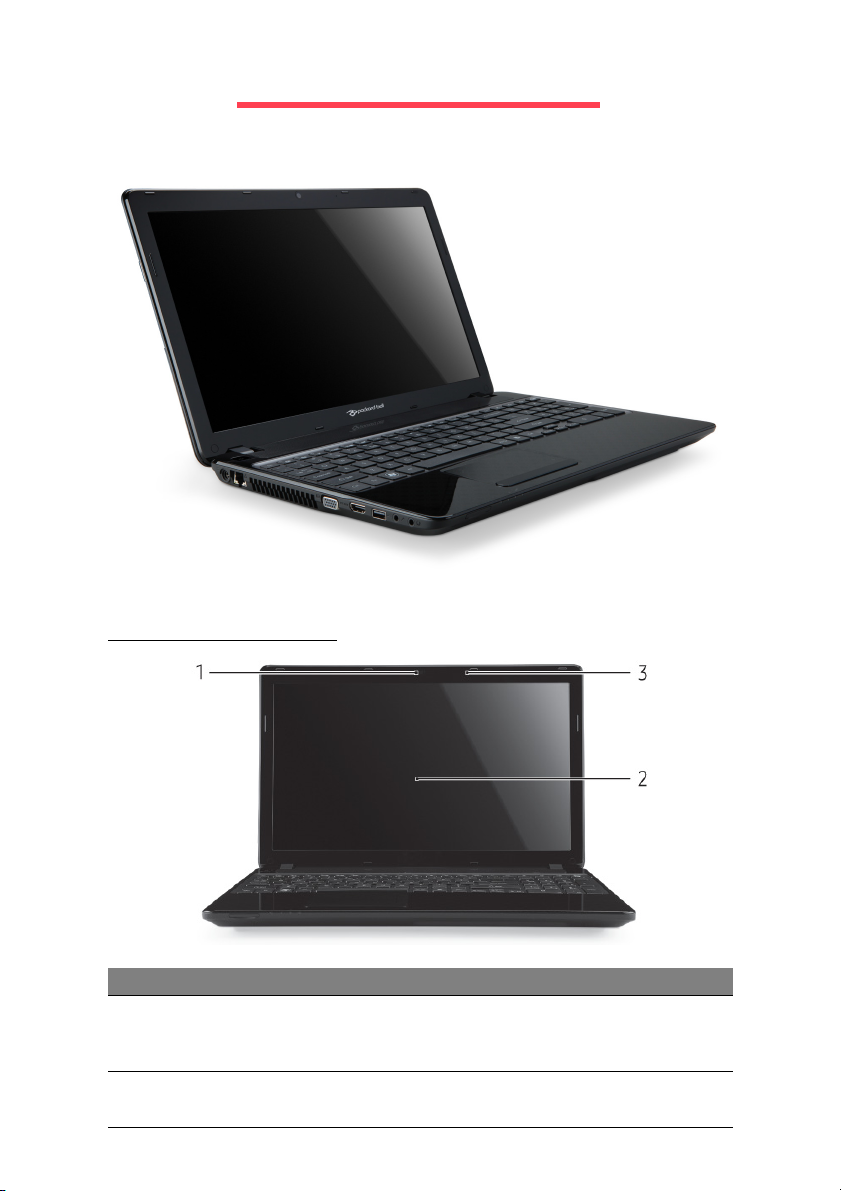
Packard Bell EasyNote TV
Felülnézet - kijelző
# Ikon Tétel Leírás
Webkamera videokommunikációs célokra.
1 Webkamera
2Kijelző
A webkamera mellett felvillanó fény azt jelzi, hogy a
webkamera aktív.
Más néven folyadékkristályos kijelző (Liquid-Crystal
Display, LCD), a számítógép kimenetét jeleníti meg.
Első lépések a számítógép megismerése felé - 5
Page 6
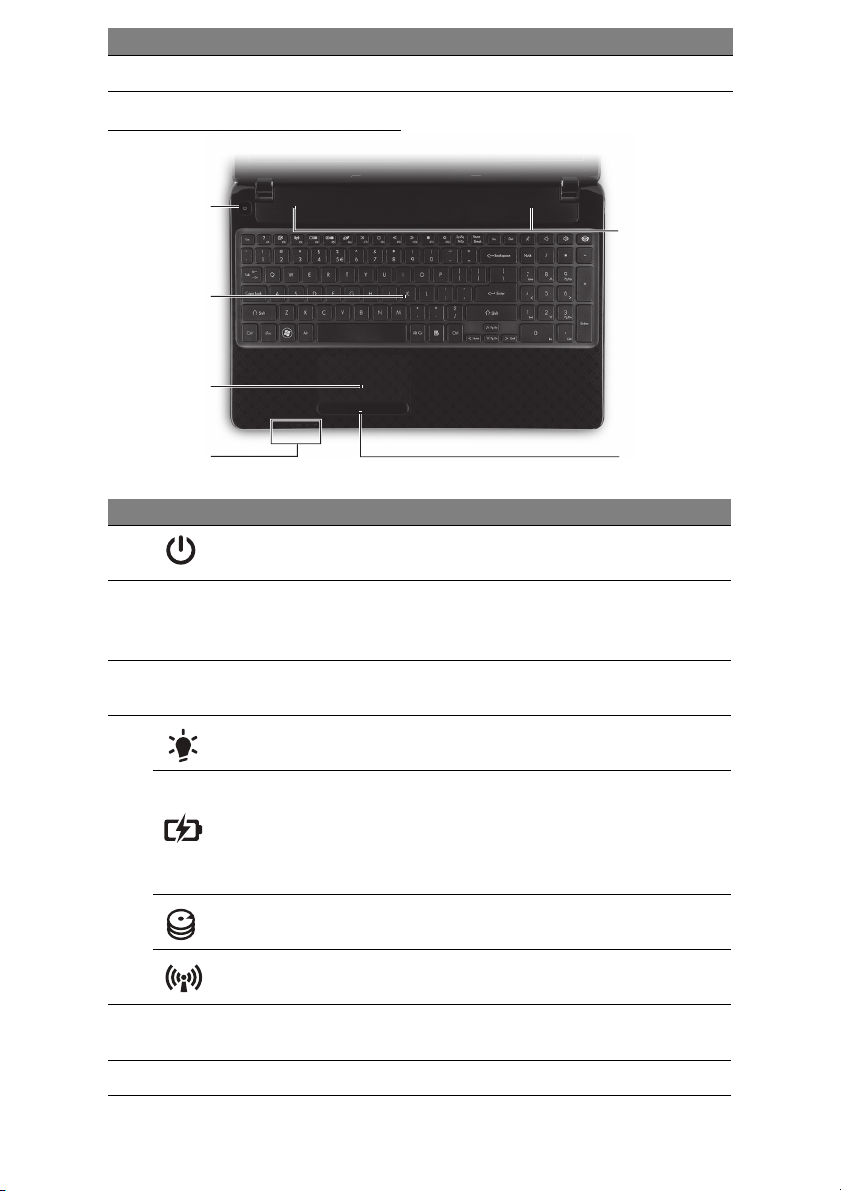
# Ikon Tétel Leírás
3MikrofonBelső mikrofon hangfelvételek készítéséhez.
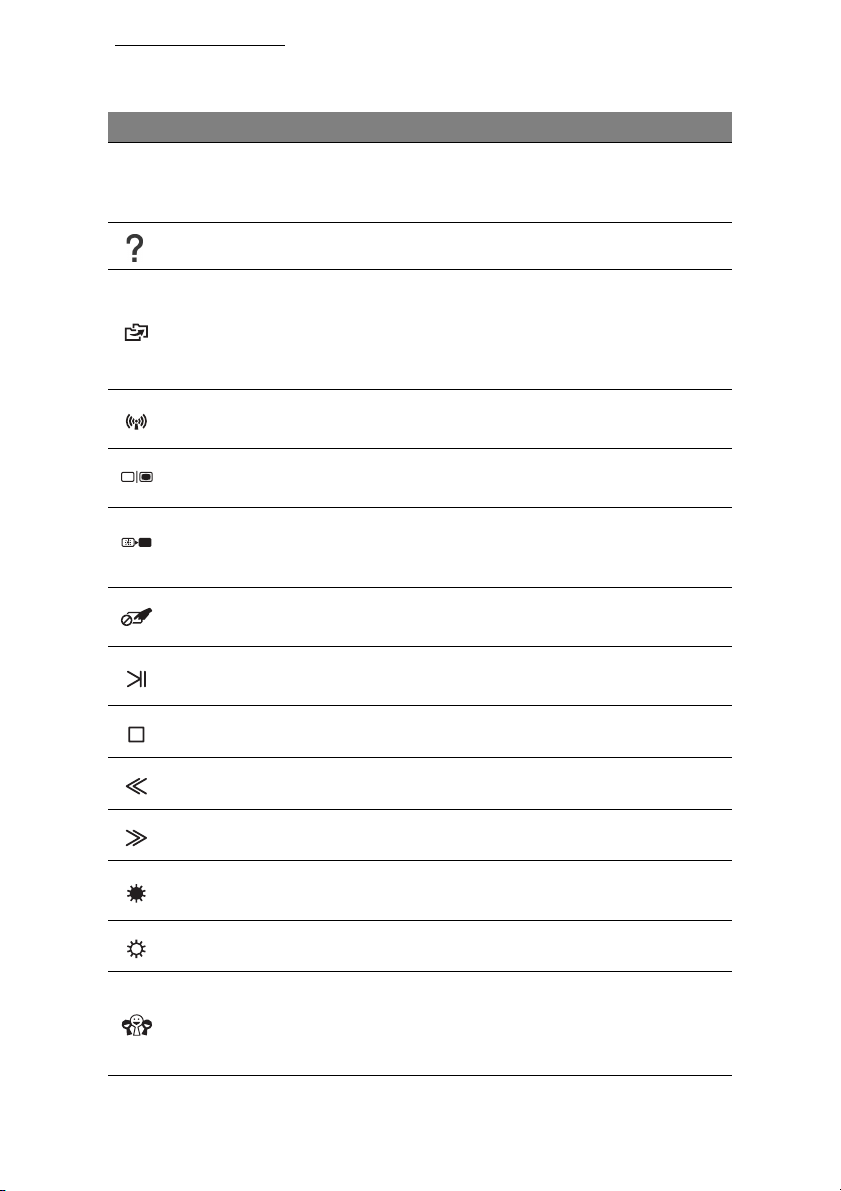
Felülnézet - billentyűzet
1
6
2
3
4
# Ikon Tétel Leírás
1
2 Billentyűzet
3Érintőpad
4
5
Bekapcsoló gomb/
jelzőfény
Üzemállapot
jelzőfénye
Akkumulátor
állapotjelző
Merevlemez
jelzőfénye
Kommunikáció jelző
Kattintógombok
(bal és jobb)
Be- és kikapcsolja a számítógépet. A
számítógép üzemállapotát jelzi.
Az adatbevitel eszköze.
- A közösségi gombok leírása itt található:
7. oldalon.
Érintésérzékeny mutatóeszköz, a
számítógépek egeréhez hasonlóan működik.
A számítógép üzemállapotát jelzi.
Az akkumulátor üzemállapotát jelzi.
- Töltés: Sárgán világít, ha az akkumulátor
töltése folyamatban van.
- Teljesen feltöltve: Hálózati tápellátás
használatakor kéken világít.
Jelzi, ha a merevlemez használatban van.
A számítógép vezeték nélküli kommunikációs
egységének állapotát jelzi.
A gomb jobb és bal oldala jobb és bal
választógombként működik.
5
6 Hangszórók A sztereó hangkimenetet biztosítja.
- Megjegyzés: Az előlap jelzői akkor is láthatók, ha a számítógép fedele le van hajtva.
6 - Az első lépések útmutatóból
Page 7
Speciális gombok
A számítógép billentyűzete tartalmaz speciális funkciókat aktiváló
gombokat is. Az egyes gombok funkcióját egyértelmű ikonok jelzik.
Ikon Funkció Leírás
Gyorsbillentyű a
Fn
második
funkcióhoz
Súgó Megnyitja a Súgó menüt.
Biztonsági mentés
Kommunikáció
A kijelző be- és
kikapcsolása
Kijelző
kikapcsolása
Az érintőpad beés kikapcsolása
Lejátszás/Szünet
Leállítás A kijelölt médiafájl lejátszásának leállítása.
Egyes gombokon egy második funkciót aktivál.
Pl. az F1 - F12 gombok aktiválásához nyomja le az Fn
gombot.
Lehetővé teszi, hogy biztonsági mentést készítsen a
számítógépről: akár a teljes rendszerről, akár bizonyos
fájlokról és mappákról. Rendszeres ütemezés
létrehozása, vagy másolatok készítése, amikor Ön
akarja.
A számítógép kommunikációs moduljainak be- és
kikapcsolására használható.
Váltás a következő megjelenítési módok között: kijelző,
külső monitor (ha csatlakoztatva van), illetve mindkettő.
Kikapcsolja a kijelző háttérvilágítását, ezzel energiát
takarítva meg. A háttérvilágítás bármely billentyű
megnyomására visszakapcsol.
A beépített érintőpad be- és kikapcsolása.
A kijelölt médiafájl lejátszása vagy lejátszásának
szüneteltetése.
Előző Visszalépés az előző médiafájlra.
Tovább Ugrás a következő médiafájlra.
Fényerő
csökkentése
Fényerő növelése Növeli a kijelző fényerejét.
Közösségi
hálózatok
Csökkenti a kijelző fényerejét.
A közösségi hálózatok alkalmazását nyitja meg.
- Ha az alkalmazás nincs telepítve, akkor a
billentyűvel az azonnali üzenetküldő alkalmazás
indítható el.
Első lépések a számítógép megismerése felé - 7
Page 8
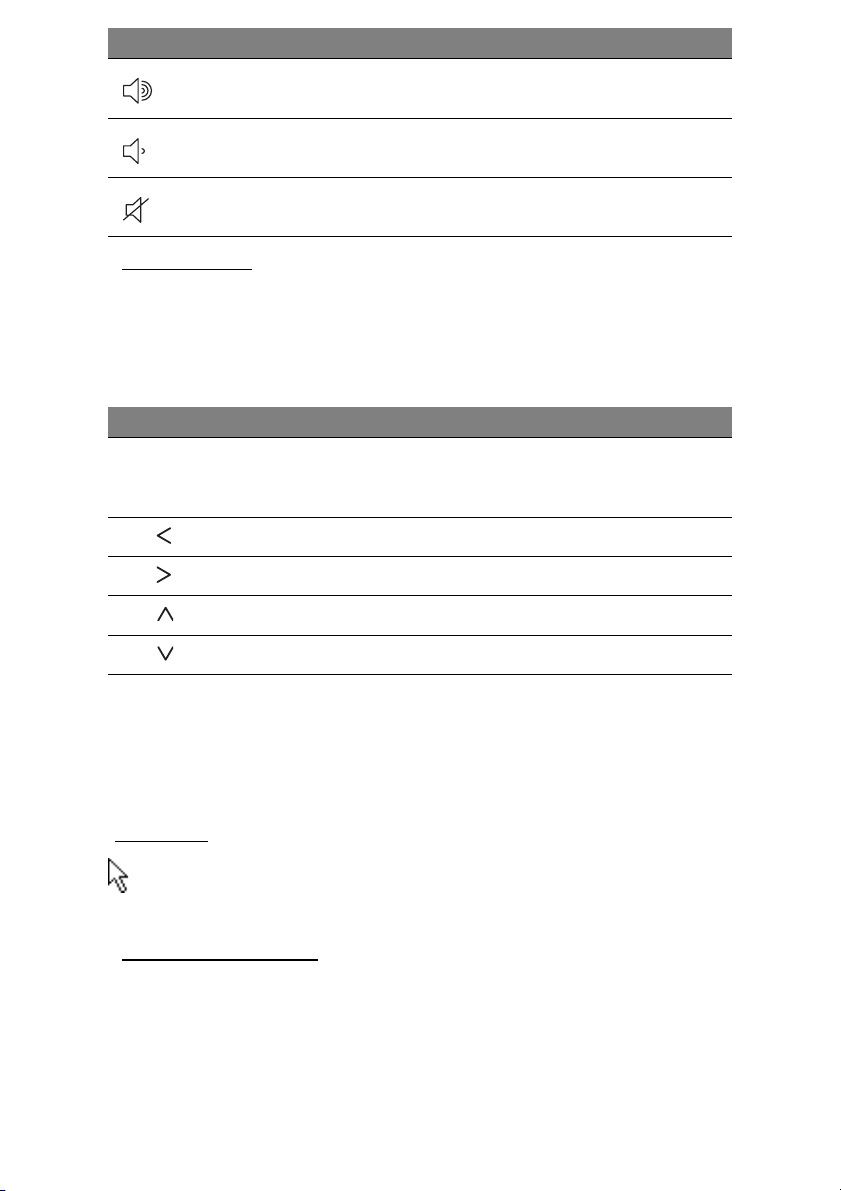
Ikon Funkció Leírás
A hangerő
növelése
A hangerő
csökkentése
Hangszóró be- és
kikapcsolása
Növeli a hangerőt.
Csökkenti a hangerőt.
A hangszórók be- és kikapcsolását teszi lehetővé.
Gyorsbillentyűk
A számítógép gyorsbillentyűket (gombkombinációkat) használ a
funkciógombokhoz és a navigációs parancsokhoz.
Gyorsbillentyű használatához nyomja le és tartsa lenyomva az Fn
billentyűt (bal lent), a billentyűkombináció másik billentyűjét csak ezt
követően nyomja le.
Gyorsbillentyű Funkció Leírás
Fn + speciális
billentyűk (lásd:
7. oldalon)
Fn + Home A dokumentum elejére görget.
Fn + End A dokumentum végére görget.
Fn + Visszalapozás Egyet visszalapoz a dokumentumban.
Fn + Előrelapozás Egyet előrelapoz a dokumentumban.
Funkciógombok Az F1-F12 gombokat aktivizálja.
- Megjegyzés: A számítógép indításakor vagy a BIOS használatakor nem szükséges
megnyomni az Fn gombot az F1 – F12 funkciógombok használatához.
Az F1 - F12 gombok gyorsgomb és speciális funkciójának átkapcsolásához
módosítsa a funkciógomb beállítást a BIOS-ban (a BIOS megnyitásához nyomja
meg az F2 gombot a számítógép indításakor, majd válassza ki a fő menüt és
módosítsa a funkciógomb működését funkciógombra).
Érintőpad
Az érintőpad vezérli a képernyőn lévő nyilat; ennek neve kurzormutató.
Ha ujját elcsúsztatja az érintésre érzékeny felületen a mutató követi ezt
a mozdulatot.
Többérintéses vezérlés
Az érintőpad támogatja a többérintéses vezérlést; számos olyan
mintázatot felismer, mely több mint egy ujjal végzendő. Ezzel lehetővé
válik az alkalmazások kontrollja néhány egyszerű mozdulattal, mint
például:
8 - Az első lépések útmutatóból
Page 9
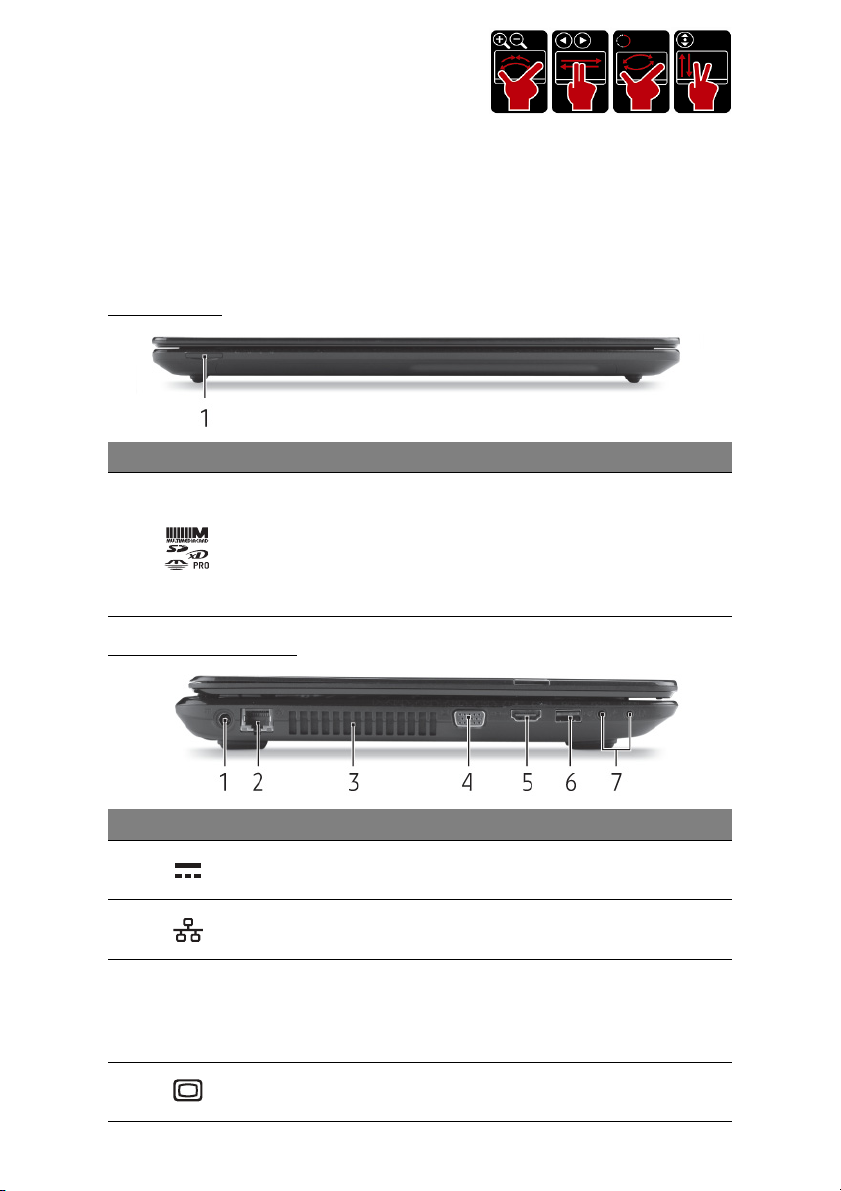
• Csípés: Képek, térképek és
dokumentumok gyors nagyítása és
kicsinyítése (zoom in/out) egy egyszerű
ujj-hüvelykujj mozdulattal.
• Tükrözés: Fényképek, weboldalak vagy dokumentumok böngészése
két ujj vízszintes csúsztatásával.
• Forgatás: Fényképek vagy PDF fájlok forgatása 90°-os lépésekben
kétujjas forgató mozdulattal.
• Görgetés: Weboldalak, dokumentumok és zene-lejátszási listák gyors
navigálása fel- vagy lefelé, két ujj függőleges mozgatásával.
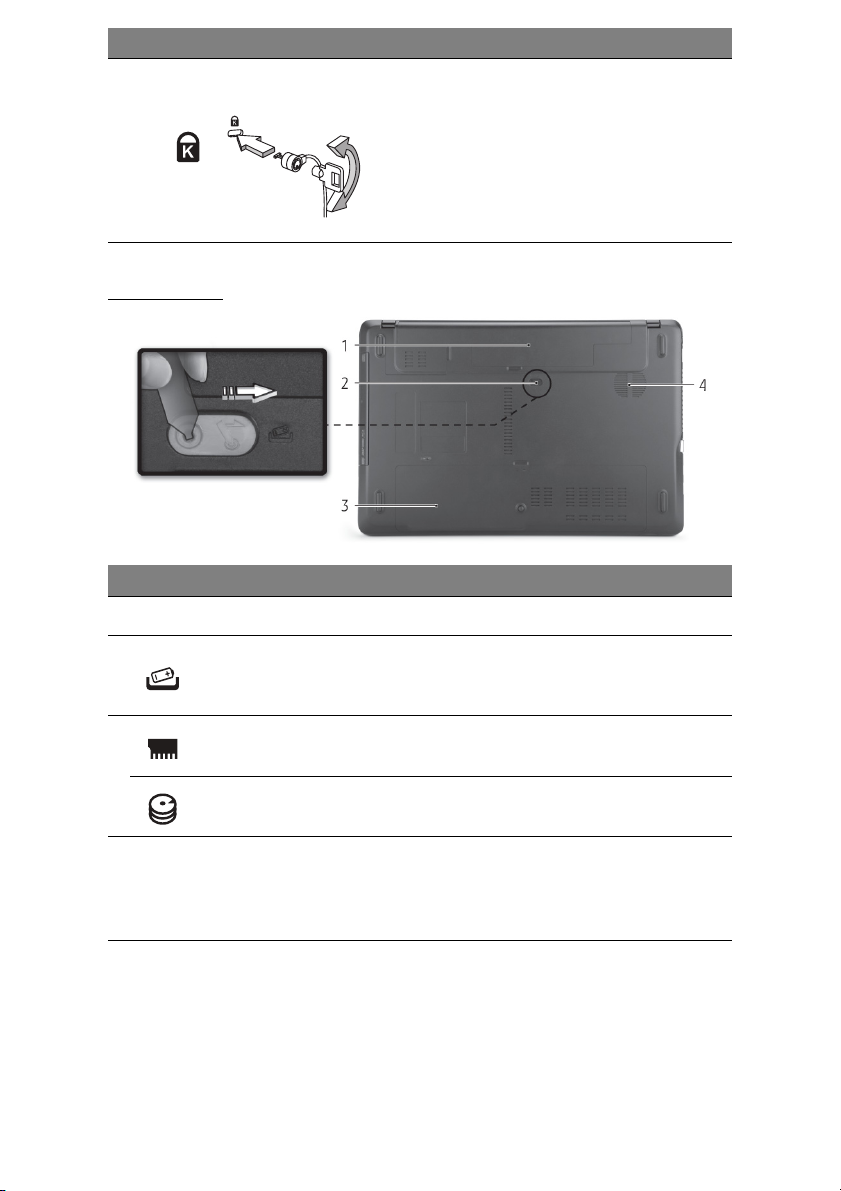
Elölnézet
# Ikon Tétel Leírás
Secure Digital (SD), MultiMediaCard (MMC),
Memory Stick PRO (MS PRO) és xD-Picture
1
Multifunkciós
kártyaolvasó
Card (xD) kártyák fogadására képes.
- A kártyák finoman benyomva helyezhetők
be és vehetők ki. Egyszerre csak egyféle
kártya használatára van lehetőség.
Bal oldali nézet
# Ikon Tétel Leírás
1
2 Ethernet (RJ-45) port
3
4
Egyenáramú
bemeneti aljzat
Szellőzés és
hűtőventilátor
Külső kijelző (VGA)
port
Első lépések a számítógép megismerése felé - 9
A számítógép hálózati adapteréhez
csatlakozik.
Ethernet 10/100/1000 típusú hálózattal képes
biztosítani a kapcsolatot.
Lehetővé teszi, hogy a számítógép ne
melegedjen túl.
- A nyílást tilos lefedni, illetve a levegő
Megjelenítő eszköz (pl. külső monitor vagy LCD
kivetítő) csatlakoztatását teszi lehetővé.
áramlását egyéb módon megakadályozni.
Page 10

# Ikon Tétel Leírás
5 HDMI port
6USB port
Mikrofon aljzat Külső mikrofon csatlakoztatását teszi lehetővé.
7
Fejhallgató/
hangszóró jack
A nagy felbontású, digitális videokapcsolatokat
támogatja.
USB eszközök (pl. USB-s egér vagy kamera)
csatlakoztatását teszi lehetővé.
- Ha a port fekete, akkor USB 2.0-
Hangkimeneti eszközök (pl. hangszórók,
fejhallgató) csatlakoztatását teszi lehetővé.
- 3,5 mm csatlakozós, beépített mikrofonnal
Jobb oldali nézet
# Ikon Tétel Leírás
kompatibilis, ha pedig kék (opcionális),
akkor USB 3.0-kompatibilis is egyben.
rendelkező headset-el kompatibilis (pl.
Acer smart kézi headset-ek).
1USB port
2 Optikai meghajtó
3
4
5 Vészkiadó furat
Az optikai lemez
elérését jelző fény
Optikai meghajtó
kiadógombja
10 - Az első lépések útmutatóból
USB eszközök (pl. USB-s egér vagy kamera)
csatlakoztatását teszi lehetővé.
- Ha a port fekete, akkor USB 2.0kompatibilis, ha pedig kék (opcionális),
akkor USB 3.0-kompatibilis is egyben.
Belső optikai meghajtó, CD- és DVD-lemezek
kezelésére képes.
Akkor világít, amikor az optikai meghajtó aktív.
Segítségével kiadatható a lemez az optikai
meghajtóból.
Lehetővé teszi az optikai meghajtó tálcájának a
számítógép kikapcsolt állapotában történő
kinyitását.
- Óvatosan helyezzen be egy kiegyenesített
gemkapcsot az optikai meghajtó tálcájának
kinyitásához.
Page 11
# Ikon Tétel Leírás
Kensington záraljzat
6
Kensington számítógépes biztonsági zár
alkalmazását teszi lehetővé.
- Hurkolja a számítógépes biztonsági zárhoz
tartozó drótkötelet egy mozdíthatatlan tárgy,
például asztal vagy zárt fiók fogantyúja köré.
Illessze be a horonyba a zárat, majd a
kulcsot elfordítva rögzítse.
Kaphatók kulcs nélküli modellek is.
Alulnézet
# Ikon Tétel Leírás
1 Akkumulátorfoglalat A számítógép akkumulátorát fogadja be.
2
Akkumulátor
kioldógombja
Az akkumulátor eltávolítását teszi lehetővé. A
kioldáshoz helyezzen be egy alkalmas eszközt,
majd csúsztassa el.
Memóriarekesz A számítógép memóriáját fogadja be.
3
Merevlemez-foglalat
4
Szellőzés és
hűtőventilátor
A számítógép merevlemezét fogadja be (csavaros
rögzítésű).
Lehetővé teszi, hogy a számítógép ne melegedjen
túl.
- A nyílást tilos lefedni, illetve a levegő áramlását
egyéb módon megakadályozni.
Első lépések a számítógép megismerése felé - 11
Page 12
Recovery
Packard Bell Recovery Management
Megjegyzés: A Packard Bell Recovery Management opció csak
előtelepített Windows operációs rendszerrel érhető el.
Ha olyan hibákat tapasztal, amit más eljárással nem lehetett megoldani,
újra kell telepítenie a Windows operációs rendszert, valamint a gyárilag
telepített szoftvereket és meghajtóprogramokat. Ha biztosítani szeretné,
hogy a számítógépet szükség esetén helyre lehessen állítani, a lehető
leghamarabb létre kell hoznia egy helyreállító biztonsági mentést.
Packard Bell Recovery Management a következő funkciókkal rendelkezik:
1. Biztonsági mentés:
• A gyári beállítások biztonsági mentése
• Az alkalmazások és az illesztőprogramok mentése
2. Visszaállítás:
• Az operációs rendszer visszaállítása gyári állapotba
• Operációs rendszer visszaállítása és a felhasználói adatok
megőrzése
• Az alkalmazások vagy az illesztőprogramok újratelepítése
A jelen fejezetben részletesen bemutatjuk ezeket a funkciókat.
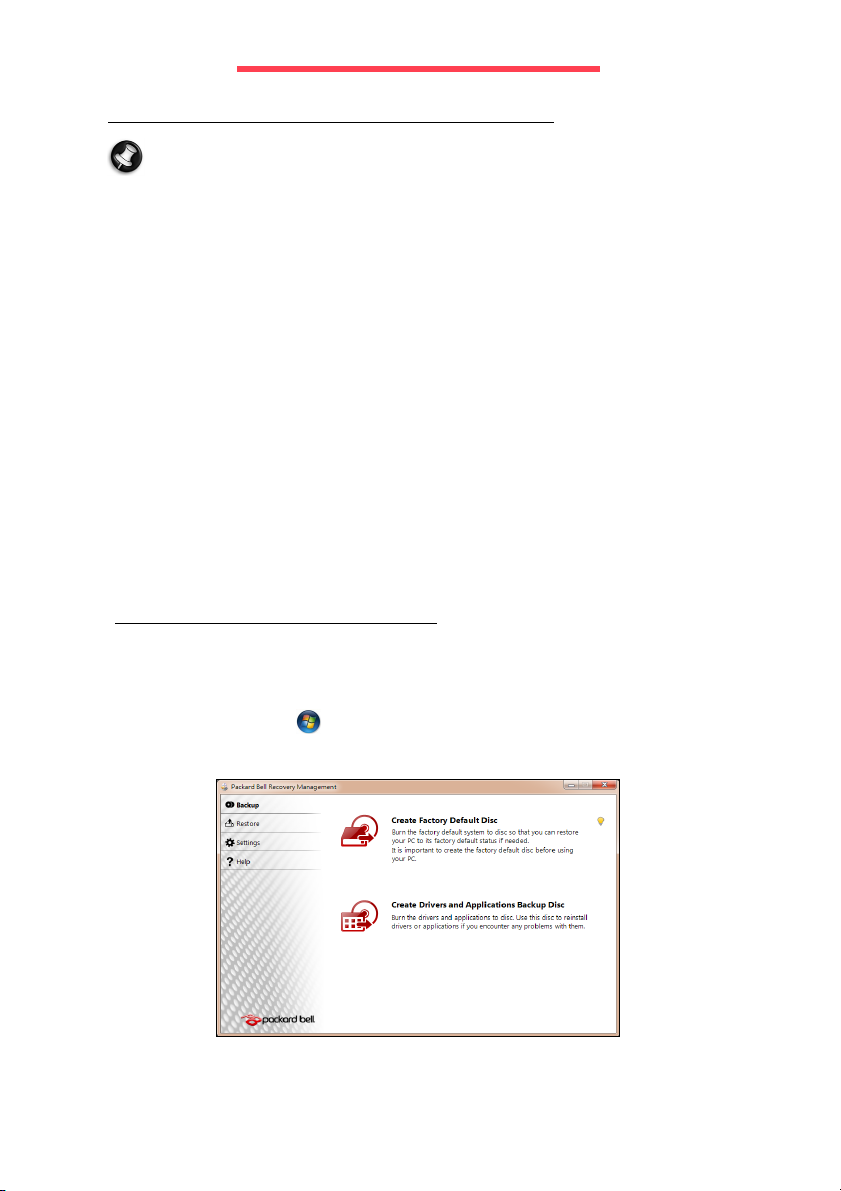
Helyreállítási lemezek létrehozása
A lemezekkel történő helyreállításhoz először el kell készítenie a
helyreállító lemezeket. Az egész folyamat alatt utasítások kísérik a
képernyőn. Kérjük figyelmesen olvassa el ezeket!
1. Kattintson a Start > Minden program > Packard Bell, majd a
Packard Bell Recovery Management lehetőségre.
12 - Az első lépések útmutatóból
Page 13
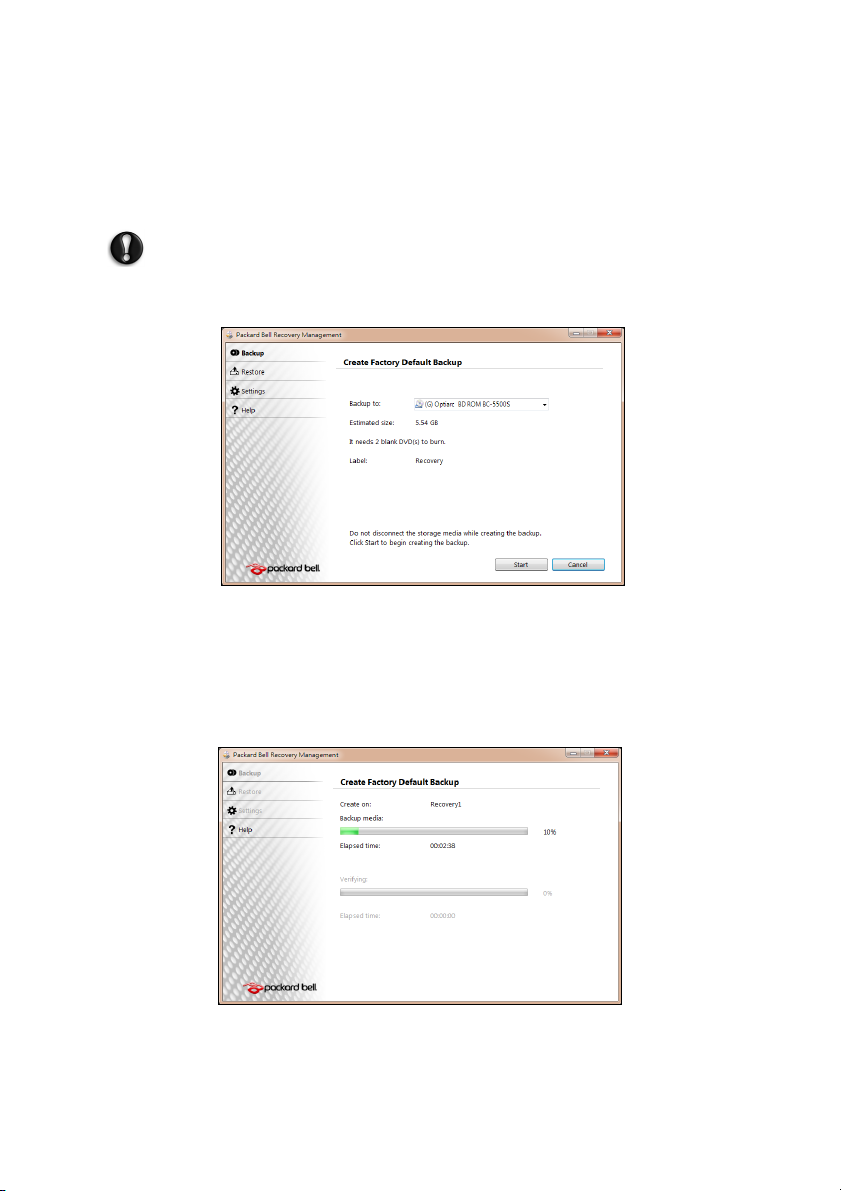
2. Ha a merevlemez teljes eredeti tartalmáról szeretne helyreállítási
lemezeket készíteni, beleértve a Windows-t és az összes gyárilag
telepített szoftvert és illesztőprogramot, kattintson a Gyári állapot
szerinti lemez készítésére.
-VAGY-
Ha csak a gyárilag telepített szoftvereket és illesztő programokat szeretné
a helyreállító lemezre menteni, kattintson Az illesztő programokat és az
alkalmazásokat tartalmazó biztonsági mentés készítése lehetőségre.
Fontos: Javasoljuk, hogy mielőbb készítse el mindkét típusú
helyreállító lemezt.
A Gyári állapot szerinti biztonsági mentés készítése párbeszédablak
megnyílik.
Ez a párbeszédablak tartalmazza, hogy hány üres írható lemezre lesz
szüksége a helyreállítási lemezek létrehozásához. A folytatás előtt
ellenőrizze, hogy elegendő üres lemez áll rendelkezésére.
3. Helyezzen be egy üres lemezt a Biztonsági mentés készítése ide
elemben megjelölt meghajtóba, majd kattintson a Tovább gombra.
A képernyőn nyomon követheti a biztonsági mentés előrehaladását.
A meghajtó kiadja a lemezeket, amint befejezte azok írását.
4. Távolítsa el a lemezt a meghajtóból, és alkoholos filccel jelölje azt meg.
Recovery - 13
Page 14

Fontos: Írjon egy egyedi, leíró jellegű címkét minden egyes
lemezre, mint például „Windows helyreállító lemez 1 ill. 2”, vagy
„Alkalmazások/illesztőprogramok helyreállító lemez”.
A lemezeket olyan helyen tartsa, ahol biztonságban vannak, és
Ön nem feledkezik meg azokról.
5. Ha több lemezre van szükség, helyezzen be egy új lemezt az alkalmas
időben, majd kattintson az OK gombra. A művelet befejezéséig
folytassa a lemezek írását.
A rendszer helyreállítása
Ha a Packard Bell támogatás nem segített a probléma megoldásában,
használhatja a Packard Bell Recovery Management programot. Ez a
vásárláskori állapotba tudja visszaállítani a számítógépet, miközben
fenntartja a jelenlegi beállítások és személyes adatok későbbi
visszaállításának lehetőségét.
A rendszer helyreállításához:
1. Kisebb javítások végrehajtása.
Ha csak egy-két szoftver- vagy hardver-elem működése állt le, a
problémát megoldhatja a szoftver vagy az eszköz-illesztőprogramok
újratelepítése is.
Ha a gyári alapbeállítás szerint szeretné helyreállítani a szoftvert és az
illesztőprogramokat, olvassa el az alábbi fejezetet: “Előre telepített
szoftverek és illesztőprogramok helyreállítása” itt: 14. oldalon.
A gyárilag nem telepített szoftverek és az illesztőprogramok
újratelepítésének útmutatóját a termék dokumentációjában vagy a
műszaki támogatás weboldalán lehet elolvasni.
2. Egy korábbi rendszerállapot visszaállítása.
Ha a szoftverek vagy illesztőprogramok újratelepítése nem segít, akkor
a probléma esetleg megoldható a rendszer egy korábbi állapotára
történő visszaállítással, amikor még minden megfelelően működött.
Az útmutatót ld. a “Visszatérés egy korábbi rendszerállapothoz”
fejezetben, amely itt található: 15. oldalon.
3. A rendszer visszaállítása a gyári állapotba.
Ha semmi más nem oldja meg a problémát, és szeretné visszaállítani a
rendszert a gyári állapotra, olvassa el a "A rendszer visszaállítása a gyári
állapotba" fejezetet itt: 16. oldalon.
Helyreállítás típusai
Előre telepített szoftverek és illesztőprogramok helyreállítása
A hibajavítás lépéseként előfordulhat, hogy újra kell telepítenie azokat a
szoftvereket és eszköz-illesztőprogramokat, amelyeket gyárilag előre
telepítettek a számítógépre. A helyreállításhoz használhatja a
merevlemezt, vagy a létrehozott biztonsági mentést.
• Új szoftver - Ha olyan szoftvert kell helyreállítani, amely nem volt előre
telepítve a számítógépen, az adott szoftver telepítési útmutatóját kell
használnia.
14 - Az első lépések útmutatóból
Page 15
• Új eszköz-illesztőprogramok - Ha olyan eszköz-illesztőprogramot kell
helyreállítani, amely nem volt előre telepítve a számítógépen, az adott
eszköz útmutatóját kell követni.
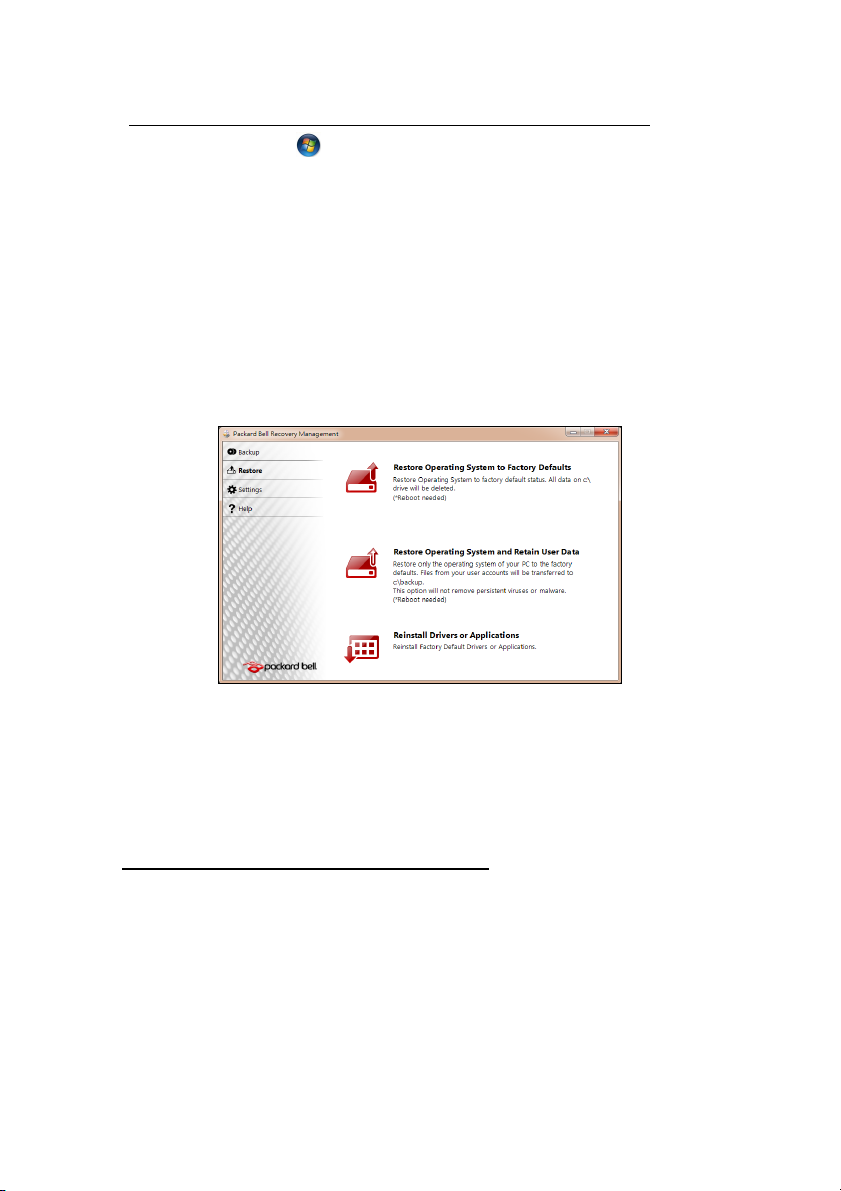
Az előre telepített szoftver és illesztőprogramok helyreállítása:
1. Kattintson a Start > Minden program > Packard Bell, majd a
Packard Bell Recovery Management lehetőségre. A Packard Bell
Recovery Management megnyílik.
-VAGY-
Ha az illesztőprogram és alkalmazás helyreállítása biztonsági mentésről
végzi a helyreállítást, helyezze azt be a lemezmeghajtóba, majd lépjen a
3. lépésre, miután megnyílik az Packard Bell Alkalmazás helyreállítása
főmenü.
2. Kattintson a Visszaállítás fülre, majd kattintson a Illesztőprogramok
vagy alkalmazások újratelepítése. Megnyílik az Packard Bell
Alkalmazás helyreállítása főmenü.
3. Kattintson a Tart almak gombra. Lenyílik a szoftverek és eszközillesztőprogramok listája.
4. Kattintson annak a tételnek a telepítés ikonjára, amelyet telepíteni
szeretne, majd kövesse a képernyőn megjelenő utasításokat a telepítés
befejezéséhez. Ismételje meg ezt a lépést minden olyan tételre, amelyet
újra szeretne telepíteni.
Visszatérés egy korábbi rendszerállapothoz
A Microsoft rendszervisszaállítás időszakosan ’pillanatképeket’ készít a
rendszer beállításairól, és helyreállítási pontként lementi azokat. A
nehezen megoldható szoftverproblémák esetén legtöbbször visszatérhet
ezeknek a helyreállítási pontoknak valamelyikéhez, ha újra szeretné
indítani a rendszert.
A Windows minden nap automatikusan létrehoz egy újabb helyreállítási
pontot, illetve minden olyan esetben is, amikor szoftvert vagy eszközillesztőprogramot telepít.
Recovery - 15
Page 16

Súgó: A Microsoft rendszervisszaállítás használatával kapcsolatban
további információkért kattintson a Start, majd a Súgó és támogatás
opciókra. Írja be a windows rendszervisszaállítást a Súgó
keresőmezőjébe, majd nyomja le az Entert.
Helyreállítási pontra történő visszatéréshez:
1. Kattintson a Start > Vezérlőpult > Rendszer és biztonság >
Action Center lehetőségekre, majd kattintson a Helyreállításra.
2. Kattintson Rendszer visszaállításának megnyitása lehetőségre, majd
a Tovább gombra.
3. Kattintson a kívánt helyreállítási pontra, majd kattintson a Tovább,
ezután a Befejezés opcióra. Megjelenik egy üzenetmező a
megerősítéssel.
4. Kattintson az Igen gombra. A rendszer ekkor visszaáll a megadott
helyreállítási pontra. Ez a folyamat eltarthat néhány percig, és
újraindíthatja a számítógépét.
A rendszer visszaállítása a gyári állapotba
Ha a számítógépe olyan problémákat tapasztal, amelyek más
módszerekkel nem javíthatók ki, előfordulhat, hogy mindent újra kell
telepítenie ahhoz, hogy a rendszer visszaálljon a gyári állapotba. Az
újratelepítést a merevlemez vagy a létrehozott helyreállítási lemezek
segítségével végezheti el.
Vigyázat: A teljes helyreállítás mindent letöröl a merevlemezről,
majd újratelepíti a Windows-t és az összes olyan szoftvert és
illesztőprogramok, amelyeket előre telepítettek a rendszerre. Ha
a merevlemezen lévő fontos fájlokat meg tudja nyitni, készítsen
róluk biztonsági másolatot most.
• Ha még le tudja futtatni a Windows-t, olvassa el az alábbiakban a
következőt: Helyreállítás Windows-on belülről.
• Ha nem tudja futtatni a Windows-t, viszont az eredeti merevlemez még
működik, olvassa el a Helyreállítás merevlemezről az indítás alatt
fejezetet itt: 17. oldalon.
• Ha nem tudja lefuttatni a Windows-t, és az eredeti merevlemez teljesen
újra lett formatálva, vagy egy helyettesítő merevlemezt telepített,
olvassa el a Helyreállítás helyreállító lemezekről fejezetet itt: 17.
oldalon.
Helyreállítás Windows-on belülről
A Windows és az előre telepített szoftverek és illesztőprogramok
újratelepítéséhez:
1. Kattintson a Start > Minden program > Packard Bell, majd a
Packard Bell Recovery Management lehetőségre. A Packard Bell
Recovery Management megnyílik.
16 - Az első lépések útmutatóból
Page 17

2. Kattintson a Visszaállítás fülre, majd a Rendszer visszaállítása gyári
alapbeállításokra opcióra. Megjelenik a Visszaállítás megerősítése
párbeszédablak.
3. Kattintson az Igen gombra, majd a Start-ra. Egy párbeszédablak jelenik
meg, amelyben információk olvashatók arról a merevlemezről, amelybe
az operációs rendszert helyreállítják.
Vigyázat: A folyamat folytatásával a merevlemezen lévő összes
fájlt letörli.
4. Kattintson az OK gombra. A helyreállítási folyamat a számítógép
újraindításával indul, majd a fájlok merevlemezre történő másolásával
folytatódik. Ez a folyamat eltarthat egy ideig, de a Packard Bell
Recovery Management képernyő mutatja annak előrehaladását.
Amikor a helyreállítás befejeződött, egy párbeszédablak figyelmeztet a
számítógép újraindítására.
5. Kattintson az OK gombra. A számítógép újraindul.
6. Az első rendszerbeállításhoz kövesse a képernyőn megjelenő
figyelmezetéseket.
Helyreállítás merevlemezről az indítás alatt
A Windows és az előre telepített szoftverek és illesztőprogramok
újratelepítéséhez:
1. Kapcsolja be a számítógépet, majd nyomja le az Alt+F10 gombokat az
indítás során. A Packard Bell Recovery Management megnyílik.
2. Kattintson a Rendszer visszaállítása gyári alapbeállításokra opcióra.
Vigyázat: A folyamat folytatásával a merevlemezen lévő összes
fájlt letörli.
3. Kattintson a Tovább gombra. A merevlemeze eredeti, gyárilag feltöltött
tartalma visszaáll. Ez a folyamat néhány percet vehet igénybe.
Helyreállítás helyreállító lemezekről
A Windows és az előre telepített szoftverek és illesztőprogramok
újratelepítéséhez:
1. Kapcsolja be a számítógépet, és helyezze be az első rendszerhelyreállító lemezt az optikai lemezes meghajtóba, majd indítsa újra a
számítógépet.
Vigyázat: A folyamat folytatásával a merevlemezen lévő összes
fájlt letörli.
2. Ha még nincs engedélyezve, akkor engedélyezni kell az F12 boot
menüt:
1. A számítógép indításakor nyomja le az F2-t.
2. A főmenü kiválasztásához használja a bal vagy jobb nyilat.
3. Nyomja le a lefelé mutató gombot, amíg az F12 boot menüt
kiválasztja, ekkor nyomja le az F5-öt, így ez a beállítás
Engedélyezett-re változik.
Recovery - 17
Page 18

4. A Kilépés menü kiválasztásához használja a bal vagy jobb nyilat.
5. Válassza a Módosítások mentése és kilépés-t, és nyomja le az
Enter-t. A jóváhagyáshoz válassza az OK-t.
6. A számítógép újraindul.
3. Az indítás során nyomja le az F12-t az indítómenü megnyitása
érdekében. A boot menüből kiválaszthatja, hogy melyik eszközből
szeretne indítani, például a merevlemezről vagy az optikai lemezről.
4. A nyílbillentyűk segítségével válassza ki a CDROM/DVD sort (ez a sor a
következőképpen is kezdődhet: ’IDE 1...’), majd nyomja le az Enter
gombot. A Windows az Ön által behelyezett helyreállító lemezről telepít.
5. Amikor erre utaló felszólítást kap, helyezze be a második helyreállító
lemezt, majd a képernyőn megjelenő utasításokat követve végezze el a
helyreállítást.
18 - Az első lépések útmutatóból
Page 19

Jogszabályi információ
A halláskárosodás megelőzése
- Vigyázat: Ha huzamosabb ideig nagy hangerővel használja a fejhallgatót
vagy a fülhallgatót, akkor tartósan károsodhat a hallása.
- A pleine puissance, l’écoute prolongée du baladeur peut endommager
l’oreille de l’utilisateur.
ELŐVIGYÁZATOSSÁG a hallgatáshoz
Hallása védelme érdekében kövesse ezeket az útmutatásokat.
- Fokozatosan növelje a hangerőt, amíg tisztán és kényelmesen nem hallja.
- Ne növelje a hangerőt, miután fülei hozzászoktak a hangerőhöz.
- Hosszabb ideig ne hallgasson nagy hangerővel zenét.
- A zajos környezet kirekesztésére ne növelje a hangerőt.
- Csökkentse a hangerőt, ha nem hallja a közelében lévő emberek beszédét.
Rádiókészülék hatósági engedélyezési megjegyzés
- Megjegyzés: Az alábbi hatósági megjegyzés csak a vezeték nélküli LAN és/vagy
Bluetooth csatolóval felszerelt modellekre vonatkozik.
Vezeték Nélküli Adapter Szabályozási Információk
USA — FCC and FAA
The FCC with its action in ET Docket 96-8 has adopted a safety standard for human
exposure to radio frequency (RF) electromagnetic energy emitted by FCC certified
equipment. The wireless adapter meets the Human Exposure limits found in OET Bulletin
65, supplement C, 2001, and ANSI/IEEE C95.1, 1992. Proper operation of this radio
according to the instructions found in this manual will result in exposure substantially
below the FCC’s recommended limits.
- The following safety precautions should be observed:
Do not touch or move antenna while the unit is transmitting or receiving.
- Do not hold any component containing the radio such that the antenna is very close
or touching any exposed parts of the body, especially the face or eyes, while
transmitting.
- Do not operate the radio or attempt to transmit data unless the antenna is connected;
this behavior may cause damage to the radio.
Use in specific environments:
- The use of wireless adapters in hazardous locations is limited by the constraints
posed by the safety directors of such environments.
- The use of wireless adapters on airplanes is governed by the Federal Aviation
Administration (FAA).
- The use of wireless adapters in hospitals is restricted to the limits set forth by each
hospital.
Antenna Use
In order to comply with FCC RF exposure limits, low gain integrated antennas should be
located at a minimum distance of 20 cm (8 inches) or more from the body of all persons
or at a minimum distance as specified by the FCC module grant conditions. FCC grants
can be viewed from the FCC Equipment Authorization website at https://fjallfoss.fcc.gov/
oetcf/eas/reports/GenericSearch.cfm by entering the FCC ID printed on the module label.
Jogszabályi információ - 19
Page 20

Explosive Device Proximity Warning
Warning: Do not operate a portable transmitter (including this wireless adapter) near
unshielded blasting caps or in an explosive environment unless the transmitter has been
modified to be qualified for such use
Antenna Warnings
- Warning: To comply with the FCC and ANSI C95.1 RF exposure limits, it is
recommended that for the wireless adapter installed in a desktop or portable
computer, the antenna for this wireless adapter to be installed so as to provide a
separation distance of at least 20 cm (8 inches) from all persons or at the minimum
distance as specified by the module grant conditions. FCC grants can be viewed from
the FCC Equipment Authorization website at https://fjallfoss.fcc.gov/oetcf/eas/
reports/GenericSearch.cfm by entering the FCC ID printed on the module label.
- Warning: The wireless adapter is not designed for use with high-gain directional
antennas.
Use On Aircraft Caution
- Caution: Regulations of the FCC and FAA prohibit airborne operation of radiofrequency wireless devices (wireless adapters) because their signals could interfere
with critical interfere with critical aircraft instruments.
Local Restrictions on 802.11a, 802.11b, 802.11g and 802.11n Radio Usage
- Caution: Due to the fact that the frequencies used by 802.11a, 802.11b, 802.11g and
802.11n wireless LAN devices may not yet be harmonized in all countries, 802.11a,
802.11b, 802.11g and 802.11n products are designed for use only in specific
countries, and are not allowed to be operated in countries other than those of
designated use. As a user of these products, you are responsible for ensuring that
the products are used only in the countries for which they were intended and for
verifying that they are configured with the correct selection of frequency and channel
for the country of use. Any deviation from the permissible power and frequency
settings for the country of use is an infringement of national law and may be punished
as such.
Wireless Interoperability
The wireless adapter is designed to be interoperable with other wireless LAN products
that are based on direct sequence spread spectrum (DSSS) radio technology and to
comply with the following standards:
- IEEE Std. 802.11b compliant Standard on Wireless LAN
- IEEE Std. 802.11g compliant Standard on Wireless LAN
- IEEE Std. 802.11a compliant Standard on Wireless LAN (applies to devices
supporting 802.11a)
- IEEE Std. 802.11n draft 2.0 compliant on Wireless LAN
- Wireless Fidelity certification, as defined by the Wi-Fi Alliance
The Wireless Adapter and Your Health
The wireless adapter, like other radio devices, emits radio frequency electromagnetic
energy. The level of energy emitted by the wireless adapter, however, is less than the
electromagnetic energy emitted by other wireless devices such as mobile phones. The
wireless adapter operates within the guidelines found in radio frequency safety standards
and recommendations. These standards and recommendations reflect the consensus of
the scientific community and result from deliberations of panels and committees of
scientists who continually review and interpret the extensive research literature. In some
situations or environments, the use of the wireless adapter may be restricted by the
proprietor of the building or responsible representatives of the applicable organization.
Examples of such situations may include:
- Using the wireless adapter on board airplanes, or
20 - Az első lépések útmutatóból
Page 21

- Using the wireless adapter in any other environment where the risk of interference
with other devices or services is perceived or identified as being harmful.
If you are uncertain of the policy that applies to the use of wireless adapters in a specific
organization or environment (an airport, for example), you are encouraged to ask for
authorization to use the adapter before you turn it on.
FCC Radio Frequency Interference Requirements (applies to device supporting
802.11a)
This device is restricted to indoor use due to its operation in the 5.15 to 5.25 GHz and
5.470 to 5.725 GHz frequency ranges. FCC requires this product to be used indoors for
the frequency ranges 5.15 to 5.25 GHz and 5.470 to 5.725 GHz to reduce the potential
for harmful interference to co-channel mobile satellite systems. High power radars are
allocated as primary users of the 5.25 to 5.35 GHz and 5.65 to 5.85 GHz bands. These
radar stations can cause interference with and /or damage this device. No configuration
controls are provided for this wireless adapter allowing any change in the frequency of
operations outside the FCC grant of authorization for U.S operation according to Part
15.407 of the FCC rules.
USA — Federal Communications Commission (FCC)
This device complies with Part 15 of the FCC Rules. Operation of the device is subject to
the following two conditions:
- This device may not cause harmful interference.
- This device must accept any interference that may cause undesired operation.
- Note: The radiated output power of the adapter is far below the FCC radio frequency
exposure limits. Nevertheless, the adapter should be used in such a manner that the
potential for human contact during normal operation is minimized. To avoid the
possibility of exceeding the FCC radio frequency exposure limits, you should keep a
distance of at least 20 cm between you (or any other person in the vicinity), or the
minimum separation distance as specified by the FCC grant conditions, and the
antenna that is built into the computer. Details of the authorized configurations can
be found at http://www.fcc.gov/oet/ea/
Interference Statement
This wireless adapter has been tested and found to comply with the limits for a Class B
digital device, pursuant to Part 15 of the FCC Rules. These limits are designed to provide
reasonable protection against harmful interference in a residential installation. This
wireless adapter generates, uses, and can radiate radio frequency energy. If the wireless
adapter is not installed and used in accordance with the instructions, the wireless adapter
may cause harmful interference to radio communications. There is no guarantee,
however, that such interference will not occur in a particular installation. If this wireless
adapter does cause harmful interference to radio or television reception (which can be
determined by turning the equipment off and on), the user is encouraged to try to correct
the interference by taking one or more of the following measures:
- Reorient or relocate the receiving antenna of the equipment experiencing the
interference.
- Increase the distance between the wireless adapter and the equipment experiencing
the interference.
- Connect the computer with the wireless adapter to an outlet on a circuit different from
that to which the equipment experiencing the interference is connected.
- Consult the dealer or an experienced radio/TV technician for help.
- Note: The adapter must be installed and used in strict accordance with the
manufacturer's instructions as described in the user documentation that comes with
the product. Any other installation or use will violate FCC Part 15 regulations.
by entering the FCC ID number on the device.
Jogszabályi információ - 21
Page 22

Canada — Industry Canada (IC)
This device complies with RSS210 of Industry Canada. Cet appareil se conforme à
RSS210 de Canada d'Industrie.
- Caution: When machine supports and using IEEE 802.11a wireless LAN, this
product is restricted to indoor use due to its operation in the 5.15- to 5.25 GHz
frequency range. Industry Canada requires this product to be used indoors for the
frequency range of 5.15 GHz to 5.25 GHz to reduce the potential for harmful
interference to co-channel mobile satellite systems. High power radar is allocated as
the primary user of the 5.25 to 5.35 GHz and 5.65 to 5.85 GHz bands. These radar
stations can cause interference with and/or damage to this device. The maximum
allowed antenna gain for use with this device is 6dBi in order to comply with the
E.I.R.P limit for the 5.25 to 5.35 and 5.725 to 5.85 GHz frequency range in point-topoint operation. To comply with RF exposure requirements all antennas should be
located at a minimum distance of 20 cm, or the minimum separation distance allowed
by the module approval, from the body of all persons.
- Attention: l’utilisation d’un réseau sans fil IEEE802.11a est réstreinte à une
utilisation en intérieur à cause du fonctionement dans la bande de fréquence 5,15 5,25 GHz. Industry Canada requiert que ce produit soit utilisé à l’intérieur des
bâtiments pour la bande de fréquence 5,15 - 5,25 GHz afin de réduire les possibilités
d’interférences nuisibles aux canaux co-existants des systèmes de transmission
satellites. Les radars de puissances ont fait l’objet d’une allocation primaire de
fréquences dans les bandes 5,25 - 5,35 GHz et 5 65 - 5 85 GHz. Ces stations radar
peuvent créer des interférences avec ce produit et/ou lui être nuisible. Le gain
d’antenne maximum permissible pour une utilisation avec ce produit est de 6 dBi afin
d’être conforme aux limites de puissance isotropique rayonnée équivalente (P.I.R.E.)
applicable dans les bandes 5,25 - 5,35 GHz et 5,725 - 5,85 GHz en fonctionement
point-à-point. Se pour conformer aux conditions d'exposition de RF toutes les
antennes devraient être localisées à une distance minimum de 20 cm, ou la distance
de séparation minimum permise par l'approbation de module, du corps de toutes les
personnes.
This Class B digital apparatus complies with Canadian ICES-003.
Cet appareil numérique de la classe B est conforme a la norme NMB-003 du Canada.
"To prevent radio interference to the licensed service, this device is intended to be
operated indoors and away from windows to provide maximum shielding. Equipment (or
its transmit antenna) that is installed outdoors is subject to licensing."
« Pour empêcher que cet appareil cause du brouillage au service faisant l'objet d'une
licence, il doit être utilisé a l'intérieur et devrait être placé loin des fenêtres afin de fournir
un écran de blindage maximal. Si le matériel (ou son antenne d'émission) est installé à
l'extérieur, il doit faire l'objet d'une licence. »
Európai Unió
Az országok érvényességi köre
A termék kizárólag a felhasználó országa szabályainak szigorú betartásával használható.
További információkért lépjen kapcsolatba a használat országában található helyi
irodával. Az országok legutóbbi listája az alábbi helyen található: http://ec.europa.eu/
enterprise/rtte/implem.htm.
22 - Az első lépések útmutatóból
Page 23

Nemzeti kódok listája
A készülék a következő országokban használható:
Ország
Ausztria AT Németország DE Málta MT
Belgium BE Görögország GR Hollandia NT Izland IS
Ciprus CY Magyarország HU Lengyelország PL Liechtenstein LI
Cseh
Köztársaság
Dánia DK Olaszország IT Szlovákia SK Svájc CH
Észtország EE Lettország LV Szlovénia SL Bulgária BG
Finnország FI Litvánia LT Spnyolország ES Románia RO
Franciaország FR Luxemburg LU Svédország DK Törökország TR
ISO 3166
2 –jegyű
kód
CZ Írország IE Portugália PT Norvégia NEM
Ország
ISO 3166
2 –jegyű
kód
Ország
ISO 3166
2 –jegyű
kód
Ország
Egyesült
Királyság
ISO 3166
2 –jegyű
kód
GB
A 5,15 -5,35 GHz-es alacsony sávszélesség csak beltéri használatra ajánlott.
Ez a készülék megfelel az Európai Unió 1999/5/EC irányelvének alapvető
követelményeinek. Tekintse meg az Európai Unió Megfelelőségi nyilatkozatát, további
részleteket a mellékelt Megfelelőségi nyilatkozatban talál.
Hereby, Acer Inc., declares that this notebook PC is in
English
compliance with the essential requirements and other
relevant provisions of Directive 1999/5/EC.
Acer Inc. vakuuttaa täten että notebook PC tyyppinen laite on
Finnish
direktiivin 1999/5/EY oleellisten vaatimusten ja sitä koskevien
direktiivin muiden ehtojen mukainen.
Dutch
French
Swedish
Hierbij verklaart Acer Inc. dat het toestel notebook PC in
overeenstemming is met de essentiële eisen en de andere
relevante bepalingen van richtlijn 1999/5/EG
Bij deze verklaart Acer Inc. dat deze notebook PC voldoet aan
de essentiële eisen en aan de overige relevante bepalingen
van Richtlijn 1999/5/EC.
Par la présente Acer Inc. déclare que l'appareil notebook PC
est conforme aux exigences essentielles et aux autres
dispositions pertinentes de la directive 1999/5/CE
Par la présente, Acer Inc. déclare que ce notebook PC est
conforme aux exigences essentielles et aux autres
dispositions de la directive 1999/5/CE qui lui sont applicables
Härmed intygar Acer Inc. att denna notebook PC står I
överensstämmelse med de väsentliga egenskapskrav och
övriga relevanta bestämmelser som framgår av direktiv 1999/
5/EG.
Jogszabályi információ - 23
Page 24

Danish
German
Greek
Italian
Spanish
Undertegnede Acer Inc. erklærer herved, at følgende udstyr
notebook PC overholder de væsentlige krav og øvrige
relevante krav i direktiv 1999/5/EF
Hiermit erklärt Acer Inc., dass sich dieser/diese/dieses
notebook PC in Übereinstimmung mit den grundlegenden
Anforderungen und den anderen relevanten Vorschriften der
Richtlinie 1999/5/EG befindet". (BMWi)
Hiermit erklärt Acer Inc. die Übereinstimmung des Gerätes
notebook PC mit den grundlegenden Anforderungen und den
anderen relevanten Festlegungen der Richtlinie 1999/5/EG.
(Wien)
ΜΕ ΤΗΝ ΠΑΡΟΥΣΑ Acer Inc. ∆ΗΛΩΝΕΙ ΟΤΙ notebook PC
ΣΥΜΜΟΡΦΩΝΕΤΑΙ ΠΡΟΣ ΤΙΣ ΟΥΣΙΩ∆ΕΙΣ ΑΠΑΙΤΗΣΕΙΣ
ΚΑΙ ΤΙΣ ΛΟΙΠΕΣ ΣΧΕΤΙΚΕΣ ∆ΙΑΤΑΞΕΙΣ ΤΗΣ Ο∆ΗΓΙΑΣ
1999/5/ΕΚ
Con la presente Acer Inc. dichiara che questo notebook PC è
conforme ai requisiti essenziali ed alle altre disposizioni
pertinenti stabilite dalla direttiva 1999/5/CE.
Por medio de la presente Acer Inc. declara que el notebook
PC cumple con los requisitos esenciales y cualesquiera otras
disposiciones aplicables o exigibles de la Directiva 1999/5/CE
Acer Inc. declara que este notebook PC está conforme com
Portuguese
France
Pour la France métropolitaine :
2,400 - 2,4835 GHz (Canaux 1à 13) autorisé en usage intérieur
2,400 - 2,454 GHz (canaux 1 à 7) autorisé en usage extérieur
Pour la Guyane et la Réunion :
2,400 - 2,4835 GHz (Canaux 1à 13) autorisé en usage intérieur
2,420 - 2,4835 GHz (canaux 5 à 13) autorisé en usage extérieur
Pour tout le territoire Français :
Seulement 5,15 -5,35 GHz autorisé pour le 802.11a
L'utilisation de cet equipement (2,4 GHz WLAN) est soumise à certaines restrictions :
- La puissance maximale autorisée en intérieur est de 100 mW pour 2400 - 2483,5 MHz.
- La puissance maximale autorisée est de 100 mW en extérieur pour 2400 - 2454 MHz.
- La puissance maximale autorisée est de 10 mW en extérieur, 2454 - 2483,5 MHz.
Pour les dernières restrictions, voir http://www.art-telecom.fr.
os requisitos essenciais e outras disposições da Directiva
1999/5/CE.
24 - Az első lépések útmutatóból
Page 25

Italy
The use of these equipments is regulated by:
1.D.L.gs 1.8.2003, n. 259, article 104 (activity subject to general authorization) for outdoor
use and article 105 (free use) for indoor use, in both cases for private use.
2.D.M. 28.5.03, for supply to public of RLAN access to networks and telecom services.
L’uso degli apparati è regolamentato da:
1.D.L.gs 1.8.2003, n. 259, articoli 104 (attività soggette ad autorizzazione generale) se
utilizzati al di fuori del proprio fondo e 105 (libero uso) se utilizzati entro il proprio fondo,
in entrambi i casi per uso private.
2.D.M. 28.5.03, per la fornitura al pubblico dell’accesso R-LAN alle reti e ai servizi di
telecomunicazioni.
Belgium
Dans le cas d'une utilisation privée, à l'extérieur d'un bâtiment, au-dessus d'un espace
public, aucun enregistrement n'est nécessaire pour une distance de moins de 300 m.
Pour une distance supérieure à 300 m un enregistrement auprès de l'IBPT est requise.
Pour les enregistrements et licences, veuillez contacter l'IBPT.
In geval van privé-gebruik, buiten een gebouw, op een openbare plaats, is geen registratie
nodig, wanneer de afstand minder dan 300 m is. Voor een afstand groter dan 300 m is
een registratie bij BIPT vereist. Voor registraties en licenties, gelieve BIPT te contacteren.
Brazil
Este equipamento opera em caráter secundário, isto é, não tem direito a proteção contra
interferência prejudicial, mesmo de estações do mesmo tipo, e não pode causar
interferência a sistemas operando em caráter primário.
Pakistan
Pakistan Telecommunication Authority (PTA) Approved
Morocco
The operation of this product in the radio channel 2 (2417 MHz) is not authorized in the
following cities: Agadir, Assa-Zag, Cabo Negro, Chaouen, Goulmima, Oujda, Tan Tan,
Taourirt, Taroudant and Taza.
The operation of this product in the radio channels 4, 5, 6 and 7 (2425 - 2442 MHz) is not
authorized in the following cities: Aéroport Mohamed V, Agadir, Aguelmous, Anza,
Benslimane, Béni Hafida, Cabo Negro, Casablanca, Fès, Lakbab, Marrakech, Merchich,
Mohammédia, Rabat, Salé, Tanger, Tan Tan, Taounate, Tit Mellil, Zag.
Japan
5 GHz 帯は室内でのみ使用のこと
Korea
당해 무선설비는 운용 중 전파혼신 가능성이 있음
Tai wan
第十二條
經型式認證合格之低功率射頻電機,非經許可,公司、商號或使用者均不得擅自變更頻
率、加大功率或變更原設計之特性及功能。
第十四條
低功率射頻電機之使用不得影響飛航安全及干擾合法通信 ; 經發現有干擾現象時,應立即
停用,並改善至無干擾時方得繼續使用。
前項合法通信,指依電信法規定作業之無線通信。
低功率射頻電機須忍受合法通信或工業、科學及醫療用電波輻射性電機設備之干擾。
Jogszabályi információ - 25
Page 26

A termék módosításai
CE jelzés
Packard Bell nem tehető felelőssé a felhasználó által végrehajtott engedély nélküli
módosításokért és azok következményeiért, amelyek megváltoztathatják a termék CE
jelzésre való alkalmasságát.
Rádiófrekvenciás zavarás
A gyártó nem felelős az olyan rádió vagy TV zavarásért, amely a berendezés engedély
nélküli módosításából ered.
Csatlakozók és távoli földelések
PELV (védett extra alacsony feszültség)
A berendezés extra alacsony feszültséggel kapcsolatos integritásának biztosítása
érdekében csak hálózattal védett, elektromosan kompatibilis áramköröket
csatlakoztasson a külső portokra.
SELV (biztonsági extra alacsony feszültség)
A termék minden bemenete és kimenete biztonsági extra alacsony feszültségűnek
számít.
Távoli földelések
Az áramütés megelőzése érdekében minden helyi (önálló irodai) számítógépet és a
számítógépeket támogató berendezéseket az épületen belül azonos áramkörre
csatlakoztasson. Ha bizonytalan, ellenőrizze az épület vezetékezését a távoli földelés
elkerülése érdekében.
Az épület áramforrása
Csak azokat a berendezéseket csatlakoztassa az épület áramforrására, amelyek
összhangban vannak az országban érvényes vezetékezési rendeletekkel. Az Egyesült
Királyságban ezek az IEE rendeletek.
Tápegység és kábelek
Energiaellátás
A tápegység bemeneti-, és (ha van) kimeneti aljzata veszélyes feszültségűnek minősül.
Ki kell húznia az elektromos vezetéket és eltávolítaniaz akkumulátort a felszerelés
leválasztásához. Ennek érdekében a kimeneti aljzatot a berendezés közelében kell
elhelyezni, és könnyen elérhetőnek kell lennie.
Beviteli névleges jellemzők: Nézze meg a számítógép alján található névleges
jellemzőket tartalmazó címkét, és ellenőrizze, hogy a hálózati adapter megfelel a
feltüntetett értékeknek.
A felhasználó semmilyen körülmények között se kísérelje meg szétszerelni a
tápegységet. A tápegységben nincsenek a felhasználó által cserélhető alkatrészek. A
tápegységben veszélyes feszültség van, amely súlyos személyi sérülést okozhat.
A hibás tápegységet vissza kell juttatni a forgalmazónak.
Tápkábelek és dugók
Ehhez a termékhez egy három-eres földelt tápkábel és dugó szükséges. A dugó csak
földelt elektromos aljzatba illeszkedik. A csatlakoztatás előtt győződjön meg arról, hogy
az elektromos dugó megfelelően földelve van. Földeletlen dugaljba ne csatlakoztassa a
dugót. Ha tanácsra van szüksége, forduljon villanyszerelőhöz.
A kábel hossza nem haladhatja meg a 2,5 métert. Az elektromos veszély elkerülése
érdekében ne távolítsa el, vagy ne takarja el az elektromos kábel földelési csatlakozóját.
Cserélje ki a sérült elektromos vezetéket. A pontos cseréhez lépjen kapcsolatba a
forgalmazóval. Európában a dugónak legalább 250 V/10 A hitelesítéssel kell
rendelkeznie. A dugón fel kell tüntetni egy nemzetközi ügynökség jóváhagyási jelzését.
26 - Az első lépések útmutatóból
Page 27

A vezetéknek alkalmasnak kell lennie a végfelhasználó országában történő használatra.
Ha bizonytalan az országban használható elektromos vezetékkel kapcsolatban, forduljon
a helyi forgalmazóhoz vagy az elektromos hatóságokhoz.
Vezetékek
Olyan vezetékek esetében, melyek nem a termék csomagolásában szállítódnak:
A rendszer elektromágneses kompatibilitási teljesítménye csak a kábel és az interfész
megfelelő árnyékolása esetén garantálható.
Árnyékolt interfész kábel használatára USB, IEEE1394, soros, nyomtató, játék, analóg
vagy digitális audio/ video, Ethernet LAN, PS2, TV vagy FM antennák, és általában
minden nagy sebességű kábeles interfészek használata esetén van szükség.
Csak UL listás 26AWG számú vagy nagyobb telekommunikációs kábelt használjon.
Csak az Ethernet LAN vagy RTC modem kábel hossza lépheti túl a 3 métert.
Packard Bell azt ajánlja, hogy minden olyan vezetéket, amely valamilyen külső egységet
csatlakoztat az Ön számítógépéhez és amely nem az Ön számítógépének tartozéka,
lásson el ferrit gyűrűvel.
- Ferrit gyűrű ajánlás: Steward 28A-2029 (két hurokkal)
A termék hitelesítése során a Packard Bell a következő minőségű vezetékeket használta:
- Hama 46778 típusú USB 2.0 hitelesített vezetékek
- Hama 50011 típusú IEEE1394 árnyékolt FireWire vezeték
- Thomson KHC001M, KHC012M, KHC028M típusú RCA-RCA árnyékolt audió/videó
vezeték
- Hama 43330H, 42714H típusú árnyékolt sztereo audió vezeték
Hőfejlődés és hordozható számítógépek
Az adapter és a számítógép alja hosszan tartó használat során felforrósodhat. Kerülje az
ezekkel való hosszabb fizikai érintkezést.
A burkolat eltávolítása és cseréje
A berendezés szervizelését vagy módosítását célzó burkolateltávolítás előtt szét kell
csatlakoztatni minden elektromos és modemvezetéket, és el kell távolítani, vagy letiltani
az akkumulátort.
- Vigyázat: Hosszantartó használat esetén bizonyos alkatrészek a számítógép
belsejében felhevülhetnek.
Ekkor vissza kell zárni a burkolatot, mielőtt bedugná és bekapcsolná a berendezést.
Lézerrel kapcsolatos megfelelőségi nyilatkozat
Az optikai eszközöket úgy tesztelik és tanúsítják, hogy megfeleljenek a Nemzetközi
Elektrotechnikai Bizottság IEC60825-1 szabványának és az európai EN60825-1
szabványnak az 1. osztályú lézertermékekre vonatkozóan.
Az 1. osztályú lézertermékek nem számítanak veszélyesnek. Az optikai eszközöket úgy
tervezték, hogy normál működés közben vagy az előírt karbantartási körülmények között
a lézersugárzással való emberi érintkezés soha ne haladja meg az 1. osztály szintjét.
A számítógépben elhelyezett optikai eszközök kizárólag az ilyen elektronikus termékek
részegységeiként használhatók, és ezért nem felelnek meg a Központi Rendeletek
Törvénykönyve TELJES lézertermékekre vonatkozó 1040.10 és 1040.11 paragrafusai ide
vonatkozó követelményeinek.
Mivel a lézersugárzással való érintkezés rendkívül veszélyes, a felhasználó semmilyen
körülmények között se kísérelje meg szétszedni a lézeres eszközt.
Csomagolás
A jelen termék csomagolása megfelel az 1994. december 20-i, 94/62/EK Európai
Környezetvédelmi Irányelvnek és az azzal egyenértékű francia törvénykezés 1998. július
20-i 98-638 rendeletének.
Megfelel az orosz szabályozó tanúsítványoknak és
előírásoknak
Jogszabályi információ - 27
Page 28
Környezet
Elkötelezettségünk a környezetvédelem mellett
A környezetvédelem termékeink szerves részét képezi.
Packard Bell elkötelezett amellett, hogy csökkentse a termékei környezetre gyakorolt
káros hatását a termék élettartama alatt.
A tervezési szakasztól kezdve, rendkívül szigorú beszerzési politika mellett maximális
figyelmet fordítanak az elektronikus alkatrészekre annak érdekében, hogy korlátozzák az
olyan nehézfémtartalmat, mint az ólom, kadmium, króm, higany stb. A beszállítóktól
elvárják a rendelkezések tiszteletben tartását minden termék minden részére
vonatkozóan.
Ami az élettartam végén lévő termékeket illeti, lépések történtek az összes termék
újrafelhasználásának előmozdítására és megkönnyítésére. Ilyen módon, a Packard Bell
termékekben használt, 25 grammnál nehezebb összes műanyag alkatrész ISO 11469
címkével van ellátva. Ugyanígy, az asztali számítógépeket úgy terveztük meg, hogy
könnyen szétszerelhetők legyenek, ennek érdekében a csavarokat rögzítőkapcsokkal
helyettesítettük.
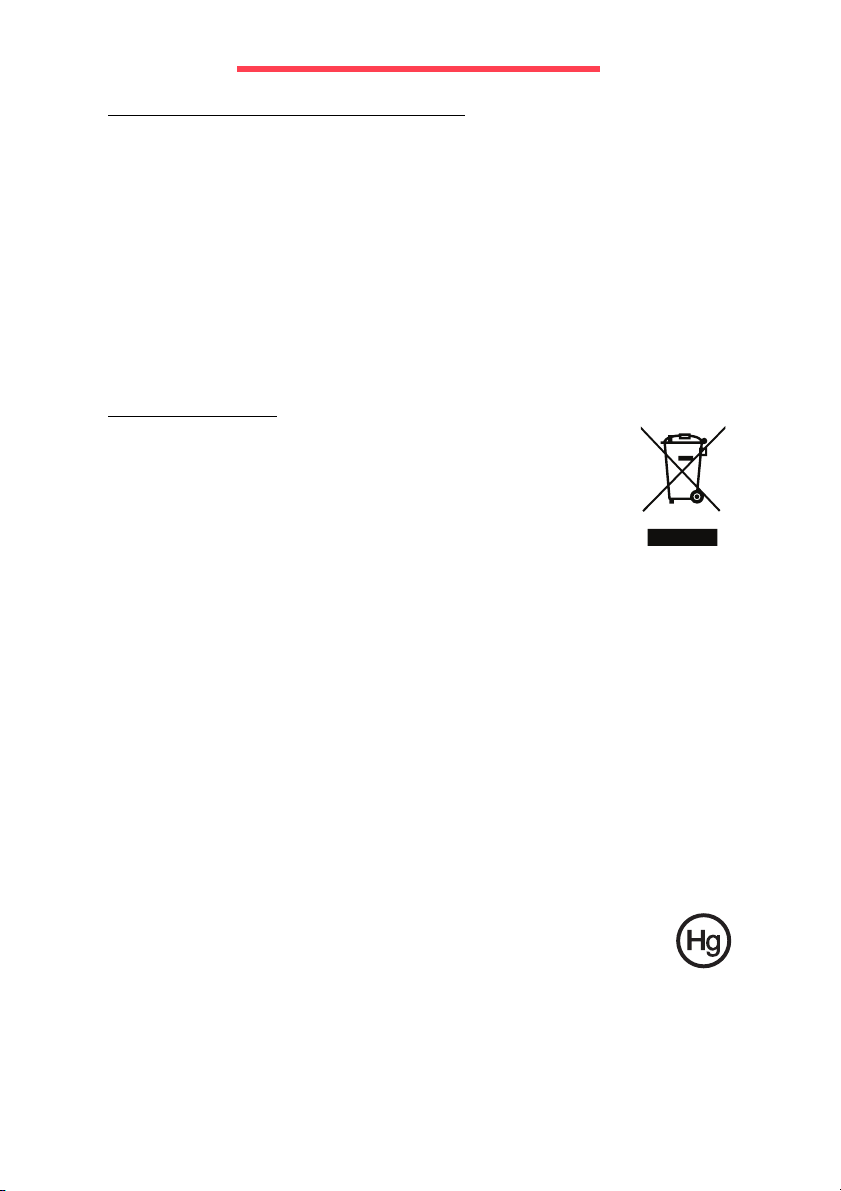
Termék semlegesítése
A 2002/96/EC Elektronikus és elektromos berendezések hulladékáról
(WEEE) szóló irányelv szerint a használt elektronikus és elektromos
termékeket a hagyományos háztartási hulladéktól elkülönítve kell
semlegesíteni, elősegítve ezzel az újraalkalmazást, az újrahasznosítást,
a visszanyerés egyéb formáit, illetve csökkentve a hulladékmennyiséget
és az égetést. Az áthúzott szeméttároló logó emlékezteti arra, hogy
ezeket a termékeket elkülönítve kell ártalmatlanítani. Ezek a szabályok
minden Packard Bell termékre és azok tartozékaira vonatkoznak, mint
például billentyűzet, egér, hangszórók, távkapcsolók, stb. Ha ilyen terméket ártalmatlanít,
győződjön meg arról, hogy az újrahasznosítás a helyi hatóságok ellenőrzésével történt,
vagy csere esetén a régi készüléket juttassa vissza a kereskedőhöz. További
információkért látogassa meg a www.packardbell.com/recycling oldalt.
Akkumulátor semlegesítése (ha van)
A készülék semlegesítése előtt győződjön meg arról, hogy nem maradt a készülékben
akkumulátor. Az Európai törvények kimondják, hogy az akkumulátorokat a háztartási
hulladéktól elkülönítve kell gyűjteni. A használt akkumulátorokat ne dobja be a
szemetesbe. A használt akkumulátorokat a kijelölt gyűjtőhelyen helyezze el, vagy
kérdezze meg a kereskedőt vagy a helyi hatóságot, hogy mit javasol. Ezzel lehetővé teszi
a használt akkumulátorok biztonságos gyűjtését, újrahasznosítását és megsemmisítését,
ezzel is védi a környezetet és csökkenti az egészségkárosító környezeti hatásokat.
- Vigyázat: Robbanás veszélye áll fenn, ha nem megfelelo fajtájú akkumulátorral
cseréli ki az akkumulátort. Az útmutatásoknak megfeleloen szabaduljon meg a
használt akkumulátortól.
Higanytartalom
A nem-LED háttérvilágítású LCD/CRT monitorral vagy kijelzővel rendelkező
elektronikus termékek esetén: Az ebben a termékben található fényforrás/
fényforrások higanyt tartalmaznak, és a helyi, állami vagy szövetségi
jogszabályok előírásai szerint újra kell hasznosítani őket. További
információkért lépjen kapcsolatba az Electronic Industries Alliance (EIA) szervezettel a
www.eiae.org honlapon. A lámpákkal kapcsolatos megsemmisítési információkat a
www.lamprecycle.org honlapon találja.
28 - Az első lépések útmutatóból
Page 29

ENERGY STAR
Az Packard Bell ENERGY STAR minősítéssel ellátott termékeivel a
szolgáltatások és a teljesítmény terén tett lemondások nélkül nyílik
lehetőség az energiamegtakarításra, ezáltal a takarékoskodásra és a
környezet védelmére. Az Packard Bell büszke arra, hogy termékei
ENERGY STAR minősítéssel vannak ellátva.
Mi az ENERGY STAR?
Az ENERGY STAR minősítéssel ellátott termékek kevesebb energiát fogyasztanak, és az
Amerikai Egyesült Államok Környezetvédelmi Hivatala (U.S. Environmental Protection
Agency) által meghatározott szigorú energiahatékonysági irányelveknek megfelelve
elősegítik az üvegházhatást okozó gázok kibocsátásának mérséklését. Az Packard Bell
elkötelezte magát amellett, hogy világszerte olyan termékeket kínáljon a vásárlóknak,
amelyek kevesebb energiát fogyasztanak, így elősegítik a takarékosságot és a környezet
védelmét. Minél több energiát tudunk megtakarítani a magasabb energiahatékonyság
révén, annál kevesebb üvegházhatást okozó gázt kell kibocsátanunk, ami által
csökkenthető az éghajlatváltozások valószínűsége. További információ:
www.energystar.gov vagy www.energystar.gov/powermanagement.
- Megjegyzés: A jelen fejezetben közölt információ elképzelhető, hogy az Ön
számítógépére nem vonatkozik.
Az Packard Bell ENERGY STAR minősítéssel ellátott termékei:
- Kevesebb hőt állítanak elő, így kevesebb hűtést igényelnek és melegebb
környezetben is üzemeltethetők.
- 10 és 30 perces késleltetéssel rendre automatikusan átkapcsolnak a képernyő és a
számítógép alvó módjába.
- Lehetővé teszik a számítógép alvó módból történő felébresztését a billentyűzet vagy
az egér segítségével.
- A számítógépek több mint 80%-kal kevesebb energiát fogyasztanak alvó módban.
Az ENERGY STAR és az ENERGY STAR jelzés az Amerikai Egyesült Államokban
regisztrált jelzés.
Környezet - 29
Page 30

Szoftverlicenc
- Megjegyzés: A szoftverek többsége előre telepítve érkezik az Ön Packard Bell
számítógépén. Ezek használatra vagy beállításra készen állnak. Bizonyos
esetekben azonban futtatásukhoz szükség lesz egy CD vagy DVD lemezre. Ezek a
lemezek a számítógép csomagolásában találhatók.
Packard Bell Licenc-szerződés (CD és/vagy DVD termékek). Ez a példány az eredeti,
amely a vásárlást bizonyítja. Kezelje értéktárgyként.
Fontos!
Olvassa el figyelmesen mielőtt telepítené a szoftvert.
Az alábbi Licencszerződés vonatkozik Önre. Ez az Ön (természetes vagy jogi személy)
és a Packard Bell közötti licencszerződés. A szoftvercsomag(ok) felnyitásával saját
magára nézve kötelezőnek ismeri el a jelen Szerződés feltételeit. Ha nem ért egyet a jelen
Szerződés feltételeivel, azonnal juttassa vissza a bontatlan szoftvercsomago(ka)t és az
azokat kísérő feltételeket (az írásos anyagokat, valamint az iratgyűjtőket vagy más
tároló(ka)t is ideértve), valamint a teljes számítógépes rendszert a beszerzés helyére a
vételár visszatérítése érdekében.
Packard Bell szoftverlicenc
1. Licenc átruházása
Ez a Packard Bell Licencszerződés („Licenc") lehetővé teszi a fent azonosított,
meghatározott verziójú Packard Bell CD és/vagy DVD termék egy példányának
(„SZOFTVER", amely tartalmaz legalább egy CD vagy DVD lemezt, és tartalmazhat egy
vagy több hajlékonylemezt) egyetlen számítógépen való használatát, feltéve, ha a
SZOFTVERT egyidejűleg csak egyetlen számítógépen használják. Ha a SZOFTVER több
Licencével rendelkezik, bármikor a SZOFTVER annyi példányát használhatja, ahány
Licenccel rendelkezik. A SZOFTVER akkor van „használatban" egy számítógépen, ha
annak átmeneti memóriájába (pl. RAM-ba) van töltve, vagy az állandó memóriájára (pl.
merevlemezre, CD-re és/vagy DVD-re), illetve a számítógép más tárolóeszközére van
telepítve azzal a kivétellel, hogy a hálózati szerverre kizárólag a többi számítógép általi
elérés érdekében telepített másolat nem számít „használatnak". Ha a SZOFTVER
felhasználóinak várható száma meghaladja az érvényes Licencek számát, ésszerű
mechanizmust vagy folyamatot kell biztosítani annak érdekében, hogy a SZOFTVERT
egyidejűleg használó személyek száma ne haladja meg a Licencek számát. Ha a
SZOFTVER tartósan a számítógép merevlemezére vagy más tárolóeszközére van
telepítve (a hálózati szerver kivételével), és egy személy a használati időnek több mint
80%-ában használja azt a számítógépet, az illető személy hordozható vagy otthoni
számítógépen is használhatja a SZOFTVERT.
2. Szerzői jog
A SZOFTVER tulajdonosa a Packard Bell vagy annak szállítói, és az Egyesült Államok
szerzői jogi törvényei és a nemzetközi egyezmények rendelkezéseinek védelme alatt áll.
Következésképpen a SZOFTVERT úgy kell kezelnie mint bármilyen egyéb szerzői jogi
törvények által védett anyagot (pl. könyv vagy hangfelvétel) kivéve, hogy a CD és/vagy
DVD lemez SZOFTVERT tartalmazó részeit átmásolhatja egyetlen merevlemezre, így az
eredeti példányt biztonsági másolatként használhatja. Nem készíthet másolatot a
SZOFTVER CD és/vagy DVD lemezen lévő részéről, illetve a SZOFTVERT kísérő írásos
anyagról.
30 - Az első lépések útmutatóból
Page 31

3. Egyéb korlátozások
Ön nem adhatja bérbe a SZOFTVERT, de véglegesen átruházhatja a SZOFTVERT és az
azt kísérő írásos anyagot, feltéve, ha egyetlen másolatot sem tart meg, és az átvevő
magára nézve kötelezőnek ismeri el a jelen Szerződés feltételeit. Ön nem fejtheti,
fordíthatja vissza vagy szedheti le a SZOFTVERT. A SZOFTVER minden átruházásának
tartalmaznia kell a legutóbbi frissítéseket és minden korábbi verziót.
Külső gyártó által készített vagy szabad felhasználású szoftver-információ
A Packard Bell termékeken található előtelepített, beágyazott, vagy egyéb módon
terjesztett szoftver ingyenes vagy harmadik fél által készített szoftvereket (az “Ingyenes
szoftverek”) tartalmaz, amelyek a GNU General Public License (a “GPL”) licenc besorolás
alá tartoznak. Az ingyenes szoftvert így is jelölik. Az ingyenes szoftver másolása,
terjesztése és/vagy módosítása a GPL hatálya alá esik.
Az Ingyenes szoftver terjesztésének célja, hogy az Ön hasznára legyen, azonban a
készítő SEMMILYEN GARANCIÁT NEM VÁLLAL, még az ELADHATÓSÁGÁRA vagy AZ
ADOTT CÉLRA VALÓ ALKALMASSÁGÁRA sem. Minden esetben a GNU General Public
License kitételei érvényesek. Ezt a http://www.gnu.org címen érheti el, ahol beszerezheti
a GPL példányát, vagy a Free Software Foundation, Inc. címére írva kérhet egy
másolatot. A Free Software Foundation, Inc címe: 59 Temple Place - Suite 330, Boston,
MA, 02111-1307, USA.
A GPL feltételei szerint a számla kiállításától számított három (3) éven belül írásban
igényelheti az ingyenes szoftver teljes, gép által olvasható forráskódját, a média, szállítás
és kezelési költséget leszámítva ingyenesen.
További kérdés esetén vegye fel velük a kapcsolatot. Postacímünk: 8F, 88, Sec. 1, Hsin
Tai Wu Rd., Hsichih, New Taipei City 221, Taiwan.
Part No.: NC.C0911.00L
Ver.: 01.01.02
Szoftverlicenc - 31
 Loading...