

Packard bell EasyNote TV44HC, EasyNote TV44HR, EasyNote TV11HC, EasyNote TV43HC QUICK START GUIDE [it, en]
Page 1
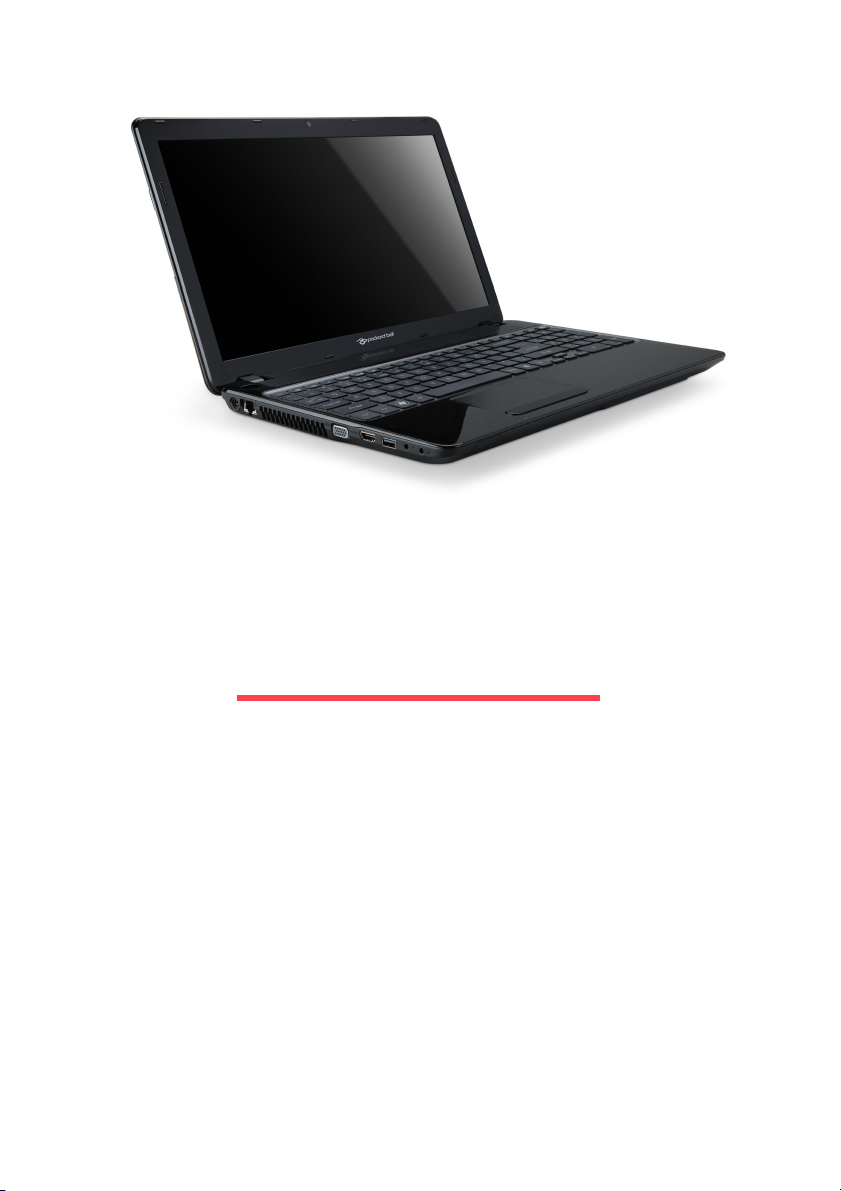
Guida Rapida all’Avvio
Packard Bell EasyNote TV
INDICE
Avvio del computer 3
Connessione wireless ........................................ 3
Registrazione..................................................... 3
Installazione del software .................................. 4
Recupero ........................................................... 4
Vi serve una mano?........................................... 4
Caratteristiche del computer 5
Vista superiore - display .................................... 5
Vista superiore - tastiera .................................... 6
Tasti speciali............................................... 7
Touchpad ................................................... 8
Vista frontale...................................................... 9
Vista da sinistra ................................................. 9
Vista da destra ................................................. 10
Vista base ........................................................ 11
Recupero 12
Packard Bell Recovery Management............... 12
Creazione dei dischi di ripristino ............... 12
Ripristino del sistema ....................................... 14
Tipi di ripristino.......................................... 14
Informazioni sulle normative 18
Condizioni operative 28
Licenza software 30
Indice - 1
Page 2

Copyright © 2012.
Tutti i diritti riservati.
Guida Rapida all’Avvio Packard Bell EasyNote TV
Prima edizione: 13 Gennaio 2012
Si prega di utilizzare questo spazio per annotare informazioni
importanti sul computer.
Nome del prodotto: . . . . . . . . . . . . . . . . . . . . . . . . . . . .
Numero di serie: . . . . . . . . . . . . . . . . . . . . . . . . . . . . . .
Data di acquisto: . . . . . . . . . . . . . . . . . . . . . . . . . . . . .
Luogo d'acquisto: . . . . . . . . . . . . . . . . . . . . . . . . . . . . .
Visita registration.packardbell.com e scopri i vantaggi di essere un cliente Packard Bell.
Nota: Tutte le illustrazioni sono da considerarsi di riferimento. La reale configurazione può
variare.
2 - Guida Rapida all’Avvio
Page 3

AVVIO DEL COMPUTER
Grazie per aver acquistato questo Packard Bell computer!
Questa guida è stata progettata per introdurvi le funzioni del computer ed
assistervi nella vostra esperienza informatica.
Dopo aver configurato e avviato il computer, come illustrato nelle istruzioni
di configurazione, vi saranno rivolte delle domande che vi aiuteranno a
collegarvi a Internet. A questo punto il computer configurerà il software
installato.
CONNESSIONE WIRELESS
Per connettervi a una rete wireless, verificate dapprima che le funzioni
wireless del computer siano attive e che anche il router o modem a cui
desiderate connettervi sia configurato correttamente.
• Se il wireless non è attivo, premete il tasto di comunicazione ( ) per
aprire il Launch Manager e assicurati che il Wi-Fi sia Attivo.
• Il computer rileverà e visualizzerà le eventuali reti disponibili,
selezionate la rete e inserite la password, se necessario.
• Dopo un breve ritardo, il computer dovrebbe connettersi a Internet.
Se la rete non viene rilevata, o se il computer non si connette a Internet,
consultate la documentazione del vostro ISP o router. Dopo l'avvio del
computer e quando potete utilizzarlo, aprite Internet Explorer e seguite le
istruzioni.
In alternativa, usate un cavo di rete per il collegamento diretto a una
porta di rete sul router. Consultate la guida del vostro ISP o router.
REGISTRAZIONE
Quando viene utilizzato il computer per la prima volta, si consiglia di
registrarlo. In questo modo si potrà usufruire di alcuni vantaggi, come ad
esempio:
• Assistenza più veloce da parte dei nostri rappresentanti specializzati
• Iscrizione alla Packard Bell community: ricezione di promozioni e
partecipazione ai sondaggi.
• Le ultime notizie da Packard Bell.
Come eseguire la registrazione
Durante l’avvio iniziale del notebook o desktop, verrà visualizzata una
finestra che invita ad eseguire la registrazione. Inserire le informazioni e
fare clic su Avanti. La seconda finestra che viene visualizzata contiene i
campi opzionali che possono aiutare nella personalizzazione dei servizi.
Avvio del computer - 3
Page 4

Seconda opzione
Un altro modo per registrare il proprio Packard Bell prodotto consiste nel
visitare il sito Internet su registration.packardbell.com. Scegliere il
paese e seguire le istruzioni visualizzate.
Una volta effettuata la registrazione, vi invieremo una e-mail di conferma
contenente informazioni importanti da conservare in un luogo sicuro.
INSTALLAZIONE DEL SOFTWARE
Il computer installerà automaticamente il software e predisporrà il
computer all'uso. Questa operazione potrebbe richiedere del tempo, non
spegnete il computer; aspettate che l'installazione sia terminata.
RECUPERO
È necessario creare dischi di ripristino non appena possibile. Il
programma Packard Bell Recovery Management consente di creare un
disco di recupero per ripristinare o reinstallare le applicazioni e i driver
forniti da Packard Bell.
VI SERVE UNA MANO?
Packard Bell fornisce diverse opzioni per supportare il vostro acquisto.
Packard Bell assistenza
Annotate sulla copertina di questa guida il numero di serie del computer,
la data ed il luogo di acquisto ed il nome del modello; conservate la prova
dell'acquisto. Prima di contattarci, annotate i messaggi di errore relativi al
problema e, se possibile, mettetevi davanti al computer acceso. Avere a
portata di mano queste informazioni e poterle fornire prontamente quando
ci contattate, ci permetterà di garantirvi un servizio migliore e più
efficiente.
Sito Web Packard Bell
Ricordate di visitare www.packardbell.com - Visitate la sezione supporto
per informazioni aggiornate, la guida, driver ed elementi da scaricare.
Garanzia e Informazioni di contatto
Le informazioni relative alla garanzia del computer e su come contattare il
supporto tecnico si trovano nella Garanzia del computer.
4 - Guida Rapida all’Avvio
Page 5
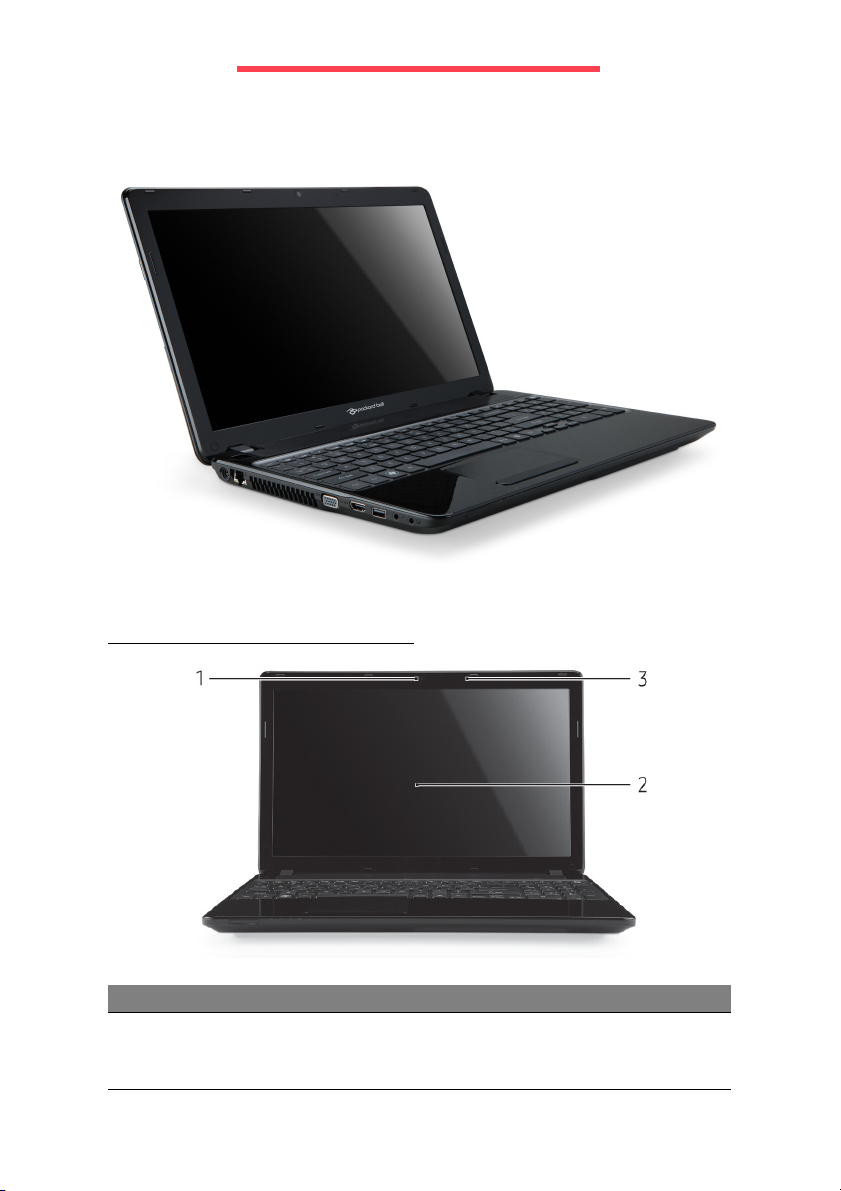
CARATTERISTICHE DEL COMPUTER
Dopo aver configurato il computer come illustrato nelle istruzioni di
configurazione, far riferimento alla presente documentazione per la
presentazione del nuovo Packard Bell computer.
Packard Bell EasyNote TV
VISTA SUPERIORE - DISPLAY
# Icona Voce Descrizione
1 Webcam
Web camera per la comunicazione video.
Una luce accanto alla webcam indica che la
webcam è attiva.
Caratteristiche del computer - 5
Page 6
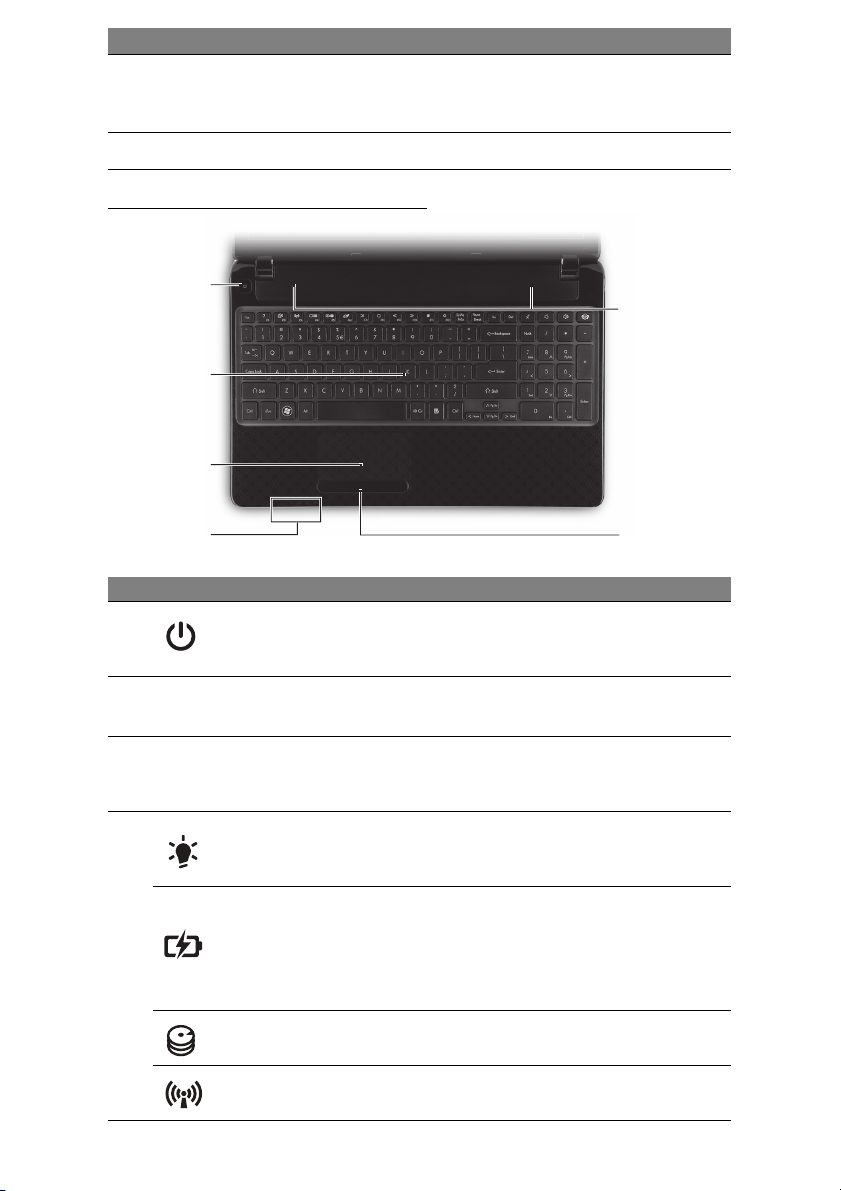
# Icona Voce Descrizione
Grande display a cristalli liquidi (Liquid-Crystal
2 Display
3 Microfono Microfono interno per la registrazione di audio.
Display; LCD), per una visualizzazione
confortevole.
VISTA SUPERIORE - TASTIERA
1
6
2
3
4
# Icona Voce Descrizione
1
2 Tastiera
3 Touchpad
4
Pulsante di
accensione/
indicatore
Indicatore di
accensione/
alimentazione
Indicatore della
batteria
Indicatore disco
rigido
Indicatore
comunicazione
Accende/spegne il computer. Indicano lo stato
di accensione/alimentazione del computer.
Per l'immissione di dati sul computer.
- I tasti speciali sono descritti in pagina 7.
Dispositivo di puntamento sensibile al tocco
con funzioni simili a quelle di un comune
mouse.
Indicano lo stato di accensione/alimentazione
del computer.
Indica lo stato della batteria del computer.
- In carica: Luce di colore giallo quando la
batteria è in ricarica.
- Completamente carica: Luce di colore blu
quando è nella modalità AC.
Si accende quando l'unità disco rigido è attiva.
Indica lo stato della connettività wireless del
computer.
5
6 - Guida Rapida all’Avvio
Page 7
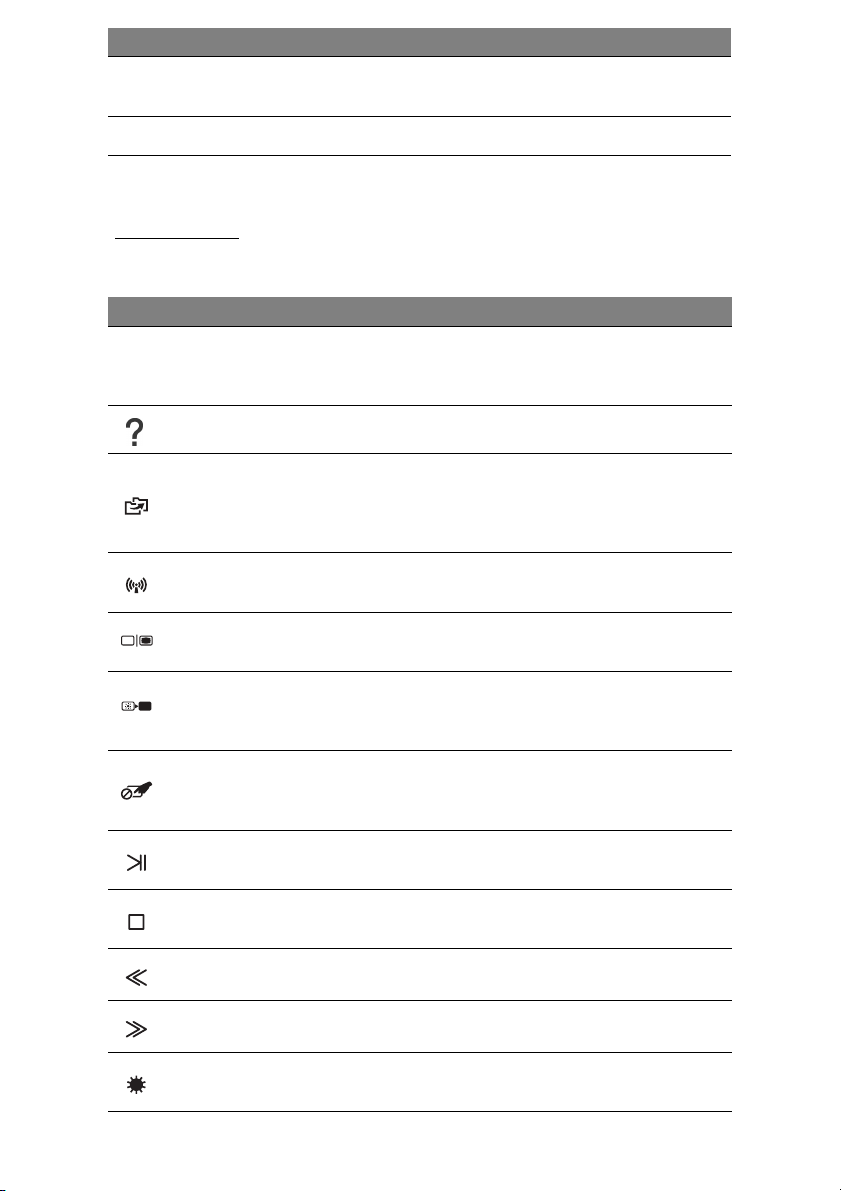
# Icona Voce Descrizione
5
6 Altoparlanti Emette l'uscita audio stereo.
- Nota: Gli indicatori del pannello frontale sono visibili anche quando il coperchio del
computer è chiuso.
Tasti clic (sinistra e
destra)
I tasti destra e sinistra hanno le stesse funzioni
dei tasti destra e sinistra di selezione.
Tasti speciali
La tastiera del computer comprende tasti che attivano funzioni speciali. La
funzione di ciascun tasto è chiaramente indicata con un'icona.
Icona Funzione Descrizione
Tasto di selezione
Fn
rapida per la
seconda funzione
Guida Per aprire il menu guida.
Backup
Comunicazioni
Passaggio da uno
schermo all'altro
Attiva una seconda funzione su certi tasti.
Es. premere il tasto Fn per attivare i tasti da F1 a F12.
Questo strumento consente di creare copie di backup
del computer; o del sistema intero, o solo dei file e
cartelle selezionati. Creare una pianificazione regolare
o eseguire copie tutte le volte che lo si desidera.
Attiva/disattiva i dispositivi di comunicazione del
computer.
Consente la commutazione in uscita display tra video
del display o monitor esterno (se collegato) e entrambi.
Avvio di screen
saver
Attivazione e
disattivazione del
touchpad
Riproduci/Pausa
Stop
Precedente Per passare al file multimediale precedente.
Avanti Per passare al file multimediale successivo.
Riduzione della
luminosità
Disattiva la retroilluminazione dello schermo per
risparmiare energia. Premere un tasto qualsiasi per
tornare allo stato precedente.
Attiva e disattiva il touchpad interno.
Riproduce o sospende la riproduzione del file
multimediale selezionato.
Interrompe la riproduzione del file multimediale
selezionato.
Riduce la luminosità dello schermo.
Caratteristiche del computer - 7
Page 8
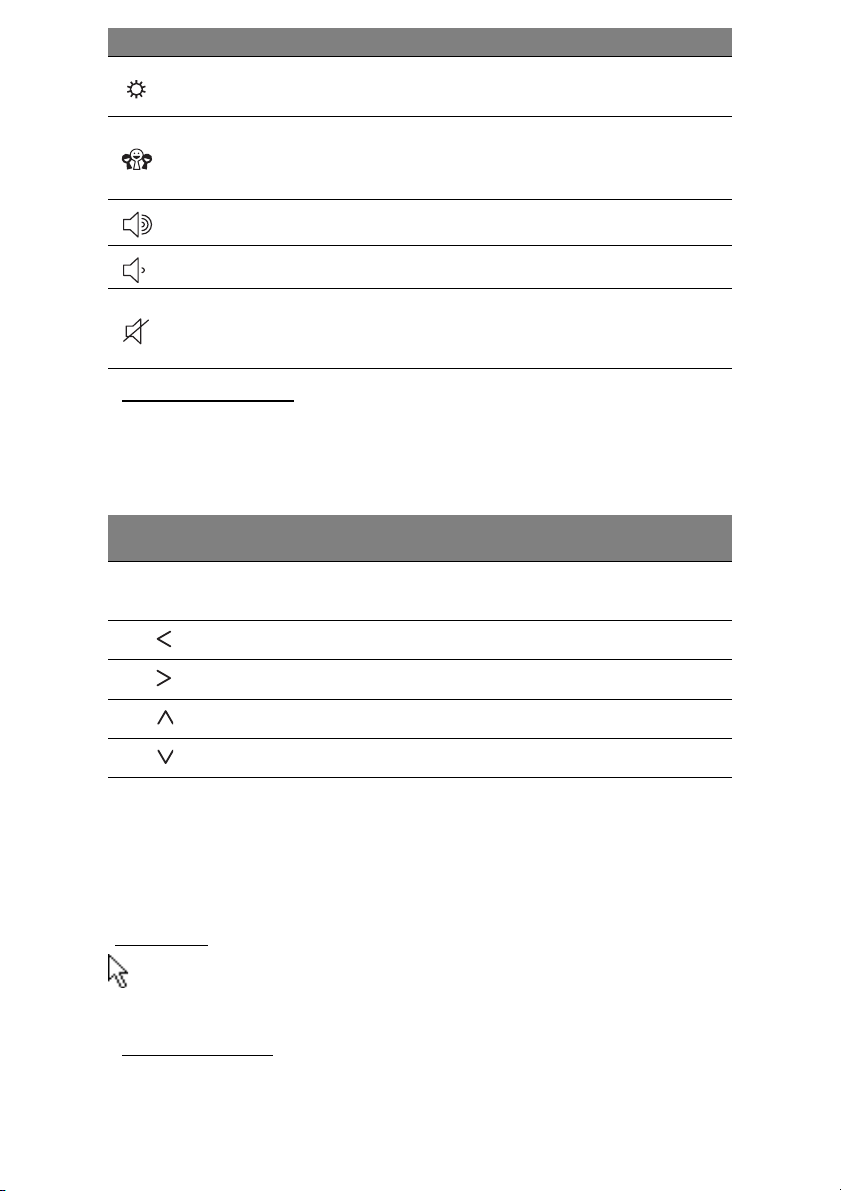
Icona Funzione Descrizione
Aumento della
luminosità
Rete sociale
Volume su Aumenta il volume.
Volume giù Riduce il volume.
Attivazione e
disattivazione degli
altoparlanti
Consente di aumentare la luminosità dello schermo.
Apre l'applicazione Rete Sociale.
- Se l’applicazione non è installata, il tasto aprirà
l’applicazione per la messaggistica istantanea.
Attiva e disattiva gli altoparlanti.
Tasti di scelta rapida
Il computer utilizza tasti di selezione rapida (combinazioni di tasti) per
accedere ai tasti funzione e ai comandi di navigazione.
Per attivare i tasti di scelta rapida, tenere premuto Fn (in basso a sinistra)
e premere l'altro tasto della combinazione.
Tasti di scelta
rapida
Fn + Tasti speciali
(vedere pagina 7)
Fn + Home Scorre all'inizio di un documento.
Funzione Descrizione
Tasti di
funzione
Attiva i tasti da F1 a F12.
Fn + Fine Scorre alla fine di un documento.
Fn + Pagina su Scorre su di una pagina in un documento.
Fn + Pagina giù Scorre giù di una pagina in un documento.
- Nota: Non è necessario premere il tasto Fn per utilizzare i tasti funzione da F1 a F12
quando si avvia il computer o quando si usa il BIOS.
Per scambiare il tasto di selezione rapida e la funzione speciale dei tasti da F1 a F12,
modificare l'impostazione dei tasti funzione nel BIOS (per aprire il BIOS premere F2
quando si avvia il computer, quindi selezionare il Menu principale e modificare il
comportamento dei tasti funzione in Tasti funzione).
Touchpad
Il touchpad controlla la freccia sullo schermo; denominata puntatore o
cursore. Quando si scorre il dito lungo il pad sensibile al tatto, il
puntatore seguirà questo movimento.
Movimenti multipli
Il touchpad supporta i comandi a movimenti multipli; è in grado di
riconoscere pattern che utilizzano più di un dito. In questo modo è
possibile controllare le applicazioni con pochi e semplici movimenti, quali:
8 - Guida Rapida all’Avvio
Page 9
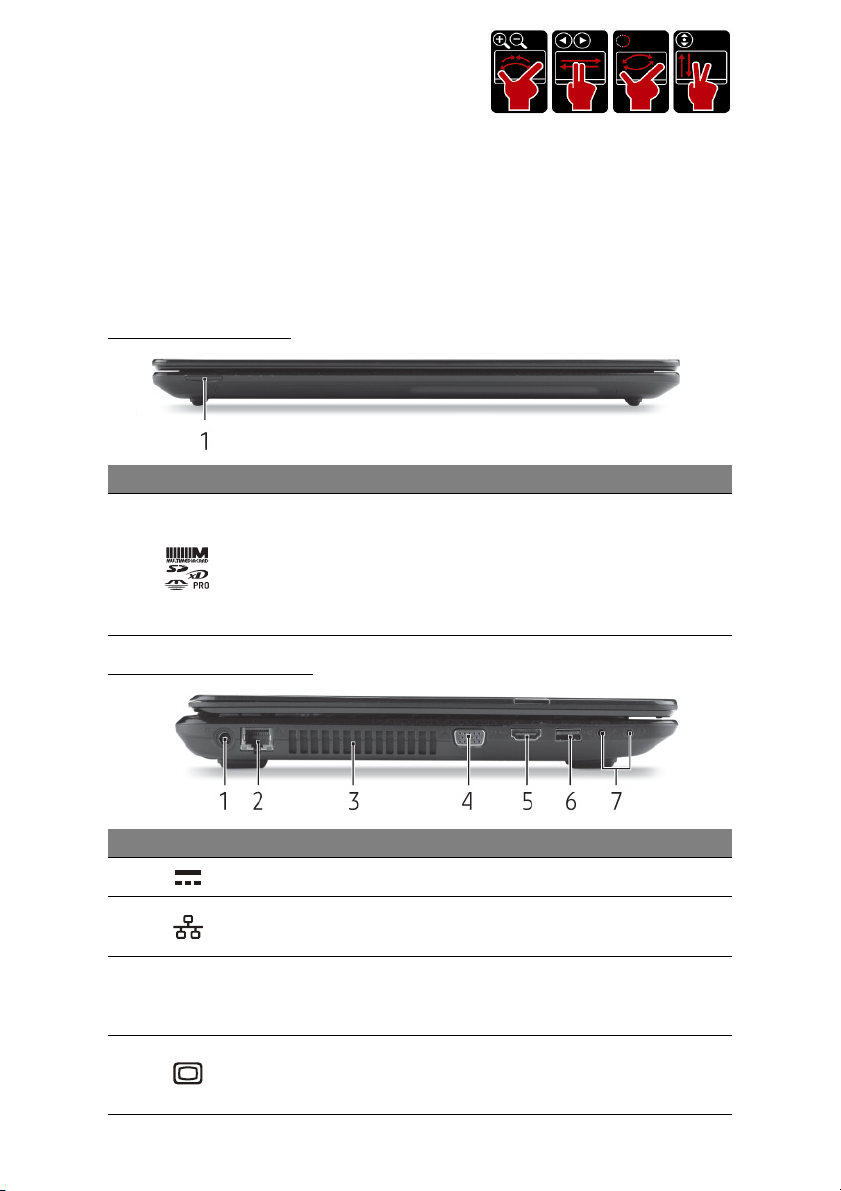
• Pizzico: Consente di eseguire lo zoom
avanti o indietro su foto, mappe e
documenti con un semplice movimento di
un dito e del pollice.
• Movimento rapido: Consente di scorrere foto, siti web e documenti
semplicemente facendo scorre due dita orizzontalmente.
• Rotazione: Consente di ruotare foto e file PDF di 90° utilizzando il
movimento di due dita come centro.
• Scorrimento: Consente di scorrere rapidamente pagine web,
documenti e playlist musicali verso l’alto o il basso con il semplice
movimento di due dita in senso verticale.
VISTA FRONTALE
# Icona Voce Descrizione
Supporta Secure Digital (SD), MultiMediaCard
(MMC), Memory Stick Pro (MS PRO),
1
Lettore di schede
multiplo
xD-Picture Card (xD).
- Premere per rimuovere/installare la scheda.
È possibile utilizzare una sola scheda di
memoria alla volta.
VISTA DA SINISTRA
# Icona Voce Descrizione
1 Jack CC-in Collega il computer all’adattatore CA.
2
3
4
Porta Ethernet
(RJ-45)
Ventilazione e
ventola di
raffreddamento
Porta display esterno
(VGA)
Per il collegamento a una rete con Ethernet
10/100/1000.
Permette al computer di rimanere fresco.
- Non coprire e non ostruire le aperture.
Effettua il collegamento a un dispositivo di
visualizzazione (ad es., monitor esterno,
proiettore LCD).
Caratteristiche del computer - 9
Page 10
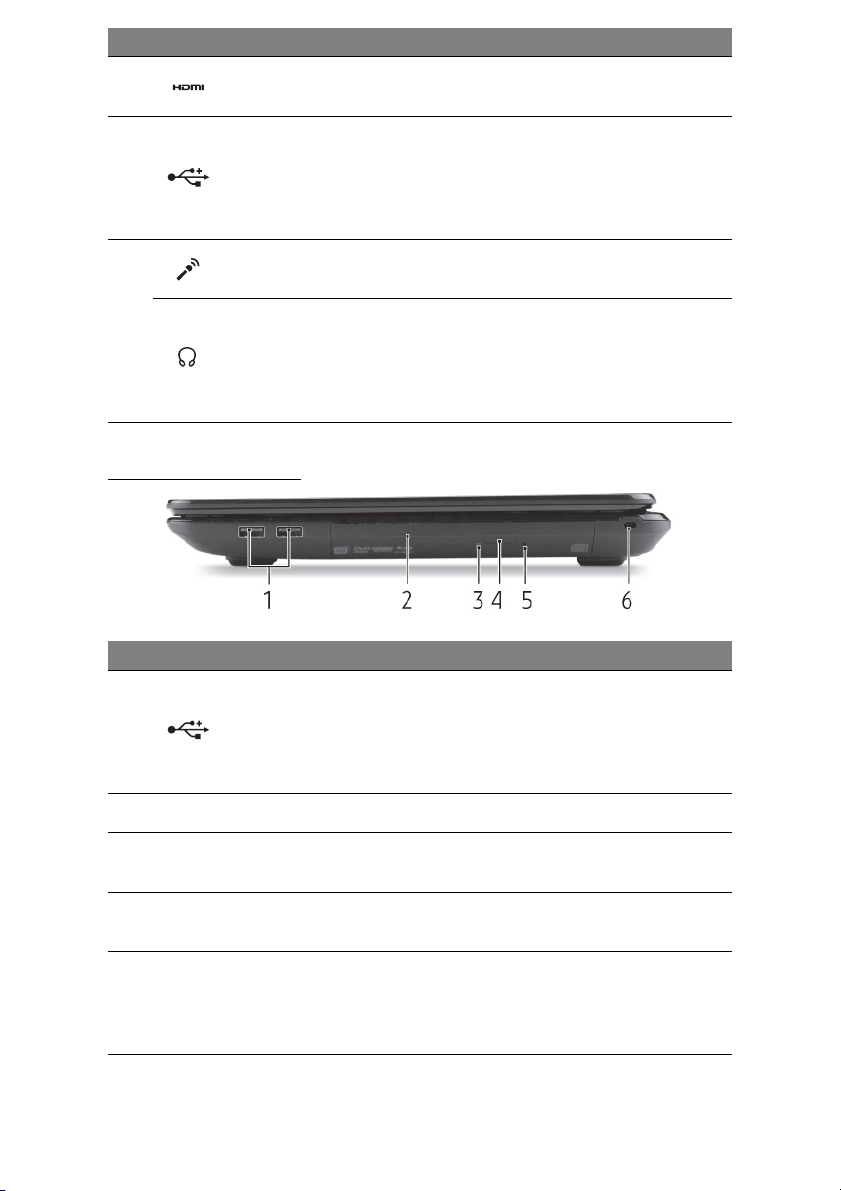
# Icona Voce Descrizione
5 Porta HDMI
6 Porta USB
Jack microfono
7
Jack auricolari/
altoparlanti
Supporta il collegamento per video digitali ad
alta definizione.
Effettua il collegamento ai dispositivi USB (ad
es., mouse USB, fotocamera USB).
- Se la porta è nera, è compatibile con
USB 2.0, se la porta è blu (opzionale) è
compatibile anche con USB 3.0.
Accetta ingressi provenienti da microfoni
esterni.
Per il collegamento a dispositivi audio line-out
(ad es., altoparlanti, auricolari).
- Supporta auricolari compatibili da 3,5 mm
con microfono incorporato (es. auricolari per
palmari intelligenti Acer).
VISTA DA DESTRA
# Icona Voce Descrizione
Effettua il collegamento ai dispositivi USB (ad
es., mouse USB, fotocamera USB).
1 Porta USB
2 Lettore ottico Unità ottica interna, accetta CD o DVD.
3
4
5
Indicatore accesso
disco ottico
Tasto di espulsione
del disco ottico
Foro di espulsione di
emergenza
- Se la porta è nera, è compatibile con
USB 2.0, se la porta è blu (opzionale) è
compatibile anche con USB 3.0.
Si accende quando il disco ottico è attivo.
Espelle il disco ottico dall'unità.
Espelle il vassoio del disco ottico se il computer
è spento.
- Inserire attentamente una graffetta diritta
per espellere il vassoio del disco ottico.
10 - Guida Rapida all’Avvio
Page 11
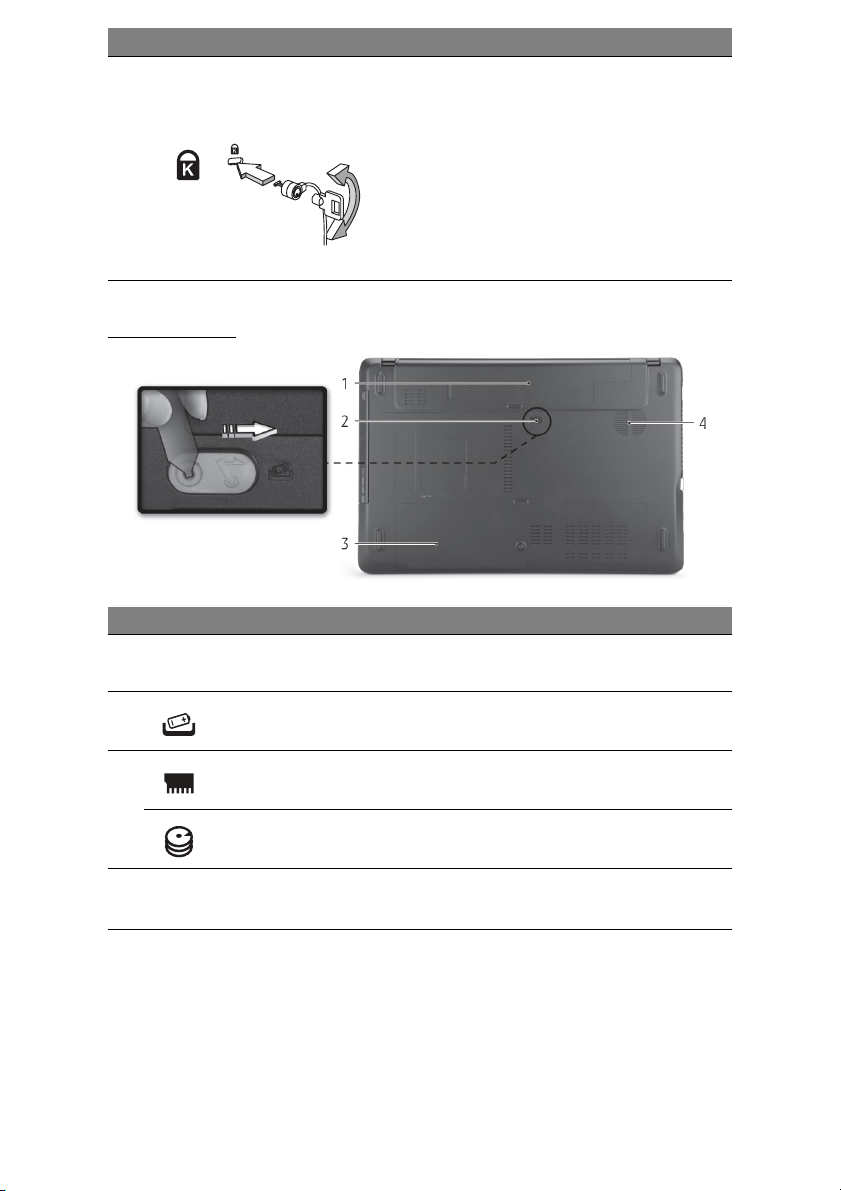
# Icona Voce Descrizione
Per il collegamento al blocco di sicurezza dei
Slot blocco
Kensington
6
computer Kensington-compatibili.
- Avvolgere un cavo di sicurezza per
computer intorno ad un oggetto fisso, ad
esempio un tavolo o la maniglia di un
cassetto chiuso a chiave.
Inserire la serratura nel foro e girare la
chiave per fissare il blocco.
Sono disponibili anche modelli senza
chiave.
VISTA BASE
# Icona Voce Descrizione
1
Alloggiamento della
batteria
Contiene il modulo batteria del computer.
2
3
4
Gancio di rilascio della
batteria
Vano per la memoria Contiene la memoria principale del computer.
Alloggiamento per il
disco rigido
Ventilazione e ventola di
raffreddamento
Per togliere la batteria. Inserire un utensile
adatto e far scorrere per sbloccare.
Contiene il disco rigido del computer (fissato
con viti).
Permette al computer di rimanere fresco.
- Non coprire e non ostruire le aperture.
Caratteristiche del computer - 11
Page 12
RECUPERO
PACKARD BELL RECOVERY MANAGEMENT
Nota: Packard Bell Recovery Management è disponibile soltanto con
un sistema operativo Windows pre-installato.
In caso di problemi non risolvibili con metodi alternativi, potrebbe essere
necessario reinstallare Windows ed i software e driver pre-installati. Per
assicurarsi di poter ripristinare il computer quando serve, è necessario
creare un backup di ripristino non appena possibile.
Packard Bell Recovery Management comprende le seguenti funzioni:
1. Backup:
• Crea backup predefinito di fabbrica
• Backup di driver e applicazioni
2. Ripristino:
• Ripristina completamente il sistema ai predefiniti dal costruttore
• Ripristina il sistema operativo e conserva dati utente
• Reinstalla driver o applicazioni
Questo capitolo guida l’utente in ciascuno dei processi.
Creazione dei dischi di ripristino
Per svolgere questa operazione è prima necessario creare un set di dischi
di ripristino. Le istruzioni sullo schermo vi guideranno durante ogni fase
del processo. Leggetele attentamente!
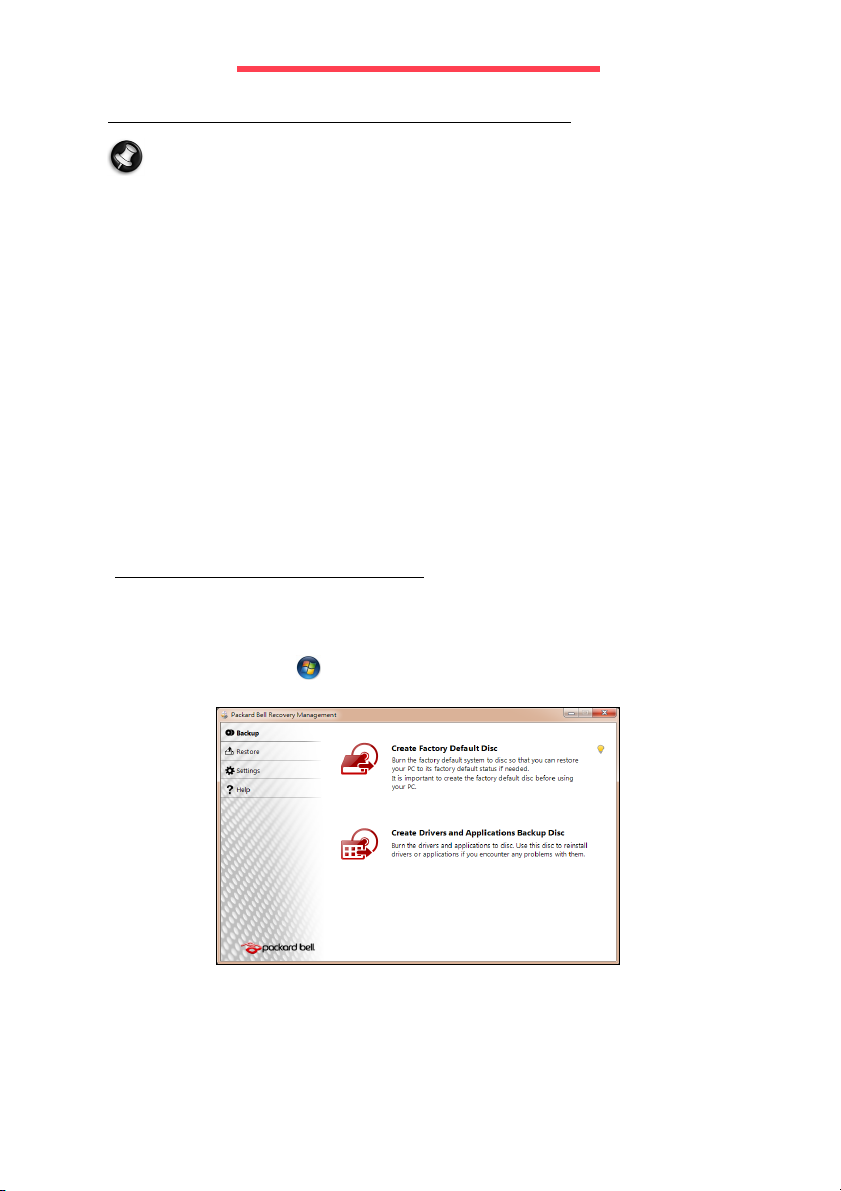
1. Fate clic su Start > Tutti i programmi > Packard Bell, quindi
Packard Bell Recovery Management.
2. Per creare dischi di recupero per i contenuti originali del disco rigido,
incluso Windows e i software e driver caricati in fabbrica, fare clic su
Crea disco predefinito di fabbrica.
- OPPURE -
Per creare i dischi di ripristino che contengano solo i software e driver preinstallati, fate clic su Crea disco di backup per driver e applicazioni.
12 - Guida Rapida all’Avvio
Page 13
Importante: Si raccomanda di creare quanto prima entrambi i tipi
di dischi di ripristino.
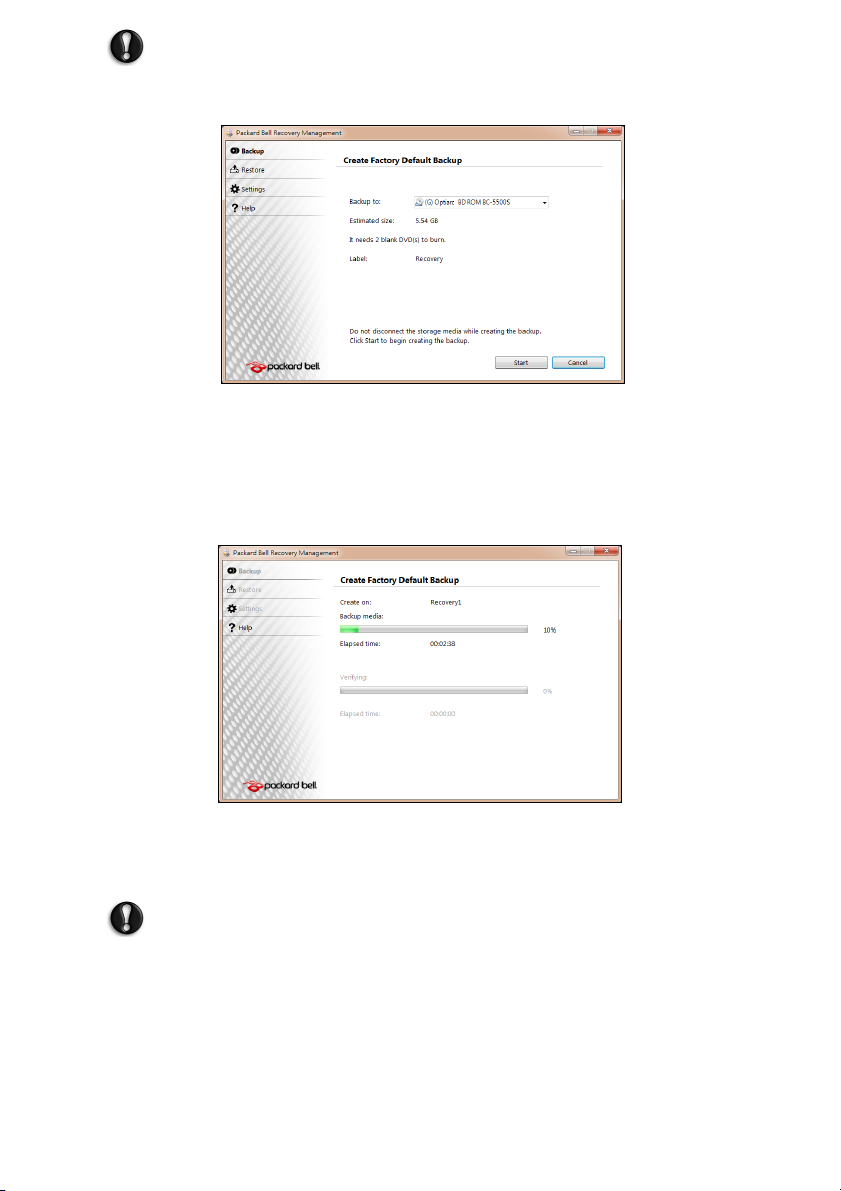
Viene visualizzata la finestra di dialogo Crea backup predefinito di
fabbrica.
Questa finestra di dialogo indica il numero di dischi registrabili vergini
necessari a creare i dischi di ripristino. Assicuratevi di disporre della
quantità necessaria di dischi vuoti e identici prima di continuare.
3. Inserite un disco nell'unità indicata nell'elenco Esegui backup su, quindi
fate clic su Avanti. Vi verrà mostrato l'avanzamento del backup sullo
schermo.
L'unità espelle ciascun disco man mano che ne completa la
masterizzazione.
4. Estraete il disco dall'unità ed etichettatelo con un pennarello indelebile.
Importante: Scrivere su ogni disco un'etichetta descrittiva unica,
ad esempio ‘Disco di recupero di Windows 1 di 2’ o ‘Disco di
recupero applicazioni/driver’.
Assicuratevi di conservare i dischi in un luogo sicuro e facile da
ricordare.
5. Nel caso siano necessari più dischi, inserite un nuovo disco quando
richiesto, quindi fate clic su OK. Continuate fino al completamento
dell'operazione.
Recupero - 13
Page 14

RIPRISTINO DEL SISTEMA
Se Packard Bell l'assistenza non è riuscita a risolvere il problema, potete
utilizzare il programma Packard Bell Recovery Management. In questo
modo il computer verrà ripristinato allo stesso stato di quando è stato
acquistato, offrendo anche un'opzione che consente di conservare le
impostazioni e i dati personali in modo da recuperarle in seguito.
Per ripristinare il sistema:
1. Eseguire aggiustamenti di minor entità.
Se solamente uno o due componenti software o hardware hanno smesso
di funzionare correttamente, il problema potrebbe essere risolto
reinstallando il software o i driver del dispositivo.
Per ripristinare software e drivers preinstallati in fabbrica, vedere
“Ripristino di software e driver preinstallati” su pagina 14.
Per istruzioni sulla reinstallazione di software e driver non preinstallati,
consultare la documentazione di prodotto o il sito Web dell'assistenza
tecnica.
2. Riportare il sistema a una condizione precedente.
Se la reinstallazione del software o dei driver non aiuta, il problema
potrebbe essere risolto riportando il sistema a una condizione
precedente in cui tutto funzionava correttamente.
Per istruzioni, vedere “Riportare il sistema alle condizioni precedenti” a
pagina 15.
3. Reimpostare il sistema alla condizione di fabbrica.
Se nient'altro ha risolto il problema e si desidera reimpostare il sistema
alla condizione di fabbrica, vedere “Riportare il sistema ai predefiniti di
fabbrica” a pagina 16.
Tipi di ripristino
Ripristino di software e driver preinstallati
Come procedura della risoluzione dei problemi, potrebbe essere
necessario reinstallare il software e i driver dei dispositivi che risultavano
preinstallati sul computer dalla fabbrica. È possibile eseguire il ripristino
utilizzando l'hard drive o il backup creato.
• Nuovo software – Se si desidera recuperare un software che non è
preinstallato sul computer, è necessario seguire le istruzioni di
installazione di quel software.
• Nuovi driver del dispositivo – Se si desidera recuperare i driver del
dispositivo che non sono preinstallati sul computer, seguire le istruzioni
fornite con il dispositivo.
Per ripristinare software e driver preinstallati:
1. Fate clic su Start > Tutti i programmi > Packard Bell, quindi
Packard Bell Recovery Management. Packard Bell Recovery
Management si apre.
14 - Guida Rapida all’Avvio
Page 15
- OPPURE -
Se si sta eseguendo il ripristino dal backup di ripristino di driver e
applicazioni, inserirlo nell'unità del disco, quindi passare alla Passaggio 3
dopo l'apertura del menu principale Packard Bell Ripristino delle
applicazioni.
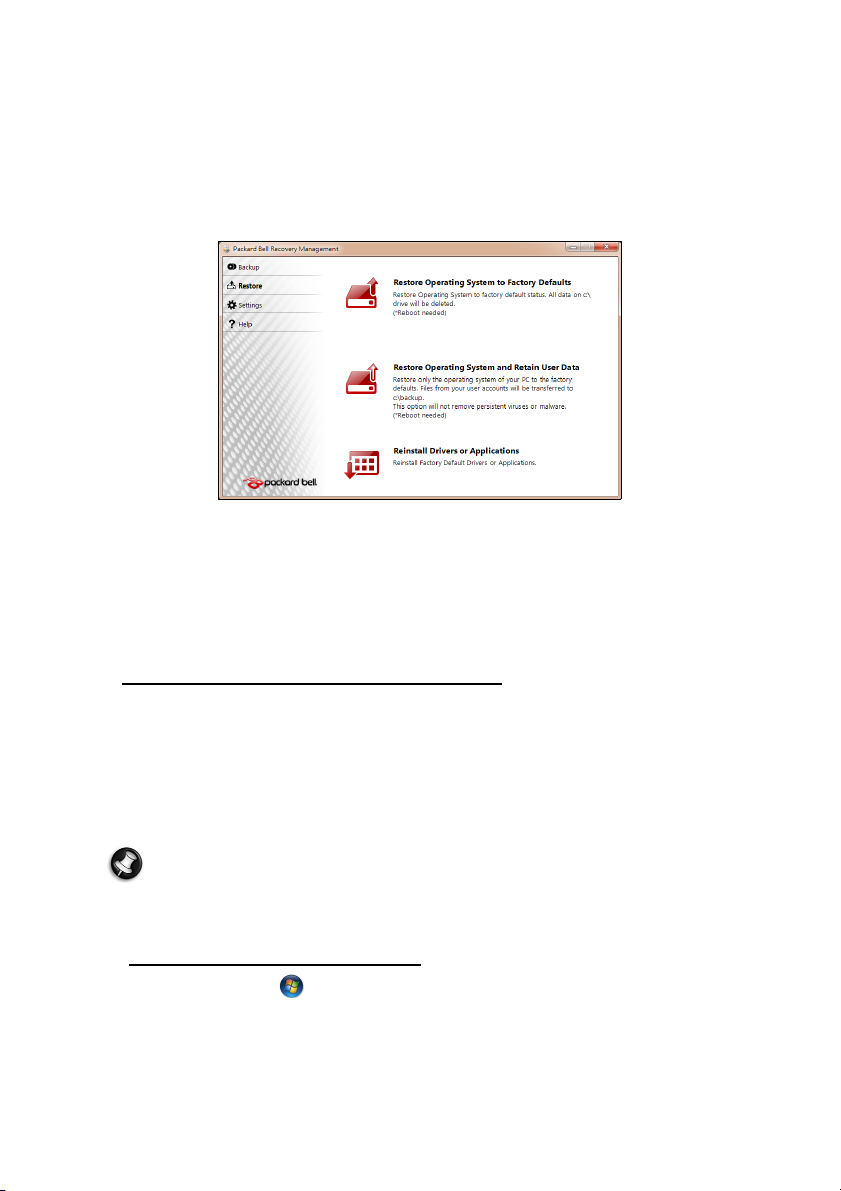
2. Fare clic sulla scheda Ripristina, quindi fare clic su Reinstalla driver o
applicazioni. Si apre il menu principale Packard Bell Ripristino delle
applicazioni.
3. Fare clic su Contenuti. Viene visualizzato un elenco di software e driver
di dispositivi.
4. Fare clic sull'icona installa per l'elemento che si desidera installare,
quindi seguire i comandi su schermo per completare l'installazione.
Ripetere questa procedura per ogni elemento che si desidera
reinstallare.
Riportare il sistema alle condizioni precedenti
Microsoft System Restore scatta periodicamente delle "istantanee" delle
impostazioni del sistema e le salva come punti di ripristino. In molti casi, s
il problema software è difficili da risolvere, è possibile tornare a uno di
questi punti di recupero per poter riavviare il sistema.
Windows crea automaticamente un punto di recupero aggiuntivo ogni
giorno e anche ogni volta che si installano software o driver di dispositivi.
Guida: Per ulteriori informazioni sull'uso di Microsoft System Restore,
fare clic su Start, quindi fare clic su Guida e assistenza. Digitare
windows system restore nella casella Cerca Guida, quindi premere
Invio.
Per tornare a un punto di ripristino:
1. Fare clic su Start > Pannello di controllo > Sistema
e protezione > Centro Action, quindi fare clic su Ripristino.
2. Fare clic su Apri ripristino sistema, quindi Avanti.
3. Fare clic sul punto di recupero desiderato, fare clic su Avanti, quindi
Fine. Compare una casella di messaggio di conferma.
Recupero - 15
Page 16

4. Fare clic su Sì. Il sistema viene ripristino utilizzando il punto di recupero
specificato. Per questo processo potrebbero essere necessari alcuni
minuti e il computer potrebbe essere necessario il riavvio del computer.
Riportare il sistema ai predefiniti di fabbrica
In caso di problemi non risolvibili con metodi alternativi, potrebbe essere
necessario reinstallare tutto per riportare il sistema alla sua condizione di
fabbrica. È possibile reinstallarlo utilizzando sia il disco rigido che i dischi
di recupero creati.
Attenzione: Questo ripristino completo cancella tutti i dati
sull'hard drive, quindi reinstalla Windows e tutti i software e i
driver che risultavano preinstallati sul sistema. Se è possibile
accedere a file importanti sul disco rigido, eseguire ora il backup.
• Se è ancora possibile eseguire Windows, vedere “Ripristino dall'interno
di Windows” di seguito.
• Se non è possibile eseguire Windows e l'hard drive originale non
funziona, vedere “Recuperare dal disco rigido durante l’avvio” a pagina
17.
• Se non è possibile eseguire Windows e l'hard drive originale è stato
completamente riformattato o è stato installato un hard drive di
sostituzione, vedere “Recuperare dai dischi di recupero” a pagina 17.
Ripristino dall'interno di Windows
Per reinstallare Windows e tutti i software e driver preinstallati:
1. Fate clic su Start > Tutti i programmi > Packard Bell, quindi
Packard Bell Recovery Management. Packard Bell Recovery
Management si apre.
2. Fare clic sulla scheda Ripristina, quindi Ripristina il sistema
all'impostazione predefinita di fabbrica. Viene visualizzata la finestra
di dialogo Conferma ripristino.
3. Fare clic su Sì, quindi Start. Una finestra di dialogo visualizza le
informazioni dell'hard drive sul quale verrà ripristinato il sistema
operativo.
Attenzione: Continuando il processo tutti i file sull'hard drive
verranno eliminati.
4. Fare clic su OK. Il processo di recupero inizierà una volta riavviato il
computer, quindi continuerà a copiare i file nel disco rigido. Questo
processo potrebbe richiedere del tempo, ma uno schermo Packard Bell
Recovery Management ne mostra l'avanzamento.
Una volta terminato il ripristino, una finestra di dialogo richiede di avviare il
computer.
5. Fare clic su OK. Il computer verrà riavviato.
6. Seguire i comandi sullo schermo per la prima configurazione del
sistema.
16 - Guida Rapida all’Avvio
Page 17

Recuperare dal disco rigido durante l’avvio
Per reinstallare Windows e tutti i software e driver preinstallati:
1. Accendere il computer, quindi premere Alt+F10 durante l'avvio. Packard
Bell Recovery Management si apre.
2. Fare clic su Ripristina sistema dalle impostazioni predefinite di
fabbrica.
Attenzione: Continuando il processo tutti i file sull'hard drive
verranno eliminati.
3. Fare clic su Avanti. I contenuti originali dell'hard drive caricati in
fabbrica vengono ripristinati. Per il processo potrebbero essere
necessari alcuni minuti.
Recuperare dai dischi di recupero
Per reinstallare Windows e tutti i software e driver preinstallati:
1. Accendere il computer e inserire il primo di disco di ripristino del sistema
all’interno dell’unità ottica, quindi riavviare il computer.
Attenzione: Continuando il processo tutti i file sull'hard drive
verranno eliminati.
2. Se non è già stato attivato, è necessario attivare il menu di avvio F12:
1. Premere F2 durante l’avvio del computer.
2. Usare i tasti freccia sinistra o destra per selezionare il Menu
principale.
3. Premere il tasto giù fino a selezionare Menu avvio F12, premere F5
per cambiare l'impostazione su Attivato.
4. Usare i tasti freccia sinistra o destra per selezionare il Menu Esci.
5. Selezionare Salva modifiche e esci e premere Invio. Selezionare
OK per confermare.
6. Il computer si riavvia.
3. Durante l’avvio, premere F12 per aprire il menu di avvio. Il menu di
avvio consente di selezionare da quale dispositivo eseguire l’avvio, ad
esempio il disco rigido o un disco ottico.
4. Usare i tasti freccia per selezionare la riga CDROM/DVD (questa riga
può iniziare con ’IDE 1...’), quindi premere Invio. Windows viene
installato dal disco di ripristino inserito.
5. Quando richiesto, inserire il secondo disco di recupero, quindi seguire le
istruzioni su schermo per completare il ripristino.
Recupero - 17
Page 18

INFORMAZIONI SULLE NORMATIVE
PREVENZIONE DELLA PERDITA DI UDITO
- Attenzione: Luso prolungato di auricolari o cuffie ad alto volume potrebbe
causare la perdita permanente delludito.
- A pleine puissance, lécoute prolongée du baladeur peut endommager
loreille de lutilisateur.
ATTENZIONE durante lascolto
Attenersi alle istruzioni che seguono per proteggere l'udito.
- Aumentare gradatamente il volume finché si sente in modo chiaro e confortevole.
- Non aumentarlo finché le orecchie non si sono adattate al livello di volume.
- Non ascoltare la musica ad alto volume per periodi prolungati.
- Non alzare il volume per sovrastare i rumori esterni.
- Ridurre il volume se non si riescono a sentire le persone vicine che ci parlano.
ISPOSIZIONI SUI DISPOSITIVI RADIO
D
- Nota: Le disposizioni che seguono sono solo per i modelli con WLAN e/o Bluetooth.
NFORMAZIONI NORMATIVE SUGLI ADATTATORI WIRELESS
I
USA — FCC and FAA
The FCC with its action in ET Docket 96-8 has adopted a safety standard for human
exposure to radio frequency (RF) electromagnetic energy emitted by FCC certified
equipment. The wireless adapter meets the Human Exposure limits found in OET Bulletin
65, supplement C, 2001, and ANSI/IEEE C95.1, 1992. Proper operation of this radio
according to the instructions found in this manual will result in exposure substantially
below the FCC’s recommended limits.
- The following safety precautions should be observed:
Do not touch or move antenna while the unit is transmitting or receiving.
- Do not hold any component containing the radio such that the antenna is very close
or touching any exposed parts of the body, especially the face or eyes, while
transmitting.
- Do not operate the radio or attempt to transmit data unless the antenna is connected;
this behavior may cause damage to the radio.
Use in specific environments:
- The use of wireless adapters in hazardous locations is limited by the constraints
posed by the safety directors of such environments.
- The use of wireless adapters on airplanes is governed by the Federal Aviation
Administration (FAA).
- The use of wireless adapters in hospitals is restricted to the limits set forth by each
hospital.
Antenna Use
In order to comply with FCC RF exposure limits, low gain integrated antennas should be
located at a minimum distance of 20 cm (8 inches) or more from the body of all persons
or at a minimum distance as specified by the FCC module grant conditions. FCC grants
can be viewed from the FCC Equipment Authorization website at https://fjallfoss.fcc.gov/
oetcf/eas/reports/GenericSearch.cfm by entering the FCC ID printed on the module label.
Explosive Device Proximity Warning
Warning: Do not operate a portable transmitter (including this wireless adapter) near
unshielded blasting caps or in an explosive environment unless the transmitter has been
modified to be qualified for such use
18 - Guida Rapida all’Avvio
Page 19

Antenna Warnings
- Warning: To comply with the FCC and ANSI C95.1 RF exposure limits, it is
recommended that for the wireless adapter installed in a desktop or portable
computer, the antenna for this wireless adapter to be installed so as to provide a
separation distance of at least 20 cm (8 inches) from all persons or at the minimum
distance as specified by the module grant conditions. FCC grants can be viewed from
the FCC Equipment Authorization website at https://fjallfoss.fcc.gov/oetcf/eas/
reports/GenericSearch.cfm by entering the FCC ID printed on the module label.
- Warning: The wireless adapter is not designed for use with high-gain directional
antennas.
Use On Aircraft Caution
- Caution: Regulations of the FCC and FAA prohibit airborne operation of radiofrequency wireless devices (wireless adapters) because their signals could interfere
with critical interfere with critical aircraft instruments.
Local Restrictions on 802.11a, 802.11b, 802.11g and 802.11n Radio Usage
- Caution: Due to the fact that the frequencies used by 802.11a, 802.11b, 802.11g and
802.11n wireless LAN devices may not yet be harmonized in all countries, 802.11a,
802.11b, 802.11g and 802.11n products are designed for use only in specific
countries, and are not allowed to be operated in countries other than those of
designated use. As a user of these products, you are responsible for ensuring that
the products are used only in the countries for which they were intended and for
verifying that they are configured with the correct selection of frequency and channel
for the country of use. Any deviation from the permissible power and frequency
settings for the country of use is an infringement of national law and may be punished
as such.
Wireless Interoperability
The wireless adapter is designed to be interoperable with other wireless LAN products
that are based on direct sequence spread spectrum (DSSS) radio technology and to
comply with the following standards:
- IEEE Std. 802.11b compliant Standard on Wireless LAN
- IEEE Std. 802.11g compliant Standard on Wireless LAN
- IEEE Std. 802.11a compliant Standard on Wireless LAN (applies to devices
supporting 802.11a)
- IEEE Std. 802.11n draft 2.0 compliant on Wireless LAN
- Wireless Fidelity certification, as defined by the Wi-Fi Alliance
The Wireless Adapter and Your Health
The wireless adapter, like other radio devices, emits radio frequency electromagnetic
energy. The level of energy emitted by the wireless adapter, however, is less than the
electromagnetic energy emitted by other wireless devices such as mobile phones. The
wireless adapter operates within the guidelines found in radio frequency safety standards
and recommendations. These standards and recommendations reflect the consensus of
the scientific community and result from deliberations of panels and committees of
scientists who continually review and interpret the extensive research literature. In some
situations or environments, the use of the wireless adapter may be restricted by the
proprietor of the building or responsible representatives of the applicable organization.
Examples of such situations may include:
- Using the wireless adapter on board airplanes, or
- Using the wireless adapter in any other environment where the risk of interference
with other devices or services is perceived or identified as being harmful.
Informazioni sulle normative - 19
Page 20

If you are uncertain of the policy that applies to the use of wireless adapters in a specific
organization or environment (an airport, for example), you are encouraged to ask for
authorization to use the adapter before you turn it on.
FCC Radio Frequency Interference Requirements (applies to device supporting
802.11a)
This device is restricted to indoor use due to its operation in the 5.15 to 5.25 GHz and
5.470 to 5.725 GHz frequency ranges. FCC requires this product to be used indoors for
the frequency ranges 5.15 to 5.25 GHz and 5.470 to 5.725 GHz to reduce the potential
for harmful interference to co-channel mobile satellite systems. High power radars are
allocated as primary users of the 5.25 to 5.35 GHz and 5.65 to 5.85 GHz bands. These
radar stations can cause interference with and /or damage this device. No configuration
controls are provided for this wireless adapter allowing any change in the frequency of
operations outside the FCC grant of authorization for U.S operation according to Part
15.407 of the FCC rules.
USA — Federal Communications Commission (FCC)
This device complies with Part 15 of the FCC Rules. Operation of the device is subject to
the following two conditions:
- This device may not cause harmful interference.
- This device must accept any interference that may cause undesired operation.
- Note: The radiated output power of the adapter is far below the FCC radio frequency
exposure limits. Nevertheless, the adapter should be used in such a manner that the
potential for human contact during normal operation is minimized. To avoid the
possibility of exceeding the FCC radio frequency exposure limits, you should keep a
distance of at least 20 cm between you (or any other person in the vicinity), or the
minimum separation distance as specified by the FCC grant conditions, and the
antenna that is built into the computer. Details of the authorized configurations can
be found at http://www.fcc.gov/oet/ea/
Interference Statement
This wireless adapter has been tested and found to comply with the limits for a Class B
digital device, pursuant to Part 15 of the FCC Rules. These limits are designed to provide
reasonable protection against harmful interference in a residential installation. This
wireless adapter generates, uses, and can radiate radio frequency energy. If the wireless
adapter is not installed and used in accordance with the instructions, the wireless adapter
may cause harmful interference to radio communications. There is no guarantee,
however, that such interference will not occur in a particular installation. If this wireless
adapter does cause harmful interference to radio or television reception (which can be
determined by turning the equipment off and on), the user is encouraged to try to correct
the interference by taking one or more of the following measures:
- Reorient or relocate the receiving antenna of the equipment experiencing the
interference.
- Increase the distance between the wireless adapter and the equipment experiencing
the interference.
- Connect the computer with the wireless adapter to an outlet on a circuit different from
that to which the equipment experiencing the interference is connected.
- Consult the dealer or an experienced radio/TV technician for help.
- Note: The adapter must be installed and used in strict accordance with the
manufacturer's instructions as described in the user documentation that comes with
the product. Any other installation or use will violate FCC Part 15 regulations.
Canada — Industry Canada (IC)
This device complies with RSS210 of Industry Canada. Cet appareil se conforme à
RSS210 de Canada d'Industrie.
by entering the FCC ID number on the device.
20 - Guida Rapida all’Avvio
Page 21

- Caution: When machine supports and using IEEE 802.11a wireless LAN, this
product is restricted to indoor use due to its operation in the 5.15- to 5.25 GHz
frequency range. Industry Canada requires this product to be used indoors for the
frequency range of 5.15 GHz to 5.25 GHz to reduce the potential for harmful
interference to co-channel mobile satellite systems. High power radar is allocated as
the primary user of the 5.25 to 5.35 GHz and 5.65 to 5.85 GHz bands. These radar
stations can cause interference with and/or damage to this device. The maximum
allowed antenna gain for use with this device is 6dBi in order to comply with the
E.I.R.P limit for the 5.25 to 5.35 and 5.725 to 5.85 GHz frequency range in point-topoint operation. To comply with RF exposure requirements all antennas should be
located at a minimum distance of 20 cm, or the minimum separation distance allowed
by the module approval, from the body of all persons.
- Attention: l’utilisation d’un réseau sans fil IEEE802.11a est réstreinte à une
utilisation en intérieur à cause du fonctionement dans la bande de fréquence 5,15 5,25 GHz. Industry Canada requiert que ce produit soit utilisé à l’intérieur des
bâtiments pour la bande de fréquence 5,15 - 5,25 GHz afin de réduire les possibilités
d’interférences nuisibles aux canaux co-existants des systèmes de transmission
satellites. Les radars de puissances ont fait l’objet d’une allocation primaire de
fréquences dans les bandes 5,25 - 5,35 GHz et 5 65 - 5 85 GHz. Ces stations radar
peuvent créer des interférences avec ce produit et/ou lui être nuisible. Le gain
d’antenne maximum permissible pour une utilisation avec ce produit est de 6 dBi afin
d’être conforme aux limites de puissance isotropique rayonnée équivalente (P.I.R.E.)
applicable dans les bandes 5,25 - 5,35 GHz et 5,725 - 5,85 GHz en fonctionement
point-à-point. Se pour conformer aux conditions d'exposition de RF toutes les
antennes devraient être localisées à une distance minimum de 20 cm, ou la distance
de séparation minimum permise par l'approbation de module, du corps de toutes les
personnes.
This Class B digital apparatus complies with Canadian ICES-003.
Cet appareil numérique de la classe B est conforme a la norme NMB-003 du Canada.
"To prevent radio interference to the licensed service, this device is intended to be
operated indoors and away from windows to provide maximum shielding. Equipment (or
its transmit antenna) that is installed outdoors is subject to licensing."
« Pour empêcher que cet appareil cause du brouillage au service faisant l'objet d'une
licence, il doit être utilisé a l'intérieur et devrait être placé loin des fenêtres afin de fournir
un écran de blindage maximal. Si le matériel (ou son antenne d'émission) est installé à
l'extérieur, il doit faire l'objet d'une licence. »
Unione Europea
Elenco dei paesi
Questo prodotto deve essere utilizzato in stretto accordo con le normative e i vincoli vigenti nel Paese in cui il prodotto viene impiegato. Per ulteriori informazioni contattare
l'ente regolatore del paese dove viene usato il prodotto. Vedere http://ec.europa.eu/enterprise/rtte/implem.htm per l'elenco di paesi più aggiornato.
Informazioni sulle normative - 21
Page 22

Elenco norme nazionali
Questa non può essere utilizzata nei seguenti paesi:
Paese
Austria AT Germania DE Malta MT Regno Unito GB
Belgio BE Grecia GR Paesi Bassi NT Islanda IS
Cipro CY Ungheria HU Polonia PL Liechtenstein LI
Repubblica ceca CZ Irlanda IE Portogallo PT Norvegia NO
Danimarca DK Italia IT Slovacchia SK Svizzera CH
Estonia EE Lettonia LV Slovenia SL Bulgaria BG
Finlandia FI Lituania LT Spagna ES Romania RO
Francia FR Lussemburgo LU Svezia SE Turchia TR
ISO 3166
codice a
2 lettere
Paese
ISO 3166
codice a
2 lettere
Paese
ISO 3166
codice a
2 lettere
Paese
ISO 3166
codice a
2 lettere
La banda bassa da 5,15 -5,35 GHz è solo per uso interno.
Questo apparecchio è conforme ai requisiti essenziali della direttiva dell'Unione Europea
1999/5/CE. Consultare le Dichiarazioni di Conformità dell'Unione Europea e, per ulteriori
informazioni, fare riferimento alla Dichiarazione di Conformità allegata.
Hereby, Acer Inc., declares that this notebook PC is in
English
compliance with the essential requirements and other
relevant provisions of Directive 1999/5/EC.
Finnish
Dutch
French
Swedish
Acer Inc. vakuuttaa täten että notebook PC tyyppinen laite on
direktiivin 1999/5/EY oleellisten vaatimusten ja sitä koskevien
direktiivin muiden ehtojen mukainen.
Hierbij verklaart Acer Inc. dat het toestel notebook PC in
overeenstemming is met de essentiële eisen en de andere
relevante bepalingen van richtlijn 1999/5/EG
Bij deze verklaart Acer Inc. dat deze notebook PC voldoet aan
de essentiële eisen en aan de overige relevante bepalingen
van Richtlijn 1999/5/EC.
Par la présente Acer Inc. déclare que l'appareil notebook PC
est conforme aux exigences essentielles et aux autres
dispositions pertinentes de la directive 1999/5/CE
Par la présente, Acer Inc. déclare que ce notebook PC est
conforme aux exigences essentielles et aux autres
dispositions de la directive 1999/5/CE qui lui sont applicables
Härmed intygar Acer Inc. att denna notebook PC står I
överensstämmelse med de väsentliga egenskapskrav och
övriga relevanta bestämmelser som framgår av direktiv
1999/5/EG.
22 - Guida Rapida all’Avvio
Page 23

Danish
German
Greek
Italian
Spanish
Undertegnede Acer Inc. erklærer herved, at følgende udstyr
notebook PC overholder de væsentlige krav og øvrige
relevante krav i direktiv 1999/5/EF
Hiermit erklärt Acer Inc., dass sich dieser/diese/dieses
notebook PC in Übereinstimmung mit den grundlegenden
Anforderungen und den anderen relevanten Vorschriften der
Richtlinie 1999/5/EG befindet". (BMWi)
Hiermit erklärt Acer Inc. die Übereinstimmung des Gerätes
notebook PC mit den grundlegenden Anforderungen und den
anderen relevanten Festlegungen der Richtlinie 1999/5/EG.
(Wien)
ΜΕ ΤΗΝ ΠΑΡΟΥΣΑ Acer Inc. ∆ΗΛΩΝΕΙ ΟΤΙ notebook PC
ΣΥΜΜΟΡΦΩΝΕΤΑΙ ΠΡΟΣ ΤΙΣ ΟΥΣΙΩ∆ΕΙΣ ΑΠΑΙΤΗΣΕΙΣ
ΚΑΙ ΤΙΣ ΛΟΙΠΕΣ ΣΧΕΤΙΚΕΣ ∆ΙΑΤΑΞΕΙΣ ΤΗΣ Ο∆ΗΓΙΑΣ
1999/5/ΕΚ
Con la presente Acer Inc. dichiara che questo notebook PC è
conforme ai requisiti essenziali ed alle altre disposizioni
pertinenti stabilite dalla direttiva 1999/5/CE.
Por medio de la presente Acer Inc. declara que el notebook
PC cumple con los requisitos esenciales y cualesquiera otras
disposiciones aplicables o exigibles de la Directiva 1999/5/CE
Acer Inc. declara que este notebook PC está conforme com
Portuguese
France
Pour la France métropolitaine :
2,400 - 2,4835 GHz (Canaux 1à 13) autorisé en usage intérieur
2,400 - 2,454 GHz (canaux 1 à 7) autorisé en usage extérieur
Pour la Guyane et la Réunion :
2,400 - 2,4835 GHz (Canaux 1à 13) autorisé en usage intérieur
2,420 - 2,4835 GHz (canaux 5 à 13) autorisé en usage extérieur
Pour tout le territoire Français :
Seulement 5,15 -5,35 GHz autorisé pour le 802.11a
L'utilisation de cet equipement (2,4 GHz WLAN) est soumise à certaines restrictions :
- La puissance maximale autorisée en intérieur est de 100 mW pour 2400 - 2483,5 MHz.
- La puissance maximale autorisée est de 100 mW en extérieur pour 2400 - 2454 MHz.
- La puissance maximale autorisée est de 10 mW en extérieur, 2454 - 2483,5 MHz.
Pour les dernières restrictions, voir http://www.art-telecom.fr.
os requisitos essenciais e outras disposições da Directiva
1999/5/CE.
Informazioni sulle normative - 23
Page 24

Italy
The use of these equipments is regulated by:
1.D.L.gs 1.8.2003, n. 259, article 104 (activity subject to general authorization) for outdoor
use and article 105 (free use) for indoor use, in both cases for private use.
2.D.M. 28.5.03, for supply to public of RLAN access to networks and telecom services.
L’uso degli apparati è regolamentato da:
1.D.L.gs 1.8.2003, n. 259, articoli 104 (attività soggette ad autorizzazione generale) se
utilizzati al di fuori del proprio fondo e 105 (libero uso) se utilizzati entro il proprio fondo,
in entrambi i casi per uso private.
2.D.M. 28.5.03, per la fornitura al pubblico dell’accesso R-LAN alle reti e ai servizi di
telecomunicazioni.
Belgium
Dans le cas d'une utilisation privée, à l'extérieur d'un bâtiment, au-dessus d'un espace
public, aucun enregistrement n'est nécessaire pour une distance de moins de 300 m.
Pour une distance supérieure à 300 m un enregistrement auprès de l'IBPT est requise.
Pour les enregistrements et licences, veuillez contacter l'IBPT.
In geval van privé-gebruik, buiten een gebouw, op een openbare plaats, is geen registratie
nodig, wanneer de afstand minder dan 300 m is. Voor een afstand groter dan 300 m is
een registratie bij BIPT vereist. Voor registraties en licenties, gelieve BIPT te contacteren.
Brazil
Este equipamento opera em caráter secundário, isto é, não tem direito a proteção contra
interferência prejudicial, mesmo de estações do mesmo tipo, e não pode causar
interferência a sistemas operando em caráter primário.
Pakistan
Pakistan Telecommunication Authority (PTA) Approved
Morocco
The operation of this product in the radio channel 2 (2417 MHz) is not authorized in the
following cities: Agadir, Assa-Zag, Cabo Negro, Chaouen, Goulmima, Oujda, Tan Tan,
Taourirt, Taroudant and Taza.
The operation of this product in the radio channels 4, 5, 6 and 7 (2425 - 2442 MHz) is not
authorized in the following cities: Aéroport Mohamed V, Agadir, Aguelmous, Anza,
Benslimane, Béni Hafida, Cabo Negro, Casablanca, Fès, Lakbab, Marrakech, Merchich,
Mohammédia, Rabat, Salé, Tanger, Tan Tan, Taounate, Tit Mellil, Zag.
Japan
5 GHz 帯は室内でのみ使用のこと
Korea
당해 무선설비는 운용 중 전파혼신 가능성이 있음
Tai wan
第十二條
經型式認證合格之低功率射頻電機,非經許可,公司、商號或使用者均不得擅自變更頻
率、加大功率或變更原設計之特性及功能。
第十四條
低功率射頻電機之使用不得影響飛航安全及干擾合法通信 ; 經發現有干擾現象時,應立即
停用,並改善至無干擾時方得繼續使用。
前項合法通信,指依電信法規定作業之無線通信。
低功率射頻電機須忍受合法通信或工業、科學及醫療用電波輻射性電機設備之干擾。
24 - Guida Rapida all’Avvio
Page 25

MODIFICHE AL PRODOTTO
Contrassegno CE
Packard Bell B.V. non può essere ritenuta responsabile per modifiche non autorizzate
apportate al prodotto da parte dell'utente e per le conseguenze che ne potrebbero
derivare, poiché potrebbero alterare la conformità del prodotto con il Marchio CE.
Interferenze alle radio frequenze
Il produttore non è responsabile per l'interferenza radio/TV provocata da alterazioni non
autorizzate apportate al dispositivo.
ONNESSIONI E TERRA REMOTA
C
PELV (Protected Extra Low Voltage - Tensione extra bassa protetta)
Per garantire l'integrità di questo prodotto con le specifiche per i componenti a voltaggio
extra basso, collegate alle porte esterne esclusivamente dispositivi periferici con circuiti
elettrici protetti compatibili.
SELV (Safety Extra Low Voltage - Voltaggio extra basso di sicurezza)
Tutti gli ingressi ed uscite di questo prodotto sono classificati come SELV (Safety Extra
Low Voltage - voltaggio extra basso di sicurezza).
Terra remota
Per prevenire rischi di folgorazione, collegate tutti i computer locali (singolo ufficio) e le
attrezzature di supporto allo stesso circuito elettrico dell'impianto dello stabile. In caso
d'incertezza, verificate l'impianto elettrico dello stabile per evitare la presenza di una
condizione di terra remota.
Circuito elettrico dello stabile
Collegate questo prodotto esclusivamente ad impianti elettrici conformi con le normative
per i cablaggi elettrici locali. Per l'Inghilterra, sono in vigore le normative IEE.
LIMENTAZIONE E CAVI
A
Alimentazione
I connettori di ingresso ed uscita alimentazione (se presenti) sono classificati come
connettori con voltaggi pericolosi.
Per scollegare il dispositivo dall’alimentazione elettrica è necessario estrarre il cavo di
alimentazione dalla presa (e rimuovere la batteria se utilizzate un notebook). A questo
proposito, la presa di alimentazione deve essere installata in prossimità del dispositivo e
deve essere facilmente raggiungibile.
Alimentazione nominale: Fare riferimento all’etichetta con le informazioni
sull’alimentazione nella parte inferiore del computer e verificare che l’adattatore di
alimentazione sia conforme con i valori.
L'utente non deve tentare di disassemblare (aprire) l'alimentatore per nessuna ragione o
circostanza. All'interno dell'alimentatore non vi sono componenti sostituibili
personalmente. Al suo interno sono presenti tensioni pericolose che possono provocare
seri danni alla persona.
Eventuali alimentatori difettosi devono essere consegnati al rivenditore.
Cavi di alimentazione e spina
Questo prodotto richiede un cavo di alimentazione e una spina a tre fili con messa a terra.
La presa può essere inserita solo su prese di alimentazione con messa a terra.
Assicurarsi che la presa di alimentazione sia dotata di messa a terra prima di inserire la
spina. Non inserire la spina in una presa di corrente priva di messa a terra. Contattare il
proprio elettricista per i dettagli.
La lunghezza del cavo non può eccedere i 2,5 metri. Per evitare folgorazioni, non
rimuovete o disabilitate il polo per la messa a terra del cavo di alimentazione. Sostituite
immediatamente il cavo se danneggiato. Contattate il rivenditore per ottenere un ricambio
Informazioni sulle normative - 25
Page 26

idoneo. In Europa, la spina deve essere idonea a tensioni di 250 VCA, 10 amp minimo.
La spina deve inoltre riportare il marchio di approvazione di un'agenzia internazionale. Il
cavo deve essere idoneo alle specifiche locali. Consultate il rivenditore o le autorità di
competenza locali per chiarimenti sul modello di cavo di alimentazione adatto alla vostra
nazione.
Cavi
Per cavi non forniti con il Prodotto nell'imballo del computer:
Le caratteristiche EMC del sistema sono garantite a patto che vengano utilizzati cavi ed
interfacce adeguatamente schermati.
L'uso di cavi d'interfaccia schermati è obbligatoria per le connessioni USB, IEEE1394,
seriali, stampante, giochi, audio/ video analogico o digitale, PS2, TV od antenne FM, ed
in genere per tutte le interfacce per cavi ad alta velocità.
Utilizzate esclusivamente cavi di telecomunicazione certificati UL 26AWG o superiori.
Solo i cavi modem RTC o LAN Ethernet possono essere di lunghezza superiore a 3 metri.
Packard Bell raccomanda di aggiungere un anello in ferrite su ciascun cavo di
connessione del computer verso periferiche hardware non fornite con il computer.
- Specifiche ferrite: 28A-2029 della Steward (due loop)
Nel corso della certificazione del prodotto, Packard Bell ha utilizzato cavi con la qualità
seguente:
- Cavi USB2.0 certificati della Hama 46778
- FireWire IEEE1394 schermati della Hama 50011
- Cavi Audio/Video schermati RCA-RCA della Thomson KHC001M, KHC012M,
KHC028M
- Cavi audio schermati con jack stereo della Hama 43330H, 42714H
Surriscaldamento e computer portatili
L'alimentatore CA ed il lato inferiore del computer può surriscaldarsi se utilizzato per
lungo tempo. Evitate quindi il contatto fisico con questi componenti.
IMOZIONE E REINSTALLAZIONE DEL COPERCHIO DEL TELAIO
R
Prima di rimuovere il coperchio del telaio per operazioni di manutenzione o modifica,
dovete disconnettere tutti i cavi di alimentazione e del modem e rimuovere o disattivare
la batteria.
- Attenzione: Alcuni componenti all'interno del computer potrebbero surriscaldarsi
durante l'uso prolungato.
Dovete poi chiudere il telaio prima di alimentare ed accendere il dispositivo.
VVISO CONFORMITÀ LASER
A
I dispositivi ottici hanno superato una procedura di collaudo e sono stati certificati
conformi con gli standard della Commissione elettrotecnica internazionale IEC60825-1 e
europea EN60825-1 per i prodotti laser Classe 1.
I prodotti laser di Classe 1 non sono considerati pericolosi. I dispositivi ottici sono
progettati in modo che l'uomo non venga mai esposto a radiazioni laser superiori al livello
Classe 1 durante la normale attività o le regolari operazioni di manutenzione.
I dispositivi ottici installati nel vostro computer sono specificatamente progettati per l'uso
esclusivamente in abbinamento a questo prodotto elettronico e pertanto non sono
conformi con i requisiti imposti dal Codice delle norme federali "Code of Federal
Regulation" Sec. 1040.10 e Sec. 1040.11 rivolto ai prodotti laser COMPLETI.
A causa dell'estrema pericolosità dell'esposizione a radiazioni laser, l'utente non deve in
nessuna circostanza disassemblare il dispositivo laser.
26 - Guida Rapida all’Avvio
Page 27

CONFEZIONE
Il packaging di questo prodotto è conforme alla direttiva ambientale europea 94/62/EC del
20 dicembre 1994 ed al suo equivalente nella legislazione francese, il decreto 98-638 del
20 luglio 1998.
C
ONFORME ALLE NORMATIVE RUSSE SULLA CERTIFICAZIONE
Informazioni sulle normative - 27
Page 28
CONDIZIONI OPERATIVE
IL NOSTRO IMPEGNO NEI CONFRONTI DELLA PROTEZIONE AMBIENTALE
L'ambiente è sempre stato al centro di tutti i nostri prodotti.
Packard Bell è volto a limitare l'impatto ambientale dei suoi prodotti, durante l'intero ciclo
di vita.
A partire dalla fase di design, con una politica di approvvigionamento molto rigida, viene
posta la massima attenzione nel limitare il più possibile la presenza di metalli pesanti
come piombo, cadmio, cromo, mercurio, ecc. nei componenti elettronici. Viene richiesto
ai fornitori di rispettare tutte le normative vigenti, per ogni parte, di ogni prodotto.
Per quanto riguarda la fase terminale del ciclo di vita dei prodotti, sono state prese misure
volte a facilitare e anticipare il riciclaggio di tutti i nostri prodotti. Per questo motivo, tutte
le parti in plastica con un peso superiore ai 25 grammi, utilizzate nei prodotti Packard Bell,
sono etichettate ISO 11469. In questo modo è possibile identificarne rapidamente i
materiali, facilitandone la valorizzazione. Per lo stesso motivo, i computer desktop sono
progettati per essere facilmente smantellati, con le viti sostituite da clip.
S
MALTIMENTO DEL PRODOTTO
La direttiva 2002/96/CE, nota come WEEE (Waste Electrical and
Electronic Equipment) impone lo smaltimento separato di prodotti elettrici
ed elettronici usati dai rifiuti urbani ed equiparati, al fine di promuoverne il
recupero, riciclo ed altre forme di riutilizzo e di ridurre la quantità di rifiuti
da smaltire nell'ottica di contenere l'accumulo di materiali nelle discariche
e il loro incenerimento. Il simbolo del bidone barrato ricorda che questi
prodotti devono essere smaltiti in maniera separata. Queste norme si
riferiscono a tutti i vostri prodotti Packard Bell e anche agli accessori, quali tastiera,
mouse, diffusori, telecomando, ecc. Dovendo smaltire questi prodotti, assicuratevi che
vengano correttamente riciclati, rivolgendovi alle autorità municipali, o consegnando le
apparecchiature obsolete al rivenditore, in caso dobbiate sostituirle con delle nuove. Per
maggiori informazioni, visitare www.packardbell.com/recycling.
Smaltimento della batteria (se applicabile)
Prima di smaltire un apparecchio, verificate di aver rimosso eventuali batterie installate al
suo interno. La Legge europea in materia di smaltimento delle batterie cita che le batterie
devono essere smaltite separatamente dai normali rifiuti domestici. Non gettate le batterie
usate assieme ai rifiuti domestici. Smaltite le batterie conferendole presso un apposito
centro di raccolta, se disponibile, oppure richiedete al vostro distributore o all'autorità
municipale a quali infrastrutture rivolgersi. I vostri sforzi contribuiranno alla raccolta, al
riciclaggio e alla distruzione delle batterie esauste secondo modalità sicure, e aiuteranno
a proteggere l'ambiente e a ridurre i rischi per la salute.
- Attenzione: Possibile rischio di esplosione qualora la batteria venisse sostituita con
una di tipo non idoneo. Smaltite le batterie usate in accordo con le istruzioni.
Avviso sul mercurio
Per prodotti elettronici che contengono un monitor o display LCD/CRT senza
LED per retroilluminazione: La lampada o le lampade del prodotto contengono
mercurio e devono essere riciclate o smaltite in accordo alle leggi locali, statali
o federali. Per ulteriori informazioni, contattare la Electronic Industries Alliance
su www.eiae.org per le informazioni sullo smaltimento della lampada, controllare
www.lamprecycle.org.
28 - Guida Rapida all’Avvio
Page 29

ENERGY STAR
I prodotti classificati ENERGY STAR di Packard Bell's consentono di
risparmiare denaro riducendo i costi e proteggendo l’ambiente senza
sacrificare caratteristiche o prestazioni. Packard Bell offre con orgoglio ai
propri clienti prodotti con marchio ENERGY STAR.
Cosa è ENERGY STAR?
I prodotti classificati ENERGY STAR utilizzano una minore energia e sono realizzati in
modo da prevenire le emissioni gassose grazie alla conformità alle linee guida
sull’efficienza energetica stilate dall’agenzia statunitense EPA (Environmental Protection
Agency). Packard Bell si impegna allo scopo di offrire prodotti e servizi in tutto il mondo
che aiutino i clienti a risparmiare denaro, conservare energia e a migliore la qualità del
nostro ambiente. Più energia si riesce a risparmiare grazie ad una migliore efficienza
energetica, maggiore sarà la riduzione delle emissioni gassose e i rischi di cambiamenti
climatici. Per maggiori informazioni far riferimento a www.energystar.gov o
www.energystar.gov/powermanagement.
- Nota: le informazioni contenute nella presente sezione potrebbero non essere
applicabili al proprio computer.
I prodotti classificati ENERGY STAR di Packard Bell:
- Producono meno calore e riducono la quantità di energia per il raffreddamento, e il
riscaldamento climatico.
- Entrano automaticamente in modalità "sospensione display" e "sospensione
computer" dopo 10 e 30 minuti di inattività.
- Il computer esce dalla modalità sospensione premendo la tastiera o muovendo il
mouse.
- I computer risparmiano più dell’80% dell’energia in modalità "sospensione".
ENERGY STAR e il marchio ENERGY STAR sono marchi registrati negli Stati Uniti.
Condizioni operative - 29
Page 30

LICENZA SOFTWARE
- Nota: La maggior parte delle applicazioni software è già stata preinstallata sul vostro
Packard Bell computer. Il software è pronto per essere utilizzato o configurato.
Tuttavia, alcuni programmi richiederanno comunque l'uso di un CD o DVD. Questi
dischi si trovano nella confezione del computer.
Packard Bell Contratto di licenza (Prodotti CD e/o DVD). La presente copia dell'originale
costituisce la prova di licenza dell'utente. L'utente è invitato a conservarla come una
proprietà di valore.
Importante!
Leggere attentamente prima di installare il software.
Contratto di licenza per l'uso. La presente costituisce un contratto legale tra l'utente
(persona fisica o giuridica) e Packard Bell. L'installazione del software comporta
l'accettazione esplicita da parte dell'utente dei termini del presente Contratto. Se l'utente
non accetta i termini del presente Contratto, è tenuto a restituire prontamente il computer
completo, il/i pacchetto/i software sigillato/i, se presenti, ed il materiale a corredo (incluso
materiale in forma cartacea o altro tipo di confezione) per ottenerne rimborso.
P
ACKARD BELL LICENZA SOFTWARE
1. Concessioni della licenza
Il presente Packard Bell Contratto di licenza (“Licenza”) consente all'utente l'uso di una
copia della versione specificata del Packard Bell SOFTWARE identificato sopra (che
potrebbe includere almeno un disco CD o DVD) su un singolo computer, a patto che il
SOFTWARE sia in uso su un solo computer alla volta. Se l'utente dispone di più licenze
per il SOFTWARE, il numero di copie del SOFTWARE in uso dovrà essere pari al numero
di Licenze. Il SOFTWARE è "in uso" su un computer quando è caricato nella memoria
temporanea (RAM) o installato nella memoria permanente (es. disco rigido, CD e/o DVD
o altro tipo di dispositivo di memorizzazione di tale computer), la copia installata su un
server di rete esclusivamente a scopo di distribuzione ad altri computer non viene
considerata nel concetto di "in uso". Se il numero di utenti del SOFTWARE eccede il
numero di Licenze applicabili, allora l'utente deve provvedere un meccanismo legittimo
per garantire che il numero di persone che utilizzano il SOFTWARE
contemporaneamente non ecceda il numero di Licenze. Se il SOFTWARE è
permanentemente installato sul disco rigido o su un dispositivo di memorizzazione di un
computer (eccetto il server di rete) e l'utente utilizza tale computer per oltre 80% del
tempo, tale utente potrà utilizzare il SOFTWARE anche su un computer portatile o sul
computer personale.
2. Copyright
Il SOFTWARE è di proprietà di Packard Bell o dei suoi fornitori ed è protetto dalle leggi
sui diritti d'autore (copyright) statunitensi e dalle leggi e trattati internazionali pertinenti.
Pertanto l'utente deve trattare il SOFTWARE come qualsiasi altro materiale sottoposto a
copyright (p.e. libri o registrazioni musicali), salvo il fatto che all'utente è consentito di
trasferire la porzione di SOFTWARE contenuta su disco CD o DVD, se presente, su un
singolo hard disk, a patto che venga conservato l'originale, esclusivamente a scopo di
realizzarne una copia di sicurezza o per archiviazione. All'utente non è consentito
realizzare una copia della porzione di SOFTWARE contenuta nel CD e/o DVD, né del
materiale cartaceo o in forma scritta che accompagna il SOFTWARE.
30 - Guida Rapida all’Avvio
Page 31

3. Altre limitazioni
All'utente non è concesso di affittare né noleggiare il SOFTWARE; tuttavia l'utente ha
facoltà di trasferire il SOFTWARE e la relativa documentazione in modo permanente, a
patto che non ne trattenga alcuna copia e che il ricevente accetti i termini del presente
Contratto. Non è concesso svolgere attività di reverse engineer, decompilare né
disassemblare il SOFTWARE. Tutti i trasferimenti del SOFTWARE devono includere
aggiornamenti e versioni precedenti.
I
NFORMAZIONI SULLA LICENZA DEL SOFTWARE GRATUITO O TERZE PARTI
Il software precaricato, incorporato o altrimenti distribuito con i prodotti forniti da Packard
Bell comprende dei programmi software terze parti o gratuiti ("Software gratuito"),
sottoposti alla licenza pubblica generica GNU General Public License ("GPL"). Il Software
Gratuito è marchiato di conseguenza. La copia, la distribuzione e/o la modifica del
Software libero sono soggette ai termini della licenza GPL.
Il Software libero viene distribuito con l'auspicio che risulti utile, ma SENZA ALCUNA
GARANZIA; in particolare senza alcuna garanzia implicita sulla COMMERCIABILITÀ od
ADEGUATEZZA PER UNO SCOPO PARTICOLARE. Le disposizioni e le clausole della
Licenza pubblica generica GNU General Public License sono sempre applicabili. Per
ottenere una copia della GPL è possibile accedere direttamente al sito http://
www.gnu.org, o scrivere a Free Software Foundation, Inc. per richiederne una copia.
L'indirizzo della Free Software Foundation, Inc è: 59 Temple Place - Suite 330, Boston,
MA, 02111-1307, USA.
Entro un periodo di tre (3) mesi a partire dalla ricezione del software, è possibile inviarci
una richiesta scritta per ottenere una copia completa e del codice sorgente, in formato
elettronico, del Software libero coperto dai termini della GPL, a titolo gratuito, salvo il
costo del supporto e della spedizione.
Non esiti a contattarci per ulteriori informazioni e quesiti. Il nostro indirizzo email è 8F, 88,
Sec. 1, Hsin Tai Wu Rd., Hsichih, New Taipei City 221, Taiwan.
Part No.: NC.C0911.00G
Ver.: 01.01.02
Licenza software - 31
 Loading...