

Page 1

APPAREIL PHOTO NUMÉRIQUE
SP-610UZ
Manuel d’instructions
● Nous vous remercions d’avoir acheté un appareil photo numérique Olympus. Avant de commencer à utiliser votre
nouvel appareil photo, veuillez lire attentivement ces instructions afi n d’optimiser ses performances et sa durée de
vie. Conservez ce manuel dans un endroit sûr pour pouvoir vous y référer ultérieurement.
● Nous vous recommandons de prendre des photos-test pour vous habituer à votre appareil avant de commencer à
prendre de photos importantes.
● En vue de l’amélioration constante de nos produits, Olympus se réserve le droit d’actualiser ou de modifi er les
informations continues dans ce manuel.
Page 2
Étape
Table des matières
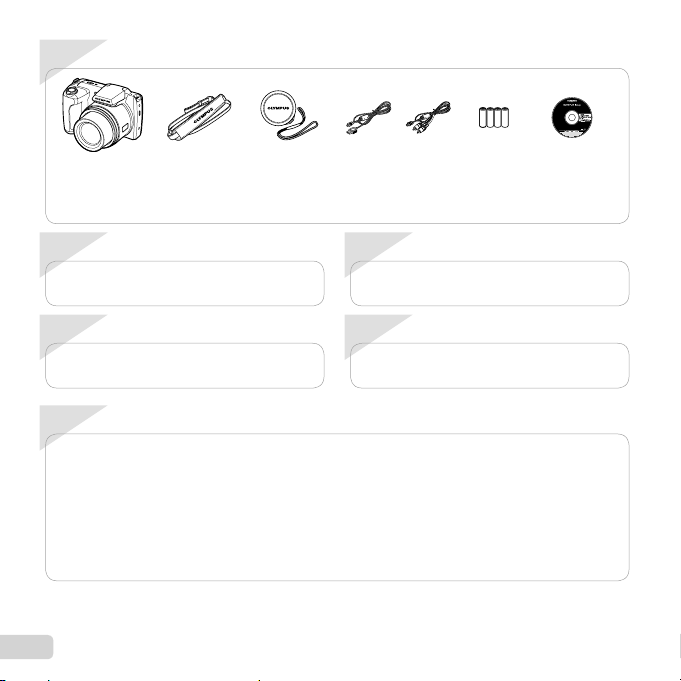
Vérifi er le contenu de la boîte
1
Appareil photo
numérique
Autres accessoires non illustrés : Certifi cat de garantie
Le contenu est susceptible de varier en fonction du lieu d’achat.
Étape
2
“Préparer l’appareil photo” (p. 13)
Étape
4
“Paramètres de l’appareil photo” (p. 3)
Table des matières
Nomenclature des pièces .............................. 9
¾
Préparer l’appareil photo............................. 13
¾
Prise de vue, affi chage et effacement ........ 19
¾
Utiliser les modes de prise de vue ............. 28
¾
Utiliser les fonctions de prise de vue......... 34
¾
Menus des fonctions de prise de vue ........ 38
¾
2
FR
Courroie Cache-objectif et
Préparer l’appareil photo
Utiliser l’appareil photo
courroie du cache-
objectif
Câble USB Câble AV Quatre piles AAOLYMPUS Setup
Étape
“Prise de vue, affi chage et effacement” (p. 19)
Étape
“Impression directe (PictBridge)” (p. 55)
“Réservations d’impression (DPOF)” (p. 58)
Menus des fonctions d’affi chage, d’édition et
¾
d’impression ................................................. 44
Menus des autres paramètres d’appareil
¾
photo ............................................................. 48
Imprimer ........................................................ 55
¾
Conseils d’utilisation ................................... 61
¾
Appendice ..................................................... 66
¾
Prendre et affi cher des photos
3
Imprimer
5
CD-ROM
Page 3
Paramètres de l’appareil photo
Utiliser les touches directes
Utiliser les touches directes
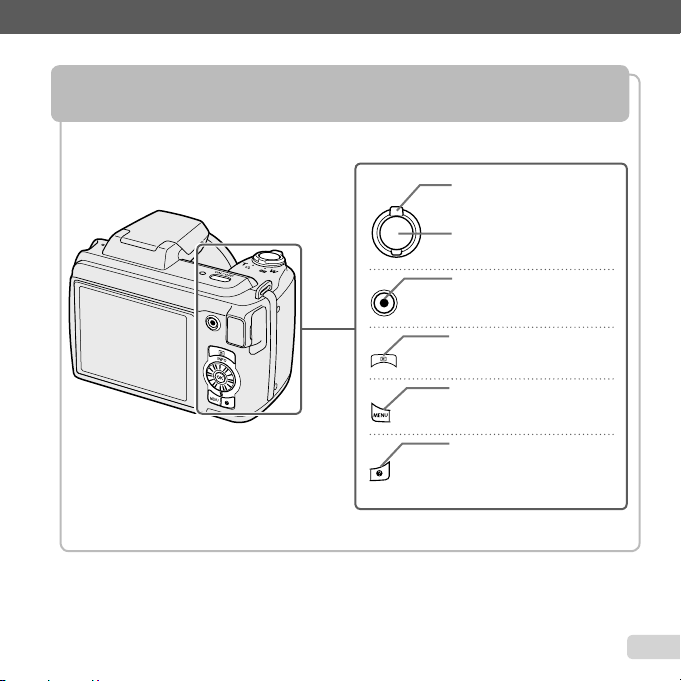
Avec les touches directes, vous pouvez accéder aux fonctions les plus souvent utilisées.
Levier de zoom (p. 21, 24)
Déclencheur (p. 20, 61)
Touche d’enregistrement vidéo
(p. 20)
Touche q (bascule entre la
prise de vue et l’affi chage)
(p. 20, 22, 47)
Touche m (p. 6)
Touche E (guide de l’appareil
photo/guide de menu) (p. 26)
FR
3
Page 4

Guide d’utilisation
Les symboles FGHI affi chés pour la sélection et
le réglage des images indiquent que les sections de la
molette de commande indiquées à droite doivent être
enfoncées et non pas tournées.
X
A M J Heure
MENU
A/M/JA/M/J
ConfAnnule
Auto
Visage/iESP
ESP
ConfQuitte
FILE
100 0004100 0004
’11/02/26’11/02/26 00:0000:00
Conf
Impression
Plus
OK
1Impression
OK
Select Image
OK
02 26 00 00:..2011
MENU
Les guides d’utilisation qui s’affi chent en bas de l’écran
indiquent qu’il est possible d’utiliser la touche m, la
touche A ou le levier de zoom.
1
RéinitialRéinitial
2
Taille Image 14M
Compression Normal
Ombre Ajus
1
Mode AF
2
ESP/
3
Zoom Num Désactive
Molette de commande
4/304/30
14
M
ORM
ORM
N
N
H (gauche)
OK
5/30
F (haut) /
Touche INFO (modifi cation de
l’affi chage des informations) (p. 22, 25)
I (droite)
Touche A
G (bas) /
Touche D (effacement) (p. 24)
Au lieu d’appuyer sur FGHI, vous pouvez aussi
tourner la molette de commande pour sélectionner un
élément, etc.
Guide d’utilisation
4
FR
Effacer/Annule
MENU
OK
Page 5
Utiliser le menu
Menu des fonctions
Utiliser le menu
Utilisez le menu pour modifi er les paramètres de l’appareil photo comme le mode de prise de vue.
Certains menus peuvent ne pas être disponibles en fonction d’autres réglages connexes ou du mode s
(p. 28).
Menu des fonctions
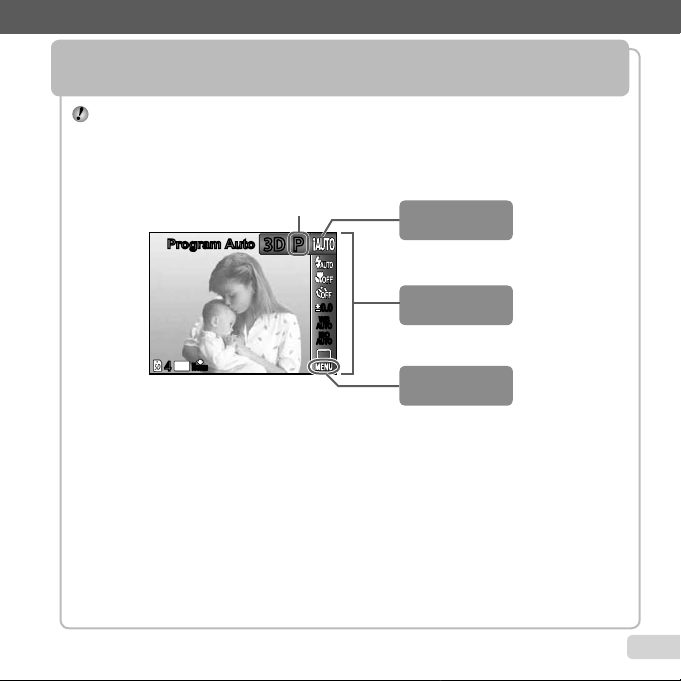
Appuyez sur H pendant la prise de vue pour affi cher le menu des fonctions. Le menu des fonctions sert à choisir
le mode de prise de vue et permet d’accéder aux réglages de prise de vue les plus souvent utilisés.
Program AutoProgram Auto
Option sélectionnée
3D3D
PP
Mode de prise de vue
0.00.0
WB
AUTOWBAUTO
ISO
ISO
AUTO
AUTO
14
M
ORM
N
44
Prise de vue
Pour sélectionner le mode de prise de vue
Utilisez HI pour sélectionner un mode de prise de vue, puis appuyez sur la
touche A.
Pour sélectionner le menu des fonctions
Utilisez FG pour sélectionner un menu et HI pour sélectionner une option de
menu. Appuyez sur la touche A pour régler le menu des fonctions.
Menu des fonctions
Menu de réglage
FR
5
Page 6

Menu de réglage
Menu de réglage
Appuyez sur la touche m pendant la prise de vue ou l’affi chage des photos pour ouvrir le menu de réglage. Le
menu de réglage permet d’accéder à divers paramètres de l'appareil photo, notamment les options ne fi gurant pas
dans le menu des fonctions, les options d’affi chage, et l’heure et la date.
1 Appuyez sur la touche m.
Le menu de réglage s’affi che.
●
1
RéinitialRéinitial
2
Taille Image 14M
Compression Normal
Ombre Ajus
1
Mode AF
2
ESP/
3
Zoom Num Désactive
MENU
2 Appuyez sur H pour sélectionner les
onglets de page. Utilisez FG pour
sélectionner l’onglet de page souhaité, puis
appuyez sur I.
Onglet de page
1
RéinitialRéinitial
2
Taille Image 14M
Compression Normal
Ombre Ajus
1
Mode AF
2
ESP/
3
Zoom Num Désactive
Quitte
3 Utilisez FG pour sélectionner le sous-
menu 1 souhaité, puis appuyez sur la touche
A.
1
RéinitialRéinitial
2
Taille Image 14M
Compression Normal
Ombre Ajus
1
Mode AF
2
ESP/
3
Zoom Num
Quitte
6
FR
MENU
MENU
Auto
Visage/iESP
ESP
Conf
Auto
Visage/iESP
ESP
DésactiveZoom Num Désactive
Conf
OK
OK
Sous-menu 1
1
RéinitialRéinitial
2
Taille Image 14M
Compression Normal
Ombre Ajus
1
Mode AF
2
ESP/
3
Zoom Num Désactive
MENU
1
RéinitialRéinitial
2
Taille Image 14M
Compression Normal
Ombre Ajus
1
Mode AF
2
ESP/
3
Zoom Num
MENU
Auto
Visage/iESP
ESP
Auto
Visage/iESP
ESP
Sous-menu 2
Zoom Num
DésactiveDésactive
Auto
Active
Visage/iESP
ESP
DésactiveZoom Num Désactive
4 Utilisez FG pour sélectionner le sous-
menu 2 souhaité, puis appuyez sur la touche
A.
Une fois le réglage sélectionné, l’affi chage
●
revient à l’écran précédent.
Il peut y avoir des opérations supplémentaires.
“Réglages de menu” (p. 38 à 54)
OK
ConfQuitte
5 Appuyez sur la touche m pour valider le
réglage.
OK
ConfQuitte
OK
ConfRetour
1
RéinitialRéinitial
2
Taille Image 14M
Compression Normal
Ombre Ajus
1
Mode AF
2
ESP/
3
Zoom Num
MENU
Auto
Visage/iESP
ESP
ActiveActiveZoom Num
ConfQuitte
OK
Page 7
Index du menu
Menus des fonctions de prise de vue
Program AutoProgram Auto
14
M
ORM
N
44
3D3D
1
PP
2
3
4
0.00.0
5
WB
6
AUTOWBAUTO
ISO
ISO
7
AUTO
AUTO
8
1
9
2
1
2
3
RéinitialRéinitial
Taille Image 14M
Compression Normal
Ombre Ajus
Mode AF
ESP/
Zoom Num Désactive
0
MENU
1
Stabilisateur
Lumière AF
2
Auto
Visual Image Active
Visage/iESP
Pic Orientation Active
ESP
1
Icon Guide
2
Affichage Date
ConfQuitte
3
MENU
a
Active
Active
1
Taille Image 720p
2
Qualité D'Image
Mode IS Video
R
1
OK
2
3
MENU
Normal
Désactive
Active
OK
ConfQuitte
OK
ConfQuitte
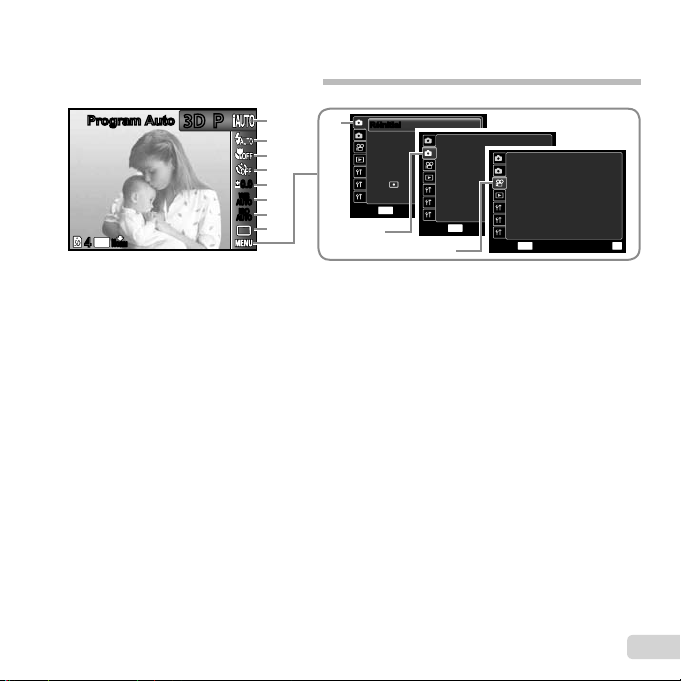
1 Mode de prise de vue
P (Program Auto) .............p. 19
M (iAUTO) ...................p. 28
s (Mode Scène) .........p. 28
P (Filtre Magique) ......p. 29
p (Panoramique) .............p. 30
W (Photo 3D) ..................p. 32
2 Flash .................................p. 34
3 Gros Plan .........................p. 34
4 Retardateur ......................p. 35
5 Compensation d’exposition
.........................................p. 36
6 Balance des blancs ..........p. 36
7 ISO ...................................p. 37
8 Drive .................................p. 37
9 p (Menu de prise de vue 1)
Réinitial .............................p. 38
Taille Image ......................p. 39
Compression ....................p. 39
Ombre Ajus .......................p. 40
Mode AF ...........................p. 40
ESP/n ...........................p. 40
Zoom Num ........................p. 41
0 q (Menu de prise de vue 2)
Stabilisateur ......................p. 41
Lumière AF ......................p. 41
Visual Image .....................p. 42
Pic Orientation ..................p. 42
Icon Guide ........................p. 42
Affi chage Date ..................p. 42
a A (Menu vidéo)
Taille Image ......................p. 39
Qualité D'Image ................p. 39
Mode IS Video ..................p. 41
R (Enregistrement sonore
vidéo) ..............................p. 43
FR
7
Page 8
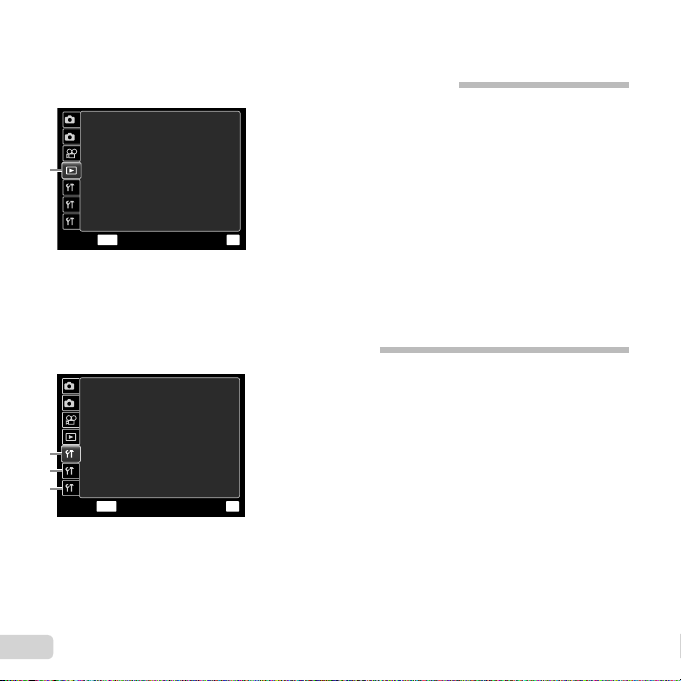
Menus des fonctions d’affi chage, d’édition et d’impression
1 q (Menu de lecture)
Diaporama .................... p. 44
Photo Surfi ng ................ p. 44
Edit ............................... p. 45
Effacer .......................... p. 46
Impression .................... p. 47
R (Protéger) .................. p. 47
y (Pivoter) ...................p. 47
OK
1
1
Diaporama
2
Photo Surfing
Edit
Effacer
1
Impression
2
R
y
3
MENU
ConfQuitte
Menus des autres paramètres d’appareil photo
1
Formater
2
Sauvegarder
Eye-fi Désactive
Connexion USB
q
Allumage
1
1
2
EnrgzRéglages
2
3
Config On
3
MENU
8
FR
Normal
Oui
Oui
Active
ConfQuitte
1 r (Paramètres 1)
Formater ....................... p. 48
Sauvegarder ................. p. 48
Eye-Fi ........................... p. 48
Connexion USB ............ p. 49
q Allumage................. p. 49
EnrgzRéglages .......... p. 49
Confi g On ..................... p. 49
2 s (Paramètres 2)
OK
Réglage Son ................. p. 50
Nom Fichier .................. p. 50
Pixel Mapping ............... p. 51
s (Écran) ................... p. 51
Sortie-TV ...................... p. 51
Eco.D'Energie ............... p. 53
l (Langue) ...............p. 53
3 t (Paramètres 3)
X (Date/heure) ..........p. 54
Fuseau Horaire ............. p. 54
Actualis. Données ........p. 54
Page 9

Nomenclature des pièces
Nomenclature des pièces
Appareil photo
1
4
2
3
1 Voyant du retardateur/
Lumière AF ...........p. 35, 41
2 Flash .............................p. 34
3 Objectif .........................p. 66
4 Embase fi letée de trépied
5 Verrou du compartiment de la
batterie/carte .........p. 13, 18
6 Couvercle du compartiment
de la batterie/carte
..............................p. 13, 18
7 Fente de la carte ..........p. 18
8
Haut-parleur
5
6
7
8
9
FR
Page 10
2
3
1
4
5
6
7
8
9
10
11
12 13
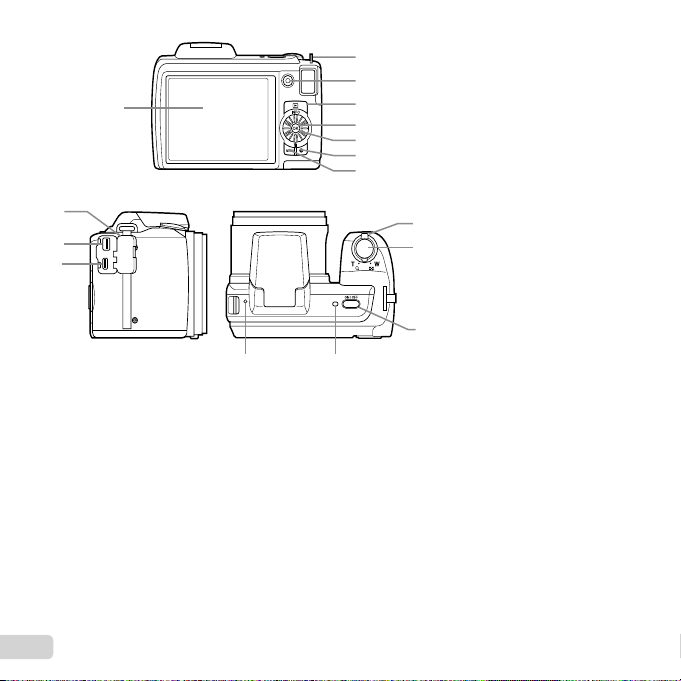
1 Écran ..........p. 11, 19, 51, 61
2 Œillet de courroie .........p. 13
3 Touche d’enregistrement
vidéo ...........................p. 20
4 Touche q (bascule entre la
prise de vue et l’affi chage)
........................p. 20, 22, 49
5 Touche A (OK) .............p. 4
6 Molette de commande ....p. 4
Touche INFO (modifi cation de
l’affi chage des informations)
14
15
..............................p. 22, 25
Touche D (effacement)
....................................p. 24
7 Touche E
(guide de l’appareil photo/
guide de menu) ...........p. 26
8 Touche m ............p. 4, 6
9 Couvercle du connecteur
16
........................p. 15, 52, 55
10
Connecteur multiple
........................p. 15, 52, 55
11
Micro-connecteur HDMI
....................................p. 52
12
Microphone .............p. 43, 45
13
Voyant
14
Levier de zoom .......p. 21, 24
15
Déclencheur ...........p. 20, 61
16
Touche n ....p. 17, 19
10
FR
Page 11
Écran
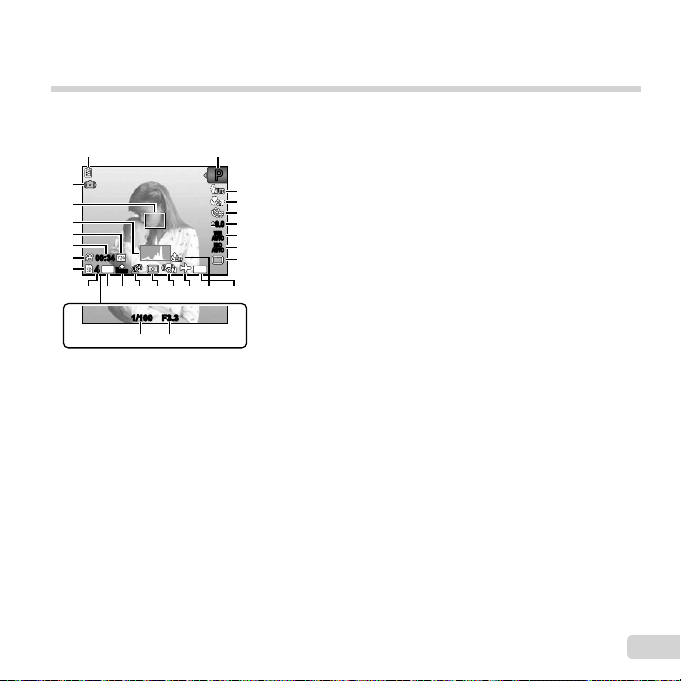
Affi chage du mode de prise de vue
Affi chage du mode de prise de vue
1 2
25
24
23
22
21
00:3400:34
20
14
M
44
19
N
ORM
15161718 14 13 12 1011
1/1001/100 F3.3F3.3
PP
3
4
5
0.00.0
6
PP
WB
7
AUTOWBAUTO
ISO
ISO
8
AUTO
AUTO
9
DATE
2627
1
Vérifi cation de la batterie
..............................p. 12, 62
2
Mode de prise de vue
..............................p. 19, 28
3
Flash .............................p. 34
Flash en attente/chargement
du fl ash .......................p. 61
4
Mode gros plan/super gros
plan .............................p. 34
5
Retardateur ..................p. 35
6
Compensation d’exposition
....................................p. 36
7
Balance des blancs ......p. 36
8
ISO ...............................p. 37
9
Drive .............................p. 37
10
Affi chage Date ..............p. 42
11
Enregistrement du son
(vidéos) .......................p. 43
12
Fuseau horaire .............p. 54
13
Stabilisation des images
(images fi xes)/Stabilisation
des images numériques
(vidéos) .......................p. 41
14
Mesure .........................p. 40
15
Technologie d’ajustement
des ombres .................p. 40
16
Compression (images fi xes)
..............................p. 39, 69
17
Taille d’image (images fi xes)
..............................p. 39, 69
18
Nombre de photos pouvant
être stockées (images
fi xes) ...........................p. 19
19
Mémoire actuelle ..........p. 68
20
Icône d’enregistrement
vidéo ...........................p. 20
21
Durée d’enregistrement
restante (vidéos) .........p. 20
22
Taille d’image (vidéos)
..............................p. 39, 70
23
Histogramme ................p. 22
24
Repère de mise au point
automatique (AF) ........p. 20
25
Avertissement de bougé
26
Valeur d’ouverture ........p. 20
27
Vitesse d’obturation ......p. 20
FR
11
Page 12
Affi chage du mode d’affi chage
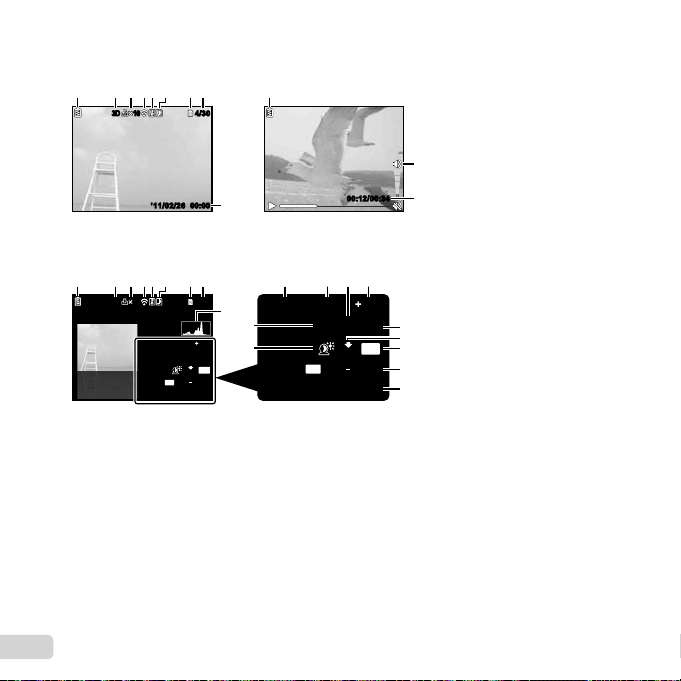
Affi chage du mode d’affi chage
Affi chage normal●
1 87653 42
10103D3D
Image fi xe Vidéo
Affi chage détaillé●
11112 1413
10103D3D
4/30
4/30
’11/02/26’11/02 / 26 00:0000:00
4/304/30
1/1000 F3.3 2.0
ISO
P
N
ORM
FILE
100 0004
’11/02/26 00:00
87653 42
AUTOWB100
14
M
1
19
1/1000 F3.3 2.0
10
21
20
00:12/00:3400:12/00:34
WB
ISO
P
100
AUTO
14
ORM
N
FILE
100 0004
’11/02/26 00:00
1 Vérifi cation de la batterie
..............................p. 12, 62
2 Photos 3D .....................p. 26
3 Réservations d’impression/
Nombre d’impressions
...........................p. 59/p. 57
4 Transféré par Eye-Fi .....p. 48
9
5 Protéger ........................p. 47
6 Enregistrement du son
8
15
16
17
M
18
19
..............................p. 43, 45
7 Mémoire actuelle ..........p. 68
8 Nombre de photos/
nombre total d’images
(images fi xes) .............p. 22
Durée écoulée/durée
d’enregistrement totale
(vidéos) .......................p. 23
9 Volume ...................p. 23, 50
10
Histogramme ................p. 22
11
Vitesse d’obturation ......p. 20
12
Valeur d’ouverture ........p. 20
13
ISO ...............................p. 37
14
Compensation d’exposition
....................................p. 36
15
Balance des blancs ......p. 36
16
Compression (images fi xes)
..............................p. 39, 69
Qualité d’image (vidéos)
..............................p. 39, 70
17
Taille d’image ....p. 39, 69, 70
18
Numéro de fi chier
19
Date et heure ..........p. 17, 54
20
Technologie d’ajustement
des ombres .................p. 40
21
Mode de prise de vue
..............................p. 19, 28
12
FR
Page 13
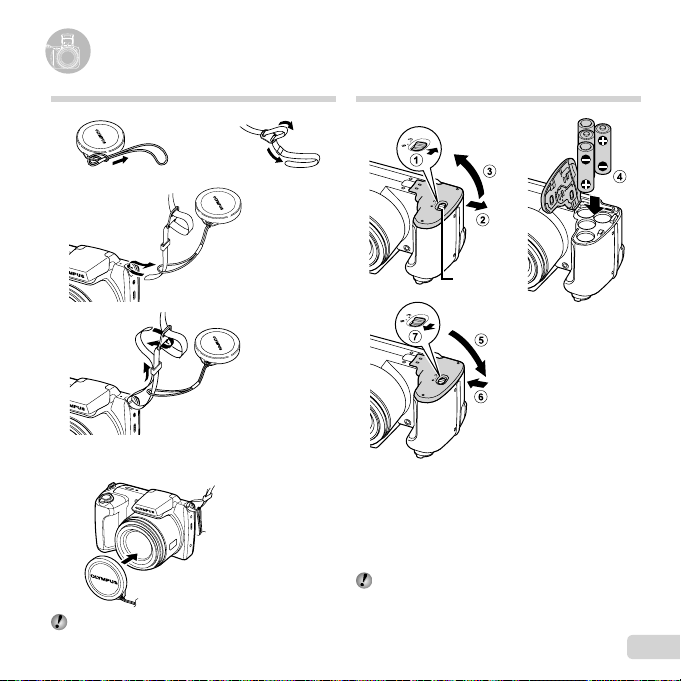
Préparer l’appareil photo
Préparer l’appareil photo
Fixer la courroie et le cache-objectif
12
Insérer la batterie
1
3
4
Fixez la courroie à l’autre œillet de courroie de la même
●
manière.
3
5
Tendez la courroie afi n qu’elle ne se desserre pas.
2
Verrou du
compartiment
de la batterie/
carte
Faites coulisser le verrou du compartiment de la
●
batterie/carte de ) vers = et assurez-vous que le
couvercle du compartiment de la batterie/carte est
solidement bloqué (7). Autrement, le couvercle
du compartiment de la batterie/carte pourrait
s’ouvrir pendant la prise de vue et les piles tomber,
provoquant par là la perte des données d’image.
Pour les types de batteries utilisables, voir “Batterie”
(p. 66). Si vous utilisez des batteries rechargeables,
chargez-les.
FR
13
Page 14
Éteignez l’appareil photo avant d’ouvrir le couvercle
Quand faut-il remplacer les batteries ?
Windows
du compartiment de la batterie/carte.
Lorsque vous utilisez l’appareil photo, n’oubliez pas
de fermer et verrouiller le couvercle du compartiment
de la batterie/carte.
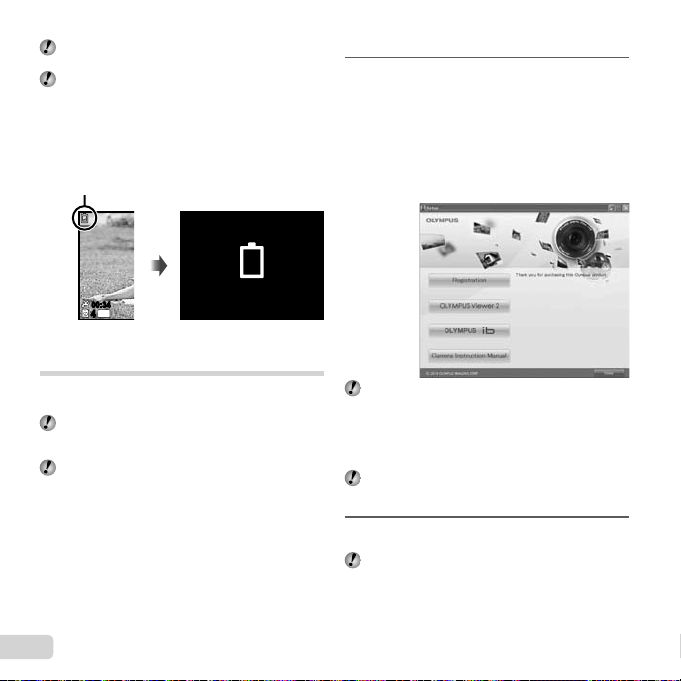
Quand faut-il remplacer les batteries ?
Remplacez les batteries lorsque le message d’erreur
ci-dessous apparaît.
Clignote rouge
Windows
Insérez le CD fourni dans le lecteur de CD-
1
ROM.
Windows XP
La boîte de dialogue “Setup” (Installation) s’affi che.
●
Windows Vista/Windows 7
Une boîte de dialogue d’exécution automatique
●
s’affi che. Cliquez sur “OLYMPUS Setup”
(Installation Olympus) pour affi cher la boîte de
dialogue “Setup” (Installation).
00:3400:34
14
M
44
Écran supérieur gauche Message d’erreur
Batterie Vide
Confi guration avec le CD fourni
Connectez l’appareil photo à l’ordinateur pour procéder à
la confi guration avec le CD fourni.
L’enregistrement de l’utilisateur avec le CD fourni
et l’installation du logiciel ib sont disponibles
uniquement sur les ordinateurs Windows.
Nous recommandons d’utiliser un ordinateur avec
Windows XP (Service Pack 2 ou ultérieur), Windows
Vista ou Windows 7.
14
FR
Si la boîte de dialogue “Setup” (Installation) ne
s’affi che pas, sélectionnez “My Computer” (Poste
de travail) (Windows XP) ou “Computer” (Poste de
travail) (Windows Vista/Windows 7) dans le menu
Démarrer. Double-cliquez sur l’icône du CD-ROM
(OLYMPUS Setup) pour ouvrir la fenêtre “OLYMPUS
Setup”, puis double-cliquez sur “Launcher.exe”.
Si une boîte de dialogue “User Account Control”
(Commande de compte utilisateur) s’affi che, cliquez
sur “Yes” (Oui) ou “Continue” (Continuer).
Suivez les instructions à l’écran sur votre
2
ordinateur.
Si rien ne s’affi che sur l’écran de l’appareil photo
même après l’avoir connecté à l’ordinateur, il se peut
que la batterie soit épuisée. Dans ce cas, débranchez
l’appareil photo et rebranchez-le après avoir
remplacé la batterie par une neuve.
Page 15
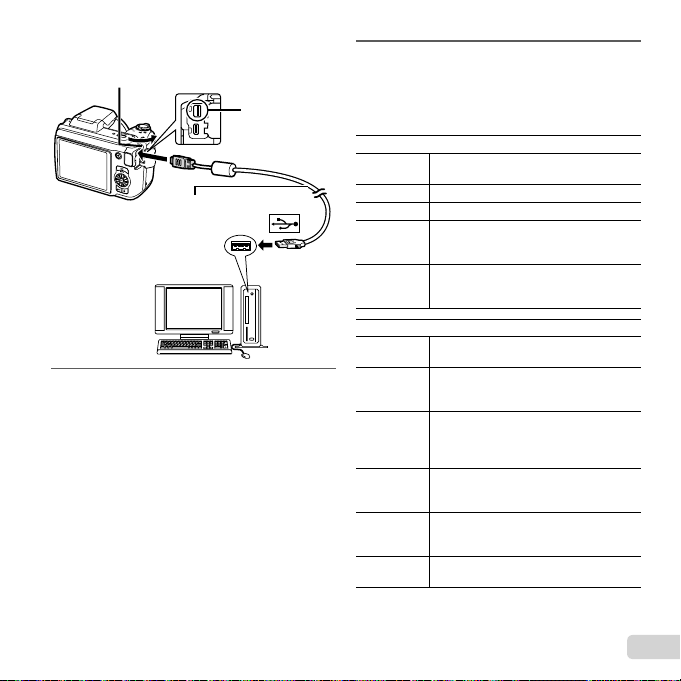
Connecter l’appareil photo
Connecter l’appareil photo
Ouvrez le couvercle du connecteur
dans le sens de la fl èche.
Câble USB (fourni)
Enregistrez votre produit Olympus.
3
Cliquez sur le bouton “Registration”
●
(Enregistrement) et suivez les instructions à
l’écran.
Connecteur
multiple
Installez OLYMPUS Viewer 2 et le logiciel ib.
4
●
Vérifi ez les exigences système avant de
commencer l’installation.
Cliquez sur le bouton “OLYMPUS Viewer 2” ou
●
“OLYMPUS ib” et suivez les instructions à l’écran
pour installer le logiciel.
OLYMPUS Viewer 2
Système
d’exploitation
Processeur Pentium 4 1,3 GHz ou mieux
RAM 1 Go ou plus (2 Go ou plus recommandé)
Espace libre
sur le disque
dur
Paramètres
du moniteur
ib
Système
d’exploitation
Processeur
RAM
Espace libre
sur le disque
dur
Paramètres
du moniteur
Graphiques
* Consultez l’aide en ligne pour savoir comment utiliser le
logiciel.
Windows XP (Service Pack 2 ou
ultérieur) /Windows Vista / Windows 7
1 Go ou plus
1024 × 768 pixels ou plus
65.536 couleurs minimum (16.770.000
couleurs recommandées)
Windows XP (Service Pack 2 ou
ultérieur) /Windows Vista / Windows 7
Pentium 4 1,3 GHz ou mieux
(Pentium D 3,0 GHz ou mieux nécessaire
pour les vidéos)
512 Mo ou plus (1 Go ou plus
recommandé)
(1 Go ou plus nécessaire pour les
vidéos — 2 Go ou plus recommandé)
1 Go ou plus
1024 × 768 pixels ou plus
65.536 couleurs minimum (16.770.000
couleurs recommandées)
RAM vidéo minimum de 64 Mo avec
DirectX 9 ou ultérieur
FR
15
Page 16
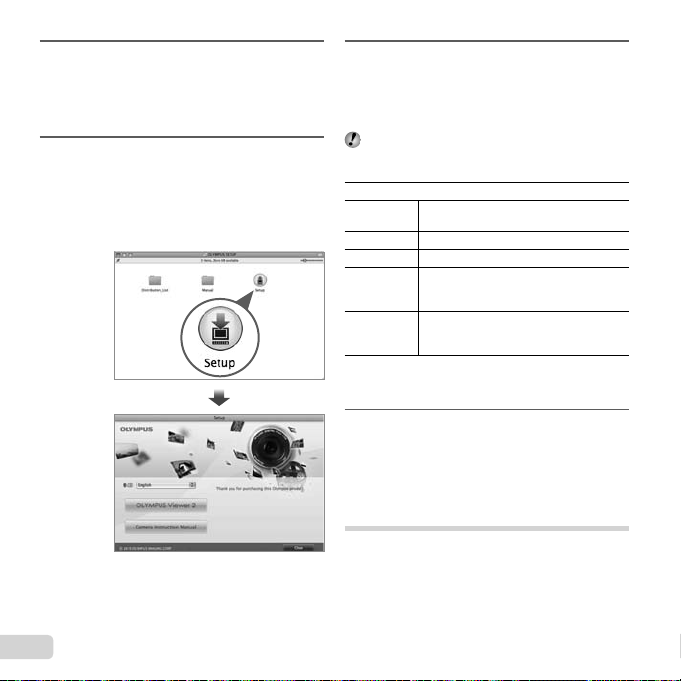
Installez le manuel de l’appareil photo.
Macintosh
5
Cliquez sur le bouton “Camera Instruction Manual”
●
(Mode d’emploi de l’appareil photo) et suivez les
instructions à l’écran.
Macintosh
Insérez le CD fourni dans le lecteur de CD-
1
ROM.
Double-cliquez sur l’icône CD (OLYMPUS Setup)
●
sur le bureau.
Double-cliquez sur l’icône “Setup” (Installation)
●
pour affi cher la boîte de dialogue “Setup”
(Installation).
Installez OLYMPUS Viewer 2.
2
Vérifi ez les exigences système avant de
●
commencer l’installation.
Cliquez sur le bouton “OLYMPUS Viewer 2” et
●
suivez les instructions à l’écran pour installer le
logiciel.
Vous pouvez procéder à l’enregistrement de
l’utilisateur via “Enregistrement” dans l’“Aide” de
Olympus Viewer 2.
OLYMPUS Viewer 2
Système
d’exploitation
Processeur Intel Core Solo/Duo 1,5 GHz ou mieux
RAM 1 Go ou plus (2 Go ou plus recommandé)
Espace libre
sur le disque
dur
Paramètres
du moniteur
* D’autres langues peuvent être sélectionnées depuis la
zone combinée des langues. Consultez l’aide en ligne
pour savoir comment utiliser le logiciel.
Copiez le manuel de l’appareil photo.
3
Mac OS X v10.4.11–v10.6
1 Go ou plus
1024 × 768 pixels ou plus
32.000 couleurs minimum (16.770.000
couleurs recommandées)
Cliquez sur le bouton “Camera Instruction Manual”
●
(Mode d’emploi de l’appareil photo) pour ouvrir
le dossier contenant les manuels de l’appareil
photo. Copiez le manuel dans votre langue sur
l’ordinateur.
Date, heure, fuseau horaire et langue
La date et l’heure que vous réglez ici sont sauvegardées
pour les noms de fi chier d’image, les impressions de date
et autres données. Vous pouvez également choisir la
langue des menus et messages affi chés sur l’écran.
16
FR
Page 17
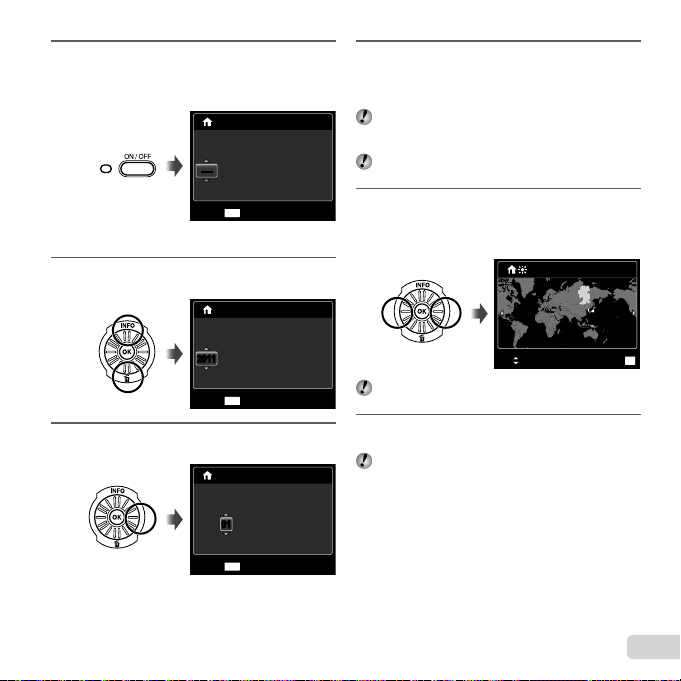
Appuyez sur la touche n pour allumer
1
l’appareil photo.
L’écran de réglage de la date et de l’heure s’affi che
●
si ces dernières ne sont pas réglées.
X
A M J Heure
-- -- -- --:..
--------
MENU
Annule
Écran de réglage de la date et
de l’heure
Utilisez FG pour sélectionner l’année sous
2
[A].
X
Heure
AMJ
-- -- -- --:.
.
20112011
MENU
Annule
Appuyez sur I pour sauvegarder le réglage
3
d’ [A].
X
AMJHeure
-- -- --:..2011
0101
MENU
Annule
A/M/J
A/M/J
A/M/J
Tout comme aux étapes 2 et 3, utilisez
4
FGHI et la touche A pour régler [M]
(mois), [J] (jour), [Heure] (heures et minutes)
et [A/M/J] (ordre des dates).
Pour un réglage précis de l’heure, appuyez sur la
touche A lorsque le signal de temps atteint 00
seconde.
Pour changer la date et l’heure, effectuez le réglage
depuis le menu. [X] (Date/heure) (p. 54)
Utilisez HI pour sélectionner le fuseau
5
horaire [x], puis appuyez sur la touche A.
Utilisez FG pour activer et désactiver l’heure
●
d’été ([Eté]).
’11.02.26 00:00
Seoul
Seoul
Tokyo
Tokyo
Eté
Vous pouvez utiliser les menus pour modifi er le
fuseau horaire sélectionné. [Fuseau Horaire] (p. 54)
Utilisez FGHI pour sélectionner votre
6
langue, puis appuyez sur la touche A.
Vous pouvez utiliser les menus pour modifi er la
langue sélectionnée. [l] (p. 53)
Conf
OK
FR
17
Page 18
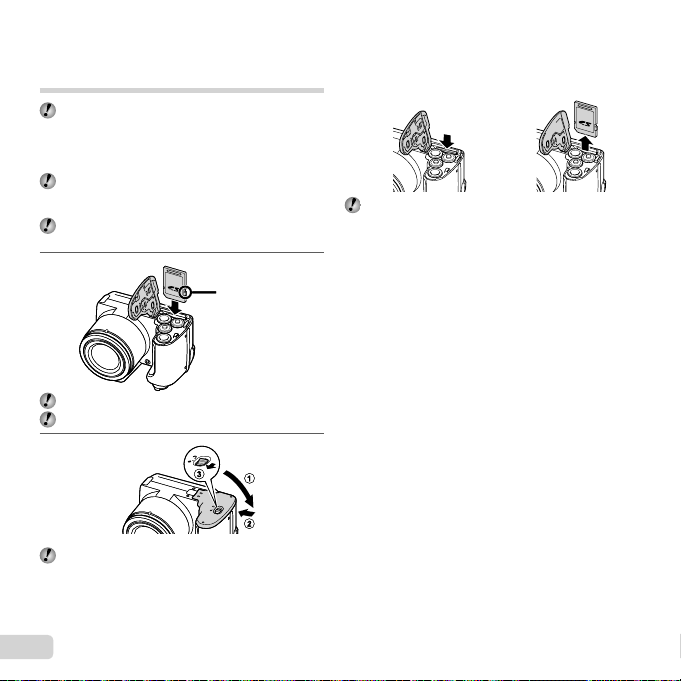
Insérer une carte mémoire SD/SDHC/
Pour retirer la carte mémoire SD/SDHC/
SDXC et la carte Eye-Fi
SDXC ou une carte Eye-Fi (en vente
dans le commerce)
Utilisez toujours des cartes mémoire SD/SDHC/
SDXC ou des cartes Eye-Fi avec cet appareil.
N’insérez pas d’autres types de carte.
“Utiliser une carte mémoire SD/SDHC/SDXC ou une
carte Eye-Fi (en vente dans le commerce)” (p. 67)
L’appareil photo peut prendre des photos et les
stocker dans sa mémoire interne, sans utiliser de
carte mémoire SD/SDHC/SDXC ou de carte Eye-Fi.
Les illustrations de la procédure suivante présentent
la carte mémoire SD.
1
Taquet de protection
Taquet de protection
contre l’écriture
contre l’écriture
Insérez la carte tout droit jusqu’au déclic.
Ne touchez pas la zone de contact avec les mains.
2
“Nombre de photos pouvant être stockées (images
fi xes)/Durée d’enregistrement en continu (vidéos)
dans la mémoire interne et sur les cartes mémoire
SD/SDHC/SDXC” (p. 69, 70)
Pour retirer la carte mémoire SD/SDHC/
SDXC et la carte Eye-Fi
12
Enfoncez la carte jusqu’à ce qu’elle émette un clic et
sorte légèrement, puis retirez-la.
18
FR
Page 19
Prise de vue, affi chage et effacement
Prise de vue, affi chage et effacement
Prendre des photos avec une
valeur d’ouverture et une vitesse
d’obturation optimales (mode P)
Dans ce mode, les paramètres de prise de vue
automatique sont activés, mais vous pouvez tout de
même effectuer des modifi cations pour une large gamme
de fonctions de menu de prise de vue telles que la
compensation d’exposition, la balance des blancs, etc.,
si nécessaire.
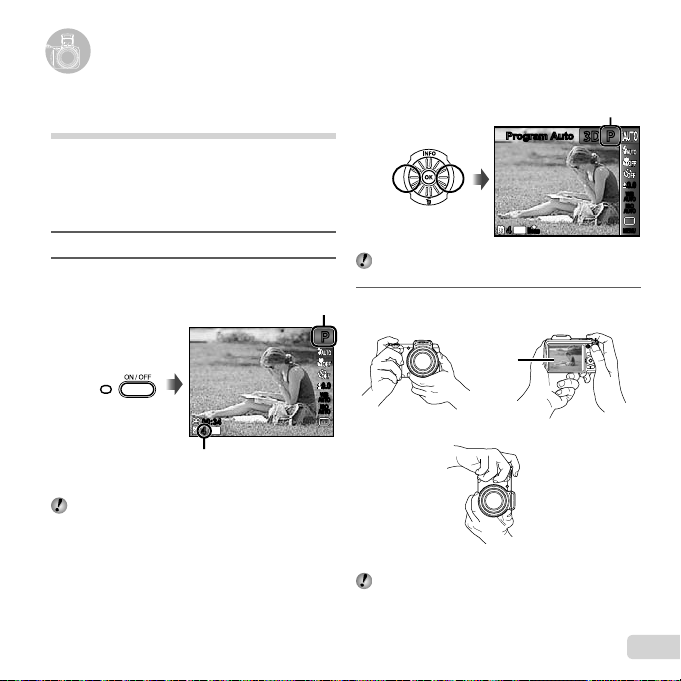
Retirez le cache-objectif.
1
Appuyez sur la touche n pour allumer
2
l’appareil photo.
Indicateur du mode P
00:3400:34
14
M
44
Nombre de photos pouvant être stockées (p. 69)
Écran (écran de mode de veille)
Si le mode P ne s’affi che pas, appuyez sur la touche
H pour affi cher l’écran du menu des fonctions et
réglez le mode de prise de vue sur P. “Utiliser le
(p. 5)
menu”
Affi chage du mode de prise de
Program AutoProgram Auto
14
44
Appuyez sur la touche n pour éteindre
l’appareil photo.
Tenez l’appareil photo et cadrez la photo à
3
prendre.
PP
Écran
0.00.0
WB
AUTOWBAUTO
ISO
ISO
AUTO
AUTO
Lorsque vous tenez l’appareil photo, veillez à ne pas
obstruer le fl ash avec les doigts, etc.
Prise en main horizontale
Prise en main verticale
vue actuel
3D3D
PP
0.00.0
WB
AUTOWBAUTO
ISO
ISO
AUTO
FR
AUTO
MENUMENU
19
M
ORM
N
Page 20
Pour affi cher les photos pendant la prise
de vue
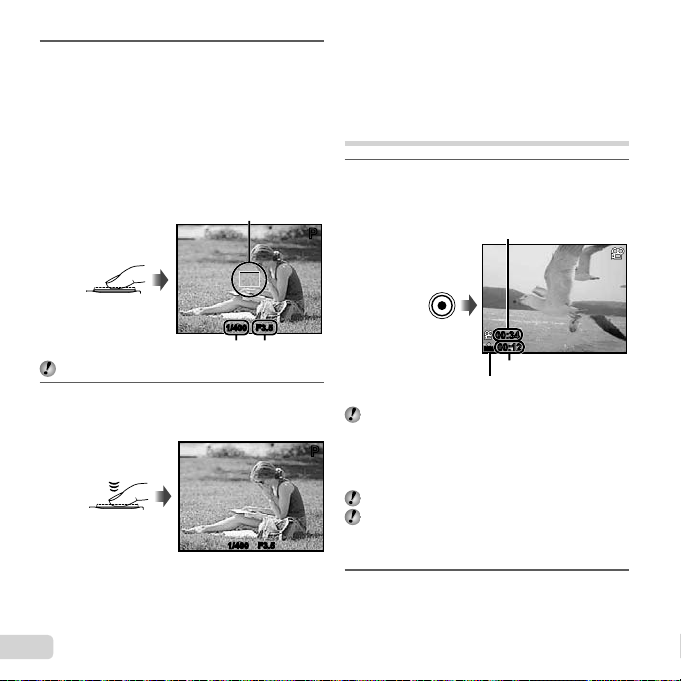
Enfoncez le déclencheur à mi-course pour
4
faire la mise au point sur le sujet.
Une fois la mise au point effectuée sur le sujet,
●
l’appareil verrouille l’exposition (la vitesse
d’obturation et la valeur d’ouverture s’affi chent)
et le repère de mise au point automatique (AF)
devient vert.
●
Si le repère de mise au point automatique (AF)
clignote en rouge, cela signifi e que l’appareil
photo n’a pas réussi à faire la mise au point.
Recommencez la mise au point.
Repère de mise au point automatique (AF)
Enfoncez à
mi-course
Vitesse d’obturation Valeur
“Mise au point” (p. 63)
Pour prendre la photo, enfoncez délicatement
5
le déclencheur jusqu’au fond, en prenant soin
de ne pas secouer l’appareil photo.
Enfoncez
complètement
1/400 F3.51/400 F3.5
d’ouverture
1/400 F3.51/400 F3.5
Écran d’aperçu de photo
Pour affi cher les photos pendant la prise
de vue
La pression sur la touche q permet d’affi cher les photos.
Pour revenir au mode de prise de vue, appuyez sur la
touche q ou enfoncez le déclencheur à mi-course.
Enregistrer des vidéos
Appuyez sur la touche d’enregistrement
1
vidéo pour lancer l’enregistrement.
Longueur de l’enregistrement en
PP
Les effets pour le mode de prise de vue sélectionné
peuvent être utilisés pendant l’enregistrement vidéo
(avec le mode p, le mode W, [Beauty] en mode
PP
s, ou [Fish Eye] ou [Etincelle] en mode P
sélectionné, la prise de vue est effectuée dans le
mode P).
Le son sera également enregistré.
Pendant l’enregistrement du son, seul le zoom
numérique est disponible. Pour enregistrer une vidéo
avec le zoom optique, réglez [R] (Enregistrement
sonore vidéos) (p. 43) sur [Désactive].
Appuyez à nouveau sur la touche
2
d’enregistrement vidéo pour arrêter
l’enregistrement.
continu (p. 70)
00:3400:34
00:34
RECREC
00:12
00:1200:12
Allumé en rouge pendant l’enregistrement
Durée d’enregistrement
20
FR
Page 21
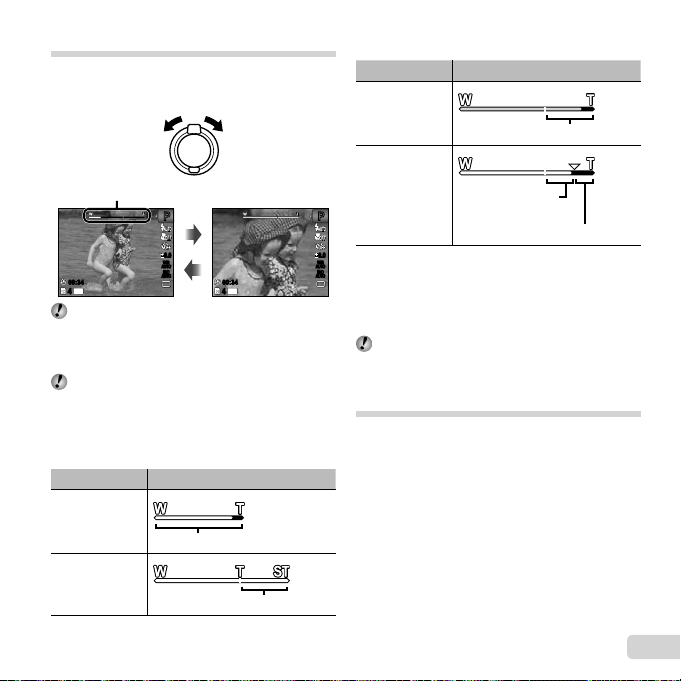
Utiliser le zoom
Pour prendre des photos plus grandes
[Zoom Num]
En tournant le levier de zoom, vous pouvez ajuster la
plage de prise de vue.
Côté W Côté T
[Active] sélectionné pour [Zoom Num] :
Taille d’image Barre de zoom
14 M
Plage de zoom numérique
Barre de zoom
PP
0.00.0
WB
AUTOWBAUTO
ISO
ISO
AUTO
00:3400:34 00:3400:34
14
M
4444
Zoom optique : 22×
Zoom numérique : 4×
Pour prendre des photos plus grandes
[Zoom Num]
Vous pouvez connaître le type et la magnitude
du zoom d’après l’apparence de la barre de
zoom. L’affi chage varie en fonction des options
sélectionnées pour [Zoom Num] (p. 41) et [Taille
Image] (p. 39).
AUTO
14
M
[Désactive] sélectionné pour [Zoom Num] :
Taille d’image Barre de zoom
14 M
Plage de zoom optique
Autre
Photo zoomée et recadrée.
Autre
PP
Photo zoomée et
*1
recadrée.
Plage de zoom numérique
0.00.0
*1
WB
Si la [Taille Image] est inférieure à la résolution
AUTOWBAUTO
ISO
ISO
optimale, après avoir atteint le zoom optique maximum,
AUTO
AUTO
l’appareil photo redimensionnera automatiquement
l’image et la recadrera d’après la [Taille Image]
sélectionnée, puis passera au zoom numérique si
[Zoom Num] est sur [Active].
Il se peut que les photos prises avec la barre de
zoom en rouge apparaissent “granuleuses”.
Changer l’affi chage des informations
de prise de vue
Vous pouvez modifi er l’affi chage des informations sur
écran pour qu’il convienne de manière optimale à la
situation, par exemple pour rendre l’écran clairement
visible ou pour effectuer un cadrage précis en affi chant la
grille de référence.
*1
FR
21
Page 22
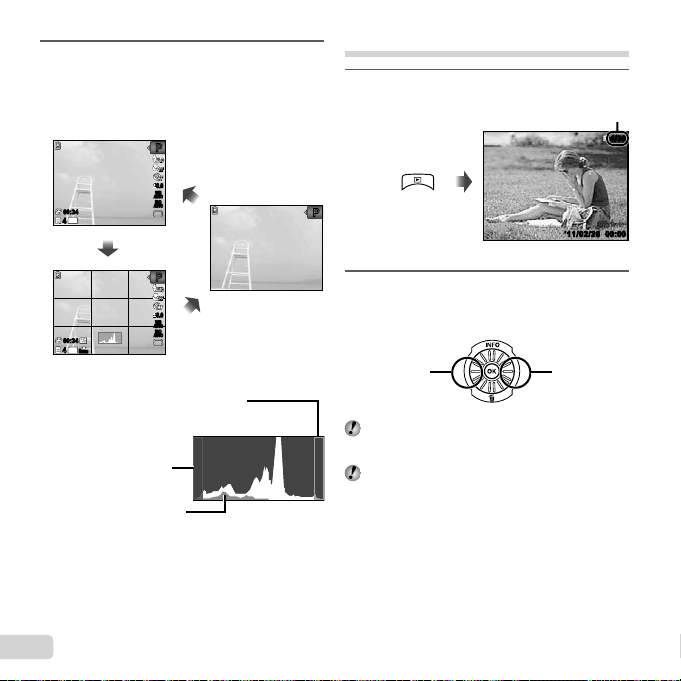
Appuyez sur F (INFO).
Lire un histogramme
1
Chaque fois que vous appuyez sur la touche, les
●
informations de prise de vue affi chées changent
dans l’ordre indiqué ci-dessous. “Affichage du
mode de prise de vue” (p. 11)
Normal
PP
0.00.0
WB
Pas d’information
AUTOWBAUTO
ISO
ISO
AUTO
00:3400:34
44
14M
AUTO
Détaillé
PP
0.00.0
WB
AUTOWBAUTO
ISO
ISO
AUTO
00:3400:34
14M
44
ORM
N
Lire un histogramme
L’image apparaîtra avec une dominante
blanche si la majorité des crêtes se trouve
dans le cadre.
L’image apparaîtra
avec une dominante
noire si la majorité des
crêtes se trouve dans
le cadre.
La section verte indique la
distribution de luminance au
centre de l’écran.
AUTO
Affi cher les photos
Appuyez sur la touche q .
1
PP
Tournez la molette de commande pour
2
sélectionner une photo.
Ou appuyez sur HI.
●
Affi che la photo
précédente
Continuez de tourner la molette de commande
pour avancer ou reculer rapidement. Ou maintenez
enfoncé HI.
Vous pouvez modifi er la taille d’affi chage des photos.
“Vue d’index et vue en gros plan” (p. 24)
Nombre de photos/
Nombre total d’images
’11/02/26’11/02 /26 00:0000:00
Image affi chée
Affi che la photo
suivante
4/30
4/30
22
FR
Page 23
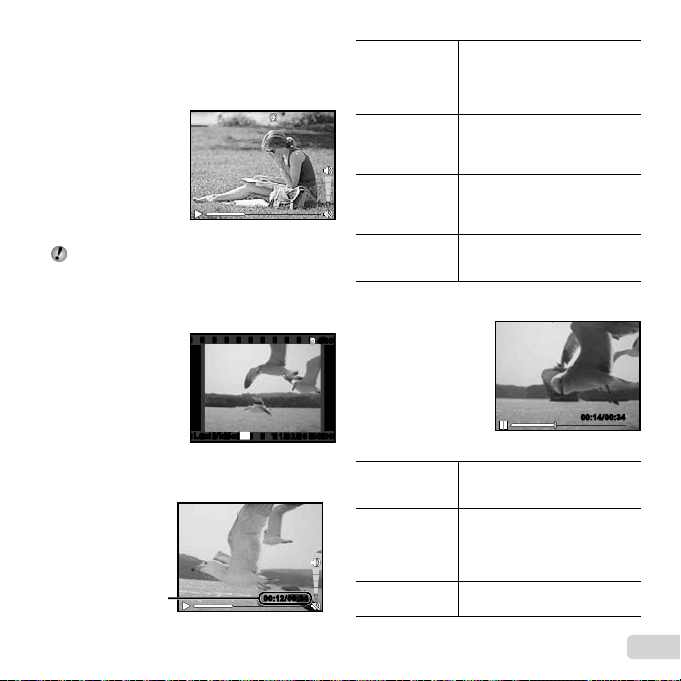
Pour lire les enregistrements sonores
Pour faire la lecture des vidéos
Opérations lors de la lecture de vidéo
Opérations pendant la pause de lecture
Pour lire les enregistrements sonores
Pour lire le son enregistré avec une image, sélectionnez
l’image et appuyez sur la touche A. Une icône !
apparaît sur les images qui sont accompagnées de son.
Pendant la lecture audio
Tournez la molette de commande ou utilisez FG
pour régler le volume.
Pour faire la lecture des vidéos
Sélectionnez une vidéo et appuyez sur la touche A.
Appuyez sur la touche A pour
Pause et relance
de lecture
Avance rapide
Recul
Réglage du
volume
Opérations pendant la pause de lecture
4/30
4/30
suspendre la lecture. Pendant la
pause, l’avance rapide ou le recul,
appuyez sur la touche A pour
relancer la lecture.
Appuyez sur I pour effectuer
une avance rapide. Appuyez de
nouveau sur I pour augmenter la
vitesse de l’avance rapide.
Appuyez sur H pour revenir
en arrière. La vitesse du recul
augmente chaque fois que vous
appuyez sur H.
Tournez la molette de commande
ou utilisez FG pour régler le
volume.
OK
Lect VidéoLect Vidéo
Opérations lors de la lecture de vidéo
Durée écoulée/
Durée d’enregistrement
totale
Pendant la lecture
’11/02/26’11/02/26 00:0000:00
Vidéo
00:12/00:3400:12/00:34
Repérage
Avance et recul
d’une image à la
*1
fois
Reprise de
lecture
00:14/00:3400:14/00:34
Pendant la pause
Utilisez F pour affi cher la
première photo et appuyez sur G
pour affi cher la dernière photo.
Tournez la molette de commande
pour avancer ou reculer d’une
image à la fois. Continuez de
tourner la molette de commande
pour avancer ou reculer en continu.
Appuyez sur la touche A pour
reprendre la lecture.
FR
23
Page 24
Pour utiliser
Pour arrêter la lecture de vidéos
Pour utiliser HIHI
*1
Appuyez sur I ou H pour effectuer une avance
ou un recul d’une image à la fois. Maintenez
enfoncé I ou H pour avancer ou reculer en
continu.
Pour arrêter la lecture de vidéos
Appuyez sur la touche m .
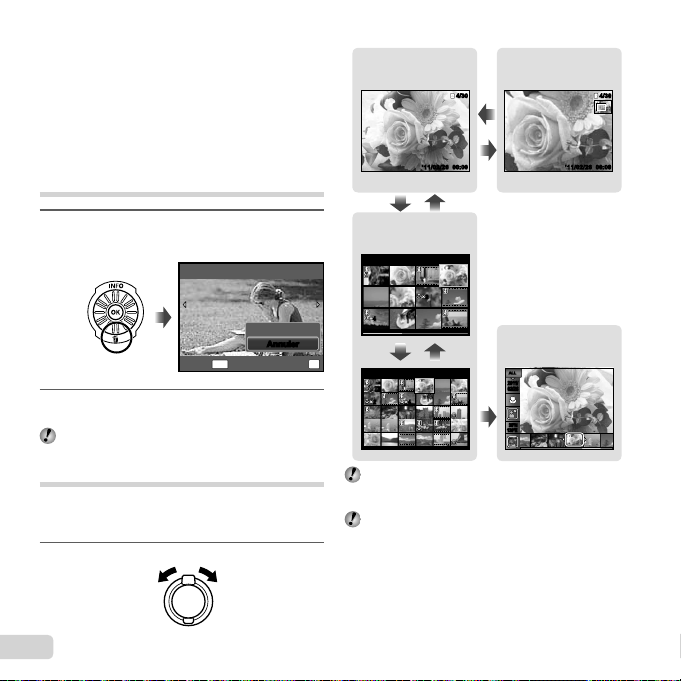
Effacer des photos pendant la lecture
(Effacement d’une seule image)
Affi chez l’image à supprimer et appuyez sur
1
G (D).
Effacer
Effacer
AnnulerAnnuler
MENU
Appuyez sur FG pour sélectionner
2
[Effacer], puis appuyez sur la touche A.
Pour effacer plusieurs images à la fois, voir “Effacer
des photos [Effacer]” (p. 46).
ConfAnnule
Vue d’index et vue en gros plan
La vue d’index permet de sélectionner rapidement la
photo recherchée. La vue en gros plan (agrandissement
jusqu’à 10x) permet de vérifi er les détails de la photo.
Tournez le levier de zoom.
1
Vue de photo unique Vue en gros plan
4/30
4/30
W
’11/02/26’11/02/26 00:0000:00
T
WT
Vue d’index
’11/02/26
22
44
OK
WT
’11/02/26
42
24
Lorsque la vidéo est sélectionnée dans la vue
d’index, Photo Surfi ng ne peut pas être affi ché,
même en tournant le levier de zoom vers le côté W.
[Photo Surfi ng] (p. 44)
W
ALLALL
2011/
2011/
02/26
02/26
35ºN
35ºN
139ºE
139ºE
’11/02/2 6 00:0000:00
’11/02/26
Photo Surfi ng
4/304/30
24
FR
Côté W Côté T
Page 25
Pour sélectionner une photo dans la vue
d’index
Pour faire défi ler l’affi chage de la photo
dans la vue en gros plan
Pour arrêter la fonction Photo Surfi ng
Pour commander la lecture des photos
panoramiques
Pour sélectionner une photo dans la vue
d’index
Utilisez FGHI pour sélectionner une photo,
puis appuyez sur la touche A pour affi cher la photo
sélectionnée en vue d’image unique.
Pour faire défi ler l’affi chage de la photo
dans la vue en gros plan
Utilisez FGHI pour déplacer la zone d’affi chage.
Pour arrêter la fonction Photo Surfi ng
Utilisez FG pour sélectionner [ALL], et appuyez sur la
touche A.
Changer l’affi chage des informations
de photo
Vous pouvez changer les réglages d’informations de prise
de vue à affi cher sur l’écran.
Appuyez sur F (INFO).
1
Chaque fois que vous appuyez sur la touche, les
●
informations de photo affi chées changent dans
l’ordre indiqué ci-dessous.
Normal
10103D3D
4/304/30
Pas d’information
’11/02/26’11/ 02/26 00:00
00:00
Détaillé
10103D3D
4/304/30
1/1000 F3.3 2.0
ISO
WB
P
100
AUTO
14
M
ORM
N
FILE
100 0004
’11/02/ 2 6 00:00
“Lire un histogramme” (p. 22)
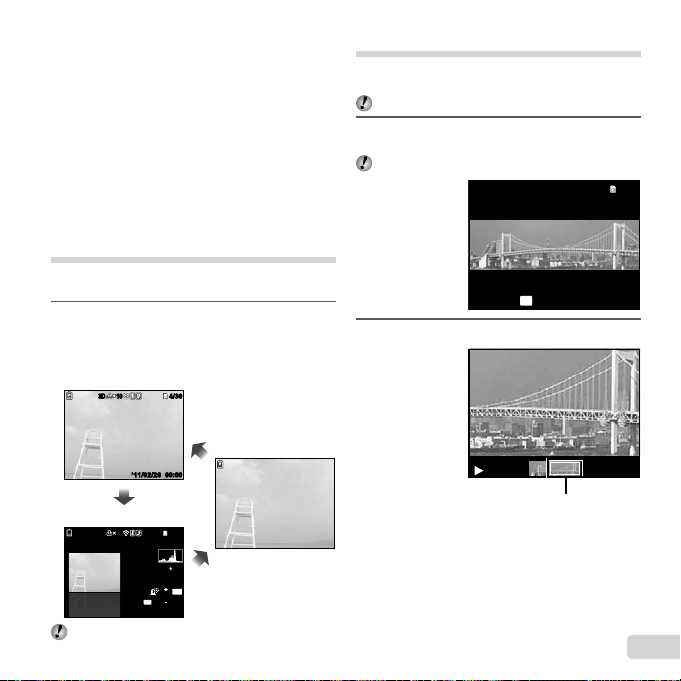
Lire des photos panoramiques
Vous pouvez parcourir les photos panoramiques
regroupées à l’aide d’ [Auto] ou [Manuel] pour les affi cher.
“Créer des photos panoramiques (mode p)” (p. 30)
Sélectionnez une photo panoramique
1
pendant la lecture.
“Affi cher les photos” (p. 22)
4/304/30
OK
Relecture
Appuyez sur la touche A.
2
Pour commander la lecture des photos
panoramiques
Zoom avant/Zoom arrière : Appuyez sur la touche A
pour suspendre la lecture. Tournez ensuite le levier de
zoom pour agrandir/réduire l’image.
’11/02/26 00:00
Zone d’affi chage actuelle
FR
25
Page 26
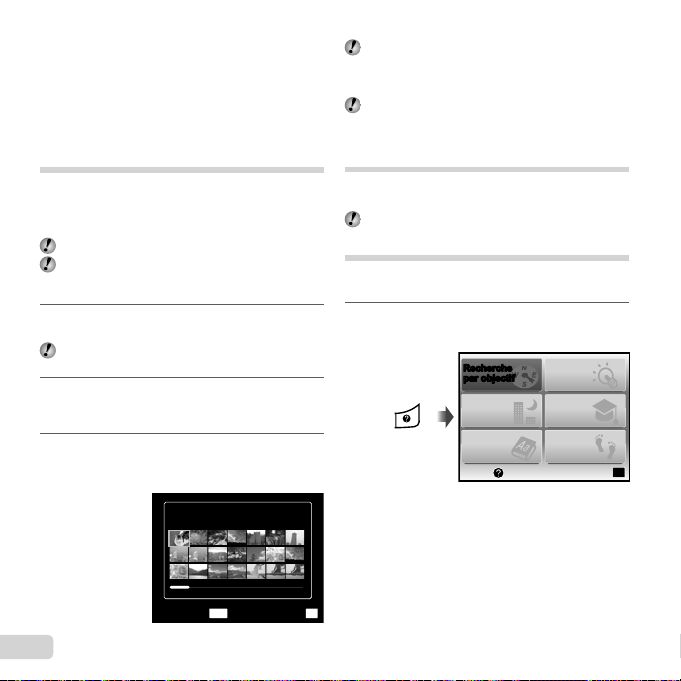
Sens de lecture : Appuyez sur la touche A pour faire
une pause de lecture. Appuyez ensuite sur FGHI
pour faire défi ler l’image dans la direction de la touche
enfoncée.
Pause : Appuyez sur la touche A.
Relancer le défi lement : Appuyez sur la touche A.
Arrêter la lecture : Appuyez sur la touche m.
Affi cher des photos W
Vous pouvez affi cher les photos 3D prises avec cet
appareil photo sur des appareils compatibles 3D
connectés à l’appareil au moyen d’un câble HDMI (vendu
séparément).
“Prendre des photos 3D (mode 3D)” (p. 32)
Lors de l’affi chage de photos 3D, lisez attentivement
les avertissements du mode d’emploi des appareils
compatibles 3D.
Connectez l’appareil compatible 3D et
1
l’appareil photo au moyen d’un câble HDMI.
Pour la méthode de raccordement et de réglage, voir
“Connexion via un câble HDMI” (p. 52)
Utilisez la molette de commande ou FG
2
pour sélectionner [Visualization 3D], puis
appuyez sur la touche A.
Utilisez la molette de commande ou HI
3
pour sélectionner la photo 3D à affi cher, puis
appuyez sur la touche A.
Pour lancer un diaporama, appuyez sur la touche
m.
Pour arrêter le diaporama, appuyez sur la touche
m ou A.
Les photos 3D sont composées de fi chiers JPEG et
MP. Si des fi chiers sont supprimés sur un ordinateur,
l’affi chage des photos 3D ne sera pas possible.
Utiliser le guide de menu
Si vous appuyez sur la touche E dans le menu de
réglage, une description de l’option actuelle s’affi che.
“Utiliser le menu” (p. 5)
Utiliser le guide de l’appareil photo
Utilisez le guide de l’appareil photo pour consulter les
opérations de l’appareil.
Appuyez sur la touche E sur l’écran de mode
1
de veille ou l’écran de lecture.
Recherche
Recherche
par objectif
par objectif
Rech. par
situation
Recherche
par mot-clé
Quitte
Recherche
d'une sol.
Au sujet de
l'appareil
Historique
Conf
OK
MENU
Diaporama
26
FR
Conf
OK
Page 27
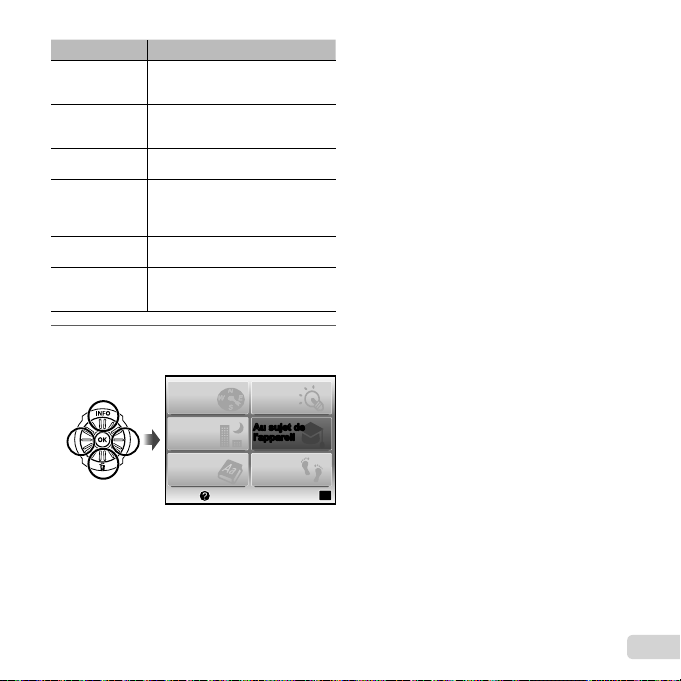
Sous-menu 2 Application
Recherche par
objectif
Recherche d’une
sol.
Rech. par
situation
Au sujet de
l’appareil
Recherche par
mot-clé
Historique
Utilisez FGHI pour sélectionner l’option
2
de votre choix et appuyez sur la touche A.
Il est possible de rechercher
des fonctions ou des méthodes
d’opération.
Il est possible de trouver une solution
en cas de problème pendant une
opération.
Rechercher à partir de la scène
prise ou lue.
Des informations sur les fonctions
recommandées et les méthodes
d’opération élémentaires pour
l’appareil photo sont affi chées.
Rechercher à partir de mot-clé de
l’appareil photo.
Les recherches peuvent être
effectuées depuis l’historique des
recherches.
Recherche
par objectif
Rech. par
situation
Recherche
par mot-clé
Quitte
Suivez les instructions à l’écran pour rechercher le
●
contenu souhaité.
Recherche
d'une sol.
Au sujet de
Au sujet de
l'appareil
l'appareil
Historique
Conf
OK
27
FR
Page 28
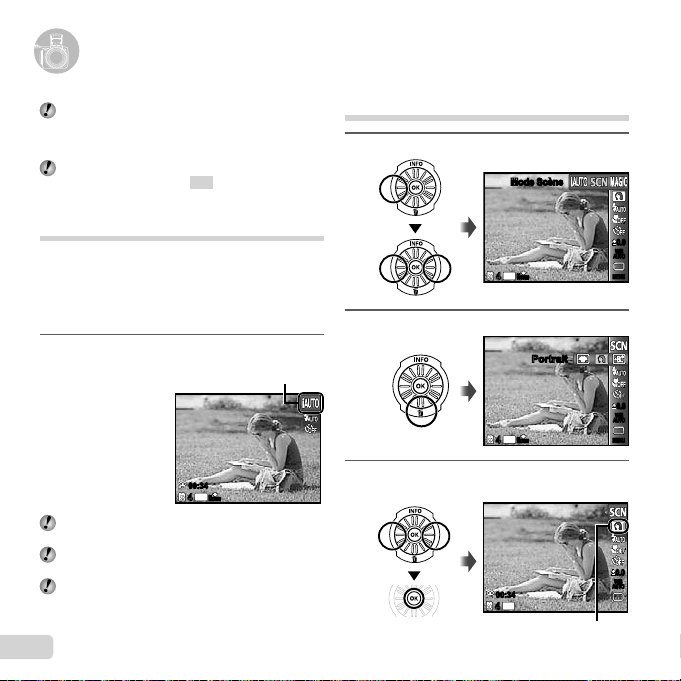
Pour changer de mode de prise de vue
Utiliser les modes prise de vue
Utiliser les modes prise de vue
Pour changer de mode de prise de vue
Il est possible de changer de mode de prise de vue
(P, M, s, P, p, W) au moyen du menu
des fonctions.
“Utiliser le menu” (p. 5)
Les réglages par défaut de la fonction sont mis en
surbrillance comme ceci :
.
Utiliser le mode le plus approprié pour
la scène de prise de vue (mode s)
Réglez le mode de prise de vue sur s.
1
Prendre des photos avec les réglages
automatiques (mode M)
L’appareil photo sélectionne automatiquement le mode
de prise de vue optimal pour la scène. Il s’agit d’un mode
entièrement automatique vous permettant de prendre une
photo adaptée à la scène en appuyant simplement sur le
déclencheur. En mode M, certains réglages du menu
de prise de vue peuvent ne pas être sélectionnables.
Réglez le mode de prise de vue sur M.
1
L’icône change en fonction de la scène sélectionnée
Dans certains cas, il se peut que l’appareil photo ne
sélectionne pas le mode de prise de vue souhaité.
Certaines limitations s’appliquent aux réglages en
mode M.
Si l’appareil ne peut identifi er le mode optimal, le
mode P est sélectionné.
28
FR
automatiquement par l’appareil photo.
00:3400:34
14
M
44
N
ORM
Appuyez sur G pour accéder au sous-menu.
2
Utilisez HI pour sélectionner le mode, puis
3
appuyez sur la touche A pour valider.
Mode ScèneMode Scène
AUTOWBAUTO
14
M
ORM
N
44
PortraitPortrait
14
M
ORM
N
44
00:3400:34
14
M
44
Icône indiquant le mode scène défi ni
MENUMENU
AUTOWBAUTO
MENUMENU
WB
AUTOWBAUTO
0.00.0
WB
0.00.0
WB
0.00.0
Page 29
Dans les modes s, les réglages de prise de
Pour prendre en photo le visage de
votre animal domestique, sélectionnez
([([UU Mode Chat]/[
Mode Chien])
vue optimaux sont prédéfi nis pour des scènes de
prise de vue spécifi ques. Pour cette raison, il peut
être impossible de modifi er certains réglages dans
certains modes.
Option Application
B Portrait/V Beauty/F Paysage/
G Scène Nuit
C Sport/N Intérieur/W Bougie/
R
X Feux D'Artifi ces
d Documents/q Plage & Neige/
U Mode Chat/
t Mode Chien
*1
Lorsque le sujet est sombre, la réduction des parasites
est automatiquement activée. La durée de prise de
vue est alors multipliée par deux environ. Aucune autre
photo ne peut être prise pendant ce temps.
*1
/M Nuit + Portrait/
Auto Portrait/S Coucher Soleil
Pour prendre en photo le visage de
votre animal domestique, sélectionnez
Utilisez HI pour sélectionner [U] ou [t], puis
appuyez sur la touche A pour valider.
[Prise de vue auto] est automatiquement
●
sélectionné et lorsque le visage du sujet est
reconnu, la photo est automatiquement prise.
Pour annuler [Prise de vue auto], voir “Utiliser le
●
retardateur” (p. 35).
*1
/V Cuisine/
Mode Chat]/[tt
L’appareil prend
une photo avec
*1
les réglages les
/
mieux adaptés aux
conditions de la
scène.
Mode Chien])
Prise de vue avec effets spéciaux
(mode P)
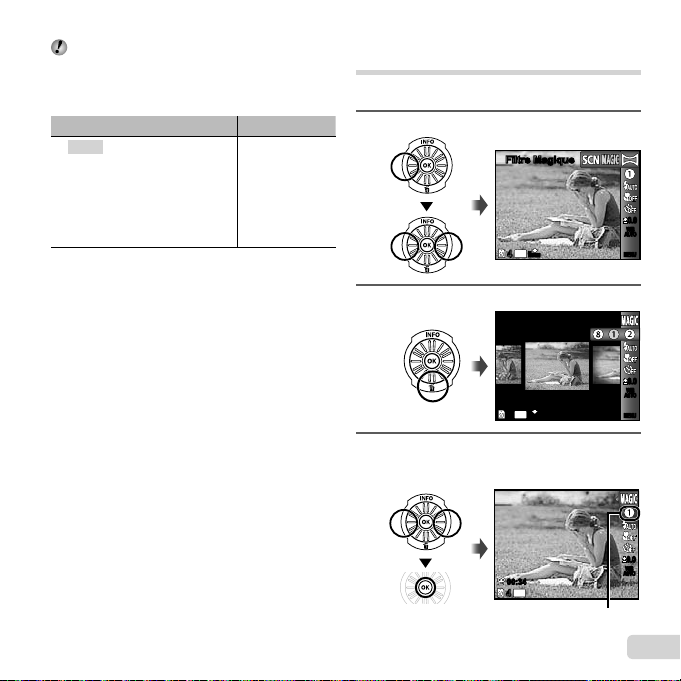
Ajoutez un effet artistique à votre photo en sélectionnant
l’effet spécial de votre choix.
Réglez le mode de prise de vue sur P.
1
Filtre MagiqueFiltre Magique
14
M
ORM
N
44
Appuyez sur G pour accéder au sous-menu.
2
Pop Art
14
M
ORM
N
44
Utilisez HI pour sélectionner l’effet
3
souhaité, puis appuyez sur la touche A pour
valider.
00:3400:34
14
M
44
Icône indiquant le mode P défi ni
FR
AUTOWBAUTO
MENUMENU
AUTOWBAUTO
MENUMENU
AUTOWBAUTO
0.00.0
WB
0.00.0
WB
0.00.0
WB
29
Page 30
Mode de prise de vue Option
Prendre des photos avec [Auto]
Filtre Magique
*1
Deux photos sont sauvegardées, une photo inchangée
et une photo sur laquelle l’effet a été appliqué.
En mode P, les réglages de prise de vue
optimaux sont prédéfi nis pour chaque effet de scène.
Pour cette raison, il peut être impossible de modifi er
certains réglages dans certains modes.
[ Pop Art
\ Sténopé
] Fish Eye
*1
@ Crayon
; Soft Focus
: Punk
X Etincelle
Y Aquarelle
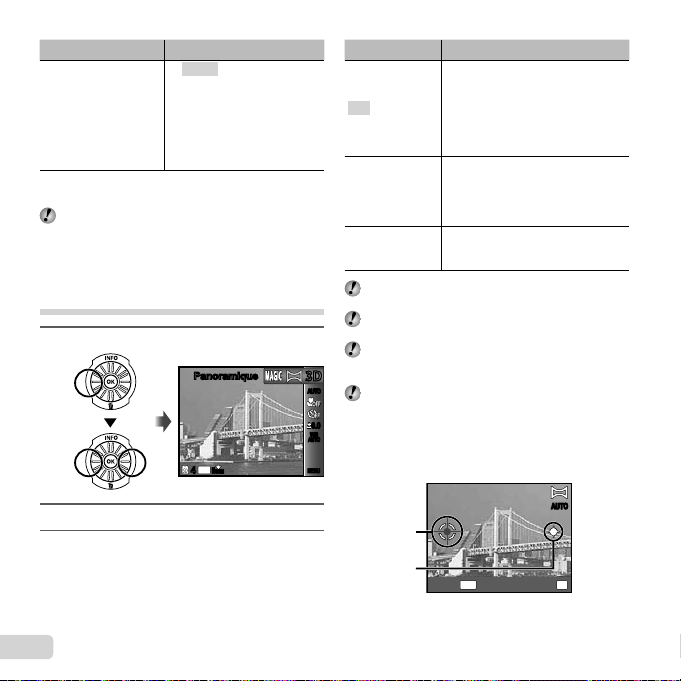
Créer des photos panoramiques
(mode p)
Réglez le mode de prise de vue sur p.
1
PanoramiquePanoramique
2
M
ORM
N
44
Appuyez sur G pour accéder au sous-menu.
2
Utilisez HI pour sélectionner le mode
3
souhaité, puis appuyez sur la touche A pour
valider.
30
FR
Sous-menu 1 Application
Auto
Manuel
PC
Pour en savoir plus sur l’installation du logiciel, voir
“Confi guration avec le CD fourni” (p. 14).
En mode [Auto] ou [Manuel], [Taille Image] (p. 39) est
réglé sur [2].
La mise au point, l’exposition, la position de
zoom (p. 21) et la balance des blancs (p. 36) sont
3D3D
verrouillées sur les valeurs de la première photo.
AUTOAUTO
Le fl ash (p. 34) est verrouillé en mode $ (Flash Off).
Prendre des photos avec [Auto]
0.00.0
1 Appuyez sur le déclencheur pour prendre la première
WB
AUTOWBAUTO
photo.
2 Déplacez légèrement l’appareil photo vers la deuxième
MENUMENU
photo.
Repère de mise
au point
Pointeur
L’appareil prend trois photos et
les combine. Comme l’appareil
déclenche automatiquement
l’obturateur, vous n’avez qu’à cadrer
les photos de sorte que les repères
de mise au point et les pointeurs se
chevauchent.
L’appareil prend trois photos et
les combine. Cadrez les photos
en vous reportant au cadre-guide
et déclenchez manuellement
l’obturateur.
Les photos prises sont combinées
en photo panoramique à l’aide du
logiciel.
MENU
Écran lors de la combinaison
des photos de gauche à droite
Enreg.Annule
AUTOAUTO
OK
Page 31
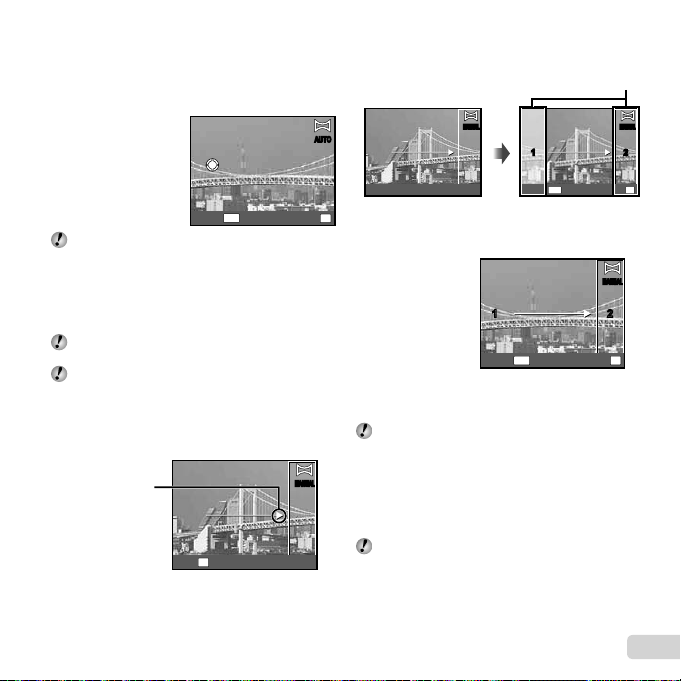
3 Déplacez lentement l’appareil photo tout en le gardant
Prendre des photos avec [Manuel]
bien droit, et immobilisez-le là où le pointeur et le
repère de mise au point se chevauchent.
L’appareil photo déclenche automatiquement
●
l’obturateur.
AUTOAUTO
2 Appuyez sur le déclencheur pour prendre la première
photo.
MANUALMANUAL MANUALMANUAL
Zones de jonction
1 212
MENU
Si vous souhaitez associer uniquement deux photos,
appuyez sur la touche A avant de prendre la
troisième photo.
4 Répétez l’étape 3 pour prendre une troisième photo.
●
Une fois la troisième photo prise, l’appareil photo
traite automatiquement les photos combinées et
affi che la photo panoramique.
Pour quitter la fonction panoramique sans
sauvegarder de photo, appuyez sur la touche m.
Si l’obturateur ne se déclenche pas
automatiquement, essayez avec [Manuel] ou [PC].
Prendre des photos avec [Manuel]
1 Utilisez FGHI pour sélectionner la bordure à partir
de laquelle la photo suivante sera combinée.
Sens de combinaison
de la photo suivante
OK
Conf
Enreg.Annule
MANUALMANUAL
OK
MENU
Première photo
3 Cadrez la prochaine photo de sorte que la zone de
jonction 1 chevauche la zone de jonction 2.
Enreg.Annule
MANUALMANUAL
1 212
MENU
Composition de la deuxième photo
4 Appuyez sur le déclencheur pour prendre la photo
suivante.
Si vous souhaitez associer uniquement deux photos,
appuyez sur la touche A avant de prendre la
troisième photo.
5 Répétez les étapes 3 et 4 pour prendre une
troisième photo.
●
Une fois la troisième photo prise, l’appareil photo
traite automatiquement les photos combinées et
affi che la photo panoramique.
Pour quitter la fonction panoramique sans
sauvegarder de photo, appuyez sur la touche m.
Enreg.Annule
FR
OK
OK
31
Page 32
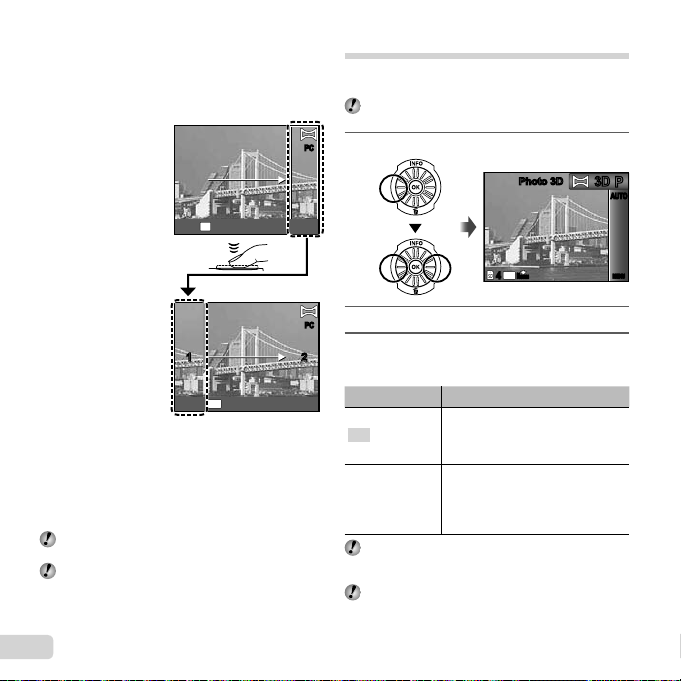
Prendre des photos avec [PC]
Prendre des photos avec [PC]
1 Utilisez FGHI pour sélectionner le sens dans
lequel les photos sont combinées.
2 Appuyez sur le déclencheur pour prendre la première
photo, puis cadrez la deuxième photo.
Avant la
première prise
OK
Conf
Après la
première prise
1 212
MENU
Quitte
Après la première prise, la zone affi chée dans le
●
cadre blanc réapparaît à côté de l’affi chage opposé
à la direction panoramique. Cadrez les images
suivantes de manière à ce qu’elles chevauchent
l’image de l’écran.
3 Répétez l’étape 2 jusqu’à ce que vous obteniez
le nombre de photos désirées, puis appuyez sur la
touche A ou sur la touche m une fois terminé.
La prise de vue panoramique est possible jusqu’à 10
photos.
Consultez le guide d’aide du logiciel pour en savoir
plus sur la façon de créer des photos panoramiques.
Prendre des photos 3D (mode W)
Dans ce mode, les photos 3D sont prises pour être
affi chées sur des écrans de visualisation compatible 3D.
Les photos prises en mode 3D ne peuvent pas
s’affi cher en 3D sur l’écran de cet appareil photo.
Réglez le mode de prise de vue sur W.
PCPC
1
Photo 3DPhoto 3D
14
M
ORM
N
44
Appuyez sur G pour accéder au sous-menu.
2
PCPC
Utilisez HI pour sélectionner [Auto] ou
3
[Manuel], puis appuyez sur la touche A pour
valider.
Sous-menu 1 Description
Auto
Manuel
Il se peut que la photo ne semble pas être en 3D
selon le sujet ou la situation (si la distance entre
l’appareil photo et le sujet est trop courte).
L’angle de visionnement 3D dépend du sujet, etc.
Une fois la première photo prise,
faites se chevaucher le sujet et
l’image à l’écran. La photo suivante
est automatiquement prise.
Après avoir pris la première photo,
déplacez l’appareil photo pour
faire se chevaucher le sujet et
l’image à l’écran. Puis, déclenchez
manuellement l’obturateur.
3D3D
PP
AUTOAUTO
MENUMENU
32
FR
Page 33
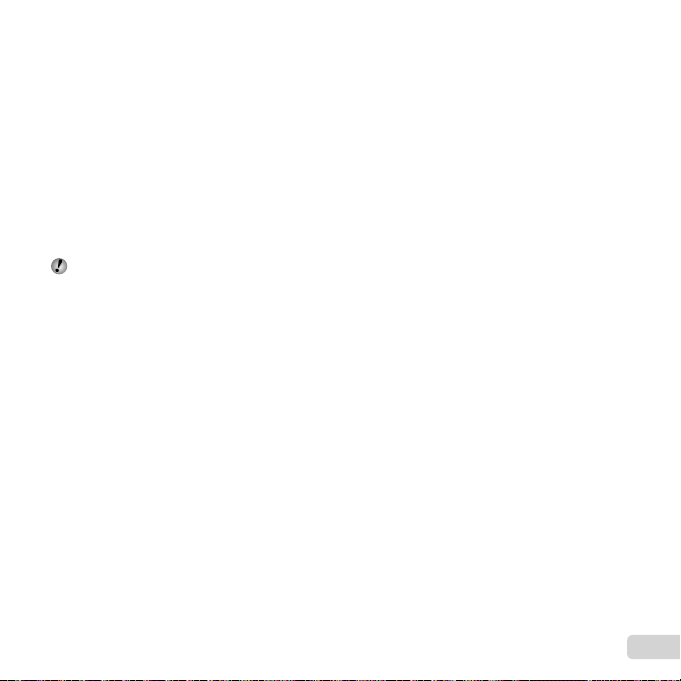
Prendre des photos avec [Auto]
Prendre des photos avec [Manuel]
Prendre des photos avec [Auto]
1 Appuyez sur le déclencheur pour prendre la première
photo.
2 Faites se chevaucher le sujet et l’image apparaissant
légèrement sur l’écran.
La photo est automatiquement prise.
●
Prendre des photos avec [Manuel]
1 Appuyez sur le déclencheur pour prendre la première
photo.
2 Faites se chevaucher le sujet et l’image apparaissant
légèrement sur l’écran, puis choisissez la position de
la deuxième photo.
3 Appuyez sur le déclencheur pour prendre la deuxième
photo.
Pour quitter le mode de prise de vue 3D sans
sauvegarder de photo, appuyez sur la touche m.
FR
33
Page 34
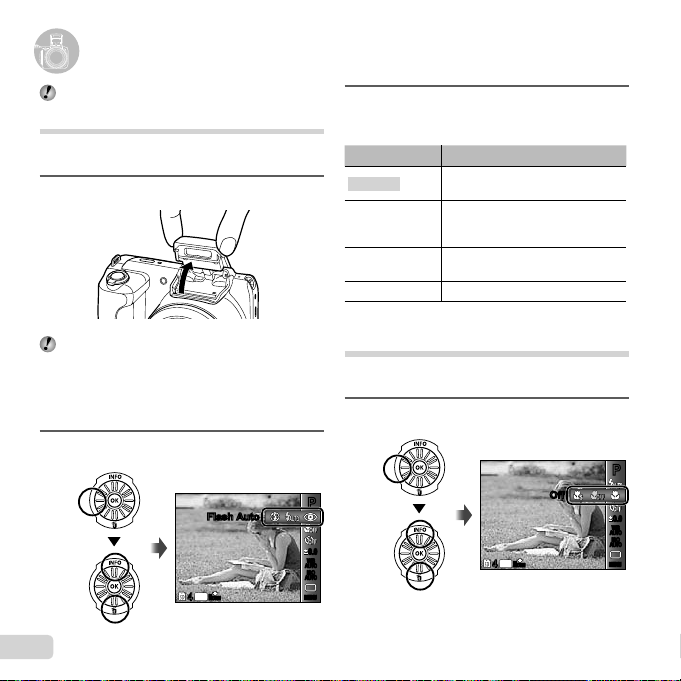
Pour désactiver le fl ash
Utiliser les fonctions de prise de vue
Utiliser les fonctions de prise de vue
“Utiliser le menu” (p. 5)
Utiliser le fl ash
Vous pouvez sélectionner les fonctions de fl ash les mieux
adaptées aux conditions de prise de vue.
Soulevez manuellement le fl ash.
1
Il n’est pas possible de régler le fl ash lorsqu’il est
fermé.
Pour désactiver le fl ash
Rabaissez le fl ash dans l’appareil photo. Cela règle
l’appareil photo en mode $ (Flash Off).
Sélectionnez l’option de fl ash dans le menu
2
des fonctions.
Flash AutoFlash Auto
14
M
ORM
N
44
34
FR
Utilisez HI pour sélectionner l’option de
3
réglage, puis appuyez sur la touche A pour
valider.
Option Description
Flash Auto
Yeux Rouge
Flash Forcé
Flash Off Aucun fl ash n’est émis.
Le fl ash est émis automatiquement à
faible éclairage ou à contre-jour.
Des pré-fl ashes sont émis pour
limiter l’apparition du phénomène
des yeux rouges sur vos photos.
Le fl ash est émis quel que soit
l’éclairage disponible.
Prendre des gros plans (Prise de vue
en gros plan)
Cette fonction permet à l’appareil photo de faire la mise
au point et de prendre en photo des sujets de très près.
Sélectionnez l’option de gros plan dans le
1
menu des fonctions.
PP
0.00.0
AUTOWBAUTO
AUTO
AUTO
MENUMENU
WB
ISO
ISO
14
M
ORM
N
44
PP
OffOff
0.00.0
WB
AUTOWBAUTO
ISO
ISO
AUTO
AUTO
MENUMENU
Page 35
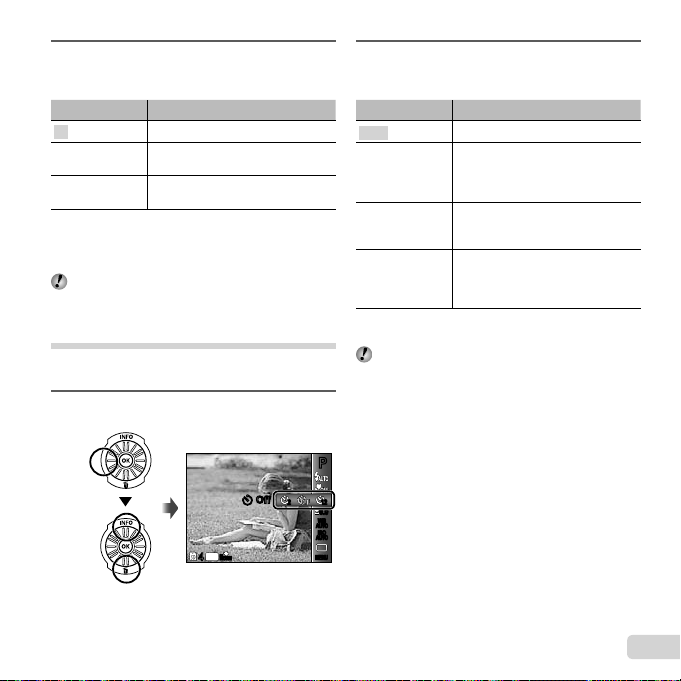
Utilisez HI pour sélectionner l’option de
Pour annuler le retardateur après son
déclenchement
2
réglage, puis appuyez sur la touche A pour
valider.
Option Description
Off Le mode gros plan est désactivé.
Gros Plan
Super Macro
*1
Lorsque le zoom est réglé sur la largeur maximale (W).
*2
Lorsque le zoom est réglé sur le réglage maximal de
téléobjectif (T).
*3
Le zoom est automatiquement réglé sur une valeur fi xe.
Il n’est pas possible de régler le fl ash (p. 34) ni le
zoom (p. 21) lorsque [a Super Macro] (p. 35) est
sélectionné.
Permet de prendre en photo le sujet
d’aussi près que 15 cm
Permet de prendre en photo le sujet
*3
d’aussi près que 1 cm.
*1
(180 cm*2).
Utiliser le retardateur
La photo n’est prise qu’un certain temps après que vous
avez enfoncé le déclencheur jusqu’au fond.
Sélectionnez l’option de retardateur dans le
1
menu des fonctions.
Utilisez HI pour sélectionner l’option de
2
réglage, puis appuyez sur la touche A pour
valider.
Option Description
Y Off
Y 12 sec
Y 2 sec
$ Prise de vue
*1
auto
*1
[Prise de vue auto] ne s’affi che que lorsque le mode
s est réglé sur [U] ou [t].
La prise de vue avec retardateur est
automatiquement annulée après une prise de vue.
Pour annuler le retardateur après son
déclenchement
Appuyez sur la touche m .
Le retardateur est désactivé.
Le voyant du retardateur s’allume
pendant environ 10 secondes,
clignote ensuite pendant environ
2 secondes, puis la photo est prise.
Le voyant du retardateur clignote
pendant environ 2 secondes, puis la
photo est prise.
Lorsque votre chien ou chat tourne
la tête vers l’appareil photo, son
visage est reconnu et la photo est
automatiquement prise.
PP
Y OffY Off
14
M
ORM
N
44
1212
22
0.00.0
WB
AUTOWBAUTO
ISO
ISO
AUTO
AUTO
MENUMENU
35
FR
Page 36
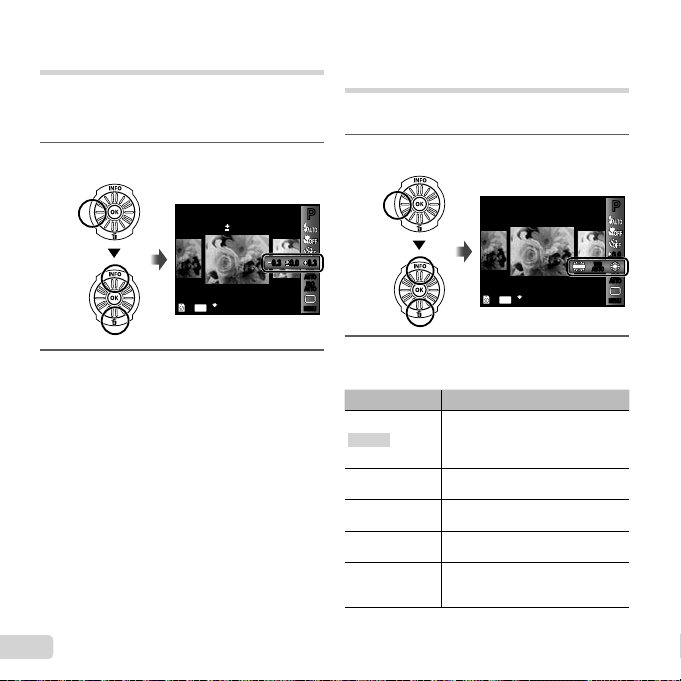
Ajuster la luminosité
(Compensation d’exposition)
Vous pouvez augmenter ou réduire la luminosité normale
(exposition adéquate) réglée par l’appareil photo en
fonction du mode de prise de vue (sauf pour M) afi n
d’obtenir la photo vraiment désirée.
Sélectionnez l’option de compensation de
1
l’exposition dans le menu des fonctions.
Régler sur un agencement de
couleurs naturelles
(Balance des blancs)
Pour des couleurs plus naturelles, sélectionnez l’option de
balance des blancs qui correspond à la scène.
Sélectionnez l’option de balance des blancs
1
dans le menu des fonctions.
Compens D'Expo
0.0
14
M
ORM
N
44
Utilisez HI pour sélectionner la luminosité
2
souhaitée, puis appuyez sur la touche A.
36
FR
PP
0.30.30.00.00.30.3
WB
AUTOWBAUTO
ISO
ISO
AUTO
AUTO
MENUMENU
Utilisez HI pour sélectionner l’option de
2
réglage, puis appuyez sur la touche A pour
valider.
Option Description
WB Auto
5
3
1
>
L’appareil photo règle
automatiquement la balance des
blancs en fonction de la scène de
prise de vue.
Pour la prise de vue à l’extérieur
sous un ciel dégagé.
Pour la prise de vue à l’extérieur
sous un ciel nuageux.
Pour la prise de vue sous un
éclairage au tungstène.
Pour la prise de vue sous un
éclairage fl uorescent blanc (au
bureau, etc.)
WB
WB Auto
14
M
ORM
N
44
PP
0.00.0
WB
AUTOWBAUTO
ISO
ISO
AUTO
AUTO
MENUMENU
Page 37
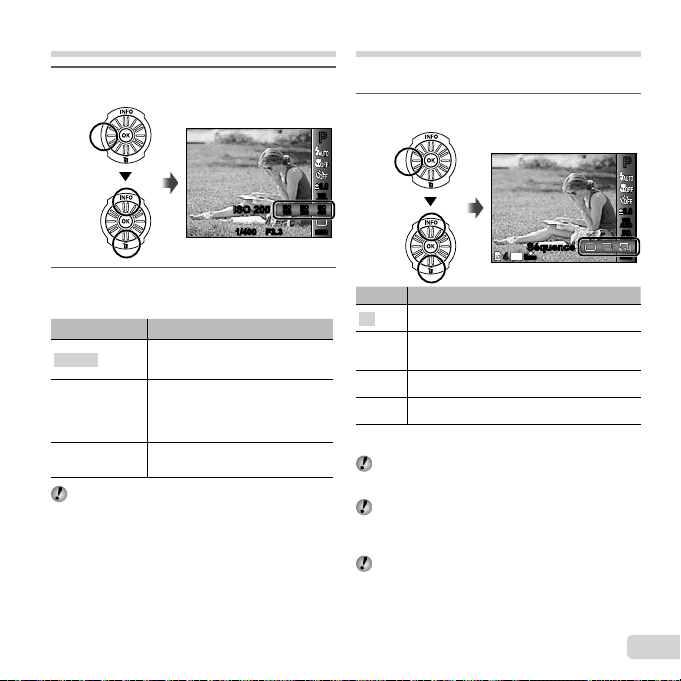
Sélectionner la sensibilité ISO
Sélectionnez l’option de réglage ISO dans le
1
menu des fonctions.
ISOISO
ISO 200ISO 200
100
100
1/400 F3.3F3.31/400
Utilisez HI pour sélectionner l’option de
2
réglage, puis appuyez sur la touche A pour
valider.
Option Description
ISO Auto
ISO Elevé
Valeur
Pour le paramètre ISO, bien que le paramétrage
à des valeurs inférieures réduise la sensibilité, il
est possible d’obtenir des images nettes dans de
bonnes conditions d’éclairage. Le réglage de valeurs
plus élevées accroît la sensibilité de l’appareil et
permet la prise de photos à des vitesses d’obturation
rapides même dans de faibles conditions d’éclairage.
Cependant, lorsque la sensibilité est élevée, un
bruit parasite apparaît sur la photo prise, pouvant lui
donner une apparence granuleuse.
L’appareil photo règle
automatiquement la sensibilité en
fonction de la scène de prise de vue.
L’appareil se règle automatiquement
sur une sensibilité plus élevée que
[ISO Auto] pour réduire le fl ou causé
par les mouvements du sujet ou le
tremblement de l’appareil.
La sensibilité ISO est réglée sur la
valeur sélectionnée.
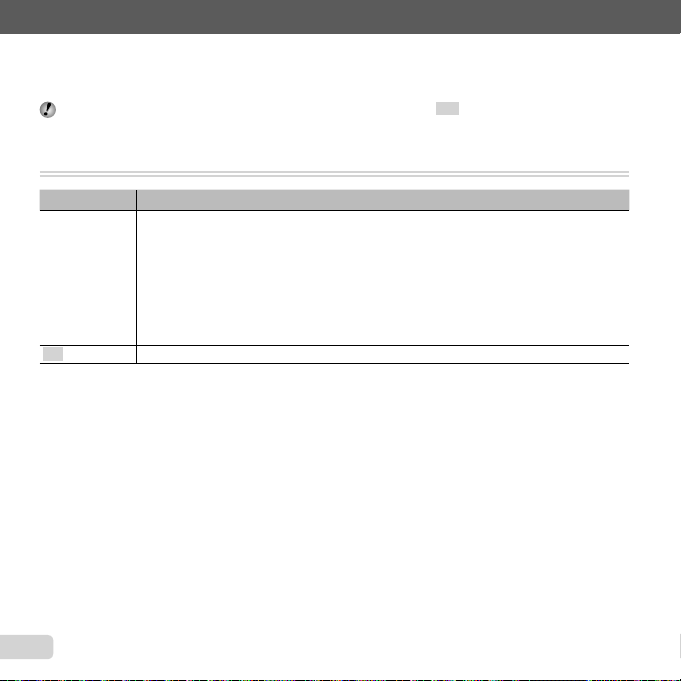
Prise de vue en série (Acquisition)
Les photos sont prises en série tant que vous enfoncez
le déclencheur.
Sélectionnez l’option d’acquisition dans le
1
menu des fonctions.
PP
0.00.0
WB
AUTOWBAUTO
ISO
ISO
ISO
ISO
200
200
400
400
MENUMENU
14
M
44
Option Description
L’appareil prend une photo à chaque pression
o
sur le déclencheur.
Prise de photos en série avec la mise au point,
*1
la luminosité (exposition) et la balance des
j
blancs réglées pour la première photo.
L’appareil prend des photos en série avec une
c
vitesse plus élevée que [j].
L’appareil prend des photos en série à environ
d
10 images par seconde.
*1
La vitesse de prise de vue varie suivant les réglages
effectués pour [Taille Image/Compression] (p. 39).
En mode [j], le fl ash (p. 34) ne peut pas être réglé
sur [Yeux Rouge]. Par ailleurs, avec [c] ou [d]
sélectionné, le fl ash est réglé sur [Flash Off].
Lorsqu’il est réglé sur [c] ou [d], [Taille Image]
est limité à [n] ou moins (pour [c]), ou [3] ou
moins (pour [d]), et la sensibilité ISO est réglée sur
[ISO Auto].
Lorsqu’il est réglé sur [j], il n’est pas possible de
régler [Taille Image] sur [6]. Ou bien, lorsqu’il est
réglé sur [j] et que la [Taille Image] est [4] ou
[K], il n’est pas possible de choisir [Fine] pour
[Compression].
SéquenceSéquence
ORM
N
FR
AUTOWBAUTO
AUTO
AUTO
MENUMENU
PP
0.00.0
WB
ISO
ISO
37
Page 38
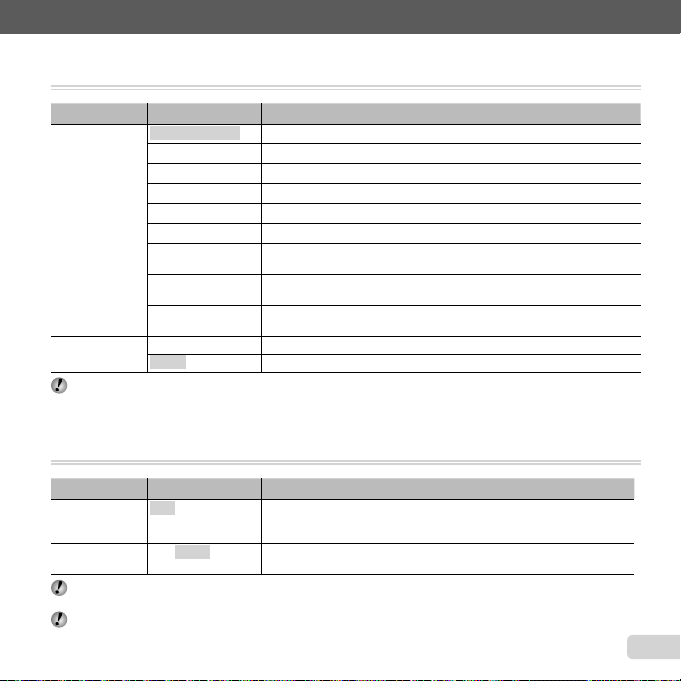
Pour en savoir plus sur l’utilisation des menus, voir “Menu de réglage” (p. 6).
Menus des fonctions de prise de vue
Rétablir les valeurs par défaut des fonctions de prise de vue [Réinitial]
Menus des fonctions de prise de vue
Les réglages par défaut de la fonction sont mis en surbrillance comme ceci : .
Rétablir les valeurs par défaut des fonctions de prise de vue [Réinitial]
I (Menu de prise de vue 1) X Réinitial
Sous-menu 2 Application
Oui
Non Les réglages en cours ne sont pas modifi és.
Rétablit les fonctions de menu suivantes à leur valeur par défaut.
Mode de prise de vue (p. 28)
•
Flash (p. 34)
•
Gros plan (p. 34)
•
Retardateur (p. 35)
•
Compensation d'exposition (p. 36)
•
Balance des blancs (p. 36)
•
ISO (p. 37)
•
Acquisition (p. 37)
•
Fonctions du menu dans [I, J, A] (p. 38 à 43)
•
38
FR
Page 39
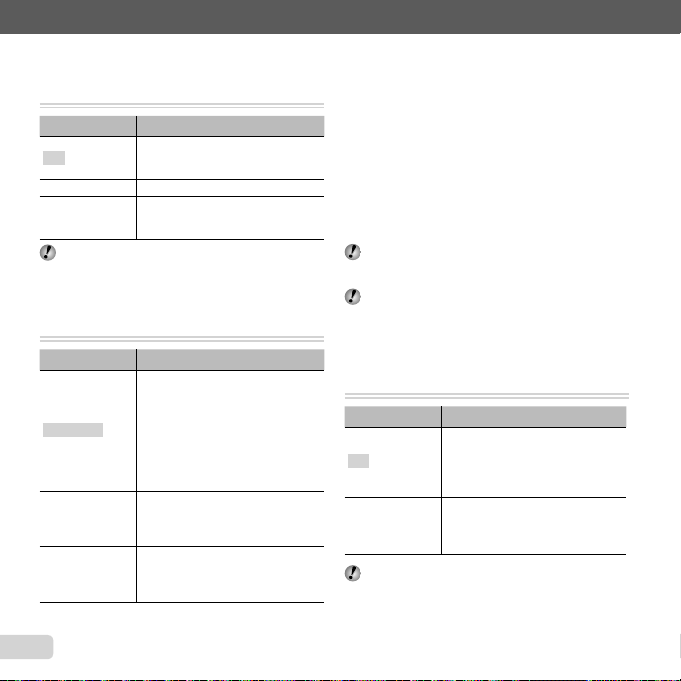
Pour en savoir plus sur l’utilisation des menus, voir “Menu de réglage” (p. 6).
Sélectionner la qualité d’image pour les images fi xes [Taille Image/Compression]
Sélectionner la qualité d’image pour les vidéos [Taille Image/Qualité D’image]
Sélectionner la qualité d’image pour les images fi xes [Taille Image/Compression]
I (Menu de prise de vue 1) X Taille Image/Compression
Sous-menu 1 Sous-menu 2 Application
Taille Image
Compression
“Nombre de photos pouvant être stockées (images fi xes)/Durée d’enregistrement en continu (vidéos) dans la
mémoire interne et sur les cartes mémoire SD/SDHC/SDXC” (p. 69, 70)
Sélectionner la qualité d’image pour les vidéos [Taille Image/Qualité D’image]
14M (4288×3216) Sélectionne le format d’impression A3.
8M (3264×2448) Pour des impressions jusqu’au format A3.
5M (2560×1920) Sélectionne le format d’impression A4.
3M (2048×1536) Pour des impressions jusqu’au format A4.
2M (1600×1200) Sélectionne le format d’impression A5.
1M (1280×960) Pour des impressions jusqu’au 10x15.
VGA (640×480) Pour visualiser ses images sur une télé ou sur internet.
16:9G (4288×2416)
16:9F (1920×1080)
Fine Prise de vue haute qualité.
Normal Prise de vue en qualité normale.
Approprié pour visualiser les images sur un écran TV géant et pour
impression en A3 ou 11”x17”.
Approprié pour visualiser les images sur un écran TV géant et pour
impression en A5 ou 5”x7”.
A (Menu vidéo) X Taille Image/Qualité D’Image
Sous-menu 1 Sous-menu 2 Application
Taille Image
Qualité D'Image
“Nombre de photos pouvant être stockées (images fi xes)/Durée d’enregistrement en continu (vidéos) dans la
mémoire interne et sur les cartes mémoire SD/SDHC/SDXC” (p. 69, 70)
Avec [Taille Image] réglé sur [QVGA], [Qualité D’image] est fi xé à [Fine].
720p
VGA (640×480)
QVGA (320×240)
Fine/Normal Sélectionnez [Fine] pour photographier avec une qualité d'image
Sélectionnez la qualité d’image en fonction de la taille d’image et de la
cadence d'enregistrement des images.
supérieure.
FR
39
Page 40
Pour en savoir plus sur l’utilisation des menus, voir “Menu de réglage” (p. 6).
Éclaircir un sujet en contre-jour
[Ombre Ajus]
Sélectionner la zone de mise au point
[Mode AF]
Mise au point continue sur un sujet en
mouvement (AF Action)
Sélectionner la méthode de mesure de
la luminosité [ESP/
Éclaircir un sujet en contre-jour
[Ombre Ajus]
I (Menu de prise de vue 1) X Ombre Ajus
Sous-menu 2 Application
Auto
Désactive L’effet n’est pas appliqué.
Active
Si vous sélectionnez [Auto] ou [Active], [ESP/n]
(p. 40) est automatiquement réglé sur [ESP].
Sélectionner la zone de mise au point
[Mode AF]
Activé automatiquement si un mode
de prise de vue compatible est
sélectionné.
La prise de vue est effectuée en
réglant automatiquement l’appareil
pour éclaircir une zone sombre.
I (Menu de prise de vue 1) X Mode AF
Sous-menu 2 Application
Visage/iESP
Spot
AF Action
*1
Il se peut que le cadre n’apparaisse pas ou qu’il mette
un certain temps à apparaître pour certains sujets.
40
FR
La mise au point est automatique. (Si
un visage est détecté, il est indiqué
par un cadre blanc
déclencheur enfoncé à mi-course et
*1
la mise au point obtenue, le cadre
devient vert
détecté, l’appareil photo choisit
un sujet dans le cadre et effectue
automatiquement la mise au point.)
L’appareil photo fait la mise au point
sur le sujet situé à l’intérieur du
repère de mise au point automatique
(AF).
L’appareil photo suit
automatiquement les mouvements
du sujet pour faire la mise au point
en continu.
*1
; une fois le
*2
. Si aucun visage n’est
*2
Si le cadre clignote rouge, l’appareil photo ne peut pas
effectuer la mise au point. Essayez de refaire la mise au
point sur le sujet.
Mise au point continue sur un sujet en
mouvement (AF Action)
1 Tenez l’appareil photo pour aligner le repère de mise
au point automatique (AF) sur le sujet et appuyez sur
la touche A.
2 Lorsque l’appareil photo reconnaît le sujet, le
repère de mise au point automatique (AF) suit
automatiquement les mouvements du sujet pour faire
la mise au point sur celui-ci en continu.
3 Pour annuler le suivi, appuyez sur la touche A.
En fonction des sujets et des conditions de prise de
vue, l’appareil peut ne pas parvenir à verrouiller la
mise au point ou à suivre les mouvements du sujet.
Lorsque l’appareil ne parvient pas à suivre les
mouvements du sujet, le repère de mise au point
automatique (AF) devient rouge.
Sélectionner la méthode de mesure de
la luminosité [ESP/nn]]
I (Menu de prise de vue 1) X ESP/n
Sous-menu 2 Application
ESP
5 (spot)
Avec [ESP] réglé, le centre peut être sombre si les
photos sont prises avec un contre-jour intense.
L’appareil prend des photos de
manière à obtenir une luminosité
équilibrée sur l’ensemble de l’écran
(il mesure la luminosité séparément
au centre et autour de l’écran).
L’appareil prend en photo le sujet
qui se trouve au centre à contre-jour
(il mesure la luminosité au centre
de l’écran).
Page 41
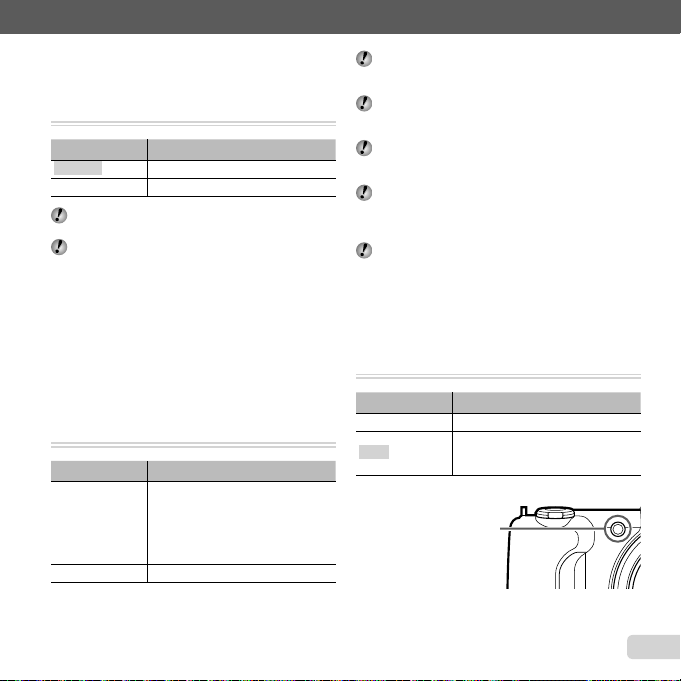
Pour en savoir plus sur l’utilisation des menus, voir “Menu de réglage” (p. 6).
Prise de photos avec des taux
d’agrandissement supérieurs à ceux du
zoom optique [Zoom Num]
Réduire le fl ou dû au tremblement de
l’appareil photo pendant la prise de vue
[Stabilisateur] (images fi xes)/
[Mode IS Video] (vidéos)
Utiliser la lumière AF pour faire la mise
au point sur un sujet ombragé
[Lumière AF]
Prise de photos avec des taux
d’agrandissement supérieurs à ceux du
zoom optique [Zoom Num]
I (Menu de prise de vue 1) X Zoom Num
Sous-menu 2 Application
Désactive Le zoom numérique est désactivé.
Active Le zoom numérique est activé.
[Zoom Num] n’est pas disponible lorsque [a Super
Macro] (p. 35) est sélectionné.
L’option sélectionnée pour [Zoom Num] affecte
l’apparence de la barre de zoom.
“Pour prendre des photos plus grandes” (p. 21)
Réduire le fl ou dû au tremblement de
l’appareil photo pendant la prise de vue
[Stabilisateur] (images fi xes)/
[Mode IS Video] (vidéos)
J (Menu de prise de vue 2) X
Stabilisateur (images fixes)/
A (Menu vidéo) X
Mode IS Video (vidéos)
Sous-menu 2 Application
Désactive
Active Le stabilisateur d’images est activé.
Le stabilisateur d’images est
désactivé. Ce réglage est
recommandé pour la prise de vue
lorsque l’appareil photo est fi xé sur
un trépied ou sur une autre surface
stable.
Les réglages par défaut de l’appareil photo sont les
suivants [Stabilisateur] (images fi xes) sur [Active] et
[Mode IS Video] (vidéos) sur [Désactive].
Du bruit peut être généré depuis l’intérieur de
l’appareil photo lorsque le déclencheur est enfoncé
avec [Stabilisateur] (images fi xes) réglé sur [Active].
Il se peut que les images ne puissent pas être
stabilisées si le tremblement de l’appareil photo est
trop fort.
Lorsque la vitesse d’obturation est très lente, par
exemple, lorsque vous prenez des photos de nuit,
[Stabilisateur] (images fi xes) peut ne pas être aussi
effi cace.
Lors de la prise de vue avec [Mode IS Video] (vidéos)
réglé sur [Active], l’image est quelque peu agrandie
avant la sauvegarde.
Utiliser la lumière AF pour faire la mise
au point sur un sujet ombragé
[Lumière AF]
J (Menu de prise de vue 2) X Lumière AF
Sous-menu 2 Application
Désactive La lumière AF n’est pas utilisée.
Active
Lorsque le déclencheur est enfoncé
à mi-course, la lumière AF s’allume
pour faciliter la mise au point.
Lumière AF
FR
41
Page 42
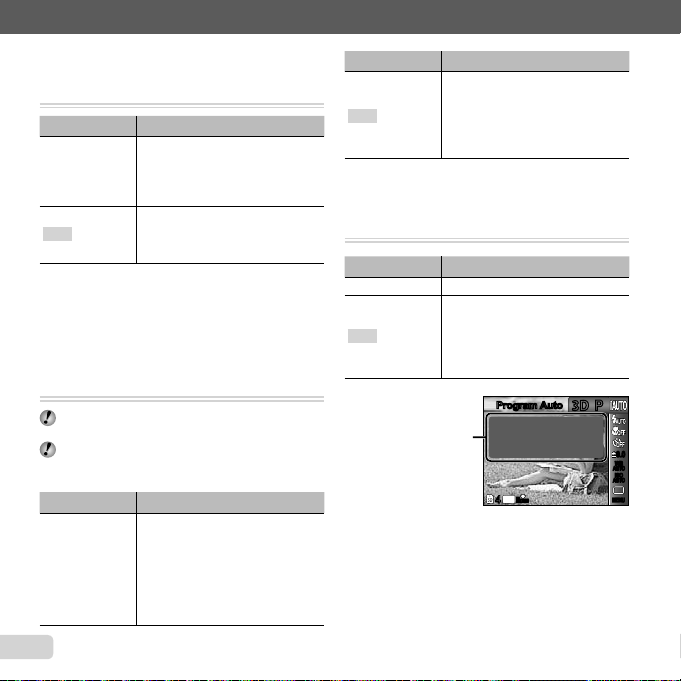
Pour en savoir plus sur l’utilisation des menus, voir “Menu de réglage” (p. 6).
Affi cher la photo immédiatement après
l’avoir prise [Visual Image]
Faire pivoter automatiquement des
photos prises avec l’appareil photo en
position verticale pendant l’affi chage
[Pic Orientation]
Affi chage des guides d’icône
[Icon Guide]
Affi cher la photo immédiatement après
l’avoir prise [Visual Image]
J (Menu de prise de vue 2) X Visual Image
Sous-menu 2 Application
Désactive
Active
Faire pivoter automatiquement des
photos prises avec l’appareil photo en
position verticale pendant l’affi chage
[Pic Orientation]
La photo en cours d’enregistrement
ne s’affi che pas. Cela permet à
l’utilisateur, après avoir pris une
photo, de se préparer pour la
suivante en suivant le sujet à l’écran.
La photo en cours d’enregistrement
s’affi che. Cela permet à l’utilisateur
de vérifi er rapidement la photo juste
après l’avoir prise.
J (Menu de prise de vue 2) X Pic
Orientation
Pendant la prise de vue, le réglage [y] (p. 47) du
menu d’affi chage est automatiquement sélectionné.
Cette fonction peut ne pas fonctionner correctement
si l’appareil photo est orienté vers le haut ou vers le
bas pendant la prise de vue.
Sous-menu 2 Application
Les informations sur l’orientation
verticale/horizontale de l’appareil
photo pendant la prise de vue ne
Désactive
42
FR
sont pas enregistrées avec les
photos. Les photos prises avec
l’appareil photo dans une position
verticale ne sont pas pivotées
pendant l’affi chage.
Sous-menu 2 Application
Les informations sur l’orientation
verticale/horizontale de l’appareil
Active
Affi chage des guides d’icône
[Icon Guide]
photo pendant la prise de vue
sont enregistrées avec les photos.
Les photos sont automatiquement
pivotées pendant l’affi chage.
J (Menu de prise de vue 2) X Icon Guide
Sous-menu 2 Application
Désactive Aucun guide d’icône n’est affi ché.
Active
L’explication de l’icône sélectionnée
s’affi che lorsqu’une icône du mode
de prise de vue ou du menu des
fonctions est sélectionnée (placez le
curseur sur l’icône pendant un instant
pour en affi cher l’explication).
Program AutoProgram Auto
Fonctions pouvant être
Guide d’icône
changées manuellement.
14
M
ORM
N
44
3D3D
PP
0.00.0
WB
AUTOWBAUTO
ISO
ISO
AUTO
AUTO
MENUMENU
Page 43
Pour en savoir plus sur l’utilisation des menus, voir “Menu de réglage” (p. 6).
Impression de la date d’enregistrement
[Affi chage Date]
Enregistrer le son en fi lmant des vidéos
[[RR]
Impression de la date d’enregistrement
[Affi chage Date]
J (Menu de prise de vue 2) X Affi chage
Date
Sous-menu 2 Application
Désactive La date n’est pas imprimée.
Active
Si la date et l’heure ne sont pas réglées, l’option
[Affi chage Date] ne peut pas être sélectionnée.
“Date, heure, fuseau horaire et langue” (p. 16)
Il est impossible d’effacer l’horodatage.
[Affi chage Date] n’est pas disponible en mode
[Panoramique] ou [Photo 3D].
L’horodatage ne peut pas être imprimé lors de la
prise de photos en série.
Enregistrer le son en fi lmant des vidéos
]
Les nouvelles photos sont
horodatées avec la date
d’enregistrement.
A (Menu vidéo) X R
Sous-menu 2 Application
Désactive Aucun son n’est enregistré.
Active Le son est enregistré.
Si [Active] est sélectionné, seul le zoom numérique
est disponible pendant l’enregistrement vidéo. Pour
enregistrer une vidéo avec le zoom optique, réglez
[R] (Enregistrement sonore vidéo) sur [Désactive].
FR
43
Page 44
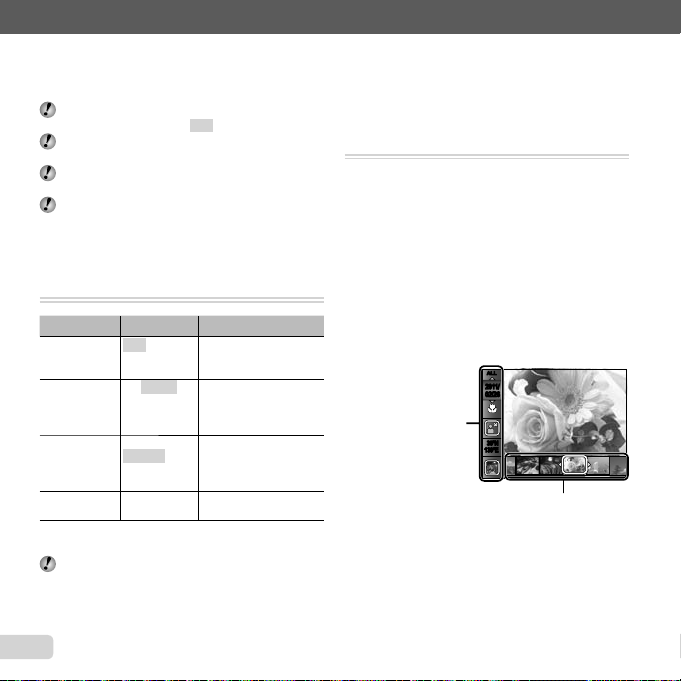
Pour en savoir plus sur l’utilisation des menus, voir “Menu de réglage” (p. 6).
Menus des fonctions d’affi chage, d’édition et
d’impression
Affi cher automatiquement les photos
[Diaporama]
Rechercher des images et lire les
images liées [Photo Surfi ng]
Pour lancer [Photo Surfi ng]
Menus des fonctions d’affi chage, d’édition et
d’impression
Les réglages par défaut de la fonction sont mis en
surbrillance comme ceci :
Des données doivent avoir été créées avec l’ib
(logiciel) pour pouvoir utiliser certaines fonctions.
Consultez le guide d’aide de l’ib (logiciel) pour en
savoir plus sur la manière d’utiliser l’ib (logiciel).
Pour en savoir plus sur l’installation de l’ib (logiciel),
voir “Confi guration avec le CD fourni” (p. 14).
Affi cher automatiquement les photos
[Diaporama]
q (Menu de lecture) X Diaporama
Sous-menu 2 Sous-menu 3 Application
Diapositive
BGM
Type
Démarrer ―
*1
La [Catégorie] créée avec l’ib (logiciel) et réimportée depuis
un ordinateur peut être lue.
Pendant un diaporama, appuyez sur I pour avancer
Tous/
Evénement/
Catégorie
Off/Cosmic/
Breeze/
Mellow/
Dreamy/Urban
Standard/
Fondu/Zoom
d’une image ou sur H pour revenir une image en
arrière.
.
Pour sélectionner le
contenu à inclure dans
*1
le diaporama.
Pour sélectionner les
options de la musique
de fond.
Pour sélectionner le
type d’effet de transition
utilisé entre les
diapositives.
Pour lancer le
diaporama.
Rechercher des images et lire les
images liées [Photo Surfi ng]
q (Menu de lecture) X Photo Surfi ng
Dans [Photo Surfi ng], vous pouvez chercher les images et
lire les images liées en sélectionnant les éléments liés.
Pour lancer [Photo Surfi ng]
Appuyez sur la touche A pour lancer [Photo Surfi ng].
Lorsqu’un élément lié de l’image affi chée est sélectionné
avec FG, les images liées à l’élément s’affi chent dans
la partie inférieure de l’écran. Utilisez HI pour affi cher
l’image.
Pour sélectionner les éléments liés qui ne sont pas
affi chés, appuyez sur la touche A lorsque vous
sélectionnez un élément.
Pour arrêter la fonction [Photo Surfi ng], utilisez FG pour
sélectionner [ALL], puis appuyez sur la touché A.
ALLALL
2011/
2011/
02/26
02/26
Éléments liés
35ºN
35ºN
139ºE
139ºE
Images correspondant aux
éléments liés
44
FR
Page 45
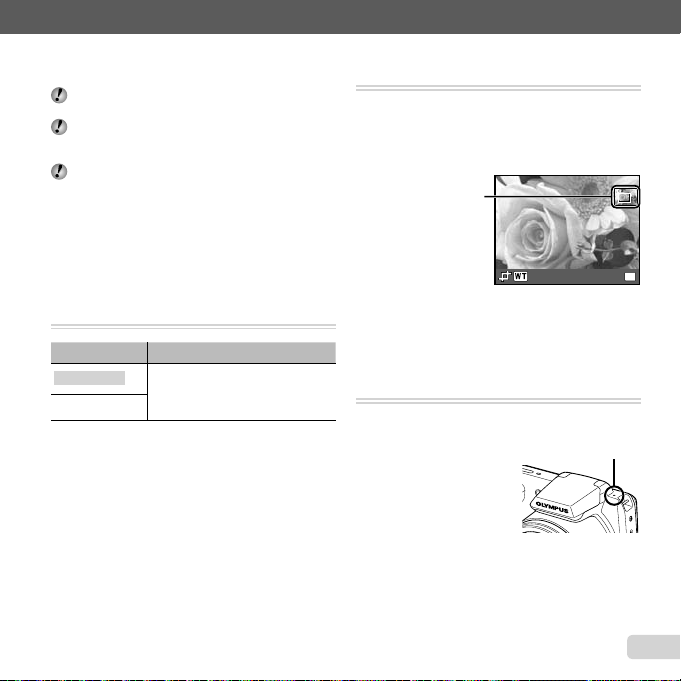
Pour en savoir plus sur l’utilisation des menus, voir “Menu de réglage” (p. 6).
Utiliser l’ib (logiciel) et réimporter des
données dans l’appareil photo
Changer la taille d’image [
Recadrer des photos [
Ajouter du son aux images fi xes [
Utiliser l’ib (logiciel) et réimporter des
données dans l’appareil photo
Consultez le guide d’aide de l’ib (logiciel) pour en
savoir plus sur la manière d’utiliser l’ib (logiciel).
Il se peut que l’ib (logiciel) ne fonctionne pas
correctement sur les images éditées avec une autre
application logicielle.
Les fonctions [Photo Surfi ng] suivantes sont
disponibles lorsque des données créées avec l’ib
(logiciel) sont réimportées dans l’appareil photo.
[Photo Surfi ng]
Les informations sur les personnes ou les lieux de
prise de vue et les nouvelles catégories peuvent être
ajoutées dans les éléments liés.
Changer la taille d’image [QQ]]
q (Menu de lecture) X Edit X Q
Sous-menu 3 Application
C 640 × 480
E 320 × 240
1 Utilisez HI pour sélectionner une photo.
2 Utilisez FG pour sélectionner une taille d’image, puis
appuyez sur la touche A.
●
La photo redimensionnée est sauvegardée en tant
qu’image distincte.
Sauvegarde une photo à résolution
élevée en tant qu’image distincte
de plus petite taille pour l’envoi par
e-mail et autres applications.
Recadrer des photos [PP]]
q (Menu de lecture) X Edit X P
1 Utilisez HI pour sélectionner une photo, puis
appuyez sur la touche A.
2 Utilisez le levier de zoom pour sélectionner la taille du
cadre de recadrage et utilisez FGHI pour déplacer
le cadre.
Cadre de recadrage
Conf
3 Appuyez sur la touche A après avoir sélectionné la
zone à couper.
●
La photo éditée est sauvegardée en tant qu’image
distincte.
Ajouter du son aux images fi xes [RR]]
q (Menu de lecture) X Edit X R
1 Utilisez HI pour sélectionner une photo.
2 Pointez le microphone vers la source du son.
3 Appuyez sur la touche A.
L’enregistrement commence.
●
L’appareil photo ajoute (enregistre) du son pendant
●
environ 4 secondes durant l’affi chage de la photo.
Microphone
OK
FR
45
Page 46
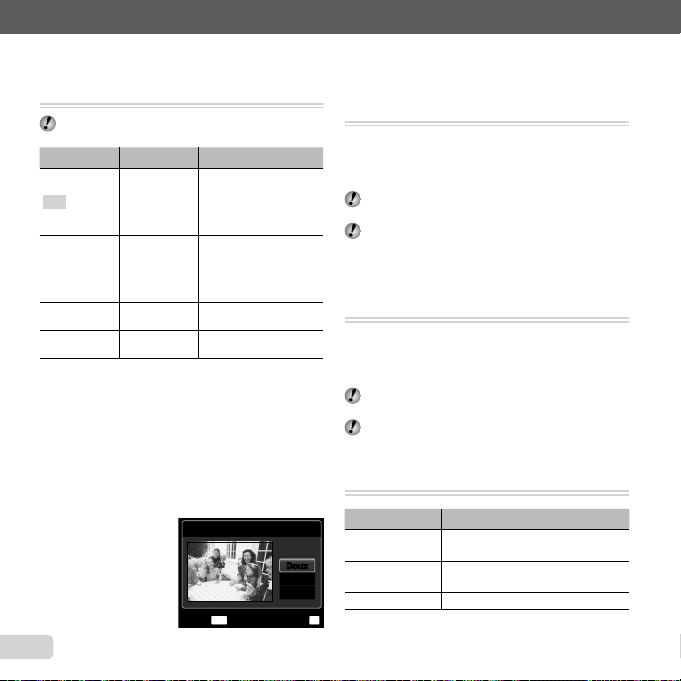
Pour en savoir plus sur l’utilisation des menus, voir “Menu de réglage” (p. 6).
Retoucher la peau et les yeux
[Fix Beaute]
Lorsque [Ton Claire] est sélectionné
Zones claires devenues sombres
en raison d’un contre-éclairage ou
d’autres motifs [Ombre Ajus]
Retoucher les yeux rouges lors de la
prise de vue avec fl ash [Yeux Rouges]
Effacer des photos [Effacer]
Retoucher la peau et les yeux
[Fix Beaute]
q (Menu de lecture) X Edit X Fix Beaute
Selon la photo, il est possible que les retouches
soient sans effet.
Sous-menu 3 Sous-menu 4 Application
Tous ―
Ton Claire
Etincelle
Regard
Accentuation
Regard
1 Utilisez FG pour sélectionner un élément de
correction et appuyez sur la touche A.
2 Utilisez HI pour sélectionner une photo à retoucher,
puis appuyez sur la touche A.
Lorsque [Ton Claire] est sélectionné
Utilisez FG pour sélectionner le degré de correction,
puis appuyez sur la touche A.
46
FR
Doux/Moyen/
Fort
La photo retouchée est sauvegardée en tant
●
qu’image distincte.
[Ton Claire],
[Etincelle Regard]
et [Accentuation
Regard] sont appliqués
ensemble.
Donne à la peau
un aspect lisse et
translucide. Choisissez
l’effet de correction
parmi 3 niveaux.
Augmente le contraste
―
des yeux.
Agrandit le regard du
―
sujet.
Ton Claire
MENU
DouxDoux
Moyen
Fort
ConfRetour
Zones claires devenues sombres
en raison d’un contre-éclairage ou
d’autres motifs [Ombre Ajus]
q (Menu de lecture) X Edit X Ombre Ajus
1 Utilisez HI pour sélectionner une photo, puis
appuyez sur la touche A.
La photo éditée est sauvegardée en tant qu’image
●
distincte.
Selon la photo, il est possible que les retouches
soient sans effet.
Il se peut que le traitement de retouche réduise la
résolution de la photo.
Retoucher les yeux rouges lors de la
prise de vue avec fl ash [Yeux Rouges]
q (Menu de lecture) X Edit X Yeux Rouges
1 Utilisez HI pour sélectionner une photo, puis
appuyez sur la touche A.
La photo éditée est sauvegardée en tant qu’image
●
distincte.
Selon la photo, il est possible que les retouches
soient sans effet.
Il se peut que le traitement de retouche réduise la
résolution de la photo.
Effacer des photos [Effacer]
q (Menu de lecture) X Effacer
Sous-menu 2 Application
Tout Effac
Select Image
Effacer Supprime les images affi chées.
OK
Toutes les photos de la mémoire
interne ou de la carte sont effacées.
Les photos sont sélectionnées et
effacées une par une.
Page 47
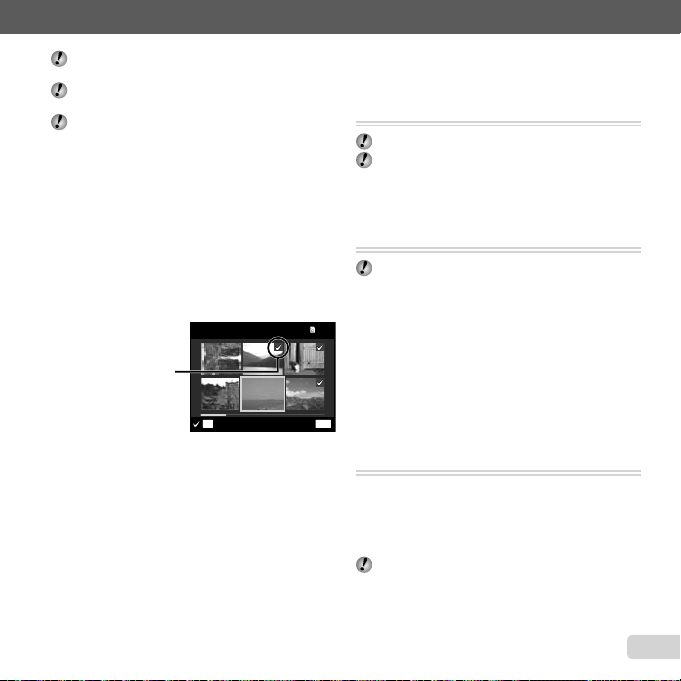
Pour en savoir plus sur l’utilisation des menus, voir “Menu de réglage” (p. 6).
Pour sélectionner et effacer les photos
une par une [Select Image]
Pour effacer toutes les photos [Tout Effac]
Enregistrer les réglages d’impression
sur les données de la photo
[Impression]
Protéger les photos [
Faire pivoter les photos [
Lorsque vous effacez les photos de la mémoire
interne, n’insérez pas la carte dans l’appareil photo.
Avant de supprimer les photos d’une carte mémoire,
insérez la carte dans l’appareil photo.
Il est impossible de supprimer les photos protégées.
Pour sélectionner et effacer les photos
une par une [Select Image]
1 Utilisez FG pour sélectionner [Select Image], puis
appuyez sur la touche A.
2 Utilisez HI pour sélectionner la photo à effacer, puis
appuyez sur la touche A pour ajouter un repère R à
la photo.
Tournez le levier de zoom jusqu’au W pour affi cher
●
une vue d’index. Vous pouvez sélectionner
rapidement les images à l’aide des touches
FGHI. Tournez jusqu’au T pour revenir à
l’affi chage d’image unique.
Select Image
Repère R
OK
Effacer/Annule
3 Répétez l’étape 2 pour sélectionner les photos à
effacer, puis appuyez sur la touche m pour effacer
les photos sélectionnées.
4 Utilisez FG pour sélectionner [Oui], puis appuyez
sur la touche A.
●
Les photos qui portent le repère R sont effacées.
Pour effacer toutes les photos [Tout Effac]
1 Utilisez FG pour sélectionner [Tout Effac], puis
appuyez sur la touche A.
2 Utilisez FG pour sélectionner [Oui], puis appuyez
sur la touche A.
5/30
MENU
Enregistrer les réglages d’impression
sur les données de la photo
[Impression]
q (Menu de lecture) X Impression
“Réservations d’impression (DPOF)” (p. 58)
Les réservations d’impression sont réglables
uniquement pour les images fi xes stockées sur la
carte.
Protéger les photos [RR]]
q (Menu de lecture) X R
Les photos protégées ne peuvent être effacées par
[Effacer] (p. 24, 46), [Select Image] (p. 47) ou [Tout
Effac] (p. 47), mais toutes les photos sont effacées
par [Formater] (p. 48).
1 Utilisez HI pour sélectionner une photo.
2 Appuyez sur la touche A.
Appuyez de nouveau sur la touche A pour annuler
●
les réglages.
3 Si nécessaire, répétez les étapes 1 et 2 pour
protéger d’autres photos, puis appuyez sur la touche
m.
Faire pivoter les photos [yy]]
q (Menu de lecture) X y
1 Utilisez HI pour sélectionner une photo.
2 Appuyez sur la touche A pour faire pivoter la photo.
3 Si nécessaire, répétez les étapes 1 et 2 pour
effectuer des réglages pour d’autres photos, puis
appuyez sur la touche m.
La nouvelle orientation des photos est enregistrée,
même une fois l’appareil photo éteint.
FR
47
Page 48
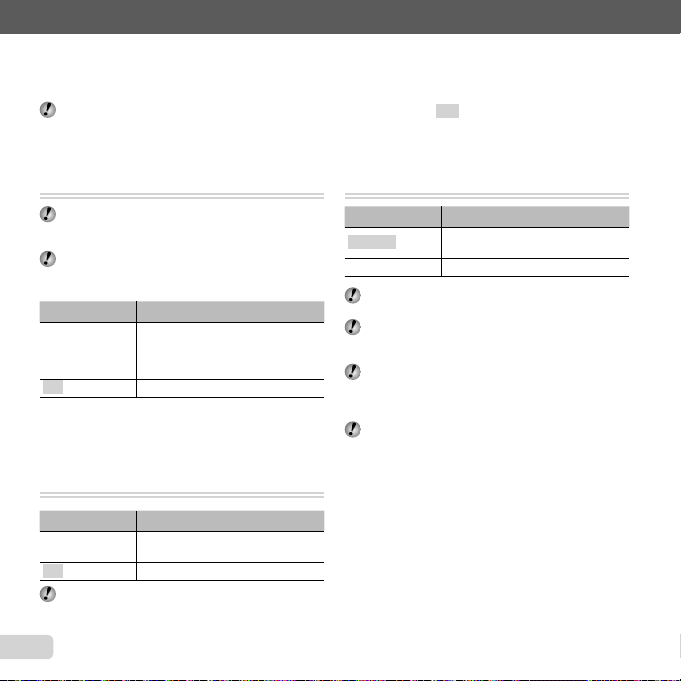
Pour en savoir plus sur l’utilisation des menus, voir “Menu de réglage” (p. 6).
Menus des autres paramètres d’appareil photo
Utiliser une carte Eye-Fi (en vente dans
le commerce) [Eye-Fi]
Effacer complètement les données
[Formater]
Copier les photos de la mémoire
interne sur la carte [Sauvegarder]
Menus des autres paramètres d’appareil photo
Les réglages par défaut de la fonction sont mis en surbrillance comme ceci : .
Effacer complètement les données
[Formater]
r (Paramètres 1) X Formater
Avant de formater, assurez-vous qu’il ne reste pas de
données importantes dans la mémoire interne ou sur
la carte.
Les cartes doivent être formatées avec cet appareil
photo avant la première utilisation ou après leur
utilisation avec d’autres appareils ou ordinateurs.
Sous-menu 2 Application
Oui
Non Annule le formatage.
*1
Veillez à retirer la carte avant de formater la mémoire
interne.
Copier les photos de la mémoire
interne sur la carte [Sauvegarder]
Efface complètement les données
d’image présentes dans la mémoire
*1
ou sur la carte (y compris
interne
les photos protégées).
Utiliser une carte Eye-Fi (en vente dans
le commerce) [Eye-Fi]
r (Paramètres 1) X Eye-Fi
Sous-menu 2 Application
Désactive
Active La communication Eye-Fi est activée.
Avant d’utiliser une carte Eye-Fi, lisez attentivement
son mode d’emploi et respectez ses instructions.
Utilisez la carte Eye-Fi conformément aux lois et
réglementations du pays où l’appareil photo est
utilisé.
Dans les endroits comme dans un avion, où la
communication Eye-Fi est interdite, retirez la carte
Eye-Fi de l’appareil photo ou bien réglez [Eye-fi ] sur
[Désactive].
L’appareil photo ne prend pas en charge le mode
mémoire sans fi n de la carte Eye-Fi.
La communication Eye-Fi est
désactivée.
r (Paramètres 1) X Sauvegarder
Sous-menu 2 Application
Oui
Non Annule la sauvegarde.
La sauvegarde des données prend un certain temps.
Vérifi ez que la batterie est suffi samment chargée
avant de lancer la sauvegarde.
48
FR
Sauvegarde les données d’image de
la mémoire interne sur la carte.
Page 49
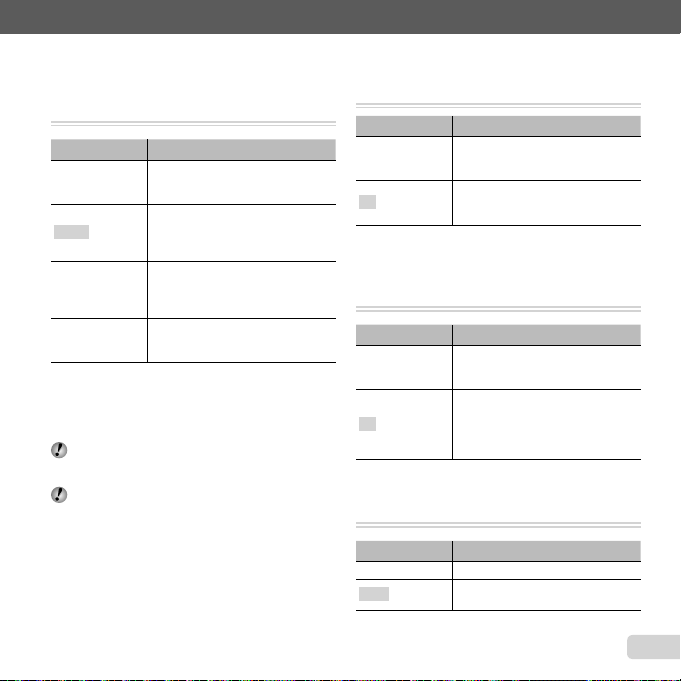
Pour en savoir plus sur l’utilisation des menus, voir “Menu de réglage” (p. 6).
Sélection d’une méthode permettant de
connecter l’appareil photo à d’autres
dispositifs [Connexion USB]
Confi guration requise
Allumer l’appareil photo avec la touche
qq [ [qq Allumage]
Sauvegarder le mode à la mise
hors tension de l’appareil photo
[Enrg
z
Réglages]
Sélectionner l’écran d’ouverture
[Confi g On]
Sélection d’une méthode permettant de
connecter l’appareil photo à d’autres
dispositifs [Connexion USB]
r (Paramètres 1) X Connexion USB
Sous-menu 2 Application
Auto
Normal
MTP
Impression
Confi guration requise
Windows : Windows XP (Service Pack 1 ou
Macintosh : Mac OS X v10.3 ou plus récent
Lors de l’utilisation d’un système d’exploitation autre
que Windows XP (SP2 ou ultérieur)/Windows Vista/
Windows 7, sélectionnez [Normal].
Même si l’ordinateur est doté de ports USB, le
bon fonctionnement n’est pas garanti dans les cas
suivants :
Ordinateurs avec des ports USB installés à l’aide
●
d’une carte d’extension, etc.
Ordinateurs sans système d’exploitation installé en
●
usine et ordinateurs assemblés
Lorsque l’appareil est connecté à un
autre dispositif, l’écran de sélection
des réglages s’affi che.
Sélectionnez cette option lorsque
vous connectez l’appareil photo à
un ordinateur via un périphérique de
stockage.
Sélectionnez cette option lorsque
vous transférez des images sans
utiliser l’ib (logiciel) fourni sur
Windows Vista/Windows 7.
Sélectionnez cette option lors de
la connexion à une imprimante
compatible avec PictBridge.
ultérieur) /Windows Vista / Windows 7
Allumer l’appareil photo avec la touche
Allumage]
r (Paramètres 1) X q Allumage
Sous-menu 2 Application
Non
Oui
Sauvegarder le mode à la mise
hors tension de l’appareil photo
[Enrg
L’appareil n’est pas allumé. Pour
allumer l’appareil photo, appuyez sur
la touche n.
Maintenez enfoncée la touche q
pour allumer l’appareil photo en
mode d’affi chage.
z
Réglages]
r (Paramètres 1) X EnrgzRéglages
Sous-menu 2 Application
Non
Oui
Sélectionner l’écran d’ouverture
[Confi g On]
Le mode de prise de vue est réglé
sur le mode P lorsque l’appareil
photo est mis sous tension.
Le mode de prise de vue est
mémorisé lors de l’extinction de
l’appareil photo et réactivé à la
prochaine mise sous tension de
l’appareil.
r (Paramètres 1) X Confi g On
Sous-menu 2 Application
Désactive Aucun écran d’ouverture ne s’affi che.
Active
L’écran d’ouverture s’affi che lorsque
l’appareil est mis sous tension.
FR
49
Page 50
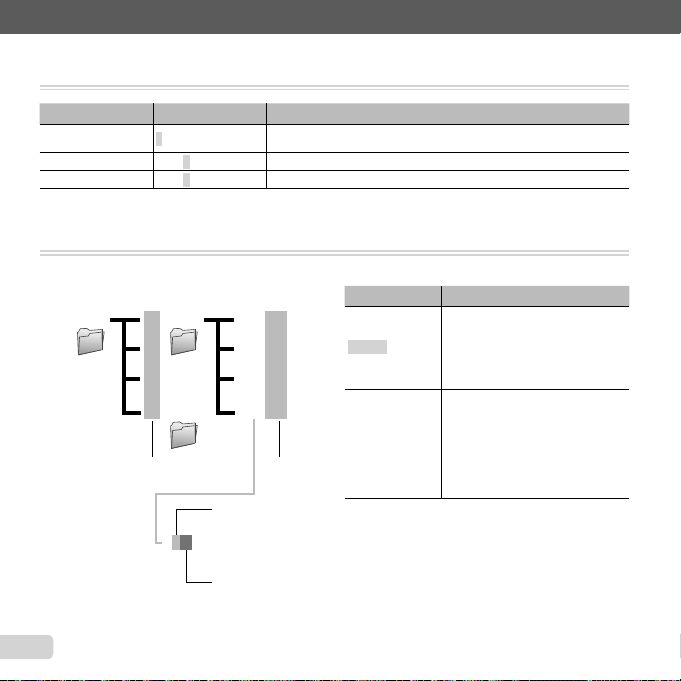
Pour en savoir plus sur l’utilisation des menus, voir “Menu de réglage” (p. 6).
Sélectionner le son et le volume de l’appareil photo [Réglage Son]
Réinitialiser les noms de fi chier des photos [Nom Fichier]
Sélectionner le son et le volume de l’appareil photo [Réglage Son]
s (Paramètres 2) X Réglage Son
Sous-menu 2 Sous-menu 3 Application
Type De Son
q Volume
Volume
Réinitialiser les noms de fi chier des photos [Nom Fichier]
1/2/3
0/1/2/3/4/5
0/1/2/3/4/5
Permet de sélectionner les sons de l’appareil photo (bruits de
fonctionnement, bruit de déclenchement et avertissement sonore).
Permet de sélectionner le volume pour l’affi chage des photos.
Permet de sélectionner le volume des touches de l’appareil photo.
s (Paramètres 2) X Nom Fichier
Nom de dossier Nom de dossier Nom de fi chier
DCIM
50
FR
100OLYMP
999OLYMP
Numérotation
automatique
Pmdd
Mois : 1 à C
(A=Octobre,
B=Novembre,
C=Décembre)
Jour : 01 à 31
Pmdd0001.jpg
Pmdd9999.jpg
Numérotation
automatique
Sous-menu 2 Application
Réinitial
Auto
*1
Le numéro du nom de dossier revient à 100 et le
numéro du nom de fi chier revient à 0001.
Réinitialise la numérotation des noms
de dossier et des noms de fi chier
chaque fois qu’une nouvelle carte
*1
est insérée.
du regroupement des photos sur des
cartes distinctes.
La numérotation des noms de
dossier et des noms de fi chier
continue depuis les numéros de
la carte précédente même si une
nouvelle carte est insérée. Cela est
pratique pour gérer tous les noms de
dossier et noms de fi chier avec une
même séquence de numéros.
Cela est pratique lors
Page 51
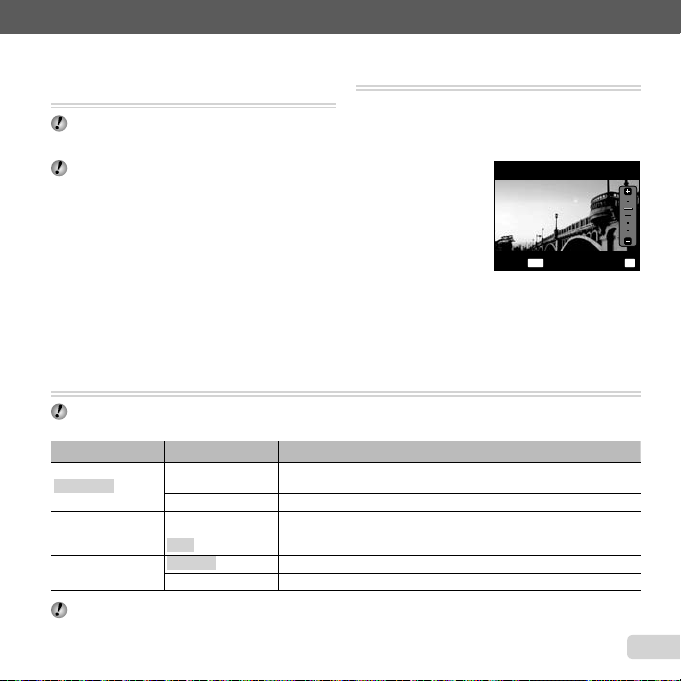
Pour en savoir plus sur l’utilisation des menus, voir “Menu de réglage” (p. 6).
Régler le CCD et la fonction de
traitement d’image [Pixel Mapping]
Pour régler le CCD et la fonction de
traitement d’image
Régler la luminosité de l’écran [
Pour régler la luminosité de l’écran
Affi cher les photos sur un téléviseur [Sortie-TV]
Régler le CCD et la fonction de
traitement d’image [Pixel Mapping]
Régler la luminosité de l’écran [ss]]
s (Paramètres 2) X s
s (Paramètres 2) X Pixel Mapping
Cette fonction est réglée en usine et il n’est pas
nécessaire de l’ajuster juste après l’achat. Il est
recommandé de le faire environ une fois par an.
Pour de meilleurs résultats, attendez au moins une
minute après la prise ou l’affi chage d’une photo avant
d’effectuer le mapping des pixels. Si vous éteignez
l’appareil photo pendant l’exécution du mapping des
pixels, vous devrez l’effectuer de nouveau.
Pour régler le CCD et la fonction de
traitement d’image
Appuyez sur la touche A lorsque [Démarrer] (sous-menu
2) s’affi che.
L’appareil photo vérifi e et règle le CCD et la
●
fonction de traitement d’image en même temps.
Affi cher les photos sur un téléviseur [Sortie-TV]
Pour régler la luminosité de l’écran
1 Utilisez FG pour régler la luminosité tout en
regardant l’écran, puis appuyez sur la touche A.
s
MENU
s (Paramètres 2) X Sortie-TV
Le système de signal vidéo de télévision varie suivant les pays et régions. Avant d’affi cher les photos de l’appareil
photo sur le téléviseur, sélectionnez la sortie vidéo en fonction du type de signal vidéo du téléviseur.
Sous-menu 2 Sous-menu 3 Application
Sortie Vidéo
Sortie HDMI
Control HDMI
Les réglages d’usine varient en fonction de la région où est commercialisé l’appareil photo.
NTSC
PAL Connecter l’appareil photo à un téléviseur en Europe, en Chine, etc.
480p/576p
720p
1080i
Désactive Pour commander depuis l’appareil photo.
Active Pour commander avec la télécommande du téléviseur.
Connecter l’appareil photo à un téléviseur en Amérique du Nord, à
Taiwan, en Corée, au Japon, etc.
Pour régler le format d’affi chage.
OK
ConfRetour
FR
51
Page 52
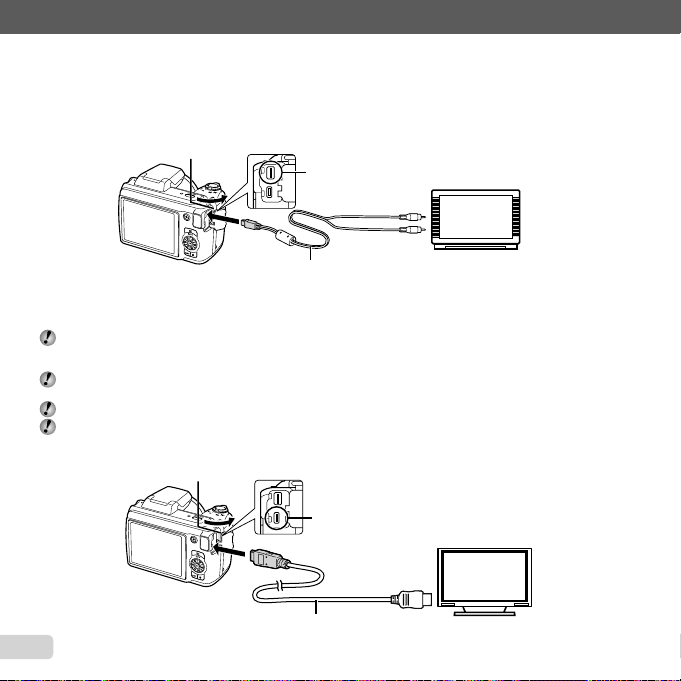
Pour en savoir plus sur l’utilisation des menus, voir “Menu de réglage” (p. 6).
Pour affi cher les photos de l’appareil photo sur un téléviseur
Pour affi cher les photos de l’appareil photo sur un téléviseur
Connexion via un câble AV
●
1 Utilisez l’appareil photo pour sélectionner le même système de signal vidéo que celui du téléviseur auquel il est
connecté ([NTSC]/[PAL]).
2 Connectez l’appareil photo au téléviseur.
1 Sur l’appareil photo, sélectionnez le format du signal numérique qui sera connecté ([480p/576p]/[720p]/[1080i]).
2 Connectez l’appareil photo au téléviseur.
Ouvrez le couvercle du connecteur
dans le sens de la fl èche.
Connecteur multiple
Câble AV (fourni)
Connexion via un câble HDMI
●
Si vous sélectionnez [1080i], le format 1080i est prioritaire pour la sortie HDMI. Cependant, si ce réglage ne
correspond pas au réglage d’entrée du téléviseur, le format de signal passe à 720p en premier, puis à 480p. Pour en
savoir plus sur la modifi cation du réglage d’entrée du téléviseur, reportez-vous au mode d’emploi du téléviseur.
Lorsque l’appareil photo est connecté à l’ordinateur au moyen d’un câble USB, ne branchez pas le câble HDMI à
l’appareil photo.
Utilisez un câble HDMI adapté au micro-connecteur HDMI de l’appareil photo et au connecteur HDMI du téléviseur.
Lorsque l’appareil photo et le téléviseur sont connectés à l’aide d’un câble AV et d’un câble HDMI, le câble HDMI est
prioritaire.
Ouvrez le couvercle du connecteur
dans le sens de la fl èche.
Connectez à la prise
d’entrée vidéo (jaune) et
à la prise d’entrée audio
(blanche) du téléviseur.
Micro-connecteur
HDMI
Câble HDMI (type D/vendu séparément : CB-HD1)
52
FR
Branchez au
connecteur HDMI
du téléviseur.
Page 53
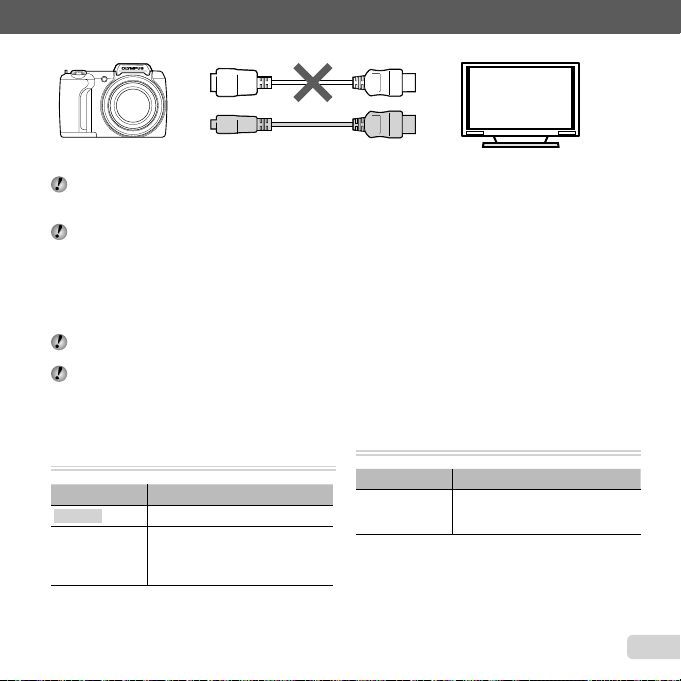
Pour en savoir plus sur l’utilisation des menus, voir “Menu de réglage” (p. 6).
Pour commander les photos avec la télécommande du téléviseur
Économiser la batterie entre les prises
de photo [Eco.D’Energie]
Pour quitter le mode de veille
Changer la langue d’affi chage [
Type C
Type D (CB-HD1)
3 Allumez le téléviseur et changez le signal “ENTRÉE” pour “VIDÉO (une prise d’entrée connectée à l’appareil photo)”.
Pour en savoir plus sur la modifi cation de la source d’entrée du téléviseur, reportez-vous au mode d’emploi du
téléviseur.
4 Allumez l’appareil photo, et utilisez HI pour sélectionner la photo à affi cher.
Suivant les réglages du téléviseur, il se peut que les photos et informations affi chées soient partiellement rognées.
Pour commander les photos avec la télécommande du téléviseur
1 Réglez [Control HDMI] sur [Active] et éteignez l’appareil photo.
2 Connectez l’appareil photo et le téléviseur avec un câble HDMI. “Connexion via un câble HDMI” (p. 52)
3 Allumez d’abord le téléviseur, puis l’appareil photo.
Effectuez les opérations en suivant le guide d’utilisation affi ché sur le téléviseur.
●
Avec certains téléviseurs, les opérations ne peuvent pas être effectuées avec la télécommande du téléviseur, même
si le guide d’utilisation est affi ché à l’écran.
Si les opérations ne peuvent pas être effectuées avec la télécommande du téléviseur, réglez [Control HDMI] sur
[Désactive] et effectuez les opérations au moyen de l’appareil photo.
Économiser la batterie entre les prises
de photo [Eco.D’Energie]
s (Paramètres 2) X Eco.D’Energie
Sous-menu 2 Application
Désactive Annule [Eco.D’Energie].
Lorsque l’appareil photo n’est pas
Active
utilisé pendant environ 10 secondes,
l’écran s’éteint automatiquement
pour économiser la batterie.
Changer la langue d’affi chage [ll]]
s (Paramètres 2) X l
Sous-menu 2 Application
Languages
Vous pouvez sélectionner la langue
pour les menus et les messages
d’erreur qui s’affi chent à l’écran.
Pour quitter le mode de veille
Appuyez sur n’importe quelle touche.
FR
53
Page 54
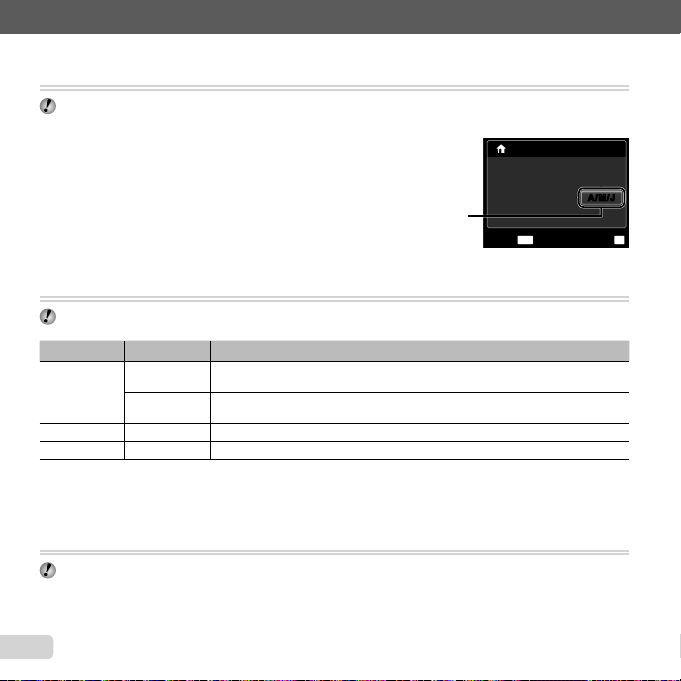
Pour en savoir plus sur l’utilisation des menus, voir “Menu de réglage” (p. 6).
Régler la date et l’heure [
Pour sélectionner l’ordre d’affi chage de la date
Pour vérifi er la date et l’heure
Sélectionner les fuseaux horaires “local” et “autres” [Fuseau Horaire]
Rétablir les données dans l’appareil photo [Actualis. Données]
Régler la date et l’heure [XX]]
t (Paramètres 3) X X
“Date, heure, fuseau horaire et langue” (p. 16).
Pour sélectionner l’ordre d’affi chage de la date
1 Appuyez sur I après le réglage de Minute et utilisez FG pour
sélectionner l’ordre d’affi chage de la date.
2 Appuyez sur la touche A pour valider.
Pour vérifi er la date et l’heure
Appuyez sur la touche INFO alors que l’appareil est éteint. L’heure
actuelle s’affi che pendant environ 3 secondes.
Sélectionner les fuseaux horaires “local” et “autres” [Fuseau Horaire]
Ordre des dates
Ordre des dates
X
X
A M J Heure
A M J Heure
02 26 00 00:..2011
02 26 00 00:..2011
MENU
MENU
t (Paramètres 3) X Fuseau Horaire
Il ne vous sera pas possible de sélectionner un fuseau horaire avec [Fuseau Horaire] si l’horloge de l’appareil photo
n’a pas été réglée à l’aide de [X].
Sous-menu 2 Sous-menu 3 Application
Accueil/Autres
*1
x
*1, 2
z
*1
Dans les régions où l’heure d’été est appliquée, utilisez FG pour activer l’heure d’été ([Eté]).
*2
Lorsque vous sélectionnez un fuseau horaire, l’appareil calcule automatiquement la différence entre le fuseau
sélectionné et le fuseau de domicile (x) pour affi cher l’heure dans le fuseau horaire de destination du voyage (z).
Rétablir les données dans l’appareil photo [Actualis. Données]
x
z
L’heure au fuseau horaire de domicile (le fuseau horaire sélectionné pour x dans
le sous-menu 2).
L’heure au fuseau horaire de destination de voyage (le fuseau horaire sélectionné
pour z dans le sous-menu 2).
— Sélectionnez le fuseau horaire de votre domicile (x).
—
Sélectionnez le fuseau horaire de destination de voyage (z).
t (Paramètres 3) X Actualis. Données
L’affi chage devient disponible en procédant à [Actualis. Données] si la fonction Photo Surfi ng n’est pas correctement
activée. Toutefois, les données, telles que les catégories et d’autres groupes créés avec l’ib (logiciel) sont
supprimées de la base de données dans l’appareil photo.
Réimportez les données dans l’appareil photo depuis un ordinateur pour affi cher les données créées avec l’ib
(logiciel).
54
FR
A/M/JA/M/J
A/M/JA/M/J
ConfAnnule
ConfAnnule
OK
OK
Page 55
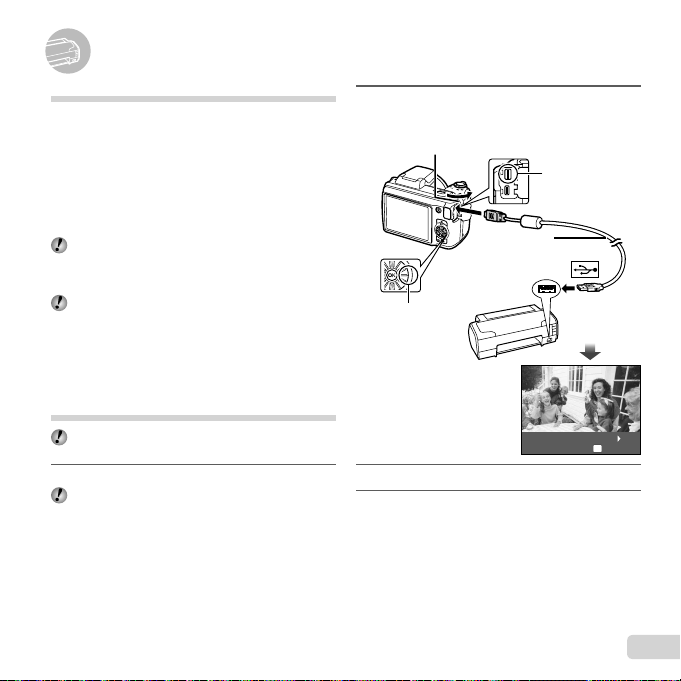
Imprimer
Imprimer
Impression directe (PictBridge*1)
En connectant l’appareil photo à une imprimante
compatible PictBridge, vous pouvez imprimer les photos
directement sur cette dernière sans utiliser d’ordinateur.
Pour savoir si votre imprimante prend en charge
PictBridge, reportez-vous à son mode d’emploi.
*1
PictBridge est une norme d’interconnexion des
appareils photo numériques et des imprimantes de
différents fabricants pour l’impression directe des
images.
Les modes d’impression, formats de papier et autres
paramètres réglables sur l’appareil photo varient
suivant l’imprimante utilisée. Pour en savoir plus,
reportez-vous au mode d’emploi de l’imprimante.
Pour en savoir plus sur les types de papier
disponibles, sur l’insertion du papier et sur
l’installation des cartouches d’encre, reportez-vous
au mode d’emploi de l’imprimante.
Imprimer des photos avec les
réglages standard de l’imprimante
[Impression Facile]
Dans le menu de réglage, réglez [Connexion USB]
sur [Impression]. [Connexion USB] (p. 49)
Affi chez la photo à imprimer sur l’écran.
1
“Affi cher les photos” (p. 22)
Allumez l’imprimante puis connectez-la à
2
l’appareil photo.
Ouvrez le couvercle du connecteur
dans le sens de la fl èche.
Connecteur multiple
Câble USB
(fourni)
Touche I
Impression Facile Demarrer
Impression Spéciale
Appuyez sur I pour lancer l’impression.
3
Pour imprimer une autre photo, utilisez HI
4
pour sélectionner la photo, puis appuyez sur
la touche A.
OK
55
FR
Page 56
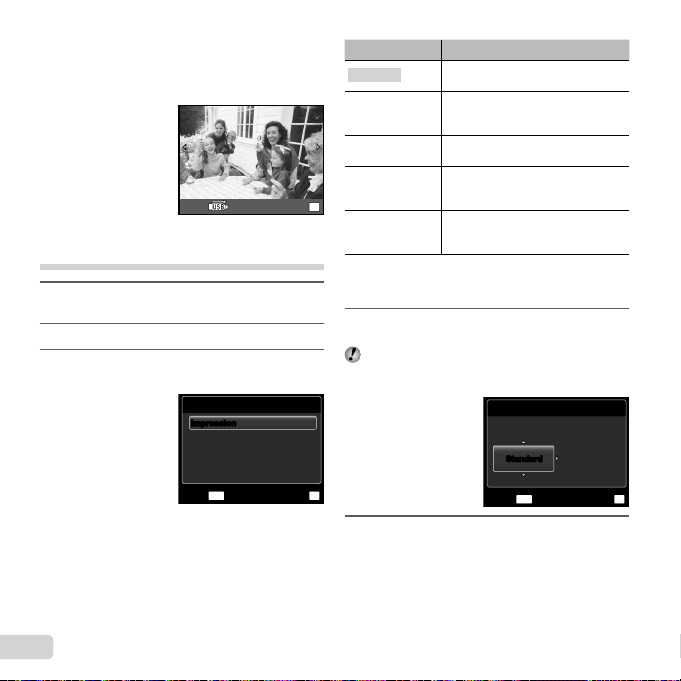
Pour quitter l’impression
Pour quitter l’impression
Une fois la photo sélectionnée affi chée sur l’écran,
déconnectez le câble USB de l’appareil photo et de
l’imprimante.
OK
ImpressionQuitte
Modifi er les réglages de l’imprimante
pour imprimer [Impression Spéciale]
Suivez les étapes 1 et 2 pour
1
[Impression Facile] (p. 55).
Appuyez sur la touche A.
2
Utilisez FG pour sélectionner le mode
3
d’impression, puis appuyez sur la touche A.
Sel Md Imp
ImpressionImpression
Impr Tout
Impr Mult
Index Tout
Demande D'Impression
MENU
OK
ConfQuitte
Sous-menu 2 Application
Impression
Impr Tout
Impr Mult
Index Tout
Demande
D’Impression
*1
[Demande D’Impression] est disponible uniquement
si des réservations d’impression ont été effectuées.
“Réservations d’impression (DPOF)” (p. 58)
Utilisez FG pour sélectionner [Taille] (Sous-
4
menu 3), puis appuyez sur I.
Si l’écran [Papier Impression] ne s’affi che pas, les
réglages standard de l’imprimante pour [Taille], [Sans
Bord] et [Images/Page] s’appliquent à l’impression.
Utilisez FG pour sélectionner les réglages
5
de [Sans bord] ou [Images/Page], puis
appuyez sur la touche A.
Imprime la photo sélectionnée à
l’étape 6.
Imprime toutes les photos stockées
dans la mémoire interne ou sur la
carte.
Imprime une photo dans un format à
présentation multiple.
Imprime un index de toutes les
photos stockées dans la mémoire
interne ou sur la carte.
Imprime les photos conformément
aux données de réservation
*1
d’impression stockées sur la carte.
Papier Impression
Taille Sans Bord
StandardStandard
MENU
Retour
Standard
Conf
OK
56
FR
Page 57
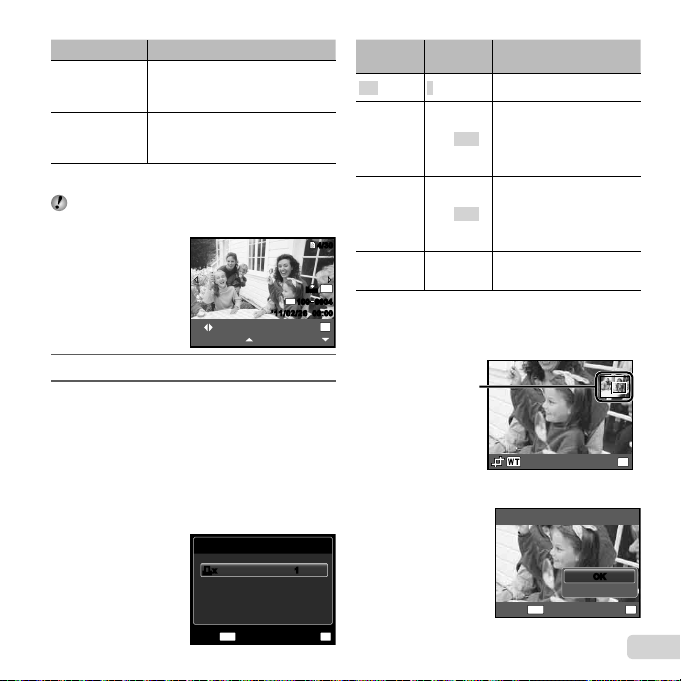
Sous-menu 4 Application
PoPour régler les paramètres détaillés de
l’imprimante
Pour recadrer une image [
La photo est imprimée avec une
bordure autour ([Désactive]).
Désactive/Active
(Le nombre de
photos par feuille
varie suivant
l’imprimante.)
*1
Les réglages disponibles pour [Sans bord] varient
suivant l’imprimante.
Si [Standard] est sélectionné aux étapes 4 et 5, la
photo est imprimée avec les réglages standard de
l’imprimante.
Utilisez HI pour sélectionner une photo.
6
Appuyez sur F pour effectuer une
7
réservation d’impression pour l’image
actuelle.
Appuyez sur G pour régler les paramètres
détaillés de l’imprimante pour l’image
actuelle.
ur régler les paramètres détaillés de
l’imprimante
1 Utilisez FGHI pour sélectionner le réglage, puis
appuyez sur la touche A.
*1
La photo est imprimée de manière à
remplir toute la page ([Active]).
Vous ne pouvez sélectionner
le nombre de photos par feuille
([Images/Page]) que si vous avez
sélectionné [Impr Mult] à l’étape 3.
’11/02/26’11/02/26 00:0000:00
1Impression
Info Impr
<x<x 11
Date
Nom Fichier
P
Impression
MENU
FILE
100 0004100 0004
Sans
Sans
Plus
ConfQuitte
ORM
ORM
N
N
Sous-
menu 5
<×
Date
Nom Fichier
4/304/30
P
14
M
Pour recadrer une image [PP]]
1 Utilisez le levier de zoom pour sélectionner la taille du
OK
cadre de recadrage, utilisez FGHI pour déplacer
le cadre, puis appuyez sur la touche A.
2 Utilisez FG pour sélectionner [OK], puis appuyez sur
la touche A.
OK
Sous-
menu 6
0 à 10
Avec/Sans
Avec/Sans
(Passez à
l’écran de
réglage.)
Cadre de recadrage
Application
Sélectionne le nombre
d’impressions.
Les photos sont imprimées
avec la date si vous
sélectionnez [Avec].
Les photos sont imprimées
sans la date si vous
sélectionnez [Sans].
Le nom de fi chier est
imprimé sur la photo si vous
sélectionnez [Avec].
Le nom de fi chier n’est pas
imprimé sur la photo si vous
sélectionnez [Sans].
Sélectionne une partie de la
photo pour l’impression.
P
MENU
Conf
OK
OK
Annuler
ConfRetour
FR
OK
OK
57
Page 58
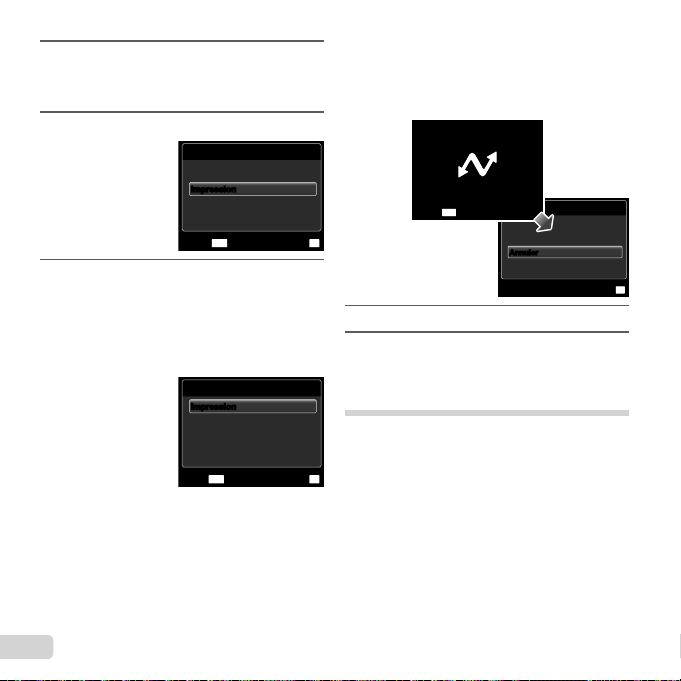
Si nécessaire, recommencez les étapes 6 et 7
Pour annuler l’impression
8
pour sélectionner l’image à imprimer, réglez
les paramètres détaillés et réglez l’option sur
[1Impression].
Appuyez sur la touche A.
9
Impression
Pour annuler l’impression
1 Appuyez sur la touche m alors que [Ne Pas Oter
Le Câble USB] est affi ché.
2 Sélectionnez [Annuler] à l’aide de FG puis appuyez
sur la touche A.
ImpressionImpression
Annuler
MENU
Utilisez FG pour sélectionner [Impression],
10
puis appuyez sur la touche A.
L’impression commence.
●
●
Lorsque [Réglage] est sélectionné en mode [Impr
Tout], l’écran [Info Impr] s’affi che.
●
Une fois l’impression terminée, l’écran [Sel Md
Imp] s’affi che.
Sel Md Imp
ImpressionImpression
Impr Tout
Impr Mult
Index Tout
Demande D'Impression
MENU
58
FR
Ne Pas Oter Le Câble USB
MENU
Annule
OK
ConfRetour
Appuyez sur la touche m.
11
Lorsque le message [Retirer Câble USB]
12
s’affi che, déconnectez le câble USB de
l’appareil photo et de l’imprimante.
Réservations d’impression (DPOF*1)
Avec les réservations d’impression, le nombre
d’impressions et les options d’impression de date sont
sauvegardés dans la photo sur la carte. Cela facilite
l’impression sur une imprimante ou dans un centre
OK
ConfQuitte
d’impression prenant en charge DPOF, car il suffi t
d’utiliser les réservations d’impression sauvegardées sur
la carte, sans ordinateur ni appareil photo.
*1
DPOF est une norme pour le stockage d’informations
d’impression automatique à partir d’appareils photo
numériques.
Impression
Poursuivre
Annuler
Annuler
Conf
OK
Page 59
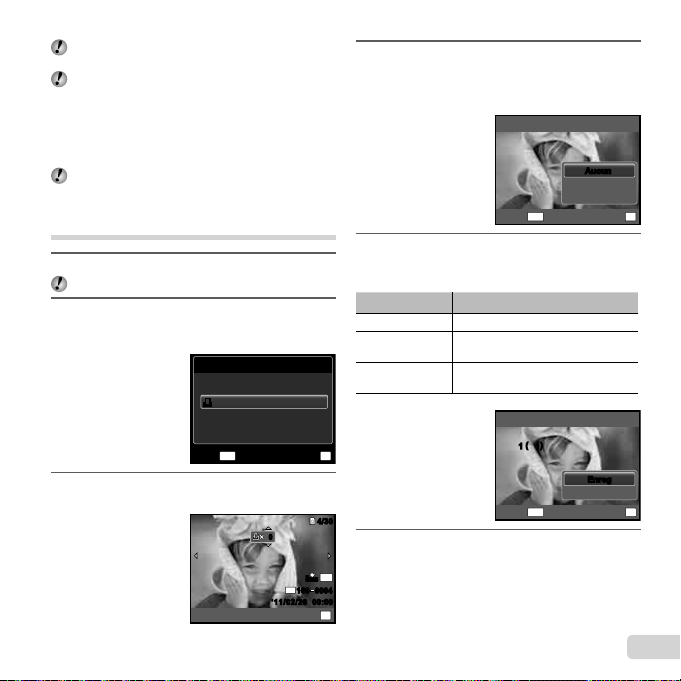
Les réservations d’impression sont réglables
uniquement pour les photos stockées sur la carte.
Il n’est pas possible de modifi er, sur cet appareil
photo, les réservations DPOF réglées sur un autre
appareil DPOF. Effectuez les modifi cations à l’aide
de l’appareil initial. Si vous effectuez de nouvelles
réservations DPOF à l’aide de cet appareil photo,
celles précédemment effectuées à l’aide de l’autre
appareil seront effacées.
Jusqu’à 999 photos par carte peuvent faire l’objet de
réservations d’impression DPOF.
Réservations d’impression pour une
seule photo [<]
Affi chez le menu de réglage.
1
“Menu de réglage” (p. 6)
Depuis le menu d’affi chage q, sélectionnez
2
[Demande D’Impression], puis appuyez sur la
touche A.
Demande D'Impression
<<
U
MENU
Utilisez FG pour sélectionner [<], puis
3
appuyez sur la touche A.
ConfQuitte
00
ORM
ORM
N
N
FILE
100 0004100 0004
’11/02 /26 00:0000:00
’11/02/26
Conf
OK
4/304/30
14
OK
Utilisez HI pour sélectionner la photo pour
4
la réservation d’impression. Utilisez FG
pour sélectionner la quantité. Appuyez sur la
touche A.
X
MENU
Utilisez FG pour sélectionner l’option
5
d’écran [X] (impression de la date), puis
appuyez sur la touche A.
Sous-menu 2 Application
Aucun Imprime uniquement la photo.
Date
Heure
Utilisez FG pour sélectionner [Enreg], puis
6
appuyez sur la touche A.
M
Imprime la photo avec la date de
prise de vue.
Imprime la photo avec l’heure de
prise de vue.
Demande D'Impression
1( 1
1( 1
MENU
AucunAucun
Date
Heure
OK
ConfRetour
)
)
EnregEnreg
Annuler
OK
ConfRetour
FR
59
Page 60
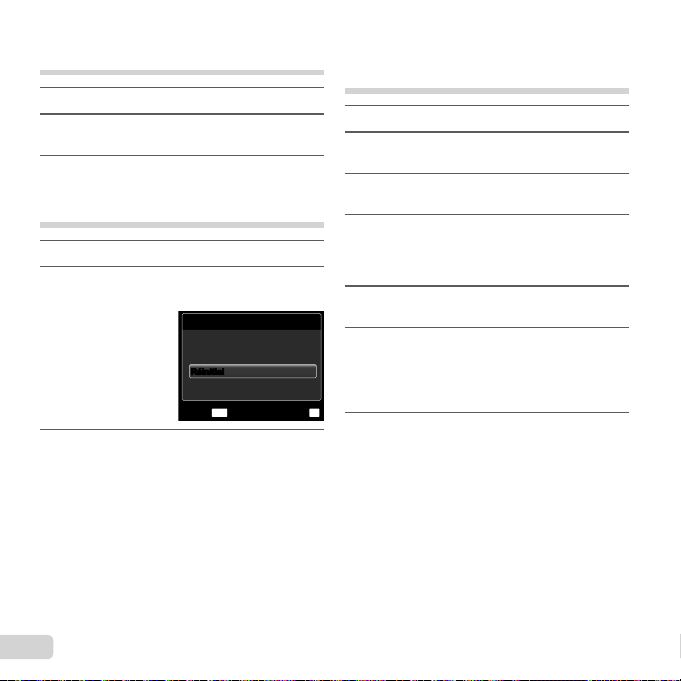
Réservations d’une impression pour
chaque photo sur la carte [U]
Suivez les étapes 1 et 2 de [<] (p. 59).
1
Utilisez FG pour sélectionner [U], puis
2
appuyez sur la touche A.
Suivez les étapes 5 et 6 de [<].
3
Réinitialiser toutes les données de
réservation d’impression
Suivez les étapes 1 et 2 de [<] (p. 59).
1
Sélectionnez [<] ou [U], puis appuyez sur la
2
touche A.
Demande D'Impression
Impression Demandee
Réinitial
Réinitial
Conserver
MENU
Utilisez FG pour sélectionner [Réinitial],
3
puis appuyez sur la touche A.
OK
ConfRetour
Réinitialiser les données de
réservation d’impression pour les
photos choisies
Suivez les étapes 1 et 2 de [<] (p. 59).
1
Utilisez FG pour sélectionner [<], puis
2
appuyez sur la touche A.
Utilisez FG pour sélectionner [Conserver],
3
puis appuyez sur la touche A.
Utilisez HI pour sélectionner la photo
4
dont vous souhaitez annuler la réservation
d’impression. Utilisez FG pour régler la
quantité d’impression sur “0”.
Si nécessaire, répétez l’étape 4, puis appuyez
5
sur la touche A une fois terminé.
Utilisez FG pour sélectionner l’option
6
d’écran [X] (impression de la date), puis
appuyez sur la touche A.
Les réglages sont appliqués aux photos restantes
●
avec données de réservation d’impression.
Utilisez FG pour sélectionner [Enreg], puis
7
appuyez sur la touche A.
60
FR
Page 61
Conseils d’utilisation
Batterie
Carte/Mémoire interne
Déclencheur
Écran
Fonction de date et d’heure
Conseils d’utilisation
Si l’appareil ne fonctionne pas comme il devrait, ou si un
message d’erreur s’affi che à l’écran, et que vous n’êtes
pas certain des mesures à prendre, reportez-vous aux
informations ci-dessous pour régler le(s) problème(s).
Dépannage
Batterie
“L’appareil ne fonctionne pas même avec les batteries
insérées”.
Insérez des batteries neuves ou rechargées, dans
●
le bon sens.
“Insérer la batterie” (p. 13)
La performance des batteries peut être
●
provisoirement diminuée à basse température.
Retirez les batteries de l’appareil photo et
réchauffez-les en les mettant un moment dans
votre poche.
Carte/Mémoire interne
“Un message d’erreur s’affi che”.
“Message d’erreur” (p. 62)
Déclencheur
“Aucune photo n’est prise même si j’appuie sur le
déclencheur”.
Annulez le mode de veille.
●
Pour économiser la batterie, l’appareil photo passe
automatiquement en mode de veille et l’écran
s’éteint si aucune opération n’est effectuée pendant
3 minutes sur l’appareil photo alors qu’il est allumé.
Dans ce mode, aucune photo n’est prise même si
le déclencheur est enfoncé complètement. Utilisez
le levier de zoom ou les autres touches pour que
l’appareil photo quitte le mode de veille avant de
prendre une photo. Si l’appareil photo est laissé
tel quel pendant 12 autres minutes, il s’éteint
automatiquement. Appuyez sur la touche n
pour allumer l’appareil photo.
●
Appuyez sur la touche q pour basculer sur le
mode de prise de vue.
●
Avant de prendre des photos, attendez que
#(charge du fl ash) cesse de clignoter.
Lorsque l’appareil photo est utilisé pendant une
●
période prolongée, il se peut que sa température
interne augmente entraînant un arrêt automatique.
Le cas échéant, retirez la batterie de l’appareil
photo et patientez jusqu’à ce qu’il ait suffi samment
refroidi. Il se peut que la température externe
de l’appareil photo augmente aussi pendant
l’utilisation, mais cela est normal et n’indique aucun
dysfonctionnement.
Écran
“Affi chage peu visible”.
Il se peut que de la condensation
●
Avant de prendre des photos, éteignez l’appareil
photo et attendez que son boîtier se soit adapté à
la température environnante et qu’il ait séché.
*1
Des gouttelettes de condensation peuvent
se former dans l’appareil photo s’il est
soudainement déplacé d’un endroit froid à une
pièce chaude et humide.
“Des lignes verticales apparaissent sur l’écran”.
Cela peut se produire lorsque l’appareil photo est
●
pointé vers un sujet extrêmement lumineux sous
un ciel dégagé ou dans une situation similaire. Les
lignes n’apparaissent toutefois pas sur la photo
fi nale.
“Il y a des refl ets sur la photo”.
La prise de vue avec fl ash donne une photo sur
●
laquelle les poussières en suspension dans l’air
refl ètent la lumière du fl ash.
Fonction de date et d’heure
“Les réglages de date et d’heure reviennent aux
valeurs par défaut.”
Si les batteries sont retirées et laissées hors de
●
l’appareil photo pendant environ 3 jours
revient au réglage par défaut et doit être à nouveau
réglée.
*2
Le temps que mettent la date et l’heure pour
revenir aux réglages par défaut varie suivant
le temps pendant lequel les batteries ont été
insérées.
“Date, heure, fuseau horaire et langue” (p. 16)
*1
se soit formée.
*2
, l’horloge
FR
61
Page 62
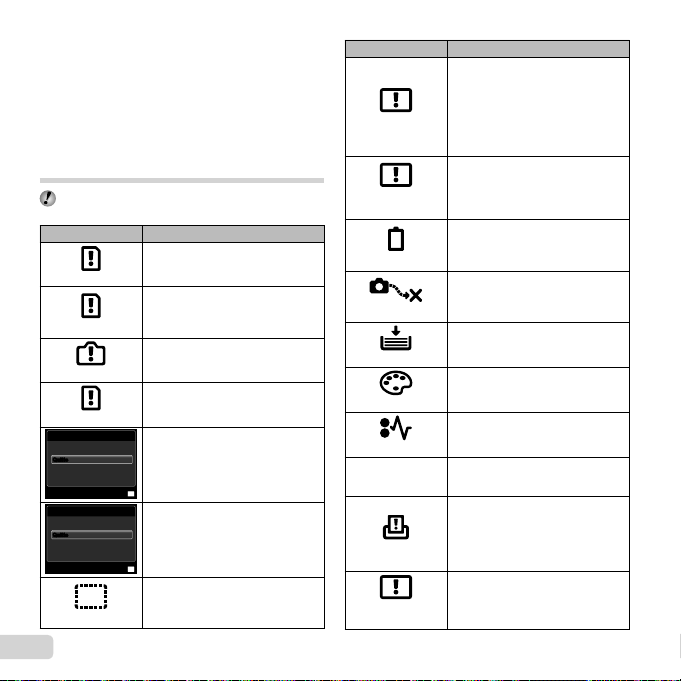
Divers
Divers
“L’appareil fait un bruit lors de la prise d’images.”
L’appareil photo risque d’activer l’objectif et de
●
produire un bruit même si aucune opération n’est
effectuée. Ceci se produit car l’appareil photo
effectue automatiquement des actions de mise
au point automatique dès qu’il est prêt pour une
prise de vue.
Message d’erreur
Si l’un des messages ci-dessous s’affi che sur l’écran,
vérifi ez la mesure corrective à prendre.
Message d’erreur Mesure à prendre
Problème de carte
Insérez une nouvelle carte.
Problème de carte
Le taquet de protection contre
l’écriture de la carte est placé sur la
position “LOCK”. Libérez le taquet.
Problème de mémoire interne
Insérez une carte.
•
Effacez les photos inutiles.
•
Problème de carte
Remplacez la carte.
•
Effacez les photos inutiles.
•
Problème de carte
Utilisez FG pour sélectionner
[Formater], puis appuyez sur la
touche A. Ensuite, utilisez FG
pour sélectionner [Oui], puis
OK
Conf
appuyez sur la touche A.
Problème de mémoire interne
FG pour sélectionner
Utilisez
[Formater], puis appuyez sur la
touche A. Ensuite, utilisez FG
pour sélectionner [Oui], puis
OK
Conf
appuyez sur la touche A.
Problème de mémoire interne/
carte
Prenez des photos sans affi cher
immédiatement les photos prises.
Ecrit Protégée
Config Carte
QuitteQuitte
Formater
Conf Memoire
QuitteQuitte
Formater
62
FR
Err Carte
Mém Pleine
Cart Pleine
Pas Image
Message d’erreur Mesure à prendre
Problème avec la photo
sélectionnée
Utilisez un logiciel de retouche
photographique, etc., pour affi cher
Erreur D'Image
L'image Ne Peut
Être Éditée
Batterie Vide
Non Connecté
*1
*1
Pas de Papier
Pas D'Encre
Bourrage
Nouveaux
*2
Réglages
Erreur Impr
*2
Impression
Impossible
la photo sur un ordinateur. S’il n’est
toujours pas possible d’affi cher la
photo, cela signifi e que le fi chier
d’image est altéré.
Problème avec la photo
sélectionnée
Utilisez un logiciel de retouche
photographique, etc., pour éditer la
photo sur un ordinateur.
Problème de batteries
Insérez des batteries neuves.
•
Si vous utilisez des batteries
•
rechargeables, chargez-les.
Problème de connexion
Connectez correctement
l’appareil photo à l’ordinateur ou à
l’imprimante.
Problème d’imprimante
Insérez du papier dans
l’imprimante.
Problème d’imprimante
Ajoutez de l’encre dans
l’imprimante.
Problème d’imprimante
Retirez le papier coincé.
Problème d’imprimante
Rétablissez les réglages qui
*3
permettent d’utiliser l’imprimante.
Problème d’imprimante
Éteignez l’appareil photo et
l’imprimante, assurez-vous
qu’il n’y a plus de problème sur
l’imprimante, puis remettez sous
tension.
Problème avec la photo
sélectionnée
Utilisez un ordinateur pour
imprimer.
*4
Page 63
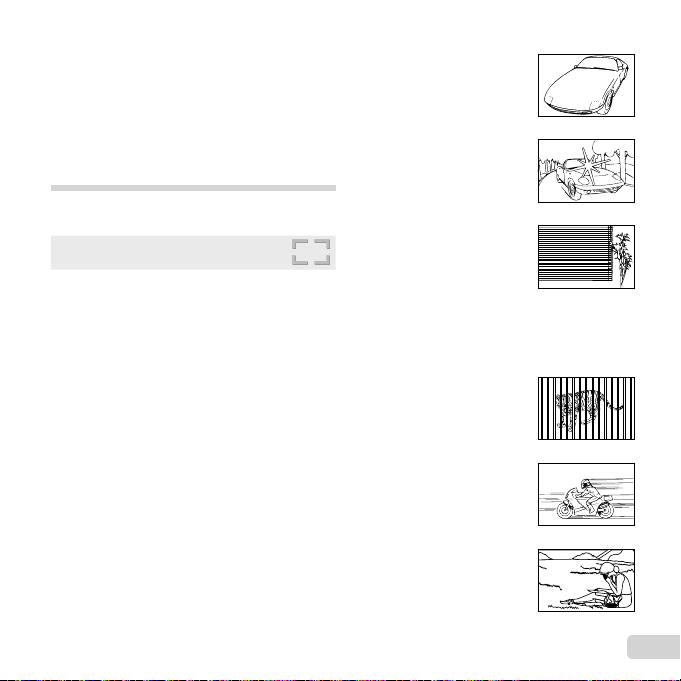
*1
Avant d’effacer des photos importantes, téléchargez-les
sur un ordinateur.
*2
Toutes les données seront effacées.
*3
Cela s’affi che, par exemple, lorsque le bac à papier
de l’imprimante a été retiré. N’utilisez pas l’imprimante
pendant que vous effectuez les réglages d’impression
sur l’appareil photo.
*4
Il se peut que cet appareil n’arrive pas à imprimer les
photos prises sur d’autres appareils.
Conseils relatifs à la prise de vue
Lorsque vous hésitez sur la façon de prendre la photo
désirée, reportez-vous aux informations ci-dessous.
Mise au point
“Faire la mise au point sur le sujet”
Prendre en photo un sujet qui n’est pas au
●
centre de l’écran
Après avoir fait la mise au point sur un objet se
trouvant à la même distance que le sujet, cadrez la
photo et prenez-la.
Enfoncer le déclencheur à mi-course (p. 20)
Réglez [Mode AF] (p. 40) sur [Visage/iESP]
●
Prise de vue en mode [AF Action] (p. 40)
●
L’appareil photo suit automatiquement les
mouvements du sujet pour faire la mise au point
en continu.
Prendre en photo un sujet sombre
●
L’utilisation de la lumière AF facilite la mise au
point.
[Lumière AF] (p. 41)
Prendre en photo des sujets là où la mise au
●
point automatique est diffi cile
Dans les cas suivants, cadrez la photo et prenez-la
après avoir fait la mise au point (en enfonçant
le déclencheur à mi-course) sur un objet à fort
contraste se trouvant à la même distance que le
sujet.
Sujets à faible contraste
Lorsque des objets extrêmement
lumineux se trouvent au centre
Objet sans lignes verticales
*1
Il est aussi effi cace de cadrer la photo en tenant
l’appareil à la verticale pour faire la mise au point,
puis de revenir en position horizontale pour prendre la
photo.
Lorsque les objets se trouvent à des
Objet en déplacement rapide
Le sujet ne se trouve pas au centre
de l’écran
*1
distances différentes
de l’image
FR
63
Page 64
Flou de bougé
“Prendre des photos sans fl ou de bougé”
Prendre des photos à l’aide de [Stabilisateur]
●
(p. 41)
Lorsque vous prenez en photo un sujet sombre,
*1
le CCD
se déplace afi n de corriger les effets
du tremblement de l’appareil photo même si la
vitesse ISO n’est pas augmentée. Cette fonction
est également effi cace lorsque vous prenez des
photos avec un grand agrandissement au zoom.
*1
Un dispositif qui capte la lumière reçue à
travers l’objectif et la convertit en signaux
électriques.
Enregistrer des vidéos à l’aide de [Mode IS
●
Video] (p. 41).
●
Sélectionnez [C Sport] en mode scène (p. 29)
Le mode [C Sport] utilise une vitesse d’obturation
élevée et peut réduire le fl ou causé par un sujet en
mouvement.
Prendre des photos avec une sensibilité ISO
●
élevée
Si une sensibilité ISO élevée est sélectionnée,
vous pouvez prendre des photos avec une vitesse
d’obturation élevée même là où l’utilisation du fl ash
n’est pas possible.
“Sélectionner la sensibilité ISO” (p. 37)
Exposition (luminosité)
“Prendre des photos avec la bonne luminosité”
●
Prendre en photo un sujet à contre-jour
Les visages ou les arrière-plans sont clairs même
lorsqu’ils sont pris en contre-jour.
[Ombre Ajus] (p. 40)
Prendre des photos avec l’option [Visage/iESP]
●
(p. 40)
Une exposition adéquate est obtenue pour un
visage à contre-jour et le visage est illuminé.
Prendre des photos avec l’option [n] de
●
[ESP/n] (p. 40)
La luminosité est adaptée à un sujet au centre de
l’écran et la photo n’est pas affectée par la lumière
en arrière-plan.
Prendre des photos avec l’option [Flash Forcé]
●
(p. 34) du fl ash
Un sujet à contre-jour est illuminé.
Prendre en photo une plage de sable blanc ou
●
une scène de neige
Réglez le mode sur [q Plage & Neige] (p. 29)
Prendre des photos à l’aide de la compensation
●
d’exposition (p. 36)
Ajustez la luminosité à l’écran pour prendre la
photo. Généralement, lorsque l’on prend des
photos de sujets blancs (la neige, par ex.), les
images apparaissent plus sombres que le sujet
original. Utilisez la compensation d’exposition pour
ajuster dans le sens positif (+) et obtenir un rendu
identique aux blancs d’origine. À l’inverse, lorsque
vous prenez des images de sujets noirs, il convient
d’ajuster dans le sens négatif (-).
Teinte
“Prendre des photos en conservant les nuances de
couleurs telles quelles”
Prendre des photos en sélectionnant la balance
●
des blancs (p. 36)
Le réglage [WB Auto] permet normalement
d’obtenir des résultats optimaux dans la plupart
des environnements, mais pour certains sujets, il
est préférable d’expérimenter avec des réglages
différents. (Cela s’applique tout particulièrement
pour les zones à l’ombre sous un ciel dégagé,
sous des éclairages combinant lumière naturelle et
lumière artifi cielle, etc.)
64
FR
Page 65
Qualité d’image
“Prendre des photos plus nettes”
Prendre des photos avec le zoom optique
●
Évitez de prendre des photos avec le zoom
numérique (p. 41).
Prendre des photos avec une sensibilité ISO
●
faible
Si la photo est prise avec une sensibilité ISO
élevée, des parasites (des petits points de couleur
et des inégalités de couleur absentes de la scène
originale) peuvent apparaître et la photo peut être
granuleuse.
“Sélectionner la sensibilité ISO” (p. 37)
Panoramique
“Prendre des photos de sorte que les photos
panoramiques se combinent harmonieusement”
Un conseil pour la prise de vue panoramique
●
Prendre des photos en pivotant avec l’appareil
photo au centre prévient le déplacement de
l’image. Tout particulièrement lorsque l’on prend
en photo des objets de près, le pivotement avec
l’extrémité de l’objectif placé au centre de la scène
donne de bons résultats.
[Panoramique] (p. 30)
Batteries
“Prolonger l’autonomie des batteries”
Évitez les opérations suivantes lorsque vous
●
ne prenez pas de photos, car elles consomment
l’énergie de la batterie
Enfoncer à plusieurs reprises le déclencheur
●
à mi-course.
Utiliser à plusieurs reprises le zoom.
●
Réglez [Eco.D’Energie] (p. 53) sur [Active]
●
Conseils pour l’affi chage et l’édition
Affi chage
“Affi cher les photos de la mémoire interne et de la
carte”
Retirez la carte lorsque vous visionnez des
●
images de la mémoire interne de l’appareil
“Insérer la batterie” (p. 13), “Insérer une carte
●
mémoire SD/SDHC/SDXC ou une carte Eye-Fi
(en vente dans le commerce)” (p. 18)
“Affi cher des photos avec une qualité d’image
supérieure sur un téléviseur haute défi nition”
Connectez l’appareil photo au téléviseur au
●
moyen d’un câble HDMI (vendu séparément)
“Affi cher les photos sur un téléviseur” (p. 51)
●
Édition
“Effacer le son enregistré sur une image fi xe”
Enregistrez du silence sur le son lors de
●
l’affi chage de la photo
“Ajouter du son aux images fi xes [R]” (p. 45)
FR
65
Page 66
Appendice
Appendice
Entretien de l’appareil photo
Surface
Essuyez délicatement avec un chiffon doux. Si l’appareil
•
photo est très sale, trempez le chiffon dans de l’eau
légèrement savonneuse et essorez-le bien. Passez le
chiffon humide sur l’appareil photo, puis essuyez avec
un chiffon sec. Si vous avez utilisé l’appareil photo à la
plage, utilisez un chiffon trempé dans de l’eau propre
et bien essoré.
Écran
Essuyez délicatement avec un chiffon doux.
•
Objectif
Utilisez une poire souffl ante en vente dans le commerce
•
pour souffl er la poussière, puis essuyez délicatement
avec un tissu nettoyant pour lentille d’objectif.
N’utilisez pas de solvants puissants, comme
du benzène ou de l’alcool, ni de chiffon traité
chimiquement.
De la moisissure peut se former à la surface de
l’objectif si la lentille n’est pas nettoyée.
Stockage
Avant de ranger l’appareil photo pour une période
•
prolongée, retirez la batterie, l’adaptateur secteur-USB
(vendu séparément) et la carte ; rangez l’appareil photo
dans un endroit frais, sec et bien aéré.
Testez régulièrement les fonctions de l’appareil photo
•
en insérant la batterie.
Évitez de laisser l’appareil photo dans les endroits où
l’on manipule des produits chimiques, car il y a risque
de corrosion.
66
FR
Batterie
Outre les batteries fournies avec l’appareil photo, vous
•
pouvez utiliser les types de piles/batteries suivants.
Choisissez la source d’alimentation la mieux adaptée
à la situation.
Piles alcalines AA
Le nombre de photos que vous pouvez prendre varie
considérablement suivant le fabricant des piles/batteries
et les conditions de prise de vue.
Batteries AA NiMH (batteries rechargeables)
Étant rechargeables, les batteries NiMH Olympus sont
réutilisables et économiques. Pour en savoir plus,
reportez-vous au mode d’emploi du chargeur.
Attention :
Il existe un risque d’explosion si la batterie est
remplacée par un type de batterie incorrect.
Mettez la batterie usagée au rebut en suivant les
instructions. (p. 74)
Les types de batteries/piles suivants ne sont pas
•
utilisables :
Bloc-piles au lithium (CR-V3)/Piles AA (R6) au
manganèse (zinc-carbone)/Piles AA (R6) oxyride/
Piles AA (R6) au lithium
La consommation de cet appareil photo varie selon les
•
fonctions utilisées.
Dans les conditions décrites ci-dessous, de l’énergie est
•
consommée en permanence et la batterie se décharge
rapidement.
Le zoom est souvent utilisé.
•
Le déclencheur est souvent enfoncé à mi-course
•
dans le mode de prise de vue, activant la mise au
point automatique.
Une image est affi chée à l’écran pendant une période
•
prolongée.
L’appareil est connecté à une imprimante.
•
L’utilisation d’une batterie usée peut entraîner la mise
•
hors tension de l’appareil photo sans qu’apparaisse
l’avertissement du niveau de charge de la batterie.
L’autonomie de la batterie varie suivant le type de
•
batterie, le fabricant, les conditions de prise de vue, etc.
De même, il se peut que l’appareil photo s’éteigne sans
avoir affi ché l’avertissement du niveau de charge de la
batterie, ou qu’il affi che cet avertissement plus tôt.
Page 67
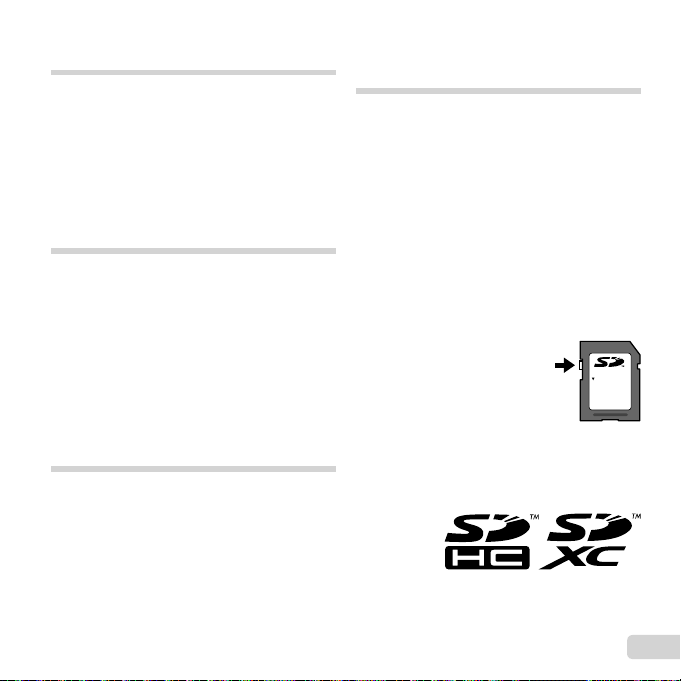
Adaptateur secteur-USB
Taquet de protection contre l’écriture de
carte mémoire SD/SDHC/SDXC
Cartes compatibles avec cet appareil
photo
(vendu séparément)
Cet appareil photo peut être utilisé avec un adaptateur
secteur USB vendu séparément (F-3AC). Si vous
utilisez l’adaptateur secteur USB (F-3AC), vous devez
le raccorder avec le câble USB accompagnant l’appareil
photo. N’utilisez aucun autre adaptateur secteur avec cet
appareil photo.
Le câble AC est destiné exclusivement à l’utilisation avec
l’adaptateur secteur USB (F-3AC) qu’il accompagne.
N’utilisez pas le câble AC avec d’autres produits.
Utiliser l’adaptateur secteur-USB à
l’étranger
•
L’adaptateur secteur USB est utilisable sur la plupart
des sources électriques résidentielles dans une
plage de 100 V à 240 V CA (50/60 Hz) à travers le
monde. Cependant, selon le pays ou la région où vous
vous trouvez, la prise murale peut avoir une forme
différente et il peut s’avérer nécessaire d’utiliser une
fi che adaptatrice sur l’adaptateur secteur-USB pour
pouvoir le brancher dans la prise murale. Pour en
savoir plus, renseignez-vous auprès de votre magasin
d’électroménagers local ou votre agence de voyage.
•
N’utilisez pas de convertisseurs de tension de voyage
sous peine d’endommager l’adaptateur secteur-USB.
Carte Eye-Fi (en vente dans le
commerce)
•
La carte Eye-Fi peut chauffer pendant son utilisation.
•
Lors de l’utilisation d’une carte Eye-Fi, il se peut que la
batterie s’épuise plus rapidement.
•
Lors de l’utilisation d’une carte Eye-Fi, il se peut que
l’appareil photo fonctionne plus lentement.
Utiliser une carte mémoire SD/SDHC/
SDXC ou une carte Eye-Fi (en vente
dans le commerce)
Une carte (et la mémoire interne) correspond également
à la pellicule qui enregistre les photos sur un appareil
argentique. Par ailleurs, il est également possible
d’effacer les photos (données) enregistrées et de faire
des retouches à l’aide d’un ordinateur. Les cartes peuvent
être retirées de l’appareil photo et remplacées, mais cela
n’est pas possible avec la mémoire interne. Vous pouvez
utiliser des cartes de capacité supérieure pour prendre
davantage de photos.
Taquet de protection contre l’écriture de
carte mémoire SD/SDHC/SDXC
Les cartes mémoire SD/SDHC/SDXC comportent un
taquet de protection contre l’écriture. Si vous placez
le taquet du côté “LOCK”, vous ne pouvez pas écrire
sur la carte, en supprimer des données ni la formater.
Remettez le taquet en place pour autoriser l’écriture.
LOCK
Cartes compatibles avec cet appareil
photo
Cartes mémoire SD/SDHC/SDXC et cartes Eye-Fi
(pour en savoir plus sur les cartes compatibles,
rendez-vous sur le site Web d’Olympus.)
FR
67
Page 68
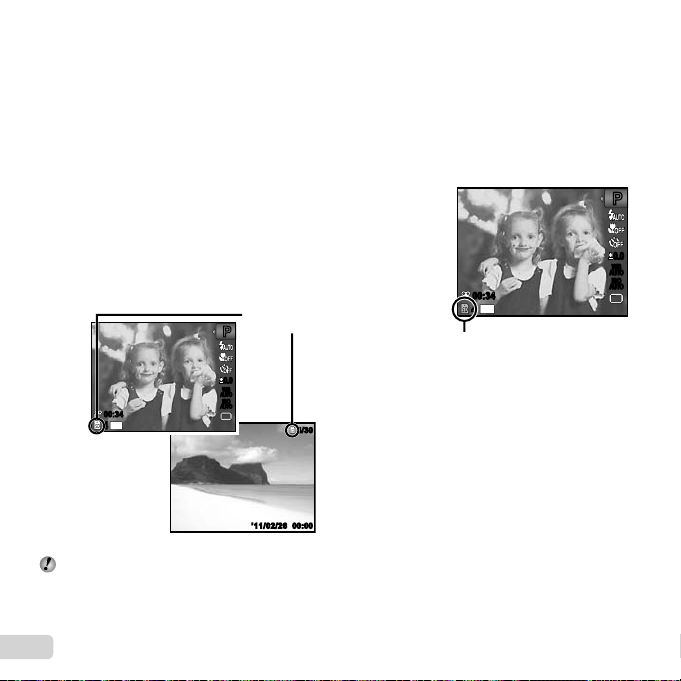
Utiliser une carte neuve
Vérifi er l’emplacement de sauvegarde des
photos
Procédure de lecture/enregistrement de
la carte
Utiliser une carte neuve
Les cartes doivent être formatées avec cet appareil
•
photo avant la première utilisation ou après leur
utilisation avec d’autres appareils ou ordinateurs.
[Formater] (p. 46)
Avant d’utiliser une carte Eye-Fi, lisez
•
attentivement son mode d’emploi et respectez ses
exigences.
Vérifi er l’emplacement de sauvegarde des
photos
L’indicateur de mémoire indique si la mémoire interne
ou la carte est en cours d’utilisation pendant la prise
de vue ou l’affi chage.
Indicateur de mémoire actuelle
v : La mémoire interne est en cours d’utilisation
w : La carte est en cours d’utilisation
00:3400:34
14
M
44
Mode de prise
de vue
Mode d’affi chage
Les données de la carte ne seront pas complètement
effacées même si vous exécutez [Formater],
[Effacer], [Select Image] ou [Tout Effac]. Avant de
jeter une carte, détruisez-la pour éviter les fuites de
données personnelles.
68
FR
mémoire actuelle
PP
0.00.0
WB
AUTOWBAUTO
ISO
ISO
AUTO
AUTO
Indicateur de
’11/02/26’11/02/26 00:0000:00
Procédure de lecture/enregistrement de
la carte
Pendant la prise de vue, l’indicateur de mémoire
actuelle s’allume en rouge pendant que l’appareil
photo écrit les données. N’ouvrez jamais le couvercle
du compartiment de batterie/carte et ne débranchez
jamais le câble USB. Cela peut non seulement
endommager les données d’image, mais rendre aussi
défi nitivement inutilisable la carte ou la mémoire
interne de l’appareil.
00:3400:34
14
M
44
Allumé en rouge
4/30
4/30
PP
0.00.0
WB
AUTOWBAUTO
ISO
ISO
AUTO
AUTO
Page 69
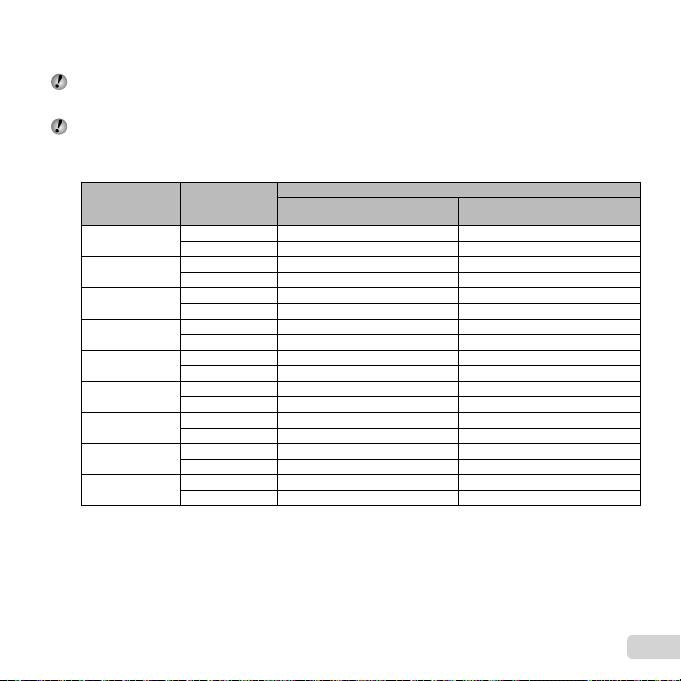
Nombre de photos pouvant être stockées (images fi xes)/Durée d’enregistrement en
continu (vidéos) dans la mémoire interne et sur les cartes mémoire SD/SDHC/SDXC
Images fi xes
Nombre de photos pouvant être stockées (images fi xes)/Durée d’enregistrement en
continu (vidéos) dans la mémoire interne et sur les cartes mémoire SD/SDHC/SDXC
Les chiffres des tableaux suivants sont donnés uniquement à titre indicatif. Le nombre réel de photos pouvant être
stockées ou les durées d’enregistrement en continu dépendent des conditions de prise de vue et du type de cartes
mémoire utilisé.
Les chiffres du tableau ci-dessous correspondent au nombre de photos pouvant être stockées lorsqu’on utilise la
mémoire interne formatée. [Formater] (p. 48)
Images fi xes
Taille Image Compression
6 4288×3216
4 3264×2448
n 2560×1920
3 2048×1536
2 1600×1200
1 1280×960
7 640×480
K 4288×2416
0 1920×1080
M
M
L
M
L
M
L
M
L
M
L
M
L
M
L
M
L
L
Nombre de photos pouvant être stockées
Mémoire interne
8 141
17 277
15 241
29 469
24 385
46 738
38 618
75 1.211
62 992
118 1.892
94 1.514
180 2.884
316 5.047
542 8.652
11 187
23 367
57 917
111 1.781
Carte mémoire SD/SDHC/SDXC
(1 Go)
FR
69
Page 70
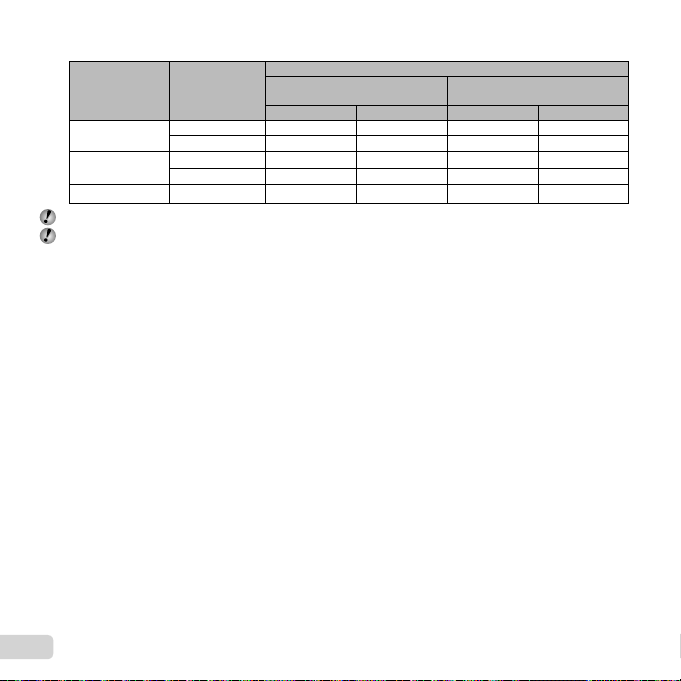
Vidéos
Augmenter le nombre de photos qu’il est possible de prendre
Vidéos
Longueur de l’enregistrement en continu
Taille Image Qualite D’image
L 1280×720
8 640×480
9 320×240 L
La taille maximale d’un fi chier vidéo est de 4 Go, quelle que soit la capacité de la carte.
La longueur d’enregistrement maximal d’une seule vidéo est de 29 minutes pour [L].
Augmenter le nombre de photos qu’il est possible de prendre
Effacez les photos inutiles ou connectez l’appareil photo à un ordinateur ou autre appareil pour y sauvegarder les photos,
puis effacez-les de la mémoire interne ou de la carte. [Effacer] (p. 24, 46), [Select Image] (p. 47), [Tout Effac] (p. 47),
[Formater] (p. 48)
L
M
L
M
Mémoire interne
Avec son Sans son Avec son Sans son
37 sec. 37 sec. 10 min. 32 sec. 10 min. 42 sec.
1 min. 12 sec. 1 min. 15 sec. 20 min. 44 sec. 21 min. 24 sec.
1 min. 12 sec. 1 min. 15 sec. 20 min. 44 sec. 21 min. 24 sec.
2 min. 21 sec. 2 min. 30 sec. 40 min. 10 sec. 42 min. 45 sec.
2 min. 21 sec. 2 min. 30 sec. 40 min. 10 sec. 42 min. 45 sec.
Carte mémoire SD/SDHC/SDXC
(1 Go)
70
FR
Page 71
PRÉCAUTIONS DE SÉCURITÉ
Précautions générales
Maniement de l’appareil
ATTENTION
RISQUE DE DÉCHARGE
NE PAS OUVRIR
ATTENTION : POUR RÉDUIRE LE RISQUE
DE DÉCHARGE ÉLECTRIQUE, NE RETIRER NI LA PARTIE
ANTÉRIEURE NI POSTÉRIEURE DU BOÎTIER.
AUCUNE PIÈCE À L’INTÉRIEUR NE PEUT
ÊTRE RÉPARÉE PAR L’UTILISATEUR.
SE RÉFÉRER À DU PERSONNEL DE DÉPANNAGE
QUALIFIÉ POUR UNE RÉPARATION.
Le point d’exclamation à l’intérieur d’un
triangle vous alerte sur certains points
importants concernant le maniement et
l’entretien de l’appareil fi gurant dans la
DANGER Si le produit est utilisé sans respecter
AVERTISSEMENT
ATTENTION Si le produit est utilisé sans observer
AVERTISSEMENT !
POUR ÉVITER LES RISQUES D’INCENDIE OU DE
DÉCHARGE ÉLECTRIQUE, NE JAMAIS DÉMONTER,
EXPOSER CE PRODUIT À L’EAU NI LE FAIRE
FONCTIONNER DANS UN ENVIRONNEMENT TRÈS
HUMIDE.
Précautions générales
Lire toutes les instructions — Avant d’utiliser l’appareil, lire
toutes les instructions de fonctionnement. Sauvegarder
tous les manuels et la documentation pour s’y référer
ultérieurement.
documentation fournie avec le produit.
les informations données sous ce
symbole, des blessures graves, voire
mortelles pourraient en résulter.
Si le produit est utilisé sans respecter
les informations données sous ce
symbole, des blessures voire la mort
pourraient en résulter.
les informations données sous ce
symbole, des blessures, des dommages
à l’appareil ou des pertes de données
pourraient en résulter.
Nettoyage — Toujours débrancher ce produit de la prise de
courant avant nettoyage. N’utiliser qu’un chiffon humide pour
le nettoyage. Ne jamais utiliser de produits de nettoyage
liquides ou aérosols, ni de solvants organiques pour nettoyer
ce produit.
Accessoires — Pour votre sécurité, et pour éviter
d’endommager le produit, n’utiliser que des accessoires
recommandés par Olympus.
Eau et humidité — Pour les précautions sur des produits
avec une conception imperméable, lire les sections
imperméabilisation.
Emplacement — Pour éviter d’endommager l’appareil, monter
le produit solidement sur un trépied ou un sabot stable.
Alimentation — Ne raccorder ce produit qu’à la source
d’alimentation décrite sur l’étiquette du produit.
Foudre — Si un orage éclate pendant l’utilisation d’un
adaptateur secteur-USB, le débrancher immédiatement de la
prise de courant.
Entrée d’objets — Pour éviter des blessures, ne jamais
introduire d’objet métallique dans le produit.
Chaleur — Ne jamais utiliser ni ranger ce produit près d’une
source de chaleur telle qu’un radiateur, un accumulateur
de chaleur, ou tout type d’appareil qui génère de la chaleur,
comprenant les amplifi cateurs.
Maniement de l’appareil
AVERTISSEMENT
Ne pas utiliser l’appareil à proximité de gaz infl ammables ou
•
explosifs.
Ne pas utiliser le fl ash ou la LED (y compris la lumière AF) de
•
très près sur des personnes (bébés, jeunes enfants, etc.).
Vous devez être au moins à 1 m des visages de vos sujets.
•
Déclencher le fl ash trop près des yeux du sujet pourrait
causer une perte momentanée de la vision.
Ne pas laisser l’appareil à la portée des enfants.
•
Toujours utiliser et ranger l’appareil hors de la portée des
•
jeunes enfants et des bébés pour empêcher les situations
dangereuses suivantes qui pourraient causer des blessures
graves :
S’enrouler dans la courroie de l’appareil, causant la
•
strangulation.
Avaler accidentellement la batterie, des cartes ou d’autres
•
petites pièces.
Déclencher accidentellement le fl ash dans leurs yeux ou
•
ceux d’un autre enfant.
Se blesser accidentellement par des parties en mouvement
•
de l’appareil.
FR
71
Page 72
Ne pas regarder le soleil ni de la lumière puissante avec
Précautions de manipulation de la batterie
•
l’appareil.
Ne pas utiliser ni ranger l’appareil dans des endroits
•
poussiéreux ou humides.
Ne pas couvrir le fl ash avec une main pendant le déclenchement.
•
Utiliser uniquement des cartes mémoire SD/SDHC/SDXC ou des
•
cartes Eye-Fi. Ne jamais utiliser d’autres types de cartes.
Si vous insérez accidentellement un autre type de carte dans
l’appareil, contactez un revendeur agréé ou un centre de
service. N’essayez pas de retirer la carte par la force.
ATTENTION
Arrêter immédiatement d’utiliser l’appareil si vous remarquez
•
une odeur, un bruit anormal ou de la fumée provenant de
l’appareil.
Ne jamais retirer les batteries les mains nues, ce qui pourrait
•
vous brûler les mains.
Ne jamais manipuler l’appareil avec des mains mouillées.
•
Ne pas laisser l’appareil dans des endroits où il pourrait être
•
soumis à des températures très élevées.
Ceci pourrait causer une détérioration de certaines pièces
•
et, dans certaines circonstances, l’appareil photo pourrait
prendre feu. Ne pas utiliser le chargeur ni un adaptateur
secteur-USB (vendu séparément) s’il est couvert (par
exemple par une couverture). Cela pourrait causer une
surchauffe, débouchant sur un incendie.
Manipuler l’appareil soigneusement afi n d’éviter une brûlure à
•
basse température.
Lorsque l’appareil contient des parties métalliques, une
•
surchauffe peut déboucher sur une brûlure à basse
température. Faire attention aux points suivants :
Utilisé pendant une longue durée, l’appareil devient chaud.
•
Si vous tenez l’appareil dans ces conditions, une brûlure à
basse température risque de se produire.
Dans des endroits sujets à des températures très froides, la
•
température du corps de l’appareil peut être plus basse que
la température ambiante. Si possible, mettre des gants en
tenant l’appareil à des températures basses.
Faire attention avec la courroie.
•
Faire attention avec la courroie en portant l’appareil. Elle peut
•
facilement s’accrocher à des objets sur le passage et causer
des dommages sérieux.
Précautions de manipulation de la batterie
Veuillez suivre ces consignes importantes pour éviter le coulage du
liquide de la batterie, une génération de chaleur, des brûlures, une
explosion, ou de causer des décharges électriques ou brûlures.
•
•
•
•
•
•
•
•
•
•
•
•
•
•
•
DANGER
Lors de l’utilisation de batteries NiMH (batteries
rechargeables), utiliser uniquement des batteries NiMH
Olympus et le chargeur adéquat.
Ne jamais chauffer ni mettre au feu la batterie.
Prendre des précautions en transportant ou rangeant la
batterie pour éviter qu’elle vienne en contact avec des objets
métalliques comme des bijoux, des épingles à cheveux, des
agrafes, etc.
Ne jamais ranger la batterie dans un lieu où elle serait
exposée en plein soleil, ou sujette à des températures élevées
dans un véhicule chaud, près d’une source de chaleur, etc.
Pour éviter de causer des coulages de liquide de la batterie ou
d’endommager ses bornes, respecter scrupuleusement toutes
les instructions concernant l’usage de la batterie. Ne jamais
tenter de démonter une batterie ni la modifi er de quelque façon
que ce soit, ni la souder, etc.
Si du liquide de la batterie entrait dans vos yeux, les laver
immédiatement avec de l’eau claire et froide du robinet et
consulter immédiatement un médecin.
Toujours ranger la batterie hors de la portée des jeunes
enfants. Si un enfant avale accidentellement une batterie,
consulter immédiatement un médecin.
AVERTISSEMENT
Maintenir à tout moment la batterie au sec.
Pour éviter un coulage du liquide de la batterie, une génération
de chaleur ou de causer un incendie ou une explosion,
n’utiliser que la batterie recommandée pour l’usage avec ce
produit.
Ne jamais mélanger des piles/batteries (piles neuves et
usagées, batteries chargées et déchargées, piles/batteries de
fabricant ou de capacité différente, etc.).
Ne jamais tenter de recharger des piles alcalines ou au lithium.
Introduire soigneusement la batterie comme décrit dans les
instructions de fonctionnement.
Ne pas utiliser de pile ni batterie dont le corps n’est pas
couvert par une feuille isolante ou si la feuille est déchirée, ce
qui pourrait causer des coulages de liquide, un incendie ou
des blessures.
ATTENTION
Ne retirez pas les batteries immédiatement après avoir utilisé
l’appareil photo. Les batteries peuvent devenir chaudes
pendant une utilisation prolongée.
Toujours retirer la batterie de l’appareil avant de le ranger pour
une longue durée.
72
FR
Page 73
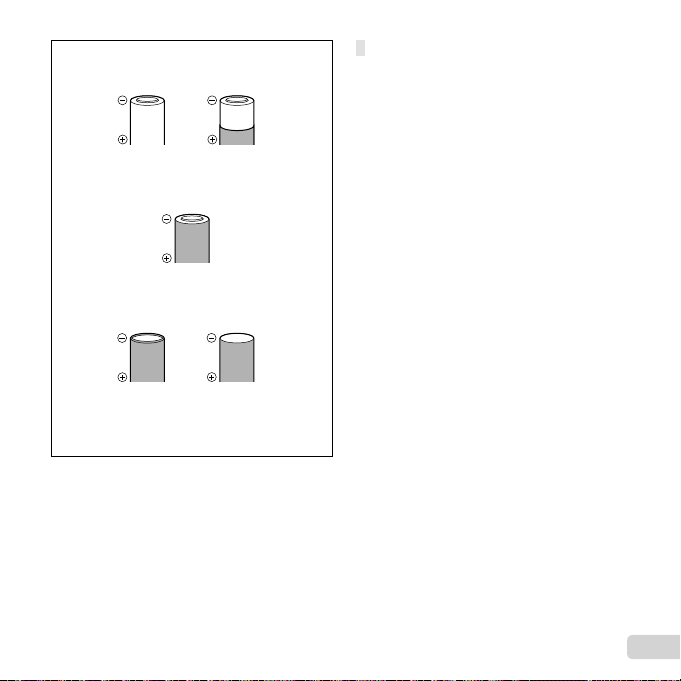
Les piles AA suivantes ne peuvent pas être
Précautions pour l’environnement d’utilisation
Piles dont le corps n’est que partiellement recouvert
ou pas du tout recouvert par une feuille isolante.
Piles dont la borne - est relevée, mais pas
recouverte par une feuille isolante.
Piles dont les bornes sont plates et pas
complètement recouvertes par une feuille isolante.
(De telles piles ne peuvent pas être utilisées même
si la borne - est partiellement recouverte.)
Si les batteries NiMH ne sont pas rechargées pendant la durée
•
spécifi ée, arrêtez le chargement et ne les utilisez pas.
Ne pas utiliser une batterie si elle est endommagée ou cassée.
•
Si une batterie coule, devient décolorée ou déformée, ou
•
semble anormale pendant le fonctionnement, arrêtez d’utiliser
l’appareil photo.
Si du liquide de batterie coule sur vos vêtements ou sur votre
•
peau, retirer le vêtement et laver immédiatement la zone
affectée avec de l’eau claire et froide du robinet. Si le liquide
vous brûle la peau, consulter immédiatement un médecin.
Ne jamais soumettre les batteries à des chocs violents ni à des
•
vibrations continues.
utilisées.
Précautions pour l’environnement d’utilisation
Pour protéger la technologie de haute précision contenue
•
dans ce produit, ne jamais laisser l’appareil dans les endroits
indiqués ci-dessous, que ce soit en utilisation ou pour le
rangement :
Endroits où les températures et/ou l’humidité sont élevées ou
•
passent par des changements extrêmes. En plein soleil, à la
plage, dans des voitures fermées, ou près d’autres sources
de chaleur (poêle, radiateur, etc.) ou des humidifi cateurs.
Dans des endroits sablonneux ou poussiéreux.
•
Près de produits infl ammables ou explosifs.
•
Dans des endroits humides, telle qu’une salle de bain ou
•
sous la pluie. En utilisant des produits avec une conception
imperméable, lire également leurs manuels.
Dans des endroits prédisposés à de fortes vibrations.
•
Ne jamais laisser tomber l’appareil ou le soumettre à des
•
chocs violents ou à des vibrations.
Lorsque l’appareil est monté sur un trépied ou retiré d’un
•
trépied, ajuster sa position avec la tête du trépied. Ne pas faire
tourner l’appareil.
Lors du transport de l’appareil photo, retirer tous les
•
accessoires autres que les accessoires d’origine Olympus,
comme un trépied (vendu séparément).
Ne pas toucher les contacts électriques de l’appareil.
•
Ne pas laisser l’appareil pointé directement vers le soleil. Cela
•
pourrait endommager l’objectif ou le rideau de l’obturateur,
altérer les couleurs, générer des images fantômes sur le CCD,
ou pourrait éventuellement provoquer un incendie.
Ne pas pousser ni tirer violemment l’objectif.
•
Avant de ranger l’appareil pour une longue durée, retirer la
•
batterie. Choisir un endroit frais et sec pour le rangement
pour prévenir la formation de condensation ou de moisissure
dans l’appareil. Après rangement, vérifi er le fonctionnement
de l’appareil en le mettant en marche et en appuyant sur le
déclencheur pour s’assurer qu’il fonctionne normalement.
L’appareil photo peut présenter un dysfonctionnement
•
s’il est utilisé en présence d’un champ magnétique/
électromagnétique, d’ondes radio ou de lignes à haute tension,
par exemple à proximité d’un téléviseur, d’un four à microondes, d’une console de jeux vidéos, de haut-parleurs, d’un
grand moniteur, d’une tour de télévision/radio ou de pylônes
électriques. Le cas échéant, éteignez l’appareil photo, puis
rallumez-le avant de continuer à l’utiliser.
Toujours respecter les restrictions d’environnement de
•
fonctionnement décrites dans le manuel de l’appareil photo.
FR
73
Page 74

Précautions pour la manipulation de la batterie
Écran ACL
Remarques juridiques et autres
Refus de responsabilité relatif à la garantie
Précautions pour la manipulation de la batterie
Les batteries NiMH Olympus (inclus dans certaines régions)
•
ne sont conçues que pour l’utilisation avec des appareils photo
numériques Olympus. Ne jamais utiliser ces batteries avec
tout autre matériel.
Toujours charger des batteries NiMH (inclus dans certaines
•
régions) avant de les utiliser pour la première fois, ou si elles
n’ont pas été utilisées pendant une longue durée.
Toujours recharger des lots de batteries (inclus dans certaines
•
régions) (2 ou 4) ensemble.
Dans certains cas, les piles alcalines peuvent avoir une durée
•
de vie inférieure aux NiMH. La performance des piles alcalines
est limitée, en particulier à basses températures. L’utilisation
des batteries NiMH est recommandée.
Les piles AA au manganèse (Zinc-Carbone) ne peuvent pas
•
être utilisées avec cet appareil.
En faisant fonctionner l’appareil sur piles à basses
•
températures, essayer de maintenir autant que possible
l’appareil et des piles de rechange au chaud. Les piles qui sont
faibles au froid peuvent retrouver leur puissance à température
normale.
Températures recommandées pour les batteries NiMH:
•
Fonctionnement 0°C à 40°C
Charge 0°C à 40°C
Stockage –20°C à 30°C
L’utilisation, la charge ou le stockage des batteries en dehors
•
de cette gamme de températures peut raccourcir la durée
de vie des batteries ou affecter leurs performances. Toujours
retirer les batteries de l’appareil avant de le ranger pour une
longue durée.
Avant d’utiliser des batteries NiMH ou NiCd, toujours lire les
•
instructions fournies.
Le nombre de vues que vous pouvez prendre peut varier en
•
fonction des conditions de prise de vues ou des piles.
Avant de partir pour un long voyage, et en particulier avant de
•
voyager à l’étranger, se munir d’un nombre suffi sant de piles
de rechange. Il pourrait s’avérer diffi cile, voire impossible, de
s’en procurer à l’étranger.
Veuillez recycler les batteries pour préserver les ressources
•
de notre planète. Quand vous jetez des batteries mortes,
s’assurer de recouvrir les bornes et toujours respecter la
réglementation locale.
Écran ACL
Ne pas forcer sur l’écran ACL, sinon l’image risque de devenir
•
vague en provoquant une panne en mode d’affi chage ou en
endommageant l’écran ACL.
74
FR
•
Une bande de lumière risque d’apparaître en haut et dans le bas
de l’écran ACL, mais ce n’est pas un mauvais fonctionnement.
•
Si un sujet est visionné en diagonale dans l’appareil, les bords
peuvent apparaître en zigzag sur l’écran ACL. Ce n’est pas un
mauvais fonctionnement ; ce sera moins perceptible en mode
d’affi chage.
•
Dans des endroits à basses températures, l’écran ACL peut
prendre un certain temps pour s’allumer ou sa couleur risque
de changer momentanément. Pour utiliser l’appareil dans
des endroits extrêmement froids, il est recommandé de le
préserver du froid en le maintenant au chaud entre les prises
de vue. Un écran ACL montrant des performances médiocres
à cause du froid fonctionnera correctement en revenant à des
températures normales.
•
L’écran à cristaux liquides utilisé pour l’écran ACL est produit
avec une technologie de haute précision. Toutefois, des points
noirs ou lumineux peuvent apparaître constamment sur l’écran
ACL. À cause de ses caractéristiques ou selon l’angle sous
lequel vous visionnez l’écran ACL, les points peuvent ne pas
être uniformes en couleur ni en luminosité. Ce n’est pas un
mauvais fonctionnement.
Remarques juridiques et autres
•
Olympus décline toute responsabilité ou garantie pour les
pertes subies et les bénéfi ces manqués, de même que pour
les créances de tiers en découlant, consécutifs à l’utilisation
incorrecte de cet appareil.
•
Olympus décline toute responsabilité ou garantie pour les
pertes subies et les bénéfi ces manqués, consécutifs à
l’effacement de prises de vue.
Refus de responsabilité relatif à la garantie
Olympus décline toute représentation ou garantie,
•
expresse ou implicite, pour ou relative au contenu de cette
documentation écrite ou du logiciel et ne pourra en aucun
cas être tenu responsable de toute autre garantie implicite de
commercialisation ou d’adaptation à des fi ns particulières ou
pour les dommages encourus de quelque nature que ce soit,
qu’ils soient indirects, imprévus ou issus d’une autre cause
(y compris et sans limitation aux dommages entraînés par
la perte de bénéfi ces fi nanciers, l’interruption de travail et la
perte d’informations professionnelles) qui proviendraient d’une
utilisation ou de l’impossibilité d’utiliser cette documentation
écrite, le logiciel ou le matériel. Certains pays n’autorisent pas
l’exclusion ou la limitation de la responsabilité des dommages
consécutifs ou imprévus ou ceux de la garantie implicite, de sorte
que les limitations ci-dessus peuvent ne pas vous concerner.
Olympus se réserve tous les droits sur ce manuel.
•
Page 75

Avertissement
Note relative aux droits d’auteur
Directives FCC
Utiliser uniquement la batterie rechargeable, le
chargeur de batterie et l’adaptateur secteurUSB spécifi ques (vendus séparément)
Pour les utilisateurs d’Amérique du Nord et
du Sud
Avertissement
Toute reproduction photographique ou usage illicite de
matériel protégé par des droits d’auteur peut violer des lois
applicables sur les droits d’auteur. Olympus n’assume aucune
responsabilité quant à la reproduction photographique illicite,
l’usage ou tout autre acte interdit portant atteinte aux droits
d’auteur.
Note relative aux droits d’auteur
Tous droits réservés. Toute reproduction partielle ou intégrale de
cette documentation écrite ou du logiciel, par quelque procédé
que ce soit ou sous quelque forme que ce soit, électronique
ou mécanique, y compris par reproduction photographique
ou enregistrement et par l’usage de quelque moyen de
stockage et de récupération des informations que ce soit,
n’est permise sans autorisation écrite et préalable d’Olympus.
Aucune responsabilité ne sera assumée quant à l’utilisation
des informations contenues dans la documentation écrite ou
du logiciel, ou pour des dommages résultant de l’utilisation
des informations contenues ici. Olympus se réserve le droit de
modifi er les caractéristiques et le contenu de cette publication
ou du logiciel sans obligation ni préavis.
Directives FCC
Interférences radio et télévision
•
Les changements ou modifi cations non explicitement
•
approuvés par le fabricant peuvent annuler l’autorité de
l’utilisateur à utiliser ce matériel. Cet appareil a fait l’objet
de divers essais et il a été reconnu qu’il se conforme aux
limites concernant un appareillage numérique de la classe B,
correspondant à la partie 15 des règles de la FCC. Ces limites
sont conçues pour garantir une protection raisonnable contre
des interférences nuisibles dans une installation résidentielle.
Cet appareil génère, utilise et peut émettre de l’énergie des
•
fréquences radio et, s’il n’est pas installé et utilisé selon
les instructions, peut causer des interférences nuisibles en
communications radio.
Cependant, il ne peut pas être garanti que des interférences
•
nuisibles ne se produiront pas dans certaines installations
particulières. Si cet appareil provoque des interférences avec
la réception radio ou télévision, ce qui peut être vérifi é en
alimentant l’appareil et en coupant son alimentation, nous
conseillons à l’utilisateur d’essayer d’éliminer ces interférences
par l’une ou plusieurs des mesures suivantes :
Réorienter ou déplacer l’antenne de réception.
•
Augmenter la distance entre l’appareil photo et le récepteur.
•
Brancher le matériel sur une prise de courant d’un circuit
•
différent de celui sur lequel le récepteur est branché.
Consulter le revendeur ou un technicien radio/TV compétent
•
pour vous aider. Uniquement les câbles USB fournis par
OLYMPUS doivent être utilisés pour raccorder l’appareil
photo à des ordinateurs personnels à liaison USB.
Toute modifi cation non autorisée peut annuler la permission
accordée à l’utilisateur de se servir de ce matériel.
Utiliser uniquement la batterie rechargeable, le
chargeur de batterie et l’adaptateur secteurUSB spécifi ques (vendus séparément)
Il est vivement recommandé de n’utiliser que la batterie
rechargeable, le chargeur de batterie et l’adaptateur secteurUSB (F-3AC) conçus exclusivement pour Olympus avec
cet appareil photo. L’utilisation d’une batterie rechargeable,
d’un chargeur de batterie et/ou d’un adaptateur secteur-USB
(F-3AC) qui ne sont pas d’origine risque de provoquer un
incendie ou des blessures à cause d’une fuite de liquide, d’une
surchauffe, d’une combustion ou de dommage à la batterie.
Olympus n’assume aucune responsabilité pour les accidents
et dommages découlant de l’utilisation d’une batterie, d’un
chargeur de batterie et/ou d’un adaptateur secteur-USB (F-3AC)
autres que les accessoires d’origine Olympus.
Pour les utilisateurs d’Amérique du Nord et
du Sud
Pour les utilisateurs aux États-Unis
Déclaration de conformité
Modèle numéro : SP-610UZ
Marque : OLYMPUS
Organisme responsable :
Adresse : 3500 Corporate Parkway, P.O. Box 610,
Numéro de téléphone : 484-896-5000
Testé pour être en conformité avec la réglementation FCC
POUR L’UTILISATION À LA MAISON OU AU BUREAU
Cet appareil est conforme aux normes de la Section 15 des
directives FCC. Son utilisation est soumise aux deux conditions
suivantes :
(1) Cet appareil ne doit pas causer de brouillage radioélectrique.
(2) Cet appareil doit pouvoir résister à toutes les interférences,
y compris celles susceptibles d’entraver son bon
fonctionnement.
Center Valley, PA 18034-0610, U.S.A.
FR
75
Page 76

Pour les utilisateurs au Canada
Cet appareil numérique de la classe B est conforme à la norme
NMB-003 du Canada.
GARANTIE INTERNATIONALE LIMITÉE OLYMPUS
- PRODUITS D’IMAGERIE
Olympus garantit que le(s) produit(s) d’imagerie Olympus® cijoint(s) et les accessoires Olympus® associés (individuellement
un “Produit” et ensemble les “Produits”) seront exempts de
défauts dans les matériaux et la fabrication dans le cadre d’une
utilisation normale pour une période d’un (1) an à compter de
la date d’achat.
Si un Produit s’avère être défectueux pendant la période de
garantie d’un an, le client doit retourner le Produit défectueux
à un des Centres de Service Olympus, en suivant la procédure
défi nie ci-dessous (Voir “QUE FAIRE QUAND UN DÉPANNAGE
EST NÉCESSAIRE”).
Olympus, à sa seule discrétion, réparera, remplacera ou réglera
le Produit défectueux, à condition que les recherches Olympus
et l’inspection en usine décèlent (a) qu’un tel défaut s’est
développé sous un usage normal et correct et (b) que le Produit
est couvert sous cette garantie limitée.
La réparation, le remplacement ou le réglage des Produits
défectueux sera la seule obligation de Olympus et le seul
recours du client.
Le client est responsable et paiera les frais de transport des
Produits jusqu’au Centre de Service Olympus.
Olympus ne sera pas obligé d’effectuer un entretien préventif,
une installation, une désinstallation ou un entretien.
Olympus se réserve le droit (i) d’utiliser des pièces réparées,
dépannées et/ou usagées utiles (qui répondent aux critères
d’assurance qualité Olympus) pour la garantie ou n’importe
quelles autres réfections et (ii) de faire des modifi cations dans
la présentation interne ou externe et/ou des caractéristiques sur
ou à ses produits sans aucune responsabilité pour incorporer de
telles modifi cations sur ou aux Produits.
CE QUI N’EST PAS COUVERT PAR CETTE GARANTIE
LIMITÉE
Sont exclus de cette garantie limitée et ne sont pas garantis par
Olympus de toute façon, expresse, implicite ni par statut :
(a) les produits et accessoires qui ne sont pas fabriqués par
Olympus et/ou ne portent pas la marque commerciale
“OLYMPUS” (la couverture de garantie pour des produits et
accessoires d’autres fabricants, qui peuvent être distribués
par Olympus, est de la responsabilité des fabricants de tels
produits et accessoires conformément aux termes et à la
durée de telles garanties de ces fabricants) ;
(b) tout Produit qui a été démonté, réparé, touché, altéré,
changé ou modifi é par des personnes autres que le
personnel de service agréé Olympus sauf si la réparation
par d’autres est faite avec l’autorisation écrite de Olympus ;
(c) les défauts et dommages aux Produits résultant de l’usure,
de déchirure, d’un mauvais usage, d’abus, de négligence,
du sable, de liquides, de choc, d’un stockage incorrect, du
fait que des postes opératoires et d’entretien prévus n’ont
pas été exécutés, de coulage de pile/batterie, de l’utilisation
d’accessoires, d’articles de consommation ou de fournitures
d’une autre marque que “OLYMPUS”, ou de l’utilisation des
Produits avec des appareils non compatibles ;
(d) les programmes logiciels ;
(e) les fournitures et articles de consommation (comprenant
mais pas limités aux lampes, encre, papier, fi lm, tirages,
négatifs, câbles et piles/batteries) ; et/ou
(f) les Produits qui ne comportent pas de numéro de série
Olympus enregistré et placé légalement, sauf si c’est un
modèle sur lequel Olympus ne place pas et n’enregistre pas
de numéros de série.
76
FR
Page 77

SAUF POUR LA GARANTIE LIMITÉE INDIQUÉE CIDESSUS, OLYMPUS NE FAIT PAS ET DÉNIE TOUTE
AUTRE REPRÉSENTATION, ASSURANCE, CONDITION ET
GARANTIE CONCERNANT LES PRODUITS, DIRECTE OU
INDIRECTE, EXPRESSE OU IMPLICITE OU RÉSULTANT DE
TOUT DÉCRET, ORDONNANCE, USAGE COMMERCIAL OU
AUTRE, COMPRENANT MAIS SANS S’Y LIMITER TOUTE
GARANTIE OU REPRÉSENTATION EN CE QUI CONCERNE
LA CONVENANCE, LA DURABILITÉ, LE DESIGN, LE
FONCTIONNEMENT, OU L’ÉTAT DES PRODUITS (OU DE
TOUTE PARTIE DE CEUX-CI) OU LA COMMERCIALISATION
DES PRODUITS OU LEUR ADAPTATION À DES FINS
PARTICULIERS, OU RELATIF À LA VIOLATION DE TOUT
BREVET, COPYRIGHT, OU AUTRE DROIT DE PROPRIÉTÉ
UTILISÉ OU INCLUS.
SI DES GARANTIES IMPLICITES S’APPLIQUENT
CONFORMÉMENT À LA LÉGISLATION EN VIGUEUR, ELLES
SONT LIMITÉES EN DURÉE À LA LONGUEUR DE CETTE
GARANTIE LIMITÉE.
CERTAINS ÉTATS PEUVENT NE PAS RECONNAÎTRE UN
REFUS OU UNE LIMITATION DE GARANTIE ET/OU UNE
LIMITATION DE RESPONSABILITÉ AINSI LES EXCLUSIONS
ET REFUS PRÉCÉDENT SPEUVENT NE PAS S’APPLIQUER.
LE CLIENT PEUT ÉGALEMENT AVOIR DES DROITS ET
RECOURS DIFFÉRENTS ET/OU SUPPLÉMENTAIRES QUI
VARIENT D’UN ÉTAT À L’AUTRE.
LE CLIENT RECONNAÎT ET ACCEPTE QUE OLYMPUS NE
SOIT PAS RESPONSABLE POUR TOUT DOMMAGE QUE LE
CLIENT PEUT ENCOURIR D’UNE LIVRAISON RETARDÉE,
D’UNE PANNE DE PRODUIT, DU DESIGN DU PRODUIT,
D’UNE SÉLECTION OU D’UNE PRODUCTION, D’UNE
PERTE OU DÉGRADATION D’IMAGE OU DE DONNÉES
OU DE TOUTE AUTRE CAUSE, QUE LA RESPONSABILITÉ
SOIT STIPULÉE PAR CONTRAT, EN RESPONSABILITÉ
CIVIQUE (COMPRENANT LA NÉGLIGENCE ET LA FAUTE
PROPRE AU PRODUIT) OU AUTRE. EN AUCUN CAS
OLYMPUS NE SERA RESPONSABLE DE TOUT DOMMAGE
INDIRECT, ACCIDENTEL, ACCESSOIRE OU SPÉCIAL DE
TOUTE SORTE (Y COMPRIS DE FAÇON NON LIMITATIVE
LES PERTES DE BÉNÉFICES OU D’UTILISATION), MÊME
SI OLYMPUS A ÉTÉ OU DEVAIT ÊTRE INFORMÉ DE LA
POSSIBILITÉ D’UN TEL DOMMAGE OU D’UNE PERTE
POTENTIELLE.
Des représentations et garanties faites par toute personne,
comprenant mais sans se limiter aux revendeurs, représentants
ou agents de Olympus, qui sont incohérentes ou en
contradiction avec ou en addition aux termes de cette garantie
limitée, ne seront pas reconnues par Olympus sauf si elles sont
écrites et approuvées par un offi cier Olympus expressément
autorisé.
Cette garantie limitée est la formulation complète et exclusive
de garantie que Olympus accepte de fournir à propos des
Produits et elle se substituera à tous les accords, compromis,
propositions et communications oraux ou écrits précédents ou
simultanés concernant le sujet.
Cette garantie limitée est exclusivement au bénéfi ce du client
original et ne peut pas être transférée ni conférée.
QUE FAIRE QUAND UN DÉPANNAGE EST
NÉCESSAIRE
Le client doit transférer toute image ou d’autres données
sauvegardées sur un Produit sur un autre support de stockage
d’image ou de données et/ou retirer tout fi lm du Produit avant
d’envoyer le Produit à Olympus pour la réparation.
EN AUCUN CAS OLYMPUS NE SERA RESPONSABLE
POUR SAUVEGARDER, CONSERVER OU MAINTENIR
TOUTE IMAGE OU DONNÉE SAUVEGARDÉE SUR UN
PRODUIT REÇU POUR UNE RÉPARATION OU SUR TOUT
FILM CONTENU DANS UN PRODUIT REÇU POUR UNE
RÉPARATION, NI OLYMPUS NE SERA RESPONSABLE
POUR DES DOMMAGES DANS LE CAS OÙ DES IMAGES OU
DES DONNÉES SONT PERDUES OU ALTÉRÉES PENDANT
LA RÉPARATION (Y COMPRIS DE FAÇON NON LIMITATIVE,
LES DOMMAGES DIRECTS, INDIRECTS, ACCIDENTELS,
ACCESSOIRES OU SPÉCIAUX, LES PERTES DE
BÉNÉFICES OU D’UTILISATION), MÊME SI OLYMPUS A ÉTÉ
OU DEVAIT ÊTRE INFORMÉ DE LA POSSIBILITÉ D’UNE
TELLE PERTE OU ALTÉRATION POTENTIELLE.
Emballez soigneusement le Produit en utilisant suffi samment
de matériau de protection pour prévenir de dommage en transit
et remettez-le au revendeur Olympus agréé qui vous a vendu
le Produit ou envoyez-le, frais de transport payé et assuré, à un
des Centres de Service Olympus.
En retournant des Produits pour une réparation, votre paquet
doit contenir ce qui suit :
1 Facture montrant la date et le lieu d’achat.
FR
77
Page 78
2 Copie de cette garantie limitée portant le numéro de
Pour les utilisateurs en Europe
série du Produit correspondant au numéro de série sur
le Produit (sauf si c’est un modèle sur lequel en général
Olympus ne place pas et n’enregistre pas de numéros de
série).
3 Une description détaillée du problème.
4 Exemples de tirages, de négatifs, de tirages numériques (ou
de fi chiers sur disque) si disponibles et en rapport avec le
problème.
Lorsque la réparation est terminée, le Produit vous sera renvoyé
en port payé.
OÙ ENVOYER UN PRODUIT POUR UN DÉPANNAGE
Voir “GARRANTIE INTERNATIONALE” pour le centre de
service le plus proche.
SERVICE DE GARANTIE INTERNATIONALE
Le service de garantie internationale est disponible sous cette
garantie.
Pour les utilisateurs en Europe
La marque “CE” indique que ce produit est
conforme aux normes européennes en matière
de sécurité, de santé, d’environnement et de
protection du consommateur. Les appareils
photo marqués “CE” sont prévus pour la vente
en Europe.
Le symbole [poubelle sur roue barrée
d’une croix WEEE annexe IV] indique une
collecte séparée des déchets d’équipements
électriques et électroniques dans les pays
de l’UE.
Veuillez ne pas jeter l’équipement dans les
ordures domestiques.
À utiliser pour la mise en rebut de ces types
d’équipements conformément aux systèmes
de traitement et de collecte disponibles dans
votre pays.
Ce symbole [Poubelle rayée conformément
à la directive annexe 2006/66/EC annexe II]
indique que la collecte des batteries usagées
se fait séparément dans les pays EU. Veuillez
ne pas jeter les batteries dans les ordures
ménagères. Veuillez utiliser les systèmes de
collection disponibles dans votre pays pour
l’enlèvement des batteries usagées.
78
FR
Conditions d’obtention de la Garantie
1 Si le produit s’avère défectueux malgré une manipulation
correcte (conforme au mode d’emploi fourni) pendant la
période de garantie nationale applicable et si le produit a été
acheté auprès d’un distributeur Olympus agréé au sein du
secteur d’activité de Olympus Europa Holding GmbH indiqué
sur le site Internet : http://www.olympus.com, ce produit
sera réparé ou remplacé, au choix d’Olympus, gratuitement.
Pour toute réclamation sous garantie, le client doit apporter
le produit avant la fi n de la période de garantie nationale
applicable au revendeur auquel il a acheté le produit ou à
tout autre centre de service après-vente agréé Olympus
dans le secteur d’activité de Olympus Europa Holding GmbH
indiqué sur le site Internet : http://www.olympus.com. Pendant
la période d’un an de la garantie internationale, le client peut
retourner le produit à n’importe quel centre de service aprèsvente Olympus. Veuillez noter que de tels centres de service
après-vente Olympus n’existent pas dans certains pays.
2 Le client est responsable des risques liés à l’acheminement
du produit jusqu’à un distributeur Olympus ou un centre de
service après-vente Olympus, tous les frais de transport étant
à sa charge.
Conditions d’obtention de la garantie
1 « OLYMPUS IMAGING CORP., Shinjuku Monolith, 2-3-1
Nishi-Shinjuku, Shinjuku-ku, Tokyo 163-0914, Japon,
accorde une garantie internationale d’un an. Cette garantie
internationale doit être présentée à un service de réparation
agréé Olympus avant qu’une quelconque réparation puisse
être réalisée dans les conditions de cette garantie. Cette
Garantie n’est valide que si le certifi cat de garantie et la
preuve d’achat sont présentés au service de réparation
Olympus. Notez que cette Garantie s’ajoute aux droits légaux
du consommateur conformément à la législation nationale
applicable qui régit la vente des biens de consommation
mentionnés plus haut et ne les affecte en aucune manière. »
2 Cette Garantie ne couvre pas les dommages suivants dont
les frais de réparation sont à la charge du client, même en
cas de défaillances survenant pendant la période de Garantie
mentionnée ci-dessus.
tout dommage résultant d’une manipulation non conforme
a.
(contraire aux instructions du mode d’emploi) ;
tout dommage résultant d’une réparation, d’une
b.
modifi cation, d’un nettoyage, etc., non effectué par
Olympus ou un centre de service après-vente Olympus ;
tout dommage causé par un transport non conforme, une
c.
chute, un choc, etc. après achat du produit ;
Page 79

d.
Marques déposées
tout défaut ou dommage résultant d’un incendie, d’un
tremblement de terre, d’une inondation, de la foudre ou
d’autres catastrophes naturelles, de la pollution, d’une
variation de la source de tension électrique ;
e.
tout dommage résultant d’un stockage non conforme ou
négligent (températures excessives, humidité excessive,
proximité d’insecticides tels que naphtaline ou produits
chimiques nocifs, etc.), d’un entretien non conforme, etc. ;
f.
tout dommage résultant de piles usagées, etc. ;
g.
tout dommage causé par l’intrusion de sable, boue, etc. à
l’intérieur de l’appareil ;
h.
non présentation du certifi cat de Garantie avec le produit ;
i.
modifi cations apportées au présent certifi cat de Garantie
concernant l’année, le mois et le jour de l’achat, les noms
du client et du revendeur, le numéro de série, etc. ;
j.
non présentation d’un justifi catif d’achat en même temps
que le présent certifi cat de Garantie.
3 Cette Garantie concerne uniquement le produit lui-même ;
la Garantie ne couvre pas les accessoires tels que le sac de
transport, la bandoulière, le couvercle d’objectif et les piles.
4 La seule responsabilité d’Olympus dans le cadre de cette
Garantie se limite à la réparation ou au remplacement du
produit. Toute responsabilité pour perte ou dommage indirect
ou accessoire de quelque nature que ce soit supporté par le
client à cause d’un défaut du produit est exclue, notamment
en cas de perte ou dommage causé à des objectifs, fi lms,
autres matériels ou accessoires utilisés avec le produit ou
de perte fi nancière quelconque résultant d’un retard en
réparation ou de la perte de données. La présente disposition
ne déroge pas à la législation contraignante en vigueur.
Remarques sur l’établissement du certifi cat de
Garantie
1 Cette Garantie ne sera valide que si le certifi cat de Garantie
est dûment complété par Olympus ou un revendeur agréé ou
si d’autres documents contiennent une justifi cation suffi sante.
Par conséquent, veuillez vous assurer que votre nom, le
nom du revendeur, le numéro de série et la date d’achat
(année, mois, jour) fi gurent intégralement et lisiblement sur
le certifi cat de garantie et que le contrat d’achat original
ou le justifi catif d’achat (indiquant le nom et l’adresse du
revendeur, la date d’achat et la désignation du produit) est
joint au présent certifi cat de Garantie. Olympus se réserve le
droit de refuser une prestation de service après-vente gratuite
si les informations portées sur le certifi cat de Garantie sont
incomplètes ou illisibles ou si les documents mentionnés
précédemment ne sont pas joints ou si les informations qu’ils
contiennent sont incomplètes ou illisibles.
2 Ce certifi cat de Garantie ne sera pas remplacé, aussi
conservez-le avec le plus grand soin.
* Veuillez vous reporter au site Web http://www.olympus.com
pour connaître la liste du réseau international des centres de
service agréés Olympus.
Marques déposées
IBM est une marque déposée de la société International
•
Business Machines Corporation.
Microsoft et Windows sont des marques de la société
•
Microsoft Corporation.
Macintosh est une marque de Apple Inc.
•
Le logo SDHC/SDXC est une marque commerciale.
•
Eye-Fi est une marque déposée d’Eye-Fi, Inc.
•
Tous les autres noms de sociétés et appellations de produits
•
sont des marques, déposées ou non, des propriétaires
respectifs.
Les normes pour les systèmes de fi chiers d’appareil photo
•
indiquées dans ce manuel sont les normes “Design rule for
Camera File system/DCF” stipulées par l’association JEITA
(Japan Electronics and Information Technology Industries
Association).
THIS PRODUCT IS LICENSED UNDER THE AVC
PATENT PORTFOLIO LICENSE FOR THE PERSONAL
AND NONCOMMERCIAL USE OF A CONSUMER TO
(i) ENCODE VIDEO IN COMPLIANCE WITH THE AVC
STANDARD (“AVC VIDEO”) AND/OR (ii) DECODE
AVC VIDEO THAT WAS ENCODED BY A CONSUMER
ENGAGED IN A PERSONAL AND NON-COMMERCIAL
ACTIVITY AND/OR WAS OBTAINED FROM A VIDEO
PROVIDER LICENSED TO PROVIDE AVC VIDEO. NO
LICENSE IS GRANTED OR SHALL BE IMPLIED FOR
ANY OTHER USE. ADDITIONAL INFORMATION MAY BE
OBTAINED FROM MPEG LA, L.L.C. SEE HTTP://WWW.
MPEGLA.COM
Le logiciel compris dans cet appareil photo peut inclure des logiciels tiers.
Tout logiciel tiers est soumis aux termes et conditions imposés par les
détenteurs des droits ou de licences de ces produits, selon lesquels il vous
a été fourni. Ces termes, ainsi que d’autres notices relatives aux produits
logiciels tiers, sont disponibles dans le fi chier PDF compris sur le CD-ROM
fourni, ou sur le site http://www.olympus.co.jp/en/support/imsg/digicamera/
download/notice/notice.cfm
Powered by ARCSOFT.
79
FR
Page 80

CARACTÉRISTIQUES
Appareil photo
Appareil photo
Type de produit : Appareil photo numérique (prise de vue et affi chage)
Système d’enregistrement
Images fi xes : Enregistrement numérique, JPEG (conforme à la norme DCF, Design rule for
Normes applicables : Exif 2.2, Digital Print Order Format (DPOF), PRINT Image Matching III, PictBridge
Image fi xe en 3D : Format MP
Son pour les images
fi xes
Vidéo : MPEG-4AVC./H.264
Mémoire : Mémoire interne
Nombre de pixels réels : 14.000.000 pixels
Capteur d’image : CCD (fi ltre de couleur primaire) de 1/2,3”
Objectif : Objectif Olympus 5,0 à 110,0 mm, f3,3 à 5,7
Système de mesure : Mesure ESP numérique, système de mesure ponctuelle
Vitesse d’obturation : 4 à 1/2000 secondes
Portée de la prise de vue : 0,1 m à
Écran : Écran ACL couleur 3,0” TFT, 230.000 points
Connecteur : Prise DC-IN, connecteur USB, prise A/V OUT (Connecteur multiple)/
Calendrier automatique : de 2000 à 2099
Conditions de
fonctionnement
Température : 0 °C à 40 °C (fonctionnement)/
Humidité : 30 % à 90 % (fonctionnement)/10 % à 90 % (rangement)
Alimentation : Pile alcaline AA/NiMH (quatre) ou adaptateur-secteur USB vendu séparément
Dimensions : 107,4 mm (L) × 72,6 mm (H) × 73,2 mm (P)
Poids : 405 g (y compris batterie et carte)
La conception et les caractéristiques peuvent être modifi ées sans préavis.
Camera File system - règle de conception du système de fi chiers de l’appareil photo)
: Format Wave
Carte mémoire SD/SDHC/SDXC
Carte Eye-Fi
(équivalent à 28 à 616 mm sur un appareil photo 35 mm)
(W), 1,8 m à (T) (normal)
0,1 m à (W), 1,8 m à
0,01 m à (W uniquement) (mode super gros plan)
Micro-connecteur HDMI (type D)
–20 °C à 60 °C (rangement)
(hors saillies)
(T) (mode gros plan)
80
FR
Page 81
HDMI, le logo HDMI et High-Defi nition Multimedia
Interface sont des marques commerciales ou des
marques déposées de HDMI Licensing LLC.
FR
81
Page 82
VN858201
 Loading...