

Page 1
DIGITAL VOICE
REKORDER
BEDIENUNGSANLEITUNG
DE
BEDIENUNGSANLEITUNG
I T
ISTRUZIONI
RU
ИНСТРУКЦИЯ
Vielen Dank für das Vertrauen in Olympus-Produkte, das Sie
uns mit dem Kauf des Digital Voice Rekorder erwiesen haben.
Machen Sie sich bitte gründlich mit dem Inhalt dieser
Bedienungsanleitung vertraut, damit stets ein einwandfreier
und sicherer Betrieb des Produkts gewährleistet ist.
Bewahren Sie außerdem die Bedienungsanleitung stets
griffbereit für späteres Nachschlagen auf.
Im Interesse fehlerfreier Resultate empfiehlt
sich stets zuvor eine Testaufnahme.
DE
Page 2
Einführung
• Inhaltliche Änderungen dieser Bedienungsanleitung vorbehalten. Kontaktieren Sie unseren Kundendienst,
wenn Sie das Neueste über Produktbezeichnungen und Modellnummern wissen möchten.
• Um die Richtigkeit des Inhalts dieser Bedienungsanleitung zu garantieren, wurde mit größter Sorgfalt
vorgegangen. Sollten dennoch fragliche Angaben, Fehler oder Auslassungen existieren, wenden Sie sich bitte
an unseren Kundendienst.
• Von Olympus vom Garantieanspruch ausgeschlossen sind passive oder sonstige Schäden aufgrund von
Datenverlus ten durch einen Def ekt des Produk tes, eine von Olym pus oder einer Ol ympus-Kunde ndienststell e
unterschiedlichen Dritten vorgenommene Reparaturen oder aus jeglichen sonstigen Gründen.
Warenzeichen
• Microsof t und Windows sind eingetragene Warenzeichen von Microsoft Corporation.
• Macintosh ist ein Warenzeichen der Apple Computer Inc.
• Intel und Pentium sind eingetragene Warenzeichen von Intel Corporation.
• Das SD -Logo ist ein Warenzeichen.
• Das SDHC-Logo ist ein Warenzeichen.
• Andere hier genannte Produkt- und Markennamen sind u.U. Warenzeichen oder eingetragene
Warenzeichen der jeweiligen Urheberrechtsinhaber.
DE
2
Page 3
Stichwortverzeichnis
Stichwortverzeichnis
Stichwortverzeichnis
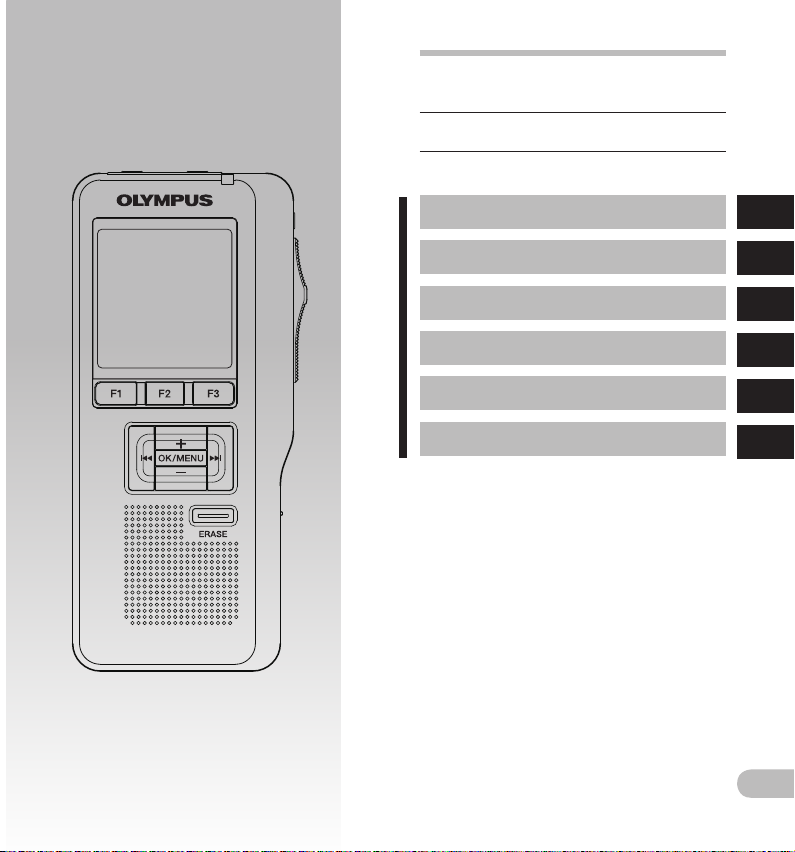
Inhaltsverzeichnis
Sicherer und korrekter Gebrauch
Allgemeines S.7
Grundlegende Bedienung S.18
Erweiterte Anleitung S.32
Verwal ten von Dateien au f Ihrem PC S.48
Sonstige praktische Anwendungen S.55
Zusät zliche Info rmationen S.56
S.4
S.5
1
2
3
4
5
6
DE
3
Page 4

Inhaltsverzeichnis
Einführung
Inhalt s v e r z e ichnis ..............................................4
Sicher er und korrek ter Gebrauc h ........................5
Allgem eine Vorsicht smaßnahmen ......................5
1 Allgemeines
Hauptm erk ma le ................................................. 7
Speicherkar te ....................................................8
Bezeic hnung der Teile ...................................... 10
Einleg en der Batteri en .....................................12
Einsc halten des Rekor ders ................................ 14
Energi esparmodu s [Eco Modus]......................... 14
Einset zen und Entneh men der SD Karte ............15
Einste llung von Uhrze it und Datum [Zei t & Datum] ....16
2 Grundlegende Bedienung
Aufnah me ........................................................ 18
Mikro fonempfin dlichkeit [Mik ro-Empf.] ...........22
Aufnah mearten [Aufn ahmemodus] .................. 23
VCVA-Aufn ahme [VCVA] ..................................... 24
Mithör kontrolle ............................................... 25
Wieder gabe .....................................................26
Löschf unkt ionen .............................................. 28
3 Erweiterte Anleitung
Menüver zeich nis .............................................. 32
Lernen S ie, das Menü zu ver wenden ................. 34
Wahl von Or dnern und Datei en .........................35
Anzeig e der Dateidaten ....................................36
Sperr en des Zugrif fs auf Dateien [S perren] ....... 37
Index ma rken ................................................... 38
Sprach e [Gerätesprac he] ...................................39
LCD-Bel euchtung [Bel euchtung] .......................40
Leucht diode [LED].............................................41
LCD-Kont rasteinste llung [Kontras t] .................. 42
Systemtö ne [Signale] ....................................... 43
Formati erung des Rekor ders [Formati eren] ......44
Überp rüfung der Sys teminform ationen
[System- In fo] ............................................... 4 6
Ändern d er USB Klasse [USB Kla sse] ................... 47
4
Verwalten von Dateien auf Ihrem PC
DSS Player-So ftware .........................................48
Instal lieren der DSS Pl ayer-Softwar e ................50
Deinst allieren de r DSS Player-Soft ware ............51
Verwend en der Online hilfe ............................... 51
Ansch liessen des Rek orders an ein en PC ............52
Bedien ung des DSS Player s ............................... 54
5 Sonstige praktische Anwendungen
Verwend ung als exter ner Speicher e ines PC ......55
6 Zusätzliche Informationen
Verzeic hnis der Warnme ldungen ......................56
Fehlersuche ..................................................... 57
Sonder zubehör (opti onal) ................................ 59
Technisc he Daten .............................................6 0
Technisc he Hilfe und Sup port ...................................61
DE
4
Page 5

Sicherer und korrekter
Gebrauch
Allgemeine
Vorsichtsmaßnahmen
Da mit stets ein sicherer und korrekter Betrie b
gewährl eistet ist, ma chen Sie sich bitte vor
der Inbetriebnahme des Rekor ders gründlich
mit dem Inhalt di eser Bedienu ngsanleitung
vertra ut. Bewahren Si e außerdem die
Bedienungsanleitung stets grif fbereit für
späteres Nachschlagen auf.
• Die nachstehend aufgeführ ten Warn- und
Hinweissymbole bezeichnen wichtige
Sicherheitsinformationen. Zum Schutz der
eigenen Person und anderer vor Verletzungen
und Sachschäden ist es ausschlaggebend, dass Sie
stets die Warnhinweise und Vorsichtsmaßnahmen
beachten.
In dieser Anleitung verwendete Begriffe
• Das Wort „Karte“ wird in Bezug auf die
SDKarte verwendet.
• Das Wort „DSS Player“ wird im Bezug
auf das DSS Player Standard Dictation
Module in Windows Umgebung und DSS
Player in Apple Macintosh Umgebung
verwendet.
• Die Hinweise am unteren Rand einer Seite
verweisen auf zusätzliche Informationen,
Ausnahmen oder relevante Punkte.
• Wörter in Großbuchstaben wie PLAY oder
REC werden verwendet um Funktionen,
Tasten oder Schalterpositionen zu
beschreiben.
• Lassen S ie den Rekorder ke inesfalls an
heißen u nd feuchten Or ten zurück wi e etwa
in einem g eschlossene n Pkw bei direk ter
Sonneneinstrahlung oder am Strand im
Sommer.
• Bewahren Sie den Rekorder keinesfalls
an Orten mit übermäßiger Feuchtigkeitsoder Staubbelastung auf.
• Reinigen Sie den Rekorder keinesfalls
mit organischen Lösungsmitteln wie
Alkohol oder Farbverdünner.
• Legen Sie den Rekorder keinesfalls auf
oder in die Nähe von Elektrogeräten wie
Fernsehgeräten oder Kühlschränken.
• Vermeiden Si e die Aufnahme
oder Wie dergabe in der Nähe von
elektronischen Ge räten wie etwa Han dys,
da sonst Störungen oder Rauschen
möglich ist. Bei R auschen wechseln Sie
den Ort o der stellen den Rekorder weiter
entfernt von solc hen Geräten auf.
• Vermeiden Sie die Berührung mit Sand
oder Schmutz. Andernfalls drohen
irreparable Schäden.
• Vermeiden Sie starke Vibrationen oder
Stöße.
• Versuchen Sie keinesfalls, selbst das
Gerät zu zerlegen, zu reparieren oder zu
modifizieren.
• Benutzen Sie den Rekorder nicht beim
Steuern eines Fahrzeugs (z.B. Fahrrad,
Motorrad oder Gocart).
• Sorgen Sie dafür, dass der Rekorder dem
Zugriff von Kindern entzogen ist.
<Warnung vor Datenverlust>
Durch B edienfehl er, Gerätestör ungen oder
Reparaturmaßnahmen werden u.U. die in einem der
Speicher enthaltenen Aufzeichnungen beschädigt
oder gehen verloren.
Daher e mpfiehlt es s ich für wicht ige Inhalte i n
jedem Fal l die Erstell ung einer Sic herungskop ie auf
PC-Fest platte. Von Oly mpus vom Garant ieanspruc h
DE
5
Page 6

Allgemeine Vorsichtsmaßnahmen
ausgeschlossen sind passive oder sonstige Schäden
aufgru nd von Datenverlu sten durch ei nen Defekt
des Prod uktes, ein en von Olympus o der einer
Olymp us- Kun dend ien ststelle un terschied lichen
Dritten vorgenommene Reparaturen oder aus
jeglichen sonstigen Gründen.
B a t t e r i e n
f Gefahr:
• Niemals elektrische Kabel oder Stecker
direkt an die Batterien anlöten oder
diese umbauen.
• Niemals die Batteriepole (= und -)
kurz schließen. Andernfalls kann es
zu Überhitzung kommen und/oder es
besteht Stromschlag- und Feuergefahr.
• Zum Schutz der Anschlusskontakte
sollte die Batterie beim Transportieren
oder Lagern stets in der mitgelieferten
Schutztasche aufbewahrt werden. Die
Batterie niemals so aufbewahren oder
transportieren, dass sie mit metallischen
Gegenständen (wie z.B. Schlüsselring
etc.) in Berührung kommen kann.
Andernfalls kann sich die Batterie
überhitzen und es besteht Feuer- und/
oder Stromschlaggefahr.
• Niemals die Batterien direkt an eine
Steckdose oder den Zigarettenanzünder
eines Autos anschließen.
• Die Batterien immer polrichtig einlegen.
• Wenn Batterieflüssigkeit in die Augen
gelangt, sofort mit klarem Wasser
auswaschen und unverzüglich einen Arzt
aufsuchen.
• Der Pluskontakt = enthält eine Öffnung,
durch die Gas entweichen kann.
Diese Öffnung nicht abdecken oder
verstopfen.
f Achtung:
DE
• Batterien dürfen niemals offenen
Flammen ausgesetzt, erhitzt,
6
kurzgeschlossen oder zerlegt werden.
• Versuchen Sie keinesfalls Trockenzellen
wie Alkali- oder Lithium-Batterien
aufzuladen.
• Verwenden Sie keine Batterie mit einer
beschädigten oder rissigen Hülle.
• Bewahren Sie Batterien für Kinder
unzugänglich auf.
• W e n n b e i m B e t r i e b d e s P r o d u k t s
ungewöhnliche Geräusche, Wärme,
Rauch oder durchdringender Geruch
entstehen, gehen Sie wie folgt vor:
1 Entnehmen Sie sofort vorsichtig die Batterien,
damit Sie sich nicht verbrennen.
2 Zur Reparatur benachrichtigen Sie bitte
Ihren Händler oder die örtliche OlympusVert retung .
• Niemals die wiederaufladbaren
Batterien ins Wasser werfen. Kontakte
nicht mit Wasser in Berührung bringen.
• Niemals die Batterieummantelung
entfernen oder beschädigen.
• Niemals beschädigte, undichte,
verfärbte oder deformierte Batterien
benutzen.
• Das Ladegerät vom Netz abtrennen,
wenn der Ladevorgang nach der
vorgegeben Dauer immer noch nicht
vollständig durchgeführt wurde.
• Wenn Batterieflüssigkeit auf die Haut
oder Kleider gelangt, sofort mit klarem
Wasser abwaschen.
• Batterien nicht ins Feuer werfen.
f Vors icht:
• Batterien vor Stoß oder Fall schützen.
• Nicht mit anderen Batterietypen
zusammen benutzen.
Page 7
1 Allgemeines
Hauptmerkmale
s Schiebeschalter Bedienung für einfache Handhabung.
s Unterstütztes Speichermedium: SD Karte ( ☞ S.8).
s Drei Smart Buttons F1, F2 und F3.
s Aufnahme und Speichern der Sprachdateien (DSS Pro-Format, Dateiendung „DS2“).
s Zwei Aufnahmemodi: QP-Modus (Qualitätswiedergabe) oder SP-Modus
(Standardwiedergabe) ( ☞ S. 23).
s Überschreibende Aufnahme und einfügende Aufnahme (teilweises Einfügen) sind
verfügbar ( ☞ S. 20, S. 21).
s Unterstützt USB 2.0 High Speed, mit der die Daten in Hochgeschwindigkeit vom
Rekorder auf Ihren Computer überspielt werden können.
s Fünf Ordner und bis zu 200 Dateien/Ordner, für ein Maximum von 1000
Aufnahmen( ☞ S.18).
s Er verfügt über die eingebaute Variable Control Voice Actuator (VCVA) Funktion
( ☞ S.24).
s
Große LCD Anzeige mit Hintergrundbeleuchtung.
s Hilfreiche Index mark-Funktion, mit der spezifische Stellen im Diktat gesucht werden
können ( ☞ S.38).
s
Beeinhaltet DSS Player Software ( ☞ S.48).
1
Hauptmerkmale
DE
7
Page 8
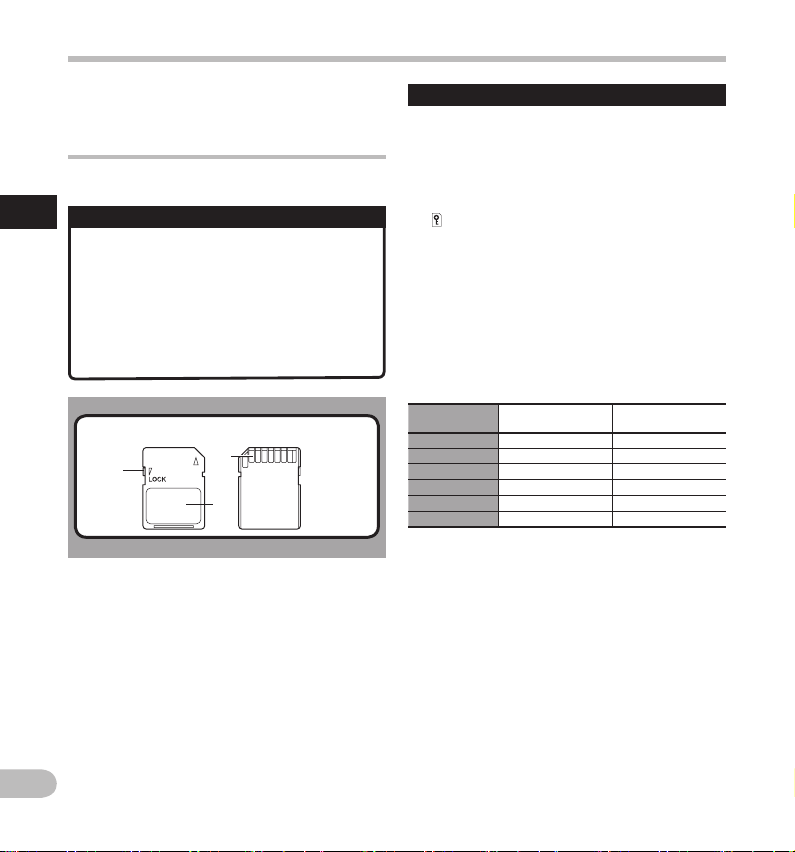
Speicherkarte
Dieser Rekorder verwendet als Speichermedium
eine SD Karte.
Grundsätzliche Angaben zu den Karten
Der Rekord er unterst ützt K arten m it Speich erkapa zitäten
zwischen 512MB und 16GB.
Einstellungen und Betriebsumgebung der Karte
1
Speicherkarte
Falls Sie andere Karten als die mitgelieferte
Karte ver wenden, lesen Sie die neuesten
Betriebsinformationen auf der Olympus
Internetseite: (http://www.olympus.com)
Lesen Sie außerdem die folgenden Seiten zum
Umgang mit der Karte.
•
Einsetzen und Entnehmen der SD Kar te (☞ S.15).
• Formatierung des Rekorders [Formatier en] (☞ S.44).
SD-Karte
1
3
2
SD-Karte
1 Kartenverriegelung
Die SD-Karte ist mit einer Verriegelungsfunktion
ausgestattet. Durch die Verriegelungsfunktion
wird verhindert, dass wichtige Daten versehentlich
überschrieben oder gelöscht werden.
Bei eingestellter Verriegelungsfunktion erscheint
[
] auf dem Display.
2 Indexbereich
Zum Aufschreiben der Identifikationsdaten der
Karte oder des Inhalts.
3 Kontak tbere ich
Kommt mit den Signalauslesekontakten des
Rekorder in Berührung.
Speicherkapazitäten von Karten und
ungefähre Aufnahmezeiten *
Speicherkapazität
512 MB 38 Std. 79 Std.
1 GB 77 Std . 157 Std.
2 GB 152 Std. *
4 GB 305 Std. *
8 GB 624 Std. *
16 GB 1248 Std. *
Oben sind die Standardzeiten angegeben, wobei die
Aufnahmezeit von der Karte abhängt.
*1: Mögliche Aufnahmezeit für eine durchgehende
Datei. Die mögliche Aufnahmezeit ist u. U. kürzer,
wenn zahlreiche kurze Aufnahmen gemacht
werden.
*2: Gesamtaufnahmezeit mehrerer Dateien. Die
maximale Aufnahmezeit pro Datei beträgt 99
Stunden 59 Minuten.
[QP] Modus [SP] Modus
1
2
2
2
2
2
312 Std . *
629 Std. *
1279 Std. *
2557 Std. *
*
2
2
2
2
DE
8
Page 9
Speicherkarte
f Achtung:
• Berühren Sie niemals die
Kontakte der Karte. Die Karte
könnte beschädigt werden.
• Lagern Sie die Karte nicht
an Orten, an denen sie sich
statisch aufladen könnte.
• Lagern Sie die Karte außerhalb
der Reichweite von Kindern.
Falls Teile verschluckt werden,
kontaktieren Sie sofort einen
Arzt/Notarzt.
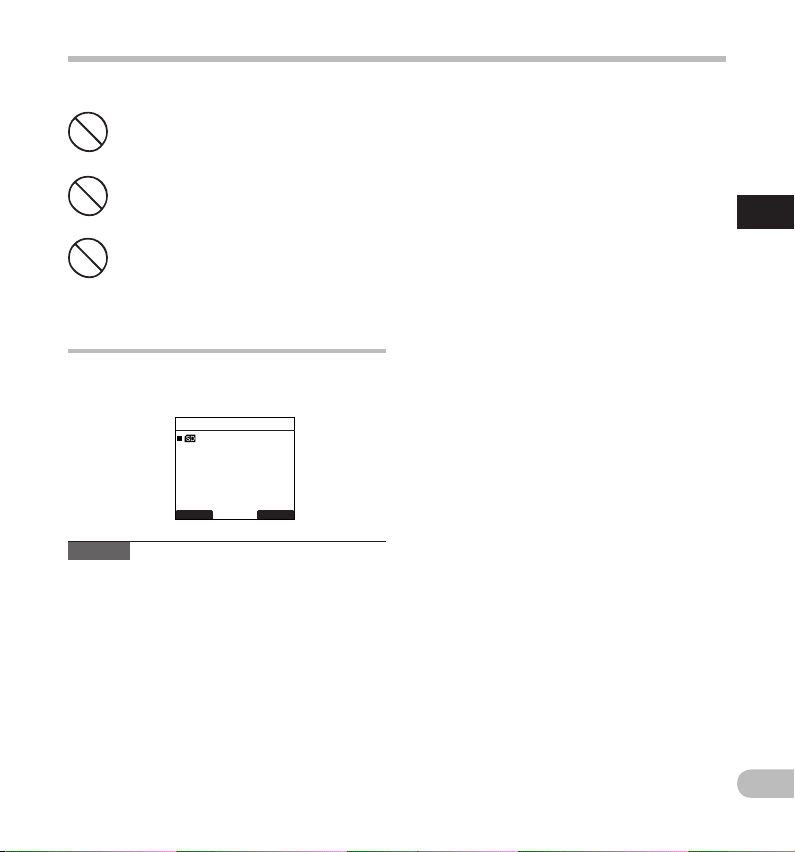
Anzeige der Kartendaten [Karten-Info]
Man kann Daten, wie die Speicherkapazität und den
restlichen Speicher eingesteckter Karten, auf dem
Rekorder anzeigen lassen ( ☞ S.33).
Karten-Info
SD
Rest
Kapazität
ZURÜCK
Hinweise
• Beim Initialisieren (Formatieren) einer Karte,
versic hern Si e sich , daß zuvo r keine w ichti gen Dat en
darauf gespeichert wurden. Die Initialisierung
löscht die auf der Karte existierenden Daten
vollstä ndig.
• In manchen Fällen kann eine auf einem anderen
Gerät wie e inem Computer f ormatier te (initialisie rte)
Karte nicht erkannt werden. Formatieren Sie sie
daher unbedingt zuerst auf diesem Rekorder.
• Die Karte hat eine begrenzte Lebensdauer. Wenn
deren Ende erreicht ist, wird das Beschreiben oder
Löschen von Daten auf der Karte unmöglich. In
diesem Falle tauschen Sie die Kar te aus.
540MB
2.0GB
EXIT
• Falls Sie einen, mit der Karte kompatiblen, PC
Kartenadapter ver wenden, zum Speichern
oder Löschen von Daten auf der Karte, kann
die maximale Aufnahmezeit auf der Kar te
verringert werden. Um die Original-Aufnahmezeit
wiederherzustellen, initialisieren/formatieren Sie
die Karte im Rekorder.
• Olympus übernimmt keine Haf tung für
Datenverfälschung oder -verlust infolge von
Fehlgebrauch der Karte.
DE
1
Speicherkarte
9
Page 10
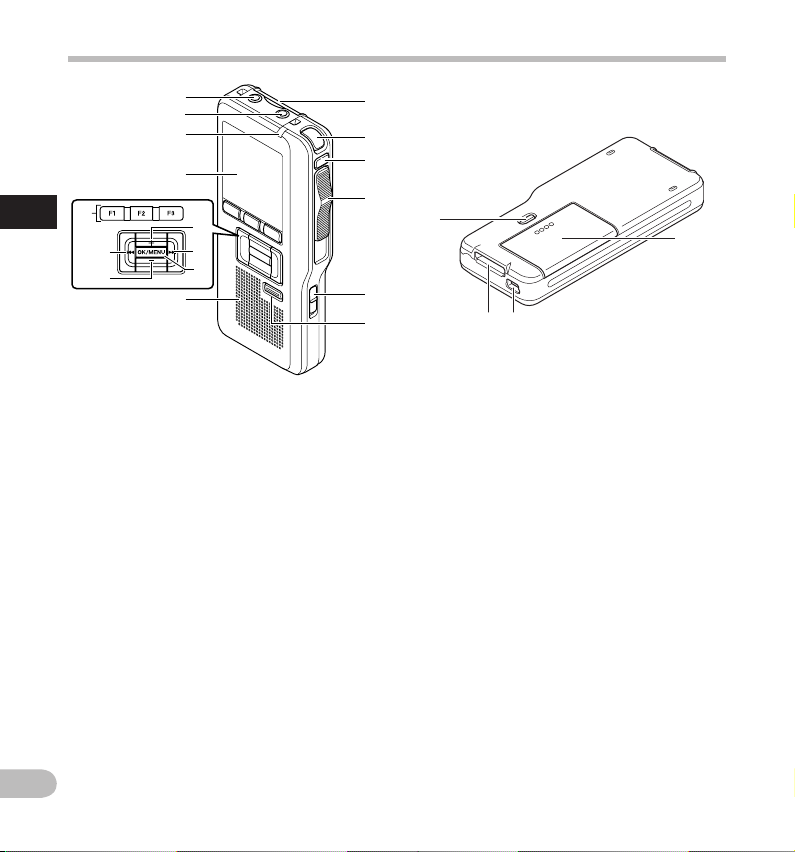
Bezeichnung der Teile
7
8
9
0
$
1
Bezeichnung der Teile
%
^
!
@
#
&
1 SD-Kartenfach
2 Integriertes Mikrofon
3
NEW
-Tast e (Neu)
4 Schieb eschalter (
REC/STOP/PLAY/REV
switch
5
POWER (ON/OFF
6
ERASE
7
8
-Tast e (Löschen)
EAR
-Buchse (Ohrhörer)
MIC
-Buchse (Mikrofon)
)-Schalter
9 Aufnahme/Wiedergabe Kontrollleuchte
0 Display (LCD-Anzeige)
1
2
3
4
-
5
6
!
)
+
(Lautstärke) -Taste
@ Schnellvorlauf (9) -Taste
#
)
OK/MENU
$
Smart (
-Tast e
F1,F2,F3
% Rücklauf ( 0) -Taste
^ – (Lautstärke) -Taste
& Integrierter Lautsprecher
* Batteriefachdeckel
( PC (USB) Anschluss
) Anschl uß Dock ing Sta tion
-
Taste zum Öffnen des Batteriefachdeckels
*
(
) -Taste
DE
10
Page 11
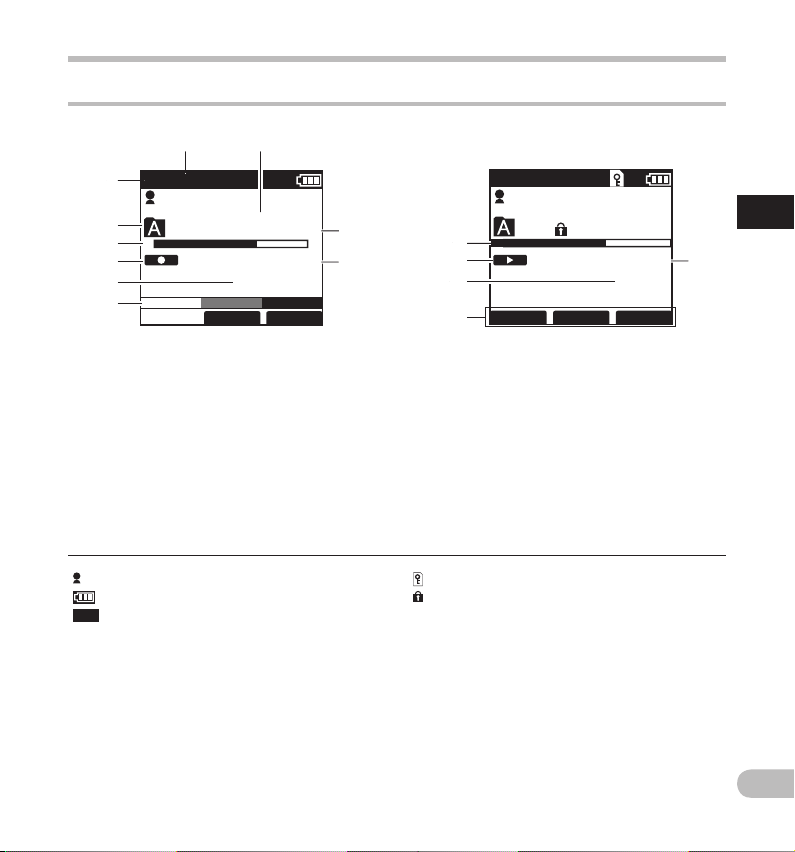
Display-Statusanzeigen (LCD-Anzeige)
Bezeichnung der Teile
7
QP DICT VCVA
1
2
3
4
5
6
1 Aufnahmemodusanzeige
2 Ak tueller Ordner
3 Restspeicheranzeige (E/F-Balken)
4 Aufnahme -Symbol
5 Restliche Aufnahmezeit
6 Pegelanzeige
7
Mikrofonempfindlichkeit
8 Aktuelle Dateinummer
[ ] Anzeige der Autorenkennung
[ ] Batteriekapazitätsanzeige
VCVA
[
] VCVA-Anzeige
DS2800
EF
Anzei ge im Aufnahme modus Anzei ge im Wiederg abemodus
(Variable Control Voice Actuator)
8
E
025 / 030
3 H 00 M 10 S
15 H 22 M 30S
DISPLA
INDEX
9
0
QP DICT VCVA
DS2800
!
@
#
EINFÜG GESCHW INDEX
$
9 Gesamtdateienzahl des Ordners
0 Bisherige Aufnahmezeit
! Anzeige der Wiedergabezeit
@ Wiedergabe-Symbol
#
Gesamtaufnahmezeit der gewählten Datei
$ Anzeige der aktuellen Smart Button
- Funktion
% Bisherige Wiedergabezeit
] K a r t e n v e r r i e g e l u n g s a n z e i g e
[
[ ] Sperranzeige
025 / 030
02 M 50 S
12M 0 5 S
%
1
Bezeichnung der Teile
DE
11
Page 12
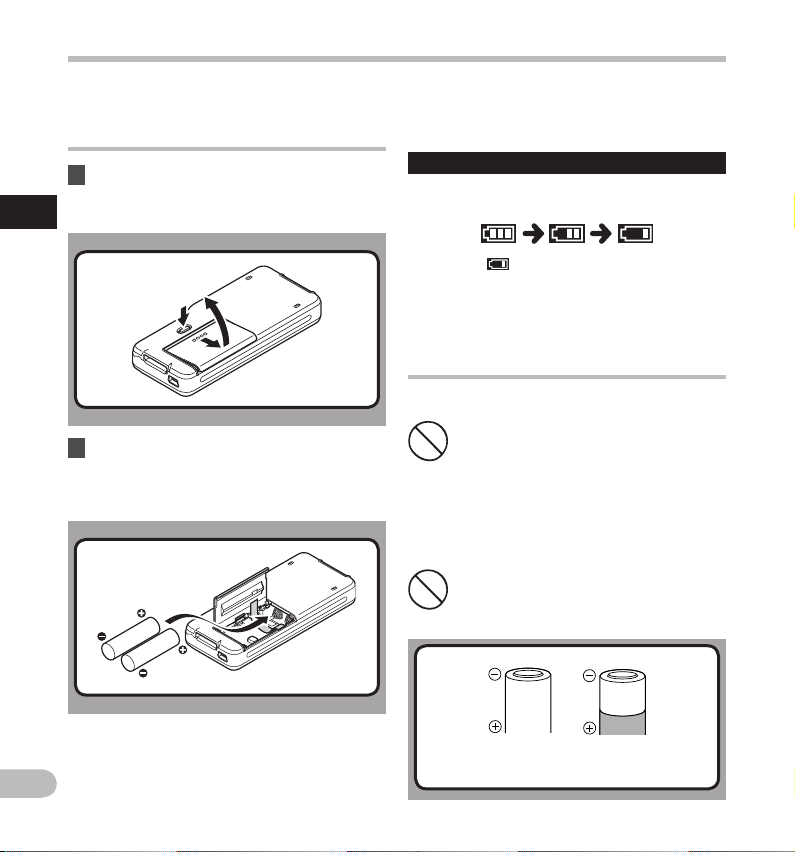
Einlegen der Batterien
Dieser Rekorder kann mit AAA Alkali-Batterien
verwendet werden.
AAA Alkali-Batterien
1 Drücken Sie die Taste zum Öffnen des
Batteriefachdeckels etwas herunter und
öffnen Sie den Batteriefachdeckel.
1
Einle gen der Batter ien
2 Legen Sie zwei Batterien (Format
AAA) wie in der Abbildung richtig
gepolt ein, und schließen Sie dann den
Batteriefachdeckel.
Beim Ziehen am Band könnten die Batterien
plötzlich herauskommen, drücken Sie daher
die Batterien beim Ziehen am Band etwas
herunter.
Austa usch der Bat terien
Die Bat teriekapazi tätsanzeige a uf dem Display änd ert
sich mit abnehmender Batterieleistung wie folgt.
• Erscheint [
die Batterien baldmöglichst aus.
Wenn die Batterien zu schwach sind, erscheint das
[ s ] und [ Ladezustand niedrig ] auf dem Display
und der Rekorder schaltet sich aus.
] auf dem Display, so tauschen Sie
Vorsichtshinweise zu Batterien
f Achtung:
Die Verwendung von Batterien, deren
•
äußere Beschichtung (Schutzmantel)
teilweise oder vollständig beschädigt
ist bzw. die Verwendung beschädigter
Batterien, kann zum Auslaufen von
Batterieflüssigkeit und zum Überhitzen
sowie zur E xplosion d er Batteri en führen.
Aus diese m Grund so llten so lche Bat terie n
keinesfalls verwendet werden.
•
Im Handel erhältliche Batterien, deren
äußere Beschichtung (Schutzmantel)
teilweise oder vollständig beschädigt ist,
sollten keinesfalls verwendet wer den.
Unzulässige Batterien
• Legen Sie die Batterien in der im Inneren des
Batteriefachs angegebenen Ausrichtung ein.Achten
Sie außerdem beim Einlegen der Batterien darauf,
dass sich das Band wie in der Abbildung unter den
DE
Batterien befindet.Die Batterien können so bequem
an dem Band herausgezogen werden.
12
Batterien, deren äußere Beschichtung
(Schutzmantel) vollständig (blanke Batterien)
oder teilweise beschädigt ist.
Page 13

H i n w e i s e
• Vor dem Austausch der Batterien muß der
Rekorder ausgeschaltet (OFF) sein. Bei einer
Entnahme der Batterien während der Rekorder in
Gebrauch ist, kann u.U. der Karteninhalt verloren
gehen. Falls bei der Aufnahme einer Datei die
Batteriekapazität nachlässt, kann die Datei ganz
verloren gehen, da die Dateikopfzeile nicht
beschrieben ist. Daher müssen Sie die Batterien
sofort austauschen, sobald nur noch ein Segment
der Batterieanzeige zu sehen ist.
Beide Ba tterien müssen s tets als Satz ausg etauscht werden.
•
•
Misch en Sie keinesfa lls alte und neue Batte rien oder
die Batterien ve rschiedene r Typen bzw. Herstelle r.
• Falls der Batterieaustausch länger als 1 Minute
dauert, müssen Sie beim Einlegen frischer Batterien
u.U. die Uhrzeit neu einstellen.
• Entnehmen Sie die Batterien, wenn der Rekorder
länger nicht gebraucht wird.
Einlegen der Batterien
1
Einle gen der Batter ien
DE
13
Page 14
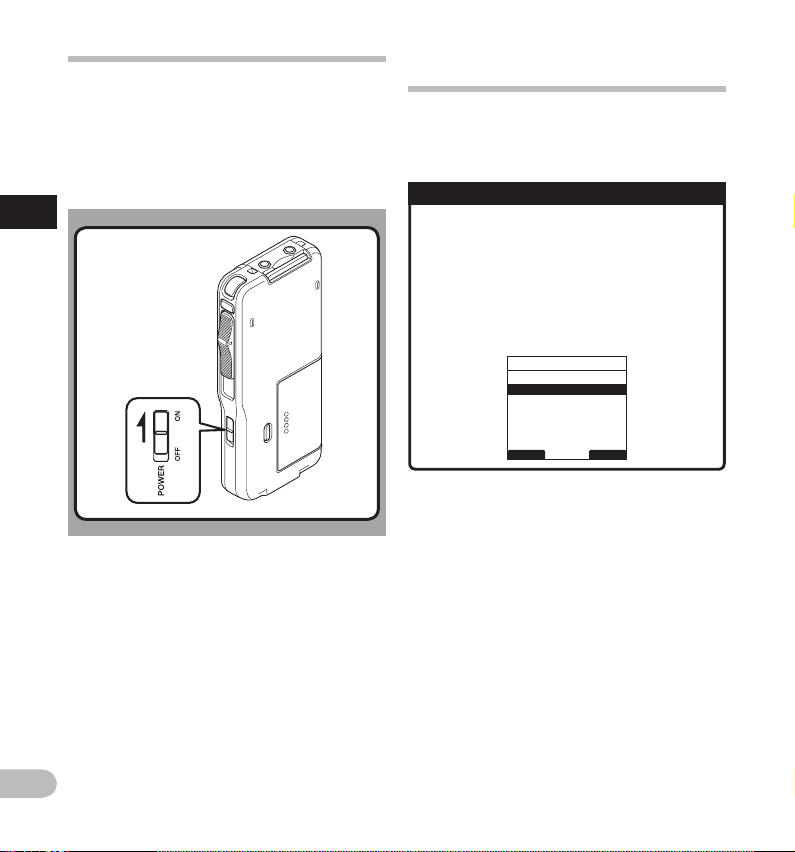
Einschalten des Rekorders
Solange der POWER-
Rekorders auf [OFF] steht, sind keine Tasten und
Schalter am Rekorder aktiv. Schalten Sie den POWER-
Schalter auf [ON], um den Rekorder zu aktivieren.
Wird der Rekorder nicht gebraucht, so ist die
Stromversorgung auszuschalten, damit die Batterien
weitestgehend geschont werden.
1
Einschalten de s Rekorders/Energiespar modus
Schalter auf der Rückseite des
Energiesparmodus
[Eco Modus]
Wenn der Rekorder eingeschaltet (ON), jedoch
für 10 Minuten nicht in Gebrauch ist, schaltet er
per Werksvoreinstellung automatisch in den.
Energiesparmodus um. Um den Rekorder zu reaktivieren,
drücken Sie eine beliebige Taste am Rekorder.
Energ iesparm odus Einst ellung
Als Umschaltzeit auf Energiesparbetrieb
können Sie unter [5 Minuten], [10 Minuten],
[30 Minuten], [1 Stunde] und [Aus] wählen.
Durch Drücken einer beliebigen Taste wird der
Energiesparbetrieb deaktiviert.
Die Einstellung [
geändert werden. Weitere Einzelheiten siehe
„Menüverzeichnis“ (☞ S.32) und „Lernen Sie,
das Menü zu verwenden“ (☞ S.34).
Eco Modus
5 Minuten
10 Minuten
30 Minuten
1 Stunde
Aus
ZURÜCK EXIT
Eco Modus
] kann im Menü
DE
14
Page 15
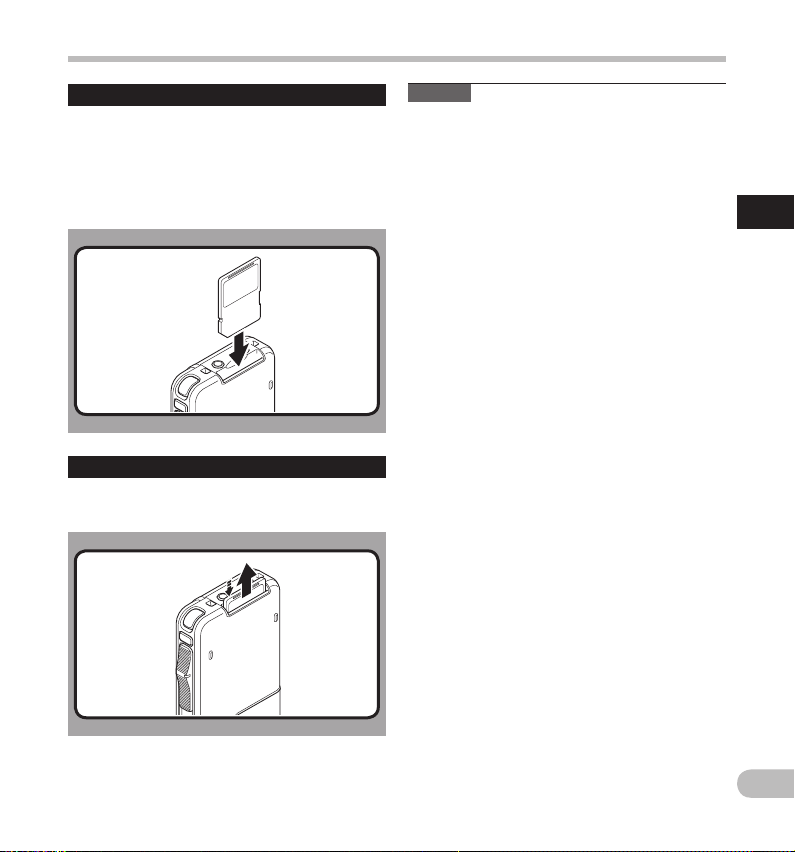
Einsetzen und Entnehmen der SD Karte
Entne hmen von SD Kar te
Stecken Sie die SD-Karte in der abgebildeten
Richtung ins Kartenf ach, bis sie hörb ar einrastet.
• Sobald Sie eine SD -Karte in den SD -Kartenschlitz
einschieben, blinkt die Anzeige [Bitte warten
dem LCD-Display einige Sekunden lang, während
die Karte bestätigt wird.
Entne hmen der SD Kar te
Drücken Sie die SD-Karte herein, um die Sperre
aufzuheben und lasse n Sie sie heraus gl eiten.
] auf
H i n w e i s e
• Halten Sie die Karte dabei gerade.
• Die Karte stoppt mit einem Klicken, wenn sie
vollstä ndig eingeführt ist.
• Wenn Sie die Karte falsch herum oder schräg
einführen, kann sich diese verkanten, oder
der Kontaktbereich der Karte wird dadurch
beschädigt.
•
Wenn die Karte nicht vollständig eingeschoben ist,
können ke ine Daten auf d ie Karte gesp eichert we rden.
• Halten Sie die Karte gerade und ziehen Sie sie
heraus.
• Bei Einsetzen einer nicht formatierten Karte,
• Verwenden S ie niemals eine an dere Karte in d iesem
• Zi ehen Sie die Karte ke inesfalls hera us, solange der
• Schnelles Wegnehmen Ihres Fingers nach
zeigt der Rekorder automatisch das Menü der
Formatierungsoptionen an (☞ S.44).
Rekorder, es sei denn, sie wurde im selben Gerät
formatiert (☞ S.44).
Rekorder in Betrieb ist. Dadurch könnten Daten
beschädigt werden.
Einschieb en der Karte kann zu deren gewaltsamen
Heraustreten aus dem Schlitz führen.
1
Einse tzen und Entne hmen der SD Kar te
DE
15
Page 16
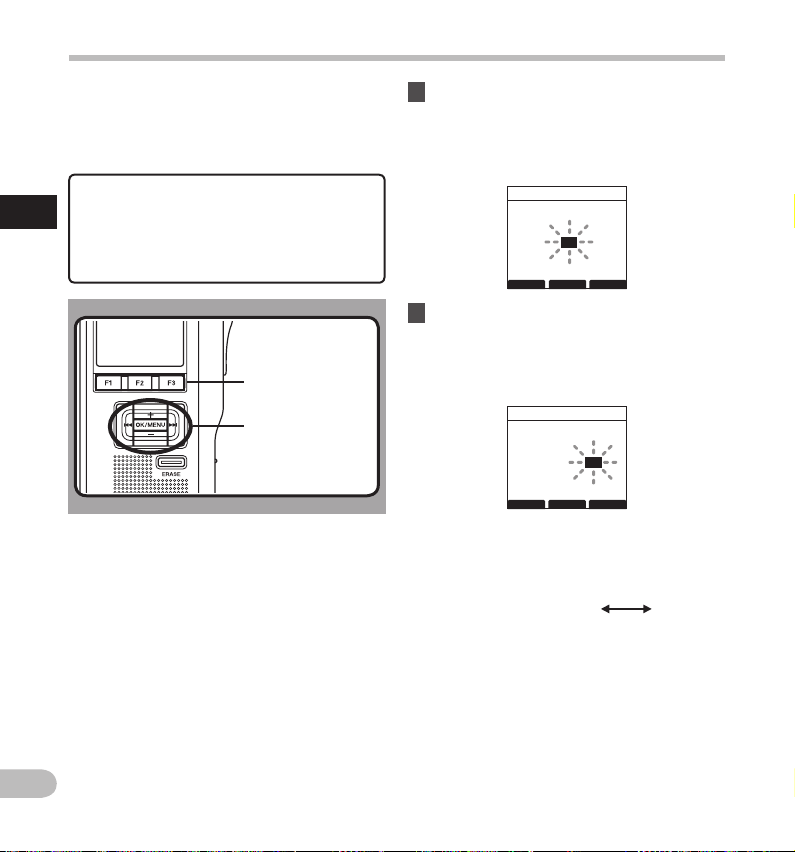
Einstellung von Uhrzeit und Datum [Zeit & Datum]
Das korrek te Einstellen von Dat um und Zeit im Rekord er
ist sehr wichtig, da jede im Rekorder aufgenommene
Datei das Uhr zeit und Datum als Teil der D ateikopfzeil e
tragen wir d. Dies wird späte r das Verwalten der Da teien
vereinfachen.
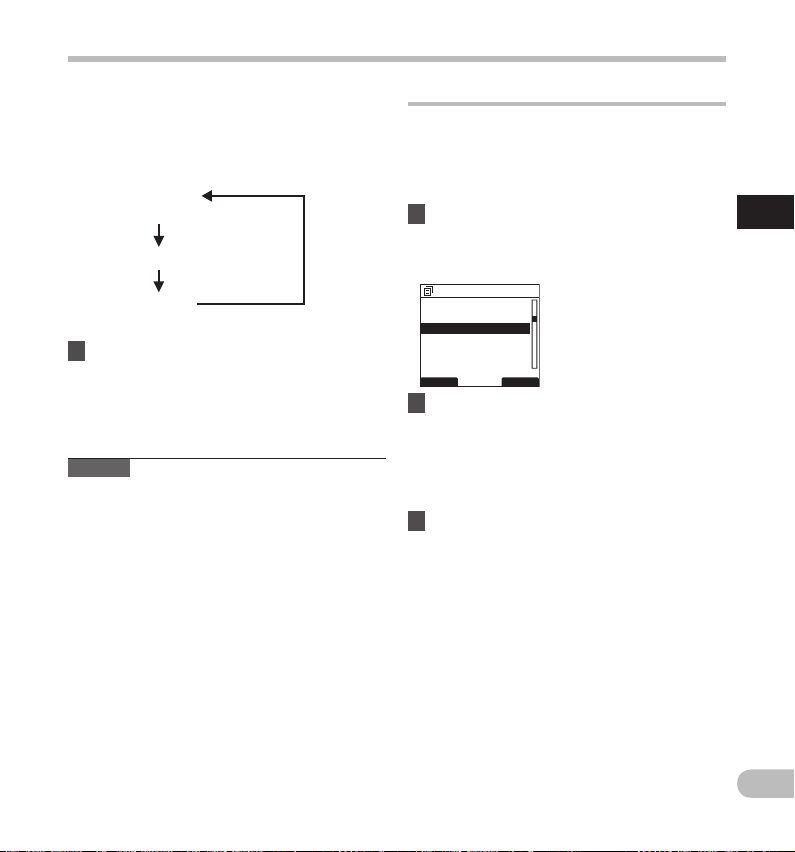
Die Stundenanzeige blinkt automatisch,
1
Einste llung von Uhrze it und Datum
wenn Sie vo r der ersten B enutzun g des
Rekorders Batterien einlegen, oder
nachde m Sie den Re korder ei ne länger e
Zeit nic ht mehr benutz t haben.
F1, F2, F3
-Tast e
OK/MENU+, −
-Tast e
9
,
0-Ta ste
Tas te
1 Drücken Sie die 9 oder 0 Taste um
die einzustellenden Zeiteinheiten zu
wählen.
• Wählen Sie die aufblinkende Zeiteinheit aus
„Stunde“, „ Minute“, „ Jahr“, „Monat“ und
„Tag“.
Zeit & Datum
10 M 14 D 2010 Y
5: 00 PM
24ST
ZURÜCK EXIT
2 Drücken Sie die + oder − Taste um eine
Einstellung vorzunehmen.
• Um die nächste Zeiteinheit auszuwählen
drücken Sie ebenfalls die 9 oder 0 Taste
und nehmen die Einstellung mit der
Tas te vo r.
Zeit & Datum
10 M 14 D 2010 Y
5 : 45 PM
24ST
ZURÜCK EXIT
• Durch Drücken der F2 ([24ST] oder [12 ST]) -Taste
während d er Stunden-un d Minuteneinste llung
können Sie zwischen 12 und 24 Stundenanzeige
wählen.
Beispiel: 5:45 P.M.(P.M. = Nachm ittag)
5 : 4 5 P M ( W e r k s e i t i g e E i n s t e l l u n g )
+
17:4 5
oder −
DE
16
Page 17
Einstellung von Uhrzeit und Datum [Zeit & Datum]
• Durch Drücken der F2([M]/[D]/[Y] oder
[D]/[M]/[Y] oder [Y]/[M]/[D])*-Taste während
der Stunden-und Minuteneinstellung können
Sie zwischen 12 und 24 Stundenanzeige
wählen.
Beispiel: Ok tober 14, 2010
10M 14D 2010Y
(Werkseitige
Einstellung)
14D 10M 2010Y
2010Y 10M 14D
* D a s D i s p l a y ä n d e r t s i c h j e n a c h E i n s t e l l u n g .
3 Drücken Sie die
OK/MENU
-Taste zum
Abschluss des Einstellvorgangs.
• Die Uhr beginnt von dem eingestellten Datum
und der eingestellten Zeit an zu laufen. Stellen
Sie die Zeit entsprechend ein und drücken Sie
die OK/MENU-Taste.
H i n w e i s e
• Steht der Schiebeschalter während der Einstellung
von Uhrzeit und Datum auf einer anderen Position
als STOP, so werden die a ktuell eing estellten Uhrz eit
und Datum (nicht nalisierten Uhrzeit und Datum)
gelöscht und auf die vorher eingestellten Uhrzeit
und Datum zurückgesetzt.
• M it der DSS Player Soft ware können Sie Datum u nd
Uhrzeit auch vom PC aus einstellen (☞ S.48).
Ändern von Uhrzeit und Datum
Steht der POWER-Schalter des Rekorders auf ON,
so erscheint zwei Sekunden lang [Zeit & Datum].
Sind Uhrzeit und Datum nicht korrekt, so sorgen Sie
gemäß dem n achstehenden Ver fahren für die r ichtige
Einstellung.
1 Drücken Sie die + oder − Taste im
[
Gerätemenü
Datum
• Siehe S. 33 bezüglich des Untermenüs.
Gerätemenü
Signale
Eco Modus
Zeit & Datum
USB Klasse
12
Reset
Formatieren
ZURÜCK EXIT
2
Drücken Sie die OK/MENU oder 9 Ta st e.
• Das Uhrzeit- un d Datum -Display ers cheint. Die
Stundenanzeige blinkt als Hinweis darauf, dass
Uhrzeit u nd Datum eingestel lt werden können.
Die folgenden Schritte sind mit Schritt 1 bis 3
unter „Eins tellung von Uhrzeit u nd Datum (Zeit &
Datum)“ identisch (☞ S.16).
3
Drücken Sie dann erneut F3(
Taste, um die Einstellung zu beenden.
], und wählen Sie [
].
EXIT
) oder 0
Zeit &
1
Einste llung von Uhrze it und Datum
DE
17
Page 18
2 Grundlegende Bedienung
A u f n a h m e
Per Werksvoreinstellung hat der Rekorder fünf Ordner,
[ A ], [ B ], [C], [D], [E] und Sie können den gewü nschten
Ordner durch Drücken der Taste F1(
Diese fünf Ordner können wahlweise dazu verwendet
werden, die Art der Aufnahmen zu unterscheiden;
zum Beispiel, Ordner [ A ] zum Speichern privater
Informationen, während Ordner [ B ] geschäftliche
Informati onen beinhalte t. Bis zu 200 Nachri chten können
pro Ordner aufgenommen werden.
2
Aufnahme
Der Aufnahmemodus ist ab Werk auf [QP] eingestellt.
Aufnahmefunktion
Per Werksvoreinstellung ist das Aufnahmeverhalten
so eingestellt, an der gegenwärtigen Position
aufzunehmen (zu überschreiben). Dieses kann
jedoch zu einer der folgenden Einstellungen geändert
werden:
• Anfügen: Aufnahme am Ende der gegenwärtigen
Datei anhängen (☞ S.19).
• Überschreiben: Die an der gegenwärtigen
Position in der Datei beginnende Aufnahme
überschreiben (☞ S.20).
• Einfügen: Aufnahme an der gegenwärtigen
Position einfügen (☞ S.21).
ORDNER
) wählen.
Einst ellunge n zur Aufnah me
Es können Einstellungen zur Aufnahme
vorgenommen werden, um die Aufnahme der
jeweiligen Umgebung anzupassen.
•
Mikrofonempfindlichkeit [Mikro-Empf.] (☞
S.22).
•
Aufnahmearten [Aufnahmemodus] (☞ S.23).
• VCVA-Aufnahme [VCVA] (☞ S.24).
• Freihändige Aufnahme (
☞
S.25).
DE
18
Page 19
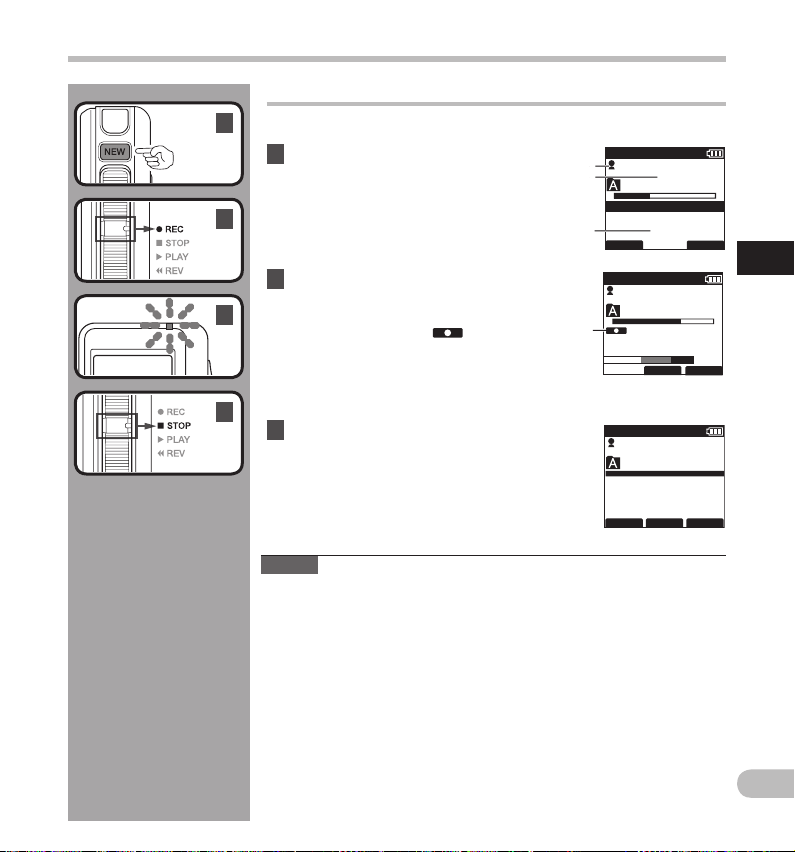
Neuaufnahme
Erstellen einer neuen Datei.
1
1 Drüc ken Sie die
NEW
-Tast e zu r Er ste llu ng
einer neuen Datei.
a Ausgewählte Autoren- ID
b Neue Dateinummer
2
c Restliche Aufnahmezeit
2 Stellen Sie den Schiebeschalter auf
REC (
2
s ) um die Aufnahme zu starten.
• Die Aufnahme/Wiedergabe-Kontrolllampe
leuchtet R ot und das [
erscheint in der Anzeige. Wenn Sie F2(DISPLA)
während der Aufnahme drücken, können Sie
die Anzeige des LCDDisplays ändern.
c Aufnahmesymbol
] Aufnahme symbol
3
3 Stellen Sie den Schiebeschalter auf
STOP (
4 ) um die Aufnahme zu stoppen.
• Sollen zusät zliche Aufzeichnungen an eine Datei
angehängt werden, so stellen Sie erneut den
Schiebeschalter auf REC(s).
H i n w e i s e
• Sobald die verbleibende Auf nahmezeit 60, 30 und 10 Sekunden erreicht, ist
jeweils ein Bestätigungston zu hören.
•
Wenn die verbleibende Aufnahmezeit weniger als 60 Sekunden beträgt,
fängt die Aufnahme/Wiedergabe-Kontrollleuchte rot zu blinken an. Wenn die
Aufnahmezeit auf 30 oder 10 Sekunden sinkt, blinkt die Leuchte schneller.
• Die Anzeige [Speicher voll] oder [Ordner voll] erscheint, sobald die Speicheroder Dateiaufnahmekapazität erschöpft ist. Vor der Aufzeichnung weiterer
Daten sind nicht mehr benötigte zu löschen.
-
Lösche n Sie alle unnötig en Dateien, bevor S ie weitere Aufnah men machen
(☞ S.28) oder Sprachdateien mit der DSS Player-Software auf Ihren
Computer überspielen (☞ S.48).
QP DICT
DS2800
a
b
EF
Rest
c
ORDNER
QP DICT VCVA
DS2800
E
E
d
QP DICT VCVA
DS2800
ORDNER
Aufnahme
031 / 030
Neue Datei
15 H 22 M 40 s
INFO
031 / 031
30 H 00 M 10 s
15 H 2 2 M 3 0 s
DISPLA
INDEX
E
031 / 031
30 H 02 M 20 s
15 H 0 2 M 2 0 s
DLSPLA
INFO
2
Aufnahme
F
DE
19
Page 20
2
Aufnahme
Überschreiben von Aufnahmen
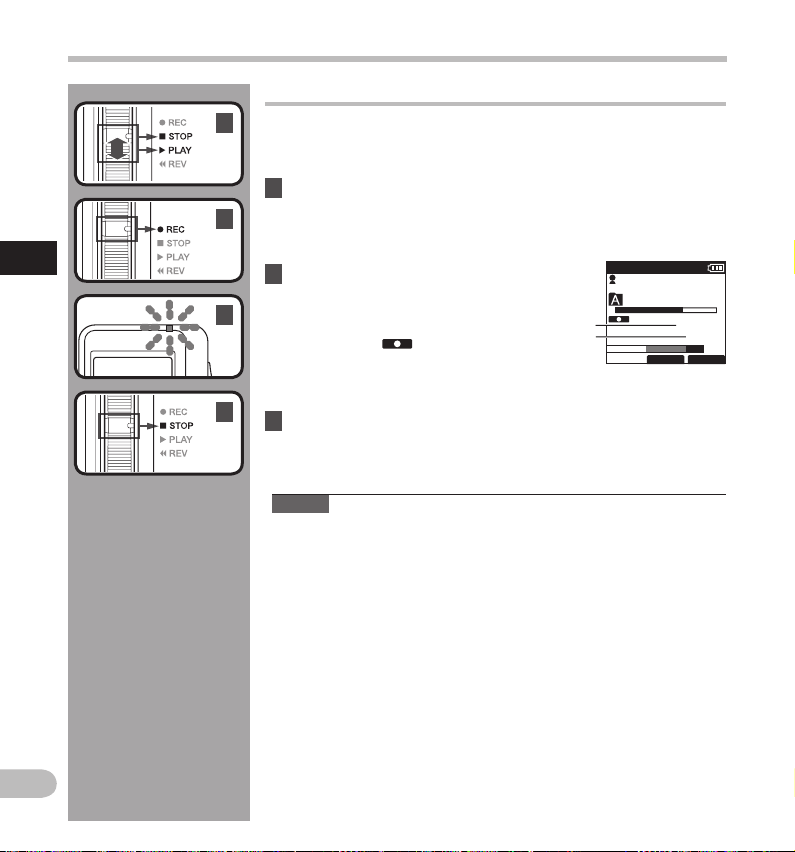
Sie können den Inhalt einer zuvor aufgezeichneten Datei von jedem Punkt an
1
überschreiben.
Beachten Sie, dass die überschriebene Aufnahme gelöscht wird.
1 Starten Sie die Wiedergabe der Datei in
2
2
3
der Sie überschreiben wollen.
• Unterb rechen Sie di e Wiedergab e am Startpu nkt
des Überschreibens.
( 4 )
QP DICT VCVA
DS2800
E
a
b
2
An der Stelle an der Sie mit dem
Überschreiben starten wollen, schieben
Sie den Schalter auf
• Die Aufnahme/Wiedergabe Kontrollleuchte
Rot und das [
in der Anzeige.
a Bisherige Aufnahmezeit
b G esamtaufna hmezeit der gew ählten Datei
REC
( s ).
] Aufnahme symbol ersc heint
3 Stellen Sie den Schiebeschalter auf
STOP
um das Überschreiben zu beenden.
Hinweis
• Beim Überschreiben von Daten müssen Sie unbedingt die Aufnahmeart
([QP], [SP]) für die ursprüngliche Datei beibehalten.
Aufnahme
E
101 / 133
30 H 10 M 25 s
00H 1 4 M 00 s
DISPLY
INDEX
DISPLA
F
DE
20
Page 21
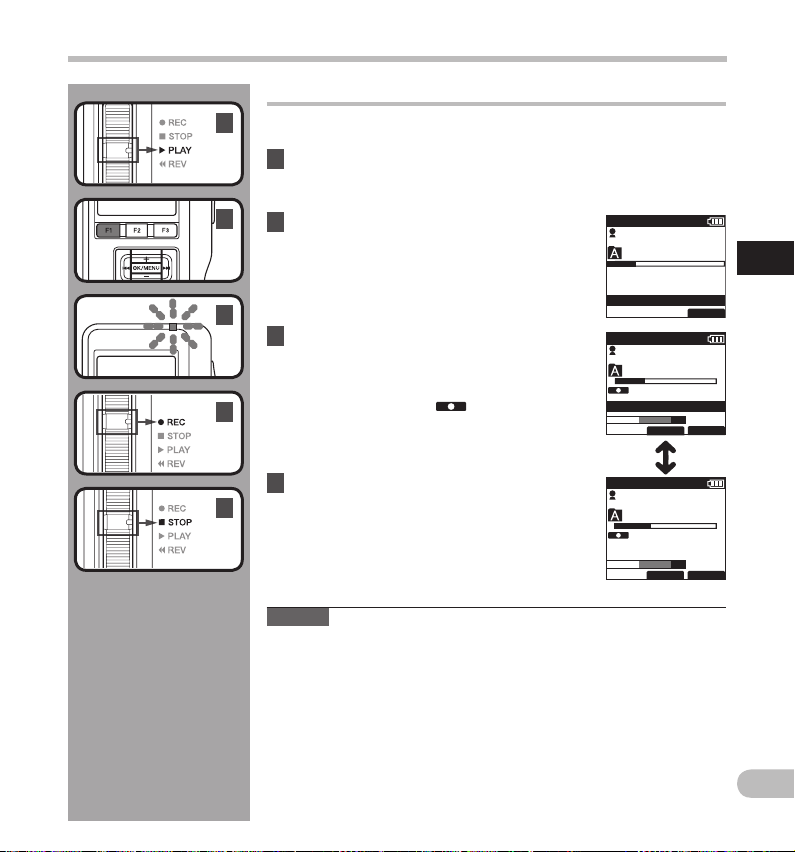
Einfügen
Das Einfügen einer zusätzlichen Aufnahme in bereits aufgezeichnete Dateien
1
ist möglich.
1 Wählen Sie die Datei, in die Sie eine
Aufnahme einfügen wollen aus, und
spielen Sie sie ab.
2
2 Drücken Sie während des Abspielens
der Datei die F1(
EINFÜG
)-Taste.
• [Einfügung?] erscheint auf dem Display.
2
3 Stellen Sie den Schiebeschalter
auf
REC
( s ) zum Starten der
Einfügungsaufnahmen.
• Die Aufnahme/Wiedergabe-Kontrolllampe
3
leuchtet Rot und das [
erscheint in der Anzeige.
[Einfüg. läuft] und die Aufnahmerestzeit
erscheinen abwechselnd auf dem Display.
] Aufnahmesymbol
4 Stellen Sie den Schiebeschalter auf
STOP(
4
• Aufnahmezeit und -datum der Datei wird aktualisiert zu Zeit und Datum der
• Sie können keinen anderen Aufnahmemodus ([QP], [SP]) als den der
4 ) um das Einfügen zu beenden.
Hinweise
eingefügten Aufnahme.
Originaldatei auswählen, bevor Sie einfügen.
QP DICT VCVA
DS2800
QP DICT VCVA
DS2800
E
QP DICT VCVA
DS2800
E
Aufnahme
134 / 134
00 H 00 M 10 s
33 M 2 5 s
Einfügung ?
E
134 / 134
00 H 00 M 12s
Einfüg. läuft
DISPLY
DISPLA
E
134 / 134
00 H 00 M 11s
4 H 3 3 M 0 6 S
DISPLY
DISPLA
EXIT
INDEX
INDEX
2
Aufnahme
F
F
DE
21
Page 22
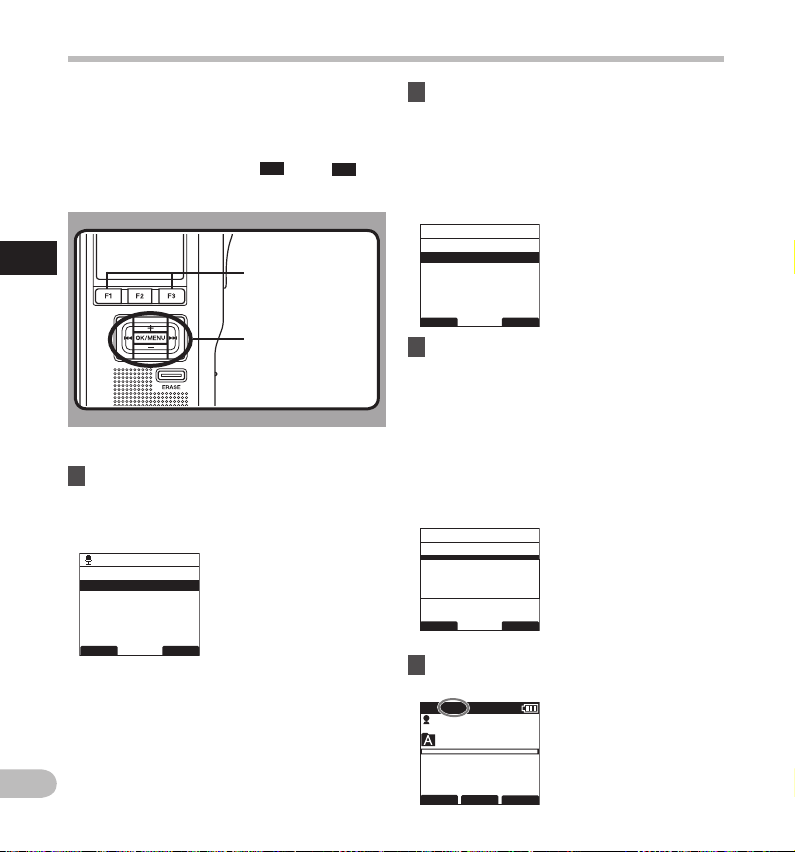
Mikrofonempfindlichkeit [Mikro-Empf.]
Man kann je nach Art der Aufnahme zwischen
zwei Empf indlichkeiten für das Mikrofon wechseln:
[DIKTAT] für Diktate und [KONFERENZ] für
Situationen wie Besprechungen und Konferenzen
mit wenigen Teilnehmern.
Die Einstellung erscheint als [
dem Display.
2
Mikrofonempfindlichkeit
1 Wählen Sie [
[
Aufnahmemenü
Mikro-Empf.
CONF
F1, F3
-Tast e
OK/MENU, +,−,
9, 0-Ta ste
] im
] und drücken Sie die
OK/MENU oder 9 Taste.
•
Siehe S.32 zur Einstellung einzelner Menüpunkte.
Aufnahmemenü
Aufnahmemodus
Mikro-Empf.
VCVA
12
ZURÜCK EXIT
DE
22
] oder [
DICT
2 Drücken Sie die + oder – Taste zur Wahl
zwischen [
[ KONFERENZ ]:
Hochempfindliche Einstellung, bei der der Schall
] auf
aus allen Einfallsrichtungen aufgezeichnet wird.
[ DIKTAT ]:
Weniger empfindliche Einstellung, die sich
besonders zum Diktieren eignet.
Mikro-Empf.
KONFERENZ
DIKTAT
ZURÜCK
3
Drücken S ie di
KONFERENZ
EXIT
OK/MENU
] und [
-Tast e z um A bs ch lus s
des Einstellvorgangs.
• Auf dem Display leuchtet [KONFERENZ
eingestellt] oder [DIKTAT eingestellt] auf, und
es kehrt zum [Aufnahmemenü] zurück.
• Wird di 0- oder F1(ZURÜCK)-Taste
gedrück t, so wird die Einstellung gelöscht und
auf [Aufnahmemenü] zurückgeschaltet.
• Durch Drücken vo n F3(EXIT) werden die gera de
vorgenommenen Einstellungen abgebrochen
und das MENU verlassen.
Mikro-Empf.
KONFERENZ
DIKTAT
DIKTAT
eingestellt
ZURÜCK
EXIT
4 Drücken Sie dann erneut F3(
Taste, um die Einstellung zu beenden.
DICT
QP
DS2800
E
025 / 030
New File
00 H 02 M 10 s
3 H 0 8 M 0 5 s
ORDNER
DISPLA
INFO
DIKTAT
EXIT
) oder 0
].
Page 23
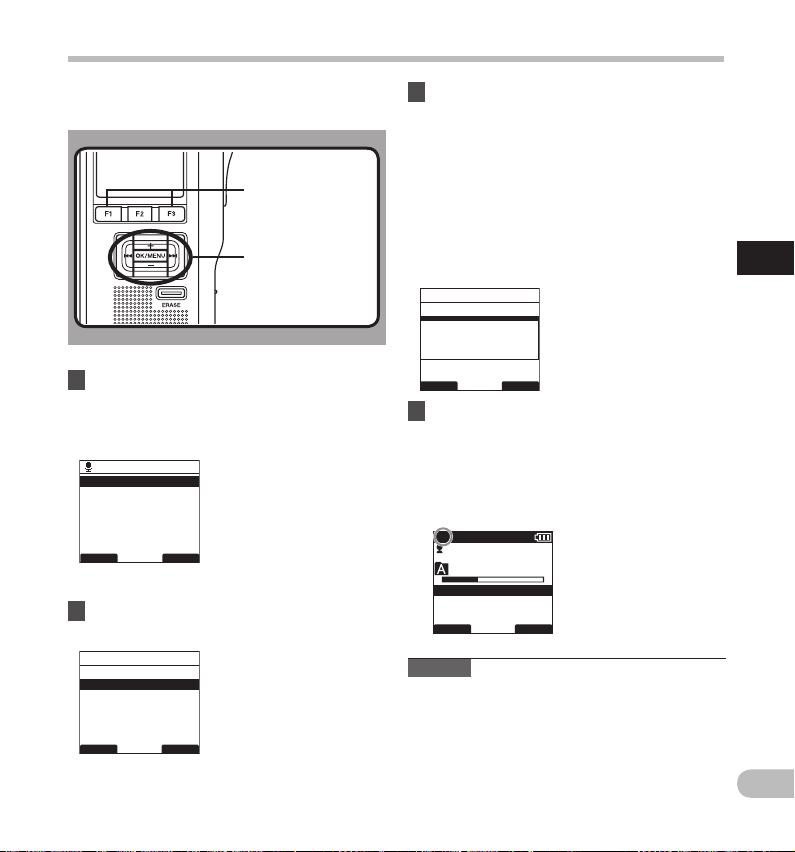
Aufnahmearten [Aufnahmemodus]
Als Aufnahm emodus kann [QP] (Qualitätswiedergabe)
oder [SP] (Standardwiedergabe) gewählt werden.
F1, F3
-Tast e
OK/MENU-Tas te
+, −
-Tast e
9
,
0-Ta sten
1 Wählen Sie [
[
Aufnahmemenü
OK/MENU
•
Siehe S.32 zur Einstellung einzelner Menüpunkte.
Aufnahmemenü
Aufnahmemodus
Mikro-Empf.
VCVA
12
ZURÜCK EXIT
Aufnahmemodus
] und drücken Sie die
oder 9 Tas te.
] im
2 Drücken Sie die + oder – Taste zur Wahl
zwischen [QP] und [SP].
Aufnahmemodus
QP
SP
3 Drücken Sie die
OK/MENU
-Taste zum
Abschluss des Einstellvorgangs.
• Auf dem Display leuchtet [Aufnahmemodus
QP eingestellt] oder [Aufnahmemodus
SP eingestellt] auf, und es kehrt zum
[Aufnahmemenü] zurück.
• Wird die 0- oder F1(ZURÜCK)-Taste
gedrück t, so wird die Einstellung gelöscht und
auf [Aufnahmemenü] zurückgeschaltet.
• Durch Drücken vo n F3(EXIT) werden die gera de
vorgenommenen Einstellungen abgebrochen
und das MENU verlassen.
Aufnahmemodus
QP
SP
Aufnahmemodus
SP
eingestellt
ZURÜCK EXIT
4 Drücke n Sie dann ern eut F3(
EXIT
) oder 0
Taste, um die Einstellung zu beenden.
• Bei der Erstellung einer Neuen Datei und
während der Aufnahme wird der eingestellte
Aufnahmemodus angezeigt.
• Der Auf nahmemod us der Datei wir d während de r
Wiedergabe und im Stoppmodus angezeigt.
SP DICT
DS2800
031 / 030
EF
Neue Fatei
Rest
15 H 22 M 40 s
ORDNER
Hinweis
•
Wählen Sie den [QP]-Betrieb zur Aufzeichnung des
Inhalts von Konferenzen oder Vorträgen.
INFO
2
Aufnahmearten
ZURÜCK EXIT
DE
23
Page 24
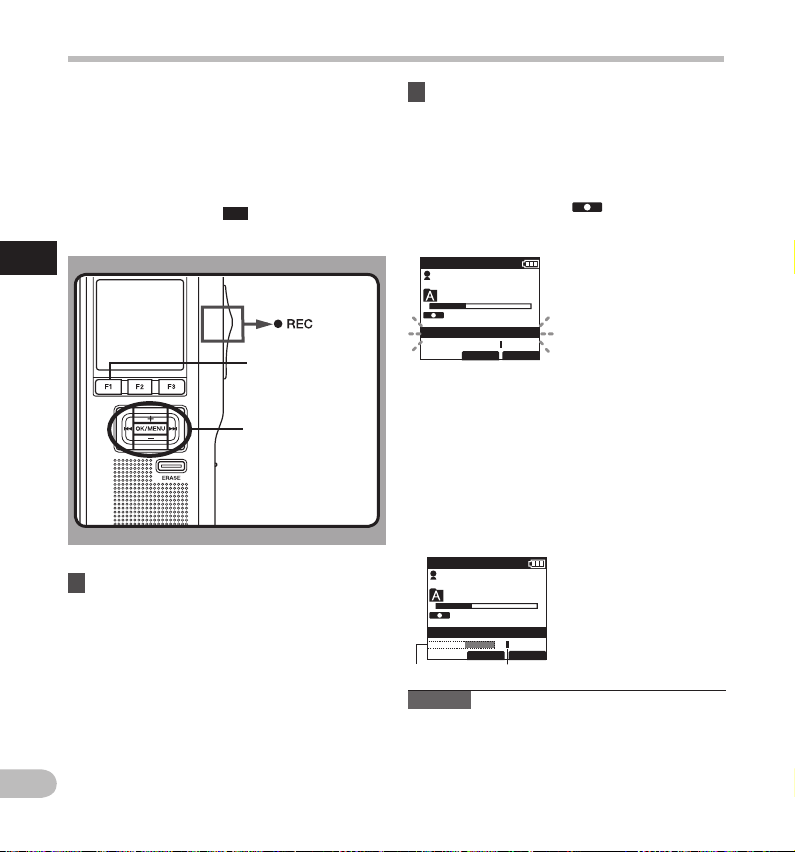
VCVA-Aufnahme [VCVA]
Sobald das Mikrofon Geräusche erfasst, die einen
bestimmten Auslösepegel erreicht haben, beginnt
automatisch die VCVA-Aufnahme und stoppt wieder,
sobald die Lautstärke unter den Auslösepegel sinkt.
Diese besonders für Daueraufnahmen nützliche
Funktio n spart nicht nur Sp eicherplat z durch Stoppen
der Aufnah me bei Pausen, so ndern sorgt auc h für eine
effizientere und komfortablere Wiedergabe.
Ist sie aktivier t, erscheint [
2
VCVA-Auf nahme
VCVA
] auf dem Display.
F1
-Tast e
OK/MENU9, 0-Ta ste
1 Stellen Sie VCVA im Menü auf [
•
Siehe S.32 zur Einstellung einzelner Menüpunkte.
DE
24
Tas te
setzen
2 Stellen Sie den Schiebeschalter auf REC ( s )
um die Aufnahme zu starten.
• Ist die Lautstärke niedriger als der voreingestellte
Auslösep egel, setz t die Aufnahm e automatisch nach
ca. 1 Seku nde aus, und die A nzeige [Standby] blinkt
auf dem Display.
Die Aufnahme/Wiedergabe-Kontrolllampe
leuchtet Rot und das [
erscheint in der Anzeige und blinkt während der
Aufnahmepausen.
QP DICT VCVA
DS2800
E
134/134
EF
1H 25 M 01 s
Standby
DISPLA
INDEX
] Aufnahmesymbol
Einstellen des Start/Stopp-Auslösepegels:
Während d er Aufnahme drücken Sie die 9 oder
0 Taste zur Anpassung des Auslösepegels.
• Der Auslösepegel kann auf 15 verschiedene Werte
eingeste llt werden. Je höhe r der Wert, desto höher
die Mikrofonempfindlichkeit. In der höchsten
Einstellung genügt ein ganz leises Geräusch, um
die Aufnahme zu starten.
• Der VCVA-Auslösepegel kann je nach
Hintergrundgeräusch geändert werden.
QP DICT VCVA
DS2800
].
E
134/134
EF
1H 25 M 02 s
VCVA Niveau 05
DISPLA
INDEX
b
a
Hinweise
• Der Au slösepege l für Start /Stopp richtet s ich außerdem
auch nach der gewählten Mikrofonemp ndlichkeit
(☞S.22).
• Im Interesse g elungener Au fnahmen empf ehlen sich
Testaufnahmen mit verschiedenen Auslösepegeln
für Start/Stopp.
a Startpegel (variiert
entsprechend der
aufgenommenen
Lautstärke)
b
Pegelanzeige (bewegt
sich nach rechts/links,
entsprechend dem
eingestellten Peg el)
Page 25
Mithörkontrolle
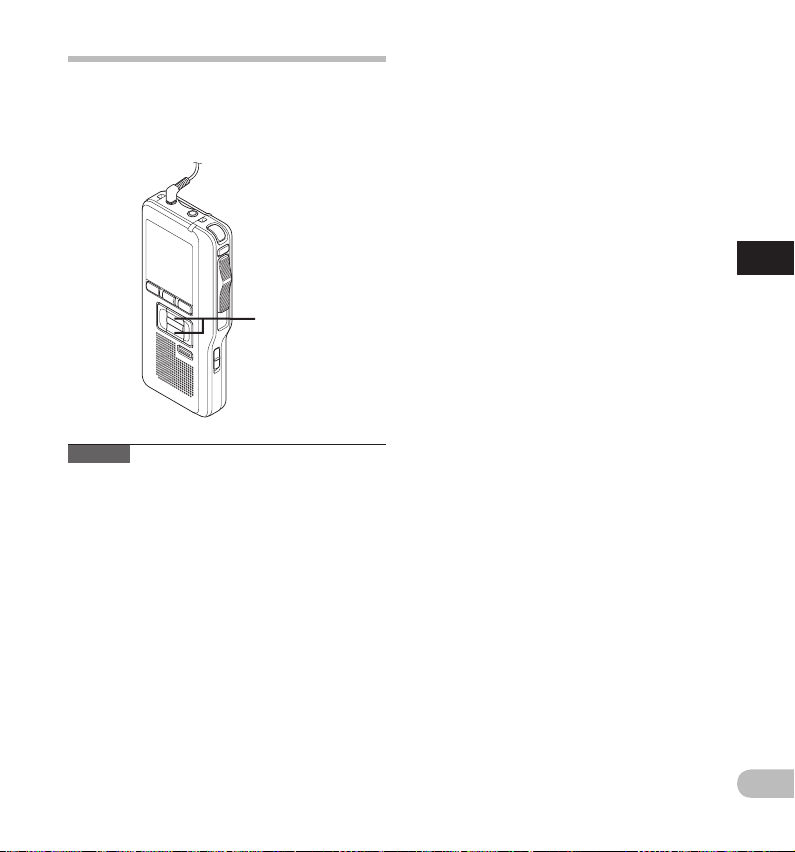
Es ist mög lich, Ihre Aufnahme durch Mithö ren während
des Aufnahmevorgangs zu kontrollieren. Stecken Sie den
Ohrhöre rstecker in die Ohrhörerbuchse ein, und re geln
Sie die Lautstärke mit der + oder – (L autstärke)-Taste.
+, – (Lautstärke) -Taste
Hinweis
• Beim Einstecken des Ohrhörers oder eines externen
Mikrofons, stecken Sie, wie in der Abbildung
dargestellt, den Stecker am Ende ein.
2
Mithörkontrolle
DE
25
Page 26
Wiedergabe
2
Wiedergabe
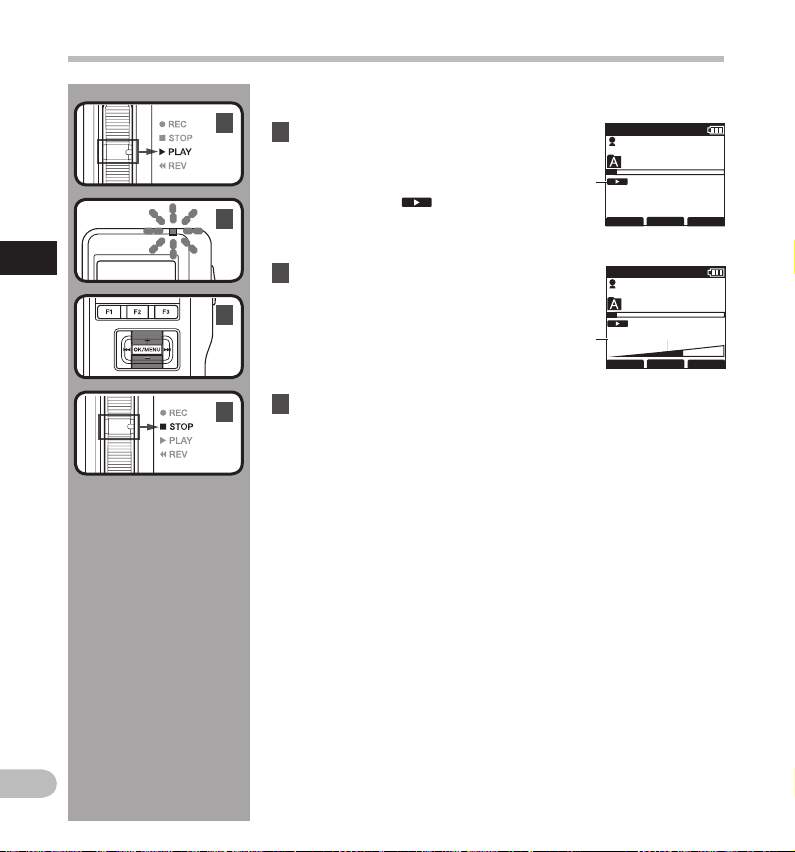
Sie können die Wiedergabe einer Datei an jeder beliebigen Stelle beginnen .
1
1 Wählen Sie die Datei aus, und stellen Sie
dann den Schiebeschalter auf
um die Wiedergabe zu starten.
• Die Aufnahme/Wiedergabe Kontrollleuchte
Grün und das [
1
der Anzeige.
a Wiedergabesymbol
2
Drücken Sie + oder – Taste, um die
] Wiedergabesymbol in
PLAY
(`),
a
Lautstärke zu regeln.
2
3
• Die Anzeige zeigt den Lautstärkepegel an.
Sie können zwischen [00] und [30] wählen.
a Lautstärkeregler
3
Stellen Sie den Schiebes chalter auf
um die Wiedergabe zu beenden.
STOP
( 4 ),
b
QP DICT
DS2800
101 / 133
GESCHW
EINFÜG
QP DICT
DS2800
101 / 133
Lautstärke 15
GESCHW
EINFÜG
00 M 05 s
27 M 5 8 s
INDEX
00 M 07 s
INDEX
DE
26
Page 27
Wiedergabe
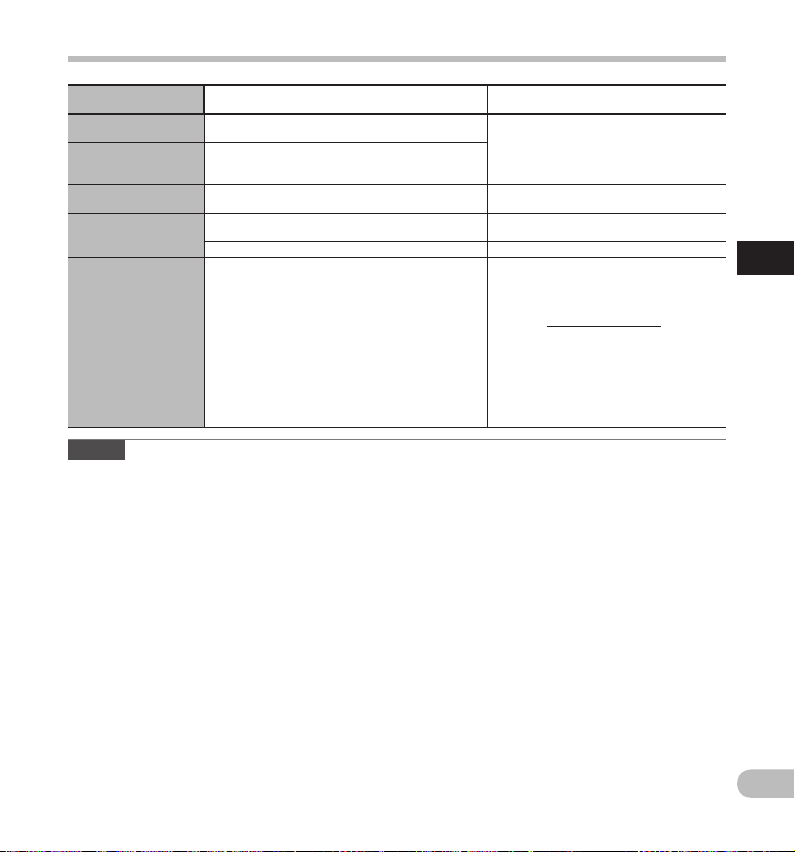
Wiedergabe-
funktionen
Schnellvorlauf
(FF)
Rücklauf
(REW)
CUE-Funktion
(Cue)
Schnellabhörkontrolle
(Rev)
Wiedergabegeschwindigkeit
Hinweise
• Wird Taste 9 einmal wä hrend des Schnel lvorlaufs oder z weimal bei Betr iebsstopp gedr ückt, so stopp t der
Rekorder am Dateiende (Vorwärtssprung).
• Wird Taste 0 einmal währ end des Rückl aufs oder zw eimal bei Bet riebsstopp g edrückt, s o stoppt der Reko rder
am Dateianf ang (Rücksprun g). Drücken Sie innerh alb von 2 Sekunden Taste 0, um z ur vorherigen Datei zu
springen.
• Wenn Sie die Taste 9 während des Schnellvorlaufs (FF) weiterhin gedrückt halten, springt der Rekorder
kontinuierlich weiter (Vorwärtssprung), bis Sie die Taste loslassen.
• Wenn Sie die Taste 0 während des Rücklaufs (REW) weiterhin gedrückt halten, springt der Rekorder
kontinuierlich weiter (Rücksprung), bis Sie die Taste loslassen.
Drücken S ie die Taste 9 einmal be i Betriebssto pp.
Drücken S ie die Taste 0 einmal be i Betriebssto pp.
Halten Si e die Taste 9 bei Betrie bsstopp oder
Wiede rgabe einer Date i gedrückt.
Halten Si e die Taste 0 bei Betrie bsstopp oder
Wiede rgabe einer Date i gedrückt.
Stellen Si e den Schiebesc halter auf REV(
Drücken S ie die F2 (GESCHW)-Taste währen d der
Wiedergabe.
• Bei jede m Drücken der F2(GESCHW) -Taste w ird
die Wied ergabegesc hwindigkeit um geschaltet.
Play(Wiedergab e):
Wiedergabe mit normaler Geschwindigkeit.
Slow Play (langsame Wiedergabe):
Die Wie dergabege schwindigke it nimmt ab (-50%) und
das „Play l angsam“ ersc heint auf dem Di splay.
Fast Play (sc hnelle Wied ergabe):
Die Wie dergabegesc hwindigkeit ni mmt zu (-50%)
und das „Pl ay schnell“ er scheint auf dem D isplay.
Bedienvorgang Annullierung
Stellen Si e den Schiebesc halter auf eine
andere Pos ition als STOP(4 ).
• Der Rekor der beginnt den B etrieb an der
eingestellten Posit ion.
Drücken S ie die OK/MENU-Taste.
Lassen S ie die Taste los.
Lassen S ie die Taste los.
7
).
Lassen S ie den Schiebes chalter los
.
2
Wiedergabe
DE
27
Page 28
Löschfunktionen
2
Löschfunktionen
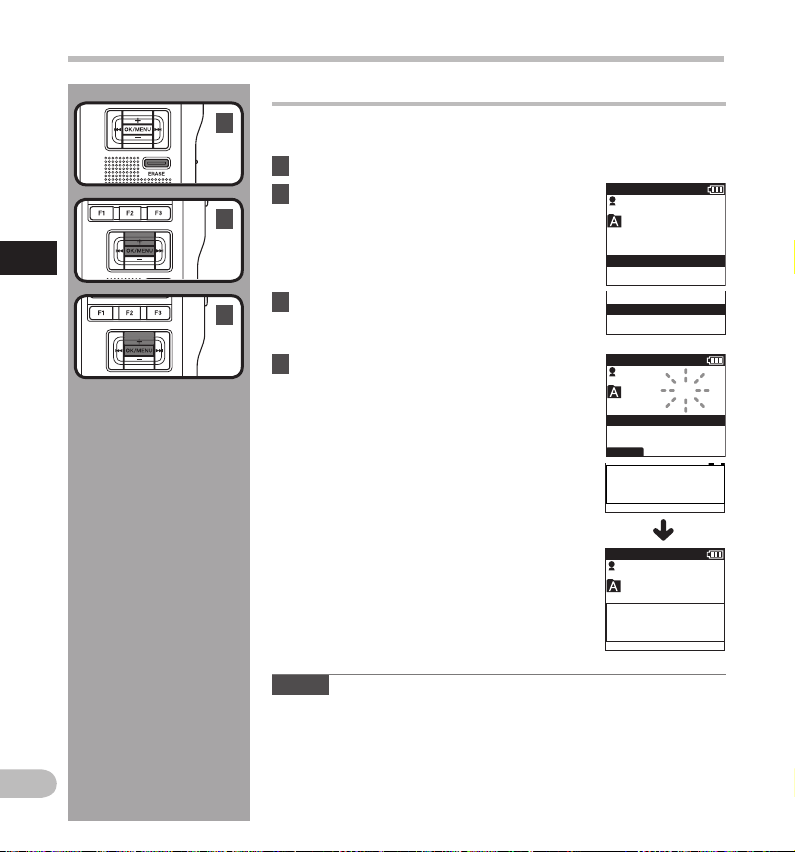
Löschen einer Datei
2
Löschen einer Datei aus einem beliebigen Ordner des Rekorders ist ein
einfacher Vorgang.
1 Wählen Sie die zu löschende Datei.
2 Drücken Sie die
3
3 Drücken Sie + und wählen Sie [
4
löschen
], drücken Sie dann die
ERASE
-Tast e.
Tas te .
4 Drücken Sie + und wählen Sie [
drücken Sie dann die
•
Daraufhin wechselt die Displayanzeige auf [Datei
löschen!] und der Löschvorgang setzt ein.
[Löschen erledigt] wird angezeigt, wenn die Datei
gelöscht ist. Die Dateinummer wird automatisch
zurückgesetzt.
OK/MENU
Datei
OK/MENU
Start
-Tast e.
QP DICT
Alles löschen
Datei löschen
Veriassen
Alles löschen
Datei löschen
Verlassen
-
QP DICT
],
Datei löschen
ZURÜCK
QP DICT
DS2800
DS2800
Start
Verlassen
Datei löschen!
DS2800
029 / 031
029 / 031
029 / 030
Löschen
erledigt
EXIT
DE
28
Hinweise
• Die gelöschten Dateien lassen sich nicht wiederherstellen.
• In folgenden Fällen können Dateien nicht gelöscht werden.
-
Dateien, die auf [Sperren] stehen (☞ S.37).
-
Wenn die SD-Kartenverriegelung eingestellt (☞ S.8).
Page 29
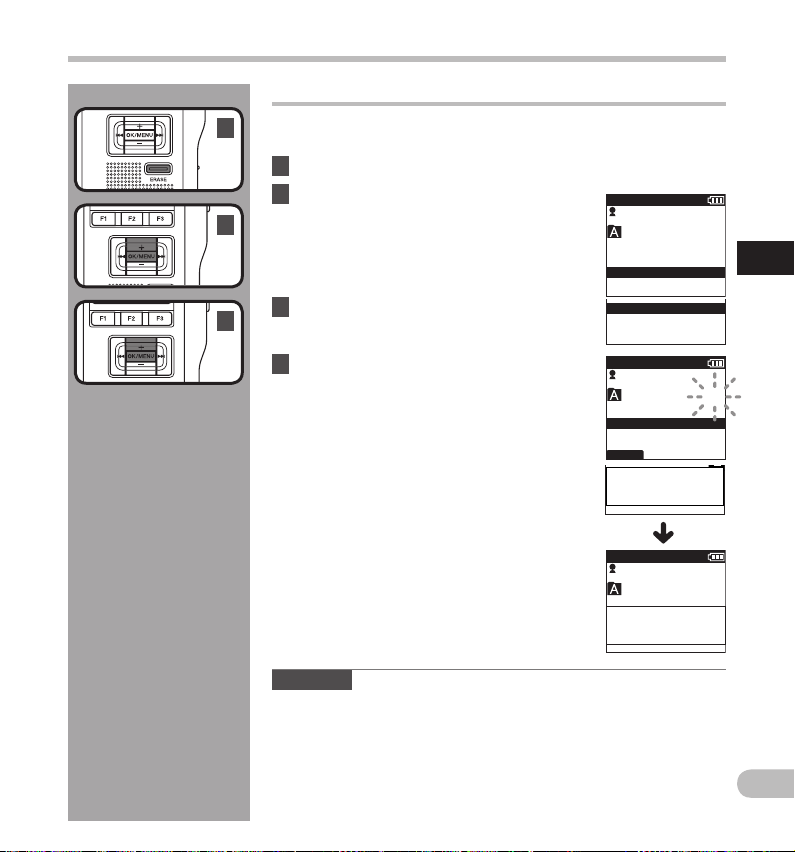
Löschfunktionen
Löschen aller Dateien in einem Ordner
Alle Dateien in einem Ordner außer den gesperrten lassen sich gleichzeitig
2
löschen.
1 Wählen Sie den zu löschenden Ordner.
2 Drücken Sie die
3
3 Drücken Sie + und wählen Sie [
4
löschen
], drücken Sie dann die
Tas te .
4 Drücken Sie + und wählen Sie [
drücken Sie dann die
•
Daraufhin wechselt die Displayanzeige auf
[Alles löschen!] und der Löschvorgang setzt
ein.
[Löschen erledigt] wird angezeigt, sobald die Dateien
gelöscht sind. Die nicht gelöschten gesperrten
Dateien werden erneut in aufsteigender Reihenfolge
nummeriert.
ERASE
-Tast e.
OK/MEN
Alles
OK/MENU
Start
],
U-Taste.
-
QP DICT
Alles löschen
Datei löschen
Veriassen
Alles löschen
Datei löschen
Verlassen
QP DICT
Alles löschen
ZURÜCK
QP DICT
DS2800
DS2800
E
Start
Verlassen
Alles löschen!
DS2800
E
029 / 030
000 / 000
löschen
eriedigt
EXIT
/ 030
2
Löschfunktionen
Hinweise
• Der Löschvorg ang kann bis zu 10 Sekun den dauern. Bit te unterbreche n Sie
diesen Vorgang nicht! Dadurch werden Daten beschädigt.
• In folgenden Fällen können Dateien nicht gelöscht werden.
-
Dateien, die auf [Sperren] stehen (☞ S.37).
-
Wenn die SD-Kartenverriegelung eingestellt (☞ S.8).
DE
29
Page 30
Löschfunktionen
45
M
02
S
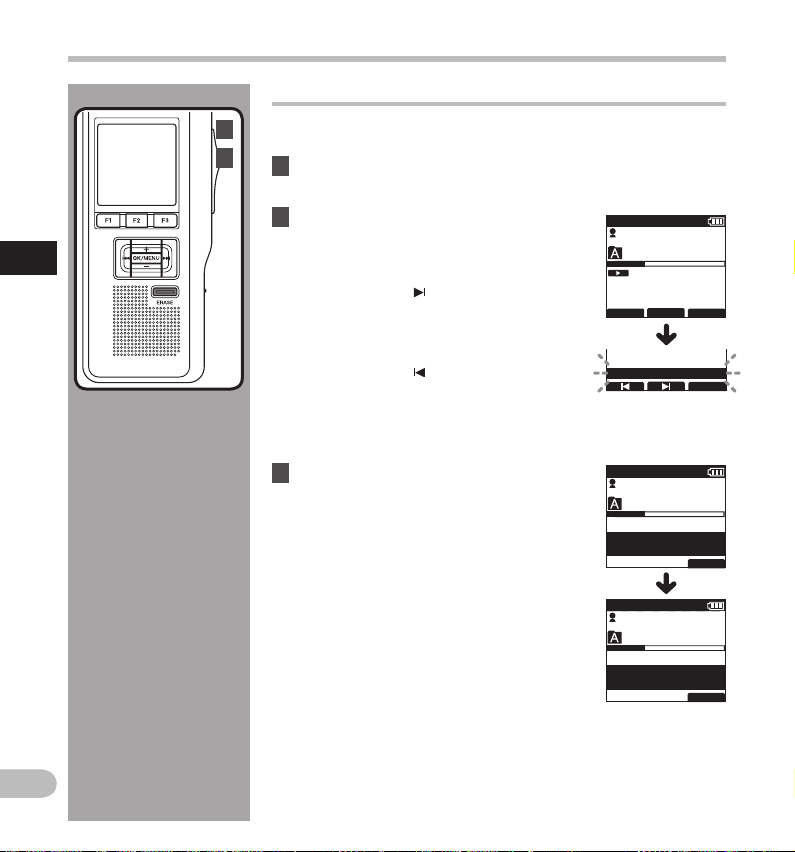
Teilweises Löschen innerhalb einer Datei
Sie können einen Teil einer Aufnahme innerhalb einer gewählten Datei
2
löschen.
3
1 Starten Sie die Wiedergabe der Datei, in
der Sie Teile löschen wollen.
2
Löschfunktionen
DE
30
2 Drücken Si e die
ab der gelöscht werden soll.
• Während die Wiedergabe fortgesetzt wird,
erscheint auf dem Display [Te ilw. Lös che n].
• Wenn Sie die F2 ( )-Taste drücken, springt die
Datei (Vorwärtssprung) zum Dateiende und
die Wiedergabe wird gestoppt. Das Dateiende
wird automatisch auf den Endpunkt von
Teilweise Löschen gestellt.
• Wenn Sie die
springt die Datei (Rück wärtssprung) zum
Startpunkt von Teilweise Löschen und die
Wiedergabe wird wieder aufgenommen. Die
Bestätigungseinstellung des Endpunkts von
Teilweise Löschen wird fortgesetzt.
3 Drücken Sie die
an der Löschvorgang enden soll.
• Daraufhin werden der in Schritt 2 gesetzte
Löschsta rtpunkt ( Zeit), und der Lösch endpunkt
(Zeit), der in diesem Schritt gesetzt wurde,
abwechselnd 8 Sekunden angezeigt.
• Wird die Wiedergabe bis zum Dateiende, so
wird dieser Punkt automatisch zum Endpunkt
des gelöschten Teils.
ERASE
-Tast e an der S tel le,
F1 ( )-Taste drücken,
ERASE
-Ta ste an d er St ell e,
QP DICT VCVA
DS2800
E
134 / 134
3 H 45 M 02 s
GESCHW
EINFÜG
Teilw. L öschen
QP DICT VCVA
DS2800
E
134 / 134
1 H 05 M 01 s
Teilw. Löschen
Start
SPEED
INSERT
QP DICT VCVA
DS2800
E
134 / 134
1 H 45 M 32 s
Teilw. Löschen
Ende
SPEED
INSERT
01 H 5 5 M 2 5 s
INDEX
01H 5 5 M 23S
EXIT
EXIT
EXIT
Page 31
Löschfunktionen
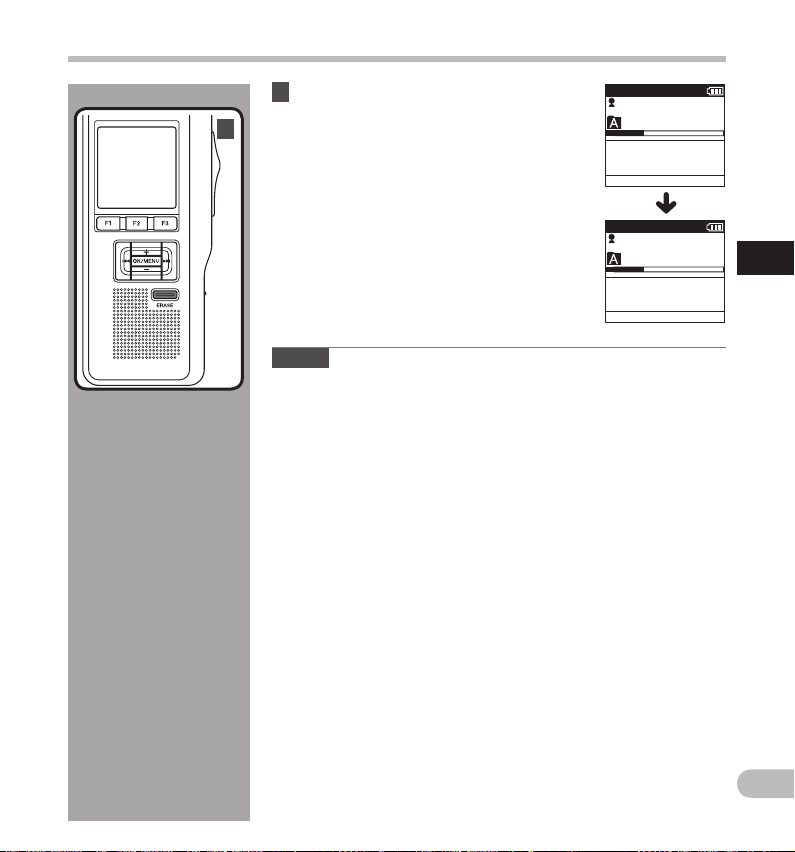
4 Drücken Sie die
ERASE
-Taste, um das
QP DICT VCVA
Löschen zu bestätigen.
4
Darauf hin wechselt di e Displayanze ige zu [Te ilw .
•
Löschen!], und der Löschvorgang setzt ein.
INSERT
Sobald die Anzeige [Löschen erledigt] erscheint, ist
die teilweise Löschung abgeschlossen.
QP DICT VCVA
INSERT
Hinweise
• Wird die ERASE-Taste nicht inne rhalb von 8 Sekund en nach abwechse lnder
Anzeige des [Beginne teilweises Löschen] und [Beende teilweises
Löschen] gedrückt, so wird der Rekorder wieder auf Stoppstellung
zurückgesetzt.
• Der Inhalt einer gelöschten Datei lässt sich nicht wiederherstellen.
• In folgenden Fällen können keine Teile von Dateien gelöscht werden.
-
Dateien, die auf [Sperren] stehen (☞ S.37).
-
Wenn die SD-Kartenverriegelung eingestellt (☞ S.8).
DS2800
E
134 / 134
1 H 20 M 35 s
Teilw. Löschen!
SPEED
DS2800
E
134 / 134
1 H 20 M 35 s
Löschen erledigt
SPEED
EXIT
EXIT
2
Löschfunktionen
DE
31
Page 32
3 Erweiterte Anleitung
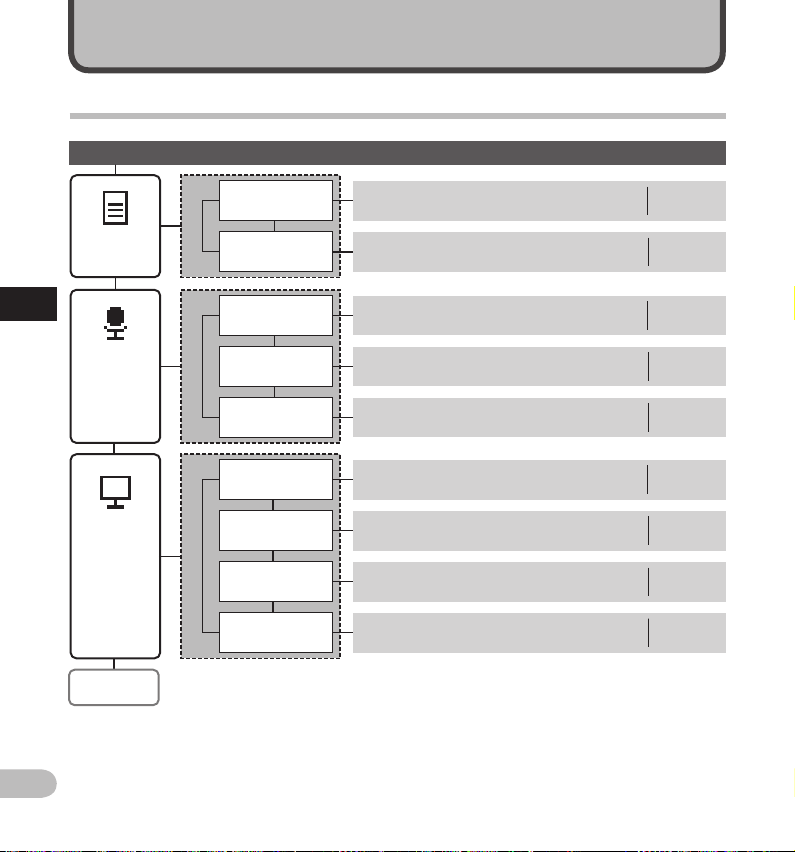
Menüverzeichnis
sMenüeinstellung (Halten Sie die OK/MENU-Taste bei gestoppten Rekorder)
Hauptmenü
Zweite Eb ene Einste llung
Siehe S eite
3
Menüverzeichni s
Dateimenü
Aufnahme–
menü
Display Menü
Gerätemenü
(Zur nächsten Seite)
Sperren
Informationen
Aufnahmemodus
Mikro-Empf.
VCVA
Beleuchtung
Kontrast
LED
Gerätesprache
[entfernt], [gesetzt]
Die Dateiinformationen werden angezeigt.
[QP], [SP]
[DIKTAT], [KONFERENZ]
[entfernen], [setzen]
[einschalten], [ausschalten]
Program mieren des Kontr astpegels ([01] bis [12])
(Standar d ist [06]).
[gesetzt], [entfernt]
[English], [Deut sch], [Français], [E spañol], [Ita liano],
[Русском]
S.37
S.36
S.23
S.22
S.24
S.40
S.42
S.41
S.39
DE
32
Page 33
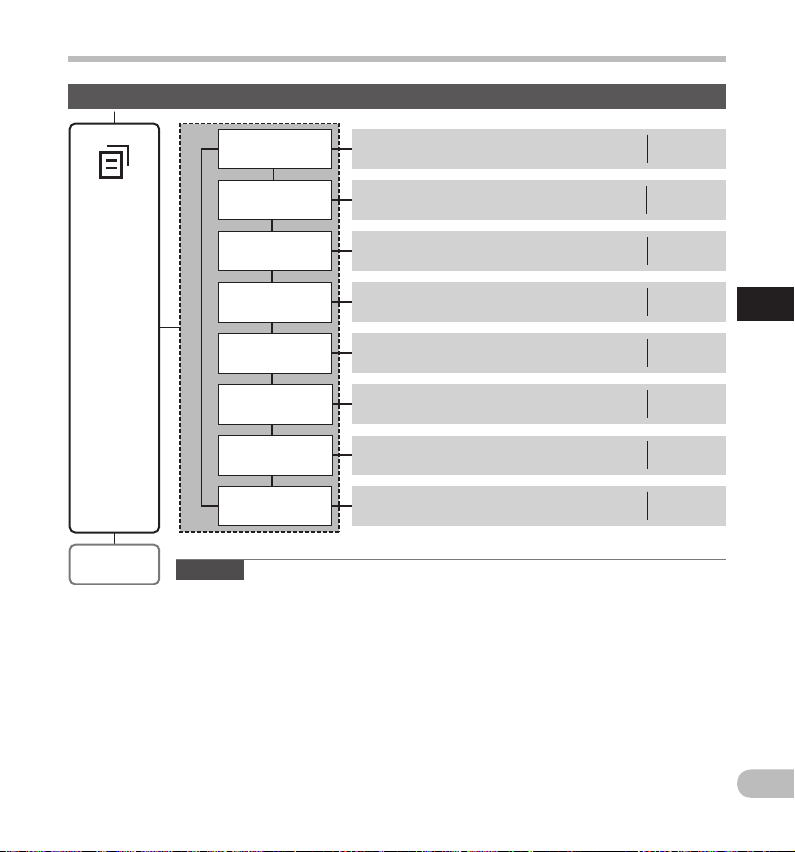
Menüverzeichnis
Hauptmenü
Gerätemenü
Dateimenü
(S. 32)
Zweite Eb ene Einste llung
Signale
Eco Modus
Zeit & Da tum
USB Klasse
Reset
Formatie ren
Karten-Info
System- Info
[gesetzt], [entfernt]
Einstel lung des Energi esparmodu s in der Abfolg e [5Minuten],
[10 Minu ten], [30 Minuten], [1Stunde]. und [Aus].
Einstel lung von Uhrzei t und Datum in der Abf olge
Stunden, Minuten, Jahr, Monat und Tag.
[Composite], [Storage]
Rücks etzung der Men üeinstellun gen auf die Grun deinstellungen ab Werk.
Formati erung der Kar te ([SD]/[microSD]).
[SD] (Verbleibende Kapazität), [microSD] (Verbleibende Kapazität)
[Modell name], [Version], [S erien-Nr]
Siehe S eite
S.43
S.14
S.16
S.47
S.45
S.44
S.9
S.46
Hi nweise
• Die auszuwählende Sprache hängt von dem Land ab, in dem das Produkt gekauf t wurde.
• Fettgedruckte Punkte der Spalte „Einstellung“ zeigen an , dass es sich um G rundeinst ellungen
ab Werk handelt.
3
Menüverzeichni s
DE
33
Page 34
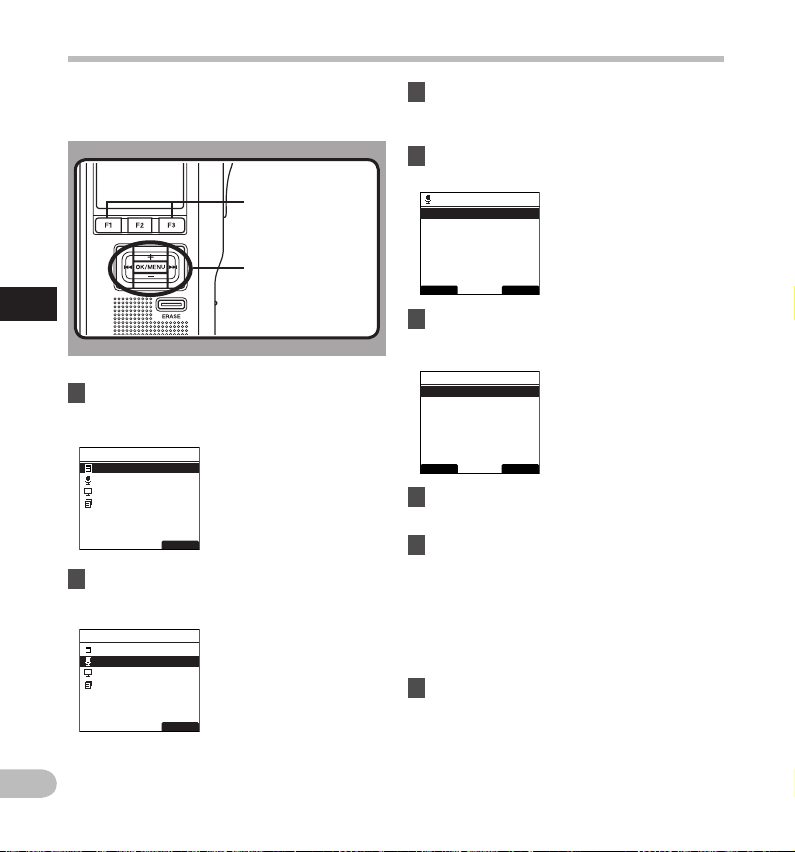
Lernen Sie, das Menü zu verwenden
Um im MENU zwischen den verschiedenen Optionen zu
steuern, nutzen Sie die MENU Übersicht (☞ S.32, S.33) und
die folgenden Schritte, um Einstellungen vorzunehmen.
F1, F3
-Tast e
OK/MENU-
+, −
-Tast e
9
,
3
Lernen S ie, das Menü zu ver wenden
1 Drücken Sie die
• E s erscheint das [Hauptmenü] auf dem D isplay
(☞ S.32).
Hauptmenü
Dateimenü
Aufnahmemenü
Display Menü
Gerätemenü
OK/MENU
EXIT
0-Ta ste
-Tast e.
2 Drücken Sie + oder – Taste, um zum
einzustellenden [
Hauptmenü
gehen.
Hauptmenü
Dateimenü
Aufnahmemenü
Display Menü
Gerätemenü
EXIT
Tas te
]-Punkt zu
3
Drücken Sie die
• Gehen Sie zur Einstellung der gewählten
Menüpunkte.
OK/MENU
oder 9 Taste .
4 Drücken Sie + oder – Taste, um zum
einzustellenden Menüpunkt zu gehen.
Aufnahmemenü
Aufnahmemodus
Mikro-Empf.
VCVA
ZURÜCK EXIT
5 Drücken Sie die
• Gehen Sie zu den Einstellungen der gewünschten
Funktion.
Aufnahmemodus
QP
SP
ZURÜCK EXIT
OK/MENU
oder 9 Taste .
6 Drücken Sie die + oder – Taste, um die
Einstellung zu ändern.
7 Drücken Sie die
OK/MENU
-Taste zum
Abschluss des Einstellprozesses.
• Wird die 0 oder F1(ZURÜCK),Taste
gedrück t, so wird die Einstellung gelöscht und
auf die Menüanzeige zurück geschaltet.
• Durch Drücken vo n F3(EXIT) werden die gera de
vorgenommenen Einstellungen abgebrochen
und das MENU verlassen.
8 D rücken Sie da nn erneut F3(
EXIT
) oder 0
Taste, um die Einstellung zu beenden.
DE
34
Page 35
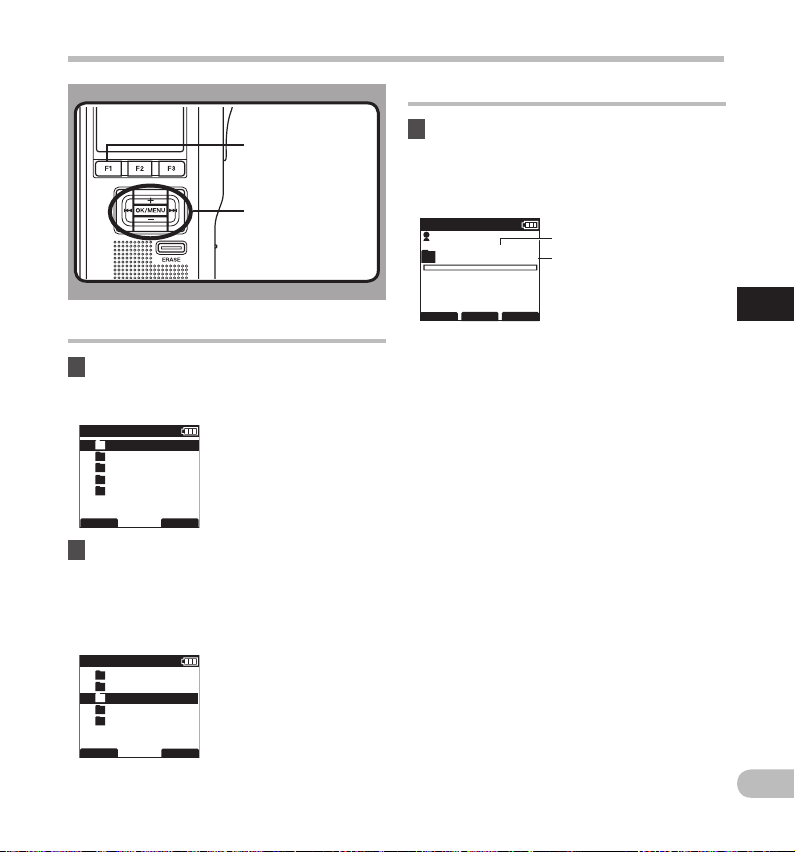
Wahl von Ordnern und Dateien
Wechseln der Datei
F1
-Tast e
OK/MENU-
Tas te
+, −
-Tast e
Wechseln der Ordner
1 Drücken Sie bei pausie rtem Rekorder die
Tas te F1(
• Es erscheint das Ordnerlistenmenü.
QP DICT
ORDNER
2
Wählen Sie den Ordner mit der Taste + oder
–
• Der Ordner wird nun gewechselt.
• Sie können die Ordner durchgehen, indem Sie
QP DICT
ORDNER
ORDNER
).
A
Ordner A
B
Ordner B
C
Ordner C
D
Ordner D
E
Ordner E
EXIT
, und drücken Sie dann die
die Taste F1(ORDNER) drücken.
A
Ordner A
B
Ordner B
C
Ordner C
D
Ordner D
E
Ordner E
EXIT
OK/MENU
-Tast e.
1 Drücken Sie bei angezeigter Datei die
Tas te 9 oder 0.
• Dadurch wird die Dateinummernfolge der
Dateien innerhalb des Ordners geänder t und
angezeigt.
QP DICT VCVA
DS2800
E
C
001 / 010
3 H 00M 00 s
DISPLA
ORDNER
01 H 05 M 0 0 s
INFO
a Aktuelle Dateinummer
b Gesamtzahl
a
aufgenommener
b
Dateien i m Ordner
DE
3
Wahl von Or dnern und Date ien
35
Page 36
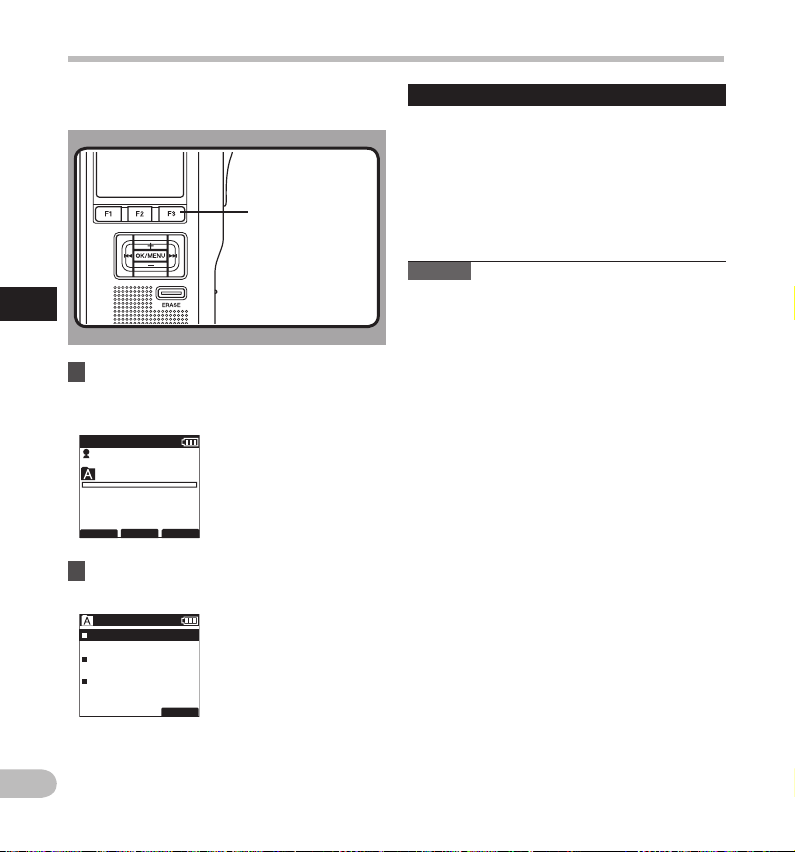
Anzeige der Dateidaten
Auf dem Rekorder können eine Vielzahl Daten der
aktuellen Datei angezeigt werden.
F3
-Tast e
3
Anzeig e der Dateidate n
1 Wählen Sie die Datei, deren Daten angezeigt
werden sollen.
• Siehe S.35 zur Auswahl der Datei.
QP DICT VCVA
DS2800
029 / 030
3 H 00M 00 s
15 H 22 M 4 0 s
DISPLA
ORDNER
2 Drücken Sie F3(
• Die Dateidaten werden angezeigt.
029/030
Dateiname
DS280006.DS2
Aufnahmezeit
M23D2010Y 12:23PM
09
Autor ID
DS2800
INFO
EXIT
INFO
).
Angeze igte Daten
Folgende Daten werden angezeigt.
[ Dateiname ]:
D a t e i n a m e
[ Aufnahmezeit ]:
Uhrzeit und Datum der Aufnahme der Datei.
[ Autor ID ]:
Zeigt die ID des Autors der Datei an.
Hinweis
• Wird die Datei, bei der Arbeitsart oder Menüpunkt
eingestellt ist, vom PC auf dieses Gerät über tragen,
werden die Inf ormationen unter Dateii nformationen
angezeigt.
DE
36
Page 37
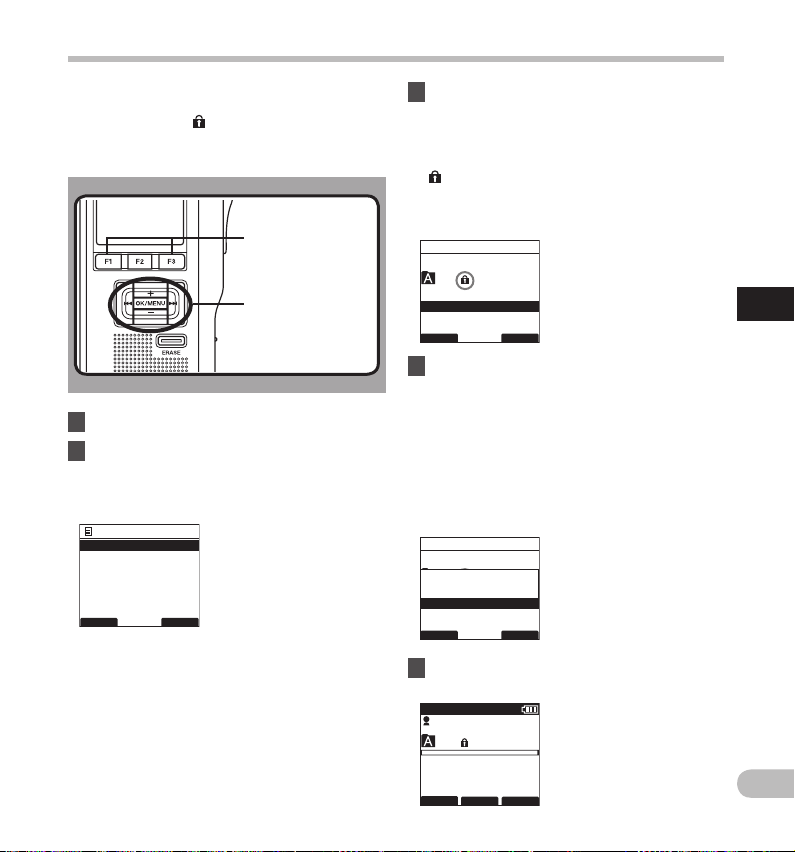
Sperren des Zugriffs auf Dateien [Sperren]
Sie können wichtige Dateien vor versehentlichem
Löschen schützen, indem Sie die Datei auf [Sperren]
stellen, woraufhin [
Des Weiteren wird diese Datei in diesem Fall auch
dann nicht gelöscht, wenn alle Dateien eines Ordners
gelöscht werden.
] auf dem Display erscheint.
F1, F3
-Tast e
OK/MENU-
Tas te
+, −
-Tast e
9
,
0-Ta ste
1 Wählen Sie die zu sperrende Datei.
2 Wählen Sie [
und drücken Sie die
Sperren
] im [
OK/MENU
Dateimenü
oder 9
Tas te .
• Siehe S. 32 zur Einstellung einzelner Menüpunkte.
Dateimenü
Sperren
Informationen
ZURÜCK EXIT
3 Drücken Sie die + oder – Taste zur Wahl
zwischen [
[ gesetzt ]:
Zugriff auf Datei is t gesperr t und somit kann s ie nicht
gelöscht werden.
] erscheint auf der Anzeige.
[
[ entfernt ]:
Dateisperre ist aufgehoben und Datei kann wieder
gelöscht werden.
Sperren
gesetzt
] und [
entfernt
029 / 030
gesetzt
entfernt
ZURÜCK EXIT
4 Drücken Sie die
Abschluss des Einstellvorgangs.
• Auf dem Disp lay leuchtet [Dateischutz gesetzt]
oder [Dateischutz entfernt] auf, und es kehrt
zum [Dateimenü] zurück .
• Wi r d die 0 - oder F1(ZURÜCK)-Taste
]
gedrückt, so wird die Einstellung gelöscht und
auf [Dateimenü] zurückgeschaltet.
• Durch Drücken von F3(EXIT) werden die gerade
vorgenommenen Einstellungen abgebrochen und
das MENU verla ssen.
Sperren
029 / 030
Dateischutz
gesetzt
gesetzt
entfernt
ZURÜCK EXIT
5 D rücken Sie da nn erneut F3(
Taste, um die Einstellung zu beenden.
QP CONF
DS2800
E
029 / 030
New File
00 H 02 M 10 s
3 H 0 8 M 0 5 s
ORDNER
DISPLA
INFO
OK/MENU
-Taste zum
EXIT
) oder 0
].
3
Sperr en des Zugrif fs auf Dateie n
DE
37
Page 38
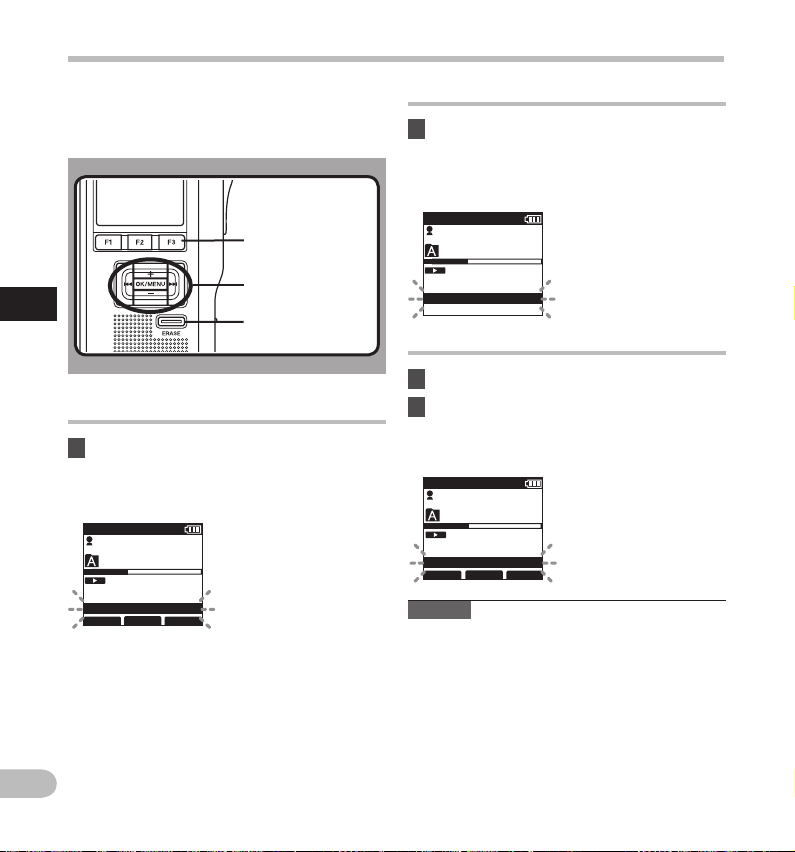
Index marken
Während der Aufnahme oder Wiedergabe kann eine
Datei mit Inde xmarken versehen werden. Durch
Indexmarken kann man wichtige Teile einer Datei
schnell und einfach auffinden.
F3
-Tast e
9, 0-Ta ste
3
Index marken
ERASE-
Tas te
Setzen einer Index marke
1 Drücken Sie die F3(
der Wiedergabe oder Aufnahme.
• Eine Index markennummer erscheint auf dem
Display.
QP DICT
DS2800
INDEX
)-Taste während
029 / 030
3H 10 M 56 s
22M 4 0 s
Index 01 gesetzt
GESCHW
EINFÜG
INDEX
Auffinden einer Indexmarke
2 Halten Sie die 9 oder 0 Tas te wä hr en d
des Abspielens einer Datei gedrückt.
• Dar aufhin stoppt d er Rekorder 1 Sekun de lang,
sobald er die Index marke erreicht hat.
QP DICT
DS2800
029 / 030
3H 10 M 56 s
22M 4 0 s
Index 01
SPEED
INSERT
INDEX
Löschen von Index marken
3
Wählen Sie die zu löschende Indexmarke.
4 Drücke n Sie ca. 2 Sek unden lang d ie
Taste, während d ie Indexmarkenn ummer
auf dem Display erscheint.
• Daraufhin wird die Index marke gelöscht.
QP DICT VCVA
DS2800
ERASE
029 / 030
3H 10 M 56 s
15 H 2 2 M 4 0 s
Index 01 löschen
GESCHW
EINFÜG
Hinweise
• Bis zu 32 Inde xmarken lassen sich in einer Datei
setzen.
• Ist eine Datei gesperrt, mit einem Schreibschutz
versehen oder die SD-Kartenverriegelung
eingestellt, so kann die Inde xmarke nicht gelöscht
werden. Machen Sie derartige Einstellungen vor
dem Löschen rückgängig.
INDEX
-
DE
38
Page 39
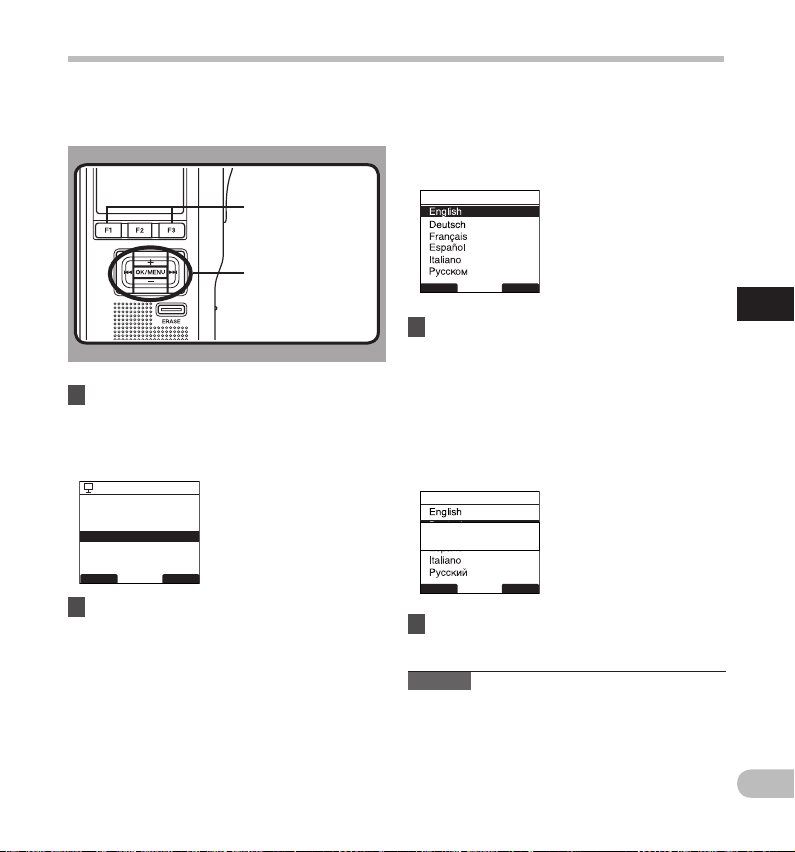
Sprache [Gerätesprache]
Die Menüsprache dieses Rekorders ist wählbar. Die
auszuwählende Sprache hängt von dem Land ab, in
dem das Produkt gekauft wurde.
F1, F3
-Tast e
OK/MENU
-Tast e
-Tast e
+, −
9
,
0-Ta ste
1 Wählen Sie [
Menü
Gerätesprache
] und drüc ken Sie die
] im [
OK/MENU
Display
oder
9 Taste.
•
Siehe S.32 zur Einstellun g einzelner Menüpunkte.
Display Menü
Beleuchtung
Kontrast
LED
Gerätesprache
12
ZURÜCK EXIT
2 Drücken Sie die + oder – -Taste, um eine
Sprache einzustellen.
[ English ]:
Anzeige auf Englisch.
[ Deutsch ]:
Anzeige auf Deutsch.
[ França is ]:
Anzeige auf Französisch.
[ Español ]:
Anzeige auf Spanisch.
[ Italiano ]:
Anzeige auf Italienisch.
[ Русском ]:
Anzeige auf Russisch.
Gerätesprache
ZURÜCK EXIT
3 Drücken Sie die
OK/MENU
-Taste zum
Abschluss des Einstellvorgangs.
• Die angezeigte Sprache wird geändert und zum
Bildschirm [Display Menü] zurückgekehr t.
• Wi r d di e 0 - oder F1(ZURÜCK)-Taste
gedrückt, so wird die Einstellung gelöscht und
auf [Display Menü] zurückgeschaltet.
• Durch Drücken vo n F3(EXIT) werden die gerade
vorgenommenen Einstellungen abgebrochen
und das MENU verlassen.
Gerätesprache
Deutsch
ausgewählt
ZURÜCK EXIT
4 Drücke n Sie dann ern eut F3(
EXIT
) oder 0
Taste, um die Einstellung zu beenden.
Hinweis
• Die auszuwählende Sprache hängt von dem Land
ab, in dem das Produkt gekauft wurde.
3
Sprache
DE
39
Page 40
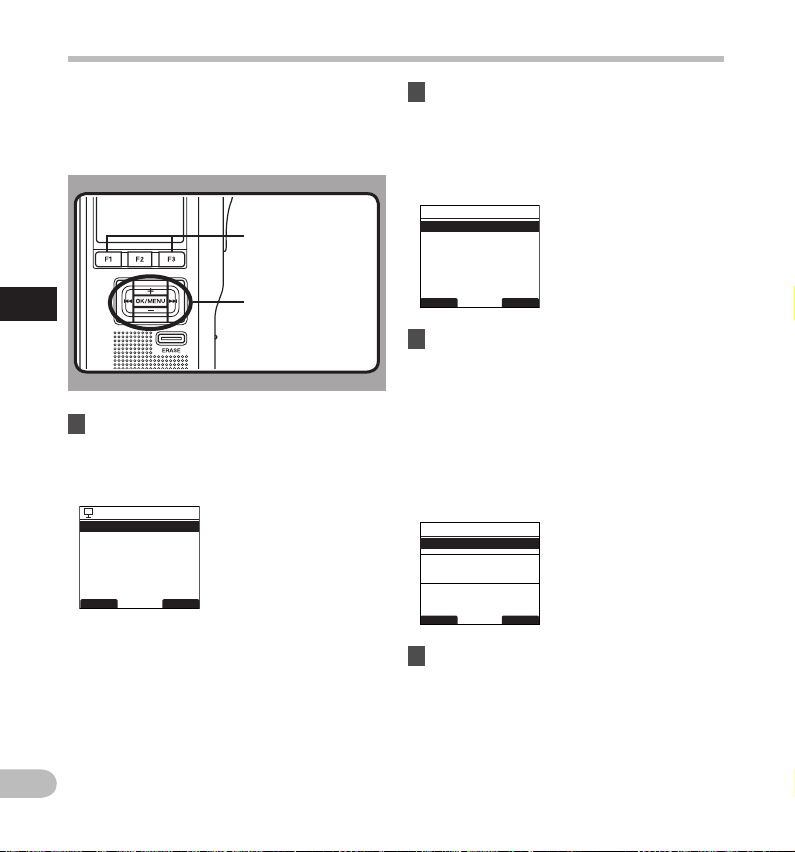
LCD-Beleuchtung [Beleuchtung]
Wenn die Displaybeleuchtung auf [einschalten]
steht, leuchtet sie nach Betätigung einer Taste ca. 10
Sekunden lang.
Dies ist besonders nützlich, wenn man das Display an
dunklen Orten einsehen muss.
F1, F3
-Tast e
3
LCD-Beleuchtung
1 Wählen Sie [
Menü
Beleuchtung
] und drücken Sie die
OK/MENU
+, −
-Tast e
9, 0-Ta ste
] im [
OK/MENU
oder 9 Taste.
•
Siehe S. 32 zur Einstellung einzelner Menüpunkte.
Display Menü
Beleuchtung
Kontrast
LED
Gerätesprache
12
ZURÜCK EXIT
-Tast e
Display
2
Drücken Sie die + oder – Taste zur Wahl
zwischen [einschalten] und [ausschalten
[ einschalten ]:
Displaybeleuchtung eingeschaltet.
[ ausschalten ]:
D i s p l a y b e l e u c h t u n g a u s g e s c h a l t e t .
Beleuchtung
einschalten
ausschalten
ZURÜCK EXIT
3 Drücken Sie die
Abschluss des Einstellvorgangs.
• Auf dem D isplay leuchtet [eingeschaltet] oder
[ausgeschaltet] auf, und es kehr t zum [Display
Menü] zurück.
•
Wird die 0- oder F1(ZURÜCK)-Taste gedrückt,
so wird die Einstellung gelöscht und auf [Display
Menü] zurückgeschaltet.
• Durch Drücken vo n F3(EXIT) werden die gera de
vorgenommenen Einstellungen abgebrochen
und das MENU verlassen.
Beleuchtung
einschalten
ausschalten
eingeschaltet
ZURÜCK EXIT
4 Drücke n Sie dann ern eut F3(
Taste, um die Einstellung zu beenden.
OK/MENU
-Taste zum
EXIT
) oder 0
].
DE
40
Page 41
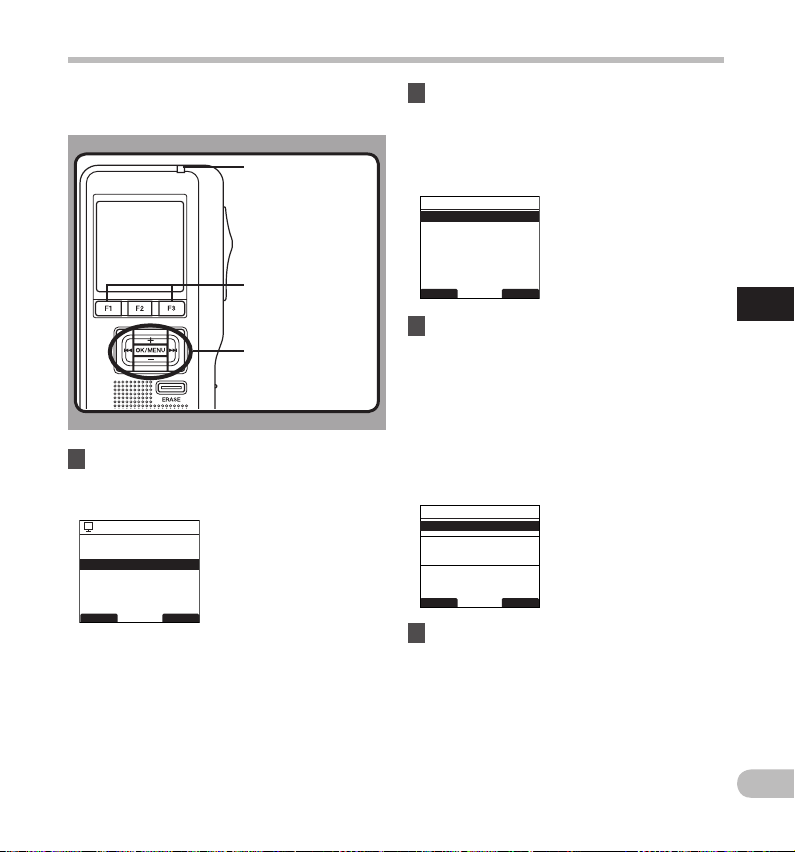
Leuchtdiode [LED]
Die Aufnahme/Wiedergabe-Kontrollleuchte kann
deaktiviert werden.
LED (Aufnahme/
Wiedergabe
Kontrollleuchte)
F1, F3
-Tast e
OK/MENU
-Tast e
+, − -
Tas te
,
0-Tas te
9
1 Wählen Sie [
drücken Sie die
•
Siehe S.32 zur Einstellung einzelner Menüpunkte.
Display Menü
Beleuchtung
Kontrast
LED
Gerätesprache
12
ZURÜCK EXIT
LED
] im [
Display Menü
OK/MENU
oder 9 Taste .
] und
2
Drücken Sie die + oder – Taste zur
Wahlzwischen [
gesetzt
] und [
entfernt
[ gesetzt ]:
LED-Anzeige ist aktiviert.
[ entfernt ]:
L E D - A n z e i g e i s t d e a k t i v i e r t .
LED
gesetzt
entfernt
ZURÜCK EXIT
3 Drücken Sie die
OK/MENU
-Taste zum
Abschluss des Einstellvorgangs.
• Auf dem Display leuchtet [aktiviert] oder
[deaktiviert] auf, und es kehr t zum [Display
Menü] zurück.
• Wird die 0- oder F1(ZURÜCK)-Taste gedrückt,
so wird die Einstellung ge löscht und auf
[DisplayMenü] zurückgeschaltet.
• Durch Drücken von F3(EXIT) werden die gerade
vorgenommenen Einstellungen abgebrochen
unddas MENU verlassen.
LED
gesetzt
entfernt
aktiviert
ZURÜCK EXIT
4
Drücken S ie dann erne ut F3(
EXIT
) oder 0
Taste, um die Einstellung zubeenden.
].
3
Leuchtdiode
DE
41
Page 42
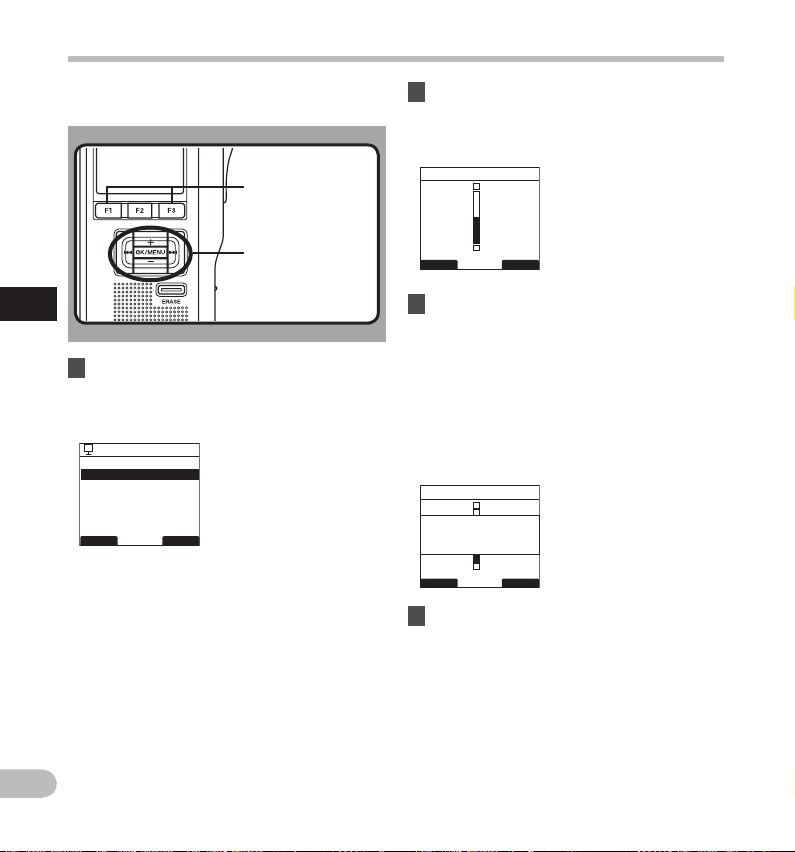
LCD-Kontrasteinstellung [Kontrast]
Der Kontrast des Displays kann auf die Stufenl [01] bis
[12] eingestellt werden.
F1, F3
-Tast e
OK/MENU
+, −
-Tast e
9
,
3
LCD-Kontrasteinstellung
1 Wählen Sie [
und drücken Sie die
Kontras t
0-Ta ste
] im [
Display Menü
OK/MENU
Tas te .
•
Siehe S.32 zur Einstellung einzelner Menüpunkte.
Display Menü
Beleuchtung
Kontrast
LED
Gerätesprache
12
ZURÜCK EXIT
-Tast e
oder 9
2 Stellen Sie mit der Taste + oder – den
Kontrastpe gel ein.
• Sie können für den LCD-Displaykontrast einen
Pegel zwischen [01] und [12] wählen.
Kontrast
+
Niveau
06
-
ZURÜCK EXIT
3 Drücken Sie die
OK/MENU
-Taste zum
Abschluss des Einstellvorgangs.
• Die eingestellte Kontraststufe leuchtet auf
]
und es wird zum Bildschirm [Display Menü]
zurückgekehrt.
•
Wird die 0- oder F1(ZURÜCK)-Taste gedrückt,
so wird die Einstellung gelöscht und auf [Display
Menü] zurückgeschaltet.
• Durch Drücken vo n F3(EXIT) werden die gera de
vorgenommenen Einstellungen abgebrochen
und das MENU verlassen.
Kontrast
+
Niveau 06
einstellen
Niveau
06
-
ZURÜCK EXIT
4 Drücke n Sie dann ern eut F3(
Taste, um die Einstellung zu beenden.
EXIT
) oder 0
DE
42
Page 43
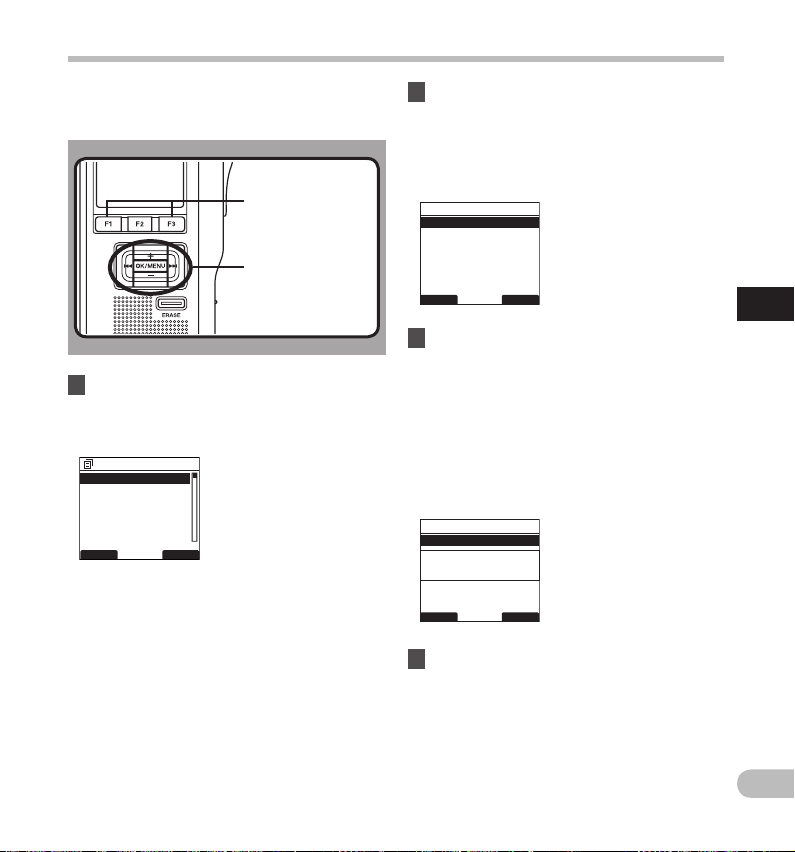
Systemtöne [Signale]
Steht dies auf [gesetzt], gibt der Rekorder bei
Tastenbetätigungen oder als Fehlerwarnungen
Signaltöne aus.
F1, F3
-Tast e
OK/MENU
-Tast e
+, −
-Tast e
9, 0-Ta ste
1
Wählen Sie [
und drücken Sie die
Signale
] im [
Gerätemenü
OK/MENU
oder 9
Tas te .
•
Siehe S. 32 zur Einstellung einzelner Menüpunkte.
Gerätemenü
Signale
Eco Modus
Zeit & Datum
USB Klasse
12
Reset
Formatieren
ZURÜCK EXIT
2 Drücken Sie die + oder – Taste zur Wahl
zwischen [
[ gesetzt ]:
Systemton eingeschaltet.
[ entfernt ]:
S y s t e m t o n a u s g e s c h a l t e t .
Signale
gesetzt
entfernt
ZURÜCK EXIT
3 Drücken Sie die
gesetzt
] und [
OK/MENU
entfernt
-Taste zum
Abschluss des Einstellvorgangs.
• Auf dem Display leuchtet [aktiviert]
]
oder [deaktiviert] auf, und es kehrt zum
[Gerätemenü] zurück.
• Wi r d di e 0 - oder F1(ZURÜCK)-Taste
gedrückt, so wird die Einstellung gelöscht und
auf [Gerätemenü] zurückgeschaltet.
• Durch Drücken von F3(EXIT) erden die gerade
vorgenommenen Einstellungen abgebrochen
und das MENU verlassen.
Signale
gesetzt
entfernt
aktiviert
ZURÜCK EXIT
4 Drücke n Sie dann ern eut F3(
EXIT
) oder 0
Taste, um die Einstellung zu beenden.
].
3
System töne
DE
43
Page 44
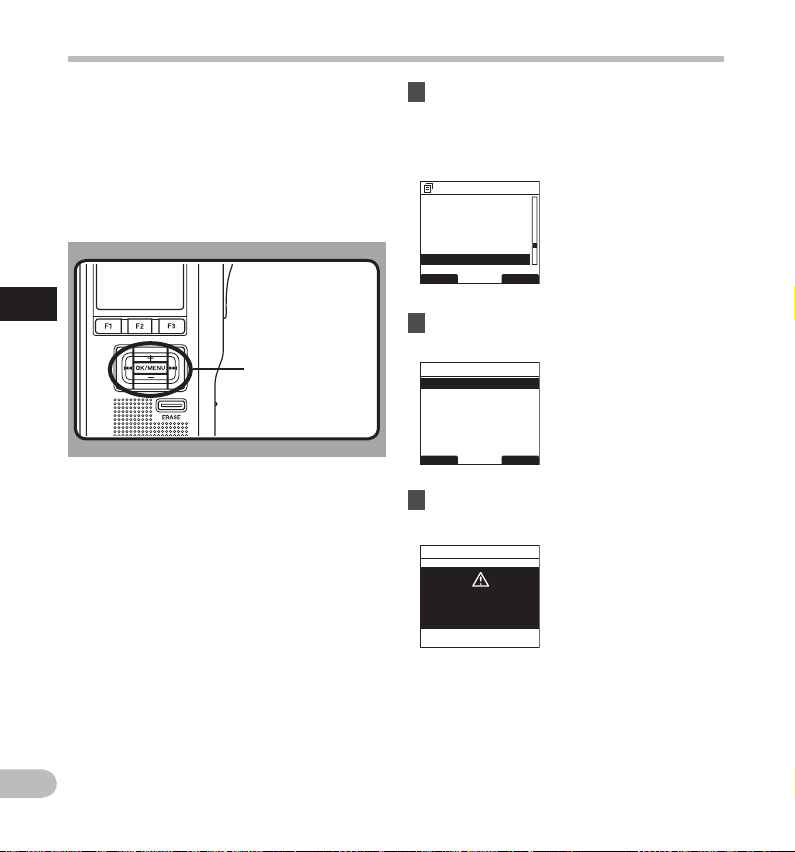
Formatierung des Rekorders [Formatieren]
Karten, die mit nicht von Olympus stammenden
Geräten verwendet wurden, müssen formatiert
werden, bevor sie mit dem Rekorder verwendet
werden können.
Lesen Sie nachfolgende Schritte, um sich mit dem
Formatierungsprozess vertraut zu machen.
Lesen Sie nachfolgende Schritte, um sich mit dem
Formatierungsprozess vertraut zu machen. [Reset] auf
dem Rekorder eingestellt werden.
3
Format ierung des Rek orders
OK/MENU
-Tast e
+, −
-Tast e
9-Ta ste
1 Wählen Sie [
[
Format ieren
OK/MENU
• Zu den verschiedenen Einstellpunkten des
Menüs siehe S.32.
Gerätemenü
Signale
Eco Modus
Zeit & Datum
USB Klasse
12
Reset
Formatieren
ZURÜCK
2 Drücken Sie die
Option [
Formatieren
Start
Veriassen
ZURÜCK
3 Drücken Sie die
Auswahl von [
Formatieren
Daten werden
Gerätemenü
oder 9 Taste .
EXIT
Start
EXIT
Achtung !
gelöscht !
] und drücken Sie die
] im Menü
+
oder – Taste, um die
] hervorzuheben.
OK/MENU
Start
-Taste, um die
] zu bestätigen.
DE
44
Page 45
Formatierung des Rekorders [Formatieren]
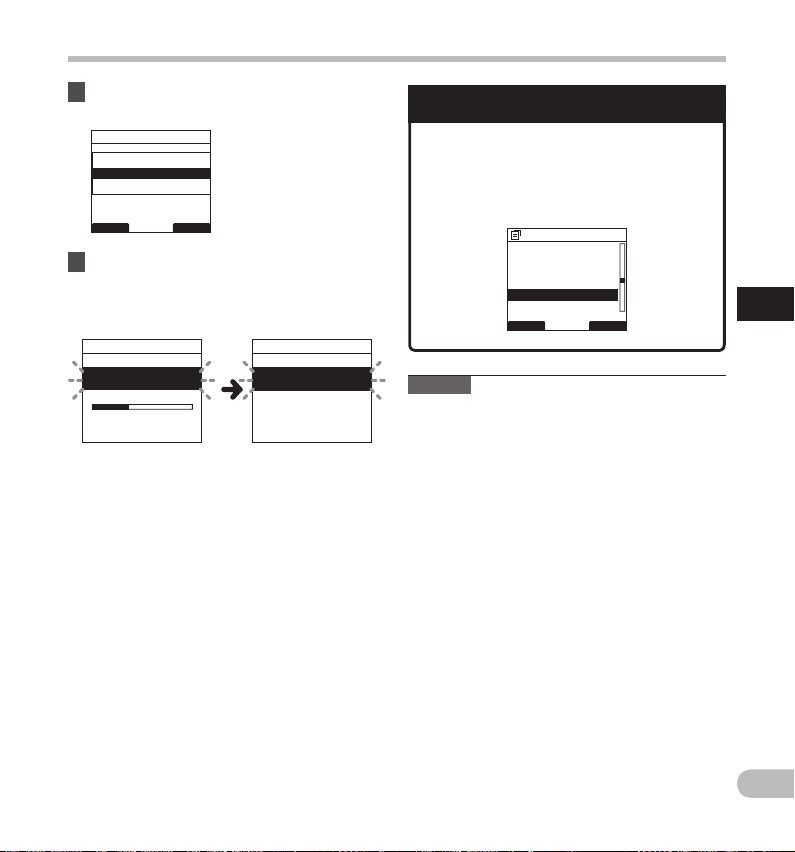
4 Drücken Sie die + oder – Taste, um die
Option [
Start
] hervorzuheben.
Formatieren
Sicher ?
Start
Verlassen
ZURÜCK
5 Dr ücken Sie die
EXIT
OK/MENU
-Tast e e rne ut , um
den Formatierungsprozess auszulösen.
• Nach Abschluss d er Formatierun g erscheint die
Anzeige [Formatieren abgeschlossen].
Formatieren
Formatieren
läuft
Formatieren
Formatieren
abgeschlossen
Rücksetzung der Menüeinstellungen des Rekorders
[Reset]
Zur Rücksetzung der Menüeinstellungen des
Rekorders auf deren Status vor dem Erwerb
(Grundeinstellungen), wählen Sie [Reset] im
[
Gerätemenü] oder führen Sie diesen Schritt auf
dem DSS Player durch.
Gerätemenü
Signale
Eco Modus
Zeit & Datum
USB Klasse
Reset
Formatieren
ZURÜCK EXIT
Hinweise
• Die Zeit für das Formatieren ist abhängig von
der Kartenkapazität. Unterbrechen Sie niemals
den Formatierungsprozess durch folgende
Vorgänge, da Sie dadurch die Daten oder die Karte
beschädigen.
-
Ent fernen der Karte.
-
Ent fernen der Batterien.
• Wenn der Rekorder formatier t ist, werden
alle gespeicherten Daten, inklusive der
verschlossenen Dateien, gelöscht.
• Wenn eine nicht formatierte Karte eingelegt
wird, zeigt der Rekorder automatisch die
Formatierungsoption im Menü an.
• SD- Karten, deren SD -Kartenverriegelung
eingestellt ist, können nicht formatiert werden.
• Die Formatierung auf dem Rekorder ist
Schnellformatierung. Beim Formatieren der Kar te
werden Informationen des Datei-Managements
aktualisiert und die Daten auf der Karte werden
nicht vollständig gelöscht. Bedenken Sie bei
Weitergabe oder Entsorgung der Karte den
eventuellen Datenverlust. Vor der Entsorgung
sollte die Karte zerstört werden.
3
Format ierung des Rek orders
DE
45
Page 46
Überprüfung der Systeminformationen [System-Info]
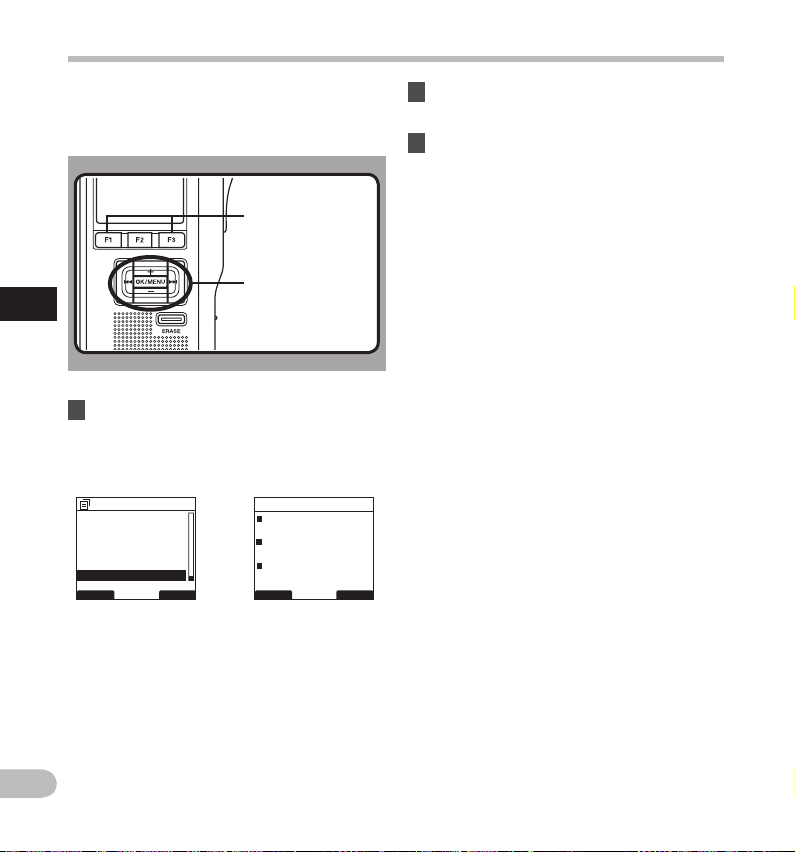
Systemkenndaten zum Rekorder wie [Modellname],
[Ver sion] und [Serien-Nr.] können angezeigt werden.
Auf diesem Rekorder kann man die Karteninformationen
(☞S.9) und Dateiinformationen (☞S.36) überprüfen.
F1, F3-
Tas te
OK/MENU-Taste
3
Überp rüfung der Sys teminform ationen
1 Wählen Si e [
und drücken Sie die
System -Info
9, 0-Ta ste
] im [
Gerätemenü
OK/MENU
Tas te .
• Es erscheint [Modellname] [Ver sion] [Serien-Nr.]
• Siehe S.33 zur Einstellung einzelner Menüpunkte.
Gerätemenü
Zeit & Datum
USB Klasse
Reset
Formatieren
12
Karten-Info
System-info
ZURÜCK EXIT
System-info
Modellname
DS-2800
Version
1.00
Serien-Nr.
123456789
ZURÜCK
oder 9
EXIT
2 Drücken Sie
(
ZURÜCK
OK/MENU
) Taste.
3 D rücken Sie da nn erneut F3(
Taste, um die Einstellung zu beenden.
]
, 0 oder F1
EXIT
) oder 0
DE
46
Page 47
Ändern der USB Klasse [USB Klasse]
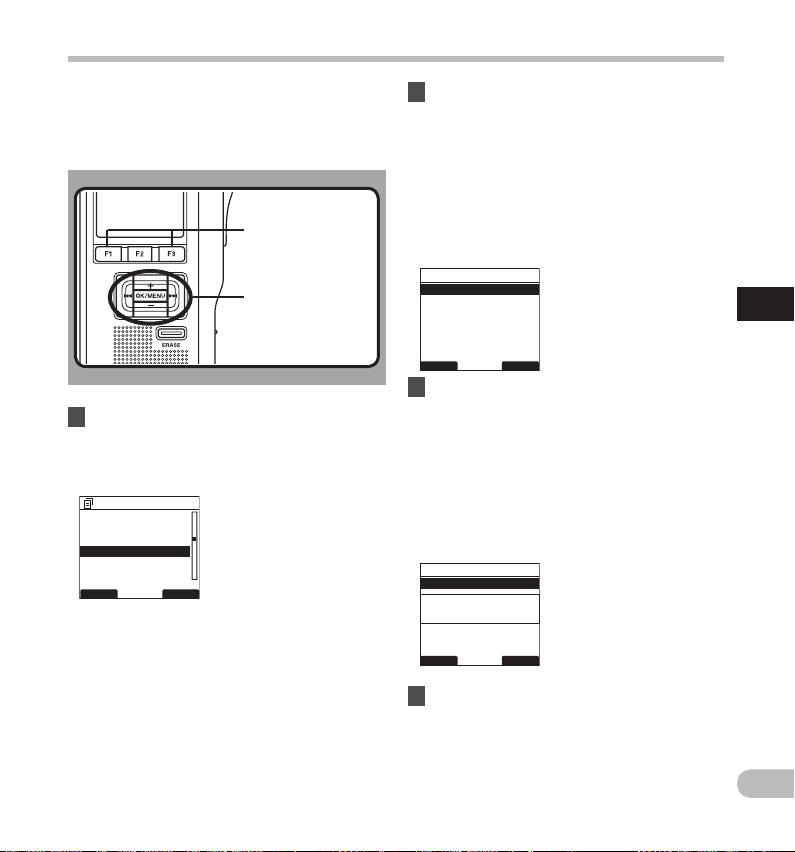
Sie können die USB-Klasse dieses Rekorders mit einer
USB-Verbindung auf [Composite] oder [Storage]
einstellen.
Stellen Sie s ie auf [Composite], we nn Sie den Rekorde r
als USB-Lautsprecher/Mikrofon verwenden.
F1, F3-
Tas te
OK/MENU-Taste
+, −
-Tast e
9, 0-Ta ste
1 Wählen Sie [
und drücken Sie die
USB Klasse
] im [
Gerätemenü
OK/MENU
oder 9
Tas te .
•
Siehe S. 32 zur Einstellung einzelner Menüpunkte.
Gerätemenü
Signale
Eco Modus
Zeit & Datum
USB Klasse
Reset
Formatieren
ZURÜCK EXIT
2 Drücken Sie die + oder – Taste zur Wahl
zwischen [
[ Composite ]:
par allele Nutz ung von USB Audio Class , USB Storage
Class sowie HID (Human Interface Device). Mit
angeschlossener USB-Verbindung [composite]
kann der Rekorder als USB-Lautsprecher und USBMikrofon verwendet werden.
[ Storage ]:
ermö glicht die Nut zung als reines USB Sto rage Class
Gerät (USB Wechseldatenträger).
USB Klasse
Composite
Storage
ZURÜCK EXIT
3 Drücken Sie die
Abschluss des Einstellvorgangs.
]
• Auf dem Display leuchtet [Composite
• Wird die 0- oder F1(ZURÜCK)-Taste
• Durch Drücken vo n F3(EXIT) werden die gera de
USB Klasse
Composite
Storage
ZURÜCK EXIT
Composite
eingestellt] oder [Storage eingestellt] auf,
und es kehrt zum [Gerätemenü] zurück.
gedrück t, so wird die Einstellung gelöscht und
auf [Gerätemenü] zurückgeschaltet.
vorgenommenen Einstellungen abgebrochen
und das MENU verlassen.
Composite
eingestellt
] und [
OK/MENU
Storage
-Taste zum
].
3
Änder n der USB Klasse
4 Drücke n Sie dann ern eut F3(
EXIT
Taste, um die Einstellung zu beenden.
•
Wenn der Rekorder nach Änd ern zu
[Femsteuerung (Composite)] zum ersten Mal
an den PC angeschloss en wird, wird der Treiber
automatisch installiert.
) oder 0
DE
47
Page 48
4 Verwalten von Dateien auf Ihrem PC
DSS Player-Software
Die Dik tatmana gement-So ftware DS S Player ist ein
voll ausgestattetes Software Hilfsmittel, das Ihnen
eine einfache, jedoch hochentwickelte Methode
zur Verwa ltung Ihre r Aufnahme n bietet. Ei nige der
Merkmale des DSS Players sind:
• Automatisch er Start der Anwen dung per Anschl uss
des Geräts.
• Automatisches Herunterladen von Diktaten per
Anschluss des Geräts.
• Menüeinstellung des Diktiergeräts..
• Direkte Aufnahme und Bearbeitung vorhandener
Diktate mit den Tasten und Schiebeschaltern des
Diktiergeräts.
Versichern Sie sich, daß Ihr Computer die unten
4
angegeben, minimalen Anforderungen erfüllt.
DSS Player-Softwar e
Mindestanforderungen
W i n d o w s
B e t r i e b s s y s t e m :
Microsoft® Windows® 20 00 Professional
Betriebssystem SP4
Micr osoft® Win dows® XP Professio nal Edition / Home
Edition SP2,3
M ic ro so f t® Wi nd ow s® XP 6 4- b it P ro f es si on al Ed it io n /
Home Edition SP2,3
Microsoft® Windows Vista® Ultimate / Enterprise /
Business / Home Premium / Home Basic SP1,2
Microsoft® Windows Vista® Ultimate 64-bit edition /
Enterprise 64-bit edition / Business 64-bit edition /
Home Premium 64-bit edition / Home Basic 64-bit
edition SP1,2
Microsoft® Windows 7® Ultimate / Professional /
Home Premium
Microsoft® Windows 7® Ultimate 64-bit edition /
Professional 64-bit edition / Home Premium 64-bit
edition
Microsoft® Windows® Server 2003 Betriebssystem
Microsoft® Windows® Server 2003 Betriebssystem
DE
x64 edition
Microsoft® Windows® Server 2008 Betriebssystem
Microsoft® Windows® Server 2008 Betriebssystem
x64 edition
CPU:
Micros oft® Wind ows® 2000 / XP: Intel Pen tium III 500
MHz oder mehr
Microsoft® Windows Vista®: 800 MHz oder mehr
Microsoft® Windows 7®: 1 GHz oder mehr
Microsoft® Windows® Server 2003: 550 MHz oder
mehr
Microsoft® Windows® Server 2008: 2 GHz oder
mehr
RAM:
Microsof t® Windows® 2000 / XP: 128 MB oder mehr
(256 MB oder mehr empfohlen.)
Microsoft® Windows Vista®: 512 MB oder mehr (1 GB
oder mehr empfohlen.)
Microsoft® Windows 7®: 1 GB oder mehr (32-bit) /
2 GB oder mehr (64-bit)
Microsoft® Windows® Server 2003: 256 MB oder
mehr
Microsoft® Windows® Server 2008: 2 GB oder mehr
Festplattenspeicher:
Dictation Module: 70 MB oder mehr;
(700 MB oder mehr mit Microsoft .NET Framework
Version 2,0 nicht installiert)
Laufwerk:
CD-ROM, CD -R, CD-RW, DVD-ROM-L aufwerk
Anzeige:
Mindestens 800 × 600 Pixel, mindestens 65536
Farben (16,77 Millionen Farben oder mehr
empfohlen.)
U S B - A n s c h l u s s
Mit Dictation Module: Einer oder mehrere freie
Ports verfügbar
Audio I/O terminals:
Mit Dictation Module: Ein Microsoft WDM- oder
MME-konformes und Windows-kompatibles
Audiogerät
48
Page 49

M a c i n t o s h
Betriebssystem:
Mac OS-X 10,3,9 - 10,6
CPU:
PowerPC® G3 500 MHz oder mehr/Intel Core
Solo/Duo 1.5 GHz oder mehr
RAM:
256 MB oder mehr (512 MB oder mehr wird
empfohlen)
Festplattenspeicher:
200MB oder mehr
Drive:
CD-ROM, CD-R, CD-RW, DVD-ROM-Laufwerk
Anzeige:
Mindestens 1024 × 768 Pixel, mindestens 32.000
Farb en
USB-Anschluss:
Ein oder mehr freie Anschlüsse
Hinweise
• Die MacIntosh-Version unterstüt zt keine
Spracherkennungs-Software.
• De rzeit u nterstüt zte B et ri eb ss ys te me sind auf
unserer Websei te aufgelistet . Neueste Inform ationen
erfah ren Sie auf der Ol ympus-Webseite u nter http://
www.olympus-global.com/en/global/.
DSS Player-Software
4
DSS Player-Softwar e
DE
49
Page 50

Installieren der DSS Player-Software
Vorbereitung de r Installation:
• Beenden Sie alle laufenden Anwendungen.
• Entfernen Sie Disketten / CDs / DVDs aus den
Laufwerken.
• Wenn Sie Windows 2000/XP/Vista/7 oder Mac
OS X im Netz werk betreiben, müssen Sie sich als
Administrator anmelden.
W i n d o w s
In der Windows-Version ist ein Installationsverfahren
für Einzelpersonen und eins für Verwalter zur
Installation auf mehreren Client PCs inbegrif fen.
Eine Erklärung des Installationsverfahrens für
Einzelpersonen zur Installation der Software auf
einem PC folgt an dieser Stelle.
1 Legen Sie die Olympus DSS Player CD in
4
das CD-ROM-Laufwerk ein.
Instal lieren der DS S Player-Soft ware
• Das Installationsprogramm beginnt
automatisch.
Falls das Installationsprogramm nicht
automatisch beginnt, durchsuchen Sie Ihr
CD-ROM-Laufwerk und lassen Sie [launcher.
exe] ausführen.
2 Das Startmenü beginnt.
• Wählen Sie im Aufklappfenster oben links
die zur Installation gewünschte Sprache
und klicken Sie auf [DSS Pl ayer Standard
Installation].
3 Der Installationsassistent erscheint.
• Geben Sie nach der Zustimmung zur
Lizenzvereinbarung Ihren Namen, den
Namen Ihrer Firma und Ihre Lizenznummer
(Seriennummer) ein.
Die Lizenznummer ist auf der Lizenzkarte
abgedruckt, die zum Lieferumfang des
Rekorders gehört.
4 Fahren Sie mit der Installation
entsprechend den Anweisungen auf
dem Bildschirm fort.
Macintosh
1 Legen Sie die Olympus DSS Player CD in
das CD-ROM-Laufwerk ein.
2 Doppelklicken Sie auf das Symbol CD.
• Wählen Sie im Aufk lappfenster oben links
die zur Installation gewünschte Sprache
und klicken Sie auf [DSS Pl ayer Standard
Installation].
3 Doppelklicken Sie auf das folgende
Symbol.
• Der Installationsassistent erscheint.
Folgen Sie nach der Zustimmung zur
Lizenzvereinbarung den Anweisungen
auf dem Bildschirm, um die Installation
erfolgreich abzuschließen.
4 Fahren Sie mit der Installation
entsprechend den Anweisungen auf
dem Bildschirm fort.
5 Sie werden nun zu einem Neustart
aufgefordert, führen Sie daher den
Anweisungen folgend einen Neustart
durch.
DE
50
Page 51

Deinstallieren der DSS
Player-Software
Window
1 Beenden Sie das DSS Player Programm.
2 Klicken Sie auf [
3 Wählen Sie [
Entfernen
• Eine Liste der installierten Anwendungen wird
angezeigt.
4 Wählen Sie [
Installation
[
Ändern/Entfernen
5 Fahren Sie mit der Deinstallation
entsprechend den Anweisungen auf
dem Bildschirm fort.
Macintosh
1 Beenden Sie das DSS Player Programm.
2 Doppelklicken Sie auf [
im [
Application
• Ein Deinstallationsprogramm wird
eingeblendet.
3 Fahren Sie mit der Deinstallation
entsprechend den Anweisungen auf
dem Bildschirm fort.
Start
] in der Task-Leiste.
Programm Hinzufügen/
] aus der [
Systemsteuerung
DSS Player Sta ndard
], und klicken Sie auf
].
DSS Unins taller
] { [
DSS Player
]-Ordner.
Verwenden der Onlinehilfe
Für Informa tionen über de n Gebrauch un d Funktionen
des DSS Players beziehen Sie sich bitte auf die
Onlinehilfe.
Starten der Onlinehilfe:
Window
1 Klicken Sie auf [
[
].
]
Alle Programme
Installation
2 Währe nd der DSS Player läuf t, wählen Sie
das Menü [
3 Währ end der DSS Player läu ft, drücken S ie
F1
auf der Tastatur.
Macintosh
Während der DSS Player läuft, wählen Sie [
Player Hilfe
Hinweis
• Die Onlin ehilfe steht zur Ver fügung, so bald der DSS
] aus dem Menü [
Player installiert ist (☞ S.50).
], [
Diktat-Hilfe
Hilfe
], [
Start
], wählen Sie dann
], [
DSS Player Standard
].
Inhalt
].
Hilfe
].
DSS
4
Deins talliere n der DSS Player-So ftware / Verwende n der Onlin ehilfe
Hinweis
• Die Diktatdateien, die Sie erstellt haben sind im
[Nachrichten] Ordner gespeichert. Falls Sie diese
nicht benötigen, löschen Sie sie.
Sie können die Stelle des [Nachrichten] Ordners
bestätigen, indem Sie auf [Optionen] im [Extras]
Menü klicken, bevor Sie deinstallieren.
DE
51
Page 52
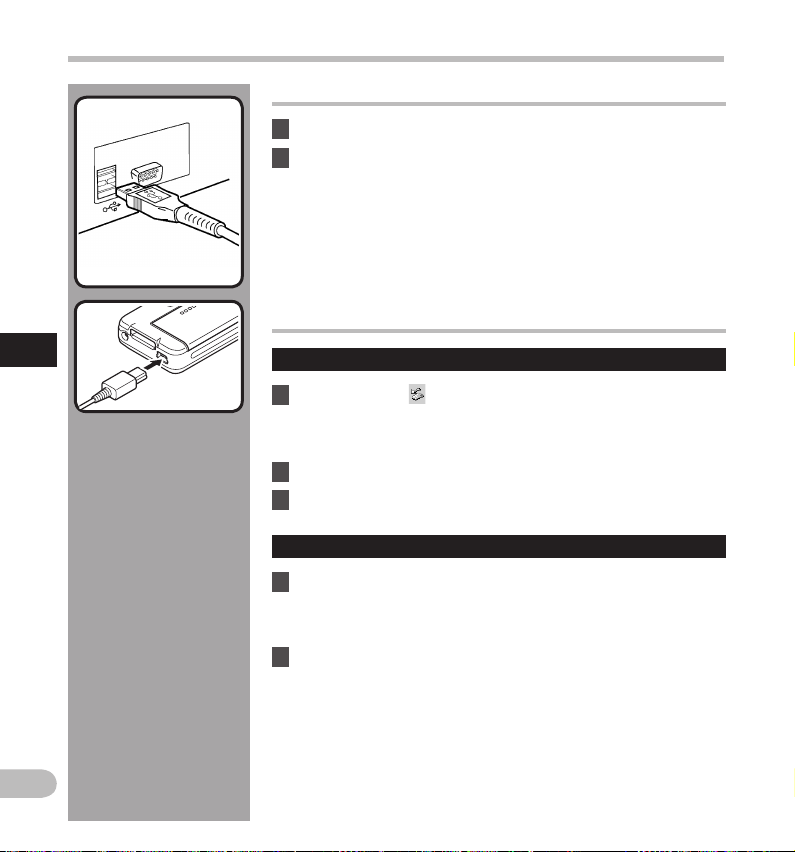
Anschliessen des Rekorders an einen PC
Anschluss an den PC über USB-Kabel
1 Schließen Sie das USB-Kabel am USB-Port des PCs an.
2 Vergewissern Sie sich, dass der Rekorder gestoppt ist und
schließen Sie ein USB-Kabel am Port des Rekorders an.
• Wenn [Fernsteuerung] auf dem Rekorder erscheint, ist eine korrekte
Verbindung hergestellt.
Sobald Si e den Rekorder an I hren PC anschlie ßen, erfol gt die Stromverso rgung
durch das USB-Kabel.
Wenn der Rekorder an den PC angeschlossen ist, wird die SD-Karte als ein
einzelner Wechseldatenträger erkannt.
Trennen der Verbindung zum PC
4
Ansch liessen des Re korders an e inen PC
Windows
1
Klicken Sie auf [ ], das sich in der Taskleiste im
Bildschirm rechts unten befindet. Klicken Sie [
Massenspeichergerat
• Je nach verwendetem PC kann diese Meldung variieren.
2 Klicken Sie im Fenster Hardware entfernen auf [OK].
3 Ziehen Sie das USB-Verbindungskabel heraus.
Macintosh
1 Verschieben Sie mit drag & drop das Laufwerkssymbol fur
diesen Rekorder auf dem Desktop.
• Wenn Sie Ihren Rekorder an Mac OS anschliesen, wird er uber den
Laufwerknamen des Produk tnamens auf dem Desk top erkannt.
2 Ziehen Sie das USB-Verbindungskabel heraus.
].
USB-
DE
52
Page 53

Anschliessen des Rekorders an einen PC
H i n w e i s e
• Bei blinkender Aufnahme/Wiedergabe
Kontrollleuchte darf KEINESFALLS die Karte
entnommen oder das USB-Kabel herausgezogen
werden. An dernfalls wer den die Daten auf der K arte
zerstört.
• Manche PC’s könnten nicht genug Leistung
erbring en und der Rekord er wird am USB-Po rt nicht
erkannt. Informieren Sie sich über den USB-Port
Ihres PC im PC-Benutzerhandbuch.
• S chließen Sie de n Rekorder nicht üb er ein USB-Hu b
am PC an. Sch ließen Sie ihn an e inem USB-Por t ihres
PC an.
• Vergewissern Sie sich, dass der Kabelstecker
vollstän dig eingesteck t ist. Andernf alls funktio niert
der Rekorder möglicherweise nicht richtig.
• Dies ist eine Voraussetzung, um aufgezeichnete
Dateien des Rekorders über USB-Verbindung auf
Ihrem PC zu sichern.
• Auch bei erweitertem Betriebssystem unterstützen
wir keine OS-Erweiterung, Umgebungen mit
mehreren Betriebssystemen oder selbst modi zierte
Computer.
4
Ansch liessen des Re korders an e inen PC
DE
53
Page 54

Bedienung des DSS Players
Durch werkseitige Einstellung wird bei Anschluss des
Rekorders an Ihren PC das Programm automatisch
gestartet.
Windows
Deakt ivieren des au tomatischen Starts:
1 Klicken Si e mit der rechte n Maustaste auf
das Device Detector im System Tray rechts
unten im Bildschirm, und klicken Sie auf
[
Auswahl Autostart-Anwendung
2 Klicken Sie [
• Die Kontrollmarkierung bei [DSS Player
Standard] verschwindet.
4
Manueller Start:
Bedienung des DSS Players
1 K licken Sie in Win dows auf [
Sie auf [
• Das Menü Alle Programme wird angezeigt.
2 Wählen Sie [
klicken Sie auf [
DSS Player Sta ndard
Alle Programme
DSS Player Standard
Dictation Module
Start
].
].
].
], zeigen
], und
].
Macintosh
Deakt ivieren des au tomatischen Starts:
1 Klicken Sie auf die Systemeigenschaften
der Station.
2 Klicken Sie auf Geräteerkennung.
3 Stellen Sie den automatischen Start auf Off.
Manueller Start:
1 Doppelk licken Sie das DSS Pl ayer-Symbol
für den Ordner in [Application] { [DSS
Player].
• Das Menü Alle Programme wird angezeigt.
2 Registrierung der Benutzerdaten.
• Beim ersten Start erscheint das Menü zur
Benutzer-Registrierung. Geben Sie bitte die
Seriennummer ein. Sehen Sie die Seriennummer
bitte auf dem Siegel der mit dem DSS Player
geliefe rten CD-ROM- Packung nach. Klicke n Sie
nach der Be endigung der Einga be [OK], um die
Registrierung zu beenden.
DE
54
Page 55
5 Sonstige praktische Anwendungen
Verwendung als externer Speicher eines PC
Wenn der Rekorder an Ihren PC angeschlossen ist,
wird er auf Ihrem PC als Wechseldatenträger erkannt.
Mit Mein Computer können Sie die Rekorderkarte
lesen und a uf sie zugreifen , sowie Daten von der Kar te
auf Ihren PC herunterladen, indem Sie die Windows
Standardbefehle Kopieren/Verschieben und Löschen
verwenden. Auf die gleiche Weise können Sie auch
Daten vom PC auf die Karte im Rekorder hochladen.
W i n d o w s
1 Schließen Sie den Rekorder an Ihren PC
an ( ☞ S.52).
2 Öffnen Sie das Windows Explorer- oder
Finder-Fenster.
• [Wechseldatenträger] wird angezeigt.
3 Öffnen Sie den Ordner Produktname.
• Öffnen Sie [ Arbeitsplatz ], wird das Gerät über
den Laufwerknamen des Produktnamens
erkannt.
4 Kopieren Sie die Daten.
• Während die Daten geschrieben oder kopiert
werden, blinkt die Aufnahme/Wiedergabe
Kontrolllampe im Rekorder.
5
Ziehen Sie den Rekorder aus dem PC
( ☞ S.53).
M a c i n t o s h
1 Schließen Sie den Rekorder an Ihren PC
an ( ☞ S.52).
• Wenn Sie Ihren Rekorder an Mac OS
anschließen, wird er über den Laufwerknamen
des Produk tnamens auf dem Desk top erkannt.
2 Doppelklicken Sie auf das
Produktnamensymbol auf dem
Desktop.
• [Wechseldatenträger] wird angezeigt.
3 Kopieren Sie die Daten.
• Während die Daten geschrieben oder kopiert
werden, blinkt die Aufnahme/Wiedergabe
Kontrolllampe im Rekorder.
4 Ziehen Sie den Rekorder aus dem PC ( ☞
S.53).
Hinweis
• Bei blinkender Aufnahme/Wiedergabe
Kontrolllampe darf KEINESFALLS die Karte
entnommen oder das USB-Kabel herausgezogen
werden. Andernfalls werden die Daten auf der
Karte zerstört.
5
Verwendung als externer Speicher eines PC
DE
55
Page 56
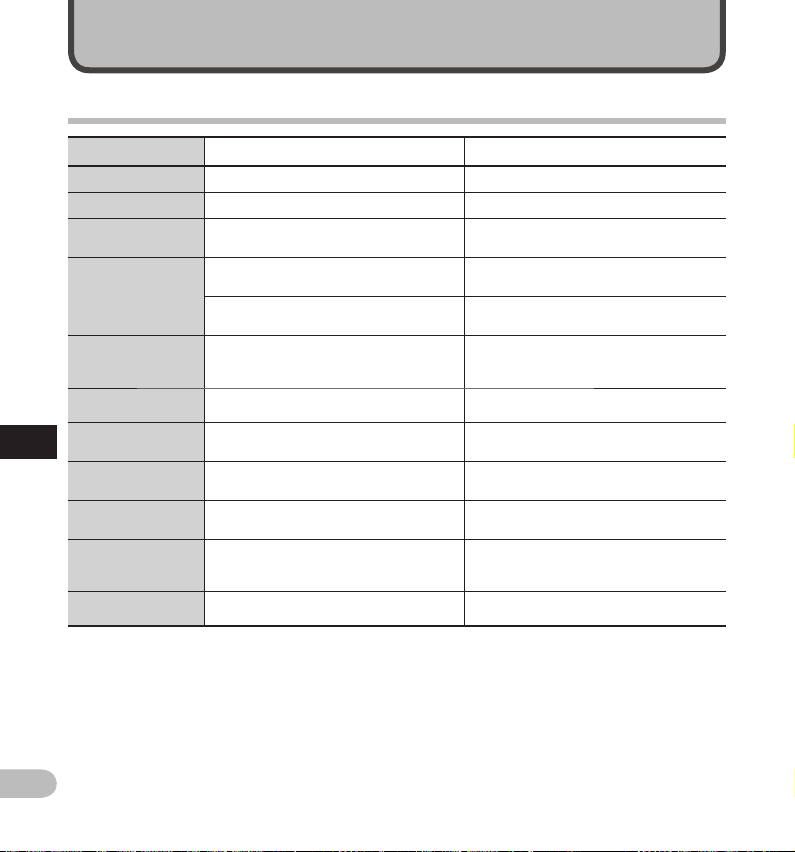
6 Zusätzliche Informationen
Verzeichnis der Warnmeldungen
Meldung Erklärung Abhilfemaßnahme
[Ladezustand niedrig] Die Batterieleistung wird unzureichend. Neue Batterien einsetzen (☞ S.12).
[Datei geschützt] Zugriffsperre. Die Dateisperre aufheben (☞ S.37).
[Maxim ale IndexAnzahl erreicht]
[Ordner voll]
[Löschfehler] Beim Lös chen trat ein Fehl er auf.
[Kartenfehler] Eine inko mpatible Kar te war eingeset zt. Eine k ompatible Kar te einsetze n (☞ S.15).
[Karte nic ht
6
unterstützt]
Verzeichnis der Warnmeldungen
[Speicher voll]
[Fehler beim
Formatiere n]
[Systemfehler] Ein Systemfehler im Rekorder erkannt.
[Karte einsetzen] Kei ne Karte einge setzt. Einsetz en einer Kart e (☞ S.15).
Die Datei e nthält die maxi male Zahl von
Indexmarken (maximal 32 Marken).
Der Ordn er ist mit Dateie n gefüllt (maxim al 200
Dateien).
Der Ziel ordner enthäl t bereits die ma ximal
zulässi ge Zahl von Dateie n (200).
Die Kar te kann in diesem R ekorder nicht
verwendet werden.
Die Kar te hat keinen verb leibenden
Speicherplatz.
Fehler w ährend der Forma tierung des Kar te. Neufor matierung des K arte (☞ S.44).
Nicht länger benötigte Indexmarken löschen
(☞ S.38).
Nicht ben ötigte Dateien lö schen (☞ S.28).
Nicht ben ötigte Dateien lö schen (☞ S.28).
Erneut löschen.
Tritt ein Lös chfehler auf, fo rmatieren Sie d ie
Karte.
Bitte en tnehmen Sie die K arte.
Nicht län ger benötigte D ateien löschen o der
eine and ere Karte eins etzen.
Es liegt e ine Gerätestö rung vor. Geben Sie
den Rekorder beim Bezugshändler oder dem
Olympus-Kundendienst zur Reparatur.
DE
56
Page 57
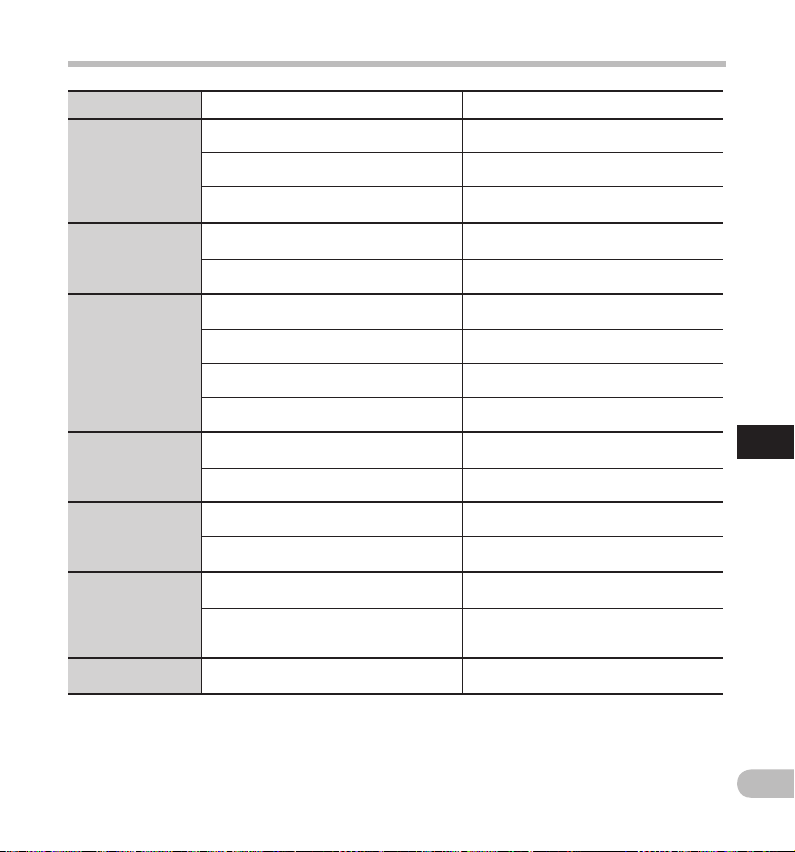
Fehlersuche
Symptom Mögliche Ursache Abhilfemaßnahme
Die Bat terien sind nicht k orrekt eing esetzt. Die richti ge Polarität übe rprüfen ( ☞ S.12, S.13).
Keine Displayanzeige
Kein Reko rderbetrie b
Aufnahme unmöglich
Keine
Klangwiedergabe
Löschen unmöglich
Verra uscht e
Klangwiedergabe
Aufnah mepegel zu
niedrig
Die Bat terien sind ers chöpft. Neue Bat terien einset zen ( ☞ S.12, S.13).
Die Tastensp erre des Rekord ers (OFF) ist
aktiviert.
Die Tastensp erre des Rekord ers (OFF) ist
aktiviert.
Die Bat terien sind ers chöpft. Neue Bat terien einset zen (☞ S.12, S.13).
Die Spei cherkapazi tät der Karte is t
unzureichend.
Die Kar te ist nicht forma tiert. Die Kar te formatiere n (☞ S.44).
Die maxi male Dateienz ahl ist erreich t. Einen anderen O rdner prüfen (☞ S.35).
Die SD- Karte ist ver riegelt.
Der Ohrh örer ist anges chlossen.
Der Lau tstärkepeg el steht auf [00]. Ste llen Sie den Laut starkepege l ein (
Die Datei i st gesperrt . Die Datei sperre aufhe ben (☞ S.37).
Die SD- Karte ist ver riegelt.
Der Reko rder war währen d der Aufnahme
Erschüt terungen aus gesetzt.
Der Reko rder befand si ch während der
Aufnahm e oder Wieder gabe neben ein em
Handy oder einer Fluoreszenzlampe.
Die Mik rofonempfi ndlichkeit ist z u niedrig.
Schalten Si e die Stromversor gung ein ( ☞ S.14).
Schalten Si e die Stromversor gung ein ( ☞ S.14).
Nicht ben ötigte Dateien lö schen oder ein e Karte
einset zen (☞ S.15, 28).
Heben Si e die SD-Kar tenverriege lung auf (☞ S.8).
Ziehen Si e den Kopfhöre r heraus, um die
internen Lautsprecher einzuschalten.
☞
Heben Si e die SD-Kar tenverriege lung auf (☞ S.8).
———
Den Reko rder an einen and eren Ort vers etzen.
Die Mikrofonempfindlichkeit auf KONFERENZ
stelle n und erneut vers uchen (☞ S.22).
S.26).
6
Fehlersuche
DE
57
Page 58
Symptom Mögliche Ursache Abhilfemaßnahme
Setze n von
Indexmarken
unmöglich
Kann aufgenommene
Datei ni cht finden
Kann nic ht an einen
PC angeschlossen
werden
Die maxi male Zahl von Ind exmarken (32) ist
erreicht.
Die Datei i st gesperrt . Die Dateis perre aufhe ben (☞ S.37).
Die SD- Karte ist ver riegelt.
Falscher O rdner. Wechsel n Sie zum richtige n Ordner (
Manchmal kann keine Verbindung zu einigen
PCs herg estellt werde n, die Windows XP o der
Vista verwenden.
Nicht ben ötigte Indexm arken löschen (☞ S.38).
Heben Si e die SD-Kar tenverriege lung auf (☞ S.8).
Die USB-Einstellungen des PCs sind zu ändern.
Nähere s hierzu siehe in d er Onlinehil fe von DSS
Player (☞ S.51).
6
Fehlersuche
Fehlersuche
S.35).
☞
DE
58
Page 59

Sonderzubehör (optional)
s Headset: E62, E102
Stereo- Headset für d en PC. Ein nüt zliches Hilfs mittel
bei der Transkription am PC.
s Monaural binauraler Ohrhörer: E20
s Mikrofon mit Rauschunterdrückung: ME12
(Diktatmikrofon)
Ermöglicht transparente Aufnahmen der eigenen
Stimme durch weitgehende Reduzierung von
Hintergrundgeräuschen.
Empfiehlt sich im Interesse höherer Präzision bei
Verwendung von Spracherkennungs-Software.
s Externes Mikrofon: ME15
Ein omnidirektionales lavalier-Mikrofon, das
an die Kleidung angesteckt werden kann. Zur
Verwendung bei Aufnahme der eigenen Stimme
oder der von Personen in Ihrer Nähe.
s
Hoch empfindliches monaurales
Rauschunterdrückungs-Mikrofon: ME52W
Dieses Mikrofon dient zur Tonaufzeichnung
aus großem Abstand bei Minimierung der
Umgebungsgeräusche.
s PC-Transcription Kit: AS-2400
Das (gesondert erhältliche) Transcription Kit AS-2400
bietet ei nen PC-Fußschalter, und ein en
Ohrhörer sowie die Software DSS Player Standard
Transcriptio n Module für die müh elose
Mitschrift von DSS-Aufnahmen.
s Anschlußkabel: KA333
Verbindung der Mikrofonbuchse am Rekorder mit
einem Radio oder einer anderen Klangquelle.
s Telephone-Pick-Up: TP7
Mikrofon in Ausführung eines Ohrhörers, das
während des Telefonierens in das Ohr gesteckt
werden kann. Die Stimme oder die Konversation
über das Telefon kann deutlich aufgezeichnet
werden.
s
Wiederaufladbare Ni-MH-Batterie und
Ladegerät: BC400 (Nur für Europa)
BC400 wird mit einem Paket aus einem Ladegerät
wiederaufladbaren Ni-MH-Batterien (BU-400) und 4
Ni-MH-Batterien (BR401) geliefert.Dieses Ladegerät
kann wiederaufladbare Olympus Ni-MH-Batterien der
Größe AA oder AAA schnell laden.
s
Wiederaufladbare Ni-MH Batterie: BR401
Hocheffiziente, wiederaufladbare Batterie mit langer
Lebensdauer.
6
Sonderzubehör (optional)
DE
59
Page 60
Technische Daten
A l l g e m e i n e P u n k t e
4 Aufnahmeformat:
DS2 (Digital Speech Standard Pro)
4 Aufnahmemedium:
SD-Karte: 512 MB bis 16 GB
4 Eingangspegel:
- 70 dBv
4 Abtastfrequenz:
[ QP ]-Modus: 16 kHz
[ SP ]-Modus: 12 kHz
4 Gesamtfrequenzgang:
[ QP ]-Modus: 200 bis 7.000 Hz
[ SP ]-Modus: 200 bis 5.000 Hz
4 Aufnahmezeit (2 GB-Karte):
[ QP ]-Modus: 152 Stunden
[ SP ]-Modus: 312 Stunden
4 Lebensdauer der Alkali-Batterie
Aufnahme:
[ QP ]-Modus: ca. 24 Stunden
[ SP ]-Modus: ca. 32 Stunden
6
Wiedergabe:
Technische Daten
Alle Betriebsarten: ca. 13 Stunden
4 Lautsprecher:
Eingebauter dynamischer Lautsprecher mit ø23 mm
Durchmesser
4 MIC/EAR-Buchse:
ø3,5 mm Minibuchse, Impedanz MIC 2 kW, EAR 8 W
oder mehr.
4 Maximale Ausgangsleistung
(bei 3 V Gleichspannung):
Mindestens 250 mW (8 W-Lautsprecher)
4 Stromversorgung:
Nennspannung: 5 V
Batter ien: Zwei AAA Batte rien (LR03) oder zwe i
wiederaufladbare
Ni-MH Batterien
4 Abmessungen:
113,5 mm x 50,0 mm x 17 mm (ohne vorstehende
Tei le)
4 Gewicht:
100 g (inklusive der AAA Batterien)
* Änderungen von technischen Daten und
Design vorbehalten.
*
Die Batterielebensdauer wurde von
Olympus gemessen. Sie schwank t
erheblich, je nach genutztem Batterietyp
und Betriebsbedingungen.
DE
60
Page 61

Technische Hilfe und Support
Die folgenden Kontakte sind nur für technische Fragen und Unterstützung bei OLYMPUSRekorder und
–Software zuständig.
s Technische Hilfe in den USA und Kanada unter Nummer
1-888-553-4448
s E-Mail-Adresse für Anwendersupport in den USA und Kanada
s Technische Hilfe in Europa
Gebührenfreier Telefonruf unter: 0080 0 67 10 83 00
für Belgien, Dänemark, Deutschland, Finnland, Frankreich, Großbritannien, Italien, Luxemburg, Holland,
Norwegen, Portugal, Spanien, Österreich, Schweden, Schweiz Charged numbers for the Rest of Europe
+ 49 180 567 1083
+ 49 40 23773 4899
s E-Mail-Adresse für Anwendersupport in Europa
6
Technische Hilfe und Support
DE
61
Page 62

Page 63
For customers in Europe
Das „CE“ Zeichen bestätigt die übereinstimmung mit den Europäischen Bestimmungen für
Betriebssicherheit und Umweltschutz.
Dieses Symbol [durchgestrichene Mülltonne nach Direktive 2006/66/EU Anhang II] weist auf die
getrennte Rücknahme von Batterien und Ak kumulatoren in EU-Ländern hin. Bitte werfen Sie
Batterien und Akkumulatoren nicht in den Hausmüll. Informieren Sie sich über das in Ihrem Land
gültige Rücknahmesystem und nutzen Sie dieses zur Entsorgung.
Dieses Symbol [durchgestrichene Mülltonne nach WEEE Anhang IV] weist auf die getrennte
Rücknahme elektrischer und elek tronischer Geräte in EU-Ländern hin. Bitte werfen Sie das Gerät
nicht in den H ausmüll. Informi eren Sie sich über d as in Ihrem Land gülti ge Rücknahmes ystem und
nutzen dieses zur Entsorgung.
Anwendbare Produkte: DS-2800
Il marchio “CE” indica che questo prodotto è conforme alle norme della comunità europea per
quanto riguarda la sicurezza, la salute, l’ambiente e la protezione del consumatore.
Questo simbolo (cassonetto con ruote, barrato, Direttiva 2006/66/EU Allegato II) indica la
raccolta differenziata di apparecchiature elettriche ed elettroniche nei paesi dell’ UE. Non gettate
le batterie nei rif iuti domestici. Usate i sistemi di raccolta rifiuti disponibili nel vostro paese per lo
smaltimento delle batterie usate.
Questo simbolo [contenitore di spazzatura barrato come illustrato nell’allegato IV della direttiva
WEEE] indica una raccolta separata dei rif iuti di apparecchiature elet triche ed elettroniche nei
paesi dell’Unione Europea.Si prega di non gettare questo dispositivo tra i rifiuti domestici. Si
prega di utilizzare i sistemi di raccolta e di recupero disponibili per lo smaltimento di questo tipo
di dispositivi.
Prodotto applicabile : DS-2800
Знак “CE” обоз начает, что этот пp одукт соо тветствуе т евpопей ским тpеб ованиям п о безопасно сти,
охpане здоpовья, экологической безопасности и безопасности пользователя.
Этот символ [перечеркнутый мусорный бак на колесах, Директива 2006/66/EC, приложение II]
указыв ает на разде льный сбор от работанны х батарей в с транах ЕС. П ожалуйс та, не выбр асывайте
батареи вместе с бытовыми отходами. Пожалуйста, для утилизации отработанных батарей
пользуйтесь дейс твующими в Вашей с тране системами возврата и сбора д ля утилизации.
Этот символ [перечеркнутая мусорная урна WEEE на колесах, приложение IV] обозначает
раздельный сбор электрических и электронных отходов в России.Пожалуйста, не
выбрасывайте изделия в бытовой мусоропровод.Используйте системы возврата и сбора
(если таковые имеются) для утилизации отходов вышеуказанных типов.
Пpименимое изделие: DS-2800
Page 64
Shinjuku Monolith, 3-1 Nishi-Shinjuku 2-chome, Shinjuku-ku, Tokyo 163-0914, Japan. Tel. +81 (0)3-3340-2111
3500 Corporate Parkway, P.O. Box 610, Center Valley, PA 18034-0610, U.S.A. Tel. 1-888-553-4448
(Premises/Goods delivery) Wendenstrasse 14-18, 20097Hamburg, Germany. Tel. +49 (0)40-237730
KeyMed House, Stock Road, Southend-on-Sea, Essex, SS25QH, UK. Tel. +44(0)1702-616333
OLYMPUS IMAGING CORP.
http://www.olympus.com
OLYMPUS IMAGING AMERICA INC.
http://www.olympusamerica.com
OLYMPUS EUROPA HOLDING GMBH
(Letters) Postfach 10 49 08. 20034 Hamburg, Germany.
http://www.olympus-europa.com
OLYMPUS IMAGING & AUDIO
http://www.olympus.co.uk
For customers in N orth and Sout h America
Declaration of Conformity
Model Number : DS-2800
Trade Name : DIGITAL VOICE RECO RDER
Responsible Par ty : OLYM PUS IM AGING A MERICA INC.
Addres s : 3500 C orporate Park way, P.O. Box 610, Center Valley, PA 18034 -0 610, U.S.A .
Telephone Number :1-888-553-4448
This devi ce Comp lies wit h Part 15 of th e FCC Rules. O peration is subj ect to the f ollowing two co nditio ns: (1) This
device m ay not caus e harmf ul inter ferenc e, and (2) this d evice mu st acce pt any inter feren ce received, including
inter ferenc e that may cause unde sired op eratio n.
Tested To Comply
With FCC Standards
FOR HOME OR OFFICE USE
Canadian RFI
This digi tal appar atus doe s not exceed t he Class B li mits for r adio nois e emissio ns from di gital app aratus as s et out in the R adio
Inter ference R egulati ons of the Ca nadian De partm ent of Comm unicat ions.
Cet appar eil numérique n e dépasse pas le s limites de la Caté gorie B pour le s émissions de br uit radio éman ant d’appareils num ériques,
tel que prév u dans les Règ lements s ur l’Inte rfére nce Radio d u Dépar tement Can adien des C ommunic ations .
E1-BS 0538- 02
AP1009
 Loading...