

Page 1
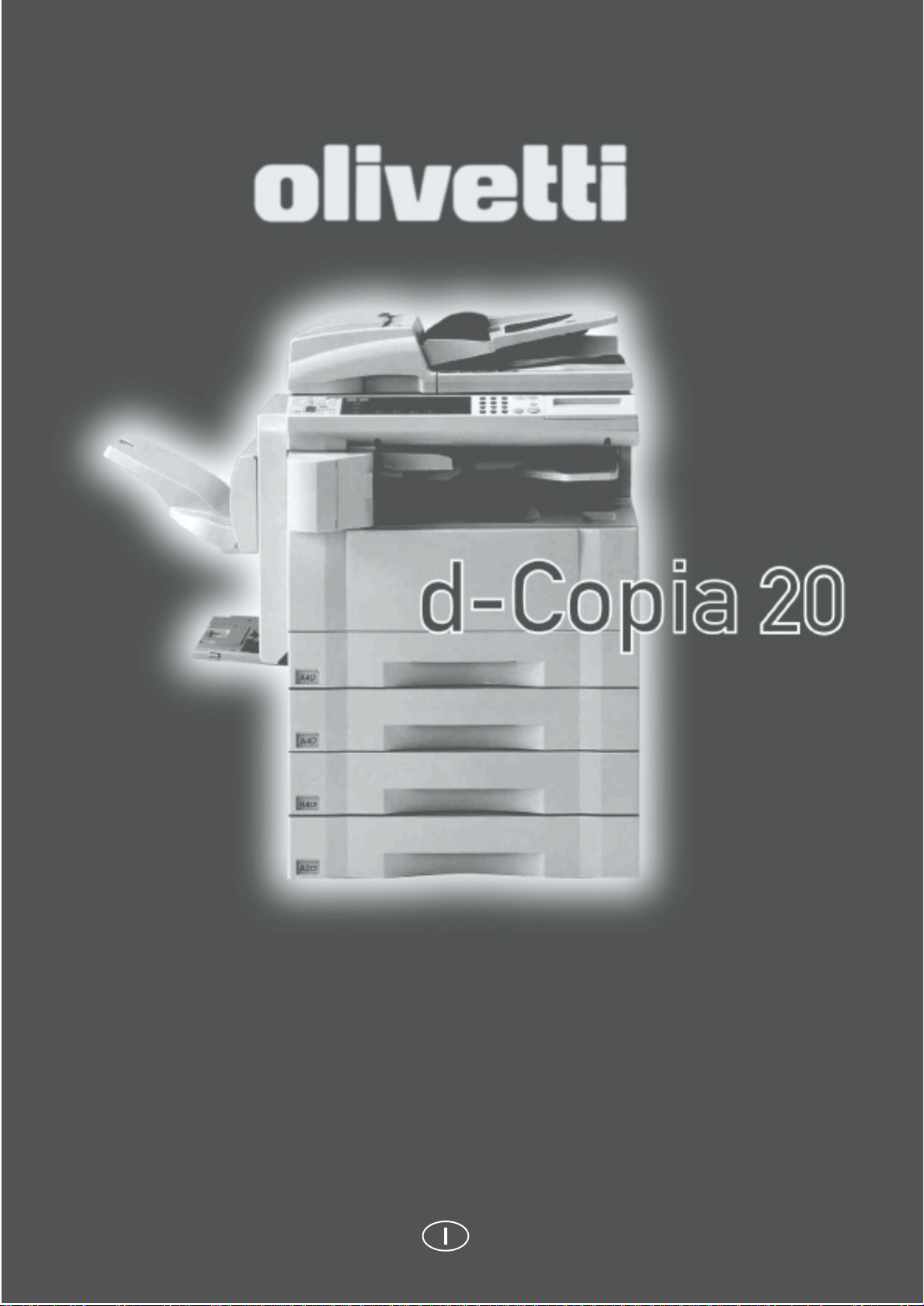
MANUALE DI ISTRUZIONI DELLA COPIATRICE
Cod. 506530V
Page 2
PUBBLICAZIONE EMESSA DA:
Olivetti Tecnost, S.p.A.
Direzione Home/Office
Via Jervis, 77 -10015 Ivrea (TO)
www.olivettilexikon.com
Copyright © 2001, Olivetti
Tutti i diritti riservati
Marzo 2001
Il produttore si riserva il diritto di apportare modifiche al prodotto descritto in questo manuale in qualsiasi momento e senza alcun preavviso.
ENERGY STAR è un marchio di fabbrica registrato in U.S.A.
Il programma ENERGY STAR è stato istituito dal ministero per la protezionedell’ambiente degli Stati Uniti per la
riduzione del consumo di energia, in risposta alle esigenze di salvaguardia ambientale per promuovere la progettazione e l’utilizzo di apparecchiature per l’ufficio a più alto rendimento per energia assorbita.
La presente apparecchiatura terminale è stata approvata in conformità della decisione 98/482/CE del Consiglio per la connessione paneuropea come terminale singolo ad una rete analogica PSTN. A causa delle
differenze tra le reti dei differenti Paesi, l’approvazione non garantisce però di per sé il funzionamento corretto in tutti punti di terminazione di rete PSTN.
In caso di problemi, contattare in primo luogo il fornitore del prodotto.
I requisiti qualitativi di questo prodotto sono attestati
dall’apposizione della marcatura sul prodotto, in
accordo alla direttiva 1999/05/CE.
Dichiarazione di compatibilità di rete
Si dichiara che il prodotto è progettato per operare in tutte le reti dei Paesi della Comunità Europea, della Svizzera e della Norvegia.
La piena compatibilità con le reti dei singoli paesi può dipendere da specifici parametri software nazionali, opportunamente configurabili sul prodotto. In caso di problemi con reti non EC PSTN, rivolgetevi al centro di supporto
tecnico del vostro paese.
La predisposizione del tempo di autospegnimento, nelle aree contemplate dal
è compresa tra 15 - 120 minuti.
Si richiama l’attenzione sulle seguenti azioni che possono compromettere la conformità sopra attestata, oltre,
naturalmente, le caratteristiche del prodotto:
Programma Swiss Energy 2000
,
• errata alimentazione elettrica;
• errata installazione o uso errato o improprio o comunque difforme dalle avvertenze riportate sul manuale
d’uso fornito col prodotto;
• sostituzione di componenti o accessori originali con altri di tipo non approvato dal costruttore, o effettuata da
personale non autorizzato.
Page 3
MANUALE DI ISTRUZIONI
d-Copia 20
DELLA COPIATRICE
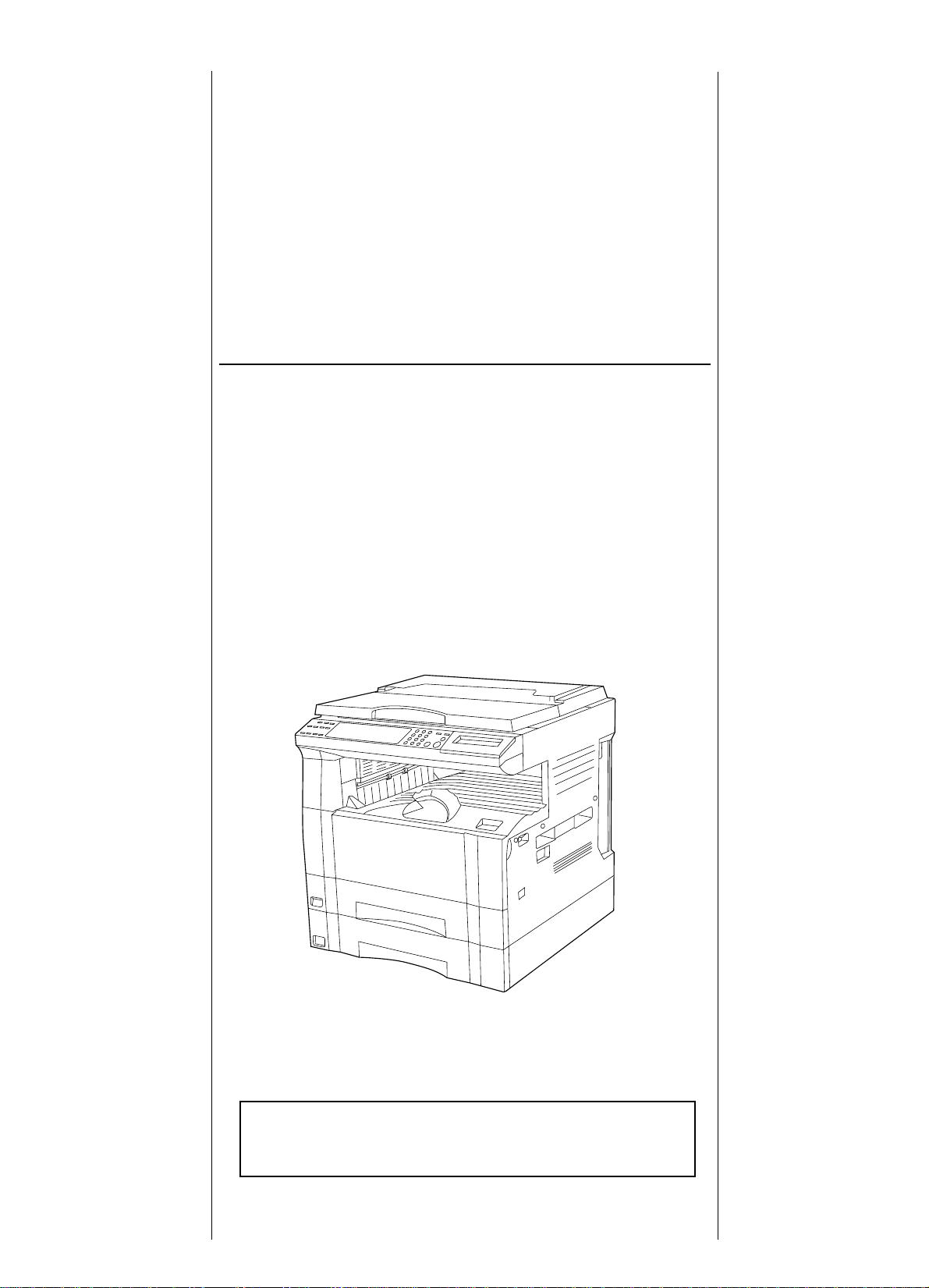
* L'illustrazione qui sopra include il coprioriginale opzionale.
Leggete il manuale delle istruzioni prima di usare la fotocopiatrice.
Tenete il manuale vicino alla fotocopiatrice per ogni evenienza.
Page 4
Leggete il manuale delle istruzioni prima di usare la fotocopiatrice. Tenete il manuale vicino alla
fotocopiatrice per ogni evenienza.
Le sezioni di questo manuale e le parti della fotocopiatrice segnate con dei simboli costituiscono delle
avvertenze di sicurezza per la protezione dell'utente, delle persone e degli oggetti circostanti e per assicurare
un utilizzo corretto e sicuro della fotocopiatrice. I simboli e il loro significato è indicato qui sotto.
PERICOLO: Indica una situazione che può portare a lesioni gravi o addirittura mortali per via della man-
cata osservanza delle istruzioni fornite.
AVVERTENZA: Indica una situazione che può portare a lesioni gravi o addirittura mortale per via della
mancata osservanza delle istruzioni fornite.
ATTENZIONE: Indica una situazione che può portare a lesioni personali o danni materiali per via di una
mancata attenzione o osservanza delle istruzioni fornite.
Simboli
Il simbolo ∆ indica che la sezione in questione include delle avvertenze di sicurezza. I particolari punti sono
indicati all'interno del simbolo.
.................... [Avvertimento generale]
.................... [Avvertimento di pericolo di scosse elettriche]
.................... [Avvertimento di un'alta temperatura]
Il simbolo indica che la sezione in questione include delle informazioni sulle azioni vietate. Le specifiche
dell'azione vietata sono indicate all'interno del simbolo.
.................... [Avvertimento di azioni vietate]
.................... [Vietato smontare]
Il simbolo ● indica che la sezione in questione include delle informazioni sulle azioni da eseguire. Le specifiche
dell'azione richiesta sono indicate all'interno del simbolo.
.................... [Azione richiesta]
.................... [Rimovete la spina del cavo di alimentazione dalla presa murale]
.................... [Collegate sempre la fotocopiatrice ad una presa murale con messa a terra]
Rivolgetevi al vostro concessionario per la necessaria sostituzione se non sono leggibili le avvertenze di
sicurezza contenute nel manuale oppure se non disponete del manuale. (a pagamento)
Page 5

INDICE
CAPITOLO 1
IMPORT ANTE! LEGGETE INNANZI TUTT O ...
ETICHETTE DI AVVERTENZA............................. 1-1
PRECAUZIONI PER L’INSTALLAZIONE ............. 1-2
PRECAUZIONI PER L’USO ................................. 1-3
1-1
CAPITOLO 2 NOMENCLATURA ............ 2-1
1. Corpo principale ....................................................... 2-1
2. Pannello operativo .................................................... 2-3
CAPITOLO 3 INSERIMENTO DELLA CARTA ...
1. Inserimento della carta ............................................. 3-1
(1) Precauzioni per l’inserimento della carta ............. 3-1
(2) Inserimento della carta nel cassetto .................... 3-1
(3) Inserimento carta nel bypass multiplo ................. 3-2
● Impostazione del formato carta del
bypass multiplo ................................................ 3-3
● Impostazione buste .......................................... 3-4
2. Sostituzione della cartuccia del toner e del
serbatoio del toner di scarto ..................................... 3-5
3-1
CAPITOLO 4 FUNZIONAMENTO
PRINCIPALE ....................................... 4-1
1. Procedura principale di copiatura ............................. 4-1
2. Ingrandimento/riduzione ........................................... 4-4
Modo di selezione automatica dell’ingrandimento ..
(1)
(2) Modo di copiatura zoom ...................................... 4-4
(3) Modo zoom standard ........................................... 4-5
(4) Modo formato zoom ............................................. 4-5
3. Copiatura ad interruzione ......................................... 4-6
4. Funzione di risparmio energia (preriscaldamento) ... 4-7
5. Funzione di spegnimento automatico ....................... 4-7
4-4
CAPITOLO 5 FUNZIONI.......................... 5-1
1. Copiatura duplex da vari originali
[Copia duplex]........................................................... 5-1
(1) Copiatura duplex da originali a due lati................ 5-1
(2) Copiatura duplex da un originale libro ................. 5-1
(3) Copiatura duplex da originali ad un lato .............. 5-2
2. Copiatura di originali a due pagine come pagine
separate [Modo copia separazione pagina].............. 5-4
(1) Copie a separazione pagina da originali libri ....... 5-4
Copie a separazione pagina da originali a due lati ...
(2)
3.
Crea un margine per la rilegatura [Modo Margine] ...
4. Per ottenere delle copie dai bordi puliti
[Modo Cancella Bordo] ............................................. 5-6
(1) Cancellazione dei difetti dai bordi delle copie
(Cancellazione foglio)........................................... 5-6
(2) Cancellazione difetti dai bordi e dal centro delle
copie fatte da libri (Cancellazione libro) .............. 5-6
Una copia da due o quattro originali [Copia Layout] ..
5.
(1) 2-UP..................................................................... 5-7
(2) 4-UP..................................................................... 5-7
6. Fascicolazione automatica [Copia fascicolo] ............ 5-9
7. Ruota copia ............................................................ 5-10
8. Modo di selezione automatica ................................ 5-10
5-4
5-5
5-7
i
CAPITOLO 6
GESTIONE DELLA FOTOCOPIATRICE... 6-1
1. Gestione della fotocopiatura ..................................... 6-1
(1) Modi di gestione della copiatura .......................... 6-1
(2) Visualizzazione dello schermo di selezione del
modo di gestione copie ........................................ 6-3
(3) Per fare varie impostazioni .................................. 6-3
(4) Per fare delle copie quando la fotocopiatrice si
trova nel modo di gestione della fotocopiatura..... 6-8
2. Impostazioni default.................................................. 6-9
(1) Impostazioni default della copiatura .................... 6-9
(2) Impostazioni del modo di copiatura default ........6-11
(3) Impostazioni default della macchina .................. 6-14
(4) Impostazione del modo macchina default ......... 6-16
3. Selezione della lingua............................................. 6-19
CAPITOLO 7 ATTREZZATURE OPZIONALI ... 7-1
(1) ADF (Alimentatore automatico dei documenti) .... 7-1
1 Originali che si possono usare con il DF......... 7-1
2 Precauzioni per l’uso del DF ........................... 7-1
3 Nomenclatura del DF
(alimentatore dei documenti)........................... 7-1
4 Inserimento degli originali nel DF.................... 7-1
5 Posizionamento degli originali sul vetro di
esposizione ..................................................... 7-2
(2) RADF (alimentatore automatico del documento
ad inversione)...................................................... 7-3
(3) Cassetto............................................................... 7-3
(4) Finisher ................................................................ 7-3
(5) Unità duplex ......................................................... 7-3
(6) Separatore lavori ................................................. 7-3
(7) Contatore a chiave............................................... 7-3
(8) Scheda stampante ............................................... 7-4
(9) Scheda rete della stampante ............................... 7-4
(10) Scanner di rete .................................................. 7-4
CAPITOLO 8
LOCALIZZAZIONE DEI GUASTI ............ 8-1
1. Messaggi di errore.................................................... 8-1
2. Quando si verifica un inceppamento della carta....... 8-3
(1) Indicatori dell’ubicazione dell’inceppamento........ 8-3
(2) Precauzioni .......................................................... 8-3
(3) Procedure di rimozione ........................................ 8-3
3. Localizzazione dei guasti.......................................... 8-7
CAPITOLO 9
PULIZIA E SPECIFICHE ......................... 9-1
1. Pulizia della fotocopiatrice ........................................ 9-1
2. Specifiche ................................................................. 9-2
Page 6
●
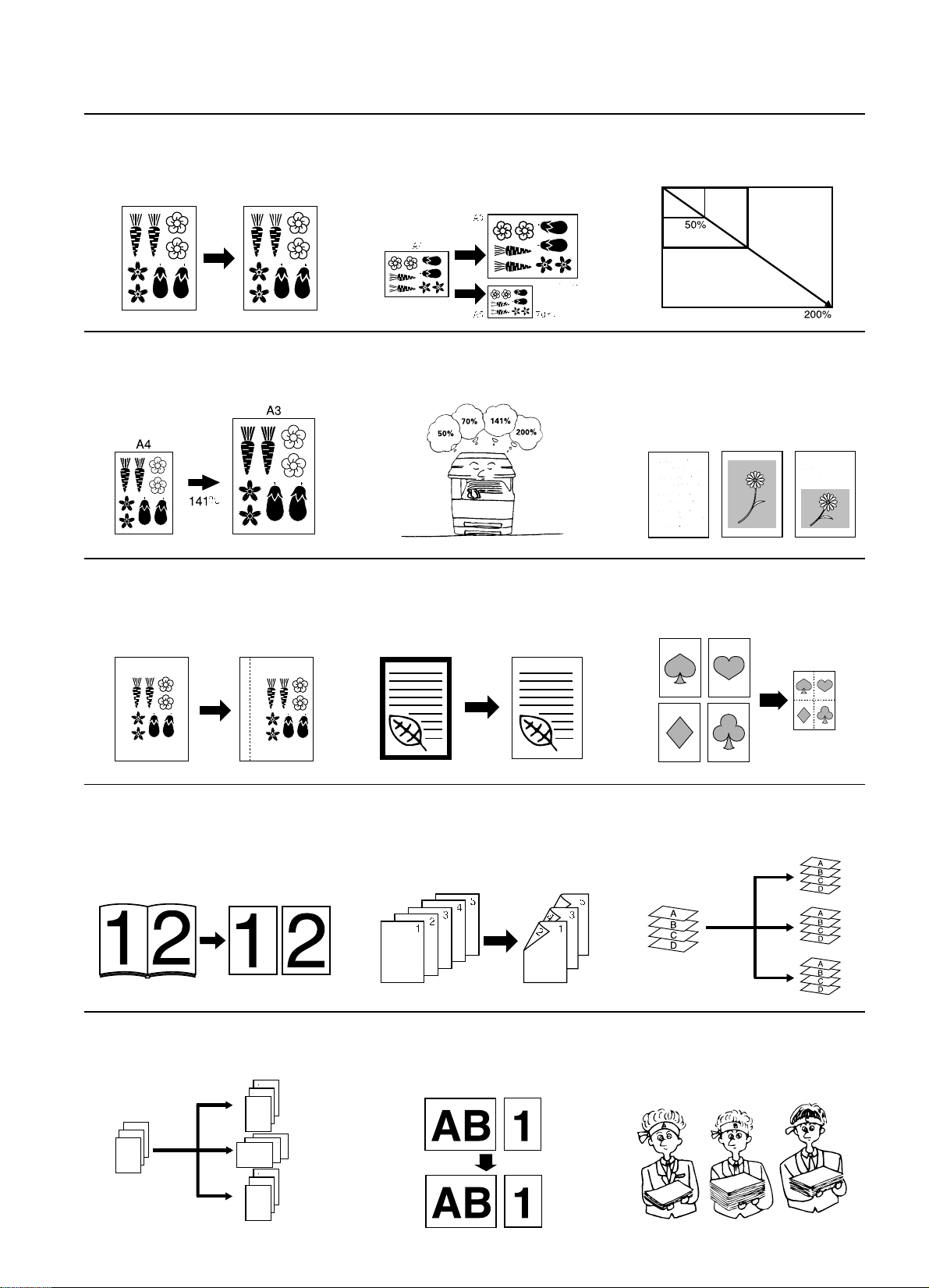
UTILIZZO COMPLETO DELLE FUNZIONI AVANZATE DELLA FOTOCOPIATRICE
Fare selezionare automaticamente dalla
1
fotocopiatrice carta dello stesso
formato dell’originale
<Modo selezione carta automatica>
(pagina 4-1)
■ Specifica dell’ingrandimento selezionando il
formato carta
<Modo formato zoom> (pagina 4-5)
Per creare un margine sulle copie
4
<Modo Margine> (pagina 5-5)
V arie funzioni per ingrandire o ridurre le copie
2
■ Ingrandimento/riduzione delle
fotocopie secondo il formato carta di
un cassetto specificato
<Modo selezione ingrandimento
automatico> (pagina 4-4)
■ Selezione del rapporto dello zoom allo
sfioramento di un tasto
<Modo zoom standard> (pagina 4-5)
Per fare delle copie con i bordi puliti
5
<Modo Cancella bordo> (pagina 5-6)
■ Ingrandimento/riduzione delle copie al
formato desiderato nella gamma 50 200%.
<Modo copiatura zoom> (pagina 4-4)
Per fare delle nitide riproduzione di
3
fotografie
<Selezione della qualità della copia>
(pagina 4-2)
Per fare una copia da due o quattro
6
originali
<Copia layout> (pagina 5-7)
Copiatura di originali a due pagine su
7
pagine separate
<Modo di copiatura con separazione
della pagina> (pagina 5-4)
Cambio dell’orientamento della copia per
10
una facile fascicolazione
<Modo di copiatura Ruota Fascicolo>
(pagina 5-9)
Copiatura duplex da vari originali
8
<Copia duplex> (pagina 5-1)
* Quando avete installato l'unità duplex
opzionale.
Per fare delle copie di originali di vari
11
formati in un’unica occasione
<Selezione Automatica> (pagina 5-10)
* Quando è stato installato l'ADF o il
RADF opzionale.
Fascicolazione automatica
9
<Copia fascicolo> (pagina 5-9)
Gestione del numero delle copie tramite
12
il codice ID
<Gestione copie> (pagina 6-1)
ii
Page 7
● UTILIZZO COMPLETO DELLE FUNZIONI AVANZATE DELLA FOTOCOPIATRICE
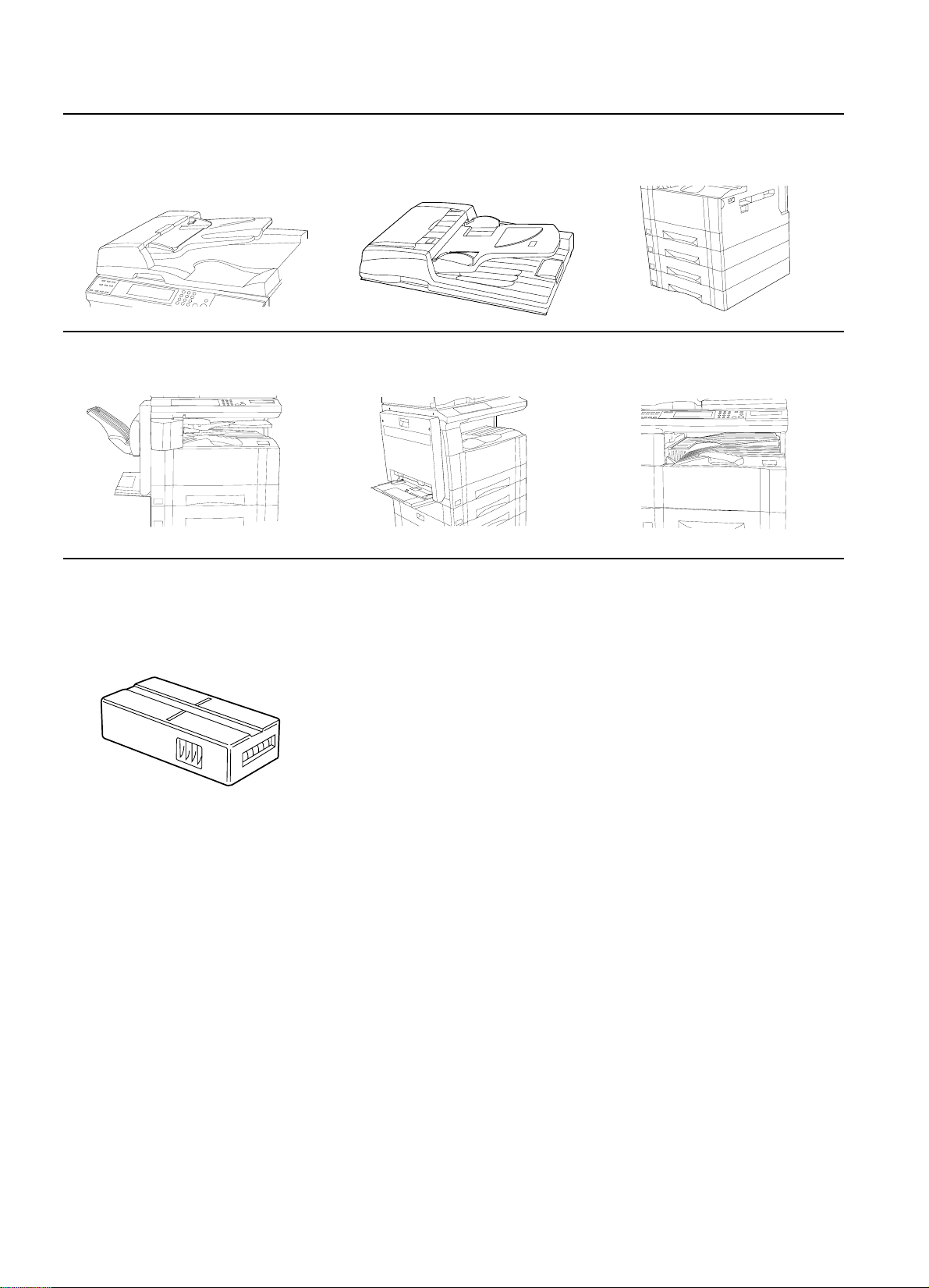
E’ disponibile una gamma completa di
13
attrezzature opzionali
■ ADF (alimentatore automatico dei
documenti) (pagina 7-1)
■ Finisher (pagina 7-3) ■ Unità duplex (pagina 7-3) ■ Separatore del lavoro (pagina 7-3)
■ Contatore a chiave (pagina 7-3) ■ Scheda stampante (pagina 7-4)
■ RADF (Alimentatore automatico dei
documenti con inversione)
(pagina 7-3)
■ Scheda di rete della stampante (pagina 7-4)
■ Scanner di rete (pagina 7-4)
■ Cassetto (pagina 7-3)
iii
Page 8
CAPITOLO 1 IMPORTANTE! LEGGETE INNANZI TUTTO.
ETICHETTE DI AVVERTENZA
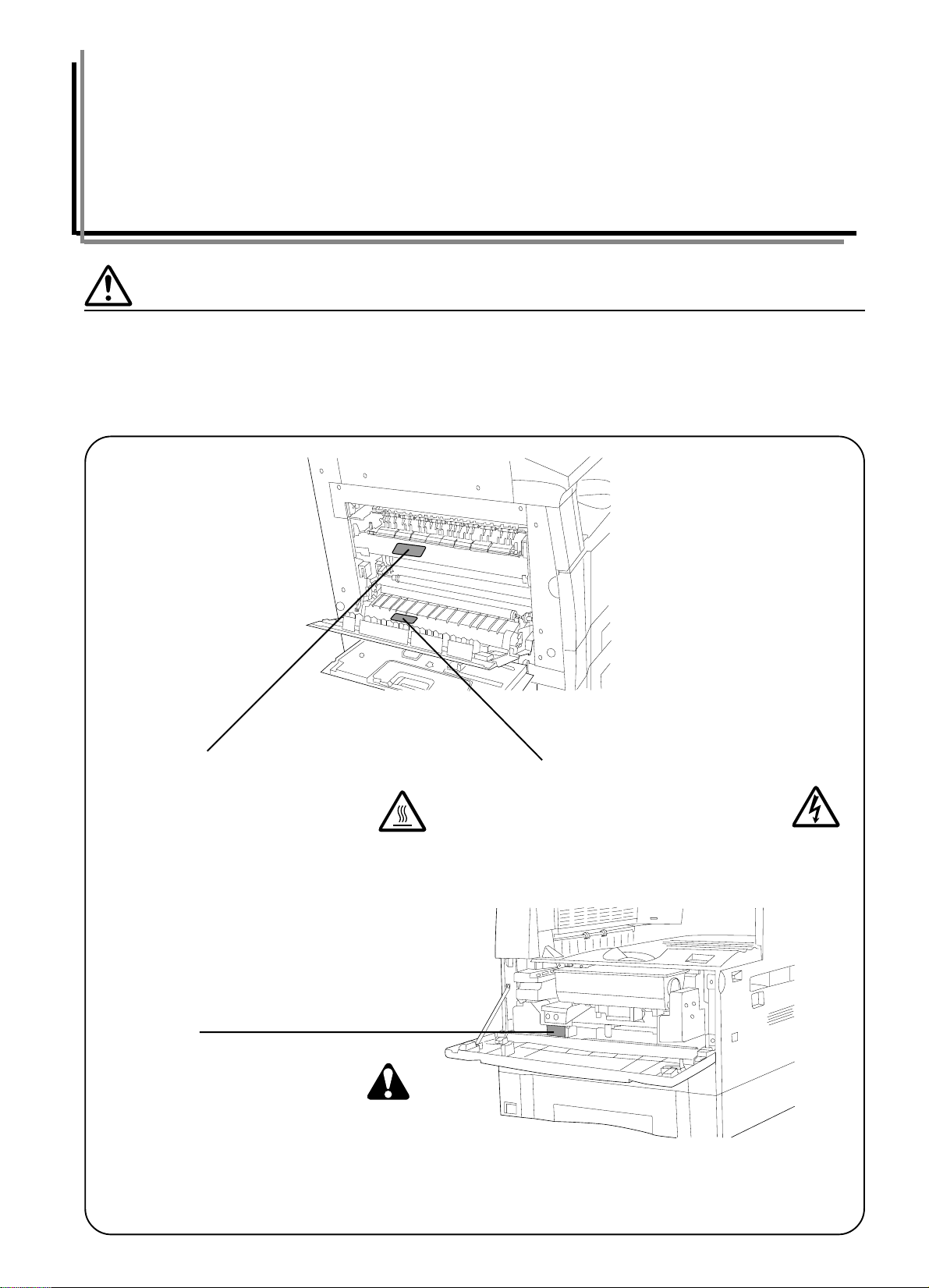
Sono state fissate delle etichette di avvertenza sulla fotocopiatrice nei seguenti luoghi per scopi di sicurezza.
FATE MOLTA ATTENZIONE per evitare incendi o scosse elettriche quando rimuovete fogli inceppati o quando sostituite il toner.
Etichetta 2
Alta temperatura all’interno. Non toccate le
parti in quest’area, poiché vi
potreste bruciare. ...................................
Etichetta 3
Non gettate il toner o i contenitori del toner
sul fuoco. Le scintille vi potrebbero
bruciare. ......................................................
NOT A: NON rimuovete queste etichette.
Etichetta 1
Alta tensione all’interno. NON toccate MAI le
parti in quest’area, altrimenti potreste subire
una scossa elettrica .....................................
1-1
Page 9
PRECAUZIONI PER L’INSTALLAZIONE
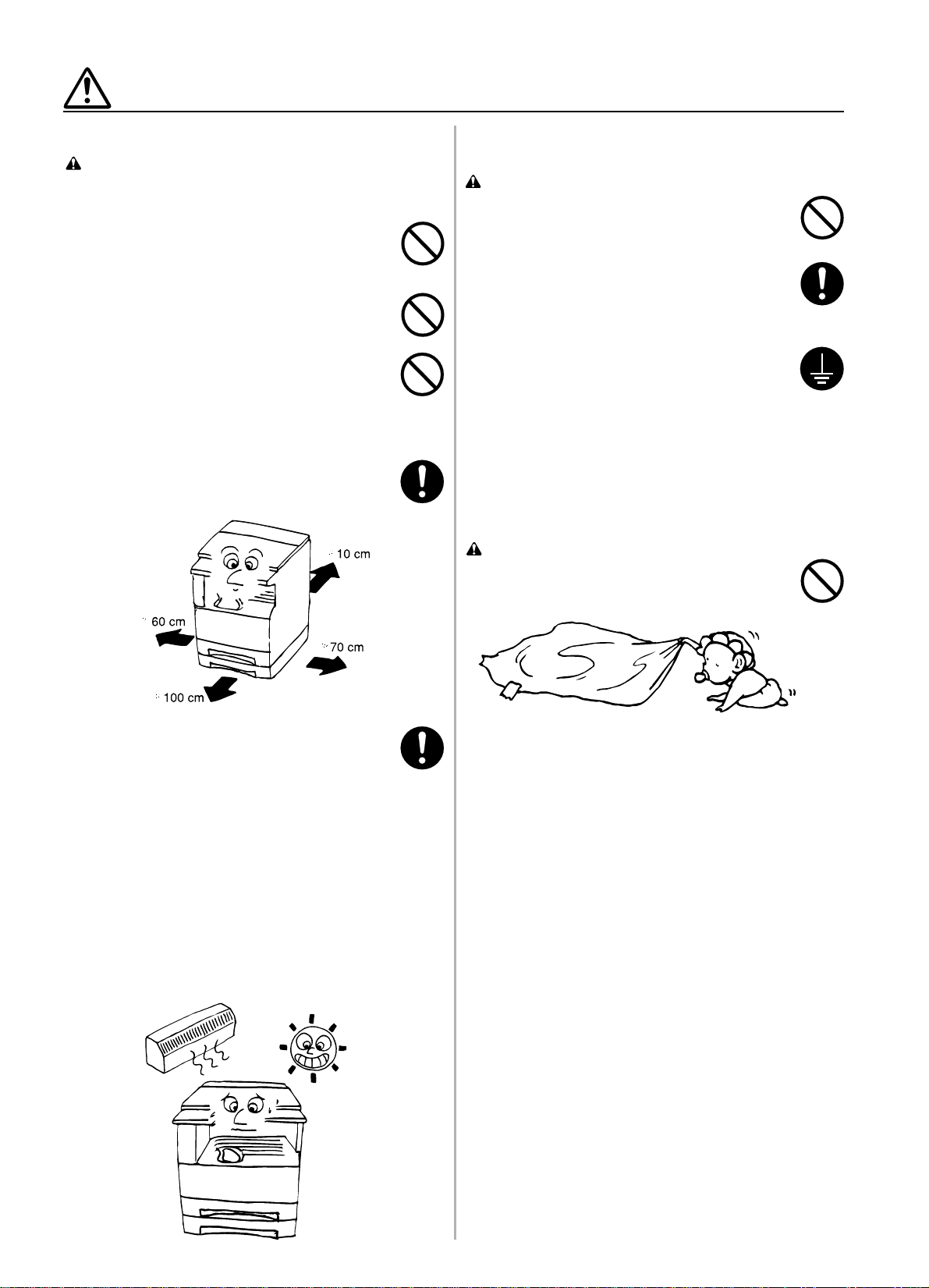
■ Ambiente
AVVERTENZA
• Evitate di posizionare la fotocopiatrice in luoghi poco
stabili o non livellati. Tali luoghi possono causare la
caduta della fotocopiatrice. Questo tipo di situazione
costituisce un rischio di lesioni personali o danni alla
fotocopiatrice. .............................................................
• Evitate luoghi umidi, polverosi o sporchi. Se la polvere
o la sporcizia si fissa sulla spina del cavo di alimentazione, pulite la stessa per evitare rischi di incendio o
scosse elettriche. ........................................................
• Evitate luoghi vicini ai radiatori, ai termosifoni o ad altre
fonti di calori o luoghi vicini a degli oggetti infiammabili,
per evitare rischi di incendio. ......................................
• Per mantenere fresca la copiatrice e per facilitare la
sostituzione delle parti e la manutenzione, lasciate
uno spazio di accesso come segue.
Lasciate uno spazio sufficiente, specialmente
intorno al coperchio sinistro per consentire la
fuoriuscita dell’aria dalla fotocopiatrice. ..............
Retro:
Sinistro:
Destro:
■ Alimentazione/messa a terra della
fotocopiatrice
ATTENZIONE
• NON usate un’alimentazione con una tensione diversa
da quella specificata. Evitate dei collegamenti multipli
alla stessa presa. Questi tipi di situazioni costituiscono
un rischio di incendio o scosse elettriche. ..................
• Collegate il cavo di alimentazione alla presa murale. Se
gli oggetti di metallo vengono in contatto con gli spinotti
della spina, si può verificare un incendio o delle scosse
elettriche. ....................................................................
• Collegate sempre la fotocopiatrice ad una presa di
uscita con un collegamento di massa per evitare pericoli
di incendio o scosse elettriche in caso di un corto circuito
elettrico. Se non è possibile il collegamento di massa,
rivolgetevi al vostro rivenditore...................................
Altre precauzioni
• Collegate la spina del cavo di alimentazione alla presa
murale più vicina alla fotocopiatrice.
■ Maneggio delle buste di plastica
AVVERTENZA
• T enete le buste di plastica usate per la fotocopiatrice fuori
dalla portata dei bambini. La plastica può coprire il naso e
la bocca dei bambini e causarne il soffocamento. .........
Anteriore:
• Usate sempre i fermi delle ruote regolabili per stabilizzare la fotocopiatrice dopo l’installazione per prevenire
eventuali cadute e lesioni personali............................
Altre precauzioni
• Condizioni ambientali negative possono influire sull’operazione e sulle prestazioni della fotocopiatrice. Installate
la fotocopiatrice in una stanza con aria condizionata
(temperatura ambientale raccomandata: intorno ai 20°C,
umidità: intorno al 65%RH) ed evitate i seguenti luoghi
di installazione della fotocopiatrice.
. Evitate i luoghi vicini ad una finestra o luoghi esposti
alla luce diretta del sole.
. Evitate luoghi esposti a vibrazioni.
. Evitate luoghi con drastiche fluttuazioni della
temperatura.
. Evitate i luoghi direttamente esposti all’aria calda o fredda.
. Evitate i luoghi con una cattiva ventilazione.
1-2
Page 10
PRECAUZIONI PER L’USO
■ Precauzioni per l’uso della fotoco-piatrice
AVVERTENZA
• NON posizionate oggetti di metallo o contenitori di acqua
(vasi portafiori, fioriere, tazze, ecc.) sopra o nella
vicinanza della fotocopiatrice. Questo tipo di situazioni
rappresentano un rischio di incendio o scosse elettriche.
• NON rimuovete i coperchi dalla fotocopiatrice poiché
c’è rischio di scosse elettriche dalle parti ad alta tensione
all’interno della fotocopiatrice. ....................................
• NON danneggiate, rompete o riparate il cavo di alimentazione. NON posizionate degli oggetti pesanti sul cavo,
non tirate o piegate lo stesso ecessivamente né danneggiate il cavo di alimentazione.
Questi tipi di situazioni costituiscono un rischio di
incendio o scosse elettriche........................................
• NON cercate MAI di riparare o smontare la fotocopiatrice
o i componenti della sessa, altrimenti c’è rischio di incendio, scosse elettriche o danni al laser. Se il raggio laser
stesa fuoriuscisse, c’è rischio di causare la cecità delle
persone circostanti......................................................
• Se la fotocopiatrice diventa eccessivamente calda, se
fuoriesce del fumo dalla fotocopiatrice, se c’è un odore
strano o si verifica un’altra situazione anomala, c’è
rischio di incendio o scosse elettriche. Spegnete immediatamente l’interruttore principale su OFF (O), rimovete
la spina del cavo di alimentazione dalla presa murale e
rivolgetevi al vostro rivenditore. ..................................
• Se qualche oggetto dannoso (fermagli, acqua, liquidi,
ecc.) dovesse finire all’interno della fotocopiatrice, spegnete l’interruttore immediatamente su OFF (O). Poi,
scollegate il cavo di alimentazione dalla presa murale
per eliminare il rischio di incendio o scosse elettriche.
Poi rivolgetevi al vostro rivenditore. ............................
• NON rimovete o collegate la spina del cavo di alimentazione con le mani bagnate, poiché c’è rischio di scosse
elettriche. ....................................................................
• Rivolgetevi SEMPRE al vostro concessionario per i lavori
di manutenzione o riparazione delle parti interne. ......
ATTENZIONE
• NON tirate il cavo di alimentazione per rimuoverlo dalla
presa murale. Se tirate il cavo di alimentazione, si possono spezzare i fili e c’è rischio di incendio o scosse
elettriche. (Afferrate SEMPRE la spina del cavo di ali-
menazione per rimuovere il cavo dalla presa murale.).....
• Rimuovete SEMPRE il cavo di alimentazione dalla presa
murale prima di spostare la fotocopiatrice. Se si danneggia il cavo di alimentazione, c’è rischio di incendio o
scosse elettriche. ........................................................
•
Se avete intenzione di non usare la fotocopiatrice per un breve
periodo di tempo (per la notte, ecc.) spegnete l’interruttore
principale su OFF (O).
Se avete intenzione di non usare la fotocopiatrice per lunghi
periodi di tempo (vacanze, ecc.), rimuovete il cavo di
alimentazione dalla presa murale per motivi di sicurezza. ....
• Tenete SEMPRE la fotocopiatrice per le parti indicate
per sollevare o spostare la fotocopiatrice. ..................
•
Per motivi di sicurezza, rimovete SEMPRE il cavo di
alimentazione dalla presa murale per effettuare i lavori
di pulizia........................................................................
• Se si accumula della polvere all’interno della fotocopiatrice, c’è rischio di incendio o altri problemi. Per questo
motivo vi raccomandiamo di consultare il vostro rivenditore per la pulizia delle parti interne. Questo è particolarmente efficiente se eseguito prima delle stagioni
molto umide. Rivolgetevi al vostro rivenditore per ulteriori
informazioni sui costi di pulizia delle parti interne della
fotocopiatrice. .............................................................
Altre precauzioni
• NON posizionate degli oggetti pesanti sulla fotocopiatrice, né causate altri danni alla stessa.
• NON aprite il coperchio frontale, non spegnete l’interruttore principale né scollegate il cavo di alimentazione
durante la copiatura.
• Durante la copiatura, fuoriesce dell’ozono, ma la quantità ridotta non ha alcun effetto sulla salute delle persone.
Tuttavia, se usate la fotocopiatrice per un lungo periodo
di tempo in una stanza con una cattiva ventilazione o
se fate grandi quantità di copie, l’odore può diventare
sgradevole. Per mantenere la corretta ambiente per la
copiatura, vi raccomandiamo di ventilare la stanza bene.
• Prima di sollevare o spostare la fotocopiatrice, rivolgetevi
al vostro rivenditore.
• Non toccate le parti elettriche, ad esempio i connettori
o le piastre dei circuiti stampati. Possono essere
danneggiate dall’elettricità statica.
• NON cercate di effettuare delle operazioni non spiegate
in questo manuale.
• ATTENZIONE: l’utilizzo dei controlli o la regolazione o
l’esecuzione di procedure diverse da quelle specificate
può causare una pericolosa esposizione alle irradiazioni.
■ Precauzioni per il maneggio dei
prodotti di consumo
ATTENZIONE
• Evitate l’inalazione, l’ingestione o il contatto con la pelle
o con gli occhi. Se si verifica l’ingestione, diluite i contenuti dello stomaco con tanta acqua e rivolgetevi ad un
medico. In caso venisse in contatto con la pelle, lavatela
con acqua e sapone. In caso venisse in contatto con gli
occhi, sciacquate accuratamente con molta acqua e
rivolgetevi ad un medico. ............................................
• L’inalazione prolungata di eccessi di polvere possono
causare dei danni ai polmoni. L’utilizzo di questo prodotto
non causa l’inalazione di eccessi di polvere.................
• Tenetelo fuori dalla portata dei bambini. .....................
• Non gettate il toner o i contenitori del toner sul fuoco.
Le scintille vi potrebbero bruciare. ..............................
Altre precauzioni
• Leggete sempre le istruzioni di sicurezza in dotazione nella
scatola o stampato sul contenitore dei prodotti di consumo.
• Disfatevi del toner e dei contenitori del toner in conformità
con le norme e la legislazione federale, nazionale e locale.
• Custodite i prodotti di consumo in un luogo fresco e buio.
• Se avete intenzione di non usare la fotocopiatrice per un
lungo periodo di tempo, rimovete la carta dalla cassetta,
reinseritela nella confezione originale e sigillatela.
1-3
Page 11
CAPITOLO 2 NOMENCLATURA
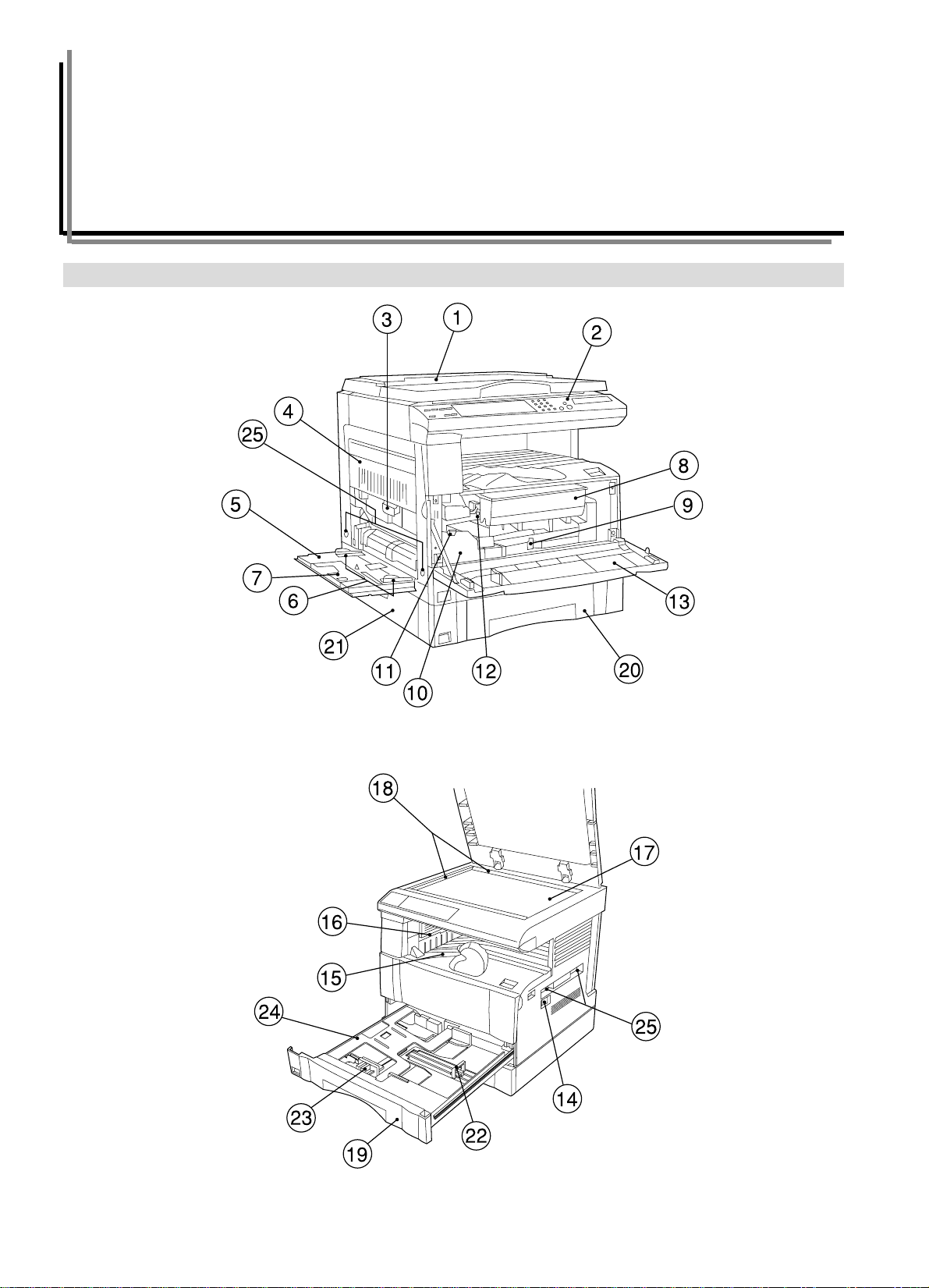
1. Corpo principale
2-1
Page 12

CAPITOLO 2 NOMENCLATURA
1 Coprioriginale <opzionale>
(Aprite/chiudete per posizionare l ’originale sul vetro di
esposizione.)
2 Pannello operativo
(Contiene i tasti e gli indicatori per l ’utilizzo della
fotocopiatrice.)
3 Maniglia del coperchio sinistro
(Prendete la maniglia per aprire il coperchio sinistro.)
4 Coperchio sinistro
(Aprite questo in caso di inceppamenti.)
5 Bypass multiplo
(Inserite la carta qui per copiare su carta di formati piccoli o
speciali.)
6 Inserite le guide
(Assicuratevi di impostare la larghezza della carta quando
la inserite nel bypass multiplo.)
7 Vassoio di sostegno
(Usate questo vassoio per carta di dimensioni grandi.)
8 Cartuccia del toner
9 Leva di rilascio della cartuccia del toner
(Usatela per sostituire la cartuccia del toner.)
0 Serbatoio del toner di scarto
! Leva di rilascio del serbatoio del toner di scarto
(Usatela per sostituire il serbatoio del toner di scarto.)
@ Albero di pulizia
(Tirate e premetel verso l ’interno dopo la sostituzione della
cartuccia del toner o quando le immagini copiate sono
sporche di toner.)
# Coperchio frontale
(Aprite questo per sostituire la cartuccia del toner o il
serbatoio del toner di scarto.)
$ Interruttore principale
(Accendetelo (ON) (|) prima di iniziare la copiatura.)
% Sezione di custodia delle copie
(La carta copiata viene custodita qui.)
^ Sezione di espulsione
& Vetro di esposizione
(Inserite gli originali qui per la copiatura. Inserite gli originali
a faccia ingiù con i bordi allineati con la scala del formato ai
lati sinistro e destro del vetro di esposizione.)
* Scala del formato dell ’originale
(Assicuratevi di allineare l ’originale con queste guide
quando posizionate un originale sul vetro di esposizione.)
( Cassetto 1
(Può contenere fino a 250 fogli di carta standard [carta
standard specificata dalla nostra compagnia].)
) Cassetto 2
(Può contenere fino a 250 fogli di carta standard [carta
standard specificata dalla nostra compagnia].)
⁄ Coperchio sinistro del cassetto
(Aprite questo quando si verifica un inceppamento della
carta all'interno del coperchio sinistro del cassetto.)
¤ Piastra di regolazione della lunghezza
(Effettuate la regolazione secondo la lunghezza della carta
da inserire nel cassetto.)
‹ Leva di regolazione della larghezza
(Tenete la leva e regolate la guida della larghezza secondo
la larghezza della carta da inserire.)
› Piastra inferiore del cassetto
(Premetela verso il basso durante l ’inserimento della
carta.)
fi Maniglie di trasporto
(Le due maniglie di destra sono delle maniglie incassate.
Quelle di sinistra diventano delle maniglie quando sono
estratte.)
2-2
Page 13
CAPITOLO 2 NOMENCLATURA
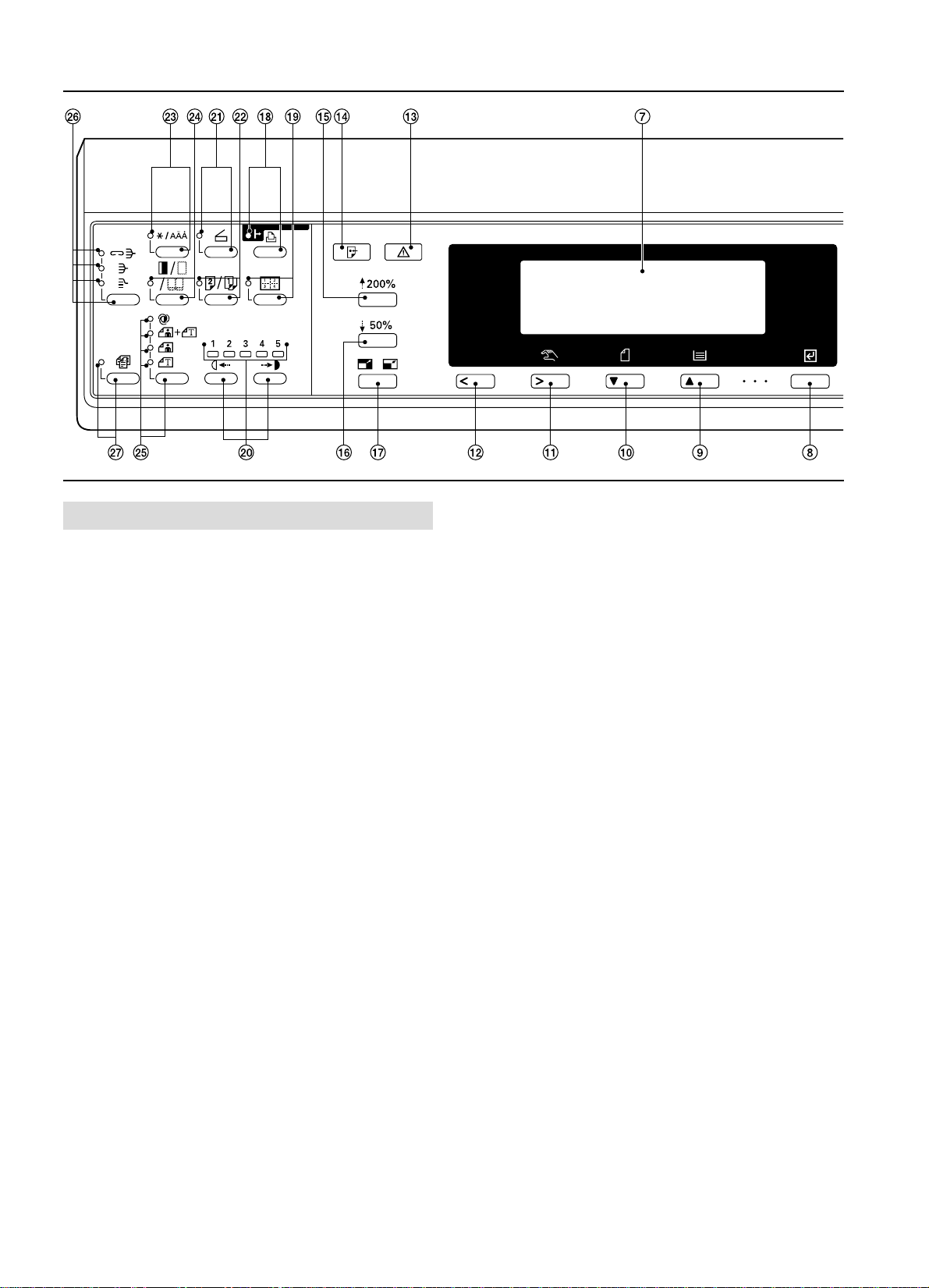
2. Pannello operativo
1 T asto Avvio (Indicatore)
(Quando l'indicatore è verde, premete il tasto per iniziare la
copiatura.)
2 Tasto Cancella Tutto (fate riferimento alla sezione “● Modo
iniziale” alla pagina 2-4.)
3 Tasto Interruzione (Indicatore)
(Premete questo tasto per interrompere la copiatura.
L’indicatore si illumina alla pressione del tasto. Fate
riferimento alla pagina 4-6.
4 Tasto Risparmio Energia (preriscaldamento) (Indicatore)
(Premete questo tasto per selezionare il modo di risparmio
energia. L ’indicatore rimane illuminato quando è attivato
su ON il modo di risparmio energia. Fate riferimento alla
pagina 4-7.)
5 Tasto di Arresto/Cancellazione
(Premete questo tasto per fermare la copiatura o per
cambiare il numero delle copie da fare. Premete questo
tasto per ritornare allo schermo di impostazione
precedente, all'esempio la funzione di copiatura.)
6 Tasti numerici
(Premete questo tasto per impostare il numero delle copie
e per inserire altri valori.)
7 Display dei messaggi
(Visualizza dei messaggi su come usare la copiatrice e
risolvere eventuali problemi. Potete regolare il contrasto del
display.
Vedi “! REGOLAZIONE CONTRASTO DISPLAY” alla
pagina 6-18.)
8 Tasto Invio
(Premete questo tasto per confermare le funzioni e le voci
selezionate sul display dei messaggi.)
9 Tasto Selezione Carta/Cursore sù
(Potete selezionare il formato della carta semplicemente
sostituendo il cassetto di alimentazione carta. Il formato
della carta attualmente selezionata è indicata sul display
dei messaggi. Viene anche usato per spostare il cursore in
alto sul display dei messaggi.)
0 Tasto Originale/Cursore giù
(Premete questo tasto per selezionare il formato
dell’originale.) Viene anche usato per spostare il cursore in
basso sul display dei messaggi.
! Tasto Manuale/Cursore destro
(Premete questo tasto per fare delle copie con lo stesso
rapporto, indipendentemente dal formato dell'originale.
Usatelo anche per spostare il cursore verso destra sul
display dei messaggi.)
@ Tasto del cursore sinistro.
(Premete questo tasto per spostare il cursore verso sinistra
sul display dei messaggi.)
# Indicatore Errore della macchina
(Questo indicatore si illumina quando si verifica un
problema della macchina, ad esempio un inceppamento
della carta.)
$ Indicatore dei dati
(Si illumina/lampeggia quando usate la funzione della
stampante opzionale.)
% Tasto Zoom (+)
(Premete questo tasto per aumentare rapporto di
ingrandimento nella copiatura zoom.)
^ Tasto (–) Zoom (+)
(Premete questo per diminuire il rapporto di ingrandimento
nella copiatura zoom.)
& Tasto R/I Preselezione
(Premete questo tasto per cambiare il rapporto di
ingrandimento.)
* Tasto In Linea/Stampante (Indicatore)
(Premete questo tasto per cambiare al modo della
stampante quando è stata installata la scheda della
stampante opzionale. L'indicatore In Linea/Stampante si
illumina quando la fotocopiatrice si trova nel modo In
Linea.)
( Tasto Layout (Indicatore)
(Premete questo per copiare delle immagini multiple sullo
stesso lato della copia. L'indicatore rimane illuminato nel
modo di copiatura layout.
Fate riferimento alla pagina 5-7.)
2-3
Page 14
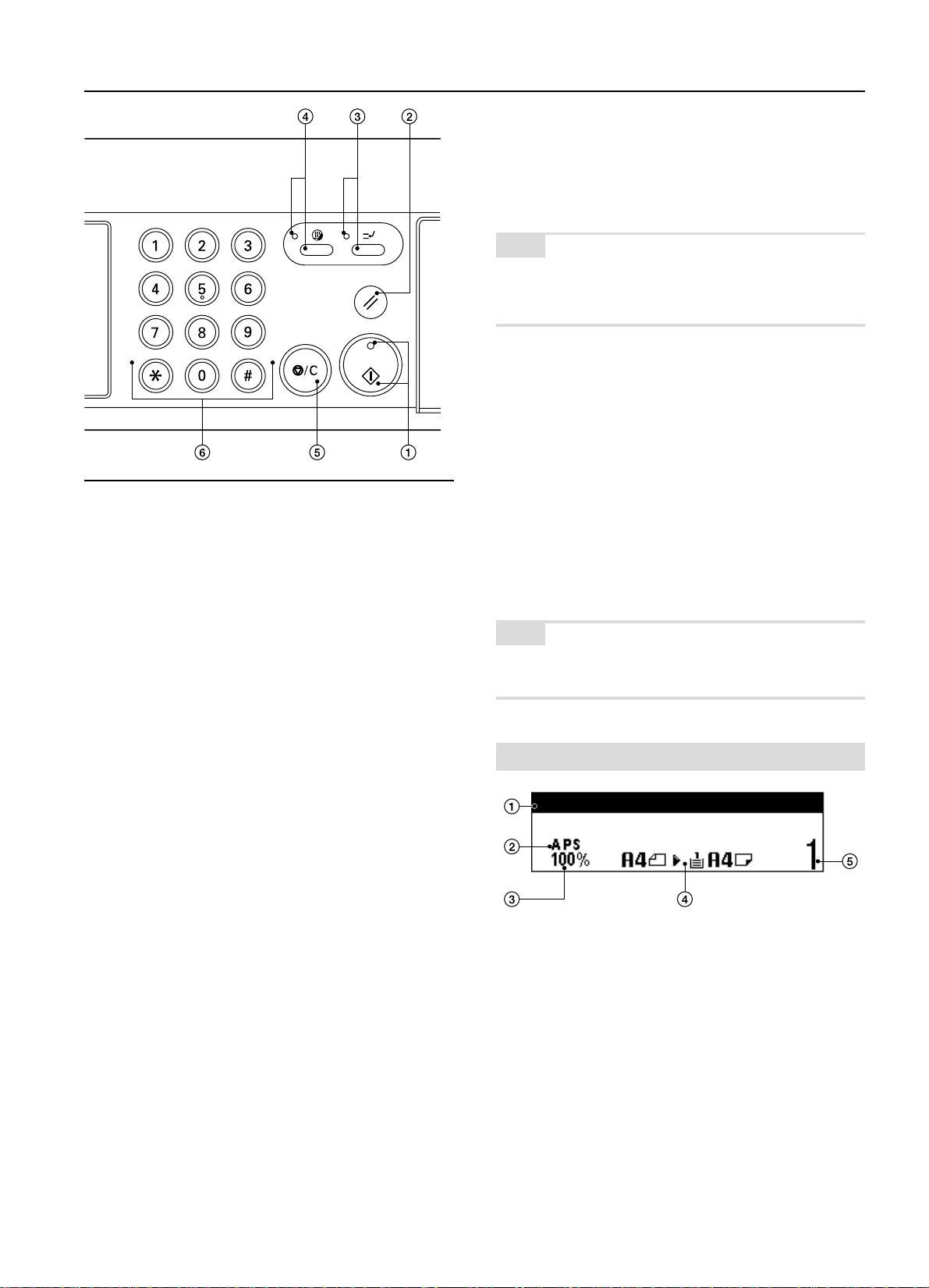
) Tasti di regolazione dell'esposizione della copia/indicatori
dell'esposizione della copia
(Premete questo tasto per regolare l'esposizione della
copia. L'indicatore mostra l'attuale esposizione della copia.)
⁄ Tasto dello scanner (Indicatore)
(Premete questo tasto per commutare al modo dello
scanner quando è stato installato lo scanner di rete
opzionale. L'indicatore si illumina nel modo dello scanner
della fotocopiatrice.)
¤ Tasto Duplex/Pagina Suddivisa (Indicatore)
(Premete questo tasto per effettuare una copiatura duplex
o una a separazione pagine. Si illumina l'indicatore. L'unità
duplex opzionale deve essere installata per poter usufruire
di queste funzioni. Fate riferimento alle pagine 5-1 e 4.)
‹
/Tasto Lingua
*
(Premete questo tasto per impostare la gestione della
copiatura, le impostazioni default e la selezione della
lingua.)
CAPITOLO 2 NOMENCLATURA
●Modo iniziale (alla fine del riscaldamento o quando
premete il tasto Azzera tutto)
Nel modo iniziale, viene selezionata automaticamente carta
dello stesso formato dell'originale (“modo di selezione carta
automatica”), il numero delle copie viene impostato su “1” e la
qualità della copia viene impostata su “Testo & Foto”.
NOTA
• Potete anche cambiare l'impostazione default per la regolazione
dell'esposizione delal copia su “modo di esposizione automatica” nel
modo iniziale. (Fate rifeirmento a “1 MODO ESPOSIZIONE” alla
pagina 6-11.)
●Funzione di azzeramento automatico
Circa 90 secondi dopo la fine della copiatura, la copiatrice
ritorna automaticamente alle stesse impostazioni di quelle
prima del riscaldamento. (Tuttavia, non cambierà il modo di
esposizione.) La copiatura può essere effettuata con le stesse
impostazioni (modo di copiatura, numero di copie e modo di
esposizione) se la copiatura inizia prima dell ’attivazione della
funzione di azzeramento automatico.
●Funzione di commutazione automatica del cassetto
Se due cassetti contengono della carta dello stesso formato e
la carta termina in un cassetto durante la copiatura, questa
funzione cambia l ’alimentazione carta dalla cassetta vuota
alla cassetta.
NOTA
• Potete disabilitare la funzione di commutazione automatica del
cassetto. (Fate riferimento alla sezione “$ INTERRUTTORE
CASSETTO AUTOMATICO” alla pagina 6-19.)
Display dei messaggi
PRONTA A COPIARE
› Tasto Margine/Cancella Bordo/Cancella Libro (Indicatore)
(Premete questo tasto per creare dei margini o per
cancellare i bordi sulle copie. Si illumina l'indicatore. Fate
riferimento alle pagine 5-5 e 6.)
fi Tasto di selezione della qualità di copiatura/Esposizione
automatica/Testo & Foto/Foto/Text indicatori
(Premete questo tasto per selezionare la qualità di
copiatura. Fate riferimento alla pagina 4-2.)
fl Tasto modo Fascicola/Fascicola e Graffa/Fascicola/Gruppo
indicatori
(Premete questo tasto per fascicolare le copie in fascicoli
separati per la graffatura, la sovrapposizione o il
raggruppamento delle copie con il finitore opzionale. Si
illuminano gli indicatori dei modi.)
‡ Tasto Selezione Automatica (Indicatore)
(Premete questo tasto per effettuare la copiatura a
selezione automatica. Si illumina l'indicatore. Bisogna
installare il DF opzionale per poter usare questa funzione.
Fate riferimento alla pagina 5-10.)
1 Visualizza i messaggi riguardanti lo stato della macchina e
sulle operazioni necessarie.
2 Visualizza i modi di copiatura.
APS (modo di selezione automatica della carta)
AMS (modo di selezione automatica dell’ingrandimento)
1:1 (modo di copiatura manuale)
3 Visualizza il rapporto di ingrandimento.
4 Visualizza il formato dell'originale, il formato carta ed i
rapporti di ingrandimento preselezionati.
5 Visualizza il numero delle copie da fare.
2-4
Page 15
CAPITOLO 3 INSERIMENTO DELLA CARTA
1. Inserimento della carta
La carta può essere inserita nei due cassetti e nel bypass multiplo.
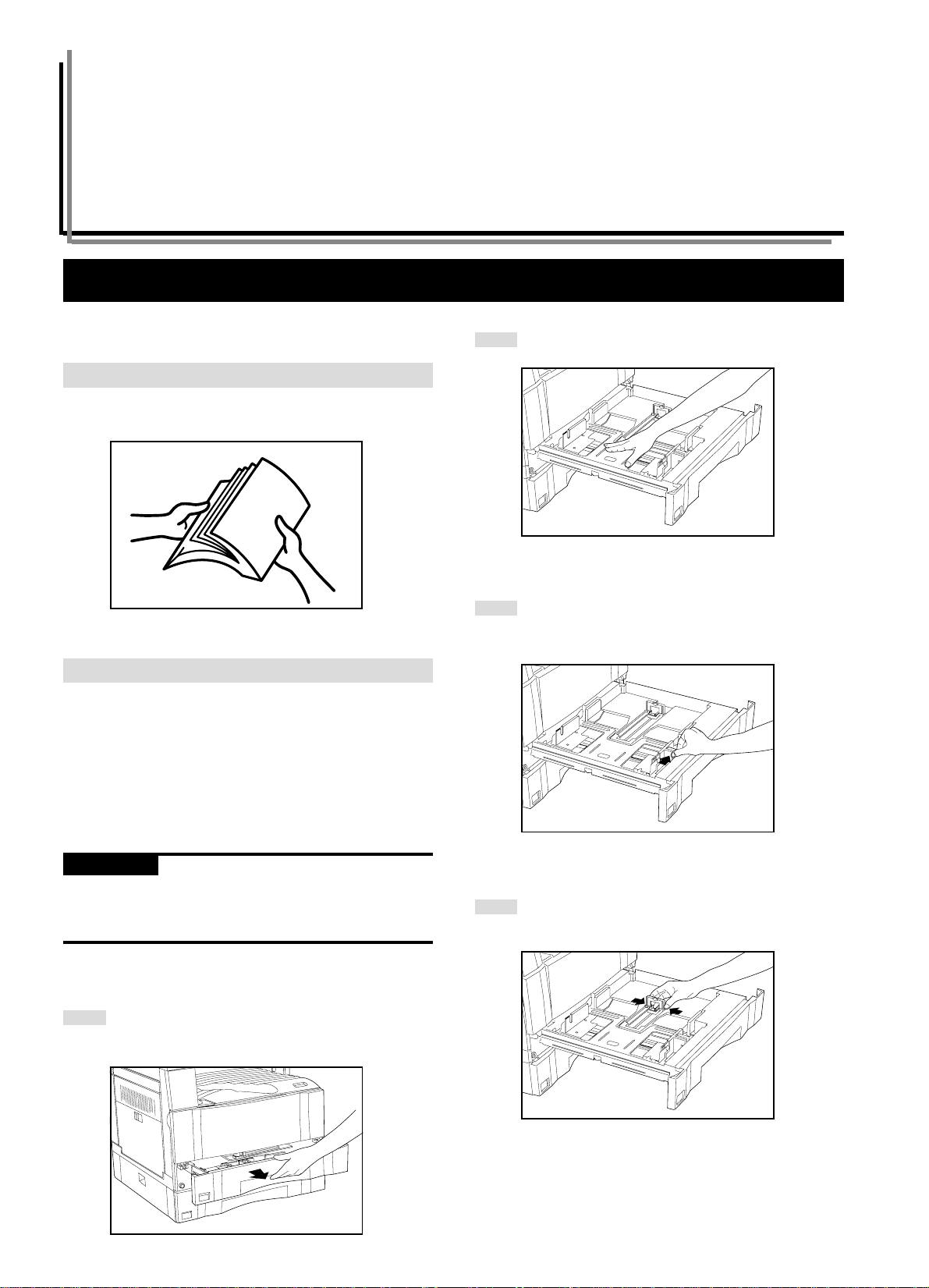
(1) Precauzioni per l’inserimento della carta
Dopo il disimballaggio della carta, smazzate la carta alcune volte e
poi posizionatela sul vassoio.
(2) Inserimento della carta nel cassetto
Potete inserire fino a 250 fogli di carta standard (75 o 80 g/m2/carta
standard oppure potete inserire della carta colorata in ciascun cassetto.
(Specifiche in pollici)
* Il cassetto può essere impostato per contenere carta di un qualsiasi
formato da 11" x 17" a 5 1/2" x 8 1/2".
(Specifiche metriche)
* Il cassetto può essere impostato per contenere carta di un
qualunque formato da A3 a A5R.
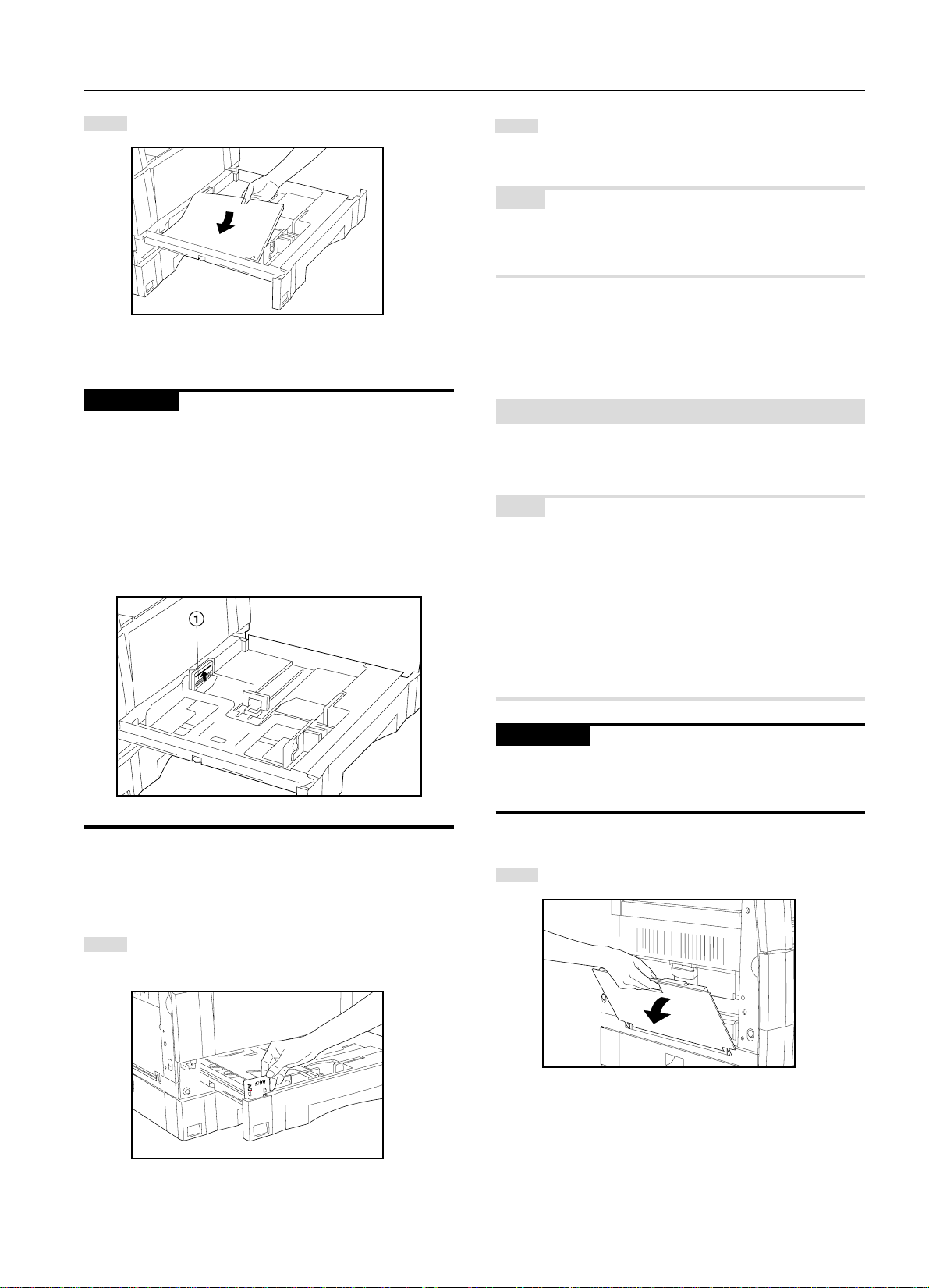
Premete la piastra inferiore del cassetto verso il basso e
2
fissatela lì.
Tenete la leva di regolazione della larghezza e spostatela per
3
allinearla con la guida della larghezza secondo la larghezza
della carta.
I formati della carta sono marcati all’interno del cassetto.
IMPORTANTE
• Impostate il tipo di carta (carta standard, carta riciclata, carta
intestata o carta colorata) da inserire nel cassetto in “5 TIPO DI
CARTA (da 1 a 4)” alla pagina 6-14.
Estraete il cassetto verso di voi il più possibile.
1
*Non estraete più di un cassetto per volta.
3-1
Tenete ambedue i lati della piastra di regolazione della
4
lunghezza e spostatela per allinearla con la lunghezza della
carta.
Page 16
CAPITOLO 3 INSERIMENTO DELLA CARTA
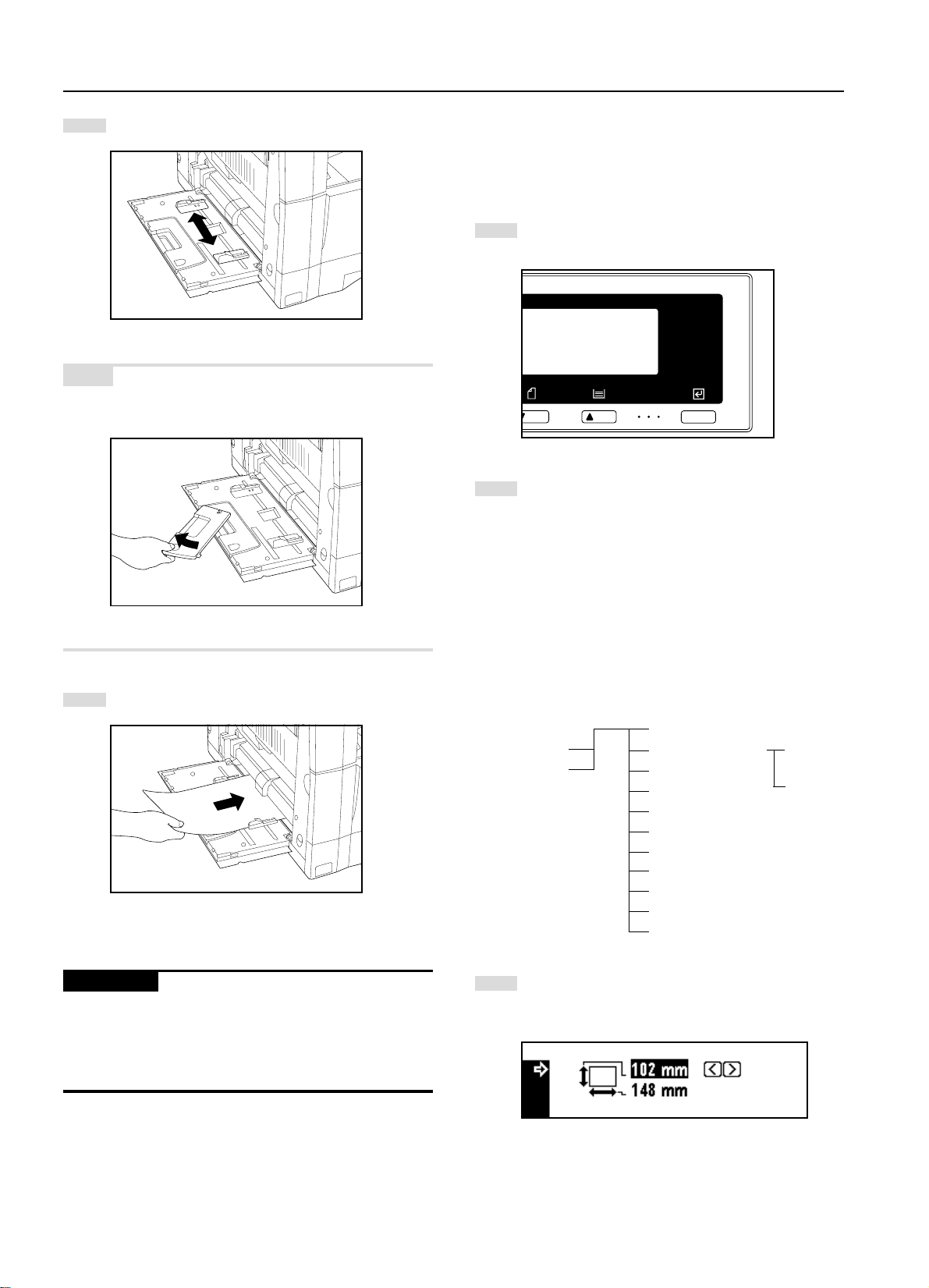
Inserite la carta lungo la parete sinistra del cassetto.
5
IMPORTANTE
• C’è un’etichetta (“1” nell’illustrazione) che indica la capacità della
carta all’interno del cassetto. Non superate questo limite.
• Quando inserite la carta nel cassetto, assicuratevi che il lato della
copia sia verso l’alto. (Il lato per copiare è rivolto verso l’alto quando
aprite la confezione.)
• Controllate che la piastra di regolazione della lunghezza sia ben in
contatto con la carta. Se c’è un’apertura, regolate la posizione della
piastra di regolazione della lunghezza.
Premete il cassetto delicatamente verso l’interno.
7
* Controllate che la carta rimanga sotto le unghiette del
cassetto. Nel caso contrario, reinserite la carta.
NOTA
• Prima di lasciare la fotocopiatrice ferma per un lungo periodo di
tempo, rimuovete la carta dai cassetti e sigillatela nell’imballaggio
originale per proteggere la stessa dall’umidità.
(3) Inserimento carta nel bypass multiplo
Potete inserire carta speciale o standard nel bypass multiplo. Quando
copiate su lucidi o carta spessa, asasicuratevi di usare un bypass
multiplo.
NOTA
• Il numero dei fogli di carta standard, della carta colorata e della carta
intestata che si possono inserire nel bypass multiplo dipende dal
formato della carta.
11" x 17" e 8 1/2" x 14" (A3, B4 e Folio): 25 fogli
11" x 8 1/2" e 5 1/2" x 8 1/2" (A4 to A6R): 50 fogli
Inserite il foglio del formato carta in dotazione affinché il
6
formato della carta inserita possa essere controllato
osservando la parte anteriore del cassetto.
• I tipi di carta speciale e il numero dei fogli da inserire nel bypass
multiplo sono:
• Lucidi: 1 foglio
• Carta standard (120g/m
IMPORTANTE
• Quando inserite carta speciale, ad esempio lucidi e carta spessa nel
bypass multiplo, selezionate il tipo della carta in “6 TIPO DI CARTA
(BYPASS)” alla pagina 6-14.
Aprite il bypass multiplo.
1
2
, 160g/m2): 1 foglio
3-2
Page 17
CAPITOLO 3 INSERIMENTO DELLA CARTA
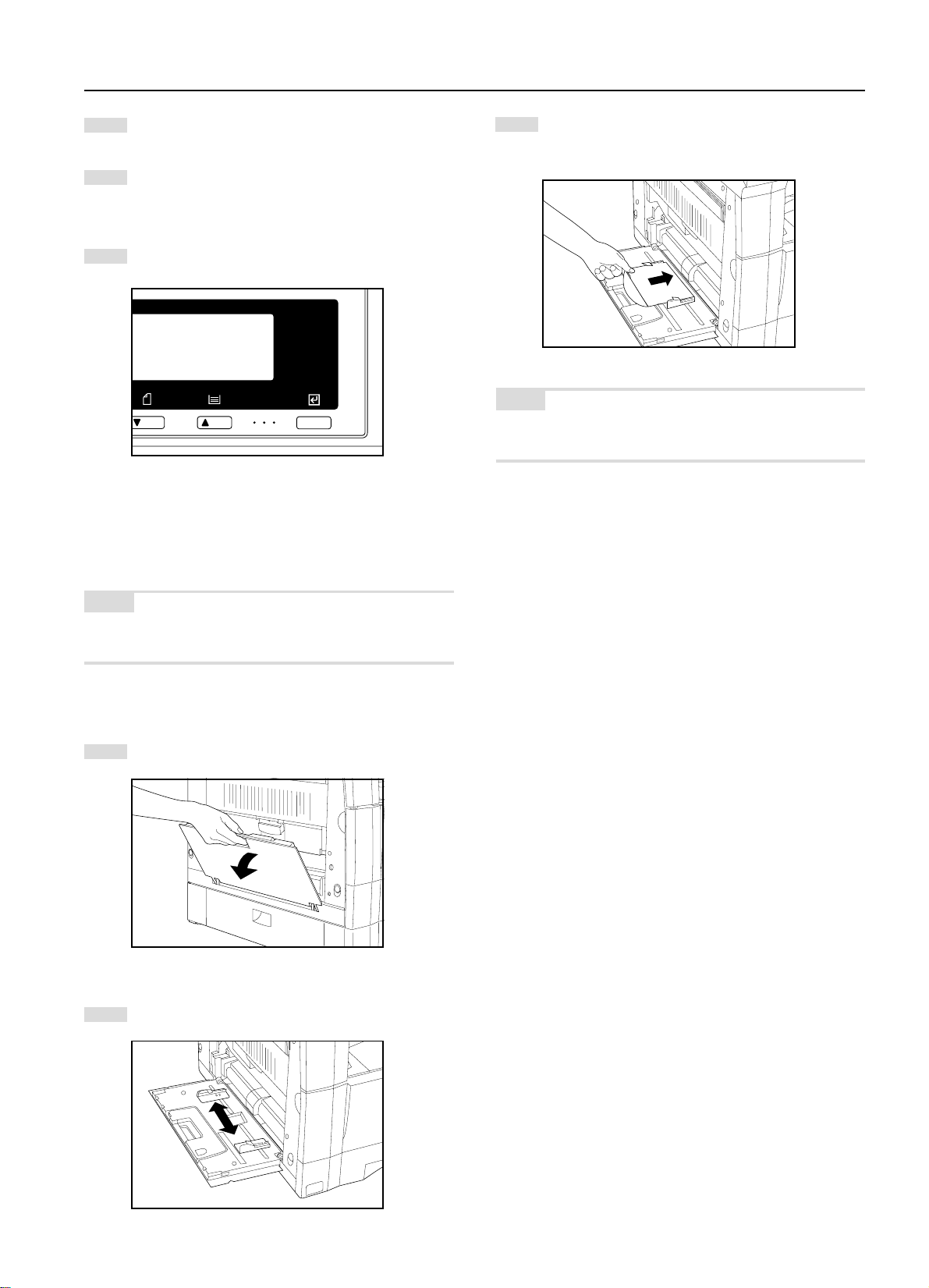
Regolate le guide di inserimento secondo il formato della
2
carta da inserire.
NOTA
• Quando inserite carta del formato B4 o carta più lunga, aprite la
guida di sostegno.
Inserite la carta il più possibile lungo le guide.
3
● Impostazione del formato carta per il bypass multiplo
Il formato carta del bypass multiplo può essere fissato in modo tale
che il bypass multiplo venga selezionato automaticamente secondo il
formato dell’originale, ad esempio quando si seleziona il modo di
selezione carta automatica.
Premete e mantenete premuto il tasto Selezione Carta per 3
1
secondi. Appare lo schermo per impostare il formato edlla
carta e selezionate il modo dei lucidi o della carta spessa.
Quando usate dei lucidi o carta spessa, selezionate
2
innanzitutto il modo premendo il tasto del cursore verso l'alto
o verso il basso e poi selezionate il formato della carta.
L'impostazione dei lucidi o della carta spessa viene azzerata
quando premete il tasto Cancell. aut oppure usate la
funzione cancellazione totale.
Quando usate carta standard od altri tipi di carta, selezionate
il formato da quelli indicati qui sotto. Se selezionate “Formato
carta non spec.”, la larghezza verrà determinata dalla
posizione delle guide di inserimento del bypass multiplo.
Quest'impostazione non verrà azzerata tramite la funzione di
azzeramento automatico. Rimarrà memorizzata per il
successivo utilizzo.
SELEZIONE DEL FORMATO
CARTA BYPASS
FILM OHP
CARTA SPESSA
FORMATO CARTA NON SPEC.
FORMATO CLIENTE
A3
A4
A4R
A5R
B4
B5
B5R
B6
Folio
LUNGHEZZA
LARGHEZZA
IMPORTANTE
• Quando inserite la carta nel bypass multiplo, assicuratevi che il lato
per copiare sia rivolto verso il basso. (Il lato per copiare è rivolto
verso l’alto quando aprite la confezione.) Se il bordo superiore della
carta è arricciata, spianatelo prima di inserire la carta nel bypass
multiplo.
3-3
Premete il tasto del cursore destro o di quello sinistro e
3
selezionate la lunghezza della carta che si illumina sul
display. Potete impostare la lunghezza della carta per un
qualsiasi valore da 100 a 297 mm in incrementi da 1 mm.
Formato non fissato da bypass
Page 18
CAPITOLO 3 INSERIMENTO DELLA CARTA
Premete il tasto del cursore verso il basso.
4
Premete il tasto del cursore destro o di quello sinistro e
5
selezionate la lunghezza della carta che si illumina sul
display. Potete impostare la larghezza della carta ad un
qualsiasi valore da 148 a 420 mm in incrementi da 1 mm.
Premete il tasto d’entrata.
6
● Inserimento di buste
Quando usate la funzione della stampante opzionale, potete inserire
delle buste nel bypass multiplo.
Aprite la busta ed inseritela con il lato per stampare verso il
3
basso e con la linguetta di fronte alla fessura di inserimento,
poi inseritela lungo la guida di inserimento il più possibile.
NOTA
• Un inserimento errato delle buste può causare errori
dell’orientamento o del lato della busta.
NOTA
• I tipi di bustine da usare sono COM-10, Monarch, DL e C5. Potete
inserire fino a 6 buste nel bypass multiplo per volta.
Aprite il bypass multiplo.
1
Allineate le guide di inserimento con il formato della busta.
2
3-4
Page 19
CAPITOLO 3 INSERIMENTO DELLA CARTA
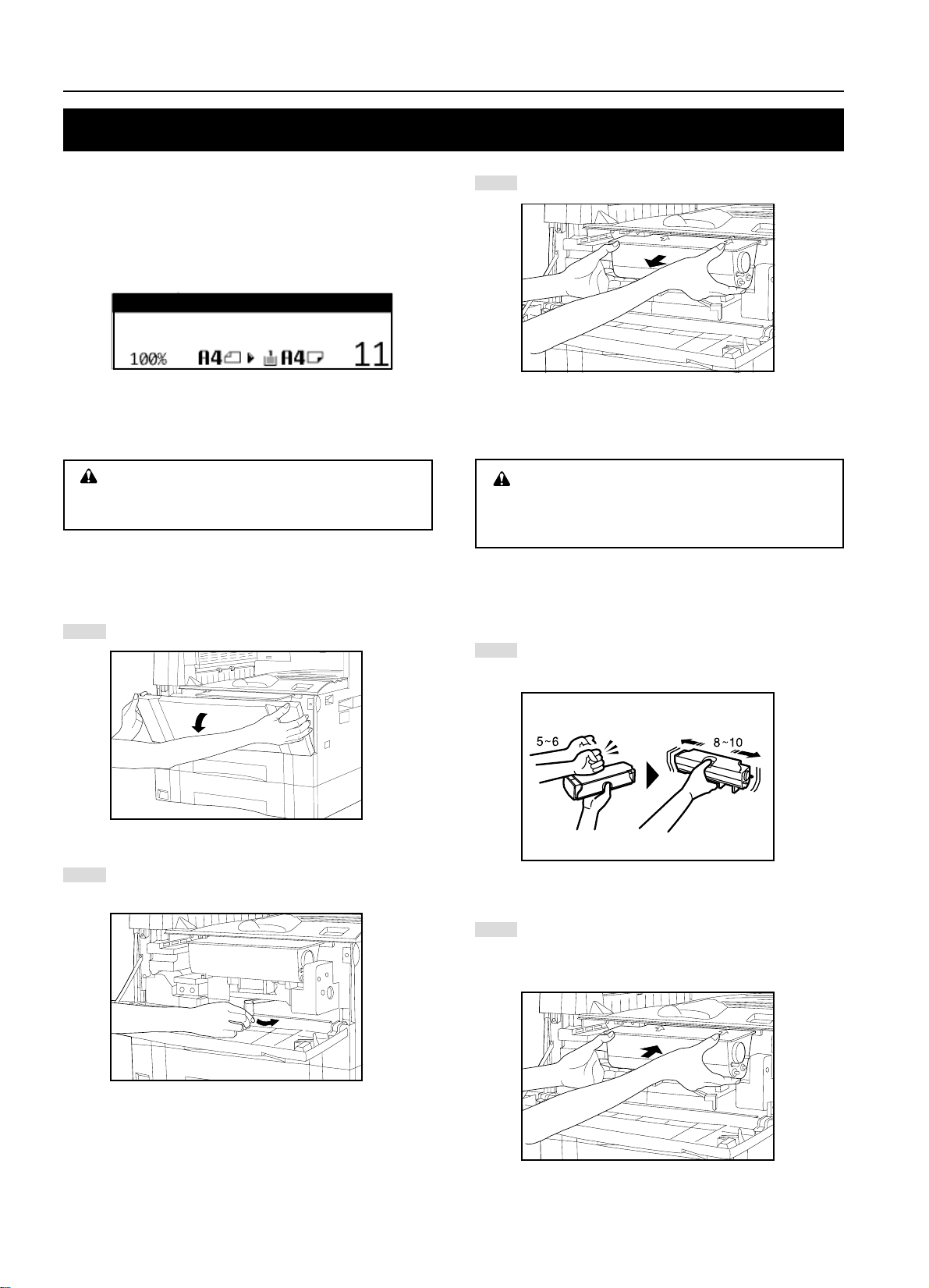
2. Sostituzione della cartuccia del toner e del serbatoio del toner di scarto
Se appare l'indicazione “AGGIUNGI TONER PER CONT. COP.” sul
display dei messaggi, rabboccate il toner. Anche se potete fare molte
copie dopo la visualizzazione del messaggio, vi raccomandiamo di
sostituire la cartuccia del toner immediatamente. Dopo aver sostituito
la cartuccia del toner, assicuratevi di sostituire anche il serbatoio del
toner di scarto.
* Rabboccate il toner solo quando è visualizzato il messaggio.
STA COPIANDO.
AGGIUNGI TONER PER CONT. COP.
APS
A TTENZIONE
Non gettate il toner e i contenitori del toner nel fuoco. Le
scintille vi potrebbero bruciare.
Aprite il coperchio anteriore.
1
Estraete la vecchia cartuccia del toner verso di voi.
3
AVVERTENZA
C’è dell’alta tensione nella sezione della corona. Fate
attenzione quando lavorate in quest’area, poiché c’è
rischio di scosse elettriche.
Bussate sulla nuova cartuccia del toner 5 o 6 volte e
4
agitatela lateralmente da 8 a 10 volte.
3-5
Girate la leva di rilascio della cartuccia del toner verso destra
2
il più possibile. La vecchia cartuccia si sblocca.
Sistemate la nuova cartuccia del toner nella fotocopiatrice.
5
* Allineate la freccia in alto sulla cartuccia del toner con la
sagoma della fotocopiatrice ed inserite la cartuccia nella
stessa.
Page 20
CAPITOLO 3 INSERIMENTO DELLA CARTA
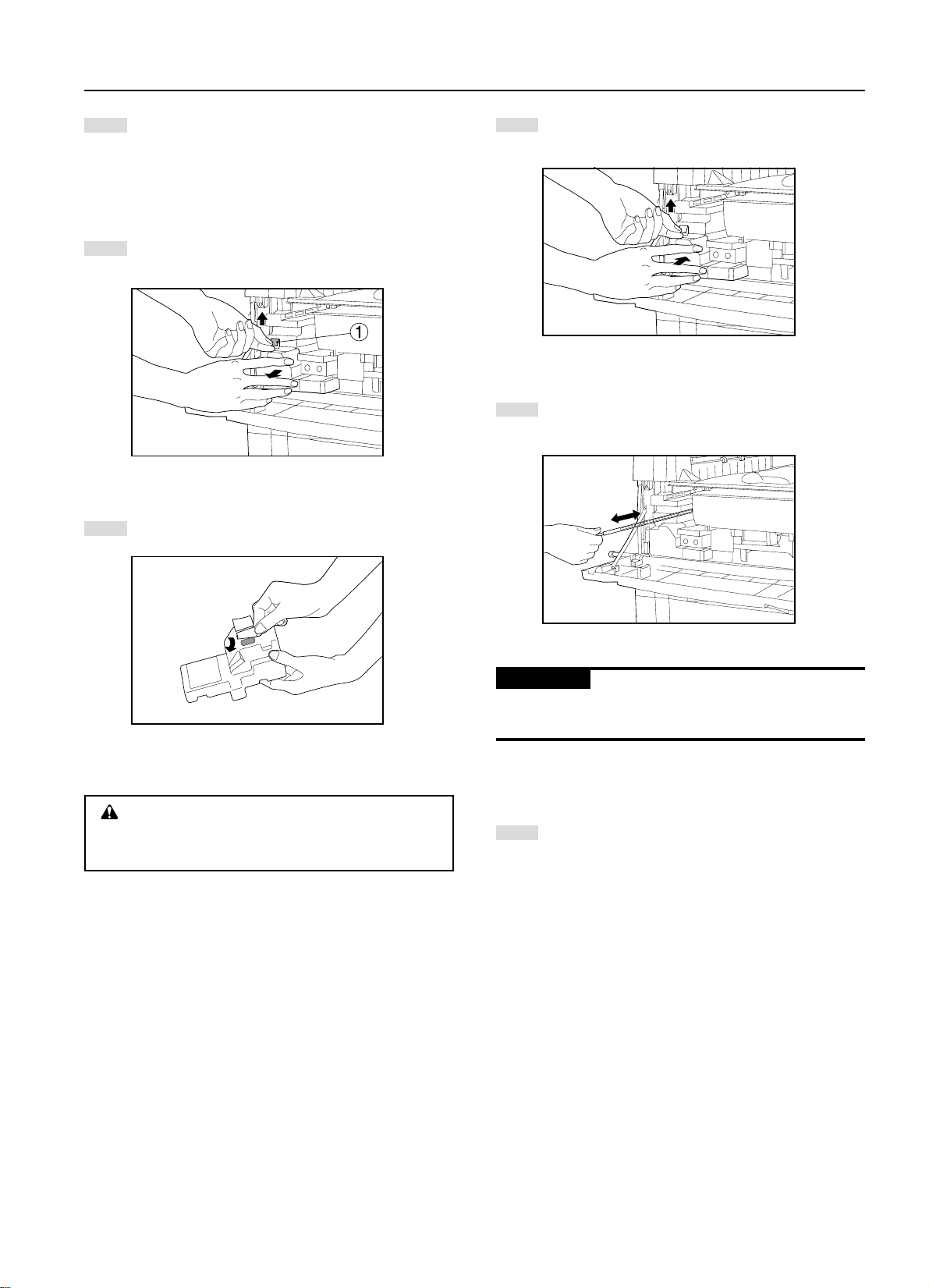
Girate la leva di rilascio della cartuccia del toner verso
6
sinistra il più possibile.
Viene bloccata la nuova cartuccia del toner.
Mentre mantenete in alto la leva di rilascio del serbatoio del
7
toner di scarto 1, rimuovete il serbatoio del toner.
Chiudete l’apertura del serbatoio del toner di scarto con la
8
guarnizione.
Mentre tenete in alto la leva di rilascio del serbatoio del toner
9
di scarto, installate il nuovo serbatoio del toner di scarto nella
fotocopiatrice.
Tirate delicatamente l’albero di pulizia il più possibile, poi
10
ripremetelo verso l’interno.
A VVERTENZA
Non gettate il toner o i contenitori del toner sul fuoco.
Le scintille vi potrebbero bruciare.
IMPORTANTE
• Non estraete l’albero di pulizia con la forza non estraetelo
completamente.
Chiudete il coperchio anteriore.
11
3-6
Page 21
CAPITOLO 4 FUNZIONAMENTO PRINCIPALE
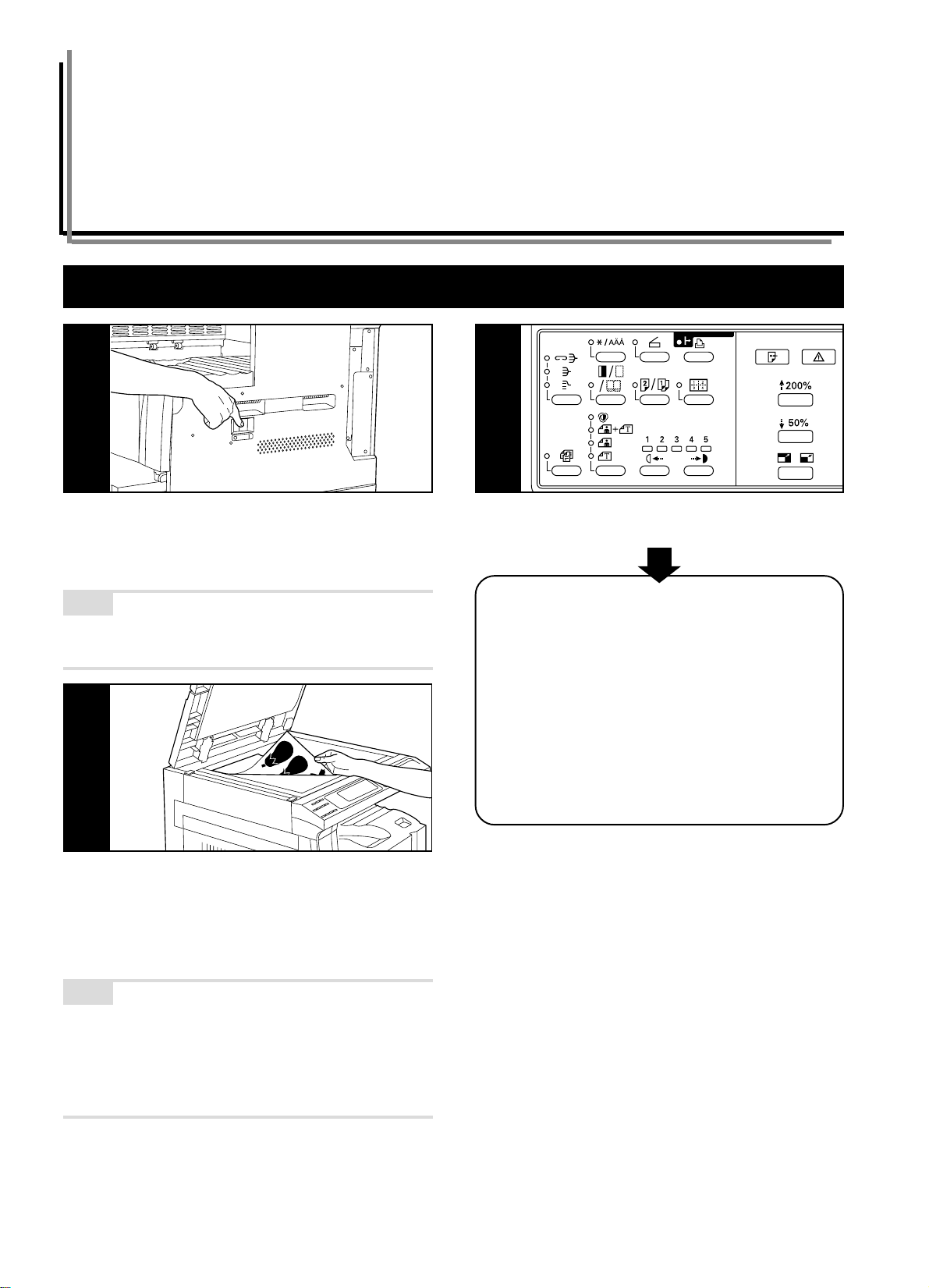
1. Procedura principale di copiatura
1
1. Riscaldamento
Accendete l'interruttore principale su ON ( I ). Al termine del
riscaldamento, l'indicazione “PRONTA A COPIARE” appare sul
display dei messaggi.
NOTA
• Se gli originali vengono inseriti e premete il tasto Avvio mentre la
copiatrice si trova nella fase di riscaldamento, la copiatura avrà
inizio non appena termina il riscaldamento.
2
3
3. Selezione della funzione
Selezionate tra le varie funzioni della fotocopiatrice.
• Ingrandimento/riduzione (fate riferimento alla pagina 4-4)
• Interruzione copia (fate riferimento alla pagina 4-6)
• Copiatura duplex da vari originali (fate riferimento alla pagina
5-1)
• Copiatura di originali a due pagine su pagine separate (fate
riferimento alla pagina 5-4)
• Per fare un margine per la rilegatura (fate riferimento alla pagina
5-5)
• Per ottenere delle copie dai bordi puliti (fate riferimento alla
pagina 5-6)
• Una copia da due o quattro originali (fate riferimento alla pagina
5-7)
• Fascicolazione automatica (fate riferimento alla pagina 5-9)
• Ruota copia (fate riferimento alla pagina 5-10)
• Modo di selezione automatica (fate riferimento alla pagina 5-10)
2. Inserimento degli originali
Posizionate gli originali sul vetro di esposizione o nel DF
(alimentatore dei documenti).
Quando posizionate gli originali sul vetro di esposizione, effettuate la
regolazione con le scale del formato dell'originale in base alla
posizione posteriore sinistro.
NOTA
• Fate riferimento ai riferimenti forniti qui sotto per ulteriori
informazioni su come inserire gli originali nel DF.
Se è stato installato l'ADF (alimentatore automatico dei documenti),
fate riferimento alla pagina 7-1.
Se è stato installato il RADF (alimentatore automatico dei documenti
ad inversione), fate riferimento al manuale delle istruzioni in
dotazione con il RADF.
4-1
Page 22
CAPITOLO 4 FUNZIONAMENTO PRINCIPALE
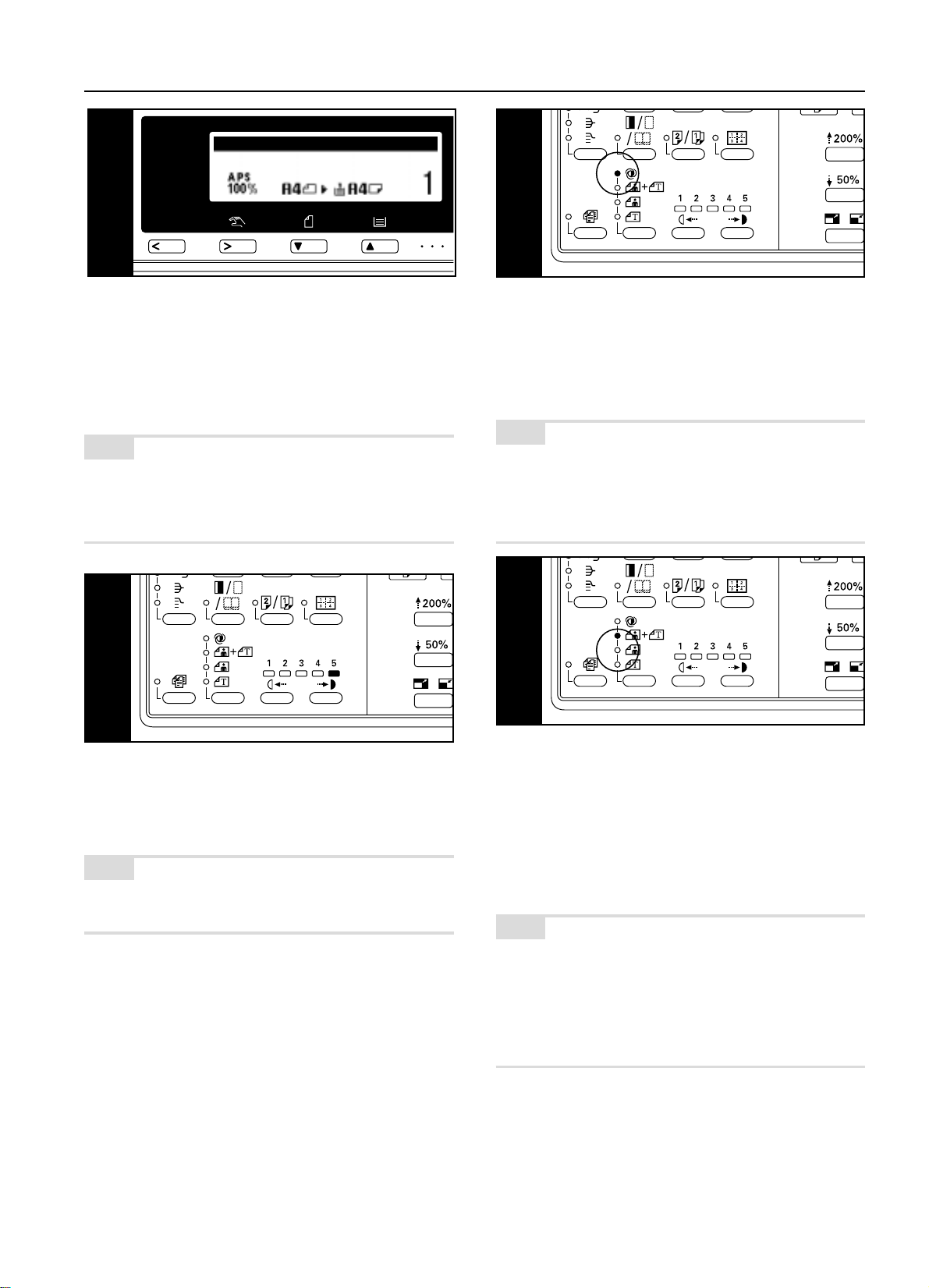
4
4. Selezione del formato della carta
Quando appare “APS” sul display dei messaggi, viene selezionata
automaticamente carta dello stesso formato dell'originale. Quando
copiate su carta di un altro formato rispetto all'originale, senza
cambiare il formato dell'immagine, premete ilt asto Selezione Carta
del formato desiderato, poi premete il tasto Manuale. Per fare delle
copie dello stesso formato degli originali, non occorrono particolari
impostazioni.
NOTA
• Potete anche disattivare la selezione automatica della carta. (Fate
riferimento alla sezione “7 SELEZIONE CARTA” alla pagina 6-12.)
• Potete specificare un cassetto (cassetto di alimentazione carta) da
selezionare automaticamente senza inserire degli originali. (Fate
riferimento alla sezione “@ DESSETTO DEF AULT” alla pagina 6-13.)
PRONTA A COPIARE
5-1
5-2
Per far eseguire automaticamente la regolazione dell'esposizione
della copia, premete il tasto di selezione della qualità della copia ed
impostate il modo di esposizione automatica. Si illumina l'indicatore
ESP.AU. Nel modo di esposizione automatica, la luminosità
dell'originale viene rivelata e viene selezionata l'esposizione più
adatta. E' anche possibile ottenere delle copie pulite senza lo sfondo
o il colore dell'originale.
NOTA
• Quando le copie sono troppo scure/chiare in generale, verrà
regolata l'esposizione. (Fate riferimento alla sezione “3 A.E.” alla
pagina 6-12.)
• L'impostazione degfault della regolazione dell'esposizione della copia
può essere impostato per l'esposizione automatica. (Fate riferimento
alla sezione “1 MODO ESPOSIONE” alla pagina 6-11.)
6
5. Regolazione dell’esposizione della copia
Nel modo iniziale, uno degli indicatori dell'esposizione della copia è
illuminato e potete regolare l'esposizione manualmente. Spostando il
cursore verso destra sulla scala di esposizione, le copie diventano più
scure. Spostandolo verso sinistra, le copie diventano più chiare.
NOTA
• La regolazione dell'esposizione viene selezionata da 5 a 9 livelli.
(Fate riferimento alla sezione “2 MODO ESPOSIONE” alla pagina
6-11.)
6. Selezione della qualità di copiatura
La qualità della copia viene selezionata secondo l'originale. Premete il
tasto di selezione qualità copia per far illuminare i seguenti indicatori.
Modo Testo: Indicatore Testo
Modo Foto: Indicatore Foto
Modo Testo & Foto mode: Indicatore Testo e Foto
Ecoprint mode: Spegnete tutti gli indicatori della qualità della copia
premendo il tasto di selezione qualità copia. La densità delle immagini
copiate sarà leggermente inferiore nel modo ecostampa per ridurre il
consumo del toner.
NOTA
• Potete selezionareil modo della qualità copia default nel modo
iniziale. (Fate riferimento alla sezione “1 MODO ESPOSIONE” alla
pagina 6-11.)
• L'esposizione della copia può essere regolata in tutti i modi della
qualità di copiatura.
(Fate rifeirmento alle sezioni “4 MIX DENS. ORIG.”, “5 DEN.
FOTO ORIG.” e
“6 DEN. TES. ORIG.” alla pagina 6-12.)
4-2
Page 23
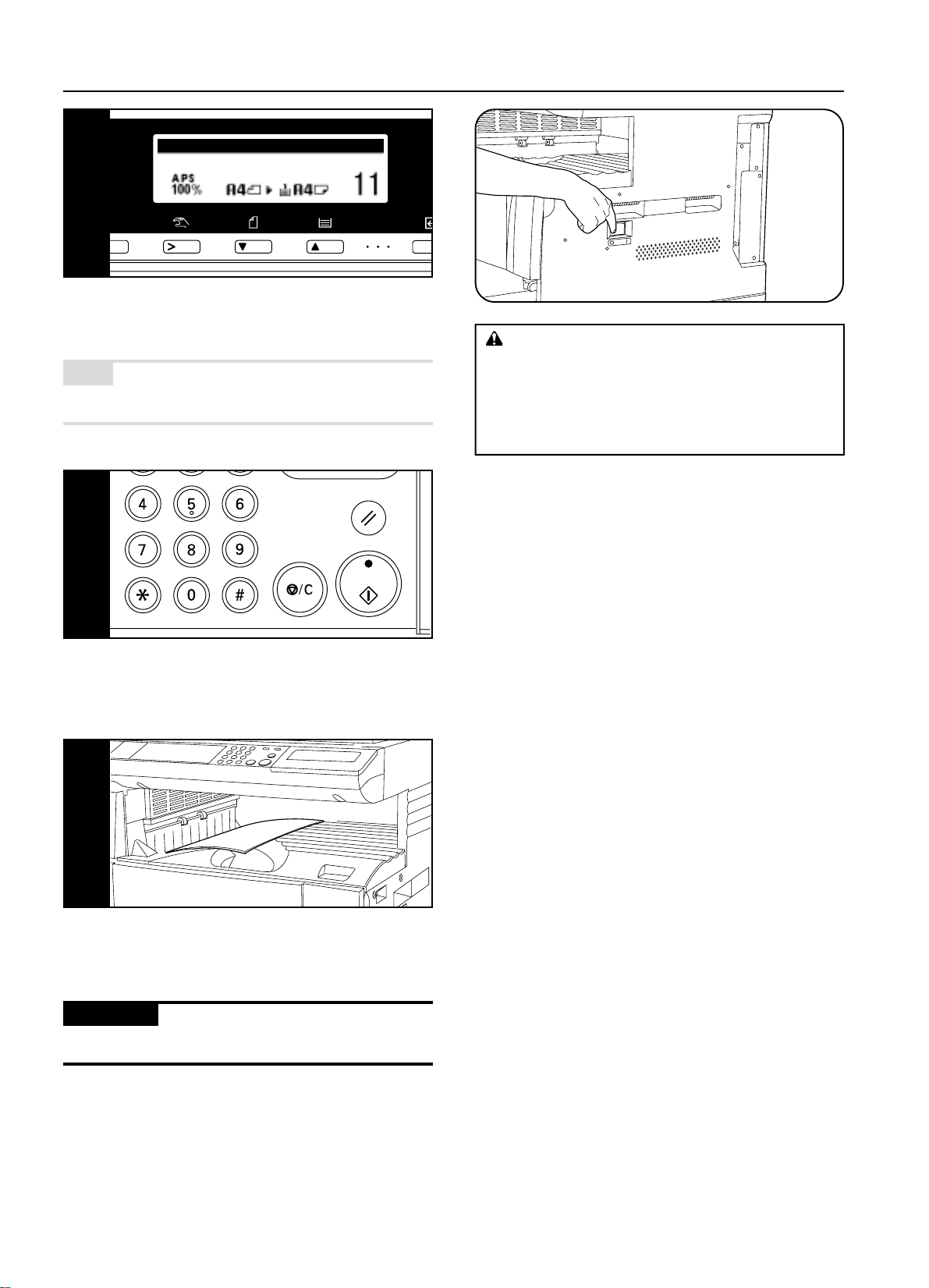
CAPITOLO 4 FUNZIONAMENTO PRINCIPALE
7
7. Impostazione del numero delle copie
Usate i tasti numerici per inserire il numero di copie desiderate sul
display dei messaggi. Potete impostare fino a 250 copie.
NOTA
• E’ possibile abbassare il limite del numero di copie impostate. (Fate
riferimento alla sezione “9 LIMITE COPIE” alla pagina 6-13.)
8
PRONTA A COPIARE
ATTENZIONE
Se avete intenzione di non usare la fotocopiatrice per un
breve periodo di tempo (per la notte, ecc.) spegnete
l’interruttore principale su OFF (O). Se avete intenzione di
non usare la fotocopiatrice per lunghi periodi di tempo
(vacanze, ecc.), rimuovete il cavo di alimentazione dalla
presa murale per motivi di sicurezza.
8. Inizio della copiatura
Premete il tasto Avvio. Se l'indicatore Avvio è illuminato di rosso ed
appare l'indicazione “PRONTA A COPIARE” sul display dei messaggi,
ciò significa che è possibile effettuare la copiatura.
9
9. Alla fine della copiatura
Le copie fatte vengono espulse nella sezione delle copie.
IMPORTANTE
• Potete custodire fino a 250 fogli. Osservate che il numero dei fogli
da custodire dipende della condizione della carta usata.
4-3
Page 24
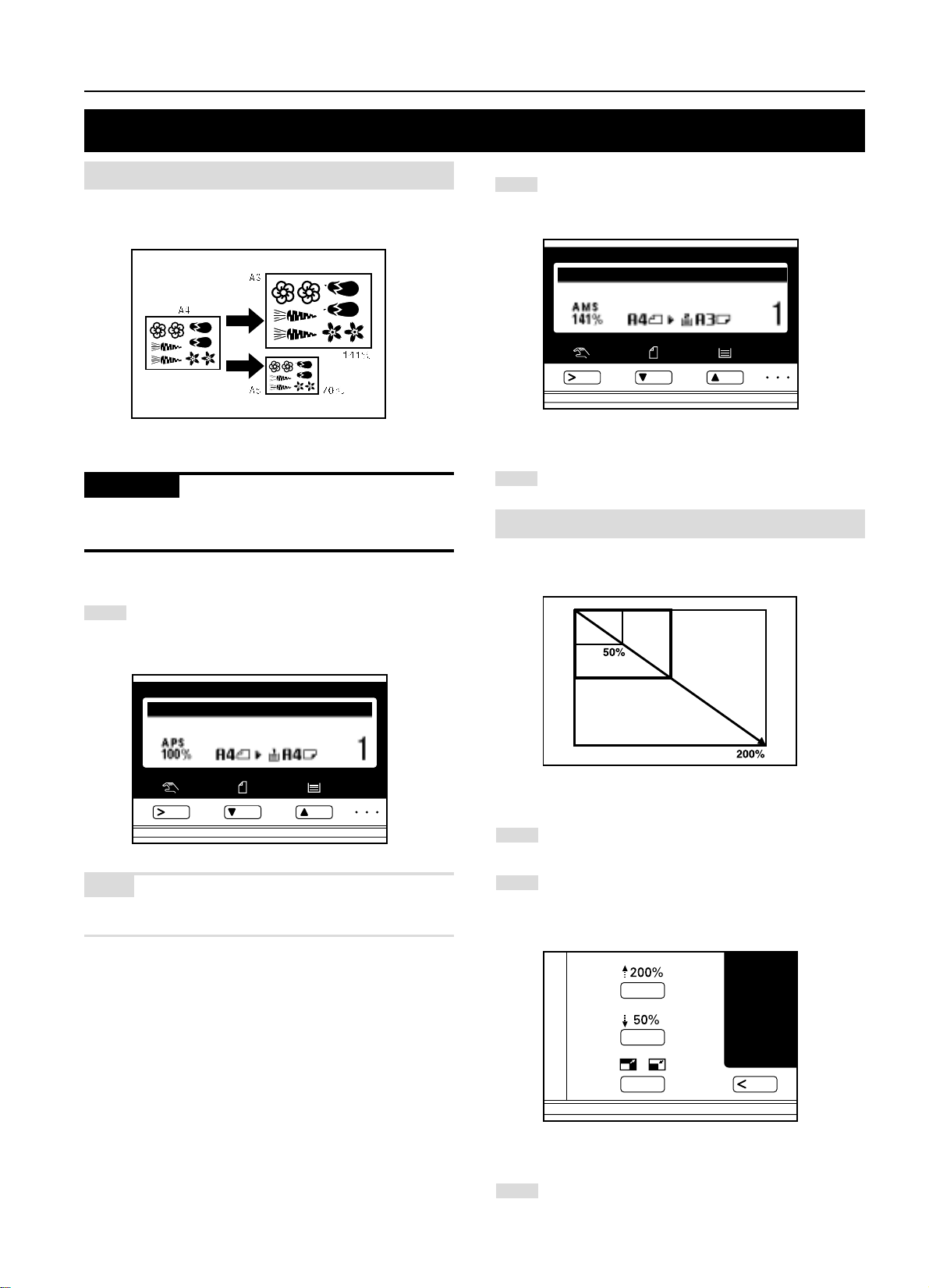
2. Ingrandimento/riduzione
CAPITOLO 4 FUNZIONAMENTO PRINCIPALE
(2) Modo di selezione automatica dell’ingrandimento
L’immagine dell’originale viene ingrandita/ridotta automaticamente
secondo il formato della carta selezionata.
IMPORTANTE
• Quando usate questo modo regolarmente, assicuratevi che
l'opzione “AMS” sia stata selezionata in “8 MODO AMS” alla
pagina 6-12.
Inserite gli originali(s).
1
Il formato dell’originale viene rivelato automaticamente e
viene selezionata carta dello stesso formato.
Premete il tasto Selezione Carta per specificare il formato
2
della carta.
Appare sul display il rapporto di ingrandimento.
PRONTA A COPIARE
La copiatura ha inizio quando premete il tasto Avvio.
3
(2) Tasto di copiatura zoom
Potete impostare il rapporto dello zoom ad un qualunque valore da 50
a 200% in incrementi da 1%.
PRONTA A COPIARE
NOTA
• Se avete selezionato “100%” nel “8 MODO AMS” alla pagina 6-12,
premete il tasto Manuale per visualizzare “AMS”.
Inserite gli originali
1
Premete il tasto Zoom (+) o Zoom (–) per cambiare il
2
rapporto dello zoom visualizzato.
Premete il tasto Seleziona Carta per cambiare il formato
carta.
La copiatura ha inizio quando premete il tasto Avvio.
3
4-4
Page 25
CAPITOLO 4 FUNZIONAMENTO PRINCIPALE
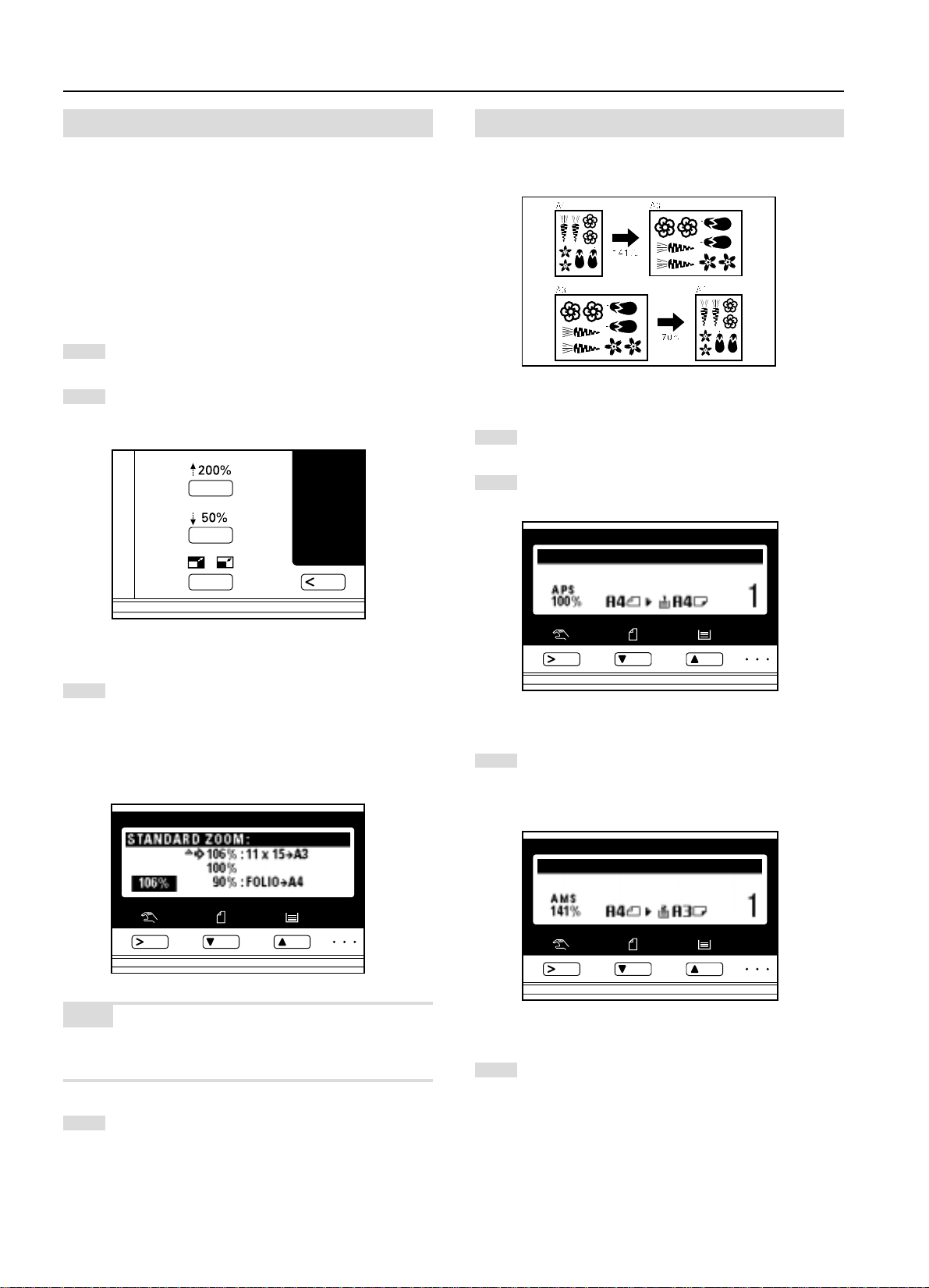
(3) Modo zoom standard
La copiatura di ingrandimento/riduzione è possibile usando i rapporti
preselezionati nella copiatrice.
Rapporti disponibili
Riduzione 50%: A3 → A5
Ingrandimento 106%: 11" × 15" → A3
Inserite gli originali
1
Premete il tasto R/I Preselezione.
2
Appare lo schermo di impostazione del modo zoom sul
display dei messaggi.
70%: A3 → A4, A4 → A5
75%: 11" × 15" → A4
90%: Folio → A4
127%: Folio → A3
141%: A4 → A3, A5 → A4
200%: A5 → A3
(4) Modo formato zoom
Quando selezionate il formato dell’originale e della carta per copiare,
viene impostato automaticamente il rapporto dello zoom.
Inserite gli originali
1
Premete il tasto Originale per selezionare il formato
2
dell’originale.
PRONTA A COPIARE
Premete il tasto del cursore sù o giù per selezionare il
3
rapporto di ingrandimento desiderato, poi premete il tasto
Invio.
Il display dei messaggi ritorna allo schermo “PRONTA A
COPIARE” con il rapporto selezionato visualizzato sul
display.
NOTA
• Il rapporto dello zoom può essere modificato in incrementi da 1%
dal rapporto selezionato premendo i tasti numerici o i tasti Zoom (+)
e Zoom (–).
4
La copiatura ha inizio quando premete il tasto Avvio.
Premete il tasto Selezione Carta per specificare il formato
3
della carta.
Quando avete selezionato il formato della carta, appare sul
display il rapporto zoom.
PRONTA A COPIARE
La copiatura ha inizio quando premete il tasto Avvio.
4
4-5
Page 26
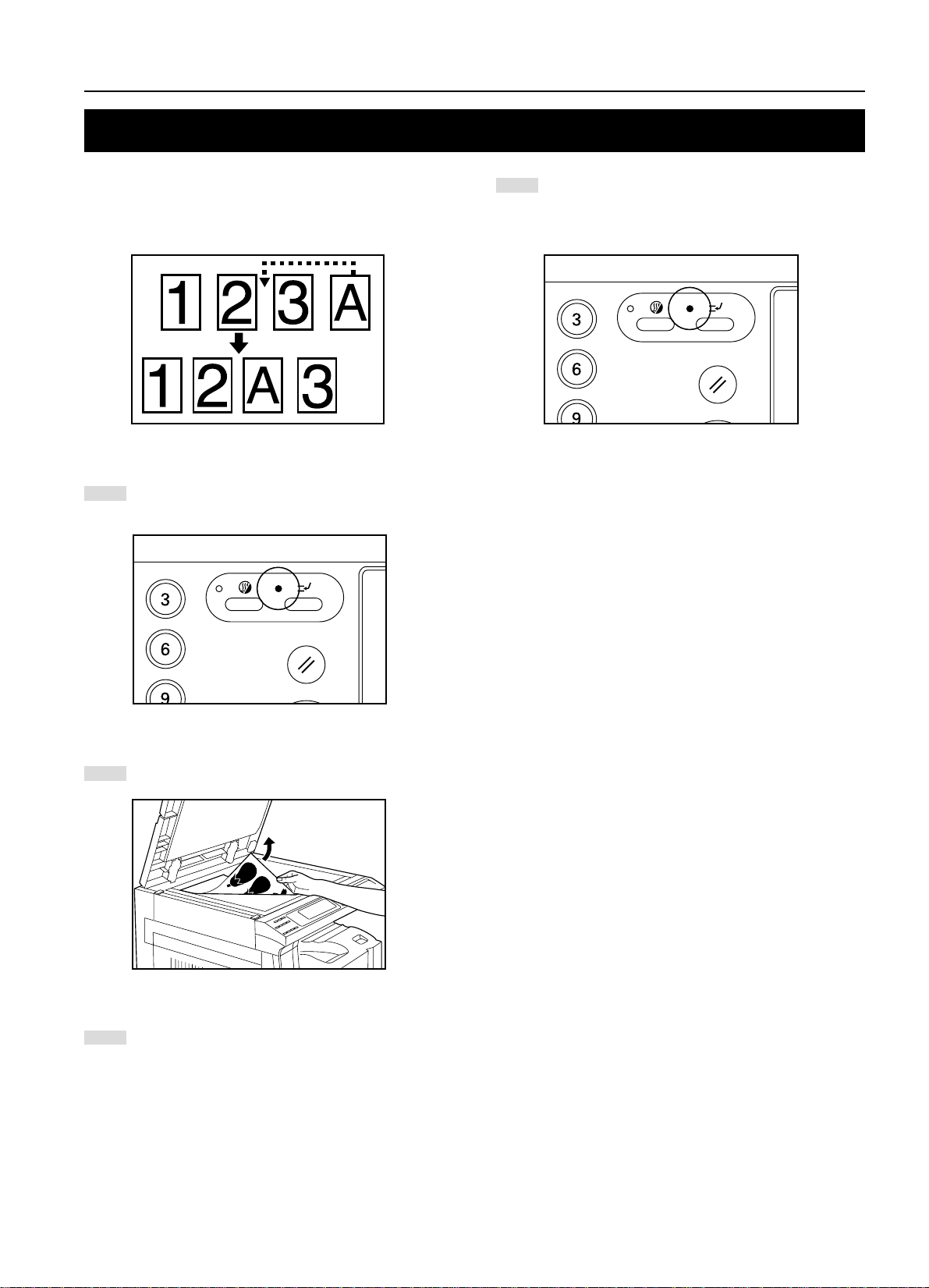
3. Copiatura ad interruzione
CAPITOLO 4 FUNZIONAMENTO PRINCIPALE
La copiatura ad interruzione è utile se dovete copiare altri originali
durante un ciclo di copiatura, usando altre impostazioni. Potete
riprendere il lavoro interrotto con le stesse impostazioni di prima,
dopo aver eseguito la copiatura urgente.
Premete il tasto Interruzione per far illuminare l'indicatore.
1
Appare lo schermo “MODO INTERRUZIONE”.
Al termine della copiatura, premete il tasto di interruzione
4
nuovamente e reinserite gli originali ancora da copiare. Poi
premete il tasto Avvio.
Viene ripreso il lavoro di copiatura interrotto.
Rimuovete gli originali e metteteli via.
2
Inserite il nuovo originale ed effettuate la copiatura.
3
4-6
Page 27
CAPITOLO 4 FUNZIONAMENTO PRINCIPALE
4. Funzione di risparmio energia
(preriscaldamento)
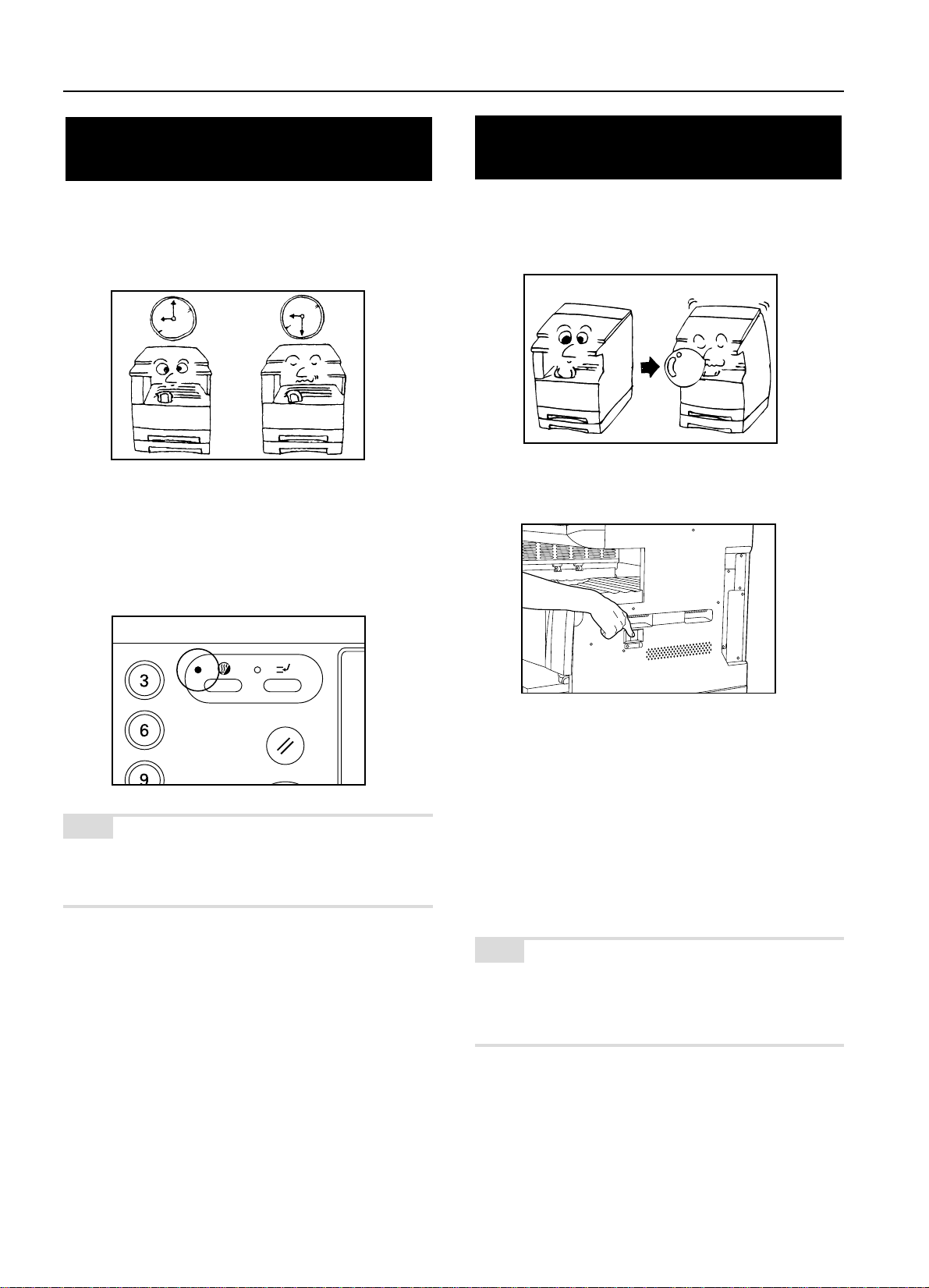
Questa funzione spegne la macchina per risparmiare energia
premendo il tasto Risparmio Energia (preriscaldamento) lasciando
l’interruttore principale su ON. Quando è attivata questa funzione,
l’indicatore Risparmio Energia (preriscaldamento) è l’unico indicatore
illuminato sul pannello operativo.
Per riprendere la copiatura dopo l’attivazione della funzione di
risparmio energia, premete il tasto Risparmio Energia
(preriscaldamento) nuovamente. La fotocopiatrice richiede 30 secondi
circa per recuperare dalla funzione di risparmio energia
(preriscaldamento).
5. Funzione di spegnimento automatico
Questa funzione spegne (OFF) (O) l’interruttore principale se non
viene eseguita alcuna operazione di copiatura per un certo periodo
(da 15 a 240 minuti). Per fare delle copie, collocate l’interruttore
principale nella posizione ON ( l ).
NOTA
• Potete impostare la funzione di risparmio energia automatico per
essere azionata quando nessuna copiatura è stata effettuata per un
certo periodo di tempo. (Fate riferimento alla sezione “9 TEMPO
PRERISCALDAMENTO” alla pagina 6-18.)
● Funzione di spegnimento automatico
La funzione di spegnimento automatico è una funzione di risparmio
energia che spegne automaticamente su OFF (O) l’interruttore
principale quando passa un certo periodo di tempo senza copiature.
Le fotocopiatrici normalmente si trovano nel modo di attesa più che
nel modo operativo e il consumo corrente nel modo di attesa occupa
una grande parte del consumo generale. Se si fa spegnere la
fotocopiatrice su OFF (O) automaticamente, il consumo corrente
inutile viene ridotto nel modo di attesa o durante la notte se la
fotocopiatrice rimane accesa. Il risultato è una bolletta di energia
elettrica di costo più basso.
NOTA
• Per cambiare il tempo che rimane fino all'attivazionedello
spegnimento automatico, fate riferimento alla sezione “0 TEMPO
AUTO-SPE.” alla pagina 6-18. Per cancellare la funzione di
spegnimento automatico, fate riferimento alla sezione “2 AUTOSPEGNIM.” alla pagina 6-16.
4-7
Page 28
CAPITOLO 5 FUNZIONI
1. Copiatura duplex da vari originali [Copia duplex]
Le copie duplex possonoe ssere fatte da originali a due pagine o ad
una pagina usando l'unità duplex opzionale.
IMPORTANTE
• Le copie duplex non possono venire fatte con il bypass multiplo.
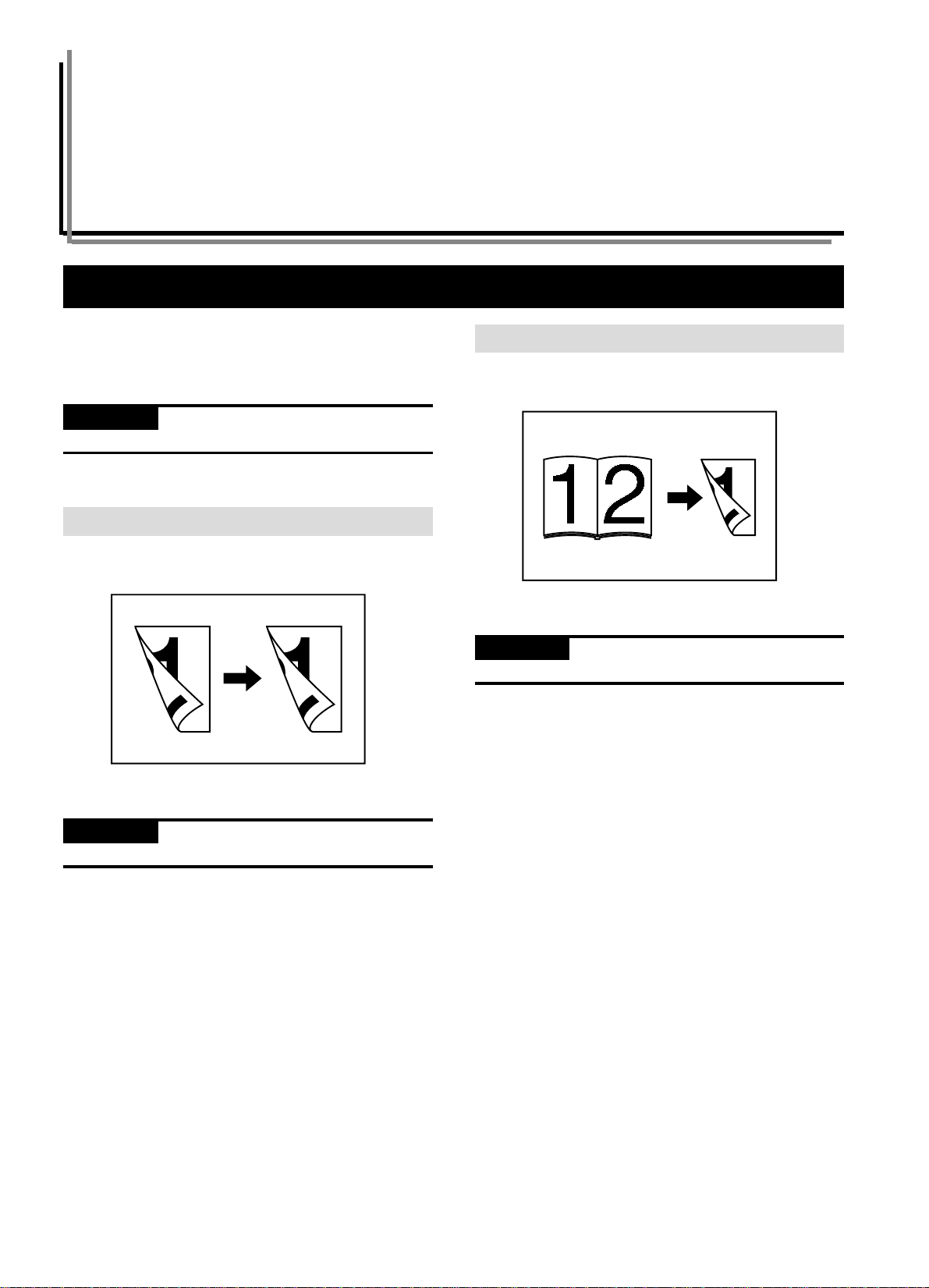
(1) Copiatura duplex da originali a due lati
Un originale a due lati viene copiato sulla fronte e sul retro del foglio.
La copia è uguale all'originale.
(2) Copiatura duplex da un originale libro
Le pagine adiacenti di una rivista o di un libro vengono copiate su
ambedue i lati del foglio alla semplice pressione del tasto Avvio.
IMPORTANTE
• Il formato carta usato in questo modo è limitato ad A4.
IMPORTANTE
• I formati carta che possono venire usati sono da A3 ad A5R.
5-1
Page 29
CAPITOLO 5 FUNZIONI
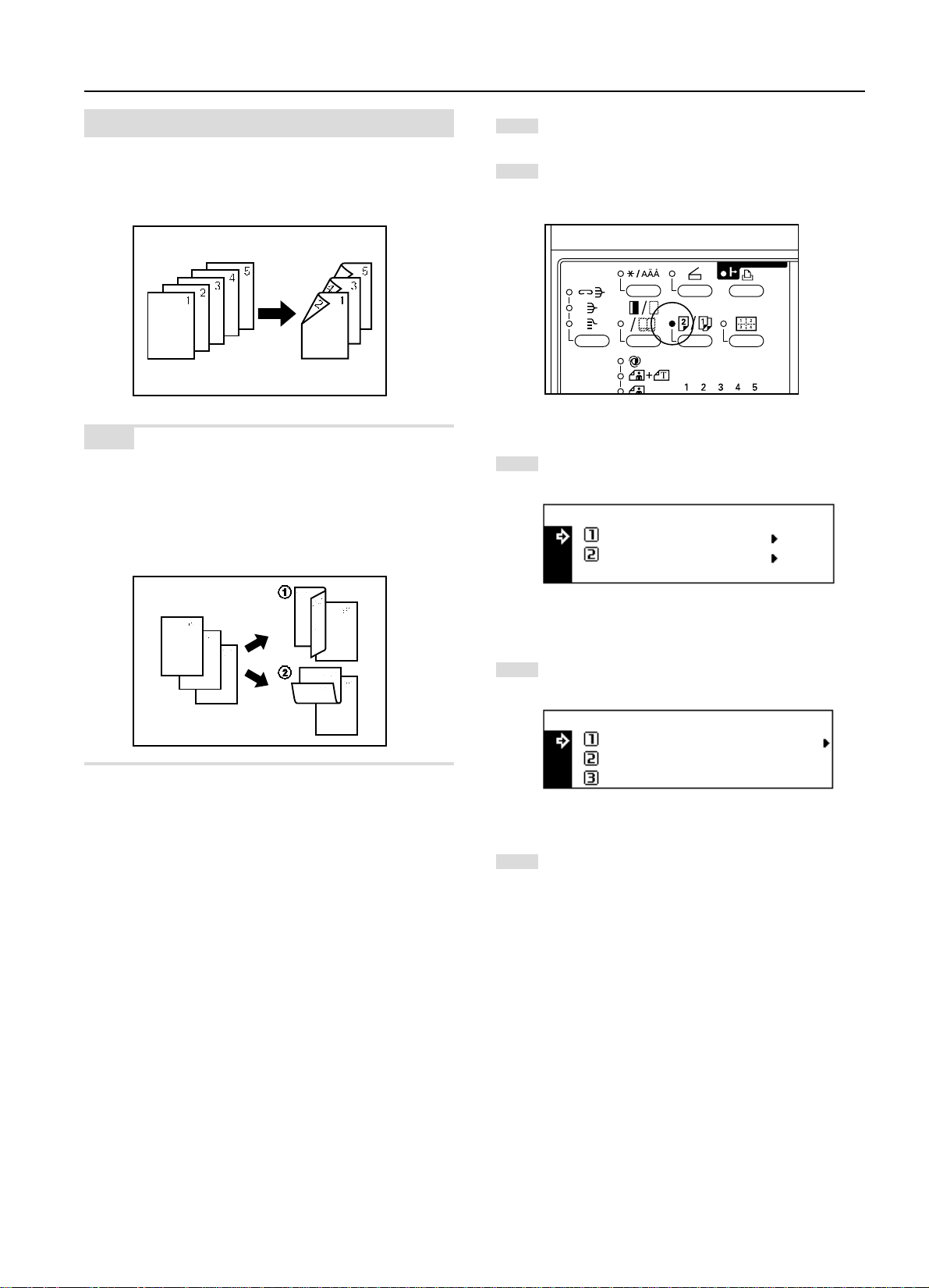
(3) Copiatura duplex da originali ad un lato
L'originale ad un lato viene copiato su ambedue i lati (fronte e retro)
del foglio.
Quando copiate un numero dispari di originali, il lato posteriore
dell'ultima pagina sarà bianco.
NOTA
• Potete anche girare il lato posteriore della copia di 180 gradi.
1 Normal: Il lato posteriore fuoriesce nella stessa direzione
dell'originale.
2 Rotazione: Il lato posteriore viene ruotato di 180 gradi rispetto
all'originale.
Con la rilegatura in alto, le copie vengono orientate nella stessa
direzione.
Inserite gli originali
1
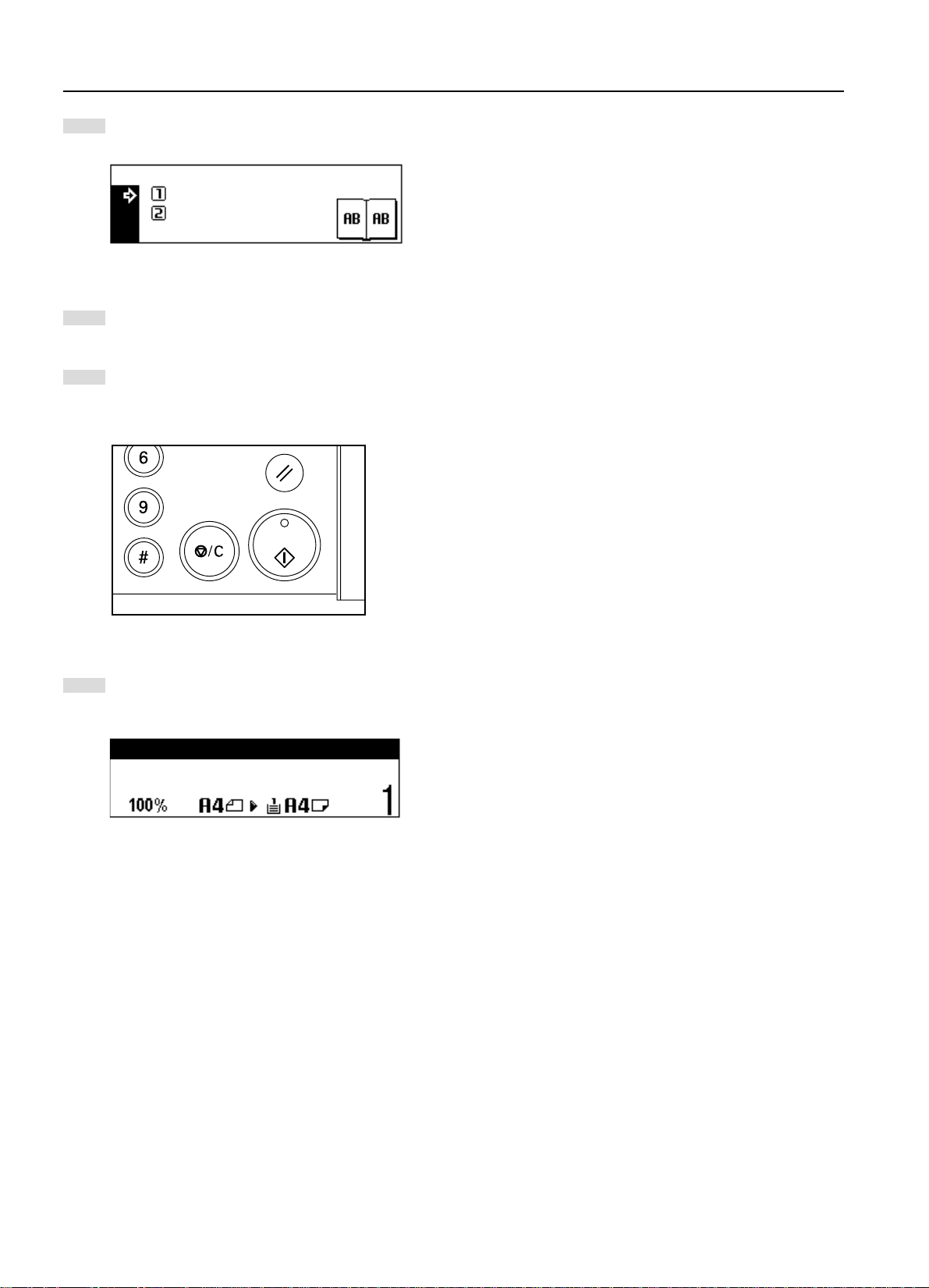
Premete il tasto Duplex/Pagina Suddivisa per far illuminare
2
l'indicatore.
Appare lo schermo di selezione della funzione.
Assicuratevi che sia stata selezionata l'opzione “COPIA 2-
3
FACCE” e poi premete il tasto Invio.
Appare lo schermo di impostazione della copia duplex.
SELEZIONA FUNZIONE.
COPIA 2-FACCE
SEPARAZIONE PAGINA
Premete il tasto del cursore verso il basso per selezionare il
4
modo di copiatura duplex.
SELEZIONA MODO COPIA DUPLEX.
ORIG. 1-FACCIA > DUPLEX
ORIG. DUPLEX > DUPLEX
ORIGINALE LIBRO
Premete il tasto d’entrata.
5
Se selezionate“1-FACCIA ORIG.> DUPLEX”, procedete al
passo successivo.
Se selezionate “DUPLEX ORIG.> DUPLEX” or “ORIGINALE
LIBRO”, cambia il display dei messaggi allo schermo “MODO
DUPLEX”.
5-2
Page 30
CAPITOLO 5 FUNZIONI
Selezionate se ruotare o meno il lato posteriore della copia di
6
180 gradi.
RILEG. A SINISTRA O SUPERIORE?
SINISTRA
SUPERIORE
Premete il tasto d’entrata.
7
Il display dei messaggi cambia allo schermo “MODO
DUPLEX”.
Premete il tasto Avvio. Ha inizio la scansione degli originali.
8
Quando inserite l'originale nel DF, ha inizio la copiatura.
Quando posizionate gli originali sul vetro di esposizione,
procedete al passo successivo.
Reinserite l’originale e premete il tasto Avvio. Ha inizio la
9
scansione degli originali. Effettuate le stesse procedure sugli
originali da copiare e poi premete il tasto Invio. Ha inizio la
copiatura.
PREMI “START” PER CONT.
SCAN.PREMI “INVIO” QUANDO COMPLET.
APS
5-3
Page 31
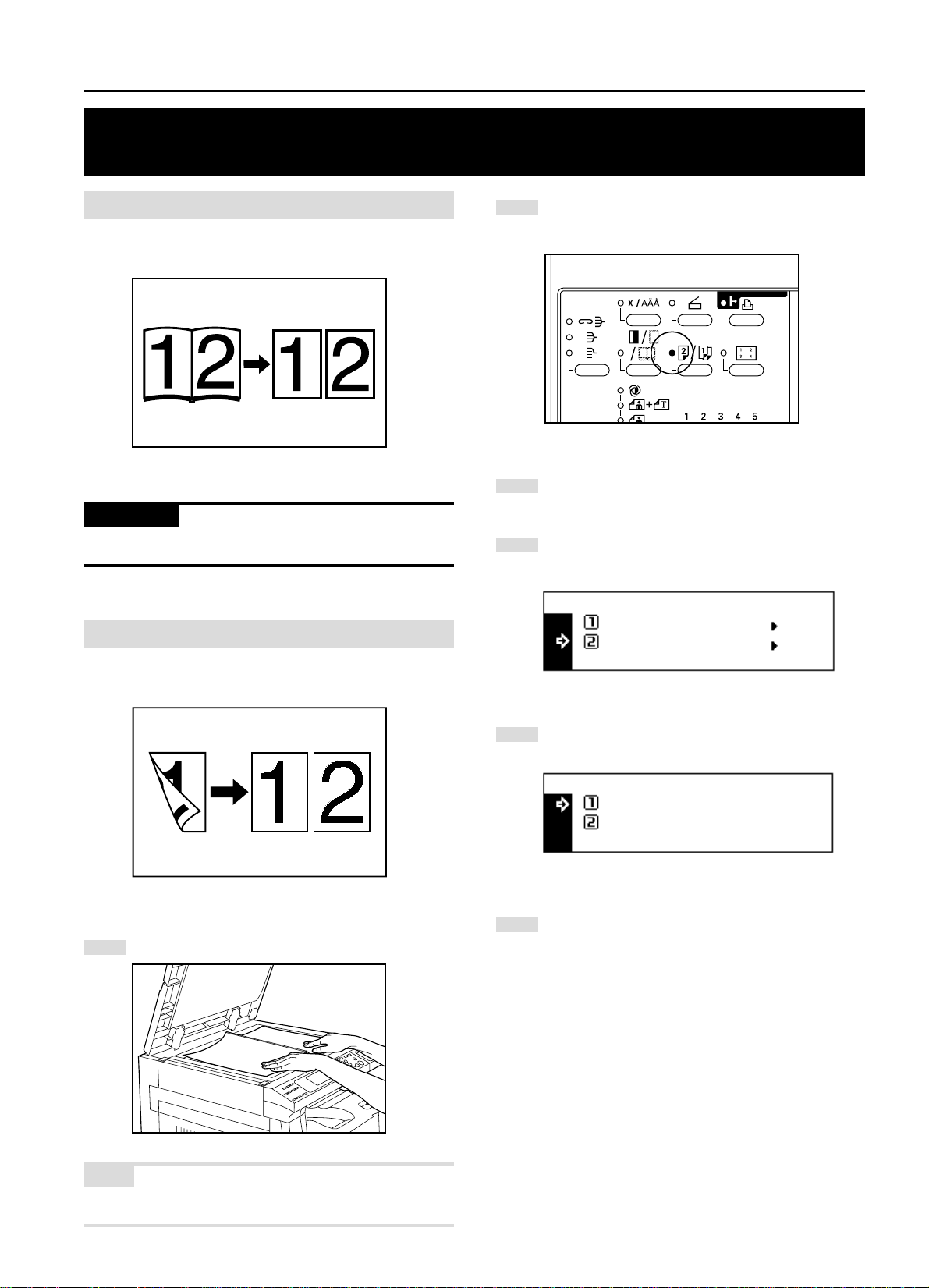
2. Copiatura di originali a due pagine come pagine separate
[Modo Copia separazione pagina]
CAPITOLO 5 FUNZIONI
(1) Copie a separazione pagine da originali libro
Le pagine adiacenti di una rivista, libro o simile vengono suddivise al
centro e copiate su due fogli separati.
IMPORTANTE
• I formati degli originali sono limitati a quelli A3, A4R e A5R, mentre il
formato carta è limitato a A4.
(2) Copie a separazione pagine da originali a due lati
Ciascun lato degli originali a due lati viene copiato su un foglio di
carta separato.
Premete il tasto Duplex/Pagina Suddivisa per far illuminare
2
l'indicatore.
Appare lo schermo di selezione della funzione.
Premete il tasto del cursore verso il basso per selezionare
3
“SEPARAZIONE PAGINA”.
Premete il tasto d’entrata.
4
Appare lo schermo di impostazione del modo di copiatura a
separazione pagina.
SELEZIONA FUNZIONE.
COPIA 2-FACCE
SEPARAZIONE PAGINA
Inserite gli originali
1
NOTA
• Quando copiate un libro, posizionate lo stesso seguendo
l'illustrazione.
Premete il tasto del cursore verso il basso per selezionare il
5
modo separazione pagina.
SELEZIONA MODO COPIA 1-FACCIA.
DUPLEX > 1-FACCIA
ORIGINALE LIBRO
Premete il tasto d’entrata.
6
Il display dei messaggi ritorna allo schermo “PRONTO A
COPIARE”.
5-4
Page 32
CAPITOLO 5 FUNZIONI
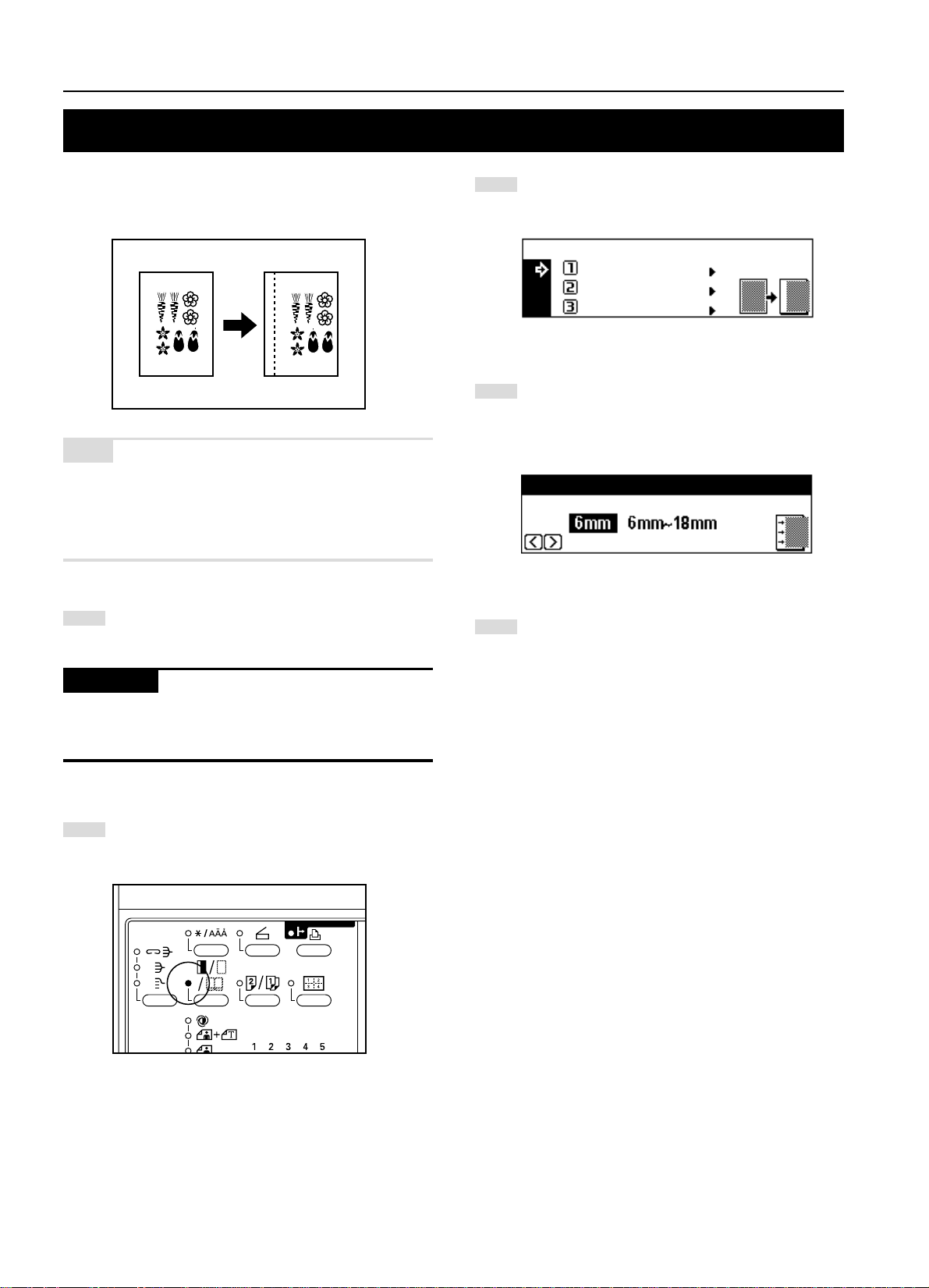
3. Crea un margine per la rilegatura [Modo Margine]
L'immagine dell'originale viene spostata verso destra per creare un
margine di rilegatura sul lato sinistro della carta tra 6 mm e 18 mm in
incrementi da 1 mm.
NOTA
• Potete impostare il valore iniziale della larghezza del margine. (Fate
riferimento alla sezione “0 LARGHEZZA MARGINE” alla pagina 6-13.)
• Se il margine sinistro viene specificato mentre è stata fatta
l'impostazione della copiatura duplex, viene impostato
automaticamente la stessa larghezza del margine destro del lato
anteriore anche per il lato posteriore.
Inserite gli originali(s).
1
Assicuratevi che sia stata selezionata la funzione
3
“MARGINE”, poi premete il tasto Invio.
Appare lo schermo di impostazione del margine della copia.
SELEZIONA FUNZIONE.
MARGINE
CANCELLAZIONE FOGLIO
CANCELLAZIONE LIBRO
Potete impostare la larghezza del margine tra 6 mm e 18 mm
4
in incrementi da 1 mm. Potete impostare la larghezza del
margine tra 6 mm e 18 mm in incrementi da 1 mm.
Se non desiderate cambiare la larghezza del margine,
procedete al passo successivo.
SELEZIONARE LARGHEZZA MARGINE
Premete il tasto d’entrata. Appare lo schermo “PRONTA A
5
COPIARE”.
IMPORTANTE
• Inserite gli originali in modo tale che il lato superiore (sinistro)
dell'originale sia verso il lato posteriore. L'inserimento nella
direzione errata può causare errori nella creazione del margine nella
posizione corretta.
Premete il tasto Margine/Cancella Bordo/Cancella LIbro per
2
far illuminare l'indicatore.
Appare lo schermo di selezione della funzione.
5-5
Page 33
CAPITOLO 5 FUNZIONI
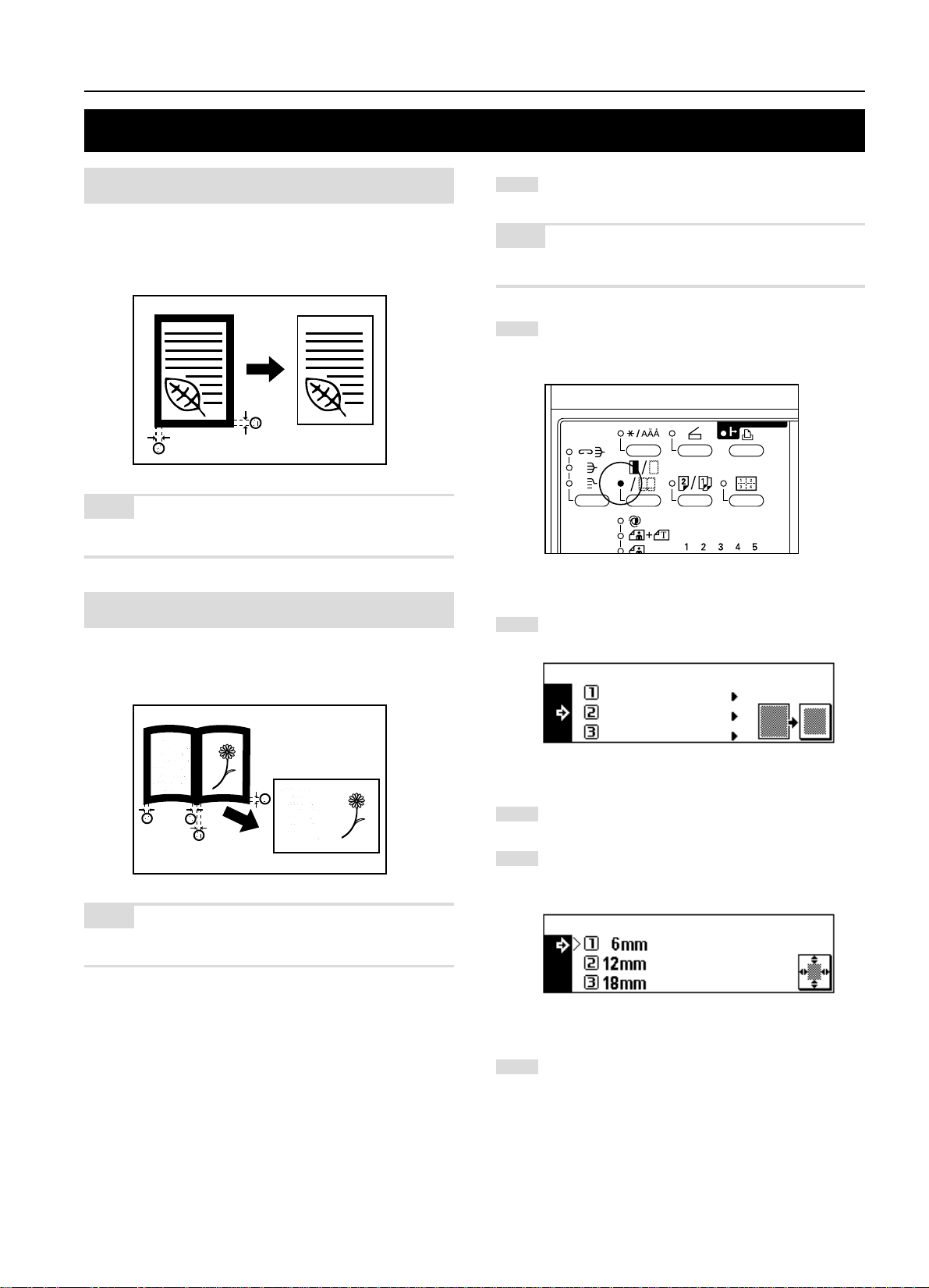
4. Per ottenere delle copie dai bordi puliti [Modo Cancella Bordo]
(1) Cancellazione dei difetti dai bordi delle copie
(Cancellazione foglio)
Usate questa funzione per cancellare ombre, linee, ecc. che appaiono
intorno ai bordi delle copie fatte da originali in fogli. Potete
selezionare la larghezza del bordo tra 6, 12 e 18 mm. (a
corrisponde alla larghezza del bordo di cancellazione.)
NOTA
• Il valore iniziale della larghezza dei cancellazione del bordo può
essere impostato. (Vedi “! LARG. BORDO” alla pagina 6-13.)
(2) Cancellazione difetti dai bordi e dal centro delle
copie fatte da libri (Cancellazione Libro)
Usate questo modo per fare delle copie ordinate da libri grossi. Potete
selezionare la larghezza del bordo tra 6, 12 e 18 mm. (a
corrisponde alla larghezza del bordo di cancellazione.)
Inserite gli originali(s).
1
NOTA
• Fate riferimento alla fase 1 alla pagina 5-4 per impostare l'originale
libro.
Premete il tasto Margine/Cancella Bordo/Cancella LIbro per
2
far illuminare l'indicatore.
Appare lo schermo di selezione della funzione.
Premete il tasto del cursore verso il basso per selezionare il
3
modo di cancellazione del bordo.
SELEZIONA FUNZIONE.
MARGINE
CANCELLAZIONE FOGLIO
CANC. LIBRO
NOTA
• Il valore iniziale della larghezza dei cancellazione del bordo può
essere impostato. (Vedi “! LARG. BORDO” alla pagina 6-13.)
Premete il tasto d’entrata.
4
Premete il tasto del cursore verso l'alto o verso il basso per
5
selezionare la larghezza del bordo da cancellare. Potete
selezionare la larghezza tra 6, 12 e 18 mm.
SELEZIONARE CANC. LARG. FOGLIO
Premete il tasto d’entrata. Il display dei messaggi ritorna allo
6
schermo “PRONTO A COPIARE”.
5-6
Page 34
CAPITOLO 5 FUNZIONI
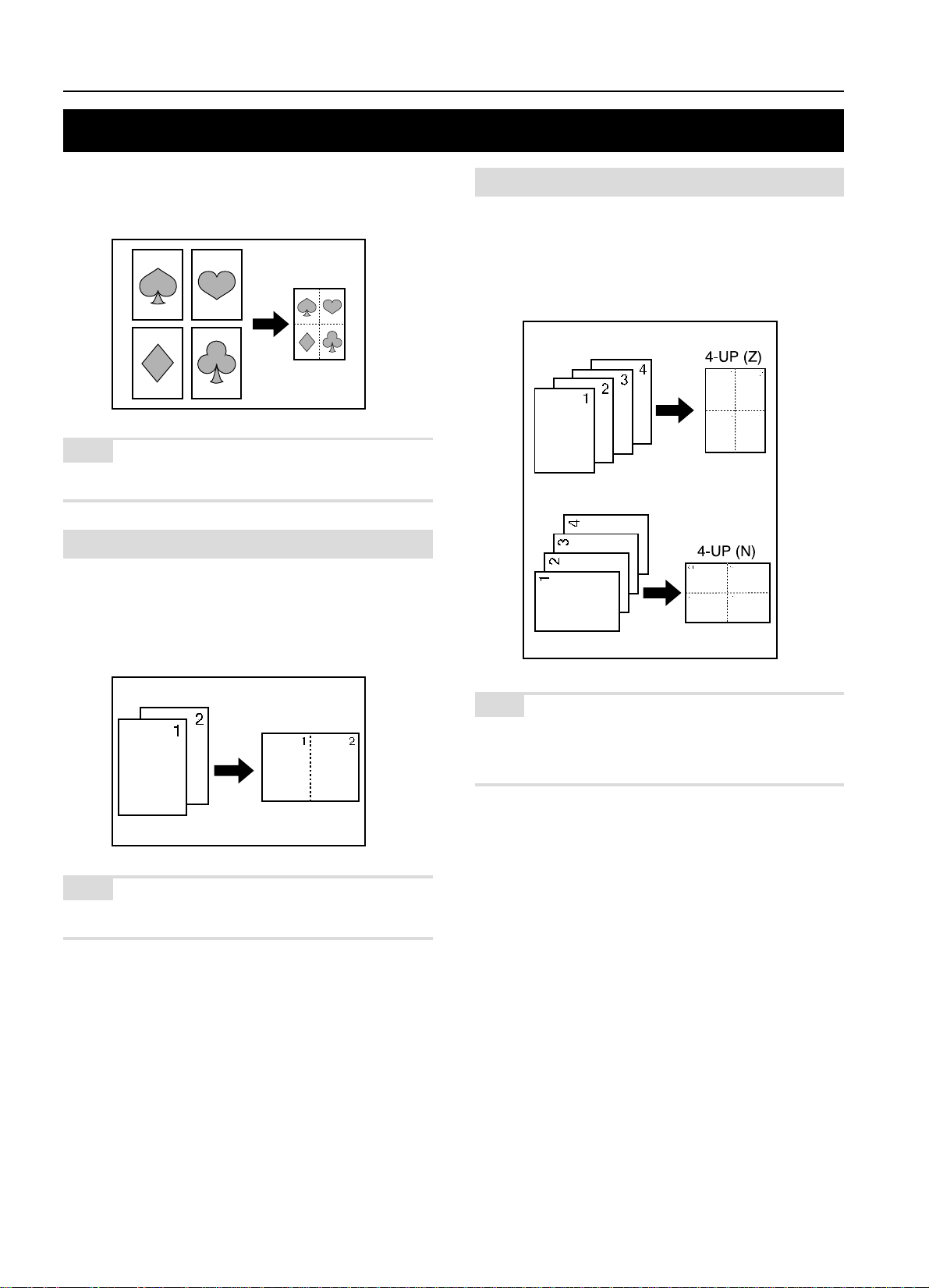
5. Una copia da due o quattro originali [Copia layout]
Potete combinare 2 o 4 originali su un'unica copia.
Il bordo di ciascun originale può essere marcato con una linea solida
o punteggiata.
NOTA
• L’originale e la carta per copiare devono essere del formato
standard.
(1) 2-UP
Usate questo modo per copiare due originali su un unico foglio di
carta. Potete usare questo modo insieme al modo di copiatura duplex
per copiare quattro originali su un foglio, anche se questo richiede
l'utilizzo dell'unità duplex opzionale.
(Quando posizionate gli originali sul vetro di esposizione, gli originali
vengono sistemati nell'ordine 1 e 2.)
(2) 4-UP
Usate questo modo per copiare quattro originali su un unico foglio di
carta. Potete usare questo modo insieme al modo di copiatura duplex
per copiare quattro originali su un foglio, anche se questo richiede
l'utilizzo dell'unità duplex opzionale.
((Quando posizionate gli originali sul vetro di esposizione, gli originali
vengono sistemati nell'ordine 1, 2, 3 e 4.)
NOTA
• Quando effettuate la copiatura duplex, le immagini sul lato
posteriore possono essere ruotate.
NOTA
• Nel modo 4-UP, i modi disponibili dipendono dall’orientamento degli
originali.
• Quando effettuate la copiatura duplex, le immagini sul lato
posteriore possono essere ruotate.
5-7
Page 35
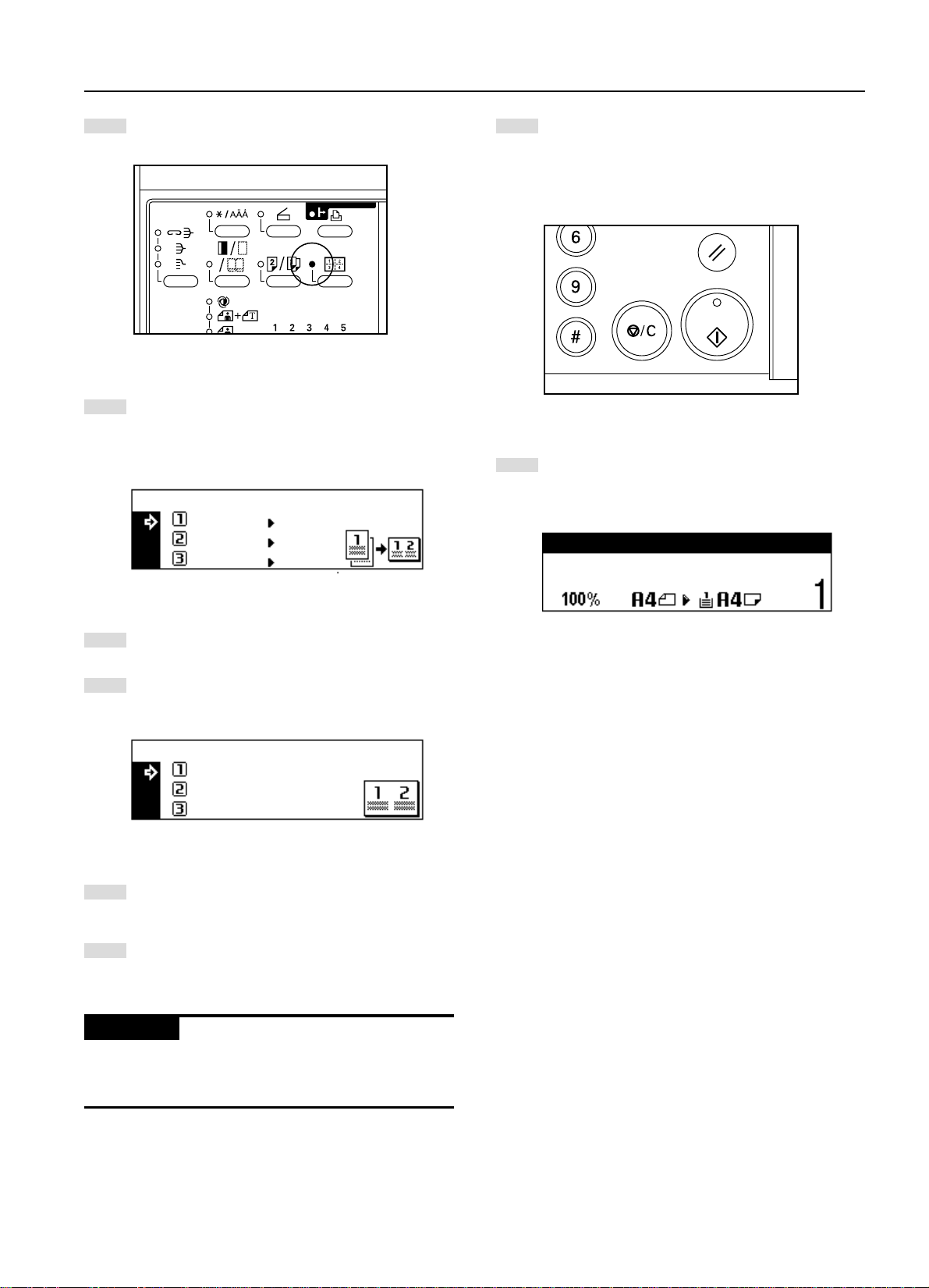
CAPITOLO 5 FUNZIONI
Premete il tasto Layout per far illuminare l'indicatore.
1
Appare lo schermo di impostazione della copia layout.
Premete il tasto del cursore sù o gi per selezionare il modo
2
copia layout.
Quando inserite gli originali orizzontalmente nel modo
“4-UP”, bisogna selezionare “4-UP (Z)”; quando inserite gli
originali verticalmente, selezionate “4-UP (N)”.
SELEZIONE MODO.
2-UP
4-UP (Z)
4-UP (N)
Premete il tasto START.
7
Quando gli originali vengono inseriti nel DF, tutti gli originali
vengono letti a scansione uno per uno e la copiatura viene
eseguita di conseguenza.
Se posizionate gli originali sul vetro di esposizione,
procedete al passo successivo.
Reinserite l’originale e premete il tasto Avvio. Ha inizio la
8
scansione degli originali. Effettuate le stesse procedure sugli
originali da copiare e poi premete il tasto Invio. Ha inizio la
copiatura.
PREMI “START” PER CONT. SCAN.
PREMI “INVIO” QUANDO COMPLET.
APS
Premete il tasto d’entrata.
3
Premete il tasto del cursore verso il basso o verso l'alto per
4
selezionare il tipo di bordo.
Selezionate “TRATT.” o “CONT.”.
SELEZIONE TIPO LINEA BORDO.
NONE
CONT.
TRATT.
Premete il tasto d’entrata.
5
Il display dei messaggi ritorna allo schermo “PRONTO A
COPIARE”.
Inserite gli originali(s).
6
IMPORTANTE
• Prima di posizionare l'originale sul vetro di esposizione, assicuratevi
che gli originali siano nella sequenza che produce le immagini nelle
posizioni numerate.
• Selezionate la carta secondo la situazione.
5-8
Page 36
CAPITOLO 5 FUNZIONI
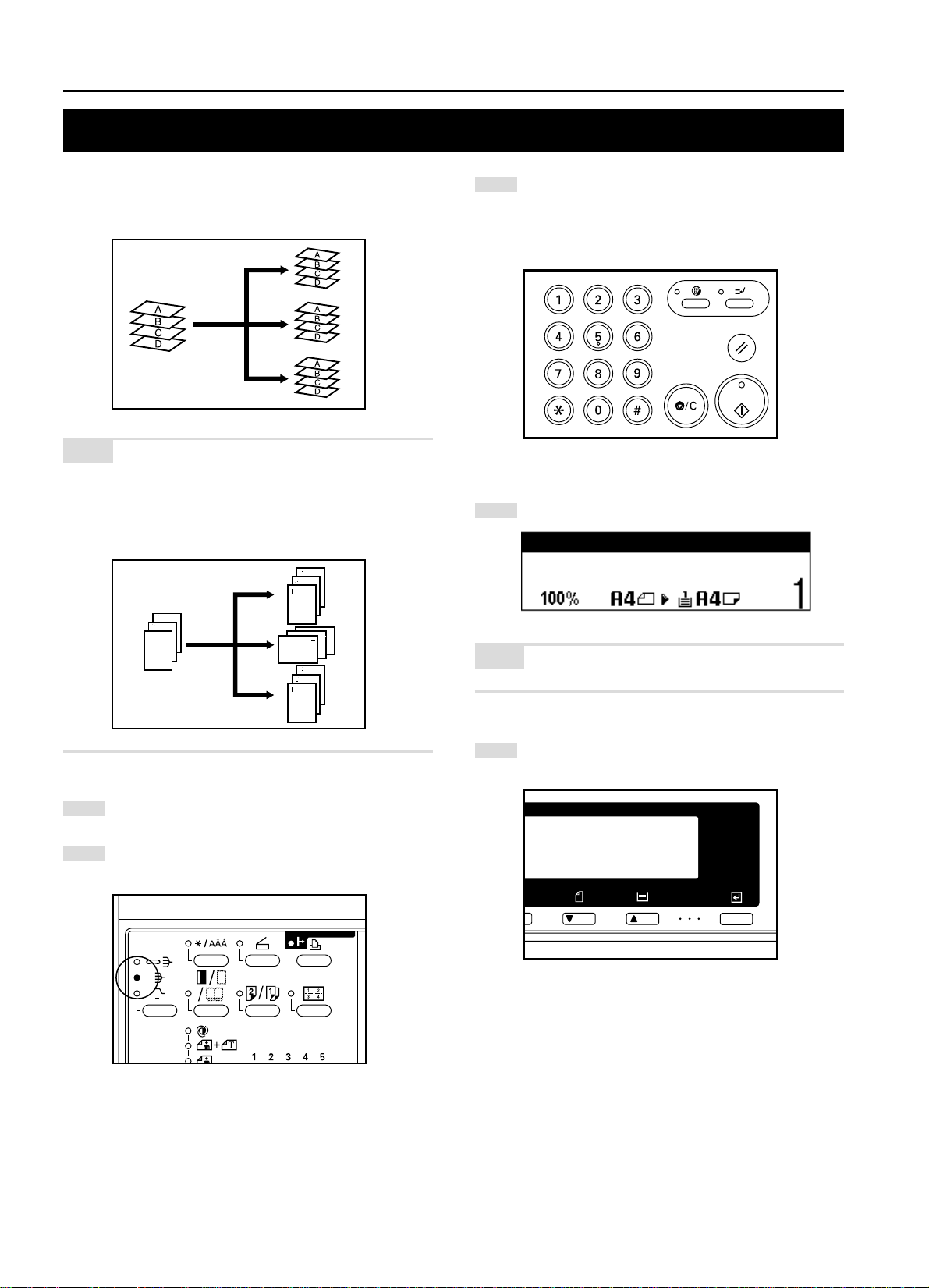
6. Fascicolazione automatica [Copia Fascicolo]
Poiché la copiatura viene effettuata dopo aver memorizzato più
originali, le copie possono essere fascicolate nel numero desiderato
di fascicoli anche senza un finitore opzionale.
NOTA
• Se impostate “ON” su “$ FASC. ROTAZ” alla pagina 6-13, e il
formato carta è quello A4, l'orientamento di ciascun gruppo di copie
cambierà, facendo più facile il maneggio delle copie. Per usare
questa impostazione, bisogna inserire la carta A4 per il lungo in un
cassetto e per il largo nell'altro.
Inserite il numero di copie da fare e premete il tasto Avvio.
3
Quando usate il DF, gli originali vengono letti a scansione e
copiati allo stesso tempo.
Quando posizionate gli originali sul vetro di esposizione,
procedete al passo successivo.
Inserite l'originale successivo e premete il tasto Avvio.
4
PREMI “START” PER CONT. SCAN.
PREMI “INVIO” QUANDO COMPLET.
Inserite gli originali(s).
1
Premete il tasto Modo Fascicola per far illuminare
2
l’indicatore.
NOTA
• Ripetete quest'operazione per tutti gli originali.
Dopo la scansione di tutti gli originali, premete il tasto Invio.
5
Ha inizio la copiatura.
5-9
Page 37
CAPITOLO 5 FUNZIONI
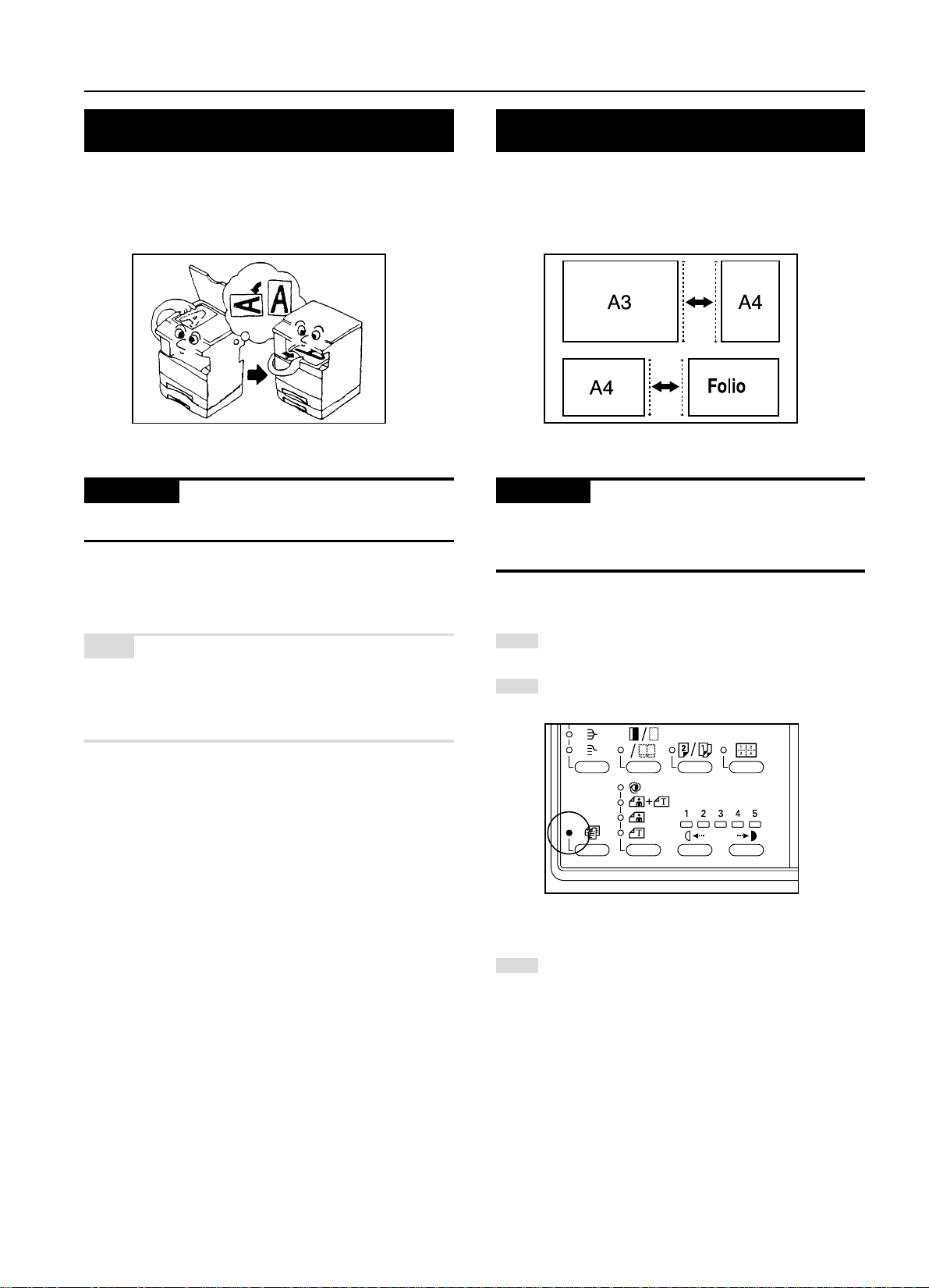
7. Ruota copia 8. Modo di selezione automatica
Anche quando l'orientamento dell'originale è diverso da quella della
carta inserita nel cassetto, l'immagine girerà di 90 gradi in senso
antiorario per la copiatura. Non è richiesta nessun'impostazione per
questa funzione.
IMPORTANTE
• Il formato carta disponibile per la copiatura a rotazione è limitato a
A4.
Quando usate il DF opzionale, quest'ultimo rivela automaticamente il
formato di ciascun originale se non selezionate il formato carta con il
tasto Selezione Carta. Le copie vengono fatte su carta dello stesso
formato degli originali.
IMPORTANTE
• Potete inserire fino a 50 fogli nel DF in questo modo.
• Gli originali usati in questo modo sono limitati ai formati A3 ed A4
(orizzontale) o A4 (verticale) e Folio e la larghezza di tutti gli originali
deve essere la stessa.
NOTA
• Se la funzione di commutazione automatica del cassetto è su “ON”,
la copiatura continuerà su carta dello stesso formato dell'originale
con un altro orientamento se è terminata la carta dello stesso
orientamento. (Fate riferimento alla sezione “$ INTERRUTTORE
CASSETTO AUTOMATICO” alla pagina 6-19.)
Inserite gli originali nel DF.
1
Premete il tasto Selezione Automatica per far illuminare
2
l’indicatore.
Premete il tasto Avvio.
3
Ha inizio la copiatura.
5-10
Page 38
CAPITOLO 6 GESTIONE DELLA FOTOCOPIATRICE
1. Gestione della fotocopiatura
Il numero totale delle copie fatte da ciascun reparto può essere
gestito usando dei codici a 4 cifre per un massimo di 100 reparti.
I limiti del numero delle copie può essere impostato per ogni sezione
separatamente.
(1) Modo di gestione della fotocopiatura
Modo di gestione della
fotocopiatura
● Registrazione di nuovi
codici ID
●
Cancellazione dei codici ID
● Modifica dei limiti
● Azzeramento del
contacopie
● Visualizzazione del
contacopie
Assegna un codice ID da 4 cifre ed un numero massimo di copie ai reparti della vostra
organizzazione. Potete assegnare un massimo di 100 reparti. I limiti vengono impostati in
unità di 1000 fogli fino ad un massimo di 999.000 fogli.
Se inserite “0”, potete effettuare una copiatura illimitata.
Quando il reparto raggiunge il proprio limite, la fotocopiatrice non farà ulteriori copie.
Cancellazione dei codici ID registrati.
Cambia i limiti delle copie dei vari reparti senza cancellare o registrare nuovamente i codici
ID.
Azzera il contacopie per tutti i reparti dopo un certo periodo di tempo. Non è possibile
azzerare il contacopie individualmente.
Visualizza il numero delle copie. Potete visualizzare il numero totale delle copie ed anche il
formato carta ed il codice ID.
Contenuto del modo di gestione della fotocopiatura
Pagina
6-3
6-4
6-5
6-6
6-6
● Stampa della lista di
gestione della
fotocopiatura
6-1
Stampa il numero delle copie fatte con il codice ID.
6-7
Page 39

CAPITOLO 6 GESTIONE DELLA FOTOCOPIATRICE
Modo di gestione della
fotocopiatura
● Attivazione/
disattivazione (ON/OFF)
della gestione copie
● Attivazione/
disattivazione (ON/OFF)
della gestioen stampate
● Attivazione/
disattivazione (ON/OFF)
della funzione di stampa
rapporto errori
Contenuto del modo di gestione copie
Attivate la gestione della copiatura su ON se necessario (per l’applicazione alle impostazioni
fatte).
Disattivatela su OFF quando non è richiesta.
Attivate la funzione (ON) per usare la gestione stampante per la stampante quando usate la
funzione della stampante di questa fotocopiatrice. Spegnete la funzione (OFF) quando non
viene usata la gestione della stampante.
• Questo modo non viene visualizzato se la fotocopiatrice non è stata dotata della scheda
stampante opzionale.
La funzione della stampa del rapporto errore stampa i dettagli dell'errore se si verifica un
errore di corrispondenza del codice ID quando è attivata su ON la funzione di gestione della
stampante. Attivate la funzione (ON) per stampare il rapporto degli errori, disattivatela (OFF)
per non stampare il rapporto.
• Questo modo non viene visualizzato se la fotocopiatrice non è stata dotata della scheda
stampante opzionale.
Pagina
6-8
————
————
6-2
Page 40
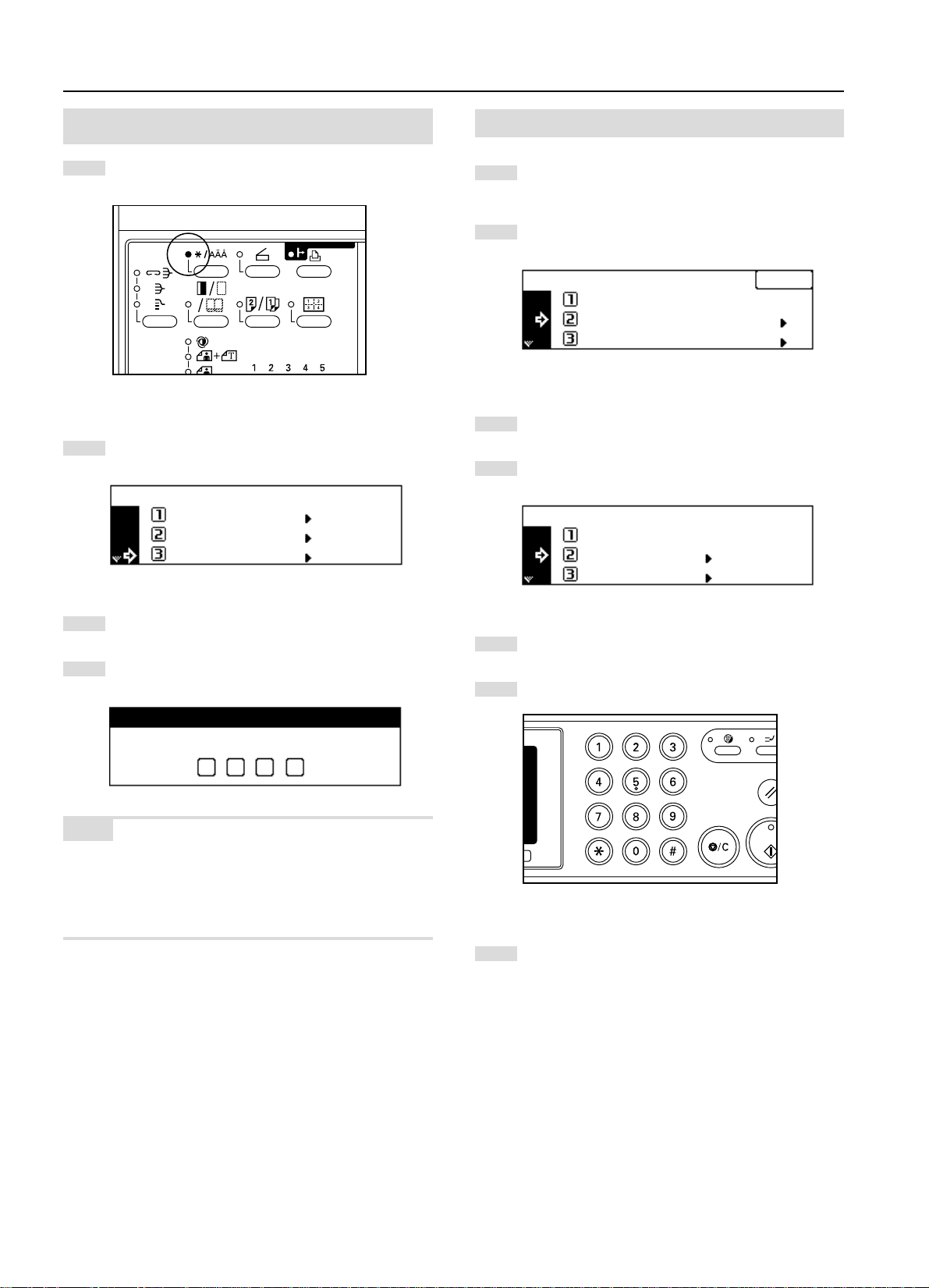
CAPITOLO 6 GESTIONE DELLA FOTOCOPIATRICE
(2) Visualizzazione dello schermo di selezione del
modo di gestione copie
Premete il tasto */Lingua per far illuminare l'indicatore.
1
Appare lo schermo di selezione del modo di gestione.
Premete il tasto del cursore verso il basso per selezionare
2
“GESTIONE”.
SELEZIONARE SET ARTICOLO:
FINE
LINGUAGGIO
GESTIONE
(3) Per fare varie impostazioni
● Memorizzazione dei nuovi codici ID
Visualizza lo schermo di selezione gestione copie. (Fate
1
riferimento alla sezione (2) Visualizzazione dello schermo di
selezione del modo di gestione copie.)
Premete il tasto del cursore verso il basso per selezionare
2
“SETT. GESTIONE COPIE”.
GESTIONE COPIE:
FINE
SETT. GESTIONE COPIE
REFERENZE
Premete il tasto d’entrata.
3
Premete il tasto del cursore verso il basso per selezionare
4
“REGISTRA”.
SETTAGGIO GESTIONE COPIE:
FINE
REGISTRA
CANCELLA CODICE
OFF
3
Premete il tasto d’entrata.
4
Inserite il codice gestione a 4 cifre “2000” usando i tasti numerici.
INSERIRE CODICE ID CON TASTI #.
NOTA
• Potete cambiare il codice di gestione a 4 cifre. (Fate riferimento alla
sezione “@ CAMBIO DEL CODICE DI GESTIONE” alla pagina 6-18.)
• Fate riferimento alla sezione “(3) Per effettuare le varie
impostazioni” qui sotto ed effettuate le impostazioni in questione.
• (>) Visualizzato sullo schermo di impostazione indica il valore
attualmente impostato.
Premete il tasto d’entrata.
5
Inserite il codice ID (4 cifre) usando i tasti numerici.
6
Premete il tasto del cursore verso il basso per evidenziare il
7
numero massimo delle copie.
6-3
Page 41
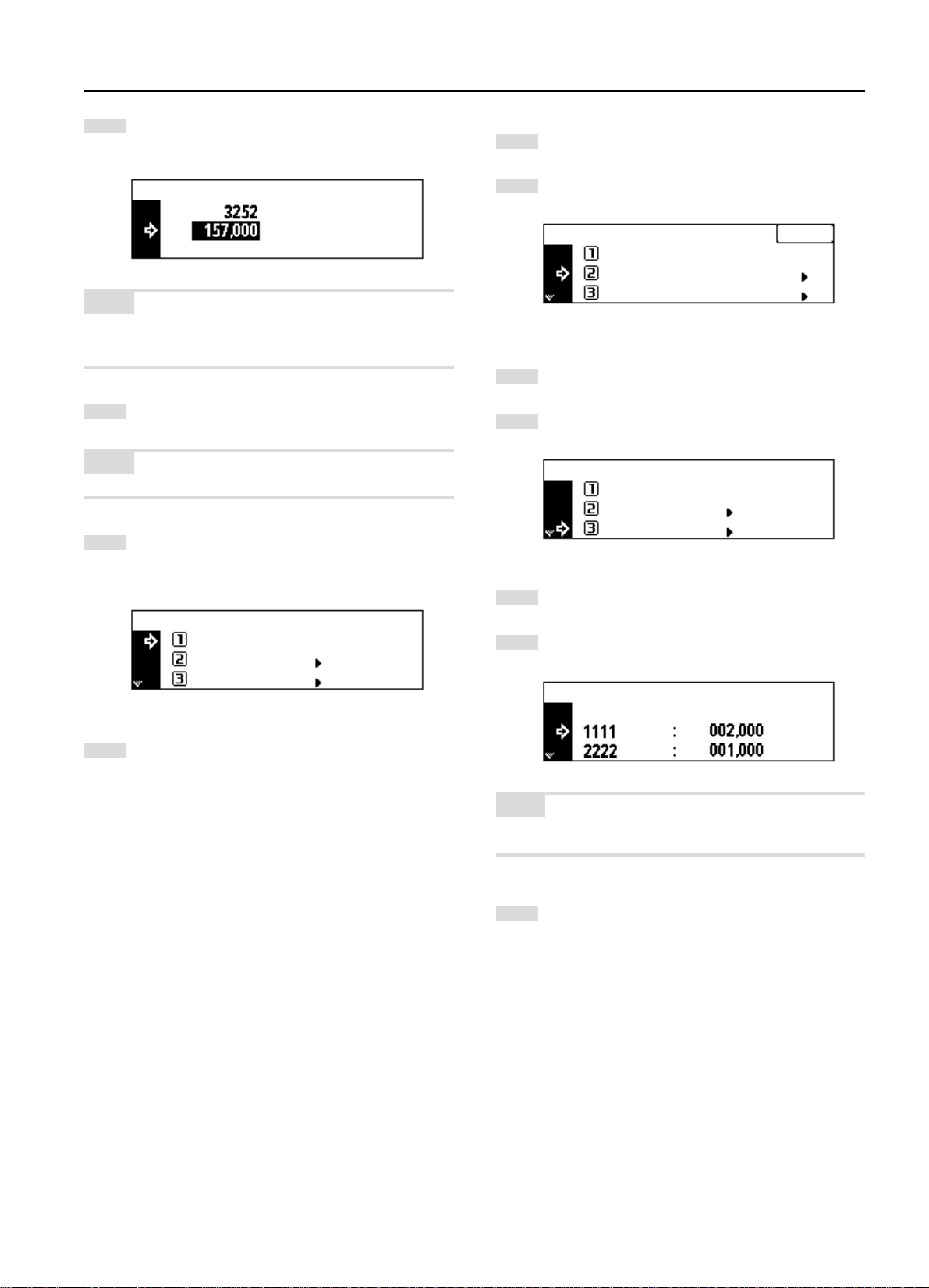
CAPITOLO 6 GESTIONE DELLA FOTOCOPIATRICE
Inserite il numero massimo delle copie usando i tasti
8
numerici. I limiti vengono impostati in unità di 1000 fino ad un
massimo di 999.000.
REGISTRA:
CODICE-ID
LIMITE COPIE
NOTA
• Inserite “0” per abilitare la copiatura illimitata.
• Se premete ilt asto Stop/Cancella, il codice ID registrato viene
cancellato e si può inserire un nuovo codice ID.
Premete il tasto d’entrata. Il display ritorna allo schermo della
9
fase 4.
NOTA
• Per memorizzare un altro codice ID, ripetete le fasi da 5 a 9.
Premete il tasto del cursore verso l'alto per selezionare
10
“FINE”, poi premete il tasto di invio.
Il display dei messaggi ritorna allo schermo visualizzato nella
fase 2.
● Cancellazione dei codici ID
Visualizza lo schermo di selezione della gestione delle copie.
1
(Fate riferimento alla pagina 6-3.)
Premete il tasto del cursore verso il basso per selezionare
2
“SETT. GESTIONE COPIE”.
SETTAGGIO GESTIONE COPIE:
FINE
SETT. GESTIONE COPIE
REFERENZE
Premete il tasto d’entrata.
3
Premete il tasto del cursore verso il basso per selezionare
4
“CANCELLA CODICE”.
SETTAGGIO GESTIONE COPIE:
FINE
REGISTRA
CANCELLA CODICE
Premete il tasto d’entrata.
5
OFF
SETTAGGIO GESTIONE COPIE:
FINE
REGISTRA
CANCELLA CODICE
Premete il tasto del cursore verso l'alto per selezionare
11
“FINE”, poi premete il tasto di invio.
Il display dei messaggi ritorna allo schermo “PRONTA A
COPIARE”.
Premete il tasto del cursore verso il basso o verso l'alto per
6
selezionare il codice ID da cancellare.
CANCELLA CODICE
FINE
NOTA
• Se non è stato registrato nessun codice ID, appare sul display
l'indicazione “– –– –” e il cursore non si sposta.
Premete il tasto d’entrata.
7
6-4
Page 42
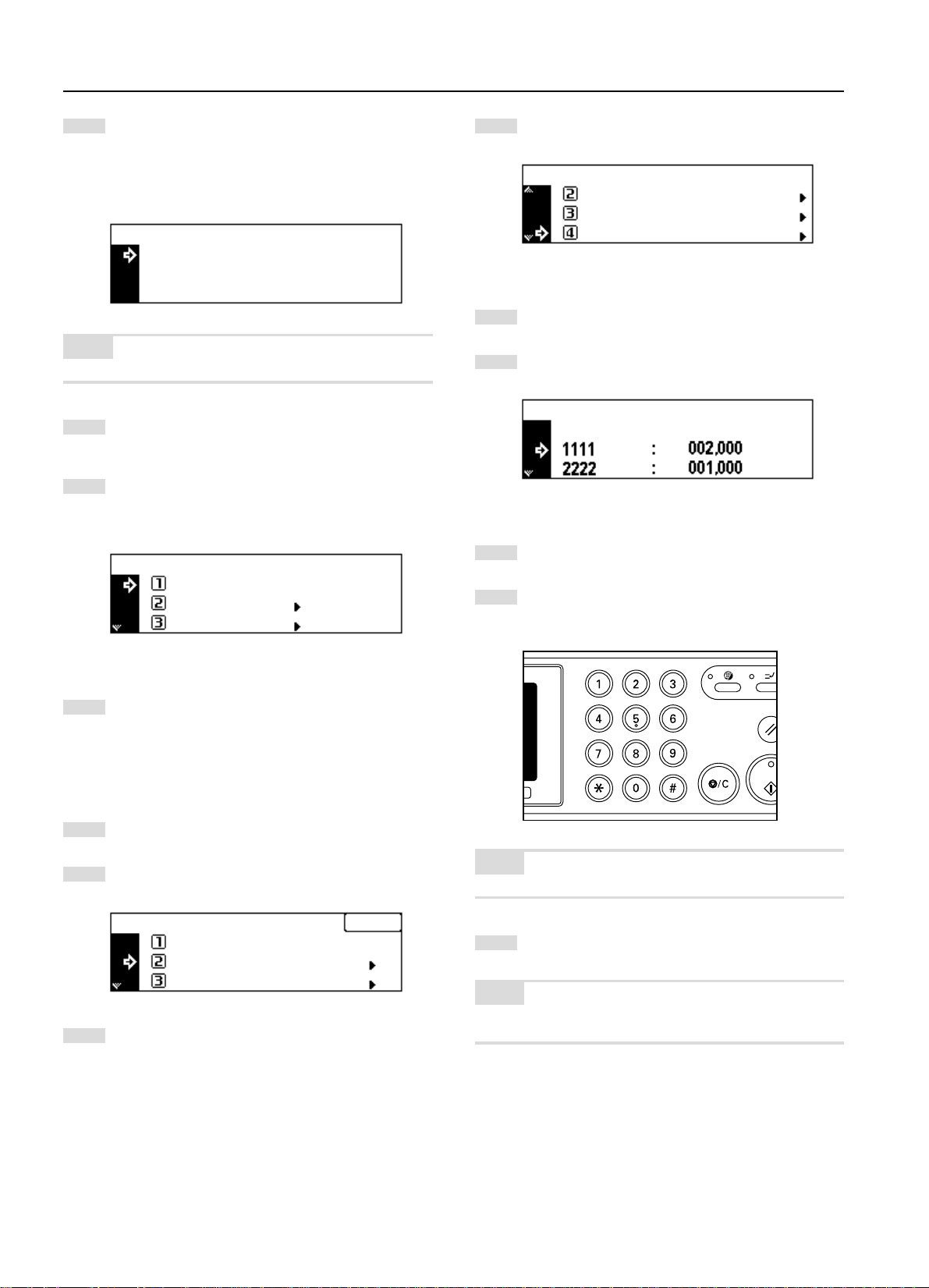
CAPITOLO 6 GESTIONE DELLA FOTOCOPIATRICE
Appare un messaggio che vi chiede di confermare la
8
cancellazione. Per cancellareil codice, premete il tasto del
cursore verso l'alto per selezionare “SI” e poi premete il tasto
di invio. Per cancellare il comando, assicuratevi che sia stato
selezionato “NO” e poi premete il tasto di invio. Il display dei
messaggi ritorna allo schermo della fase 6.
CANCELLERA' CODICE.
SI
NO
NOTA
• Per cancellare un altro codice reparto ripetete le fasi da 6 ad 8.
Assicuratevi che sia stata selezionata la funzione “FINE”, poi
9
premete il tasto Invio.
Il display dei messaggi ritorna allo schermo visualizzato nella fase 4.
Premete il tasto del cursore verso l'alto per selezionare
10
“FINE”, poi premete il tasto di invio.
Il display dei messaggi ritorna allo schermo visualizzato nella
fase 2.
SETTAGGIO GESTIONE COPIE:
FINE
REGISTRA
CANCELLA CODICE
Premete il tasto del cursore verso il basso per selezionare
4
“CORREZ. LIMITE COPIE”.
SETTAGGIO GESTIONE COPIE:
REGISTRA
CANCELLA CODICE
CORREZ. LIMITE COPIE
Premete il tasto d’entrata.
5
Premete il tasto del cursore verso il basso o verso l'alto per
6
selezionare il codice ID il cui limite va cambiato.
CORREZIONE LIMITE COPIE:
FINE
Premete il tasto d’entrata.
7
Inserite il nuovo limite usando i tasti numerici.
8
I limiti vengono impostati in unità di 1000 fogli fino ad un
massimo di 999.000 fogli.
Premete il tasto del cursore verso l'alto per selezionare
11
“FINE”, poi premete il tasto di invio.
Il display dei messaggi ritorna allo schermo “PRONTA A
COPIARE”.
● Modifica dei limiti
Visualizza lo schermo di selezione della gestione delle copie.
1
(Fate riferimento alla pagina 6-3.)
Premete il tasto del cursore verso il basso per selezionare
2
“SETT. GESTIONE COPIE”.
GESTIONE COPIE:
3
Premete il tasto d’entrata.
FINE
SETT. GESTIONE COPIE
RIFERIMENTO
OFF
NOTA
• Inserite “0” per abilitare la copiatura illimitata.
Premete il tasto d’entrata.
9
Il display ritorna allo schermo della fase 6.
NOTA
• Per cambiare il limite delle copie di un'altra sezione, ripetete le fasi
da 6 a 9.
6-5
Page 43
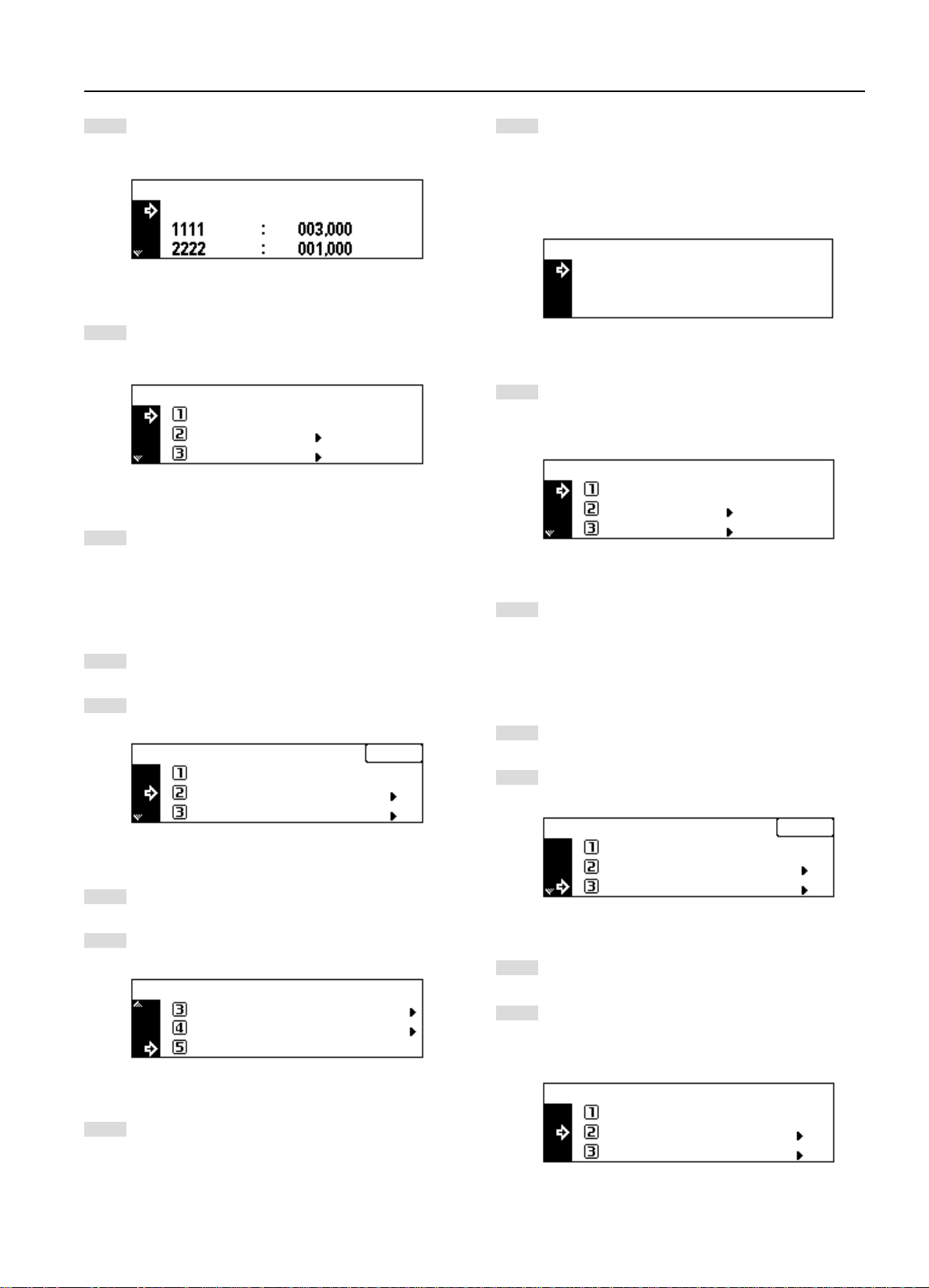
CAPITOLO 6 GESTIONE DELLA FOTOCOPIATRICE
Assicuratevi che sia stata selezionata la funzione “FINE”, poi
10
premete il tasto Invio.
Il display dei messaggi ritorna allo schermo visualizzato nella fase 4.
CORREZIONE LIMITE COPIE:
FINE
Premete il tasto del cursore verso l'alto per selezionare
11
“FINE”, poi premete il tasto di invio.
Il display dei messaggi ritorna allo schermo visualizzato nella fase 2.
SETTAGGIO GESTIONE COPIE:
FINE
REGISTRA
CANCELLA CODICE
Premete il tasto del cursore verso l'alto per selezionare
12
“FINE”, poi premete il tasto di invio.
Il display dei messaggi ritorna allo schermo “PRONTA A
COPIARE”.
Appare un messaggio che vi chiede di confermare se
6
cancellare tutti i conteggi o meno. Per cancellare i conteggi,
premete il tasto del cursore verso l'alto per selezionare “SI” e
poi premete il tasto di invio. Per cancellare il comando,
assicuratevi che sia stato selezionato “NO” e poi premete il
tasto di invio. Il display dei messaggi ritorna allo schermo
visualizzato nella fase 4.
LEVARE TUTTI I CONTEGGI?
SI
NO
Premete il tasto del cursore verso l'alto per selezionare
7
“FINE”, poi premete il tasto di invio.
Il display dei messaggi ritorna allo schermo visualizzato nella
fase 2.
SETTAGGIO GESTIONE COPIE:
FINE
REGISTRA
CANCELLA CODICE
● Azzeramento del contacopie
Visualizza lo schermo di selezione della gestione delle copie.
1
(Fate riferimento alla pagina 6-3.)
Premete il tasto del cursore verso il basso per selezionare
2
“SETT. GESTIONE COPIE”.
GESTIONE COPIE:
FINE
SETT. GESTIONE COPIE
REFERENZE
Premete il tasto d’entrata.
3
Premete il tasto del cursore verso il basso per selezionare
4
“CANCELLA CONTEGGI”.
SETTAGGIO GESTIONE COPIE:
CANCELLA CODICE
CORREZIONE LIMITE COPIE
CANCELLA CONTEGGI
OFF
Premete il tasto del cursore verso l'alto per selezionare
8
“FINE”, poi premete il tasto di invio.
Il display dei messaggi ritorna allo schermo “PRONTA A
COPIARE”.
● Visualizzazione del contacopie
Visualizza lo schermo di selezione della gestione delle copie.
1
(Fate riferimento alla pagina 6-3.)
Premete il tasto del cursore verso il basso per selezionare
2
“REFERENZE”.
GESTIONE COPIE:
FINE
SETT. GESTIONE COPIE
REFERENZE
Premete il tasto d’entrata.
3
Premete il tasto del cursore verso il basso per visualizzare il
4
numero delle copie in tutti i reparti e per selezionare
“TOTALE: OGNI CODICE ID”. Per visualizzare il numero
delle copie di ogni reparto, selezionate “LISTA CODICI ID”.
OFF
Premete il tasto d’entrata.
5
REFERENZE:
FINE
TOTALE: TUTTI COD. ID
LISTA CODICI ID
6-6
Page 44
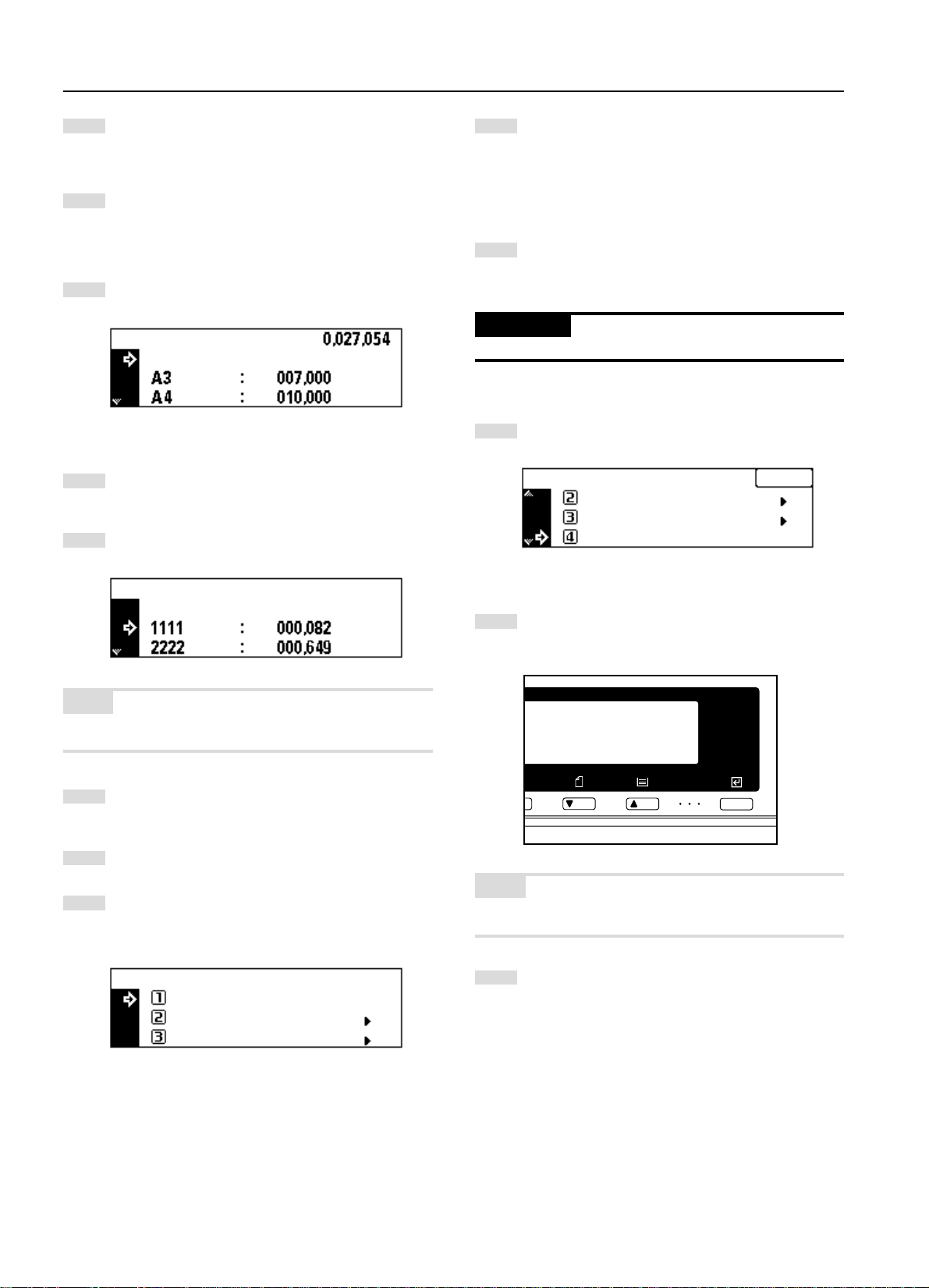
CAPITOLO 6 GESTIONE DELLA FOTOCOPIATRICE
Premete il tasto d’entrata.
5
Se avete selezionato “TOTALE: OGNI CODICE ID”,
procedete alla fase successiva. Se avete selezionato “LISTA
CODICI ID”, procedete alla fase 9.
Il numero totale delle copie appare sul display dei messaggi.
6
Il numero delle copie appariranno in basso. Premete il tasto
del cursore verso il basso per visualizzare il numero delle
copie di un formato diverso da quello che appare sul display
dei messaggi.
Al termine della visualizzazione, premete il tasto del cursore
7
verso l'alto per selezionare “FINE”.
TOTALE: TUTTI COD. ID
FINE
Premete il tasto d’entrata. Il display dei messaggi ritorna allo
8
schermo visualizzato nella fase 4.
Procedete alla fase 12.
Premete il tasto del cursore verso il basso o verso l'alto per
9
selezionare il codice ID da visualizzare.
Premete il tasto del cursore verso l'alto per selezionare “”,
13
poi premete il tasto di invio.
Il display dei messaggi ritorna allo schermo “PRONTA A
COPIARE”.
● Stampa della lista di gestione della fotocopiatura
Visualizza lo schermo di selezione della gestione delle copie.
1
(Fate riferimento alla pagina 6-3.)
IMPORTANTE
• Assicuratevi che carta del formato A4 sia stata inserita nel cassetto.
Premete il tasto del cursore verso il basso per selezionare
2
“STAMPA LISTA GESTIONE”.
GESTIONE COPIE:
OFF
SETT. GESTIONE COPIE
REFERENZE
STAMPA LISTA GESTIONE
LISTA CODICI ID:
FINE
NOTA
• Se non è stato registrato nessun codice ID, appare sul display
l'indicazione “– – – –” e il cursore non si sposta.
Al termine della visualizzazione, premete il tasto del cursore
10
verso l'alto per selezionare “FINE”.
Premete il tasto d’entrata. Il display dei messaggi ritorna allo
11
schermo visualizzato nella fase 4.
Premete il tasto del cursore verso l'alto per selezionare
12
“FINE”, poi premete il tasto di invio.
Il display dei messaggi ritorna allo schermo visualizzato nella
fase 2.
RIFERIMENTO:
FINE
TOTALE: TUTTI COD. ID
LISTA CODICI ID
Premete il tasto d’entrata. Ha inizio la stampa. Dopo la
3
stampa della lista, il dissplay ritorna allo schermo visualizzato
nella fase 2.
NOTA
• Selezionate la carta da usare, poi premete il tasto Avvio se non è
stata inserita carta del formato A4.
Premete il tasto del cursore verso l'alto per selezionare
4
“FINE”, poi premete il tasto di invio.
Il display dei messaggi ritorna allo schermo “PRONTA A
COPIARE”.
6-7
Page 45
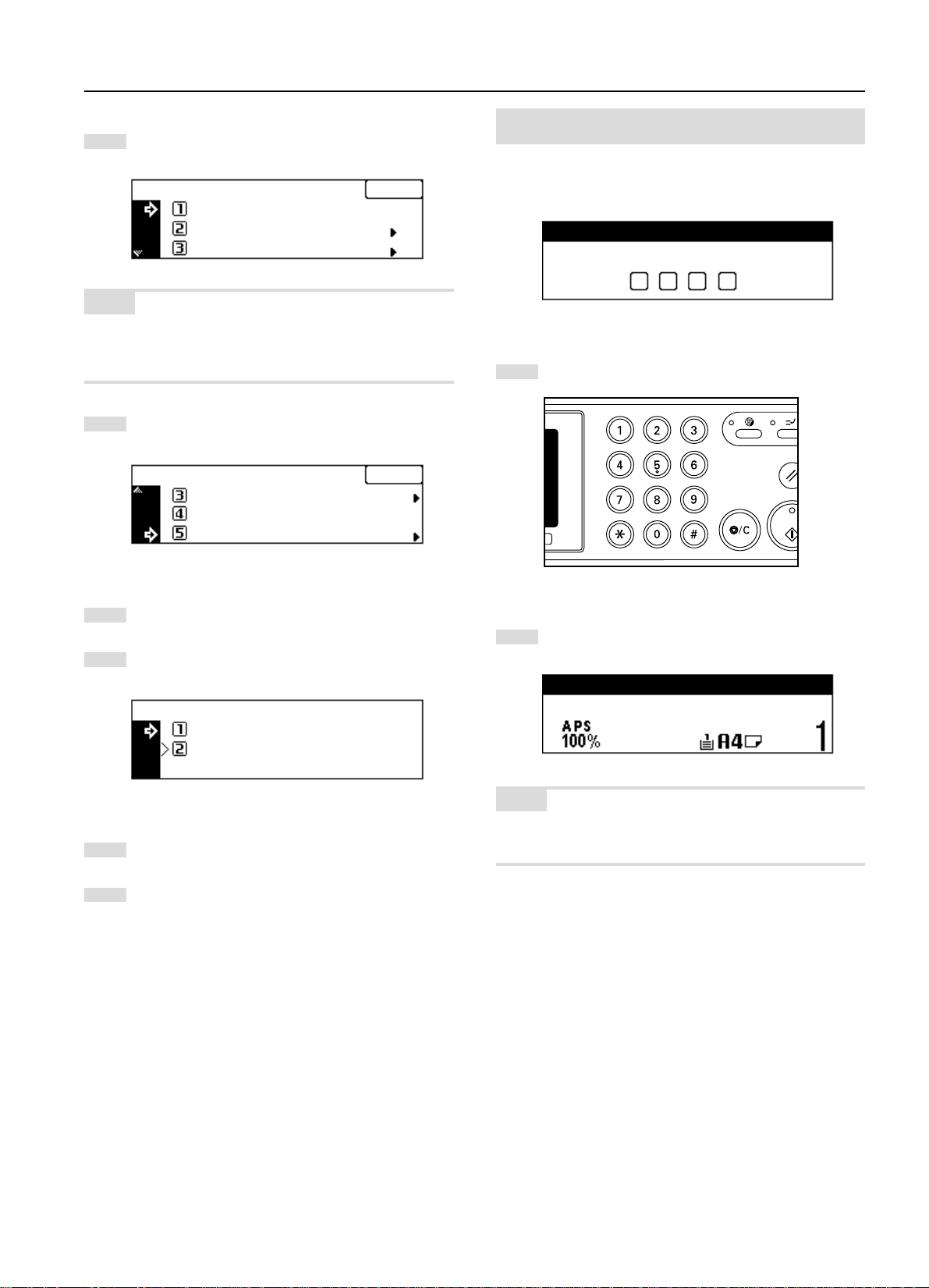
CAPITOLO 6 GESTIONE DELLA FOTOCOPIATRICE
● Attivazione/disattivazione (ON/OFF) della gestione copie
Visualizza lo schermo di selezione della gestione delle copie.
1
(Fate riferimento alla pagina 6-3.)
GESTIONE COPIE:
OFF
FINE
SETT. GESTIONE COPIE
REFERENZE
NOTA
• Appare l'indicazione Gestione copie ON o OFF nell'angolo superiore
destro dello schermo.
Fate riferimento alle seguenti procedure per attivare/disattivare (ON/
OFF) la gestione copie.
Premete il tasto del cursore verso il basso per selezionare
2
“GESTIONE COPIE ON/OFF”.
GESTIONE COPIE:
OFF
REFERENZE
STAMPA LISTA GESTIONE
GESTIONE COPIE ON/OFF
(4) Per fare delle copie quando la fotocopiatrice si
trova nel modo di gestione copie
Quando la fotocopiatrice si trova nel modo di gestione copie, appare
sul display dei messaggi l'indicazione “INSERIRE 4-CIFRE CODICE
ID CON TASTI #-”.
INSERIRE 4-CIFRE CODICE ID CON TASTI #.
Inserite il codice ID del vostro reparto usando i tasti numerici.
1
Premete il tasto d’entrata.
3
Premete il tasto del cursore verso il basso o verso l'alto per
4
selezionare “ON” o “OFF.
GESTIONE COPIE:
ON
OFF
Premete il tasto d’entrata.
5
Il display ritorna allo schermo visualizzato nella fase 2.
Assicuratevi che sia stata selezionata la funzione “FINE”, poi
6
premete il tasto Invio.Quando selezionate “OFF”, il display
dei messaggi ritorna allo schermo “PRONTA A COPIARE”.
Se appare l'indicazione “PRONTA A COPIARE”, effettuate la
2
copiatura nel modo normale.
PRONTA A COPIARE.
NOTA
• Al termine della copiatura, premete il tasto Risparmio Energia
(preriscaldamento). Se viene azionata la funzione di azzeramento
automatico, la fotocopiatrice ritorna allo stato precedente.
6-8
Page 46
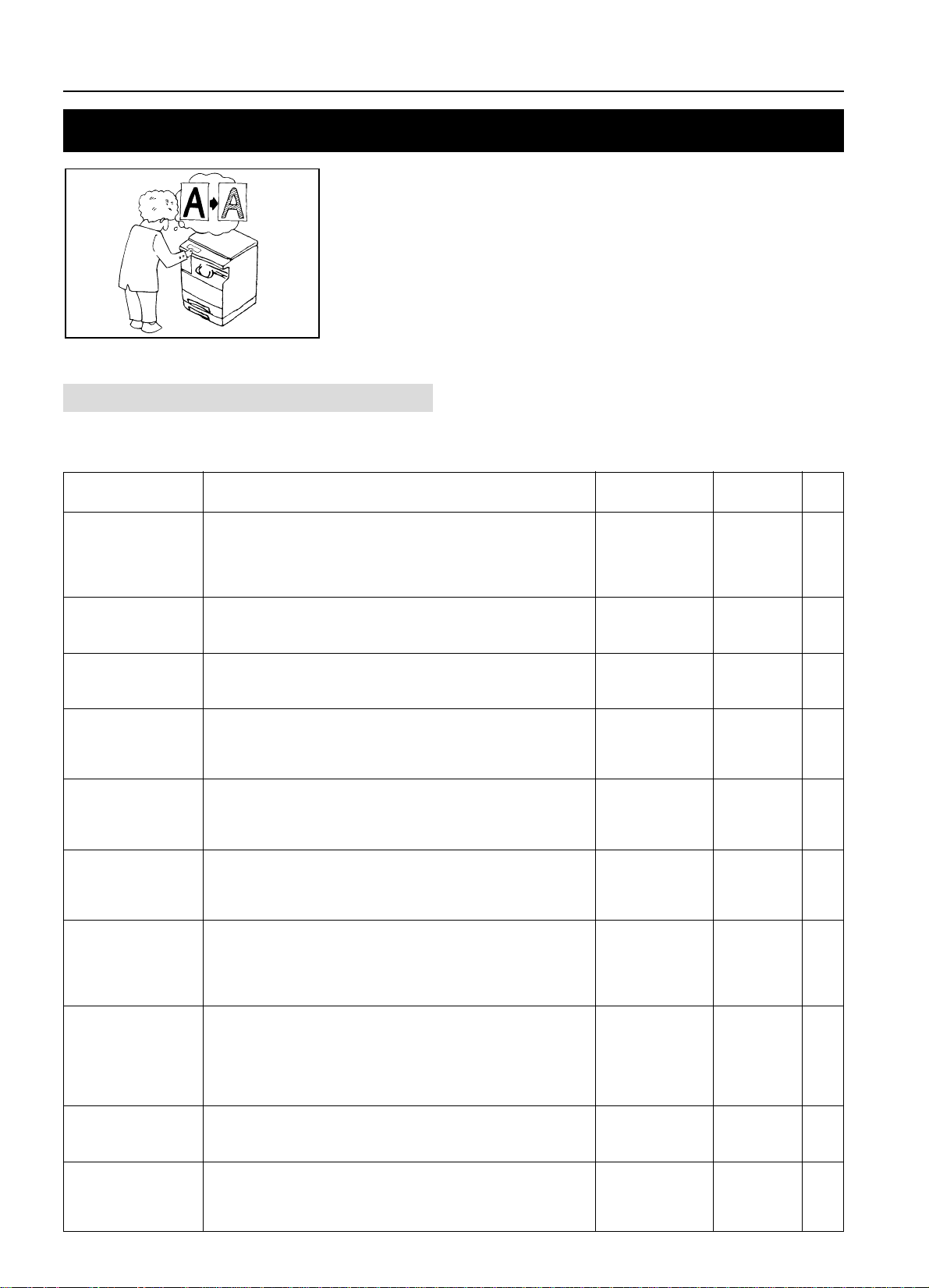
CAPITOLO 6 GESTIONE DELLA FOTOCOPIATRICE
2. Impostazioni default
Lo stato in cui si trova la fotocopiatrice al termine del riscaldamento o dopo aver premuto il
tasto Cancellazione Totale viene chiamato il “Modo iniziale”. Le funzioni ed i valori che sono
stati preselezionati automaticamente per il modo iniziale vengono chiamate “impostazioni
default”. “COPIA DEFAULT" e "MACCHINA DEFAULT” sono stati impsotati nelle
impostazioni default. Possono venire cambiate secondo il vostro gusto personale a seconda
delle esigenze di copiatura.
(1) Impostazioni default della copiatura
Potete modificare i seguenti 14 tipi di impostazioni nel modo di
impostazione default della copia.
Impostate i valori desiderati per poter sfruttare al massimo la vostra
fotocopiatrice.
Impostazione copia
default
Contenuto dell'impostazione copia default
Campo di
impostazione
Impostazione
default
Pagina
1 MODO ESP.
2 LIVELLI ESP.
3 A.E.
4 MIX DENS. ORIG.
5 DEN. FOTO ORIG.
6 DEN. TES. ORIG.
7 SELEZ. CARTA
Seleziona il modo di esposizione della copia all'accensione dal modo
di esposizione automatica (pagina 4-2), mista (testo e foto) (pagina 4-
2), modo foto (pagina 4-2) e modo testo (pagina 4-2).
Cambia il numero dei passi di esposizione del modo dell'esposizione manuale.
Cambia l'esposizione generale quando usate il modo di esposizione automatica.
Regola l'esposizione dell'originale quando selezionate il modo foto e
testo nella selezione della qualità copia (pagina 4-2).
Regola l'esposizione dell'originale quando selezionate il modo foto
nella selezione della qualità copia (pagina 4-2).
Regola l'esposizione dell'originale quando selezionate il modo testo
nella selezione della qualità copia (pagina 4-2).
Specifica se verrà selezionata automaticamente un cassetto con carta
dello stesso formato dell'originale oppure se il formato carta dovrà
essere selezionato manualmente.
AUTO/MIX/FOTO/
TESTO
5 LIVELLI/9
LIVELLI
Da 1 a 5
Da 1 a 5
Da 1 a 5
Da 1 a 5
AUTO/MANUALE
MISTO
5 LIVELLI
3 (centro)
3 (centro)
3 (centro)
3 (centro)
AUTO
6-11
6-11
6-12
6-12
6-12
6-12
6-12
8 MODO AMS
9 LIMITE COPIE
0 LARG. MARGINE
6-9
Imposta se ingrandire/ridurre l'immagine dell'originale (fate riferimento
alla sezione “(1) Modo di selezione automatica dell'ingrandimento” alla
pagina 4-4) oppure effettuate la copiatura allo stesso formato quando è
stato inserito un originale e avete premuto il tasto Seleziona Carta.
Limita il numero delle copie che si possono fare ogni volta.
Imposta il valore iniziale della larghezza del margine sinistro nel modo
di copiatura margine (pagina 5-5).
AMS/100%
Da 1 a 250
GRUPPI
Da 1 a 18 mm
(incrementi da 1-mm )
AMS
250 GRUPPI
6 mm
6-12
6-13
6-13
Page 47

CAPITOLO 6 GESTIONE DELLA FOTOCOPIATRICE
Impostazione copia
default
! LARG. BORDO
@ CASS. DEFAULT
# FORMATO USCITA
$ FASC. ROTAZ.
Contenuto dell'impostazione copia default
Imposta il valore iniziale della larghezza di cancellazione del bordo per
la cancellazione del foglio o del libro nel modo di cancellazione del
bordo (pagina 5-6).
Specifica il cassetto di alimentazione carta da selezionare
automaticamente quando termina il riscaldamento o quando viene
premuto il tasto Cancella Tutto. Potete selezionare il cassetto di
alimentazione carta 3 e 4 solo se è stato installato il cassetto opzionale.
Imposta se effettuare o meno la copiatura con fascicolazione (pagina
5-9).
Imposta se verrà usata la copiatura con fascicolazione normale
(pagina 5-9) o la copiatura con rotazione fascicolo (pagina 5-9) quando
selezionate il modo di fascicolazione.
• Quest'impostazione non appare suldisplay se la fotocopiatrice è stata
dotata del finitore opzionale.
Campo di
impostazione
6, 12, 18 mm
1A ALIM. to
SOURCE 4
SORTER: ON/
SORTER: OFF
ON/NO
Impostazione
default
6 mm
1A ALIM.
SORTER:
OFF
OFF
Pagina
6-13
6-13
6-13
6-13
6-10
Page 48
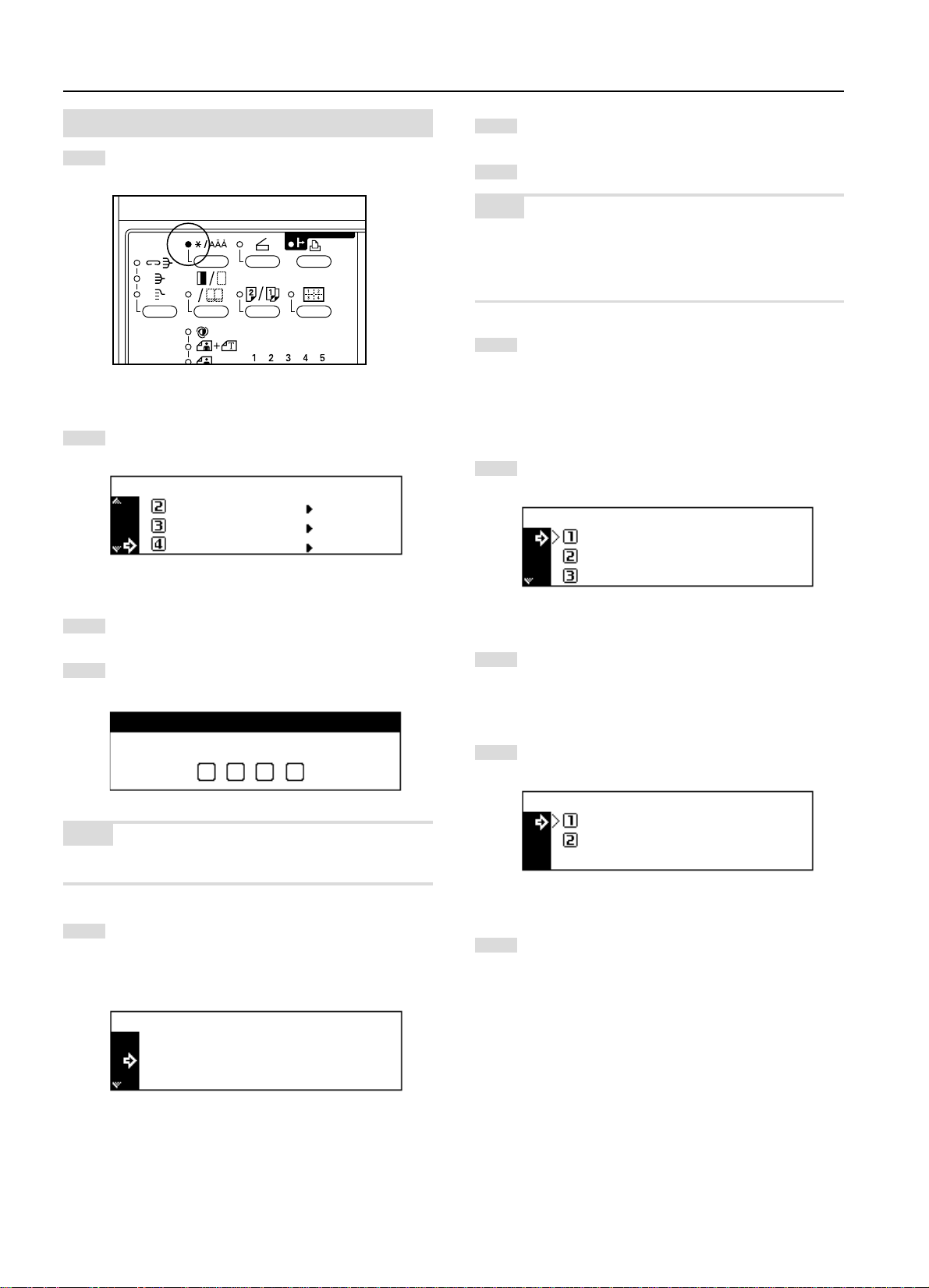
CAPITOLO 6 GESTIONE DELLA FOTOCOPIATRICE
(2) Impostazione del modo di copiatura default
Premete il tasto */Lingua per far illuminare l'indicatore.
1
Appare lo schermo di selezione del modo di gestione.
Premete il tasto del cursore verso il basso per selezionare
2
“COPIA DEFAULT”.
SELEZIONARE SET ARTICOLO:
LINGUAGGIO
GESTIONE
COPIA DEFAULT
Premete il tasto d’entrata.
6
Effettuate le impostazioni seguendo le istruzioni qui sotto.
7
NOTA
• (>) visualizzato sullo schermo di impostazione indica il valore
attualmente impostato.
• Dopo aver effettuato l'impostazione, il display ritorna allo schermo
del passo 5. Se desiderate cambiare altre impostazioni, ripetete i
passi da 5 a 7.
Premete il tasto del cursore verso l'alto per selezionare
8
“FINE” e premete il tasto di invio per terminare le
impostazioni. Il display dei messaggi ritorna allo schermo
“PRONTO A COPIARE”.
1 MODO ESP.
Premete il tasto del cursore verso il basso o verso l'alto per
1
selezionare “AUTO", "MIX", "FOTO" o "TESTO”.
REGOLAZIONE ESPOSIZIONE:
AUTO
MIX
FOTO
Premete il tasto d’entrata.
3
Inserite il codice gestione “2000” usando i tasti numerici.
4
INSERIRE CODICE ID CON TASTI #.
NOTA
• Potete cambiare il codice di gestione a 4 cifre. (Fate riferimento alla
sezione “@ CAMBIO DEL CODICE DI GESTIONE” alla pagina 6-18.)
Premete il tasto del cursore verso l'alto o verso il basso per
5
selezionare l'impostazione default di copiatura da cambiare.
Fate riferimento alla sezione “(1) Impostazioni default per la
copiatura” alla pagina 6-9 per ulteriori informazioni sulle
impostazioni da modificare.
COPIA DEFAULT
FINE
REGOLAZIONE ESPOSIZIONE : AUTO
LIVELLI ESPOSIZIONE : 5 LIVELLI
Premete il tasto d’entrata.
2
2 LIVELLI ESP.
Premete il tasto del cursore verso il basso o verso l'alto per
1
selezionare “5 LIVELLI" o "9 LIVELLI”.
LIVELLI ESPOSIZIONE:
5 LIVELLI
9 LIVELLI
Premete il tasto d’entrata.
2
6-11
Page 49
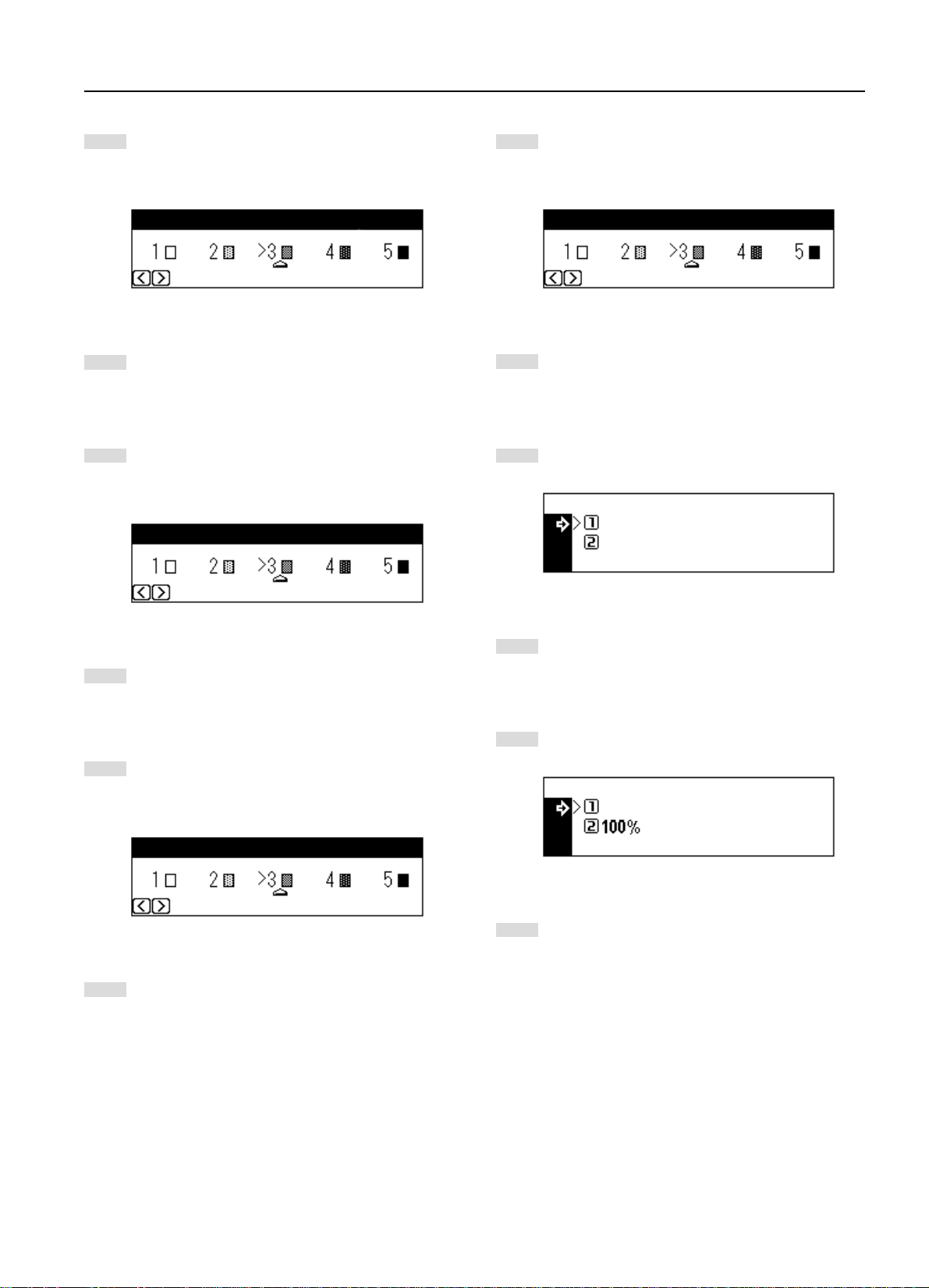
CAPITOLO 6 GESTIONE DELLA FOTOCOPIATRICE
3 A.E.
Premete il tasto del cursore destro o sinistro per spostare il
1
cursore sulla scala di esposizione.
Spostate il cursore verso destra per rendere le copie più
scure e verso sinistra per renderle più chiare.
REG. LIVELLO ESP. AUTOM.:
Premete il tasto d’entrata.
2
4 MIX DENS. ORIG.
Premete il tasto del cursore destro o sinistro per spostare il
1
cursore sulla scala di esposizione.
Spostate il cursore verso destra per rendere le copie più
scure e verso sinistra per renderle più chiare.
SETTA DENSITA' ORIGINALI MIX:
6 DEN. TES. ORIG.
Premete il tasto del cursore destro o sinistro per spostare il
1
cursore sulla scala di esposizione.
Spostate il cursore verso destra per rendere le copie più
scure e verso sinistra per renderle più chiare.
SETT. DENSITA' TESTO ORIG.:
Premete il tasto d’entrata.
2
7 SELEZ. CARTA
Premete il tasto del cursore verso il basso o verso l'alto per
1
selezionare “AUTO" o "MANUALE”.
SELEZIONE CARTA:
AUTO
MANUALE
Premete il tasto d’entrata.
2
5 DEN. FOTO ORIG.
Premete il tasto del cursore destro o sinistro per spostare il
1
cursore sulla scala di esposizione.
Spostate il cursore verso destra per rendere le copie più
scure e verso sinistra per renderle più chiare.
SETT. DENSITA' FOTO ORIG.:
Premete il tasto d’entrata.
2
Premete il tasto d’entrata.
2
8 MODO AMS
Premete il tasto del cursore verso il basso o verso l'alto per
1
selezionare “AMS” o “100%”.
MODO AMS:
Premete il tasto d’entrata.
2
AMS
6-12
Page 50
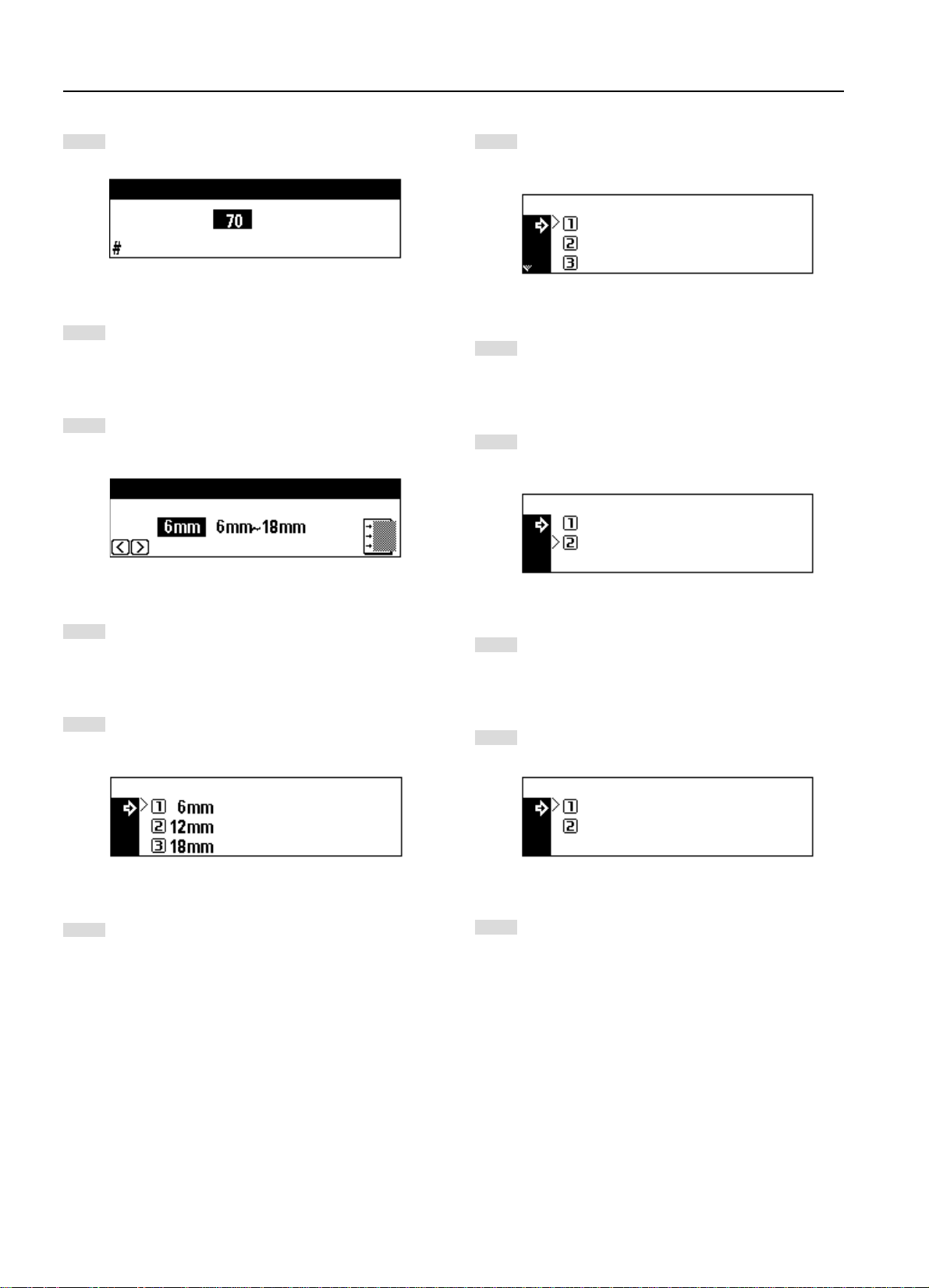
CAPITOLO 6 GESTIONE DELLA FOTOCOPIATRICE
9 LIMITE COPIE
Inserite il numero massimo delle copie da fare con i tasti
1
numerici.
LIM. COPIE:
TASTI
Premete il tasto d’entrata.
2
0 LARG. MARGINE
Premete il tasto del cursore destro o sinistro per selezionare
1
la larghezza del margine. Potete impostare la larghezza del
margine tra 6 mm e 18 mm in incrementi da 1 mm.
LARGHEZZA MARGINE:
SET 1-250 GRUPPI
@ CASS. DEFAULT
Premete il tasto del cursore verso il basso o verso l'alto
1
(cassetto di alimentazione carta) da selezionare
automaticamente.
CASSETTO DEFAULT:
1a ALIM.
2a ALIM.
3a ALIM.
Premete il tasto d’entrata.
2
# FORMATO USCITA
Premete il tasto del cursore verso il basso o verso l'alto per
1
selezionare “FASCICOLAZIONE: ATTIVATA” oppure
“FASCICOLAZIONE: NO”.
FORMATO USCITA:
SORT: ON
SORT: OFF
Premete il tasto d’entrata.
2
! LARG. BORDO
Premete il tasto del cursore verso l'alto o verso il basso per
1
selezionare la larghezza del bordo da cancellare.
Potete selezionare la larghezza tra 6, 12 e 18 mm.
LARGHEZZA CANC. BORDO:
Premete il tasto d’entrata.
2
Premete il tasto d’entrata.
2
$ FASC. ROTAZ.
Premete il tasto del cursore verso il basso o verso l'alto per
1
selezionare “ON” o “OFF”.
FASCICOLAZIONE ROTAZIONE:
SORTER: ON
SORTER: OFF
Premete il tasto d’entrata.
2
6-13
Page 51

CAPITOLO 6 GESTIONE DELLA FOTOCOPIATRICE
(3) Impostazione default della macchina
Potete modificare i seguenti 15 tipi di impostazione nel modo di
impostazione default della fotocopiatrice.
Impostate i valori desiderati per poter sfruttare al massimo la vostra
fotocopiatrice.
Impostazione default
della fotocopiatrice
1 RAPPORTO
STATUS
2 AUTO-SPEGNIM.
3 CARTA SPECIALE
4 APS
Contenuto di impostazione default della macchina
Stampa il contenuto delle impostazioni default della fotocopiatrice
come un rapporto dello stato.
Accende o spegne la funzione dello spegnimento automatico (pagina 4-7).
La funzione di spegnimento automatico disattiva su OFF l'interruttore
principale se non effettuate la copiatura per un certo periodo di tempo.
• Se lo spegnimento automatico inferisce sulle operazioni di copiatura, disattivate
questa funzione su OFF . Vi raccomandiamo di prolungare l'intervallo di tempo
che aziona lo spegnimento automatico prima dell'effettivo spegnimento.
Se selezionate il formato della carta sul display dei messaggio,
l'indicazione (
della carta speciale, ad esempio carta colorata o carta riciclata. Potete
selezionare il cassetto 3 o 4 solo se è stato installato il cassetto opzionale.
• Se avete inserito della carta speciale nel cassetto, selezionate il tipo
di carta in “5 TIPO DI CARTA (1° al 4°).
Seleziona se la carta nel cassetto “3 CARTA SPECIALE” verrà usata
o meno nel modo di selezione automatica della carta o durante la
commutazione automatica del cassetto (pagina 2-4).
) appare accanto al formato carta del cassetto se contiene
*
Campo di
impostazione
———————
ON/NO
1a ALIM. alla
FONTE 4
ON/NO
Impostazione
default
—————
ON
Non
impostato
OFF
Pagina
6-16
6-16
6-17
6-17
5 TIPO DI CARTA
(Dal 1° al 4°)
6 TIPO DI CARTA
(BYPASS)
7 SELEZIONATE
ESPULSORE O
FAX
8 SELEZIONATE
ESPULSORE
DELLE COPIE
Seleziona il tipo di carta (standard o speciale) da inserire nel cassetto.
• Le impostazioni dei cassetti 3 e 4 non appaiono suldisplay se la
fotocopiatrice non è stata dotata dei cassetti opzionali per i
Cassetti 3 e 4.
Seleziona il tipo di carta (standard o speciale) da inserire nel bypass
multiplo.
Seleziona se espellere o meno le uscite fax dalla fotocopiatrice o dal
finitore o dal separatore lavoro.
• Quest'impostazione non viene visualizzata se la fotocopiatrice non è stata
dotata della scheda fax opzionale e del finitore o del separatore lavoro.
Seleziona se espellere o meno le copie dalla fotocopiatrice o dal
finitore o dal separatore lavoro.
• Quest'impostazione non viene visualizzata se la fotocopiatrice non è
stata dotata del finitore opzionale o del separatore lavoro.
NORMALE,
RICICLATE,
INTESTATA,
COLORATA
NORMALE,
TRANSPARENCY,
ETICHETTE,
RICICLATE,
RUVIDA,
INTESTATA,
COLORATA,
BUSTA,
CARTONCINO
VASSOIO
INTERNO,
FINITORE,
SEPARATORE
LAVORI
VASSOIO
INTERNO,
FINITORE,
SEPARATORE
LAVORI
NORMALE
NORMALE
VASSOIO
INTERNO
VASSOIO
INTERNO
6-17
6-17
—
6-18
9 TEMPO PRERISC.
Seleziona un certo intervallo di tempo dal termine della copiatura
all'attivazione della funzione di risparmio energia (pagina 4-7).
da 5 a 45 MIN.
(incrementi da
5-minuti)
15 MIN.
6-18
6-14
Page 52

CAPITOLO 6 GESTIONE DELLA FOTOCOPIATRICE
Impostazione default
della fotocopiatrice
0TEMPO AUTO-
SPE.
!REG. CONTRASTO
DISPLAY
@CAMBIO CODICE
GESTIONALE:
#MODO SILENZIO
Contenuto dell'impostazione default della fotocopiatrice
Seleziona un certo intervallo di tempo da quando non viene usata la
fotocopiatrice al momento in cui la funzione di spegnimento automatico
(pagina 4-7) spegne la corrente automaticamente. Potete anche
spegnere la funzione di spegnimento automatico. Quest'impostazione
non può essere usato in quel caso (“2 AUTO-SPEGNIMENTO”).
L'impostazione iniziale è di 30 minuti.
• Vi raccomandiamo di prolungare l'intervallo che fa scattare lo
spegnimento automatico se usate la fotocopiatrice frequentemente,
oppure abbreviarlo se la stessa non viene usata frequentemente.
• Fate riferimento alla sezione “2 AUTO-SPEGNIMENTO” per
rilasciare la funzione di spegnimento automatico.
Cambia il contrasto del display quando non è chiaramente visualizzato
il display del messaggio.
Cambia il codice di gestione per accedere al modo di gestione (pagina
6-1) e il modo di gestione in quest'impostazione default (pagina 6-9).
• Se cambia il codice di gestione, prendete nota di quello nuovo.
La fotocopiatrice può essere commutata al modo silenzioso e fermare
il motore all’interno della fotocopiatrice immediatamente dopo la
fotocopiatura. Quando selezionate “ON”, il motore si ferma
immediatamente dopo la copiatura.
Campo di
impostazione
15 to 240 MIN.
(incrementi da
5-minuti)
da 1 a 7
––––
ON/NO
Impostazione
default
30 MIN.
4 (centro)
2000
OFF
Pagina
6-18
6-18
6-18
6-18
$INTERRUTTORE
CASSETTO
AUTOMATICO
%RAPPORTO
CONTAT.
Seleziona se usare o meno la funzione di commutazione automatica
del cassetto (pagina 2-4).
Stampa il rapporto del contatore del toner.
ON/NO
———————
ON
—————
6-19
6-19
6-15
Page 53
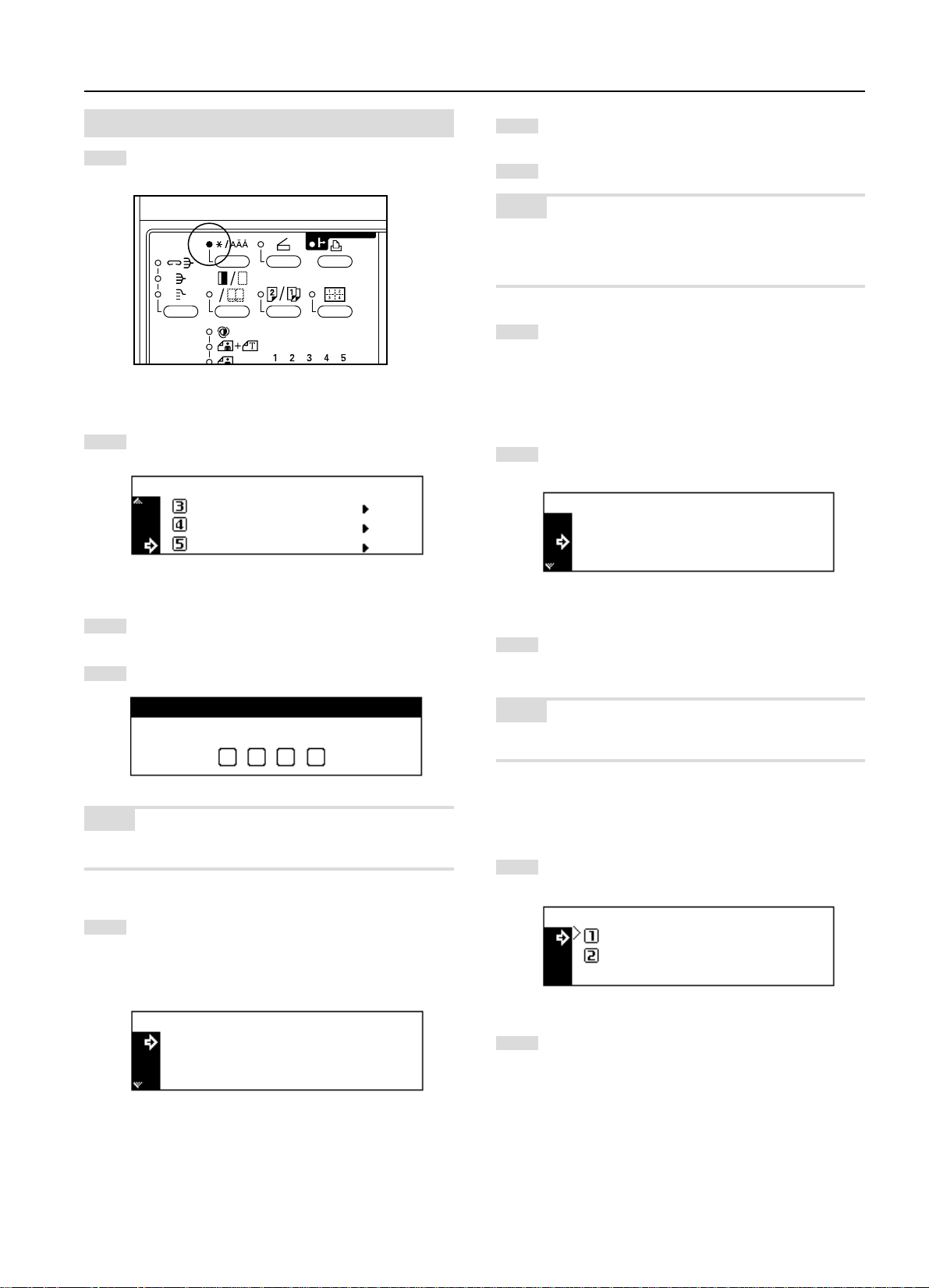
CAPITOLO 6 GESTIONE DELLA FOTOCOPIATRICE
(4) Impostazione del modo macchina default
Premete il tasto */Lingua per far illuminare l'indicatore.
1
Appare lo schermo di selezione del modo di gestione.
Premete il tasto del cursore verso il basso per selezionare
2
“MACCHINA DEFAULT”.
SELEZIONARE SET ARTICOLO:
GESTIONE
COPIA DEFAULT
MACCHINA DEFAULT
Premete il tasto d’entrata.
6
Effettuate le impostazioni seguendo le istruzioni qui sotto.
7
NOTA
• (>) visualizzato sullo schermo di impostazione indica il valore
attualmente impostato.
• Dopo aver effettuato l'impostazione, il display ritorna allo schermo del passo
5. Se desiderate cambiare altre impostazioni, ripetete i passi da 5 a 7.
Premete il tasto del cursore verso l'alto per selezionare “FINE”
8
e premete il tasto di invio per terminare le impostazioni.
Il display dei messaggi ritorna allo schermo “PRONTO A
COPIARE”.
1 RAPPORTO STATUS
Premete il tasto del cursore verso il basso per selezionare
1
“RAPPORTO STATUS”.
MACCHINA DEFAULT:
FINE
RAPPORTO STATUS
AUTO-SPEGNIM. :ON
Premete il tasto d’entrata.
3
Inserite il codice gestione “2000” usando i tasti numerici.
4
INSERIRE CODICE ID CON TASTI #.
NOTA
• Potete cambiare il codice di gestione a 4 cifre. (Fate riferimento alla
sezione “@ CAMBIO DEL CODICE DI GESTIONE” alla pagina 6-18.)
Premete il tasto del cursore verso l'alto o verso il basso per
5
selezionare l'impostazione default della macchina da
cambiare. Fate riferimento alla sezione “(3) Impostazioni
macchina default” alla pagina 6-14 per ulteriori informazioni
sulle impostazioni che si possono cambiare.
MACCHINA DEFAULT:
FINE
RAPPORTO STATUS
AUTO-SPEGNIM. :ON
Premete il tasto d’entrata. Viene stampato il rapporto stato. Al
2
termine della stampa, il display ritorna allo schermo indicato
nel passo 1.
NOTA
• Se non è stata inserita la carta A4, appare un display di conferma.
Selezionate il formato carta da usare, poi premete il tasto Avvio.
2 AUTO-SPEGNIM.
Premete il tasto del cursore verso il basso o verso l'alto per
1
selezionare “ON” o “OFF.
AUTO-SPEGNIM.:
ON
OFF
2
Premete il tasto d’entrata.
6-16
Page 54
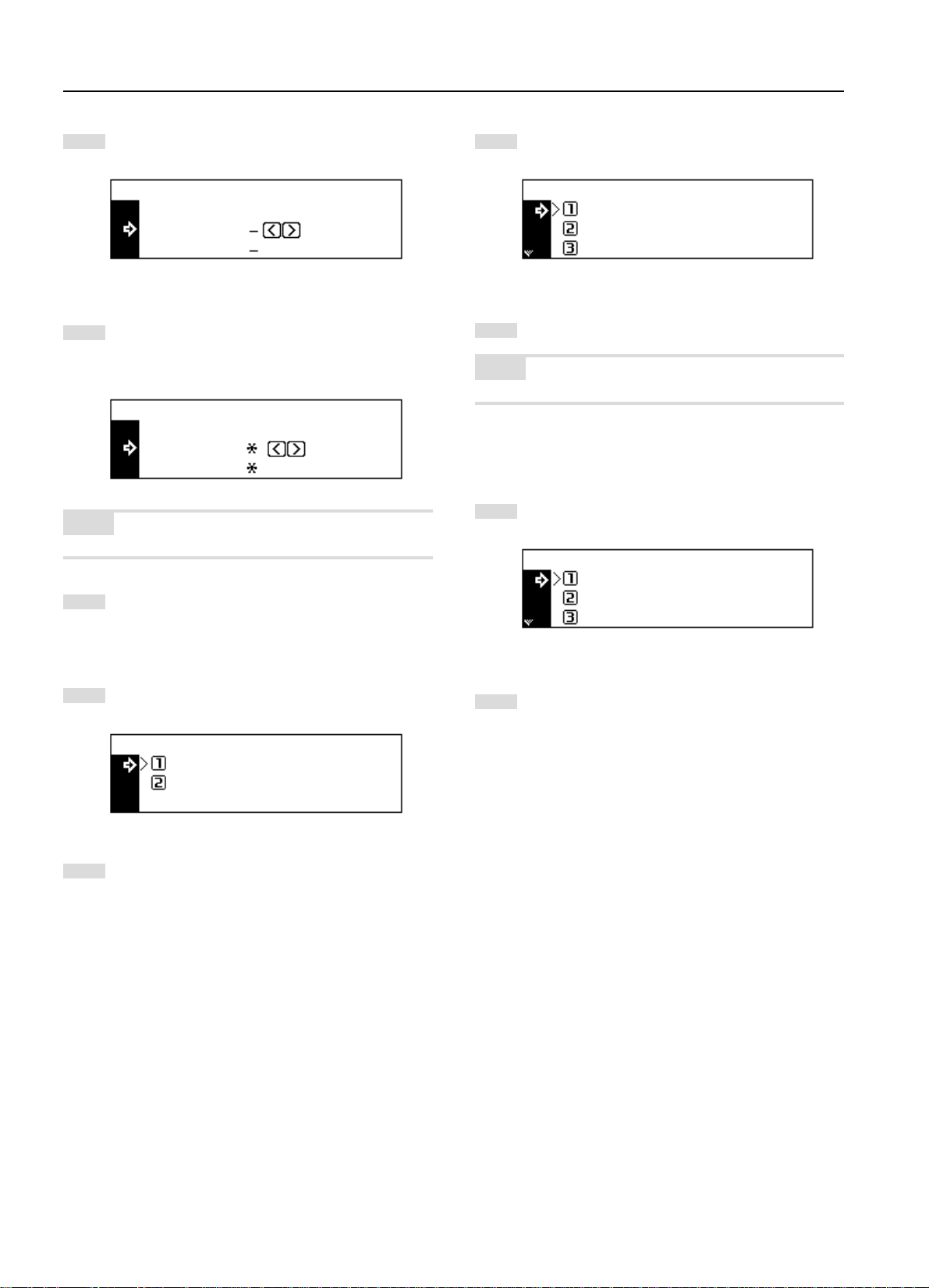
CAPITOLO 6 GESTIONE DELLA FOTOCOPIATRICE
3 CARTA SPECIALE
Premete il tasto del cursore verso il basso o verso l'alto per
1
selezionare il cassetto di alimentazione carta da marcare con (
CARTA SPECIALE:
FINE
1a ALIM.:
2a ALIM.:
Premete il tasto del cursore verso destra o sinistra. Il marchio
2
(
) appare accanto al cassetto di alimentazione carta.
*
Premete nuovamente il tasto del cursore destro o sinistro per
cancellarlo.
CARTA SPECIALE:
FINE
1a ALIM.:
2a ALIM.:
NOTA
• Potete inserire più di due marchi.
Premete il tasto del cursore verso l'alto per selezionare
3
“FINE”, poi premete il tasto di invio.
5 TIPO DI CARTA (1° al 4°)
Premete il tasto del cursore verso il basso o verso l'alto per
).
*
1
selezionare il tipo della carta.
TIPO CASSETTO 1:
NORMALE
RICICLATE
INTESTATA
Premete il tasto d’entrata.
2
NOTA
• La procedura di inserimento della carta è uguale per i cassetti 1, 2, 3 e 4.
6 TIPO DI CARTA (BYPASS)
Premete il tasto del cursore verso il basso o verso l'alto per
1
selezionare il tipo della carta.
TIPO BYPASS:
NORMALE
LUCIDO
ETICHETTE
4 APS
1
2
Premete il tasto del cursore verso il basso o verso l'alto per
selezionare “ON” o “OFF.
APS PER CARTA SPECIALE:
ON
OFF
Premete il tasto d’entrata.
Premete il tasto d’entrata.
2
7 SELEZIONATE ESPULSORE O FAX
La scheda fax opzionale e il separatore lavoro devono essere installati
per poter effettuare quest'impostazione. Altrimenti, l'impostazione non
sarà visualizzata.
6-17
Page 55
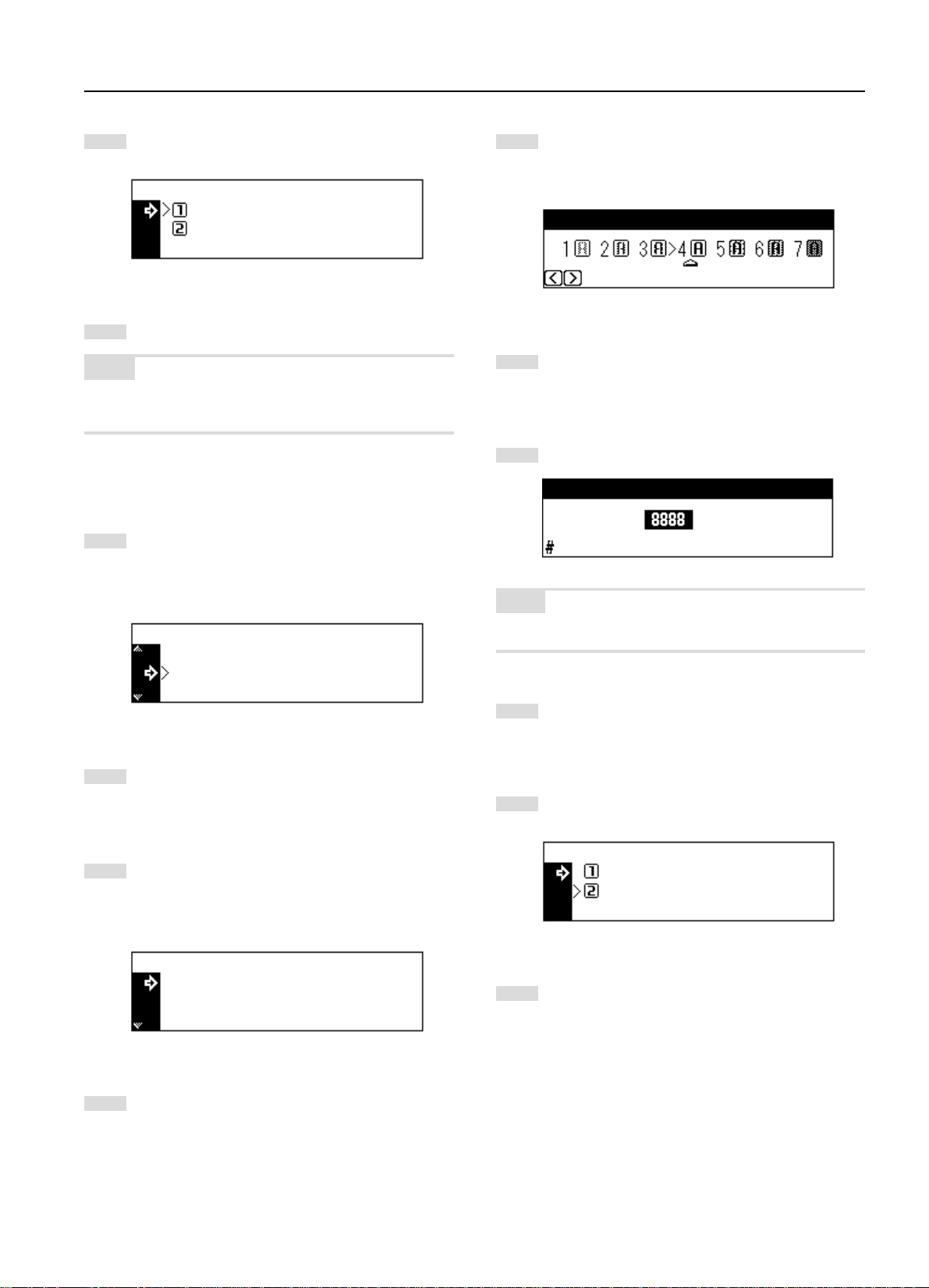
CAPITOLO 6 GESTIONE DELLA FOTOCOPIATRICE
8 SELEZIONATE ESPULSORE DELLE COPIE
Premete il tasto del cursore verso il basso o verso l'alto per
1
selezionare il punto di esplusione.
SELEZIONARE ESP. COPIA:
VASSOIO INTERNO
FINISHER
Premete il tasto d’entrata.
2
NOTA
• Appare il display indicato nel passo 1 quando viene installato il
finitore. Se viene installato il separatore lavoro, appare “2
SEPARATORE LAVORO” anziché “2 FINITORE”.
9 TEMPO PRERISC.
Premete il tasto del cursore verso il basso o verso l'alto per
1
selezionare l'intervallo di tempo dal termine della copiatura
all'attivazione della funzione di risparmio energia.
Potete impostareil tempo da 5 a 45 minuti in incrementi di
5 minuti.
TEMPO PRERISCALDAMENTO:
10MIN.
15MIN.
20MIN.
! REG. CONTRASTO DISPLAY
Premete il tasto del cursore destro o sinistro per spostare il
1
cursore sulla scala di esposizione.
Spostate il cursore verso destra per rendere più scuro il
display e verso sinistra per renderlo più chiaro.
REG. CONTRASTO DISPLAY:
Premete il tasto d’entrata.
2
@ CAMBIO CODICE DI GESTIONE
Inserite un nuovo codice gestione a 4 cifre usando i tasti numerici.
1
CAMBIO CODICE GESTIONALE:
TASTI
NOTA
• Se inserite il numero errato, premete il tasto Stop/Cancella. Apparirà
il codice di gestione attivato prima del cambiamento.
Premete il tasto d’entrata.
2
Premete il tasto d’entrata.
2
0 TEMPO AUTO-SPEGNIMENTO
Premete il tasto del cursore verso il basso o verso l'alto per
1
selezionare l'intervallo di tempo dal termine della copiatura
all'attivazione della funzione di spegnimento automatico.
Potete impostareil tempo da 15 a 240 minuti in incrementi da
15 minuti.
TEMPO AUTO-SPEGNIMENTO:
15MIN.
30MIN.
45MIN.
Premete il tasto d’entrata.
2
# MODO SILENZIO
Premete il tasto del cursore verso il basso o verso l'alto per
1
selezionare “ON” o “OFF.
MODO SILENZIO:
Premete il tasto d’entrata.
2
ON
OFF
6-18
Page 56
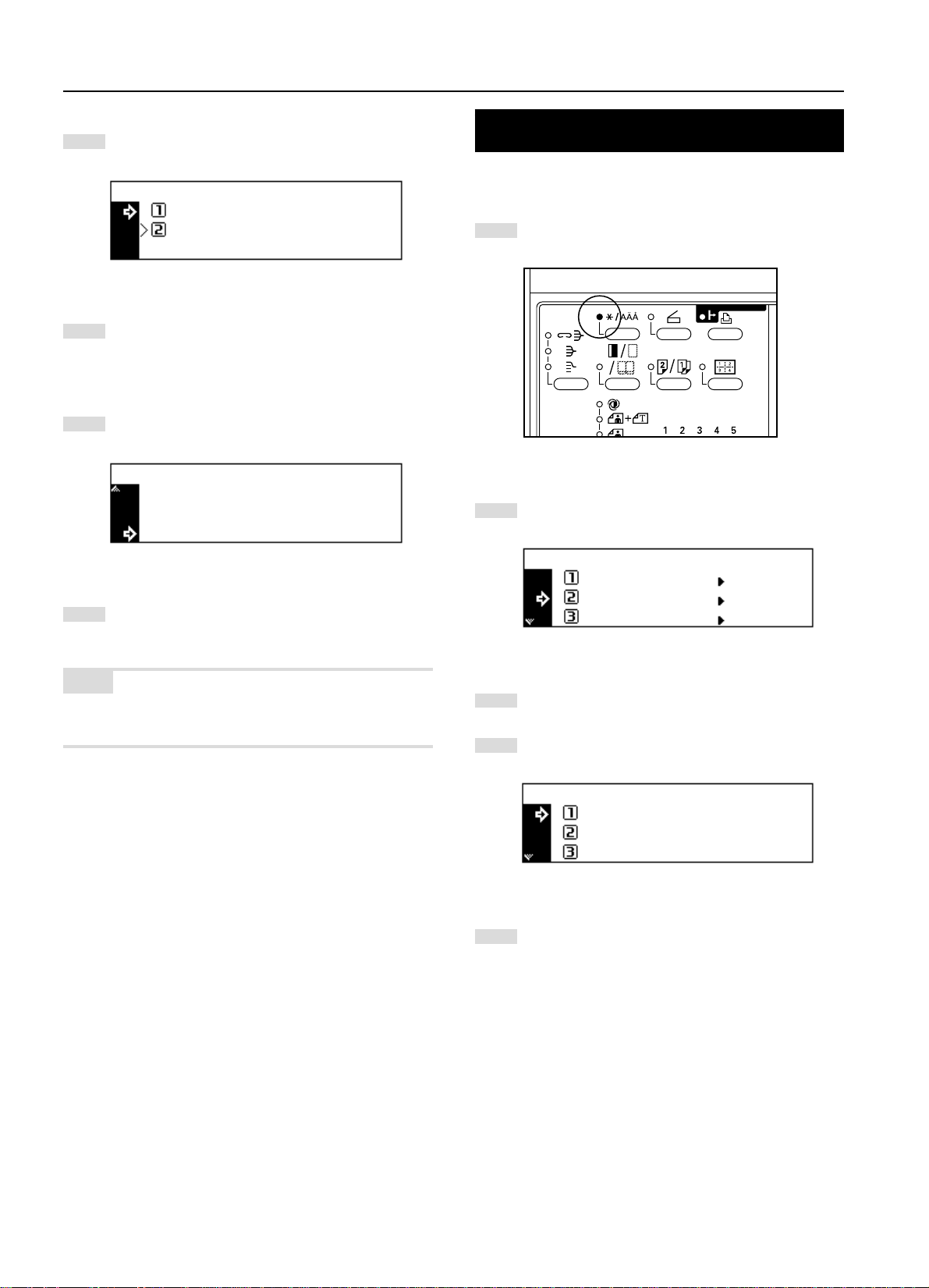
CAPITOLO 6 GESTIONE DELLA FOTOCOPIATRICE
$ INTERRUTTORE CASSETTO AUTOMATICO
Premete il tasto del cursore verso il basso o verso l'alto per
1
selezionare “ON” o “OFF.
PASSAGGIO AUTOMATICO CASSETTO:
ON
OFF
Premete il tasto d’entrata.
2
% RAPPORTO CONTAT.
Premete il tasto del cursore verso il basso per selezionare
1
“RAPPORTO CONTATORE”.
MACCHINA DEFAULT:
MODO SILENZIO :OFF
AUTOM. CASSETTO :ON
RAPPORTO CONTAT.
Premete il tasto d’entrata. Viene stampato il rapporto del
2
contatore del toner. Al termine della stampa, il display ritorna
allo schermo indicato nel passo 1.
3. Selezione della lingua
Seleziona la lingua da usare sul display dei messaggi: inglese,
tedesco, francese, italiano e spagnolo.
Premete il tasto
1
Appare lo schermo di selezione del modo di gestione.
Premete il tasto del cursore verso il basso per selezionare
2
“LINGUAGGIO”.
SELEZIONARE SET ARTICOLO:
/Lingua per far illuminare l'indicatore.
*
FINE
LINGUAGGIO
GESTIONE
NOTA
• Se non è stata inserita carta del formato A4, appare un messaggio
di conferma. Selezionate il formato carta da usare, poi premete il
tasto Avvio.
Premete il tasto d’entrata.
3
Appaiono le lingue selezionabili.
Premete il tasto del cursore verso il basso o verso l'alto per
4
selezionare la lingua.
SELEZIONA LINGUAGGIO.:
ENGLISH
DEUTSCH
FRANÇAIS
Premete il tasto d’entrata. Viene cambiata la lingua e il
5
display dei messaggi ritorna allo schermo “PRONTA A
COPIARE”.
6-19
Page 57
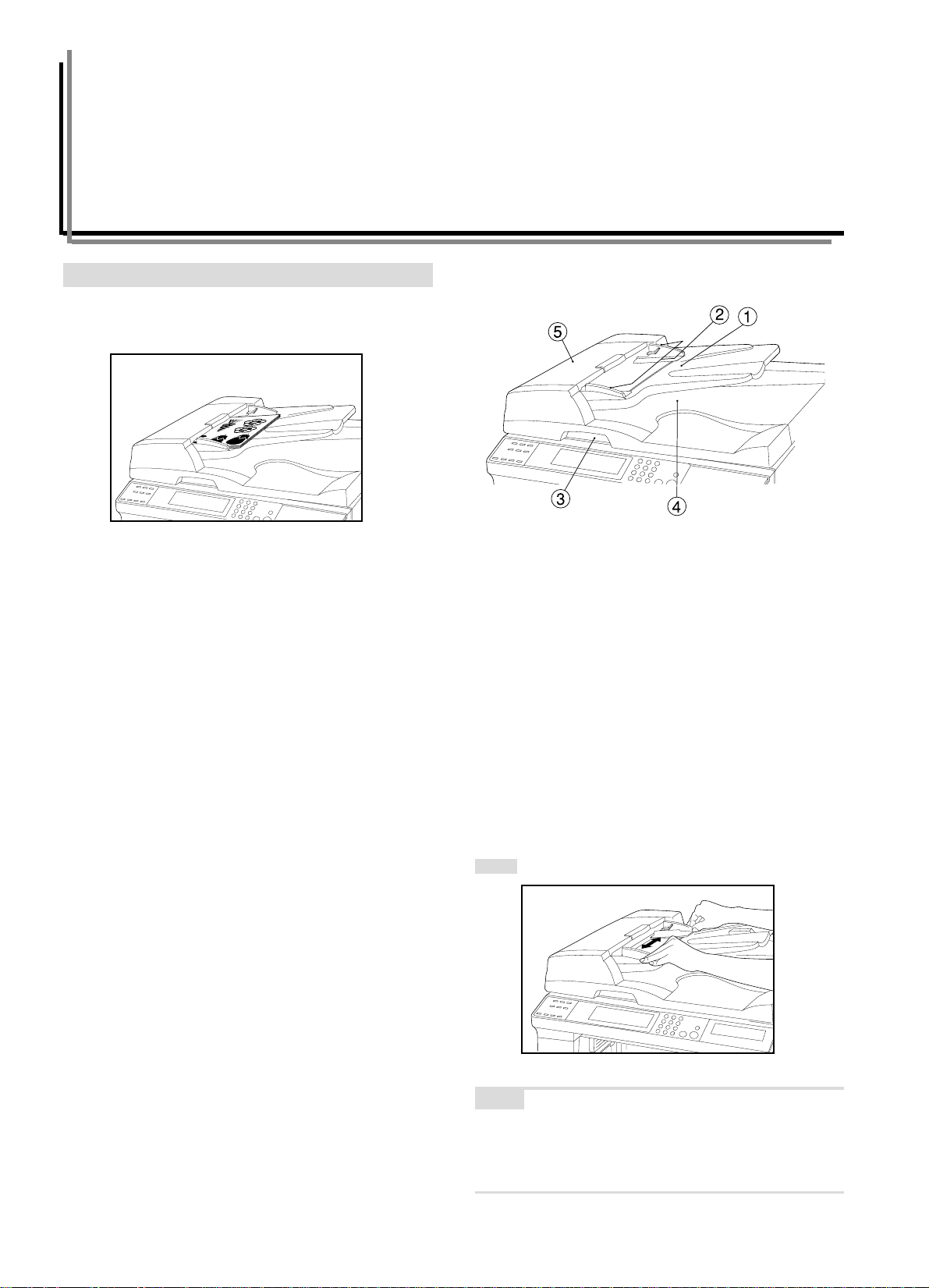
CAPITOLO 7 ATTREZZATURE OPZIONALI
33
3 Nomenclatura del DF (alimentatore dei documenti)
(1) ADF (alimentatore automatico dei documenti)
Alimenta automaticamente un foglio per volta per la scansione.
11
1 Originali che si possono usare con il DF
11
• Solo originali in fogli
• Peso dell’originale: Originale ad un lato da 35 g/m
• Formato dell’originale: 11" x 17"/A3 (massimo) a 5 1/2" x 8 1/2"
(verticale)/A5R (minimo)
• Capacità: 70 fogli (11" x 8 1/2"/A4 ed inferiore, 75 g/m
2
80 g/m
)
50 fogli (8 1/2" x 14"/B4 e superiore, 75 g/m
50 fogli nel modo della selezione automatica
2
a 160 g/m
2
oppure
2
o 80 g/m2)
2
33
1 Tavola dell’originale
(Posizionate gli originali qui.)
2 Guide di inserimento dell’originale
(Regolate le guide secondo la larghezza degli originali.)
3 Maniglia di apertura/chiusura del DF
(Tenete questa maniglia quando aprite e chiudete il DF.)
4 Coperchio di espulsione dell’originale
(Gli originali copiati vengono custoditi qui.)
5 Coprioriginale del DF
(Aprite questo coperchio per rimuovere un originale inceppato nel
DF.)
22
2 Precauzioni per l’uso del DF
22
Non usate gli originali elencati qui sotto per il DF. Inoltre, non inserite
gli originali con dei fori di perforazione o delle strisce rimovibili sul
bordo superiore.
• Lucidi
• Carta al carbone e originali estremamente piegati, originali di
materiali sofficili, ad esempio vinile
• Originali non quadrati, originali bagnati, originali con del nastro
adesivo o della colla
• Originali spillati o graffati (se inevitabile, rimovete la spilla o la graffa
e spianate la carta per rimuoverne ogni piega prima di inserire gli
originali)
• Originali tagliati, originali con la superficie scivolosa
• Originali con del bianchetto ancora bagnato
• Originali con delle pieghe (se inevitabile, spianate la carta prima di
inserirla)
7-1
44
4 Inserimento degli originali nel DF
44
Regolate le guide di inserimento dell’originale secondo il
1
formato dell’originale.
NOTA
• Prima di inserire gli originali nel DF; controllate che nessun originale
sia rimasto sul coperchio di espulsione degli originali dopo l'ultima
operazione.Gli originali rimasti sul coperchio di espulsione degli
originali possono causare degli inceppamenti degli originali.
Page 58
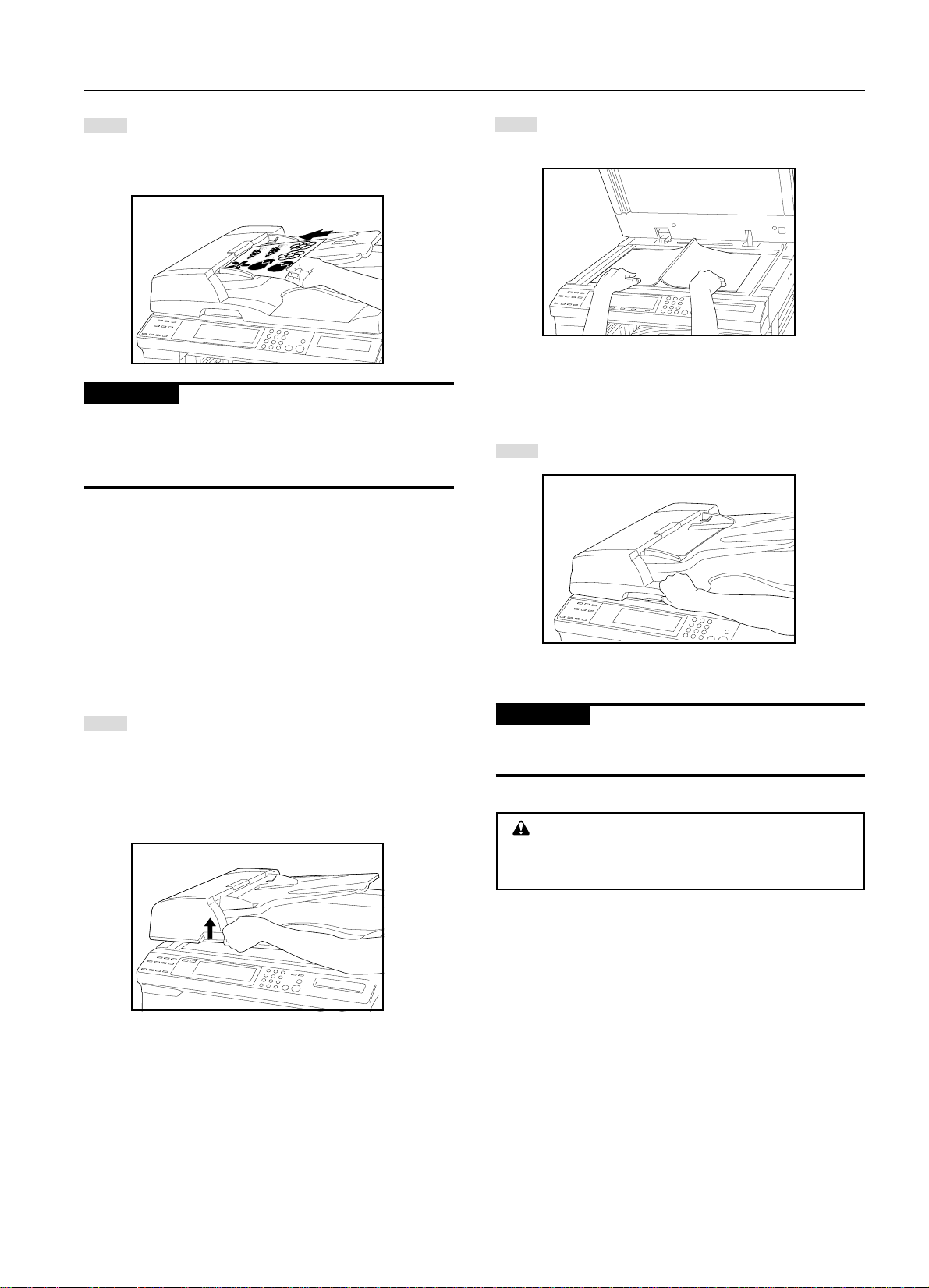
CAPITOLO 7 A TTREZZA TURE OPZIONALI
Posizionate gli originali sulla tavola dell’originale nella
2
sequenza giusta con il lato da copiare rivolto verso l’alto.
Inserite il bordo superiore degli originali nel DF il più a fondo
possibile.
IMPORTANTE
• Non eccedete il limite indicato sull’etichetta fissata sulla guida di
inserimento dell’originale posteriore. L’inserimento di più originali di
quanto è stato specificato può causare degli inceppamenti
dell’originale.
Inserite l’originale con il lato per copiare rivolto verso il
2
basso. Assicuratevi di allineare l’originale con la scala del
formato dell’originale.
Tenete in mano la maniglia di apertura/chiusura del DF e
3
chiudete quest’ultimo.
55
5 Posizionamento degli originali sul vetro di esposizione
55
Quando usate un originale che non può essere inserito nel DF, ad
esempio un libro o una rivista, aprite il DF e posizionatelo sul vetro di
esposizione.
Tenete in mano la maniglia di apertura/chiusura del DF ed
1
aprite quest’ultimo.
* Prima di aprire il DF, controllate che non è presente nessun
originale sulla tavola dell’originale o sul coperchio di
espulsione dell’originale. Se presente, l’originale può
cadere quando si apre il DF.
IMPORTANTE
• Non premete il DF contro il vetro di esposizione impiegando forza.
Altrimenti il vetro di può danneggiare.
ATTENZIONE
NON lasciate l’alimentatore degli originali aperto,
altrimenti si possono verificar delle lesioni personali.
7-2
Page 59
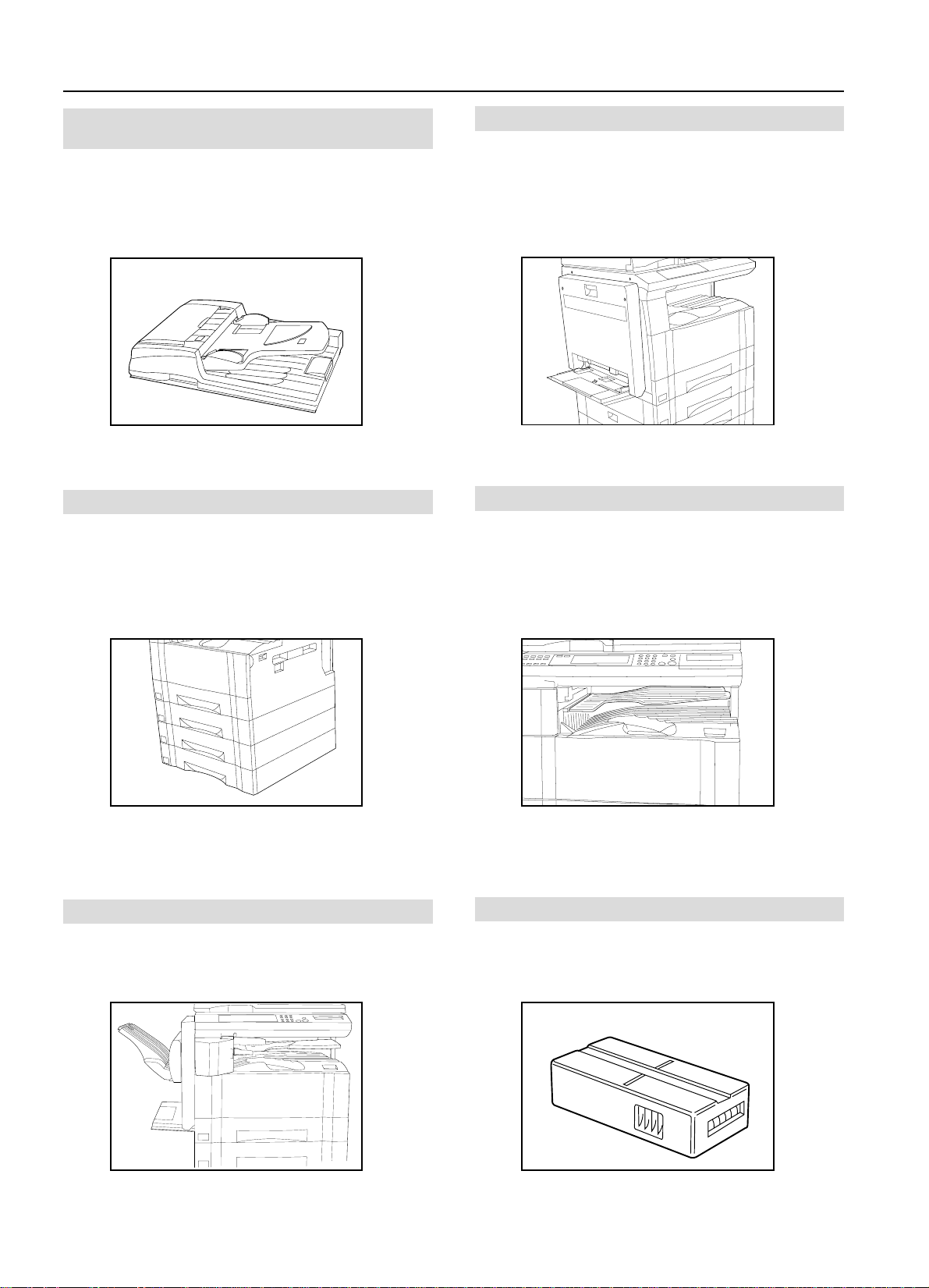
CHAPTER 7 OPTIONAL EQUIPMENT
(2) RADF (alimentatore automatico del documento ad
inversione)
Il RADF alimenta automaticamente gli originali ad un lato, uno per
volta, per la scansione. Inoltre inverte automaticamente gli originali a
due lati per la copiatura duplex e per la copiatura con la separazione
delle pagine. Per ulteriori informazioni, fate riferimento al manuale
delle istruzioni del RADF.
(3) Cassetto
Potete aggiungere fino a due cassetti dello stesso tipo di quello
inserito nel corpo principale.
La capacità e il metodo di inserimento della carta è uguale a quello
del cassetto standard dell’unità principale.
* La carta inceppata nella cassetta opzionale può essere rimossa
aprendo il coperchio sinistro.
(5) Unità duplex
Se è stata installata l'unità duplex, potete fare delle copie duplex. Le
copie duplex possono venire fatte con carta da A3 a A5 (verticale)
[17" x 11" a 5 1/2" x 8 1/2"] (75 a 80 g/m
2
).
(6) Separatore lavori
Quando usate la funzione della stampante opzionale, potete
cambiare il punto di espulsione della carta secondo la funzione usata,
rendendo così più facile la fascicolazione della carta.
Le copie vengono espulse nella sezione inferiore (sezione di custodia
delle copie) e le stampe vengono espulse nella sezione superiore.
Questi punti di espulsione possono anche venire specificati.
(4) Finisher
Il finitore può contenere una grande quantità di copie. Può anche
fascicolare più copie in fascicoli spostando la posizione di espulsione.
Le copie con impaginazione possono anche venire graffate.
7-3
(7) Contatore a chiave
Il contatore a chiave determina il numero delle copie fatte. Questa
funzione è molto utile per una gestione centralizzata della
fotocopiatrice o per una gestione al livello della società globale.
Page 60
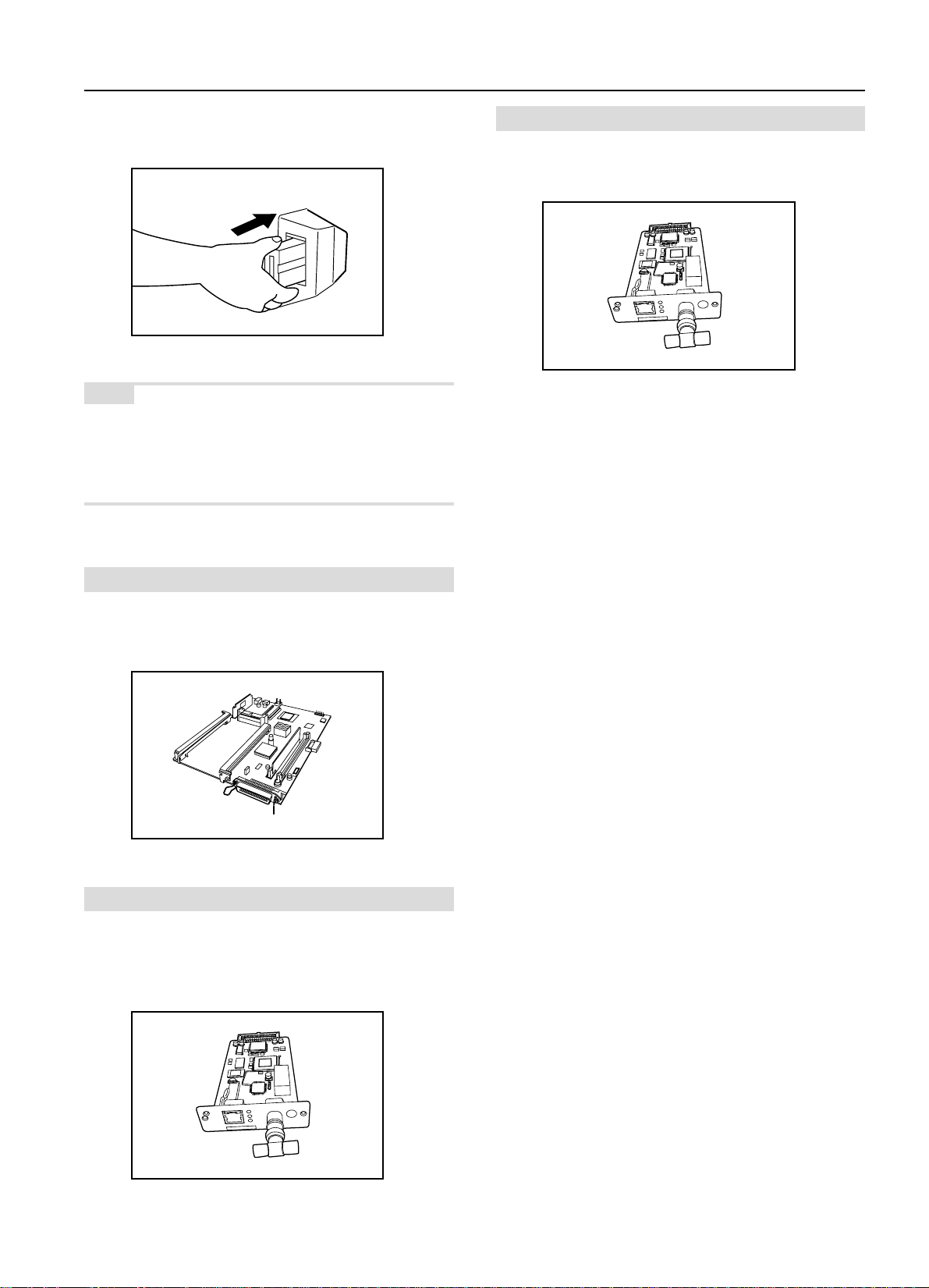
CAPITOLO 7 A TTREZZA TURE OPZIONALI
● Impostazione del contatore a chiave
Inserite il contatore a chiave nell’apposita apertura in modo ben
saldo.
NOTA
• Quando usate la funzione del contatore a chiave, non è possibile
fare delle copie a meno ché non inserite il contatore a chiave nella
fotocopiatrice. Se il contatore a chiave non viene inserito
correttamente, appare sul display dei messaggi l'indicazione
“INSERIRE IL CONTACOPIE”.
(10) Scanner di rete
Questa fotocopiatrice può essere usata come scanner di rete che
consente l'accesso da più computer.
(8) Scheda stampante
Se installate una scheda della stampante, potete usare questa
fotocopiatrice come una stampante.
Per ulteriori informazioni, fate riferimento al manuale delle istruzioni
della stampante.
(9) Scheda rete della stampante
Se installate una scheda rete insieme alla scheda della stampante
opzionale, potete usare questa fotocopiatrice come una stampante di
rete, consentendo l’accesso da più computer.
Per ulteriori informazioni, fate riferimento al manuale delle istruzioni
della rete.
7-4
Page 61
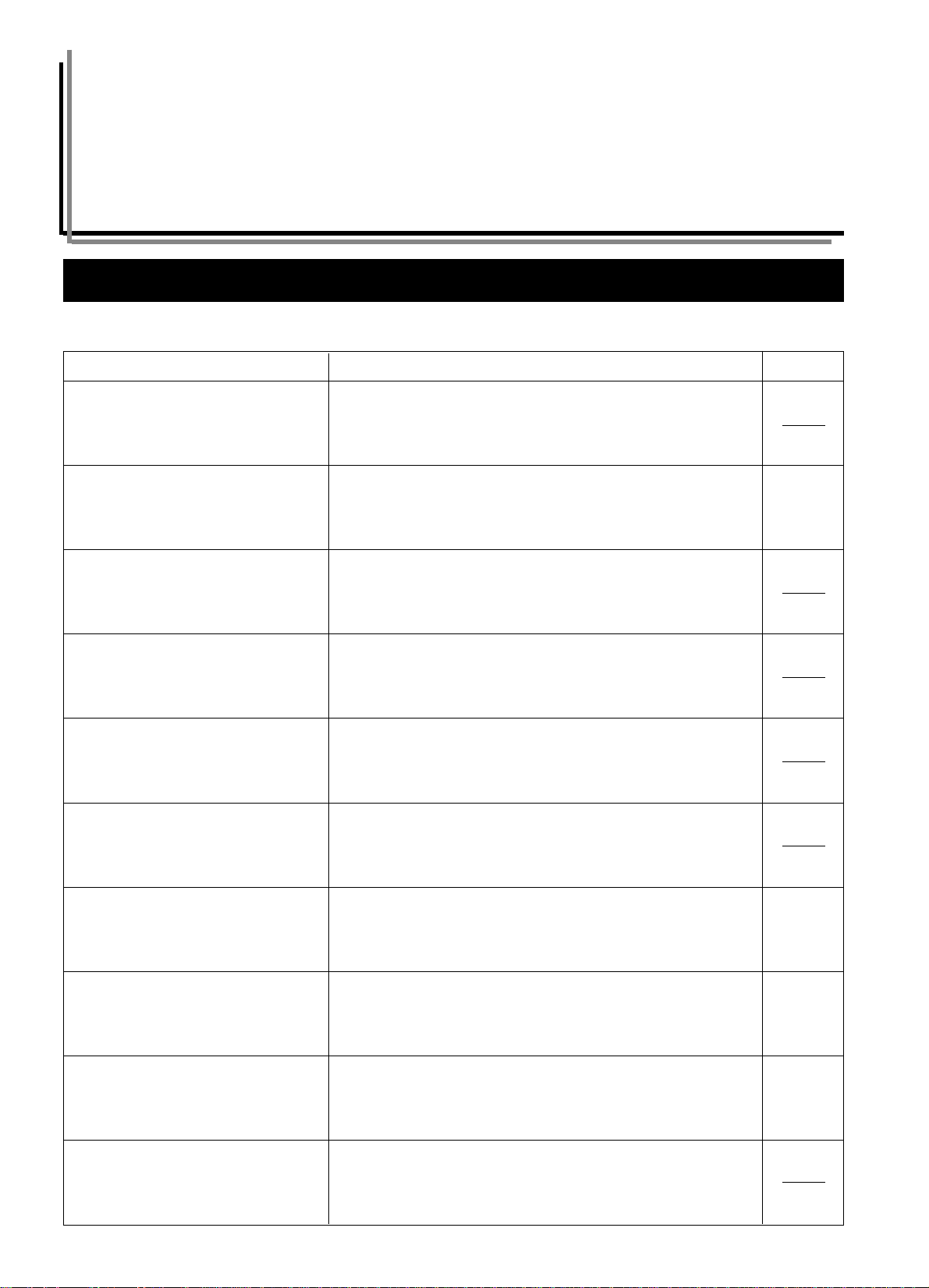
CAPITOLO 8 LOCALIZZAZIONE DEI GUASTI
1. Messaggi di errore
Quando appare uno dei messaggi elencati nella tabella qui sotto, prendete la misura di correzione indicata.
Messaggio Azione
“CHIUDERE xxx COPERCHIO.” Il coperchio indicato è aperto. Chiudete il coperchio in modo ben saldo.
“AGGIUNGERE CARTA NELLA CASS.” Non c’è carta nel cassetto indicato. Inserimento carta.
“CHIUDERE CASSETTO.” Uno dei cassetti non è stato chiuso correttamente. Estraetelo e poi reinseritelo
completamente.
“CASSETTO FUORI USO. SELEZIONA
ALTRO CASSETTO.”
“CONTROLLA FORMATO CARTA.” Non è stata inserita nessun tipo di carta che può essere usata nel modo
“RIPOSIZIONA ORIGINALE SELEZIONA
ALTRO CASSETTO.”
Il cassetto attualmente usato è guasto e non può essere usato. Rivolgetevi
immediatamente al centro assistenza. Continuate la copiatura usando un altro
cassetto.
selezionato. Controllate la carta.
L’orientamento dell’originale non corrisponde a quello della carta. Cambiate
l’orientamento dell’originale. Se premete il tasto Avvio, la copiatura viene
eseguita nello stesso formato.
Pagina
3-1
“LIMITE COPIE RAGGIUNTO. NIENTE
COPIATURA”
“PRONTA A COPIARE.
AGGIUNGI TONER PER CONT. COP.”
“AGGIUNGI TONER PER CONT. COP.”
“CHIAMARE SERVIZIO TECNICO.” Aprite e chiudete il coperchio anteriore. Se lo stesso messaggio appare
Il numero delòle copie ha raggiunto il limite impostato nel modo di gestione
copie e non si possono fare altre copie. Cancellate il conteggio dal modo di
gestione.
Non c’è abbastanza toner nella fotocopiatrice. Sostituite la cartuccia del toner
immediatamente poiché potete solo fare una copia per volta.
Non c’è abbastanza toner nella fotocopiatrice per fare le copie. Sostituite
immediatamente la cartuccia del toner.
nuovamente, prendete nota della “C” e del numero che appare insieme allo
stesso, spegnete l’interruttore principale su OFF (O) e rivolgetevi al centro di
assistenza.
8-1
6-1
3-5
3-5
Page 62
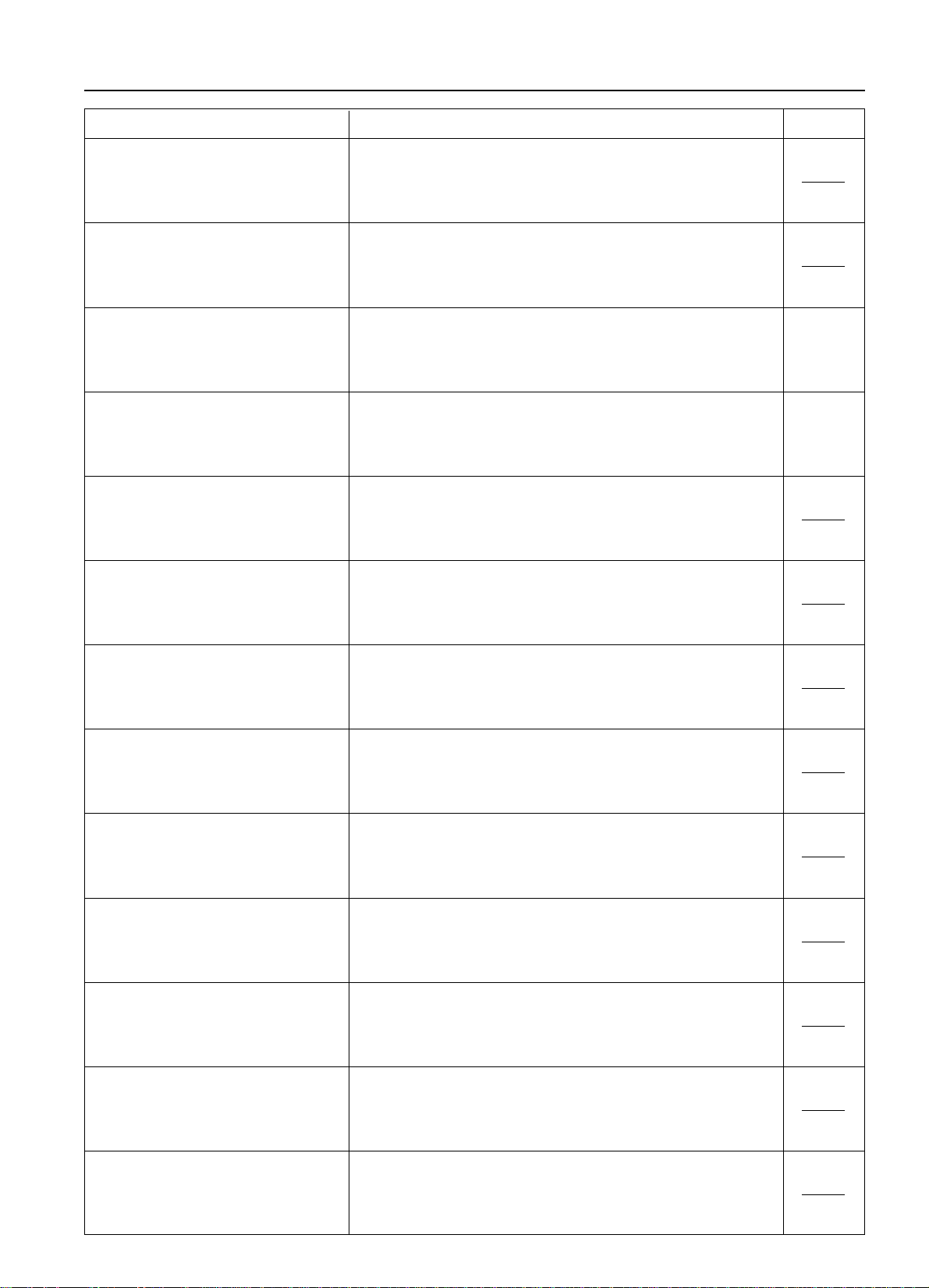
CAPITOLO 8 LOCALIZZAZIONE DEI GUASTI
Messaggio Azione
“MANUTENZIONE.”
“MEMORIA PIENA.” La memoria della fotocopiatrice è piena. Stampate o cancellate tutti i dati letti a
“INCEPPAMENTO CARTA.” Se la carta viene inceppata, la copiatrice si ferma e l’ubicazione
“RIMUOVERE ORIGINALE
DALL’ALIMENTATORE.”
“INCEPPAMENTA CARTA NELL’ALIM.
RIMUOVERE GLI ORIGINALI.”
“DUPLEX FUORI USO. COPIATURA 1FACCIA POSSIBILE.”
“INSTALLA FINISHER.”
La manutenzione periodica è necessaria per mantenere la vostra fotocopiatrice
in buone condizioni. Rivolgetevi al vostro centro di assistenza tecnica appena
possibile.
scansione. Non è possibile copiare o leggere a scansione un altro originale fino
a quando una di queste due operazioni non è stata completata.
dell’inceppamento appare sul display dei messaggi. Rimovete la carta
inceppata con l’interruttore principale acceso (ON) (I) seguendo la procedura
appropriata.
Gli originali non sono stati alimentati correttamente dal DF (opzionale).
Rimovete gli originali con l’interruttore principale acceso (ON) (I) seguendo la
procedura appropriata.
L’unità duplex (opzionale) è guasta e la copiatura duplex non è possibile.
Rivolgetevi immediatamente al centro assistenza.
Il finitore (opzionale) non è stato installato correttamente. Installatelo
correttamente.
Pagina
8-3
8-6
“CONTROLLA CARTA NEL FINISHER.
COPIE INCOMPLETE ALL’INTERNO.”
“FINISHER FUORI SERVIZIO. ST ACCARE IL
FINISHER.”
“FINISHER COMPLETO. RIMUOVI LA CAR TA
DAL FINISHER.”
“RIMUOVI CARTA DAL VASSOIO INTERNO
DEL FINISHER.”
“RIMUOVI CARTA DAL VASSOIO
INFERIORE DEL FINISHER.”
“PINZATRICE VUOTA. RIMETTERE I PUNTI.“ Non ci sono delle graffette nel finitore (opzionale). Fate riferimento al manuale
Le copie non finite sono state espulse sul finitore (opzionale) per via di un
problema che si è verificato durante la copiatura. Controllate e rimovete le
copie.
La fotocopiatrice non può essere usata per via di un problema del finitore
(opzionale). Rivolgetevi immediatamente al centro assistenza.
Il numero di fogli nel finitore (opzionale) eccede la capacità dello stesso.
Rimovete i fogli in eccesso.
La carta è rimasta inceppata all’interno del finitore (opzionale). Fate riferimento
al manuale delle istruzioni del finitore e rimovete la carta.
La carta è rimasta inceppata nel vassoio secondario del finitore (opzionale).
Fate riferimento al manuale delle istruzioni del finitore e rimovete la carta.
delle istruzioni del finitore e poi reinstallate la cartuccia delle graffette.
“NON PUO’ PINZARE QUESTO FORMATO
CARTA.”
La graffatura non è possibile con carta di formato piccolo. Per ulteriori
informazioni, fate riferimento al manuale delle istruzioni del finitore.
8-2
Page 63
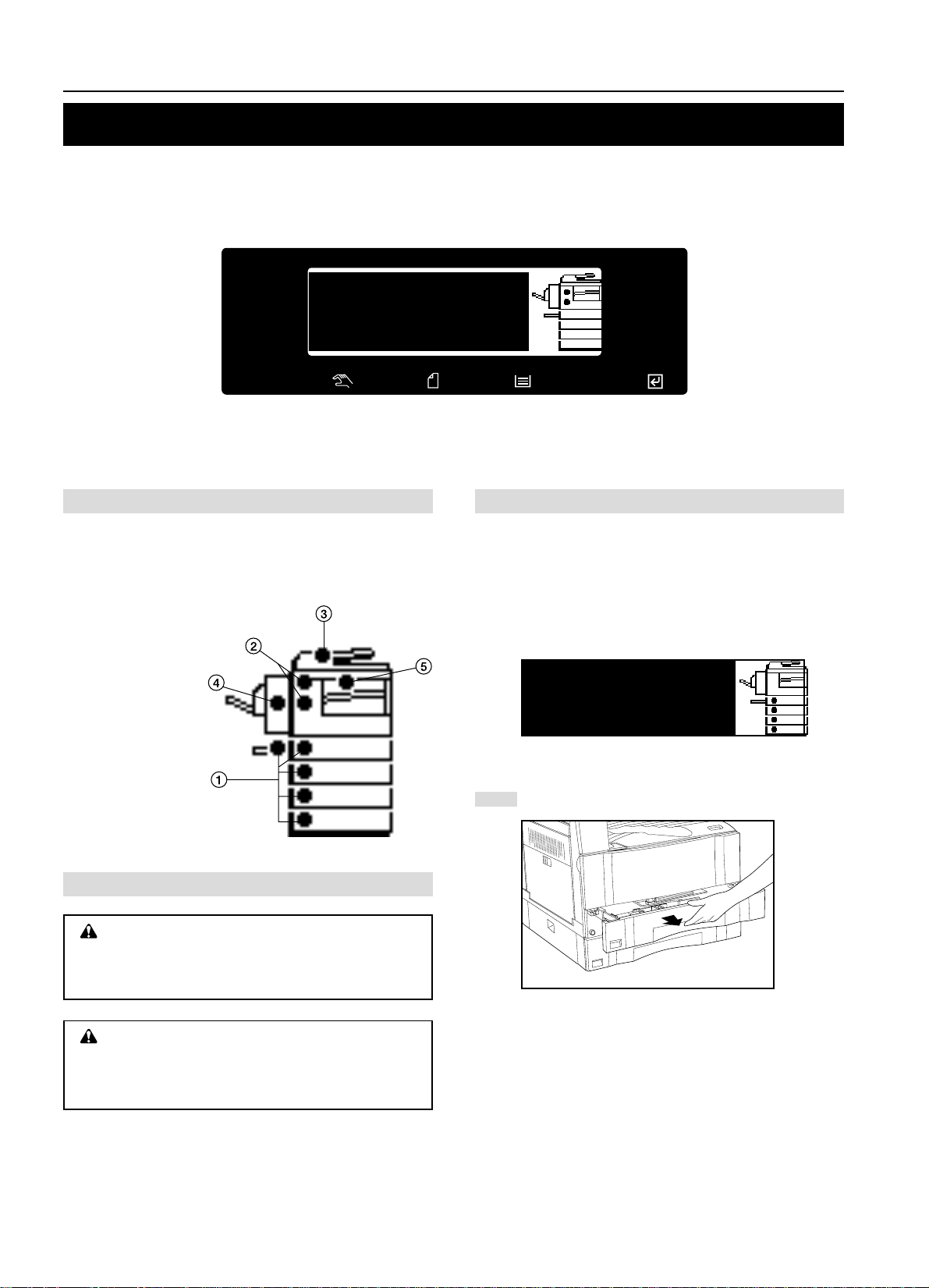
CAPITOLO 8 LOCALIZZAZIONE DEI GUASTI
2. Quando si verifica un inceppamento della carta
La copiatura si ferma in caso di inceppamento. Appare un messaggio di inceppamento e viene indicato il luogo dell’inceppamento sul display dei
messaggi. Rimovete la carta inceppata facendo riferimento alla sezione “(3) Procedure di rimozione” con l’interruttore principale acceso (ON) (I).
“INCEPPAMENTO CARTA.”
ASPRITE PANNELLO 1
SINISTRO.
(1) Indicatori dell’ubicazione dell’inceppamento
1 Inceppamento nella sezione di alimentazione carta
2 Inceppamento nel coperchio sinistro (pagina 8-5)
3 Inceppamento nel DF <opzionale> (pagina 8-6)
4 Inceppamento nell’unità duplex <opzionale> (pagina 8-6)
5 Inceppamento nel finitore <opzionale> (pagina 8-6)
(2) Precauzioni
AVVERTENZA
C’è dell’alta tensione nella sezione della corona. Fate
attenzione quando lavorate in quest’area, poiché c’è
rischio di scosse elettriche.
(3) Procedure di rimozione
11
1 Inceppamento nella sezione di alimentazione carta
11
● Inceppamento nel cassetto
Se appare il messaggio If the message “INCEPPAMENTO CARTA
NEL CASSETT. RIMUOVERE CARTA.” con l’indicatore
dell’ubicazione dell’inceppamento indicato nell’illustrazione, ciò
significa che si è verificato un inceppamento nel cassetto (oppure nel
cassetto opzionale). Rimuovete la carta inceppata usando la
procedura fornita qui sotto.
INCEPPAMENTO CARTA
NEL CASS.
RIMUOVERE CARTA.
Aprite il cassetto.
1
AVVERTENZA
L’unità di fissaggio della fotocopiatrice è estremamente
calda. Fate attenzione quando lavorate in quest’area,
poiché c’è pericolo di scottature.
* Non riutilizzare della carta inceppata.
* Se la carta viene strappata durante la rimozione, assicuratevi di
rimuovere i pezzi di carta dalla parte interna della fotocopiatrice,
altrimenti questi pezzi causeranno altri inceppamenti.
* Dopo la rimozione dela cartainceppata, ha inizio il riscaldamento. Si
spegne l’indicatore Inceppamento e la fotocopiatrice ritorna alle
impostazioni di prima.
8-3
Page 64
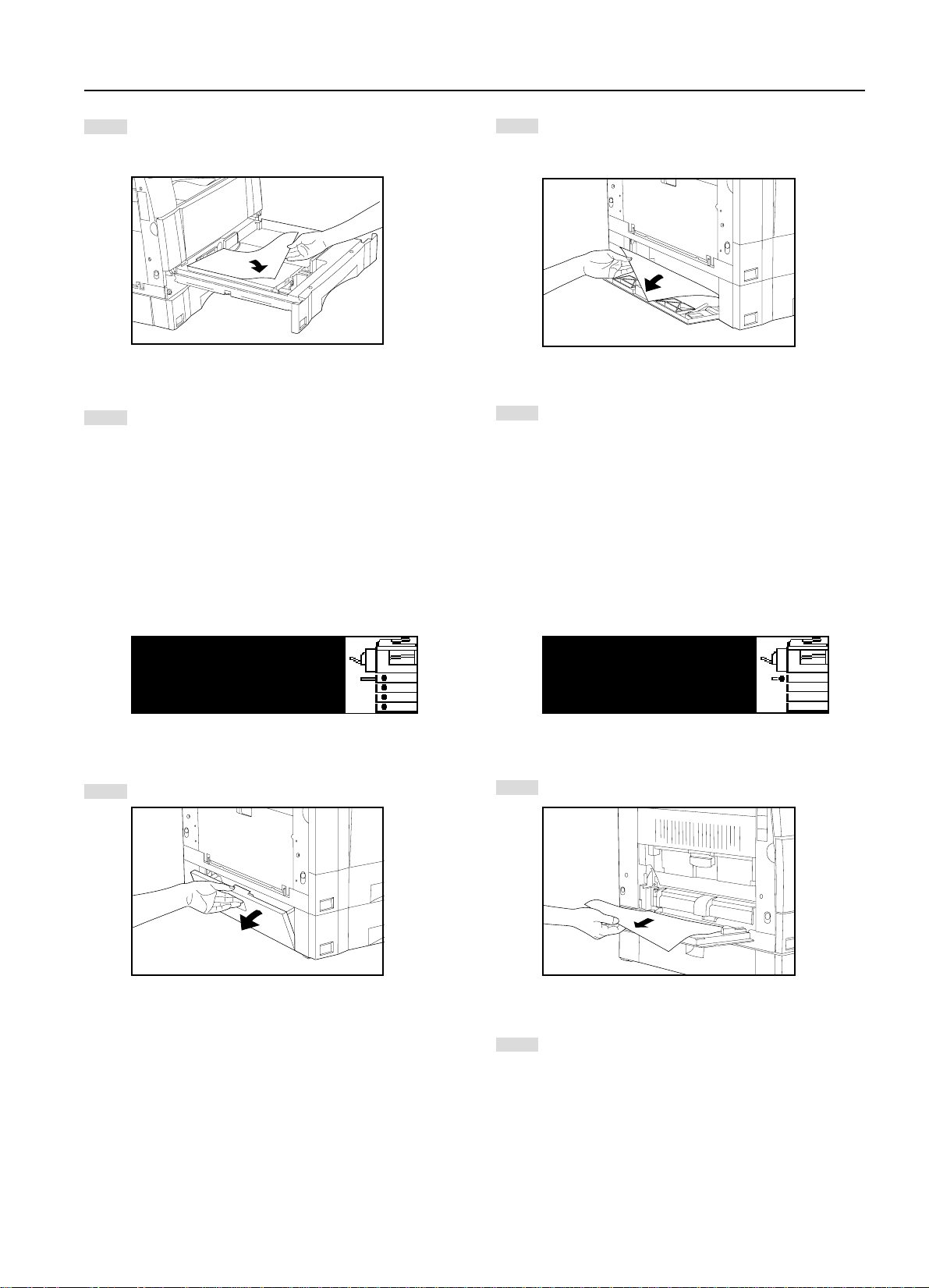
CAPITOLO 8 LOCALIZZAZIONE DEI GUASTI
Rimuovete la carta inceppata facendo attenzione a non strapparla.
2
* Se si strappa la carta, rimuovete tutti i pezzi di carta dalla
parte interna della fotocopiatrice.
Chiudete il cassetto lentamente.
3
* Controllate che la carta rimanga sotto le unghiette del
cassetto. Nel caso contrario, reinserite la carta.
● Inceppamento nel coperchio sinistro del cassetto
Se appare il messaggio “INCEPPAMENTO CARTA. APRI PANNELLO
2 SINISTRO (3)” con l’indicatore dell’ubicazione dell’inceppamento
indicato nell’illustrazione, ciò significa che si è verificato un
inceppamento nel coperchio sinistro del cassetto. Rimuovete la carta
inceppata usando la procedura fornita qui sotto.
Rimuovete la carta inceppata facendo attenzione a non strapparla.
2
* Se si strappa la carta, rimuovete tutti i pezzi di carta dalla
parte interna della fotocopiatrice.
Chiudete il coperchio sinistro del cassetto.
3
● Inceppamento nel bypass multiplo
Se appare il messaggio “INCEPPAMENTO CARTA NEL BYPASS.
RIMUOVERE CARTA.” con l’indicatore dell’ubicazione
dell’inceppamento indicato nell’illustrazione, ciò significa che si è
verificato un inceppamento nel bypass multiplo. Rimuovete la carta
inceppata usando la procedura fornita qui sotto.
“INCEPPAMENTO CARTA.”
APRIRE PANNELLO 2
SINISTRO.
Aprite il coperchio sinistro del cassetto.
1
INCEPPAMENTO CARTA
NEL BYPASS.
RIMUOVERE CARTA.
Rimuovete tutta la carta rimanente nel bypass multiplo.
1
Controllate se scompare l’indicatore dell’ubicazione
2
dell’inceppamento e reinserite la carta nel bypass multiplo.
8-4
Page 65
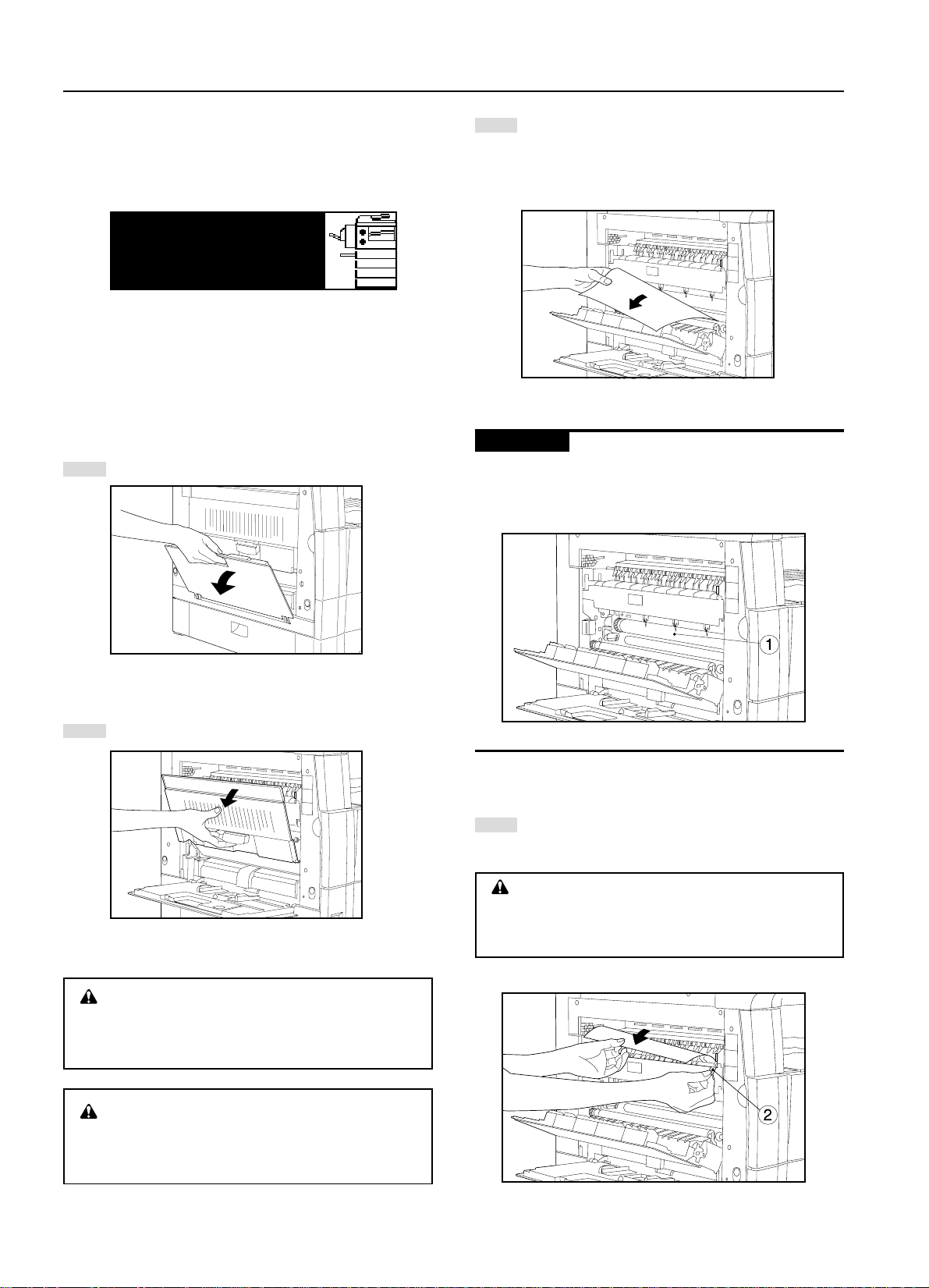
CAPITOLO 8 LOCALIZZAZIONE DEI GUASTI
22
2 Inceppamento nel coperchio sinistro
22
Se appare il messaggio “INCEPPAMENTO CARTA. PANNELLO 1
SINISTRO” con l’indicatore dell’ubicazione dell’inceppamento indicato
nell’illustrazione, ciò significa che si è verificato un inceppamento nel
coperchio sinistro. Rimuovete la carta inceppata usando la procedura
fornita qui sotto.
RIMUOVERE CARTA.
APRIRE PANNELLO 1
SINISTRO.
* Quando è stata installata l’unità duplex opzionale, appare sul
display l’indicazione “INCEPPAMENTO CARTA”. Aprite l’unità
duplex, poi seguite la procedura qui sotto.
Aprite il bypass multiplo.
1
Rimuovete la carta inceppata facendo attenzione a non strapparla.
3
Se è difficile rimuovere la carta, procedete al passo successivo.
Se riuscite a rimuovere la carta, procedete al passo 5.
* Se si strappa la carta, rimuovete tutti i pezzi di carta dalla
parte interna della fotocopiatrice.
IMPORTANTE
Il cilindro 1 è molto sensibile alla luce e alla sporcizia. Fate
attenzione a non esporre lo stesso ad una forte luce, ad esempio
l’illuminazione di casa, ed evitate di toccare il cilindro con le mani.
Aprite il coperchio sinistro.
2
AVVERTENZA
C’è dell’alta tensione nella sezione della corona. Fate
attenzione quando lavorate in quest’area, poiché c’è
rischio di scosse elettriche.
AVVERTENZA
L’unità di fissaggio della fotocopiatrice è estremamente
calda. Fate molta cura quando lavorate in quest’area,
poiché c’è pericolo di scottature.
Tenete in mano la maniglia verde 2 ed aprite la guida di
4
espulsione, poi rimuovete la carta inceppata.
ATTENZIONE
L’unità di fissaggio della fotocopiatrice è estremamente
calda. Fate molta cura quando lavorate in quest’area,
poiché c’è pericolo di scottature.
8-5
Page 66
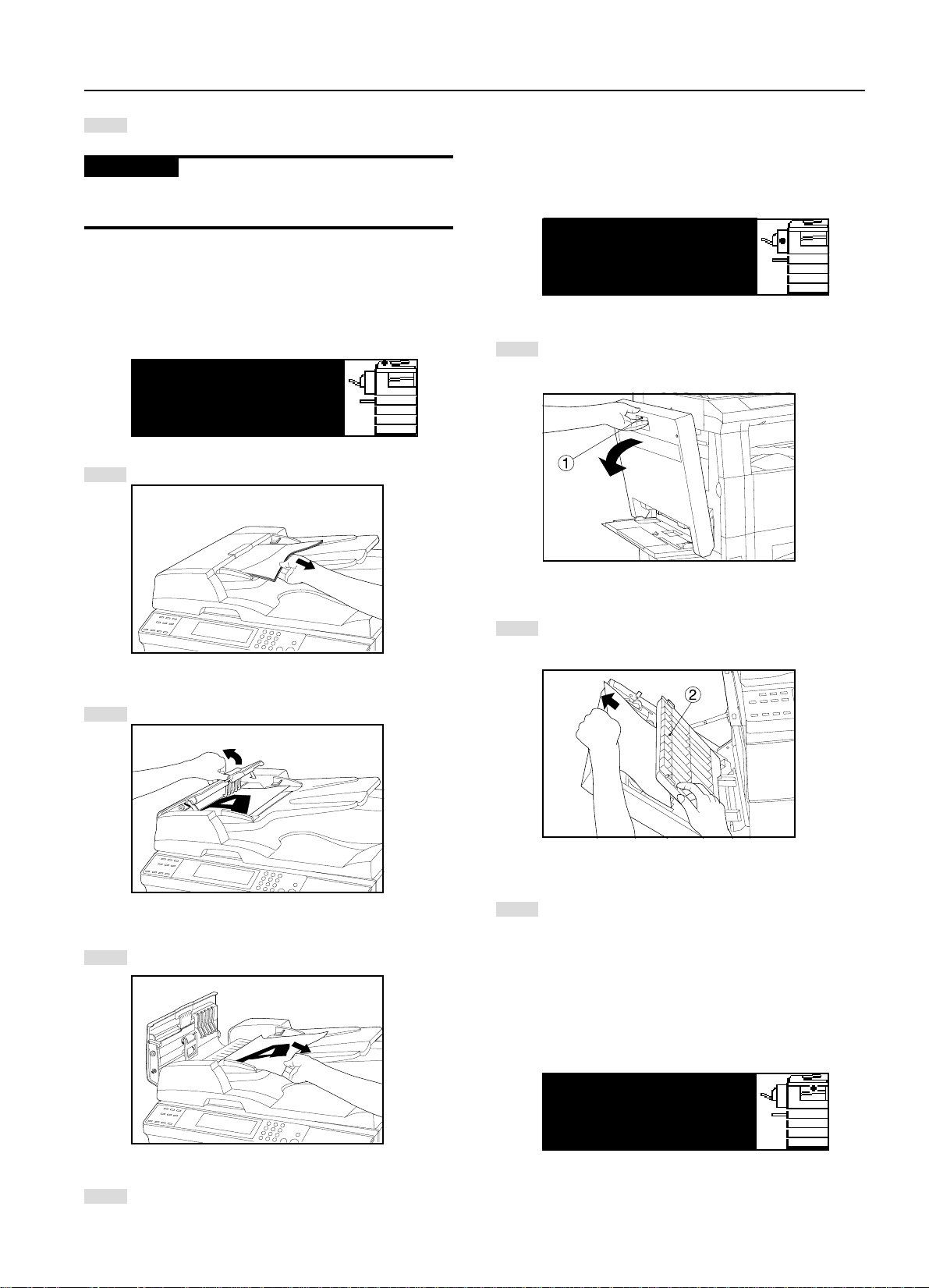
CAPITOLO 8 LOCALIZZAZIONE DEI GUASTI
Chiudete il coperchio sinistro e il bypass multiplo.
5
IMPORTANTE
• Se è stata installata l’unità duplex opzionale, assicuratevi di
chiudere il bypass multiplo chiudendo l’unità duplex.
33
3 Inceppamento nel DF <optional>
33
Se appare il messaggio “INCEPPAMENTO CARTA NELL’ALIM.
RIMUOVERE GLI ORIGINALI.” con l’indicatore dell’ubicazione
dell’inceppamento indicato nell’illustrazione, ciò significa che si è
verificato un inceppamento nel DF. Rimuovete l’originale inceppato
usando la procedura indicata qui sotto.
INCEPPAMENTO CARTA
NELL’ALIM. RIMUOVERE
GLI ORIGINALI.
Rimuovete tutti gli originali dalla tavola dell’originale.
1
44
4 Inceppamento nell’unità duplex <opzionale>
44
Se appare il messaggio “INCEPPAMENTO CARTA.
APRIRE UNITA’ DUPLEX E PANNELLO SINISTRO.” con l’indicatore
dell’ubicazione dell’inceppamento indicato nell’illustrazione, ciò
significa che si è verificato un inceppamento nell’unità duplex.
Rimuovete la carta inceppata usando la procedura fornita qui sotto.
INCEPPAMENTO CARTA.
APRIRE UNITA’ DUPLEX E
PANNELLO SINISTRO.
Tenete la leva di apertura/chiusura dell’unità duplex 1 ed
1
aprite l’unità duplex.
Aprite il coprioriginale del DF.
2
Rimuovete l’originale inceppato.
3
Tenete la maniglia della guida di commutazione 2 ed
2
apèrite la guida di commutazione, poi rimovete la carta
inceppata.
Chiudete prima la guida di commutazione, poi chiudete
3
l’unità duplex.
55
5 Inceppamento nel finitore <opzione>
55
Se appare il messaggio “RIMUOVERE CARTA. FINISHER” con
l’indicatore dell’ubicazione dell’inceppamento indicato nell’illustrazione,
ciò significa che si è verificato un inceppamento nel finitore.
Chiudete il coprioriginale del DF.
4
Inserite l’originale inceppato insieme a quelli rimosse sulla
tavola dell’originale e riprendete l’operazione di copiatura.
RIMUOVERE CARTA.
FINISHER
8-6
Page 67

CAPITOLO 8 LOCALIZZAZIONE DEI GUASTI
Localizzazione dei guasti
Se si verifica un problema, eseguite i controlli e le azioni indicate qui sotto. Se il problema persiste, rivolgetevi al vostro rivenditore.
Problema Controlli Azione Pagina
Non si illumina nulla sul
pannello operativo quando
si accende l’interruttore
principale su ON.
La spina del cavo di alimentazione è
collegata nella presa murale C.A.?
Collegate la spina ad una presa murale C.A.
Le copie non vengono
consegnate alla pressione
del tasto Avvio.
Le copie sono bianche. Sono inseriti in modo corretto gli originali? Posizionate gli originali a faccia ingiù sul
Le copie sono troppo chiare. La copiatrice si trova nel modo
C’è un messaggio visualizzato sul display?
dell’esposizione automatica?
La fotocopiatrice si trova nel modo
dell’esposizione manuale?
Seguite le istruzioni corrispondenti al
messaggio.
vetro di esposizione.
Inserite gli originali a faccia insù nel DF
opzionale.
Per cambiare l’esposizione generale,
effettuate la regolazione dell’esposizione
automatica.
Regolate l’esposizione al grado giusto
usando i tasti di regolazione dell’esposizione
della copia.
8-1
4-1
7-1
6-9
4-2
8-7
Per cambiare l’esposizione generale,
effettuate la regolazione dell’esposizione per
ciascun modo della qualità della copia.
E’ visualizzato il messaggio Aggiungere
toner?
E’ bagnata la carta? Sostituita la carta con nuova carta.
Reinserite la cartuccia del toner.
6-9
3-5
3-1
Page 68

CAPITOLO 8 LOCALIZZAZIONE DEI GUASTI
Problema Controlli Azione Pagina
Le copie sono troppo scure. La copiatrice si trova nel modo
dell’esposizione automatica?
Per cambiare l’esposizione generale,
effettuate la regolazione dell’esposizione
automatica.
6-9
La fotocopiatrice si trova nel modo
dell’esposizione manuale?
Sono sporche le copie. E’ sporco il vetro di esposizione o il
coprioriginale?
L’immagine della copia è
storta.
Sono inseriti in modo corretto gli originali?
Regolate l’esposizione al grado giusto
usando i tasti di regolazione dell’esposizione
della copia.
Per cambiare l’esposizione generale,
effettuate la regolazione dell’esposizione per
ciascun modo della qualità della copia.
Pulite il vetro di esposizione e/o il
coprioriginale.
Aprite il coperchio anteriore e movete
l’albero di pulizia avanti e indietro.
Quando posizionate gli originali sul vetro di
esposizione, allineate i bordi con la scala del
formato dell’originale secondo il formato
degli originali.
4-2
6-9
9-1
3-6
4-1
Gli inceppamenti si
verificano spesso.
Quando inserite gli originali nel DF
opzionale, regolate le guide di inserimento
dell’originale secondo il formato
dell’originale.
La carta è stata inserita correttamente nel
cassetto?
La carta è arricciata, piegata o raggrinzata? Sostituita la carta con nuova carta.
Ci sono dei fogli inceppati o pezzi di carta
strappata all’interno della fotocopiatrice?
Inserite la carta correttamente.
Effettuate la procedura appropriata per
rimuovere la carta.
7-1
3-1
3-1
8-3
8-8
Page 69
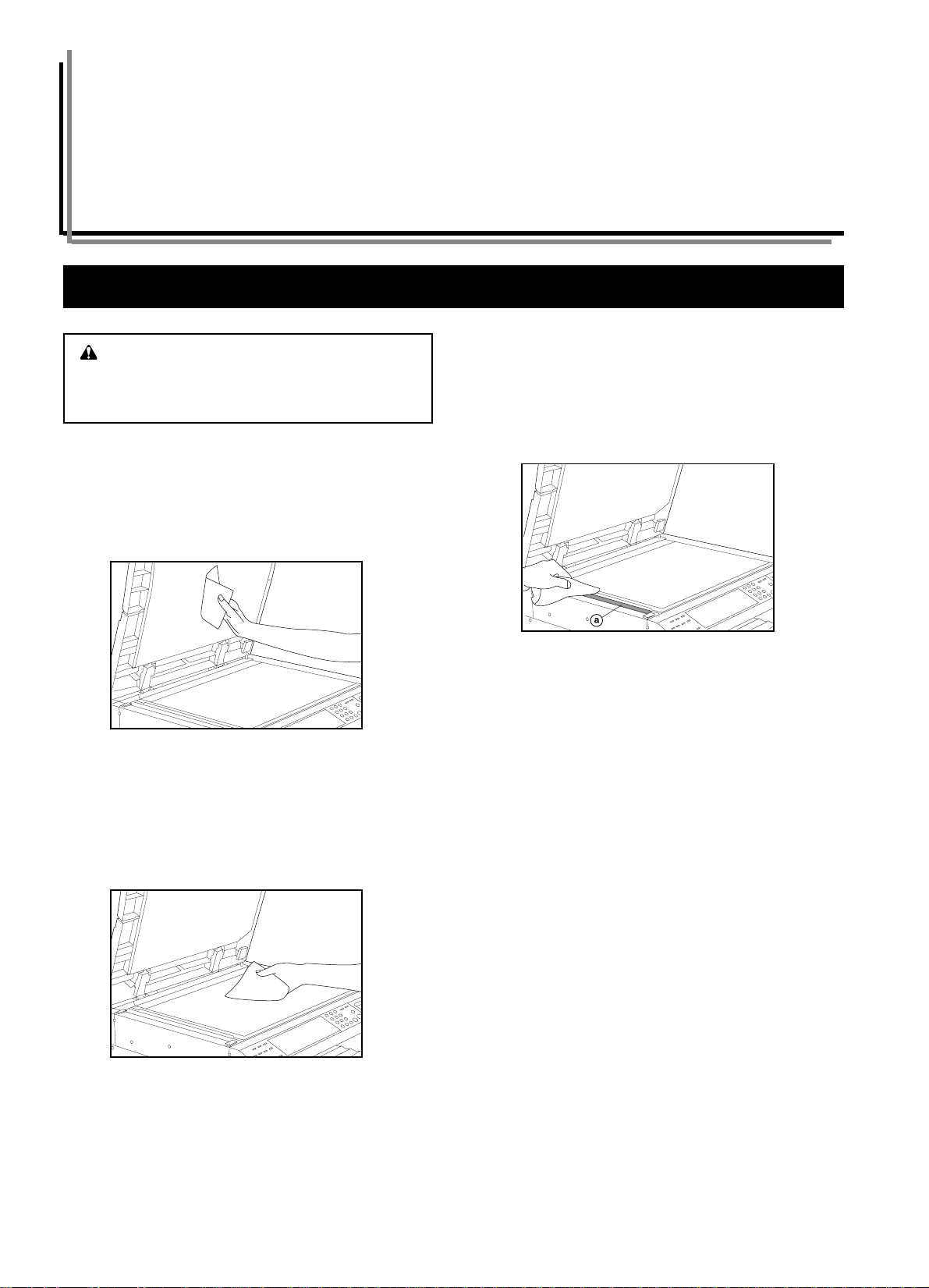
CAPITOLO 9 PULIZIA E SPECIFICHE
1. Pulizia della fotocopiatrice
AVVERTENZA
Per motivi di sicurezza, rimovete SEMPRE il cavo di
alimentazione dalla presa murale per effettuare i lavori di
pulizia.
● Pulizia del coprioriginale
Aprite il coprioriginale. Strofinate il retro del coprioriginale con un panno
soffice inumidito con alcool o con un detergente neutro.
* Non usate mai dell’acquaragia o altri solventi organici per la pulizia.
* Se appaiono delle linee nere sulla copia quando usate il DF; ciò
significa che è sporco il vetro a fessura a.
Strofinate il vetro con un panno soffice inumidito con alcool o un
detergente neutro.
● Pulizia del vetro di esposizione
Aprite il coprioriginale. Strofinate il vetro di esposizione con un panno
soffice inumidito con alcool o con un detergente neutro.
* Non usate mai dell’acquaragia o altri solventi organici per la pulizia.
9-1
Page 70

CAPITOLO 9 PULIZIA E SPECIFICHE
2. Specifiche
Tipo ................................................................................ Da scrivania
T avola dell’originale......................................................... Fissa
Sistema di copiatura ....................................................... Sistema di copiatura elettrostatica indiretta
Originali .......................................................................... Fogli, libri ed oggetti tridimensionali (Formato massimo dell'originale: A3)
Formato della copia ........................................................ A3, B4 (257 x 364 mm), Folio, A4, B5, A5 (verticale), B6 (verticale), A6 (verticale), buste
(quando usate l'unità come stampante)
Copiatura duplex: Da A3 a A5 (verticale)
Velocità di copiatura ....................................................... Copiatura nello stesso formato/copiatura dalla meomria; A3: 10 copie/min., B4: 11 copie/min.,
A4 (orizzontale): 20 copie/min., A4 (verticale): 13 copie/min.
T empo di riscaldamento.................................................. Entro 30 secondi (con una temperatura ambientale di 20˚C, umidità 65%RH)
Dal modo di risparmio energia: Entro 30 secondi [prima del recupero], entro 10 secondi [prima
del risparmio energia] (ad una temperatura ambientale di 20˚C, umidità 65%RH)
T empo della prima copia ................................................. Da 5,50 a 5,60 secondi (A4 (orizzontale))
Rapporto dello zoom....................................................... Un qualsiasi rapporto tra il 50 e il 200% (in incrementi dA 1%). Alternativamente, dei rapporti
standard.
Memoria per la memorizzazione delle immagini.............. 47 MB
Risoluz ione..................................................................... Lettura: 600 x 600 dpi
Scrittura: 600 x 600 dpi
Sistema di alimentazione carta ...................................... Alimentazione automatica dai cassetti (2 cassetti, capacità 250 fogli ciascuno [80 g/m
standard specificata dalla nostra compagnia]), alimentazione automatica dal bypass multiplo
(capacità 25 fogli A4, B4, Folio o 50 fogli A4 o carta di formati inferiori [80 g/m
Carta per copiare ............................................................ Cassetto ed unità duplex: Carta standard (64 - 80g/m
Bypass multiplo: Carta standard (60 - 160 g/m
2
)
2
), carta speciale (carta intestata, carta
colorata o lucidi) bustine (DL, C5, COM-#10, Monarch) [quando usate solo la funzione della
stampante]
Copiatura continua .......................................................... 1 - 250 fogli
Fonte luminosa ............................................................... Lampada a gas
Sistema di sviluppo ........................................................ Processo a secco
Sistema di fissaggio ....................................................... Rullo termico
Sistema di pulizia ........................................................... Lama
Fotoconduttore................................................................ OPC
Funzioni e modi .............................................................. Funzione di autodiagnosi, modo di risparmio energia, funzione di regolazione automatica
dell'esposizione, funzione di rivelazione del formato dell'originale, funzione di selezione
autoamtica del formato della carta, modo di selezione automatica dell'ingrandimento, modo di
copiatura zoom, modo zoom standard, modo zoom del formato, modo foto, modo margine,
modo di cancellazione del bordo, copiatura layout, modo di fascicolazione, modo di gestione
della fotocopiatura, funzione di selezione della lingua
Fonte di alimentazione.................................................... 220 - 240 V C.A. 50 o 60 Hz, 2,8 A (mediamente)
Consumo corrente .......................................................... Consumo corrente nominale 1080 W Max.
Dimensioni ...................................................................... 550 mm (L) x 603 mm (P) x 554 mm (H)
Peso ............................................................................... Circa 46,4 kg
Emissione del rumore ....................................................< 70 dB (A)
Spazio richiesto.............................................................. 891 mm (L) x 603 mm (P)
Componenti opzionali...................................................... ADF (alimentatore automatico del documento), RADF (alimentatore automatico del
documento con funzione di inversione), cassetto, finitore, unità duplex, separatore lavoro,
contatore a chiave, scheda stampante, scheda di rete, scanner di rete, sostegno dell'originale
2
/carta
2
])
(Le specifiche sono soggette a modifiche senza preavviso.)
9-2
Page 71
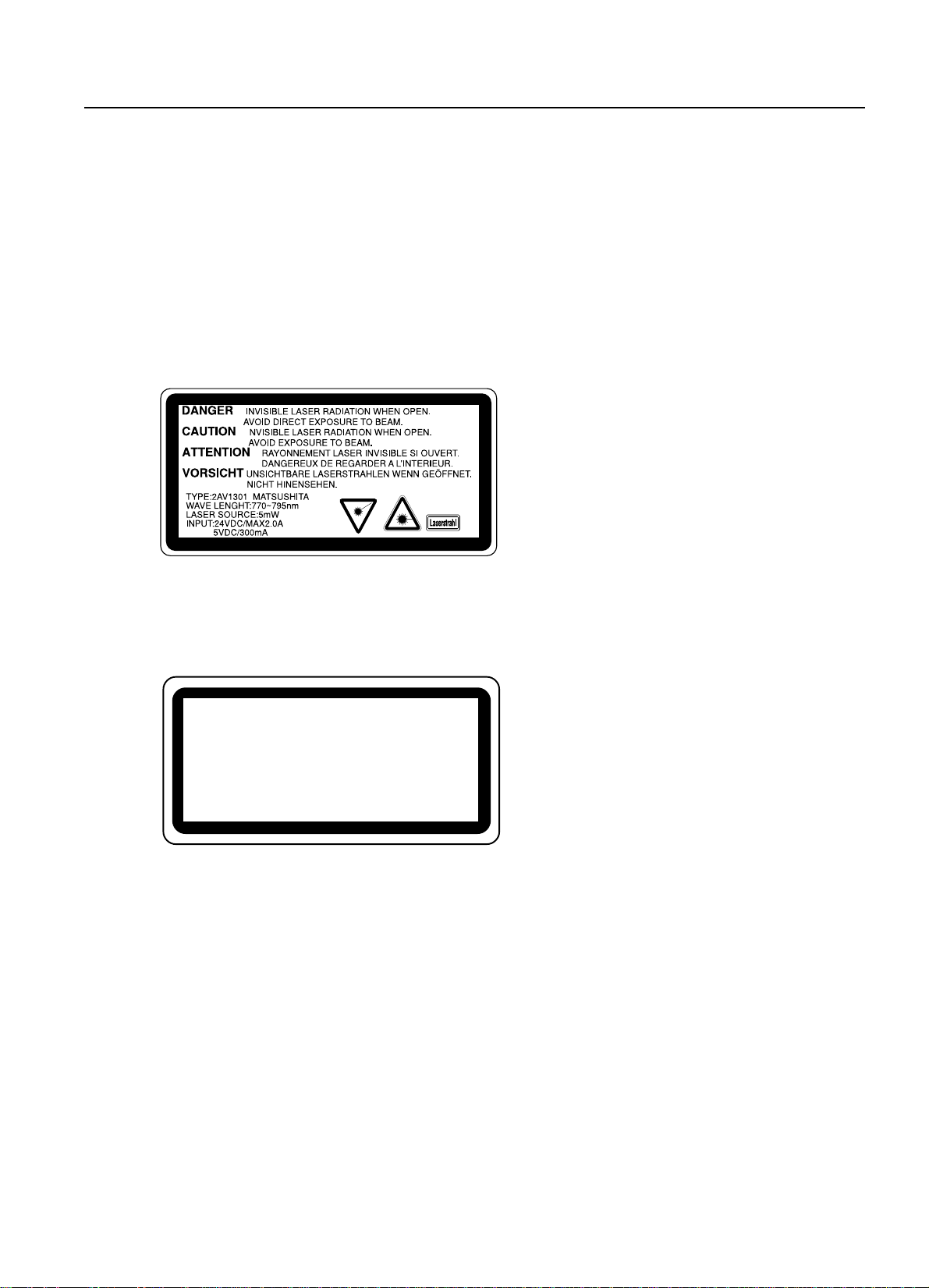
Sicurezza laser
Le irradiazioni laser possono essere pericolose per l’uomo. Per questo motivo, le irradiazioni laser emesse
in questa fotocopiatrice sono sigillate ermeticamente nell’alloggiamento di protezione e nel coperchio esterno.
Nell’operazione normale, le irradiazioni non possono fuoriuscire dalla fotocopiatrice.
Questa fotocopiatrice è un prodotto laser della Classe 1 secondo la norma IEC 825.
ATTENZIONE
L’esecuzione di procedure diverse da quelle specificate in questo manuale possono causare delle pericolose
esposizioni alle irradiazioni.
Quest’etichetta è stata fissata sull’unità dello scanner laser all’interno della fotocopiatrice e non in un’area di
accesso dell’utente.
Le etichette indicate qui sotto sono state fissate sul lato posteriore della fotocopiatrice.
CLASS 1 LASER PRODUCT
KLASSE 1 LASER PRODUKT
Page 72

ATTENZIONE!
La spina del cavo di alimentazione è il dispositivo di isolamento principale! Gli altri interruttori
della fotocopiatrice sono solo degli interruttori funzionali e non sono adatti per l’isolamento
della fotocopiatrice dalla fonte di alimentazione.
VORSICHT!
Der Netzstecker ist die Hauptisoliervorrichtung! Die anderen Schalter auf dem Gerät sind
nur Funktionsschalter und können nicht verwendet werden, um den Stromfluß im Gerät
zu unterbrechen.
Page 73

This machine has passed
all quality controls and
final inspection.
 Loading...