

Page 1
Español
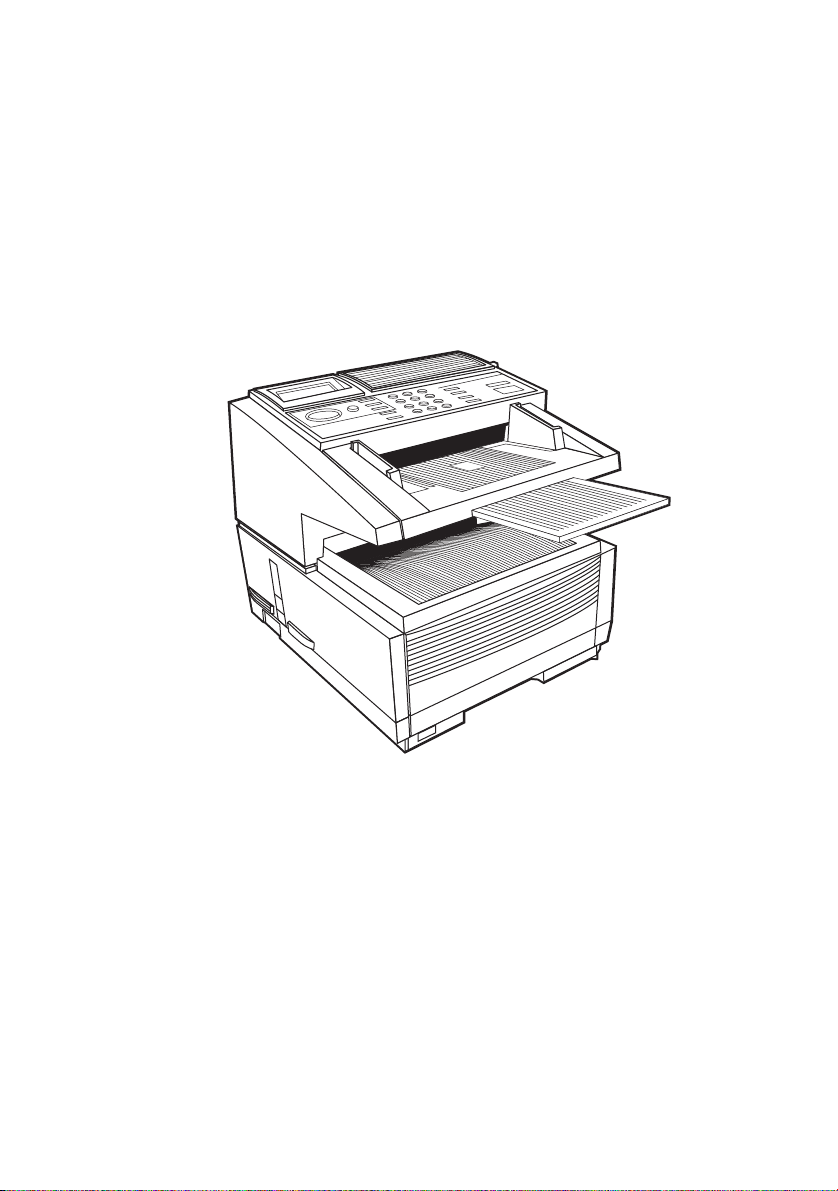
Guía del usuario
Page 2

Español
Se han realizado todos los esfuerzos para garantizar que la información de
este documento sea completa y precisa y esté actualizada. El fabricante no
asume responsabilidad alguna por el resultado de errores fuera de su
control. El fabricante tampoco garantiza que los cambios en el software y
equipo realizados por otros fabricantes y mencionados en esta guía no
vayan a afectar a la aplicabilidad de la información incluida en ella. La
mención de productos de software fabricados por otras empresas no
constituye necesariamente una promoción de los mismos por parte del
fabricante.
Copyright 2000. Todos los derechos reservados.
Energy Star es una marca comercial de la Agencia de Protección
Medioambiental de Estados Unidos.
Este producto cumple con las disposiciones de las
directivas del Consejo 89/336/CEE (modificada por 92/
31/EEC) y 73/23/CEE (modificada por 93/68/EEC)
relativas a la armonización de la legislación de los
Estados miembros sobre la compatibilidad electromagnética y baja tensión.
Energy Star
Como empresa asociada de Energy Star, el fabricante ha
determinado que este producto cumple las directrices de
Energy Star en cuanto a consumo energético.
ii
Page 3

Contenido
Contenido . . . . . . . . . . . . . . . . . . . . . . . . . . . . . . . . . . . . . . . . . . . . . . iii
Instrucciones de seguridad . . . . . . . . . . . . . . . . . . . . . . . . . . . . . . . . . xi
Notas, precauciones y advertencias . . . . . . . . . . . . . . . . . . . . . . . . . xiii
Español
Capítulo 1 - Introducción
Características. . . . . . . . . . . . . . . . . . . . . . . . . . . . . . . . . . . . . . . . . . . .1
Opciones del producto . . . . . . . . . . . . . . . . . . . . . . . . . . . . . . . . . . . . .3
Identificación de componentes . . . . . . . . . . . . . . . . . . . . . . . . . . . . . . .4
Componentes. . . . . . . . . . . . . . . . . . . . . . . . . . . . . . . . . . . . . . . . . .6
Teclas e indicadores del panel de control. . . . . . . . . . . . . . . . . . . . . . .9
Teclado de marcación por una pulsación . . . . . . . . . . . . . . . . . . .12
Uso de las teclas de una pulsación para marcar . . . . . . . . . . .12
Uso de las teclas de una pulsación para buscar. . . . . . . . . . . .12
Uso de las teclas de una pulsación para programación . . . . . .13
Acceso al segundo panel de teclas de una pulsación
(sólo OKIFAX 5950). . . . . . . . . . . . . . . . . . . . . . . . . . . . . . . .14
Tonos de aviso . . . . . . . . . . . . . . . . . . . . . . . . . . . . . . . . . . . . . . . . . .14
Capítulo 2 - Funciones
Menús y funciones . . . . . . . . . . . . . . . . . . . . . . . . . . . . . . . . . . . . . . .15
Nivel 1 de menú . . . . . . . . . . . . . . . . . . . . . . . . . . . . . . . . . . . . . .15
Nivel 2 de menú . . . . . . . . . . . . . . . . . . . . . . . . . . . . . . . . . . . . . .16
Nivel 3 de menú . . . . . . . . . . . . . . . . . . . . . . . . . . . . . . . . . . . . . .16
Nivel 4 de menú . . . . . . . . . . . . . . . . . . . . . . . . . . . . . . . . . . . . . .16
Acceso a funciones . . . . . . . . . . . . . . . . . . . . . . . . . . . . . . . . . . . . . . .17
Acceso por pasos. . . . . . . . . . . . . . . . . . . . . . . . . . . . . . . . . . . . . .17
Acceso rápido . . . . . . . . . . . . . . . . . . . . . . . . . . . . . . . . . . . . . . . .17
. . . . . . . . . . . . . . . . . . . . . . . . . . . . . . . .1
. . . . . . . . . . . . . . . . . . . . . . . . . . . . . . . . .15
Capítulo 3 - Instalación
Cómo empezar . . . . . . . . . . . . . . . . . . . . . . . . . . . . . . . . . . . . . . . . . .21
Dónde instalar la máquina. . . . . . . . . . . . . . . . . . . . . . . . . . . . . . .21
Desembalaje . . . . . . . . . . . . . . . . . . . . . . . . . . . . . . . . . . . . . . . . .21
Configuración . . . . . . . . . . . . . . . . . . . . . . . . . . . . . . . . . . . . . . . .22
Cómo insertar el cartucho de tóner . . . . . . . . . . . . . . . . . . . . .22
Montaje del apilador de documentos. . . . . . . . . . . . . . . . . . . .24
Conexión de la línea telefónica . . . . . . . . . . . . . . . . . . . . . . . .25
Conexión de un teléfono externo/contestador automático . . .25
Conexión del cable de alimentación . . . . . . . . . . . . . . . . . . . .26
Carga de papel. . . . . . . . . . . . . . . . . . . . . . . . . . . . . . . . . . . . .27
. . . . . . . . . . . . . . . . . . . . . . . . . . . . . . . . .21
iii
Page 4

Español
Ajustes del apilador de papel . . . . . . . . . . . . . . . . . . . . . . . . . 28
Ajuste del reloj . . . . . . . . . . . . . . . . . . . . . . . . . . . . . . . . . . . . 29
ID del facsímil . . . . . . . . . . . . . . . . . . . . . . . . . . . . . . . . . . . . 29
Ajustes de la máquina . . . . . . . . . . . . . . . . . . . . . . . . . . . . . . . . . . . . 30
Modos de respuesta . . . . . . . . . . . . . . . . . . . . . . . . . . . . . . . . . . . 30
Ajuste del modo de respuesta . . . . . . . . . . . . . . . . . . . . . . . . . 32
Ajustes de los parámetros de marcación/llamada entrante. . . . . . 32
Parámetros de marcación . . . . . . . . . . . . . . . . . . . . . . . . . . . . 33
Parámetros de llamada entrante . . . . . . . . . . . . . . . . . . . . . . . 34
Otros parámetros básicos . . . . . . . . . . . . . . . . . . . . . . . . . . . . . . . 35
Ajuste del tamaño del papel . . . . . . . . . . . . . . . . . . . . . . . . . . . . . 35
Opciones del informe de confirmación de mensaje . . . . . . . . . . . 36
Opciones de RDSI G4 . . . . . . . . . . . . . . . . . . . . . . . . . . . . . . . . . 36
Configuración de parámetros RDSI . . . . . . . . . . . . . . . . . . . . 37
Conexión a una centralita. . . . . . . . . . . . . . . . . . . . . . . . . . . . . . . 37
Ajuste de los parámetros de centralita . . . . . . . . . . . . . . . . . . 38
Kit de la interfaz de PC MFP . . . . . . . . . . . . . . . . . . . . . . . . . . . . 38
Kit de impresión en red . . . . . . . . . . . . . . . . . . . . . . . . . . . . . . . . 39
Fax de Internet e impresora/escáner de red . . . . . . . . . . . . . . . . . 39
Tarjeta ISDN G4. . . . . . . . . . . . . . . . . . . . . . . . . . . . . . . . . . . . . . 39
Línea doble G3 . . . . . . . . . . . . . . . . . . . . . . . . . . . . . . . . . . . . . . . 39
Fax2Net (Internet) . . . . . . . . . . . . . . . . . . . . . . . . . . . . . . . . . . . . 39
Capítulo 4 - Directorios y funcionamiento básico
. . . . . . 41
Programación de directorios de marcación . . . . . . . . . . . . . . . . . . . . 41
Números de marcación abreviada . . . . . . . . . . . . . . . . . . . . . . . . 41
Programación de los números de marcación abreviada . . . . . 42
Marcación en cadena . . . . . . . . . . . . . . . . . . . . . . . . . . . . . . . . . . 43
Marcación de grupo . . . . . . . . . . . . . . . . . . . . . . . . . . . . . . . . . . . 44
Programación de grupos . . . . . . . . . . . . . . . . . . . . . . . . . . . . . 44
Eliminación de entradas . . . . . . . . . . . . . . . . . . . . . . . . . . . . . 45
Marcación de grupos. . . . . . . . . . . . . . . . . . . . . . . . . . . . . . . . 45
Operaciones básicas . . . . . . . . . . . . . . . . . . . . . . . . . . . . . . . . . . . . . . 45
Preparación de los documentos . . . . . . . . . . . . . . . . . . . . . . . . . . 45
Tamaño del documento. . . . . . . . . . . . . . . . . . . . . . . . . . . . . . 46
Documentos de varias páginas . . . . . . . . . . . . . . . . . . . . . . . . 46
Cómo cargar documentos . . . . . . . . . . . . . . . . . . . . . . . . . . . . 46
Envío de mensaje de fax a destino individual . . . . . . . . . . . . . . . 47
Marcación con la tecla BUSCA . . . . . . . . . . . . . . . . . . . . . . . 48
Marcación en tiempo real . . . . . . . . . . . . . . . . . . . . . . . . . . . . 48
Repetición de marcación. . . . . . . . . . . . . . . . . . . . . . . . . . . . . 49
Envío de mensajes de mensaje de fax a múltiples destinos.. . . . . 49
iv
Page 5

Español
Informe de confirmación de mensaje (MCF) . . . . . . . . . . . . . . . .50
Cancelación de una transmisión . . . . . . . . . . . . . . . . . . . . . . . . . .50
Modo de recepción manual. . . . . . . . . . . . . . . . . . . . . . . . . . . . . .50
Recepción en memoria . . . . . . . . . . . . . . . . . . . . . . . . . . . . . . . . .51
Impresión desde la memoria . . . . . . . . . . . . . . . . . . . . . . . . . .51
Recepción sin papel. . . . . . . . . . . . . . . . . . . . . . . . . . . . . . . . .51
Recepción sin tóner . . . . . . . . . . . . . . . . . . . . . . . . . . . . . . . . .51
Cómo cancelar mensajes guardados en memoria . . . . . . . . . .52
Rechazo de mensajes de fax no solicitados. . . . . . . . . . . . . . . . . .52
Fallos de alimentación eléctrica y memoria . . . . . . . . . . . . . . . . .53
Cómo hacer copias . . . . . . . . . . . . . . . . . . . . . . . . . . . . . . . . . . . .53
Copiar utilizando el alimentador de documentos . . . . . . . . . .53
Alimentador manual de papel . . . . . . . . . . . . . . . . . . . . . . . . .54
Apilación boca arriba y boca abajo. . . . . . . . . . . . . . . . . . . . . . . .54
Contadores. . . . . . . . . . . . . . . . . . . . . . . . . . . . . . . . . . . . . . . . . . .55
Acceso a los contadores de impresión/exploración. . . . . . . . .55
Puesta a cero del contador del tambor de imagen . . . . . . . . . .55
Limpiador de la impresora . . . . . . . . . . . . . . . . . . . . . . . . . . . . . .56
Capítulo 5 - Operaciones avanzadas
. . . . . . . . . . . . . . . . . .57
Transmisión diferida (Retrasada) . . . . . . . . . . . . . . . . . . . . . . . . . . . .57
Envío de mensajes de fax diferidos. . . . . . . . . . . . . . . . . . . . . . . .57
Transmisión diferida (retrasada) por lotes . . . . . . . . . . . . . . . . . .58
Cancelación de transmisiones diferidas . . . . . . . . . . . . . . . . . . . .59
Transmisión prioritaria . . . . . . . . . . . . . . . . . . . . . . . . . . . . . . . . . . . .59
Mensajes de fax confidenciales . . . . . . . . . . . . . . . . . . . . . . . . . . . . .60
Envío de mensajes de fax confidenciales . . . . . . . . . . . . . . . . . . .60
Recepción de mensajes de fax confidenciales . . . . . . . . . . . . . . .61
Buzones personales (confidenciales) . . . . . . . . . . . . . . . . . . . . . .61
Cómo crear un buzón personal (confidencial). . . . . . . . . . . . .61
Cambio de contraseña/Cierre de buzón. . . . . . . . . . . . . . . . . .62
Cambio de contraseña . . . . . . . . . . . . . . . . . . . . . . . . . . . . . . .62
Cierre del buzón . . . . . . . . . . . . . . . . . . . . . . . . . . . . . . . . . . .62
Impresión de mensajes de fax confidenciales . . . . . . . . . . . . . . . .63
Emisión por repetidor . . . . . . . . . . . . . . . . . . . . . . . . . . . . . . . . . . . . .63
Envío de difusiones por repetidor. . . . . . . . . . . . . . . . . . . . . . . . .64
Iniciación de difusiones por repetidor. . . . . . . . . . . . . . . . . . . . . .64
Programación de destinos de informes del repetidor . . . . . . . . . .65
Programación de buzones de difusión por repetidor. . . . . . . . . . .65
Creación de buzones de difusión por repetidor . . . . . . . . . . . .65
Cómo cambiar la contraseña, la dirección o cerrar un buzón .66
Cambiar la contraseña . . . . . . . . . . . . . . . . . . . . . . . . . . . . . . .66
v
Page 6

Español
Cambiar el destino . . . . . . . . . . . . . . . . . . . . . . . . . . . . . . . . . 66
Borrar un destino . . . . . . . . . . . . . . . . . . . . . . . . . . . . . . . . . . 67
Cerrar un buzón . . . . . . . . . . . . . . . . . . . . . . . . . . . . . . . . . . . 67
Transmisión/Recepción por polling. . . . . . . . . . . . . . . . . . . . . . . . . . 68
Polling en panel (buzón) (Boletín) . . . . . . . . . . . . . . . . . . . . . . . . 68
Creación de buzones de polling en panel . . . . . . . . . . . . . . . . 68
Configuración de polling en panel . . . . . . . . . . . . . . . . . . . . . 69
Impresión de documentos explorados y guardados en memoria para
polling en panel (Boletín). . . . . . . . . . . . . . . . . . . . . . . . . . . . . . . 69
Polling en memoria. . . . . . . . . . . . . . . . . . . . . . . . . . . . . . . . . . . . 70
Polling en memoria (Boletín). . . . . . . . . . . . . . . . . . . . . . . . . . . . 70
Polling en bandeja portadocumentos . . . . . . . . . . . . . . . . . . . . . . 70
Recepción en polling . . . . . . . . . . . . . . . . . . . . . . . . . . . . . . . . . . 71
Imprimir o cancelar mensajes de fax almacenados para polling en
memoria . . . . . . . . . . . . . . . . . . . . . . . . . . . . . . . . . . . . . . . . . . . . 71
Reenvío de llamada . . . . . . . . . . . . . . . . . . . . . . . . . . . . . . . . . . . . . . 72
Reenvío. . . . . . . . . . . . . . . . . . . . . . . . . . . . . . . . . . . . . . . . . . . . . 72
Ajuste del número de reenvío. . . . . . . . . . . . . . . . . . . . . . . . . 72
Configuración del modo automático para desvío . . . . . . . . . . 72
Reenvío por error de papel o tóner. . . . . . . . . . . . . . . . . . . . . . . . 73
Acceso dual . . . . . . . . . . . . . . . . . . . . . . . . . . . . . . . . . . . . . . . . . . . . 73
Durante transmisión de mensajes de fax . . . . . . . . . . . . . . . . . . . 73
Durante la recepción de mensajes de fax . . . . . . . . . . . . . . . . . . . 74
Cuando se hacen copias . . . . . . . . . . . . . . . . . . . . . . . . . . . . . . . . 74
Imprimiendo desde memoria . . . . . . . . . . . . . . . . . . . . . . . . . . . . 74
Fax de Internet . . . . . . . . . . . . . . . . . . . . . . . . . . . . . . . . . . . . . . . . . . 75
Servicio Fax2Net . . . . . . . . . . . . . . . . . . . . . . . . . . . . . . . . . . . . . . . . 75
Capítulo 6 - Personalización
. . . . . . . . . . . . . . . . . . . . . . . . . . . 77
Cómo ver los ajustes vigentes . . . . . . . . . . . . . . . . . . . . . . . . . . . . . . 77
Funciones operativas . . . . . . . . . . . . . . . . . . . . . . . . . . . . . . . . . . . . . 77
Diagnóstico remoto . . . . . . . . . . . . . . . . . . . . . . . . . . . . . . . . . . . 77
Ajuste predeterminado del modo de transmisión. . . . . . . . . . . . . 77
Guardar en memoria llena . . . . . . . . . . . . . . . . . . . . . . . . . . . . . . 78
Marcación instantánea . . . . . . . . . . . . . . . . . . . . . . . . . . . . . . . . . 78
Acceso restringido (por Departamento) . . . . . . . . . . . . . . . . . . . . 78
Función ECM . . . . . . . . . . . . . . . . . . . . . . . . . . . . . . . . . . . . . . . . 78
ID de remitente (ENC./APAG.) . . . . . . . . . . . . . . . . . . . . . . . . . . 79
Modo de ahorro de energía. . . . . . . . . . . . . . . . . . . . . . . . . . . . . . 79
Velocidad de marcación por pulsos* . . . . . . . . . . . . . . . . . . . . . . 79
Porcentaje de realización de pulsos . . . . . . . . . . . . . . . . . . . . . . . 79
Tipo de marcación por pulsos. . . . . . . . . . . . . . . . . . . . . . . . . . . . 79
vi
Page 7

Español
Temporizador T/F . . . . . . . . . . . . . . . . . . . . . . . . . . . . . . . . . . . . .79
Contador CNG . . . . . . . . . . . . . . . . . . . . . . . . . . . . . . . . . . . . . . .80
Respuesta de timbre . . . . . . . . . . . . . . . . . . . . . . . . . . . . . . . . . . .80
Timbre distintivo. . . . . . . . . . . . . . . . . . . . . . . . . . . . . . . . . . . . . .80
Cómo cambiar las funciones operativas . . . . . . . . . . . . . . . . . . . .80
Contraseña de acceso a memoria . . . . . . . . . . . . . . . . . . . . . . . . .81
ID de acceso restringido . . . . . . . . . . . . . . . . . . . . . . . . . . . . . . . .81
Configuración de ID de acceso restringido . . . . . . . . . . . . . . .81
Cancelación de ID de acceso restringido. . . . . . . . . . . . . . . . .82
Ajustes de las funciones de servicio . . . . . . . . . . . . . . . . . . . . . . . . . .82
Exploración/transmisión de documentos largos (SCAN. DOCUM.
LARGO) . . . . . . . . . . . . . . . . . . . . . . . . . . . . . . . . . . . . . . . . . . . .82
MDA/DMA. . . . . . . . . . . . . . . . . . . . . . . . . . . . . . . . . . . . . . . . . .82
Imprimir hora/fecha . . . . . . . . . . . . . . . . . . . . . . . . . . . . . . . . . . .83
Imprimir TSI . . . . . . . . . . . . . . . . . . . . . . . . . . . . . . . . . . . . . . . . .83
Opciones . . . . . . . . . . . . . . . . . . . . . . . . . . . . . . . . . . . . . . . . . . . . . . .83
Kit de interfaz de PC para periféricos multifunción (MFP) . . . . .83
Fax de Internet e impresora/escáner de red. . . . . . . . . . . . . . . . . .83
Tarjeta RDSI G4 . . . . . . . . . . . . . . . . . . . . . . . . . . . . . . . . . . . . . .84
Función de línea doble G3 . . . . . . . . . . . . . . . . . . . . . . . . . . . . . .84
Comunicaciones a 600 ppp . . . . . . . . . . . . . . . . . . . . . . . . . . . . . .84
Servicio FAX2NET. . . . . . . . . . . . . . . . . . . . . . . . . . . . . . . . . . . .84
Capítulo 7 - Informes
. . . . . . . . . . . . . . . . . . . . . . . . . . . . . . . . . . .85
Explicación de los informes . . . . . . . . . . . . . . . . . . . . . . . . . . . . . . . .85
Lista de informes . . . . . . . . . . . . . . . . . . . . . . . . . . . . . . . . . . . . . . . .85
Informe de confirmación de mensaje . . . . . . . . . . . . . . . . . . . . . .85
Informe de recepción confidencial . . . . . . . . . . . . . . . . . . . . . . . .85
Informe de entrada de difusión . . . . . . . . . . . . . . . . . . . . . . . . . . .86
Informe de confirmación de mensaje de difusión. . . . . . . . . . . . .86
Informe de interrupción de la alimentación eléctrica . . . . . . . . . .86
Lista de funciones . . . . . . . . . . . . . . . . . . . . . . . . . . . . . . . . . . . . .86
Configuración . . . . . . . . . . . . . . . . . . . . . . . . . . . . . . . . . . . . . . . .86
Directorio telefónico . . . . . . . . . . . . . . . . . . . . . . . . . . . . . . . . . . .87
Directorio de grupos . . . . . . . . . . . . . . . . . . . . . . . . . . . . . . . . . . .87
Informe de actividad . . . . . . . . . . . . . . . . . . . . . . . . . . . . . . . . . . .87
Archivos activos en memoria . . . . . . . . . . . . . . . . . . . . . . . . . . . .87
Volcado de protocolos. . . . . . . . . . . . . . . . . . . . . . . . . . . . . . . . . .88
Impresión de la ayuda . . . . . . . . . . . . . . . . . . . . . . . . . . . . . . . . . .88
vii
Page 8

Español
Impresión de informes . . . . . . . . . . . . . . . . . . . . . . . . . . . . . . . . . . . . 88
Códigos utilizados en los informes. . . . . . . . . . . . . . . . . . . . . . . . 89
Códigos de resultados. . . . . . . . . . . . . . . . . . . . . . . . . . . . . . . 89
Códigos de comunicaciones . . . . . . . . . . . . . . . . . . . . . . . . . . 89
Capítulo 8 - Resolución de problemas
Cómo eliminar atascos de documento . . . . . . . . . . . . . . . . . . . . . . . . 91
Cómo resolver atascos de papel. . . . . . . . . . . . . . . . . . . . . . . . . . . . . 92
Sustitución del cartucho de tóner . . . . . . . . . . . . . . . . . . . . . . . . . . . . 94
Sustitución del tambor de imagen . . . . . . . . . . . . . . . . . . . . . . . . . . . 97
Limpeza de la trayectoria del escáner . . . . . . . . . . . . . . . . . . . . . . . . 99
Cómo leer los contadores. . . . . . . . . . . . . . . . . . . . . . . . . . . . . . . . . . 99
Lista de comprobación de problemas. . . . . . . . . . . . . . . . . . . . . . . . 100
Mensajes de error en pantalla. . . . . . . . . . . . . . . . . . . . . . . . . . . 103
Embalaje para traslados . . . . . . . . . . . . . . . . . . . . . . . . . . . . . . . . . . 105
Apéndice A - Especificaciones y lista de funciones
Especificaciones. . . . . . . . . . . . . . . . . . . . . . . . . . . . . . . . . . . . . . . . 107
Árbol de funciones de usuario . . . . . . . . . . . . . . . . . . . . . . . . . . . . . 108
Apéndice B - Kit de interfaz de PC para MFP
Impresora para PC . . . . . . . . . . . . . . . . . . . . . . . . . . . . . . . . . . . . . . 113
Escáner para PC . . . . . . . . . . . . . . . . . . . . . . . . . . . . . . . . . . . . . . . . 114
Módem/fax para PC . . . . . . . . . . . . . . . . . . . . . . . . . . . . . . . . . . . . . 114
. . . . . . . . . . . . . . . . . 91
. . . 107
. . . . . . . . 113
Apéndice C - Fax por Internet y kit de impresora/escáner
de red
. . . . . . . . . . . . . . . . . . . . . . . . . . . . . . . . . . . . . . . . . . . . . . . . . 115
Compatibilidad Ethernet . . . . . . . . . . . . . . . . . . . . . . . . . . . . . . . . . 115
Novell . . . . . . . . . . . . . . . . . . . . . . . . . . . . . . . . . . . . . . . . . . . . . 115
Microsoft . . . . . . . . . . . . . . . . . . . . . . . . . . . . . . . . . . . . . . . . . . 115
Especificaciones de impresora en red. . . . . . . . . . . . . . . . . . . . . 115
Fax por Internet y escáner de red. . . . . . . . . . . . . . . . . . . . . . . . . . . 115
Transmisión . . . . . . . . . . . . . . . . . . . . . . . . . . . . . . . . . . . . . . . . 116
Recepción . . . . . . . . . . . . . . . . . . . . . . . . . . . . . . . . . . . . . . . . . . 116
Función Gateway . . . . . . . . . . . . . . . . . . . . . . . . . . . . . . . . . . . . . . . 116
Email a máquina de fax G3/G4 . . . . . . . . . . . . . . . . . . . . . . . . . 116
Máquina de fax G3/G4 a Email . . . . . . . . . . . . . . . . . . . . . . . . . 116
Registro. . . . . . . . . . . . . . . . . . . . . . . . . . . . . . . . . . . . . . . . . . . . 117
Ajustes principales del usuario. . . . . . . . . . . . . . . . . . . . . . . . . . . . . 117
viii
Page 9

Español
Ajustes principales de red. . . . . . . . . . . . . . . . . . . . . . . . . . . . . . . . .118
Ejemplos de mensajes en pantalla. . . . . . . . . . . . . . . . . . . . . . . .118
Procedimiento de configuración. . . . . . . . . . . . . . . . . . . . . . . . . . . .119
Apéndice D - Tarjeta RDSI G4
Especificaciones principales. . . . . . . . . . . . . . . . . . . . . . . . . . . . . . .121
Modo G3 . . . . . . . . . . . . . . . . . . . . . . . . . . . . . . . . . . . . . . . . . . .121
Modo G4 . . . . . . . . . . . . . . . . . . . . . . . . . . . . . . . . . . . . . . . . . . .122
Registro y ajustes importantes . . . . . . . . . . . . . . . . . . . . . . . . . . . . .123
Registro . . . . . . . . . . . . . . . . . . . . . . . . . . . . . . . . . . . . . . . . . . . .123
Ajustes. . . . . . . . . . . . . . . . . . . . . . . . . . . . . . . . . . . . . . . . . . . . .124
Modo de marcación RDSI (ajuste de usuario) . . . . . . . . . . .124
Modo de marcación RDSI (parámetro de comunicación). . .124
Recepción de voz (ajuste definido por el usuario) . . . . . . . .124
RDSI TSI/CSI . . . . . . . . . . . . . . . . . . . . . . . . . . . . . . . . . . . .124
Otras funciones relacionadas. . . . . . . . . . . . . . . . . . . . . . . . . . . .125
Ejemplos de mensajes en pantalla. . . . . . . . . . . . . . . . . . . . . . . .126
Explicación del texto visualizado . . . . . . . . . . . . . . . . . . . . .126
Línea inferior de la pantalla (20 caracteres de izquierda
a derecha). . . . . . . . . . . . . . . . . . . . . . . . . . . . . . . . . . . . . . . .127
Apéndice E - Función de línea doble G3
Información general . . . . . . . . . . . . . . . . . . . . . . . . . . . . . . . . . . . . .129
Pantallas e informes . . . . . . . . . . . . . . . . . . . . . . . . . . . . . . . . . . . . .129
Ajustes . . . . . . . . . . . . . . . . . . . . . . . . . . . . . . . . . . . . . . . . . . . . . . .129
Apéndice F - Comunicaciones a 600 ppp
. . . . . . . . . . . . . . . . . . . . . . . .121
. . . . . . . . . . . . . .129
. . . . . . . . . . . . .131
Apéndice G - Lista de compatibilidad de red
Apéndice H - Fax2Net (FAX a RED)
Introducción . . . . . . . . . . . . . . . . . . . . . . . . . . . . . . . . . . . . . . . . . . .135
Teclas de una pulsación . . . . . . . . . . . . . . . . . . . . . . . . . . . . . . .135
Tecla UNICO . . . . . . . . . . . . . . . . . . . . . . . . . . . . . . . . . . . . . . .136
Características. . . . . . . . . . . . . . . . . . . . . . . . . . . . . . . . . . . . . . . . . .137
Fax internacional. . . . . . . . . . . . . . . . . . . . . . . . . . . . . . . . . . . . .137
Fax a e-mail. . . . . . . . . . . . . . . . . . . . . . . . . . . . . . . . . . . . . . . . .137
Email virtual . . . . . . . . . . . . . . . . . . . . . . . . . . . . . . . . . . . . . . . .137
Recuperación de página Web . . . . . . . . . . . . . . . . . . . . . . . . . . .138
Registro de tarjeta prepago . . . . . . . . . . . . . . . . . . . . . . . . . . . . .138
Difusión por repetidor. . . . . . . . . . . . . . . . . . . . . . . . . . . . . . . . .138
. . . . . . . . . . . . . . . . . .135
. . . . . . . . . .133
ix
Page 10

Español
Ajustes adicionales. . . . . . . . . . . . . . . . . . . . . . . . . . . . . . . . . . . . . . 139
Menú - red de fax . . . . . . . . . . . . . . . . . . . . . . . . . . . . . . . . . . . . 139
Número de teléfono del servidor Fax2Net . . . . . . . . . . . . . . 139
Número de cuenta. . . . . . . . . . . . . . . . . . . . . . . . . . . . . . . . . 139
Prefijo internacional . . . . . . . . . . . . . . . . . . . . . . . . . . . . . . . 139
Programación de ajustes para Fax2Net . . . . . . . . . . . . . . . . . . . 140
Listines de marcación. . . . . . . . . . . . . . . . . . . . . . . . . . . . . . . . . . . . 140
Programación de teclas de una pulsación. . . . . . . . . . . . . . . . . . 140
Registro de grupo . . . . . . . . . . . . . . . . . . . . . . . . . . . . . . . . . . . . 141
Programación . . . . . . . . . . . . . . . . . . . . . . . . . . . . . . . . . . . . . . . 141
Números de teléfono (fax) . . . . . . . . . . . . . . . . . . . . . . . . . . 141
Direcciones de correo electrónico. . . . . . . . . . . . . . . . . . . . . 142
Direcciones URL de página Web . . . . . . . . . . . . . . . . . . . . . 142
Marcación programada utilizando el teclado numérico . . . . . . . 143
Solicitud de impresión de página Web. . . . . . . . . . . . . . . . . . . . 144
Solicitud de difusión. . . . . . . . . . . . . . . . . . . . . . . . . . . . . . . . . . 144
Registro de tarjeta prepago. . . . . . . . . . . . . . . . . . . . . . . . . . . . . 144
Operaciones básicas . . . . . . . . . . . . . . . . . . . . . . . . . . . . . . . . . . . . . 145
Transmisión a un único destino . . . . . . . . . . . . . . . . . . . . . . . . . 145
Destinos internacionales . . . . . . . . . . . . . . . . . . . . . . . . . . . . 145
Conexión de servicio telefónico normal. . . . . . . . . . . . . . . . 146
Conexión a centralita . . . . . . . . . . . . . . . . . . . . . . . . . . . . . . 146
Llamadas nacionales de larga distancia . . . . . . . . . . . . . . . . 147
Direcciones de correo electrónico. . . . . . . . . . . . . . . . . . . . . 147
Transmisión por difusión . . . . . . . . . . . . . . . . . . . . . . . . . . . . . . 148
Impresión de páginas Web . . . . . . . . . . . . . . . . . . . . . . . . . . . . . 148
Registro de tarjeta prepago. . . . . . . . . . . . . . . . . . . . . . . . . . . . . 149
Ajuste de centralita. . . . . . . . . . . . . . . . . . . . . . . . . . . . . . . . . . . 149
Transmisión por polling . . . . . . . . . . . . . . . . . . . . . . . . . . . . . . . 149
Restricciones de funciones . . . . . . . . . . . . . . . . . . . . . . . . . . . . . 150
Informes . . . . . . . . . . . . . . . . . . . . . . . . . . . . . . . . . . . . . . . . . . . . . . 151
Informe de configuración . . . . . . . . . . . . . . . . . . . . . . . . . . . . . . 151
Listín telefónico . . . . . . . . . . . . . . . . . . . . . . . . . . . . . . . . . . . . . 151
Informe de actividad. . . . . . . . . . . . . . . . . . . . . . . . . . . . . . . . . . 151
Índice
x
. . . . . . . . . . . . . . . . . . . . . . . . . . . . . . . . . . . . . . . . . . . . . . . . . . 153
Page 11

Instrucciones de seguridad
Este producto se ha diseñado cuidadosamente para ofrecer años de
funcionamiento seguro y fiable. No obstante, al igual que con cualquier
equipo eléctrico, hay unas cuantas precauciones básicas que deben
tomarse para evitar lesiones personales o daños en el producto.
• Lea detenidamente las instrucciones de configuración de este
manual. Guárdelo para consultas futuras.
• Lea y siga todas las indicaciones de advertencia e instrucciones
situadas en el propio producto.
• Desenchufe la máquina antes de limpiarla. Use sólo un paño
húmedo; no utilice limpiadores líquidos ni en spray.
• Coloque la máquina sobre una superficie firme y sólida. En una
superficie inestable, podría caerse y resultar dañada; y sobre una
superficie blanda, como una alfombra, sofá o cama, podrían bloquearse las ranuras de ventilación, lo que provocaría un sobrecalentamiento.
• Para evitar que la máquina se caliente en exceso, asegúrese de que
no quede bloqueada ninguna de sus aberturas. No coloque la
máquina cerca ni encima de una fuente de calor, como un radiador, ni la exponga a la luz solar directa. Deje suficiente espacio
alrededor de la máquina para una ventilación adecuada y un fácil
acceso.
• No utilice la máquina cerca de agua ni derrame líquido de ningún
tipo sobre ella.
Español
• Asegúrese de que la tensión de la red corresponde a la indicada en
la parte posterior de la máquina. Si no está seguro, consulte al
proveedor o a la compañía eléctrica local.
• La máquina dispone de un enchufe de 3 contactos con conexión a
tierra como elemento de seguridad, por lo que sólo entrará en una
toma provista de conexión a tierra. Si no puede insertar el
enchufe, será debido probablemente a que tiene una toma antigua
sin conexión a tierra; póngase en contacto con un electricista para
que sustituya la toma. No utilice un adaptador para evitar la conexión a tierra.
• Para evitar dañar el cable de alimentación, no ponga ningún
objeto sobre el mismo ni lo coloque donde se pueda pisar. Si el
cable sufre algún desperfecto, sustitúyalo inmediatamente.
xi
Page 12

Español
• Si utiliza un alargador o una regleta de enchufes múltiples con la
máquina, asegúrese de que el total de amperios requerido por
todos los equipos conectados actualmente al alargador sea inferior
al valor nominal del alargador. Los valores nominales totales de
todos los equipos conectados a la toma no debe superar los 15
amperios.
• La toma de alimentación en la que conectará la máquina debe ser
de fácil acceso en todo momento.
• Se recomienda apagar la máquina antes de abrir o quitar las cubiertas.
• Al levantar la cubierta superior, algunas partes (claramente
señaladas) estarán calientes. NO las toque.
• No inserte nada en las ranuras de ventilación; podría recibir una
descarga u ocasionar un incendio.
• Aparte de la rutina de mantenimiento descrita en la documentación adjunta, no intente reparar la máquina usted mismo; la apertura o retirada de la cubierta puede exponerle a descargas
eléctricas o a otros peligros.
• No realice ningún ajuste distinto a los detallados en este manual.
Podría provocar daños que precisarían reparaciones importantes.
Si sucede algo que indique que la máquina no funciona adecuadamente o
se ha dañado, desconéctela inmediatamente y póngase en contacto con su
proveedor. Éstas son algunas de las cosas que debe buscar:
• El cable de alimentación tiene algún desperfecto.
• Se ha derramado líquido en el interior de la máquina o ésta ha sido
expuesta a agua.
• La máquina se ha caído o la carcasa se ha dañado.
• La máquina no funciona normalmente cuando se siguen las
instrucciones de funcionamiento.
Información sobre el nivel de ruido Ordenanza 3. GSGV 18.1.1991:
El maximo nivel de presión de ruido es igual o menos que 70 dB (A) de
acuerdo con ISO 7779.
xii
Page 13

Español
Notas, precauciones y advertencias
Nota: Las notas se presentan en el manual de este modo. Una nota
aporta información adicional como suplemento al texto principal y puede ayudar a utilizar y comprender el producto.
Precaución:
Los textos de precaución se presentan en el manual de este modo. Un texto
de precaución aporta información adicional que, si se ignora, puede ser causa de funcionamiento defectuoso o daños en el equipo.
ADVERTENCIA:
LOS TEXTOS DE ADVERTENCIA SE PRESENTAN EN EL MANUAL
DE ESTE MODO. UN TEXTO DE ADVERTENCIA APORTA
INFORMACIÓN ADICIONAL QUE, SI SE IGNORA, PUEDE SER
CAUSA DE RIESGO DE LESIONES PERSONALES.
xiii
Page 14

Español
xiv
Page 15

Español
Capítulo 1 - Introducción
Esta máquina de fax de papel normal utiliza una avanzada tecnología de
diodos emisores de luz (LED) para una transmisión y recepción de datos
e imágenes rápida y sin problemas. Además de las numerosas funciones
estándar comunes a toda nuestra gama de máquinas de fax, actualmente
ofrecemos diversos dispositivos opcionales que amplían las funciones de
la máquina y satisfacen aún más sus necesidades de comunicación. Entre
estas opciones se incluye el kit de interfaz MFP (dispositivo periférico
multifunción) para PC, el kit de impresión en red (incluiendo fax a email),
Fax a Internet , tarjeta RDSI G4 y G3 con línea doble .
Aunque la tarjeta RDSI G4 es una característica opcional, debe pedirse al
proveedor ya que el usuario no puede instalarla. Si está instalada en la
máquina de fax, la mayoría de los parámetros estarán previamente definidos por el distribuidor para garantizar así un funcionamiento simplificado. Sin embargo, el usuario debe establecer algunas opciones según la
región en que se utilice el producto y sus propias especificaciones:
ID.TRS.RDSI, NUM.SUB.RDSI, MODO MARCAC.RDSI y RECEPCION VOZ.
La tarjeta G3 de línea doble también es una característica opcional,
también debe pedirse al proveedor y no puede ser instalada por el usuario.
Características
A continuación se muestra una lista resumida de las numerosas características estándar que ofrece la nueva máquina de facsímil.
•
Panel de control sencillo de utilizar.
ciales, panel de 40 teclas para números de teléfono preprogramados,
teclado de 10 teclas para marcación estándar y programación, entre
otros elementos.
•
Pantalla de cristal líquido de 80 caracteres (4 filas × 20 caracte-
. Visualización de fácil lectura para instrucciones de funciona-
res)
miento, reloj, información acerca de las funciones, etc.
•
Alimentador automático de documentos (ADF)
un máximo de 50 hojas de papel tamaño carta o A4.
Capítulo 1 - Introducción 1
Teclas de programación espe-
. Capacidad para
Page 16

Español
•
Marcación abreviada.
Configure hasta 40 (OKIFAX 5750) u 80
(OKIFAX 5950) números de teléfono programados previamente para
enviar mensajes de fax automáticamente con una sola pulsación, así
como 100 (OKIFAX 5750) o 150 (OKIFAX 5950) números adicionales para marcación abreviada mediante 2 o 3 dígitos.
•
Marcación de grupos.
Cree hasta 20 grupos de números de teléfono
y envíe documentos a múltiples destinos con una única selección
(envío de mensajes de fax por difusión).
•
Llamada alternativa automática.
Marca un segundo número de
teléfono (alternativo) si el número marcado inicialmente se encuentra
ocupado.
•
Directorio telefónico alfanumérico.
Busca números de teléfono pro-
gramados por nombre.
•
Velocidad de transmisión de 33,6 Kbps.
Comunicaciones rápidas y
eficaces.
•
Memoria de gran capacidad.
2,5 MB (OKIFAX 5750) o 4,5 MB
(OKIFAX 5950).
•
Transmisión en medios tonos.
El área de escalas de grises del docu-
mento se procesa con una gradación de 64 escalas de grises.
•
Funciones avanzadas de transmisión y recepción.
Incluye transmisión retardada, difusión (transmisión a múltiples destinos), transmisión/recepción de mensajes confidenciales, emisión por repetidor,
polling, etc.
•
Rellamada automática y repetición automática de transmisión de
página.
Garantiza la transmisión del documento cuando un número
de teléfono comunica o cuando el proceso de comunicación presenta
problemas.
•
Características avanzadas de transmisión/recepción desde memo-
Una serie de útiles funciones entre las que se encuentra la recep-
ria.
ción automática en memoria sin impresión (por ejemplo, resulta ideal
para la recepción de comunicaciones confidenciales).
•
Operaciones de acceso dual.
Permite la realización de dos tareas al
mismo tiempo (por ejemplo, explorar y preparar un documento para
su transmisión al tiempo que se recibe otro documento).
•
Ahorro de energía eléctrica.
La fuente de alimentación ahorra ener-
gía gracias al bajo consumo de electricidad — sólo 0,5 W cuando se
2
Page 17

Español
encuentra en espera. No disponible o no operativa si están instalados
el kit de fax a Internet, de impresora o escáner de red o MFP.
•
Detección automática del modo de respuesta.
mensaje de fax entrante y comunicaciones de voz, permitiendo el uso
de un contestador automático en la misma línea de teléfono.
•
Red cerrada.
•
Desvío de mensajes de fax.
destino designado después de almacenarse en memoria. Este ajuste
también puede utilizarse para enviar un documento cuando la
máquina de fax local se queda sin tóner o sin papel.
•
Recepción sin papel.
tos cuando se termina el tóner o el papel, almacenando los datos no
impresos todavía en la memoria de la máquina de fax.
•
Polling.
desde máquinas de facsímil remotas que dispongan de la función de
polling.
•
Función de copiadora.
una sola vez.
•
Informes de progreso.
la transmisión, de las operaciones de la máquina y de los requisitos de
configuración y mantenimiento.
Evita la recepción de comunicaciones no solicitadas.
Los documentos pueden enviarse a un
Permite la recepción continuada de documen-
Permite la transmisión y recepción solicitada de documentos
Realiza hasta 99 copias de un documento de
Permite realizar un seguimiento del estado de
Distingue entre un
Opciones del producto
A continuación, se muestran los dispositivos opcionales que pueden
adquirirse para ampliar las funciones de la máquina de facsímil.
•
Segunda bandeja de papel.
miento de papel con 500 hojas (tamaño universal: oficio, carta, A4).
•
Memoria expandida.
cidad de almacenamiento. Disponible en tarjetas de 2,0, 4,0 u 8,0
Mbytes.
•
Microteléfono
como un teléfono estándar. (No conviene conectar un microteléfono
cuando hay una tarjeta RDSI G4 instalada).
•
Kit de MFP para interfaz de PC.
Centro (el hardware se suministra como equipo estándar) permite que
Capítulo 1 - Introducción 3
Añade más memoria para incrementar la capa-
. Se conecta directamente a la máquina y funciona
Aumenta la capacidad de almacena-
La instalación del software Bi-
Page 18

Español
la máquina funcione como un periférico multifunción (MFP) con
capacidades de impresora, escáner y módem cuando está conectada a
un ordenador personal. Si desea información adicional, consulte el
Apéndice B.)
•
Kit de impresión en red.
red y la función Fax a email a través de una red de área local (LAN).
(Si desea información adicional, consulte el Apéndice C.)
•
Tarjeta RDSI G4.
RDSI en modo G4 con especificaciones ITU-T G4, al tiempo que
mantiene funciones de comunicación con máquinas de facsímil G3.
Esta opción viene instalada por el distribuidor. Si desea información
adicional, consulte el Apéndice D.
•
Línea doble G3.
táneo de dos líneas. Esta opción viene instalada por el distribuidor.
(Si desea más información, consulte el Apéndice E.)
•
Comunicaciones a 600 ppp
mentos con una resolución de 600 ppp (puntos por pulgada). Solamente puede utilizarse si se han instalado 8 Mb opcionales de
memoria. (Si desea más información, consulte el Apéndice F.)
La instalación de esta opción permite el uso simul-
Permite el uso del servicio de impresión en
Permite que la máquina funcione con circuitos
Permite enviar, recibir y copiar docu-
Identificación de componentes
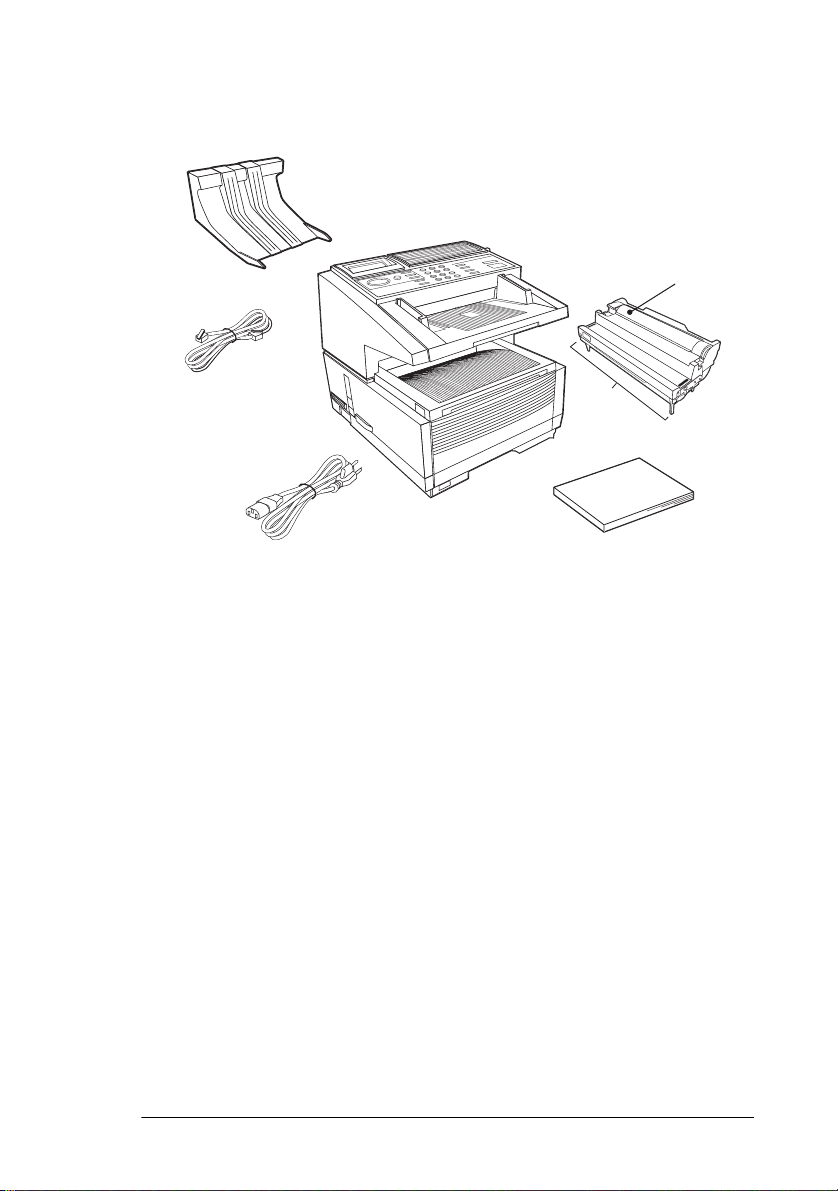
Kit de impresión en red. Permite la utilización del servicio de La caja de
la nueva máquina de fax debe contener lo siguiente:7
1. Unidad principal de la máquina de fax
2. Cartucho de tóner
3. Tambor de imagen (dentro de la unidad principal)
4. Manual del usuario (este manual)
5. Apilador de documentos
6. Cable de alimentación de C.A.
7. Cable de línea telefónica
4
Page 19
Español
Si parece que falta algo o que se hayan producido daños, póngase en
contacto con el proveedor lo antes posible.
5
1
2
7
3
6
4
Capítulo 1 - Introducción 5
Page 20
Español
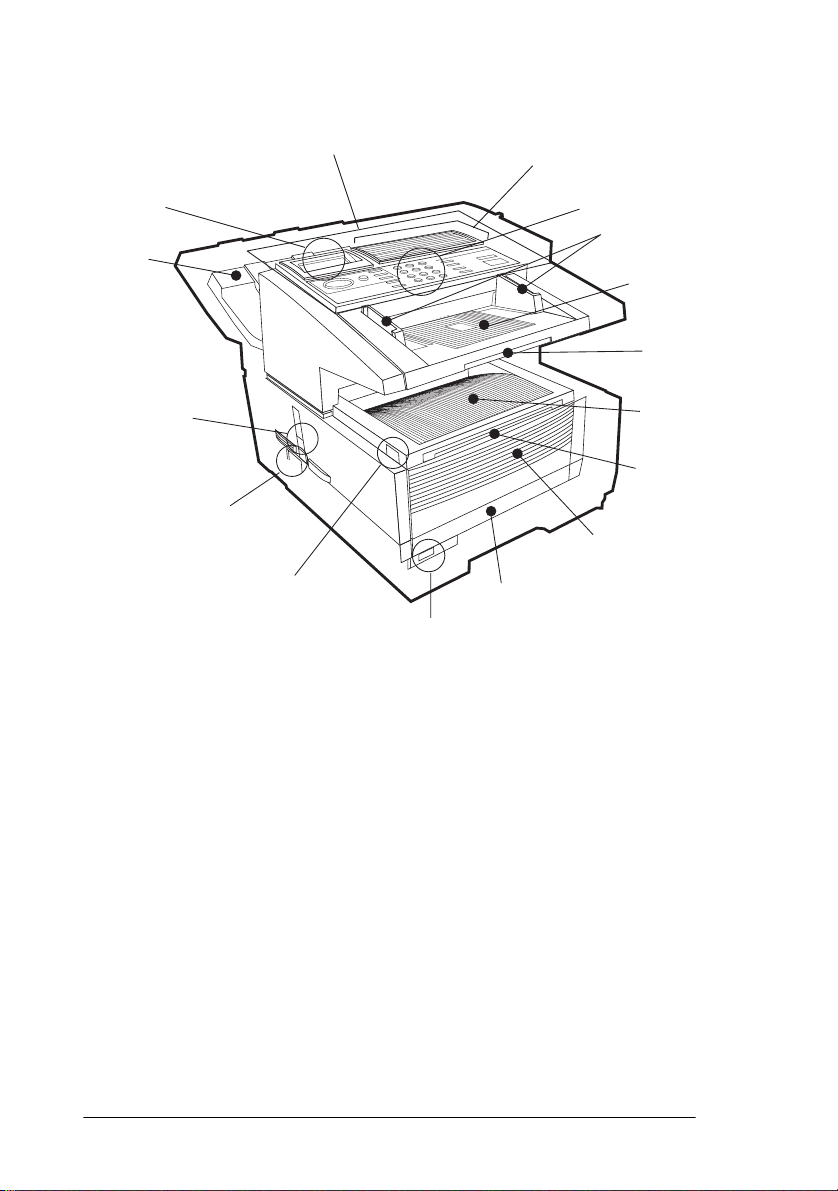
Componentes
16
15
14
13
12
11
1.
Teclado de marcación por una pulsación:
10
1
2
8
9
Se utiliza para marcar
números de teléfono previamente programados mediante las teclas
de una pulsación, así como para introducir caracteres alfabéticos,
numéricos y especiales, etc., para programación, entradas de ID y
para escribir mensajes de correo electrónico.
3
4
5
6
7
2.
Teclado numérico
— Se utiliza para introducir números de teléfono,
información de programa, marcación manual, etc.
3.
Guías del documento
— Ajuste las guías al ancho de los documentos
que vaya a enviar por fax o copiar.
4.
Bandeja portadocumentos
— Contiene los documentos que se van a
enviar por fax o a copiar (encima de la bandeja del apilador de copias).
5.
Extensión de la bandeja portadocumentos
— Extensión extraíble
para documentos largos.
6.
Apilador de copias
— Contiene las copias del documento después del
proceso de copia.
6
Page 21
Español
21
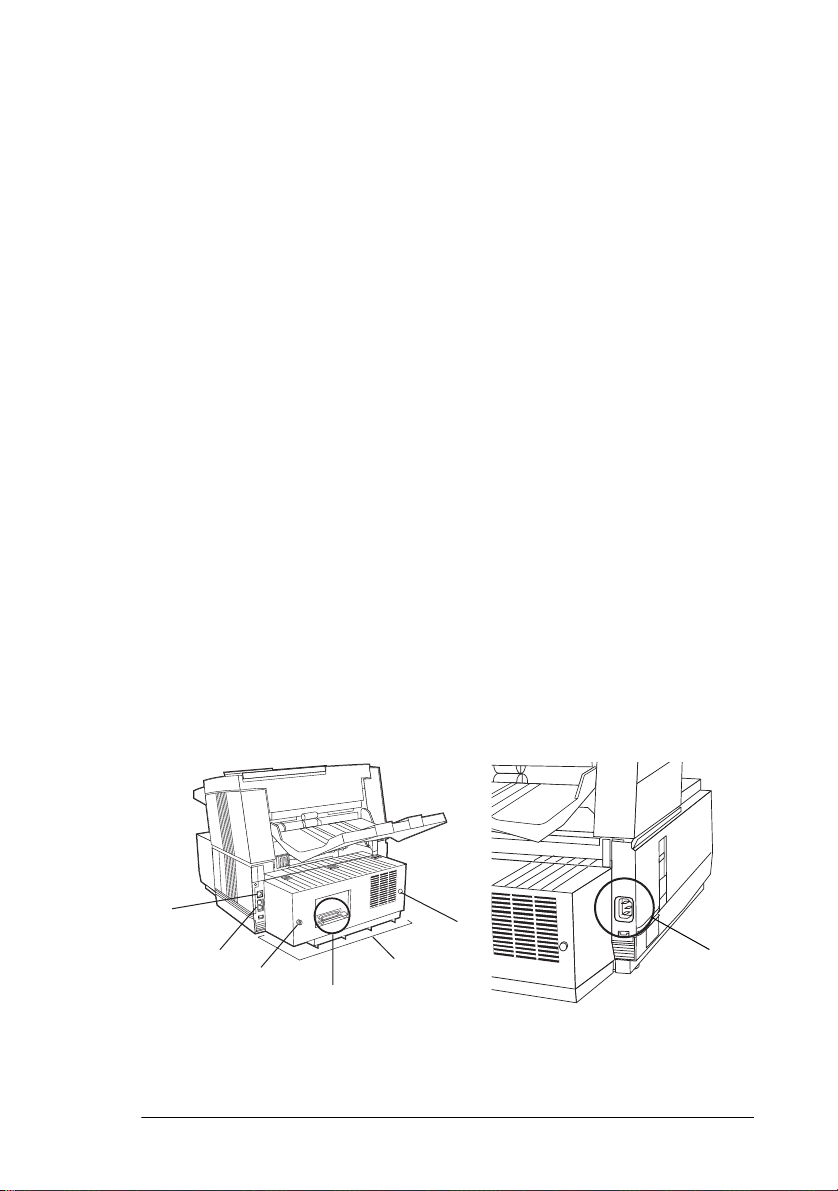
7.
Extensión del apilador de copias
— Extensión extraíble para docu-
mentos largos
8.
Panel delantero
— Ábralo para acceder al alimentador manual de
papel (bandeja de papel secundaria) cuando necesite insertar directamente en la máquina diferentes tipos de papel.
9.
Bandeja de papel —
Tiene capacidad para 250 hojas de papel (tipo
universal: oficio, carta, A4).
10.
Indicador de papel
— Muestra el nivel de papel que queda en la ban-
deja de papel.
11.
Botón de Abertura
— Hay dos botones, uno a cada lado, que se pul-
san para acceder al tóner y a la zona del tambor de imagen.
12.
Interruptor de encendido/apagado
— Pulse sobre I para encender y
sobre O para apagar.
13.
Palanca de salida de copias —
En la posición superior, las copias saldrán de la máquina boca abajo; en la posición inferior, las copias saldrán boca arriba. De todas formas, sólo es posible utilizar la posición
“boca arriba” cuando se realicen copias o cuando se utilice Impresión
en red o Impresión desde PC.
14.
Apilador de documentos
— Contiene los documentos originales des-
pués de que se hayan enviado por fax o copiado.
15.
Pantalla
— Muestra el estado de la máquina y la operación en curso.
16.
Panel de control (teclas de programación)
— Teclas principales que
se utilizan para programar los ajustes y las operaciones de la máquina.
17
18
A
17.
Toma de línea
Capítulo 1 - Introducción 7
19
—Para conexión con la línea de teléfono exterior.
20
B
Page 22
Español
18.
Conectores de teléfono 1 (superior) y 2 (inferior)
- Para conexión de
un microteléfono opcional, un teléfono externo o un contestador automático.
19.
Puerto paralelo IEEE-1284
- Hardware estándar para la conexión de
un ordenador personal y uso de las funciones MFP (periféricos multifunción).
20.
Cubierta posterior
- Retire la cubierta para ver las ranuras de expansión para memoria opcional, tarjeta RDSI y tarjeta de interfaz de red.
Utilice un destornillador Phillips para extraer los tornillos A y B. NO
quite ningún otro tornillo. Una vez instalado el equipo periférico,
vuelva a montar la cubierta posterior, asegurándola firmemente con los
tornillos A y B.
21.
Conector de alimentación de c.a.
- Enchufe el cable de alimentación
de c.a. suministrado con la máquina en esta toma.
22
23
24
22.
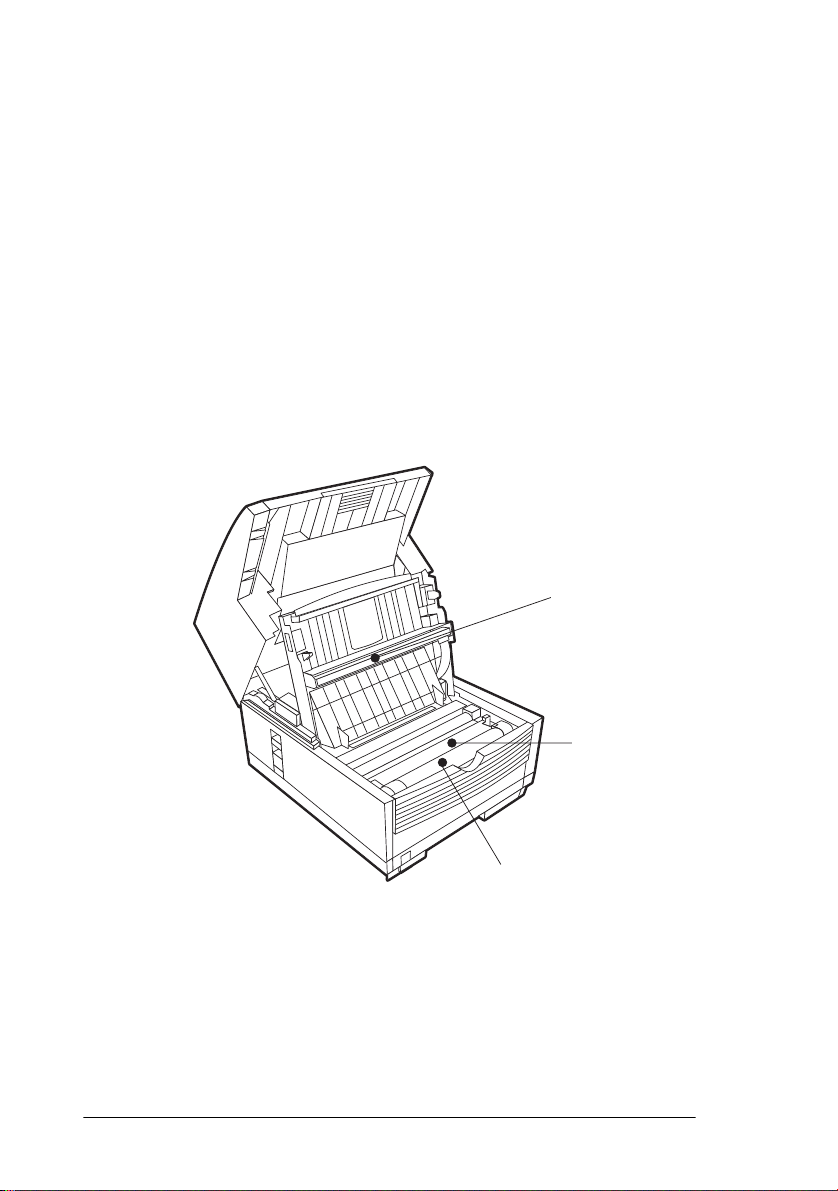
Cabezal de impresión por LED
— Esta barra negra es el mecanismo
de transferencia que graba la información recibida/copiada en el tambor de imagen. Conviene limpiar el cabezal de impresión cada vez que
se cambie el cartucho de tóner.
23.
Tambor de imagen
— El tambor de imagen contiene un tambor fotosensible (de color verde) que recibe información desde el cabezal de
impresión por LED y la transfiere al papel de impresión.
8
(Únicamente
Page 23
Español
deben instalarse aquellos tambores de imagen especificados para su
uso en esta máquina, que puede solicitar a su distribuidor autorizado.)
24.
Cartucho de tóner
— Este cilindro negro, instalado en la parte superior del tambor de imagen, contiene el polvo negro utilizado como tinta
de la máquina para imprimir datos. Instale un nuevo cartucho de tóner
cuando se indique mediante un mensaje en pantalla.
deben instalarse aquellos cartuchos de tóner especificados para su uso
en esta máquina, que puede solicitar a su distribuidor autorizado.)
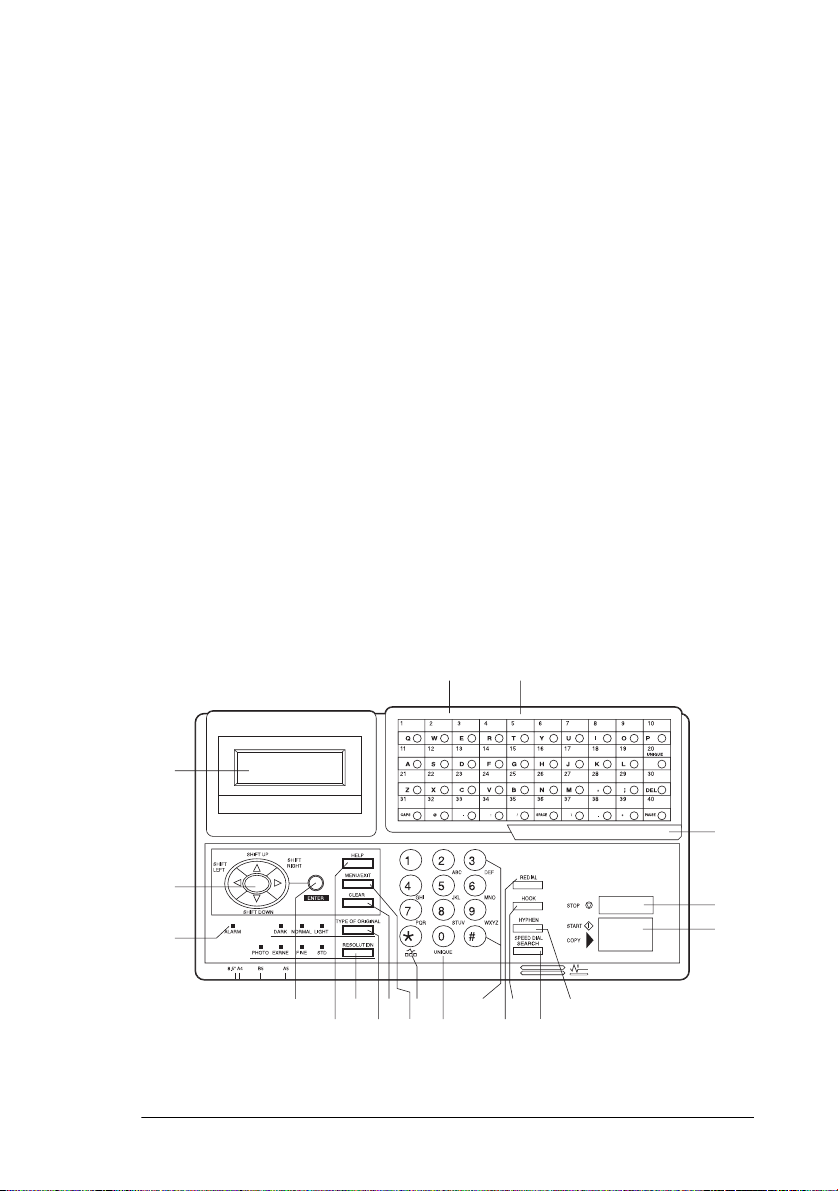
Teclas e indicadores del panel de control
1.
Pantalla:
máquina está funcionando, o cuando se introduce información o se
cambian los ajustes.
2.
Teclas SHIFT (!"#$
abajo, a la izquierda o a la derecha por el sistema de menús o a la
izquierda/derecha cuando introduzca o edite información.
3.
Indicador de alarmas (ALARMA):
enciende y suena una alarma para avisar al usuario si se produce algún
problema. Para desactivar el indicador de alarmas, pulse la tecla STOP
y corrija el problema.
Muestra instrucciones e información mientras que la
!"#$)
!"#$!"#$
: Utilice estas teclas para desplazarse arriba,
Este indicador luminoso se
21 20
(Únicamente
1
19
2
3
4
5
Capítulo 1 - Introducción 9
678
10
9
121314
11
16
15
18
17
Page 24

Español
4.
Tecla ENTRA:
Utilice esta tecla para determinar o registrar una
opción o ajuste del menú, determinar la dirección de una operación de
difusión, ver en la pantalla los resultados de una transmisión o imprimir
un informe de confirmación de mensajes cuando la máquina está en
modo en espera, sin ningún documento en la bandeja portadocumentos.
5.
Tec la AYUDA :
Pulse esta tecla para imprimir una lista de funciones e
instrucciones sobre los procedimientos para ejecutar las funciones que
más se utilizan en la máquina.
6.
Tecla NITIDEZ
(luces indicadoras FOTO, EX.FINO, FINO, ESTD):
Utilice esta tecla para establecer la resolución deseada del fax/copia
una vez cargado el documento. Utilice el ajuste FOTO cuando el documento original tenga imágenes de medios tonos.
7.
Tecla TIPO ORIGINAL
(luces de indicador OSCURO, NORMAL,
CLARO): Utilice esta tecla para establecer el contraste una vez cargado
el documento. Utilice CLARO para originales que sean muy claros,
NORMAL para originales que tengan un contraste correcto y
OSCURO para originales que estén muy oscuros.
8.
Tecla BORRAR
: Utilice esta tecla para cancelar entradas de ID,
números de teléfono y programación.
9.
MENU/SALIR:
Utilice esta tecla para activar el modo de menús
cuando la máquina esté en modo en espera. Una vez activado el modo
de menús, pulse esta tecla para salir de este modo y regresar al modo en
espera.
10
10.
Tecla */TONO
: si la máquina está configurada para marcación por
pulsos, al pulsar esta tecla cambiará de marcación por pulsos a marcación por tonos en el curso de la llamada actual. También puede utilizarse esta tecla durante la programación, para crear números con
operación mixta de pulsos-tonos. (Debido a normativas locales, esta
tecla puede no estar disponible en algunos países).
11.
Tecla 0/UNICO
: Utilice esta tecla como “0” al marcar números de
teléfono. Al programar los ID de remitente, ID de destino, etc., utilice
esta tecla para introducir caracteres únicos (símbolos y diversos caracteres alfabéticos europeos).
12.
Teclado numérico:
Estas 12 teclas funcionan como el teclado de un
teléfono normal cuando se marca un número de teléfono. También se
utilizan al programar la máquina y para introducir números de marcación abreviada después de pulsar la tecla MARCAC.ABREVIADO. La
Page 25

Español
tecla “#” se utiliza para seleccionar grupos previamente programados
de números telefónicos para marcación en grupo (difusión).
13.
Tecla RELLAMAR
: Pulse esta tecla para volver a marcar automática-
mente el último número de teléfono marcado en la máquina.
14.
Tecla DESCOLGAR
: Utilice esta tecla para abrir la línea telefónica y
marcar manualmente con el teclado numérico o con un microteléfono
externo. Al pulsar esta tecla se oirá el tono de marcación y el código de
marcación a través del altavoz de la máquina.
15.
Tecla BUSCA ABREVIADA
: Después de cargar un documento,
pulse esta tecla e introduzca el número de marcación abreviada programado (una pulsación o bien 2 o 3 dígitos) para el destino. La función de
marcación abreviada marcará automáticamente el número de teléfono y
enviará el fax. Si se pulsa la tecla BUSCAR, es posible buscar ID de
destino correspondientes al introducir caracteres alfanuméricos.
16.
Tecla GUIÓN
: Utilice esta tecla como carácter “–” al programar
número de ID y centralita, línea pública, teléfonos internacionales o
conmutadores de tierra a línea / apertura temporizada. También se utiliza para teclear el “+” (para números internacionales) al marcar números TSI/CSI.
17.
Tecla START/COPIA
: Utilice esta tecla para empezar la transmisión
de un documento después de cargarlo y seleccionar el destino, para
comenzar la transmisión o recepción manual de un fax, para restaurar el
funcionamiento normal desde el modo de ahorro de energía, o iniciar la
función de copia.
18.
Tecla STOP
: Utilice esta tecla para cancelar la operación mostrada en
la pantalla, cancelar la transmisión de un fax (pulse dos veces en menos
de 3 segundos) o cancelar una alarma (la luz indicadora ALARMA se
iluminará). Después de cargar papel o instalar un cartucho de tóner o un
tambor de imagen, pulse esta tecla para cancelar la alarma. También
puede utilizarse para volver a niveles operacionales superiores al programar la máquina.
19.
Lengüeta del teclado de marcación por una pulsación para
segundo panel (sólo OKIFAX 5950)
: Suba esta lengüeta para mostrar
un segundo panel de teclas de marcación por una pulsación.
20.
Teclado de marcación por una pulsación
: Si desea una descripción
detallada de las funciones del teclado de marcación por una pulsación,
consulte la sección que figura a continuación.
Capítulo 1 - Introducción 11
Page 26
Español
21.
Etiquetas de las teclas de marcación por una pulsación
: Después de
programar un número de teléfono en una tecla de marcación por una
pulsación, escriba el nombre del destino en la etiqueta de la tecla de
marcación por una pulsación. (Retire el plástico que cubre la etiqueta,
escriba el nombre con lápiz y vuelva a colocar la protección).
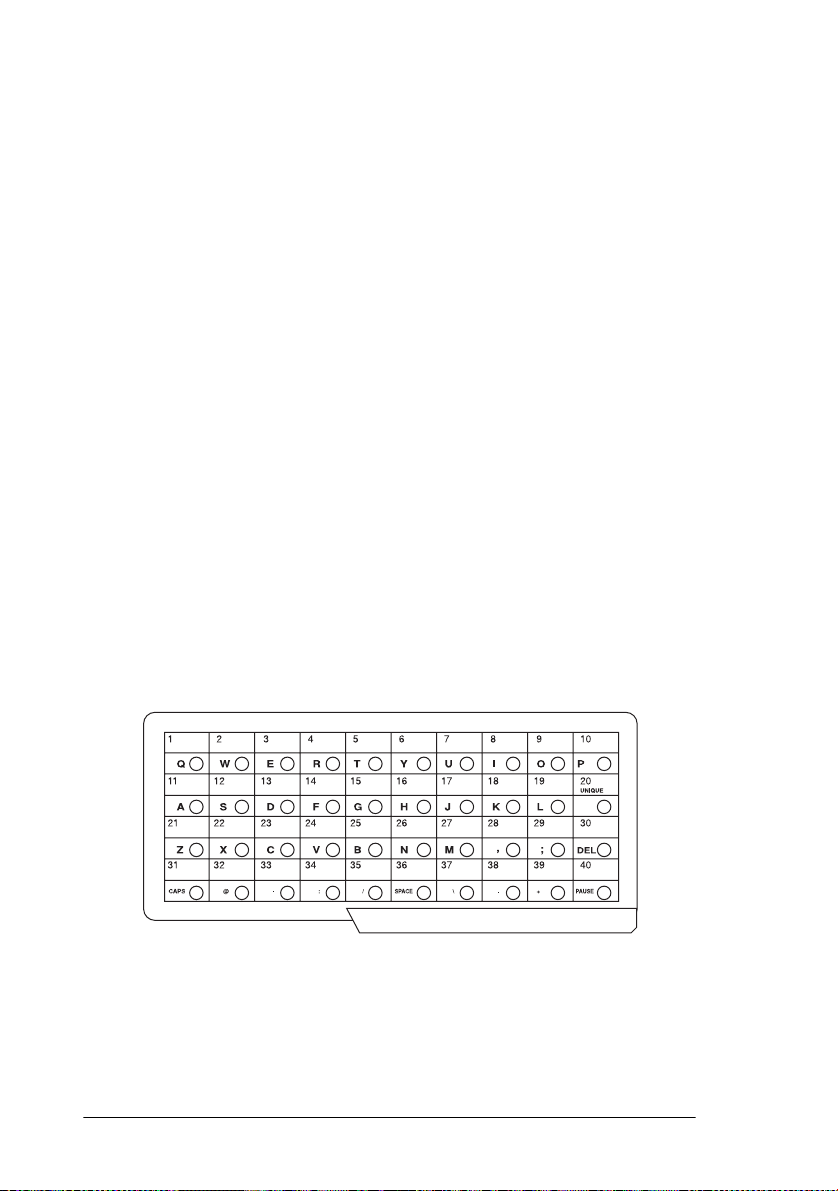
Teclado de marcación por una pulsación
El teclado de marcación por una pulsación es la herramienta más útil de la
máquina de facsímil. Utilice estas teclas para marcación abreviada por
una pulsación y para programar otras operaciones de la máquina. También
puede asignar números de teléfono (de hasta 40 dígitos cada uno) a una
tecla de una pulsación y nombres alfanuméricos de hasta 15 caracteres de
longitud.
Uso de las teclas de una pulsación para marcar
Para marcar con teclas de una pulsación, una vez programado(s) el/los
número(s) de teléfono de la tecla (consulte el apartado “Programación de
listines de marcación” en el Capítulo 4), no tiene más que cargar el documento que se vaya a enviar por fax y pulsar la tecla correspondiente al
destino al que se vaya a enviar el fax. Se pueden programar dos números
de teléfono en cada tecla de una pulsación: un número principal que
siempre se marca en primer lugar, y un número alternativo que se marca
automáticamente si el primer número está ocupado o no se contesta la
llamada
Uso de las teclas de una pulsación para buscar
Una vez pulsada la tecla BUSCA, utilice estas teclas para realizar una
búsqueda alfabética de nombres correspondientes a números de teléfono
programados previamente.
12
Page 27

Uso de las teclas de una pulsación para programación
Las teclas de una pulsación también resultan útiles para programar
nombres y números de teléfono en la memoria de la máquina. Además de
las teclas alfanuméricas, existe una serie de teclas especiales para
programar con comodidad:
Español
Teclas alfabéticas
(teclas de una pulsación de la nº 1 a la nº 27, excepto
nº 20): Al programar los ID de remitente o ID de destino, utilice estas
teclas para introducir caracteres del alfabeto.
Tecla Unico
(tecla de una pulsación nº 20): Utilícela del mismo modo que
la tecla “0” del teclado numérico de 10 cifras, así como para introducir
símbolos y caracteres alfabéticos especiales europeos.
Tecla DE
L (tecla de una pulsación nº 30): Utilice esta tecla para borrar
caracteres situados en la posición del cursor en la pantalla, al introducir
ID, números de teléfono o funciones de programación.
Tecla CAPS
(tecla de una pulsación nº 31): Utilice esta tecla para cambiar
de mayúscula a minúscula cuando introduzca caracteres alfanuméricos.
Tecla SPACE
(tecla de una pulsación nº 36): Utilice esta tecla para introducir espacios al programar la máquina. A diferencia de la tecla PAUSE,
los espacios sólo facilitan la lectura y no tienen efecto en las características de la marcación.
Tecla MAS (+)
(tecla de una pulsación nº 39): Todo número de fax introducido o programado en la máquina podrá tener una longitud máxima de
40 dígitos. Si se necesita marcar un número más largo, es posible hacerlo
mediante cualquier combinación de los números de marcación abreviada
o el teclado numérico. Para introducir un número de marcación en cadena
en un número de marcación abreviada, pulse la tecla MAS (+) en la posición 40 de la primera parte del número para indicar que se trata de un
número de marcación en cadena y, a continuación, complete el proceso
siguiendo los procedimientos necesarios para introducir otro número de
marcación abreviada (en el que debe introducirse la segunda parte del
número).
Tecla PAUSA
(tecla de una pulsación nº 40): Utilice esta tecla para introducir en la marcación pausas automáticas de 3 segundos al programar
números de teléfono. Por ejemplo, utilice esta tecla para indicar a la
máquina que espere la apertura de una línea externa o internacional. (En
una secuencia de marcación de un número de teléfono, las pausas están
indicadas mediante una “P”).
Caracteres especiales (, ; @ _ : / \ . +).
Otras:
Capítulo 1 - Introducción 13
Page 28

Español
Acceso al segundo panel de teclas de una pulsación (sólo OKIFAX
5950)
Para acceder al segundo panel de teclas de una pulsación (41 a 80) sujete
la lengüeta de la parte inferior del teclado y levántela sobre el panel principal, volcándola hacia arriba y hacia atrás. Una vez pulsadas la(s) tecla(s)
que desee, cierre el panel principal.
Tonos de aviso
La máquina emite diversos sonidos que informan al usuario de determinadas situaciones.
Tono de pulsación de tecla
cada vez que se pulsa una tecla.
Tono de error —
tres pitidos cortos. Si se produce un problema de funcionamiento en el
curso de una comunicación, la máquina emitirá cinco pitidos largos. Pulse
la tecla STOP para desactivar el tono de error e imprima un Informe de
confirmación de mensaje para comprobar el origen del problema. Para
esto, pulse dos veces la tecla ENTRA sin que haya ningún documento
cargado.
Tono de fin de sesión
tuada sin problemas, la máquina emite un largo pitido para confirmar que
no se han producido errores ni problemas durante la comunicación.
Tono de alarma de descolgado
léfono y éste se descuelga cuando no se está utilizando, la máquina emite
un sonido intermitente de frecuencia variable. Para desactivar la alarma,
coloque otra vez el microteléfono en su soporte.
Si se pulsa una tecla inapropiada, la máquina emitirá
— Se trata de un breve pitido que se emite
: Al término de toda comunicación por fax efec-
— Si la máquina cuenta con un microte-
14
Page 29

Capítulo 2 - Funciones
Las teclas de programación del lado izquierdo del panel de control están
diseñadas para permitir un manejo sencillo de las numerosas funciones
que ofrece la máquina. A continuación se facilita una breve explicación
acerca de cómo utilizar estas teclas.
Menús y funciones
El sistema de menús de programación está diseñado con una estructura de
árbol con cuatro niveles diferentes. Las teclas MENU/SALIR, ENTRA, y
la tecla de NAVEGAR en cuatro direcciones (
usuario pueda desplazarse hacia arriba y hacia abajo por el menú, así
como hacia la derecha y hacia la izquierda en los diferentes niveles para
seleccionar las funciones y sus ajustes.
El tipo de funciones que se muestran en los menús depende de si hay o no
un documento cargado en el alimentador de documentos. Si no hay ningún
documento cargado, se muestran las funciones del menú para aquellas
operaciones no relacionadas con el envío real de documentos. (Pulsando
la tecla ! se pasará al menú de funciones para aquellas operaciones relacionadas con el envío real de documentos). Si hay un documento cargado
en el dispositivo de alimentación, se muestran las funciones del menú para
aquellas operaciones relacionadas con el envío real de documentos.
(Pulsando la tecla " se pasará al menú de funciones para aquellas operaciones no relacionadas con el envío real de documentos).
!"#$
) permiten que el
Español
Nivel 1 de menú
Cuando se enciende por primera vez, la máquina está en modo de espera,
mostrando la hora, el modo de la máquina y la cantidad de memoria disponible. Pulsando MENU/SALIR, la máquina accederá al menú en el nivel
1(modo Menú).
Para navegar por este nivel:
o ": Desplace el cursor arriba o abajo hasta la función
!
que desee.
o STOP: Vuelve al modo de espera.
#
ENTRA o $: Accede al nivel 2 de la función seleccionada.
Capítulo 2 - Funciones 15
Page 30

Español
Nota: Si en el panel LCD se indica que la máquina de fax está en modo
de ahorro de energía, pulse START antes de pulsar la tecla
MENU.
Nivel 2 de menú
A este nivel, el desplazamiento hacia arriba o hacia abajo solamente es
posible dentro de la función seleccionada en el primer nivel. Para pasar a
una función de otra categoría completamente diferente, pulse la tecla # o
STOP para regresar al primer nivel y, a continuación, utilice las teclas
y " para moverse hacia arriba o hacia abajo en los niveles del menú hasta
la función necesaria.
Para navegar por este nivel:-
o ": Desplace el cursor arriba o abajo hasta la función
!
que desee.
o STOP: Vuelve al nivel 1.
#
ENTRA o $: Accede al nivel 3 de la función seleccionada.
Nivel 3 de menú
Este nivel contiene las funciones o ajustes específicos para la función
elegida en el nivel 2.
!
Para navegar por este nivel:
o ": Desplace el cursor arriba o abajo hasta la función
!
que desee.
o STOP: Vuelve al nivel 2.
#
ENTRA o $: Accede al nivel 4 de la función seleccionada.
Nivel 4 de menú
Cuando es necesario un nivel adicional de detalle, el nivel 4 enumera las
funciones y ajustes específicos para la función elegida en el nivel 3. Si
hay un número a la izquierda del título de la función, es posible acceder a
esta función mediante un atajo de teclado (consulte el apartado “Acceso
rápido” más adelante en este capítulo).
Para navegar por este nivel:
o ": Desplace el cursor arriba o abajo hasta la función
!
que desee.
o STOP: Vuelve al nivel 3.
#
ENTRA o $: Determina o registra la función o ajuste indicado y
16
Page 31

vuelve a las opciones de menú del nivel 3 o al modo
de espera.
Nota 1: Pulsando la tecla STOP en cualquier momento, se vuelve al nivel
anterior.
Nota 2: Pulsado MENU/SALIR en cualquier momento del proceso del
programación, saldrá del sistema de menús y la máquina volverá
al modo de espera
Acceso a funciones
Existen dos métodos para acceder a las funciones: acceso por pasos y
acceso directo (
Acceso por pasos
El procedimiento para acceder por pasos a las funciones es similar al utilizado en el desplazamiento por los niveles de los menús. En primer lugar,
pulse MENU/SALIR y, a continuación, utilice las teclas de programación
para localizar, acceder y establecer la función que desee.
Por ejemplo, para especificar el número de veces que la máquina debe
marcar un número, estando en modo en espera sin ningún documento
cargado, hay que pulsar más de 10 teclas hasta que aparezca en la pantalla
REINTENTOS MARCAR.
rápido
).
Español
1. Pulse MENU/SALIR.
2. Pulse tres veces " para seleccionar CONFIGURAR.
3. Pulse ENTRA o $ para acceder al menú de configuración.
4. Pulse tres veces " para seleccionar OPCIONES MARCAR.
5. Pulse ENTRA o $ para acceder al menú de opciones de marcación.
6. Pulse ENTRA o $ para acceder a REINTENTOS MARCAR.
Acceso rápido
Si la función tiene asignado un número de acceso rápido, al teclear dicho
número en el indicador de la pantalla de menús del nivel 1, aparecerá la
pantalla del ajuste o registro en nivel 4 para acceso directo.
Nota 1: Los números de acceso rápido sólo están asignados a las
funciones del menú CONFIGURAR (nivel 4).
Capítulo 2 - Funciones 17
Page 32

Español
Nota 2: El acceso rápido sólo es posible desde el nivel 1.
Nota 3: Los números de acceso rápido deben introducirse con formato
de 2 dígitos (es decir, de 00 a 99).
Nota 4: Los números de acceso rápido están configurados en fábrica y
no pueden cambiarse. Algunos números no están disponibles
dependiendo del país en el que fue adquirida la máquina y de si
la máquina está equipada o no con la(s) opción(es) correspondiente(s).
Por ejemplo, para especificar el número de veces que la máquina debe
marcar un número, estando en modo en espera sin ningún documento
cargado, sólo hay que pulsar 3 teclas hasta que aparezca en la pantalla
REINTENTOS MARCAR.
1. Pulse MENU/SALIR.
2. Pulse la teclas “4” y “0”.
3. Espere y en la pantalla aparecerá REINTENTOS MARCAR.
En la siguiente tabla se facilitan los números de acceso rápido y sus
funciones asignadas. Tenga en cuenta que es posible que el usuario no
pueda establecer algunas de las funciones que se incluyen en esta lista. Si
es necesario, consulte a su proveedor.
Código Función Código Función
00 AJUSTE RELOJ 01 TSI/CSI
02 TSI/CSI 03 ID TRANSMISOR
04 BUZON PERSONAL 05 CLAVE MEMORIA
06 ID RESTRINGIDO 07 ID TRS:RDSI
08 NUM.SUB.RDSI 10 MODO AUTOMATICO
11 VOL.MONITOR 12 VOL.ZUMBADOR
13 IDIOMA USUARIO 14 DIAGNOSTICO REMOTO
15 MODO TRS.P.DEFECT. 16 NO TONER REC.MEM.
17 MEM. FULL SAVE 18 MARCAC.INSTANTAN.
19 ACCESO RESTRINGIDO 20 FUNCIÓN ECM
21 CDC-ED NETWORK 22 AHORRAR TONER
Sender ID switch
23
25 TAMAÑO 2DO PAPEL 26 MODO AHORRO ENERG.
27
29 MODO MARCAC.RDSI 30 RECEPCION VOZ
18
(SELECTOR ID
TRANSMISOR)
Relay print (IMPRESIÓN
DE REPETIDOR)
24
28
TAMAÑO 1
600 dpi function
(FUNCIONAM. A 600 PPP)
ER
PAPE L
Page 33

Código Función Código Función
31
41 INTERVALO REMARC. 42 AUTO START
43 DET.TONO DE LINEA 44 DET.COMUNICANDO
45 MF(TONO)/DP(PULSO) 46 RATION PULSOS P/S
47 % CONTACTO CERR. 48 TIPO MARC.PULSO
49 MF(TONO) DURACION 50 LINEA PBX
51 FLS/TIERRA/NORMAL 52 PREFIJO MARCAC.
60 RING ENTRANTE 61 RECEPCION REMOTA
62 T/F PRG.TEMPORIZ. 63 TONO CONTINUO
64 SELECTOR PC/FAX 65 CONTADOR CNG.
66 RESPUSTA TIMBRE 67 RING DISTINT.
70 MCF.(UN DESTINO) 71 MCF.(MULTI-DEST.)
72 IMAGEN EN INFORME 73 INFOR.ERROR(MCF.)
80 SEL.BANDEJA AUTOM 81 COMPR.TAMAÑO PAP
82 T.O.IMPRESION LAN 83
84
86
88
90
92 MDN 93
Option line type (TIPO DE
LÍNEA OPCIONAL)
Delete POP message
(ELIMINAR MENSAJE
POP)
Text print (IMPRESIÓN DE
TEXTO)
Coding mode (MODO DE
CODIFICACIÓN)
I fax sender ID (ID
TRANSMISOR I FAX)
40 REINTENTOS MARCAR
POP interval (INTERVALO
POP)
GMT time difference
85
87
89
91
(DIFERENCIA HORARIA
GMT)
Header print (IMPRESIÓN
DE CABECERA)
Ex. fine mode (MODO EX.
FINO)
Domain name (NOMBRE
DE DOMINIO)
Network settings (AJUSTES
DE RED)
Español
Nota 1: La opción de acceso rápido 26 MODO AHORRO ENERG. no
aparecerá si está instalada la tarjeta de red.
Nota 2: La opción de acceso rápido número 27 RELAY PRINT (IMPRE-
SIÓN DE REPETIDOR) solamente se aplica a la máquina
OKIFAX 5950.
Nota 3: La lista anterior contiene números que solamente aparecerán si
se ha instalado una opción.
Opción Línea doble G3
02 TSC/CSI 31 Tipo de línea opcional
Capítulo 2 - Funciones 19
Page 34

Español
Opción G4
07 ID TRS.RDSI 08 NUM.SUB.RDSI
28 FUNCIONAM. A 600 PPP 29 MODO MARCAC.RDSI
Opción segunda bandeja
25 TAMAÑO 2DO PAPEL
Opción 8MB Memoria
28 funcionamiento a 600 ppp
Opción de LAN
80 SEL.BANDEJA AUTOM 81 COMPR.TAMAÑO PAP.
82 T.O.IMPRESION LAN 83 INTERVALO POP
84 ELIMINAR MENSAJE POP 85 Diferencia horaria GMT
86 IMPRESIÓN DE TEXTO) 87 IMPRESIÓN DE CABECERA
88 MODO DE CODIFICACIÓN 89 MODO EX. FINO
90 ID TRANSMISOR I FAX 91 NOMBRE DE DOMINIO
92 MDN 93 AJUSTES DE RED
20
Page 35

Capítulo 3 - Instalación
Cómo empezar
Para instalar la nueva máquina de fax, por favor, lea detenidamente y siga
las instrucciones que figuran en este capítulo. Hay una serie de ajustes
iniciales que realizar para que el fax funcione adecuadamente. Por favor,
siga todos estos pasos antes de utilizar la máquina.
Si ha adquirido un elemento opcional junto con la máquina, consulte la
documentación que ha recibido con esa opción así como los apéndices de
este manual de usuario.
Dónde instalar la máquina
• Sitúe la máquina en un lugar desprovisto de polvo y no expuesto a la
luz solar directa.
• Deje espacio suficiente a cada lado de la máquina para garantizar una
ventilación adecuada.
Español
• Compruebe que dispone de conexiones de corriente y de teléfono cer-
canas y fácilmente accesibles.
• Elija un lugar en el que la humedad relativa se sitúe entre un 20% y
un 80%, y la temperatura entre 10°C y 32°C (50 y 90°F).
Desembalaje
Antes de comenzar la configuración de la máquina, asegúrese de que
todos los elementos que se enumeran a continuación están incluidos en la
caja del fax. Retire el contenido de la caja y coloque los elementos sobre
una superficie estable y limpia.
• Unidad principal de la máquina
• Cartucho de tóner
• Tambor de imagen (dentro de la unidad principal)
• Cable de alimentación de C.A.
• Cable de la línea telefónica
Capítulo 3 - Instalación 21
Page 36
Español
• Apilador de documentos
• Este manual de usuario
• Consulte la ilustración del Capítulo 1.
Consulte la figura del Capítulo 1 para identificar los componentes. Si falta
alguno de los elementos, póngase en contacto inmediatamente con el
proveedor.
Configuración
Cómo insertar el cartucho de tóner
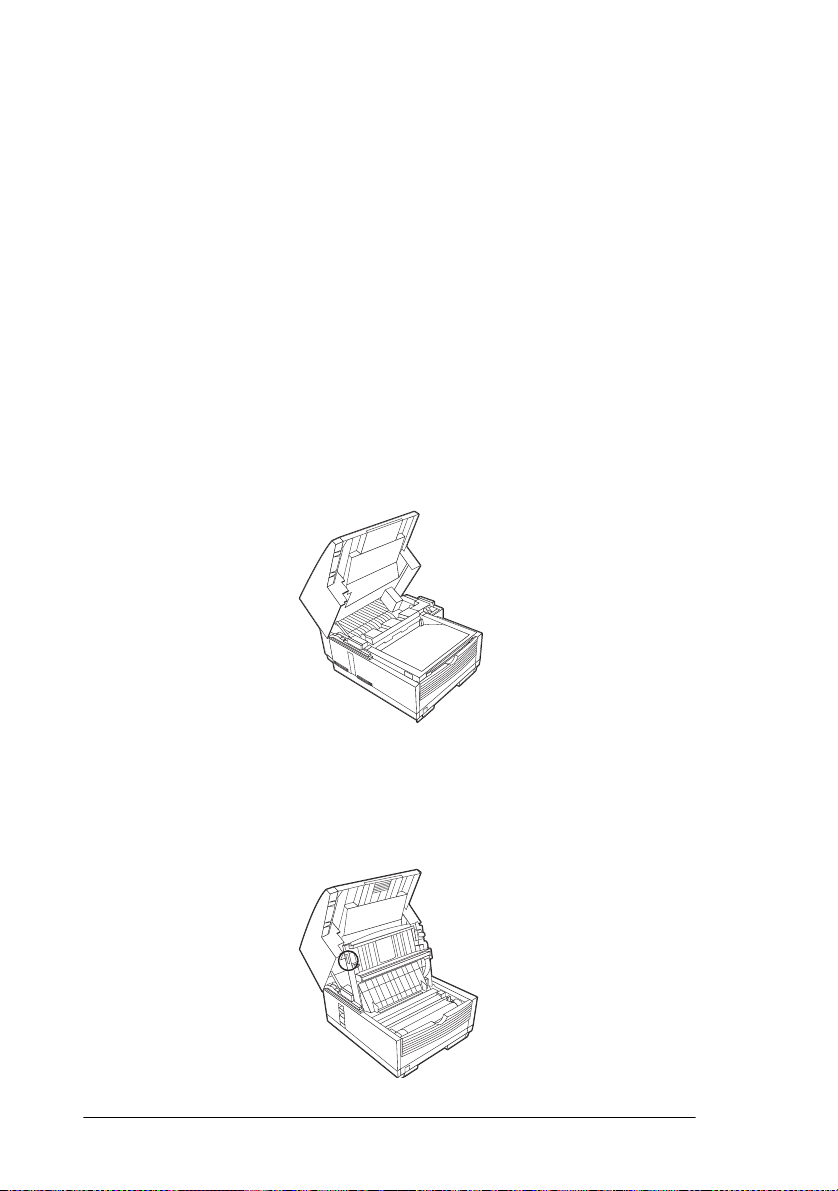
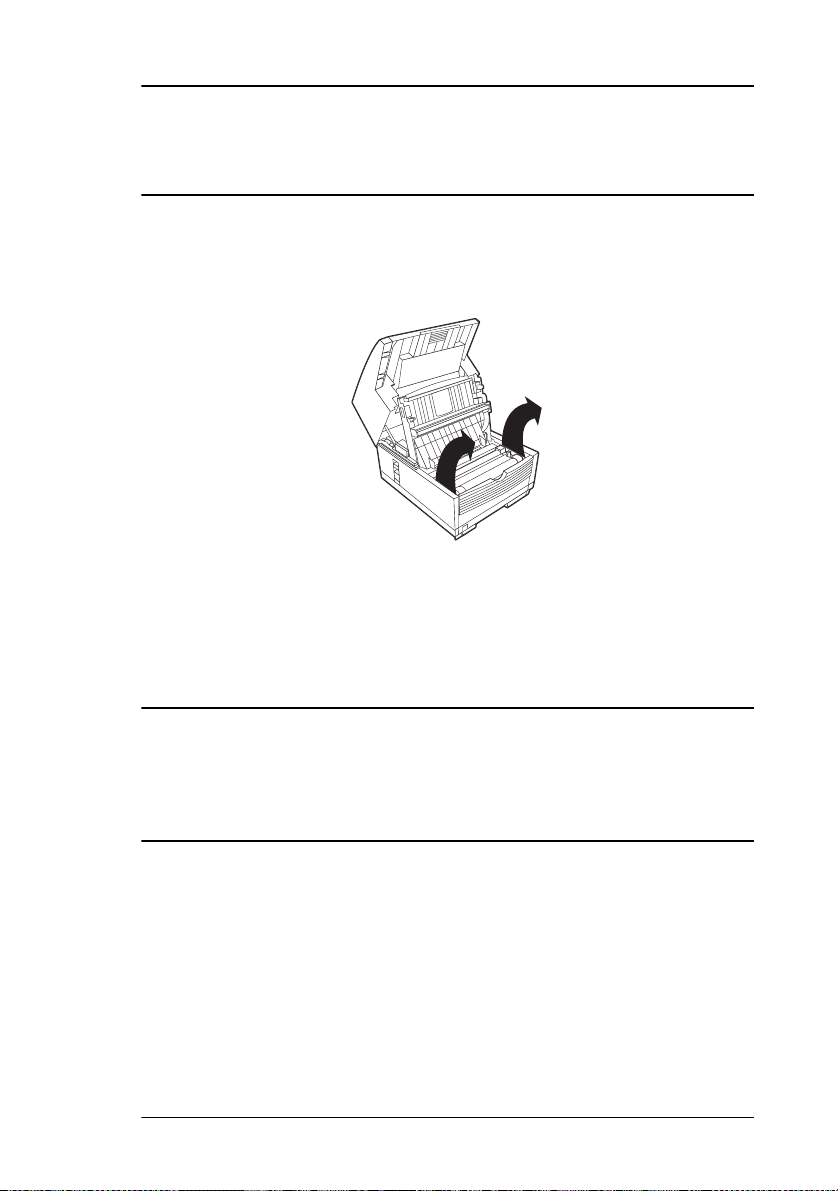
1. Levante cuidadosamente con ambas manos la bandeja portadocumentos hasta que alcance una posición casi vertical. (La mitad
superior del facsímil se desplaza hacia arriba y hacia atrás sobre las
bisagras, dejando al descubierto el apilador de copias).
2. Para abrir el compartimento del tambor de imagen/cartucho de tóner,
presione firmemente los botones de liberación situados a cada lado del
apilador de copias, soltando el pestillo del compartimento. Ábralo
subiendo la parte del apilador de copias.
22
Page 37
Español
Precaución:
Nunca exponga el tambor de imagen más de 5 minutos y nunca a la luz solar
directa. Sujete siempre el tambor de imagen por los extremos. Nunca toque
la superficie verde del tambor.
3. Extraiga del compartimento el tambor de imagen tocándolo únicamente por los extremos. Sitúelo sobre una superficie limpia y seca, y no
expuesto a la luz solar directa.
4. Retire la hoja protectora del tambor de imagen así como el material de
embalaje situado en el compartimento del tóner.
5. Vuelva a situar el tambor de imagen dentro de la máquina. Empuje con
fuerza en los lugares marcados “PUSH” (encima del compartimento
del tóner) hasta que el tambor de imagen quede bien encajado.
Precaución:
Esta máquina sólo funcionará si se utilizan los cartuchos de tóner adecuados,
específicos para esta máquina de facsímil. El uso de cualquier otro tipo de
tóner provocará un funcionamiento defectuoso de la máquina y la visualización de un error de funcionamiento.
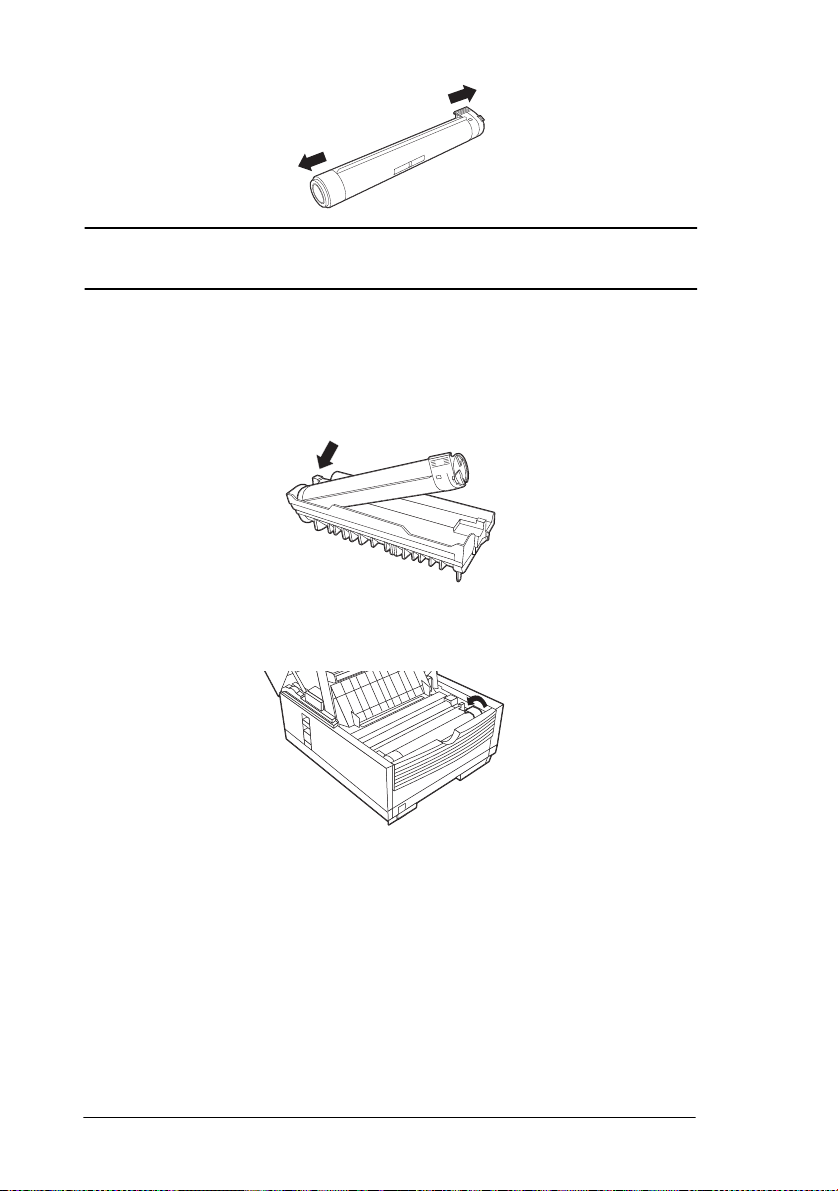
6. Antes de retirar el cartucho de tóner de su embalaje, compruebe que se
trata de un cartucho apropiado para la máquina. Después de confirmar
que se trata del cartucho apropiado, retírelo de su embalaje y agítelo
suavemente de un lado a otro para distribuir uniformemente el polvo
del tóner.
Capítulo 3 - Instalación 23
Page 38
Español
Precaución:
Asegúrese de no insertar el cartucho al revés.
7. Despegue con cuidado el precinto de plástico blanco situado en la parte
inferior del cartucho de tóner. Con los lados estriados hacia arriba y la
palanca gris a la derecha, inserte el cartucho de tóner en el compartimento del tóner, colocando, en primer lugar, el extremo izquierdo.
8. Con el cartucho ya colocado, empuje la palanca gris hacia delante para
asegurarlo y abrir la salida de tóner.
9. Cierre el compartimento encajando del todo la cubierta, vuelva a poner
la parte superior de la máquina en posición de funcionamiento y monte
de nuevo el apilador de documentos en la parte posterior de la máquina.
Montaje del apilador de documentos
Instale el apilador de documentos en la salida de documentos situada en
la parte posterior de la máquina, utilizando el mecanismo de bloqueo que
se suministra. Ajuste la palanca de deslizamiento para seleccionar el
ángulo al que desee colocar el apilador de documentos.
24
Page 39
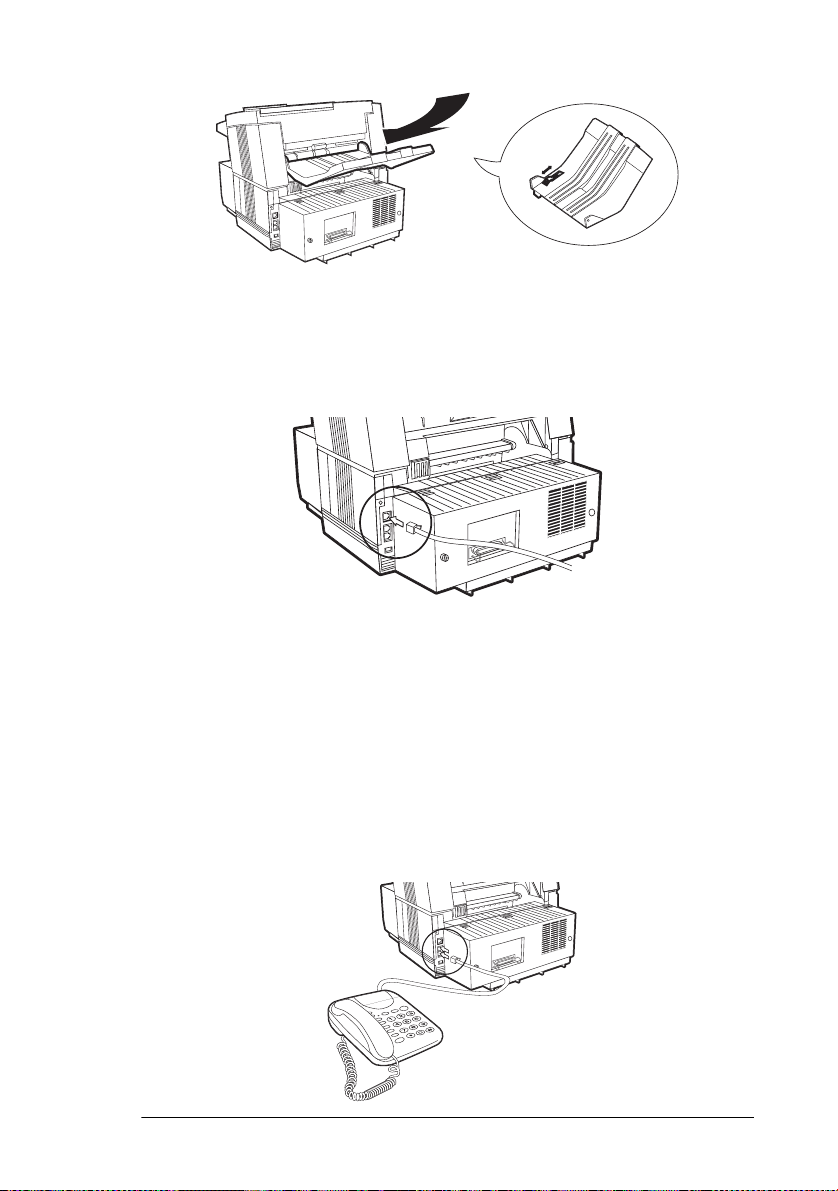
Conexión de la línea telefónica
1. Conecte un extremo del cable de la línea telefónica en la toma
‘LINE’ (el conector de teléfono situado más arriba) de la parte posterior de la máquina.
Español
2. Conecte el otro extremo del cable en el cajetín telefónico de la pared.
Nota: Asegúrese de conectar esta línea antes de conectar un teléfono
externo o un microteléfono opcional a la máquina.
Conexión de un teléfono externo/contestador automático
1. Conecte el cable telefónico en la toma TEL (situado inmediatamente debajo del conector ‘LINE’) en la parte posterior de la
máquina. (En algunos países será necesario utilizar un adaptador de
enchufe telefónico).
Capítulo 3 - Instalación 25
Page 40
Español
2. Inserte el otro extremo del cable de teléfono en el cajetín del teléfono o
contestador externo.
Nota 1: Si se conectan ambos, un teléfono y un contestador, conecte en
primer lugar el contestador a la máquina de facsímil y, a continuación, el teléfono externo al contestador.
Nota 2: Para que un contestador funcione junto con la máquina de fax,
deberá activar el modo CON. Consulte la sección “Modos de
marcación/llamada entrante” de este capítulo.
ADVERTENCIA
ANTES DE CONECTAR EL CABLE DE ALIMENTACIÓN,
COMPRUEBE QUE EL INTERRUPTOR DE CORRIENTE ESTÁ EN LA
POSICIÓN OFF ("0" ES LA POSICIÓN DEL INTERRUPTOR TRAS
HABERSE PULSADO).
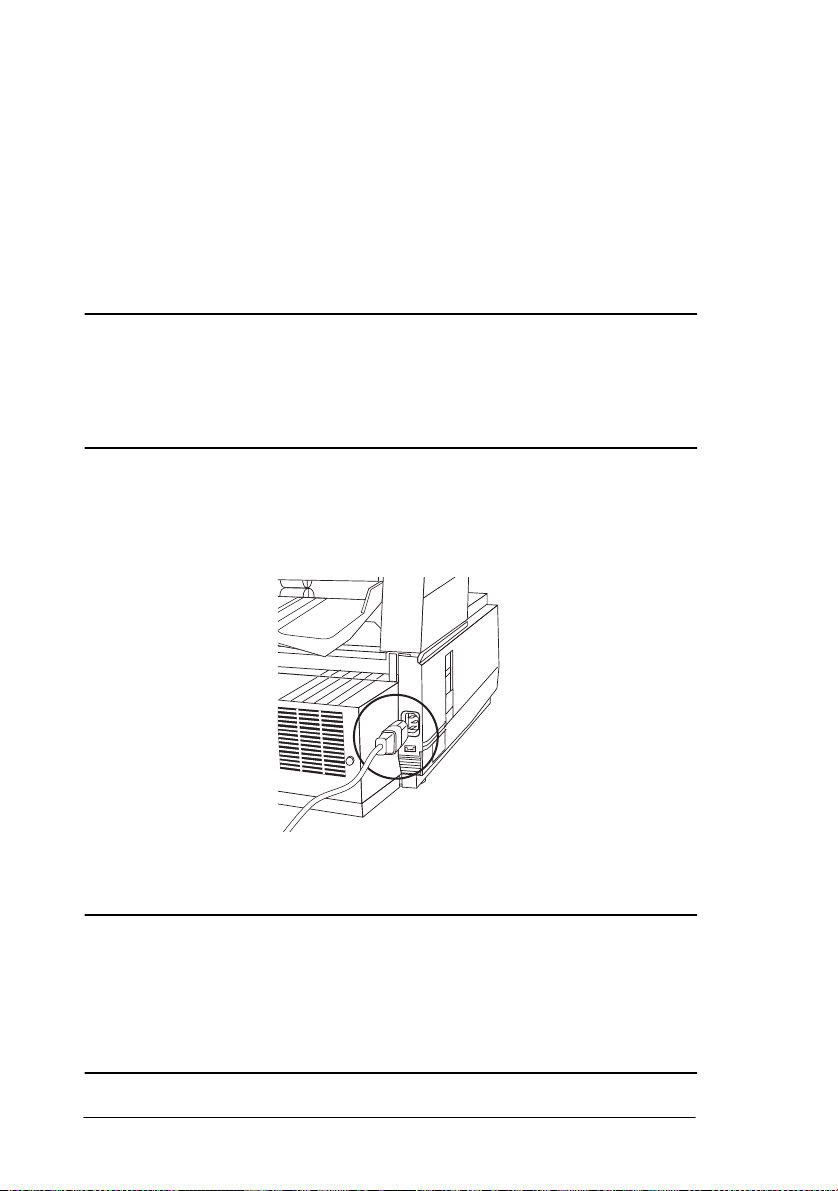
Conexión del cable de alimentación
1. Conecte el extremo correspondiente del cable de alimentación en la
toma de corriente de la parte posterior de la máquina.
2. Conecte el otro extremo del cable de alimentación a una conexión de
CA puesta a tierra.
ADVERTENCIA
COMPRUEBE QUE EL VOLTAJE DE LA TOMA DE CORRIENTE ES
COMPATIBLE CON EL VOLTAJE DE LA MÁQUINA. UN VOLTAJE
DE LA RED ELÉCTRICA INSUFICIENTE O EXCESIVO DAÑARÁ LA
MÁQUINA Y TAMBIÉN PUEDE SER PELIGROSO PARA EL
OPERADOR DE LA MÁQUINA.
26
Page 41
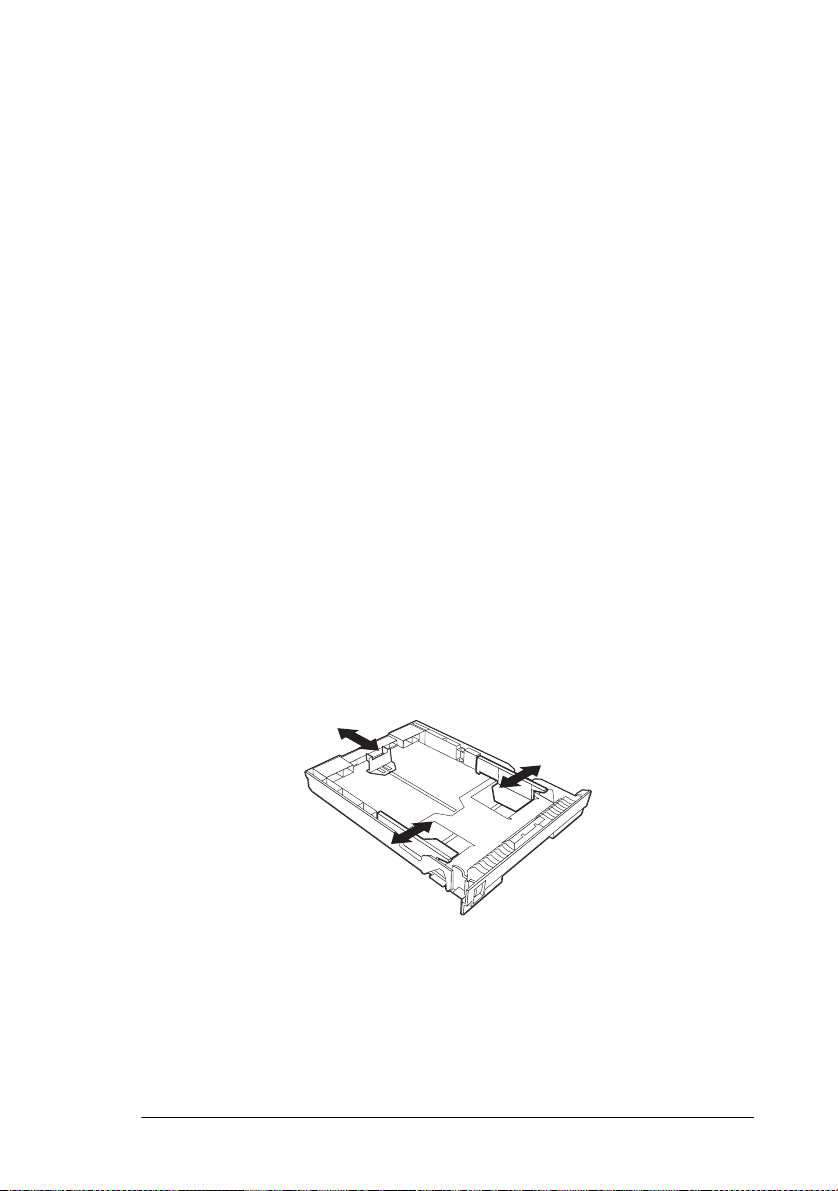
3. Sitúe el interruptor de alimentación en la posición ENC. (I está pulsado). Una vez que la máquina haya finalizado su ciclo de calentamiento, se mostrarán en pantalla la hora y el modo de respuesta actual.
La máquina se encuentra ahora en modo de espera.
Carga de papel
La bandeja de papel estándar puede contener hasta 250 hojas de papel con
peso estándar (75 gr./m² – 20 lb). Para obtener mejores resultados, utilice
papel específico para impresoras láser o fotocopiadoras. La máquina está
configurada para ajuste universal, permitiendo el uso de papel de tamaño
A4, carta u oficio. La máquina reduce automáticamente la longitud
vertical de las imágenes de las páginas recibidas para adaptarlas al papel
instalado.
Nota 1: Reducción en un 75% del tamaño del original; por ejemplo, si la
bandeja de papel está cargada con papel de tamaño A4 o carta,
un documento enviado en papel de oficio se reducirá para adaptarse al papel cargado en la máquina.
Nota 2: La configuración de fábrica está hecha para papel A4. Si se va a
utilizar otro tamaño de papel, cambie el ajuste TAMANO 1ER
PAPEL de las funciones de usuario para que se corresponda con
el tamaño de papel adecuado.
Español
1. Retire la bandeja de papel de la máquina.
2. Ajuste las guías del papel al ancho del papel que se vaya a cargar.
3. Levante la guía de ajuste de longitud del papel y ajústela al papel. Si se
utiliza papel tamaño legal, extienda la bandeja del papel doblando hacia
abajo la parte posterior de ésta y desplace completamente la guía de
longitud del papel hasta la parte posterior de la bandeja.
4. Cargue el papel, boca abajo, en la bandeja (un máximo de 250 hojas).
Capítulo 3 - Instalación 27
Page 42
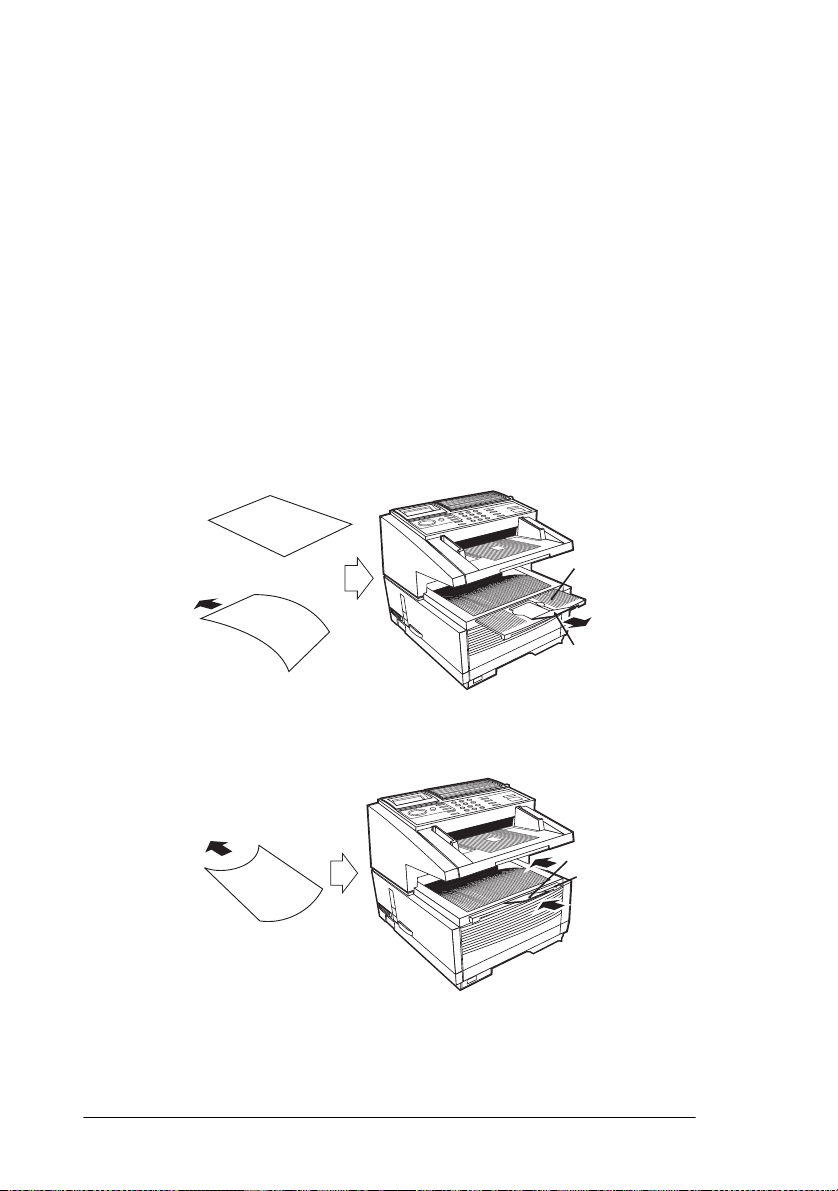
Español
5. Vuelva a situar la bandeja de papel en su ranura y empújela suavemente
pero con firmeza hasta que encaje en su sitio.
Nota: Asegúrese de que el papel está situado bajo las lengüetas de
ambos bordes de la bandeja. No rellene por encima de la marca
Paper Full.
Ajustes del apilador de papel
Debe ajustarse el apilador de papel en función de la calidad del papel
empleado en la máquina de fax. Si no se ajusta correctamente el apilador
de papel o si el papel no cumple los requisitos especificados, no quedará
apropiadamente apilado o pueden producirse atascos de papel. Si el papel
presenta bordes combados, puede verse afectada la capacidad de apilamiento de la máquina.
1.
Para papel no combado o combado hacia abajo
bandeja (1) y despliegue el subapilador (2).
2.
Para papel combado hacia arriba
: extraiga la sub-bandeja (1), des-
pliegue el subapilador (2) y vuelva a introducir la sub-bandeja.
: extraiga la sub-
1
2
2
1
28
Page 43

Ajuste del reloj
Para garantizar que aparezcan la hora y la fecha correctas en los mensajes
de fax transmitidos y recibidos, además de permitir el uso de muchas
funciones de la máquina de fax sensibles a la hora, es necesario configurar
el reloj del sistema. Esta sección describe cómo configurar la fecha (con
formato mm/dd/aaaa o dd/mm/aaaa según el país del producto) y la hora
(de 00:00 a 23:59) correctas. Acceso rápido nº 00.
1. Pulse MENU/SALIR para acceder al menú del sistema.
2. Introduzca el número de acceso rápido (00). Se visualizará el indicador
de hora y fecha.
3. Introduzca la fecha (xx/xx/xxxx) y la hora (hh:mm) actuales utilizando
las teclas numéricas (de 0 a 9) y pulse ENTRA.
4. Pulse MENU/SALIR para volver al modo de espera.
Nota: Si se introducen datos no válidos (por ejemplo, si se utiliza un
formato de fecha erróneo), la tecla ENTRA no tendrá ningún
efecto.
ID del facsímil
La máquina utilizará la información introducida bajo esta función para
identificarse a sí misma en el curso de las comunicaciones. En la mayoría
de los países la programación de esta información en la máquina antes de
utilizarla es un requisito legal. En algunos países, la configuración de esta
información debe realizarla un técnico de instalación, no pudiendo ajustarla el usuario. En estos casos, los ajustes que se describen aquí pueden
no aparecer en el menú estándar.
Español
TSI/CSI
: Es el número de teléfono asignado a esta máquina y se imprimirá en la parte superior de los mensajes de fax enviados y aparecerá en
las pantallas e informes de otras máquinas de facsímil con las que comunique. Un TSI/CSI puede tener una longitud máxima de 20 caracteres.
Acceso rápido nº 01.
Opción de TSI/CSI:
Permite registrar el número de teléfono de la
segunda línea y está desactivada si la opción G3 no está instalada. Se
aplican las mismas limitaciones que para TSI/CSI. Acceso rápido Nº 02.
ID de remitente
: Se trata de un título descriptivo (normalmente la ubicación de la máquina o el nombre de la empresa u oficina). Esta información
se imprimirá en la parte superior de cada mensaje de fax enviado. Se
pueden introducir hasta 32 caracteres, asignándose además los 16
Capítulo 3 - Instalación 29
Page 44

Español
primeros como ID Personal, pudiendo aparecer en las pantallas o informes
de las máquinas de fax con las que comunica. Acceso rápido Nº 03.
1. Pulse MENU/SALIR para acceder al menú.
2. Introduzca el acceso rápido número 01 (TSI/CSI) y espere a que aparezca el mensaje del indicador TSI/CSI.
3. Introduzca hasta un máximo de 20 números y caracteres (0-9/Guión/
Espacio/+) y pulse ENTRA.
4. Pulse " para seleccionar Sender ID y pulse ENTRA o $.
Nota 1: También puede acceder a ID de transmisor desde el menú prin-
cipal, introduciendo su código de acceso 03.
Nota 2: Opción de TSI/CSI aparece si está instalada la tarjeta G3
opcional.
5. Introduzca hasta un máximo de 32 números y caracteres (0-9/*/#/a-z/
A-Z/Pausa/Guión/Espacio/+) y pulse ENTRA.
6. Pulse MENU/SALIR para volver al modo de espera.
Ajustes de la máquina
Modos de respuesta
La máquina tiene una serie de modos de respuesta que determinan el tratamiento de las llamadas entrantes (tanto de fax como de voz). El modo de
respuesta actual se muestra en pantalla cuando la máquina está en modo
de espera. El modo más adecuado varía dependiendo de cómo se utilice la
máquina y de los dispositivos telefónicos externos que tenga conectados.
Revise los modos de respuesta que figuran a continuación y programe la
máquina con el modo que cumpla mejor sus requisitos. Acceso rápido nº
10.
Nota: Si la tarjeta G3 opcional está instalada, únicamente están opera-
tivos los modos de respuesta FAX, MEM y FWD. Si la máquina
de fax tiene establecido otro modo, funcionará como FAX.
Modo de recepción automática (FAX)
si la máquina está conectada a una línea de teléfono dedicada a comunicaciones por fax. La máquina considerará todas las llamadas entrantes
como mensajes de fax y las atenderá automáticamente como tales.
30
: Este es el modo más adecuado
Page 45

Español
Modo de recepción manual [TEL]
: Este es el modo más adecuado si
utiliza la misma línea para comunicaciones de voz y de fax y la mayoría
de las llamadas entrantes son llamadas de voz. Cada vez que alguien
llama, la máquina de fax suena como un teléfono (el sonido está desactivado si está instalada una tarjeta RDSI). Puede contestar las llamadas
desde un teléfono externo (o el microteléfono opcional) conectado a la
máquina. Si al levantar el auricular se oyen tonos procedentes de una
máquina de fax , pulse la tecla START y cuelgue el teléfono para recibir
el mensaje de fax. En este modo, las llamadas entrantes no se contestarán
de forma automática.
Modo de conmutación automática teléfono/fax (T/F)
: Es el modo más
adecuado si las llamadas entrantes son una mezcla de comunicaciones de
fax y voz. En este modo, el fax detecta si la llamada entrante es una
llamada de fax o de voz. Si la llamada procede de otra máquina de fax, la
máquina conmuta a FAX y recibe el mensaje. Si la llamada es de voz, la
máquina emitirá un sonido similar al de un teléfono y, si la llamada no se
contesta, conmutará a FAX permitiendo que la persona que llama pueda
enviar un mensaje de fax manualmente. Tenga en cuenta que este modo
de recepción no está disponible si está instalada la tarjeta opcional RDSI
G4.
Modo de conmutación automática contestador/fax (CON)
: Conviene
utilizar este modo si está conectado un contestador a la máquina de
facsímil. Del mismo modo que T/F, CON detecta si la llamada entrante es
una llamada de fax o de voz. Si se trata de un mensaje de fax, la máquina
recibirá el mensaje sin activar el contestador. Si es una comunicación de
voz, la máquina emitirá un sonido como en el modo TEL. Si no se contesta
la llamada, la máquina transfiere la llamada al contestador, permitiendo
que la persona que llama deje un mensaje. Si el que llama decide enviar
un mensaje de fax, la máquina conmuta automáticamente de un modo a
otro para recibir el mensaje de fax. Tenga en cuenta que este modo de
recepción no está disponible si está instalada la tarjeta opcional RDSI G4.
Nota: Normalmente, el modo CON no está activado. Para activarlo,
póngase en contacto con su proveedor.
Modo de recepción en memoria (MEM)
: Los datos procedentes de las
comunicaciones de fax entrantes se almacenan en memoria aunque haya
papel cargado en la máquina. Cuando la máquina está en modo MEM,
puede utilizar la función IMPRIMIR para imprimir los datos almacenados
en memoria.
Capítulo 3 - Instalación 31
Page 46

Español
Nota: Si se ha establecido una contraseña de acceso a memoria
(consulte el apartado “Contraseña de acceso a la memoria” en
el Capítulo 6), este modo no puede cambiar a otro modo sin
introducir previamente la contraseña. Después de introducir la
contraseña y conmutar de un modo a otro, no es necesario volver
a introducir la contraseña cuando se imprimen datos desde la
memoria sin volver al modo de espera. Sin embargo, los
mensajes de fax recibidos y marcados como confidenciales o
para polling, se almacenarán en memoria y no se desviarán.
Modo de reenvío (FWD)
recibe todas las comunicaciones de fax en memoria, reenviando automáticamente los mensajes al número de teléfono programado en la función
Reenvío de llamada
Capítulo 5).
Modo PC (PC, opcional):
cuando la máquina está conectada a un ordenador personal mediante el
software para periféricos multifunción (MFP) opcional. Cuando está activada, la máquina no responde a la señal, sino que la desvía directamente
al ordenador. El ordenador permite la recepción de un mensaje de fax al
recibir la señal de llamada.
Nota: Para utilizar esta función, tiene que estar instalado en el orde-
nador el controlador opcional de MFP.
Ajuste del modo de respuesta
1. Pulse MENU/SALIR para acceder al menú.
2. Introduzca el acceso rápido nº 10 (MODO AUTOMATICO) y espere
que aparezca en pantalla el indicador del modo automático.
3. Pulse " o ! para seleccionar el modo deseado y pulse ENTRA.
4. Pulse MENU/SALIR para volver al modo de espera.
: Cuando se ajusta para este modo, la máquina
(consulte el apartado “Desvío de llamadas” en el
Este modo sólo se encuentra disponible
Ajustes de los parámetros de marcación/llamada
entrante
La máquina de fax ofrece una multitud de funciones que reduce el tiempo
requerido para operaciones manuales y hace más eficaces las comunicaciones de fax. Configurando las opciones siguientes antes de iniciar el uso
de la máquina, se garantizará su funcionamiento de acuerdo con las expectativas durante operaciones reales.
32
Page 47

Nota: En algunos países no está permitido que el usuario ajuste
algunas de estas funciones. Es tales casos, dichas funciones no
estarán disponibles para su configuración.
Parámetros de marcación
Español
Intentos de repetición de marcación
: Si la máquina marca un número
pero no consigue obtener una respuesta, puede volver a marcar varias
veces automáticamente. Los intentos de repetición de marcación se establecen por pasos de un intento, cuyo número se ajusta para cumplir la
normativa del país donde la máquina esté instalada (España entre 1 y 4
intentos, otros países entre 1 y 10). Acceso rápido nº 40.
Intervalo de repetición de marcación
: Es el tiempo que la máquina
espera entre los sucesivos intentos de repetición de marcación. El intervalo de tiempo (en unidades de 1 minuto) antes de volver a marcar se
ajusta para cumplir la normativa del país donde la máquina esté instalada
(España 1 y 6 minutos, otros países entre 1 y 12). Acceso rápido nº 41.
Inicio automático
: Con esta función configurada en ENC., la máquina
empezará automáticamente a marcar tan pronto como se seleccione un
destino pulsando una tecla de una pulsación, o introduciendo otro número
de marcación abreviada, no siendo necesario pulsar la tecla START. Los
ajustes posibles son ENC. y APAG. Acceso rápido nº 42.
Detección de tono de marcación *
: Esta función permite a la máquina
esperar y detectar un tono de marcación antes de marcar. Se detectará el
tono de marcación si se establece la función en ENC. y, si se establece en
APAG., no se detectará. Acceso rápido nº 43.
Detección de tono de ocupado *
: Esta función permite a la máquina
detectar un tono de ocupado al enviar un mensaje de fax. Los ajustes posibles son ENC. y APAG. Acceso rápido nº 44.
Tonos/pulsos (MF/DP)*
: Esta función controla el método de marcación
de la máquina. Hay dos métodos de marcación de uso generalizado:
marcación por pulsos monotónicos (marcación por pulsos, DP) y marcación con diferentes tonos (marcación por tonos o multifrecuencia (MF)).
Los ajustes posibles son MF y DP. Acceso rápido nº 45
Duración MF (Tono) *
: Si la máquina está configurada en MF, esta
función controla la duración de los tonos utilizados para marcar (la duración de los tonos varía según los países). Los ajustes posibles son 75, 85
y 100 ms. Acceso rápido nº 49.
Capítulo 3 - Instalación 33
Page 48

Español
Línea PBX *
: Se debe activar esta función si la máquina está conectada a
una centralita. Cuando esta función está activada y la función de dígito de
acceso programada, la máquina reconocerá el dígito de acceso de la
centralita para disponer de línea exterior. Una vez marcado el dígito de
acceso, la máquina permanecerá en pausa esperando una línea exterior
antes de marcar el resto del número de teléfono. Los ajustes posibles son
ENC. y APAG. Acceso rápido nº 50.
Flash/Tierra/Normal *
: Si la máquina está conectada a una centralita,
esta función establece el método de conmutación entre los modos flash
(apertura temporizada) y tierra para líneas de centralita. Los ajustes posibles son Normal, Flash y Tierra. Acceso rápido nº 51.
Prefijo de marcación *
: Si la máquina está conectada a una centralita,
esta función se utiliza para indicar a la máquina el número de acceso que
ha de utilizar para disponer de una línea exterior desde la centralita. Se
pueden introducir hasta cuatro dígitos en el número del prefijo. Acceso
rápido nº 52.
Nota: Los ajustes marcados con un asterisco (*) no pueden seleccio-
narse si está instalada una tarjeta RDSI G4.
Parámetros de llamada entrante
Timbre entrante
: Esta función proporciona una señal acústica de
llamada a través del altavoz incorporado en la máquina cuando se recibe
una llamada. Si se establece la función en APAG., la máquina no emitirá
ninguna señal acústica para anunciar las llamadas entrantes. Si se establece la función en ENC., la máquina sólo emitirá una señal acústica
cuando esté establecida en TEL (modo de recepción manual) o si
Respuesta al Ring(timbre) está ajustado entre 5 y 20 segundos (excepto en
el caso de 1 timbrazo). Cuando está ajustada en DRC (función de timbre
distintivo), la máquina emitirá una señal acústica con el mismo tono en
todas las llamadas entrantes, aunque el parámetro Ring Distinctivo esté
ajustado en ENC. Los ajustes posibles son ENC., APAG. y DRC. Acceso
rápido nº 60.
Recepción remota
: Esta función permite la conmutación remota de modo
teléfono a modo de fax para recibir un mensaje de fax entrante. Si se
contesta una llamada entrante en un teléfono externo conectado y se oye
una máquina de fax remota, se puede conmutar la máquina de fax a modo
de recepción de mensajes de fax sin tener que pulsar la tecla START.
Emplee el teclado de un microteléfono o un teléfono externo opcional
para introducir el número de recepción remota programado en la máquina.
34
Page 49

Español
Los ajustes posibles son: APAG., 00, 11, 22, 33, 44, 55, 66, 77, 88, 99, **
o ##. Acceso rápido nº 61.
Tono continuo
elegir que se emita un tono continuo al final de la recepción de un mensaje
de fax. Al pulsar la tecla STOP se apaga el tono. Acceso rápido nº 63.
Conmutador PC/FAX
automáticamente o no a FAX cuando un ordenador personal conectado no
pueda recibir un mensaje de fax (por ejemplo, si el PC está apagado o su
aplicación de fax no está ejecutándose). Si se establece en ENC., la
máquina conmutará automáticamente a FAX. La recepción de faxes se
desactiva cuando se establece en APAG. Los ajustes disponibles son
ENC. y APAG. Acceso rápido nº 64.
: Cuando esta función está ajustada en ENC., es posible
: Esta función determina si la máquina conmutará
Otros parámetros básicos
Control del volumen
permite supervisar operaciones. Esta función ofrece 5 niveles de ajuste del
sonido del altavoz (APAG., Bajo, Medio, Alto-Medio, Alto). Acceso
rápido nº 11.
Volumen del timbre
cuando finaliza una comunicación de fax o, si está conectado un teléfono
externo, cuando el receptor no se ha vuelto a colocar adecuadamente en
su soporte después de utilizarlo. Los ajustes son Bajo, Medio y Alto.
Acceso rápido nº 12.
Idioma de usuario
El idioma programado se utilizará para mostrar leyendas en la pantalla y
para imprimir informes. Acceso rápido nº 13.
: La máquina está equipada con un altavoz que
: La máquina está equipada con un timbre que suena
: Dos variables de idioma vienen instaladas de fábrica.
Nota: El proveedor podrá proporcionar la instalación de idiomas
adicionales.
Ajuste del tamaño del papel
La máquina admite dos ajustes diferentes de papel (si está instalada la
opción de segunda bandeja).
1er tamaño de papel
papel que se utiliza principalmente en la máquina. Acceso rápido nº 24.
2º tamaño de papel *
papel secundario. Acceso rápido nº 25
Capítulo 3 - Instalación 35
: Utilice esta función para ajustar el tamaño del
: Utilice esta función para ajustar un tamaño de
Page 50

Español
Opciones del informe de confirmación de mensaje
El informe de confirmación de mensaje (MCF) es una función muy útil
que, con frecuencia, se utiliza diariamente para asegurar que los mensajes
de fax se enviaron y llegaron a los destinos correctos. Las funciones
siguientes son los parámetros de ajuste de MCF.
MCF. (destino único)
mente un MCF por cada transmisión de destino individual. Si se ajusta en
APAG., no se imprimirá ningún informe. Acceso rápido nº 70.
MCF. (Multidestino)
camente los informes (MCF) de confirmación de transmisión a varios
destinos. Si está especificado como APAG., no se imprimirá ningún
informe. Acceso rápido Nº 71.
Imagen en MCF.
primera página del mensaje de fax transmitido en el MCF. Si se ajusta en
APAG., no se imprimirá ninguna imagen en el informe. Acceso rápido nº
72.
Informe de errores (MCF.)
ticamente un informe de errores cuando una comunicación de fax no finalice con el código de servicio 0000 (que indica que la transacción se ha
realizado correctamente). Si se ajusta en APAG., el informe no se imprimirá automáticamente. Acceso rápido nº 73.
: Si se ajusta en ENC., se imprimirá automática-
Especificado como ENC., se imprimirán automáti-
: Si se ajusta en ENC., se imprimirá una parte de la
: Si se ajusta en ENC., se imprimirá automá-
Opciones de RDSI G4
Si la máquina incluye la instalación de una tarjeta RDSI G4, hay que
ajustar los parámetros siguientes antes de iniciar las operaciones de fax.
Además, la incorporación de la tarjeta RDSI también desactiva una serie
de parámetros establecidos para operaciones análogas (se adjuntan
comentarios junto con la lista de parámetros).
MODO MARCAC.RDSI:
tros de comunicación de la máquina cuando está en modo RDSI. Si está
ajustado en modo G3, la llamada se originará en modo G3 si se marca
desde el teclado numérico. Si está ajustado en modo G4, la llamada se
originará en modo G4 si se marca desde el teclado numérico. Acceso
rápido Nº 29.
RECEPCION VOZ:
ción de comunicaciones analógicas desde la red. Si está ajustado en
APAG., permite la recepción limitada de comunicaciones analógicas. Las
36
Este modo permite ajustar todos los paráme-
Ajustado en ENC., este parámetro permite la recep-
Page 51

Español
limitaciones cuando se establece como APAG. dependen de la red RDSI
a la que esté conectada la máquina de fax. Acceso rápido Nº 30.
Nota: Para consultar la capacidad de transmisión analógica, póngase
en contacto con su distribuidor autorizado.
ID de terminal RDSI (TID)
: RDSI TID requiere la introducción de hasta
3 dígitos numéricos para el código de país, 20 dígitos numéricos para el
número de abonado RDSI y 10 caracteres alfabéticos para el RDSI ID
(código de abonado). Acceso rápido Nº 07.
Nota: Como mínimo, hay que introducir uno de estos elementos para
este parámetro.
Nº de subdirección RDSI (opcional)
: El parámetro de Nº de subdirección RDSI requiere la introducción de 19 dígitos numéricos para la subdirección de la máquina cuando está en modo RDSI. Acceso rápido Nº 08
Configuración de parámetros RDSI
Para configurar la marcación, las llamadas entrantes y otros parámetros
básicos, así como para opciones de MCF y RDSI G4:
1. Pulse MENU/SALIR para acceder al menú.
2. Introduzca el número de acceso rápido del parámetro que desee cam-
biar y espere a que aparezca el indicador correspondiente.
3. Cuando aparezca la pantalla para el parámetro deseado, pulse ! o
para seleccionar el ajuste (o introduzca datos cuando sea necesario) y
pulse ENTRA.
4. Pulse MENU/SALIR para volver al modo de espera.
5. Repita los pasos anteriores hasta que establezca todos los parámetros.
"
Conexión a una centralita
Las PBX (Private Branch Exchange - Centralita privada) son sistemas
privados de teléfono que se utilizan para encaminar llamadas internas,
como por ejemplo, en una empresa. Cuando marca un número de teléfono,
si tiene que marcar un prefijo numérico - un número de acceso - para
acceder a una línea exterior, es que la línea está conectada a una centralita.
Si va a conectar la máquina a una centralita, realice los cambios siguientes
para que la máquina pueda reconocer los dígitos de prefijo de los números
de teléfono utilizados para acceder a la línea exterior. Tras marcar los
números del prefijo, la máquina espera hasta que la línea exterior esté
Capítulo 3 - Instalación 37
Page 52

Español
disponible (cuando detecta un tono de marcación secundario) antes de
marcar el resto del número.
Nota: En ciertos países puede necesitar ayuda especializada para efec-
tuar estos cambios. Asimismo, algunos sistemas de centralita
pueden exigir otros ajustes en la máquina. Si después de cambiar
los parámetros persisten las dificultades en las comunicaciones
de fax, póngase en contacto con su distribuidor autorizado para
obtener asistencia técnica.
Ajuste de los parámetros de centralita
1. Pulse MENU/SALIR para acceder al menú.
2. Introduzca el acceso rápido nº 50 (LINEA PBX) y espere a que aparezca el indicador.
3. Pulse las teclas ! o " para seleccionar el ajuste ENC. u APAG. y
pulse ENTRA.
4. Pulse " para seleccionar Prefijo Marcac. y pulse ENTRA o $.
Nota: También puede acceder al prefijo de marcación desde el menú
principal, introduciendo su código de acceso número 52.
5. Introduzca los dígitos que se marcan normalmente para acceder a una
línea exterior desde la centralita y pulse ENTRA.
6. Pulse MENU/SALIR para volver al modo de espera.
Nota 1: Recuerde que todos los número de teléfono externos progra-
mados en la máquina deben comenzar con el prefijo de marcación de la centralita.
Nota 2: Para cancelar estos parámetros posteriormente, siga las
instrucciones anteriores pero estableciendo el parámetro LINEA
PBX en APAG.
Kit de la interfaz de PC MFP
Si la máquina está equipada con un kit de interfaz de PC para periférico
multifunción (MFP), consulte el Apéndice B para obtener información
acerca de sus funciones. Para obtener información más detallada, consulte
la documentación que acompaña a de interfaz de PC.
38
Page 53

Kit de impresión en red
Si la máquina está equipada con un adaptador Ethernet, consulte el Apéndice C para obtener información acerca de las funciones y
especificaciones del servicio de impresión en red. Si desea una información más detallada, consulte la documentación que acompaña al adaptador
NIC.
Fax de Internet e impresora/escáner de red
Esta función opcional permite la transmisión y recepción de mensajes de
fax y correo electrónico a través de Internet. Esta opción permite que la
máquina de fax pueda actuar también como una impresora y un escáner
de red. Consulte el Apéndice C si desea más información sobre esta
función y sus especificaciones.
Nota: Las operaciones de escaneado solamente pueden hacerse a
través de una red local, enviándose los resultados a direcciones
de correo electrónico.
Tarjeta ISDN G4
Si la máquina está equipada con una tarjeta RDSI G4, consulte el Apéndice D para obtener información acerca de las funciones y especificaciones de la máquina tras la instalación de la tarjeta. Si desea una
información más detallada, consulte la documentación que acompaña a la
tarjeta RDSI.
Español
Línea doble G3
La instalación de esta opción permite el uso simultáneo de dos líneas.
Consulte el Apéndice E si desea información adicional sobre esta función
y sus especificaciones.
Fax2Net (Internet)
Esta función opcional permite el servicio Fax2Net. Consulte el Apéndice
G si desea información adicional sobre esta función y sus especificaciones.
Capítulo 3 - Instalación 39
Page 54

Español
40
Page 55

Capítulo 4 - Directorios y
funcionamiento básico
Programación de directorios de marcación
Esta máquina de fax posee 40 teclas de marcación rápida de una pulsación
(el OKIFAX 5950 posee además un segundo panel oculto, lo que equivale
a 80 teclas). En cada tecla de una pulsación es posible programar hasta dos
números de 40 dígitos, un número principal y uno alternativo, que se
utiliza si el principal está ocupado o no contesta. También es posible introducir en cada tecla una ID de destino (un nombre) de 15 caracteres alfanuméricos. Una vez programadas, dichas teclas aportan una utilidad
incomparable y un ahorro del tiempo requerido para las operaciones
diarias de envío de mensajes de fax.
Números de marcación abreviada
Esta función permite el envío automático de mensajes de fax. La máquina
está equipada con funciones que permiten la transmisión de mensajes de
fax pulsando una única tecla (envío de mensajes de fax con una pulsación), marcación abreviada de ID de 2 y 3 dígitos y marcación abreviada
de grupos de números de teléfono.
Español
•
OKIFAX 5750
(del 1 al 40 están asignados a teclas de una pulsación).
•
OKIAFAX 5950
(del 1 al 80 están asignados a teclas de una pulsación).
La información necesaria para programar un número de marcación abreviada incluye un nombre (Nombre), un número de destino principal
(DEST#), un número alternativo (ALT#), la velocidad de comunicación,
la protección contra eco y la selección de G3/G4.
Entrada Descripción Tipo de entrada
NOMBRE: 15 caracteres (máx.)
Capítulo 4 - Directorios y funcionamiento básico 41
140 números de marcación abreviada programados
230 números de marcación abreviada programados
Teclado de 10 teclas 0 a 9 / * / # / caracteres
alfabéticos (mayúsculas, minúsculas) /
caracteres especiales / Pausa / Guión /
Espacio / +
Page 56
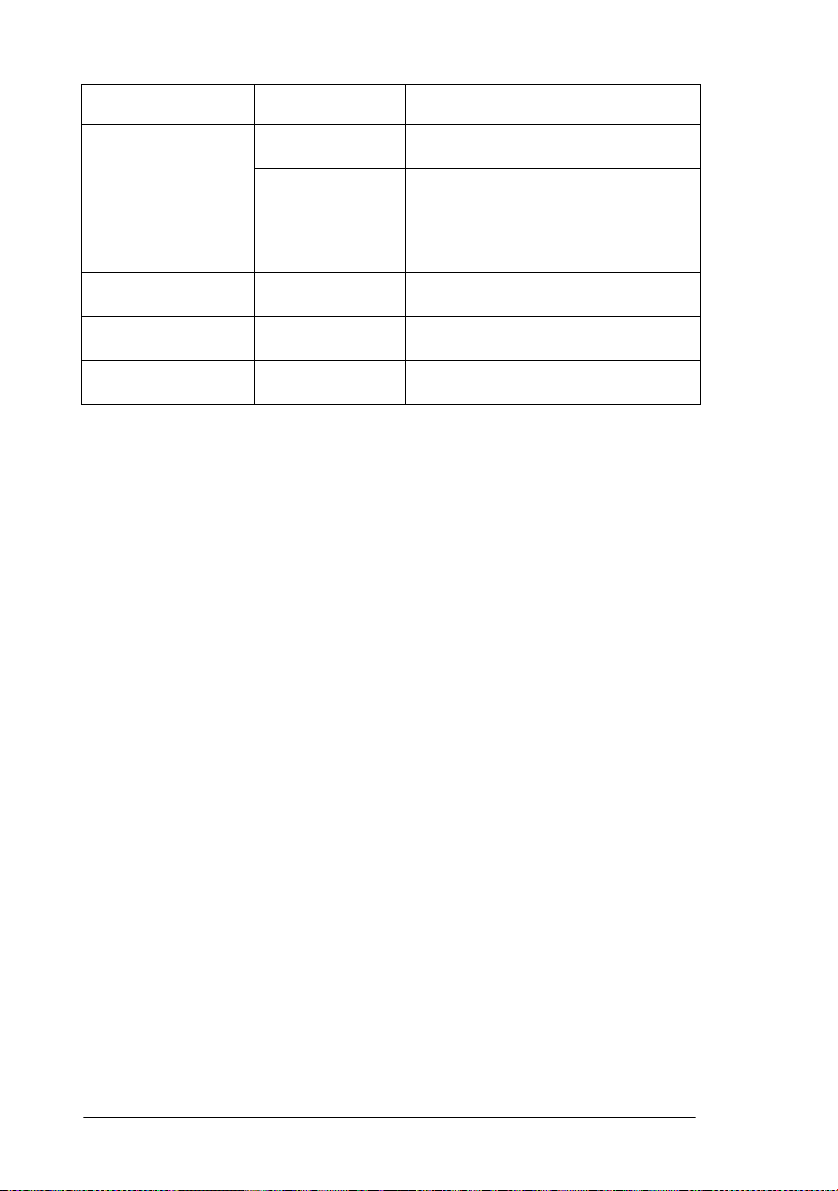
Español
Entrada Descripción Tipo de entrada
DEST.#/
NUM.ALTERN.#
Velocid. Comunicación
Protección de Eco
G3/G4 Selección*
40 caracteres cada
uno (máx.)
64 caracteres cada
uno
Selección de
parámetro
Selección de
parámetro
Selección de
parámetro
Teclado de 10 teclas (de 0 a 9) / * / # / Pausa
/ Guión / Espacio / + para FAX
Teclado de 10 teclas (de 0 a 9) / * / # / Pausa
/ Guión / Espacio / + caracteres alfabéticos/
teclas exclusivas para direcciones de correo
electrónico y direcciones de Web (consulte
la Nota 1 que se facilita a continuación)
33,6K / 28,8K / 14,4K / 9,6K / 4,8K
ENC./APAG.
Modo G3 / modo G4 (consulte la Nota 2 que
se facilita a continuación)
Nota 1: Se aplica cuando se ha instalado el servicio Fax2Net o la
tarjeta NIC.
Nota 2: Este paso sólo es necesario si está instalada la tarjeta G4
RDSI. Sin embargo, este ajuste es específico para cada
número de marcación abreviada y es independiente del ajuste
RDSI general de la máquina (acceso rápido nº 29).
Además, en el proceso de programación se utilizan las teclas MENU/
SALIR, Las teclas SHIFT (
!"#$
), ENTRA, la tecla de mayúsculas
(CAPS), BORRADO y borrar (DEL).
Programación de los números de marcación abreviada
1. Pulse MENU/SALIR para acceder al menú.
2. Pulse " para seleccionar PROGR. DESTINOS y pulse ENTRA o $.
3. Pulse ENTRA para seleccionar MARCAC. ABREVIADO.
4. Teclee el número de marcación abreviada que desee programar (una
pulsación, 2 dígitos, 3 dígitos) y pulse ENTRA.
5. Teclee el DEST. # (número de teléfono) y pulse ENTRA.
6. Teclee el nombre y pulse ENTRA.
7. Teclee el NUM.ALTERN. (número de teléfono) y pulse ENTRA.
8. Pulse ! o " para seleccionar VELOCID. COMUNICACIÓN y pulse
ENTRA.
42
Page 57

Español
9. Pulse ! o " para seleccionar PROTECCIÓN DE ECO y pulse
ENTRA.
10. Pulse las teclas ! o " para seleccionar el modo (G4 o G3) y pulse
ENTRA.
Nota: Este paso sólo es necesario si está instalada la tarjeta G4
RDSI. Sin embargo, este ajuste es específico para cada número
de marcación abreviada y es independiente del ajuste RDSI
general de la máquina (acceso rápido nº 29).
11. Repita el proceso anterior desde el tercer paso hasta finalizar la programación. Cuando termine, pulse MENU/SALIR para restaurar la
máquina al modo de espera.
12. Cuando termine de programar las teclas de una pulsación, levante la
protección plástica de sus etiquetas y escriba a lápiz los nombres que
correspondan a las teclas que acaba de programar en las etiquetas respectivas. Después, vuelva a colocar la protección.
Nota 1: Al introducir un nuevo número de teléfono mediante el teclado
numérico, es posible registrarlo en un número de marcación
abreviada: después de introducir el número, pulse la tecla
BUSCA y aparecerá el destino de los números de marcación
abreviada no registrados.
Nota 2: Cambie el ajuste de la protección contra eco a APAG. si modi-
fica el destino de una tecla de una pulsación.
Marcación en cadena
Aunque el número de teléfono de cada tecla de una pulsación puede tener
una longitud de 40 dígitos como máximo, puede ser necesario marcar
números con más dígitos. Este es el propósito de esta función. Para crear
un número de marcación en cadena, programe los primeros 39 dígitos en
un número de marcación abreviada, pulse la tecla Más (+) (tecla de una
pulsación nº 39) como el carácter número 40 y, a continuación, programe
el resto del número en otra entrada de marcación abreviada.
1. Seleccione el primer número de marcación abreviada programado.
2. Cuando aparezca la indicación en pantalla, teclee el segundo número
de marcación abreviada.
3. Pulse la tecla START para empezar a enviar el mensaje de fax.
Capítulo 4 - Directorios y funcionamiento básico 43
Page 58

Español
Nota: La parte del número que no esté programada en el primer
número de marcación abreviada, puede introducirse manualmente también mediante el teclado numérico cuando aparezca
la indicación en pantalla (paso 2).
Marcación de grupo
Esta función permite el envío de documentos por fax a múltiples destinos.
Después de programar números de marcación abreviada en la máquina,
puede utilizarse esta función para agrupar números con el fin de enviar un
documento por fax simultáneamente a todos ellos. Pueden almacenarse en
memoria hasta 20 grupos diferentes de números de teléfono, pudiendo
tener cada grupo un máximo de 140 destinos (OKIFAX 5750) o 230
destinos (OKIFAX 5950). Cada grupo se registra mediante un número de
marcación de grupo y también se le puede asignar un nombre para
búsqueda alfabética.
Nota: Esta función utiliza los mismos caracteres que la asignación de
nombres a números de marcación abreviada.
Programación de grupos
1. Pulse MENU/SALIR para acceder al menú.
2. Pulse " para seleccionar PROGR. DESTINOS y pulse ENTRA o $.
3. Pulse " para seleccionar GRUPO y pulse ENTRA o $.
4. Teclee el número de marcación de grupo y pulse ENTRA.
5. En “SELECCIONE DESTINO(S)”, pulse MARCAC. ABREVIADO.
6. Teclee el número de marcación abreviada del número de teléfono que
desee añadir al grupo. Tras unos momentos, aparecerá la información
del número de teléfono que se va a añadir.
7. Si la información es correcta, pulse ENTRA. (El destino está desde
ahora registrado en dicho grupo).
8. Repita los pasos 5 a 7 hasta que todos los números de teléfono del
grupo se hayan registrado.
9. Escriba el nombre y pulse ENTRA.
10. Pulse MENU/SALIR para volver al modo de espera.
44
Page 59

Eliminación de entradas
1. Siga las indicaciones que figuran a continuación pero en “SELECCIONE DESTINO(S)” pulse ENTRA.
2. Pulse ! o " para seleccionar la entrada que desee eliminar, pulse
BORRAR o ENTRA. Se mostrará la información de dicha entrada.
3. Pulse BORRAR. La entrada está ahora eliminada del grupo.
4. Cuando termine, pulse MENU/SALIR para volver al modo de espera.
Marcación de grupos
1. Cargue el/los documento(s).
2. Pulse MARCAC. ABREVIADO.
3. Pulse la tecla # del teclado numérico.
4. Teclee el número de grupo utilizando el teclado numérico y pulse
ENTRA.
5. Pulse ENTRA de nuevo para confirmar.
6. Pulse START para iniciar la exploración y empezar a marcar.
Español
Operaciones básicas
Preparación de los documentos
• Intente utilizar documentos de buena calidad en las transmisiones.
Los documentos que mejor se transmiten son los que se redactan o
escriben con tinta oscura de rotulador sobre papel blanco (o claro).
• No envíe documentos que no tengan una forma rectangular.
• No trate nunca de enviar o copiar documentos que tengan superficies
húmedas o pegajosas, arrugas, grapas o clips.
• Si no está seguro del resultado del mensaje de fax, intente primero
haciendo una copia.
• Si un documento se encuentra en unas condiciones extremadamente
malas (arrugado, roto, etc.), haga primero una copia con una fotocopiadora y envíe luego la copia.
Capítulo 4 - Directorios y funcionamiento básico 45
Page 60

Español
Tamaño del documento
Para que la máquina funcione correctamente, todos los documentos han
de tener al menos 148 mm (5,8 pulgadas) de ancho y 128 mm (5,6
pulgadas) de longitud. Si se recibe un documento menor que el ancho del
sensor de imágenes por contacto (CIS) (216 mm, 8,5") y está demasiado
pálido, el perímetro de la salida reproducida por la máquina de fax estará
sombreado en gris.
Documentos de varias páginas
La máquina puede explorar papel con un peso básico comprendido entre
50 y 105 gr./m2 (entre 16 y 28 lb). Puede cargar hasta 50 hojas de papel
estándar de 75 gr./m2 (20 lb), p. ej., papel de fotocopiadora, en la bandeja
portadocumentos. Si los documentos están impresos en un tipo de papel
más pesado o más ligero, puede cargar hasta 15 hojas. Tratándose de papel
muy pesado, cargue las hojas manualmente y envíelas una a una.
Si carga documentos de varias páginas, no envíe por fax documentos
impresos en papel más fino de 0,08 mm (0,003 pulgadas) o más grueso de
0,13 mm (0,005 pulgadas). Para envío de documentos con una sola
página, no cargue papel más fino de 0,06 mm (0,002 pulgadas) o más
grueso de 0,15 mm (0,006 pulgadas).
Cómo cargar documentos
Con el fin de evitar atascos de papel y problemas al explorar, apile ordenadamente los documentos, alineando los bordes antes de cargarlos en la
bandeja portadocumentos. No cargue al mismo tiempo documentos de
distinto tamaño.
Nota: Es posible cargar y preparar un documento para su transmi-
sión al tiempo que la máquina está enviando o recibiendo otro
mensaje (siempre que la bandeja portadocumentos esté vacía).
Para hacerlo, cargue el documento, seleccione el destino y
pulse la tecla START. El documento se enviará cuando finalice
la operación en curso.
1. Ajuste las guías de documentos con arreglo a la anchura de los
documentos que vaya a enviar.
2. Apile ordenadamente los documentos y, a continuación, insértelos boca
abajo en la bandeja portadocumentos. Ajuste de nuevo las guías de
documentos.
46
Page 61
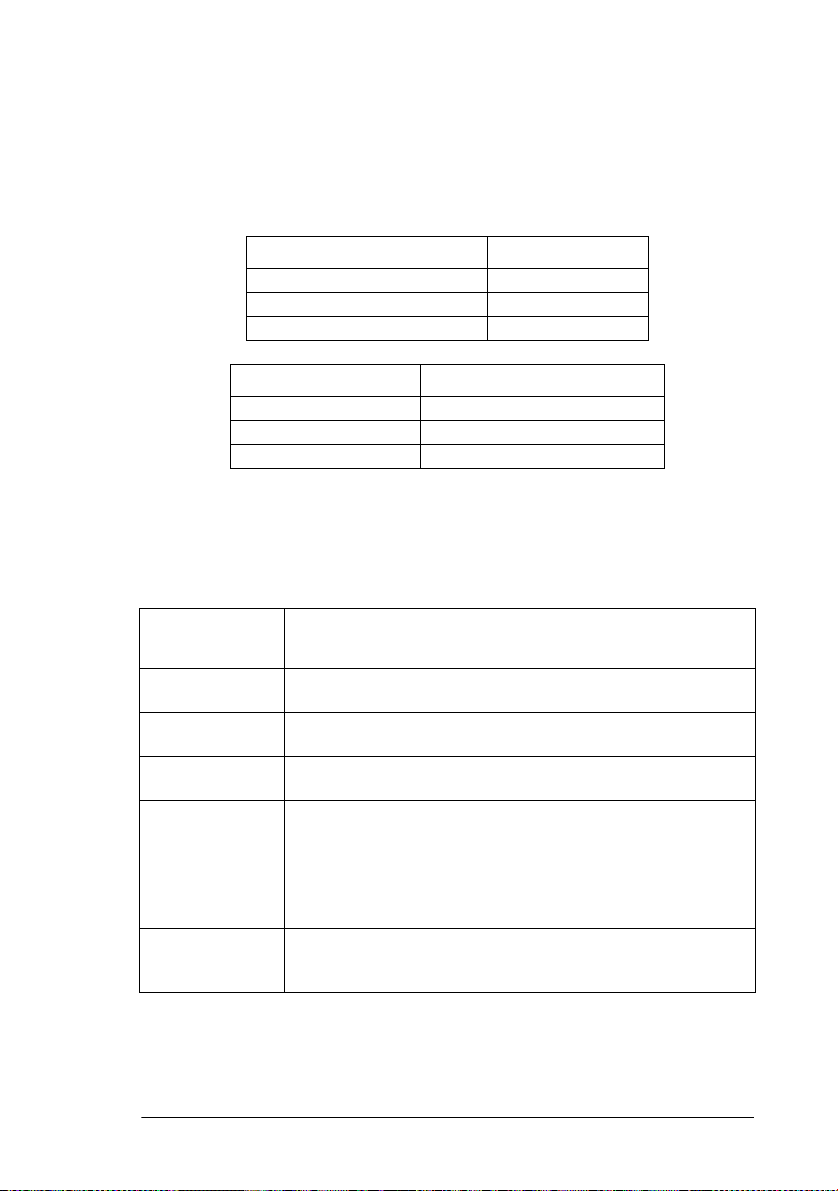
3. La máquina agarra los documentos y tira de ellos para su transmisión,
empezando por la parte inferior de la página.
4. Si es necesario, ajuste la resolución y el contraste para obtener la
máxima calidad posible, consultando las siguientes tablas.
El documento ya está preparado para ser enviado por fax o copiado.
Documento original Ajustar NITIDEZ en:
Normal ESTD (Estándar)
Letra pequeña/detalles finos Fino/Ex. Fino
Foto
Fotos o muchas tonalidades de gris
Documento original Ajustar TIPO DE ORIGINAL en:
Contraste normal Normal
Contraste demasiado claro Claro
Contraste demasiado oscuro Oscuro
:
Envío de mensaje de fax a destino individual
1. Cargue el/los documento(s).
2. Seleccione un destino de la siguiente manera:
Español
Para marcar
utilizando:
Tecla de marcación
por una pulsación
Marcación de 2 o 3
dígitos
Búsqueda
Teclado numérico
Telé f o n o externo
Pulse la tecla de marcación por una pulsación.
Pulse la tecla MARCAC. ABREVIADO y teclee el número de
marcación abreviada utilizando el teclado numérico.
Pulse la tecla MARCAC. ABREVIADO y teclee el primer carácter
utilizando un tecla de una pulsación.
Marque como si estuviera utilizando un teléfono. Si se equivoca, pulse el
botón DEL para retroceder con el cursor y volver a introducir el número
correctamente. Pulse la tecla START cuando termine.
Si está instalada la tarjeta RDSI G4, se indicará que seleccione
transmisión G3 o G4. Utilice las teclas
selección y pulse ENTRA. Pulse START, a continuación, para empezar.
Levante el receptor de su soporte y marque el número. Si la máquina
receptora está en modo de recepción automática, se oirá un tono agudo.
Si alguien contesta, pida que pulse la tecla START en su máquina.
Haga esto:
!!!!
""""
y
para realizar la
3. En caso necesario, pulse la tecla START para iniciar la transmisión.
4. En el curso de una transmisión normal de mensaje de fax, pueden aparecer en pantalla los mensajes siguientes:
Capítulo 4 - Directorios y funcionamiento básico 47
Page 62

Español
Mensaje Explicación
(destino)
LLAMANDO: La máquina está marcando o llamando.
ENVIANDO: La máquina está transmitiendo un mensaje de fax.
RESULTADO - OK: El mensaje de fax se ha enviado con éxito.
ERR. DE
COMUNICACION:
Identidad del destino remoto como ID Personal, TSI/CSI, ID de destino
o número de teléfono programado en la máquina.
Si aparece éste, o cualquier otro mensaje de error, significa que se ha
producido un problema en el curso de la comunicación. Intente volver a
enviar el mensaje de fax. Consulte “Resolución de problemas” para
obtener información.
Marcación con la tecla BUSCA
Si no está seguro de qué tecla de marcación abreviada está programada
para un destino determinado, utilice la tecla BUSCAR para consultar en
el listín telefónico alfabético de ID de destino. Después de cargar los
documentos:
1. Pulse la tecla BUSCA y aparecerá en pantalla “ENTRA 1’ER
CARACTER”.
2. Teclee la primera letra del nombre del destino deseado desde el teclado
de una pulsación. (Si el primer carácter del destino deseado es un carácter único, utilice la tecla de una pulsación nº 20 para buscar el carácter).
3. Pulse repetidamente la tecla de letra para desplazarse por la lista de ID
de destinos que comiencen con dicha letra.
4. Cuando encuentre el destino correcto, pulse la tecla START para iniciar
el envío del mensaje de fax.
Marcación en tiempo real
Normalmente, la máquina marca de una vez el número de teléfono
completo de un destino. Sin embargo, los números de teléfono también
pueden marcarse en tiempo real (un dígito de cada vez). Para marcar desde
la misma máquina, pulse la tecla DESCOLGAR y marque utilizando el
teclado numérico situado en el panel de control de la máquina. Otra forma
de marcar en tiempo real es mediante un teléfono externo conectado.
Descuelgue el auricular y marque utilizando el teclado del teléfono.
48
Page 63

Repetición de marcación
Si una línea está ocupada o no responde, la máquina esperará y volverá a
marcar el número automáticamente. Además, si la máquina está transmitiendo desde la memoria y se produce un error de comunicación, volverá
a marcar el número automáticamente y enviará el mensaje de fax de
nuevo. La repetición de marcación del último número de teléfono al que
se ha llamado también es posible en cualquier momento pulsando la tecla
RELLAMAR del panel de control.
Envío de mensajes de mensaje de fax a múltiples
destinos.
1. Cargue el/los documento(s).
2. Seleccione el destino de la siguiente manera.
Español
Para marcar
utilizando
Tecla de marcación
por una pulsación
Marcación de 2 o 3
dígitos
Búsqueda
Teclado numérico
Marcación de grupo
3. Pulse la tecla
Pulse la tecla de marcación por una pulsación.
Pulse la tecla MARCAC. ABREVIADO e introduzca el número de
marcación abreviada utilizando el teclado numérico.
Pulse la tecla MARCAC. ABREVIADO y teclee el primer carácter
utilizando un tecla de una pulsación.
Marque como si estuviera utilizando un teléfono. Si se equivoca, pulse la
tecla
para retroceder con el cursor y volver a introducir el número
#
correctamente (la tecla DEL borra el carácter situado en la posición
actual y BORRAR borra todos los caracteres situados desde la posición
actual del cursor hasta el final). Se pueden introducir hasta 10 destinos
de este modo.
Si está instalada la tarjeta RDSI G4, se indicará que seleccione
transmisión G3 o G4. Utilice las teclas
y pulse ENTRA.
Pulse la tecla MARCAC. ABREVIADO y, a continuación, # y teclee el
número de grupo utilizando el teclado numérico. Pulse ENTRA para
confirmar el grupo visualizado.
ENTRA
.
Haga esto:
!
y " para realizar la selección
4. Repita los pasos 2 y 3 anteriores hasta que todos los grupos y/o destinos
individuales hayan sido introducidos para su difusión.
5. Pulse la tecla START para iniciar la exploración. La transmisión
comenzará cuando se termine la exploración.
Capítulo 4 - Directorios y funcionamiento básico 49
Page 64

Español
Nota: Para confirmar los destinos, existen dos opciones: mediante la
impresión de un informe o por pantalla. Para restaurar el
modo exploración / confirmación, pulse dos veces STOP.
Informe de confirmación de mensaje (MCF)
Es posible configurar la máquina para que imprima automáticamente un
MCF después de todas las transmisiones, ya sean a destinos individuales
o múltiples. Si no está configurado de modo automático, también es
posible imprimir MCF posteriormente. Consulte el capítulo Informes si
desea más información.
Cancelación de una transmisión
Si es necesario interrumpir la transmisión mientras está en curso, siga las
siguientes indicaciones:
1. Pulse la tecla STOP dos veces seguidas.
2. La pantalla indicará “PARADO”.
3. Si un documento se atasca en la entrada del alimentador o en algún
punto de la máquina, aparecerá en la pantalla el siguiente mensaje:
“RECARGUE DOCUMENTO”. Si esto ocurre, pulse la tecla STOP
una vez más. La máquina hará que el documento avance hasta el apilador de documentos.
Modo de recepción manual
Si la máquina está configurada en TEL, siga las instrucciones que figuran
a continuación para recibir mensajes de fax:
1. Cuando suene el timbre de la máquina anunciando una llamada telefónica, descuelgue el auricular del teléfono externo. Si hay una persona al habla, es posible una comunicación normal de voz.
2. Si se oye una señal procedente de una máquina de fax remota o la persona que llama desea enviar un mensaje de fax cuando termine la conversación, pulse la tecla START.
3. Cuando aparezca en pantalla el mensaje “Recibiendo”, cuelgue el auricular.
4. La máquina emitirá un tono al desconectar la línea, informando acerca
del estado de la transmisión (es decir, tonos de si se ha producido
correctamente la transmisión o no).
50
Page 65

Recepción en memoria
Modo de recepción en memoria (MEM): Cuando la máquina esté configurada en MEM, recibirá automáticamente los mensajes en memoria,
almacenándolos aunque haya papel cargado para impresión. Los datos
almacenados en memoria pueden imprimirse mediante la función
IMPRIM. DE MEMORIA.
Impresión desde la memoria
1. Pulse MENU/SALIR para acceder al menú.
2. Pulse " para seleccionar IMPRIM. DE MEMORIA y pulse ENTRA o
.
$
3. Pulse " para seleccionar IMPRIM. MSJ. MEMORIA y pulse ENTRA
o $.
4. Si no es necesaria una contraseña, se imprimirán los datos en memoria.
Si se pide una contraseña, teclee una contraseña de 4 dígitos y pulse
ENTRA.
Nota: La contraseña sólo se solicitará cuando haya sido previamente
programada y el modo de respuesta de la máquina esté configurado en MEM (ver Contraseña de acceso a memoria).
Español
5. Los datos en memoria se imprimirán.
Recepción sin papel
Si la máquina se queda sin papel cuando está recibiendo un mensaje de
fax, se visualizará un mensaje y los datos que aún no se hayan imprimido
se almacenarán en memoria automáticamente para su impresión posterior.
(La máquina imprimirá automáticamente los datos almacenados en
memoria en cuanto se coloque papel en la bandeja).
Recepción sin tóner
Si queda poco tóner en la máquina y la opción NO TONER REC.MEM
está activada, los mensajes de fax entrantes se almacenarán automáticamente en la memoria para imprimirlos posteriormente (en vez de imprimir
mensajes de fax que puedan resultar ilegibles). Si la máquina recibe un
mensaje fax en la memoria porque el nivel de tóner está bajo, aparecerá el
mensaje “MENSAJE EN MEMORIA”.
Si NO TONER REC.MEM. está desactivado, aparecerá el mensaje
TONER BAJO.
Capítulo 4 - Directorios y funcionamiento básico 51
Page 66

Español
Nota: Cuando aparece el mensaje "TONER BAJO, REPONER
CART. TONER”, puede utilizarse la función de impresión
desde la memoria para imprimir los mensajes de fax almacenados en memoria, pero la calidad de la impresión no está
garantizada. Sustituya el cartucho de tóner lo antes posible.
Cómo cancelar mensajes guardados en memoria
Es posible borrar mensajes almacenados en memoria sin imprimirlos.
1. Siga las mismas instrucciones que para la Impresión desde memoria.
2. Cuando aparezca la indicación de imprimir el mensaje, pulse la tecla
STOP y aparecerá en la pantalla “IMPRIM.MSJ.MEMORIA. CANCELAR MEMORIA?”.
3. Para borrar o cancelar el mensaje sin imprimirlo, pulse la tecla
ENTRA.
Rechazo de mensajes de fax no solicitados
La máquina tiene una opción de red cerrada que permite rechazar
mensajes de fax no solicitados. Si está activada, cuando se produce una
llamada entrante, la máquina compara el TSI (CIG) con los últimos cuatro
dígitos de los números de marcación abreviada programados. Si no
concuerda con ninguno, la llamada entrante se rechaza automáticamente,
eliminado de este modo mensajes de fax no solicitados (por ejemplo, la
publicidad). También es posible configurar la máquina para que no envíe
ni reciba mensajes de fax procedentes de destinos cuyos números de teléfono no estén programados en la memoria de marcación abreviada. Los
ajustes disponibles son recepción limitada (RX), transmisión y recepción
limitadas (TX/RX) y sin limitaciones (APAG.). Acceso rápido nº 21.
1. Pulse MENU/SALIR para acceder al menú.
2. Introduzca el acceso rápido nº 21 (CDC-ED NETWORK) y espere.
3. Cuando se visualice RED CERRADA, pulse " o ! para seleccionar
el ajuste y pulse ENTRA.
4. Pulse MENU/SALIR para volver al modo de espera.
52
Page 67
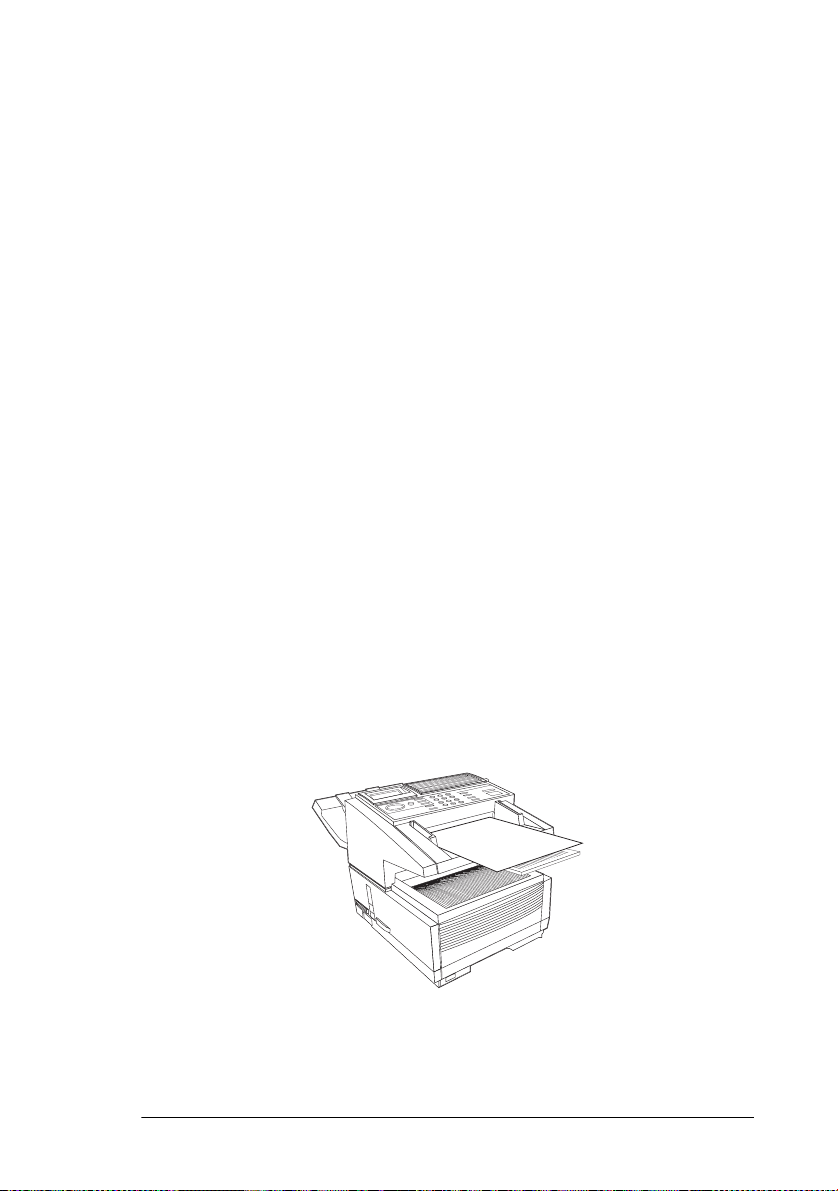
Fallos de alimentación eléctrica y memoria
La máquina está equipada con una batería para evitar la pérdida de datos
almacenados en memoria si se produce un corte del suministro eléctrico.
El tiempo normal de reserva de memoria, con la batería totalmente
cargada, es de 72 horas. Si los datos siguen en memoria en el momento
en que se restaure el suministro eléctrico, la máquina continuará sus
operaciones desde el punto en que produjo el corte (por ejemplo, operaciones como la transmisión diferida o el estado de espera para repetición
de marcación, continúan desarrollándose desde el punto en que se
quedaron al producirse el fallo eléctrico). Si al restaurarse el suministro,
ya se perdieron los datos, la máquina imprimirá un Informe de interrupción de la alimentación eléctrica. Consulte el capítulo Informes si desea
más información.
Cómo hacer copias
La máquina puede hacer hasta 99 copias de un documento de una sola vez.
Si está cargado con el papel recomendado, la capacidad del apilador de
copias es de 250 hojas boca abajo o 10 hojas boca arriba, utilizando el
papel recomendado (75g/m). Los documentos que pasan a través del
alimentador automático de documentos se imprimirán con la resolución
establecida por el operador mediante el botón NITIDEZ; es decir,
estándar 200 x 100 ppp; fino 300 x 300 ppp; ex.fino 600 x 400 ppp; exfino (opción) 600 x 600 ppp.
Español
Copiar utilizando el alimentador de documentos
1. Cargue el/los documento(s) en la bandeja portadocumentos.
2. Pulse COPIA En la pantalla se mostrará “NUMERO DE COPIAS: [ ]”.
3. Si sólo necesita una copia, espere y la máquina realizará la copia.
Capítulo 4 - Directorios y funcionamiento básico 53
Page 68
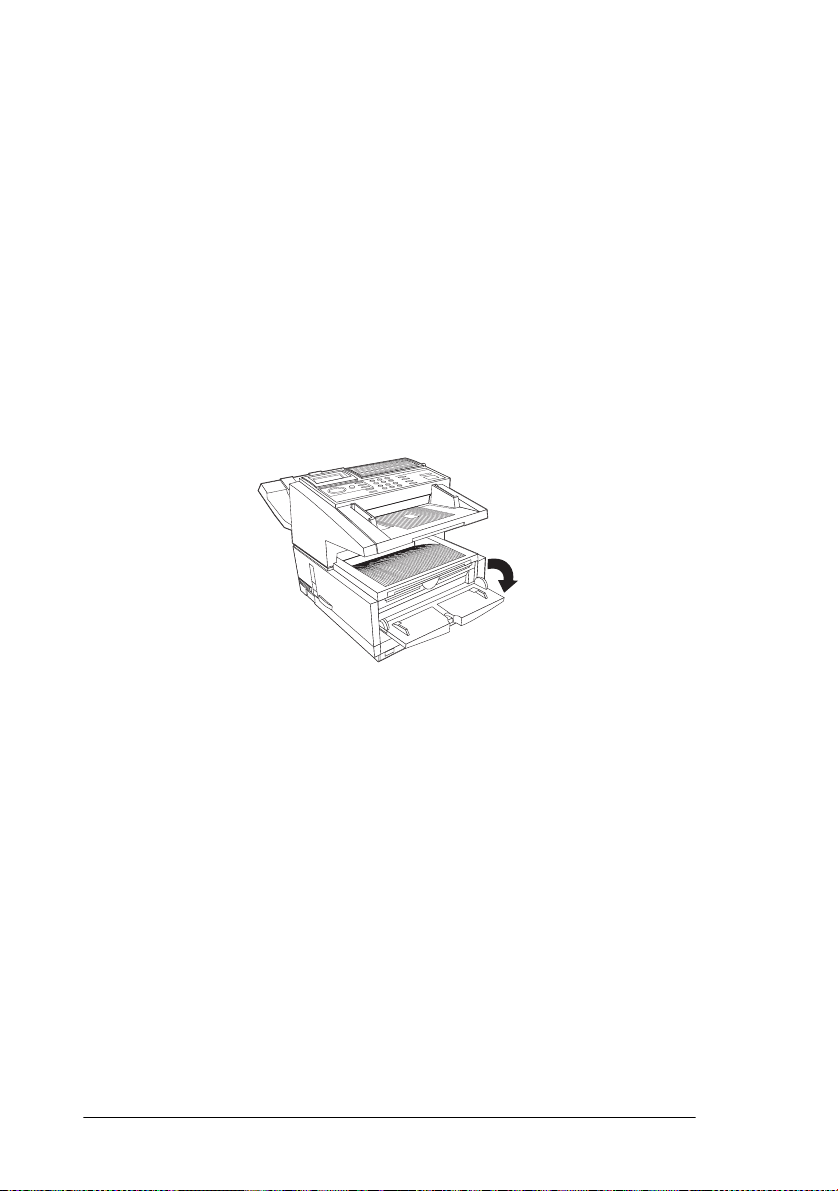
Español
4. Si se necesitan varias copias:
(a) Introduzca el número de copias mediante el teclado numérico.
(b) Pulse la tecla COPIA de nuevo y la máquina empezará a reali-
zar las copias.
Alimentador manual de papel
Hay una bandeja de alimentación manual de papel instalada encima de la
bandeja de papel. Para hacer una copia en un tipo de papel diferente al que
esté cargado en la bandeja de papel, despliegue el alimentador manual de
papel e inserte manualmente el papel.
1. Cargue el/los documento(s) en la bandeja portadocumentos.
2. Despliegue la bandeja de alimentación manual de papel.
3. Inserte una hoja de papel (boca arriba) en la bandeja y empuje dentro
de la abertura hasta que la máquina agarre el papel.
4. Pulse COPIA (ver las instrucciones más arriba).
Nota: Si se va a hacer más de una copia, se puede ir introduciendo el
papel hoja por hoja.
Apilación boca arriba y boca abajo
La máquina puede apilar copias con el lado impreso boca arriba o boca
abajo. La posición de la palanca de salida de copias (ver Capítulo 1),
situada en el lado izquierdo de la máquina, sobre el interruptor de encen
dido, determina el modo de apilación de las copias. En la posición superior, las copias saldrán boca abajo. En la posición inferior, las copias
saldrán boca arriba. De todas formas, la posición boca arriba sólo puede
utilizarse cuando se copia o se imprime desde un PC o a través de una red
utilizando el alimentador manual de papel.
54
Page 69

Nota: Asegúrese de que la palanca de salida de copias está correcta-
mente situada en una de sus dos posiciones. Si se coloca a
medio camino, se produciría un atasco de papel. Tampoco
mueva la palanca durante la impresión.
Contadores
Existe una serie de contadores diferentes para el seguimiento de las operaciones de la máquina y necesidades de mantenimiento. Los contadores
disponibles para el usuario incluyen el contador de impresión, para hacer
un seguimiento de cuántas veces se ha imprimido papel de registro, y el
contador de exploración, para hacer un seguimiento de cuántas veces ha
pasado por el alimentador un documento.
Acceso a los contadores de impresión/exploración
1. Pulse MENU/SALIR para acceder al menú.
2. Pulse " para seleccionar Contadores y pulse ENTRA o $.
3. Pulse las teclas ! o " para seleccionar el contador y pulse ENTRA o
.
$
4. Pulse ENTRA para volver al nivel 3 del menú.
Español
5. Pulse MENU/SALIR para volver al modo de espera.
Puesta a cero del contador del tambor de imagen
También existe un contador del tambor de imagen que es posible poner a
cero después de cambiarlo. Cuando el tiempo de vida útil del tambor de
imagen haya expirado, se visualizará un mensaje. Vuelva a poner a cero
el contador del tambor sólo cuando haya sustituido el tambor del imagen.
1. Pulse MENU/SALIR para acceder al menú.
2. Pulse " para seleccionar CONTADORES y pulse ENTRA o $.
3. Pulse ENTRA o
para acceder a CONTAD. TAMBOR.
$
4. En la pantalla aparecerá: “PULSE BORR.P.BORRAR”. Pulse
SUPRIM. para poner a cero (reiniciar) el contador del tambor.
5. Pulse MENU/SALIR para volver al modo de espera.
Capítulo 4 - Directorios y funcionamiento básico 55
Page 70

Español
Limpiador de la impresora
Se ha incorporado una función de limpieza de la impresora con el fin de
eliminar los residuos de tóner de los rodillos de carga. Realice periódicamente una limpieza de la impresora para evitar la acumulación de tóner en
los rodillos. (La acumulación de tóner puede ser la causa de marcas y
borrones no deseados en los mensajes de fax y copias impresas).
1. Pulse MENU/SALIR para acceder al menú.
2. Pulse " para seleccionar LIMPIAR IMPRESORA y pulse ENTRA o
.
$
3. La pantalla indicará que la limpieza está en curso.
4. La máquina volverá automáticamente al modo de espera cuando se ter-
mine la limpieza.
56
Page 71

Capítulo 5 - Operaciones
avanzadas
Transmisión diferida (Retrasada)
La función de transmisión diferida permite la transmisión automática de
mensajes de fax en una fecha y a un hora establecidas. Explorando el
documento y almacenado los datos en memoria, la máquina de facsímil
puede enviar documentos en un máximo de 20 (OKIFAX 5750) o 30
(OKIFAX 5950) horas diferentes especificadas, hasta las 11:59 p.m. de
tres días después.
Envío de mensajes de fax diferidos
1. Cargue el/los documento(s).
2. Pulse MENU/SALIR para acceder al menú.
3. Pulse ENTRA o $ para acceder a TRS.RETRASADO.
Español
4. Pulse ! o " para desplazarse del ajuste fecha al ajuste hora y # o
para desplazarse de una columna a otra.
5. Introduzca la fecha y hora que desee y pulse la tecla ENTRA.
6. La pantalla solicitará que indique el/los destino(s).
7. Teclee el destino que desee utilizando números de marcación abreviada o el teclado numérico.
8. Pulse la tecla START. La máquina explorará y guardará el/los documento(s) en memoria y esperará hasta el momento programado para
iniciar la transmisión.
9. Este proceso puede repetirse hasta 20 veces (OKIFAX 5750) o 30
veces (OKIFAX 5950), siempre que haya memoria disponible.
10. Cuando toda la memoria está utilizada, es posible realizar una transmisión más situando documentos en la bandeja portadocumentos y configurando la máquina según se indica en los pasos 2 a 7.
Capítulo 5 - Operaciones avanzadas 57
$
Page 72

Español
Nota: Las fechas y horas deben teclearse con el teclado numérico (0
a 9). Las horas se introducirán con el formato 0000 a 2359 (24
horas).
Transmisión diferida (retrasada) por lotes
Esta función permite la transmisión diferida de múltiples comunicaciones
exploradas y guardadas en memoria, a la hora programada en la máquina.
Los destinos planificados para su uso con esta función se programarán en
los números de marcación abreviada 31 a 40. Antes de introducir la(s)
siguiente(s) sesión(es), tiene que acceder a la función HORA ENV.
LOTES del menú PROG. DESTINOS y configurar la hora de transmisión
en un número de marcación abreviada entre el 31 y el 40.
Envío de un mensaje de fax diferido por lotes (una sesión)
1. Cargue el/los documento(s).
2. Pulse MENU/SALIR para acceder al menú.
3. Pulse " para seleccionar Lotes rasadas TX y pulse ENTRA o $.
4. Introduzca el número de marcación abreviada del destino deseado
(teclee el número o pulse la tecla de una pulsación correspondiente) y
pulse la tecla ENTRA.
5. Se mostrarán el destino y la hora de transmisión programados.
6. Pulse la tecla START. La máquina explorará y guardará el/los documento(s) en memoria y esperará hasta el momento programado para
iniciar la transmisión.
7. Repita los pasos anteriores para preparar diversas sesiones.
Nota 1: Sólo los destinos programados en números de marcación abre-
viada entre el 31 y el 40 son válidos.
Nota 2: La hora debe introducirse utilizando el formato 0000-2359
(reloj de 24 horas).
Nota 3: No existe un límite para el número de sesiones de transmisión
por lotes, siempre que se configuren utilizando los números de
marcación abreviada 31 a 40. Sin embargo, no se aceptarán
más sesiones cuando la memoria esté llena.
58
Page 73

Cancelación de transmisiones diferidas
Siga las instrucciones que figuran a continuación para cancelar una transmisión diferida antes de que se realice.
1. Pulse STOP.
2. La pantalla indicará CANCELAR COMMUNICACIÓN.
3. La pantalla muestra el ID de destino o el número de teléfono de las
transmisiones diferidas que estén actualmente programadas en la
máquina.
4. Use las teclas ! o " para seleccionar la transmisión que desee cancelar y, a continuación, pulse ENTRA.
5. Se visualizará el ID de destino y el número de teléfono de la transmisión seleccionada. Una vez confirmada, pulse la tecla BORRAR.
6. La transmisión seleccionada se cancelará.
7. Para una transmisión diferida desde la bandeja portadocumentos, pulse
STOP de nuevo para eliminar el documento.
8. Pulse MENU/SALIR para volver al modo de espera.
Español
Transmisión prioritaria
Cuando es necesario garantizar que un documento se transmita inmediatamente, el/los documento(s) cargado(s) y explorado(s) mediante esta
función adquieren prioridad sobre otros documento explorados con anterioridad o sobre el proceso de mensajes recibidos en modos de acceso dual
o de espera.
Para enviar transmisiones con prioridad asignada:
1. Cargue el/los documento(s).
2. Pulse MENU/SALIR para acceder al menú.
3. Utilice la tecla " para seleccionar TRS.DE PRIORIDAD y pulse
ENTRA o $.
4. Introduzca el destino que desee utilizando un número de marcación
abreviada o el teclado numérico.
5. Pulse la tecla START. La máquina explorará y guardará el/los documento(s) en memoria y asignará una prioridad a la transmisión.
Capítulo 5 - Operaciones avanzadas 59
Page 74

Español
6. Si toda la memoria está siendo utilizada, la pantalla ofrece la posibilidad de enviar las páginas exploradas hasta el momento. Para enviar las
páginas exploradas, pulse ENTRA.
Mensajes de fax confidenciales
Las máquinas de facsímil se encuentran a menudo situadas en zonas
abiertas donde las personas que pasan pueden hojear los mensajes recibidos. Si una máquina remota es compatible con este tipo de productos, o
está equipada con una función de transmisión de subdirección, puede
enviar mensajes de fax confidenciales a esta máquina.
Envío de mensajes de fax confidenciales
Cuando se envía un mensaje de fax confidencial, se recibe en un buzón
personal (o número de subdirección) al que sólo es posible acceder utilizando un número de acceso (contraseña) para dicho buzón. Sin embargo,
la dirección del buzón al que el mensaje de fax tiene que ser dirigido debe
conocerse con antelación. (Pida al destinatario del mensaje de fax que le
proporcione la dirección de su buzón). Esta máquina puede enviar
mensajes a un máximo de 64 buzones de máquinas remotas previamente
designados.
1. Cargue el/los documento(s).
2. Pulse MENU/SALIR para acceder al menú.
3. Utilice la tecla " para seleccionar TRS.CONFIDENCIAL, pulse
ENTRA o $.
4. Teclee la dirección* del buzón confidencial utilizando el teclado numérico, pulse ENTRA.
Nota: La dirección puede constar de un máximo de 20 caracteres (0
a 9, Espacio, *, #). La máquina marcará el número y comenzará el proceso de envío de mensaje de fax.
5. Teclee el destino deseado utilizando un número de marcación abreviada o el teclado numérico.
6. Pulse la tecla START.
60
Page 75

Recepción de mensajes de fax confidenciales
Del mismo modo que sucede con el envío, esta máquina puede recibir
mensajes de fax confidenciales únicamente de máquinas compatibles con
este tipo de productos, o de máquinas equipadas con función de subdirección. Además, debe configurarse al menos un buzón confidencial antes de
poder recibir un mensaje confidencial. Una vez configurado el buzón,
facilite su dirección a la persona que vaya a enviar el mensaje de fax.
Cuando se envíe un mensaje a dicha dirección, se almacenará en memoria
y no será posible imprimirlo hasta la introducción de la contraseña
correcta.
Buzones personales (confidenciales)
La máquina de facsímil está programada para crear y gestionar 16
buzones personales. Si está configurado, cada buzón de correo se abre
como un buzón Confidencial, Boletin Polling o Difusión por repetidor
(sólo en OKIFAX 5950). Una vez creado el buzón para recibir mensajes
confidenciales, ninguno de los mensajes que se envíen podrá imprimirse
hasta que se introduzca correctamente la contraseña para dicho buzón en
la secuencia de recuperación (impresión). Acceso rápido Nº 04.
Cómo crear un buzón personal (confidencial)
Español
1. Pulse MENU/SALIR para acceder al menú.
2. Introduzca el acceso rápido nº 04 y espere.
3. Introduzca el número de buzón personal (1 a 16), pulse ENTRA.
4. Utilice las teclas ! o " para seleccionar CONFIDENCIAL y pulse
ENTRA.
5. Introduzca una clave numérica de 4 dígitos (de 0000 a 9999) y pulse
ENTRA.
6. Repita los pasos 3 a 5 hasta crear el número deseado de buzones confidenciales (un máximo de 16).
7. Pulse MENU/SALIR para volver al modo de espera.
Capítulo 5 - Operaciones avanzadas 61
Page 76

Español
Cambio de contraseña/Cierre de buzón
Si es necesario cambiar la contraseña de 4 dígitos que se asignó a un
buzón confidencial, o se va a cerrar un buzón confidencial por alguna
razón, siga las instrucciones que figuran a continuación. Acceso rápido Nº
04.
Nota: Un buzón tiene que estar vacío para que se pueda modificar o
cerrar.
Cambio de contraseña
1. Pulse MENU/SALIR para acceder al menú.
2. Introduzca el acceso rápido nº 04 y espere.
3. Introduzca el número del buzón personal que desee modificar/suprimir
y pulse ENTRA.
4. Introduzca la contraseña numérica de cuatro dígitos antigua y pulse
ENTRA.
5. Introduzca una nueva contraseña numérica de cuatro dígitos y pulse
ENTRA.
6. Pulse MENU/SALIR para volver al modo de espera.
Cierre del buzón
1. Pulse MENU/SALIR para acceder al menú.
2. Introduzca el acceso rápido nº 04 y espere.
3. Introduzca el número del buzón personal que desee modificar/suprimir
y pulse ENTRA.
4. Utilice la tecla ! para seleccionar CERRAR y pulse ENTRA
5. Cuando aparezca “BORRAR BUZON?”, pulse ENTRA.
6. Introduzca la contraseña numérica de cuatro dígitos y pulse ENTRA.
7. Pulse MENU/SALIR para volver al modo de espera.
Nota: Si durante el proceso se visualiza el mensaje “OPERACION
ILLEGAL”, es que el buzón seleccionado contiene uno o más
mensajes y ha de vaciarse antes de realizar cambios.
62
Page 77

Impresión de mensajes de fax confidenciales
Cada vez que la máquina recibe un mensaje de fax confidencial, imprimirá automáticamente un Informe de recepción confidencial que indica
el/los número(s) de buzón que recibió/recibieron mensaje(s) de fax.
1. Pulse MENU/SALIR para acceder al menú.
2. Pulse " para seleccionar Imprimir desde Memoria y pulse ENTRA o
.
$
3. Pulse " para seleccionar Imprimir(desde)Buzon Personal y pulse
ENTRA o $.
4. Introduzca un número de buzón personal (de 1 a 16) que tenga un men-
saje y pulse ENTRA.
5. Introduzca la contraseña de 4 dígitos del buzón y pulse ENTRA
6. El mensaje se imprimirá y la máquina volverá a modo de espera.
Nota 1: Si no existen mensajes almacenados en el buzón personal, se
visualizará un mensaje indicándolo.
Nota 2: Si desea borrar un mensaje sin imprimirlo, cuando se visualice
el mensaje “Imprimiendo”, pulse STOP. Cuando se indique
que cancele, pulse ENTRA para cancelar sin imprimir.
Español
Emisión por repetidor
Las difusiones por repetidor permiten que una máquina de fax pueda
enviar un documento a otra que, a su vez, lo reenvía (difunde) a varios
destinos.
Las máquinas de fax OKIFAX 5750 son capaces de iniciar una difusión
por repetidor pero no funcionan como estación repetidora (no distribuyen
los mensajes recibidos). Las máquinas OKIFAX 5950 son capaces de
iniciar difusiones por repetidor y pueden funcionar como estación repetidora. La estaciones repetidoras deben ser modelos compatibles o tener
una función de repetidor de subdirección para que esta función opere
correctamente.
Cuando se configura una máquina de fax para difusión por repetidor
(como iniciadora o como estación repetidora), se introducen grupos y
contraseñas de difusión en la máquina de fax junto con todos los requisitos
para un informe de retorno. Si la máquina de fax actúa como estación
Capítulo 5 - Operaciones avanzadas 63
Page 78

Español
repetidora, también puede configurarse para imprimir una transmisión de
fax tras ejecutar una difusión por repetidor (acceso rápido Nº 27).
Nota 1: Los grupos de difusión solamente pueden contener números de
teléfono o direcciones de correo electrónico, pero NO una
combinación de ambos.
Nota 2: Las difusiones por repetidor no pueden recibirse en máquinas
de fax que no tengan una función de transmisión protegida por
contraseña.
Envío de difusiones por repetidor
Antes de enviar documentos en una operación de emisión por repetidor,
hay que obtener la contraseña de repetición (4 dígitos) de la estación repetidora y los números de identificación (2 dígitos) de las estaciones remotas
(o grupos de estaciones remotas). Después de realizar una transmisión de
repetidor, la estación repetidora puede enviar un informe para confirmar
que ha finalizado la emisión. Este informe se envía al destino especificado
mediante el número de teléfono programado en la función NUM. INF.
REPETIDOR. Para que la máquina reciba el informe, programe su
número de teléfono como el número de informe de repetidor.
Iniciación de difusiones por repetidor
1. Cargue el/los documento(s).
2. Pulse MENU/SALIR para acceder al menú.
3. Pulse " para seleccionar INICIO TRS. REPET. y pulse ENTRA o $.
4. Introduzca la contraseña (número de 4 dígitos) de la estación repetidora
y pulse ENTRA.
5. Introduzca el número de dos dígitos de la estación remota y pulse
ENTRA.
6. Introduzca el destino que desee utilizando el número de marcación
abreviada o el teclado numérico y pulse START .
7. La máquina explorará y guardará el/los documento(o) en memoria y
empezará a enviar el mensaje de fax a la estación repetidora.
8. Si toda la memoria está siendo utilizada, la máquina ofrecerá la posibilidad de enviar las páginas exploradas hasta el momento.
9. Para enviar las páginas exploradas, pulse ENTRA.
64
Page 79

Español
Programación de destinos de informes del repetidor
1. Pulse MENU/SALIR para acceder al menú.
2. Pulse " para seleccionar PROGR. DESTINOS y pulse ENTRA o $.
3. Pulse " para seleccionar NUM. INF. REPETIDOR. y pulse ENTRA o
.
$
4. Introduzca el número de teléfono del destino que desee utilizando el
teclado numérico (40 caracteres como máximo) y pulse ENTRA.
5. Pulse MENU/SALIR para volver al modo de espera.
Programación de buzones de difusión por repetidor
Los buzones de difusiones por repetidor son buzones personales que se
han programado para operar en modo de difusión por repetidor.
Nota: Únicamente los buzones personales de las máquinas OKIFAX
5950 pueden programarse para operar en modo de difusión
por repetidor.
Creación de buzones de difusión por repetidor
1. Pulse MENU/SALIR para acceder al menú.
2. Introduzca el acceso rápido nº 04 y espere.
3. Introduzca el número de buzón personal (1 a 16), pulse ENTRA.
4. Utilice la tecla % para seleccionar RELAY BROADCAST (DIFUSIÓN
POR REPETIDOR) y pulse ENTRA.
5. Introduzca la contraseña numérica de 4 dígitos (de 0000 a 9999) y
pulse ENTRA.
6. Seleccione la entrada de difusión por repetidor utilizando un número de
marcación abreviada o un número de grupo. Pulse ENTRA para registrar la posición.
7. Una vez introducidos todos los destinos, pulse START.
8. Pulse MENU/SALIR para volver al modo de espera.
Capítulo 5 - Operaciones avanzadas 65
Page 80

Español
Cómo cambiar la contraseña, la dirección o cerrar un buzón
Si es necesario cambiar la contraseña de 4 dígitos que se asignó a un
buzón de difusión por repetidor, cambiar su dirección o cerrar el buzón
por algún motivo, siga las instrucciones que se facilitan a continuación.
Acceso rápido Nº 04.
Nota: Un buzón tiene que estar vacío para que se pueda modificar o
cerrar.
Cambiar la contraseña
1. Pulse MENU/SALIR para acceder al menú.
2. Introduzca el acceso rápido nº 04 y espere.
3. Introduzca el número del buzón personal que desee modificar y pulse
ENTRA.
4. Pulse ENTRA para seleccionar MODIFICAR.
5. Introduzca la contraseña numérica de cuatro dígitos antigua y pulse
ENTRA.
6. Pulse ENTRA para seleccionar PASSWORD CHANGE (CAMBIAR
CLAVE).
7. Introduzca una nueva contraseña numérica de cuatro dígitos y pulse
ENTRA.
8. Pulse MENU/SALIR para volver al modo de espera.
Cambiar el destino
1. Pulse MENU/SALIR para acceder al menú.
2. Introduzca el acceso rápido nº 04 y espere.
3. Introduzca el número del buzón personal que desee modificar y pulse
ENTRA.
4. Pulse ENTRA para seleccionar MODIFICAR.
5. Introduzca la contraseña numérica de cuatro dígitos antigua y pulse
ENTRA.
6. Pulse " para seleccionar LOCATION CHANGE (CAMBIAR DESTINO) y pulse ENTRA.
66
Page 81

7. Seleccione la nueva entrada de difusión por repetidor utilizando un
número de marcación abreviada o un número de grupo. Pulse ENTRA
para registrar la posición.
8. Una vez introducidos todos los nuevos destinos, pulse START.
9. Pulse MENU/SALIR para volver al modo de espera.
Borrar un destino
1. Pulse MENU/SALIR para acceder al menú.
2. Introduzca el acceso rápido nº 04 y espere.
3. Introduzca el número del buzón personal que desee modificar y pulse
ENTRA.
4. Pulse ENTRA para seleccionar MODIFICAR.
5. Introduzca la contraseña numérica de cuatro dígitos antigua y pulse
ENTRA.
6. Pulse " para seleccionar LOCATION CHANGE (CAMBIAR DESTINO) y pulse ENTRA.
7. Pulse ENTRA para confirmar.
8. Pulse " para seleccionar INDICANDO EN LCD y pulse ENTRA.
Español
9. Utilice " para seleccionar el destino que desee borrar y, a continuación, pulse SUPRIM.
10. Pulse MENU/SALIR para volver al modo de espera.
Cerrar un buzón
1. Pulse MENU/SALIR para acceder al menú.
2. Introduzca el acceso rápido nº 04 y espere.
3. Introduzca el número del buzón personal que desee cerrar y pulse
ENTRA.
4. Utilice la tecla ! para seleccionar CERRAR y pulse ENTRA
5. Cuando aparezca el mensaje CERRAR BUZÓN?, pulse ENTRA.
6. Introduzca la contraseña numérica de cuatro dígitos y pulse ENTRA.
7. Pulse MENU/SALIR para volver al modo de espera.
Capítulo 5 - Operaciones avanzadas 67
Page 82

Español
Nota: Si durante alguno de los procesos anteriores aparece el
mensaje “OPERACIÓN ILEGAL”, es que el buzón seleccionado contiene uno o más mensajes y debe vaciarse antes de
realizar cambios.
Transmisión/Recepción por polling
Polling es un proceso en el que los documentos se cargan en una máquina
que está configurada para esperar una llamada procedente de un destino
remoto antes de realizar un envío de mensajes de fax. Si la máquina local
está configurada para guardar datos en memoria para su transmisión a una
máquina remota cuando ésta se ponga en contacto, el procedimiento se
denomina transmisión por polling (ó sondeo). Del mismo modo, si la
máquina llama a una máquina remota y recibe un mensaje de fax procedente de la misma, el procedimiento se denomina recepción por polling.
Polling en panel (buzón) (Boletín)
Esta función permite que máquinas remotas se pongan en contacto con la
máquina actual y obtengan datos de los buzones personales especificados,
hasta que todos los documentos almacenados se hayan recuperado. Antes
de realizar un polling en panel, hay que abrir los buzones personales para
almacenar los documentos que se vayan a explorar. Los procedimientos
siguientes explican respectivamente la apertura de los buzones personales
y cómo configurar la máquina para polling en panel.
Creación de buzones de polling en panel
1. Pulse MENU/SALIR para acceder al menú.
2. Introduzca el acceso rápido Nº 04 y espere.
3. Introduzca el número de buzón personal (1 a 16), pulse ENTRA.
4. Utilice las teclas ! o " para seleccionar POLLING BOLETIN y
pulse ENTRA.
5. Repita los pasos 3 y 4 hasta crear el número deseado de buzones de
polling en panel (un máximo de 16).
6. Pulse MENU/SALIR para volver al modo de espera.
68
Page 83

Español
Configuración de polling en panel
1. Cargue el/los documento(s) que se vayan a almacenar para polling.
2. Pulse MENU/SALIR para acceder al menú.
3. Pulse " para seleccionar POLLING TX/RX y pulse ENTRA o $.
4. Pulse ENTRA para seleccionar POLLING TX.
5. Pulse ENTRA para seleccionar POLLING BOLETIN (BUZON).
6. Teclee un número de buzón personal (de 1 a 16) y, a continuación,
pulse ENTRA detrás de cada número de buzón.
7. Los documentos se explorarán y almacenarán en memoria, y la pantalla
indicará que se encuentra en memoria un mensaje en panel.
Impresión de documentos explorados y guardados en
memoria para polling en panel (Boletín)
Si es necesario imprimir el/los documento(s) explorados y guardados en
memoria para polling en panel, utilice el procedimiento siguiente para
imprimir documentos almacenados en buzones personales.
1. Pulse MENU/SALIR para acceder al menú.
2. Pulse " para seleccionar Print from Memory y pulse ENTRA o $.
3. Pulse " para seleccionar IMPRIM. BUZON PERS. y pulse ENTRA o
.
$
4. Introduzca un número del buzón personal (de 1 a 16) que contenga el
documento y pulse ENTRA.
5. El mensaje se imprimirá y la máquina volverá al modo de espera.
Nota 1: Si no hay mensajes almacenados en el buzón personal, se
visualizará un mensaje indicando que no hay datos en
memoria.
Nota 2: Si desea borrar un mensaje sin imprimirlo, cuando se visualice
el mensaje “Imprimiendo”, pulse STOP. Cuando se indique
que cancele, pulse ENTRA.
Capítulo 5 - Operaciones avanzadas 69
Page 84

Español
Polling en memoria
Esta función permite que máquinas remotas se pongan en contacto con
ésta y obtengan datos mediante polling directamente de su memoria.
Después de contactar, los datos se borrarán de la memoria una vez finalizada la operación de polling.
1. Cargue el/los documento(s).
2. Pulse MENU/SALIR para acceder al menú.
3. Pulse ! para seleccionar POLLING TX/RX.
4. Pulse ENTRA para seleccionar POLLING TX.
5. Pulse " para seleccionar POLL MEM. y pulse ENTRA.
6. Los documentos se explorarán y almacenarán en memoria, y se visualizará un mensaje indicando que hay documentos a la espera de ser recuperados.
Polling en memoria (Boletín)
Esta función permite que máquinas remotas se pongan en contacto con
ésta y obtengan datos directamente de su memoria, hasta que todos los
documentos almacenados se hayan recuperado. Los documentos cargados
en la memoria y configurados para polling en boletín permanecerán en la
memoria hasta que se borren manualmente.
1. Cargue el/los documento(s).
2. Pulse MENU/SALIR para acceder al menú.
3. Pulse ! para seleccionar POLLING TRS./REC..
4. Pulse ENTRA para seleccionar POLLING TRS.
5. Pulse " para seleccionar POLL MEM. (BOLETIN.) y pulse ENTRA.
6. Los documentos se explorarán y almacenarán en memoria, y se visualizará un mensaje indicando que hay documentos a la espera de ser recuperados.
Polling en bandeja portadocumentos
Esta función permite que máquinas remotas interroguen los documentos
situados en la bandeja portadocumentos (alimentador).
1. Cargue el/los documento(s).
70
Page 85

2. Pulse MENU/SALIR para acceder al menú.
3. Pulse ! para seleccionar POLLING TRS./REC..
4. Pulse ENTRA para seleccionar POLLING TRS.
5. Pulse " para seleccionar POLL ALIMENTADOR y pulse ENTRA.
6. Se indicará en pantalla que hay documentos a la espera de ser recuperados.
Recepción en polling
Esta máquina puede recuperar documentos de máquinas remotas
mediante polling. Sin embargo, la programación de recepción en polling
está limitada a una máquina de cada vez. Una vez finalizada una operación de polling, es posible interrogar otra máquina.
1. Pulse MENU/SALIR para acceder al menú.
2. Pulse ! para seleccionar POLLING TRS./REC. y pulse ENTRA.
3. Pulse " para seleccionar POLLING REC. y pulse ENTRA.
4. Introduzca los números de buzones con un máximo de 20 caracteres
(de 0 a 9, Espacio, *, #) y pulse ENTRA.
Español
5. Teclee el destino que desee utilizando las teclas de marcación abreviada
o el teclado numérico.
6. Pulse START para iniciar el polling.
Imprimir o cancelar mensajes de fax almacenados
para polling en memoria
Esta función permite recuperar o eliminar mensajes de fax almacenados
en memoria después de recuperar documentos de máquinas remotas.
También puede utilizarse esta función para imprimir documentos explorados en la máquina para comunicaciones de Polling en memoria y
Polling en memoria (panel).
1. Pulse MENU/SALIR para acceder al menú.
2. Pulse ENTRA para seleccionar IMPRIM. DE MEMORIA.
3. Pulse " para seleccionar IMPR. POLL MEMORIA y pulse ENTRA o
.
$
Capítulo 5 - Operaciones avanzadas 71
Page 86

Español
4. Los mensajes de fax almacenados en memoria se imprimen y la
máquina vuelve al modo de espera.
5. Para cancelar el mensaje almacenado sin imprimirlo, pulse STOP antes
de que se impriman los documentos. A continuación, pulse ENTRA
para confirmar. La máquina regresa al modo de espera.
Reenvío de llamada
Reenvío
Si se ha introducido un número de desvío configurando el modo AUTOMATICO en REENV., las llamadas entrantes se desviarán al número
especificado. Se puede introducir un número de 40 caracteres como
máximo (0 a 9 / * / # / + / Pausa / Guión / Espacio).
Ajuste del número de reenvío
1. Pulse MENU/SALIR para acceder al menú.
2. Pulse " para seleccionar PROGR. DESTINOS y pulse ENTRA o $.
3. Pulse " para seleccionar NUM. REENVIO y pulse ENTRA o $.
4. Introduzca el número de teléfono y pulse ENTRA.
5. Pulse MENU/SALIR para volver al modo de espera.
Configuración del modo automático para desvío
1. Pulse MENU/SALIR para acceder al menú.
2. Pulse " para seleccionar CONFIGURAR y pulse ENTRA o $.
3. Pulse " para seleccionar PROGRAM. MAQUINA y pulse ENTRA o
.
$
4. Pulse " para seleccionar MODO AUTOMATICO y pulse ENTRA.
5. Pulse " para seleccionar REENV. y pulse ENTRA.
6. Pulse MENU/SALIR para volver al modo de espera.
72
Page 87

Reenvío por error de papel o tóner
Cuando la máquina está funcionando en cualquiera de los modos de
respuesta excepto REENV., TEL o MEM, y está activada esta función, se
genera una información muy fiable acerca de problemas de escasez de
papel o tóner. Si la máquina detecta que no hay más papel o que el tóner
es insuficiente, desviará automáticamente los mensajes de fax entrantes a
un destino predeterminado. Se puede introducir un número con un
máximo de 40 caracteres (0 a 9 / * / # / + / Pausa / Guión / Espacio). Esta
función se puede utilizar después de la introducción de un destino de
desvío.
1. Pulse MENU/SALIR para acceder al menú.
2. Utilice las teclas ! o " para seleccionar PROGR.DESTINOS, pulse
ENTRA o $.
3. Pulse "para seleccionar REENVIO ERR. PAG. y pulse ENTRA o $.
4. Introduzca el número de teléfono y pulse ENTRA.
5. Pulse MENU/SALIR para volver al modo de espera.
Nota: No es posible desviar mensajes de fax recibidos como confi-
denciales o para polling, ni siquiera en modo REENV.
Español
Acceso dual
Es posible realizar una serie de tareas de forma simultánea, utilizando la
exclusiva función de acceso dual. Esta posibilidad reduce el tiempo de
espera que, de otro modo, resulta necesario entre operaciones, incrementando de este modo la productividad.
Durante transmisión de mensajes de fax
Después de guardar un documento en memoria y comenzar la transmisión, es posible:
• Cargar otro documento y prepararlo para su transmisión. Este docu-
mento se guardará en memoria al tiempo que se transmite el anterior.
La transmisión puede estar configurada para destino individual o
múltiple e incluso diferido. Pueden cargarse documentos adicionales,
explorarse y configurarse para su transmisión en la medida en que
haya memoria disponible. Después de terminar cada transmisión, se
Capítulo 5 - Operaciones avanzadas 73
Page 88

Español
procesará automáticamente el siguiente juego de documentos que se
haya cargado.
• Registrar números de teléfono de marcación abreviada o por grupo.
• Hacer copias locales.
• Continuar operaciones sin papel o sin tóner, con mensajes que se
imprimen automáticamente en cuanto se repone el papel o el tóner.
Durante la recepción de mensajes de fax
Cuando se recibe un mensaje de fax es posible:
• Cargar otro documento y prepararlo para su transmisión. Puede guardarse un documento en memoria al tiempo que se recibe un mensaje
de fax. La transmisión puede estar configurada para destino individual o múltiple e incluso diferido. Pueden cargarse documentos adicionales, explorarse y configurarse para su transmisión en la medida
en que haya memoria disponible. Después de recibir el mensaje de
fax inicial y terminar la conexión, la máquina empezará a transmitir
automáticamente los documentos cargados.
• Registrar números de teléfono de marcación abreviada o por grupo.
Cuando se hacen copias
Cuando se hacen copias, es posible:
• Recibir mensajes de fax al tiempo que las copias se imprimen (si la
máquina está configurada para recibir mensajes de fax en memoria).
Imprimiendo desde memoria
Cuando se imprime desde memoria, es posible:
• Cargar otro documento y prepararlo para su transmisión. Puede guardarse un documento en memoria al tiempo que se recibe un mensaje
de fax. La transmisión puede estar configurada para destino individual o múltiple e incluso diferido. Pueden cargarse documentos adicionales, explorarse y configurarse para su transmisión en la medida
en que haya memoria disponible. Después de introducir el destino, se
iniciará la transmisión.
• Registrar números de teléfono de marcación abreviada o por grupo.
74
Page 89

Fax de Internet
La función Fax de Internet es una opción disponible en esta máquina de
fax. Si desea información adicional, consulte el Apéndice C.
Servicio Fax2Net
Para utilizar este servicio, es necesario un contrato por separado para
Fax2Net. Si desea información adicional, consulte el Apéndice G.
Español
Capítulo 5 - Operaciones avanzadas 75
Page 90

Español
76
Page 91

Capítulo 6 - Personalización
Cómo ver los ajustes vigentes
Antes de realizar cambios, resulta útil imprimir una lista de los ajustes
vigentes que servirá de ayuda a la hora de determinar las características y
funciones que necesitan modificarse. El Informe de configuración es el
mejor método para este propósito.
1. Pulse MENU/SALIR para acceder al menú.
2. Pulse " para seleccionar IMPRIM. INFORME y pulse ENTRA o $.
3. Pulse " para seleccionar CONFIGURACION y pulse ENTRA o $.
4. El informe se imprimirá.
5. Si no es necesaria la impresión del informe, pulse STOP.
Funciones operativas
Español
Diagnóstico remoto
La función de diagnóstico remoto posibilita que los técnicos de servicio
marquen y reparen la máquina de manera remota. Los ajustes posibles son
ENC. y APAG. Acceso rápido nº 14.
Ajuste predeterminado del modo de transmisión
Esta función permite modificar los ajustes predeterminados de la máquina
en cuanto a las condiciones de los documentos originales y a la nitidez de
exploración de la transmisión (teclas TIPO DE ORIGINAL y NITIDEZ,
respectivamente). Los ajustes predeterminados en fábrica son estándar
(ESTD) y normal (NORMAL). Si se envían o reciben a menudo mensajes
de fax que requieren alguna otra combinación, utilice los ajustes de estas
funciones para modificar las operaciones de la máquina de forma que se
adapten mejor a cada situación. Durante la secuencia de programación, se
indicará la nueva combinación predeterminada en el panel de control.
Acceso rápido nº 15.
Capítulo 6 - Personalización 77
Page 92

Español
Guardar en memoria llena
Con funciones como marcación en grupo, la llamada se origina después
de que un documento entero o un conjunto de documentos se explore y los
datos se guarden en memoria. Si un documento produce un desbordamiento de memoria, se preguntará en pantalla si los documentos guardados en memoria han de enviarse o borrarse. El usuario puede entonces
elegir la opción más adecuada. Si el usuario no responde transcurridos
unos momentos, los documentos serán enviados automáticamente si esta
función está activada de forma predeterminada, o borrados si esta desactivada. Los ajustes posibles son ENC. y APAG. Acceso rápido nº 17.
Marcación instantánea
Si esta función está activada, al guardarse los documentos en memoria, la
marcación comienza de forma inmediata. Aunque esta función depende
de la disponibilidad de la memoria, la conexión con el destino remoto se
confirma y el documento se transmite con mayor rapidez cuando hay
memoria disponible. Si está la función está desactivada, la máquina
confirma primero que ha contactado con el destino remoto y luego transmite el documento leyendo desde la bandeja portadocumentos (sin
guardar en memoria). Acceso rápido nº 18.
Acceso restringido (por Departamento)
Esta función controla si el funcionamiento de la máquina está restringido
o no. Cuando está activada, si se ha programado una ID de restricción, los
usuarios tienen que introducir una contraseña para poder acceder a las
funciones de la máquina. Cuando está desactivada, no se requiere contraseña aunque se haya programado una ID de restricción. Acceso rápido nº
19.
Función ECM
La función de modo de corrección de errores (ECM) se suministra para
mejorar las comunicaciones en zonas donde las condiciones de las líneas
telefónicas son malas. Los ajustes posibles son ENC. y APAG. Acceso
rápido nº 20.
78
Page 93

ID de remitente (ENC./APAG.)
Esta función determina si ha de imprimirse o no el ID de remitente en el
mensaje de fax transmitido en la ubicación remota. Los ajustes posibles
son ENC. y APAG.: si se configura en ENC., se incluirá el ID en el
mensaje de fax. Acceso rápido nº 23.
Modo de ahorro de energía
Cuando esta función está activada, la máquina cambiará automáticamente
a un modo de bajo consumo de energía cuando permanezca inactiva
durante más de 10 minutos. Los ajustes posibles son ENC. y APAG.
Acceso rápido nº 26.
Velocidad de marcación por pulsos*
Si la máquina está configurada para marcación por pulsos, esta función
controla la velocidad de los pulsos (que varía de un país a otro). Los
ajustes posibles son 10, 16 y 20 pulsos por segundo. Acceso rápido nº 46.
Porcentaje de realización de pulsos
Si la máquina está configurada para marcación por pulsos, esta función
controla la frecuencia de realización de los pulsos. Los ajustes posibles
son 33, 39 y 40%. Acceso rápido nº 47.
Español
Tipo de marcación por pulsos
Si la máquina está configurada para marcación por pulsos, esta función
controla el tipo de marcación por pulsos que utiliza (los tipos de marcación por pulsos varían de un país a otro). Los ajustes posibles son N, 10N y N+1. Acceso rápido nº 48.
Temporizador T/F
Cuando esté configurada en T/F (TEL/FAX), la máquina distinguirá automáticamente entre comunicaciones entrantes de voz y fax. El temporizador T/F controla el tiempo que la máquina espera para responder la
llamada antes de cambiar al modo FAX. Los ajustes posibles son 20 y 35
seg.. Acceso rápido nº 62.
Capítulo 6 - Personalización 79
Page 94

Español
Contador CNG
Cuando está configurada en los modos T/F o CON, la máquina detecta el
tipo de señal (tono de llamada fax, CNG) enviado desde el destino remoto,
iniciando la recepción del mensaje de fax cuando es necesario. Esta
función establece el número de detecciones de CNG. Los ajustes posibles
son de 1 a 5 veces (entrada por teclado numérico). Acceso rápido nº 65.
Respuesta de timbre
Esta función controla cuánto tiempo espera la máquina antes de responder
una llamada entrante. Los ajustes posibles son 1 timbre, 5, 10, 15 y 20
seg.. Acceso rápido nº 66.
Timbre distintivo
La función de timbre distintivo es un servicio ofrecido por algunos
proveedores de servicios telefónicos que permite la asignación de diferentes números de teléfono a una línea sencilla, asignando a cada número
un timbre distintivo. Cuando se recibe una llamada entrante, es posible
identificar el número al que se está llamando mediante el tipo de timbre
asignado. Cuando está activada esta función, la recepción de mensajes de
fax se inicia sólo después de detectar un tipo de timbre programado. Si no
se han programado tipos de timbre, se utiliza como ajuste predeterminado
para detección el tipo definido para cada país. Los ajustes posibles son
ENC. (detectado), APAG. (no detectado) y PROG. (programado). Acceso
rápido nº 67.
Cómo cambiar las funciones operativas
1. Pulse MENU/SALIR para acceder al menú.
2. Teclee el número de acceso abreviado del parámetro que desee cambiar
y espere.
3. Cuando aparezca en la pantalla el parámetro que desee, pulse " o
para seleccionar el ajuste (o introducir los datos necesarios) y, a continuación, pulse ENTRA.
4. Pulse MENU/SALIR para volver al modo de espera.
5. Repita los pasos 1 a 4 hasta que termine de ajustar los parámetros.
80
!
Page 95

Contraseña de acceso a memoria
Se trata de una contraseña numérica de 4 dígitos, utilizada cuando la
máquina está operando en modo de recepción en memoria (MEM). Las
personas que no conozcan la contraseña no podrán realizar cambios ni
imprimir datos guardados en memoria cuando la máquina esté en este
modo. Es posible el registro de una única contraseña. Acceso rápido Nº
05.
Cómo configurar o eliminar una contraseña de acceso a memoria
1. Pulse MENU/SALIR para acceder al menú.
2. Introduzca el acceso rápido nº 05 y espere.
3. Teclee la contraseña numérica de 4 dígitos, utilizando el teclado numérico y pulse ENTRA.
4. Si actualmente no hay contraseñas registradas, esta contraseña se registrará ahora y la máquina volverá al modo de espera.
5. Si ya existía una contraseña registrada previamente y la ha tecleado de
forma correcta, la pantalla mostrará el mensaje “CERRAR CLAVE?”.
Si los números no concuerdan, la pantalla mostrará el mensaje
“CLAVE NO VALIDO”. En “CERRAR CLAVE?”, pulse ENTRA
para confirmar la cancelación de la contraseña y, a continuación,
MENU/SALIR para volver al modo de espera.
Español
ID de acceso restringido
Se trata de una contraseña numérica de 4 dígitos que debe introducirse
para acceder a las operaciones de la máquina cuando está configurada en
modo de acceso restringido. Es posible registrar hasta un máximo de 24
contraseñas de acceso restringido a la vez. Acceso rápido nº 05.
Configuración de ID de acceso restringido
1. Pulse MENU/SALIR para acceder al menú.
2. Introduzca el acceso rápido nº 06 y espere.
3. Introduzca el número de departamento (1 a 24) y pulse ENTRA.
4. Introduzca la contraseña de 4 dígitos (0000 a 9999) utilizando el
teclado numérico y pulse ENTRA.
5. Si el número ya está registrado, la pantalla mostrará “YA EXISTE”.
6. Teclee otro número de ID de 4 dígitos y pulse ENTRA.
Capítulo 6 - Personalización 81
Page 96

Español
7. Repita los pasos 3 a 6 hasta registrar todos los números ID que desee.
8. Pulse MENU/SALIR para volver al modo de espera.
Cancelación de ID de acceso restringido
1. Pulse MENU/SALIR para acceder al menú.
2. Introduzca el acceso rápido nº 06 y espere.
3. Introduzca el número de departamento (1 a 24) y pulse ENTRA.
4. Introduzca la contraseña de 4 dígitos (0000 a 9999) utilizando el
teclado numérico y pulse ENTRA.
5. Si el ID concuerda con el número registrado, la pantalla mostrará
“CERRAR ID?”. Si el ID no concuerda con el número registrado, la
pantalla mostrará “ID NO VALIDO”.
6. En “CERRAR ID” pulse ENTRA para confirmar la cancelación del
ID.
7. Pulse MENU/SALIR para volver al modo de espera.
Ajustes de las funciones de servicio
En muchos casos, los ajustes de las funciones de servicio pueden afectar
al funcionamiento de una máquina de facsímil. Si es necesario modificar
alguno de los ajustes siguientes, póngase en contacto con su proveedor o
solicite asistencia técnica.
Exploración/transmisión de documentos largos
(SCAN. DOCUM. LARGO)
Normalmente la máquina no explora documentos mayores de 356 mm
(14”). Si esta función está activada (ENC.), la máquina es capaz de escanear documentos más largos (hasta 1.500 mm como máximo) con un
tiempo máximo de transmisión de una hora.
MDA/DMA
Este ajuste controla cómo mostrará e imprimirá la máquina la fecha (mm/
dd/aa o dd/mm/aa).
82
Page 97

Español
Imprimir hora/fecha
Este ajuste controla si imprimir, y de qué manera, la hora y la fecha en los
mensaje de fax recibidos. La máquina puede estar configurada para
imprimir o no la hora y la fecha de impresión, la hora y la fecha de impresión solamente en la parte superior de la primera página, o la hora y la
fecha de impresión en la parte superior de todas las páginas.
Imprimir TSI
Con este ajuste activado, el número de teléfono de la máquina remota se
imprimirá en la parte superior de cada página del mensaje de fax recibido.
Opciones
Kit de interfaz de PC para periféricos multifunción
(MFP)
El kit de interfaz de PC para MFP es básicamente un paquete de software
que permite que la máquina se conecte con un ordenador mediante un
cable paralelo de datos. Una vez instalado el software opcional MFP en el
ordenador y montado el cable paralelo de datos para conectar los dos
dispositivos, el facsímil puede realizar operaciones de fax para PC, Impresora y Escáner. (Para una información más detallada, consulte el Apéndice B).
Fax de Internet e impresora/escáner de red
La opción de Fax de Internet e impresora/escáner de red permite que la
máquina de fax pueda operar como una impresora de red en diversos
sistemas LAN y utilizando diversos protocolos, incluidos Novell y Microsoft. La instalación de la tarjeta de interfaz de red permite la opción de
utilizar el Servicio de impresión en red: 10 páginas al minuto, impresión
de 600 ppp con emulación de impresión Hiper-W. También es posible
recibir y transmitir imágenes de fax como mensajes de correo electrónico.
Si desea más información, consulte el Apéndice C.
Capítulo 6 - Personalización 83
Page 98

Español
Tarjeta RDSI G4
La tarjeta RDSI G4 eleva la funcionalidad de la máquina a la clasificación
ITU-T G4, con comunicaciones digitales a 64 Kbit/s. Aunque los ajustes
de PSTN (red pública de telefonía conmutada) estén desactivados cuando
se instala, el equipo está dotado de un ajuste para activar una función de
deceleración automática que permite las comunicaciones en modo G3 o
G4, dependiendo de la clasificación de la máquina remota. Esta opción
viene instalada por el distribuidor. (Si desea una información más detallada, consulte el Apéndice D).
Esta tarjeta también admite la comunicación en modo dual, lo que significa que una señal G4 y una señal G3 pueden ser recibidas o transmitidas
simultáneamente.
Función de línea doble G3
Esta función requiere que la tarjeta opcional G3 esté instalada. Como en
la comunicación en modo de línea doble, puede establecerse simultáneamente la comunicación en dos líneas. Si desea información adicional,
consulte el Apéndice E.
Comunicaciones a 600 ppp
Esta función requiere la instalación de 8 Mb de memoria opcional. Si está
instalada, la máquina de fax puede transmitir y recibir mensajes de fax, así
como hacer copias con una resolución de 600 ppp. Si desea información
adicional, consulte el Apéndice F.
Servicio FAX2NET
Fax2Net es un servicio especial de comunicaciones por fax que permite a
los usuarios el uso conjunto de una máquina de fax e Internet para enviar
y recibir datos, incluidos mensajes de correo electrónico y datos de
páginas Web. Si desea información adicional, consulte el Apéndice G.
84
Page 99

Capítulo 7 - Informes
Explicación de los informes
Para mostrar los ajustes vigentes, la programación y operaciones de la
máquina, existe una serie de informes muy útiles. Consulte la siguiente
lista de informes disponibles para determinar cuál necesita para una situación particular. Algunos informes se imprimen automáticamente al
término de las operaciones, mientras que otros requieren la intervención
del usuario. Consulte “Impresión de informes” para saber cómo imprimir
los informes que no se producen automáticamente.
Lista de informes
Informe de confirmación de mensaje
Este informe proporciona información acerca de la última transmisión de
fax a un destino individual o de una transmisión de polling. El informe
incluye la siguiente información: fecha de envío del mensaje de fax,
tiempo empleado en enviar o recibir el mensaje de fax (Tiempo
TRS,REC.), ID de destino o número de teléfono de la máquina remota (ID
Estación Remota), modo de comunicaciones, número de páginas de la
comunicación, resultados de la comunicación y códigos de servicio.
Español
Si se produce un error durante la comunicación, la parte de la página
donde se produjo el problema, puede imprimirse después del informe.
Informe de recepción confidencial
Este informe se imprime automáticamente cada vez que la máquina recibe
un mensaje confidencial en un buzón. El informe incluye la siguiente
información: fecha de envío del mensaje de fax, tiempo empleado en
enviar o recibir el mensaje de fax (Tiempo TRS.,REC.), ID de destino o
número de teléfono de la máquina remota (ID Estación Remota), número
del buzón que contiene el mensaje de fax, número de páginas recibidas,
resultados de la comunicación y códigos de servicio.
Capítulo 7 - Informes 85
Page 100

Español
Informe de entrada de difusión
Cada vez que se programa una transmisión a destino múltiple, la máquina
ofrecerá la opción de imprimir este informe para confirmar las entradas de
destino. El informe incluye la siguiente información: ID de destino de los
números de marcación abreviada seleccionados y números de teléfono
introducidos manualmente utilizando el teclado numérico.
Informe de confirmación de mensaje de difusión
Este informe se puede utilizar para confirmar los resultados de las transmisiones a destinos múltiples. El informe incluye la siguiente información: fecha y hora de comienzo de la transmisión, tiempo empleado en
realizar la transmisión e ID de destino, número de páginas enviadas y
resultados de la comunicación para cada destino.
Informe de interrupción de la alimentación eléctrica
Si el suministro eléctrico de la máquina se interrumpe, el fallo puede interferir operaciones tales como transmisiones retardadas, mensajes recibidos
en memoria, etc. Al restaurarse la alimentación en la máquina, ésta
imprime automáticamente un informe para alertar a los usuarios acerca de
la interrupción de alimentación eléctrica.
Lista de funciones
Este informe imprimirá una lista de las funciones de usuario disponibles
para ser configuradas mediante el menú mostrado en el panel de visualización. (Árbol de funciones de usuario).
Configuración
Se trata de una lista de los ajustes operativos vigentes en la máquina. El
informe incluye la siguiente información: ajustes vigentes de las
funciones de usuario (excepto parámetros de teclas de una pulsación, que
aparece en el directorio telefónico), ID de remitente (ID=), TSI/CSI
(número de teléfono de la máquina) y ajustes de los parámetros de marcación.
86
 Loading...