

Page 1
ML6300
Guide de l'utilisateur
ML6300FB
Page 2
P
RÉFACE
Tout a été mis en oeuvre pour que les informations contenues dans ce document
soient complètes, précises et à jour. Oki décline toute responsabilité quant aux
conséquences d'erreurs échappant à son contrôle. Oki Printing Solutions ne peut en
outre garantir que les changements éventuellement apportés aux logiciels et
matériels mentionnés dans ce guide par leurs fabricants respectifs n'affectent pas
la validité de ces informations. La mention de produits logiciels fabriqués par
d'autres sociétés ne constitue pas nécessairement une approbation par Oki Printing
Solutions.
Bien que tout ait été mis en œuvre pour que ce document soit le plus précis et le
plus utile possible, nous n'apportons aucune garantie, explicite ou implicite,
relativement à la précision ou à l'exhaustivité des informations ci-incluses.
Les derniers pilotes et manuels sont disponibles sur le site Web d'Oki Printing
Solutions à l’adresse suivante :
http://www.okiprintingsolutions.com
Copyright © 2006 Oki Printing Solutions.
Oki, OKI Printing Solutions et Microline sont des marques déposées d'Oki Electric
Industry Company Ltd.
ENERGY STAR est une marque déposée de l'Agence de protection environnementale
des États-Unis (EPA, Environmental Protection Agency).
Microsoft, MS-DOS et Windows sont des marques déposées de Microsoft
Corporation.
Les autres noms de produits et noms de marques sont des marques déposées ou
des marques de leurs propriétaires.
En tant que participant au programme ENERGY STAR, le fabricant
a déterminé que ce produit répond aux directives ENERGY STAR
en termes de consommation d'énergie.
Ce produit est conforme aux exigences des directives du conseil
89/336/EEC (EMC) et 73/23/EEC (LVD) avec les amendements
éventuellement applicables par rapport aux lois des états
membres relatives à la compatibilité électromagnétique et à la
basse tension.
Préface > 2
Page 3

C
ONTENU
Préface . . . . . . . . . . . . . . . . . . . . . . . . . . . . . . . . . . 2
Notes, attentions et avertissements . . . . . . . . . . . 5
Introduction . . . . . . . . . . . . . . . . . . . . . . . . . . . . . . 6
À propos de ce guide . . . . . . . . . . . . . . . . . . . . . . 6
Utilisation en ligne . . . . . . . . . . . . . . . . . . . . . . 7
Impression de pages . . . . . . . . . . . . . . . . . . . . 8
Mise en route . . . . . . . . . . . . . . . . . . . . . . . . . . . . . 9
Conservation des matériaux d'emballage . . . . . . . . 9
Identification des pièces . . . . . . . . . . . . . . . . . . . . 9
Vue de face. . . . . . . . . . . . . . . . . . . . . . . . . . . 9
Vue arrière . . . . . . . . . . . . . . . . . . . . . . . . . . 11
Mise en place de l'imprimante . . . . . . . . . . . . . . . 12
Mise sous tension de l'imprimante . . . . . . . . . . . . 13
Exécution d'un test d'impression . . . . . . . . . . . . . 14
Raccordement à un ordinateur. . . . . . . . . . . . . . . 15
Raccordement de l'imprimante et de l'ordinateur . . 15
Interfaces . . . . . . . . . . . . . . . . . . . . . . . . . . . 15
Interconnexion . . . . . . . . . . . . . . . . . . . . . . . 16
Installation du pilote d'imprimante . . . . . . . . . . . . 16
Impression d'une page de test. . . . . . . . . . . . . . . 16
Impression à partir d'un ordinateur. . . . . . . . . . . 17
Alimentation du papier . . . . . . . . . . . . . . . . . . . . . 18
Chargement de papier feuille à feuille. . . . . . . . . . 18
Ejection du papier feuille à feuille. . . . . . . . . . . . . 20
Chargement de formulaires en continu . . . . . . . . . 21
Installation de formulaires en continu. . . . . . . . 21
Alimentation de formulaires en continu. . . . . . . 22
Découpage de formulaires en continu . . . . . . . . . . 25
Alignement des perforations de découpage . . . . 25
Ejection de formulaires en continu . . . . . . . . . . . . 26
Réglage du levier d'épaisseur de papier . . . . . . . . 27
Mode d'emploi . . . . . . . . . . . . . . . . . . . . . . . . . . . 30
Panneau de commandes . . . . . . . . . . . . . . . . . . . 30
Voyants . . . . . . . . . . . . . . . . . . . . . . . . . . . . . . 31
Boutons . . . . . . . . . . . . . . . . . . . . . . . . . . . . . . 32
Réglage des valeurs de menus. . . . . . . . . . . . . . . 35
Confirmation des paramètres actuels . . . . . . . . 35
Réglage des menus . . . . . . . . . . . . . . . . . . . . 36
Paramètres et éléments de menus . . . . . . . . . . 36
Préface > 3
Page 4

Initialisation des paramètres de menus . . . . . . 44
Réglage de la position Haut de formulaire . . . . . . . 45
Paramètres d'impression rapide . . . . . . . . . . . . . . 46
Mode d'impression Impact . . . . . . . . . . . . . . . 46
Dépannage . . . . . . . . . . . . . . . . . . . . . . . . . . . . . . 48
Suppression des bourrages papier . . . . . . . . . . . . 48
Feuille de papier bloquée dans l'imprimante . . . 48
Formulaires en continu coincés dans
l'imprimante . . . . . . . . . . . . . . . . . . . . . . . . 50
Comment réagir aux conditions d'alarme . . . . . . . 51
Résolution des problèmes d'ordre général . . . . . . . 52
Nettoyage de l'imprimante. . . . . . . . . . . . . . . . . . 60
Extérieur de l'imprimante . . . . . . . . . . . . . . . . . . 60
Intérieur de l'imprimante . . . . . . . . . . . . . . . . . . 60
Consommables et accessoires . . . . . . . . . . . . . . . 62
Consommables . . . . . . . . . . . . . . . . . . . . . . . . . 62
Changement de la cartouche de ruban . . . . . . . 62
Informations pour la commande de
consommables. . . . . . . . . . . . . . . . . . . . . . . 67
Accessoires . . . . . . . . . . . . . . . . . . . . . . . . . . . . 67
Informations pour la commande
d'accessoires . . . . . . . . . . . . . . . . . . . . . . . . 67
Caractéristiques . . . . . . . . . . . . . . . . . . . . . . . . . . 68
Annexe A – Enlèvement du capot arrière . . . . . . . 71
Enlèvement . . . . . . . . . . . . . . . . . . . . . . . . . . . . 71
Remise en place. . . . . . . . . . . . . . . . . . . . . . . . . 72
Index . . . . . . . . . . . . . . . . . . . . . . . . . . . . . . . . . . 73
Coordonnées Oki Printing Solutions. . . . . . . . . . . 74
Préface > 4
Page 5

N
OTES, ATTENTIONS ET AVERTISSEMENTS
NOTE
Une note fournit des informations supplémentaires au texte
principal.
ATTENTION !
Une attention fournit des informations supplémentaires
qui, si elles sont ignorées, peuvent entraîner un mauvais
fonctionnement ou une détérioration du dispositif.
AVERTISSEMENT !
Un avertissement fournit des informations
supplémentaires qui, si elles sont ignorées, peuvent
entraîner un risque de blessure.
Notes, attentions et avertissements > 5
Page 6

I
NTRODUCTION
Félicitations pour votre achat de cette imprimante Oki Printing
Solutions !
L'imprimante ML6300FB est conçue pour fournir une qualité
d'impression de lettre à haute fiabilité et de graphiques à haute
résolution pour l'environnement d'impression de bureau. Elle allie
la technologie d'impression matricielle 24 broches Serial Impact
haut de gamme à des matériaux sophistiqués et une construction
supérieure afin de procurer des performances élevées et une
polyvalence dans une unité aux dimensions réduites. Grâce à
l'attention particulière apportée à l'ergonomie et aux besoins
d'applications, elle offre une convivialité et une facilité
d'utilisation pour les opérateurs de tout niveau de compétences.
À
PROPOS DE CE GUIDE
NOTE
Les images figurant dans ce manuel peuvent inclure des
fonctions optionnelles qui ne sont pas présentes sur votre
imprimante.
Ce manuel est le Guide de l'utilisateur de votre imprimante (pour
en obtenir la dernière version, consultez le site Web de Oki à
l'adresse www.okiprintingsolutions.com). Il fait partie de la
documentation générale de l'utilisateur répertoriée ci-dessous :
> Brochure sur la sécurité de l'installation : fournit des
informations sur la sécurité.
Ce document papier fourni avec l'imprimante doit être lu
avant l'installation de l'imprimante.
> Manuel d'installation : explique comment déballer
l'imprimante, la brancher et la mettre sous tension.
Il s'agit d'un document papier fourni avec l'imprimante.
> Le présent Guide de l'utilisateur : vous permet de vous
familiariser avec votre imprimante et d'exploiter au mieux
ses multiples fonctionnalités. Il contient également des
instructions pour la résolution des problèmes et la
maintenance permettant de garantir un fonctionnement
optimal de l'imprimante. En outre, il fournit des
informations sur l'ajout d'accessoires en option qui
permettent de suivre l'évolution de vos besoins en
impression.
Introduction > 6
Page 7

Il s'agit d'un document stocké sur le CD-ROM de
documentation.
> Guide de référence technique : contient des
informations techniques détaillées destinées aux
programmeurs et aux utilisateurs avancés.
Il s'agit d'un document électronique disponible sur le site
Web à l'adresse www.okiprintingsolutions.com.
> Guide de configuration réseau : contient des
informations techniques détaillées destinées aux
administrateurs réseau portant sur la configuration de
l'interface réseau optionnelle.
Il s'agit d'un document électronique disponible sur le CDROM fourni avec la carte d'interface réseau optionnelle.
> Manuels d'installation: ils accompagnent les
consommables et les accessoires en option, et décrivent
leur installation.
Il s'agit de documents papier fournis avec les
consommables et les accessoires en option.
> Aide en ligne : informations en ligne, accessibles à partir
du pilote de l'imprimante et de l'utilitaire.
U
TILISATION EN LIGNE
Ce guide est destiné à la lecture sur écran à l'aide de Adobe
Acrobat Reader. Pour ce faire, utilisez les outils de navigation et
d'affichage contenus dans Acrobat.
Vous pouvez accéder à des informations spécifiques des deux
façons suivantes :
> Dans la liste des signets située à gauche de l'écran,
cliquez sur la rubrique qui vous intéresse pour y accéder
directement. Si les signets ne sont pas disponibles,
utilisez la «Contenu » à la page 3.
> Dans la liste des signets, cliquez sur Index pour accéder
directement à l'index. Si les signets ne sont pas
disponibles, utilisez la «Contenu » à la page 3.
Recherchez le terme qui vous intéresse dans l'index,
classé par ordre alphabétique, puis cliquez sur le numéro
de page associé au terme pour y accéder directement.
Introduction > 7
Page 8
I
MPRESSION DE PAGES
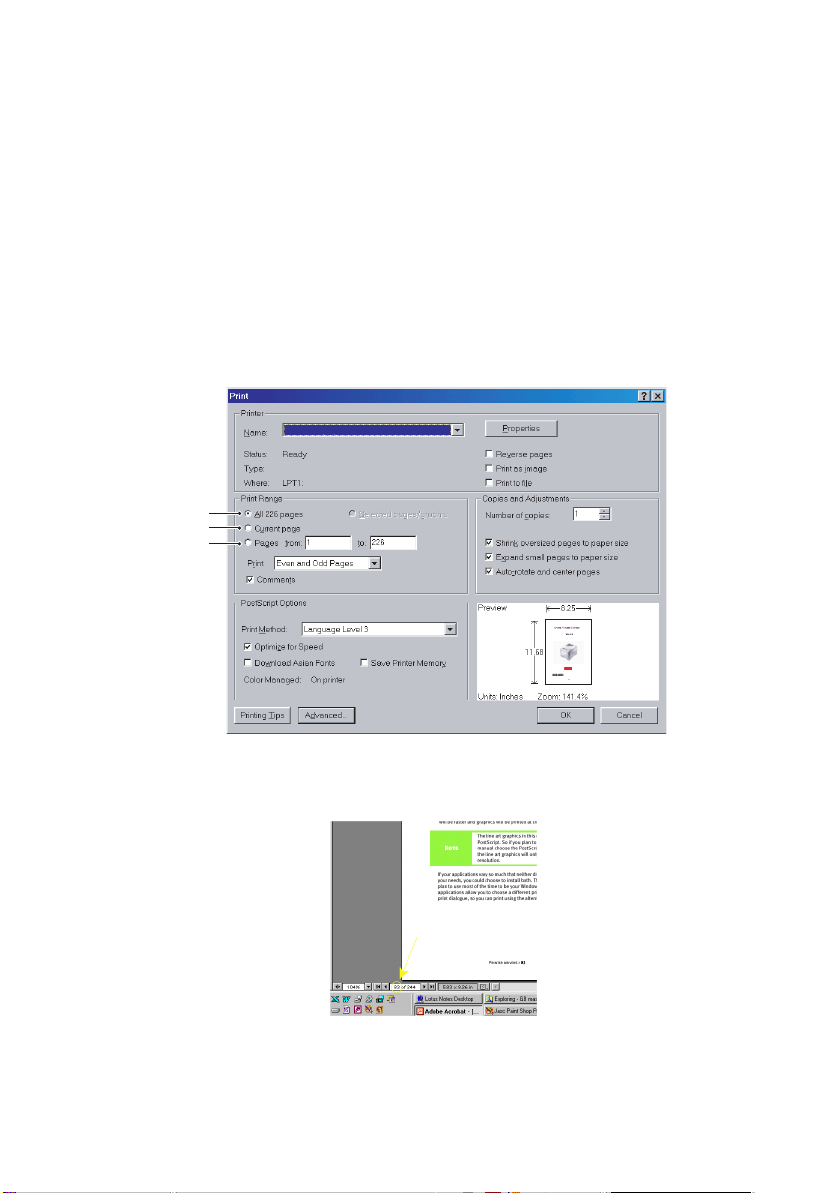
Il est possible d'imprimer tout le manuel, des pages ou des
sections spécifiques. Pour imprimer, procédez comme suit :
1. Dans la barre d'outils, sélectionnez [Fichier], puis
[Imprimer] (ou, appuyez sur les touches Ctrl + P).
2. Choisissez les pages à imprimer :
(a) [Tout], (1), pour imprimer tout le manuel.
(b) [Page en cours], (2), pour imprimer la page affichée
actuellement.
1
2
3
(c) [Pages de] et [à], (3), pour spécifier les pages à
imprimer en entrant leurs numéros.
3. Cliquez sur [OK].
Introduction > 8
Page 9
M
ISE EN ROUTE
AVERTISSEMENT !
Si ce n'est déjà fait, familiarisez-vous avec le contenu de
la brochure sur la sécurité de l'installation fournie avec
votre imprimante.
C
ONSERVATION DES MATÉRIAUX D'EMBALLAGE
Après avoir installé votre imprimante conformément aux
instructions du Manuel d'installation, conservez les matériaux
d'emballage et le carton pour le cas où vous auriez besoin
d'expédier ou de transporter votre imprimante.
I
DENTIFICATION DES PIÈCES
Les pièces principales de votre imprimante sont identifiées et
décrites brièvement ci-dessous.
VUE DE
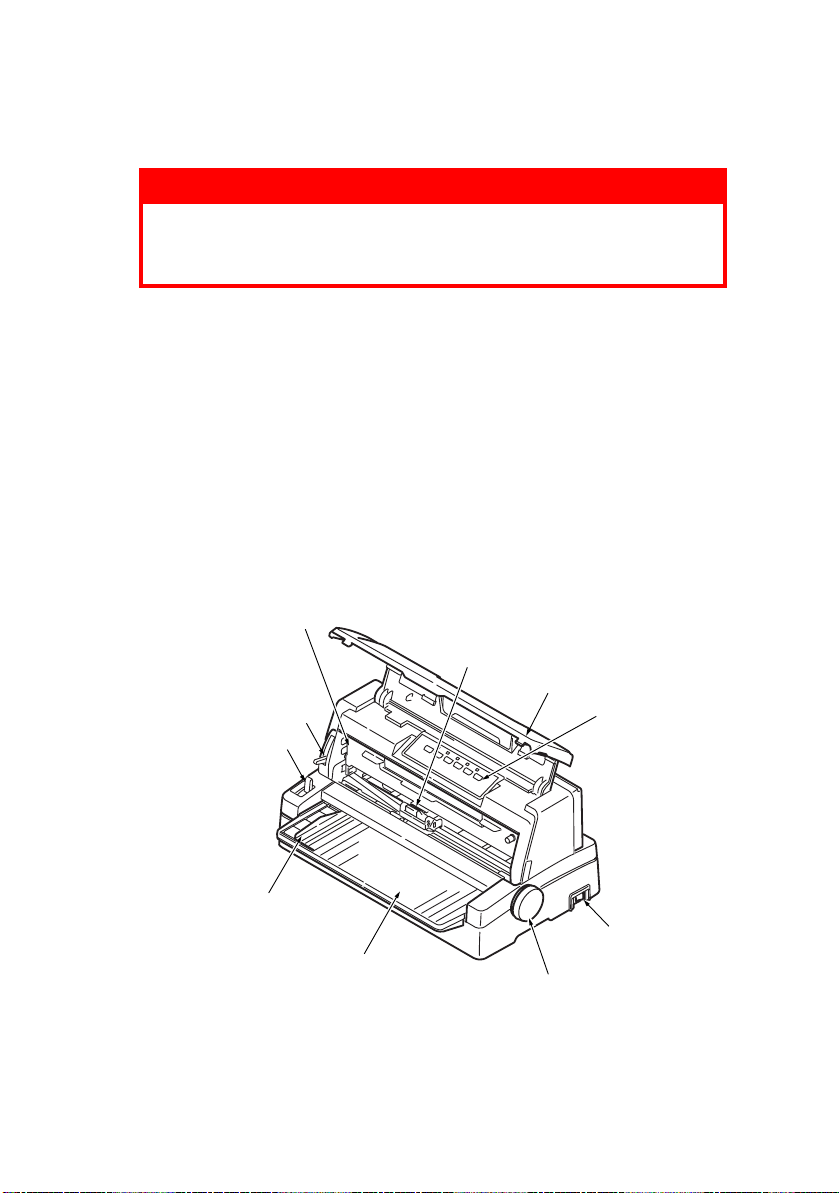
1. Tête d'impression : imprime les caractères sur le papier.
FACE
10
1
2
9
8
7
6
Mise en route > 9
3
4
5
Page 10
2. Capot supérieur : s'ouvre et se ferme afin d'offrir un accès
à l'imprimante, par exemple pour un changement de
cartouche de ruban. Pour minimiser le bruit, laissez le
capot fermé.
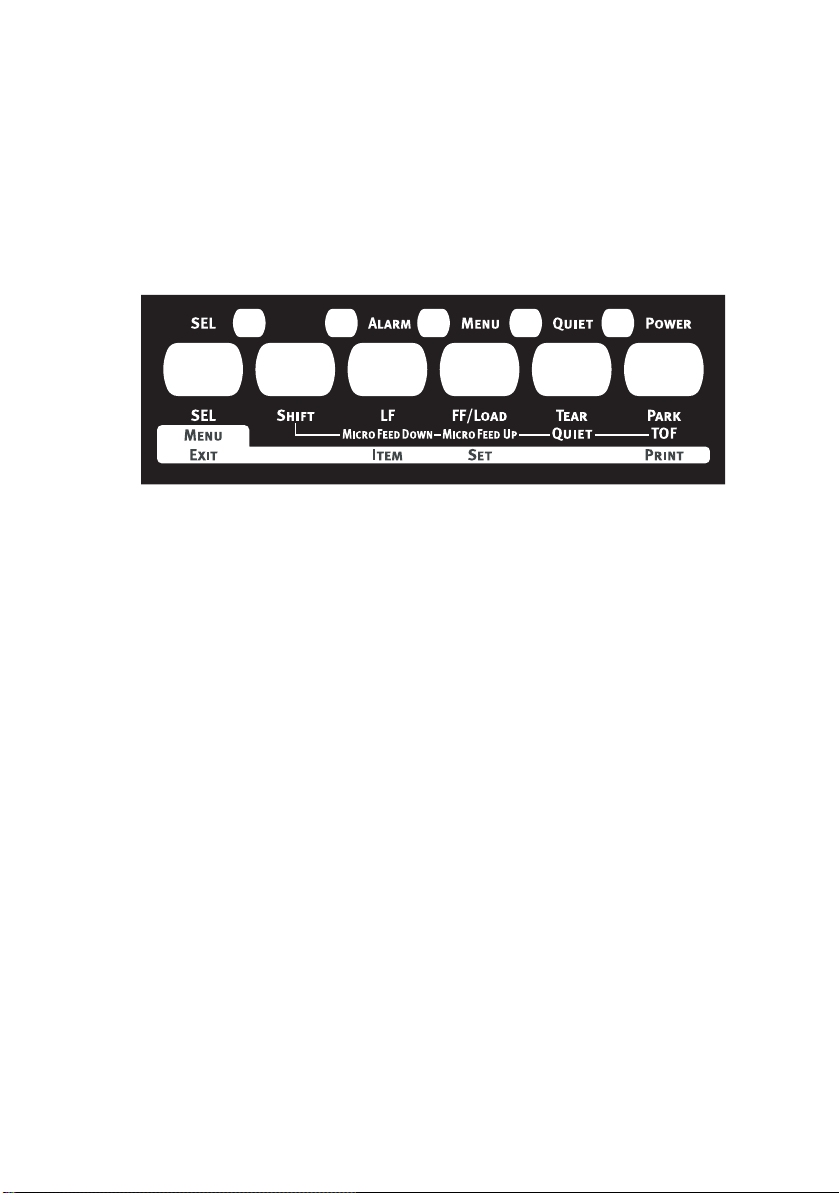
3. Panneau de commandes : contient des boutons et des
voyants (décrits en détail plus loin) qui vous permettent
de contrôler l'imprimante.
4. Interrupteur d’alimentation : permet de mettre
l'imprimante sous tension ou hors tension.
5. Bouton du cylindre d'impression : tournez-le pour
déplacer ou éjecter le papier.
6. Bac d'alimentation : contient le papier à utiliser dans
l'imprimante (chargeur feuille à feuille).
7. Guide papier : peut être réglé selon les besoins pour
positionner le bord gauche de la feuille.
8. Levier de type de papier : réglé en fonction du type de
papier utilisé (feuille à feuille ou formulaires en continu).
9. Levier d'épaisseur de papier : réglé en fonction de
l'épaisseur du papier. Il existe également une position
pour faciliter le remplacement du ruban.
10. Cartouche de ruban : contient le ruban d'imprimante.
Mise en route > 10
Page 11

VUE
ARRIÈRE
1
2
6
3
5
4
1. Position de connecteur optionnel : connexion à une carte
d'interface série optionnelle ou à une carte réseau
100BASE-TX/10BASE-T.
2. Connecteur USB : connexion à un câble d'interface USB.
3. Connecteur parallèle : connexion à un connecteur
d'interface parallèle.
4. Entraînement à broches : pour charger des formulaires en
continu.
5. Alimentation : connexion au câble d'alimentation de
l'imprimante.
6. Capot arrière : s'ouvre et se ferme afin d'offrir un accès à
l'imprimante, par exemple pour le chargement de
formulaires en continu. (Pour le retirer complètement,
voir « Annexe A – Enlèvement du capot arrière » à la
page 71.)
Mise en route > 11
Page 12
M
ISE EN PLACE DE L'IMPRIMANTE
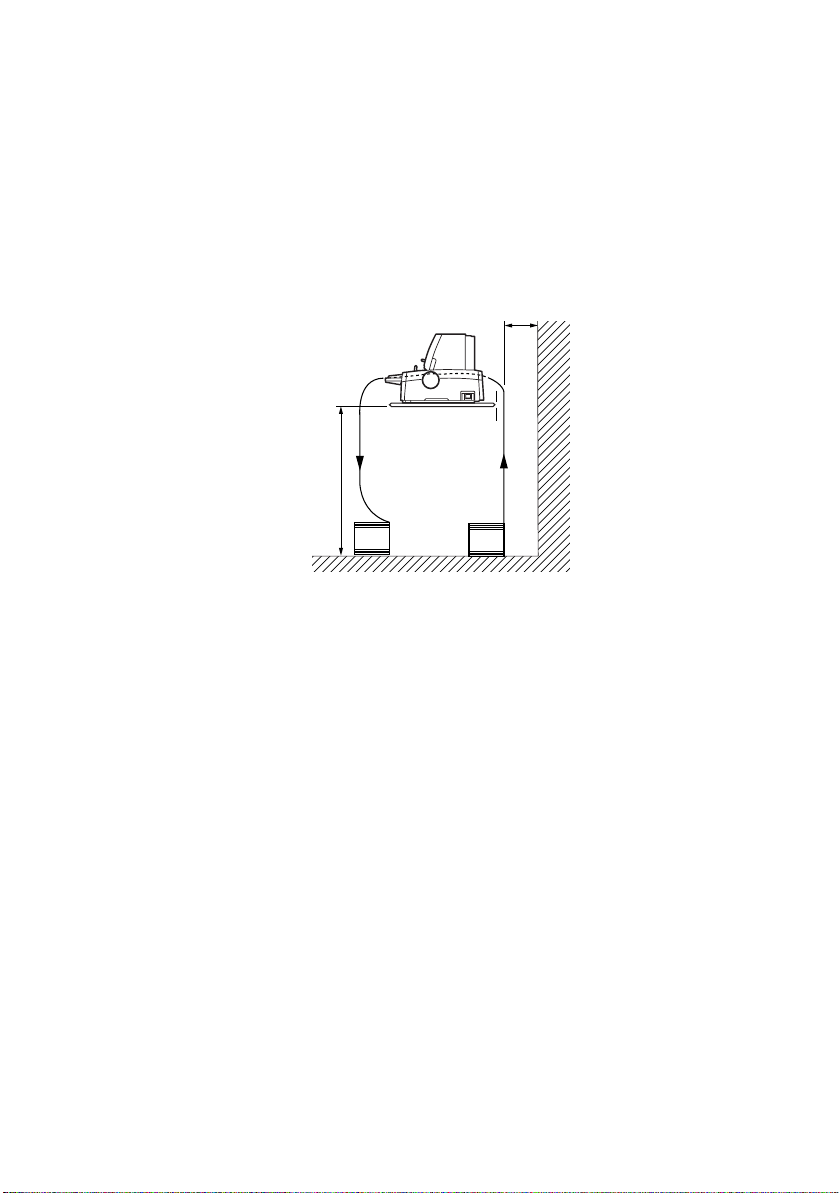
> Choisissez une surface solide et stable où placer votre
imprimante.
> Laissez suffisamment d'espace autour de l'imprimante
(par exemple, ne pas la placer à moins de 60 cm d'un
mur) afin de ne pas entraver l'accès au bouton du cylindre
d'impression et aux différents chargeurs de papier.
>=60 cm
75 cm
> Assurez-vous qu'une prise électrique reliée à la terre est
disponible à proximité.
Mise en route > 12
Page 13
M
ISE SOUS TENSION DE L'IMPRIMANTE
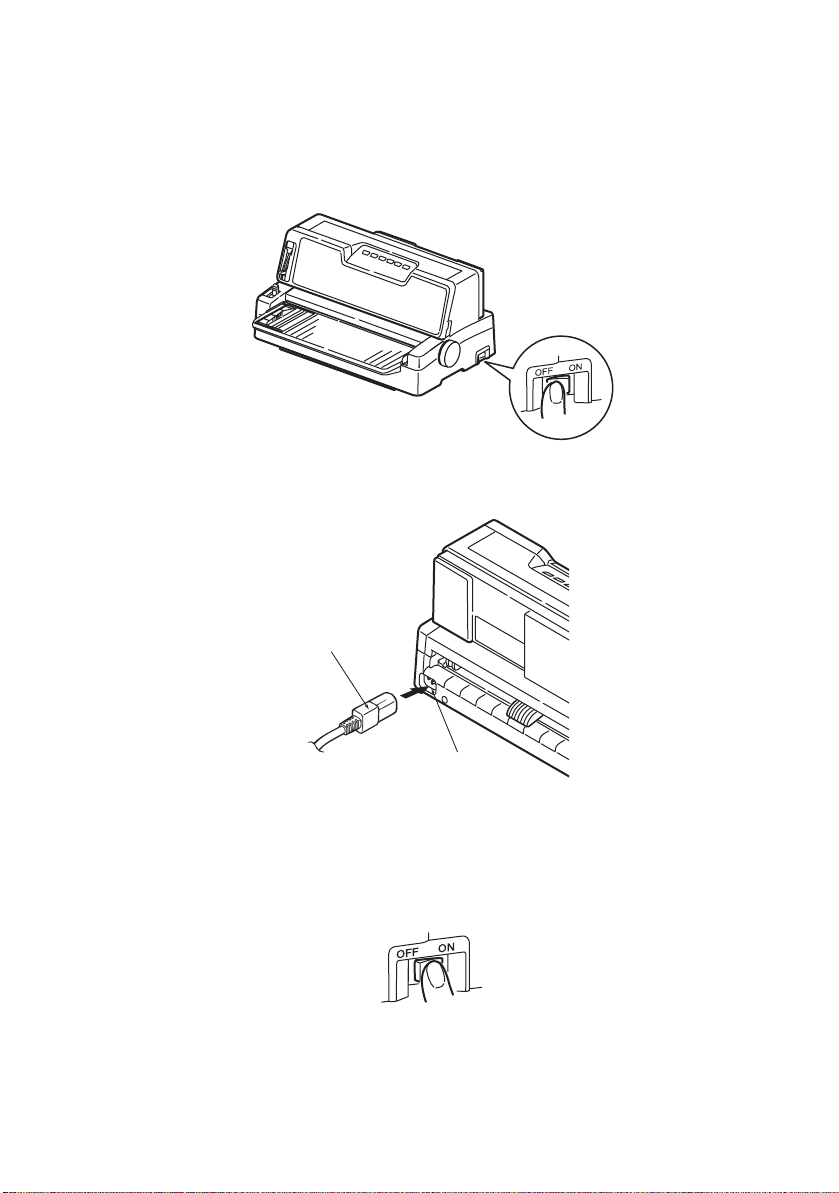
1. Assurez-vous que l'interrupteur d'alimentation de
l'imprimante est en position OFF.
2. Raccordez le connecteur du câble d'alimentation (1) au
connecteur d'alimentation (2) sur l'imprimante.
1
2
3. Raccordez le câble d'alimentation à une prise secteur 220/
240 V et allumez l'interrupteur de la prise secteur.
4. Placez l'interrupteur d'alimentation de l'imprimante en
position ON.
5. Vérifiez que le voyant POWER du panneau de commandes
s'allume.
Mise en route > 13
Page 14

E
XÉCUTION D'UN TEST D'IMPRESSION
Pour vérifier que votre imprimante est opérationnelle, exécutez
un test d'impression sur une feuille de papier 80 g de format A4
(par exemple) comme suit :
ATTENTION !
Après avoir éteint l'imprimante, attendez au moins 5
secondes avant de la rallumer. Un délai plus court entre
la mise hors tension et la mise sous tension peut
provoquer une panne d'alimentation de l'imprimante.
Ne mettez pas l'imprimante hors tension lorsqu'elle est
en train d'imprimer, car cela risque d'endommager la
tête d'impression.
1. Placez l'interrupteur d'alimentation de l'imprimante en
position OFF.
2. Réglez le levier de type de papier sur le mode feuille à
feuille et le levier d'épaisseur de papier sur la position 1.
3. Maintenez le bouton LF enfoncé et placez l'interrupteur
d'alimentation en position ON.
4. Insérez le papier soigneusement dans l'imprimante, avec
le bord long du papier contre le guide papier. L'imprimante
saisit automatiquement le papier et l'impression démarre.
NOTE
Si nécessaire, vous pouvez interrompre le test d'impression en
appuyant sur le bouton SEL, puis reprendre l'impression en
rappuyant sur ce même bouton.
5. Une fois le test d'impression terminé, le papier est éjecté
automatiquement.
NOTE
Si pour une raison quelconque vous souhaitez abandonner le
test d'impression, appuyez sur le bouton SEL puis sur le
bouton PARK pour éjecter le papier, puis placez l'interrupteur
d'alimentation de l'imprimante en position OFF.
Mise en route > 14
Page 15

R
ACCORDEMENT À UN ORDINATEUR
Dans cette section, vous allez raccorder votre imprimante à votre
ordinateur, installer le pilote d'imprimante sur votre ordinateur et
imprimer une page de test.
R
ACCORDEMENT DE L'IMPRIMANTE ET DE L'ORDINATEUR
I
NTERFACES
Votre imprimante dispose de deux interfaces de données :
ATTENTION !
N'utilisez pas à la fois l'impression en parallèle et
l'impression USB.
> Parallèle : pour une connexion directe à un PC. Ce port
nécessite un câble parallèle (conforme IEEE 1284) bidirectionnel.
> USB : pour une connexion à un PC exécutant Windows 98
ou version ultérieure. Ce port requiert un câble blindé de
moins de 5 m de long, compatible avec la version 2.0 de
l'interface USB.
NOTE
Les câbles d'interface ne sont pas fournis avec l'imprimante.
Les interfaces suivantes sont disponibles en tant qu'accessoires
optionnels et sont décrites dans leur documentation
d'installation :
> Interface série RS232
> Connexion réseau 100BASE-TX/10BASE-T
NOTE
Pour plus d'informations sur la configuration de la connexion
réseau, consultez le Guide de configuration réseau.
Il est déconseillé d'utiliser le port parallèle ou USB lorsque
l'option RS-232C ou OL7120e est installée pour ce produit.
Raccordement à un ordinateur > 15
Page 16
I
NTERCONNEXION
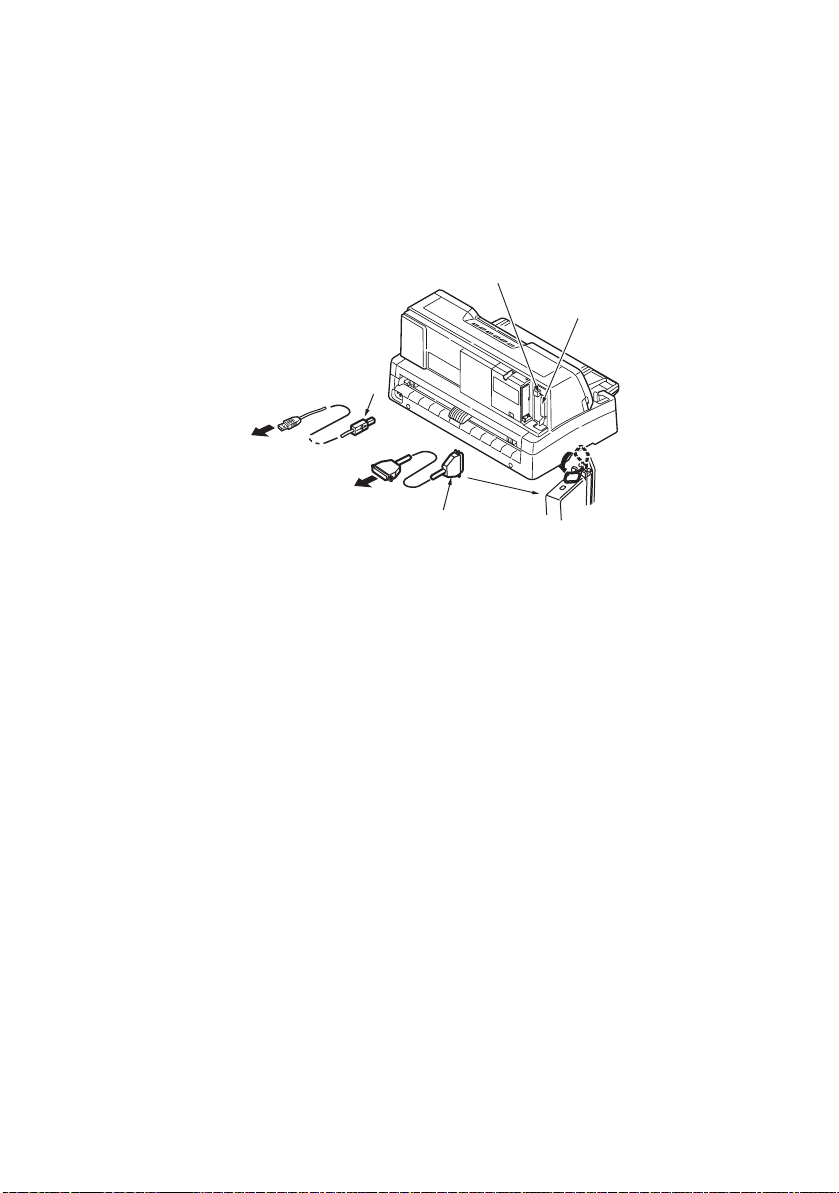
1. Assurez-vous que l'imprimante et l'ordinateur sont hors
tension.
2. Raccordez le câble d'interface requis, USB (1) ou parallèle
(2), à l'imprimante puis à l'ordinateur (3).
1
2
1
3
3
2
3. Allumez l'imprimante puis l'ordinateur.
I
NSTALLATION DU PILOTE D'IMPRIMANTE
Insérez le CD-ROM de pilotes dans votre ordinateur et suivez les
instructions affichées à l'écran pour installer le pilote
d'imprimante à utiliser avec votre imprimante.
I
MPRESSION D'UNE PAGE DE TEST
Exemple avec Windows XP :
1. Utilisez Démarrer > Imprimantes et télécopieurs pour
afficher la fenêtre Imprimantes et télécopieurs.
2. Sélectionnez le pilote de votre imprimante.
3. Utilisez Fichier > Propriétés pour afficher la fenêtre
Propriétés.
4. Sous l'onglet Général, cliquez sur le bouton Imprimer une
page de test.
5. Assurez-vous qu'une page de test a été imprimée, afin de
vérifier la connexion entre l'imprimante et l'ordinateur.
Raccordement à un ordinateur > 16
Page 17

I
MPRESSION À PARTIR D'UN ORDINATEUR
Lorsque vous imprimez sur votre imprimante à partir (par
exemple) d'une application Windows sur votre ordinateur,
effectuez vos sélections d'impression à partir de la fenêtre de
pilote affichée à l'écran. Ces fenêtres de pilote ont été conçues
afin d'offrir une utilisation conviviale et intuitive ; vous pouvez
également afficher une aide en ligne en cliquant sur le bouton
Aide de chaque fenêtre.
Impression à partir d'un ordinateur > 17
Page 18
A
LIMENTATION DU PAPIER
Cette section décrit comment utiliser du papier feuille à feuille et
des formulaires en continu dans votre imprimante.
C
HARGEMENT DE PAPIER FEUILLE À FEUILLE
1. Assurez-vous que l'imprimante est sous tension.
NOTE
Si l'imprimante contient des formulaires en continu, éjectezles en appliquant la procédure décrite dans « Ejection de
formulaires en continu » à la page 26.
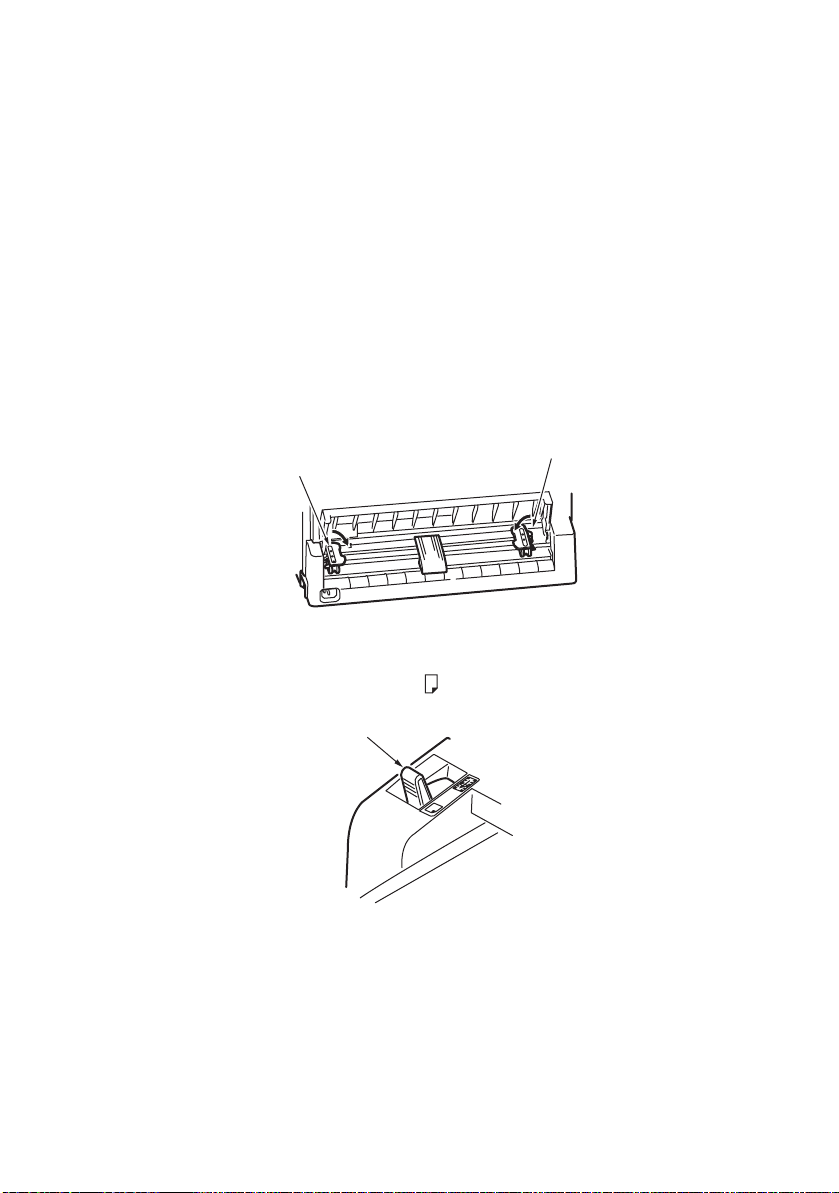
2. Assurez-vous que les capots d'entraînement à broches
sont fermés, afin d'éviter tout risque de bourrage papier.
1
3. Assurez-vous que le levier de type de papier (1) est en
position feuille à feuille.
1
1
Alimentation du papier > 18
Page 19
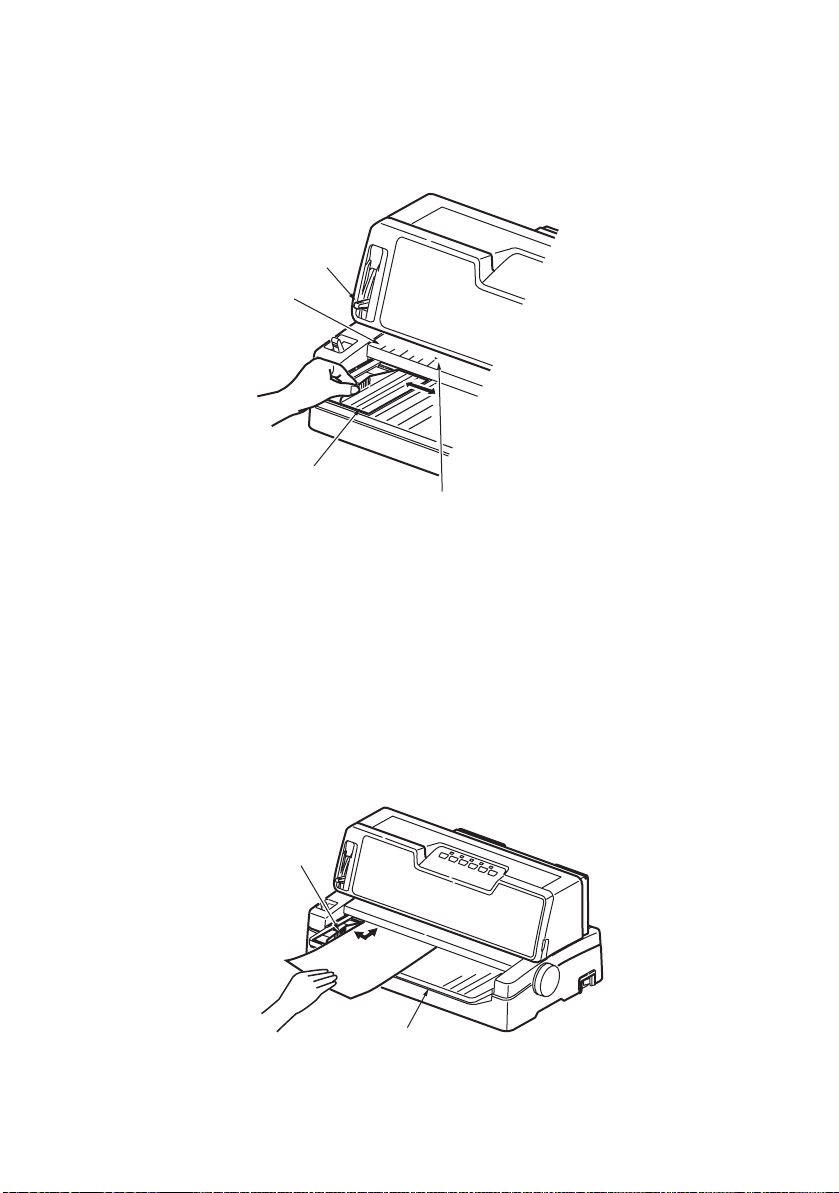
4. Réglez la marge de gauche du papier en ajustant le Guide
papier (1) le long de l'échelle (2) relativement au début de
la marque (flèche) de ligne imprimée (3).
4
2
1
3
5. Ajustez le levier d'épaisseur de papier (4) en fonction de
l'épaisseur du papier. Reportez-vous à « Réglage du levier
d'épaisseur de papier » à la page 27.
NOTE
Si le réglage du levier d'épaisseur de papier n'est pas adapté
au papier utilisé, l'alimentation du papier et l'impression
peuvent ne pas fonctionner correctement.
6. Avec le côté à imprimer vers le haut et le bord gauche
aligné avec le guide papier (1), insérez soigneusement le
papier dans le bac à papier (2) de l'imprimante, jusqu'à ce
qu'il soit saisi.
1
2
Alimentation du papier > 19
Page 20

NOTE
Assurez-vous que le papier est aligné précisément le long du
guide papier, afin d'éviter qu'il ne s'incline durant l'impression.
Lorsque vous imprimez une enveloppe, ne repliez pas le rabat.
Un rabat aligné le long du Guide papier peut entraîner une
inclinaison du papier lors de l'impression.
E
JECTION DU PAPIER FEUILLE À FEUILLE
Lorsque l'imprimante atteint l'extrémité de la feuille, elle l'éjecte
automatiquement. Si nécessaire, ajoutez une autre feuille de
sorte que l'imprimante continue l'impression là où elle s'est
arrêtée.
Pour éjecter une feuille laissée dans l'imprimante, procédez
comme suit :
1. Appuyez sur le bouton SEL pour mettre l'imprimante hors
ligne.
2. Appuyez sur le bouton PARK pour éjecter le papier dans le
bac à papier.
NOTE
Les feuilles de longueur supérieure au format A4 (297 mm)
peuvent dépasser l'extrémité du bac et éventuellement
tomber.
Alimentation du papier > 20
Page 21
C
HARGEMENT DE FORMULAIRES EN CONTINU
I
NSTALLATION DE FORMULAIRES EN CONTINU
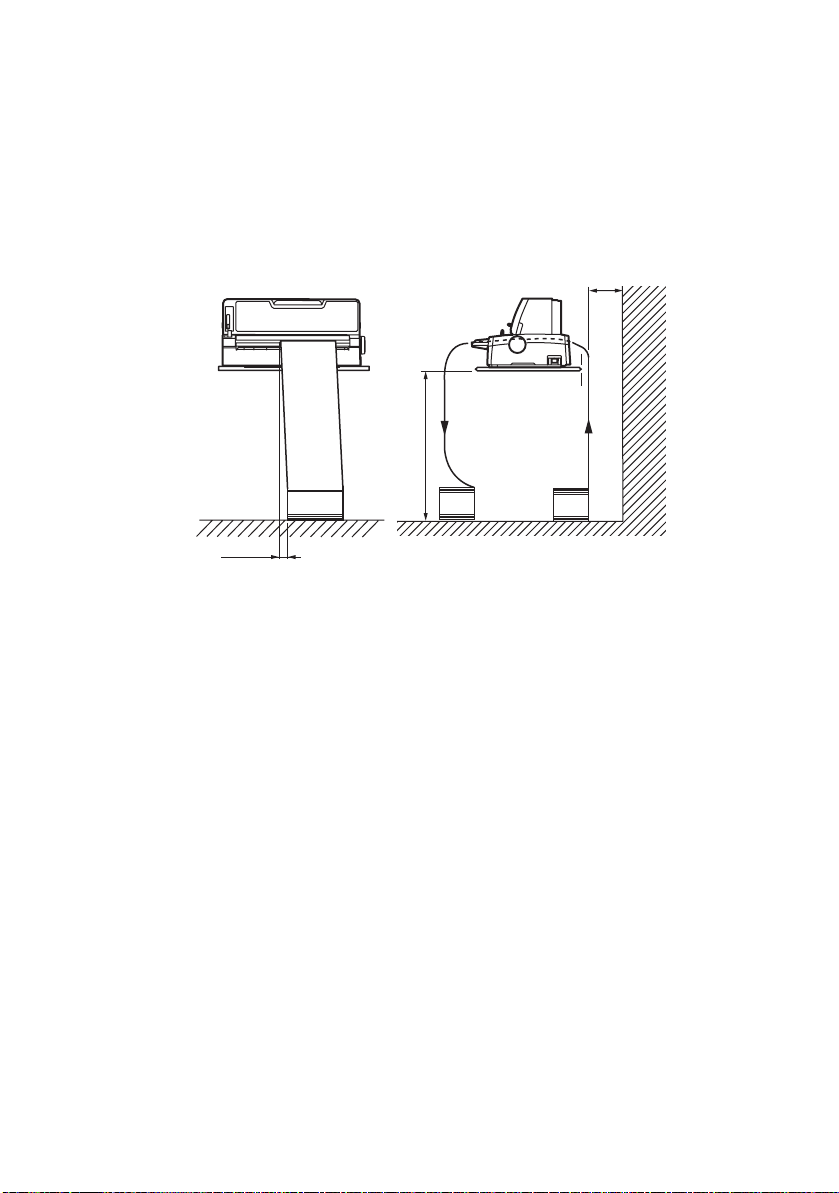
Pour éviter tout problème d'alimentation du papier, procédez
comme suit :
>=60 cm
75 cm
<=3 cm
1. Vérifiez que votre imprimante est installée sur une surface
à environ 75 cm au-dessus du sol.
2. Placez les formulaires en continu juste au-dessous de
l'imprimante, de sorte qu'ils ne soient pas décalés de plus
de 3 cm vers la gauche ou vers la droite par rapport au
chemin du papier.
3. Assurez-vous que l'arrière de l'imprimante est placé à
proximité et parallèlement au bord de la surface sur
laquelle elle est posée, et à au moins 60 cm du mur.
Alimentation du papier > 21
Page 22
A
LIMENTATION DE FORMULAIRES EN CONTINU
1. Assurez-vous que l'imprimante est sous tension.
NOTE
Si l'imprimante contient des feuilles de papier, éjectez-les en
appliquant la procédure décrite dans « Ejection du papier
feuille à feuille » à la page 20.
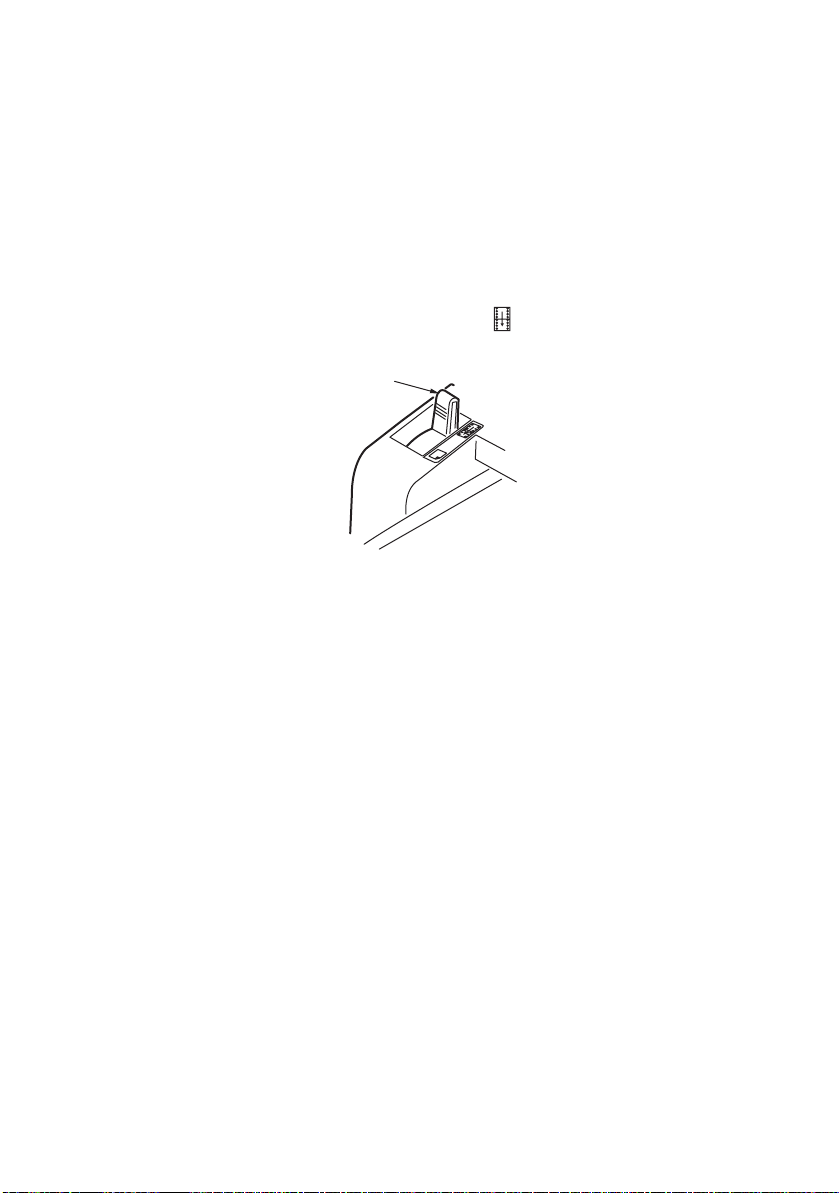
2. Assurez-vous que le levier de type de papier (1) est en
position formulaires en continu.
1
3. Ajustez le levier d'épaisseur de papier en fonction de
l'épaisseur du papier. Reportez-vous à « Réglage du levier
d'épaisseur de papier » à la page 27.
NOTE
Si le réglage du levier d'épaisseur de papier n'est pas adapté
au papier utilisé, l'alimentation du papier et l'impression
peuvent ne pas fonctionner correctement.
4. Ouvrez le capot arrière en le tirant doucement et
horizontalement jusqu'au bout de sa course, puis en le
levant jusqu'à ce qu'il se mette en place avec un déclic.
Alimentation du papier > 22
Page 23

5. Levez le levier de verrouillage (1) de l'entraînement à
broches gauche et faites glisser celui-ci de manière à
ajuster la position du papier par rapport à la première
marque centrale de caractère horizontale (2). Appuyez sur
1
2
le levier de verrouillage afin de verrouiller l'entraînement
à broches dans la position souhaitée.
6. Levez le levier de verrouillage (1) de l'entraînement à
broches droit et faites glisser celui-ci dans la position
requise en fonction de la largeur des formulaires en
continu à utiliser. Déplacez le guide papier arrière (2) à
mi-chemin entre les entraînements à broches gauche (3)
et droit (4).
3
2
4
1
Alimentation du papier > 23
Page 24

7. Ouvrez les capots des entraînements à broches gauche et
droit (1) et insérez les formulaires en continu dans le sens
des flèches, en plaçant les trous à picots (2) dans les
formulaires sur les broches à picots. Assurez-vous que les
formulaires sont alignés correctement avec les broches à
picots (3), puis fermez les capots.
1
2
3
8. Réglez l'entraînement à broches droit en fonction de la
largeur des formulaires en continu, en veillant à ce que les
formulaires soient maintenus correctement (ni trop
sérrés, ni trop lâches) entre les entraînements à broches.
Appuyez sur le levier de verrouillage (2) afin de verrouiller
l'entraînement à broches droit dans la position souhaitée.
1
2
9. Fermez le capot arrière en l'abaissant doucement à
l'horizontal, puis en le poussant vers l'intérieur jusqu'à ce
qu'il se mette en place avec un déclic.
Alimentation du papier > 24
Page 25

10. Appuyez sur le bouton FF/LOAD. Les formulaires en
continu sont insérés automatiquement dans l'imprimante
et placés à la position d'impression de première ligne, puis
le voyant SEL s'allume.
D
ÉCOUPAGE DE FORMULAIRES EN CONTINU
1. Avec le voyant SEL allumé, appuyez sur le bouton TEAR
pour éjecter les formulaires en continu dans le Bac à
papier.
2. Découpez soigneusement les formulaires le long des
perforations, dans le sens indiqué. Ne tirez pas trop fort,
car vous risqueriez de déchirer les formulaires à un
endroit autre que les perforations de découpage.
3. Appuyez sur le bouton TEAR, FF/LOAD ou LF pour
repositionner les formulaires en continu dans l'imprimante
à la position d'impression de première ligne.
A
LIGNEMENT DES PERFORATIONS DE DÉCOUPAGE
Si les perforations de découpage ne sont pas alignées avec le
tranche-papier sur le capot supérieur, alignez-les de la manière
suivante :
1. Avec le voyant SEL allumé, maintenez le bouton TEAR
enfoncé afin de déplacer les perforations de découpage
jusqu'au tranche-papier sur le capot supérieur.
Alimentation du papier > 25
Page 26

2. Vérifiez la position des perforations de découpage (1) par
rapport au tranche-papier (2). (Par souci de clarté, le bac
à papier (3) est également illustré.)
2
3
1
(a) Pour déplacer les formulaires vers l'avant,
maintenez le bouton TEAR enfoncé et appuyez sur le
bouton FF/LOAD.
(b) Pour déplacer les formulaires vers l'arrière,
maintenez le bouton TEAR enfoncé et appuyez sur le
bouton LF.
NOTE
Si un mouvement supérieur à +- 7/90 in est spécifié, le voyant
QUIET clignote et le réglage ci-dessus ne peut pas être
effectué.
3. Relâchez les boutons une fois que les perforations de
découpage sont alignées avec le tranche-papier.
E
JECTION DE FORMULAIRES EN CONTINU
1. Découpez les formulaires en continu. Reportez-vous à «
Découpage de formulaires en continu » à la page 25.
2. Appuyez sur le bouton SEL pour mettre l'imprimante hors
ligne et repositionnez les formulaires en continu dans
l'imprimante.
3. Appuyez sur le bouton PARK pour déplacer le bord avant
des formulaires en continu vers l'arrière, jusqu'aux
Entraînements à broches.
NOTE
Le voyant ALARM s'allume pour indiquer qu'il n'y a pas de
papier.
Si les broches à picots sortent des trous à picots de la dernière
page des formulaires, n'essayez pas d'éjecter le papier car un
bourrage papier risquerait de se produire.
Alimentation du papier > 26
Page 27

4. Ouvrez le capot arrière en le tirant doucement et
horizontalement jusqu'au bout de sa course, puis en le
levant jusqu'à ce qu'il se mette en place avec un déclic.
5. Levez le capot de l'entraînement à broches (1) et retirez
les formulaires.
1
6. Fermez le capot de l'entraînement à broches.
7. Fermez le capot arrière en l'abaissant doucement à
l'horizontal, puis en le poussant vers l'intérieur jusqu'à ce
qu'il se mette en place avec un déclic.
R
ÉGLAGE DU LEVIER D'ÉPAISSEUR DE PAPIER
Ce levier possède dix positions : les neuf premiers pour
l'impression et le dixième pour faciliter le remplacement du
ruban.
Réglez le levier d'épaisseur de papier pour les différents types de
papier comme suit :
POSITION DU LEVIER
TYPE DE PAPIER
1 2 3 4 5 - 9
Papier feuille à feuille Voir ci-
52 – 80 gm² X
81 – 127 gm² X
128 – 156 gm² X
Enveloppe X
Alimentation du papier > 27
dessous
Page 28

TYPE DE PAPIER
POSITION DU LEVIER
1 2 3 4 5 - 9
Papier carbone ou papier
autocollant (40 gm²)
2 parties X
3 parties X
4 parties X
5 parties X
6 parties X
Voir ci-
dessous
Réglez le levier d'épaisseur de papier pour l'épaisseur globale du
papier comme suit :
ÉPAISSEUR GLOBALE DU
PAPIER
0,06 – 0,12 mm 1
0,13 -0,21 mm 2
0,22 -0,30 mm 3
0,31 -0,39 mm 4
0,40 -0,48 mm 5
0,49 -0,57 mm 6
0,58 -0,66 mm 7
POSITION DU LEVIER
0,67 -0,75 mm 8
0,76 -0,84 mm 9
NOTE
L'impression dans les positions 5 – 9 n'est pas garantie.
Si la position du levier n'est pas adaptée à l'épaisseur du
papier, l'alimentation du papier et l'impression peuvent ne pas
fonctionner correctement.
N'imprimez pas sur des livrets bancaires, car vous risqueriez
d'endommager les broches ou le ruban.
Alimentation du papier > 28
Page 29

L'impression peut être effectuée avec le levier en position 4
pour une épaisseur de papier allant jusqu'à 0,39 mm.
Lorsque le levier est en position 5-9, la qualité d'impression sur
le papier carbone peut se dégrader et les caractères imprimés
peuvent être illisibles.
Alimentation du papier > 29
Page 30

M
ODE D'EMPLOI
P
ANNEAU DE COMMANDES
Les voyants d'état/alarme et les boutons du panneau de
commandes vous permettent de contrôler l'imprimante et de
vérifier son état.
Mode d'emploi > 30
Page 31

V
OYANTS
VOYANT ÉTAT SIGNIFICATION
SEL Allumé L'imprimante est en ligne (disponible
Éteint L'imprimante est hors ligne (non
Clignotant Lorsque ce voyant et le voyant ALARM
ALARM Allumé État de fin de papier (aucun papier
Éteint État de papier présent
Clignotant État d'alarme de bourrage papier
pour l'impression)
disponible pour l'impression)
clignotent, cela signifie que l'impression
ne peut pas reprendre à ce stade.
Éteignez l'imprimante, vérifiez que le
chariot se déplace correctement, puis
rallumez l'imprimante.
Si le problème persiste après que vous
avez rallumé l'imprimante, contactez
votre revendeur.
présent)
État d'alarme de changement de support
Lorsque ce voyant et le voyant SEL
clignotent, cela signifie que l'impression
ne peut pas reprendre à ce stade.
Éteignez l'imprimante, vérifiez que le
chariot se déplace correctement, puis
rallumez l'imprimante.
Si le problème persiste après que vous
avez rallumé l'imprimante, contactez
votre revendeur.
État d'alarme de température élevée
MENU Allumé Mode d'impression de menu
Éteint Mode d'impression normale
Clignotant Indication de température élevée
QUIET Allumé Mode d'impression silencieuse
Éteint Mode d'impression en vitesse normale
Clignotant Mode d'impression pour formulaires avec
Mode d'emploi > 31
nombre de parties élevé
Page 32

VOYANT ÉTAT SIGNIFICATION
POWER Allumé L'imprimante est sous tension
Éteint L'imprimante est hors tension
Clignotant Mode faible consommation
B
OUTONS
BOUTONS ÉTAT FONCTION
SEL En ligne Met l'imprimante hors ligne
Hors ligne Met l'imprimante en ligne et
SHIFT Utilisé uniquement
LF En ligne Alimente le papier d'une
Hors ligne Alimente le papier d'une
FF/LOAD En ligne et hors ligne
Mode Formulaires en
continu
En ligne et hors ligne
Mode manuel feuille à
feuille
désalarme l'imprimante
conjointement avec l'un des
boutons suivants : SEL, LF,
FF/LOAD, PARK, TEAR
décrits ci-dessous.
ligne. Si vous maintenez le
bouton appuyé,
l'imprimante effectue des
sauts de ligne continus.
ligne. Si vous maintenez le
bouton appuyé,
l'imprimante effectue des
sauts de ligne continus.
Alimentation du formulaire
en continu jusqu'à la
première ligne de la page
suivante
Éjecte la feuille de papier
Mode d'emploi > 32
Page 33

BOUTONS ÉTAT FONCTION
TEAR En ligne
PARK Mode Formulaires en
SHIFT+SEL Accès au mode de menu
SHIFT+LF Micro-alimentation (pas de
SHIFT+FF/LOAD Micro-alimentation (pas de
SHIFT+PARK En ligne Non applicable
Mode Formulaires en
continu
En ligne
Mode manuel feuille à
feuille
Hors ligne Non applicable
continu
Place le formulaire en
continu en position de
découpage. Si vous
rappuyez sur le bouton ou si
des données sont reçues, la
position d'origine du
formulaire est restaurée.
Non applicable
Si le formulaire en continu
est en position, appuyez sur
ce bouton pour faire reculer
le formulaire jusqu'aux
entraînements à broches.
(Si les broches à picots
sortent des trous à picots de
la dernière page des
formulaires, n'essayez pas
d'éjecter le papier car un
bourrage papier risquerait
de se produire.)
0,14 mm) vers le bas
Maintenez ces boutons
enfoncés pour une
alimentation continue ou
l'éjection du papier.
0,14 mm) vers le haut
Maintenez ces boutons
enfoncés pour une
alimentation continue ou
l'éjection du papier.
Hors ligne Enregistre la position de
Mode d'emploi > 33
départ du papier réglée
(position d'impression de
première ligne).
Page 34

BOUTONS ÉTAT FONCTION
SHIFT+TEAR En ligne Mode d'impression plus
Hors ligne Non applicable
silencieuse
Chaque pression sur cette
combinaison de boutons
permet de parcourir les
modes d'impression : Plus
silencieuse > Formulaires
avec nombre de parties
élevé > Impression normale
Mode d'emploi > 34
Page 35

R
ÉGLAGE DES VALEURS DE MENUS
Les informations suivantes décrivent les paramètres de
l'imprimante et expliquent comment les modifier. Les éléments
d'imprimante et leurs valeurs sont imprimés pour référence.
C
ONFIRMATION DES PARAMÈTRES ACTUELS
Pour imprimer les paramètres de menus actuels, utilisez une
feuille A4 ou des formulaires en continu d'une largeur d'au moins
254 mm. Dans cet exemple, une feuille de format A4 est utilisée.
1. Réglez le levier de type de papier en mode feuille à feuille.
2. Effectuez l'une des opérations suivantes :
(a) Si l'imprimante est hors tension, maintenez appuyé
le bouton SEL et placez l'interrupteur d'alimentation
en position ON.
(b) Si l'imprimante est sous tension, appuyez
simultanément sur les boutons SHIFT et SEL.
3. Placez la feuille dans le Bac à papier. La feuille est insérée
automatiquement dans l'imprimante et celle-ci vous invite
à demander une impression des paramètres de menus.
4. Appuyez sur le bouton PARK ; l'imprimante imprime tous
les éléments de menus actuellement sélectionnés et leurs
paramètres correspondants.
5. Quittez ou modifiez les paramètres de menus :
(a) Pour quitter la confirmation des paramètres de
menus, enregistrer les paramètres actuels et éjecter
le papier, appuyez simultanément sur les boutons
SHIFT et SEL.
(b) Pour modifier des paramètres de menus, voir
« Réglage des menus » à la page 36.
Mode d'emploi > 35
Page 36

R
ÉGLAGE DES MENUS
NOTE
Avant de modifier des paramètres de menus, vous souhaiterez
peut-être imprimer le menu actuel tel que décrit dans
« Confirmation des paramètres actuels » à la page 35.
Définissez les valeurs des éléments de menus (imprimés pour
référence au fur et à mesure) de la manière suivante :
1. Appuyez sur LF (ou SHIFT et LF simultanément) pour
parcourir les éléments de menus jusqu'à atteindre
l'élément souhaité.
2. Pour modifier le paramètre d'un élément sélectionné,
appuyez sur FF/LOAD (ou SHIFT et FF/LOAD
simultanément) pour parcourir les valeurs du paramètre
jusqu'à atteindre la valeur souhaitée.
3. Répétez les étapes 1 et 2 selon les besoins pour modifier
les paramètres d'autres éléments.
4. Pour quitter le réglage de menu, appuyez simultanément
sur SHIFT et SEL pour enregistrer les nouveaux
paramètres et quitter le mode de réglage de menu.
NOTE
La mise hors tension de l'imprimante ne provoque pas
l'enregistrement des nouveaux paramètres.
P
ARAMÈTRES ET ÉLÉMENTS DE MENUS
Dans les tableaux de paramètres de menu ci-dessous, les
paramètres d'usine sont affichés en caractères gras.
ÉLÉMENT FONCTION PARAMÈTRE
Emulation Mode (Mode
d'émulation)
Sélectionner le mode
EPSON LQ, IBM PPR ou
IBM X24 AGM.
Mode d'emploi > 36
IBM PPR
IBM AGM
EPSON LQ
Page 37

ÉLÉMENT FONCTION PARAMÈTRE
Print Mode (Mode
d'impression)
Pitch (Espacement) Sélectionner
Proportional Spacing
(Espacement
proportionnel)
Style Sélectionner un style de
Size (Taille) Sélectionner l'échelle
Character Set (Jeu de
caractères)
Language Set
(Langages)
Zero Character
(Caractère zéro)
Sélectionner la qualité
des caractères ANK.
l'espacement des
caractères.
Sélectionner l'utilisation
de l'espacement
proportionnel.
police.
des caractères.
Sélectionner l'une des
tables de code de
caractères ANK.
Sélectionner un jeu de
caractères linguistiques.
Faire en sorte que le
modèle de police
d'impression reçoive un
caractère zéro situé à
30H dans le code ANK
ou à AA30H dans un
code à octet unique.
LQ Courier
LQ Roman
LQ Swiss
LQ Swiss Bold
LQ Orator
LQ Gothic
LQ Prestige
LQ OCR-A
LQ OCR-B
Utility
HSD
10 CPI, 12 CPI, 15 CPI,
17,1 CPI, 20 CPI
Oui
Non
Normal, Italique
Simple, Double
Set I (Jeu I)
Set II (Jeu II)
ASCII, French,
German, British, Danish
I, Swedish I, Italian,
Spanish I, Japanese,
Norwegian, Danish II,
Spanish II, Latin
American, French
Canadian, Dutch,
Swedish II, Swedish III,
Swedish IV, Turkish,
Swiss I, Swiss II,
Publisher
Unslashed (sans
barre)
Slashed (avec barre)
Mode d'emploi > 37
Page 38

ÉLÉMENT FONCTION PARAMÈTRE
Code Page (Page de
code)
Sélectionner une page
de code.
USA
Canada French
Multilingual
Portugal
Norway
Turkey
Greek_437
Greek_869
Greek_928
Grk_437 CYPRUS
Polska Mazovia
Serbo Croatic I
Serbo Croatic II
ECMA-94
Hungarian CWI
Windows Greek
Windows East Europe
Windows Cyrillic
East Europe Latin II852
Cyrillic I-855
Cyrillic II-866
Kamenicky(MJK)
ISO Latin 2
Hebrew NC (862)
Hebrew OC
Turkey_857
Latin 5 (Windows
Turkey)
Windows Hebrew
Ukrainian
Bulgarian
ISO Latin 6 (8859/10)
Windows Baltic
Baltic_774
KBL-Lithuanian
Cyrillic Latvian
Roman-8
Icelandic-861
Multilingual 858
ISO 8859-15
Greek_737
Asmo449+
Asom708
Arabic864
Windows Arabic
Slashed Letter 0 (Lettre
O barrée)
Définir s'il faut convertir
le 0 barré situé à 9BH et
9DH en page de code
USA.
Mode d'emploi > 38
Oui
Non
Page 39

ÉLÉMENT FONCTION PARAMÈTRE
Multi Pass
(multipassage)
Rcv Buffer (Tampon
reçu)
Print Suppress Effective
(Imprimer la
suppression effective)
Auto LF (Saut de ligne
automatique)
Auto CR (Retour chariot
automatique)
*IBM PPR uniquement
SI Select Pitch
(Espacement SI Select )
(10CPI) *IBM PPR/AGM
uniquement
SI Select Pitch
(Espacement SI Select )
(12 CPI) *IBM PPR/AGM
uniquement
Reset Inhibit
(Désactiver la
restauration)
Select Language Set
(Sélection des langues)
*EPSON uniquement
Sélectionner le sens de
l'impression lorsqu'il
existe des données
d'impression à hauteur
double sur une ligne.
Sélectionner la taille du
tampon reçu.
Définit s'il faut activer
ou désactiver une
commande de
configuration de
suppression
d'impression.
Sélectionner s'il faut
effectuer une opération
de saut de ligne
automatique en cas de
réception d'un code CR.
Sélectionner s'il faut
effectuer une opération
de retour chariot
automatique en cas de
réception d'une
commande de retour
chariot.
Définir comment gérer
une commande SI
reçue en mode 10 CPI.
Définir comment gérer
une commande SI
reçue en mode 12 CPI.
Définir s'il faut activer
ou désactiver une
commande initiale.
Définir s'il faut activer
ou désactiver une
combinaison du
paramètre de page de
code et du paramètre
de langue par menu.
Bi-directional
(Bidirectionnel)
Uni-directional
(Unidirectionnel)
0, 2 K, 32 K, 64 K
Oui
Non
Oui
Non
Oui
Non
15 CPI
17,1 CPI
12 CPI
20 CPI
Non
Oui
Combined (Combiné)
Code Page Only (Page
de code uniquement)
Mode d'emploi > 39
Page 40

ÉLÉMENT FONCTION PARAMÈTRE
Impact Mode (Mode
impact)
Print Direction
Command (Commande
de sens d'impression)
Power Save Time (Délai
de mise en veille)
PE Detection (Détection
de fin de papier)
Table Print (Impression
de tableau)
Line Spacing
(Interligne)
Sélectionner le mode
d'impression lors de la
mise sous tension. (Cet
élément est consulté
lors de l'initialisation
uniquement par IPRIME ou mise sous
tension, mais pas par
une commande
d'initialisation.)
Sélectionner la validité
d'une commande de
configuration
d'impression à sens
unique.
Définir le délai
d'inactivité après lequel
passer en mode veille.
Sélectionner s'il faut
détecter la fin du papier.
Définir s'il faut diviser
un itinéraire ou s'il ne
faut pas imprimer en
cas d'impression par la
même aiguille pendant
3 pouces ou plus dans
le même bloc
d'impression.
Sélectionner
l'espacement des sauts
de ligne.
Normal
Quiet (Silencieux)
Hi Copy (Nombre de
copies élevé)
Valid (Valide)
Invalid (Non valide)
5 min, 10 min, 15 min,
30 min, 60 min
OFF (Désactivé)
ON (Activé)
Standard
Spécial
6 LPI
8 LPI
Page Width (Largeur de
page)
Form Tear-Off
(Découpage des
formulaires)
Définir la largeur d'une
ligne afin de déterminer
le nombre de caractères
ANK (10CPI) à
imprimer. Avec ce
paramètre, la marge de
droits est définie. Pour
des impressions à taille
réduite (75 % ou
50 %), 136 caractères
sont imprimés.
Sélectionner Manuel ou
Auto comme méthode
d'avancement d'un
formulaire en continu
vers la position de
découpage.
Mode d'emploi > 40
10.6 in
8 in
Off (Désactivé)
500 ms
1 sec
2 sec
Page 41

ÉLÉMENT FONCTION PARAMÈTRE
Skip Over Perforation
(Ignorer la perforation)
Page Length
(Continuous) (Longueur
de page (continue))
TOF (Continuous) (Haut
de formulaire (continu))
Initial Position (Position
initiale)
Auto Eject Position
(Position d'éjection
automatique)
Page Length (Cut
Sheet) (Longueur de
page (feuille à feuille))
Sélectionner s'il faut
ignorer la perforation.
(Lorsqu'une commande
de configuration
«Ignorer la
perforation » est reçue,
la commande reçue est
prioritaire.)
Sélectionner la longueur
d'un formulaire en
continu.
Sélectionner la position
de référence pour la
position Haut de
formulaire lors du
chargement
automatique de papier
de formulaire continu à
partir de l'arrière de
l'imprimante. (Jusqu'à
la section moyenne des
caractères sur la
première ligne.)
« 1Chr. Set Pos. » est
imprimé si la position
Haut de formulaire est
définie à l'aide des
boutons SHIFT + PARK.
Il s'agit de la position
du papier lorsqu'il est
déjà chargé lors de la
mise sous tension.
(Pour le mode
formulaire en continu
uniquement.)
Sélectionner une zone
imprimable au bas des
feuilles en mode feuille
à feuille (la position
centrale des
caractères).
Sélectionner la longueur
des feuilles de papier.
Oui
Non
3.5 in, 4 in, 5.5 in, 6 in,
7 in, 8 in, 8.5 in, 11 in,
11 2/3 in, 12 in, 14 in,
17 in, 5 in, 3 in, 3.25 in
2.12 mm (1/12 in)
4.23 mm (1/6 in)
6.35 mm (1/10,16
cm)
8.47 mm (1/3 in)
10.58 mm (5/12 in)
12.7 mm (1/2 in)
14.82 mm (7/12 in)
16.93 mm (2/3 in)
19.05 mm (3/4 in)
21.17 mm (5/6 in)
23.28 mm (11/12 in)
25.4 mm (1 in)
27.52 mm (13/12 in)
1Chr. Set Pos.
Print (Imprimer)
Tear OFF (Découpage)
6.35 mm (1/4 in)
14.8 mm
3.5 in, 4 in, 5.5 in, 6 in,
7 in, 8 in, 8.5 in, 11 in,
11 2/3 in, 12 in, 14 in,
16.57 in, 5 in, 3 in,
3.25 in
Mode d'emploi > 41
Page 42

ÉLÉMENT FONCTION PARAMÈTRE
TOF (Cut Sheet) (Haut
de formulaire (feuille à
feuille))
Wait Time (Délai
d'attente)
I-Prime Sélectionner s'il faut
Auto Feed XT
*EPSON uniquement
I/F Bi-Direction Définir s'il faut
Sélectionner la position
de référence pour la
position Haut de
formulaire lors du
chargement feuille à
feuille en mode manuel.
(Jusqu'à la section
moyenne des caractères
sur la première ligne.)
« 1Chr. Set Pos. » est
imprimé si la position
Haut de formulaire est
définie à l'aide des
boutons SHIFT + PARK.
Sélectionner le délai
d'attente entre le
moment où le papier est
placé dans le bac et
celui où il est inséré
pendant que
l'imprimante attend
l'insertion de papier en
mode manuel feuille à
feuille.
imprimer ou effacer le
contenu du tampon lors
de l'initialisation en cas
de réception d'I-PRIME.
Définir la validité d'un
signal Auto Feed XT.
retourner un ID de
périphérique
conformément à la
norme IEEE1284.
2.12 mm (1/12 in)
4.23 mm (1/6 in)
6.35 mm (1/4 in)
8.47 mm (1/3 in)
10.58 mm (5/12 in)
12.7 mm (1/2 in)
14.82 mm (7/12 in)
16.93 mm (2/3 in)
19.05 mm (3/4 in)
21.17 mm (5/6 in)
23.28 mm (11/12 in)
25.4 mm (1 in)
27.52 mm (13/12 in)
1Chr. Set Pos.
500 ms
1 sec
2 sec
Invalid (Non valide)
Buffer Clear
(Effacement du
tampon)
Buffer Print
(Impression tampon)
Valid (Valide)
Invalid (Non valide)
Enable (Activer)
Disable (Désactiver)
Mode d'emploi > 42
Page 43

ÉLÉMENT FONCTION PARAMÈTRE
TOF Adjustment
(Cut Sheet) (Réglage
Haut de formulaire
(feuille à feuille))
Rear Load Adjustment
(Réglage du
chargement arrière)
Cut Position Adjust
(Réglage de la position
de découpage)
Registration Low
(Ajustement faible)
Registration Normal
(Ajustement normal)
Sélectionner une valeur
d'ajustement pour la
position de référence
relativement à la
position Haut de
formulaire du feuille à
feuille/livret.
La position peut être
déplacée vers le bas du
formulaire à l'aide de
[+] et vers le haut du
formulaire à l'aide de [] par incréments d'1/
60.
Sélectionner une valeur
d'ajustement pour la
position de référence
relativement à la
position Haut de
formulaire d'un
formulaire en continu.
La position peut être
déplacée vers le bas du
formulaire à l'aide de
[+] et vers le haut du
formulaire à l'aide de [] par incréments d'1/
60.
Sélectionner une valeur
de réglage pour la
position de découpage
de l'extrémité d'un
formulaire en continu.
(Par incréments de 1/
90)
Ajuster la position de
début d'impression lors
de l'impression en sens
inverse. (La position se
déplace vers la droite
ou la gauche par
incréments de 1/720.)
Ajuster la position de
début d'impression lors
de l'impression en sens
inverse. (La position se
déplace vers la droite
ou la gauche par
incréments de 1/720.)
-7 – -1
0
+7 – +1
-7 – -1
0
+7 – +1
-7 – -1
0
+7 – +1
-10 – -1
0
+10 – +1
-10 – -1
0
+10 – +1
Mode d'emploi > 43
Page 44

ÉLÉMENT FONCTION PARAMÈTRE
Registration High1
(Ajustement Haut1)
Registration High2
(Ajustement Haut2)
LF Revise (Cut Sheet)
(Révision de saut de
ligne (feuille à feuille))
I
NITIALISATION DES PARAMÈTRES DE MENUS
Ajuster la position de
début d'impression lors
de l'impression en sens
inverse. (La position se
déplace vers la droite
ou la gauche par
incréments de 1/720.)
Ajuster la position de
début d'impression lors
de l'impression en sens
inverse. (La position se
déplace vers la droite
ou la gauche par
incréments de 1/720.)
Ajuster une valeur de
saut de ligne en mode
feuille à feuille.
-10 – -1
0
+10 – +1
-10 – -1
0
+10 – +1
-14 – -1
0
+14 – +1
Pour rétablir les valeurs initiales des paramètres de menus,
effectuez les étapes suivantes.
NOTE
Les valeurs ajustées par les menus d'ajustement ne sont pas
initialisées par la procédure suivante.
1. Mettez l'interrupteur d'alimentation en position OFF.
2. Maintenez les boutons SEL et SHIFT enfoncés, puis mettez
l'interrupteur d'alimentation en position ON.
Mode d'emploi > 44
Page 45

R
ÉGLAGE DE LA POSITION HAUT DE FORMULAIRE
Appliquez la procédure suivante pour régler le Haut de formulaire
conformément à la position de référence (6,35 mm
(0,25 pouce)). La position de référence fait référence à la
première ligne de papier, c'est-à-dire la position à laquelle
l'imprimante insère le papier lorsqu'il est chargé
automatiquement.
NOTE
Le réglage du Haut de formulaire peut être effectué en mode
feuille à feuille ou en mode formulaires en continu.
1. Imprimez les paramètres de menus de l'imprimante tel
que décrit dans « Confirmation des paramètres actuels »
à la page 35 et vérifiez que le Haut de formulaire (en
mode feuille à feuille ou en mode formulaires en continu)
est bien 6,35 mm (0,25 pouce).
2. Réglez le Levier de type de papier sur le type de papier
requis.
3. En cs d'utilisation de formulaires en continu, placez le
papier sur l'entraînement à broches.
Pour le mode feuille à feuille, n'insérez pas de papier à ce
stade.
4. En mode formulaires en continu, appuyez sur le bouton
FF/LOAD.
En mode d'alimentation manuelle feuille à feuille, appuyez
sur le bouton FF/LOAD et placez le papier dans le bac à
papier.
Une fois que le papier a commencé à être saisi par
l'imprimante, continuez d'appuyer sur le bouton FF/LOAD ;
le papier est alors placé dans la position 6,35 mm
(0,25 pouce).
5. Alignez le papier avec la position de première ligne
imprimée de la manière suivante :
En mode hors ligne, appuyez sur les boutons suivants pour
ajuster la première ligne imprimée :
Pour faire avancer un peu le papier, maintenez appuyé le
bouton SHIFT et appuyez sur le bouton FF/LOAD.
Mode d'emploi > 45
Page 46

Pour faire reculer un peu le papier, maintenez appuyé le
bouton SHIFT et appuyez sur le bouton LF.
NOTE
Si la plage de correction spécifiée est supérieure à +-7/60, le
voyant QUIET clignote et le papier ne peut pas être déplacé.
6. Une fois le papier placé à la position Haut de formulaire
requise, relâchez les boutons mentionnés à l'étape 5 cidessus.
Pour enregistrer cette position comme Haut de formulaire,
appuyez sur le bouton SEL pour mettre l'imprimante hors
ligne et maintenez les boutons SHIFT et PARK appuyés
pendant 3 secondes.
NOTE
Vous ne devez pas tourner le bouton du cylindre d'impression
ni arrêter l'imprimante durant la procédure décrite ci-dessus.
P
ARAMÈTRES D'IMPRESSION RAPIDE
M
ODE D'IMPRESSION IMPACT
Lorsqu'elle est mise sous tension, l'imprimante entre dans le
mode impact sélectionné dans le menu. Vous pouvez repasser en
mode normal ou en mode silencieux sans utiliser les menus de la
manière suivante.
Impression en vitesse normale
Utilisez ce mode pour les opérations d'impression de fichiers
ordinaires.
1. Assurez-vous que le voyant SEL est allumé.
2. Maintenez le bouton SHIFT enfoncé, puis appuyez sur le
bouton TEAR.
Le voyant QUIET s'éteint.
Impression silencieuse
Utilisez ce mode pour l'impression silencieuse.
1. Assurez-vous que le voyant SEL est allumé.
2. Maintenez le bouton SHIFT enfoncé, puis appuyez sur le
bouton TEAR.
Le voyant QUIET s'allume.
Mode d'emploi > 46
Page 47

Impression accentuée
ATTENTION !
N'utilisez pas l'impression accentuée lorsque vous
imprimez des caractères de tabulation horizontale sur
du papier fin, car vous risqueriez d'endommager le
papier.
Utilisez ce mode pour imprimer des formulaires multiparties.
Vous devez configurer l'impression accentuée à l'aide des menus
en définissant Impact Mode (Mode Impact) sur Hi Copy (Nombre
de copies élevé), tel que décrit dans « Réglage des menus » à la
page 36.
NOTE
Si le papier du dessus est si épais que la duplication sur le
papier du dessous échoue, utilisez l'impression accentuée.
Dans ce mode, l'impression est effectuée à deux reprises.
L'impression peut devenir floue si des graphiques ou des
caractères à densité élevée sont imprimés avec un ruban neuf.
En mode d'impression accentuée, assurez-vous que le papier
est plat afin d'éviter toute erreur d'impression.
Mode d'emploi > 47
Page 48

D
ÉPANNAGE
S
UPPRESSION DES BOURRAGES PAPIER
F
EUILLE DE PAPIER BLOQUÉE DANS L'IMPRIMANTE
AVERTISSEMENT !
N'effectuez aucune opération à l'intérieur de
l'imprimante lorsque l'interrupteur d'alimentation est en
position ON.
1. Mettez l'interrupteur d'alimentation en position OFF.
2. Ouvrez le capot.
3. Réglez le levier d'épaisseur de papier dans la position de
remplacement de ruban (position 10).
AVERTISSEMENT !
La tête d'impression peut être chaude après
l'impression. Laissez-la refroidir avant de la toucher.
Dépannage > 48
Page 49

4. Éloignez la tête d'impression du papier.
5. Faites tourner le bouton du cylindre d'impression dans la
direction appropriée et retirez la feuille de papier par le
devant ou par l'arrière de l'imprimante.
6. Si un morceau de papier reste coincé à l'intérieur de
l'imprimante :
(a) utilisez une pince pour le saisir et l'enlever ou
(b) insérez une feuille pliée en trois à partir du bac à
papier et faites tourner le bouton du cylindre
d'impression afin de faire passer la feuille pliée dans
l'imprimante, de sorte qu'elle pousse le morceau
coincé et le fasse ressortir.
Dépannage > 49
Page 50

7. Une fois le bourrage papier éliminé, fermez le capot de
l'imprimante.
8. Mettez l'interrupteur d'alimentation en position ON.
F
ORMULAIRES EN CONTINU COINCÉS DANS L'IMPRIMANTE
AVERTISSEMENT !
N'effectuez aucune opération à l'intérieur de
l'imprimante lorsque l'interrupteur d'alimentation est en
position ON.
1. Mettez l'interrupteur d'alimentation en position OFF.
2. Découpez tout formulaire en continu non imprimé.
3. Ouvrez le capot arrière en le tirant doucement et
horizontalement jusqu'au bout de sa course, puis en le
levant jusqu'à ce qu'il se mette en place avec un déclic.
Dépannage > 50
Page 51

4. Levez chaque capot d'entraînement à broches (1) et
retirez les formulaires en continu des entraînements à
broches.
1
5. Faites tourner le bouton du cylindre d'impression et retirez
les formulaires par le devant ou par l'arrière de
l'imprimante.
6. Si un morceau de formulaire reste coincé à l'intérieur de
l'imprimante, empilez deux ou trois formulaires sur les
entraînements à broches et faites tourner le bouton du
cylindre d'impression afin de faire sortir le morceau
coincé.
7. Une fois le bourrage papier éliminé, fermez le capot
arrière en l'abaissant doucement à l'horizontal, puis en le
poussant vers l'intérieur jusqu'à ce qu'il se mette en place
avec un déclic.
8. Mettez l'interrupteur d'alimentation en position ON.
C
OMMENT RÉAGIR AUX CONDITIONS D'ALARME
Utilisez le tableau suivant afin de vous aider à réagir aux
conditions d'alarme indiquées.
VOYANT
SEL ALARM
Éteint Allumé Plus de papier. Ajoutez du papier et appuyez sur le
Éteint Clignotant Le levier de type de papier est réglé dans une
Éteint Clignotant Problème de chargement de feuille. Éjectez la
SIGNIFICATIONS DES ALARMES ET
bouton SEL.
position qui ne correspond pas au type de papier
utilisé. Appuyez sur le bouton SEL et réglez le
levier de type de papier dans la position correcte.
feuille de papier.
Dépannage > 51
ACTIONS
Page 52

VOYANT
SEL ALARM
SIGNIFICATIONS DES ALARMES ET
ACTIONS
Clignotant Allumé Des données d'impression sont reçues mais
Clignotant Clignotant L'impression ne peut pas être reprise à ce stade.
R
ÉSOLUTION DES PROBLÈMES D'ORDRE GÉNÉRAL
l'impression ne démarre pas car aucun papier n'est
chargé. Insérez du papier.
Éteignez l'imprimante, vérifiez que le chariot se
déplace correctement, puis rallumez l'imprimante.
Si le problème persiste après que vous avez
rallumé l'imprimante, contactez votre revendeur.
Utilisez le tableau suivant pour vous aider à identifier les
symptômes et les causes possibles, ainsi que pour prendre des
mesures correctives.
PROBLÈME CAUSE ACTION
Aucune alimentation
Aucune alimentation Le câble d'alimentation
n'est pas raccordé
correctement.
Problème de prise
secteur ou panne de
courant.
Vérifiez que le câble
d'alimentation est
raccordé correctement
au niveau de
l'imprimante et au
niveau de la prise
secteur.
Branchez un autre
appareil dans cette
prise afin de vérifier si
elle fonctionne.
Dépannage > 52
Page 53

PROBLÈME CAUSE ACTION
Aucune impression
Le voyant SEL est
éteint.
Le pilote d'imprimante
n'est pas installé
correctement.
L'imprimante vient de
s'arrêter d'imprimer.
Il n'y a pas de papier
dans l'imprimante.
Réinstallez le pilote
d'imprimante
correctement.
Appuyez sur le bouton
SEL.
Chargez du papier.
Le voyant SEL est
allumé mais aucune
impression ne se
produit.
La tête d'impression se
déplace mais aucune
impression ne se
produit.
Décalage de la position d'impression
La position d'impression
horizontale est décalée.
L'impression ralentit
Soudainement,
l'imprimante imprime
uniquement en mode
unidirectionnel.
Le câble d'interface est
déconnecté.
Vous utilisez un câble
d'interface incorrect.
La cartouche de ruban
n'a pas été installée.
La position de départ
peut changer après la
mise sous tension de
l'imprimante.
Lorsque la tête
d'impression
surchauffe, l'imprime
bascule
automatiquement en
mode d'impression
fractionnée
unidirectionnelle.
Reconnectez le câble
d'interface.
Utilisez le câble
d'interface correct.
Installez la cartouche
de ruban.
Lors de la mise sous
tension de l'imprimante,
basculez du mode Hors
ligne au mode En ligne
en appuyant sur le
bouton SEL.
Réinitialisez la position
de départ. Vous devez
mettre l'interrupteur
d'alimentation en
position OFF avant de
modifier la position de
départ.
Lorsque la température
de la tête d'impression
baisse suffisamment,
l'imprimante
recommence à
fonctionner
normalement.
Dépannage > 53
Page 54

PROBLÈME CAUSE ACTION
PE warning
Le chariot d'impression
ne fonctionne pas.
L'impression est floue
Les caractères imprimés
sont trop pales.
L'axe du chariot est
sale.
La position du levier
d'épaisseur de papier
n'est pas adaptée au
papier.
L'imprimante est
configurée de façon à
imprimer à vitesse
élevée.
Nettoyez la poussière
de papier présente sur
le chariot à l'aide d'un
chiffon sec.
Modifiez le réglage du
levier d'épaisseur de
papier.
Sélectionnez la vitesse
normale.
Une ligne d'impression
est manquante.
Le ruban est trop usé. Remplacez le ruban par
La cartouche de ruban
n'est pas installée
correctement.
Le ruban a été enroulé
de manière incorrecte.
Le ruban ne transfère
pas correctement.
Aiguilles cassées. Contactez votre
un neuf.
Réinstallez la cartouche
de ruban correctement.
Remplacez la cartouche
de ruban par une
neuve.
Remplacez la cartouche
de ruban par une
neuve.
revendeur.
Dépannage > 54
Page 55

PROBLÈME CAUSE ACTION
L'impression diffère de l'affichage à l'écran.
Des caractères ou des
symboles complètement
différents sont
imprimés.
Configuration
d'impression incorrecte
pour l'application
utilisateur.
Les codes de contrôle
d'application de
l'opération d'impression
précédente sont encore
activés.
Resélectionnez la
configuration
d'impression pour les
applications en fonction
de leur priorité.
Initialisez l'imprimante.
Haut de formulaire
(endroit où l'impression
débute) trop haut ou
trop bas.
Marges de gauche et/ou
de droite trop petites ou
trop grandes.
Le signal de contrôle
d'application d'entrée
est incorrect.
Le câble d'interface
n'est pas raccordé
correctement.
Le Haut de formulaire
n'est pas correctement
sélectionné.
La marge de gauche ou
de droite n'est pas
correctement
sélectionnée.
Imprimez en mode de
vidage hexadécimal et
vérifiez le contenu des
données. Effectuez des
corrections dans
l'application.
Reconnectez le câble
correctement.
Initialisez l'imprimante.
Sélectionnez le Haut de
formulaire correct pour
le mode feuille à feuille
et le mode formulaires
en continu.
Sélectionnez la position
d'impression de
première ligne et
ajustez la position
supérieure du papier.
Sélectionnez la marge
correcte dans
l'application.
Positions incorrectes du
guide papier ou des
entraînements à
broches. Resélectionnez
et réajustez la position
en fonction du type de
papier.
Resélectionnez les
marges de gauche et de
droite correctes dans
l'application.
Dépannage > 55
Page 56

PROBLÈME CAUSE ACTION
Lors de l'utilisation de
formulaires en continu,
le contenu d'un
formulaire est imprimé
sur deux formulaires.
Lors de l'utilisation du
mode feuille à feuille, le
contenu d'une feuille
est imprimé sur deux
feuilles.
Le contenu d'une ligne
est imprimé sur deux
lignes.
Lors de l'utilisation de
formulaires en continu,
plusieurs lignes
blanches apparaissent
sur l'impression.
Lignes verticales
interrompues et
irrégulières.
Espacement de ligne
trop grand ou trop petit.
La longueur de papier
sélectionnée dans
l'application ne
correspond pas à la
longueur physique du
papier.
Le paramètre de papier
sélectionné dans
l'application ne
correspond pas au
format physique du
papier.
Le paramètre de lignes
par page ne correspond
pas à la valeur détectée
automatiquement par
l'imprimante.
Les marges de gauche
et/ou de droite ne sont
pas correctement
sélectionnées.
L'espacement de
perforation de
découpage est
sélectionné.
Ce problème peut se
produire avec
l'impression
bidirectionnelle.
L'espacement de ligne
sélectionné n'est pas
correct.
Faites correspondre la
longueur de papier
sélectionnée dans
l'application à celle
réellement utilisée.
Faites correspondre le
paramètre de papier
sélectionné dans
l'application au format
réellement utilisé.
Laissez suffisamment
de marge en haut et en
bas dans l'application.
Modifiez le réglage de
saut de ligne du mode
feuille à feuille.
Resélectionnez les
marges de gauche et de
droite correctes dans
l'application.
Annulez l'espacement
de perforation de
découpage.
Utilisez l'option Print
Registration
(Ajustement de
l'impression) pour
résoudre ce problème.
Resélectionnez
l'espacement de ligne
correct dans
l'application.
Dépannage > 56
Page 57

PROBLÈME CAUSE ACTION
Impression fractionnée
Des espaces vides
apparaissent dans
l'impression des
graphiques.
Des espaces blancs ou
des caractères
déformés apparaissent
avec le type double
hauteur ou d'autres
types étendus.
Chargement feuille à feuille incorrect
Aucun chargement.
Il s'agit d'une erreur de
chargement de papier
qui se remarque tout
spécialement durant
l'impression de
caractères réguliers.
Il s'agit d'une erreur de
chargement de papier
due au saut de ligne
durant l'impression d'un
caractère unique.
Les feuilles sont mal
placées par rapport au
guide papier.
Les feuilles ne sont pas
chargées jusqu'au bout.
Il ne s'agit pas d'un
défaut.
Il ne s'agit pas d'un
défaut.
Utilisez les polices
intégrées de
l'imprimante lors de
l'impression de
documents importants
ou de factures.
Chargez les feuilles en
veillant à placer leur
côté gauche contre le
guide papier.
Chargez les feuilles
jusqu'au bout.
Le cylindre d'impression
tourne sans chargement
de papier, ou des
formulaires en continu
sont chargés au lieu de
feuilles individuelles.
Déformation du papier. Les feuilles ne sont pas
Éjection impossible. Le bouton FF/LOAD est
Les feuilles ne sont pas
chargées jusqu'au bout.
L'imprimante est en
mode formulaires en
continu.
chargées jusqu'au bout
ou elles sont insérées
en biais.
Papier froissé, plié ou
autres défauts.
Papier non spécifié pour
l'imprimante.
enfoncé.
Dépannage > 57
Chargez les feuilles
jusqu'au bout.
Éjectez les formulaires
en continu et
sélectionnez le mode
feuille à feuille pour
l'imprimante.
Chargez les feuilles
jusqu'au bout.
Changez de papier.
Utilisez des types de
papier spécifiés pour
l'imprimante.
Appuyez sur le bouton
PARK.
Page 58

PROBLÈME CAUSE ACTION
Chargement de formulaires en continu incorrect.
Aucun saut de ligne et
aucun chargement de
papier.
Déformation du papier
ou bourrage papier.
Le papier s'est
désengagé des
entraînements à
broches.
La position du levier de
réglage n'est pas
adapté au type de
papier.
Les trous gauches des
formulaires sont mal
alignés avec les droits.
Papier mal tendu car
distance inadéquate
entre les entraînements
à broches gauche et
droit.
Papier chargé en biais. Placez le papier en
Mouvement du papier
bloqué.
Rechargez le papier
correctement.
Réglez le levier de
réglage dans la position
correcte.
Chargez les formulaires
en veillant à aligner les
trous gauches avec les
trous droits.
Remettez les
entraînements à
broches en place afin de
tendre le papier.
position droite.
Éliminez le blocage.
Plusieurs lignes vierges
apparaissent sur
l'impression.
L'espacement Ignorer la
perforation sélectionné
ne correspond pas aux
positions de perforation
de découpage
physiques.
Source de papier trop
éloignée de
l'imprimante.
Papier non spécifié pour
l'imprimante.
L'espacement Ignorer la
perforation est
sélectionné.
La longueur de papier
sélectionnée dans
l'application ne
correspond pas à la
longueur physique du
papier.
Dépannage > 58
Déplacez la source de
papier plus près de
l'imprimante.
Utilisez des types de
papier spécifiés pour
cette imprimante.
Annulez l'espacement
Ignorer la perforation.
Faites correspondre la
longueur de papier
sélectionnée dans
l'application à celle
réellement utilisée.
Sélectionnez la
longueur du papier en
nombres de lignes dans
l'application.
Page 59

PROBLÈME CAUSE ACTION
Basculement anormal entre le mode feuille à feuille et le mode
formulaires en continu.
Aucun chargement
feuille à feuille.
Aucun chargement de
formulaires en continu.
Les opérations de
chargement de papier
pour les modes feuille à
feuille et formulaires en
continu se produisent.
L'imprimante est en
mode formulaires en
continu.
L'imprimante est en
mode feuille à feuille.
La feuille de papier n'est
pas éjectée.
Réglez le levier de type
de papier en mode
feuille à feuille.
Réglez le levier de type
de papier en mode
formulaires en continu.
Éjectez la feuille de
papier.
Dépannage > 59
Page 60

N
ETTOYAGE DE L'IMPRIMANTE
Nous vous conseillons de nettoyer votre imprimante
régulièrement afin de garantir un fonctionnement optimal.
AVERTISSEMENT !
Avant de nettoyer l'imprimante, placez l'interrupteur
d'alimentation en position OFF et débranchez le câble
d'alimentation de l'imprimante.
E
XTÉRIEUR DE L'IMPRIMANTE
ATTENTION !
Laissez le capot supérieur fermé afin d'éviter que du
détergent ne pénètre à l'intérieur de l'imprimante.
Nettoyez l'extérieur de l'imprimante selon les besoins, mais au
moins tous les six mois ou toutes les 300 heures de
fonctionnement.
1. Humidifiez un morceau de tissu en coton à l'aide de
détergent neutre dilué et essuyez soigneusement
l'extérieur de l'imprimante.
I
NTÉRIEUR DE L'IMPRIMANTE
AVERTISSEMENT !
La tête d'impression devenant très chaude durant
l'impression, laissez-la refroidir avant d'effectuer toute
opération de nettoyage à l'intérieur de l'imprimante.
N'utilisez aucun solvant inflammable pour nettoyer
l'imprimante, ceci afin d'éviter tout risque d'incendie ou
de choc électrique.
Nettoyez l'intérieur de l'imprimante tous les six mois ou toutes
les 300 heures de fonctionnement.
Nettoyage de l'imprimante > 60
Page 61

À l'aide d'un tissu doux, de Cotons-tiges ou d'un aspirateur,
nettoyez l'intérieur de l'imprimante comme suit :
1
2
OÙ NETTOYER QUE NETTOYER
Le chariot (1) et autour du chariot Nettoyez et retirez les résidus de
La surface de déplacement du papier (2)
papier, la poussière, la saleté et
les morceaux de ruban déchirés.
ATTENTION !
Lors du nettoyage de l'intérieur de l'imprimante à l'aide
d'un aspirateur, n'essayez pas de nettoyer des pièces
plus petites que l'embout de l'aspirateur.
Pour éviter d'endommager l'imprimante, ne nettoyez
aucune pièce mobile à l'intérieur de l'imprimante.
Nettoyage de l'imprimante > 61
Page 62

C
ONSOMMABLES ET ACCESSOIRES
C
ONSOMMABLES
Lorsque l'image imprimée devient à peine visible ou incomplète,
remplacez la cartouche de ruban.
C
HANGEMENT DE LA CARTOUCHE DE RUBAN
ATTENTION !
Utilisez uniquement des consommables Oki d'origine
afin de garantir la meilleure qualité et les meilleures
performances pour votre matériel. Les produits qui ne
sont pas des produits Oki d'origine peuvent altérer les
performances de votre imprimante et annuler la
garantie.
AVERTISSEMENT !
Ne changez pas la cartouche de ruban quand
l'interrupteur d'alimentation est en position ON.
1. Mettez l'interrupteur d'alimentation en position OFF.
2. Réglez le levier d'épaisseur de papier sur la position 10
(Remplacement du ruban) et ouvrez le capot supérieur.
Consommables et accessoires > 62
Page 63

AVERTISSEMENT !
La tête d'impression et ses alentours peuvent être
chauds après l'impression. Laissez-la refroidir avant de
la toucher.
3. Déplacez le chariot (1) jusqu'à l'encoche (2)
correspondant à la position de remplacement du ruban.
1
2
4. Saisissez la cartouche de ruban (1) en serrant son guide
de ruban (2) entre vos doigts, puis inclinez-la et levez-la
pour la retirer du chariot.
1
2
Consommables et accessoires > 63
Page 64

5. En saisissant la cartouche de ruban (1) à proximité des
deux extrémités, inclinez-la et levez-la jusqu'à ce qu'elle
se déverrouille, puis retirez-la dans la direction indiquée
par les flèches.
1
6. Débarrassez-vous de la cartouche conformément à la
réglementation locale en vigueur.
7. Retirez la nouvelle cartouche de ruban de son emballage
et notez la position du guide de ruban (1), du bouton (2)
et de la broche (3).
1
2
3
Consommables et accessoires > 64
Page 65

8. Dans le sens indiqué par les flèches, insérez les broches
situées aux deux extrémités de la cartouche de ruban (1)
dans les encoches en U de l'imprimante jusqu'à ce que la
cartouche de ruban soit bien en place.
NOTE
Pour faciliter l'installation de la cartouche de ruban, alignez-la
avec le bord supérieur des encoches et détendez légèrement
le ruban.
2
1
9. Saisissez la cartouche de ruban (1) en serrant son guide
de ruban (2) entre vos doigts, puis inclinez-la et insérez-la
le long des rails de guidage jusqu'à ce que le guide de
ruban (2) soit aligné avec la fente en U située en haut de
la cartouche.
1
2
Consommables et accessoires > 65
Page 66

10. Tournez le bouton (1) dans le sens des aiguilles d'une
montre (dans le sens de la flèche) pour enrouler le ruban.
ATTENTION !
Ne tournez pas le ruban dans le sens inverse des
aiguilles d'une montre, car le ruban risquerait de se
bloquer.
Assurez-vous de ne pas emmêler ou endommager le
ruban lorsque vous le faites passer dans l'espace entre
la tête d'impression et le guide de ruban.
1
11. Fermez le capot de l'imprimante.
12. Réglez le levier d'épaisseur de papier en fonction du
papier utilisé. (Reportez-vous à « Réglage du levier
d'épaisseur de papier » à la page 27.)
13. Mettez l'interrupteur d'alimentation de l'imprimante en
position ON.
Consommables et accessoires > 66
Page 67

I
NFORMATIONS POUR LA COMMANDE DE CONSOMMABLES
ÉLÉMENT DURÉE DE VIE RÉFÉRENCE
Cartouche de ruban
(noir)
A
CCESSOIRES
4 millions de caractères 43503601
Les accessoires suivants sont disponibles pour votre
imprimante :
> Interface série RS-232C
> Interface réseau 100BASE-TX/10BASE-T OL7120e
Les instructions d'installation sont fournies avec les accessoires.
Le Guide de configuration réseau qui se trouve sur le CD-ROM
fourni avec la carte d'interface réseau contient des informations
de configuration détaillées pour l'interface OL7120e.
I
NFORMATIONS POUR LA COMMANDE D'ACCESSOIRES
ÉLÉMENT RÉFÉRENCE
Interface série RS-232C 09002351
Interface réseau 100BASE-TX/10BASE-T OL7120e 01144601
Consommables et accessoires > 67
Page 68

C
ARACTÉRISTIQUES
ÉLÉMENT CARACTÉRISTIQUES
N° de modèle D21008B (ML6300FB)
Méthode d'impression Matricielle Impact
Tête d'impression 24 broches, diamètre 0,2 mm
Sens de l'impression Impression bidirectionnelle à positionnement
Vitesse d'impression
HSD (High Speed Draft)
Letter Quality (LQ)
Utility
Durée de saut de ligne Environ 65 ms par ligne pour un saut de
Vitesse d'alimentation papier Environ 114,3 mm/s (4,5 pouce/s)
Contrôle de chargement de
papier
Capacité de duplication Formulaires en continu : page d'origine + 5
Sens de chargement Chargement avant
Mode d'entraînement Mode d'entraînement par friction (avant)
(0.0079 pouce)
automatique
400cps @ 10 cpi
100 cps @ 10 cpi
300 cps @ 10 cpi
ligne de 4,23 mm (1/6 pouce)
Chargement papier : oui
Tabulation verticale : oui
Saut de ligne direct : oui
pages supplémentaires (épaisseur de papier
totale maximale inférieure à 0,36 mm)
Feuille à feuille : page d'origine + 5 pages
supplémentaires (épaisseur de papier totale
maximale inférieure à 0,36 mm)
Chargement arrière
Mode d'entraînement à broches (arrière)
Méthode de détection de fin
de formulaire
Jeux de caractères ASCII standard
Détectée lorsqu'il reste environ 24 mm de
papier. L'impression est toutefois possible
jusqu'à environ 6 mm du bord du papier
(mesuré au centre des caractères).
(La précision d'impression de la dernière
page ne peut pas être garantie.)
Epson (Italiques/Graphiques)
IBM (Set1/Set2)
Foreign
Code Page
Caractéristiques > 68
Page 69

ÉLÉMENT CARACTÉRISTIQUES
Papier feuille à feuille
Largeur de papier
Longueur de papier
Poids du papier partie unique
Poids du papier multiparties
Nombre de copies
Épaisseur
Papier en continu
Largeur de papier
Longueur de papier
Poids de partie unique
Poids du papier autocollant
Nombre de copies
Épaisseur
Poids du papier multiparties
carbone ou avec intercalaires
Nombre de copies
Épaisseur
Ruban de cartouche OKI
d'origine
Couleur d'encre
Durée de vie du ruban
90 à 304,8 mm (3,54 à 12 pouces)
70 à 364 mm (2,76 à 14,33 pouces)
52 à 209 gm²
40 gm² standard
Original plus 5 copies
0,36 mm (0,014 pouce) maximum
76,2 à 304,8 mm (3 à 12 pouces)
76,2 à 355,6 mm (3 à 14 pouces)
52 à 128 gm²
30 à 40 gm² standard
Original plus 5 copies
0,36 mm (0,014 pouce) maximum
30 à 40 gm² standard
Original plus 4 copies
0,36 mm (0,014 pouce) maximum
Le papier multiparties doit être fixé par
collage ou pliage des deux côtés et ne doit
pas être froissé.
Noire
4 millions de caractères (mode Utility)
Durée de vie de la tête
d'impression
Dimensions 440 mm (L) x 210 mm (H) x 302 mm (P)
Poids 7 kg
Alimentation en courant
Tensio n
Fréquence
Consommation de courant
Fonctionnement
Mode veille
Mode économie d'énergie
Câble d'alimentation Câble d'alimentation secteur 3 fils, d'une
Interfaces Parallèle bidirectionnelle, IEEE1284-1994
200 millions de caractères
avec bouton de cylindre d'impression installé
220 – 240V ± 10%
50/60 Hz ± 1 Hz
Typ. 60 W
15 W
6W
longueur d'environ 1,8 m
USB 2.0
RS-232C (accessoire optionnel)
OL7120e 100BASE-TX/10BASE-T (accessoire
optionnel)
Caractéristiques > 69
Page 70

ÉLÉMENT CARACTÉRISTIQUES
Poussière et corrosion Utilisez l'imprimante dans un environnement
Conditions environnementales
Fonctionnement
Stockage
Utilisation standard
Durée d'utilisation moyenne
Durée d'impression moyenne
Niveau de bruit Le bruit acoustique de ce produit est
de bureau ordinaire.
5°C – 40°C, 30% – 85% d'humidité relative
(Condition de test pour la précision
d'impression : 15°C – 30°C, 40% – 70%
d'humidité relative)
-20°C – 60°C, 0% – 95% d'humidité
relative
L'imprimante doit être stockée dans son
emballage d'origine, sans formation
d'humidité.
200 h/mois
50 h/mois (densité du texte sur la page :
35%)
inférieur à 70 db (A), tel que mesuré
conformément à la norme EN ISO 7779.
Caractéristiques > 70
Page 71

A
NNEXE
Si nécessaire, vous pouvez retirer et remettre le capot arrière en
suivant la procédure ci-dessous.
A – E
NLÈVEMENT DU CAPOT ARRIÈRE
ATTENTION !
Lorsque vous retirez ou remettez le capot arrière,
prenez soin de ne pas trop forcer.
E
NLÈVEMENT
1. Retirez le capot arrière dans le sens indiqué :
Annexe A – Enlèvement du capot arrière > 71
Page 72

R
EMISE EN PLACE
1. Alignez le capot arrière (1) avec la pièce saillante du capot
supérieur de l'imprimante (2) et insérez-le dans le sens
indiqué :
1
2
Annexe A – Enlèvement du capot arrière > 72
Page 73

I
NDEX
A
accessoires
commande .............................. 67
liste........................................ 67
alignement des perforations........... 25
B
bourrages papier
feuille à feuille ......................... 48
formulaires en continu .............. 50
boutons....................................... 32
C
caractéristiques ............................ 68
chargement du papier
feuille à feuille ......................... 18
formulaires en continu .............. 21
E
éjection du papier
feuille à feuille ......................... 20
formulaires en continu .............. 25
G
guide de l'utilisateur
impression ................................ 8
liste.......................................... 6
H
Haut de formulaire
enregistrement ........................ 46
paramètre............................... 45
I
identification des pannes ............... 52
impression accentuée.................... 47
impression de fichiers.................... 17
impression en vitesse normale........ 46
impression silencieuse ................... 46
imprimante
emplacement........................... 12
panneau de commandes ........... 30
pièces....................................... 9
test d'impression...................... 14
indications d'alarme ...................... 51
interface
parallèle ................................. 15
réseau .................................... 15
série....................................... 15
USB ....................................... 15
M
mise sous tension ......................... 13
N
nettoyage
extérieur..................................60
intérieur ..................................60
P
page de test .................................16
paramètres de menus
confirmation.............................35
initialisation .............................44
liste ........................................36
modification .............................36
pilotes .........................................16
R
réglage de l'épaisseur du papier ......27
ruban
changement .............................62
commande...............................67
V
voyants........................................31
Index > 73
Page 74

C
OORDONNÉES OKI PRINTING SOLUTIONS
Oki Systèmes (France) S.A.
44-50 Av. du Général de Gaulle
94246 L'Hay les Roses
Paris
Tel: 01 46 15 80 00
Télécopie: 01 46 15 80 60
Website: www.oki.fr
Coordonnées Oki Printing Solutions > 74
Page 75

Oki Europe Limited
Central House
Balfour Road
Hounslow TW3 1HY
United Kingdom
Tel: +44 (0) 208 219 2190
Fax: +44 (0) 208 219 2199
www.okiprintingsolutions.com
07076702 iss1
 Loading...