

Page 1
B6250/B6500
B6250/B6500
Page 2

Предисловие
Авторы настоящей инструкции приложили все усилия для обеспечения полноты,
точности и актуальности приведенной информации. Производитель не несет
ответственности за последствия ошибок, находящихся вне его контроля.
Производитель также не может гарантировать того, что изменения в программном
и аппаратном обеспечении, внесенные другими производителями и упомянутые
внастоящем руководстве, не повлияют на применимость содержащейся в нем
информации
предполагает безусловного их одобрения со стороны производителя.
Несмотря на то, что были приложены все возможные усилия для обеспечения
максимальной точности и полезности настоящего документа, мы не даем
никаких явных либо подразумеваемых гарантий в отношении точности и
полноты содержащейся в нем информации.
Самые последние драйверы и руководства можно найти на сайте компании Oki:
Copyright © 2009 Oki Printing Solutions
Oki, Oki Printing Solutions и Microline являются зарегистрированными торговыми
марками Oki Electric Industry Company, Ltd.
Microsoft, MS-DOS
знаками компании Microsoft Corporation.
Другие наименования продуктов и фирменных названий являются
зарегистрированными товарными знаками их владельцев.
Принтер B6500, номер модели: JEB-6; принтер B6250, номер модели: JEB-2
. Упоминание программных продуктов других компаний не
http://www.okiprintingsolutions.com
и Windows являются зарегистрированными товарными
Обеспечивает экономию энергии ENERGY STAR; продукт
полностью пригоден при поставке (или использовании)
сустройством двусторонней печати.
Настоящий продукт соответствует требованиям директив
Совета Европы 89/336/EEC (EMC), 73/23/EEC (LVD) и 1999/5/EC
(R&TTE) с применимыми изменениями, связанными с
приведением в соответствие законов стран-членов Сообщества
об электромагнитной совместимости, низком напряжении
итерминалах для радио- и телефонной связи.
B6250/B6500 Руководство пользователя > 2
Page 3

Импортер в ЕС или официальный представитель
OKI Europe Limited (официальный торговый представитель OKI Printing Solutions)
Blays House
Wick Road
Egham, Surrey
TW20 0HJ
United Kingdom
По вопросам продажи, поддержки, а также по общим вопросам, обращайтесь
кместному дистрибьютору.
Информация по охране окружающей среды
B6250/B6500 Руководство пользователя > 3
Page 4

Содержание
Предисловие . . . . . . . . . . . . . . . . . . . . . . . . . . . . . . . . . . 2
Импортер в ЕС или официальный представитель . . . . 3
Информация по охране окружающей среды . . . . . . . . 3
Примечания, предостережения и предупреждения . . 6
Основные операции . . . . . . . . . . . . . . . . . . . . . . . . . . . . 7
Основные компоненты и их функции . . . . . . . . . . . . . . 7
Стандартная конфигурация . . . . . . . . . . . . . . . . . . . 7
С дополнительным оборудованием . . . . . . . . . . . . . . 8
Внутреннее устройство . . . . . . . . . . . . . . . . . . . . . . 9
Панель управления . . . . . . . . . . . . . . . . . . . . . . . . . . .10
Дисплей . . . . . . . . . . . . . . . . . . . . . . . . . . . . . . . . . . .11
Экран печати . . . . . . . . . . . . . . . . . . . . . . . . . . . . .11
Экран меню . . . . . . . . . . . . . . . . . . . . . . . . . . . . . .12
Включение и выключение питания . . . . . . . . . . . . . . 13
Включение питания . . . . . . . . . . . . . . . . . . . . . . . . . . .13
Выключение питания . . . . . . . . . . . . . . . . . . . . . . . . . .13
Режимы экономии энергии . . . . . . . . . . . . . . . . . . . . . .14
Выход из режима экономии
Отмена/проверка печати . . . . . . . . . . . . . . . . . . . . . . .15
Отмена печати . . . . . . . . . . . . . . . . . . . . . . . . . . . .15
Проверка состояния данных печати . . . . . . . . . . . . .16
Отображение настроек Optional Accessory Configuration
(настройки дополнительного оборудования)
и Paper Tray (настройки лотка для бумаги) . . . . . . . . .16
Печать . . . . . . . . . . . . . . . . . . . . . . . . . . . . . . . . . . . . . . 18
Печать с компьютера . . . . . . . . . . . . . . . . . . . . . . . . . .18
Полезные функции печати в диалоговом окне
Properties (Свойства) . . . . . . . . . . . . . . . . . . . . . .18
Печать на конвертах . . . . . . . . . . . . . . . . . . . . . . . . . .19
Загрузка конвертов . . . . . . . . . . . . . . . . . . . . . . . . .19
Печать на конвертах . . . . . . . . . . . . . . . . . . . . . . . .20
Печать на ОНР-пленках . . . . . . . . . . . . . . . . . . . . . . . .21
Загрузка ОНР-пленок . . . . . . . . . . . . . . . . . . . . . . .21
Печать на ОНРПечать на бумаге пользовательского размера
илидлиннойбумаге . . . . . . . . . . . . . . . . . . . . . . . . .22
Загрузка бумаги пользовательского размера . . . . . .22
Задание пользовательского размера бумаги . . . . . . .23
Печать на бумаге пользовательского размера . . . . . .24
пленках . . . . . . . . . . . . . . . . . . . . . .21
энергии . . . . . . . . . . . . .14
B6250/B6500 Руководство пользователя > 4
Page 5

Специальные функции печати . . . . . . . . . . . . . . . . . . .25
Печать конфиденциальных документов –
защищенная печать . . . . . . . . . . . . . . . . . . . . . . .25
Сохраненное задание . . . . . . . . . . . . . . . . . . . . . . .25
Печать с проверкой – печать после контрольной
проверки . . . . . . . . . . . . . . . . . . . . . . . . . . . . . .25
Печать в указанное время – задания
по расписанию . . . . . . . . . . . . . . . . . . . . . . . . . . .25
Прямая печать PDF-файлов . . . . . . . . . . . . . . . . . . .26
Печать по электронной почте – печать E-mail . . . . . .26
Печать штрих-кодов . . . . . . . . . . . . . . . . . . . . . . . .27
Загрузка бумаги . . . . . . . . . . . . . . . . . . . . . . . . . . . . . . 28
Настройка на панели управления . . . . . . . . . . . . . . . . 30
О настоящей главе. . . . . . . . . . . . . . . . . . . . . . . . . . . .30
Функции панели управления . . . . . . . . . . . . . . . . . . . .30
LCD-дисплей . . . . . . . . . . . . . . . . . . . . . . . . . . . . . .31
Перемещение по системе
меню панели управления . . . .31
Смена языка дисплея и отчетов . . . . . . . . . . . . . . . . . .32
Устранение неисправностей . . . . . . . . . . . . . . . . . . . . 33
Если застряла бумага . . . . . . . . . . . . . . . . . . . . . . . . . .33
Внутри крышки A . . . . . . . . . . . . . . . . . . . . . . . . . .33
Внутри лотка для бумаги . . . . . . . . . . . . . . . . . . . .34
Внутри крышки В . . . . . . . . . . . . . . . . . . . . . . . . . .35
Внутри крышки C (устройство двусторонней печати)
. .35
Внутри крышки D (дополнительные
смещенные лотки) . . . . . . . . . . . . . . . . . . . . . . . .35
При возникновении проблем . . . . . . . . . . . . . . . . . . . .36
Плохое качество печати . . . . . . . . . . . . . . . . . . . . . . . .41
Связанные с сетью проблемы . . . . . . . . . . . . . . . . . . . .43
Использование TCP/IP . . . . . . . . . . . . . . . . . . . . . . .43
Ежедневное обслуживание . . . . . . . . . . . . . . . . . . . . . 44
Замена барабана/картриджа с тонером . . . . . . . . . . . . .44
Предупреждения при работе с барабаном/
картриджем с тонером . . . . . . . . . . . . . . . . . . . . .44
Замена барабана/картриджа с тонером. . . . . . . . . . .45
Чистка принтера . . . . . . . . . . . . . . . . . . . . . . . . . . . . .47
Чистка внешней поверхности . . . . . . . . . . . . . . . . . .47
Чистка внутренних поверхностей . . . . . . . . . . . . . . .48
Чистка валиков подачи . . . . . . . . . . . . . . . . . . . . . .49
Транспортировка принтера. . . . . . . . . . . . . . . . . . . . . .52
Указатель . . . . . . . . . . . . . . . . . . . . . . . . . . . . . . . . . . . 54
Представительства Oki Europe Ltd. . . . . . . . . . . . . . . . 56
B6250/B6500 Руководство пользователя > 5
Page 6

Примечания, предостережения и предупреждения
ПРИМЕЧАНИЕ
Примечания содержат дополнительную информацию
косновному тексту.
ПРЕДОСТЕРЕЖЕНИЕ!
Предостережение содержит дополнительную
информацию, игнорирование которой может
привести к повреждению или нарушению работы
оборудования.
ПРЕДУПРЕЖДЕНИЕ!
Предупреждение содержит дополнительную
информацию, игнорирование которой может
повлечь нанесение травмы.
Для защиты вашего принтера и для обеспечения его
максимальной функциональности данная модель
предназначена для работы только с оригинальными
картриджами с тонером и барабанами OKI Printing Solutions.
На них имеется фабричная марка OKI Printing Solutions.
Другие картриджи могут не работать, даже если на них
написано «compatible» (совместимый), если картриджи
работают, производительность принтера и качество печати
могут ухудшиться.
Технические характеристики
предварительного уведомления. Все торговые марки
признаются.
могут быть изменены без
B6250/B6500 Руководство пользователя > 6
Page 7
Основные операции
1
2
8
7
3
6
5
4
13
12
11
3
3
9
10
14
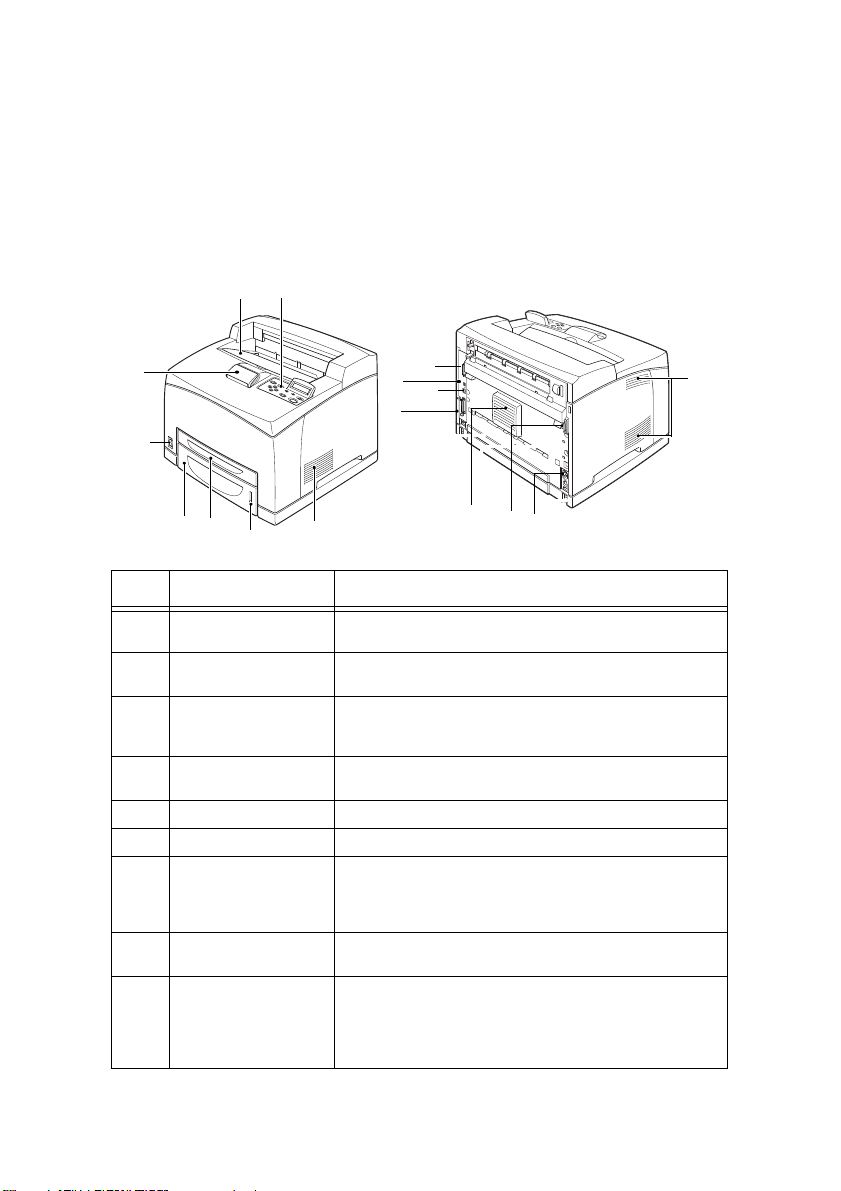
Основные компоненты и их функции
Стандартная конфигурация
№ Наименование Описание
1 Центральный
выходной лоток
2 Панель
управления
3 Вентиляционное
отверстие
4 Индикатор уровня
бумаги
5 Лоток 1 Вмещает 150 листов.
6 Лоток 2 Вмещает 550 листов.
7 Выключатель Включает
8 Ограничитель
бумаги
9 Разъем для
подключения
устройства
двусторонней
печати
B6250/B6500 Руководство пользователя > 7
Предназначен для выхода отпечатанных страниц
лицевой стороной вниз.
Состоит из основных кнопок, индикаторов
идисплея.
Выводит нагретый воздух для предотвращения
перегревания внутреннего пространства
принтера.
Показывает количество оставшейся бумаги.
Установлен на лотке емкостью 550 листов.
принтер, переключите выключатель в положение
<|>, и в положение <0>, чтобы выключить
принтер.
Поднимите при печати на листах формата,
превышающего формат Letter/A4.
Для подключения дополнительного устройства
двусторонней печати.
и выключает принтер. Чтобы включить
Page 8
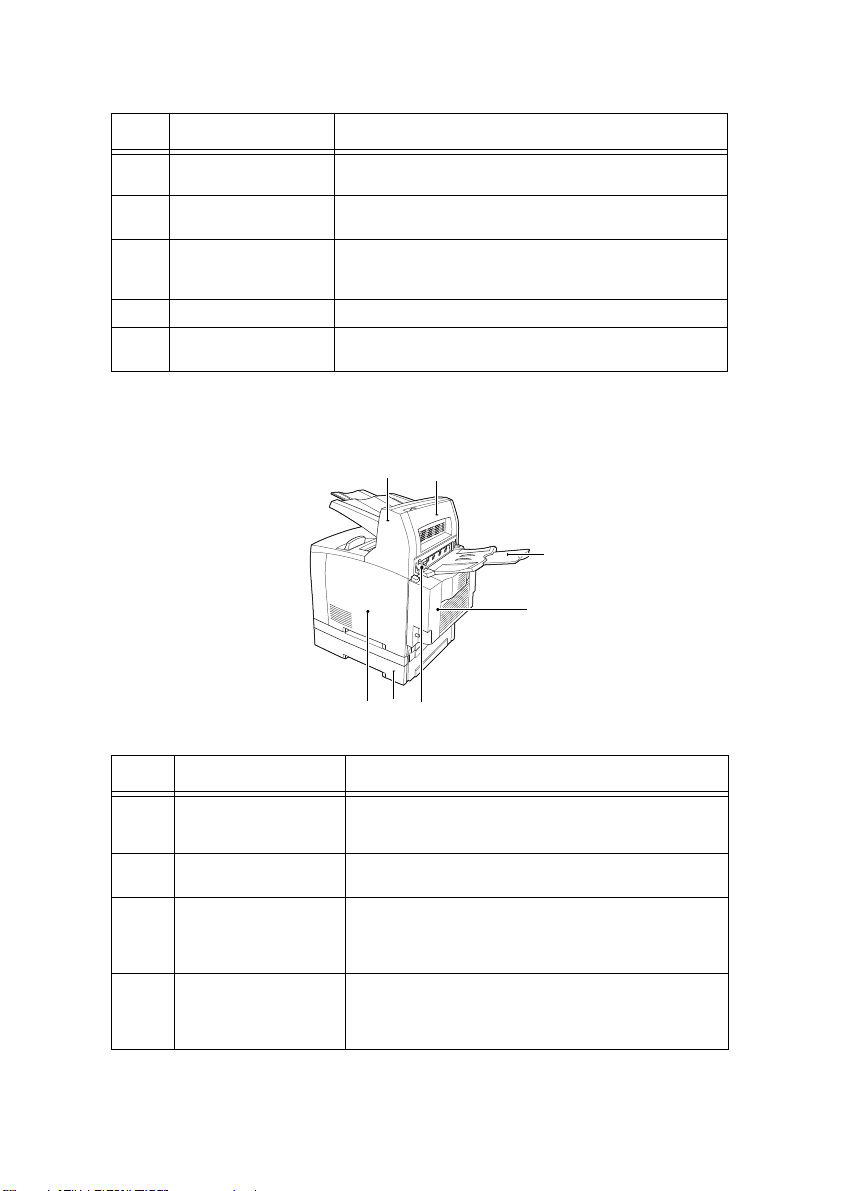
№ Наименование Описание
1
2
4
5
3
6
7
10 Разъем силового
кабеля
11 Параллельный
разъем
12 Сетевой разъем Для подключения сетевого кабеля при
13 Разъем USB Для подключения кабеля интерфейса USB.
14 Последовательный
разъем
Для подключения силового кабеля.
Для подключения кабеля параллельного
интерфейса.
использовании принтера в качестве сетевого
принтера.
Для подключения последовательного кабеля.
С дополнительным оборудованием
№ Наименование Описание
1 Смещенный лоток
2 Крышка D
3 Задний лоток
4 Устройство
для бумаги
(дополнительный)
(дополнительная)
(дополнительный)
двусторонней
печати
(Крышка C)
Позволяет размещать выходные документы
каждого задания печати в шахматном порядке
(смещение выходного документа).
Откройте, если в лотке застряла бумага.
Используйте лоток для уменьшения
скручивания бумаги при печати на плотной
бумаге. Предназначен для выхода отпечатанных
страниц лицевой стороной
Обеспечивает двустороннюю печать. Если
внутри устройства двусторонней печати
застряла бумага, оно описывается как
крышка С.
B6250/B6500 Руководство пользователя > 8
вверх.
Page 9
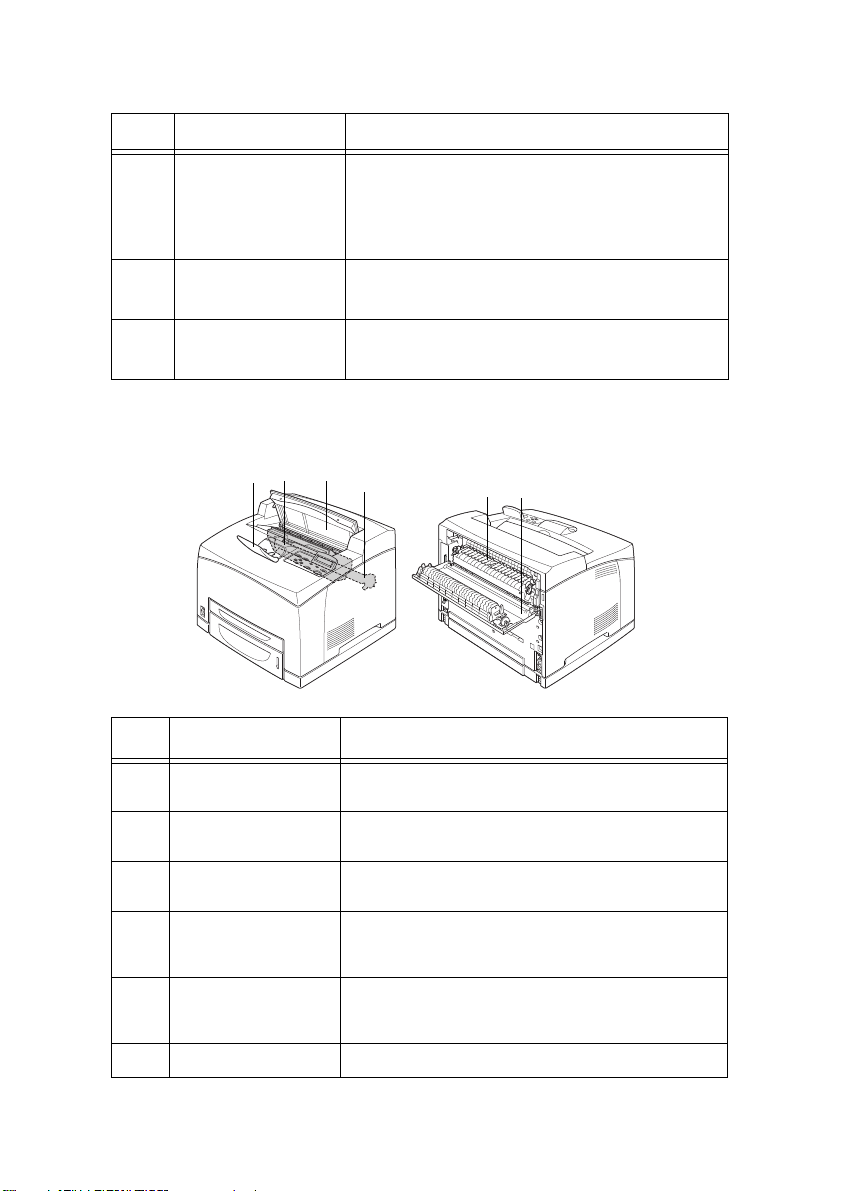
№ Наименование Описание
5
32
1
46
5 Рычаг заднего
выходного лотка
6 Универсальный
лоток A4
7 Правая съемная
крышка
После установки заднего лотка бумага выдается
из заднего лотка или из центрального
выходного лотка. Для выдачи бумаги из заднего
лотка необходимо поднять рычаг, для выдачи
бумаги из центрального выходного лотка
необходимо опустить рычаг.
В принтер можно установить до двух
универсальных лотков формата Letter/А4
(емкостью
Удалите при установке дополнительного
оборудования, такого как жесткий диск
и дополнительная память.
Внутреннее устройство
550 листов).
№ Наименование Описание
1 Ограничитель
бумаги
2 Барабан/картридж
с тонером
3 Крышка A Откройте для замены барабана/картриджа
4 Печка Закрепляет тонер на бумаге. Не прикасайтесь
5 Вал переноса
6 Крышка B Откройте для удаления застрявшей бумаги.
заряда в сборе
B6250/B6500 Руководство пользователя > 9
Поднимите при печати на листах формата,
превышающего формат A4.
Содержит тонер и фоточувствительный барабан.
с тонером и для удаления застрявшей бумаги.
кпечке во время использования во избежание
ожогов.
Переносит
с поверхности фоточувствительного барабана
на бумагу.
порошковое изображение
Page 10
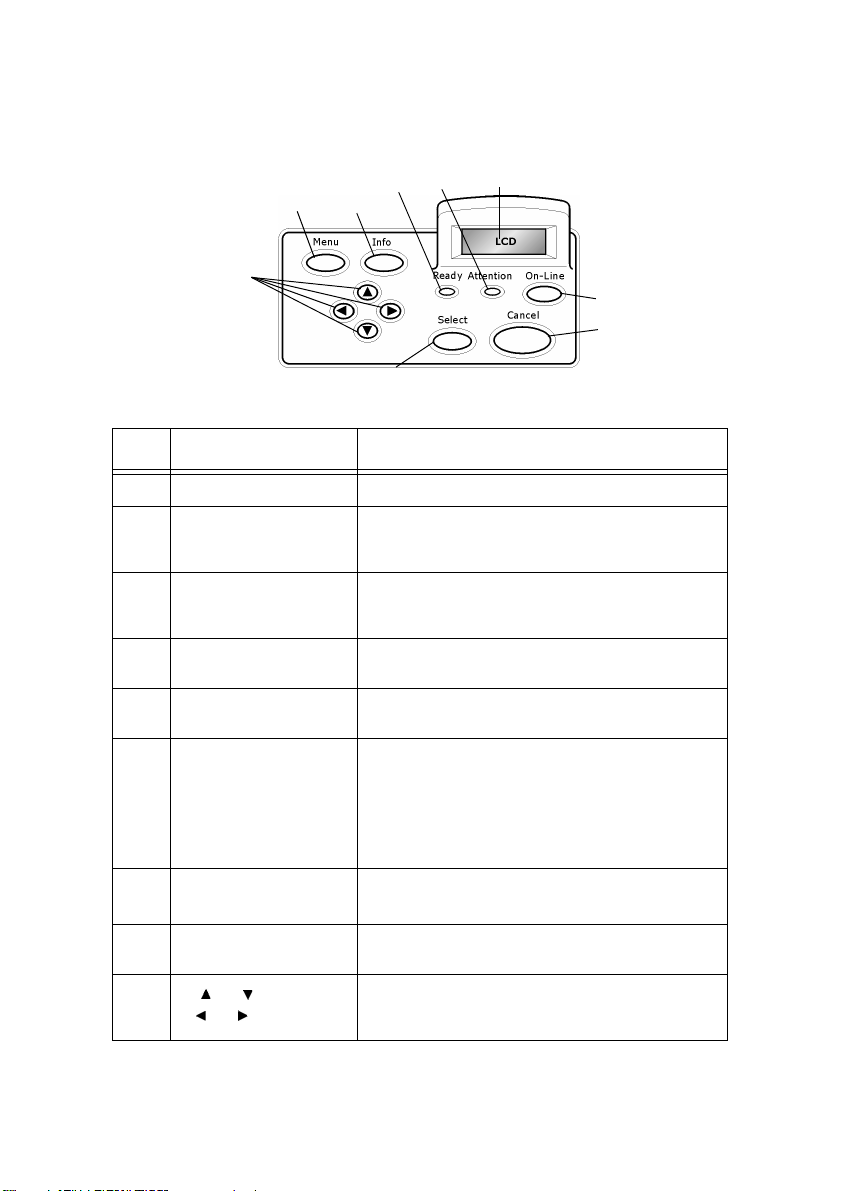
Панель управления
1
2
3
4
5
6
7
8
9
№ Наименование Описание
1 Кнопка <MENU> Нажмите для вызова меню.
2 Кнопка <INFO> Нажмите для печати карты меню. Карта меню
3 Индикатор <READY> Горение этого индикатора свидетельствует
4 LCD-дисплей Отображает пункты настройки, состояние
5 Индикатор
<ATTENTION>
(2 страницы) будет распечатана со всеми
текущими настройками принтера.
оготовности принтера к получению данных
от компьютера.
аппарата и сообщения.
Горение этого индикатора свидетельствует
осбое в работе
принтера.
6 Кнопка <On-Line> Нажмите для перехода в автономный режим.
7 Кнопка <CANCEL> Используется для отмены печати.
8 Кнопка <Select>
9
<> <>
<> <> кнопки
В автономном режиме аппарат не может
получать данные или обрабатывать данные
печати. Для выхода из автономного режима
и перехода в режим готовности нажмите
кнопку повторно (режим, позволяющий
получать данные с компьютера).
Нажмите для выхода из режима меню.
Нажмите для выбора настройки текущего
отображенного меню.
Нажимайте данные кнопки для перехода
к необходимому меню, пункту меню или
значению на дисплее.
B6250/B6500 Руководство пользователя > 10
Page 11

Дисплей
Существует два типа экранов: экран печати (отображает
состояние принтера) и экран меню (для изменения настроек).
ПРИМЕЧАНИЕ
Сообщение отображается в зависимости от установленных
параметров и состояния настроек.
Экран печати
Экран печати отображается во время печати или в процессе
ожидания данных. На экране отображается следующая
информация.
Текущее состояние принтера – отображается в верхней левой
части, например, Online (готов к печати), Printing (печать) и т. д.
Порт получения данных – отображается в нижней левой части.
Порт принтера, через который в настоящий момент выполняется
получение данных, например
Эмуляция – отображается в нижней правой части. Используемая
эмуляция языка описания страницы, например, PCL, PS и т.д.
, USB, сеть и т.д.
B6250/B6500 Руководство пользователя > 11
Page 12

Экран меню
Экран изменения настроек принтера.
Кнопка <Menu> вызывает экран меню. Первый список меню
отображается в верхней правой части. Дальнейшее нажатие
кнопки <Menu> или кнопок <> <> переключает доступные
меню принтера.
Обратитесь к разделу:
> Параметры экрана меню: «Настройка на панели
управления» на стр. 30.
B6250/B6500 Руководство пользователя > 12
Page 13
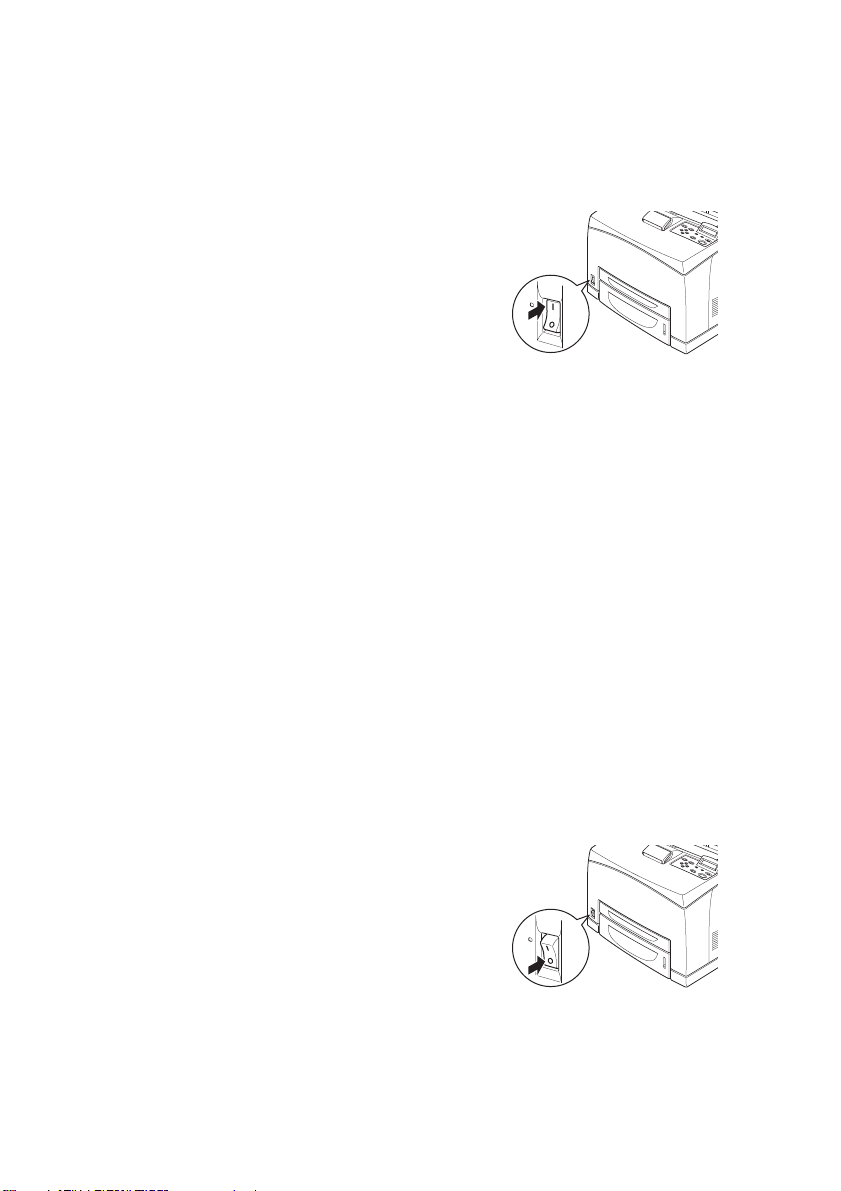
Включение и выключение питания
Включение питания
1. Переведите выключатель
принтера в положение <|>.
2. При включенном питании на
панели управления отображаются
различные экраны. Убедитесь, что
появилось сообщение «Online».
ПРИМЕЧАНИЕ
Сообщение «Please wait…» (Подождите…) указывает на
процесс прогревания принтера. При прогревании принтер не
печатает. Когда принтер готов к печати, появляется
сообщение «Online».
Важное замечание:
> Если появляется сообщение об ошибке, для ее устранения
см. cписок сообщений (Message List) в Reference Guide.
Выключение питания
Важное замечание:
> Не выключайте питание принтера в процессе печати.
Это может привести к застреванию бумаги.
> После выключения питания данные печати, оставшиеся
впамяти принтера, или информация, сохраненная
впамяти принтера, будут удалены.
1. Проверьте дисплей панели управления и убедитесь,
что принтер не принимает данных.
2. Для выключения питания
переведите выключатель
в положение <O>.
B6250/B6500 Руководство пользователя > 13
Page 14

Режимы экономии энергии
Принтер поддерживает функцию «Power Save Mode»
(Режим энергосбережения) для уменьшения энергопотребления
в неработающем состоянии. Время бездействия по умолчанию
смомента последней печати до перехода в состояние «Power
Save Mode» (Режим энергосбережения) составляет 5 минут.
Это время может быть настроено оператором на любое из
следующих значений: 5, 15, 30, 60 или 120 минут.
Когда в течение 5 минут (по умолчанию) с момента печати
последней страницы принтер не
он переходит в состояние «Power Save Mode» (Режим
энергосбережения). На панели оператора отображается
информационное сообщение, указывающее о переходе
всостояние «Power Save Mode» (Режим энергосбережения).
Энергопотребление в состоянии «Power Save Mode» (Режим
энергосбережения) составляет 10 Вт, а время, требуемое
для перехода из состояния «Power Save Mode» (Режим
энергосбережения) в состояние готовности к печати составляем
приблизительно 10 секунд.
Выход из режима экономии энергии
Принтер автоматически выходит из состояния «Power Save
Mode» (Режим энергосбережения) при получении данных
скомпьютера или при нажатии какой-либо клавиши на панели
оператора.
получает данные для печати,
B6250/B6500 Руководство пользователя > 14
Page 15
Отмена/проверка печати
Отмена печати
Задания печати можно отменять с принтера или с компьютера.
Отмена задания печати с принтера
На панели управления нажмите кнопку <CANCEL>, затем кнопку
<ON-LINE>. Страницы, печать которых уже начата, будут
допечатаны.
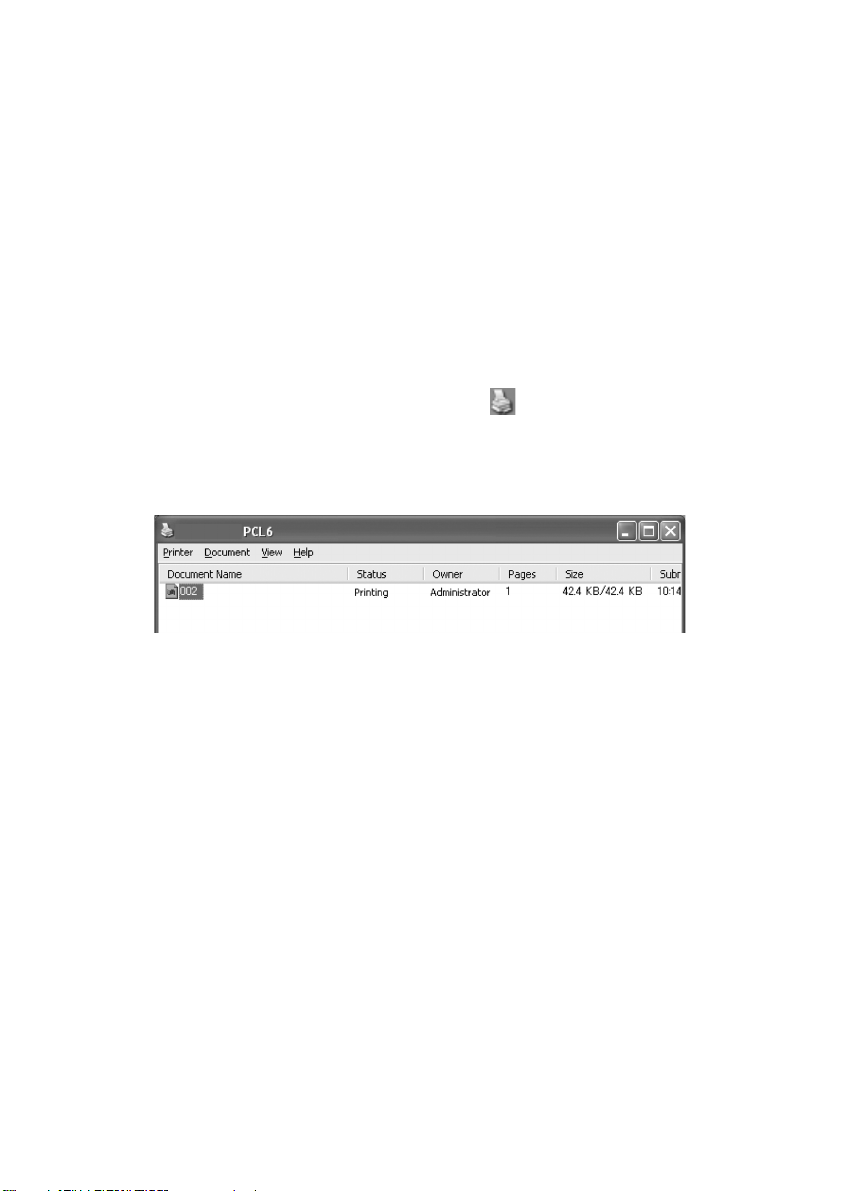
Отмена задания печати с компьютера
Дважды щелкните по иконке принтера в нижней правой
части панели задач Windows.
В отображенном окне щелкните по имени документа,
необходимо удалить, и нажмите кнопку <Delete>.
который
B6250/B6500 Руководство пользователя > 15
Page 16
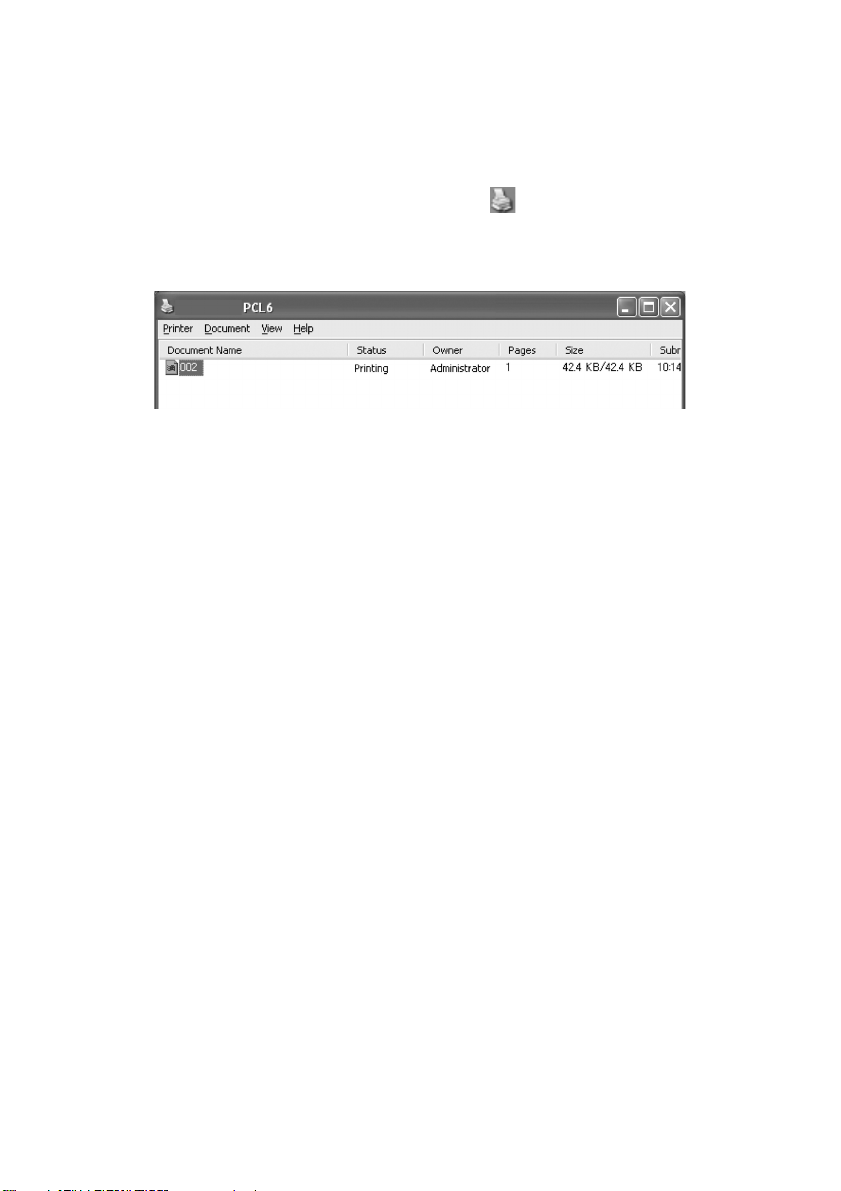
Проверка состояния данных печати
Проверка в Windows
Дважды щелкните по иконке принтера в панели задач
внижней правой части экрана.
В отображенном окне проверьте столбец [Status] (Состояние).
Отображение настроек Optional Accessory
Configuration (настройки дополнительного
оборудования) и Paper Tray (настройки лотка для
бумаги)
При использовании принтера в качестве сетевого и при
включении протокола SNMP можно отобразить настройки
дополнительного оборудования и параметры, настраиваемые
спанели управления, такие как тип или размер бумаги.
Эти настройки отображаются во вкладке [Options] (Опции).
Вданном разделе в качестве примера описывается процедура
с использованием Windows XP.
Важное замечание:
> Данная функция не может использоваться при
подключении к принтеру
параллельного порта. Необходимо вручную задать
параметры драйвера принтера.
> Информация о заднем лотке недоступна. Необходимо
задать параметры вручную.
> Настройки размера и типа бумаги необходимо задать
посредством панели управления. Изменения, внесенные
в данной вкладке, не будут отражаться на принтере.
B6250/B6500 Руководство пользователя > 16
посредством USB или
Page 17

ПРИМЕЧАНИЕ
> При использовании данной функции необходимо
активировать порт SNMP (стандартное значение [Enable]
(Включить)) посредством панели управления.
> В Windows NT 4.0/Windows 2000/Windows XP только
пользователь с правами администратора может изменить
настройки. Пользователи без прав администратора могут
только проверять содержимое.
1. В меню [Start] (Пуск) щелкните [Printers and Faxes]
(Принтеры и факсы) для отображения используемых
свойств принтера.
2. Щелкните по вкладке [Options] (Опции).
3. Щелкните [Get Information from Printer] (Получить
информацию от принтера).
ПРИМЕЧАНИЕ
Свойства принтера могут быть отображены в драйвере
принтера.
4. Нажмите [OK]. Содержимое вкладки [Device Options]
(Параметры устройства) обновляется на основе
полученной от принтера информации.
B6250/B6500 Руководство пользователя > 17
Page 18

Печать
Печать с компьютера
В данном разделе описывается основной поток печати из
прикладной программы в среде Windows
(Процедура может отличаться в соответствии с используемым
компьютером или системной конфигурацией).
Важное замечание:
> Не выключайте питание принтера в процессе печати.
Это может привести к застреванию бумаги.
ПРИМЕЧАНИЕ
> В данном разделе в качестве примера описан процесс печати
с драйвером PCL.
1. В меню [File] (Файл) прикладной программы выберите
[Print] (Печать).
2. Выберите данный принтер в качестве принтера,
используемого для печати. Чтобы использовать
разнообразные функции данного принтера, вызовите
диалоговое окно свойств принтера для настройки
необходимых параметров.
Подробную информацию по каждому параметру
испособах их настройки смотрите в интерактивной
справочной системе драйвера принтера.
Важное замечание:
> Если
информация о лотке для бумаги неверная, измените
настройки на вкладке [Set Up] (Настройки) драйвера
принтера перед продолжением. Для получения
подробной информаций о способе настройки обратитесь
кинтерактивному справочному руководству драйвера
принтера.
®
.
Полезные функции печати в диалоговом окне Properties (Свойства)
> На вкладке [Setup] (Настройки) доступны следующие
параметры: Paper Size (Размер бумаги), Media Type
(Тип носителя), Paper Source (Источник бумаги), Paper
Destination (Выходной лоток), Paper Feed Options (Опции
подачи бумаги)*, Finishing Mode (Режим обработки)**
и функция двусторонней печати.
B6250/B6500 Руководство пользователя > 18
Page 19

*К опциям подачи бумаги относятся: Auto Resize
(Автомасштабирование), Covers (Обложки), Auto Tray
Change (Автоматическая смена лотка), Media Check
(Проверка носителя), Skip Blank Pages (Пропуск пустых
страниц), Tray 1 Settings (Настройки лотка 1) и Media Type
(Тип носителя).
**К режиму обработки относятся: Standard (Стандартный),
2-up (Две страницы), 4-up (Четыре страницы), 6-up (Шесть
страниц), 8-up (Восемь страниц), 9-up (Девять страниц),
16-up (Шестнадцать страниц), PosterPrint (Печать плаката)
и Booklet (Буклет).
ПРИМЕЧАНИЕ
> Можно настроить функции печати в диалоговом окне свойств,
щелкнув по иконке принтера при выборе [Printers and Faxes]
(Принтеры и факсы) (или [Settings] (Настройка) > [Printers]
(Принтеры) в зависимости от операционной системы).
Печать на конвертах
Для получения подробной информации об используемых
конвертах смотрите «Используемые типы бумаги» в Reference
Guide. При печати на конвертах выполните следующие действия.
Загрузка конвертов
Необходимо закрыть клапаны на конвертах и загрузить их
адресной стороной вверх в ориентации, указанной на рисунке
ниже.
Конверты должны быть загружены клапаном вниз и подаваться
впринтер в указанном стрелкой направлении.
Далее объясняется порядок загрузки конвертов в лотки 1-4,
где в качестве примера используются конверты COM-10.
B6250/B6500 Руководство пользователя > 19
Page 20

Важное замечание:
> Невозможно выполнить печать на обратной стороне
конверта.
ПРИМЕЧАНИЕ
> Подробную информацию о загрузке бумаги в лоток смотрите
вразделе «Загрузка бумаги» на стр.28.
1. Загружайте конверты в
портретной ориентации так, чтобы
клапаны были с правой стороны.
2. Передвиньте направляющую
длины и правую направляющую
ширины в соответствии с
размером загруженных конвертов.
3. На панели управления измените
тип бумаги на [Envelope]
(Конверт). Для получения подробной информации
смотрите «Setting Paper Types» (Установка типа бумаги)
в Reference Guide.
4. На панели управления измените размер бумаги
в лотке
на [COM-10 Envelope] (Конверт COM-10). Для получения
подробной информации смотрите «Установка
пользовательского размера бумаги» в Reference Guide.
Печать на конвертах
Для печати на конвертах вызовите вкладку [Tray/Output] (Лоток/
Выход) и [Basic] (Основной). В данном разделе описывается
процедура с использованием в качестве примера WordPad
в Windows XP.
ПРИМЕЧАНИЕ
> Способ вызова диалогового окна свойств принтера отличается
в соответствии с прикладной программой. Подробную
информацию смотрите в руководстве к соответствующей
прикладной программе.
1. В меню [File] (Файл) выберите [Print] (Печать).
2. Выберите принтер из раскрывающегося списка и нажмите
[Properties] (Свойства).
3. Нажмите [Setup] (Настройки).
4. Выберите лоток с загруженной бумагой из [Source]
(Источник) или нажмите [Media Type] (Тип носителя)
изатем выберите [Com10].
5. Нажмите [OK].
6. Нажмите [Print] (Печать) в диалоговом окне [Print]
для начала печати.
B6250/B6500 Руководство пользователя > 20
Page 21

Печать на ОНР-пленках
Загрузка ОНР-пленок
Загрузка ОНР-пленок в лотки 1-4.
Важное замечание
> Запрещается использовать ОНР-пленки с белыми рамками
или ОНР-пленки для цветной печати.
Загрузка ОНР-пленок в лоток для бумаги аналогична загрузке
бумаги стандартного размера. Подробная информация об этом
приведена в главе «Загрузка бумаги» (стр. 28).
Необходимо также установить тип бумаги [Transparency]
(ОНР-пленка) на
Для изменения настройки смотрите «Setting Paper Types»
(Установка типа бумаги) в Reference Guide.
Печать на ОНР-пленках
Для печати на ОНР-пленках в меню [File] (Файл) [Print] (Печать)
нажмите [Properties] (Свойства) и щелкните вкладку [Setup]
(Настройки). В данном разделе описывается процедура
с использованием WordPad в Windows XP в качестве примера.
ПРИМЕЧАНИЕ
> Способ вызова диалогового окна свойств принтера отличается
в соответствии с прикладной программой. Подробную
информацию смотрите в руководстве к соответствующей
прикладной программе.
> Непрерывная печать на ОНР-пленках может привести
ксклеиванию отпечатанных ОНР-пленок. После печати
20 листов рекомендуется вынимать ОНР-пленки из выходного
лотка и охлаждать их вентилятором.
1. В меню [File] (Файл) выберите [Print] (Печать).
2. Выберите данный принтер в качестве принтера,
используемого для печати, и нажмите [Preferences]
(Предпочтения).
3. Щелкните раскрывающийся список [Media Type]
(Тип носителя) и выберите [Transparencies] (ОНР-пленка).
4. Выберите лоток с загруженным носителем из
раскрывающегося списка [Source] (Источник) и выберите
лоток, в который загружена ОНР-пленка.
5. Щелкните раскрывающийся список [Paper Size]
(Размер бумаги).
панели управления.
B6250/B6500 Руководство пользователя > 21
Page 22

6. В списке [Paper Size] (Размер бумаги) выберите размер
исходного документа.
7. Нажмите [OK].
8. Нажмите [Print] (Печать) в диалоговом окне [Print]
для начала печати.
Печать на бумаге пользовательского размера или длинной бумаге
В этом разделе описывается порядок печати на бумаге
пользовательского размера, например, на длинной бумаге.
В данном принтере могут быть заданы следующие размеры
бумаги:
Long Edge
(По длинному
краю)
Лоток 1 127–900 мм
Лотки
2 - 4
(5”–35,4”)
148–356 мм
(5,8”–14”)
Загрузка бумаги пользовательского размера
Способ загрузки бумаги пользовательского размера, у которой
длинный край короче 356 мм, в лотки 1 - 4 аналогичен загрузке
бумаги стандартного размера. Подробная информация об этом
приведена в главе «Загрузка бумаги» (стр. 28).
Для загрузки длинной бумаги в лоток 1,
следуйте процедуре, указанной далее.
1. Максимально выдвиньте лоток для
бумаги.
ПРИМЕЧАНИЕ
> Максимально выдвиньте выдвижную
часть. Подробную информацию об
удлинении лотка для бумаги смотрите
вглаве «Загрузка бумаги» (стр.28).
2. Загрузите бумагу стороной для
печати вверх. Скрутите
выступающий край бумаги,
чтобы она не выпала из лотка.
3. Полностью задвиньте лоток
для бумаги в принтер.
Short Edge
(По короткому
краю)
76–216 мм
(3”–8,5”)
98–216 мм
(3,9”–8,5”)
Замечания
Для загрузки длинной бумаги
сдлинным краем превышающим
356 мм загрузите бумагу так,
чтобы край бумаги выступал
из лотка.
B6250/B6500 Руководство пользователя > 22
Page 23

Задание пользовательского размера бумаги
Перед печатью задайте в драйвере принтера размер бумаги,
определенный пользователем.
Также необходимо настроить параметры на панели управления
при загрузке бумаги пользовательского размера в лотки 1 - 4 для
печати. Для получения подробной информацию по настройке
панели управления см. «Установка пользовательского размера
бумаги» в Reference Guide.
ПРЕДУПРЕЖДЕНИЕ
При установке размера бумаги в драйвере принтера
на панели управления укажите размер фактически
используемой бумаги. Задание неправильного
размера для печати вызовет замятие бумаги. Это
особенно важно при задании большего размер при
использовании узкой бумаги.
В драйвере принтера задайте размер бумаги, определенный
пользователем в диалоговом окне
В данном разделе в качестве примера описывается процедура
с использованием Windows XP.
ПРИМЕЧАНИЕ
В Windows NT 4.0/Windows 2000/Windows XP только
пользователь с правами администратора может изменить
настройки. Пользователи без прав администратора могут
только проверять содержимое.
1. В меню [File] (Файл) нажмите [Print] (Печать).
2. Выберите [Properties] (Свойства), а затем выберите
вкладку [Setup] (Настройки).
3. Выберите необходимый параметр: Source (источник),
Media Type (тип носителя) и т.д.
4. Можно выбрать ранее сохраненный пользовательский
размер бумаги из списка или добавить дополнительный
пользовательский размер.
5. Чтобы добавить новый пользовательский размер,
выполните следующие действия:
A. Выберите параметры подачи бумаги.
B. Выберите [Custom Size] (Пользовательский размер).
C. В поле [Name] (Имя) введите имя пользовательского
размера.
D. Нажмите кнопку [Unit of measure] (Единица
измерения), чтобы выбрать необходимые единицы
[Paper Size] (Размер бумаги).
B6250/B6500 Руководство пользователя > 23
Page 24

измерения (mm для выбора миллиметров или inch
для дюймов).
E. В поле [Width] (Ширина) введите ширину бумаги
пользовательского размера.
F. В поле [Length] (Длина) введите длину бумаги
пользовательского размера.
G. Нажмите [Add] (Добавить) для сохранения нового
пользовательского размера.
H. Нажмите OK, чтобы закрыть диалоговое окно.
ПРИМЕЧАНИЕ
> Можно использовать [Modify selection
изменения ранее сохраненного пользовательского размера.
> Можно использовать [Delete Selection
удаления ранее сохраненного пользовательского размера.
] (Изменить выбор) для
] (Удалить выбор) для
Печать на бумаге пользовательского размера
Выполните следующие действия для печати на бумаге
пользовательского размера.
В этом разделе описывается процедура с использованием
программы WordPad в Windows XP.
ПРИМЕЧАНИЕ
Способ вызова диалогового окна свойств принтера отличается
в соответствии с прикладной программой. Подробную
информацию смотрите в руководстве к соответствующей
прикладной программе.
1. В меню [File] (Файл) выберите [Print] (Печать).
2. Выберите данный принтер в качестве принтера,
используемого для печати и нажмите [Preferences]
(Предпочтения).
3. Нажмите [Setup] (Настройки).
4. Выберите нужный лоток из списка [Source] (Источник).
5. В списке [Paper Size] (Размер бумаги) выберите размер
исходного документа.
6. В [Media Types] (Типы носителей) выберите
зарегистрированный пользовательский размер и нажмите
[OK].
7. Нажмите [Print] (Печать) в диалоговом
(Печать) для начала печати.
окне [Print]
B6250/B6500 Руководство пользователя > 24
Page 25

Специальные функции печати
При использовании данных функций в принтер необходимо
установить дополнительный жесткий диск или модуль Compact
Flash.
Подробные инструкции по использованию этих функций
содержаться в User Reference Guide.
Важное замечание:
> Жесткий диск может быть поврежден, а важные данные,
сохраненные на жестком диске, могут быть удалены. Мы
рекомендуем выполнять резервное копирование данных.
Печать конфиденциальных документов – защищенная печать
Защищенная печать – это функция, которая позволяет
прикрепить на компьютере пароль к заданию печати, отправить
его на принтер для временного хранения, а затем распечатать
его с панели управления принтера. Когда печать задания
защищенной печати выполнена, задание автоматически
удаляется.
Сохраненное задание
Сохраненное задание аналогично заданию защищенной печати
за исключением того, что оно не удаляется после печати из
устройства хранения до тех пор, пока не будет специально
удалено на панели управления принтера. Сохраняя часто
используемые данные в принтере, можно печатать задания
спанели управления принтера, не посылая его с компьютера
снова и снова.
Печать с проверкой – печать после контрольной проверки
Печать с проверкой – это функция, которая позволяет сохранять
данные печати нескольких копий на жестком диске или модуле
Compact Flash, распечатывать только первый набор для
проверки результатов печати и при удовлетворительном
качестве печати печатать оставшиеся копии с панели
управления.
Печать в указанное время – задания по расписанию
Функция отложенной печати позволяет предварительно
сохранять данные на принтере и затем автоматически
распечатывать их в указанное время.
B6250/B6500 Руководство пользователя > 25
Page 26

Прямая печать PDF-файлов
Можно послать PDF-файл на печать без использования драйвера
принтера. Поскольку данные печати посылаются прямо на
принтер, процесс печати становится проще и быстрее, чем
вслучае использования драйвера принтера. Для печати
PDF-файла напрямую выполните следующие действия.
Использование функции PostScript
Можно использовать функцию PostScript, чтобы послать PDFфайл прямо на принтер для печати.
PDF-файлы, которые можно напечатать
PDF-файлы, которые можно напечатать – это файлы, созданные
в Adobe Acrobat 4 и Adobe Acrobat 5 (за исключением функций
PS 1.4).
ПРИМЕЧАНИЕ
> Невозможно печатать некоторые PDF-файлы напрямую
из-за способа их создания. Если это происходит, откройте
PDF-файлы и используйте драйвер принтера для их печати.
Печать по электронной почте – печать E-mail
Если на принтере установлен дополнительный жесткий диск
или модуль Compact Flash и принтер подключен к сети, что дает
возможность получать сообщения электронной почты по TCP/IP,
электронные сообщения можно посылать с компьютера на
принтер.
С этого принтера можно распечатать содержимое электронных
сообщений и приложений в формате TIFF и PDF.
Может потребоваться включить данную функцию посредством
веб-страницы из
(Сеть/Параметры получения).
меню Networking/Receive Settings
B6250/B6500 Руководство пользователя > 26
Page 27

Печать штрих-кодов
Данный принтер использует стандартные команды выбора
шрифта PCL для осуществления печати штрих-кодов,
сгенерированных алгоритмом.
Преимущества:
> генерирование штрих-кодов любых размеров,
> автоматическое генерирование контрольных сумм,
> автоматическое добавление символов начала и конца.
Интеллектуальное штриховое кодирование
В отличие от некоторых решений штрихового кодирования,
которые просто добавляют шрифты на компьютер или принтер,
данный принтер на самом деле расширяет язык PCL5.
Форматирование штрих-кодов, выявление ошибок и расчет
контрольных сумм выполняются принтером, что позволяет
сократить нагрузку на хост-устройство и сеть. Можно печатать
штрих-коды практически любого размера, в любой
с любыми шириной и высотой полос. Текст заголовка может быть
внедрен в строки, ориентированные выше или ниже полос,
с использованием любых шрифтов и размеров.
ПРИМЕЧАНИЕ
Подробную информацию по использованию см. в Reference
Guide.
ориентации,
B6250/B6500 Руководство пользователя > 27
Page 28

Загрузка бумаги
1. Поместите лоток на плоскую
поверхность и снимите крышку
(если она установлена).
2. Если поднята базовая
поверхность лотка для бумаги,
опустите ее.
3. При загрузке бумаги, длина
которой превышает длину
формата А4, передвиньте левый
и правый блокирующие выступы
лотка для бумаги наружу для их
разблокировки.
4. Удерживайте выступ лотка для
бумаги и
его выдвижную часть вперед.
максимально вытяните
5. Приведите направляющую по
длине в соответствие требуемому
размеру бумаги (1). Приведите
правую направляющую по
ширине в соответствие
требуемому размеру бумаги (2).
B6250/B6500 Руководство пользователя > 28
Page 29

6. Загрузите бумагу стороной для
печати вверх. Не забудьте
выровнять ее по краям.
7. Закройте крышку лотка для бумаги и полностью задвиньте
его в принтер.
ПРЕДУПРЕЖДЕНИЕ
Не кладите бумагу над правой направляющей
по ширине.
Не загружайте бумагу поверх линии предельной
загрузки или в количестве, превышающем
максимальную емкость лотка.
Надлежащим образом выровняйте правую
направляющую по ширине в соответствии с шириной
бумаги. Если она находится не на месте, бумага будет
подаваться неправильно и может застрять.
Крышка лотка должна быть прочно закрыта.
Впротивном случае может нарушиться выравнивание
бумаги.
8. Необходимо задать настройки на панели управления
в зависимости от типа и размера бумаги, загруженной
впринтер. При загрузке особых носителей, например,
бумаги из вторсырья, плотной бумаги или ОНР-
пленок тип
бумаги следует изменить. Если в лоток загружена бумага
нестандартного размера, то необходимо
сконфигурировать размер бумаги.
B6250/B6500 Руководство пользователя > 29
Page 30

Настройка на панели управления
О настоящей главе
В данной главе содержится описание панели управления и ее
функций, а также описываются способы передвижения по меню
и подменю панели управления для просмотра и изменения
настроек принтера.
Подробные сведения о системе меню представлены в Reference
Guide. Нажав кнопку Info на панели управления, можно
распечатать карту меню со всеми текущими настройками
принтера.
Функции панели управления
Панель управления расположена на лицевой части принтера,
содержит LCD-дисплей, индикаторы и кнопки, с помощью
которых можно просматривать и изменять настройки принтера.
Наименование Описание
Кнопка <Menu> Нажмите для вызова меню. Для перехода вниз по списку
Кнопка <Info>
Индикатор
<Ready>
(готовность)
меню нажимайте кнопку Menu.
Нажмите для печати карты меню. Карта меню (2 страницы)
будет распечатана со всеми текущими настройками
принтера.
Горение этого индикатора свидетельствует о готовности
принтера к получению данных от компьютера.
B6250/B6500 Руководство пользователя > 30
Page 31

Наименование Описание
LCD-дисплей Отображает пункты настройки, состояние принтера
Индикатор
<Attention>
(внимание)
Кнопка/индикатор
<On-Line>
Кнопка <Cancel>
(отмена)
Кнопка <Select> Нажмите для включения отображаемой настройки.
<> <>
<> <> кнопки
и сообщения.
Горение этого индикатора свидетельствует о сбое
вработе принтера.
Нажмите для перехода в автономный режим.
В автономном режиме принтер не может получать
или обрабатывать данные печати. Для выхода из
автономного режима и перехода в режим готовности
(в котором принтер может получать данные
скомпьютера) нажмите кнопку повторно.
Используется для отмены печати.
Нажмите для выхода из режима меню.
При изменении параметров для их применения или
сохранения нажимайте кнопку Select.
Нажимайте данные кнопки для перехода к необходимому
меню, пункту меню или параметру на дисплее.
LCD-дисплей
На LCD-дисплее отображаются состояние и сообщения об
ошибках, информирующих о текущем состоянии принтера,
априпереходе в систему меню отображаются меню, подменю
инастройки принтера.
Перемещение по системе меню панели управления
При нажатии кнопки Menu на панели управления происходит
переход к системе меню принтера. При этом на первой линии
дисплея отображается активное меню. Нажав кнопку <> или
<> или кнопку Menu можно выбрать другое активное меню.
Для перехода к подменю или доступным настройкам выбранного
пункта нажимайте кнопку <>.
Для просмотра доступных настроек текущего выбранного
пункта
используйте кнопки <> и <>, а затем нажмите кнопку Select
для выбора необходимой настройки.
Для возврата на предыдущий уровень меню и выхода из системы
меню нажимайте кнопку Cancel.
B6250/B6500 Руководство пользователя > 31
Page 32

Смена языка дисплея и отчетов
Стандартным языком для отображаемых сообщений
и печатаемых отчетов является английский. Изменить язык
можно следующим образом.
1. Нажмите кнопку MENU на панели управления.
2. Нажмите кнопку <> несколько раз до появления
«System Configuration Menu» (Меню системной
конфигурации).
3. Нажмите кнопку <> для входа в меню системной
конфигурации «System Configuration Menu».
4. Нажмите кнопку <> несколько раз до появления
подменю «Language» (
5. Нажмите кнопку <> для отображения текущего языка.
6. Несколько раз нажимайте кнопку <>или<> до
появления требуемого языка.
7. Нажмите кнопку Select для выбора необходимого языка,
а затем нажмите кнопку Cancel для выхода из системы
меню.
Язык).
B6250/B6500 Руководство пользователя > 32
Page 33

Устранение неисправностей
Если застряла бумага
ПРЕДУПРЕЖДЕНИЕ
При удалении застрявшей бумаги убедитесь в том, что
в принтере не осталось оторванных кусочков бумаги.
Если лист бумаги накрутился на нагревающий валик,
если удаление застрявшей бумаги вызывает
трудности, либо если бумага не видна, не пытайтесь
удалить ее самостоятельно. Это может привести к
травме или ожогам. Незамедлительно выключите
принтер и обратитесь к
представителю по обслуживанию.
Следуя сообщениям на панели управления, откройте крышку
и удалите застрявшую бумагу. Если бумага порвалась, то
проверьте, не остались ли в принтере оторванные кусочки.
Внутри крышки A
Если в принтере установлен дополнительный смещенный лоток
для бумаги, то перед открыванием крышки А его следует
закрыть.
Откройте крышку А при появлении сообщения для удаления
барабана/картриджа с тонером.
1. Откройте крышку А (1)
и извлеките из
принтера барабан/
картридж с тонером,
удерживая его за
выступы (1).
2. Поверните ролик, как
показано на рисунке
и удалите всю
застрявшую внутри
бумагу (2).
3. Верните барабан/картридж с тонером и крышку А
в первоначальное положение.
вашему дилеру или
,
B6250/B6500 Руководство пользователя > 33
Page 34

ПРИМЕЧАНИЕ
> Если установлен дополнительный смещенный лоток,
то прежде чем возвращать лоток в исходное положение,
закройте крышку А.
> Продолжение печати при сложенном смещенном лотке может
привести к застреванию бумаги. При работе принтера лоток
всегда должен оставаться открытым.
Внутри лотка для бумаги
Удаление лотков для бумаги
1. Выдвиньте все лотки для
бумаги и удалите любую
замятую бумагу.
2. Загляните внутрь принтера
и удалите любую
застрявшую бумагу.
После извлечения бумаги
1. Задвиньте лотки для бумаги
в принтер до упора.
2. Откройте и закройте
крышку А, чтобы исчезло
сообщение об ошибке.
B6250/B6500 Руководство пользователя > 34
Page 35

Внутри крышки В
Снимите задний лоток при
открывании задней крышки.
Поднимите рычаг, как показано
на рисунке, и откройте
крышку B (1). После открытия
крышки B откройте крышку
печки (2) и извлеките всю
застрявшую бумагу.
ПРЕДУПРЕЖДЕНИЕ
Печка горячая. Вы можете обжечься, если сразу
дотронетесь до нее.
Внутри крышки C (устройство двусторонней печати)
Снимите задний лоток при
открывании задней крышки.
Нажмите на рычаг, как показано
на рисунке, для открытия
крышки.
Внутри крышки D (дополнительные смещенные лотки)
Откройте крышку и извлеките
бумагу, как показано на
рисунке.
B6250/B6500 Руководство пользователя > 35
Page 36

При возникновении проблем
Прежде чем считать какую-либо проблему поломкой аппарата,
проверьте еще раз состояние принтера с помощью следующей
таблицы.
ПРЕДУПРЕЖДЕНИЕ!
> Никогда не открывайте и не снимайте
закрепленные винтами крышки при отсутствии
на это четких указаний в данном руководстве
пользователя. Они находятся под высоким
напряжением и могут вызвать поражение
электрическим током.
> Не пытайтесь менять конфигурацию прибора
и модифицировать любые его компоненты.
Несанкционированные модификации могут
привести к образованию дыма или пожару.
ПРИМЕЧАНИЕ
> Информация при неверной обработке печати сохраняется
в [Error Log] (Журнал ошибок). Если задание печати не
выполняется, распечатайте [Error Log] (Журнал ошибок)
и проверьте состояние печати. Данные печати, которые не
могут быть правильно обработаны, могут быть удалены.
Инструкции по печати [Error Log] (Журнал ошибок) находятся
в Information Menu (Меню информации) в Reference Guide.
> Ограничения принтера и неверные настройки принтера,
компьютера и
окружению, могут также привести к проблемам печати.
сервера, относящиеся к данному сетевому
Признак Причина/действие
Отсутствует
питание.
Питание принтера выключено? Для включения питания
переведите выключатель в положение <|>.
Силовой кабель отключен или ненадежно подключен?
Выключите питание принтера и подключите силовой кабель
к розетке. После этого включите питание.
Силовой кабель подключен к розетке с верным
напряжением? Подключайте принтер исключительно
крозетке с подходящими номинальными значениями
напряжения и тока.
B6250/B6500 Руководство пользователя > 36
Page 37

Признак Причина/действие
Печать
невозможна.
Задание печати
отправляется,
но индикатор
<READY> не
мигает и не
включается.
Светится
индикатор
<ATTENTION>.
Индикатор
<ATTENTION>
мигает.
Индикатор <READY> выключен? Если да, то принтер
находится в автономном режиме или в режиме меню
настройки.
Нажмите кнопку <ON LINE> для возврата принтера
всостояние готовности.
На панели управления отображается сообщение? Для
устранения проблемы следуйте указаниям сообщения.
Список сообщений и руководство по ним представлены
в Reference Guide.
Используется ли компьютер, поддерживающий
двунаправленный
подключения кабеля параллельного интерфейса? Смотрите
инструкции по Меню параллельного интерфейса в Reference
Guide.
При нехватке памяти для принтера используйте один из
следующих способов для устранения данной проблемы.
Если на вкладке [Graphics] (Графика) драйвера принтера
установлено значение [1200 dpi], замените значение на
[600 dpi].
Для увеличения объема памяти установите дополнительную
память.
Необходимо уменьшить
Информацию о драйвере принтера смотрите в [Print Mode]
(Режим печати) / [Page Print Mode] (Страница режима
печати) в интерактивном справочном руководстве для
драйвера принтера.
Подключен ли интерфейсный кабель? Выключите питание
и проверьте подключение интерфейсного кабеля.
Настроен ли интерфейс? Проверьте состояние порта
интерфейса.
Правильно
компьютерную среду, например, драйвер принтера.
На панели управления отображается сообщение об ошибке?
Проверьте отображаемое сообщение и устраните проблему.
Список сообщений и руководство по ним представлены
в Reference Guide.
Возникла проблема, которую невозможно устранить своими
силами. Запишите отображаемое сообщение об ошибке или
код ошибки
розетки и обратитесь к представителю по обслуживанию.
обмен данными, при использовании для
ли настроена компьютерная среда? Проверьте
, выключите питание, извлеките вилку из
сложность задания печати.
B6250/B6500 Руководство пользователя > 37
Page 38

Признак Причина/действие
Несмотря на то,
что не было
отправлено
задание печати,
на панели
управления
отображается
сообщение
«Printing»
(Печать) (при
использовании
параллельного
интерфейса).
Плохое
качество
печати.
Неправильно
распечатываются символы
(искажения при
печати).
Распечатка
отличается от
изображения на
экране.
Индикатор
<READY>
светится и
мигает, но
распечатка
отсутствует.
Питание компьютера было включено после включения
питания принтера? Нажмите кнопку <Cancel> для отмены
печати.
Необходимо включать питание компьютера при включении
питания принтера.
Возможно, эта проблема связана с
устранения проблемы смотрите раздел «Плохое качество
печати».
См. «Плохое качество печати» (стр. 41)
Выполняется печать с нестандартными встроенными
шрифтами. Проверьте используемые в приложении шрифты.
Загрузите необходимые шрифты посредством PostScript.
Изменялись ли настройки шрифта Tru eTy p e на шрифты
принтера? Установите
[Font Substitution] (Замена шрифта) на вкладке [Setup]
(Настройки) драйвера принтера.
Интерактивное справочное руководство драйвера принтера
В принтере остались задания. Выполните отмену печати или
принудительную печать оставшихся данных.
Для выполнения принудительной печати нажмите кнопку
<ON LINE>, чтобы установить принтер в автономный режим,
затем нажмите
задания повторно нажмите кнопку <ON LINE> для установки
принтера в режим готовности.
кнопку <FEED/SELECT>. После печати
изображением. Для
шрифт печати Tr u eTy p e для параметра
При использовании параллельного/USB-порта данные могут
передаваться в процессе выполнения задания в зависимости
от момента нажатия кнопки <ON LINE>. В этом случае,
поступающие после нажатия кнопки <FEED/SELECT>
данные печати будут распознаны в качестве нового
задания. Данные будут напечатаны после выхода из
автономного режима. Кроме того, данные могут быть
неверно распечатаны.
Отмена печати: «Отмена/проверка печати» (стр. 15)
B6250/B6500 Руководство пользователя > 38
Page 39

Признак Причина/действие
Очень
медленная
печать.
Верхняя часть
распечатанного
документа
отсутствует.
Текст
уменьшен.
Бумага не
подается.
Застревание
бумаги.
Подача
нескольких
листов бумаги.
Подача бумаги
под углом.
Сморщивание
бумаги.
Нехватка приемного буфера. При печати документов
свысоким разрешением снижайте объем памяти для
неиспользуемых элементов.
Рекомендуется отключать неиспользуемые порты
ивыделение памяти для других процессов.
На вкладке [Graphics] (Графика) драйвера принтера
установлено значение [1200 dpi]? Установите значение
[600 dpi] для ускорения печати.
Рекомендации смотрите в интерактивном справочном
руководстве драйвера принтера.
Печать с
Измените метод печати для шрифтов Tr u eTy p e в [Specify
Font] (Задание шрифта) на вкладке [Detailed Settings]
(Дополнительные настройки) драйвера принтера.
Рекомендации смотрите в интерактивном справочном
руководстве драйвера принтера.
Правильно ли установлены направляющие лотка для
бумаги? Правильно установите направляющую по длине
иправую направляющую по ширине.
См. «Загрузка бумаги» на странице 28.
Правильно ли установлена бумага? Загрузите бумагу
правильно. При использовании наклеек, ОНР-пленок и
конвертов разделите их так, чтобы между ними попал воздух.
См. «Загрузка бумаги» на странице 28.
Бумага не влажная? Загрузите
См. «Загрузка бумаги» на странице 28.
Используете бумагу правильного типа? Загрузите бумагу
правильного типа.
Смотрите «Используемые типы бумаги» в Reference Guide.
Правильно ли установлен лоток для бумаги? Полностью
задвиньте лоток для бумаги в принтер.
Принтер установлен на ровной поверхности? Установите
принтер на устойчивой ровной поверхности.
Правильно ли установлены направляющие
бумаги? Правильно установите направляющую по длине
иправую направляющую по ширине.
См. «Загрузка бумаги» на странице 28.
Использовалась фотобумага? Очистите валики подачи.
См. «Чистка валиков подачи» на странице 49.
Подается более одного листа бумаги одновременно.
Разверните веером загружаемую бумагу и выровняйте ее по
краям, а затем загрузите ее повторно. Добавляйте бумагу,
только
шрифтами Tru eTyp e может быть продолжительной.
когда она заканчивается в лотке для бумаги.
бумагу из новой пачки.
лотка для
B6250/B6500 Руководство пользователя > 39
Page 40

Признак Причина/действие
Конверт
сморщивается.
Странный шум. Принтер установлен на ровной поверхности? Установите
Конверты могут сморщиваться в зависимости от
используемого типа. Откройте крышку B данного принтера
иподнимите рычаги с обеих сторон печки. Это позволит
уменьшить сморщивание.
После печати конверта не забудьте вернуть в исходное
положение рычаги.
принтер на устойчивой поверхности.
Крышка А
Лоток для бумаги установлен правильно? Полностью
задвиньте лоток для бумаги в принтер.
Не находятся ли внутри принтера посторонние предметы?
Выключите питание и извлеките все посторонние предметы
из принтера. Если предмет невозможно извлечь, не
разбирая принтер, обратитесь к представителю по
обслуживанию.
открыта? Надежно закройте крышку A.
B6250/B6500 Руководство пользователя > 40
Page 41

Плохое качество печати
При плохом качестве печати выберите наиболее подходящий
симптом из следующей таблицы для устранения проблемы.
Если после выполнения соответствующих действий качество
печати не улучшилось, обратитесь к представителю по
обслуживанию.
Признак Причина/действие
Результаты
печати слишком
светлые
(бледные,
нечеткие).
Бумага влажная. Загрузите бумагу из новой пачки.
См. «Загрузка бумаги» (стр. 28)
Барабан/картридж с тонером неисправен/поврежден или
в картридже с тонером заканчивается тонер. Установите
новый барабан/картридж с тонером.
См. «Замена барабана/картриджа с тонером» (стр.44)
Включена функция экономии тонера. Снимите флажок
параметра [Toner Saving] (Экономия
[Graphics] (Графика) драйвера принтера.
См. интерактивное справочное руководство драйвера
принтера
Рычаги с обеих сторон печки подняты. Откройте крышку
B данного принтера и опустите рычаги с обеих сторон печки.
тонера) на вкладке
Печатаются
черные пятна
или полоски.
Барабан/картридж с тонером неисправен или поврежден.
Установите новый барабан/картридж с тонером.
См. «Замена барабана/
B6250/B6500 Руководство пользователя > 41
картриджа с тонером» (стр.44)
Page 42

Признак Причина/действие
Через равные
промежутки
появляются
загрязнения.
В черных
областях
появляются
белые пятна.
Распечатанное
изображение
смазывается
пальцем.
Тонер не
фиксируется на
бумаге.
На бумаге
появляются
пятна тонера.
Весь лист
бумаги черный.
Маршрут подачи бумаги загрязнен. Напечатайте несколько
страниц для очистки загрязнений.
Барабан/картридж с тонером неисправен или поврежден.
Установите новый барабан/картридж с тонером.
См. «Замена барабана/картриджа с тонером» на
странице 44.
Используется неподходящая бумага. Загрузите бумагу
правильного
См. «Используемые типы бумаги» в Reference Guide.
Барабан/картридж с тонером неисправен или поврежден.
Установите новый барабан/картридж с тонером.
См. «Замена барабана/картриджа с тонером» на
странице 44.
Бумага, загруженная в лоток для бумаги, не соответствует
типу бумаги
Установите соответствующий тип бумаги, загруженной
влоток для бумаги, на панели управления.
См. «Используемые типы бумаги» и «Установка типа
бумаги» в Reference Guide.
Бумага влажная. Загрузите бумагу из новой пачки.
См. «Загрузка бумаги» на странице 28.
Используется неподходящая бумага. Загрузите бумагу
правильного типа.
См. «Используемые типы бумаги» в Reference Guide.
Барабан/картридж с тонером неисправен или поврежден.
Установите новый барабан/картридж с тонером.
См. «Замена барабана/картриджа с тонером» на
странице 44.
Причиной этого может быть высокое пробивное напряжение.
Обратитесь к представителю по обслуживанию.
типа.
, установленному на панели управления.
Ничего не
печатается.
Одновременно загружено несколько листов бумаги.
Тщательно разделите листы и загрузите бумагу.
См. «Загрузка
Барабан/картридж с тонером неисправен/поврежден или
в картридже с тонером заканчивается тонер. Установите
новый барабан/картридж с тонером.
См. «Замена барабана/картриджа с тонером» на
странице 44.
B6250/B6500 Руководство пользователя > 42
бумаги» на странице 28.
Page 43

Признак Причина/действие
Отсутствуют
части текста.
Текст
расплывчатый.
По всей длине
распечатки
отсутствуют
символы.
Текст или
изображения
печатаются
углом.
ОНР-пленки и
конверты
печатаются
нечетко.
под
Причиной этого может быть высокое пробивное напряжение.
Обратитесь к представителю по обслуживанию.
Бумага влажная. Загрузите бумагу из новой пачки.
См. «Загрузка бумаги» на странице 28.
Используется неподходящая бумага. Загрузите бумагу
правильного типа.
Смотрите «Используемые типы бумаги» в Reference Guide.
Используется неподходящая бумага. Загрузите бумагу
правильного типа.
Смотрите «Используемые типы
Бумага влажная. Загрузите бумагу из новой пачки.
См. «Загрузка бумаги» на странице 28.
Барабан/картридж с тонером неисправен/поврежден или
в картридже с тонером заканчивается тонер. Установите
новый барабан/картридж с тонером.
См. «Замена барабана/картриджа с тонером» на
странице 44.
Направляющие лотка для бумаги установлены правильно?
Правильно установите направляющую по длине и правую
направляющую по ширине.
См. «Загрузка бумаги» на странице 28.
Загруженные ОНР-пленка или конверт данного типа не
могут быть использованы в принтере. Загрузите бумагу
правильного типа.
Смотрите «Используемые типы бумаги» в
Необходимо правильно установить тип бумаги в драйвере
принтера или на панели управления.
См. «Установка типа бумаги» в Reference Guide.
В драйвере принтера включена функция чернового режима
и установлено низкое разрешение. Измените настройки на
вкладке [Detailed Settings] (Дополнительные настройки)
или [Graphics] (Графика) драйвера принтера.
бумаги» в Reference Guide.
Reference Guide.
Связанные с сетью проблемы
Использование TCP/IP
При возникновении проблем в среде TCP/IP смотрите Reference
Guide.
B6250/B6500 Руководство пользователя > 43
Page 44

Ежедневное обслуживание
Замена барабана/картриджа с тонером
В барабане/картридже с тонером находится тонер
и фоточувствительный барабан. На панели управления
отображается сообщение, когда пора заменять барабан/
картридж с тонером. Если в сообщении указано, что принтер
все еще готов печатать, предстоит напечатать еще около
200 страниц до фактической замены картриджа, в противном
случае следует заменить его незамедлительно.
Возможное количество страниц, которые
зависит от таких факторов, как содержимое печати, размер
бумаги, тип бумаги, используемое сетевое окружение и частота
включения и выключения питания принтера.
Продолжение печати с барабаном/картриджем с тонером,
у которых давно истек срок замены, может повлиять на функции
данного принтера, такие как качество печати. Рекомендуется
установить новый барабан/картридж с
Можно задать остановку печати при необходимости замены
барабана/картриджа с тонером.
ПРЕДУПРЕЖДЕНИЕ!
Никогда не подвергайте барабан/картридж с тонером
воздействию открытого огня. Это может привести
квзрыву и вызвать ожоги.
можно напечатать,
тонером.
Предупреждения при работе с барабаном/картриджем с тонером
При работе с барабаном/картриджем с тонером необходимо
учитывать следующие моменты:
> Не подвергайте его воздействию прямых солнечных лучей
или сильного света.
> При установке барабана/картриджа с тонером выберите
место, которое не подвержено воздействию сильного
света, и постарайтесь завершить установку в течение
5 минут.
> Не прикасайтесь к поверхности фоточувствительного
барабана. Не
с тонером. Может произойти повреждение барабана.
переворачивайте барабан/картридж
B6250/B6500 Руководство пользователя > 44
Page 45

> Специальная шторка защищает фоточувствительный
барабан от света. Не открывайте ее.
> Хотя тонер и не опасен для организма, при попадании
на руки или одежду его нужно немедленно смыть.
> Рекомендуется использовать барабан/картридж с тонером
в течение одного года после его открытия.
Замена барабана/картриджа с тонером
1. Уберите все напечатанные листы
и откройте крышку А.
ПРИМЕЧАНИЕ
> Если в принтере установлен
смещенный лоток для бумаги
(дополнительный), то перед
открыванием крышки А его следует
закрыть.
> Не прикасайтесь ни к каким компонентам внутри принтера.
2. Придерживая барабан/картридж
с тонером, медленно извлеките
его.
ПРИМЕЧАНИЕ
> Чтобы не испачкать пол, перед
опусканием барабана/картриджа с
тонером положите кусок бумаги на
пол.
3.Достаньте новый барабан или
картридж с тонером из упаковки
ивстряхните его 7 - 8 раз,
как показано на рисунке.
Важное замечание:
>Неравномерное распределение
тонера может снизить качество
печати. Если не встряхнуть
барабан/картридж с тонером, во время работы может
возникнуть шум или произойти повреждение внутренней
части картриджа.
> Не прикасайтесь к поверхности фоточувствительного
барабана.
B6250/B6500 Руководство пользователя > 45
Page 46

4.Поместите барабан или
картридж с тонером на плоскую
поверхность и извлеките
изоляционную ленту в
горизонтальном направлении.
Важное замечание:
>Изоляционную ленту следует
извлекать в горизонтальном
направлении. Если вытаскивать ленту по диагонали,
она может разорваться.
> Не встряхивайте и не ударяйте барабан или картридж
с тонером после извлечения изоляционной ленты.
5. Придерживая барабан или
картридж
с тонером за захваты,
установите его в гнездо
впринтере.
Важное замечание:
> Не прикасайтесь ни к каким
компонентам внутри принтера.
> Убедитесь в том, что барабан или
картридж с тонером надежно зафиксированы.
> Открыв крышку А, удалите пыль или загрязнения внутри
принтера сухой чистой тканью.
6. Плотно закройте крышку A.
Важное замечание:
> Если
закрыт смещенный лоток для бумаги, как
предусмотрено на шаге 1, закройте крышку A и верните
лоток в исходное положение.
> Продолжение печати при сложенном смещенном лотке
может привести к застреванию бумаги. При работе
принтера лоток всегда должен оставаться открытым.
B6250/B6500 Руководство пользователя > 46
Page 47

Чистка принтера
В этом разделе описывается процедура очистки принтера
для поддержания его в хорошем состоянии и обеспечения
качественной печати.
ПРЕДУПРЕЖДЕНИЕ!
Убедитесь в том, что принтер выключен и отсоединен
от электросети перед чисткой, обслуживанием или
устранением неисправностей. Выполнение данных
операций при включенном принтере может привести
к поражению электрическим током.
Чистка внешней поверхности
Проводите чистку внешней поверхности принтера
приблизительно раз в месяц. Протрите детали принтера слегка
влажной мягкой тканью. Затем протрите их сухой чистой тканью.
Для удаления стойких загрязнений смочите мягкую ткань
нейтральным моющим средством и осторожно сотрите их.
Важное замечание:
> Не распыляйте моющее средство непосредственно на
принтер. Жидкое моющее средство может попасть
принтера через щели и вызвать проблемы. Используйте
только воду или нейтральное моющее средство в качестве
средства очистки.
внутрь
B6250/B6500 Руководство пользователя > 47
Page 48

Чистка внутренних поверхностей
После удаления застрявшей бумаги или замены барабана/
картриджа с тонером проверьте внутренние части принтера
перед тем, как закрыть крышку А.
ПРЕДУПРЕЖДЕНИЕ!
Никогда не дотрагивайтесь до отмеченного участка,
находящегося на нагревающем валу или рядом с ним.
Можно обжечься. Если лист бумаги накрутился
на нагревающий вал, не пытайтесь извлечь его
самостоятельно во избежание травм и ожогов.
Немедленно выключите принтер и обратитесь
к представителю по обслуживанию.
> Удалите все оставшиеся обрывки бумаги.
> Удалите всю пыль и загрязнения чистой сухой тканью.
B6250/B6500 Руководство пользователя > 48
Page 49

Чистка валиков подачи
При сбое подачи следуйте описанной ниже процедуре, чтобы
протереть валики подачи хорошо отжатой мягкой тканью.
Валики подачи есть внутри принтера (в двух местах, всего
четыре штуки), в блоке лотка (одно место) и в лотке для бумаги
(одно место). Следуйте процедуре чистки (стр.50), чтобы
очистить каждый валик подачи.
Внутри принтера (два места)
Откройте крышку A и после извлечения
барабана/картриджа с тонером очистите валик
подачи.
Блок лотка (одно место)
Даже без установки блока лотка можно
очистить валик подачи, выдвинув лоток
для бумаги.
Лоток для бумаги (одно место)
Выдвиньте лоток для бумаги и очистите
валик подачи.
B6250/B6500 Руководство пользователя > 49
Page 50

Процедура чистки
Короткий выступ
В следующей процедуре объясняется процесс чистки комплекта
валиков подачи в лотке для бумаги. Выполните данную
процедуру также при чистке валиков подачи внутри принтера
иблока лотка.
ПРИМЕЧАНИЕ
> Валик подачи необходимо регулярно заменять.
1. Выдвиньте из принтера лоток для бумаги.
2. Надавив на замедляющую часть
(см. правый рисунок) (1),
раздвиньте выступ на валике
подачи, чтобы ослабить его (2)
изатем медленно извлеките
валик подачи из вала лотка
для бумаги (3).
3. Протрите детали принтера слегка
влажной мягкой тканью.
4. Поверните короткий выступ
валика подачи направо
имедленно наденьте его
на вал лотка бумаги.
B6250/B6500 Руководство пользователя > 50
Page 51

Совместив паз валика подачи
спазом вала, полностью
наденьте валик подачи так,
чтобы короткий выступ зашел
впаз вала.
5. Полностью задвиньте лоток для бумаги в принтер.
B6250/B6500 Руководство пользователя > 51
Page 52

Транспортировка принтера
Выполните следующую процедуру при транспортировке
принтера.
ПРЕДУПРЕЖДЕНИЕ!
> Принтер без дополнительных принадлежностей,
лотков для бумаги, расходных материалов и
бумаги весит 18,8 кг. Транспортировка принтера
должна выполняться двумя или более лицами.
> Если в принтере установлены устройство
двусторонней печати (дополнительно) или
универсальный лоток А4 (дополнительный),
снимите их перед транспортировкой принтера.
Если эти устройства неплотно прикреплены к
принтеру, они могут выпасть и
> При подъеме принтера соблюдайте следующие
правила, в противном случае принтер может
упасть и повлечь травмы.
• Два человека, один спереди принтера
(панель управления) и другой сзади, должны
надежно взяться за выступы в нижней части
собеих сторон принтера. Запрещается
поднимать принтер за другие места.
повлечь травмы.
• Согните ноги в коленях,
возможные травмы спины.
чтобы избежать
ПРЕДУПРЕЖДЕНИЕ
Не наклоняйте принтер больше, чем на 10 градусов.
B6250/B6500 Руководство пользователя > 52
Page 53

Правильная процедура транспортировки
Выполните следующую процедуру при транспортировке
принтера.
1. Для выключения питания переведите выключатель
питания принтера в положение <O>.
2. Отсоедините все шнуры, такие как силовой кабель
икабели интерфейса.
3. Извлеките бумагу из центрального выходного лотка
иверните ограничитель бумаги в исходное положение,
если он был поднят.
4. Выдвиньте лоток для бумаги из принтера и извлеките
бумагу
из лотка.
Заверните бумагу во избежание воздействия влаги
изагрязнения.
5. Полностью задвиньте лоток для бумаги в принтер.
6. Откройте крышку A, но не прикасайтесь ни к каким
деталям внутри принтера.
7. Держа барабан/картридж с тонером за захваты,
медленно извлеките его.
ПРЕДУПРЕЖДЕНИЕ
Необходимо извлечь барабан/картридж с тонером.
При транспортировке с установленным барабаном/
картриджем с тонером может произойти высыпание
тонера внутрь принтера.
Не трясите барабан/картридж с тонером после
его извлечения. Тонер может высыпаться.
Положите барабан/картридж с тонером
в оригинальную алюминиевую упакопку или
заверните в плотную толстую ткань, чтобы не
подвергать воздействию яркого света
.
8. Надежно закройте крышку A.
9. Поднимайте и перемещайте принтер осторожно.
При транспортировке на большое расстояние
упакуйте
его в коробку.
B6250/B6500 Руководство пользователя > 53
Page 54

Указатель
L
LCD-дисплей .......................... 10, 31
Б
барабан/картридж с тонером .......... 9
В
вал переноса заряда в сборе .......... 9
вкладка [Options] (Опции) ........... 16
включение питания ..................... 13
выключатель................................. 7
выключение питания ................... 13
Д
длинный размер .......................... 22
З
загрузка бумаги
загрузка конверта................... 19
загрузка ОНР-пленок............... 21
задание пользовательского
размера бумаги ......................... 23
задний выходной лоток.................. 8
замена барабана/картриджа
с тонером ................................. 44
застревание бумаги ..................... 33
защищенная печать ..................... 25
И
индикатор <ATTENTION> ........ 10, 31
индикатор <READY> ............... 10, 30
индикатор уровня бумаги ............... 7
К
кнопка <CANCEL> .............10, 15, 31
кнопка <FEED/SELECT> .......... 10, 30
кнопка <MENU> ..................... 10, 30
кнопка <ON LINE> ................. 10, 31
кнопка/индикатор
<POWER SAVE> ................... 10, 31
кнопки со стрелками............... 10, 31
крышка A...................................... 9
крышка B...................................... 9
крышка D ..................................... 8
крышка С...................................... 8
Л
лотки для бумаги
лоток 1 .................................... 7
лоток 2 .................................... 7
центральный выходной лоток .... 7
Н
настройка дополнительного
оборудования ............................16
О
отдел транспортировки бумаги ......34
отложенная печать.......................25
отмена печати..............................15
очистка валиков подачи ............... 49
П
панель управления................... 7, 10
печать
защищенная печать .................25
отложенная печать ..................25
печать на бумаге
пользовательского размера
или длинной бумаге...............22
печать на конверте ..................19
печать на ОНР-пленках ............21
печать по электронной почте .... 26
печать с компьютера................18
печать штрих-кодов .................27
печать с проверкой ..................25
прямая печать PDF-файлов.......26
печать в указанное время .............25
печать после контрольной
проверки – контрольная печать ...25
печать конфиденциального
документа .................................25
печать на бумаге пользовательского
размера или длинной бумаге ......22
печать на конверте ......................19
печать на ОНР-пленках.................21
печать по электронной почте ........26
печать с проверкой ...................... 25
печать штрих-кодов ..................... 27
печка ........................................... 9
плохое качество печати ................41
в черных областях появляются
белые пятна ..........................42
весь лист бумаги черный .......... 42
ничего не печатается ............... 42
ОНР-пленки/открытки/конверты
печатаются нечетко ...............43
отсутствуют части текста
печатаются черные пятна
или полоски .......................... 41
по всей длине распечатки
отсутствуют символы .............43
распечатанное изображение
смазывается пальцем/тонер
не фиксируется на бумаге ......42
результаты печати слишком
светлые (бледные, нечеткие)..41
..........43
B6250/B6500 Руководство пользователя > 54
Page 55

текст или изображения
печатаются под углом ........... 43
текст расплывчатый ................ 43
через равные промежутки
появляются загрязнения ....... 42
При возникновении проблем ........ 36
бумага не подается/заедание
бумаги/подача нескольких
листов бумаги/подача бумаги
под углом/сморщивание
бумаги ................................. 39
верхняя часть распечатанного
документа/текста
уменьшена ........................... 39
индикатор <Error> мигает ....... 37
конверт сморщивается ............ 40
неправильно распечатываются
символы (искажения
при печати).......................... 38
отсутствует питание ................ 36
очень медленная печать .......... 39
печать невозможна ................. 37
распечатка отличается от
изображения на экране......... 38
светится индикатор <Error>..... 37
связанные с сетью проблемы ... 43
странный шум......................... 40
индикатор <READY> не мигает
ине включается?.................. 37
индикатор <READY> светится
имигает............................... 38
принудительная печать................ 38
прямая печать PDF-файлов .......... 26
Р
режимы экономии энергии ........... 14
рычаг заднего выходного лотка ...... 9
С
смещенный лоток для бумаги ......... 8
Т
транспортировка принтера ........... 52
У
универсальный лоток A4................ 9
устранение неисправностей .... 30, 33
устройство двусторонней печати .... 8
Ц
центральный выходной лоток......... 7
Ч
чистка принтера .......................... 47
B6250/B6500 Руководство пользователя > 55
Page 56

Представительства Oki Europe Ltd.
OKI Europe Ltd. (Russia)
B.Zlatoustinskiy per., d.1, bld.6
Moscow 101000, Russia
Tel: +7 495 258 6065
Fax: +7 495 258 6070
Website: www.oki.ru
B6250/B6500 Руководство пользователя > 56
Page 57

Oki Europe Limited
Blays House
Wick Road
Egham, Surrey TW20 0HJ
United Kingdom
Tel: +44 (0) 208 219 2190
Fax: +44 (0) 208 219 2199
www.okiprintingsolutions.com
07083419 iss3
 Loading...