

Page 1

Nokia 808 PureView -käyttöohje
1.0. painos
Page 2

2Sisältö
Sisältö
Turvallisuus 5
Käytön aloitus 7
Näppäimet ja osat 7
Aseta SIM-kortti puhelimeen 7
Aseta muistikortti paikalleen 9
Lataa akku 11
Kytke tai katkaise virta 12
Lukitse näppäimet ja näyttö tai avaa
lukitus 13
Muuta puhelun, kappaleen tai videon
äänenvoimakkuutta 13
Nokia-tili 14
Kopioi nimiä tai valokuvia vanhasta
puhelimestasi 14
Antennit 15
Kuuloke 15
Tietoja NFC:stä 16
Ota NFC käyttöön 17
Liitä Bluetooth-lisälaite NFCtekniikan avulla 17
Sytytä tai sammuta taskulamppu 17
Kiinnitä rannehihna tai nauha 18
Käytä puhelimen sisäistä
käyttöohjetta 18
Peruskäyttö 18
Käytä työkaluriviä 18
Kosketusnäytön toiminnot 19
Pikavalintojen käyttäminen 21
Siirry avointen sovellusten välillä 22
Kirjoita tekstiä 22
Näytön symbolit 26
Aseta puhelin vilkkumaan, kun sinulle
on tullut puheluja tai viestejä 27
Taskulamppu 28
Etsi sisältöä puhelimesta ja
internetistä 28
Käytä puhelinta ilman
verkkoyhteyttä 28
Akun käyttöiän pidentäminen 29
Palauta alkuperäiset asetukset 30
Kamera ja valokuvat 31
Tietoja kamerasta 31
Vaihda kuvaustilaa 31
Ota valokuvia 32
Kuvaa videoita 34
Tallenna paikkatiedot valokuviin ja
videoihin 36
Lähetä valokuva tai video 36
Lähetä valokuva tai muuta sisältöä
toiseen NFC-yhteensopivaan
puhelimeen 37
Jaa valokuva tai video suoraan
kamerasta 38
Määritä valokuvien ja videoiden
tallennuspaikka 38
Valokuvat 38
Mukauttaminen ja Nokia Kauppa 43
Profiilit 43
Vaihda teema 45
Aloitusnäyttö 46
Järjestä sovellukset 49
Nokia Kauppa 49
Puhelin 52
Soita puhelinnumeroon 52
Ota kaiutin käyttöön puhelun aikana 52
Etsi nimeä numeronvalitsimesta 52
Mykistä puhelin kääntämällä 53
Soita osoitekirjassa olevalle
henkilölle 53
Odottavaan puheluun vastaaminen 53
Videopuhelun soittaminen 54
Vastaa videopuheluun 55
Hylkää videopuhelu 55
Neuvottelupuhelun soittaminen 55
Page 3

Sisältö 3
Soita useimmin valittuihin
numeroihin 56
Soita henkilölle äänikomennolla 57
Soita viimeksi valittuun
puhelinnumeroon 58
Tallenna puhelinkeskustelu 58
Tarkasta vastaamatta jääneet
puhelut 58
Soita vastaajaan 58
Siirrä puhelut vastaajaan tai toiseen
puhelinnumeroon 59
Estä puhelujen soittaminen ja
vastaanottaminen 59
Salli soittaminen vain tiettyihin
numeroihin 60
Osoitekirja 60
Tietoja Osoitekirja-sovelluksesta 60
Tallenna puhelinnumerot ja
sähköpostiosoitteet 61
Tallenna numero saapuneesta
puhelusta tai viestistä 61
Ota nopeasti yhteyttä sinulle
tärkeisiin ihmisiin 62
Lisää tärkeät henkilöt
aloitusnäyttöön 62
Lisää valokuva osoitekorttiin 62
Aseta soittoääni henkilölle 63
Luo yhteysryhmä 63
Lähetä viesti usealle henkilölle 63
Lähetä yhteystietosi Oma kortti toiminnolla 63
Kopioi yhteystiedot SIM-kortilta
puhelimeen 64
Varmuuskopioi osoitekirja Nokiapalveluihin 64
Yhteisöpalvelut 64
Tietoja Yhteisöt-sovelluksesta 64
Tarkastele ystäviesi tilapäivityksiä
yhdessä näkymässä 65
Päivitä tilasi yhteisöpalveluihin 65
Linkitä verkossa olevat ystäväsi
yhteystietoihin 66
Tarkastele ystäviesi tilapäivityksiä
aloitusnäytössä 66
Siirrä valokuva tai video palveluun 66
Jaa sijaintitietosi tilapäivityksen
mukana 67
Ota yhteys ystävään yhteisöpalvelun
kautta 67
Lisää tapahtuma puhelimen
kalenteriin 68
Viestit 68
Tietoja Viestit-sovelluksesta 68
Lähetä viesti 68
Lue saapunut viesti 69
Lähetä ääniviesti 70
Vaihda kirjoituskieli 70
Sähköposti 70
Tietoja Sähköposti-sovelluksesta 70
Lisää postilaatikko 71
Lue saapunut sähköpostiviesti 71
Lähetä sähköpostiviesti 72
Vastaa kokouskutsuun 73
Avaa sähköposti aloitusnäytöstä 73
Internet 74
Tietoja web-selaimesta 74
Selaa Web-sivuja 74
Lisää kirjanmerkki 75
Tilaa Web-syöte 75
Anna web-sivustolle lupa käyttää
sijaintitietojasi 75
Käytä verkkopalvelua NFC-tekniikan
avulla 76
Viihde 76
Soitin 76
Tietoja Nokia Musiikki -palvelusta 79
Tallenna ääniä 79
Toista musiikkia radion kautta 79
Page 4

4Sisältö
FM-radio 80
Pelaa ystävän kanssa NFC-tekniikan
avulla 82
Maksa puhelimella 82
Videot 83
Katsele Web-TV-ohjelmia 84
Muodosta yhteys HD-järjestelmään 85
Suoratoista sisältöä langattomasti 86
Kartat 88
Tietoja Kartat-sovelluksista 88
Navigoi määränpäähäsi 89
Etsi ja tarkastele paikkoja 93
Tallenna ja jaa paikkatietoja 97
Ilmoita virheellisistä karttatiedoista 99
Kello ja kalenteri 100
Kello 100
Kalenteri 102
Toimisto 104
Quickoffice 104
Lue PDF-dokumentteja 106
Käytä laskinta 107
Kirjoita muistiinpano 107
Käännä sanoja 107
Avaa tai luo .zip-tiedostoja 108
Yhteydet 108
Internet-yhteydet 108
Seuraa tietoliikennettä 109
Wi-Fi 109
VPN-yhteydet 111
Katkaise verkkoyhteys 112
Bluetooth 112
USB-datakaapeli 115
Hallitse sovelluksia 121
Synkronoi sisältöä 122
Kopioi nimiä tai kuvia puhelimien
välillä 123
Suojaa puhelimesi 124
Valmistele puhelin kierrätystä varten125
Etsi lisäohjeita 126
Tuki 126
Tunnusluvut 126
Suojele ympäristöä 127
Säästä energiaa 127
Kierrätä 128
Tietoja tuotteesta ja
turvallisuudesta 128
Hakemisto 135
Puhelimen hallinta 117
Pidä puhelimen ohjelmisto ja
sovellukset ajan tasalla 117
Hallitse tiedostoja 119
Vapauta puhelimen muistia 121
Page 5
Turvallisuus 5
Turvallisuus
Lue nämä perusohjeet. Ohjeiden noudattamatta jättäminen saattaa olla vaarallista
tai lainvastaista. Saat lisätietoja lukemalla koko oppaan.
SULJE LAITE RAJOITETUILLA ALUEILLA
Katkaise laitteesta virta, kun matkapuhelimen käyttö on kielletty tai se voi
aiheuttaa häiriöitä tai vaaratilanteen, esimerkiksi ilma-aluksissa,
sairaaloissa sekä lääketieteellisten laitteiden, polttoaineiden, kemikaalien
tai räjäytystyömaiden lähellä. Noudata kaikkia ohjeita rajoitetuilla alueilla.
LIIKENNETURVALLISUUS
Noudata kaikkia paikallisia lakeja. Älä koskaan käytä käsiäsi muuhun kuin
ajoneuvon hallintaan sitä ajaessasi. Aseta ajaessasi ajoturvallisuus
etusijalle.
HÄIRIÖT
Kaikki langattomat laitteet ovat alttiita häiriöille, jotka voivat vaikuttaa
laitteiden toimintaan.
VALTUUTETTU HUOLTO
Vain valtuutettu huoltoliike saa asentaa tai korjata tuotteen.
AKUT, LATURIT JA MUUT LISÄLAITTEET
Käytä vain sellaisia akkuja, latureita ja muita lisälaitteita, jotka Nokia on
hyväksynyt käytettäväksi tämän laitteen kanssa. Kolmansien osapuolten
valmistamat IEC/EN 62684 -standardin mukaiset laturit, joissa on laitteen
mikro-USB-porttiin sopiva liitin, voivat olla yhteensopivia. Älä yhdistä
yhteensopimattomia tuotteita toisiinsa.
PIDÄ LAITE KUIVANA
Laitteesi ei ole vedenkestävä. Pidä se kuivana.
LASIOSAT
Laitteen näyttö on valmistettu lasista. Lasi voi särkyä, jos laite pudotetaan
kovalle pinnalle tai siihen kohdistuu voimakas isku. Jos lasi särkyy, älä
kosketa laitteen lasiosia tai yritä irrottaa rikkoutunutta lasia laitteesta. Älä
käytä laitetta, ennen kuin valtuutettu huoltoliike on vaihtanut lasin.
Page 6

6 Turvallisuus
KUULON SUOJAAMINEN
Käytä kuulokkeita kohtuullisella äänenvoimakkuudella äläkä pidä laitetta
lähellä korvaasi kaiuttimen käytön aikana.
Page 7
Käytön aloitus 7
Käytön aloitus
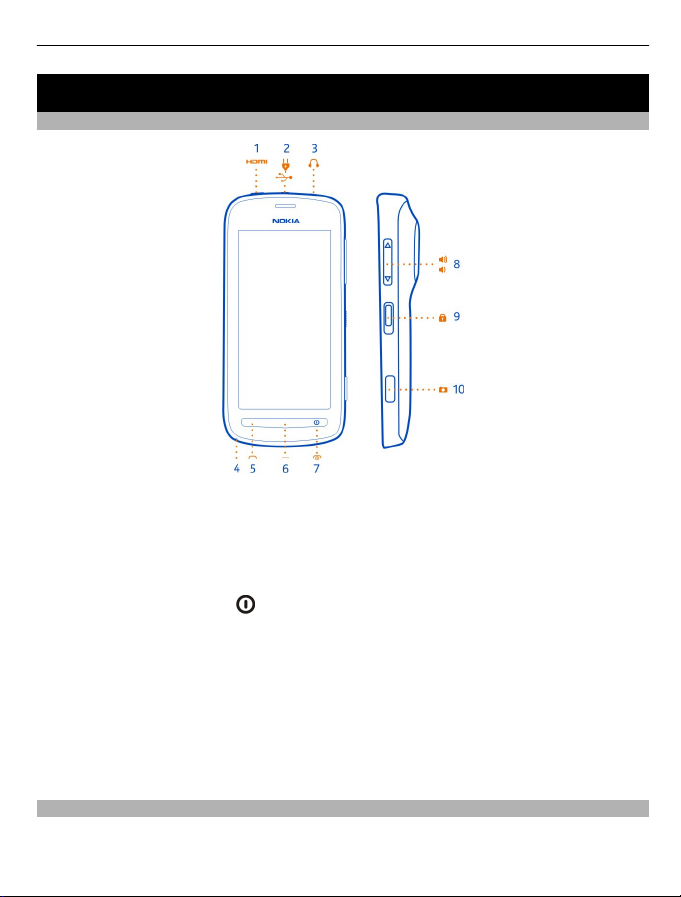
Näppäimet ja osat
1 Mikro-HDMI™-liitäntä
2 Mikro-USB-portti. Käytetään myös akun lataamiseen.
3 Kuulokeliitäntä (Nokia AV-liitäntä)
4 Reikä kanto-/rannehihnaa varten
5 Soittonäppäin
6 Valikkonäppäin
7 Lopetus-/virtanäppäin
8 Äänenvoimakkuus-/zoomausnäppäin
9 Lukitusnäppäin
10 Kameranäppäin
Poista kameran linssin päällä mahdollisesti oleva suojakalvo.
Sulje HDMI-liitännän kansi
Kun puhelimen takaosa on sinua kohti, työnnä kannen vasen pää sisään ennen kuin
työnnät saranapään sisään.
. Käytetään myös kameran sulkemiseen.
Aseta SIM-kortti puhelimeen
Tämä laite on suunniteltu käytettäväksi vain mini-UICC-SIM-korttien (mikro-SIMkorttien) kanssa. Mikro-SIM-kortti on tavallista SIM-korttia pienempi.
Page 8
8 Käytön aloitus
Yhteensopimattomien SIM-korttien käyttäminen voi vahingoittaa korttia tai laitetta
sekä vioittaa kortille tallennettuja tietoja.
Älä käytä tavallisia SIM-kortteja, jotka on muokattu mikro-SIM-kortin pidikkeeseen
sopiviksi. Jos haluat vaihtaa tavallisen SIM-kortin mikro-SIM-korttiin, ota yhteys
palveluntarjoajaan.
Älä kiinnitä SIM-korttiin tarroja.
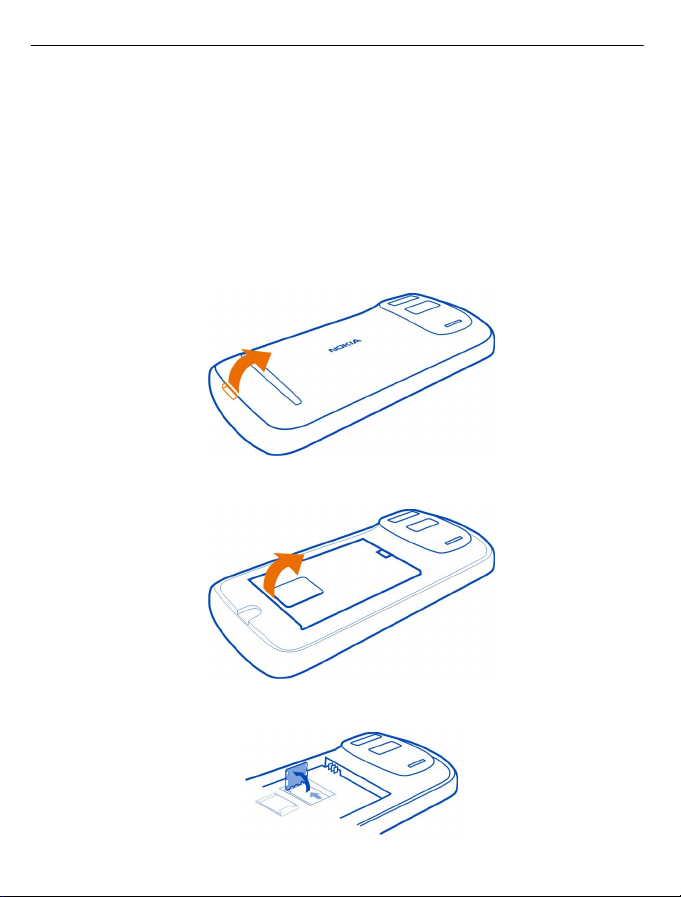
1 Varmista, että puhelimesta on katkaistu virta.
2 Aseta kynsi takakannen alareunassa olevaan rakoon, nosta kuorta varovasti ja
irrota se.
3 Jos akku on puhelimessa, poista akku.
4 Vapauta SIM-kortin pidike liu'uttamalla sitä. Nosta SIM-kortin pidikettä kynnellä.
Page 9
Käytön aloitus 9
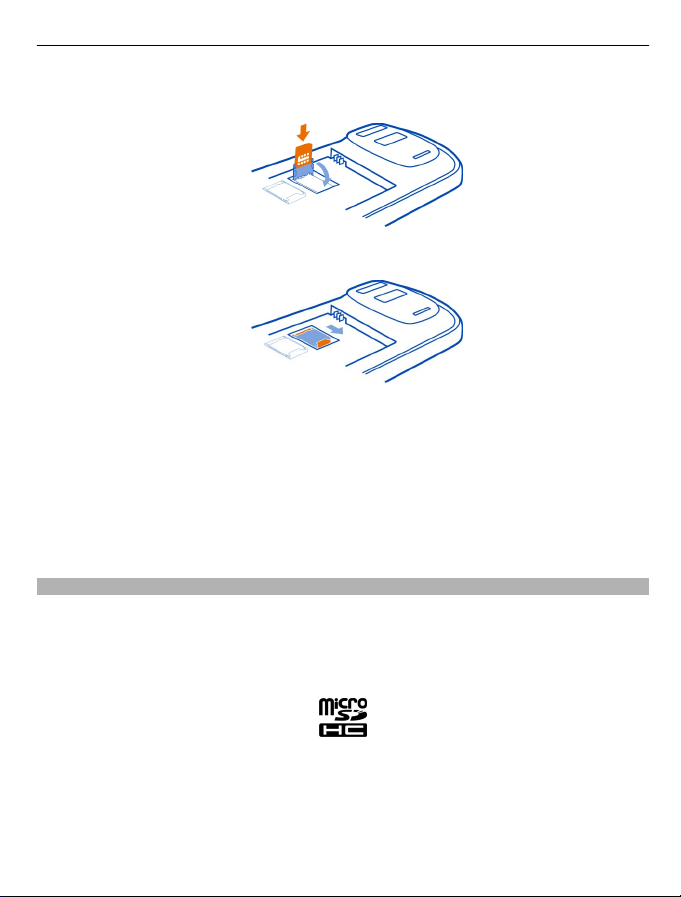
5 Varmista, että liittimet ovat alaspäin, aseta SIM-kortti pidikkeeseen ja laske pidike
alas.
6 Lukitse SIM-kortin pidike liu'uttamalla sitä.
7 Kohdista akun liittimet, työnnä akku paikalleen ja aseta takakansi takaisin
paikalleen.
Poista SIM-kortti
1 Katkaise puhelimesta virta.
2 Poista takakansi.
3 Jos akku on puhelimessa, poista akku.
4 Avaa SIM-kortin pidike ja vedä kortti ulos.
Aseta muistikortti paikalleen
Muistikortteja on saatavana erikseen.
Käytä vain yhteensopivia microSD- ja microSDHC-kortit, jotka Nokia on hyväksynyt
käytettäväksi tämän laitteen kanssa. Yhteensopimattomien korttien käyttäminen voi
vahingoittaa korttia ja laitetta sekä vioittaa kortille tallennettuja tietoja.
1 Varmista, että puhelimesta on katkaistu virta.
2 Aseta kynsi takakannen alareunassa olevaan rakoon, nosta kuorta varovasti ja
irrota se.
Page 10
10 Käytön aloitus
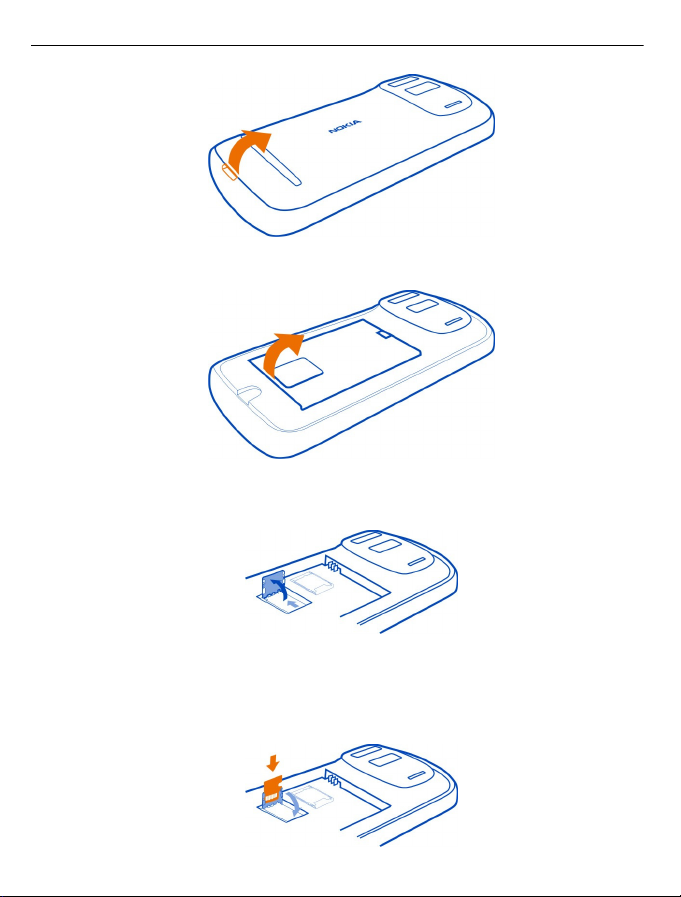
3 Jos akku on puhelimessa, poista akku.
4 Vapauta muistikortin pidike työntämällä sitä. Nosta muistikortin pidikettä
kynnellä.
5 Varmista, että liittimet ovat alaspäin, aseta muistikortti pidikkeeseen ja laske
pidike alas.
Muistikortteja on saatavana erikseen. Full HD -videoille (1 080 p) suositellaan
luokan 6 muistikorttia.
Page 11
Käytön aloitus 11
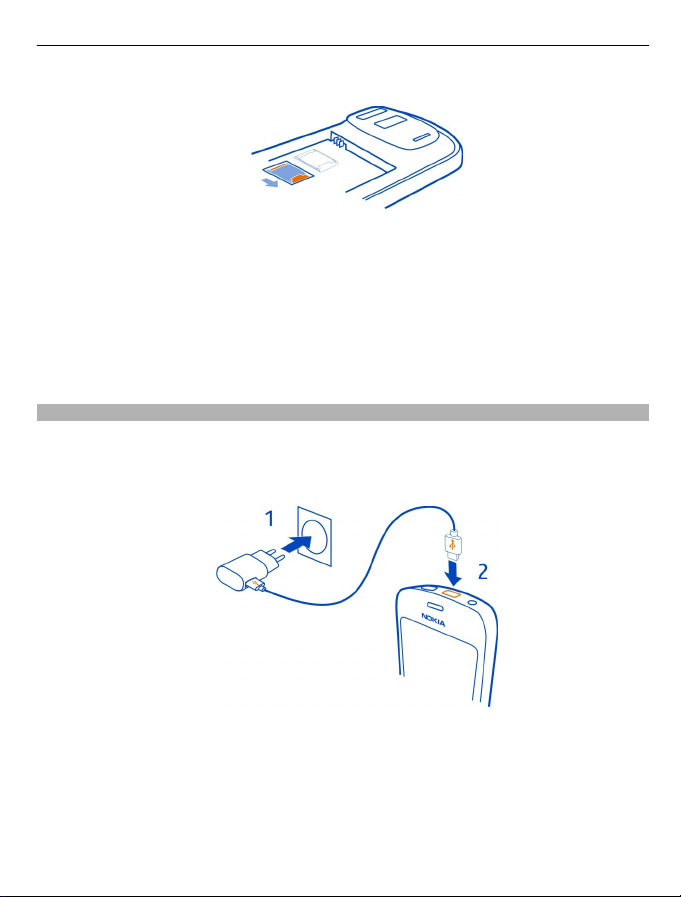
6 Lukitse muistikortin pidike työntämällä sitä.
7 Kohdista akun liittimet, työnnä akku paikalleen ja aseta takakansi takaisin
paikalleen.
Poista muistikortti
1 Katkaise puhelimesta virta.
2 Poista takakansi.
3 Jos akku on puhelimessa, poista akku.
4 Avaa muistikortin pidike ja vedä kortti ulos.
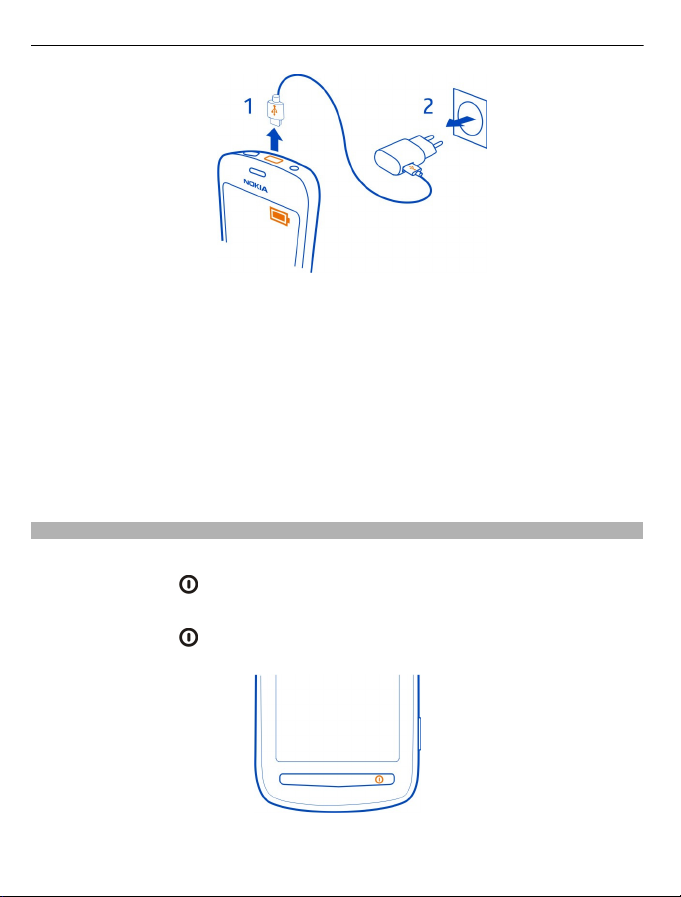
Lataa akku
Akkuun on ladattu jonkin verran virtaa tehtaalla, mutta se on ehkä ladattava
uudelleen, ennen kuin voit kytkeä puhelimeen virran ensimmäisen kerran.
1 Kun puhelimen akku on ladattava, toimi seuraavasti:
2 Kun akku on täynnä, toimi seuraavasti:
Page 12
12 Käytön aloitus
Voit käyttää USB-latausta, kun pistorasiaa ei ole käytettävissä. Voit myös siirtää
tietoja latauksen aikana. USB-latauksen teho vaihtelee paljon, ja latauksen alkaminen
sekä laitteen käynnistyminen voivat kestää pitkään.
Akun ensimmäiselle lataukselle ei ole määritetty erityistä vähimmäisaikaa, ja voit
käyttää puhelinta myös latauksen aikana.
Jos akku on täysin tyhjä, voi kestää joitakin minuutteja, ennen kuin akun latauksen
symboli tulee näyttöön tai ennen kuin puhelimella voi soittaa puheluja.
Jos akkua ei ole käytetty pitkään aikaan, lataus on ehkä aloitettava kytkemällä laturi
laitteeseen, irrottamalla se ja kytkemällä se sitten laitteeseen uudelleen.
Kytke tai katkaise virta
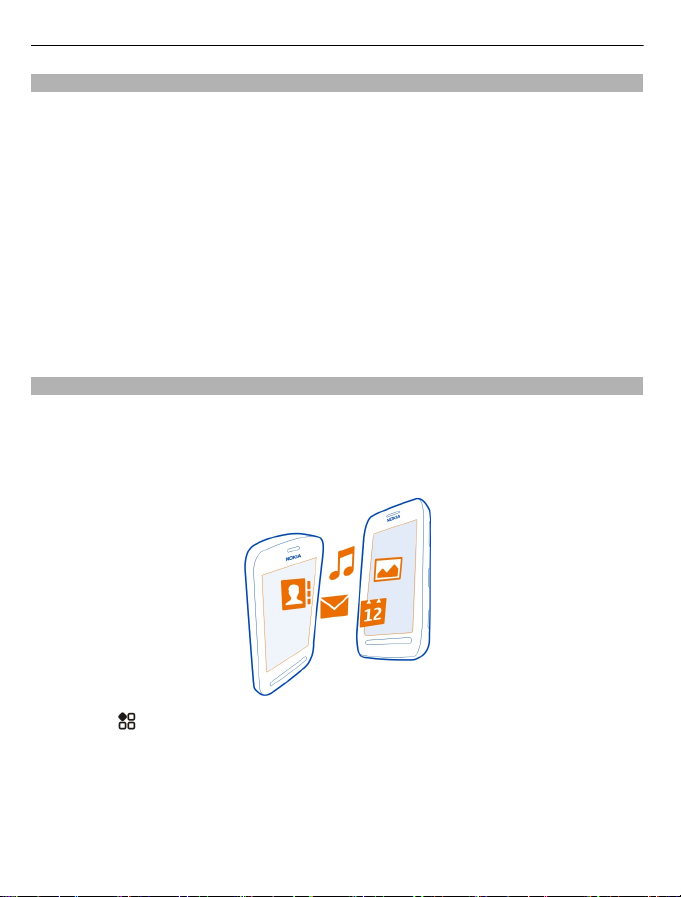
Kytke virta
Pidä virtanäppäintä
painettuna, kunnes puhelin värisee.
Katkaise virta
Pidä virtanäppäintä
painettuna.
Page 13

Käytön aloitus 13
Lukitse näppäimet ja näyttö tai avaa lukitus
Lukitsemalla puhelimen näppäimet ja näytön voit estää sen, että puhelin soittaa
puhelun taskussa tai laukussa ollessaan.
Liu'uta lukitusnäppäintä.
Vihje: Voit avata lukituksen myös painamalla valikkonäppäintä ja valitsemalla sitten
Avaa.
Aseta näppäimet ja näyttö lukittumaan automaattisesti
1 Valitse
> Asetukset ja Puhelin > Näyttö > Näytöns./näppäinlukon viive.
2 Määritä aika, jonka kuluttua näppäimet ja näyttö lukittuvat automaattisesti.
Muuta puhelun, kappaleen tai videon äänenvoimakkuutta
Käytä äänenvoimakkuuden säätönäppäimiä.
Voit säätää äänenvoimakkuutta puhelun aikana tai, kun sovellus on toiminnassa.
Sisäänrakennetun kaiuttimen ansiosta voit puhua ja kuunnella ilman, että sinun
tarvitsee pitää puhelinta korvalla.
Ota kaiutin käyttöön tai poista se käytöstä puhelun aikana
Valitse
tai .
Page 14
14 Käytön aloitus
Nokia-tili
Kun kytket puhelimeen virran ensimmäisen kerran, puhelin opastaa Nokia-tilin
luomisessa.
Voit tehdä seuraavat toiminnot:
• Voit käyttää kaikkia Nokia-palveluja yhdellä käyttäjänimellä ja salasanalla niin
puhelimesta kuin yhteensopivasta tietokoneestakin
• Lataa sisältöä Nokia-palveluista
• Tallenna tietoja puhelinmallistasi ja yhteystiedoistasi. Voit myös lisätä
maksukorttisi tiedot.
• Tallenna tärkeät kävely- ja ajoreitit Nokia Karttoihin
Lisätietoja Nokia-tilistä ja Nokia-palveluista on osoitteessa www.nokia.com/support.
Jos haluat luoda Nokia-tilin myöhemmin, siirry osoitteeseen account.nokia.com.
Kopioi nimiä tai valokuvia vanhasta puhelimestasi
Haluatko kopioida tärkeät tiedot edellisestä Nokia-puhelimestasi ja aloittaa uuden
puhelimen käytön nopeasti? Puhelimen vaihto -sovelluksella voit kopioida esimerkiksi
osoitekirjan, kalenterimerkinnät ja valokuvat uuteen puhelimeesi ilmaiseksi.
Edellisen puhelimesi on tuettava Bluetooth-yhteyttä.
1Valitse > Asetukset > Yhteydet > Tiedonsiirto > Puhelimen vaihto.
2 Valitse vanha puhelimesi luettelosta ja määritä se pariksi. Bluetooth-yhteyden on
oltava käytössä molemmissa puhelimissa.
3 Jos toinen puhelin edellyttää salasanaa, kirjoita salasana molempiin puhelimiin.
Salasana, jonka voit määrittää itse, on voimassa vain nykyisen yhteyden ajan.
Joissakin puhelimissa on kiinteä salasana. Lisätietoja on toisen puhelimen
käyttöohjeessa.
Page 15
Käytön aloitus 15
4 Valitse, mitä haluat kopioida, ja valitse sitten OK.
Jos vanhassa Nokia-puhelimessasi ei ole Puhelimen vaihto-sovellusta, uusi puhelin
lähettää sovelluksen Bluetooth-viestissä. Asenna sovellus avaamalla viesti vanhassa
puhelimessasi ja noudattamalla puhelimen näyttöön tulevia ohjeita.
Vihje: Voit myös käyttää Puhelimen vaihto -sovellusta myöhemmin sisällön
kopioimiseen muista puhelimista.
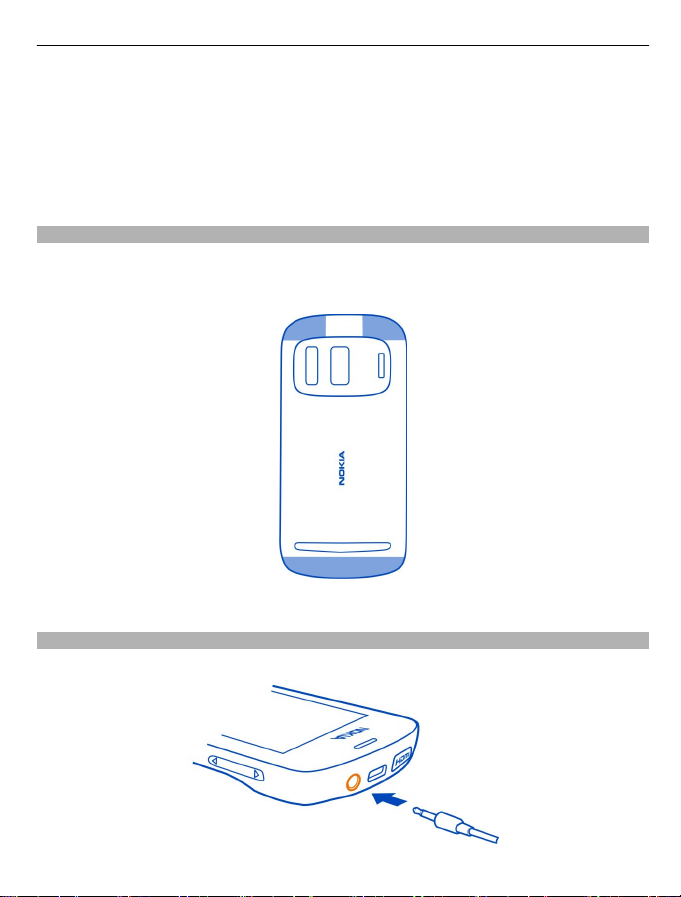
Antennit
Vältä antennialueen koskettamista, kun antenni on käytössä. Antennien
koskettaminen vaikuttaa radiolähetyksen laatuun ja saattaa lyhentää akun käyttöikää
lisäämällä lähetystehoa käytön aikana.
Antennialue on korostettu.
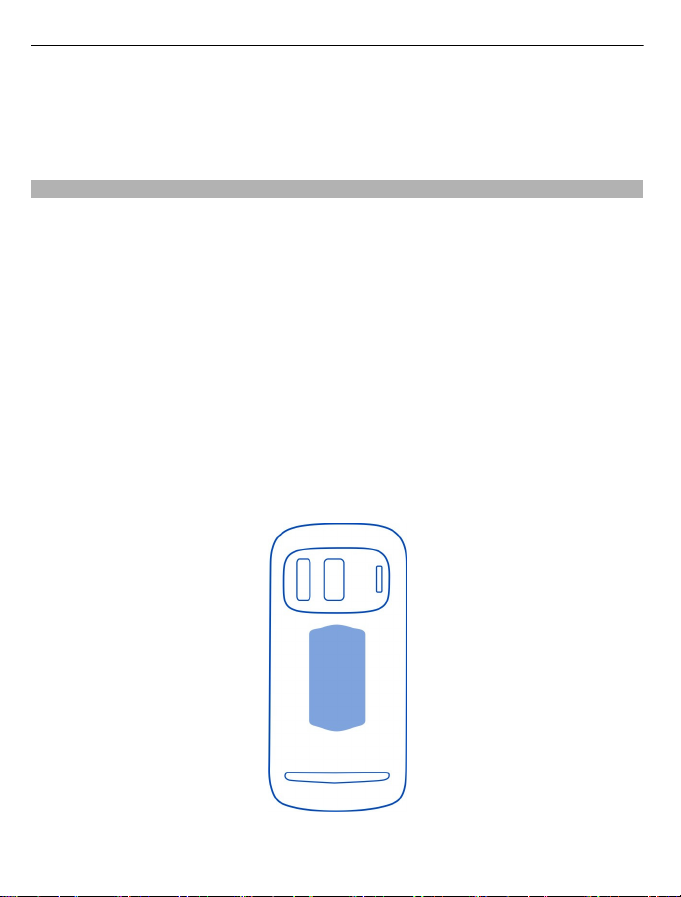
Kuuloke
Puhelimeen voi liittää yhteensopivat kuulokkeet.
Page 16
16 Käytön aloitus
Älä kytke laitteeseen tuotteita, jotka tuottavat lähtösignaaleja, sillä ne voivat
vahingoittaa laitetta. Älä kytke Nokia AV -liittimeen jännitelähteitä. Jos kytket Nokia
AV -liittimeen jonkin ulkoisen laitteen tai kuulokkeen, jota Nokia ei ole hyväksynyt
käytettäväksi tämän laitteen kanssa, kiinnitä erityistä huomiota
äänenvoimakkuuteen.
Tietoja NFC:stä
Lähiviestintä (NFC) tekee yhdistämisestä ja jakamisesta hauskaa ja helppoa. NFC:tä
tukevat Nokia-puhelimet ja lisälaitteet muodostavat langattoman yhteyden, kun
kosketat niillä toisiaan.
NFC:llä voit:
• Jakaa sisältöä kahden yhteensopivan NFC-tekniikkaa tukevan puhelimen välillä.
• Liittää laitteeseen yhteensopivan NFC-tekniikkaa tukevan Bluetooth-lisälaitteen,
kuten kuulokkeet tai langattoman kaiuttimen.
• Maksaa puhelimella, jos palveluntarjoaja tukee sitä.
• Hakea lisää sisältöä puhelimeen tai käyttää verkkopalveluja koskettamalla
tunnisteita.
• Pelata monen pelaajan pelejä muiden yhteensopivan NFC-tekniikkaa tukevan
puhelimen omistajien kanssa.
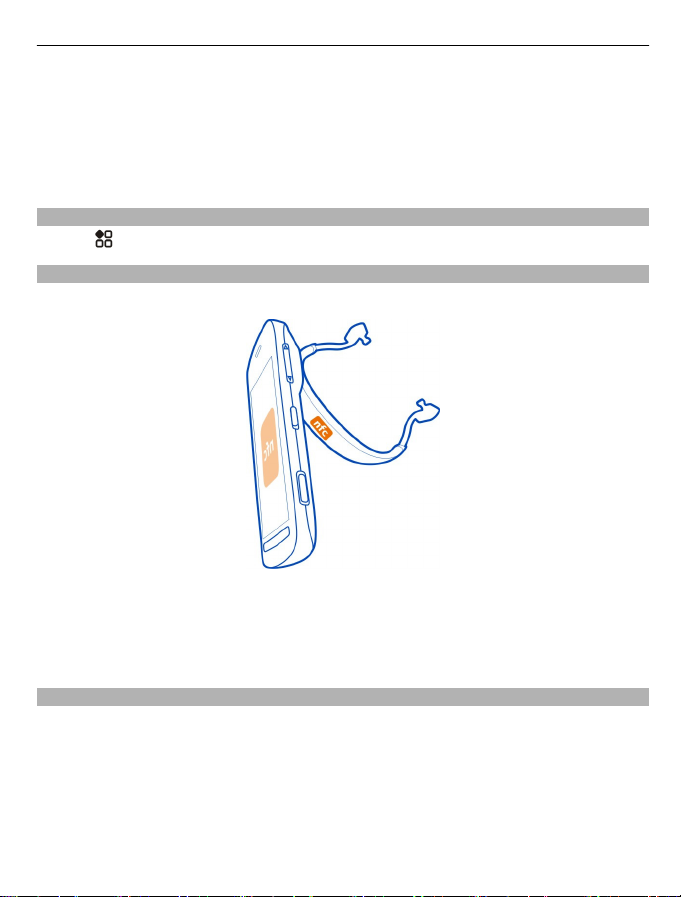
NFC-alue on puhelimen takaosassa kameran alapuolella. Kosketa muita puhelimia,
lisälaitteita tai lukijoita NFC-alueella.
Page 17
Käytön aloitus 17
Voit käyttää NFC-toimintoa, kun puhelimen näyttö on päällä. Voit ehkä maksaa
puhelimella tai käyttää puhelinta matkalippuna, vaikka puhelin olisi lukittuna, jos
palveluntarjoaja tukee toimintoa.
Lisätietoja saat puhelimen NFC-opetusvideoista.
Vihje: Voit ladata lisää NFC:tä tukevaa sisältöä Nokia Kaupasta.
Ota NFC käyttöön
Valitse
> Asetukset ja Yhteydet > NFC > NFC > Kyllä.
Liitä Bluetooth-lisälaite NFC-tekniikan avulla
Kosketa lisälaitteen NFC-aluetta puhelimen NFC-alueella ja valitse Kyllä.
Katkaise yhteys lisälaitteeseen
Kosketa lisälaitteen NFC-aluetta uudelleen.
Lisätietoja on lisälaitteen käyttöoppaassa.
Sytytä tai sammuta taskulamppu
Tarvitsetko valoa pimeyteen? Käytä kameran salamaa taskulamppuna.
Pidä näppäinten lukituskytkintä liu'utettuna 2 sekunnin ajan.
Voit sytyttää taskulampun myös, kun puhelimen näppäimet ja näyttö on lukittu.
Älä osoita taskulampun valoa kenenkään silmiin.
Page 18
18 Peruskäyttö
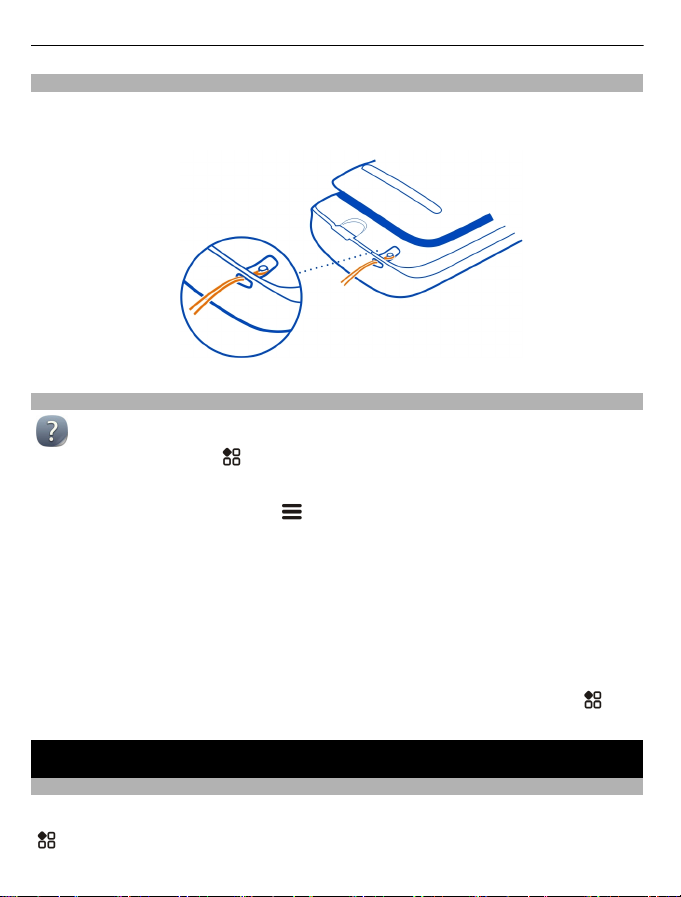
Kiinnitä rannehihna tai nauha
1 Irrota puhelimen takakansi.
2 Työnnä silmukka reiän läpi ja pujota se koukun ympäri.
Käytä puhelimen sisäistä käyttöohjetta
Puhelimessa on sisäinen käyttöohje. Se kulkee aina mukana ja on käytettävissä,
kun sitä tarvitaan. Valitse
Etsi tietoja käyttöohjeesta
Kun käyttöohje on avoinna, valitse
Avaa sovellus käyttöoppaasta
Valitse sovelluksen linkki ohjeaiheesta.
Voit palata takaisin käyttöohjeeseen pitämällä valikkonäppäintä painettuna,
pyyhkäisemällä vasemmalle tai oikealle ja valitsemalla käyttöohjeen.
Ohjeen lopussa voi olla linkkejä aiheeseen liittyviin muihin ohjeaiheisiin.
Vihje: Voit myös vastaanottaa tekstiviestejä ja kohdevihjeitä, joista saat hyödyllistä
tietoa puhelimen käytöstä. Voit tarkastella vihjeitä myöhemmin valitsemalla
Vihjeet ja tarjoukset.
> Käyttöohje.
> Haku ja kirjoita kirjain tai sana hakukenttään.
>
Peruskäyttö
Käytä työkaluriviä
Näytön alaosassa oleva työkalurivi helpottaa puhelimen selaamista.
Avaa päävalikko.
Page 19
Peruskäyttö 19
Soita puhelu.
Palaa edelliseen näkymään.
Etsi sovelluksia.
Avaa valintavalikko.
Kosketusnäytön toiminnot
Voit käyttää puhelinta napauttamalla sitä tai pitämällä sormeasi kosketusnäytöllä.
Tärkeää: Vältä naarmuttamasta kosketusnäyttöä. Älä koskaan kirjoita
kosketusnäyttöön tavallisella kynällä tai muulla terävällä esineellä.
Avaa sovellus tai kohde
Napauta sovellusta tai kohdetta.
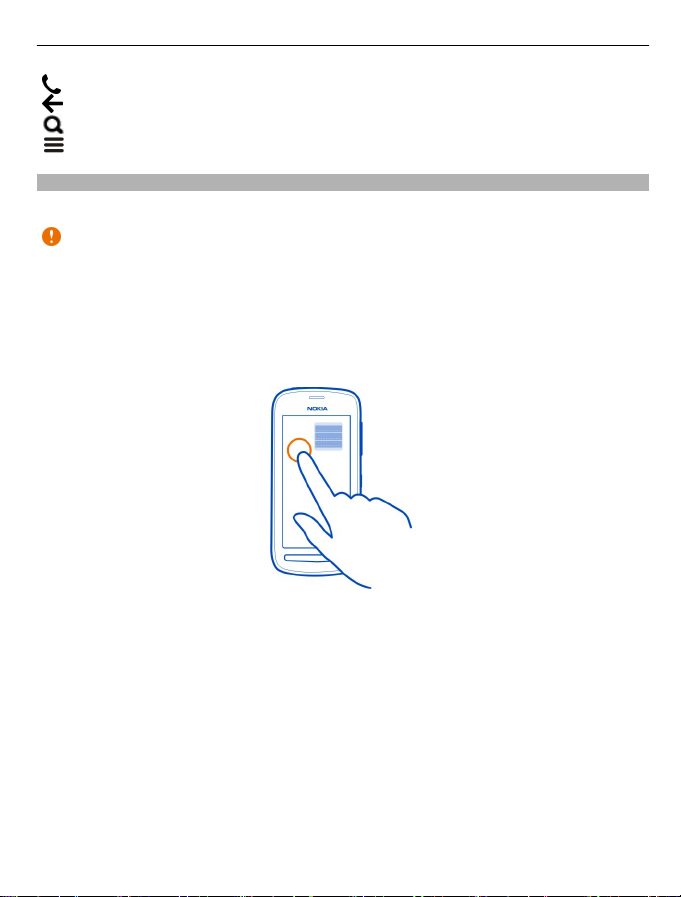
Tuo näkyviin lisää vaihtoehtoja pitämällä kohdetta valittuna
Pidä sormea kohteen päällä, kunnes valikko avautuu.
Esimerkki: Voit lähettää osoitekortin tai poistaa hälytyksen pitämällä korttia tai
hälytystä valittuna ja valitsemalla haluamasi vaihtoehdon.
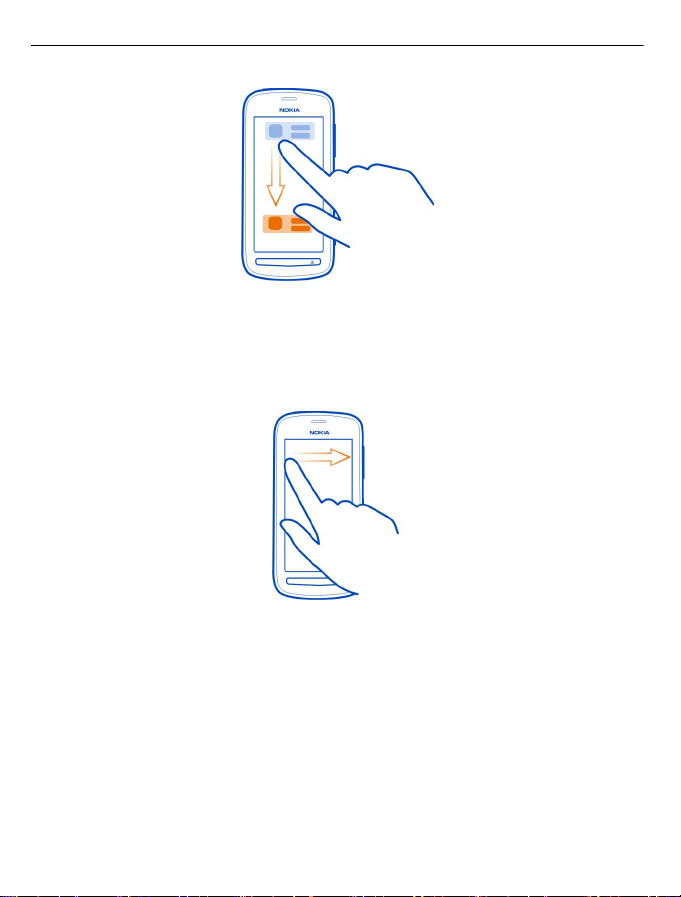
Vedä kohdetta
Pidä kohdetta valittuna ja liikuta sitten sormeasi näytön poikki.
Page 20
20 Peruskäyttö
Esimerkki: Voit vetää kohteita aloitusnäytössä ja päävalikkoa järjestellessäsi.
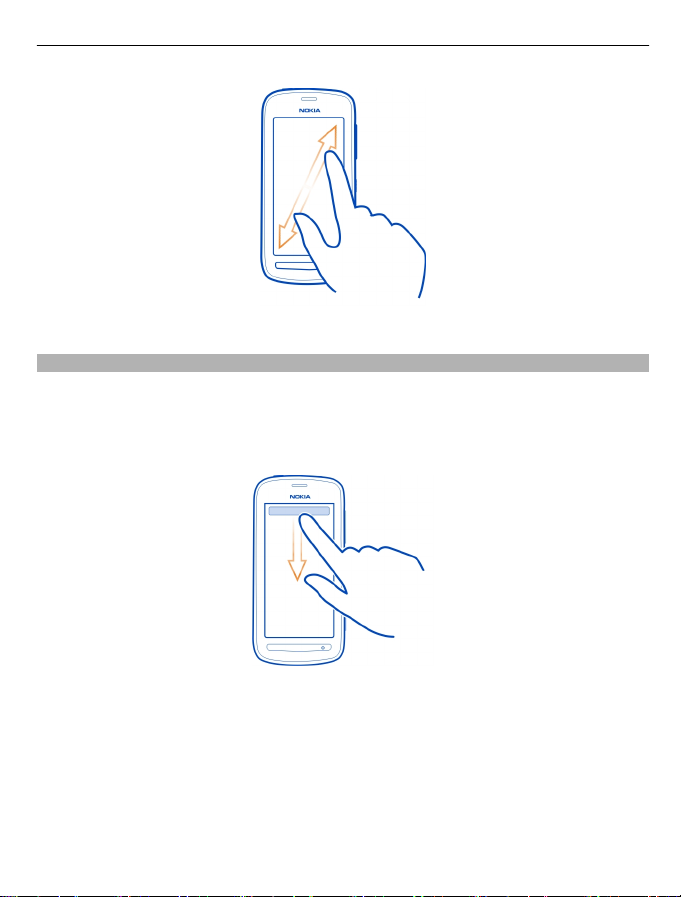
Pyyhkäise
Aseta sormi näytölle ja liu'uta sitä haluamaasi suuntaan.
Esimerkki: Vaihda toiseen aloitusnäyttöön pyyhkäisemällä vasemmalle tai oikealle.
Voit vierittää pitkää luetteloa tai valikkoa nopeasti liu'uttamalla sormeasi nopeasti
ylös- tai alaspäin näytöllä ja nostamalla sitten sormen pois näytöltä. Voit lopettaa
vierityksen napauttamalla näyttöä.
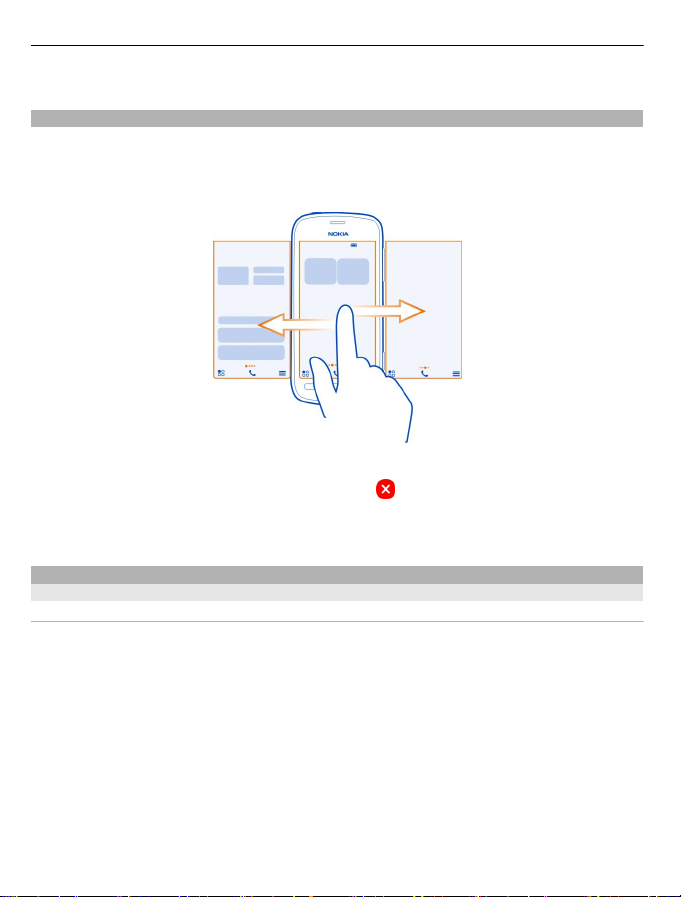
Suurenna tai pienennä kuvaa
Aseta kaksi sormea kohteen, esimerkiksi kartan, valokuvan tai web-sivun, päälle ja
liu'uta sormia erilleen tai yhteen.
Vihje: Voit myös napauttaa kohdetta kahdesti.
Page 21
Peruskäyttö 21
Pikavalintojen käyttäminen
Sinun ei tarvitse käyttää pitkiä polkuja esimerkiksi muodostaessasi tai katkaistessasi
internetyhteyden tai mykistäessäsi puhelimen. Voit käyttää näitä asetuksia suoraan
tilavalikosta huolimatta siitä, mitä sovellusta käytät.
Pyyhkäise alas ilmoitusalueelta.
Tilavalikossa voit tehdä esimerkiksi seuraavat toimet:
• Tarkastele vastaamattomista puheluista tai lukemattomista viesteistä kertovia
ilmoituksia
• Mykistä puhelin
• Muokkaa yhteysasetuksia
• Tarkastele käytettävissä olevia Wi-Fi-yhteyksiä ja muodosta yhteys Wi-Fi-
verkkoon
• Hallitse Bluetooth-yhteyksiä
Page 22
22 Peruskäyttö
Vihje: Kun kuuntelet musiikkia, voit käyttää soitinta nopeasti tila-alueelta.
Siirry avointen sovellusten välillä
Näet, mitkä sovellukset ja tehtävät ovat avoinna taustalla, ja voit vaihtaa niiden välillä.
Pidä valikkonäppäintä painettuna, pyyhkäise vasemmalle tai oikealle ja valitse
haluamasi sovellus.
Taustalla toimivat sovellukset lisäävät akkuvirran kulutusta ja käyttävät muistia. Jos
haluat sulkea sovelluksen, jota et käytä, valitse .
Vihje: Jos haluat sulkea kaikki avoimet sovellukset, pidä tehtävänvaihtosymboli
valittuna ja valitse sitten pikavalikosta Sulje kaikki.
Kirjoita tekstiä
Kirjoita tekstiä virtuaalinäppäimistöllä
Käytä virtuaalinäppäimistöä
Voit ottaa virtuaalisen näppäimistön käyttöön valitsemalla tekstinsyöttökentän. Voit
käyttää virtuaalista näppäimistöä sekä vaaka- että pystyasennossa.
Virtuaalinen näppäimistö ei ehkä ole käytettävissä kaikilla kirjoituskielillä
pystyasennossa.
Page 23
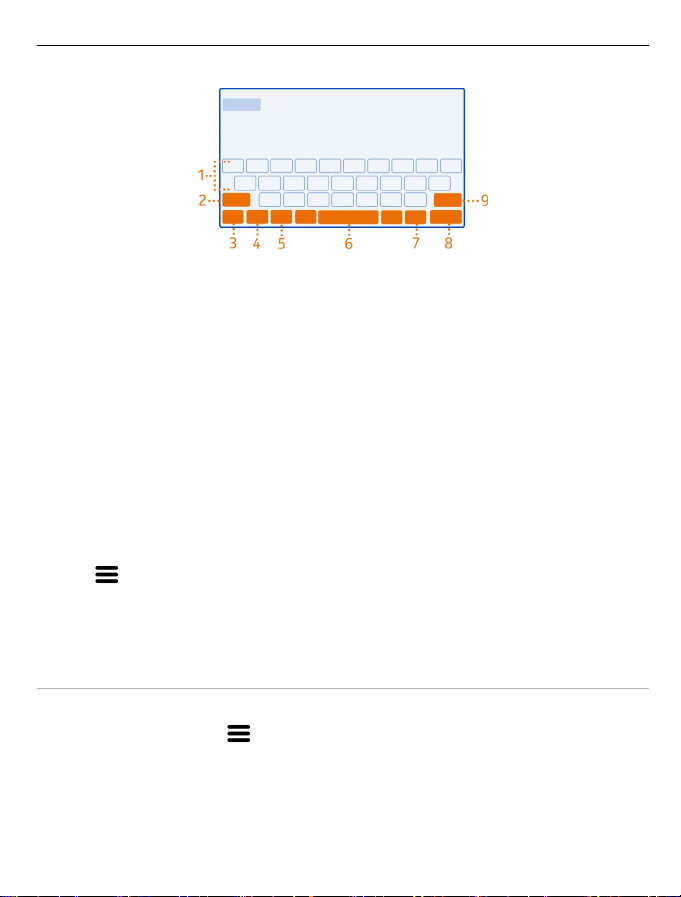
Peruskäyttö 23
1 Virtuaalinäppäimistö
2 Sulkemisnäppäin – Sulkee virtuaalinäppäimistön.
3 Vaihto- ja lukitusnäppäin – Jos haluat kirjoittaa ison kirjaimen, kun kirjoitat pieniä
kirjaimia, tai päinvastoin, valitse tämä näppäin ennen merkin kirjoittamista. Voit
ottaa isojen kirjainten lukituksen käyttöön valitsemalla näppäimen kahdesti.
4 Merkkialue – Valitse haluamasi merkkialue, kuten numerot tai erikoismerkit.
5 Nuolinäppäimet – Siirtävät kohdistinta vasemmalle tai oikealle.
6 Välinäppäin – Lisää välin.
7 Syöttövalikko – Ottaa ennustavan tekstinsyötön käyttöön tai vaihtaa
kirjoituskielen.
8 Enter-näppäin – Siirtää kohdistimen seuraavalle riville tai seuraavaan
tekstinsyöttökenttään. Tietyissä tilanteissa sillä on myös muita toimintoja.
Esimerkiksi Web-selaimen Web-osoitekentässä se toimii siirtymiskuvakkeena.
9 Askelpalautin – Poistaa merkin.
Vaihda virtuaalinäppäimistön ja näppäimistön välillä näytön ollessa
pystyasennossa.
Valitse
Aksenttimerkin lisääminen merkkiin
Pidä merkki valittuna.
> Aakkosnum. näppäimistö tai Qwerty-näppäimistö.
Ota ennustava tekstinsyöttö käyttöön näyttönäppäimistössä
Ennustavaa tekstinsyöttöä ei ole saatavissa kaikilla kielillä.
1 Valitse kirjoittaessasi
2 Ala kirjoittaa sanaa.
3 Saat näkyviin sanaehdotusten luettelon valitsemalla sanan, jota olet
kirjoittamassa. Kun oikea sana tulee näyttöön, valitse se.
4 Jos sanaa ei ole sanakirjassa, puhelin ehdottaa sanakirjassa olevaa vaihtoehtoista
sanaa. Voit lisätä uuden sanan sanakirjaan valitsemalla kirjoittamasi sanan.
> Tekstinsyötön valinnat > Ennustava syöttö.
Page 24
24 Peruskäyttö
Poista ennustava tekstinsyöttö käytöstä
Valitse kirjoittaessasi
Kirjoita tekstiä virtuaalinäppäimillä
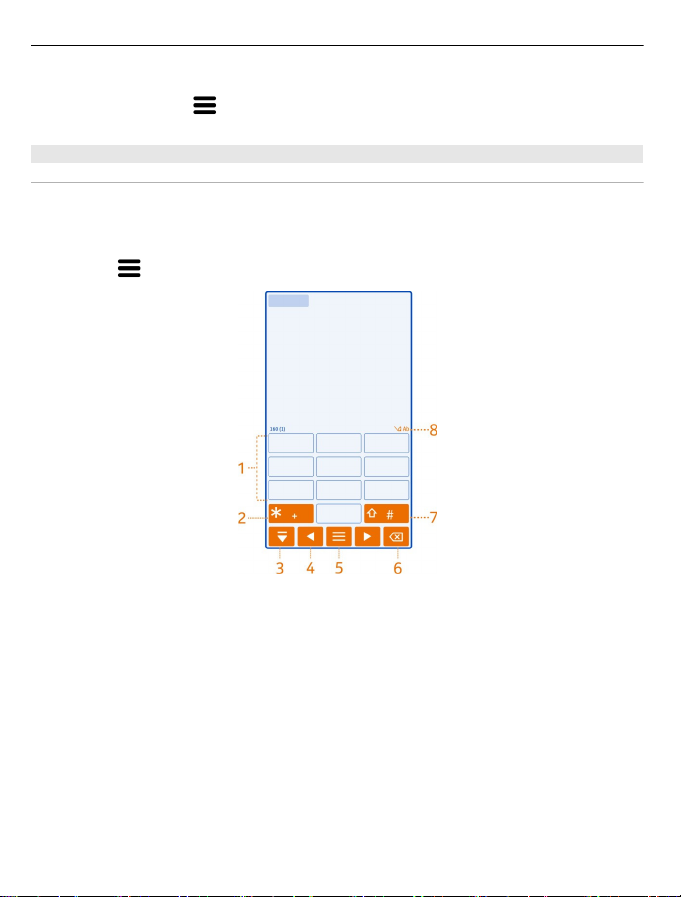
Käytä virtuaalinäppäimiä
Jos käytät mieluummin aakkosnumeerisia näppäimiä, kun kirjoitat pitäen laitetta
pystyasennossa, voit vaihtaa virtuaalinäppäimistön virtuaalinäppäimiin.
1 Valitse tekstinsyöttökenttä.
2Valitse
1 Numeronäppäimet
2* – Kirjoita erikoismerkki tai, kun ennustava tekstinsyöttö on käytössä ja sana
näkyy alleviivattuna, selaa laitteen ehdottamia sanoja.
3 Sulkemisnäppäin – Sulkee virtuaalinäppäimet.
4 Nuolinäppäimet – Siirtävät kohdistinta vasemmalle tai oikealle.
5 Syöttövalikko – Voi ottaa ennustavan tekstinsyötön käyttöön, vaihtaa
kirjoituskieltä tai vaihtaa virtuaalinäppäimistöön.
6 Askelpalautin – Poistaa merkin.
7 Vaihtonäppäin – Vaihtaa isoista kirjaimista pieniin tai päinvastoin. Voit ottaa
ennustavan tekstinsyötön käyttöön tai poistaa sen käytöstä valitsemalla
näppäimen nopeasti kaksi kertaa. Kun haluat vaihtaa kirjaimista numeroihin tai
päinvastoin, pidä näppäintä painettuna.
8 Tekstinsyöttösymboli (jos käytettävissä) – Ilmaisee kirjainkoon ja sen, onko
käytössä kirjaimet, numerot vai ennustava tekstinsyöttö.
> Aakkosnum. näppäimistö.
> Tekstinsyötön valinnat > Ei ennustavaa syöttöä.
Page 25
Peruskäyttö 25
Ota perinteinen tekstinsyöttö käyttöön näyttönäppäimistössä Valitse nopeasti # kaksi kertaa.
Kirjoita merkki
1 Valitse numeronäppäin (1–9) toistuvasti, kunnes haluamasi merkki tulee
näyttöön. Saatavilla olevia merkkejä on enemmän kuin näppäimeen on merkitty.
2 Jos seuraava kirjain on samassa näppäimessä, odota, kunnes kohdistin tulee
näkyviin, tai siirrä kohdistinta eteenpäin ja valitse näppäin uudelleen.
Kirjoita väli
Valitse 0.
Ota käyttöön ennustava tekstinsyöttö virtuaalinäppäimillä
Ennustava tekstinsyöttö perustuu sisäiseen sanakirjaan, johon voi myös lisätä uusia
sanoja. Ennustavaa tekstinsyöttöä ei ole saatavissa kaikille kielille.
1 Valitse
2 Kirjoita haluamasi sana käyttämällä näppäimiä 2–9. Valitse kunkin kirjaimen
näppäin kerran. Jos esimerkiksi haluat kirjoittaa sanan Nokia, kun
englanninkielinen sanakirja on valittuna, valitse 6 (N), 6 (o), 5 (k), 4 (i) ja 2 (a).
Ehdotettu sana vaihtuu kullakin näppäinvalinnalla.
3 Jos sana ei ole haluamasi, valitse * toistuvasti, kunnes oikea sana tulee näkyviin.
Jos sanaa ei ole sanakirjassa, valitse Kirjoita, lisää sana käyttämällä perinteistä
tekstinsyöttöä ja valitse OK.
Jos sanan perässä näkyy kysymysmerkki (?), sanaa ei ole sanakirjassa. Jos haluat
lisätä sanan sanakirjaan, valitse *, lisää sana käyttämällä perinteistä
tekstinsyöttöä ja valitse OK.
4 Lisää väli valitsemalla 0. Jos haluat lisätä jonkin tavallisen välimerkin, valitse 1 ja
sitten toistuvasti *, kunnes oikea välimerkki tulee näkyviin.
5 Ala kirjoittaa seuraavaa sanaa.
Poista ennustava tekstinsyöttö käytöstä
Valitse nopeasti # kaksi kertaa.
> Ennustava syöttö käyttöön.
Määritä kirjoituskieli
Valitse
Vaihda kieli kirjoitettaessa
Valitse
> Asetukset ja Puhelin > Kosketuskäyttö > Kirjoituskieli.
> Kirjoituskieli.
Page 26
26 Peruskäyttö
Käytettävissä olevat valinnat voivat vaihdella.
Näytön symbolit
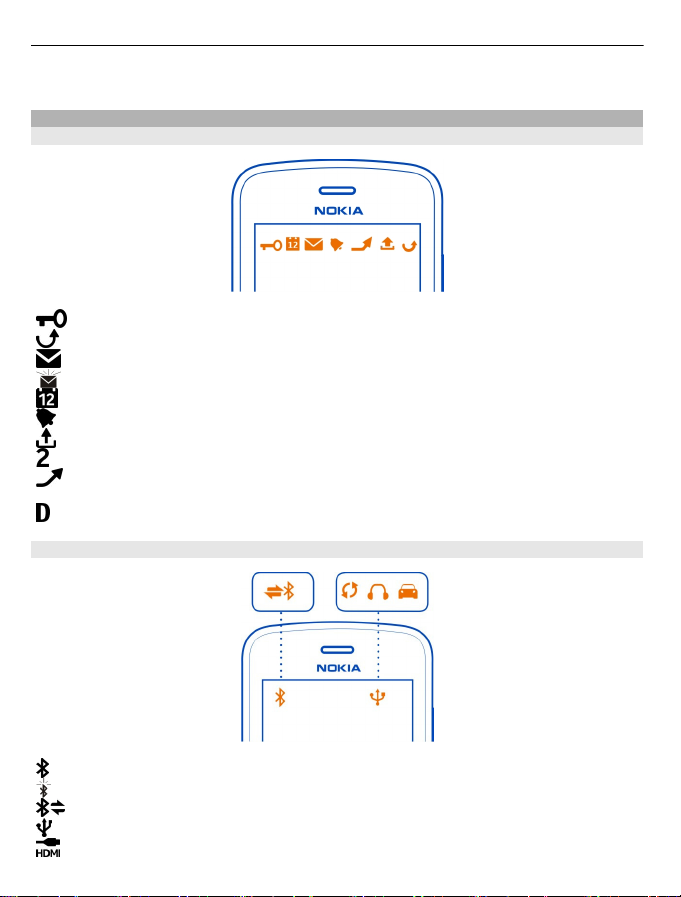
Näytön yleiset symbolit
Kosketusnäyttö ja näppäimet on lukittu.
Joku on yrittänyt soittaa.
Sinulla on viestejä, joita ei ole vielä luettu.
Jos viestisymboli vilkkuu, Saapuneet-kansio saattaa olla täynnä.
Kalenteritapahtuma on jäänyt huomioimatta.
Hälytys on asetettu.
Lähtevät-kansiossa on lähettämistä odottavia viestejä.
Toinen puhelinlinja on käytössä (verkkopalvelu).
Saapuvat puhelut siirtyvät toiseen numeroon (verkkopalvelu). Jos käytössä
on kaksi puhelinlinjaa, tämä numero ilmaisee käytössä olevan linjan.
Datapuhelu on käynnissä (verkkopalvelu).
Yhteyksien symbolit
Bluetooth-yhteys on aktiivinen.
Jos symboli vilkkuu, puhelin yrittää muodostaa yhteyttä toiseen laitteeseen.
Puhelin lähettää tietoja Bluetooth-yhteyden avulla.
Puhelimeen on liitetty USB-kaapeli.
Puhelimeen on liitetty HDMI-kaapeli.
Page 27
Puhelin synkronoi tietoja.
FM-lähetin on käytössä.
FM-lähetin lähettää.
Puhelimeen on kytketty yhteensopiva kuuloke.
Puhelimeen on kytketty yhteensopiva autosarja.
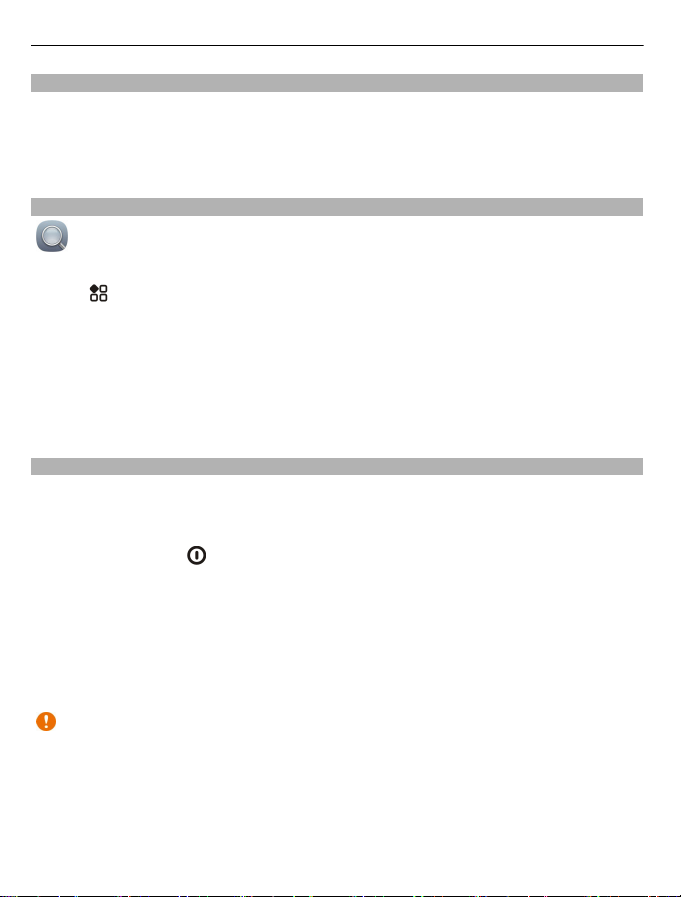
Verkkosymbolit
Puhelin on muodostanut yhteyden GSM-verkkoon (verkkopalvelu).
Puhelin on muodostanut yhteyden 3G-verkkoon (verkkopalvelu).
GPRS-datayhteyttä (verkkopalvelu) avataan tai suljetaan.
WLAN-yhteys on avoinna.
GPRS-datayhteys on avoinna.
GPRS-datayhteys on pidossa.
EGPRS-datayhteyttä (verkkopalvelu) avataan tai suljetaan.
EGPRS-datayhteys on avoinna.
EGPRS-datayhteys on pidossa.
3G-datayhteyttä (verkkopalvelu) avataan tai suljetaan.
3G-datayhteys on avoinna.
3G-datayhteys on pidossa.
HSPA-yhteyttä (verkkopalvelu) avataan tai suljetaan.
HSPA-datayhteys on avoinna.
HSPA-datayhteys on pidossa.
Peruskäyttö 27
Aseta puhelin vilkkumaan, kun sinulle on tullut puheluja tai viestejä
Kun puhelimen merkkivalo vilkkuu, se tarkoittaa, että sinulle on tullut puhelu tai viesti.
Valitse
> Asetukset ja Puhelin > Merkkivalot > Merkkivalo.
Page 28
28 Peruskäyttö
Taskulamppu
Kameran salamaa voi käyttää taskulamppuna. Voit sytyttää ja sammuttaa
taskulampun liu'uttamalla näppäinten lukituskytkintä ja pitämällä sitä paikallaan
kahden sekunnin ajan.
Älä osoita taskulampun valoa kenenkään silmiin.
Etsi sisältöä puhelimesta ja internetistä
Tutki puhelimen ja internetin sisältöä. Voit etsiä puhelimesta ja internetistä
sähköpostiviestejä, yhteystietoja, valokuvia, musiikkikappaleita tai sovelluksia.
Valitse
1 Aloita hakusanan kirjoittaminen ja valitse jokin toiminnon ehdottamista
2 Jos haluat etsiä tietoja internetistä, valitse hakutulosten lopussa oleva
Vihje: Voit lisätä hakuwidgetin aloitusnäyttöön. Pidä aloitusnäytön tyhjää kohtaa
valittuna, valitse Lisää widget ja valitse luettelosta hakuwidget.
Käytä puhelinta ilman verkkoyhteyttä
Paikoissa, joissa et halua soittaa eikä vastaanottaa puheluja, voit kuitenkin kuunnella
musiikkia, katsoa videoita ja pelata pelejä, jotka eivät edellytä verkkoyhteyttä, kun
otat käyttöön offline-profiilin.
Paina virtanäppäintä
Kun offline-profiili on käytössä, puhelin ei ole yhteydessä matkapuhelinverkkoon.
Tällöin mitään radiotaajuussignaaleja ei kulje matkapuhelinverkon ja puhelimen
välillä. Jos yrität lähettää viestin, se tallentuu Lähtevät-kansioon ja puhelin lähettää
sen vasta, kun vaihdat profiilin.
Voit käyttää puhelinta myös ilman SIM-korttia. Katkaise puhelimesta virta ja irrota
SIM-kortti. Kun kytket laitteeseen jälleen virran, käyttöön tulee offline-profiili.
> Etsi.
vaihtoehdoista.
internethakulinkki. Tietojen hakuun tarvitaan toimiva internetyhteys.
ja valitse Ota offline-tila käyttöön.
Tärkeää: Kun offline-profiili on käytössä, et voi soittaa tai vastaanottaa puheluja
tai käyttää muita toimintoja, jotka edellyttävät yhteyttä matkapuhelinverkkoon.
Laitteeseen ohjelmoituun yleiseen hätänumeroon soittaminen voi silti olla
mahdollista. Jos haluat soittaa puheluja, vaihda ensin käyttöön jokin muu profiili.
Kun offline-profiili on käytössä, voit silti käyttää WLAN-verkkoa esimerkiksi
sähköpostin lukemiseen tai internetselailuun. Voit myös käyttää Bluetooth-yhteyttä.
Page 29
Peruskäyttö 29
Jos NFC on otettu käyttöön, se on käytössä myös offline-profiilissa. Voit poistaa NFCtoiminnon käytöstä valitsemalla
sitten asetuksen NFC arvoksi Ei.
Katkaise puhelimesta virta, kun matkapuhelimen käyttö on kielletty tai se voi
aiheuttaa häiriöitä tai vaaratilanteen. Muista noudattaa kaikkia turvaohjeita.
Akun käyttöiän pidentäminen
Jos tuntuu siltä, että joudut jatkuvasti etsimään laturia, voit alentaa puhelimen
virrankulutusta tekemällä seuraavat toimet.
• Lataa akku aina täyteen.
• Virransäästötilan ollessa käytössä puhelimen asetukset, esimerkiksi Verkon
tyyppi ja näytönsäästäjä, on optimoitu.
Ota virransäästötila käyttöön
Paina virtanäppäintä
virransäästötilasta painamalla virtapainiketta
käytöstä.
Sulje sovellukset, joita et käytä
Pidä valikkonäppäintä painettuna, pyyhkäise näyttöä, kunnes suljettava sovellus tulee
näkyviin, ja valitse
Äänet, teemat ja tehosteet
• Mykistä tarpeettomat äänet, kuten näppäinäänet.
• Käytä langallisia kuulokkeita mieluummin kuin kaiutinta.
• Muuta puhelimen näytön aikakatkaisujakson pituutta.
Aseta aikaviive
Valitse
> Asetukset ja Puhelin > Näyttö > Valon aikakatkaisu.
ja valitse Ota virransäästö käyttöön. Poistu
.
> Asetukset ja Yhteydet > NFC ja vaihtamalla
ja valitsemalla Poista virransäästö
Ota käyttöön tumma teema ja taustakuva
Valitse
Vaihda taustakuva valitsemalla aloitusnäytössä
Vähennä näytön kirkkautta
Valitse
> Asetukset ja Teemat > Yleiset teemat.
> Asetukset ja Puhelin > Näyttö > Kirkkaus.
> Vaihda taustakuva.
Page 30
30 Peruskäyttö
Poista näytönsäästäjä (Iso kello) käytöstä
Valitse
Verkon käyttö
• Jos kuuntelet musiikkia tai käytät puhelinta muulla tavalla, mutta et halua soittaa
• Pidennä puhelimeen määritettyä sähköpostin tarkistusväliä.
• Käytä internetyhteyden muodostamiseen WLAN-verkkoa mobiilidatayhteyden
• Jos puhelin on asetettu käyttämään sekä GSM- että 3G-verkkoa (kaksitoimisuus),
Aseta puhelin käyttämään vain GSM-verkkoa
Pyyhkäise alaspäin ilmoitusalueelta ja valitse matkapuhelinverkko ja Verkon tyyppi >
GSM.
Poista Bluetooth käytöstä, kun et tarvitse sitä
Pyyhkäise alaspäin ilmoitusalueelta ja valitse
Poista käytöstä puhelimen käytettävissä olevien Wi-Fi-verkkojen etsintä
Pyyhkäise alaspäin ilmoitusalueelta ja valitse
Muodosta mobiilidatayhteys (3G tai GPRS) vain tarvittaessa
Sulje mobiilidatayhteys pyyhkäisemällä alaspäin ilmoitusalueelta ja valitsemalla
Palauta alkuperäiset asetukset
Jos puhelin ei toimi kunnolla, voit palauttaa joidenkin asetusten alkuperäiset arvot.
1 Sulje kaikki meneillään olevat puhelut ja avoimet yhteydet.
2Valitse
3 Anna turvakoodi, jos laite sitä pyytää.
Tämä ei vaikuta puhelimeen tallennettuihin dokumentteihin tai tiedostoihin.
Kun olet palauttanut alkuperäiset asetukset, puhelimesta katkeaa virta ja sitten
puhelin käynnistyy uudelleen. Tämä voi kestää kauemmin kuin tavallisesti.
> Asetukset ja Teemat > Näytönsäästäjä > Ei mitään.
etkä vastaanottaa puheluja, ota käyttöön offline-profiili.
(GPRS tai 3G) asemesta.
puhelin käyttää enemmän virtaa etsiessään 3G-verkkoa.
.
.
> Asetukset ja Puhelin > Puhelimen hallinta > Alkuperäiset
asetukset > Palauta.
.
Page 31

Kamera ja valokuvat 31
Kamera ja valokuvat
Tietoja kamerasta
Avaa kamera painamalla kameranäppäintä.
Miksi kantaisit mukanasi erillistä kameraa, kun voit tallentaa puhelimella muistosi ja
paljon muuta? Puhelimen kameralla voit ottaa huippulaatuisia valokuvia ja kuvata
videoita, joiden tiedostokoko on riittävän pieni jakamista varten.
Puhelimen takakamera käyttää mullistavaa PureView Pro -kuvaustekniikkaa. Nokian
PureView Pro -tekniikka yhdistää erittäin tarkan kennon ja suorituskykyisen Carl
Zeiss™ -optiikan. Yhdessä niillä saadaan ennennäkemättömät
hämäräkuvausominaisuudet sekä ylivoimainen valokuvien ja videoiden laatu
pienikokoisiin, helposti jaettaviin tiedostoihin. PureView Pro -tekniikan avulla voit
myös zoomata ja rajata valokuvia aivan uudella tavalla. Kamerassa on kolme
kuvaustilaa ja useita asetuksia, joista löytyy sopiva vaihtoehto kaikkiin tilanteisiin.
Voit myös katsella tai muokata valokuvia ja videoita puhelimellasi, jakaa ne
internetissä tai lähettää niitä yhteensopiviin laitteisiin.
Vihje: Voit ottaa valokuvia myös silloin, kun puhelimen näyttö ja näppäimistö ovat
lukittuina. Ota kuvia lennossa pitämällä kameranäppäintä painettuna 1 sekunnin ajan.
Vaihda kuvaustilaa
Haluatko ottaa onnistuneita valokuvia ja kuvata hyvälaatuisia videoita ilman, että
sinun tarvitsee miettiä asetusten säätämistä olosuhteiden mukaan? Vai haluatko
luoda omia asetusprofiileja, joissa on useimmiten tarvitsemasi asetukset? Tai ehkä
jotain siltä väliltä? Voit vaihtaa kuvaustilaa helposti mielesi mukaan.
Voit valita kolmesta kuvaustilasta:
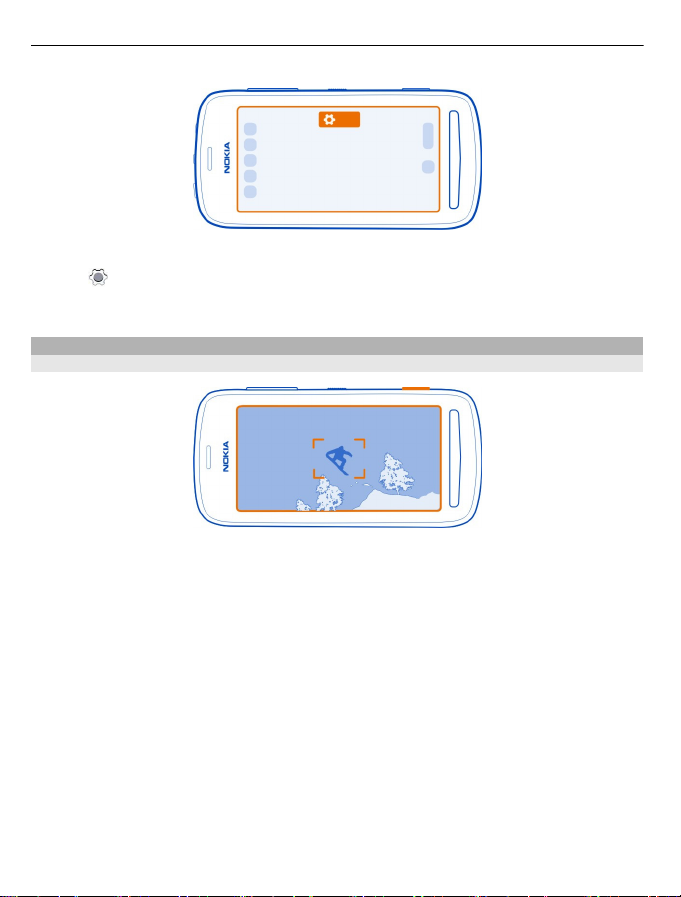
— Automaattinen – Anna kameran valita parhaat asetukset.
— Kuvausohjelmat – Valitse jokin eri olosuhteisiin suunnitelluista valmiista
asetuksista.
— Luova – Määritä kaikki asetukset itse.
Page 32
32 Kamera ja valokuvat
Vaihda kuvaustilaa
Valitse
ja haluamasi kuvaustila. Poistu tarvittaessa asetuksista napauttamalla
näytön oikeanpuoleista osaa.
Ota valokuvia
Ota valokuva
1 Lukitse tarkennus kohteeseen painamalla kameranäppäin puoliväliin (ei
käytettävissä maisema- ja urheilukuvausohjelmissa). Näyttöön tulee vihreä
tarkennuksen lukituksen ilmaisin. Jos kamera ei voi lukita tarkennusta, näyttöön
tulee punainen ilmaisin. Vapauta kameranäppäin, varmista, että kohde on
sulkumerkkien välissä, ja lukitse tarkennus painamalla kameranäppäin uudelleen
puoliväliin. Voit ottaa kuvan myös lukitsematta tarkennusta.
2 Paina kameranäppäin pohjaan saakka. Älä liikuta puhelinta, ennen kuin valokuva
on tallentunut ja kamera on valmis ottamaan uuden kuvan.
Valokuvat tallentuvat Galleria-kansioon.
Tarkastele kuvakirjastoa
Kuvakirjasto näyttää viimeksi ottamasi kuvat. Avaa kuvakirjasto napauttamalla
kuvakirjaston kuvaketta näytön oikeassa alanurkassa. Saat näkyviin edellisen kuvan
tai videon pyyhkäisemällä oikealle.
Page 33

Kamera ja valokuvat 33
Sulje kamera
Paina lopetusnäppäintä lyhyesti.
Valokuvausvihjeitä
Avaa kamera painamalla kameranäppäintä.
• Pidä laitteesta kiinni molemmilla käsillä, jotta kamera ei tärähtäisi.
• Kamera siirtyy virransäästötilaan, jos sitä ei käytetä noin minuuttiin. Ota kamera
taas käyttöön painamalla kameranäppäintä lyhyesti.
Ota hyviä valokuvia haluamallasi tavalla. Kamerassa on kolme erilaista kuvaustilaa:
• Jos haluat, että kamera valitsee parhaat asetukset, käytä Automaattinen-tilaa.
Sinun tarvitsee vain sommitella ja laukaista.
• Kuvausohjelmat-tilassa on valmiita kuvausohjelmia eri tilanteisiin.
Esimerkki: Maisemakuvausohjelma: sopii maisemakuvien ottamiseen.
Lähikuvausohjelma: käytetään kuvattaessa pieniä yksityiskohtia.
Lumikuvausohjelma: sopii kirkkaan valkoiseen ympäristöön. Kohdevalokuvausohjelma: sopii konsertteihin, joissa esiintyjä on kohdevalossa tummaa
taustaa vasten.
• Luova-tilassa voit määrittää kameran asetukset itse ja tallentaa erilaisia
asetusprofiileja myöhempää käyttöä varten.
Vaihda kuvaustilaa valitsemalla
näytön oikeanpuoleista osaa.
Käytä salamavaloa turvallisen etäisyyden päästä. Älä laukaise salamaa lähellä ihmisiä
tai eläimiä. Älä peitä salamaa kuvaa ottaessasi.
. Poistu tarvittaessa asetuksista napauttamalla
Ota lähikuva
Kameran tarkentaminen pieniin kohteisiin, kuten hyönteisiin tai kukkiin, voi olla
vaikeaa. Kamera on siirrettävä lähemmäksi kohdetta. Jos haluat ottaa teräviä ja
tarkkoja valokuvia pienimmistäkin yksityiskohdista, käytä lähikuvausohjelmaa.
1 Avaa kamera painamalla kameranäppäintä.
2 Varmista, että käytössä on Kuvausohjelmat-kuvaustila. Vaihda tilaa valitsemalla
> Kuvausohjelmat.
3 Valitse
Ota valokuva pimeässä
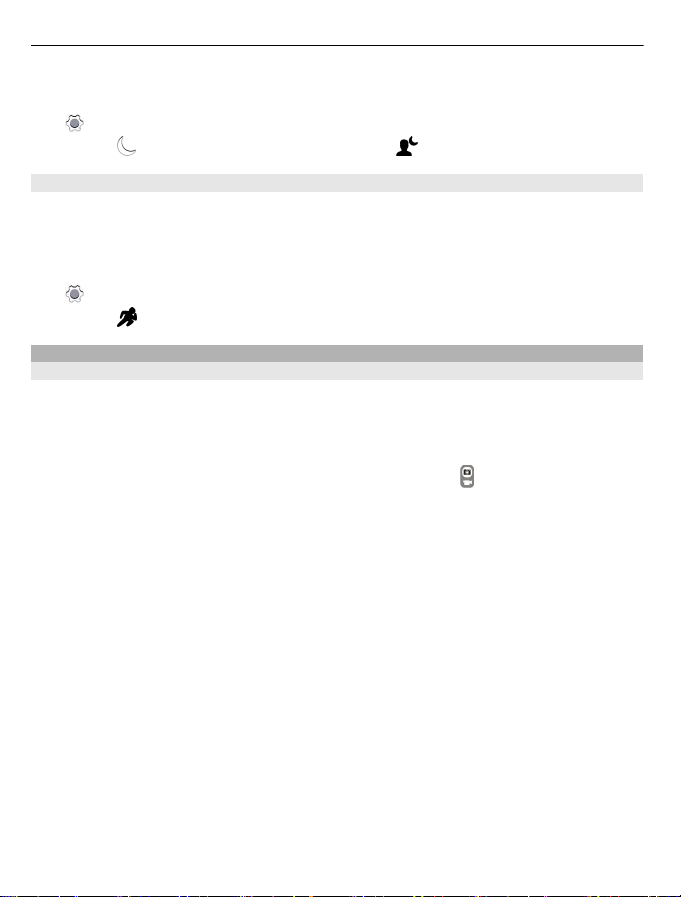
Voit ottaa valokuvia myös heikossa valaistuksessa, kun otat käyttöön
yökuvausohjelman.
.
Page 34
34 Kamera ja valokuvat
1 Avaa kamera painamalla kameranäppäintä.
2 Varmista, että käytössä on Kuvausohjelmat-kuvaustila. Vaihda tilaa valitsemalla
> Kuvausohjelmat.
3Valitse
Ota valokuva liikkuvasta kohteesta
Oletko urheilutapahtumassa ja haluat ottaa toimintakuvan puhelimellasi? Voit ottaa
tarkkoja valokuvia liikkuvista ihmisistä käyttämällä urheilukuvausohjelmaa.
1 Avaa kamera painamalla kameranäppäintä.
2 Varmista, että käytössä on Kuvausohjelmat-kuvaustila. Vaihda tilaa valitsemalla
3Valitse
Kuvaa videoita
Kuvaa video
Sen lisäksi, että voit ottaa puhelimellasi valokuvia, voit tallentaa tärkeät hetket myös
videoiksi.
Avaa kamera painamalla kameranäppäintä.
. Jos haluat käyttää salamaa, valitse .
> Kuvausohjelmat.
.
1 Vaihda tarvittaessa kuvatilasta videotilaan valitsemalla
2 Aloita kuvaaminen painamalla kameranäppäintä.
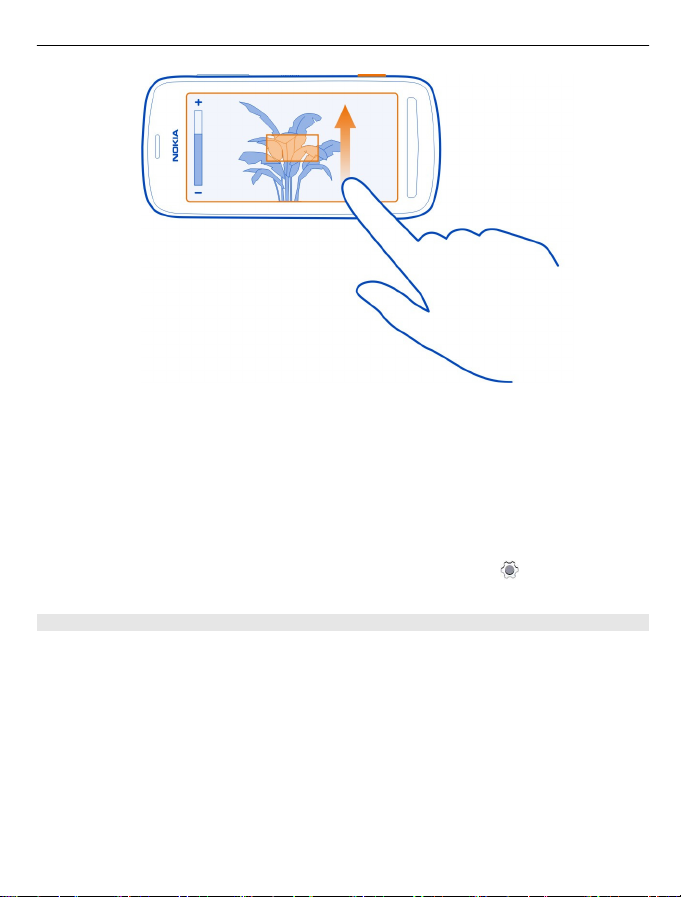
3 Voit suurentaa kohdetta näytössä asettamalla sormesi näytölle ja liu'uttamalla
sitä ylöspäin. Kun kehyksessä on haluamasi alue, nosta sormi näytöltä. Voit
loitontaa hiukan asettamalla sormesi näytölle ja liu'uttamalla sitä alaspäin. Voit
loitontaa ääriasentoon liu'uttamalla sormesi näytön alareunan yli.
.
Page 35
Kamera ja valokuvat 35
Voit suurentaa tai pienentää kuvaa myös äänenvoimakkuusnäppäimillä, jos se
tuntuu helpommalta.
4 Lopeta kuvaaminen painamalla kameranäppäintä.
Videot tallentuvat kansioon Galleria. Voit katsoa kuvaamasi videon nopeasti
valitsemalla kuvakirjaston, joka on näytön oikeassa alanurkassa. Saat näkyviin
edellisen kuvan tai videon pyyhkäisemällä oikealle.
Vihje: Voit lähettää videon multimedia- tai sähköpostiviestissä. Jos haluat rajoittaa
videoleikkeen kokoa lähetystä varten, valitse ennen tallennusta
> Luova >
Tarkkuus ja valitse tarpeeksi pieni koko, esimerkiksi 360p.
Videokuvausvihjeitä
Avaa kamera painamalla kameranäppäintä.
• Saat parhaan tuloksen, kun suljet kaikki avoimet sovellukset ennen kuvaamista.
• Jos mahdollista, tallenna puhelimen massamuistiin.
• Jos tallennat videota muistikortille, käytä yhteensopivia, nopeita ja hyvälaatuisia
microSD-kortteja, jotta laitteen suorituskyky olisi paras mahdollinen.
Suosituksena on 360 p- ja 720 p -videoille vähintään luokan 4 microSD-kortti (32
Mbit/s (4 Mt/s)). Full HD -videoille (1 080 p) suositellaan luokan 6 muistikorttia
(80 Mbit/s (10 Mt/s)).
Ennen kuin käytät korttia ensimmäisen kerran, varmuuskopioi kaikki kortilla oleva
tärkeä sisältö ja alusta kortti puhelimessa, vaikka kortti olisi alustettu tai sitä olisi
Page 36

36 Kamera ja valokuvat
käytetty jossakin Nokia-puhelimessa. Kun muistikortti alustetaan, kaikki kortilla
oleva sisältö häviää.
Jos muistikortin toiminta hidastuu ajan myötä, varmuuskopioi kaikki kortilla oleva
tärkeä sisältö ja alusta kortti puhelimessa.
Tallenna paikkatiedot valokuviin ja videoihin
Haluatko tietää tarkasti, missä olit ottaessasi tietyn valokuvan tai kuvatessasi tietyn
videon? Vai jätätkö sen tiedon mieluummin tallentamatta valokuviin ja videoihin?
Muuta paikkatietojen tallennusasetuksia puhelimessa.
Ota paikkatietojen tallennus käyttöön tai pois käytöstä
1Valitse
2 Vaihda Kamera tallentaa paikan -asetuksen arvoksi Kyllä tai Ei.
Sijaintitieto voidaan liittää valokuvaan tai videoon, jos sijainti on mahdollista
määrittää GPS-yhteyden tai verkon avulla. Jos jaat valokuvan tai videon, johon liittyy
sijaintitieto, sijaintitieto voi olla kaikkien kuvaa tai videota katselevien henkilöiden
nähtävissä. Voit poistaa geotunnisteet käytöstä kameran asetuksissa.
Paikan koordinaattien määrittäminen saattaa viedä useita minuutteja.
Sijaintisi, satelliittien sijainti, rakennukset ja luonnonesteet, sääolosuhteet sekä
Yhdysvaltain hallituksen GPS-satelliitteihin tekemät muutokset voivat vaikuttaa GPSsignaalien saatavuuteen ja laatuun. GPS-signaaleja ei ehkä voi vastaanottaa
rakennusten sisällä tai maan alla.
Älä käytä GPS-paikannusta tarkkaan sijainnin määrittämiseen äläkä koskaan luota
pelkästään GPS-järjestelmän ja matkapuhelinverkon antamiin sijaintitietoihin.
Lähetä valokuva tai video
Yksi kuva voi kertoa enemmän kuin tuhat sanaa. Lähetä multimedia- tai
sähköpostiviestissä tai Bluetooth-yhteyden kautta valokuva tai video tärkeästä
hetkestä tai asiasta, josta haluat tiedottaa.
Lähetä multimedia- tai sähköpostiviestissä
1 Ota valokuva tai kuvaa video.
2 Valitse kuvakirjasto, tuo työkalurivi näkyviin napauttamalla näyttöä ja valitse
3Valitse Viesti tai Sähköposti.
4 Lisää vastaanottaja osoitekirjasta valitsemalla Vast.ott.. Voit myös kirjoittaa
vastaanottajan nimen, puhelinnumeron tai osoitteen Vast.ott.-kenttään.
5Valitse
> Asetukset ja Yksityisyys.
> Lähetä.
.
Page 37

Kamera ja valokuvat 37
Suurten valokuva- ja videotiedostojen lähettäminen voi olla hidasta ja kallista. Jos
haluat rajoittaa kokoa lähetystä varten, valitse ennen valokuvan ottamista tai videon
kuvaamista
tai 360p.
Lähetä Bluetooth-yhteyden välityksellä
1 Ota valokuva tai kuvaa video.
2 Valitse kuvakirjasto, tuo työkalurivi näkyviin napauttamalla näyttöä ja valitse
3 Valitse puhelin tai laite, johon yhteys muodostetaan, tai etsi lisää laitteita.
Jos toinen puhelin tai laite pyytää salasanaa, kirjoita salasana.
Vihje: Voit myös lähettää valokuvia ja videoita Galleria-sovelluksesta. Valitse valokuva
tai video, tuo työkalurivi näkyviin napauttamalla näyttöä ja valitse
Lähetä valokuva tai muuta sisältöä toiseen NFC-yhteensopivaan puhelimeen
Voit jakaa omia valokuviasi, videoitasi, osoitekirjatietojasi ja oman osoitekorttisi
koskettamalla toista yhteensopivaa puhelinta, joka tukee NFC-tekniikkaa.
Jaa valokuva
1 Valitse valokuva Galleria-sovelluksessa.
2 Kosketa toisen puhelimen NFC-aluetta puhelimesi NFC-alueella. Valokuva
lähetetään Bluetooth-yhteyden välityksellä.
> Luova > Tarkkuus ja valitse riittävän pieni koko, esimerkiksi 2 MP
> Lähetä > Bluetooth.
> Lähetä.
NFC-alueen sijainti saattaa vaihdella. Lisätietoja on toisen puhelimen
käyttöoppaassa.
Page 38

38 Kamera ja valokuvat
Jaa valokuva tai video suoraan kamerasta
Haluatko näyttää parhaat kuvat ystävillesi? Siirrä ottamasi kuva tai kuvaamasi video
saman tien yhteisöpalveluun.
1 Avaa kamera painamalla kameranäppäintä.
2 Kun olet ottanut valokuvan tai kuvannut videon, valitse kuvakirjasto, tuo
työkalurivi näkyviin napauttamalla näyttöä ja valitse
Vihje: Voit myös jakaa suoraan Facebookiin. Valitse kuvakirjasto, tuo työkalurivi
näkyviin napauttamalla näyttöä ja valitse
Kun jaat valokuvaa tai videota ensimmäistä kertaa, sinun on ehkä kirjauduttava
verkkoyhteisöpalveluun. Kirjautuminen tarvitsee tehdä vain, kun jaat sisältöä
ensimmäistä kertaa.
3 Lisää halutessasi kommentti ja valitse sitten Jaa.
Kaikki verkkoyhteisöpalvelut eivät tue kaikkia tiedostomuotoja tai suuritarkkuuksisia
videoita.
Vihje: Voit myös siirtää kuvia ja videoita toiseen NFC-yhteensopivaan puhelimeen.
Kosketa valokuvan ottamisen tai videon kuvaamisen jälkeen toisen puhelimen NFCaluetta oman puhelimesi NFC-alueella.
Palvelujen käyttäminen tai sisällön lataaminen voi vaatia suurten tietomäärien
siirtämistä ja aiheuttaa tiedonsiirtomaksuja.
Määritä valokuvien ja videoiden tallennuspaikka
Jos puhelimessa on muistikortti, voit määrittää, mihin ottamasi valokuvat ja kuvatut
videot tallentuvat.
1Valitse
2Valitse Sovellusasetukset > Kamera > Käytettävä muisti ja sopiva vaihtoehto.
> Asetukset.
.
> Jaa.
Valokuvat
Tietoja Galleriasta
Valitse > Galleria.
Katso kuvaamiasi videoita tai selaa ja katsele ottamiasi valokuvia.
Voit katsella valokuvia ja videoita myös yhteensopivasta televisiosta.
Katsele valokuvia ja videoita
Valitse
> Galleria.
Page 39

Kamera ja valokuvat 39
Selaa valokuvia
Pyyhkäise ylöspäin tai alaspäin.
Katso valokuvaa
Valitse valokuva.
Saat näkyviin seuraavan valokuvan pyyhkäisemällä oikealta vasemmalle. Saat näkyviin
edellisen valokuvan pyyhkäisemällä vasemmalta oikealle.
Suurenna kohdetta näytössä
Aseta kaksi sormea näytölle ja liu'uta sormia erilleen. Näkymä loittonee, kun liu'utat
sormia yhteen.
Vihje: Jos haluat lähentää nopeasti, kaksoisnapauta näyttöä. Jos haluat lähentää
mahdollisimman paljon, kaksoisnapauta näyttöä uudelleen. Loitonna
kaksoisnapauttamalla näyttöä vielä kerran.
Tarkastele työkaluriviä
Napauta näyttöä.
Toista video
Valitse video ja
.
Tämä laite voi vastaanottaa valokuvia ja videoita sähköposti- tai multimediaviesteinä.
Jos haluat katsoa saamiasi valokuvia ja videoita myöhemmin, tallenna ne Galleriasovellukseen.
Tallenna valokuva tai video Galleria-sovellukseen
1 Valitse multimediaviestissä oleva valokuva tai video.
Page 40
40 Kamera ja valokuvat
2 Napauta näyttöä ja valitse > Tallenna.
Lisää tunniste tai muokkaa tunnistetta
Valokuviin ja videoihin tulee automaattisesti kuvausajankohdan mukainen tunniste.
Voit muokata tunnisteita, poistaa ne tai lisätä itse uusia tunnisteita.
Valitse
Muokkaa tunnistetta tai poista se
Pidä tunnistetta valittuna ja valitse Muuta tunnisteen nimeä tai Poista tunniste.
Lisää tunniste
Pidä valittuna valokuvaa, jonka haluat lisätä ensimmäiseksi uuteen tunnisteryhmään,
ja valitse Lisää tunniste.
Muokkaa ottamaasi valokuvaa
Voit muokata ottamiasi valokuvia nopeasti, esimerkiksi rajata, muuttaa kokoa, säätää
kontrastia tai lisätä tehosteita.
1Valitse
2 Tuo työkalurivi näkyviin napauttamalla valokuvaa ja valitse
3 Valitse työkaluriviltä
4 Tallenna muokattu valokuva valitsemalla
Vihje: Jos haluat rajata valokuvan nopeasti, valitse kuva Galleria-sovelluksessa, tuo
työkalurivi näkyviin napauttamalla näyttöä ja valitse
alue vetämällä ja valitse sitten Rajaa.
> Galleria.
> Galleria ja haluamasi valokuva.
> Muokkaa.
, tai .
. Muokattu valokuva ei korvaa
alkuperäistä kuvaa.
. Aseta sormi näytölle, rajaa
Muokkaa kuvaamaasi videota
Leikkaa ja lyhennä videoistasi turhat kohdat pois.
1Valitse
2Valitse
3 Määritä videon pituus vetämällä alkamis- ja loppumiskohtaa.
4 Esikatsele videota valitsemalla
5 Tallenna video valitsemalla
Jaa valokuva tai video Galleriasta
Haluatko siirtää valokuvia tai videoita yhteisöpalveluun ystävien ja sukulaisten
nähtäviksi? Voit tehdä sen suoraan Galleria-sovelluksesta.
> Galleria ja haluamasi video.
> Muokkaa.
.
.
Page 41
Kamera ja valokuvat 41
1 Valitse > Galleria.
2 Valitse valokuva tai video, tuo työkalurivi näkyviin napauttamalla näyttöä ja valitse
> Jaa.
Vihje: Voit myös jakaa suoraan Facebookiin. Valitse valokuva tai video, tuo
työkalurivi näkyviin napauttamalla näyttöä ja valitse
Kun jaat valokuvaa tai videota ensimmäistä kertaa, sinun on ehkä kirjauduttava
verkkoyhteisöpalveluun. Kirjautuminen tarvitsee tehdä vain, kun jaat sisältöä
ensimmäistä kertaa.
3 Lisää halutessasi kommentti ja valitse sitten Jaa.
Vihje: Voit myös siirtää kuvia ja videoita toiseen NFC-yhteensopivaan puhelimeen.
Valitse siirrettävä valokuva tai video ja kosketa toisen puhelimen NFC-aluetta oman
puhelimesi NFC-alueella.
Katsele valokuvia ja videoita televisiosta
Voit katsella valokuvia ja videoita yhteensopivasta televisiosta, jolloin niiden
näyttäminen ystäville ja sukulaisille on helpompaa.
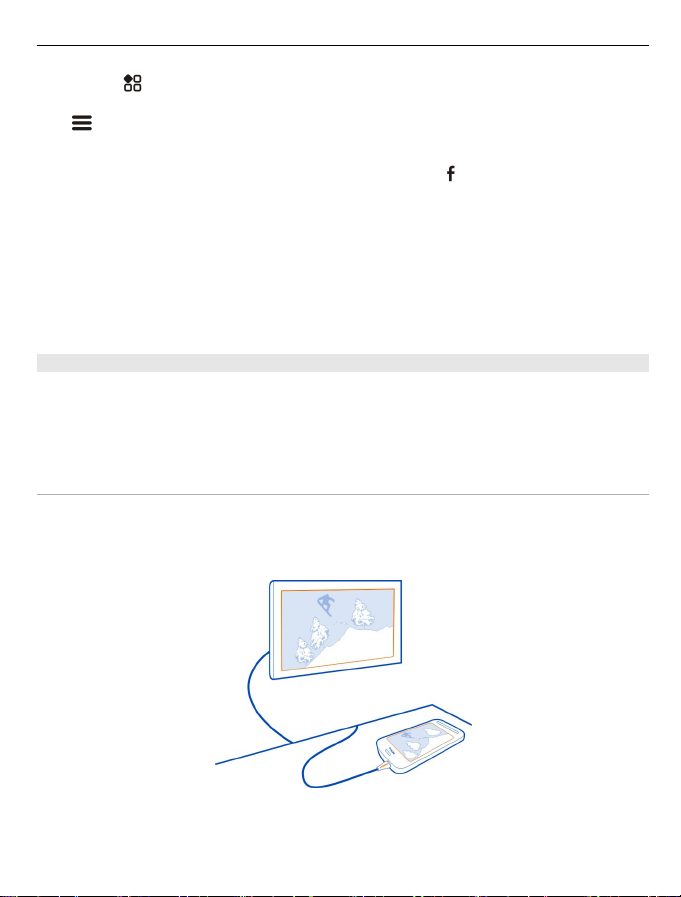
Jos televisio tukee HDMI-tekniikkaa, voit liittää puhelimen HD-televisioon
yhteensopivalla mikro-HDMI-liittimellä varustetulla kaapelilla (saatavana erikseen).
Katsele valokuvia ja videoita HD-televisiosta
Liitä puhelin televisioon
Liitä mikro-HDMI-liittimellä varustettu kaapeli puhelimen mikro-HDMI-liitäntään. Liitä
kaapelin toinen pää television HDMI-liitäntään.
.
Jos kuvat eivät näy televisiossa, tarkista, että televisio käyttää oikeaa HDMIsisääntuloa.
Page 42
42 Kamera ja valokuvat
Siirrä kohdistinta televisioruudussa
Käytä puhelimen näytön nuolikuvakkeita. Voit valita kohteen valitsemalla OK-
kuvakkeen.
Katsele valokuvaa tai toista video
Valitse Videot tai Kuvat, siirry haluamasi valokuvan tai videon kohdalle ja valitse OK.
Siirry edelliseen tai seuraavaan valokuvaan
Valitse vasen tai oikea nuoli.
Kierrä valittua valokuvaa
Valitse ylä- tai alanuoli.
Aloita valokuvista koostuva diaesitys
Valitse valokuvaa katsellessasi OK.
Pysäytä video tai jatka toistoa
Valitse OK.
Selaa videota nopeasti taakse- tai eteenpäin
Valitse vasen tai oikea nuoli.
Katsele valokuvia ja videoita tarkkuudeltaan perinteisestä televisiosta
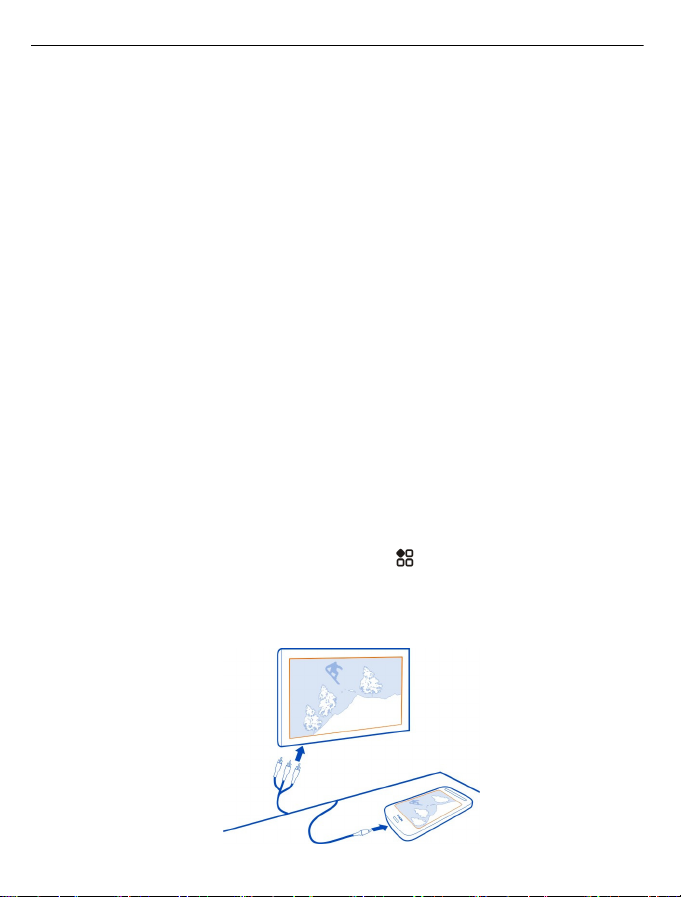
Televisioon yhdistäminen edellyttää Nokia-videokaapelia (saatavana erikseen), ja
sinun on ehkä muutettava TV-tilan asetuksia ja television kuvasuhdetta.
Siirry muuttamaan TV-tilan asetuksia valitsemalla
Lisälaitteet > TV-ulostulo.
1 Kytke Nokia-videokaapeli yhteensopivan television videoliitäntään. Pistokkeet
tulee kytkeä samanvärisiin liitäntöihin.
> Asetukset ja Puhelin >
Page 43

Mukauttaminen ja Nokia Kauppa 43
2 Kytke Nokia-videokaapelin toinen pää puhelimesi Nokia-AV-liitäntään.
Yhteystyypiksi on ehkä valittava TV-kaapeli.
3 Valitse haluamasi valokuva tai video puhelimesta.
Älä kytke laitteeseen tuotteita, jotka tuottavat lähtösignaaleja, sillä ne voivat
vahingoittaa laitetta. Älä kytke Nokia AV -liittimeen jännitelähteitä. Jos kytket Nokia
AV -liittimeen jonkin ulkoisen laitteen tai kuulokkeen, jota Nokia ei ole hyväksynyt
käytettäväksi tämän laitteen kanssa, kiinnitä erityistä huomiota
äänenvoimakkuuteen.
Synkronoi valokuvia ja videoita puhelimen ja tietokoneen välillä
Oletko ottanut puhelimella kuvia tai kuvannut videoita, joita haluaisit katsella
tietokoneella? USB-kaapelin avulla voit helposti synkronoida valokuvia ja videoita
puhelimen ja tietokoneen välillä.
1 Liitä puhelin yhteensopivaan tietokoneeseen yhteensopivalla USB-kaapelilla.
Jos synkronoit tietoja puhelimen muistikortin ja tietokoneen välillä, varmista, että
muistikortti on puhelimessa.
2 Avaa tietokoneesi Nokia Suite ‑sovellus ja noudata sovelluksessa näyttöön tulevia
ohjeita.
Varmuuskopioi valokuvat
Haluatko varmistaa, että tärkeitä valokuvia ei katoa? Voit varmuuskopioida valokuvat
tietokoneeseen Nokia Suite -ohjelmistolla.
1 Liitä puhelin yhteensopivaan tietokoneeseen yhteensopivalla USB-kaapelilla.
Jos kopioit tietoja puhelimen muistikortin ja tietokoneen välillä, varmista, että
muistikortti on puhelimessa.
2 Avaa tietokoneesi Nokia Suite ‑sovellus ja synkronoi Galleria noudattamalla
sovelluksessa näyttöön tulevia ohjeita.
Mukauttaminen ja Nokia Kauppa
Profiilit
Tietoja profiileista
Valitse > Asetukset > Profiilit.
Odotatko puhelua, mutta et voi antaa puhelimen soida? Puhelimessa on useita
asetusryhmiä, joita kutsutaan profiileiksi. Voit mukauttaa profiileja eri tapahtumiin ja
ympäristöihin sopiviksi. Voit myös luoda omia profiileja.
Voit mukauttaa profiileja seuraavilla tavoilla:
• Vaihda soittoääntä ja viestien hälytysääniä.
Page 44
44 Mukauttaminen ja Nokia Kauppa
• Muuta soittoäänen ja näppäinäänten äänenvoimakkuutta.
• Mykistä näppäinäänet ja ilmoitusäänet.
• Ota värinähälytykset käyttöön.
• Aseta puhelin sanomaan soittajan nimi.
Vihje: Haluatko saada profiilit nopeasti käyttöön? Lisää profiiliwidget
aloitusnäyttöön.
Mukauta soittoääni ja muut äänet
Voit mukauttaa kunkin profiilin puhelinäänet haluamallasi tavalla.
Valitse
Valitse profiili, Muokkaa ja haluamasi vaihtoehto.
Vihje: Voit ladata lisää soittoääniä Nokia Kaupasta valitsemalla Lataa äänitteitä.
Lisätietoja on osoitteessa www.nokia.com/support.
Vihje: Voit asettaa suosikkikappaleesi soittimesta soittoääneksi valitsemalla
Kappaleet.
Mykistä puhelin
Kun Äänetön-profiili on käytössä, mitään soitto- tai merkkiääniä ei kuulu. Ota tämä
profiili käyttöön, kun olet esimerkiksi elokuvissa tai kokouksessa.
Pyyhkäise alaspäin ilmoitusalueelta ja valitse Äänetön.
Vaihda profiilia kokouksessa
Aseta puhelin ilmoittamaan kokouksen aikana saapuvasta puhelusta pelkällä
piippauksella soittoäänen sijasta.
1Valitse
2Valitse Kokous > Ota käyttöön.
Vihje: Haluatko saada profiilit nopeasti käyttöön? Lisää profiiliwidget
aloitusnäyttöön.
> Asetukset > Profiilit.
> Asetukset > Profiilit.
Aseta ajastettu profiili
Voit ottaa profiilin käyttöön tietyksi ajaksi, jonka jälkeen järjestelmä ottaa käyttöön
aiemmin käytössä olleen profiilin.
Valitse
1 Valitse haluamasi profiili ja sen jälkeen Ajastettu.
> Asetukset > Profiilit.
Page 45

Mukauttaminen ja Nokia Kauppa 45
2 Aseta ajastetun profiilin käytön päättymisaika.
Käytä puhelinta ilman verkkoyhteyttä
Paikoissa, joissa et halua soittaa eikä vastaanottaa puheluja, voit kuitenkin kuunnella
musiikkia, katsoa videoita ja pelata pelejä, jotka eivät edellytä verkkoyhteyttä, kun
otat käyttöön offline-profiilin.
Paina virtanäppäintä
Kun offline-profiili on käytössä, puhelin ei ole yhteydessä matkapuhelinverkkoon.
Tällöin mitään radiotaajuussignaaleja ei kulje matkapuhelinverkon ja puhelimen
välillä. Jos yrität lähettää viestin, se tallentuu Lähtevät-kansioon ja puhelin lähettää
sen vasta, kun vaihdat profiilin.
Voit käyttää puhelinta myös ilman SIM-korttia. Katkaise puhelimesta virta ja irrota
SIM-kortti. Kun kytket laitteeseen jälleen virran, käyttöön tulee offline-profiili.
Tärkeää: Kun offline-profiili on käytössä, et voi soittaa tai vastaanottaa puheluja
tai käyttää muita toimintoja, jotka edellyttävät yhteyttä matkapuhelinverkkoon.
Laitteeseen ohjelmoituun yleiseen hätänumeroon soittaminen voi silti olla
mahdollista. Jos haluat soittaa puheluja, vaihda ensin käyttöön jokin muu profiili.
Kun offline-profiili on käytössä, voit silti käyttää WLAN-verkkoa esimerkiksi
sähköpostin lukemiseen tai internetselailuun. Voit myös käyttää Bluetooth-yhteyttä.
Jos NFC on otettu käyttöön, se on käytössä myös offline-profiilissa. Voit poistaa NFCtoiminnon käytöstä valitsemalla
sitten asetuksen NFC arvoksi Ei.
Katkaise puhelimesta virta, kun matkapuhelimen käyttö on kielletty tai se voi
aiheuttaa häiriöitä tai vaaratilanteen. Muista noudattaa kaikkia turvaohjeita.
ja valitse Ota offline-tila käyttöön.
> Asetukset ja Yhteydet > NFC ja vaihtamalla
Luo uusi profiili
Miten saat puhelimestasi sellaisen, että se vastaa tarpeitasi töissä tai koulussa tai
kotona? Voit luoda uusia profiileja eri tilanteita varten ja nimetä ne sopivalla tavalla.
Valitse
Valitse
Vihje: Voit asettaa kyseiselle profiilille oman soittoäänen. Valitse Soittoääni.
Vaihda teema
värivalikoiman.
> Asetukset > Profiilit.
> Luo uusi ja määritä profiilin asetukset.
Teemoilla voit piristää puhelimen ilmettä vaihtamalla näytön ulkoasun ja
Page 46
46 Mukauttaminen ja Nokia Kauppa
1Valitse > Asetukset > Teemat.
2Valitse Yleiset teemat ja haluamasi teema.
Vihje: Voit ladata lisää teemoja Nokia Kaupasta valitsemalla Lataa teemoja.
Lisätietoja Nokia Kaupasta on osoitteessa www.nokia.com/support.
Aloitusnäyttö
Tietoja aloitusnäytöstä
Aloitusnäytössä voit
• katsoa vastaamattomien puhelujen ja vastaanotettujen viestien ilmoituksia tai
symboleja
• avata suosikkisovelluksiasi
• hallita sovelluksia, kuten soitinta
• lisätä erilaisten toimintojen, kuten viestin kirjoituksen, pikavalintoja
• tarkastella suosikkihenkilöiden luetteloa ja ottaa heihin nopeasti yhteyttä
soittamalla tai lähettämällä viestejä.
Aloitusnäyttöjä voi olla useita – voit esimerkiksi luoda omat aloitusnäytöt työasioita
ja vapaa-aikaa varten.
Aloitusnäyttö on vuorovaikutteinen. Voit tarkistaa kalenterisi nopeasti valitsemalla
päivämäärän. Jos haluat asettaa hälytyksen, valitse kello.
Muokkaa aloitusnäyttö yksilölliseksi
Haluatko nähdä aloitusnäytön taustalla suosikkimaisemasi tai kuvia perheestäsi? Voit
tehdä aloitusnäytöistä yksilöllisiä vaihtamalla niiden taustakuvan ja järjestämällä
aloitusnäytöissä olevat kohteet.
Vaihda taustakuva
Pidä sormeasi aloitusnäytön tyhjällä alueella ja valitse Vaihda taustakuva.
Vihje: Lataa lisää taustakuvia Nokia Kaupasta. Lisätietoja on osoitteessa
www.nokia.com/support.
Järjestä aloitusnäytön kohteet
Pidä kohdetta valittuna ja vedä se haluamaasi paikkaan.
Page 47

Mukauttaminen ja Nokia Kauppa 47
Vihje: Voit vetää ja pudottaa kohteita aloitusnäytöstä toiseen.
Lisää uusi aloitusnäyttö
Valitse
> Lisää uusi aloitusnäyttö.
Lisää widget aloitusnäyttöön
Kiinnostavatko päivän sää tai ajankohtaiset uutiset? Voit lisätä aloitusnäyttöön
pienoissovelluksia (widgetejä), joiden avulla tärkeimmät tiedot näkyvät yhdellä
silmäyksellä.
Pidä aloitusnäytön tyhjää kohtaa valittuna ja valitse sitten avautuvasta valikosta Lisää
widget ja haluamasi widget.
Widget voi parantaa siihen liittyvää sovellusta, ja se voi myös muuttaa sovelluksen
toimintatapaa.
Vihje: Voit ladata lisää widgetejä Nokia Kaupasta.
Palvelujen käyttäminen tai sisällön lataaminen voi vaatia suurten tietomäärien
siirtämistä ja aiheuttaa tiedonsiirtomaksuja.
Jotkin aloitusnäytön widgetit voivat muodostaa internetyhteyden automaattisesti.
Voit estää tämän sulkemalla mobiilidatayhteyden. Pyyhkäise alaspäin
ilmoitusalueelta ja valitse
.
Poista widget aloitusnäytöstä
Pidä widgetiä valittuna ja valitse sitten
.
Page 48

48 Mukauttaminen ja Nokia Kauppa
Lisää pikavalinta aloitusnäyttöön
Tiesitkö, että voit luoda pikavalintoja usein käyttämiisi sovelluksiin ja toimintoihin?
Voit lisätä sovelluksiin tai toimintoihin, kuten viestin kirjoitustoimintoon, johtavia
pikavalintoja.
Pidä aloitusnäytön tyhjää kohtaa valittuna ja valitse sitten avautuvasta valikosta Lisää
pikavalinta ja haluamasi sovellus tai toiminto.
Vaihda aloitusnäyttöjen välillä
Aloitusnäyttöjä voi olla enemmän kuin yksi. Voit esimerkiksi luoda eri aloitusnäytön
työ- ja vapaa-aikaa varten ja käyttää niissä eri sisältöä.
Voit vaihtaa toiseen aloitusnäyttöön pyyhkäisemällä vasemmalle tai oikealle.
osoittaa nykyisen aloitusnäyttösi.
Lisää tärkeät henkilöt aloitusnäyttöön
Voit lisätä aloitusnäyttöön henkilöt, jotka ovat sinulle kaikkein tärkeimpiä, jolloin voit
nopeasti soittaa tai lähettää viestejä heille.
Valitse
Valitse puhelimen muistiin tallennettu nimi ja
Soita osoitekirjassa olevalle henkilölle
Valitse aloitusnäytössä nimi ja paina soittonäppäintä. Jos henkilöllä on useampi kuin
yksi puhelinnumero, valitse haluamasi numero.
Lähetä viesti henkilölle
Valitse aloitusnäytössä nimi ja Viesti.
> Osoitekirja.
> Lisää aloitusnäyttöön.
Page 49
Mukauttaminen ja Nokia Kauppa 49
Poista nimi aloitusnäytöstä
Pidä nimi valittuna aloitusnäytössä ja valitse
Nimi poistuu aloitusnäytöstä, mutta säilyy nimiluettelossa.
Järjestä sovellukset
Haluatko löytää eniten käyttämäsi sovellukset nopeammin? Voit järjestää päävalikon
sovellukset kansioihin ja piilottaa vähemmän käyttämäsi sovellukset.
Valitse
Luo uusi kansio
Valitse
Siirrä sovellus kansioon
Pidä sovellusta valittuna ja valitse Siirrä kansioon sekä uusi kansio.
Vihje: Jos haluat vetää ja pudottaa sovelluksia ja kansioita, pidä sormea näytöllä
valikossa ja valitse sitten Järjestele.
Nokia Kauppa
Tietoja Nokia Kaupasta
Tiesitkö, että voit tehdä puhelimesta yksilöllisen uusilla sovelluksilla? Voit myös
ladata maksuttomia pelejä. Nokia Kauppaa selaamalla löydät uusimman sisällön, joka
on suunniteltu juuri sinun puhelintasi varten.
Voit hakea seuraavia:
• Pelit
• Sovellukset
• Videot
• Teemat ja taustakuvat
• Soittoäänet
Voit myös hakea sisältöä, joka sopii makuusi ja sijaintiisi.
Jotta voit ladata sisältöä Nokia Kaupasta, sinulla on oltava Nokia-tili.
Kun kirjaudut sisään, sinulle tarjotaan puhelimeesi sopivaa sisältöä.
.
> Uusi kansio.
Valitse > Kauppa ja kirjaudu Nokia-tilillesi.
.
Page 50
50 Mukauttaminen ja Nokia Kauppa
Voit etsiä ja ladata sisältöä suoraan puhelimella tai selata Nokia Kauppaa
yhteensopivalla tietokoneella ja lähettää sisältöön ohjaavat linkit puhelimeen
tekstiviestinä.
Osa kohteista on maksuttomia. Maksullisia kohteita voit ostaa luottokortilla tai
puhelinlaskuveloituksella.
Maksutapojen saatavuus vaihtelee asuinmaan ja palveluntarjoajan mukaan.
Lisätietoja Nokia Kaupasta on osoitteessa www.nokia.com/support.
Etsi Nokia Kaupasta
Tarkista uusimmat ja eniten ladatut sovellukset tai pelit sekä sinulle ja puhelimellesi
suositellut kohteet. Voit selata eri luokkia tai etsiä tiettyä kohdetta.
1Valitse
2Valitse
3 Kirjoita hakusanat hakukenttään ja valitse
Kun tarkastelet kohdetta, näkyviin tulee myös muita siihen liittyviä kohteita.
Vihje: Jos haluat katsoa, mitä mieltä muut ovat olleet kohteesta, katso sen saamia
arvosteluja. Voit myös tarkastella kohteen kuvausta ja hintaa sekä lataustiedoston
kokoa.
Lataa peli, sovellus tai muu tuote
Lataa maksuttomia pelejä, sovelluksia tai videoita tai osta uutta sisältöä puhelimeesi.
Nokia Kaupasta löydät sisältöä, joka on suunniteltu juuri sinun puhelintasi varten.
1Valitse
2Valitse kohde.
3 Jos tuotteella on hinta, valitse Osta. Jos tuote on maksuton, valitse Lataa.
4 Voit maksaa luottokortilla tai mahdollisesti puhelinlaskun yhteydessä.
Jos haluat tallentaa korttisi tiedot Nokia-tiliisi, valitse Lisää.
5Valitse Maksa.
6 Vahvista kirjoittamalla Nokia-tilin käyttäjänimi ja salasana ja aloita sitten
lataaminen valitsemalla Jatka.
Kun lataus on valmis, voit avata tuotteen tai tarkastella sitä. Voit jatkaa muiden
tuotteiden selailua latauksen aikana.
Tuotteen tallennuspaikka puhelimessasi määrittyy sisältötyypin mukaan. Jos haluat
vaihtaa oletussijainnin, valitse
> Kauppa ja kirjaudu Nokia-tilillesi.
.
.
> Kauppa ja kirjaudu Nokia-tilillesi.
> Asennusasetukset ja haluamasi tallennuspaikka.
Page 51
Mukauttaminen ja Nokia Kauppa 51
Vihje: Käytä WLAN-yhteyttä suurten tiedostojen, kuten pelien, sovellusten tai
videoiden, lataamiseen.
Vihje: Jos et halua kirjoittaa maksukorttisi tietoja aina uudelleen ostaessasi tuotteita
Nokia Kaupasta, tallenna tiedot Nokia-tiliisi. Voit lisätä useita maksukortteja ja valita
ostaessasi, mitä niistä käytät.
Maksutapojen saatavuus vaihtelee asuinmaan ja palveluntarjoajan mukaan.
Lisätietoja tuotteesta saat tuotteen julkaisijalta.
Tarkastele latauksia
Kun kohdetta ladataan, voit jatkaa muun sisällön selaamista ja lisätä kohteita
latausjonoon.
1 Valitse
2 Valitse
Parhaillaan latautuvien kohteiden tila näkyy Uudet lataukset ‑osiossa. Kohteet
latautuvat yksi kerrallaan, ja lataamista odottavat kohteet näkyvät latausjonossa.
Aiemmin ladatut kohteet näkyvät Lataustiedot ‑osiossa.
Vihje: Jos haluat esimerkiksi väliaikaisesti katkaista yhteyden langattomaan
lähiverkkoon, valitse ladattava kohde ja valitse tietonäytöstä Tauko. Voit jatkaa hakua
valitsemalla Jatka. Keskeytä odottavien kohteiden haku yksitellen.
Jos lataus epäonnistuu, voit ladata kohteen uudelleen.
Arvioi kohde ja kirjoita arvostelu
Haluatko jakaa mielipiteesi kohteesta muiden Nokia Kaupan käyttäjien kanssa? Voit
arvioida kohteen ja kirjoittaa oman arvostelun.
Voit kirjoittaa yhden arvostelun kustakin lataamastasi kohteesta.
1 Valitse kohde ja Arvostele.
2 Arvioi kohde, kirjoita arvostelu ja valitse Lähetä.
Jos haluat muokata kirjoittamaasi arvostelua, valitse Muokkaa arvostelua.
3 Julkaise arvostelu valitsemalla Lähetä.
Voit auttaa meitä pitämään Nokia Kaupan siistinä raportoimalla sopimattomasta
sisällöstä. Valitse Ilmoita sääntörikkeestä ja syy. Tarvittaessa voit antaa lisätietoja.
> Kauppa ja kirjaudu Nokia-tilillesi.
.
Page 52
52 Puhelin
Puhelin
Soita puhelinnumeroon
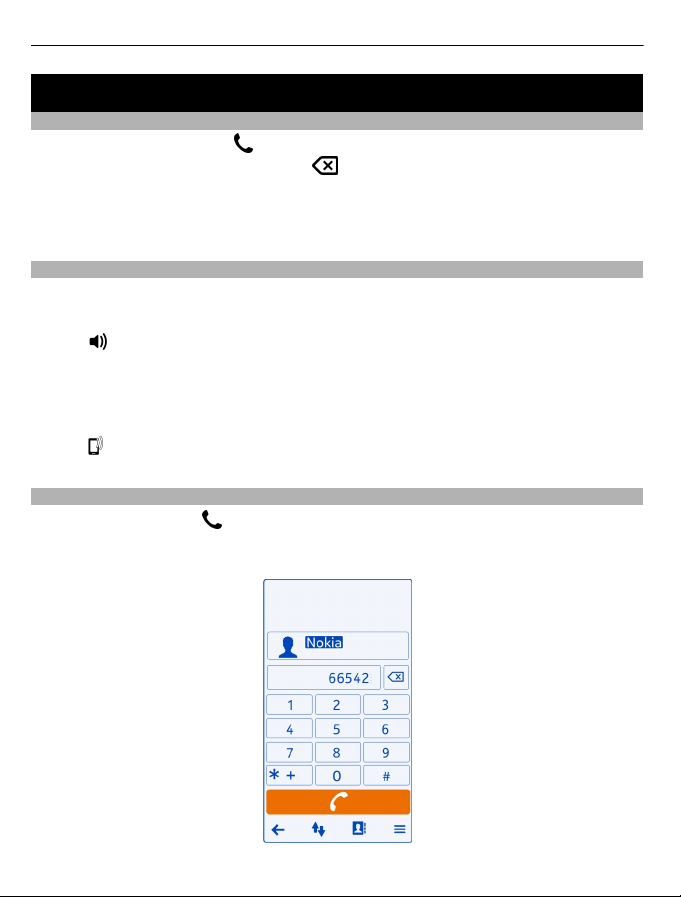
1 Valitse aloitusnäytössä
Voit poistaa numeron valitsemalla
Lisää kansainvälisissä puheluissa käytetty plusmerkki (+) valitsemalla kahdesti *.
2 Paina soittonäppäintä.
3 Jos haluat lopettaa puhelun, paina lopetusnäppäintä.
Ota kaiutin käyttöön puhelun aikana
Jos haluat antaa muille huoneessa olijoille mahdollisuuden osallistua puheluun, ota
käyttöön puhelimen sisäinen kaiutin.
Valitse
Kun soitat videopuhelun tai vastaat videopuheluun, kaiutin on automaattisesti
käytössä.
Poista kaiutin käytöstä
Valitse
Etsi nimeä numeronvalitsimesta
Valitse aloitusnäytössä
yrityksen nimellä. Valitse kukin numeronäppäin kerran jokaista kirjainta varten. Jos
esimerkiksi haluat etsiä nimeä Nokia, valitse 6, 6, 5, 4 ja 2.
.
.
ja kirjoita puhelinnumero.
.
ja ala kirjoittaa henkilön etu- tai sukunimeä. Voit etsiä myös
Page 53

Puhelin 53
Soita löytämällesi henkilölle
Valitse nimi.
Lähetä henkilölle viesti
Pidä nimi valittuna ja valitse osoitekortista Viesti.
Soita henkilölle videopuhelu
Pidä nimi valittuna ja valitse osoitekortista Videopuhelu.
Mykistä puhelin kääntämällä
Jos puhelimesi soi tilanteessa, jossa et halua tulla häirityksi, voit mykistää
soittoäänen kääntämällä puhelimen.
Ota kääntämällä mykistys käyttöön
Valitse
Kun puhelin soi, käännä puhelimen näyttö alaspäin.
Soita osoitekirjassa olevalle henkilölle
1 Valitse
2 Etsi nimeä valitsemalla
3 Valitse nimi.
4 Valitse osoitekortissa Äänipuhelu.
5 Jos henkilöllä on useita puhelinnumeroita, valitse numero, johon haluat soittaa.
> Asetukset ja Puhelin > Tunnistimet > Mykistä puhelut > Kyllä.
> Osoitekirja.
ja kirjoittamalla etu- tai sukunimen ensimmäiset
kirjaimet tai merkit hakukenttään.
Odottavaan puheluun vastaaminen
Voit vastata puheluun toisen puhelun ollessa meneillään. Koputuspalvelu on
verkkopalvelu.
Paina soittonäppäintä. Ensimmäinen puhelu siirtyy pitoon.
Page 54

54 Puhelin
Voit ottaa palvelun käyttöön, poistaa sen käytöstä tai tarkistaa palvelun tilan
Valitse
Poista käytöstä tai Tarkista tila.
Vaihtaminen meneillään olevan puhelun ja pidossa olevan puhelun välillä
Valitse
Pidossa olevan puhelun ja meneillään olevan puhelun yhdistäminen
Valitse
Käynnissä olevan puhelun lopettaminen
Paina lopetusnäppäintä.
Molempien puhelujen lopettaminen
Valitse
Videopuhelun soittaminen
Onko sinulla ystäviä tai sukulaisia, joita et tapaa usein? Miksi et keskustelisi heidän
kanssaan kasvotusten soittamalla heille videopuhelun?
> Asetukset ja Puhelut > Puhelu > Koputuspalvelu > Ota käyttöön,
> Vaihda.
> Siirrä edelleen. Oma yhteytesi puheluihin katkeaa.
> Lopeta kaikki.
Videopuhelut ovat verkkopalvelu ja niitä voi soittaa vain 3G-verkon peittoalueella.
Tietoa palvelujen saatavuudesta ja hinnoista saat verkkopalvelun tarjoajalta.
Videopuheluissa voi olla vain kaksi osapuolta. Videopuhelua ei voi soittaa, jos
meneillään on jo ääni- tai videopuhelu.
Soita videopuhelu osoitekirjaan tallennetulle henkilölle
1Valitse
2 Valitse osoitekortissa Videopuhelu.
> Osoitekirja ja henkilön nimi.
Page 55

Puhelin 55
Oletusarvon mukaan videopuheluissa käytetään etukameraa. Videopuhelun
käynnistyminen voi kestää hetken.
Videopuhelu on meneillään, kun näytössä näkyy kaksi videota ja kaiuttimesta
kuuluu ääni. Jos puhelun vastaanottaja ei halua lähettää videota, kuulet vain
vastaanottajan äänen ja voit nähdä valokuvan tai tyhjän näytön.
3 Kun haluat lopettaa videopuhelun, paina lopetusnäppäintä.
Soita videopuhelu puhelinnumeroon
1 Valitse aloitusnäytössä
2 Valitse
Vastaa videopuheluun
Kun saat videopuhelun, näyttöön tulee
1 Paina soittonäppäintä.
2 Voit aloittaa suoran videokuvan lähettämisen valitsemalla Kyllä.
Kun vastaat videopuheluun, kaiutin tulee automaattisesti käyttöön.
Jos et aloita videon lähetystä, kuulet vain soittajan äänen. Oman videokuvasi tilalla
näkyy harmaa näyttö.
Aloita suoran videokuvan lähetys videopuhelun aikana
Valitse
> Videopuhelu.
> Ota käyttöön > Videon lähetys.
ja kirjoita puhelinnumero.
.
Korvaa harmaa näyttö valokuvalla
1 Valitse
2 Valitse Käyttäjän määrittämä ja haluamasi valokuva.
Hylkää videopuhelu
Kun saat videopuhelun, näyttöön tulee
Paina lopetusnäppäintä.
Neuvottelupuhelun soittaminen
Voit soittaa enintään kuuden henkilön välisiä neuvottelupuheluja (soittaja mukaan
luettuna). Neuvottelupuhelut ovat verkkopalvelu.
> Asetukset ja Puhelut > Puhelu > Kuva videopuhelussa.
.
Page 56

56 Puhelin
Laite ei tue videoneuvottelupuheluja.
1 Soita ensimmäiselle henkilölle.
2 Kun haluat soittaa toiselle henkilölle, valitse
haluat etsiä nimen osoitekirjasta, valitse
3 Kun uuteen puheluun vastataan, valitse
Lisää uusi henkilö neuvottelupuheluun
Soita henkilölle ja valitse sitten
Keskustele kahden kesken neuvottelupuheluun osallistuvan henkilön kanssa
Valitse
Neuvottelupuhelu siirtyy pitoon puhelimessasi. Muut henkilöt pysyvät
neuvottelupuhelussa.
Kun haluat palata takaisin neuvottelupuheluun, valitse
puheluun osallistuu yli kolme henkilöä, valitse
Poista henkilö aloittamastasi neuvottelupuhelusta
Valitse
Käynnissä olevan neuvottelupuhelun lopettaminen
Paina lopetusnäppäintä.
> Näytä osallistujat. Siirry henkilön kohdalle ja valitse .
> Näytä osallistujat. Siirry henkilön kohdalle ja valitse .
.
. Kirjoita puhelinnumero tai, jos
. Ensimmäinen puhelu siirtyy pitoon.
> Neuvottelu.
> Neuvottelu. Jos
.
Soita useimmin valittuihin numeroihin
Voit soittaa nopeasti ystäville ja perheenjäsenille, kun liität useimmin käyttämäsi
puhelinnumerot puhelimen numeronäppäimiin.
Valitse
> Asetukset ja Puhelut > Pikavalinta.
Page 57
Puhelin 57
Liitä puhelinnumero numeronäppäimeen
1 Valitse numeronäppäin, johon haluat liittää puhelinnumeron.
) on varattu vastaajalle.
1 (
2 Valitse nimi nimiluettelosta.
Poista tai vaihda numeronäppäimeen liitetty puhelinnumero
Pidä valittuna näppäintä, johon numero on tallennettu, ja valitse pikavalikosta Poista
tai Vaihda.
Soita puhelu
Valitse aloitusnäytössä
Soita henkilölle äänikomennolla
Voit käyttää äänikomentoja puhelun soittamiseen tai puhelimen hallintaan.
Puhelin tunnistaa äänikomennot, vaikka puhuja vaihtuisi. Puhelin luo komennot
automaattisesti.
Kun lisäät nimiä tai muokkaat äänikomentoja, älä käytä kovin lyhyitä tai
samankaltaisia nimiä eri henkilöille tai komennoille.
Huom! Äänitunnisteiden käyttö voi olla vaikeaa meluisassa ympäristössä tai
hätätilanteessa, joten älä luota pelkästään äänivalintaan missään oloissa.
Kun käytät äänivalintaa, kaiutin on käytössä. Pidä puhelinta lyhyen matkan päässä,
kun sanot äänikomennon.
1 Pidä soittonäppäintä painettuna aloitusnäytössä. Jos laitteeseen on liitetty
yhteensopiva kuuloke, jossa on kuulokenäppäin, paina kuulokenäppäintä ja pidä
sitä painettuna.
2 Kuuluu lyhyt äänimerkki ja näytössä näkyy teksti Sano nimi. Sano selvästi
osoitekirjaan tallennettu nimi.
3 Puhelin toistaa tunnistamansa henkilön äänikomennon puhelimessa valittuna
olevalla kielellä sekä näyttää nimen ja numeron. Poista äänivalinta käytöstä
valitsemalla Lopeta.
Kuuntele nimeen liittyvä äänikomento
1 Valitse nimi ja
2 Valitse yhteystieto.
Jos nimelle on tallennettu useita numeroita, voit myös sanoa nimen ja numeron
tyypin, kuten matkapuhelin tai puhelin.
ja pidä valittuna määritettyä numeronäppäintä.
> Äänitunnisteen tiedot.
Page 58

58 Puhelin
Soita viimeksi valittuun puhelinnumeroon
Yritätkö soittaa jollekulle, mutta hän ei vastaa? Voit helposti soittaa uudelleen.
Puhelulokissa näet soittamiesi ja vastaanottamiesi puhelujen tiedot.
Paina aloitusnäytössä soittonäppäintä ja valitse sitten numero tai henkilö.
Tallenna puhelinkeskustelu
Voit tallentaa puhelinkeskustelusi.
1 Valitse puhelun aikana
2 Voit aloittaa tallentamisen valitsemalla
3 Voit lopettaa tallennuksen valitsemalla
Äänitiedostot-sovelluksen Tiedostot-kansioon.
Molemmat puhelun osapuolet kuulevat säännöllisin välein äänimerkin äänityksen
aikana.
Äänitystä ei voi käyttää datapuhelun tai GPRS-yhteyden aikana.
Tarkasta vastaamatta jääneet puhelut
Näet aloitusnäytöstä, onko sinulle tullut puheluja. Laite näyttää huomiotta jääneiden
tapahtumien määrän, johon sisältyvät vastaamattomat puhelut ja saapuneet viestit.
Jos haluat nähdä puhelinnumeron, pyyhkäise alaspäin ilmoitusalueelta ja valitse
vastaamatta jääneiden puhelujen ilmoitus. Soittajan nimi tulee näyttöön, jos se on
tallennettu nimiluetteloon.
Soita takaisin henkilölle tai numeroon
Valitse nimi tai numero.
Tarkastele vastaamatta jääneiden puhelujen luetteloa myöhemmin
Paina aloitusnäytössä soittonäppäintä ja avaa vastaamatta jääneiden puhelujen
välilehti
.
> Siirry aloitusnäyttöön ja > Äänitys.
.
. Äänite tallentuu automaattisesti
Soita vastaajaan
Voit siirtää saapuvat puhelut vastaajaan, johon soittajat voivat jättää viestin, jos et
vastaa puheluun. Vastaaja on verkkopalvelu.
Valitse aloitusnäytössä
Vaihda vastaajan puhelinnumero
1Valitse
2 Pidä postilaatikkoa valittuna ja valitse Vaihda numero.
> Asetukset ja Puhelut > Vastaaja.
ja pidä sitten 1-näppäintä valittuna.
Page 59

Puhelin 59
3 Näppäile numero (pyydä numero verkkopalvelun tarjoajalta) ja valitse OK.
Siirrä puhelut vastaajaan tai toiseen puhelinnumeroon
Jos et voi vastata puheluihin, voit siirtää saapuvat puhelut toiseen numeroon.
Valitse
Soitonsiirto on verkkopalvelu. Lisätietoja saat verkkopalvelun tarjoajalta.
Siirrä vastaamattomat äänipuhelut
Valitse Jos numero ei vastaa > Ota käyttöön > Vastaajaan.
Siirrä äänipuhelut, jotka saapuvat, kun puhut toista puhelua
Valitse Jos numero varattu > Ota käyttöön > Vastaajaan.
Käytössä voi olla useita soitonsiirtoasetuksia samanaikaisesti.
Siirrä kaikki äänipuhelut toiseen puhelinnumeroon
1 Valitse Kaikki äänipuhelut > Ota käyttöön > Toiseen numeroon.
2 Kirjoita numero. Voit hakea nimiluetteloon tallennetun numeron valitsemalla
Puhelunesto ja soitonsiirto eivät voi olla käytössä samanaikaisesti.
Estä puhelujen soittaminen ja vastaanottaminen
Haluat ehkä joskus rajoittaa puhelujen soittamista tai vastaanottamista puhelimella.
Voit esimerkiksi estää ulkomaanpuhelujen soittamisen tai puhelujen
vastaanottamisen ulkomailla.
Valitse
Puhelunesto on verkkopalvelu.
Jotta voisit muuttaa asetuksia, tarvitset verkkopalvelun tarjoajalta saatavan
puhelunestosalasanan.
Estä puhelujen soittaminen
1 Jos haluat estää kaikki puhelut tai kansainväliset puhelut, valitse Lähtevät
2 Valitse Ota käyttöön. Puhelunesto vaikuttaa kaikkiin puheluihin datapuhelut
> Asetukset ja Puhelut > Soitonsiirto > Äänipuhelut.
Etsi.
> Asetukset ja Puhelut > Puhelunesto.
puhelut tai Ulkomaanpuhelut. Jos haluat estää kansainvälisten puhelujen
soittamisen, mutta sallia soittamisen kotimaahan, valitse Ulkomaanpuhelut
paitsi kotimaahan.
mukaan lukien.
Page 60
60 Osoitekirja
Estä puhelujen vastaanottaminen
1 Jos et halua vastaanottaa lainkaan puheluja tai kansainvälisiä puheluja ulkomailla
ollessasi, valitse Saapuvat puhelut tai Saapuvat puhelut vierasverkossa.
2Valitse Ota käyttöön.
Puhelunesto ja soitonsiirto eivät voi olla käytössä samanaikaisesti.
Salli soittaminen vain tiettyihin numeroihin
Voit sallia puhelut vain perheenjäsenille tai muihin tärkeisiin puhelinnumeroihin ja
estää kaikki muut puhelinnumerot.
Valitse
Kaikki SIM-kortit eivät tue sallitut numerot -palvelua. Tarvitset PIN2-koodin
palveluntarjoajaltasi.
Ota sallitut numerot -palvelu käyttöön
Valitse
> Osoitekirja ja > SIM-kortin numerot > Sallitut numerot.
> Ota rajaus käyttöön ja kirjoita PIN2-koodi.
Valitse henkilöt, joille saa soittaa
1Valitse
2 Kirjoita PIN2-koodi.
3 Kirjoita yhteyshenkilön nimi ja puhelinnumero, johon puhelut on sallittu, ja valitse
Jos haluat lisätä nimen nimiluettelosta sallittujen numeroiden luetteloon, valitse
Jos haluat sallia tekstiviestin lähettämisen SIM-kortilla olevaan numeroon, kun
sallittujen numeroiden palvelu on käytössä, sinun on lisättävä tekstiviestikeskuksen
numero sallittujen numeroiden luetteloon.
> Lisää nimi.
.
> Lisää osoitekirjasta ja nimi.
Osoitekirja
Tietoja Osoitekirja-sovelluksesta
Valitse > Osoitekirja.
Voit tallentaa ja järjestää ystäviesi puhelinnumeroita, osoitteita ja muita
yhteystietoja. Jos haluat pitää yhteyttä tärkeimpiin henkilöihin helposti, voit lisätä
heidät suosikkeihin.
Page 61
Osoitekirja 61
Tallenna puhelinnumerot ja sähköpostiosoitteet
Voit tallentaa ystäviesi puhelinnumerot, sähköpostiosoitteet ja muut tiedot
nimiluetteloosi.
Valitse
Lisää nimi nimiluetteloon
1 Valitse
2 Valitse yhteystieto, täytä kenttä ja valitse
3 Kun olet lisännyt tiedot, valitse
Muokkaa yhteystietoja
1 Valitse henkilö ja
2 Valitse yhteystieto, muokkaa tietoja ja valitse
3 Kun olet muokannut kaikkia tarvittavia tietoja, valitse
Lisää tietoja osoitekorttiin
Valitse yhteystieto,
Tallenna numero saapuneesta puhelusta tai viestistä
Oletko saanut puhelun tai viestin henkilöltä, jonka puhelinnumeroa ei vielä ole
nimiluettelossasi? Voit helposti tallentaa numeron uuteen tai aiemmin luotuun
nimiluettelon merkintään.
Tallenna numero saapuneesta puhelusta
1 Paina soittonäppäintä aloitusnäytössä.
2 Avaa Vastatut puhelut-välilehti
3 Pidä puhelinnumero valittuna ja valitse pikavalikosta Tallenna osoitekirjaan.
4 Valitse, haluatko luoda uuden merkinnän nimiluetteloon vai haluatko päivittää
Tallenna numero saapuneesta viestistä
1 Valitse
2 Pidä Keskustelut-luettelossa viesti valittuna ja valitse sitten avautuvasta
3 Valitse, haluatko luoda uuden merkinnän nimiluetteloon vai haluatko päivittää
> Osoitekirja.
.
.
.
.
.
.
> ja haluamasi yhteystieto.
.
aiemmin luodun merkinnän.
> Viestit.
valikosta Tallenna osoitekirjaan.
aiemmin luodun merkinnän.
Page 62
62 Osoitekirja
Ota nopeasti yhteyttä sinulle tärkeisiin ihmisiin
Voit asettaa itsellesi tärkeät henkilöt suosikeiksi. Suosikkisi ovat Osoitekirjaluettelon alussa, joten voit ottaa heihin yhteyden nopeasti.
Valitse
Lisää nimi suosikiksi
Pidä nimi valittuna ja valitse pikavalikosta Lisää suosikkeihin.
Poista nimi suosikeista
Pidä nimi valittuna ja valitse pikavalikosta Poista suosikeista. Nimi ei poistu
varsinaisesta nimiluettelosta.
Lisää tärkeät henkilöt aloitusnäyttöön
Voit lisätä aloitusnäyttöön henkilöt, jotka ovat sinulle kaikkein tärkeimpiä, jolloin voit
nopeasti soittaa tai lähettää viestejä heille.
Valitse
Valitse puhelimen muistiin tallennettu nimi ja
Soita osoitekirjassa olevalle henkilölle
Valitse aloitusnäytössä nimi ja paina soittonäppäintä. Jos henkilöllä on useampi kuin
yksi puhelinnumero, valitse haluamasi numero.
Lähetä viesti henkilölle
Valitse aloitusnäytössä nimi ja Viesti.
Poista nimi aloitusnäytöstä
Pidä nimi valittuna aloitusnäytössä ja valitse
Nimi poistuu aloitusnäytöstä, mutta säilyy nimiluettelossa.
> Osoitekirja.
> Osoitekirja.
> Lisää aloitusnäyttöön.
.
Lisää valokuva osoitekorttiin
Haluatko nähdä, kuka sinulle soittaa? Lisää valokuva yksittäiselle henkilölle.
Valitse
1Valitse nimi.
2 Valitse nimen vieressä oleva
3 Valitse valokuva Galleria-sovelluksesta.
> Osoitekirja.
ja valitse Lisää kuva.
Page 63
Osoitekirja 63
Vaihda tai poista valokuva
Valitse valokuva ja sitten Vaihda kuva tai Poista kuva.
Aseta soittoääni henkilölle
Haluatko kuulla, milloin tietty henkilö soittaa sinulle? Voit asettaa kyseiselle henkilölle
oman soittoäänen.
Valitse
1 Valitse henkilö ja
2 Valitse Soittoääni ja soittoääni.
Luo yhteysryhmä
Jos lisäät perheenjäseniä tai ystäviä yhteysryhmään, voit helposti lähettää viestejä
kaikille ryhmän jäsenille.
1 Valitse
2Avaa
3 Kirjoita ryhmälle nimi ja valitse OK.
4 Valitse
5 Merkitse ryhmään lisättävät nimet ja valitse
Lähetä viesti usealle henkilölle
Haluaisitko lähettää viestin nopeasti kaikille perheenjäsenille? Jos olet määrittänyt
heidät ryhmäksi, voit lähettää viestin heille kaikille samanaikaisesti.
Valitse
1Avaa
2 Pidä ryhmän nimi valittuna ja valitse pikavalikosta Luo viesti.
> Osoitekirja.
.
> Osoitekirja.
-välilehti ja valitse .
-välilehdessä ryhmä ja > Lisää jäseniä.
.
> Osoitekirja.
-välilehti.
Lähetä yhteystietosi Oma kortti -toiminnolla
Oma osoitekortti on sähköinen käyntikorttisi. Oma osoitekortti -toiminnolla voit
lähettää yhteystietosi muille.
Valitse
Lähetä yhteystietosi käyntikorttina
1Pidä Oma osoitekortti -valintaa valittuna ja valitse sitten pikavalikosta Lähetä
2 Valitse lähetystapa.
> Osoitekirja.
osoitekorttina.
Page 64
64 Yhteisöpalvelut
Muokkaa Omassa kortissa olevia yhteystietoja
1Valitse Oma osoitekortti.
2Valitse
3 Jos haluat lisätä tietoja, valitse
Kopioi yhteystiedot SIM-kortilta puhelimeen
Jos SIM-kortille on tallennettu nimiä, voit kopioida ne puhelimeen. Kun yhteystiedot
on tallennettu puhelimeen, voit lisätä niihin enemmän tietoja, kuten vaihtoehtoisia
puhelinnumeroita, osoitteita tai kuvan.
Valitse
Valitse
Varmuuskopioi osoitekirja Nokia-palveluihin
Jos varmuuskopioit osoitekirjan Nokia-palveluihin, voit helposti kopioida osoitekirjan
uuteen puhelimeen. Jos puhelin varastetaan tai vaurioituu, nimiluettelo on silti
käytettävissäsi verkon kautta.
Valitse
Valitse
Jos sallit automaattisen synkronoinnin, kaikki osoitekirjaan tekemäsi muutokset
kopioituvat Nokia-palveluihin automaattisesti.
Nokia-palvelujen käyttäminen edellyttää Nokia-tiliä. Palvelu pyytää luomaan tilin, jos
käytät puhelimessa Nokia-palvelua.
Jos määrität yhteystietojen automaattisen synkronoinnin Nokia Synkronoinnin
avulla, älä salli yhteystietojen synkronointia minkään muun palvelun avulla, koska se
saattaa aiheuttaa ristiriitoja. Nokia Synkronointi ei ole käytettävissä yhteystietojen
synkronointiin, jos yhteystiedot synkronoidaan Mail for Exchange -sovelluksessa.
ja muokattava tieto.
.
> Osoitekirja.
> SIM-kortin numerot > Kopioi puhelimeen.
> Osoitekirja.
> Synkronointi > Synkronoi.
Yhteisöpalvelut
Tietoja Yhteisöt-sovelluksesta
Valitse > Yhteisöt-palveluun ja kirjaudu sisää n käyttämiisi yhteisöpalve luihin.
Tehosta yhteisöpalvelujen käyttöäsi Yhteisöt-palveluun-sovelluksen avulla. Kun olet
kirjautunut yhteisöpalveluihin Yhteisöt-palveluun-sovelluksen kautta, voit tehdä
seuraavia toimia:
Page 65
Yhteisöpalvelut 65
• tarkastella useissa palveluissa olevien ystäviesi tilapäivityksiä samassa
näkymässä
• lähettää oman tilapäivityksesi useaan palveluun samanaikaisesti
• jakaa kameralla ottamiasi kuvia
• jakaa puhelimella kuvaamiasi videoita
• linkittää verkossa olevien ystäviesi profiilit puhelimessa oleviin yhteystietoihin
• lisätä sijaintitietosi tilapäivitykseen
• lisätä tapahtumia palvelun kalenterista puhelimen kalenteriin
Vain ne toiminnot, joita yhteisöpalvelu tukee, ovat käytettävissä.
Yhteisöpalvelujen käyttäminen edellyttää verkon tukea. Tämä voi edellyttää suurien
tietomäärien siirtämistä, josta operaattori voi laskuttaa. Lisätietoja
tiedonsiirtomaksuista saat palveluntarjoajaltasi.
Yhteisöpalvelut ovat kolmansien osapuolten palveluja, eivät Nokian palveluja.
Tarkista käyttämäsi yhteisöpalvelun yksityisyyssuojan asetukset, koska saatat jakaa
tiedot suurelle joukolle ihmisiä. Yhteisöpalvelun käyttöehdot koskevat tietojen
jakamista kyseisessä palvelussa. Tutustu käyttämäsi palvelun käyttöehtoihin ja
yksityisyyttä koskeviin käytäntöihin.
Tarkastele ystäviesi tilapäivityksiä yhdessä näkymässä
Kun olet kirjautunut sisään yhteisöpalveluihin Yhteisöt-palveluun-sovelluksen kautta,
näet ystäviesi tilapäivitykset kaikista käyttämistäsi palveluista samassa näkymässä.
Sinun ei tarvitse siirtyä eri sovellusten välillä nähdäksesi, mitä muut tekevät.
1 Valitse
2 Valitse palvelu ja kirjaudu sisään.
3 Valitse
4 Valitse toinen palvelu ja kirjaudu sisään.
5 Valitse
Kaikki syötteet lisäämistäsi palveluista näkyvät automaattisesti näkymässä.
> Yhteisöt-palveluun.
> Omat tilit > Lisää yhteisö.
> Toiminnot.
Päivitä tilasi yhteisöpalveluihin
Yhteisöt-palveluun-sovelluksella voit lähettää tilapäivityksen yhteisöpalveluihin.
1 Valitse
2 Valitse
3 Kirjoita tilapäivitys tekstikenttään.
> Yhteisöt-palveluun ja kirjaudu sisään käyttämiisi yhteisöpalveluihin.
> Toiminnot.
Page 66

66 Yhteisöpalvelut
Linkitä verkossa olevat ystäväsi yhteystietoihin
Voit linkittää ystäviesi yhteisöpalveluprofiilit heidän yhteystietoihinsa, jotka ovat
puhelimessasi. Linkittämisen jälkeen voit tarkastella henkilöiden yhteystietoja
suoraan Yhteisöt-palveluun-sovelluksessa ja näet heidän viimeisimmät
tilapäivityksensä nimiluettelossasi.
1Valitse
2 Valitse verkossa olevan ystävän profiilikuva ja Liitä profiili yhteystietoon.
3 Valitse nimiluettelosta nimi, johon haluat linkittää profiilin.
Tarkastele ystäviesi tilapäivityksiä aloitusnäytössä
Kun käytät Yhteisöt-palveluun-widgetiä, voit nähdä verkossa olevien ystäviesi
tilapäivitykset suoraan aloitusnäytössä, kun olet kirjautunut
verkkoyhteisöpalveluihin Yhteisöt-palveluun-sovelluksen kautta.
Lisää Yhteisöt-palveluun-widget aloitusnäyttöön
Pidä sormeasi aloitusnäytön tyhjällä alueella ja valitse Lisää widget > Yhteisöt-
palveluun.
Avaa Yhteisöt-palveluun-sovellus aloitusnäytöstä
Valitse aloitusnäytössä Yhteisöt-palveluun-widget. Jos olet kirjautunut sisään,
näyttöön tulee tilapäivitysnäkymä. Jos et ole kirjautunut sisään, näyttöön tulee
kirjautumisnäkymä.
Siirrä valokuva tai video palveluun
Yhteisöt-palveluun-sovelluksen avulla voit lähettää valokuvia ja videoita
yhteisöpalveluihin.
1Valitse
2Valitse
3 Valitse, haluatko ladata valokuvan vai videon.
4 Valitse lähetettävät kohteet.
Valokuvien enimmäistiedostokoko on 4 Mt ja videoiden enimmäistiedostokoko
10 Mt.
5 Jos lähetät yhden valokuvan, voit lisätä otsikon ja kommentilla varustetun
tunnisteen kuvan tiettyyn osaan.
Kun lähetät videon, verkkoyhteisöpalvelun on tuettava toimintoa ja sinun on
käytettävä Wi-Fi-yhteyttä.
6Valitse
> Yhteisöt-palveluun.
> Yhteisöt-palveluun ja kirjaudu yhteisöpalveluun.
.
.
Page 67
Yhteisöpalvelut 67
Ota valokuva ja lähetä se
1 Valitse
2 Valitse vaihtoehto, jota haluat käyttää valokuvan lähettämiseen kamerasta.
3Ota valokuva.
4 Lisää otsikko ja kommentilla varustettu tunniste valokuvan tiettyyn osaan.
Jaa sijaintitietosi tilapäivityksen mukana
Yhteisöt-palveluun-sovelluksella voit ilmoittaa ystävillesi, missä olet, jotta he voivat
löytää sinut.
1 Valitse
2 Valitse näytön yläreunassa oleva tekstinsyöttökenttä.
3 Lisää sijaintisi. Puhelin määrittää GPS-toiminnolla paikan, jossa olet, ja etsii lähellä
olevia maamerkkejä.
4 Jos maamerkkejä löytyy useita, valitse haluamasi maamerkki luettelosta.
Sijainnin jako on käytettävissä vain, jos palvelu tukee sitä.
Tärkeää: Harkitse aina tarkasti etukäteen, kenelle jaat sijaintisi. Tarkista
käyttämäsi verkkoyhteisöpalvelun yksityisyyssuojan asetukset, koska jakamasi
sijaintitiedot voivat näkyä suurelle käyttäjäryhmälle.
Yhteisöpalvelun käyttöehdoissa voi olla sijainnin jakamista palvelussa koskeva
maininta. Tutustu palvelun käyttöehtoihin ja yksityisyyttä koskeviin käytäntöihin ja
mieti tarkkaan, ennen kuin jaat sijaintisi muille tai tarkastelet muiden sijaintitietoja.
Ota yhteys ystävään yhteisöpalvelun kautta
Kun ystävän tilan kommentoiminen ei riitä, voit soittaa ystävälle tai lähettää hänelle
viestin.
1 Valitse
2 Valitse ystävän profiilikuva ja valitse sitten haluamasi yhteystapa.
Tämä toiminto on käytettävissä vain, jos olet linkittänyt verkossa olevat ystäväsi
puhelimessasi oleviin yhteystietoihin tai jos ystäväsi ovat lisänneet omat
yhteystietonsa palveluun.
Käytettävissä olevat yhteystavat voivat vaihdella. Tekstiviestin lähettäminen tai
soittaminen ystävälle edellyttää, että palvelu tukee toimintoa.
.
> Yhteisöt-palveluun.
> Yhteisöt-palveluun.
Page 68

68 Viestit
Lisää tapahtuma puhelimen kalenteriin
Kun vastaat tapahtumia koskeviin kutsuihin yhteisöpalveluissa, voit lisätä tapahtumat
puhelimen kalenteriin, jolloin voit tarkastella tulevia tapahtumia, vaikka yhteyttä
verkkoon ei olisi.
Valitse
1 Valitse tapahtumakutsu.
2 Lisää tapahtuma puhelimen kalenteriin.
Tämä toiminto on käytettävissä vain, jos palvelu tukee sitä.
> Yhteisöt-palveluun, valitse palvelu ja kirjaudu sisään.
Viestit
Tietoja Viestit-sovelluksesta
Valitse > Viestit.
Voit lähettää ja vastaanottaa erilaisia viestejä:
• tekstiviestejä
• ääniviestejä
• kuvia ja videoita sisältäviä multimediaviestejä
• ryhmäviestejä.
Viestit edellyttävät verkon tukea.
Lähetä viesti
Pidä yhteyttä perheenjäseniin ja ystäviin teksti- ja multimediaviestien avulla.
1Valitse
2 Lisää vastaanottaja osoitekirjasta valitsemalla Vast.ott.. Voit myös kirjoittaa
puhelinnumeron.
3 Kirjoita viesti tekstikenttään ja valitse sitten
Vihje: Jos haluat lisätä liitteen, esimerkiksi valokuvan tai videon, valitse
4Valitse
Vihje: Voit lähettää viestin tietylle osoitekirjan henkilölle pitämällä henkilön nimeä
valittuna ja valitsemalla Lähetä viesti.
Liitteellä varustetun viestin lähettäminen voi maksaa enemmän kuin normaalin
tekstiviestin lähettäminen. Lisätietoja saat palveluntarjoajaltasi.
> Viestit ja .
.
.
.
Page 69
Viestit 69
Voit lähettää yhden viestin merkkirajoitusta pidempiä tekstiviestejä. Rajoitusta
pidemmät viestit lähetetään kahtena tai useampana viestinä. Palveluntarjoaja voi
veloittaa tällaisista viesteistä niiden määrän mukaan.
Merkit, joissa on aksenttimerkkejä, muut erikoismerkit ja joidenkin kielten merkit
vievät tavallista enemmän tilaa, jolloin yhdessä viestissä voidaan lähettää tavallista
vähemmän merkkejä.
Jos tekstiviesti on hyvin pitkä, se saatetaan muuntaa multimediaviestiksi. Jos haluat
lähettää viestin tekstiviestinä, valitse
Teksti.
Jos lähetät tekstiviestin yhdelle tai usealle vastaanottajalle, joista jonkun
yhteystiedoissa on puhelinnumeron sijaan vain sähköpostiosoite, tekstiviesti
muunnetaan multimediaviestiksi.
Jos multimediaviestiin liitetty kohde on liian suuri verkossa lähetettäväksi, laite voi
pienentää sen kokoa automaattisesti.
Vain yhteensopivat laitteet voivat vastaanottaa ja näyttää multimediaviestejä.
Viestien ulkoasu voi vaihdella eri laitteissa.
Lue saapunut viesti
Kun saat viestin, aloitusnäytössä näkyy ilmoitus. Voit avata viestin suoraan
aloitusnäytöstä.
Avaa viesti valitsemalla Näytä tai, jos näyttö on lukittuna, pyyhkäisemällä oikealle
ilmoituksen kohdalla.
Viestit yhdistetään keskusteluiksi, jotka sisältävät kaikki tietylle henkilölle
lähettämäsi ja häneltä saamasi viestit samassa näkymässä. Voit lukea keskustelun
valitsemalla sen Keskustelut-näkymän luettelosta.
Vastaa viestiin
1 Kun viesti on avoinna, valitse
2 Kirjoita vastaus ja valitse
Vihje: Vastaa viestiin valitsemalla Keskustelut-näkymässä Napauta ja kirjoita.
Lähetä viesti edelleen
1 Kun viesti on avoinna, valitse
2 Lisää vastaanottaja osoitekirjasta valitsemalla Vast.ott.. Voit myös kirjoittaa
puhelinnumeron.
3 Muokkaa viestiä tarvittaessa ja valitse
> .
> Lähetysvalinnat > Viestityyppi >
.
> Lähetä edelleen.
> .
Page 70
70 Sähköposti
Tallenna liitetty valokuva tai muu tiedosto
1 Valitse keskustelusta viesti, joka sisältää haluamasi tiedoston.
2 Pidä tiedostoa valittuna ja valitse Tallenna sekä haluamasi muisti. Tiedostot
tallentuvat vastaaviin sovelluksiin, esimerkiksi Galleria-sovellukseen.
Lue viesti myöhemmin
1Valitse
2 Valitse keskustelu, joka sisältää haluamasi viestin.
3Valitse viesti.
Lähetä ääniviesti
Voit tallentaa äänitteen, kuten onnittelulaulun, ja lähettää sen ystävällesi ääniviestinä.
1Valitse
2Valitse
3 Lisää vastaanottaja valitsemalla Vast.ott., haluamasi nimi ja
kirjoittaa puhelinnumeron.
4 Lisää äänite liitetiedostoksi valitsemalla
Tallenna uusi äänite liitetiedostoksi valitsemalla
äänite.
5Valitse
Vaihda kirjoituskieli
Voit vaihtaa viestien ja sähköpostin kirjoituskielen.
1Valitse
2Valitse Kirjoituskieli.
> Viestit.
> Viestit.
.
. Voit myös
> ja äänite.
> ja tallentamalla uusi
.
> Asetukset ja Puhelin > Kieli.
Sähköposti
Tietoja Sähköposti-sovelluksesta
Valitse > Sähköposti.
Voit siirtää automaattisesti sähköpostin nykyisestä sähköpostiosoitteestasi
puhelimeen ja lukea sähköpostiviestejä, vastata niihin sekä järjestää niitä liikkeellä
ollessasi. Voit lisätä puhelimeen useita postilaatikoita ja avata ne suoraan
aloitusnäytöstä.
Sähköpostin lähettäminen puhelimesta ja vastaanottaminen puhelimeen voi olla
maksullista. Tietoa mahdollisista hinnoista saat palveluntarjoajalta.
Page 71

Sähköposti 71
Sähköposti on verkkopalvelu, eikä se ehkä ole käytettävissä kaikilla alueilla.
Lisää postilaatikko
Onko sinulla useita sähköpostiosoitteita? Voit määrittää puhelimeen useita
postilaatikoita. Sähköposti on verkkopalvelu.
Valitse
Kun avaat Sähköposti-sovelluksen ensimmäistä kertaa, puhelin pyytää sinua luomaan
postilaatikon. Jos hyväksyt pyynnön, noudata puhelimen näyttöön tulevia ohjeita.
Jos haluat käyttää puhelimella työsähköpostiasi, määritä sähköpostiasetukset
käyttämällä Exchange ActiveSync-sovellusta. Tarvitset asetuksia varten Microsoft
Exchange -palvelimen ja verkon toimialueen nimen. Lisätietoja saat työpaikkasi Mail
for Exchange -järjestelmänvalvojalta.
Lisää postilaatikko myöhemmin
Voit myös luoda postilaatikon myöhemmin. Valitse Sähköposti > Uusi postilaatikko
ja noudata puhelimen näyttöön tulevia ohjeita.
Vihje: Jos lisäät sähköposti-widgetin laitteen aloitusnäyttöön, voit helposti avata
sähköpostisi suoraan aloitusnäytöstä.
Poista postilaatikko
Pidä postilaatikkoa valittuna ja valitse Poista postilaatikko.
Lue saapunut sähköpostiviesti
Puhelimellasi voit lukea sähköpostiviestejä ja vastata niihin.
Valitse
Valitse postilaatikko ja sähköpostiviesti.
Vihje: Voit lukea sähköpostit nopeasti lisäämällä widgetin aloitusnäyttöön.
Vihje: Voit lähentää tai loitontaa asettamalla kaksi sormea näytölle ja liu'uttamalla
sormia yhteen tai erilleen.
> Sähköposti.
> Sähköposti.
Page 72
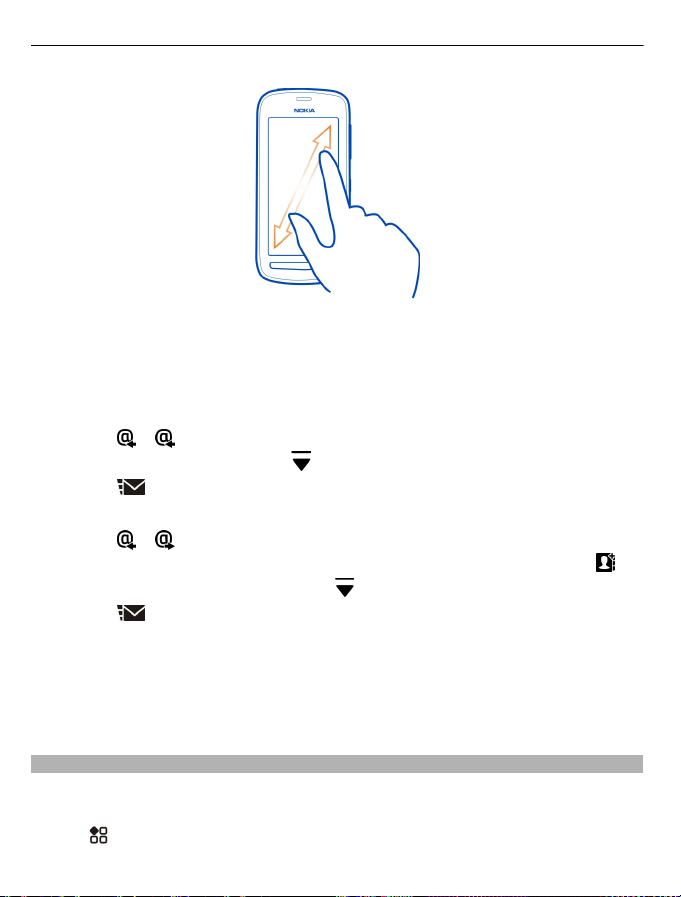
72 Sähköposti
Avaa tai tallenna liite
Valitse liitetiedosto ja Avaa tai Tallenna. Jos liitteitä on enemmän kuin yksi, voit
tallentaa ne kaikki kerralla.
Vastaa sähköpostiin
1Valitse
2 Kirjoita vastaus ja valitse sitten
3Valitse
Lähetä sähköpostiviesti edelleen
1Valitse
2 Kirjoita sähköpostiosoite. Lisää vastaanottaja nimiluettelosta valitsemalla
3 Muokkaa halutessasi viestiä ja valitse
4Valitse
Vihje: Jos sähköpostiviestissä on web-osoite ja haluat avata osoitteen puhelimen
selaimessa, valitse osoite.
Lue postilaatikon seuraava tai edellinen viesti
Käytä nuolikuvakkeita.
Lähetä sähköpostiviesti
Haluaisitko lähettää sähköpostiviestin liikkeellä ollessasi? Voit lukea ja lähettää
sähköpostia puhelimellasi silloinkin, kun et ole työpöytäsi ääressä.
Valitse
> .
.
.
> .
.
.
> Sähköposti ja postilaatikko.
.
Page 73

Sähköposti 73
1 Valitse .
2 Kirjoita sähköpostiosoite. Lisää vastaanottaja nimiluettelosta valitsemalla
Lisää tarvittaessa Piilok.-kenttä valitsemalla
vastaanottajakentät > Näytä Piilokopio-kenttä.
3 Kirjoita aihe ja viesti ja valitse sitten
Vihje: Jos haluat lisätä liitteen, valitse
4 Valitse
Vastaa kokouskutsuun
Voit avata, tallentaa tai hyväksyä kokouskutsuja. Kun olet tallentanut tai hyväksynyt
kokouskutsun, se näkyy kalenterissasi.
Kokouspyynnöt käsitellään Exchange ActiveSync -postilaatikossa.
Valitse
Avaa kokouskutsu ja tallenna se kalenteriin tai valitse
Alustava, jos ne ovat käytettävissä.
Tarkista tavoitettavuutesi
Valitse
Jos haluat muokata hyväksyttyä kokouskutsua, vastata siihen tai lähettää sen
edelleen, avaa se kalenteristasi.
Käytettävissä olevat valinnat voivat vaihdella.
Avaa sähköposti aloitusnäytöstä
Aloitusnäytössä voi olla useita sähköposti-widgetejä puhelimen mallin mukaan.
Kukin sähköposti-widget sisältää yhden postilaatikon, jossa näkyy kolme viimeksi
saapunutta sähköpostiviestiä. Voit avata viestit suoraan widgetistä.
että sinulle on saapunut uutta sähköpostia.
Vihje: Jos haluat nähdä lisää sähköpostiviestejä, selaa alaspäin.
Lisää sähköposti-widget aloitusnäyttöön
Pidä sormeasi aloitusnäytöllä ja valitse Lisää widget sekä sähköposti-widget. Jos
sinulla on useita postilaatikkoja, valitse käytettävä postilaatikko.
.
> Sähköposti ja Exchange ActiveSync -postilaatikko.
> Avaa kalenteri.
> > Muut
.
.
Hyväksy, Hylkää tai
tarkoittaa,
.
Page 74

74 Internet
Vihje: Jos haluat yksinkertaisemman widgetin, jossa näkyy vain postilaatikon nimi ja
, kun sinulle on saapunut uutta sähköpostia, valitse Lisää widget > Sähköposti,
uusi.
Internet
Tietoja web-selaimesta
Valitse > Web.
Seuraa uutisia ja käy suosikkiverkkosivustoillasi. Puhelimen web-selaimen avulla voit
tarkastella internetin web-sivuja.
Webin selaaminen edellyttää internet-yhteyttä.
Selaa Web-sivuja
Valitse
Vihje: Jos sinulla ei ole kiinteähintaista internet-yhteyttä verkkopalvelun tarjoajalta,
voit pienentää tiedonsiirtokustannuksia muodostamalla yhteyden internetiin
käyttämällä langatonta lähiverkkoyhteyttä.
Siirry Web-sivustoon
Kirjoita web-osoite osoitepalkkiin ja valitse
Etsi internetistä
Kirjoita hakusana osoitepalkkiin ja valitse sitten hakusana osoitepalkin alta.
Suurenna tai pienennä kuvaa
Aseta kaksi sormea näytölle ja liu'uta sormia yhteen tai erilleen.
Lähetä web-linkki
Pidä sormeasi web-sivulla ja valitse Lähetä sekä haluamasi linkin lähetystapa.
Avaa uusi selainikkuna
Valitse
> Web.
.
> .
Siirry selainikkunasta toiseen
1Valitse
2 Pyyhkäise vasemmalle tai oikealle ja valitse haluamasi ikkuna.
.
Page 75
Internet 75
Välimuisti on muistipaikka, johon tietoja tallennetaan tilapäisesti. Jos olet käyttänyt
tai yrittänyt käyttää salasanoilla suojattuja luottamuksellisia tietoja tai palveluja,
tyhjennä välimuisti jokaisen käyttökerran jälkeen.
Tyhjennä välimuisti
Valitse
Lisää kirjanmerkki
Jos käyt samoilla Web-sivuilla usein, lisää ne Kirjanmerkki-näkymään, jolloin voit
helposti avata ne.
Valitse
Pidä selaamisen aikana web-sivua valittuna ja valitse Uusi kirjanmerkki.
Siirry kirjanmerkeissä olevalle Web-sivulle selaamisen aikana
Valitse
Tilaa Web-syöte
Sinun ei tarvitse käydä säännöllisesti tarkistamassa, onko suosikki-web-sivuillasi
jotakin uutta. Voit tilata web-syötteitä, jolloin saat linkit uusimpaan sisältöön
automaattisesti.
Valitse
Web-syötteiden merkkinä web-sivuilla on tavallisesti
esimerkiksi uusimpia uutisotsikoita tai blogimerkintöjä.
1 Siirry blogiin tai web-sivulle, joka sisältää web-syötteen.
2 Pidä web-sivua valittuna ja valitse Lisää syöte.
Päivitä syöte
Pidä web-syötteiden näkymässä syötettä valittuna ja valitse Päivitä.
Aseta syöte päivittymään automaattisesti
Pidä web-syötteiden näkymässä syötettä valittuna ja valitse Muokkaa >
Automaattiset päivitykset.
> Asetukset > Yksityisyys > Poista yksityiset tiedot > Välimuisti.
> Web.
> ja haluamasi kirjanmerkki.
> Web.
. Niiden avulla voidaan jakaa
Anna web-sivustolle lupa käyttää sijaintitietojasi
Valitse
> Web.
Page 76

76 Viihde
Web-sivustot voivat pyytää lupaa käyttää nykyisiä sijaintitietojasi esimerkiksi
näytettävien tietojen mukauttamiseen. Jos annat web-sivustolle luvan käyttää
sijaintitietojasi, sijaintisi voi sivuston asetusten mukaan näkyä myös muille käyttäjille.
Lue sivuston henkilötietojen suojaperiaatteet.
Valitse kysyttäessä Salli kerran tai Salli aina.
Peruuta web-sivuston lupa käyttää sijaintitietoja
1Valitse
2 Pidä web-sivustoa valittuna ja valitse Poista.
Peruuta kaikkien web-sivustojen lupa käyttää sijaintitietoja
Valitse
käyttö.
Käytä verkkopalvelua NFC-tekniikan avulla
Kun kosketat Web-osoitteen sisältävää NFC-tunnistetta puhelimen NFC-alueella,
sivusto avautuu puhelimen selaimessa.
> Asetukset > Yksityisyys > Paikkatietojen käyttö.
> Asetukset > Yksityisyys > Poista yksityiset tiedot > Paikkatietojen
Vihje: NFC-tunnisteet voivat sisältää myös puhelinnumeron, käyntikortin tai muita
tietoja. Kun NFC-tekniikkaa tukevassa mainoksessa on puhelinnumero, voit soittaa
numeroon koskettamalla tunnistetta.
Viihde
Soitin
Tietoja soittimesta
Valitse > Soitin.
Voit kuunnella musiikkia ja podcasteja puhelimen soittimella liikkeellä ollessasi.
Page 77
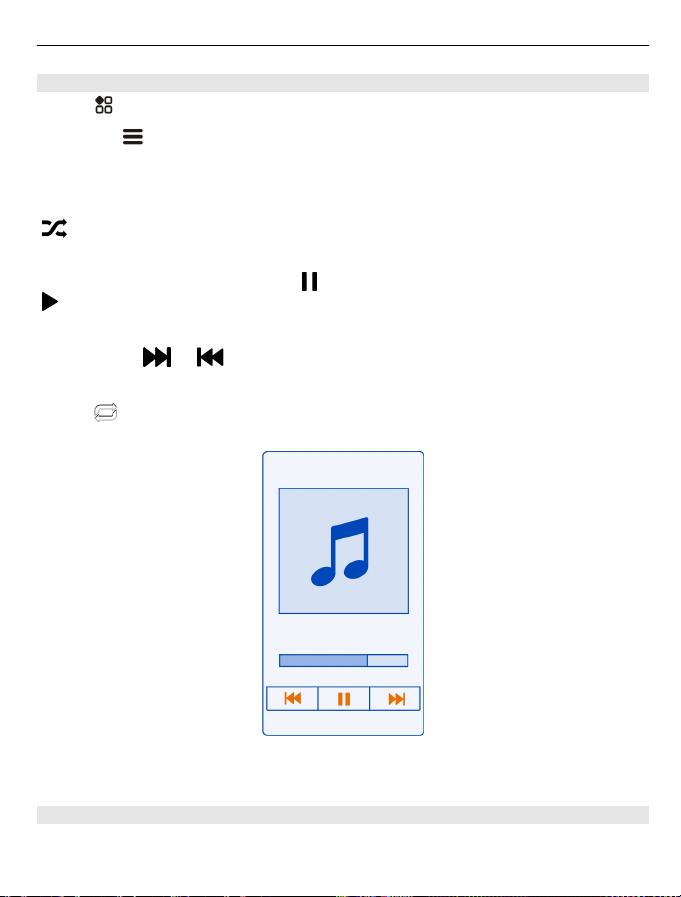
Viihde 77
Toista musiikkia
Valitse
1 Valitse
2 Valitse kappale tai albumi.
Vihje: Jos haluat kuunnella musiikkikappaleita satunnaisessa järjestyksessä, valitse
Pysäytä toisto väliaikaisesti ja jatka
Voit keskeyttää toiston valitsemalla
Siirry kappaleessa nopeasti eteen- tai taaksepäin
Pidä valittuna
Toista kappaletta jatkuvasti
Valitse
> Soitin.
ja haluamasi näkymä. Voit selata kappaleita kappaleen nimen, lajityypin
tai albumin mukaan.
.
ja jatkaa keskeytynyttä toistoa valitsemalla
.
tai .
.
Vihje: Kuunnellessasi musiikkia voit palata aloitusnäyttöön ja jättää soittimen
toistamaan musiikkia taustalle.
Luo soittolista
Haluatko kuunnella tilanteeseen sopivaa musiikkia? Voit luoda soittolistoja, jotka
soittavat valitut kappaleet tietyssä järjestyksessä.
Page 78

78 Viihde
Valitse > Soitin.
1 Pidä kappaletta, albumia tai lajityyppiä valittuna ja valitse Lisää soittolistalle.
2 Kirjoita soittolistalle nimi.
Toista soittolista
Valitse
Poista kappale soittolistalta
Pidä kappaletta valittuna soittolistanäkymässä ja valitse Poista soittolistalta.
Tämä ei poista kappaletta puhelimesta, vaan ainoastaan soittolistalta.
Vihje: Soitin luo soittolistan useimmin toistetuista, viimeksi toistetuista ja viimeksi
lisätyistä kappaleista automaattisesti.
Synkronoi musiikkia puhelimen ja tietokoneen välillä
Onko tietokoneessasi kappaleita, joita haluat kuunnella puhelimellasi? Nokia Suite sovellus on nopein tapa kopioida musiikkia puhelimeen. Sen avulla voit hallita
musiikkikokoelmaasi ja synkronoida sen.
> Soittolistat ja soittolista.
1 Liitä puhelin yhteensopivaan tietokoneeseen yhteensopivalla USB-kaapelilla.
2 Pyyhkäise puhelimessa alas ilmoitusalueelta ja valitse USB > Nokia Suite.
3 Avaa tietokoneessa Nokia Suite -sovellus. Varmista, että käytössä on Nokia Suite
-sovelluksen uusin versio.
4 Vedä ja pudota musiikkia puhelimeen. Lisätietoja on Nokia Suite -ohjeissa.
5 Valitse Soitin-sovelluksessa
Lataa uusin Nokia Suite -versio osoitteesta www.nokia.com/support.
Jotkin musiikkitiedostot on ehkä suojattu digitaalisella oikeuksien hallinnalla (DRM),
eikä niitä voi toistaa kuin yhdessä laitteessa.
> Musiikkikirjasto > Päivitä.
Page 79
Viihde 79
Tietoja Nokia Musiikki -palvelusta
Valitse > Nokia Musiikki.
Nokia Musiikki -palvelusta voit ostaa ja ladata kappaleita puhelimeesi ja
tietokoneeseesi. Selaa Nokia Musiikki -palvelua ja löydä uutta musiikkia sekä vanhoja
suosikkeja.
Palvelujen ja valintojen saatavuus vaihtelee asuinmaan mukaan.
Musiikin lataamista varten sinun on luotava ilmainen Nokia-tili.
Voit luoda Nokia-tilin, liittyä Nokia Musiikki -palveluun ja kirjautua tilille käyttäen
jotakin seuraavista:
• Puhelimesi
• Yhteensopiva Web-selain
• Nokia Suite
Jos sinulla jo on Nokia-tili, voit käyttää valmista tiliäsi Nokia Musiikki -palvelussa.
Jos Nokia-tililläsi on saldoa tai latauksia tai rajoittamaton latausoikeus, älä lopeta tiliä.
Jos lopetat tilin, nämä kaikki häviävät.
Tallenna ääniä
Valitse
Tallenna äänite
Valitse
Lopeta tallentaminen
Valitse
kansioon.
Lähetä äänite ääniviestinä
Valitse
> Äänitys.
.
. Äänite tallentuu automaattisesti Äänitiedostot-sovelluksen Tiedostot-
> Lähetä.
Toista musiikkia radion kautta
Tietoja FM-lähettimestä
Valitse > FM-lähetin.
Voit toistaa puhelimeen tallennettua musiikkia minkä tahansa yhteensopivan FMradion, kuten autoradion tai kotistereojärjestelmän, kautta.
Page 80
80 Viihde
FM-lähettimen kantama on noin 2 metriä. Esteet, kuten seinät, muut sähkölaitteet
tai julkiset radioasemat voivat häiritä lähetystä. FM-lähettimen toimintataajuus
vaihtelee alueen mukaan.
FM-lähetin voi aiheuttaa häiriöitä lähellä olevissa, samalle taajuudelle viritetyissä FMradioissa. Häiriöiden välttämiseksi etsi vastaanottavasta radiosta aina vapaa FMtaajuus, ennen kuin otat FM-lähettimen käyttöön.
FM-lähetin ei voi olla käytössä samanaikaisesti puhelimen FM-radion kanssa.
Huom! Joissakin maissa voi olla FM-lähettimen käyttöä koskevia rajoituksia.
Lisätietoja saat paikallisilta viranomaisilta tai osoitteesta www.nokia.com/
fmtransmitter.
Toista musiikkia radion kautta
Haluatko kuunnella musiikkia suuremmalla äänenvoimakkuudella tai
parempilaatuisten hi-fi-stereokaiuttimien kautta? Voit toistaa musiikkia FM-radion
kautta.
1 Viritä vastaanottava radio vapaalle taajuudelle.
2Valitse
3 Valitse kappale tai soittolista.
4Valitse
5 Anna taajuus, jolle olet virittänyt vastaanottavan radion. Jos esimerkiksi taajuus
107,8 MHz on vapaana alueella ja virität FM-radion tälle taajuudelle, myös FMlähettimen taajuudeksi on valittava 107,8 MHz.
Voit säätää äänenvoimakkuutta vastaanottavan radion äänenvoimakkuustoiminnolla.
Varmista, että puhelimen ääni on käytössä.
Vihje: Voit ottaa FM-lähettimen käyttöön tai poistaa sen käytöstä helposti, kun lisäät
FM-lähetin-widgetin aloitusnäyttöön.
Tämä sovellus on tarkoitettu vain laillisesti hankitun sisällön henkilökohtaiseen
käyttöön.
> Soitin.
> FM-lähetin.
FM-radio
Tietoja FM-radiosta
Valitse > FM-radio.
Voit kuunnella FM-radiokanavia puhelinta käyttämällä. Kytke vain kuuloke ja valitse
kanava.
Page 81

Viihde 81
Radion kuuntelua varten laitteeseen on liitettävä yhteensopiva kuuloke. Kuuloke
toimii laitteen antennina.
Radiota ei voi kuunnella Bluetooth-kuulokkeella.
Voit kuunnella radiota myös puhelimen ollessa offline-tilassa tai matkapuhelinverkon
kuuluvuusalueen ulkopuolella. Radiolähetysten laatu vaihtelee FM-radiosignaalin
paikallisen kuuluvuuden mukaan.
Voit soittaa puhelun tai vastata puheluun, kun kuuntelet radiota. Radio mykistyy
automaattisesti puhelun alkaessa.
Etsi ja tallenna radiokanavia
Voit etsiä suosikkiradiokanavasi ja tallentaa ne, jolloin voit helposti kuunnella niitä
myöhemmin.
Valitse
Kun käytät FM-radiota ensimmäisen kerran, sovellus etsii käytettävissä olevat
radiokanavat automaattisesti. Jos radiokanavia ei löydy, voit asettaa taajuuden itse.
Voit myös käyttää automaattista kanavien etsintätoimintoa myöhemmin.
Aseta taajuus itse
1 Valitse
2 Aseta taajuus ylä- tai alanuolien avulla. Tuettu taajuusalue on 87,5–108,0 MHz.
Etsi kaikki käytettävissä olevat kanavat
Valitse
> FM-radio.
> > Viritä kanava itse.
> .
Radion kuunteleminen
Kuuntele suosikki-FM-radiokanaviasi liikkeellä ollessasi!
Valitse
> FM-radio.
Page 82

82 Viihde
Siirry seuraavaan tai edelliseen kanavaan
Valitse
Tarkastele kaikkia käytettävissä olevia kanavia
Valitse
Etsi toinen käytettävissä oleva kanava
Pidä valittuna
Vihje: Voit käyttää radiota helposti, jos lisäät radiowidgetin aloitusnäyttöön.
Järjestä tallennettujen kanavien luettelo
Voit järjestää tallennettujen kanavien luettelon niin, että suosikkikanavasi ovat
luettelon alussa.
Valitse
Tallentamasi kanavat näkyvät Kanavaluettelo-näkymässä.
Siirrä kanavaa luettelossa
1 Valitse työkaluriviltä
2 Pidä kanavan nimi valittuna ja valitse pikavalikosta Siirrä.
3 Valitse uusi paikka luettelosta.
Pelaa ystävän kanssa NFC-tekniikan avulla
Haluatko pitää hauskaa pelaamalla pelejä ystävän kanssa? Jos sekä sinulla että
ystävälläsi on yhteensopiva puhelin, joka tukee NFC-tekniikkaa, voitte pelata
kaksinpelejä.
1 Avaa peli, joka tukee NFC-tekniikkaa.
2 Noudata pelin antamia ohjeita.
tai .
.
tai .
> FM-radio.
.
Maksa puhelimella
Unohditko lompakon tai kukkaron kotiin? Ei hätää, voit maksaa puhelimella tai käyttää
puhelinta matkalippuna, jos palveluntarjoaja tukee palvelua.
Pyydä verkkopalvelun tarjoajalta lisätietoja siitä, mitä palveluja alueellasi on saatavilla.
Sinulla pitää olla SIM-kortti, joka tukee NFC-tekniikkaa. Palvelut ovat SIMkorttikohtaisia.
Alkuvalmistelut
1 Jos haluat ottaa palvelun käyttöön, kysy lisätietoja palveluntarjoajaltasi.
Page 83

Viihde 83
2 Valitse > Asetukset.
3 Valitse Yhteydet > NFC > Kortit > Kyllä.
Aseta puhelin kysymään varmistus ennen korttitapahtumia
Valitse Kysy ennen käyttöä korttina > Kyllä.
Huom! Jos tämä asetus on poistettu käytöstä, puhelin ei pyydä vahvistusta ennen
korttitapahtumien sallimista, vaikka puhelin tai sen näppäimistö ja näyttö olisi lukittu.
Maksa puhelimella
1 Kosketa lukijaa puhelimen NFC-alueella.
2 Salli korttitapahtuma valitsemalla Kyllä. Suorita maksu vahvistuksen jälkeen
lyhyen ajan sisällä.
3 Kosketa lukijaa uudelleen. Palveluntarjoaja saattaa pyytää vahvistamaan maksun.
Palveluntarjoajan yhteensopivan NFC (Near Field Communication) -maksu- tai
laskutuspalvelun käyttäminen tässä puhelimessa edellyttää palvelun tilausta
palveluntarjoajalta ja palveluntarjoajan sovelluksen asentamista. Maksu- ja
laskutussovellukset ja -palvelut ovat kolmansien osapuolten tuottamia. Nokia ei anna
takuuta näiden sovellusten käyttäjätuesta, toimivuudesta, rahaliikenteestä tai
rahallisen arvon menetyksestä eikä ota niistä mitään vastuuta. Tee varmuuskopio
puhelimesta ja varmista maksu- tai laskutuspalvelujen saatavuus huollon jälkeen
ottamalla yhteyttä palveluntarjoajaan ennen puhelimen lähettämistä huoltoon. Jos
sinulla on kysymyksiä, jotka koskevat maksu- ja laskutussovelluksia ja -palveluja, ota
yhteyttä palveluntarjoajaan.
Videot
Tietoja Videot-sovelluksesta
Valitse > Videot.
Puhelimella voit selata, ladata ja katsoa videoita ollessasi liikkeellä.
Vihje: Hae uusia videoita Nokia Kaupasta. Lisätietoja on osoitteessa www.nokia.com/
support.
Palvelujen käyttäminen tai sisällön lataaminen voi vaatia suurten tietomäärien
siirtämistä ja aiheuttaa tiedonsiirtomaksuja.
Toista video
Valitse
> Videot.
Page 84

84 Viihde
Jos haluat selata videovalikoimaa, avaa -välilehti. Jos haluat selata tallentamiasi
videoita, valitse
Jos haluat selata videopalveluja, avaa
Jos kytket puhelimen HD-televisioon, voit katsella videoita suurelta näytöltä.
Katsele video
Valitse toistettava video. Jos haluat käyttää videosovelluksen ohjaimia, napauta
näyttöä.
Katso video ja nauti surround-äänestä
Liitä puhelimeen yhteensopivat kuulokkeet ja ota Dolby™ Headphone -toiminto
käyttöön valitsemalla
Keskeytä toisto tai jatka sitä
Valitse
Nopea kelaus eteen- tai taaksepäin
Pidä valittuna
Kopioi videoita puhelimesi ja tietokoneen välillä
Oletko tallentanut puhelimellasi videoita, joita haluat katsella tietokoneessa? Tai
haluatko kopioida videoita puhelimesta tietokoneeseen? Yhteensopivan USBdatakaapelin avulla voit kopioida videoita puhelimen ja tietokoneen välillä.
1 Liitä puhelin tietokoneeseen yhteensopivalla USB-datakaapelilla.
2 Avaa tietokoneesi Nokia Suite ‑sovellus ja noudata näyttöön tulevia ohjeita.
Katsele Web-TV-ohjelmia
Voit seurata ajankohtaisia uutisia tai katsoa suosikki-TV-sarjasi uusimpia jaksoja.
Valitse
Langaton suoratoisto edellyttää 3G-, 3.5G- tai Wi-Fi-yhteyttä. Web-TV-palvelujen
käyttäminen voi aiheuttaa suurten tietomäärien siirtämisen. Lisätietoja
tiedonsiirtomaksuista saat palveluntarjoajaltasi.
Valmiiksi asennettujen Web-TV-palvelujen valikoima vaihtelee maittain ja
verkkopalvelujen tarjoajittain. Web-TV-palvelun sisältö vaihtelee palveluittain.
tai .
Jos kopioit puhelimen muistikortin ja tietokoneen välillä, varmista, että
muistikortti on paikallaan.
ja Web-TV-palvelu.
> Galleria.
-välilehti.
.
tai .
Page 85

Viihde 85
1 Voit selata Web-TV-sisältöä pyyhkäisemällä näyttöä.
2 Aloita toisto valitsemalla pikkukuva.
3 Voit näyttää tai piilottaa ohjaimet toiston aikana napauttamalla näyttöä.
4 Muuta äänenvoimakkuutta äänenvoimakkuuden säätönäppäimillä.
Lisää Web-TV-widget aloitusnäyttöön
Pidä aloitusnäytön tyhjää kohtaa valittuna, valitse Lisää widget ja valitse haluamasi
Web-TV-palvelu.
Muodosta yhteys HD-järjestelmään
Muodosta yhteys kotiteatterijärjestelmään
Katsele HD-videoita ja nauti monikanavaisen Dolby Digital Plus 5.1 -järjestelmän
upeasta surround-äänestä.
1 Liitä puhelin yhteensopivaan kotiteatterijärjestelmään mikro-HDMI™-liittimellä
varustetulla kaapelilla (saatavana erikseen).
Kotiteatterijärjestelmän on tuettava HDMI 1.4 -standardia, ja sen on kyettävä
välittämään videokuvaa televisioon HDMI-liitännän kautta.
2 Aseta kotiteatterijärjestelmä käyttämään oikeaa HDMI-sisääntuloa. Lisätietoja on
kotiteatterijärjestelmän käyttöoppaassa.
Puhelin toimii kaukosäätimenä.
3 Valitse Videot ja valitse sitten video.
Suurin puhelimen tukema videon tarkkuus on 1 080 p. Puhelin ei tue tiedostoja, joiden
koko on suurempi kuin 4 Gt.
Esimerkki: MP4- tai MKV-video, jolla on seuraavat ominaisuudet:
• Video: AVC 1 916 kbit/s, 24 kuvaa/s, High Profile Level 3.1, 3 viitekuvaa
Page 86

86 Viihde
• Ääni: Dolby Digital Plus E-AC-3, 384 kbit/s, 6 kanavaa
Liitä HD-televisioon
Voit liittää puhelimen televisioon tai yhteensopivaan kotiteatterijärjestelmään mikroHDMI-liittimellä varustetulla kaapelilla (saatavana erikseen). Valokuvien ja videoiden
alkuperäinen kuvan ja äänen laatu säilyy.
1 Liitä mikro-HDMI-liittimellä varustettu kaapeli puhelimen mikro-HDMI-liitäntään.
2 Liitä mikro-HDMI-liittimellä varustettu kaapeli television HDMI-liitäntään.
Puhelin toimii kaukosäätimenä.
3 Valitse oikea HDMI-sisääntulo televisiosta. Lisätietoja on television
käyttöoppaassa.
4Valitse Kuvat tai Videot.
Jos valitset Kuvat, kaikki valokuvasi näkyvät televisiossa.
Vihje: Valokuvia katsoessasi voit soittaa musiikkia taustalla.
Suoratoista sisältöä langattomasti
Tietoja DLNA-sovelluksesta
Valitse
Haluatko katsella puhelimessasi olevia valokuvia tai videoita toisesta laitteesta, kuten
televisiostasi? Tai kuunnella puhelimessasi olevaa musiikkia kotistereoistasi? DLNAtoisto -sovelluksen avulla voit suoratoistaa mediasisältöä DLNA-laitteiden kautta
langattomasti.
Käyttö edellyttää seuraavaa:
• Langaton lähiverkko. Parhaat tulokset saadaan, kun DLNA-laite on liitetty
> DLNA-toisto.
kaapelilla langattomaan reitittimeen.
Page 87

Viihde 87
• Langaton lähiverkko on käytössä puhelimessa ja puhelin on yhteydessä samaan
langattomaan lähiverkkoon kuin DLNA-laite.
On olemassa erityyppisiä DLNA-laitteita. Jos voit muodostaa yhteyden laitteeseen
puhelimellasi ja ohjata suoratoistoa, laite on jakotyyppinen. Jos voit katsella
puhelimessasi olevaa mediasisältöä laitteella, laite on toistotyyppinen. Saat DLNAlaitteen tyypin selville myös laitteen käyttöoppaasta.
Lisätietoja lähiverkkoyhteyden muodostamisesta on osoitteessa www.nokia.com/
support.
Suoratoista sisältöä
Voit suoratoistaa puhelimessasi olevia valokuvia ja videoita toisesta DLNA-toimintoa
tukevasta laitteesta, kuten televisiosta.
Voit suoratoistaa puhelimen sisältöä DLNA-laitteella.
1 Valitse
Jos puhelimesi ei tunnista mitään laitteita, langattomassa lähiverkossasi ei
välttämättä ole käytettävissä jakotyyppistä DLNA-laitetta. Tarkista, pystytkö
käyttämään puhelimesi sisältöä DLNA-laitteen avulla.
2 Voit suoratoistaa valokuvia valitsemalla Valokuvat. Voit suoratoistaa videoita
valitsemalla Videot. Voit suoratoistaa musiikkia valitsemalla Musiikki.
3 Valitse valokuva, video tai kappale.
Yhteys DLNA-laitteeseen avautuu automaattisesti. Kun sisältöä siirretään DLNAlaitteelle, näyttöön tulee
> DLNA-toisto ja DLNA-laite.
.
Voit myös lähentää valokuvaa tai suoratoistaa vain osan valokuvasta.
Suoratoista valokuvan osa
1 Valitse kuva, aseta kaksi sormea näytölle ja rajaa alue liu'uttamalla sormia yhteen
tai erilleen.
Page 88

88 Kartat
Vihje: Siirrä rajaus haluamaasi kohtaan pitämällä rajattua aluetta painettuna ja
sitten vetämällä sitä.
2 Voit aloittaa rajatun alueen suoratoiston nostamalla sormesi.
Valokuva siirtyy DLNA-laitteelle 3 sekunnin kuluttua. Voit käynnistää siirron
välittömästi napauttamalla aluetta.
Voit suoratoistaa puhelimeen tallennettua sisältöä DLNA-laitteella.
1Valitse
2 Käytä DLNA-laitetta puhelimesi tunnistamiseen ja puhelimessa olevan sisällön
tarkasteluun.
Vihje: Voit ottaa DLNA-palvelin-sovelluksen nopeasti käyttöön, kun lisäät DLNApalvelin-widgetin aloitusnäyttöön. Lisää se pitämällä sormeasi aloitusnäytöllä ja
valitsemalla Lisää widget sekä haluamasi widget.
> Asetukset ja Yhteydet > DLNA-palvelin > DLNA-palvelin > Kyllä.
Kartat
Tietoja Kartat-sovelluksista
Kartat-sovelluksesta näet lähellä olevia kohteita, ja se ohjaa sinut haluamaasi
paikkaan. Kartat-sovelluksesta näet myös sääennusteet ja saat linkkejä uusimpiin
matkaoppaisiin.
• Etsi kaupunkeja, katuja ja palveluja Kartat-sovelluksen avulla.
• Synkronoi suosikkipaikkasi ja -reittisi puhelimen ja Nokia Kartat -verkkopalvelun
välillä.
• Tallenna sijaintisi ja jaa se yhteisöpalveluissa Check In -toiminnon avulla.
• Löydä perille Aja-toiminnon tarkkojen reittiohjeiden avulla.
• Tarkista nykyinen säätila ja lähipäivien sääennuste, jos se on käytettävissä, Sää-
toiminnon avulla.
• Hae uusimpia tietoja nähtävyyksistä ja käyntikohteista, illanviettopaikoista ja
hotellivarauksista Oppaat-toiminnon avulla.
Page 89
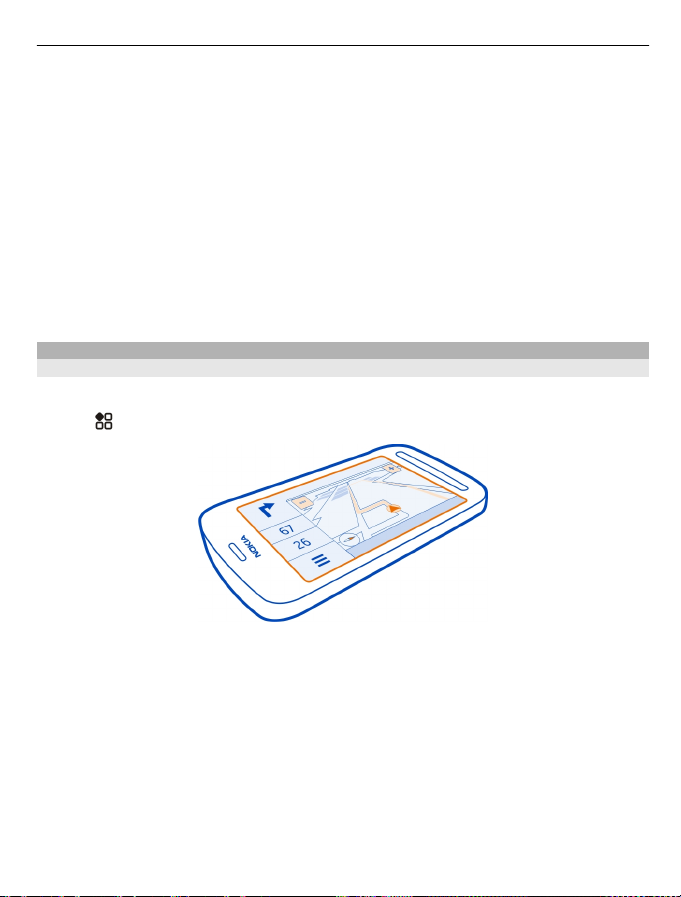
Kartat 89
Koordinaattitiedot eivät ehkä ole käytettävissä kaikilla alueilla.
Kaikki palvelut eivät ehkä ole käytettävissä kaikissa maissa, ja ne voivat olla
käytettävissä vain joillakin kielillä. Palvelut voivat olla verkkokohtaisia. Lisätietoja saat
verkkopalvelun tarjoajalta.
Palvelujen käyttäminen tai sisällön lataaminen voi vaatia suurten tietomäärien
siirtämistä ja aiheuttaa tiedonsiirtomaksuja.
Digitaalisten karttojen sisältö voi joskus olla epätarkkaa ja epätäydellistä. Älä koskaan
luota ainoastaan sisältöön tai palveluun välttämättömässä viestinnässä, kuten
hätätilanteissa.
Osa sisällöstä on Nokiasta riippumattomien kolmansien osapuolten tuottamaa.
Sisältö voi olla epätarkkaa, eikä sitä ehkä ole saatavana kaikkialle.
Navigoi määränpäähäsi
Aja kohteeseen
Kun tarvitset yksityiskohtaisia ajo-ohjeita, Aja-sovellus auttaa löytämään perille.
Valitse
> Aja.
Aja kohteeseen
Valitse Aseta kohde ja haluamasi valinta.
Aloita ajaminen asettamatta määränpäätä
Valitse Aja. Kartta seuraa sijaintiasi.
Aja kotiin
Valitse Aja kotiin.
Kun valitset Aja kotiin ensimmäisen kerran, sovellus pyytää antamaan kotisi sijainnin.
Page 90
90 Kartat
Muuta kodin sijainti
Valitse
Noudata kaikkia paikallisia lakeja. Älä koskaan käytä käsiäsi muuhun kuin ajoneuvon
hallintaan sitä ajaessasi. Aseta ajaessasi ajoturvallisuus etusijalle.
Vaihda ajonavigoinnin puheopastuksen kieli
Puheopastus helpottaa perille löytämistä, jolloin voit keskittyä matkasta
nauttimiseen.
Valitse
Valitse
Puheopastusta ei ehkä ole käytettävissä omalla kielelläsi.
Poista puheopastus käytöstä
Valitse
Muuta Aja-näkymän ulkoasua
Haluatko nähdä todenmukaisemman 3D-kartan tai käytätkö Aja-toimintoa pimeällä?
Erilaisten karttanäkymien avulla näet tarvitsemasi tiedot selkeästi kaikissa
tilanteissa.
Valitse
Tarkastele 3D-karttaa
Valitse
> Asetukset > Kotipaikka > Määritä.
> Aja.
> Asetukset > Puheopastus ja haluamasi kieli.
> Asetukset > Puheopastus > Ei mitään.
> Aja.
> . Palaa 2D-näkymään valitsemalla kuvake uudelleen.
Jos haluat nähdä kartan selkeästi pimeällä, voit ottaa käyttöön yötilan.
Ota yökuvausohjelma käyttöön
Valitse
Oletusarvon mukaan kartta kääntyy ajosuunnan mukaan.
Kohdista kartta pohjoiseen
Valitse
uudelleen.
> > Värit > Yötila.
. Jos haluat kartan kääntyvän jälleen ajosuunnan mukaan, valitse
Page 91
Kartat 91
Valitse haluamasi reitti
Aja voi valita reitin sen mukaan, miten haluat milloinkin ajaa.
1 Valitse
2 Valitse
3 Valitse Reitin valinta > Nopeampi reitti tai Lyhyempi reitti.
4 Jos haluat yhdistää lyhyemmän ja nopeamman reitin edut, valitse Reitin valinta >
Optimoitu.
Voit halutessasi myös määrittää, saako reitillä olla esimerkiksi moottoriteitä,
maksullisia teitä tai lauttoja.
Hae liikennettä ja turvallisuutta koskevia tietoja
Tee ajamisesta miellyttävämpää hankkimalla reaaliaikaista tietoa
liikennetapahtumista, ryhmittymisohjeita ja varoituksia nopeusrajoituksista.
Valitse
Näe liikennetapahtumat kartasta
Valitse ajonavigoinnin aikana
ja viivoina.
Voit asettaa puhelimen ilmoittamaan, kun ylität nopeusrajoituksen.
Aseta nopeusrajoitusvaroitukset
1 Valitse
2 Valitse Nopeusrajoitushälytyksen tila -kentästä Päällä.
3 Voit määrittää, kuinka paljon nopeusrajoituksen voi ylittää ennen varoitusta,
valitsemalla Nopeusrajoitus alle 80 km/h tai Nopeusrajoitus yli 80 km/h.
Voit asettaa Aja-sovelluksen välttämään reitin suunnittelussa ja opastuksessa
liikennehidasteita, kuten ruuhkia tai tietöitä. Aja tarkistaa reitin säännöllisesti
navigoinnin aikana ja päivittää opastuksen automaattisesti.
Vältä liikenteen hidasteita
Valitse
> Aja.
> > Reittiasetukset.
> Aja.
> Liikenne. Tapahtumat näkyvät kartassa kolmioina
> > Varoitukset.
> > Reittiasetukset > Vältä ruuhkia.
Liikennetietojen saatavuus voi vaihdella alueittain tai maittain.
Navigoinnin aikana voidaan näyttää reitilläsi olevien nopeudenvalvontakameroiden
sijainnit, jos kyseinen toiminto on käytössä. Nopeudenvalvontakameroiden
sijaintitietojen käyttö on kielletty tai sitä on rajoitettu joillakin lainsäädäntöalueilla.
Page 92

92 Kartat
Nokia ei vastaa nopeudenvalvontakameroiden sijaintitietojen oikeellisuudesta eikä
niiden käytön seurauksista.
Kävele kohteeseen
Kun kuljet jalan, Kartat-sovellus opastaa sinut torien, puistojen, jalankulkualueiden ja
jopa ostoskeskusten kautta.
Valitse
1 Valitse paikka ja sen ilmoitusalue näytön yläosasta.
2Valitse Navigoi > Kävele tänne.
Oletusarvon mukaan pohjoinen on kartan yläreunassa.
Käännä karttaa kävelysuunnan mukaan
Valitse
Voit myös valita kävelyreitin tyypin.
Valitse kävelyreitin tyyppi
1Valitse
2Valitse Ensisijainen reitti > Kadut tai Suora viiva.
Voit kävellessäsi tarkistaa kojelaudasta tietoja esimerkiksi siitä, kuinka pitkän matkan
olet kävellyt ja mikä on keskinopeutesi.
Tarkista matkamittari kojelaudasta
Valitse kävelysuunnistusnäkymässä
Nollaa matkamittari
Valitse
> Kartat.
. Jos haluat, että pohjoinen on taas kartassa ylhäällä, valitse uudelleen.
> Asetukset > Kartat ja kävely > Reittiasetukset.
Suora viiva on hyödyllinen tiettömässä maastossa, koska se näyttää
kulkusuunnan.
> Kojelauta.
> Nollaa. Nollaa kaikki laskurit valitsemalla > Nollaa kaikki.
Matkamittarin tarkkuus voi vaihdella GPS-yhteyden saatavuuden ja laadun mukaan.
Vaihda kävelynavigoinnin puheopastuksen kieli
Voit helposti vaihtaa puheopastuksen kielen tai poistaa puheopastuksen käytöstä.
Valitse
Valitse
> Kartat.
> Asetukset > Kartat ja kävely > Puheopastus ja haluamasi kieli.
Page 93

Kartat 93
Puheopastusta ei ehkä ole käytettävissä omalla kielelläsi.
Poista puheopastus käytöstä
Valitse
Etsi ja tarkastele paikkoja
Katso sijaintisi kartasta
Jollet ole varma, missä olet, katso se kartasta. Voit myös tutkia eri kaupunkien ja
maiden karttoja.
Valitse
pysty paikantamaan sinua,
Jos sijaintia ei voi määrittää tarkasti, punainen kehä sijaintikuvakkeen ympärillä
ilmaisee alueen, jolla todennäköisesti olet. Tiheästi asutuilla alueilla arvio on tarkempi
ja punainen kehä pienempi kuin harvaan asutuilla alueilla.
Selaa karttaa
Vedä karttaa sormella. Oletusarvon mukaan pohjoinen on kartan yläreunassa. Jos
haluat, että kartta kääntyy kulkusuunnan mukaan, valitse
Tarkista nykyinen tai viimeinen tunnettu sijainti
Valitse
Suurenna tai pienennä kuvaa
Valitse + tai -.
Vihje: Voit myös asettaa kaksi sormea kartalle ja lähentää näyttöä liu'uttamalla niitä
erilleen tai loitontaa näyttöä liu'uttamalla niitä yhteen. Kaikki puhelimet eivät tue tätä
toimintoa.
> Asetukset > Kartat ja kävely > Puheopastus > Ei mitään.
> Kartat.
osoittaa paikan, jossa olet. Sijainnin määrityksen aikana vilkkuu. Jos Kartat ei
näyttää viimeisen tunnetun sijaintisi.
.
.
Jos internetyhteys on käytössä ja selaat alueelle, jota aiemmin ladatut tiekartat eivät
kata, uudet tiekartat latautuvat automaattisesti.
Estä laitetta lataamasta uusia tiekarttoja automaattisesti
1 Valitse
2 Valitse Yhteys > Offline.
Karttojen peittoalue vaihtelee maittain ja alueittain.
> Asetukset > Yleiset.
Page 94
94 Kartat
Paikan etsiminen
Kartat-sovellus auttaa etsimään tiettyjä paikkoja ja liikeyrityksiä.
Valitse
1 Kirjoita hakusanat, esimerkiksi katuosoite tai paikan nimi.
2 Valitse kohde laitteen ehdottamien vaihtoehtojen luettelosta.
Palaa laitteen ehdottamien paikkojen luetteloon
Valitse
Vihje: Voit myös valita hakusanat etsintäkenttään viimeksi käytettyjen hakusanojen
luettelosta.
Etsi erilaisia lähellä olevia kohteita
Valitse
Vihje: Löytyneen paikan tietosivun avulla voit helposti navigoida kyseiseen paikkaan,
tarkastella sen yhteystietoja tai tallentaa tai jakaa sen sijainnin. Kun valitset paikan,
se tulee näkyviin kartassa. Voit tarkastella tietosivua valitsemalla tietoalueen näytön
yläosasta.
Jos tuloksia ei löydy, varmista, että hakusanat on oikein kirjoitettu. Myös Internetyhteyden ongelmat voivat vaikuttaa tuloksiin verkosta haettaessa.
Jos etsittävän alueen kartat on tallennettu puhelimen muistiin, voit myös käyttää
hakutoimintoa ilman internetyhteyttä. Tällöin Kartat-sovelluksen käytöstä ei aiheudu
tiedonsiirtokuluja, mutta hakutulokset voivat olla puutteellisia.
> Kartat ja .
Kohteen sijainti näkyy kartalla.
.
ja haluamasi luokka, esimerkiksi liikenne, majoitus tai kaupat.
Lataa ja päivitä karttoja
Tallenna uudet tiekartat puhelimeen ennen matkaa, jotta voit selata karttoja matkan
aikana ilman internetyhteyttä.
Valitse
Karttojen lataamiseen ja päivittämiseen tarvitaan toimiva Wi-Fi-yhteys.
Lataa uusia karttoja
1Valitse Lisää uusia karttoja.
2 Valitse manner sekä maa ja valitse sitten Lataa.
> Kartat ja > Karttojen lataus.
Page 95

Kartat 95
Päivitä kartat
Valitse Etsi päivityksiä.
Poista kartta
Pidä maata valittuna ja vahvista, että haluat poistaa kartan.
Vihje: Voit ladata uusimmat tiekartat ja ääniopastetiedostot myös Nokia Suite tietokonesovelluksen avulla ja kopioida ne puhelimeen. Lataa ja asenna Nokia Suite
osoitteesta www.nokia.com/support.
Kun asennat puhelimeen Kartat-sovelluksen uuden version, puhelimessa olevat
maiden ja alueiden kartat häviävät. Ennen kuin lataat uusia karttoja Nokia Suite sovelluksella, avaa ja sulje Kartat-sovellus ja varmista, että tietokoneeseen on
asennettu Nokia Suite -sovelluksen uusin versio.
Muuta kartan ulkoasua
Voit muuttaa kartan ulkoasua siten, että näet juuri ne tiedot, joita tarvitset.
Valitse
Näytä merkittävät rakennukset ja nähtävyydet
Valitse
Näytä julkisen liikenteen reitit
Valitse
Käytettävissä olevat ominaisuudet voivat vaihdella alueittain.
Oppaat
Suunnitteletko matkaa uuteen kaupunkiin? Haluatko tietää, mitä nähtävää siellä on
tai missä voit yöpyä tai syödä illallista? Oppaat-palvelun avulla saat yhteyden
matkaoppaisiin, varauspalveluihin ja tapahtumakalentereihin ja saat tarkat,
ajankohtaiset tiedot.
Valitse
Avaa palvelu tai opas
Valitse otsikko.
Palaa pääsivulle valitsemalla Oppaat.
> Kartat.
> Maamerkit.
> Joukkoliikenne.
> Oppaat.
Palvelu ei ehkä ole saatavissa omassa maassasi.
Page 96
96 Kartat
Sää
Onko iltapäiväksi luvassa sadetta? Kuinka lämmintä on lauantaina? Sää-palvelun
avulla voit tarkistaa nykyisen säätilan tai lähipäivien ennusteen.
Valitse
Selaa yksityiskohtaista ennustetta
Voit selata ajassa eteen- ja taaksepäin vetämällä näytön alareunassa olevan
liukusäätimen osoitinta.
Tarkastele viiden päivän ennustetta
Valitse
Palvelu ei ehkä ole saatavissa omassa maassasi.
Tietoja paikannusmenetelmistä
Kartat-sovellus näyttää sijaintisi kartalla. Sijainti määritetään GPS-, A-GPS- tai WLANtekniikalla tai verkon tukiasemien perusteella.
A-GPS ja muut GPS-tekniikan aputoiminnot saattavat edellyttää pienten tietomäärien
lähettämistä matkapuhelinverkon kautta.
> Sää.
. Palaa yksityiskohtaiseen ennustenäkymään valitsemalla .
GPS GPS (Global Positioning System) on navigointijärjestelmä, joka
A-GPS A-GPS (Assisted GPS) -verkkopalvelu hakee
WLAN WLAN-paikannus parantaa paikannustarkkuutta, kun GPS-
Matkapuhelinver
kon sijaintitiedot
Sijaintisi, satelliittien sijainti, rakennukset ja luonnonesteet, sääolosuhteet sekä
Yhdysvaltain hallituksen GPS-satelliitteihin tekemät muutokset voivat vaikuttaa GPS-
määrittää sijainnin satelliittien avulla.
matkapuhelinverkosta sijaintitietoja, joita GPS-järjestelmä
käyttää apuna sijaintisi laskennassa.
Puhelin käyttää Nokia A-GPS ‑palvelua, jollei verkkopalvelun
tarjoajalla ole omia A-GPS-asetuksia. Puhelimen on voitava
muodostaa internetyhteys aputietojen hakemista varten. Puhelin
hakee tietoja palvelusta vain tarvittaessa.
signaaleja ei ole saatavissa. Tämä toimii erityisen hyvin
sisätiloissa ja korkeiden rakennusten välissä.
Jos paikannukseen käytetään matkapuhelinverkon antamia
sijaintitietoja, Kartat käyttää sijainnin määritykseen sitä
tukiasemaa, johon puhelin on yhteydessä.
Page 97
Kartat 97
signaalien saatavuuteen ja laatuun. GPS-signaaleja ei ehkä voi vastaanottaa
rakennusten sisällä tai maan alla.
Älä käytä GPS-paikannusta tarkkaan sijainnin määrittämiseen äläkä koskaan luota
pelkästään GPS-järjestelmän ja matkapuhelinverkon antamiin sijaintitietoihin.
Käytettävien paikannusmenetelmien mukaan paikannustarkkuus voi vaihdella
muutamasta metristä useisiin kilometreihin.
Poista paikannusmenetelmät käytöstä
Voit säästää tiedonsiirtokustannuksia erityisesti ulkomailla poistamalla käytöstä AGPS (Assisted GPS) -paikannuksen, WLAN-paikannuksen tai matkapuhelinverkon
sijaintitietoihin (solun tunnisteisiin) perustuvan paikannuksen.
1 Valitse
2 Valitse Sovellusasetukset > Paikannus > Määritä sijainti > Paikannustavat ja
poista käytöstä paikannusmenetelmät, joita et tarvitse.
Sijainnin määrittäminen voi tällöin olla hitaampaa, paikkatiedot voivat olla
epätarkempia ja GPS-vastaanotin voi menettää sijainnin useammin.
Tallenna ja jaa paikkatietoja
Tallenna paikka tai tarkastele sitä
Voit helpottaa matkan suunnittelua etsimällä paikkoja, esimerkiksi hotelleja,
nähtävyyksiä ja huoltoasemia, ja tallentamalla ne puhelimeesi.
Valitse
Tallenna paikka
1 Etsi osoite tai paikka valitsemalla
2 Valitse paikan ilmoitusalue näytön yläosasta.
3 Valitse tietosivulta
Tarkastele tallennettua paikkaa
Valitse päänäkymässä
> Asetukset.
> Kartat.
.
.
> > Paikat ja haluamasi paikka.
Ryhmitä paikkoja kokoelmaksi esimerkiksi matkaa suunnitellessasi.
Tallennetun paikan lisääminen kokoelmaan
1 Valitse Paikat.
2 Pidä paikkaa valittuna ja valitse Järjestele kokoelmia.
3 Valitse Uusi kokoelma tai aiemmin luotu kokoelma ja valitse
.
Page 98
98 Kartat
Synkronoi suosikit
Suunnittele matka tietokoneellasi Nokia Kartat -web-sivustossa, synkronoi
tallennetut paikat puhelimeesi ja käytä suunnitelmia, kun olet liikkeellä.
1 Varmista, että olet kirjautunut Nokia-tilillesi.
2Valitse
3Valitse
Synkronointi edellyttää internetyhteyttä ja voi aiheuttaa suurten tietomäärien
siirtämisen palveluntarjoajan verkon kautta. Lisätietoja tiedonsiirtomaksuista saat
palveluntarjoajaltasi.
Jos haluat käyttää Nokia Kartat -web-palvelua, siirry osoitteeseen maps.nokia.com.
Lähetä paikkatieto ystävälle
Kun haluat näyttää ystävillesi paikan sijainnin kartalla, voit lähettää heille
paikkatiedon.
Valitse
Ystäväsi eivät tarvitse Nokia-puhelinta nähdäkseen paikan kartalla, mutta heillä on
oltava internetyhteys.
1 Valitse paikka ja sen tietoalue näytön yläosasta.
2Valitse Jaa > Jaa tekstiviestinä tai Jaa sähköpostina.
Laite lähettää ystävällesi sähköposti- tai tekstiviestin, jossa on linkki paikan sijaintiin
kartalla.
Check in
Check in -toiminnon avulla voit pitää yksityisesti kirjaa paikoista, joissa olet käynyt.
Pidä yhteisöpalvelujen ystäväsi ja kontaktisi ajan tasalla siinä, mitä olet tekemässä, ja
jaa sijaintisi usein käyttämissäsi verkkoyhteisöpalveluissa.
Valitse
Ilmoittautumiseen tarvitaan toimiva internetyhteys ja Nokia-tili. Sijainnin jakamista
varten sinulla on oltava lisäksi tili verkkoyhteisöpalvelussa. Tuetut
verkkoyhteisöpalvelut vaihtelevat maittain tai alueittain.
1 Kirjaudu nokia-tilillesi tai, jos sinulla ei vielä ole sellaista, luo tili.
2 Voit jakaa sijaintisi käyttämissäsi verkkoyhteisöpalveluissa. Kun käytät Check in
ensimmäisen kerran, voit määrittää tilitietosi käyttämissäsi palveluissa.
3 Valitse sijaintisi.
> Kartat.
> > . Jos sinulla ei ole Nokia-tiliä, sovellus pyytää luomaan tilin.
> Kartat.
> Check In.
Page 99

Kartat 99
4 Kirjoita tilapäivitys.
Voit lähettää tietoja vain valittuihin palveluihin, jotka olet itse määrittänyt. Voit
sulkea pois palvelun valitsemalla palvelun logon. Jos haluat sulkea pois kaikki
palvelut, jolloin sijaintisi ja tilapäivitykset pysyvät yksityisinä, poista ja julkaise: -
valintaruudun valinta. Määritä uusi palvelutili valitsemalla
5 Valitse Check In.
Voit ehkä liittää päivitykseen myös kuvan, jos käyttämäsi verkkoyhteisöpalvelu tukee
sitä.
Vihje: Voit myös ilmoittaa sijainnin suoraan Kartat-sovelluksesta paikan tiedot
sisältävältä sivulta. Valitse Kartat-sovelluksessa paikka kartasta ja sitten näytön
yläosassa oleva tietoalue. Valitse tietosivulta Jaa.
Tarkastele Check in -historiaasi
Valitse
Check in -toiminto ja sijainnin jakaminen edellyttävät internetyhteyttä. Tämä voi
edellyttää suurien tietomäärien siirtämistä, josta operaattori voi laskuttaa.
Verkkoyhteisöpalvelut ovat kolmansien osapuolten tuottamia palveluja, eikä Nokia
vastaa niistä. Tarkista käyttämäsi verkkoyhteisöpalvelun yksityisyyssuojan
asetukset, koska jakamasi tiedot voivat näkyä suurelle käyttäjäryhmälle. Tietojen
jakamista verkkoyhteisöpalvelussa säätelevät kyseisen palvelun käyttöehdot.
Tutustu palvelun käyttöehtoihin ja yksityisyyssuojan asetuksiin.
käyttämäsi verkkoyhteisöpalvelun yksityisyyssuojan asetukset, koska jakamasi
sijaintitiedot voivat näkyä suurelle käyttäjäryhmälle.
.
Tärkeää: Harkitse aina tarkasti etukäteen, kenelle jaat sijaintisi. Tarkista
.
Ilmoita virheellisistä karttatiedoista
Jos huomaat karttatiedoissa virheitä tai puutteita, ilmoita niistä Nokialle.
Valitse paikka kartasta, paikan tietoalue näytön yläosasta ja Ilmoita.
Palvelu ei ehkä ole saatavissa maassasi tai alueellasi. Virheellisten tai puuttuvien
tietojen raportointi edellyttää Internet-yhteyttä.
Voit ilmoittaa esimerkiksi seuraavista:
• Puuttuvat tai virheelliset kadunnimet
• Kadut, joiden liikenne on katkaistu tai jotka eivät sovellu jalankulkuun
• Virheelliset rajoitukset tai nopeusrajoitukset.
Page 100
100 Kello ja kalenteri
Voit ilmoittaa myös muita tietoja.
Kello ja kalenteri
Kello
Tietoja kellosta
Valitse > Kello.
Vihje: Voit avata kellon myös valitsemalla sen aloitusnäytössä.
Voit asettaa ja hallita hälytyksiä sekä tarkistaa paikallisen ajan eri maissa ja
kaupungeissa.
Aseta kellonaika ja päivämäärä
Valitse aloitusnäytössä kello.
Valitse
Aseta hälytys
Voit käyttää puhelinta herätyskellona.
Valitse kello aloitusnäytössä.
1Valitse
2 Aseta hälytysaika ja kirjoita kuvaus.
3 Jos haluat toistaa hälytyksen esimerkiksi joka päivä samaan aikaan, valitse
Poista hälytys
Pidä hälytystä valittuna ja valitse sitten pikavalikosta Poista hälytys.
> Asetukset > Kellonaika tai Päivämäärä.
.
Toisto.
Aseta hälytys torkkumaan
Kun hälytys kuuluu, voit asettaa sen torkkumaan. Tämä keskeyttää hälytyksen
tietyksi ajaksi.
Kun hälytys kuuluu, valitse Torkku.
Määritä torkkuajan pituus
1 Valitse kello aloitusnäytössä.
2Valitse
pituus.
> Asetukset > Torkkuajastimen viive ja määritä sitten aikajakson
 Loading...