

Page 1
Nokia 6.2
Упутство за употребу
Издање 2022-10-17 sr-Cyrl-RS
Page 2

Nokia 6.2 Упутство за употребу
Индекс
1 О овом корисничком приручнику 5
2 Почетни кораци 6
Редовно ажурирање телефона . . . . . . . . . . . . . . . . . . . . . . . . . . . . . . . . 6
Тастери и делови . . . . . . . . . . . . . . . . . . . . . . . . . . . . . . . . . . . . . . . . 6
Убацивање SIM и меморијске картице . . . . . . . . . . . . . . . . . . . . . . . . . . . . 8
Пуњење телефона . . . . . . . . . . . . . . . . . . . . . . . . . . . . . . . . . . . . . . . 9
Укључивање и подешавање телефона . . . . . . . . . . . . . . . . . . . . . . . . . . . . 9
Подешавања за двоструку SIM картицу . . . . . . . . . . . . . . . . . . . . . . . . . . . 10
Закључавање или откључавање телефона . . . . . . . . . . . . . . . . . . . . . . . . . 11
Коришћење додирног екрана . . . . . . . . . . . . . . . . . . . . . . . . . . . . . . . . . 11
3 Основе 15
Персонализовање телефона . . . . . . . . . . . . . . . . . . . . . . . . . . . . . . . . . 15
Обавештења . . . . . . . . . . . . . . . . . . . . . . . . . . . . . . . . . . . . . . . . . . . 15
Контрола јачине звука . . . . . . . . . . . . . . . . . . . . . . . . . . . . . . . . . . . . . 16
FM радио . . . . . . . . . . . . . . . . . . . . . . . . . . . . . . . . . . . . . . . . . . . . . 17
Аутоматске исправке текста . . . . . . . . . . . . . . . . . . . . . . . . . . . . . . . . . . 18
Google Assistant . . . . . . . . . . . . . . . . . . . . . . . . . . . . . . . . . . . . . . . . . 18
Снимци екрана . . . . . . . . . . . . . . . . . . . . . . . . . . . . . . . . . . . . . . . . . 19
Трајање батерије . . . . . . . . . . . . . . . . . . . . . . . . . . . . . . . . . . . . . . . . 19
Приступачност . . . . . . . . . . . . . . . . . . . . . . . . . . . . . . . . . . . . . . . . . 20
4 Повезивање са пријатељима и породицом 22
Позиви . . . . . . . . . . . . . . . . . . . . . . . . . . . . . . . . . . . . . . . . . . . . . . 22
Контакти . . . . . . . . . . . . . . . . . . . . . . . . . . . . . . . . . . . . . . . . . . . . . 22
Слање порука . . . . . . . . . . . . . . . . . . . . . . . . . . . . . . . . . . . . . . . . . . 23
Пошта . . . . . . . . . . . . . . . . . . . . . . . . . . . . . . . . . . . . . . . . . . . . . . . 23
Друштвени живот . . . . . . . . . . . . . . . . . . . . . . . . . . . . . . . . . . . . . . . . 24
© 2022 HMD Global Oy. Сва права задржана. 2
Page 3

Nokia 6.2 Упутство за употребу
5 Камера 25
Основе апликације Камера . . . . . . . . . . . . . . . . . . . . . . . . . . . . . . . . . . 25
Снимање видео записа . . . . . . . . . . . . . . . . . . . . . . . . . . . . . . . . . . . . . 26
Коришћење камере попут професионалца . . . . . . . . . . . . . . . . . . . . . . . . . 27
Чување фотографија и видео записа на меморијској картици . . . . . . . . . . . . . . 28
Ваше фотографије и видео записи . . . . . . . . . . . . . . . . . . . . . . . . . . . . . . 28
6 Интернет и везе 30
Активирање Wi-Fi везе . . . . . . . . . . . . . . . . . . . . . . . . . . . . . . . . . . . . . 30
Коришћење везе за пренос података преко мобилног оператера . . . . . . . . . . . 30
Прегледање веба . . . . . . . . . . . . . . . . . . . . . . . . . . . . . . . . . . . . . . . . 31
Bluetooth® . . . . . . . . . . . . . . . . . . . . . . . . . . . . . . . . . . . . . . . . . . . . 32
NFC . . . . . . . . . . . . . . . . . . . . . . . . . . . . . . . . . . . . . . . . . . . . . . . . 34
VPN . . . . . . . . . . . . . . . . . . . . . . . . . . . . . . . . . . . . . . . . . . . . . . . . 35
7 Организовање дневног распореда 37
Датум и време . . . . . . . . . . . . . . . . . . . . . . . . . . . . . . . . . . . . . . . . . . 37
Аларм . . . . . . . . . . . . . . . . . . . . . . . . . . . . . . . . . . . . . . . . . . . . . . . 37
Календар . . . . . . . . . . . . . . . . . . . . . . . . . . . . . . . . . . . . . . . . . . . . . 38
8 Мапе 39
Проналажење места и обезбеђивање упутстава . . . . . . . . . . . . . . . . . . . . . . 39
Преузимање и ажурирање мапа . . . . . . . . . . . . . . . . . . . . . . . . . . . . . . . 40
Коришћење услуга лоцирања . . . . . . . . . . . . . . . . . . . . . . . . . . . . . . . . . 40
9 Апликације, ажурирања и резервне копије 42
Набавите апликације из Google Play продавнице . . . . . . . . . . . . . . . . . . . . . 42
Ажурирање софтвера телефона . . . . . . . . . . . . . . . . . . . . . . . . . . . . . . . 42
Израда резервне копије података . . . . . . . . . . . . . . . . . . . . . . . . . . . . . . 43
Вратите оригинална подешавања и уклоните приватни садржај са телефона . . . . 43
Складиште . . . . . . . . . . . . . . . . . . . . . . . . . . . . . . . . . . . . . . . . . . . . 44
© 2022 HMD Global Oy. Сва права задржана. 3
Page 4

Nokia 6.2 Упутство за употребу
10 Заштита телефона 45
Заштита телефона помоћу закључавања екрана . . . . . . . . . . . . . . . . . . . . . . 45
Заштита телефона помоћу отиска прста . . . . . . . . . . . . . . . . . . . . . . . . . . 45
Заштита телефона помоћу свог лица . . . . . . . . . . . . . . . . . . . . . . . . . . . . 45
Промена PIN кода SIM картице . . . . . . . . . . . . . . . . . . . . . . . . . . . . . . . . 46
Приступни кодови . . . . . . . . . . . . . . . . . . . . . . . . . . . . . . . . . . . . . . . 47
11 Информације о производу и безбедности 49
За вашу безбедност . . . . . . . . . . . . . . . . . . . . . . . . . . . . . . . . . . . . . . 49
Мрежне услуге и цене . . . . . . . . . . . . . . . . . . . . . . . . . . . . . . . . . . . . . 52
Хитни позиви . . . . . . . . . . . . . . . . . . . . . . . . . . . . . . . . . . . . . . . . . . 52
Одржавање уређаја . . . . . . . . . . . . . . . . . . . . . . . . . . . . . . . . . . . . . . 53
Рециклирање . . . . . . . . . . . . . . . . . . . . . . . . . . . . . . . . . . . . . . . . . . 53
Симбол прецртане корпе за отпатке . . . . . . . . . . . . . . . . . . . . . . . . . . . . . 54
Информације о батерији и пуњачу . . . . . . . . . . . . . . . . . . . . . . . . . . . . . . 54
Мала деца . . . . . . . . . . . . . . . . . . . . . . . . . . . . . . . . . . . . . . . . . . . . 55
Медицински уређаји . . . . . . . . . . . . . . . . . . . . . . . . . . . . . . . . . . . . . . 56
Уграђени медицински уређаји . . . . . . . . . . . . . . . . . . . . . . . . . . . . . . . . 56
Слух . . . . . . . . . . . . . . . . . . . . . . . . . . . . . . . . . . . . . . . . . . . . . . . . 56
Заштита уређаја од штетног садржаја . . . . . . . . . . . . . . . . . . . . . . . . . . . . 56
Моторна возила . . . . . . . . . . . . . . . . . . . . . . . . . . . . . . . . . . . . . . . . . 57
Потенцијално експлозивне средине . . . . . . . . . . . . . . . . . . . . . . . . . . . . . 57
Информације о сертификацији (SAR) . . . . . . . . . . . . . . . . . . . . . . . . . . . . 57
О Управљању дигиталним правима . . . . . . . . . . . . . . . . . . . . . . . . . . . . . 58
Ауторска права и обавештења . . . . . . . . . . . . . . . . . . . . . . . . . . . . . . . . 58
© 2022 HMD Global Oy. Сва права задржана. 4
Page 5

Nokia 6.2 Упутство за употребу
1 О овом корисничком приручнику
Важно: За важне информације о безбедној употреби уређаја и батерије, пре почетка
употребе уређаја прочитајте одељке „За вашу безбедност” и „Безбедност производа”
у штампаном корисничком приручнику или на сајту www.nokia.com/support. Да бисте
сазнали како да почнете да користите свој нови уређај, прочитајте штампани кориснички
приручник.
© 2022 HMD Global Oy. Сва права задржана. 5
Page 6
Nokia 6.2 Упутство за употребу
2 Почетни кораци
РЕДОВНО АЖУРИРАЊЕ ТЕЛЕФОНА
Софтвер телефона
Редовно ажурирајте телефон и прихватите доступна ажурирања софтвера да бисте добили
нове и побољшане функције за телефон. Ажурирањем софтвера се такође могу побољшати
перформансе телефона.
ТАСТЕРИ И ДЕЛОВИ
Истражите тастере и делове свог новог телефона.
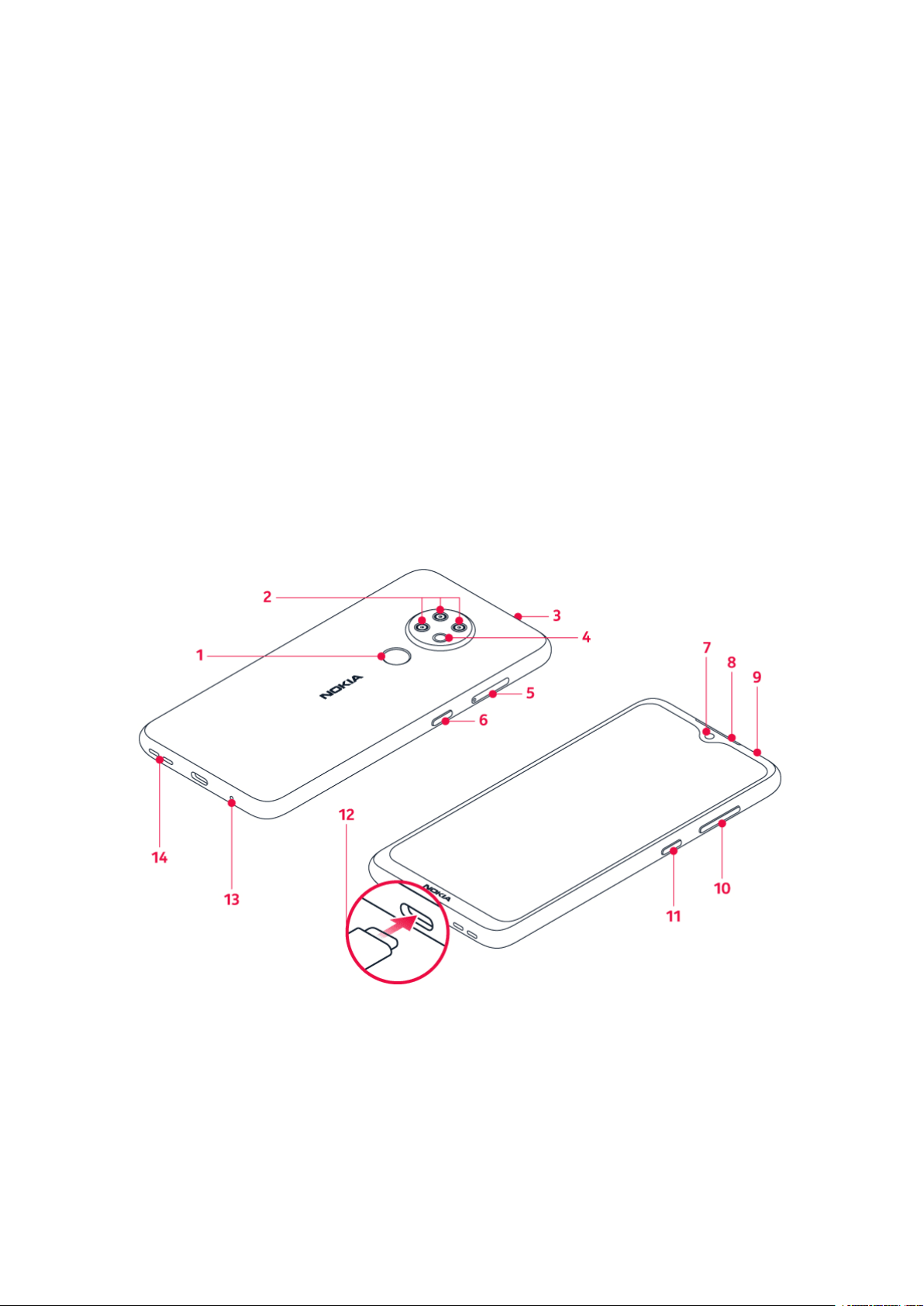
Ваш телефон
Ово је упутство за кориснике следећих модела: TA-1198, TA-1200, TA-1187 и TA-1201.
1. Сензор отиска прста
2. Камера
3. Микрофон
4. Блиц
© 2022 HMD Global Oy. Сва права задржана. 6
5. Утичница за SIM и меморијске картице
6. Тастер за Google Assistant/Google
претрагу
7. Предња камера
1
Page 7

Nokia 6.2 Упутство за употребу
8. Слушалица
9. Прикључак за слушалице
10. Тастери за јачину звука
12. USB прикључак
13. Микрофон
14. Звучник
11. Тастер за напајање/закључавање
Неки од додатака наведених у овом упутству за корисника, као што су пуњач, слушалице
или кабл за податке, можда се продају засебно.
Важно: Екран и задња маска уређаја су израђени од стакла. Стакло може да пукне ако
се уређај испусти на тврду површину или ако претрпи јак ударац. Ако стакло пукне, не
додирујте стаклене делове уређаја и не покушавајте да са уређаја одстраните поломљено
стакло. Не користите уређај док овлашћено сервисно особље не замени стакло.
Делови и прикључци, магнетизам
Немојте да прикључујете производе који стварају излазни сигнал пошто тако можете да
оштетите уређај. Немојте да прикључујете никакав извор напона на аудио прикључак.
Уколико на аудио прикључак прикључите екстерни уређај или слушалице са микрофоном
који нису одобрени за коришћење са овим уређајем, посебну пажњу обратите на ниво
јачине звука.
Делови овог уређаја имају магнетна својства. Овај уређај може да привлачи металне
материјале. Немојте да одлажете кредитне картице или друге картице са магнетном
траком близу уређаја током дужег временског периода, јер их можете оштетити на тај
начин.
1
Google Assistant је доступан на појединим тржиштима и језицима. Тамо где Google
Assistant није доступан, користи се Google претрага. Проверите доступност на адреси
https://support.google.com/assistant.
© 2022 HMD Global Oy. Сва права задржана. 7
Page 8

Nokia 6.2 Упутство за употребу
УБАЦИВАЊЕ SIM И МЕМОРИЈСКЕ КАРТИЦЕ
Убацивање SIM и меморијске картице
1. Отворите држач за SIM и меморијске картице: гурните чиоду отварача држача у рупицу
држача и извуците држач. Користите само чиоду отварача држача који се налази у
продајном пакету. Друге чиоде отварача држача могу да оштете уређај.
2. Поставите nano-SIM картицу у утичницу за SIM 1 на држачу тако да њена контактна
површина буде окренута надоле. Ако имате телефон за две SIM картице, ставите другу
SIM картицу у утичницу бр. 2 тако да њена контактна површина буде окренута надоле.
3. Ставите меморијску картицу у утичницу за меморијску картицу.
4. Увуците држач назад.
1
Користите само компатибилне меморијске картице одобрене за коришћење са овим
уређајем. Некомпатибилне картице могу да оштете картицу и уређај, као и податке који
су сачувани на картици.
Важно: Немојте уклањати меморијску картицу када је апликација користи. На тај начин се
могу оштетити меморијска картица и уређај, као и подаци који су сачувани на картици.
Савет: Користите брзу microSD меморијску картицу до 512 GB добро познатог
произвођача.
1
Користите само оригиналне nano-SIM картице. Ако користите неодговарајуће SIM картице, можете
да оштетите картицу или уређај, као и податке који су сачувани на картици.
© 2022 HMD Global Oy. Сва права задржана. 8
Page 9
Nokia 6.2 Упутство за употребу
ПУЊЕЊЕ ТЕЛЕФОНА
Пуњење батерије
1. Укључите компатибилни пуњач у зидну утичницу.
2. Повежите кабл са телефоном.
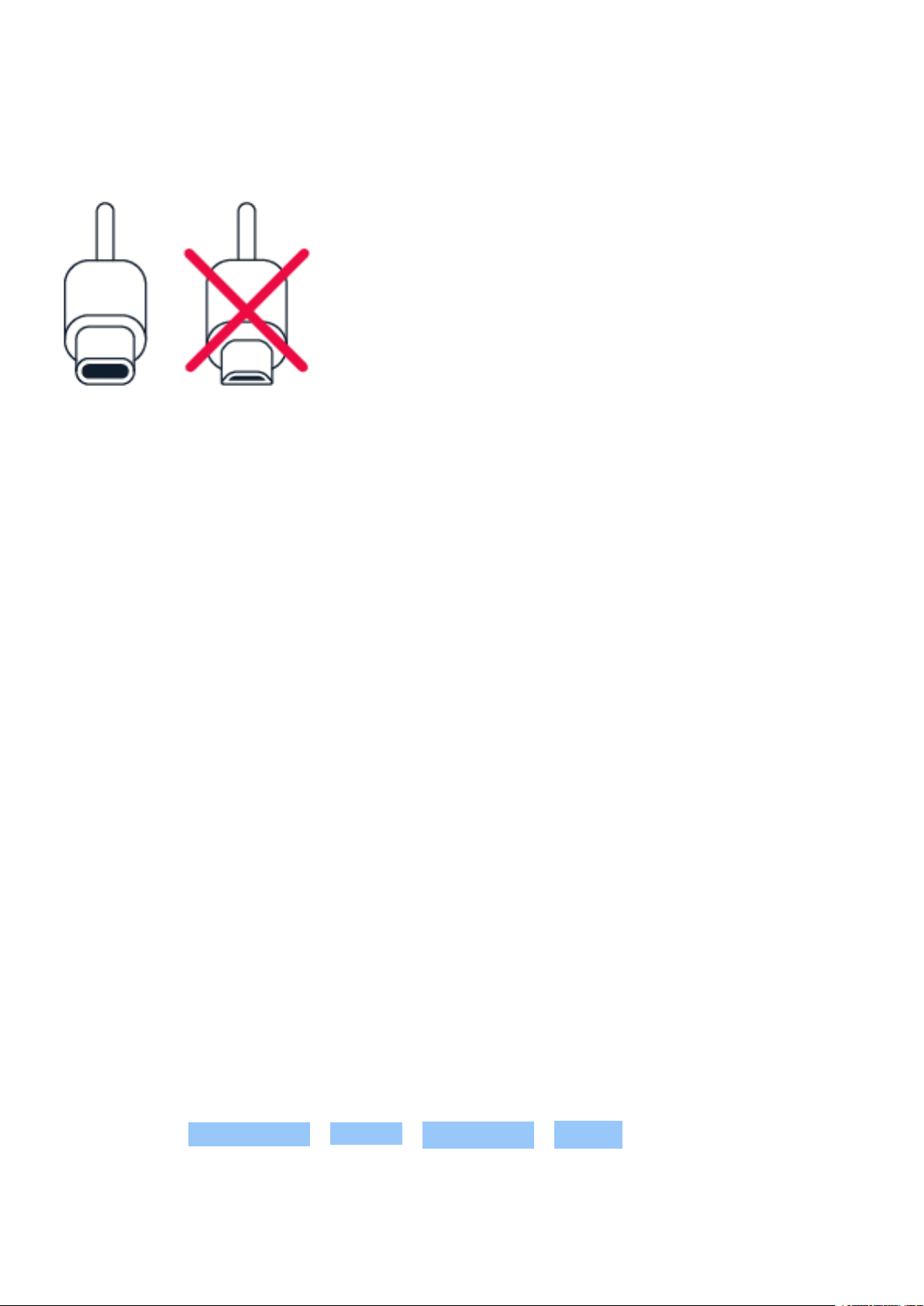
Телефон подржава USB-C кабл. Телефон можете да напуните и преко рачунара помоћу USB
кабла, али то може да потраје дуже.
Ако је батерија у потпуности испражњена, може бити потребно неколико минута да се
прикаже индикатор пуњења.
УКЉУЧИВАЊЕ И ПОДЕШАВАЊЕ ТЕЛЕФОНА
Када први пут укључите телефон, он вам даје упутства како да подесите мрежне везе и
подешавања телефона.
Укључивање телефона
1. Да бисте укључили телефон, притисните и задржите тастер за напајање све док
телефон не почне да вибрира.
2. Када се телефон укључи, одаберите језик и регион.
3. Следите упутства приказана на телефону.
Пренос података са претходног телефона
Можете да пренесете податке са старог телефона на нови користећи Google налог.
Да бисте направили резервну копију података са старог телефона на Google налог,
погледајте упутство за кориснике старог телефона.
1. Додирните Подешавања > Налози > Додај налог > Google .
2. Изаберите које податке желите да вратите на новом телефону. Синхронизација се
покреће аутоматски када се телефон повеже на интернет.
© 2022 HMD Global Oy. Сва права задржана. 9
Page 10

Nokia 6.2 Упутство за употребу
Враћање подешавања апликација са претходног Android™ телефона
Ако је ваш претходни телефон био Android и прављење резервне копије на Google налогу је
омогућено на њему, можете да вратите подешавања апликација и Wi-Fi лозинке.
1. Додирните Подешавања > Систем > Напредно > Резервна копија .
2. Пребаците Направи резервну копију на Google диску на Укључено .
ПОДЕШАВАЊА ЗА ДВОСТРУКУ SIM КАРТИЦУ
Ако имате варијанту са две SIM картице, можете да имате две SIM картице у телефону. На
пример, једну за посао и једну за личну употребу.
Одабир SIM картице која ће се користити
Када, на пример, упућујете позив, можете да одаберете SIM картицу коју ћете користити
тако што ћете додирнути одговарајуће дугме SIM 1 или SIM 2 након што изаберете број.
Телефон приказује статус мреже за обе SIM картице одвојено. Обе SIM картице су
истовремено доступне када се уређај не користи, али док је једна SIM картица активна,
када, на пример, упућујете позив, друга можда неће бити доступна.
Управљање SIM картицама
Не желите да вас посао омета током слободног времена? Или можда имате повољнију везу
за пренос података на једној SIM картици? Можете да одлучите коју SIM картицу желите да
користите.
Додирните Подешавања > Мрежа и интернет > SIM картице .
Промена имена SIM картице
Додирните SIM картицу којој желите да промените име, а затим унесите жељено име.
Избор SIM картице која ће се користити за позиве или везу за пренос података
У оквиру Жељена SIM картица за додирните подешавање које желите да промените и
изаберите SIM картицу.
© 2022 HMD Global Oy. Сва права задржана. 10
Page 11

Nokia 6.2 Упутство за употребу
ЗАКЉУЧАВАЊЕ ИЛИ ОТКЉУЧАВАЊЕ ТЕЛЕФОНА
Закључавање телефона
Ако желите да избегнете ненамерно упућивање позива када вам је телефон у џепу или
торби, можете да закључате тастере и екран.
Да бисте закључали тастере и екран, притисните тастер за напајање.
Откључавање тастера и екрана
Притисните тастер за напајање и превуците прстом преко екрана. Ако се затражи,
обезбедите додатне акредитиве.
КОРИШЋЕЊЕ ДОДИРНОГ ЕКРАНА
Важно: Водите рачуна да не огребете додирни екран. Никада не користите обичну оловку,
хемијску оловку или други оштри предмет по додирном екрану.
Додиривање и задржавање за превлачење ставке
Поставите прст на ставку пар секунди, а затим га превуците преко екрана.
© 2022 HMD Global Oy. Сва права задржана. 11
Page 12

Nokia 6.2 Упутство за употребу
Превлачење
Поставите прст на екран и превуците га у жељеном правцу.
Листање дуге листе или менија
Превлачите прстом брзо покретом брзог превлачења нагоре или надоле по екрану и
подигните прст. Да бисте зауставили листање, додирните екран.
© 2022 HMD Global Oy. Сва права задржана. 12
Page 13
Nokia 6.2 Упутство за употребу
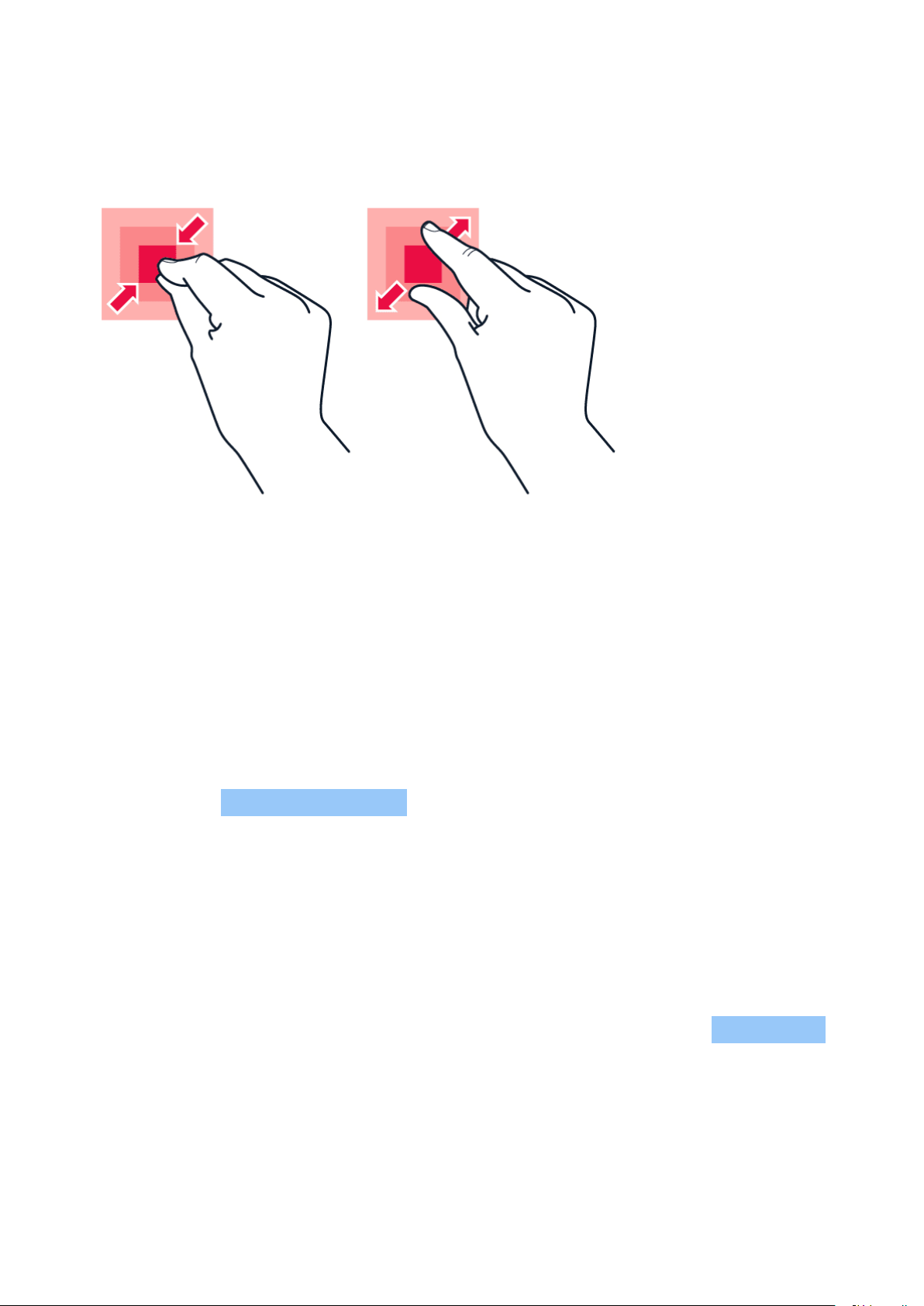
Увећање или умањење
Поставите два прста на неку ставку, као што је мапа, фотографија или веб страница и
превуците раздвојеним или скупљеним прстима.
Закључавање оријентације екрана
Екран се аутоматски ротира када окренете телефон за 90 степени.
Да бисте закључали екран у усправном режиму, превуците прстом са врха екрана надоле и
додирните опцију Аутоматска ротација .
Коришћење навигационих тастера
• Да бисте видели све апликације,
превуците нагоре тастер за почетак
• Да бисте затворили неку апликацију,
превуците је нагоре.
и поново га превуците нагоре.
• Да бисте затворили све отворене
• Да бисте се вратили на почетни екран,
додирните тастер за почетак. Апликација
апликације, превуците удесно кроз све
апликације и додирните Обриши све .
у којој сте били остаје отворена у
позадини.
• Да бисте се вратили на претходни
екран на ком сте били, додирните
• Да бисте видели које апликације сте
отворили, превуците нагоре тастер за
почетак.
• Да бисте се пребацили на другу
тастер за повратак . Телефон памти
све апликације и веб-сајтове које сте
посетили од кад је последњи пут екран
закључан.
отворену апликацију, превуците удесно.
© 2022 HMD Global Oy. Сва права задржана. 13
Page 14

Nokia 6.2 Упутство за употребу
Екран телефона
Да ли гледате видео записе, фотографије, читате књиге на мрежи или играте игре на
телефону? Да бисте боље видели екран, укључите динамички режим како би се аутоматски
подесила боја, контраст и осветљеност према вашем коришћењу.
Додирните Подешавања > Приказ > Напредно > Приказ слике и укључите
Динамички режими .
Да бисте изабрали апликације које ће користити динамички режим, додирните
Подешавања > Приказ > Напредно > Приказ слике > Динамички режими . Изаберите
режим, на пример Слика , и омогућите апликације на листи.
Ако желите да побољшате квалитет боја на екрану у захтевним условима осветљења,
укључите Подеси баланс беле боје .
Ако желите да видите више детаља на екрану, укључите SDR у HDR (стандардан
динамички опсег у високи динамички опсег). На тај начин се сав SDR видео садржај
претвара у HDR квалитет у реалном времену.
© 2022 HMD Global Oy. Сва права задржана. 14
Page 15

Nokia 6.2 Упутство за употребу
3 Основе
ПЕРСОНАЛИЗОВАЊЕ ТЕЛЕФОНА
Сазнајте како да персонализујете почетни екран и промените мелодије звона.
Промена позадине
Додирните Подешавања > Приказ > Позадина .
Промена мелодије звона телефона
1. Додирните Подешавања > Звук .
2. Додирните Мелодија звона телефона (SIM1) или > Мелодија звона телефона (SIM2) да
бисте изабрали мелодију звона за одговарајућу SIM картицу.
Промена звука обавештења о поруци
Додирните Подешавања > Звук > Подразумевани звук обавештења .
ОБАВЕШТЕЊА
Будите у контакту са оним шта се дешава на вашем телефону помоћу обавештења.
Коришћење табле обавештења
Када примате нова обавештења, као што су поруке или пропуштени позиви, иконе
индикатора се појављују на статусној траци на врху екрана. Да бисте видели више
информација о обавештењима, превуците статусну траку надоле. Да бисте затворили
приказ, превуците прстом нагоре на екрану.
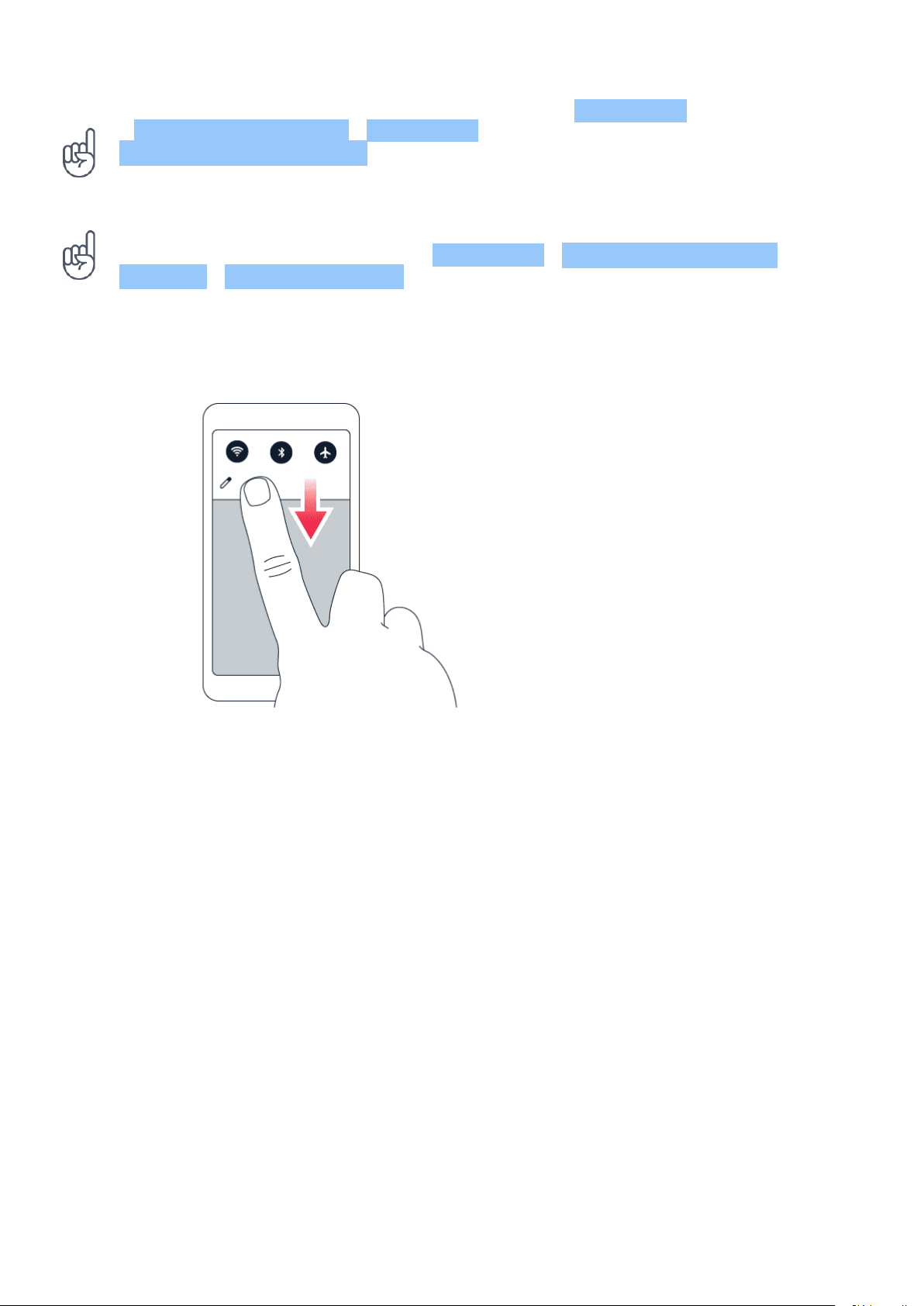
Да бисте отворили таблу обавештења, превуците статусну траку надоле. Да бисте
затворили таблу обавештења, превуците прстом нагоре на екрану.
Да бисте променили подешавања обавештења за неку апликацију, додирните
Подешавања > Апликације и обавештења и додирните назив апликације да бисте
отворили подешавања апликације. Додирните Обавештења . Можете да искључите или
укључите обавештења за сваку апликацију посебно.
© 2022 HMD Global Oy. Сва права задржана. 15
Page 16
Nokia 6.2 Упутство за употребу
Савет: Да бисте видели тачкице обавештења, додирните Подешавања
> Апликације и обавештења > Обавештења , а затим укључите опцију
Омогући тачкице обавештења . Ако имате обавештење на које још увек нисте обратили
пажњу, на икони апликације се приказује тачкица. Да бисте видели доступне опције,
додирните и задржите икону. Можете да додирнете обавештење да бисте га отворили,
или да га превучете да бисте га одбацили.
Савет: Да бисте подесили тастер за напајање/закључавање да трепери када примите
обавештење од апликације, додирните Подешавања > Апликације и обавештења >
Напредно > Индикаторско светло . Тастер за напајање/закључавање трепери када
добијете обавештење на које још увек нисте обратили пажњу.
Коришћење икона за брзо подешавање
Да бисте активирали функције, додирните иконе за брзо подешавање на табли
обавештења. Да бисте видели још икона, превуците мени надоле.
Да бисте прераспоредили иконе, додирните , додирните и задржите икону, а затим је
превуците на другу локацију.
КОНТРОЛА ЈАЧИНЕ ЗВУКА
Промена јачине звука
Ако имате проблема да чујете звоно телефона у бучном окружењу или су позиви
прегласни, можете да промените јачину звука како вам одговара тако што ћете користити
тастере за јачину звука са бочне стране телефона.
Немојте да прикључујете производе који стварају излазни сигнал пошто тако можете да
оштетите уређај. Немојте да прикључујете никакав извор напона на аудио прикључак.
Уколико на аудио прикључак прикључите екстерни уређај или слушалице са микрофоном
који нису одобрени за коришћење са овим уређајем, посебну пажњу обратите на ниво
јачине звука.
© 2022 HMD Global Oy. Сва права задржана. 16
Page 17

Nokia 6.2 Упутство за употребу
Промена јачине звука за медије и апликације
Притисните тастер за јачину звука са бочне стране телефона да бисте видели статусну
траку за јачину звука, додирните и превуците клизач на траци за јачину звука за медије
и апликације налево или надесно.
Искључивање звука телефона
Да бисте искључили звук телефона, притисните тастер за смањење јачине звука,
додирните да бисте подесили телефон тако да само вибрира и додирните да бисте
му искључили звук.
Савет: Не желите да телефон буде у нечујном режиму, али не можете да одговорите
одмах? Да бисте утишали тон звона долазног позива, притисните тастер за смањење
јачине звука. Можете да подесите телефон и тако да утиша звоно када подигнете
телефон: додирните Подешавања > Систем > Покрети > Утишај при подизању , а
затим укључите ту опцију.
Ако желите да имате могућност одбијања позива окретањем телефона, додирните
Подешавања > Систем > Покрети > Окрените за одбијање позива , а затим укључите
ту опцију.
FM РАДИО
Да бисте слушали радио, потребно је да повежете компатибилне слушалице са телефоном.
Слушалице служе као антена.
Слушање FM радија
Када повежете слушалице, додирните FM радио .
• Да бисте укључили радио, додирните .
• Да бисте пронашли радио-станице,
додирните > Скенирање .
• Да бисте прешли на неку другу станицу,
повуците ред са фреквенцијом канала
налево или надесно.
• Да бисте меморисали неку радио
станицу, додирните .
• Да бисте радио-станицу слушали
користећи звучнике телефона,
додирните . Слушалице треба да
остану повезане.
• Да бисте искључили радио, додирните
.
Савет за решавање проблема: Ако радио не ради, проверите да ли су слушалице добро
прикључене.
© 2022 HMD Global Oy. Сва права задржана. 17
Page 18
Nokia 6.2 Упутство за употребу
АУТОМАТСКЕ ИСПРАВКЕ ТЕКСТА
Сазнајте како да брзо пишете текст и ефикасно користите исправке текста на тастатури.
Коришћење предлагања речи тастатуре
Телефон предлаже речи док их пишете да бисте брже и тачније писали. Предлагање речи
можда неће бити доступно на свим језицима.
Када почнете да пишете реч, телефон предлаже могуће речи. Када се реч коју желите
прикаже на траци предлога, изаберите је. Да бисте видели још предлога, додирните и
задржите тај предлог.
Савет: Ако је предложена реч подебљана, телефон је аутоматски користи као замену
за реч коју пишете. Ако је реч погрешна, додирните је и задржите да бисте видели још
неколико предлога.
Ако не желите да вам тастатура предлаже речи док куцате, искључите исправке текста.
Додирните Подешавања > Систем > Језици и унос > Виртуелна тастатура . Изаберите
тастатуру коју обично користите. Додирните Исправке текста и искључите методе
исправке текста које не желите да користите.
Исправљање речи
Ако приметите да сте погрешно написали реч, додирните је да бисте видели предлоге за
њено исправљање.
Искључивање провере правописа
Додирните Подешавања > Систем > Језици и унос > Напредно > Провера правописа , а
затим искључите опцију Користи проверу правописа .
GOOGLE ASSISTANT
Google Assistant је доступан само на појединим тржиштима и језицима. Тамо где Google
Assistant није доступан, користи се Google претрага. Проверите доступност на адреси
https://support.google.com/assistant. Google Assistant може да вам помогне нпр. у тражењу
информација на мрежи, превођењу речи и реченица и записивању белешки и обавеза у
календару. Google Assistant можете да користите чак и кад је телефон закључан. Међутим,
Google Assistant тражи да откључате телефон пре него што приступите својим приватним
подацима.
© 2022 HMD Global Oy. Сва права задржана. 18
Page 19

Nokia 6.2 Упутство за употребу
Коришћење тастера за Google Assistant
Да бисте приступали услугама које нуди Google Assistant, користите тастер за Google
Assistant на бочној страни телефона:
• Притисните тастер једном да бисте покренули Google Assistant.
• Притисните и држите тастер да бисте разговарали са Google Assistant-ом. Поставите
питање и отпустите тастер. Одговор Google Assistant-а се види на екрану телефона.
У случају да ваша земља или регија не подржава Google Assistant, ипак можете користити
тастер за Google Assistant:
• Притисните тастер једном да бисте отворили Google претрагу.
• Притисните и држите тастер да бисте користили Google гласовну претрагу. Поставите
питање и отпустите тастер. Одговор Google-а се види на екрану телефона.
Искључивање тастера за Google Assistant
Да бисте искључили тастер за Google Assistant, додирните Подешавања > Google >
Претрага, помоћник и глас > Google Assistant . На врху екрана, додирните Assistant ,
изаберите свој уређај и искључите Google Assistant .
СНИМЦИ ЕКРАНА
Прављење снимка екрана
Да бисте направили снимак екрана, отворите таблу обавештења и превуците статусну
траку надоле. Куцните на Снимак екрана . Можете да прикажете снимљене слике у
апликацији Фотографије .
Није могуће направити снимак екрана док користите неке апликације и функције.
ТРАЈАЊЕ БАТЕРИЈЕ
У потпуности искористите телефон уз батерију која траје колико вам је потребно. Постоје
кораци које можете да преузмете да бисте уштедели енергију на телефону.
Продужавање трајања батерије
Да бисте уштедели напајање:
© 2022 HMD Global Oy. Сва права задржана. 19
Page 20

Nokia 6.2 Упутство за употребу
1. Увек напуните батерију до краја.
2. Искључите непотребне звукове,
као што су звукови при додиру.
Додирните Подешавања > Звук
> Напредно , а затим у оквиру
Други звукови и вибрације изаберите
звукове које желите да задржите.
3. Користите жичане слушалице, а не
звучник.
4. Подесите екран телефона тако да
се искључи након кратког времена.
Додирните Подешавања > Приказ
> Напредно > Спавање , а затим
изаберите време.
5. Додирните Подешавања > Приказ
> Ниво осветљености . Да бисте
подесили осветљеност, превуците
клизач нивоа осветљености.
Уверите се да је онемогућена опција
Прилагодљива осветљеност .
6. Зауставите рад апликација у позадини:
превуците нагоре тастер Почетак и
превуците нагоре апликацију коју желите
да затворите.
7. Омогућите опцију Штедња батерије .
Ограничите трошење батерије за
апликације које не користите често.
Обавештења тих апликација тада могу
да касне. Додирните Подешавања >
Батерија > Штедња батерије .
8. Укључите штедњу напајања:
додирните Подешавања > Батерија >
Штедња батерије , a затим пребаците на
Укључено .
9. Користите селективно услуге лоцирања:
искључите услуге лоцирања када вам
нису потребне. Додирните Подешавања
> Безбедност и локација > Локација и
онемогућите опцију Користи локацију .
10. Користите селективно мрежне везе:
укључите функцију Bluetooth само
када вам је потребна. Користите Wi-Fi
везу да бисте се повезали на интернет,
а не везу за пренос података преко
мобилног оператера. Зауставите
скенирање доступних бежичних
мрежа на телефону. Додирните
Подешавања > Мрежа и интернет
> Wi-Fi и онемогућите функцију
Wi-Fi . Ако слушате музику или
радите нешто друго користећи
телефон, а не желите да упућујете
нити примате позиве, укључите
режим рада у авиону. Додирните
Подешавања > Мрежа и интернет >
Режим рада у авиону .
Режим рада у авиону прекида везе са мобилном мрежом и искључује бежичне функције
уређаја.
ПРИСТУПАЧНОСТ
Можете да промените различита подешавања да бисте лакше користили телефон.
Повећавање или смањивање величине фонта
Желите ли веће фонтове на телефону?
1. Додирните Подешавања > Приступачност .
2. Додирните Величина фонта . Да бисте повећали или смањили величину фонта,
превуците клизач нивоа величине фонта.
© 2022 HMD Global Oy. Сва права задржана. 20
Page 21

Nokia 6.2 Упутство за употребу
Повећавање или смањивање величине приказа
Желите ли да ставке на екрану начините мањим или већим?
1. Додирните Подешавања > Приступачност .
2. Додирните Величина приказа , а затим превуците клизач нивоа величине приказа да
бисте подесили величину приказа.
© 2022 HMD Global Oy. Сва права задржана. 21
Page 22

Nokia 6.2 Упутство за употребу
4 Повезивање са пријатељима и породицом
ПОЗИВИ
Упућивање позива
1. Додирните .
2. Унесите број или додирните и изаберите контакт који желите да позовете.
3. Додирните . Ако имате убачену другу SIM картицу, додирните одговарајућу икону да
бисте упутили позив са одређене SIM картице.
Прихватање позива
Када телефон звони, превуците прстом да бисте одговорили.
Савет: Не желите да телефон буде у нечујном режиму, али не можете да одговорите
одмах? Да бисте утишали тон звона долазног позива, притисните тастер за смањење
јачине звука. Можете да подесите телефон и тако да утиша звоно када подигнете
телефон: додирните Подешавања > Систем > Покрети > Утишај при подизању , а
затим укључите ту опцију.
Ако желите да имате могућност одбијања позива окретањем телефона, додирните
Подешавања > Систем > Покрети > Окрените за одбијање позива , а затим укључите
ту опцију.
Одбијање позива
Да бисте одбили позив, превуците прстом надоле.
КОНТАКТИ
Сачувајте и организујте бројеве телефона својих пријатеља и чланова породице.
Чување контакта из историје позива
1. У апликацији Телефон додирните да бисте видели историју позива.
2. Додирните број који желите да сачувате.
3. Изаберите једну од следећих опција: Направи нови контакт или Додај у контакт .
4. Унесите информације о контакту и додирните Сачувај .
© 2022 HMD Global Oy. Сва права задржана. 22
Page 23

Nokia 6.2 Упутство за употребу
Додавање контакта
1. Додирните Контакти > .
2. Попуните информације.
3. Додирните Сачувај .
Увоз и извоз контаката
Додирните Контакти > > Подешавања > Увоз/извоз .
СЛАЊЕ ПОРУКА
Будите у контакту са пријатељима и члановима породице путем текстуалних порука.
Слање поруке
1. Додирните Поруке .
2. Додирните Покрени ћаскање .
3. Да бисте додали примаоца, унесите број
примаоца у оквир прималаца. Да бисте
додали контакт, почните да уносите
његово име и додирните контакт.
Савет: Ако желите да пошаљете фотографију у поруци, додирните Фотографије ,
додирните фотографију коју желите да делите, а затим додирните . Изаберите Поруке .
4. Да бисте додали још прималаца,
додирните Покрени групни разговор .
Након што одаберете све примаоце,
додирните .
5. Напишите поруку у оквиру за текст.
6. Додирните .
ПОШТА
Можете да користите телефон за слање поште када сте у покрету.
Додавање налога поште
Када користите апликацију Gmail по први пут, од вас ће бити затражено да подесите налог
е-поште.
1. Додирните Gmail .
2. Можете да изаберете адресу повезану са Google налогом или да додирнете
Додајте имејл .
3. Након додавања свих налога, додирните ОДВЕДИ МЕ НА GMAIL .
© 2022 HMD Global Oy. Сва права задржана. 23
Page 24

Nokia 6.2 Упутство за употребу
Слање поште
1. Додирните Gmail .
2. Додирните .
3. У оквиру За унесите адресу или
додирните > Додај из Контаката .
4. Унесите тему поруке и саму поруку.
5. Додирните .
ДРУШТВЕНИ ЖИВОТ
Желите да се повежете и делите ствари са људима које познајете? Помоћу апликација
за друштвени живот, можете да будете у току са стварима које се дешавају вашим
пријатељима.
Апликације за друштвени живот
Да бисте били у контакту са пријатељима и породицом, пријавите се за услуге размене
тренутних порука, дељење и друштвено умрежавање. Изаберите услугу коју желите да
користите са екрана Почетак. Апликације за друштвени живот су доступне на локацији
Google Play Store . Доступне апликације могу да се разликују.
© 2022 HMD Global Oy. Сва права задржана. 24
Page 25

Nokia 6.2 Упутство за употребу
5 Камера
ОСНОВЕ АПЛИКАЦИЈЕ КАМЕРА
Зашто да носите засебну камеру ако телефон има све што вам је потребно за снимање
успомена? Помоћу камере телефона можете лако да снимате фотографије или видео
записе.
Снимање фотографије
Снимајте оштре и живописне фотографије – сачувајте најбоље тренутке у фото-албум.
1. Додирните апликацију Камера .
2. Уперите и фокусирајте.
3. Додирните .
Снимање селфија
Потребан вам је савршен селфи? Снимите га предњом камером телефона.
1. Додирните апликацију Камера .
2. Додирните да бисте се пребацили на предњу камеру.
3. Уперите и фокусирајте.
4. Додирните .
Креирање двојне фотографије
Осим савршеног селфија, можете да снимите двојну фотографију помоћу камере телефона.
Истовремено користите предњу и задњу камеру.
1. Додирните апликацију Камера > , а
затим .
2. Додирните Дводелна да бисте
снимили дводелну фотографију. А да
бисте снимили фотографију у режиму
Слика у слици, додирните .
Савет: Када снимите фотографију или видео запис у режиму Слика у слици и желите да
преместите мању слику, додирните је и држите, а затим је превуците на жељено место.
© 2022 HMD Global Oy. Сва права задржана. 25
3. Уперите и фокусирајте.
4. Додирните .
5. Да бисте се вратили у режим целог
екрана, додирните Једноделна .
Page 26

Nokia 6.2 Упутство за употребу
Снимање панорама
1. Додирните апликацију Камера .
2. Додирните > Панорама .
3. Додирните , а затим следите упутства приказана на телефону.
Коришћење Google Lens-а
Уз Google Lens, можете да користите тражило камере нпр. да бисте идентификовали
предмете, копирали текстове, скенирали кодове и тражили сличне производе.
1. Додирните апликацију Камера .
2. Додирните > .
3. Усмерите камеру према предмету који желите да идентификујете, а затим пратите
упутства на екрану.
Савет: Google Lens можете да користите са већ снимљеним фотографијама. Додирните
Фотографије , додирните фотографију, а затим додирните .
СНИМАЊЕ ВИДЕО ЗАПИСА
Снимање видео записа
1. Додирните апликацију Камера .
2. Да бисте се пребацили на режим
снимања видео записа, додирните
Видео .
3. Да бисте започели снимање, додирните
Снимање двојног видео записа
Ваш телефон вам омогућава да снимите видео запис у режиму подељеног екрана.
Истовремено користите предњу и задњу камеру.
Видео .
4. Да бисте зауставили снимање,
додирните .
5. Да бисте се вратили у режим камере,
додирните Слика .
1. Додирните апликацију Камера .
2. Да бисте се пребацили на режим снимања видео записа, додирните Видео > .
Додирните .
3. Додирните Дводелна за видео у режиму подељеног екрана. А да бисте снимили
видео у режиму Слика у слици, додирните Слика у слици .
4. Да бисте започели снимање, додирните .
© 2022 HMD Global Oy. Сва права задржана. 26
Page 27

Nokia 6.2 Упутство за употребу
КОРИШЋЕЊЕ КАМЕРЕ ПОПУТ ПРОФЕСИОНАЛЦА
Користите различите режиме камере да бисте побољшали квалитет фотографија.
Сазнајте више о подешавањима камере
У апликацији Камера додирните да бисте сазнали више о сваком подешавању.
Замућење позадине фотографије
Ако желите да имате могућност промене фокусиране области на фотографији након
снимања и да замутите позадину фотографије, користите Боке ефекат за снимање
фотографија. Измените фотографију користећи супер уређивач фотографија у
Вертикалном приказу и испробајте различите ефекте замућивања позадине. Боке ефекат
можете да користите и на селфијима.
1. Додирните Камера > Вертикални приказ .
2. Уперите и фокусирајте, па додирните .
3. Изаберите фотографију коју сте снимили. Налази се у доњем десном углу.
4. Да бисте уредили фотографију, додирните > Уређивач фотографија .
Фотографисање са улепшавањем
Чак и након дуге ноћи, можете и даље изгледати најбоље. Снимите селфи користећи
филтер за улепшавање.
1. Додирните Камера > .
2. Додирните Вертикални приказ > > и превуците клизач по жељи.
3. Додирните .
Фотографисање ноћу
За снимање фотографија високог квалитета ноћу или по лошем осветљењу, укључите
Ноћни режим. Додирните Камера > Ноћ и следите упутства на телефону.
Снимање широкоугаоне фотографије
За снимање лепе пејзажне фотографије, укључите широкоугаони режим. Додирните
апликацију Камера > . Да бисте се вратили у нормалан режим, додирните > .
© 2022 HMD Global Oy. Сва права задржана. 27
Page 28

Nokia 6.2 Упутство за употребу
Подешавање камере на Професионални режим
Додирните Камера > Професионални .
Снимање фотографија помоћу тајмера
Желите ли и ви да будете на слици? Испробајте тајмер.
1. Додирните апликацију Камера .
2. Додирните . Дугме приказује подешавање тајмера. Да бисте га променили, додирните
га поново.
3. Изаберите трајање тајмера.
4. Додирните .
Снимање фотографија високог квалитета
У апликацији Камера додирните > Резолуција фотографије и подесите жељену
резолуцију.
ЧУВАЊЕ ФОТОГРАФИЈА И ВИДЕО ЗАПИСА НА МЕМОРИЈСКОЈ КАРТИЦИ
Ако постоји меморијска картица у телефону, а меморија самог телефона је попуњена,
сачувајте снимљене фотографије и видео записе на меморијску картицу.
Савет: За видео запис најбољег квалитета снимајте видео записе на меморију телефона.
Промена локације сачуваних фотографија и видео записа
1. Додирните апликацију Камера .
2. Додирните > Подешавања > Складиште података .
ВАШЕ ФОТОГРАФИЈЕ И ВИДЕО ЗАПИСИ
Приказивање фотографија и видео записа на телефону
Желите ли поново да доживите ове важне тренутке? Прикажите фотографије и видео
записе на телефону.
Додирните Фотографије .
© 2022 HMD Global Oy. Сва права задржана. 28
Page 29

Nokia 6.2 Упутство за употребу
Репродуковање видео записа
Додирните Фотографије , а затим и видео који желите да репродукујете.
Савет: Да бисте паузирали репродукцију, додирните . Да бисте је наставили, додирните
.
Премотавање видео записа унапред или уназад
Да бисте премотали видео запис унапред или уназад, превуците клизач на дну екрана
надесно или налево.
Копирање фотографија и видео записа на рачунар
Желите ли да прикажете фотографије или видео записе на већем екрану? Преместите их
на рачунар.
Можете да користите менаџер датотека на рачунару да бисте копирали или преместили
фотографије и видео записе на рачунар.
Повежите телефон са рачунаром помоћу компатибилног USB кабла. Да бисте подесили тип
USB везе, отворите таблу обавештења и додирните USB обавештење.
Дељење фотографија и видео записа
Можете брзо и лако да делите фотографије и видео записе како би пријатељи и чланови
породице могли да их виде.
1. У одељку Фотографије додирните фотографију коју желите да поделите и затим
додирните .
2. Изаберите како желите да делите фотографију или видео запис.
© 2022 HMD Global Oy. Сва права задржана. 29
Page 30

Nokia 6.2 Упутство за употребу
6 Интернет и везе
АКТИВИРАЊЕ WI-FI ВЕЗЕ
Коришћење Wi-Fi везе је углавном брже и повољније од коришћења везе за пренос
података преко мобилног оператера. Ако су доступни и Wi-Fi и веза за пренос података
преко мобилног оператера, телефон користи Wi-Fi везу.
Укључивање Wi-Fi везе
1. Додирните Подешавања > Мрежа и интернет > Wi-Fi .
2. Пребаците Wi-Fi на Укључено .
3. Изаберите везу коју желите да користите.
Wi-Fi веза је активна када се прикаже на статусној траци на врху екрана.
Важно: користите шифровање да бисте побољшали заштиту Wi-Fi везе. Ако користите
шифровање, смањујете ризик од тога да друге особе приступе вашим подацима.
Савет: Ако желите да пратите локације када сателитски сигнали нису доступни, на
пример, када сте у затвореном простору или између високих зграда, укључите Wi-Fi да
бисте побољшали тачност позиционирања.
1
Напомена: Коришћење Wi-Fi мреже може да буде ограничено у неким земљама. На пример,
у ЕУ можете да користите само Wi-Fi мрежу чија је фреквенција опсега од 5150 до 5350 MHz у
затвореном простору, а у САД и Канади можете да користите само Wi-Fi мрежу чија је фреквенција
опсега од 5,15 до 5,25 GHz у затвореном простору. Више информација потражите од локалних
надлежних органа.
Важно: користите шифровање да бисте побољшали заштиту Wi-Fi везе. Ако користите шифровање,
смањујете ризик од тога да друге особе приступе вашим подацима.
КОРИШЋЕЊЕ ВЕЗЕ ЗА ПРЕНОС ПОДАТАКА ПРЕКО МОБИЛНОГ ОПЕРАТЕРА
Укључивање везе за пренос података преко мобилног оператера
Превуците прстом од врха екрана надоле, додирните Подаци мобилне мреже , а затим
укључите функцију Подаци мобилне мреже .
Искључивање везе за пренос података преко мобилног оператера
Превуците прстом од врха екрана надоле, додирните Подаци мобилне мреже , а затим
искључите функцију Подаци мобилне мреже .
© 2022 HMD Global Oy. Сва права задржана. 30
Page 31

Nokia 6.2 Упутство за употребу
Коришћење везе за пренос података преко мобилног оператера у ромингу
Додирните Подешавања > Мрежа и интернет > Мобилна мрежа , а затим пребаците
Роминг на Укључено .
Савет: Да бисте пазили на потрошњу података, додирните Подешавања >
Мрежа и интернет > Коришћење података .
1
Укључивање режима рада у авиону
1. Додирните Подешавања > Мрежа и интернет > Напредно .
2. Укључите Режим рада у авиону .
Режим рада у авиону прекида везе са мобилном мрежом и искључује бежичне функције
уређаја. Придржавајте се упутстава и безбедносних захтева добијених нпр. од авиокомпаније, као и свих важећих закона и прописа. Тамо где је то дозвољено, можете се
повезати на Wi-Fi мрежу, нпр. да бисте сурфовали интернетом или укључили дељење путем
Bluetooth-а у режиму рада у авиону.
1
Повезивање на интернет када сте у ромингу, нарочито у иностранству, може значајно да повећа
трошкове преноса података.
ПРЕГЛЕДАЊЕ ВЕБА
Коришћење телефона за повезивање рачунара на веб
Можете једноставно да користите интернет на лаптопу када сте у покрету. Претворите
телефон у Wi-Fi хотспот и користите везу за пренос података преко мобилног оператера
да бисте приступили интернету преко лаптопа или другог уређаја.
1. Додирните Подешавања > Мрежа и интернет > Хотспот и дељење интернет везе .
2. Укључите Wi-Fi хотспот да бисте делили везу за пренос података преко мобилног
оператера преко Wi-Fi мреже, Дељење интернет везе преко USB-а да бисте користили
USB везу, или Дељење интернет везе преко Bluetooth-а да бисте користили Bluetooth.
Други уређај користи податке из вашег тарифног пакета, што може да увећа трошкове
за пренос података. Више информација о доступности и трошковима потражите од
добављача мрежних услуга.
© 2022 HMD Global Oy. Сва права задржана. 31
Page 32

Nokia 6.2 Упутство за употребу
Започињање претраживања
Није вам потребан рачунар – можете лако да претражујете интернет на телефону. Будите
у току са вестима и посетите омиљене веб-сајтове. Можете да користите прегледач на
телефону да бисте приказали веб-странице на интернету.
1. Додирните Chrome .
2. Унесите веб-адресу и додирните .
Савет: Ако вам добављач мрежних услуга не наплаћује фиксни трошак за пренос
података, да бисте смањили трошак за пренос података, користите Wi-Fi мрежу за
повезивање на интернет.
Претраживање веба
Истражујте веб и спољни свет помоћу Google претраге. Можете да користите тастатуру да
бисте написали речи за претрагу.
У апликацији Chrome:
1. Додирните траку за претрагу.
2. Напишите реч за претрагу у оквир за претрагу.
3. Додирните .
Можете да изаберете реч за претрагу и из предложених погодака.
Ефикасно коришћење тарифног пакета
Ако сте забринути због трошкова потрошње података, телефон ће вам помоћи да спречите
неке апликације да шаљу или примају податке када су покренуте у позадини.
1. Додирните Подешавања > Мрежа и интернет > Коришћење података >
Уштеда података .
2. Пребаците прекидач за функцију Уштеда података на Укључено .
BLUETOOTH®
Можете бежично да се повежете са другим компатибилним уређајима, као што су
телефони, рачунари, слушалице и комплети за аутомобиле. Можете и да пошаљете
фотографије на компатибилне телефоне или на рачунар.
© 2022 HMD Global Oy. Сва права задржана. 32
Page 33

Nokia 6.2 Упутство за употребу
Повезивање са Bluetooth уређајем
Можете да повежете телефон са много корисних Bluetooth уређаја. На пример, са
бежичним слушалицама (продају се засебно) можете да говорите телефоном без употребе
руку – можете да наставите са радом, на пример да радите на рачунару, током позива.
Повезивање телефона са Bluetooth уређајем се назива упаривање.
1. Додирните Подешавања >
Повезани уређаји > Подешавања везе
> Bluetooth .
2. Пребаците Bluetooth на Укључено .
3. Уверите се да је други уређај укључен.
Можда ћете морати да покренете процес
упаривања са другог уређаја. Више
информација потражите у упутству за
Будући да уређаји с бежичном Bluetooth технологијом комуницирају употребом радио
таласа, не морају да се налазе у директном видном пољу. Међутим, Bluetooth уређаји
морају да се налазе на међусобној удаљености од највише 10 метара, с тим да везу могу
да ометају препреке попут зидова или других електронских уређаја.
Упарени уређаји могу да се повежу са вашим телефоном када се Bluetooth укључи. Други
уређаји могу да открију ваш телефон само ако је приказ подешавања за Bluetooth отворен.
Немојте да упарујете са непознатим уређајем нити да прихватате захтев за повезивање са
њим. Тиме се штити телефон од штетног садржаја.
кориснике другог уређаја.
4. Додирните уређај у листи откривених
Bluetooth уређаја да бисте упарили
телефон и уређај.
5. Можда морате да укуцате лозинку. Више
информација потражите у упутству за
кориснике другог уређаја.
Дељење садржаја преко Bluetooth везе
Ако желите да делите фотографије или друге садржаје са пријатељем, пошаљете их на
телефон тог пријатеља користећи Bluetooth.
Можете истовремено да користите више Bluetooth веза. На пример, док користите
Bluetooth слушалице, и даље можете да шаљете садржај на други телефон.
1. Додирните Подешавања >
Повезани уређаји > Подешавања везе
> Bluetooth .
2. Уверите се да је Bluetooth укључен на
оба телефона и да телефони могу да
виде један другог.
3. Идите на садржај који желите да
Лозинка се користи само када се први пут повезујете са неким уређајем.
пошаљете и додирните > Bluetooth .
4. На листи откривених Bluetooth уређаја
додирните телефон вашег пријатеља.
5. Ако други телефон захтева лозинку,
унесите је или прихватите лозинку, а
затим додирните Упари .
© 2022 HMD Global Oy. Сва права задржана. 33
Page 34

Nokia 6.2 Упутство за употребу
Уклањање упаривања
Ако немате више уређај са којим је ваш телефон упарен, можете да уклоните упаривање.
1. Додирните Подешавања > Повезани уређаји > ПРЕТХОДНО ПОВЕЗИВАНИ УРЕЂАЈИ .
2. Додирните поред имена уређаја.
3. Додирните ЗАБОРАВИ .
NFC
Истражите свет око себе. Ако ваш телефон подржава Комуникацију кратког домета (NFC),
можете да додирнете приборе да бисте се повезали са њима и додирнете ознаке да бисте
позвали неког или отворили веб-сајт. Функција NFC може да се користи за одређене
услуге и технологије, као што је додиривање ради плаћања помоћу уређаја. Ове услуге
можда нису доступне у вашем региону. Додатне информације о доступности ових услуга
потражите од добављача мрежних услуга.
Почетни кораци са функцијом NFC
Укључите NFC функције на свом телефону и почните да додирујете екран да бисте делили
ствари или се повезивали са уређајима. Да бисте видели да ли телефон подржава NFC
функције, додирните Подешавања > Повезани уређаји > Подешавања везе .
NFC омогућава:
• Повежите се на компатибилни Bluetooth додатак који подржава NFC, као што су
слушалице или бежични звучник.
• Куцните на ознаке да бисте добили додатни садржај за ваш телефон, или да бисте
приступили услугама на мрежи.
• Платите преко телефона, ако за то постоји подршка од вашег мрежног оператера.
NFC област је на полеђини телефона. Приближите NFC област другим телефонима,
додацима, ознакама или читачима и додирните их њом.
1. Додирните Подешавања > Повезани уређаји > Подешавања везе > NFC .
2. Укључите опцију NFC .
Пре коришћења NFC функције, уверите се да су екран и тастери откључани.
© 2022 HMD Global Oy. Сва права задржана. 34
Page 35

Nokia 6.2 Упутство за употребу
Читање NFC ознака
NFC ознаке могу да садрже информације, као што су веб-адреса, број телефона или
визиткарта. Информације које желите су на само један додир прстом удаљене од вас.
Да бисте прочитали ознаку, додирните ознаку NFC облашћу телефона.
Напомена: Треће стране обезбеђују апликације и услуге плаћања и продаје карата. HMD
Global не пружа гаранцију, нити преузима било какву одговорност за такве апликације или
услуге, укључујући за подршку, функционалност, трансакције или губитак монетарне
вредности. Након поправке уређаја је можда потребно да поново инсталирате и
активирате картице које сте додали као апликације плаћања или продаје карата.
Повезивање на Bluetooth прибор помоћу функције NFC
Заузете су вам руке? Користите слушалице. Што не бисте слушали музику помоћу
бежичних звучника? Треба само да додирнете компатибилни прибор телефоном.
1. Додирните NFC област на прибору са NFC облашћу на телефону.*
2. Пратите упутства на екрану.
*Прибор се продаје одвојено. Доступност прибора се разликује у зависности од региона.
Прекидање везе повезаног прибора
Ако више није потребно да будете повезани са прибором, можете да прекинете везу са
њим.
Поново додирните NFC област прибора.
Више информација погледајте у упутству за кориснике прибора.
VPN
Можда вам је потребна веза са виртуелном приватном мрежом (VPN) да бисте приступили
ресурсима своје компаније, као што су интранет или корпоративна пошта или можете да
користите VPN услугу за личне сврхе.
Контактирајте ИТ администратора своје компаније за детаље о својој VPN конфигурацији
или проверите веб-сајт своје VPN услуге за додатне информације.
© 2022 HMD Global Oy. Сва права задржана. 35
Page 36

Nokia 6.2 Упутство за употребу
Коришћење безбедне VPN везе
1. Додирните Подешавања > Мрежа и интернет > Напредно > VPN .
2. Да бисте додали VPN профил, додирните .
3. Унесите информације о профилу у складу са упутствима IT администратора компаније
или VPN услуге.
Измена VPN профила
1. Додирните поред имена профила.
2. Промените информације по потреби.
Брисање VPN профила
1. Додирните поред назива профила.
2. Додирните ЗАБОРАВИ VPN .
© 2022 HMD Global Oy. Сва права задржана. 36
Page 37

Nokia 6.2 Упутство за употребу
7 Организовање дневног распореда
ДАТУМ И ВРЕМЕ
Пратите време – сазнајте како да користите телефон као сат, као и аларм, и како да ваше
обавезе, задаци и распореди буду ажурирани.
Подешавање датума и времена
Додирните Подешавања > Систем > Датум и време .
Аутоматско ажурирање датума и времена
Можете да подесите свој телефон да аутоматски ажурира време, датум и временску зону.
Аутоматско ажурирање је мрежна услуга која можда неће бити доступна у зависности од
области у којој се налазите или од добављача мрежних услуга.
1. Додирните Подешавања > Систем > Датум и време .
2. Укључите функцију Аутоматски датум и време .
3. Укључите функцију Аутоматска временска зона .
Промена сата на 24-часовни формат
Додирните Подешавања > Систем > Датум и време , а затим укључите функцију
Користи 24-часовни формат .
АЛАРМ
Сат не служи само за аларме – сазнајте шта још можете да урадите.
Подешавање аларма
Можете да користите телефон као аларм.
1. Додирните Сат > АЛАРМ .
2. Да бисте додали аларм, додирните .
3. Да бисте изменили аларм, додирните га. Да бисте подесили аларм тако да се понавља
одређеним датумима, изаберите Понављање и истакните дане у седмици.
© 2022 HMD Global Oy. Сва права задржана. 37
Page 38

Nokia 6.2 Упутство за употребу
Искључивање аларма
Када се огласи аларм, превуците га надесно.
КАЛЕНДАР
Водите рачуна о времену – сазнајте како да ваше обавезе, задаци и распореди буду
ажурирани.
Управљање календарима
Додирните Календар > , а затим изаберите тип календара који желите да видите.
Календари се додају аутоматски када додате неки налог на свој телефон. Да бисте
додали нови налог са календаром, у менију апликација додирните Подешавања >
Корисници и налози > Додај налог .
Додавање догађаја
Да бисте запамтили неку обавезу или неки догађај, додајте је/га у календар.
1. У апликацији Календар додирните и изаберите тип уноса.
2. Унесите детаље које желите и подесите време.
3. Да би се догађај понављао одређеним данима, додирните Још опција > Не понавља се
и изаберите колико често догађај треба да се понавља.
4. Да бисте изменили време подсетника, додирните време подсетника и изаберите време
које вам је потребно.
Савет: Да бисте изменили догађај, додирните догађај и , а затим измените детаље.
Брисање обавезе
1. Додирните догађај.
2. Додирните > Избриши .
© 2022 HMD Global Oy. Сва права задржана. 38
Page 39

Nokia 6.2 Упутство за употребу
8 Мапе
ПРОНАЛАЖЕЊЕ МЕСТА И ОБЕЗБЕЂИВАЊЕ УПУТСТАВА
Проналажење места
Google мапе вам помажу да пронађете одређене локације и предузећа.
1. Додирните Мапе .
2. Запишите кључне речи, као што су адреса или назив места, у траку за претрагу.
3. Изаберите неку ставку из листе предложених погодака док пишете или додирните за
претрагу.
Локација се приказује на мапи. Ако нису пронађени резултати, проверите да ли сте тачно
написали речи за претрагу.
Приказ тренутне локације
Додирните Мапе > .
Обезбеђивање упутстава за место
Обезбедите упутства за шетање, вожњу или коришћење јавног превоза – користите своју
тренутну локацију или било које друго место као почетну тачку.
1. Додирните Мапе , а затим унесите одредиште у траку за претрагу.
2. Додирните Путокази . Истакнута икона представља превозно средство, рецимо . Да
бисте променили средство, изаберите ново у оквиру траке за претрагу.
3. Ако не желите да подесите своју тренутну локацију као почетну тачку, додирните
Ваша локација и потражите нову почетну тачку.
4. Додирните ПОКРЕНИ да бисте покренули навигацију.
Рута се приказује на мапи, заједно са проценом времена за које можете да стигнете до
одредишта. Да бисте видели детаљне путоказе, превуците прстом са доње ивице екрана.
© 2022 HMD Global Oy. Сва права задржана. 39
Page 40

Nokia 6.2 Упутство за употребу
ПРЕУЗИМАЊЕ И АЖУРИРАЊЕ МАПА
Преузимање мапе
Сачувајте нове мапе на телефону пре путовања, тако да можете да их претражујете без
интернет везе када путујете.
1. Додирните Мапе > > Офлајн мапе > ИЗАБЕРИТЕ СВОЈУ МАПУ .
2. Изаберите област на мапи и додирните ПРЕУЗМИ .
Ажурирање постојеће мапе
1. Додирните Мапе > > Офлајн мапе и назив мапе.
2. Додирните АЖУРИРАЈ .
If the icon is not available, tap the icon for Google user account or your Google user account
photo.
Савет: Можете такође да подесите свој телефон тако да аутоматски ажурира мапе.
Додирните Мапе > > Офлајн мапе > и пребаците прекидаче за функције
Аутоматски ажурирај офлајн мапе и Аутоматски преузми офлајн мапе на Укључено .
КОРИШЋЕЊЕ УСЛУГА ЛОЦИРАЊА
Користите Мапе да бисте открили где се налазите и приложите своју локацију уз
фотографије које снимате. Ако се локација може одредити помоћу сателита или мреже,
информације о локацији се могу приложити фотографији или видео запису. Ако делите
фотографије или видео записе који садрже информације о локацији, особе које погледају
фотографије или видео записе могу да виде те информације. Неке апликације могу да
користе информације о вашој локацији да би вам понудиле широк спектар услуга.
Укључивање услуга лоцирања
Телефон приказује вашу локацију на мапи користећи сателитски систем за позиционирање,
позиционирање на основу Wi-Fi-ја или мреже (Cell ID – идентификација ћелије).
Доступност, тачност и потпуност информација о локацији зависи од, на пример, ваше
локације, окружења и извора треће стране и те информације могу бити ограничене.
Информације о локацији можда неће бити доступне, на пример, унутар зграда
или под земљом. Информације о приватности везане за методе позиционирања
потражите у HMD Global смерницама за приватност, које су доступне на адреси
http://www.nokia.com/phones/privacy.
© 2022 HMD Global Oy. Сва права задржана. 40
Page 41

Nokia 6.2 Упутство за употребу
Неки системи за сателитско позиционирање могу да захтевају пренос мале количине
података преко мобилне мреже. Ако желите да избегнете трошкове за пренос података,
на пример када путујете, можете да искључите везу за пренос података преко мобилног
оператера у подешавањима телефона.
Wi-Fi позиционирање побољшава тачност позиционирања када сателитски сигнали нису
доступни, нарочито када сте у затвореном простору или између високих зграда. Ако се
налазите на месту где је коришћење Wi-Fi везе ограничено, можете да искључите Wi-Fi у
подешавањима телефона.
Додирните Подешавања > Безбедност и локација , а затим укључите функцију Локација .
© 2022 HMD Global Oy. Сва права задржана. 41
Page 42

Nokia 6.2 Упутство за употребу
9 Апликације, ажурирања и резервне копије
НАБАВИТЕ АПЛИКАЦИЈЕ ИЗ GOOGLE PLAY ПРОДАВНИЦЕ
Ваш Android телефон може да достигне свој пуни потенцијал уз Google Play – апликације,
музика, филмови и књиге су лако доступни за вашу забаву.
Додавање Google налога на телефон
1. Додирните Подешавања > Налози > Додај налог > Google . Ако се то од вас затражи,
потврдите начин закључавања уређаја.
2. Унесите акредитиве за Google налог, а затим додирните Даље или додирните
Креирај налог ако желите да креирате нови налог.
3. Следите упутства на телефону.
Преузимање апликација
Искористите потенцијал телефона – постоје хиљаде апликација које чекају на локацији
Google Play Store да би вам помогле да га користите.
1
1. Додирните Play Store .
2. Додирните траку за претрагу да бисте потражили апликације или изаберите апликације
из препорука.
3. У опису апликације додирните ИНСТАЛИРАЈ да бисте преузели и инсталирали ту
апликацију.
Да бисте видели своје апликације, превуците од доње ивице почетног екрана нагоре.
1
Морате да додате Google налог на телефон да бисте користили Google Play услуге. Неки садржаји
доступни на локацији Google Play се плаћају. Да бисте додали начин плаћања, додирните Play Store
> Мени > Налог > Начини плаћања . Увек проверите да ли имате дозволу власника начина
плаћања када купујете садржај са локације Google Play.
АЖУРИРАЊЕ СОФТВЕРА ТЕЛЕФОНА
Ухватите ритам – ажурирајте софтвер и апликације свог телефона бежично да бисте
обезбедили нове и побољшане функције за телефон. Ажурирање софтвера може и да
побољша перформансе телефона.
© 2022 HMD Global Oy. Сва права задржана. 42
Page 43

Nokia 6.2 Упутство за употребу
Инсталирање доступних ажурирања
Да бисте проверили да ли су доступна ажурирања, додирните Подешавања > Систем >
Напредно > Ажурирање система > Провери има ли ажурирања .
Када вас телефон обавести да је доступно неко ажурирање, само следите упутства
приказана на телефону. Ако ваш телефон нема довољно меморије, можда ћете морати да
преместите фотографије и други садржај на меморијску картицу.
Упозорење: Ако инсталирате ажурирање софтвера, не можете да користите уређај, чак ни
за упућивање хитних позива, све док се инсталација не заврши и уређај не рестартује.
Пре покретања ажурирања, повежите пуњач или се уверите да је батерија уређаја
довољно напуњена и повежите се на Wi-Fi, пошто пакети за ажурирање могу да потроше
пуно мобилних података.
ИЗРАДА РЕЗЕРВНЕ КОПИЈЕ ПОДАТАКА
Да бисте осигурали безбедност података, користите функцију израде резервне копије
на телефону. Резервна копија података на вашем уређају (као што су лозинка за Wi-Fi
и историја позива) и података апликације (као што су подешавања и датотеке које су
сачувале апликације) ће бити израђена даљински.
Укључивање аутоматске израде резервне копије
Додирните Подешавања > Систем > Напредно > Резервна копија , а затим укључите
функцију израде резервне копије.
ВРАТИТЕ ОРИГИНАЛНА ПОДЕШАВАЊА И УКЛОНИТЕ ПРИВАТНИ САДРЖАЈ СА ТЕЛЕФОНА
Незгоде могу да се догоде – ако телефон не ради исправно, можете да вратите његова
подешавања. С друге стране, ако купите нов телефон, или желите да замените или
рециклирате телефон, ево како можете да уклоните личне информације и садржај са
старог телефона. Имајте у виду да сте сами одговорни за уклањање читавог приватног
садржаја.
Ресетовање телефона
1. Додирните Подешавања > Систем > Напредно > Ресетовање опција >
Брисање свих података (ресетовање на фабричка подешавања) .
2. Следите упутства приказана на телефону.
© 2022 HMD Global Oy. Сва права задржана. 43
Page 44

Nokia 6.2 Упутство за употребу
СКЛАДИШТЕ
Да бисте проверили количину расположиве меморије, додирните Подешавања >
Складиште .
Провера доступности меморије на телефону
Ако меморија телефона постаје пуна, уклоните ствари које вам више нису потребне: –
текстуалне, мултимедијалне и е-поруке; – уносе и детаље о контактима; – апликације; –
музику, фотографије или видео записе.
Можете и да преместите садржаје, као што су фотографије и видео записи, на меморијску
картицу.
Да бисте проверили количину расположиве меморије и како се она користи, додирните
Подешавања > Складиште .
Уклањање преузетих апликација
Додирните Play Store > > Моје апликације и игре , одаберите апликацију коју желите да
уклоните и додирните ДЕИНСТАЛИРАЈ .
Копирање садржаја са телефона на рачунар и обратно
Можете да копирате фотографије, видео записе и други садржај који сте креирали са
телефона на рачунар и обратно да бисте их приказали или сачували.
1. Повежите телефон са компатибилним рачунаром помоћу компатибилног USB кабла.
2. На рачунару, отворите менаџер датотека и у њему идите на телефон.
3. Превуците и отпустите ставке са телефона на рачунар или са рачунара на телефон.
Обавезно ставите датотеке у одговарајуће директоријуме на телефону или нећете моћи да
их видите.
© 2022 HMD Global Oy. Сва права задржана. 44
Page 45

Nokia 6.2 Упутство за употребу
10 Заштита телефона
ЗАШТИТА ТЕЛЕФОНА ПОМОЋУ ЗАКЉУЧАВАЊА ЕКРАНА
Можете да подесите телефон тако захтева потврду идентитета када се откључава екран.
Подешавање закључавања екрана
1. Додирните Подешавања > Безбедност и локација > Закључај екран .
2. Одаберите тип закључавања, а затим следите упутства на телефону.
ЗАШТИТА ТЕЛЕФОНА ПОМОЋУ ОТИСКА ПРСТА
Можете да откључате телефон једноставним додиром прста. Подесите ID отиска прста
ради додатне безбедности.
Додавање отиска прста
1. Додирните Подешавања > Безбедност и локација > Отисак прста . Ако нисте
подесили закључавање екрана на телефону, додирните Подеси закључавање екрана .
2. Изаберите резервни начин откључавања који желите да користите на закључаном
екрану и пратите упутства на телефону.
Откључајте телефон помоћу прста
Поставите регистровани прст на сензор.
Ако се јави грешка сензора отиска прста и не можете да користите алтернативне начине
пријављивања нити да ресетујете телефон на било који начин, потребно је да телефон
сервисира овлашћено особље. Могу се применити додатни трошкови и сви лични подаци
на телефону могу бити избрисани. Обратите се најближем сервису за телефон или
продавцу.
ЗАШТИТА ТЕЛЕФОНА ПОМОЋУ СВОГ ЛИЦА
Можете да користите своје лице да бисте откључали телефон.
© 2022 HMD Global Oy. Сва права задржана. 45
Page 46

Nokia 6.2 Упутство за употребу
Подешавање откључавања лицем
1. Додирните Подешавања > Безбедност и локација > Откључавање лицем . Ако нисте
подесили закључавање екрана на телефону, додирните Подеси закључавање екрана .
2. Изаберите алтернативни метод откључавања који желите да користите за закључани
екран и пратите упутства приказана на телефону.
Држите очи отворене и уверите да вам се лице види у целости и да није прекривено неким
предметом, као што су шешир и сунчане наочаре.
Напомена: Откључавање телефона лицем мање је безбедно од него помоћу отиска прста,
шаблона или лозинке. Телефон може да откључа неко или нешто сличног изгледа.
Откључавање лицем можда неће правилно функционисати у присуству позадинског
светла или ако је окружење претамно или пресветло.
Откључајте телефон помоћу лица
Да бисте откључали телефон, само укључите екран и погледајте у камеру.
Ако постоји грешка у препознавању лица, а не можете ни на који начин да користите
алтернативне начине пријављивања да бисте опоравили или ресетовали телефон,
мораћете да га однесете у сервис. Могу се применити додатни трошкови и сви лични
подаци на телефону могу бити избрисани. Обратите се најближем овлашћеном сервису за
телефон или продавцу.
ПРОМЕНА PIN КОДА SIM КАРТИЦЕ
Ако сте уз SIM картицу добили подразумевани PIN кôд за SIM картицу, можете да га
промените тако да буде безбеднији. Не подржавају сви добављачи мрежних услуга ову
опцију.
© 2022 HMD Global Oy. Сва права задржана. 46
Page 47

Nokia 6.2 Упутство за употребу
Избор PIN кода SIM картице
Можете да бирате цифре које ћете користити за PIN код SIM картице. PIN код SIM картице
може да има од 4 до 8 цифара.
1. Додирните Подешавања > Безбедност и локација > Напредно >
Закључавање SIM картице .
2. У оквиру изабране SIM картице додирните Промена PIN-а за SIM .
Савет: Ако не желите да заштитите SIM картицу помоћу PIN кода, подесите
Закључај SIM картицу на Искључено , а затим укуцајте тренутни PIN.
ПРИСТУПНИ КОДОВИ
Сазнајте за шта служе различити кодови на телефону.
PIN или PIN2 кôд
PIN или PIN2 кодови имају од 4 до 8 цифара.
Ови кодови штите SIM картицу од неовлашћене употребе или су неопходни за приступ
неким функцијама. Можете да подесите да телефон тражи PIN кôд када га укључујете.
Ако заборавите кодове или ако их картица не подржава, контактирајте добављача мрежних
услуга.
Ако укуцате код нетачно 3 пута заредом, мораћете да деблокирате код помоћу PUK или
PUK2 кода.
PUK или PUK2 кодови
PUK или PUK2 кодови су неопходни за деблокирање PIN или PIN2 кода.
Ако нисте добили ове кодове уз SIM картицу, контактирајте добављача мрежних услуга.
Кôд за закључавање
Код за закључавање је познат и као безбедносни код или лозинка.
Кôд за закључавање вам помаже да заштитите телефон од неовлашћене употребе. Можете
да подесите да телефон тражи кôд за закључавање који будете дефинисали. Чувајте кôд у
тајности и на безбедном месту, засебно од телефона.
Ако заборавите кôд и телефон је закључан, мораћете да га однесете у сервис. Могу се
применити додатни трошкови и сви лични подаци на телефону могу бити избрисани.
Обратите се најближем овлашћеном сервису за телефон или продавцу.
© 2022 HMD Global Oy. Сва права задржана. 47
Page 48

Nokia 6.2 Упутство за употребу
IMEI кôд
IMEI кôд се користи за идентификацију телефона на мрежи. Можда ћете морати да
овлашћеном сервису или продавцу дате овај број.
Да бисте приказали IMEI број, бирајте *#06# .
IMEI кôд вашег телефона је одштампан или на телефону или на држачу SIM картице,
зависно од модела телефона. Ако телефон има одвојиву задњу маску, IMEI кôд можете наћи
испод ње.
IMEI се налази и на оригиналној амбалажи.
Проналажење или закључавање телефона
Ако изгубите телефон, можда ћете моћи да га нађете, закључате или обришете даљински
ако се пријавите на неки Google налог. Функција Пронађи мој уређај је подразумевано
укључена на телефонима повезаним са неким Google налогом.
Да бисте користили функцију Пронађи мој уређај, изгубљени телефон мора бити:
• укључен
• пријављен на неки Google налог
• повезан на податке мобилне мреже или
Wi-Fi
• видљив помоћу Google Play
• са укљученом локацијом
• са укљученом функцијом Пронађи мој
уређај
Кад се функција Пронађи мој уређај повеже са телефоном, угледаћете локацију телефона,
а телефон ће примити обавештење.
1. На рачунару, таблету или телефону повезаном на интернет отворите android.com/find и
пријавите се на свој Google налог.
2. Ако имате више телефона, кликните на изгубљени телефон на врху екрана.
3. На мапи ћете видети где се телефон налази. Локација је приближна и не мора бити
тачна.
Ако уређај не може да се нађе, функција Пронађи мој телефон ће приказати његову задњу
локацију, ако је позната. Да бисте закључали или обрисали телефон, пратите упутства на
веб-сајту.
© 2022 HMD Global Oy. Сва права задржана. 48
Page 49

Nokia 6.2 Упутство за употребу
11 Информације о производу и безбедности
ЗА ВАШУ БЕЗБЕДНОСТ
Прочитајте ове једноставне смернице. Њихово непоштовање може да буде опасно или
противно закону. За више информација, прочитајте комплетно упутство за корисника.
ИСКЉУЧИВАЊЕ У ПОДРУЧЈИМА С ОГРАНИЧЕЊЕМ
Искључите уређај када коришћење мобилних уређаја није дозвољено или када оно може
да проузрокује сметње или опасност, на пример, у авиону, болницама или у близини
медицинске опреме, горива, хемикалија или зона детонације. Придржавајте се свих
упутстава у контролисаним зонама.
БЕЗБЕДНОСТ САОБРАЋАЈА ЈЕ НА ПРВОМ МЕСТУ
Придржавајте се свих локалних закона. Нека вам руке у току вожње увек буду слободне за
управљање возилом. Ваша првенствена брига док управљате моторним возилом треба да
буде безбедност у саобраћају.
СМЕТЊЕ
© 2022 HMD Global Oy. Сва права задржана. 49
Page 50

Nokia 6.2 Упутство за употребу
Сви бежични уређаји могу да буду подложни сметњама које утичу на њихове радне
карактеристике.
ОВЛАШЋЕНИ СЕРВИС
Овај производ смеју да инсталирају или поправљају само овлашћене особе.
БАТЕРИЈЕ, ПУЊАЧИ И ДРУГА ДОДАТНА ОПРЕМА
Користите искључиво батерије, пуњаче и другу додатну опрему коју је HMD Global Oy
одобрио за коришћење са овим уређајем. Не прикључујте некомпатибилне производе.
ОДРЖАВАЈТЕ УРЕЂАЈ СУВИМ
Уколико је ваш уређај отпоран на воду, за детаљне смернице погледајте његов IP рејтинг у
техничким спецификацијама уређаја.
© 2022 HMD Global Oy. Сва права задржана. 50
Page 51

Nokia 6.2 Упутство за употребу
СТАКЛЕНИ ДЕЛОВИ
Уређај и/или екран су израђени од стакла. Стакло може да пукне ако се уређај испусти
на тврду површину или ако претрпи јак ударац. Ако стакло пукне, не додирујте стаклене
делове уређаја и не покушавајте да са уређаја одстраните поломљено стакло. Не
користите уређај док овлашћено сервисно особље не замени стакло.
ЗАШТИТИТЕ СВОЈ СЛУХ
Да бисте спречили могуће оштећење слуха, немојте дуго да слушате гласан звук. Будите
пажљиви кад држите уређај уз ухо док се користи звучник.
Специфична стопа апсорпције (SAR)
Овај уређај испуњава смернице за излагање радио-фреквенцијском електромагнетном
зрачењу када се користи било у нормалном положају уз ухо или када се налази на најмање
1,5 cm од тела. Специфичне максималне SAR вредности можете пронаћи у одељку
”Информације о сертификацији (SAR)” у овом упутству за кориснике. Више информација
потражите у одељку ”Информације о сертификацији (SAR)” у овом упутству за кориснике
или на адреси www.sar-tick.com.
© 2022 HMD Global Oy. Сва права задржана. 51
Page 52

Nokia 6.2 Упутство за употребу
МРЕЖНЕ УСЛУГЕ И ЦЕНЕ
Коришћење неких функција и услуга или преузимање садржаја, укључујући бесплатне
ставке, захтева везу са мрежом. То може узроковати пренос велике количине података,
што може довести до трошкова за пренос података. Можда ћете морати и да се
претплатите на неке функције.
Важно: Ваш добављач мрежних услуга или добављач услуга чије услуге користите
када путујете можда не подржава услугу 4G/LTE. У том случају, можда нећете моћи да
упућујете или примате позиве, шаљете или примате поруке или користите везе за пренос
података преко мобилног оператера. Да бисте се уверили да уређај беспрекорно ради
када комплетна 4G/LTE услуга није доступна, препоручује се да промените највећу
брзину повезивања са 4G на 3G. Да бисте то урадили, на почетном екрану додирните
Подешавања > Мрежа и интернет > Мобилна мрежа > Напредно , а затим пребаците
Жељени тип мреже на 3G .
Напомена: Коришћење Wi-Fi мреже може да буде ограничено у неким земљама. На
пример, у ЕУ, можете да користите само Wi-Fi мрежу чија је фреквенција опсега од 5150
до 5350 MHz у затвореном простору, а у САД и Канади, можете да користите само WiFi мрежу чија је фреквенција опсега од 5,15 до 5,25 GHz у затвореном простору. Више
информација потражите од локалних надлежних органа.
Више информација потражите од добављача мрежних услуга.
Коришћење неких функција и услуга или преузимање садржаја, укључујући бесплатне
ставке, захтева везу са мрежом. То може узроковати пренос велике количине података,
што може довести до трошкова за пренос података. Можда ћете морати и да се
претплатите на неке функције.
ХИТНИ ПОЗИВИ
Важно: Није могуће гарантовати везу под свим условима. У критичним комуникацијама,
као што су медицински хитни случајеви, никада се не ослањајте искључиво на бежични
телефон.
Пре упућивања позива: – Укључите телефон. – Ако су тастери уређаја закључани,
откључајте их. – Преместите се на место са довољно јаким сигналом.
На почетном екрану додирните .
1. Унесите званични број службе за хитне случајеве за дату локацију. Бројеви за хитне
позиве нису исти на свим локацијама.
2. Додирните .
3. Наведите неопходне информације што је тачније могуће. Не прекидајте везу пре него
што добијете дозволу да то урадите.
Можда ћете морати да урадите и следеће: – Убаците SIM картицу у телефон. Ако немате
SIM картицу, на закључаном екрану додирните Хитне службе . – Уколико телефон захтева
да унесете PIN код, додирните Хитне службе . – Искључите ограничења позива на
телефону, као што су забрана позива, фиксно бирање или затворена група корисника.
– Уколико мобилна мрежа није доступна, можете покушати да упутите интернет позив у
случају да имате приступ интернету.
© 2022 HMD Global Oy. Сва права задржана. 52
Page 53

Nokia 6.2 Упутство за употребу
ОДРЖАВАЊЕ УРЕЂАЈА
Пажљиво рукујте уређајем, батеријом, пуњачем и додатном опремом. Следећи савети ће
вам помоћи да уређај одржите у радном стању.
– Уређај одржавајте сувим. Атмосферске падавине и влага, као и све друге врсте течности
или влаге могу да садрже минерале који проузрокују корозију електронских кола. –
Немојте употребљавати или држати уређај на прашњавим или прљавим местима. –
Немојте држати уређај на местима са високом температуром. Високе температуре могу да
оштете уређај или батерију. – Немојте држати уређај на местима са ниском температуром.
Када се уређај загреје до своје нормалне температуре, у унутрашњости уређаја може
да се формира влага и оштети га. – Не отварајте уређај осим на начин који је описан у
овом упутству за корисника. – Неодобрене модификације могу да оштете уређај и да
представљају кршење прописа којима се регулишу радио уређаји. – Немојте испуштати,
ударати или трести уређај или батерију уређаја. Грубим руковањем можете да оштетите
уређај. – Користите само меку, чисту и суву тканину за чишћење површина уређаја. –
Немојте бојити уређај. Боја може да угрози правилан рад уређаја. – Држите уређај даље од
магнета или магнетних поља. – Да бисте обезбедили битне податке, чувајте их на најмање
два различита места, као што су уређај, меморијска картица или рачунар, или запишите
битне информације.
Током дужег рада, уређај може да постане топао. У питању је нормална појава у већини
случајева. Ради спречавања прегревања, уређај може да аутоматски успори рад система,
затвори апликације, обустави пуњење, и да се по потреби сам од себе искључи. Ако уређај
не ради како треба, однесите га у најближи овлашћени сервис.
РЕЦИКЛИРАЊЕ
Коришћене електронске производе, батерије и паковања увек враћајте у наменске сабирне
пунктове. На тај начин ћете помоћи да се спречи неконтролисано одлагање отпада и
поспешити рециклирање материјала. Електрични и електронски производи садрже
велики број драгоцених материјала, као што су метали (нпр. бакар, алуминијум, челик и
магнезијум) и племенити метали (нпр. злато, сребро и паладијум). Сви материјали у саставу
овог уређаја могу да се поново искористе као материјали и енергија.
© 2022 HMD Global Oy. Сва права задржана. 53
Page 54

Nokia 6.2 Упутство за употребу
СИМБОЛ ПРЕЦРТАНЕ КОРПЕ ЗА ОТПАТКЕ
Симбол прецртане корпе за отпатке
Симбол прецртане корпе за отпатке на уређају, батерији, документацији или на паковању
производа, подсећа вас да се сви електрични и електронски производи и батерије
на крају свог радног века морају засебно одложити. Не одлажите ове производе као
несортирани комунални отпад: однесите их у рециклажне центре. Информације о
најближем рециклажном контејнеру или центру, потражите од локалног надлежног органа
за управљање отпадом.
ИНФОРМАЦИЈЕ О БАТЕРИЈИ И ПУЊАЧУ
Информације о батерији и пуњачу
Да бисте утврдили да ли телефон има преносиву или интерну батерију, прочитајте
Упутство за почетне кораке.
Уређаји са преносивом батеријом Користите уређај искључиво са оригиналном пуњивом
батеријом. Батерија може да се пуни и празни на стотине пута, али ће се на крају њен
капацитет пуњења истрошити. Када је време коришћења уређаја за позиве и време у
режиму приправности упадљиво краће него што је то уобичајено, замените батерију.
Уређаји са интерном батеријом Не покушавајте да извадите батерију јер можете да
оштетите уређај. Батерија може да се пуни и празни на стотине пута, али ће се на крају
њен капацитет пуњења истрошити. Када је време коришћења уређаја за позиве и време
у режиму приправности упадљиво краће него што је то уобичајено, однесите уређај у
најближи овлашћени сервис да би вам заменили батерију.
За пуњење уређаја користите компатибилан пуњач. Код пуњача су могући различити
типови утикача. Време пуњења може да се разликује у зависности од могућности уређаја.
Безбедносне информације о батерији и пуњачу
По завршетку пуњења уређаја искључите пуњач из уређаја и струјне утичнице. Имајте на
уму да пуњење не сме да траје дуже од 12 сати без прекида. Потпуно пуна батерија ће се с
временом сама испразнити ако се не користи.
© 2022 HMD Global Oy. Сва права задржана. 54
Page 55

Nokia 6.2 Упутство за употребу
Екстремне температуре смањују капацитет и скраћују животни век батерије. Увек
одржавајте температуру батерије у опсегу између 15°C и 25°C ради оптималног учинка.
Може се десити да уређај са топлом или хладном батеријом привремено не ради. Имајте
на уму да батерија може брзо да се испразни по хладном времену и да изгуби довољно
енергије како би се телефон искључио у року од неколико минута. Када сте напољу по
хладном времену, држите телефон на топлом.
Поштујте локалне прописе. Батерије по могућству рециклирајте. Не одлажите их са
отпадом из домаћинства.
Немојте излагати батерију екстремно ниском ваздушном притиску и немојте је остављати
на екстремно високој температури, на пример, не бацајте је у ватру, јер батерија може да
експлодира или да испусти запаљиву течност или гас.
Немојте да расклапате, сечете, ломите, савијате или бушите батерију, нити да је на било
који други начин оштећујете. Уколико батерија цури, немојте дозволити да течност из
ње дође у додир са кожом или очима. У случају да до тога дође, захваћене делове одмах
исперите водом или затражите медицинску помоћ. Немојте да модификујете батерију,
покушавате да убаците стране предмете у њу, нити да је урањате или излажете води и
другим течностима. Батерије могу да експлодирају ако су оштећене.
Употребљавајте батерију и пуњач искључиво за оно за шта су намењени. Неисправно
коришћење, или коришћење неодобрених или некомпатибилних батерија или пуњача
може да представља ризик од пожара, експлозије и других опасности, и може да поништи
сва одобрења или гаранције. Уколико сматрате да су се батерија или пуњач оштетили,
однесите их у сервисни центар пре него што наставите да их користите. Никада немојте
да користите оштећену батерију или пуњач. Пуњач користите искључиво у затвореном
простору. Немојте да пуните уређај током олује са грмљавином. Када се пуњач не налази
у продајном пакету, пуните уређај помоћу кабла за податке (обухваћен) и USB адаптера
(можда се продаје засебно). Уређај можете да пуните помоћу каблова треће стране
и адаптера који су усаглашени са USB 2.0 или новијим, као и са прописима земље и
међународним и регионалним стандардима за безбедност. Други адаптери можда не
испуњавају примењиве стандарде за безбедност и пуњење помоћу тих адаптера може да
доведе до ризика да уређај буде уништен или да дође до личне повреде.
Да бисте искључили пуњач или додатну опрему, увек држите и вуците утикач, а не кабл.
Осим тога, следеће препоруке се односе на уређаје са преносивом батеријом: – Пре
вађења батерије, увек искључите уређај и искључите пуњач из телефона. – До случајног
кратког споја може доћи у случају да неки метални предмет додирне металне траке на
батерији. Услед тога може да дође до оштећења батерије или неког другог предмета.
МАЛА ДЕЦА
Ваш уређај и његова додатна опрема нису играчке. Могу да садрже ситне делове. Држите
их ван домашаја мале деце.
© 2022 HMD Global Oy. Сва права задржана. 55
Page 56

Nokia 6.2 Упутство за употребу
МЕДИЦИНСКИ УРЕЂАЈИ
Рад радио-предајника, укључујући и бежичне телефоне, може да омета функционисање
неадекватно заштићених медицинских уређаја. Обратите се лекару или произвођачу
медицинског уређаја како бисте утврдили да ли је дати уређај адекватно заштићен од
енергије спољашњих радио таласа.
УГРАЂЕНИ МЕДИЦИНСКИ УРЕЂАЈИ
Да би се избегле потенцијалне сметње, произвођачи имплантираних медицинских уређаја
(нпр. срчаних пејсмејкера, инсулинских пумпи и неуростимулатора) препоручују минималну
раздаљину од 15,3 центиметара између бежичног и медицинског уређаја. Особе са таквим
уређајима би требало да:
– увек држе бежични уређај на раздаљини већој од 15,3 цм од медицинског уређаја; – не
носе бежични уређај у џепу на грудима; – држе бежични уређај на супротном уху у односу
на страну тела где је уграђен медицински уређај; – искључе бежични уређај уколико из
било ког разлога сумњају да долази до сметњи; – следе упутства произвођача за дати
медицински имплант.
Уколико имате неких питања о коришћењу бежичног уређаја када имате уграђен
медицински уређај, обратите се свом лекару.
СЛУХ
Упозорење: Када користите слушалице, ваша способност праћења звукова у окружењу
може да буде умањена. Немојте да користите слушалице када то може да угрози вашу
безбедност.
Неки бежични уређаји могу да стварају сметње појединим слушним апаратима.
ЗАШТИТА УРЕЂАЈА ОД ШТЕТНОГ САДРЖАЈА
Уређај може да буде изложен вирусима и другом штетном садржају. Предузмите следеће
мере опреза:
– Будите опрезни када отварате поруке. Оне могу да садрже злонамерни софтвер
или да на неки други начин буду штетне за уређај или рачунар. – Будите опрезни када
прихватате захтеве за повезивање, претражујете интернет или преузимате садржај. Не
прихватајте Bluetooth везе извора којима не верујете. – Инсталирајте и користите само
услуге и софтвер из извора којима верујете и који нуде адекватну безбедност и заштиту.
– Инсталирајте антивирусни програм и други безбедносни софтвер на уређају и било ком
повезаном рачунару. Користите само једну апликацију антивирусног програма. Коришћење
више апликација може да утиче на перформансе и рад уређаја и/или рачунара. – Ако
приступате унапред инсталираним обележивачима и везама ка интернет локацијама трећих
лица, предузмите одговарајуће мере опреза. HMD Global не гарантује нити преузима
одговорност за такве локације.
© 2022 HMD Global Oy. Сва права задржана. 56
Page 57

Nokia 6.2 Упутство за употребу
МОТОРНА ВОЗИЛА
Радио сигнали могу да утичу на непрописно инсталиране или неадекватно заштићене
електронске системе у моторним возилима. Више информација потражите код
произвођача возила или опреме. Само овлашћено особље треба да инсталира уређај
у возило. Неисправна инсталација може да буде опасна и може да поништи гаранцију.
Проверавајте редовно да ли је целокупна опрема бежичног уређаја у вашем возилу
прописно монтирана и да ли правилно функционише. Немојте превозити и држати
запаљиве или експлозивне материје на истом месту на ком се налази овај уређај,
његови делови и додатна опрема. Не постављајте свој уређај или додатну опрему у зону
ослобађања ваздушног јастука.
ПОТЕНЦИЈАЛНО ЕКСПЛОЗИВНЕ СРЕДИНЕ
Искључите уређај у потенцијално експлозивним окружењима као што је близина бензинске
станице. Варнице могу да проузрокују експлозију или пожар, што може довести до
телесних повреда или смртног исхода. Придржавајте се ограничења на местима са
горивом, у хемијским постројењима и на местима где се изводе експлозије. Области
са потенцијално експлозивним окружењем можда нису јасно обележене. То су обично
области у којима се препоручује да искључите мотор аутомобила, потпалубља пловних
објеката, постројења за пренос или складиштење хемикалија и зоне у чијој атмосфери
има хемикалија или честица. Проверите са произвођачима аутомобила који користе течни
нафтни гас (као што је пропан или бутан) да ли се овај уређај може безбедно користити у
њиховој близини.
ИНФОРМАЦИЈЕ О СЕРТИФИКАЦИЈИ (SAR)
Овај мобилни уређај испуњава упутства за излагање радио таласима.
Мобилни уређај је радио-предајник и пријемник. Пројектован је тако да не премаши
ограничења за излагање радио таласима (радио фреквенцији електромагнетних поља),
која препоручују међународни прописи независне научне организације ICNIRP. Ова
упутства садрже суштинска безбедносна ограничења која су предвиђена за осигуравање
заштите свих особа, без обзира на узраст и здравље. Упутства за излагање се заснивају на
специфичној стопи апсорпције (SAR), која представља израз снаге радио фреквенције (RF)
која се нагомилава у глави и телу када уређај емитује сигнал. ICNIRP SAR ограничење за
мобине уређаје у просеку износи 2,0 W/кг на 10 грама ткива.
SAR тестови се спроводе на уређају у стандардним радним позицијама док преноси сигнале
на највишем сертификованом нивоу снаге, у свим својим фреквентним опсезима.
Максималне SAR вредности уређаја потражите на www.nokia.com/phones/sar.
Овај уређај испуњава упутства за RF излагање када се користи уз главу или када се налази
на најмање 1,5 цм од тела. Када користите футролу, носач за каиш или други вид држача
уређаја за рад при ношењу уз тело, он не сме да садржи метал и мора у најмању руку да
обезбеди горенаведено растојање од тела.
© 2022 HMD Global Oy. Сва права задржана. 57
Page 58

Nokia 6.2 Упутство за употребу
За слање података или порука потребна је добра мрежна веза. Слање може да се одложи
док таква веза не постане доступна. Пратите упутства за раздаљину док се слање не
заврши.
Током опште употребе, SAR вредности су обично доста ниже од горенаведених вредности.
То је зато што се, ради побољшања ефикасности система и свођења мрежних сметњи на
минимум, радна снага мобилног уређаја аутоматски смањује када није потребна пуна снага
за обављање позива. Што је нижа излазна снага, то је нижа SAR вредност.
Модели уређаја могу да имају различите верзије и више вредности. Током времена може
да дође до промене компонената и дизајна уређаја, а неке од тих промена могу да утичу на
SAR вредности.
Више информација потражите на страници www.sar-tick.com. Имајте у виду да мобилни
уређаји могу да емитују сигнал чак и када гласовни позив није у току.
Према тврдњама Светске здравствене организације (World Health Organization, WHO),
тренутне научне информације не указују на то да су потребне било какве посебне мере
опреза приликом коришћења мобилних уређаја. Ако сте заинтересовани да смањите своју
изложеност, препоручује се да ограничите коришћење уређаја или да користите хендсфри
комплет како бисте уређај држали даље од главе и тела. Више информација, објашњења
и дискусија о RF излагању можете да пронађете на веб-сајту Светске здравствене
организације на адреси www.who.int/health-topics/electromagnetic-fields#tab=tab_1.
О УПРАВЉАЊУ ДИГИТАЛНИМ ПРАВИМА
При коришћењу овог уређаја, придржавајте се свих закона и поштујте локалне обичаје,
приватност и легитимна права других особа, укључујући и ауторска права. Услед заштите
ауторских права можда нећете моћи да копирате, модификујете или преносите одређене
фотографије, музику и друге садржаје.
АУТОРСКА ПРАВА И ОБАВЕШТЕЊА
Ауторска права и друга обавештења
Доступност производа, функција, апликација и услуга може да се разликује у зависности
од региона. Више информација потражите од продавца или добављача услуга. Овај уређај
може да садржи производе, технологију или софтвер који подлежу законима и прописима
за извоз из САД и других земаља. Забрањено је преусмеравање производа које није у
складу са законом.
Садржај овог документа даје се у стању ”као што јесте”. Осим како то захтева меродавно
право, не дају се никакве гаранције, било изричите било прећутне, укључујући, али не
ограничавајући се на прећутне гаранције у вези са својствима за редовну или нарочиту
употребу, у односу на тачност, поузданост или садржај овог документа. HMD Global
задржава право на измене овог документа или на његово повлачење у било ком тренутку
и без претходне најаве.
© 2022 HMD Global Oy. Сва права задржана. 58
Page 59

Nokia 6.2 Упутство за употребу
До максималне границе допуштене меродавним правом, ни под којим околностима HMD
Global, нити иједно лице које је давалац лиценце привредном друштву HMD Global, нису
одговорни за ма какав губитак података или добити, нити за било које посебне, узгредне,
последичне или индиректне штете ма како да су проузроковане.
Без претходне писмене дозволе HMD Global, забрањено је умножавање, пренос или
дистрибуција неког дела или читавог садржаја овог документа у било ком облику. HMD
Global води политику континуираног развоја. HMD Global задржава право да мења и
побољшава сваки од производа описаних у овом документу без претходне најаве.
HMD Global не даје никакве изјаве, не пружа гаранцију, нити преузима било какву
одговорност за функционисање, садржај или подршку за крајњег корисника за апликације
независних произвођача које сте добили са уређајем. Када почнете да користите такву
апликацију, прихватате да је она дата ”као што јесте”.
Преузимање мапа, игара, музике и видео снимака, отпремање слика и видео снимака
може да подразумева пренос велике количине података. Добављач услуга може да вам
наплати пренос података. Доступност одређеног производа, услуга и функција може се
разликовати у зависности од региона. Обратите се локалном дистрибутеру за детаље, као
и за доступност језичких варијанти.
Поједине функције, функционалност и спецификације производа зависе од мреже и
подлежу додатним општим одредбама, условима и наплати.
Све пружене спецификације, функције и друге информације о производу подложне су
промени без претходне најаве.
На ваше коришћење уређаја примењују се HMD Global смернице за приватност које су
доступне на адреси http://www.nokia.com/phones/privacy.
HMD Global Oy је ексклузивни издавалац лиценце за телефоне и таблете робне марке
Nokia. Nokia је регистровани жиг корпорације Nokia Corporation.
Android, Google и друге сродне ознаке и логотипи су жигови компаније Google LLC.
Реч и логотипи Bluetooth су власништво компаније Bluetooth SIG, Inc. и свака употреба тих
ознака од стране компаније HMD Global је под лиценцом.
Pixelworks и Pixelworks логотип су регистровани жигови компаније Pixelworks, Inc.
OZO
OZO је жиг компаније Nokia Technologies Oy.
© 2022 HMD Global Oy. Сва права задржана. 59
Page 60

Nokia 6.2 Упутство за употребу
Qualcomm aptX
Qualcomm и Snapdragon су жигови компаније Qualcomm Incorporated, регистровани у
Сједињеним Државама и другим земљама. aptX је жиг компаније Qualcomm Technologies
International, Ltd., регистрован у Сједињеним Државама и другим земљама.
© 2022 HMD Global Oy. Сва права задржана. 60
 Loading...