

Page 1
ЦИФРОВАЯ ФОТОКАМЕРА
Руководство пользователя
Ru
Page 2

Сведения о товарных знаках
• Microsoft, Windows и Windows Vista являются охраняемыми товарными знаками
или официальными товарными знаками корпорации Майкрософт в США и/или
других странах.
• Macintosh, Mac OS и QuickTime являются товарными знаками компании Apple Inc.
• Adobe и Acrobat являются зарегистрированными товарными знаками
корпорации Adobe Systems Inc.
• Логотип SD является товарным знаком ассоциации SD Card Association.
• PictBridge является товарным знаком.
• Все другие торговые наименования, приводимые в настоящем руководстве и в
другой документации, которая поставляется вместе с изделиями компании
Nikon, являются товарными знаками или зарегистрированными товарными
знаками своих владельцев.
Page 3
Введение
Первые шаги
G
A Съемка в авто режиме
C Съемка сюжетов
a
c
D Видеоролики
Подключение к телевизору, компьютеру и принтеру
d Меню съемки, просмотра и настройки
Технические примечания
Съемка и просмотр снимков:
Простой авто режим
Автоматическая портретная съемка
(улыбка)
Дополнительные сведения о режиме
просмотра
i
Page 4
Меры предосторожности
Перед началом работы с устройством внимательно изучите следующие меры
безопасности во избежание получения травм и повреждения изделия Nikon.
Всем лицам, использующим данное изделие, следует ознакомиться с
инструкциями по безопасности.
Возможные последствия нарушения указанных мер безопасности обозначены
следующим символом:
Данным символом отмечены предупреждения и сведения,
с которыми необходимо ознакомиться до начала работы с изделием Nikon во
избежание травм.
ПРЕДУПРЕЖДЕНИЯ
В случае неисправности
выключите фотокамеру
При появлении дыма или
необычного запаха, исходящего из
фотокамеры или блока питания,
отсоедините блок питания от сети и
немедленно извлеките батареи,
стараясь не допустить ожогов.
Продолжение работы с устройством
может привести к получению травм.
После извлечения батареи или
отключения источника питания
доставьте изделие для проверки в
ближайший авторизованный
сервисный центр компании Nikon.
Не разбирайте фотокамеру
Прикосновение к внутренним
частям фотокамеры или сетевого
блока питания может привести
к получению травм. Ремонт должен
производиться только
квалифицированными
специалистами. В случае
повреждения корпуса фотокамеры
или сетевого блока питания в
результате падения или другого
происшествия отключите сетевой
блок питания и/или извлеките
батареи и доставьте изделие для
проверки в ближайший
ii
авторизованный сервисный центр
Nikon.
Не пользуйтесь фотокамерой или сетевым
блоком питания при наличии
воздухе легковоспламеняющихся газов
Не работайте с электронным
оборудованием и с фотокамерой
при наличии в воздухе
легковоспламеняющихся газов: это
может привести к взрыву
или пожару.
Меры предосторожности
при обращении с ремнем
фотокамеры
Запрещается надевать ремень
фотокамеры на шею младенца или
ребенка.
Храните в недоступном для
детей месте
Примите особые меры
предосторожности во избежание
попадания батарей и других
небольших предметов детям в рот.
в
Page 5

Меры предосторожности
Соблюдайте меры
предосторожности при
обращении с батареями
Неправильное обращение с
батареями может привести к их
протеканию или взрыву. При
обращении с батареями для данного
изделия соблюдайте следующие
меры предосторожности.
• Перед заменой батарей
выключите изделие. Если
используется сетевой блок
питания, убедитесь, что он
отключен от сети.
• Используйте только батареи,
рекомендованные для данного
изделия (A 12).
Не используйте старые и новые
батареи одновременно, а также
батареи разных производителей
или типов.
В том случае, если никель-
•
металлогидридные аккумуляторные
батареи Nikon EN-MH2 (EN-MH2-B2)
были приобретены отдельно,
заряжайте и используйте каждую пару
как отдельный комплект.
Не используйте аккумуляторные
батареи из разных пар вместе.
•
Аккумуляторные батареи EN-MH2
предназначены для использования
только с цифровыми фотокамерами
Nikon и совместимы с моделями
COOLPIX L20/L19.
• Соблюдайте полярность
установки батарей.
• Не закорачивайте и не разбирайте
батареи.
Не удаляйте и не вскрывайте
изоляцию или корпус батарей.
• Не допускайте воздействия
пламени или высоких температур
на батареи.
• Не погружайте батареи в воду и не
допускайте попадания на них
воды.
• Не перевозите и не храните
батареи вместе с металлическими
предметами, например
украшениями или шпильками.
Из полностью разряженных батарей
•
может вытекать жидкость. Во
избежание повреждения изделия
извлекайте из него разряженные
батареи.
• Немедленно прекратите
использовать батарею, если вы
заметили в ней какие-либо
изменения, например смену
окраски или деформацию.
• В случае попадания жидкости,
вытекшей из поврежденной
батареи, на одежду или кожу
немедленно смойте ее большим
количеством воды.
Во время эксплуатации
зарядного устройства
(поставляется отдельно)
соблюдайте следующие
меры предосторожности:
• Не допускайте попадания воды на
устройство. Несоблюдение
требования может привест
к возгоранию или поражению
электрическим током.
• Пыль на металлических частях
сетевой вилки или вокруг них
необходимо удалять с помощью
сухой ткани. Продолжение работы
с устройством может привести к
возгоранию.
• Не пользуйтесь сетевым шнуром и
не находитесь рядом с зарядным
устройством во время грозы.
Несоблюдение этого требования
может привести к поражению
электрическим током.
Берегите шнур питания от
•
повреждений, не вносите в него
конструктивные изменения, не
перегибайте его и не тяните за него с
этого
и
iii
Page 6
Меры предосторожности
силой, не ставьте на него тяжелые
предметы, не подвергайте его
воздействию высоких температур или
открытого огня. В случае
повреждения изоляции сетевого
шнура и оголения проводов отнесите
его для проверки в авторизованный
сервисный центр Nikon.
Несоблюдение этого требования
может привести к возгоранию или
поражению электрическим током.
•
Не прикасайтесь к сетевой вилке или
к зарядному устройству мокрыми
руками. Несоблюдение этого
требования может привести
к поражению электрическим током.
•
Не используйте с преобразователями
напряжения или преобразователями
постоянного тока. Несоблюдение
этого требования может привести
к повреждению изделия, а также к его
перегреву или возгоранию.
Используйте только
соответствующие кабели
При подключении кабелей к входным
и выходным разъемам и гнездам
фотокамеры используйте только
специальные кабели Nikon,
поставляемые вместе с фотокамерой
или продаваемые отдельно.
Соблюдайте осторожность
при обращении с
подвижными частями
фотокамеры
Будьте внимательны. Следите за тем,
чтобы ваши пальцы и другие
предметы не были зажаты крышкой
объектива или другими подвижными
частями фотокамеры.
Компакт-диски
Запрещается воспроизводить
компакт-диски, прилагаемые
к изделию, в аудиопроигрывателях
компакт-дисков. Воспроизведение
компакт-дисков с данными на
аудиопроигрывателе может
привести к нарушениям слуха или
повреждению оборудования.
Соблюдайте осторожность
при использовании
вспышки
Применение вспышки рядом с глазами
снимаемого человека может привести
к временному ухудшению зрения.
Особую осторожность следует
соблюдать при фотографировании
детей: вспышка должна находится на
расстоянии не менее 1 м от объекта
съемки.
Не используйте вспышку,
когда ее излучатель
соприкасается с телом
человека или каким-либо
предметом
Несоблюдение этой меры
предосторожности может привес
ожогам или пожару.
Избегайте контакта
с жидкокристаллическим
веществом
Если монитор разбился, необходимо
предпринять срочные меры во
избежание травм осколками стекла и
предупредить попадание
жидкокристаллического вещества на
кожу, в глаза и в рот.
ти к
iv
Page 7
Уведомления
Символ для раздельной
утилизации, применяемый
в европейских странах
Данный символ означает, что
изделие должно
утилизироваться отдельно.
Следующие замечания
касаются только
пользователей в
европейских странах.
• Данное изделие предназначено
для раздельной утилизации
в соответствующих пунктах
утилизации. Не выбрасывайте
изделие вместе с бытовым
мусором.
• Подробные сведения можно
получить у продавца или
в местной организации,
ответственной за вторичную
переработку отходов.
Этот символ на батарее
указывает на то, что данная
батарея подлежит
раздельной утилизации.
Следующие замечания касаются
только пользователей в
европейских странах:
• Все батареи, независимо от того,
промаркированы ли они этим
символом или нет, подлежат
раздельной утилизации в
соответствующих пунктах сбора.
Не выбрасывайте их вместе с
бытовыми отходами.
• Подробные сведения можно
получить у продавца или в
местной организации,
ответственной за вторичную
переработку отходов.
v
Page 8

Оглавление
Меры предосторожности ................................................................................................................ ii
ПРЕДУПРЕЖДЕНИЯ...............................................................................................................................................ii
Уведомления ..........................................................................................................................................v
Введение ................................................................................................................................................1
Об этом руководстве..........................................................................................................................1
Информация и меры предосторожности .................................................................................2
Основные части фотокамеры.........................................................................................................4
Корпус фотокамеры............................................................................................................................................4
Монитор......................................................................................................................................................................6
Основные операции ........................................................................................................................... 8
Кнопка выбора режима съемки.................................................................................................................8
Кнопка c (просмотр) ......................................................................................................................................8
Мультиселектор ....................................................................................................................................................9
d Кнопка меню..............................................................................................................................................10
Переключение между вкладками ..........................................................................................................10
Экраны справки..................................................................................................................................................11
Спусковая кнопка затвора..........................................................................................................................11
Прикрепление ремня фотокамеры......................................................................................................11
Первые шаги...................................................................................................................................... 12
Установка батарей.............................................................................................................................12
Применимые батареи.....................................................................................................................................12
Включение и выключение фотокамеры............................................................................................12
Настройка языка отображения, даты и времени ................................................................14
Установка карточек памяти...........................................................................................................16
Извлечение карточек памяти...................................................................................................................17
G Съемка и просмотр снимков: Простой авто режим.................................................. 18
Шаг 1. Включение фотокамеры и выбор режима G (Простой авто режим)..........18
Индикаторы, отображаемые в режиме G (Простой авто режим)................................19
Шаг 2. Компоновка кадра ...............................................................................................................20
Использование зума........................................................................................................................................21
Шаг 3. Фокусировка и съемка.......................................................................................................22
Шаг 4. Просмотр и удаление снимков ......................................................................................24
Просмотр снимков (режим просмотра)...........................................................................................24
Удаление снимков.............................................................................................................................................24
Простой авто режим.........................................................................................................................26
vi
Page 9

Оглавление
A Авто режим ..................................................................................................................................27
Съемка в авто режиме .....................................................................................................................27
Использование вспышки................................................................................................................28
Настройка режима вспышки.....................................................................................................................28
Съемка с автоспуском......................................................................................................................30
Режим макросъемки.........................................................................................................................31
Поправка экспозиции......................................................................................................................32
C Съемка сюжетов.........................................................................................................................33
Использование сюжетного режима ..........................................................................................33
Настройка сюжетного режима................................................................................................................33
Функции....................................................................................................................................................................34
Съемка в режиме еды.....................................................................................................................................40
Снимки для панорамы ...................................................................................................................................42
a Автоматическая портретная съемка (улыбка)............................................................. 44
Использование режима улыбки..................................................................................................44
c Дополнительные сведения о режиме просмотра .................................................... 46
Просмотр нескольких снимков: просмотр уменьшенных изображений ................46
Отображение календаря..............................................................................................................................47
Просмотр крупным планом: увеличение при просмотре ..............................................48
Редактирование снимков...............................................................................................................49
Повышение яркости и контраста: D-Lighting................................................................................50
Создание кадрированных копий: кадрирование......................................................................51
g Изменение размеров снимков: Уменьшить снимок.........................................................52
D Видеоролики ............................................................................................................................... 53
Запись видеороликов ......................................................................................................................53
Меню видео ..........................................................................................................................................54
Выбор параметров видео............................................................................................................................54
Просмотр видеороликов ...............................................................................................................55
Удаление видеороликов ..............................................................................................................................55
vii
Page 10

Оглавление
Подключение к телевизору, компьютеру и принтеру ...................................................56
Подключение к телевизору...........................................................................................................56
Подключение к компьютеру.........................................................................................................57
Перед подключением фотокамеры......................................................................................................57
Передача снимков с фотокамеры на компьютер.......................................................................58
Подключение к принтеру...............................................................................................................61
Подключение фотокамеры к принтеру.............................................................................................62
Поочередная печать снимков..................................................................................................................63
Печать нескольких снимков......................................................................................................................64
Создание задания печати DPOF: задание печати ...............................................................67
d Меню съемки, просмотра и настройки ....................................................................... 69
Параметры съемки: меню съемки..............................................................................................69
Отображение меню съемки.......................................................................................................................70
A Режим изображения.................................................................................................................................71
B Баланс белого...............................................................................................................................................73
C Непрерывный ...............................................................................................................................................75
F Параметры цвета........................................................................................................................................76
Настройки фотокамеры, которые нельзя установить одновременно .......................77
Параметры просмотра: меню просмотра...............................................................................78
Отображение меню просмотра..............................................................................................................78
b Показ слайдов ..............................................................................................................................................80
c Удалить ...............................................................................................................................................................81
viii
Page 11
Оглавление
Основные настройки фотокамеры: меню настройки .......................................................82
Отображение меню настройки...............................................................................................................83
a Меню ..................................................................................................................................................................84
c Экран приветствия....................................................................................................................................85
d Дата.......................................................................................................................................................................86
e Настройка монитора ..............................................................................................................................89
f Впечатывание даты ...................................................................................................................................91
U Обнаружение движения........................................................................................................................92
h АФ–помощь ..................................................................................................................................................92
i Настройка звука..........................................................................................................................................93
k Автовыключение.........................................................................................................................................94
l Форматирование памяти/m Форматирование карточки памяти .........................95
n Язык/Language..............................................................................................................................................96
o Режим видео .................................................................................................................................................96
d Предупреждение о закрытых глазах............................................................................................97
p Сброс всех значений...............................................................................................................................98
s Тип батарей .................................................................................................................................................100
d Защита ...........................................................................................................................................................100
f Повернуть снимок..................................................................................................................................101
h Копирование..............................................................................................................................................102
r Версия прошивки ...................................................................................................................................103
ix
Page 12
Оглавление
Технические примечания..........................................................................................................104
Дополнительные принадлежности ........................................................................................104
Рекомендованные карточки памяти ................................................................................................104
Имена файлов изображений и имена папок ......................................................................105
Уход за фотокамерой ....................................................................................................................106
Чистка......................................................................................................................................................................108
Хранение ..............................................................................................................................................................109
Сообщения об ошибках ...............................................................................................................110
Поиск и устранение неисправностей.................................................................................... 113
Технические характеристики.................................................................................................... 118
Поддерживаемые стандарты .................................................................................................................121
Алфавитный указатель ................................................................................................................. 122
x
Page 13
Введение
Об этом руководстве
Благодарим вас за приобретение цифровой фотокамеры Nikon COOLPIX L20/
COOLPIX L19. Это руководство поможет вам в полной мере воспользоваться всеми
ее преимуществами. Перед применением фотокамеры внимательно прочтите
данное руководство и держите его в месте, доступном для всех, кто будет
использовать фотокамеру.
Символы и обозначения
Для облегчения поиска необходимой информации используются следующие
символы и обозначения.
Этим символом обозначены
предупреждения, с которыми необходимо
B
ознакомиться во избежание повреждения
фотокамеры.
Этим символом обозначены полезные
D
советы по работе с фотокамерой.
Введение
Этим символом обозначены примечания, с
которыми необходимо ознакомиться перед
C
использованием фотокамеры.
Этот символ указывает на то, что в другом
месте данного руководства или в
A
руководство
содержится дополнительная
информация.
краткое
Обозначения
•
Карточка памяти Secure Digital (SD) далее именуется “карточкой памяти”.
•
Настройки на момент покупки далее называются “настройками по умолчанию”.
•
Пункты меню, отображаемые на мониторе фотокамеры, названия кнопок и текст сообщений,
отображаемых на мониторе компьютера, обозначены полужирным шрифтом.
Примеры изображения на мониторе
На примерах в данном руководстве мониторы иногда показаны без
изображений. Это позволяет лучше видеть символы на мониторах.
Рисунки и изображения на экране
• Рисунки и текст на экране, приведенные в данном руководстве,
могут отличаться от отображаемых фактически.
• Рисунки и текст на экране, приведенные в данном руководстве, относятся к
модели COOLPIX L19.
Наименования изделий
В этом руководстве наименования изделий “COOLPIX L20” и “COOLPIX L19”
иногда могут сокращаться до “L20” и “L19”.
C Карточки памяти
Снимки, сделанные данной фотокамерой, могут сохраняться во внутренней памяти или на
сменных карточках памяти. Если установлена карточка памяти, то новые снимки сохраняются
на нее, а операции удаления, просмотра и форматирования применяются только к снимкам,
сохраненным на карточке памяти. Карточку памяти необходимо извлечь, если требуется
отформатировать внутреннюю память либо использовать ее для сохранения, удаления или
просмотра снимков.
1
Page 14
Информация и меры предосторожности
Концепция “постоянного совершенствования”
В рамках развиваемой компанией Nikon концепции постоянного совершенствования
пользователям предоставляется регулярно обновляемая информация о поддержке
Введение
выпущенных изделий и учебные материалы на следующих веб-сайтах.
• Для пользователей в США: http://www.nikonusa.com/
• Для пользователей в Европе и Африке: http://www.europe-niko n.com/support/
• Для пользователей в странах Азии, Океании и Ближнего Востока:
http://www.nikon-asia.com/
Посетите один из этих веб-сайтов д ля получения последних сведений об изделиях, советов, ответов
на часто задаваемые вопросы и общих рекомендаций по фотосъемке и обработке цифровых
изображений. Дополнительные сведения можно получить у региональных представителей
компании Nikon. Контактные сведения см. на веб-сайте:
http://imaging.nikon.com/
Используйте только фирменные электронные принадлежности
Nikon
Фотокамеры Nikon COOLPIX отвечают самым современным стандартам и имеют сложную
электронную схему. Только фирменные электронные принадлежности Nikon (в том числе
зарядные устройства, батареи и сетевые блоки питания), одобренные корпорацией Nikon
специально для использования с данной моделью цифровой фотокамеры Nikon, полностью
соответствуют необходимым эксплуатационным параметрам и требованиям техники
безопасности для данной электронной схемы.
ИСПОЛЬЗОВАНИЕ ЭЛЕКТРОННЫХ ПРИНАДЛЕЖНОСТЕЙ ДРУГИХ ПРОИЗВОДИТЕЛЕЙ МОЖЕТ
ПРИВЕСТИ К ПОВРЕЖДЕНИЮ ФОТОКАМЕРЫ И АННУЛИРОВАНИЮ ГАРАНТИИ
Для получения сведений о фирменных принадлежностях Nikon обратитесь к местному
официальному торговому представителю компании Nikon.
Перед съемкой важных событий
Перед съемкой важных событий, например свадьбы, или перед тем как взять фотокамеру в
путешествие, сделайте пробный снимок, чтобы убедиться в правильности работы фотокамеры.
Компания Nikon не несет ответственности за убытки или упущенную выгоду, возникшие в результате
неправильной работы изделия.
О руководствах
• Никакая часть руководств, включенных в комплект поставки данного продукта, не может
быть воспроизведена, передана, переписана, сохранена в системе резервного копирования
или переведена на любой язык в любой форме любыми средствами без предварительного
письменного разрешения Nikon.
• Компания Nikon сохраняет за собой право изменять любые характеристики аппаратного и
программного обеспечения, описанного в данных руководствах, в любое время и без
предварительного уведомления.
• Компания Nikon не несет ответственности за какой бы то ни было ущерб, вызванный пр именен ием
данного изделия.
• Были приложены все усилия для того, чтобы обеспечить точность и полноту приведенной в
руководствах информации. Компания Nikon будет благодарна за любую информацию о
замеченных ошибках и упущениях, переданную в ближайшее представительство компании
(адрес сообщается отдельно).
NIKON.
2
Page 15
Информация и меры предосторожности
Уведомление о запрещении копирования или воспроизведения
Необходимо помнить, что даже простое обладание материалом, скопированным
или воспроизведенным цифровым способом с помощью сканера, цифровой фотокамеры или
другого устройства, может преследоваться по закону.
• Материалы, копирование или воспроизведение которых запрещено законом
Не копируйте и не воспроизводите денежные банкноты, монеты, ценные бумаги,
государственные ценные бумаги и ценные бумаги органов местного самоуправления, даже
если такие копии и репродукции отмечены штампом “образец”. Запрещено копирование и
воспроизведение денежных банкнот, монет и ценных бумаг других государств. Запрещено
копирование и воспроизведение негашеных почтовых марок и почтовых открыток,
выпущенных государством, без письменного разрешения государственных органов.
Запрещено копирование и воспроизведение печатей государственных учреждений и
документов, заверенных в соответствии с законодательством.
• Предостережения относительно копирования и воспроизведения
Копии и репродукции ценных бумаг, выпущенных частными компаниями (акции, векселя,
чеки, подарочные сертификаты и т. д.), сезонных билетов или купонов помечаются
предупреждениями согласно требованиям государственных органов, кроме минимального
числа копий, необходимых для использования компанией в деловых целях. Не копируйте и
не воспроизводите государственные паспорта; лицензии, выпущенные государственными
учреждениями и частными компаниями; удостоверения личности и такие документы, как
пропуска или талоны на питание.
• Уведомления о соблюдении авторских прав
Копирование или воспроизведение книг, музыкальных произведений, произведений
живописи, гравюр, географических карт, чертежей, фильмов и фотографий
с зарегистрированным авторским правом охраняется государственным и международным
законодательством об авторском праве. Не используйте изделие для изготовления
незаконных копий, нарушающих законодательство об авторском праве.
Утилизация устройств хранения данных
Обратите внимание, что при удалении изображений или форматировании устройств хранения
данных, таких как карточки памяти или внутренняя память фотокамеры, исходные данные
изображений уничтожаются не полностью. В некоторых случаях файлы, удаленные с
отслуживших свой срок устройств хранения данных, можно восстановить с помощью
имеющихся в продаже программных средств. Информацией личного характера могут
воспользоваться злоумышленники. Ответственность за обеспечение конфиденциальности
любой подобной информации лежит исключительно на пользователе.
Прежде чем избавиться от неиспользуемых устройств хранения данных или передать пра во
собственности на них другому лицу, следует стереть всю информацию с помощью имеющег ося
в продаже специального программного обеспечения или отформатировать устройство, а
затем заполнить его изображениями, не содержащими личной информации (например, видами
ясного неба). Не забудьте также заменить изображения, выбранные в качестве заставки
приветствия (A 85). При физическом уничтожении устройств хранения данных соблюдайте
меры предосторожности, чтобы не нанести ущерба здоровью или имуществу.
Введение
3
Page 16
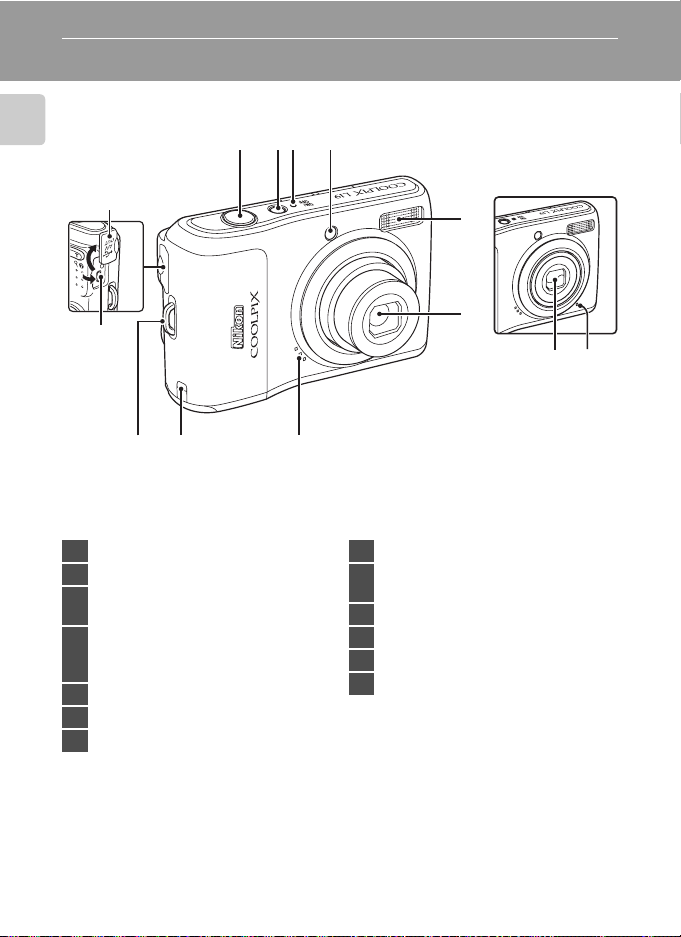
Основные части фотокамеры
Корпус фотокамеры
Введение
10
11
8
9
1 Спусковая кнопка затвора .................22
2 Выключатель питания ............................18
Индикатор включения
3
питания .....................................................18, 94
Индикатор автоспуска ..........................30
4
Вспомогательная подсветка
АФ .................................................................23, 92
5 Встроенная вспышка ..............................28
6 Объектив ............................................108, 118
7 Динамик ...........................................................55
1234
7
Крышка объектива
закрыта
5
6
1312
8 Крышка разъема питания ................. 104
Проушина для ремня
9
фотокамеры ...................................................11
10 Крышка разъема .........................56, 58, 62
11 Разъем кабеля ..............................56, 58, 62
12 Крышка объектива .................................106
13 Встроенный микрофон .........................53
4
Page 17
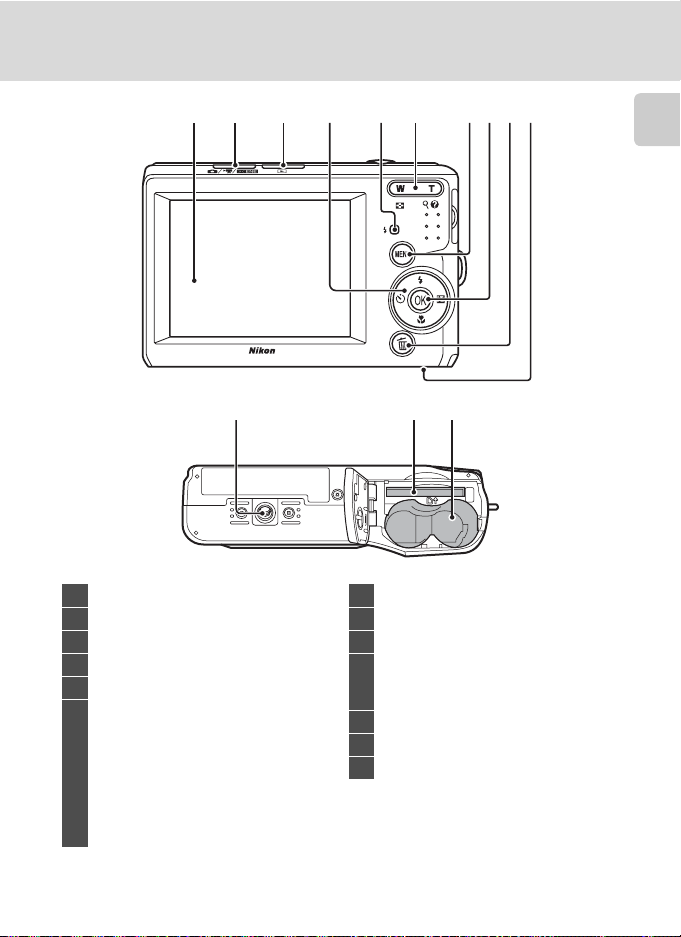
Основные части фотокамеры
12 3 4 56 78910
12 1311
Введение
1 Монитор .............................................................6
2 Кнопка выбора режима съемки ........8
3 c кнопка (просмотр) ......................8, 24
4 Мультиселектор ............................................9
5 Индикатор вспышки ...............................29
Кнопки зуммирования ..........................21
f
: уменьшение зума ................. 21
g
: увеличение зума ................... 21
h
6
: просмотр уменьшенных
изображений ...........................46
i
: увеличение при
просмотре .................................48
j
: справка ........................................ 11
7 Кнопка d ...................10, 54, 70, 78, 83
8 Кнопка k (сделать выбор) ....................9
9 l кнопка (удалить) ..................24, 25, 55
Батарейный отсек/
10
крышка гнезда для карточки
памяти .......................................................12, 16
11 Штативное гнездо
12 Гнездо для карточки памяти .............16
13 Батарейный отсек .....................................12
5
Page 18
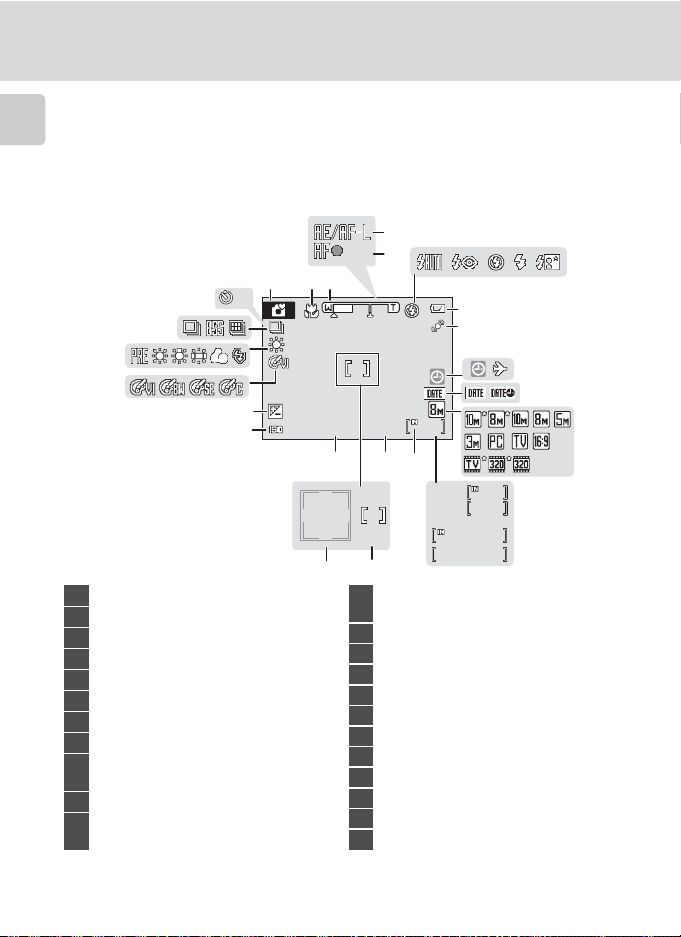
Основные части фотокамеры
m
00
s
m
00
s
F3.11/125
+1.0
999
999
9999
Монитор
В режиме съемки и просмотра на мониторе могут появляться следующие индикаторы
(фактическое изображение на мониторе зависит от текущих настроек фотокамеры).
Введение
Индикаторы и информация о фото, отображаемые во время съемки и
просмотра, отключаются через несколько секунд (A 89).
Съемка
4
5
123
23
101010
22
21
20
+1.0
+1.0
19
18
1 Режим съемки*1 ..........18, 27, 33, 44, 53
2 Режим макросъемки ...............................31
3 Индикатор зума ...................................21, 31
4 Индикатор AE/AF-L ..................................43
5 Индикатор фокусировки .....................22
6 Режим вспышки .......................................... 28
7
Индикатор уровня заряда батареи
8 Обнаружение движения ...............19, 92
Индикатор “Дата не установлена”
9
Индикатор часового пояса ............... 86
10 Впечатывание даты ..................................91
Режим изображения
11
Параметры видео .....................................54
*1Изменяется в зависимости от текущего режима съемки. Более подробные сведения см. в
разделе о соответствующем режиме.
2
*
На фотокамере L20 отображаются K и K, а на L19 отображаются z и y.
6
2
*
...... 18
......110
...........................71
F3.1
1/125
17
14
15
16
Число оставшихся кадров (снимков)
a
12
b Длина видеоролика ......................... 53
13 Индикатор внутренней памяти ...... 19
14 Диафрагма ..................................................... 22
15 Зона фокусировки ............................20, 22
16
Зона фокусировки (приоритет лица)
17 Выдержка......................................................... 22
18 Чувствительность .....................................29
19
Величина поправки экспозиции
20 Параметры цвета ...................................... 76
21 Режим баланса белого ..........................73
22 Режим непрерывной съемки ........... 75
23 Индикатор автоспуска .......................... 30
13
999
999
12
7
8
9999
9999
1 1 1m00
1 1 1m00
999
999
00
00
9
10
a
b
s
s
6
11
.... 18
.....20, 22
....... 32
Page 19
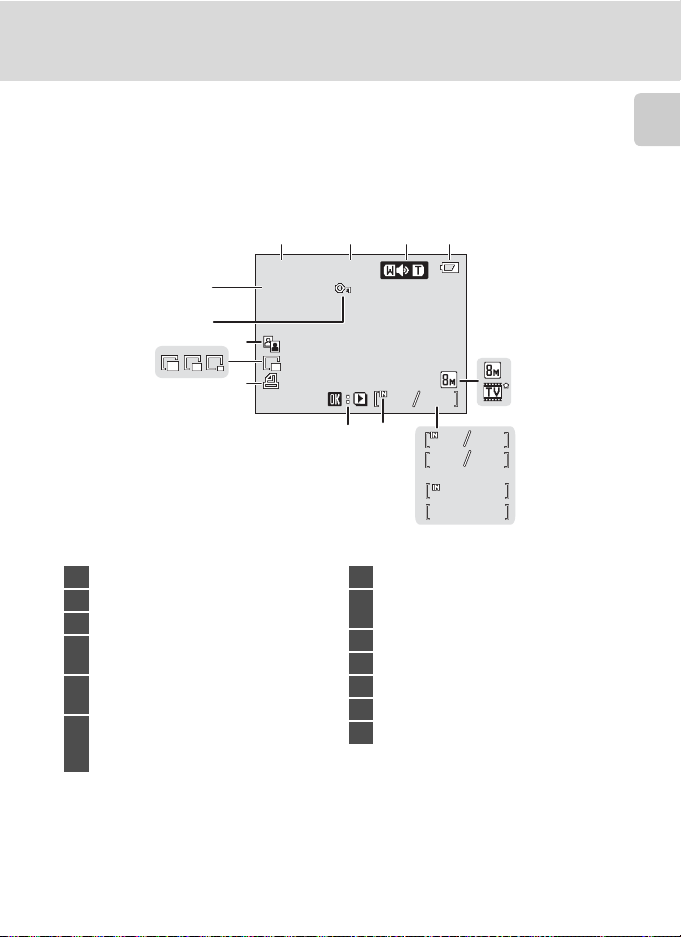
Просмотр
15/05/2009 12:00
9999.JPG
999
999
9999
9999
999
999
m
00
s
1
m
00
s
1
10
13
12
12
15/05/2009 12:00
15/05/2009 12:00
9999.JPG
9999.JPG
11
Основные части фотокамеры
4
3
Введение
9
8
7
999
999
999999
999
9999
1 Дата записи ................................................... 14
2 Время записи ...............................................14
3 Громкость .......................................................55
Индикатор уровня заряда
4
батареи ............................................................. 18
Режим изображения
5
Параметры видео
a Номер текущего кадра/
6
общее число кадров ........................ 24
b Длина видеоролика ......................... 55
* Отображаемые символы зависят он настроек режима съемки.
*
.............................71
*
...................................54
7 Индикатор внутренней памяти ...... 24
Индикатор просмотра
8
видеоролика ................................................ 55
9 Символ задания печати ........................ 67
10 Уменьшенный снимок ...........................52
11 Символ D-Lighting .................................... 50
12 Символ защиты .........................................100
13 Номер и тип файла ................................105
9999
99999999
m00s
1
m00s
1
999
999999
00
00
5
6
a
b
7
Page 20
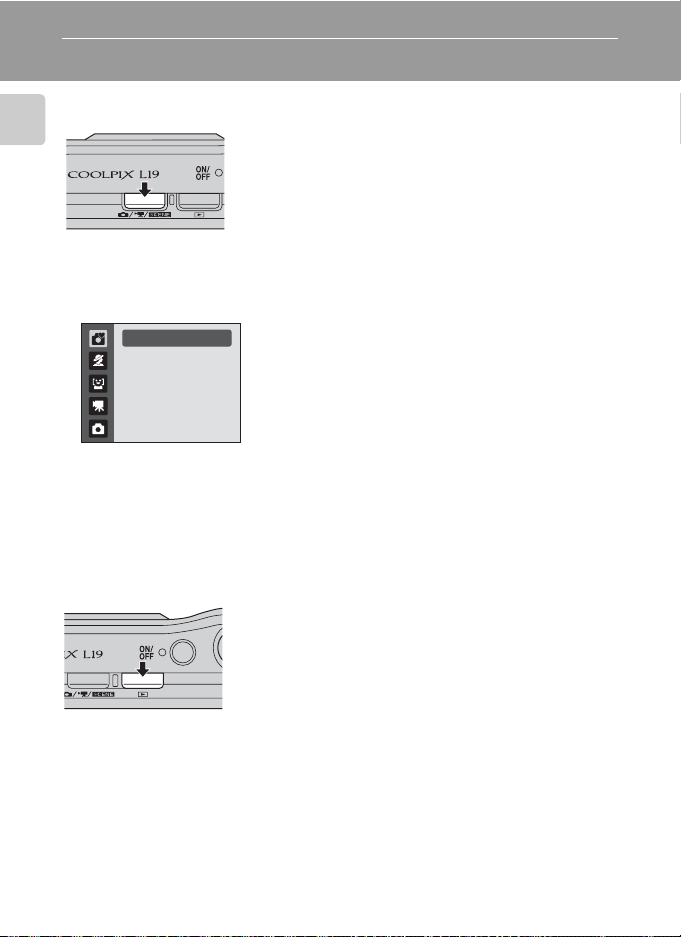
Основные операции
Кнопка выбора режима съемки
Введение
Меню выбора режима съемки
В меню выбора режима съемки мультиселектором выберите режим съемки.
1
2
3
4
5
* Отображаемые символы меняются в зависимости от последнего выбранного
Простой авто режим
сюжетного режима.
Во время отображения меню выбора режима съемки можно вернуться в
режим съемки, повторно нажав кнопку выбора режима съемки.
Кнопка c (просмотр)
• Чтобы перейти в режим съемки, в режиме
просмотра нажмите кнопку выбора режима
съемки.
•
Чтобы отобразить меню выбора режима съемки, в
режиме съемки нажмите кнопку выбора режима
съемки.
1 G Простой авто режим (A 18)
2 b Сюжет (A 33)
3 a Режим улыбки (A 44)
4 D Режим съемки видеороликов (A 53)
5 A Авто режим (A 27)
*
• При нажатии кнопки c в режиме съемки
фотокамера переходит в режим просмотра.
• Если фотокамера выключена, нажатие и
удерживание нажатой кнопки c приведет к
включению фотокамеры в режиме просмотра.
8
Page 21
Основные операции
15/05/2009 15:30
0004.JPG
44
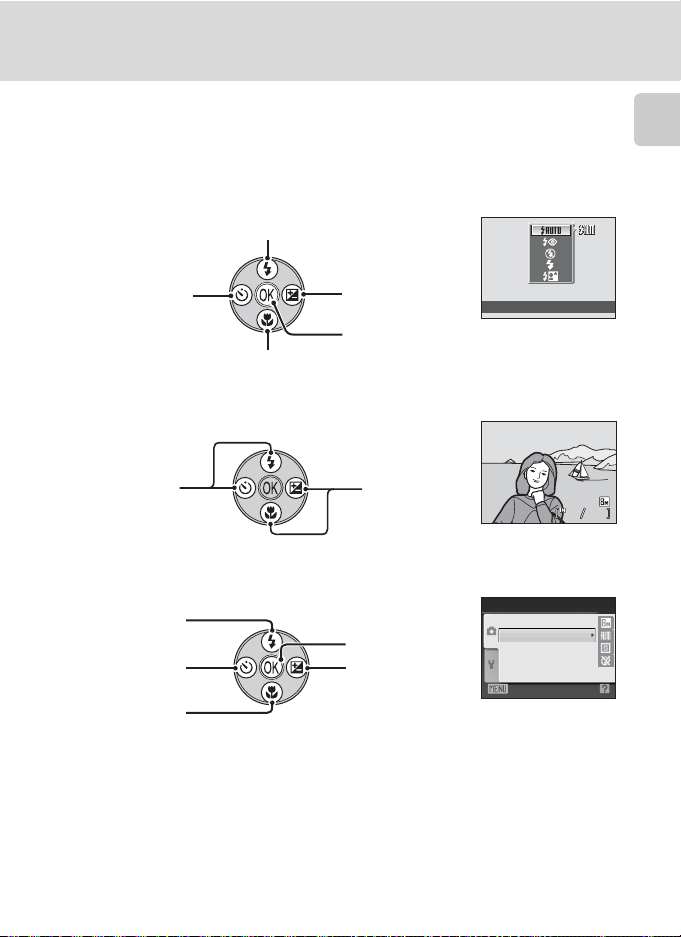
Мультиселектор
В этом разделе описаны стандартные способы использования
мультиселектора для выбора режимов и пунктов меню и для подтверждения
выбора.
Для съемки
Отображение меню m (режим вспышки) (A 28)/выбор
элемента сверху.
Отображение меню
n (авто-спуск)
(A 30).
Отображение меню p (режим макросъемки) (A 31).
Для просмотра
Отображение меню
o
(поправка
экспозиции) (
A
32).
Подтверждение
выбранных значений.
Режим вспышки
15/05/2009 15:30
0004.JPG
Введение
Отображение
предыдущего
снимка.
Отображение
следующего
снимка.
На экране меню
Выбор элемента
сверху.
Выбор элемента
слева/возврат к
предыдущему
экрану.
Выбор элемента
снизу.
C Мультиселектор.
В этом руководстве символами H, I, J и K в некоторых случаях обозначаются
функциональные кнопки мультиселектора “вверх”, “вниз”, “влево” и “вправо”.
Подтвердить выбор
(перейти к
следующему экрану).
Выбор элемента
справа/переход к
следующему экрану
(подтвержд ение
выбора).
Меню съемки
Режим изображения
Баланс белого
Непрерывный
Параметры цвета
Выход
44
9
Page 22
Основные операции
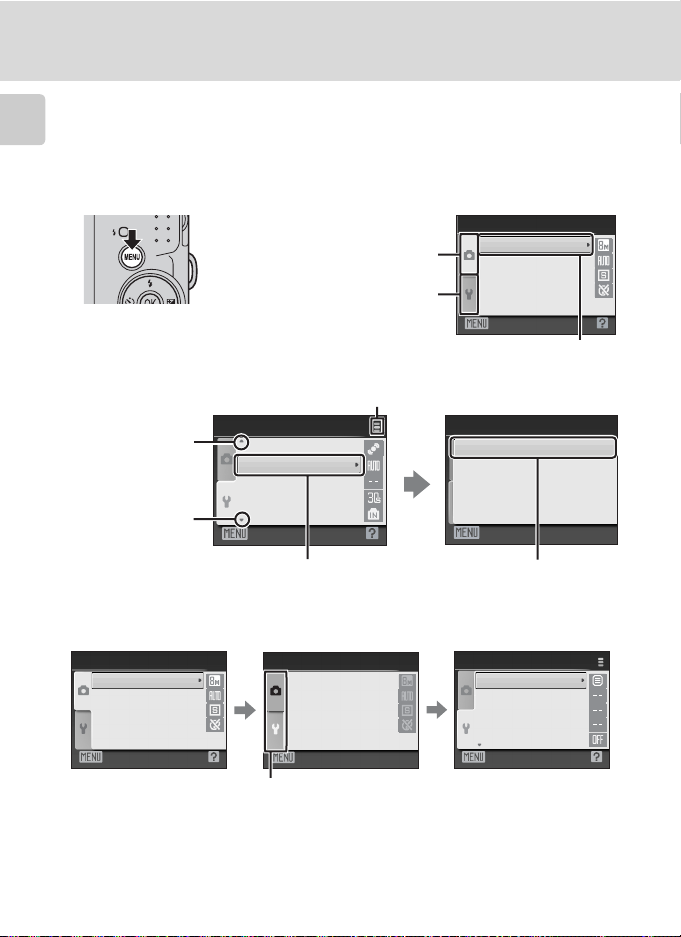
d Кнопка меню
Нажмите кнопку d, чтобы вывести на монитор меню для выбранного режима.
Введение
• Мультиселектором подтвердите настройки (A 9).
• Выберите вкладку слева, чтобы отобразить меню настройки.
• Для выхода из экрана меню повторно нажмите кнопку d.
Меню съемки
Режим изображения
Баланс белого
Непрерывный
Параметры цвета
Выход
Выбранный параметр.
АФ-помощь
Авто
Выкл.
Выход
Нажмите кнопку k или K
мультиселектора, чтобы
подтвердить выбор.
Отображается, если
перед данным
пунктом есть
другие пункты
меню.
Отображается, если
за данным пунктом
меню следует еще
один или несколько
пунктов.
Верхняя вкладка: отображаются
меню, доступные
в текущем
режиме.
Нижняя вкладка: отображение
меню настройки.
Отображается, если меню
содержит несколько страниц.
Настройка
Обнаруж. движения
АФ-помощь
Настройка звука
Авто выкл.
Форматир. памяти
Выход
Нажмите кнопку k или K
мультиселектора, чтобы перейти
к следующей группе параметров.
Переключение между вкладками
Меню съемки
Режим изображения
Баланс белого
Непрерывный
Параметры цвета
Выход
Для входа в меню
нажмите кнопку
мультиселектора J.
Меню съемки
Режим изображения
Баланс белого
Непрерывный
Параметры цвета
Выход
Нажмите кнопку мультиселектора
HI
, чтобы выбрать вкладку, и
нажмите кнопку
k
или K.
При использовании следующих режимов можно отобразить вкладки, нажав
кнопку мультиселектора J во время отображения меню.
•
Простой авто режим, сюжетный режим, режим улыбки и режим съемки видеороликов
10
Настройка
Меню
Экран приветствия
Дата
Настройка монитора
Впечатывание даты
Выход
Отображается
выбранное меню.
Page 23
Основные операции
Экраны справки
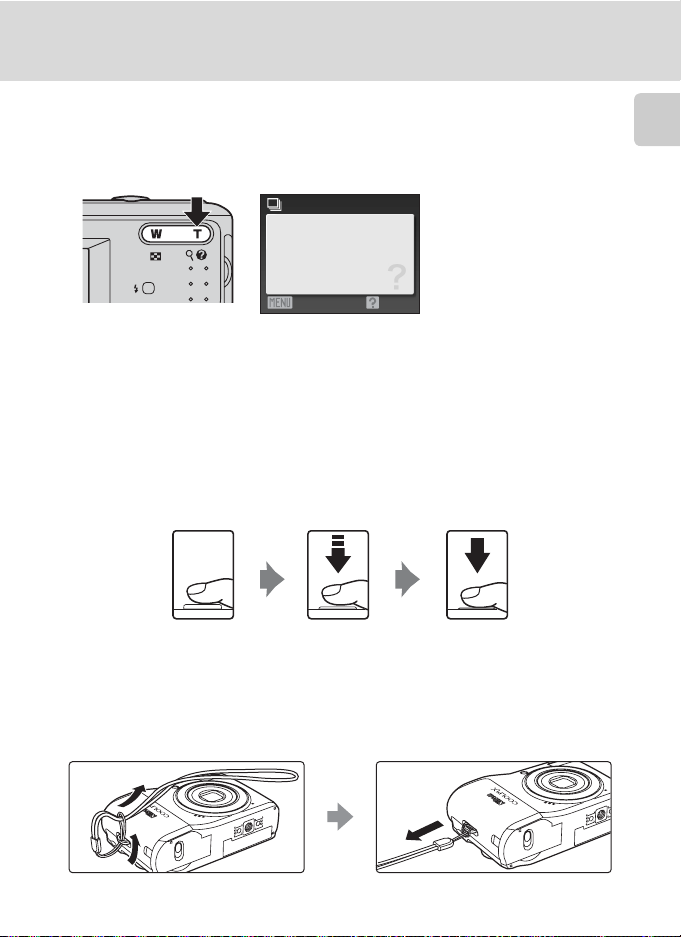
Чтобы просмотреть описание выбранного пункта, нажмите g (j), когда в
правом нижнем углу экрана меню отображается M/j.
Чтобы вернуться в исходное меню, нажмите кнопку g (j) еще раз.
Непрерывный
Выберите режим: один кадр,
непрерывная съемка, BSS
(выбор камерой самого
резкого снимка) или
мультикадр 16.
НазадВыход
Спусковая кнопка затвора
Фотокамера оснащена двухпозиционной спусковой кнопкой затвора. Для
фокусировки и установки экспозиции нажимайте спусковую кнопку затвора
наполовину до появления небольшого сопротивления. Фокус и экспозиция
блокируются, пока спусковая кнопка затвора удерживается нажатой
наполовину. Чтобы сделать снимок, нажмите спусковую кнопку затвора до
конца. Не прикладывайте усилий при нажатии спусковой кнопки затвора. Это
может вызвать дрожание фотокамеры и стать причиной смазывания снимков.
Введение
Для фокусировки и
установки экспозиции
нажмите спусковую
кнопку затвора
наполовину.
Прикрепление ремня фотокамеры
2
1
Чтобы сделать
снимок, нажмите
спусковую кнопку
затвора до конца.
3
11
Page 24
Первые шаги
Установка батарей
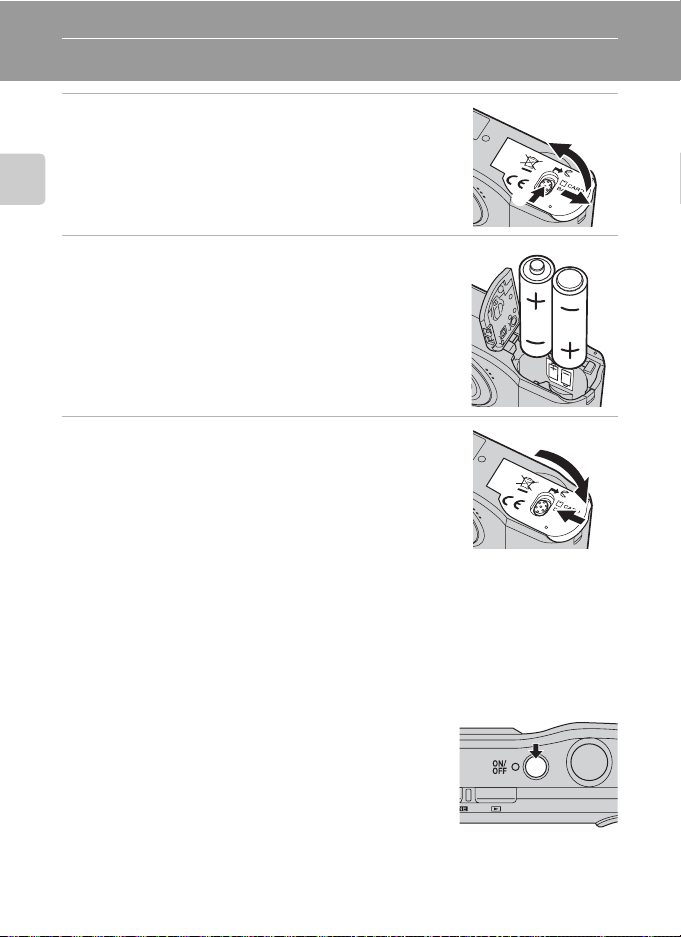
1 Откройте крышку батарейного отсека/
гнезда для карточки памяти.
• Перед открытием крышки батарейного отсека/
гнезда карточки памяти во избежание выпадения
батарей разверните фотокамеру верхней частью
Первые шаги
вниз.
1
2 Установка батарей.
• Правильно установите батареи, как это показано
справа.
3 Закройте крышку батарейного отсека/
гнезда для карточки памяти.
Применимые батареи
В фотокамере используются батареи типоразмера R6/AA.
• Две щелочные батареи LR6/L40 (батареи входят в комплект поставки)
• Две литиевые батареи FR6/L91
• Две аккумуляторные (никель-металлогидридные) батареи EN-MH2 Ni-MH
3
2
1
2
Включение и выключение фотокамеры
Для включения фотокамеры нажмите выключатель
питания. Индикатор включения питания (зеленый)
загорится на короткое время, а затем включится
монитор. Для выключения фотокамеры повторно
нажмите выключатель питания. При выключении
фотокамеры выключается как индикатор включения
питания, так и монитор.
Если фотокамера выключена, нажатие и удерживание нажатой кнопки c
приведет к включению фотокамеры в режиме просмотра.
12
Page 25
Установка батарей
B Извлечение батарей
До открывания крышки батарейного отсека/гнезда для карточки памяти убедитесь, что
индикатор включения питания не горит, и монитор не включен.
B
Дополнительные меры предосторожности при обращении с батареями
• Изучите предупреждения и меры предосторожности (A iii, 107) и следуйте им.
• Перед использованием батареи прочтите и примите к сведению предупреждения о батарее
на странице iii и в разделе “Батарея” (A 107).
• Не используйте старые и новые батареи одновременно, а также батареи разных
производителей или типов.
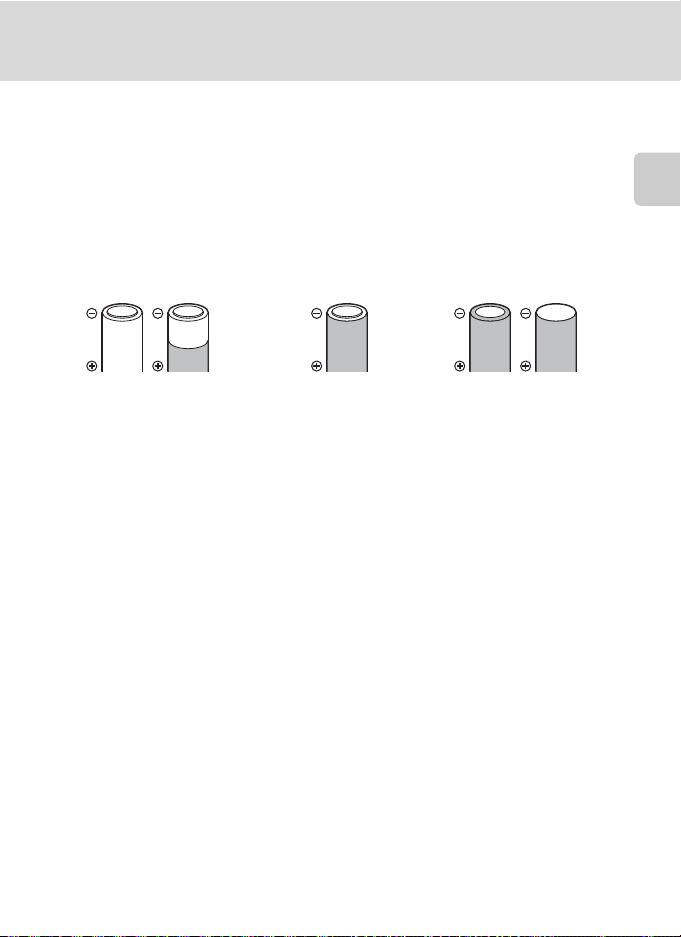
• Нельзя использовать батареи со следующими дефектами:
Первые шаги
Батареи с
отслаивающимися
поверхностями
B
Аккумуляторные батареи EN-MH1 и зарядное устройство MH-70/71. Примечание
С этой камерой также могут использоваться аккумуляторные батареи EN-MH1 Ni-MH.
Перед использованием батареи прочтите и примите к сведению предупреждения о батарее в
разделе “Батарея” (A 107).
Батареи с изоляцией, не
закрывающей область вокруг
отрицательного контакта
Батареи с плоским
отрицательным
контактом
B Тип батарей
Чтобы продлить срок службы батарей, в меню режима настройки фотокамеры выберите тип
батарей, установленных в фотокамере. Настройкой по умолчанию является тип батарей,
входящих в комплект поставки фотокамеры при ее покупке. Если используются батареи
другого типа, включите фотокамеру и измените настройку (A 100).
C Щелочные батареи
Срок службы щелочных батарей может существенно зависеть от изготовителя. Выберите надежную марку.
C Другие источники питания
Для длительного непрерывного питания фотокамеры используйте сетевой блок питания EH-65A
(приобретается дополнительно) (
сетевой блок питания другой модели или другого производителя.
предосторожности может привести к перегреву или повреждению фотокамеры.
A
104).
Ни при каких обстоятельствах не используйте
Нес облюде ние это й меры
C Автоматическое выключение питания (режим ожидания)
Если примерно 30 секунд (установка по умолчанию) не производится никаких действий,
монитор автоматически выключается, и фотокамера переходит в режим ожидания. Еще через
три минуты функция автоматического выключения выключает фотокамеру автоматически. Если
монитор выключен, находясь в режиме ожидания, его можно включить нажатием выключателя
питания или спусковой кнопки затвора. Время, необходимое для перехода фотокамеры в режим
ожидания, определяется настройкой Автовыклю чение (A 94) в меню настройки (A 82).
13
Page 26
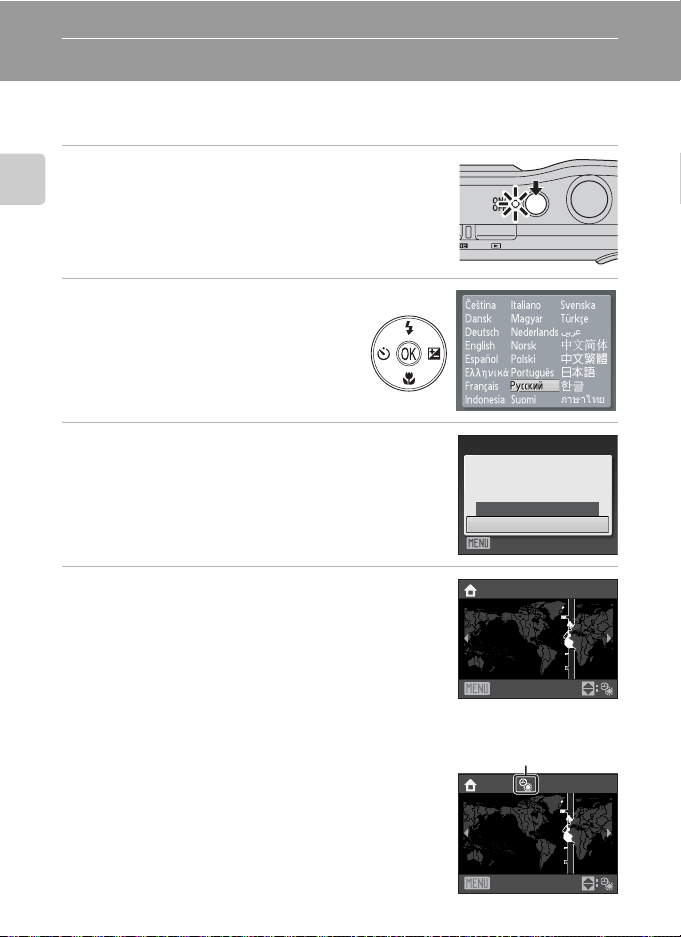
Настройка языка отображения, даты и времени
При первом включении фотокамеры отображается диалоговое окно выбора
языка.
1 Для включения фотокамеры нажмите
выключатель питания.
Первые шаги
Индикатор включения питания (зеленый) загорится на
короткое время, а затем включится монитор.
2 Мультиселектором выберите
необходимый язык и нажмите
кнопку k.
Подробные сведения об использовании
мультиселектора см. в разделе
“Мультиселектор” (A 9).
3 Выберите Да и нажмите кнопку k.
Если выбран вариант Нет, дата и время установлены
не будут.
4 Нажмите J или K, чтобы выбрать часовой
пояс (название города) (A 88) и нажмите
кнопку k.
D Летнее время
Чтобы использовать фотокамеру в зоне действия летнего
времени, нажмите H на домашнем часовом поясе на шаге 4 для
перехода на летнее время.
При выборе настройки летнего времени в верхней части
монитора отображается символ W. Для выхода из настройки
летнего времени нажмите I.
14
Дата
Выставить дату и время?
Нет
Да
Отмена
London
Casablanca
Назад
Летнее время
London
Casablanca
Назад
Page 27
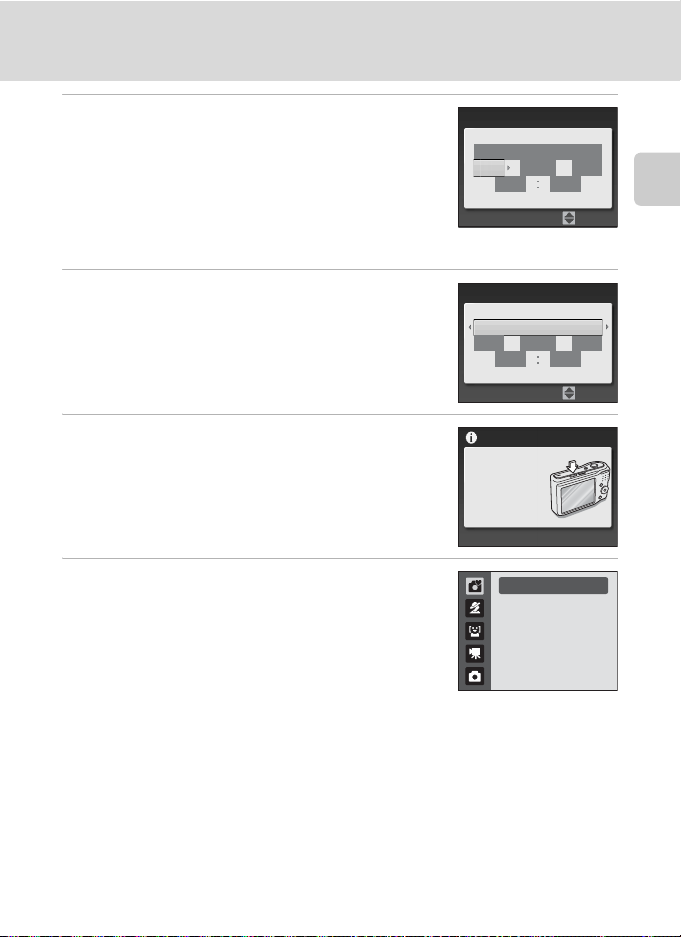
Настройка языка отображения, даты и времени
5 Измените дату и время.
• Нажмите кнопку H или I для изменения
выделенного элемента.
• Нажмите кнопку K для перемещения курсора в
следующем порядке. Д -> М -> Г -> Часы -> Минуты
-> Д М Г
• Нажмите J, чтобы вернуться к предыдущему
элементу.
6 Выберите порядок отображения дня,
месяца и года и нажмите кнопку k или K.
• Настройки подтверждены.
Дата
ДМГ
01
Дата
ДМГ
15 05
7 Нажмите кнопку выбора режима съемки
для выхода из экрана.
• Отображается меню выбора режима съемки.
Нажм. эту кнопку
в реж. съемки для
перехода к меню
выбора режима
съемки.
8 После отображения простого авто режима
нажмите кнопку k.
• Фотокамера переходит в режим съемки, после чего
можно выполнять съемку в простом авто режиме
(A 18).
• Для переключения в другой режим съемки нажмите
кнопки мультиселектора H или I, а затем кнопку
k. Дополнительные сведения см. в разделах “Съемка в авто режиме” (A 27),
“Использование сюжетного режима” (A 33), “Использование режима улыбки”
(A 44) и “Запись видеороликов” (A 53).
209
0
01
0000
Редакт.
2009
1015
Редакт.
Простой авто режим
Первые шаги
D Изменение даты и времени
• Чтобы изменить дату и время, выберите Дата в поле Дата (A 86) меню настройки (A 82) и
выполните инструкции, начиная с шага 5 выше.
• Чтобы изменить настройки часового пояса и летнего времени, выберите Часовой пояс в
поле Дата меню настройки (A 86, 87).
15
Page 28
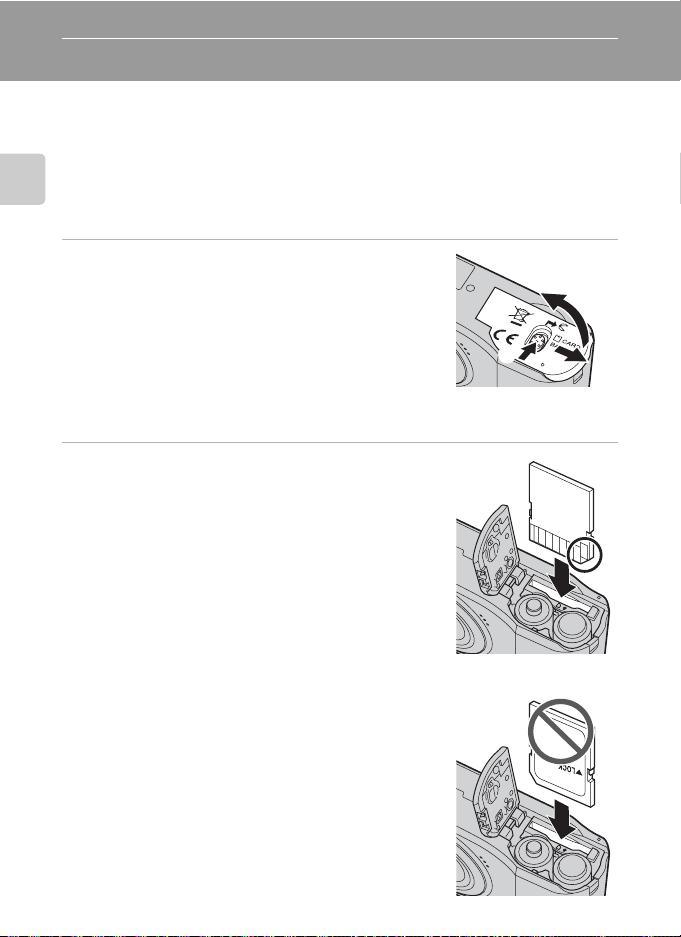
Установка карточек памяти
Снимки сохраняются во внутренней памяти фотокамеры (приблизительно
20 МБ) или на сменных карточках памяти Secure Digital (SD) (приобретаются
дополнительно) (A 104).
Если в фотокамере установлена карточка памяти, снимки автоматически
сохраняются на ней, их можно просматривать, удалять и переносить на
компьютер. Чтобы сохранять, воспроизводить, удалять и переносить
Первые шаги
снимки, пользуясь внутренней памятью, извлеките карточку памяти.
1 До открывания крышки батарейного
отсека/гнезда для карточки памяти
убедитесь, что индикатор включения
питания не горит, и монитор не включен.
До открывания крышки батарейного отсека/гнезда
для карточки памяти убедитесь, что фотокамера
выключена.
Перед открытием крышки батарейного отсека/гнезда
карточки памяти во избежание выпадения батарей
разверните фотокамеру верхней частью вниз.
1
2 Вставьте карточку памяти.
Вставьте карточку памяти правильно и до полной
фиксации.
Закройте крышку батарейного отсека/гнезда для
карточки памяти.
3
2
B Установка карточек памяти
Попытка вставить карточку памяти не той стороной
может привести к повреждению фотокамеры или
карточк и. Убедитесь, что карточка памяти правильно
ориентирована.
16
Page 29
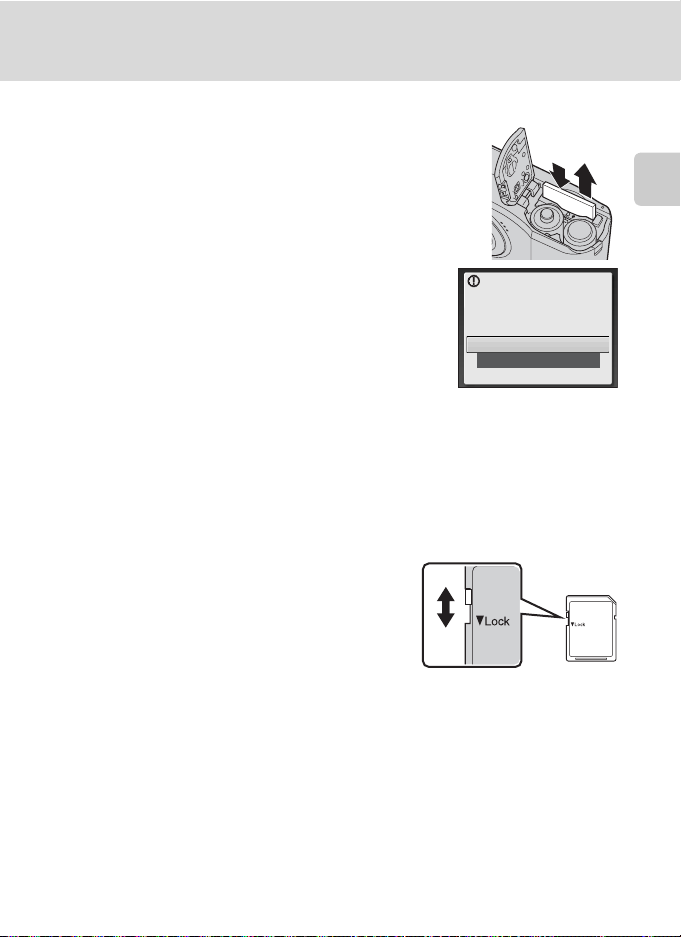
Установка карточек памяти
Извлечение карточек памяти
Перед извлечением карточек памяти
фотокам еру
и убедитесь, что индикатор включения
питания и монитор выключены. Откройте крышку
батарейного отсека/гнезда для карточки памяти и
нажмите на карточку (
Извлеките карточку (
1
), чтобы частично извлечь ее.
2
), стараясь не согнуть ее.
выключите
1
2
B Форматирование карточек памяти
При отображении сообщения, приведенного справа, карточку памяти
необходимо отформатировать перед началом использования (
Помните, что при форматировании все снимки удаляются без
возможн ости восстано вления, а также удаляетс я другая инфор мация,
находящаяся на карточке памяти.
скопировать с карточки памяти все снимки, которые необходимо сохранить.
Мультиселектором выберите Да и нажмите кнопку k. Отображается
диалоговое окно подтверждения. Чтобы начать форматирование, выберите пункт
нажмите кнопку
•
Не выключайте фотокамеру и не открывайте крышку батарейного отсека/гнезда для карточки
памяти до завершения форматирования.
•
При установке в фотокамеру карточек памяти, использовавшихся ранее в др угих
устройствах, обязательно отформатируйте и х с помощью этой фотокамеры (
k
.
Перед форматированием не забудьте
A95).
Карточка не
отформатирована.
Отформатировать?
Нет
Да
Форматирование
A
B Переключатель защиты от записи
Карточки памяти SD оснащены переключателем защиты от
записи. Если переключатель установлен в положение
блокировки (“lock”), то удалить или записать снимок, а также
отформатировать карточку памяти невозможно. Снимите защиту
от записи, переведя переключатель в положение записи.
Переключатель защиты от
записи
B Карточки памяти
• Используйте только карточки памяти Secure Digital.
Во время форматирования, записи или удаления данных с
•
карточки памяти и передачи данных на компьютер недопустимы следующие действия. Нарушение
этого требования может привести к потере данных и повредить фотокамеру и карточки памяти.
- Установка и извлечение карточки.
-Извлечение батарей.
-Выключение фотокамеры.
- Отсоединение сетевого блока питания.
• Не форматируйте карточку памяти на компьютере.
• Не разбирайте и не пытайтесь модифицировать карточки памяти.
• Не роняйте и не сгибайте карточки, оберегайте их от воды и сильных ударов.
• Не прикасайтесь к металлическим контактам пальцами и металлическими предметами.
• Не наклеивайте на карточку памяти ярлыки и наклейки.
• Не оставляйте карточки под прямыми солнечными лучами, в закрытой автомашине и при
повышенной температуре.
• Оберегайте карточки от высокой влажности, пыли и агрессивных газов.
Первые шаги
и
95).
17
Page 30
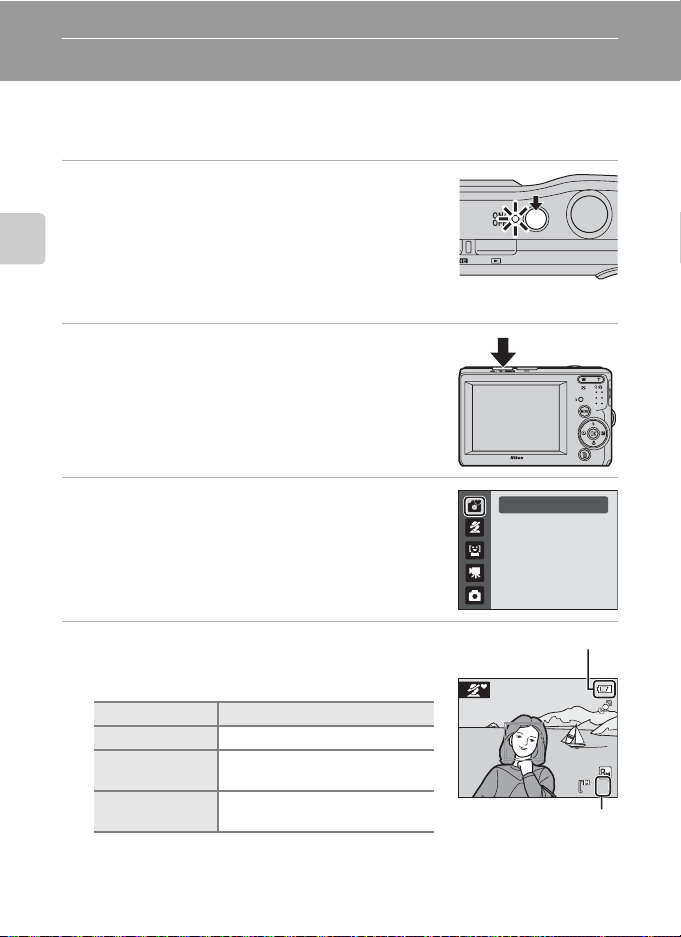
Съемка и просмотр снимков: Простой авто режим
7
Шаг 1. Включение фотокамеры и выбор режима G (Простой авто режим)
В простом авто режиме G фотокамера автоматически определяет нужный
режим съемки во время компоновки кадра, облегчая выбор режима съемки,
соответствующего сюжету.
1 Для включения фотокамеры нажмите
выключатель питания.
Индикатор включения питания (зеленый) загорится на
короткое время, а затем включится монитор. В этот
Съемка и просмотр снимков: Простой авто режим
момент откроется объектив.
Простой авто режим устанавливается при покупке
фотокамеры. Перейдите к шагу 4.
2 При нажатии кнопки выбора режима
съемки во время съемки отображается
меню выбора режима съемки.
3 Нажмите кнопку мультиселектора HI,
выберите G и нажмите кнопку k.
• Фотокамера переходит в режим G (Простой авто
режим).
4 Проверьте уровень заряда батареи и число
оставшихся кадров.
Индикатор уровня заряда батареи
Монитор Описание
18
ИНДИКАТОР ОТСУТСТВУЕТ
B
N
Батарея разряжена.
Число оставшихся кадров
Число снимков, которое можно сохранить, зависит от емкости внутренней памяти
или карточки памяти, а также от выбранного режима изображения
Высокий уровень заряда батарей.
Низкий уровень заряда батареи.
Подготовьтесь к замене батарей.
Невозможно выполнять фотосъемку.
Замените батареи на новые.
Простой авто режим
Индикатор уровня
заряда батареи
7
Число оставшихся
кадров
(A 72).
Page 31
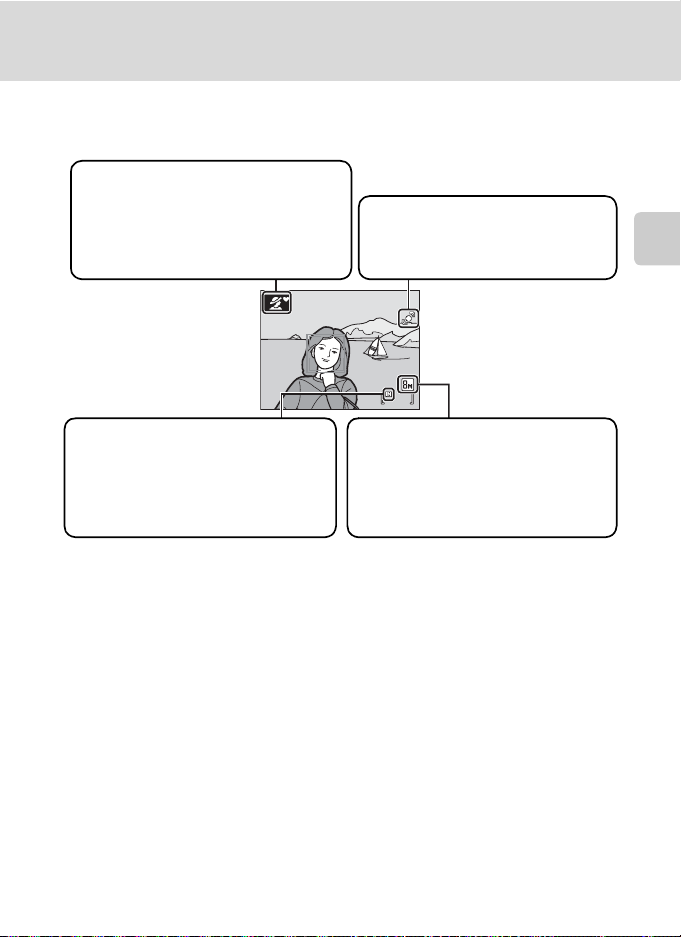
Шаг 1. Включение фотокамеры и выбор режима G (Простой авто режим)
7
Индикаторы, отображаемые в режиме G (Простой авто
режим)
Режим съемки
В простом авто режиме символами U,
e, f, g, h, i и j
обозначается режим съемки,
выбираемый фотокамерой для данного
сюжета и кадра.
Индикатор внутренней памяти
Снимки будут сохранены во
внутренней памяти (примерно 20 МБ).
При установке карточки памяти
символ C не отображается, а снимки
записываются на карточку памяти.
Обнаружение движения
Уменьшение эффекта смазывания
вследствие дрожания объекта или
фотокамеры.
7
Режим изображения
Отображаются размер и качество снимка,
установленные в меню режима изображения.
Используются следующие настройки по умолчанию:
L20: K Нормальный (3648×2736)
L19: y Нормальный (3264×2448)
Индикаторы и информация о фото, отображаемые во время съемки и
просмотра, отключаются через несколько секунд (A 89).
C Функции, доступные в простом авто режиме
• Когда фотокамера направлена на лицо человека, она автоматически распознает это лицо и
фокусируется на нем.
• Настройку вспышки можно установить на W (выкл) (A 28).
• Доступны режимы автоспуска (A 30) и поправки экспозиции (A 32).
• В простом авто режиме G размер изображения (A 71) можно изменить, нажав кнопку d.
• Дополнительные сведения см. в разделе “Простой авто режим” (A 26).
Съемка и просмотр снимков: Простой авто режим
D Обнаружение движения
• Если функция Обнаруж. движения (A 92) в меню настройки (A 82) установлена на АВТО
(настройка по умолчанию), то при обнаружении фотокамерой движения объекта или
дрожания фотокамеры при фотосъемке выдержка сокращается, чтобы уменьшить эффект
смазывания. (эта функция не активируется в режиме съемки видеороликов).
• При обнаружении фотокамерой движения и уменьшение длительности выдержки индикатор
обнаружения движения светится зеленым цветом.
19
Page 32
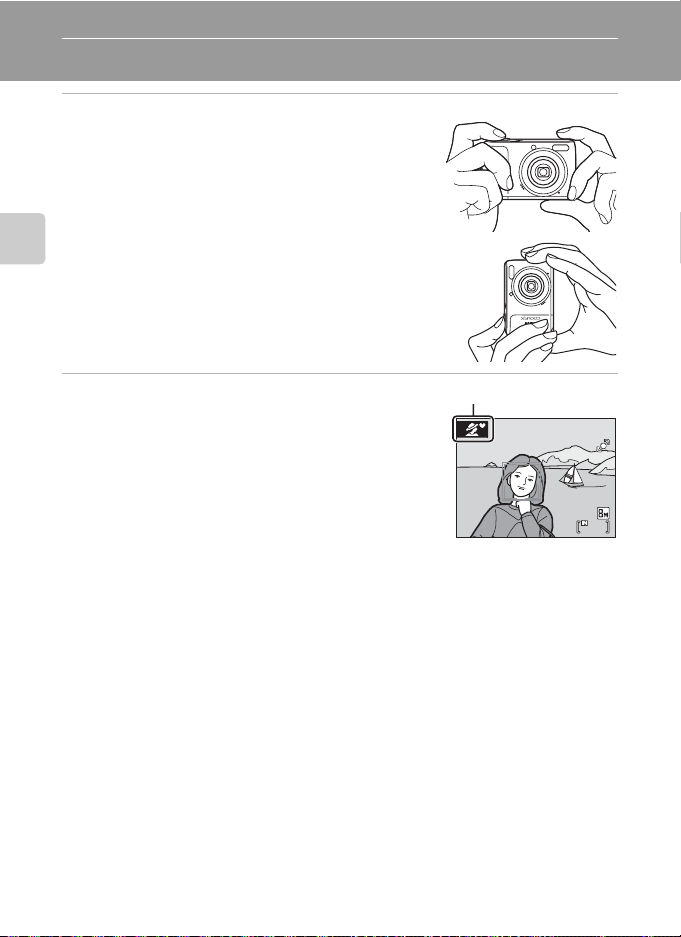
Шаг 2. Компоновка кадра
7
1 Подготовьте фотокамеру к съемке.
Крепко держите фотокамеру двумя руками, следя за
тем, чтобы пальцы или какие-либо предметы не
закрывали объектив, вспышку, индикатор автоспуска
или микрофон.
При съемке в вертикальной ориентации поверните
Съемка и просмотр снимков: Простой авто режим
камеру таким образом, чтобы встроенная вспышка
находилась над объективом.
2 Скомпонуйте кадр.
• Символ режима съемки изменяется, когда
фотокамера определяет сюжетный режим (A 26).
• Когда фотокамера распознает лицо (анфас), это
лицо выделяется двойной желтой рамкой. Камера
может распознать не более двенадцати лиц. Если
распознается несколько лиц, то двойной рамкой в
области фокусировки выделяется ближайшее к
камере лицо, а остальные лица выделяются
одиночной рамкой.
• При съемке неодушевленных объектов или при распознавании лица
фокусировка выполняется по центру экрана. Основной объект съемки следует
располагать ближе к центру экрана.
Символ режима съемки
B Простой авто режим
• В определенных условиях выбор нужного режима съемки не происходит. В этом случае
выберите другой режим съемки.
• При действии цифрового зума действует режим съемки U.
20
7
Page 33
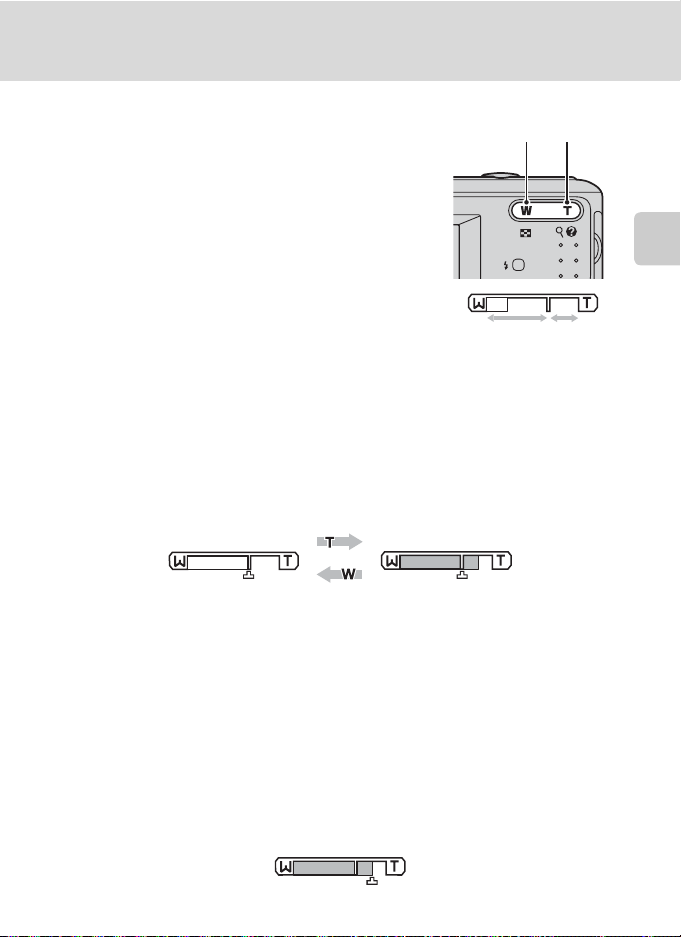
Использование зума
Используйте кнопки зуммирования для включения
оптического зума.
Нажмите кнопку g для увеличения объекта.
Нажмите кнопку f для уменьшения.
Индикатор зума отображается в верхней части
монитора при нажатии кнопок зуммирования.
Шаг 2. Компоновка кадра
Уменьшение Увеличение
Съемка и просмотр снимков: Простой авто режим
Оптический
зум
Цифровой
зум
Цифровой зум
Если оптический зум установлен на телескопический диапазон (т.е. на
максимальное увеличение), то удержанием кнопки g в нажатом положении
включается цифровое зуммирование. Объект увеличивается до
максимального оптического увеличения в 4 раза.
При использовании цифрового зума область фокусировки не отображается, и
фокусировка будет выполнена на объекте, находящемся в центре монитора.
Максимальное увеличение
оптического зума.
Работает цифровой зум.
C Цифровой зум и интерполяция
В отличие от оптического зума, для увеличения снимков цифровой зум использует цифровую
обработку изображения, называемую интерполяцией. Этот процесс обусловливает небольшую
потерю качества изображений.
Интерполяция применяется при положениях зума на шкале за символом V.
При перемещении положения зума за символ V включается интерполяция, и индикатор зума
становится желтым, что указывает на применение интерполяции.
При уменьшении размера изображения символ V смещается вправо, позволяя определять
положения зума, в которых возможна съемка без интерполяции при текущих настройках
режима изображения.
Когда размер снимка маленький.
21
Page 34
Шаг 3. Фокусировка и съемка
F3.11/125
F3.11/125
F3.11/125
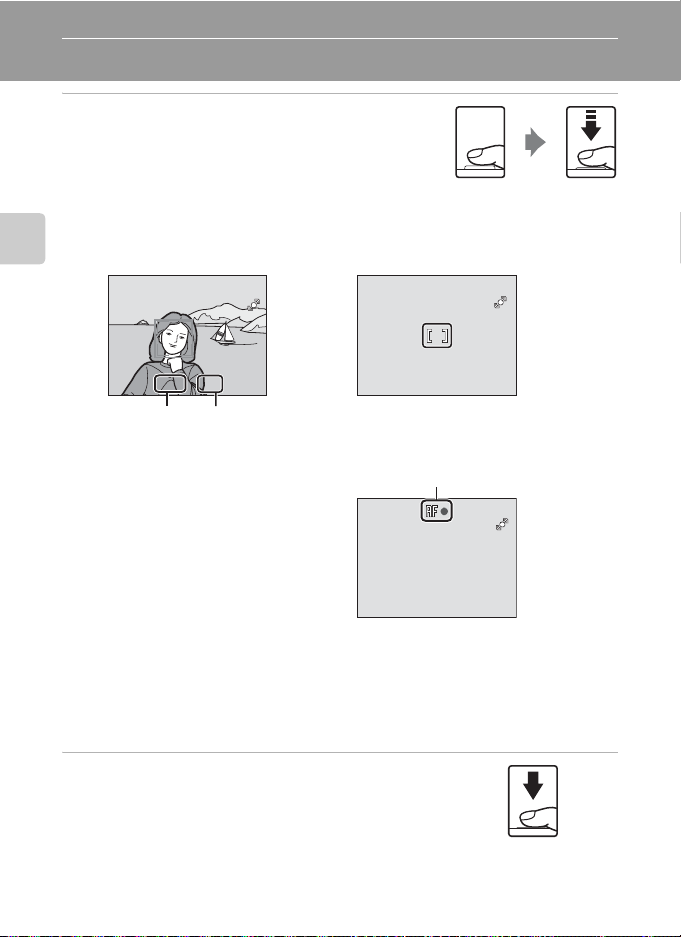
1 Нажмите спусковую кнопку затвора
наполовину.
• Нажмите наполовину (A 11) для фокусировки.
Когда объект съемки окажется в фокусе, зона
фокусировки загорится зеленым.
Если распознаются лица
людей (анфас):
Съемка и просмотр снимков: Простой авто режим
При фотосъемке
неодушевленных объектов, или
если лица не распознаются:
1/125 F3.1
Выдержка Диафрагма
• При использовании цифрового зума
фотокамера фокусируется по центру
кадра, но зона фокусировки не
отображается. Когда объект съемки
окажется в фокусе, индикатор
фокусировки (A 6) загорится
зеленым.
• Выдержка и диафрагма
отображаются при нажатии спусковой кнопки затвора наполовину.
• Фокус и экспозиция остаются заблокированными, пока спусковая кнопка затвора
удерживается нажатой наполовину.
• Если фотокамера не может сфокусироваться, зона или индикатор фокусировки
мигает красным цветом. Измените компоновку кадра и повторите попытку.
Индикатор фокусировки
2 Плавно нажмите спусковую кнопку затвора
до конца.
• Снимок будет сохранен на карточке памяти или во
внутренней памяти.
22
1/125 F3.1
1/125
F3.1
Page 35
Шаг 3. Фокусировка и съемка
Вых од
B Во время записи
Во время записи снимков мигает число оставшихся снимков. Не открывайте крышку
батарейного отсека/гнезда для карточки памяти.
Извлечение карточки памяти или батареи во время записи снимков может привести к потере
данных или к повреждению записанных данных, фотокамеры или карточки.
B Действие автофокуса
В следующих ситуациях возможна некорректная работа системы автофокуса. В следующих
редких случаях, несм отря на то что зона фокусировки и индикатор фокусировки светятся
зеленым цветом, объект может оказаться не в фокусе.
• Объект съемки очень темный.
• Объекты в снимаемом сюжете резко контрастируют друг с другом (например, солнце
находится позади объекта съемки и детали объекта оказываются в глубокой тени).
• Объект съемки не контрастирует с фоном (например, при съемке человека в белой рубашке
на фоне белой стены).
• На разных расстояниях от фотокамеры расположено несколько объектов (например, прутья
клетки перед объектом съемки).
• Объект съемки быстро движется.
В этих ситуациях попробуйте повторно нажать спусковую кнопку затвора наполовину для
повтора фокусировки (при необходимости повторите фокусировку несколько раз). Если
фокусировка на объекте все-таки не выполняется, выберите авто режим и воспользуйтесь
блокировкой фокуса (A 27), чтобы сделать снимок, сначала сфокусировавшись на объекте,
находящемся на том же расстоянии от фотокамеры, что и снимаемый объект.
C Приоритет лица. Примечания
Дополнительные сведения см. в разделе “Приоритет лица. Примечания” (A 26).
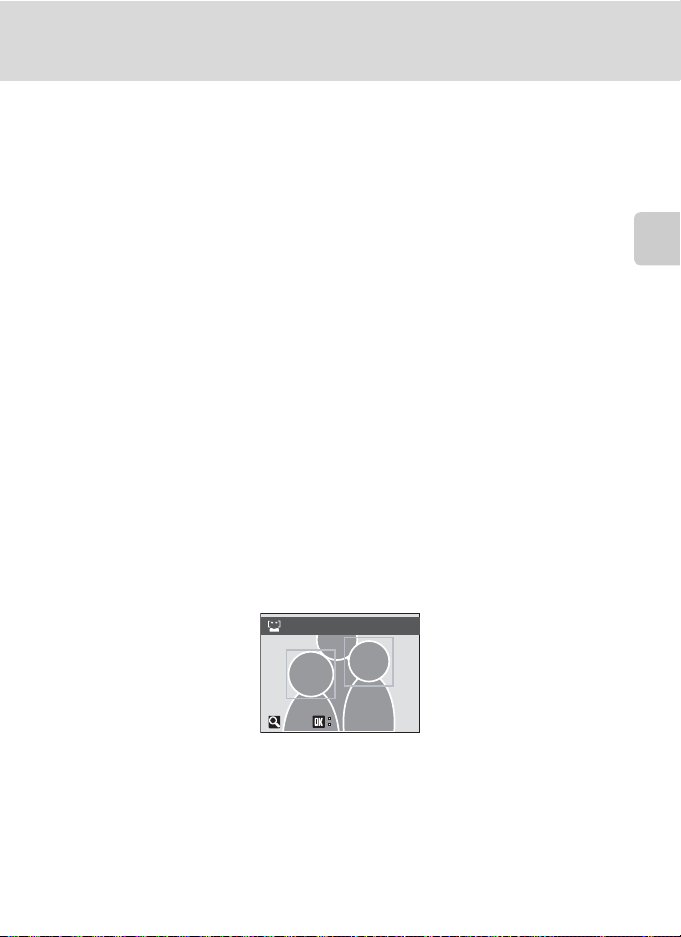
C Предупреждение о закрытых глазах
Если сразу после съемки с приоритетом лица отображается экран Кто-то моргнул?, это
означает, что кто-то закрыл глаза при съемке.
Кто-то моргнул?
Съемка и просмотр снимков: Простой авто режим
Выход
На экране
•
•
Подробнее см. “Предупреждение о закрытых глазах” (A 97) в меню настройки (A 82)
или “Работа с экраном Кто-то моргнул?” (A 97).
Кто-то моргнул?
Чтобы вернуться в режим съемки, нажмите кнопку k или спусковую кнопку затвора наполовину.
изображения людей с закрытыми глазами выделяются желтой рамкой.
D Вспомогательная подсветка АФ и вспышка
Если объект плохо освещен, при нажатии спусковой кнопки затвора наполовину может
включиться вспомогательная подсветка АФ (A 92), а при нажатии спуск овой кнопки затвора до
конца может сработать вспышка (A 28).
23
Page 36
Шаг 4. Просмотр и удаление снимков
15/05/2009 15:30
0004.JPG
44
Удали ть
1
сни мок?
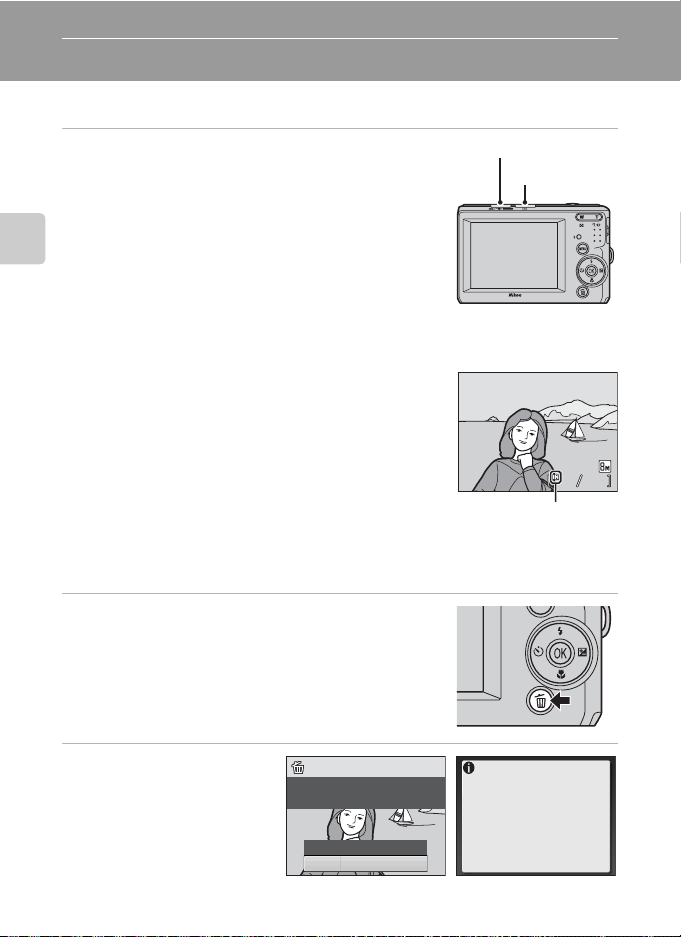
Просмотр снимков (режим просмотра)
Нажмите кнопку c (просмотр).
Последний снимок отображается в режиме
полнокадрового просмотра.
Для просмотра других снимков используйте кнопки
мультиселектора H, I, J или K. Для быстрой прокрутки
снимков удерживайте кнопки мультиселектора H, I, J
или K.
Съемка и просмотр снимков: Простой авто режим
При считывании с карточки памяти или из внутренней
памяти снимки могут кратковременно отображаться с
низким разрешением.
Для переключения в режим съемки нажмите кнопку выбора режима съемки.
При отображении символа C на монитор выводятся
снимки, сохраненные во внутренней памяти. Если
установлена карточка памяти, символ C не отображается,
и будут показаны снимки, хранящиеся на карточке памяти.
кнопка выбора режима съемки
Индикатор внутренней
Удаление снимков
1 Для удаления снимка, отображаемого в
данный момент на мониторе, нажмите
кнопку l.
c
кнопка (просмотр)
15/05/2009 15:30
0004.JPG
0004.JPG
44
памяти
2 Мультиселектором
выберите Да и
24
нажмите кнопку k.
Для выхода без удаления
снимка выберите Нет и
нажмите кнопку k.
Удалить 1 снимок?
Удалить
1
снимок
Нет
Да
Го то в о
Page 37
Шаг 4. Просмотр и удаление снимков
Удали ть
1
сни мок?
C Режим просмотра
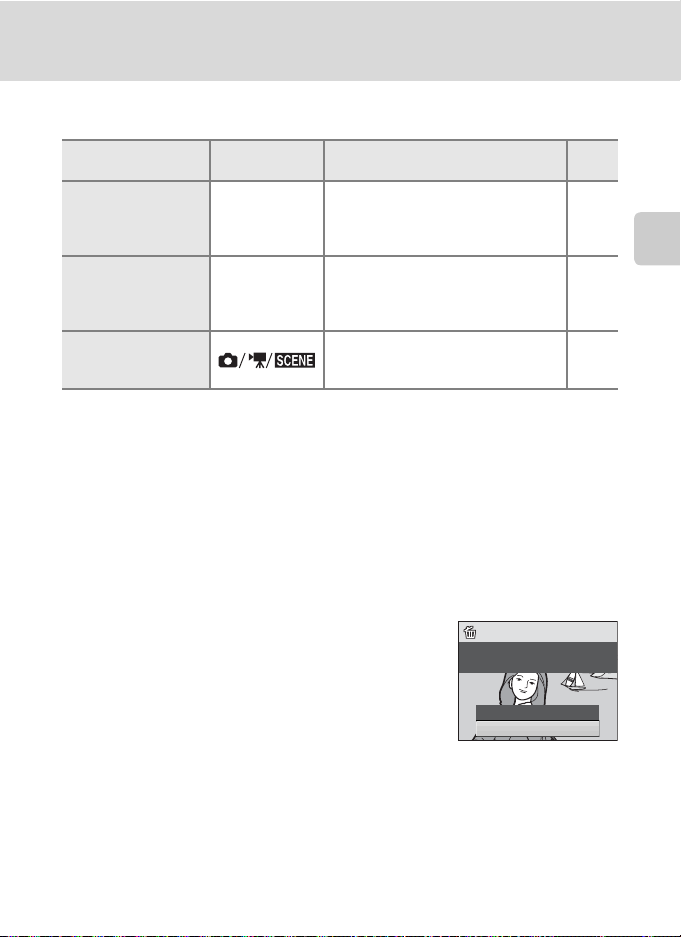
В режиме полнокадрового просмотра доступны следующие функции.
Параметр
Увеличение при
просмотре
Просмотр
уменьшенных
изображений/
календарь
Переход в режим
съемки
Элемент
управления
g (i)
f (h)
Описание A
Снимок можно увеличить до 10 раз.
Нажмите кнопку k, чтобы вернуться
в режим полнокадрового
просмотра.
Отображение 9, 16 или 25
уменьшенных изображений или
календаря.
Для переключения в последний
выбранный режим съемки нажмите
кнопку выбора режима съемки.
48
46
8
C Включение питания кнопкой c
При выключенной фотокамере нажатие и удержание нажатой кнопки c приведет к
включению фотокамеры в режиме просмотра. Объектив не выдвигается.
C Просмотр снимков
• Просмотр снимков, сохраненных во внутренней памяти фотокамеры, возможен только в том
случае, если в фотокамере не установлена карточка памяти.
• Снимки, сделанные с приоритетом лица (A 22), автоматически разворачиваются при их
полнокадровом просмотре.
C Удаление последнего сделанного снимка из режима съемки
Для удаления последнего сделанного снимка нажмите кнопку
l в режиме съемки.
Удалить 1 снимок?
Удалить
1
снимок
Съемка и просмотр снимков: Простой авто режим
D Выбор нескольких снимков для удаления
Выбрав команду Удалить (A 81) в меню просмотра (A 78), можно удалить несколько
снимков.
Нет
Да
25
Page 38
Простой авто режим
Автоматический выбор сюжета
При наведении фотокамеры на объект фотокамера автоматически выбирает
один из следующих сюжетов.
• U Авто режим (обычное использование) (A 27)
• e Портрет (A 34)
• f Пейзаж (A 34)
• g Ночной пейзаж (A 37)
• h Ночной портрет (A 35)
Съемка и просмотр снимков: Простой авто режим
• j Освещение сзади (A 39)
• i Макро (A 37)
Приоритет лица. Примечания
• Фотокамера может не распознать лица в следующих случаях.
- Лица частично скрыты солнцезащитными очками или другими
предметами
- Объект не смотрит прямо на камеру
- Лица занимают в кадре слишком много или слишком мало места
• Способность фотокамеры распознавать лица зависит от ряда условий,
включая направление взгляда объекта.
• В некоторых случаях (включая перечисленные в разделе “Действие
автофокуса”) (A 23) система автофокуса может работать некорректно, и
объект может быть не в фокусе, несмотря на то что двойная рамка светится
зеленым цветом. Если камера не может сфокусироваться, перейдите в
другой режим (например, авто режим A), повторно сфокусируйтесь на
другом объекте, расположенном на том же расстоянии от фотокамеры, что
и предполагаемый объект портрета, и установите блокировку фокуса
(A 27).
Настройки вспышки в простом авто режиме
В режиме вспышки (A 28) можно выбрать Авто (настройка по умолчанию)
или Выкл..
• При выборе U (авто) фотокамера автоматически устанавливает режим
вспышки в соответствии с выбранным сюжетным режимом.
• При выборе W (выключено) вспышка не срабатывает независимо от
условий съемки.
Ограничения для функций в простом авто режиме
Кнопка режима макросъемки (A 9, 31) на мультиселекторе недоступна.
26
Page 39
Авто режим
7
F3.11/125
F3.11/125
7
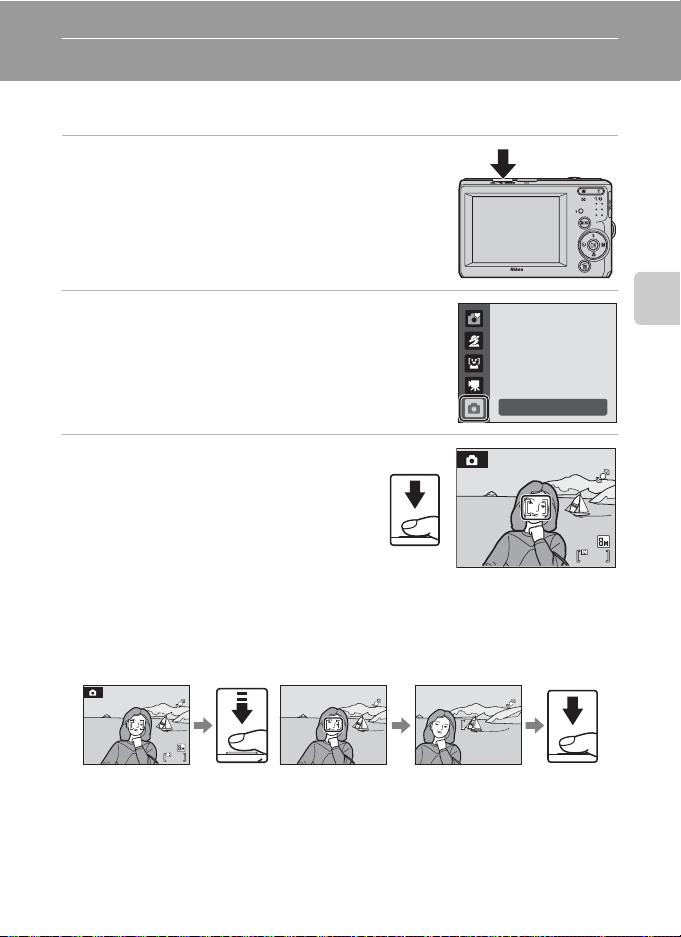
Съемка в авто режиме
В режиме A (Авто) можно установить параметры режима изображения, баланса белого,
непрерывной съемки и параметры цвета в меню съемки, а также делать снимки.
1 При нажатии кнопки выбора режима
съемки во время съемки отображается
меню выбора режима съемки.
• Отображается меню выбора режима съемки.
2 Кнопкой мультиселектора H или I
выберите A и нажмите кнопку k.
• Фотокамера переходит в режим A (авто).
• Нажмите кнопку d, чтобы выбрать параметр в
меню съемки (A 69).
Aвто режим
3 Скомпонуйте кадр и сделайте
снимок.
Фотокамера фокусируется на объекте в
центре кадра.
7
D Блокировка фокуса
Если фотокамера фокусируется на объекте в центре кадра, блокировку фокуса можно
использовать для фокусировки на объекте вне центральной части кадра.
• При использовании блокировки фокуса расстояние между фотокамерой и объектом не
должно меняться.
• Если спусковая кнопка затвора удерживается нажатой наполовину, экспозиция блокируется.
Авто режим
7
Поместите объект
в центр кадра.
Нажмите
спусковую
кнопку затвора
наполовину.
1/125 F3.1
Убедитесь, что
зона фокусировки
горит зеленым.
1/125 F3.1
Удерживайте спусковую
кнопку затвора нажатой
наполовину и измените
компоновку кадра.
Плавно нажмите
спусковую
кнопку затвора
до конца.
B Функции, доступные в режиме A (авто)
Кроме пунктов меню режима съемки, можно изменить режим вспышки (A 28), а также можно
использовать автоспуск (A 30), режим макросъемки (A 31) и поправку экспозиции (A 32).
27
Page 40
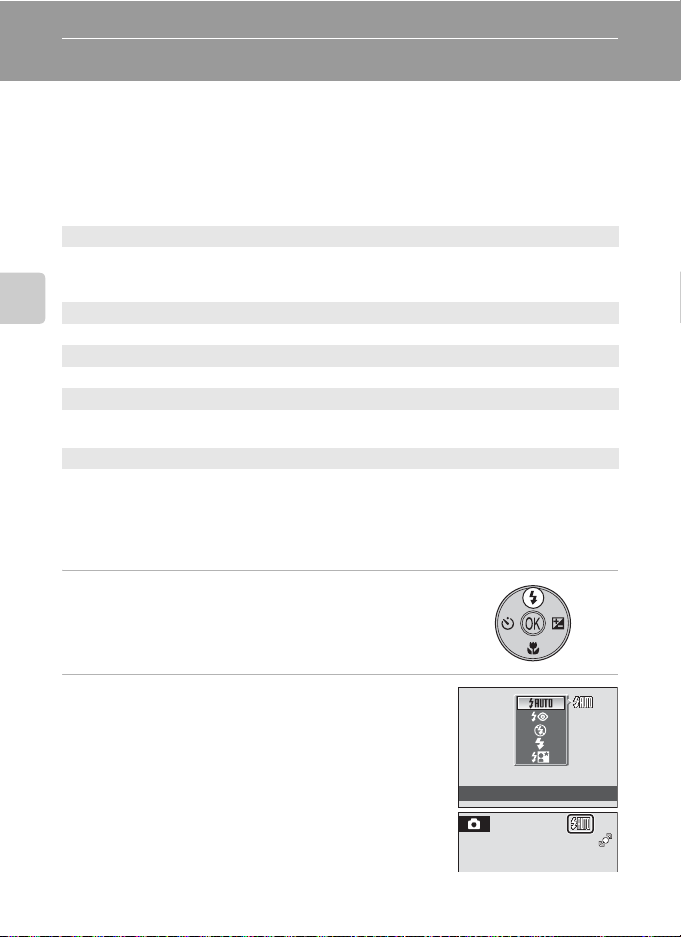
Использование вспышки
Диапазон расстояния при съемке со вспышкой составляет примерно 0,5-7,0 м
при минимальном зуммировании. При максимальном оптическом зуме
диапазон составляет примерно 0,5-4,0 м.
Доступны следующие режимы вспышки. Помните, что при использовании
простого авто режима (A 18) доступны только режимы Авто (настройка по
умолчанию) и Выкл..
U Авто
При недостаточном освещении вспышка срабатывает автоматически.
В простом авто режиме G (A 18) фотокамера выбирает режим вспышки
автоматически, по условиям съемки.
V Автоматический режим с удалением эффекта “красных глаз”
Авто режим
Подавление эффекта “красных глаз” при съемке портретов (A 29).
W Выкл.
Вспышка не срабатывает даже при недостаточном освещении.
X Заполняющая вспышка
Вспышка срабатывает при съемке каждого кадра. Используется для
“заполнения” (подсветки) теней и объектов, освещенных сзади.
Y Медленная синхронизация
Режим автоматической вспышки сочетается с длинной выдержкой.
Можно использовать, например, в вечернее время или при слабом освещении:
вспышка освещает основной объект, а большая выдержка позволяет снять фон.
Настройка режима вспышки
1 Нажмите кнопку m (режим вспышки).
Отображается меню вспышки.
2 Мультиселектором выберите
необходимый режим вспышки и нажмите
кнопку k.
В верхней части монитора отображается символ
выбранного режима вспышки.
Символ D исчезнет через несколько секунд
независимо от параметра
Если значение не будет выбрано в течение нескольких
секунд нажатием кнопки k, выбранная настройка
будет отменена.
28
Информация о фото (A
Режим вспышки
89).
Page 41
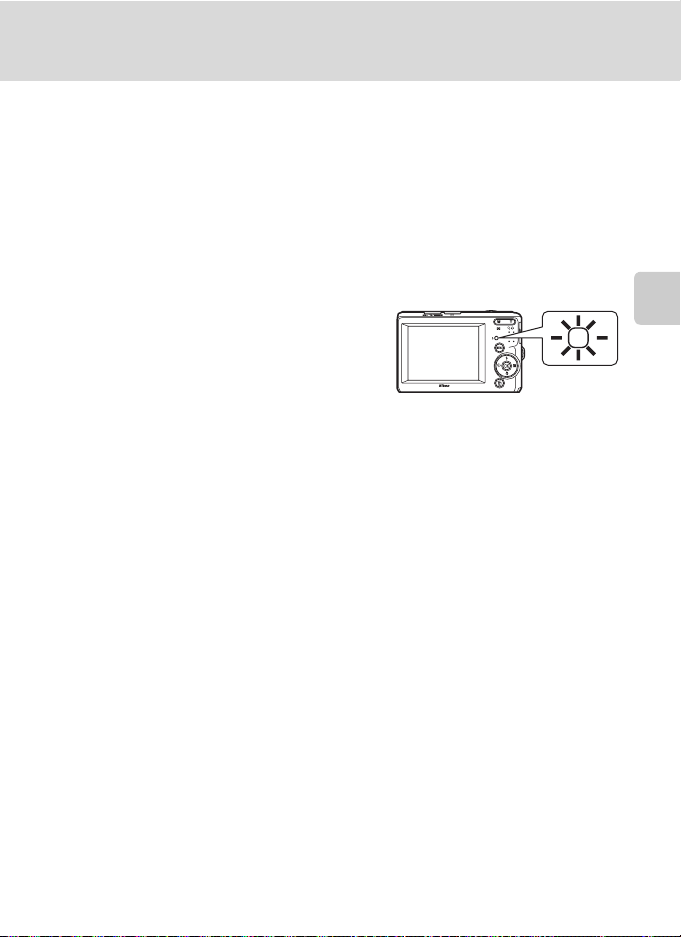
Использование вспышки
B Съемка при недостаточном освещении при отключенной вспышке (W)
• Для обеспечения устойчивости фотокамеры во время съемки, а также для устранения
последствий дрожания фотокамеры рекомендуется использовать штатив.
• Символ E отображается, когда фотокамера автоматически увеличивает чувствительность,
чтобы минимизировать смазывание из-за длинной выдержки. Снимки, сделанные при
отображенном на мониторе символе E, могут иметь небольшую зернистость.
B Использование вспышки. Примечание
Если используется вспышка, то отражения частиц пыли в воздухе могут появиться на снимке в
виде белых пятен. Для уменьшения отражения установите вспышку в режим W (Выкл.).
C Индикатор вспышки
Индикатор вспышки показывает состояние вспышки
при нажатии спусковой кнопки затвора наполовину.
• Горит: вспышка сработает в момент съемки.
• Мигает: вспышка заряжается. Подождите
• Выключен: в момент съемки вспышка не сработает.
При низком уровне заряда батареи монитор выключится до окончания зарядки вспышки.
несколько секунд и попробуйте еще раз.
C Настройка режима вспышки
Настройка по умолчанию для режима вспышки зависит от режима съемки.
• Режим G (простой авто): U Авто
• Режим a (улыбки): U Авто
• Сюжетный режим: настройка по умолчанию зависит от меню сюжетов (A 33).
• Режим A (авто): U Авто.
В режиме съемки A (авто) измененная настройка вспышки сохраняется даже после
выключения фотокамеры.
C Подавление эффекта “красных глаз”
Фотокамера оснащена улучшенной системой подавления эффекта “красных глаз”.
Для подавления эффекта “красных глаз” перед срабатыванием основной вспышки
производится несколько предварительных вспышек.
Если фотокамера обнаруживает “красные глаза” на снимках после съемки, функция
исправления эффекта “красных глаз” в фотокамере, разработанная компанией Nikon,
обрабатывает снимок во время его сохранения. Из-за этого спусковая кнопка затвора может
вернуться к нормальной работе для съемки следующего кадра с небольшой задержкой.
При использовании функции подавления эффекта “красных глаз” обратите внимание на следующее.
• Не рекомендуется, если важно время срабатывания затвора, поскольку применение этой
функции требует больше времени, чем обычный режим съемки (с момента нажатия
спусковой кнопки затвора до его срабатывания).
•
После выполнения снимка на подготовку к следующему снимку требуется время больше обычного.
• Подавление эффекта “красных глаз” не всегда позволяет добиться нужного результата.
• В редких случаях эта функция может воздействовать на другие участки снимка. В
вышеперечисленных случаях рекомендуется использовать режимы вспышки, отличные от
автоматического с подавлением эффекта “красных глаз”.
Авто режим
29
Page 42
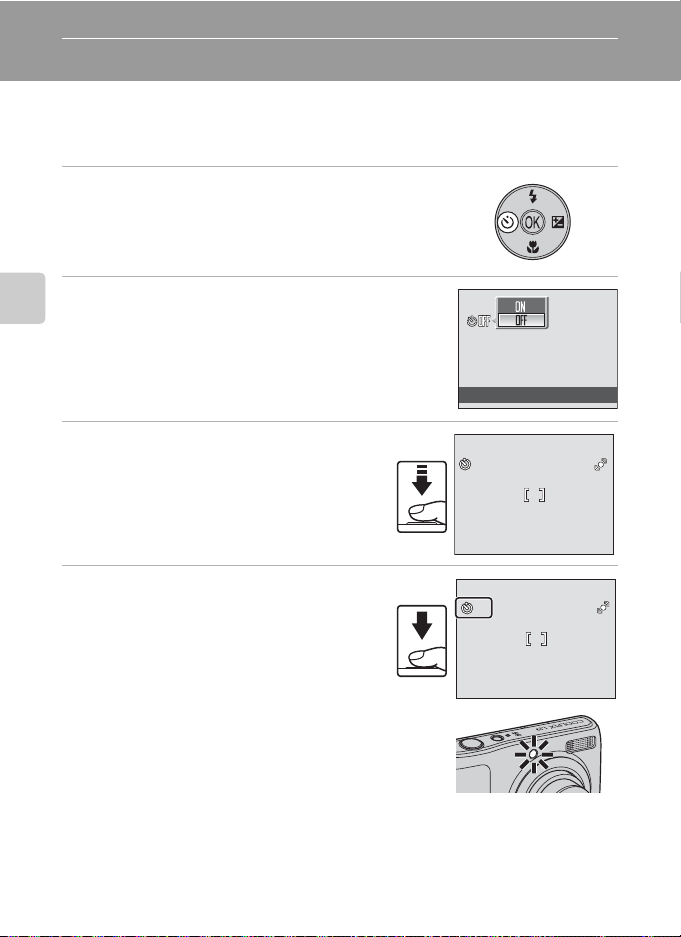
Съемка с автоспуском
10
F3.11/125
9
F3.11/125
При использовании автоспуска съемка выполняется через 10 секунд после
нажатия спусковой кнопки затвора. При съемке с автоспуском рекомендуется
использовать штатив.
1 Нажмите кнопку n (автоспуск).
Отображается меню автоспуска.
2 Мультиселектором выберите ON (Вкл.) и
Авто режим
нажмите кнопку k.
Отобразится символ автоспуска (n 10).
Если в течение нескольких секунд не выбрано
значение нажатием кнопки k, выбранная настройка
отмененяется.
3 Скомпонуйте кадр и нажмите
спусковую кнопку затвора
наполовину.
Будут установлены фокусировка и
экспозиция.
10
1/125 F3.1
4 Плавно нажмите спусковую кнопку
затвора до конца.
Стартует автоспуск, и на мониторе
отображается количество секунд, оставшееся
до срабатывания затвора. Индикатор
автоспуска будет мигать. Индикатор
перестает мигать за одну секунду до
выполнения съемки и продолжает гореть до
срабатывания затвора.
При срабатывании затвора значение
автоспуска меняется на Выкл..
Для остановки таймера до съемки нажмите
спусковую кнопку затвора еще раз.
9
1/125
Автоспуск
F3.1
30
Page 43
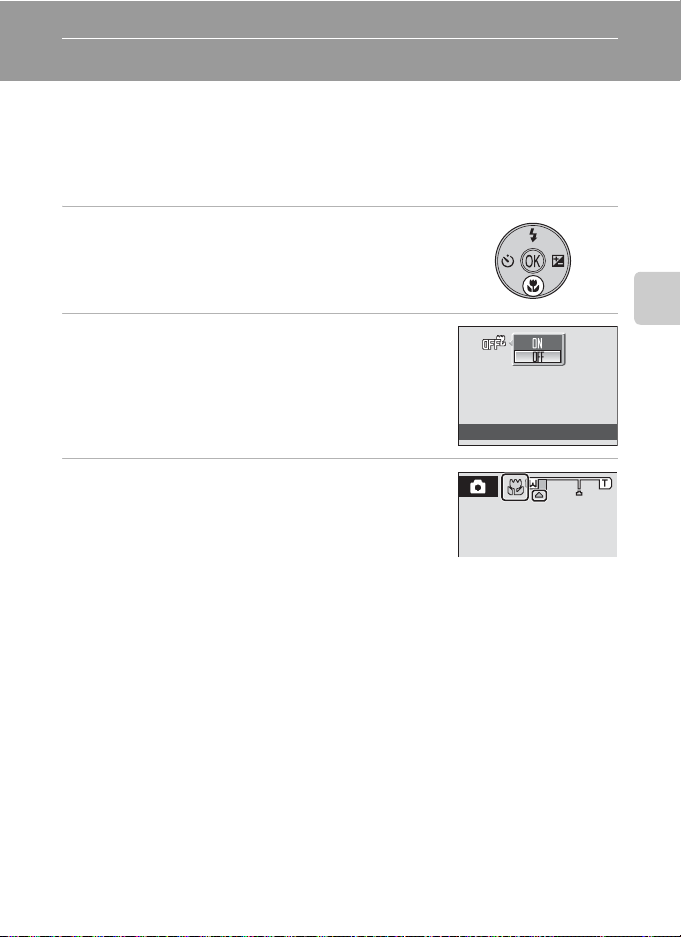
Режим макросъемки
Режим макросъемки предназначен для съемки объектов на расстоянии до
5 см. Обратите внимание, что при расстоянии до объекта менее 50 см
вспышка может не осветить объект съемки целиком.
Использование режима макросъемки с простым авто режимом невозможно
(A 18).
1 Нажмите кнопку p (режим макросъемки).
• Отображается меню макросъемки.
2 Мультиселектором выберите ON (Вкл.) и
нажмите кнопку k.
На мониторе отобразится символ макросъемки (F).
Если в течение нескольких секунд не выбрано
значение нажатием кнопки k, выбранная настройка
отмененяется.
Режим макросъемки
3 С помощью кнопок зуммирования
сместитесь в зону широкоугольного
положения зума.
• Режимом макросъемки можно пользоваться для
съемки из текущего положения зума, когда символ
F или индикатор зума светятся зеленым цветом.
• Фотокамера может фокусироваться на объектах с
расстояния 5 смв крайнем широкоугольном положении зума (отображается
символ G) и с расстояния 7 см в шаге от крайнего положения зума.
C Режим макросъемки
В режиме макросъемки фотокамера непрерывно фокусируется, даже если спусковая кнопка
затвора не нажата наполовину для блокировки фокуса. При наж атии спусковой кнопки затвора
наполовину фокус блокируется для настройки экспозиции.
C Настройка режима макросъемки
В режиме съемки A (авто) настройка макросъемки сохраняется даже после выключения
фотокамеры.
Авто режим
31
Page 44
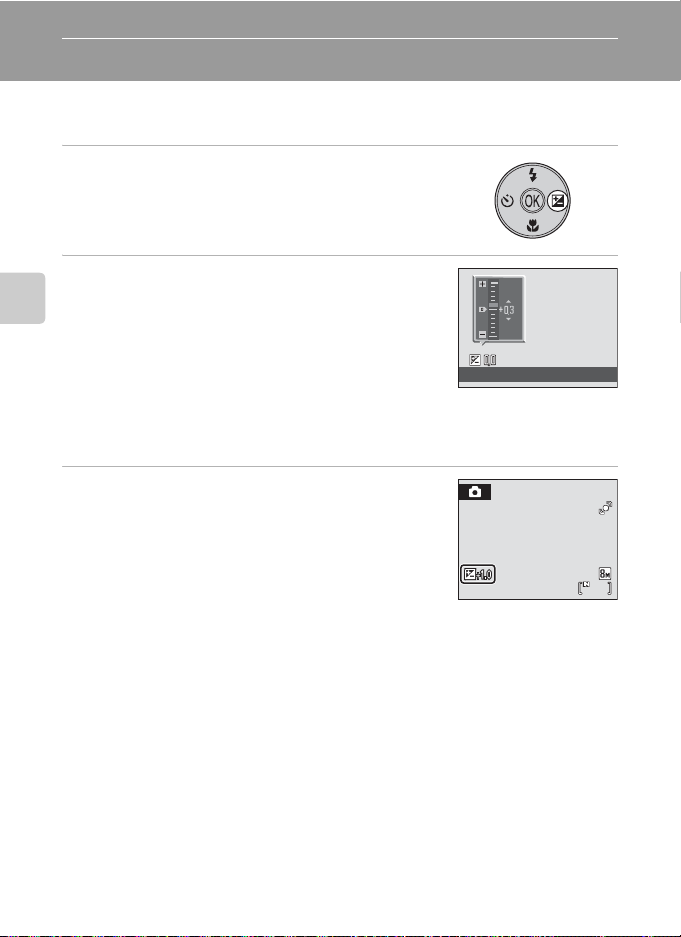
Поправка экспозиции
7
Поправка экспозиции используется для изменения значения экспозиции,
предлагаемого фотокамерой, чтобы сделать изображение ярче или темнее.
1 Нажмите кнопку o (поправка экспозиции).
• На мониторе отображается разметка поправки
экспозиции.
2 Мультиселектором настройте поправку
экспозиции и нажмите кнопку k.
Авто режим
• Если снимок слишком темный: поправка экспозиции
изменяется в сторону “+”.
• Если снимок слишком светлый: поправка
экспозиции изменяется в сторону “-”.
• Можно установить значение поправки экспозиции в
диапазоне от -2,0 до +2,0 EV (экспозиционное световое число).
• Если значение не будет выбрано в течение нескольких секунд нажатием кнопки
k, выбранная настройка будет отменена.
Поправка экспозиции
3 Настройка применена.
• На мониторе отображается символ H.
7
C Значение поправки экспозиции
В режиме съемки A (авто) (A 27) настройка поправки экспозиции сохраняется даже после
выключения фотокамеры.
D Использование поправки экспозиции
Фотокамера, как правило, уменьшает экспозицию, есл и в кадре преобладают ярко освещенные
объекты, и увеличивает экспозицию, если кадр в основном темный. Поэтому при съемке блеска
очень ярких объектов, заполняющих кадр (например, освещенной солнцем водной глади,
песка или снега), или фона, который значительно светлее основного объекта, может
потребоваться положительная поправка экспозиции. Отрицательную поправку экспозиции
можно применять, если большие области кадра содержат очень темные объекты (например,
полосу темно-зеленых листьев) или если фон значительно темнее основного объекта.
32
Page 45
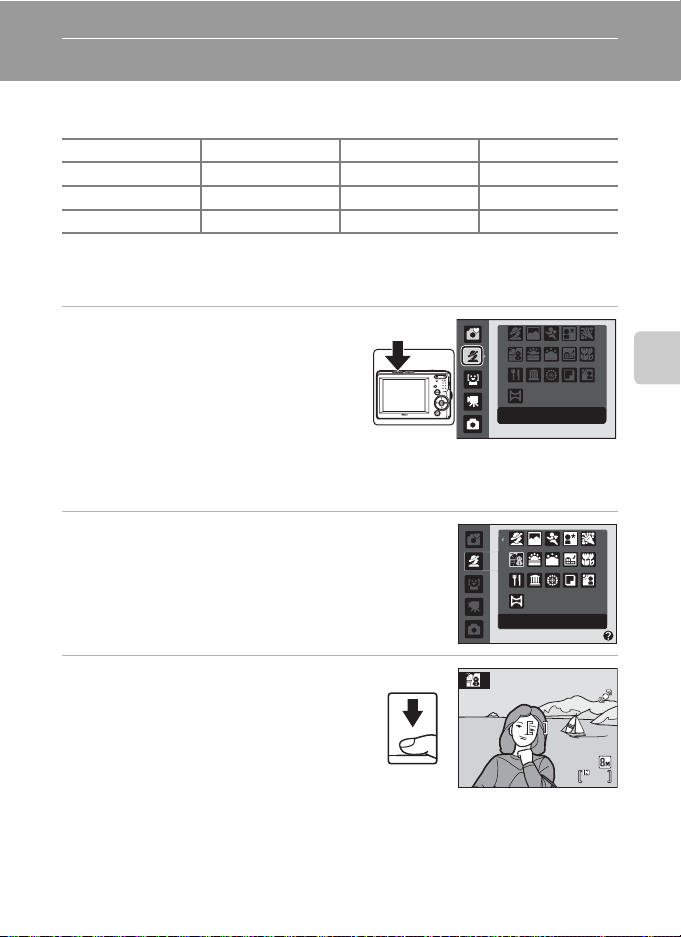
Съемка сюжетов
7
Использование сюжетного режима
Настройки фотокамеры автоматически оптимизируются в зависимости от
объекта съемки. Для съемки сюжетов предусмотрены следующие режимы.
b Портрет f
c Пейзаж g Пляж/снег k Макро n Копия
d Спорт h Закат u Еда o
e Ночной портрет i Сумерки/рассвет l Музей p
Праздник/в помещ.
j Ночной пейзаж m Фейерверк
Освещение сзади
Съемка панорамы
Настройка сюжетного режима
1 В режиме съемки нажмите
кнопку выбора режима съемки,
чтобы отобразить меню выбора
режима съемки, кнопками
мультиселектора H и
Iвыберите сюжетный режим.
• По умолчанию используется настройка
b (портрет).
• Отображается символ последнего использовавшегося сюжетного режима.
Портрет
2 Нажмите кнопку мультиселектора K,
выберите сюжетный режим и нажмите
кнопку k.
Съемка сюжетов
Пляж/снег
3 Скомпонуйте кадр и сделайте
снимок.
D Режим изображения
Функцию Режим изображения (A 71) можно установить только нажатием кнопки d.
Если настройка режима изображения изменена, то измененный режим изображения также
применяется к другим режимам съемки (за исключением режима съемки видео роликов).
7
33
Page 46
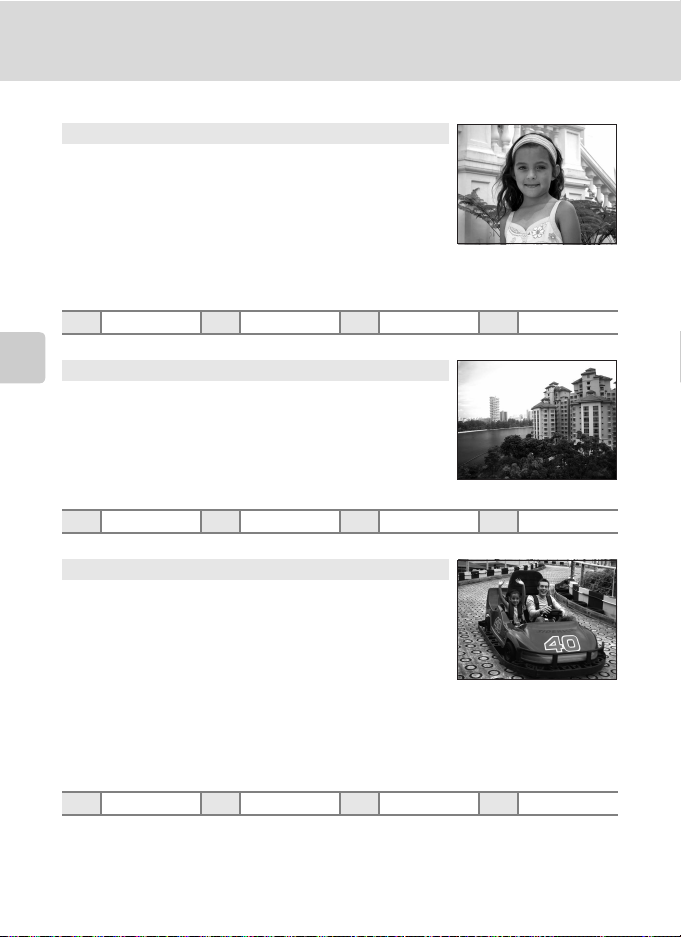
Использование сюжетного режима
Функции
b Портрет
Этот режим используется для портретной съемки, когда
главный объект съемки четко выделен. Цвет кожи на
портрете получается мягким и естественным.
• Если фотокамера распознает лицо человека (анфас), она
фокусируется на этом лице (приоритет лица: A 22).
Если камера распознает более одного лица, она фокусируется
•
на лице, расположенном ближе всего к камере.
•
Если распознавания лиц не произошло, фокусировка будет производиться по центру монитора.
• Цифровой зум использовать невозможно.
m V* n Выключена* p Выключена o 0,0*
* Можно выбрать и другие настройки.
c Пейзаж
Съемка сюжетов
Этот режим используется для съемки ярких пейзажей и городских видов.
•
Фотокамера фокусируется на бесконечность. Зона фокусировки или
индикатор фокусировки (
нажатии спусковой кнопки затвора наполовину. Однако объекты на
переднем плане могут при этом оказаться не в фокусе.
• Вспомогательная подсветка АФ автоматически
выключается независимо от ее настройки (A 92).
m W n Выключена* p Выключена o 0,0*
* Можно выбрать и другие настройки.
d Спорт
Используйте этот режим для съемки динамичных действий, останавливая
движение на одном снимке или записывая его в виде серии снимков.
•
Фотокамера непрерывно фокусируется, пока спусковая кнопка затвора
не будет нажата наполовину для блокировки фокуса.
•
При нажатии и удержании спусковой кнопки затвора производится
съемка до 5 снимков с частотой примерно 1,4 кадра в секунду (для
модели L20) или 1 кадр в секунду (для модели L19), если размер
изображения установлен в значение
модели L20) или в значение
• В зависимости от выбранного режима изображения и установленной карточки
памяти максимальная частота кадров при непрерывной съемке может изменяться.
Вспомогательная подсветка АФ автоматически выключается независимо от ее настройки (A92).
•
m W n Выключена p Выключена o 0,0*
* Можно выбрать и другие настройки.
A
6) всегда светится зеленым цветом при
i Нормальный (3648)
R Нормальный (3264)
(для модели L19).
(для
C Символы, используемые при описании
Для описания режимов в этом разделе используются следующие символы: m, режим вспышки
(
A
28); n, автоспуск (A30); p, режим макросъемки (A31); o, поправка экспозиции (A32).
34
Page 47
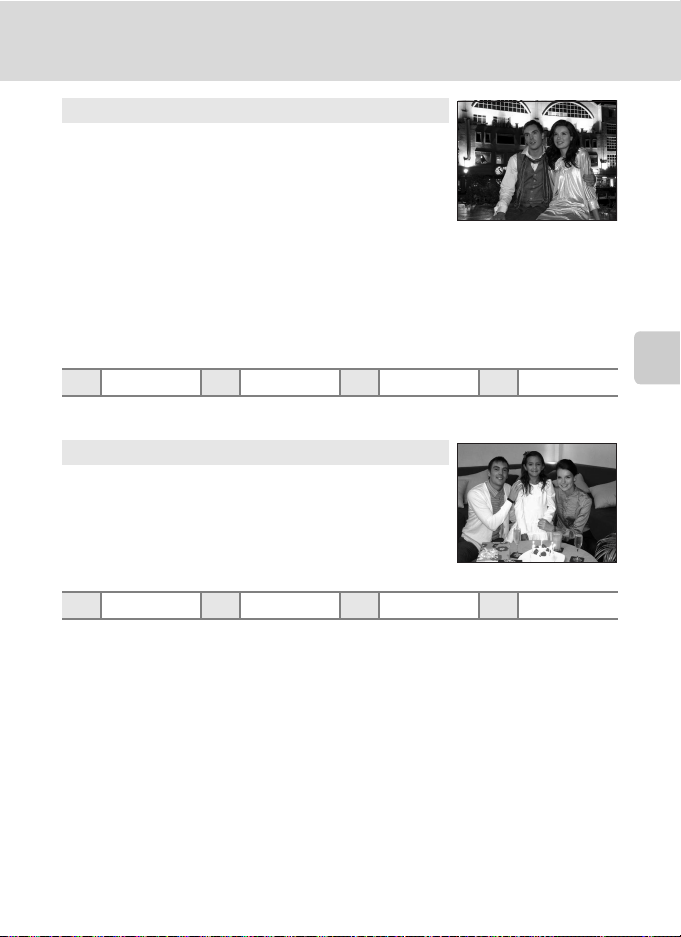
Использование сюжетного режима
e Ночной портрет O
Этот режим обеспечивает естественное соотношение
уровней яркости основного объекта и фона при
портретной съемке в вечернее время.
• Если фотокамера распознает лицо человека (анфас), она
фокусируется на этом лице (приоритет лица: A 22).
• Если камера распознает более одного лица, она
фокусируется на лице, расположенном ближе всего к
камере.
• Если распознавания лиц не произошло, фокусировка
будет производиться по центру монитора.
• Цифровой зум использовать невозможно.
• В этом сюжетном режиме функция обнаружения
движения (A 92) не действует, даже если она
активизирована в меню настройки.
m V
*1
Заполняющая вспышка с медленной синхронизацией и подавлением эффекта “красных глаз”.
*2
Можно выбрать и другие настройки.
*1
n Выключена*2p Выключена o 0,0
*2
f Праздник/в помещ.
Съемка внутри помещения в условиях фонового
освещения, например, при свечах.
• Фотокамера фокусируется на объекте в центре кадра.
• Поскольку дрожание фотокамеры может легко влиять на
качество снимков, старайтесь держать камеру
неподвижно. При съемке в плохо освещенном месте
рекомендуется использовать штатив.
m V*
*1
Вспышка может меняться на медленную синхронизацию с подавлением эффекта “красных
глаз”. Можно выбрать и другие настройки.
*2
Можно выбрать и другие настройки.
1
n Выключена*2p Выключена o 0,0*
Съемка сюжетов
2
O
: при съемке в сюжетных режимах, обозначенных символом O, рекомендуется использовать штатив.
35
Page 48
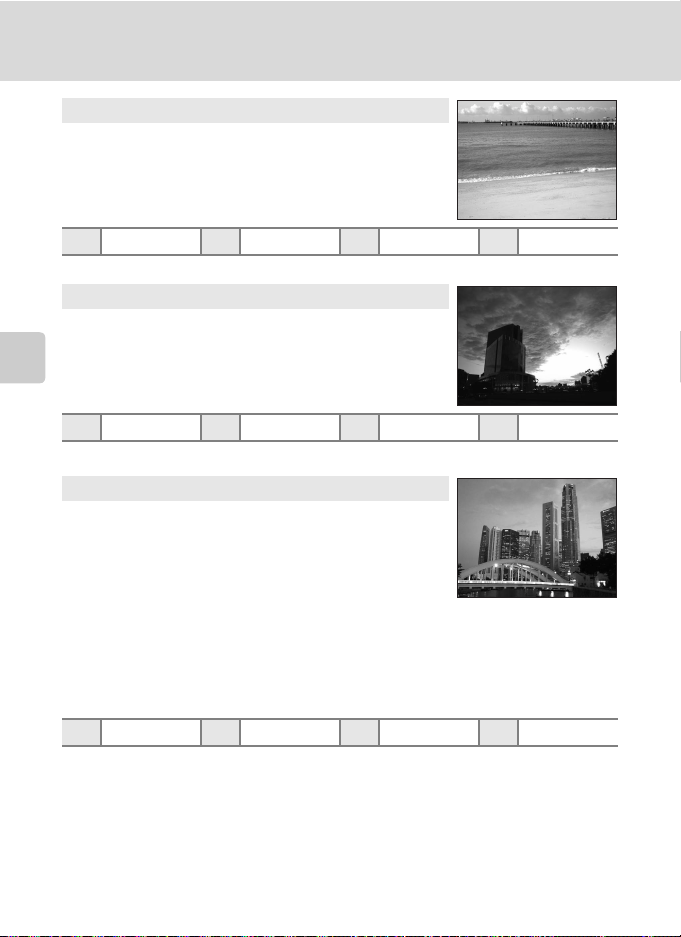
Использование сюжетного режима
g Пляж/снег
Съемка на фоне ярко освещенной снежной или водной
поверхности или на пляже.
• Фотокамера фокусируется на объекте в центре кадра.
m U* n Выключена* p Выключена* o 0,0*
* Можно выбрать и другие настройки.
h Закат O
Передает все богатство оттенков цвета при съемке закатов и
рассветов.
• Фотокамера фокусируется на объекте в центре кадра.
Съемка сюжетов
m W* n Выключена* p Выключена o 0,0*
* Можно выбрать и другие настройки.
i Сумерки/рассвет O
Сохраняет цвета, видимые в слабом естественном свете
перед рассветом или после заката.
• Фотокамера фокусируется на бесконечность. Зона
фокусировки или индикатор фокусировки (A 6) всегда
светится зеленым цветом при нажатии спусковой кнопки
затвора наполовину. Однако объекты на переднем плане
могут при этом оказаться не в фокусе.
• Вспомогательная подсветка АФ автоматически
выключается независимо от ее настройки (A 92).
• В этом сюжетном режиме функция обнаружения движения
(A 92) не действует, даже если она активизирована в
меню настройки.
m W n Выключена* p Выключена o 0,0*
* Можно выбрать и другие настройки.
O
: при съемке в сюжетных режимах, обозначенных символом O, рекомендуется использовать штатив.
36
Page 49
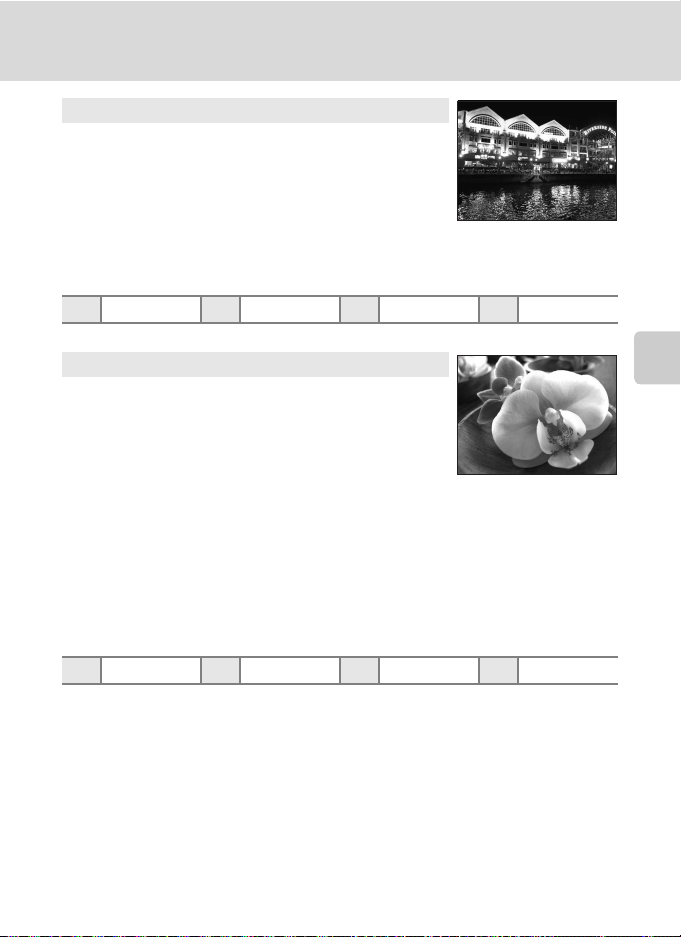
Использование сюжетного режима
j Ночной пейзаж O
Съемка с большой выдержкой позволяет создавать
великолепные ночные пейзажи.
• Фотокамера фокусируется на бесконечность. Зона
фокусировки или индикатор фокусировки (A 6) всегда
светится зеленым цветом при нажатии спусковой кнопки
затвора наполовину. Однако объекты на переднем плане
могут при этом оказаться не в фокусе.
• Вспомогательная подсветка АФ автоматически
выключается независимо от ее настройки (A 92).
m W n Выключена* p Выключена o 0,0*
* Можно выбрать и другие настройки.
k Макро
Используется для съемки насекомых, цветов и других
небольших объектов с близкого расстояния.
• Режим макросъемки (A 31) меняется на ON (Вкл.), а зум
перемещается в положение, позволяющее вести
макросъемку.
• Фотокамера может фокусироваться на объектах с
расстояния 5 смв крайнем широкоугольном положении
зума (отображается символ G) и с расстояния 7 см в
шаге от этого крайнего положения зума.
• Фотокамера фокусируется на объекте в центре кадра.
• Фотокамера непрерывно фокусируется, пока спусковая
кнопка затвора не будет нажата наполовину для
блокировки фокуса.
• Дрожание фотокамеры может влиять на качество
снимков, поэтому включите функцию обнаружения
движения (A 92) и держите камеру неподвижно.
m W* n Выключена* p Включена o 0,0*
* Можно выбрать и другие настройки. Обратите внимание, что при расстоянии до объекта
менее 50 см вспышка может не осветить объект съемки целиком.
Съемка сюжетов
O
: при съемке в сюжетных режимах, обозначенных символом O, рекомендуется использовать штатив.
37
Page 50
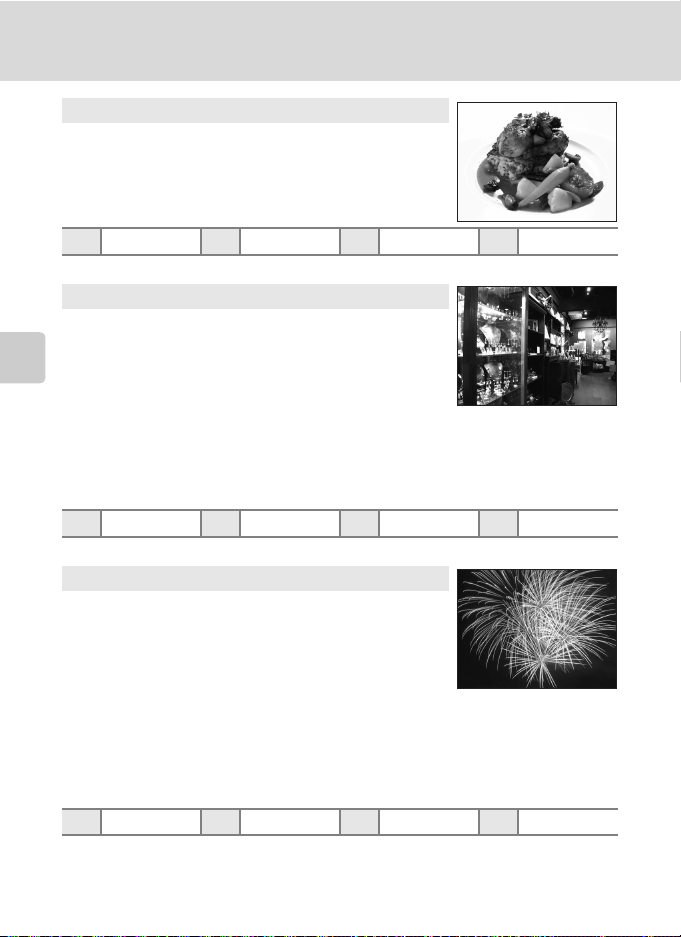
Использование сюжетного режима
u Еда
Используется при съемке кулинарных блюд. Подробнее см.
раздел “Съемка в режиме еды” (A 40).
• Фотокамера фокусируется на объекте в центре кадра.
m W n Выключена* p Включена o 0,0*
* Можно выбрать и другие настройки.
l Музей
Съемка в помещениях, где запрещено использовать
вспышку (например, в музеях и галереях), а также в случаях,
когда применение вспышки нежелательно.
• Фотокамера фокусируется на объекте в центре кадра.
• Функцию BSS (выбор лучшего снимка) можно
Съемка сюжетов
использовать при съемке (A 75).
• Дрожание фотокамеры может заметно влиять на
качество снимков, поэтому старайтесь держать камеру
неподвижно.
• Вспомогательная подсветка АФ автоматически
выключается независимо от ее настройки (A 92).
m W n Выключена* p Выключена* o 0,0*
* Можно выбрать и другие настройки.
m Фейерверк O
Для съемки шлейфов света и вспышек от разрывов
фейерверков и салютов используется длинная выдержка.
• Фотокамера фокусируется на бесконечность. Индикатор
фокусировки (A 6) всегда светится зеленым при нажатии
спусковой кнопки затвора наполовину. Однако при этом
объекты на переднем плане могут оказаться не в фокусе,
поскольку камера фокусируется на бесконечность.
• Вспомогательная подсветка АФ автоматически
выключается независимо от ее настройки (A 92).
• В этом сюжетном режиме функция обнаружения движения
(A 92) не действует, даже если она активизирована в
меню настройки.
m W n Выключена p Выключена o 0,0
O
: при съемке в сюжетных режимах, обозначенных символом O, рекомендуется использовать штатив.
38
Page 51
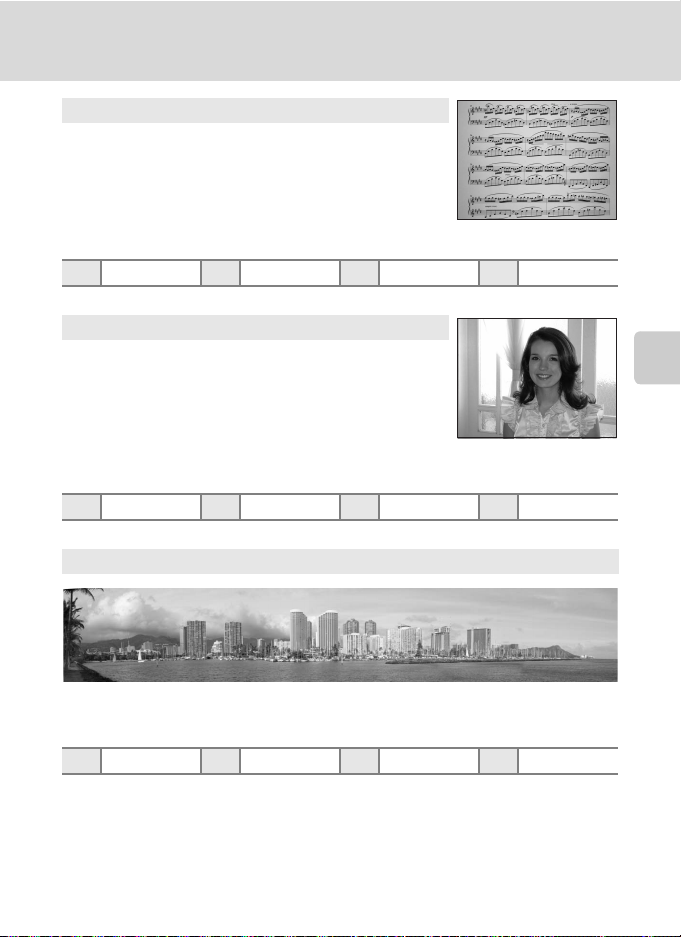
Использование сюжетного режима
n Копия
Позволяет четко фотографировать текст и рисунки на
белом фоне или в печатных материалах.
• Фотокамера фокусируется на объекте в центре кадра.
• Для фокусировки на близком расстоянии используйте
режим макросъемки (A 31).
• Цветной текст и рисунки могут выглядеть недостаточно
четкими.
m W* n Выключена* p Выключена* o 0,0*
* Можно выбрать и другие настройки.
o Освещение сзади
Используется, когда источник света находится позади
объекта съемки, детали которого оказываются
затененными. Вспышка срабатывает автоматически для
“заполнения” (подсветки) теней.
• Фотокамера фокусируется на объекте в центре кадра.
• В этом сюжетном режиме функция обнаружения
движения (A 92) не действует, даже если она
активизирована в меню настройки.
mmn Выключена* p Выключена o 0,0*
* Можно выбрать и другие настройки.
p Съемка панорамы
Съемка сюжетов
Используется для съемки серии снимков, которые затем объединяются в панораму с
помощью прилагаемой программы Panorama Maker. Подробнее см. в разделе Снимки
для панорамы (A 42).
m W* n Выключена* p Выключена* o 0,0*
* Можно выбрать и другие настройки.
39
Page 52
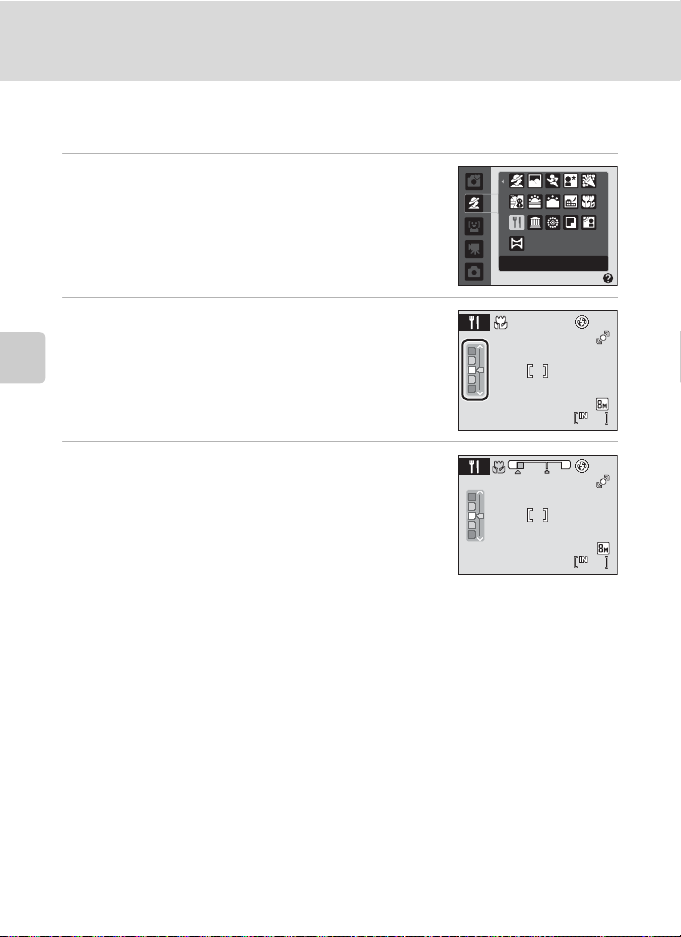
Использование сюжетного режима
7
7
Съемка в режиме еды
Используется при съемке кулинарных блюд.
1 Отобразите меню выбора режима съемки и
выберите u Еда (A 33).
• Режим макросъемки (A 31) меняется на ON (Вкл.), а
зум автоматически перемещается в ближайшее
положение съемки.
2 Кнопками мультиселектора H и I
выберите значение баланса белого.
• Нажмите кнопку H, чтобы увеличить насыщение
Съемка сюжетов
красным, или - кнопку I, чтобы увеличить
насыщение синим.
3 Скомпонуйте кадр.
• Фотокамера может фокусироваться на объектах с
расстояния 5 смв крайнем широкоугольном
положении зума (отображается символ G) и с
расстояния 7 см в шаге от этого крайнего
положения зума.
• Дрожание фотокамеры может влиять на качество
снимков, поэтому включите функцию Подавл.
вибраций (A 92) и держите камеру неподвижно.
• Фотокамера фокусируется на объекте в центре кадра. С помощью блокировки
фокуса скомпонуйте кадр с объектом, находящемся не в центре кадра (A 27
Еда
7
7
).
40
Page 53
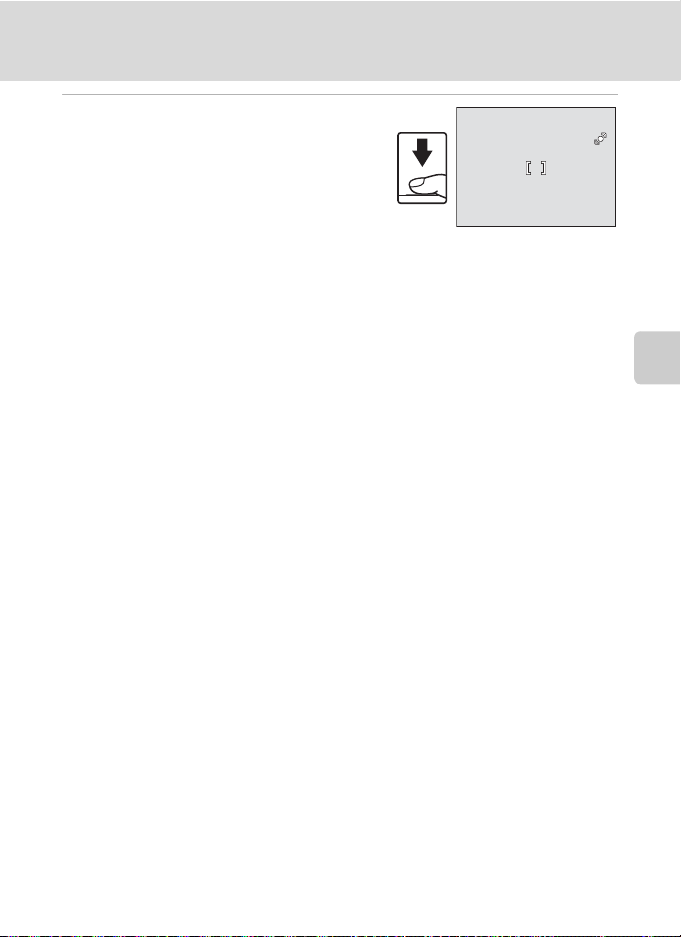
Использование сюжетного режима
F3.1
1/125
4 Для съемки нажмите спусковую
кнопку затвора.
• При нажатии спусковой кнопки затвора
наполовину выполняется блокировка
фокусировки, а при полном нажатии
спусковой кнопки затвора выполняется
съемка.
• Если фотокамера не может сфокусироваться, зона фокусировки будет мигать.
Измените компоновку кадра и попробуйте еще раз нажать спусковую кнопку
затвора наполовину.
1/125
F3.1
F3.11/125
Съемка сюжетов
B Замечания к режиму съемки еды
Вспышка выключена. Режим макросъемки (A 31) фиксируется на ON (ВКЛ.).
C Баланс белого в режиме съемки еды
• Увеличение насыщения красным или синим цветом приведет к уменьшению эффектов
подсветки.
• Изменение баланса белого в режиме съемки еды не повлияет на установки Баланс белого в
меню съемки (A 73).
• Настройка баланса белого в режиме съемки еды сохраняется даже при выключении
фотокамеры.
41
Page 54
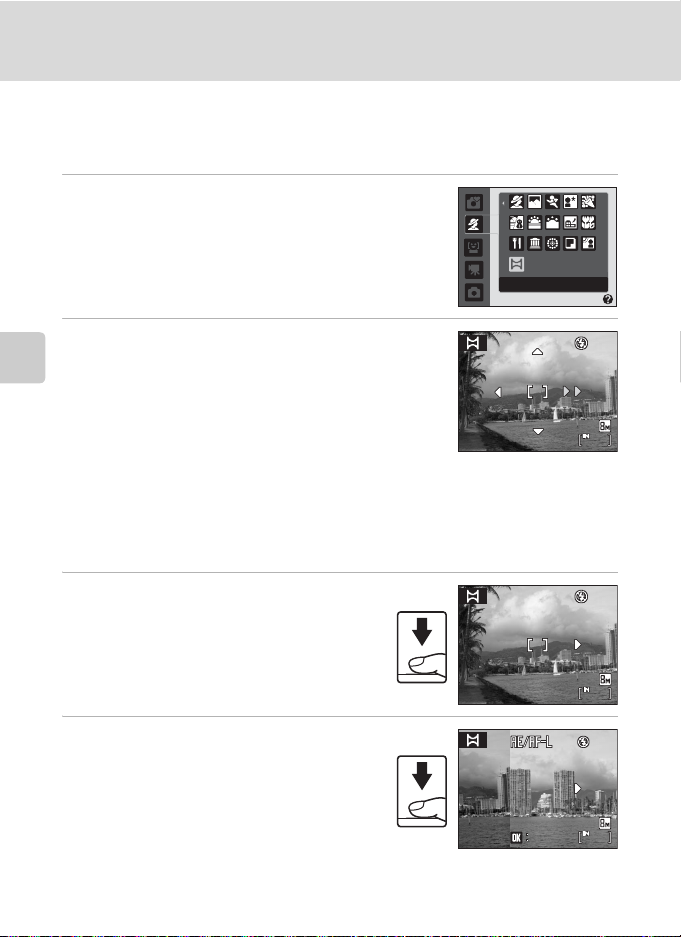
Использование сюжетного режима
7
7
Кон ец
6
Снимки для панорамы
Фотокамера фокусируется на объекте в центре кадра. Для получения
наилучшего результата используйте штатив.
1 Отобразите меню выбора режима съемки и
выберите p Съемка панорамы (A 33).
На мониторе отображается желтый символ
направления съемки панорамы (I), показывающий
направление, в котором будут соединены снимки.
2 Мультиселектором выберите направление
и нажмите кнопку k.
Съемка сюжетов
Выберите способ соединения снимков в панораму:
слева направо (I), справа налево (J), снизу вверх (K)
или сверху вниз (L).
Желтый символ направления съемки панорамы (II)
указывает выбранное направление, и при нажатии
кнопки k направление фиксируется. Отображается белый символ
зафиксированного направления I.
При необходимости на этом шаге можно выбрать режим вспышки (A 28),
автоспуск (A 30), режим макросъемки (A 31) и поправку экспозиции (A 32). Для
изменения направления нажмите кнопку k.
3 Сделайте первый снимок.
Снимок займет примерно треть экрана.
Съемка панорамы
7
4 Сделайте второй снимок.
Скомпонуйте следующий снимок так, чтобы
он перекрывал последнюю треть первого
снимка, и нажмите спусковую кнопку
затвора.
Повторяйте эту операцию, пока не сделаете
все снимки, необходимые для панорамы.
42
Конец
7
6
Page 55
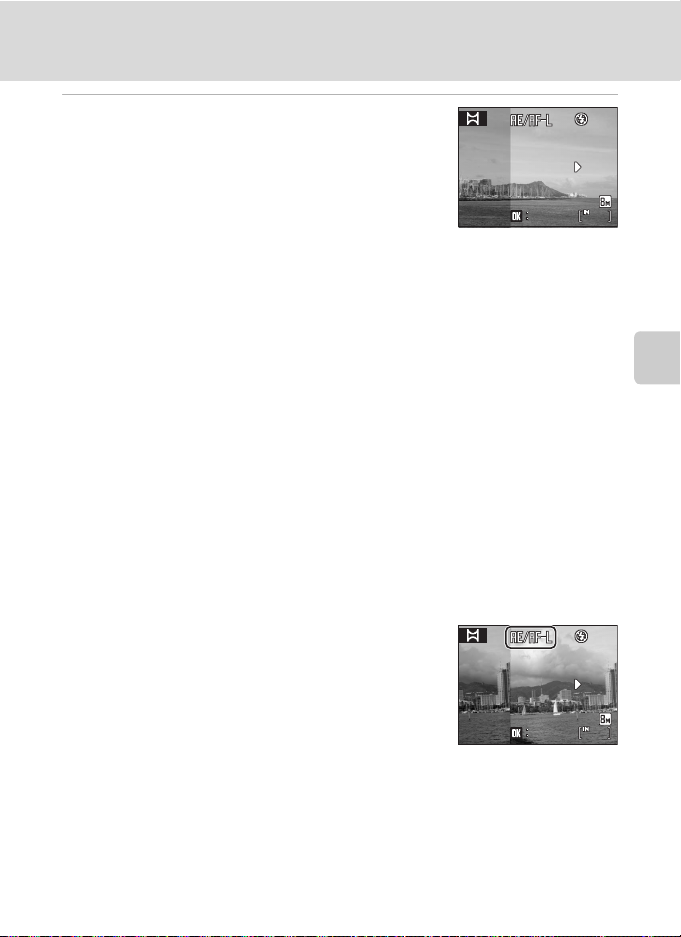
Использование сюжетного режима
Кон ец
4
Кон ец
6
5 После завершения съемки нажмите кнопку
k.
• Фотокамера вернется к шагу 2.
Конец
B Съемка панорамы
Перед съемкой первого кадра подтвердите использование настроек режима вспышки,
автоспуска, режима макросъемки и поправки экспозиции. После съемки первого кадра эти
настройки изменить нельзя. Использование настроек размера изображения (A 71), функции
зума и удаления изображения невозможно.
Если во время съемки фотокамера переходит в режим ожидания с функцией автоматического
выключения (A 94), серия снимков, сделанных в режиме съемки панорамы, удаляется.
Рекомендуется увеличивать временной интервал, по истечении которого срабатывает
функция автоматического выключения.
D R. Примечание
Символ R на мониторе означает, что значения баланса
белого, экспозиции и фокуса зафиксированы по первому
сделанному снимку. Для всей серии снимков, снятых в режиме
панорамы, используются одинаковые настройки экспозиции,
баланса белого и фокуса.
Конец
D Приложение Panorama Maker
Установите приложение Panorama Maker с компакт-диска с программным пакетом Software Suite.
Передайте снимки на компьютер (A 57) и используйте приложение Panorama Maker (A 60)
для их объединения в один панорамный снимок.
4
Съемка сюжетов
6
D Дополнительные сведения
Дополнительные сведения см. в разделе “Имена файлов изображений и имена папок” (A 105).
43
Page 56
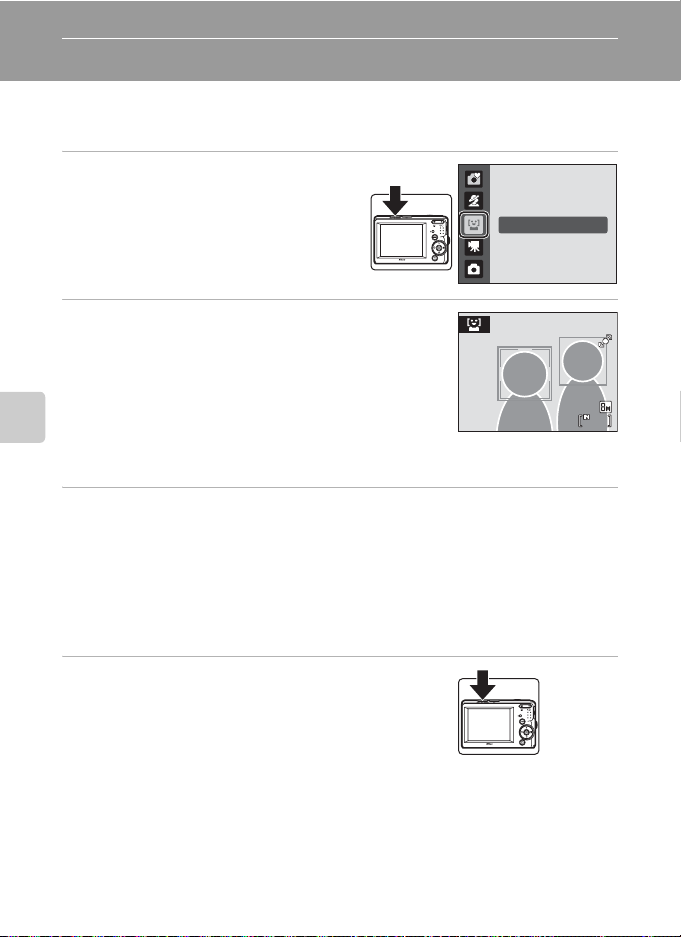
Автоматическая портретная съемка (улыбка)
7
Использование режима улыбки
Фотокамера распознает улыбающееся лицо и автоматически выполняет
съемку этого лица.
1
В режиме съемки нажмите кнопку
выбора режима съемки, чтобы
отобразить меню выбора режима
съемки, кнопками
мультиселектора
a
и нажмите кнопку k.
H
и I выберите
2 Скомпонуйте кадр.
• Направьте фотокамеру на объект.
•
Если фотокамера распознает лицо человека (анфас), оно
выделяется двойной желтой рамкой в зоне фокусировки.
Если это лицо находится в фокусе, двойная рамка
становится зеленой, и фокус блокируется.
•
Автоматическая портретная съемка (улыбка)
Если распознается несколько лиц, то двойной рамкой в
зоне фокусировки выделяется лицо, ближайшее к центру экрана, а лица остальных людей
выделяются одинарной рамкой. Камера распознает не более трех лиц.
3 Затвор срабатывает автоматически.
• Если фотокамера распознает улыбку на лице человека, выделенного двойной
рамкой, затвор срабатывает автоматически.
• Если фотокамера распознает лицо человека, мигает индикатор автоспуска (A 4).
Сразу после спуска затвора индикатор автоспуска начинает мигать часто.
• После каждого срабатывания затвора фотокамера заново выполняет операции
распознавание лица и определения улыбки для непрерывной автоматической
съемки.
4 Выйдите из режима улыбки, нажав кнопку
выбора режима съемки.
Перейдите в другой режим съемки.
Улыбка
7
C Съемка в режиме улыбки
В ситуациях, указанных ниже, функция автовыключения (A 94) выключает фотокамеру, если
при использовании режима улыбки не выполняется никаких действий:
• Фотокамера не распознает никаких лиц.
• Фотокамера распознает лицо, но не определяет лицо с улыбкой.
44
Page 57
Использование режима улыбки
C Функции приоритета лица и обнаружения улыбающегося лица
Если фотокамера в режиме улыбки направлена на лицо человека (анфас), лицо распознается
автоматически, и на распознанном лице опознается улыбка.
• При некоторых условиях съемки распознавание лица не работает и обнаружение лиц
невозможно.
• Дополнительные сведения о режиме приоритета лица см. в разделе “Приоритет лица”
(A 22).
C Работа спусковой кнопки затвора
Для съемки нажмите спусковую кнопку затвора.
• При использовании функции приоритета лица фокусировка блокируется на распознанном
лице, и происходит срабатывание затвора.
• Если функция приоритета лица не выполняется, фотокамера фокусируется на объекте в
центре кадра.
C Функции, доступные в режиме улыбки
• Настройки для режима вспышки (A 28) и поправки экспозиции (A 32) можно изменять.
• Нажатием кнопки d в режиме улыбки можно изменить режим изображения (A 71).
Изменения этих настроек применяются ко всем режимам съемки (кроме режима съемки
видеороликов).
• Цифровой зум использовать невозможно.
D Дополнительные сведения
Дополнительные сведения см. в разделе “Автофокус” (A 23).
Автоматическая портретная съемка (улыбка)
45
Page 58
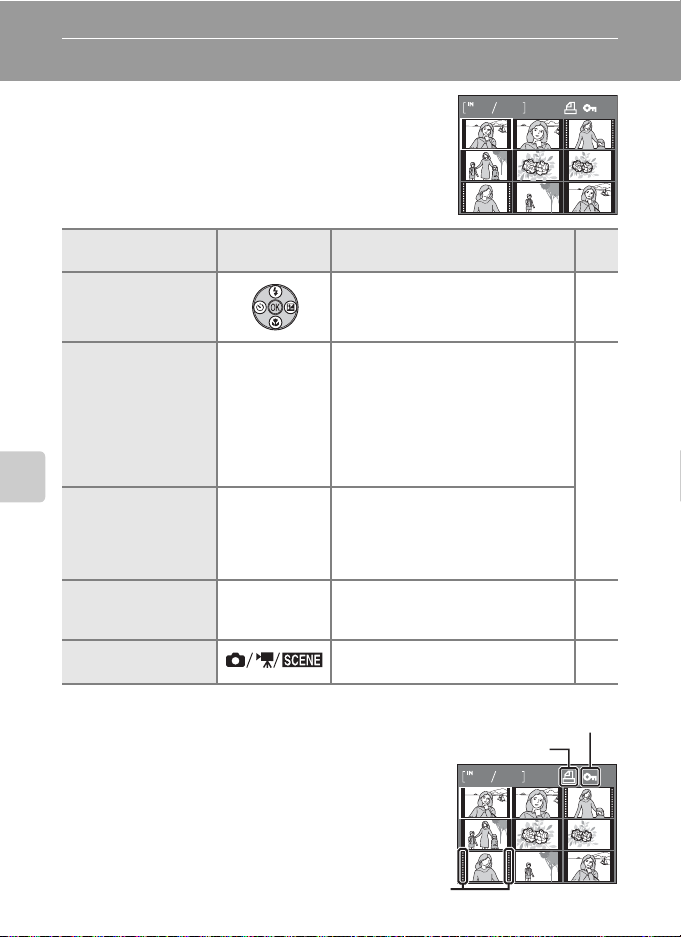
Дополнительные сведения о режиме просмотра
Просмотр нескольких снимков: просмотр уменьшенных изображений
Нажмите кнопку f (h) в режиме полнокадрового
просмотра (A 24), чтобы снимки на мониторе
отображались в виде контактного отпечатка
уменьшенных изображений. При отображении
уменьшенных изображений можно выполнять
следующие действия.
Действие
Выбор снимков
Отображение
календаря/
изменение числа
отображаемых
кадров
Дополнительные сведения о режиме просмотра
Уменьшение числа
отображаемых
кадров
Переключение в режим
полнокадрового
просмотра
Переключение на
режим съемки
Элемент
управления
Нажмите кнопку мультиселектора
H, I, J или K.
Нажмите f (h) для изменения числа
отображаемых кадров (9
для отображения календаря. Когда
f (h)
g (i)
g (i)
k Нажмите кнопку k.24
отображается календарь, можно выбрать
снимки для просмотра по дате их съемки
A
(
Нажмите кнопку
к просмотру уменьшенных изображений.
Нажмите кнопку g (i) для уменьшения
числа отображаемых кадров 25
9. По достижении 9 кадров нажмите
кнопку
полноэкранного отображения.
Нажмите кнопку выбора режима
съемки.
Описание A
➝
47).
g (i
), чтобы вернуться
g (i
) для возврата в режим
91
16 ➝ 25) или
➝
16 ➝
9
–
8
C Отображение в режиме
просмотра уменьшенных
изображений
При выборе снимков, для которых были
настроены и установлены параметры Задание
печати (A 67) и Защита (A 100) , на
мониторе появляются символы, показанные
справа. Видеоролики отображаются в виде
кинокадров.
46
Символ защиты
Символ задания печати
91
Кинокадры
Page 59
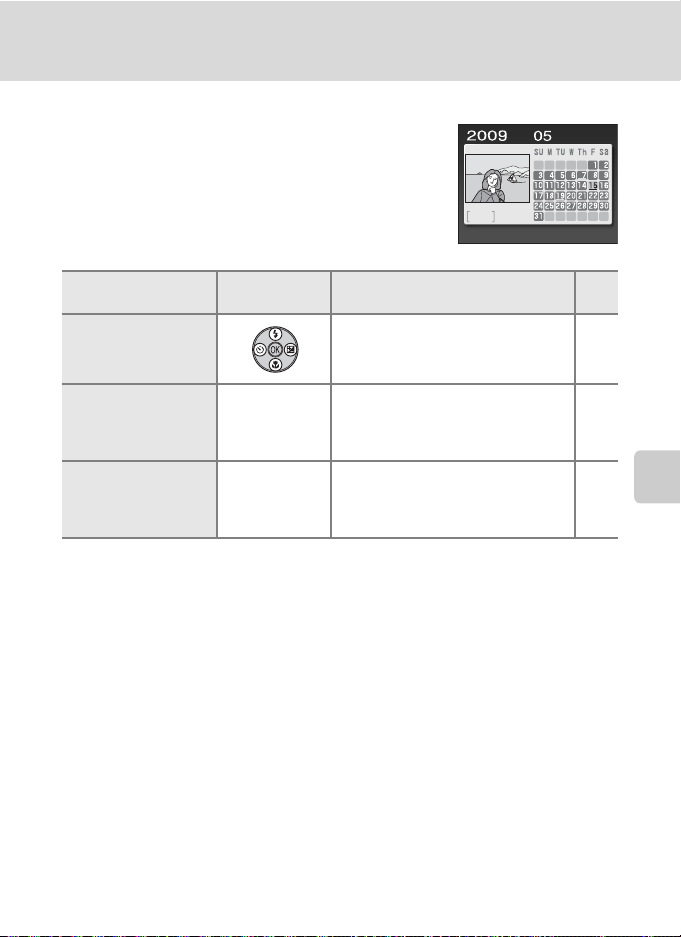
Просмотр нескольких снимков: просмотр уменьшенных изображений
Отображение календаря
При отображении 25 уменьшенных изображений в
режиме просмотра (A 46), включите отображение
календаря, нажав кнопку f (h).
Можно выбрать изображения для просмотра по
дате их съемки. Даты, содержащие снимки,
подчеркнуты желтой линией.
6
Действие
Выбор даты
Переключение в
режим
полнокадрового
просмотра
Переключение на
отображение
уменьшенных
изображений
Элемент
управления
k
g (i)
Описание A
Нажмите кнопку H, I, J или K
мультиселектора.
Первый снимок с данной датой
отобразится в режиме
полнокадрового просмотра.
Переключение на отображение 25
уменьшенных изображений.
B Отображение календаря
• Снимки, сделанные без установки даты в фотокамере, рассматриваются как снимки,
сделанные 1 января 2009 г.
• При отображении календаря кнопки l и d недоступны.
9
24
–
Дополнительные сведения о режиме просмотра
47
Page 60
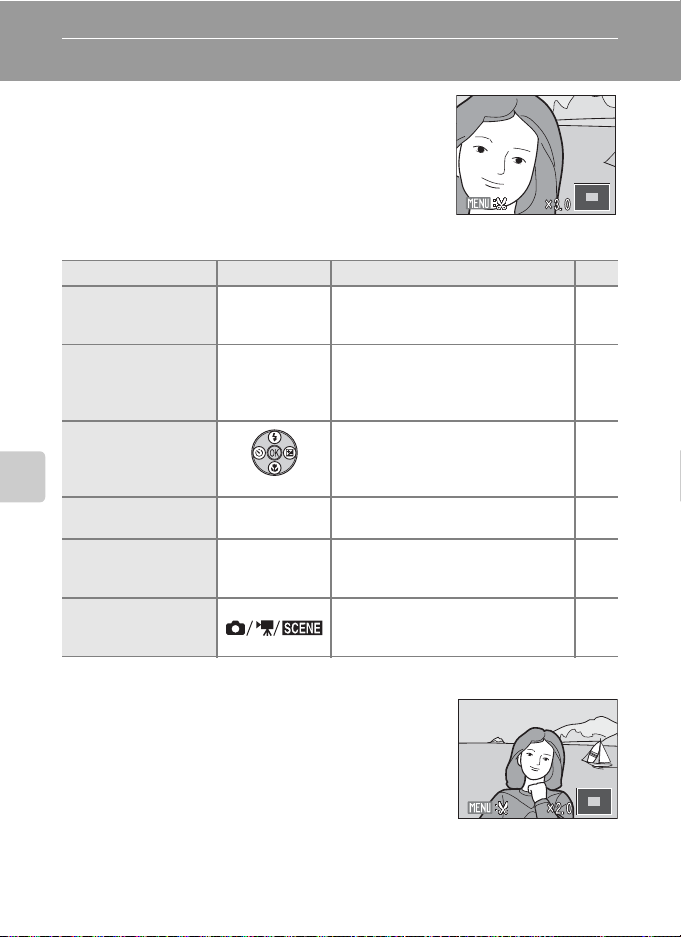
Просмотр крупным планом: увеличение при просмотре
Нажатие кнопки g (i) в режиме полнокадрового просмотра
(
A
24) увеличивает текущий снимок. При этом на мониторе
отображается центральная часть снимка.
• Разметка, отображаемая в правой нижней части
монитора, показывает, какая часть изображения
отображается в настоящий момент.
При увеличении снимков можно выполнять следующие действия.
Действие
Увеличение g (i)
Уменьшение f (h)
Просмотр других
областей снимка
Дополнительные сведения о режиме просмотра
Переключение в режим
полнокадрового просмотра
Кадрирование
снимка
Переход в режим
съемки
Элемент управления
Нажмите кнопку g (i) для
увеличения отображаемого на
мониторе снимка до 10 раз.
Нажмите кнопку f (h). Когда
коэффициент увеличения достигает
1×, снимок отображается в режиме
полнокадрового просмотра.
Для просмотра фрагментов снимка,
которые не видны на мониторе,
прокручивайте изображение кнопками
H, I, J
k Нажмите кнопку k.24
Для кадрирования текущего снимка до
d
размеров его видимой на мониторе
части нажмите кнопку
Для переключения в последний
выбранный режим съемки нажмите
кнопку выбора режима съемки.
Описание A
или K мультиселектора.
d
.
–
–
9
51
8
Снимки, сделанные в режиме приоритета лица
Нажатие кнопки g (i) в режиме полнокадрового просмотра
увеличивает текущий снимок, сделанный в режиме
приоритета лица (A22). В центре монитора отображается
лицо, которое было в фокусе во время съемки.
•
При распознавании нескольких лиц снимок увеличивается,
при этом в центре отображается лицо (на которое был
наведен фокус во время съемки), а нажатие кнопок
мультиселектора
H, I, J
илиK позволяет переключаться между лицами людей.
• Дальнейшее нажатие кнопок g (i) или f (h) позволяет изменить
коэффициент увеличения, и снимки увеличиваются, как обычно.
48
Page 61
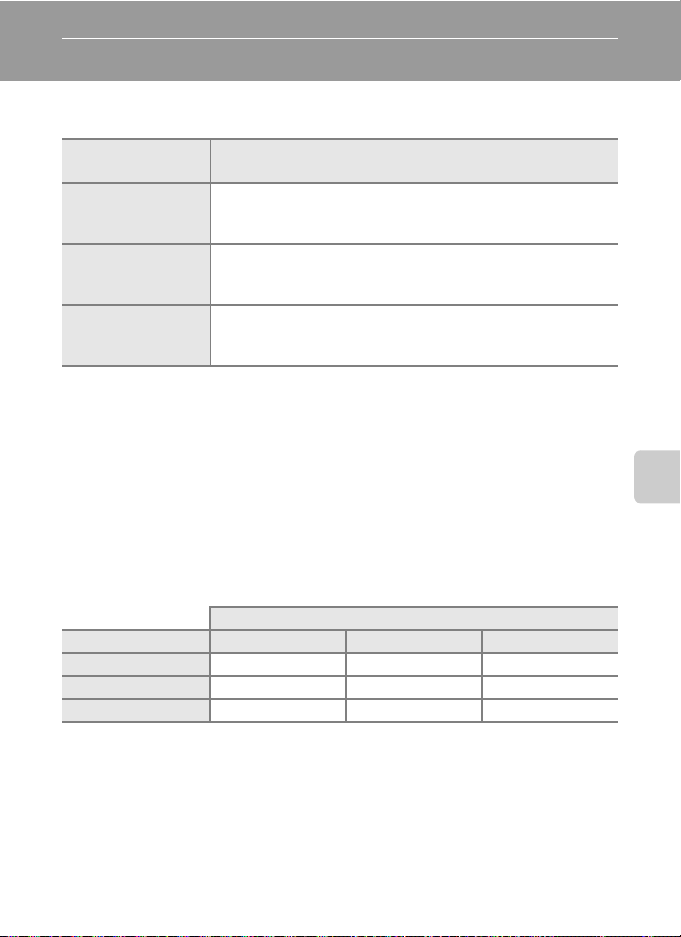
Редактирование снимков
С помощью фотокамеры снимки можно редактировать и сохранять их как
отдельные файлы (A 105). Доступны следующие функции редактирования.
Функция
редактирования
D-Lighting (A 50)
Кадрирование
(A 51)
Уменьшенный
снимок (A 52)
При помощи этой функции можно создать копию текущего
снимка с повышенной яркостью и контрастом, увеличив
яркость темных участков снимка.
При помощи этой функции можно увеличить снимок или
улучшить композицию, создав копию только той части снимка,
которая отображается на мониторе.
При помощи этой функции можно создавать уменьшенные
копии снимков для использования на веб-страницах или
отправки по электронной почте.
C Редактирование снимков
•
Снимки, сделанные с настройкой параметра
(3584)
(для модели L20) или P
• С помощью этой камеры можно редактировать только снимки, сделанные фотокамерами
моделей COOLPIX L20/COOLPIX L19.
• При редактировании снимки, сделанные другими моделями цифровых фотокамер, могут
отображаться неправильно и не переноситься на компьютер.
• Если во внутренней памяти или на карточке памяти не хватает места, функции
редактирования недоступны.
16:9 (3200)
(для модели L19), редактировать невозможно.
C Ограничения для редактирования снимков
Первое редактирование
D-Lighting – ✔✔
Кадрирование –––
Уменьшенный снимок
•
Повторное редактирование снимков с помощью одной и той же функции редактирования невозможно.
• При ограничении совместного использования функций в первую очередь следует
использовать функцию D-Lighting.
D-Lighting Кадрирование
–––
D Исходные и отредактированные снимки
•
Если исходные снимки удалены, то копии, созданные с помощью функций редактирования, удалить невозможно.
При удалении копий, созданных с использованием функций редактирования, исходные снимки не удаляются.
• Отредактированные копии снимков сохраняются с той же датой и временем, что и исходные.
• Отредактированные копии не сохраняют настройки оригинала Задание печати (A 67) и
Защита (A 100).
Описание
Режим изображения (A
Второе редактирование
71) на значение P
Уменьшенный снимок
16:9
Дополнительные сведения о режиме просмотра
49
Page 62
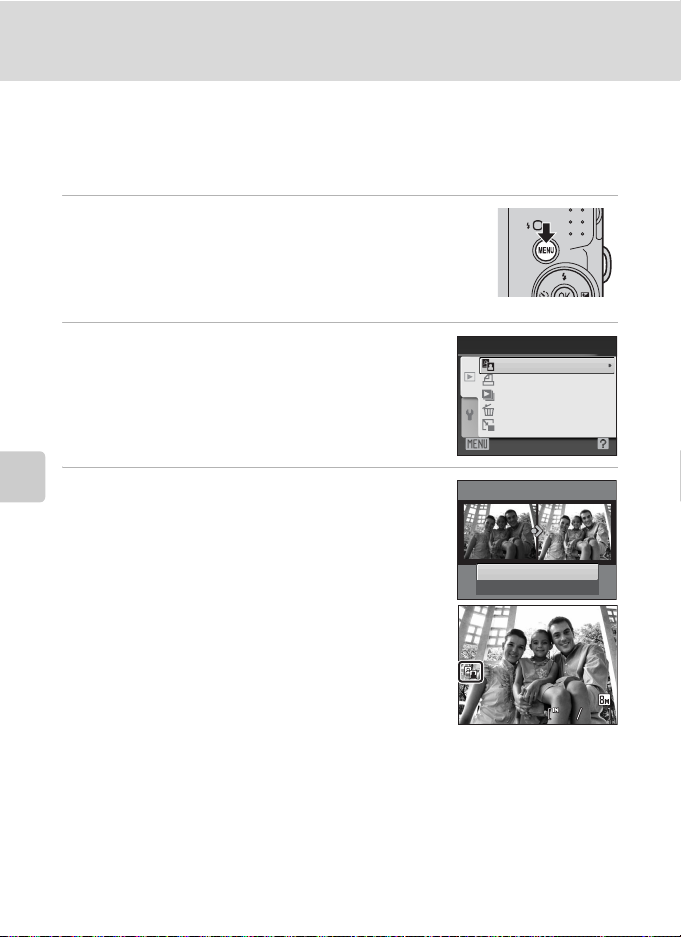
Редактирование снимков
15/05/2009 15:30
0005.JPG
55
Повышение яркости и контраста: D-Lighting
Технология D-Lighting позволяет создавать копии снимков с повышенной
яркостью и контрастностью за счет увеличения яркости темных участков
снимка. Улучшенные копии сохраняются как отдельные файлы.
1 В режиме полнокадрового просмотра
(A 24) или просмотра уменьшенных
изображений (A 46) выберите снимок
и нажмите кнопку d.
На мониторе отобразится меню режима просмотра.
2 Мультиселектором выберите D-Lighting
и нажмите кнопку k.
Исходная версия будет отображена слева, а
отредактированная – справа.
3 Выберите Да и нажмите кнопку k.
Дополнительные сведения о режиме просмотра
Будет создана новая копия с повышенной яркостью
и контрастностью.
Для отмены функции D-Lighting выберите Отмена
и нажмите кнопку k.
Копии, созданные с помощью функции D-Lighting,
можно определить по символу c, отображаемому
при просмотре.
Меню просмотра
D-Lighting
15/05/2009 15:30
15/05/2009 15:30
0005.JPG
0005.JPG
D Дополнительные сведения
Дополнительные сведения см. в разделе “Имена файлов изображений и имена папок” (A 105).
50
D-Lighting
Задание печати
Показ слайдов
Удалить
Уменьшить снимок
Выход
Да
Отмена
5
5
Page 63
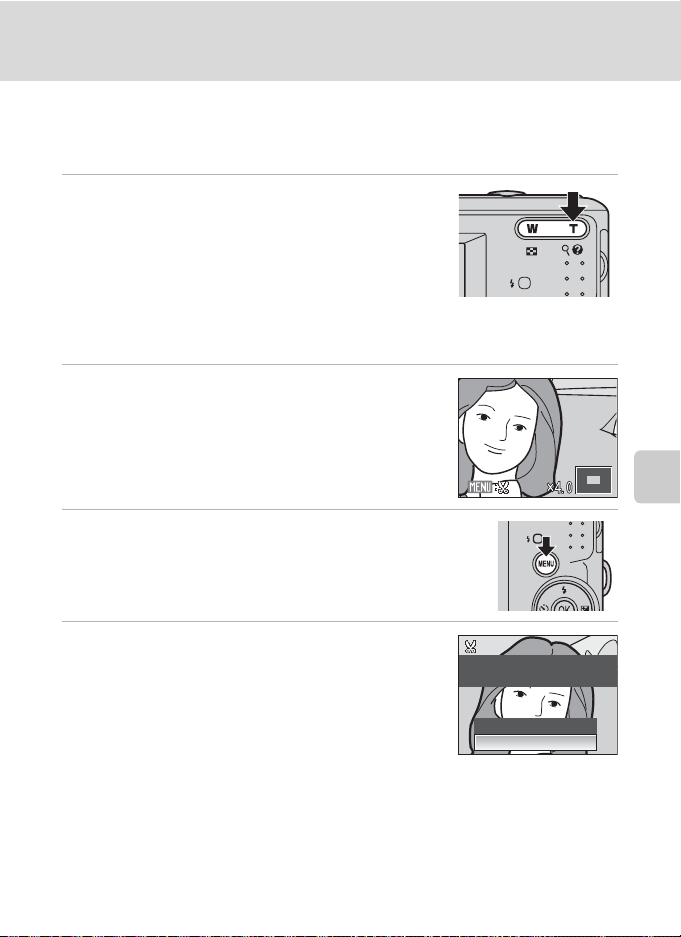
Редактирование снимков
Сохра нить
этот
снимок в
данн ом
виде?
Создание кадрированных копий: кадрирование
Эта функция доступна в режиме увеличения при просмотре (A48), только если на мониторе
u
отображается символ
1
Нажмите кнопку g (i) в режиме полнокадрового
. Кадрированные копии сохраняются как отдельные файлы.
просмотра, чтобы увеличить изображение.
•
Кадрирование можно выполнить, увеличивая портретное
изображение вплоть до исчезновения черных краев справа
и слева на экране. При этом кадрированный снимок
отображается в пейзажной ориентации. Чтобы кадрировать
портретный снимок, измените ориентацию снимка с
портретной на пейзажную с помощью функции
кадрировать, а затем верните изображение в исходную ориентацию.
2
Коррекция композиции снимков.
Нажмите кнопку g (i) или f (h), чтобы изменить
коэффициент увеличения.
Используйте кнопки
для прокрутки снимка, чтобы на мониторе была видна
только копируемая часть снимка.
H, I, J или K мультиселектора
Повернуть снимок (A
101) прежде, чем его
3 Нажмите кнопку d.
Дополнительные сведения о режиме просмотра
4 Мультиселектором выберите Да и нажмите
кнопку k.
Будет создан новый снимок, содержащий только часть,
видимую на мониторе.
Для выхода без кадрирования снимка выберите Нет
и нажмите кнопку k.
C О размере исходного изображения
Чем меньше кадрированная область изображения, тем меньше размер кадрированного изображения (число
пикселей). Если снимок кадрирован, и размер кадрированной копии составляет 320 × 240 или 160 × 120, символ
уменьшенного снимка
D Дополнительные сведения
Дополнительные сведения см. в разделе “Имена файлов изображений и имена папок” (A 105).
l
или m отображается в левой части экрана просмотра.
Сохранить
Сохранить этот снимок в
данном
данном виде?
виде
этот
Нет
Да
снимок
51
Page 64
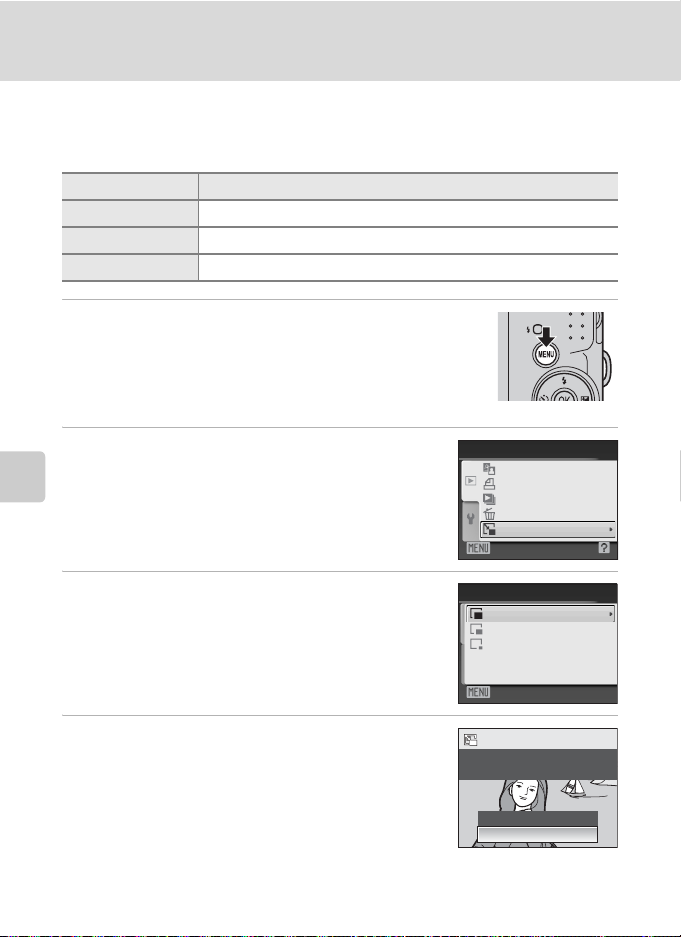
Редактирование снимков
Соз дать
фай л
уме ньшенно го
сни мка?
g Изменение размеров снимков: Уменьшить снимок
Создание уменьшенной копии текущего снимка. Уменьшенные копии сохраняются в
виде файлов JPEG с коэффициентом сжатия 1:16. Возможны следующие размеры.
Параметр Описание
l 640×480 Предназначен для просмотра на экране телевизора.
l 320×240 Предназначен для размещения на веб-страницах.
m 160×120 Предназначен для отправки по электронной почте.
1 В режиме полнокадрового просмотра
(A 24) или просмотра уменьшенных
изображений (A 46) выберите снимок
и нажмите кнопку d.
На мониторе отобразится меню режима просмотра.
2 С помощью мультиселектора выберите
Уменьшить снимок и нажмите кнопку k.
Дополнительные сведения о режиме просмотра
Нажмите кнопку d, чтобы вернуться в режим
просмотра без создания нового снимка.
3
Выберите размер копии и нажмите кнопку
k.
Меню просмотра
Уменьшить снимок
640×480
320
160
4 Выберите Да и нажмите кнопку k.
Создать
Будет создана новая уменьшенная копия снимка.
Для выхода без создания уменьшенного снимка
выберите Нет и нажмите кнопку k.
Копия отображается в серой рамке.
52
D Дополнительные сведения
Дополнительные сведения см. в разделе “Имена файлов изображений и имена папок” (A 105).
Создать файл
уменьшенного
уменьшенного снимка?
D-Lighting
Задание печати
Показ слайдов
Удалить
Уменьшить снимок
Выход
×
240
×
120
Выход
файл
снимка
Нет
Да
Page 65
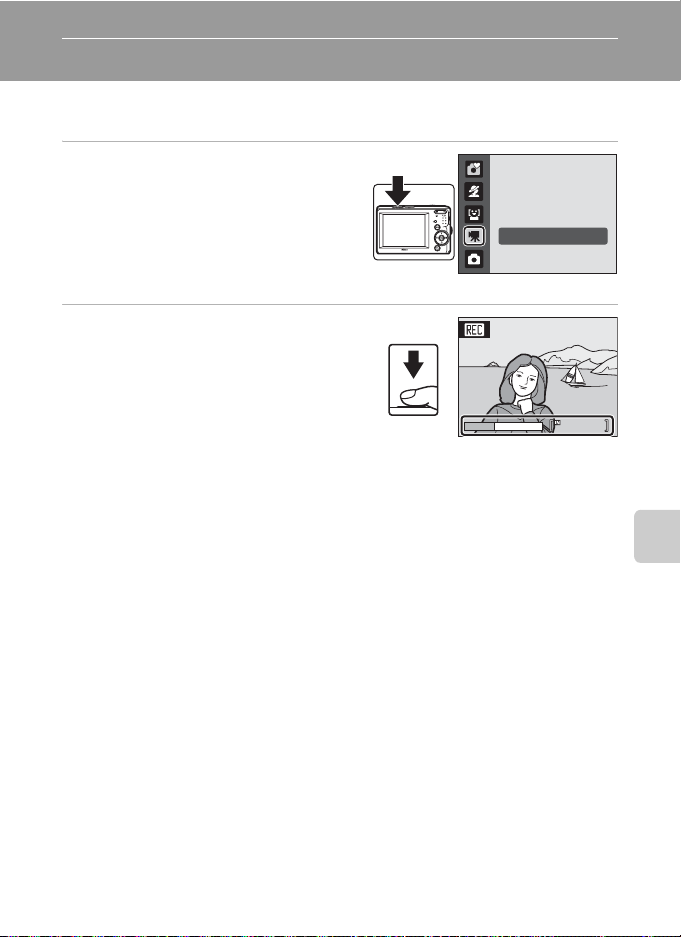
Видеоролики
4s
Запись видеороликов
Для съемки видеороликов со звуком, записываемым через встроенный микрофон,
выберите режим съемки и следуйте приведенным ниже инструкциям.
1 В режиме съемки нажмите кнопку
выбора режима съемки, чтобы
отобразить меню выбора режима
съемки, кнопками
мультиселектора H и I выберите
Видео
D и нажмите кнопку k.
Максимальная длина видеоролика, который можно записать, отображается на мониторе.
2 Чтобы начать запись, нажмите
спусковую кнопку затвора до
конца.
Фотокамера фокусируется на объекте
в центре кадра.
Индикатор в нижней части монитора
показывает оставшееся время записи.
Чтобы остановить запись, нажмите спусковую кнопку затвора до конца еще раз.
Запись автоматически завершится при заполнении внутренней памяти или
карточки памяти или по истечении 25 минут записи одного видеоролика.
B Запись видеороликов
• Доступен режим макросъемки (A 31). Режимы вспышки (A 28), поправки экспозиции
(A 32) и автоспуска (A 30) использовать невозможно.
• Настройки режима макросъемки нельзя применять или изменять во время съемки
видеоролика. При необходимости применяйте или изменяйте эти настройки до начала
записи видеоролика.
• Во время записи видео невозможно применить оптический зум. Цифровой зум не может
использоваться непосредственно перед началом съемки видеоролика, но цифровой зум
с максимальной кратностью 2× может быть использован во время съемки видеоролика.
B Во время записи
Видеоролик записывается с момента прерывания видеосъемки до появления экрана съемки.
Не открывайте крышку батарейного отсека/гнезда для карточки памяти.
Извлечение карточки памяти или батареи во время видеозаписи может привести к потере
видеоданных и к повреждению фотокамеры или карточки памяти.
C Автофокус
Фотокамера фокусируется при нажатии спусковой кнопки затвора наполовину и фиксирует фокус
в этом положении во время съемки. Во время записи фокусировка задана в этом положении.
D Изменение настроек видео
Параметры видео можно изменить (A54).
4s
4s
Видеоролики
53
Page 66
Меню видео
Настройку Параметры видео можно изменить в меню видео. Нажмите
кнопку d в режиме съемки видеоролика, чтобы отобразить меню видео, и
мультиселектором измените и подтвердите настройки.
Выбор параметров видео
Меню видео содержит следующие параметры.
Параметр Размер снимка и частота кадров
J Экран ТВ 640P
(настройка по
умолчанию)
L Малый размер 320P
S Малый размер 320
Видеоролики
C Параметры видео и максимальная длина видеоролика
Размер изображения: 640 × 480 пикселей
Частота кадров: 30 кадров в секунду.
Размер изображения: 320 × 240 пикселей
Частота кадров: 30 кадров в секунду.
Размер изображения: 320 × 240 пикселей
Частота кадров: 15 кадров в секунду.
Параметр
J Экран ТВ 640P
(настройка по
умолчанию)
L Малый размер 320P 47 с Примерно 20 мин 45 с
S Малый размер 320 1 мин 34 с Примерно 25 мин
* Все приведенные значения являются приблизительными. Максимальная длительность
видеоролика или количество кадров зависят от карточки памяти. Максимальное время
записи видеоролика составляет 25 минут. Даже если емкости карточки памяти позволяет
вести запись сверх 25 минут, отображаемое в фотокамере допустимое время записи не
превышает 25 минут.
Внутренняя память
(емкость примерно 20 МБ)
11 с Примерно 5 мин 10 с
Карточка памяти (512 МБ)
D Дополнительные сведения
Имена файлов изображений и имена папок ➝ A 105
54
Page 67
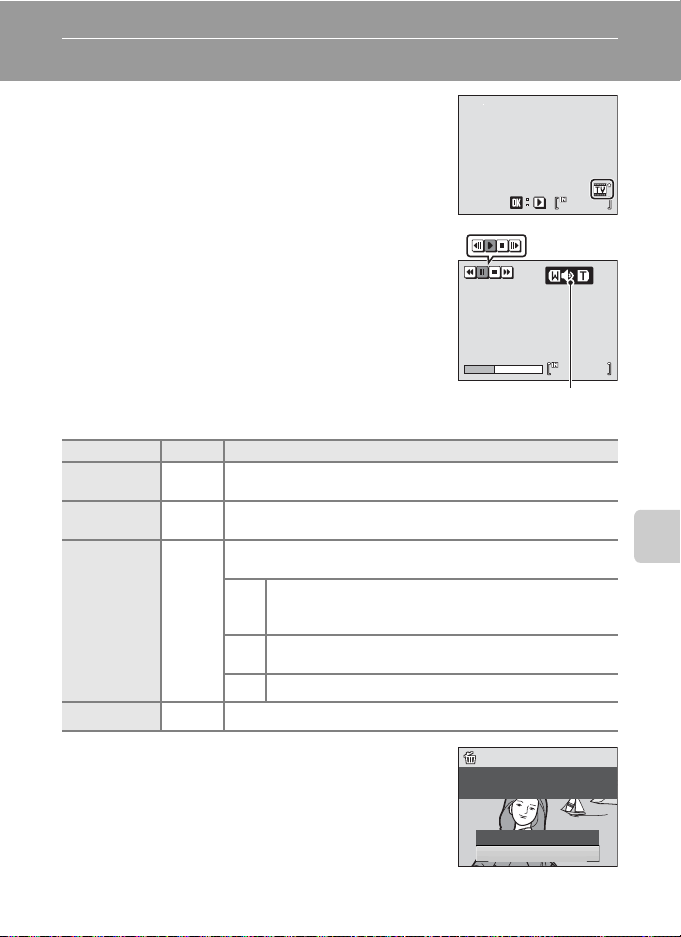
Просмотр видеороликов
0010.AVIVI
15/05/2009 15:30
10s
Удали ть
1
сни мок?
В режиме полнокадрового просмотра (A 24)
видеоролики распознаются по символу параметров
видео (A 54). Для просмотра видеоролика
выберите его в режиме полнокадрового просмотра
и нажмите кнопку k.
Громкость регулируется кнопками зуммирования
(g/f).
В верхней части монитора отображаются кнопки
управления просмотром. Кнопкой мультиселектора
J или K выберите нужный элемент управления и
нажмите кнопку k для выполнения выбранной
операции. Доступны следующие действия.
Действие
Обратная
перемотка
Перемотка
вперед
Пауза O
Конец Q
Нажать кнопку
K
L
Описание
Обратная перемотка видеоролика. Воспроизведение
возобновляется при отпускании кнопки k.
Перемотка видеоролика вперед. Воспроизведение
возобновляется при отпускании кнопки k.
Приостановка просмотра. Если просмотр приостановлен,
доступны следующие действия.
Покадровая обратная перемотка видеоролика.
M
Обратная перемотка продолжается, пока нажата
кнопка k.
Покадровая перемотка видеоролика вперед. Перемотка
N
вперед продолжается, пока нажата кнопка
P Возобновление просмотра
Завершение просмотра и возврат в режим полнокадрового просмотра.
15/05/2009 15:30
15/05/2009 15:30
0010.AVI
0010.A
Пауза
Во время
просмотра
Индикатор
громкости
k
.
10s
10s
4s4s4s
Видеоролики
Удаление видеороликов
Нажмите кнопку l при отображении в режиме полнокадрового
просмотра (
A
(
Для удаления видео выберите
Чтобы вернуться к обычному экрану просмотра без удаления
видеоролика, выберите
A
24) или просмотра уменьшенных изображений
46). Отображается диалоговое окно подтверждения.
Да
и нажмите кнопку k.
Нет
и нажмите кнопку k.
Удалить 1 снимок?
Удалить
1
снимок
Нет
Да
55
Page 68
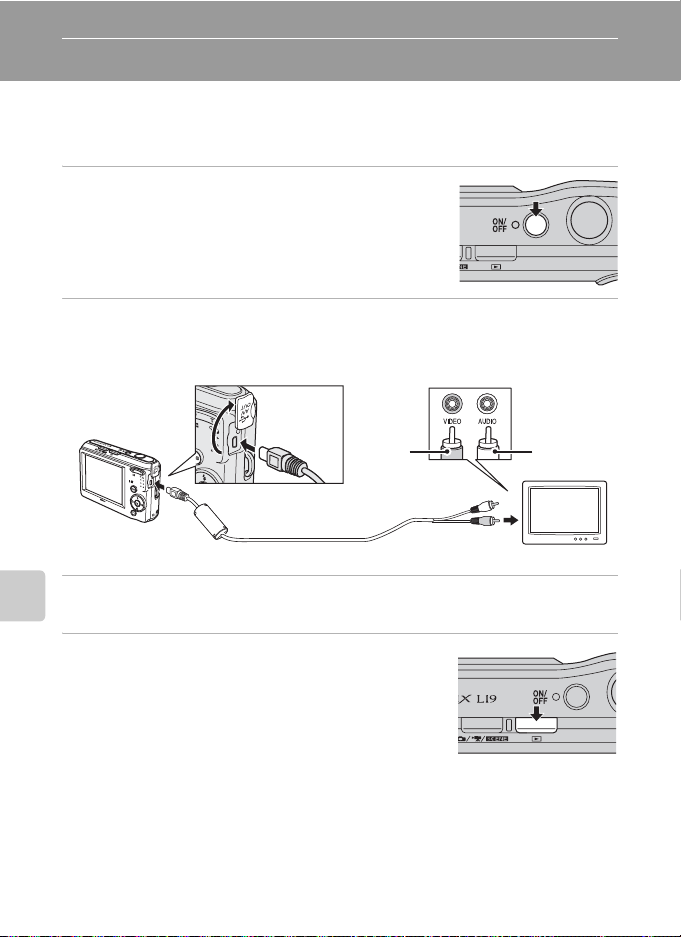
Подключение к телевизору, компьютеру и принтеру
Подключение к телевизору
Для просмотра снимков на телевизоре подключите фотокамеру к телевизору
с использованием входящего в комплект поставки аудио-видеокабеля (кабель
АВ) (входит в комплект поставки только для модели COOLPIX L20).
1 Выключите фотокамеру.
Подключение к телевизору, компьютеру и принтеру
2 Подключите фотокамеру к телевизору с помощью аудио-/
видеокабеля из комплекта поставки.
Подключите желтый разъем к видеовходу телевизора, а белый разъем – к аудиовходу.
3 Настройте телевизор на работу с видеоканалом.
Подробные сведения см. в документации, поставляемой в комплекте с телевизором.
4 Нажмите и удерживайте кнопку c для
включения фотокамеры.
Фотокамера войдет в режим просмотра, а сделанные
снимки будут отображаться на экране телевизора.
Когда фотокамера подключена к телевизору, монитор
фотокамеры не включается.
B Подключение аудио-/видеокабеля
При подключении аудио-/видеокабеля убедитесь в правильном положении разъема со
стороны фотокамеры. Не применяйте силу при подключении аудио-/видеокабеля к
фотокамере. При отсоединении не тяните разъем аудио-/видеокабеля под углом.
B Режим видео
Убедитесь, что настройки режима видео, заданные на фотокамере, соответствуют стандарту телевизора.
Настройки режима видео настраивается в меню
56
Настройка (A
82) >
Режим видео (A
БелыйЖелтый
96).
Page 69
Подключение к компьютеру
С помощью USB-кабеля, входящего в комплект поставки, подсоедините
фотокамеру к компьютеру и скопируйте (перенесите) снимки на компьютер
посредством приложения Nikon Transfer, также входящего в комплект
поставки.
Перед подключением фотокамеры
Установите программное обеспечение
До подключения фотокамеры к компьютеру необходимо установить
программное обеспечение, включая Nikon Transfer и Panorama Maker для
создания панорамных снимков, с прилагаемого компакт-диска с
программным пакетом Software Suite. Дополнительные сведения по установке
программного обеспечения см. в Кратком руководстве.
Совместимые операционные системы
Windows
Предустановленные 32-разрядные версии Windows Vista Service Pack 1 (Home
Basic/Home Premium/Business/Enterprise/Ultimate), Windows XP Service Pack 3
(Home Edition/Professional)
Macintosh
Mac OS X (версия 10.3.9, 10.4.11, 10.5.5)
Последние сведения о совместимых операционных системах см. на веб-сайте
Nikon.
B Источник питания. Примечание
При подключении фотокамеры к компьютеру или принтеру для предотвращения внезапного
отключения фотокамеры используемая батарея должна быть достаточно заряжена.
Для длительного питания фотокамеры используйте сетевой блок питания EH-65A
(приобретается дополнительно) (A 104). Ни при каких обстоятельствах не используйте
сетевой блок питания другой модели или другого производителя. Нарушение этого
требования может привести к перегреву или повреждению фотокамеры.
Подключение к телевизору, компьютеру и принтеру
57
Page 70
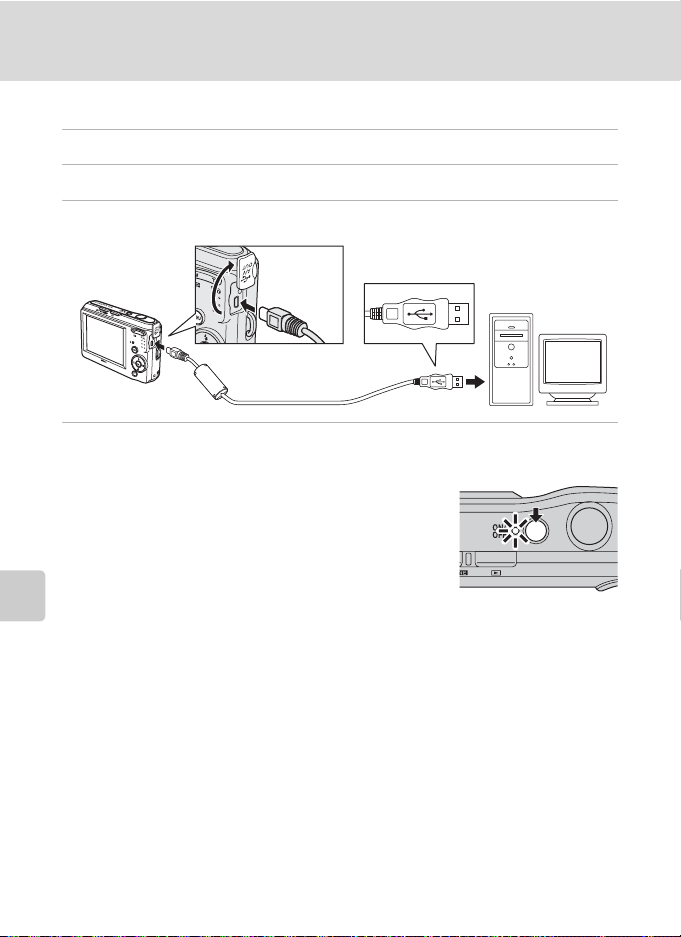
Подключение к компьютеру
Передача снимков с фотокамеры на компьютер
1
Запустите компьютер с установленной на нем программой Nikon Transfer.
2 Выключите фотокамеру.
3
Подключение к телевизору, компьютеру и принтеру
Подключите фотокамеру к компьютеру USB-кабелем из комплекта поставки.
4 Включите фотокамеру.
Загорится индикатор включения питания.
Windows Vista
При отображении диалогового окна автозапуска выберите
Copy pictures to a folder on my computer using Nikon
(Копировать снимки в папку на моем компьютере
Transfer
с помощью Nikon Transfer). Запускается приложение Nikon
Transfer. Чтобы это диалоговое окно в дальнейшем не
появлялось, установите флажок
(Всегда выполнять это действие для данного
device:
устройства:).
Windows XP
Если отображается диалоговое окно для выбора действия, выберите
pictures to a folder on my computer
с помощью Nikon Transfer) и нажмите кнопку
Чтобы это диалоговое окно в дальнейшем не появлялось, установите флажок
this program for this action.
Mac OS X
Приложение Nikon Transfer будет запускаться автоматически, если была выбрана опция
в диалоговом окне установки Auto-Launch (Автозапуск) при первой установке приложения.
B Подключение USB-кабеля
•
При подключении USB-кабеля убедитесь в правильной ориентации разъемов. Не применяйте силу
при подключении USB-кабеля. При отсоединении не вынимайте разъем USB-кабел я под углом.
• Подключение может не определяться, если фотокамера подключена к компьютеру через
концентратор USB.
58
Always do this for this
(Копировать снимки в папку на моем компьютере
OK
. Запускается приложение Nikon Transfer.
(Всегда использовать выбранную программу).
Nikon Transfer Copy
Always use
Yes
(Да)
Page 71
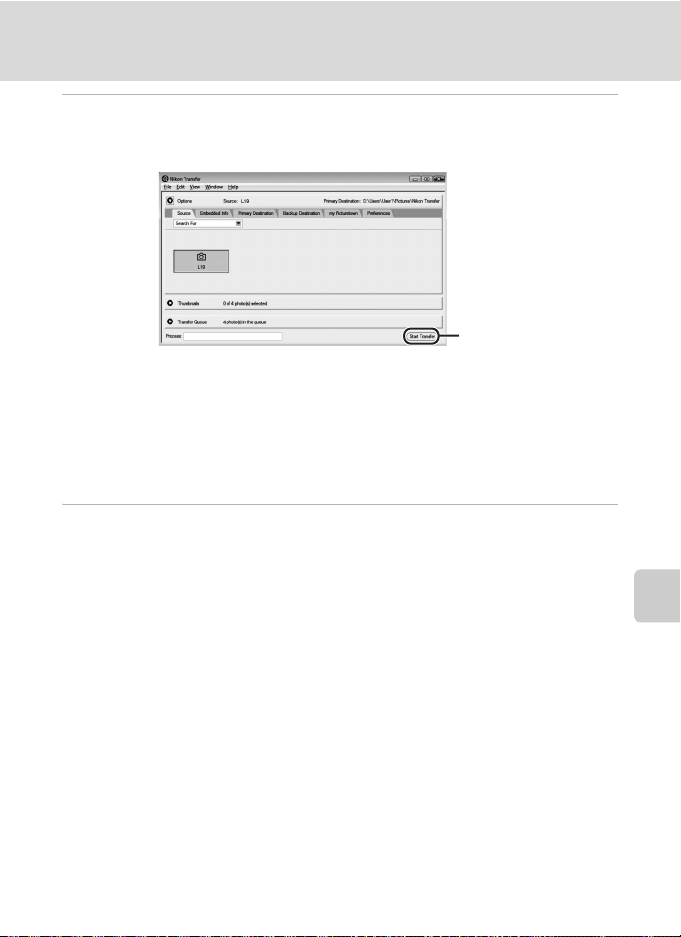
Подключение к компьютеру
5 Передача снимков по окончании загрузки Nikon Transfer.
• Щелкните кнопку Start Transfer (Начать передачу) в приложении Nikon Transfer.
По умолчанию на компьютер переносятся все снимки.
Кнопка Start Transfer
(Начать передачу)
По умолчанию в программе Nikon Transfer по завершении передачи снимков папка,
в которую осуществлялась передача, откроется автоматически.
Если установлено приложение ViewNX, то для просмотра переданных снимков
автоматически запускается ViewNX.
Подробнее об использовании Nikon Transfer или ViewNX см. справочную
информацию к соответствующему приложению.
6 По завершении передачи отключите фотокамеру.
Выключите фотокамеру и отсоедините USB-кабель.
Подключение к телевизору, компьютеру и принтеру
59
Page 72
Подключение к компьютеру
D Использование устройства для чтения карт памяти
Снимки, сохраняемые на карточке памяти, установленной в устройство для чтения карт памяти
или аналогичное устройство, можно передавать на компьютер с помощью Nikon Transfer.
• Если емкость карточки превышает 2 ГБ, или карточка является совместимой с SDHC,
используемое устройство должно поддерживать эту карточку памяти.
• По умолчанию программа Nikon Transfer запускае тся автоматически при установке карточки
памяти в устройство для чтения карточек памяти или аналогичное. См. шаг 5 в разделе
“Передача снимков с фотокамеры на компьютер” (A 59)
Подключение к телевизору, компьютеру и принтеру
• Для передачи на компьютер снимки, сохраненные во внутренней памяти фотокамеры,
сначала необходимо скопировать на карточку памяти с помощью фотокамеры (A 102).
D Использование стандартных функций ОС для открытия файлов
фотокамеры
• Перейдите в папку на жестком диске компьютера, в которую были сохранены снимки, и
откройте любой снимок программой просмотра, входящей в состав операционной системы.
D Создание панорамных снимков с помощью приложения Panorama
Maker
• Для создания единой фотопанорамы с помощью приложения Panorama Maker используются
серии снимков, сделанные с использованием функции Panorama assist (Съемка панорамы)
в сюжетном режиме (A 33).
• Приложение Panorama Maker можно установить на компьютер с компакт-диска Software
Suite, входящего в комплект поставки фотокамеры.
• После завершения установки выполните описанные ниже действия для запуска программы
Panorama Maker.
Windows
В разделе All Programs (Все программы) меню Start (Пуск) откройте >ArcSoft Panorama
Maker 4>Panorama Maker 4.
Macintosh
Откройте приложения, выбрав пункт Applications (Приложения) в меню Go (Перейти) и
дважды щелкните значок Panorama Maker 4.
• Дополнительные сведения об использовании программы Panorama Maker см. в инструкциях
на экране и в справке программы Panorama Maker.
D Дополнительные сведения
Имена файлов изображений и имена папок ➝ A 105
60
Page 73
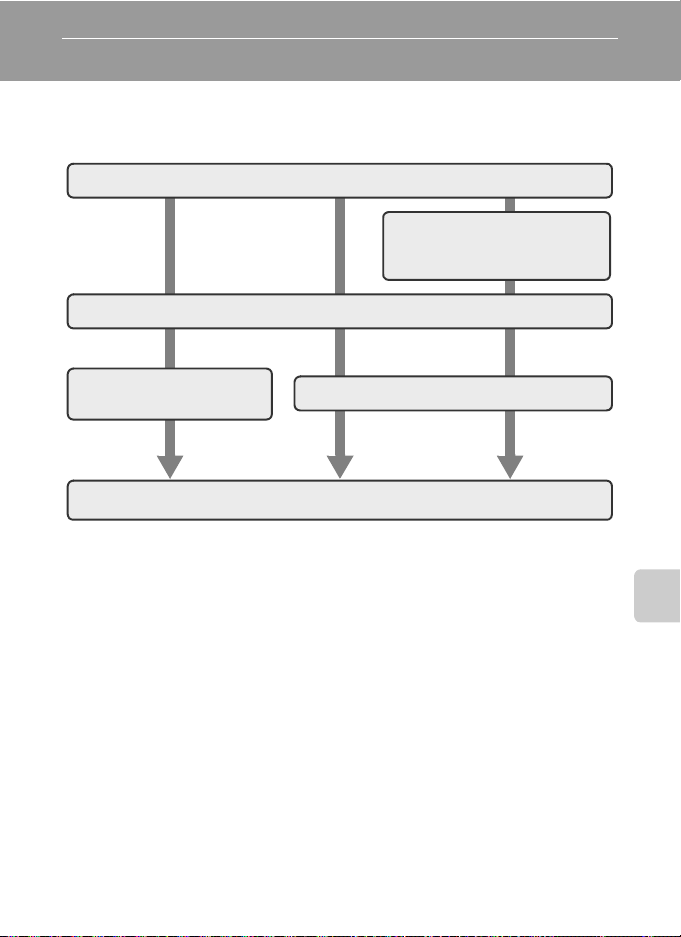
Подключение к принтеру
Для печати снимков пользователи принтеров, совместимых с функцией
PictBridge (A 121), могут подключать фотокамеру непосредственно к
принтеру, минуя компьютер.
Съемка
Выберите снимки для печати с
помощью параметра Задание
печати (A 67)
Подключение к принтеру (A 62)
Поочередная печать снимков
(A 63)
Выключите фотокамеру и отсоедините USB-кабель
Печать нескольких снимков (A 64)
B Источник питания. Примечание
При подключении фотокамеры к компьютеру или принтеру для предотвращения внезапного
отключения фотокамеры используйте полностью заряженные батареи.
Для длительного питания фотокамеры используйте сетевой блок питания EH-65A
(приобретается дополнительно) (A 104). Ни при каких обстоятельствах не используйте
сетевой блок питания другой модели или другого производителя. Нарушение этого
требования может привести к перегреву и повреждению фотокамеры.
D Печать снимков
Снимки можно печатать на принтере, предварительно передав их на компьютер или
подключив фотокамеру непосредственно к принтеру. Кроме того, возможны следующие
способы печати снимков.
• Вставьте карточку памяти в гнездо принтера, совместимого с DPOF
• Сдайте карточку памяти в цифровую фотолабораторию
Для печати этими способами выберите снимки и укажите число копий каждого снимка в меню
фотокамеры Задание печати (A 67).
Подключение к телевизору, компьютеру и принтеру
61
Page 74
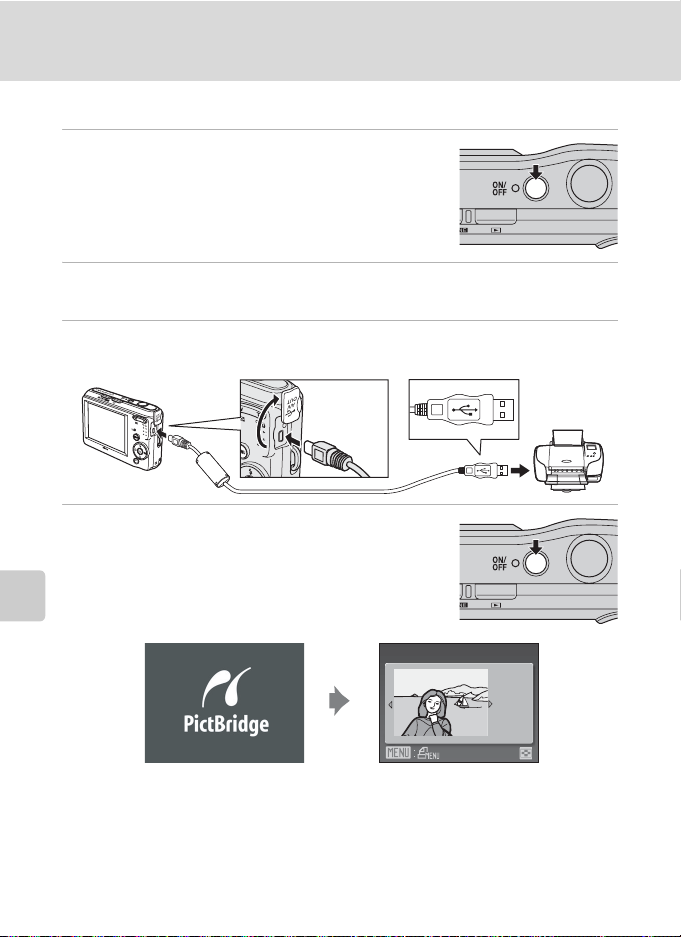
Подключение к принтеру
Подключение фотокамеры к принтеру
1 Выключите фотокамеру.
Подключение к телевизору, компьютеру и принтеру
2 Включите принтер.
Проверьте настройки принтера.
3 Подключите фотокамеру к принтеру USB-кабелем из комплекта
поставки.
4 Включите фотокамеру.
• При правильном соединении на мониторе
фотокамеры отображается начальный экран 1
PictBridge. После этого отображается экран
Отпечатать выбор 2.
12
Отпечатать выбор
2009
05/15
NO.12
[ 12]
B Подключение аудио-/видео-/USB-кабеля
При подключении аудио-/видео-/USB-кабеля убедитесь в правильности положения разъемов.
Не применяйте силу при подключении аудио-/видео-/USB-кабеля. При отсоединении аудио-/
видео-/USB-кабеля тяните за кабель аккуратно, без перекосов.
62
Page 75
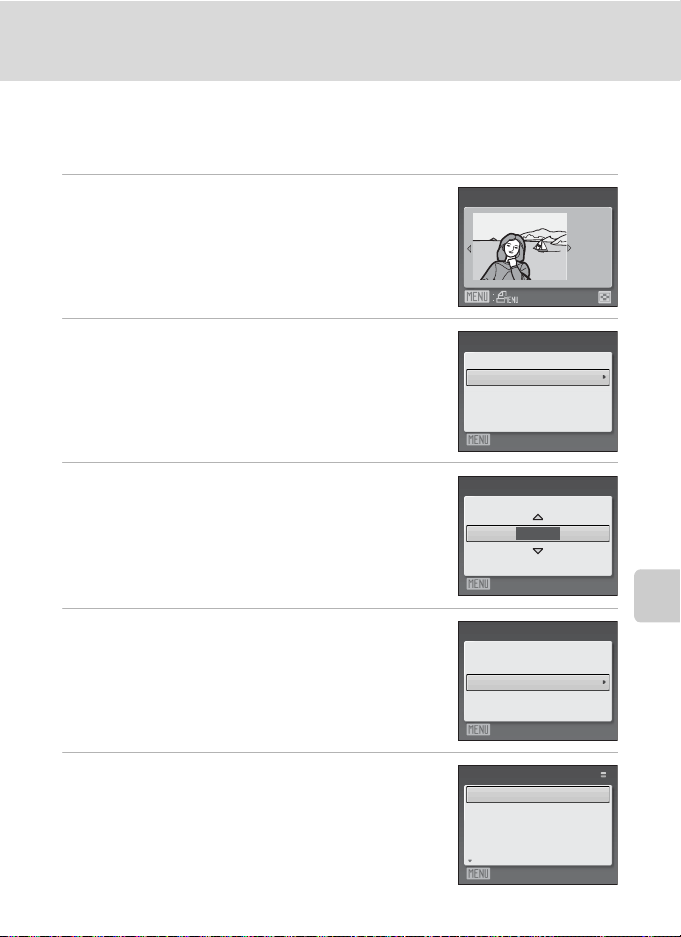
Подключение к принтеру
Поочередная печать снимков
Если фотокамера правильно подключена к принтеру (A 62), можно печатать
снимки, следуя инструкциям ниже.
1 Поворотным мультиселектором выберите
нужный снимок и нажмите кнопку k.
• Нажмите кнопку f (h) для отображения 12
уменьшенных изображений или g (i), чтобы
вернуться в режим полнокадрового просмотра.
2 Выберите Кол-во копий и нажмите кнопку
k.
3 Выберите количество копий (не более
девяти) и нажмите кнопку k.
4 Выберите Размер бумаги и нажмите
кнопку k.
5 Выберите необходимый размер бумаги и
нажмите кнопку k.
• Чтобы указать размер бумаги при помощи настроек
принтера, выберите в меню размера бумаги
значение По умолчанию.
Отпечатать выбор
PictBridge
Начать печать
Кол-во копий
Размер бумаги
Выход
Кол-во копий
Выход
PictBridge
Начать печать
Кол-во копий
Размер бумаги
Выход
Размер бумаги
4"×6"
×
10"
8"
Письмо
A3
A4
Выход
2009
05/15
NO.12
4
Подключение к телевизору, компьютеру и принтеру
[ 12]
63
Page 76
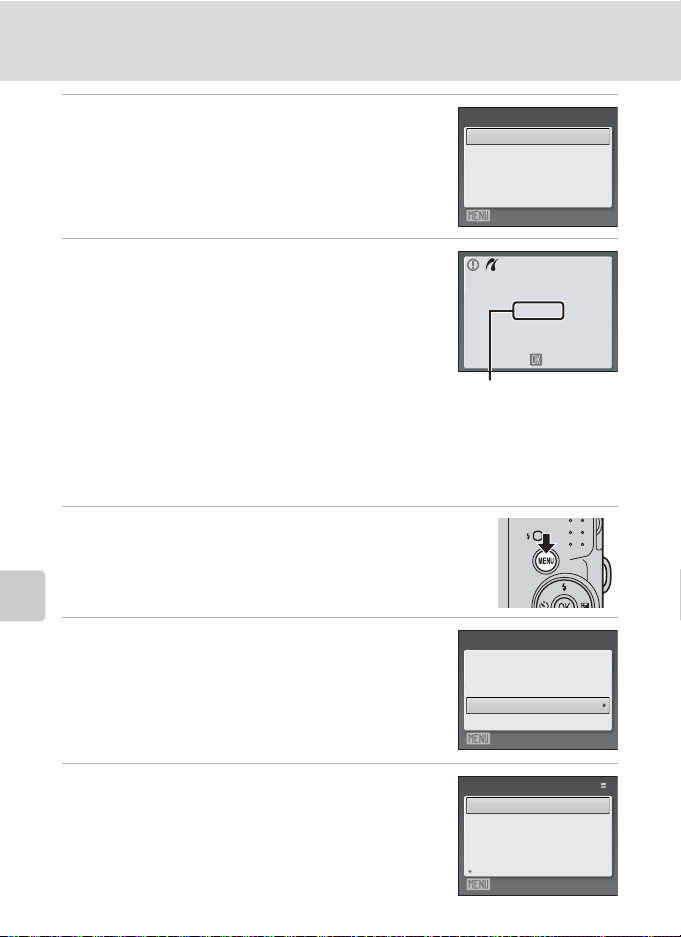
Подключение к принтеру
6 Выберите Начать печать и нажмите
кнопку k.
Подключение к телевизору, компьютеру и принтеру
PictBridge
Начать печать
Кол-во копий
Размер бумаги
Выход
7 Начнется печать.
По завершении печати монитор вернется к
состоянию, описанному на шаге 1.
Чтобы отменить печать, не дожидаясь печати всех
копий, нажмите кнопку k.
Печать нескольких снимков
Если фотокамера правильно подключена к принтеру (A 62), можно печатать
снимки, следуя инструкциям ниже.
Печать
002/004
Текущий отпечаток/
общее число
1 При отображении экрана отпечатать
выбор нажмите кнопку d.
На мониторе отобразится меню печати.
2 Мультиселектором выберите пункт
Размер бумаги и нажмите кнопку k.
Нажмите кнопку d для выхода из меню печати.
Меню печати
Отпечатать выбор
Отпечатать все снимки
Печать DPOF
Размер бумаги
Выход
Отмена
3 Выберите необходимый размер бумаги и
нажмите кнопку k.
Чтобы указать размер бумаги при помощи настроек
принтера, выберите в меню размера бумаги значение
По умолчанию.
64
Размер бумаги
4"×6"
×
10"
8"
Письмо
A3
A4
Выход
Page 77
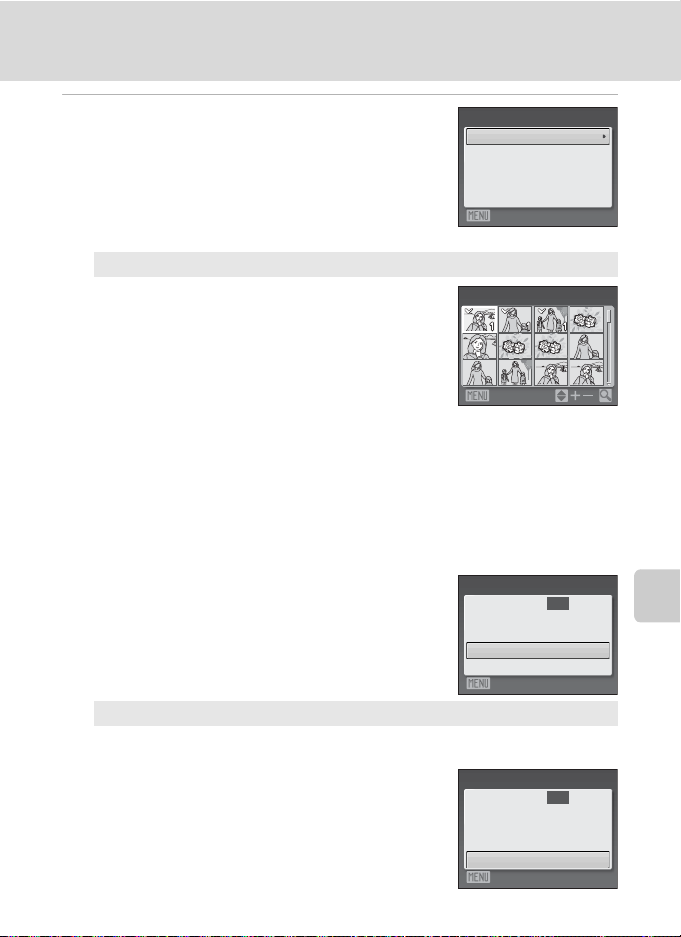
Подключение к принтеру
4 Выберите пункт Отпечатать выбор,
Отпечатать все снимки или Печать DPOF
и нажмите кнопку k.
Отпечатать выбор
Выберите снимки и количество копий каждого
снимка (не более девяти).
Нажмите кнопку мультиселектора J или K
для выбора снимков и нажмите кнопку H или
I для указания количества копий каждого
снимка.
Снимки, выбранные для печати, отмечаются
галочкой y и числом, обозначающим
количество копий, выбранных для печати.
Снимки, для которых не было задано ни одной
копии, напечатаны не будут.
Нажмите кнопку g (i) для переключения в
режим полнокадрового просмотра.
Нажмите кнопку f (h), чтобы вернуться к
просмотру уменьшенных изображений.
По завершении настройки нажмите кнопку k.
На мониторе будет отображено меню,
показанное справа. Чтобы начать печать,
выберите пункт Начать печать и нажмите
кнопку k.
Выберите Отмена и нажмите кнопку k, чтобы
вернуться в меню печати.
Отпечатать все снимки
Все снимки, содержащиеся во внутренней памяти или на карточке памяти,
печатаются по очереди.
На мониторе будет отображено меню,
показанное справа. Чтобы начать печать,
выберите пункт Начать печать и нажмите
кнопку k.
Выберите Отмена и нажмите кнопку k, чтобы
вернуться в меню печати.
Меню печати
Отпечатать выбор
Отпечатать все снимки
Печать DPOF
Размер бумаги
Выход
Отпечатать выбор 10
Назад
Отпечатать выбор
Снимков:
010
Начать печать
Отмена
Выход
Отпечатать выбор
Снимков:
012
Начать печать
Отмена
Выход
Подключение к телевизору, компьютеру и принтеру
65
Page 78
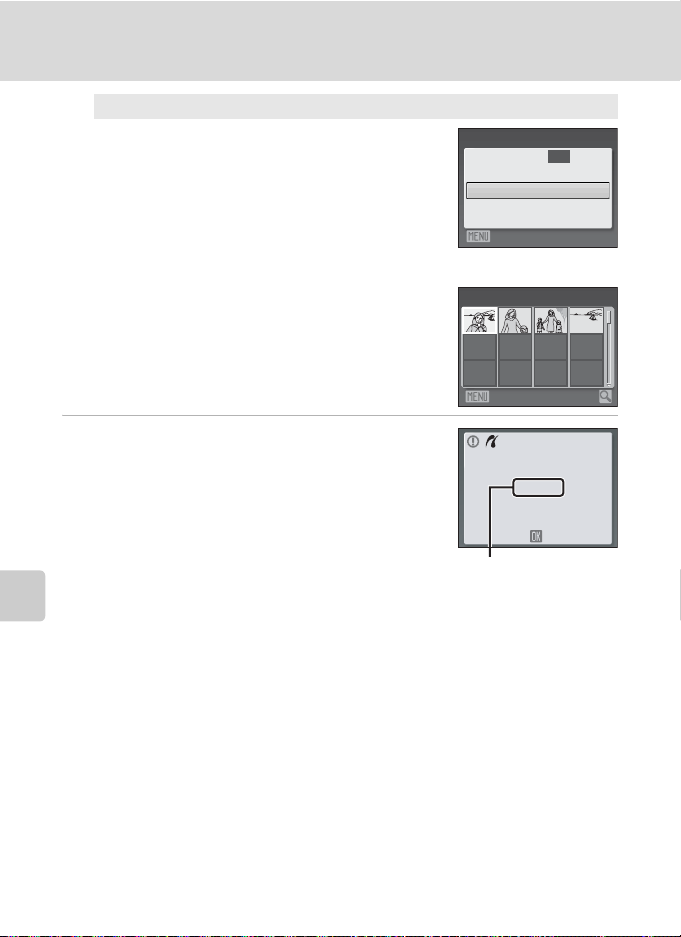
Подключение к принтеру
Печать DPOF
Печать снимков, для которых задание печати
было создано с помощью функции Задание
печати (A 67).
• На мониторе будет отображено меню,
показанное справа.
• Чтобы начать печать, выберите пункт
Подключение к телевизору, компьютеру и принтеру
Начать печать и нажмите кнопку k.
• Выберите Отмена и нажмите кнопку k,
чтобы вернуться в меню печати.
• Для просмотра текущего задания печати
выберите параметр Подтвердить и
нажмите кнопку k. Для печати снимков
нажмите кнопку k еще раз.
5 Начнется печать.
По завершении печати монитор возвращается к меню
печати (шаг 2).
Чтобы отменить печать, не дожидаясь печати всех
копий, нажмите кнопку k.
Печать DPOF
Снимков:
010
Начать печать
Подтвердить
Отмена
Выход
Подтвердить 10
Назад
Печать
002/010
Отмена
Текущий отпечаток/
общее число отпечатков
C Размер бумаги
Фотокамера поддерживает следующие размеры бумаги: По умолчанию (размер бумаги по
умолчанию для текущего принтера), 3, 5" × 5", 5" × 7", 100 × 150 мм, 4" × 6", 8" × 10" , Letter,
A3 и A4. Отображаются только те размеры бумаги, которые поддерживаются данным
принтером. Чтобы указать размер бумаги при помощи настроек принтера, выберите в меню
размера бумаги значение По умолчанию.
66
Page 79
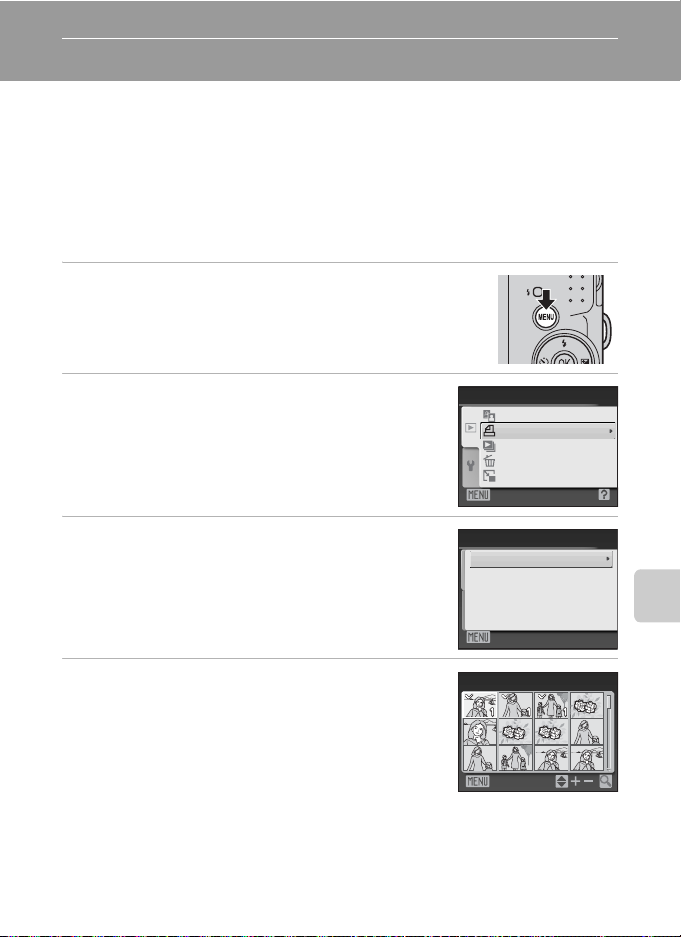
Создание задания печати DPOF: задание печати
Для создания цифровых заданий печати для DPOF-совместимых устройств
(A 121) используется параметр “Задание печати” в меню режима просмотра.
При подключении фотокамеры к принтеру, поддерживающему PictBridge,
можно печатать на принтере снимки в соответствии с заданием печати DPOF,
созданным для снимков на карточке памяти. Если карточка памяти извлечена
из фотокамеры, можно создать задание печати DPOF для снимков во
внутренней памяти и печатать снимки в соответствии с заданием печати
DPOF.
1 Нажмите кнопку d в режиме просмотра.
На монитор будет выведено меню просмотра.
Подключение к телевизору, компьютеру и принтеру
2 Мультиселектором выберите параметр
Задание печати и нажмите кнопку k.
3 Выберите Выбрать снимки и нажмите
кнопку k.
4 Выберите снимки и количество копий
каждого снимка (не более девяти).
Кнопкой мультиселектора J или K выберите
необходимые снимки. Нажмите кнопку H или I,
чтобы задать количество копий каждого снимка.
Снимки, выбранные для печати, отмечаются галочкой
и числом, обозначающим количество копий,
выбранных для печати. Снимки, для которых не было
задано ни одной копии, напечатаны не будут.
Нажмите кнопку g (i) для переключения в режим полнокадрового просмотра.
Нажмите кнопку f (h), чтобы вернуться к просмотру уменьшенных изображений.
По завершении настройки нажмите кнопку k.
Меню просмотра
D-Lighting
Задание печати
Показ слайдов
Удалить
Уменьшить снимок
Выход
Задание печати
Выбрать снимки
Удал. задание печати
Выход
Отпечатать выбор
Назад
67
Page 80
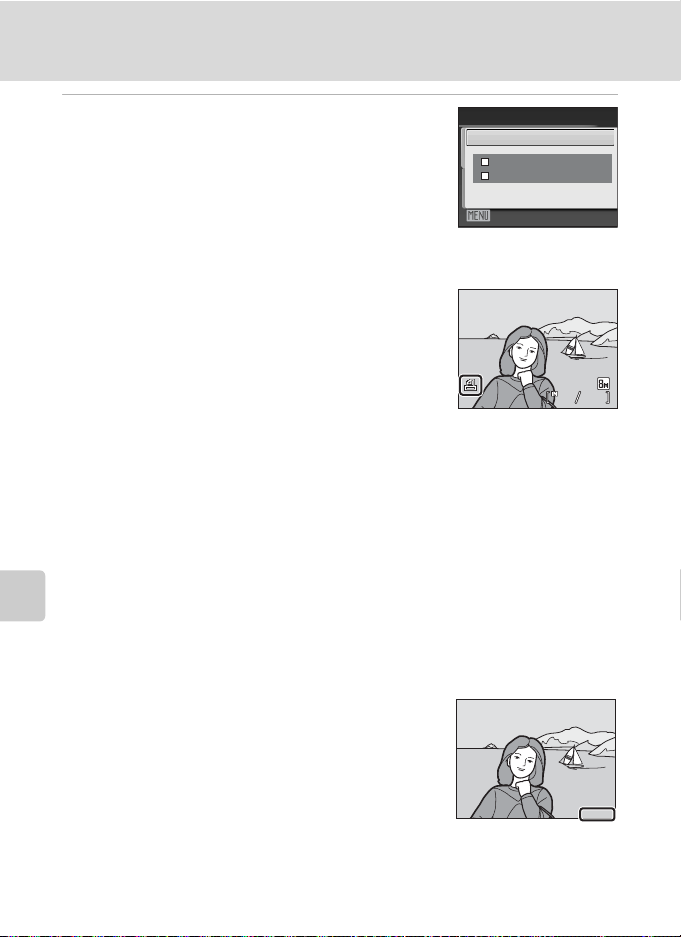
Создание задания печати DPOF: задание печати
15/05/2009 15:30
0004.JPG
44
15. 05.2 009
5 Выберите, следует ли печатать дату съемки
и информацию о снимке.
Выберите Дата и нажмите кнопку k, чтобы печатать
дату записи на всех снимках в задании печати.
Выберите Информация и нажмите кнопку k для
печати информации о снимке (значения выдержки и
Подключение к телевизору, компьютеру и принтеру
диафрагмы) на всех кадрах в задании печати.
Выберите Готово и нажмите кнопку k для
завершения задания печати и выхода.
Снимки, выбранные для печати, отмечаются
символом w, отображаемым при просмотре.
Задание печати
Гот о в о
Дата
Информация
Выход
15/05/2009 15:30
0004.JPG
B Печать даты съемки и информации о снимке. Примечания
• Если в меню задания печати включены параметры Дата и Информация, дата съемки и
информация о снимке будут напечатаны на снимке, если используется принтер,
совместимый с DPOF (A 121), который поддерживает данную функцию.
• Информацию о снимке невозможно напечатать, если фотокамера подключена для печати
DPOF (A 65) напрямую к принтеру с помощью USB-кабеля из комплекта поставки.
• Параметры Дата и Информация сбрасываются каждый раз при отображении меню
задания печати.
C Удаление всех заданий печати
На шаге 3 выберите параметр Удал. задание печати и нажмите кнопку k. Задания печати
для всех снимков будут удалены.
C Параметр даты задания печати. Примечание
При включении параметра Дата в меню задания печати и
выборе режима печати DPOF на снимках печатаются дата и
время, записанные во время их съемки. После создания
снимков эти значения не изменяются при изменении
параметров даты и времени в меню настройки фотокамеры.
44
D Впечатывание даты
Если дата и время записи были впечатаны с помощью функции
Впечатыв ание даты (A 91) в меню настройки, эти снимки можно напечатать на принтере,
который не поддерживает печать даты и времени на снимках. На снимках будут напечатаны
только дата и время, заданные функцией впечатывания даты, даже если для параметра
Задание печ ати в меню задания печати установлено значение даты.
68
15.05.2009
15.05.2009
Page 81

Меню съемки, просмотра и настройки
Параметры съемки: меню съемки
Режим A (Авто) (A 27) содержит следующие параметры.
A Режим изображения* A 71
Выбор размера и качества снимка.
B Баланс белого A 73
Выбор баланса белого в соответствии с источником света.
C Непрерывный A 75
Изменение настроек для режимов Непрерывной съемки и BSS (Выбора
лучшего снимка).
F Параметры цвета A 76
Позволяет сделать цвета снимков более яркими или создать монохромные
фотографии.
* Если настройка режима изображения изменена, то новая настройка применяется к
другим режимам съемки (за исключением режима съемки видеороликов).
Меню съемки, просмотра и настройки
B Настройки фотокамеры, которые нельзя применить одновременно
Некоторые функции не могут быть заданы одновременно (A 77).
69
Page 82
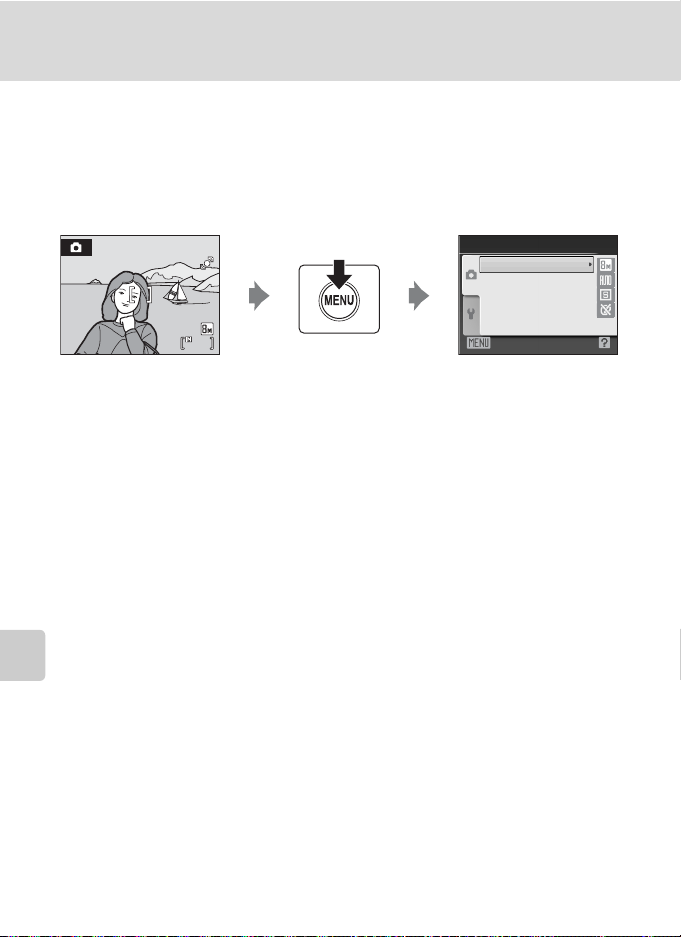
Параметры съемки: меню съемки
7
Отображение меню съемки
Чтобы отобразить меню выбора режима съемки, в режиме съемки нажмите
кнопку выбора режима съемки и выберите в меню съемки режим A (авто)
(A 27).
Нажмите кнопку d, чтобы отобразить меню съемки.
Меню съемки
Режим изображения
Баланс белого
Непрерывный
Параметры цвета
7
• Мультиселектором выберите и подтвердите настройки (A 9).
Меню съемки, просмотра и настройки
• Для выхода из меню съемки нажмите кнопку d.
Выход
70
Page 83
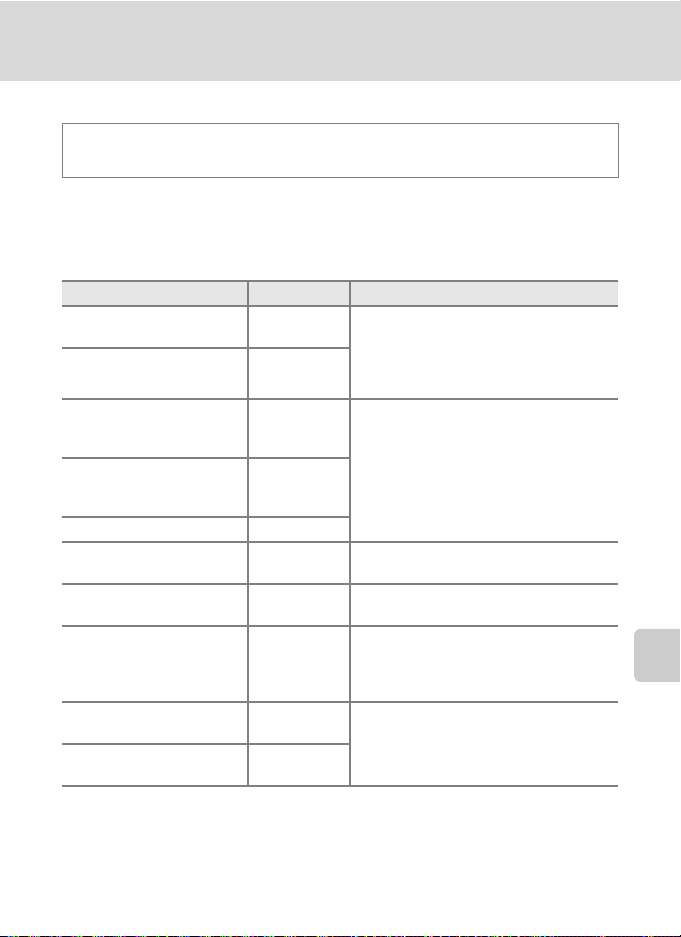
Параметры съемки: меню съемки
A Режим изображения
Установите режим A (Авто) (A 27) Md (меню съемки) M
A Pежим изображения
Снимки, сделанные цифровой фотокамерой, записываются в виде файлов
изображений. Размер файлов, а значит, и количество снимков, которые можно
сохранить, зависят от размера и качества изображений. Перед съемкой выберите
режим изображения в соответствии с дальнейшим применением снимка.
Настройка
Большой (3648 P)
h
(только для модели L20)
Большой (3264 P)
S
(только для модели L19)
Нормальный (3648)
(только для модели L20:
i
настройка по умолчанию)
Нормальный (3264)
(только для модели L19:
настройка по умолчанию)
L Нормальный (2592) 2 592 × 1 944
M Нормальный (2048) 2 048 × 1 536
N Экран ПК (1024) 1 024 × 768
O Экран ТВ (640) 640 × 480
16:9 (3584) (только
P
для модели L20)
16:9 (3200) (только
P
для модели L19)
Размер (в пикселях)
3 648 × 2 736
3 264 × 2 448
3 648 × 2 736
3 264 × 2 448
3 584 × 2 016
3 200 × 1 800
Описание
Самое высокое качество снимков для
последующего увеличения или
получения высококачественных
отпечатков. Коэффициент сжатия
составляет примерно 1:4.
В большинстве случаев это лучший
выбор. Коэффициент сжатия составляет
примерно 1:8.R
Малый размер позволяет сохранить больше снимков.
Коэффициент сжатия составляет примерно 1:8.
Предназначена для просмотра на мониторе компьютера.
Коэффициент сжатия составляет примерно 1:8.
Предна значен
через телеви зор или для рассылки по э лектронной
почте и публикации в Интернете. Коэффициент
сжатия составляет примерно 1:8.
Можно делать снимки с соотношением
сторон 16:9. Коэффициент сжатия
составляет примерно 1:8.
для полноэкранного просмотра
Символ текущей настройки отображается на мониторе в режимах съемки и
просмотра (A 6, 7).
C Режим изображения
Изменения этих настроек применяются ко всем режимам съемки (кроме режима съемки видеороликов).
Меню съемки, просмотра и настройки
71
Page 84
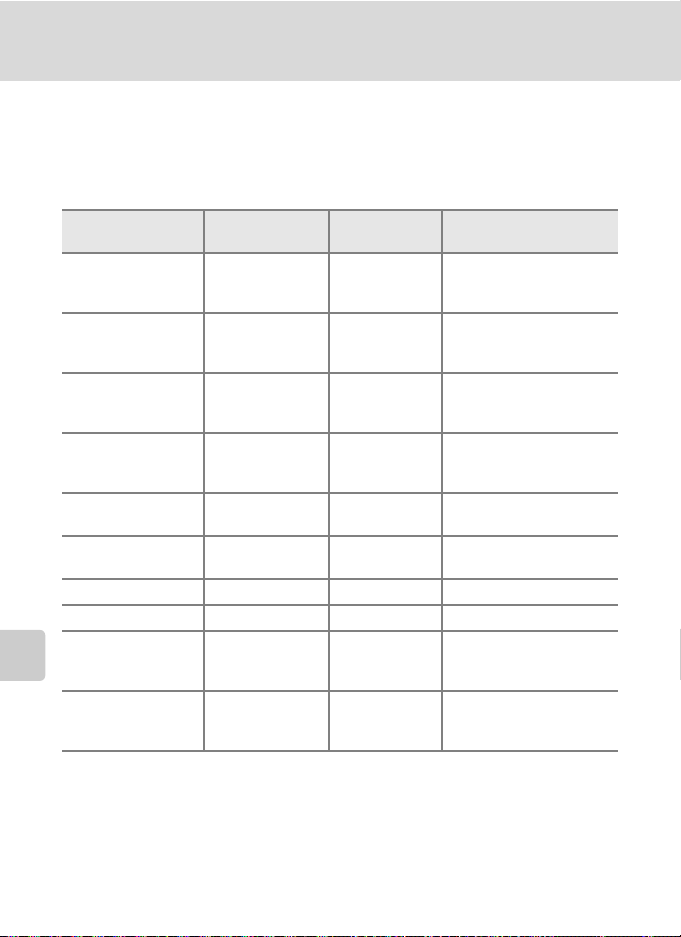
Параметры съемки: меню съемки
C Число оставшихся кадров
В следующей таблице приведено примерное число снимков, которое можно сохранить во
внутренней памяти и на карточке памяти емкостью 512 МБ. Обратите внимание, что
количество снимков, которое может храниться в памяти, зависит от композиции снимка
(за счет сжатия JPEG). Кроме того, количество снимков на карточках разных производителей
может отличаться, даже если объем памяти карточек одинаков.
Режим
изображения
Высокий (3648
h
P) (только для
модели L20 )
Высокий (3264
S
P) (только для
модели L19 )
Меню съемки, просмотра и настройки
Нормальный
(3648) (только
i
для модели L20 )
Нормальный
(3264) (только
R
для модели L19 )
Нормальный
L
(2592)
Нормальный
M
(2048)
Экран ПК (1024)
N
O Экран ТВ (640) 83 Примерно 2 210 Примерно 5 × 4
16:9 (3584)
P
(только для
модели L20 )
16:9 (3200)
P
(только для
модели L19 )
*1
Если число оставшихся снимков составляет 10 000 и более штук, на дисплее отображается
число 9999.
*2
Если разрешение принтера установлено на 300 точек на дюйм.
Размеры отпечатков рассчитываются путем деления числа пикселей на разрешение
принтера (точек на дюйм) и умножением полученного значения на 2,54 см. Однако при
одном и том же размере изображения снимки, напеч атанные с более высоким разрешением,
печатаются в размере меньше указанного, а снимки, напечатанные с более низким
разрешением — в размере больше указанного.
72
Внутренняя память
(примерно 20 МБ)
Карточка памяти*1
(512 МБ)
Размер отпечатка
(при печати 300 точек на дюйм; см)
2 Примерно 75 Примерно 31 × 23
3 Примерно 90 Примерно 28 × 21
5 Примерно 150 Примерно 31 × 23
7 Примерно 185 Примерно 28 × 21
11 Примерно 300 Примерно 22 × 16,5
18 Примерно 480 Примерно 17 × 13
51 Примерно 1 370 Примерно 9 × 7
7 Примерно 205 Примерно 30 × 17
9 Примерно 260 Примерно 27 × 15
*2
Page 85

Параметры съемки: меню съемки
B Баланс белого
Установите режим A (Авто) (A 27) Md (меню съемки) M B Баланс белого
Цвет света, отраженного от объекта, изменяется в зависимости от цвета
источника света. Человеческий мозг адаптируется к изменению цвета в
зависимости от источника освещения, поэтому человек воспринимает белый
цвет объекта и в тени, и под прямыми солнечными лучами и при освещении
лампой накаливания. Цифровые фотокамеры также способны адаптироваться
путем обработки снимков в соответствии с цветом источника света. Эта
функция называется “балансом белого”.
Хотя для большинства видов освещения можно использовать настройку по
умолчанию Авто, для достижения более точного результата можно также
выбрать значение баланса белого, соответствующее определенному
источнику света.
a Авто (настройка по умолчанию)
Баланс белого настраивается автоматически с учетом условий освещения.
В большинстве случаев это лучший выбор.
b Ручная настройка
При нестандартных условиях освещения в качестве эталона для настройки
баланса белого используется нейтрально окрашенный объект.
Дополнительные сведения см. в разделе “Ручная настройка” (A 74).
c Дневной свет
Баланс белого настроен для прямого солнечного света.
d Лампа накаливания
Используется при освещении лампами накаливания.
e Лампа дневного света
Используется при освещении лампами дневного света большинства типов.
f Облачно
Используется при съемке на улице в облачную погоду.
g Вспышка
Используется в режиме вспышки.
Результаты выбора этих параметров можно просмотреть на мониторе. При
выборе значений, отличных от Авто, на мониторе отображается символ
текущей настройки (A 6).
Меню съемки, просмотра и настройки
B Режим вспышки
При настройке баланса белого, отличной от
Авто
или
Вспышка
, выключите вспышку (W) (A28).
73
Page 86
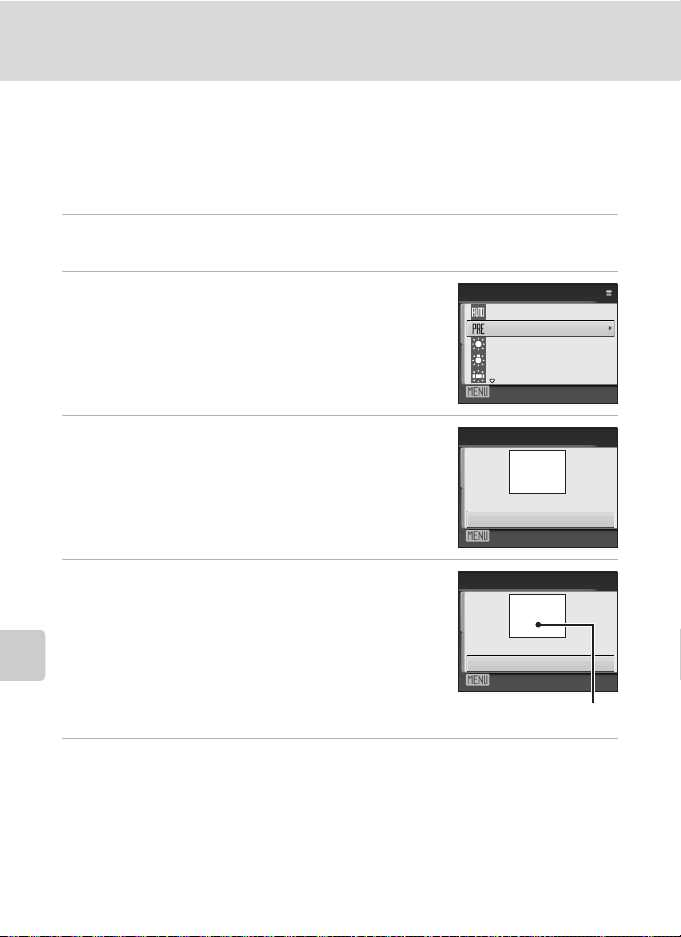
Параметры съемки: меню съемки
Ручная настройка
Ручная настройка используется при смешанном освещении или для
компенсации влияния источников света, дающих сильные цветовые оттенки
(например, изображение, освещенное лампой с сильным красным оттенком,
будет выглядеть как снимок, полученный при дневном свете).
1 Поместите эталонный белый или серый объект в условиях
освещения предполагаемой съемки.
2 Воспользуйтесь мультиселектором, чтобы
выбрать режим b Ручная настройка в
меню Баланс белого и нажмите кнопку k.
Фотокамера увеличит изображение.
Меню съемки, просмотра и настройки
3 Выберите Измерить.
Чтобы подтвердить последнее измеренное значение
для ручной настройки, выберите Отмена и нажмите
кнопку k.
4 Наведите фотокамеру на эталонный
объект.
Баланс белого
Авто
Ручная настройка
Дневной свет
Лампа накаливания
Лампа дн. света
Выход
Ручная настройка
Отмена
Отмена
Измерить
Измерить
Выход
Ручная настройка
Отмена
Измерить
Выход
Кадр эталонного объекта
5 Нажмите кнопку k.
После срабатывания затвора установится новое значение баланса белого.
Снимок при этом не сохраняется.
B Ручная настройка. Примечание
Независимо от выбранного режима вспышки при нажатии кнопки k на шаге 5 вспышка не сработает.
Таким образом, при использовании вспышки фотокамера не может измерить значение ручной настройки.
74
Page 87
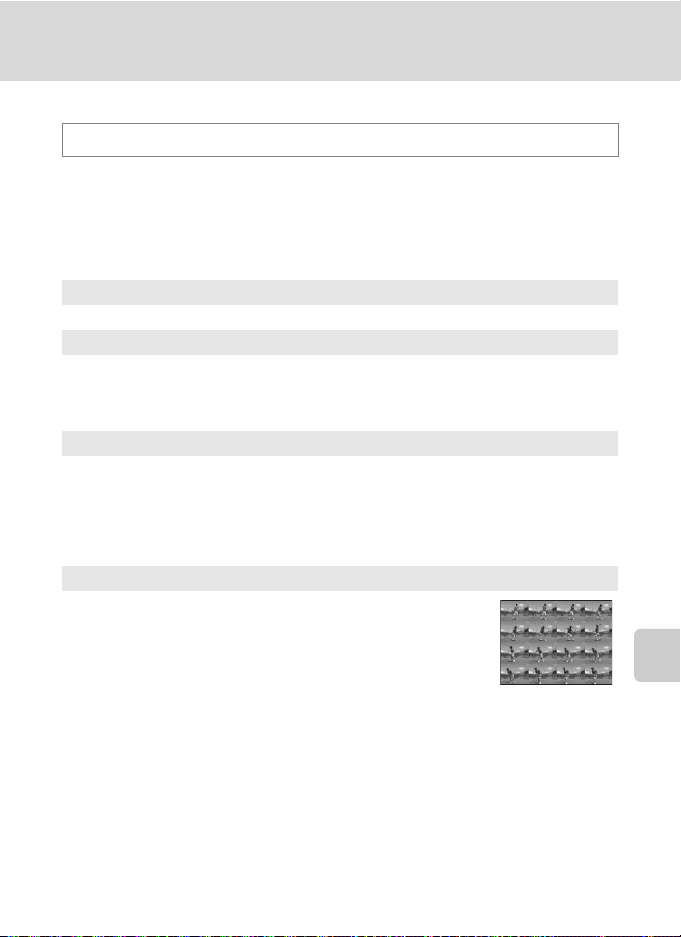
Параметры съемки: меню съемки
C Непрерывный
Установите режим A (Авто) (A 27) Md (меню съемки) M C Непрерывный
Изменение настроек для режимов Непрерывной съемки и BSS (Выбора
лучшего снимка).
Вспышка не будет работать в режимах Непрерывный, BSS или Мультикадр 16, а
фокус, экспозиция и баланс белого будут зафиксированы в значениях,
установленных для первого снимка в каждой серии.
U Покадровый (настройка по умолчанию)
При каждом нажатии спусковой кнопки затвора выполняется съемка одного кадра.
V Непрерывный
При нажатии и удержании спусковой кнопки затвора производится до 5 снимков с
частотой примерно 1,4 кадра в секунду (для модели L20) или 1 кадр в секунду (для
модели L19), если размер изображения установлен в значение
(для модели L20) или в значение R
(3648)
D BSS (Выбор лучшего снимка)
Режим выбора лучшего снимка рекомендуется для использования с
выключенной вспышкой или при зуммировании и в ситуациях, когда случайные
движения могут привести к смазыванию изображения.
Если включен режим BSS, то при нажатии и удержании нажатой спусковой
кнопки затвора фотокамера делает до 10 снимков. Самый резкий снимок в
серии выбирается и сохраняется автоматически.
W Мультикадр 16
При каждом нажатии спусковой кнопки затвора фотокамера
делает 16 снимков со скоростью примерно 1,4 кадра в секунду
(модель L20), или 1,6 кадра в секунду (модель L19), а затем
размещает их на одном изображении. Режим изображения
зафиксирован на
R Нормальный (3264)
на
Применение цифрового зума невозможно.
i Нормальный (3648)
для модели L19.
Нормальный (3264)
для модели L20 или
При выборе значений, отличных от Покадровый, на мониторе отображается
символ текущей настройки (A 6).
i Нормальный
(для модели L19).
Меню съемки, просмотра и настройки
B Непрерывная съемка. Примечание
Максимальная скорость при непрерывной съемке может изменяться в зависимости от
выбранного режима изображения и установленной карточки памяти.
B Выбор лучшего снимка (BSS). Примечание
При использовании режима выбора лучшего снимка
момент нажатия спусковой кнопки затвора до конца двигался объект съемки или изменялась композиция кадра.
BSS
, возможно, не удастся получить требуемые результаты, если в
75
Page 88
Параметры съемки: меню съемки
F Параметры цвета
Установите режим A (Авто) (A 27) Md (меню съемки) M F Параметры цвета
Позволяет сделать цвета снимков более яркими или создать монохромные
фотографии.
n Стандартные цвета (настройка по умолчанию)
Используется для съемки объектов естественных цветов.
o Яркие цвета
Используется для создания ярких снимков с эффектом фотоотпечатка.
p Черно-белый
Съемка черно-белых фотографий.
q Сепия
Меню съемки, просмотра и настройки
Запись снимков в тонах сепии.
r Цианотипия
Запись снимков в голубовато-синем монохромном цвете.
Результаты выбора этих параметров можно просмотреть на мониторе. При
выборе значений, отличных от Стандартные цвета, на мониторе
отображается символ текущей настройки (A 6).
76
Page 89

Параметры съемки: меню съемки
Настройки фотокамеры, которые нельзя установить одновременно
В режиме A (авто) существуют ограничения для следующих значений.
Режим вспышки
Установка Непрерывный на параметры Непрерывный, BSS или
Мультикадр 16 фиксирует вспышку на W (выкл.).
Примененная настройка восстанавливается при выборе Покадровый.
Автоспуск
При включенном автоспуске, независимо от настроек параметра
Непрерывный, при нажатии спусковой кнопки затвора снимается только
один кадр.
Примененная настройка Непрерывный восстанавливается после спуска
затвора или выключения автоспуска.
Непрерывный
Выбор параметра Мультикадр 16 фиксирует настройку Режим
изображения на i Нормальный (3648) (для модели L20) или на R
Нормальный (3264) (для модели L19). При выборе режима, отличного от
Мультикадр 16, для параметра Непрерывный восстанавливается
предыдущий режим изображения.
Баланс белого
Если для Параметры цвета выбраны значения Ч/б, Сепия или Цианотипия,
то для параметра Баланса белого автоматически используется значение
Авто, изменить которое нельзя.
Примененная настройка Баланса белого восстанавливается при выборе
Стандартные цвета или Яркие цвета.
Меню съемки, просмотра и настройки
77
Page 90
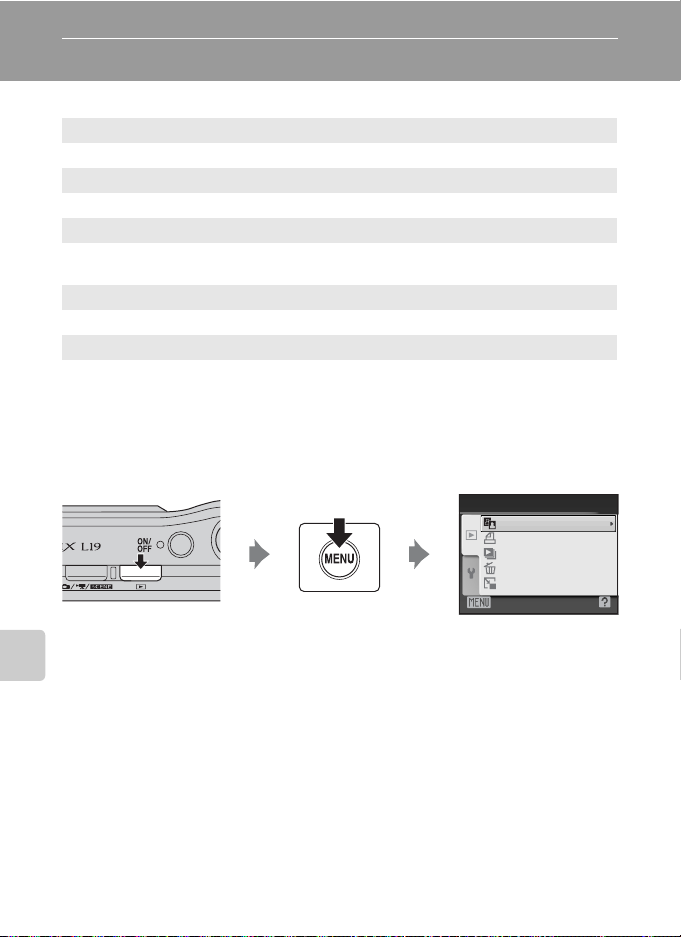
Параметры просмотра: меню просмотра
Меню просмотра содержит следующие параметры.
I D-Lighting A 50
Повышение яркости и контраста на темных участках снимков.
a Задание печати A 67
Выбор снимков для печати и указание количества копий каждого из них.
b Показ слайдов A 80
Просмотр снимков, сохраненных во внутренней памяти или на карточке
памяти, в автоматическом режиме показа слайдов.
c Удалить A 81
Удаление выбранных или всех снимков.
g Уменьшенный снимок A 52
Меню съемки, просмотра и настройки
Создание уменьшенной копии текущего снимка.
Отображение меню просмотра
Чтобы перейти в режим просмотра, нажмите кнопку c.
Чтобы отобразить меню просмотра, нажмите кнопку d.
Меню просмотра
D-Lighting
Задание печати
Показ слайдов
Удалить
Уменьшить снимок
Выход
• Мультиселектором выберите и подтвердите настройки (A 9).
• Для выхода из меню просмотра нажмите кнопку d.
78
Page 91
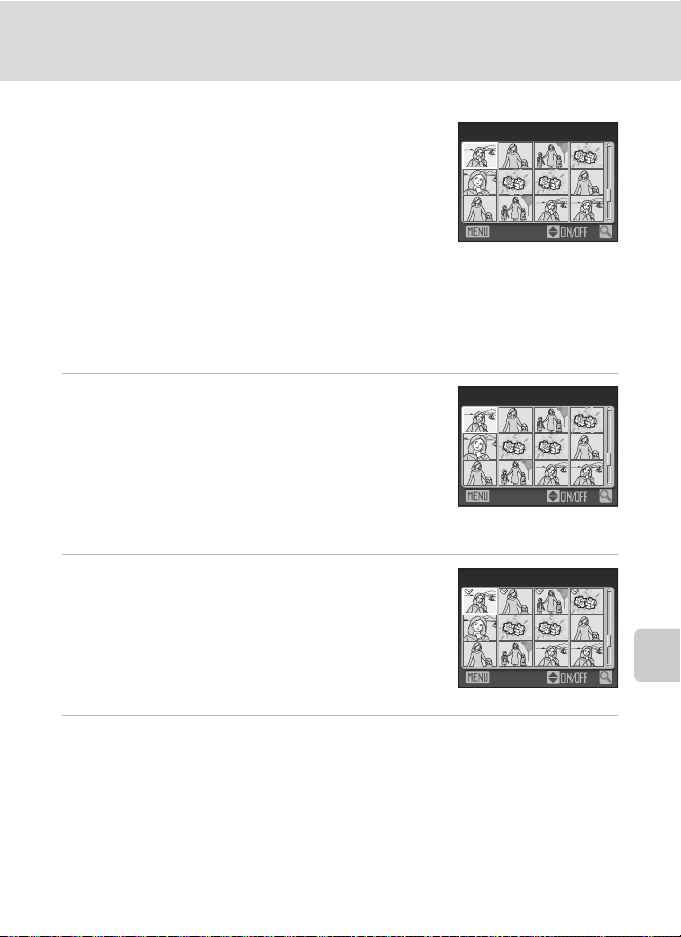
Параметры просмотра: меню просмотра
Выбор нескольких снимков
Экран, изображенный справа, отображается в меню
(см. ниже) при выборе снимков.
Удалить выбр. снимки
Меню просмотра: Задание печати: Выбрать
снимки (A 67)
Удалить: Удалить выбр.
снимки (A 81)
Назад
Меню настройки: Экран приветствия (A 85)
Защита (A 100)
Повернуть снимок (A 101)
Копирование: Выбрать снимки (A 102)
Чтобы выбрать снимки, выполните действия, приведенные ниже.
1 Кнопкой мультиселектора J или K
выберите необходимый снимок.
Для функций Повернуть снимок и Экран
приветствия можно выбрать только один снимок.
Перейдите к шагу 3.
Нажмите кнопку g (i) для переключения в режим
полнокадрового просмотра. Нажмите кнопку f (h),
чтобы вернуться к просмотру уменьшенных изображений.
Удалить выбр. снимки
Назад
Меню съемки, просмотра и настройки
2 Нажмите кнопку H или I, чтобы выбрать
значение ON (Вкл.) или OFF (Выкл.) (или
Удалить выбр. снимки
количество копий).
Если выбрано значение ON (Вкл.), в левом верхнем
углу текущего снимка отображается галочка (y). Для
выбора дополнительных снимков повторите шаги 1 и
2.
3 Чтобы зафиксировать выбор снимков, нажмите k.
Назад
79
Page 92
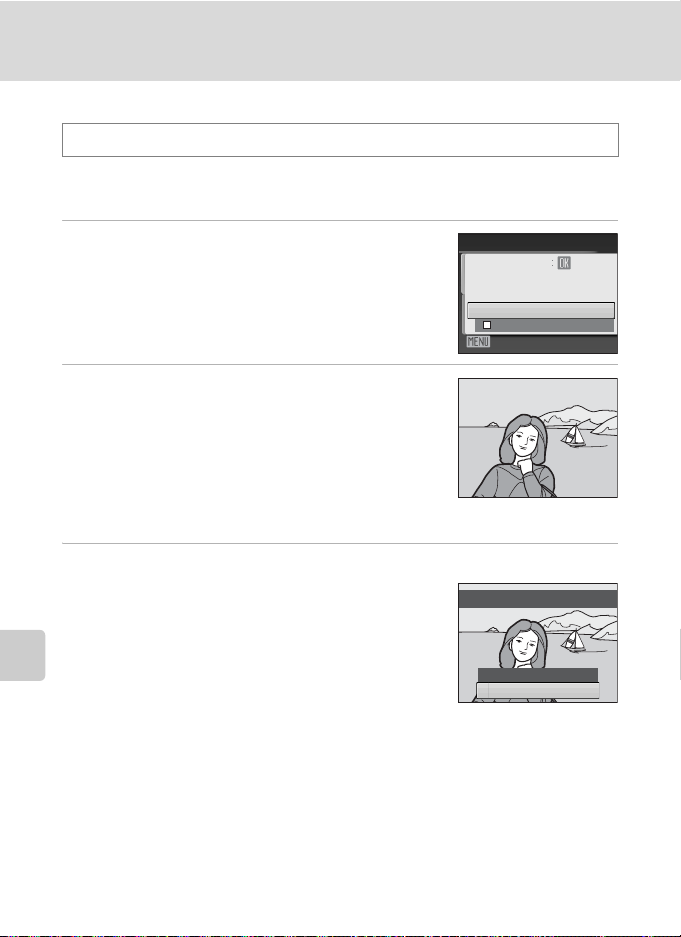
Параметры просмотра: меню просмотра
Пауза
b Показ слайдов
Нажмите c (режим просмотра) Md (меню просмотра) M b Показ слайдов
Поочередный просмотр снимков, сохраненных во внутренней памяти или на
карточке памяти, в автоматическом режиме показа слайдов.
1 Мультиселектором выберите пункт Старт и
нажмите кнопку k.
Для автоматического повторения показа слайдов
перед выбором Старт выберите Повтор и нажмите
кнопку k. При включении функции повтора рядом с
названием этого параметра добавляется галочка (w).
Меню съемки, просмотра и настройки
2 Начинается показ слайдов.
Во время просмотра слайдов доступны следующие
действия.
• Для переключения снимков используйте
мультиселектор. Для быстрой прокрутки вперед или
назад нажмите и удерживайте нажатой кнопку K
или J.
• Для временной остановки показа слайдов нажмите кнопку k.
Показ слайдов
Пауза
Старт
Повтор
Выход
3 Выберите параметр Конец или Начать снова.
Когда показ слайдов заканчивается или временно
останавливается, выберите пункт Конец и нажмите
кнопку k, чтобы вернуться в меню просмотра, или
выберите пункт Начать снова, чтобы просмотреть
слайды еще раз.
B Показ слайдов. Примечания
• При показе слайдов отображается только первый кадр видеороликов (A 55), включенных в
показ слайдов.
• Обратите внимание, что даже при выборе параметра Повтор монитор может непрерывно
показывать слайды в течение не более 30 минут (A 94).
80
Пауза
Пауза
Начать снова
Конец
Page 93
Параметры просмотра: меню просмотра
c Удалить
Нажмите c (режим просмотра) Md (меню просмотра) M c Удалить
Удаление выбранных или всех снимков.
Удалить выбр. снимки
Удаление выбранных снимков (A 79).
Удалить все снимки
Удаление всех снимков.
Меню съемки, просмотра и настройки
B Удаление. Примечания
• Восстановить удаленные снимки невозможно. Перед удалением важные снимки следует
передать на компьютер.
• Снимки, помеченные символом s, защищены и не могут быть удалены. (A 100)
81
Page 94

Основные настройки фотокамеры: меню настройки
Меню настройки содержит следующие параметры.
a Меню A 84
Выбор способа отображения меню.
c Экран приветствия A 85
Выбор изображения, которое появляется при включении фотокамеры.
d Дата A 86
Настройка часов фотокамеры и выбор часовых поясов (домашнего и места
назначения).
e Настройка монитора A 89
Установите настройки информации о фото, просмотра снимка и яркости.
f Впечатывание даты A 91
Меню съемки, просмотра и настройки
U Обнаружение движения A 92
h АФ-помощь A 92
i Настройка звука A 93
k Автовыключение A 94
l/m Форматир. памяти/Форматир. карточки A 95
n Язык/Language A 96
o Режим видео A 96
d Предупреждение о закрытых глазах A 97
p Сброс всех значений A 98
s Тип батареи A 100
82
Впечатывание даты или счетчика даты на снимках.
Укажите, будет ли фотокамера автоматически увеличивать скорость выдержки для
уменьшения эффекта смазывания при обнаружении движения во время фотосъемки.
Включение или выключение вспомогательной подсветки АФ.
Настройка звука.
Настройка времени до перехода фотокамеры в режим ожидания.
Отформатируйте внутреннюю память или карточку памяти.
Выбор языка отображения для монитора фотокамеры.
Настройка подключения к телевизору.
Настройка функции распознавания закрытых глаз при съемке в режиме
приоритета лица (A 22).
Восстановление настроек фотокамеры по умолчанию.
Выберите тип используемых батарей.
Page 95
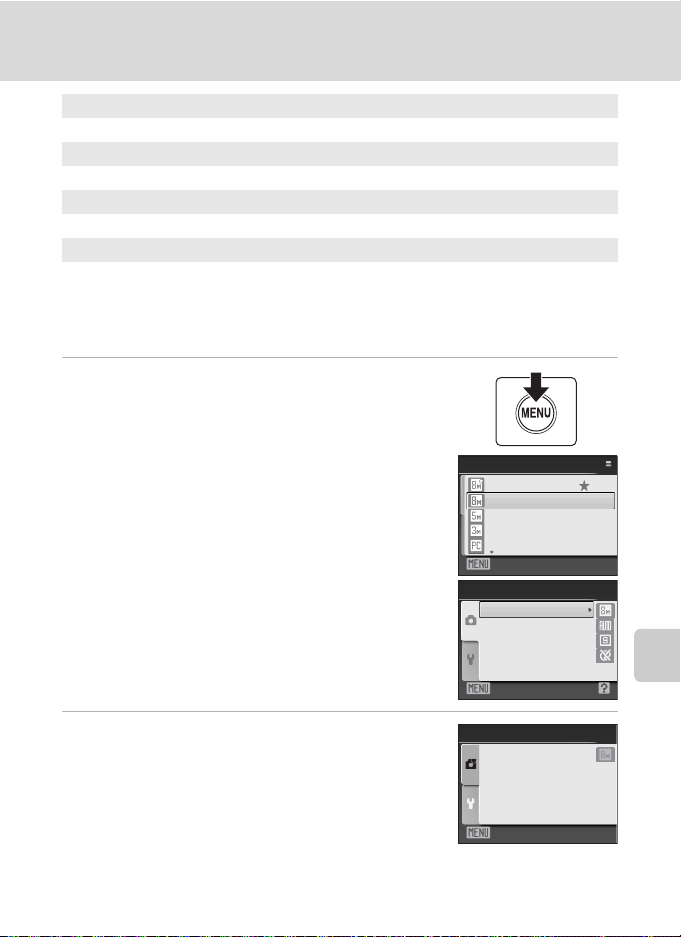
Основные настройки фотокамеры: меню настройки
d Защита A 100
Защита выбранных снимков от случайного удаления.
f Повернуть снимок A 101
Изменение ориентации снимка.
h Копирование A 102
Копирование файлов из внутренней памяти на карточку памяти и обратно.
r Версия прошивки A 103
Показ версии прошивки камеры.
Отображение меню настройки
Отобразите экран меню и выберите z (Настройка).
1 Нажмите кнопку d, чтобы отобразить
экран меню.
При использовании простого авто режима, режима
улыбки, сюжетного режима или режима съемки
видеороликов
При использовании режима A (авто), режима
просмотра
2 Нажмите кнопку мультиселектора J для
входа в меню.
Теперь можно выбрать вкладку.
Режим изображения
Большой (3264 )
Нормальный (3264)
Нормальный (2592)
Нормальный (2048)
Экран ПК (1024)
Выход
Меню съемки
Режим изображения
Баланс белого
Непрерывный
Параметры цвета
Выход
Простой авто режим
Режим изображения
Выход
Меню съемки, просмотра и настройки
83
Page 96
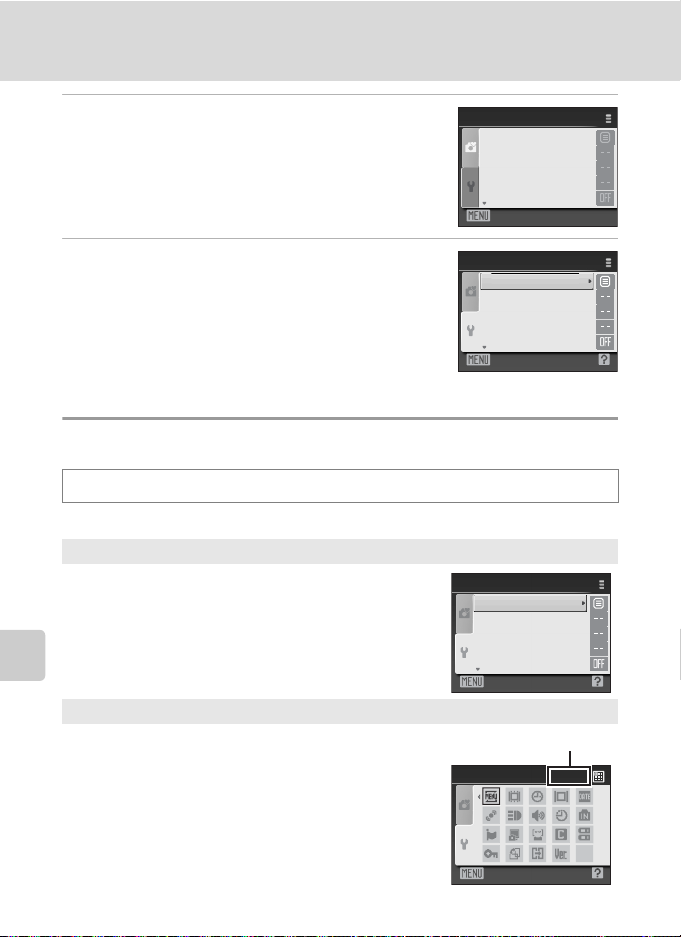
Основные настройки фотокамеры: меню настройки
3 Нажмите кнопку H или I для выбора
вкладки z.
4 Нажмите кнопку K или k.
• Теперь можно выбрать нужный элемент в меню
настройки.
• Мультиселектором выберите и подтвердите
настройки (A 9).
• Для выхода из меню настройки нажмите кнопку d
Меню съемки, просмотра и настройки
или J и выберите другой режим.
a Меню
Нажмите dMz (меню настройки) (A 83) M a Меню
Выбор отображения начальных меню.
Текст (настройка по умолчанию)
Меню отображаются в виде списка.
Символы
Все пункты меню помещаются на одной странице.
Настройка
Меню
Экран приветствия
Дата
Настройка монитора
Впечатывание даты
Выход
Настройка
Меню
Экран приветствия
Дата
Настройка монитора
Впечатывание даты
Выход
Настройка
Меню
Экран приветствия
Дата
Настройка монитора
Впечатывание даты
Выход
Названия меню
84
Меню
Выход
Page 97
Основные настройки фотокамеры: меню настройки
c Экран приветствия
Нажмите dMz (меню настройки) (A 83) M c Экран приветствия
Можно выбрать экран приветствия, отображаемый при включении
фотокамеры.
Нет (настройка по умолчанию)
Экран приветствия не отображается.
COOLPIX
Отображается экран приветствия.
Выбрать снимок
Выберите для экрана приветствия снимок, хранящийся во внутренней памяти
или на карточке памяти. Выберите снимок в меню Выбирать снимок и
нажмите кнопку k. Выбранный сохраняется в фотокамере и появится на
экране приветствия, даже если исходный снимок удален.
Невозможно выбрать снимки, если для них в качестве настройки режима
изображения задано значение 16:9 (A 71), а также изображения, размер
которых меньше 320 × 240 и которые были редактированы с использованием
кадрирования (A 51) или функции уменьшенного снимка (A 52).
Меню съемки, просмотра и настройки
85
Page 98
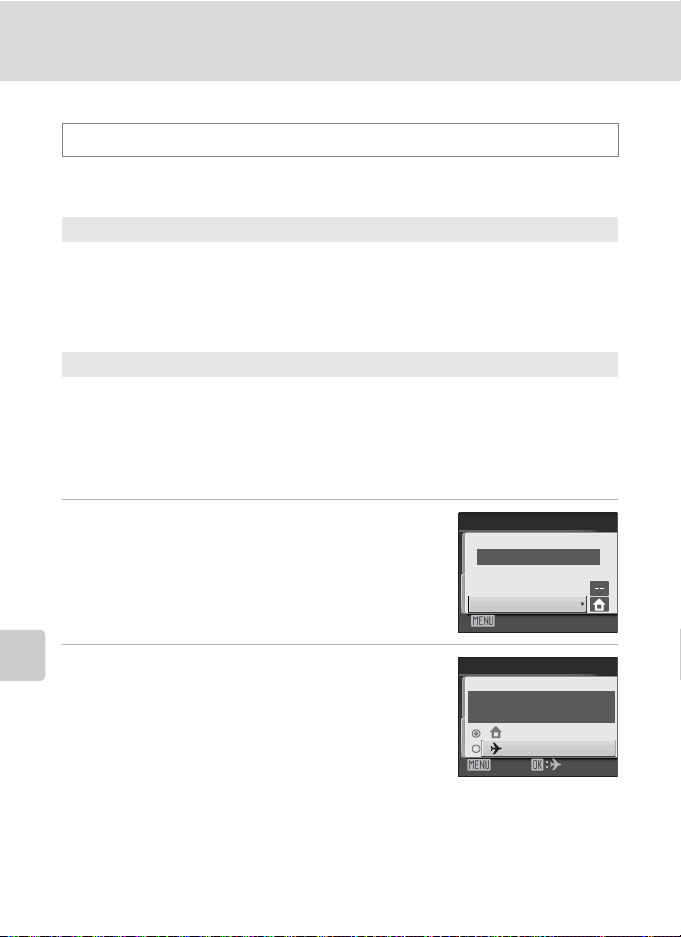
Основные настройки фотокамеры: меню настройки
d Дата
Нажмите dMz (меню настройки) (A 83) M d Дата
Установка часов фотокамеры.
В путешествии можно установить часовой пояс пункта назначения.
Дата
Установка даты и времени на встроенных часах фотокамеры.
Отображаемые параметры действуют следующим образом.
• JK: перемещение по элементам (день, месяц, год, час, минута и порядок
отображения даты).
• HI: установка значения для выбранного элемента.
• k: включение настройки.
Часовой пояс
Меню съемки, просмотра и настройки
Установка домашнего часового пояса (w) (зоны) или летнего времени. Если
выбран часовой пояс места назначения (x), разница во времени (A 88)
вычисляется автоматически, а дата и время записываются для выбранного
региона. Данная функция полезна в путешествиях.
Установка часового пояса места назначения
1 Мультиселектором выберите Часовой
пояс и нажмите кнопку k.
Отображается меню часового пояса.
2 Выберите x Пункт назначения и нажмите
кнопку k.
Дата и время на мониторе изменятся в соответствии с
выбранным регионом.
86
Дата
15/05/2009 15:30
Дата
Часовой пояс
Выход
Часовой пояс
15/05/2009
London, Casablanca
Выход
15:30
Дом. час. пояс
Пункт назначения
Page 99
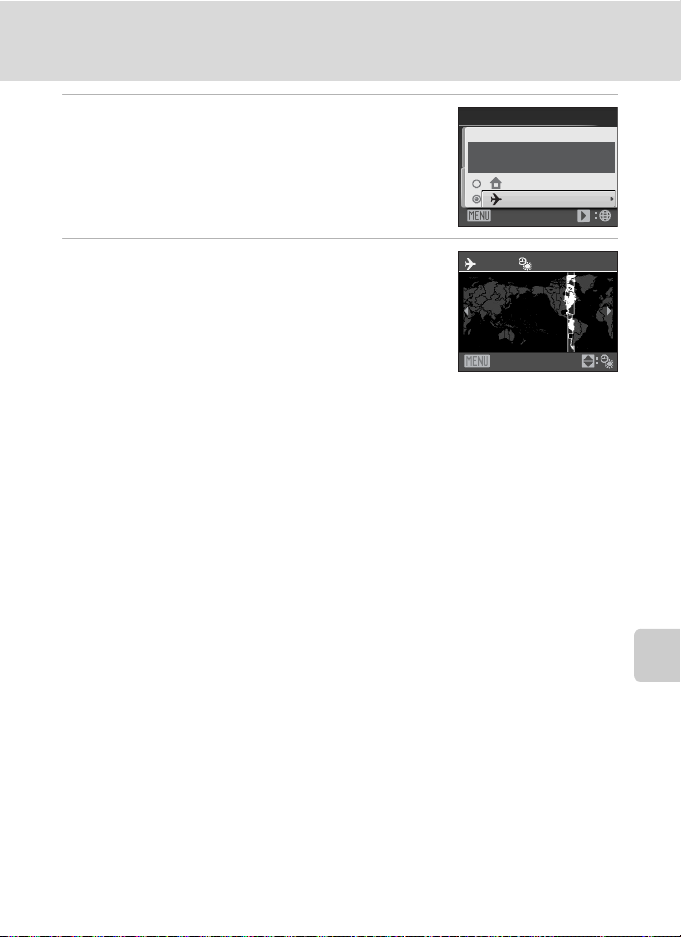
Основные настройки фотокамеры: меню настройки
3 Нажмите кнопку K.
Появится меню нового часового пояса.
4 Нажмите кнопку J или K для выбора
часового пояса пункта назначения
(название города).
Если фотокамера используется в зоне действия
летнего времени, нажмите кнопку H, чтобы
отобразить метку W в верхней части монитора, и
установите летнее время. Когда начинает действовать
летнее время, автоматически выполняется сдвиг на час вперед. Для выхода из
настройки летнего времени нажмите I.
Нажмите кнопку k для ввода пункта назначения.
Если выбран часовой пояс места назначения, в режиме съемки на мониторе
фотокамеры отображается символ Z.
Часовой пояс
15/05/2009
London, Casablanca
Выход
11:30 -04:00
EDT:
New York
Toronto
Lima
Назад
15:30
Дом. час. пояс
Пункт назначения
B Батарея часов
Часы фотокамеры получают питание от батареи часов, независимой от батарей, питающих
фотокамеру. Батарея часов заряжается, когда установлена основная батарея или подключен
сетевой блок питания, время подзарядки около 10 часов обеспечивает несколько дней
автономной работы.
Меню съемки, просмотра и настройки
C w (домашний часовой пояс)
• Для переключения на домашний часовой пояс выберите на шаге 2 пункт w и нажмите
кнопку k.
• Чтобы изменить домашний часовой пояс, выберите на шаге 2 пункт w и выполните шаги 3 и
4 для выбора домашнего часового пояса.
C Летнее время
Когда начинается или заканчивается период действия летнего времени, включите или
выключите параметр летнего времени соответственно, используя меню домашнего часового
пояса на шаге 4.
87
Page 100
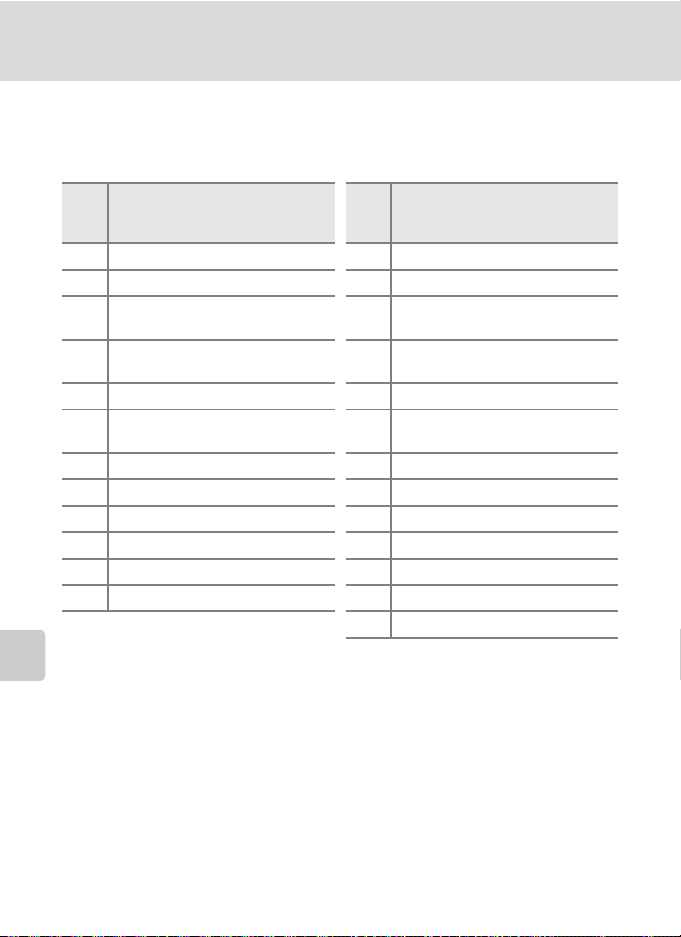
Основные настройки фотокамеры: меню настройки
D Часовые пояса (A 14)
Список часовых поясов, поддерживаемых фотокамерой, приводится ниже.
При разнице во времени, значение которой не приведено ниже, установите на часах
фотокамеры местное время.
Всеми рн
ое время
+/-
-11 Midway, Samoa +1 Madrid, Paris, Berlin
-10 Hawaii, Tahiti +2 Athens, Helsinki, Ankara
-9 Alaska, Anchorage +3
-8
Меню съемки, просмотра и настройки
-7 MST (MDT): Denver, Phoenix, La Paz +5 Islamabad, Karachi
-6
-5 EST (EDT): New York, Toronto, Lima +6 Colombo, Dhaka
-4 Caracas, Manaus +7 Bangkok, Jakarta
-3 Buenos Aires, Sao Paulo +8 Beijing, Hong Kong, Singapore
-2 Fernando de Noronha +9 Tokyo, Seoul
-1 Azores +10 Sydney, Guam
±0 London, Casablanca +11 New Caledonia
Часовой пояс
PST (PDT): Los Angeles, Seattle,
Vancouver
CST (CDT): Chicago, Houston,
Mexico City
Всемирн
ое время
+/-
Moscow, Nairobi, Riyadh, Kuwait,
Manama
+4 Abu Dhabi, Dubai
+5,5 New Delhi
+12 Auckland, Fiji
Часовой пояс
88
 Loading...