

Page 1

Nikons guide til digital fotografering
med
DIGITALKAMERA
Dk
Page 2

Her finder du tingene
Find det, du leder efter:
Indholdsfortegnelse Se side v–vi
Find ting ud fra deres funktion eller ud fra menunavnet.
Indeks med spørgsmål og
svar
Ved du, hvad du vil gøre, men kender ikke funktionens navn? Find det ud fra
indekset med spørgsmål og svar.
Indeks Se side 123–125
Søg efter nøgleord.
Fejlmeddelelser Se side 111–112
Se side vii–ix
Hvis der vises en advarsel i søgeren eller på skærmen, kan du finde løsningen
her.
Fejlfinding Se side 108–110
Fungerer kameraet ikke som forventet? Find løsningen her.
Hjælp
Brug kameraets indbyggede hjælpefunktion til at få hjælp til menupunkter og andre emner. Se side 3 for at få yderligere oplysninger.
Page 3

Indledning
Selvstudium Fotografering og billedvisning
Mere om fotografering (alle indstillinger)
Indstillingerne P, S, A og M
Reference
Mere om billedvisning
Tilslutning til en computer, en printer eller et fjernsyn
Billedvisningsindstillinger: billedvisningsmenu
Optageindstillinger: optagemenu
Menuoversigt
Brugerindstillinger
Grundlæggende kameraindstillinger: opsætningsmenu
Oprettelse af retoucherede kopier: retoucheringsmenu
Tekniske bemærkninger
i
Page 4

For en sikkerheds skyld
Læs de medfølgende sikkerhedsanvisninger, før du tager udstyret i brug, for at undgå personskade
eller beskadigelse af dit Nikon-produkt. Gem sikkerhedsanvisningerne på et sted, hvor alle, der bruger
produktet, kan finde og læse dem.
Konsekvensen af manglende overholdelse af sikkerhedsanvisningerne beskrives med følgende symbol:
Dette ikon markerer advarsler. Læs alle advarsler, før dette Nikon-produkt tages i brug, for at undgå eventuel personskade.
ADVARSLER
Hold sollyset væk fra billedet
Hold sollyset langt væk fra billedet ved optagelse af
motiver i modlys. Hvis sollyset fokuseres i kameraet, når
solen er i eller tæt på billedet, kan det medføre brand.
Se ikke på solen gennem søgeren
Hvis du ser på solen eller andre kraftige lyskilder gennem søgeren, kan det give varige skader på dit syn.
Brug af søgerens dioptrijustering
Når du anvender søgerens dioptrijustering med øjet
mod søgeren, skal du passe på ikke at få en finger i øjet
ved et uheld.
Sluk omgående for kameraet, hvis det ikke fungerer korrekt
Hvis der kommer røg eller usædvanlig lugt fra udstyret
eller lysnetadapteren (ekstraudstyr), skal du straks
afbryde lysnetadapteren og tage batteriet ud. Pas på, at
du ikke får forbrændinger. Fortsat brug kan medføre
personskade. Når du har fjernet batteriet, skal udstyret
indleveres til et Nikon-autoriseret servicecenter.
Skil ikke kameraet ad
Undgå at røre ved kameraets indvendige dele, da det
kan medføre personskade. Hvis der opstår funktionsfejl,
skal produktet repareres af en autoriseret tekniker. Hvis
produktet går i stykker, hvis det bliver tabt, eller der sker
et andet uheld, skal du tage stikket ud af stikkontakten
og/eller fjerne batteriet. Indlevér derefter produktet til
eftersyn hos et Nikon-autoriseret servicecenter.
Undgå brug i nærheden af brændbar gas
Brug ikke elektronisk udstyr i nærheden af brændbar
gas, da dette kan medføre eksplosion eller brand.
Opbevares utilgængeligt for børn
Hvis denne anvisning ikke overholdes, kan det medføre
personskade.
Undgå at anbringe remmen rundt om halsen på et barn
Kameraremmen kan kvæle et barn.
Overhold sikkerhedsanvisningerne i forbindelse med håndtering af batterier
Batterier kan lække eller eksplodere, hvis de behandles
forkert. Overhold nedenstående anvisninger, når du
håndterer batterier til dette produkt:
• Brug kun batterier, der er godkendt til brug i dette
udstyr.
• Batteriet må ikke kortsluttes eller skilles ad.
• Sluk for produktet, før du skifter batteriet. Hvis du
anvender en lysnetadapter, må den ikke være tilkoblet.
• Sørg altid for, at batteriet vender rigtigt, når det isættes.
• Batteriet må ikke udsættes for åben ild eller høj varme.
• Batteriet må ikke nedsænkes i vand.
• Sæt terminaldækslet på plads, hvis batteriet skal transporteres. Batteriet må ikke opbevares eller transporteres sammen med metalgenstande som f.eks. halskæder
eller hårnåle.
• Batterier kan evt. lække, når de er brugt helt op. Batteriet skal fjernes, når det er tomt, for at undgå beskadigelse af produktet.
• Når batteriet ikke anvendes, skal terminaldækslet være
monteret. Opbevar batteriet på et tørt og køligt sted.
• Batteriet kan være meget varmt umiddelbart efter
brug, eller når produktet bruges med batteri i længere
tid. Før du fjerner batteriet, skal du slukke for kameraet
og lade batteriet køle af.
• Hvis du opdager, at et batteri er blevet misfarvet eller
deformeret, skal du øjeblikkeligt stoppe med at bruge
kameraet.
Overhold sikkerhedsanvisningerne i forbindelse med håndtering af batteriladeren
• Opbevar batteriladeren et tørt sted. Overholdes denne
sikkerhedsforanstaltning ikke, kan det medføre brand
eller elektrisk stød.
• Støv på eller i nærheden af stikkets metaldele skal fjernes med en tør klud. Fortsat brug kan medføre brand.
• Undgå at røre ved strømkablet eller opholde dig i nærheden af batteriladeren i tordenvejr. Overholdes denne
sikkerhedsforanstaltning ikke, kan det medføre elektrisk
stød.
• Undgå at beskadige, ændre eller med tvang rykke i
eller bøje strømkablet. Undgå at placere strømkablet
under tunge genstande, og undgå at udsætte det for
varme eller åben ild. Hvis isoleringen beskadiges, og
trådene bliver synlige, skal strømkablet indleveres til
service hos en Nikon-autoriseret servicerepræsentant.
Overholdes denne sikkerhedsforanstaltning ikke, kan
det medføre brand eller elektrisk stød.
ii For en sikkerheds skyld
Page 5

• Undgå at røre ved stikket eller batteriladeren med våde
hænder. Overholdes denne sikkerhedsforanstaltning
ikke, kan det medføre elektrisk stød.
Brug de rette kabler
Når der sluttes kabler til ind- og udgangsstikkene, må der
kun anvendes de kabler, der medfølger eller kan købes
hos Nikon til dette formål. Dermed sikres det, at den gældende lovgivning overholdes.
Cd-rom'er
Cd-rom'erne med software og brugervejledninger må
ikke afspilles på cd-afspillere beregnet til musik. Afspilning af cd-rom'er på en cd-afspiller kan medføre tab af
hørelsen eller beskadige udstyret.
Undgå kontakt med flydende krystal
Hvis skærmen går i stykker, skal du passe på ikke at skære dig på glasset, og undgå at få væsken med flydende krystal
fra skærmen på huden, i øjnene eller i munden.
Vær forsigtig ved brug af flashen
Flashen må ikke affyres, hvis flashvinduet rører ved en
person eller en genstand. Overholdes denne sikkerhedsforanstaltning ikke, kan det medføre forbrændinger eller brand.
Hvis flashen udløses tæt på motivets øjne, kan det
medføre midlertidig nedsættelse af synet. Vær særlig
opmærksom, når du fotograferer børn. Flashen skal
være mindst en meter fra barnet.
Bemærkninger
• Ingen dele af de medfølgende brugervejledninger til dette
produkt må gengives, overføres, omskrives, gemmes på et
søgesystem eller oversættes til noget sprog i nogen form
eller via noget medie uden forudgående skriftlig tilladelse
fra Nikon.
• Nikon forbeholder sig ret til uden forudgående varsel at
ændre specifikationerne for den hardware og software, der
beskrives i nærværende brugervejledninger.
• Nikon kan ikke holdes ansvarlig for skader, der forårsages af
brugen af dette produkt.
• Der er gjort alt for at sikre, at oplysningerne i disse brugervejledninger er så nøjagtige som muligt. Skulle du finde fejl
eller udeladelser, er du velkommen til at kontakte den
lokale Nikon-repræsentant (se adressen på www.nikon.dk).
Bemærkninger iii
Page 6

Symbol for affaldssortering i europæiske lande
Dette symbol angiver, at dette produkt skal indleveres separat.
Følgende gælder kun for brugere i europæiske lande:
• Dette produkt er beregnet til separat indlevering hos et særligt anlæg for denne slags affald. Det må ikke bortskaffes sammen med almindeligt affald.
• Hvis du ønsker yderligere oplysninger, kan du kontakte forhandleren eller de lokale myndigheder, som er
ansvarlige for affaldshåndtering.
Bemærkning vedrørende forbud mod kopiering eller gengivelse
Bemærk, at alene det at være i besiddelse af materiale, der er blevet digitalt kopieret eller gengivet ved hjælp af en skanner,
et digitalkamera eller andet udstyr, kan være strafbart i henhold til lovgivningen.
• Emner, som i henhold til lovgivningen ikke må kopieres eller gengives
Det er ikke tilladt at kopiere eller gengive papirsedler, mønter, værdipapirer eller statsobligationer, også selv om
sådanne kopier eller gengivelser mærkes med "Prøve".
Det er ikke tilladt at kopiere eller gengive papirsedler, mønter eller værdipapirer, som udsendes i et andet land.
Medmindre der er indhentet forudgående tilladelse fra de
offentlige myndigheder, er det forbudt at kopiere eller
gengive ubrugte frimærker eller postkort, som er udstedt
af regeringen.
Kopiering eller gengivelse af frimærker udstedt af statslige
organer og af autoriserede dokumenter angivet i lovgivningen er forbudt.
Bortskaffelse af datalagringsudstyr
Bemærk, at sletning af billeder eller formatering af hukommelseskort eller andet datalagringsudstyr ikke sletter de originale billeddata fuldstændigt. Det er sommetider muligt at genskabe slettede filer ud fra kasseret lagringsudstyr ved hjælp
af almindelig software, som kan købes i butikkerne, hvilket potentielt kan medføre misbrug af personlige billeddata. Det er
brugerens ansvar at sikre, at sådanne data holdes fortrolige.
Før du kasserer datalagringsudstyr eller overdrager det til andre, skal du slette alle data ved hjælp af almindelig software til
sletning af materiale, som kan købes i butikkerne, eller formatere udstyret og derefter fylde det helt igen med billeder, der
ikke indeholder private oplysninger (for eksempel billeder af en blå himmel). Sørg også for at erstatte billeder, der er valgt
til forudindstillet hvidbalance og til Info display format (Informationsvisningsformat)>Wa llpa per ( Tapet). Sørg for at
undgå personskade, når du destruerer datalagringsudstyr.
Oplysninger om varemærker
Macintosh, Mac OS og QuickTime er registrerede varemærker tilhørende Apple. Inc. Microsoft, Windows og Windows Vista
er enten registrerede varemærker eller varemærker tilhørende Microsoft Corporation i USA og/eller andre lande. SD-logoet
er et varemærke tilhørende SD Card Association. SDHC-logoet er et varemærke. Adobe, Acrobat og Adobe Reader er registrerede varemærker tilhørende Adobe Systems Inc. PictBridge er et varemærke. Alle andre varemærker, som er nævnt i
denne brugervejledning eller i den dokumentation, der fulgte med dit Nikon-produkt, er varemærker eller registrerede
varemærker tilhørende deres respektive ejere.
• Advarsel vedrørende visse kopier og gengivelser
De offentlige myndigheder har advaret om fremstilling af
kopier eller gengivelser af værdipapirer udstedt af private
virksomheder (aktier, regninger, checks, gavebeviser osv.),
pendlerkort eller kuponer, undtagen hvis en virksomhed
skal bruge et minimum af nødvendige kopier til forretningsbrug. Ligeledes er det heller ikke tilladt at kopiere
eller gengive statsligt udstedte pas, licenser udstedt af
offentlige myndigheder og private organer, id-kort og billetter som f.eks. adgangskort og spisebilletter.
• Overholdelse af loven om ophavsret
Kopiering eller gengivelse af ophavsretligt beskyttede kreative værker som f.eks. bøger, musik, malerier, trætryk, kort,
tegninger, film og fotografier reguleres af den nationale og
internationale lovgivning vedrørende ophavsret. Dette
produkt må ikke anvendes til at fremstille ulovlige kopier
eller krænke loven om ophavsret.
iv Bemærkninger
Page 7

Indholdsfortegnelse
For en sikkerheds skyld .......................................................ii
Bemærkninger......................................................................iii
Indeks med spørgsmål og svar..................................... vii
Indledning
Lær dit nye kamera at kende............................................ 2
De første trin ..........................................................................8
Montering af objektiv..................................................................... 8
Opladning og isætning af batteri ........................................... 9
Grundlæggende indstillinger..................................................11
Isætning af hukommelseskort................................................12
Justering af søgerbillede ............................................................14
Selvstudium
Fuldautomatisk fotografering (indstillingen ).....15
Kreativ fotografering
(digitale motivprogrammer).........................................18
Grundlæggende billedvisning ......................................20
Reference
Mere om fotografering (alle indstillinger)............22
Informationsdisplay...........................................................22
Fokus.......................................................................................23
Focus Mode (Fokusindstilling)................................................23
AF-Area Mode (Indstilling af autofokus) ...........................24
Valg af fokuspunkt..........................................................................25
Fokuslås.................................................................................................26
Manuelt fokus....................................................................................28
Billedkvalitet og -størrelse...............................................29
Billedkvalitet .......................................................................................30
Billedstørrelse ....................................................................................30
Optageindstilling................................................................32
Selvudløser- og fjernbetjeningsindstillinger..................33
Brug af indbygget flash....................................................34
ISO-følsomhed.....................................................................37
To-knaps-nulstilling...........................................................38
Indstillingerne P, S, A og M.....................................39
Indstillingen P (Programautomatik)............................40
Indstillingen S (Lukkertidsprioritet).............................41
Indstillingen A (Blændeprioriteret automatik) ........42
Indstillingen M (Manuel)..................................................43
Eksponering .........................................................................45
Lysmåling.............................................................................................45
Eksponeringslås ...............................................................................46
Eksponeringskompensation ....................................................47
Flashkompensation .......................................................................48
Hvidbalance..........................................................................49
Mere om billedvisning ...........................................50
Visning af billeder på kameraet.....................................50
Billedoplysninger.............................................................................51
Visning af flere billeder: thumbnail-visning....................52
Se det tættere på: zoom under billedvisning................53
Beskyttelse af billeder mod sletning ...................................54
.........................................................1
.....................................................15
.........................................................21
Sletning af individuelle billeder.............................................54
Tilslutning til en computer, en printer eller et
fjernsyn .................................................................55
Tilslutning til en computer..............................................55
Før tilslutning af kameraet........................................................55
Tilslutning af USB-kabel..............................................................55
Udskrivning af billeder .....................................................57
Udskrivning via en direkte USB-forbindelse ..................57
Visning af billeder på et fjernsyn ..................................62
Menuoversigt
Brug af kameraets menuer..............................................63
Billedvisningsindstillinger:
billedvisningsmenuen ....................................................65
Delete (Slet)........................................................................................65
Playback folder (Billedvisningsmappe) .............................66
Rotate tall (Drej lodret)................................................................ 66
Slide show (Lysbilledshow)...................................................... 67
Print set (DPOF) (Udskriftsbestilling)...................................67
Optageindstillinger: optagemenuen..........................68
Optimize image (Optimer billede)
(indstillingerne P, S, A og M)...................................................68
Image quality (Billedkvalitet) ...................................................70
Image size (Billedstørrelse) .......................................................70
White balance (Hvidbalance)
(indstillingerne P, S, A og M)...................................................70
ISO sensitivity (ISO-følsomhed)..............................................73
Noise reduction (Støjreduktion)............................................ 73
Brugerindstillinger.............................................................74
R: Reset (Nulstil) ............................................................................... 74
1: Beep (Bip) ....................................................................................... 74
2: Focus mode (Fokusindstilling)..........................................75
3: AF-area mode (Indstilling af autofokus) ......................75
4: Shooting mode (Optageindstilling) .............................. 75
5: Metering (Lysmåling)
(kun indstillingerne P, S, A og M).........................................75
6: No memory card? (Intet hukommelseskort?).......... 75
7: Image review (Billedkontrol) .............................................. 75
8: Flash compensation (Flashkompensation)
(kun indstillingerne P, S, A og M).........................................76
9: AF-assist (Autofokushjælpelys) (alle indstillinger
undtagen og )......................................................................76
10: ISO auto (kun indstillingerne P, S, A og M) ..............76
11: /Fn button (Fn-knap) ...................................................... 77
12: AE-L/AF-L..................................................................................... 77
13: AE lock (AE-lås)......................................................................... 77
14: Built-in flash (Indbygget flash)
(kun indstillingerne P, S, A og M).........................................78
15: Auto off timers
(Timere for automatisk slukning)........................................ 78
16: Self-timer (Selvudløser) .......................................................79
17: Remote on duration
(Varighed for fjernbetjening) ................................................79
.................................................. 63
Indholdsfortegnelse v
Page 8

Grundlæggende kameraindstillinger:
opsætningsmenuen ........................................................80
CSM/Setup menu (Brugerdefineret/
Opsætningsmenu).......................................................................80
Format memory card (Formatering af
hukommelseskort) .......................................................................81
Info display format
(Format for informationsdisplay).........................................81
Auto shooting info
(Automatiske optageoplysninger) .....................................83
World time (Verdenstid)..............................................................83
LCD brightness (LCD-lysstyrke) ..............................................83
Video mode (Videoindstilling)................................................83
Language (Sprog)...........................................................................84
Image comment (Billedkommentar)..................................84
USB...........................................................................................................84
Folders (Mapper) .............................................................................85
File no. sequence (Filnummereringssekvens)...............86
Mirror lock-up (Hævet spejl).....................................................86
Firmware version (Firmwareversion)...................................86
Dust off ref photo (Støvfrit referencebillede).................87
Auto image rotation (Automatisk billedrotation) .......88
Oprettelse af retoucherede kopier:
retoucheringsmenuen....................................................89
D-lighting ............................................................................................ 90
Red-eye correction (Rød-øje-retouchering).................. 91
Trim (Beskæring) ............................................................................. 91
Monochrome (Monokrom) ......................................................92
Filter effects (Filtereffekter)........................................................92
Small picture (Lille billede)........................................................ 92
Image overlay ...................................................................................94
Tekniske bemærkninger
Ekstraudstyr..........................................................................96
Objektiver............................................................................................97
Ekstra flashenheder (Speedlights)........................................ 99
Andet tilbehør ............................................................................... 102
Ekstraudstyr til D40..................................................................... 103
Vedligeholdelse af kameraet.......................................104
Vedligeholdelse af kameraet og batteriet:
forholdsregler .............................................................................. 106
Fejlfinding.......................................................................... 108
Kameraets fejlmeddelelser og displays ......................... 111
Bilag...................................................................................... 113
Specifikationer.................................................................. 119
Indeks
........................................................... 123
................................. 96
vi Indholdsfortegnelse
Page 9

Indeks med spørgsmål og svar
Find det, du leder efter, vha. dette indeks med spørgsmål og svar.
Generelle spørgsmål
Spørgsmål Søgeord Sidetal
Hvordan bruger jeg menuerne? Brug af menuerne 63–64
Hvordan får jeg yderligere oplysninger om en menu? Hjælp 3
Hvad betyder disse indikatorer? Skærm, søger
Hvad betyder denne advarsel? Fejlmeddelelser og displays 111–112
Hvor mange flere billeder kan jeg tage med dette kort? Antal resterende billeder 29, 116
Hvor meget opladning er der tilbage på batteriet? Batteriniveau 15
Hvad betyder "eksponering", og hvordan virker det? Eksponering 39
Hvad skal jeg gøre med søgerøjestykkedækslet? Selvudløser, fjernbetjening 7, 33
Hvilke ekstra flashenheder (Speedlights) kan jeg bruge? Ekstra flashenheder 99
Hvilke objektiver kan jeg bruge? Objektiver 97
Hvilket tilbehør fås der til mit kamera? Ekstraudstyr til D40 96
Hvilke hukommelseskort kan jeg bruge? Godkendte hukommelseskort 102
Hvilken software fås der til mit kamera? Ekstraudstyr til D40 103
Hvem kan jeg få til at reparere eller efterse mit kamera? Serviceeftersyn af kameraet x
Hvordan rengør jeg kameraet eller objektivet? Rengøring af kameraet 104
Kameraopsætning
Spørgsmål Søgeord Sidetal
Hvordan fokuserer jeg med søgeren? Søgerfokus 14
Hvordan undgår jeg, at skærmen slukker?
Hvordan undgår jeg, at lukkertid og blændevisning forsvinder?
Hvordan indstiller jeg uret?
Hvordan ændrer jeg tidszone, når jeg rejser?
Hvordan justerer jeg skærmens lysstyrke? LCD-lysstyrke 83
Hvordan gendanner jeg standardindstillingerne? To-knaps-nulstilling 38
Hvordan slukker jeg lyset foran på kameraet? AF-hjælpelys 76
Hvordan ændrer jeg selvudløserforsinkelsen? Selvudløser 33
Hvordan ændrer jeg fjernbetjeningsforsinkelsen? Fjernbetjening 33
Hvordan undgår jeg, at kameraet bipper? Bip 74
Hvordan får jeg vist alle menupunkterne? Brugerdefineret/opsætningsmenu 80
Kan jeg få vist menuerne på et andet sprog? Sprog 84
Hvordan undgår jeg, at filnummeret nulstilles, når jeg isætter et
nyt hukommelseskort?
Hvordan undgår jeg, at samme filnavn tildeles til flere billeder?
Standbyindstilling 78
Verdenstid 11, 83Hvordan indstiller jeg uret til sommertid?
Filnummereringssekvens 86
5–6,
81–82
Indeks med spørgsmål og svar vii
Page 10

Fotografer ing
Spørgsmål Søgeord Sidetal
Findes der en nem metode til at tage snapshots? Automatisk indstilling 15
Findes der en nem metode til at tage mere kreative billeder? Digitale motivprogrammer
Hvad gør jeg, hvis fotografering med flash ikke er tilladt? Automatisk indstilling (flash slukket)
Hvordan fremhæver jeg et portrætmotiv? Portrætindstilling
Hvordan tager jeg gode landskabsbilleder? Landskabsindstilling
Hvordan tager jeg snapshots af mine børn? Børneindstilling
Hvordan "fastfryser" jeg et motiv i bevægelse? Sportsindstilling
Hvordan tager jeg nærbilleder af små genstande? Makroindstilling
Kan jeg inkludere aftenbaggrunde på mine portrætter? Aftenportrætindstilling
Hvordan ændrer jeg kameraindstillingerne vha. informationsdisplayet?
Hvordan tager jeg hurtigt en masse billeder?
Kan jeg tage et selvportræt? 33
Findes der en fjernbetjening til dette kamera? 33
Hvordan justerer jeg eksponeringen?
Hvordan fryser eller slører jeg motiver i bevægelse?
Hvordan slører jeg detaljer i baggrunden?
Kan jeg gøre billeder lysere eller mørkere? Eksponeringskompensation 47
Hvordan indstiller jeg tidseksponering? Langtidseksponering 44
Hvordan bruger jeg flashen?
Hvordan undgår jeg, at flashen aktiveres?
Hvordan undgår jeg røde øjne? Rød-øje-reduktion 35
Kan jeg tage billeder i svag belysning uden flashen? ISO-følsomhed 37
Kan jeg styre, hvordan kameraet fokuserer? Autofokus 23
Hvordan fokuserer jeg på et motiv i bevægelse? Fokusindstilling 23
Hvordan vælger jeg, hvor kameraet skal fokusere? Fokuspunkt 25
Kan jeg ændre kompositionen efter fokusering? Fokuslås 26
Hvordan forbedrer jeg billedkvaliteten?
Hvordan tager jeg større billeder?
Hvordan kan jeg få plads til flere billeder på hukommelseskortet?
Kan jeg tage billeder i mindre størrelse til e-mails?
Informationsdisplay 22
Optageindstilling
Eksponering; indstillingerne P, S, A og
M
Indstillingen S (lukkertidsprioriteret
automatik)
Indstillingen A (blændeprioriteret
automatik)
Flashfotografering, flashindstilling 34Kan flashen aktiveres automatisk?
Billedkvalitet og -størrelse 29–30
18
19
32
39
41
42
viii Indeks med spørgsmål og svar
Page 11

Visning, udskrivning og retouchering af billeder
Spørgsmål Søgeord Sidetal
Kan jeg få vist mine billeder på kameraet? Billedvisning på kameraet 50
Kan jeg få vist yderligere oplysninger om billederne? Billedoplysninger 51
Hvorfor blinker dele af mine billeder? Billedoplysninger, højlys 52
Hvordan sletter jeg et uønsket billede? Sletning af individuelle billeder 54
Kan jeg slette flere billeder på én gang? Slet 65
Kan jeg zoome ind på billeder for at sikre, at de er fokuserede? Zoom under billedvisning 53
Kan jeg beskytte billeder, så de ikke bliver slettet ved et uheld? Beskyt 54
Er der en automatisk billedvisningsfunktion ("lysbilledshow")? Lysbilledshow 67
Kan jeg få vist mine billeder på fjernsynet? Billedvisning på et fjernsyn 62
Hvordan kopierer jeg billeder til computeren? Forbindelse til en computer 55
Hvordan udskriver jeg billeder? Udskrivning af billeder 57
Kan jeg udskrive billeder uden en computer? Udskrivning via USB 57
Kan jeg udskrive datoen på mine billeder? Tidsmarkering, DPOF 59, 61
Hvordan bestiller jeg professionelle udskrifter? Udskriftsbestilling 61
Hvordan fremhæver jeg detaljer i skyggen? D-lighting 90
Kan jeg fjerne røde øjne? Retouchering af røde øjne 91
Kan jeg beskære billeder på kameraet? Beskæring 91
Kan jeg lave en monokrom kopi af et billede? Monokrom 92
Kan jeg lave en kopi med andre farver? Filtereffekter 92
Kan jeg lave en lille kopi af et billede? Lille billede 92
Kan jeg kombinere to billeder og lave et enkelt billede? Image overlay 94
Indeks med spørgsmål og svar ix
Page 12

Vær opdateret – hele tiden
I overensstemmelse med Nikons målsætning om at tilbyde vores kunder relevant produktsupport og undervisning
kan brugerne få adgang til oplysninger og ressourcer, der regelmæssigt opdateres, på følgende websteder:
• Brugere i USA: http://www.nikonusa.com/
• Brugere i Europa og Afrika: http://www.europe-nikon.com/support
• Brugere i Asien, Oceanien og Mellemøsten: http://www.nikon-asia.com/
Besøg disse websteder for at holde dig opdateret med de seneste produktoplysninger, tip, svar på ofte stillede
spørgsmål (FAQ) og generelle råd om digitale billeder og fotografering. Du kan få yderligere oplysninger hos den
lokale Nikon-forhandler. Kontaktoplysninger findes på følgende URL-adresse: http://nikonimaging.com/
x
Page 13
Indledning
Tak, fordi du har købt et Nikon D40 digitalt spejlreflekskamera til brug med udskiftelige Nikkor-objektiver. Denne brugervejledning hjælper dig med at komme i gang med at tage billeder med dit Nikondigitalkamera. Læs brugervejledningen nøje, før du tager kameraet i brug, og gem den til eventuel
senere brug, når du begynder at bruge kameraet.
For at gøre det nemmere at finde de nødvendige oplysninger anvendes der følgende symboler og
konventioner:
Dette ikon angiver en advarsel, der bør læses,
inden kameraet tages i brug, for at undgå at
beskadige det.
Dette ikon angiver en bemærkning, der bør læses,
inden kameraet tages i brug.
Dette ikon angiver indstillinger, der kan foretages
ved hjælp af kameraets menuer.
Objektiv
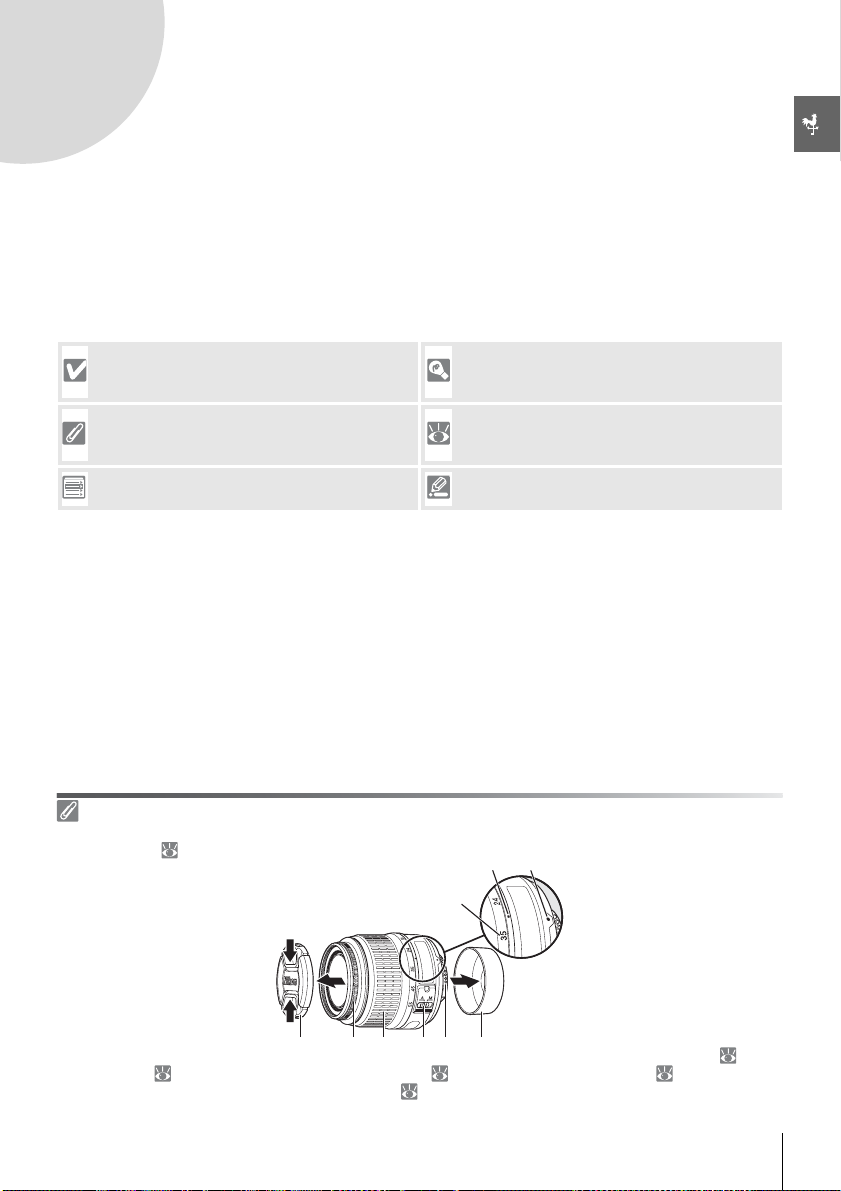
Autofokus understøttes kun med AF-S- og AF-I-objektiver. Der bruges et AF-S DX 18–55 mm f/3.5–5.6G ED II Zoom
Nikkor-objektiv ( 122) til illustrationerne i denne brugervejledning.
Dette ikon angiver et tip eller supplerende oplysninger, der kan være nyttige, når du bruger kameraet.
Dette ikon angiver, at der kan findes yderligere
oplysninger andetsteds i denne brugervejledning
eller i Quick Start Guide.
Dette ikon angiver indstillinger, der kan finindstilles via brugerindstillingsmenuen.
쐇쐇쐇 쐋쐋쐋
1. Brændviddeskala 2. Brændviddeskalamarkering 3. Monteringsmarkering: 8
4. Bagdæksel: 8 5. CPU-kontakter: 45 6. A-M-vælger: 8, 28
7. Zoomring 8. Fokusring: 28 9. Objektivdæksel
쐏쐏쐏쐄쐄쐄쐂쐂쐂쐆쐆쐆쐊쐊쐊쐎쐎쐎
Indledning 1
Page 14

Lær dit nye kamera at kende
Brug lidt tid på at sætte dig ind i kameraets knapper og displays. Det kan være nyttigt at sætte et bogmærke ved dette afsnit og bruge det som reference, når du læser resten af brugervejledningen.
Kamerahus
쐅쐅쐅
쐊쐊쐊
1 Infrarød modtager..................................................................... 33 10 Dæksel til Tilbehørssko ........................................................... 99
2 Afbryder .............................................................................................. 4 11 Tilbehørssko (til ekstra flashenhed)................................. 99
3 Udløserknap .................................................................................. 17 12 Knappen (flashindstilling)............................................. 34
4 Knappen (eksponeringskompensation) ..............47 Knappen (flashkompensation)............................... 48
Knappen (blænde).............................................................43
Flashkompensation................................................................... 48
5 Knappen (information)...................................................22 15 AV-kabel ........................................................................................... 62
Knappen (nulstilling) .......................................................... 38
6 Autofokushjælpelys.................................................................. 23 17 USB-stik..................................................................................... 55, 58
Selvudløserlampe....................................................................... 33
Rød-øje-reduktionslys .............................................................35 Knappen (funktion) ......................................................... 77
7 (markering af fokusplanet) ............................................28 19 Objektiv-låseknap ......................................................................... 8
8 Programhjul ......................................................................................4 20 Monteringsmarkering for objektiv .....................................8
9 Indbygget flash............................................................................34
쐎쐎쐎
쐈쐈쐈
쐉쐉쐉
씈씈씈
씉씉씉
씍씍씍
씎씎씎
씏씏씏
13 Øsken til kamerarem...................................................................7
14 Dæksel til stik.................................................................55, 58, 62
16 Nulstillingsknap.........................................................................108
18 Knappen (selvudløser) ................................................... 33
씊씊씊
씋씋씋
씌씌씌
2 Indledning: Lær dit nye kamera at kende
Page 15

씎씎씎
씍씍씍
씌씌씌
씋씋씋
씊씊씊
씉씉씉
쐉쐉쐉
씈씈씈
6 Øsken til kamerarem...................................................................7
7 Multivælger
*
8 Hukommelseskortdæksel ..................................................... 12
9 Knappen (slet)............................................................... 20, 54
10 Hukommelseskortlampe....................................................... 12
11 Dæksel over strømforsyningsstik
쐅쐅쐅
쐈쐈쐈
(ekstraudstyr) ..............................................................................103
12 Lås til batterikammerdæksel............................................... 10
13 Batterikammerdæksel ...................................................10, 103
14 Stativgevind
15 Skærm.................................................................................. 6, 50, 82
16 Knappen (zoom under billedvisning) ................... 53
Knappen (indstilling)...................................................... 22
Knappen (nulstilling).......................................................... 38
1 DK-16-søgerøjestykke.................................................................7 17 Knappen (thumbnail) ...................................................... 52
2 Øjestykke .................................................................................... 5, 14 Knappen (hjælp)
3 Dioptrijustering ........................................................................... 14 18 Knappen (menu) ................................................................. 63
4 Knappen (AE-L/AF-L).................................................. 46, 77 19 Knappen (billedvisning).......................................... 20, 50
Knappen (beskyt) ..............................................................54
5 Kommandohjul......................................................................... 115
* Multivælger
Multivælgeren bruges til navigation i menuerne og til afspilning.
Se flere billedoplysninger Billedvisning ( 51)
Flyt markør op Menuer/optageoplysninger ( 22, 63)
Tryk opad
Se forrige billede Tryk mod højre
Gå tilbage til forrige menu
Annuller
Tryk mod
venstre
Tryk nedad Vælg en indstilling
Se flere billedoplysninger
Flyt markør ned
Hjælp
Du kan få hjælp til den aktuelle indstilling eller til det aktuelle menupunkt ved at
trykke på knappen . Der vises hjælp på skærmen, når du trykker på knappen .
Du kan rulle rundt på displayet ved at trykke multivælgeren op eller ned. Et blinkende betyder, at du kan få vist hjælp på skærmen til en fejl eller et andet problem ved at trykke på knappen .
Indledning: Lær dit nye kamera at kende 3
Se næste billede
Vis undermenu
Retoucher billede ( 89)
Page 16

Programhjulet
D40 giver mulighed for at benytte følgende 12 optageindstillinger:
Avancerede indstillinger (eksponeringsindstillinger)
Vælg disse indstillinger for at opnå fuld kontrol over kameraets indstillinger.
P — Programmed auto (Programautomatik): 40
S — Shutter-priority auto (Lukkertidsprioritet): 41
A — Aperture-priority auto (Blændeprioritet): 42
M — Manual (Manuel): 43
Fuldautomatiske indstillinger (digitale motivprogrammer)
Når du vælger et digitalt motivprogram, optimeres indstillingerne automatisk, så de passer til det
valgte motiv. Dermed går den kreative fotografering som en leg ved blot at dreje programhjulet.
— Au to: 15
— Au to (flash slukket) 18
— Por trait (Portræt): 18
— L andscape (Landskab): 18
— C hild (Børn): 19
— S ports (Sport): 19
— C lose up (Makro): 19
— Night por trait (Aftenportræt): 19
Afbryder
Afbryderen bruges til at tænde og slukke for kameraet.
Tændt Slukket
4 Indledning: Lær dit nye kamera at kende
Page 17

Søger
1
1 Fokuspunktmarkeringer
(fokuspunkter) .............................................. 14, 16, 24, 25, 26
2 Fokusindikator.......................................................................16, 26
2 3 54 6 7 8 9 10 11
12
13
14
15 16
10 Antal resterende billeder.............................................15, 116
Antal resterende billeder, før
hukommelsesbufferen fyldes................................... 32, 116
3 Visning af fokuspunkt .............................. 14, 16, 24, 25, 26 Indikator for optagelse med forudindstillet
Indstilling af autofokus ............................................................24
hvidbalance....................................................................................71
4 AE-lås (autoeksponering) .......................................................46 Eksponeringskompensationsværdi.................................47
5 Indikator for fleksibelt program..........................................40 Flashkompensationsværdi....................................................48
6 Lukkertid.................................................................................. 39–44 Indikator for pc-tilslutning ....................................................56
7 Blænde (blændeværdi)................................................... 39–44 Indikator for støvfrit referencebillede.............................87
8 Indikator for flashkompensation ....................48, 78, 101 11 Flashindikator ................................................................................17
9 Indikator for eksponeringskompensation...................47 12 Batteriindikator.............................................................................15
13 Elektronisk, analogt eksponeringsdisplay....................43
Eksponeringskompensation ................................................47
14 Indikator for ISO AUTO.....................................................37, 76
15 "K" (vises, når der er ledig hukommelse til
mere end 1.000 billeder)
16 Advarselsindikator..............................................................3, 111
Søger
Søgerens responstid og lysstyrke kan variere afhængigt af temperaturen. Dette er normalt og er ikke nogen fejl.
Hukommelseskort med stor kapacitet
Hvis der er ledig plads i hukommelsen på hukommelseskortet til at optage tusind
eller flere billeder med de aktuelle indstillinger, vises antallet af resterende billeder i
tusinder rundet ned til nærmeste hundrede (hvis der f.eks. er plads til ca. 1.160 billeder, vises 1,1K på eksponeringstælleren).
Indledning: Lær dit nye kamera at kende 5
Page 18

Informationsdisplay
Du kan få vist kameraindstillingerne ved at trykke på knappen . Følgende information vises på skærmen. Se side 22 for at få oplysninger om ændring af kameraindstillingerne.
1
5
2
3
6
4
7
8
9
10
11
25
1 Visning af fokuspunkt ..............................14, 16, 24, 25, 26 13 Lysmålingsmetode.................................................................... 45
Indstilling af autofokus............................................................ 24
14 Indstilling af autofokus............................................................ 24
2 Lukkertid..................................................................................39–44 15 Fokusindstilling............................................................................ 23
3 Elektronisk, analogt eksponeringsdisplay................... 43 16 Optageindstilling ....................................................................... 32
Eksponeringskompensation................................................ 47
17 ISO-følsomhed ............................................................................. 37
4 Blænde (blændeværdi) ...................................................39–44 18 Hvidbalanceindstilling ............................................................ 49
5 Indstilling ............................................................................................ 4 19 Billedstørrelse................................................................................ 30
6 Visning af lukkertid 20 Billedkvalitet .................................................................................. 30
7 Visning af blænde 21 Batteriindikator............................................................................ 15
8 Flashkompensationsværdi.................................................... 48 22 Lydsignal.......................................................................................... 74
9 Flashsynkronisering ..................................................................35 23 Indikator for billedoptimering............................................ 68
10 Eksponeringskompensationsværdi................................. 47 24 Indikator for automatisk ISO-følsomhed ............. 37, 76
11 Hjælpeindikator..............................................................................3 25 Manuel flashstyringsindikator ............................................ 78
12 Antal resterende billeder ............................................ 15, 116 Indikator for flashkompensation for
Indikator for optagelse med forudindstillet
ekstra Speedlight......................................................................101
hvidbalance ................................................................................... 71
Indikator for pc-indstilling..................................................... 56
Bemærk: Ovenstående information vises, når Graphic (Grafisk) er valgt for Info display format (Informationsdis-
playformat). Se side 81 for at få vist andre displayformater.
22212324
20
19
18
17
16
15
14
13
12
Visning af lukkertid og blænde
Disse visninger giver en visuel indikation af lukkertid og blænde.
Kort lukkertid, stor blænde
(lille blændeværdi)
6 Indledning: Lær dit nye kamera at kende
Lang lukkertid, lille blænde
(stor blændeværdi)
Page 19

Medfølgende tilbehør
DK-5-øjestykkedæksel
Monter DK-5-øjestykkedækslet i forbindelse med fotografering med selvudløser ( 33) eller fjernbetjening ( 33). Fjern DK-16-søgerøjestykket før
montering af DK-5 eller andet søgertilbehør ( 102). Hold godt fast i
kameraet, når øjestykket afmonteres.
Kamerarem
Fastgør kameraremmen som vist nedenfor.
MH-23-hurtigladeren ( 122)
MH-23 er beregnet til brug med det medfølgende EN-EL9-batteri.
Opladningslampe Lysnetadapter
Lysnetindgang Stik til stikkontakt (formen afhænger af det enkelte
land)
Genopladeligt EN-EL9 Li-ion-batteri ( 103, 121)
EN-EL9 er beregnet til brug med D40.
Minusterminal
Signalkontakt
Plusterminal
Ter m ina ld æk se l
Brug af genopladelige Li-ion-batterier fra
andre producenter, som ikke er forsynet
med Nikons holografiske godkendelsesmærke (vist ovenfor), kan give problemer i
forbindelse med normal brug af kameraet
eller medføre, at batterierne overophedes,
antændes, eksploderer eller lækker.
Indledning: Lær dit nye kamera at kende 7
Page 20

De første trin
Montering af objektiv
Autofokus understøttes kun med AF-S- og AF-I-objektiver. Pas på, at der ikke kommer støv ind i kameraet, når objektivet skiftes.
Sluk kameraet, og fjern kamerahusdækslet.
1
Fjern bagdækslet fra objektivet.
Sørg for, at monteringsmarkeringen på objektivet befinder sig ud for
2
monteringsmarkeringen på kamerahuset, og placer derefter objektivet i kameraets bajonetfatning, og drej objektivet i den viste retning,
indtil det klikker på plads.
Hvis objektivet er udstyret med en A-M- eller M/A-M-vælger, skal du
vælge A (autofokus) eller M/A (autofokus med manuel prioritet).
Afmontering af objektiver
Kameraet skal være slukket ved montering eller afmontering af objektiver. Objektivet afmonteres ved at trykke ind på objektiv-låseknappen og holde den ind, mens
objektivet drejes med uret. Fjern objektivet, og monter kamerahusdækslet og
objektivbagdækslet igen.
Blændering
Hvis objektivet er udstyret med en blændering, fastlåses blænde ved minimumindstillingen (højeste lysstyrke). Du
kan finde yderligere oplysninger i brugervejledningen til objektivet.
8 Indledning: De første trin
Page 21

Opladning og isætning af batteri
Det medfølgende EN-EL9 -batteri er ikke opladet ved levering. Oplad batteriet ved hjælp af den medfølgende MH-23-batterilader som beskrevet nedenfor.
Oplad batteriet.
1
1.1 Fjern terminaldækslet fra batteriet.
1.2 Slut strømkablet til batteriladeren, og sæt det i en stikkontakt.
1.3 Sæt batteriet i batteriladeren. Ladelampen blinker, når batteriet
oplades. Det tager ca. 90 minutter at oplade et helt afladet batteri.
1.4 Når ladelampen holder op med at blinke, er opladningen færdig.
Tag batteriet ud af batteriladeren, og tag batteriladeren ud af
stikkontakten.
Batteri og batterilader
Husk at læse advarslerne og forholdsreglerne på side ii-iii og 106–107 i denne brugervejledning. Det samme gælder for alle
advarsler og instruktioner fra batteriproducenten.
Batteriet må ikke bruges ved omgivende temperaturer på under 0°C eller over 40°C. Under opladningen bør temperaturen være 5–35°C. Det bedste resultat opnås ved at oplade batteriet ved en temperatur på over 20°C. Batterikapaciteten kan blive reduceret, hvis batteriet oplades eller bruges ved lavere temperaturer.
Indledning: De første trin 9
Page 22

Isæt batteriet.
2
2.1 Kontrollér, at afbryderen er slået fra, og åbn batterikammerdækslet.
2.2 Isæt et fuldt opladet batteri som vist til højre. Luk batterikammerdækslet.
Udtagning af batteri
Sluk kameraet, før du tager batteriet ud. For at undgå at kortslutte batteriet skal du montere terminaldækslet, når
batteriet ikke bruges.
10 Indledning: De første trin
Page 23

Grundlæggende indstillinger
2
3
6
8
9
Første gang du tænder for kameraet, vises dialogboksen til valg af sprog i trin 1 på skærmen. Følg trinene nedenfor for at vælge sprog og indstille klokkeslæt og dato. Der kan ikke tages billeder, før kameraets ur er blevet indstillet.
1
Tænd for kameraet. Vælg sprog.
4
Få vist et kort over verdens tidszoner. * Vælg den lokale tidszone.
*Feltet UTC viser tidsforskellen mellem den valgte tidszone og UTC (Coordinated Universal Time) i timer.
5
Vis indstillingerne for Daylight saving time
(Sommertid).
Markér On (Til), hvis sommertid aktiveret.
7
Vis datomenuen. Tryk multivælgeren mod venstre eller højre for at
Afslut, og gå til optageindstillingen.
Brug af kameraets menuer
Sprogmenuen vises kun automatisk, første gang der tændes for kameraet. Se menuoversigten ( 63), hvis du
ønsker oplysninger om normal brug af menuerne.
vælge et menupunkt, og tryk op eller ned for at
foretage en ændring.
Du kan nulstille kameraets ur, vælge en ny tidszone, slå
sommertid til og fra eller vælge den rækkefølge, år,
måned og dato vises i, vha. indstillingen World ti me
(Verdenstid) i opsætningsmenuen ( 83).
Indledning: De første trin 11
Page 24

Isætning af hukommelseskort
Kameraet gemmer billederne på SD-hukommelseskort (ekstraudstyr). Se "Godkendte hukommelseskort" for at få oplysninger om godkendte hukommelseskort ( 102).
Isæt et hukommelseskort.
1
1.1 Sluk for kameraet, og åbn hukommelseskortdækslet, før du isæt-
ter hukommelseskort eller tager dem ud.
1.2 Skub hukommelseskortet i som vist til højre, indtil det klikker på
plads. Hukommelseskortlampen lyser i ca. et sekund. Luk
hukommelseskortdækslet.
Fors ide
Udtagning af hukommelseskort
1. Kontrollér, at hukommelseskortlampen er slukket.
2. Sluk for kameraet, og åbn hukommelseskortdækslet.
3. Tryk på kortet for at skubbe det ud (). Kortet kan derefter tages ud med fin-
grene ().
12 Indledning: De første trin
Page 25

Hukommelseskort skal formateres i kameraet, før de tages i brug første gang. Bemærk, at ved for-
2
matering af hukommelseskort slettes alle billeder og andre data på kortet permanent. Sørg for, at
alle de data, du ønsker at beholde, er blevet kopieret til en anden lagringsenhed, før du formaterer
kortet.
2.1 2.2
Tænd for kameraet. Vis menuerne.*
* Hvis et menupunkt er fremhævet, skal du trykke multivælgeren mod venstre for at fremhæve ikonet for
den aktuelle menu.
2.3 2.4
Fremhæv . Placer markøren i opsætningsmenuen.
2.5 2.6
Fremhæv Format memory card (Formatering af
hukommelseskort).
Få vist mulighederne.
2.7 2.8
Fremhæv Yes (Ja). Formatér kortet. Undgå at slukke for kameraet
Formatering af hukommelseskort
Brug kameraindstillingen Format memory card (Formatering af hukommelseskort) til at formatere hukommelseskort. Ydelsen kan falde, hvis kort formateres på en computer.
Kontakt til skrivebeskyttelse
SD-kort er udstyret med en kontakt til skrivebeskyttelse, som forhindrer utilsigtet
tab af data. Når denne kontakt er "låst", viser kameraet en meddelelse for at advare
om, at der ikke kan optages eller slettes billeder, og at hukommelseskortet ikke kan
formateres.
eller fjerne kortet eller batteriet, før formateringen
er færdig og opsætningsmenuen vises.
Kontakt til skrivebeskyttelse
Indledning: De første trin 13
Page 26
Justering af søgerbillede
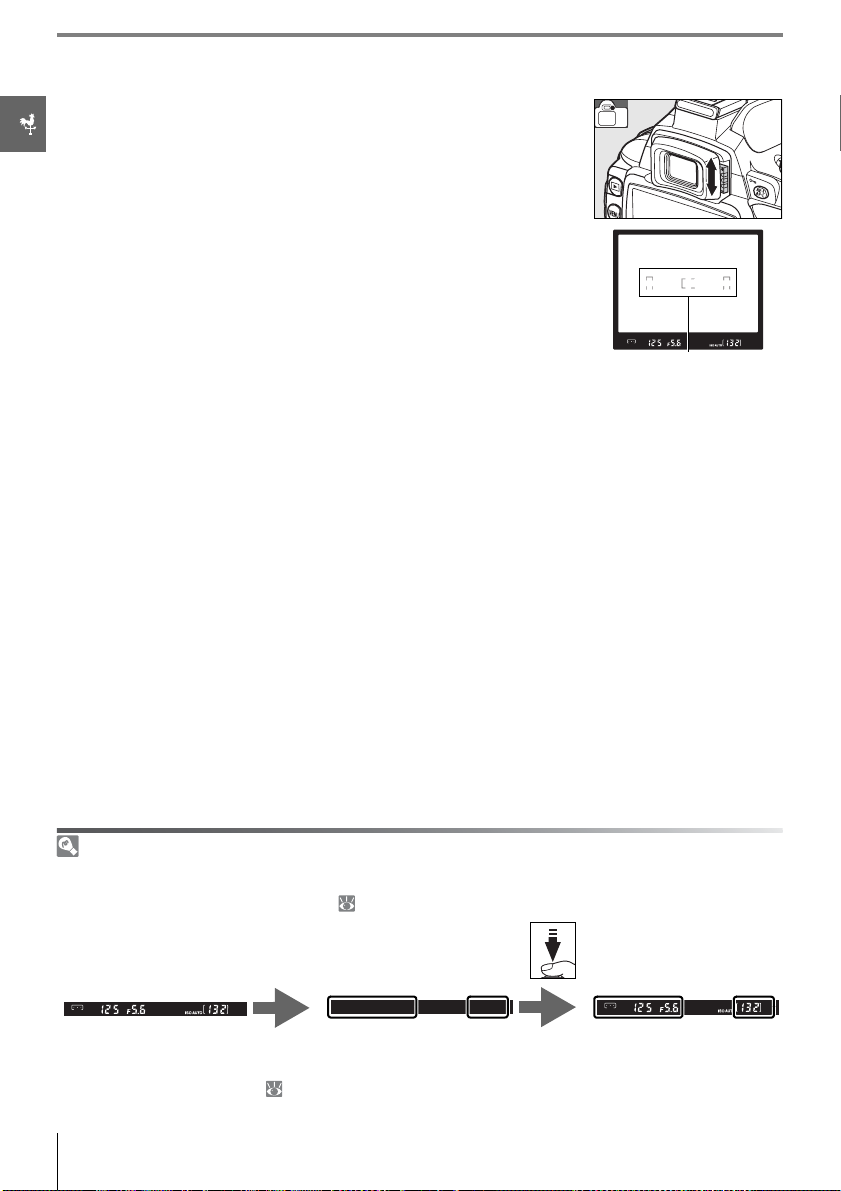
Billederne komponeres i søgeren. Kontrollér, at søgerbilledet er ordentligt
fokuseret, før du tager billedet. Søgeren kan fokuseres ved at fjerne objektivdækslet og skyde dioptrijusteringen op og ned, indtil fokuspunktmarkeringerne er i skarp fokus. Når du anvender dioptrijusteringen med øjet
mod søgeren, skal du passe på ikke at få en finger eller en negl i øjet.
Fokuspunktmar kering er
Automatisk lysmålingsafbrydelse
I standardindstillingerne deaktiveres søger- og optageoplysningerne, hvis der ikke udføres nogen handlinger i ca.
otte sekunder (automatisk lysmålerafbrydelse), hvilket reducerer batteriets kapacitet. Tryk udløserknappen halvt
ned for at aktivere visningen i søgeren igen ( 17).
8 sek.
Lysmåling er aktiveret Lysmåling er deaktiveret Lysmåling er aktiveret
Det tidsrum, der går, før lysmålingen afbrydes automatisk, kan justeres vha. brugerindstilling 15 (Auto off timers
(Automatisk lysmålerafbrydelse); 78).
14 Indledning: De første trin
Page 27

Selvstudium
Fotografering og billedvisning
Fuldautomatisk fotografering (indstillingen )
I dette afsnit beskrives det, hvordan du fotograferer med indstillingen (auto). Det er en fuldautomatisk indstilling, hvor hovedparten af indstillingerne reguleres af kameraet, så de passer til optageforholdene.
Tænd kameraet.
1
1.1 Fjern objektivdækslet, og tænd kameraet. Skærmen tændes, og
søgerdisplayet lyser.
1.2 Hvis skærmen er slukket, skal du trykke på knappen for at få
vist information. Kontrollér batteriniveauet som beskrevet
nedenfor.
Skærm Søger Beskrivelse
— Batteriet er ladet helt op.
— Batteriet er delvist afladet.
Lavt batteriniveau. Gør klar til at udskifte batteriet.
(blinker) (blinker)
Udløseren er deaktiveret. Oplad batteriet.
Hvis der ikke vises information, når knappen trykkes ned, er batteriet afladet. Oplad batteriet.
1.3 Det antal billeder, der kan gemmes på hukommelseskortet, vises
i informationsdisplayet og i søgeren. Kontrollér antal resterende
eksponeringer.
Hvis der ikke er ledig plads i hukommelsen til at lagre flere billeder med de aktuelle indstillinger, blinker displayet som vist til
højre. Der kan ikke tages flere billeder, før hukommelseskortet
udskiftes, eller der slettes billeder ( 20, 65).
Drej programhjulet hen på (auto).
2
Selvstudium: Fuldautomatisk fotografering (indstillingen ) 15
Page 28
Komponer et billede i søgeren.
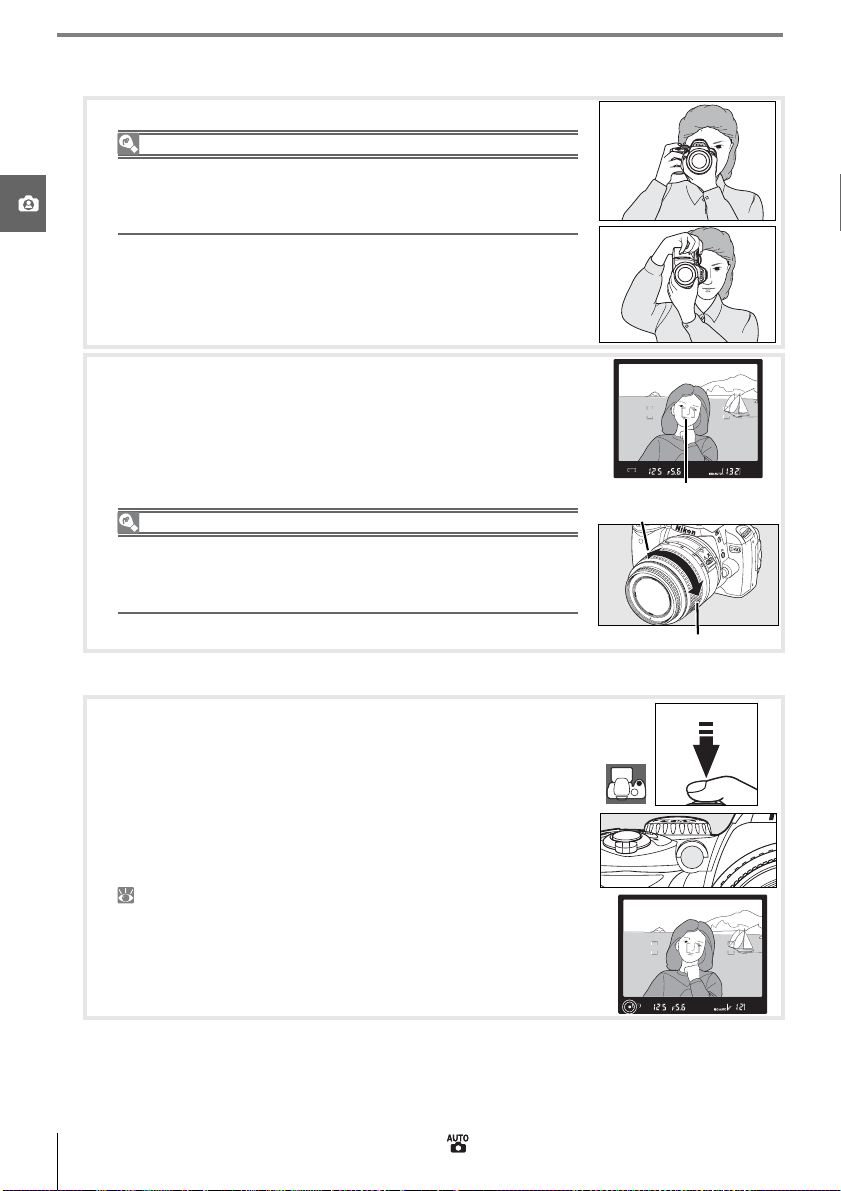
3
3.1 Hold kameraet som vist.
Sådan holder du kameraet
Hold i grebet med højre hånd, og tag fat i kamerahuset eller objektivet
med venstre hånd. Hold albuerne let ind til kroppen for at få støtte, og
anbring den ene fod et halvt skridt foran den anden, så overkroppen
holdes i ro.
3.2 Komponer et billede i søgeren med hovedmotivet placeret i et af
de tre fokuspunkter.
Brug af et zoomobjektiv
Brug zoomringen til at zoome ind på motivet, så det fylder en større del
af billedet, eller zoom ud for at øge det synlige område på det endelige
billede (vælg længere brændvidder for at zoome ind og kortere
brændvidder for at zoome ud).
Fokuspunkt
Zoom ind
Zoom ud
Fokusér, og tryk af.
4
4.1 Tryk udløserknappen halvt ned. Kameraet vælger automatisk
fokuspunktet med det motiv, der befinder sig tættest på kameraet, og fokuserer på dette motiv. Hvis motivet er mørkt, lyser
autofokushjælpelyset muligvis for at lette fokuseringen, og flashen kan springe op. Skærmen slukkes.
Når fokuseringsprocessen er færdig, fremhæves de valgte fokuspunkter, der lyder et bip, og fokusindikatoren () vises i søgeren.
Det antal billeder, der kan gemmes i hukommelsesbufferen ("r";
32), vises i søgerdisplayet, når udløserknappen trykkes halvt
ned.
16 Selvstudium: Fuldautomatisk fotografering (indstillingen )
Page 29

4.2 Tryk udløserknappen helt ned for at aktivere udløseren og tage
billedet. Lampen ved siden af hukommelseskortdækslet lyser.
Undgå at tage hukommelseskortet ud eller afbryde strømmen, før
lampen er slukket og billedet er taget.
Sluk for kameraet, når fotograferingen er færdig.
5
Udløserknap
Kameraet har en to-trins-udløser. Kameraet indstiller fokus, og skærmen slukkes, når udløserknappen trykkes halvt
ned. Hvis motivet er stationært (eller hvis der vælges single-servo autofokus i indstillingerne P, S, A eller M; 23),
lyder der et bip, og fokus fastlåses. Tryk udløserknappen helt ned for at tage billedet.
Fokuser Tag billedet
Indbygget flash
Hvis der kræves yderligere belysning for at opnå korrekt eksponering med indstillingen , springer den indbyggede flash automatisk op, når udløserknappen trykkes halvt ned (hvis du vil forhindre, at flashen udløses, hvis belysningen er dårlig,
skal du vælge indstillingen Auto (slukket flash). Flasharbejdsområdet varierer
afhængigt af blænden og ISO-følsomheden ( 117). Fjern modlysblænden ved
brug af flash. Hvis der kræves flash, kan der kun tages billeder, når flashindikatoren
( ) vises. Hvis der ikke kan tages et billede, og flashindikatoren ikke vises, skal du
kortvarigt fjerne fingeren fra udløserknappen og prøve igen.
For at spare på batteriet, når flashen ikke anvendes, kan du returnere den til lukket
position ved forsigtigt at trykke ned på den, indtil låsen klikker på plads. Du kan
finde yderligere oplysninger om brug af flashen på side 34.
Selvstudium: Fuldautomatisk fotografering (indstillingen ) 17
Page 30

Kreativ fotografering (digitale motivprogrammer)
Ud over indeholder D40 syv digitale vari-programmer. Når du vælger et program, optimeres indstillingerne automatisk, så de passer til det valgte motiv. Dermed går den kreative fotografering som
en leg ved blot at dreje programhjulet.
Indstilling Beskrivelse
Auto (flash slukket) Til billeder, der ikke bruger flash
Port rait (Portræt) Til portrætter
Landscape
(Landskab)
Child (Børn) Til billeder af børn
Sports (Sport) Til motiver i bevægelse
Close up (Makro) Til nærbilleder af blomster, insekter og andre små genstande
Night portrait
(Aftenportræt)
Sådan foretager du kreativ fotografering med digitale motivprogrammer:
Drej programhjulet for at vælge et digitalt motivprogram.
1
Komponer billedet i søgeren, fokuser, og tryk af.
2
De digitale vari-programmer beskrives nedenfor.
Auto (flash slukket)
Den indbyggede flash slukkes. Bruges, hvor flashfotografering er forbudt,
til at fotografere børn uden brug af flashen, eller til at indfange naturligt
lys i svag belysning. Kameraet vælger fokuspunktet med det nærmeste
motiv. AF-hjælpelyset lyser for at lette fokuseringen, hvis belysningen er
dårlig.
Til naturlige og menneskeskabte landskaber
Til portrætter taget i svag belysning
Portrait (Portræt)
Bruges til portrætter med bløde, naturligt udseende hudtoner. Kameraet
vælger fokuspunktet med det nærmeste motiv. Hvis motivet befinder sig
langt fra baggrunden, eller hvis der bruges et teleobjektiv, udviskes detaljerne i baggrunden, så der skabes en fornemmelse af dybde i billedet.
Landscape (Landskab)
Vælg denne indstilling til levende landskabsbilleder. Kameraet vælger
fokuspunktet med det nærmeste motiv. Den indbyggede flash og autofokushjælpelyset slukkes automatisk.
18 Selvstudium: Kreativ fotografering (digitale motivprogrammer)
Page 31
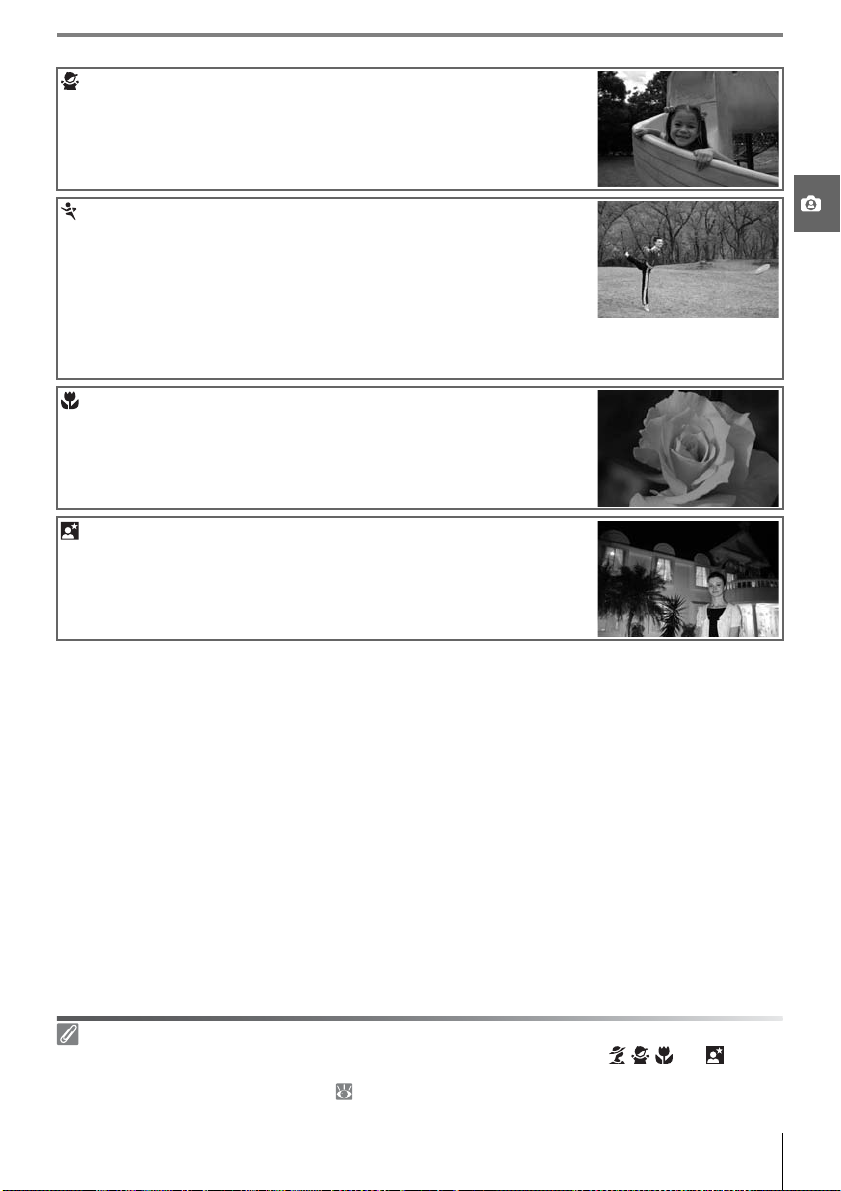
Child (Børn)
Bruges til snapshots af børn. Tøjet og detaljerne i baggrunden gengives
naturtro, mens hudtonerne får en blød, naturlig finish. Kameraet vælger
fokuspunktet med det nærmeste motiv.
Sports (Sport)
Korte lukkertider fastfryser bevægelserne på dynamiske sportsbilleder,
hvor hovedmotivet fremstår tydeligt. Kameraet fokuserer kontinuerligt,
mens udløserknappen trykkes halvt ned, og sporer motivet i det midterste fokuspunkt. Hvis motivet forlader midterste fokuspunkt, fortsætter
kameraet med at fokusere ud fra oplysninger fra andre fokuspunkter. Multivælgeren kan bruges til at vælge startfokuspunkt. Den indbyggede flash og autofokushjælpelyset
slukkes automatisk.
Close Up (Makro)
Vælg denne indstilling til nærbilleder af blomster, insekter og andre små
genstande. Kameraet fokuserer automatisk på motivet i det midterste
fokuspunkt. Det er muligt at vælge andre fokuspunkter vha. multivælgeren. Det anbefales at bruge et stativ for at undgå rystelser.
Night Portrait (Aftenportræt)
Brug denne indstilling til at opnå en naturlig balance mellem hovedmotivet og baggrunden på portrætter, der er taget i svag belysning. Kameraet
vælger fokuspunktet med det nærmeste motiv. Det anbefales at bruge et
stativ for at undgå rystelser.
Indbygget flash
Hvis der kræves yderligere belysning for at opnå korrekt eksponering med indstillingen , , eller , springer
den indbyggede flash automatisk op, når udløserknappen trykkes halvt ned. Se "Brug af den indbyggede flash" for
at få oplysninger om valg af flashindstilling ( 34).
Selvstudium: Kreativ fotografering (digitale motivprogrammer) 19
Page 32
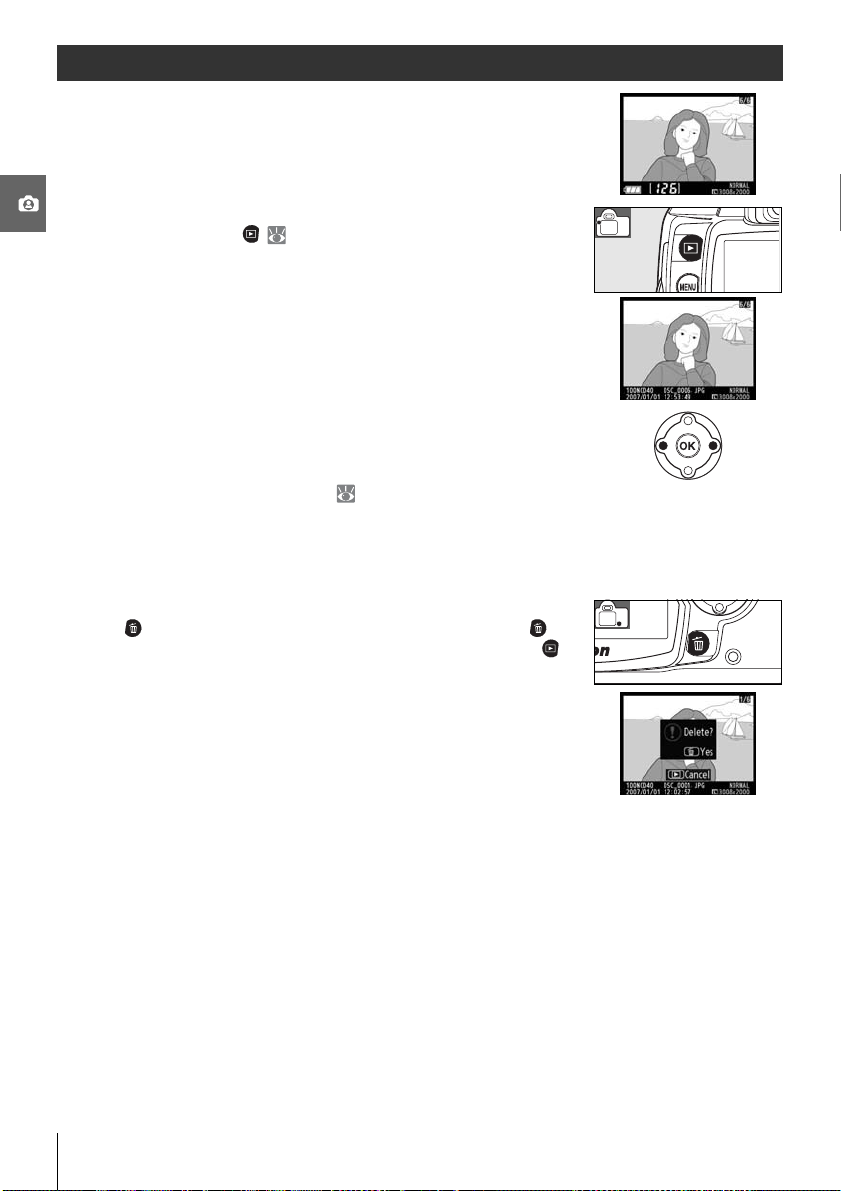
Grundlæggende billedvisning
Billederne vises automatisk, efter at de er taget. Batteriniveauet og antal
resterende billeder vises også.
Hvis der ikke vises et billede på skærmen, kan du få vist det nyeste billede
ved at trykke på knappen ( 50).
Du kan få vist yderligere billeder ved at dreje kommandohjulet eller trykke
multivælgeren mod venstre eller højre.
Tryk multivælgeren op eller ned for at få vist højlys eller yderligere optageinformation om det aktuelle billede ( 51).
Du kan afslutte billedvisningen og gå tilbage til optageindstillingen ved at trykke udløserknappen
halvt ned.
Sletning af uønskede billeder
Du kan slette det billede, der aktuelt vises på skærmen, ved at trykke på
knappen . Der vises et bekræftelsesspørgsmål. Tryk på knappen igen
for at slette billedet og gå tilbage til billedvisning. Tryk på knappen for
at afslutte uden at slette billedet.
20 Selvstudium: Grundlæggende billedvisning
Page 33
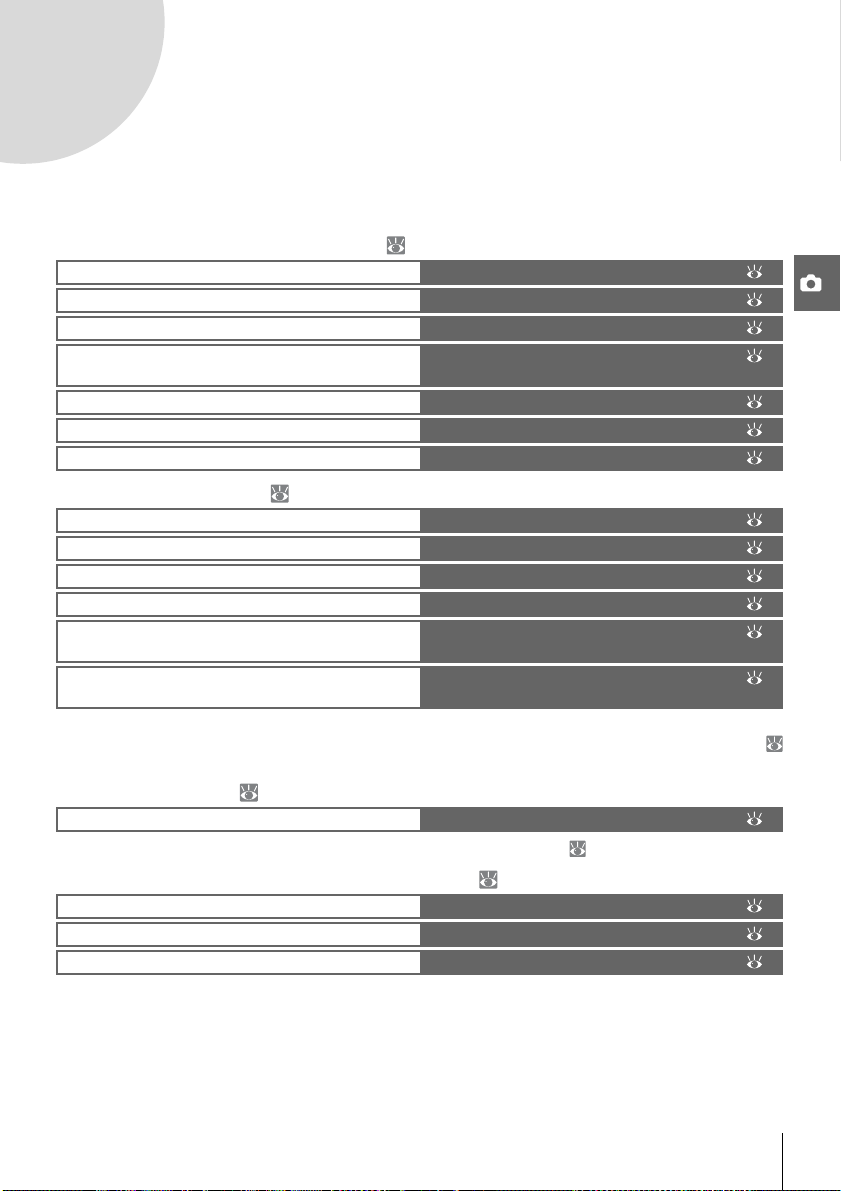
Reference
Dette afsnit fungerer som supplement til afsnittet Selvstudium og beskriver nogle mere avancerede
optage- og billedvisningsindstillinger.
Mere om fotografering (alle indstillinger): 22
Brug af informationsdisplayet Informationsdisplay: 22
Fotografer et motiv i bevægelse, eller fokuser manuelt
Juster billedkvalitet og -størrelse
Tag ét billede ad gangen eller flere i træk, eller brug
selvudløseren eller en fjernbetjening
Brug den indbyggede flash
Øg ISO-følsomheden, hvis lyset er dårligt
Gendan standardindstillingerne
Billedkvalitet og -størrelse: 29
Optageindstilling: 32
Brug af indbygget flash: 34
To-knaps-nulstilling: 38
Indstillingerne P, S, A og M: 39
Lad kameraet vælge lukkertid og blænde
Frys eller slør bevægelse
Vælg, om motiver i baggrunden skal sløres
Vælg lukkertid og blænde manuelt
Vælg, hvordan kameraet måler eksponeringen, lås eksponeringen, og juster eksponeringen og flashniveauet
Opnå naturligt udseende farver
Tag billeder i usædvanlig belysning
Se menuoversigten for at få oplysninger om andre funktioner, der kun kan udføres i indstillingerne P, S, A og M, deri-
blandt brugertilpasning af skarphed, kontrast, farvemætning og farveglød ("Optimize Image" (Optimer billede);
68, 69).
Indstillingen P (Programautomatik): 40
Indstillingen S (Lukkertidsprioritet): 41
Indstillingen A (Blændeprioriteret automatik): 42
Indstillingen M (Manuel): 43
Mere om billedvisning: 50
Vis billeder på kameraet
Se menuoversigten for at få oplysninger om de andre billedvisningsindstillinger ( 65–67).
Visning af billeder på kameraet: 50
Tilslutning til en computer, en printer eller et fjernsyn: 55
Kopier billeder til en computer
Udskriv billeder
Vis billeder på fjernsynet
Tilslutning til en computer: 55
Udskrivning af billeder: 57
Visning af billeder på et fjernsyn: 6 2
Fokus: 23
ISO-følsomhed: 37
Eksponering: 45
Hvidbalance: 49
Reference 21
Page 34
Mere om fotografering (alle indstillinger)
2
3
6
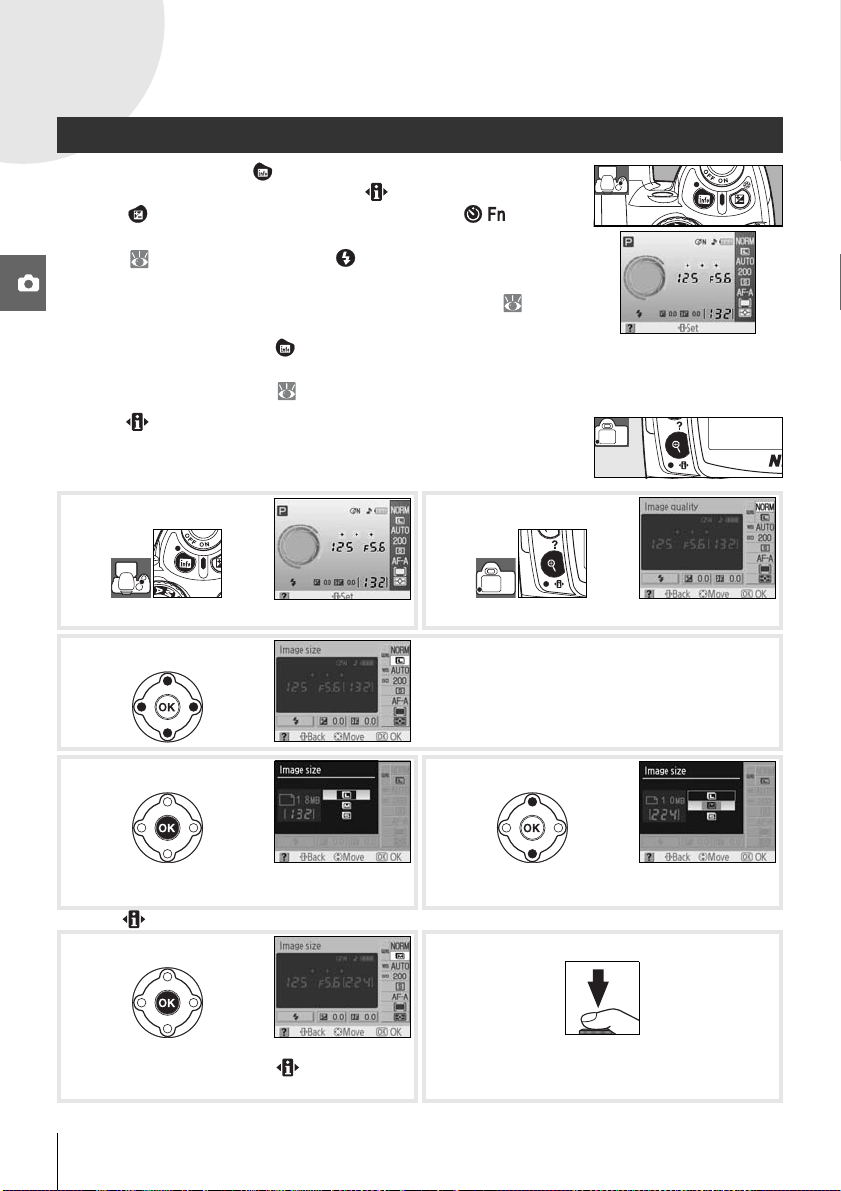
Informationsdisplay
Når du trykker på knappen , vises der information på skærmen. Du kan
også få vist information ved at trykke på i optageindstilling, ved at
trykke på i indstillingerne P, S eller A, ved at trykke på / (medmin-
dre hvidbalance er valgt for brugerindstilling 11 i de digitale motivprogrammer, 77) eller ved at trykke på , mens flashen er aktiveret. Der
vises også information, hvis udløserknappen slippes, når On (Til) er valgt
for Auto shooting info (Automatiske optageoplysninger) ( 83), og
umiddelbart efter at der tændes for kameraet. Du kan gemme informationen ved at trykke på knappen igen. Visningsformatet afhænger af den
indstilling, der er valgt for Info display format (Format for informationsdisplay) i opsætningsmenuen ( 81).
Knappen kan bruges til at ændre de indstillinger, der vises på informationsdisplayet.
1
Vis informationen. Den valgte indstilling fremhæves.
Vælg den ønskede indstilling. Indstillinger, der ikke er
tilgængelige i den aktuelle indstilling, vises med gråt
og kan ikke vælges.
4 5
Vis valgmulighederne for den fremhævede
indstilling.
* Tryk på for at gå tilbage til trin 3 uden at ændre indstillingen.
Fremhæv den ønskede valgmulighed.
7
Vælg en valgmulighed. Gentag trin 3–6 for at ændre
andre indstillinger, eller tryk på for at gå tilbage
til trin 1.
22 Reference: Mere om fotografering (alle indstillinger)/Informationsdisplay
Tag billederne. Skærmen slukkes, når der trykkes på
*
udløserknappen.
Page 35
Fokus
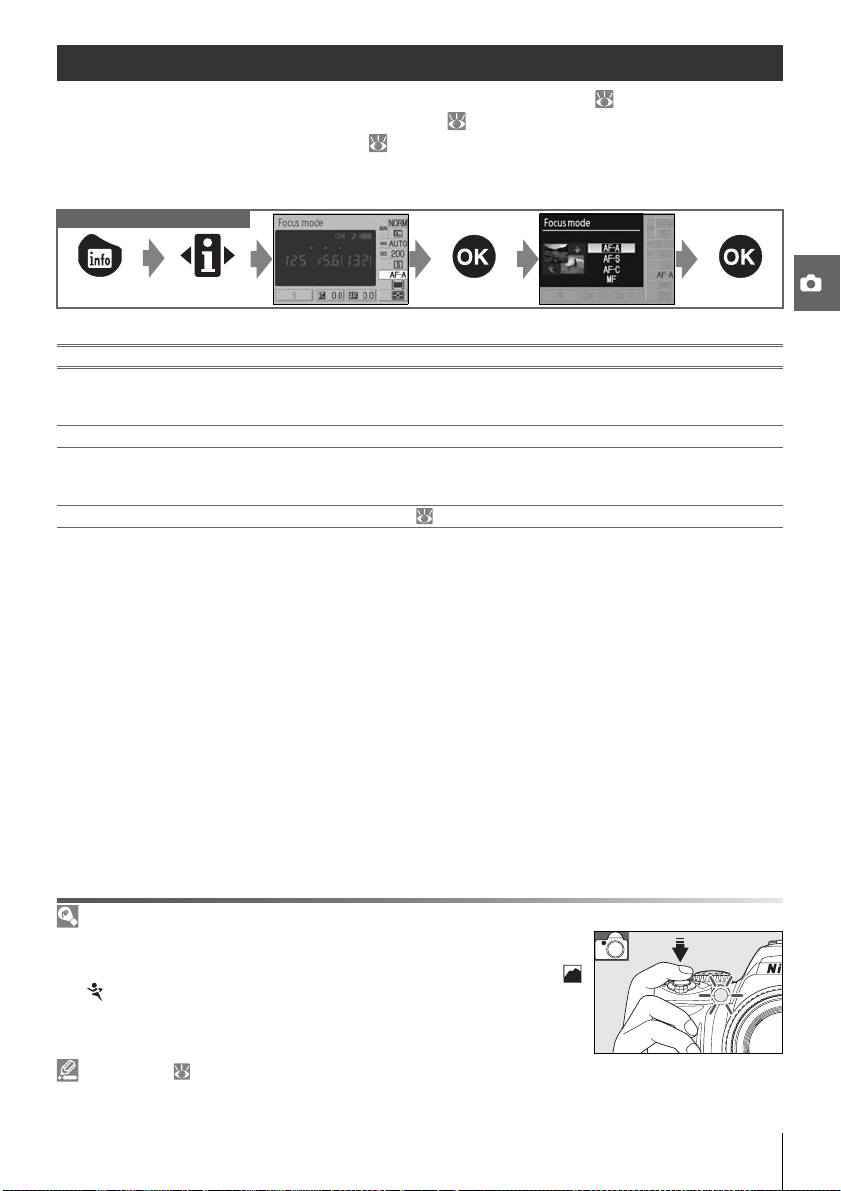
Fokus kan justeres automatisk (se Fokusindstilling nedenfor) eller manuelt ( 28). Det er også muligt
at vælge fokuspunkt til automatisk eller manuel fokus ( 24, 25) eller bruge fokuslås til at fokusere for
at genkomponere billeder efter fokusering ( 26).
Focus Mode (Fokusindstilling)
Anvendte funktioner
Vælg, hvordan kameraet fokuserer. AF-S og AF-C kan kun vælges i indstillingerne P, S, A og M.
Fokusindstilling Beskrivelse
Auto-servo AF
AF-A
(standardindstilling)
AF-S Single-servo AF Til stationære motiver. Fokus låses, når udløserknappen trykkes halvt ned.
Kontinuerlig
AF-C
servo-AF
MF Manuelt fokus Brugeren fokuserer manuelt ( 28).
Kameraet vælger automatisk single servo-AF, når motivet vurderes at være stationært,
og kontinuerlig servo-AF når motivet vurderes at være i bevægelse.
Til motiver i bevægelse Kameraet fokuserer kontinuerligt, når udløserknappen trykkes
halvt ned. Lukkerresponsen prioriteres, hvilket betyder, at lukkeren sommetider udløses, før fokusindikatoren () vises i søgeren.
Autofokushjælpelys
Hvis motivet er dårligt oplyst, lyser autofokushjælpelyset automatisk for at lette
autofokus, når udløserknappen trykkes halvt ned. Autofokushjælpelyset lyser ikke i
forbindelse med kontinuerlig servo-AF eller manuel fokusering, i indstillingerne
eller , eller hvis det midterste fokuspunkt ikke er valgt, eller hvis Off (Fra) er valgt
for brugerindstilling 9 (AF assist (AF-hjælpelys)). Hjælpelyset har en rækkevidde på
ca. 0,5–3,0m. Ved brug af hjælpelyset skal du bruge et objektiv med en brændvidde på 24–200 mm og fjerne modlysblænden.
2– Focus Mode ( 75) (Fokusindstilling)
Fokusindstilling kan også vælges i menuen Custom Settings (Brugerindstillinger).
Reference: Mere om fotografering (alle indstillinger)/Fokus 23
Page 36
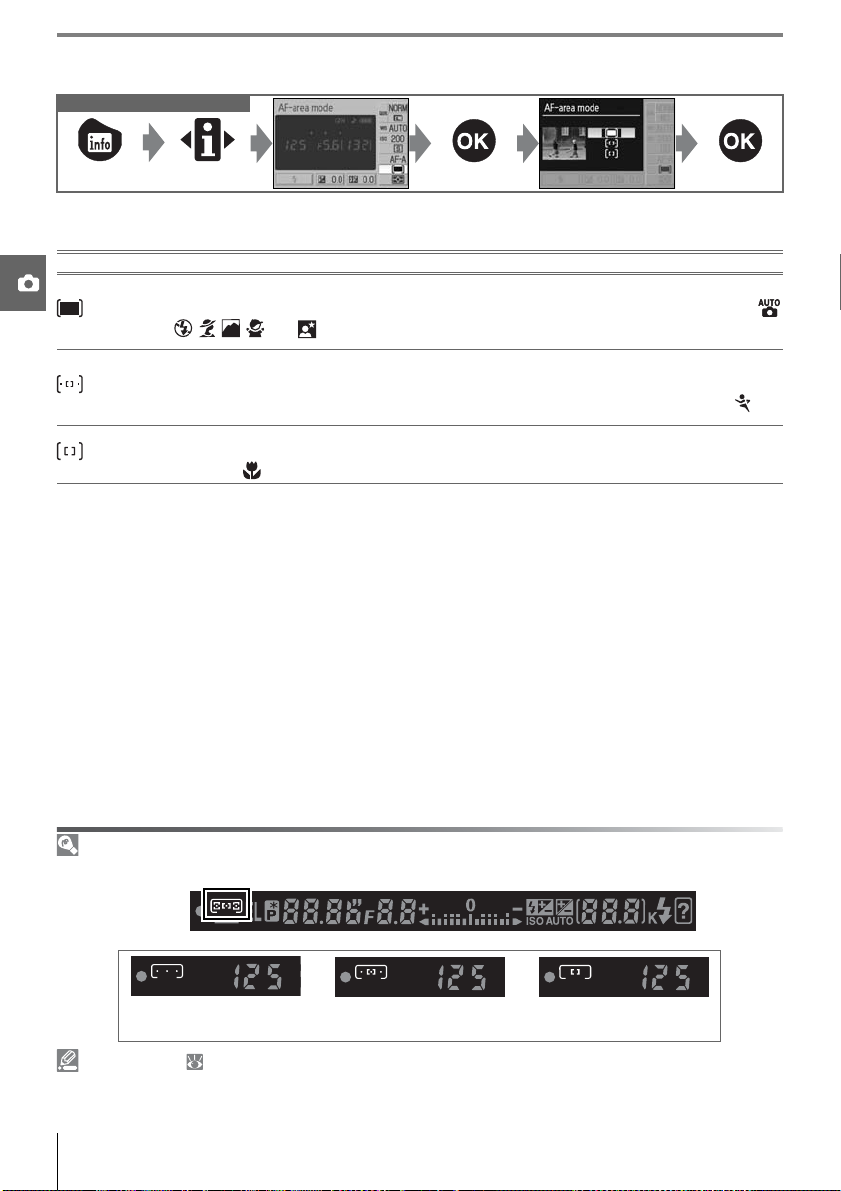
AF-Area Mode (Indstilling af autofokus)
Anvendte funktioner
Vælg, hvordan fokuspunktet vælges i autofokusindstillingen. Denne indstilling har ingen virkning ved
manuelt fokus.
Indstilling Beskrivelse
Closest
subject
(Nærmeste
motiv)
Dynamic area
(Dynamisk
valg af AFpunkt)
Single area
(Enkeltpunkt)
Kameraet vælger automatisk fokuspunktet med det motiv, der befinder sig tættest på kameraet.
Standard for indstillingerne P, S, A og M; vælges automatisk, når programhjulet drejes hen på ,
, , , eller .
Brugeren vælger fokusområdet manuelt, men hvis motivet forlader det valgte fokuspunkt selv i
kort tid, fokuserer kameraet på oplysninger fra andre fokuspunkter. Bruges til motiver, der bevæger sig i et uforudsigeligt mønster. Vælges automatisk, hvis programhjulet drejes hen på .
Brugeren vælger fokuspunkt ved hjælp af multivælgeren. Kameraet fokuserer kun på motivet i
det valgte fokuspunkt. Bruges til stationære motiver. Vælges automatisk, hvis programhjulet drejes hen på .
Søgerdisplay
Indstilling af autofokus vises i søgeren på følgende måde:
Closest subject
(Nærmeste motiv)
3– AF-Area Mode ( 75) (Indstilling af autofokus)
Indstilling af autofokus kan også vælges i menuen Custom Settings (Brugerindstillinger).
Dynamic area
(Dynamisk punkt)
24 Reference: Mere om fotografering (alle indstillinger)/Fokus
Single area
(Enkeltpunkt)
Page 37
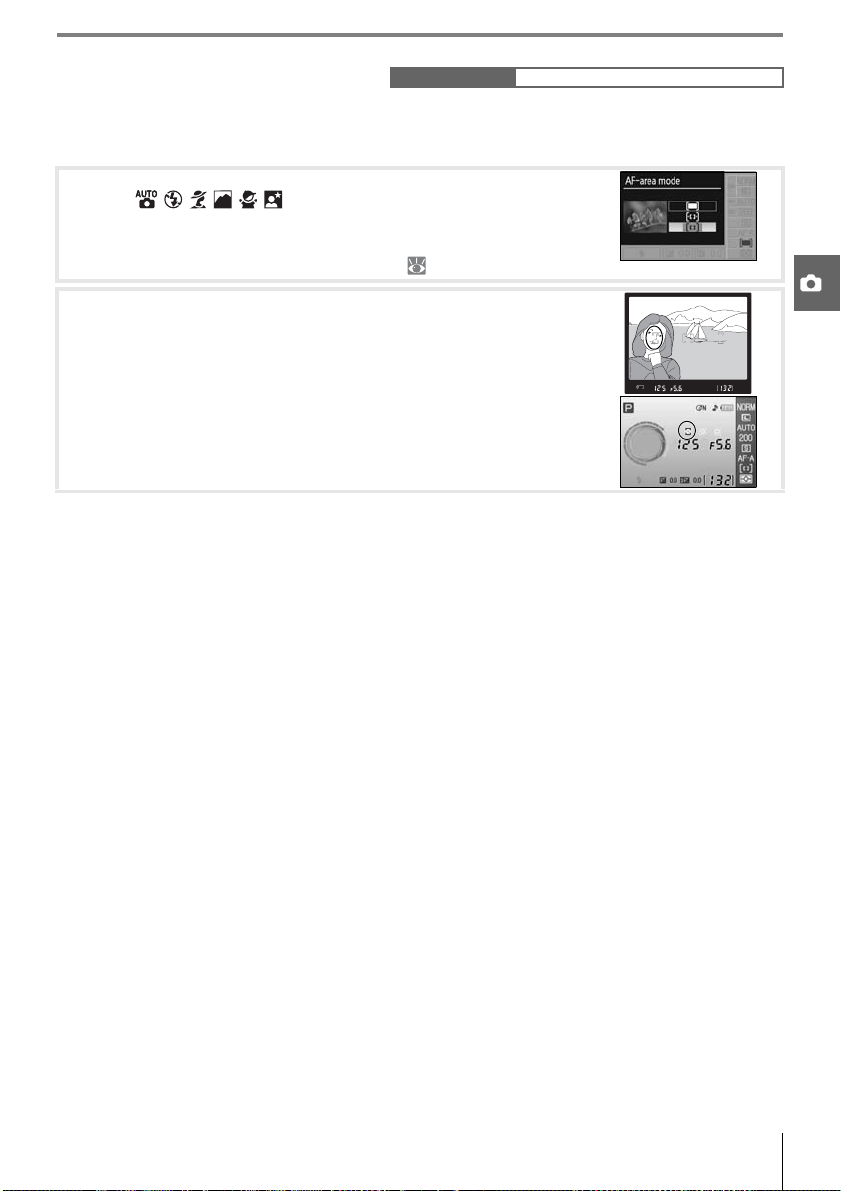
Valg af fokuspunkt
D40 giver mulighed for at vælge mellem tre fokuspunkter. I standardindstillingerne vælger kameraet
automatisk fokuspunktet eller fokuserer på motivet i det midterste fokuspunkt, men fokuspunktet kan
også vælges manuelt for at komponere billeder med hovedmotivet placeret i en af billedets sider.
I standardindstillingerne vælges fokuspunktet automatisk i indstillin-
1
gerne , , , , , , P, S, A og M. For at muliggøre manuelt valg
af fokuspunkt i disse indstillinger skal du vælge Single area (Enkeltpunkt) eller Dynamic area (Dynamisk punkt) for AF-area mode (Indstilling af autofokus) i informationsdisplayet ( 24).
Tryk multivælgeren mod venstre eller højre for at markere fokuspunk-
2
tet i søgeren eller informationsdisplayet. Det valgte fokuspunkt fremhæves igen, når udløserknappen trykkes halvt ned.
Anvendte funktioner Multivælger
Reference: Mere om fotografering (alle indstillinger)/Fokus 25
Page 38
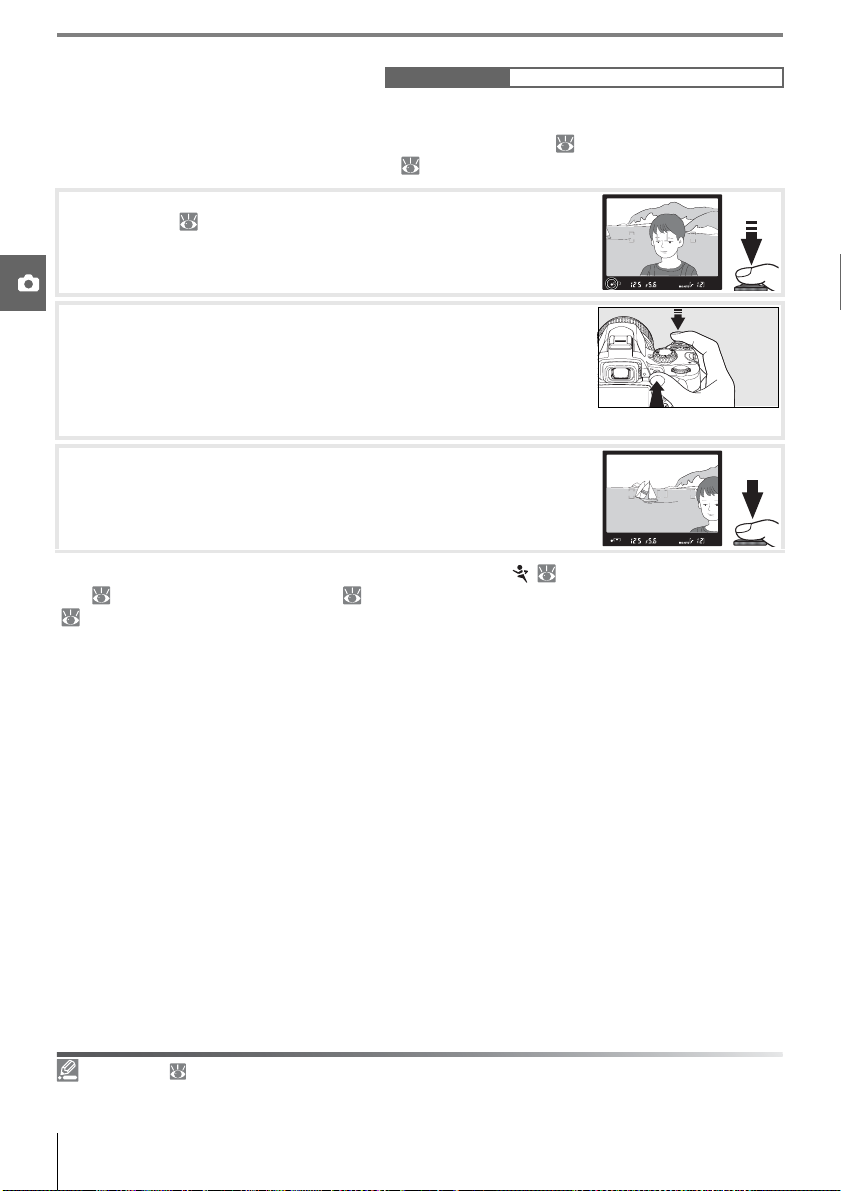
Fokuslås
Fokuslåsen kan bruges til at ændre kompositionen, efter at du har fokuseret. Derved kan du fokusere
på et motiv, som ikke befinder sig ud for et fokuspunkt i den endelige komposition. Du kan også
benytte fokuslås, når autofokussystemet ikke er i stand til at fokusere ( 27). Enkelt AF eller dynamisk
valg af AF-punkt anbefales ved brug af fokuslås ( 24).
Fokuslås kan anvendes til alle fokuspunkter. Placer motivet i det valgte
1
fokuspunkt ( 25), og tryk udløserknappen halvt ned for at aktivere
fokuseringen.
Kontrollér, at fokusindikatoren () vises i søgeren. Fokus låses auto-
2
matisk, når fokusindikatoren vises, og forbliver låst, så længe udløserknappen er trykket halvt ned. Fokus kan også låses ved at trykke på
knappen AE-L/AF-L, mens udløserknappen trykkes halvt ned. Fokus forbliver låst, så længe knappen AE-L/AF-L er trykket ned, også selvom du
senere fjerner fingeren fra udløserknappen.
Komponer billedet igen, og tryk af.
3
Udløserknappen kan ikke bruges til at låse fokus i indstillingen ( 19), kontinuerlig optageindstilling ( 32) eller kontinuerlig autofokus ( 23), eller når kontinuerlig autofokus er valgt i auto-servo AF
( 23). Brug knappen AE-L/AF-L til at låse fokus. I andre indstillinger forbliver fokus låst mellem billederne, hvis udløserknappen holdes trykket halvt ned.
Anvendte funktioner Udløserknap/AE-L/AF-L-knap
12 – AE-L/AF-L ( 77)
Denne indstilling bestemmer, hvordan knappen AE-L/AF-L fungerer.
26 Reference: Mere om fotografering (alle indstillinger)/Fokus
Page 39
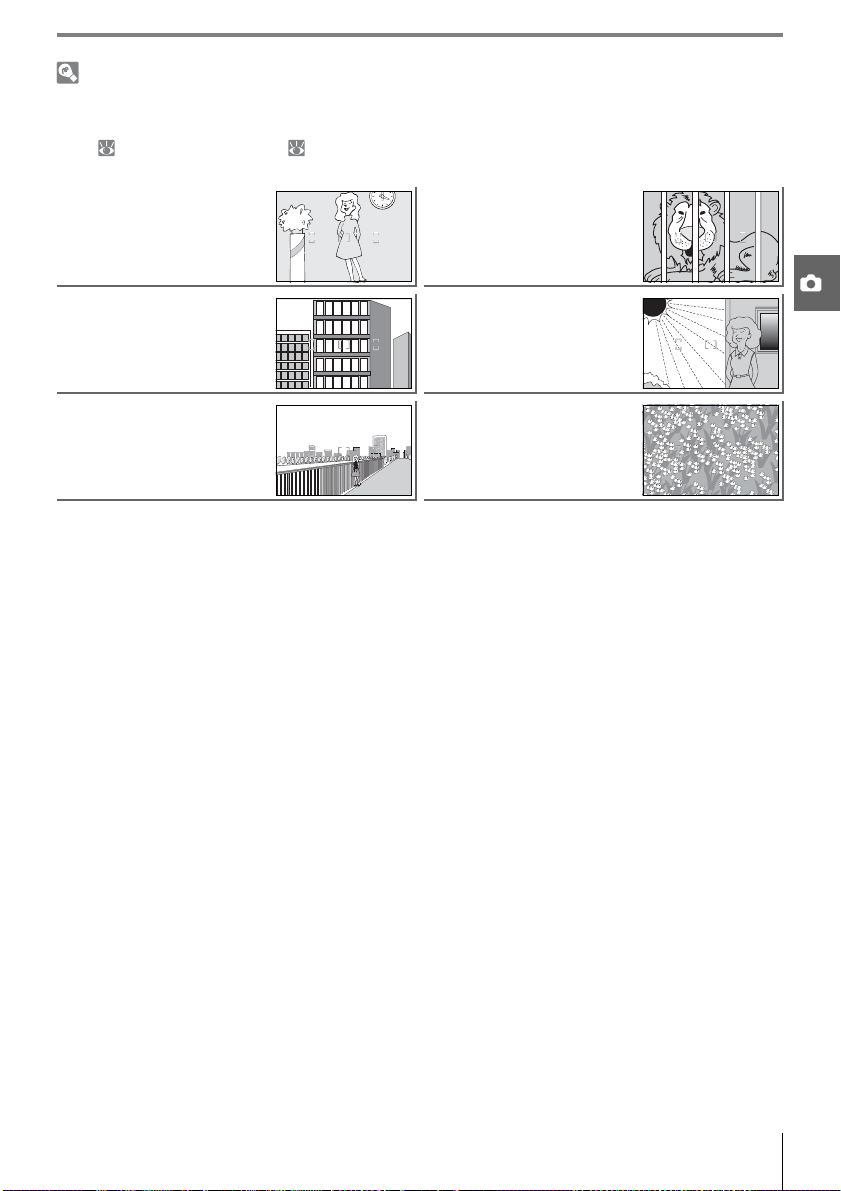
Opnå gode resultater med autofokus
Autofokus fungerer ikke tilfredsstillende i de situationer, der er angivet nedenfor. Udløseren deaktiveres muligvis,
hvis kameraet ikke kan fokusere under disse forhold, eller fokusindikatoren () vises muligvis og der lyder et bip fra
kameraet, så lukkeren også kan udløses, selvom motivet ikke er i fokus. Hvis det er tilfældet, skal du bruge manuel
fokus ( 28) eller bruge fokuslåsen ( 26) til at fokusere på et andet motiv på samme afstand og derefter komponere billedet igen.
Der er lille eller ingen kontrast mellem motivet og baggrunden
(motivet kan f.eks. have samme
farve som baggrunden).
Fokuspunktet indeholder objekter,
som befinder sig i samme afstand
fra kameraet (motivet kan f.eks.
befinde sig i et bur).
Motivet domineres af ensartede
geometriske mønstre (f.eks. en
række vinduer i en skyskraber).
Motivet fremstår mindre end
fokuspunktet (fokuspunktet kan
f.eks. både indeholde et motiv i forgrunden og bygninger i det fjerne).
Fokuspunktet indeholder områder med lysstyrke med skarp kontrast (motivet kan f.eks. befinde sig
i halvskygge).
Motivet indeholder mange fine
detaljer (f.eks. en blomstermark
eller andre motiver, der er små,
eller som har meget lidt lysstyrkevariati on).
Reference: Mere om fotografering (alle indstillinger)/Fokus 27
Page 40
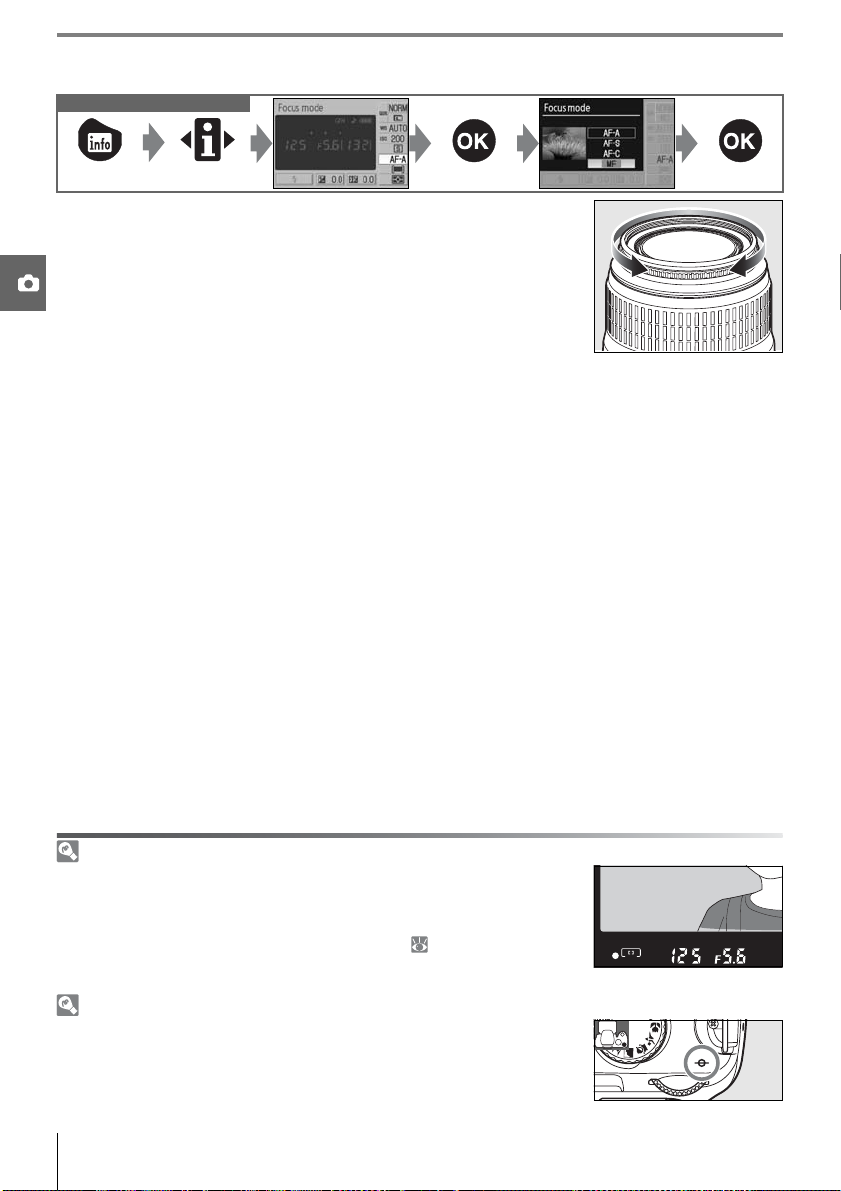
Manuelt fokus
Anvendte funktioner
Anvend denne indstilling, hvis kameraet ikke kan fokusere korrekt vha.
autofokus. Du kan foretage manuel fokusering ved at vælge manuel fokusering og justere objektivets fokuseringsring, indtil billedet, som vises på
matskiven i søgeren, er i fokus. Du kan tage billeder når som helst, selv når
billedet ikke er i fokus.
Når du anvender et objektiv, der giver mulighed for at vælge A-M, skal du vælge M ved manuel fokusering. Med objektiver, der understøtter M/A (autofokus med manuel indgriben), kan fokus justeres
manuelt med objektivet indstillet til M eller M/A. Se dokumentationen til objektivet for at få flere
oplysninger.
Elektronisk afstandsmåler
Hvis objektivet har en maksimal blænde på F/5.6 eller hurtigere, kan søgerens fokusindikator anvendes til at kontrollere, om en del af motivet i det valgte fokuspunkt
er i fokus. Placer motivet i det aktive fokuspunkt, tryk udløserknappen halvt ned, og
drej objektivets fokuseringsring, indtil fokusindikatoren () vises. Bemærk, at hvis
autofokus ikke fungerer ordentligt for det valgte motiv ( 27), vises fokusindikatoren muligvis, når motivet ikke er i fokus. Kontrollér, at billedet i søgeren er i fokus, før
du tager billedet.
Fokusplanets placering
Du kan bestemme afstanden mellem motivet og kameraet ved at måle fra markeringen af fokusplanet på kamerahuset. Afstanden mellem kameraets objektivbajonet og fokusplanet er 46,5mm.
28 Reference: Mere om fotografering (alle indstillinger)/Fokus
Page 41
Billedkvalitet og -størrelse
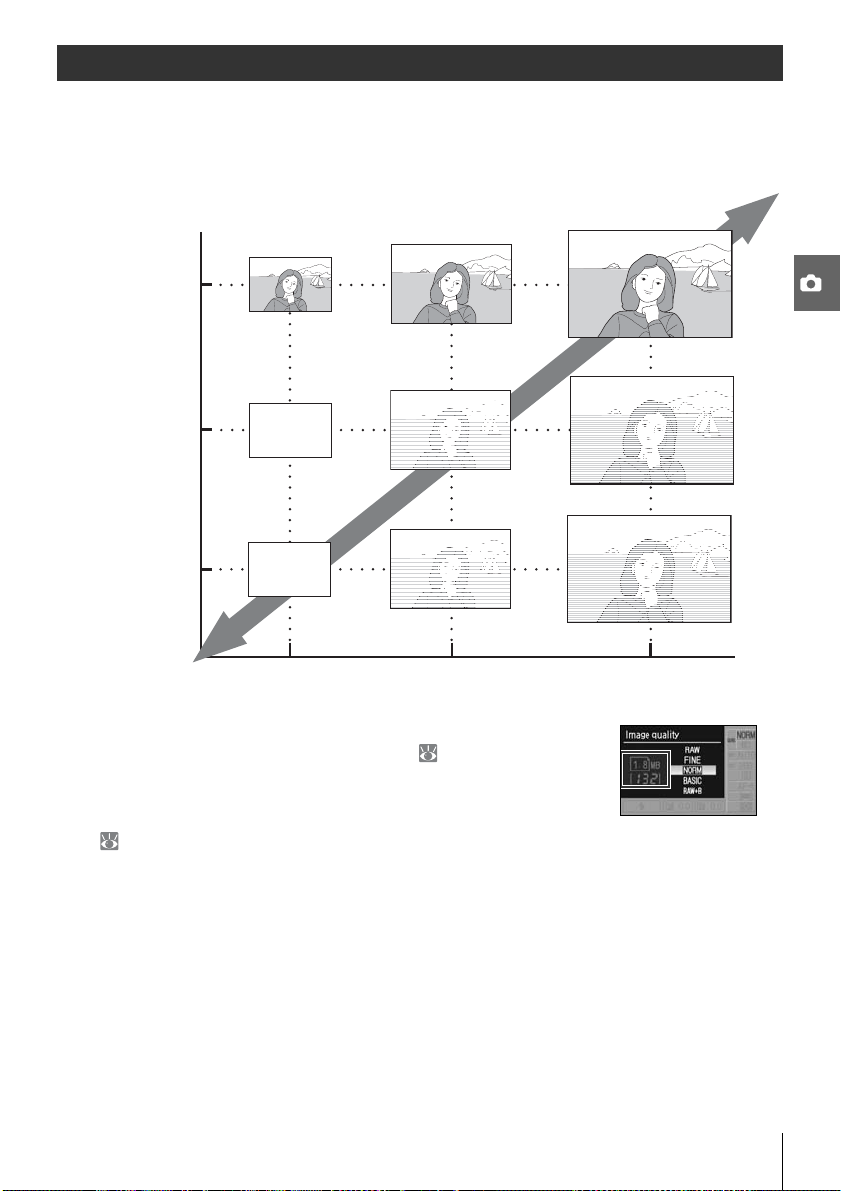
Billedkvalitet og -størrelse bestemmer, hvor meget hvert billede fylder på hukommelseskortet. Større
billeder i højere kvalitet kan udskrives i større størrelser, men kræver også mere hukommelse, hvilket
betyder, at der kan gemmes færre sådanne billeder på hukommelseskortet.
Billedkvalitet og -størrelse Stor filstørrelse
JPEG Fine
Høj <Billedkvalitet> Lav
JPEG Normal
JPEG Basic
Lille filstørrelse Lille Mellem Stor
Lille <Billedstørrelse >Stor
Ændringer i billedkvalitet og -størrelse afspejles i antal resterende billeder,
som vises på informationsdisplayet og i søgeren ( 5, 6). Den omtrentlige maksimale filstørrelse for de enkelte billeder og det samlede antal billeder, der kan gemmes ved den valgte indstilling, vises også på
informationsdisplayet, når billedkvaliteten eller størrelsesindstillingerne
vises ( 30). Den faktiske filstørrelse og hukommelseskortets kapacitet kan variere. De typiske filstørrelser er vist på side 116.
Reference: Mere om fotografering (alle indstillinger)/Billedkvalitet og -størrelse 29
Page 42
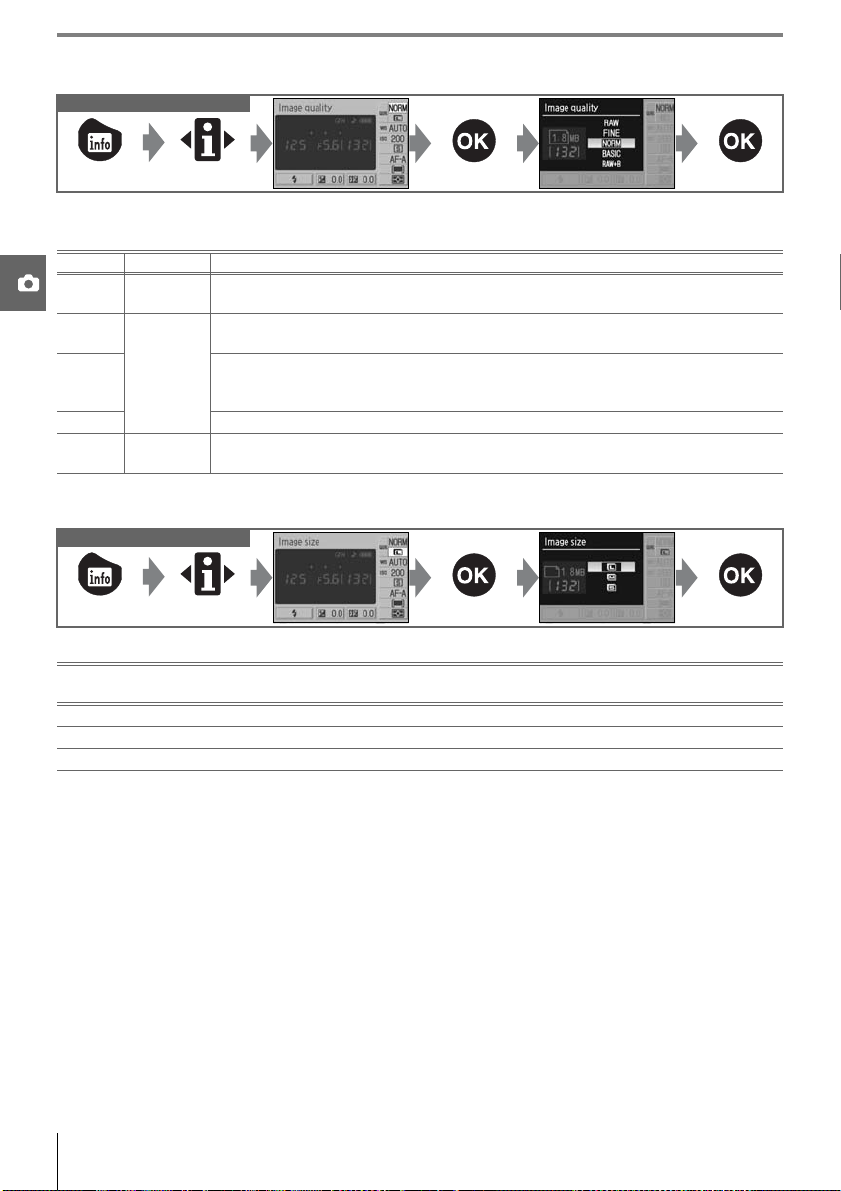
Billedkvalitet
Anvendte funktioner
Kameraet understøtter følgende billedkvalitetsindstillinger (de første fire er vist i faldende rækkefølge
ud fra billedkvalitet og filstørrelse):
Indstilling Format Beskrivelse
RAW NEF
FINE
NORM
(stan-
dard)
BASIC Mindre filstørrelse egnet til e-mail eller internettet. Komprimeringsforhold: ca. 1:16.
RAW+ B NEF +JPEG
JPEG
Komprimerede rådata fra billedsensoren gemmes direkte på hukommelseskortet. Vælg
denne indstilling til billeder, der skal efterbehandles eller retoucheres meget.
Billederne komprimeres mindre end NORM, hvilket giver billeder af højere kvalitet. Komprimeringsforhold: ca. 1:4.
Det bedste valg i de fleste situationer. Komprimeringsforhold: ca. 1 :8.
Der optages to billeder: et billede af typen NEF (RAW) og et JPEG-billede i grundlæggende kvalitet.
Billedstørrelse
Anvendte funktioner
Billedstørrelsen måles i pixels. Der kan vælges mellem følgende indstillinger:
Billedstørrelse Størrelse (pixels) Omtrentlig størrelse ved udskrivning med
L (standard) 3.008× 2.000 38,2× 25,4 cm
M 2.256× 1.496 28,6×19,0 cm
S 1.504 × 1.000 19,1 × 12,7 cm
Bemærk, at den valgte indstilling for billedstørrelse ikke har nogen indflydelse på størrelsen af billeder
i formatet NEF (RAW). Når NEF-billeder vises på en computer, har de en størrelse på 3.008×2.000
pixels.
200 dpi
30 Reference: Mere om fotografering (alle indstillinger)/Billedkvalitet og -størrelse
Page 43
NEF (RAW)/RAW+B
NEF-filer (RAW) kan vises på en computer vha. Capture NX (ekstraudstyr; 103) eller den medfølgende ViewNXsoftware. ViewNX kan installeres fra den medfølgende cd-rom med software. NEF-billeder (RAW) kan ikke udskrives
i de fleste fotobutikker eller via en direkte USB-forbindelse. Brug ViewNX eller Capture NX til at udskrive NEF-billeder (RAW). Når der vises billeder taget i formatet RAW +B på kameraet, vises kun JPEG-billedet. Når der slettes billeder, som er optaget med denne indstilling, slettes både NEF- og JPEG-billederne.
Capture NX ( 103)
Capture NX (ekstraudstyr) kontrollerer automatisk for opdateringer, hvis der registreres en internetforbindelse ved
opstart. Sørg for at opdatere til den nyeste version, før du får vist NEF-filer (RAW).
Filnavne
Billeder gemmes som billedfiler med navne i formatet "DSC_nnnn.xxx", hvor nnnn er et firecifret tal mellem 0001 og
9999, som kameraet automatisk tildeler i stigende rækkefølge, og xxx er et af følgende efternavne, som består af tre
bogstaver: "NEF" for NEF-billeder (RAW) eller "JPG" for JPEG-billeder. Filer med referencedata til funktionen Image
Dust Off har filtypenavnet ".NDF" ( 87). NEF- og JPEG-filer, der er optaget med indstillingen RAW +B, har samme filnavne, men forskellige filtypenavne. Små kopier lavet med indstillingen til små billeder i retoucheringsmenuen har
filnavne, der begynder med "SSC_" og ender med filtypenavnet ".JPG" (f.eks. "SSC_0001.JPG"), mens billeder taget
med de andre indstillinger i retoucheringsmenuen har filnavne, der begynder med "CSC" (f.eks. "CSC_0001.JPG").
Billeder taget med indstillingen II (AdobeRGB) ( 69) for Optimize Image > Custom > Color Mode har navne,
der starter med en underscore (f.eks. "_DSC0001.JPG").
Billedkvalitet ( 30)/Billedstørrelse ( 30)
Billedkvalitet og -størrelse kan også indstilles vha. indstillingerne Image quality (Billedkvalitet) og Image size (Bil-
ledstørrelse) i optagemenuen.
1 1– /Fn button (Fn-knap) ( 77)
Billedkvalitet og -størrelse kan også indstilles vha. kommandohjulet.
Reference: Mere om fotografering (alle indstillinger)/Billedkvalitet og -størrelse 31
Page 44
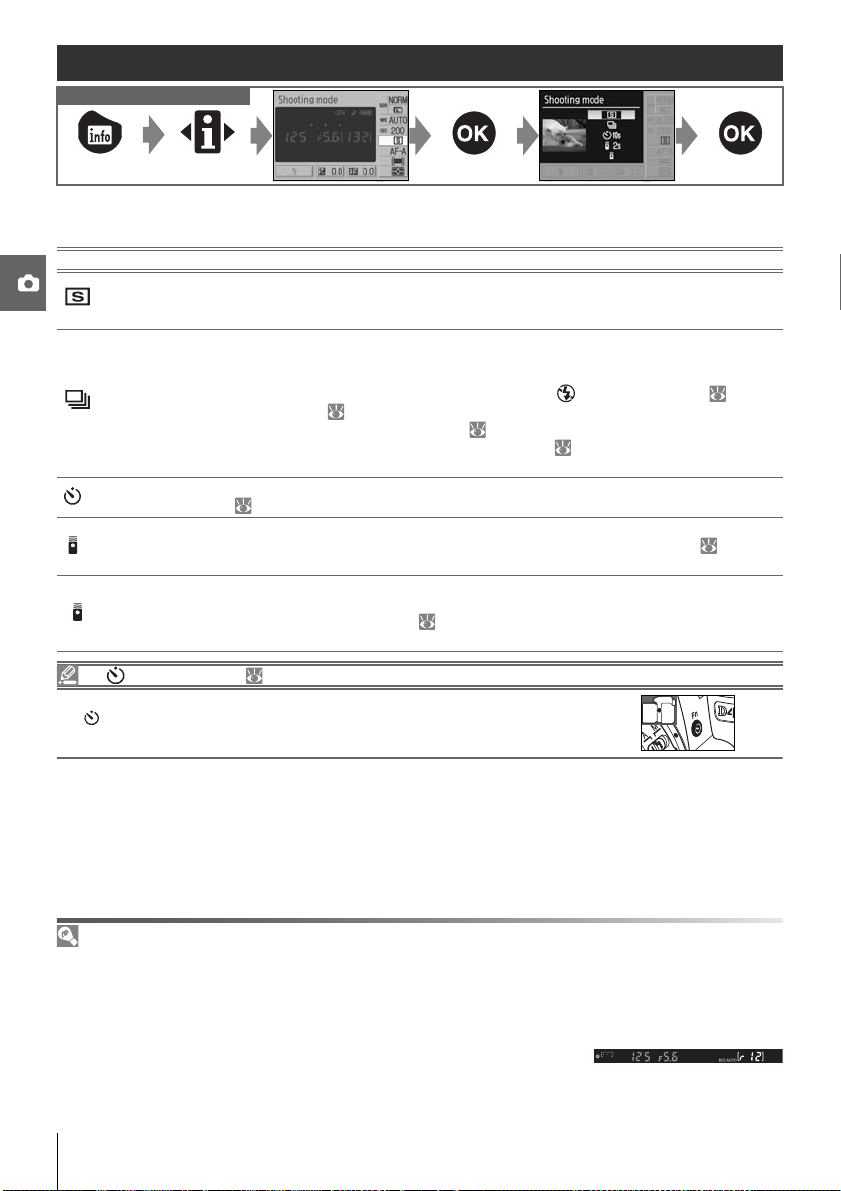
Optageindstilling
Anvendte funktioner
Optageindstillingen bestemmer, hvordan kameraet tager billederne: et ad gangen, i kontinuerlig rækkefølge, med tidsindstillet forsinkelse eller med en fjernbetjening.
Indstilling Beskrivelse
Single frame
(Enkeltbillede)
(standard)
Continuous
(Kontinuerlig)
(optagerække)
Self-timer
10s
(Selvudløser)
Delayed remote
2s
(Forsinket fjernbetjening)
Quick-response
remote (Fjernbetjening med hurtig respons)
Kameraet tager ét billede, hver gang der trykkes på udløserknappen.
Kameraet tager billeder med op til ca. 2,5 billeder pr. sekund, når der trykkes på udløserknappen (bemærk, at billeder, der tages med en ISO-følsomhed på HI 1, automatisk
behandles for at reducere støj, hvorved optagetiden øges med ca. 1 sekund pr. billede).
Der tages kun ét billede, hvis flashen udløses. Vælg Auto (afbrudt flash) ( 18), eller
slå flashen fra ( 35), hvis du vil lave en optagerække. Den hurtigste billedhastighed
opnås ved at vælge manuelt fokus ( 28), dreje programhjulet hen på S eller M og
vælge en lukkertid på
stillingerne for alle andre indstillinger.
Bruges til selvportrætter eller til at undgå slørede billeder, som skyldes kamerarystelser
( 33).
ML-L3-fjernbetjening (ekstraudstyr) er påkrævet. Bruges til selvportrætter ( 33).
ML-L3-fjernbetjening (ekstraudstyr) er påkrævet. Bruges til at undgå slørede billeder,
som skyldes kamerarystelser ( 33).
1
/250 sek. eller hurtigere ( 41, 43) og bruge standardind-
11 – /Fn button (Fn-knap) ( 77)
Hvis Self-timer (Selvudløser) (standardindstillingen) vælges for brugerindstilling
11 ( /Fn button (Fn-knap)), kan selvudløserindstillingen også vælges ved at
trykke på selvudløserknappen.
Hukommelsesbuffer
Kameraet er udstyret med en hukommelsesbuffer til midlertidig lagring, hvilket gør det muligt at fortsætte med at
fotografere, mens der gemmes billeder på hukommelseskortet. Når bufferen er fuld, blokeres lukkeren, indtil der er
blevet overført tilstrækkeligt med data til hukommelseskortet til at gøre plads til et andet billede. I kontinuerlig indstilling fortsætter fotograferingen op til maks. 100 billeder, selvom billedhastigheden falder, når bufferen er fuld. Se
bilaget, hvis du ønsker oplysninger om, hvor mange billeder der kan gemmes i hukommelsesbufferen.
Det omtrentlige antal billeder, der kan lagres i hukommelsesbufferen med de aktuelle indstillinger, vises i eksponeringstælleren i søgeren, når der trykkes på udløserknappen.
32 Reference: Mere om fotografering (alle indstillinger)/Optageindstilling
Page 45
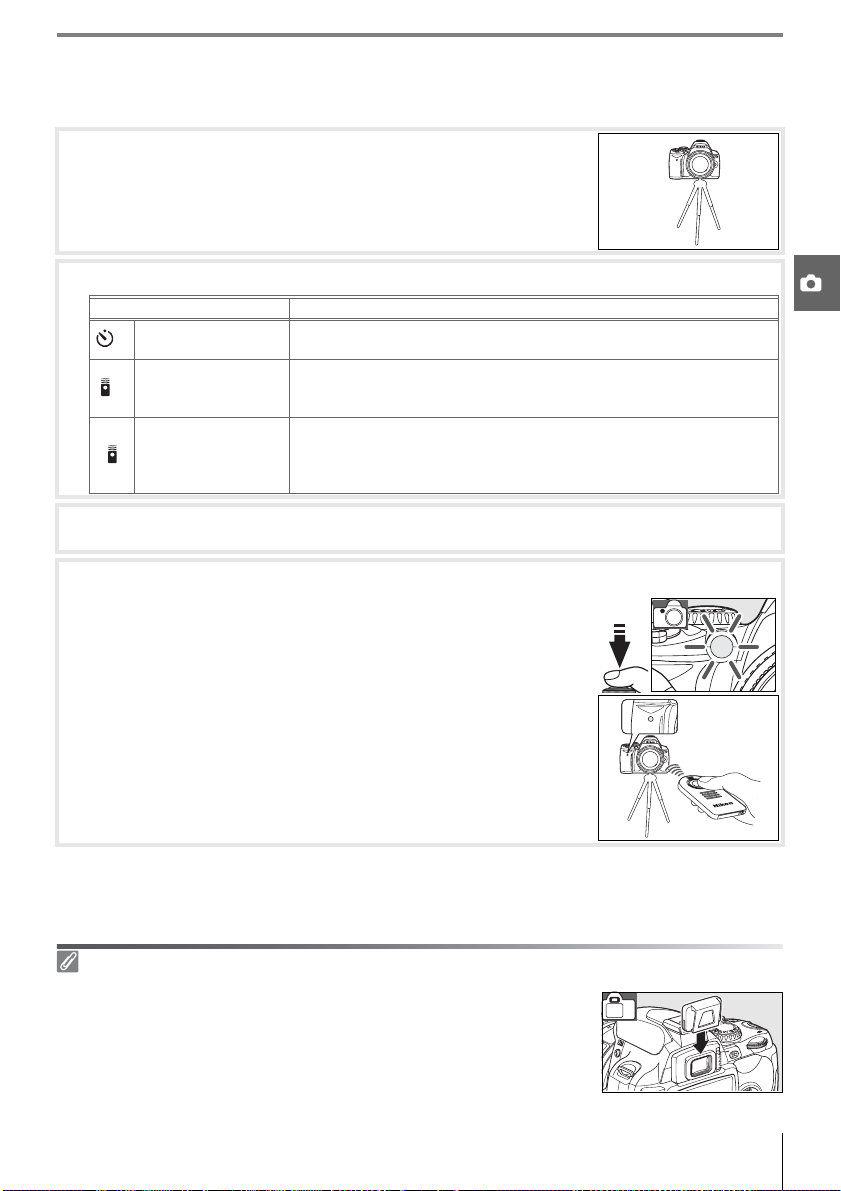
Selvudløser- og fjernbetjeningsindstillinger
Selvudløseren eller ML-L3-fjernbetjeningen (ekstraudstyr) kan bruges til selvportrætter.
Monter kameraet på et stativ, eller placer kameraet på et stabilt og
1
plant underlag.
Vælg en af følgende optageindstillinger:
2
Indstilling Beskrivelse
Self-timer
10s
(Selvudløser)
Delayed remote
2s
(Forsinket
fjernbetjening)
Quick-response
remote
(Fjernbetjening med
hurtig respons)
Komponer billedet. Hvis fjernbetjeningen bruges med kameraet i autofokusindstilling, kan du
3
kontrollere fokus ved at trykke udløserknappen halvt ned.
Tag billedet.
4
Selvudløser: Tryk kameraets udløserknap halvt ned for at fokusere, og
tryk derefter knappen helt ned for at aktivere selvudløseren. Selvudløserlampen begynder at blinke og stopper to sekunder, før billedet
tages.
Fjernbetjening: Ret senderen på ML-L3 mod den infrarøde modtager
på kameraet fra en afstand på 5meter eller mindre, og tryk på udløserknappen på ML-L3. Med indstillingen forsinket fjernbetjening lyser
selvudløserlampen i ca. to sekunder, før lukkeren aktiveres. Med indstillingen fjernbetjening med hurtig respons blinker selvudløserlampen, efter at lukkeren aktiveres.
Lukkeren aktiveres ca. 10 sekunder, efter at kameraet har fokuseret.
Lukkeren aktiveres ca. 2 sekunder, efter at kameraet har fokuseret.
Lukkeren aktiveres, når kameraet fokuserer.
Selvudløserindstillingen afbrydes, når der tages et billede, eller kameraet slukkes. Indstillingerne
enkeltbillede eller kontinuerlig optagelse gendannes automatisk, når selvudløserindstillingen afbrydes.
Tildækning af søgeren
Når du tager billeder ved hjælp af fjernbetjening, skal du fjerne søgerøjestykket og
isætte det medfølgende DK-5-øjestykkedæksel som vist. Det forhindrer, at lys fra
søgeren påvirker eksponeringen.
DK-5-øjestykkedæksel
Reference: Mere om fotografering (alle indstillinger)/Optageindstilling 33
Page 46
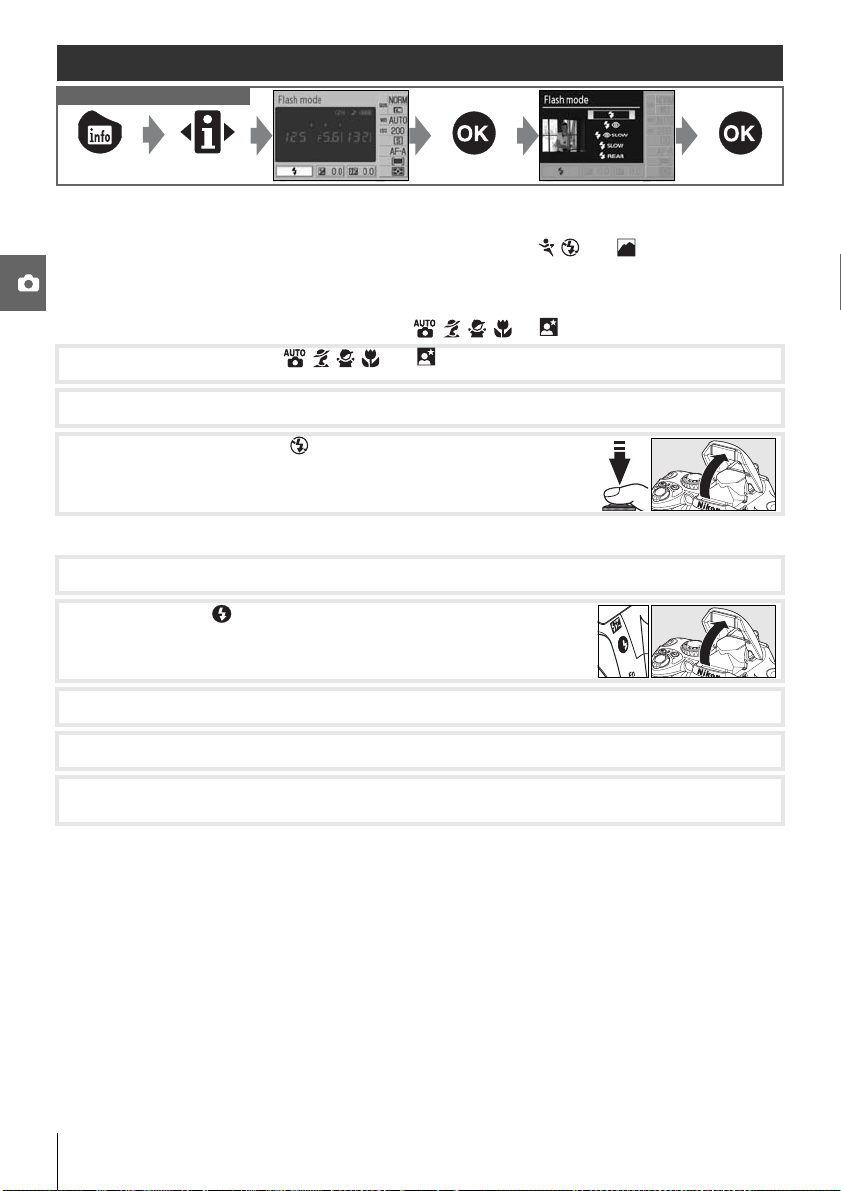
Brug af indbygget flash
Anvendte funktioner
Kameraet understøtter en række flashindstillinger til fotografering af dårligt oplyste motiver eller motiver i modlys. De tilgængelige flashindstillinger afhænger af den indstilling, der er valgt med programhjulet. Bemærk, at indbygget flash ikke kan bruges i indstillingerne , eller .
Standardflashindstillingen for de digitale vari-programmer gendannes automatisk, når programhjulet
drejes til en ny indstilling, eller kameraet slukkes.
Brug af den indbyggede flash: indstillingerne , , , og
Drej programhjulet hen på , , , eller .
1
Vælg en flashindstilling.
2
Tag billederne. Medmindre (fra) er valgt, springer flashen op efter
3
behov, når udløserknappen trykkes halvt ned, og udløses, når der
tages et billede.
Brug af den indbyggede flash: indstillingerne P, S, A og M
Drej programhjulet hen på P, S, A eller M.
1
Tryk på knappen for at hæve flashen.
2
Vælg en flashindstilling.
3
Vælg en lysmålingsmetode, og juster eksponeringen.
4
Tag billederne. Flashen udløses, når der tages et billede. Slå flashen ned for at forhindre, at den
5
udløses.
Sænkning af indbygget flash
Du kan spare på strømmen, når flashen ikke anvendes, ved at trykke forsigtigt på den for at sænke den,
indtil låsen klikker på plads.
34 Reference: Mere om fotografering (alle indstillinger)/Brug af indbygget flash
Page 47
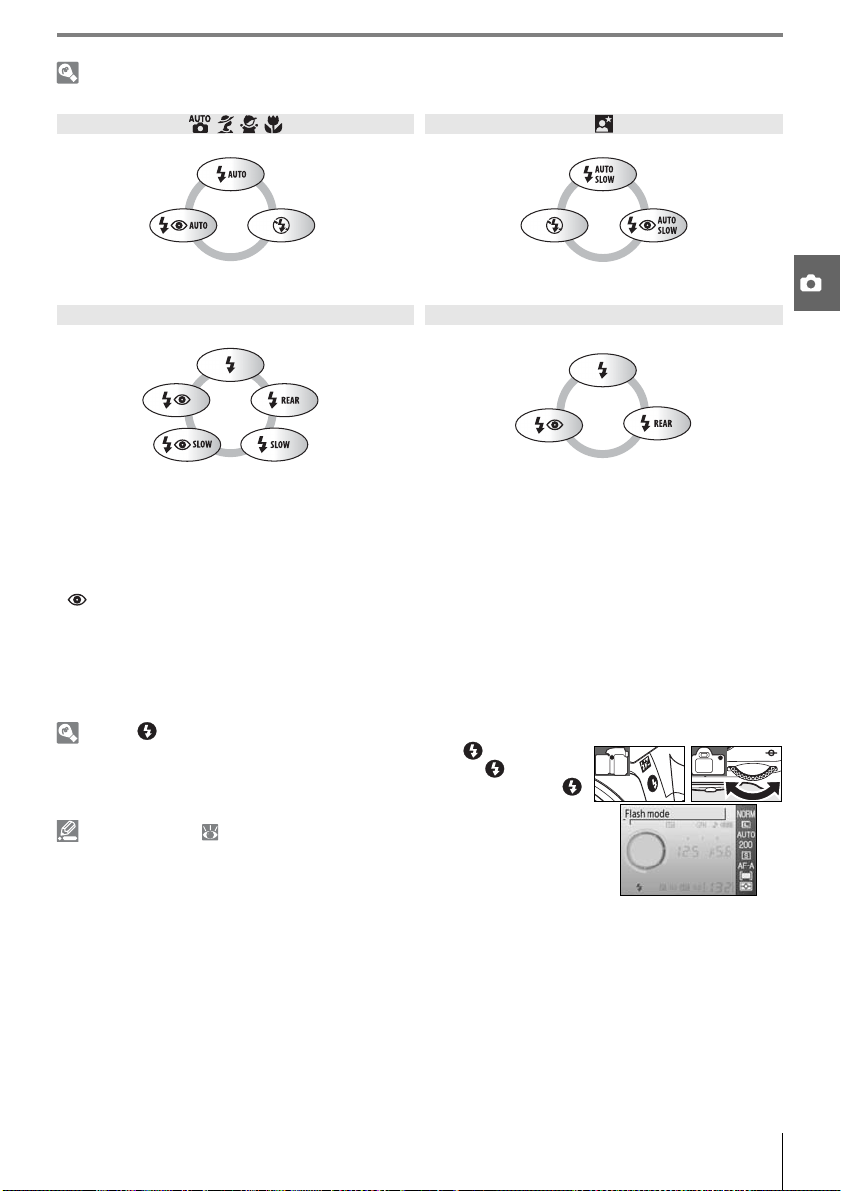
Flashindstilling
De tilgængelige flashindstillinger afhænger af den indstilling, der aktuelt er valgt med programhjulet.
, , ,
Auto Automatisk langtidssynkronisering
Auto +
rød-øje-
reduktion
Fra Fra
langtidssyn
kronisering
+
rød-øjereduktion
P, A S, M
Automatisk
Udfyldningsflash
Langtids-
Udfyldningsflash
synkronise-
Rød-øje-
reduktion
Langtidssynkronisering +
Rødøje-reduktion
ring med
bageste
lukkergardin+
langtidssyn
kronisering
Langtidssynkronisering
Rød-øje-
reduktion
*
Synkronisering med
bageste lukkergardin
* SLOW vises, når kommandohjulet slippes.
Flashindstillingerne er beskrevet nedenfor.
• AUTO (automatisk flash): Hvis belysningen er dårlig, eller hvis motivet er i modlys, springer flashen automatisk op,
når udløserknappen trykkes halvt ned, og aktiveres efter behov.
• (rød-øje-reduktion): Bruges til portrætter. Autofokushjælpelyset lyser, før flashen udløses, hvilket reducerer
røde øjne.
• SLOW (langtidssynkronisering): Lukkertiden bliver automatisk længere for at indfange baggrundsbelysning om
natten eller i svag belysning. Brug denne indstilling, når du vil medtage baggrundsbelysning på portrætter.
• REAR (synkronisering med bageste lukkergardin): Flashen aktiveres, lige før lukkeren lukker, hvilket skaber en lysstrøm bag genstande i bevægelse. Hvis dette ikon ikke vises, aktiveres flashen umiddelbart efter, at lukkeren
åbner.
Knappen
Flashindstillingen kan også vælges ved at trykke på knappen og dreje kommandohjulet. I indstillingerne P, S, A og M skal du trykke på knappen én gang for
at hæve flashen og derefter vælge en flashindstilling ved at trykke på knappen
og dreje kommandohjulet.
Brugerindstillinger ( 76, 78)
Brug brugerindstilling 10 (ISO auto) til at justere følsomheden for at opnå optimal
flashudladning. Brugerindstilling 14 (Built-in Flash (Indbygget flash)) kan bruges
til manuel flashstyring.
Reference: Mere om fotografering (alle indstillinger)/Brug af indbygget flash 35
Page 48
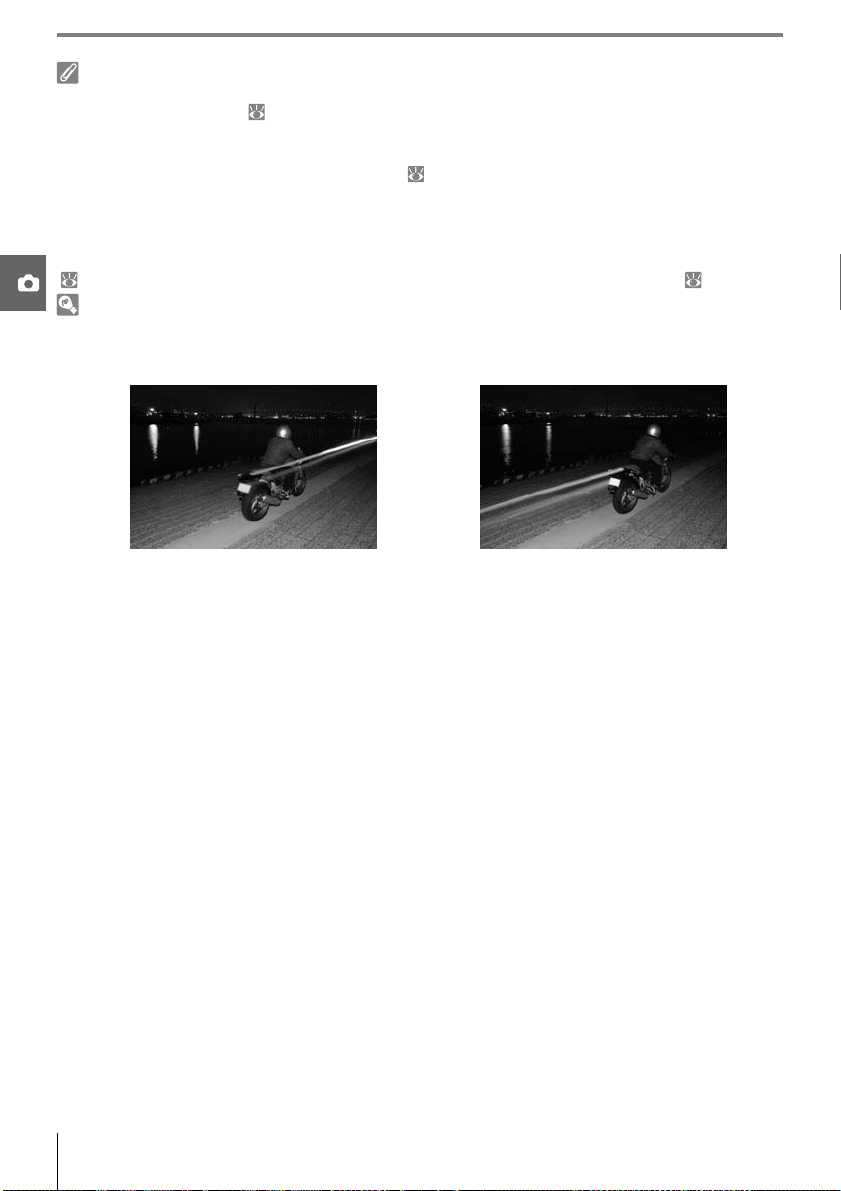
Indbygget flash
Bruges med CPU-koblede objektiver med brændvidder på 18 – 300 mm eller ikke-CPU-koblede objektiver med
brændvidder på 18–200 mm ( 97–98). Fjern modlysblænden for at undgå skygger. Objektiver, der blokerer motivets udsyn til autofokushjælpelyset, kan påvirke rød-øje-reduktion. Flashen har en minimumrækkevidde på 60 cm
og kan ikke bruges til makrosortimentet af makroobjektiver med zoom.
Hvis flashen aktiveres i kontinuerlig optageindstilling ( 32), tages der kun ét billede, hver gang der trykkes på
udløserknappen.
Udløseren kan blive deaktiveret kortvarigt for at beskytte flashen, når den er blevet brugt til flere billeder i træk. Flashen kan anvendes igen efter en kort pause.
Du kan finde yderligere oplysninger om de ekstra flashenheder (Speedlights) i "Ekstra flashenheder (Speedlights)"
( 99). Se "Flashkompensation", hvis du ønsker yderligere oplysninger om styring af flashniveauet ( 48).
Synkronisering med bageste lukkergardin
Normalt aktiveres flashen, når lukkeren åbnes ("synkronisering med forreste lukkergardin"; se nedenfor til venstre). I
synkronisering med bageste lukkergardin udløses flashen, lige før lukkeren lukker, hvilket skaber en lysstrøm bag
motiver i bevægelse.
Synkronisering med forreste lukkergardin Synkronisering med bageste lukkergardin
36 Reference: Mere om fotografering (alle indstillinger)/Brug af indbygget flash
Page 49
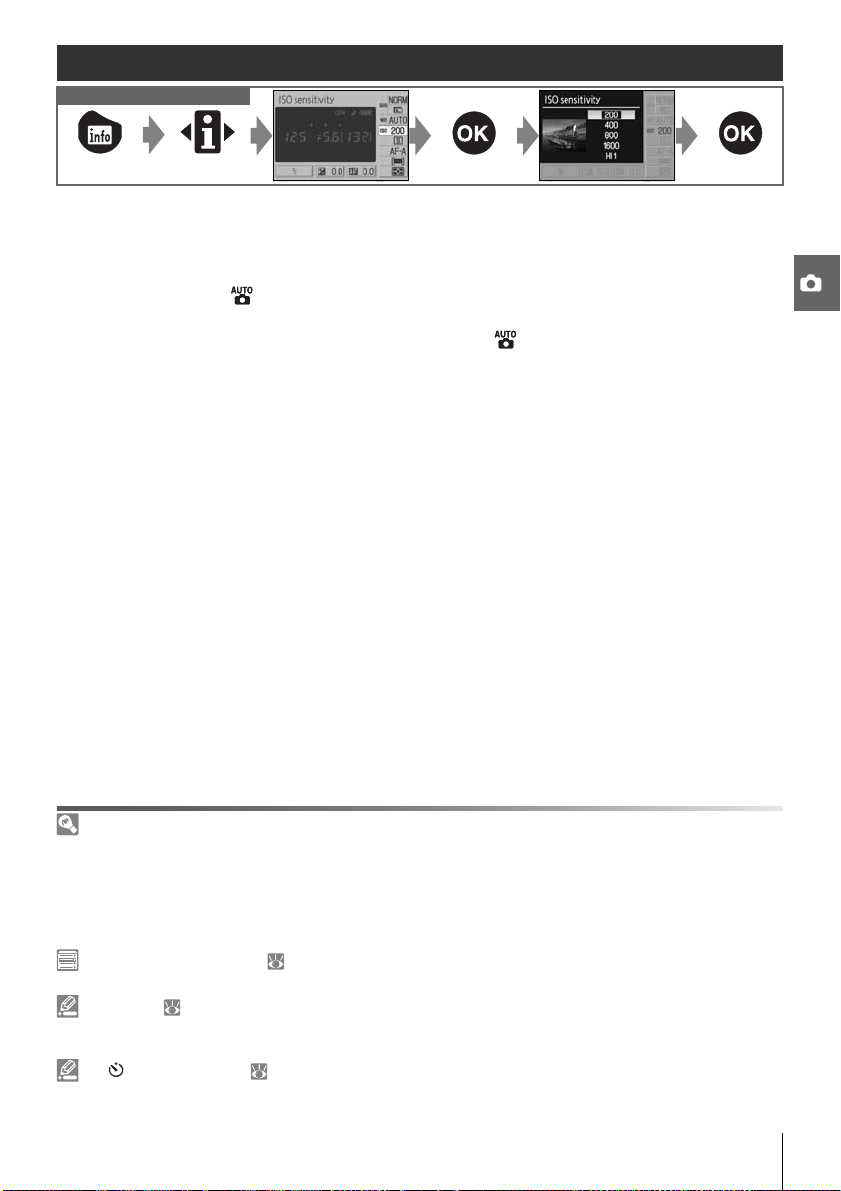
ISO-følsomhed
Anvendte funktioner
Billeder, der tages med lange lukkertider, har en tendens til at blive sløret. Hvis ISO-følsomheden øges
til over standardværdien på ISO 200-ækvivalent, kan der opnås de samme eksponeringer med kortere
lukkertider, hvilket forhindrer rystelser. ISO-følsomheden kan indstilles til værdier på mellem ISO 200
og ISO 1600 i trin på 1EV. hvor der findes yderligere en høj følsomhedsindstilling på HI 1 til en ISOækvivalens på ca. 3200. (auto) og digitale vari-programmer har desuden indstillingen Auto, hvor
kameraet automatisk øger følsomheden, hvis lyset er svagt, eller reducerer følsomheden, hvis lyset er
kraftigt. Ved at dreje programhjulet fra P, S, A eller M hen på eller et digitalt vari-program kan du
automatisk gendanne ISO-standardfølsomheden Auto.
Føls omhed
ISO-følsomhed er det digitale modstykke til filmfølsomhed. Jo større ISO-følsomhed, jo mindre lys kræves der til en
eksponering, og der kan derfor anvendes en kortere lukkertid eller en mindre blændeåbning. På samme måde som
film med høj hastighed har en tendens til at være "kornet", kan billeder med høje ISO-følsomheder blive spættet.
Billeder, der tages med en ISO-følsomhed på HI 1, behandles automatisk for at reducere støj, hvilket giver øget
optagetid. Bemærk, at billeder, der tages med en ISO-følsomhed på HI 1, automatisk behandles for at reducere støj,
hvorved optagetiden øges med ca. 1 sekund pr. billede.
ISO sensitivity (ISO-følsomhed) ( 73)
ISO-følsomhed kan også indstilles vha. indstillingen ISO sensitivity (ISO-følsomhed) i optagemenuen.
10 – ISO auto ( 76)
Denne indstilling kan bruges til at aktivere automatisk ISO-følsomhedsstyring i indstillingerne P, S, A og M. Når HI 1
er valgt, deaktiveres automatisk ISO-følsomhedskontrol.
11– /Fn Button (Fn-knap) ( 77)
ISO-følsomheder kan også indstilles vha. kommandohjulet.
Reference: Mere om fotografering (alle indstillinger)/ISO-følsomhed 37
Page 50
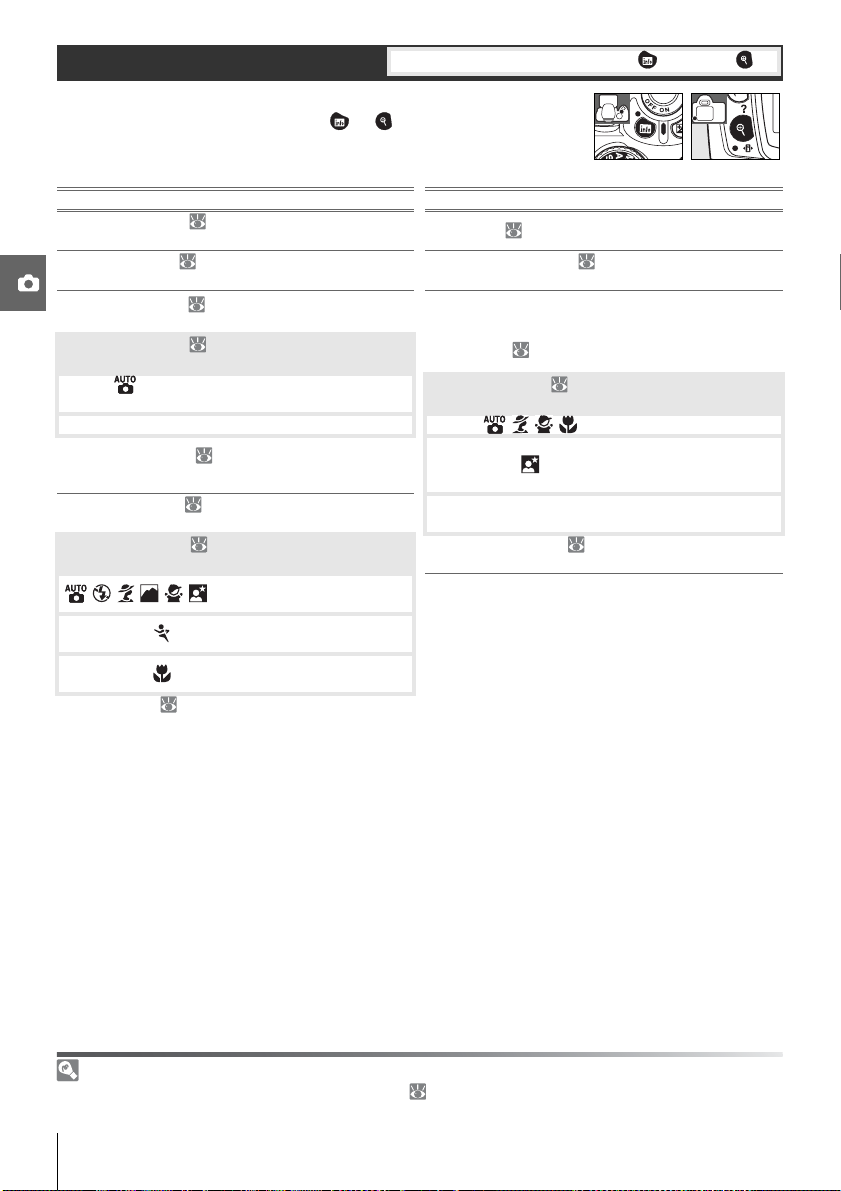
To-knaps-nulstilling
Anvendte betjeningsknapper: Knappen + knappen
Du kan gendanne standardværdierne for de kameraindstillinger, der angives nedenfor, ved at holde knapperne og nede i mere end to sekunder (disse knapper er markeret med en grøn prik). Skærmen slukkes
kortvarigt, mens indstillingerne nulstilles.
Indstilling Standard Indstilling Standard
Image quality ( 30)
(Billedkvalitet)
Image size ( 30)
(Billedstørrelse)
White balance ( 49)
(Hvidbalance)
ISO sensitivity ( 37)
(ISO-følsomhed)
, de digitale
vari-programmer
P, S, A, M 200 , , , Auto
Shooting mode ( 32)
(Optageindstilling)
Focus mode ( 23)
(Fokusindstilling)
AF-area mode ( 24)
(Indstilling af autofokus)
, , , , , , P, S, A, M
* Finindstilling ( 70) nulstillet til 0.
*
JPEG Normal Metering ( 45) (Lysmåling) Matrix
Large (Stor)
Auto
Auto
Single frame
(Enkeltbillede)
AF-A P, S, A, M
Closest subject
(Nærmeste motiv)
Dynamic area
(Dynamisk punkt)
Single area
(Enkeltpunkt)
Flash compensation ( 48)
(Flashkompensation)
Exposure compensation
(Eksponeringskompensation)
( 47)
Flash mode ( 34)
(Flashindstilling)
Flexible program ( 40)
(Fleksibelt program)
±0
±0
Auto slow sync
(Automatisk langtids-
synkronisering)
Fill flash
(Udfyldningsflash)
Off (Fra)
Standardindstillinger
Se bilaget for at få en liste over standardindstillingerne ( 113).
38 Reference: Mere om fotografering (alle indstillinger)/To-knaps-nulstilling
Page 51
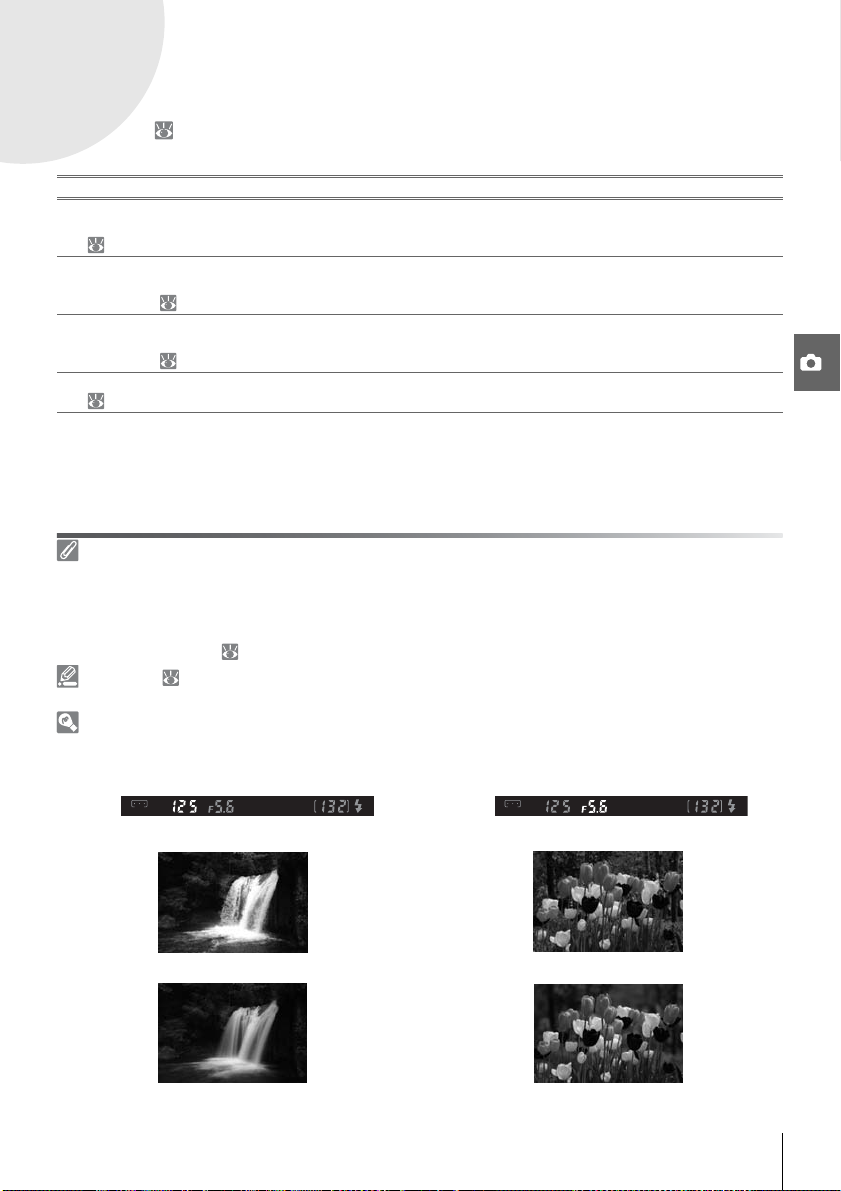
Indstillingerne P, S, A og M
Indstillingerne P, S, A, og M giver mulighed for styring af en række avancerede indstillinger, herunder
eksponering ( 45), hvidbalance og billedoptimering. Alle disse indstillinger giver forskellige niveauer
af styring af lukkertid og blænde:
Indstilling Beskrivelse
Programmed auto
P
(Programautomatik)
( 40)
Shutter-priority auto
S
(Lukkertidsprioriteret
automatik) ( 41)
Aperture-priority auto
A
(Blændeprioriteret
automatik) ( 42)
Manual (Manuel)
M
( 43)
Objektivets blændering
Når du anvender et CPU-koblet objektiv, der er udstyret med en blændering, skal du fastlåse blænderingen ved den mindste
blændeåbning (højeste blændeværdi). G-objektiver er ikke udstyret med en blændering.
Ikke-CPU-koblede objektiver kan kun bruges i eksponeringsindstillingen M, når blænden kan justeres manuelt vha.
objektivets blændering (i andre indstillinger deaktiveres udløseren). Kameraets lysmåling og en række andre indstillinger kan ikke bruges ( 97).
10– ISO auto ( 76)
Brug denne indstilling til at aktivere automatisk ISO-følsomhedsstyring i indstillingerne P, S, A og M.
Lukkertid og blænde
Den samme eksponering kan opnås med forskellige kombinationer af lukkertid og blænde, så du kan fastfryse eller
sløre bevægelser og styre dybdeskarpheden. Følgende figur viser, hvordan lukkertid og blænde påvirker eksponeringen.
Kameraet indstiller lukkertid og blænde, så der opnås optimal eksponering. Anbefales
til snapshots og andre situationer, hvor der ikke er meget tid til at justere kameraindstillingerne.
Brugeren vælger lukkertid, og kameraet vælger blænde, så der opnås det bedste resultat. Bruges til at fastfryse eller sløre bevægelse.
Brugeren vælger blændeåbning, og kameraet vælger lukkertid, så der opnås det bedste resultat. Bruges til at sløre baggrunden eller til at bringe både forgrunden og baggrunden i fokus.
Brugeren styrer både lukkertid og blænde. Indstil lukkertiden til "bulb" eller "--" ved
langtidseksponering.
Lukkertid Blænde
Kort lukkertid Lille blænde (stor blændeværdi)
Lang lukkertid Stor blænde (lille blændeværdi)
Reference: Indstillingerne P, S, A og M 39
Page 52
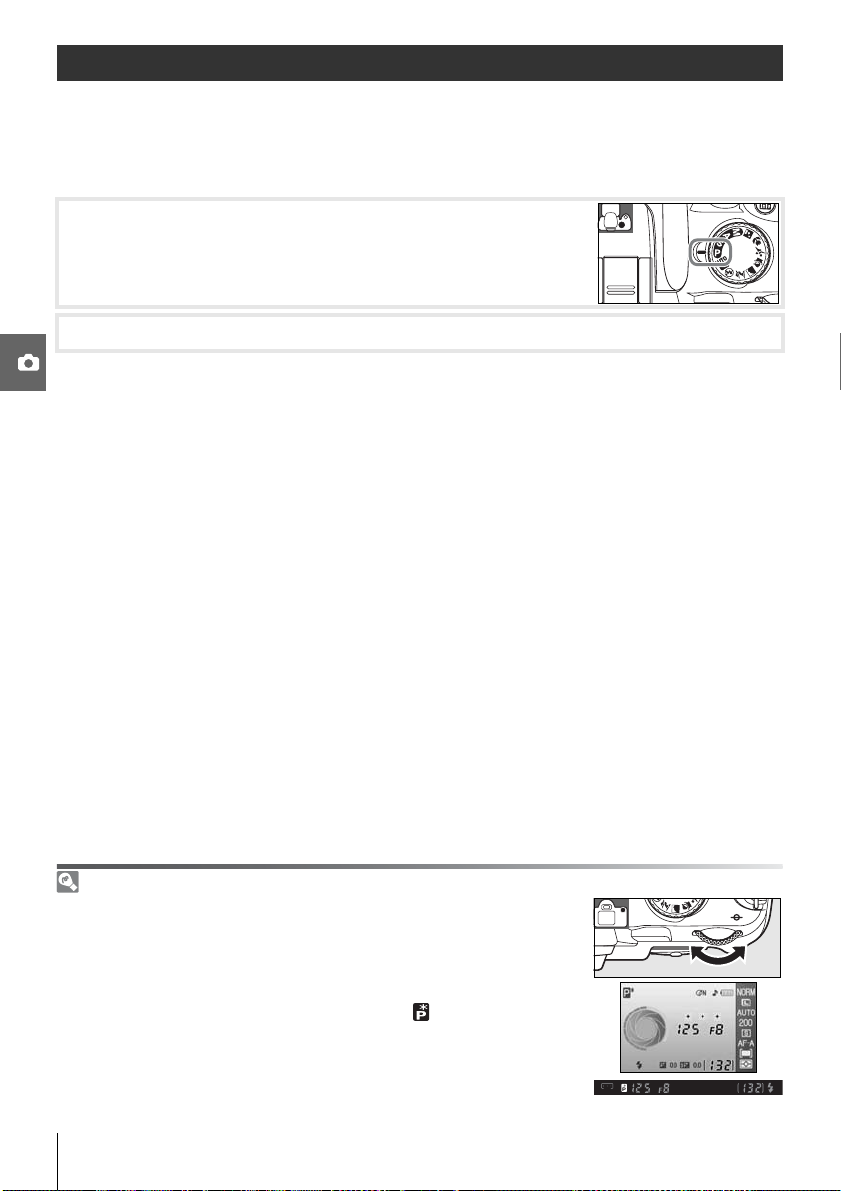
Indstillingen P (Programautomatik)
I denne indstilling justerer kameraet automatisk lukkertid og blænde, så der opnås optimal eksponering i de fleste situationer. Denne indstilling anbefales til snapshots og andre situationer, hvor du
ønsker at lade kameraet klare indstilling af lukkertid og blændeåbning.
Sådan tages der billeder med programautomatik:
Drej programhjulet hen på P.
1
Komponer billedet, fokuser, og tryk af.
2
Fleksibelt program
I indstillingen P kan der vælges forskellige kombinationer af lukkertid og blænde
ved at dreje kommandohjulet ("fleksibelt program"). Drej kommandohjulet til højre
for at få stor blænde (små blændeværdier), der slører detaljer i baggrunden, eller
korte lukkertider, der fastfryser bevægelser. Drej kommandohjulet til venstre for at
få lille blænde (store blændeværdier), der giver øget dybdeskarphed, eller lange
lukkertider, der slører bevægelser. Alle kombinationer giver samme eksponering.
Når det fleksible program er aktiveret, vises indikatoren i søgeren. Standardindstillingerne for lukkertid og blænde kan gendannes ved at dreje kommandohjulet,
indtil indikatoren ikke længere vises. Vælg en anden indstilling og sluk kameraet.
40 Reference: Indstillingerne P, S, A og M/Indstillingen P (Programautomatik)
Page 53
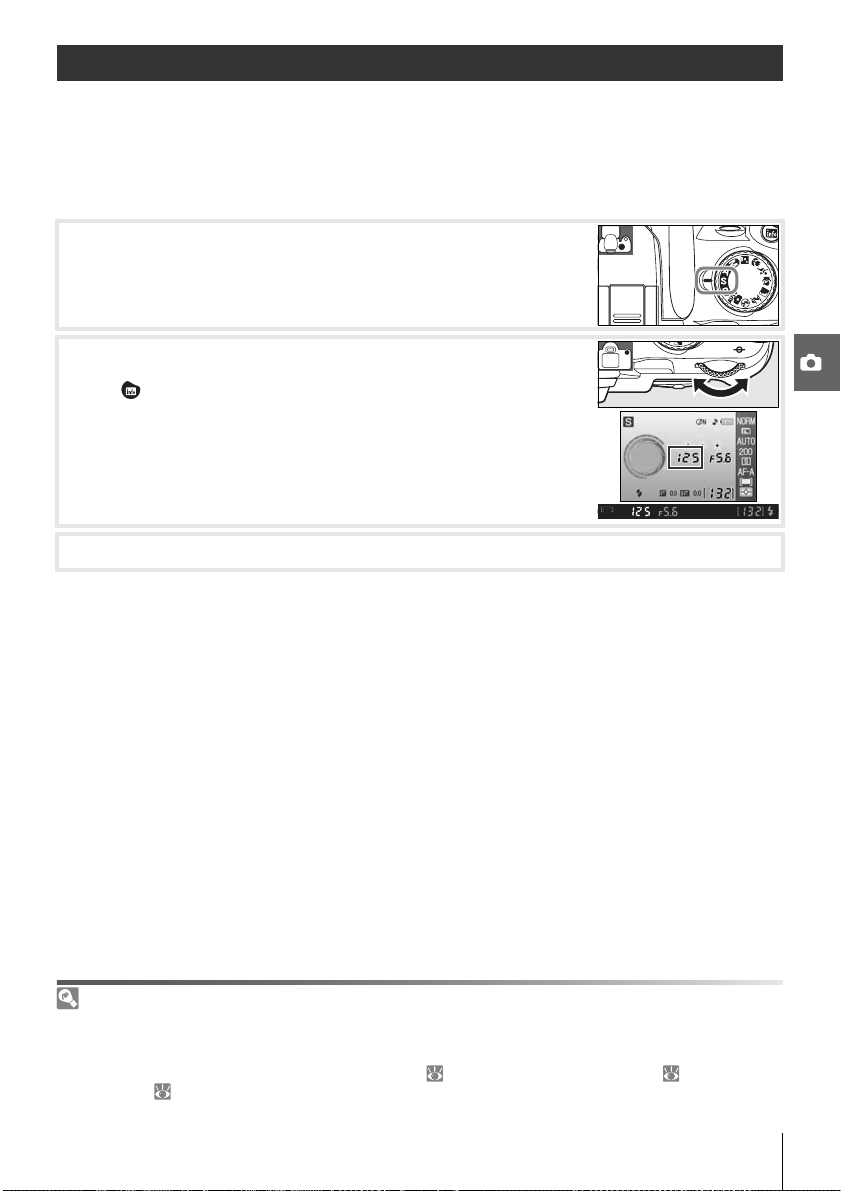
Indstillingen S (Lukkertidsprioritet)
I lukkertidsprioriteret automatik vælger du lukkertiden ud fra værdier mellem 30 sek. og ¼.000 sek.,
mens kameraet automatisk vælger den blænde, der giver den optimale eksponering. Brug lange lukkertider til at skabe bevægelse på billeder ved at sløre motiverne, og brug kort lukkertid til at "fastfryse" bevægelsen.
Sådan tages der billeder med lukkerprioritet:
Drej programhjulet hen på S.
1
Drej kommandohjulet, indtil den ønskede lukkertid vises i søgeren
2
(du kan også få vist lukkertiden på skærmen ved at trykke på knappen ).
Komponer billedet, fokuser, og tryk af.
3
Lukkertid og kamerarystelser
For at undgå slørede billeder, som skyldes kamerarystelser, bør lukkertiden være kortere end den reciprokke værdi
af objektivets brændvidde i sekunder (ved brug af et objektiv med en brændvidde på 300 mm bør der f.eks. vælges
en lukkertid på mindre end
at undgå rystelser kan du prøve at øge ISO-følsomheden ( 37), bruge den indbyggede flash ( 34) eller en ekstra Speedlight ( 99), montere kameraet på et stativ eller bruge et VR-objektiv.
1
/300 sek). Det anbefales at bruge et stativ ved fotografering med lange lukkertider. For
Reference: Indstillingerne P, S, A og M/Indstillingen S (Lukkertidsprioritet) 41
Page 54
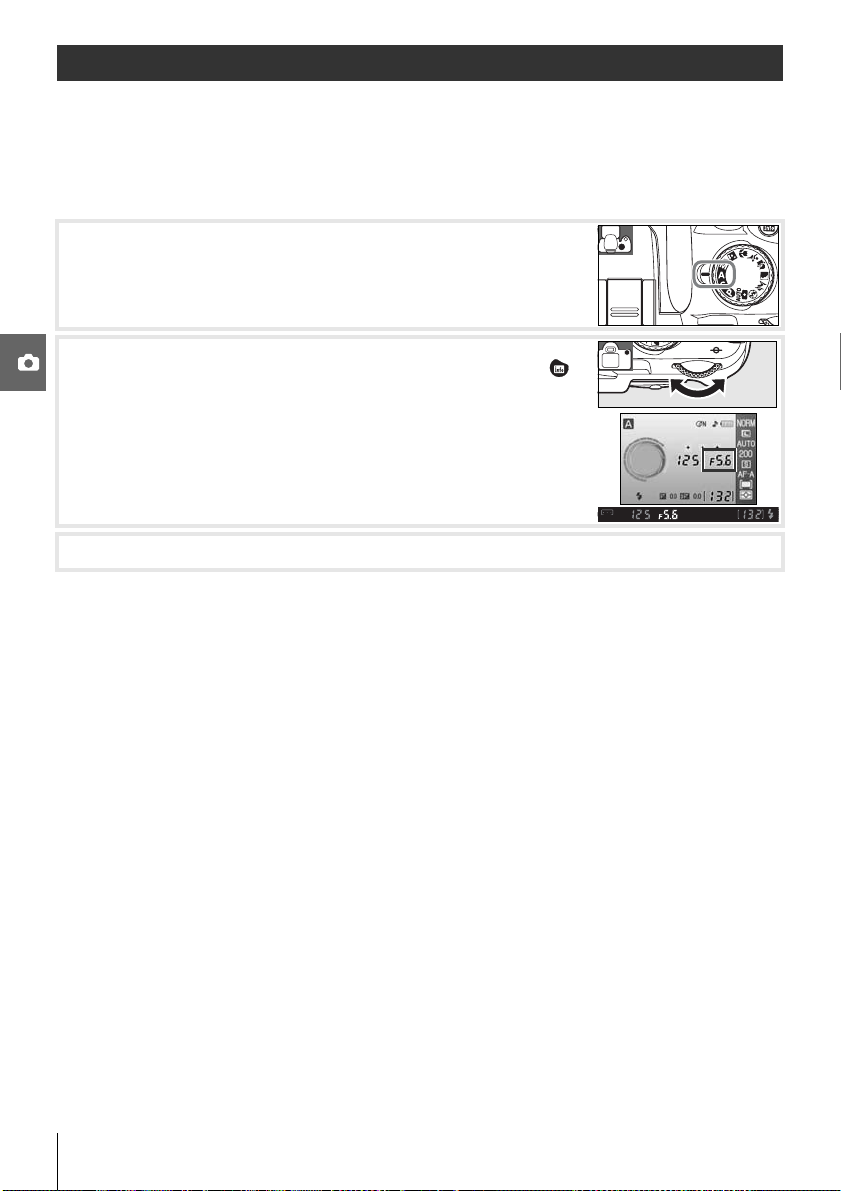
Indstillingen A (Blændeprioriteret automatik)
I blændeprioriteret automatik vælger du blænden ud fra værdier mellem minimum og maksimum for
objektivet, mens kameraet automatisk vælger den lukkertid, der giver den optimale eksponering. En
lille blændeåbning (høj blændeværdi) giver øget dybdeskarphed, så både hovedmotivet og baggrunden kommer i fokus. Store blændeåbninger (lave blændeværdier) udbløder detaljerne i baggrunden.
Sådan tages der billeder med blændeprioritet:
Drej programhjulet hen på A.
1
Drej kommandohjulet, indtil den ønskede blænde vises i søgeren (du
2
kan også få vist blænden på skærmen ved at trykke på knappen ).
Komponer billedet, fokuser, og tryk af.
3
42 Reference: Indstillingerne P, S, A og M/Indstillingen A (Blændeprioriteret automatik)
Page 55
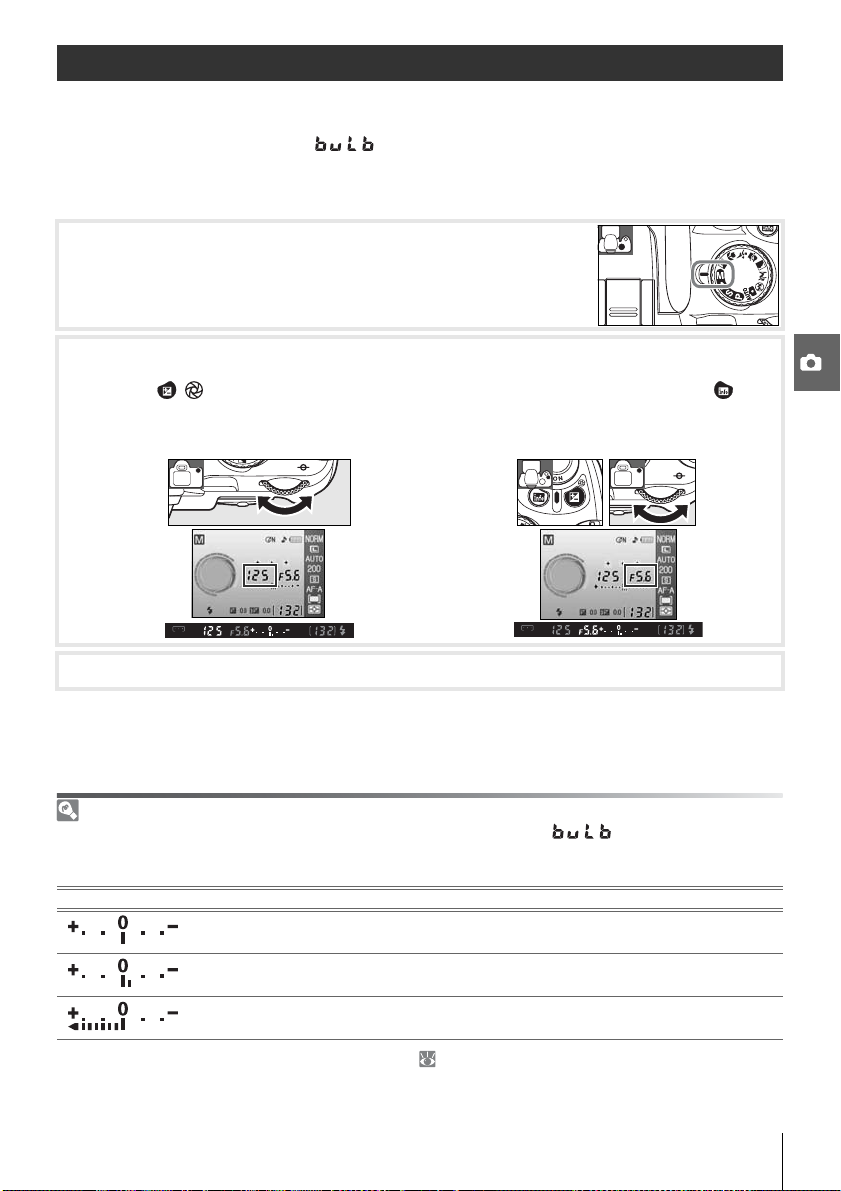
Indstillingen M (Manuel)
I den manuelle eksponeringsindstilling bestemmer du både lukkertid og blænde. Lukkertiden kan
indstilles til en værdi på mellem 30 sek. og ¼
så der opnås langtidseksponering ( ). Blænden kan indstilles til en værdi, der ligger mellem
objektivets minimum- og maksimumværdier.
Sådan fotograferes der med manuel eksponeringsindstilling:
Drej programhjulet hen på M.
1
Drej kommandohjulet for at vælge en lukkertid (se illustrationen til venstre, nedenfor). Blænden
2
(nedenfor til højre) kan indstilles ved at dreje kommandohjulet, samtidig med at der trykkes på
knappen ( ) (lukkertid og blænde kan vises på skærmen ved at trykke på knappen ). Kontrollér eksponeringen på de elektroniske, analoge eksponeringsdisplays (se bemærkningen
nedenfor).
.000 sek., eller lukkeren kan holdes åben på ubestemt tid,
Komponer billedet, fokuser, og tryk af.
3
Elektronisk, analogt eksponeringsdisplay
Hvis der monteres et CPU-koblet objektiv og vælges en anden lukkertid end , viser de elektroniske, analoge eksponeringsdisplays i søgeren og i informationsdisplayet, om billedet bliver under- eller overeksponeret med
de aktuelle indstillinger. Hvis begrænsningerne for lysmålingssystemet overskrides, blinker displayene.
Visning Beskrivelse
Optimal eksponering.
Hvis indikatoren befinder sig til højre for 0, bliver billedet undereksponeret. Visningen til venstre angiver, at billedet bliver undereksponeret med
Hvis indikatoren befinder sig til venstre for 0, bliver billedet overeksponeret. Visningen til
venstre angiver, at billedet bliver overeksponeret med mere end 2EV.
Hvis On (Til) er valgt for brugerindstilling 10 (ISO auto; 76), justeres ISO-følsomheden automatisk for at kompensere for ændringer i blænde og lukkertid. Det betyder, at ændringer af lukkertid og blænde ikke påvirker det
elektroniske, analoge eksponeringsdisplay.
1
/3EV.
Reference: Indstillingerne P, S, A og M/Indstillingen M (Manuel) 43
Page 56
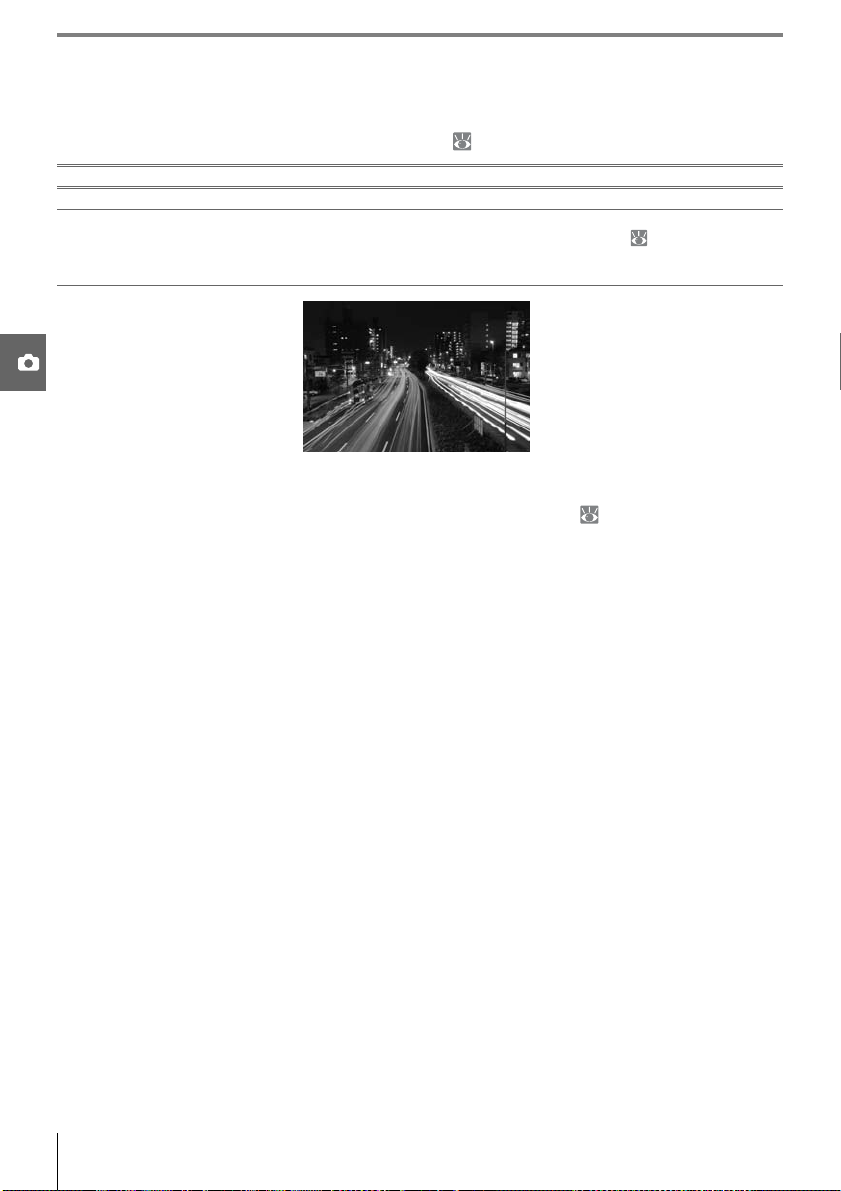
Langtidseksponering
Lukkertider på "bulb" og "--" kan bruges til billeder med langtidseksponering af lys i bevægelse, stjerner, aftenmotiver og fyrværkeri. Det anbefales at bruge stativ eller en fjernbetjening (ekstraudstyr) for
at undgå slørede billeder, som skyldes kamerarystelser ( 33, 103).
Lukkertid Beskrivelse
bulb Lukkeren forbliver åben, mens udløserknappen holdes nede.
Fjernbetjening (ekstraudstyr) er påkrævet. Vælg indstillingen M, vælg lukkertiden "bulb", og vælg
--
Brug et fuldt opladet batteri eller en EH-5a-lysnetadapter (ekstraudstyr) med et EP-5-strømforsyningsstik for at undgå, at batteriet bliver afladet, før eksponeringen er færdig ( 103). Bemærk, at der kan
forekomme støj i forbindelse med langtidseksponering. Før fotograferingen skal du vælge On (Til) for
indstillingen Noise reduction (Støjreduktion).
derefter forsinket fjernbetjening eller fjernbetjening med hurtig respons ( 33). Lukkeren åbnes,
når der trykkes på udløserknappen på fjernbetjeningen, og forbliver åben i 30 minutter, eller indtil
der trykkes på knappen endnu en gang.
35 sek., F/25
44 Reference: Indstillingerne P, S, A og M/Indstillingen M (Manuel)
Page 57
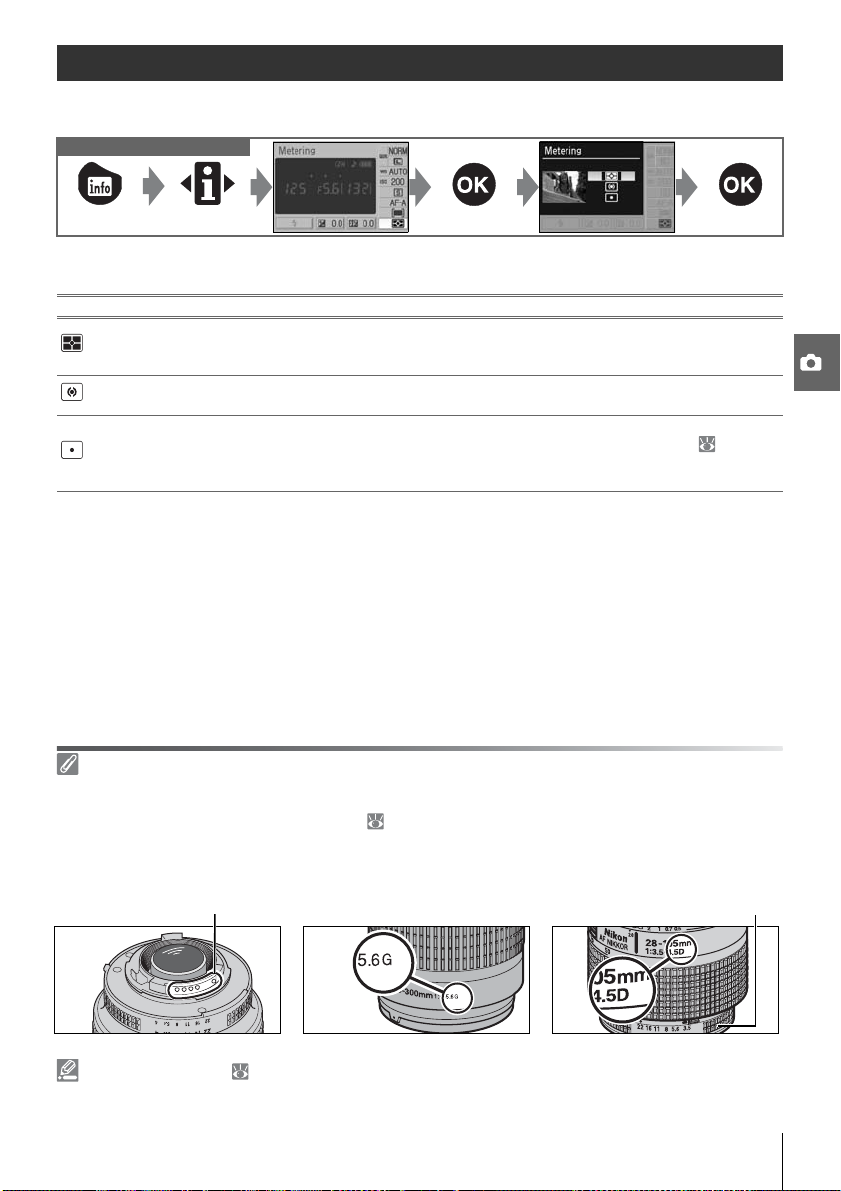
Eksponering
Lysmåling
Anvendte funktioner
Lysmålingsmetoden er afgørende for kameraets valg af eksponering. Der findes følgende indstillinger,
når programhjulet drejes til P, S, A eller M (matrix-lysmåling bruges i andre indstillinger):
Metode Beskrivelse
Matrix
Center-weighted
(Centervægtet)
Spot
Anbefales til de fleste situationer. Kameraet måler et bredt område af billedet og indstiller straks eksponeringen i henhold til fordelingen af lysstyrke, farve, afstand og komposition for at opnå naturlige resultater.
Kameraet måler hele billedet, men lægger størst vægt på det midterste område. Klassisk lysmåling til portrætter.
Kameraet måler kun eksponeringen i det aktive fokuspunkt (hvis Closest subject
(Nærmeste motiv) er valgt for AF-area mode (Indstilling af autofokus) ( 24), måler
kameraet det midterste fokuspunkt). Denne indstilling sikrer, at motivet eksponeres
korrekt, selv om baggrunden er meget lysere eller mørkere.
Lysmåling
Lysmåling kan kun anvendes i forbindelse med CPU-koblede objektiver. I matrix-lysmåling indstilles eksponeringen
vha. en RGB-sensor med 420 segmenter. Brug et objektiv af type G eller D for at opnå resultater, der omfatter
afstandsoplysninger (3D Color Matrix II-lysmåling; 97). Hvis du anvender et andet CPU-koblet objektiv, medtages
3D-afstandsoplysningerne ikke (Color Matrix II-lysmåling).
CPU-koblede objektiver kan genkendes på deres CPU-kontakter, og G- og D-objektiver kan kendes på et bogstav
på objektivet. G-objektiver er ikke udstyret med en blændering.
CPU-kontakter Blændering
CPU-koblet objektiv G-objektiv D-objektiv
5 – Metering (Lysmåling) ( 75)
Lysmåling kan også vælges i menuen Custom (Brugerdefineret).
Reference: Indstillingerne P, S, A og M/Eksponering 45
Page 58
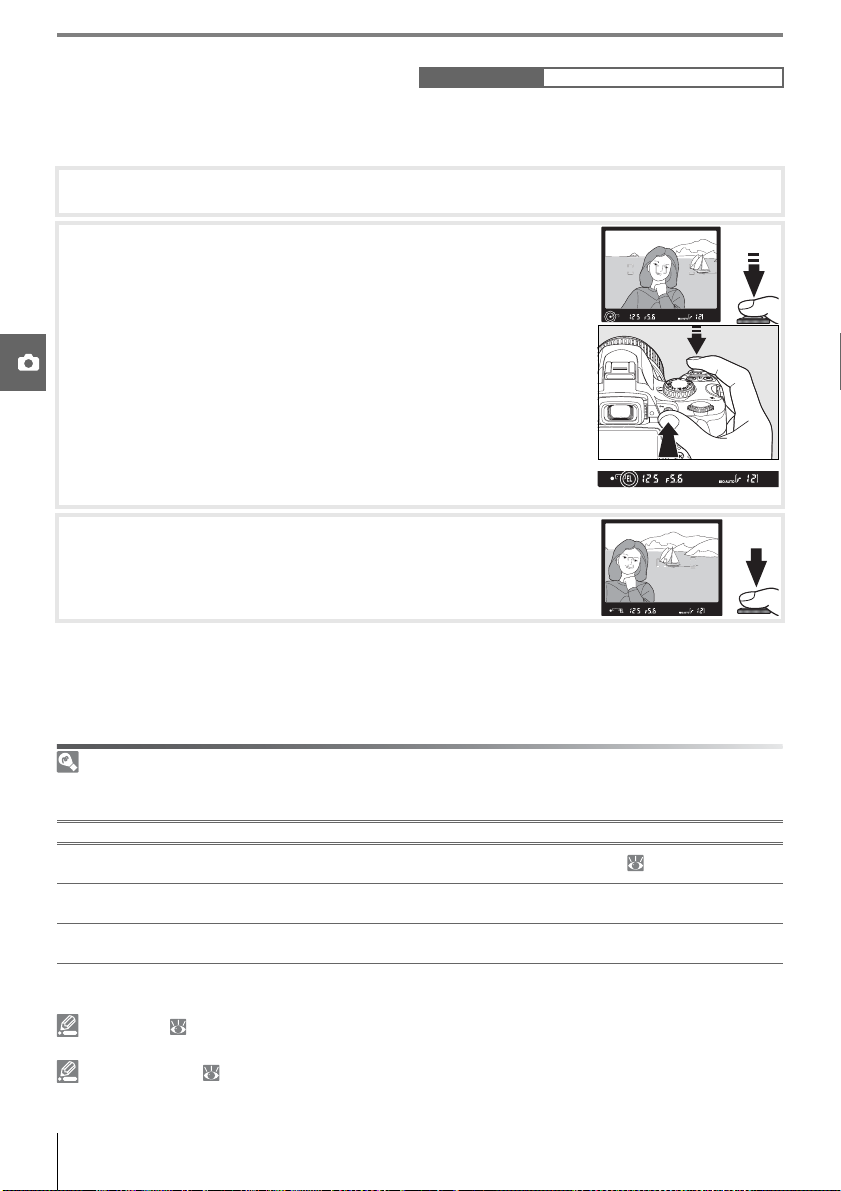
Eksponeringslås
Hvis motivet ikke befinder sig i det målte område, når der anvendes centervægtet lysmåling eller spotmåling, baseres eksponeringen på lysforholdene i baggrunden, og hovedmotivet eksponeres muligvis
ikke korrekt. Dette kan undgås ved at bruge eksponeringslås.
Vælg indstillingen P, S eller A, og vælg centervægtet lysmåling eller spotmåling (eksponeringslås
1
har ingen virkning i indstillingen M).
Anbring motivet i det valgte fokuspunkt (ved brug af centervægtet
2
måling skal motivet placeres i det midterste fokuspunkt). Tryk udløserknappen halvt ned, og kontrollér, at fokusindikatoren () vises i
søgeren. Kontrollér, at udløserknappen er trykket halvt ned, og at
motivet er placeret i det valgte fokuspunkt, og tryk derefter på knappen AE-L/AF-L for at låse eksponeringen.
Når eksponeringslåsen er aktiveret, vises indikatoren EL i søgeren.
Komponer billedet igen, mens knappen AE-L/AF-L holdes nede, og tryk
3
af.
Anvendte funktioner Knappen AE-L/AF-L
Indstilling af lukkertid og blænde
Når eksponeringslåsen er aktiveret, er det muligt at justere følgende indstillinger uden at ændre den målte eksponeringsværdi:
Indstilling Indstilling
Programmed auto
(Programautomatik)
Shutter-priority auto
(Lukkerprioritet)
Aperture-priority auto
(Blændeprioritet)
De nye værdier kan bekræftes i søgeren og i informationsdisplayet. Bemærk, at det ikke er muligt at ændre lysmålingsmetoden, mens eksponeringslåsen er aktiveret (ændringer af lysmålingen træder i kraft, når låsen deaktiveres).
12 – AE-L/AF-L ( 77)
Denne indstilling bestemmer, hvordan knappen AE-L/AF-L fungerer.
13– AE Lock (AE-lås) ( 77)
Denne indstilling bestemmer, om udløserknappen låser eksponeringen.
Lukkertid og blænde (fleksibelt program; 40)
Lukkertid
Blænde
46 Reference: Indstillingerne P, S, A og M/Eksponering
Page 59
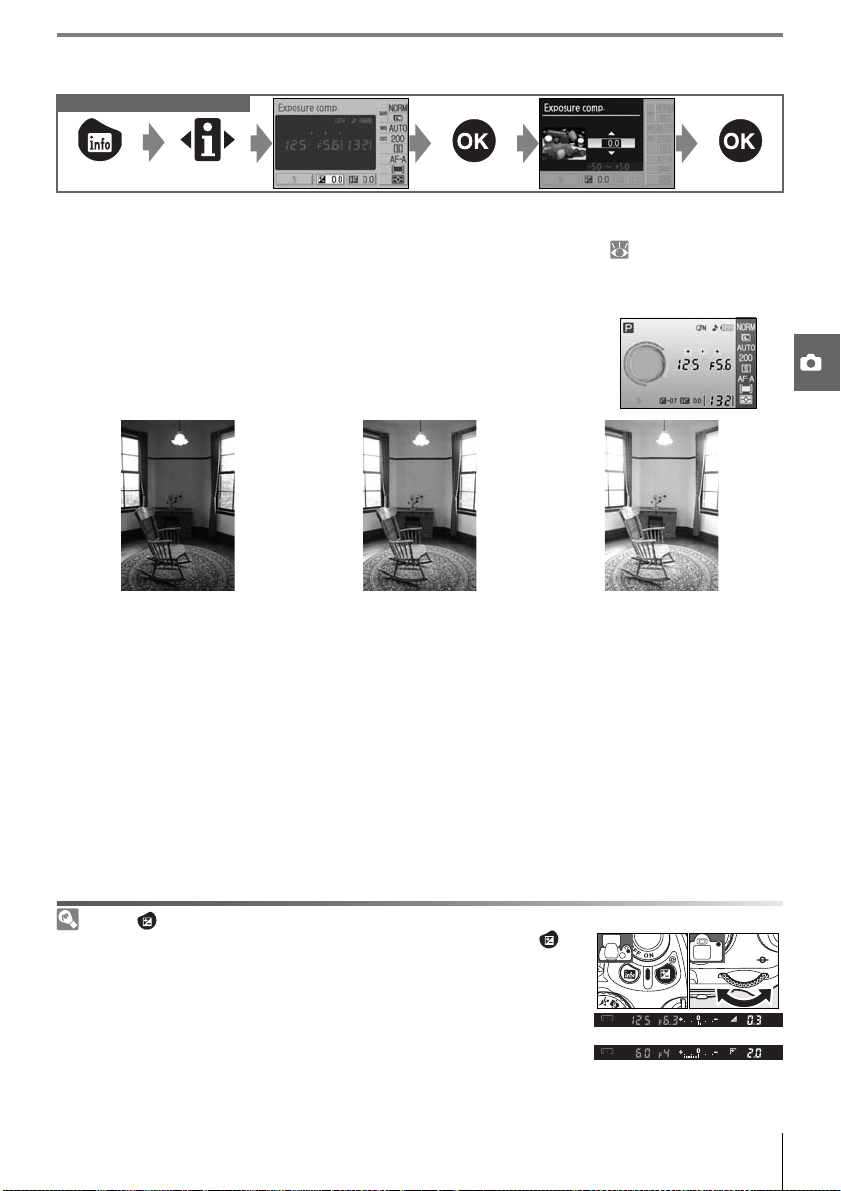
Eksponeringskompensation
Anvendte funktioner
Eksponeringskompensation bruges til at ændre eksponeringen med op til ±5EV i trin på 1/3 EV, så bille-
der gøres lysere eller mørkere. Denne funktion kan kun benyttes til indstillingerne P, S og A og er mest
effektiv, når den bruges sammen med centervægtet måling eller spotmåling ( 45). Som en tommelfingerregel kan det være nødvendigt at bruge positiv kompensation, når hovedmotivet er mørkere
end baggrunden, og negativ kompensation, når hovedmotivet er lysere end baggrunden.
Eksponeringskompensation vises på informationsdisplayet. Normal eksponering kan gendannes ved at indstille eksponeringskompensationen
til ±0. Eksponeringskompensationen nulstilles ikke, når kameraet slukkes.
-1EV Ingen eksponeringskompensation +2EV
Knappen
Eksponeringskompensation kan også justeres ved at trykke på knappen og
dreje kommandohjulet, indtil den ønskede værdi vises i søgeren eller på informationsdisplayet (kun indstillingerne P, S og A). Søgerdisplayet er vist til højre.
Reference: Indstillingerne P, S, A og M/Eksponering 47
–0,3EV
+2,0EV
Page 60
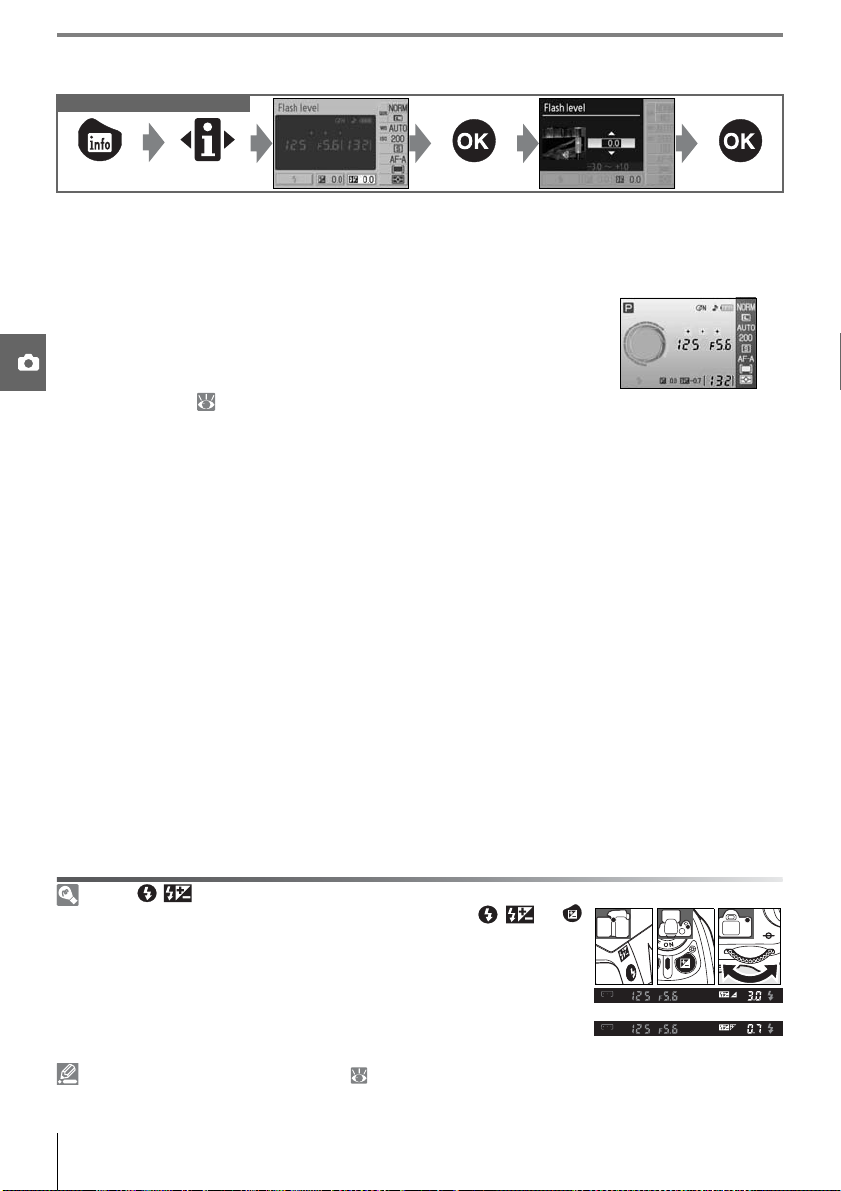
Flashkompensation
Anvendte funktioner
Flashkompensation (kun mulig i indstillingerne P, S, A og M) bruges til at ændre flashudladningen fra
–3EV til +1EV i trin på 1/3 EV, så hovedmotivets lysstyrke ændres i forhold til baggrunden. Flashudlad-
ningen kan øges for at gøre hovedmotivet lysere eller reduceres for at undgå uønsket højlys eller uønskede refleksioner.
Flashkompensation vises på informationsdisplayet. Normal flashudladning kan gendannes ved at indstille flashkompensationen til ±0,0. Flashkompensationen nulstilles ikke, når kameraet slukkes.
Flashkompensation kan også benyttes til flashenhederne SB-400, SB-800,
SB-600 og SU-800 ( 99).
Knappen ( )
Flashkompensation kan også justeres ved at trykke på knapperne ( ) og
og dreje kommandohjulet, indtil den ønskede værdi vises i søgeren eller på informationsdisplayet. Søgerdisplayet er vist til højre.
8 –Flash Compens ation (Flashkompensation) ( 76)
Flashkompensation kan også justeres i menuen Custom (Brugerdefineret).
48 Reference: Indstillingerne P, S, A og M/Eksponering
–3,0EV
+0,7EV
Page 61
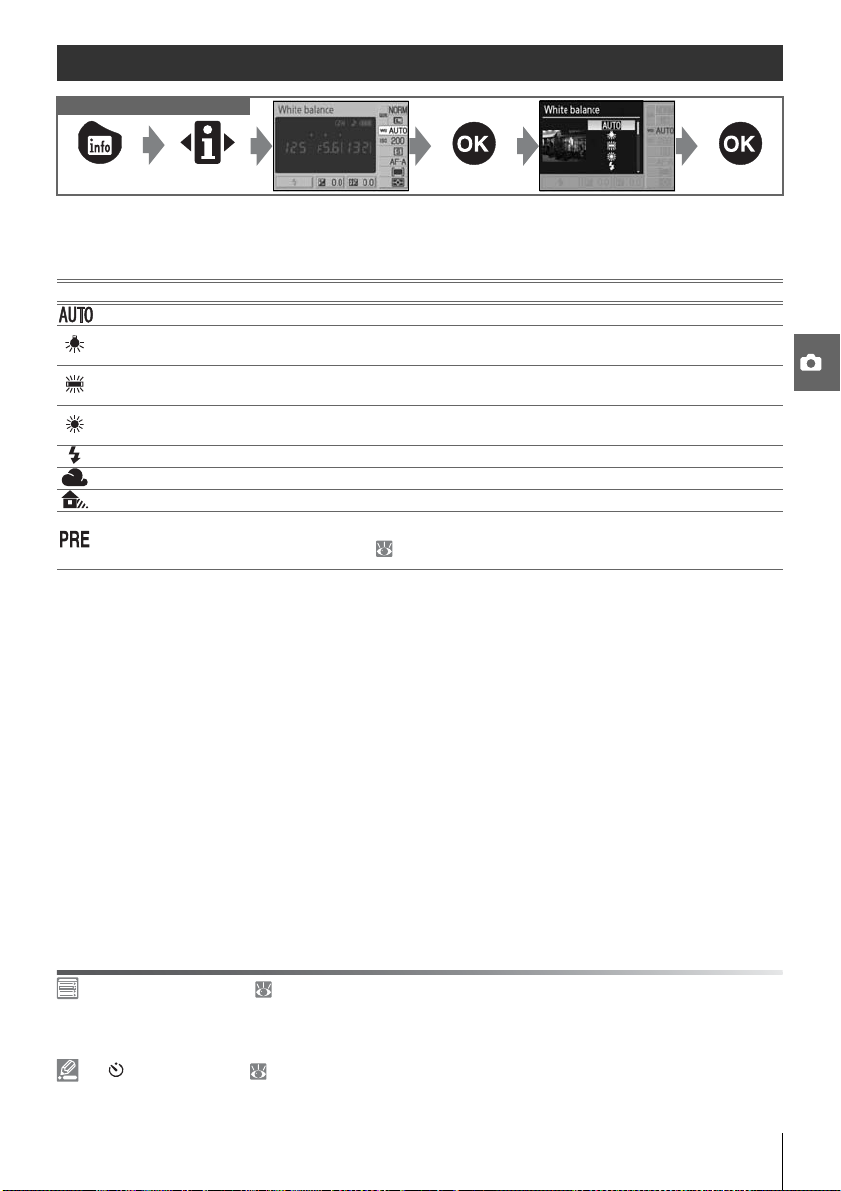
Hvidbalance
Anvendte funktioner
Hvidbalancen sikrer, at farver ikke påvirkes af lyskildens farve. Automatisk hvidbalance anbefales til de
fleste lyskilder. Der kan om nødvendigt vælges andre værdier alt efter lyskildens type. Følgende indstillinger er mulige i indstillingerne P, S, A og M (Auto vælges automatisk i de digitale vari-programmer):
Indstilling Beskrivelse
Auto Kameraet indstiller hvidbalancen automatisk. Anbefales til de fleste situationer.
Incandescent
(Glødelampe)
Fluorescent
(Fluorescerende)
Direct sunlight
(Direkte sollys)
Flash Bruges ved indbygget flash eller Nikons flashenheder (ekstraudstyr).
Cloudy (Overskyet) Bruges ved dagslys med overskyet himmel.
Shade (Skygge) Bruges ved dagslys med motiver, der befinder sig i skygge.
White balance preset
(Forudindstillet hvidbalance)
Bruges ved glødelampebelysning.
Bruges ved belysning med lysstofrør.
Bruges ved motiver, der befinder sig i direkte sollys.
Brug en grå eller hvid genstand eller eksisterende billede som reference for
hvidbalancen ( 70).
White balance (Hvidbalance) ( 70)
Ud over valg af hvidbalance kan menupunktet White balance (Hvidbalance) i optagemenuen bruges til at finindstille hvidbalancen, måle forudindstillet hvidbalance eller kopiere en værdi for forudindstillet hvidbalance fra et
eksisterende billede.
1 1– /Fn button (Fn-knap) ( 77)
Hvidbalancen kan også indstilles vha. kommandohjulet.
Reference: Indstillingerne P, S, A og M/Hvidbalance 49
Page 62
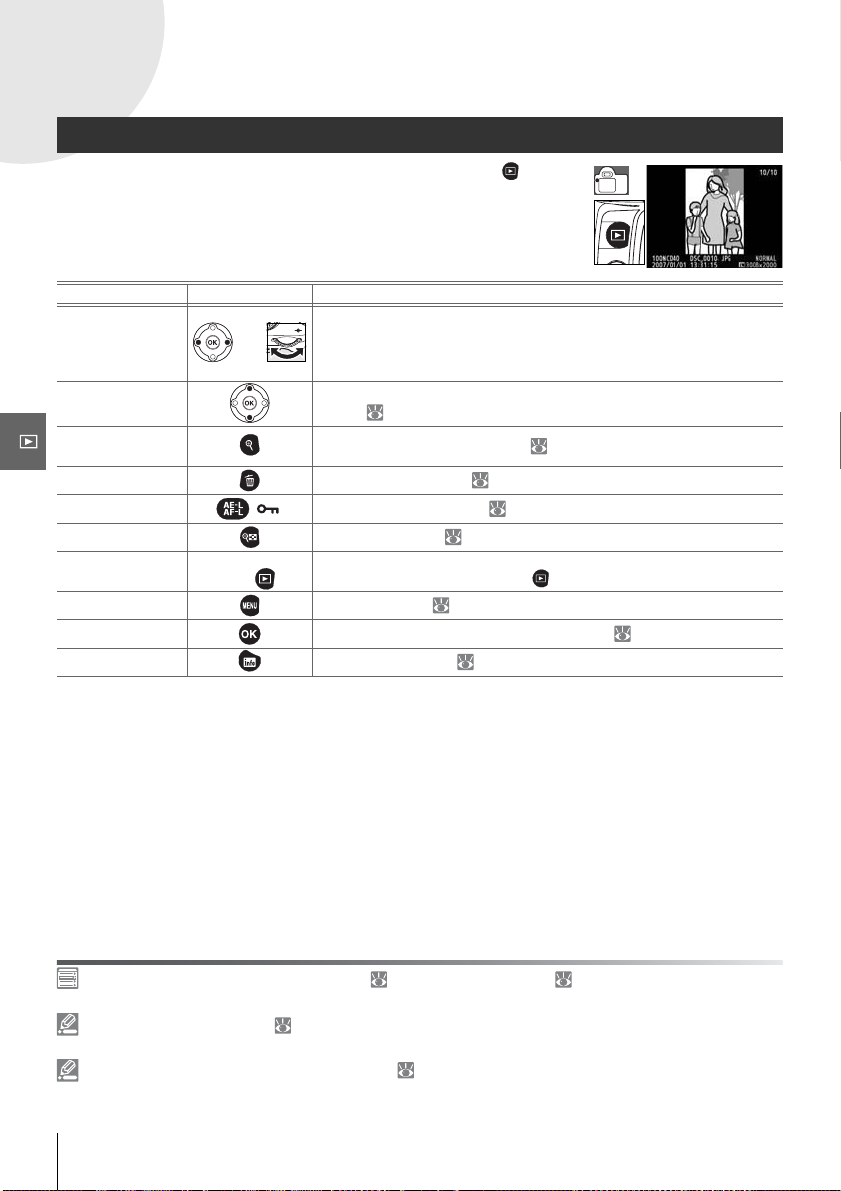
Mere om billedvisning
Visning af billeder på kameraet
Du kan få vist billeder på skærmen ved at trykke på knappen . Billeder,
der er taget på højkant, vises i lodret format som vist til højre.
Følgende funktioner kan udføres i fuldskærmsvisning:
For at Skal du bruge Beskrivelse
Få vist yderligere
billeder
Få vist billed-
oplysninger
Zoome ind på et
billede
Slette et billede Slet det aktuelle billede ( 54).
Beskytte et billede ( ) Beskyt det aktuelle billede ( 54).
Få vist thumbnails Få vist flere billeder ( 52).
Afslutte og gå til
optageindstillingen
Få vist menuer Få vist menuerne ( 63).
Retouchere billedet Lav en retoucheret kopi af det aktuelle billede ( 89).
Få vist information Få vist informationen ( 22).
eller
Udløserknap
eller
Tryk multivælgeren mod højre, eller drej kommandohjulet mod højre for
at få vist billederne i den rækkefølge, de er taget i. Tryk multivælgeren
mod venstre, eller drej kommandohjulet mod venstre for at få vist billederne i modsat rækkefølge.
Tryk multivælgeren op eller ned for at få vist oplysninger om det aktuelle
billede ( 51).
Zoom ind på det aktuelle billede ( 53).
Du kan gå tilbage til optageindstillingen ved at trykke udløserknappen
halvt ned eller trykke på knappen .
Auto image rotation (Automatisk billedrotation) ( 88)/Rotate tall (Drej lodret) ( 66)
Disse indstillinger bestemmer, om billeder, der tages på højkant, drejes, når de vises på skærmen.
7– Image review (Billedkontrol) ( 75)
Vælg, om billeder skal vises, når de tages.
15– Au to off timers (Timere for automatisk slukning) ( 78)
Vælg, hvor længe skærmen forbliver tændt, før der slukkes automatisk for at spare på strømmen.
50 Reference: Mere om billedvisning/Visning af billeder på kameraet
Page 63
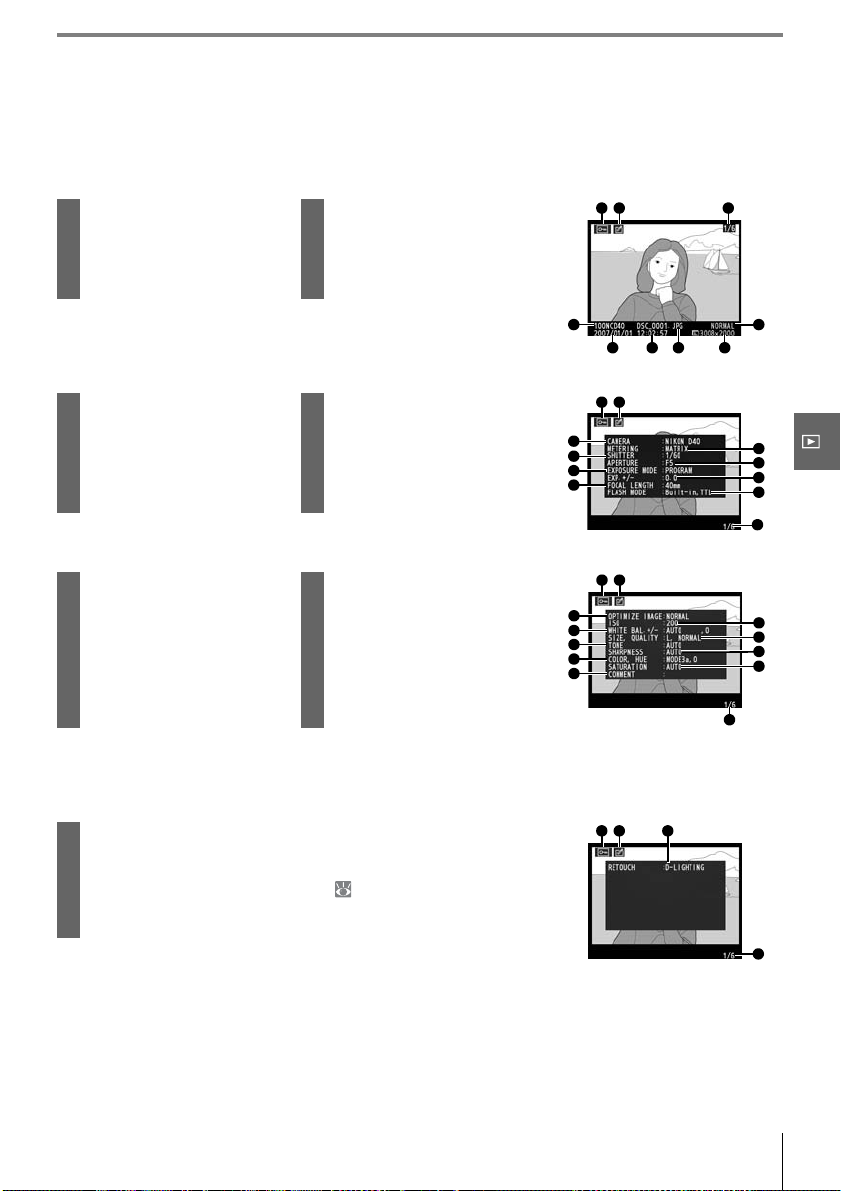
Billedoplysninger
Der vises billedoplysninger på billederne, når de vises i fuldskærmsvisning. Tryk multivælgeren op eller
ned for at bladre gennem følgende information: Filinformation↔ Optagedata side 1↔ Optagedata
side 2 ↔ Retoucheringshistorik (kun retoucherede kopier)↔ Højlys↔ RGB-histogram↔Filoplysninger.
Filoplysninger
1 Beskyttelsesstatus...........................54 5 Billedkvalitet ...................................... 30
2 Retoucheringsindikator ..............89 6 Dato for optagelse..................11, 83
3 Billednummer/
antal billeder
7 Tidspunkt for optagelse ......11, 83
8 Filnavn................................................... 31
4 Mappenavn ........................................85 9 Billedstørrelse ................................... 30
1 2 3
Optagedata, side 1
1 Beskyttelsesstatus...........................54 7 Indstilling................................................ 4
2 Retoucheringsindikator ..............89 8 Eksponeringskompensation ...47
3 Kameratype 9 Brændvidde.......................................... 1
4 Lysmåling.............................................45 10 Flashindstilling ..........................78, 99
5 Lukkertid...................................... 39–44 11 Billednummer/antal billeder
6 Blænde ......................................... 39–44
Optagedata, side 2
1 Beskyttelsesstatus...........................54 7 Kontrast................................................ 69
2 Retoucheringsindikator ..............89 8 Skarphed ............................................. 69
3 Billedoptimering..............................68 9 Farvemætning/farveglød.......... 69
4 ISO-følsomhed1...............................37 10 Farvemætning.................................. 69
5 Hvidbalanceindstilling/
finindstilling af
hvidbalance................................49, 70
6 Billedstørrelse/billedkvalitet.....30
1.Vises med rødt, hvis ISO-følsomheden blev ændret i forhold til den værdi,
der er valgt vha. automatisk ISO.
2.Kun de første 15 bogstaver vises.
Retoucheringshistorik
1
1 Beskyttelsesstatus .................................................................................................................. 54
2 Retoucheringsindikator ..................................................................................................... 89
3 Retoucheringshistorik: Viser ændringer foretaget af billedet vha.
indstillingerne i retoucheringsmenuen ( 89), startende med den
nyeste ændring.
4 Billednummer/antal billeder i alt
1.Vises, hvis billedet blev lavet vha. indstillingerne i retoucheringsmenuen.
11 Billedkommentar2......................... 84
12 Billednummer/
antal billeder
4
6 7 8 9
1 2
3
5
7
9
1 2
3
5
7
9
11
1 2
5
4
6
8
10
11
4
6
8
10
12
3
4
Reference: Mere om billedvisning/Visning af billeder på kameraet 51
Page 64
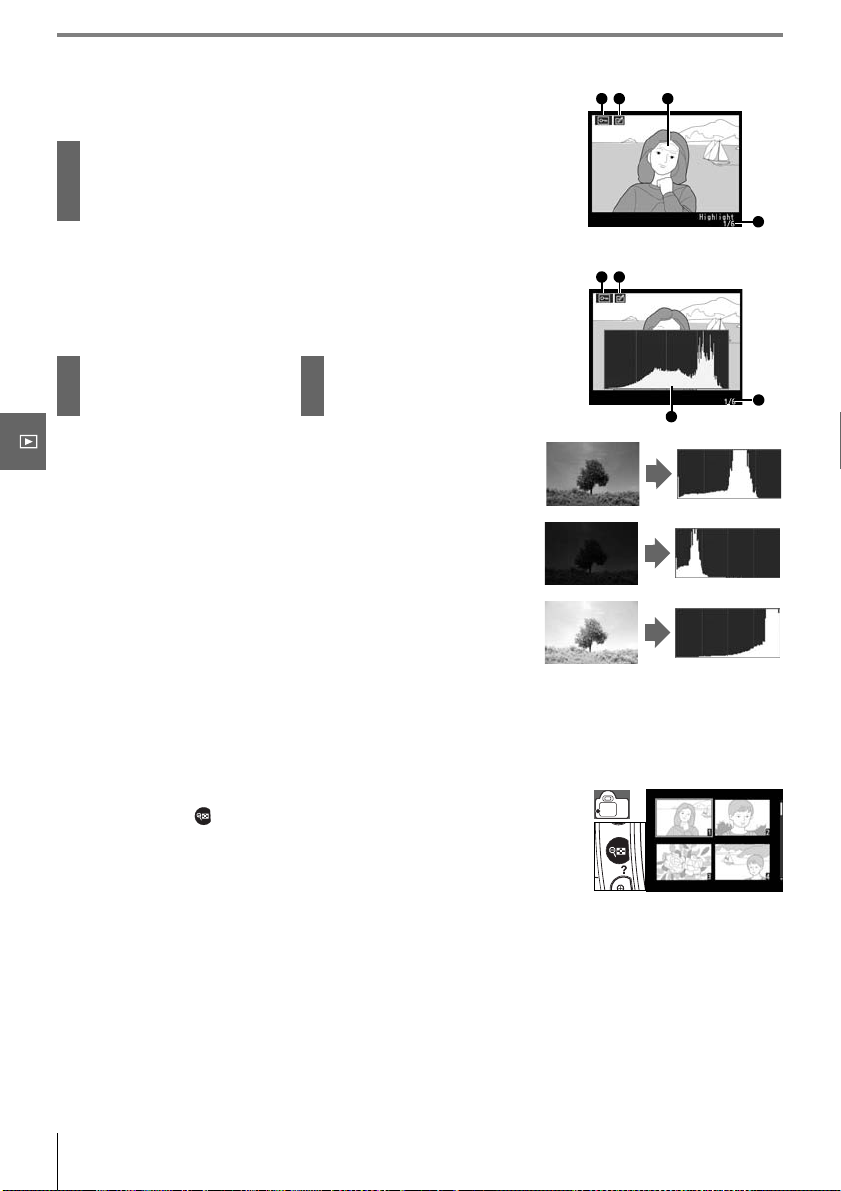
Højlys
Højlys er de lyseste dele af billedet. Detaljer kan gå tabt (blive udviskede) på
områder med højlys, der er overeksponerede. Brug højlys som rettesnor ved
indstilling af eksponeringen.
1 Beskyttelsesstatus .................................................................................................................. 54
2 Retoucheringsindikator ..................................................................................................... 89
3 Højlys (angives med et blinkende omrids)
4 Billednummer/antal billeder i alt
Histogram
Et histogram er en graf, der viser fordelingen af toner på billedet. Den vandrette akse viser pixellysstyrken med mørke pixels til venstre og lyse pixels til
højre. Den lodrette akse viser antal pixels for hver lysstyrke i billedet.
Bemærk, at kameraets histogrammer kun er vejledende og kan variere i forhold til dem, der vises i billedbehandlingsprogrammer.
1 Beskyttelsesstatus...........................54 3 Billednummer/
2 Retoucheringsindikator ..............89
Nedenfor er vist nogle eksempler på histogrammer:
• Hvis billedet indeholder genstande med et bredt udvalg af lysstyrker, bliver fordelingen af tonerne forholdsvis jævn.
• Hvis billedet er mørkt, forrykkes tonefordelingen til venstre.
• Hvis billedet er lyst, forrykkes tonefordelingen til højre.
antal billeder
4 Histogram
1 2
1 2
3
4
3
4
Øget eksponeringskompensation forrykker tonefordelingen til højre. Tonefordelingen forrykkes til venstre, når eksponeringskompensationen reduceres. Hvis kraftigt omgivende lys gør det svært at se billederne på skærmen, kan
histogrammet give et fingerpeg om den overordnede eksponering.
Visning af flere billeder: thumbnail-visning
Det er muligt at få vist billeder i oversigter med fire eller ni billeder ved at
trykke på knappen i fuldskærmsvisning. Følgende funktioner kan udføres, mens thumbnails vises:
52 Reference: Mere om billedvisning/Visning af billeder på kameraet
Page 65
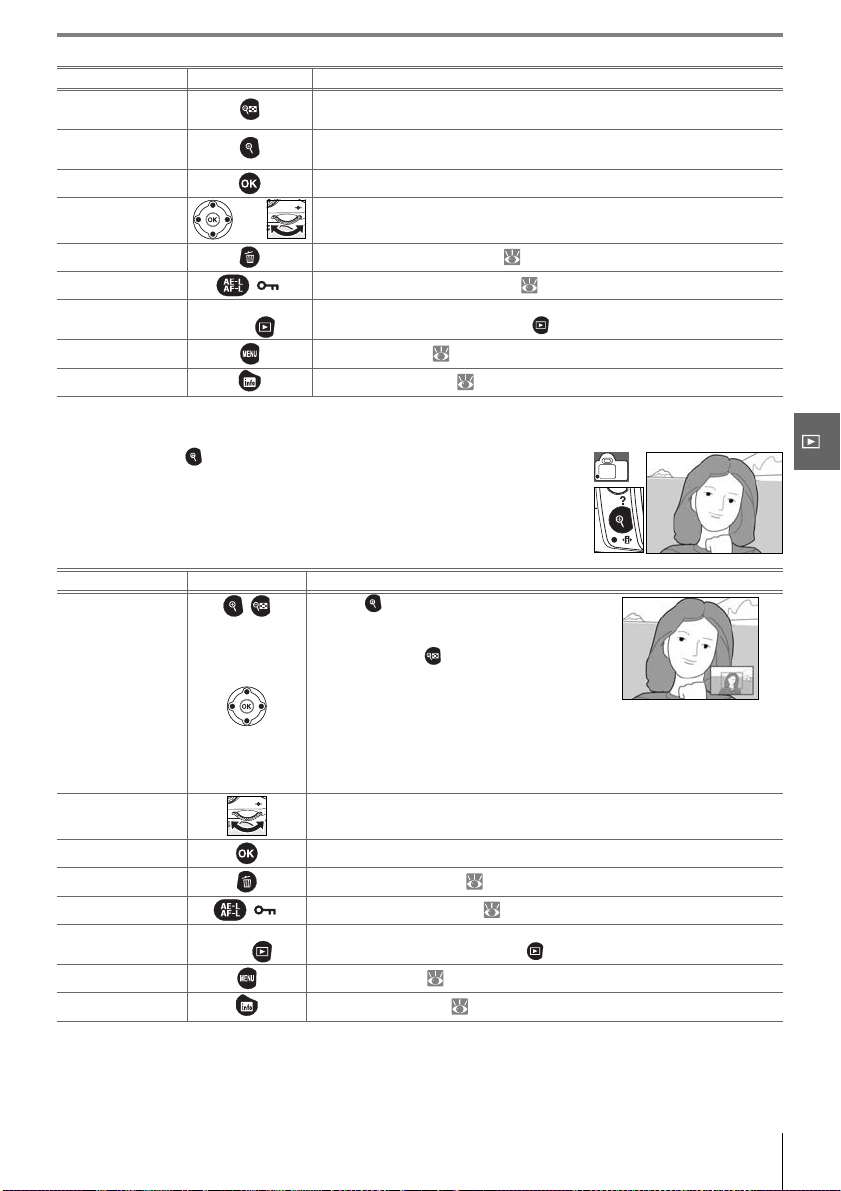
For at Skal du bruge Beskrivelse
Få vist flere billeder
pr. side
Få vist færre billeder
pr. side
Få vist et billede Få vist det fremhævede billede i fuldskærmsvisning.
Fremhæve
billeder
Slette et billede Slet det fremhævede billede ( 54).
Beskytte et billede ( ) Beskyt det fremhævede billede ( 54).
Afslutte og gå til
optageindstillingen
Få vist menuer Få vist menuerne ( 63).
Få vist information Få vist informationen ( 22).
eller Brug multivælgeren eller kommandohjulet til at fremhæve billeder.
Udløserknap
eller
Øg antallet af billeder, der vises, fra et (fuldskærmsvisning) til fire eller fra
fire til ni.
Reducer antallet af billeder, der vises, fra ni til fire eller fra fire til et (fuldskærmsvisning).
Du kan gå tilbage til optageindstillingen ved at trykke udløserknappen
halvt ned eller trykke på knappen .
Se det tættere på: zoom under billedvisning
Tryk på knappen for at zoome ind på et billede i fuldskærmsvisning.
Følgende handlinger kan foretages:
For at Skal du bruge Beskrivelse
Zoome ind og ud /
Få vist andre
områder af billedet
Få vist andre
billeder
Annullere zoom Gå tilbage til fuldskærmsvisning.
Slette et billede Slet det aktuelle billede ( 54).
Beskytte et billede ( ) Beskyt det aktuelle billede ( 54).
Afslutte og gå til
optageindstillingen
Få vist menuer Få vist menuerne ( 63).
Få vist information Få vist informationen ( 22).
Udløserknap
eller
Tryk på for at zoome ind til et maksimum på ca. 19× (store billeder), 15×
(mellemstore billeder) eller 10 × (små
billeder). Tryk på for at zoome ud. Når
der er zoomet ind på billedet, kan du trykke
multivælgeren op, ned, mod venstre eller
mod højre for at få vist områder af billedet,
som ikke er synlige på skærmen. Hold multivælgeren trykket ned for hurtigt at rulle til andre områder af billedet. Navigationsvinduet vises, når
zoomforholdet ændres. Det område, der aktuelt er synligt på skærmen,
vises med et gult omrids.
Drej kommandohjulet for at få vist det samme område på andre billeder
med den aktuelle zoomindstilling.
Du kan gå tilbage til optageindstillingen ved at trykke udløserknappen
halvt ned eller trykke på knappen .
Reference: Mere om billedvisning/Visning af billeder på kameraet 53
Page 66
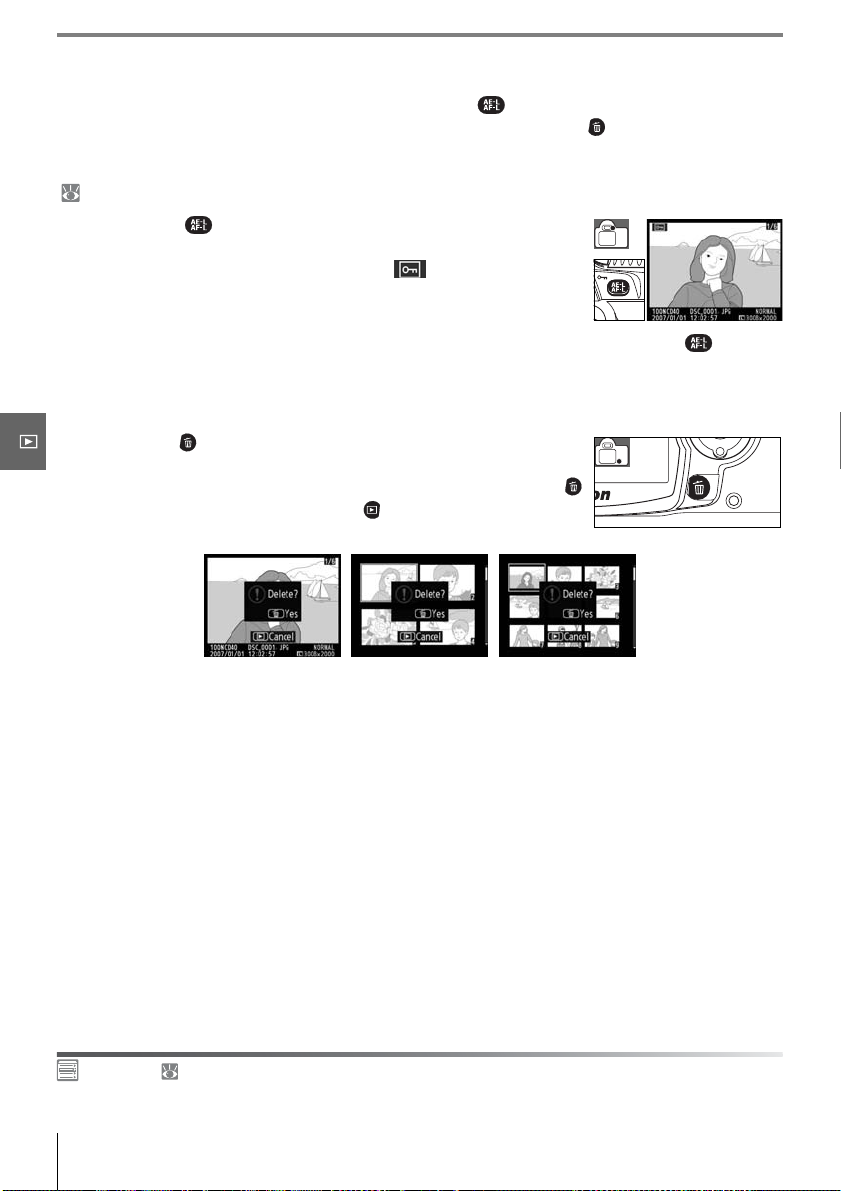
Beskyttelse af billeder mod sletning
I fuldskærms-, zoom- og thumbnail-visning kan knappen bruges til at beskytte billeder mod at
blive slettet ved et uheld. Beskyttede filer kan ikke slettes med knappen eller funktionen Delete
(Slet) i billedvisningsmenuen, og de har DOS-status som skrivebeskyttede, når de vises på en
Windows-baseret computer. Bemærk, at beskyttede filer slettes, når hukommelseskortet formateres
( 13, 81).
Tryk på knappen for at beskytte det billede, der aktuelt vises i fuldskærmsvisning eller billedvisning med zoom eller er fremhævet på
thumbnail-listen. Billedet markeres med ikonet .
Hvis du vil fjerne beskyttelsen fra billedet, så det kan slettes, skal du trykke på knappen , når billedet vises i fuldskærmsvisning eller billedvisning med zoom eller er fremhævet på thumbnail-listen.
Sletning af individuelle billeder
Tryk på knappen for at slette det billede, der aktuelt vises i fuldskærmsvisning eller billedvisning med zoom eller er fremhævet på thumbnaillisten. Der vises et af følgende bekræftelsesspørgsmål. Tryk på knappen
igen for at slette billedet. Tryk på knappen for at afslutte uden at slette
billedet.
Delete (Slet) ( 65)
Denne indstilling kan bruges til at slette flere billeder.
54 Reference: Mere om billedvisning/Visning af billeder på kameraet
Page 67
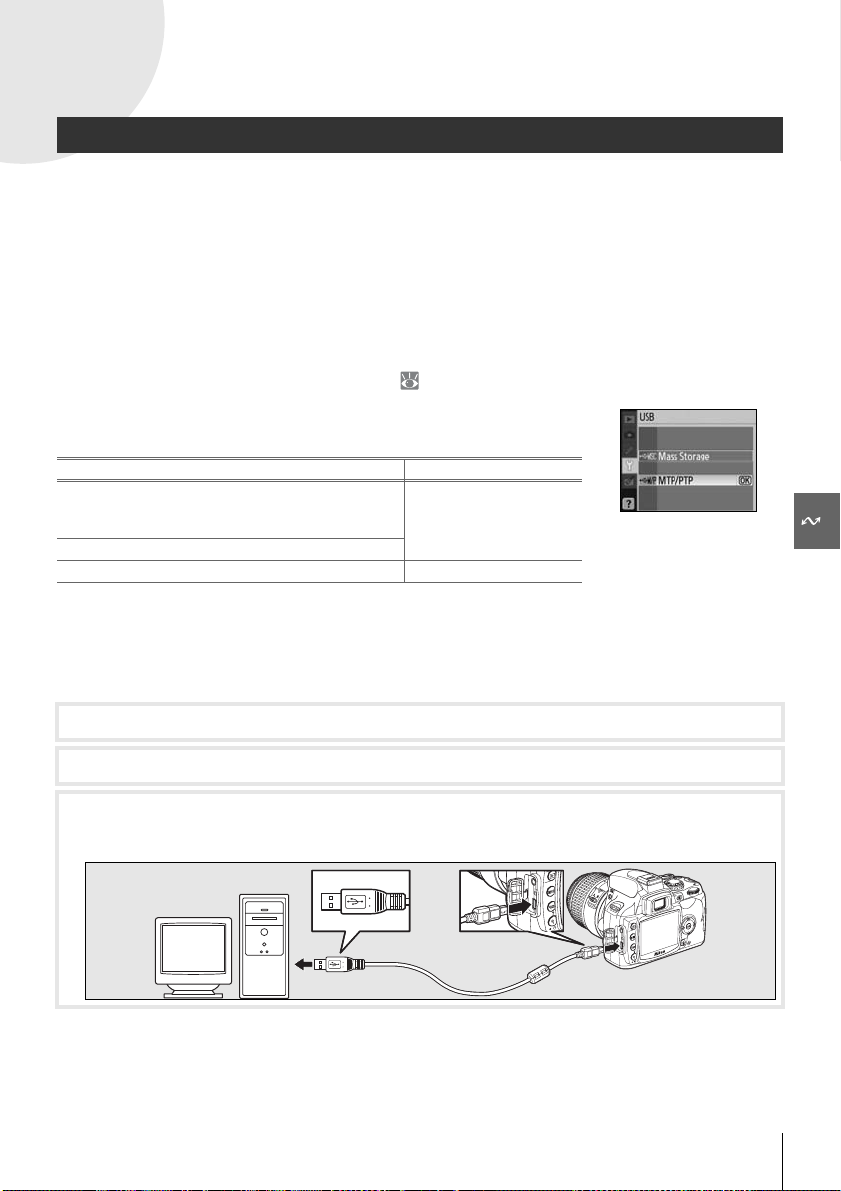
Tilslutning til en computer, en printer eller et fjernsyn
Tilslutning til en computer
I dette afsnit beskrives det, hvordan du slutter kameraet til en computer ved hjælp af det
medfølgende UC-E4 USB-kabel. Når du har tilsluttet kameraet, kan du bruge Nikon Transfer
(medfølger) eller Nikon-software, der fås som ekstraudstyr, såsom Camera Control Pro 2 eller Camera
Control Pro (version 1.2.0 eller nyere) til at kopiere billeder til en computer eller fjernstyre kameraet.
Før tilslutning af kameraet
Installer Nikon Transfer fra den medfølgende cd til installation af software (se Quick Start Guide for at få
yderligere oplysninger). Kontrollér, at kameraets batteri er fuldt opladet, så dataoverførslen ikke afbrydes.
Hvis du er tvivl, bør du oplade batteriet, før kameraet tilsluttes, eller bruge en EH-5a-lysnetadapter
(ekstraudstyr) med et EP-5-strømforsyningsstik ( 103).
Før du tilslutter kameraet, skal du vælge USB i kameraets opsætningsmenu og vælge en USB-indstilling som beskrevet nedenfor.
Computerens operativsystem
Windows Vista (32-bit Home Basic/
Home Premium/Business/Enterprise/Ultimate)
Windows XP (Home Edition/Professional)
Mac OS X version 10.3.9 eller 10.4.10
Windows 2000 Professional Vælg Mass Storage
* Se de websteder, der er anført på side x, for at få opdaterede oplysninger om understøttede operativsystemer.
IKKE MTP/PTP. Hvis der vælges MTP/PTP, når kameraet er tilsluttet, vises hardwareguiden i Windows. Klik på
†Vælg
Cancel (Annuller) for at afslutte guiden, og frakobl derefter kameraet, og vælg Mass Storage.
*
USB
Vælg MTP/PTP eller
Mass Storage
†
Tilslutning af USB-kabel
Tænd computeren, og vent på, at den starter op.
1
Sluk kameraet.
2
Tilslut det medfølgende USB-kabel som vist. Vær opmærksom på at indsætte stikket i den rette
3
vinkel, og brug ikke vold. Slut kameraet direkte til computeren. Kablet må ikke tilsluttes via en
USB-hub eller et tastatur.
Reference: Tilslutning til en computer, en printer eller et fjernsyn/Tilslutning til en computer 55
Page 68
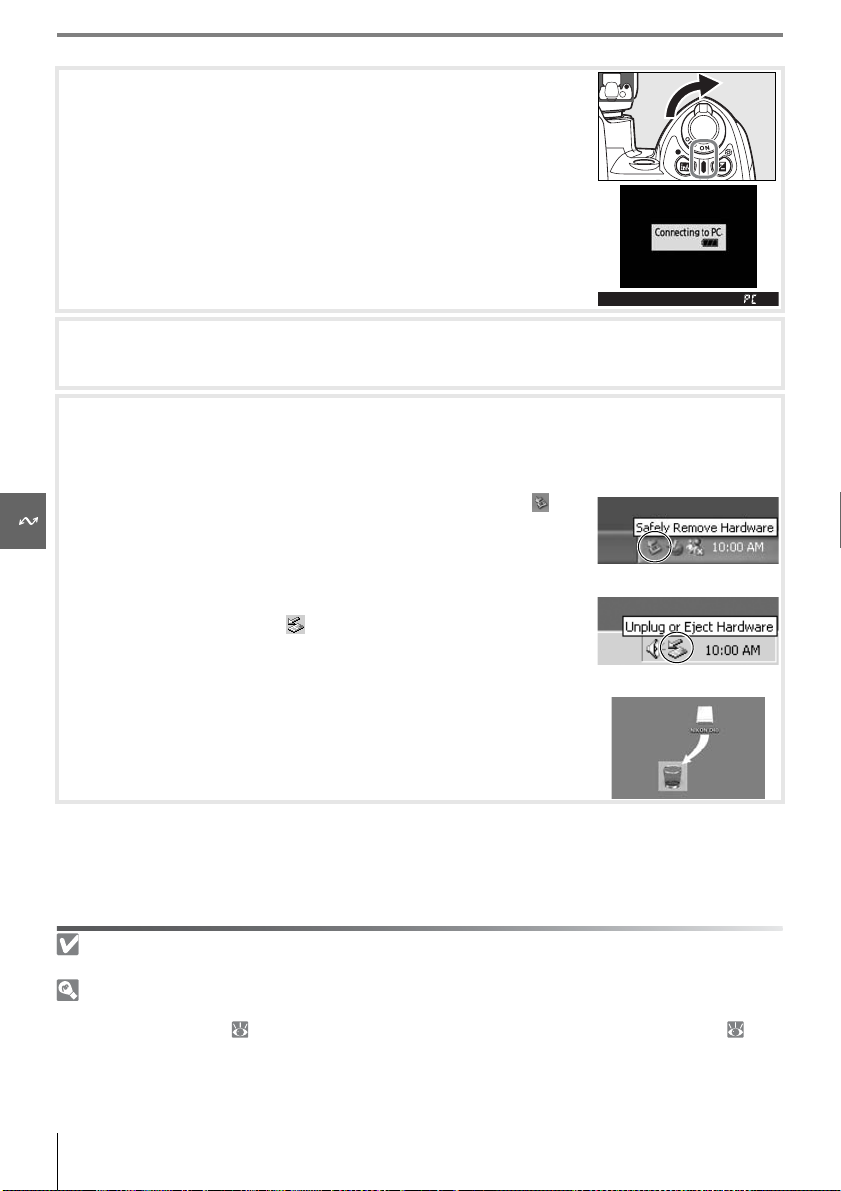
Tænd kameraet. Computeren registrerer automatisk kameraet og
4
viser Nikon Transfer. Hvis Mass Storage er valgt for USB, viser skærmen og søgeren de indikatorer, der er vist til højre (hvis MTP/PTP er
valgt, vises de normale optageindikatorer).
Overfør billeder til computeren som beskrevet i onlinehjælpen til Nikon Transfer. For at få vist
5
onlinehjælpen skal du starte Nikon Transfer og vælge Nikon Transfer help (Hjælp til Nikon
Transfer) i Nikon Transfer-menuen Help (Hjælp).
Hvis MTP/PTP vælges for USB, kan kameraet slukkes og USB-kablet frakobles, når overførslen er
6
færdig. Hvis Mass Storage er valgt, skal kameraet først fjernes fra systemet som beskrevet
nedenfor.
Windows Vista/Windows XP
Klik på ikonet "Sikker fjernelse af hardware" på proceslinjen ( ), og
vælg Safely Remove USB Mass Storage Device (Sikker fjernelse af
USB-lagerenhed).
Windows 2000 Professional
Klik på ikonet "Tag hardwareenhedens stik ud eller skub hardwaredisken ud" på proceslinjen ( ), og vælg Stop USB Mass Storage
Device (Stop USB-lagerenhed).
Mac OS X
Træk kameradrevet ("NIKON D40") over i skraldespanden. Bemærk, at
Nikon Transfer automatisk fjerner kameraet fra systemet, når overførslen er færdig.
Under overførslen
Undgå at slukke kameraet eller frakoble USB-kablet, mens overførsel er i gang.
Camera Control Pro 2 og Camera Control Pro
Camera Control Pro version 1.2.0 eller nyere og Camera Control Pro 2 (begge ekstraudstyr) kan bruges til at betjene
kameraet fra en computer ( 103). Før du tilslutter kameraet, skal du indstille kameraets indstilling USB ( 84) til
MTP/PTP. Når Camera Control Pro kører, vises "PC" i søgeren og på informationsdisplayet.
Camera Control Pro kontrollerer automatisk for opdateringer, hvis der registreres en internetforbindelse ved
opstart. Sørg for at opdatere til den nyeste version.
56 Reference: Tilslutning til en computer, en printer eller et fjernsyn/Tilslutning til en computer
Page 69
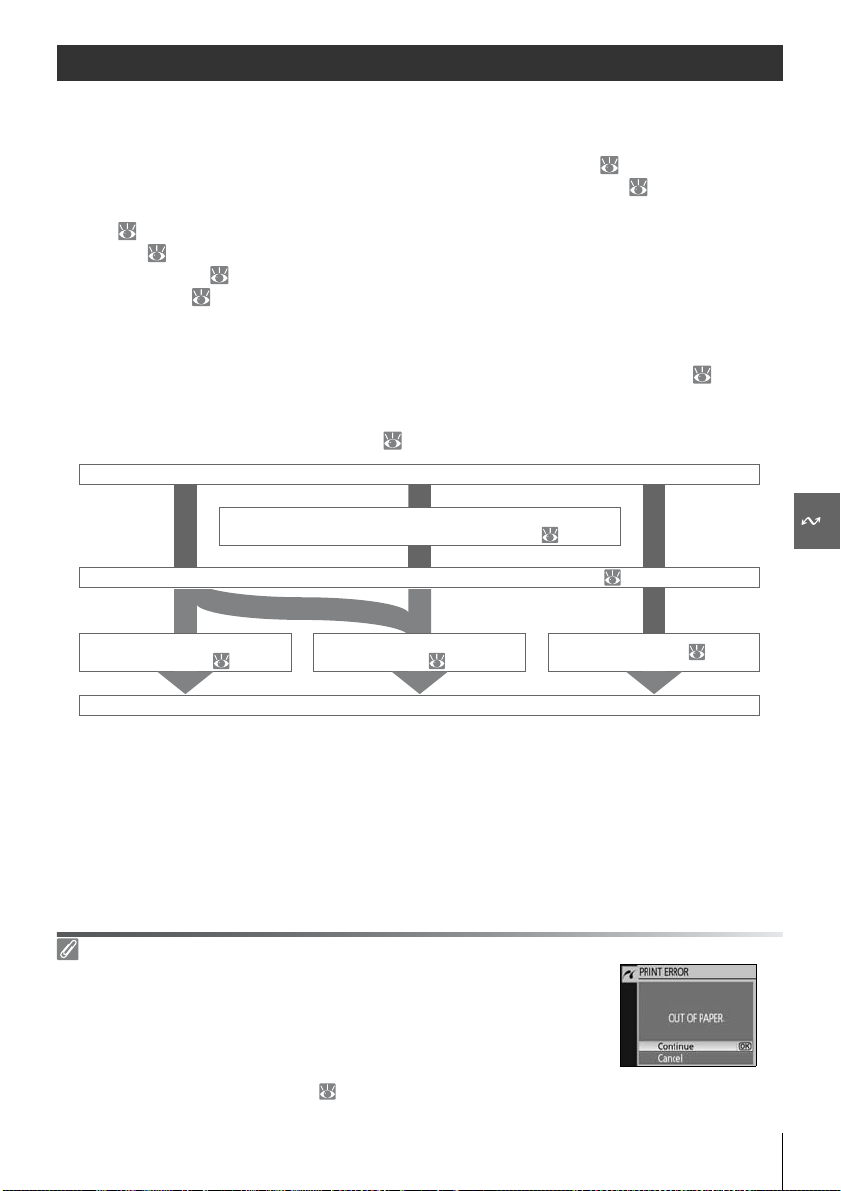
Udskrivning af billeder
Du kan udskrive billeder ved hjælp af en af følgende metoder:
• Slut kameraet til en printer, og udskriv JPEG-billederne direkte fra kameraet (se nedenfor).
• Sæt kameraets hukommelseskort i en printer med kortplads (se brugervejledningen til printeren,
hvis du ønsker yderligere oplysninger). Hvis printeren understøtter DPOF ( 117), kan du vælge de
billeder, der skal udskrives, ved hjælp af Print set (DPOF) (Udskriftsbestilling) ( 61).
• Indlevér hukommelseskortet til en fotoforretning eller lignende. Hvis forretningen understøtter
DPOF ( 117), kan du vælge de billeder, der skal udskrives, ved hjælp af Print set (DPOF) (Udskriftsbestilling) ( 61).
• Overfør billederne ( 55), og udskriv dem fra en computer vha. ViewNX (medfølger) eller Capture
NX (ekstraudstyr, 103). Bemærk, at dette er den eneste metode til at udskrive RAW-billeder (NEF).
Udskrivning via en direkte USB-forbindelse
JPEG-billeder kan udskrives direkte fra et kamera, der er sluttet til en PictBridge-printer ( 117). Ved
fotografering til udskrivning via en direkte USB-forbindelse i indstillingerne P, S, A og M skal du vælge Ia
(sRGB) eller IIIa (sRGB) for indstillingen Custom (Brugerdefineret)>Color mode (Farvevalg) i
menuen Optimize image (Optimer billede) ( 68).
Tag billederne
Vælg de billeder, der skal udskrives,
vha. Print set (DPOF) (Udskriftsbestilling) ( 61)
Vælg MTP/PTP in camera USB, og slut kameraet til printeren ( 58)
Udskriv billeder
et ad gangen ( 59)
Udskrivning via en direkte USB-forbindelse
Hvis der opstår en fejl under udskrivningen, viser kameraet dialogboksen til højre.
Kontrollér først printeren, og tryk derefter multivælgeren op eller ned for at fremhæve Continue (Fortsæt), og tryk på OK for at genoptage udskrivningen. Vælg
Cancel (Annuller) for at afslutte uden at udskrive de resterende billeder.
RAW-billeder (NEF) kan ikke udskrives via den direkte USB-forbindelse. De vises i
menuen Print Select (Udskriftsbestilling) ( 60), men kan ikke vælges til udskrivning.
Udskriv flere
billeder ( 60)
Frakobl USB-kablet
Reference: Tilslutning til en computer, en printer eller et fjernsyn/Udskrivning af billeder 57
Lav indeksprint ( 60)
Page 70
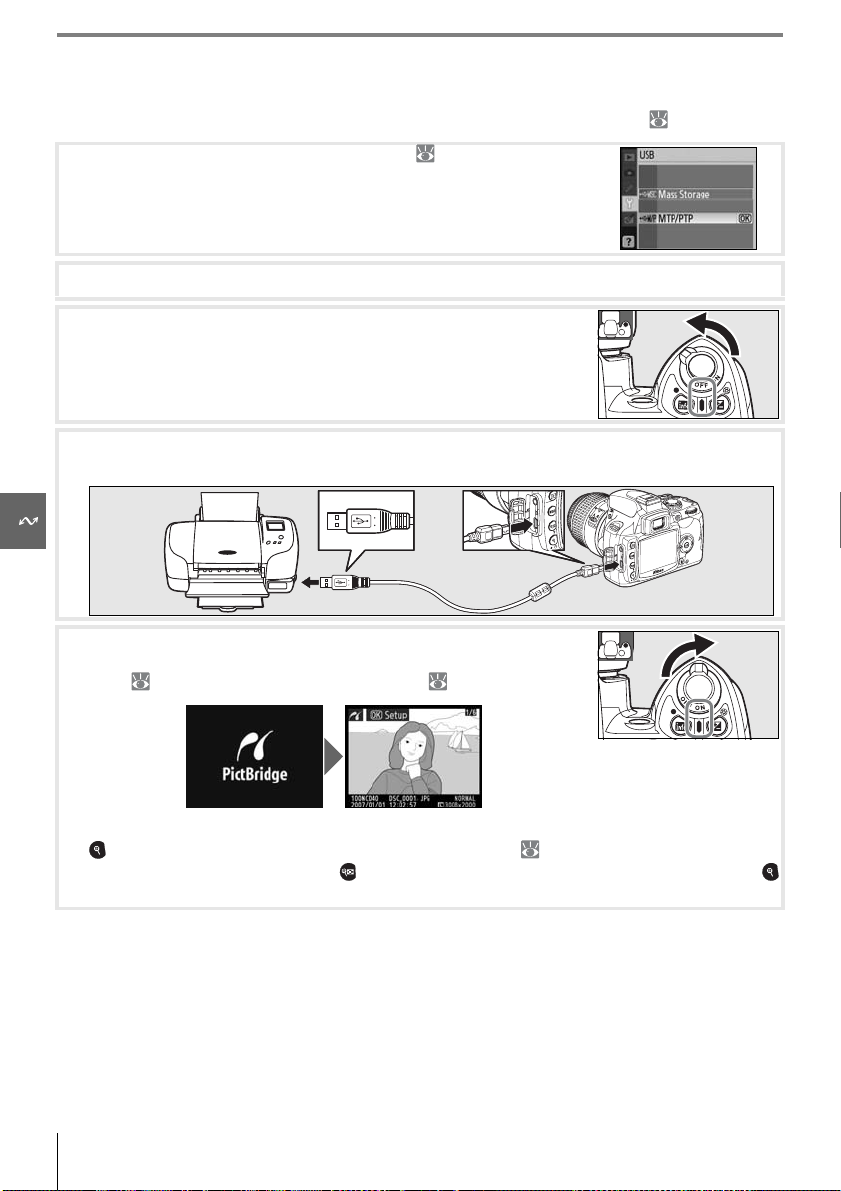
Tilslutning af printer
Kontrollér før udskrivning, at kameraets batteri er fuldt opladet. Hvis du er tvivl, bør du oplade batteriet
eller bruge en EH-5a-lysnetadapter med et EP-5-strømforsyningsstik (ekstraudstyr) ( 103).
Indstil kameraindstillingen USB til MTP/PTP ( 84).
1
Tænd for printeren.
2
Sluk kameraet.
3
Tilslut det medfølgende USB-kabel som vist. Sørg for at indsætte stikket i den rette vinkel, og
4
brug ikke vold.
Tænd kameraet. Der vises et opstartsbillede efterfulgt af PictBridge-
5
billedvisningsdisplayet. Gå videre til "Udskrivning af et billede ad gangen" ( 59) eller "Udskrivning af flere billeder" ( 60).
Tryk multivælgeren mod højre eller venstre for at få vist yderligere billeder, eller tryk på knappen
og hold den inde for at zoome ind på det aktuelle billede ( 53). Du kan få vist seks billeder ad
gangen ved at trykke på knappen . Brug multivælgeren til at markere billeder, eller tryk på
for at få vist det fremhævede billede i fuldskærmsvisning.
58 Reference: Tilslutning til en computer, en printer eller et fjernsyn/Udskrivning af billeder
Page 71
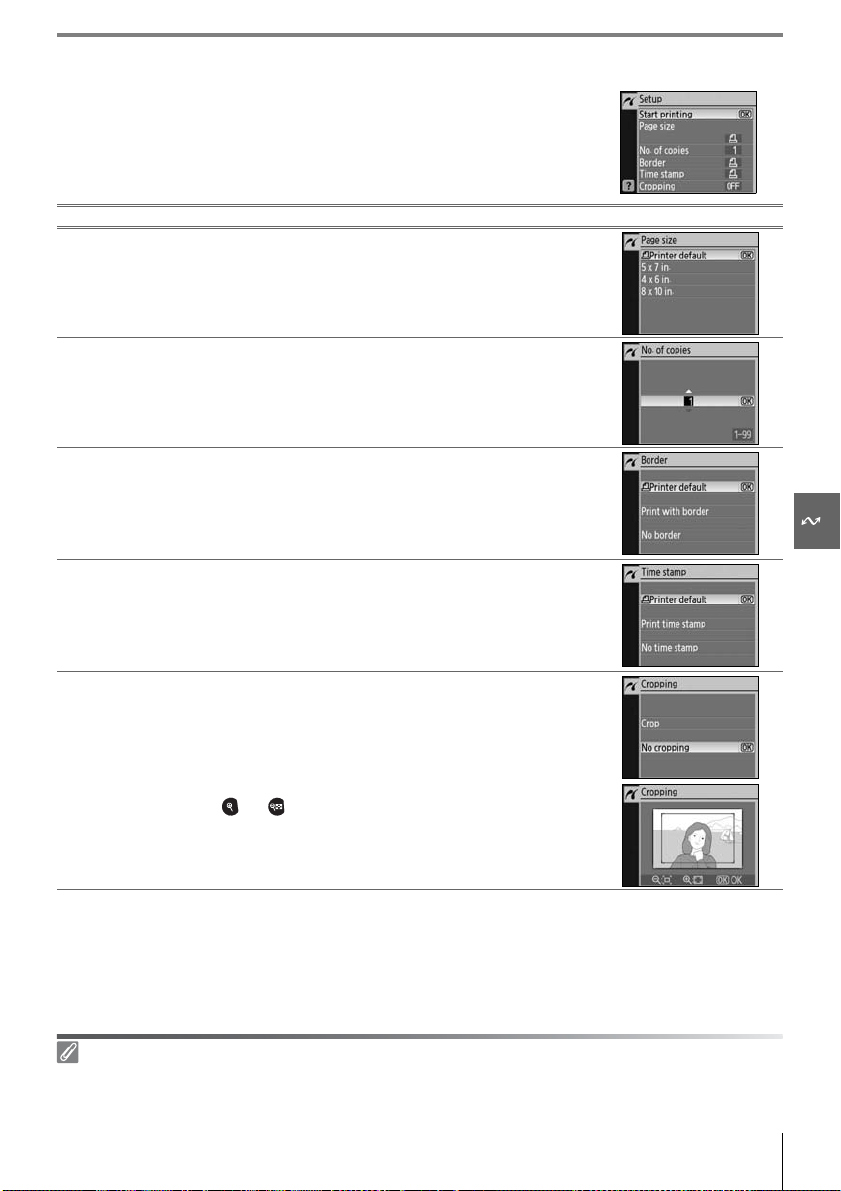
Udskrivning af et billede ad gangen
Du kan udskrive det billede, der vises på PictBridge-billedvisningsdisplayet, ved at trykke på knappen OK. Menuen til højre vises. Tryk op eller
ned på multivælgeren for at markere en indstilling, og tryk mod højre for
at vælge den.
Indstilling Beskrivelse
Menuen til højre vises. Du kan trykke multivælgeren op eller ned for
Page size
(Papirstør-
relse)
at vælge en sidestørrelse i Printer default (Printerstandard) (standardpapirstørrelse for den aktuelle printer), 3.5x5in., 5x7in.,
100x 150mm, 4x6in., 8x10in., Letter, A3 eller A4 og derefter
trykke på OK for at vælge og vende tilbage til udskrivningsmenuen.
No. of
copies
(Antal
kopier)
Border
(Kant)
Time
stamp
(Tidsmarke-
ring)
Cropping
(Beskæring)
Menuen til højre vises. Tryk multivælgeren op eller ned for at vælge
antal kopier (maks. 99), og tryk derefter på OK for at vælge en indstilling og gå tilbage til udskrivningsmenuen.
Menuen til højre vises. Tryk op eller ned på multivælgeren for at
vælge udskriftsstil. Du kan vælge mellem Printer default (Printerstandard) (standardindstilling for den aktuelle printer), Print with
border (Udskrivning med kant) (Udskrivning af billede med hvid
kant) eller No border (Ingen kant). Tryk derefter på OK for at vælge
indstillingen og gå tilbage til udskrivningsmenuen.
Menuen til højre vises. Tryk multivælgeren op eller ned for at vælge
Printer default (Printerstandard) (standard for den aktuelle printer),
Print time stamp (Udskriv tidsmarkering) (vis klokkeslæt og dato for
optagelsen på billedet) eller No time stamp (Ingen tidsmarkering),
og tryk derefter på OK for at vælge indstillingen og gå tilbage til
udskrivningsmenuen.
Menuen til højre vises. Du kan afslutte uden at beskære billedet ved
at fremhæve No cropping (Ingen beskæring) og trykke på OK. Hvis
du vil beskære billedet, skal du fremhæve Crop (Beskær) og trykke
multivælgeren mod højre.
Hvis Crop (Beskæring) er valgt, vises dialogboksen til højre. Brug
knapperne og til at vælge beskæringens størrelse, og brug
multivælgeren til at vælge beskæringens placering. Tryk på OK for at
gå tilbage til udskrivningsmenuen.
Start udskrivningen ved at fremhæve Start printing (Start udskrivning), og tryk på OK . Udskrivningen
kan når som helst afbrydes ved at trykke på OK, mens udskrivningen er i gang. PictBridge-billedvisningsdisplayet vises, når udskrivningen er færdig.
Page Size, Border og Time Stamp
Vælg printerstandarden for at udskrive med de aktuelle printerindstillinger. Det er kun muligt at vælge de indstillinger, den aktuelle printer understøtter.
Reference: Tilslutning til en computer, en printer eller et fjernsyn/Udskrivning af billeder 59
Page 72
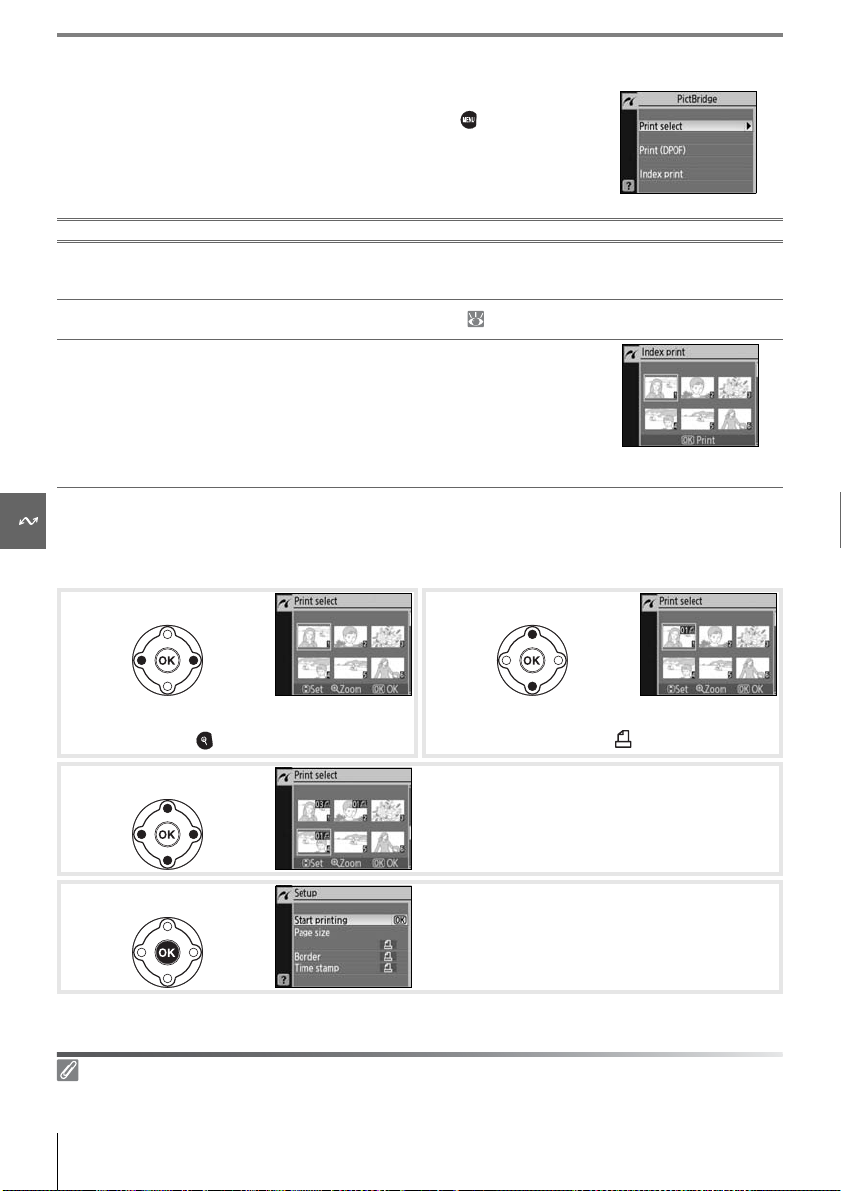
Udskrivning af flere billeder
2
3
Du kan udskrive flere billeder eller lave et indeksprint, der viser alle JPEGbilleder som små thumbnails, ved at trykke på knappen på PictBridgebilledvisningsdisplayet. Menuen til højre vises. Tryk op eller ned på multivælgeren for at markere en indstilling, og tryk mod højre for at vælge den.
Indstilling Beskrivelse
Print select
(Udskriv
markeret)
Print (DPOF)
(Udskriv)
Index print
(Indeksprint)
Udskriv de valgte billeder (se nedenfor).
Udskriv den aktuelle DPOF-udskriftsbestilling ( 61).
Lav indeksprint af alle JPEG-billeder, op til i alt 256. Bekræftelsesspørgsmålet til højre vises. Tryk på OK for at få vist en menu med
udskriftsindstillinger. Vælg indstillingerne for sidestørrelse, kant
og tidsmarkering som beskrevet på forrige side (der vises en
advarsel, hvis den valgte sidestørrelse er for lille). Start udskrivningen ved at fremhæve Start printing (Start udskrivning) og
trykke på OK. PictBridge-menuen vises, når udskrivningen er færdig.
Udskrivning af valgte billeder
Når du vælger Print select (Udskriv markeret), vises menuen fra trin 1.
1
Rul gennem billederne. Du kan få vist det aktuelle
billede i fuldskærmsvisning ved at trykke på
knappen og holde den inde.
4
Afbrydelse af udskrivning
Du kan annullere udskrivningen og gå tilbage til PictBridge-billedvisningsdisplayet ved at trykke på OK.
Vælg det aktuelle billede, og indstil antallet af
udskrifter til 1. De valgte billeder markeres med
ikonet .
Vælg antallet af udskrifter (op til 99). Du kan fravælge
billeder ved at trykke multivælgeren ned, når antallet
af udskrifter er sat til 1. Gentag trin 1 – 3 for at vælge
ekstra billeder.
Få vist udskriftsindstillingerne. Vælg papirstørrelse,
kant og tidsmarkering som beskrevet på side 59.
Udskriv de markerede billeder ved at markere Start
printing (Start udskrivning) og trykke på OK . Pict-
Bridge-menuen vises, når udskrivningen er færdig.
60 Reference: Tilslutning til en computer, en printer eller et fjernsyn/Udskrivning af billeder
Page 73
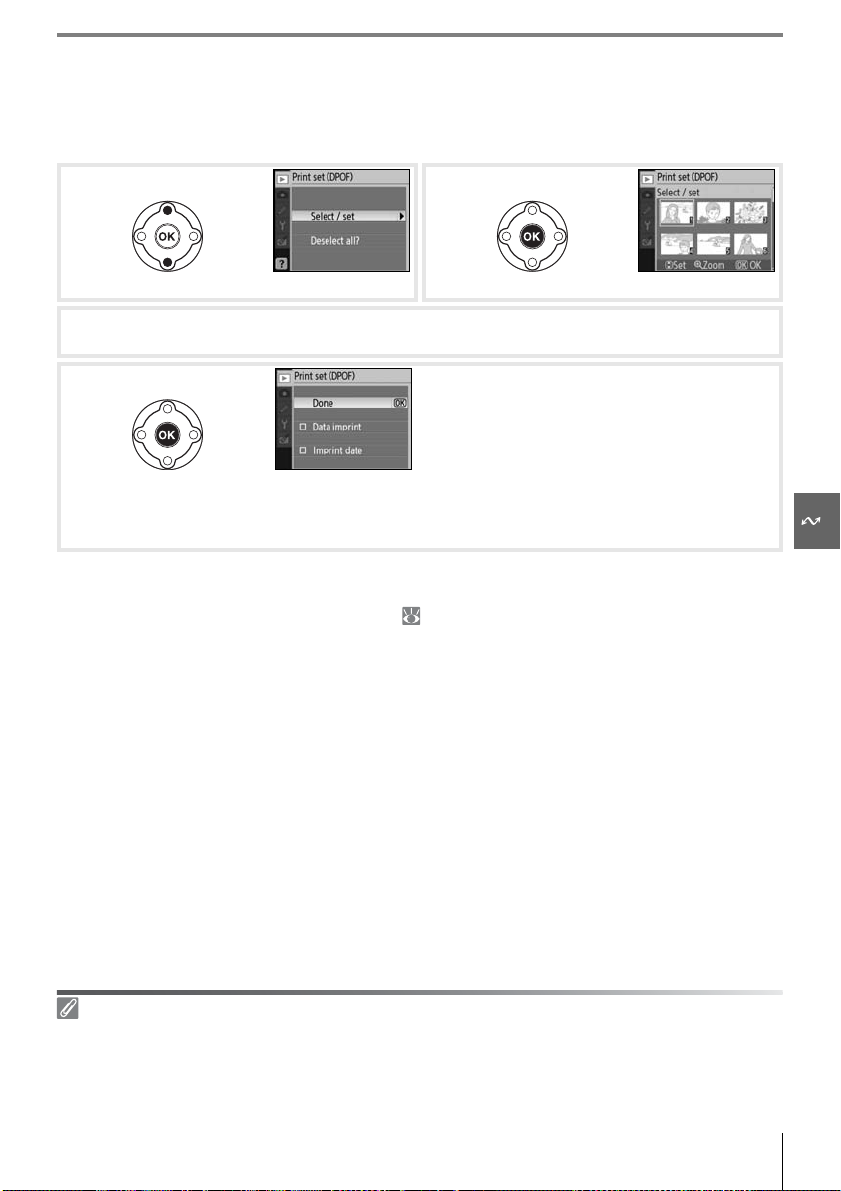
Oprettelse af en DPOF-udskriftsbestilling: Print Set (Udskriftsbestilling)
2
Indstillingen Print set (DPOF) (Udskriftsbestilling) i billedvisningsmenuen bruges til at oprette digitale "udskriftsbestillinger" til PictBridge-kompatible printere og enheder, der understøtter DPOF. Når
du vælger Print set (DPOF) (Udskriftsbestilling) i billedvisningsmenuen, vises menuen fra trin 1.
1
Fremhæv Select/ set (Vælg/Indstil). Åbn dialogboksen, hvor du kan vælge indstillinger.
Vælg billeder, og angiv antal udskrifter som beskrevet i trin 1–3 på forrige side. Bemærk, at
3
der ikke kan vælges RAW-billeder (NEF) til udskrivning.
4
Du kan udskrive den aktuelle udskriftsbestilling, når kameraet er sluttet til en PictBridge-printer, ved at
vælge Print (DPOF) (Udskriv) i PictBridge-menuen og følge trinene i "Udskrivning af valgte billeder"
for at ændre og udskrive den aktuelle bestilling ( 60). DPOF-data og indfotografering af dato understøttes ikke, hvis der udskrives via en direkte USB-forbindelse. Du kan indfotografere optagedatoen på
billederne i den aktuelle udskriftsbestilling vha. funktionen Time stamp (Tidsmarkering) i PictBridge.
Få vist mulighederne. Fremhæv en indstilling, og tryk
multivælgeren mod højre:
• Data imprint (Indfotografering af data): Udskriv lukkertid og blænde på alle billeder i udskriftsbestillingen.
• Imprint date (Indfotografering af dato): Udskriv
datoen for optagelsen på alle billeder i udskriftsbestillingen.
Fremhæv Done (Udført), og tryk på OK for at færdiggøre udskriftsbestillingen og afslutte.
Udskriftsbestilling
Print set (DPOF) (Udskriftsbestilling) kan ikke benyttes, hvis der ikke er tilstrækkelig plads på hukommelseskortet
til at gemme udskriftsbestillingen.
Udskriftsbestillinger udskrives muligvis ikke korrekt, hvis der slettes billeder vha. en computer efter oprettelse af
udskriftsbestillingen.
Reference: Tilslutning til en computer, en printer eller et fjernsyn/Udskrivning af billeder 61
Page 74
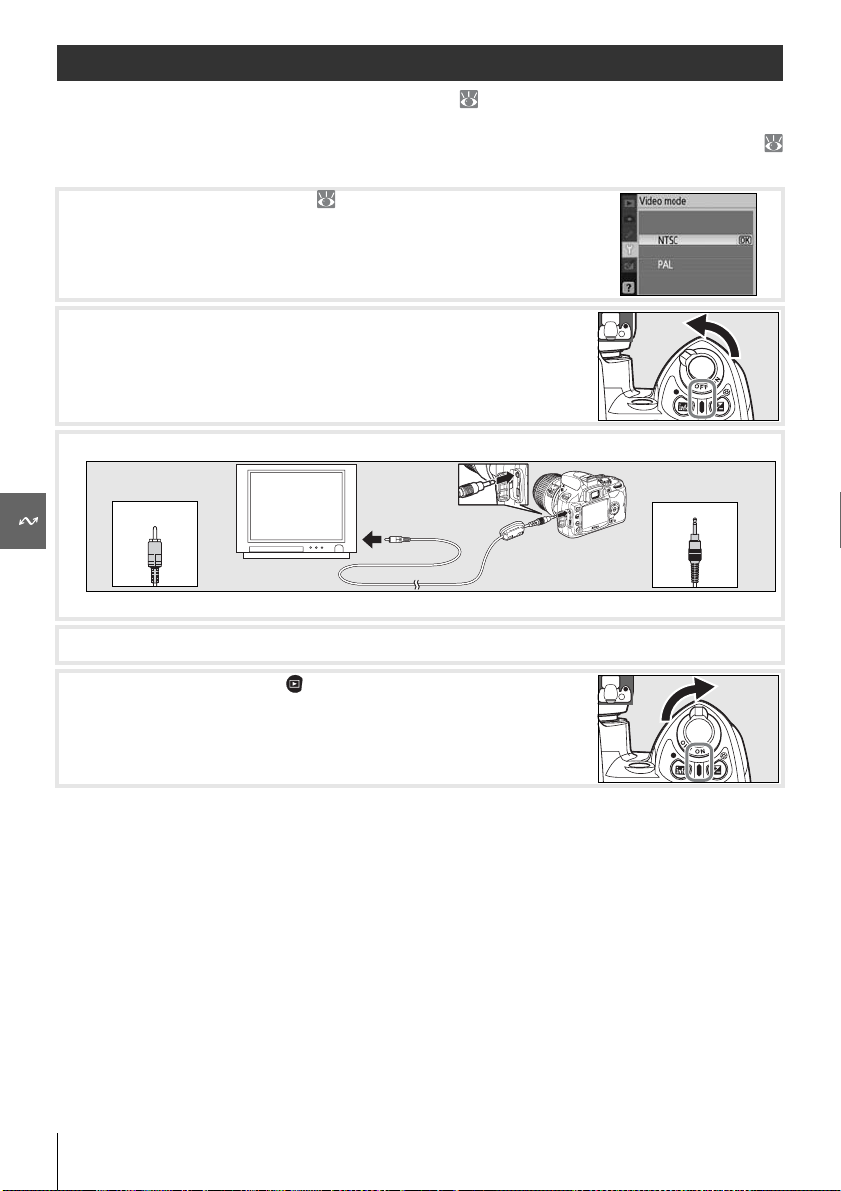
Visning af billeder på et fjernsyn
Der kan bruges et EG-D100-videokabel (ekstraudstyr; 103) til at slutte kameraet til et fjernsyn
eller en videobåndoptager i forbindelse med afspilning eller optagelse. Det anbefales at bruge en
EH-5a-lysnetadapter (ekstraudstyr) med et EP-5-strømforsyningsstik ved længere tids afspilning (
103).
Vælg den rette videoindstilling ( 83).
1
Sluk kameraet. Sluk altid kameraet, før du tilslutter eller frakobler
2
videokablet.
Tilslut videokablet som vist nedenfor.
3
Slut til videobåndoptager Slut til kamera
Indstil fjernsynet til videokanalen.
4
Tænd kameraet, og tryk på for at starte billedvisningen. Under bil-
5
ledvisningen vises billederne på fjernsynet eller optages på videobåndet. Kameraets skærm forbliver slukket.
62 Reference: Tilslutning til en computer, en printer eller et fjernsyn/Visning af billeder på et fjernsyn
Page 75
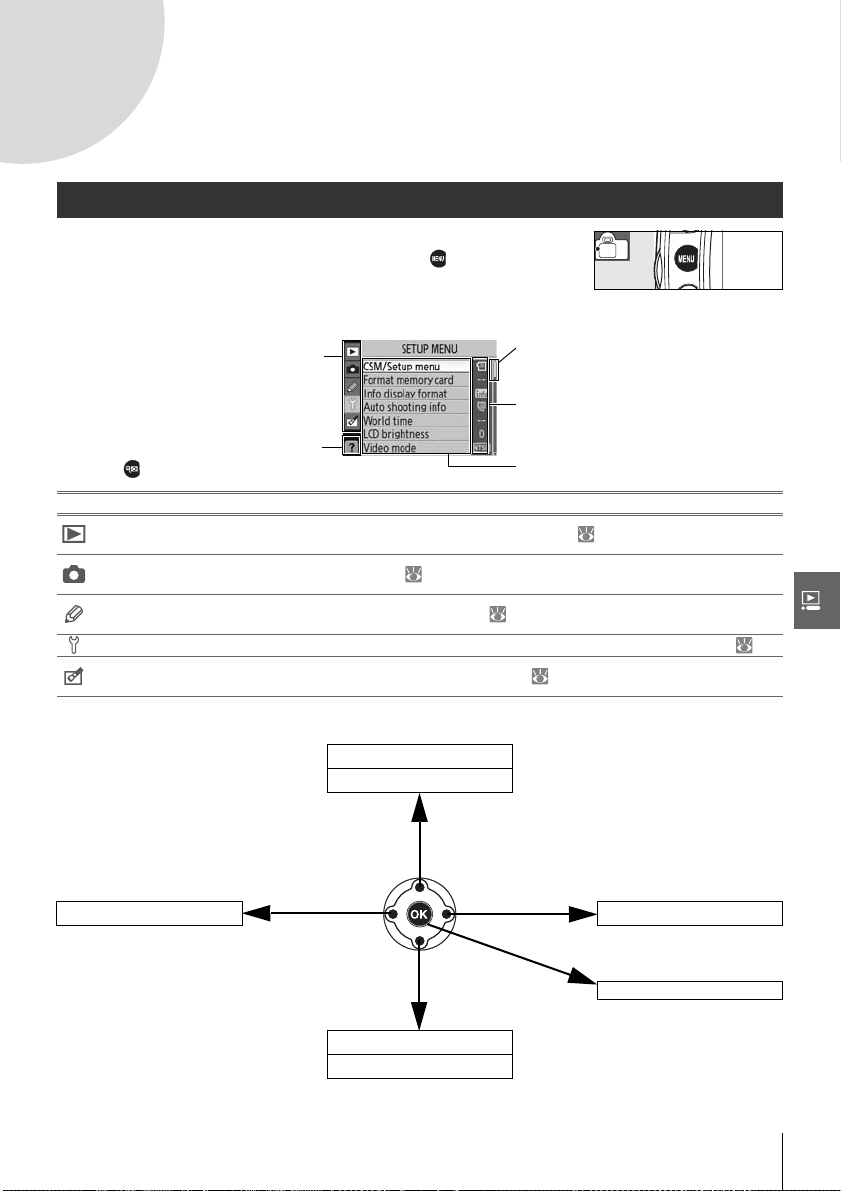
Menuoversigt
Brug af kameraets menuer
Du kan få adgang til de fleste optage-, billedvisnings- og opsætningsindstillinger via kameraets menuer. Tryk på knappen for at få vist menuerne.
Vælg mellem billedvisning, optagelse,
brugerindstillinger, opsætnings- og
retoucheringsmenuer (se nedenfor)
Hvis ikonet "?" vises, kan du få hjælp til
det aktuelle punkt ved at trykke på
knappen .
Menu Beskrivelse
Playback
(Billedvisning)
Shooting
(Opta gelse)
Custom Settings
(Brugerindstillinger)
Setup (Opsætni ng) Formater hukommelseskort, og foretag grundlæggende opsætning af kameraet ( 80).
Retouch
(Retouchering)
Juster billedvisningsindstillingerne, og sorter billederne ( 65).
Juster optageindstillingerne ( 68).
Vælg dine egne indstillinger for kameraet ( 74).
Lav retoucherede kopier af eksisterende billeder ( 89).
Skyderen viser positionen i den aktuelle menu
Den aktuelle indstilling for hver valgmulighed vises med et ikon
Det aktuelle menupunkt fremhæves
Multivælgeren og knappen OK bruges til at navigere rundt i kameraets menuer.
Flyt markør op
Øg værdi
Tryk opad
Tryk mod højre
Gå tilbage til forrige menu Vis undermenu
Tryk mod
venstre
Tryk nedad
Vælg en indstilling
Flyt markør ned
Mindsk værdi
Menuoversigt/ Brug af kameraets menuer 63
Page 76
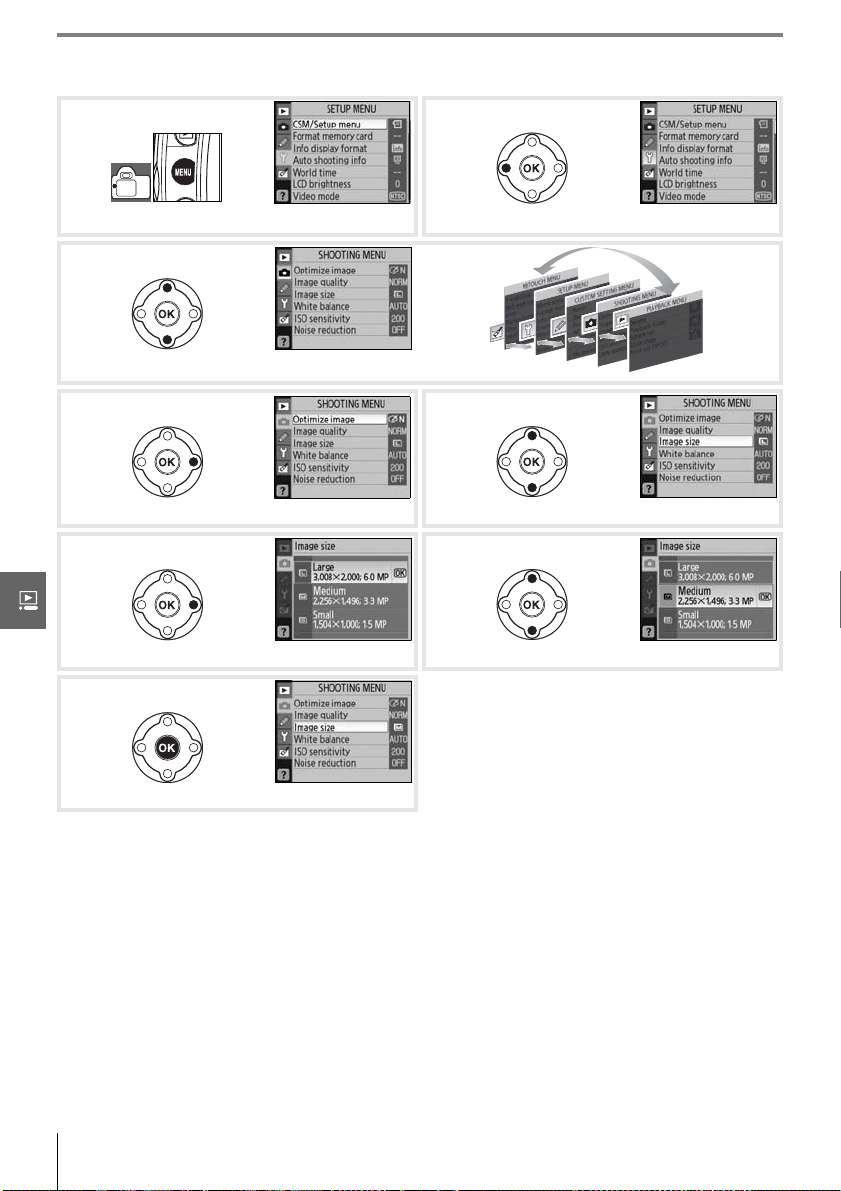
Sådan redigeres menuens indstillinger:
2
3
678
1
Vis menuerne. Fremhæv et ikon i den aktuelle menu.
Vælg en menu.
4 5
Placer markøren i den valgte menu. Fremhæv et menupunkt.
Få vist mulighederne. Fremhæv en indstilling.
Menupunkter, der vises med gråt, er ikke tilgængelige.
Vælg en indstilling.
Tryk udløserknappen halvt ned for at afslutte menuerne og gå tilbage til optageindstillingen. Skærmen slukkes.
64 Menuoversigt/ Brug af kameraets menuer
Page 77
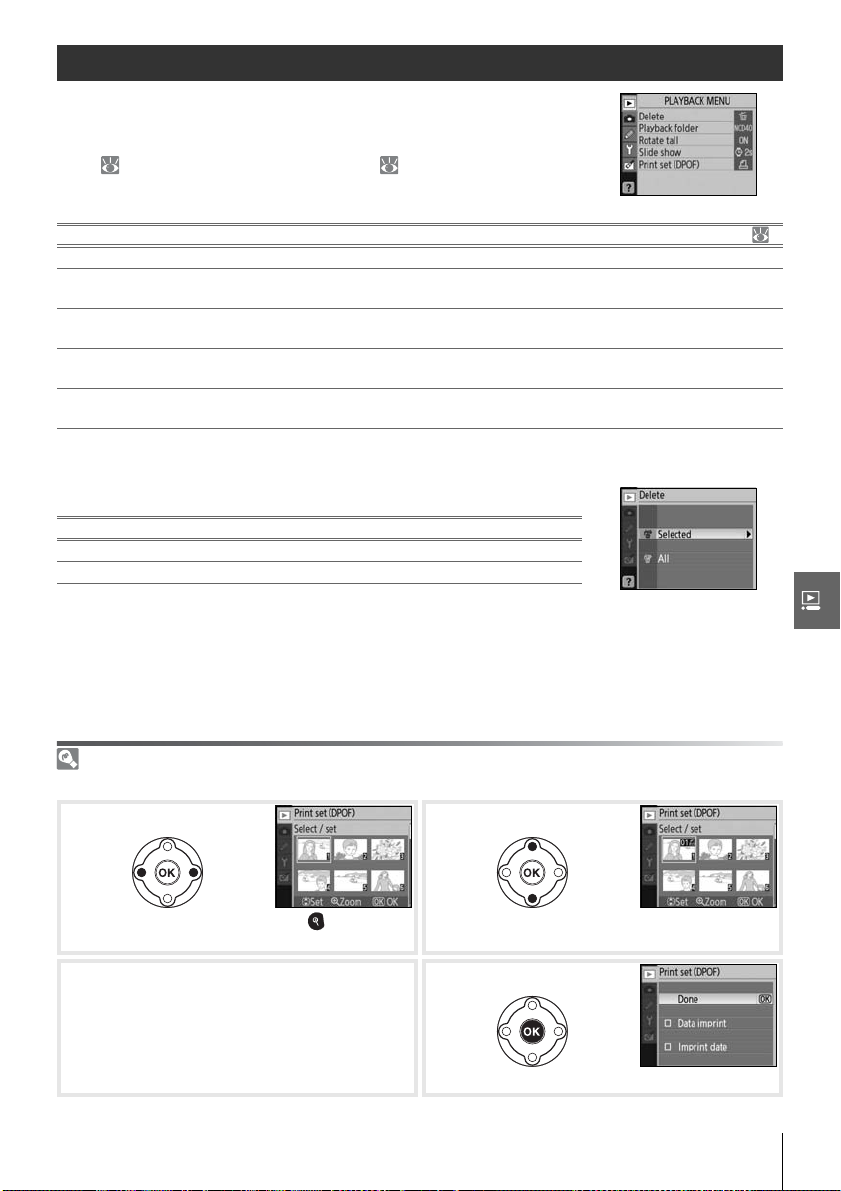
Billedvisningsindstillinger: billedvisningsmenuen
2
Billedvisningsmenuen indeholder følgende indstillinger (de viste indstillinger kan variere, hvis My menu (Min menu) er valgt for indstillingen
CSM/Setup menu (Brugerdefineret/Opsætningsmenu) i opsætningsmenuen; 80). Se "Brug af kameraets menuer" ( 63), hvis du ønsker yderligere oplysninger om brug af menuerne.
Indstilling Beskrivelse
Delete (Slet) Slet alle billederne eller de valgte billeder. 65
Playback folder
(Billedvisningsmappe)
Rotate tall
(Drej lodret)
Slide show
(Lysbilledshow)
Print set (DPOF)
(Udskriftsbestilling)
Delete (Slet)
Menuen Delete (Slet) indeholder følgende indstillinger:
Indstilling Beskrivelse
Selected (Markeret) Slet de valgte billeder (se nedenfor).
All (Alle) Slet alle billeder i den mappe, der p.t. er valgt til billedvisning.
Hvis der skal slettes mange billeder, kan det sommetider tage lidt tid.
Vælg den mappe, hvis billeder skal vises. 66
Drej lodrette billeder (billeder, der er taget på højkant) under billedvisning. 66
Vis billederne i automatiske lysbilledshows. 67
Vælg de billeder, der skal udskrives. 67
Valg af flere billeder
Sådan vælger du flere billeder, der skal slettes:
1
Fremhæv billedet. Tryk på knappen for at få vist
det fremhævede billede i fuldskærmsvisning.
Gentag trin 1–2 for at vælge flere billeder. Hvis
3
du vil fravælge et billede, skal du fremhæve billedet og trykke multivælgeren nedad.
Vælg det fremhævede billede.
Valget vises med et ikon.
4
Afslut.
Menuoversigt/ Billedvisningsindstillinger: billedvisningsmenuen 65
Page 78
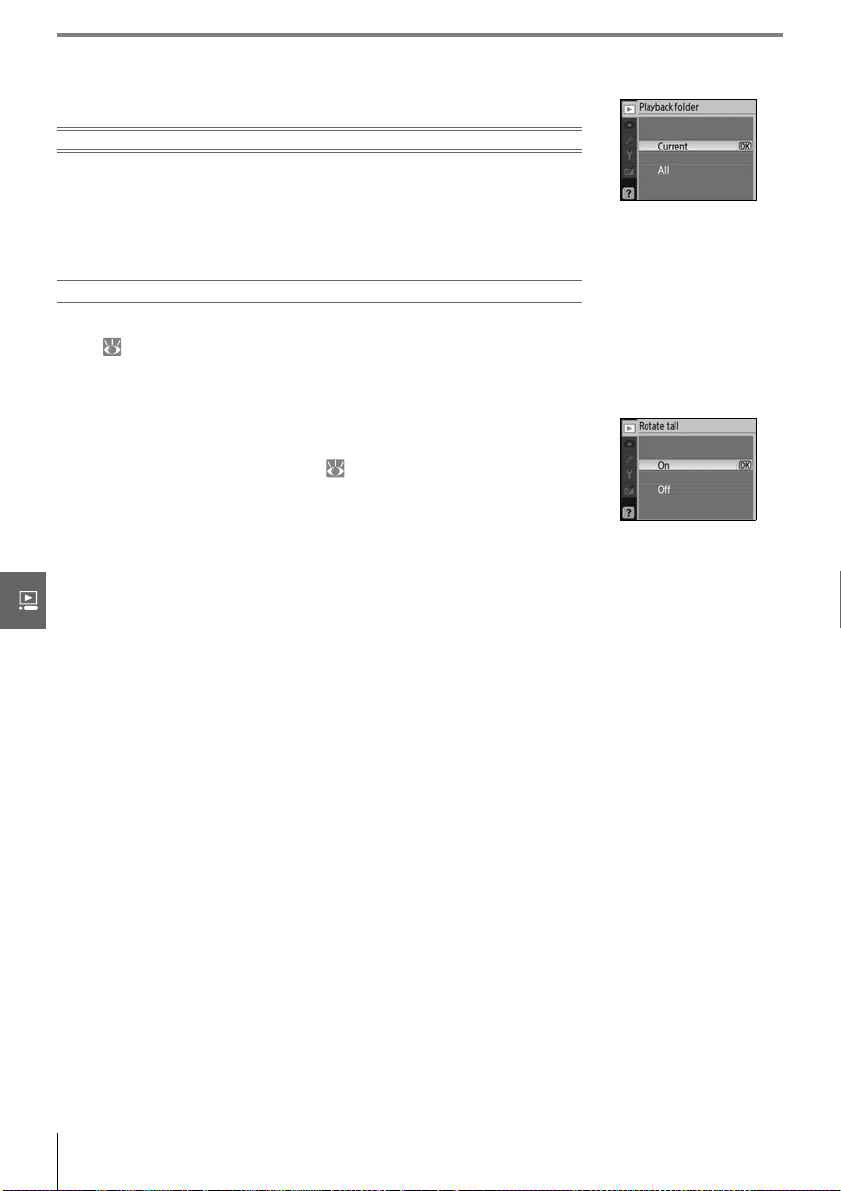
Playback folder (Billedvisningsmappe)
Vælg den mappe, hvis billeder skal vises:
Indstilling Beskrivelse
Kun billeder i den mappe, der aktuelt er valgt vha. indstillingen
Fold ers (Mapper) i opsætningsmenuen, vises under billedvisnin-
Current (Aktue l)
(standard)
All (Alle ) Vis billederne i alle mapper på hukommelseskortet.
gen. Denne indstilling vælges automatisk, når der tages et billede.
Hvis der isættes et hukommelseskort, og denne indstilling vælges,
før billederne er taget, vises der under billedvisningen en meddelelse om, at mappen ikke indeholder nogen billeder. Vælg All (Alle)
for at starte billedvisningen.
Du kan vælge den mappe, hvor de nye billeder skal gemmes, vha. Folders (Mapper) i opsætningsmenuen ( 85).
Rotate tall (Drej lodret)
Vælg On (Til) for at dreje billeder, der er taget på højkant, når de vises på
kameraets skærm. Billeder, der tages med Off (Fra) valgt for Auto image
rotation (Automatisk billedrotation) ( 88), vises i normalt format.
66 Menuoversigt/ Billedvisningsindstillinger: billedvisningsmenuen
Page 79
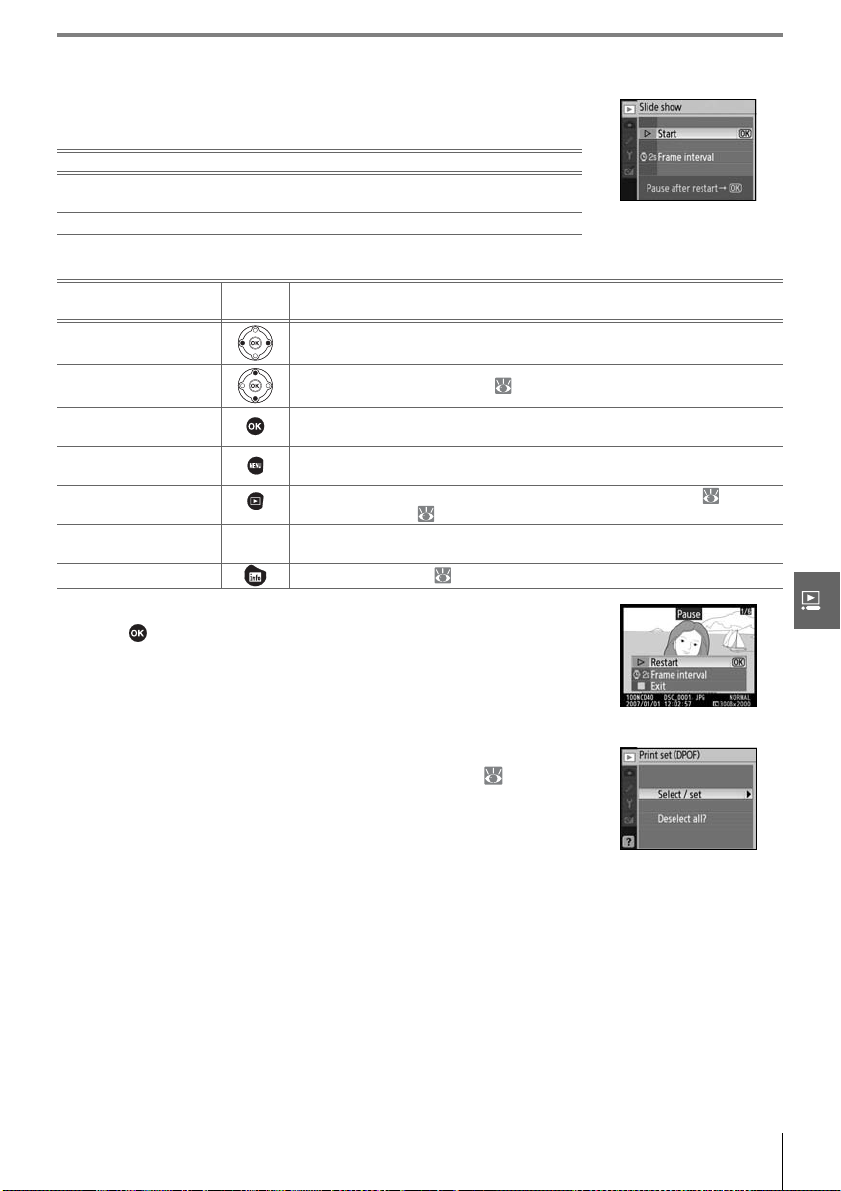
Slide show (Lysbilledshow)
Lav et lysbilledshow med billederne i den aktuelle billedvisningsmappe.
Der kan vælges mellem følgende indstillinger:
Indstilling Beskrivelse
Frame interval
(Billedinterval)
Start Start lysbilledshowet.
Følgende handlinger kan foretages, mens lysbilledshowet er i gang:
Springe frem/tilbage
Få vist billedoplysninger Skift de viste billedoplysninger ( 51).
Stoppe lysbilledshowet
midlertidigt
Afslutte og gå til billed-
visningsmenuen
Afslutte og gå til den
aktuelle indstilling
Afslutte og gå til optage-
indstillingen
Få vist information Få vist informationen ( 22).
Dialogboksen til højre vises, når showet er færdigt, eller når der trykkes på
knappen for at afbryde billedvisningen midlertidigt. Vælg Restart
(Genstart) for at genstarte showet eller Exit (Afslut) for at gå tilbage til billedvisningsmenuen.
Vælg, hvor længe hvert billede vises.
For at Skal d u
Udløserknappen
Beskrivelse
bruge
Tryk multivælgeren mod venstre for at gå tilbage til forrige billede, og tryk
mod højre for at gå videre til næste billede.
Stop lysbilledshowet midlertidigt.
Afslut lysbilledshowet, og gå tilbage til billedvisningsmenuen.
Afslut lysbilledshowet, og gå tilbage til fuldskærmsvisning ( 50) eller
thumbnail-visning ( 52).
Tryk udløserknappen halvt ned for at gå tilbage til optageindstillingen.
Print set (DPOF) (Udskriftsbestilling)
Vælg Select/ set (Vælg/indstil) for at vælge billeder til udskrivning på en
PictBridge-printer eller på en DPOF-kompatibel enhed ( 57). Vælg
Deselect all? (Fravælg alle?) for at fjerne alle billeder fra den aktuelle
udskriftsbestilling.
Menuoversigt/ Billedvisningsindstillinger: billedvisningsmenuen 67
Page 80
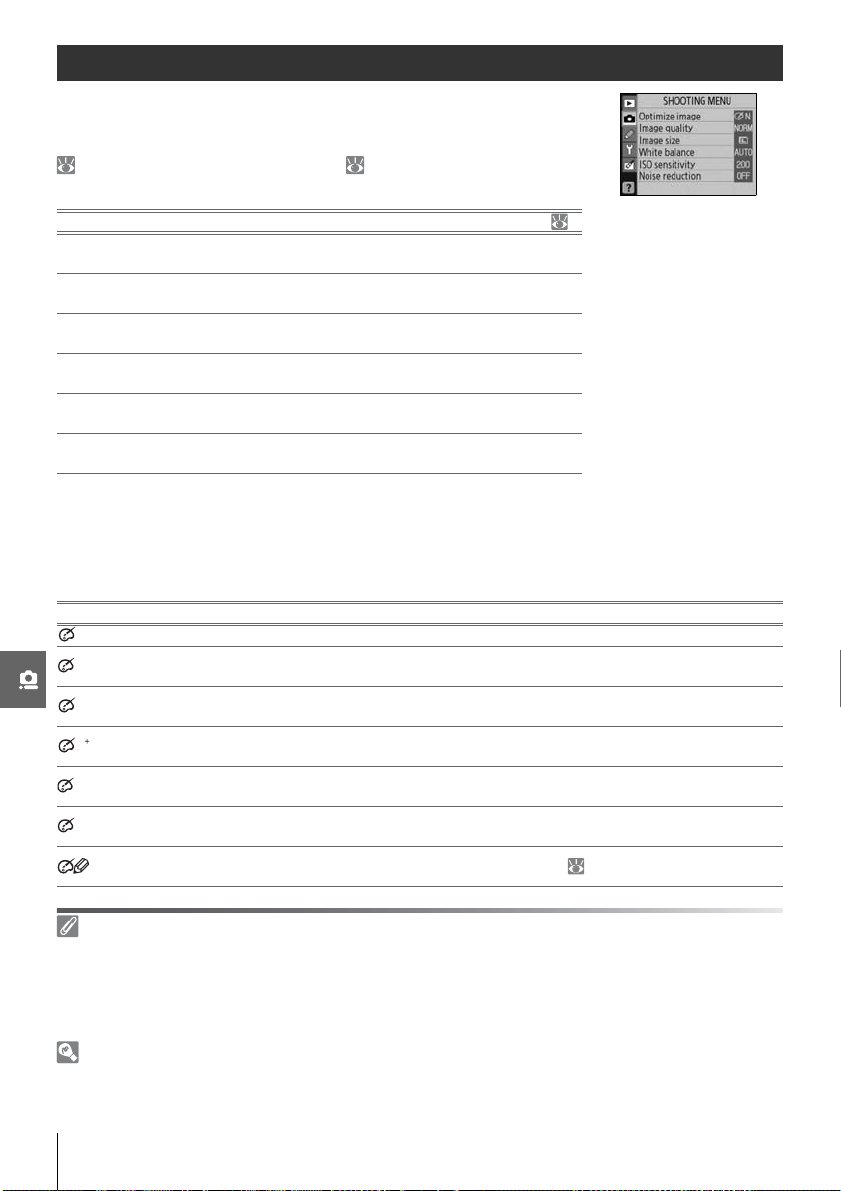
Optageindstillinger: optagemenuen
O
W
Optagemenuen indeholder følgende indstillinger (de viste indstillinger
kan variere, hvis My menu (Min menu) er valgt for indstillingen CSM/
Setup menu (Brugerdefineret/opsætningsmenu) i opsætningsmenen;
80). Se "Brug af kameraets menuer" ( 63), hvis du ønsker yderligere
oplysninger om brug af menuerne.
Indstilling Beskrivelse
Optimize image
(Optimer billede)
Image quality
(Billedkvalitet)
Image size
(Billedstørrelse)
White balance *
(Hvidbalance)
ISO sensitivity
(ISO-følsomhed)
Noise reduction
(Støjreduktion)
* Kan kun benyttes i indstillingerne P, S, A og M.
Optimize image (Optimer billede) (indstillingerne P, S, A og M)
Optimer kontrast, skarphed og andre indstillinger alt efter, hvordan billedet bruges, eller i henhold til
den valgte type motiv.
Indstilling Beskrivelse
Normal (standard) Anbefales til de fleste situationer.
N
Softer (Blødere)
S
Vivid (Intens)
VI
More vivid
VI
(Mere intens)
Portr ait (Portræt)
PO
Black-and-white
B
(Sort-hvid)
Custom
(Brugerdefineret)
*
Optimer billederne i henhold til motivet. 68–69
Vælg billedkvalitet. 70
Vælg billedstørrelse. 70
Juster farverne, så de passer til lyskilden. 70
Øg følsomheden, hvis lyset er dårligt. 73
Reducer støjen ved høje ISO-følsomheder og lange
lukkertider.
Opbløder konturer og giver naturlige resultater, der egner sig til portrætter eller retouchering på en computer.
Optimerer farvemætning, kontrast og skarphed, så der opnås levende billeder med livlige
røde, grønne og blå nuancer.
Maksimerer farvemætning, kontrast og skarphed, så der opnås tydelige billeder med
skarpe konturer.
Mindsker kontrasten, samtidig med at huden på portrætmotivet får en naturlig tekstur og
et afrundet udseende.
Tager sort-hvide billeder.
Definer dine egne indstillinger for at optimere billedet ( 69).
73
Optimize image (Optimer billede)
Brug et G- eller D-objektiv for at få det bedste resultat. Resultaterne optimeres til de aktuelle optageforhold og varierer afhængigt af eksponeringen og motivets placering på billedet. For at opnå ensartede resultater for en række
billeder skal du vælge Custom (Brugerdefineret) og vælge en anden indstilling end Auto for billedskarphed, tonekompensation og farvemætning.
Ved andre indstillinger end Custom (Brugerdefineret) skal du bruge sRGB-farverummet.
Farve rum
Farverummet bestemmer det farvespektrum, der benyttes til farvegengivelse. sRGB er til generel brug, mens
Adobe RGB bruges af forlagsvirksomheder og til kommercielt tryk.
68 Menuoversigt/ Optageindstillinger: optagemenuen
Page 81
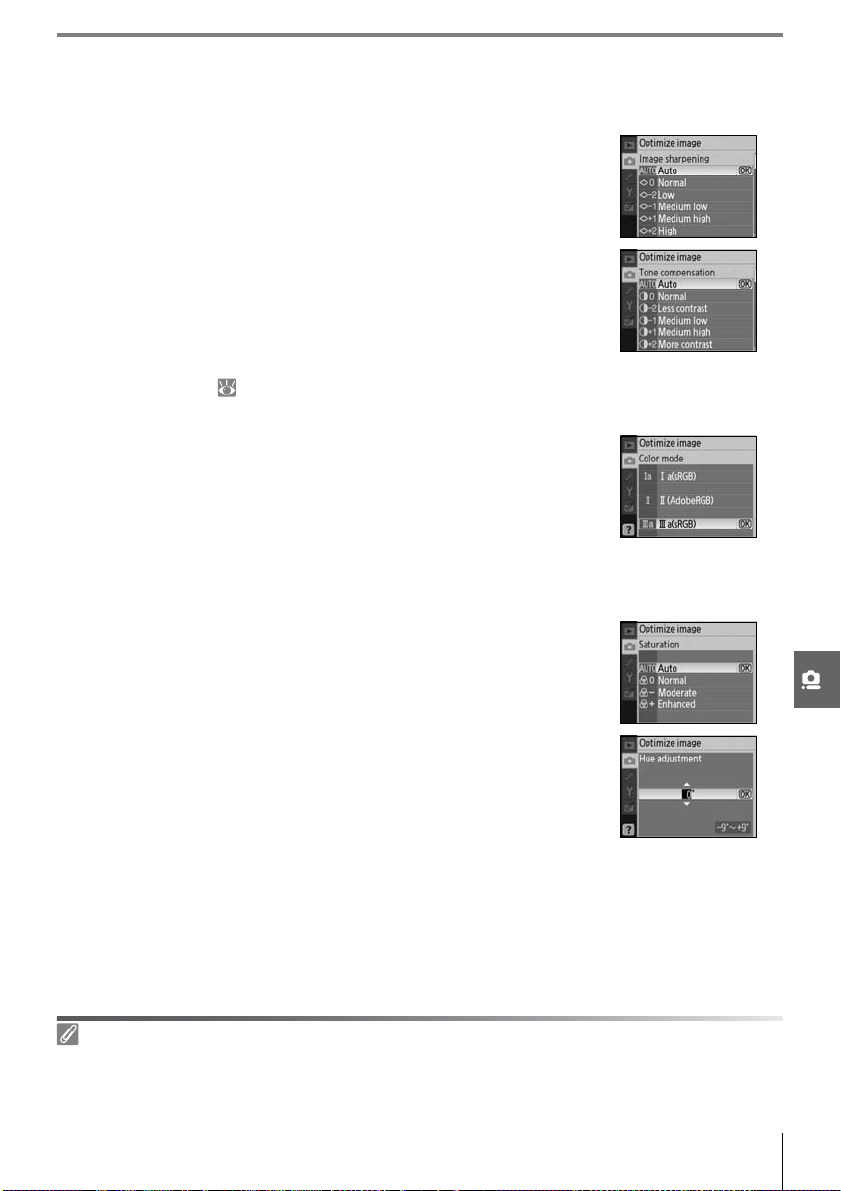
Brugertilpasning af billedbehandlingsindstillingerne: Custom (Brugerdefineret)
Vælg Custom (Brugerdefineret) for at foretage separate justeringer af følgende indstillinger. Efter
justering af indstillingerne skal du fremhæve Done (Udført) og trykke på OK.
• Image sharpening (Billedskarphed): Vælg, hvor meget kontur billederne
skal have under fotograferingen. Vælg høje indstillinger for at opnå
skarpe konturer og lave indstillinger for at opnå blødere konturer.
Standardindstilling: Auto.
• Tone compensation (Tonekompensation): Juster kontrasten. Lavere indstillinger forhindrer tab af detaljer ved højlys i skarp belysning eller i direkte
sollys. Højere indstillinger bevarer detaljerne i disede landskaber og
andre motiver med lav kontrast. Vælg Custom (Brugerdefineret) for at
vælge en brugerdefineret tonekurve, der er oprettet ved hjælp af
Camera Control Pro version 1.2.0 eller nyere eller Camera Control Pro 2
(begge ekstraudstyr, 103). Du finder yderligere oplysninger i brugervejledningen til softwaren.
Standardindstilling: Auto.
• Color mode (Farveindstilling): Juster farvegengivelsen. Billeder taget med
indstillingerne Ia og IIIa tilpasses til sRGB-farverummet og er egnet til
udskrivning eller brug, som de er, uden yderligere ændringer. Vælg Ia til
portrætbilleder og IIIa til natur- eller landskabsbilleder. Indstilling II er tilpasset til Adobe RGB-farverummet, som understøtter et større farveområde end sRGB. Indstilling II er det foretrukne valg til billeder, der skal
behandles eller retoucheres meget.
Standardindstilling: IIIa (sRGB).
• Saturation (Farvemætning): Styr, hvor intense farverne bliver. Vælg
Moderate (Moderat) for at opnå mindre mættede farver, og vælg
Enhanced (Forbedret) for at opnå mere intense farver.
Standardindstilling: Auto.
• Hue adjustment (Farveglød): Farvegløden kan justeres mellem –9° og +9°
i trin på n trin af 3 ° (graderne refererer til det "farvehjul", der ofte bruges
til at udtrykke farvegløden). Plusværdier gør røde farver mere orange,
grønne farver mere blå og blå farver mere lilla. Minusværdier gør røde
farver mere lilla, blå farver mere grønne og grønne farver mere gule.
Standardindstilling: ±0.
Color Mode (Farveindstilling)
Indstillingerne Ia og IIIa anbefales til billeder, der skal udskrives uden ændringer eller vises i programmer, som ikke
understøtter farvestyring. Hvis programmet understøtter farvestyring, skal du vælge Adobe RGB-farverum, når du
åbner billeder taget i indstilling II.
Menuoversigt/ Optageindstillinger: optagemenuen 69
Page 82
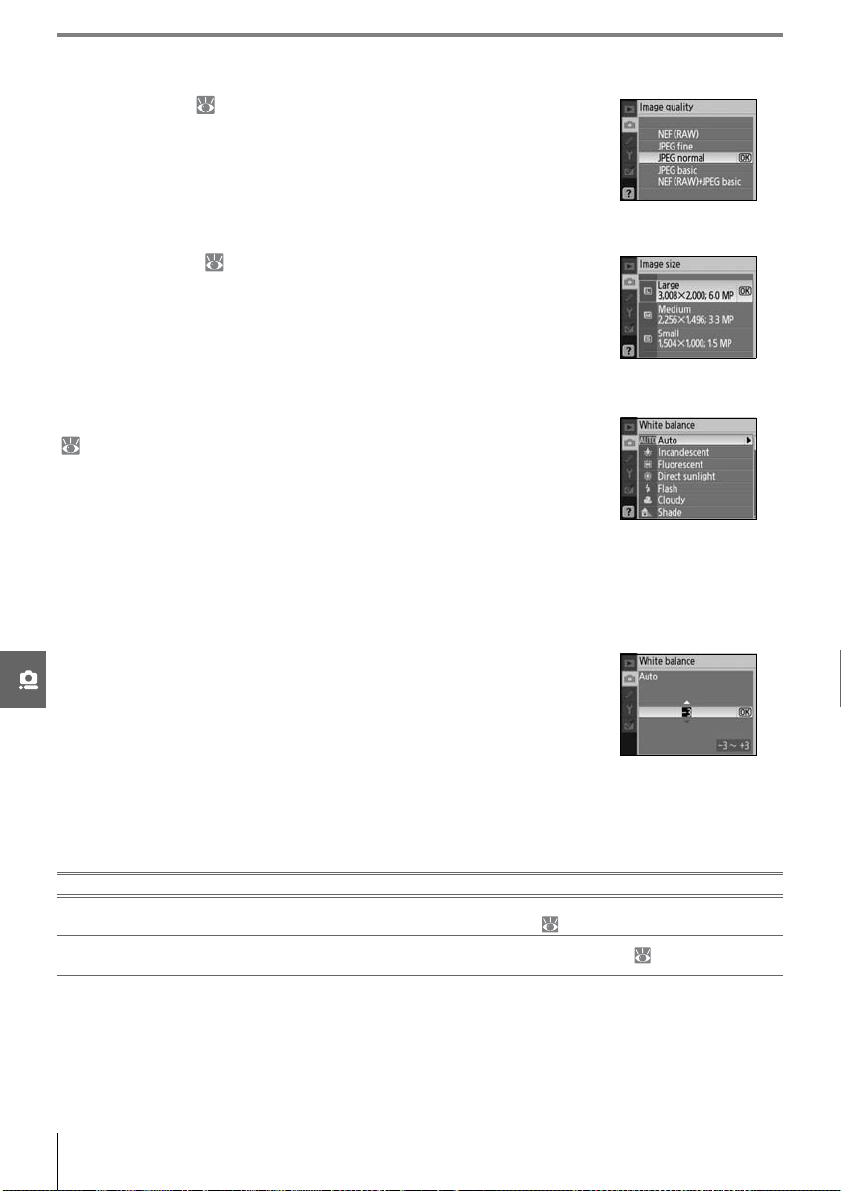
Image quality (Billedkvalitet)
Vælg billedkvalitet ( 30).
Image size (Billedstørrelse)
Vælg billedstørrelse ( 30).
White balance (Hvidbalance) (indstillingerne P, S, A og M)
Der findes ni indstillinger for hvidbalancen. Se "Reference: Hvidbalance"
( 49).
Finindstilling af hvidbalancen
Ved andre indstillinger end White balance preset (Forudindstillet hvidbalance) kan hvidbalancen
finindstilles med ±3 i trin på 1 (se side 118 i bilaget for at få oplysninger om farvetemperatur-ækvivalenser). Vælg lavere værdier for at få billeder til at fremstå mere gule eller røde, og vælg højere værdier
for at give billederne en blålig tone.
Hvis der vælges en anden indstilling end forudindstillet i hvidbalancemenuen, vises menuen til højre. Tryk multivælgeren op eller ned for at vælge
en finindstillingsværdi. Tryk på OK for at vælge og gå tilbage til optageme-
nuen. Ved andre indstillinger end ±0 vises der et "+" eller "–" ved siden af
hvidbalanceikonet på informationsdisplayet.
Forudindstillet hvidbalance
Forudindstillet hvidbalance kan bruges, når det ikke er muligt at opnå de ønskede resultater med
andre indstillinger eller at matche hvidbalancen til den værdi, der bruges på et eksisterende billede.
Der findes to metoder til forudindstilling af hvidbalancen:
Metode Beskrivelse
Direkte måling
Kopiering fra eksisterende
billede
En neutral grå eller hvid genstand placeres i det lys, der skal anvendes til det endelige billede, og kameraet måler hvidbalancen ( 71).
Hvidbalancen kopieres fra et billede på hukommelseskortet ( 72).
70 Menuoversigt/ Optageindstillinger: optagemenuen
Page 83
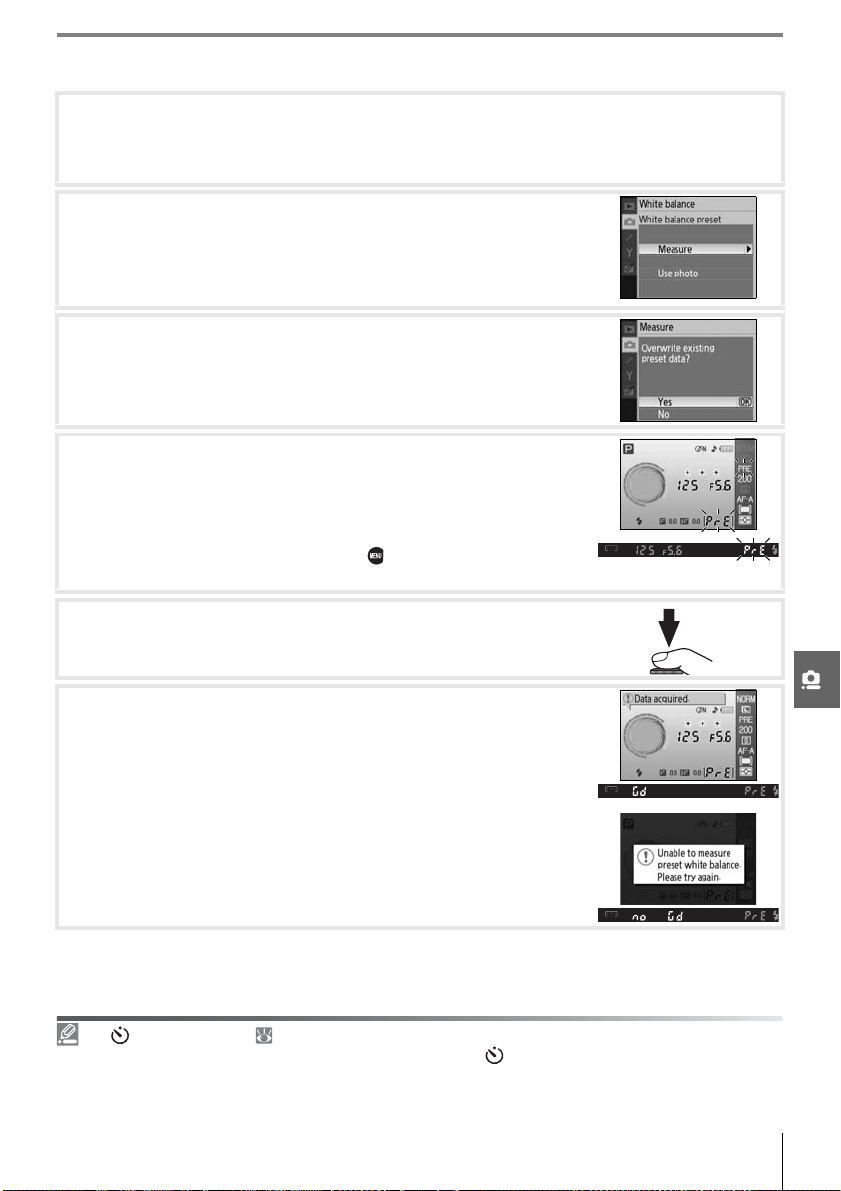
Måling af en værdi for forudindstillet hvidbalance
Placer en neutral grå eller hvid genstand under den lyskilde, som skal bruges i det endelige bil-
1
lede. Der kan bruges almindelig grå karton i et studie. Juster ikke eksponeringen i forhold til den
værdi, kameraet har valgt. Ved fotografering med indstillingen M bruges det elektroniske analoge
eksponeringsdisplay til at vælge optimal eksponering.
Åbn optagemenuen, og vælg White balance (Hvidbalance)>
2
White balance preset (Forudindstillet hvidbalance) (hvis du vil fortsætte direkte til trin 4 uden at åbne optagemenuen, skal du vælge
White balance preset (Forudindstillet hvidbalance) for hvidbalance
i informationsdisplayet som beskrevet på side 49 og trykke på OK ).
Fremhæv Measure (Mål), og tryk multivælgeren mod højre. Menuen
3
til højre vises. Fremhæv Ye s (Ja), og tryk på OK (hvis du vil indstille
hvidbalancen til den sidst målte værdi og gå tilbage til optageindstillingen, skal du markere No (Nej) og trykke på OK).
Meddelelsen "Take photo of white or gray object filling viewfinder
4
under lighting for shooting" (Tag billede af hvid eller grå genstand,
der fylder søgeren, i billedbelysning) vises. Når meddelelsen forsvinder fra displayet, blinker søgerens og informationsdisplayets hvidbalancevisninger som vist til højre. Hvis du vil afslutte uden at måle en
forudindstillet værdi, skal du trykke på og vælge en anden indstilling for hvidbalancen.
Gå hen mod referencegenstanden, så den fylder søgeren ud, og tryk
5
udløserknappen helt ned. Hvidbalancen kan måles, selvom kameraet
ikke er fokuseret.
Hvis kameraet var i stand til at måle en værdi for hvidbalance, vises
6
meddelelsen "Data acquired" (Data hentet). Hvidbalancen indstilles
automatisk til den målte værdi. Der tages ikke noget billede.
Hvis advarslen til højre vises, kan kameraet ikke måle hvidbalancen.
Gå tilbage til trin 2, og mål hvidbalancen igen.
11 – /Fn button (Fn-knap) ( 77)
Hvis White balance (Hvidbalance) vælges for brugerindstilling 11 ( /Fn button (Fn-knap)), kan du få vist indikatorerne i trin 4 ved at trykke på knappen Fn i ca. 2 sekunder, når forudindstillet hvidbalance er aktiveret. Mål en
værdi for forudindstillet hvidbalance som beskrevet i trin 5–6.
Menuoversigt/ Optageindstillinger: optagemenuen 71
Page 84
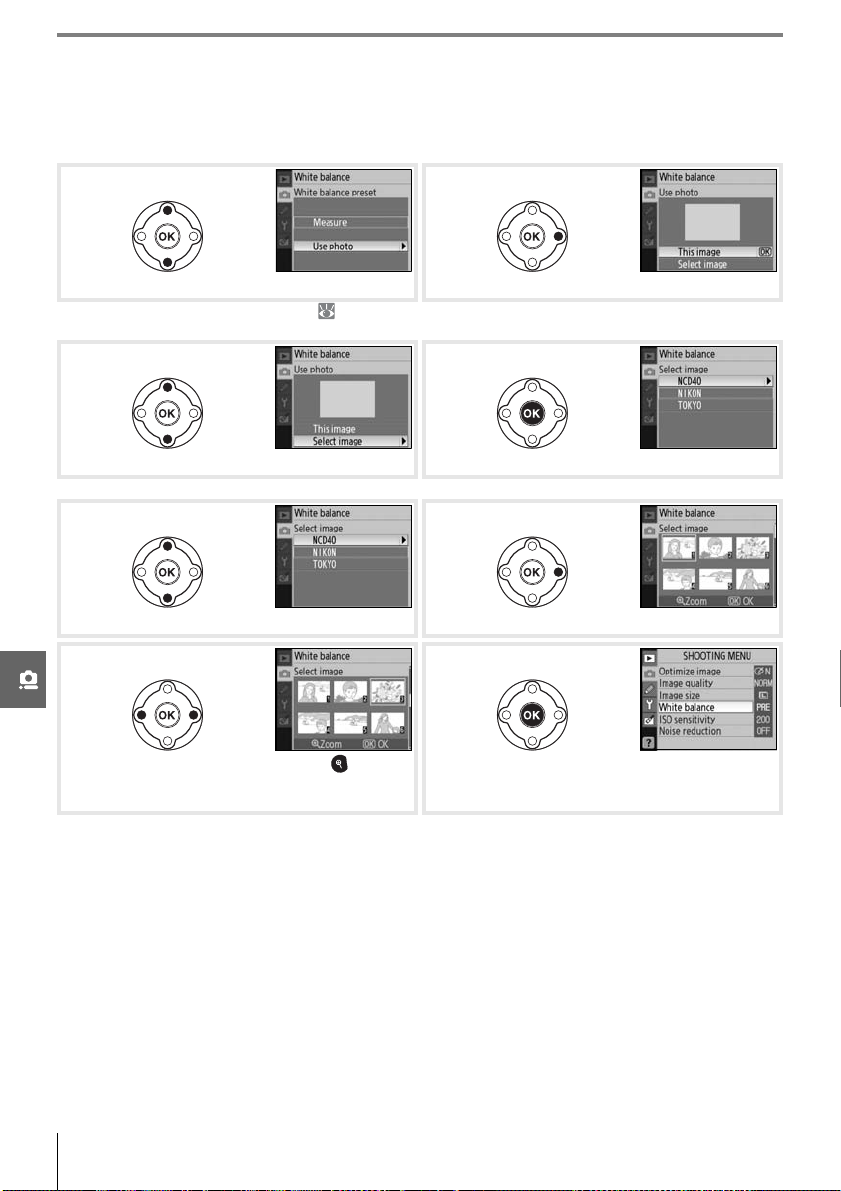
Kopiering af hvidbalance fra et billede
2
3
678
Der kan bruges en hvidbalanceværdi kopieret fra et eksisterende billede til forudindstillet hvidbalance.
Vælg White balance (Hvidbalance)>White balance preset (Forudindstillet hvidbalance) i optage-
menuen. Menuen beskrevet i trin 1 vises.
1
Fremhæv Use photo (Anvend billede).
* Du kan bruge den sidst målte værdi ( 71) ved at fremhæve Measure (Mål) og trykke multivælgeren mod
højre.
*
Vis det aktuelle kildebillede.
4
Fremhæv Select image (Vælg billede).
† Hvis du vil bruge det aktuelle kildebillede, skal du fremhæve This image (Dette billede) og trykke på OK.
†
Få vist mappelisten.
5
Fremhæv mappen. Få vist billederne i den valgte mappe.
‡
Fremhæv et billede.
den inde for at få vist det fremhævede billede i fuld-
‡ Blandt de viste billeder kan der også være billeder taget med andre kameraer, men kun billeder taget med D40
kan bruges som kilde til forudindstillet hvidbalance.
Tryk på knappen og hold
skærmsvisning.
Indstil den forudindstillede hvidbalance til værdien
for det fremhævede billede, og gå tilbage til optage-
menuen.
Bemærk, at hvis der måles en ny værdi for hvidbalancen, indstilles hvidbalancen til den målte værdi
også selvom Use photo (Anvend billede) aktuelt er valgt i menuen med forudindstillet hvidbalance.
72 Menuoversigt/ Optageindstillinger: optagemenuen
Page 85
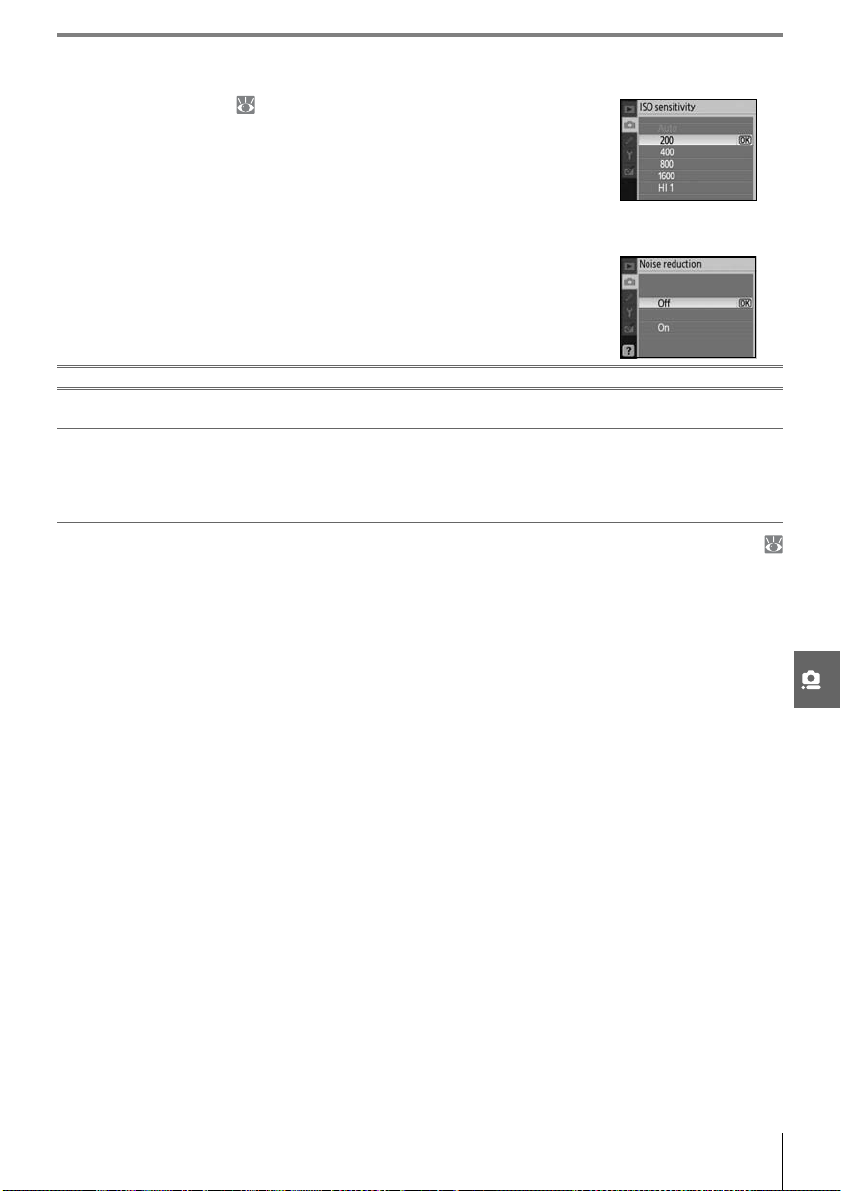
ISO sensitivity (ISO-følsomhed)
Juster ISO-følsomheden ( 37).
Noise reduction (Støjreduktion)
Billeder taget med høje følsomheder eller med lukkertider på 1 sekund
eller mere kan behandles for at reducere "støj" i form af pletter eller tilfældigt placerede, lyse pixels. Du kan vælge mellem følgende indstillinger:
Indstilling Beskrivelse
Off
(standard)
On (Til)
Billedhastigheden bliver langsommere, hvis der vælges On (Til) i kontinuerlig optageindstilling (
32).
Støjreduktionen deaktiveres ved ISO-følsomheder på 1600 eller derunder. Der udføres stadig minimal støjreduktion, når ISO-følsomheden er indstillet til HI 1.
Billeder taget med ISO-følsomheder over ISO 800 eller med lukkertider på ca. 1 sekund eller mere
behandles for at reducere støj (hvis lukkertiden er 1 sekund eller mere, fordobles den tid, det tager at
behandle billederne, før de gemmes), og hukommelsesbufferens kapacitet kan falde). "Job nr" vises
nederst i søgeren under behandlingen. Der foretages ikke støjreduktion, hvis kameraet slukkes, før
behandlingen er færdig.
Menuoversigt/ Optageindstillinger: optagemenuen 73
Page 86
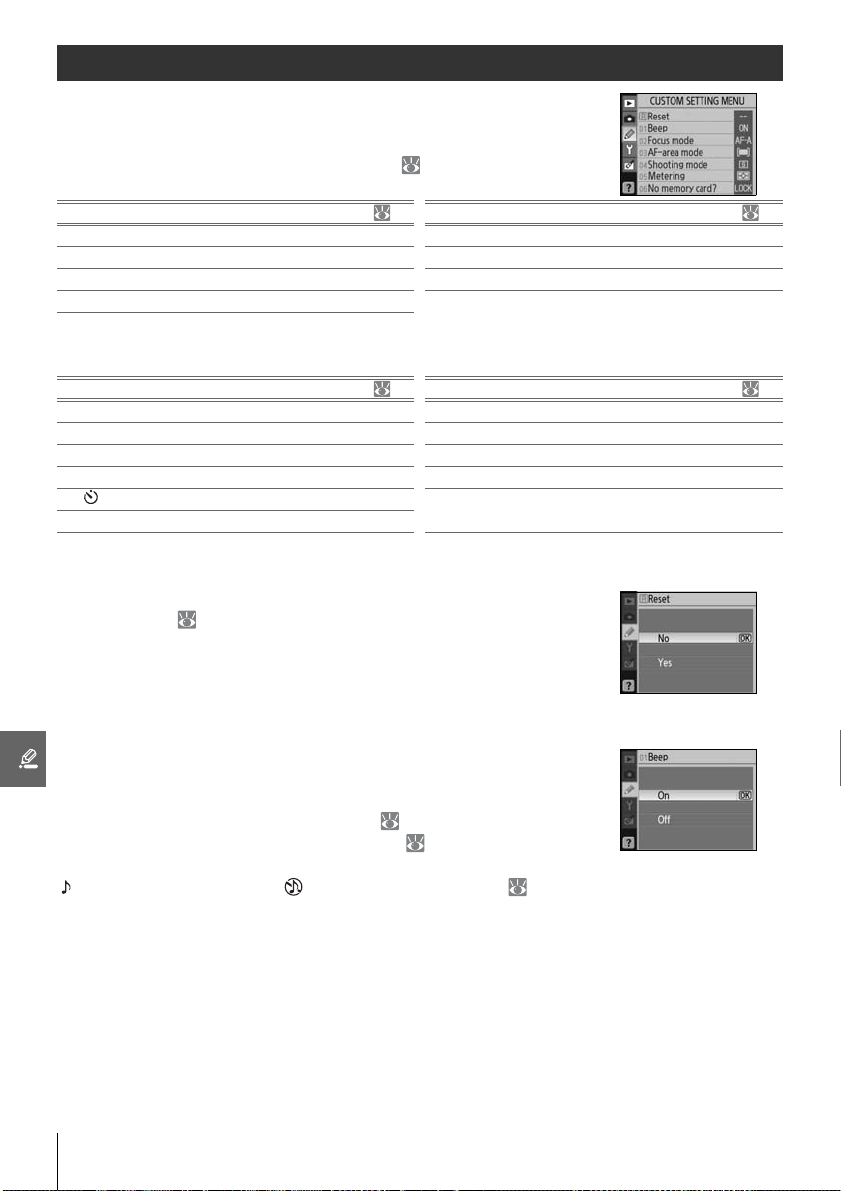
Brugerindstillinger
Brugerdefinerede indstillinger bruges til at tilpasse kameraets indstillinger
alt efter brugerens ønsker. Følgende indstillinger er mulige, når Simple
(Enkel) (standardindstillingen) er valgt for CSM/Setup menu (Brugerdefi-
neret/Opsætningsmenu) i opsætningsmenuen ( 80):
Indstilling Indstilling
R Reset (Nulstil) 74 4Shooting mode (Optageindstilling) 75
1 Beep (Bip) 74 5 Metering (Lysmåling) 75
2Focus mode (Fokusindstilling) 75 6 No memory card? (Intet hukommelseskort?) 75
3AF-area mode (Indstilling af autofokus) 75
Du kan få vist følgende indstillinger ved at vælge Full (Fuld) for CSM/Setup menu (Brugerdefineret/
Opsætningsmenu):
Indstilling Indstilling
7Image review (Billedkontrol) 75 13 AE lock (AE-lås) 77
8 Flash compensation (Flashkompensation) 76 14 Built-in flash (Indbygget flash) 78
9 AF-a ssist (Autofokushjælpelys) 76 15 Auto off timers (Timere for auto sluk) 78
10 ISO auto 76 16 Self-timer (Selvudløser) 79
11 /Fn button (Fn-knap) 77
12 AE-L/AF-L 77
R: Reset (Nulstil)
Vælg Ye s (Ja) for at stille alle brugerindstillinger tilbage til standardværdierne. Se bilaget ( 113) for at få en komplet liste over standardindstillingerne.
Remote on duration
17
(Varighed for fjernbetjening)
79
1: Beep (Bip)
I standardindstillingen On (Til) lyder der et bip, når kameraet fokuserer i
single-servo AF (AF-S eller ved fotografering af stationære motiver i autofokusindstillingen AF-A), mens udløsertimeren tæller ned i indstillingerne
med selvudløser og forsinket fjernbetjening ( 33), eller når der tages et
billede med fjernbetjening med hurtig respons ( 33). Bippet lyder ikke,
når Off (Fra) er valgt. Den aktuelle indstilling vises i informationsdisplayet:
vises, når bippet er aktiveret, vises, når det er deaktiveret ( 6).
74 Menuoversigt/Brugerindstillinger
Page 87
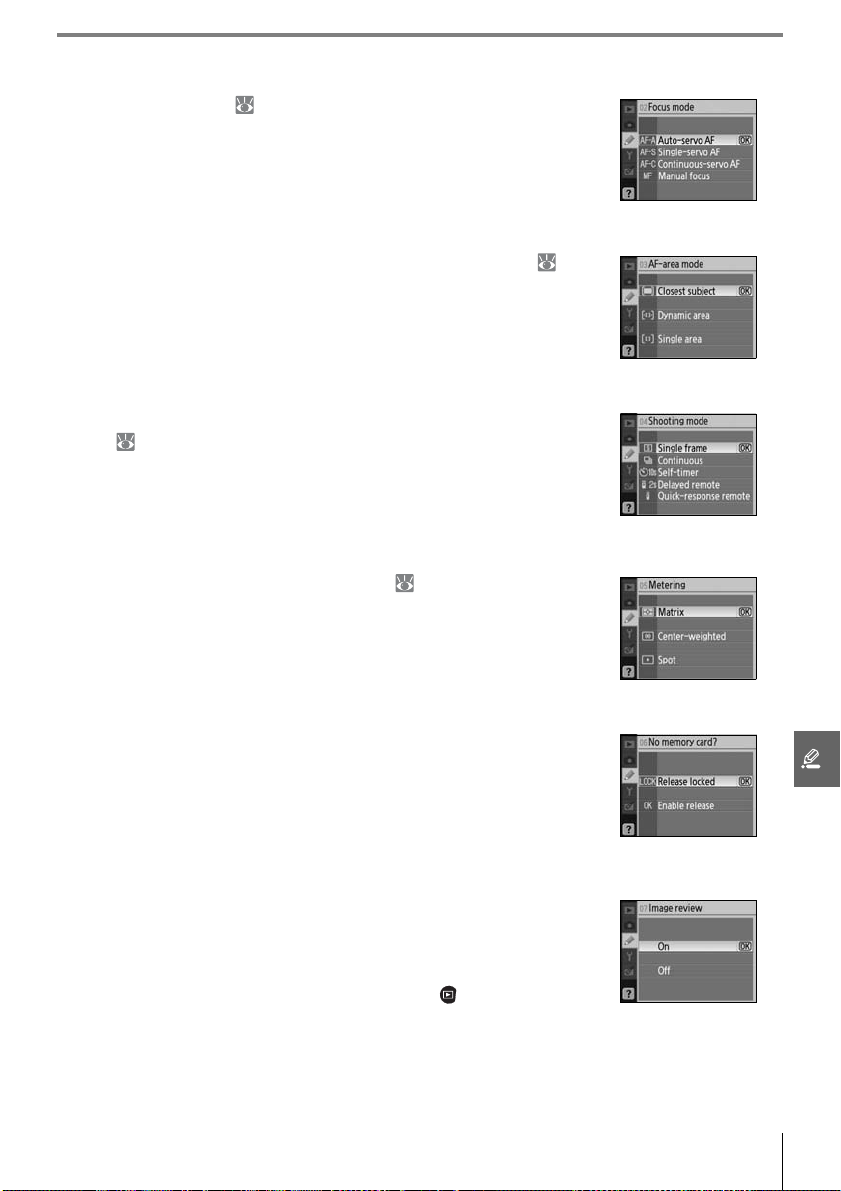
2: Focus mode (Fokusindstilling)
Vælg en fokusindstilling ( 23).
3: AF-area mode (Indstilling af autofokus)
Vælg, hvordan kameraet vælger fokuspunkt i autofokusindstilling ( 24,
25).
4: Shooting mode (Optageindstilling)
Du kan vælge mellem enkeltbillede, kontinuerlig, selvudløser og fjernbetjening ( 32).
5: Metering (Lysmåling) (kun indstillingerne P, S, A og M)
Vælg, hvordan kameraet måler eksponeringen ( 45).
6: No memory card? (Intet hukommelseskort?)
Hvis Release locked (Udløser låst) (standardindstillingen) er valgt, deakti-
veres udløseren, når der ikke isættes et hukommelseskort. Vælg Enable
release) (Aktivér udløser for at aktivere udløserknappen, når der ikke er
isat et hukommelseskort. Billederne vises med ordet "Demo" på skærmen,
men gemmes ikke.
7: Image review (Billedkontrol)
Hvis On (Til) (standardindstillingen) er valgt, vises billederne automatisk
på skærmen efter fotograferingen (varigheden af det tidsrum, billederne
vises i, afhænger af den valgte indstilling for brugerindstilling 15: Auto off
timers (Timere for automatisk slukning)). Hvis Off (Fra) er valgt, kan du få
vist billederne på skærmen ved at trykke på knappen .
Menuoversigt/ Brugerindstillinger 75
Page 88
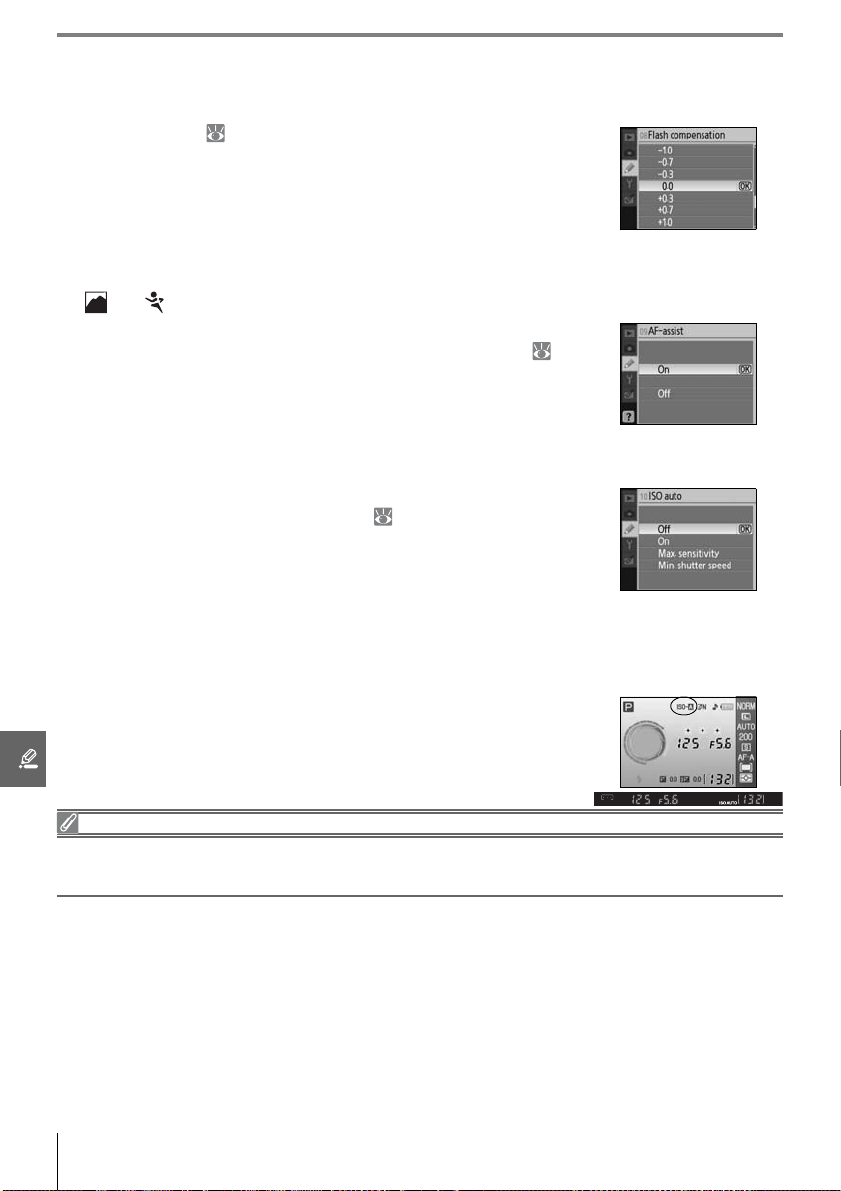
8: Flash compensation (Flashkompensation) (kun indstillingerne
P, S, A og M)
Juster flashniveauet ( 48).
9: AF-assist (Autofokushjælpelys) (alle indstillinger undtagen
og )
Hvis On (Til) (standardindstillingen) er valgt, og motivet er dårligt oplyst,
lyder autofokushjælpelyset efter behov for at lette fokuseringen ( 23).
Vælg Off (Fra) for at deaktivere autofokushjælpelyset. Bemærk, at når
hjælpelyset er slukket, kan kameraet muligvis ikke fokusere på dårligt
oplyste motiver vha. autofokus.
10: ISO auto (kun indstillingerne P, S, A og M)
Hvis Off (Fra) (standardindstillingen) er valgt, forbliver ISO-følsomheden
indstillet på den værdi, brugeren har valgt ( 37). Hvis On (Til) er valgt,
justeres ISO-følsomheden automatisk, hvis den optimale eksponering
ikke kan opnås ved den valgte værdi (flashniveauet justeres tilsvarende).
Den maksimale værdi for automatisk ISO-følsomhed kan vælges ved
hjælp af indstillingen Max. sensitivity (Maks. følsomhed). I indstillingerne P og A justeres følsomheden kun, hvis der ville forekomme undereksponering ved lukkertid, der
er valgt for Min. shutter speed (Min. lukkertid) (der kan benyttes længere lukkertider, hvis det ikke er
muligt at opnå optimal eksponering ved den værdi, der er valgt for maksimal følsomhed).
Når On (Til) er valgt, vises ISO-AUTO i søgeren og i informationsdisplayet.
Medmindre der bruges flash, blinker disse indikatorer, når følsomheden
ændres i forhold til den værdi, brugeren har valgt. Bemærk, at støj er mere
sandsynlig ved høje følsomheder.
ISO auto
Automatisk ISO-styring er ikke muligt ved ISO-følsomheder på HI 1. Motiver i forgrunden bliver muligvis
underbelyst på billeder, der tages med flash med lange lukkertider, i dagslys eller mod en lys baggrund. Vælg en
anden flashindstilling end langtidssynkronisering, eller vælg indstillingen A eller M, og vælg en større blænde.
76 Menuoversigt/Brugerindstillinger
Page 89
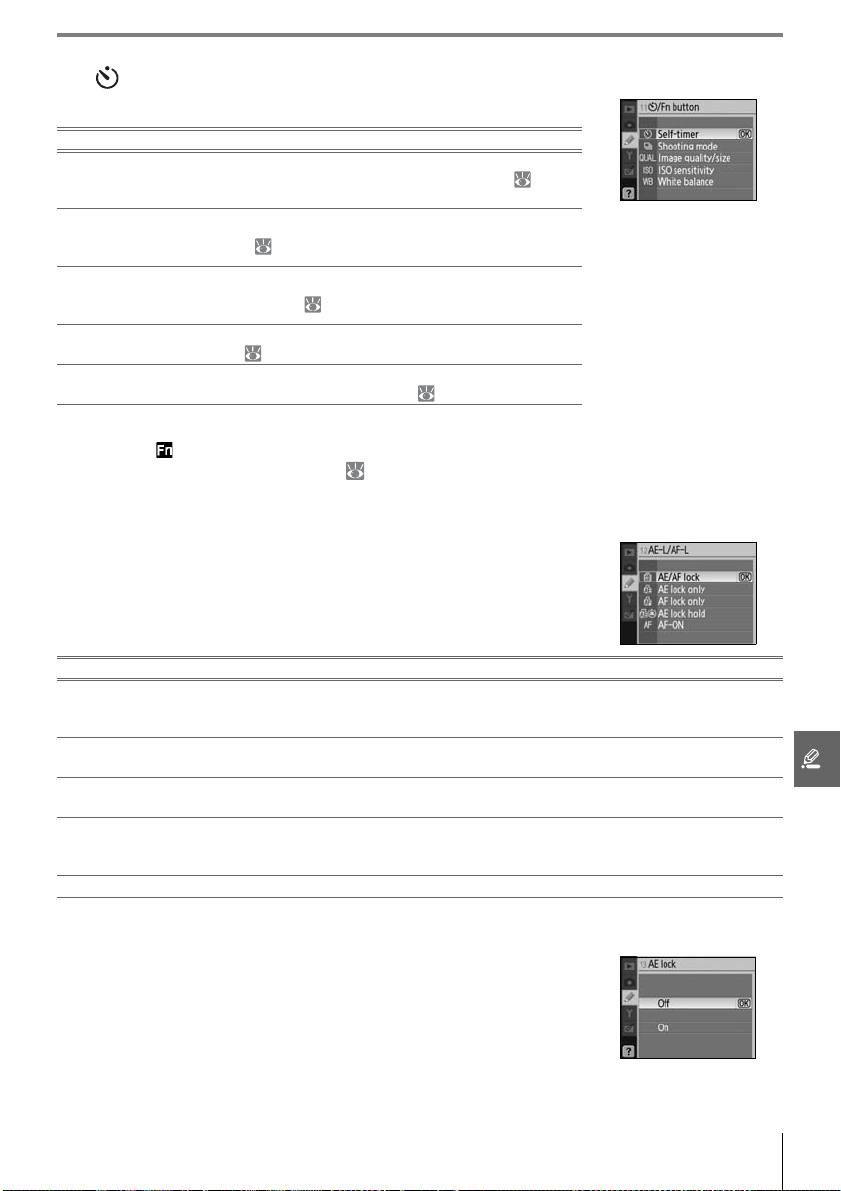
11: /Fn button (Fn-knap)
Vælg den funktion, knappen Fn udfører.
Indstilling Beskrivelse
Self-timer
(Selvudløser)
(standard)
Shooting mode
(Optageindstil-
ling)
Image quality/size
(Billedkvalitet/
-størrelse)
ISO sensitivity
(ISO-følsomhed)
White balance
(Hvidbalance)
Tryk på knappen Fn for at vælge selvudløserindstilling ( 33).
Tryk på knappen Fn, og drej kommandohjulet for at vælge optageindstilling ( 32).
Tryk på knappen Fn, og drej kommandohjulet for at vælge billedkvalitet og -størrelse ( 29).
Tryk på knappen Fn , og drej kommandohjulet for at vælge ISOfølsomhed ( 37).
Tryk på knappen Fn, og drej kommandohjulet for at vælge hvidbalance (kun indstillingerne P, S, A og M; 49).
Ved andre indstillinger end Self-timer (Selvudløser) (standardindstillingen) viser informationsdis-
playet ikonet til venstre for den indstilling, der kan justeres ved at trykke på knappen Fn og dreje
kommandohjulet (kun "klassisk" visning; 81).
12: AE-L/AF-L
Vælg den funktion, knappen AE-L/AF-L udfører.
Indstilling Beskrivelse
AE/AF lock
(AE-/AF-lås)
(standard)
AE lock only
(Kun AE-lås)
AF lock only
(Kun AF-lås)
AE lock hold
(Bevaring af
AE-lås)
AF-ON Knappen AE-L/AF-L starter autofokus. Udløserknappen kan ikke bruges til at fokusere.
Både fokus og eksponering låses, når der trykkes på knappen AE-L/AF-L.
Eksponeringen låses, når der trykkes på knappen AE-L/AF-L. Fokus påvirkes ikke.
Fokus låses, når der trykkes på knappen AE-L/AF-L. Eksponeringen påvirkes ikke.
Eksponeringen låses, når der trykkes på knappen AE-L/AF-L, og forbliver låst, indtil der trykkes på
knappen igen, lukkeren udløses, eller lysmålingen slås fra.
13: AE lock (AE-lås)
Hvis Off (Fra) (standardindstillingen) er valgt, låses eksponeringen ikke,
hvis udløserknappen trykkes halvt ned. Hvis On (Til) er valgt, låses eksponeringen, når udløserknappen trykkes halvt ned.
Menuoversigt/ Brugerindstillinger 77
Page 90
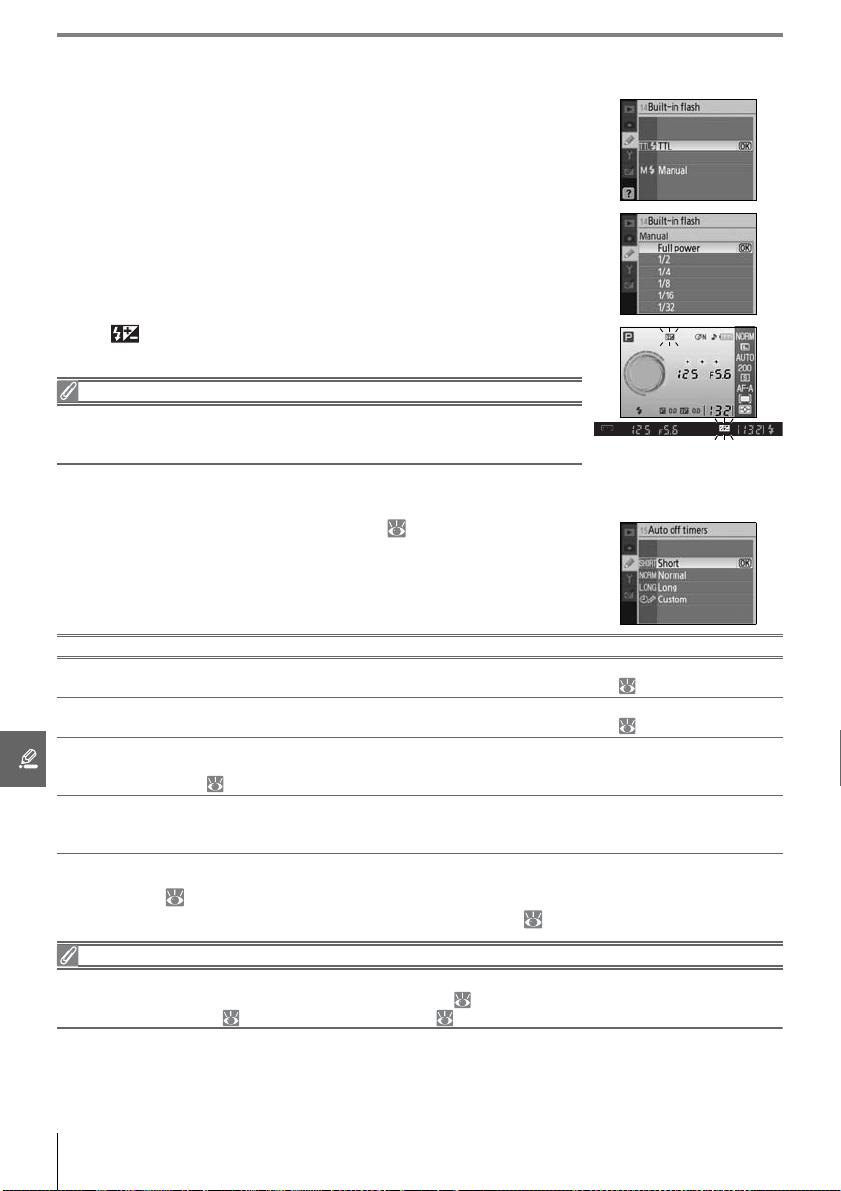
14:
Built-in flash (Indbygget flash) (kun indstillingerne P, S, A og M)
Vælg en flashstyringsindstilling for den indbyggede flash eller den ekstra
SB-400 Speedlight.
TTL (standard): Flashudladningen justeres automatisk i henhold til optageforholdene.
Manual (manuel): Flashen udløses ved det niveau, der er valgt i menuen til
højre. Ved fuld styrke har den indbyggede flash et ledetal på 18 (ISO 200,
m, 20°C).
Ikonet blinker i søgeren og i informationsdisplayet, når Manual
(Manuel) vælges.
Ekstra SB-400 Speedlight
Når der er monteret en ekstra SB-400 Speedlight, anvendes brugerindstilling 14 til
at vælge flashstyringsindstilling for SB-400, og navnet ændres til Optional
Speedlight (Ekstra Speedlight).
15: Auto off timers (Timere for automatisk slukning)
Vælg, hvor længe skærmen og lysmålingen ( 14) forbliver tændt, når
der ikke udføres nogen handlinger. Vælg en kortere indstilling for automatisk slukning for at opnå længere levetid for batteriet.
Indstilling Beskrivelse
Short (Kort)
Normal
(standard)
Long (Lang)
Custom
(Brugerdefineret)
Skærmen og lysmålingen forbliver tændt i 4 sekunder. Når Image review (Billedkontrol) er aktiveret, vises billederne på skærmen i 4 sekunder efter fotograferingen ( 75).
Skærmen og lysmålingen forbliver tændt i 8 sekunder. Når Image review (Billedkontrol) er aktiveret, vises billederne på skærmen i 4 sekunder efter fotograferingen ( 75).
Skærmen forbliver tændt i 20 sekunder. Lysmålingen forbliver tændt i 1 minut. Når Image
review (Billedkontrol) er aktiveret, vises billederne på skærmen i 20 sekunder efter fotograferingen ( 75).
Vælg tid for slukning af skærmen og tid for billedkontrol. Der kan vælges mellem 4 sekunder,
8 sekunder, 20 sekunder, 1 minut og 10 minutter. For automatisk lysmålingsafbrydelse kan der
vælges mellem 4 sekunder, 8 sekunder, 20 sekunder, 1 minut eller 30 minutter.
Bemærk, at informationsdisplayet slukker automatisk, når lysmålingen afbrydes. Hvis der anvendes en
fjernbetjening ( 33), forbliver skærmen og lysmålingen aktiveret i det tidsrum, der er valgt for brugerindstilling 17 (Remote on duration (Varighed for fjernbetjening); 79).
Automatisk slukning
Uanset den valgte indstilling slukker lysmålingen ikke automatisk, hvis kameraet drives med en EH-5alysnetadapter (ekstraudstyr) med et EP-5-strømforsyningsstik ( 103). Kameraet slukker ikke automatisk, hvis det
er sluttet til en computer ( 55) eller en PictBridge-printer ( 57).
78 Menuoversigt/Brugerindstillinger
Page 91
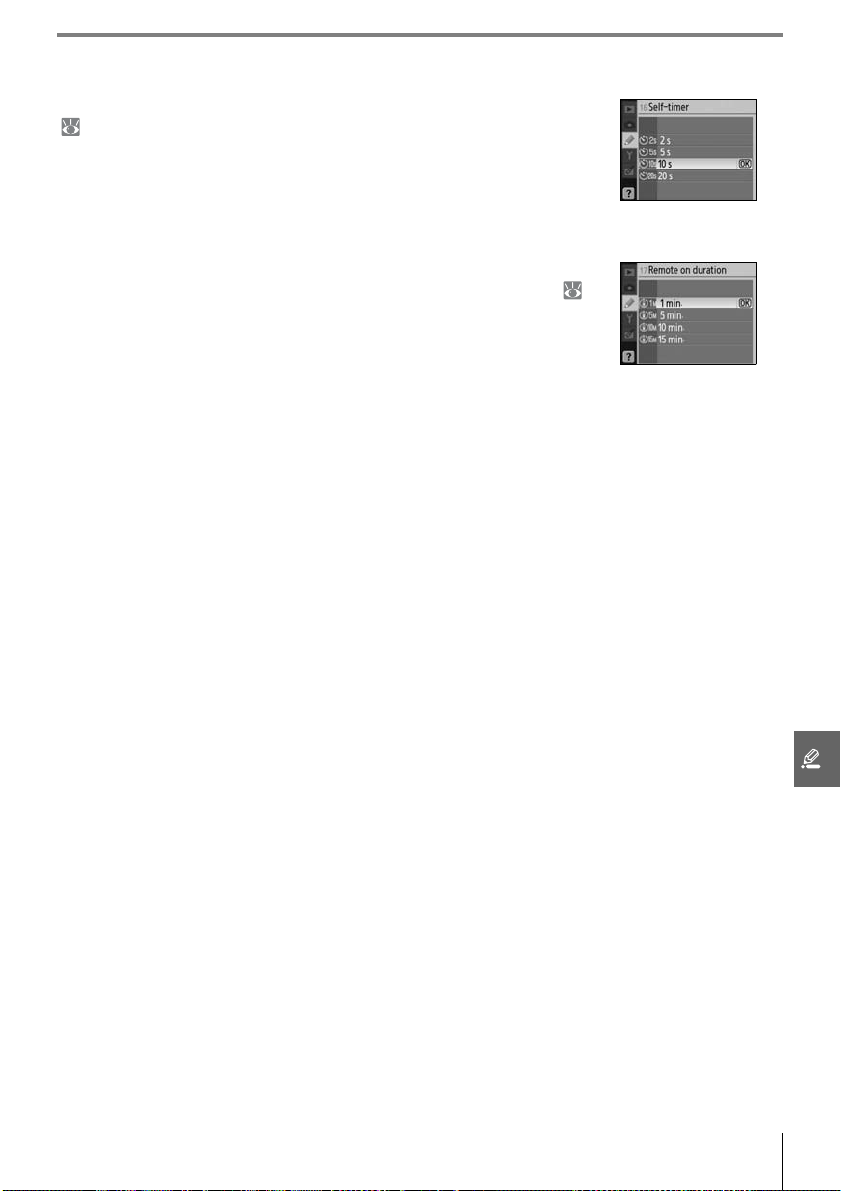
16: Self-timer (Selvudløser)
Vælg, hvor lang udløserforsinkelsen skal være ved brug af selvudløseren
( 33). Standardindstillingen er 10 sekunder.
17: Remote on duration (Varighed for fjernbetjening)
Vælg, hvor længe kameraet skal vente på et signal fra fjernbetjeningen,
før forsinket fjernbetjening eller fjernbetjening med hurtig respons (
33) annulleres. Vælg et kortere tidsrum for at opnå længere batterilevetid.
Standardindstillingen er et minut.
Menuoversigt/ Brugerindstillinger 79
Page 92
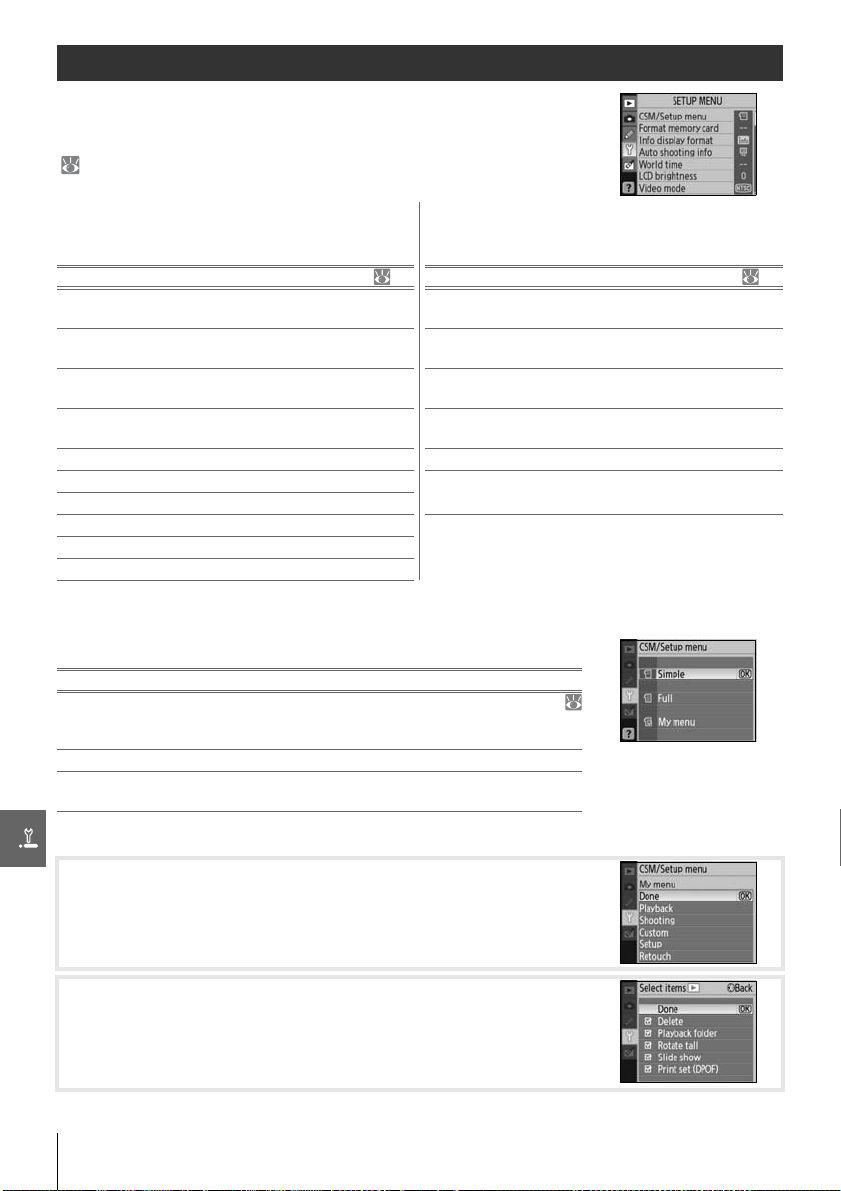
Grundlæggende kameraindstillinger: opsætningsmenuen
Opsætningsmenuen indeholder nedenstående indstillinger (de viste indstillinger kan variere, hvis My Menu (Min menu) er valgt for CSM/Setup
menu (Brugerdefineret/Opsætningsmenu). Se "Brug af kameraets menuer"
( 63), hvis du ønsker yderligere oplysninger om brug af menuerne.
Følgende indstillinger er mulige, når
(standardindstillingen) er valgt for
) (Brugerdefineret/Opsætningsmenu):
menu
Indstilling Indstilling
(Brugerdefineret/Opsætningsmenu)
(Formatering af hukommelseskort)
(Automatiske optageoplysninger)
CSM/Setup menu
Forma t memory card
Info display fo rmat
(Format for informationsdisplay)
Auto shooting info
World time (Verdenstid) 83 Dust off ref photo (Støvfrit referencebillede) 87
LCD brightness (LCD-lysstyrke) 83
Video mode (Videoindstilling) 83
Language (Sprog) 84
Image comment (Billedkommentar) 84
USB 84
Simple
(Enkel)
CSM/Setup
Du kan få vist følgende ekstra indstillinger ved at
vælge Full (Fuld) for CSM/Setup menu (Brugerdefineret/Opsætningsmenu):
80–81 Folde rs (Mapper) 85
81 File no. sequence (Filnummereringssekvens) 86
81–82 Mirror lock-up (Hævet spejl) 86
83 Firmware version (Firmwareversion) 86
Auto image rotation
(Automatisk billedrotation)
CSM/Setup menu (Brugerdefineret/Opsætningsmenu)
Vælg de indstillinger, der vises i menuerne.
Indstilling Beskrivelse
Simple (Enkel)
(standard)
Full (Fuld) Få vist alle indstillingerne.
My menu
(Min menu)
Få kun vist de grundlæggende indstillinger i brugerindstillings- (
74) og opsætningsmenuen (se ovenfor). De andre menuer viser
alle indstillinger.
Få vist alle de valgte indstillinger.
88
Sådan vælges de menupunkter, der skal vises med My menu (Min menu):
Fremhæv My menu (Min menu), og tryk multivælgeren mod højre.
1
Der vises en liste over menunavne.
Fremhæv et menunavn, og tryk multivælgeren mod højre. Punkterne
2
i den valgte menu vises som vist til højre (illustrationen viser de punkter, der vises, når billedvisningsmenuen vælges). Punktet CSM/Setup
menu (Brugerdefineret/Opsætningsmenu) i opsætningsmenuen
kan ikke vælges.
80 Menuoversigt/ Grundlæggende kameraindstillinger: opsætningsmenuen
Page 93
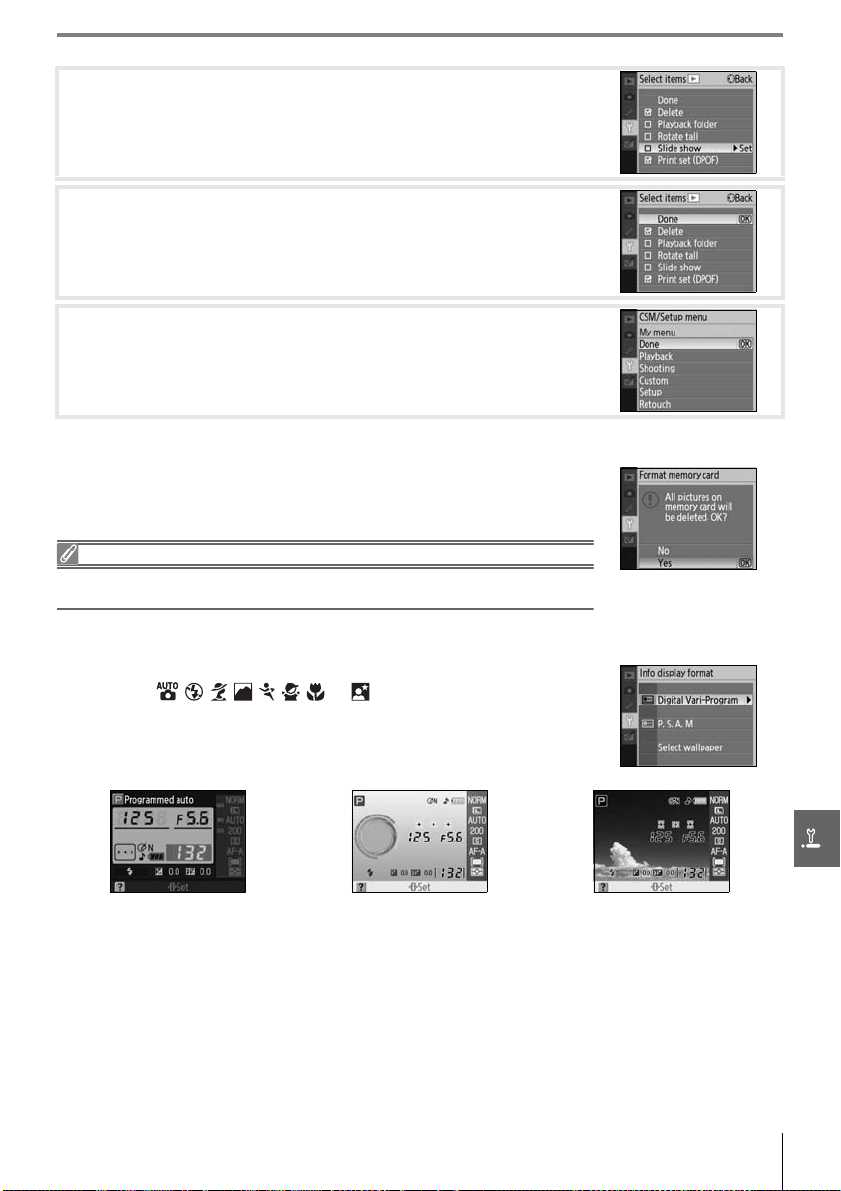
Tryk multivælgeren op eller ned for at fremhæve punkter, og tryk der-
3
efter multivælgeren til højre for at vælge eller fravælge. De valgte
punker markeres.
Fremhæv Done (Udført), og tryk på OK for at gå tilbage til den liste
4
over menunavne, der vises i trin 1. Gentag trin 2–3 for at redigere
yderligere menuer.
Fremhæv Done (Udført) på listen over menunavne, og tryk på OK for
5
at gå tilbage til opsætningsmenuen.
Format memory card (Formatering af hukommelseskort)
Vælg Ye s (Ja) for at formatere hukommelseskortet. Bemærk, at dette sletter
alle billeder og andre data på kortet permanent. Sørg for, at alle de filer, du
ønsker at beholde, er blevet kopieret til en computer før formatering.
Formatering af hukommelseskort
Undgå at slukke kameraet eller fjerne hukommelseskortet, mens formatering er i
gang.
Info display format (Format for informationsdisplay)
Vælg et af følgende formater for informationsdisplayet for de digitale variprogrammer ( , , , , , , og ) og indstillingerne P, S, A og M.
Bemærk, at valg af Classic (Klassisk) ændrer baggrundsfarven for menuerne. Wallpaper (Tapet) bruger samme menubaggrund som formatet
Graphic (Grafisk).
Classic (Klassisk) Graphic (Grafisk) Wallpaper (Tapet)
Menuoversigt /Grundlæggende kameraindstillinger: opsætningsmenuen 81
Page 94
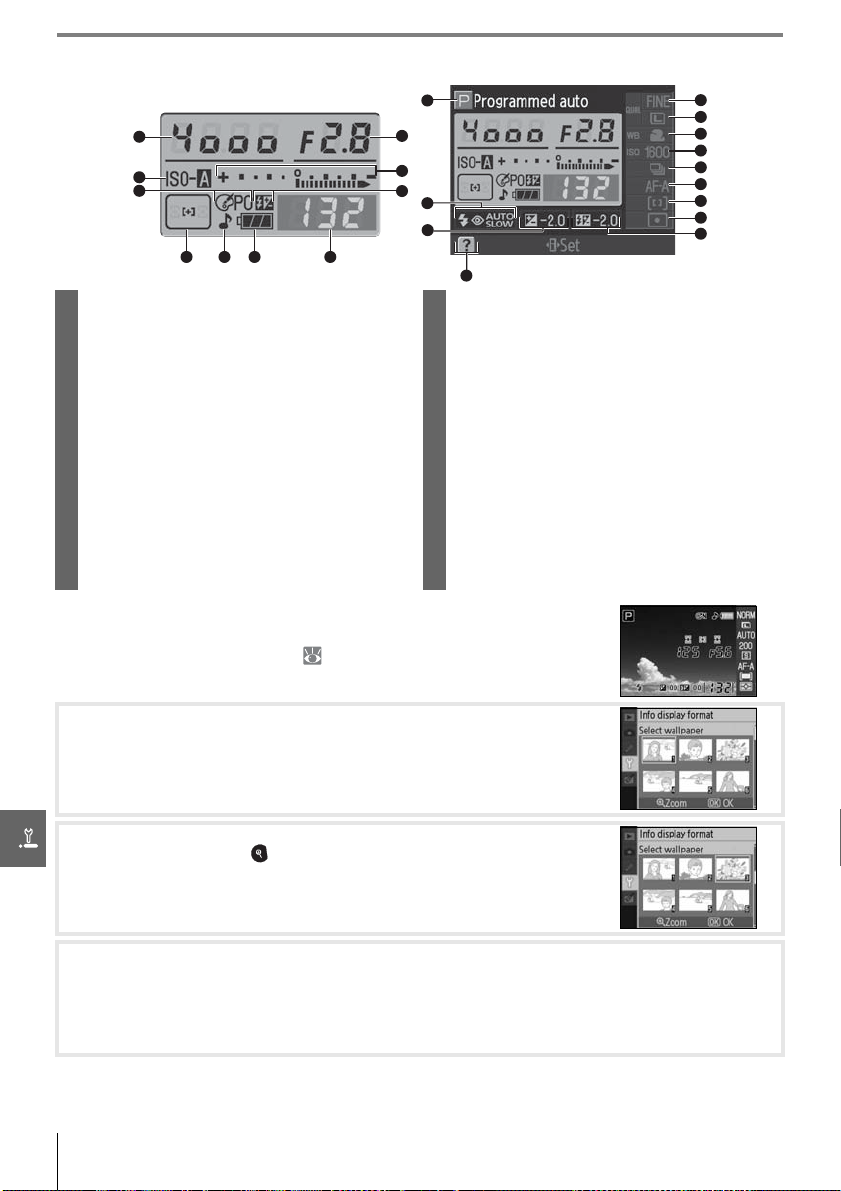
Formatet Classic (Klassisk) er vist nedenfor.
1
2
3
4
7
6
5
8
11
10
9
12
13
14
1 Indstilling ............................................................................................ 4 10 Elektronisk, analogt eksponeringsdisplay ...................43
2 Lukkertid..................................................................................39–44 Eksponeringskompensation ............................................... 47
3 Indikator for ISO-følsomhed................................................76 11 Blænde (blændeværdi)...................................................39–44
4 Indikator for billedoptimering............................................ 68 12 Flashsynkronisering .................................................................. 35
5 Visning af fokuspunkt ..............................14, 16, 24, 25, 26 13 Eksponeringskompensationsværdi ................................47
Indstilling af autofokus............................................................ 24
14 Hjælpeindikator .............................................................................3
6 Lydsignal.......................................................................................... 74 15 Flashkompensationsværdi ................................................... 48
7 Batteriindikator ............................................................................ 15 16 Lysmålemetode........................................................................... 45
8 Antal resterende billeder ............................................ 15, 116 17 Indstilling af autofokus............................................................ 24
Indikator for optagelse med forudindstillet
hvidbalance ................................................................................... 71
Indikator for pc-indstilling..................................................... 56
18 Fokusindstilling............................................................................ 23
19 Optageindstilling ....................................................................... 32
20 ISO-følsomhed ............................................................................. 37
9 Manuel flashstyringsindikator ............................................78 21 Hvidbalanceindstilling ............................................................ 49
Indikator for flashkompensation for
ekstra Speedlight..................................................................... 101
22 Billedstørrelse................................................................................ 30
23 Billedkvalitet .................................................................................. 30
23
22
21
20
19
18
17
16
15
Designet for formatet Wa llp ape r (Tapet) er det samme som for Graphic
(Grafisk) bortset fra, at der vises et brugerdefineret billede i baggrunden,
og lukkertid og blænde vises ikke ( 6). Sådan vælger du et billede til formatet Wallpaper (Tapet):
Fremhæv Select wallpaper (Vælg tapet), og tryk multivælgeren
1
mod højre. Billederne på hukommelseskortet vises som vist til højre.
Tryk multivælgeren mod venstre eller højre for at fremhæve et bil-
2
lede. Tryk på knappen og hold den nede for at få vist det fremhævede billede i fuldskærmsvisning.
Tryk på OK for at vælge det fremhævede billede og gå tilbage til opsætningsmenuen. Kameraet
3
gemmer det nye tapet og bruger det på optagedisplayet, når Wallpaper (Tapet) er valgt. Al eksi-
sterende tapet (inklusive kameraets standardbillede) slettes, når der vælges et nyt billede, og det
kan ikke gendannes. Tapet kan ikke vises under billedvisning eller kopieres til et hukommelseskort.
82 Menuoversigt/ Grundlæggende kameraindstillinger: opsætningsmenuen
Page 95
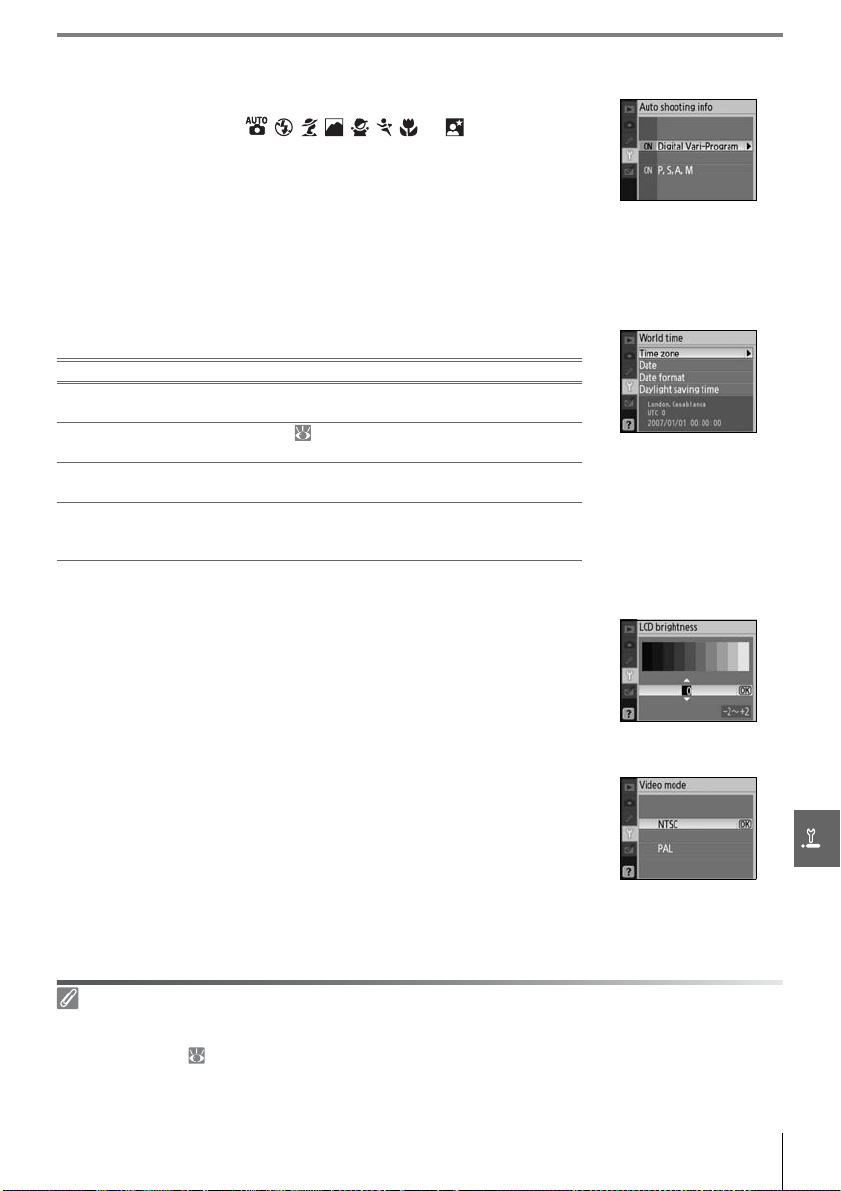
Auto shooting info (Automatiske optageoplysninger)
Vælg, om der automatisk skal vises optageoplysninger på skærmen i de
digitale vari-programmer ( , , , , , , og ) eller i indstillingerne P, S, A og M. Vælg On ( Til) for automatisk at få vist optageoplysninger,
når udløserknappen slippes. Hvis brugerindstilling 7 (Image review (Billedkontrol)) er deaktiveret, vises optageoplysninger også, når der tages et
billede. Aktivér Auto shooting info (Automatiske optageoplysninger),
hvis du tit kontrollerer kameraindstillingerne. Bemærk, at selvom On (Til)
er valgt, slukkes skærmen, når der trykkes på udløserknappen.
World time (Verdenstid)
Indstil kameraets ur til den aktuelle dato og det aktuelle klokkeslæt.
Indstilling Beskrivelse
Time zone
(Tidszone)
Date (Dato)
Date format
(Datoformat)
Daylight
saving time
(Sommertid)
Vælg tidszonen. Kameraets ur nulstilles automatisk til klokkeslættet i den valgte zone.
Indstil kameraets ur ( 11). Indstil uret med jævne mellemrum for
at sikre, at det går rigtigt.
Vælg den rækkefølge, måned, dag og år vises i.
Slå sommertid til og fra. Kameraets ur stilles automatisk en time
frem eller tilbage.
LCD brightness (LCD-lysstyrke)
Juster skærmens lysstyrke mellem –2 (mørkest) og +2 (lysest).
Video mode (Videoindstilling)
Vælg NTSC, når kameraet tilsluttes et NTSC-fjernsyn eller en videobåndoptager. Vælg PAL , når kameraet tilsluttes en PAL-videoenhed.
Urbatteri
Kameraets ur får strøm fra en separat, genopladelig strømkilde, som oplades efter behov. Dette kan ske i forbindelse med isætning af hovedbatteriet, eller når kameraet drives af EH-5a-lysnetadapter (ekstraudstyr) med et EP-5strømforsyningsstik ( 103). Tre dages opladning kan levere strøm til uret i ca. én måned. Hvis "Clock not set" (Ur
ikke indstillet) blinker på skærmen, er batteriet til uret brugt op, og uret er blevet nulstillet til starttidspunktet
2006.01.01 00:00:00. Indstil datoen og klokkeslættet på uret.
Menuoversigt /Grundlæggende kameraindstillinger: opsætningsmenuen 83
Page 96
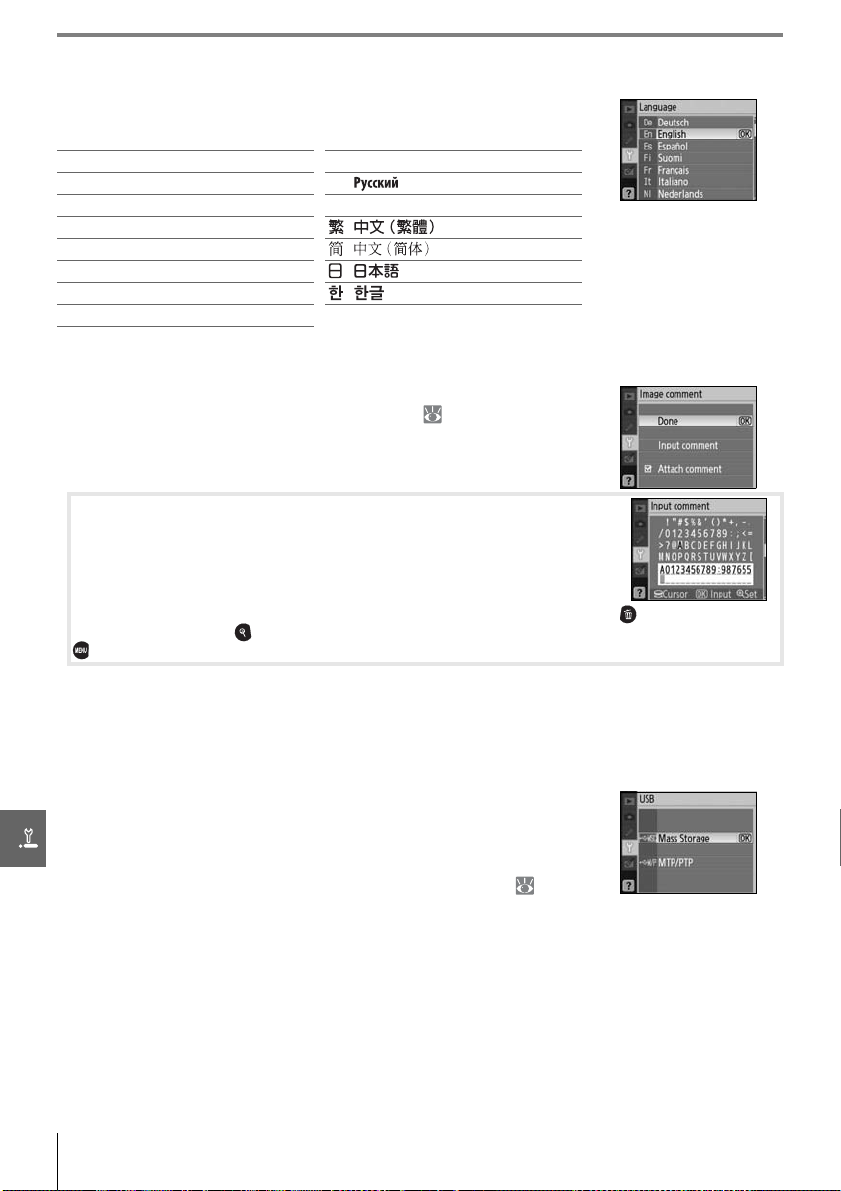
Language (Sprog)
Du kan vælge mellem følgende sprog til kameraets menuer og meddelelser:
De Deutsch Ty sk Pt Português Portugisis k
En English Engelsk Ru Russisk
Es Español Spansk Sv Svenska Svensk
Fi Suomi Finsk Traditionelt kinesisk
Fr Franç ais Fransk Forenklet kinesisk
It Italiano Italiensk Japansk
Nl Nederlands Hollandsk Koreansk
Pl Polski Polsk
Image comment (Billedkommentar)
Føj en kommentar til billederne, når de tages. Kommentarer kan ses i
ViewNX (medfølger) eller Capture NX (ekstraudstyr, 103).
• Done (Udført): Gem ændringerne, og gå tilbage til opsætningsmenuen.
• Input comment (Indsæt kommentar): Følgende dialogboks vises. Skriv en
kommentar som beskrevet nedenfor.
Image comment (Billedkommentar)
Keyboard area (Tastaturfelt): Brug multivælgeren til at fremhæve bogstaver, og
tryk på OK for at vælge dem.
Name area (Navnefelt): Kommentaren vises i dette felt. Du kan flytte markøren
ved at dreje kommandohjulet.
Kommentarer kan bestå af op til 36 tegn. Eventuelle yderligere tegn slettes. Tryk på for at slette det tegn,
markøren står på. Tryk på for at gemme ændringerne og gå tilbage til billedkommentarmenuen, eller tryk på
for at afslutte uden at ændre kommentaren.
• Attach comment ( Vedhæft kommentar): Der føjes en kommentar til alle billeder, der tages, mens
denne indstilling er markeret. Fremhæv denne indstilling, og tryk multivælgeren mod højre for at tilføje eller fjerne markeringen.
USB
Vælg en USB-indstilling ved tilslutning til en computer eller en PictBridgeprinter. Vælg
MTP/PTP
ved tilslutning til en PictBridge-printer eller når der
bruges Camera Control Pro version 1.2.0 eller nyere eller Camera Control
Pro 2 (begge ekstraudstyr). Se "Tilslutning til en computer" for at få oplysninger om valg af en USB-indstilling til brug med Nikon Transfer ( 55).
84 Menuoversigt/ Grundlæggende kameraindstillinger: opsætningsmenuen
Page 97
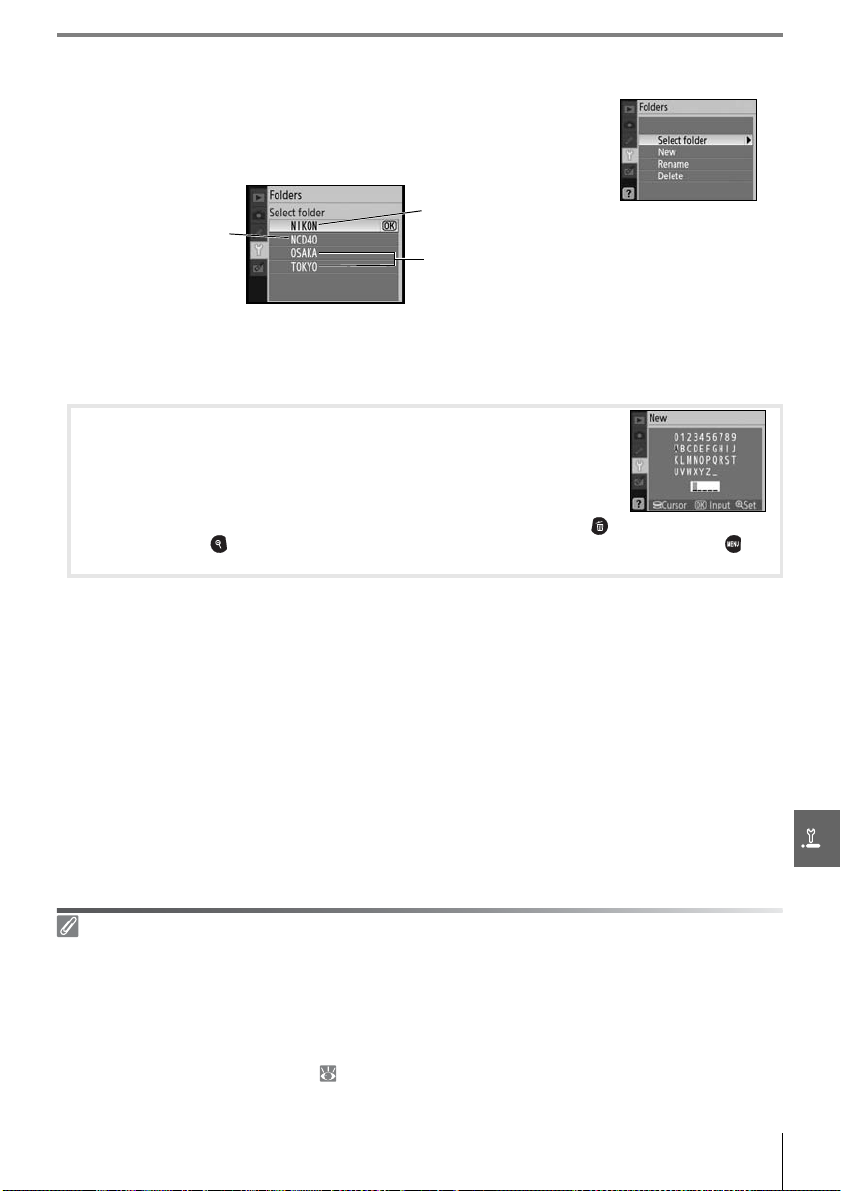
Folders (Mapper)
Opret, omdøb eller slet mapper, eller vælg den mappe, nye billeder skal
gemmes i.
• Select folder (Vælg mappe): Vælg den mappe, hvor efterfølgende billeder
skal gemmes.
Aktuel mappe
NCD40 (standard-
• New (Ny): Opret en ny mappe, og navngiv den som beskrevet i "Navngivning af mapper" nedenfor.
• Rename (Omdøb): Vælg en mappe fra en liste, og omdøb den som beskrevet i "Navngivning af map-
per" nedenfor.
• Delete (Slet): Slet alle tomme mapper på hukommelseskortet.
Navngivning af mapper
Keyboard area (Tastaturfelt): Brug multivælgeren til at fremhæve bogstaver, og
tryk på OK for at vælge dem.
Name area (Navnefelt): Mappenavnet vises her. Du kan flytte markøren ved at
dreje kommandohjulet.
Mappenavne kan bestå af op til 5 tegn. Eventuelle yderligere tegn slettes. Tryk på for at slette det tegn, markøren står på. Tryk på for at gemme ændringerne og gå tilbage til opsætningsmenuen, eller tryk på for at
afslutte uden at oprette en ny mappe eller ændre mappenavnet.
mappe)
Andre mapper (i alfabetisk rækkefølge)
Mappenavne
På hukommelseskortet tildeler kameraet automatisk mappenavne et trecifret mappenummer foran selve mappenavnet (f.eks. 100NCD40). Hver mappe kan rumme op til 999 billeder. Under fotograferingen gemmes billederne i
mappen med det højeste nummer med det valgte navn. Hvis der tages et billede, når den aktuelle mappe er fuld
eller indeholder et billede nummereret 9999, opretter kameraet en ny mappe ved at lægge 1 til det aktuelle mappenummer (f.eks. 101NCD40). Kameraet behandler mapper med samme navn, men med forskellige mappenumre,
som en og samme mappe. Hvis mappen NIKON for eksempel er valgt for Select folder (Vælg mappe), kan alle billeder i alle mapper med navnet NIKON (100NIKON, 101NIKON, 102NIKON osv.) ses, når Current (Aktuel) er valgt for
Playback folder (Billedvisningsmappe) ( 66). Omdøbning ændrer alle mapper med samme navn, men bevarer
mappenumrene.
Menuoversigt /Grundlæggende kameraindstillinger: opsætningsmenuen 85
Page 98
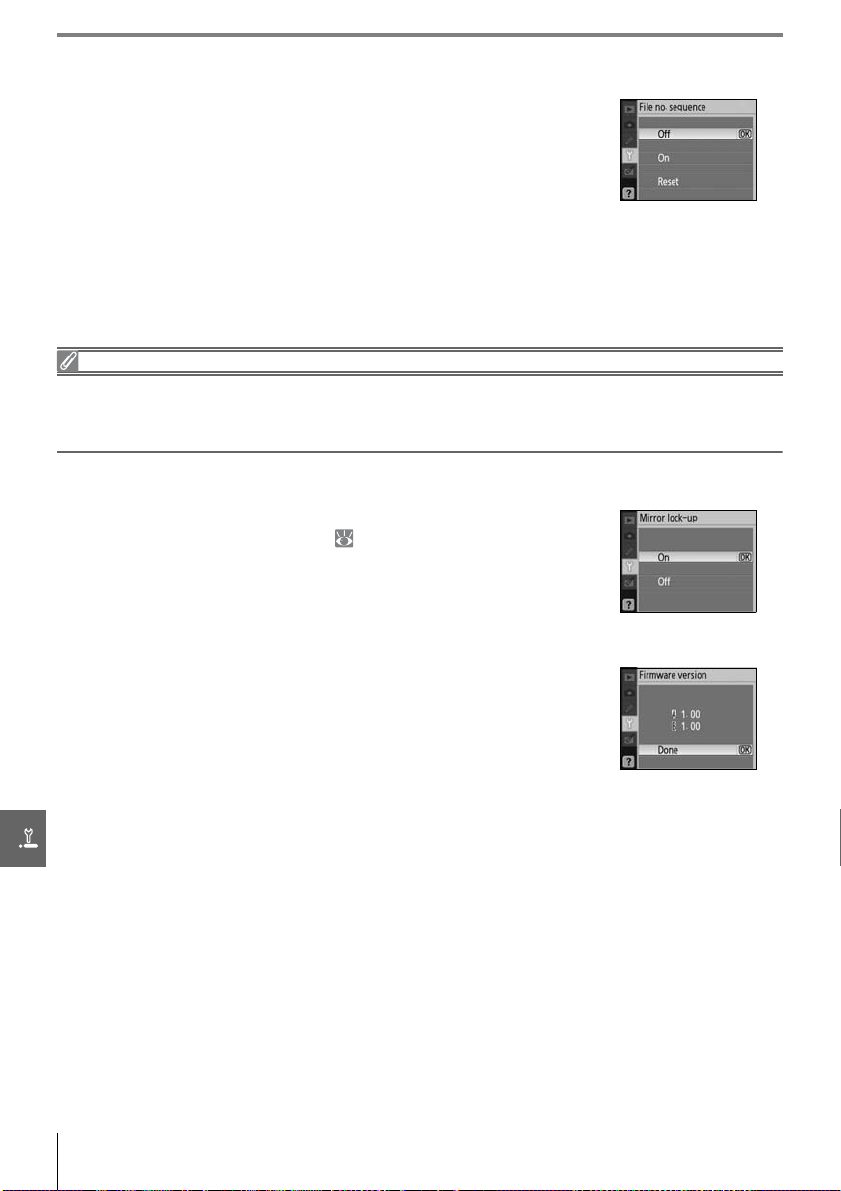
File no. sequence (Filnummereringssekvens)
Vælg, hvordan kameraet navngiver filerne.
• Off (Fra) (standard): Filnummereringen nulstilles til 0001, når der oprettes
en ny mappe, hukommelseskortet formateres, eller der sættes et nyt
hukommelseskort i kameraet.
• On (Til): Filnummereringen fortsætter fra det sidste nummer, som blev
anvendt, da der blev oprettet en ny mappe, da hukommelseskortet blev
formateret, eller da der blev isat et nyt hukommelseskort i kameraet. Hvis der tages et billede, mens
den aktuelle mappe indeholder et billede med nummeret 9999, oprettes der automatisk en ny
mappe, og filnummereringen starter forfra med 0001.
• Reset (Nulstil): Ligesom for On (Til), bortset fra at filnummereringen nulstilles til 0001, når der tages
det næste billede (hvis den aktuelle mappe allerede indeholder billeder, oprettes der en ny mappe).
Filnummerering
Hvis den aktuelle mappe har nummeret 999 og indeholder 999 billeder eller et billede med nummeret 9999,
deaktiveres udløseren, og på skærmen og i søgeren angives det, at kortet er fuldt. Hvis File no. sequence er
aktiveret (Filnummereringssekvens), skal du deaktivere det og formatere hukommelseskortet eller sætte et nyt
hukommelseskort i kameraet.
Mirror lock-up (Hævet spejl)
Lås spejlet i hævet position, når du kontrollerer eller rengør lavpasfilteret,
som beskytter kameraets billedsensor ( 105).
Firmware version (Firmwareversion)
Vis kameraets aktuelle firmwareversion.
86 Menuoversigt/ Grundlæggende kameraindstillinger: opsætningsmenuen
Page 99
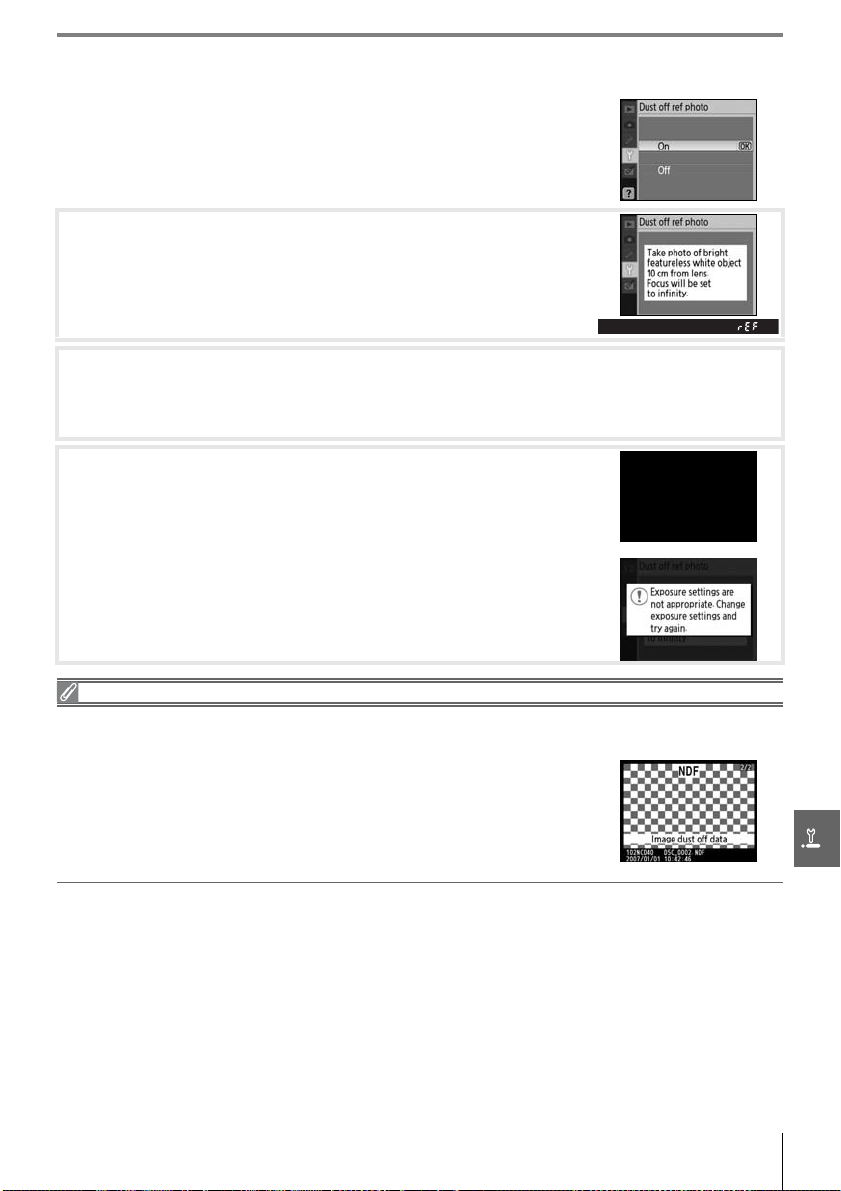
Dust off ref photo (Støvfrit referencebillede)
Optag referencedata til funktionen Image Dust Off i Capture NX (ekstraudstyr). Yderligere oplysninger kan findes i brugervejledningen til Capture
NX.
Markér On (Til), og tryk på OK . Meddelelsen til højre vises, og "rEF"
1
vises i søgeren.
Placer objektivet 10 centimeter fra en godt oplyst, hvid genstand uden struktur. Komponer bille-
2
det, så genstanden fylder søgeren, og tryk derefter udløserknappen halvt ned. I autofokusindstillingen indstilles fokus automatisk til uendeligt. I manuel fokusindstilling skal du selv
indstille fokus til uendeligt.
Tryk udløserknappen helt ned for at finde referencedata til Image
3
Dust Off. Skærmen slukker, når du trykker på udløserknappen.
Hvis referencegenstanden er for lys eller for mørk, vil kameraet muligvis ikke kunne finde referencedata til Image Dust Off-funktionen, og
meddelelsen til højre vises. Vælg en anden referencegenstand, og
gentag processen fra trin 1.
Image Dust Off
Funktionen til støvfrit billede kan kun benyttes til CPU-koblede objektiver. Det anbefales at anvende et objektiv
med en brændvidde på mindst 50 mm. Zoom helt ind, hvis du anvender et zoomobjektiv.
Det samme referencebillede kan benyttes til billeder taget med andre objektiver
eller med andre blændeåbninger. Referencebilleder kan ikke vises ved hjælp af
billedbehandlingssoftware på en computer. Der vises et gitter, når der vises
referencebilleder på kameraet. Histogrammer og højlys vises ikke.
Image Dust Off bruges til at reducere effekten af støv på NEF-billeder (RAW). Du
kan finde yderligere oplysninger i brugervejledningen til Capture NX.
Menuoversigt /Grundlæggende kameraindstillinger: opsætningsmenuen 87
Page 100
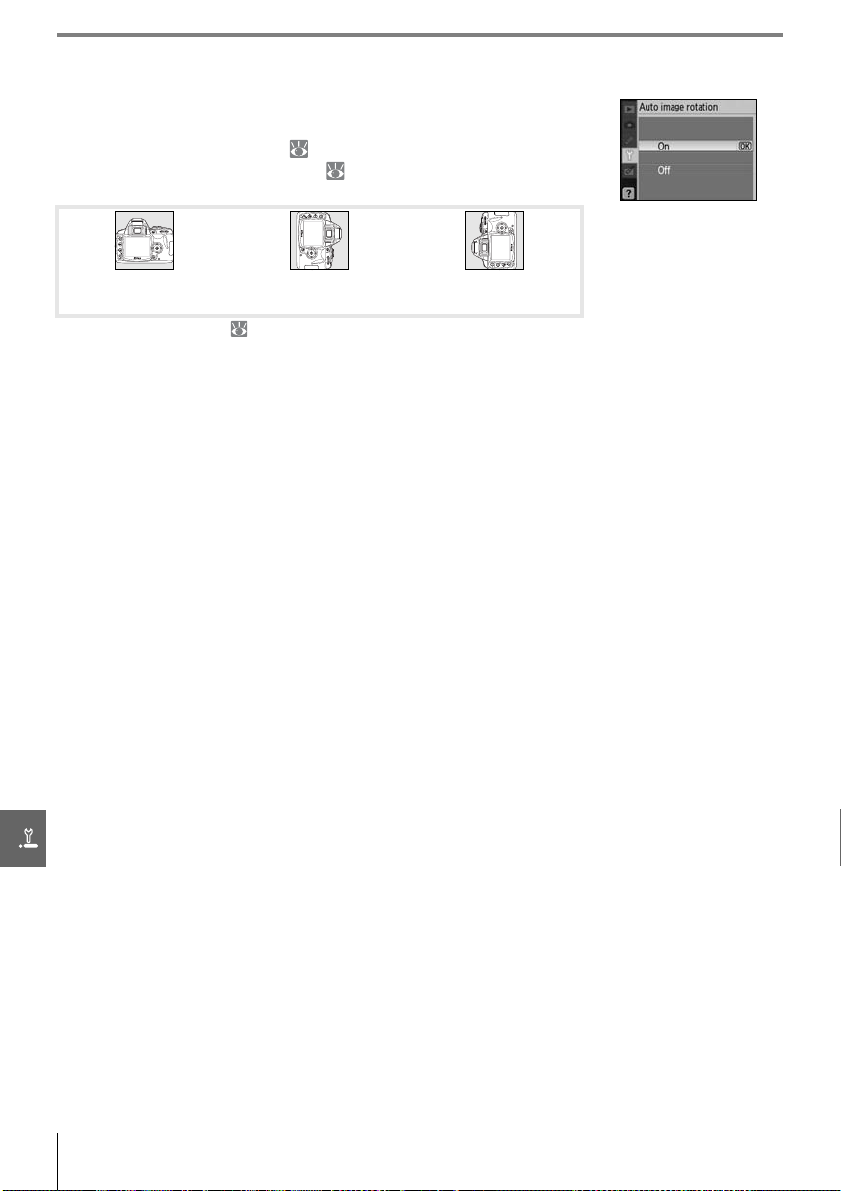
Auto image rotation (Automatisk billedrotation)
Billeder, som tages, når On (Til) (standardindstillingen) er valgt, indeholder oplysninger om kameraets retning. Det betyder, at de kan blive drejet
automatisk under billedvisning ( 50), eller når de vises i ViewNX (medfølger) eller Capture NX (ekstraudstyr, 103).
teringer:
*
Der findes følgende orien-
Vandret
format
* I kontinuerlig indstilling ( 32) gælder den orientering, der registreres for det første billede, for alle billeder i
samme serie, også selv om kameraet vendes under optagelsen.
Kamera drejet 90°
med uret
Kamera drejet 90°
mod uret
Kameraets orientering registreres ikke, når Off (Fra) er valgt. Vælg denne indstilling, hvis du fotograferer lodret opad eller nedad.
88 Menuoversigt/ Grundlæggende kameraindstillinger: opsætningsmenuen
 Loading...