

Page 1

LCD 投影机
NP3250+/NP2250+/NP1250+
NP3250W+
用户手册
Page 2

2009 年 4 月第一版
有关 USB 无线 LAN 信息:
投放在某些国家和地区的 NP3250+/NP2250+/NP1250+/NP3250W+ 型投影机的标准配备中没有 USB 无线 LAN
部件。
如果您购买的投影机没有安装 USB 无线 LAN 部件,并需要通过无线连接使用投影机,就一定要安装可选的 USB
无线 LAN 部件。
没有 USB 无线 LAN 部件的机型上有一个虚拟盖。
• IBM 为 International Business Machines Corporation ( 国际商业机械公司 ) 的商标或注标商标。
• Macintosh,Mac OS X 和 PowerBook 为在美国和其它国家注册的 Apple, Inc. ( 苹果公司 ) 的商标。
• Microsoft、Windows、Windows Vista、Internet Explorer 和 PowerPoint 为 Microsoft Corporation ( 微软公司 ) 在
美国和 / 或其它国家的注册商标或商标。
• © 2009, ArcSoft, Inc. 版权所有。
• IDT 和 HQV 为 Integrated Device Technology, Inc. ( 美国集成器件技术公司 ) 的商标或注册商标。
• PJLink 商标在日本、美国和其他国家与地区申请了商标权。
• MicroSaver 为 ACCO 品牌的一个分公司 Kensington Computer Products Group 的注册商标。
• 该用户手册中提到的其它产品和公司名称可能是其各自持有人的商标或注册商标。
注
(1) 该指南的内容未经允许不得部分或整个复制。
(2) 该指南的内容若有改变,恕不另行通知。
(3) 该手册经过精心编纂,但是如果您发现任何有疑问、错误或漏掉的地方,请与我们联系。
(4) 除第 (3) 条外,NEC 将不负责对由于使用该投影机而导致的任何经济损失或其它问题的索赔。
Page 3

重要信息
安全注意
注意事项
开始使用 NEC NP3250+/NP2250+/NP1250+/NP3250W+ 投影机之前,请仔细阅读本手册并妥善保管以便将来查阅。
投影机的序列号位于投影机的底部。请将其抄写在此:
注意
欲关掉主电源,必须将插头从电源插座拔出。
电源插座应该尽量安装在靠近投影机,并易于操作之处。
注意
为防触电,请勿打开机箱。
投影机内部有高压元件。
有关维修事宜请委托给有资格的 NEC 维修服务人员。
本符号用来警告用户:投影机内的未绝缘电压可能足以导致电击。因此,请勿接触投影机内部的任何部件,
以防发生危险。
本符号用来提醒用户:有关投影机操作及维修的重要信息已随机附送。
应仔细阅读本信息,以免发生问题。
警告:为了防止火灾或者电击,应避免投影机淋雨或者暴露在潮湿之处。
切勿对本投影机插头使用延长用导线,亦不可将其插入所有插片不能同时完全插入的插座。
镭射注意
本标签在遥控器侧面。 本标志在遥控器顶部。
注意
使用在这里指定以外的步骤控制或调整或执行可能导致危险的辐射照射。
注意
当镭射指示器开着的时候切勿注视它,并且切勿将镭射光束对准人。可能导致严重的伤损。
注意
切勿长时间显示静止影像。
此举会令这些静止影像暂时残留在 LCD 液晶面板表面。
此种情况发生时,可通过继续使用投影机的方法来解决。前面的影像造成的静像背影会即时消失。
i
Page 4

重要安全措施
这些安全指示是可令本投影机维持长久的使用寿命,并可防止火灾和电击。请仔细阅读并留意所有的警告。
安装
• 切勿将本投影机放置在下列环境中:
- 不稳定的车、架子或桌子。
- 靠近水、浴池或潮湿的房间。
- 阳光直射、靠近加热装置或热辐射装置的地方。
- 多尘、多烟或多蒸汽的环境。
- 纸张或布上、垫子或地毯上。
• 若您欲将投影机安装在天花板上:
- 切勿自行安装。
- 安装工作必须委托有资格的技术人员进行,以确保规范操作,并可防范人身伤损。
- 此外,天花板必须牢固,能够充分承受投影机的重量,而且必须依照当地建筑规则进行安装。
- 详情请向您的经销商查询。
警告
• 投影机启动时,切勿使用镜头盖或类似物覆盖镜头。否则投射光线释放的热量可能导致镜头盖熔毁。
• 请勿将易受热物品放置在投影机镜头前。否则投射光线释放的热量可能导致物品熔毁。
重要信息
放置投影机在水平的位置
投影机倾斜角度不得超过 10 度,除了放置在桌面和安装在天花板上以外,禁止使用其它安装方式,否则会极大地缩
短灯泡使用寿命。
10˚
ii
Page 5

重要信息
关于火灾和电击的注意事项
• 为避免热气积聚在投影机内部,须确保通风状态良好且通风口不被阻塞。在投影机和墙壁之间至少需留出 10 厘米
间隔。
• 切勿触摸左前方 ( 从前面看 ) 的排气口,因为投影机启动时可能发热。
• 切勿让纸夹和纸屑等异物掉入投影机内。切勿试图找回可能掉入投影机内的任何物品。切勿将铁丝或者螺丝起子等
金属物体插入投影机内。若发现有物体掉入投影机内部,须立即断开电源,然后委托有维修资格的维修服务人员取
出物体。
• 切勿在投影机上面放置任何物体。
• 雷雨天不要触摸电源线插头。此举可能引起电击或者火灾。
• 投影机规定操作电源为 200-240 伏特交流电、50/60 赫兹。在使用投影机之前,须确认所用电源是否符合本投影机
要求。
• 切勿在投影机启动状态下注视镜头。此举会导致眼睛严重受损。
• 切勿将易受热物体放置在投影机散热孔处,否则废气释放的热量可能导致物品熔毁或灼伤手部。
• 小心使用电源线,破损或磨损的电源线可能引起电击或火灾。
- 切勿使用非本投影机附带的电源线。
- 切勿过度弯曲或拉扯电源线。
- 切勿把电源线放在投影机或其它重物下面。
- 切勿用其它软材料如毯子覆盖电源线。
- 切勿加热电源线。
- 切勿用湿手触摸电源插头。
• 在下列情况下需关闭投影机,拔掉电源线并请有维修资格的维修服务人员维修投影机:
- 当电源线或插头损坏或磨损。
- 如果有液体流入投影机或投影机被暴露于雨水。
- 如果您按照用户手册里的说明操作,但投影机还不能正常工作。
- 如果投影机被摔到地上或机箱破损。
- 如果投影机性能有显著改变,表明需要维修了。
• 移动投影机时拔掉电源线或其它电线。
• 清洁机箱或换灯泡前应关闭投影机并拔掉电源线。
• 如果投影机很长时间不使用,请关闭投影机并拔掉电源线。
• 当使用 LAN 导线时:
为了确保安全,切勿将投影机连接到外围设备配线有可能超压的连接器上。
iii
Page 6

重要信息
注意
一定要用提手携带您的投影机。移动投影机前,请确保将提手锁定在适当的位置。
•
有关如何锁定提手,请参阅第
• 切勿将投影机的俯仰脚用于规定以外的用途。不合理使用如用俯仰脚提起或者挂起 ( 在墙壁或者天花板上 ) 投影机
会对投影机造成损坏。
• 切勿用软包装裹投影机以包裹寄送服务或货物船运发送投影机。装在软包里的投影机可能会因此破损。
• 欲连续数天使用投影机时,请在风扇模式中选择 [ 高速 ]。( 从菜单中选择 [ 设置 ] → [ 可选项 ] → [ 风扇模式 ] → [ 高
速 ]。)
• 启动投影机并开始显示影像 20 分钟内请勿使用直接关机。
• 投影机启动时切勿将电源线从墙上插座中或投影机上拔出。这样做会对投影机的交流输入连接器和 ( 或 ) 电源线的
插头造成破坏。
当投影机启动时使用配有开关和断电器的电源板关闭交流电源。
• 切勿触摸左前方 ( 从前面看 ) 的排气口,因为投影机启动和关闭瞬间可能发热。
• 灯泡亮起后 60 秒内不能关闭交流电源,此时 POWER 指示灯亮起绿色。这样做会缩短灯泡寿命。
6 页的“锁定提手”。
搬运镜头时的注意事项
装运带有可选镜头的投影机时,在装运之前请摘下镜头。运输过程当中不正确的搬运方式可能造成镜头和镜头移动装
置的损坏。
搬送镜头时,请不要握住镜头部位。
否则,可能会使聚焦环旋转,从而导致投影机掉落。
遥控器注意事项
• 小心使用遥控器。
• 如果遥控器弄湿应立刻擦干。
• 避免放在过热或过于潮湿的地方。
• 切勿加热、拆卸或把电池投入火中。
• 如果长时间不使用遥控器需取出电池。
• 确保电池的正负极 (+/-) 方向排列正确。
• 切勿新旧电池混用,或共用不同类型的电池。
• 根据当地法规处理废弃电池。
更换灯泡
• 请完全依照第 136 页所提供的指示来更换灯泡。
• 当出现 [ 灯已达到使用寿命极限,请予更换 ] 字样时请务必更换灯泡。若在灯泡达到使用寿命极限之后仍继续使用,
灯泡可能会碎裂,玻璃片会散落在灯架之内。切勿触摸这些碎片,以免造成伤害。
此种情况发生时,请联系您的经销商来更换灯泡。
灯泡特性
投影机的光源为高压汞灯。
灯泡有一个特性,即灯泡的亮度将随时间而逐渐减弱。同时不断开关灯泡也可能降低它的亮度。
注意 :
当从安装在天花板上的投影机上取下灯泡时,确保投影机下方无人。如果灯泡烧掉可能有玻璃碎片落下。
iv
Page 7

重要信息
关于高海拔模式
• 在海拔约为 1600 米或更高的地方使用本投影机时,请将 [ 风扇模式 ] 设置为 [ 高海拔 ]。
如果在海拔约为 1600 米或更高的地方使用本投影机时没有设置为 [高海拔 ],可能造成投影机过热并且保护器可
能会使投影机关闭。遇此情况,请等待几分钟后再打开投影机。
• 如果在海拔低于 1600 米的地方使用本投影机时设置为 [ 高海拔 ],可能会造成灯泡过冷,从而导致影像闪动。这时,
请将 [ 风扇模式 ] 切换为 [ 自动 ]。
• 在海拔约为 1600 米或更高的地方使用本投影机,可能会缩短灯泡等光学部件的使用寿命。
关于原始投射图片的版权问题:
请注意,在咖啡厅或宾馆等场地使用本投影机以作商业或吸引公众注意力用途时,若使用下列功能使屏幕影像出现压
缩或伸展,可能会侵犯版权法保护下的版权拥有者的权益。
[ 显示高宽比 ]、[ 梯形修正 ]、放大功能以及其他类似功能。
v
Page 8

目录
重要信息
1. 产品说明
包装箱内有哪些物件 ? ................................................................................................... 1
投影机介绍..................................................................................................................... 2
投影机各部位名称 .......................................................................................................... 4
쐏
遥控器各部件的名称 ...................................................................................................... 9
2. 安装和连接
设置屏幕和投影机 ........................................................................................................ 12
进行连接 ...................................................................................................................... 14
............................................................................................................................i
.................................................................................................................... 1
恭喜您购买本投影机................................................................................................. 2
供您享用的产品性能: ............................................................................................. 2
关于该用户手册 ........................................................................................................ 3
正面 / 顶部 ................................................................................................................ 4
背面 .......................................................................................................................... 4
底部 .......................................................................................................................... 5
携带投影机 ............................................................................................................... 5
顶部性能................................................................................................................... 7
终端面板的性能 ........................................................................................................ 8
电池安装................................................................................................................. 10
无线遥控器的操作范围 ........................................................................................... 10
遥控器操作注意事项................................................................................................11
有线操作时遥控器的使用 ........................................................................................11
.............................................................................................................. 12
位置选择 [NP3250+/NP2250+/NP1250+] .............................................................. 12
位置选择 [NP3250W+] ........................................................................................... 13
连接 PC 或者 Macintosh 电脑 ................................................................................ 14
连接到外部控制器 .................................................................................................. 16
用组合输出连接 DVD 视盘机 ................................................................................. 17
连接录像机 ............................................................................................................. 18
连接到网络 ............................................................................................................. 19
连接随机附带的电源线 ........................................................................................... 22
3. 投射影像 ( 基本操作 )
启动投影机................................................................................................................... 23
开机画面之说明 ( 菜单语言选择画面 ) .................................................................... 24
选择信号源................................................................................................................... 25
选择电脑或视频信号源 ........................................................................................... 25
调整图片尺寸和位置 .................................................................................................... 26
调整投射影像的位置............................................................................................... 27
调整焦距 ( 聚焦环 )................................................................................................. 28
微调影像尺寸 ( 变焦调节杆 ) .................................................................................. 28
调整俯仰脚 ............................................................................................................. 29
修正梯形失真 ............................................................................................................... 30
自动改善 RGB 影像质量 .............................................................................................. 32
使用自动调整功能调整影像 .................................................................................... 32
调高或调低音量 ........................................................................................................... 32
쐆
使用镭射指示器 ........................................................................................................... 33
设置功能开关 ......................................................................................................... 33
.......................................................................................... 23
vi
Page 9

쐊
关闭投影机................................................................................................................... 34
쐎
使用完毕后................................................................................................................... 34
目录
4. 便利的功能
쐃
取消影像和声音 ........................................................................................................... 35
쐇
冻结图片 ...................................................................................................................... 35
放大和移动图片 ........................................................................................................... 35
改变灯泡模式 ............................................................................................................... 36
获得综合帮助 ............................................................................................................... 36
使用 USB 鼠标 ............................................................................................................. 37
使用 USB 鼠标操作菜单 ......................................................................................... 37
使用可选的遥控鼠标接收器 (NP01MR) ....................................................................... 38
修正水平和垂直梯形失真 [ 基础 ] ................................................................................. 40
基础 ........................................................................................................................ 40
同时显示两个图片 ........................................................................................................ 43
选择画中画或同时显示模式 [ 模式 ] ........................................................................ 43
[ 位置 ] .................................................................................................................... 44
쐅
防止有人未经允许使用投影机 ...................................................................................... 45
首次设置密码,启动安全功能 ................................................................................ 45
检查安全是否已被激活 ........................................................................................... 48
如何关闭安全 ......................................................................................................... 49
쐈
对可用菜单项目限制访问级别 ...................................................................................... 50
쐉
使用 HTTP 浏览器进行操作 ......................................................................................... 53
概述 ........................................................................................................................ 53
使用前的准备 ......................................................................................................... 53
通过浏览器的操作如何处理地址 ............................................................................. 53
HTTP 服务器的结构 ............................................................................................... 54
씈
通过网络 [ 网络投影仪 ] 从投影机投射电脑的屏幕影像 ................................................ 56
씉
通过网络 [ 远程桌面 ] 用投影机操作您的电脑 .............................................................. 60
.............................................................................................................. 35
5. 使用阅读器
发挥阅读器的最大功能................................................................................................. 65
功能 ........................................................................................................................ 65
阅读器播放期间的文件限制 .................................................................................... 65
将数据保存到 USB 存储设备 ....................................................................................... 66
使用 ArcSoft MediaImpression ............................................................................... 66
使用 Windows Explorer 保存文件 .......................................................................... 66
通过投影机操作阅读器功能 ( 重播 ) ............................................................................. 67
投射幻灯片 ( 阅读器 ) ............................................................................................. 67
操作阅读器菜单 ...................................................................................................... 67
投射一个电影文件 .................................................................................................. 68
设置阅读器的可选项............................................................................................... 70
缩略图菜单 ............................................................................................................. 71
退出阅读器 ............................................................................................................. 71
更改背景标志 ............................................................................................................... 72
从共享文件夹投射数据 ( 阅读器 ) ................................................................................. 73
从多媒体服务器投射数据 ( 阅读器 ) ............................................................................. 77
.............................................................................................................. 65
vii
Page 10

目录
6. 使用屏幕菜单
使用菜单 ...................................................................................................................... 80
使用高级菜单和普通菜单 ....................................................................................... 81
用软键盘输入字母数字 ........................................................................................... 81
菜单项目列表 ............................................................................................................... 82
菜单元素 ...................................................................................................................... 84
쐏
菜单说明及功能 [ 信号源 ] ............................................................................................ 85
电脑 1 和 2 ............................................................................................................. 85
电脑 3 (RGB 数字 ) ................................................................................................ 85
组合 ........................................................................................................................ 85
视频 ........................................................................................................................ 85
S- 视频 ................................................................................................................... 85
阅读器 .................................................................................................................... 85
网络 ........................................................................................................................ 85
输入列表................................................................................................................. 85
쐄
菜单说明及功能 [ 调整 ] ............................................................................................... 88
[ 图片 ] .................................................................................................................... 88
[ 影像选项 ] ............................................................................................................. 91
[ 视频 ] .................................................................................................................... 96
[ 音响 ] .................................................................................................................... 97
쐂
菜单说明及功能 [ 设置 ] ............................................................................................... 98
[ 普通 ] .................................................................................................................... 98
[ 菜单 ] .................................................................................................................. 106
[ 安装 (1)].............................................................................................................. 107
使用多屏幕补偿 [MULTI-SCREEN COMP.] .......................................................... 109
[ 可选项 ] .............................................................................................................. 126
쐆
菜单说明及功能 [ 信息 ] ............................................................................................. 129
[ 使用时间 ] ........................................................................................................... 129
[ 信号源 (1)] .......................................................................................................... 130
[ 信号源 (2)] .......................................................................................................... 130
[ 有线局域网 ] ....................................................................................................... 131
[ 无线局域网 (1)] ................................................................................................... 131
[ 无线局域网 (2)] ................................................................................................... 132
[VERSION (1)] ..................................................................................................... 132
[VERSION (2)] ..................................................................................................... 132
쐊
菜单说明及功能 [ 重置 ] ............................................................................................. 133
返回工厂默认值 .................................................................................................... 133
......................................................................................................... 80
7. 保养
清洁或更换过滤网 ...................................................................................................... 134
쐇
清洁机箱和镜头 ......................................................................................................... 135
쐋
更换灯泡 .................................................................................................................... 136
8. 使用可选的镜头
镜头移动调整范围 ...................................................................................................... 141
更换可选的镜头 ......................................................................................................... 142
......................................................................................................................... 134
................................................................................................... 139
可选镜头的投射距离和屏幕尺寸表 .................................................................................... 139
viii
Page 11

目录
9. 附录
故障排除 .................................................................................................................... 144
规格 ........................................................................................................................... 147
机箱尺寸 .................................................................................................................... 149
屏幕尺寸和投射距离 .................................................................................................. 150
D-Sub COMPUTER 1 IN 连接器的针分配 ................................................................. 154
兼容性输入信号列表 .................................................................................................. 155
计算机控制编码和线路连接 ....................................................................................... 156
卸载和安装 USB 无线 LAN 部件 ................................................................................ 158
故障排除核对列表 ...................................................................................................... 161
TravelCare Guide ...................................................................................................... 163
쐅
......................................................................................................................... 144
指示灯信息 ........................................................................................................... 144
[NP3250+/NP2250+/NP1250+] ............................................................................ 150
[NP3250W+] ........................................................................................................ 151
微型 D-Sub 15 针连接器 ...................................................................................... 154
计算机控制编码 .................................................................................................... 156
线路连接............................................................................................................... 157
PC 控制连接器 (D-SUB 9 针 ) .............................................................................. 157
ix
Page 12

1. 产品说明
SELECT
包装箱内有哪些物件 ?
确认包装箱内下列各项物件是否齐全。如有任何遗漏,请向您的经销商洽询。
请保存原始包装箱及捆包用物品,以便需运送投影机时之用。
POWER
VIDEO
S-VIDEO
SELECT
LASER
R-CLICKL-CLICK
遥控器
(7N900801)
OFF
COMPUTER
1
COMPONENT
POWER
2
ON
3
VIEWER
NETWORK
镜头盖
(24FT9741)
POWER
STATUS
LAMP
USB
ON/STAND BY
Y
SOURCE
AUTO ADJUST
ORM
3D REF
UP
DOWN
RIGHT
SELECT
PIP
MOUSE
FREEZE
LEFT
ASPECT
LAMP MODE
VOLUME MAGNIFY
AUTO ADJ.
PAGE
PICTURE
UP
PIC-MU
DOWN
3D REFORM
TE
HELP
投影机
电池 (AA x 2)
遥控导线
(7N520019)
• 重要信息 (7N8P9571)
• 快速设置指南 (7N8P9541)
• 有线和无线网络设置指南 (7N8P9551)
CD-ROM
用户手册 (7N951321)
和 User Supportware 6 (7N951311)
电源线
(7N080507)
VGA 信号线
(7N520052)
保证书
• 用于镜头 x 1 的防盗螺丝
(24V00841)
1
Page 13

1. 产品说明
投影机介绍
本章节向您介绍 NP3250+/NP2250+/NP1250+/NP3250W+ 投影机及其主要性能和操作方法。
恭喜您购买本投影机
NP3250+/NP2250+/NP1250+ 投影机为尖端的 XGA 投影机,可极大提高画面显示质量。NP3250W+ 为 WXGA 投
影机。NP3250+/NP2250+/NP1250+/NP3250W+ 投影机能最大投射成 500 英寸 ( 斜对角计算 ) 的大画面。享受来
自个人电脑、工作站或者 Macintosh 电脑、DVD 视盘机、录像机、卫星转播及 HDTV 信号源的清晰明亮的大型画面
显示,以及来自 USB 存储设备的影像。NP3250+/NP2250+/NP1250+/NP3250W+ 更提高了安全功能选项帮助防止
投影机被盗,并通过 PC 控制端口槽 (D-Sub 9 针 ) 和 LAN 支持提供全面的投影机控制。超薄、易于安装和使用的
NP3250+/NP2250+/NP1250+/NP3250W+ 投影机以其灵活的输入输出,长时间灯泡寿命和拥有全部功能的遥控器带
给您美好的视觉生活享受。
供您享用的产品性能:
• 高分辨率和高亮度 LCD 液晶投影机
高分辨率显示 - 高达 UXGA 兼容,XGA 自然分辨率。
• WXGA 1280x800 自然分辨率 ( 仅 NP3250W+)
WXGA (1280x800) 自然分辨率的 NP3250W+ 在设计时着眼于未来,支持目前越来越多的电脑使用的新兴宽屏分
辨率和 SD 信号以及不断增加的对 HD 信号的需求。
• 可选的发散镜头
含一个标准镜头和五种可选的镜头
• 镜头移动装置能使安装更具灵活性
可以通过旋转投影机上的刻度盘手动移动镜头
• 直接关机
本投影机有一个功能叫做“直接关机”。该功能允许您通过主电源开关或断开电源线来关闭投影机 ( 即使在投射影
像时 )。
注:使用直接关机之前,请确保在启动投影机并开始显示影像后至少有 20 分钟的间隔时间。
• 自动通电和自动断电功能
有了自动通电 (AC)、自动通电 (COMP1/2)、自动断电和关机记时器功能,您就不需要总是使用遥控器或投影机机
箱上的 POWER 键。
• 整合 RJ-45 连接器,可进行有线和无线网络工作
RJ-45 连接器和 USB 无线局域网部件是作为标准特性 * 配置的。
作为无线 LAN 投影机使用时可从房间的任何地方进行演示,且随机提供的 User Supportware 6 CD-ROM 包含的
软件,不需要连接信号线到 PC。
注:投放在某些国家和地区的 NP3250+/NP2250+/NP1250+/NP3250W+ 型投影机的标准配备中没有 USB 无线
LAN 部件。
如果您购买的投影机没有安装 USB 无线 LAN 部件,并需要通过无线连接使用投影机,就一定要安装可选的 USB
无线 LAN 部件。
• Windows Vista 的标准功能:网络投影机和远程桌面功能
通过网络使用投影机,可以操作基于 Windows Vista 系统的电脑。
投影机支持网络投影机功能和 Windows Vista 远程桌面功能。
• 多种输入端口槽和系统控接口的综合阵列
该投影机支持以下端口槽的输入信号:BNC、DVI-D、D-Sub 15 针、组合、复合和 S- 视频。
2
Page 14

1. 产品说明
• 壁色修正
投射到无白色屏幕材料 (或墙壁) 上,内置的壁色修正预置会提供合适的壁色修正。
• IDT 的高画质技术 HQV 使视频处理更加出众
该技术通过基于像素的运动自适应反交错处理使视频处理更加出众,从而消除隔行扫描信号通常所不希望出现的
运动伪影。
• 七种图片预置模式可用于用户可调节的图片和色彩设置
您可以根据您的个人喜好定制和存储每种图片预置模式。
• 防止有人未经允许使用投影机
改进过的口令保护智能安全设置、机箱控制键锁和 USB 存储器保护钥匙帮助防止有人未经允许而使用、调整或盗
窃投影机。
• 使用可选遥控器 (NP02RC) 可以指定投影机的控件 ID
通过对每台投影机指定一个 ID 编号,可用同一个遥控器分别操作多个投影机。
• 阅读器功能支持 LAN
使用阅读器功能,可以投射储存在通过 LAN 连接的共享文件夹中或多媒体服务器上的影像或电影文件。
阅读器支持 Windows Media Player 11 的“媒体共享”功能。
关于该用户手册
最好的捷径是最初多花些时间去思考并争取将每件事情都做好。现在就花点时间来浏览一下这本用户手册吧。此举会
为您以后节省很多时间。在手册内每一章的开头处您都会找到一段概述。不需要的章节可将其跳过。
3
Page 15
SELECT
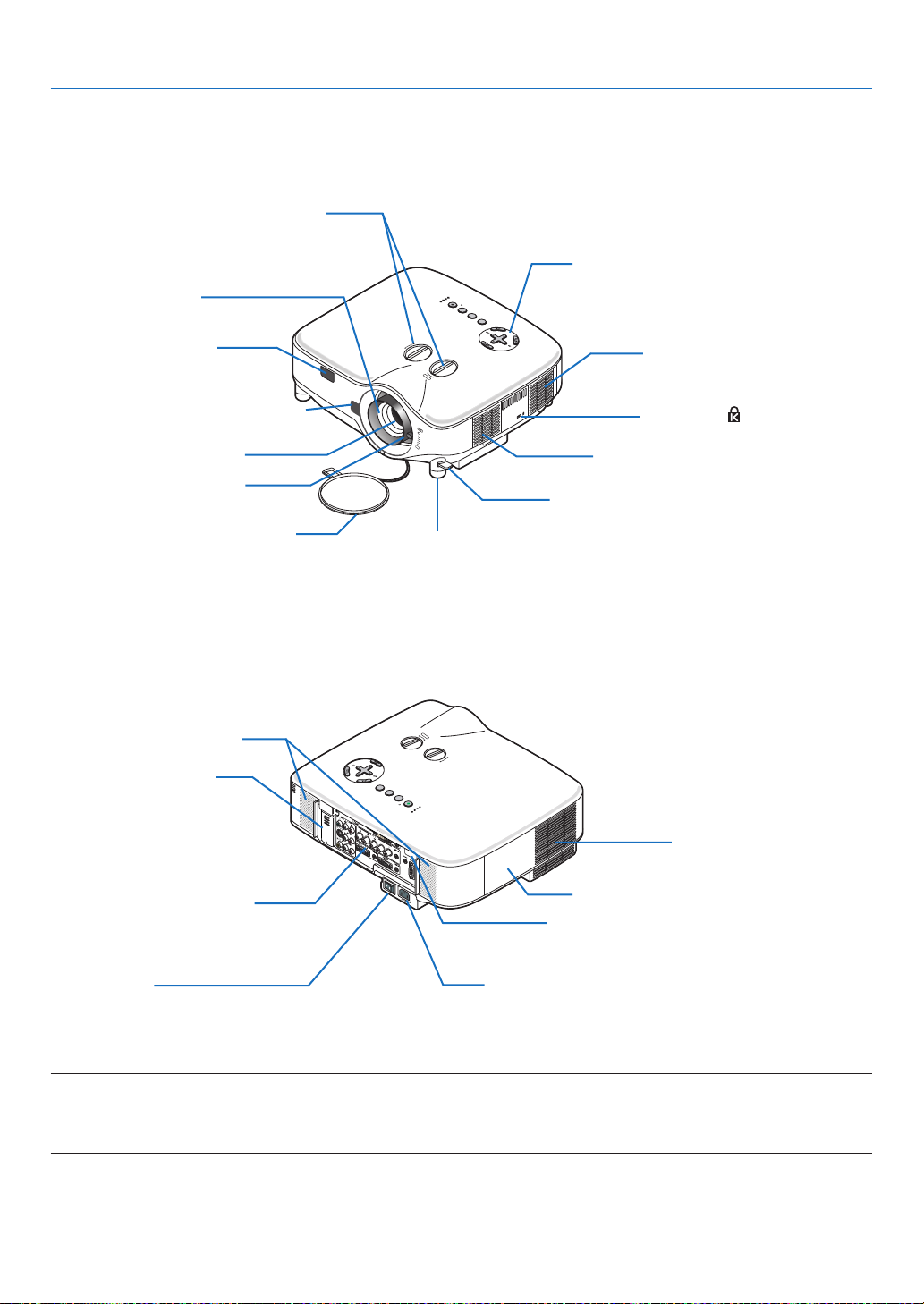
投影机各部位名称
正面 / 顶部
1. 产品说明
镜头移动刻度盘 ( 右 / 左、上 / 下 )
( →请参阅第 27 页 )
控制键
( →请参阅第 28 页 )
聚焦环
遥控感应器
( →请参阅第
10 页 )
LENS RELEASE 键
( →请参阅第 142 页 )
变焦调节杆
( →请参阅第
镜头
28 页 )
镜头盖
POWER
STATUS
LAMP
USB
ON/STAND BY
SOURCE
UP
DOWN
RIGHT
LENS SHIFT
LEFT
可调节性俯仰脚
AUTO ADJUST
3D REFORM
SELECT
( →请参阅第 7 页 )
通风口 ( 入气 ) / 过滤网
( →请参阅第
内置安全槽 ( )*
通风口 ( 入气 ) / 过滤网
( →请参阅第 134 页 )
可调节性俯仰脚调节杆
( →请参阅第
29 页 )
134 页 )
( →请参阅第 29 页 )
* 此安全槽支持 MicroSaver® 安全保护系统。MicroSaver® 是 Kensington Microware Inc. 公司的注册商标,该标识
已被注册并由 Kensington Microware Inc. 公司持有。
背面
LENS SHIFT
LEFT
立体声扬声器 (5 瓦 x 2)
USB 无线 LAN 部件
没有 USB 无线 LAN
部件的机型上有一个
虚拟盖。
终端面板
( →请参阅第 8 页 )
SELECT
3D REFORM
WIRELESS
WIRELESS
RIGHT
DOWN
UP
AUTO ADJUST
SOURCE
ON/STAND BY
USB
LAMP
STATUS
POWER
通风口 ( 出气 )
热气自此散出。
灯盖
( →请参阅第
136 页 )
遥控感应器
( →请参阅第
10 页 )
主电源开关
当把附带的电源线插入有电的墙上电源插座并打开主电源
开关,POWER 指示灯变成橙色,投影机进入待机模式。
( →请参阅第
23 页 )
交流电输入
将随机附带的电源线的三脚插头插在此处,将另一端插入有
电的墙上电源插座。
( →请参阅第
22 页 )
注:
投影机处于待机模式或已启动时,USB 无线 LAN 部件发射微弱电波。
若在禁止使用无线 LAN 设备的区域使用装有 USB 无线 LAN 部件的投影机,请禁用无线功能。( →请参阅第
* 要停止从 USB 无线 LAN 部件发射无线电波,请选择 [ 网络设置 ] → [ 无线 ] → [ 特性文件 ] → [ 闲置 ]。
4
158 页 )
Page 16

底部
防盗镜头螺丝
( →请参阅第
143 页 )
提手
携带投影机
一定要用提手携带您的投影机。
移动投影机前,确认电源线和其它任何连接到视频信号源的电线都已经断开。
移动投影机时或闲置不用时,请用镜头盖将镜头盖上。
注:若要将投影机立在其底端,则应抓住机箱而不是抓住提手来移动。
否则会损坏提手。
1. 产品说明
锁
5
Page 17
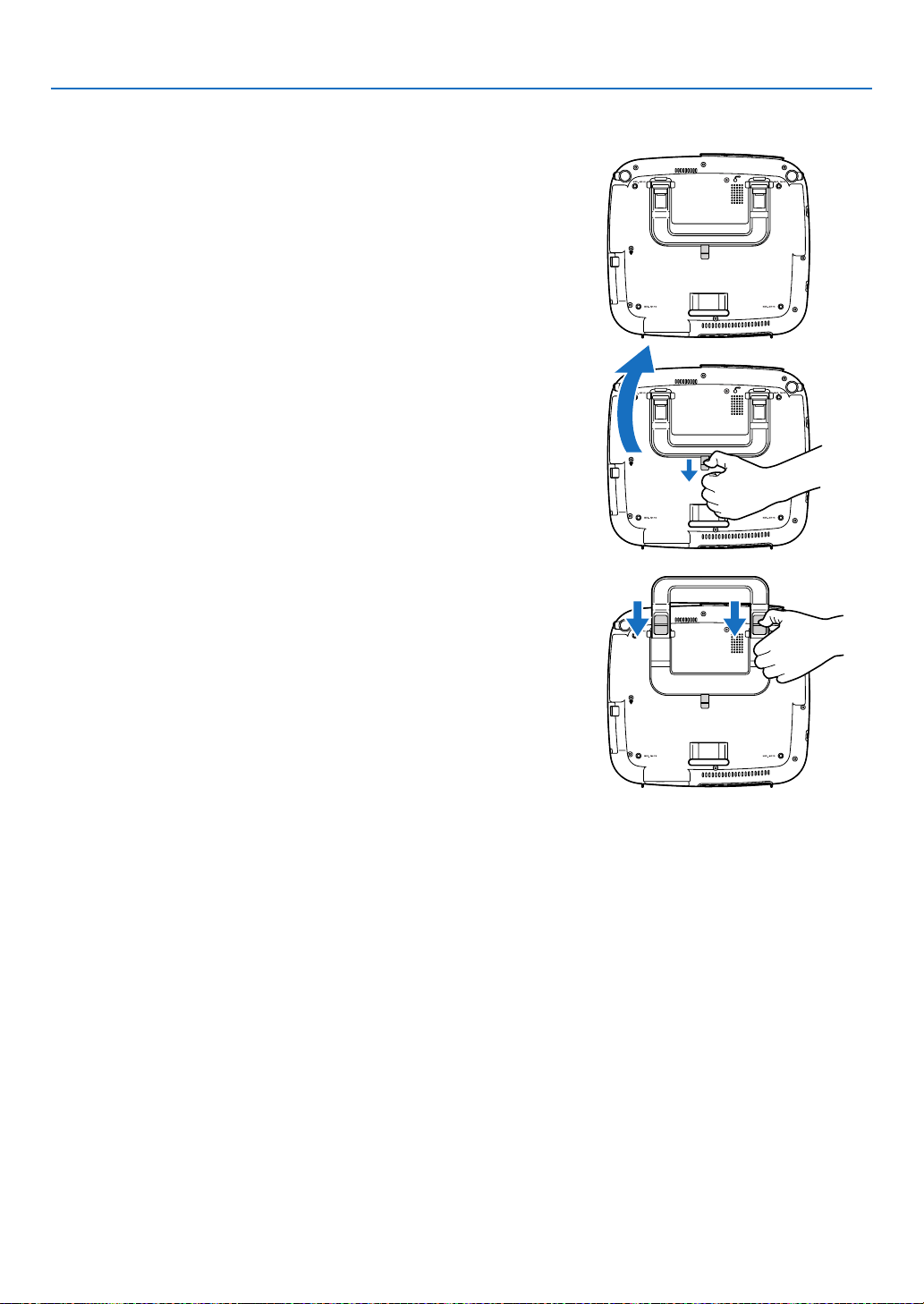
锁定提手
1. 小心地将投影机的底部朝上放置。
2. 按下卡口拉起提手。
3. 按下左右锁将提手设置在适当位置。
• 若要将提手位置还原,将左右锁往上推然后将提手往下推。
1. 产品说明
6
Page 18

顶部性能
1. 产品说明
10
9
SELECT
3D REFORM
11
1. POWER 键 ( ) (ON / STAND BY) ( →请参阅第 23,
34 页 )
注:打开投影机,需持续按住该键至少两秒。若要关
闭投影机,须按两次该键。
2. POWER 指示灯 ( →请参阅第 23, 34, 144 页 )
3. STATUS 指示灯 ( →请参阅第
4. LAMP 指示灯 ( →请参阅第
5. USB 指示灯
USB 存储设备插入 USB 端口槽时亮起。
注:插入如 USB 鼠标设备的非 USB 存储设备时,
USB 指示灯不会亮起。
136, 144 页 )
12
144 页 )
145
678
USB
LAMP
STATUS
AUTO ADJUST
SOURCE
ON/STAND BY
POWER
23
6. SOURCE 键
7. AUTO ADJUST 键 ( →请参阅第
8. 3D REFORM 键 ( →请参阅第
9. MENU 键
10. SELECT
11. ENTER 键
12. EXIT 键
/ 音量键
32 页 )
30, 40 页 )
7
Page 19
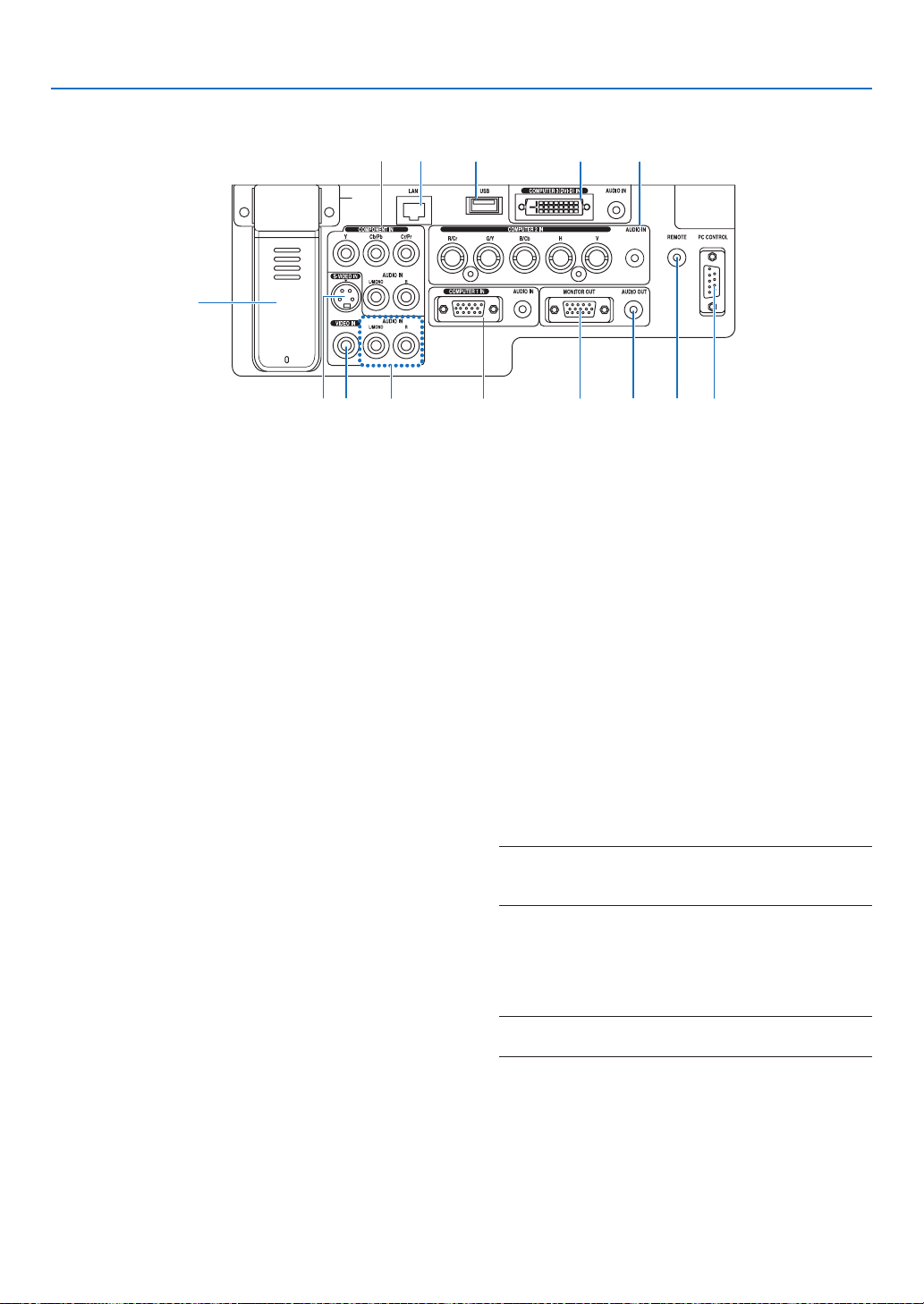
终端面板的性能
1. 产品说明
134 12 3 2
USB(LAN)
WIRELESS
14
WIRELESS
781011
终端面板的实际显示可能和图片显示稍有不同,但是这并不影响投影机的性能。
1. COMPUTER 1 IN/ 组合连接器 (微型 D-Sub 15 针 )
( →请参阅第
AUDIO IN ( 立体声微型插孔 ) ( →请参阅第
页 )
2. COMPUTER 2 IN/ 组合连接器 (R/Cr, G/Y, B/Cb, H,V)
连接器 (BNC x 5) ( →请参阅第
AUDIO IN ( 立体声微型插孔 ) ( →请参阅第
3. COMPUTER 3 (DVI-D) IN 连接器 (24 针 ) (HDCP 兼
容 ) ( →请参阅第
AUDIO IN ( 立体声微型插孔 ) ( →请参阅第
4. COMPONENT IN (Y, Cb/Pb, Cr/Pr 连接器 (RCA)
( →请参阅第
AUDIO L/MONO, R (RCA) ( →请参阅第
5. S-VIDEO IN 连接器 ( 微型 DIN 4 针 ) ( →请参阅第
页 )
6. VIDEO IN 连接器 (RCA) ( →请参阅第
7.
VIDEO/S-VIDEO AUDIO L/MONO, R (RCA) (→请参
阅第
18 页 )
8. MONITOR OUT 连接器 (微型 D-Sub 15 针 ) ( →请
参阅第
14, 16 页 )
14, 15, 17
14 页 )
14 页 )
15 页 )
15 页 )
17 页 )
17 页 )
18 页 )
16 页 )
165 9
9. AUDIO OUT ( 立体声微型插孔 ) ( →请参阅第 16 页 )
10.
PC CONTROL 端口槽 ( 微型 D-Sub 9 针 ) (→请参阅
第
156, 157 页 )
该端口槽用于连接 PC 或控制系统,便于通过串行线
控制投影机。这样就可以利用串行通讯协议控制投影
机。使用该端口槽需用到市贩的 RS232C 交叉线缆。
也可以用随机提供的 User Supportware 6 CD-ROM
中的 PC Control Utility 3.0 来控制投影机。若要这么
做,必须首先在 PC 上安装 PC Control Utility 3.0。如
果您正在写程序,若需要典型的计算机控制代码,请
参阅第
156 页。
11. 遥控插孔 ( 立体声微型插孔 ) ( →请参阅第
注:
• 如果将遥控导线连接到终端面板上的 REMOTE 微
18
型插孔,无线操作将无法进行。
12. USB 端口槽 (A 型 ) ( →请参阅第 37 页 )
13. LAN 端口槽 (RJ-45) ( →请参阅第
14. USB 无线 LAN 部件 ( →请参阅第
注:对于标准配备中没有 USB 无线 LAN 部件的投影
机,该位置配备一个虚拟盖。
11 页 )
19, 110 页 )
158 页 )
8
Page 20
R
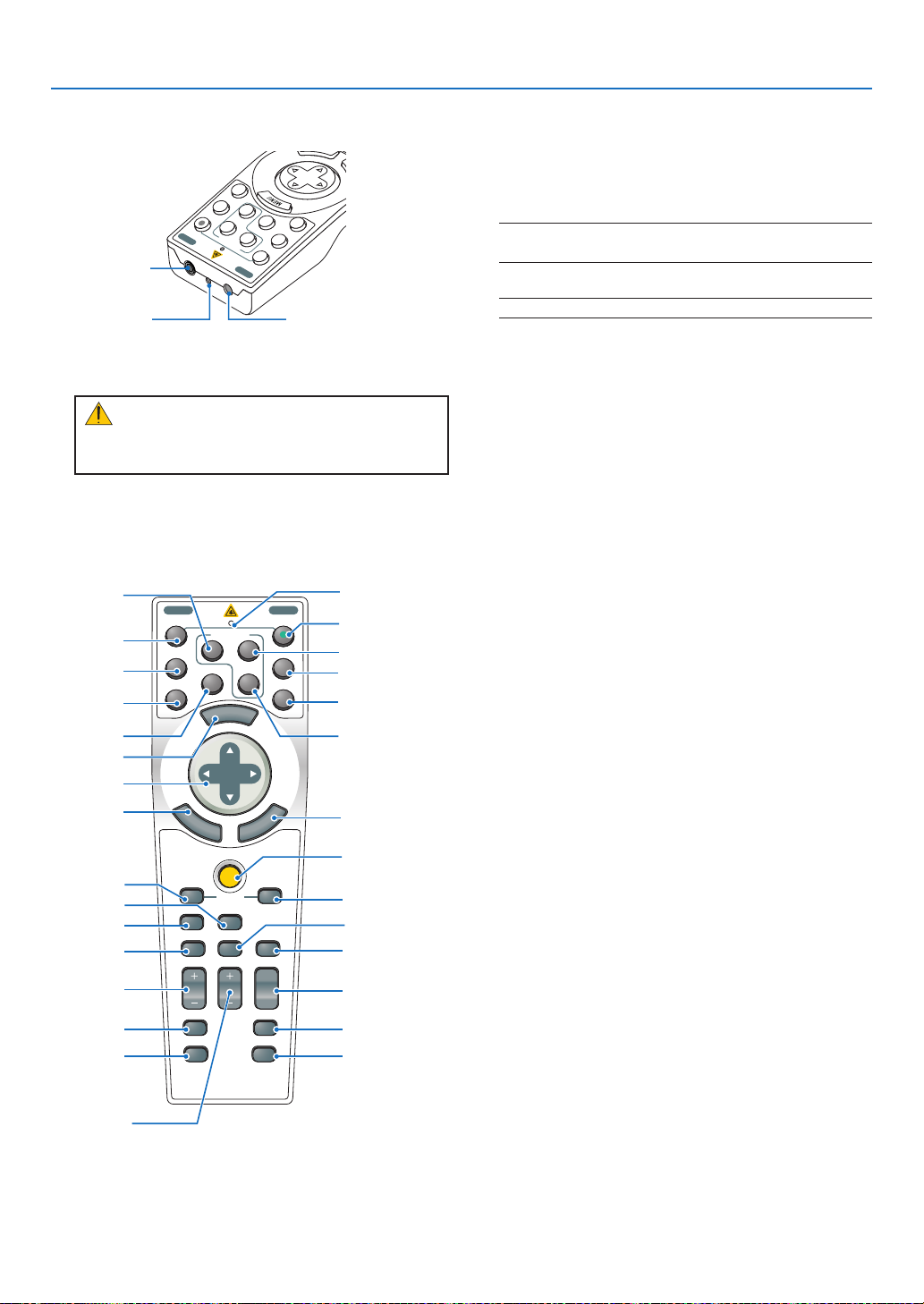
遥控器各部件的名称
1. 产品说明
VIEWER
2
ON
POWER
3
1
1. 镭射指示器
注意 :
* 镭射指示器开启时切勿注视。
* 切勿将镭射光束对准人。
2. 红外线传感器
3. 遥控插孔 ( → 请参阅第
7
OFF
6
10
11
VIDEO
S-VIDEO
COMPUTER
1
COMPONENT
E
M
12
15
SELECT
16
17
21
22
23
24
E
N
T
E
R
LASER
MOUSE
PIP
FREEZE
ASPECT
LAMP MODE
VOLUME MAGNIFY
25
PICTURE
26
PIC-MUTE
27
28
NETWORK
3
1
COMPUTER
11 页 )
2
3
N
U
3D REFORM
OFF
POWER
NETWORK
T
I
X
E
R-CLICKL-CLICK
AUTO ADJ.
PAGE
UP
DOWN
HELP
COMPONENT
VIDEO
POWERPOWER
ON
VIEWER
SELECT
S-VIDEO
4. LED
按下任意键都会闪烁。
5. POWER ON 键 ( → 请参阅第
23 页 )
注:要打开投影机,需持续按下 POWER ON 键至少
两秒。
6. POWER OFF 键 ( → 请参阅第 34 页 )
2
注:要关闭投影机,按两次 POWER OFF 键。
7. COMPUTER 1 键 ( → 请参阅第 25 页 )
8. COMPUTER 2 键 ( → 请参阅第
9. COMPUTER 3 键 ( → 请参阅第
10. VIDEO 键 ( → 请参阅第
25 页 )
11. S-VIDEO 键 ( → 请参阅第
12. COMPONENT 键 ( → 请参阅第
13. VIEWER 键 ( → 请参阅第
14. NETWORK 键 ( → 请参阅第
25 页 )
25 页 )
25 页 )
25 页 )
25, 65 页 )
25 页 )
15. MENU 键
4
5
8
13
14
9
18
19
20
29
30
31
32
33
16. SELECT
键
17. ENTER 键
18. EXIT 键
19. LASER 键 ( → 请参阅第
33 页 )
20. MOUSE R-CLICK 键 ( → 请参阅第
21. MOUSE L-CLICK 键 ( → 请参阅第
22. FREEZE 键 ( → 请参阅第
23. PIP 键 ( → 请参阅第
24. ASPECT 键 ( → 请参阅第
25. VOLUME +/– 键 ( → 请参阅第
26. PICTURE 键 ( → 请参阅第
27. PIC-MUTE 键 ( → 请参阅第
28. MAGNIFY +/– 键 ( → 请参阅第
29. LAMP MODE 键 ( → 请参阅第
30. AUTO ADJ. 键 ( → 请参阅第
35 页 )
43 页 )
93 页 )
32 页 )
88, 90 页 )
35 页 )
35 页 )
36 页 )
32 页 )
31. PAGE UP/DOWN 键 ( → 请参阅第
32. 3D REFORM 键 ( → 请参阅第
33. HELP 键 ( → 请参阅第
30, 40 页 )
36 页 )
39 页 )
39 页 )
39 页 )
9
Page 21
电池安装
1. 产品说明
1
按下卡口取下电池盖。
2
1
无线遥控器的操作范围
7!
30°
30°
2
安装新电池 (AA),确保电池正
负极 (+/–) 方向排列正确。
7!
30°
30°
Ⴭಹ
3
滑回电池盖并确实盖好。
注:切勿混用不同型号的电池或
混用新旧电池。
2
1
ྐჍಹوՃዷ۶ཙ
30°
30°
7!
30°
30°
7!
Ⴭಹ
注:实际的操作范围可能与图上所示的有微小的差异。
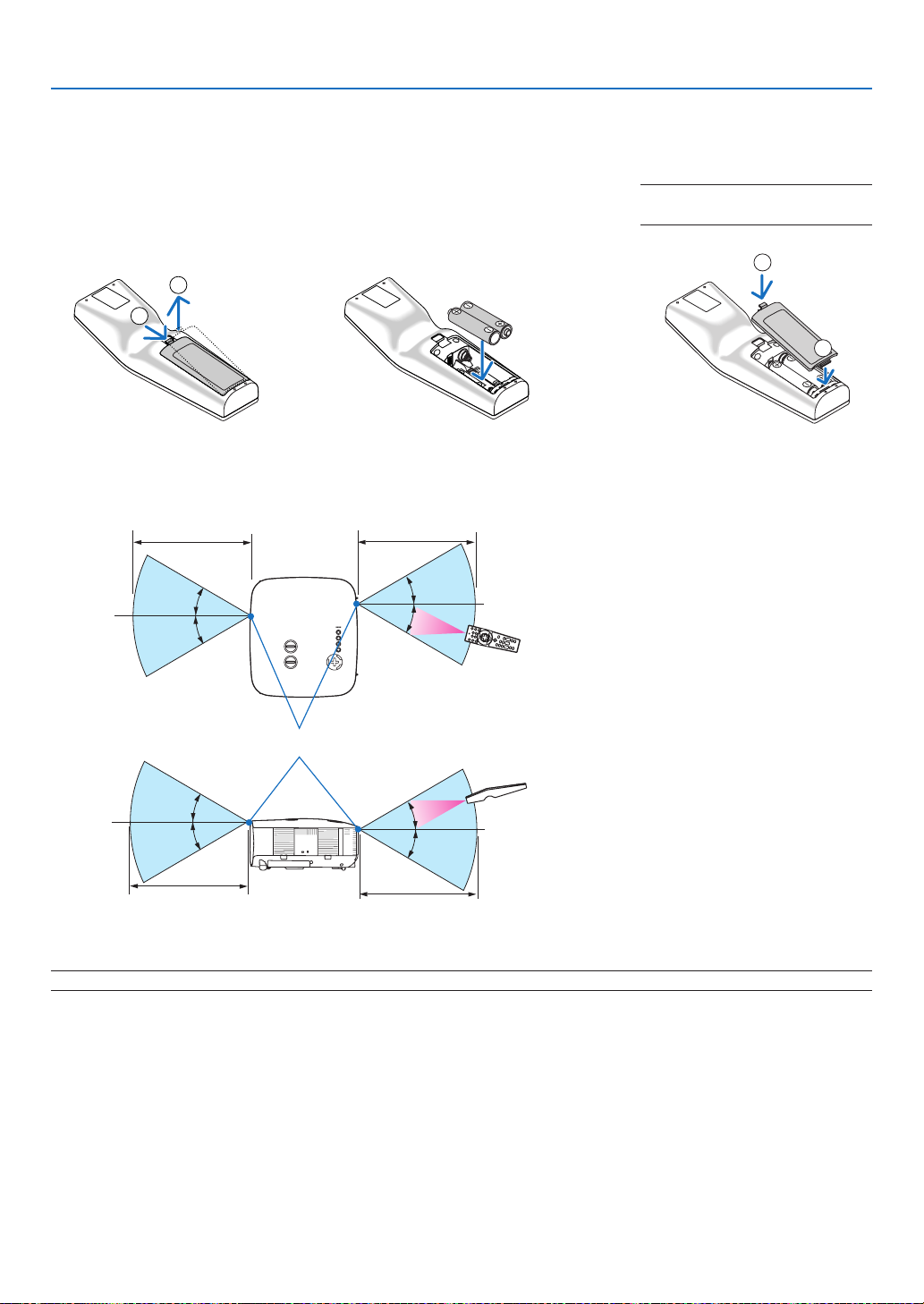
提示:您可以确定投影机的哪一个 遥控感应器可以启用无线模式。可选项有:前面、后面或两者皆可。
( → 请参阅第
• 红外线信号操作的最远射程为 7 米,与投影机机箱的遥控感应器之间的有效操作角度为 60 度。
• 若在遥控器与感应器之间存在障碍物,或者强光直射感应器时,投影机将无反应。
电池电力减弱亦会影响遥控器操作投影机。
124 页 )
10
Page 22
遥控器操作注意事项
• 请呵护使用遥控器。
• 遥控器弄湿后应立即擦干。
• 避免放在过热和潮湿的地方。
• 切勿加热、拆卸或把电池投入火中。
• 如果长时间不打算使用,请将电池取出。
• 确保电池的正负极 (+/–) 方向排列正确。
• 切勿将新旧电池混用,或将不同类型的电池混用。
• 请根据您所在地的相关规定处理废旧电池。
有线操作时遥控器的使用
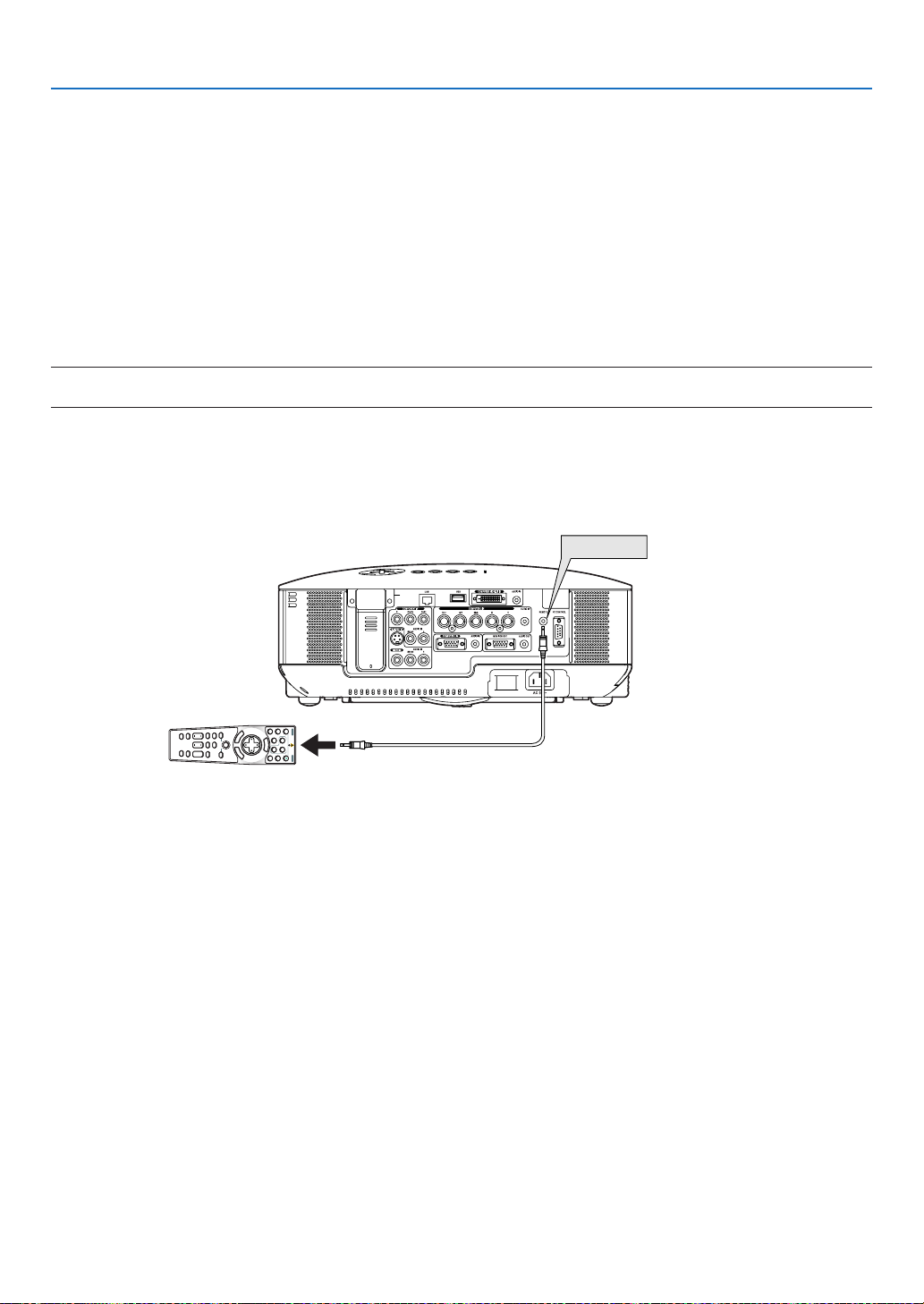
将随机附带的遥控导线一端连接到 REMOTE 微型插孔,另一端连接到遥控器上的 遥控插孔。
注:
• 如果将遥控导线连接到终端面板上的 REMOTE 微型插孔,无线操作将无法进行。
REMOTE
USB(LAN)
WIRELESS
1. 产品说明
WIRELESS
S-VIDEO
VIDEO
VOLUME MAGNIFY
ASPECT
PICTURE
PIC-MUTE
PIP
LAMP MODE
FREEZE
MOUSE
LASER
3D REFORM
AUTO ADJ.
HELP
R-CLICKL-CLICK
DOWN
PAGE
UP
OFF
E
COMPONENT
N
T
E
R
1
COMPUTER
SELECT
M
E
N
U
3
2
E
X
I
T
NETWORK
VIEWER
POWERPOWER
ON
11
Page 23
2. 安装和连接
本章介绍投影机的设置方法和如何连接 PC、视频及音频信号源。
1
投影机的设置和使用方法非常简单。但是
在开始之前,您必须首先:
设置屏幕和投影机。
!
将电脑或者视频装置连接到投影机上。
@
请参阅第 14 至 21 页。
连接配备的电源线。请参阅第
#
22 页。
3
注:在移动投影机之前,务必拔下电源线和
其它任何导线。在投影机处于移动中或未使
用状态下,请用镜头盖将镜头盖上。
2
设置屏幕和投影机
位置选择 [NP3250+/NP2250+/NP1250+]
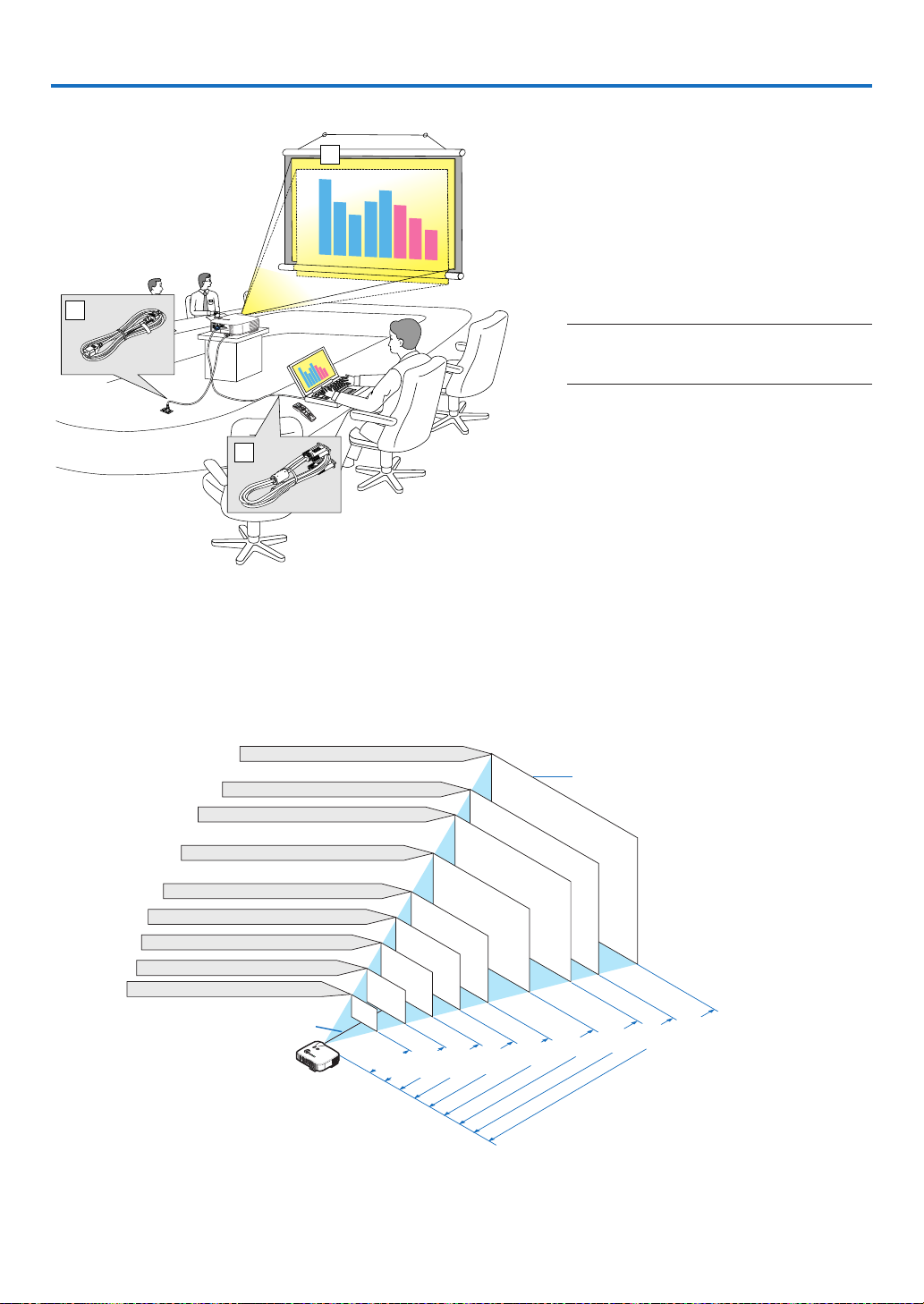
投影机距离屏幕或者墙壁越远,投出的影像越大。当投影机距离墙壁或者屏幕约 41 英寸 (1.0 米 ) 时,可以投出最小
影像的尺寸以对角线测量约为 30 英寸 (0.76 米 )。当投影机距离墙壁或者屏幕约 718 英寸 (18.2 米 ) 时,可以投出最
大影像的尺寸约为 500 英寸 (12.7 米 )。下图可作为粗略参考。
ಃு֧؍!)ةǖ0ᄪ؍*
609.6 (W) X 457.2 (H) / 240 (W) X 180 (H)
487.7 (W) X 365.8 (H) / 192 (W) X 144 (H)
406.4 (W) X 304.8 (H) / 160 (W) X 120 (H)
304.8 (W) X 228.6 (H) / 120 (W) X 90 (H)
243.8 (W) X 182.9 (H) / 96 (W) X 72 (H)
203.2 (W) X 152.4 (H) / 80 (W) X 60 (H)
162.6 (W) X 122.0 (H) / 64 (W) X 48 (H)
121.9 (W) X 91.4 (H) / 48 (W) X 36 (H)
81.3 (W) X 61.0 (H) / 32 (W) X 24 (H)
40
60
"
80
"
100
"
120
"
150
"
200
"
240
"
300
"
"
ಃு֧؍
ই་ቲဲ
LENS SHIFT
LEFT RIGHT
D
O
W
N
U
P
SELECT
3
D
R
E
F
O
R
M
A
U
T
O
A
D
J
U
S
T
S
O
U
R
C
E
O
N
/
S
T
A
U
N
S
D
B
B
L
Y
A
M
P
S
T
AT
P
U
O
S
W
E
R
WIRELESS
WIRELESS
1.4/
55.12"
2.1/82.68"
2.9/114.2"
3.6/141.7"
4.3/169.3"
7.3/287.4"
5.4/212.6"
10.9/429.1"
8.7/342.5"
ল!)ةǖ0ᄪ؍*
提示:这里指出的屏幕尺寸是指使用标准镜头时,远距离 (最小显示面积 ) 和广角 (最大显示面积 ) 的中间值。变焦
调节调整影像的范围可达 15% 。
关于可选的镜头,请参阅第
139 页。
12
Page 24
2. 安装和连接
位置选择 [NP3250W+]
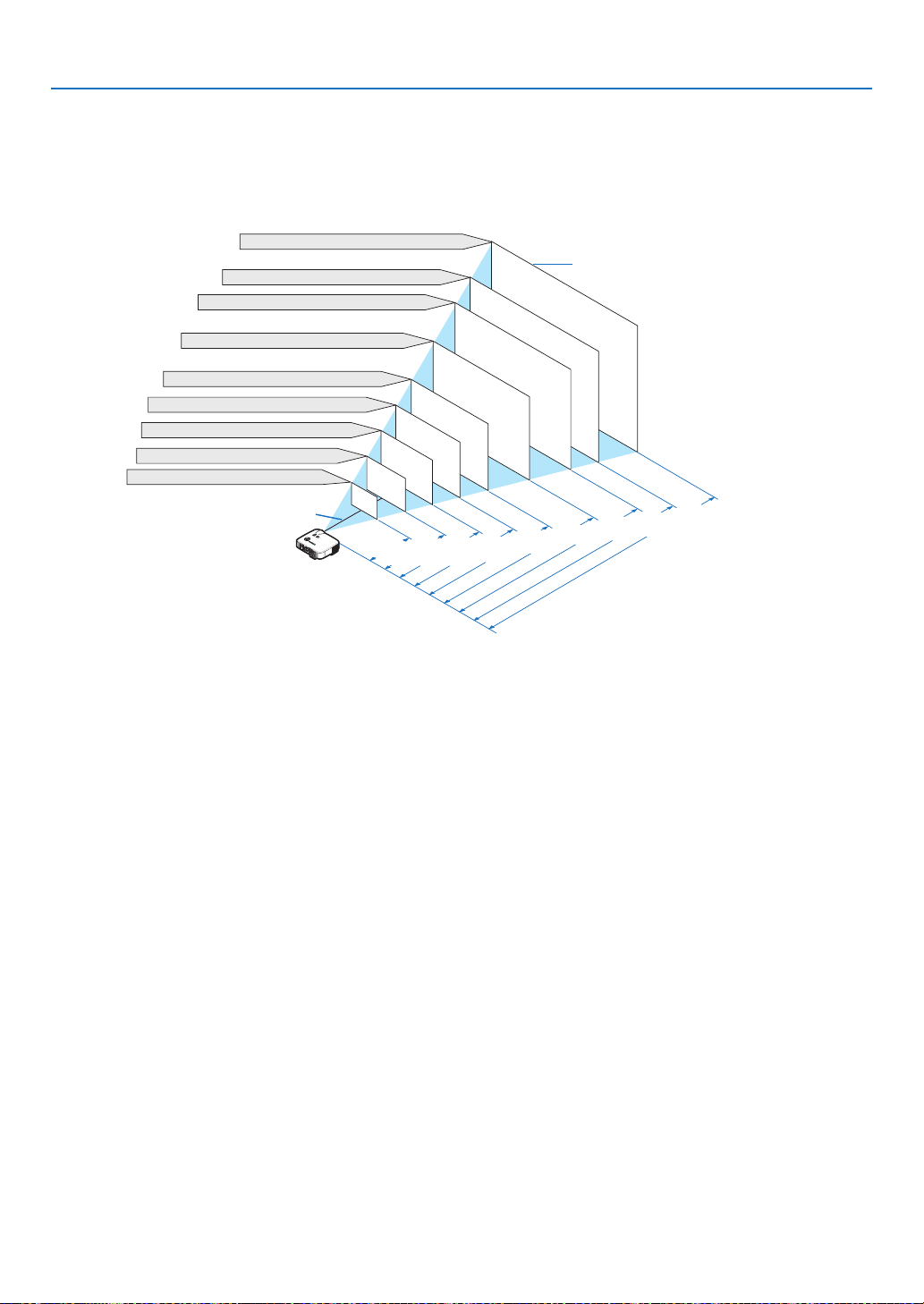
投影机距离屏幕或者墙壁越远,投出的影像越大。当投影机距离墙壁或者屏幕约 44 英寸 (1.1 米 ) 时,可以投出最小
影像的尺寸以对角线测量约为 30 英寸 (0.76 米 )。当投影机距离墙壁或者屏幕约 756 英寸 (19.2 米 ) 时,可以投出最
大影像的尺寸约为 500 英寸 (12.7 米 )。下图可作为粗略参考。
ಃு֧؍!)ةǖ0ᄪ؍*
646.2 (W) X 403.9 (H) / 254 (W) X 159 (H)
516.9 (W) X 323.1 (H) / 204 (W) X 127 (H)
430.8 (W) X 269.2 (H) / 170 (W) X 106 (H)
323.1 (W) X 201.9 (H) / 127 (W) X 79 (H)
258.5 (W) X 161.5 (H) / 102 (W) X 64 (H)
215.4 (W) X 134.6 (H) / 85 (W) X 53 (H)
172.3 (W) X 107.7 (H) / 68 (W) X 42 (H)
129.2 (W) X 80.8 (H) / 51 (W) X 32 (H)
86.2 (W) X 53.8 (H) / 34 (W) X 21 (H)
ই་ቲဲ
150
120
"
100
"
80
"
60
"
40
"
LENS SHIFT
L
EFTRIGH
T
D
O
W
N
U
P
SELECT
3
D
R
E
F
O
R
M
A
U
T
O
A
D
J
U
S
T
S
O
U
R
C
E
O
N
/
S
T
A
U
N
S
D
B
B
L
Y
A
M
P
S
T
A
T
P
U
O
S
W
E
R
WIRELESS
WIRELESS
1.5/
58.5"
2.3/89"
3.0/119"
300
240
"
200
"
"
4.6/179.5"
3.8/149.5"
"
ಃு֧؍
5.7/225"
9.2/361.5"
7.6/301"
11.5/452.5"
ল!)ةǖ0ᄪ؍*
提示:这里指出的屏幕尺寸是指使用标准镜头时,远距离 (最小显示面积) 和广角 (最大显示面积) 的中间值。变焦调
节调整影像的范围可达 15% 。
关于可选的镜头,请参阅第
140 页。
13
Page 25
2. 安装和连接
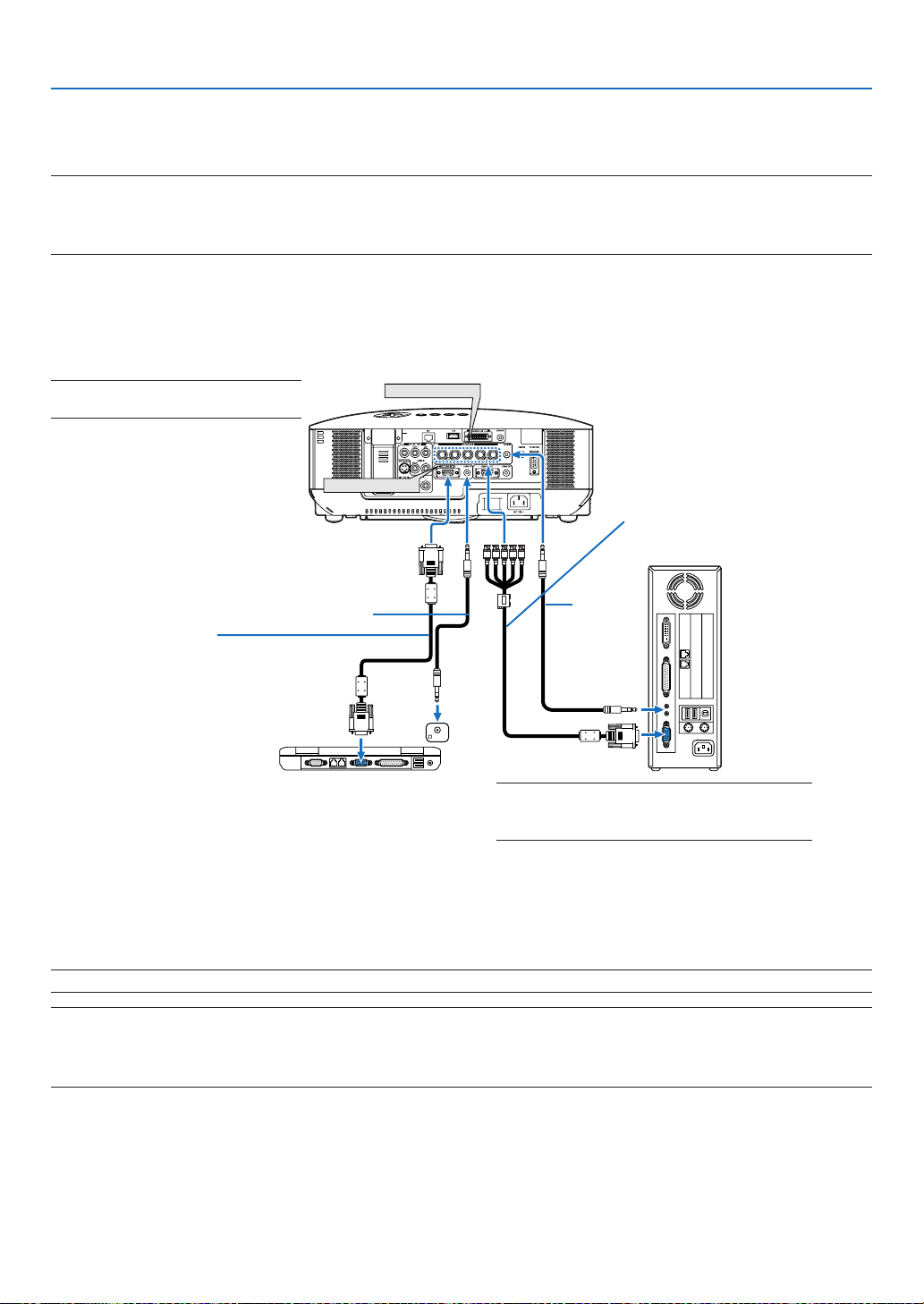
进行连接
连接 PC 或者 Macintosh 电脑
注:当您使用笔记本式 PC 时,投影机处于待机模式并且启动笔记本式 PC 的电源之前,必须先将投影机和笔记本式
PC 之间的连接工作完成。
在大多数情况下,除非先把笔记式 PC 与投影机相连,然后启动笔记本式 PC,否则笔记本式 PC 的输出信号无法输出。
* 如果您在使用遥控器时出现屏幕空白,这可能是电脑屏幕保护设置或者电力管理软件正在运作。
启动电脑的外部显示
笔记本式 PC 上的屏幕显示影像并不一定意味着它已把信号输出到投影机。使用 PC 兼容膝上型电脑时,功能键的组
合使用可启动或者关闭外部显示。通常,“Fn”键与 12 个功能键中的一个键组合使用可以开启或者关闭外部显示。
例如 :NEC 膝上型电脑使用 Fn + F3 键组合,而 DELL 膝上型电脑使用 Fn + F8 键组合,去打开或者关闭外部显示。
注: COMPUTER 1 IN 连接器支持
COMPUTER 2 IN
插件及播放 (DDC2B)。
USB(LAN)
WIRELESS
COMPUTER 1 IN
WIRELESS
BNC X 5 导线 ( 不附带 )
音频导线 ( 不附带 )
VGA 信号线 ( 随机附带 )
连接到投影机的微型 D-Sub 15 针连接器
上。若欲使用比随机附带更长的信号线时,
建议使用市贩的信号放大器。
PHONE
音频导线
( 不附带 )
注:对于旧式 Macintosh 电脑,请使用市贩
IBM VGA 或者兼容机 ( 笔记本型 )
或者 Macintosh 电脑 ( 笔记本型 )
的针型适配器 (不附带 ) 连接到 Mac 的视频
端口槽。
• 连接之前请首先关闭电脑和投影机。
• 将音频导线连接到电脑的耳机插孔之前请关小电脑的音量。连接好了电脑和投影机之后,您可以根据自己的喜好
在电脑和投影机上调节音量。
• 建议您将音频导线连接到音频输出连接器 ( 微型插孔类型 )。
注: NP3250+/NP2250+/NP1250+/NP3250W+ 与 NEC ISS-6020 和 ISS-6010 转换器的解码视频输出不兼容。
注:当通过市贩的扫描转换器对视频或者 S- 视频来源进行显示时,影像可能无法正确显示。
这是因为依照默认设置,本投影机将视频信号作为电脑信号进行处理。在这种情况下,按下列方法处理:
* 当影像连同屏幕的上下黑色部分一起显示,或者不能正确显示黑暗的影像时:
投射一个满屏幕显示的影像,然后按下遥控器上的 AUTO ADJ. 键或者投影机机箱上的 AUTO ADJUST 键。
14
Page 26
2. 安装和连接
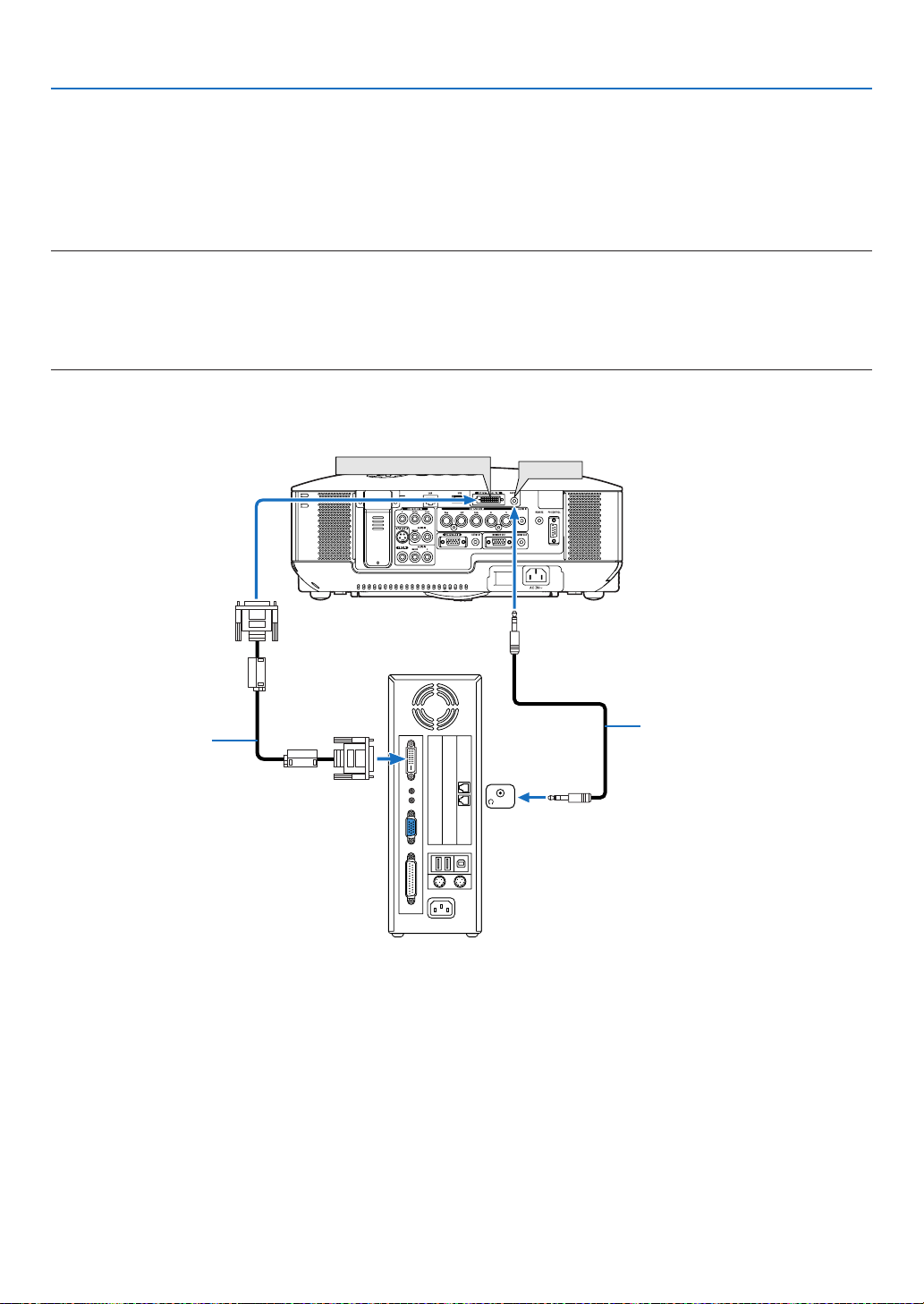
阅读 DVI 数字信号
若要投射 DVI 数字信号,打开 PC 或投影机前一定要用 DVI-D 信号线(不附带)连接 PC 和投影机。先打开投影机,
然后在开启 PC 前从信号源菜单选择电脑 3。
若不这样做,可能无法激活图形卡中的数字输出,从而导致无图片显示。若发生这种情况,重启 PC。
投影机运转时,不要断开 DVI-D 信号线。如果信号线被断开后又重新插上,可能无法正确显示影像。若发生这种情况,
重启 PC。
注:
• 使用与 DDWG ( 数字显示工作组 ) DVI ( 数字可视界面 ) 版本 1.0 标准兼容的 DVI-D 导线。DVI-D 导线的长度应小
于 5 米。
• DVI (DIGITAL) 连接器 ( COMPUTER 3 (DVI-D) IN) 可接受 VGA (640×480)、SVGA (800×600)、1152×864、
XGA (1024×768)、SXGA (1280×1024 @ 达 60 赫兹 )、WXGA (1280×768, 1280×800) 和 WXGA+ (1440×
900 @ 达 60 赫兹 )。
DVI-D 导线
( 不附带 )
COMPUTER 3 (DVI-D) IN
USB(LAN)
WIRELESS
WIRELESS
PHONE
IBM VGA 或兼容机或 Macintosh
AUDIO IN
( 带 HDCP 的 DVI-D 连接器 )
音频导线 ( 不附带 )
什么是 HDCP/HDCP 技术 ?
HDCP 是 High-bandwidth Digital Content Protection ( 高带宽数字内容保护 ) 的首字母缩写。高带宽数字内容保护
(HDCP) 防止通过数字可视界面 (DVI) 传送的视频数据被非法复制的系统。
如果不能阅读通过 DVI 输入的资料,并不一定是指投影机的功能出错。如果执行了 HDCP,可能出现某些内容被
HDCP 保护,由于 HDCP 协会 ( 数字内容保护、LLC) 的决定 / 意向而无法显示的情况。
15
Page 27
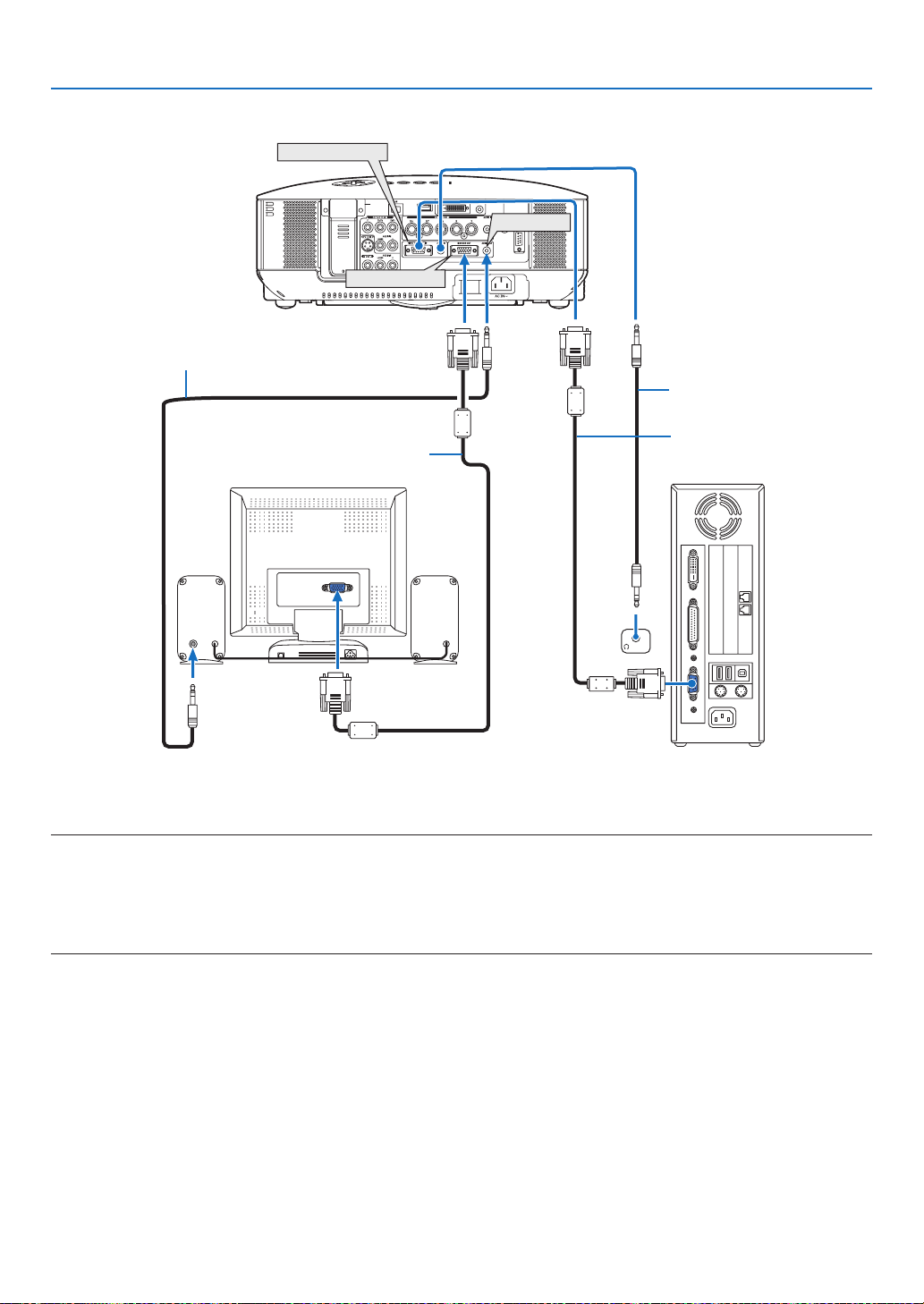
连接到外部控制器
音频导线 ( 不附带 )
COMPUTER 1 IN (ࢪ COMPUTER 2 IN / COMPONENT IN)
USB(LAN)
WIRELESS
WIRELESS
MONITOR OUT
AUDIO OUT
2. 安装和连接
音频导线 (不附带)
VGA 信号线 (随机附带)
PHONE
AUDIO
IN
VGA 信号线 ( 不附带 )
可以连接独立的外部控制器到投影机,在控制器上同步阅读正在投影的 RGB 模拟或组合影像。
注:
• 不能进行链状连接。
• MONITOR OUT 连接器将输出来自 COMPUTER 3 (DVI-D) IN 连接器的无视频信号 ( 数字信号 )。
• 连接了音频设备时,投影机扬声器被关闭。
• 投影机在待机状态时, MONITOR OUT 连接器输出最后显示视频信号并且 AUDIO OUT 插孔输出最后音频信号。
声音水平与最后一个保持相同。
16
Page 28
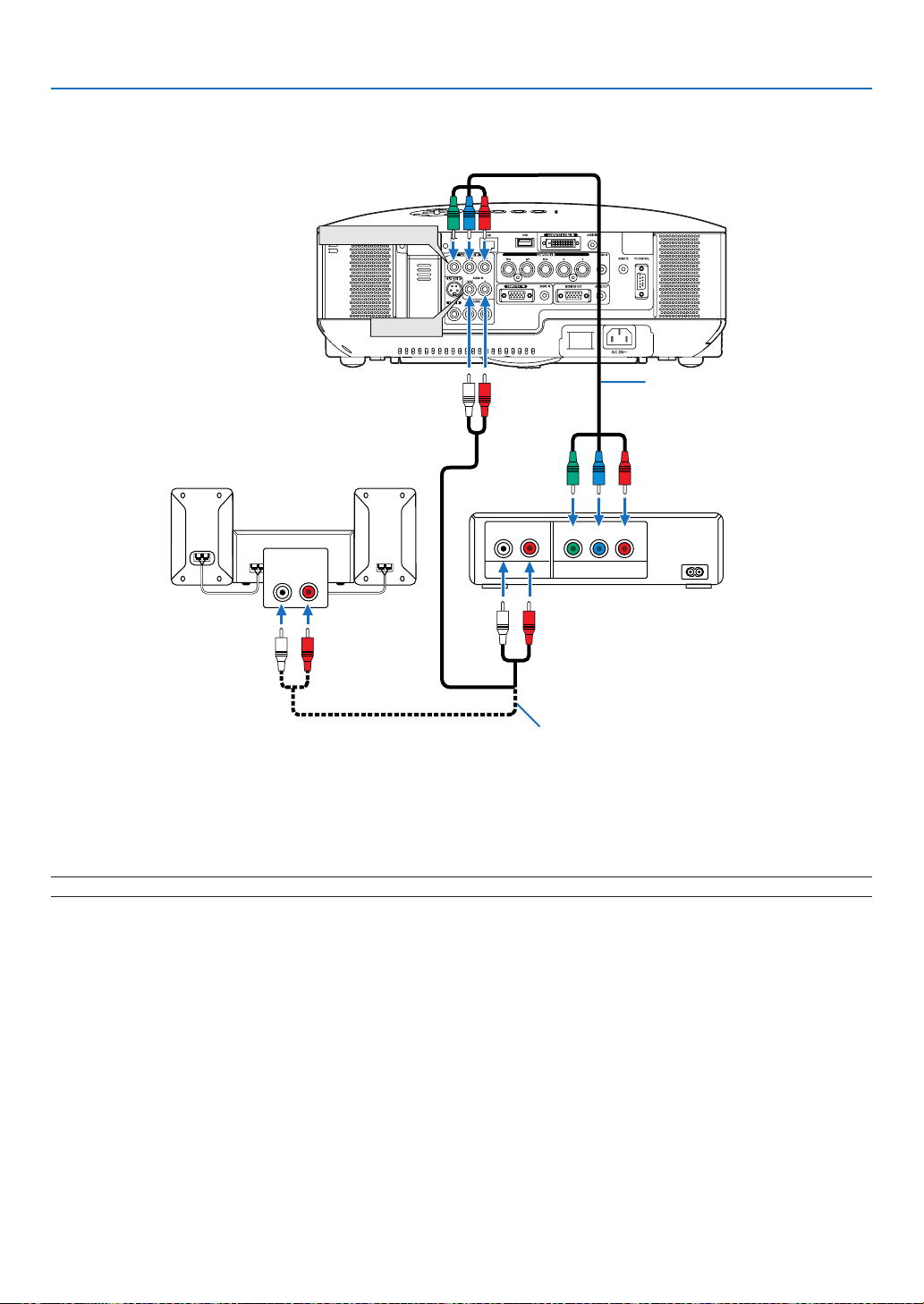
用组合输出连接 DVD 视盘机
2. 安装和连接
音频装置
AUDIO IN
LR
COMPONENT IN
WIRELESS
AUDIO IN
WIRELESS
USB(LAN)
DVD 视盘机
L R
AUDIO OUT
组合视频 RCA x 3
导线 ( 不附带 )
YCbCr
Component
音频导线 ( 不附带 )
提示:组合信号会自动显示。如果没有显示,选择 [ 设置 ] → [ 可选项 ] → [ 信号选择 ] → [ 电脑 1 ( 或 2)] → [ 组合 ]。
• 连接到 COMPUTER 2 IN 时,使用市贩的 RCA ( 阴螺纹的 ) 至 BNC ( 阳螺纹的 ) 适配器。
注:关于 DVD 视盘机视频输出的详细信息,请参阅 DVD 视盘机自身的使用手册。
17
Page 29
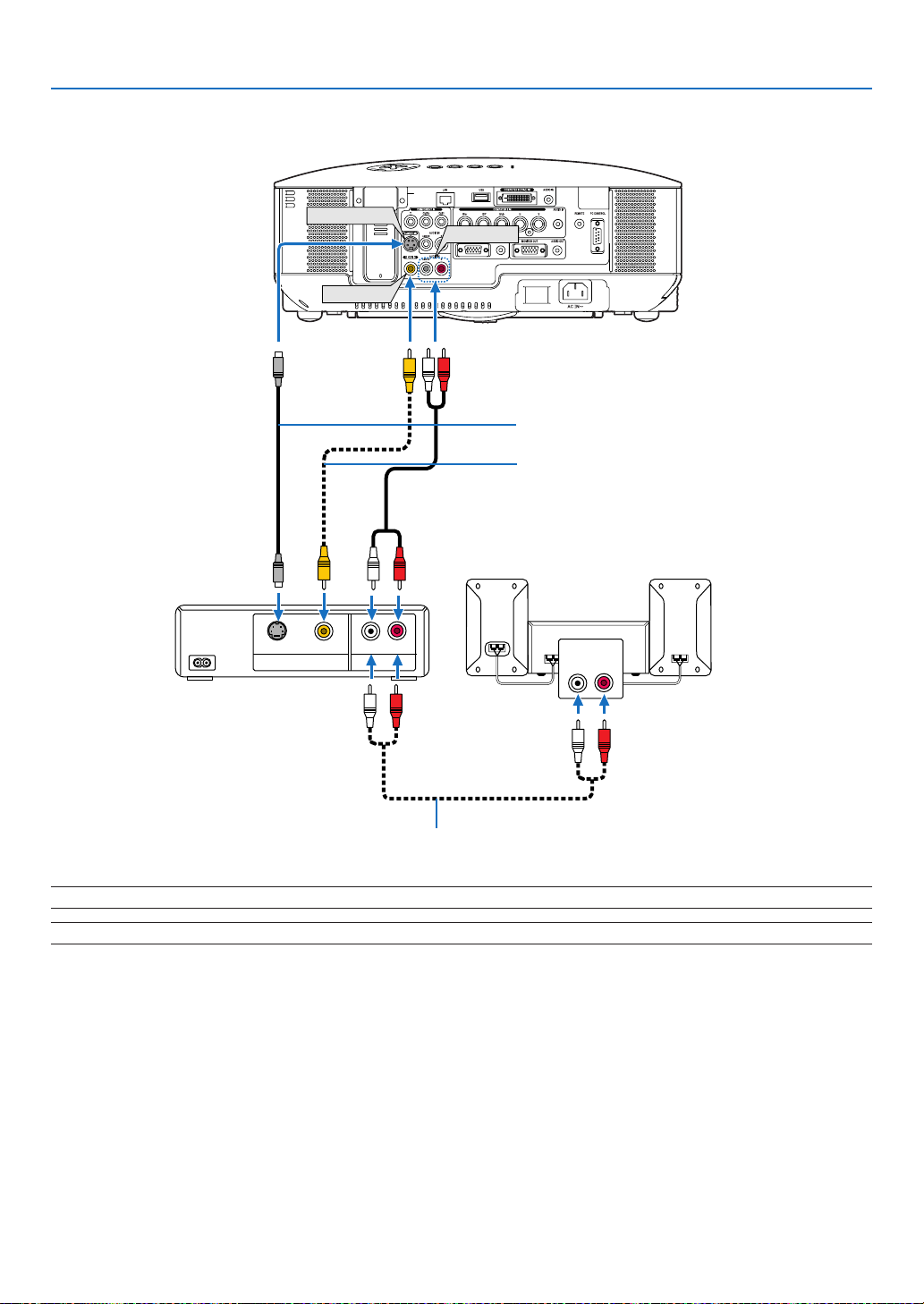
连接录像机
录像机
S-VIDEO IN
WIRELESS
VIDEO IN
2. 安装和连接
USB(LAN)
WIRELESS
AUDIO IN
S- 视频导线 ( 不附带 )
视频导线 ( 不附带 )
音频装置
S-VIDEO VIDEO
VIDEO OUT
L R
AUDIO OUT
AUDIO IN
LR
音频导线 ( 不附带 )
注:关于录像机视频输出的详细信息,请参阅各机自身的使用手册。
注:在经由扫描转换器快绕或快倒播放视频或者 S- 视频信号源时,可能导致影像异常显示。
18
Page 30

2. 安装和连接
连接到网络
NP3250+/NP2250+/NP1250+/NP3250W+ 标准配备一个 LAN 端口槽 (RJ-45),可使用 LAN 导线进行 LAN 连接。
USB 无线 LAN 部件也可以进行无线 LAN 连接。要想使用 LAN 连接,需要给投影机分配一个 IP 地址。有关设置网
络的详情,请参阅第 110 页 ( 从菜单选择 [ 设置 ] → [ 安装 (2)] → [ 网络设置 ] )
注:有些投影机可能没有配备 USB 无线 LAN 部件。如果您的投影机没有安装 USB 无线 LAN 部件,并需要通过无
线连接使用投影机,就一定要安装可选的 USB 无线 LAN 部件。
使用 LAN 连接,可获得两个功能:投影机控制和图片传输。
投影机控制功能
通过有线或无线 LAN 连接,您可以用电脑在网络上控制 ( 电源开 / 关、输入选择等。) 并接收投影机的信息。有下面
三种方法:
* 使用投影机上的 HTTP 服务器功能。( → 请参阅第
* 使用 User Supportware 6 CD-ROM 中提供的 PC Control Utility 3.0。
* 使用 User Supportware 6 CD-ROM 中提供的 Image Express Utility 2.0。
53 页 )
图片传输功能 ( 使用 Windows Vista 系统 )
通过网络使用投影机,可以操作基于 Windows Vista 系统的电脑。本投影机支持网络投影机功能和 Windows Vista 的
远程桌面功能。( →请参阅第 56,60 页 )
图片传输功能 ( 使用 User Supportware 6 CD-ROM)
通过有线或无线 LAN 连接,您可以将影像和幻灯片从个人电脑传送到投影机,然后投射到屏幕上。有下面两种方法:
* 使用 User Supportware 6 CD-ROM 中提供的 Image Express Utility 2.0。
* 使用 User Supportware 6 CD-ROM 中提供的 ArcSoft MediaImpression。
USB 鼠标连接到投影机时,也可以对连接到 LAN 或无线 LAN 的 Windows PC 的桌面屏幕进行操作。
* 使用 User Supportware 6 CD-ROM 中提供的 Desktop Control Utility 1.0。
提示:提供的 Projector User Supportware 6 CD-ROM 中包含五个 Windows 软件程序 (Image Express Utility 2.0,
Desktop Control Utility 1.0, ArcSoft MediaImpression, Viewer PPT Converter 和 PC Control Utility 3.0) 和一个
Macintosh 软件程序 ( 用于 Mac OS X 的 Image Express Utility 2)。各自的功能与操作请参阅相同 CD-ROM 中包含
的用户指南 (PDF)。
• 有关用网络 ( 无线 LAN/ 有线 LAN) 连接投影机的步骤,请参考附带的“有线和无线网络设置指南”。
• 有关用网络 ( 无线 LAN/ 有线 LAN) 连接 Windows Vista 的步骤,请参考 Windows Vista 的说明书。
阅读器功能支持网络
* 使用阅读器功能,可以投射存储在连接到网络的电脑的共享文件夹中的影像和电影文件。( →请参阅第 73 页 )
* 阅读器支持 Windows Media Player 11 的“媒体共享”功能。(→请参阅第
注:电脑所用的 LAN 卡必须与 Wi-Fi (IEEE802.11a/b/g) 标准兼容。
77 页)
19
Page 31
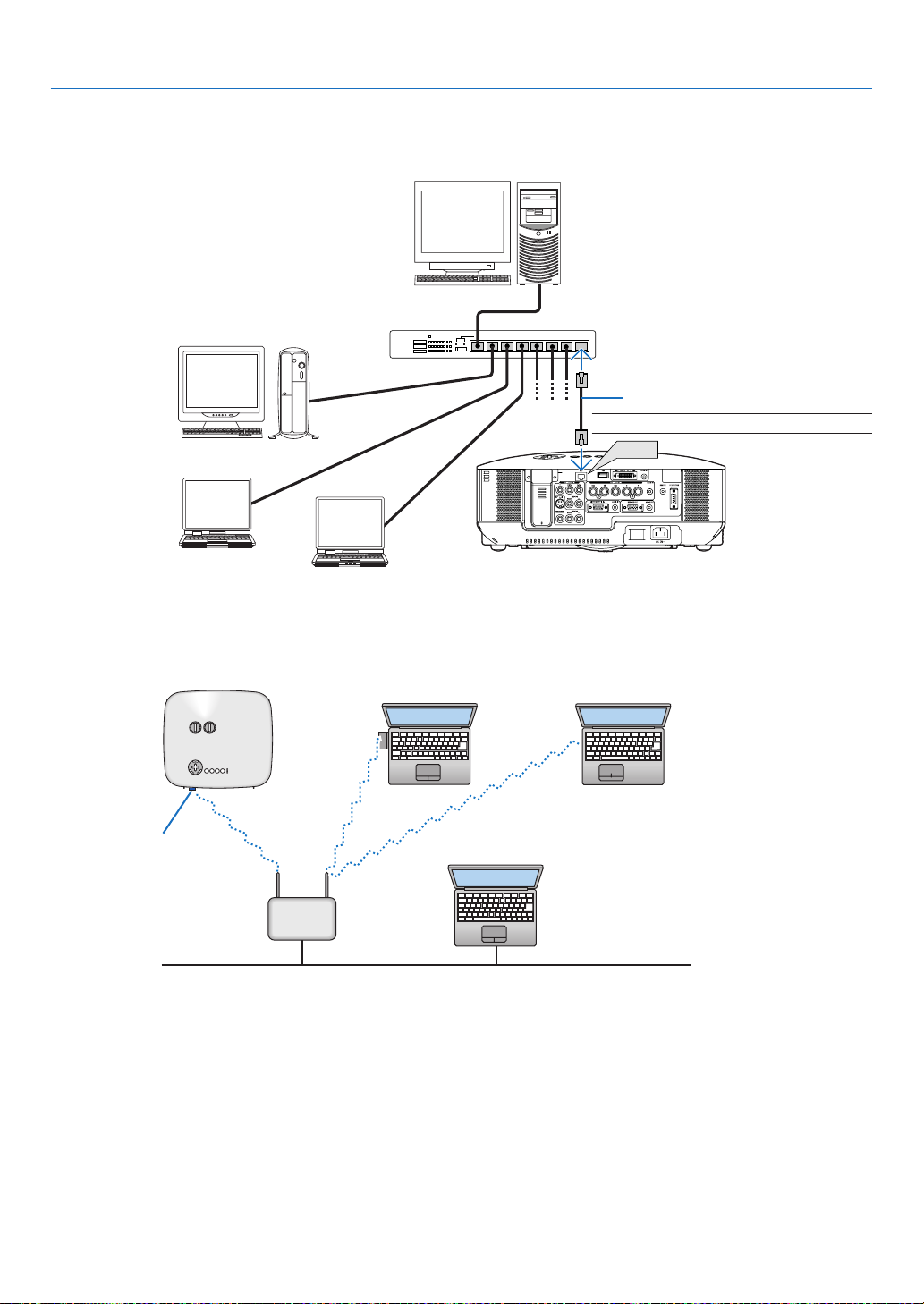
LAN 连接的范例
(A) 有线 LAN 连接示例
2. 安装和连接
服务器
网络中心
LAN 导线 (不附带)
注:使用种类 5 或更高等级的 LAN 导线。
LAN
USB(LAN)
WIRELESS
WIRELESS
(B) 无线 LAN 连接示例
( 网络类型 → 基本结构 )
插入无线 LAN 卡
的 PC
USB!ྐ!LAN!ԩ!
ྐ܃ོ٧
ᅘ LAN
内置无线 LAN 功能
的 PC
若要通过无线访问点用无线 LAN 进行连接,则应选择基本结构模式。
从菜单选择 [ 设置 ] → [ 安装 (2)] → [ 网络设置 ] → [ 无线 ] → [ 高级设置 ] → [ 连接 ] → [ 网络类型 ] → [ 基本结构 ]。
20
Page 32
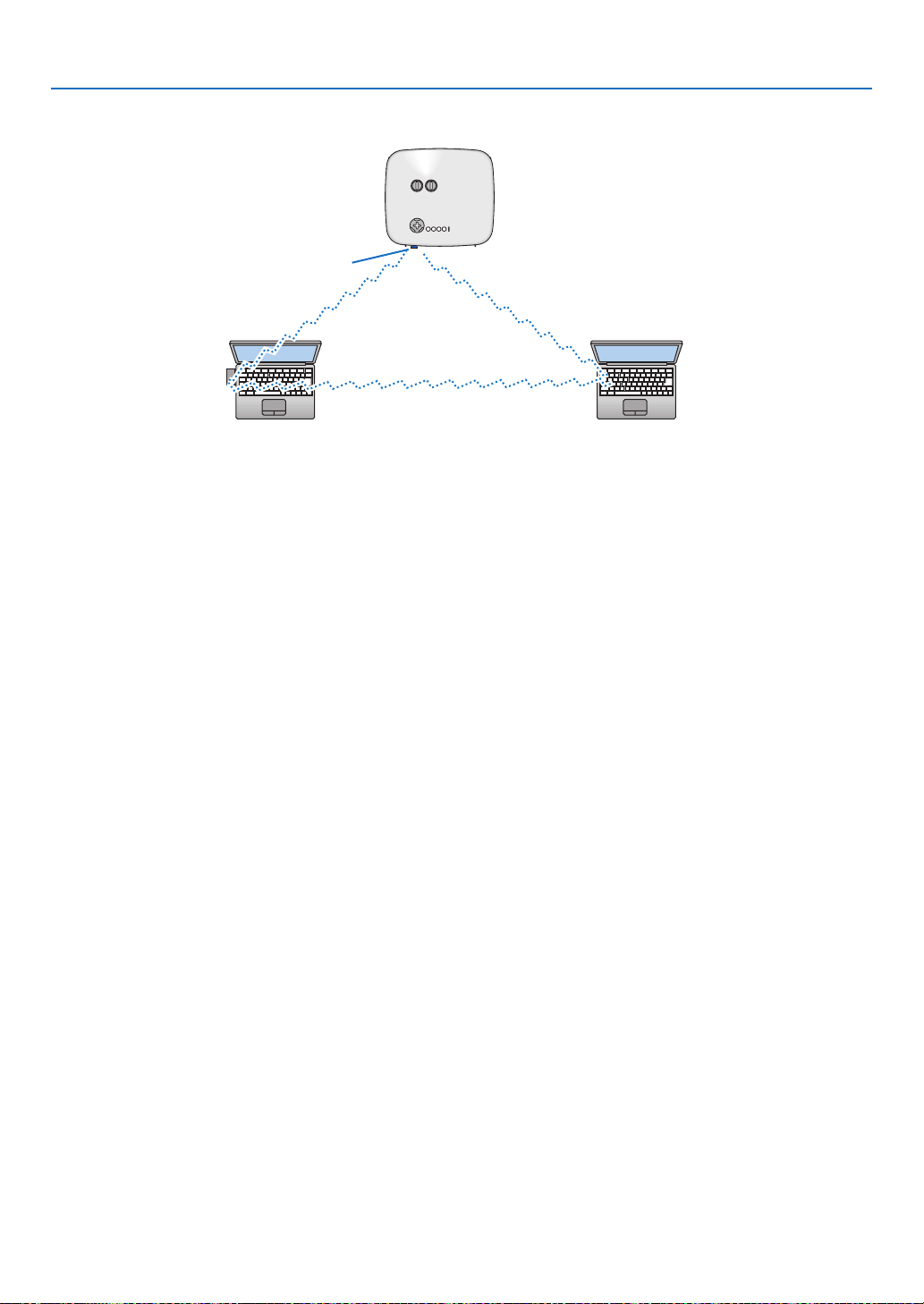
(C) 无线 LAN 连接示例 ( 网络类型 → AD HOC)
USB!ྐ!LAN!ԩ
2. 安装和连接
插入无线 LAN 卡
的 PC
内置无线 LAN 功能
的 PC
若要激活个人电脑和投影机之间的直接通讯 ( 即对等通讯 ),则需要选择 Ad Hoc 模式。
从菜单选择 [ 设置 ] → [安装 (2)] → [网络设置 ] → [无线 ] → [高级设置 ] → [ 连接 ] → [ 网络类型 ] → [AD
HOC]。
Ad Hoc 模式与 IEEE802.11 标准相同。
21
Page 33
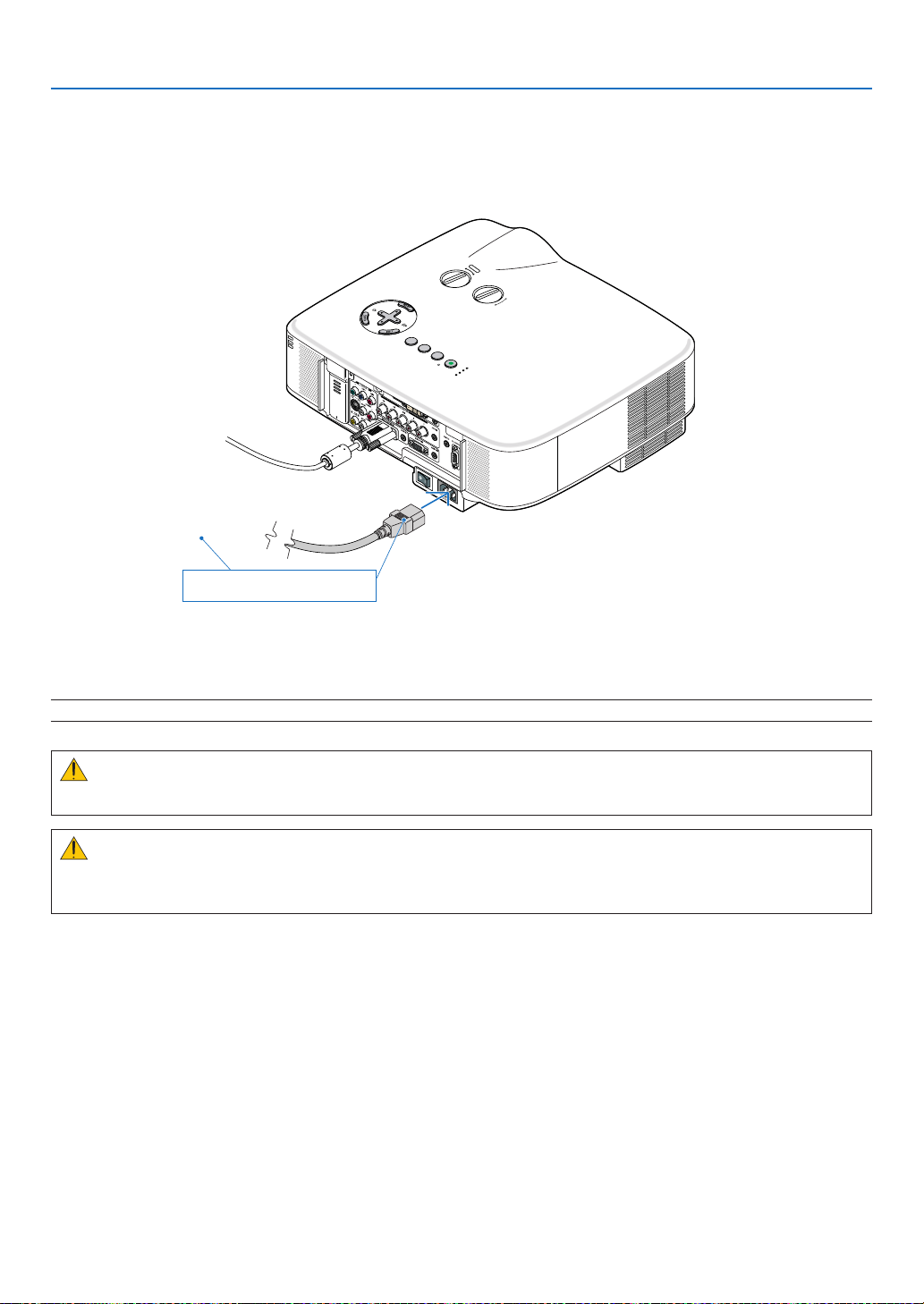
2. 安装和连接
连接随机附带的电源线
将随机附带的电源线连接到投影机上。
首先将附带的电源线的三脚插头插入到投影机的 交流电输入,然后将附带的电源线的另一端插头插入墙上插座。
LENS SHIFT
LEFT
LENS SHIFT
LEFT
RIGHT
DOWN
ON/STAND BY
UP
USB
LAMP
STATUS
POWER
连到墙上插座
SELECT
3D REFORM
AUTO ADJUST
SOURCE
WIRELESS
WIRELESS
务必使插头的所有插脚都完全地插入
交流电输入和墙上插座。
关于直接关机
本投影机有一个功能叫做“直接关机”。该功能用主电源开关来关闭投影机 ( 即使在投射影像时 )。
注:启动投影机并开始显示影像后的 20 分钟内请勿使用直接关机。
注意:
切勿触摸左前方 ( 从前面看 ) 的排气口,因为投影机启动和关闭瞬间可能发热。
注意:
投影机启动时切勿将电源线从墙上插座中或投影机上拔出。这样做会对投影机的交流输入连接器或电源线的插头
造成破坏。
提示:当投影机启动时若要关闭交流电源,使用配有开关和断电器的电源板。
22
Page 34
3. 投射影像 ( 基本操作 )
本章介绍如何启动投影机以及怎样往屏幕上投射图片。
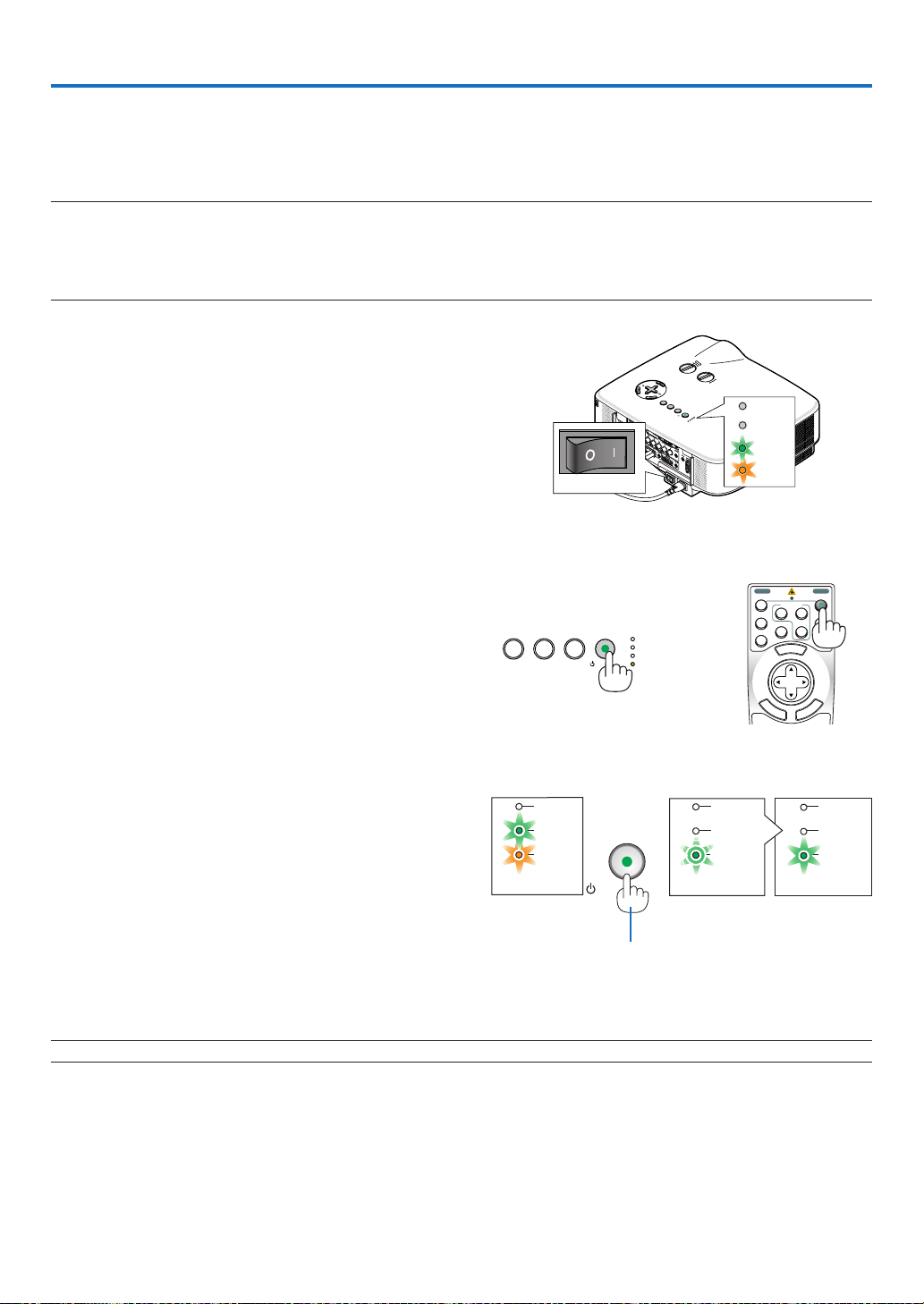
启动投影机
注 :
• 本投影机有两个电源开关:一个 主电源开关和一个 POWER (ON/STAND BY) 键 (遥控器上的 POWER ON 和
OFF)。
• 当插上或拔掉随机附带的电源线,请确认主电源开关推在关 (䡬) 的位置上。若不然,可能会对投影机造成损坏。
• 本投影机有一个功能可以防止有人未经允许使用该机器。使用该功能需登记一个密码。( → 请参阅第
45 页 )
1. 摘下镜头盖。
• 切勿通过拉动环来移除镜头盖。这样做会导致损坏。
2. 将主电源开关按到开的位置 ( I ),打开投影机的主电源。
• 投影机进入待机模式。投影机处于待机模式时,POWER
指示灯亮起橙色,STATUS 指示灯亮起绿色。
3. 确保投影机处于待机模式后,STATUS 指示灯熄灭并且
POWER 指示灯开始闪烁时,按下 POWER (ON/STAND
BY) 键或 POWER ON 键,并持续至少 2 秒钟。
当 POWER 指示灯变成稳定的绿色,表示投影机已经进
入可以使用的状态。
• 启动投影机后,切记开启电脑或视频信号源并摘掉镜头盖。
LENS SHIFT
LEFT
LENS SHIFT
LEFT
RIGHT
RIGHT
DOWN
DOWN
UP
SELECT
WIRELESS
WIRELESS
UP
3D REFORM
AUTO ADJUST
SOURCE
ON/STAND BY
USB
LAMP
STATUS
POWER
USB
LAMP
STATUS
POWER
OFF
COMPUTER
1
VIDEO
COMPONENT
S-VIDEO
N
E
U
M
SELECT
E
N
T
E
R
3D REFORM
AUTO ADJUST
SOURCE
ON/STAND BY
USB
LAMP
STATUS
POWER
待机 闪烁 电源开启
LAMP
STATUS
POWER
LAMP
STATUS
POWER POWER
2
3
X
E
POWERPOWER
ON
VIEWER
NETWORK
T
I
LAMP
STATUS
注:如果没有任何信号,将显示蓝、黑或标志屏幕。
稳定绿光 / 橙光
( →请参阅第 144 页 )
23
ON/STAND BY
闪烁绿光 稳定绿光
按该键至少 2 秒钟。
Page 35
3. 投射影像 ( 基本操作 )
开机画面之说明 ( 菜单语言选择画面 )
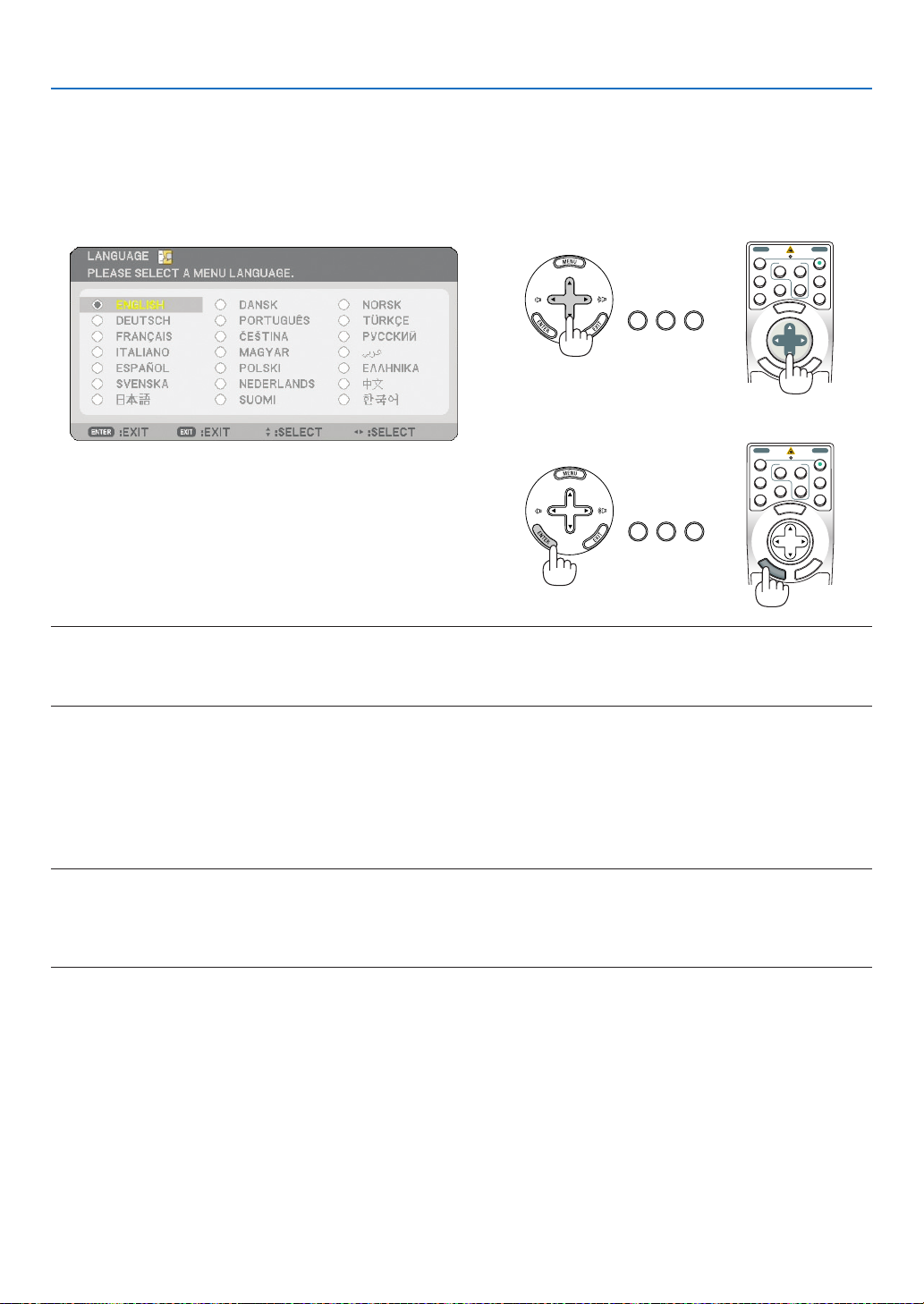
在您首次启动投影机时,会出现开机画面。该画面可供您在 21 种菜单语言中选择其中的一种。
可按下列步骤选择菜单语言:
1. 使用 SELECT 键从 21 种语言当中选择一种作为菜单语言。
SELECT
AUTO ADJUST
AUTO ADJUST
SOURCE
SOURCE
2. 按 ENTER 键执行选择。
此项工作完成后,您便可以进行菜单操作了。
若需要,您可稍后再去选择菜单语言。( → 请参阅第
页上的 [ 语言 ])
105
3D REFORM
SELECT
3D REFORM
S-VIDEO
S-VIDEO
POWERPOWER
COMPONENT
E
N
T
COMPONENT
E
N
ON
COMPUTER
1
2
VIEWER
3
NETWORK
N
E
U
M
SELECT
T
I
E
X
R
E
POWERPOWER
ON
COMPUTER
1
2
VIEWER
3
NETWORK
N
E
U
M
SELECT
T
T
I
E
X
R
E
OFF
VIDEO
OFF
VIDEO
注:
• 灯泡亮 60 秒内以及 POWER 指示灯闪烁绿色期间不能关闭投影机。
• 如果在灯泡刚刚熄灭后周围温度还很高时启动投影机,冷却风扇会继续运转一段时间,然后屏幕上才出现影像。
• 在刚刚启动投影机的瞬间,画面可能会出现闪动。此非故障,静待 3 到 5 分钟,直到灯泡亮度转为稳定。
• 当 [ 灯泡模式 ] 设置在 [ECO 环保省电 ] 模式时,LAMP 指示灯亮绿色。
• 若有下述任何情况发生,投影机则无法启动。
- 投影机内部温度过高时,投影机会检测出异常高温。此种情况下为了保护内部系统,投影机不能启动。遇此情况,
须等待投影机内部组件温度降下来。
- 当灯泡到达使用寿命极限时,投影机不能启动。遇此情况,请更换灯泡。( → 请参阅第
136 页 )
- 灯泡不亮,或者 STATUS 指示灯以 6 次为周期忽闪忽灭,请等一分钟然后再启动电源。
注:关闭主电源开关后再重新打开
关闭主电源开关和再次打开主电源开关之间最少要隔一秒。
当使用配备有开关和断路器的电源插板时,也同样可以应用。
否则,可能导致没有提供电源到投影机。( 无待机 LED)
若发生这种情况,请断开电源线并将其再次插上。打开主电源开关。
24
Page 36
选择信号源
选择电脑或视频信号源
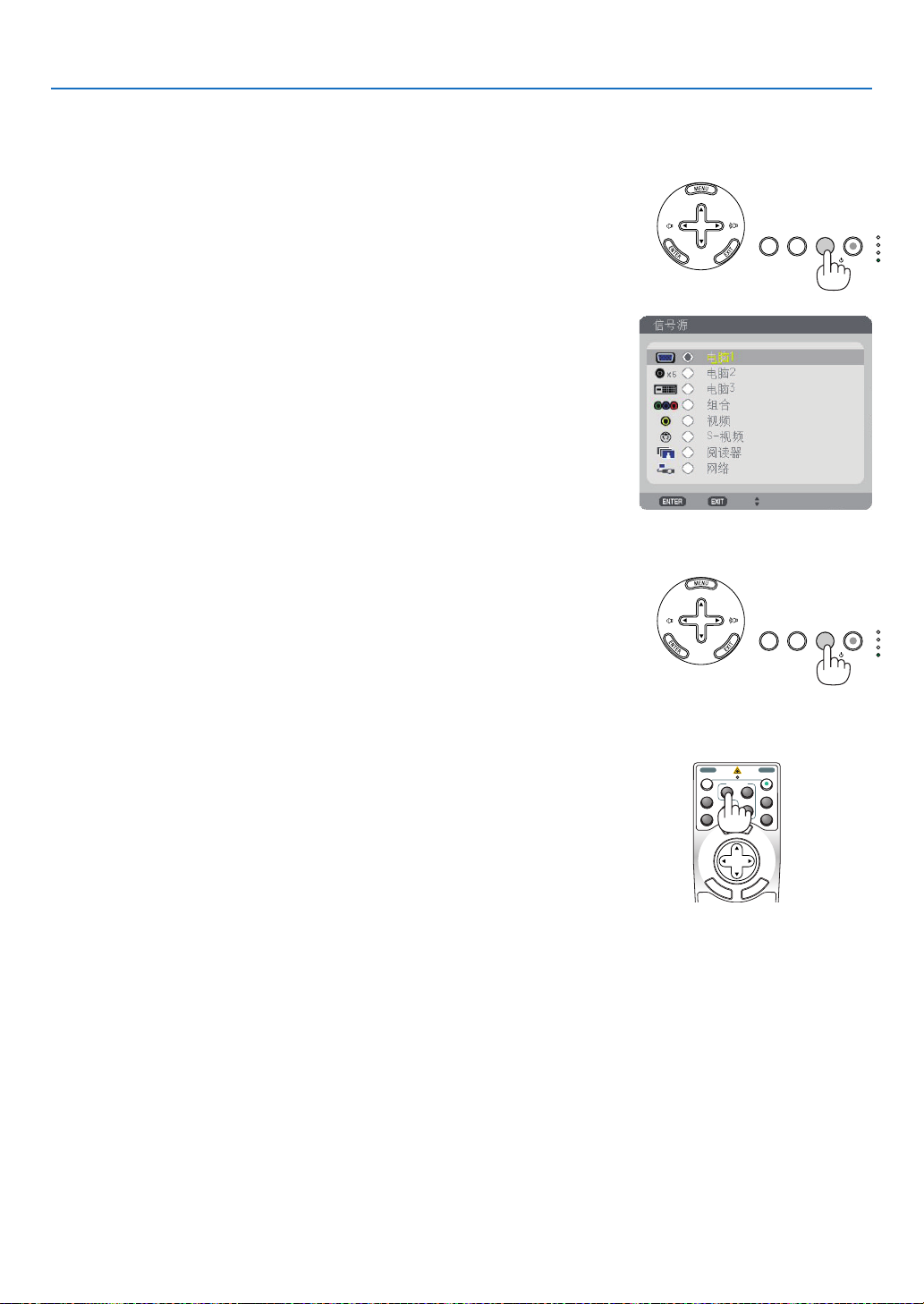
从信号源列表选择一个信号源
按并迅速松开投影机机箱上的 SOURCE 键显示信号源列表。每按一次 SOURCE
键,输入信号源将依次如下改变:“电脑 1/2/3”、“组合”、“视频”( 录像机 )、
“S- 视频 ”、“阅读器”(USB 存储器上的幻灯片 ) 或“网络”(LAN 端口槽 [RJ-45]
或安装的 USB 无线 LAN 部件 )。
按下 ENTER 键,将显示所选择的信号源。
自动侦测信号
按住 SOURCE 键至少一秒钟,投影机将搜索下一个输入信号源。每按住
SOURCE 键至少一秒钟,输入信号源将依次如下改变:
电脑 1 → 电脑 2 → 电脑 3 → 组合 → 视频 → S- 视频 → 阅读器 → 电脑 1 → ...
3. 投射影像 ( 基本操作 )
SELECT
AUTO ADJUST
SELECT
AUTO ADJUST
ON/STAND BY
SOURCE3D REFORM
ON/STAND BY
SOURCE3D REFORM
USB
LAMP
STATUS
POWER
USB
LAMP
STATUS
POWER
如果输入信号没有出现,将跳过输入。当显示您希望投射的输入信号时,松开键。
使用遥控器
按下 COMPUTER 1/2/3、COMPONENT、VIDEO、S-VIDEO、VIEWER 或
NETWORK 当中的任一键。
S-VIDEO
POWERPOWER
COMPONENT
E
N
T
ON
COMPUTER
1
2
VIEWER
3
NETWORK
N
E
U
M
SELECT
T
I
E
X
R
E
OFF
VIDEO
25
Page 37
3. 投射影像 ( 基本操作 )
调整图片尺寸和位置
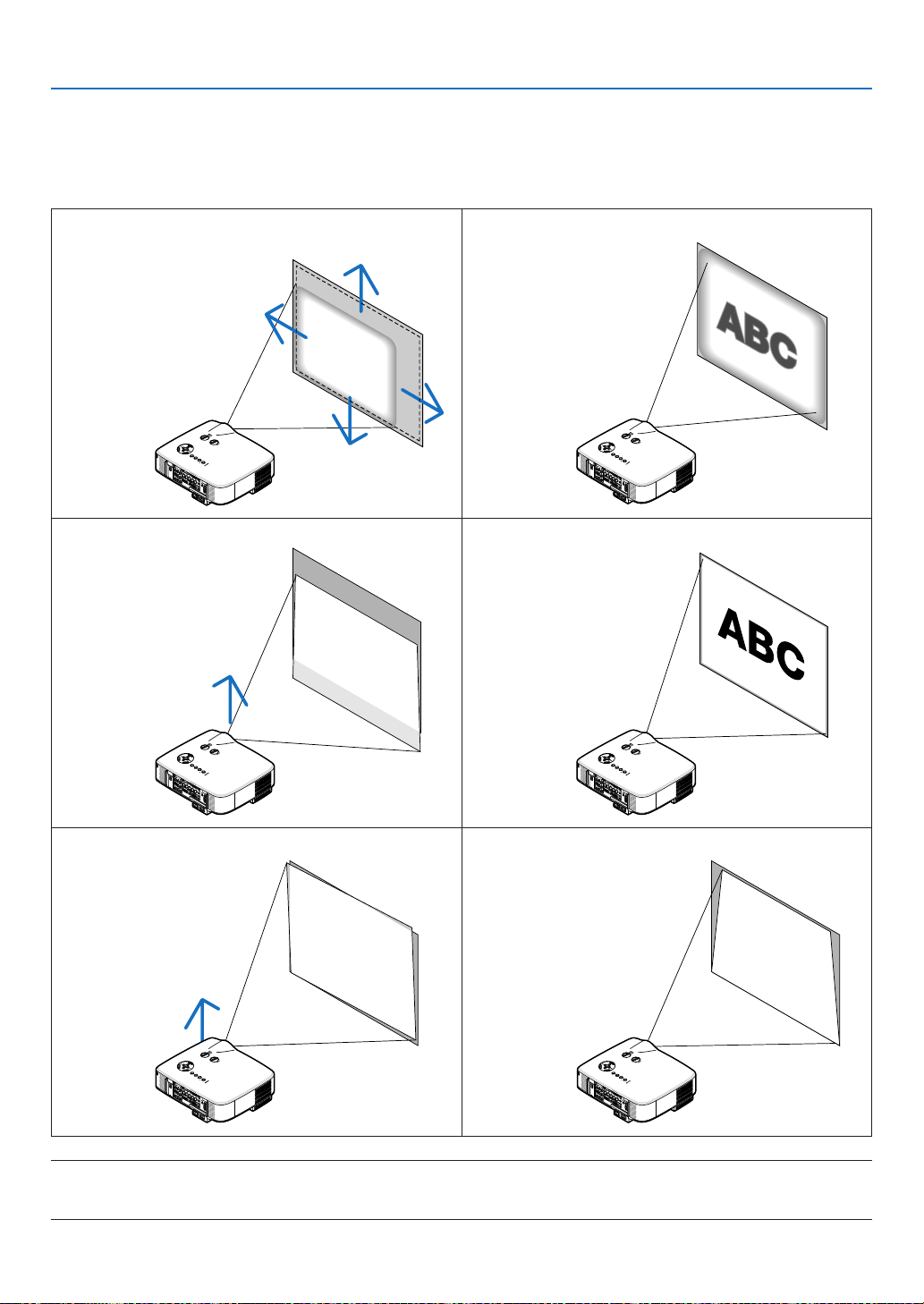
使用镜头移动刻度盘、可调节性俯仰脚调节杆、变焦调节杆或聚焦环调整图片尺寸或位置。
调整投射影像的位置
[ 镜头移动 ]
LENS SHIFT
LEFT
RIGHT
DOWN
UP
SELECT
3D REFORM
AUTO ADJUST
SOURCE
ON/STAN
USB
D
BY
LAM
P
STATUS
POW
ER
WIRELESS
WIRELESS
调整投射角度 ( 影像的高度 )
[ 俯仰脚 ]
*1
LENS SHIFT
LEFT
RIGHT
DOWN
UP
SELECT
3D REFORM
AUTO ADJUST
SOURCE
ON/STAND BY
USB
LAMP
STATUS
POW
ER
WIRELESS
WIRELESS
(→请参阅第
27 页)
调整焦距
[ 聚焦环 ]
微调影像尺寸
[ 变焦调节杆 ]
LENS SHIFT
LEFT
RIGHT
DOWN
UP
SELECT
3D REFORM
AUTO ADJUST
SOURCE
ON/STAN
USB
D
BY
LAM
P
STATU
POW
S
ER
WIRELESS
WIRELESS
LENS SHIFT
LEFT
RIGHT
DOWN
UP
SELECT
3D REFORM
AUTO ADJUST
SOURCE
O
N/STAND
U
SB
B
LAM
Y
P
STA
TUS
POW
ER
WIRELESS
WIRELESS
调整影像的左右倾斜
[ 俯仰脚 ]
SELECT
3D REFORM
WIRELESS
WIRELESS
LENS SHIFT
LEFT
RIGHT
DOWN
UP
AUTO ADJUST
SOURCE
ON/STAND BY
USB
LAMP
STATUS
POW
ER
调整梯形修正
[ 梯形修正 ]
*2
SELECT
3D REFORM
WIRELESS
WIRELESS
注 *1:当影像位置比镜头移动可调整的角度高时,调整投射角度 ( 影像的高度 )。
注 *2:有关梯形修正请参阅第
30 页的“
修正梯形失真”。
* 为了清晰明了,上图中省略了导线。
26
LENS SHIFT
LEFT
RIGHT
DOWN
UP
AUTO ADJUST
SOURCE
ON/STAND BY
USB
LAM
P
STATUS
POW
ER
Page 38
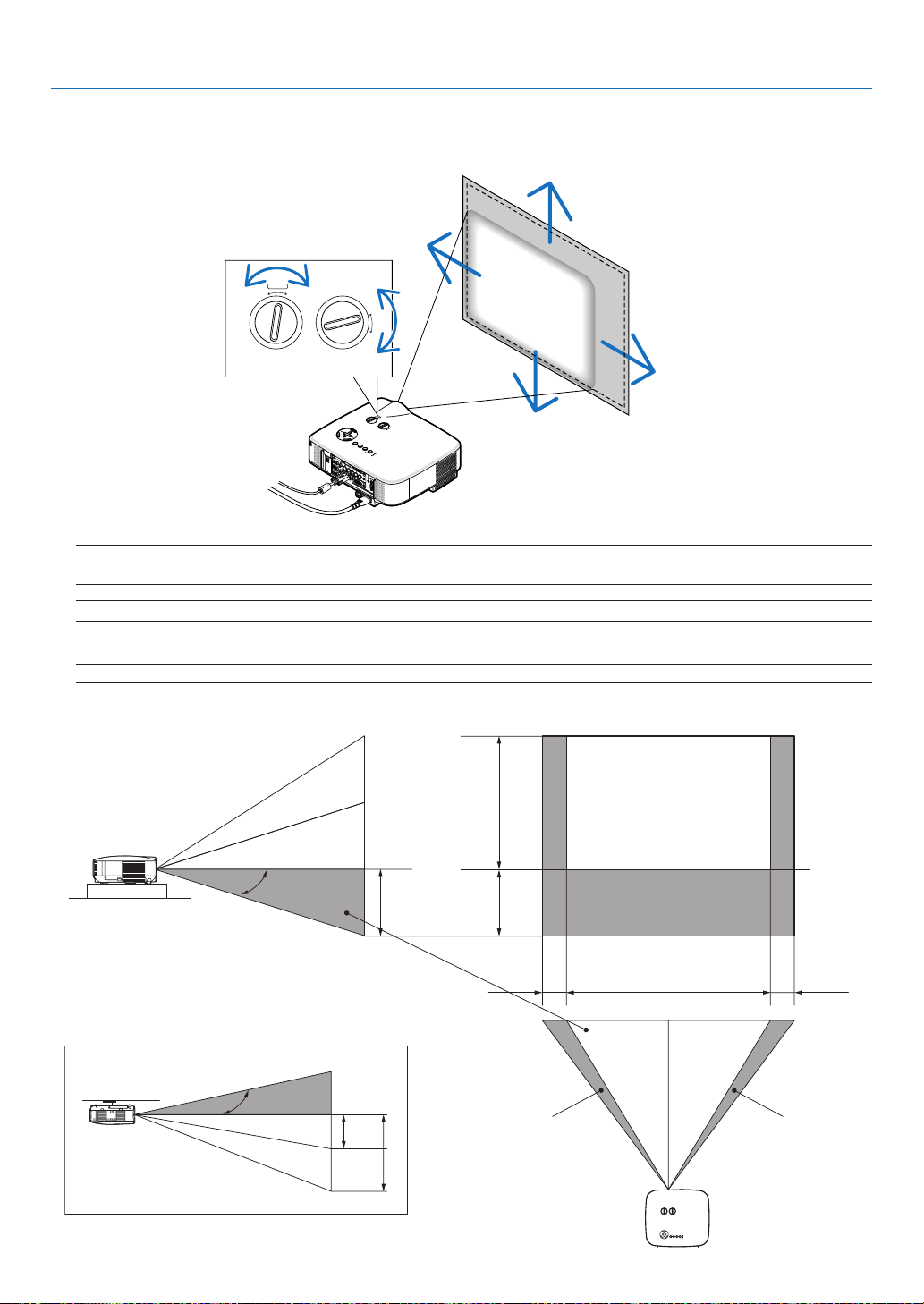
调整投射影像的位置
• 旋转镜头移动刻度盘。
LENS SHIFT
LEFT RIGHT
注:不能将 LEFT-RIGHT 镜头移动刻度盘旋转半圈或半圈以上。
请勿旋过头了,这样会导致刻度盘损坏。
DOWN
UP
LENS SHIFT
LEFT
RIGHT
DOWN
UP
SELECT
SELECT
3D REFORM
AUTO ADJUST
SOURCE
ON/STAND BY
USB
LAMP
STATUS
POWER
WIRELESS
WIRELESS
3. 投射影像 ( 基本操作 )
注:在两个方向都将镜头旋转到最大角度会导致影像的边缘变暗或出现一些阴影。
提示:可以将 UP-DOWN 镜头移动刻度盘旋转半圈或半圈以上,但不要超过可调节的范围,见下图。
注:NP01FL 可选镜头没有镜头移动功能。NP01FL 只能用于“零度”的情况。
桌面正投投射
正常投射位置
投射的影像宽度
吊顶正投投射
垂直移动
垂直移动
最大
0.5V
最大 0.5V
1V
1V
0.5V
0.1H
左移 右移
0.1H1H
27
Page 39

调整焦距 ( 聚焦环 )
• 旋转聚焦环来调整焦距。
ভ
LENS RELEASE
SELECT
3D REFORM
AUTO ADJUST
SOURCE
WIRELESS
WIRELESS
微调影像尺寸 ( 变焦调节杆 )
• 旋转变焦调节杆来调整屏幕上的影像尺寸。
3. 投射影像 ( 基本操作 )
LENS SHIFT
LEFT
RIGHT
DOWN
UP
ON/STAND BY
USB
LAMP
STATUS
POWER
Ӱٻݩ
LENS RELEASE
WIRELESS
WIRELESS
LENS SHIFT
LEFT
RIGHT
DOWN
UP
SELECT
3D REFORM
AUTO ADJUST
SOURCE
ON/STAND BY
USB
LAMP
STATUS
POWER
28
Page 40
SELECT
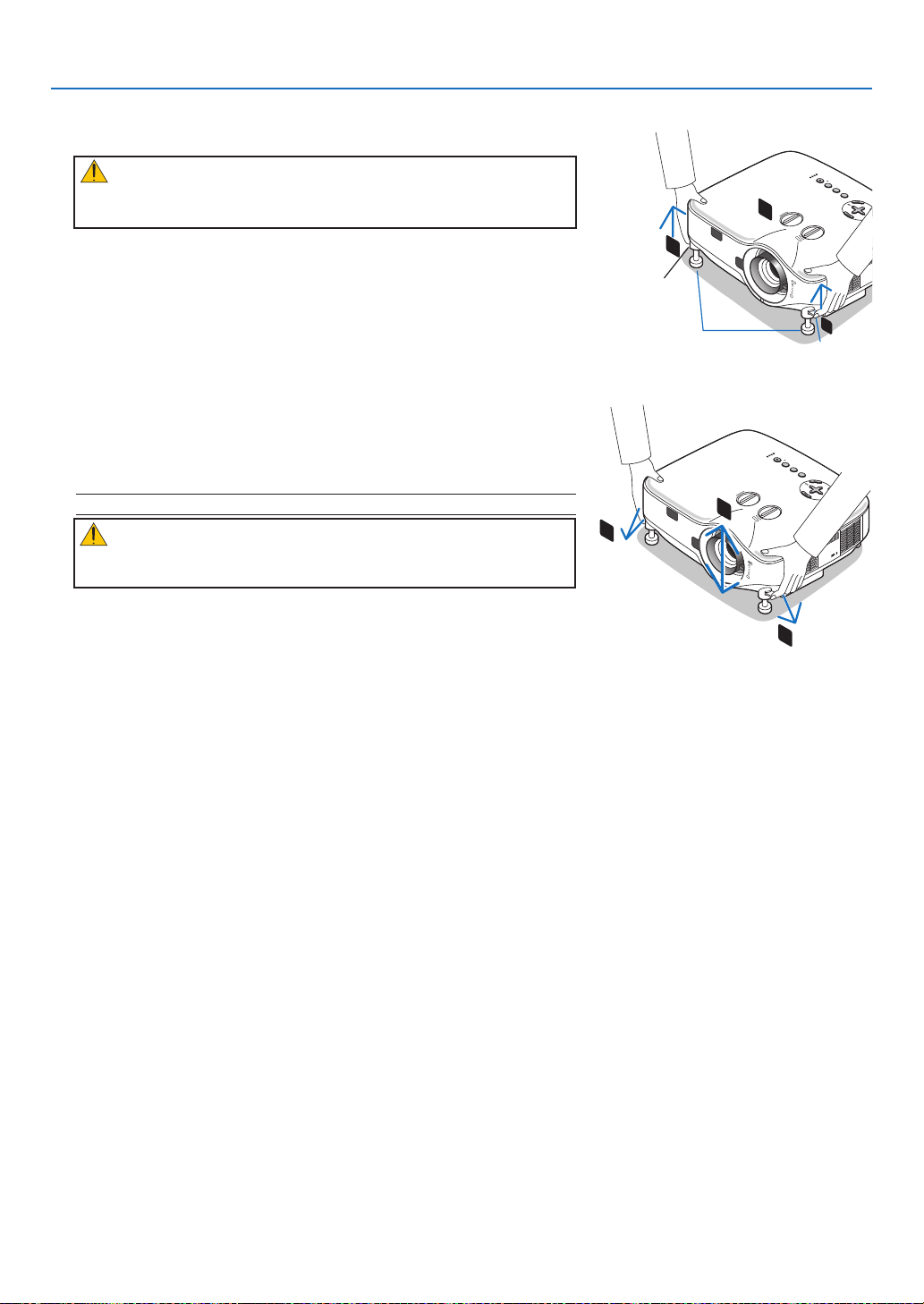
调整俯仰脚
SELECT
1. 抬起投影机的前端。
注意:
调整俯仰脚的过程中切勿触摸排气口,因为投影机启动和关闭后冷却
期间俯仰脚可能很热。
2.
向上推位于投影机左右两侧的可调节性俯仰脚调节杆,便可使可调节性
俯仰脚伸出 ( 至最长状态 )。
3. 将投影机的前端慢慢放低直到所需高度。
然后将 可调节性俯仰脚调节杆松开便可锁定 可调节性俯仰脚的位置。
4.
投影机前端的高低调整角度大约为 10 度 ( 最大 )。
2
可调节性俯仰
脚调节杆
可调节性俯仰脚
3. 投射影像 ( 基本操作 )
POWER
POWER
STATUS
STATUS
LAMP
LAMP
USBUSB
ON/STAND BY
ON/STAND BY
SOURCE
SOURCE
AUTO ADJUST
AUTO ADJUST
3D REFORM
UP
1
DOWN
可调节性俯仰脚
调节杆
3D REFORM
LENS SHIFT
LEFT RIGHT
2
SELECT
提示:关于如何操作 [ 梯形修正 ] 画面,请参阅第 30 页的“ 修正梯
形失真”。
注:连续按 3D REFORM 键至少两秒可以重置“梯形修正”修正数据。
注意:
切勿将俯仰脚用于规定外的使用目的。用俯仰脚提拿投影机或挂在墙
上或天花板上可能损坏投影机。
POWER
STATUS
LAMP
USB
ON/STAND BY
SOURCE
AUTO ADJUST
3D REFORM
UP
DOWN
3
RIGHT
LENS SHIFT
4
LEFT
SELECT
4
29
Page 41

3. 投射影像 ( 基本操作 )
修正梯形失真
若投射出的影像不与屏幕垂直,会出现梯形失真,可使用“梯形修正”功能来进行正确调整。“梯形修正”是一种数码技术,
该功能能调整梯形类型失真,它能使影像清晰,并与屏幕垂直。
以下步骤解释如何从菜单使用 [ 梯形修正 ] 画面来修正梯形失真。
当投影机斜对屏幕时,
投影机与屏幕成某个角度时,调整梯形修正菜单上的水平选项,这样投射的影像的两侧的顶部和底部就会平行。
1. 按下遥控器或投影机机箱上的 3D REFORM 键。
屏幕上将显示梯形修正画面。
2. 使用 SELECT 键选择 [垂直 ],然后用 SELECT 或 键使投射影
像的左右两边平行。
* 调整垂直梯形失真。
3. 将投射影像的左 ( 或右 ) 边同屏幕的左 ( 或右 ) 边对齐。
• 用投射影像的短边作为底边。
• 右边的范例中,使用左边作为底边。
4. 使用 SELECT 键选择 [水平 ],然后用 SELECT 或 键使投射影
像的上下两边平行。
• 调整水平梯形失真。
屏幕框架
投射区域
对齐左边
30
Page 42

3. 投射影像 ( 基本操作 )
5. 重复步骤 2 和 4 修正梯形失真。
6. 完成梯形修正后,按 EXIT 键。
梯形修正画面会消失。
• 若要再次执行梯形修正,按下 3D REFORM 键显示梯形修正画面并重
复以上 1 到 6 步。
注:
• 如果投射角度与上次相同,那么以前的修正设置值将被保留在内存中。
• 进行步骤 2 时,调整影像的位置,这样画面会比投射的区域小一些。
• 若要重置 3D 修正修正设置值,连续按 3D REFORM 键至少 2 秒。
• 每次按下 3D REFORM 键,该项会如下变化:梯形修正 → 基础 → 无 → 梯形修正→ ...
有关 [ 基础 ] 的信息请参阅第
• 梯形修正期间,基础调整会无法使用。若要执行基础调整,持续按下 3D REFORM 键至少 2 秒以上重置梯形修正
设置值。基础调整期间,梯形修正调整会无法使用。若要执行梯形修正,持续按下 3D REFORM 键至少 2 秒以上
重置基础调整设置值。
• 3D 修正功能会导致影像有点模糊,这是因为修正是通过电子操作完成的。
40 页的“修正水平和垂直梯形失真 ( 基础 )”。
31
Page 43

N
T
E
E
X
I
T
N
T
E
E
X
I
T
自动改善 RGB 影像质量
使用自动调整功能调整影像
自动改善 RGB 影像质量。
按 AUTO ADJUST 键, 即可自动改善 RGB 影像质量。
若第一次连接到电脑这种调整可能是必须的。
[ 劣质图像 ]
SELECT
[ 正常图像 ]
AUTO ADJUST
3. 投射影像 ( 基本操作 )
R
LASER
R-CLICKL-CLICK
MOUSE
FREEZE
PIP
ASPECT
LAMP MODE
AUTO ADJ.
PAGE
VOLUME MAGNIFY
SOURCE3D REFORM
PICTURE
PIC-MUTE
DOWN
3D REFORM
HELP
UP
注:
• 某些信号的自动调整可能需要时间或显示不良。
• 对于组合和视频信号自动调整功能无效。
• 若自动调整操作不能改善 RGB 信号质量,请尝试手动调整时钟和相位。( → 请参阅第
调高或调低音量
投影机上的扬声器发出的声音水平和 AUDIO OUT
SELECT
插孔 ( 微立体声 ) 可以被调整。
调整音量的另一种方法是使用菜单进行调整。
从菜单选择 [ 调整 ] → [ 音响 ] → [ 音量 ]。
注:
• 当使用 MAGNIFY (+) 键放大影像或该画面显示
时,不能使用 SELECT 或 键作为声音控制
使用。
递增音量
递减音量
ASPECT
VOLUME
PICTURE
PIC-MUTE
R
LASER
MOUSE
PIP
FREEZE
LAMP MODE
MAGNIFY
R-CLICKL-CLICK
AUTO ADJ.
PAGE
UP
DOWN
3D REFORM
HELP
3D REFORM
AUTO ADJUST
91 页 )
SOURCE
ON/STAND BY
USB
LAMP
STATUS
POWER
32
Page 44
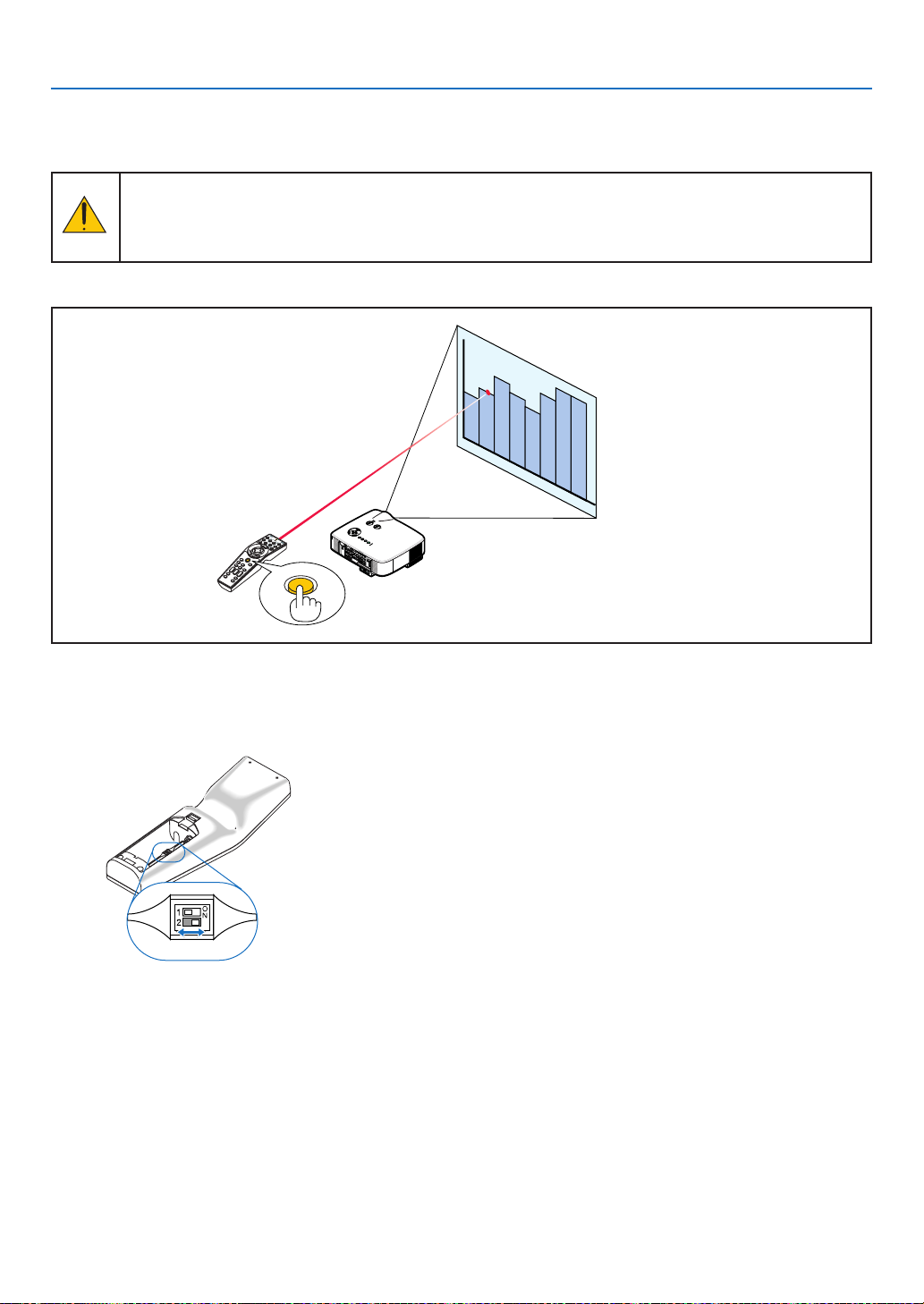
使用镭射指示器
您可以使用镭射将观众的注意力吸引到可指示任何物体的红点上。
注意:
• 镭射指示器开启时切勿注视。
• 切勿将镭射光束对准人。
• 切勿让儿童使用镭射指示器。
持续按下 LASER 键激活镭射指示器。
LENS SHIFT
LEFT RIGHT
DOWN
UP
SELECT
3D REFORM
AUTO ADJUST
SOURCE
ON
/STAND BY
USB
LAMP
STATUS
POWER
WIRELESS
LASER
WIRELESS
LASER
3. 投射影像 ( 基本操作 )
设置功能开关
电池盒底部有两个开关:一个可用投影机选择开关 (1) 和镭射启动 / 关闭开关 (2)。检查正在使用的投影机,决定是
激活还是关闭镭射,然后使用激光笔时需对开关进行设置。对于该型号,不使用可用投影机选择开关 (1)。
OFF
ON
开关 (2)
ON ( 开 ) ..............激活 ( 按下 LASER 键镭射灯泡亮 ) [ 工厂默认 ]
OFF ( 关 ) ............关闭 ( 即使按下 LASER 键镭射灯泡也不会亮 )
在儿童容易接近设备的情况下关闭镭射。
33
Page 45

关闭投影机
怎样关闭投影机:
1. 按投影机机箱上的 POWER (ON/STAND BY) 键或遥控器上的
POWER OFF 键。[ 关机 / 确定? ] 信息出现。
2. 按 ENTER 键。
投影机关闭以后,冷却风扇继续工作一会 ( 冷却时间 )。
投影机关闭和进入待机模式时,冷却风扇停止运转。
待机模式时, POWER 指示灯亮橙色,STATUS 指示灯亮绿色。
3.
确保投影机处于待机模式后,关闭主电源,电源指示灯将会熄灭。
关于直接关机
本投影机有一个功能叫做“直接关机”。该功能允许您用主电源
开关来关闭投影机 ( 即使在投射影像时 )。
注:使用直接关机之前,请确保在启动投影机并开始显示影像后
至少有 20 分钟的间隔时间。
3D REFORM
3D REFORM
AUTO ADJUST
AUTO ADJUST
3. 投射影像 ( 基本操作 )
OFF
VIDEO
S-VIDEO
USB
LAMP
STATUS
POWER
ON/STAND BY
SOURCE
E
OFF
VIDEO
COMPONENT
S-VIDEO
USB
LAMP
STATUS
POWER
ON/STAND BY
SOURCE
E
N
T
COMPONENT
N
T
E
R
COMPUTER
1
E
R
SELECT
COMPUTER
1
M
SELECT
N
E
M
POWERPOWER
ON
2
VIEWER
3
NETWORK
N
E
U
T
I
X
E
POWERPOWER
ON
2
VIEWER
3
NETWORK
U
T
I
X
E
注意
• 投影机启动时切勿将电源线从墙上插座中拔出。这样做会对投
影机的交流输入连接器或电源线的插头造成破坏。当投影机启
动时使用主电源开关关闭交流电源。
• 调整、设置变更和关闭菜单后的 10 秒内请勿关闭交流电源。
这样做可能丢失您调整和设置的东西,并返回工厂默认值。
使用完毕后
准备:确保投影机处于关闭状态。
1. 拔下电源线。
2. 拔下其它任何连接线。
3. 如果使用了可调节性俯仰脚,请收回。
4. 请用镜头盖将镜头盖上。
LENS SHIFT
LEFT
LENS SHIFT
LEFT
RIGHT
RIGHT
DOWN
DOWN
UP
SELECT
WIRELESS
WIRELESS
UP
3D REFORM
AUTO ADJUST
SOURCE
ON/STAND BY
USB
LAMP
STATUS
POWER
34
Page 46

R-CLICKL-CLICK
4. 便利的功能
取消影像和声音
按 PIC-MUTE 键可暂时关闭影像和声音,再按一次,即可恢复影像和声音。
注:即使关闭了影像,菜单仍然会显示在屏幕上。
FREEZEPIP
ASPECT
LAMP MODE
VOLUME MAGNIFY
PICTURE
PIC-MUTE
AUTO ADJ.
DOWN
3D REFORM
HELP
PAGE
UP
冻结图片
按 FREEZE 键可令图片静止,再按一次,影像可恢复动态。
注:影像冻结,但源视频仍然在播放。
放大和移动图片
可以将选择区域放大 400% 。
步骤如下 :
1. 按下 MAGNIFY (+) 键。
每按一次 MAGNIFY (+) 键,影像就被放大一次。
* 影像最大可放至 400%
2. 按 SELECT
键。
被放大影像的区域将被移动。
3. 按 MAGNIFY (-) 键。
每按一次 MAGNIFY (-) 键,影像就被缩小一次。
ASPECT
VOLUME MAGNIFY
PICTURE
PIC-MUTE
ASPECT
VOLUME
PICTURE
PIC-MUTE
OFF
VIDEO
S-VIDEO
E
ASPECT
VOLUME
PICTURE
PIC-MUTE
COMPONENT
N
T
E
R
MOUSE
FREEZEPIP
LAMP MODE
FREEZEPIP
LAMP MODE
MAGNIFY
COMPUTER
1
M
SELECT
FREEZEPIP
LAMP MODE
MAGNIFY
AUTO ADJ.
PAGE
UP
DOWN
3D REFORM
HELP
AUTO ADJ.
PAGE
UP
DOWN
3D REFORM
HELP
POWERPOWER
ON
2
VIEWER
3
NETWORK
N
E
U
T
I
X
E
AUTO ADJ.
PAGE
UP
DOWN
3D REFORM
HELP
35
Page 47

4. 便利的功能
N
T
E
X
I
T
N
T
E
X
I
T
改变灯泡模式
使用 ECO 环保省电可延长灯泡的使用寿命。
切换到 [ECO 环保省电 ] 模式可通过以下步骤:
1. 按下 LAMP MODE 键显示 [ 灯泡模式 ] 画面。
2. 用 SELECT 或 键选择 [ECO 环保省电 ] 模式。
3. 按 ENTER 键。
若要取消,按 EXIT 键。
若要从 [ECO 环保省电 ] 转到 [ 正常 ],则返回第 2 步并选择 [ 正常 ]。重复第 3 步。
灯泡模式 说明 LAMP 指示灯状态
正常模式 这是工厂默认设置 (100% 亮度 )。关
ECO
环保省电模式
选择该模式或延长灯泡的使用寿命
(NP3250+/NP3250W+,约 80% 的亮
稳定绿光
度 (灯光输出 ),NP2250+/NP1250+,
约 88% 的亮度 ( 灯光输出 ))
注:
• 投影机在灯泡亮起后总会保持 [ 正常 ] 一分钟,同时电源指示灯闪烁绿色。即使改变 [灯泡模式 ] 时,灯泡状态也
不会受影响。
• 在一分钟内投影机显示蓝色,黑色或者标识屏幕后, [ 灯泡模式 ] 将自动转换为 [ECO 环保省电 ]。
一旦信号接受,投影机返回 [ 正常 ]。
R
MOUSE
FREEZE
PIP
ASPECT
LAMP MODE
VOLUME MAGNIFY
PICTURE
PIC-MUTE
E
LASER
R-CLICKL-CLICK
AUTO ADJ.
PAGE
UP
DOWN
3D REFORM
HELP
获得综合帮助
可获得英语,德语和日语的帮助内容。
1. 按遥控器上的 HELP 键。
• 无菜单出现时,会显示“如何使用帮助”画面。
有菜单出现时,将显示画面,解释打亮项目的功能。
•
2.
使用 SELECT 或 键卷动显示区域。
3. 按 EXIT 键。
• 帮助将会关闭。
R
E
LASER
MOUSE
FREEZE
PIP
ASPECT
LAMP MODE
AUTO ADJ.
VOLUME MAGNIFY
3D REFORM
PICTURE
PIC-MUTE
HELP
显示帮助
POWERPOWER
COMPONENT
E
N
T
ON
COMPUTER
1
2
VIEWER
3
NETWORK
N
E
U
M
SELECT
T
I
E
X
R
E
OFF
R-CLICKL-CLICK
PAGE
UP
DOWN
VIDEO
S-VIDEO
退出帮助
36
Page 48
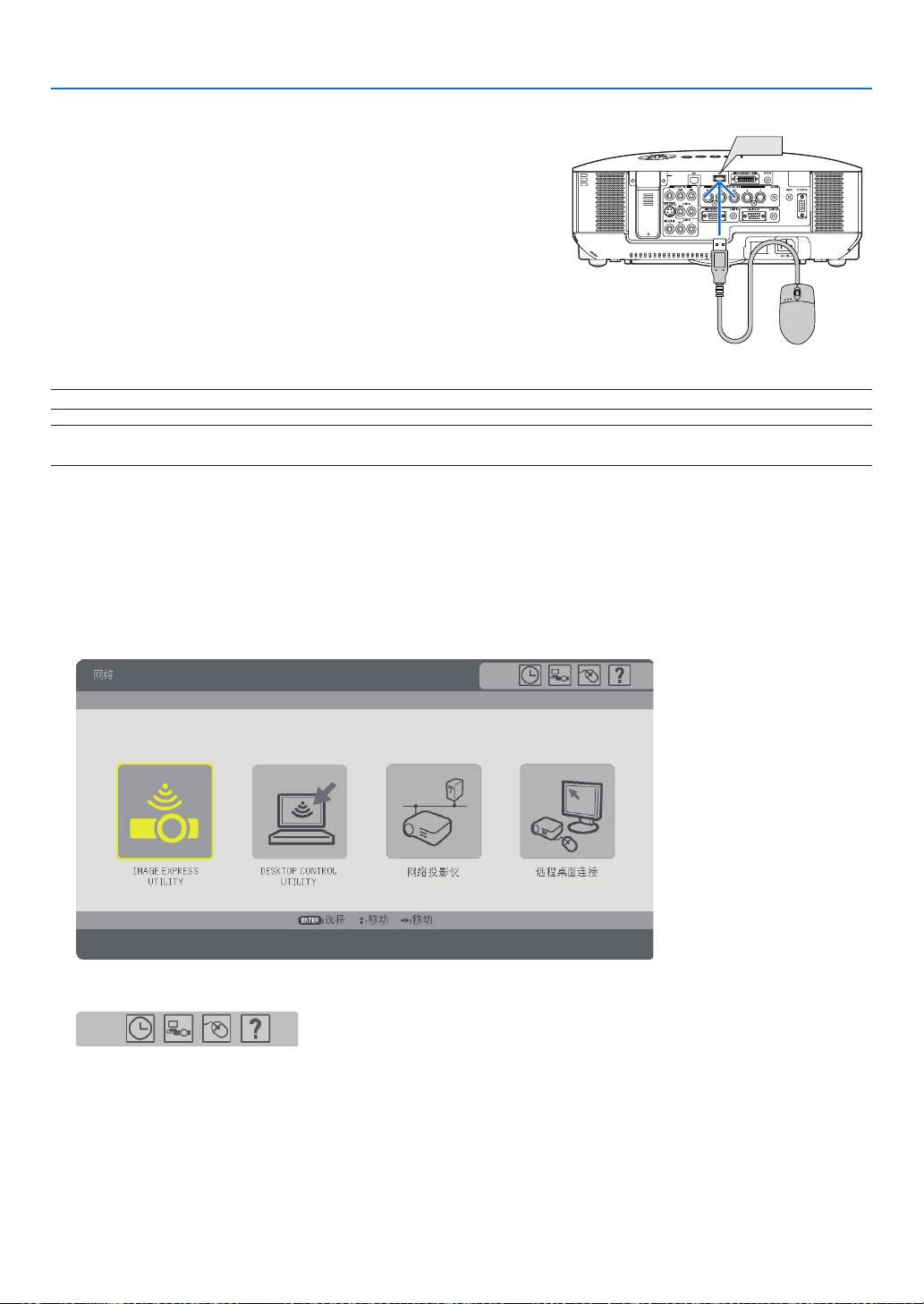
使用 USB 鼠标
使用 USB 鼠标可带给您流畅的操作。可使用市贩 USB 鼠标。
用 USB 鼠标可操作的菜单项目有:
• 阅读器
• 网络
• 输入列表
• 工具
• 安全设置
• 网络设置
• 基础
注:我公司不保证本投影机的 USB 端口槽支持所有的市贩 USB 鼠标设备。
注:切勿将 USB 鼠标的插头插进投影机的 LAN 端口槽 (LAN)。
这样做可能导致 LAN 端口槽的损坏。
使用 USB 鼠标操作菜单
鼠标指针
USB 鼠标连接到投影机时,画面上出现一个鼠标指针。
若 10 秒钟内不使用 USB 鼠标,鼠标指针将消失。
4. 便利的功能
USB
USB(LAN)
WIRELESS
WIRELESS
调整并设置显示
可以选择一个菜单项并点击鼠标左键进行调整与设置。
用中间键可使用菜单或帮助中的滚动条。
菜单右上角的图标
• 点击 [ 时钟 ] 符号显示 [ 日期 , 时间预置 ] 菜单。
• 点击 [ 网络 ] 符号显示 [ 网络设置 ] 菜单。 ( →请参阅第
• 点击 [ 鼠标 ] 符号显示 [ 鼠标 ] 菜单。
• 点击 [?] 显示所选菜单项的说明。
110 页 )
37
Page 49
4. 便利的功能
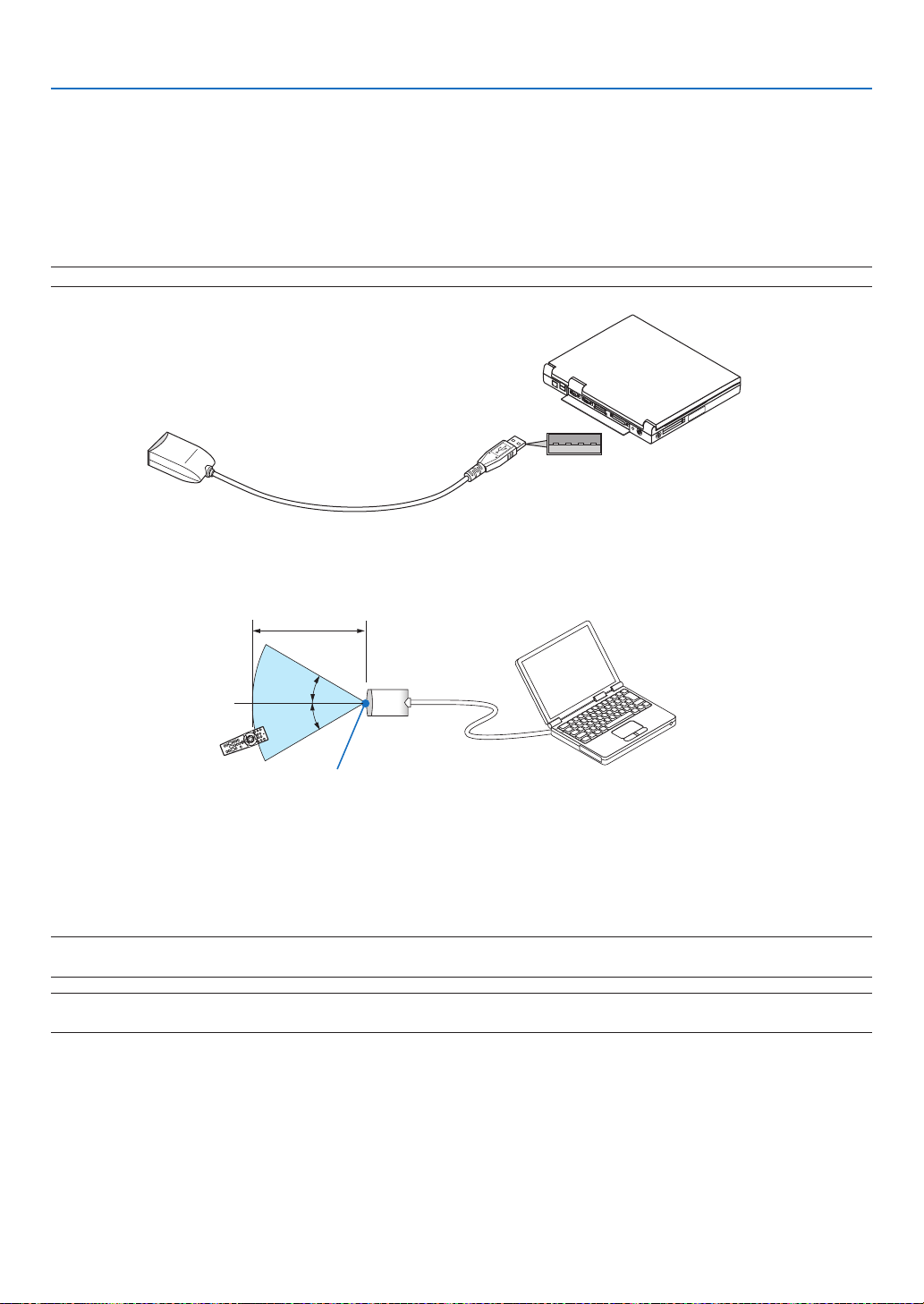
使用可选的遥控鼠标接收器 (NP01MR)
可选的遥控鼠标接收器使您能够利用遥控器执行电脑鼠标功能。这给操作电脑输送影像带来极大的方便。
将遥控鼠标接收器和电脑连接
如果您想使用遥控鼠标功能,可将遥控鼠标接收器和电脑相连接。
遥控鼠标接收器可以和电脑的 USB 端口槽 (A 型 ) 直接相连接。
注:这取决于您的电脑连接器种类或所安装的操作系统,您可能需要重新启动您的电脑或更改电脑上的设置。
电脑
遥控鼠标接收器
连接到 PC 或 Macintosh 的 USB 端口槽
通过遥控鼠标接收器操作电脑
7 米
30
30
遥控鼠标接收器上的遥控感应器
使用 USB 端口槽连接
对于 PC,遥控鼠标功能仅适用于 Windows 98/Me/XP*、Windows 2000 、Windows Vista 或者 Mac OS X 10.0.0 或
更新的操作系统。
* 注:在 Windows XP 系统 SP1 或更老的版本中,如果鼠标指针不能正确移动,按下面方法操作:
在鼠标属性对话框 [ 指针选项 ] 中,将鼠标速度滑条下面的提高指针精确度的复选框取消。
注:断开鼠标接收器后,至少要等待 5 秒钟才可重新连接,反之亦然。如果频繁地反复拔除或连接,电脑可能无法
识别鼠标接收器。
38
Page 50

4. 便利的功能
使用遥控器控制您电脑的鼠标
您可以使用遥控器来控制电脑的鼠标。
PAGE UP/DOWN 键 ................. 卷动窗口视区或移动幻灯片前后页。
SELECT
MOUSE L-CLICK 键 ................. 相当于鼠标的左键。
MOUSE R-CLICK 键 ................. 相当于鼠标的右键。
注:
• 当显示菜单画面时用 SELECT
• 在 Macintosh 的 PowerPoint 中,PAGE UP/DOWN 键不工作。
键 .................. 移动电脑上的鼠标指针。
键操作电脑,菜单和鼠标指针都会受影响。关闭菜单再执行鼠标操作。
关于拖曳模式 :
按住 MOUSE L-CLICK 或 R-CLICK 2 到 3 秒钟然后松开,就设置了拖曳模式,之后只要简单地按下 SELECT
键就可以进行拖曳操作了。按 MOUSE L-CLICK ( 或 R-CLICK) 键放下该项目。取消请按 MOUSE R-CLICK ( 或
L-CLICK) 键。
提示:在 Windows 的鼠标属性对话框中可以改变指针速度,详情请参阅您电脑的用户文档或在线帮助。
39
Page 51
4. 便利的功能
修正水平和垂直梯形失真 [ 基础 ]
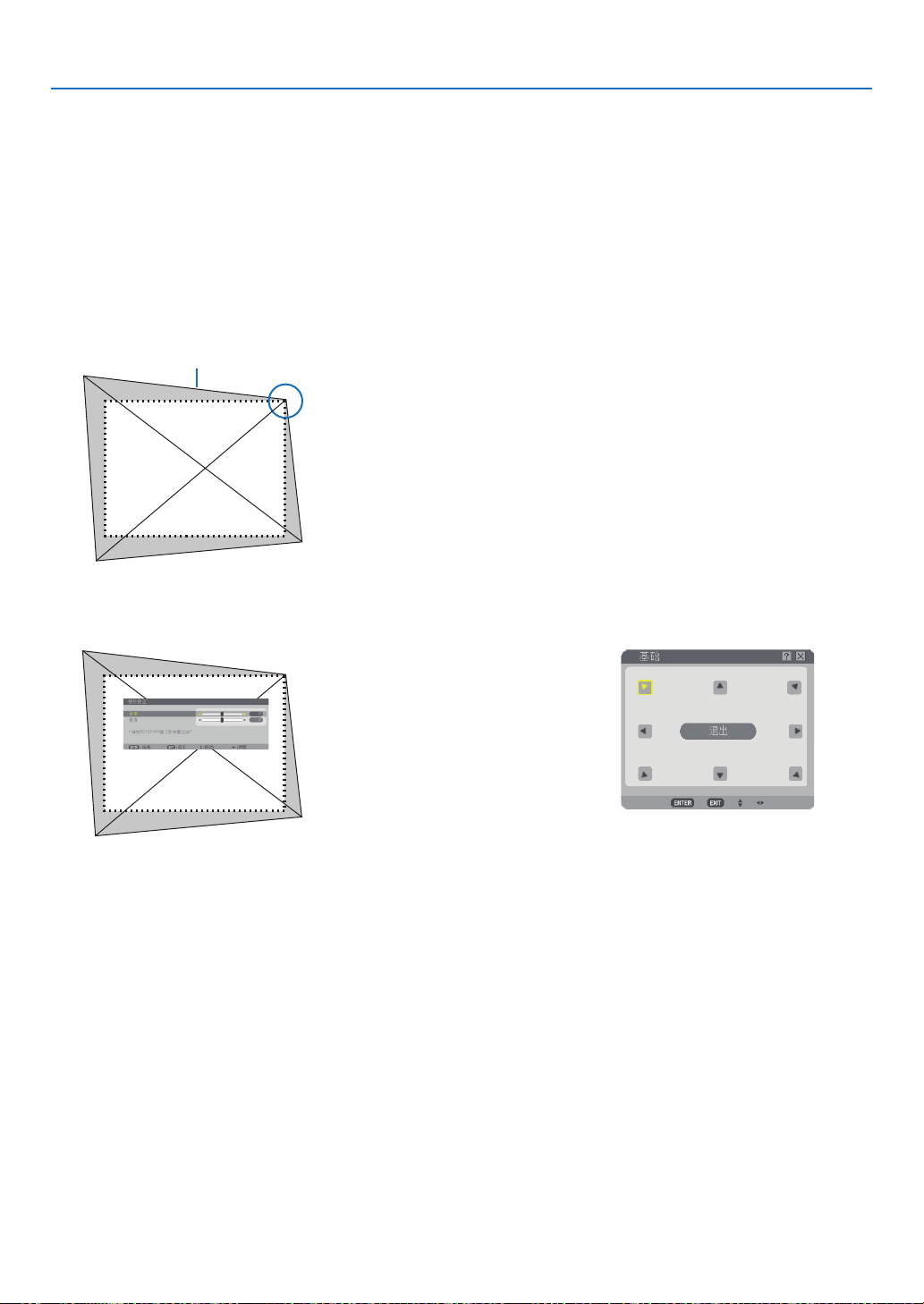
使用 3D 修正功能修正梯形失真,使屏幕的顶部或底部、左边或右边更长或更短,从而使投射的影像成为矩形。
基础
1. 持续按 3D REFORM 键至少 2 秒重新设置当前调整。
将清除当前对 [ 梯形修正 ] 或 [ 基础 ] 的调整。
2. 投射一个影像使屏幕小于光栅面积。
3. 选取一角,将影像的该角和屏幕的角对齐。
投射的影像
该图显示右上角。
提示:
NP3250+/NP2250+/NP1250+:若在 [屏幕类型] 中选择 [宽屏
幕],将显示“16:9”的线条。请点击外转角处。
NP3250W+:若在 [屏幕类型] 中选择 [4:3 屏幕],将显
示“4:3”的线条。请点击外转角处。
4. 按 3D REFORM 键两次。
显示基础调整画面。
提示:如果正在调整 [ 梯形修正 ],[ 基础 ] 将无法使用。如果发
生这种情况,持续按住 3D REFORM 键至少 2 秒钟重置 [ 梯形
修正 ] 调整。
5. 使用 SELECT
6. 按 ENTER 键。
键选择一个希望投射影像框架移动方向的图标 () 。
40
该图显示左上方的图标 (
选中。
) 被
Page 52
4. 便利的功能
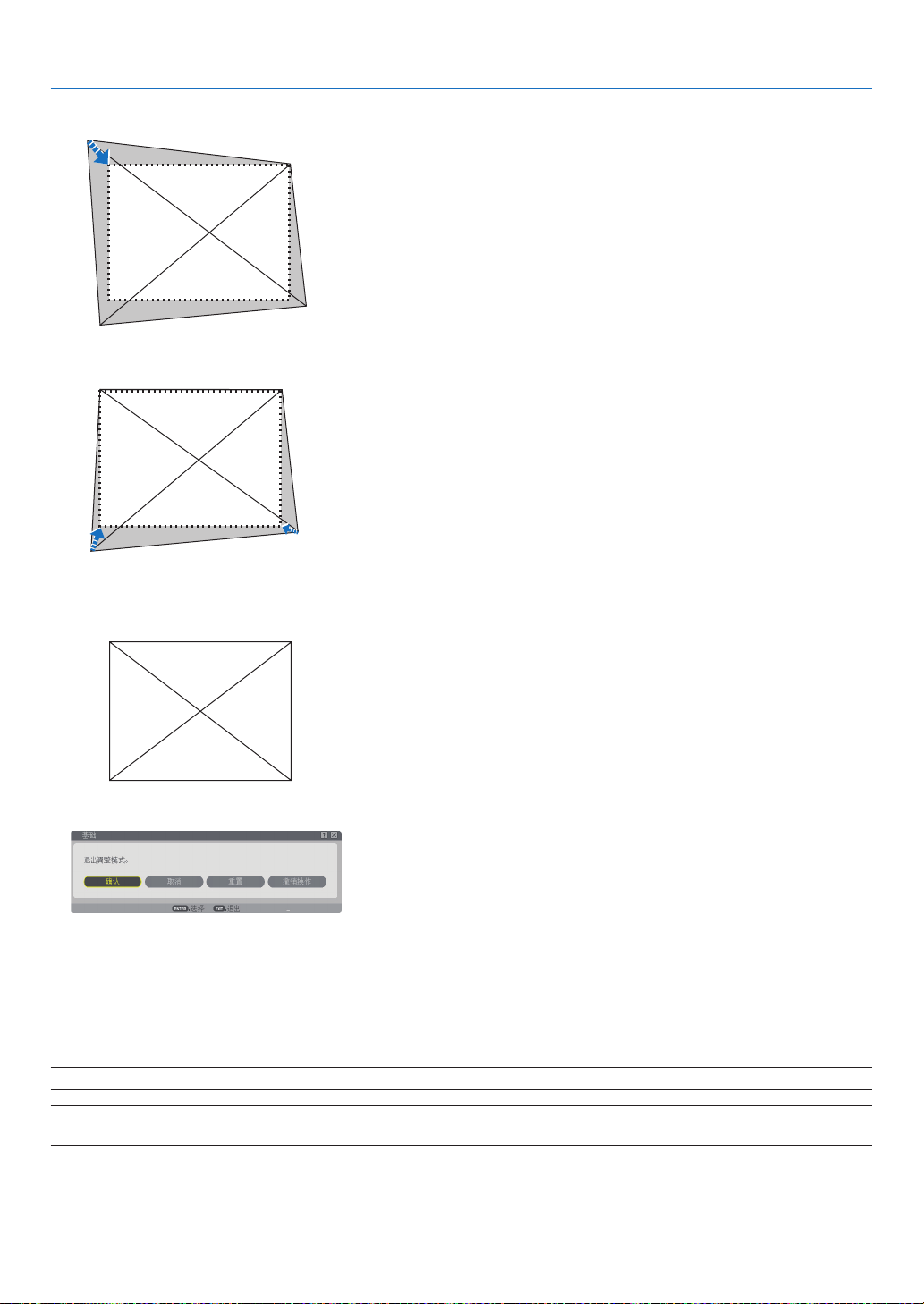
7. 使用 SELECT
8. 按 ENTER 键。
9. 使用 SELECT
在基础调整画面上,选择 [ 退出 ] 或按遥控器上的 EXIT 键。
键如图移动投射影像框架。
键选择另一个指向该方向的图标。
显示确认画面。
10
. 按 SELECT 或 键打亮 [ 确认 ] 并按 ENTER 键。
这样就完成了基础校正。
选择 [ 取消 ] 则不保存任何改变返回调整画面 ( 第 3 步 )。
选择 [ 重置 ] 将返回工厂默认值。
选择 [ 撤销操作 ] 则不保存任何改变就退出。
注:若要重置 3D 修正功能修正设置值,持续按下 3D REFORM 键至少 2 秒。
注:3D 修正调整过程中,[ 显示高宽比 ] 和 [ 屏幕 ] 项可能无法使用。如果发生这种情况,首先重置 3D 修正数据然
后再进行每个设置。然后重复 3D 修正调整。改变 [ 显示高宽比 ] 和 / 或 [屏幕 ] 设定可能限制 [3D 修正 ] 的可调整范围。
41
Page 53

4. 便利的功能
3D 修正的可调整范围如下:
水平 垂直
基础
梯形修正
* 下列是可获得最大角度的条件:
• 使用标准镜头时
• 镜头移动设置为中心时
当使用了镜头移动但影像没有在屏幕的中心显示时,可调整的范围会增加或减少。
• 影像以广角投射 ( 变焦调节杆 )
注:
• 即使在打开投影机的情况下,最后使用的修正值也同样适用。
• 如果基础画面不能使用 ( 显示灰色 ),持续按下 3D REFORM 键至少 2 上重置当前的修正数据。基础功能就可以使
用了。
• 如果投射角度与上次不同,那么开启投影机将重置以前的修正设定值并重新修正失真。
如果投射角度与上次相同,那么以前的修正设置值将被保留在内存中。
• 梯形修正的范围不是投影机的最大倾斜角度。
注:3D 修正功能修正会导致影像有点模糊,这是因为失真修正是通过电子操作完成的。
最大约 +/– 30° 最大约 +/– 40°
42
Page 54
4. 便利的功能
同时显示两个图片
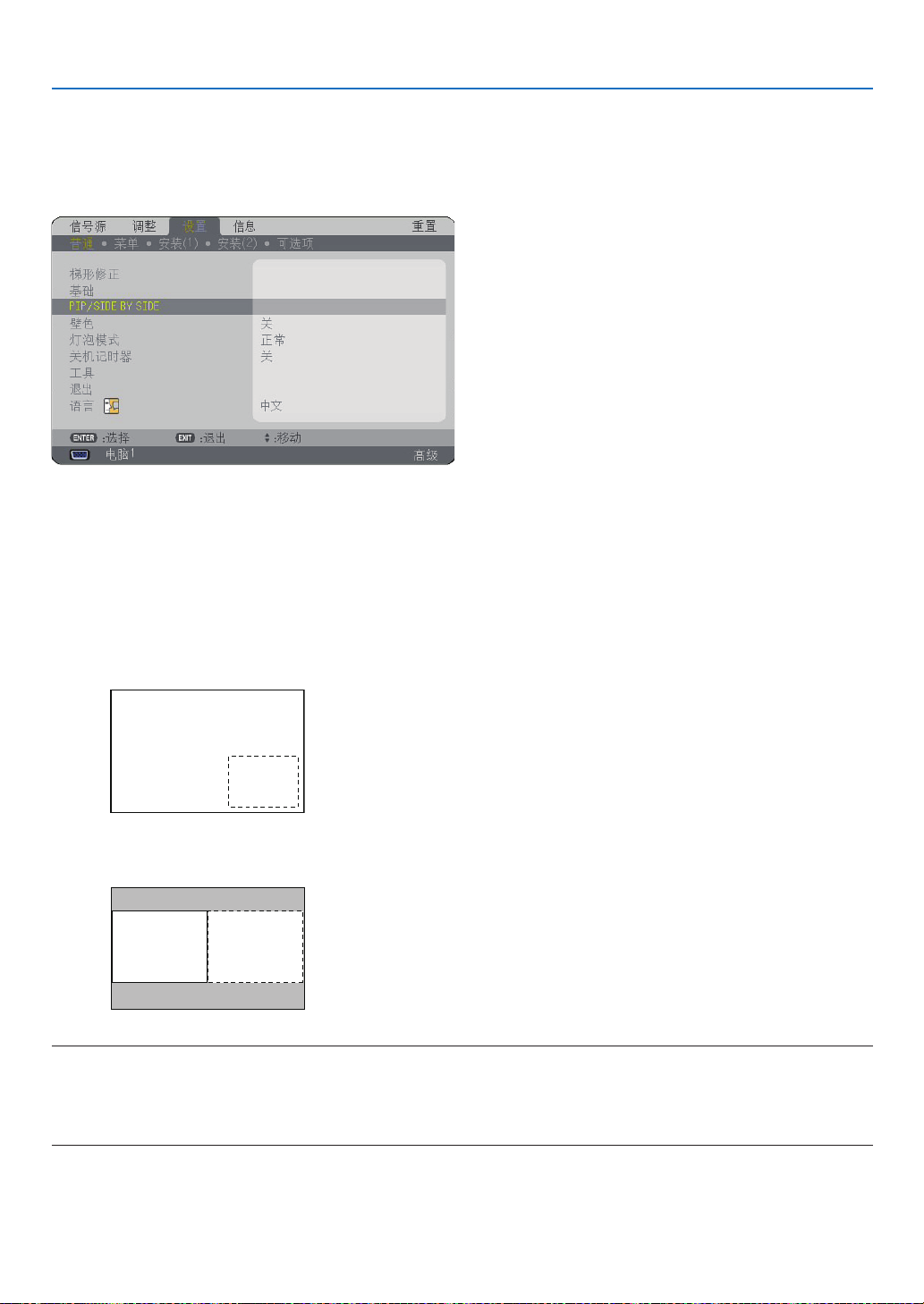
投影机有一项功能,这项功能可以让您同时查看两个不同的信号。 您有两种模式选择:画中画模式和同时显示模式。
在菜单中,您可以选择[设置] → [普通] → [PIP/SIDE BY SIDE]。
[PIP/SIDE BY SIDE]菜单项具有以下三个选项:模式、位置和信号源。
使用 SELECT 或 键选择 [模式]、[位置] 或 [信号源],然后按 ENTER 键。
选择画中画或同时显示模式 [模式]
该选项允许您选择两种模式:画中画和同时显示。
使用 SELECT 或 键选择 [画中画] 或 [同时显示],然后按 ENTER 键。
画中画:该选项允许您在主图片中查看子图片。
主图片
子图片
同时显示:该选项允许您同时显示并查看两张图片。
主图片 子图片
注:
• 主图片显示在左侧,子图片显示在右侧。
• 主图片信号支持 COMPUTER 1 IN 和 COMPUTER 2 IN 连接器。
子图片信号支持 VIDEO IN 和 S-VIDEO IN 连接器。
• 主图片支持一个分辨率小于或等于 1280 x 1024 像素的 RGB 信号。
43
Page 55

查看两个图片
1. 按遥控器上的 PIP 键。
将显示 PIP/SIDE BY SIDE 信号源画面。
4. 便利的功能
2. 使用 SELECT
画中画画面或同时显示画面将依据 [模式] 设置画面中选择的项目显示。
3. 再次按 PIP 键,返回正常画面 (一个图片)。
提示:
• 选择另一个信号源将返回正常画面。
• 选择主图片或子图片不支持的信号源将返回正常画面。
或 键选择信号源,然后按 ENTER 键。
[位置]
该选项允许您选择子图片在主图片中的位置。
注:
• 默认设置为 [底部—右]。
使用 SELECT 或 键选择子图片的位置并按 ENTER 键。
可选项为:顶部—左、顶部—右、底部—左和底部—右。
以下调整和设置仅适用于主图片:
- 调整图像和声音
- 放大图片
以下操作即适用于主图片,也适用于子图片:
- 图片静音
- 冻结影片
44
Page 56
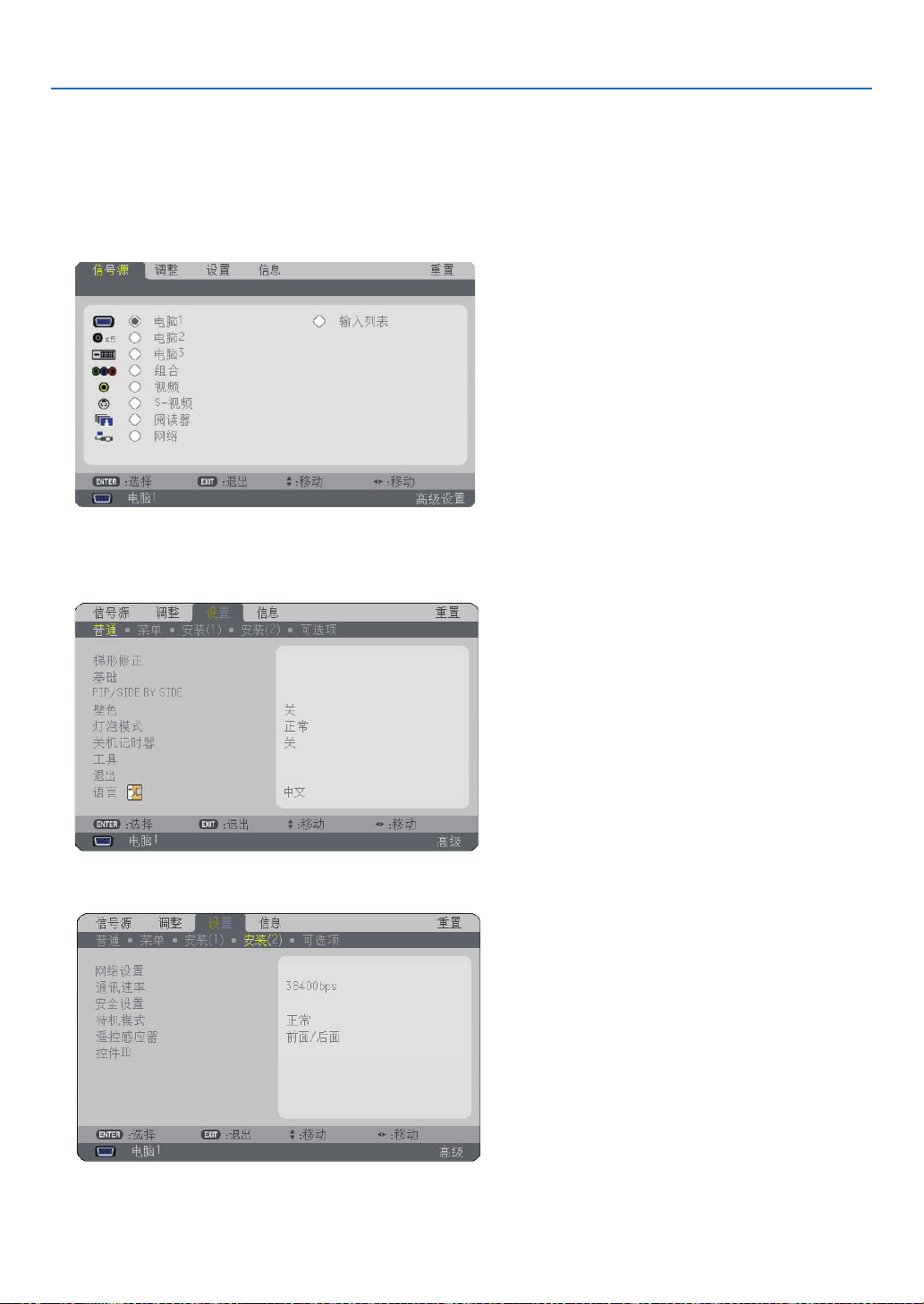
防止有人未经允许使用投影机
设置密码可防止有人未经允许使用投影机。
首次设置密码,启动安全功能
1. 按下 MENU 键。
显示菜单。
2. 使用 SELECT 键打亮 [ 设置 ] 子菜单并按下 ENTER 键。
将打亮页标 [ 普通 ]。
4. 便利的功能
3. 按两次 SELECT 键打亮页标 [ 安装 (2)]。
45
Page 57
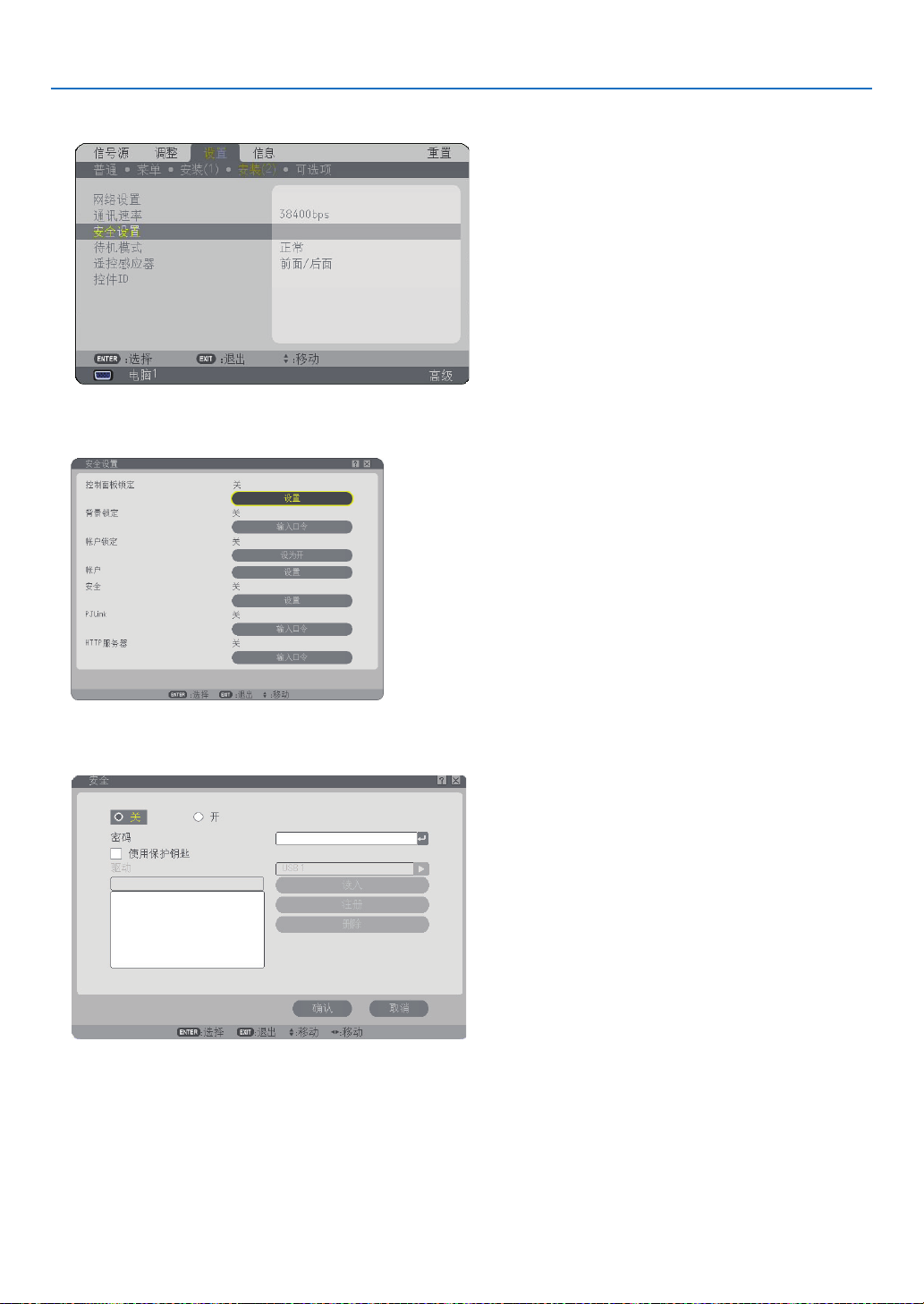
4. 按三次 SELECT 键打亮 [ 安全设置 ]。
5. 按 ENTER 键显示安全设置菜单。
4. 便利的功能
6.
按四次 SELECT 键打亮 [安全设置]并按 ENTER 键。
显示安全画面。
7. 按一次 SELECT 键打亮密码输入框并按 ENTER 键。
显示软键盘。
46
Page 58
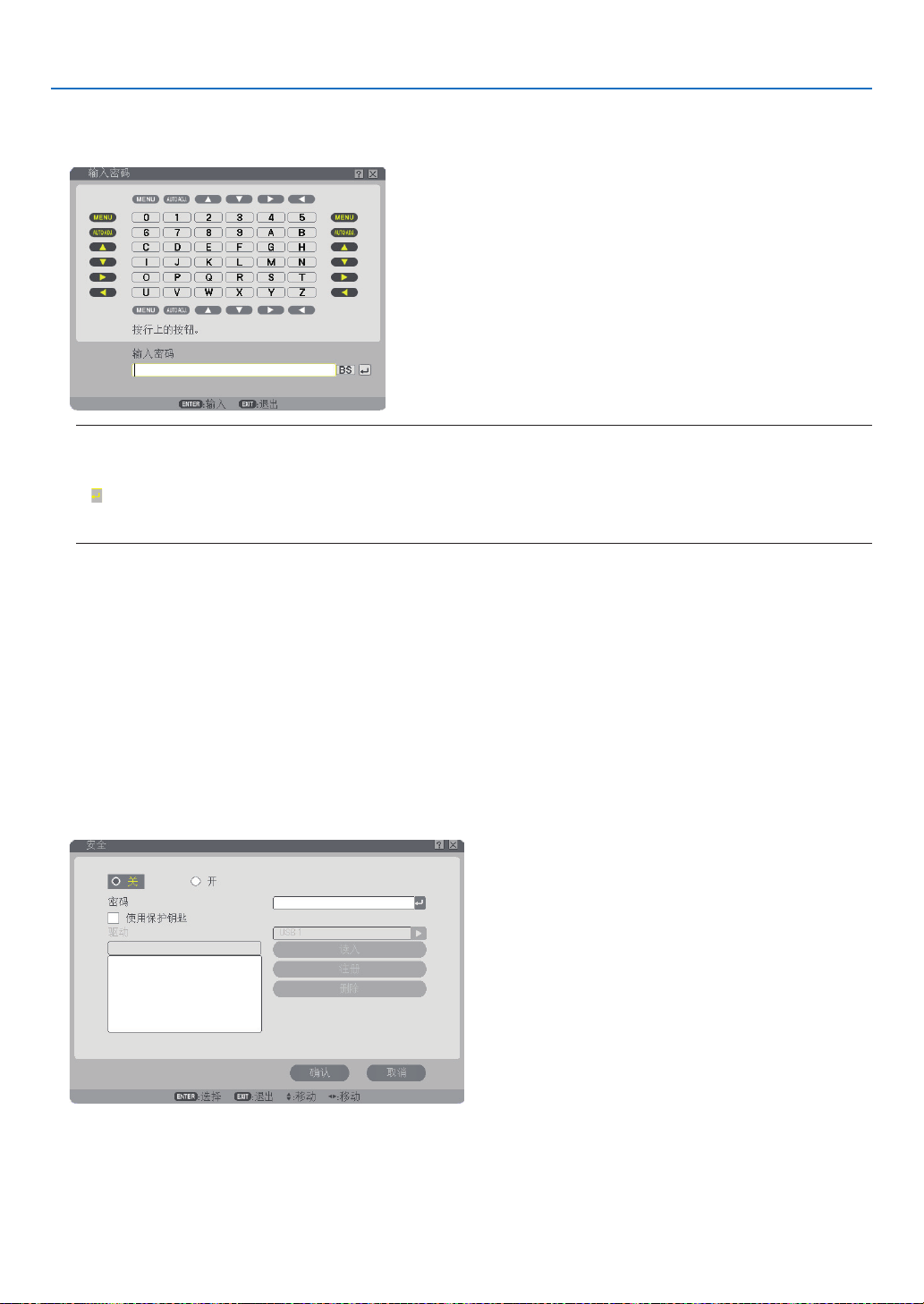
8. 用软键盘输入字母数字的密码。
例如,按下列步骤 8-1 到 8-4 输入“1234”。
注:
• 使用 USB 鼠标点击数字或字母。
BS:删除指针或打亮处前的字母。
: 确认密码并关闭软键盘。
• 密码必须为 1 至 10 个字母长。
• 请记下密码。
通过使用遥控器输入密码。
8-1. 按 MENU 键和 AUTO ADJ. 键输入“1”。
密码输入框中将显示星号“”。
8-2. 按 MENU 键和 SELECT 键输入“2”。
密码输入框中将显示星号“”。
8-3. 按 MENU 键和 SELECT 键输入“3”。
密码输入框中将显示星号“
8-4. 按 MENU 键和 SELECT 键输入“4”。
密码输入框中将显示星号 “
8-5. 按 ENTER 键。
9. 按一次 SELECT 键打亮 [ 关 ] 再按 SELECT 键打亮 [ 开 ]。
”。
”。
4. 便利的功能
47
Page 59

10
. 按 SELECT 왔 键打亮 [ 确认 ] 并按 ENTER 键。
显示确认画面。
11
. 按 SELECT 왗 或 왘 键打亮 [ 是 ] 并按 ENTER 键。
下一次打开投影机时,安全功能将生效。
检查安全是否已被激活
关闭投影机再重新开启检查安全功能是否已被激活。
1. 按 POWER (ON/STAND BY) 键。
出现 [ 关机 / 确定? ] 信息。
再按一次 ENTER 键或 POWER (ON/STAND BY) 或 POWER OFF 键。
灯泡灭,POWER 指示灯闪烁橙色。请耐心等待直到 POWER 指示灯由闪烁变为稳定光。
2. 当 POWER 指示灯变为稳定橙色,将主电源开关推到关的位置 (O)。
投影机将关闭。
4. 便利的功能
3. 将主电源开关推到开的位置 (I)。
POWER 指示灯亮起橙色。投影机进入待机状态。
4. 持续按下 POWER (ON/STAND BY) 键至少两秒。
投影机将启动。屏幕底部将出现 [ 投影仪被锁定!输入密码。] 的讯息。
5. 按 MENU 键。
将显示密码输入画面。
6. 按 ENTER 键。
显示软键盘。
7. 用“首次设置密码,启动安全功能”中描述的 1 到 8 步相同的步骤输入“1234”。
每输入一个数字,出现一个“쏄”( 星号 )。密码以星号出现,真实密码被隐藏起来。
8. 密码输入完毕,打亮 [ 确认 ] 并按 ENTER 键。
软键盘消失。这样就可以操作投影机了。
48
Page 60

4. 便利的功能
如何关闭安全
1. 按 MENU 键。
出现菜单。
注 : 投影机开启瞬间即在屏幕底部显示“投影仪被锁定!输入密码。”的讯息, 按 MENU 键将显示密码输入栏。此时,
按住 MENU 键将显示菜单。
2. 按 SELECT 键打亮 [ 设置 ] 并按 ENTER 键。
将打亮页标 [ 普通 ]。
3. 按两次 SELECT 键打亮页标 [ 安装 (2)]。
4. 按三次 SELECT 键打亮 [ 安全设置 ] 并按 ENTER 键。
5. 按四次 SELECT 键打亮 [ 安全 ] - [ 设置 ] 并按 ENTER 键。
显示密码输入画面。
6. 按 ENTER 键。
显示软键盘。
7. 用“首次设置密码,启动安全功能”中描述的 1 到 8 步相同的步骤输入“1234”。
每输入一个数字,出现一个“”( 星号 )。密码以星号出现,真实密码被隐藏起来。
8. 密码输入完毕,打亮 [ 确认 ] 并按 ENTER 键。
软键盘消失。显示安全画面。
9. 打亮 [ 开 ] 并按 SELECT 键打亮 [ 关 ]。
10
. 按 SELECT 键打亮 [ 确认 ] 并按 ENTER 键。
下一次打开投影机时,安全功能将停用。
注:请牢记您的密码。如果您忘记了密码,NEC 或您的经销商将在验证身份之后向您提供解锁码。
49
Page 61

对可用菜单项目限制访问级别
使用帐户功能可以通过用户等级有效管理菜单项。
本投影机有两种菜单模式:高级菜单和普通菜单。
高级菜单 .............包括所有有效菜单和命令。带有管理员或高级帐户的用户可以访问高级菜单。
普通菜单 .............包括最基本的菜单和命令。带有普通帐户的用户可以访问普通菜单。
4. 便利的功能
有关有效的高级菜单和普通菜单的设置,请参阅第
注:
• 带有管理员帐户的用户在出厂登记时没有设置口令。
这将允许用户在不需要输入口令的情况下访问帐户项目。
51 页。
登录
登录您的投影机
用户登记时,试图显示菜单,将显示连接画面,要求选择用户并输入口令。
注:如果一个用户在本投影机上登录,其他用户将不能登录。
1. 输入用户名。
2. 如果有登记过的口令,请输入。
3. 选择 [ 确认 ]。
注:请牢记您的口令。如果您忘记了口令,请询问管理员。如果管理员也忘记了口令,请询问 NEC 或您的经销商。
NEC 或您的经销商将在验证身份之后向您提供解锁码(24 位字符长度)。
退出
退出您的投影机
退出您的投影机,防止有人未经许可操作投影机。
1. 从菜单选择 [ 设置 ] → [ 普通 ] → [ 退出 ]。
2. 选择 [ 是 ]。
50
Page 62
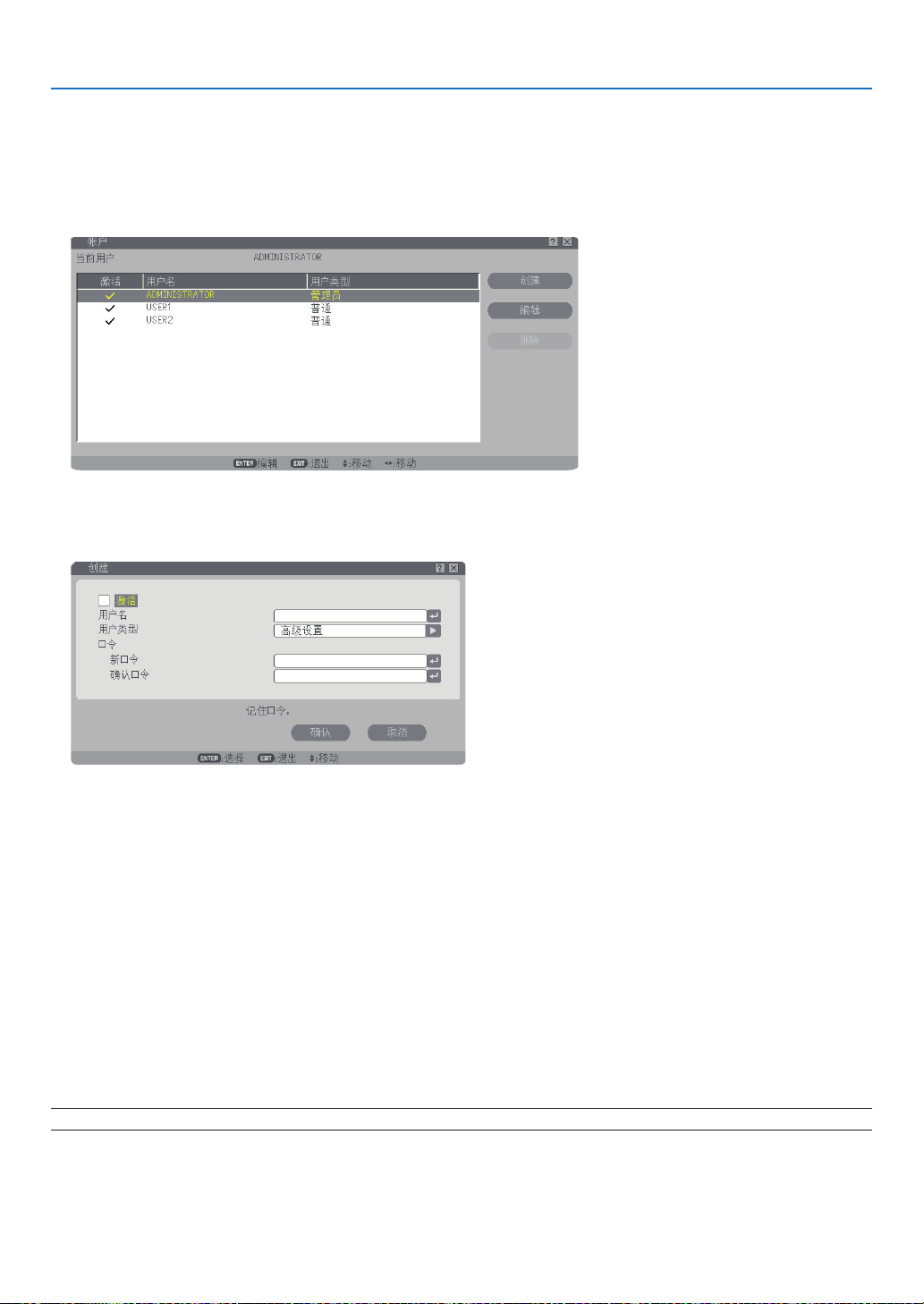
创建或添加用户
1. 从菜单选择 [ 设置 ] → [ 安装 (2)] → [ 安全设置 ]。
2. 选择 [ 帐户 ]-[ 设置 ]。
显示 [ 帐户 ] 设置画面。
3. 选择 [ 创建 ]。
显示 [ 帐户 ] 创建画面。
4. 便利的功能
4. 输入用户名、用户类型和口令。
• 用户名一定要少于 16 位字母数字 ( 区分大小写 )。
• 用户类型的选项有:[ 高级设置 ] 和 [ 普通 ]。
• 用软键盘在新口令输入框中输入口令。
口令一定要少于 10 位字母数字。如果没有设置口令,登记用户时则不需要口令。
• 输入口令后,再次在 [ 确认口令 ] 输入画面输入该口令。
• 记下您的口令。
5. 在 [ 激活 ] 上打勾。
帐户将有效。
6. 选择 [ 确认 ]。
完成添加用户。
注:最多可创建 12 个用户名。
51
Page 63

编辑用户 ( 更改帐户设置 )
1. 从菜单选择 [ 设置 ] → [ 安装 (2)] → [ 安全设置 ]。
注:对于带有管理员帐户的用户,建议更改帐户设置。
2. 选择 [ 帐户 ]-[ 设置 ]。
显示 [ 帐户 ] 设置画面。
3. 选择您要编辑的用户名。
4. 选择 [ 编辑 ]。
显示 [ 编辑 ] 画面。
输入口令并按 ENTER 键。
如果没有设置口令,则不需要输入口令,按 ENTER 键即可。
5. 更改设置并选择 [ 确认 ]。
删除用户
1. 从菜单选择 [ 设置 ] → [ 安装 (2)] → [ 安全设置 ]。
注:对于带有管理员帐户的用户,建议删除帐户设置。
4. 便利的功能
2. 选择 [ 帐户 ]-[ 设置 ]。
显示 [ 帐户 ] 设置画面。
3. 选择您要删除的用户名。
4. 选择 [ 删除 ]。
显示 [ 删除 ] 画面。
输入口令并按 ENTER 键。
显示确认画面。
5. 选择 [ 是 ]。
完成删除用户。
注:请牢记您的口令。如果您忘记了口令,请询问管理员。如果管理员也忘记了口令,请询问 NEC 或您的经销商。
NEC 或您的经销商将在验证身份之后向您提供解锁码(24 位字符长度)。
52
Page 64

4. 便利的功能
使用 HTTP 浏览器进行操作
概述
HTTP 服务器功能的使用可以在不安装特殊软件的情况下通过网页浏览器控制投影机。请使用“Microsoft Internet
Explorer 6.x”或更高版本的网页浏览器。( 该装置使用“JavaScript”和“Cookies”, 浏览器的设置应接受这些功能。
根据浏览器版本的不同设置方法也有所不同。请参考软件提供的帮助文件和其它文件。)
在 URL 地址栏内指定
http:// <the projector’s IP address> /index.html
可获得 HTTP 服务器功能。
注:
从 [安全] 设置了 [HTTP 服务器] 的口令时,将显示登录画面。请输入用户名和口令。
• 用户名必须由 1 至 16 位数字字母组成。
• 口令是在 [安全设置] 中为 [HTTP 服务器] 指定的口令。
注:
• 根据网络的设置,显示或键的反应速度可能降低或者操作不被接受。如果发生这种情况,请咨询网络管理员。
如果很快地重复按键投影机可能没有反应。如果发生这种情况,请等候片刻再重复。如果还是没有反应,则关闭投
影再重新开启。
• 不要同时使用随机附带的 CD-ROM 中的 HTTP 服务器功能和 PC Control Utility 3.0,这样可能导致连接失败或反
应慢。
使用前的准备
进行网络连接并设置投影机,进行浏览器操作前确认这些工作已经完成。( → 请参阅第 19 页的 [ 网络设置 ])。
根据代理服务器的类型和设置方法,使用代理服务器的浏览器操作可能无法进行。尽管代理服务器的类型是一个因素,
但是根据缓冲的有效性也有可能已经设置的项目不能显示,并且从浏览器设置的内容不能反映在操作中。建议若非必
要则不使用代理服务器。
通过浏览器的操作如何处理地址
当投影机通过浏览器操作时,关于输入的地址或输入 URL 栏的实际地址,如果主机名称和投影机被网络管理员注册
到域名服务器的 IP 地址相符,或者主机名称与投影机在所使用电脑的“HOSTS”文件中设置的 IP 地址相符主机名
称可用。
范例 1: 当投影机的主机名称设为“pj.nec.co.jp”, 则 URL 地址栏应输入
http://pj.nec.co.jp/index.html
范例 2: 当投影机的 IP 地址为“192.168.73.1”, 可通过在 URL 地址或输入栏指定
http://192.168.73.1/index.html 而获得 HTTP 服务器功能。
53
Page 65
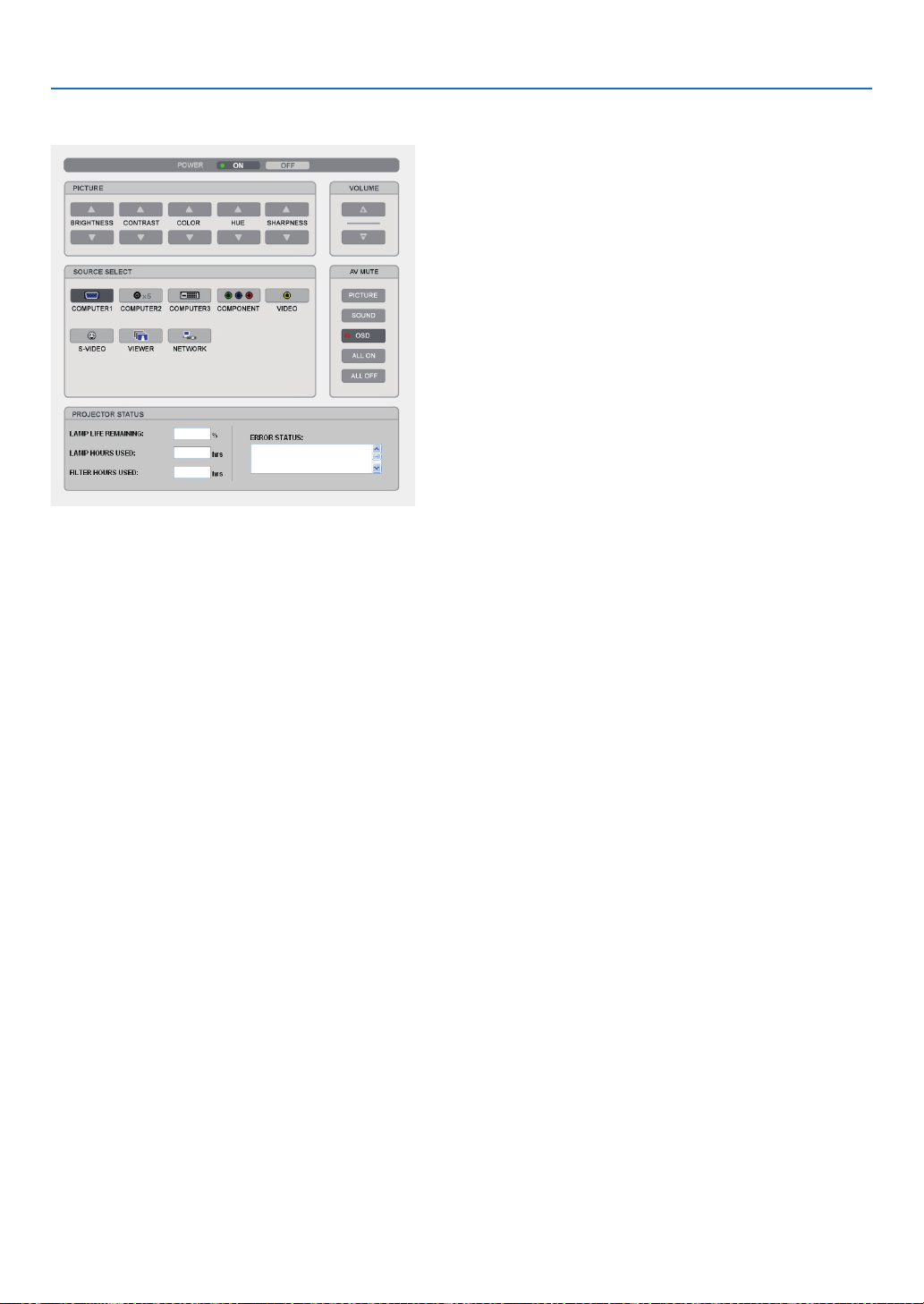
HTTP 服务器的结构
POWER ( 电源 ):该键控制投影机的电源。
ON ( 开 ) ........................................ 电源被打开。
OFF ( 关 ) ......................................电源被关闭。
4. 便利的功能
LOGOFF (退出):该键允许您退出并返回登录画面。
VOLUME ( 音量 ):该键控制投影机的音量。
.................................................增加音量调节值。
.................................................减小音量调节值。
AV-MUTE (AV 静音 ):该键控制投影机的静音功能。
PICTURE ON ( 图片静音开 ) ......... 关闭视频。
PICTURE OFF ( 图片静音关 ) ....... 取消关闭视频。
SOUND ON ( 声音开 ) ................... 关闭音频。
SOUND OFF ( 声音关 ) ................. 取消关闭音频。
OSD ON (OSD 开 ) ....................... 关闭画面显示。
OSD OFF (OSD 关 ) ...................... 取消关闭画面显示。
ALL ON ( 全部开 ) .......................... 关闭视频、音频和画面显示各功能。
ALL OFF ( 全部关 ) ........................ 取消关闭视频、音频和画面显示各功能。
PICTURE ( 图片 ):该键控制投影机的视频调整。
BRIGHTNESS ( 亮度 ) ..........增加亮度调整值。
BRIGHTNESS ( 亮度 ) ........... 减小亮度调整值。
CONTRAST ( 对比度 ) ........... 增加对比度调整值。
CONTRAST ( 对比度 ) ............ 减小对比度调整值。
COLOR ( 颜色 ) ...................... 增加颜色调整值。
COLOR ( 颜色 ) ...................... 减小颜色调整值。
HUE ( 灰度 ) ........................... 增加灰度调整值。
HUE ( 灰度 ) ........................... 减小灰度调整值。
SHARPNESS ( 锐度 ) ............. 增加锐度调整值。
SHARPNESS ( 锐度 ) ............. 减小锐度调整值。
根据输入投影机的信号不同控制功能也会有差异。( → 请参阅第 90 页 )
•
54
Page 66

SOURCE SELECT ( 信号源选择 ):转换投影机的输入连接器。
COMPUTER1 ( 电脑 1) .............................................. 转至 COMPUTER 1 IN 连接器。
COMPUTER2 ( 电脑 2) .............................................. 转至 COMPUTER 2 IN 连接器。
COMPUTER3 ( 电脑 3) .............................................. 转至 COMPUTER 3 (DVI-D) IN 连接器。
COMPONENT ( 组合 ) ................................................ 转至 COMPONENT IN 连接器。
VIDEO ( 视频 ) ............................................................ 转至 VIDEO IN 连接器。
S-VIDEO (S- 视频 ) .................................................... 转至 S-VIDEO IN 连接器。
VIEWER ( 阅读器 ) ..................................................... 转至 USB 存储设备里的数据。
NETWORK ( 网络 )..................................................... 转至 LAN 信号。
PROJECTOR STATUS ( 投影机状态 ):显示投影机的情况。
LAMP LIFE REMAINING ( 灯管剩余寿命 ) ................ 以百分比显示灯管的剩余寿命。
LAMP HOURS USED ( 灯管已使用小时 ) .................. 显示灯管已经使用了多少小时。
FILTER HOURS USED( 过滤网已使用小时 ) ............. 显示过滤网已经使用了多少小时。
ERROR STATUS ( 错误状态 ) .................................... 显示投影机内部发生错误的状态。
4. 便利的功能
55
Page 67
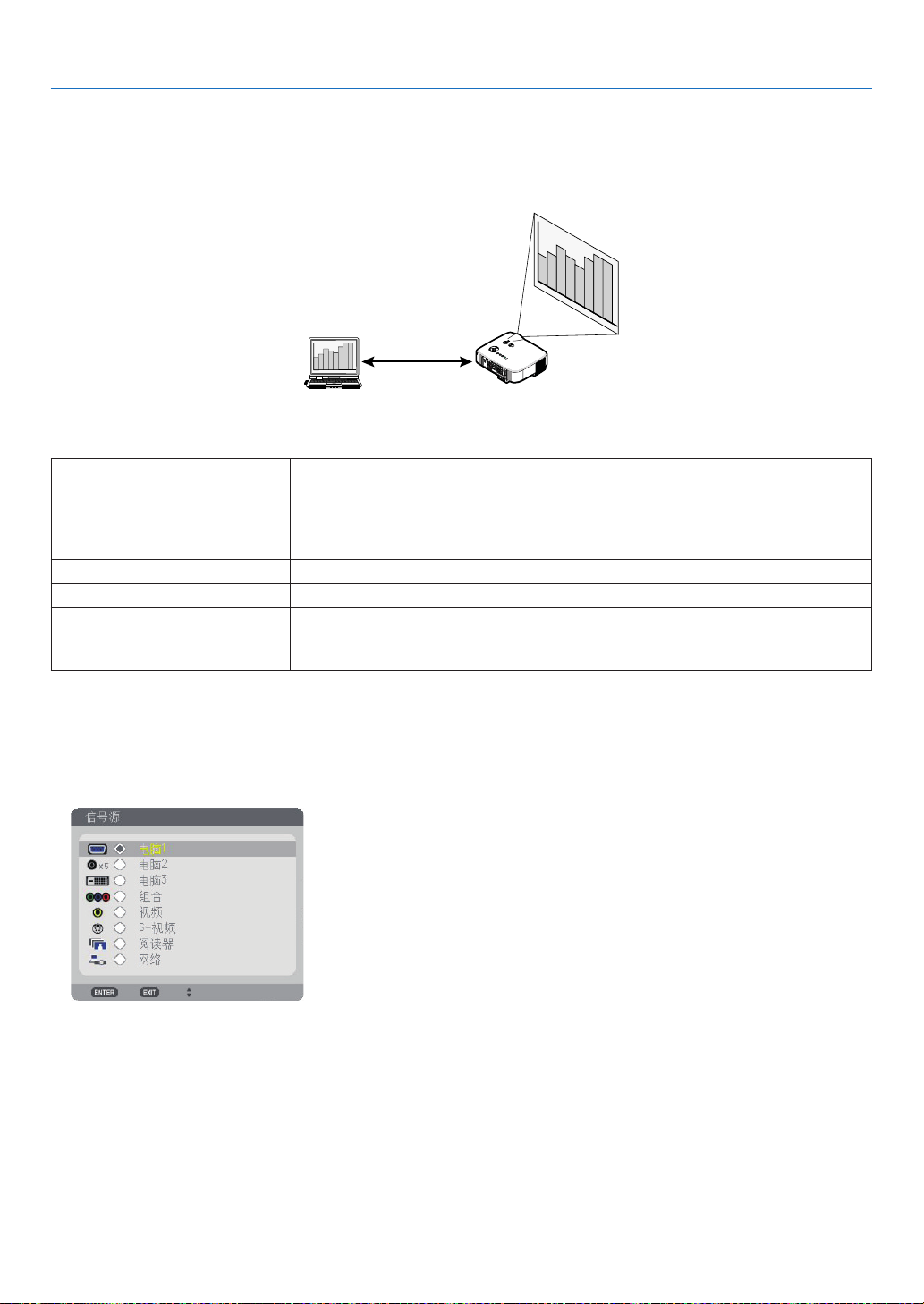
4. 便利的功能
通过网络 [ 网络投影仪 ] 从投影机投射电脑的屏幕影像
通过网络使用投影机,可以操作基于 Windows Vista 系统的电脑。本投影机支持 Windows Vista 的网络投影机功能。
通过选择连接到与 PC 一致的网络的投影机,可以借用网络将 PC 屏幕影像投射到电脑屏幕。不需要使用 VGA 信号
线进行连接。
LENS SHIFT
LEFT
RIGHT
D
O
W
N
U
P
SELECT
3D REFORM
A
UTO ADJUST
SO
URC
E
LAN
本投影机支持网络投影机功能和 Windows Vista 的远程桌面功能。
操作环境
应用操作系统 Windows Vista (32 位版本 ) 家庭增强版
Windows Vista (32 位版本 ) 商业版
Windows Vista (32 位版本 ) 最终版
Windows Vista (32 位版本 ) 企业版
( 注 ) 这项功能在 Windows Vista 家庭普通版上无效。
硬件规格
Microsoft ( 美国微软公司 ) 建议规格为适用于 Windows Vista 的操作环境。
网络环境 支持 TCP/IP 协议的有线或无线 LAN 环境。
屏幕色彩 增强色 (16 位 )
真彩色 (24 位和 32 位 )
* 无法设置 256 色或更低彩色。
ON/STAND BY
USB
LAMP
STATUS
POW
ER
WIRELESS
WIRELESS
设置投影机为网络投影机输入模式
1. 在投影机开启的情况下,按 SOURCE 键。
出现输入选择窗口。
显示输入选择窗口的另一种方法是在遥控器上按 NETWORK 键。显示网络屏幕。进入步骤 3。
56
Page 68
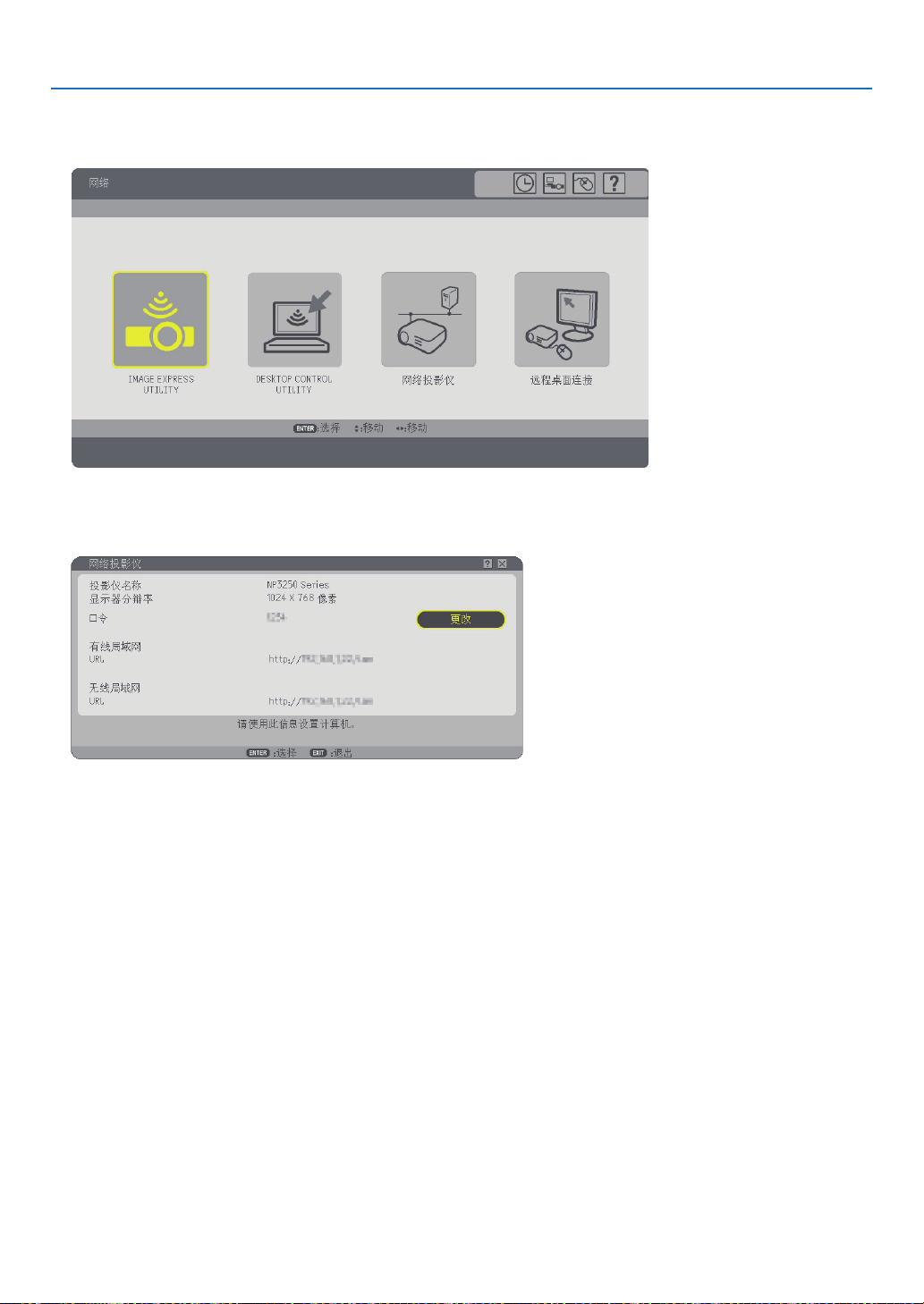
2. 按 SELECT 或 键选择 [ 网络 ] 并且按 ENTER 键。
在画面内显示 [ 网络 ] 菜单。
3. 从 [ 网络 ] 菜单,选择 [ 网络投影仪 ]。
将显示 [ 投影仪名称 / 显示器分辨率 / 口令 /URL]。
4. 便利的功能
提示:
• 如果要更改工厂设置口令“1234”,请选择 [ 更改 ] 并按 ENTER 键。
将显示 [ 输入口令 ],然后输入数字口令。口令一定要少于 8 个字符。
下次在 [ 网络投影仪 ] 画面内将会显示存储到投影机的更改后的口令。
在网络投影机画面上,更改 Windows Vista 屏幕的分辨率为 [显示器分辨率] 上的信息。
• 使用 Windows Vista Service Pack 1 (SP1) 时,以下操作可省略并继续执行下一页的“使用网络投影机投射影像”。
1. 在 Windows Vista 的桌面上点击[开始]。
2. 点击 [控制面板]。
3. 点击[外观和个性化]下显示的 [调整屏幕分辨率]。
57
Page 69
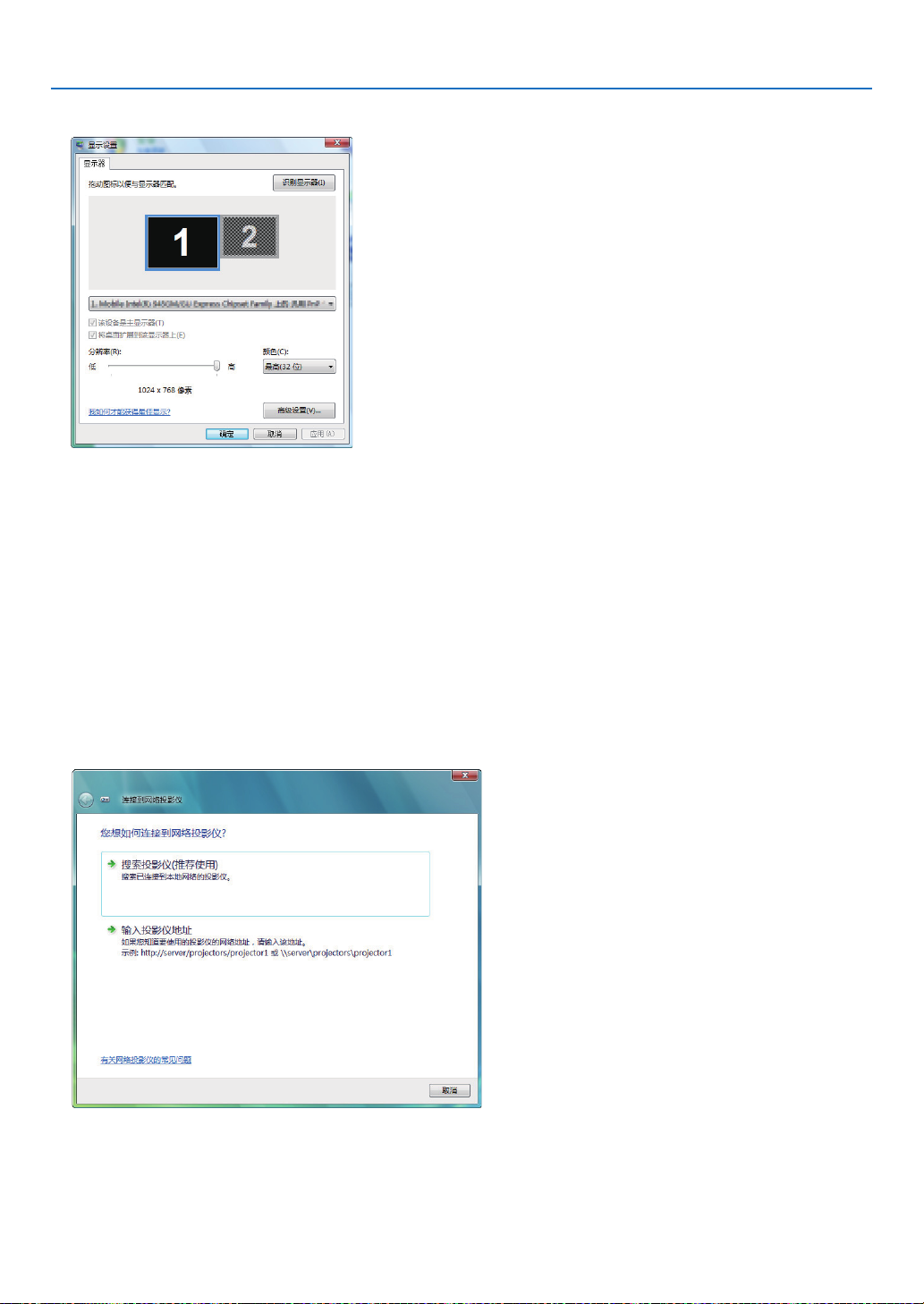
4. 用[分辨率]滑动条更改分辨率为网络投影机画面中 [显示器分辨率] 所显示的分辨率。
5. 点击[确定]。
显示“是否保持该屏幕设置?”信息。
6. 点击[是]。
Windows Vista 屏幕的分辨率改成网络投影机画面中 [显示器分辨率] 所显示的分辨率。
使用网络投影机投射影像
1. 在 Windows Vista 的桌面上点击 [ 开始 ]。
2. 点击 [ 所有程序 ]。
3. 点击 [ 附件 ]。
4. 点击 [ 连接到网络投影仪 ]。
出现 [ 允许连接到网络投影仪 ] 窗口后,点击 [ 是 ]。
出现“连接到网络投影仪”窗口。
4. 便利的功能
5. 点击 [ →搜索投影仪 ( 推荐使用 )]。
在“可用投影仪”框中,显示“NP3250 Series”。
6. 点击 [NP3250 Series]。
在窗口的底部显示“如果无法找到要使用的投影仪,请后退并输入投影仪地址。”信息。
58
Page 70
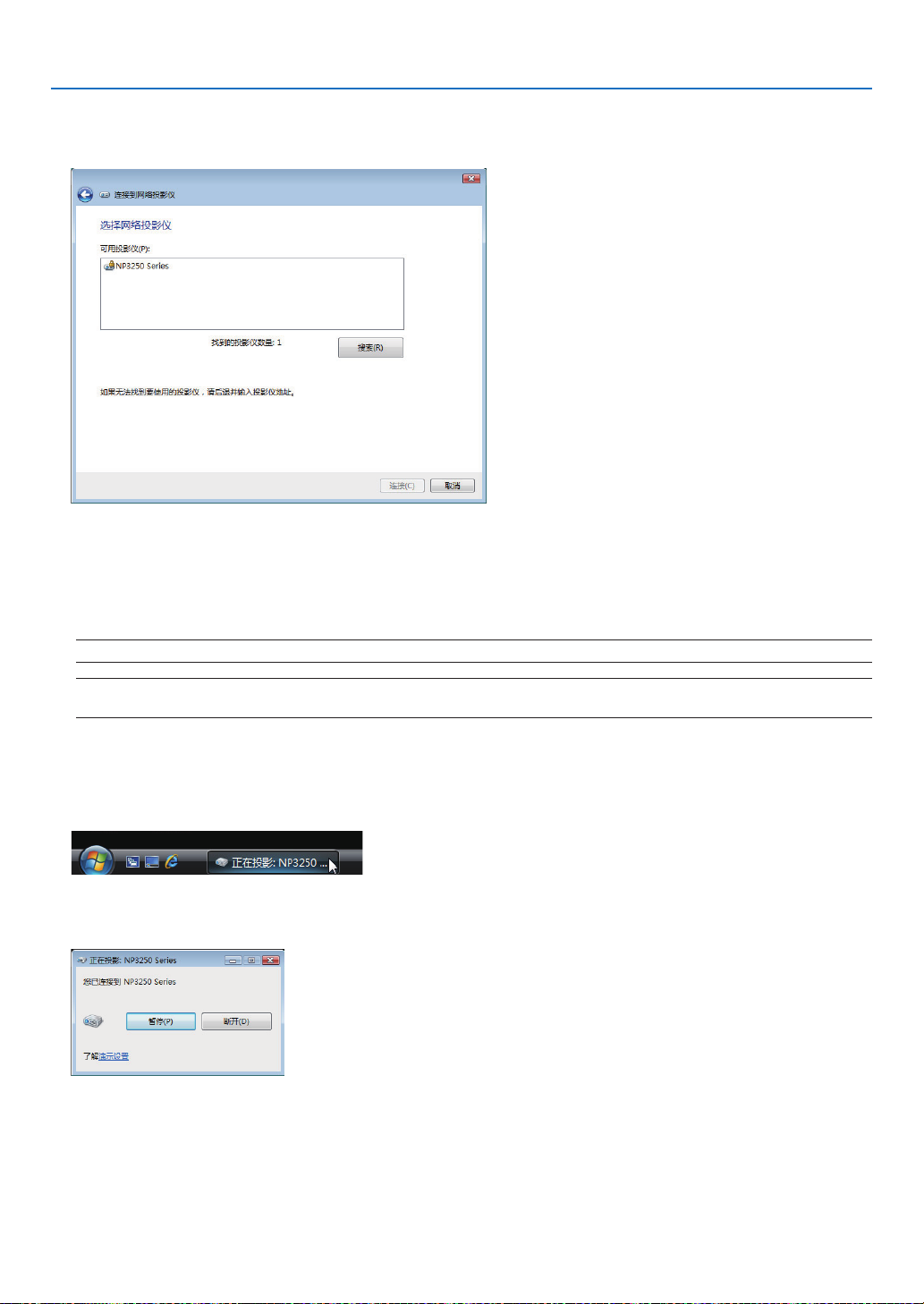
4. 便利的功能
7. 请检查在投影机投射的画面内显示的密码。
8. 将密码输入到第
9. 单击 [ 连接 ]。
网络投影机开始工作并从投影机中投影出 Windows Vista 的画面。
• 使用 Windows Vista Service Pack 1(SP1) 时,若 Windows Vista 屏幕分辨率与投影机屏幕分辨率不同,改变
Windows Vista 屏幕分辨率将会显示用户变更 Windows Vista 屏幕分辨率的信息。选择 [是 ] 改变 Windows Vista
屏幕分辨率,并进入到网络投影机的操作。选择 [ 否 ] 取消网络投影机的操作。
注 :当网络投影机开始工作时,桌面背景颜色立即变黑。一旦网络投影机停止工作,即恢复最初的桌面背景颜色。
57 页操作步骤 3 中显示的密码输入框。
参考:如果在步骤 5 无法找到投影机,单击[ →输入投影仪地址 ]。然后输入“网络地址”(输入示例:
http://10.32.97.61/lan) 和“投影仪密码” (输入示例:82291627)并由投影机投影显示在屏幕上。
退出网络投影机操作
1. 在 Windows Vista 任务栏中单击 [ 正在投影:NP3250 Series]
2. 单击 [ 断开 ]。
网络投影机停止工作。
3. 按 SOURCE 键选择 [ 网络 ] 以外的输入端子。
使用遥控器时,按 NETWORK 键以外的其他键。
59
Page 71
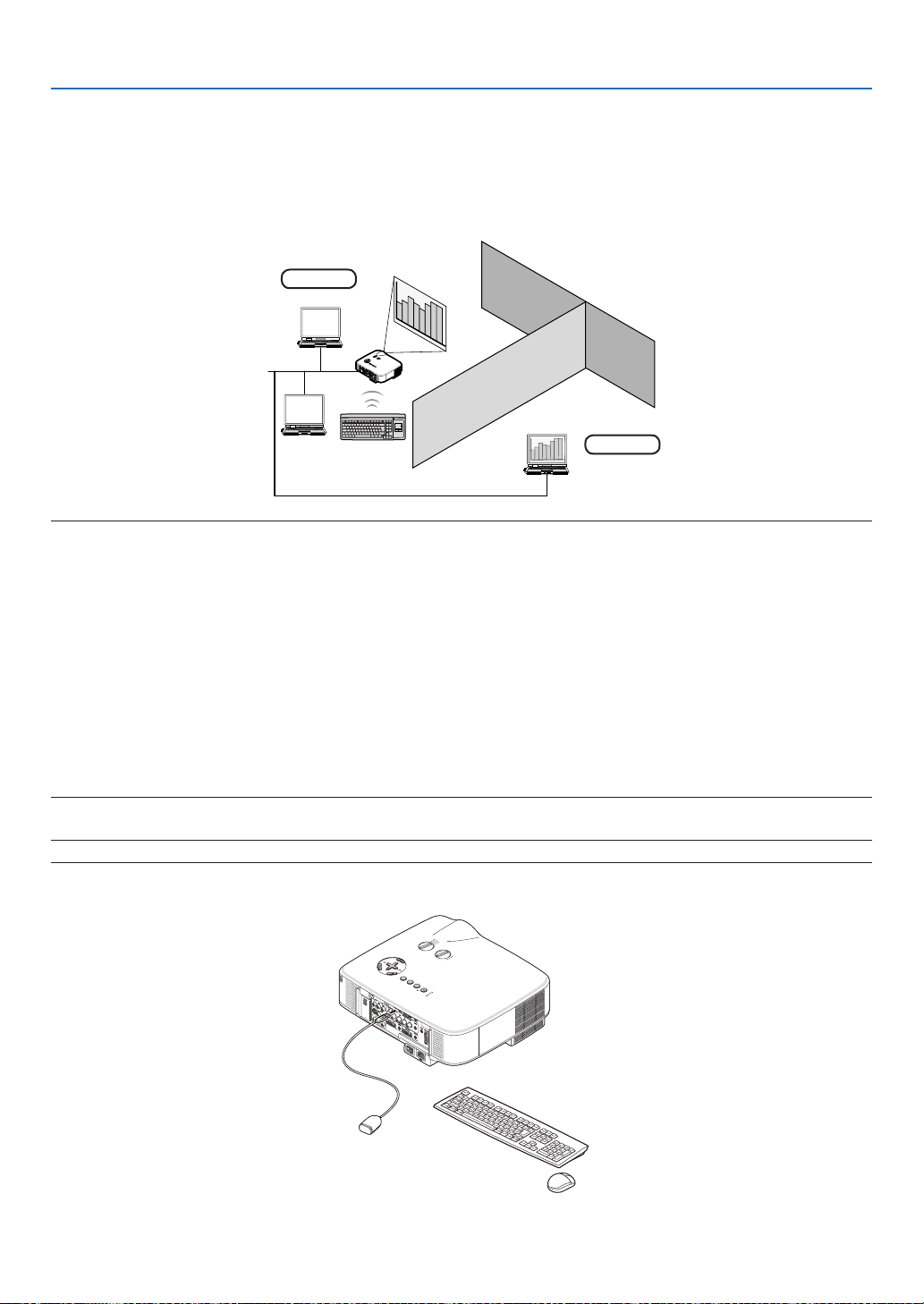
4. 便利的功能
通过网络 [ 远程桌面 ] 用投影机操作您的电脑
• 通过选择和投影机连接到同一网络的 PC,PC 屏幕图像可以投影到连接到网络的屏幕上。
然后,通过操作连接到投影机上的键盘,您可以操作连接到网络的 PC 上的 Windows Vista。
• 通过远程桌面功能,您可以远程操作距投影机遥远的 PC。
会议室
LENS SHIFT
LEFT
RIGHT
DOWN
U
P
S
EL
E
C
T
3D RE
FORM
AUTO ADJUST
S
OU
RCE
O
N
/
S
T
A
USB
N
D
B
LAM
Y
P
ST
LAN
注:
• [ 远程桌面 ] 功能可以在下列 Windows Vista 版本中使用。
Windows Vista (32 位版本 ) 商业版
Windows Vista (32 位版本 ) 最终版
Windows Vista (32 位版本 ) 企业版
(注 ) [ 远程桌面 ] 功能在 Windows Vista 家庭普通版和 Windows Vista 32 位家庭增强版中无效。
• 本用户手册以 Windows Vista 为例说明此功能,但 Windows XP Professional Service Pack 2 或更高版本也将与此
功能兼容。
• 使用远程桌面功能需要一个键盘。
• 远程桌面功能只可用一个键盘操作。使用带无线键盘的无线鼠标操作起来更方便。
使用市贩无线键盘、无线鼠标和 USB 无线接收器。
使用市贩 USB 键盘和 USB 鼠标。
• 带有内置 USB 集线器的 USB 键盘不可同本投影机一起使用。
• 支持蓝牙的无线键盘或鼠标不可同本投影机一起使用。
ATUS
POW
ER
WIRELESS
WIRELESS
办公室
准备一个市贩无线键盘(美国设计版本)。
注:我们不能保证投影机的 USB 端口槽可支持市场上所有的 USB 设备。
将 USB 无线接收器连接到投影机的 USB 端口槽 (A 型 ) 上。为无线键盘和鼠标做好所有必要的设置。
LENS SHIFT
LEFTRIGHT
DOWN
SELECT
SELECT
WIRELESS
WIRELESS
UP
3D REFOR
M
AUTO ADJUS
T
SOURC
E
ON/STAND
USB
B
LAMP
Y
STATUS
POWER
60
Page 72
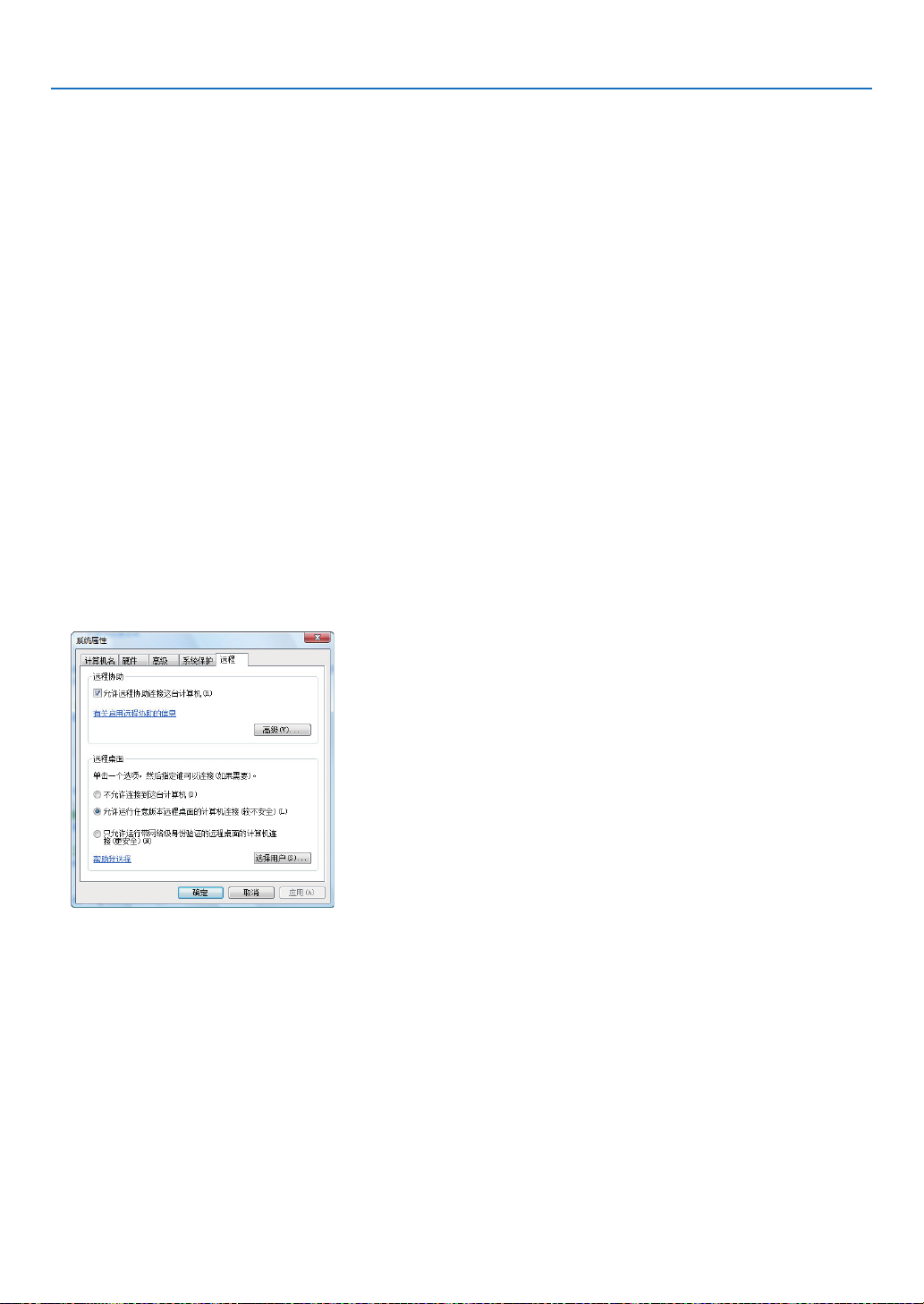
设置 Windows Vista 的用户帐户密码
提示:如果已经设置了帐户密码,可以跳过步骤 1 到 9。
1. 从 Windows Vista 的桌面单击 [ 开始 ]。
2. 单击 [ 控制面板 ]。
3. 单击显示在 [ 用户帐户 ] 下的 [ 添加或删除用户帐户 ]。
4. 当 [ 用户帐户控制 ] 确认窗口出现,单击 [ 继续 ]。
5. 单击 [ 管理员 ]。
6. 单击 [ 创建密码 ]。
7. 在 [ 新密码 ] 框中输入密码。
8. 如步骤 7 那样在 [ 确认新密码 ] 框中输入相同密码。
9. 单击 [ 创建密码 ]。
管理员转换成 [ 密码保护 ]。
设置远程访问
1. 从 Windows Vista 的桌面单击 [ 开始 ]。
2. 单击 [ 控制面板 ]。
3. 单击 [ 系统和维护 ]。
4. 单击显示在 [ 系统 ] 下的 [ 允许远程访问 ]。
5. 当 [ 用户帐户控制 ] 确认窗口出现,单击 [ 继续 ]。
[系统属性 ] 窗口出现。
6. 点击远程桌面框中的 [ 运行任意版本远程桌面的计算机连接 ( 较不安全 ) (L) ] 并点击 [ 确定 ]。
4. 便利的功能
在 Windows Vista 中检查 IP 地址
1. 从 Windows Vista 的桌面单击 [ 开始 ]。
2. 单击 [ 控制面板 ]。
3. 单击显示在 [ 网络和 Internet] 下的 [ 查看网络状态和任务 ]。
61
Page 73
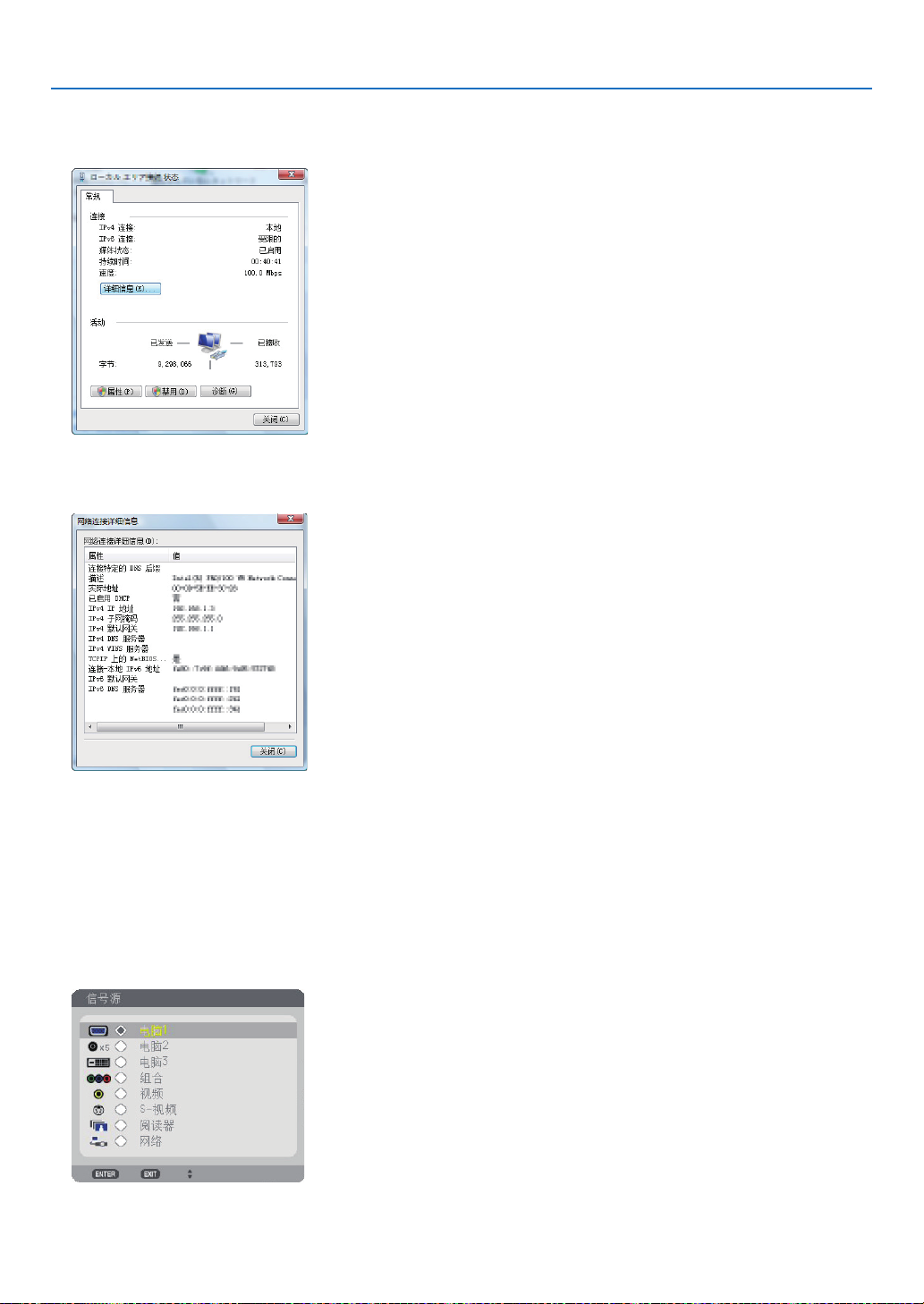
4. 单击以蓝色显示在窗口 [ 本地连接 ] 右边的 [ 查看状态 ]。
[本地连接状态 ] 窗口出现。
5. 单击 [ 详细信息 (E)...]。
记下显示的“IPv4 IP 地址”数值 (xxx.xxx.xxx.xxx)。
4. 便利的功能
6. 单击 [ 关闭 (C)]。
7. 单击窗口右上部分的 [X]。
系统返回到桌面。
开启远程桌面
1. 在投影机打开的条件下,按 SOURCE 键。
出现输入选择窗口。
显示输入选择窗口的另一种方法是在遥控器上按 NETWORK 键。显示网络屏幕。进入步骤 3。
62
Page 74
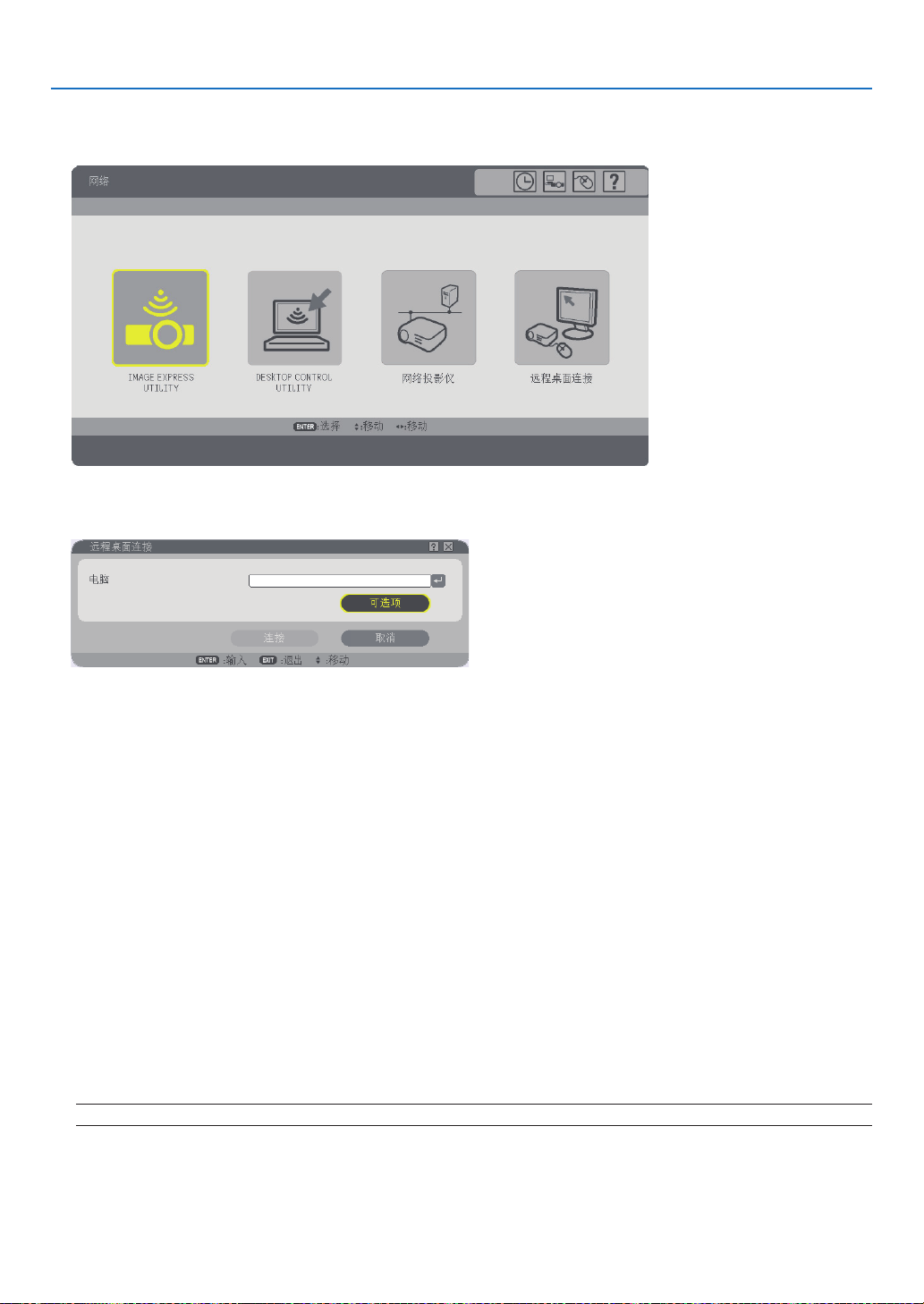
2. 按 SELECT 或 键数次选择 [ 网络 ] 并按 ENTER 键。
显示 [ 网络 ] 菜单。
3. 在 [ 网络 ] 菜单中使用无线键盘选择 [ 远程桌面连接 ]。
[远程桌面连接 ] 窗口出现。
4. 便利的功能
提示:
远程桌面里设定 [ 可选项 ]
点击 [ 可选项 ] 显示 [ 性能 ] 屏幕。
在 [ 可选项 ] 中设定成可显示桌面背景,或者在远程桌面操作期间激活窗口动画功能。不过,这样会使显示或鼠标
的反应减速。
若显示或鼠标的反应减速,可尝试以下的方法:
桌面背景:清除勾选标记显示单色桌面背景。
菜单和窗口动画:清除勾选标记激活要菜单和窗口动画。
主题:清除勾选标记不使用主题。
在拖时显示窗口的内容:拖动时清除勾选标记仅显示窗口方格。
4. 通过无线键盘输入 Windows Vista 的 IP 地址并点击 [ 连接 ]。
通过投影机在屏幕上投影出 Windows Vista 的登录画面。
5. 通过无线键盘输入用户密码并按下 Enter 键。
启动远程桌面功能。
通过投影机在屏幕上投影出 Windows Vista 的桌面。
退出电脑。
使用连接到投影机的无线键盘来操作 Windows Vista。
注:当投影时使用了远程桌面功能,桌面的背景颜色变为黑色。
63
Page 75
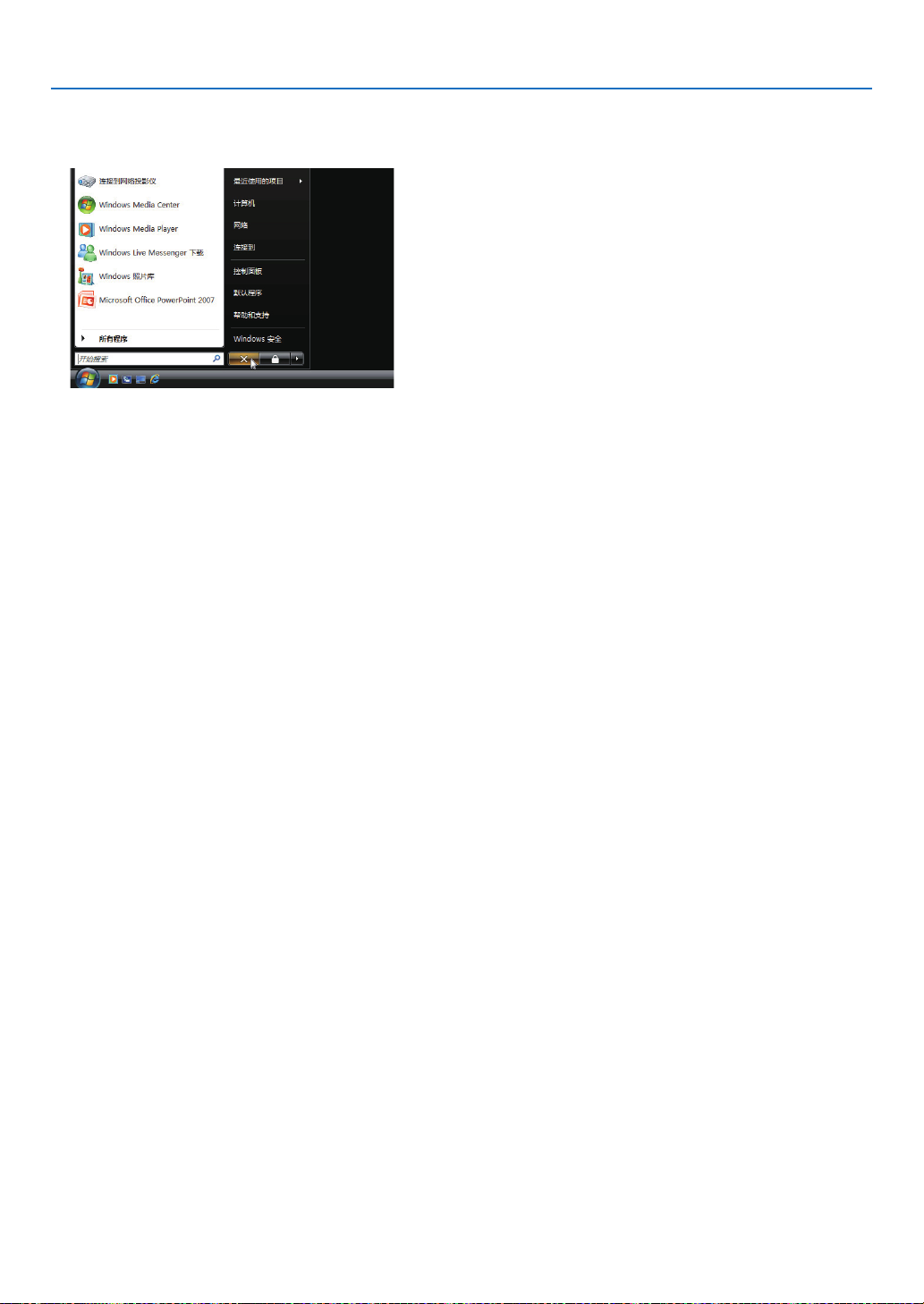
退出远程桌面
1. 通过无线键盘在投影机投影出的桌面画面上单击 [ 开始 ]。
2. 单击窗口右上部分的 [X]。
停止远程桌面功能。
3. 按 SOURCE 键选择 [ 网络 ] 以外的输入端子。
使用遥控器时,按 NETWORK 键以外的其他键。
4. 便利的功能
64
Page 76

5. 使用阅读器
发挥阅读器的最大功能
功能
阅读器功能可查看储存在投影机 USB 存储器内的幻灯片或电影文件,还可在电脑连接到网络时,查看存储在共享文
件夹中的幻灯片或电影文件。
阅读器具备下列功能:
• 支持五种图形格式:JPEG、BMP、PNG、GIF 和 Index
*1
:“Index”文件格式是用随机附带的 NEC User Supportware 6 CD-ROM 中的 Arcsoft MediaImpression 或
Viewer PPT Converter 3.0 生成的文件格式。
• 即使没有电脑,也可以只用投影机进行演示。该功能便于在会议和办公室里进行演示。
• 可以投射存储在连接到网络的电脑的共享文件夹中的影像和电影文件。
开启 Windows Media Player 11 的“媒体共享”后,电脑就可以用作多媒体服务器。
• 可以轻松地自动切换幻灯片。这在投射广告时非常方便。
• 可以使用存储在 USB 存储器上的阅读器支持的影像作为背景标志。
• 可以播放数码相机拍摄的影像 (JPEG、BMP、PNG、GIF)。
• 可以在播放电影文件时将其投射到屏幕。
支持 MPG (MPEG2) 和 WMV 格式的电影文件。
支持 MPEG2 MP@ML
支持 MPEG-1 Layer 1、MPEG-1 Layer 2、MPEG-1 Layer 3 和 Windows Media Video 9 音频格式。
*2
:MPEG2 MP@ML 是 DVD 和 DTV 应用的标准格式。
注:
• 使用市贩的 USB 存储设备。
• 我们不保证投影机的 USB 端口槽支持市场上所有的 USB 存储设备。
• 投影机不支持 NTFS 格式化的 USB 存储设备。
必须使用 FAT32、FAT16 或 FAT 文件系统格式化的 USB 存储设备。
若要格式化您电脑中的 USB 存储设备,请参考 Windows 操作系统自带的文档或帮助文件。
*2
和 Windows Media Video 9 视频格式。
*1
阅读器播放期间的文件限制
支持的图形格式
格式 文件扩展名
JPEG .jpg, .jpe, .jpeg
BMP .bmp
PNG .png
GIF .gif
index .idx
* 如果选择了不支持的影像,将显示图标
注:
• 不能显示宽或高超过 4000 像素的影像。
• 不支持逐行 JPEG、隔行 GIF、动画 GIF、隔行 PNG、α Channel PNG。
。
65
Page 77
支持的电影文件
压缩 / 展开方法 文件扩展名
MPEG2 MP@ML .mpg
Windows Media Video 9 .wmv
注:
• 不能播放显示尺寸超过 720×576 像素 ( 宽× 高 ) 的电影文件。
• 不能播放使用投影机不支持的视频 / 音频格式转换的电影文件。
此情况下,不显示表示不能播放的图标。
• 不能播放 Linear PCM、AC-3、WMA Pro 或 WMA 无损音频格式的电影文件。
• 不能播放受数字版权管理 (DRM) 保护的文件。
提示:WMV 格式视频文件将根据其原始高宽比分别以 1 比 1 的高宽比显示。
显示影像和播放电影文件的注意事项
• 如果您的电脑安装了安全或反病毒软件,有可能无法投射来自共享文件夹或多媒体服务器的文件。
• 打开下列防火墙端口:
- 多媒体服务器
端口号 协议
1900 UDP
2869 TCP
10243 TCP
10280-10284 UDP
- 共享文件夹
端口号 协议
137 UDP/TCP
138 UDP/TCP
139 UDP/TCP
445 UDP/TCP
• 将安全或反病毒软件设置成允许访问共享文件夹内的文件。
• 视网络环境或文件比特率而定,共享文件夹或多媒体服务器内的电影文件可能无法正确显示。
5. 使用阅读器
将数据保存到 USB 存储设备
有两种方法可以将数据保存到 USB 存储设备。
使用 ArcSoft MediaImpression
将随机附带的 User Supportware 6 CD-ROM 中的 ArcSoft MediaImpression 安装到电脑。使用 ArcSoft MediaImpression 在电脑上创建图表数据,然后将文件保存到 USB 存储设备。
ArcSoft MediaImpression / Viewer PPT Converter 3.0 创建的文件为索引格式并储存在[演示]文件夹。
关于 ArcSoft MediaImpression 的详情,请参阅随机附带的 User Supportware 6 CD-ROM 中“有线和无线网络设置
指南”、“基本操作指南 (PDF)”和 ArcSoft MediaImpression 帮助文件。
使用 Windows Explorer 保存文件
支持的图形文件格式有 JPEG、BMP、PNG、GIF、Index。支持的电影文件格式有 MPG 和 WMV。
66
Page 78
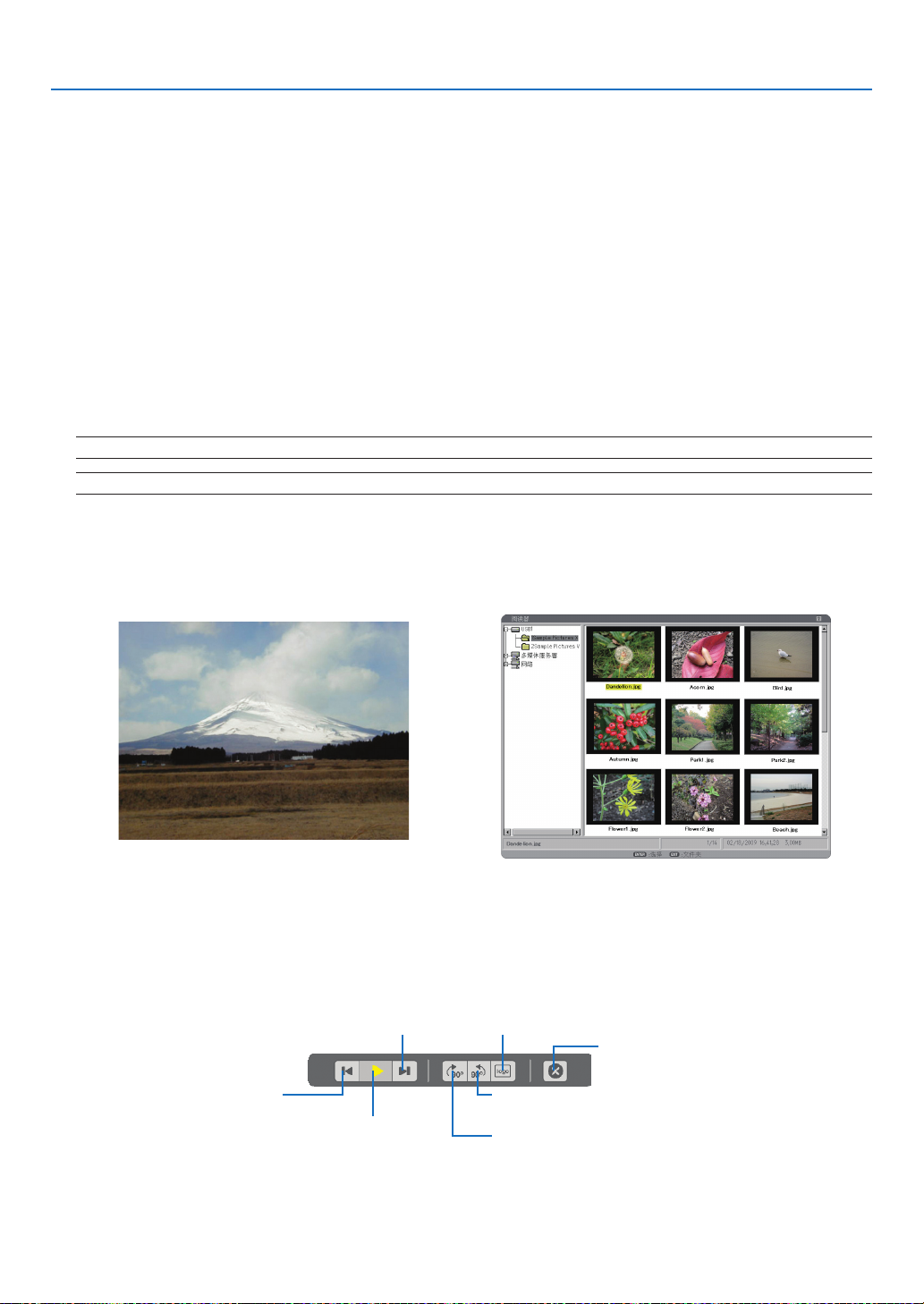
5. 使用阅读器
通过投影机操作阅读器功能 ( 重播 )
本节描述生成幻灯片或电影文件的操作。
投射幻灯片 ( 阅读器 )
准备:将 JPEG 或 BMP 文件 (JPEG、BMP、非隔行 GIF 或非隔行 PNG 文件 ) 储存到插入电脑的 USB 存储器里。
若要启动阅读器,按机箱上的 SOURCE 键选择 [ 阅读器 ]。( → 请参阅第
将显示阅读器画面。( 一个幻灯片将以工厂默认形式显示。)
• 您可以使用遥控器上的 VIEWER 键选择 [ 阅读器 ]。
25 页 )
操作阅读器菜单
1. USB 存储器插入投影机的 USB 端口槽。
USB 指示灯亮起。
2. 按遥控器上的 VIEWER 键或从信号源列表选择 [ 阅读器 ]。
将显示存储在 USB 存储器中的影像。
注:当在可选项菜单中打开 [ 显示缩略图 ] 时,将会显示缩略图画面。(→请参阅第
注:在幻灯片重播时按下 EXIT 键将显示缩略图画面。
幻灯片和缩略图
当选择阅读器时,将显示两个画面中的一个画面。
一个是幻灯片画面,另一个是缩略图画面。
[幻灯片 ] [ 缩略图 ]
70 页)
提示:要从 [ 幻灯片 ] 转换到 [ 缩略图 ],按 EXIT 键。
控制工具条
在幻灯片重播时按下 MENU 键将会显示控制工具条允许您对幻灯片显示进行操作。按下 EXIT 键关闭控制工具条。
控制工具条包括下列图标键:
前进到下一图像。
返回前一图像。
重播幻灯片。
当在重播幻灯片时
自动停止播放。
选择当前显示的图像
作为背景标志。
逆时针旋转图像 90 度。
顺时针旋转图像 90 度。
退出幻灯片重播并返
回缩略图画面。
67
Page 79
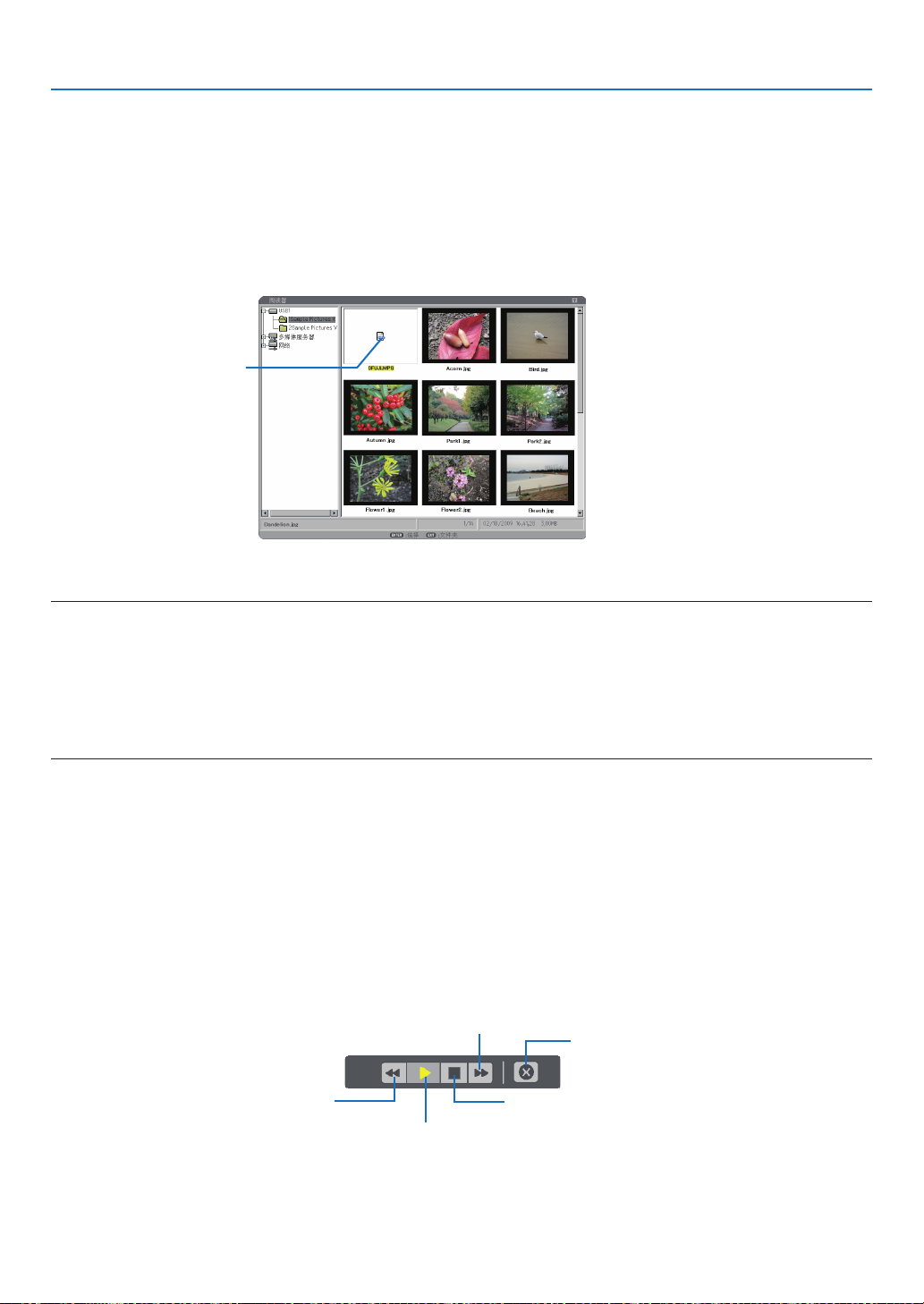
投射一个电影文件
准备:将 MPG 文件存储在插入 PC 的 USB 存储器中。
显示一个电影文件:
1. 按 SOURCE 键选择[阅读器]。
将显示阅读器画面。(出厂默认显示一个幻灯片。)
2. 从 [缩略图] 画面选择一个电影文件图标,并按 ENTER 键。
[缩略图]
电影图标
提示:要从电影画面返回 [缩略图],按 EXIT 键。
5. 使用阅读器
注:
• 若您选择了一个不支持的文件,则出现信息“无法播放该文件。”,同时阅读器返回缩略图画面。
• 若您在电影文件播放过程中更改信号源,则播放停止。
• 若您在投影机连接到网络的情况下播放一个电影文件,网络将断开。
• 若您使用的 USB 存储设备读取速度很慢,电影文件可能无法正常播放。
• 若您在电影文件播放的过程中卸下或插入 USB 存储设备,阅读器可能会出现故障。
• 若您使用“Image Express Utility”、“Desktop Control Utility”、“网络投影仪”和“远程桌面连接”播放一个电影文件,
网络将断开。
电影播放时的遥控键操作:
ENTER ........................... 播放过程中按该键暂停播放。电影暂停时按该键继续播放。
快进或快退时按该键返回播放。
电影停止时按该键开始播放。
EXIT ............................... 按该键返回缩略图画面。
控制工具条
播放过程中按 MENU 键,显示控制工具条,使您可以操作电影文件。
按 EXIT 键关闭控制工具条。
控制工具条包括下列图标键:
电影快进。 快进
电影快退。 快退结束时,
电影自动开始播放。
结束时,播放停止。
停止电影播放。
开始播放或暂停
播放电影。
停止播放并返回缩略图
画面。
68
Page 80
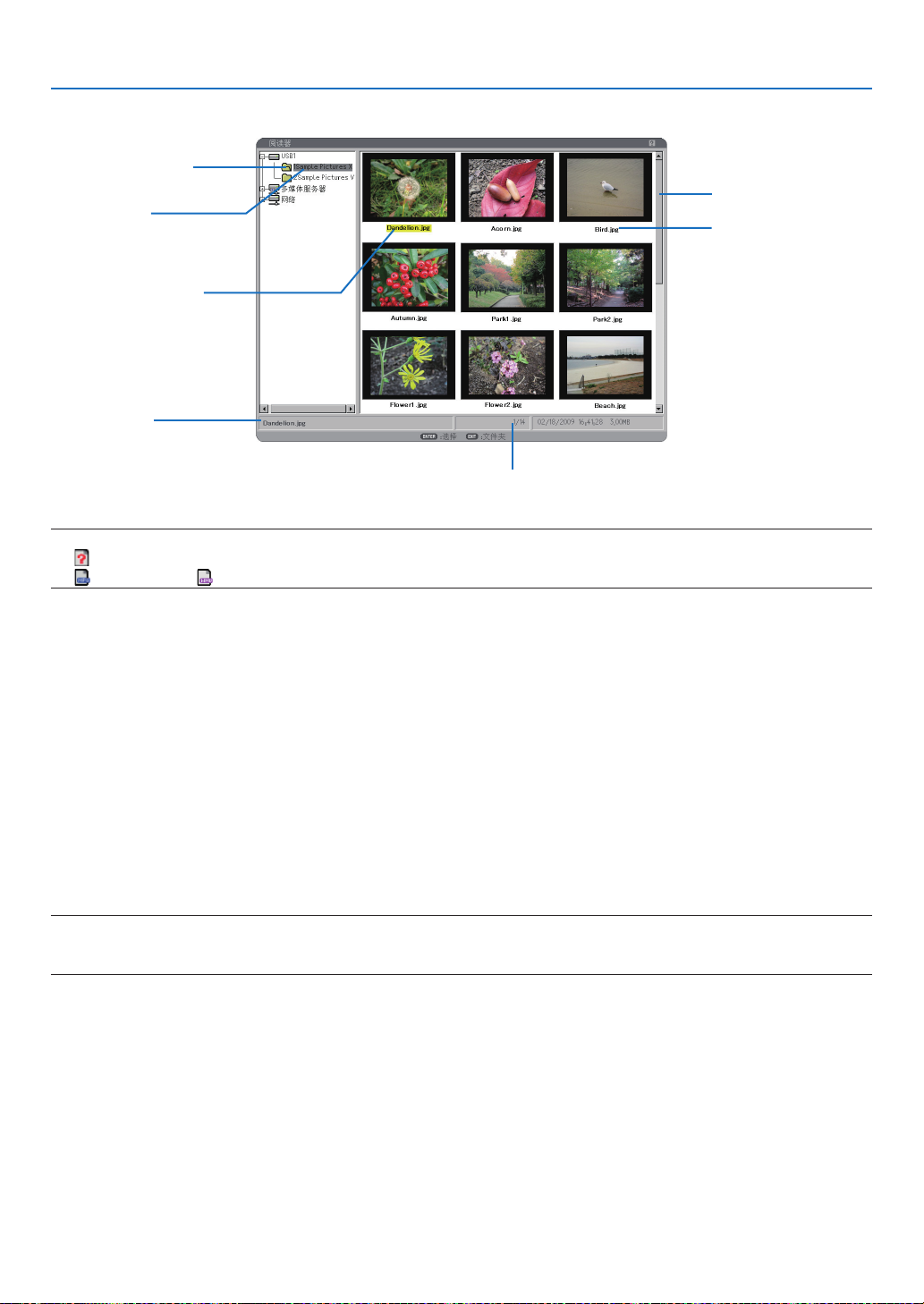
缩略图画面
文件夹列表
打亮
光标 ( 橙色 )
信息
文件数
注:
• [
] 图标表示此文件在缩略图画面中不能显示。
• [
]“MPG”或 [ ]“WMV”图标表示此电影文件在缩略图画面中不能显示。
5. 使用阅读器
滚动条
缩略图 / 文件名称
打亮 .....................................指出所选文件夹或驱动。
文件夹列表 ...........................显示 USB 存储器中的文件夹。
信息 .....................................说明所选文件或文件夹的信息。
文件夹:文件夹名称、文件数量、创建日期 ( 月 / 日 / 年 )、创建时间 ( 时 : 分 : 秒 )。
文件:文件名称、文件夹中的幻灯片数量 / 可显示幻灯片数量、创建日期 *¹ ( 月 / 日 / 年 )、
创建时间 *² ( 时 : 分 : 秒 )、文件大小。
文件数量 ..............................说明所选文件夹中可显示幻灯片的数量。一个目录下识别影像为幻灯片的最大数目约为
250。
缩略图 / 文件名称 ................显示包含在文件夹里的缩略图和名称。
光标 .....................................指示所选的幻灯片。
滚动条 .................................. 用来查看未显示在窗口中的文件夹或文件。
注:
*1
多媒体服务器中的文件不会显示创建时间。
*2
多媒体服务器中的文件可能不会显示创建日期。
69
Page 81

5. 使用阅读器
设置阅读器的可选项
播放模式:
手动 .....................选定阅读器信号源时手动查看幻灯片。
自动 .....................选定阅读器信号源时自动重播幻灯片。
注:使用 ArcSoft MediaImpression 的“Output Viewer”功能创建的幻灯片时,必须在该可选项设置中选择自动
或手动播放幻灯片。
间隔:
在 5 到 300 秒范围内指定间隔时间。
启动:
选定阅读器信号源时指定启动画面。
从信号源菜单选择了 [ 阅读器 ] 时,若 USB 存储器内没有影像文件,缩略图画面将一直显示。
注:如果没有将 USB 存储器插入投影机,则不论 [启动] 可选项设置如何,都会在网络或多媒体服务器启动时显
示 [缩略图] 画面。
显示缩略图:
选择了 [ 开 ] 时,选择阅读器信号源将显示储存在 USB 存储器里的图形文件缩略图列表。选择了 [关 ] 时,选择
阅读器信号源将显示储存在 USB 存储器里的图形文件缩略图列表。
槽:
按照名称、扩展名、日期或大小重新排列幻灯片或缩略图。
注:下列文件夹不能使用该设置:
* 用 ArcSoft MediaImpression 的“Output Viewer”功能或用 Viewer PPT Converter 3.0 创建的文件夹。
影片大小:
原版 .....................以原始分辨率显示电影文件。
满 ........................以电影文件的原始高宽比全屏显示电影文件。
影片重播:
关 ........................电影结束后,播放停止。
开 ........................电影结束后,再次从头开始播放。
确认 / 取消:
关闭可选项菜单时若需保存更改,选择 [ 确认 ] 并按 ENTER 键。
关闭可选项菜单时若不想保存更改,选择 [ 取消 ] 并按 ENTER 键。
注:
• [播放模式]、[启动]、[显示缩略图] 和 [槽](仅用于幻灯片画面)可选项仅适用于图形文件。
• [影片大小] 和 [影片重播] 可选项仅适用于电影文件。
70
Page 82

5. 使用阅读器
缩略图菜单
当在遥控器上或投影机机箱上按下 MENU 键时,将出现缩略图菜单。要关闭缩略图菜单,按 EXIT 键。
缩略图菜单包括下列命令:
播放 .................根据可选项的设置可自动或手动播放。若在 [ 播放模式 ] 中选择了 [ 手动 ],可利用该项移动到
下一张幻灯片。
标志 .................可将默认背景标志替换成另一种 JPEG、BMP、非隔行 GIF 或非隔行 PNG 格式的标志。
可选项 ..............显示阅读器设置可选项。
刷新 .................反映文件夹列表中的新信息。
连接 .................将共享文件夹连接到网络驱动器。
断开 .................将共享文件夹从网络驱动器断开。
退出阅读器
若要退出阅读器,可切换到另一个输入例如电脑 1、电脑 2、电脑 3、组合、视频、S- 视频或网络。
* 有两个方法可切换到另一个输入信号。
• 按遥控器上的 COMPUTER 1、COMPUTER 2、COMPUTER 3、COMPONENT、VIDEO、S-VIDEO 或
NETWORK 键。
• 按遥控器上的 MENU 键显示阅读器菜单。再按一次 MENU 键显示主菜单并从 [ 信号源] 子菜单中选择输入信号。
使用该功能,可以在投射录像机或电脑的图片时直接切换到某张幻灯片。
例如:正在进行的演示同时采用幻灯片和录像机等的移动图片,只需按 VIEWER 键即可从阅读器幻灯片切换到视频
图片然后再回到阅读器幻灯片。
注:即使将当前阅读器信号源切换到另一个信号源,也会保留当前幻灯片。当您再回到阅读器,仍可获得之前保留的
幻灯片。
71
Page 83
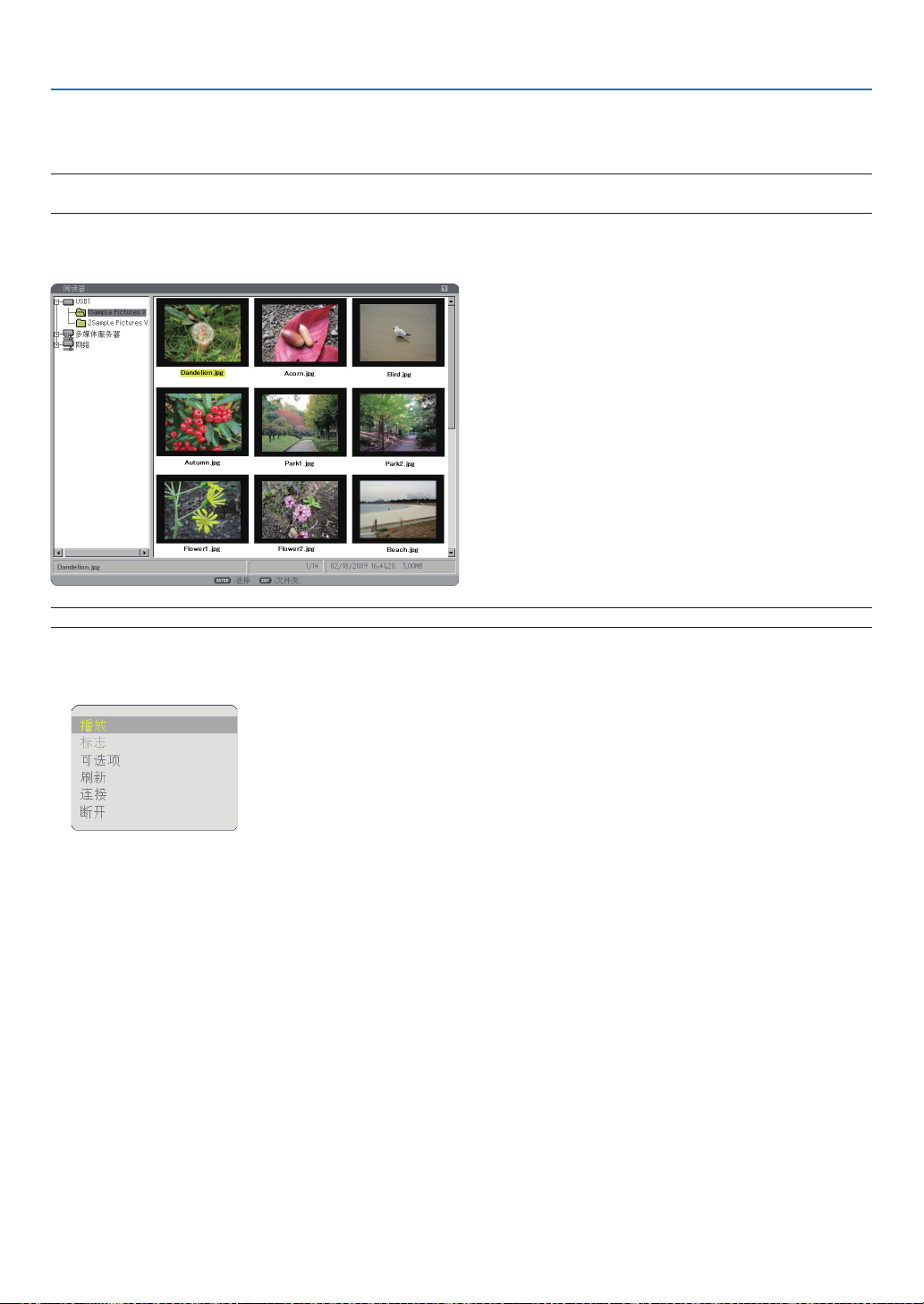
5. 使用阅读器
更改背景标志
可以使用阅读器功能改变默认的背景标志。
注:文件大小必须在 256KB 以内。NP3250+/NP2250+/NP1250+ 的最大文件分辨率为 1024 × 768,NP3250W+
则为 1280 × 800。文件格式除 JPEG、BMP、非隔行 GIF 或非隔行 PNG 外,均不可用。
准备:将 JPEG 或 BMP 文件 (JPEG、BMP、非隔行 GIF 或非隔行 PNG 文件 ) 存储到插入 USB 存储器中。并将
USB 存储器插入投影机的 USB 端口槽。
注 :按 EXIT 键,从打亮缩略图画面 ( 右边窗口 ) 变成打亮树形目录 ( 左边窗口 )。回到打亮缩略图画面,按 ENTER 键。
1. 显示缩略图画面时,使用 SELECT
2. 按 MENU 键显示缩略图菜单。
3. 使用 SELECT 键选择 [ 标志 ] 然后按 ENTER 键。
显示确认对话框。
4. 使用 SELECT 键选择 [ 是 ] 并按 ENTER 键。这样更换背景标志就完成了。
* 一旦将默认“NEC Projector” 影像 (jpg) 背景换成其它背景,即使用 [ 重置 ] 功能也不能返回到以前的背景标志。
若要将默认“NEC Projector”影像 (jpg) 再次变成背景标志,则需重复以上步骤。
默认“NEC Projector”影像 (jpg) 文件包括在附带的 User Supportware 6 CD-ROM (NP3250+/NP2250+/
NP1250+: /Logo/necpj_bbwx.jpg 和 NP3250W+: necpj_bbwx.jpg) 中。
存储在共享文件夹和多媒体服务器上的影像文件不能用作背景标志。
键选择设为背景标志做文件 ( 幻灯片 ) 。
72
Page 84
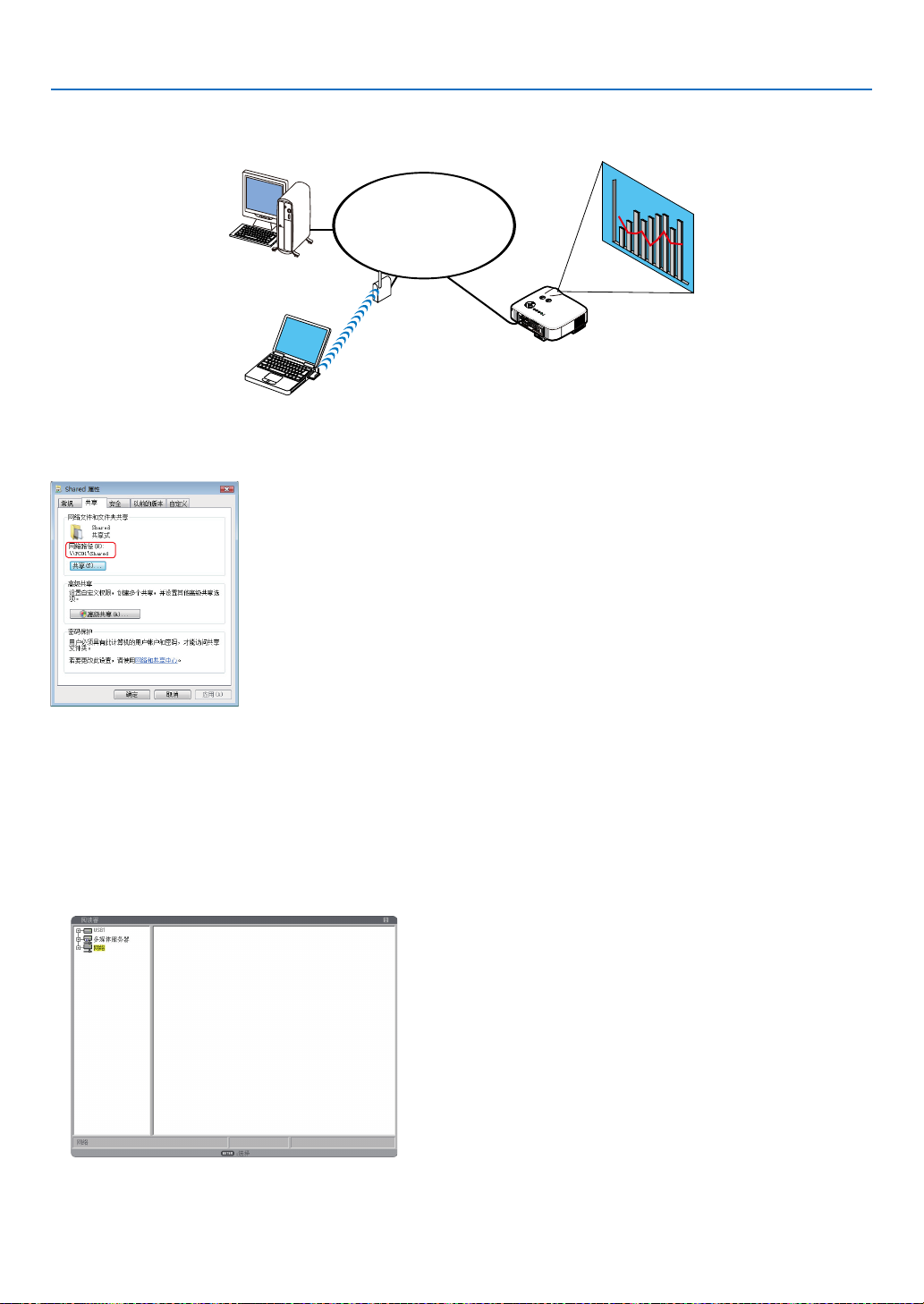
从共享文件夹投射数据 ( 阅读器 )
LAN
共享文件夹
无线 LAN
投影机
共享文件夹
准备
投影机:将投影机连接到网络。
电脑:将要投射的文件放在共享文件夹中,并注明此文件夹的路径。记住或写下该路径备用。
5. 使用阅读器
• 关于如何创建共享文件夹,请参考您的 Windows 电脑自带的用户手册或帮助文件。
• 使用键盘为共享文件夹设置由数字字母组成的文件夹名。
• 欲连接子网以外的共享文件夹,请从菜单设定 [ 网络设置 ] 中的 [WINS 设置 ]。
• 不支持数字签名 (SMB 签名 )。
将投影机连接至共享文件夹
1. 按遥控器上的 VIEWER 键。
将启动阅读器。
• 还可以通过按几次投影机机箱上的 SOURCE 键启动阅读器。( →请参阅第 7 页 )
73
Page 85
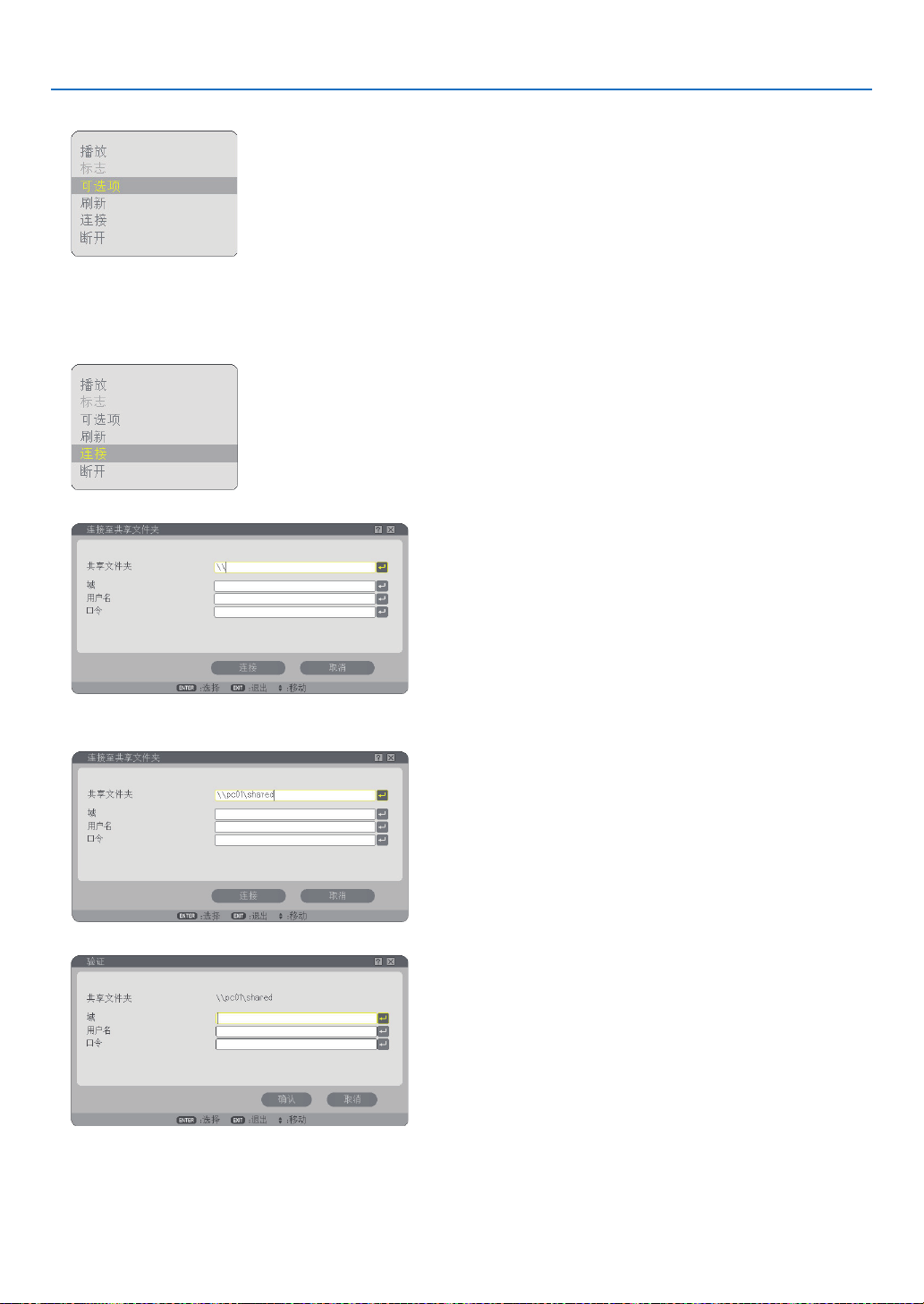
2. 选择缩略图画面左边的“网络”,并按 MENU 键。
将显示缩略图菜单。
显示为灰色的项目不可用。
• 要关闭缩略图画面,按 EXIT 键。
3. 选择缩略图菜单中的 [ 连接 ] 并按 ENTER 键。
将显示 [ 连接至共享文件夹 ] 对话框。
5. 使用阅读器
4. 输入共享文件夹的路径。选择 [ 连接 ] 并按 ENTER 键。
将在缩略图画面中的“网络”下显示共享文件夹。最多可将四个共享文件夹添加至“网络”。
• 在连接至共享文件夹需要验证时,将显示 [ 验证 ] 对话框。请输入正确信息,然后选择 [ 确认 ],并按 ENTER 键。
74
Page 86
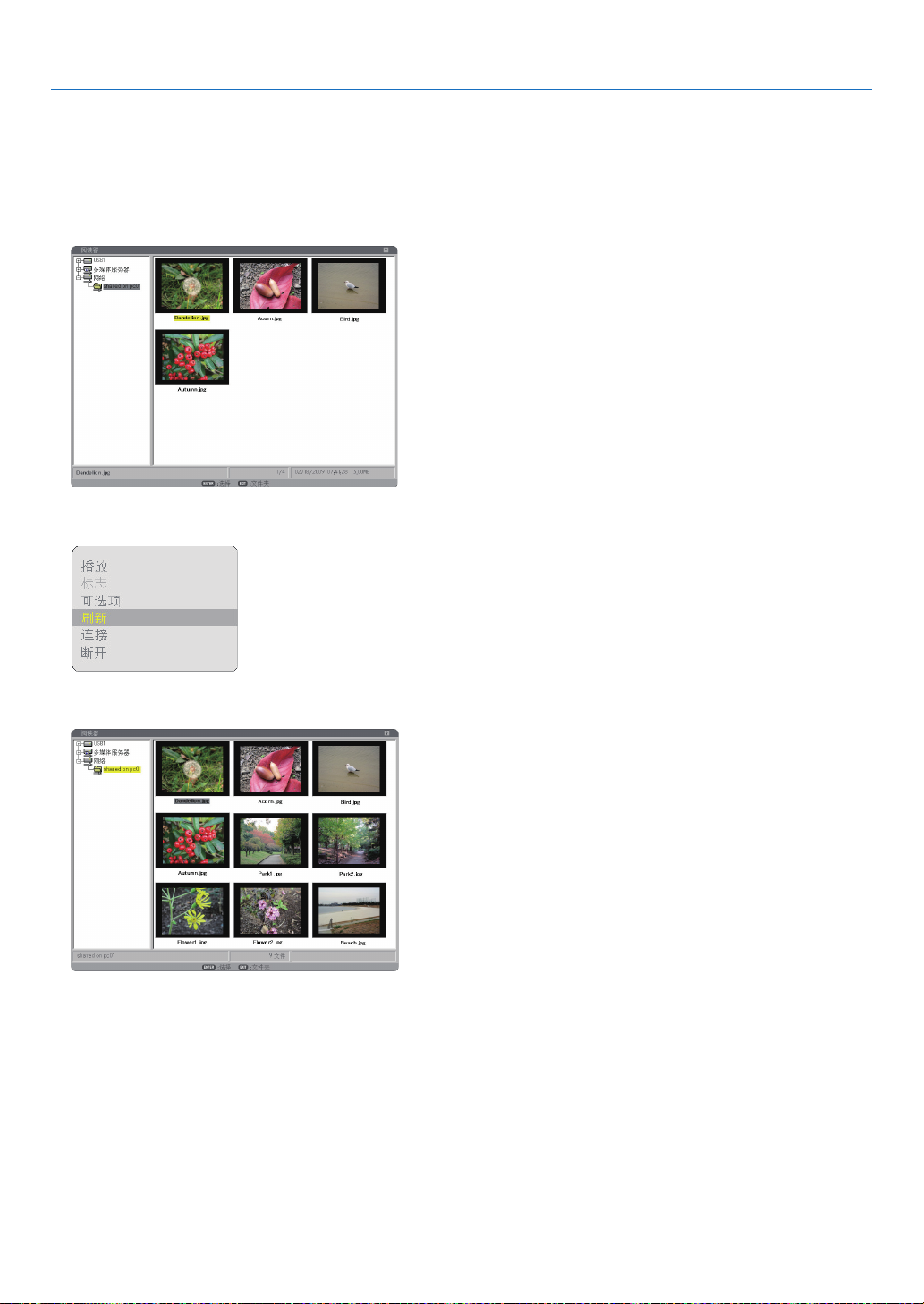
将共享文件夹的变更反映到缩略图画面中
如果在连接了投影机后对共享文件夹做了变更,请使用此功能将更新信息显示在缩略图画面中。
1. 在缩略图画面显示时按 MENU 键。
将显示缩略图菜单。
显示为灰色的项目不可用。
• 要关闭缩略图画面,按 EXIT 键。
2. 从缩略图菜单选择 [ 刷新 ] 并按 ENTER 键。
5. 使用阅读器
缩略图信息将更新。
详情请参阅“通过投影机操作阅读器功能 ( 重播 ) ”。(→请参阅第
67 页 )
75
Page 87
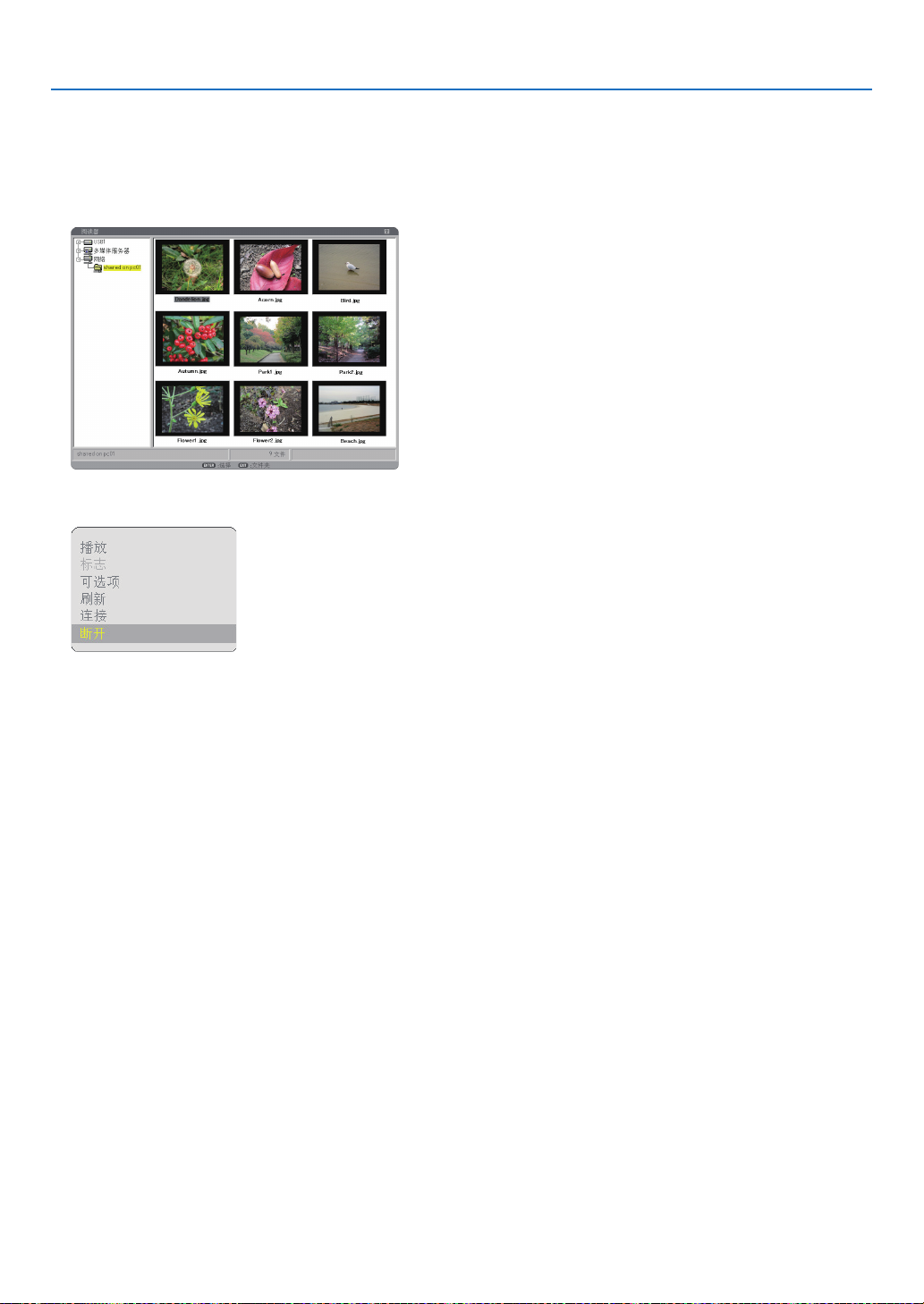
将共享文件夹从投影机断开
1. 选择“网络”下的一个共享文件夹并按 MENU 键。
将显示缩略图菜单。
显示为灰色的项目不可用。
• 要关闭缩略图画面,按 EXIT 键。
2. 从缩略图菜单选择 [ 断开 ] 并按 ENTER 键。
5. 使用阅读器
共享文件夹将从“网络”断开。
提示:
• 如果您执行了上述操作,所有的共享文件夹都将断开。
• 共享文件夹连接历史记录
将记录共享文件夹的连接历史。如果投影机在未断开共享文件夹的情况下重新启动,[?] 标记将会添加至缩略图画
面中的文件夹。
• 最多可在“网络”驱动下显示含有共享文件夹和历史记录的四个文件夹。
当带有 [?] 标记的文件夹被打亮并选择了 [ 连接 ] 时,输入共享文件夹路径名称的步骤可跳过。可以通过选择 [ 断开 ]
删除带有 [?] 标记的文件夹。
76
Page 88
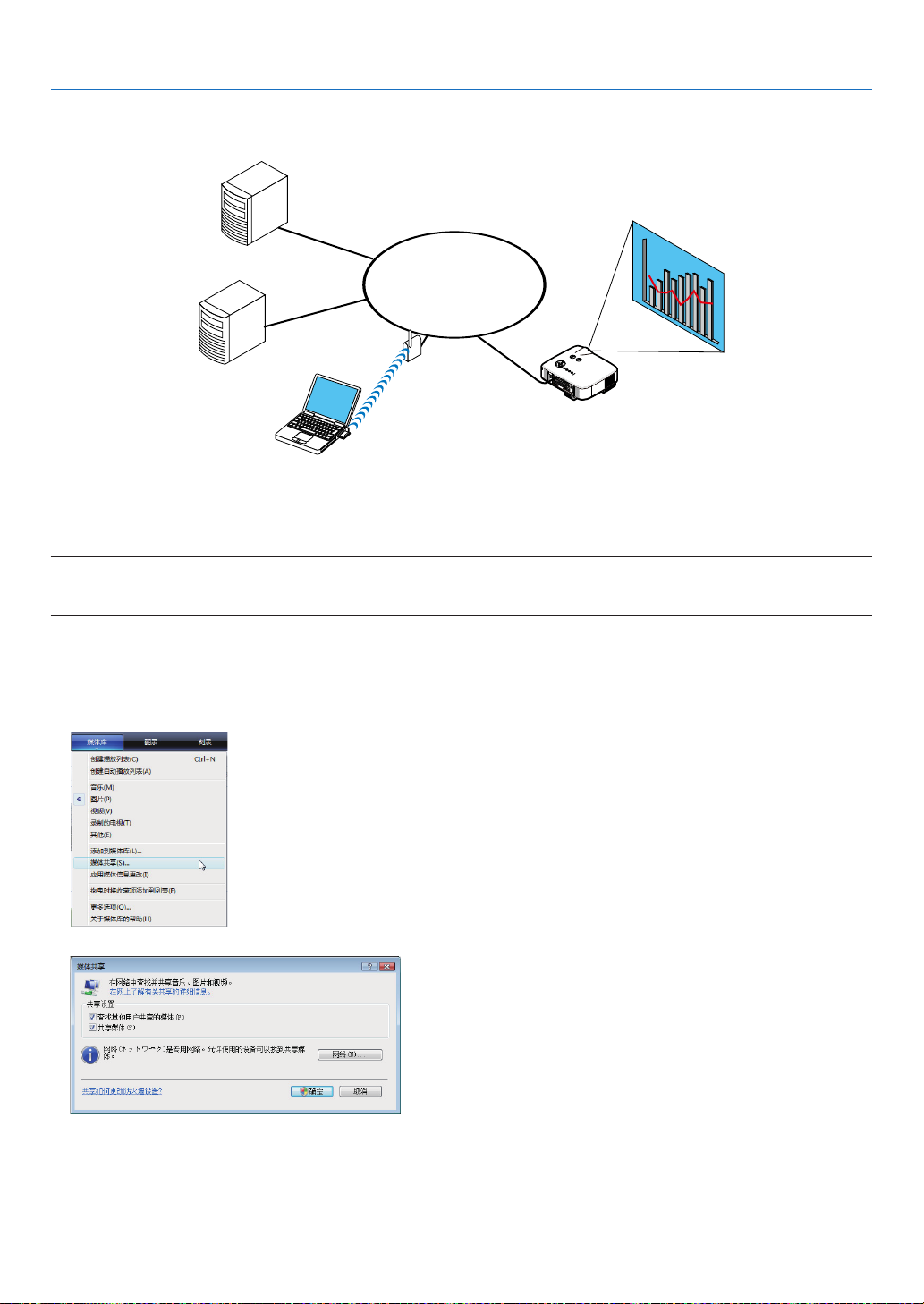
从多媒体服务器投射数据 ( 阅读器 )
多媒体服务器
5. 使用阅读器
LAN
多媒体服务器
多媒体服务器
准备
投影机:将投影机连接到网络。
电脑:准备要投射的影像文件或电影文件,并设置 Windows Media Player 11 的“媒体共享”。
注:
• 投影机和多媒体服务器必须处于同一个子网上。不能连接至子网以外的多媒体服务器。
• 可以共享的影像和电影类型取决于 Windows 的版本。
无线 LAN
投影机
设置 Windows Media Player 11 的“媒体共享”
1. 启动 Windows Media Player 11。
2. 选择“媒体库”中的“媒体共享”。
将显示“媒体共享”对话框。
77
Page 89
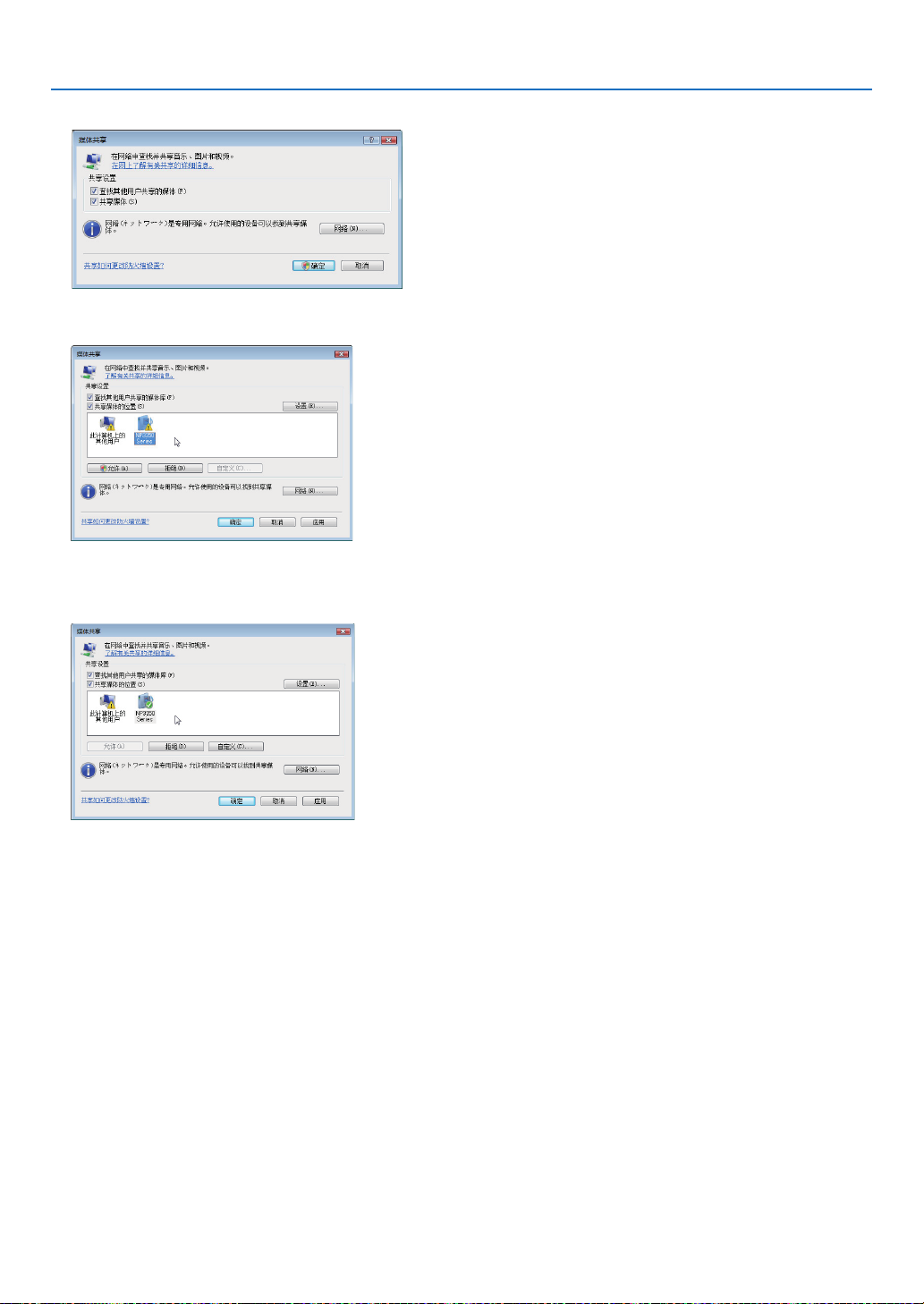
3. 选择“共享媒体”复选框,然后选择确定。
将显示可访问设备的列表。
4. 选择“NP3250 Series”,然后选择“允许”。
将在“NP3250 Series”图标上加上复选标记。
• “NP3250 Series”是 [ 网络设置 ] 中指定的投影机名称。
5. 选择“确定”。
5. 使用阅读器
这将使投影机可以获取“共享视频”和“共享图片”文件夹中的数据。
可从“用户”的“共享”文件夹访问“共享视频”和“共享图片”文件夹。
78
Page 90

5. 使用阅读器
将投影机连接至多媒体服务器
按遥控器上的 VIEWER 键。
将启动阅读器。
• 还可以通过按几次投影机机箱上的 SOURCE 键启动阅读器。( →请参阅第 7 页 )
• 当网络中存在激活了“媒体共享”的电脑时,投影机将自动连接到该电脑,并添加至缩略图画面的“多媒体服务器”中。
注:
• 最多可自动搜索和显示四个可访问的多媒体服务器。第五个或更多的设备将无法显示。
• 对可访问的多媒体服务器数量所作的变更会被检测到,并在“多媒体服务器”中自动刷新信息。
详情请参阅“通过投影机操作阅读器功能 ( 重播 )”。(→请参阅第 67 页)
79
Page 91

6. 使用屏幕菜单
使用菜单
1. 按遥控器或投影机机箱上的 MENU 键显示菜单。
注:灰色栏中的命令如 、ENTER、EXIT 表示操作的可用键。
2. 按遥控器或投影机机箱上的 SELECT 键显示子菜单。
3. 按遥控器或投影机机箱上的 ENTER 键打亮最上面一项或第一个页标。
4. 用遥控器或投影机机箱上的 SELECT 键选择想调整或设置的项目。
可以使用遥控器或投影机机箱上的 SELECT 键选择需要的页标。
5. 按遥控器或投影机机箱上的 ENTER 键显示子菜单窗口。
6. 用遥控器或投影机机箱上的 SELECT
更改将一直存储到再次更改前。
7. 重复第 2-6 步调整其它项,或按遥控器或投影机机箱上的 EXIT 键退出菜单显示。
注:显示菜单或讯息时,根据信号或设置的问题可能有几行信息会丢失。
8. 按下 MENU 键关闭菜单。
要返回前一菜单,按下 EXIT 键。
键调整级别或开启或关闭所选择项目。
80
Page 92

6. 使用屏幕菜单
使用高级菜单和普通菜单
投影机有两种菜单模式:高级菜单和普通菜单。
高级菜单 .............该菜单包括所有可用的菜单和命令。具有管理员或高级帐户的用户可以访问高级菜单。
普通菜单 .............这是包含最基本菜单和命令的普通菜单。具有普通帐户的用户可以访问普通菜单。
请参阅第
51 页关于高级菜单和普通菜单可用的设置。
注:
• 没有密码的具有管理员帐户的使用者在出厂前就登记了。
这就允许用户在不需要输入密码进入就可访问帐户项目。
• 使用 USB 鼠标点击数字或字母。
BS:删除指针或打亮处前的字母。
OK/ [
]:确认密码并关闭软键盘。
用软键盘输入字母数字
[IP 地址, 口令] [用户名称, 投影仪名称] [口令或密码]
1 到 0 和字符
............................ 用来输入口令或密码。
MODE ................ 为字母和特殊字符选择三种模式
中的一种。
SP ...................... 插入空格
BS ...................... 向后删除一个字符
<< ....................... 返回上一个
>> ....................... 前进到下一个
OK ...................... 执行选择
CANCEL ............ 取消选择
使用遥控器时:
1. 按 MENU, AUTO ADJ, SELECT , SELECT ,
SELECT
或 SELECT 键选择列中的一个字符。
例如:要输入“C”,按 SELECT 键。
2. 按 MENU, AUTO ADJ, SELECT
SELECT
或 SELECT 键选择栏中的一个字符。
例如:要输入“C”,按 MENU 键。
EXIT ............. 删除一个字符。
ENTER ......... 使输入生效并关闭输入屏幕。
使用鼠标时:
对准一个字符并点击:
, SELECT ,
81
[BS] .............. 删除一个字符。
[
] .............. 使输入生效并关闭输入屏幕。
Page 93
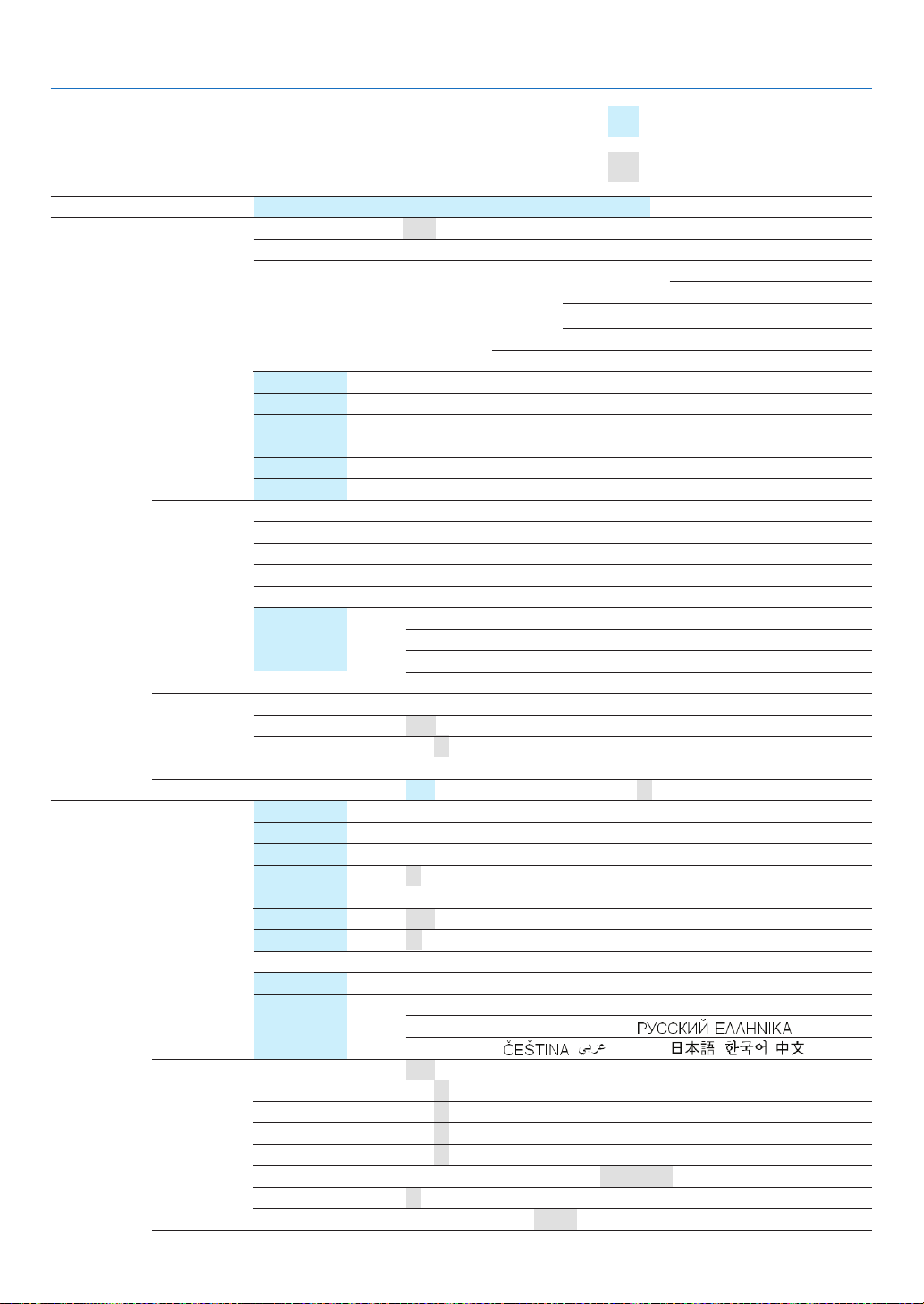
6. 使用屏幕菜单
菜单项目列表
菜单 项目
信号源 电脑 1、电脑 2、电脑 3 、组合、视频、S-视频、阅读器、网络、输入列表
调整 图片 模式 标准、专业
预置 1 到 7
细节设定 通用 参考 高亮度、演示、视频、
电影、图形、sRGB 标准色彩、DICOM SIM.
白平衡 对比度红绿蓝, 亮度红绿蓝
对比度
亮度
锐度
颜色
灰度
重置
影像选项 时钟
相位
横向位置
垂直位置
过扫描 0%, 5%, 10%
显示高宽比 RGB 4:3, 5:4, 16:9, 16:10, 15:9
4:3 屏幕 (组合) 视频/S-视频 4:3, 字符框、宽屏幕、放大
宽屏幕 (组合) 视频/S-视频
分辨率
视频 减少干扰 减少随机干扰,减少蚊子干扰,块状噪声减弱
消除隔行扫描 自动,视频,胶片
3D Y/C 分离 关,开
音响 音量、低音、高音、平衡、3D 环绕 (关、开)
设置 普通 梯形修正 水平、垂直
基础
壁色 关、白板、黑板、黑板 (灰色)、淡黄色、淡绿色、淡蓝色、
天蓝色、淡玫瑰色、粉红色
灯泡模式 正常、ECO 环保省电
关机记时器 关 , 0:30, 1:00, 2:00, 4:00, 8:00, 12:00, 16:00
工具 程序记时器,基础,输入列表,[日期,时间预置],[鼠标],[帮助]
退出
语言
NEDERLANDS, TÜRKÇE, POLSKI, , , MAGYAR,
PORTUGUÊS, , , DANSK, , ,
菜单 颜色选择 颜色,单色
信号源显示器 关,开
信息显示器 关,开
时间显示器 关,开
ID 显示 关,开
菜单显示时间 手动,自动 5 秒,自动 15 秒,自动 45 秒
背景 蓝,黑,标志
过滤器消息 关,100[H], 200[H], 500[H] , 1000[H]
对比度增强
PIP/SIDE BY SIDE
模式,位置,信号源
自动,自然
ENGLISH, DEUTSCH, FRANÇAIS, ITALIANO, ESPAÑOL, SVENSKA, SUOMI, NORSK,
GAMMA 校正 动态、自然、黑暗部分细节
色温
阴影区域为基本菜单项目。
灰色阴影区域为工厂默认设置。
5000、6500、7800、8500、9300、10500
4:3 窗口、字符框、宽屏幕、4:3 全屏
82
Page 94

6. 使用屏幕菜单
菜单 项目
设置 安装 (1) 方位 桌面正投、吊顶背投、桌面背投、吊顶正投
屏幕 屏幕类型:4:3 屏幕,宽屏幕
几何修正 关, 1, 2, 3
MULTI-SCREEN
COMP.
安装 (2) 网络设置 普通: 投影仪名称,有线局域网,无线局域网
有线: 特性文件,DHCP,IP 地址,子网屏蔽,网关
DNS 设置,WINS 设置,重新连接
无线: 特性文件,DHCP,IP 地址,子网屏蔽,网关
DNS 设置,WINS 设置,高级设置,重新连接
域: 主机名,域名
邮件: 邮件提醒,发送者地址,SMTP 服务器名称
接收者地址 1-3,邮件测试
通讯速率 4800bps, 9600bps, 19200bps, 38400bps
安全设置 控制面板锁定,后台锁定,帐户锁定,帐户,安全,PJLink,HTTP 服务器
待机模式 正常/节电
遥控感应器 前面/后面,前面,后面
控件 ID 控件 ID 编号,控件 ID
可选项 自动调整 关、正常、精细
自动通电 (AC) 关、开
自动通电 (COMP1/2) 关、电脑 1、电脑 2
自动断电 关,0:05, 0:10, 0:20, 0:30
风扇模式 自动、高速、高海拔
阅读器、网络
信号选择 电脑 1 RGB/组合、RGB、组合
电脑 2 RGB/组合、RGB、组合
色彩系统 视频、S-视频
OUT 输出端子 上次输入、电脑 1、电脑 2、组合
信息 使用时间 灯管剩余寿命、灯管已使用小时、过滤网已使用小时
信号源 (1) 输入端口、信号类型、视频类型、信号源名、项目号码
信号源 (2) 水平频率、垂直频率、同步类型、同步极性、扫描类型
有线局域网 IP 地址、子网屏蔽、网关、MAC 地址
无线局域网 (1) IP 地址、子网屏蔽、网关、MAC 地址、验证
无线局域网 (2) SSID、网络类型、WEP/WPA、信道、信号电平
VERSION (1) PRODUCT、SERIAL NUMBER、LAN UNIT TYPE、LAN UNIT VERSION
VERSION (2) FIRMWARE、DATA、FIRMWARE2、DATA2
重置
工厂设置信号源选择
现有信号、所有数据、所有数据 (包括输入列表)、清除灯管小时、清除过滤网小时
模式,对比度,亮度
上次输入、自动、电脑 1、电脑 2、电脑 3 、组合、视频、S-视频、
*1
/位置
*2
注:
*1 NP3250+/NP2250+/NP1250+ 的默认屏幕类型为 4:3 屏幕,NP3250W+ 则默认为宽屏幕。
*2 位置在 NP3250W+ 中不可用。
83
Page 95
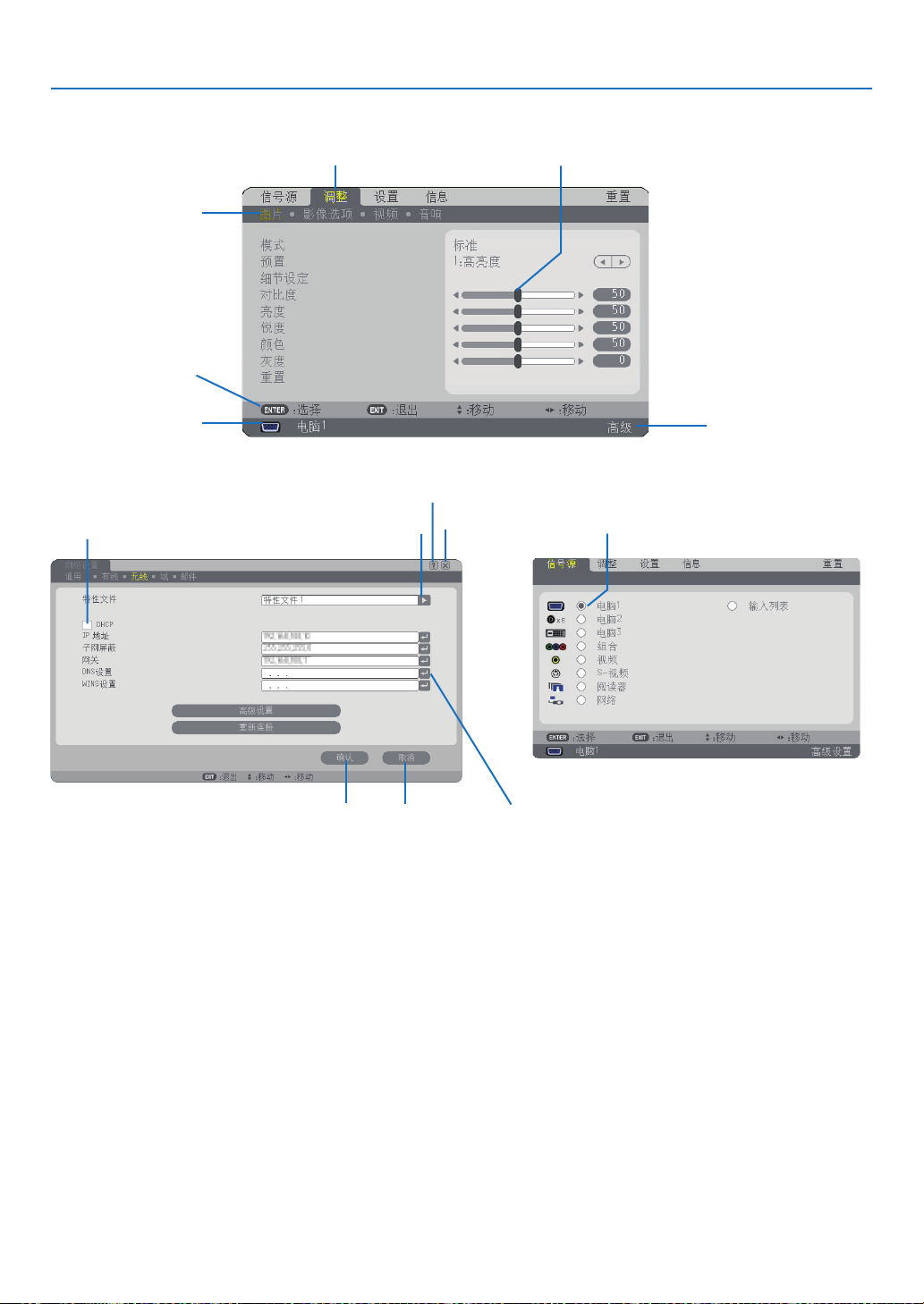
菜单元素
6. 使用屏幕菜单
当前选择信号源
复选框
打亮
可用键
页标
帮助键
实心三角 单选键
关闭键
滑动条
当前选择用户
确认键
菜单窗口或对话框主要包括以下元素:
打亮 ................... 显示所选择的菜单或项目。
实心三角 ............ 显示尚有可选项目。被打亮的三角表示该项目正在使用中。
页标 ................... 显示对话框中的一组功能,选择任何一个页标就会将该页的内容提到最前。
单选键 ................ 使用此圆形键可在对话框中选择项目。
复选框 ................ 在方框中打对勾启动此可选项。
滑动条 ................ 显示设置或调整方向。
确认键 ................ 确认您的设置。将返回到上一个菜单。
取消键 ................ 取消您的设置。将返回到上一个菜单。
关闭键 ................ 点击关闭窗口并保存更改。( 仅限于 USB 鼠标 )
帮助键 ................ 表示此功能有帮助文件 ( 仅限于 USB 鼠标 )。按遥控器上的 HELP 键显示帮助。
回车符号 .............表明软键盘可用。
取消键
回车符号
84
Page 96
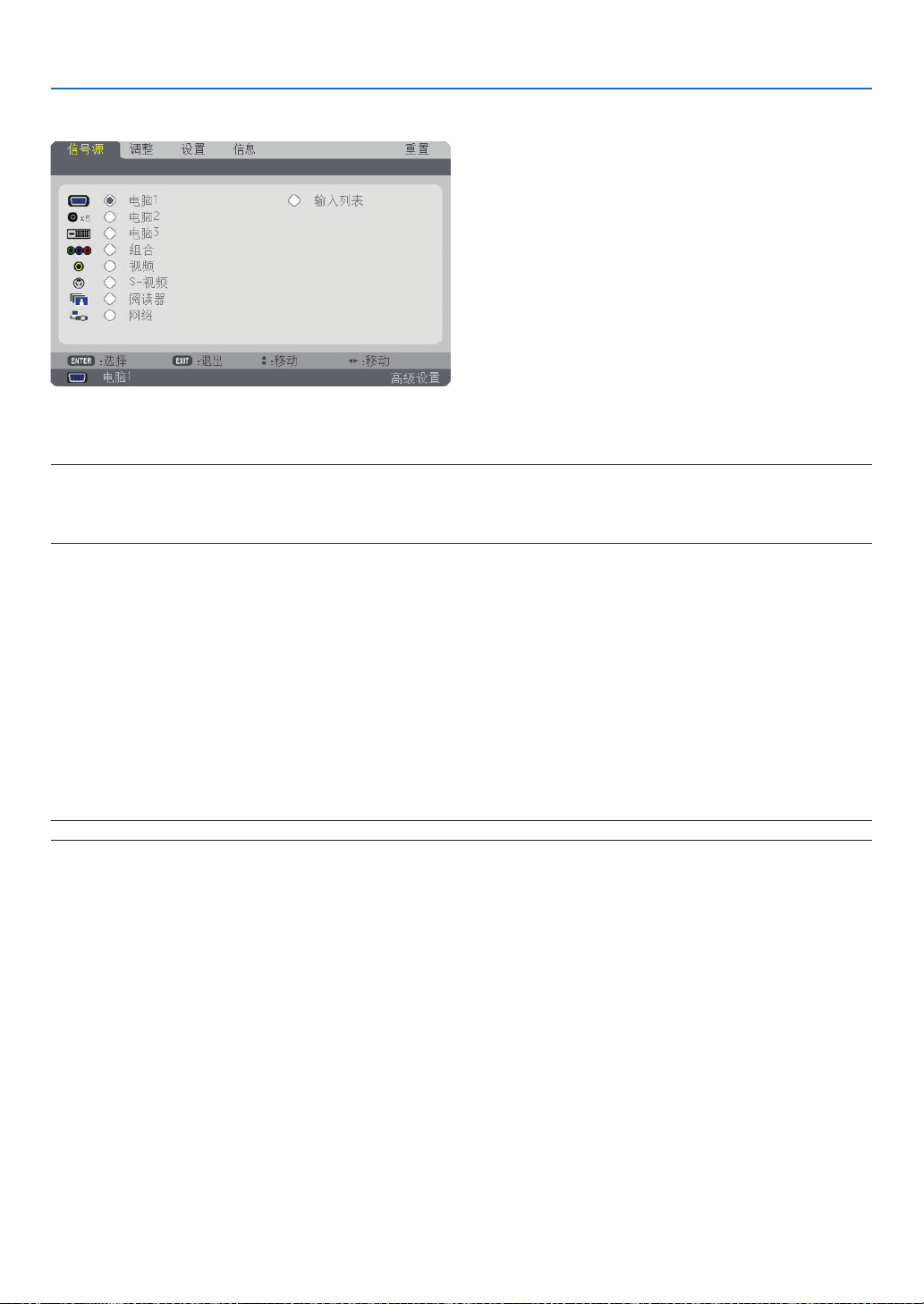
6. 使用屏幕菜单
菜单说明及功能 [ 信号源 ]
电脑 1 和 2
选择连接到 COMPUTER 1 或 COMPUTER 2 输入连接器的电脑。
注 :
• 当组合输入信号连接到 COMPUTER 1、COMPUTER 2 或 COMPONENT 3 时,分别选择 [ 电脑 1 ],[ 电脑 2 ] 或
[ 电脑 3 ]。
• 组合信号需要一条可选的组合导线 ( 组合 V 或 ADP-CV1E 导线 )。
电脑 3 (RGB 数字 )
选择连接到 COMPUTER 3 (DVI-D) 连接器的电脑。
组合
选择连接到 COMPONENT IN (Y、Cb/Pb、Cr/Pr) 的组合信号。
视频
选择连接到视频输入录像机、DVD 视盘机或文本照相机的视频信号。
S- 视频
选择连接到 S- 视频输入录像机或 DVD 视盘机的 S- 视频信号。
注:用视频或 S- 视频快进或快绕重播时,瞬间时间内可能冻结一帧画面。
阅读器
该性能可使您用包含在 CD-ROM 中 NEC ArcSoft MediaImpression 创建的影像和幻灯片的 USB 存储器进行演示。
请参阅附带的 NEC 有线和无线网络设置指南来安装 NEC 的 ArcSoft MediaImpression。
( →请参阅第 65 页 )
网络
从 LAN 端口槽 (RJ-45) 选择信号或是安装 USB 无线 LAN 部件。
当信号源连接到一个未经设置的网络,将显示 [ 网络 ] 菜单。( →请参阅第
110 页 )
输入列表
显示信号列表。( →请参阅第 86 页 )
85
Page 97
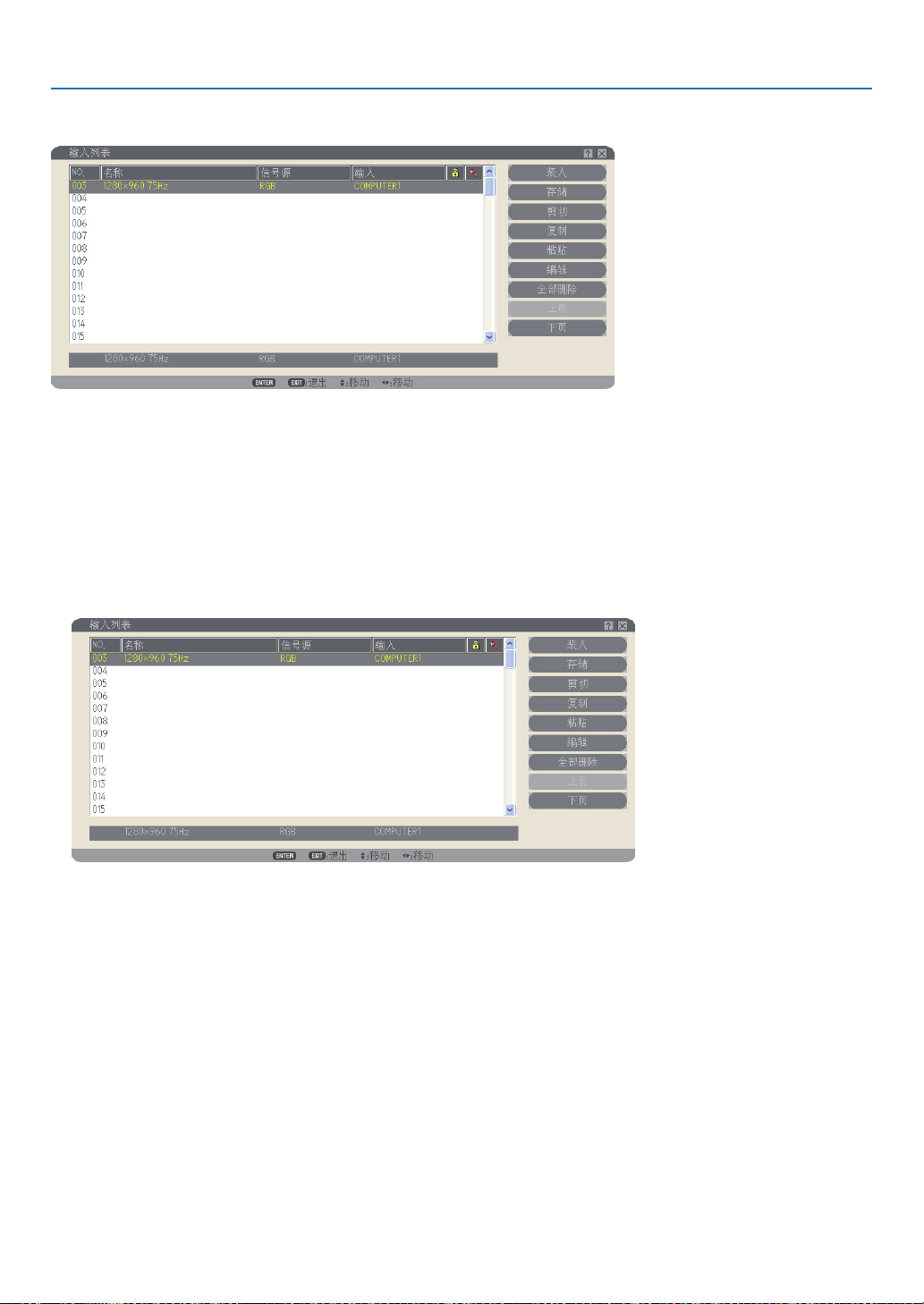
6. 使用屏幕菜单
[ 输入列表 ]
使用输入列表
您对信号源做了任何调整,所调整的内容都将记录到输入列表中。必要时,记录信号 ( 调整值 ) 都可从输入列表中加载。
然而,输入列表中最多只能记录 100 种样式。如果输入列表中已经记录了 100 种样式,显示出错消息并且不能记录
其它多余样式。因此您应该删除不再需要的信号 ( 调整值 )。
将当前投射信号输进输入列表
1. 显示输入列表。
2. 使用遥控器或投影机机箱上的 SELECT 或 键选择任何数字。
3. 使用 SELECT 或选择 [ 存储 ] 键并按 ENTER 键。
可以对 [ 输入列表 ] 上的信号进行编辑。
装入 .....................可以从列表选择一个信号。
存储 .....................可以存储当前的投射信号。
剪切 .....................可以将所选信号从列表中清除,并放在投影机的“剪贴板”上。
复制 .....................可从列表中复制所选信号,并放在投影机的“剪贴板”上。
粘贴 .....................将放在“剪贴板”上的信号粘贴到列表的其它行。
编辑 .....................可以更改信号源名、输入端口、锁定和跳过。
86
Page 98
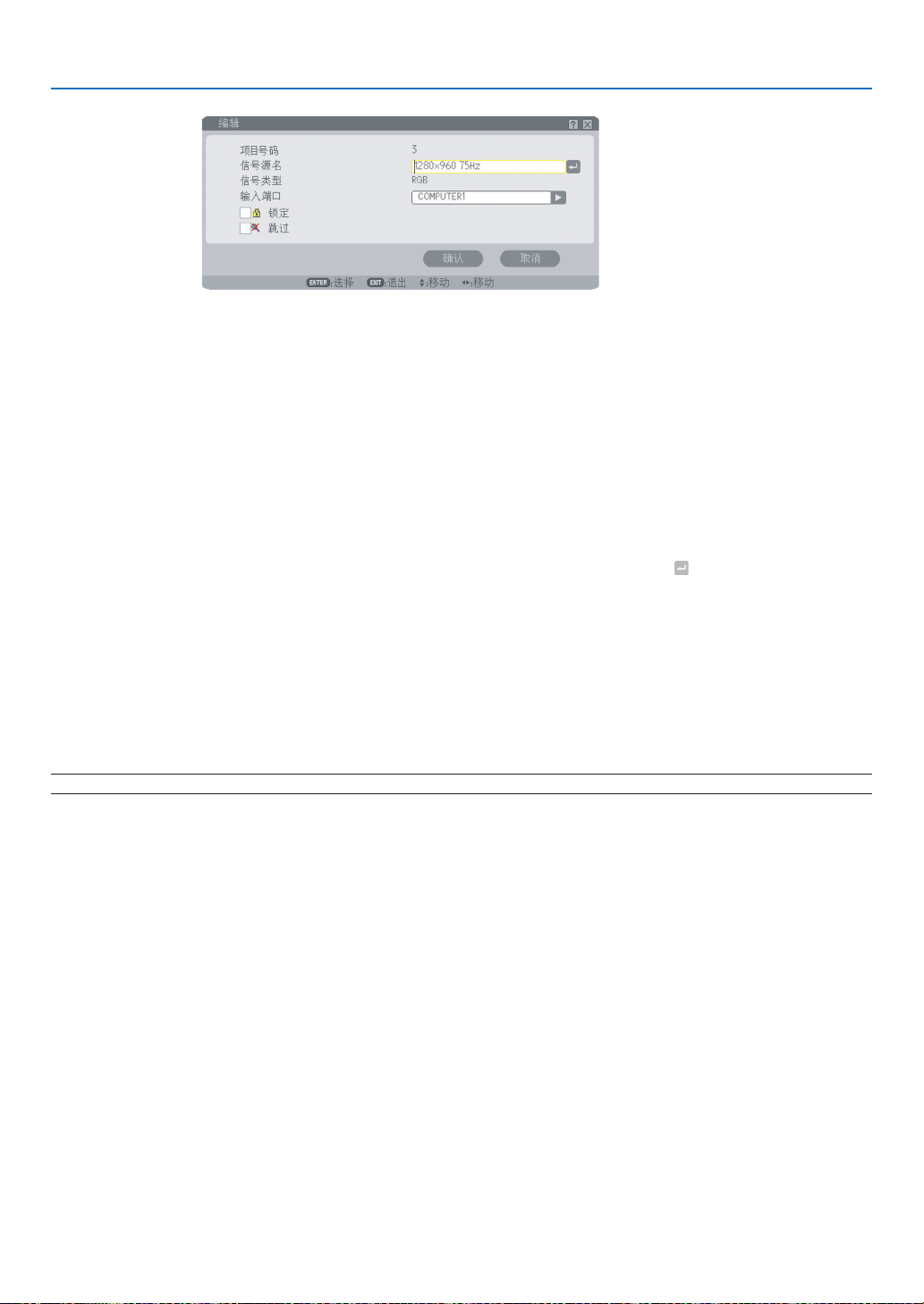
信号源名:
输入一个信号源名称。可使用最多 18 位字母数字的字符。
输入端口:
改变输入端口。
锁定:
设置该项后若执行 [ 全部删除 ] 时所选信号不会被删除。执行 [ 锁定 ] 后,不能保存更改。
跳过:
设置该项后自动搜索时就会跳过所选的信号。
完成时,选择确认并按 ENTER。若不想存储设置而退出,选择取消。选择 [信号源名 ] 并按
ENTER 显示信号源名编辑窗口。可以在此窗口更改信号源名。按
字母数字的字符。
全部删除 .............该功能可以删除输入列表中的所有注册过的信号。
上页 / 下页 ...........该功能可支持进入下一页或上一页。
6. 使用屏幕菜单
显示软键盘,可用它输入
对于当前正在投射的信号,下列键不能使用:
1) [ 输入列表 ] 画面的剪切和粘贴键
2) [ 编辑 ] 画面的输入端口键
注:若 [ 输入列表 ] 中的所有信号被删除,除了锁定的信号,当前投射的信号也会被删除。
87
Page 99
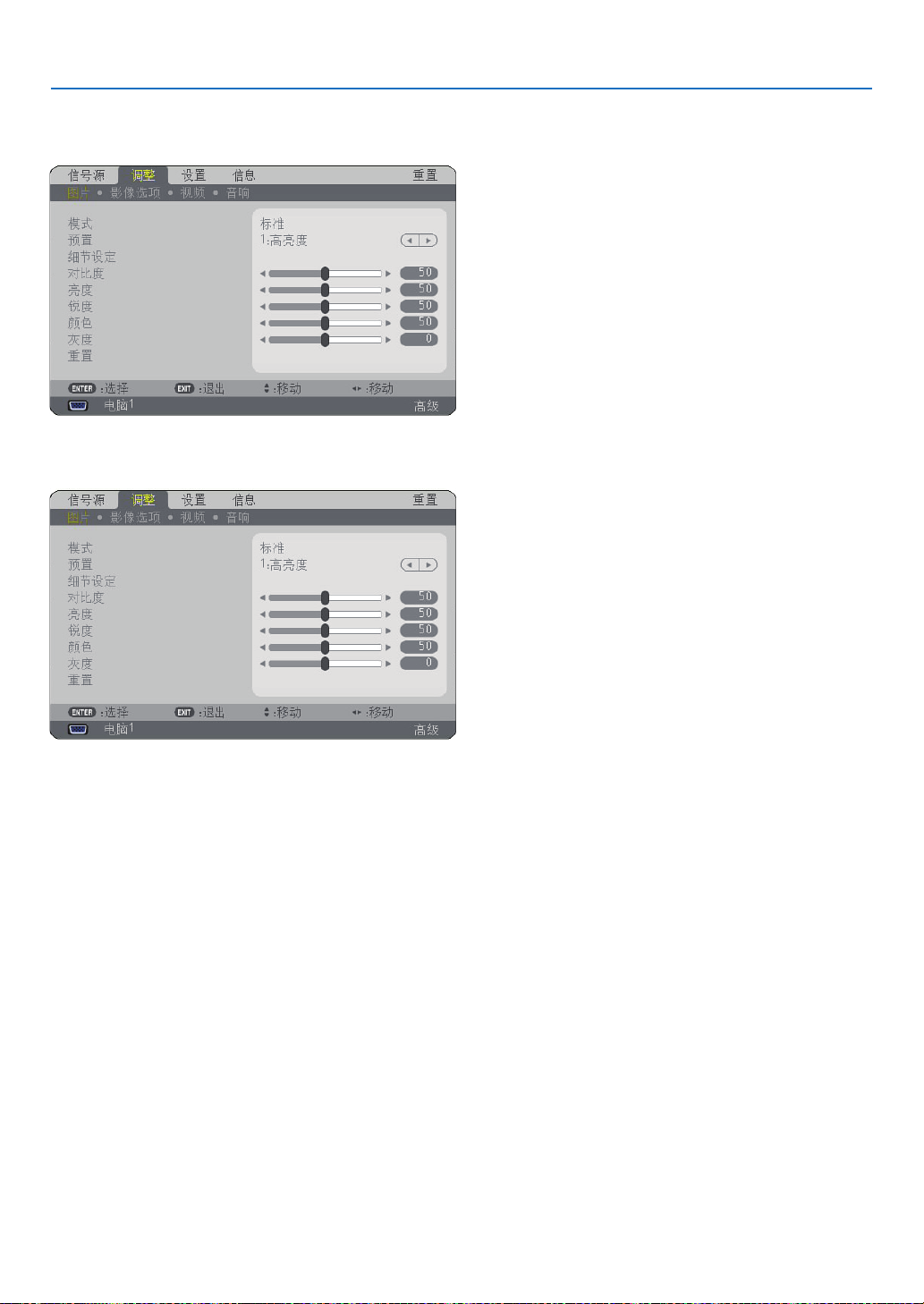
菜单说明及功能 [ 调整 ]
[ 图片 ]
6. 使用屏幕菜单
[ 模式 ]
该功能可以确定如何为每个输入 [ 预置 ] 的 [ 细节设定 ] 保存设置。
标准 ......... 为 [ 预置 ] 的各项保存设置。( 预置 1 至 7)
专业 ......... 为每个输入的 [ 图片 ] 保存所有设置。
[ 预置 ]
该选项可以调节黄色、青色和品红的色调。您可以设置用户可调节设置,共有七种工厂预置可对不同类型影像进行
优化。
88
Page 100

6. 使用屏幕菜单
[ 细节设定 ]
该功能为您提供两页菜单进行更详细的设定。
[ 通用 ]
选择参考设定 [ 参考 ]
该功能可以用色彩校正或 Gamma 值作为参考数据对不同类型影像进行优化。您可以选择下列七种设定中的一种。
高亮度 .................... 建议在灯光明亮的房间里使用。
演示 ....................... 建议使用 PowerPoint 文件演示。
视频 ....................... 建议用于常规图片如电视节目。
电影 ....................... 建议用于电影。
图形 ....................... 建议用于图形。
sRGB 标准色彩 ..... 标准色彩值。
DICOM SIM. ......... 建议用于仿真模式中的 DICOM 格式数据。
注:
• DICOM SIM. 选项仅为了培训/参考,不能将其用于实际诊断。
• DICOM 代表医学数字影像传输。它是由美国放射学会(ACR) 和美国电器制造商协会(NEMA) 发布的一个标准。
此标准指定了数字影像数据从一个系统移动到另一个系统的方法。
选择 Gamma 校正模式 [GAMMA 校正 ]
每种模式建议用于:
动态 ....................... 创建高对比度图片。
自然 ....................... 以自然色调重现图片。
黑暗部分细节 ......... 强调图片的黑暗区域的细节。
调整色温 [ 色温 ]
您可用此可选项来改变所选颜色的色温。
注:
• 若在 [参考] 中选择了 [演示] 或 [高亮度] 项,则不能使用该功能。
• 若改变了 [白平衡] 的设置,画面上的色温值则不能反映真实的色温。
[ 白平衡 ]
调节白平衡 [ 白平衡 ]
该功能可以调节白平衡。每种颜色 (RGB) 的对比度用来调整画面的白色水平;每种颜色 (RGB) 的亮度用来调整
画面的黑色水平。
89
 Loading...