

Page 1

REF 9515-186-50-FRE Rev B1
RScribe
SYSTÈME ÉLECTROCARDIOGRAPHE
12 DÉRIVATIONS
MANUEL D’UTILISATION
Fabriqué par Mortara Instrument, Inc., Milwaukee, Wisconsin, États-Unis.
ATTENTION : la loi fédérale limite la vente de cet appareil aux médecins ou aux personnes mandatées par un
médecin.
Page 2

Tous droits réservés © 2015
par Mortara Instrument, Inc.
7865 N. 86th Street
Milwaukee, Wisconsin 53224
Ce document contient des informations confidentielles propriété de Mortara Instrument, Inc. Aucune partie de ce document ne
peut être transmise, reproduite, utilisée ou divulguée en dehors de l’entreprise destinataire sans le consentement express par
écrit de Mortara Instrument, Inc. Mortara est une marque déposée de Mortara Instrument, Inc. AMI2, RScribe, WAM, XScribe et
X12+ sont des marques commerciales de Mortara Instrument, Inc. « SCF » (Source Consistency Filter) est un copyright de
Mortara Instrument, Inc. Microsoft et Windows sont des marques commerciales ou des marques déposées de Microsoft
Corporation. Adobe et Acrobat sont des marques commerciales d’Adobe Systems Incorporated. DICOM est la marque déposée
de la NEMA (National Electrical Manufacturers Association) pour la publication de ses normes relatives aux communications
numériques d’informations médicales. V5.
Page 3

ASSISTANCE TECHNIQUE ET SERVICE APRÈSVENTE
Siège
Mortara Instrument, Inc.
7865 North 86th Street
Milwaukee, WI 53224
États-Unis
Tél. : 414.354.1600
Tél. : 800.231.7437
Fax : 414.354.4760
Internet : http://www.mortara.com
Représentant dans l’Union
Européenne
Mortara Instrument Europe, s.r.l.
(siège européen)
Via Cimarosa 103/105
40033 Casalecchio di Reno (BO)
Italie
Tél. : +39.051.298.7811
Fax : +39.051.613.3582
Service/Technical Support Group
Mortara Instrument, Inc.
7865 North 86th Street
Milwaukee, WI 53224
U.S.A.
Tél : 414.354.1600
Service
après-vente 888.MORTARA
Assistance technique 24 h/24
Envoi le jour même des pièces de rechange
Stages de formation biomédicale
Prolongations de garantie / Contrats de maintenance
Assistance commerciale/
Fournitures et accessoires
Mortara Instrument, Inc.
7865 North 86th Street
Milwaukee, WI 53224
États-Unis
Tél. : 414.354.1600
Fax : 414.354.4760
E-mail : [email protected]
Mortara Instrument Allemagne
Bonifaciusring 15
45309 Essen
Allemagne
Tél. : +49.201.18 55 69 70
Fax : +49.201.18 55 69 77
Mortara Instrument Pays-Bas
Postbus 324
5680 AH Best
Industrieweg 160b
5683 CG Best
Pays-Bas
Tél. : +31.499.377310
Fax : +31.499.377908
Mortara Instrument Australie
PO Box 7568
Baulkham Hills NSW 2153
Unit 28, 9 Hoyle Avenue
Castle Hill NSW 2154
Australie
Tél. : +61 2 8070 9303
Fax : +61 2 9899 9478
Mortara Dolby UK Ltd.
Monitor House, Kerse Road
Stirling FK7 7RZ
Écosse
Tél. : +44.1786.446640
Fax : +44.1786.446630
i
Page 4

AVIS
Responsabilité du fabricant
Mortara Instrument, Inc. est responsable de l’impact sur la sécurité et les performances, uniquement si :
• Les opérations de montage, extension, adaptation, modification ou réparation sont effectuées uniquement par des personnes
autorisées par Mortara Instrument, Inc.
• L’appareil est utilisé conformément aux instructions d’utilisation.
Responsabilité du client
L’utilisateur de cet appareil est tenu d’établir et de respecter un programme de maintenance satisfaisant. Le non-respect de cette
consigne peut provoquer des pannes du matériel et présenter éventuellement des risques pour la santé.
Identification de l’équipement
L’équipement de Mortara Instrument, Inc. est identifié par un numéro de série et un numéro de référence apposés au dos de
l’appareil. Veillez à ce que ces numéros soient toujours lisibles. Le matériel logiciel est accompagné d’une carte d’identification.
Rangez soigneusement cette carte dans la mesure où les informations qu’elle contient sont nécessaires pour l’activation, la mise à
niveau et la maintenance ou les réparations.
Avertissements concernant le droit d’auteur et les marques commerciales
Le présent document contient des informations protégées par le droit d’auteur. Tous les droits sont réservés. Le présent
document, en tout ou partie, ne peut pas être photocopié, reproduit ni traduit dans une autre langue sans le consentement écrit
préalable de Mortara Instrument, Inc.
Autres informations importantes
Les informations contenues dans le présent document peuvent être modifiées sans préavis.
Mortara Instrument, Inc. n’apporte aucune garantie, de quelque nature que ce soit, concernant ce matériel, y compris mais sans
toutefois s’y limiter, les garanties impliquant la qualité marchande et la conformité à un objectif particulier. Mortara Instrument,
Inc. n’assume aucune responsabilité concernant les erreurs ou omissions pouvant figurer dans le présent document. Mortara
Instrument, Inc. ne s’engage pas à mettre à jour ou à actualiser les informations contenues dans le présent document.
ii
Page 5

INFORMATIONS SUR LA GARANTIE
Votre garantie Mortara
MORTARA INSTRUMENT, INC. (ci-après dénommée « Mortara ») garantit par la présente que les produits Mortara (ci-après
dénommés « le(s) Produit(s) ») sont exempts de défauts de pièce et de main d’œuvre dans des conditions d’utilisation, d’entretien
et de maintenance normales, pendant la période de garantie de ce(s) Produit(s) accordée par Mortara ou un distributeur agréé ou
un représentant de Mortara. La période de garantie porte sur les vingt-quatre (24) mois suivant la date d’expédition par Mortara.
Par conditions normales d’utilisation, d’entretien et de maintenance, on entend les interventions effectuées conformément aux
consignes d’utilisation et/ou aux manuels d’information appropriés. La présente garantie ne couvre pas les dommages subis par
le(s) Produit(s) qui seraient consécutifs à l’une ou plusieurs des circonstances ou conditions suivantes :
a) dommages subis pendant le transport,
b) pièces et/ou accessoires du(des) Produit(s) non fournis ou agréés par Mortara,
c) application ou utilisation inappropriée, utilisation abusive et/ou non-respect des fiches techniques et/ou des manuels
d’information du(des) Produit(s),
d) accident ou sinistre affectant le(s) Produit(s),
e) altérations et/ou modifications apportées au(x) Produit(s) sans l’autorisation de Mortara,
f) autres causes échappant au contrôle raisonnable de Mortara ou ne résultant pas de conditions d’utilisation normales.
LE RECOURS AU TITRE DE LA PRÉSENTE GARANTIE SE LIMITE À LA RÉPARATION OU AU REMPLACEMENT,
SANS FRAIS DE MAIN-D’ŒUVRE NI DE PIÈCES, DE TOUT PRODUIT CONSIDÉRÉ COMME DÉFECTUEUX PAR
MORTARA APRÈS EXAMEN. Ce recours devra être soumis à la réception par Mortara de la notification d’une allégation de
défaut immédiatement après sa constatation pendant la période de garantie. Par ailleurs, les obligations de Mortara aux termes de
la présente garantie ne s’appliqueront que si l’acheteur du(des) Produit(s) prend à sa charge (i) tous les frais de transport du(des)
Produit(s) renvoyé(s) au siège principal de Mortara, à toute autre adresse spécifiée par Mortara, un distributeur ou un
représentant agréé par Mortara et (ii) tous les frais afférents aux risques de perte pendant le transport. Il est expressément
convenu que la responsabilité de Mortara est limitée et que Mortara ne fera pas office d’assureur. Tout acheteur du(des)
Produit(s), de par son acceptation et son achat, reconnaît et accepte que Mortara ne soit responsable ni des pertes ni des
dommages directement ou indirectement dus à un événement en rapport avec le(s) Produit(s) ou à ses conséquences. Si Mortara
devait être tenue responsable de quelque façon que ce soit (hormis la garantie stipulée ci-dessus) d’une perte ou d’un dommage,
sa responsabilité devra se limiter à la perte, au préjudice, au dommage ou au prix d’achat d’origine du(des) Produit(s), le montant
le plus faible étant retenu.
SONT EXCLUS DE LA GARANTIE LIMITÉE STIPULÉE CI-DESSUS LES CONSOMMABLES TELS QUE PAPIER,
BRASSARD DE PRESSION ARTÉRIELLE, TUYAUX SOUPLES DE PRESSION ARTÉRIELLE, PILES, ÉLECTRODES,
CÂBLES DE PATIENT, FILS DE DÉRIVATION ET SUPPORTS MAGNÉTIQUES D’ENREGISTREMENT.
HORMIS CE QUI EST PRÉCISÉ DANS LES PRÉSENTES CONCERNANT LE REMBOURSEMENT DES FRAIS DE
MAIN-D’ŒUVRE, LE SEUL ET UNIQUE RECOURS QUE L’ACHETEUR POURRA FAIRE VALOIR À L’ENCONTRE DE
MORTARA POUR LES RÉCLAMATIONS LIÉES AU(X) PRODUIT(S) POUR TOUTES OU CHACUNE DES PERTES ET
DOMMAGES RÉSULTANT D’UNE CAUSE QUELCONQUE, DEVRA ÊTRE LA RÉPARATION OU LE
REMPLACEMENT DU(DES) PRODUIT(S) DÉFECTUEUX DANS LA MESURE OÙ LE DÉFAUT EST CONSTATÉ ET
NOTIFIÉ À MORTARA PENDANT LA PÉRIODE DE GARANTIE. EN AUCUN CAS, Y COMPRIS LA RÉCLAMATION
POUR NÉGLIGENCE, MORTARA NE SAURAIT ÊTRE TENUE RESPONSABLE DE TOUT DOMMAGE ACCESSOIRE,
PARTICULIER OU INDIRECT, OU POUR TOUTE AUTRE PERTE, DOMMAGE OU FRAIS DE QUELQUE NATURE
QUE CE SOIT, DONT LA PERTE DE BÉNÉFICES, QUE CE SOIT EN CAS DE DÉLIT CIVIL, DE NÉGLIGENCE,
D’APPLICATION STRICTE D’UNE LOI OU AUTREMENT. LA PRÉSENTE GARANTIE REMPLACE EXPRESSÉMENT
TOUTE AUTRE GARANTIE, EXPRESSE OU TACITE, INCLUANT DE MANIÈRE NON EXHAUSTIVE LA GARANTIE
TACITE DE QUALITÉ MARCHANDE ET LA GARANTIE DE CONFORMITÉ À UN OBJECTIF PARTICULIER.
iii
Page 6

INFORMATIONS SUR LA GARANTIE
iv
Page 7
INFORMATIONS SUR LA SÉCURITÉ DE
L’UTILISATEUR
Avertissement :
Attention :
Remarque :
Indique un risque potentiel de blessure pour vous ou d’autres personnes.
Indique un risque potentiel de dommage pour l’appareil.
Fournit des informations complémentaires sur l’utilisation de l’appareil.
Avertissement(s)
• Ce manuel fournit des informations importantes sur l’utilisation et la sécurité de cet appareil. Le non-respect des procédures
d’utilisation, un usage impropre ou un détournement de l’usage de l’appareil, ou le non-respect des spécifications et des
recommandations pourraient entraîner un risque accru envers les utilisateurs, les patients et les autres personnes présentes à
proximité, voie même endommager l’appareil.
• L’appareil acquiert et présente des données reflétant l’état physiologique d’un patient qui, lorsqu’elles sont examinées par
un médecin ou un clinicien expérimenté, peuvent être utiles à l’établissement d’un diagnostic ; néanmoins, les données ne
doivent pas être utilisées comme unique moyen d’établir le diagnostic du patient.
• Les utilisateurs sont supposés être des cliniciens professionnels diplômés connaissant les procédures médicales et les soins à
apporter aux patients, et formés à l’utilisation de cet appareil. Avant toute tentative d’utilisation de cet appareil pour des
applications cliniques, l’utilisateur doit avoir lu et compris le contenu du manuel et de tout document l’accompagnant. Des
connaissances ou une formation inadaptées pourraient exposer les utilisateurs, les patients et d’autres personnes présentes à
proximité à des risques supplémentaires, voire même endommager l’appareil. Contactez le Service technique Mortara pour
des options de formation supplémentaires.
• Pour garantir la sécurité de l’opérateur et du patient, l’équipement périphérique et les accessoires utilisés qui sont
directement au contact du patient doivent être conformes aux normes UL 60601-1, CEI 60601-1 et CEI 60601-2-25. Utilisez
uniquement des pièces et des accessoires fournis avec l’appareil et disponibles par l’intermédiaire de Mortara Instrument,
Inc.
• Les câbles patient destinés à l’appareil comportent une résistance série (9 kilohms minimum) sur chaque dérivation à titre
de protection contre les courants de défibrillation. Il convient de vérifier avant chaque utilisation que les câbles patient ne
présentent aucune fissure ni cassure.
• Les éléments conducteurs du câble patient, les électrodes et les raccordements de parties appliquées de type CF, y compris
le conducteur neutre du câble patient et des électrodes, ne doivent pas entrer en contact avec d’autres éléments conducteurs,
y compris le conducteur de mise à la terre.
• L’appareil fait partie d’un système de diagnostic intégral sur ordinateur personnel. L’utilisateur doit se conformer à tous les
avertissements pour assurer des performances fiables en toute sécurité.
• Si l’ordinateur personnel est branché sur le secteur, il doit être branché à l’aide de son cordon électrique d’origine sur une
installation électrique conforme aux règlementations locales dans les lieux où les patients sont traités.
• L’ordinateur personnel utilisé ainsi que tous les appareils périphériques qui y sont connectés doivent être homologués pour
la norme de sécurité appropriée établie pour le matériel informatique non médical (CEI 60950) ou ses variantes nationales.
• L’ordinateur personnel et tous les appareils périphériques qui y sont connectés, dans la mesure où il s’agit de matériel
électrique non médical, doivent, selon la norme CEI 60601-1–1, être situés en dehors du champ où le patient est traité. Pour
assurer la sécurité du patient, il ne doit pas être possible pour l’opérateur de toucher le patient et l’ordinateur en même
temps. En général, pour se conformer à cette réglementation, un espace libre d’au moins 1,5 mètre (5 pi) doit entourer le
patient.
v
Page 8

INFORMATIONS SUR LA SÉCURITÉ DE L’UTILISATEUR
• Si l’ordinateur personnel est situé à l’intérieur du champ où le patient est traité, assurez-vous que son niveau de sécurité est
celui d’un équipement électrique médical conformément à la norme CEI 60601-1. Ceci peut se réaliser en branchant
l’ordinateur ainsi que tout autre équipement qui y est connecté sur un transformateur d’isolation ou sur une batterie.
• Si l’ordinateur personnel est situé à l’intérieur du champ où est traité le patient, pour assurer la sécurité de l’opérateur et du
patient lorsque le raccordement au réseau local est utilisé, le câble réseau doit être branché sur l’appareil au moyen d’un
module d’isolation Ethernet conforme à la norme CEI 60601-1-1 (disponible auprès de Mortara Instrument).
• Les électrodes d’ECG pouvant provoquer des irritations de la peau, il convient de vérifier l’absence de traces d’irritation ou
d’inflammation sur le patient.
• Pour éviter toute blessure grave ou mortelle durant la défibrillation du patient, ne touchez pas l’appareil ou les câbles du
patient durant cette opération. De plus, le positionnement correct des palettes de défibrillation par rapport aux électrodes est
indispensable pour réduire au maximum les effets nuisibles au patient.
• Cet appareil a été conçu pour fonctionner avec les électrodes spécifiées dans ce manuel. Un protocole clinique approprié
doit être utilisé pour préparer les sites des électrodes et pour surveiller l’absence d’irritation ou d’inflammation cutanées
excessives, ou d’autres réactions indésirables du patient. Les électrodes sont conçues pour être utilisées sur une courte
période et doivent être retirées rapidement du patient après les mesures. Ne mélangez pas des électrodes fabriquées dans des
métaux différents.
• Pour éviter la dissémination de maladies ou d’infections, les composants jetables à usage unique (p. ex., électrodes) ne
doivent pas être réutilisés. Pour conserver leur niveau de sécurité et leur efficacité, les électrodes ne doivent pas être
utilisées au-delà de leur date d’expiration.
• Il existe un risque potentiel d’explosion. N’utilisez pas l’appareil en présence de mélanges anesthésiants inflammables.
• Des risques de mauvais fonctionnement sont toujours possibles lors de l’installation de logiciels tiers.
Mortara Instrument, Inc. ne peut pas vérifier la compatibilité de toutes les combinaisons possibles matériel/logiciel.
• L’appareil n’est pas conçu pour être utilisé avec du matériel chirurgical à haute fréquence (HF) et ne constitue pas une
protection contre les risques pour le patient.
• L’utilisation d’autres équipements médicaux, y compris mais sans toutefois s’y limiter les défibrillateurs et les appareils à
ultrasons, peut avoir un effet négatif sur la qualité du signal produit par l’appareil.
• Quand le logiciel est installé sur le système d’épreuve d’effort XScribe™, se reporter au guide d’utilisation de XScribe pour
des avertissements supplémentaires.
Attention(s)
• N’essayez pas de nettoyer l’appareil ou les câbles patient en les immergeant dans un liquide, par autoclavage ou à la vapeur,
car cela endommagerait l’équipement ou réduirait sa durée de vie utile. Essuyez les surfaces extérieures avec une solution
de détergent doux et d’eau tiède, puis séchez avec un chiffon sec. L’utilisation d’une méthode de nettoyage ou d’agents
désinfectants non spécifiés, le non-respect des procédures recommandées ou le contact avec des matériaux non spécifiés
pourrait exposer les utilisateurs, les patients et les personnes présentes à proximité à des dangers supplémentaires, voire
même endommager l’appareil.
• Ne tirez pas sur les câbles du patient car cela pourrait provoquer des défaillances mécaniques et/ou électriques. Enroulez
souplement les câbles avant de les ranger.
vi
Page 9

INFORMATIONS SUR LA SÉCURITÉ DE L’UTILISATEUR
Remarque(s)
• Des mouvements du patient sont susceptibles de générer des bruits excessifs qui risquent d’affecter la qualité des tracés
ECG et de l’analyse proprement dite effectuée par l’appareil.
• Il est très important de bien préparer le patient pour appliquer les électrodes ECG et faire fonctionner l’appareil de manière
adéquate.
• L’utilisation simultanée d’autres équipements tels que des stimulateurs cardiaques ou autres types de stimulateurs avec
l’appareil n’entraîne aucun danger connu pour la sécurité, mais peut néanmoins provoquer des perturbations du signal.
• Si une électrode n’est pas correctement connectée au patient, ou si un ou plusieurs des câbles patient sont endommagés,
l’écran affiche une erreur de dérivation pour la ou les dérivations concernées.
• Selon les dispositions des normes CEI 60601-1 et CEI 60601-2-25, l’appareil est classifié comme suit :
- Type CF, pièces appliquées protégées contre les impulsions de défibrillation.
Sauf mentions contraires spécifiques, l’ordinateur personnel utilisé avec l’appareil peut être considéré comme :
- de classe I (si l’ordinateur est équipée d’une prise de secteur à trois broches) ou de classe II (si la prise secteur est à deux
broches),
- appareil ordinaire,
- appareil inadapté à une utilisation en présence d’un mélange anesthésiant inflammable,
- utilisation continue.
• Pour prévenir une éventuelle détérioration de l’appareil pendant son transport et son stockage (dans l’emballage d’origine),
il convient d’adopter les conditions environnementales suivantes :
Plage de température ambiante : de -20° C à 65° C (-4° F à 149° F)
Plage d’humidité relative : de 10 % à 95 %, sans condensation
Pression atmosphérique : de 500 hPa à 1 060 hPa
• Laissez l’appareil et tout matériel informatique utilisé se stabiliser dans leur environnement d’exploitation pendant un
minimum de deux heures avant de les utiliser. Reportez-vous au guide d’utilisation du matériel informatique pour les
conditions ambiantes d’exploitation admissibles. Les conditions ambiantes d’exploitation admissibles pour les modules
d’acquisition AM12 et WAM sont les suivantes :
Plage de température ambiante : de 10° C à 40° C (50° F à 104° F)
Plage d’humidité relative : de 10 % à 95 %, sans condensation
Pression atmosphérique : de 500 hPa à 1 060 hPa
vii
Page 10

INFORMATIONS SUR LA SÉCURITÉ DE L’UTILISATEUR
viii
Page 11

SYMBOLES ET REPÈRES FIGURANT SUR
L’ÉQUIPEMENT
Type de symbole
Attention, consulter la documentation fournie avec l’appareil
REMARQUE : Reportez-vous au(x) manuel(s) joint(s) à l’appareil qui concerne(nt) le matériel de l’ordinateur
pour des définitions supplémentaires des éventuels symboles.
Ne pas mettre l’appareil au rebut en tant que déchet ménager non trié.
Selon la directive CE 2002/96, requiert un traitement séparé de mise au
rebut, conformément aux exigences nationales.
Indique la conformité aux directives applicables de l’Union Européenne
ix
Page 12

ENTRETIEN GÉNÉRAL
Précautions à prendre
• Éteignez l’appareil avant de l’inspecter ou de le nettoyer.
• N’immergez pas l’appareil dans l’eau.
• N’utilisez pas de solvants organiques, de solutions à base d’ammoniaque, d’alcool ou de produits de nettoyage abrasifs
qui pourraient endommager les surfaces de l’appareil.
Inspection
Inspectez quotidiennement l’appareil avant de l’utiliser. Si un point quelconque nécessite une réparation, contactez un technicien
agréé habilité à effectuer les réparations.
• Vérifiez que tous les cordons et connecteurs sont solidement fixés.
• Vérifiez que le boîtier et le châssis ne sont pas endommagés.
• Inspectez les cordons et connecteurs pour y rechercher toute trace visible de dommage.
• Vérifiez l’apparence et le fonctionnement correct des touches et des commandes.
Nettoyage des surfaces extérieures et des câbles patient
1. Avant de nettoyer l’appareil, retirez les câbles et les fils d’électrodes. Retirez la batterie (WAM).
2. Pour le nettoyage général des câbles et des fils d’électrodes, utilisez un chiffon légèrement humecté de savon doux en
solution dans de l’eau. Essuyez et laissez sécher à l’air.
3. Pour désinfecter les câbles et les fils d’électrodes, essuyez l’extérieur avec un chiffon doux non pelucheux en utilisant
une solution d’hypochlorite de sodium (eau de Javel domestique à 10 % en solution dans l’eau) : diluée à 1:500 au
moins (100 ppm minimum de chlore actif libre) et à 1:10 au plus selon les recommandations des directives de l’APIC
sur la sélection et l’utilisation des désinfectants.
4. Soyez attentif à tout liquide en excès, car le contact avec les parties métalliques pourrait entraîner une corrosion.
5. N’immergez pas les extrémités des câbles ou des fils d’électrodes : leur immersion pourrait provoquer une corrosion du
métal.
6. N’utilisez pas de techniques de séchage extrêmes telles que la chaleur pulsée.
AVERTISSEMENT : N’essayez pas de nettoyer/désinfecter l’appareil ou les câbles patient en les immergeant dans
un liquide, en les passant à l’autoclave ou en les nettoyant à la vapeur. N’exposez jamais les câbles à un fort
rayonnement ultraviolet.
Nettoyage de l’appareil
Débranchez l’alimentation électrique. Nettoyez la surface extérieure de l’appareil avec un chiffon doux non pelucheux humecté
d’un détergent doux dilué dans de l’eau. Après ce lavage, séchez complètement l’appareil avec un chiffon doux et propre ou du
papier absorbant. Consultez le guide d’utilisation de l’ordinateur et du matériel périphérique pour des instructions spécifiques et
les précautions à prendre.
Stérilisation
La stérilisation par l’oxyde d’éthylène gazeux n’est pas recommandée mais peut être nécessaire pour les câbles et les fils
d’électrodes. Des stérilisations fréquentes réduisent la durée d’utilisation des câbles et des fils d’électrodes. Au besoin, stérilisez
à l’aide d’oxyde éthylène gazeux à une température minimale de 50° C/122° F. Après la stérilisation par oxyde d’éthylène
gazeux, suivez les recommandations du fabricant du stérilisateur pour l’aération nécessaire.
Attentions
Des produits et des méthodes inadéquats de nettoyage peuvent endommager l’appareil, fragiliser les fils d’électrodes et les
câbles, corroder le métal et annuler la garantie. Chaque opération de nettoyage ou d’entretien de l’appareil doit être effectuée
avec soin et selon la procédure adaptée.
x
Page 13

COMPATIBILITÉ ÉLECTROMAGNÉTIQUE (CEM)
La compatibilité électromagnétique avec les appareils environnants doit être évaluée lors de l’utilisation de l’appareil.
Un appareil électronique peut générer ou subir des interférences électromagnétiques. Le test de compatibilité électromagnétique
(CEM) a été réalisé sur l’appareil conformément à la norme internationale sur la CEM des appareils médicaux (CEI 60601-1-2).
Cette norme CEI a été adoptée en Europe à titre de norme européenne (EN 60601-1-2)
L’appareil ne doit pas être utilisé à côté d’un autre équipement ou empilé dessus. Si l’appareil doit être utilisé à côté d’un autre
équipement ou empilé dessus, vérifiez qu’il fonctionne d’une façon acceptable dans la position où il sera utilisé.
Les appareils de communication à radiofréquences fixes, portables ou mobiles, peuvent altérer les performances des appareils
médicaux. Consultez le tableau X-4 qui présente les distances de séparation recommandées entre l’équipement radio et
l’appareil.
L’utilisation d’accessoires, de transducteurs et de câbles différents de ceux spécifiés par Mortara Instrument peut entraîner
l’augmentation des émissions ou réduire l’immunité de l’appareil.
xi
Page 14
COMPATIBILITÉ ÉLECTROMAGNÉTIQUE (CEM)
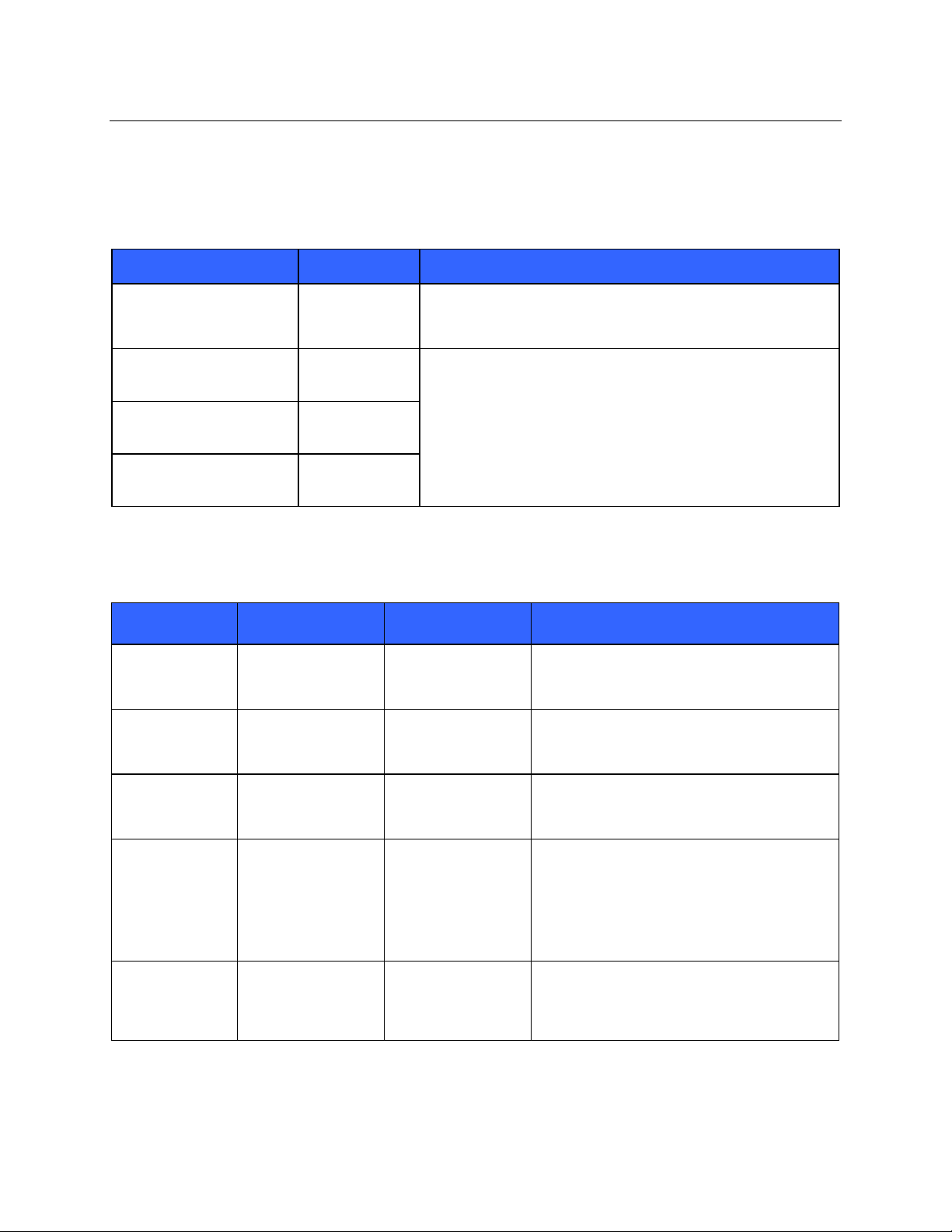
Tableau X-1 Déclaration et directives du fabricant : Émissions électromagnétiques
L’appareil est conçu pour être utilisé dans un environnement électromagnétique tel que spécifié dans le tableau ci-dessous. Il
incombe à l’acquéreur ou à l’utilisateur de l’appareil de vérifier qu’il est utilisé dans un tel environnement.
Test des émissions Conformité Environnement électromagnétique : directives
Émissions RF CISPR 11 Groupe 1 L’appareil utilise l’énergie RF uniquement pour son fonctionnement
Émissions RF CISPR 11 Classe A L’appareil convient à tous les établissements autres que domestiques et
Émissions harmoniques
CEI 61000-3-2
Fluctuations de
tension/émissions de
scintillements CEI 61000-3-3
Conforme
Conforme
interne. Par conséquent, ses émissions RF sont très faibles et peu
susceptibles de provoquer une interférence avec un équipement
électronique avoisinant.
à ceux directement connectés au réseau d’alimentation électrique public
basse fréquence qui alimente les immeubles à usage résidentiel.
Tableau X-2 Déclaration et directives du fabricant : Immunité électromagnétique
L’appareil est conçu pour être utilisé dans un environnement électromagnétique tel que spécifié dans le tableau ci-dessous. Il
incombe à l’acquéreur ou à l’utilisateur de l’appareil de vérifier qu’il est utilisé dans un tel environnement.
Test des
émissions
Décharges
électrostatiques
(DES)
CEI 61000-4-2
Transitoires
électriques
rapides/en salves
CEI 61000-4-4
Surtensions
CEI 61000-4-5
Creux de tension,
coupures brèves et
variations de
tension sur des
lignes d’entrée
d’alimentation
électrique
CEI 61000-4-11
Champ
magnétique de
fréquence
d’alimentation
(50/60 Hz)
Conformité Niveau de conformité Environnement électromagnétique : directives
± 6 kV avec contact
± 8 kV dans l’air
± 2 kV pour les lignes
d’alimentation
± 1 kV pour les lignes
d’entrée/sortie
± 1 kV en mode
différentiel
± 2 kV en mode
commun
< 5 % UT (> 95 %
creux dans UT) pour
0,5 cycle
40 % UT (60 % creux
dans UT) pour 5 cycles
3 A/m 3 A/m Les champs magnétiques de fréquence
± 6 kV avec contact
± 8 kV dans l’air
± 2 kV pour les lignes
d’alimentation
± 1 kV pour les lignes
d’entrée/sortie
± 1 kV en mode
différentiel
± 2 kV en mode
commun
< 5 % UT (> 95 %
creux dans UT) pour
0,5 cycle
40 % UT (60 % creux
dans UT) pour 5 cycles
Le sol doit être en bois, en béton ou revêtu de
carreaux de céramique. Si le sol est recouvert d’un
matériau synthétique, l’humidité relative doit
atteindre 30 % au moins.
La qualité de l’alimentation secteur doit être celle
d’un environnement commercial ou hospitalier
courant.
La qualité de l’alimentation secteur doit être celle
d’un environnement commercial ou hospitalier
courant.
La qualité de l’alimentation secteur doit être celle
d’un environnement commercial ou hospitalier
courant.
d’alimentation doivent être aux niveaux
caractéristiques d’un environnement commercial ou
hospitalier courant.
REMARQUE : UT est la tension alternative du secteur avant application du niveau de test.
xii
Page 15
COMPATIBILITÉ ÉLECTROMAGNÉTIQUE (CEM)
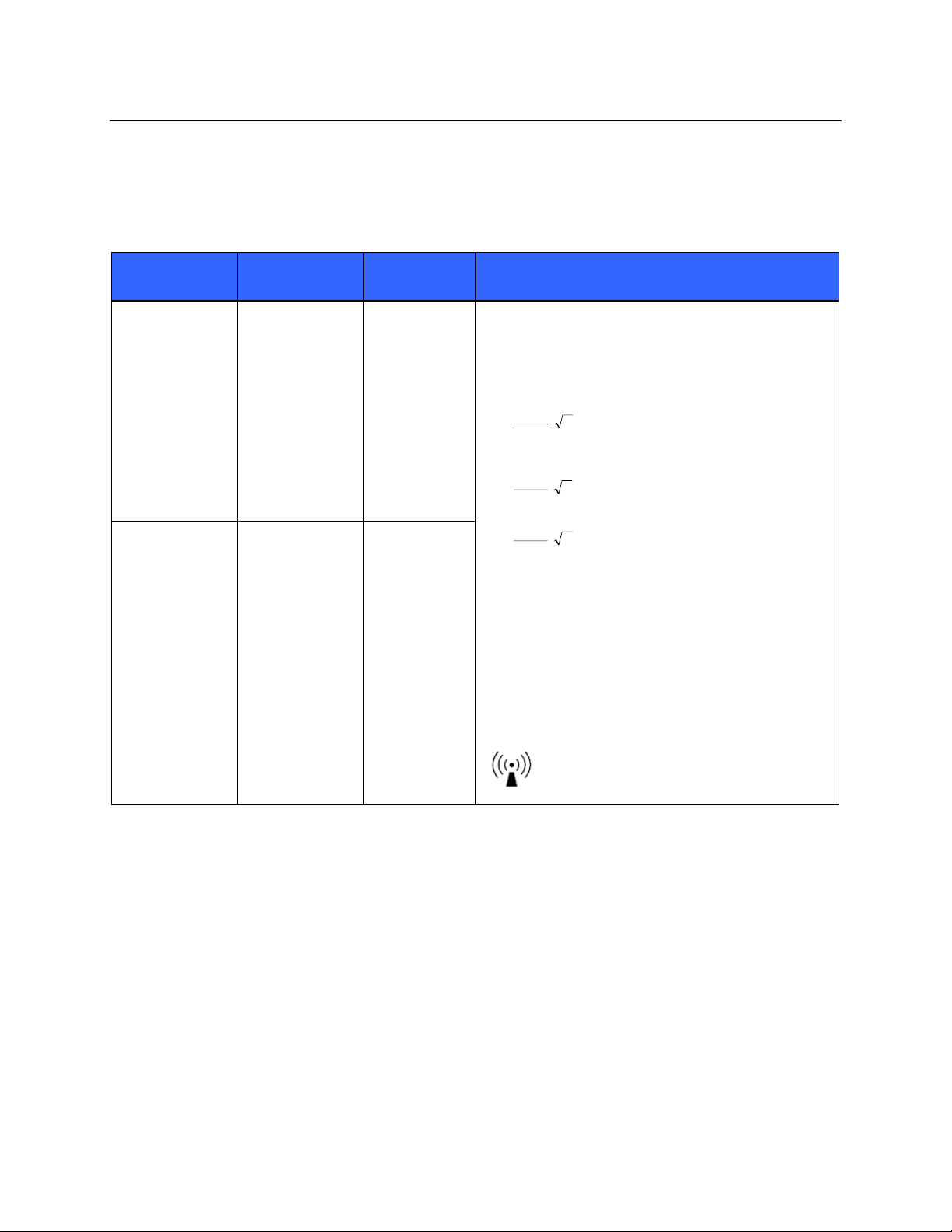
Tableau X-3 Déclaration et directives du fabricant : Immunité électromagnétique
L’appareil est conçu pour être utilisé dans un environnement électromagnétique tel que spécifié dans le tableau ci-dessous. Il
incombe à l’acquéreur ou à l’utilisateur de l’appareil de vérifier qu’il est utilisé dans un tel environnement.
Test des
émissions
Niveau de test CEI
60601
Niveau de
conformité
Environnement électromagnétique : directives
RF conduites
CEI 61000-4-6
RF rayonnées
CEI 61000-4-3
3 Veff
De 150 à
80 MHz
3 V/m
De 80 MHz à
2,5 GHz
3 Veff
De 150 à
80 MHz
3 V/m
De 80 MHz à
2,5 GHz
L’équipement de communications RF portable et mobile ne
doit pas être utilisé plus près de l’appareil, câbles compris,
que la distance de séparation recommandée calculée à partir
de l’équation applicable à la fréquence de l’émetteur.
Distance de séparation recommandée
5.3
⎤
⎡
d
=
⎢
Vrms
3
⎣
⎡
d
=
⎢
⎣
7
⎡
d
=
⎢
⎣
Où P est la puissance nominale maximale de sortie de
l’émetteur en watts (W) selon le fabricant de l’émetteur et d la
distance de séparation recommandée en mètres (m).
La puissance des champs émis par les émetteurs de
radiofréquences fixes, déterminée lors d’une expertise des
conditions électromagnétiques du site
niveau de conformité dans chaque plage de fréquence
Des interférences peuvent se produire à proximité des
équipements porteurs du symbole suivant :
P
⎥
⎦
5.3
⎤
de 80 MHz à 800 MHz
P
⎥
mV
/3
⎦
⎤
De 800 MHz à 2,5 GHz
P
⎥
mV
/3
⎦
a
, doit être inférieure au
b
.
a. Les puissances de champ d’émetteurs fixes, tels que les stations de base de téléphone mobile (cellulaire/sans fil) et les installations radios
mobiles, les radios amateur, la diffusion radio AM et FM et la diffusion TV, ne peuvent pas être théoriquement prévues avec précision. Pour
évaluer l’environnement électromagnétique créé par des émetteurs de radiofréquences fixes, une expertise des conditions électromagnétiques
du site doit être envisagée. Si la puissance des champs mesurée sur le site où l’appareil est utilisé dépasse le niveau de conformité de
radiofréquence applicable ci-dessus, l’appareil doit être contrôlé pour garantir son bon fonctionnement. En cas d’anomalie, d’autres mesures
peuvent s’avérer nécessaires, comme la réorientation ou le déplacement de l’appareil.
b. Au-delà d’une plage de fréquence de 150 kHz à 80 MHz, les puissances de champ doivent être inférieures à [3] V/m.
xiii
Page 16
COMPATIBILITÉ ÉLECTROMAGNÉTIQUE (CEM)
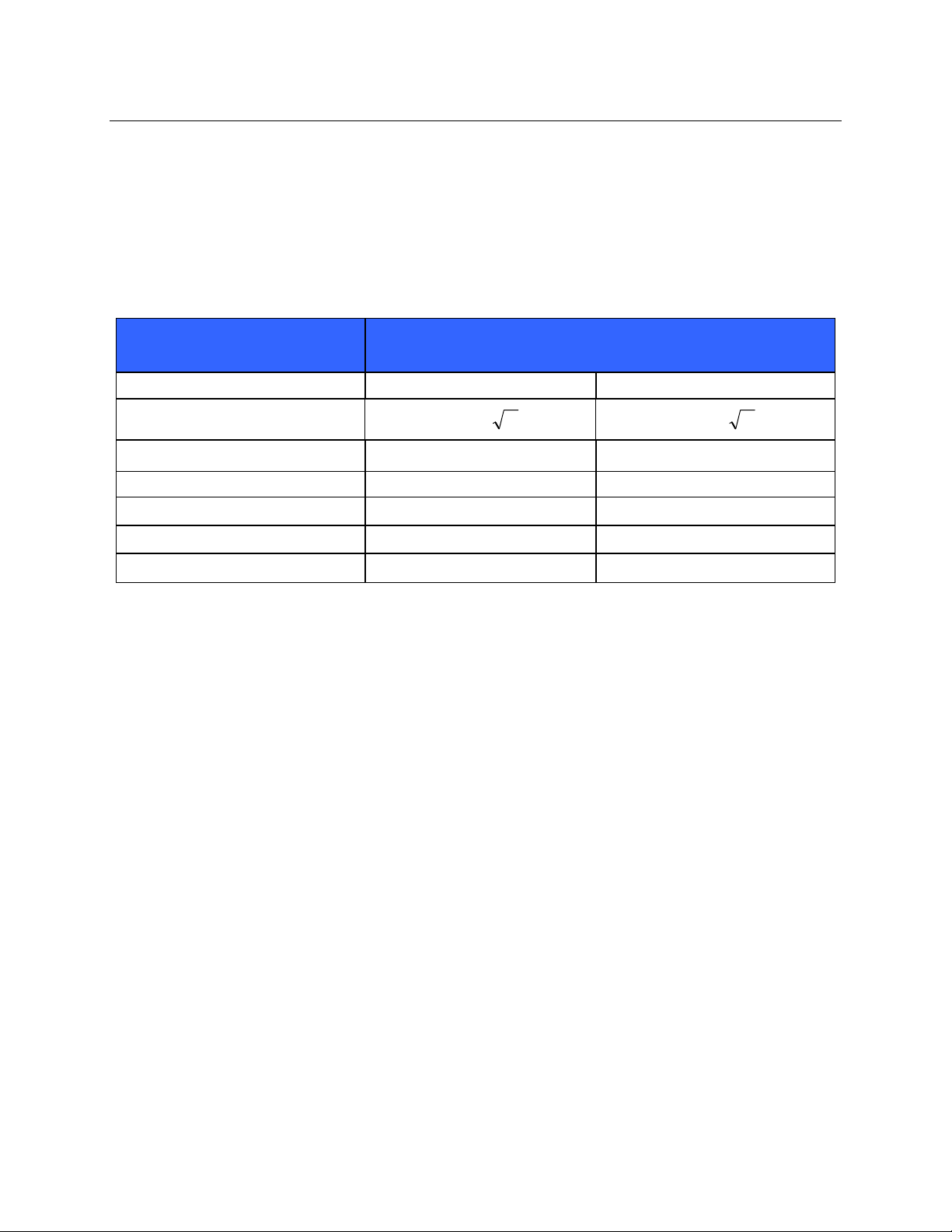
Tableau X-4 Distances de séparation recommandées entre l’équipement de communications à
radiofréquences portables et mobiles et l’appareil
L’appareil est conçu pour être utilisé dans un environnement électromagnétique où les perturbations de radiofréquences
rayonnées sont contrôlées. L’acquéreur ou l’utilisateur de l’appareil peut contribuer à prévenir les interférences
électromagnétiques en maintenant une distance minimale entre les équipements de communications à radiofréquences portables
et mobiles (émetteurs) et l’appareil selon les recommandations du tableau ci-dessous, conformément à la puissance de sortie
maximale de l’équipement de communications.
Puissance de sortie nominale
maximale de l’émetteur en W
De 150 kHz à 800 MHz De 800 MHz à 2,5 GHz
Distance de séparation selon la fréquence de l’émetteur (m)
0,01 0,1 m 0,2 m
0,1 0,4 m 0,7 m
1 1,2 m 2,3 m
10 4,0 m 7,0 m
100 12,0 m 23,0 m
Pd 2.1=
Pd 3.2=
Pour les émetteurs dont la puissance de sortie nominale maximale ne figure pas dans la liste ci-dessus, la distance de séparation
recommandée d en mètres (m) peut être évaluée par l’équation applicable à la fréquence de l’émetteur, où P est la puissance de
sortie nominale maximale de l’émetteur en watts (W) selon le fabricant de l’émetteur.
REMARQUE 1 : à 800 MHz, la distance de séparation correspondant à la plage de fréquences la plus élevée
est appliquée.
REMARQUE 2 : ces règles ne s’appliquent pas dans toutes les situations. La propagation électromagnétique
dépend de l’absorption et de la réflexion des structures, des objets et des personnes.
xiv
Page 17

TABLE DES MATIÈRES
INTRODUCTION SECTION 1
Objectif de ce manuel ....................................................................................................................................................................... 1
Public visé ........................................................................................................................................................................................ 1
Utilisation prévue ............................................................................................................................................................................. 1
Indications ........................................................................................................................................................................................ 1
Description du système ..................................................................................................................................................................... 2
Processus d’installation .................................................................................................................................................................... 3
Activation des fonctions ................................................................................................................................................................... 5
Connexion et fenêtre principale ........................................................................................................................................................ 6
Icônes de programme ........................................................................................................................................................................ 7
Rôles des utilisateurs et autorisations ............................................................................................................................................... 8
Caractéristiques .............................................................................................................................................................................. 10
Accessoires ..................................................................................................................................................................................... 11
Pièces accessoires ........................................................................................................................................................................... 12
UTILISATION DU RSCRIBE SECTION 2
Affichage en temps réel .................................................................................................................................................................. 13
Aperçu d’écran d’acquisition .......................................................................................................................................................... 13
Enregistrement d’un ECG ............................................................................................................................................................... 14
Application de l’anti-crénelure ...................................................................................................................................................... 14
Utilisation du module d’acquisition ................................................................................................................................................ 15
Connexion du module d’acquisition ............................................................................................................................................... 15
PROGRAMME/ORDRES SECTION 3
Filtre de temps ................................................................................................................................................................................ 17
Grouper par en-tête de colonne ....................................................................................................................................................... 17
Programmer un nouvel ordre .......................................................................................................................................................... 18
ENREGISTREMENT D’UN ECG SECTION 4
Préparation du patient ..................................................................................................................................................................... 21
Fixation des électrodes sur le patient .............................................................................................................................................. 21
Saisie des caractéristiques personnelles du patient ......................................................................................................................... 23
Acquisition, impression et stockage des ECG ................................................................................................................................ 24
Aperçu de l’affichage ..................................................................................................................................................................... 24
Acquérir des ECG ........................................................................................................................................................................... 26
Enregistrement manuel d’ECG ....................................................................................................................................... 26
Sélection des 10 meilleures secondes ............................................................................................................................. 26
Enregistrement d’ECG depuis la mémoire tampon d’affichage continu ......................................................................... 27
Engistrement minuté d’ECG ........................................................................................................................................... 27
Affichage d’ECG enregistré ............................................................................................................................................ 27
Impression ....................................................................................................................................................................... 28
Stockage .......................................................................................................................................................................... 28
xv
Page 18

TABLE DES MATIÈRES
MENUS DE CONTEXTE SECTION 5
Paramètres de menu de contexte ..................................................................................................................................................... 29
RÉVISION D’ECG SECTION 6
Sélectionner des rapports pour révision .......................................................................................................................................... 35
Filtre de statut ................................................................................................................................................................................. 35
Filtre de temps ................................................................................................................................................................................ 35
Grouper par en-tête de colonne ....................................................................................................................................................... 35
Modifier un rapport ECG de repos ................................................................................................................................................. 36
Confirmer et signer le rapport ......................................................................................................................................................... 39
Aperçu d’impression de rapport ...................................................................................................................................................... 40
Barre d’outils d’icônes .................................................................................................................................................................... 40
Sections ........................................................................................................................................................................................... 40
RECHERCHE D’EXAMENS SECTION 7
Filtres et identificateurs .................................................................................................................................................................. 41
Grouper par en-tête de colonne ....................................................................................................................................................... 42
Copies d’examen hors ligne ............................................................................................................................................................ 42
RECHERCHE DE PATIENTS SECTION 8
Filtres et identificateurs .................................................................................................................................................................. 43
Grouper par en-tête de colonne ....................................................................................................................................................... 44
Ajouter un nouveau patient ............................................................................................................................................................. 44
Supprimer un patient ....................................................................................................................................................................... 44
Dupliquer un identifiant de patient ................................................................................................................................................. 45
Rapprochement des patients et des examens .................................................................................................................................. 45
PARAMÈTRES DU SYSTÈME SECTION 9
Base de données d’utilisateur ......................................................................................................................................................... 47
Personnel ........................................................................................................................................................................................ 47
Système de stockage ....................................................................................................................................................................... 48
Suivi d’audit ................................................................................................................................................................................... 48
Journaux de maintenance ................................................................................................................................................................ 49
Gérer/créer des groupes .................................................................................................................................................................. 49
Configurer des flux de travail ......................................................................................................................................................... 49
Déverrouiller des examens .............................................................................................................................................................. 50
Paramètres de modalité ................................................................................................................................................................... 51
Onglet Waveforms (Tracés) ............................................................................................................................................................ 51
Onglet Acquire (Acquérir) .............................................................................................................................................................. 53
Onglet Full Disclosure (Affichage continu) .................................................................................................................................... 54
Onglet Resting ECG (ECG de repos) ............................................................................................................................................. 55
Onglet Acronyms (Acronymes) ...................................................................................................................................................... 57
Configurations d’échange de fichiers ............................................................................................................................................. 57
Accéder à l’écran des préférences utilisateur .................................................................................................................................. 58
Outil de configuration de rapport .................................................................................................................................................... 59
xvi
Page 19

INTRODUCTION
SECTION 1
Objectif de ce manuel
Ce manuel est destiné à fournir à l’utilisateur des informations sur l’écran d’affichage, la structure du menu, les icônes et les
outils de navigation associés de l’électrocardiographe de repos RScribe™ au travers des sections suivantes :
• Utilisation du RScribe. (Section 2)
• Utilisation du programme/ordres. (Section 3)
• Enregistrement d’un ECG. (Section 4)
• Menus de contexte. (Section 5)
• Révision des ECG. (Section 6)
• Utilisation de la recherche d’examens. (Section 7)
• Utilisation de la recherche de patients. (Section 8)
• Paramètres du système. (Section 9)
REMARQUE : ce manuel contient des captures d’écran données à titre d’illustration et qui pourraient être différentes
pour le produit réel. Consultez l’écran réel dans la langue d’accueil pour la terminologie spécifique.
Public visé
Le présent manuel a été rédigé à l’intention des professionnels cliniques ayant des connaissances pratiques relatives aux
procédures médicales et à la terminologie exigées pour le monitorage de patients cardiaques.
Utilisation prévue
L’électrocardiographe RScribe, qui fonctionne sur simple ordinateur personnel, est un électrocardiographe de diagnostic à
12 dérivations utilisé pour l’acquisition, l’analyse, l’affichage et l’impression de données ECG 12 dérivations de patients
pédiatriques et adultes. L’ECG acquis s’affichera à des fins de révision de la qualité et sera analysé à l’aide de l’algorithme
d’interprétation du repos VERITAS de Mortara. Les données peuvent être imprimées, stockées et/ou transmises à un système de
gestion d’ECG ou au système d’information d’un hôpital. L’appareil n’est pas destiné à être utilisé comme moniteur des
paramètres vitaux physiologiques.
Indications
L’électrocardiographe RScribe est un appareil de prescription non invasif.
• L’appareil est destiné à l’acquisition, l’analyse, l’affichage, la transmission et l’impression d’électrocardiogrammes.
• L’appareil est destiné à fournir une interprétation des données en vue de leur examen par un médecin.
• L’appareil est destiné à être utilisé dans un environnement clinique par un médecin ou par du personnel qualifié
agissant sous les ordres d’un médecin diplômé. L’appareil n’est pas conçu comme une méthode unique de diagnostic.
• Les interprétations des ECG proposées par l’appareil ne sont significatives que lorsqu’elles sont utilisées sous la
supervision d’un médecin et en prenant en compte toutes les autres données pertinentes du patient.
• Cet appareil est destiné aux populations adultes et pédiatriques.
• L’appareil n’est pas conçu comme moniteur des paramètres vitaux physiologiques.
• L’appareil n’est pas conçu pour un transport hors de l’hôpital.
• L’appareil n’est pas conçu pour être utilisé dans les environnements hautement invasifs, comme une salle d’opération.
1
Page 20

SECTION 1
Description du système
RScribe est un électrocardiographe de repos multidérivation de repos fonctionnant sur un ordinateur personnel et capable
d’acquérir, d’afficher, de transmettre, d’imprimer et de stocker des données d’ECG.
Les modèles RScribe commandés avec l’option de l’algorithme d’interprétation des ECG de repos VERITAS™ sont capables de
prendre en compte des critères spécifiques d’interprétation d’âge et de sexe. L’algorithme VERITAS™ peut apporter au médecin
superviseur une seconde évaluation silencieuse grâce au contenu diagnostique figurant sur le rapport ECG. Pour plus
d’informations sur l’algorithme VERITAS, veuillez vous reporter au document Physician’s Guide to VERITAS with Adult and
Pediatric Resting ECG Interpretation (Guide du médecin pour l’interprétation des ECG de repos adultes et pédiatriques à l’aide
de VERITAS) (voir Accessoires).
RScribe peut être configuré avec une connectivité bidirectionnelle et une prise en charge du protocole DICOM
RScribe est intégré à un système multimodal de gestion des patients et des examens appelé gestionnaire de modalité. Le
gestionnaire de modalité traite la programmation des examens, le stockage et la tenue à jour de bases de données, la recherche
d’examens et de patients, l’impression, la communication avec des systèmes externes et il distribue les fonctions d’acquisition et
de révision en fonction des modalités. RScribe peut être configuré pour la diffusion de données. Configuré ainsi, la base de
données réside sur un serveur prenant en charge un certain nombre de stations de travail clientes en réseau.
Le logiciel de révision RScribe offre aux utilisateurs autorisés la possibilité de programmer de nouveaux examens quand ils ne
sont pas reliés à un système de programmation externe, consulter des rapports, saisir des conclusions et générer des rapports
imprimés ou électroniques pour des examens terminés.
RScribe prend en charge de nombreux formats d’impression, parmi lesquels :
• Standard ou Cabrera 3,
• 3+1,
• 3+3,
• 12,
• canal 6+6 en mode automatique,
• canal unique sur une seul page (60 min d’ECG acquis pour l’impression de bandes de rythme (affichage continu).
Le bordereau d’expédition du RScribe fait état de :
• Module d’acquisition avec jeu de fils de dérivation
• CD du logiciel
• Guide du médecin pour l’interprétation des ECG de repos adultes et pédiatriques à l’aide de VERITAS
• CD du manuel d’utilisation
• Kit de démarrage accessoire
®
.
2
Page 21
SECTION 1
Processus d’installation
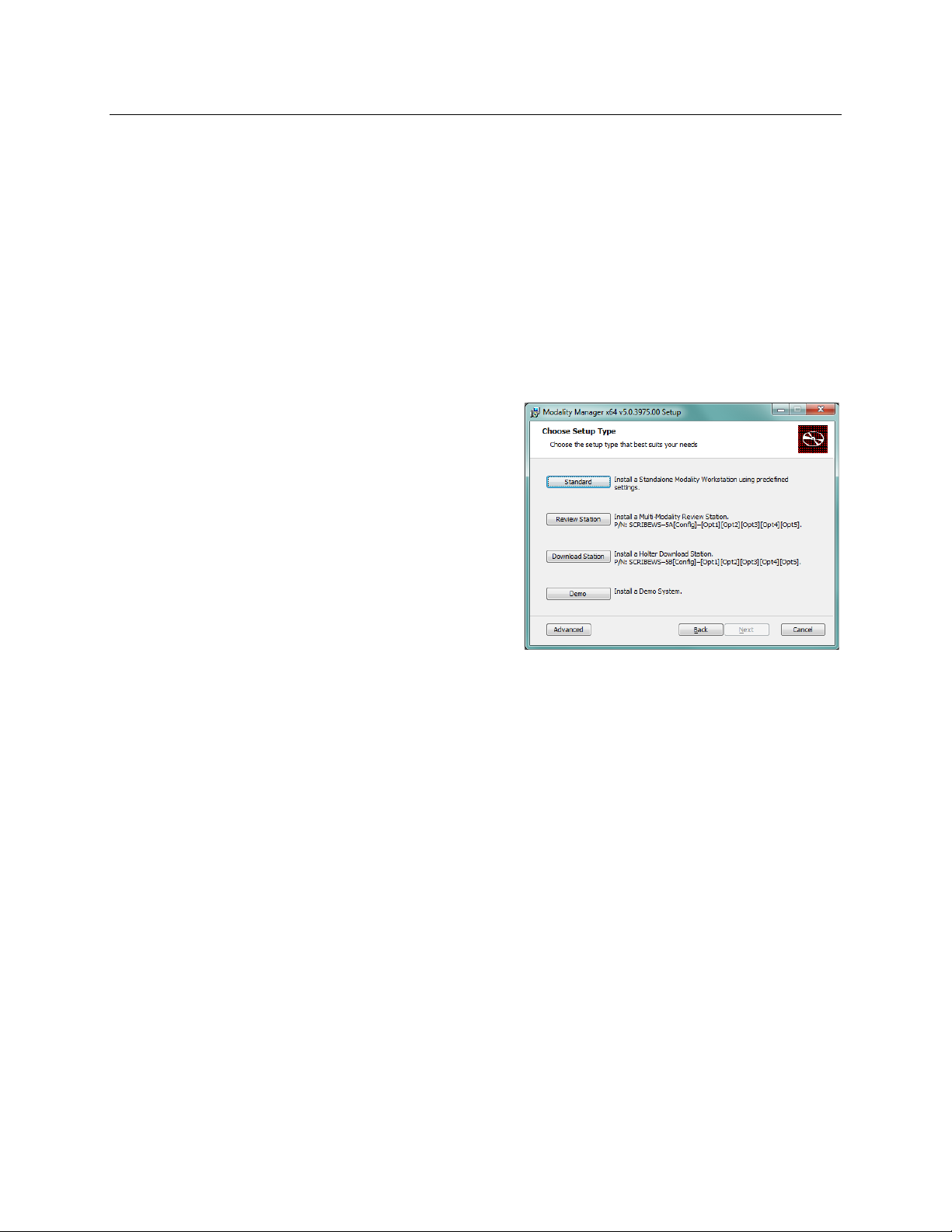
Naviguez vers l’emplacement du logiciel à installer et double cliquez sur le fichier d’application « Setup » (Installation).
Si vous êtes invité(e) à autoriser le programme destiné à apporter des changements à l’ordinateur, cliquez sur Yes (Oui).
La fenêtre de l’assistant d’installation doit s’afficher, cliquez sur Next (Suivante) pour continuer.
Sélectionnez le type d’installation appropriée (voir ci-dessous) :
Il y a cinq options possibles pour l’installation. Sélectionnez celle qui simplifie le processus d’installation. Les définitions
ci-dessous vous aideront à faire le choix le plus approprié.
Standard : choisissez l’option standard si vous chargez une modalité
unique à l’aide de la fonctionnalité de serveur de base de données
intégrée à un PC.
REMARQUE : choisissez l’option standard si vous
chargez XScribe et RScribe à l’aide de la fonctionnalité de
serveur de base de données intégrée à un ordinateur
unique.
Review (Réviser) : choisissez cette option si vous chargez tous les
clients modalité UNIQUEMENT sur un ordinateur, la fonctionnalité
de serveur de base de données étant déjà chargée sur un ordinateur en
réseau séparé. Cette option est prévue pour les stations de révision à
plusieurs modalités.
Download (Télécharger) : choisissez cette option UNIQUEMENT si vous chargez la station de téléchargement RScribe V5.0
sur un ordinateur, la fonctionnalité de serveur de base de données étant déjà chargée sur un ordinateur en réseau séparé.
Demo (Démo) : cette option doit être utilisée pour charger un ordinateur unique, toutes les modalités et la fonctionnalité de
serveur de base de données étant sur un ordinateur unique à des fins de démonstration.
REMARQUE : le mode Démo NE permet PAS l’importation ou l’acquisition de données. Il fonctionne UNIQUEMENT
avec les données de démonstration qui sont chargées en même temps que le logiciel.
Advanced (Avancée) : cette option doit être utilisée pour tous les cas ne s’inscrivant pas dans l’une des catégories ci-dessus.
Cette option permet à l’installateur de sélectionner un chemin de son choix pour installer le logiciel. Elle permet également des
installations utilisant plusieurs ordinateurs en réseau, la fonctionnalité de serveur de base de données étant chargée sur un
ordinateur séparé ou sur une plate-forme de serveurs.
3
Page 22
SECTION 1
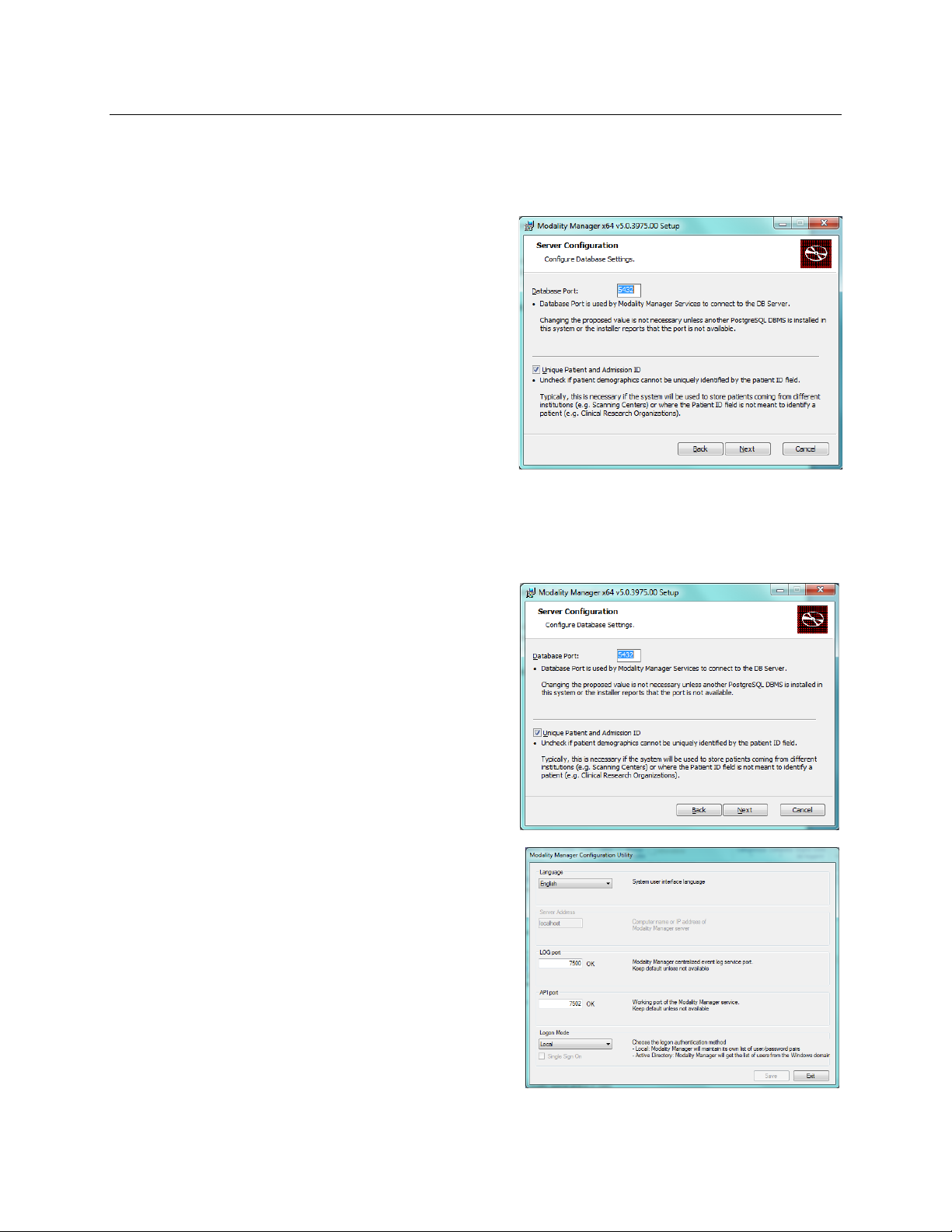
La fenêtre de configuration de base de données affiche le numéro de port de base données par défaut (5432) ainsi qu’une option
pour activer ou désactiver l’option d’identifiant de patient unique.
Database Port (Port de base de données) : il est recommandé
que vous utilisiez le numéro de port par défaut pour
l’installation. Si le port est déjà utilisé, l’assistant d’installation
vous avertira que le port est déjà pris et qu’un nouveau numéro
de port doit être saisi pour poursuivre l’installation.
Unique Patient ID (Identifiant de patient unique) : cette
option prend par défaut la condition YES (OUI) (case cochée)
pour configurer le système et utiliser le champ d’identifiant de
patient comme identifiant unique pour les informations
personnelles du patient. C’est la configuration de système la
plus généralement utilisée.
La case d’option peut être DÉSACTIVÉE pour NE PAS utiliser le champ d’identifiant de patient comme unique identifiant
pour les caractéristiques personnelles du patient. Choisissez de désélectionner l’identifiant de patient unique quand des
patients peuvent être saisis depuis différents établissements (comme par exemple des centres d’analyse) qui utilisent
différents systèmes d’identifiant. Choisissez de désélectionner l’identifiant de patient unique quand le champ Patient ID
(Identifiant de patient) n’est pas utilisé pour identifier un patient, comme par exemple pour des études de recherche clinique.
Une fois que les sélections sont faites, cliquez sur Next
(Suivante) et la fenêtre d’installation ci-dessous s’affichera.
Cliquez sur Install (Installer) pour charger les fichiers du logiciel à
l’emplacement défini et afficher ensuite la fenêtre de configuration
du gestionnaire de modalité.
Au besoin, vous pouvez accéder à l’utilitaire de configuration
du gestionnaire de modalité une fois que le processus
d’installation est terminé pour les paramètres de configuration
des modalités. Vous pouvez y accéder depuis le menu
DÉMARRER de Windows, sous Tous les programmes Mortara Instrument.
4
Page 23
SECTION 1
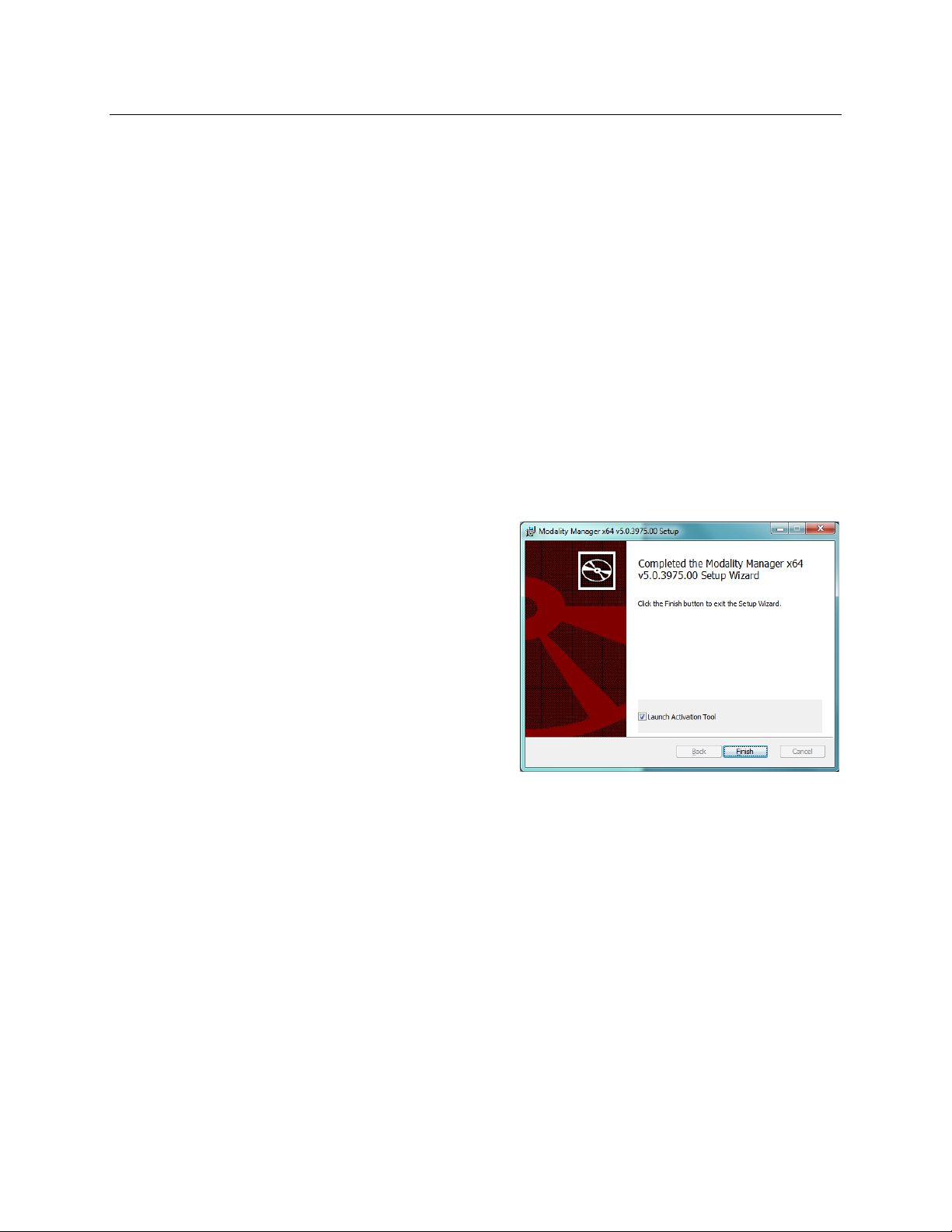
Reportez-vous aux informations suivantes concernant les paramètres de configuration :
Language (Langue) : ce paramètre est toujours disponible pour sélectionner la langue désirée.
Server Address (Adresse serveur) : ce paramètre s’estompera quand la fonctionnalité de serveur de base de données sera
installée sur l’ordinateur local, mais deviendra une sélection active quand la ou les modalités accèderont à un serveur de
base de données à distance.
Log Port (Port journal) : ce paramètre est toujours disponible pour sélectionner le port à utiliser pour le service de journal
d’événements. Laissez la valeur par défaut si le port n’est pas occupé à d’autres fins.
API Port (Port API) : ce paramètre est toujours disponible pour sélectionner le port à utiliser pour le service de
gestionnaire de modalité. Laissez la valeur par défaut si le port n’est pas occupé à d’autres fins.
Logon Mode (Mode de connexion) : ce paramètre peut être réglé sur un répertoire local ou actif selon les préférences de
l’utilisateur. Si Local est sélectionné, le service de gestionnaire de modalité tiendra à jour sa propre liste locale de paires
utilisateur/mot de passe pour la connexion au système. Si Active Directory (Répertoire actif) est sélectionné, le service de
gestionnaire de modalité accèdera à la liste des utilisateurs depuis le domaine Windows.
La case Single Sign On (Connexion unique) est estompée à moins que l’installation inclut les services de base de données et
utilise l’authentification de connexion du répertoire actif.
Une fois que les paramètres sont choisis, sélectionnez Save
(Enregistrer) (si vous avez fait un changement quelconque), puis
sélectionnez Exit (Quitter) pour continuer.
Si vous quittez sans avoir enregistré les paramètres modifiés, un
message d’avertissement s’affichera.
Cliquez sur Finish (Terminer) pour achever le processus
d’installation.
Activation des fonctions
Un code d’activation est nécessaire pour bénéficier de toutes les fonctions du logiciel RScribe, notamment l’acquisition, l’accès
au réseau, le stockage, l’archivage et l’exportation. Sans activation, le système fonctionnera sur une période de 14 jours
uniquement. Pour activer le logiciel, vous devez exécuter l’outil d’activation du gestionnaire de modalité (Modality Manager
Activation Tool) auquel vous pouvez accéder depuis le menu de DÉMARRER de Windows, sous la rubrique Tous les
programmes - Mortara Instrument, et qui peut être lancé automatiquement après l’installation. Choisissez l’onglet « Serial
Number » (Numéro de série) et saisissez le numéro de série, puis cliquez sur « OK ». Le programme se déplacera
automatiquement vers l’onglet Activation et un « code de site » sera fourni. Contactez le personnel d’assistance technique de
Mortara et fournissez-leur le code de site et le numéro de série. Un moyen facile de faire ceci consiste à copier les informations
dans le presse-papiers Windows ou sur le bureau à l’aide des boutons fournis. L’assistance technique de Mortara vous retournera
un code d’activation que vous devez taper ou copier dans l’espace en blanc au-dessus du bouton « Activate License » (Activer
licence). Sélectionnez le bouton pour activer le logiciel. Vous pouvez activer le logiciel à tout moment après l’installation à l’aide
de l’outil d’activation du gestionnaire de modalité. Contactez le personnel d’assistance technique Mortara pour des informations.
5
Page 24
Connexion et fenêtre principale
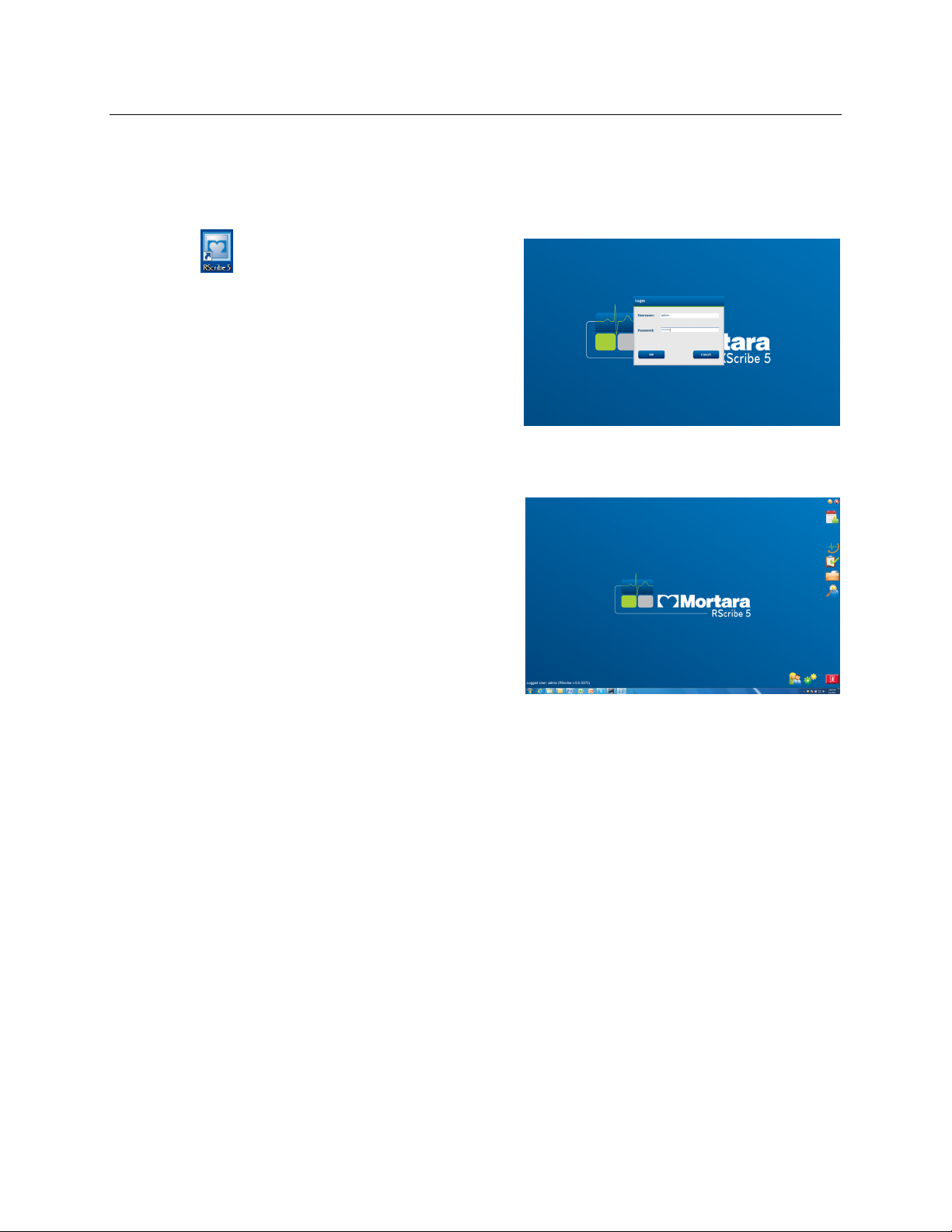
Utilisez l’icône sur le bureau pour démarrer l’application
RScribe.
Si « single sign on » (connexion simple) n’est pas configuré,
RScribe demandera à l’utilisateur ses authentifiants dès le
démarrage. Saisissez votre nom d’utilisateur et votre mot de
passe RScribe, puis cliquez sur OK pour ouvrir le menu
principal de l’application.
Remarque : « admin » est le nom d’utilisateur et le mot de
passe par défaut (le mot de passe fait la distinction
majuscule/minuscule).
Dès que la connexion est réussie, l’écran d’application RScribe
s’affiche, le nom d’utilisateur et la version du logiciel étant
indiqués dans le coin inférieur gauche.
Les icônes au niveau de la bordure droite de l’écran indiquent
des tâches de flux de travail, ordonnées vraisemblablement de
haut en bas. Cliquez sur l’icône représentant la tâche de flux de
travail que vous souhaitez effectuer.
Pointez sur une icône pour afficher sa fonction.
Les icônes estompées indiquent des fonctions qui ne sont pas
disponibles pour l’utilisateur sans autorisation préalable
configurée antérieurement dans le système.
SECTION 1
6
Page 25
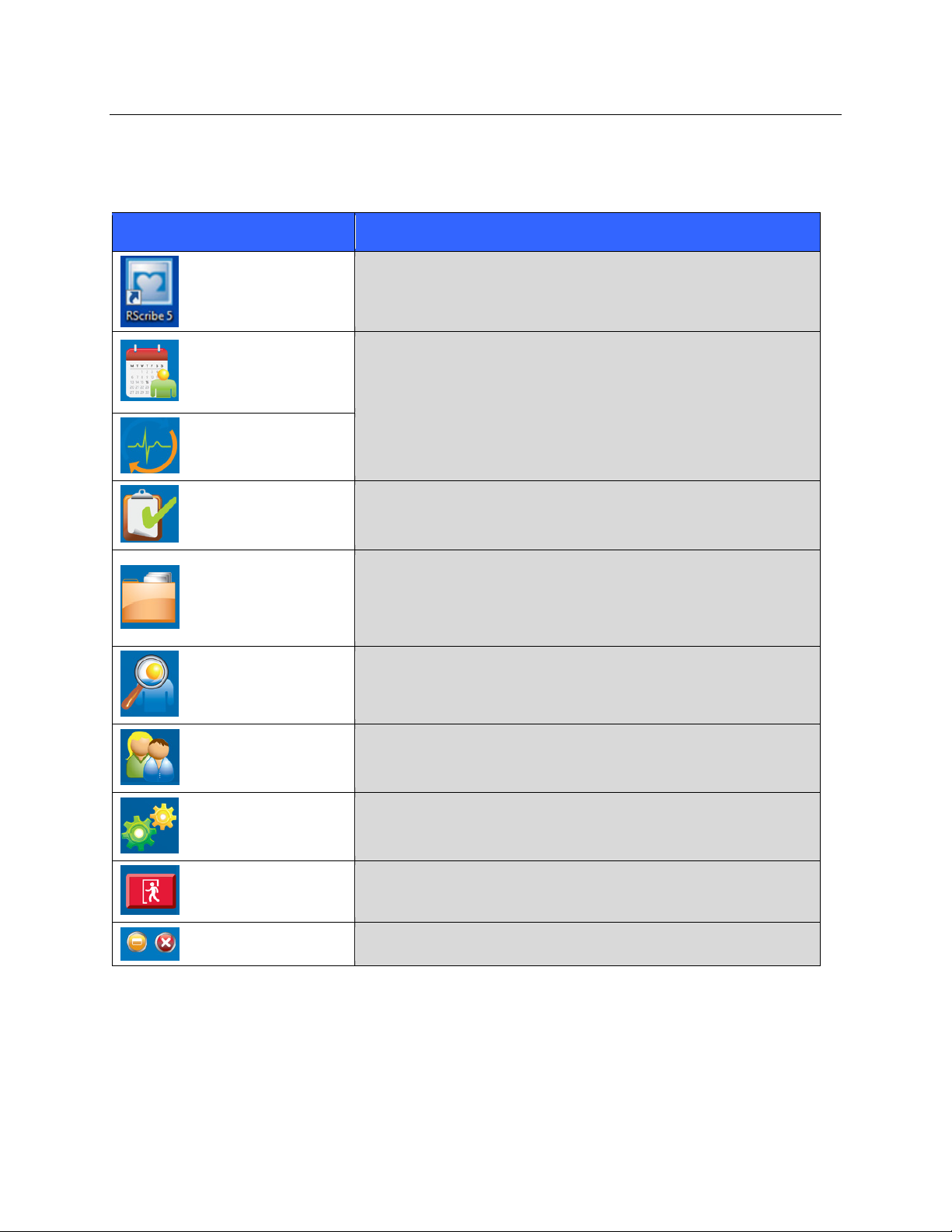
Icônes de programme
Icône et texte en incrustation Description
Icône de raccourci sur le bureau pour lancer l’application de modalité ECG.
Utilisez cette icône pour programmer un examen et/ou consulter le calendrier
des examens.
Programmes/Ordres
Démarrer test ECG
Liste de travail
Cette icône est uniquement disponible quand RScribe n’est relié à aucun
système de programmation externe.
Utilisez cette icône pour démarrer l’acquisition d’ECG en temps réel.
Utilisez cette icône pour afficher des examens à l’aide d’un filtre préréglé indiquant
uniquement le statut Acquis, Modifié ou Révisé selon la préférence de l’utilisateur
et ses autorisations. Les cases à cocher permettent un filtrage supplémentaire.
SECTION 1
Utilisez cette icône pour rechercher des examens dans la base de données en
utilisant des filtres.
Recherche d’examens
Utilisez cette icône pour rechercher des patients dans la base de données en
utilisant des filtres et pour saisir ou modifier des caractéristiques personnelles
Recherche de patients
Préférences utilisateur
Configuration de système
Quitter
de patient.
Utilisez cette icône pour configurer les préférences pour la liste de travail et pour
changer le mot de passe.
Pour que les utilisateurs administrateurs puissent configurer des paramètres
du système tels que la création ou la modification d’utilisateurs, le changement
des critères d’acquisition RScribe par défaut, la définition des répertoires
d’archive, etc.
Utilisez cette icône pour fermer l’application RScribe et retourner sur le bureau.
Utilisez cette icône pour fermer l’application et retourner sur le bureau.
7
Page 26
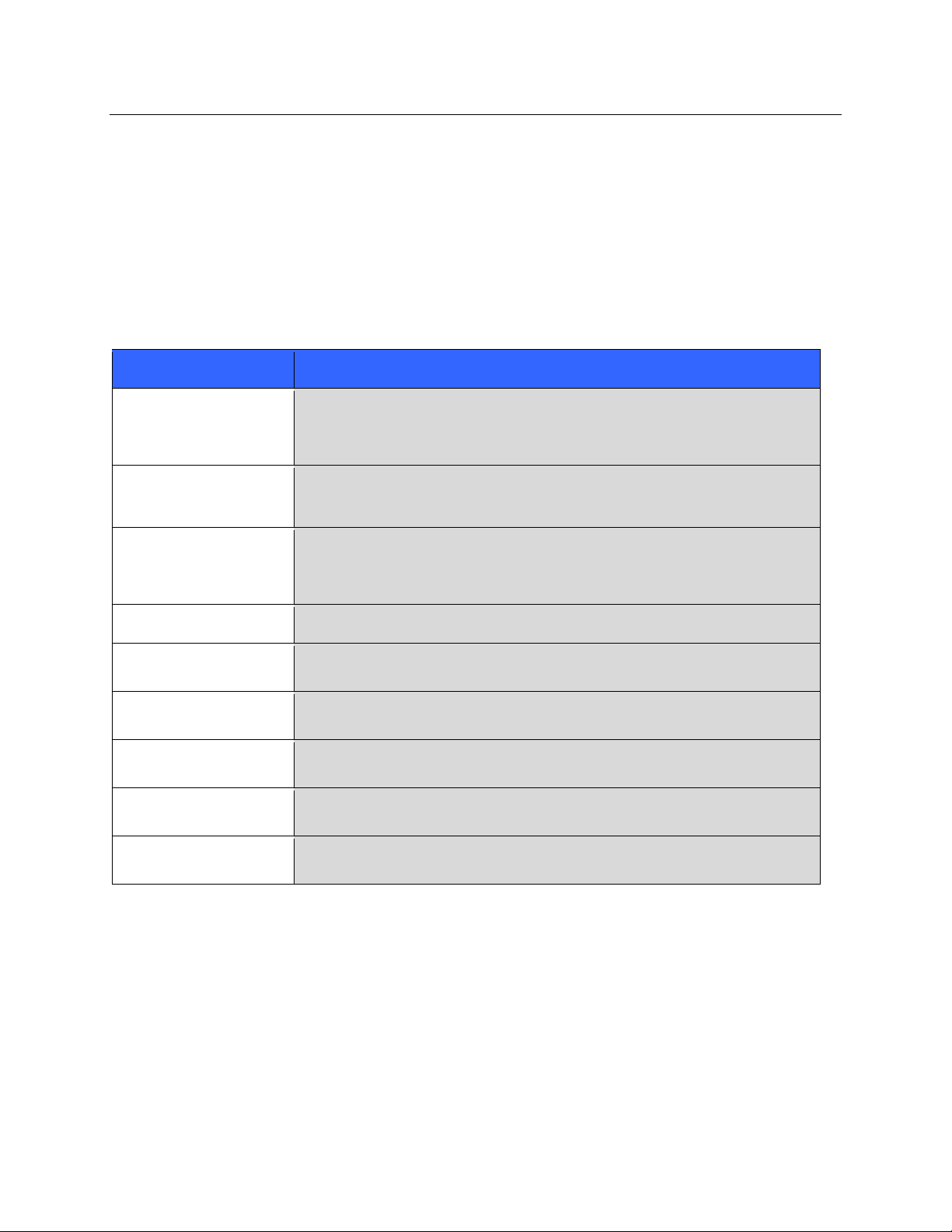
SECTION 1
Rôles des utilisateurs et autorisations
RScribe prend en charge une configuration axée sur les flux de travail pour définir les rôles d’utilisateur et contrôler l’accès des
utilisateurs aux différentes opérations. Les affectations de rôles comprennent un ensemble d’autorisations pour chaque type
d’utilisateur (p. ex., administrateur informatique, administrateur clinique, technicien ECG, etc.).
À chaque utilisateur peuvent être affectés un rôle unique ou une combinaison de rôles. Certains rôles incluent des autorisations
affectées à d’autres rôles, le cas échéant. Après l’installation, un utilisateur unique ayant le rôle « Administrateur informatique »
est créé. Avant d’utiliser RScribe, cet utilisateur doit se connecter et créer les utilisateurs et les rôles nécessaires.
Rôles Affectation des autorisations
Administrateur informatique Gérer les autorisations des utilisateurs, gérer les listes de personnel, exporter les
Administrateur clinique Gérer des examens de base de données (suppression, archive et récupération), exporter des
Programmer procédure Créer de nouveaux ordres de patient, associer un ordre à un patient existant, modifier les
Consulter examens/ rapports Consulter uniquement des examens et des rapports finaux. Inclut la possibilité de rechercher
Préparer rapport Consulter et modifier des examens pour les placer en statut Modifié. Inclut la possibilité de
Consulter rapport Réviser et modifier des examens pour les placer en statut Modifié. Inclut la possibilité de
Modifier conclusions Créer et modifier des conclusions. Inclut la possibilité de consulter uniquement des
Signer rapport Possibilité de placer des examens en statut Signé. Inclut la possibilité de consulter des
Exporter rapport Permet d’exporter un PDF, XML et/ou des bandes de tracés quand la fonction est installée.
paramètres, chargements sur le Web et dossiers de données Surveyor, archiver des
paramètres, configuration de flux de travail, configuration de système de stockage,
déverrouiller des examens, consulter des rapports de suivi d’audit, exporter des journaux de
maintenance.
paramètres, copier des examens hors ligne pour les partager avec du personnel Mortara ou
d’autres sites, consulter des rapports de suivi d’audit, modifier des paramètres de modalité,
rapprocher, exporter des journaux de maintenance, créer et modifier des groupes.
caractéristiques personnelles d’un patient existant, exporter des journaux de maintenance.
La saisie de programmation et d’ordre est uniquement disponible quand RScribe n’est relié à
aucun système de programmation externe.
des examens, consulter et imprimer des rapports, exporter des journaux de maintenance.
rechercher des examens, consulter et imprimer des rapports, exporter des journaux de
maintenance.
rechercher des examens, consulter et imprimer des rapports, modifier et créer des
conclusions, exporter des journaux de maintenance.
examens et des rapports finaux, rechercher des examens et consulter et imprimer des
rapports, exporter des journaux de maintenance.
examens et des rapports finaux, rechercher des examens et consulter et imprimer des
rapports, exporter des journaux de maintenance.
Doit être affecté en conjonction avec un autre rôle (p. ex., Réviser, Consulter ou
Conclusions).
8
Page 27
SECTION 1
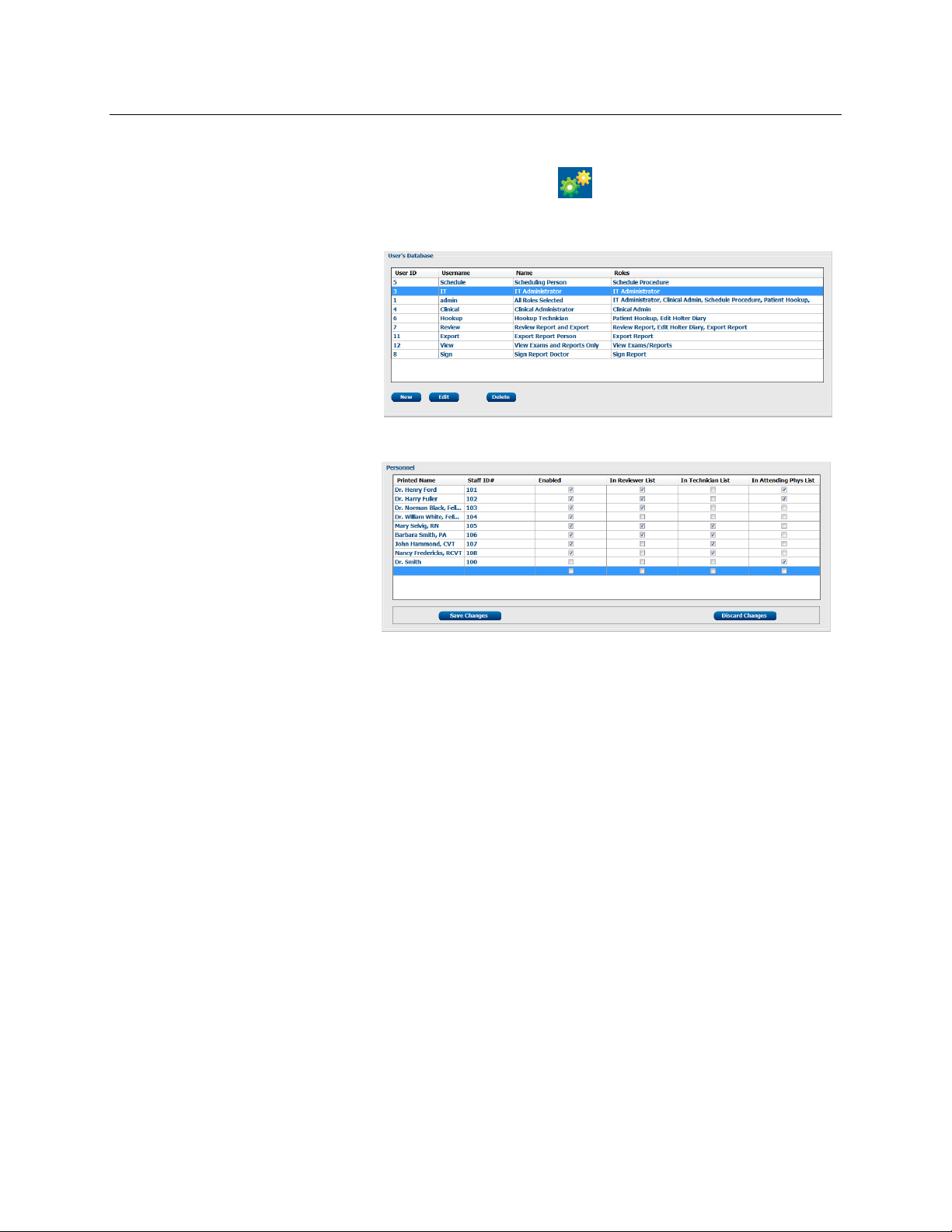
L’administrateur informatique peut utiliser l’icône de configuration de système pour saisir les fonctions administratives
RScribe et choisir ultérieurement la base de données de l’utilisateur (User’s Database) pour ajouter des utilisateurs et modifier
des rôles :
Pour chaque utilisateur, l’administrateur
informatique peut choisir un nom
d’utilisateur, un mot de passe, affecter des
rôles et saisir un nom à utiliser dans les
rapports. Par ailleurs, il peut affecter la
qualité de « personnel » à l’utilisateur dans la
liste du personnel disponible. Quand « active
directory » (répertoire actif) est utilisé,
aucune création de compte utilisateur ou de
mot de passe n’est nécessaire, mais les
utilisateurs sont sélectionnés dans la liste
fournie par le serveur du domaine.
Sélectionner Personnel pour ajouter du
personnel qui sera disponible dans les listes
pour des techniciens, des réviseurs et des
médecins traitants. Le personnel de la liste
peut être affecté à chaque compte utilisateur
et s’affichera comme des sélections pour
l’utilisateur connecté et dans les champs
appropriés du rapport final. Cliquez sur le
champ Printed Name (Nom en lettres
capitales) de la ligne vide pour ajouter un
nouveau membre. Vous pouvez ajouter un
identifiant de membre du personnel
uniquement pour identifier la personne, et
sélectionner la liste dans laquelle elle
s’affichera. Le personnel ne peut pas être
supprimé, mais par contre il peut être
désactivé.
9
Page 28

Caractéristiques
Fonction Caractéristiques*
Canaux d’entrée Acquisition simultanée des 12 dérivations
Dérivations standard acquises I, II, III, aVR, aVL, aVF, V1, V2, V3, V4, V5 et V6
SECTION 1
Affichage des tracés Compatible avec 1366 x 768, 1280 x 800, 1680 x 1050, 1920 x 1080, ou bien
Capacité de stockage Disque dur SATA 100 Gb minimum
Archives En réseau ou sur mémoire flash externe (installation autonome)
Dispositifs de saisie Clavier standard et souris à molette à 2 boutons
Lecteur DVD DVD-ROM, LECTEUR DVD
Prise en charge de réseau Option pour faire appel à un serveur de base de données aux normes de l’industrie
Infrastructure de réseau Connexion de 100 Mbps ou supérieure nécessaire pour une utilisation avec serveur
Imprimante HP 2055DN ou HP Enterprise M601 avec pilote HPUPD PCL 5 ou équivalent
Fonction en option Algorithme ECG de repos VERITAS de Mortara avec critères spécifiques d’âge et
Outils à l’écran Pieds à coulisse de durée et d’amplitude, filtre antiparasites 40 Hz et 150 Hz,
Fréquence d’échantillonnage numérique 40 000 éch./s/canal pour la détection des pointes de stimulateur cardiaque ;
Réglages du gain 2,5, 5, 10, 20
Formats de rapport Standard ou Cabrera, 3+1, 3+3, 6, 6+6 ou 12 canaux
1920 x 1200
Compatible avec : Microsoft® Windows® 7 Professional 32-bit ou 64-bit
Mémoire 2 Gb minimum
3 ports USB minimum
de sexe, connectivité avec communication bidirectionnelle
dispositions variées de dérivations et grilles
1 000 éch./s/canal pour l’enregistrement et l’analyse
Formats d’impression des rythmes Jusqu’à 60 minutes de données pour une dérivation unique
Réponse en fréquence De 0,05 à 300 Hz
Filtres Filtre hautes performances de déviation de la ligne de base, filtre d’interférences
Alimentation requise En fonction de l’ordinateur, de 100 à 240 VAC à 50/60 Hz
secteur 50/60 Hz, filtres passe-bas 40 Hz, 150 Hz ou 300 Hz
*Les caractéristiques sont susceptibles de changer sans préavis.
10
Page 29
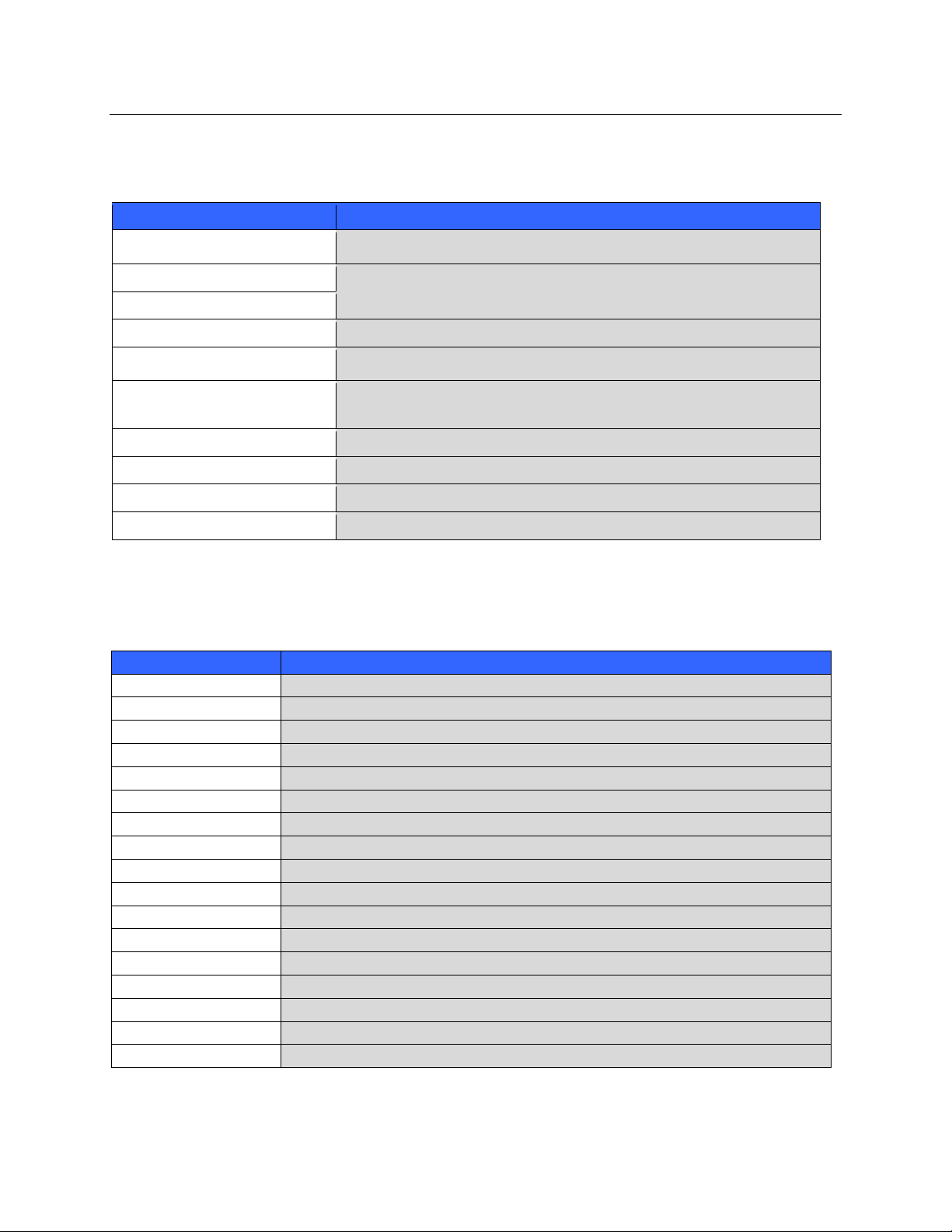
Caractéristiques minimales pour le système de serveurs dans une installation avancée ayant un serveur séparé sécurisé :
Fonction Caractéristiques minimales du serveur*
Processeur Performances équivalentes à un processeur de classe Xeon Intel, quadricœur à
technologie Hyperthread
Traitement graphique 1024 x 768
RAM 4 Gb
Système d’exploitation Serveur Microsoft Windows 2008 R2, 64-bit
SECTION 1
Disque système 100 Gb pour système d’exploitation et installation du produit (RAID recommandé pour
Disques données 550 Gb d’espace disponible sur disque dur
Archives En réseau ou mémoire flash
Installation du logiciel CD-ROM
Réseau Connexion 100 Mbps ou supérieure
Dispositifs de saisie Clavier et souris standard
la redondance de données)
Contrôleur disque dur avec cache lecture/écriture de 128 Mb
RAID recommandé pour la redondance de données
*Caractéristiques minimales pour un serveur multimodalité, y compris les enregistrements Holter.
*Les caractéristiques sont susceptibles de changer sans préavis.
Accessoires
Référence Description
9293-046-07 DÉRIVATIONS WAM COMBINATEUR 10 POS GRIS
9293-046-60 JEU DE DÉRIVATIONS WAM 10 FILS BANANE AHA GRIS
9293-046-61 JEU DE DÉRIVATIONS WAM 10 FILS BANANE IEC GRIS
9293-046-62 JEU DÉRIV. RCHGE WAM/AM12 EXTRÉM. BAN. AHA GRIS
9293-046-63 JEU DÉRIV. RCHGE WAM/AM12 EXTRÉM. BAN. IEC GRIS
9293-046-64 JEU DÉRIV. RCHGE WAM/AM12 V1-V3 BAN. AHA GRIS
9293-046-65 JEU DÉRIV. RCHGE WAM/AM12 C1-C3 BAN. IEC GRIS
9293-046-66 JEU DÉRIV. RCHGE WAM/AM12 V4-V6 BAN. AHA GRIS
9293-046-67 JEU DÉRIV. RCHGE WAM/AM12 C4-C6 BAN. IEC GRIS
9293-047-60 JEU DE DÉRIVATIONS WAM 10 FILS PINCES AHA GRIS
9293-047-61 JEU DE DÉRIVATIONS WAM 10 FILS PINCES IEC GRIS
9293-047-62 JEU DÉRIV. RCHGE WAM/AM12 EXTRÉM. PINCE AHA GRIS
9293-047-63 JEU DÉRIV. RCHGE WAM/AM12 EXTRÉM. PINCE IEC GRIS
9293-047-64 JEU DÉRIV. RCHGE WAM/AM12 V1-V3 PINCE AHA GRIS
9293-047-65 JEU DÉRIV. RCHGE WAM/AM12 C1-C3 PINCE IEC GRIS
9293-047-66 JEU DÉRIV. RCHGE WAM/AM12 V4-V6 PINCE AHA GRIS
9293-047-67 JEU DÉRIV. RCHGE WAM/AM12 C4-C6 PINCE IEC GRIS
11
Page 30
Électrodes
Référence Description
9300-032-50 BOÎTE DE 300 ÉLECTRODES DE MONITORAGE ECG
9300-033-51 BOÎTE DE 500 LANGUETTES POUR ÉLECTRODES DE REPOS
9300-033-52 BOÎTE DE 5 000 LANGUETTES POUR ÉLECTRODES DE REPOS
Module d’acquisition
Référence Description
9293-048-50 CÂBLE PATIENT CÂBLÉ (AM12)
30012-019-50 MODULE D’ACQUISITION SANS FIL (WAM)
30012-021-51 UTK (récepteur/transmetteur sans fil)
6400-015 Rallonge de câble USB type A vers A 6 pi
Manuels
Référence Description
9515-001-50-CD MANUEL D’UTILISATION DU MÉDECIN POUR PATIENTS ADULTES ET PÉDIATRIQUES
9515-183-50-CD MANUELS D’UTILISATION RSCRIBE
9516-183-51-ENG MANUEL DE MAINTENANCE ET DE RÉPARATIONS RSCRIBE
9519-174-50-CD MANUEL D’UTILISATION DU WAM
Pour de plus amples informations, contactez votre revendeur ou visitez le site www.mortara.com.
SECTION 1
Pièces accessoires
Seul le personnel d’assistance à la clientèle de Mortara peut commander les pièces qui figurent ci-dessous.
Référence Article
1404-002 TRANSFORMATEUR D’ISOLATION 1 000 VA MED MARCHÉ NORD-AMÉR.
9960-052 ISOLATEUR ETHERNET FAIBLES DÉPERDITIONS RJ45/RJ45
3181-008 CORDON SECTEUR QUALITÉ HOSPITALIÈRE US/CAN 5-15P+320-C13
1404-003 TRANSFORMATEUR D’ISOLATION 1 000 VA MED MARCHÉ INTERNATIONAL
3181-002 CORDON D’ALIMENTATION MARCHÉ INTERNATIONAL CEE7/7 + CEI320-C13
3181-003 RELAIS CORDON D’ALIMENTATION 2 m CEI320-C13+C14
12
Page 31
UTILISATION DU RSCRIBE
SECTION 2
Un flux de travail typique sur RScribe se décompose en phases suivantes :
Programmer un examen
Dans cette phase, un examen est programmé pour un patient. Des données d’examen comme le médecin traitant et la date et
l’heure demandées sont saisies. Si le patient n’existe pas dans la base de données, les caractéristiques personnelles du patient sont
saisies. Des ordres peuvent être gérés par le biais de la fonction de programmation d’ordre RScribe, ou bien d’un système de
programmation externe.
Exécuter un examen
Dans cette phase, le patient est connecté au RScribe par l’intermédiaire du module d’acquisition de données, les données sont
recueillies et un ou plusieurs ECG de 10 secondes sont enregistrés pour analyse et traitement ultérieur. Un examen peut satisfaire
un ordre, ou bien être un examen ad hoc, auquel cas un patient doit être sélectionné dans la base de données ou un nouveau
patient doit être créé et de nouvelles caractéristiques personnelles saisies. RScribe peut recueillir plusieurs ECG au cours d’une
session d’acquisition unique pouvant durer jusqu’à une heure, en fonction des paramètres du système. Les ECG et une page de
rythme en affichage continu peuvent être prévisualisés et imprimés par l’imprimante Windows par défaut pendant une session
d’acquisition, mais les enregistrements ne peuvent pas être modifiés.
Réviser et signer un examen et imprimer un rapport
Pour modifier un examen et le signer électroniquement, vous devez avoir les autorisations nécessaires pour le faire. Si vous les
avez, le programme démarrera automatiquement le mode Révision après avoir quitté la session d’acquisition, le premier ECG
étant recueilli dans la session. S’il y avait d’autres ECG recueillis, vous pouvez les trouver dans la liste de travail ou en effectuant
une recherche d’examens.
Affichage en temps réel
Un ECG en temps réel peut être affiché sur un ou deux pleins écrans. La vue plein écran standard (12 x 1) affiche
10 secondes ou plus de données sous forme de tracé continu pour chacune des 12 dérivations. La vue écran partagé (6 x 2) affiche
5 secondes ou plus de données sous forme de tracé continu pour chacune des 12 dérivations. Les six (6) dérivations périphériques
s’affichent sur la gauche et les six (6) dérivations précordiales s’affichent sur la droite de l’écran.
Pour changer le format d’affichage par défaut pour la vue ECG en temps réel, voir la section Paramètres dans ce manuel.
REMARQUE : la quantité de données affichées peut varier et dépend de la vitesse d’affichage et de la dimension
de l’écran.
Aperçu d’écran d’acquisition
L’écran d’aperçu d’impression présente un rapport ECG qui sera reproduit exactement lors de l’impression. Utilisez
(10 dernières) ou
L’opérateur peut sélectionner LAST10 (10 dernières) ou BEST10 (10 meilleures) dans les choix.
REMARQUE : LAST 10 (10 dernières) et BEST 10 (10 meilleures) représentent chacun des sélections pour les
données d’ECG insérées dans le rapport final. LAST 10 (10 dernières) enregistre et présente les 10 secondes de
données de tracé ECG acquises les plus récentes. BEST 10 (10 meilleures) enregistre les 10 secondes de données ECG
les plus propres et les plus exemptes de parasites extraites des données acquises en affichage continu.
Sélectionnez le bouton ECG sur le module d’acquisition sans fil (WAM™) ou sur le module d’acquisition (AM12™) pour voir
un aperçu des 10 secondes les plus récentes (LAST) de données de tracé.
(10 meilleures) pour consulter un aperçu d’impression plein écran de l’ECG acquis sélectionné.
13
Page 32

SECTION 2
Enregistrement d’un ECG
RScribe peut acquérir un seul ou plusieurs ECG en temps réel, dans une séquence minutée, ou bien rétrospectivement. Pour
acquérir un ECG en temps réel :
• Préparez le patient pour obtenir la meilleure conductivité entre la surface de la peau et l’électrode. Placez les électrodes
sur le patient selon les directives de placement. Assurez-vous que le fil de dérivation approprié est fermement et
correctement attaché à chaque dérivation.
• Sélectionnez l’identifiant et obtenez le nom du patient par le biais de la liste de travail des ordres ou manuellement en
saisissant les caractéristiques personnelles du patient.
Pour acquérir un ECG rétrospectif :
• À l’aide de la souris, cliquez à gauche n’importe où dans la mémoire tampon d’affichage continu ECG.
• Pour démarrer une interprétation, appuyez sur Select (Sélectionner) à la droite de la fenêtre d’affichage continu.
REMARQUE : L’opérateur peut sélectionner autant d’ECG que nécessaire.
Enregistrement minuté d’ECG
RScribe peut acquérir automatiquement des ECG à des intervalles de temps préréglés pour révision et traitement futurs sur
l’écran d’affichage continu. La fréquence de l’acquisition automatique peut aller d’une fois toutes les 20 secondes à une fois par
période de 60 minutes (ou la durée d’affichage continu configurée par l’administrateur). Pour acquérir des ECG minutés :
• Préparez le patient et placez les électrodes à l’endroit approprié (assurez-vous que les fils de dérivation soient
correctement attachés)
• Sélectionnez ECG Time Capture (Enregistrement minuté d’ECG) dans le coins supérieur gauche de l’écran.
• Sélectionnez On (Activer).
• Sélectionnez Set Capture Time (Régler minutage d’enregistrement).
• Saisissez la fréquence à laquelle les ECG doivent être acquis (à 20 secondes d’intervalle ou plus)
• « Capture an ECG to start timed capture » (Enregistrer un ECG pour démarrer l’enregistrement minuté) s’affichera.
Acquérez manuellement l’ECG pour commencer l’enregistrement d’ECG minuté.
Application de l’anti-crénelure
Tout signal ECG s’affichant sur l’écran peut présenter des dents de scie ou être irrégulier quand il est grossi ou quand une
augmentation de gain est appliquée. Utilisez le paramètre anti-crénelure pour améliorer l’affichage du signal ECG.
REMARQUE : l’anti-crénelure n’améliore pas la qualité du signal ECG. Elle affecte uniquement la façon dont
s’affiche le signal sur l’écran.
Pour appliquer l’anti-crénelure :
• Cliquez à droite sur l’écran d’acquisition en temps réel.
• Cliquez à gauche pour sélectionner Waveform (Tracé).
• Cliquez à gauche pour sélectionner Anti-aliasing (Anti-crénelure).
14
Page 33

SECTION 2
Utilisation du module d’acquisition
L’acquisition d’ECG peut également être réalisée à partir des modules d’acquisition WAM ou AM12. Consultez le manuel
d’utilisation du WAM pour obtenir des instructions complètes. Pour utiliser le module AM12, consultez la carte résumant les
instructions d’utilisation du AM12.
REMARQUE : le WAM doit être synchronisé avec l’UTK avant d’utiliser RScribe. La clé universelle de
transmetteur/récepteur (UTK) est un dispositif bidirectionnel qui relie le port USB de l’ordinateur au WAM.
Connexion du module d’acquisition
L’AM12 se connecte sur un port USB de l’ordinateur pour l’acquisition du signal. Le RScribe détectera automatiquement
l’AM12 une fois qu’il est connecté sur le port USB.
Le WAM se connecte à l’UTK (clé universelle de transmetteur/récepteur) et l’UTK se connecte sur un port USB actif de
l’ordinateur. Le WAM est synchronisé avec l’UTK, ce qui fait que les deux dispositifs sont appariés. L’utilisation de l’UTK qui a
été appariée en dernier au WAM permet de maintenir leur synchronisation. Consultez le manuel d’utilisation du WAM pour
obtenir des instructions relatives à la synchronisation des ces deux appareils.
L’opérateur peut acquérir un ECG en connectant directement l’AM12 sur un port USB, ou bien il peut utiliser un WAM et une
UTK appariés en connectant directement l’UTK sur le port USB. Le RScribe détecte automatiquement l’AM12 et/ou l’UTK
connectés sur des ports USB de l’ordinateur. Si les deux sont connectés en même temps, l’AM12 prendra la priorité sur l’UTK
(WAM). Si l’AM12 est retiré alors que l’UTK (WAM) est toujours connectée à l’ordinateur, l’acquisition du signal passera
au WAM.
15
Page 34

SECTION 2
16
Page 35
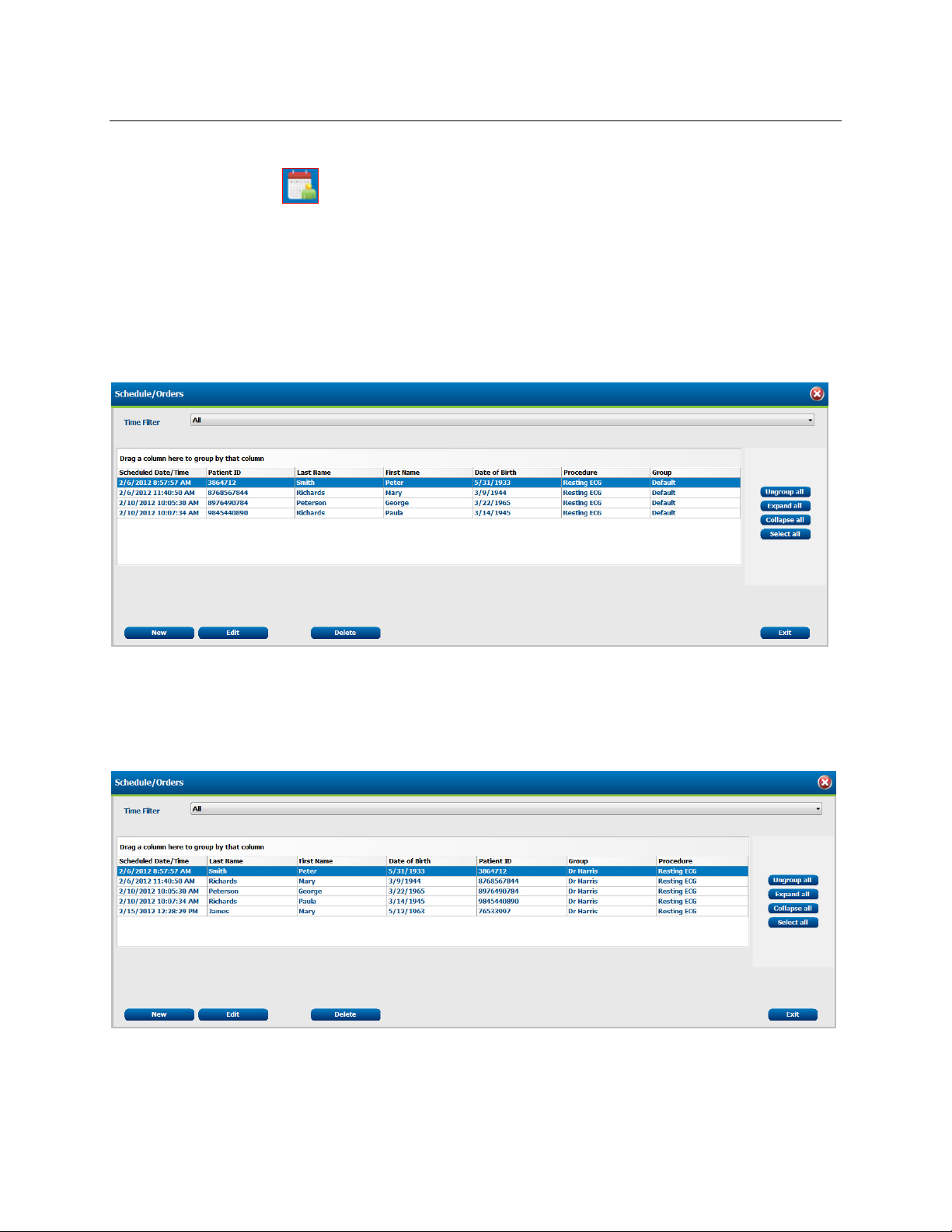
PROGRAMMES/ORDRES
SECTION 3
L’icône de programme/ordres est uniquement disponible quand la modalité n’est reliée à aucun système de
programmation externe. Pointez la souris sur cette icône et cliquez à gauche pour ouvrir une fenêtre de programmation pour les
examens ECG de repos et consulter le programme existant.
Filtre de temps
Filtrez la liste de programmes/ordres en sélectionnant dans le menu déroulant Time Filter (Filtre de temps).
• All (Tous)
• Today (Aujourd’hui)
• Yesterday, Today and Tomorrow (Hier, aujourd’hui et demain)
Grouper par en-tête de colonne
Vous pouvez organiser la liste de programme/ordres en faisant glisser un en-tête de colonne au-dessus de la liste. Utilisez
Ungroup all (Dégrouper tous) pour remettre à sa place l’en-tête de colonne. Collapse all (Réduire tous) et Expand all
(Agrandir tous) permettent de réduire et d’agrandir les ordres groupés.
17
Page 36
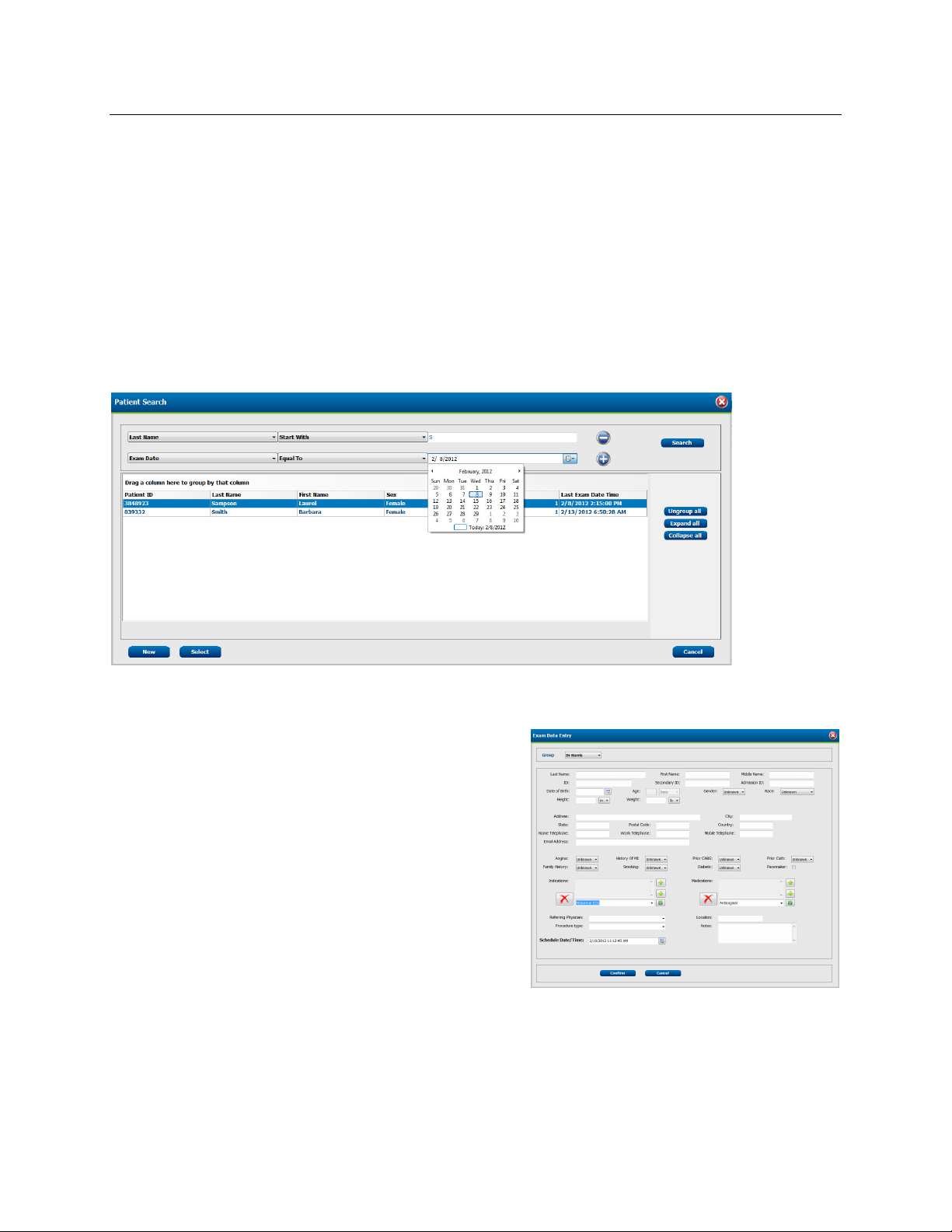
SECTION 3
Programmer un nouvel ordre
Saisissez un ordre pour un patient existant dans la base de données ou pour un nouveau patient en sélectionnant New (Nouveau).
Recherchez des patients existants dans la base de données en utilisant les champs contextuels. Vous pouvez sélectionner jusqu’à
deux filtres. Cliquez sur
• Patient ID (Identifiant patient)
• Last Name (Nom)
• First Name (Prénom)
• Exam Date (Date d’examen)
• Date of Birth (Date de naissance)
+ pour ajouter un autre ensemble de critères de recherche.
Des critères de date d’examen pour des examens précédents peuvent être sélectionnés en cliquant sur l’icône calendrier. Un fois
terminé, cliquez sur Search (Rechercher).
Mettez en surbrillance le nom du patient voulu et cliquez sur Select
(Sélectionner) pour ouvrir la fenêtre de saisie de données d’examen
(Exam Data Entry) et saisir des informations sur les examens et la
programmation, ou bien modifier au besoin des caractéristiques
personnelles de patient.
Si vous ne pouvez pas trouver un patient à l’aide de la fonction de
recherche, saisissez les caractéristiques personnelles du patient et
programmer son test en sélectionnant New (Nouveau). La fenêtre
Exam Data Entry (Saisie de données d’examen) s’ouvrira pour
permettre la saisie de caractéristiques personnelles de patient et
d’examen.
18
Page 37
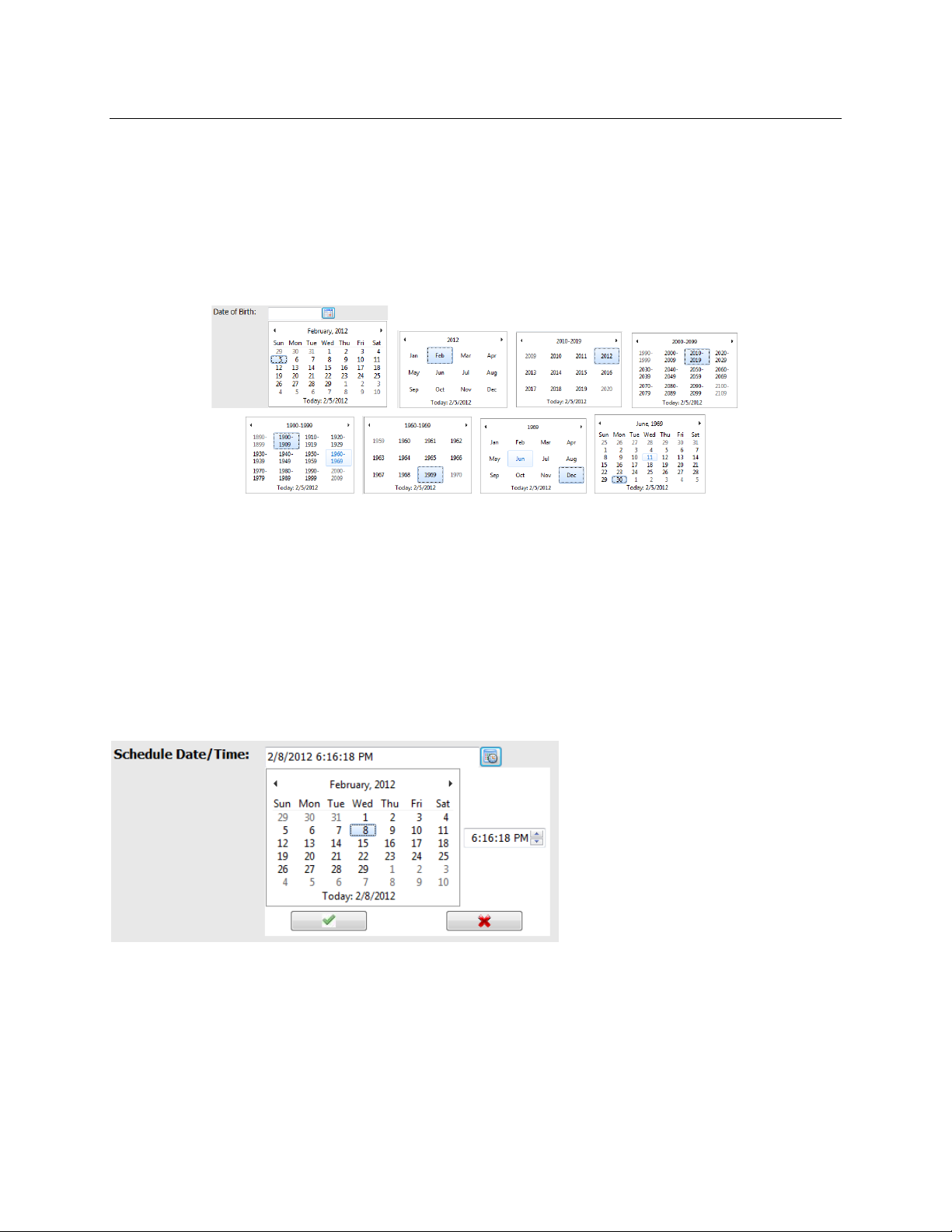
SECTION 3
Remarque : sélectionnez le « Group » (Groupe) auquel appartient l’examen si votre système a été configuré pour traiter
différents groupes. La configuration des groupes influence l’affichage et l’impression des données démographiques, du nom de
l’établissement et d’autres paramètres variés.
Saisissez la date de naissance en tapant MM/JJ/AA ou JJ-MM-AA en fonction des paramètres régionaux de l’ordinateur, ou bien
en cliquant sur l’icône de calendrier. Sélectionnez la décennie et l’année. Utilisez les flèches vers la gauche ou vers la droite pour
faire défiler les années, les mois et les jours et remplir le champ. L’âge se calculera automatiquement.
RScribe se rappellera des éléments de la liste, comme par exemple les indications, les médicaments, le type de procédure, le
médecin orienteur, le technicien et l’analyste dans la mesure où ils ont été saisis. Les éléments ajoutés seront disponibles pour de
futures sélections. Saisissez du texte ou sélectionnez des éléments dans le menu déroulant et cliquez ensuite sur la case cochée
verte. Utilisez le X rouge pour supprimer l’élément sélectionné. Quand il y a plusieurs saisies, les éléments peuvent être déplacés
vers le haut ou vers le bas à l’aide des flèches vertes.
Remarque : La base de données du gestionnaire de modalité contient un ensemble de caractéristiques personnelles de patient et
de données démographiques d’examen particulièrement fourni qui peut être utilisé pour rechercher ou exporter. En fonction des
paramètres du système et de la modalité d’examen, il se peut que certains des champs ne s’affichent pas ou ne s’impriment pas.
RScribe est fourni avec une configuration par défaut unique pour l’affichage et l’impression de ces données, mais il peut être
personnalisé en option par le service clientèle Mortara et prévoir une ou plusieurs configurations alternatives.
Saisissez la date et l’heure programmées pour l’examen.
Cliquez sur Confirm (Confirmer) une fois terminé et l’examen s’affichera dans la liste sur le programme avec la date et l’heure
programmées. Sélectionner Cancel (Annuler) permet de quitter sans enregistrer les changements.
19
Page 38

SECTION 3
20
Page 39

ENREGISTREMENT D’UN ECG
SECTION 4
Préparation du patient
Avant de fixer les électrodes, vérifiez si le patient comprend parfaitement la procédure et ce qu’il doit en attendre.
• Le respect de l’intimité du patient est important pour que ce dernier soit détendu.
• Rassurez le patient en lui indiquant que la procédure est indolore et qu’il sentira uniquement la présence des électrodes
sur sa peau.
• Vérifiez que le patient est allongé et à l’aise. Si la table est étroite, placez les mains du patient sous ses fesses afin que
ses muscles soient détendus.
• Lorsque les électrodes sont fixées, demandez au patient de ne pas bouger et de ne pas parler. Expliquez-lui que cela
vous aidera à obtenir un bon ECG.
Préparation de la peau du patient
Une préparation cutanée complète est très importante. La surface de la peau présente une résistance naturelle due à divers
éléments tels que les poils, le sébum et les cellules épidermiques sèches et mortes. La préparation cutanée est destinée à réduire
sa résistance et à optimiser la qualité du signal ECG.
Procédez à la préparation cutanée comme suit :
• Rasez les poils aux emplacements des électrodes, s’il y a lieu.
• Nettoyez la peau en utilisant de l’eau chaude et savonneuse si elle est sale ou grasse, ou bien essuyez-la à l’aide
d’un tampon dégraissant.
• Essuyez vigoureusement la peau à l’aide d’un tampon abrasif, par exemple de la gaze 2 x 2 ou 4 x 4 pour
supprimer les cellules sèches mortes et le sébum, et augmenter la circulation capillaire.
REMARQUE : chez les patients âgés ou fragiles, veillez à ne pas frictionner la peau au point d’occasionner une gêne
ou une meurtrissure.
Fixation des électrodes sur le patient
Le placement correct des électrodes est essentiel pour acquérir un ECG permettant de faire un diagnostic valide.
Un chemin conducteur entre la surface de la peau et l’électrocardiographe dont la résistance est extrêmement faible permet
d’obtenir des tracés de grande qualité sans parasites. Des électrodes argent-chlorure d’argent (Ag/AgCl) de bonne qualité et
n’ayant pas atteint leur date de péremption doivent être utilisées toutes les fois qu’un ECG est pratiqué.
CONSEIL : les électrodes doivent être conservées dans un récipient hermétiquement fermé. Les électrodes se
dessècheront si elles ne sont pas rangées correctement. Elles perdront leurs capacités d’adhésion et de conductivité,
ce qui donnera lieu à des tracés de médiocre qualité.
Pour fixer les électrodes
1. Exposez les bras et les jambes du patient pour fixer les dérivations périphériques.
2. Placez les électrodes sur les parties plates et musculeuses des bras et des jambes.
3. Si un site périphérique n’est pas disponible, placez les électrodes sur une zone perfusée du moignon.
4. Fixez les électrodes sur la peau. Un bon test pour vérifier la solidité du contact consiste à appliquer de petites saccades
sur l’électrode pour vérifier son adhérence. Si l’électrode se déplace librement, elle doit être remplacée. Si elle ne
bouge pas facilement, la connexion est bonne.
21
Page 40
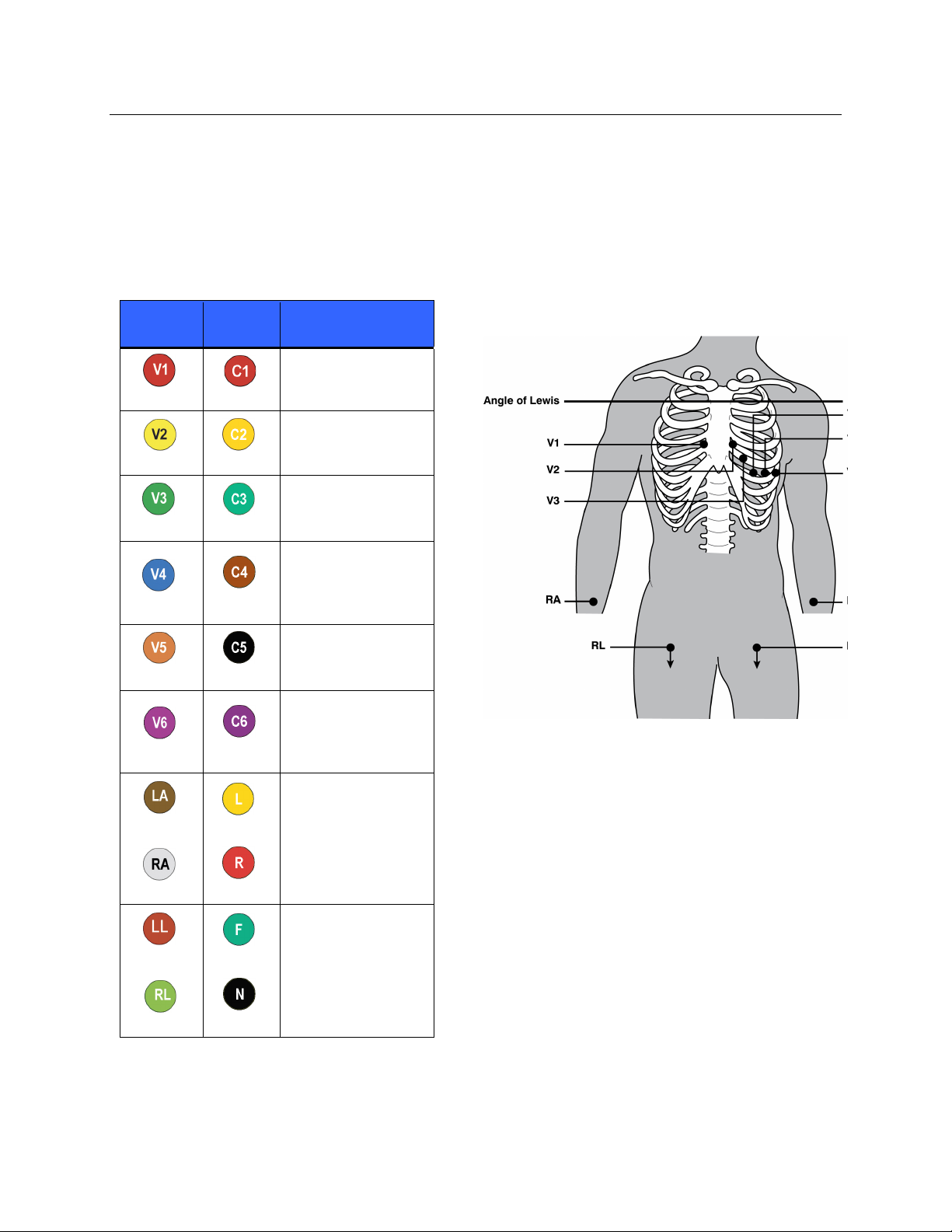
SECTION 4
Pour une mise en place correcte de la dérivation V, il est important de localiser le 4e espace intercostal. La forme du corps variant
d’un patient à l’autre, il est difficile de palper avec précision le 1
intercostal en palpant la petite proéminence osseuse appelée « angle de Louis », où le corps du sternum rejoint le manubrium.
Cette élévation du sternum identifie la jointure de la 2
e
côte. L’espace qui se trouve immédiatement en dessous est le 2e espace
intercostal. Palpez la poitrine en comptant jusqu’à ce que vous atteigniez le 4
er
espace intercostal. Pour cette raison, repérez le 2e espace
e
espace intercostal.
Raccordement du patient - Tableau récapitulatif
Dérivation
AAMI
Rouge
Jaune
Vert
Bleu
Dérivation
CEI
Rouge
Jaune
Vert
Marron
Position de l’électrode
e
Sur le 4
intercostal, au niveau du
bord droit du sternum.
Sur le 4
intercostal, au niveau du
bord gauche du sternum.
À mi-distance entre les
électrodes V2/C2 et
V4/C4.
Sur le 5
intercostal, au niveau de
la ligne médioclaviculaire
gauche.
espace
e
espace
e
espace
Orange
Violet
Noir
Blanc
Rouge
Vert
Noir
Violet
Jaune
Rouge
Vert
Noir
À mi-distance entre les
électrodes V4 et V6.
Sur la ligne axillaire
moyenne gauche, à
l’horizontale de
l’électrode V4.
Sur le deltoïde, l’avantbras ou le poignet.
Sur la jambe ou la
cheville.
22
Page 41
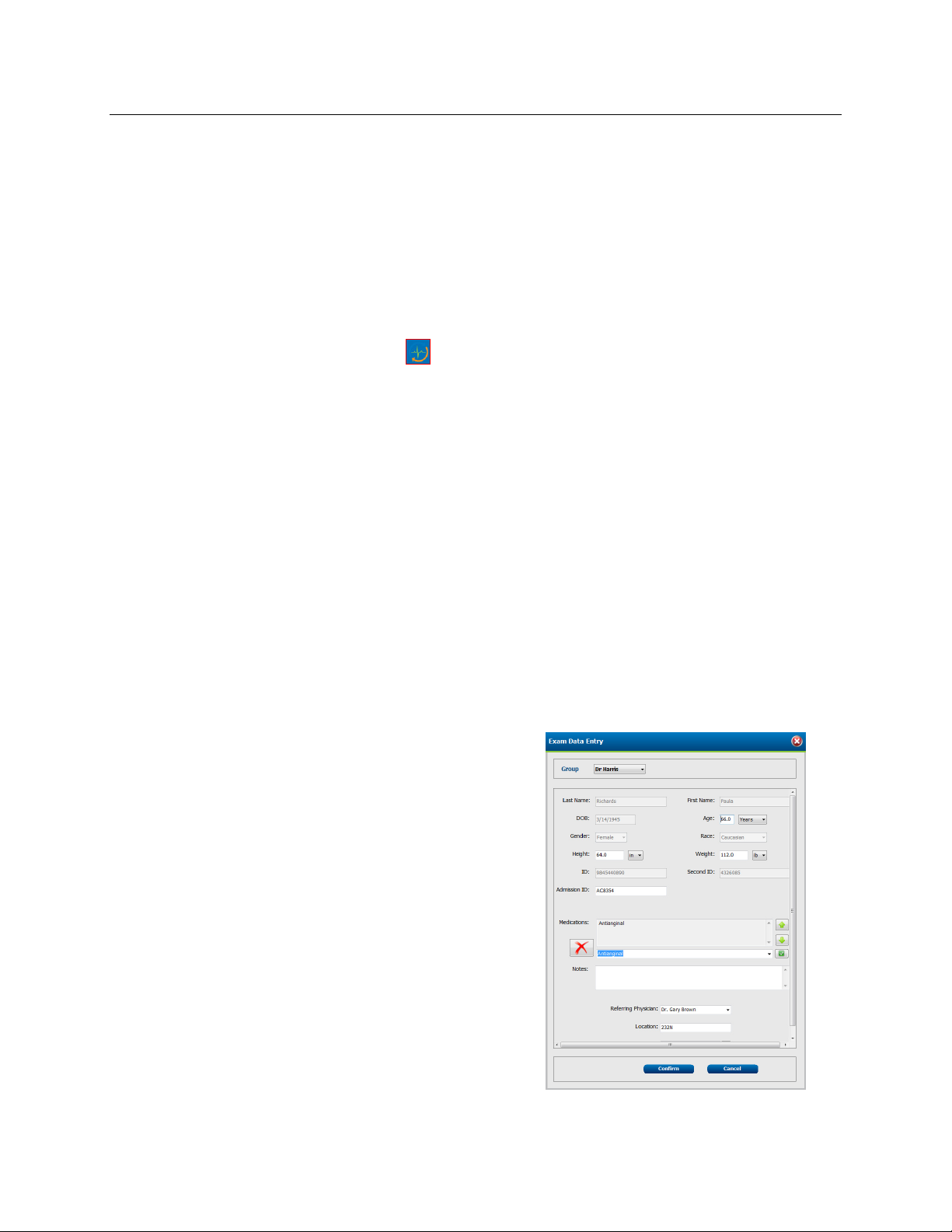
SECTION 4
Saisie des caractéristiques personnelles du patient
Les caractéristiques personnelles du patient peuvent être saisies avant, pendant ou après l’acquisition. Les champs d’identifiant
du patient conservent leurs valeurs jusqu’à l’acquisition de l’ECG. Cependant, si vous éteignez l’appareil avant de quitter, les
informations relatives au patient seront effacées.
Outre le format d’identifiant de patient par défaut, RScribe prend également en charge les formats d’identifiant de patient
personnalisés pour chaque groupe ayant des structures de format différentes. Le personnel du service d’assistance technique
Mortara est disponible pour vous aider à personnaliser le format d’identifiant.
Pour démarrer l’acquisition d’un ECG, sélectionnez
L’écran affichera une liste d’examens se divisant en trois onglets :
• Today’s Exams (Examens d’aujourd’hui) : énumère tous les enregistrements programmés pour la date d’aujourd’hui.
• All Scheduled (Tous ceux programmés) : énumère tous les examens programmés qui ne sont pas achevés.
• Search Patient (Recherche de patients) : permet au clinicien d’acquérir un examen non programmé pour un nouveau
patient ou pour un patient existant en effectuant une recherche basée sur :
o Last Name (Nom)
o Acquisition Date and Time (Date/heure d’acquisition)
o Technician (Technicien)
dans l’écran principal.
Pour les examens programmés :
• Sélectionnez un examen dans l’onglet Today’s Exams (Examens d’aujourd’hui) ou All Scheduled (Tous ceux
programmés).
• Mettez en surbrillance l’examen voulu et sélectionnez Start Exam (Démarrer examen).
• La fenêtre des caractéristiques personnelles du patient s’affiche. Saisissez toutes les informations manquantes. Changez
le groupe pour des présentations des pages-écran différentes.
• Sélectionnez Confirm (Confirmer) pour démarrer l’acquisition.
Pour des examens non programmés :
• Sélectionnez l’onglet Search Patient (Rechercher
patient) et utilisez les filtres pour rechercher le patient
dans la base de données.
• Utilisez la souris ou les flèches de déplacement pour
mettre en surbrillance le patient voulu.
• Sélectionnez Start Exam (Démarrer examen) et l’écran
d’identifiant de patient s’affichera, tous les champs de
caractéristiques personnelles étant remplis. Saisissez
toutes les informations manquantes. Changez le groupe
pour des présentations des pages-écran différentes.
Ou
• Sélectionnez l’onglet Search Patient (Rechercher
patient) et sélectionnez New Patient (Nouveau patient).
• L’écran d’identifiant de patient s’affichera à nouveau, les
champs de caractéristiques personnelles étant vides.
Saisissez toutes les informations manquantes. Changez le
groupe pour des présentations des pages-écran différentes.
• Sélectionnez Confirm (Confirmer) pour démarrer
l’acquisition d’ECG.
23
Page 42
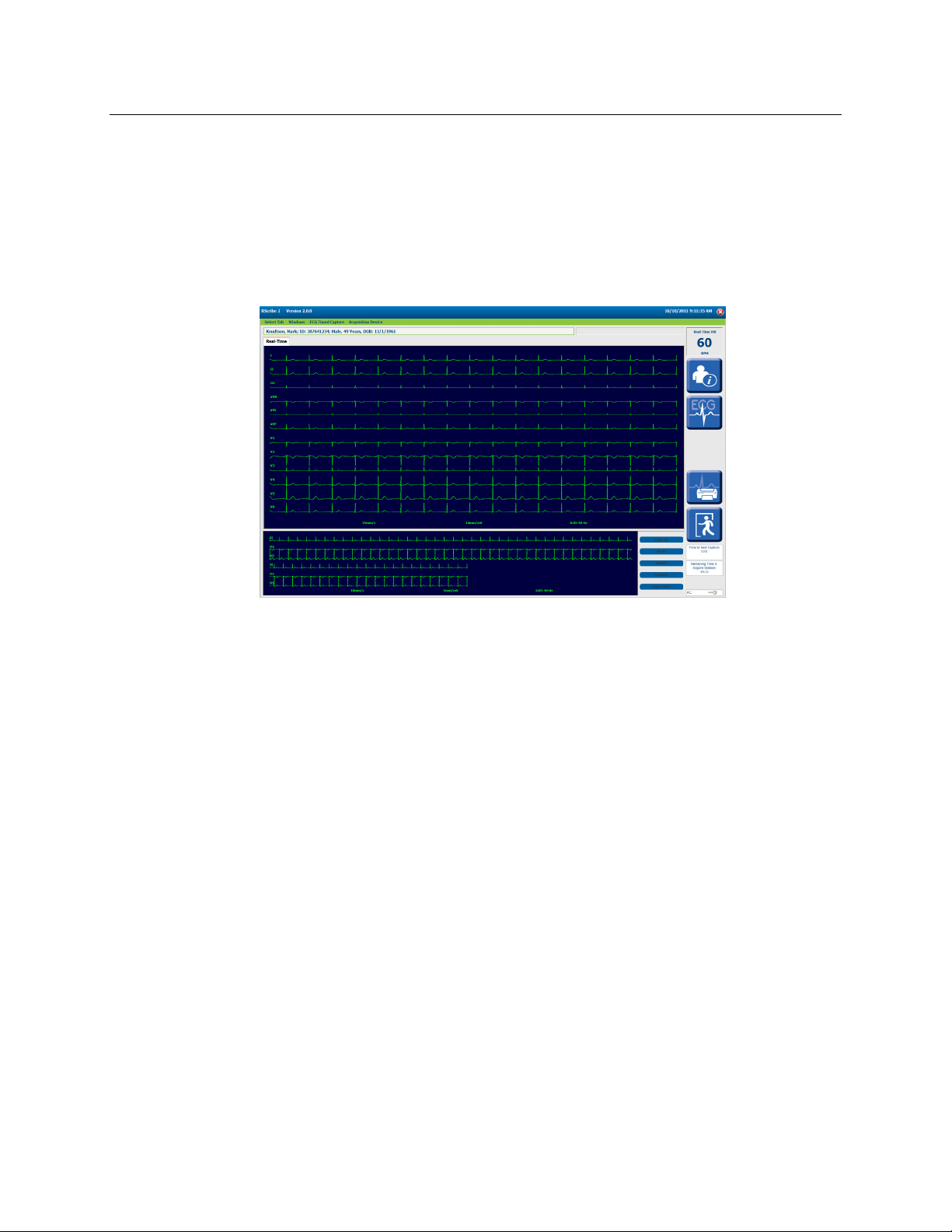
SECTION 4
Acquisition, impression et stockage des ECG
Une fois que le patient est connecté, RScribe enregistre et affiche en continu les données d’ECG. Le patient doit être en position
allongée sur le dos et invité à se détendre pour vous assurer que l’ECG ne comporte pas d’artéfacts (bruits parasites) dus à
l’activité du patient.
Aperçu de l’affichage
Caractéristiques
personnelles du
patient
Vue en temps réel de
l’ECG à 12 dérivations
Gain/vitesse/filtre
Icônes de mémoire
tampon d’affichage
continu d’ECG/menu
affichage continu
Élément de menu :
• Cliquez sur Select Tab (Sélectionnez onglet), ou bien sur l’onglet voulu pour afficher des données d’ECG en temps
réel ou d’un ECG précédemment acquis.
• Cliquez sur Windows (Fenêtres) pour afficher des données d’ECG en temps réel, des données d’ECG en temps réel en
affichage continu, des mesures globales, une interprétation, des battements médians et une fenêtre de tracés médians
grossis.
• Cliquez sur ECG Timed Capture (Enregistrement minuté d’ECG) pour acquérir automatiquement des ECG à
intervalles préréglés.
o Off (Désactivé) permet au clinicien d’acquérir manuellement l’ECG.
o On (Activé) permettra d’enregistrer automatiquement les ECG à des intervalles définis par « Set Capture
o Set Capture Time (Régler minutage d’enregistrement) permet au clinicien de prérégler les intervalles entre
• Cliquez sur Acquisition Device (Dispositif d’acquisition) pour choisir entre les modules d’acquisition M12 ou
WAM/AM12.
REMARQUE : le module d’acquisition sans fil (WAM – Wireless Acquisition Module) doit être configuré avant
l’acquisition de signal pour être compatible avec un appareil RScribe spécifique. Consultez le manuel d’utilisation du
Date/Heure :
La date et l’heure s’affichent dans le coin supérieur droit de l’écran.
Fréquence cardiaque du patient (FC) :
WAM pour obtenir des instructions sur la façon d’apparier le WAM.
Lorsqu’un patient est connecté au RScribe, sa fréquence cardiaque s’affiche en temps réel. Cette fréquence cardiaque est la
moyenne de la fréquence ventriculaire mesurée sur les cinq derniers battements du patient.
REMARQUE : si une défaillance de dérivation se produit, ou bien vous présumez que des dérivations ont été
interverties, un message en rouge s’affichera en regard de la FC, indiquant ainsi que les dérivations sont débranchées
ou éventuellement mal placées, pour une défaillance de dérivation périphérique ou de dérivation thoracique.
Élément de menu
Date/Heure
Fréquence
cardiaque du
patient
Icônes de menu
Statut
d’enregistrement
minuté
Time » (Régler minutage d’enregistrement) et démarrant quand on appuie sur le bouton ECG pour la
première fois.
lesquels l’ECG sera enregistré automatiquement une fois que On (Activé) a été sélectionné. La fréquence de
l’acquisition automatique peut aller d’une fois toutes les 20 secondes à une fois par période de 60 minutes.
24
Page 43
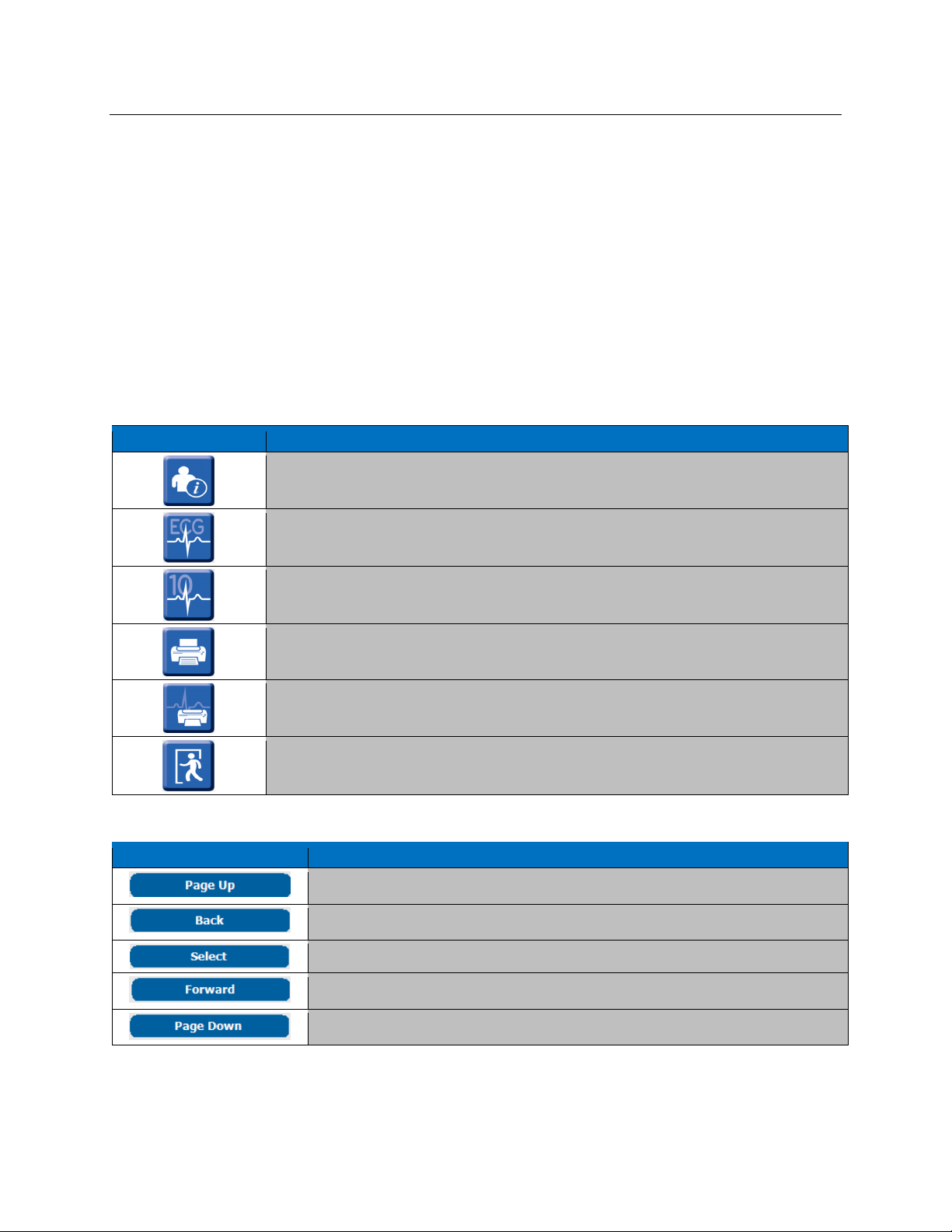
SECTION 4
Statut d’enregistrement minuté :
Cette valeur indique le temps restant jusqu’à l’enregistrement minuté suivant d’ECG.
Mémoire tampon d’affichage continu d’ECG :
Un ECG à dérivation unique ou un ECG à trois (3) dérivations (configurable) s’affiche en cumul le long du bord inférieur de
l’écran. Douze (12) dérivations d’ECG sont cumulées et stockées, jusqu’à 60 minutes en affichage continu, et peuvent être
consultées ou imprimées en tant que dérivation unique ou d’ECG acquis.
La mémoire tampon d’affichage continu fournit une vue détaillée des battements à dérivation unique ou à trois dérivations situés
à proximité du point focal de l’affichage ECG. Un rectangle superposé sur l’ECG indique la plage horaire des données dans la
vue ECG. Cliquer à gauche dans la vue de contexte permet de déplacer la boîte vers le début des dix secondes de données
nécessaires à l’analyse ou à la révision.
Icônes de menu
Icône Description
Caractéristiques personnelles du patient, permet la modification de caractéristiques personnelles existantes.
Le bouton ECG permet l’enregistrement d’un ECG à tout moment quand le patient est connecté.
10 s’affiche à la place de ECG quand Best 10 (10 meilleures) est sélectionné. Sélectionne les 10 meilleures
secondes de la mémoire tampon en tant qu’ECG enregistré.
Imprime l’ECG sélectionné
Imprime une page de rythme à dérivation unique de la mémoire tampon d’affichage continu
Termine la session d’acquisition d’ECG
Icônes de menu d’affichage continu
Icône Description
Page Up (Page précédente) fait avancer le curseur d’une page. La taille de la page est déterminée par le
format, la vitesse et la taille de l’écran de l’ordinateur.
Back (Précédente) fait reculer la sélection du curseur d’une seconde à la fois en permettant la sélection
de 10 secondes spécifiques de données à réviser et à sélectionner pour analyse.
Sélect (Sélectionner) permet la sélection des données dans le curseur à analyser.
Forward (Suivante) fait avancer la sélection du curseur d’une seconde à la fois en permettant la sélection
de 10 secondes spécifiques de données à réviser et à sélectionner pour analyse.
Page Down (Page suivante) fait avancer le curseur d’une page. La taille de la page est déterminée par le
format, la vitesse et la taille de l’écran de l’ordinateur.
25
Page 44
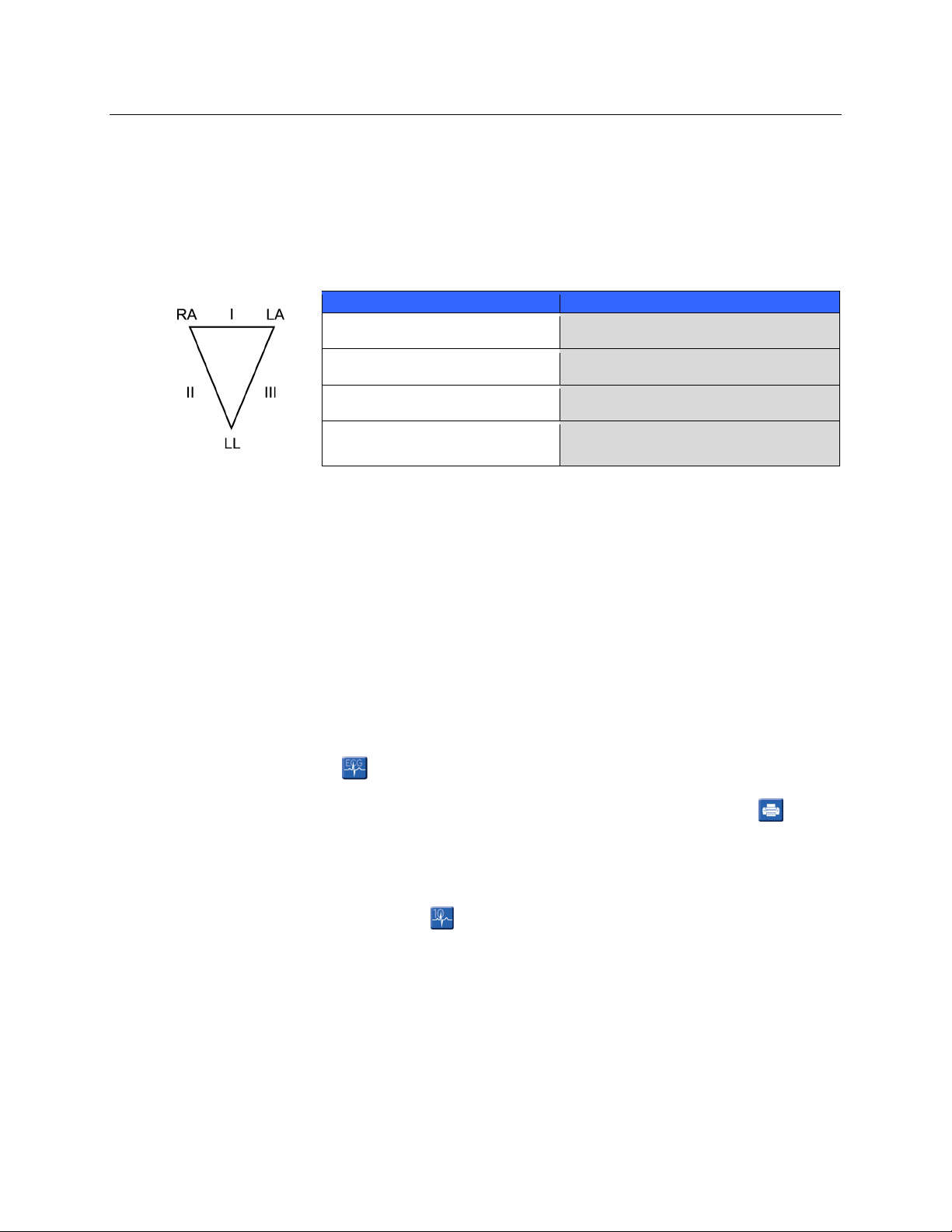
SECTION 4
Acquérir des ECG
Vérifiez à l’écran l’absence d’artefacts ou de déviation de la ligne de base. Au besoin, préparez à nouveau et replacez les
électrodes afin d’obtenir des tracés satisfaisants (voir Préparation du patient).
Reportez-vous au guide de dépannage ci-dessous, basé sur le triangle d’Einthoven :
Artifact (Artéfact) Vérifier l’électrode
Artefact sur les dérivations II et III Électrode LL en mauvais état ou tremblement
Artefact sur les dérivations I et II Électrode RA en mauvais état ou tremblement
Artefact sur les dérivations I et III Électrode LA en mauvais état ou tremblement
Dérivations V Recommencer la préparation du site et
En cas de défaillance d’une dérivation, des ondes carrées s’affichent à l’écran pour cette dérivation et la ou les dérivations
défectueuses s’affichent dans le coin supérieur gauche de l’écran (une à la fois). Une fois que les dérivations sont correctement
rattachées, au moins 10 secondes doivent être acquises avant qu’un ECG puisse être enregistré.
Le programme contrôle le tracé de l’ECG pour repérer toute configuration inhabituelle pouvant avoir pour origine le mauvais
placement (interversion) des électrodes. Si le programme détecte une forte probabilité d’interversion d’électrodes, il affichera un
message du type « RA or LA misplaced? » (RA ou LA mal placée ?) dans la même zone de message que celle utilisée pour les
défaillances de dérivation. Vérifiez les connexions d’électrode pour éviter tout mauvais placement.
REMARQUE : bien que la majorité des interversions de fil de dérivation soit correctement détectée, certaines
configurations réelles d’ECG peuvent donner lieu à des messages de « mauvais placement » inappropriés, et certaines
interversions réelles peuvent ne pas être détectées en raison des morphologies d’ECG spécifiques du patient. La
détection automatique vous aide à éviter des interversions de fil de dérivation, mais ne vous reposez pas entièrement
sur la détection automatique.
Enregistrement manuel d’ECG
Utilisez l’icône d’enregistrement d’ECG
enregistré s’affichera sur l’écran sous un format similaire à une impression et sera identifié par un onglet indiquant l’heure
d’enregistrement. Un battement moyen peut également être consulté quand il est sélectionné. L’icône d’impression
alors être utilisé pour imprimer le rapport non confirmé. S’il est configuré pour cela, l’ECG s’imprimera automatiquement.
L’acquisition des ECG peut également s’effectuer en appuyant sur le bouton ECG des modules d’acquisition WAM ou AM12.
pour enregistrer les 10 dernières secondes de l’ECG en temps réel. L’ECG
Sélection des 10 meilleures secondes
Si l’ECG n’est pas satisfaisant, utilisez l’icône BEST 10
RScribe choisit automatiquement les 10 secondes les plus propres dans l’ECG enregistré dans la mémoire tampon d’ECG. Si le
mode 10 meilleures secondes est configuré comme mode par défaut, les fonctions du bouton d’enregistrement d’ECG sont
renversées.
(10 meilleures secondes). Quand cette icône est sélectionnée,
de la jambe gauche
du bras droit
du bras gauche
remplacer l’électrode
peut
26
Page 45

SECTION 4
Enregistrement d’ECG depuis la mémoire tampon d’affichage continu
Cliquez n’importe où en bas de l’écran d’affichage continu pour enregistrer un ECG rétrospectivement depuis la mémoire
tampon. Un rectangle bleu de 10 secondes s’affichera dans la mémoire tampon et un aperçu de l’ECG s’affichera. Vous pouvez
naviguer dans la fenêtre à l’aide de la souris, ou bien utiliser les boutons sur le côté. Utilisez Select (Sélectionner) pour
confirmer l’enregistrement de l’ECG de 10 secondes. Tos les ECG enregistrés sont visibles dans des rectangles blancs dans la
fenêtre d’affichage continu. Les données complètes d’affichage continu peuvent être imprimées en tant que dérivation unique en
utilisant l’icône d’impression d’affichage continu
imprimées en tant que dérivation unique sur une durée pouvant aller jusqu’à 60 minutes de données en fonction de la quantité de
données ayant été enregistrées.
REMARQUE : la taille et le gain d’ECG s’ajusteront automatiquement pour permettre à toutes les données de
s’afficher sur une seule page.
REMARQUE : vous ne pouvez plus accéder aux données d’affichage continu une fois que la session d’enregistrement
est terminée.
Enregistrement minuté d’ECG
RScribe peut acquérir automatiquement des ECG à des intervalles de temps préréglés pour révision et traitement futurs sur
l’écran d’affichage continu. L’acquisition automatique est basée sur la durée d’affichage continue configurée par
l’administrateur. La fréquence de l’acquisition automatique peut aller d’une fois toutes les 20 secondes à une fois par période de
60 minutes.
Les ECG enregistrés pour le patient courant sont présentés sous forme d’onglet dans la partie supérieure de l’écran d’affichage
continu, identifiés par un numéro séquentiel et l’heure d’enregistrement. Le numéro s’affiche également dans la mémoire tampon
d’affichage continu d’ECG en regard d’une case identifiant les 10 secondes enregistrées. Quand les données de tracé sur l’écran
se rafraîchissent, des ECG supplémentaires peuvent être au besoin enregistrés. Les données précédemment acquises seront
conservées dans la mémoire tampon jusqu’à ce que la mémoire tampon d’affichage continu soit remplie. Un nouvel onglet
s’ajoutera à chaque fois qu’un nouvel ECG sera acquis.
Voir ci-dessus la description de l’élément de menu « ECG Timed Capture » (Enregistrement d’ECG minuté) pour obtenir des
instructions sur la façon d’initier et de configurer l’enregistrement minuté d’ECG.
REMARQUE : quand la période d’acquisition est achevée, RScribe termine automatiquement l’acquisition.
REMARQUE : vous ne pouvez enregistrer plusieurs ECG que si la configuration est réglée pour cela. Si elle ne l’est
pas, chaque sélection d’ECG écrasera l’ECG précédemment enregistré.
Affichage d’ECG enregistré
Une fois enregistré, l’ECG s’affiche avec des mesures et une interprétation VERITAS automatique (si celle-ci a été activée). Les
paramètres d’affichage peuvent être changés comme décrit ci-dessous. Plusieurs ECG enregistrés peuvent être supprimés en
sélectionnant le « X » dans l’onglet les identifiant. Des complexes moyens peuvent également être affichés en utilisant le menu
supérieur ou les boutons correspondants dans le coin supérieur droit de la vue enregistrée.
REMARQUE : si l’âge du patient n’a pas été saisi avant l’enregistrement d’un ECG, l’algorithme d’interprétation
repose sur l’hypothèse d’un homme de 40 ans. La déclaration « INTERPRETATION BASED ON A DEFAULT AGE
OF 40 YEARS » (INTERPRÉTATION BASÉE PAR DÉFAUT SUR UN ÂGE DE 40 ANS) s’ajoutera au texte
d’interprétation.
REMARQUE : si l’âge du patient est configuré sur zéro (0), l’algorithme d’interprétation reposera sur l’hypothèse
d’un nourrisson de 6 mois. La déclaration « INTERPRETATION BASED ON A DEFAULT AGE OF 6 MONTHS »
(INTERPRÉTATION BASÉE PAR DÉFAUT SUR UN ÂGE DE 6 MOIS) s’ajoutera au texte d’interprétation.
REMARQUE : quand des mesures globales ne sont pas disponibles (c.-à-d., fréquence, intervalle, axe), des éléments
de texte tels que ‘- -’ ou ‘*’, ou bien des éléments similaires s’afficheront ou s’imprimeront à la place de la valeur non
disponible.
. Les données des tracés révisées sur l’écran peuvent être sélectionnées et
27
Page 46
SECTION 4
Impression
Si l’impression automatique est activée dans la configuration, tout ECG est imprimé après son enregistrement, que cet
enregistrement soit manuel ou minuté.
Pour une impression manuelle, sélectionnez
d’impression de 10 secondes aide à garantir l’acquisition d’un ECG de qualité avant l’impression. L’aperçu sur l’écran est ce qui
s’imprimera.
Pour modifier la vitesse, le gain, le filtre ou le format d’impression (quel que soit le format de tracé configuré) de l’ECG acquis,
cliquez à gauche sur l’ECG enregistré (vois ci-dessous).
Les données complètes d’affichage continu peuvent être imprimées en tant que dérivation unique en utilisant l’icône
d’impression d’affichage continu
que dérivation unique sur une durée pouvant aller jusqu’à 60 minutes de données en fonction de la quantité de données ayant été
enregistrées.
. Les données des tracés révisées sur l’écran peuvent être sélectionnées et imprimées en tant
Stockage
Les ECG sont automatiquement enregistrés dans la base de données dès leur acquisition. Si l’utilisateur courant a les
autorisations nécessaires pour réviser (modifier l’interprétation), le programme RScribe redémarrera automatiquement en mode
Révision après avoir mis fin à la session d’acquisition d’ECG, le premier ECG enregistré dans la session étant sélectionné. Si
plusieurs ECG ont été enregistrés, ils peuvent être modifiés en utilisant la liste de travail ou les fonctions de recherche
d’examens.
Changement des paramètres
De nombreux paramètres peuvent être modifiés en cliquant à droite sur des zones de l’écran. Un « menu de contexte » s’affichera
comme illustré dans l’exemple ci-dessous. Les menus de contexte seront différents en fonction de la zone sur laquelle vous
cliquez. Certains menus de contexte spécifiques sont disponibles pour les paramètres de vitesse d’affichage, de gain, de filtre et
des dispositions de dérivations dans la zone de la fenêtre où ces paramètres s’affichent. Le curseur de la souris deviendra un
« doigt pointant » quand vous passez la souris sur ces zones. Le menu de contexte est également spécifique à la zone d’affichage
où vous êtes (p. ex., la fenêtre d’affichage continu ou la fenêtre d’ECG enregistré), mais le cas échéant, les paramètres peuvent
s’appliquer à toutes les fenêtres. Par exemple, si vous changez le gain par le biais du menu dans la fenêtre d’affichage continu, le
gain en temps réel est également modifié. Voir la Section 5 de ce manuel pour obtenir une description détaillée des menus de
contexte.
. Si la configuration d’impression automatique est désactivée, l’aperçu
28
Page 47
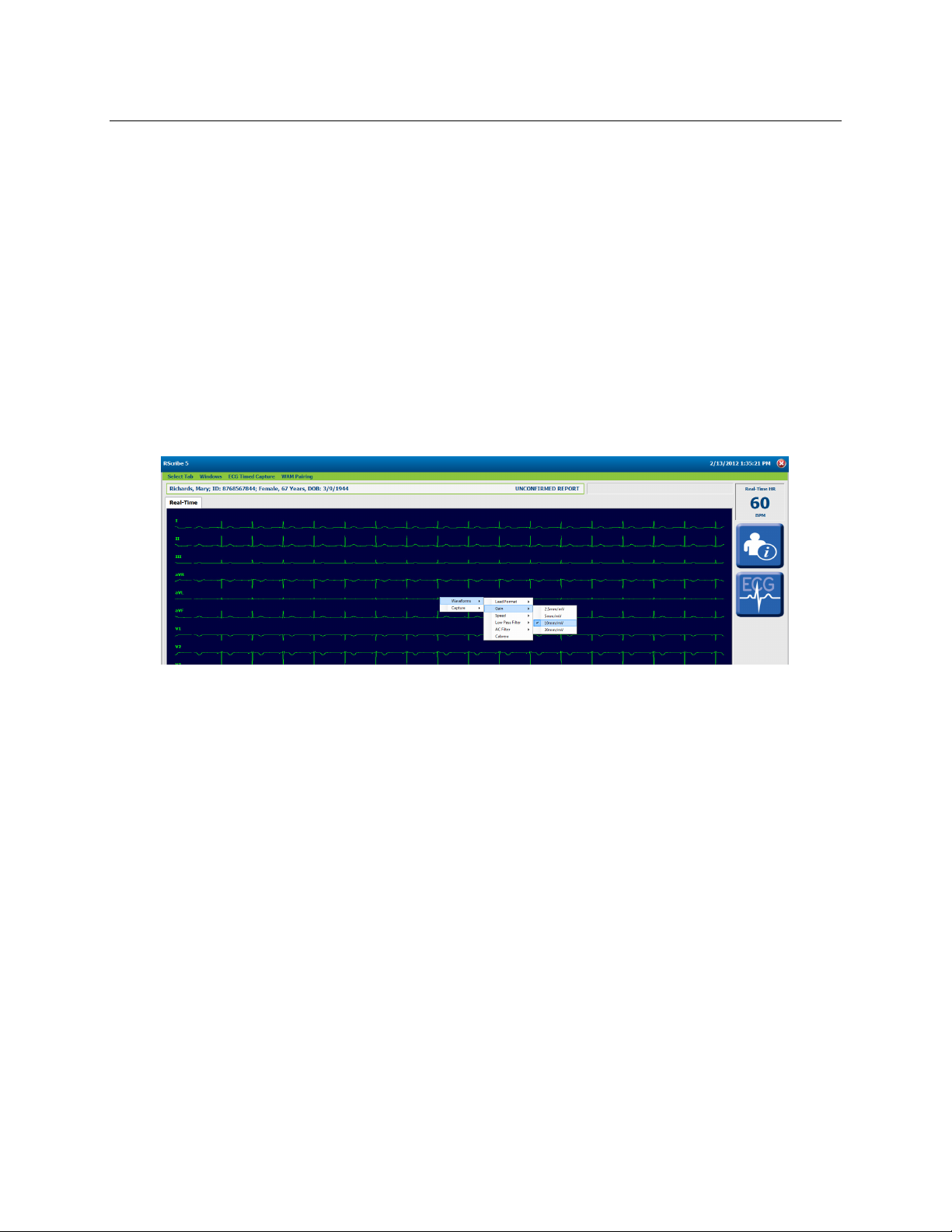
MENUS DE CONTEXTE
SECTION 5
Paramètres de menu de contexte
De nombreux paramètres peuvent être modifiés en cliquant à droite sur des zones de l’écran. Un « menu de contexte » s’affichera
comme illustré dans l’exemple ci-dessous. Les menus de contexte seront différents en fonction de la zone sur laquelle vous
cliquez. Certains menus de contexte spécifiques sont disponibles pour les paramètres de vitesse d’affichage, de gain, de filtre et
des dispositions de dérivations dans la zone de la fenêtre où ces paramètres s’affichent. Le curseur de la souris deviendra un
« doigt pointant » quand vous passez la souris sur ces zones. Le menu de contexte est également spécifique à la zone d’affichage
où vous êtes (p. ex., la fenêtre d’affichage continu ou la fenêtre d’ECG enregistré), mais le cas échéant, les paramètres peuvent
s’appliquer à toutes les fenêtres. Par exemple, si vous changez le gain par le biais du menu dans la fenêtre d’affichage continu, le
gain en temps réel est également modifié. Certains menus de contexte activent des outils spécifiques comme des pieds à coulisse.
REMARQUE : les changements sont conservées UNIQUEMENT pour les sessions courantes. Les paramètres
retourneront à leur valeur par défaut pour le patient suivant. Voir la section correspondante dans ce manuel pour
changer de façon permanente les paramètres par défaut.
REMARQUE : certains des menus décrits peuvent ne pas être présents parce qu’ils ont verrouillés par
l’administrateur dans les paramètres de configuration de RScribe.
Changer le format de dérivation
• Cliquez à droite quand le curseur de la souris est sur le tracé d’ECG
• Sélectionnez Waveforms (Tracés)
• Sélectionnez Lead Format (Format de dérivation)
• Sélectionnez entre : 3+1, 6, 3+3, 12, ou bien 6+6
REMARQUE : pour l’affichage en temps réel, seuls les formats 6+6 et 12 dérivations sont disponibles. Il est
recommandé de choisir un format permettant au moins 10 secondes d’ECG en temps réel sur l’écran pendant
l’acquisition.
Format de dérivation 3 + 1 – Sélectionner la dérivation
• Cliquez à droite quand le curseur de la souris est sur le tracé d’ECG
• Sélectionnez Waveforms (Tracés)
• Sélectionnez Lead Format (Format de dérivation)
• Sélectionnez : 3+1
• Sélectionnez entre : I, II, III, aVR, aVL, aVF, V1, V2, V3, V4, V5 ou V6
Format de dérivation 3 + 3 – Sélectionner les dérivations
• Cliquez à droite quand le curseur de la souris est sur le tracé d’ECG
• Sélectionnez Waveforms (Tracés)
• Sélectionnez Lead Format (Format de dérivation)
• Sélectionnez : 3+3
• Sélectionnez entre : I, II, III, aVR, aVL, aVF, V1, V2, V3, V4, V5 ou V6
REMARQUE : le format de dérivation 3+3 nécessite une sélection de dérivation pour chacune des trois dérivations
présentées.
29
Page 48

Changer de format de dérivation en affichage continu
• Pour changer de format de dérivation en affichage continu :
• Cliquez à droite quand le curseur de la souris est sur le tracé d’ECG dans la fenêtre d’affichage continu
• Sélectionnez Waveforms (Tracés)
• Sélectionnez Lead Format (Format de dérivation)
• Sélectionnez entre : single lead by 3 (dérivation unique par 3), single lead by 6 (dérivation unique par 6), ou 3
lead (à trois dérivations)
REMARQUE : dérivation unique par 3 affiche trois lignes de données ECG dans la mémoire tampon d’affichage
continu. Dérivation unique par 6 affiche six lignes de données ECG dans la mémoire tampon d’affichage continu. À
trois dérivations affiche deux groupes de trois dérivations dans la mémoire tampon d’affichage continu. La quantité de
données affichées dépend de la taille de l’écran et de la vitesse de balayage sélectionnée pour l’ECG.
Format de dérivation unique en affichage continu – Changer la dérivation
• Pour changer la dérivation dans un format de dérivation unique :
• Cliquez à droite quand le curseur de la souris est sur le tracé d’ECG dans la fenêtre d’affichage continu
• Sélectionnez Waveforms (Tracés)
• Sélectionnez Single Lead Format (Format de dérivation unique)
• Sélectionnez entre : I, II, III, aVR, aVL, aVF, V1, V2, V3, V4, V5 ou V6
Format à trois dérivations en affichage continu – Changer les dérivations
• Pour changer la dérivation dans un format à trois dérivations :
• Cliquez à droite quand le curseur de la souris est sur le tracé d’ECG dans la fenêtre d’affichage continu
• Sélectionnez Three Lead Format (Format à trois dérivations)
• Sélectionnez entre : I, II, III, aVR, aVL, aVF, V1, V2, V3, V4, V5 ou V6
REMARQUE : le format à 3 dérivations nécessite une sélection de dérivation pour chacune des trois dérivations
présentées.
Changer de dérivation imprimée en affichage continu
• Pour changer la dérivation imprimée :
• Cliquez à droite quand le curseur de la souris est sur le tracé d’ECG dans la fenêtre d’affichage continu
• Sélectionnez Print Lead (Dérivation imprimée)
• Sélectionnez entre : I, II, III, aVR, aVL, aVF, V1, V2, V3, V4, V5 ou V6
Changer le gain de présentation d’ECG
• Cliquez à droite quand le curseur de la souris est sur le tracé d’ECG
• Sélectionnez Waveforms (Tracés)
• Sélectionnez Gain
• Sélectionnez entre : 2,5 mm/mV, 5 mm/mV, 10 mm/mV ou 20 mm/mV
• Le gain s’affiche et s’imprime dans la partie inférieure de l’ECG
REMARQUE : un raccourci de ce menu est disponible quand vous cliquez à droite sur l’affichage de gain courant de
la fenêtre. Différents gains sont disponibles dans les fenêtres d’affichage médian et continu.
Changer la vitesse de présentation d’ECG
• Cliquez à droite quand le curseur de la souris est sur le tracé d’ECG
• Sélectionnez Waveforms (Tracés)
• Sélectionnez Speed (Vitesse)
• Sélectionnez entre : 5 mm/s, 10 mm/s, 25mm/s ou 50 mm/s
• Le gain s’affiche et s’imprime dans la partie inférieure de l’ECG
REMARQUE : un raccourci de ce menu est disponible quand vous cliquez à droite sur l’affichage de vitesse courante
de la fenêtre. Différentes vitesses sont disponibles dans les fenêtres d’affichage médian et continu.
SECTION 5
30
Page 49

Changer le filtre passe-bas d’ECG
• Cliquez à droite quand le curseur de la souris est sur le tracé d’ECG
• Sélectionnez Waveforms (Tracés)
• Sélectionnez Low Pass Filter (Filtre passe-bas)
• Sélectionnez entre : 0.05 – 40 Hz (de 0,05 à 40 Hz), 0.05 – 150 Hz (de 0,05 à 150 Hz), ou bien 0.05 – 300 Hz
(de 0,05 à 300 Hz)
REMARQUE : tout paramétrage de filtre inférieur à 150 Hz réduira la visibilité des transitoires rapides de l’ECG
comme les pointes de stimulateur cardiaque ou les décrochages rapides. Pour les ECG pédiatriques, un paramètre de
300 Hz est recommandé. Les paramétrages de filtre s’appliquent uniquement aux données affichées et imprimées. Les
données sont stockées sous un format non filtré.
REMARQUE : Le filtre passe-haut (ou filtre de déviation de la ligne de base), indiqué par le nombre « 0.05 » (0,05)
ne peut pas être changé. RScribe met automatiquement en œuvre un filtre hautes performances de déviation de la ligne
de base qui ne déforme pas le tracé d’ECG. Les filtres passe-haut qui déforment vraiment le tracé d’ECG ne sont pas
disponibles.
Appliquer l’anti-crénelure à l’affichage ECG
• Cliquez à droite quand le curseur de la souris est sur le tracé d’ECG
• Sélectionnez Waveforms (Tracés)
• Sélectionnez Anti-Aliasing (Anti-crénelure)
REMARQUE : l’anti-crénelure réduit légèrement l’effet « escalier » dus aux pixels individuels des écrans numériques,
mais peut ralentir les ordinateurs ayant de faibles performances.
Changer le filtre secteur pour les ECG en temps réel
• Cliquez à droite quand le curseur de la souris est sur le tracé d’ECG en temps réel
• Sélectionnez Waveforms (Tracés)
• Sélectionnez AC Filter (Filtre secteur)
• Sélectionnez entre : None (Aucun), 50 Hz ou 60 Hz
REMARQUE : RScribe annule les interférences 60 Hz ou 50 Hz. Le paramètre à sélectionner dépend de la fréquence
du secteur dans votre pays. Aux États-Unis, utilisez toujours le paramètre 60 Hz. Si le paramètre est correct, mais si
vous constatez encore des interférences de secteur, vérifiez les connexions des électrodes, les sources d’interférences
de secteur comme les transformateurs ou les moteurs près du patient ainsi que la connexion de la mise à la terre de
l’ordinateur. Essayez au besoin d’utiliser l’alimentation d’une batterie.
Changer la présentation ECG en passant au format Cabrera ou en quittant ce format
• Cliquez à droite quand le curseur de la souris est sur le tracé d’ECG
• Sélectionnez Waveforms (Tracés)
• Sélectionnez ou désélectionnez
Changer une dérivation pour un tracé médian
• Cliquez à droite quand le curseur de la souris est sur le tracé médian d’ECG
• Sélectionnez Waveforms (Tracés)
• Sélection Lead (Dérivation)
• Sélectionnez entre : I, II, III, aVR, aVL, aVF, V1, V2, V3, V4, V5, V6 , ou All leads (12 dérivations superposées)
Activer ou désactiver l’impression automatique
• Cliquez à droite quand le curseur de la souris est sur le tracé médian d’ECG
• Sélectionnez Capture (Enregistrer)
• Sélectionnez Auto Print (Impression automatique)
• Sélectionnez entre : on (activé) ou off (désactivé)
REMARQUE : définit si oui ou non RScribe imprimera automatiquement un ECG non confirmé après un
enregistrement minuté ou manuel. Les impressions manuelles sont toujours possibles.
SECTION 5
31
Page 50

Basculer entre les modes d’enregistrement 10 meilleures et 10 dernières secondes
• Cliquez à droite quand le curseur de la souris est sur le tracé d’ECG en temps réel
• Sélectionnez Capture (Enregistrer)
• Sélectionnez Capture Mode (Mode Enregistrement)
• Sélectionnez entre : Best 10 (10 meilleures) ou Last 10 (10 dernières)
REMARQUE : définit si oui ou non RScribe enregistrera automatiquement les 10 secondes d’ECG ayant le niveau de
parasitage le plus faible dans la mémoire tampon d’affichage continu, ou bien les 10 dernières secondes de données
quand le bouton ECG est sélectionné.
Imprimer le canal de pointe de stimulateur
• Cliquez à droite quand le curseur de la souris est sur le tracé d’ECG acquis
• Sélectionnez Pace Spike (Pointe stimulateur), on (activé) ou off (désactivé)
REMARQUE : quand Pointe stimulateur est sélectionné, de petites marques de pointage indiqueront dans la partie
inférieure de l’impression d’ECG les endroits où une pointe du stimulateur cardiaque a été détectée par RScribe. Ceci
n’est pas visible sur l’écran d’ordinateur.
Afficher et imprimer des intervalles R-R moyens
• Cliquez à droite quand le curseur de la souris est sur le tracé d’ECG acquis
• Sélectionnez Interpretation (Interprétation)
• Sélectionnez Avg. RR (R-R moyen) on (activé) ou off (désactivé)
Afficher et imprimer QTcB (Bazett)
• Cliquez à droite quand le curseur de la souris est sur le tracé d’ECG acquis
• Sélectionnez Interpretation (Interprétation)
• Sélectionnez QTcB on (activé) ou off (désactivé)
Afficher et imprimer QTcF (Fridericia
• Cliquez à droite quand le curseur de la souris est sur le tracé d’ECG acquis
• Sélectionnez Interpretation (Interprétation)
• Sélectionnez QTcF on (activé) ou off (désactivé)
REMARQUE : VERITAS de Mortara calcule par défaut le QTc en faisant appel à une méthode de correction linéaire
pour intervalle R-R similaire à la méthode Framingham. En outre, il est possible d’afficher et d’imprimer le QTc
corrigé en faisant appel aux méthodes de correction Bazett ou Fridericia.
Imprimer automatiquement le texte d’interprétation
• Cliquez à droite quand le curseur de la souris est sur le tracé d’ECG acquis
• Sélectionnez Interpretation (Interprétation)
• Sélectionner Print Interpretation (Imprimer interprétation) on (activé) ou off (désactivé)
Afficher et imprimer automatiquement le texte de motifs d’interprétation
• Cliquez à droite quand le curseur de la souris est sur le tracé d’ECG en temps réel
• Sélectionnez Capture (Enregistrer)
• Sélectionnez Interpretation (Interprétation)
• Sélectionnez Reasons Text (Texte de motifs) on (activé) ou off (désactivé)
REMARQUE : Les énoncés de motifs indiquent pourquoi une interprétation particulière a été imprimée. Ces énoncés
de motifs s’impriment entre [crochets] à l’intérieur du texte de l’interprétation si cette option est activée. L’activation
ou la désactivation de cette fonction n’affecte ni les mesures ni les énoncés d’interprétation sélectionnés par le
programme d’analyse.
Par exemple :
Infarctus antéroseptal [40+ ms Q WAVE IN V1-V4], où « Infarctus antéroseptal » est l’évaluation
interprétative et « 40+ ms Q WAVE IN V1-V4 » (40+ MS ONDE Q SUR V1-V4) représente les motifs ou l’explication
pour lesquels l’énoncé d’interprétation a été imprimé (ou son explication).
SECTION 5
32
Page 51
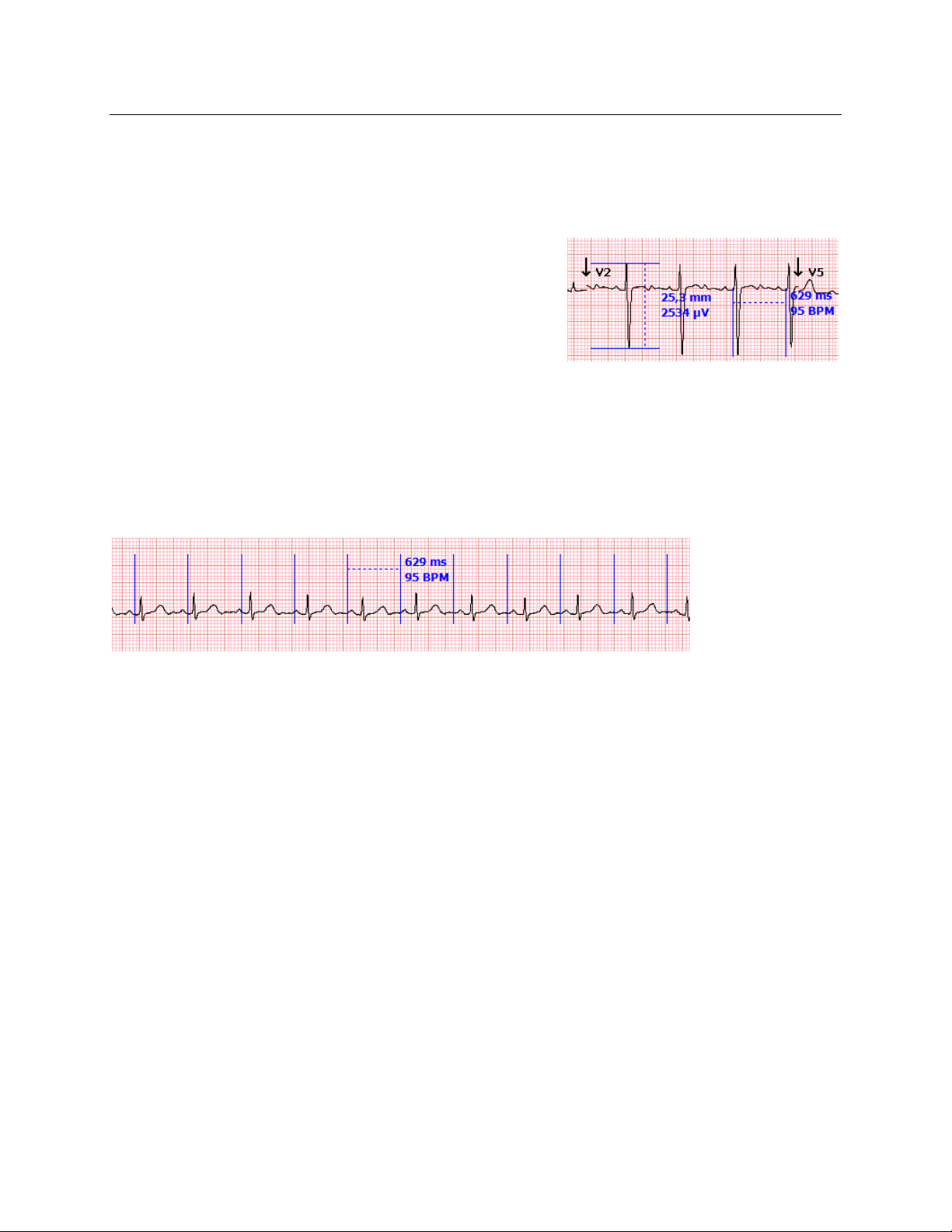
SECTION 5
Afficher des pieds à coulisse pour la mesure à l’écran
• Cliquez à droite quand le curseur de la souris est sur le tracé d’ECG acquis
• Sélectionnez Show Calipers (Afficher pieds à coulisse)
Un outil pied à coulisse est disponible dans les menus de contexte quand vous
cliquez à droite n’importe où dans la fenêtre principale d’ECG et que vous
sélectionnez Calipers (Pieds à coulisse). Des pieds à coulisse pour la mesure
des amplitudes et des intervalles s’afficheront sur le tracé.
Pointez la souris sur la zone du pied à coulisse. Quand vous êtes près de la ligne pointillée, le curseur de la souris prendra la
forme d’une croix et vous pourrez alors amener le pied à coulisse sur la position voulue sans changer la distance. Quand vous
êtes près de la ligne pleine, le curseur de la souris prendra la forme d’une double flèche et vous pouvez amener la ligne unique
sur la position voulue.
Quand vous cliquez à droite quand les flèches ou la croix sont présentes sur le pied à coulisse d’intervalle, vous pouvez
sélectionner March Out (Reporter) pour répéter le pied à coulisse d’intervalle sur toute la durée de l’enregistrement. Vous
pouvez utiliser l’une quelconque des lignes pleines verticales pour agrandir ou rétrécir les pieds à coulisse, et la ligne horizontale
pointillée pour amener la série entière sur une position différente.
33
Page 52

SECTION 5
34
Page 53
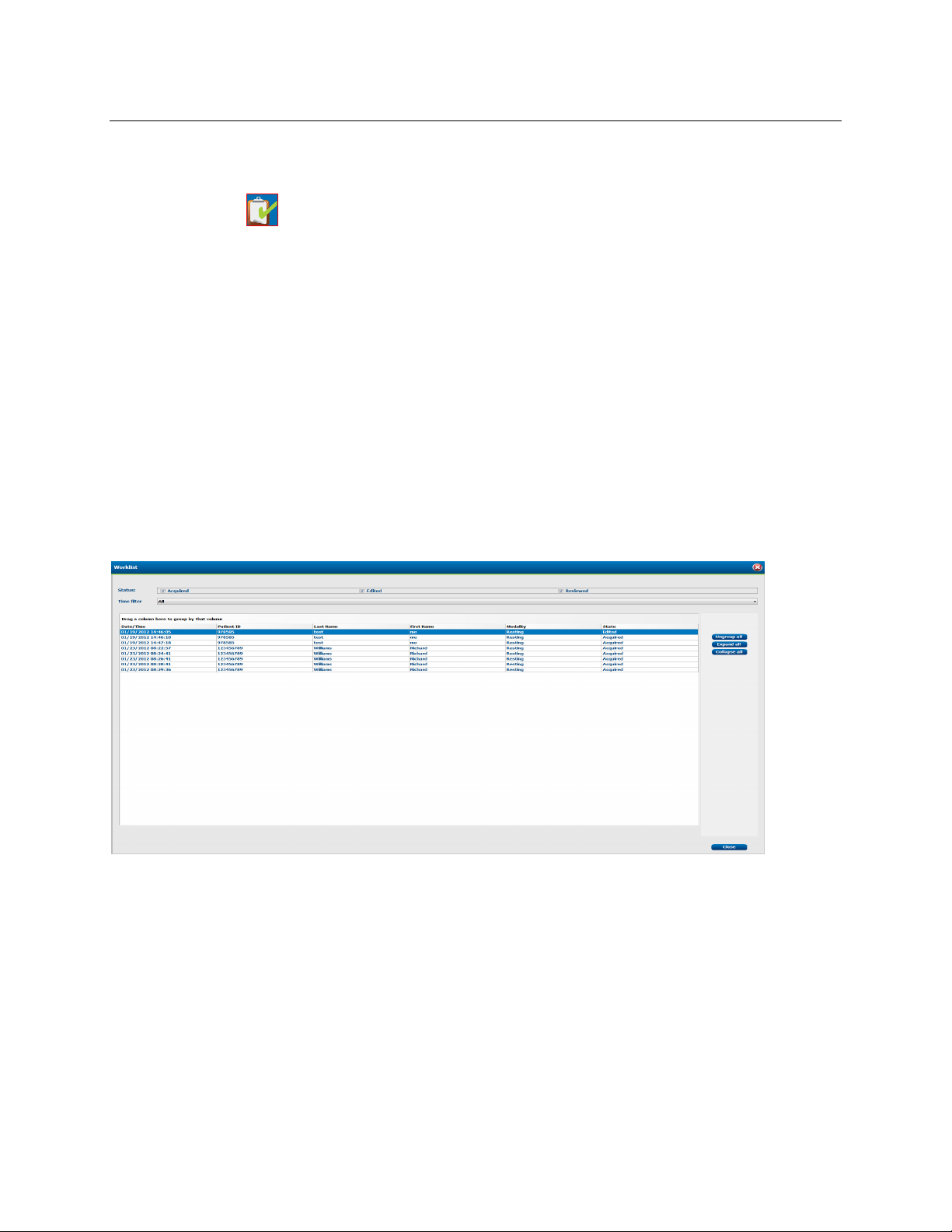
RÉVISION D’ECG
SECTION 6
Sélectionner des rapports pour révision
L’icône Liste de travail est disponible pour tous les utilisateurs souhaitant modifier, réviser et signer des examens. Cliquez
sur l’icône pour ouvrir une fenêtre vous permettant de consulter les examens en fonction de leur statut et de votre rôle.
Filtre de statut
La liste de travail peut être filtrée en activant ou en désactivant des cases à cocher. Les cases à cocher disponibles dépendent de la
configuration des flux de travail établie par l’administrateur du système.
• Acquired (Acquis)
• Edited (Modifié)
• Reviewed (Révisé)
Filtre de temps
La liste de travail peut être filtrée en faisant une sélection dans le menu déroulant Time Filter (Filtre de temps).
• All (Tous)
• Today (Aujourd’hui)
• Last week (Semaine dernière)
Grouper par en-tête de colonne
Organisez la liste de travail en faisant glisser un en-tête de colonne au-dessus de la liste. Utilisez Ungroup all (Dégrouper tous)
pour restaurer l’en-tête de colonne. Collapse all (Réduire tous) et Expand all (Agrandir tous) permettent de réduire et
d’agrandir les examens groupés.
Double cliquez sur un patient pour ouvrir l’enregistrement et consulter ou modifier les données d’examen. Sélectionnez Close
(Fermer) ou utilisez le X rouge pour quitter la fenêtre quand vous avez terminé.
35
Page 54
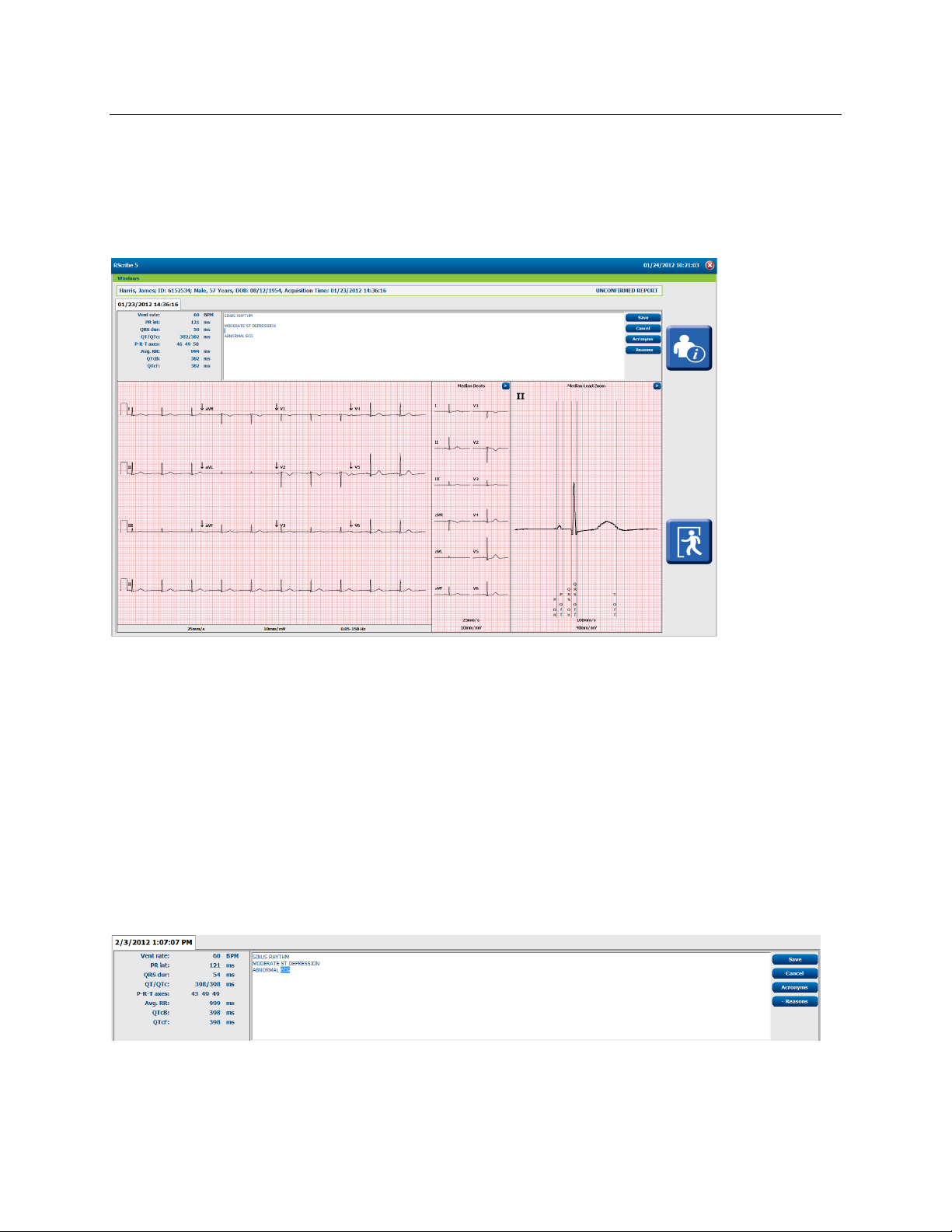
SECTION 6
Modifier un rapport ECG de repos
Quand un rapport est sélectionné dans la liste de travail ou dans la liste de recherche d’examens, il se présente sur l’écran comme
ci-dessous.
Modification de l’interprétation
• Double cliquez sur le bouton dans la case de l’énoncé d’interprétation. Ceci fera passer le fond du gris au blanc et
activera les boutons de modification à droite.
• Utilisez la souris pour vous déplacer vers la zone à modifier et procédez aux changements appropriés. Vous pouvez
sélectionner un mot en double cliquant dessus et une déclaration complète en triple cliquant dessus.
• Sélectionnez Cancel (Annuler) pour quitter le processus de modification sans enregistrer.
• Utiliser Acronyms (Acronymes) pour afficher et sélectionner une liste d’acronymes définis par l’utilisateur pour
assurer la cohérence des énoncés d’interprétation. Du texte prédéfini sélectionné dans la liste des acronymes peut être
inséré à l’endroit où se trouve le curseur de la souris. Il y a deux façons d’insérer du texte :
o En double cliquant sur l’acronyme dans la liste
o En tapant l’acronyme en le faisant précéder du caractère « / » (barre oblique) suivi d’un espace. La liste des
acronymes ne doit pas être ouverte pour utiliser cette méthode.
• Les énoncés de motif expliquant pourquoi certaines mesures ont été effectuées peuvent être supprimés en sélectionnant
Reasons (Motifs).
• Sélectionnez Save (Enregistrer) pour achever le processus de modification.
36
Page 55
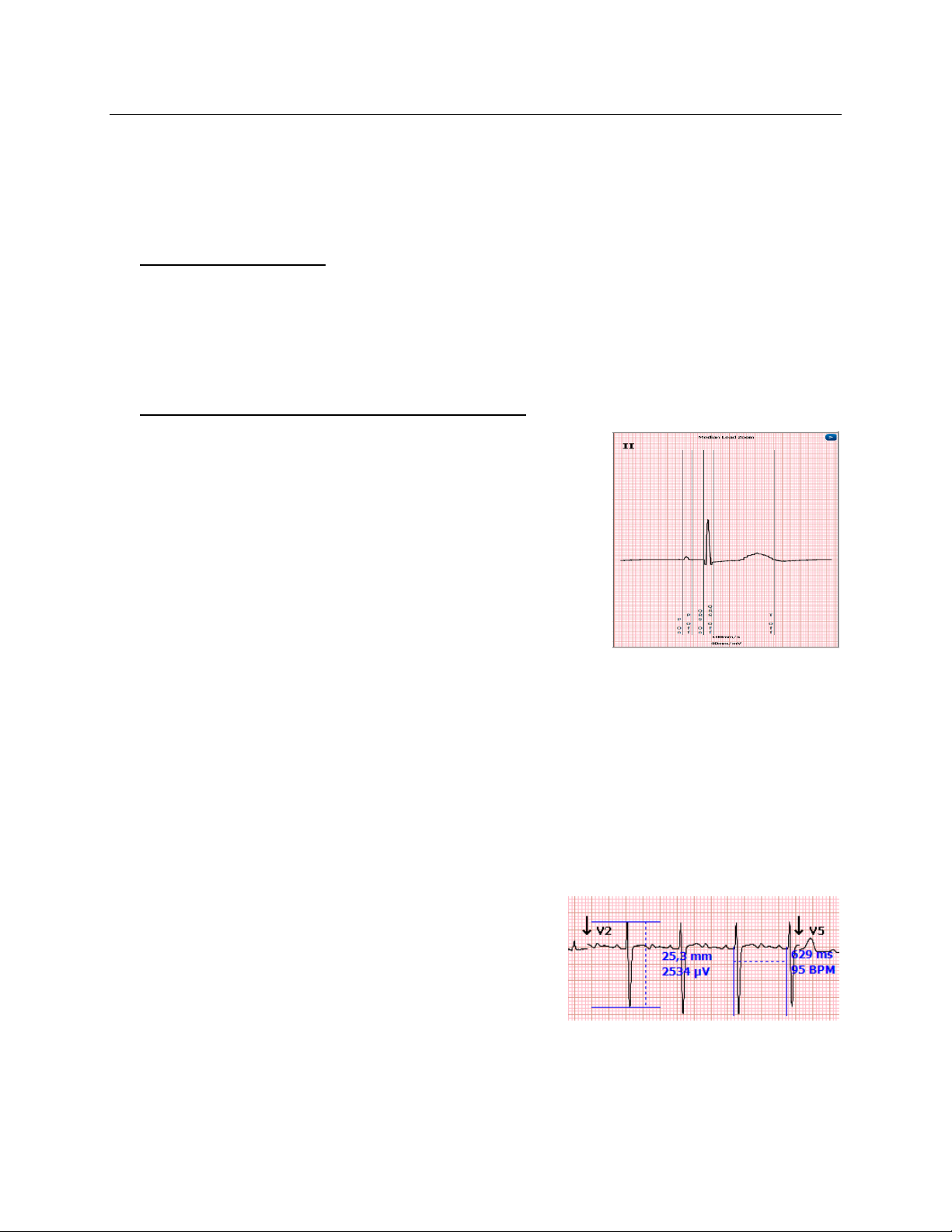
SECTION 6
Modification des mesures
Il y a deux façons de modifier les mesures globales : soit par modification directe soit à l’aide des pieds à coulisse sur le
battement médian grossi.
Modification directe de mesure
• Double cliquez à gauche dans l’encadré de mesure. Ceci fera passer le fond du gris au blanc.
• Utilisez la souris pour vous déplacer vers la zone à modifier et procédez aux changements appropriés.
• Sélectionnez Cancel (Annuler) pour quitter le processus de modification sans enregistrer.
• Sélectionnez OK pour achever le processus de modification.
• Les mesures modifiées s’afficheront avec un astérisque à gauche de la valeur modifiée. Les mesures dérivées seront
automatiquement recalculées.
Modification à l’aide des pieds à coulisse pour battement médian
• Cette méthode peut être utilisée uniquement pour les mesures
d’intervalle (intervalle PR, durée QRS, durée QT).
• Double cliquez à gauche dans la fenêtre de battement médian grossie.
Les pieds à coulisse de mesure sont alors activés dans cette fenêtre.
• Faites glisser les pieds à coulisse indiquant les points cardinaux du
complexe vers la position voulue. Les intervalles impliqués seront
automatiquement recalculés.
• Sélectionnez Cancel (Annuler) pour quitter le processus de modification
sans enregistrer.
• Sélectionnez OK pour achever le processus de modification.
• Les mesures modifiées s’afficheront avec un astérisque à gauche de la
valeur modifiée.
REMARQUE : les mesures d’intervalle peuvent également être modifiées à l’aide de l’outil pied à coulisse
d’intervalle. Voir ci-dessous.
Paramètres
De nombreux paramètres peuvent être changés à l’aide des menus de contexte. Cliquez à droite sur une partie quelconque du
tracé ECG pour les paramètres suivants :
• Changer la présentation du tracé
• Imprimer les pointes du stimulateur
• Imprimer une interprétation
Voir la Section Menus de contexte dans ce manuel pour obtenir une description détaillée des menus de contexte.
Outil pied à coulisse de mesure
Un outil pied à coulisse est disponible dans les menus de contexte quand
vous cliquez à droite n’importe où dans la fenêtre principale d’ECG et que
vous sélectionnez Calipers (Pieds à coulisse). Des pieds à coulisse pour la
mesure des amplitudes et des intervalles s’afficheront sur le tracé.
37
Page 56
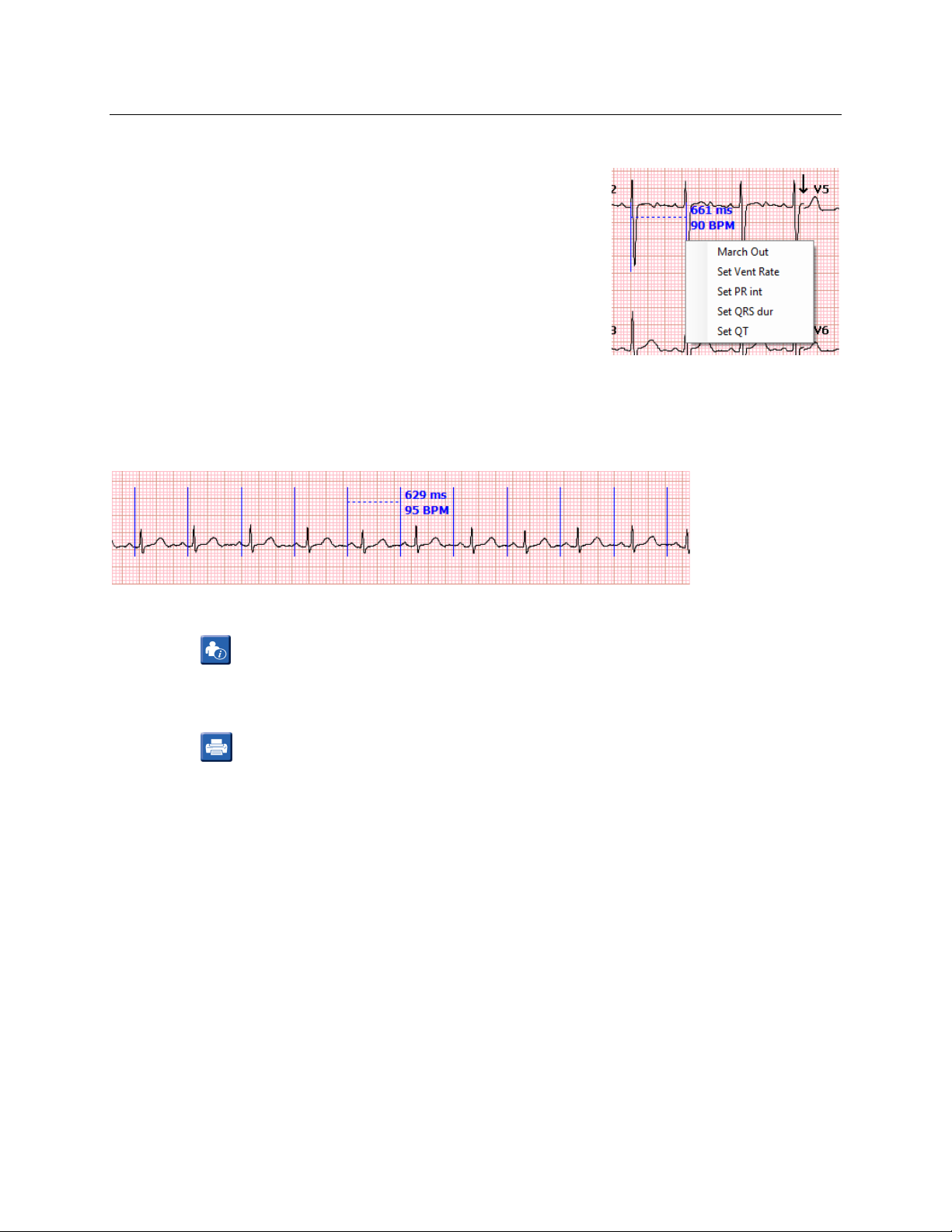
SECTION 6
Pointez la souris sur la zone du pied à coulisse. Quand vous êtes près de la ligne
pointillée, le curseur de la souris prend la forme d’une croix et vous pourrez alors
amener le pied à coulisse sur la position voulue sans changer la distance. Quand
vous êtes près de la ligne pleine, le curseur de la souris prend la forme d’une
double flèche et vous pouvez amener la ligne unique sur la position voulue.
Quand vous cliquez à droite quand les flèches ou la croix sont présentes sur les pieds à coulisse d’intervalle, un menu de contexte
spécial s’affiche pour vous permettre d’utiliser la valeur affichée pour modifier les mesures d’intervalle d’ECG. Vous pouvez
également sélectionner March Out (Reporter) pour répéter le pied à coulisse d’intervalle sur la durée de l’enregistrement. Vous
pouvez utiliser l’une quelconque des lignes pleines verticales pour agrandir ou rétrécir les pieds à coulisse, et la ligne horizontale
pointillée pour amener la série entière sur une position différente.
Saisie des informations relatives au patient
Utilisez l’icône
d’examen comme expliqué dans les chapitres précédents.
à droite pour modifier les caractéristiques personnelles du patient et les informations démographiques
Imprimer le rapport
Utilisez l’icône
Notez que le statut de l’examen n’est pas encore mis à jour pour l’instant et, par conséquent, le rapport est toujours sur le statut
précédent de l’ECG (p. ex., rapport Non confirmé).
à droite pour imprimer l’ECG sur l’imprimante Windows par défaut sous le format couramment affiché.
38
Page 57
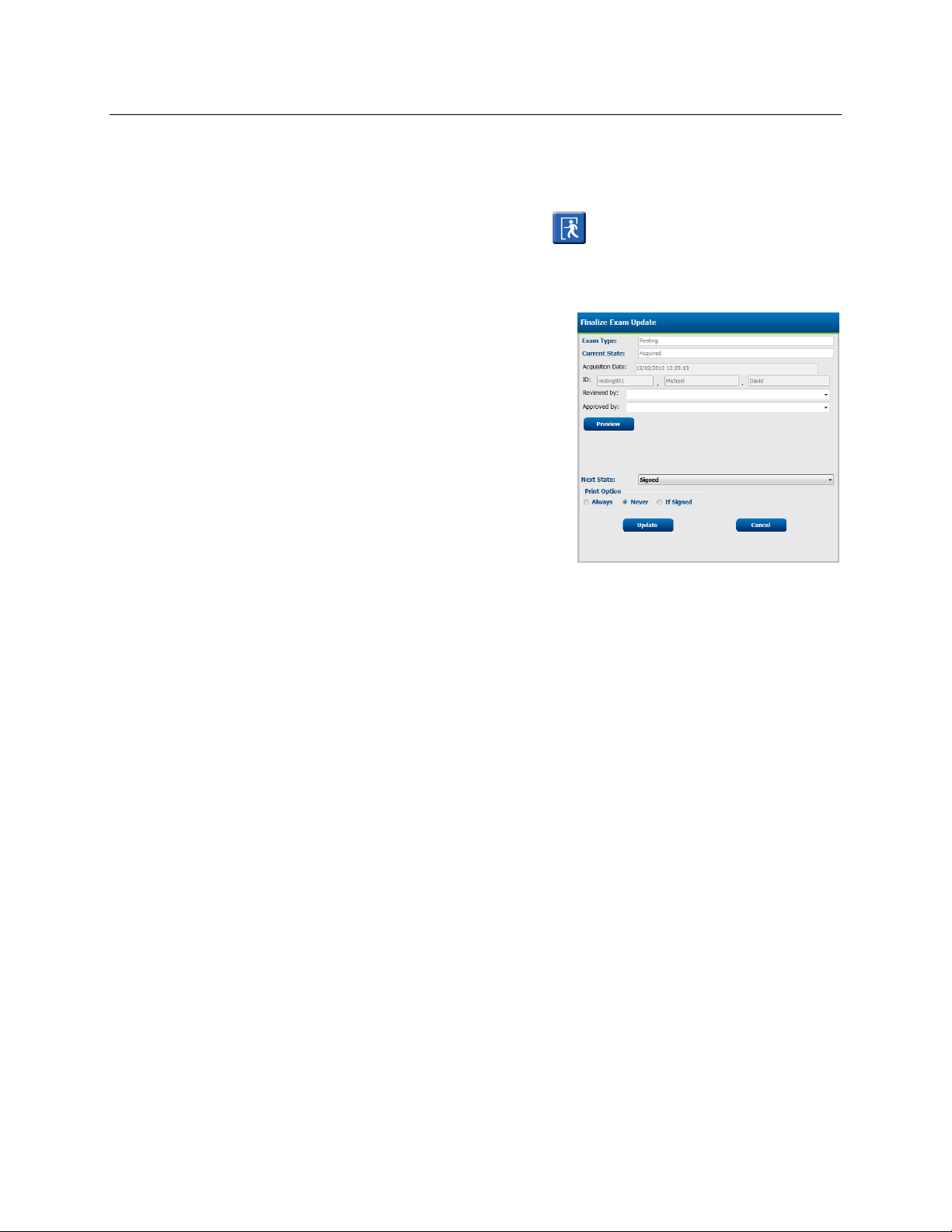
SECTION 6
Confirmer et signer le rapport
Une fois que vous avez terminé les modifications, sélectionnez l’icône Quitter . Une boîte de dialogue Finalize Exam
Update (Finaliser la mise à jour d’examen) s’affichera, vous permettant ainsi de définir le statut suivant de l’examen. Le
statut suivant proposé est défini par la configuration des flux de travail de RScribe (vois la Section Paramètres du système dans
ce manuel).
• Quand le statut suivant d’un rapport est « Reviewed » (Révisé), une
commande « Reviewed By » (Révisé par) s’affichera.
• Quand le statut visé est « Signed » (Signé), une commande
« Approved By » (Approuvé par) s’affichera également. Si « Legal
Signature » (Signature légale) est coché dans la commande de
configuration de flux de travail, la commande « Approved By »
(Approuvé par) sera remplacée par une case de texte destinée à
saisir le nom d’utilisateur. Le nom d’utilisateur se remplit
automatiquement avec le nom d’utilisateur couramment connecté.
Une case de texte est fournie pour saisir le mot de passe de
l’utilisateur.
• Sélectionnez Preview (Aperçu) pour sélectionner un aperçu du
rapport imprimé avant de signer. Preview (Aperçu) vous permet
également de sélectionner ou de désélectionner l’impression
automatique d’une bande de rythme à 12 dérivations avec le
rapport. Voir la page suivante pour une description du programme
d’aperçu d’impression.
• Utilisez Next State (Statut suivant) pour vous déplacer vers Aquired (Acquis), Edited (Modifié), Review (Révisé), ou
bien Signed (Signé).
Il y a quatre statuts possibles selon la façon dont les paramètres du système sont définis :
• Acquired (Acquis) indique que l’enregistrement a été acquis et attend que l’analyste confirme ou modifie les
résultats.
• Edited (Modifié) indique que l’analyste a examiné les résultats et préparé l’enregistrement pour révision.
• Reviewed (Révisé) indique qu’un utilisateur autorisé a confirmé que les résultats sont corrects.
• Signed (Signé) indique que les résultats de l’examen sont corrects et qu’aucun traitement supplémentaire n’est
nécessaire. Ce statut déclenchera toutes les exportations automatiques et supprimera l’examen des listes de travail.
Lorsque Signé est sélectionné, deux champs, Username (Nom d’utilisateur) et Password (Mot de passe) doivent
être remplis par un utilisateur ayant des privilèges de signature (Si Legal Signatures (Signatures légales) a été
sélectionné dans les paramètres du système).
• Utilisez Print Option (Option impression) pour choisir si un ECG devra automatiquement être imprimé après une
mise à jour.
• Sélectionnez Update (Mettre à jour) pour stocker les changements dans le gestionnaire de modalité, ou bien Cancel
(Annuler) pour annuler les changements et retourner sur l’écran Liste de travail.
REMARQUE : RScribe peut être personnalisé pour suivre un contrôle utilisateur strict permettant aux commandes
« Approved by » (approuvé par) et « Reviewed by » (révisé par) de pouvoir être remplies uniquement par l’utilisateur
courant. Contactez le service clientèle Mortara pour obtenir des informations sur la personnalisation du produit.
.
39
Page 58
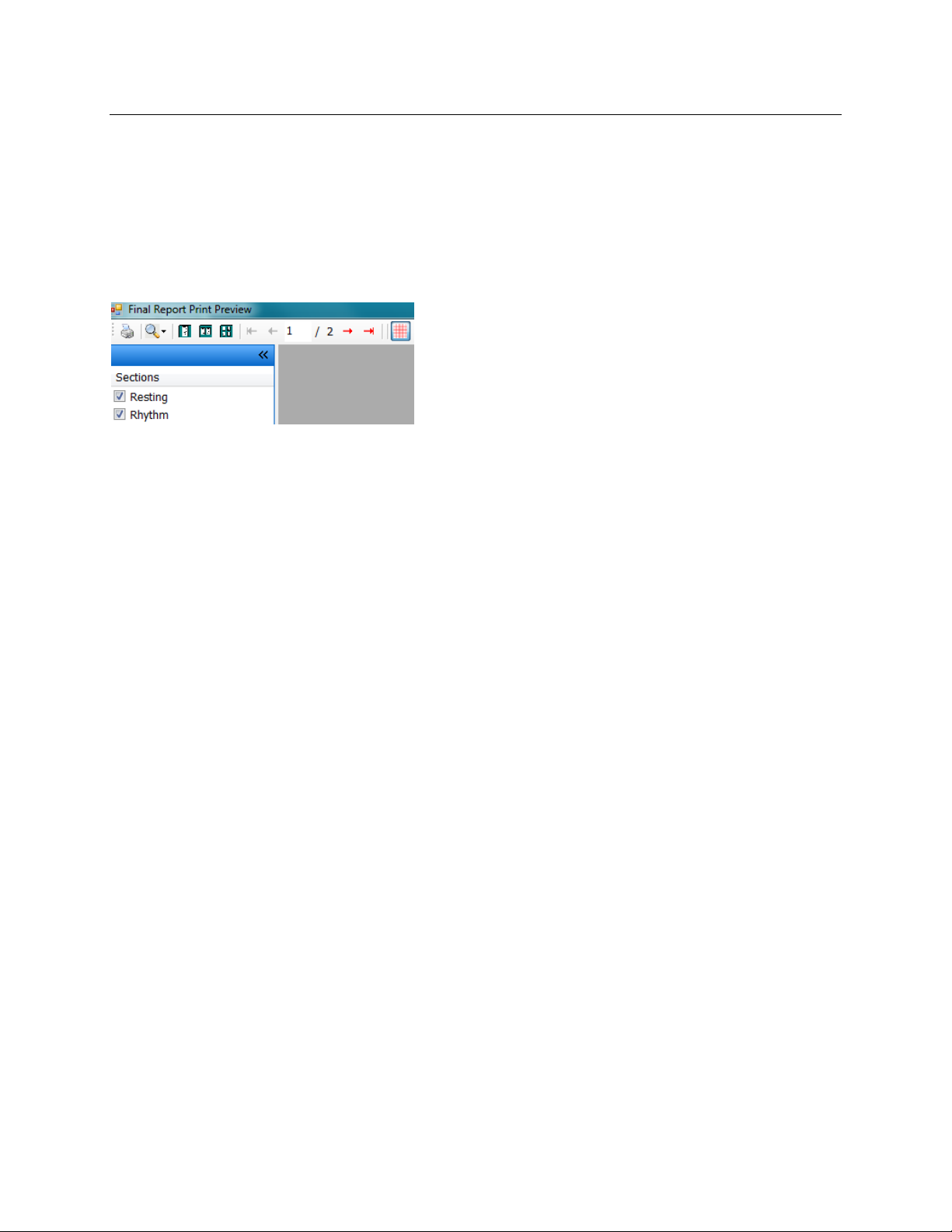
SECTION 6
Aperçu d’impression de rapport
Pour ouvrir un aperçu d’impression du rapport, sélectionnez Preview… (Aperçu d’impression…) dans Exam Update (Mise à
jour d’examen). Un aperçu d’impression est généré et la première page du rapport s’affiche.
Barre d’outils d’icônes
Utilisez l’icône d’imprimante pour ouvrir une fenêtre de dialogue d’imprimante Windows et choisissez parmi les imprimantes
définies, les propriétés, la plage d’impression et le nombre de copies. Pour imprimer le rapport, sélectionnez OK.
Utilisez l’icône de loupe pour choisir Auto et ajuster la fenêtre ou régler la taille de l’affichage.
Utilisez les icônes de page pour choisir entre l’aperçu page simple, deux pages ou quatre pages.
Le nombre de pages du rapport s’affiche sous le format xx/xx (numéro de la page affichée sur nombre total de pages). Les flèches
rouges vous permettent de visualiser la page suivante ou la page précédente, ou bien d’aller sur la dernière page ou sur la
première page.
Utilisez l’icône de grille rose pour activer et désactiver le fond de la grille ECG. Un X s’affiche quand le fond est désactivé.
Sections
Utilisez les cases à cocher à gauche de l’écran pour choisir des sections à inclure ou à exclure dans le rapport final. Sélectionnez
les flèches dans le coin inférieur gauche de l’écran pour rafraîchir le rapport affiché après avoir fait un changement. La section
« Resting » (Repos) imprimera le rapport ECG à 12 dérivations prédéfini et comportant des informations démographiques, des
mesures, une interprétation et une zone réservée aux signatures. La section « Rhythm » (Rythme) imprime une bande de rythme à
12 dérivations comportant des informations sur le patient, mais ni mesure ni interprétation.
Quitter l’aperçu d’impression
Cliquez sur le X rouge pour fermer l’aperçu d’impression de rapport et retourner à l’écran précédent.
40
Page 59
RECHERCHE D’EXAMENS
SECTION 7
Exam Search (Recherche d’examens) est disponible pour les utilisateurs souhaitant modifier, réviser, imprimer ou exporter
des rapports, archiver, supprimer, copier hors ligne, ouvrir hors ligne, ou bien signer des examens ECG. Cliquez sur
l’icône pour ouvrir une fenêtre vous permettant de consulter une liste d’examens en fonction du filtre et des
autorisations que l’on vous a affectées.
Filtres et identificateurs
Filtrez la liste des examens en sélectionnant un élément du menu déroulant et ensuite un identificateur. Les sélections
d’identificateur sont en relation avec le filtre sélectionné et dépendent de la configuration de votre système. Cliquez sur
Search (Rechercher) une fois que votre filtre et que votre identificateur ont été sélectionnés.
• Patient ID (Identifiant patient)
o Equal To (Égal à)
o Start With (Démarrer avec)
• Date
o Equal To (Égale à)
o Prior To (Antérieure à)
o Later Than (Ultérieure à)
• Last Name (Nom)
o Equal To (Égal à)
o Start With (Démarrer avec)
• First Name (Prénom)
o Equal To (Égal à)
o Start With (Démarrer avec)
• Date of Birth (Date de naissance)
o Equal To (Égale à)
• Group (Groupe)
o Equal To (Égal à)
• Admission ID (Identifiant admission)
o Equal To (Égal à)
o Start With (Démarrer avec)
• Status (Statut)
o Equal To Ordered (Égal à Demandé)
o Equal To In Progress (Égal à En cours)
o Equal To Acquired (Égal à Acquis)
o Equal To Edited (Égal à Modifié)
o Equal To Reviewed (Égal à Revisé)
o Equal To Signed (Égal à Signé)
41
Page 60
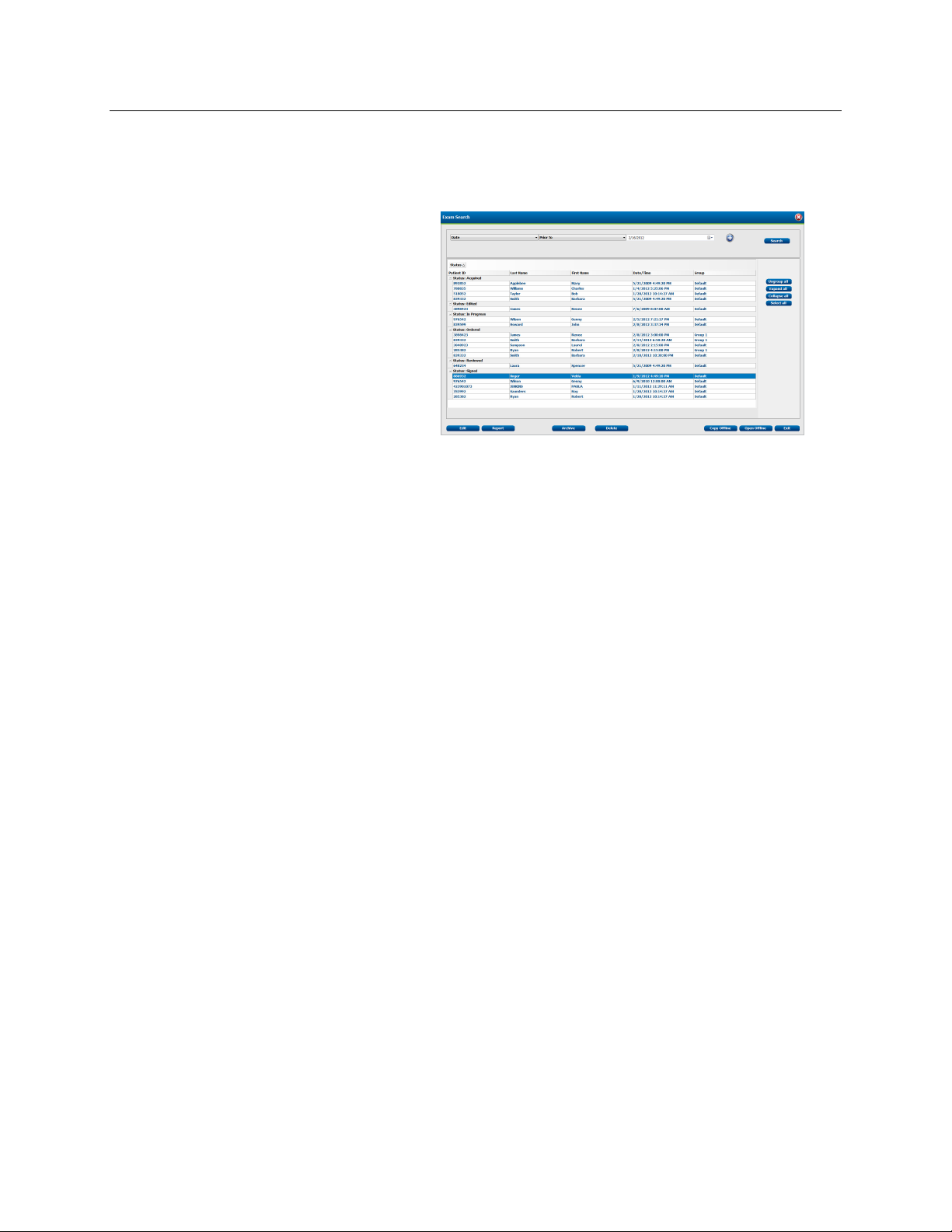
SECTION 7
Grouper par en-tête de colonne
Organisez la liste des examens en faisant glisser
un en-tête de colonne au-dessus de la liste.
Utilisez Ungroup all (Dégrouper tous) pour
restaurer l’en-tête de colonne. Collapse all
(Réduire tous) et Expand all (Agrandir tous)
permettent de réduire et d’agrandir les examens
groupés.
Double cliquez sur un examen ou mettez en
surbrillance le patient, puis cliquez sur Edit
(Modifier) pour ouvrir un enregistrement existant
dans la base de données et consultez ou modifiez
les données d’examen, si vous avez les
autorisations correspondantes. Utilisez :
Report (Rapport) pour avoir un aperçu d’impression ou imprimer un rapport final ECG existant.
Archive (Archiver) pour supprimer l’enregistrement ECG de la base de données et l’envoyer vers l’emplacement défini
pour les archives. Archive (Archiver) peut ne pas être disponible quand la fonction DICOM est activée.
Delete (Supprimer) pour supprimer l’enregistrement ECG, ou bien les examens demandés ou en cours de la base de
données.
Export (Exporter) pour envoyer les données d’examen vers la destination prédéfinie. Export (Exporter) est uniquement
disponible quand la fonction Exporter est activée. La Section 9 de ce manuel décrit la façon de définir les types
d’exportation et les destinations.
Copies d’examen hors ligne
Les boutons Offline (Hors ligne) vous permettent d’envoyer la copie d’un examen vers un autre système RScribe et de
recevoir des copies d’examen pour une consultation en lecture seule sur votre système RScribe.
Sélectionnez Copy Offline (Copier hors ligne), ou bien Open Offline (Ouvrir hors ligne) pour ouvrir une fenêtre vous
permettant de naviguer vers un dossier pour en copier ou en lire des fichiers. Une fois que le dossier d’enregistrement hors
ligne est sélectionné, l’examen ECG s’ouvrira, permettant ainsi la consultation de l’enregistrement complet et du rapport
final. Tous les changements apportés pendant la consultation ne seront pas enregistrés quand vous quitterez
l’enregistrement.
Sélectionnez Close (Fermer) ou utilisez le X rouge pour quitter la fenêtre.
42
Page 61
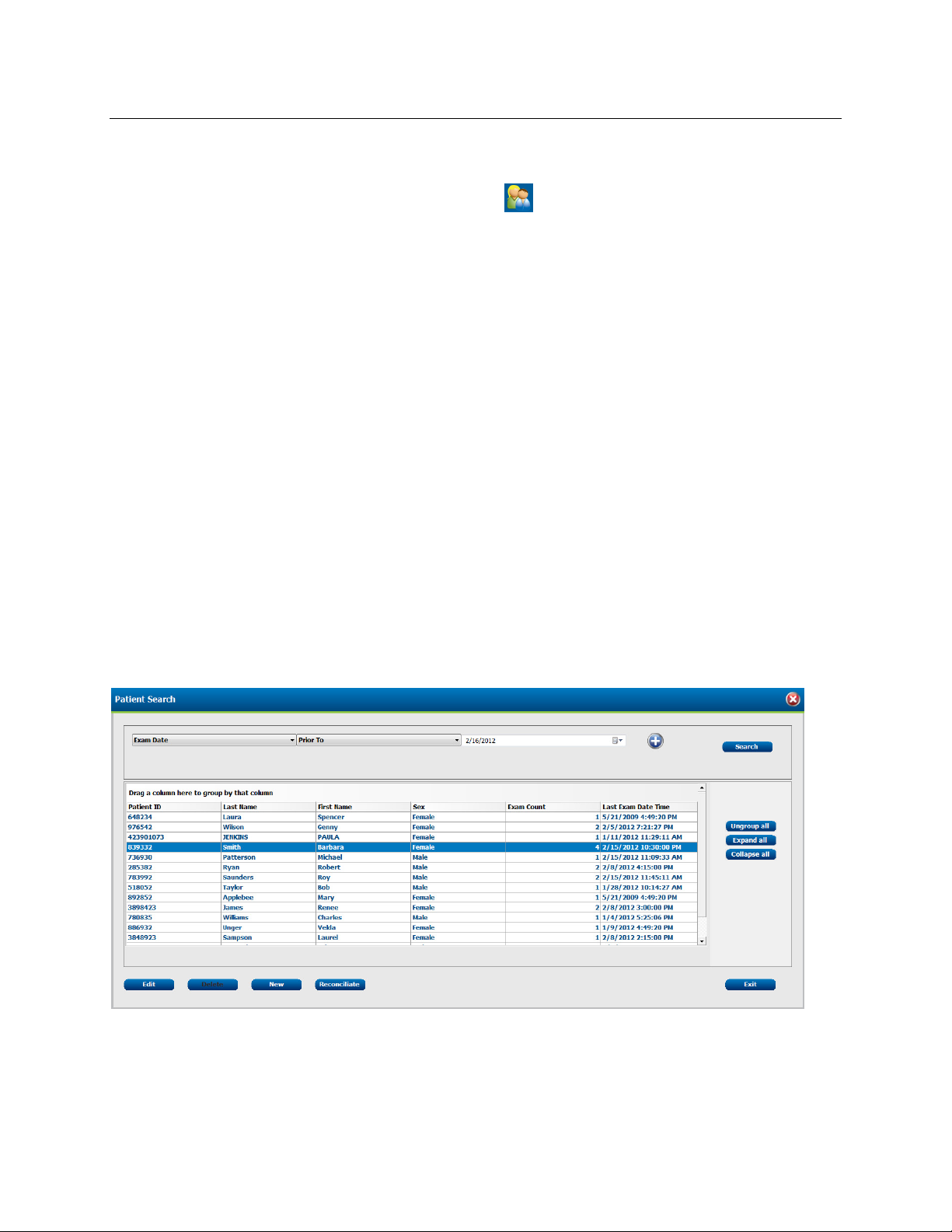
RECHERCHE DE PATIENTS
Patient Search (Recherche de patients) est disponible pour les utilisateurs souhaitant rechercher, modifier ou ajouter de
SECTION 8
nouvelles caractéristiques personnelles de patient. Cliquez sur l’icône
consulter une liste de caractéristiques personnelles de patient existant dans la base de données en fonction du filtre et des
autorisations que l’on vous a affectées.
pour ouvrir une fenêtre vous permettant de
Filtres et identificateurs
La liste des patients peut être filtrée en sélectionnant un élément dans la liste déroulante et ensuite un identificateur. La
sélection des identificateurs dépend du filtre sélectionné. Cliquez sur le bouton Search (Rechercher) une fois que le filtre et
l’identificateur ont été sélectionnés.
• Patient ID (Identifiant patient)
o Equal To (Égal à)
o Start With (Démarrer avec)
• Exam Date (Date d’examen)
o Equal To (Égale à)
o Prior To (Antérieure à)
o Later Than (Ultérieure à)
• Last Name (Nom)
o Equal To (Égal à)
o Start With (Démarrer avec)
• First Name (Prénom)
o Equal To (Égal à)
o Start With (Démarrer avec)
• Date of Birth (Date de naissance)
o Equal To (Égale à)
Une colonne intitulée Exam Count (Comptage d’examen) indique le nombre d’examens qui sont associés aux
caractéristiques personnelles du patient.
43
Page 62
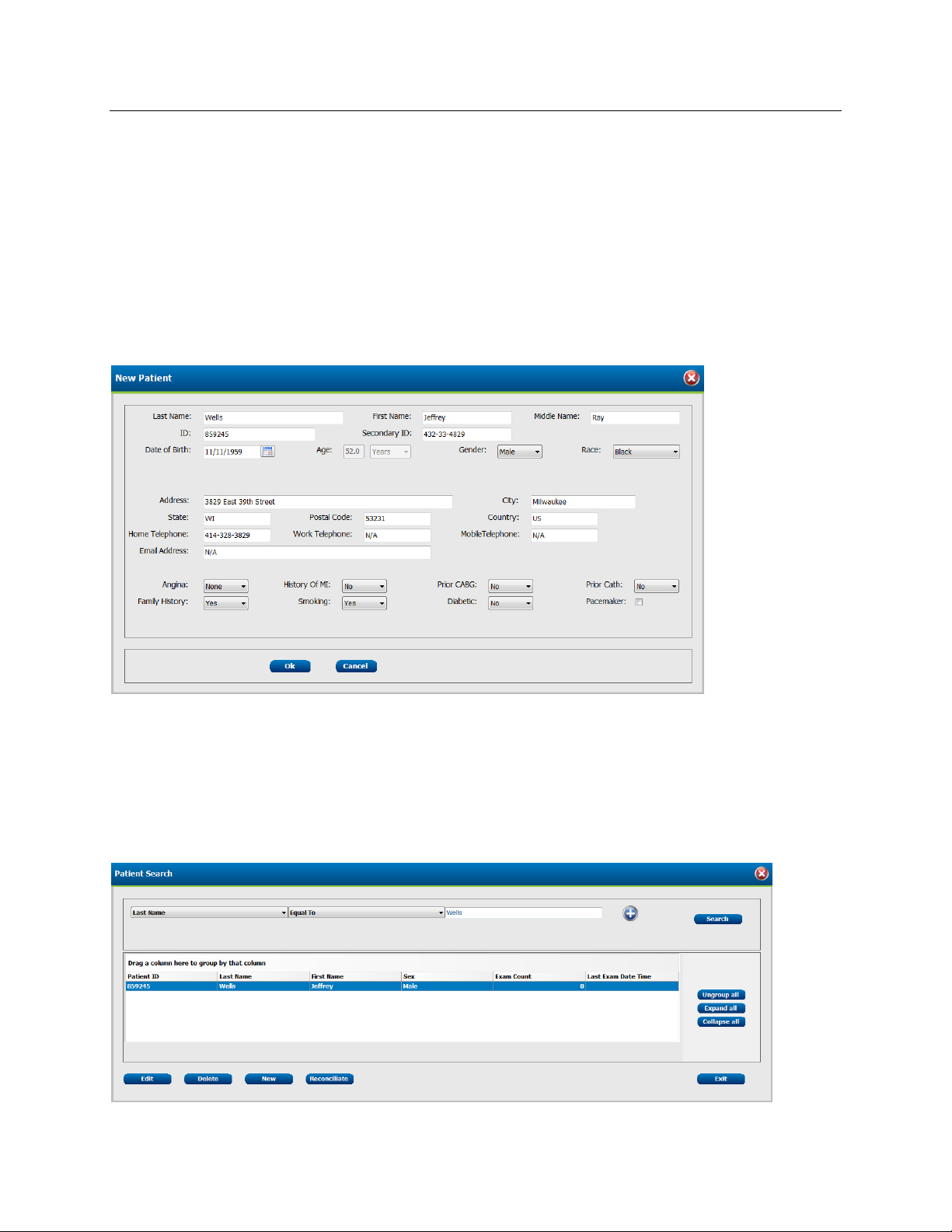
SECTION 8
Grouper par en-tête de colonne
La liste des patients peut être réaménagée en faisant glisser un en-tête de colonne au-dessus de la liste. Utilisez
Ungroup all (Dégrouper tous) pour remettre à sa place l’en-tête de colonne. Collapse all (Réduire tous) et Expand all
(Agrandir tous) permettent de réduire et d’agrandir les patients groupés.
Ajouter un nouveau patient
Utilisez New (Nouveau) pour ouvrir une fenêtre et saisir un patient qui n’existe pas dans la base de données. Sélectionnez
OK pour enregistrer ou Cancel (Annuler) pour annuler vos changements.
Supprimer un patient
Delete (Supprimer) est uniquement disponible quand les caractéristiques personnelles du patient sélectionné ne sont
associées à aucun examen. Des examens peuvent être supprimés dans la fenêtre Exam Search (Recherche d’examens)
avant de supprimer les caractéristiques personnelles du patient.
Vous pouvez mettre en surbrillance le patient et sélectionner Delete (Supprimer) pour le supprimer de la liste des patients
uniquement quand le comptage d’examen (Exam Count) est à zéro (0).
44
Page 63
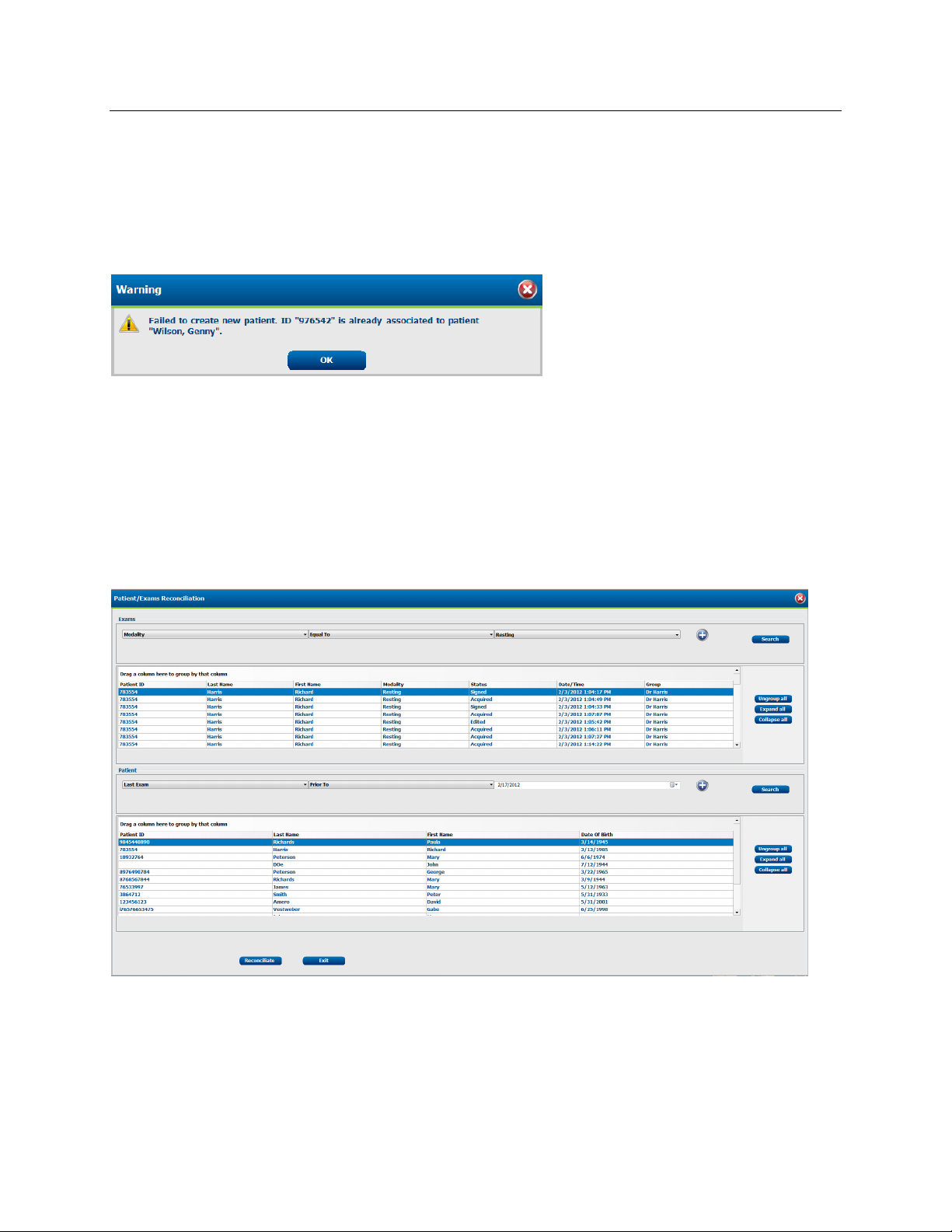
SECTION 8
Dupliquer un identifiant de patient
Quand un numéro d’identifiant saisi correspond à un identifiant existant dans la base de données de patients, un message
d’avertissement s’affiche en indiquant le nom du patient qui correspond déjà et qui ne permet pas que des caractéristiques
personnelles soient ajoutées tant qu’une correction n’est pas faite. Cliquez sur OK pour quitter le message.
REMARQUE : si le champ « Unique ID » (Identifiant unique) était désélectionné quand le programme a été
installé, les identifiants dupliqués sont autorisés dans la base de données.
Rapprochement des patients et des examens
Quand une erreur s’est produite lors de la saisie d’un identifiant de patient, une correction peut être effectuée en associant
les caractéristiques personnelles d’un patient différent à un examen ayant un numéro d’identifiant ou un nom incorrect.
Sélectionnez Reconciliate (Rapprocher) pour ouvrir une fenêtre affichant les examens en haut et les patients en bas. Des
filtres indépendants pour une recherche sont disponibles pour chacun.
Mettez en surbrillance l’examen et le patient que vous souhaitez changer et sélectionnez ensuite Reconciliate
(Rapprocher) pour mettre à jour l’examen et les caractéristiques personnelles du patient sélectionné.
Sélectionnez Exit (Quitter) ou utilisez le X rouge pour quitter la fenêtre.
45
Page 64

SECTION 8
46
Page 65
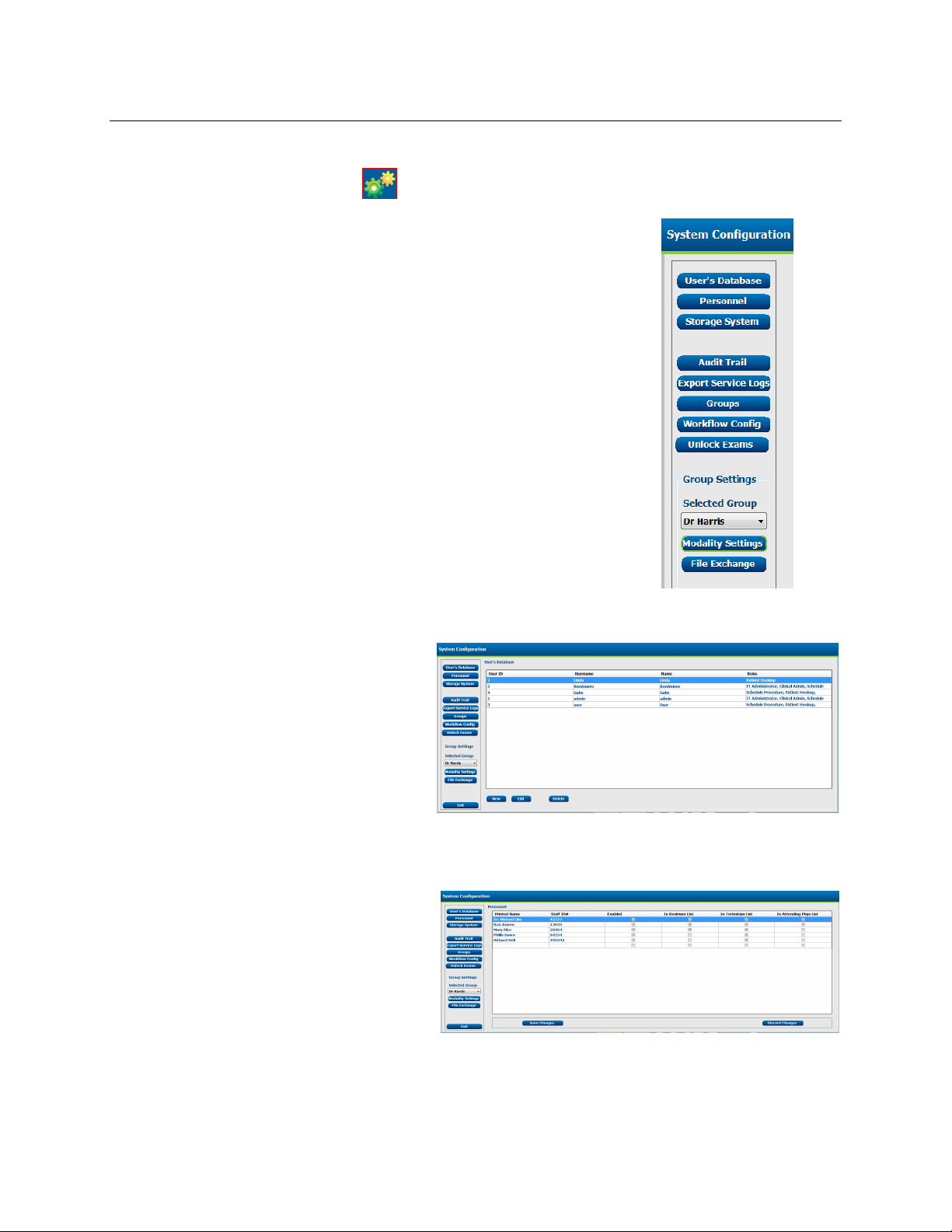
PARAMÈTRES DU SYSTÈME
SECTION 9
Utilisez l’icône de configuration de système sur l’écran principal pour entrer dans les menus de configuration de système.
Les administrateurs informatique et clinique peuvent sélectionner l’icône de
configuration de système pour entrer dans les fonctions administratives de RScribe.
Tous les autres utilisateurs peuvent entrer dans ce menu pour accéder uniquement à la
tâche Export Service Log (Exporter journal maintenance).
Une liste des tâches administratives est présentée pour :
• Gérer des comptes utilisateur
• Gérer des listes de personnel
• Gérer des groupes
• Gérer des examens archivés*
• Consulter des journaux de suivi d’audit
• Exporter des journaux de maintenance à des fins de dépannage
• Configurer des paramètres de modalité étendus à tout le système
• Configurer des échanges de données DICOM
• Configurer des échanges de données XML et PDF
• Configurer des flux de travail
• Déverrouiller des examens
* Cette tâche peut ne pas être disponible quand elle est utilisée avec DICOM.
Base de données d’utilisateur
Pour chaque utilisateur, l’administrateur
informatique peut choisir un nom d’utilisateur, un
mot de passe, affecter des rôles et saisir un nom à
utiliser dans les rapports. Par ailleurs, il peut
affecter la qualité de « personnel » à l’utilisateur
dans la liste du personnel disponible. Quand
« active directory » (répertoire actif) est utilisé,
aucune création de compte utilisateur ou de mot de
passe n’est nécessaire, mais les utilisateurs sont
sélectionnés dans la liste fournie par le serveur du
domaine.
Personnel
Sélectionnez Personnel pour ajouter du
personnel qui sera disponible dans les listes pour
des techniciens, des réviseurs et des médecins
traitants. Le personnel de la liste peut être affecté à
chaque compte utilisateur et s’affichera comme
des sélections pour l’utilisateur connecté et dans
les champs appropriés du rapport final. Cliquez
sur le champ Printed Name (Nom en lettres
capitales) de la ligne vide pour ajouter un nouveau
membre. Vous pouvez ajouter un identifiant de
membre du personnel uniquement pour identifier
la personne, et sélectionner la liste dans laquelle
elle s’affichera. Le personnel ne peut pas être
supprimé, mais par contre il peut être désactivé.
47
Page 66

SECTION 9
Système de stockage
L’utilisateur administratif RScribe gérera les disques du système de stockage par le biais de la sélection du système de stockage
(Storage System).
Créer un emplacement d’archives
Le système affichera une liste des disques disponibles pouvant être utilisés pour archiver. Sélectionnez celui que vous voulez
utiliser pour archiver. Si le volume que vous sélectionnez n’a pas été utilisé auparavant pour archiver, le système vous demandera
un nom de volume.
Sélectionnez Mount Remote Disk (Monter disque séparé) pour ouvrir une fenêtre permettant d’accéder à un chemin vers la
destination du répertoire des archives. Tout disque externe (p. ex., NAS, USB, etc.) accessible depuis la base de données centrale
RScribe peut devenir un volume d’archive. Un nom d’utilisateur, un mot de passe et un domaine doivent être saisis pour ajouter
le nouveau disque de stockage à la liste des disques disponibles. Sélectionnez Cancel (Annuler) pour quitter sans enregistrer les
modifications.
Restaurer des examens archivés
Les utilisateurs administratifs peuvent restaurer des examens depuis l’emplacement des archives vers la base de données RScribe
en sélectionnant Archive Recovery (Récupération d’archives). Une fois sélectionné, une fenêtre s’ouvrira avec la liste de la date
et de l’heure des archives d’examens, le nom de l’archive, le nom du volume, l’identifiant de volume et la lettre du disque du
volume d’archive.
Pour restaurer des examens, mettez en surbrillance le(s) examen(s) voulu(s) dans la liste et cliquez sur Recovery
(Récupération). Plusieurs examens peuvent être restaurés en les mettant en surbrillance et en cliquant ensuite une seule fois sur le
bouton Recovery (Récupération).
Search (Rechercher) peut être utilisé pour rechercher des examens en saisissant un texte alphanumérique correspondant. Des entêtes de colonne peuvent être sélectionnés pour trier les examens recherchés de cette façon.
La restauration d’archive est uniquement disponible si le volume d’archive est monté.
Suivi d’audit
Un suivi d’audit est une série d’enregistrements informatisés qui documentent les activités de l’utilisateur marquées dans le
système. Le suivi d’audit est généré par un système qui contrôle les activités. Ces systèmes sont destinés à créer un niveau de
sécurité pour les événements enregistrés. Les actions individuelles des utilisateurs sont suivies par le biais d’un suivi d’audit.
Les suivis d’audit peuvent être également utilisés pour reconstruire les événements d’un ordinateur une fois qu’un problème s’est
produit. Les dommages consécutifs à un incident peuvent être évalués en consultant les suivis d’audit d’activité de système pour
déterminer comment et quand l’incident s’est produit.
L’utilisateur administratif RScribe peut sélectionner Audit Trail (Suivi audit) pour consulter l’historique de suivi d’audit. Une
sélection de critères de filtre est disponible pour trier la liste par date, utilisateur, station de travail, utilisation ou cible (p.ex.,
utilisateur, patient, examen, conclusion, examens verrouillés, paramètres utilisateur et système).
Un ou deux critères de filtre peuvent être utilisés pour rechercher des suivis d’audit. La sélection de résultats affichera les
différences en comparant les données statistiques XML avant et après les changements. Une légende avec code-couleur en
surbrillance permettra de repérer les informations ajoutées, supprimées, changées et déplacées.
48
Page 67
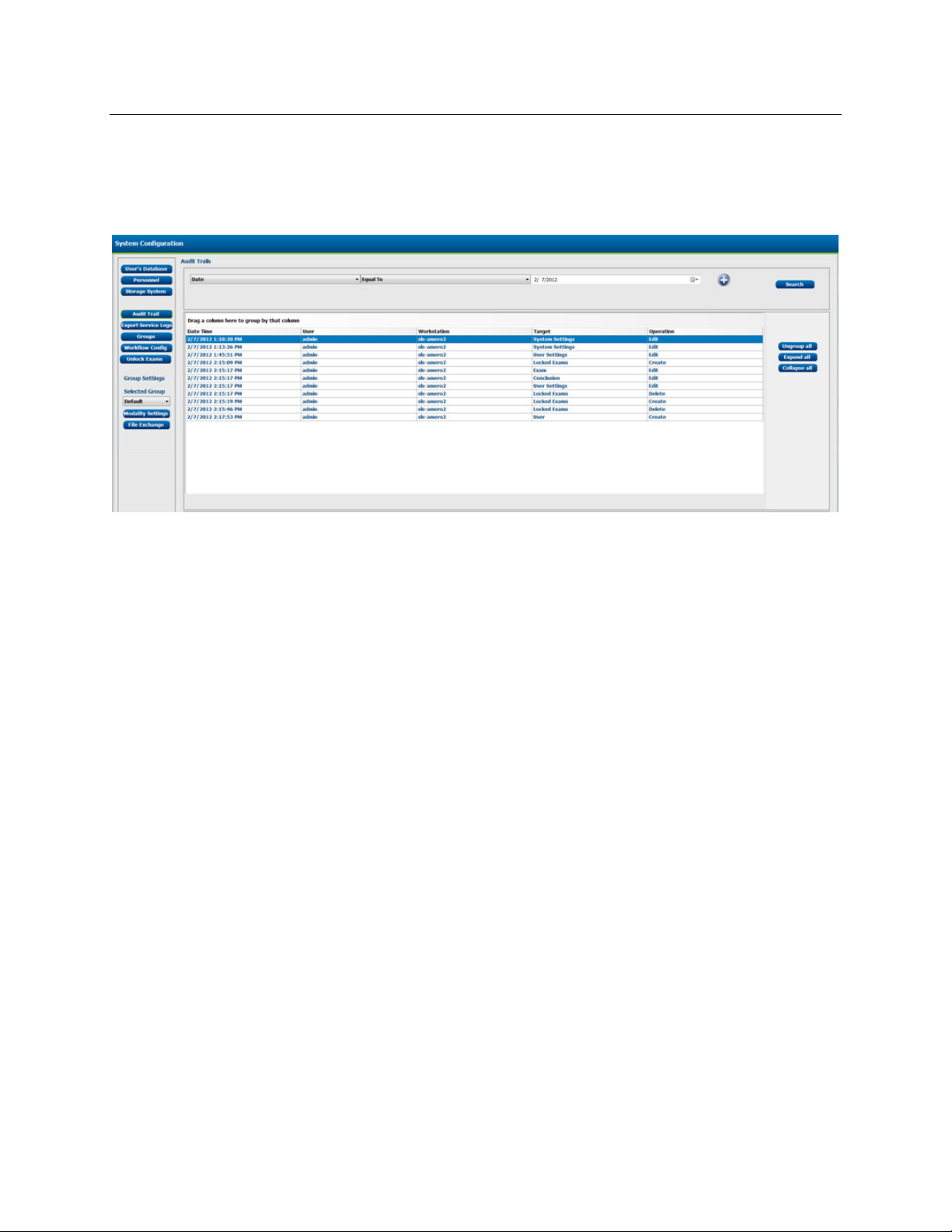
SECTION 9
Toutes les informations de configuration, informations utilisateur, caractéristiques personnelles de patient, informations
démographiques d’examen, conclusions sous forme de texte, opérations d’archive et demandes de téléchargement d’examens
sont suivies grâce au suivi d’audit.
Journaux de maintenance
Tous les utilisateurs RScribe ont accès à Export Service Logs (Exporter journaux de maintenance). La sélection d’un bouton
permet de créer un fichier sur le bureau contenant une copie des événements inscrits au journal du système.
Le fichier nommé EMSysLog.xml.gz peut être envoyé par courrier électronique à un représentant des services Mortara à des fins
de dépannage.
Gérer/créer des groupes
Les groupes permettent à l’administrateur de grouper des examens en fonction de préférences d’établissement de rapport, de
paramètres de modalité et de préférences d’échange de fichiers. Un groupe unique par défaut existe et peut être copié et
enregistré avec un nouveau nom pour créer un second groupe. Tout groupe créé peut être copié, renommé et modifié.
Les paramètres de modalité RScribe, les formats d’affichage et de rapport, les chemins d’échange de fichiers sont uniquement
définis pour chaque groupe individuel.
Les groupes, à l’exception du groupe par défaut, peuvent être supprimés. Les examens existants ne sont pas affectés quand un
groupe est supprimé.
Configurer des flux de travail
Les statuts d’examen, une fois exécutés, sont conçus pour suivre les flux de travail classiques des utilisateurs. Il y a quatre
possibilités, leur signification étant définie en-dessous de chaque statut :
ACQUIRED (ACQUIS)
Acquired (Acquis) indique que l’enregistrement a été acquis et attend que l’analyste confirme ou modifie les résultats.
EDITED (MODIFIÉ)
Edited (Modifié) indique que l’analyste a examiné les résultats et préparé l’enregistrement pour révision.
49
Page 68

SECTION 9
REVIEWED (RÉVISÉ)
Reviewed (Révisé) indique qu’un utilisateur autorisé (p. ex., un médecin, confrère, clinicien, etc.) a confirmé que les résultats
sont corrects.
SIGNED (SIGNÉ)
Signed (Signé) indique que les résultats de l’examen sont corrects et qu’aucun traitement supplémentaire n’est nécessaire.
L’examen est signé par un utilisateur autorisé. Aucun autre traitement de flux de travail n’est nécessaire. Ce statut déclenchera
toutes les exportations automatiques et supprimera l’examen des listes de travail.
Quand il quitte un examen ECG, l’utilisateur ayant les autorisations appropriées, par le biais d’une boîte de dialogue Final Exam
Update (Mise à jour finale de l’examen), est invité à confirmer, ou bien à mettre à jour (Update) le statut logique suivant. Un
menu déroulant permet la sélection d’un statut correspondant au statut dans lequel se trouve l’examen. Vous pouvez sélectionner
Cancel (Annuler) pour annuler tout changement apporté au statut.
Statut de modalité
Sélectionnez All under Modality Status (Tous sous statut de modalité) pour activer tous les statuts. Ce paramètre est
généralement utilisé dans les configurations où un analyste procède d’abord à l’enregistrement, un confrère le révisant ensuite en
y ajoutant des commentaires, et finalement un médecin traitant signant le rapport.
Sélectionnez No REVIEWED (Non RÉVISÉ) sous Modality Status (Statut de modalité pour faire passer le statut de MODIFIÉ à
SIGNÉ. Ceci est généralement utilisé quand il y a uniquement un seul clinicien révisant l’enregistrement avant qu’il ne soit
confirmé et signé par le médecin traitant.
Sélectionnez No EDITED/REVIEWED (Non MODIFIÉ/RÉVISÉ) sous Modality Status (Statut de modalité) pour faire passer le
statut d’ACQUIS à SIGNÉ. Ceci est généralement utilisé quand le médecin traitant révise et signe les enregistrements
directement sans aucun intermédiaire.
Signature légale
Une signature légale (Legal Signature) peut être activée en sélectionnant Yes (Oui) ou désactivée en sélectionnant No (Non).
La signature légale nécessite que l’utilisateur saisisse ses authentifiants avant de mettre à jour un examen ECG quand il passe au
statut Signé. Quand il est activé, l’utilisateur est invité à fournir ses authentifiants à l’aide d’un nom d’utilisateur et d’un mot de
passe quand il passe au statut Signé. L’authentification peut être saisie quand un utilisateur différent est connecté au même
moment. Quand les authentifiants corrects ne sont pas saisis, l’utilisateur sera averti par un message annonçant « Credentials
supplied are not valid » (Les authentifiants fournis ne sont pas valides).
Quand la signature légale est active, le nom de l’utilisateur authentifié s’affichera en lettres capitales dans le rapport sur la ligne
suivant le nom du champ « Electronically Signed By: » (Signé électroniquement par).
Déverrouiller des examens
RScribe suit en interne la transition des examens en empêchant que le même examen soit traité en même temps par deux
utilisateurs ou plus. Quand un second utilisateur tente d’accéder à un examen en cours d’utilisation, un message avertissant que
l’examen n’est pas disponible pour l’instant s’affiche. Il se peut qu’une panne de courant imprévue force un examen à rester en
statut Verrouillé.
En tant que moyen de récupération des examens verrouillés, les utilisateurs administratifs peuvent déverrouiller un examen qui
réside sur la même station de travail en sélectionnant Unlock Exams (Déverrouiller examens). Mettez en surbrillance le(s)
examen(s) énuméré(s) et cliquez sur Unlock (Déverrouiller).
50
Page 69
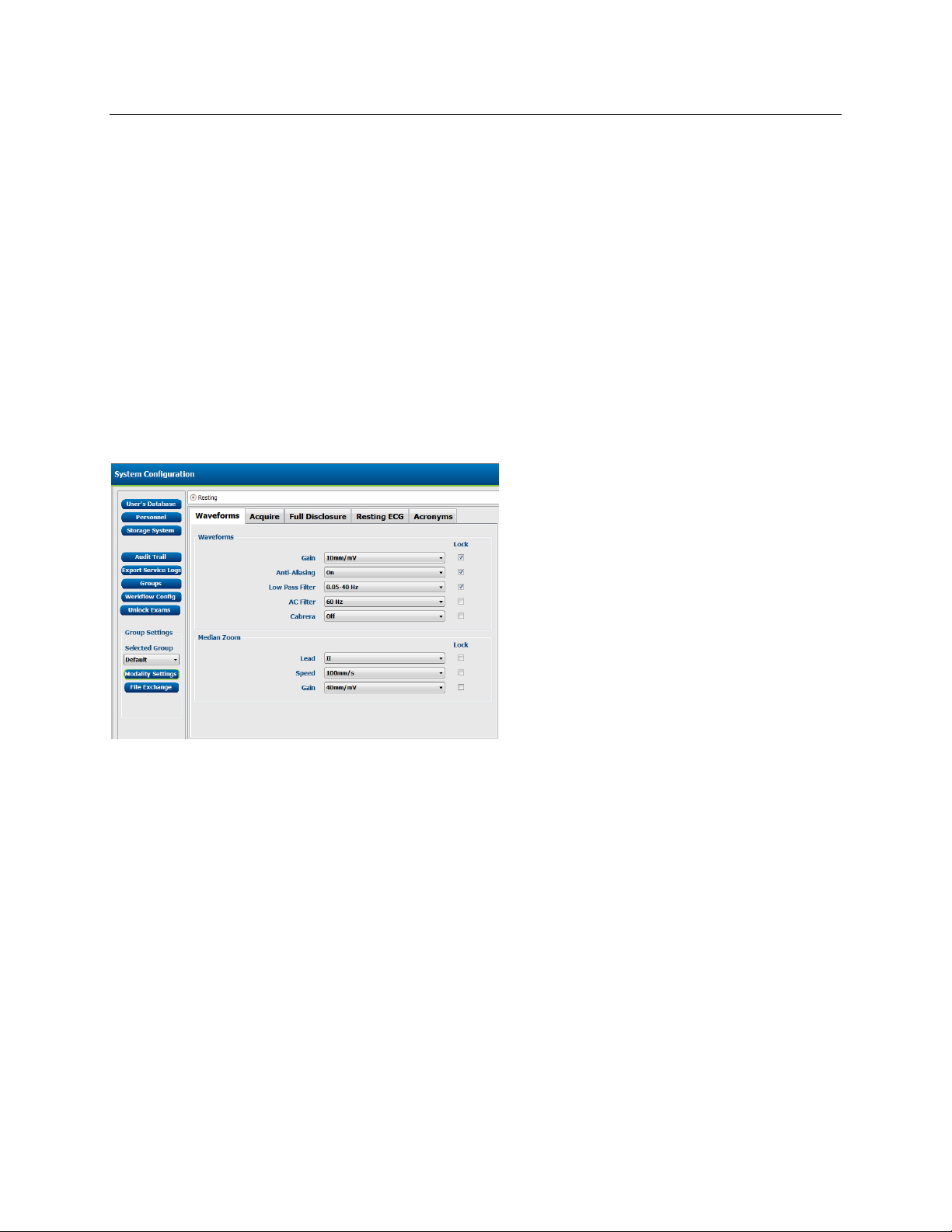
SECTION 9
Paramètres de modalité
Les paramètres de modalité définissent toutes les valeurs spécifiques par défaut des modalités RScribe qui ne changent pas
quotidiennement ou d’un patient à l’autre. La plupart de ces paramètres peuvent être modifiés dans la modalité RScribe pour un
examen unique, mais la plupart de ces conditions par défaut nécessiteront rarement d’être changées. Les paramètres de modalité
peuvent être « verrouillés » par l’administrateur, ce qui implique que le paramètre ne sera pas disponible dans la modalité.
Utilisez la case à cocher « Lock » (Verrouiller) à la droite de chaque paramètre pour l’exclure des paramètres disponibles dans
la modalité.
Les paramètres de modalité et les paramètres d’échange de fichiers dépendent des groupes. Assurez-vous de sélectionner le
groupe voulu avant de poursuivre.
Sélectionnez l’onglet que vous souhaitez modifier et cliquez sur Save Changes (Enregistrer changements) ou sur Discard
Changes (Annuler changements) pour annuler les changements avant de quitter.
Onglet Waveforms (Tracés)
Tracés
Gain
• Pour changer le gain ECG par défaut :
Anti-crénelure
• Pour appliquer l’anti-crénelure à la vue ECG :
REMARQUE : l’anti-crénelure réduit légèrement l’effet « escalier » dus aux pixels individuels des écrans numériques,
mais peut ralentir les ordinateurs ayant de faibles performances.
• Cliquez à gauche sur Gain
• Sélectionnez Gain
• Sélectionnez entre : 2,5 mm/mV, 5 mm/mV, 10 mm/mV ou 20 mm/mV
• Le gain s’affiche et s’imprime dans la partie inférieure de l’ECG
• Sélectionnez Anti-aliasing (Anti-crénelure)
• Choix : On (activé), ou Off (désactivé)
51
Page 70

Filtre passe-bas
• Pour changer le filtre passe-bas ECG par défaut :
• Sélectionnez Low Pass Filter (Filtre passe-bas)
• Sélectionnez entre : 0.05 – 40 Hz (de 0,05 à 40 Hz), 0.05 – 150 Hz (de 0,05 à 150 Hz), ou bien 0.05 – 300 Hz
(de 0,05 à 300 Hz)
REMARQUE : tout paramétrage de filtre inférieur à 150 Hz réduira la visibilité des transitoires rapides de l’ECG
comme les pointes de stimulateur cardiaque ou les décrochages rapides. Pour les ECG pédiatriques, un paramètre de
300 Hz est recommandé. Les paramétrages de filtre s’appliquent uniquement aux données affichées et imprimées. Les
données sont stockées sous un format non filtré.
REMARQUE : Le filtre passe-haut (ou filtre de déviation de la ligne de base), indiqué par le nombre « 0.05 » (0,05)
ne peut pas être changé. RScribe met automatiquement en œuvre un filtre hautes performances de déviation de la ligne
de base qui ne déforme pas le tracé d’ECG. Les filtres passe-haut qui déforment vraiment le tracé d’ECG ne sont pas
disponibles.
Filtre secteur
• Pour changer le filtre secteur ECG par défaut :
• Sélectionnez AC Filter (Filtre secteur)
• Sélectionnez entre : None (Aucun), 50 Hz ou 60 Hz
REMARQUE : RScribe annule les interférences 60 Hz ou 50 Hz. Le paramètre à sélectionner dépend de la fréquence
du secteur dans votre pays. Aux États-Unis, utilisez toujours le paramètre 60 Hz. Si le paramètre est correct, mais si
vous constatez encore des interférences de secteur, vérifiez les connexions des électrodes, les sources d’interférences
de secteur comme les transformateurs ou les moteurs près du patient ainsi que la connexion de la mise à la terre de
l’ordinateur. Essayez au besoin d’utiliser l’alimentation d’une batterie.
Cabrera
• Pour faire passer la valeur ECG par défaut sur Cabrera :
• Cliquez à gauche sur l’icône Cabrera
• Choix : On (activé), ou Off (désactivé)
REMARQUE : utilisez l’indicateur cadenas à la droite de la sélection pour éliminer la sélection du technicien
autorisant uniquement les sélections déverrouillées.
Grossissement médian
Dérivation
• Pour changer la valeur par défaut de l’affichage du format de dérivation médian :
• Sélection Lead (Dérivation)
• Choix : I, II, III, aVR, aVL, aVF, V1, V2, V3, V4, V5, V6 , ou All leads (12 dérivations superposées)
Vitesse
• Pour changer la vitesse par défaut sur l’écran :
• Sélectionnez Speed (Vitesse)
• Choix : 100 mm/s ou 200 mm/s
Gain
• Pour changer le gain ECG par défaut :
• Sélectionnez Gain
• Choix : 10, 20, 40, 80 mm/mV
SECTION 9
52
Page 71
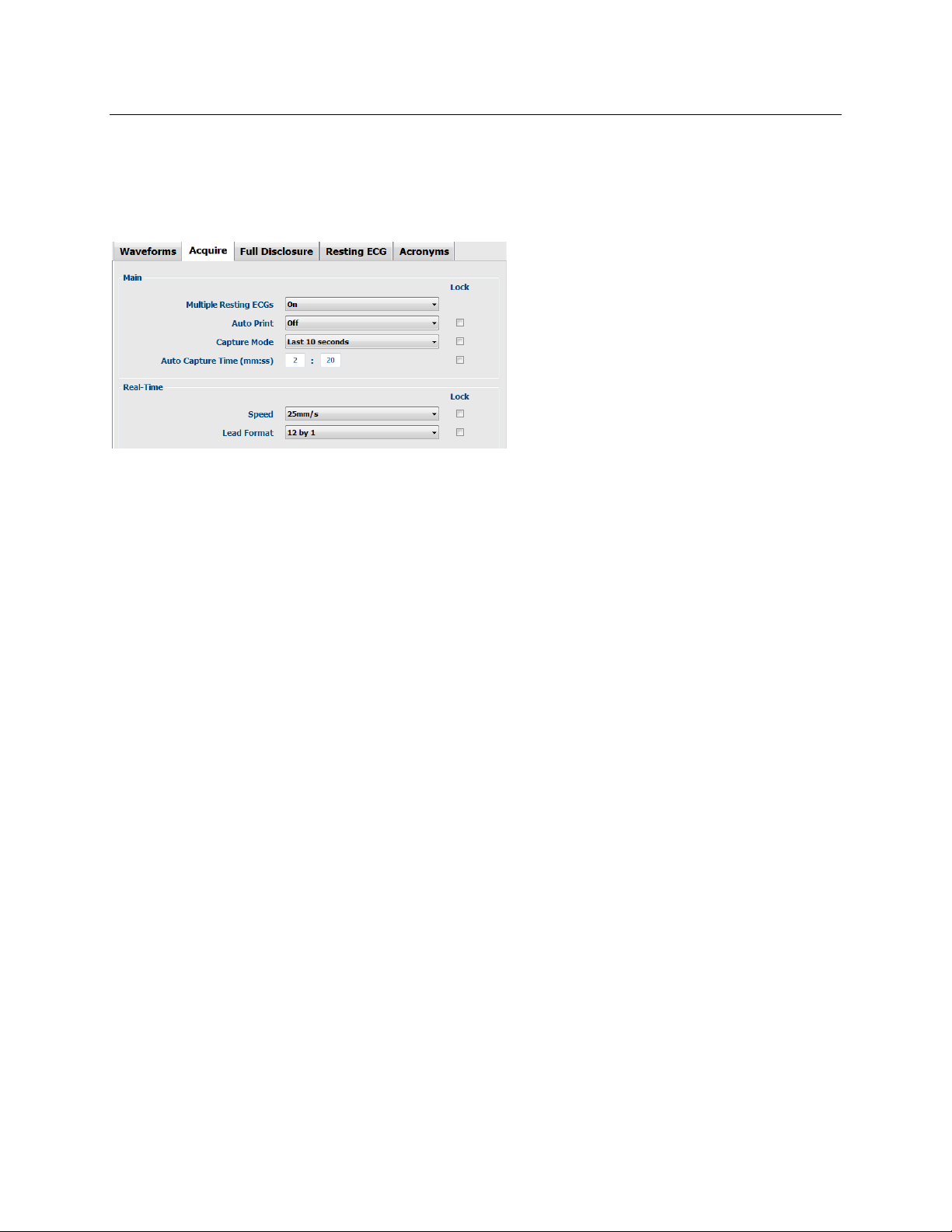
Onglet Acquire (Acquérir)
Cet onglet est réservé aux paramètres par défaut de la fonction d’acquisition en temps réel de RScribe.
SECTION 9
Main (Principal)
Multiple Resting ECGs (ECG de repos multiples)
• Sélectionnez Multiple Resting ECGs (ECG de repos multiples)
• Choix : On (activé), ou Off (désactivé)
REMARQUE : ECG de repos multiples réglé sur la position ON (Activé) permet d’effectuer plusieurs acquisitions
ECG au cours de la même session. Quand plusieurs ECG sont recueillis pendant une session, des examens séparés
seront créés automatiquement pour chaque ECG dans la base de données des systèmes lorsqu’on quitte la session. Si le
champ est réglé sur Off (désactivé), chaque fois qu’un ECG est recueilli au cours d’une session, il remplace le
précédent.
AutoPrint (Impression automatique)
• Sélectionnez Auto Print (Impression automatique)
• Choix : On (activé), ou Off (désactivé)
REMARQUE : définit si RScribe imprimera automatiquement un ECG non confirmé après un enregistrement minuté
ou manuel. Les impressions manuelles sont toujours possibles.
Capture Mode (Mode Enregistrement)
• Sélectionnez Capture Mode (Mode Enregistrement)
• Choix : Best 10 (10 meilleures) ou Last 10 (10 dernières)
REMARQUE : définit si RScribe enregistrera automatiquement les 10 secondes d’ECG ayant le niveau de parasitage
le plus faible dans la mémoire tampon d’affichage continu, ou bien les 10 dernières secondes de données quand le
bouton ECG est sélectionné.
Auto Capture Time (mm:ss) (Intervalles d’enregistrement automatique [mm:ss])
• Se règle : D’un minimum de 20 secondes jusqu’à 59:59
REMARQUE : définit les intervalles de temps entre lesquels l’ECG sera automatiquement enregistré une fois que «
Timed ECG Capture » (Enregistrement minuté d’ECG) est sélectionné depuis la modalité.
Real Time (Temps réel)
Speed (Vitesse)
• Sélectionnez Speed (Vitesse)
• Choix : 5, 10, 25, 50 mm/sec
53
Page 72
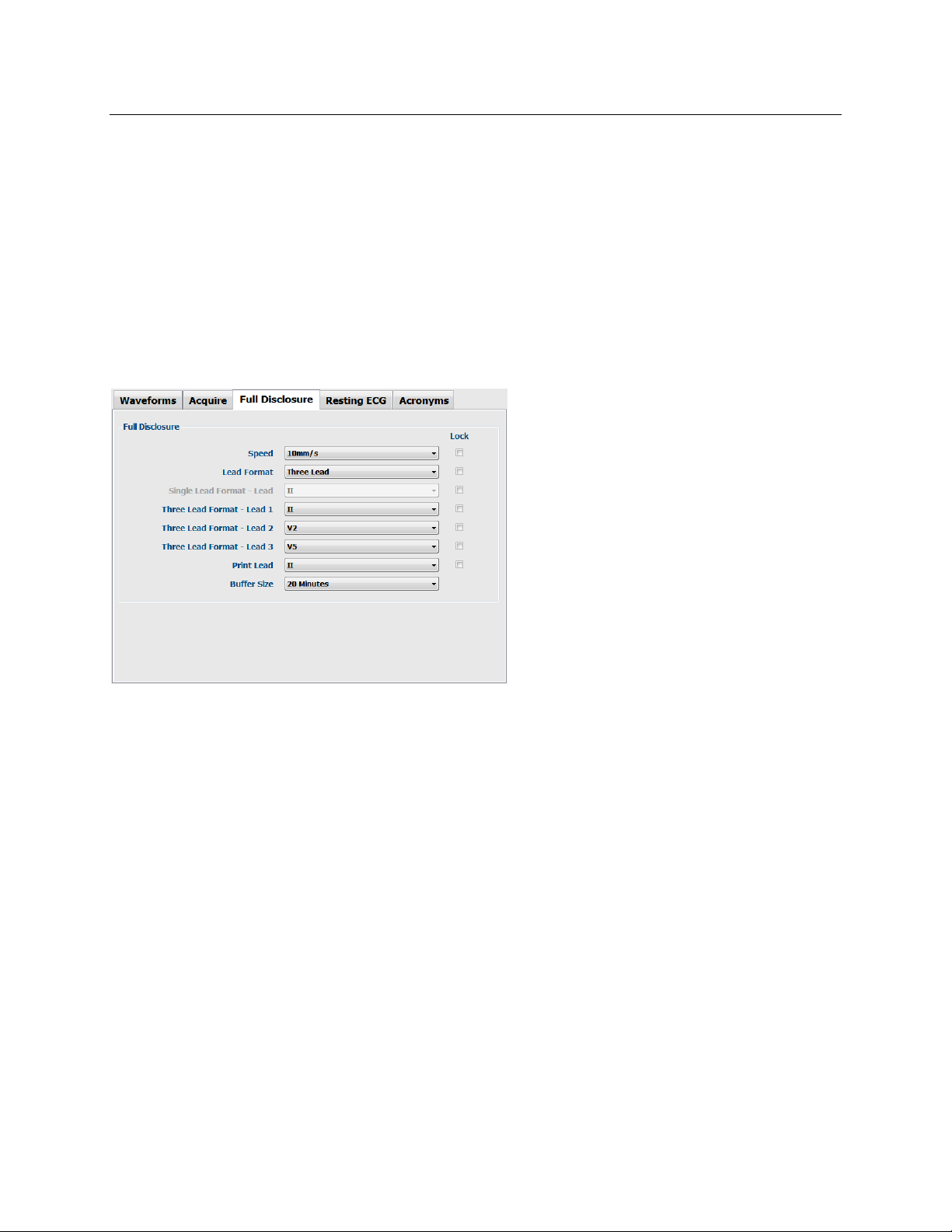
SECTION 9
Lead Format (Format de dérivation)
• Sélection Lead (Dérivation)
• Choix : 12 by 1 (12 par 1), 6 by 2 (6 par 2)
REMARQUE : pour l’affichage en temps réel, seuls les formats 6+6 et 12 dérivations sont disponibles. Il est
recommandé de choisir un format permettant au moins 10 secondes d’ECG en temps réel sur l’écran pendant
l’acquisition.
Onglet Full Disclosure (Affichage continu)
Cet onglet est réservé aux paramètres par défaut de la mémoire tampon d’affichage continu dans la partie inférieure de l’écran
d’acquisition.
Speed (Vitesse)
• Sélectionnez Speed (Vitesse)
• Choix : 5, 10, 25 ou 50 mm/s
Lead Format (Format de dérivation)
• Sélectionnez Lead Format (Format de dérivation)
• Choix : single lead by 3 (dérivation unique par 3), single lead by 6 (dérivation unique par 6), ou 3 lead (à trois
dérivations)
REMARQUE : dérivation unique par 3 affiche trois lignes de données ECG dans la mémoire tampon d’affichage
continu. Dérivation unique par 6 affiche six lignes de données ECG dans la mémoire tampon d’affichage continu. À
trois dérivations affiche deux groupes de trois dérivations dans la mémoire tampon d’affichage continu. La quantité de
données affichées dépend de la taille de l’écran et de la vitesse de balayage sélectionnée pour l’ECG.
Single Lead Format - Lead (Format de dérivation unique – dérivation)
• Sélectionnez Single Lead Format (Format de dérivation unique)
• Choix : I, II, III, aVR, aVL, aVF, V1, V2, V3, V4, V5 et V6
Three Lead Format - Lead 1, 2 or 3 (Format à trois dérivations – Dérivation 1, 2 ou 3)
• Sélectionnez Three Lead Format (Format à trois dérivations)
• Choix : I, II, III, aVR, aVL, aVF, V1, V2, V3, V4, V5 et V6
REMARQUE : le format à 3 dérivations nécessite une sélection de dérivation pour chacune des trois dérivations
présentées.
54
Page 73
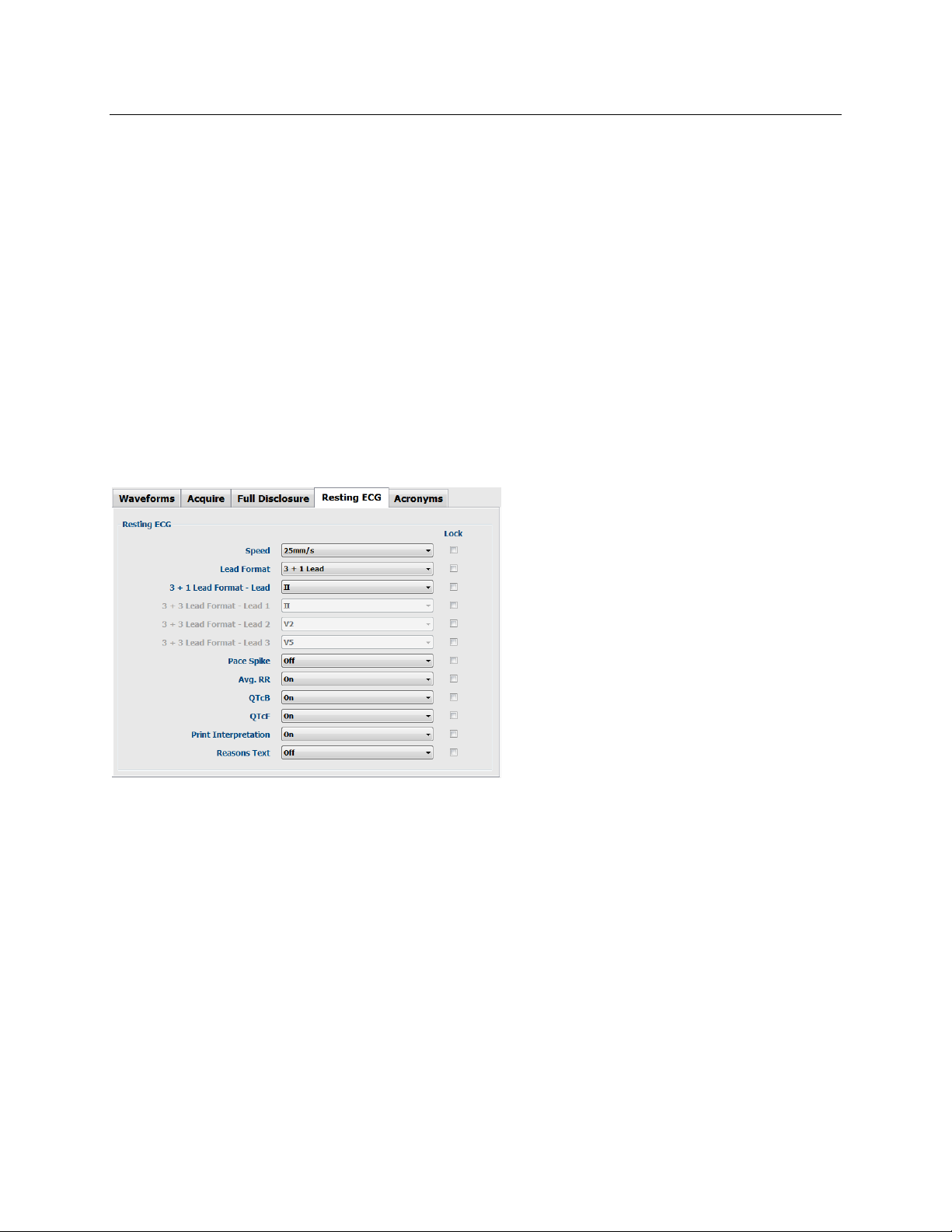
Print Lead (Dérivation imprimée)
• Sélectionnez Print Lead (Dérivation imprimée)
• Choix : I, II, III, aVR, aVL, aVF, V1, V2, V3, V4, V5 et V6
REMARQUE : utilisez Dérivation imprimée pour sélectionner la dérivation imprimée sur les impressions d’affichage
continu.
Buffer Size (Taille mémoire tampon)
• Sélectionnez Buffer Size (Taille mémoire tampon)
• Choix : 5, 10, 20, 30, 45, 60 minutes
REMARQUE : utilisez Taille mémoire tampon pour sélectionner la durée totale d’acquisition autorisée dans la
mémoire tampon d’affichage continu. Un message d’avertissement s’affichera quand la durée limite sélectionnée sera
atteinte et l’acquisition terminée.
Onglet Resting ECG (ECG de repos)
Cet onglet est réservé aux paramètres par défaut du tracé ECG enregistré et des impressions.
SECTION 9
Speed (Vitesse)
• Sélectionnez Speed (Vitesse)
• Choix : 25, 50 mm/sec
Lead Format (Format de dérivation)
• Sélectionnez Lead Format (Format de dérivation)
• Choix : 3+1, 6, 3+3, 12, 6+6
3 + 1 Lead Format - Lead (Format de dérivation 3 + 1 – Dérivation)
• Sélectionnez 3+1 Lead Format (Format de dérivation 3+1)
• Choix : I, II, III, aVR, aVL, aVF, V1, V2, V3, V4, V5 et V6
3 + 3 Lead Format - Lead (Format de dérivation 3 + 3 – Dérivation)
• Sélectionnez 3+3 Lead Format (Format de dérivation 3+3)
• Choix : I, II, III, aVR, aVL, aVF, V1, V2, V3, V4, V5 et V6
REMARQUE : le format de dérivation 3+3 nécessite une sélection de dérivation pour chacune des trois dérivations
présentées.
55
Page 74

Pace Spike (Pointe stimulateur)
• Sélectionnez Pace Spike (Pointe stimulateur)
• Choix : On (activé), ou Off (désactivé)
REMARQUE : quand Pointe stimulateur est sélectionné, de petites marques de pointage indiqueront dans la partie
inférieure de l’impression d’ECG les endroits où une pointe du stimulateur cardiaque a été détectée par RScribe. Ceci
est visible uniquement sur l’impression, non sur l’écran d’ordinateur.
Avg. RR (Intervalle R-R moyen)
• Sélectionnez Avg. RR (R-R moyen)
• Choix : On (activé), ou Off (désactivé)
REMARQUE : utilisez cette option pour afficher une valeur moyennée de l’intervalle R-R dans le rapport
QTcB (Bazett)
• Sélectionnez QTcB
• Choix : On (activé), ou Off (désactivé)
QTcF (Fridericia)
• Sélectionnez QTcF
• Choix : On (activé), ou Off (désactivé)
REMARQUE : VERITAS de Mortara calcule par défaut le QTc en faisant appel à une méthode de correction linéaire
pour intervalle R-R similaire à la méthode Framingham. En outre, il est possible d’afficher et d’imprimer le QTc
corrigé en faisant appel aux méthodes de correction Bazett ou Fridericia.
Print Interpretation (Imprimer une interprétation)
• Sélectionnez Print Interpretation (Imprimer une interprétation)
• Choix : On (activé), ou Off (désactivé)
Reasons Text (Texte des motifs)
• Sélectionnez Reasons Text (Texte des motifs)
• Choix : On (activé), ou Off (désactivé)
REMARQUE : Les énoncés de motifs indiquent pourquoi une interprétation particulière a été imprimée. Ces énoncés
de motifs s’impriment entre [crochets] à l’intérieur du texte de l’interprétation si cette option est activée. L’activation
ou la désactivation de cette fonction n’affecte ni les mesures ni les énoncés d’interprétation sélectionnés par le
programme d’analyse.
Par exemple :
Infarctus antéroseptal [40+ ms Q WAVE IN V1-V4], où « Infarctus antéroseptal » est l’évaluation interprétative
et « 40+ ms Q WAVE IN V1-V4 » (40+ MS ONDE Q SUR V1-V4) représente les motifs ou l’explication pour lesquels
l’énoncé d’interprétation a été imprimé (ou son explication).
SECTION 9
56
Page 75
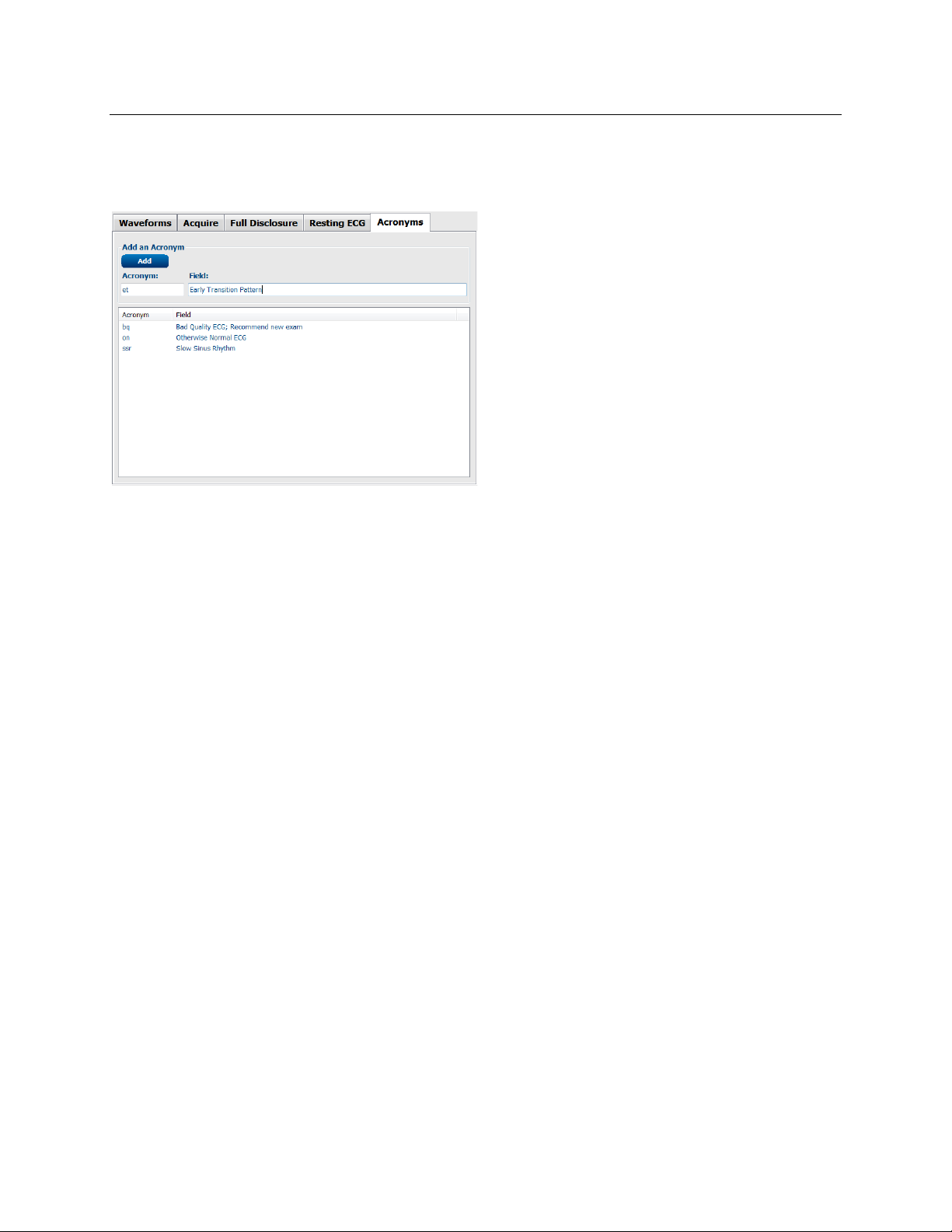
Onglet Acronyms (Acronymes)
SECTION 9
Les acronymes peuvent être définis comme des raccourcis pour insérer des phrases pendant la modification de l’interprétation.
Tapez un acronyme et une phrase dans les espaces vides et sélectionnez « Add » (Ajouter). Vous ne pouvez pas utiliser d’espace
dans un acronyme. Supprimez des acronymes en les mettant en surbrillance et en appuyant sur la touche Suppr. du clavier.
Configuration d’échange de fichiers
Utilisez cette page pour configurer des dossiers d’échange de fichiers pour la communication avec des systèmes externes.
Les paramètres de modalité et les paramètres d’échange de fichiers dépendent des groupes. Assurez-vous de sélectionner le
groupe voulu avant de poursuivre.
RScribe prend en charge la capacité d’importer des ordres sous fichiers XML et d’exporter des résultats PDF et XML vers un
système externe selon les fonctions activées du système. Les répertoires d’importation/exportation pour le groupe sélectionné
sont définis dans la fenêtre File Exchange (Échange de fichiers). Un numéro de site (Site Number) E-Scribe est également défini
le cas échéant dans cette fenêtre. Se reporter au manuel de l’administrateur d’échange de données Scribe (référence : 9515-18551-XXX) pour des détails sur l’intégration de systèmes externes.
Nom de fichier PDF
Le nom de fichier PDF du rapport final aura la structure suivante :
R^<FileType>_EXMGR^<Group>_<PatID>^<LName>^<FName>^<MName>_
<TestDateTime>_<ReportDateTime>.XML
Paramètres DICOM
RScribe prend en charge la capacité d’échanger des informations avec des systèmes DICOM selon les fonctions activées du
système. Une liste de travail de modalité DICOM (MWL) sera reçue du serveur DICOM Un PDF encapsulé DICOM sera exporté
vers la destination définie. Se reporter au manuel de l’administrateur d’échange de données Scribe
(référence : 9515-185-51-XXX) pour des détails sur la configuration de la connectivité DICOM.
57
Page 76
SECTION 9
Accéder à l’écran des préférences utilisateur
Sélectionnez l’icône de préférences utilisateur sur l’écran principal pour ouvrir la fenêtre. Des sélections permettent de
définir les critères par défaut pour la liste de travail quand l’utilisateur est individuellement connecté à RScribe. Les sélections
peuvent être changées quand l’utilisateur entre dans la fenêtre Liste de travail. L’utilisateur peut également changer le mot de
passe dans cette fenêtre quand le système n’est pas configuré pour être utilisé avec un répertoire actif.
Il y a trois choix possibles pour les statuts des examens Holter de la liste de travail et ils peuvent être activés ou désactivés à
l’aide de cases à cocher. Les choix dépendent du paramétrage de statut de modalité dans la configuration des flux de travail dans
la mesure où Modifié ou Révisé peuvent ne pas faire partie des sélections disponibles.
Acquired (Acquis)
Edited (Modifié)
Reviewed (Révisé)
Il y a trois choix de filtre de temps par défaut dans la liste de travail.
All (Tous)
Today (Aujourd’hui)
Last week (Semaine dernière)
My Custom Lists (Mes listes personnalisées) présentent des sélections Field Name (Nom de champ) où des rubriques qui ont
été saisies par l’utilisateur connecté dans les fenêtres Exam Data Entry (Saisie de données d’examen) ou Patient Demographics
(Caractéristiques personnelles de patient) s’afficheront sous List Items (Rubriques de liste) à droite. Utilisez Delete (Supprimer)
pour supprimer des rubriques de liste non voulues telles que des noms mal orthographiés, des noms ayant une double
signification, ou bien des rubriques qui ne sont plus applicables. Les rubriques de liste peuvent être supprimées uniquement dans
cette fenêtre.
Une fois terminé, Sélectionnez OK pour enregistrer les changements, ou bien Cancel (Annuler) pour quitter la fenêtre sans
enregistrer les modifications.
RScribe présentera les paramètres par défaut sur toutes les stations de travail sur lesquelles l’utilisateur est connecté.
58
Page 77
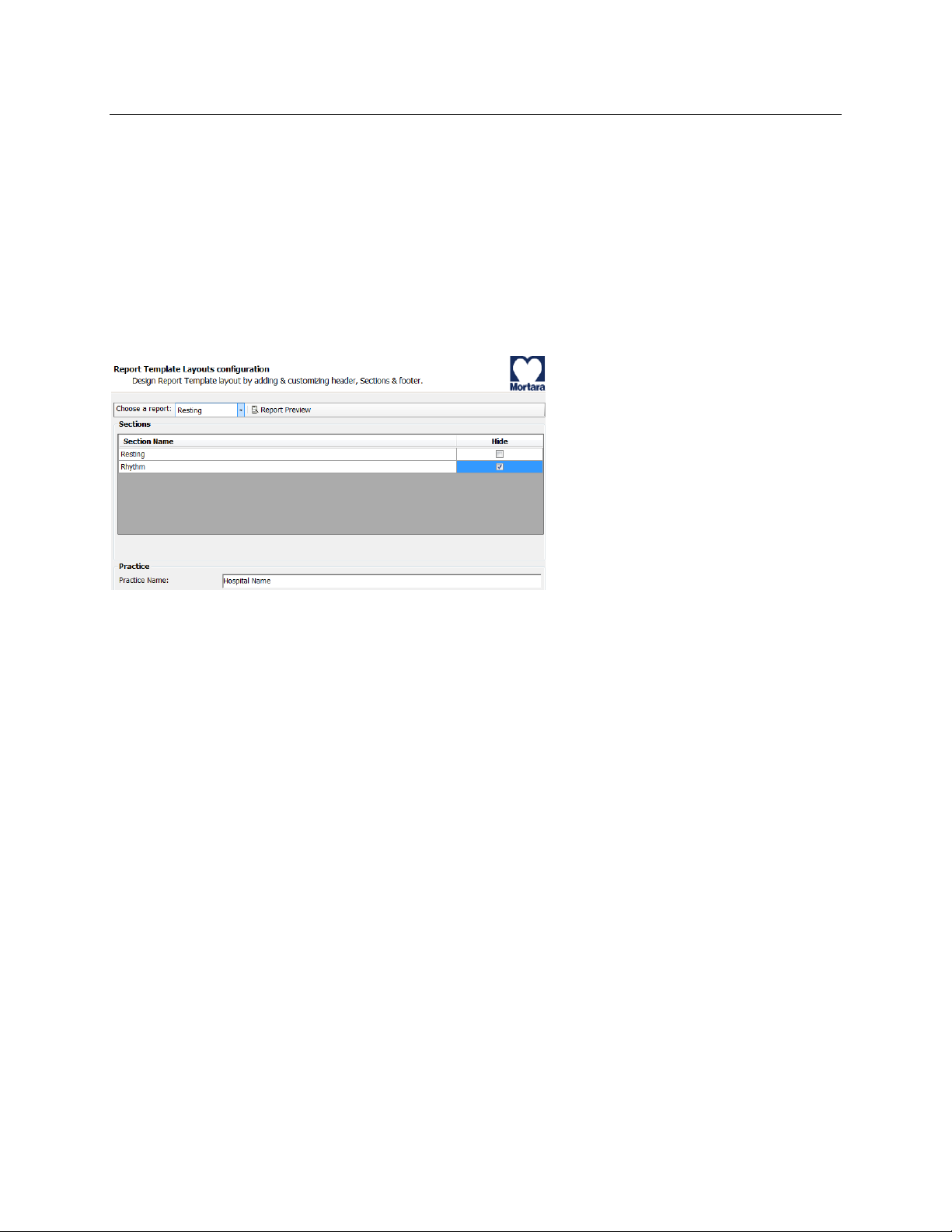
SECTION 9
Outil de configuration de rapport
Les rapports finaux RScribe peuvent être configurés avec le nom du centre médical avant d’utiliser le système. Le nom du centre
médical est imprimé dans la partie inférieure de chaque rapport ECG. Par ailleurs, le système peut être configuré pour ajouter ou
omettre une bande de rythme de 10 s à 12 dérivations pour chaque rapport ECG.
L’outil de configuration de rapport est un programme séparé. Cliquez sur le menu Démarrer du bureau de la station de travail
RScribe. Choisissez « Tous les programmes », « Mortara Instrument », suivi par « Report Configuration Tool » (Outil de
configuration de rapport). Ceci ouvrira une fenêtre de dialogue vous invitant à choisir un groupe dans une liste déroulante.
Chaque groupe ayant été défini aura sa propre configuration de rapport. Sélectionnez le groupe.
Choisissez le rapport de repos en haut à gauche. Saisissez le nom du centre médical en bas de l’espace vide. Cochez la case Hide
(Masquer) si vous ne souhaitez pas imprimer de bande de rythme avec chaque ECG. Vous pouvez utiliser Report Preview
(Aperçu d’impression de rapport).
REMARQUE : des bandes de rythmes peuvent être ajoutées aux ECG sélectionnés également quand « Hide »
(Masquer) est sélectionné et quand vous prévisualisez un rapport ECG individuel.
Sélectionnez Next (Suivante) et Finish (Terminer) pour enregistrer la configuration pour le groupe sélectionné. Sélectionnez un
autre groupe à configurer, ou bien cliquez sur Exit (Quitter) pour quitter l’outil de configuration de rapport.
59
Page 78

SECTION 9
60
 Loading...