

Page 1
Instrukcja obsługi
Full HD Monitor
60,5bcm (24”)
MEDION® AKOYA
®
P52408 (MD 22000)
Page 2

Spis treści
1. Informacje o niniejszej instrukcji obsługi .................................................. 3
1.1. Objaśnienie znaków .............................................................................................3
2. Użytkowanie zgodne z przeznaczeniem ................................................... 4
3. Informacje dotyczące zgodności z przepisami UE .................................... 5
3.1. Informacje o znakach towarowych ................................................................. 5
4. Zasady bezpieczeństwa .............................................................................. 6
4.1. Bezpieczeństwo użytkowania .......................................................................... 6
4.2. Miejsce ustawienia ............................................................................................... 7
4.3. Naprawa ...................................................................................................................8
4.4. Warunki otoczenia ...............................................................................................8
4.5. Zasilanie elektryczne............................................................................................ 9
5. Zawartość opakowania ............................................................................. 10
6. Widok urządzenia ...................................................................................... 11
6.1. Strona przednia....................................................................................................11
6.2. Strona tylna ...........................................................................................................12
7. Rozpoczęcie użytkowania ......................................................................... 13
7.1. Przed podłączeniem monitora .......................................................................13
7.2. Montaż stojaka .....................................................................................................13
7.3. Rozstawianie .........................................................................................................14
7.4. Podłączanie ...........................................................................................................16
7.5. Włączanie / tryb czuwania ...............................................................................17
7.6. Regulacja rozdzielczości monitora................................................................17
8. Menu ........................................................................................................... 18
9. Rozwiązania ograniczające pobór prądu ................................................ 20
10. Usuwanie problemów ............................................................................... 20
10.1. Brak obrazu / zakłócenia obrazu ....................................................................20
10.2. Nieprawidłowe wyświetlanie kolorów; obraz jest zbyt jasny / zbyt
ciemny .....................................................................................................................21
11. Czyszczenie ................................................................................................ 21
12. Awarie pikseli w przypadku monitorów TFT ........................................... 22
13. Utylizacja .................................................................................................... 23
14. Dane techniczne ........................................................................................ 24
15. Arkusz danych produktu ........................................................................... 25
16. Informacje serwisowe ............................................................................... 26
17. Stopka redakcyjna ..................................................................................... 26
18. Polityka prywatności ................................................................................. 27
2
Page 3
1. Informacje o niniejszej instrukcji obsługi
Dziękujemy za wybór naszego produktu. Życzymy wiele przyjemności
podczas jego użytkowania.
Przed rozpoczęciem użytkowania uważnie zapoznaj się z zasadami bezpieczeństwa i całą instrukcją. Stosuj się do ostrzeżeń podanych na urządzeniu i w instrukcji obsługi.
Zawsze przechowuj instrukcję obsługi w pobliżu urządzenia. Sprzedając lub oddając urządzenie innej osobie, koniecznie przekaż również niniejszą instrukcję obsługi,
ponieważ stanowi ona istotną część składową produktu.
1.1. Objaśnienie znaków
Jeżeli fragment tekstu jest oznaczony jednym z poniższych symboli ostrzegawczych, należy unikać niebezpieczeństwa opisanego w tekście, aby zapobiec opisanym w nim możliwym konsekwencjom.
NIEBEZPIECZEŃSTWO!
Ostrzeżenie przed bezpośrednim zagrożeniem dla
życia!
OSTRZEŻENIE!
Ostrzeżenie przed możliwym zagrożeniem życia i/
lub ciężkimi, nieodwracalnymi obrażeniami!
DE
EN
FR
ES
IT
NL
PL
Szczegółowe informacje dotyczące użytkowania urządzenia!
OSTRZEŻENIE!
Ostrzeżenie przed niebezpieczeństwem związanym
z porażeniem prądem elektrycznym!
OSTRZEŻENIE!
Ostrzeżenie przed niebezpieczeństwem związanym
z nadmierną głośnością!
• Znak wypunktowania / informacja o zdarzeniach podczas obsługi
Instrukcja wymaganego postępowania
Oznaczenie CE
Produkty oznaczone tym symbolem spełniają wymagania dyrektyw UE (patrz rozdział „Informacje dotyczące zgodności z przepisami UE”).
3
Page 4

2. Użytkowanie zgodne z przeznaczeniem
Monitor TFT służy wyłącznie do odtwarzania sygnałów wideo
i audio z zewnętrznych urządzeń, takich jak np. komputery, których przyłącza i rozdzielczości są zgodne z podanymi tutaj danymi technicznymi monitora TFT. Każde inne zastosowanie jest
niezgodne z przeznaczeniem.
• Urządzenie jest przeznaczone wyłącznie do użytku prywatnego i nie należy go wykorzystywać do celów przemysłowych/
komercyjnych.
Należy pamiętać, że użytkowanie niezgodne z przeznaczeniem
powoduje utratę gwarancji:
• Nie modyfikuj urządzenia bez naszej zgody ani nie używaj
niedopuszczonych lub niedostarczonych przez nas urządzeń
dodatkowych.
• Używaj tylko dostarczonych lub dopuszczonych przez nas
części zamiennych i akcesoriów.
• Stosuj się do wszystkich informacji podanych w niniejszej instrukcji obsługi, a w szczególności do zasad bezpieczeństwa.
Wszystkie inne sposoby obsługi urządzenia są uznawane za
niezgodne z przeznaczeniem i mogą powodować obrażenia
ciała lub szkody materialne.
• Nie używaj urządzenia w obszarach zagrożonych wybuchem.
Należą do nich np. stacje benzynowe, miejsca składowania
paliw oraz przetwarzania rozpuszczalników. Urządzenia nie
wolno również używać w miejscach, w których powietrze jest
zanieczyszczone cząstkami stałymi (np. pyłem mącznym lub
drzewnym).
• Nie używaj urządzenia na wolnym powietrzu.
• Nie narażaj urządzenia na działanie skrajnych warunków. Należy unikać:
– dużej wilgotności powietrza i wilgoci,
– bardzo wysokich lub niskich temperatur,
– bezpośredniego nasłonecznienia,
– otwartego ognia.
4
Page 5

3. Informacje dotyczące zgodności
DE
z przepisami UE
Spółka MEDION AG niniejszym oświadcza, że urządzenie radiowe typu MD 22000
jest zgodne z przepisami
• dyrektywy 2014/30/UE w sprawie kompatybilności elektromagnetycznej,
• dyrektywy niskonapięciowej 2014/35/UE,
• dyrektywy w sprawie ekoprojektu 2009/125/WE.
Jednakże to urządzenie nie zostało wyposażone w pełną funkcję służącą do minimalizacji zużycia zgodnie z dyrektywą w sprawie ekoprojektu. Z reguły w przypadku produktów z tej kategorii funkcja ta jest definiowana bądź określana
przez podłączone urządzenie końcowe (komputer osobisty).
• dyrektywy RoHS 2011/65/UE.
Pełny tekst deklaracji zgodności UE jest dostępny na stronie:
www.medion.com/conformity.
3.1. Informacje o znakach towarowych
Logo HDMI oraz High Definition Multimedia Interface są zarejestrowanymi znakami
towarowymi firmy HDMI Licensing LLC.
Inne znaki towarowe stanowią własność ich odpowiednich właścicieli.
EN
FR
ES
IT
NL
PL
5
Page 6

4. Zasady bezpieczeństwa
4.1. Bezpieczeństwo użytkowania
• Urządzenie może być używane przez dzieci w wieku od ośmiu
lat oraz osoby o ograniczonej sprawności fizycznej, sensorycznej i intelektualnej lub osoby o niewystarczającym doświadczeniu i wiedzy, jeżeli używają one urządzenia wyłącznie pod
nadzorem, zostały poinstruowane w zakresie jego bezpiecznego użytkowania i zrozumiały wynikające z tego zagrożenia.
• Dzieciom nie wolno bawić się urządzeniem. Dzieci nie powinny czyścić ani wykonywać konserwacji urządzenia bez nadzoru.
NIEBEZPIECZEŃSTWO!
Niebezpieczeństwo zadławienia się!
Istnieje możliwość połknięcia folii opakowaniowych lub
ich niewłaściwego użycia, co stwarza niebezpieczeństwo zadławienia się!
Przechowuj materiały opakowaniowe, takie jak fo-
lie i torebki z tworzywa sztucznego, poza zasięgiem
dzieci.
NIEBEZPIECZEŃSTWO!
Niebezpieczeństwo obrażeń ciała!
W przypadku nadmiernego nacisku wywieranego na
ekran może dojść do jego pęknięcia!
Jeżeli do tego doszło, zbierz części w rękawiczkach
ochronnych i prześlij je na adres najbliższego centrum serwisowego celem utylizacji zgodnie z przepisami.
Następnie umyj ręce mydłem, gdyż nie można wy-
kluczyć, że z wyświetlacza wydostały się chemikalia.
• Aby zapobiec uszkodzeniom monitora, nie dotykaj go palcami lub przedmiotami o ostrych końcach lub krawędziach.
6
Page 7

4.2. Miejsce ustawienia
• Nie dopuść, aby monitor i podłączone do niego urządze-
nia miały kontakt z wilgocią; chroń je przed kurzem, wysoką
temperaturą, bezpośrednim światłem słonecznym i otwartymi źródłami ognia (takimi jak świeczki itp.). Nieprzestrzeganie powyższych wskazówek może prowadzić do usterek lub
uszkodzenia monitora.
• Urządzenie nie nadaje się do stosowania na stanowiskach
pracy wyposażonych w monitory ekranowe w rozumieniu §2
niemieckiego rozporządzenia w sprawie stanowisk pracy wyposażonych w monitory ekranowe (niem. Bildschirmarbeitsplatzverordnung).
• Nie używaj urządzenia na zewnątrz, ponieważ może dojść do
jego uszkodzenia w wyniku oddziaływania czynników atmosferycznych, takich jak deszcz, śnieg itp.
• Nie narażaj urządzenia na oddziaływanie kapiącej lub pryska-
jącej wody i nie stawiaj naczyń wypełnionych cieczą (wazonów itp.) na urządzeniu lub w jego pobliżu. Wniknięcie cieczy
do urządzenia może mieć negatywny wpływ na bezpieczeństwo elektryczne urządzenia.
• Szczeliny i otwory monitora służą do wentylacji. Nie zakrywaj
tych otworów (przegrzanie, niebezpieczeństwo pożaru)!
• Ułóż kable w taki sposób, by nikt nie mógł na nie wejść ani się
o nie potknąć.
• Upewnij się, że w meblościance jest wystarczająco dużo wol-
nego miejsca. Zachowaj minimalny odstęp 10 cm od boków
urządzenia w celu zapewnienia odpowiedniej wentylacji.
• Aby zapobiec upadkowi monitora, ustawiaj i użytkuj wszyst-
kie komponenty na stabilnym, równym i zabezpieczonym
przed wibracjami podłożu.
DE
EN
FR
ES
IT
NL
PL
7
Page 8

4.3. Naprawa
• Zwróć się do serwisu, jeżeli:
– kabel sieciowy jest nadtopiony albo uszkodzony,
– do monitora dostał się płyn,
– monitor nie działa prawidłowo,
– monitor upadł lub ma uszkodzoną obudowę.
• Naprawy monitora zlecaj wyłącznie wykwalifikowanym pracownikom autoryzowanych serwisów.
• Jeżeli konieczna jest naprawa, kontaktuj się wyłącznie z naszymi autoryzowanymi partnerami serwisowymi.
4.4. Warunki otoczenia
• Używaj urządzenia wyłącznie w otoczeniu opisanym w danych technicznych.
NIEBEZPIECZEŃSTWO!
Niebezpieczeństwo porażenia prądem elektrycz-
nym!
W przypadku większych wahań temperatury lub wilgotności wskutek kondensacji może dojść do nagromadzenia się we wnętrzu monitora wody, co może spowodować zwarcie elektryczne.
Po przeniesieniu monitora odczekaj przed urucho-
mieniem, aż urządzenie osiągnie temperaturę nowego otoczenia.
8
Page 9

4.5. Zasilanie elektryczne
DE
NIEBEZPIECZEŃSTWO!
Niebezpieczeństwo porażenia prądem elektrycz-
nym!
Części urządzenia znajdują się pod napięciem nawet
wtedy, gdy urządzenie jest wyłączone.
Aby przerwać zasilanie urządzenia prądem albo cał-
kowicie odłączyć monitor od źródła napięcia, wyciągnij wtyczkę sieciową z gniazdka.
• Monitor należy zasilać tylko za pośrednictwem łatwo do-
stępnego gniazdka z zestykiem ochronnym zasilanego prądem przemiennym o napięciu 100–240 V~ i częstotliwości
50/60 Hz.
• Aby przerwać zasilanie elektryczne monitora, wyjmij wtyczkę
z gniazda sieciowego.
NIEBEZPIECZEŃSTWO!
Niebezpieczeństwo porażenia prądem elektrycz-
nym!
We wnętrzu monitora znajdują się części przewodzące
prąd elektryczny. W razie przypadkowego zwarcia części te mogą spowodować porażenie prądem elektrycznym lub pożar.
Nigdy nie otwieraj monitora ani nie wkładaj żadnych
przedmiotów przez szczeliny i otwory do wnętrza
monitora!
• Nie stawiaj żadnych przedmiotów na kablach, gdyż mogą one
zostać uszkodzone.
• Aby zapobiec zakłóceniom działania i utracie danych, zacho-
wuj odległość co najmniej jednego metra od źródeł zakłóceń
o wysokiej częstotliwości i zakłóceń elektromagnetycznych
(telewizor, głośniki, telefon komórkowy itd.).
EN
FR
ES
IT
NL
PL
9
Page 10

5. Zawartość opakowania
Sprawdź zawartość opakowania pod kątem kompletności i powiadom nas w ciągu
14 dni od daty zakupu, jeśli dostawa nie jest kompletna. Zakupiony monitor zawiera
następujące elementy:
• Monitor
• Kabel HDMI
• Kabel przyłączeniowy UE
• Stojak
• Dokumentacja
NIEBEZPIECZEŃSTWO!
Niebezpieczeństwo zadławienia się!
Istnieje możliwość połknięcia folii opakowaniowych lub
ich niewłaściwego użycia, co stwarza niebezpieczeństwo zadławienia się!
Przechowuj materiały opakowaniowe, takie jak fo-
lie i torebki z tworzywa sztucznego, poza zasięgiem
dzieci.
10
Page 11

6. Widok urządzenia
DE
6.1. Strona przednia
EN
FR
ES
IT
NL
PL
1 2 3 4 5 6 7 8
1) Stojak
2) Wyświetlacz
3) MENU – otwieranie menu; w menu: wybór polecenia menu
4) W menu: nawigacja w lewo, zmiana opcji; wybór wejścia sygnału
5) W menu: nawigacja w prawo, zmiana opcji;
w stanie podstawowym: regulacja głośności
6) AUTO – w menu: potwierdzenie wyboru; zamykanie menu
w stanie podstawowym: automatyczne dopasowanie obrazu (tylko VGA)
7) Włączanie monitora / przełączanie do trybu czuwania
8) Dioda LED wskazuje stan eksploatacyjny
11
Page 12

6.2. Strona tylna
AC in
DP
HDMI
16
15
9) Otwórz zabezpieczenia Kensington® Lock
10) Gniazdo słuchawek
11) LINE IN – wejście audio (jack 3,5 mm)
12) VGA – port VGA
13) HDMI – port HDMI
14) DP – port DisplayPort
15) AC IN – złącze zasilania
16) Śruby mocujące do uchwytu naściennego
9
10
11
12
13
14
12
Page 13

7. Rozpoczęcie użytkowania
DE
7.1. Przed podłączeniem monitora
Może wystąpić sytuacja, że dotychczasowy monitor obsługiwał rozdzielczość fizyczną, która nie jest obsługiwana przez nowy monitor. W takim wypadku na nowym
monitorze na początku nie będzie wyświetlać się poprawny obraz.
Aby uniknąć takiej sytuacji, przed podłączeniem nowego monitora w razie po-
trzeby skonfiguruj w systemie operacyjnym rozdzielczość fizyczną, obsługiwaną
zarówno przez stary, jak i przez nowy monitor.
Tabelę z wykazem rozdzielczości fizycznych obsługiwanych przez ten monitor można znaleźć w rozdziale „7.6. Regulacja rozdzielczości monitora” na stronie 17.
7.2. Montaż stojaka
Zamocuj stojak zgodnie z ilustracją. Wykonaj te czynności przed podłączeniem monitora.
Umieść urządzenie na stojaku. Zwróć uwagę na to, aby element połączeniowy
znalazł się w zagłębieniach w urządzeniu i zatrzasnął się w stojaku.
CLICK
EN
FR
ES
IT
NL
PL
13
Page 14

7.3. Rozstawianie
Aby chronić oczy, unikaj oślepiania, odbijania promieni i zbyt silnego
kontrastu jasnych i ciemnych barw.
Monitor nie powinien być nigdy ustawiany bezpośrednio przy oknie, ponieważ w
tym miejscu przestrzeń robocza jest najbardziej narażona na światło dzienne. Jasność tego światła utrudnia dostosowywanie się oczu do ciemnego monitora.
Ustawiaj monitor tak, aby wzrok był skierowany równolegle względem frontu okna.
Należy zachować równoległe ustawienie także w odniesieniu do kierunku padania
sztucznego oświetlenia. To znaczy, w przypadku oświetlenia pomieszczenia pracy
sztucznym światłem obowiązują w zasadzie te same kryteria i przyczyny.
Jeśli ustawienie monitora w takiej pozycji jest niemożliwe, pomocne mogą okazać
się poniższe działania:
• Obrócenie, obniżenie albo pochylenie monitora;
• Zamontowanie żaluzji poziomych albo pionowych w oknach;
• Rozstawienie parawanu albo zmiana kierunku oświetlenia.
Wykonuj regularne przerwy w pracy przy monitorze, aby uniknąć skurczu i zmęczenia.
Długie siedzenie bez zmiany postawy może być niewygodne. Prawidłowa postawa jest istotna, aby uniknąć zagrożenia doznania fizycznych
dolegliwości lub obrażeń.
50 - 60 cm
14
40 - 45°
46 - 55 cm
90°
66 - 71 cm
Page 15

• Informacje ogólne – zmieniaj często (co ok. 20-30 minut) pozycję i rób częste
przerwy, aby uniknąć zmęczenia.
• Plecy – podczas siedzenia na stanowisku pracy podpieraj plecy za pomocą opar-
cia fotela ustawionego pionowo lub lekko przechylonego do tyłu.
• Ramiona – ramiona i łokcie powinny być rozluźnione i swobodne. Łokcie powin-
ny być ułożone blisko ciała. Trzymaj przedramiona i ręce w pozycji zbliżonej do
równoległej względem podłoża.
• Nadgarstki – podczas pracy z klawiaturą, myszą lub trackballem nadgarstki po-
winny być w miarę możliwości wyprostowane i nie powinny być zgięte pod kątem większym niż 10°. Dopilnuj, aby nadgarstki nie spoczywały bezpośrednio na
krawędzi stołu.
• Nogi – uda powinny być ułożone w poziomie lub być lekko ugięte do dołu. Po-
dudzia powinny tworzyć z udami kąt prosty. Stopy powinny spoczywać płasko
na podłożu. Jeśli jest to konieczne, użyj podnóżka, jednakże upewnij się uprzednio, że wysokość siedziska jest prawidłowo ustawiona.
• Głowa – głowa powinna być wyprostowana lub jedynie lekko przechylona do
przodu. Nie przekręcaj głowy ani górnej części ciała podczas pracy.
Górna krawędź monitora podczas pracy powinna znajdować się na wysokości
oczu lub nieznacznie poniżej.
Odległość użytkownika od monitora jest uzależniona od indywidualnych wymagań. Często stosowane są odległości od 50 do 60 cm.
DE
EN
FR
ES
IT
NL
PL
15
Page 16

7.4. Podłączanie
AC in
Kabel połączeniowy podłączaj jedynie przy wyłączonym monitorze i komputerze, tak aby uniknąć uszkodzeń i nieprawidłowego działania.
DP
HDMI
7.4.1. Podłączanie przewodu sygnałowego
Podłącz przewód sygnałowy do jednego z gniazd monitora:
– DP
– HDMI
– VGA
Drugi koniec umieść w odpowiednim gnieździe komputera.
Każdorazowo można użyć tylko jednego rodzaju przyłącza.
7.4.2. Podłączanie przewodu audio
Włóż przewód audio do gniazda LINE IN na monitorze oraz do odpowiedniego
gniazda komputera. W przypadku użycia przewodu HDMI nie jest potrzebny oddzielny przewód audio.
7.4.3. Podłączanie słuchawek
Podłącz kabel z końcówką jack 3,5 mm do gniazda .
OSTRZEŻENIE!
Niebezpieczeństwo uszkodzenia słuchu!
Długotrwałe używanie urządzenia przez słuchawki
z ustawioną dużą głośnością może spowodować uszkodzenie słuchu.
Przed rozpoczęciem odtwarzania ustaw głośność na
najniższą wartość.
Rozpocznij odtwarzanie i zwiększaj głośność do
stopnia, który odbierasz jako przyjemny.
16
Page 17

7.4.4. Podłączanie zasilania
Podłącz dostarczony adapter sieciowy do przyłącza
AC IN urządzenia.
Drugi koniec podłącz do łatwo dostępnego gniazda elektrycznego. Gniazdo
musi znajdować się w pobliżu monitora i musi być łatwo dostępne (należy użyć
tego samego obwodu elektrycznego, do którego podłączony jest też komputer).
7.5. Włączanie / tryb czuwania
Naciśnij przycisk , aby włączyć urządzenie.
Naciśnij ponownie przycisk, aby przełączyć urządzenie do trybu czuwania.
7.6. Regulacja rozdzielczości monitora
Monitor obsługuje rozdzielczości fizyczne wymienione w tabeli. Format obrazu to 16:9. Obraz bez zniekształceń można uzyskać po wybraniu rozdzielczości
1920 × 1080 pikseli. Jest to oryginalny format 16:9. W przypadku wszystkich innych
rozdzielczości mogą występować zniekształcenia obrazu albo czarne paski przy krawędziach.
Skonfiguruj rozdzielczość fizyczną na komputerze zgodnie z wytycznymi syste-
mu operacyjnego.
DE
EN
FR
ES
IT
NL
PL
Rozdzielczość fi-
zyczna
(piksele)
720 x 400 70 1 152 x 864 75
640 x 480 60 1 152 x 870 75
640 x 480 60 1 280 x 768 60
640 x 480 72 1280 x 960 60
640 x 480 75 1280 x 1 024 60
800 x 600 56 1280 x 1 024 75
800 x 600 60 1440 x 900 60
800 x 600 72 1440 x 900 75
800 x 600 75 1400 x 1 050 60
832 x 624 75 1600 x 1200 60
1024 x 768 60 1680 x 1 050 60
1024 x 768 70 1920 x 1 080 60
1024 x 768 75
Częstotliwość
odświeżania
pionowego
(Hz)
Rozdzielczość fi-
zyczna
(piksele)
Częstotliwość
odświeżania
pionowego
(Hz)
17
Page 18
8. Menu
MENU
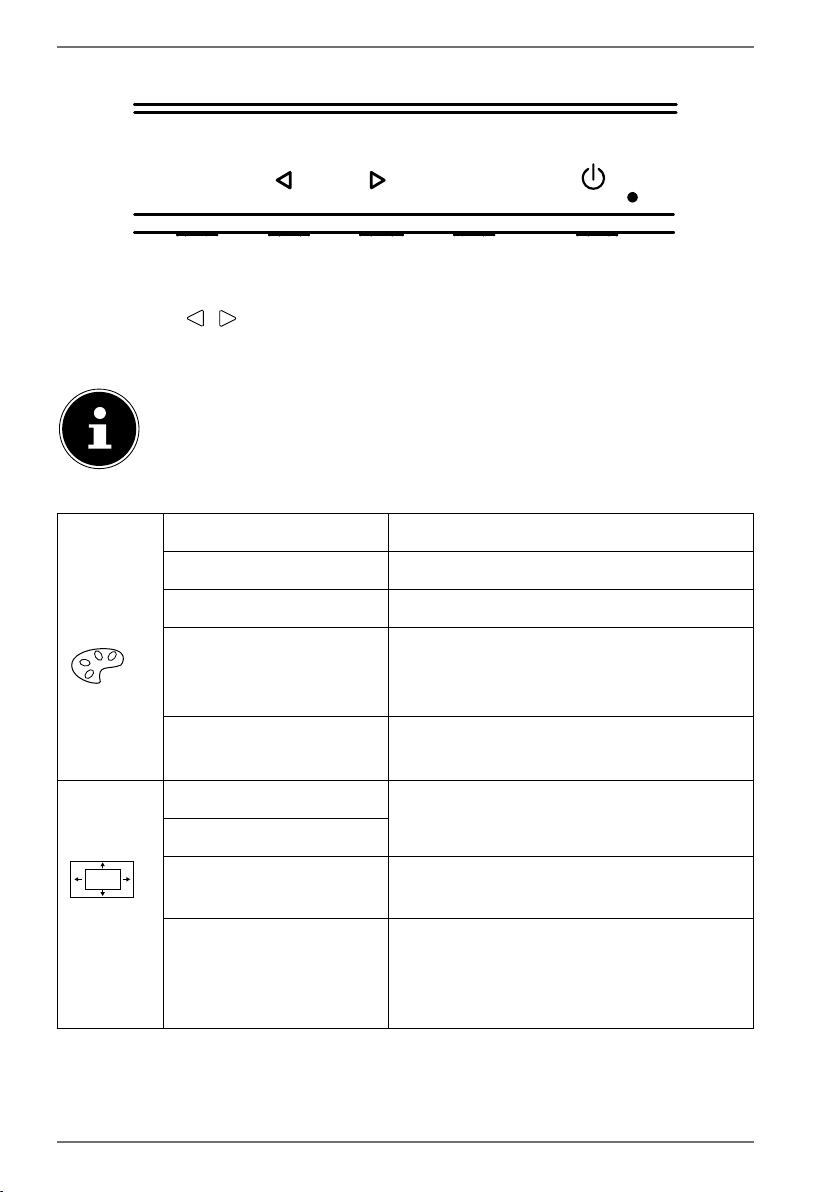
Z poziomu menu monitora można dokonywać różnych ustawień.
Naciśnij przycisk MENU, aby aktywować OSD.
Przyciskami / można wybierać opcje z menu.
Potwierdź wybór przyciskiem AUTO.
Naciśnij przycisk AUTO, aby opuścić OSD.
Menu zniknie automatycznie, jeśli przez określony czas żaden przycisk
na monitorze nie zostanie naciśnięty.
Poniżej znajduje się objaśnienie głównych funkcji bądź możliwości regulacji:
KONTRAST
JASNOŚĆ
TEMP. BARWOWA
AUTO DOPASOWA
NIE
(tylko VGA)
REGULACJA KOLORU
(tylko VGA)
AUTO
Regulacja kontrastu
Regulacja jasności obrazu
Służy do wyboru temperatury barwowej
Automatyczne wyrównanie i kalibracja
obrazu
Automatyczny balans kolorów
(tylko
VGA)
18
POZYCJA P.
POZYCJA V.
TAKT
FAZA
Ustawienie pozycji obrazu
Regulacja częstotliwości odświeżania obrazu
Precyzyjne regulacje z myślą o optymalizacji obrazu. W przypadku nieprawidłowego ustawienia fazy na ekranie mogą
wystąpić zakłócenia poziome
Page 19
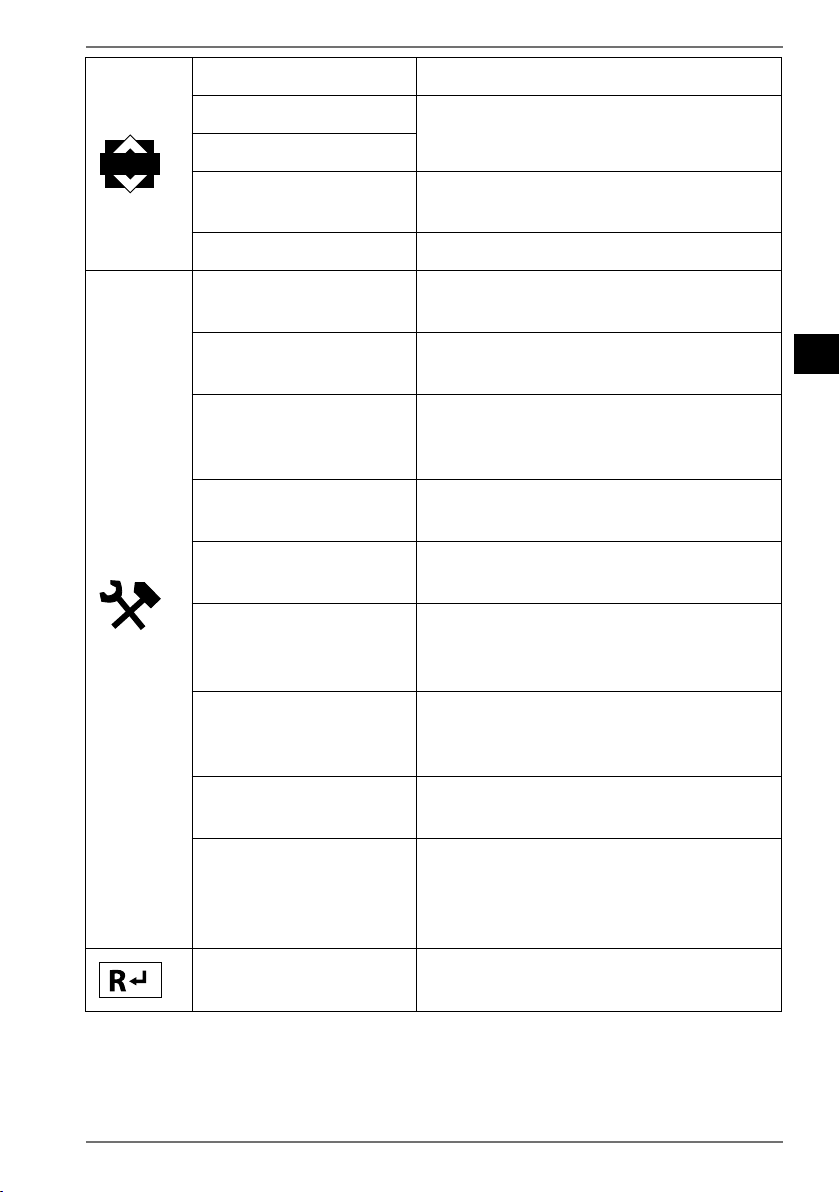
JĘZYK
Wybór języka menu
DE
OSD
POZYCJA H. OSD
POZYCJA V. OSD
CZAS OSD
PRZEZROCZYSTOŚĆ
TRYB
GŁOŚNOŚĆ DŹWIĘ
KU
ŹRÓDŁO SYGNAŁU
WSPÓŁCZYNNIK
PROPORCJI
DCR
FILTR ŚWIATŁA NIE
BIESKIEGO
Pozycja menu na obrazie
Ukrywa menu po upływie oznaczonego
czasu
Wyświetlanie/ukrywanie tła menu
Wybór fabrycznie skonfigurowanego
profilu
Regulacja głośności wbudowanego głośnika
Wybór źródła obrazu. W przypadku pojedynczego wejścia to menu nie jest aktywne
Wybór formatu obrazu
Włączanie/wyłączanie dynamicznego
kontrastu
Włącza filtr światła niebieskiego oraz
ustawia przyjemniejsze, cieplejsze świa-
tło
EN
FR
ES
IT
NL
PL
OVERDRIVE
ECO
AUTOMATYCZNY
WYŁĄCZNIK
RESETOWANIE
Włączanie/wyłączanie systemu Overdrive. Przy włączonej funkcji czas reakcji
zostaje zmniejszony
Włączanie/wyłączanie trybu oszczędzania energii
Po aktywacji tej funkcji urządzenie po
4 sekundach braku aktywności (brak obsługi urządzenia) automatycznie przełącza się do trybu czuwania
Resetowanie urządzenia do ustawień fabrycznych
19
Page 20

9. Rozwiązania ograniczające pobór prądu
Ten monitor przełącza się w różne stany ograniczające pobór prądu, wyznaczane
przez komputer / system operacyjny. Jest to zgodne z aktualnymi wymogami mającymi na celu redukcję poboru energii.
Monitor obsługuje następujące rodzaje trybów ograniczających pobór prądu:
Moc
Status
WŁ. < 40 W (maks.) niebieski –
TRYB CZUWA-
NIA
ROZSZ. TRYB
CZUWANIA
Niezależnie od systemu operacyjnego monitor pozostaje w stanie oszczędzania
energii aż do naciśnięcia przycisku na klawiaturze albo przesunięcia kursora myszy.
Do przełączenia z trybu czuwania na stan eksploatacyjny „wł.” monitor potrzebuje
ok. 2 sekund.
1
(wartość znamio-
nowa)
< 0,5 W miga na niebiesko 2 s
< 0,5 W – 5 s
1
Kolor wskazania
stanu roboczego
Gotowość (ok.)
10. Usuwanie problemów
W przypadku wystąpienia problemów z monitorem należy upewnić się, że został on
prawidłowo zamontowany. Jeśli problemy będą się utrzymywać, należy zapoznać
się z umieszczonymi w tym rozdziale informacjami na temat potencjalnych rozwiązań.
10.1. Brak obrazu / zakłócenia obrazu
• Kabel sieciowy musi być prawidłowo umieszczony w gnieździe, a wyłącznik sieciowy (jeśli występuje) musi znajdować się w położeniu WŁ.
• Komputer musi być włączony, a kabel połączeniowy musi być prawidłowo
umieszczony w gnieździe.
• Skonfigurowane wartości systemu operacyjnego muszą być odpowiednie. Aby
uniknąć zniekształceń, należy wybrać rozdzielczość 16:9.
• Jeśli wygaszacz ekranu jest aktywny albo jeśli monitor znajduje się w trybie czuwania, naciśnij dowolny przycisk na klawiaturze lub porusz myszą.
• Z bliskiego otoczenia monitora usuń urządzenia mogące zakłócać jego pracę (radiotelefony, kolumny stereo itp.).
1
Za pomocą przycisku można przełączyć urządzenie do rozszerzonego trybu czuwania.
20
Page 21

10.2. Nieprawidłowe wyświetlanie kolorów; obraz jest
zbyt jasny / zbyt ciemny
• Skontroluj ustawienia wyświetlania kolorów w menu monitora albo w systemie
operacyjnym komputera.
• Wybierz AUTO DOPASOWANIE, aby zoptymalizować ustawienia jasności i kon-
trastu. Na potrzeby optymalizacji na ekranie należy wyświetlić tekst.
DE
EN
FR
ES
11. Czyszczenie
• Przed rozpoczęciem czyszczenia odłącz wtyczkę sieciową i wszystkie kable połą-
czeniowe.
• Nie używaj rozpuszczalników ani żrących lub gazowych środków czyszczących .
• Monitor czyść za pomocą miękkiej, niepozostawiającej włosków ściereczki.
• Uważaj, aby na monitorze nie pozostawały krople wody. Woda może spowodo-
wać trwałe przebarwienia.
• Zachowaj opakowanie i transportuj monitor tylko w nim.
Wewnątrz obudowy monitora nie ma żadnych części wymagających
konserwacji lub czyszczenia.
IT
NL
PL
21
Page 22

12. Awarie pikseli w przypadku monitorów TFT
Mimo najnowocześniejszych procesów produkcyjnych z uwagi na wysoki poziom skomplikowania zastosowanej techniki w rzadkich
przypadkach może dochodzić do awarii pojedynczych pikseli lub ich większych grup.
W przypadku aktywnej matrycy TFT o rozdzielczości 1920 x 1080 pikseli, każdora-
5 Pixel
zowo składających się z trzech podpikseli
(czerwony, zielony, niebieski), stosowanych
jest łącznie ok. 6,2 miliona elementów sterujących. Ze względu na bardzo dużą liczbę tranzystorów i związany z tym niezwykle
skomplikowany proces wytwarzania może
wystąpić pojedyncze uszkodzenie lub nieprawidłowe sterowanie pikselami, ewentualnie pojedynczymi podpikselami.
5 Pixel
Sub-Pixel
Zeilen
Pixel
blau
grün
rot
Klasa awarii
piksela
Typ awarii 1
stale
świecący się
piksel
Typ awarii 2
stale
zgaszony
piksel
Typ awarii 3
uszkodzony podpiksel
świecący się zgaszony
00000
1
I1121
II 2 2
III 5 15
IV 50 150
50-n*
500-n*
0
5
5-n*
50
0
500
0
3
5
0
2 x n*
10
0
2 x n*
100
0
2 x n*
1000
n*=1,5
Dopuszczalna liczba błędów ww. typów w każdej klasie odnosi się do miliona pikseli
i należy przeliczyć ją odpowiednio do fizycznej rozdzielczości wyświetlacza.
To urządzenie jest zgodne z europejską normą ISO 9241-307, klasa II (klasa awarii pikseli). Awarie piksela mieszczące się w podanych zakresach maksymalnych nie
uzasadniają naprawy w ramach gwarancji.
22
Page 23

13. Utylizacja
OPAKOWANIE
Urządzenie jest zapakowane w celu zabezpieczenia przed uszkodzeniami transportowymi. Opakowania są wykonane z materiałów nadających
się do przyjaznej dla środowiska utylizacji i recyklingu.
URZĄDZENIE
Zgodnie z art. 13 ust 1. Ustawy z dnia 11 września 2015 roku o
zużytym sprzęcie elektrycznym i elektronicznym zakazuje się
umieszczania zużytego sprzętu łącznie z innymi odpadami. Elektroodpady nie mogą być wyrzucane do pojemników do selek-
SYMBOL SELEKTYWNEGO
ZBIERANIA
Ten symbol oznacza, że zużytego sprzętu
nie można
umieszczać
łącznie z innymi odpadami
(2012/19/UE).
tywnej zbiórki odpadów komunalnych. Można je oddać w specjalnie wyznaczonych miejscach np. Punkt Selektywnej Zbiórki
Odpadów Komunalnych lub/ bądź w punktach handlowych oferujących w sprzedaży sprzęt elektroniczny.
Należy postępować zgodnie z obowiązującymi w Polsce przepisami dotyczącymi selektywnej zbiórki urządzeń elektrycznych
i elektronicznych. Prawidłowa gospodarka odpadami pomaga
uniknąć potencjalnych skutków dla środowiska i zdrowia ludzi
wynikających z obecności w sprzęcie niebezpiecznych: substancji, mieszanin oraz części składowych.
DE
EN
FR
ES
IT
NL
PL
23
Page 24

14. Dane techniczne
Urządzenie
Nr typu EM247EW
Napięcie znamionowe 100-240 V ~ 50/60 Hz 1,0 A
Pobór mocy
Wyjście audio 2 x 2 W maks., głośniki
Wielkość obrazu 60,5 cm (24”), TFT z podświetleniem LED
Stosunek krawędzi 16:9
Rozdzielczość 1920 x 1080 pikseli
Jasność 250 cd/m² (typ.)
Kontrast 4000:1 (typ.)
Kontrast dynamiczny 80 000 000:1
Czas reakcji
Wyświetlacz
Tryb czuwania: < 0,5 W
Praca: < 40 W (maks.)
Wyświetlacz
14 ms (grey to grey, typ.)
5 ms (Overdrive, grey to grey, typ.)
Gniazda
VGA 15-styk. D-SUB
DisplayPort 1.2a z protokołem HDCP 2.0
HDMI 2.0 z protokołem HDCP 2.0
Dźwięk
Temperatura
Wilgotność
(bez kondensacji)
24
Wejście stereo 3,5 mm
Wyjście słuchawkowe (gniazdo 3,5 mm)
Parametry otoczenia
Podczas pracy: od 0°C do +35°C
Podczas przechowywania: od -20 °C do +60 °C
Podczas pracy: < 80%
Podczas przechowywania: < 90 %
Page 25

Wymiary/masa
DE
Masa Ze stojakiem: ok. 3,3 kg
Wymiary (szer. x wys. x gł.) Ze stojakiem: ok. 540 x 410 x 198 mm
Montaż naścienny
1
Standard VESA, rozstaw otworów 100 x 100 mm
15. Arkusz danych produktu
Zeskanuj odpowiedni do modelu kod QR znajdujący się na etykiecie energetycznej
albo w instrukcji obsługi, aby pobrać arkusz danych produktu.
EN
FR
ES
IT
NL
PL
1
Zawartość opakowania nie obejmuje uchwytu naściennego. Podczas montażu należy zwrócić uwagę
na to, aby śruby nie przekraczały rozmiaru M4x12 mm.
25
Page 26

16. Informacje serwisowe
Jeżeli stwierdzisz, że urządzenie nie działa w sposób zgodny z Twoimi życzeniami
lub oczekiwaniami, skontaktuj się z naszym serwisem. Możesz się skontaktować z
nami różnymi dostępnymi drogami:
• Możesz także skorzystać z naszego formularza kontaktu dostępnego pod adresem www.medion.com/contact.
• Oczywiście nasz zespół serwisowy jest również dostępny przez naszą infolinię.
Czas pracy Infolinia konsumenta
pon.–pt.: 08:00–18:00
Instrukcję obsługi można pobrać przez nasz portal serwisowy
dostępny pod adresem www.medionservice.com.
Możesz również zeskanować widoczny z boku kod QR i wczytać instrukcję obsługi przez portal serwisowy na swoje mobilne
urządzenie końcowe.
022 / 397 4335
17. Stopka redakcyjna
Copyright © 2022
Stan: 25.05.2022
Wszelkie prawa zastrzeżone.
Niniejsza instrukcja obsługi jest chroniona prawem autorskim.
Powielanie niniejszego dokumentu w postaci mechanicznej, elektronicznej i jakiej-
kolwiek innej formie bez pisemnego pozwolenia producenta jest zabronione.
Właścicielem praw autorskich jest dystrybutor:
MEDION AG
Am Zehnthof 77
45307 Essen
Niemcy
Pamiętaj, że wyżej podany adres nie jest adresem zwrotnym. Najpierw zawsze skontaktuj się z naszym serwisem.
26
Page 27

18. Polityka prywatności
Drogi Kliencie!
Informujemy, że my, spółka MEDION AG, Am Zehnthof 77, 45307 Essen, przetwarza-
my Twoje dane osobowe jako administrator.
W sprawach związanych z ochroną danych wspiera nas nasz zakładowy inspektor
ochrony danych, dostępny pod adresem MEDION AG, Datenschutz (Dział Ochrony
Danych), Am Zehnthof 77, D – 45307 Essen; datenschutz@medion.com. Przetwarzamy Twoje dane w celu realizacji gwarancji i procesów z nią związanych (np. napraw),
a przetwarzanie Twoich danych odbywa się na podstawie zawartej z nami umowy
sprzedaży.
W celu realizacji gwarancji i procesów z nią związanych (np. napraw) Twoje dane
zostaną przekazane usługodawcom, którym zlecimy wykonanie napraw. Z reguły
przechowujemy dane osobowe przez okres trzech lat, aby wypełnić swoje zobowiązania wynikające z ustawowych przepisów dotyczących rękojmi.
Masz prawo do żądania od nas dostępu do danych osobowych, które Ciebie dotyczą, ich sprostowania, usunięcia, ograniczenia przetwarzania oraz prawo do wniesienia sprzeciwu wobec przetwarzania, a także prawo do przenoszenia danych.
W odniesieniu do prawa do informacji o danych i prawa do ich usunięcia obowiązują jednak ograniczenia zgodnie z §§ 34 i 35 niemieckiej ustawy o ochronie danych
BDSG (art. 23 unijnego ogólnego rozporządzenia o ochronie danych RODO). Ponadto istnieje prawo do odwołania się do właściwego organu nadzorczego odpowiedzialnego za ochronę danych (art. 77 rozporządzenia RODO w powiązaniu z § 19
ustawy BDSG). W przypadku spółki MEDION AG takim organem nadzorczym jest Inspektor Ochrony Danych i Wolności Informacji Kraju Związkowego Nadrenii-Północnej Westfalii, skrytka pocztowa 200444, 40212 Düsseldorf, www.ldi.nrw.de.
Przetwarzanie Twoich danych jest konieczne do realizacji gwarancji; bez podania
niezbędnych danych realizacja gwarancji nie będzie możliwa.
DE
EN
FR
ES
IT
NL
PL
27
Page 28

28
 Loading...