

Page 1

Gebruiksaanwijzing
60,5 cm (24“)
Full HD Monitor
MEDION® AKOYA
®
P52408 (MD 22000)
Page 2
Inhoudsopgave
1. Informatie over deze gebruiksaanwijzing ................................................. 5
1.1. Betekenis van de symbolen ...............................................................................5
2. Gebruiksdoel ................................................................................................ 6
3. Conformiteitsinformatie van de EU ........................................................... 7
3.1. Informatie over handelsmerken ......................................................................7
4. Veiligheidsvoorschriften ............................................................................ 8
4.1. Veilig gebruik ..........................................................................................................8
4.2. Plaats van opstelling ...........................................................................................9
4.3. Reparatie ................................................................................................................10
4.4. Omgevingswaarden ..........................................................................................10
4.5. Stroomvoorziening .............................................................................................11
5. Inhoud van de levering ............................................................................. 12
6. Overzicht van het apparaat ...................................................................... 13
6.1. Voorkant .................................................................................................................13
6.2. Achterkant .............................................................................................................14
7. Ingebruikname .......................................................................................... 15
7.1. Vóór het aansluiten van het beeldscherm .................................................15
7.2. Monteren van de voet .......................................................................................15
7.3. Plaatsen ..................................................................................................................16
7.4. Aansluiten ..............................................................................................................18
7.5. Inschakelen/stand-by ........................................................................................19
7.6. Beeldschermresolutie instellen ......................................................................19
8. Menu ........................................................................................................... 20
9. Spaarstand ................................................................................................. 22
10. Problemen oplossen .................................................................................. 22
10.1. Geen beeld / storingen in het beeld ............................................................22
10.2. Foutieve kleurweergave; beeld is te licht / te donker ............................23
11. Reiniging .................................................................................................... 23
11.1. Pixelfouten bij tft-beeldschermen ................................................................24
12. Afvalverwerking ........................................................................................ 25
13. Technische gegevens ................................................................................. 26
14. Service-informatie ..................................................................................... 28
15. Colofon ....................................................................................................... 30
16. Privacy statement ...................................................................................... 31
4
Page 3
1. Informatie over deze gebruiksaanwijzing
Hartelijk dank, dat u voor ons product heeft gekozen. Wij wensen u veel
plezier met het apparaat.
Lees de veiligheidsvoorschriften en de volledige gebruiksaanwijzing
aandachtig door, voordat u het apparaat in gebruik neemt. Neem de
waarschuwingen op het apparaat en in de gebruiksaanwijzing in acht.
Houd de gebruiksaanwijzing altijd binnen handbereik. Wanneer u het apparaat verkoopt of doorgeeft, geef van ook deze gebruiksaanwijzing door omdat dit een wezenlijk onderdeel van het product is.
1.1. Betekenis van de symbolen
Als een tekstgedeelte is gemarkeerd met een van de volgende waarschuwingssymbolen, moet het in de tekst beschreven gevaar worden vermeden om de daar beschreven mogelijke consequenties te voorkomen.
GEVAAR!
Waarschuwing voor direct levensgevaar
WAARSCHUWING!
Waarschuwing voor mogelijk levensgevaar en/of
ernstig blijvend letsel
Meer informatie over het gebruik van het apparaat
DE
EN
FR
ES
IT
NL
WAARSCHUWING!
Waarschuwing voor gevaar door een elektrische
schok
WAARSCHUWING!
Waarschuwing voor gevaar door een hoog volume
•
Instructie voor een uit te voeren handeling
Opsommingsteken/informatie over gebeurtenissen die zich tijdens
de bediening kunnen voordoen
Verklaring van conformiteit
Producten die met dit symbool zijn gemarkeerd voldoen aan de eisen zoals vastgelegd in de EG-richtlijnen (zie het hoofdstuk „Conformiteitsinformatie“).
5
Page 4

2. Gebruiksdoel
Het tft-beeldscherm dient uitsluitend voor het weergeven van
video- en audiosignalen van externe apparaten, zoals computers. De aansluitingen en beeldresoluties van deze apparaten moeten met de hier vermelde technische gegevens van het
tft-beeldscherm overeenkomen. Elk ander gebruik wordt beschouwd als niet conform het gebruiksdoel.
• Het apparaat is uitsluitend bedoeld voor privégebruik en niet
voor industrieel/commercieel gebruik.
Houd er rekening mee dat bij gebruik van het apparaat voor een
ander doel dan waarvoor het is bestemd, de aansprakelijkheid
vervalt:
• Bouw het apparaat zonder onze toestemming niet om en gebruik het niet in combinatie met hulp- of aanbouwapparaten
die niet door ons zijn goedgekeurd of geleverd.
• Gebruik uitsluitend door ons geleverde of goedgekeurde reserveonderdelen en accessoires.
• Neem alle informatie in deze gebruiksaanwijzing in acht en
houd u in het bijzonder aan de veiligheidsvoorschriften. Iedere andere vorm van gebruik geldt als niet conform het gebruiksdoel en kan leiden tot letsel of materiële schade.
• Gebruik het apparaat niet in een omgeving waar explosiegevaar bestaat. Hiertoe behoren bijvoorbeeld tankinstallaties,
opslagplaatsen voor brandstof en ruimtes waar oplosmiddelen worden verwerkt. Ook in omgevingen waar veel fijnstof
voorkomt (bijvoorbeeld meel- of houtstof), mag dit apparaat
niet worden gebruikt.
• Gebruik het apparaat niet in de openlucht.
• Stel het apparaat niet bloot aan extreme omstandigheden.
Vermijd:
– hoge luchtvochtigheid of vocht
– extreem hoge of lage temperaturen
– direct zonlicht
– open vuur
6
Page 5

3. Conformiteitsinformatie van de EU
Hiermee verklaart MEDION AG dat het type radiografische apparatuur MD 22000
voldoet aan de
• EMC-richtlijn 2014/30/EU
• Laagspanningsrichtlijn 2014/35/EU
• Ecodesignrichtlijn 2009/125/EU
Dit apparaat is echter niet van een volledige stand-byfunctie volgens de ecodesignrichtlijn uitgerust. In deze productcategorie wordt deze functie meestal
door het aangesloten eindapparaat (personal computer) gedefinieerd of vastgesteld.
• RoHS-richtlijn 2011/65/EU.
De volledige tekst van de EU-verklaring van overeenstemming is te vinden op de
volgende website: www.medion.com/conformity.
3.1. Informatie over handelsmerken
Het HDMI-logo en High-Definition Multimedia Interface zijn gedeponeerde handelsmerken van HDMI Licensing LLC.
Andere handelsmerken zijn eigendom van hun respectievelijke eigenaars.
DE
EN
FR
ES
IT
NL
7
Page 6

4. Veiligheidsvoorschriften
4.1. Veilig gebruik
• Dit apparaat kan worden gebruikt door kinderen vanaf 8 jaar
en door personen met een lichamelijke, zintuiglijke of geestelijke beperking of met onvoldoende kennis en ervaring als
er iemand toezicht op hen houdt of hun is geleerd hoe ze het
apparaat veilig kunnen gebruiken en ze hebben begrepen
welke gevaren het gebruik van het apparaat met zich meebrengt.
• Kinderen mogen niet met het apparaat spelen. Reiniging en
onderhoud mogen niet worden uitgevoerd door kinderen,
tenzij er iemand toezicht op hen houdt.
GEVAAR!
Verstikkingsgevaar
Er bestaat verstikkingsgevaar door het inslikken of het
onjuiste gebruik van verpakkingsfolie.
Houd het verpakkingsmateriaal, zoals folie of plastic
zakken, uit de buurt van kinderen.
GEVAAR!
Gevaar voor letsel
Als te veel druk op het beeldscherm wordt uitgeoefend,
kan het scherm breken!
Trek als het beeldscherm is gebroken, veiligheids-
handschoenen aan. Pak de gebroken onderdelen in
en stuur ze op naar het Service Center om ze volgens
de geldende voorschriften te laten afvoeren.
Was vervolgens uw handen met zeep, omdat niet
kan worden uitgesloten dat er chemicaliën zijn vrijgekomen.
• Raak het beeldscherm niet met uw vingers of met scherpe
voorwerpen aan om beschadigingen te voorkomen.
8
Page 7

4.2. Plaats van opstelling
• Voorkom dat het beeldscherm en alle aangesloten apparaten
in aanraking komen met vocht, stof, hitte, direct zonlicht en
open vuur (kaarsen en dergelijke). Als deze aanwijzingen niet
in acht worden genomen, kunnen er storingen optreden of
kan het beeldscherm beschadigd raken.
• Dit apparaat is niet geschikt voor gebruik op beeldscherm-
werkplekken zoals bedoeld in §2 van de Duitse verordening
inzake beeldschermwerkplekken.
• Gebruik het apparaat niet buiten, omdat invloeden van bui-
tenaf, zoals regen en sneeuw, het apparaat kunnen beschadigen.
• Bescherm het apparaat tegen druppelend of opspattend wa-
ter en zet geen met vloeistof gevulde voorwerpen, zoals vazen, op of naast het apparaat. De combinatie van vloeistof en
elektriciteit kan gevaarlijk zijn.
• De sleuven en openingen van het beeldscherm zijn bestemd
voor ventilatie. Dek deze openingen niet af (oververhitting,
brandgevaar)!
• Leg de kabels zo neer dat er niemand op kan gaan staan of
over kan struikelen.
• Let op of er voldoende ruimte in het wandmeubel is. Zet het
apparaat zo neer dat er rondom minimaal 10cm vrij blijft
voor voldoende ventilatie.
• Plaats en gebruik alle onderdelen op een stabiele, vlakke
en trillingvrije ondergrond om te voorkomen dat het beeldscherm valt.
DE
EN
FR
ES
IT
NL
9
Page 8

4.3. Reparatie
• Neem contact op met de klantenservice als:
– het netsnoer verschroeid of beschadigd is;
– er vloeistof in het beeldscherm terecht is gekomen;
– het beeldscherm niet naar behoren functioneert;
– het beeldscherm is gevallen of de behuizing is beschadigd.
• Laat het beeldscherm uitsluitend repareren door gekwalificeerd personeel.
• Neem wanneer reparatie noodzakelijk is, uitsluitend contact
op met een van onze geautoriseerde servicepartners.
4.4. Omgevingswaarden
• Gebruik het apparaat alleen wanneer sprake is van de omgevingsomstandigheden die in de technische gegevens staan
vermeld.
GEVAAR!
Gevaar voor een elektrische schok
Bij grote schommelingen in temperatuur of luchtvochtigheid kan er door condensatie vocht in het beeldscherm terechtkomen, waardoor er kortsluiting kan
ontstaan.
Neem het beeldscherm nadat deze is vervoerd, pas
weer in gebruik nadat deze de omgevingstemperatuur heeft aangenomen.
10
Page 9

4.5. Stroomvoorziening
DE
GEVAAR!
Gevaar voor een elektrische schok
Ook als het apparaat is uitgeschakeld, staan onderdelen ervan onder spanning.
Onderbreek de stroomvoorziening naar het beeld-
scherm of schakel alle spanning uit door de stekker
uit het stopcontact te trekken.
• Sluit het beeldscherm uitsluitend aan op een goed bereik-
baar, geaard stopcontact van 100-240V~50/60Hz in de
buurt van het apparaat.
• Om de stroomvoorziening van het beeldscherm te onderbre-
ken, trekt u de netstekker uit het stopcontact.
GEVAAR!
Gevaar voor een elektrische schok
In het beeldscherm bevinden zich onderdelen die onder spanning staan. Bij deze onderdelen bestaat gevaar
voor een elektrische schok of brand door onbedoelde
kortsluiting.
Open de behuizing van het beeldscherm nooit en
steek geen voorwerpen door de sleuven en openingen in het beeldscherm.
• Zet geen voorwerpen op de kabels, omdat deze anders be-
schadigd kunnen raken.
• Houd een afstand aan van minimaal één meter tussen het ap-
paraat en hoogfrequente en magnetische storingsbronnen
(televisietoestellen, luidsprekerboxen, mobiele telefoons, etc.)
om storingen in de werking en gegevensverlies te voorkomen.
EN
FR
ES
IT
NL
11
Page 10
5. Inhoud van de levering
Controleer de levering op volledigheid en informeer ons binnen 14 dagen na aankoop als de levering niet compleet is. Bij het gekocht beeldscherm hoort het volgende te zijn meegeleverd:
• Beeldscherm
• HDMI-kabel
• Netsnoer EU
• Beeldschermvoet
• Documentatie
GEVAAR!
Verstikkingsgevaar
Er bestaat verstikkingsgevaar door het inslikken of het
onjuiste gebruik van verpakkingsfolie.
Houd het verpakkingsmateriaal, zoals folie of plastic
zakken, uit de buurt van kinderen.
12
Page 11
6. Overzicht van het apparaat
DE
6.1. Voorkant
EN
FR
ES
IT
NL
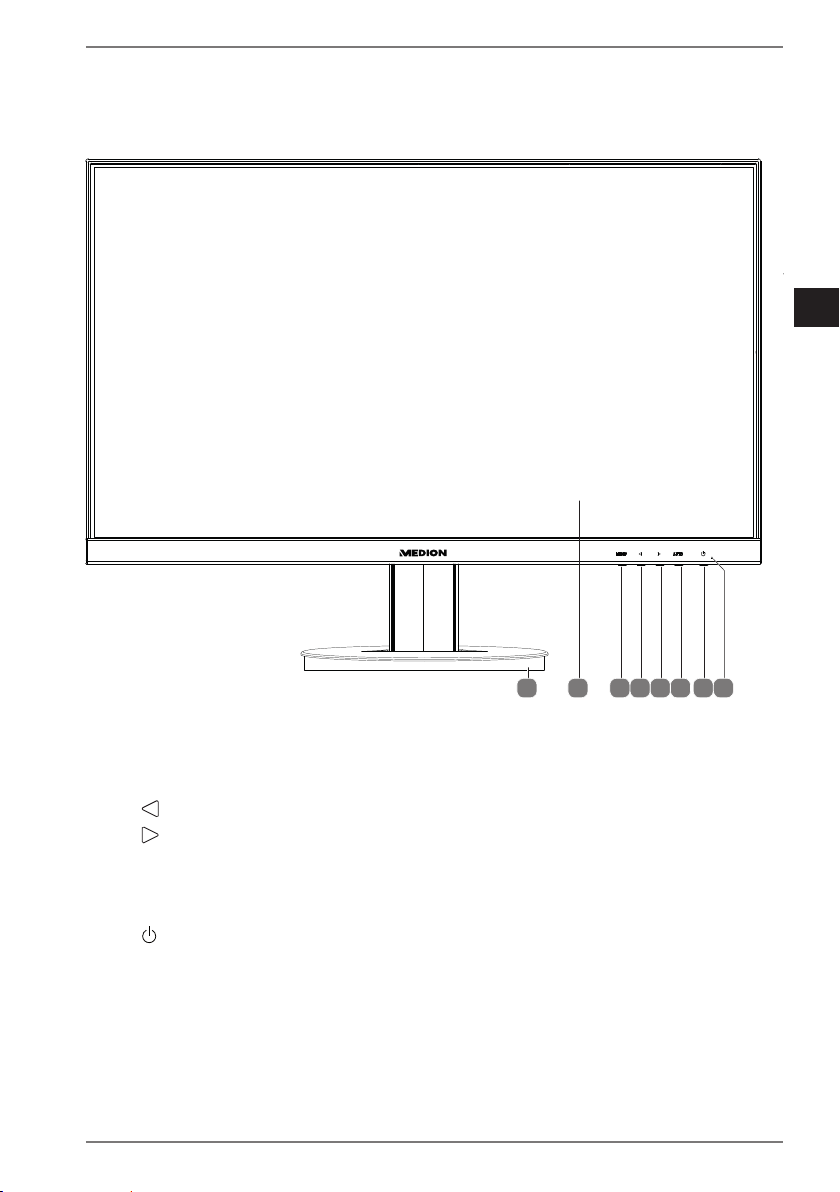
1 2 3 4 5 6 7 8
1) Beeldschermvoet
2) Beeldscherm
3) MENU – Open het menu. In het menu: Selecteer een menu-item
4) In het menu: navigeer naar links, verander opties; selecteer signaalingang
5) In het menu: Navigeer naar rechts, verander de opties; in de basisstatus:
Stel het volume in
6) AUTO – In het menu: Bevestig selectie; Sluit menu;
in de basistoestand: automatische afstelling van het beeld (alleen VGA)
7) het beeldscherm in-/uitschakelen / stand-bymodus activeren
8) Controlelampje toont de operationele status
13
Page 12

6.2. Achterkant
AC in
DP
HDMI
15
16
9
10
11
12
13
14
9) Opening voor een Kensington®-slot
10) – aansluiting voor hoofdtelefoon
11) LINE IN – Audio-aansluiting (3,5 mm stereo jack)
12) VGA – VGA-aansluiting
13) HDMI – HDMI-aansluiting
14) DP – DisplayPort-aansluiting
15) AC IN – aansluiting voor stroomvoorziening
16) Montagegaten voor muurbeugel
14
Page 13
7. Ingebruikname
DE
7.1. Vóór het aansluiten van het beeldscherm
Het is mogelijk dat uw huidige beeldscherm een fysieke resolutie ondersteunt die
door uw nieuwe beeldscherm niet wordt ondersteund. Nadat u het nieuwe beeldscherm hebt aangesloten, ziet u dan geen correct beeld.
Indien nodig kunt u dit voorkomen door voordat u het nieuwe beeldscherm
aansluit, op uw besturingssysteem een fysieke resolutie in te stellen die zowel
het oude maar ook het nieuwe beeldscherm ondersteunt.
In hoofdstuk “7.6. Beeldschermresolutie instellen” op blz. 19 vindt u een tabel met
door dit beeldscherm ondersteunde fysieke resoluties.
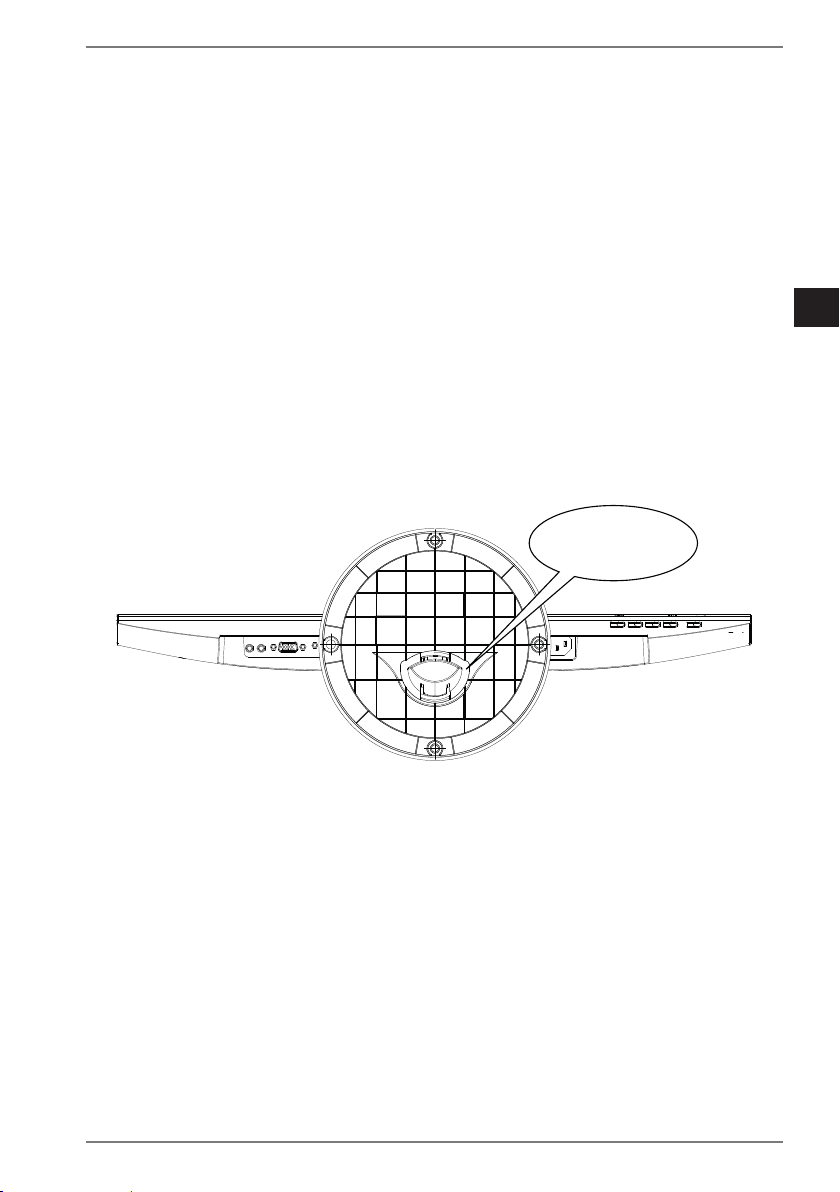
7.2. Monteren van de voet
Bevestig de beeldschermvoet zoals op de tekening afgebeeld. Voer deze stappen
uit voordat u het beeldscherm aansluit.
Zet het apparaat op de voet. Controleer of het verbindingsstuk in de uitsparin-
gen van het beeldscherm passen en de voet vergrendelt.
CLICK
EN
FR
ES
IT
NL
15
Page 14

7.3. Plaatsen
Voorkom verblinding, reflecties en te sterk contrastverschil tussen licht
en donker om uw ogen niet te veel te belasten.
Het beeldscherm mag niet vlak bij het raam staan, omdat het buitenlicht de werkruimte hier het felst verlicht. Bij dit licht is het moeilijker voor uw ogen om zich aan
te passen aan het donkere beeldscherm.
Zet het beeldscherm altijd zo neer dat de richting waarnaar u kijkt, parallel loopt
aan het raam.
De parallelle kijkrichting moet ook in acht worden genomen bij kunstlicht. Dat wil
zeggen dat bij verlichting van de werkruimte met kunstlicht in principe dezelfde criteria en dezelfde redenen gelden.
Als het niet mogelijk is om het beeldscherm zo op te stellen als hier is beschreven,
kunnen de volgende maatregelen zinvol zijn:
• het beeldscherm draaien, lager zetten of schuin zetten;
• lamellen of verticale screens voor de ramen aanbrengen;
• scheidingswanden of veranderingen in de verlichting aanbrengen.
Pauzeer regelmatig tijdens het werken met het beeldscherm, om zo
spanningen en vermoeidheid te voorkomen.
Lang zitten zonder van houding te veranderen, kan oncomfortabel zijn.
Een juiste houding is van groot belang om de risico's op lichamelijke
klachten en letsel te minimaliseren.
16
50 - 60 cm
40 - 45°
46 - 55 cm
90°
66 - 71 cm
Page 15
• Algemeen – verander regelmatig (ca. eens in de 20-30 minuten) van houding en
pauzeer regelmatig om vermoeidheid te voorkomen.
• Rug – tijdens het zitten op de werkplek moet de rug worden ondersteund door
de rugleuning van de werkstoel, die hiervoor rechtop moet staan of iets achterover moet hellen.
• Armen – de armen en ellebogen moeten ontspannen zijn. De ellebogen moe-
ten dicht tegen het lichaam aan worden gehouden. Houd de onderarmen en
handen ongeveer parallel aan de grond.
• Polsen – de polsen moeten bij het werken met het toetsenbord, de muis of de
trackball zoveel mogelijk gestrekt worden gehouden en mogen niet meer dan
10° zijn gebogen. Zorg ervoor dat u uw polsen niet te dicht bij de rand van het
bureau houdt.
• Benen – de bovenbenen moeten horizontaal of iets schuin naar beneden wor-
den gehouden. De onderbenen moeten met de bovenbenen een hoek van ongeveer 90° maken. De voeten moeten plat op de grond rusten. Gebruik eventueel een voetensteun, maar controleer dan wel eerst of de zithoogte correct is
ingesteld.
• Hoofd – het hoofd moet rechtop of licht naar voren gebogen worden gehou-
den. Houd uw hoofd en uw bovenlichaam tijdens het werk niet verdraaid.
De bovenkant van het beeldscherm moet zich tijdens het werk op ooghoogte of
iets daaronder bevinden.
De aan te houden afstand tussen het beeldscherm en de gebruiker is afhankelijk
van de situatie. Vaak wordt een afstand van 50 tot 60 cm aangehouden.
DE
EN
FR
ES
IT
NL
17
Page 16
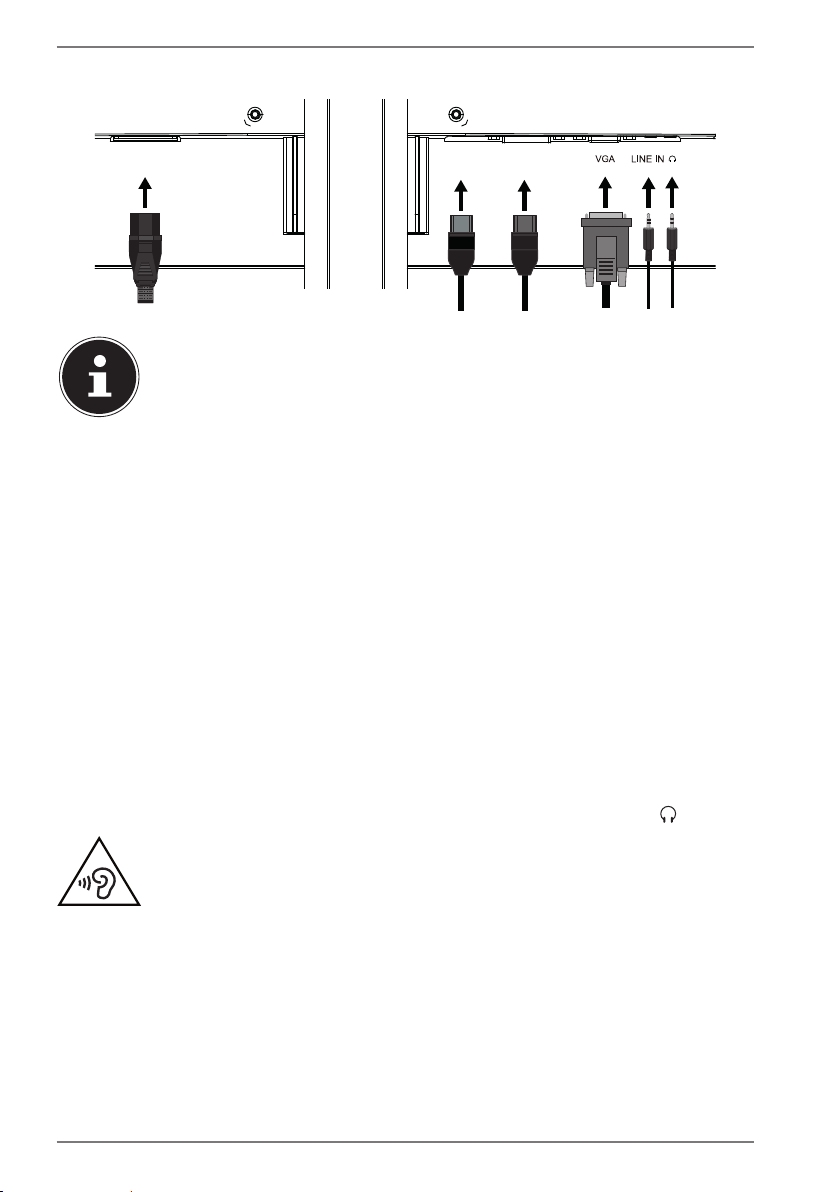
7.4. Aansluiten
AC in
Sluit de verbindingskabel alleen aan als de computer en het beeldscherm zijn uitgeschakeld om beschadigingen en storingen te voorkomen.
DP
HDMI
7.4.1. Signaalkabel aansluiten
Steek de signaalkabel in een van de aansluitingen op het beeldscherm:
– DP
– HDMI
– VGA
Steek de andere zijde in de bijbehorende aansluiting op de computer.
Er kan echter altijd maar één aansluitmethode worden gebruikt.
7.4.2. Audiokabel aansluiten
Steek de audiokabel in de aansluiting LINE IN op het beeldscherm en in de bij-
behorende aansluiting op de pc. U hebt geen aparte audiokabel nodig als u een
HDMI-signaalkabel gebruikt.
7.4.3. Hoofdtelefoon aansluiten
Steek de kabel met een stereo-jackplug van 3,5 mm in de aansluiting .
WAARSCHUWING!
Gevaar voor gehoorbeschadiging
Wanneer een apparaat langere tijd via een hoofdtelefoon op een hoog volume wordt gebruikt, kan dit leiden tot gehoorschade bij de luisteraar
Stel het volume op het laagste niveau in voordat u
begint met afspelen.
Start met afspelen en verhoog het volume tot het ni-
veau dat u prettig vindt.
18
Page 17
7.4.4. Voeding aansluiten
Sluit de meegeleverde netadapter aan op de aansluiting AC IN van het appa-
raat.
Steek de stekker in een goed bereikbaar stopcontact. Het stopcontact moet zich
in de buurt van het beeldscherm bevinden en gemakkelijk bereikbaar zijn (aansluiten op hetzelfde stroomcircuit als de pc).
7.5. Inschakelen /stand-by
Druk op toets om het apparaat in te schakelen.
Druk weer op de toets om het apparaat in stand-bymodus te zetten.
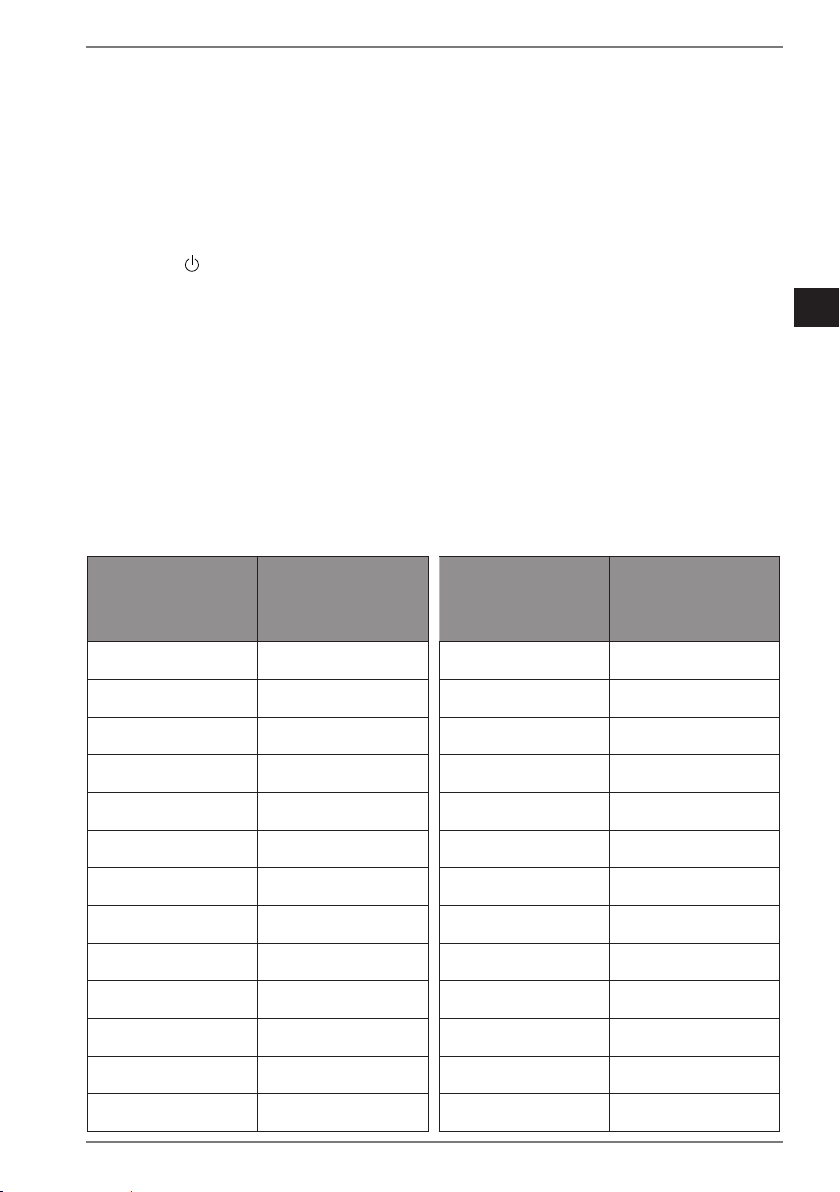
7.6. Beeldschermresolutie instellen
Het beeldscherm ondersteunt de fysieke resoluties zoals in de tabel is vermeld. Het
beeldformaat van het beeldscherm bedraagt 16:9. U krijgt storingsvrij beeld als u
kiest voor een resolutie met 1.920 x 1.080 beeldpunten. Het gaat hierbij om een eigen 16:9 beeldformaat. Bij alle andere resoluties kunnen mogelijk beeldstoringen of
zwarte balken aan de rand van het scherm optreden.
Stel overeenkomstig de aanwijzingen van uw besturingssysteem de fysieke re-
solutie op uw pc in.
DE
EN
FR
ES
IT
NL
Fysieke reso-
lutie
(pixel)
720 x 400 70 1.152 x 864 75
640 x 480 60 1.152 x 870 75
640 x 480 60 1.280 x 768 60
640 x 480 72 1.280 x 960 60
640 x 480 75 1.280 x 1.024 60
800 x 600 56 1.280 x 1.024 75
800 x 600 60 1.440 x 900 60
800 x 600 72 1.440 x 900 75
800 x 600 75 1.400 x 1.050 60
832 x 624 75 1.600x 1.200 60
1.024 x 768 60 1.680 x 1.050 60
1.024 x 768 70 1.920 x 1.080 60
1.024 x 768 75
Verticale
frequentie
(Hz)
Fysieke reso-
lutie
(pixel)
Verticale
frequentie
(Hz)
19
Page 18

8. Menu
MENU
Via het schermmenu kunt u verschillende instellingen uitvoeren.
Druk op de toets MENU om het OSD te activeren.
Met de navigatietoetsen / kiest u de opties uit een menu.
Bevestig uw keuze met de toets AUTO.
Druk op de toets AUTO om het OSD te verlaten.
Het menu verdwijnt automatisch als u binnen de vooraf ingestelde tijd
geen toets op het beeldscherm aanraakt.
Hieronder volgt een toelichting over de hoofdfuncties of instelmogelijkheden:
CONTRAST Voor de instelling van het beeldcontrast
HELDERHEID
KLEURTEMPE
RATUUR
BEELD AANPASSEN
(alleen VGA)
Voor het aanpassen van de helderheid van
het beeld
Voor het kiezen van de optimale kleurtemperatuur
Voert een automatische beeldaanpassing
uit
AUTO
(alleen
VGA)
20
KLEUR
AANPASSEN
(alleen VGA)
POSITIE HOR.
POSITIE VER.
KLOK Stel de klok van het beeld
FASE
Voert een automatische kleuraanpassing uit
Stelt de horizontale en verticale positie van
het videobeeld.
Fijnafstelling ter verbetering van de weergave van het beeldscherm. Bij onjuiste instelling van de frequentie kunnen verticale storingen op het beeldscherm verschijnen.
Page 19

OSD
TAAL
OSDPOSITIE H
OSDPOSITIE V
Hiermee kan de gebruiker een keuze maken
uit de beschikbare talen.
Voor de horizontale instelling van de OSDpositie
Voor de verticale instelling van de OSD-positie
DE
EN
FR
ES
OSD
WEERGAVETIJD
TRANSPARANTIE
MODUS Keuze van een vooraf ingesteld kleurprofiel
VOLUME
SIGNAALBRON Stelt de signaalbron HDMI of VGA
BEELDVER
HOULDING
DCR Dynamisch contrast in- of uitschakelen
BLAUWLICHTFILTER
OVERDRIVE
ECO
AUTOM.
UITSCHAKELING
Na een vooraf ingestelde tijdsduur verdwijnt het menu
Maakt de transparante weergave van het
menu mogelijk
Hiermee wordt het volume van de luidsprekers ingesteld.
Selectie van de beeldverhouding van het
beeld.
Vermindert de blauwe waarde van het licht
en maakt het comfortabeler en warmer.
Overdrive in- of uitschakelen. Als deze functie is ingeschakeld, wordt de reactietijd verlaagd.
Energiebesparingsmodus ECO in- of uitschakelen
Wanneer deze functie is ingeschakeld, schakelt het apparaat na 4 uur zonder activiteit
(geen bediening) automatisch naar standby.
IT
NL
HERSTELLEN
Voor de herstellen van de fabrieksinstellingen
21
Page 20

9. Spaarstand
Dit beeldscherm schakelt over op verschillende energiebesparende standen die
door de betreffende computer of het besturingssysteem zijn vastgelegd. Dit komt
overeen met de huidige eisen voor het verlagen van het energieverbruik.
Het beeldscherm ondersteunt de volgende stroombesparingsmodi:
Vermogen
Status
AAN < 40 watt (max.) blauw -
STAND-BY < 0,5 watt knippert blauw 2 seconden
UITGEBR.
STAND-BY
Afhankelijk van het besturingssysteem blijft het beeldscherm in spaarstand totdat u
een toets op het toetsenbord indrukt of de muis beweegt. Het duurt ongeveer 2 seconden voordat het beeldscherm van stand-bymodus naar de actieve modus 'Aan'
schakelt.
1
(nominale waar-
de)
< 0,5 watt - 5 seconden
1
Kleur van het
controlelampje
Gereedheid (ca.)
10. Problemen oplossen
Controleer als er problemen zijn met het beeldscherm of het scherm goed is geïnstalleerd. Lees dit hoofdstuk voor meer informatie over mogelijke oplossingen als
de problemen niet kunnen worden opgelost.
10.1. Geen beeld / storingen in het beeld
• Het netsnoer moet stevig in de contactdoos zitten en de netschakelaar (indien
aanwezig) moet ingeschakeld zijn.
• De computer moet ingeschakeld zijn en de verbindingskabel moet stevig in de
contactdoos zitten.
• De ingestelde waarden van het besturingssysteem moeten geschikt zijn voor
het beeldscherm. Kies om storingen te voorkomen een resolutie met het formaat 16:9.
• Druk als beeldschermbeveiliging geactiveerd is of als het beeldscherm stand-by
staat, op een willekeurige toets op het toetsenbord of beweeg de muis.
• Haal storende apparaten (draadloze telefoon, luidsprekerboxen, etc.) uit de
buurt van het beeldscherm.
1
Het toestel wordt in uitgebreide stand-by geschakeld via de toets .
22
Page 21

10.2. Foutieve kleurweergave; beeld is te licht / te
donker
• Controleer de kleurinstellingen in het menu van het beeldscherm of in het be-
sturingssysteem van de computer.
• Kies BEELD AANPASSEN om de instellingen voor helderheid en contrast te op-
timaliseren. Maak gebruik van een pagina met tekst om het scherm te optimaliseren.
11. Reiniging
• Trek vóór het reinigen altijd de stekker uit het stopcontact en koppel alle aansl-
uitkabels los.
• Gebruik geen oplosmiddelen en geen bijtende of gasvormige reinigingsmidde-
len .
• Reinig het beeldscherm met een zachte, pluisvrije doek.
• Zorg ervoor dat er geen waterdruppels op het beeldscherm achterblijven. Water
kan blijvende verkleuringen veroorzaken.
• Bewaar het verpakkingsmateriaal goed en gebruik alleen dit materiaal om het
beeldscherm te vervoeren.
In de beeldschermbehuizing bevinden zich geen onderdelen die onderhouden of gereinigd moeten worden.
DE
EN
FR
ES
IT
NL
23
Page 22

11.1. Pixelfouten bij tft-beeldschermen
Ondanks het gebruik van de modernste productiemethoden kunnen er vanwege de zeer
complexe techniek in zeldzame gevallen een
of meer pixels uitvallen.
Bij actieve matrix-tft-schermen met een resolutie van 1.920 x 1.080 pixels, die elk uit
drie subpixels (rood, groen en blauw) bestaan, zijn er in totaal ca. 6,2 miljoen elementen die moeten worden aangestuurd.
Vanwege dit zeer hoge aantal transistors en
het daaraan gerelateerde uiterst complexe
productieproces is het mogelijk dat er af en
toe pixels of afzonderlijke subpixels uitvallen
of verkeerd worden aangestuurd.
5 Pixels
Subpixel
5 Pixels
Regels
Pixel
blauw
groen
rood
Pixelfout-
klasse
Fouttype 1
continu
oplichtende
pixel
Fouttype 2
continu
zwarte pixel
oplichtend zwart
Fouttype 3
defecte subpixel
00000
1
I1121
II 2 2
III 5 15
IV 50 150
500-n*
0
5
5-n*
50
50-n*
0
500
0
3
5
0
2 x n*
10
0
2 x n*
100
0
2 x n*
1000
n* = 1,5
Het toegestane aantal fouten van de bovenstaande typen in iedere foutklasse geldt
per miljoen pixels en moet afhankelijk van de fysieke resolutie van het beeldscherm
worden omgerekend.
Het toestel voldoet aan de Europese norm ISO 9241-307 klasse II (pixelfoutklasse).
Pixelfouten tot het aangegeven maximumaantal vallen niet onder de garantie.
24
Page 23

12. Afvalverwerking
VERPAKKING
Het apparaat zit ter bescherming tegen transportschade in een verpakking. Verpakkingen zijn gemaakt van materialen die milieuvriendelijk
kunnen worden afgevoerd en vakkundig kunnen worden gerecycled.
DE
EN
FR
APPARAAT
Alle apparaten die zijn gemarkeerd met het hiernaast afgebeelde symbool, mogen niet bij het normale huisvuil worden gedaan.
Volgens richtlijn 2012/19/EU moet het apparaat aan het einde van de levensduur volgens de voorschriften worden afgevoerd.
Hierbij worden voor hergebruik geschikte stoffen in het apparaat gerecycled, zodat belasting van het milieu wordt voorkomen.
Lever het apparaat in bij een inzamelpunt voor elektrisch afval of bij een
afvalsorteercentrum.
Neem voor meer informatie contact op met het lokale afvalverwerkingsbedrijf of met uw gemeente.
ES
IT
NL
25
Page 24

13. Technische gegevens
Apparaat
Type no. EM247EW
Nominale spanning 100-240 V ~ 50/60 Hz 1,0 A
Opgenomen vermogen
Audio-uitvoer 2x 2 W max. via luidspreker
Schermgrootte 60,5 cm (24“), tft met led-backlight
Beeldverhouding 16:9
Resolutie 1.920 x 1.080 pixels
Helderheid 250 cd/m² (typ.)
Contrast 4.000:1 (typ.)
Dynamisch contrast 80.000.000:1
Reactietijd
Beeldscherm
Stand-by: < 0,5 W
Gebruik: < 40 W (max.)
Beeldscherm
14 ms (grey to grey, typ.)
5 ms (overdrive, grey to grey, typ.)
Aansluitingen
VGA 15-Pin D-SUB
DisplayPort 1.2a met HDCP 2.0-decodering
HDMI 2.0 met HDCP 2.0-decodering
Geluid
Temperaturen
Vocht
(niet condenserend)
26
3,5 mm stereo ingang
Hoofdtelefoonaansluiting (aansluiting van 3,5
mm)
Omgevingswaarden
Tijdens gebruik: 0 °C ~ +35 °C
Bij niet-gebruik: -20 °C ~ +60 °C
Tijdens gebruik: < 80%
Bij niet-gebruik: < 90%
Page 25
Afmetingen/gewicht
DE
Gewicht Met voet: ca. 3,3 kg
Afmetingen (b x h x d) Afmetingen voet: ca. 540 x 410 x 198 mm
Muurmontage
2
Vesa-standaard, gatafstand 100 x 100 mm
Product che
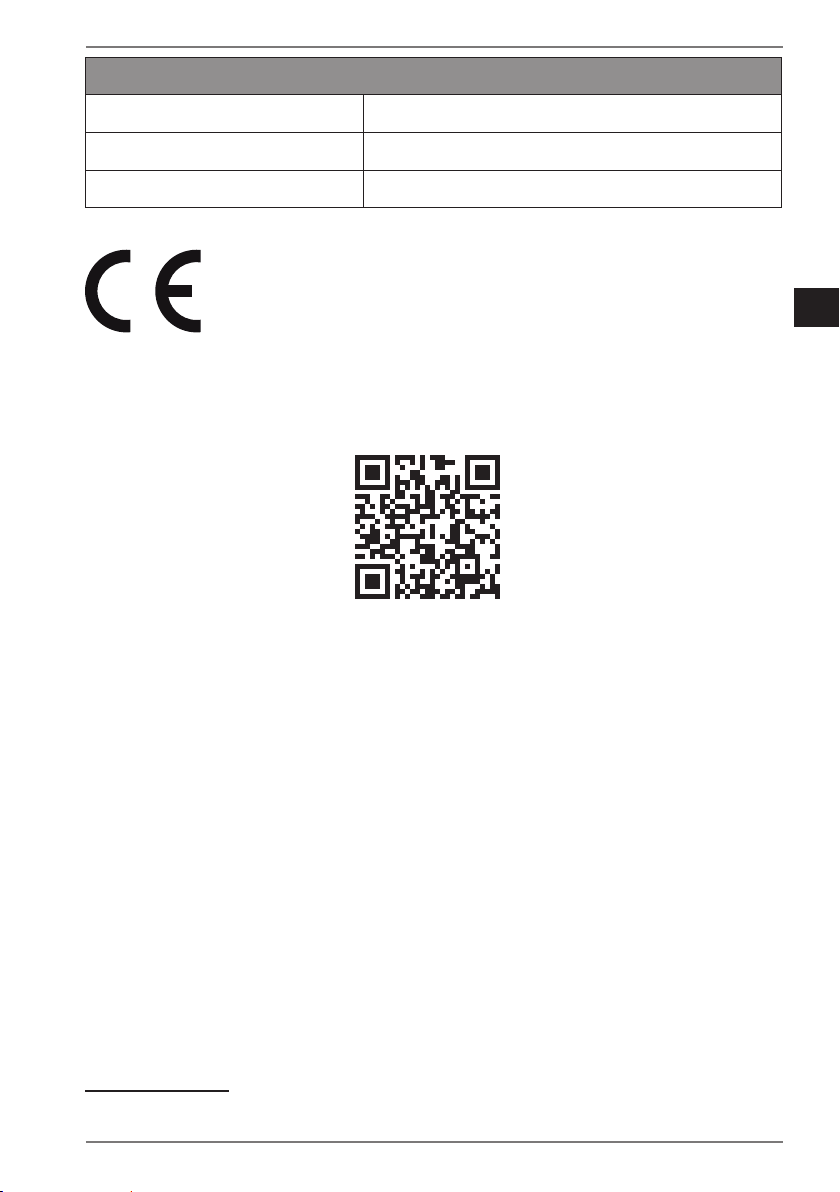
Scan de QR-code die overeenkomt met het model op het energielabel of in de gebruiksaanwijzing om het productgegevensblad te downloaden.
EN
FR
ES
IT
NL
2
Muurbeugel niet meegeleverd. Let er bij de montage op dat de bouten niet groter zijn dan M4x12
mm.
27
Page 26

14. Service-informatie
Wanneer uw apparaat niet zoals gewenst of verwacht functioneert, neem dan contact op met onze klantenservice. U heeft verschillende mogelijkheden, om met ons
contact op te nemen:
• In onze Service Community vindt u andere gebruikers en onze medewerkers en
daar kunt u uw ervaringen uitwisselen en uw kennis delen.
U vindt onze Service Community onder http://community.medion.com.
• U kunt natuurlijk ook ons contactformulier gebruiken onder
www.medion.com/contact.
• En bovendien staat ons serviceteam ook via de hotline of per post ter beschikking.
Nederland
Openingstijden Klantenservice
Ma - vr: 07:00 - 23:00
Za / zo: 10:00 - 18:00
België
Openingstijden Service Hotline
Ma - vr: 09:00 - 19:00
Luxemburg
Openingstijden Klantenservice
Ma - vr: 09:00 - 19:00
0900 - 2352534
Serviceadres
MEDION B.V.
John F.Kennedylaan 16a
5981 XC Panningen
Nederland
02 - 200 61 98
Serviceadres
MEDION B.V.
John F.Kennedylaan 16a
5981 XC Panningen
Nederland
34 - 20 808 664
28
Serviceadres
Page 27
MEDION B.V.
John F.Kennedylaan 16a
5981 XC Panningen
Nederland
DE
EN
FR
Nederland
België
Luxemburg
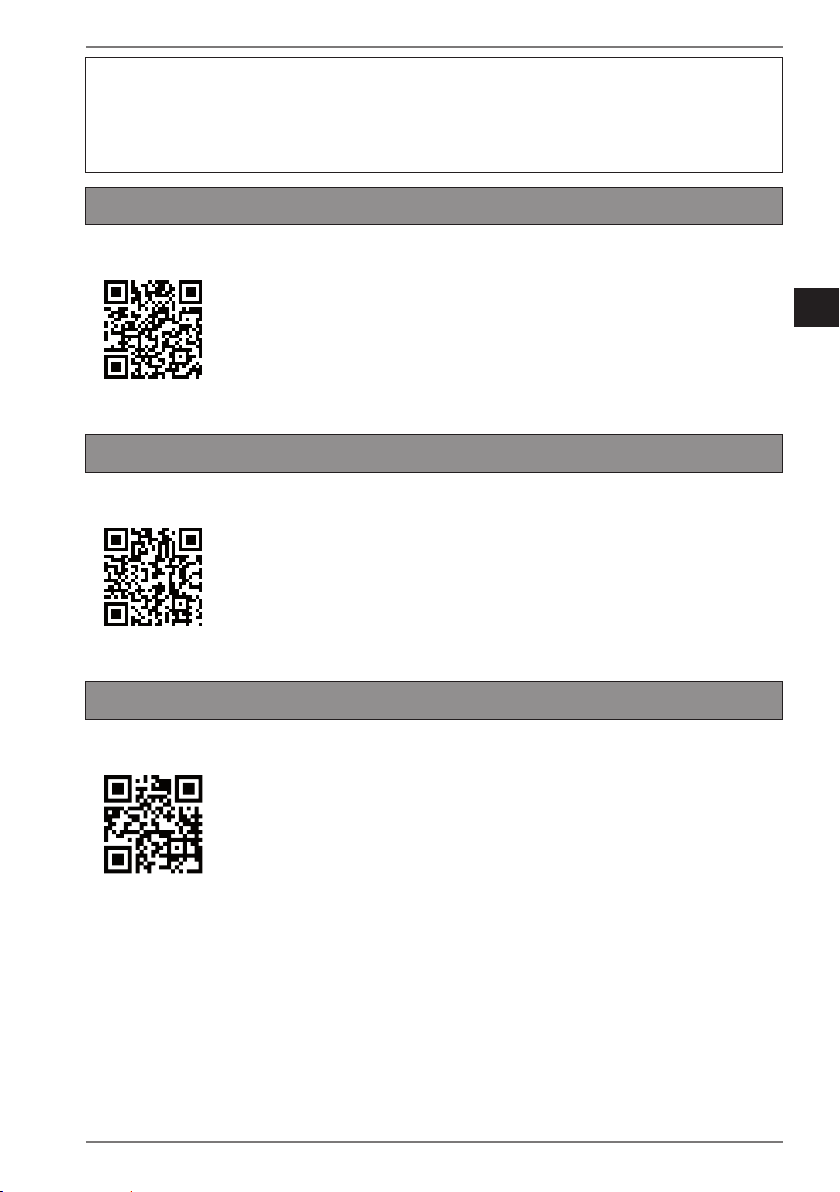
Deze en vele andere gebruiksaanwijzingen staan ter beschikking
om te downloaden via het serviceportaal
www.medion.com/nl/service/start/.
Daar vindt u ook drivers en andere software voor verschillende
apparaten.
Ook kunt u de QR-code hiernaast scannen en de gebruiksaanwijzing via het serviceportaal downloaden op uw mobiele eindapparaat.
Deze en vele andere gebruiksaanwijzingen staan ter beschikking
om te downloaden via het serviceportaal
www.medion.com/be/nl/service/start/.
Daar vindt u ook drivers en andere software voor verschillende
apparaten.
Ook kunt u de QR-code hiernaast scannen en de gebruiksaanwijzing via het serviceportaal downloaden op uw mobiele eindapparaat.
Deze en vele andere gebruiksaanwijzingen staan ter beschikking
om te downloaden via het serviceportaal
www.medion.com/lu/fr/.
Daar vindt u ook drivers en andere software voor verschillende
apparaten.
Ook kunt u de QR-code hiernaast scannen en de gebruiksaanwijzing via het serviceportaal downloaden op uw mobiele eindapparaat.
ES
IT
NL
29
Page 28

15. Colofon
Copyright © 2022
Stand: 17.02.2022
Alle rechten voorbehouden.
Deze gebruiksaanwijzing is auteursrechtelijk beschermd.
Verveelvoudiging in mechanische, elektronische of welke andere vorm dan ook
zonder schriftelijke toestemming van de fabrikant is verboden.
Het copyright berust bij de firma:
MEDION AG
Am Zehnthof 77
45307 Essen
Duitsland
Houd er rekening mee dat het bovenstaande adres geen retouradres is. Neem eerst
contact op met onze klantenservice.
30
Page 29

16. Privacy statement
Beste klant!
Wij delen u mee dat wij, MEDION AG, Am Zehnthof 77, 45307 Essen, als verwer-
kingsverantwoordelijke uw persoonsgegevens verwerken.
In aangelegenheden die te maken hebben met het recht op gegevensbescherming,
worden wij bijgestaan door de functionaris voor gegevensbescherming van onze
onderneming, die bereikbaar is onder MEDION AG, Datenschutz, Am Zehnthof 77,
D-45307 Essen; datenschutz@medion.com. Wij verwerken uw gegevens ten behoeve van de garantieafwikkeling en daarmee samenhangende processen (bijv. reparaties) en baseren ons bij de verwerking van uw gegevens op de met ons gesloten
koopovereenkomst.
Wij zullen uw gegevens voor de garantieafwikkeling en daarmee samenhangende
processen (bijv. reparaties) doorgeven aan de dienstverleners die de reparaties in
opdracht van ons uitvoeren. Wij slaan uw persoonsgegevens gewoonlijk op voor de
duur van drie jaar om ervoor te zorgen dat uw wettelijke garantieaanspraken kunnen worden vervuld.
U hebt tegenover ons het recht op informatie over de betreffende persoonsgegevens en op rectificatie, wissing, beperking van de verwerking, bezwaar tegen de
verwerking en op gegevensoverdraagbaarheid.
Ten aanzien van het recht op informatie en wissing gelden evenwel beperkingen
volgens § 34 en § 35 van de Duitse wet bescherming persoonsgegevens (BDSG)
(art. 23 AVG). Bovendien hebt u het recht om een klacht in te dienen bij een toezichthoudende autoriteit (art. 77 AVG juncto § 19 BDSG). Voor MEDION AG is dat
de functionaris voor gegevensbescherming en informatievrijheid van de deelstaat
Noordrijn-Westfalen (Landesbeauftragte für Datenschutz und Informationsfreiheit
Nordrhein Westfalen), Postbus 200444, 40212 Düsseldorf. www.ldi.nrw.de.
De verwerking van uw gegevens is noodzakelijk voor de garantieafwikkeling; zonder dat de vereiste gegevens beschikbaar worden gesteld, is het niet mogelijk om
de garantie af te wikkelen.
DE
EN
FR
ES
IT
NL
31
Page 30

32
 Loading...