

Page 1
User’s guide
TM
Logitech
TM
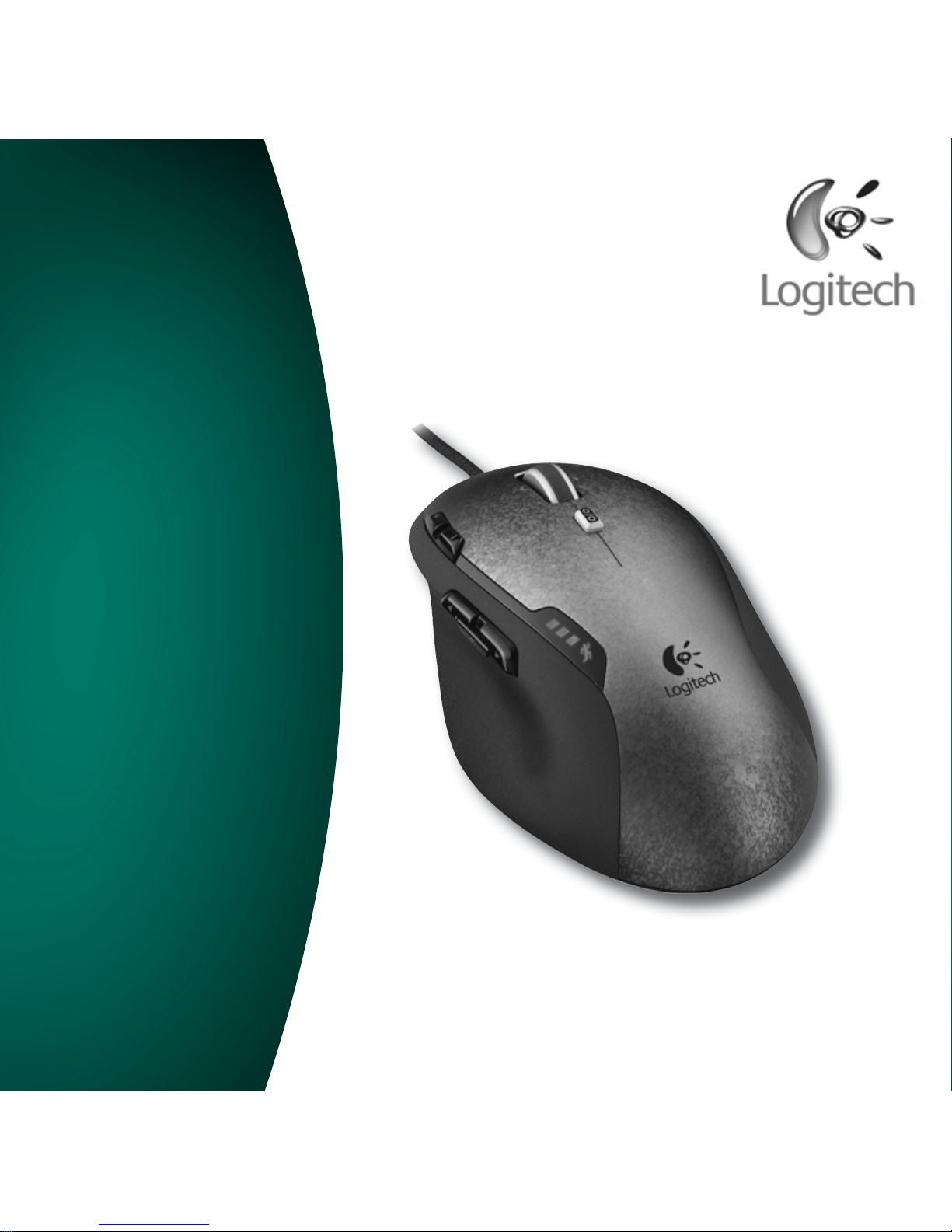
Gaming Mouse G500
Page 2

Contents 內容 ഺ 목차
English Confi guration, 3 Mouse features, 4
繁體中文
設定,
8
滑鼠功能,9
଼ᄏᒦᆪ
ᒙLj
13
ၡܪถLj
14
한국어
구성, 18 마우스 기능, 19
Page 3
User’s Guide
English 3
Confi guration
Your Gaming Mouse G500 is combatready, right out of the box. For access
to more advanced features—such as
using onboard memory to store personal
settings—download Logitech™ SetPoint
for the G500 and use it to tune your
mouse for maximum performance.
*
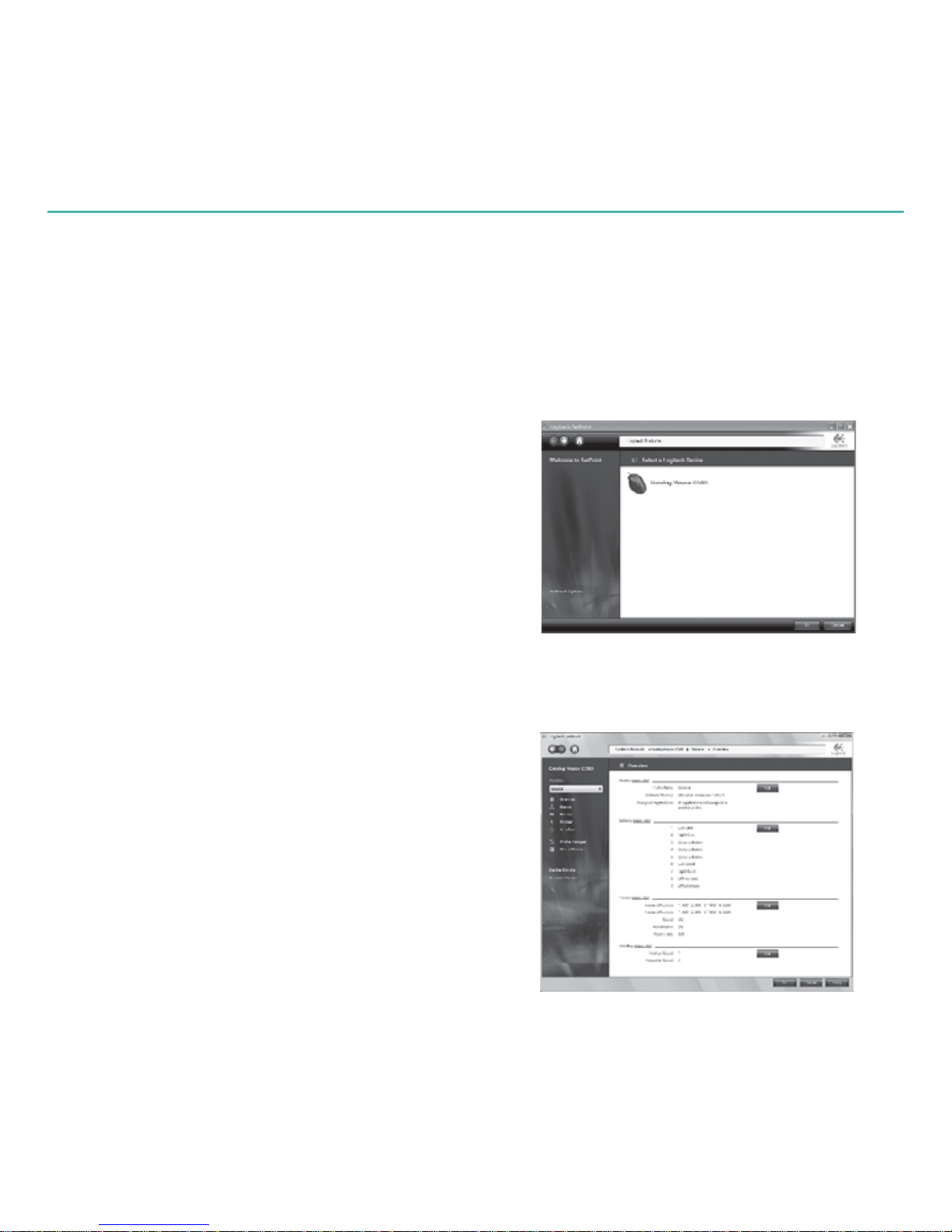
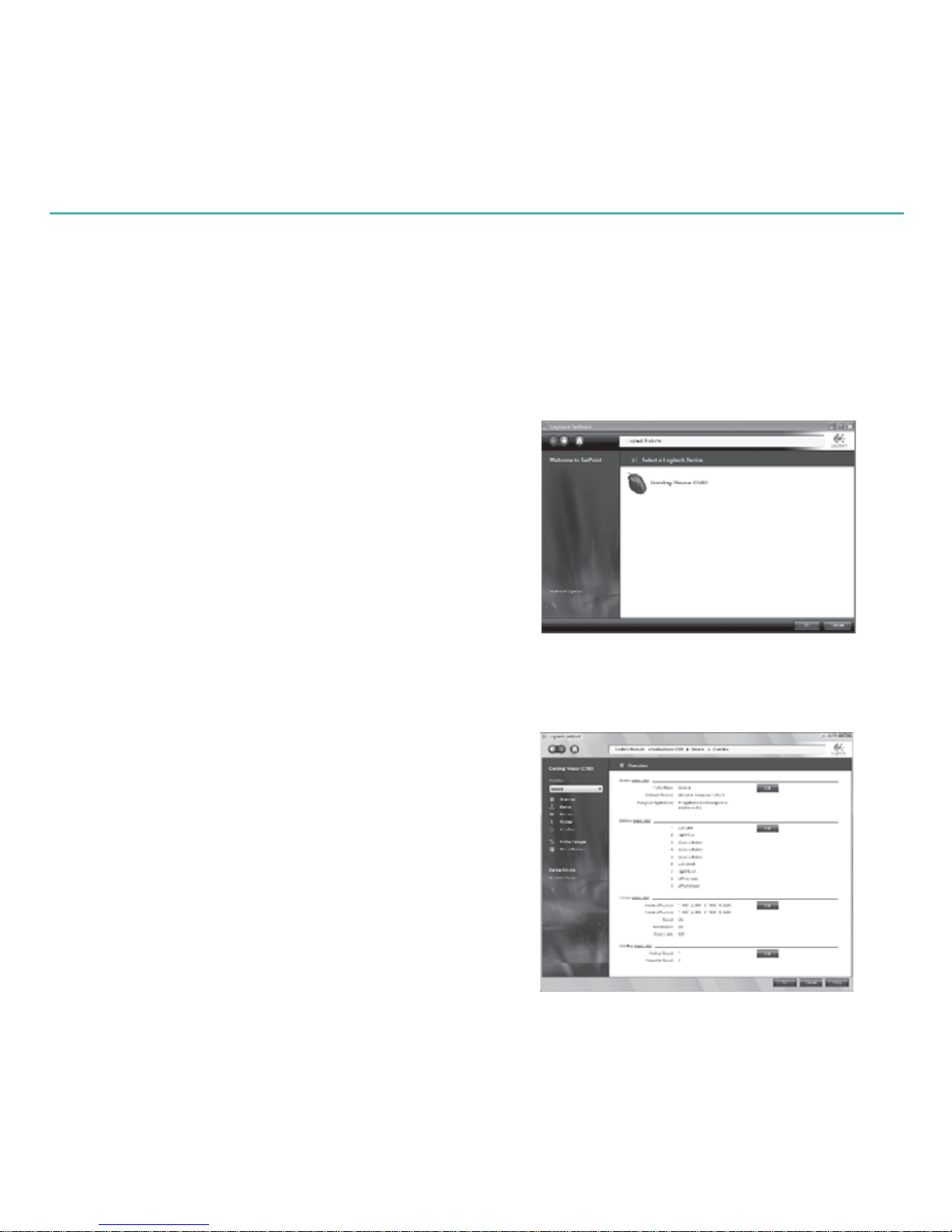
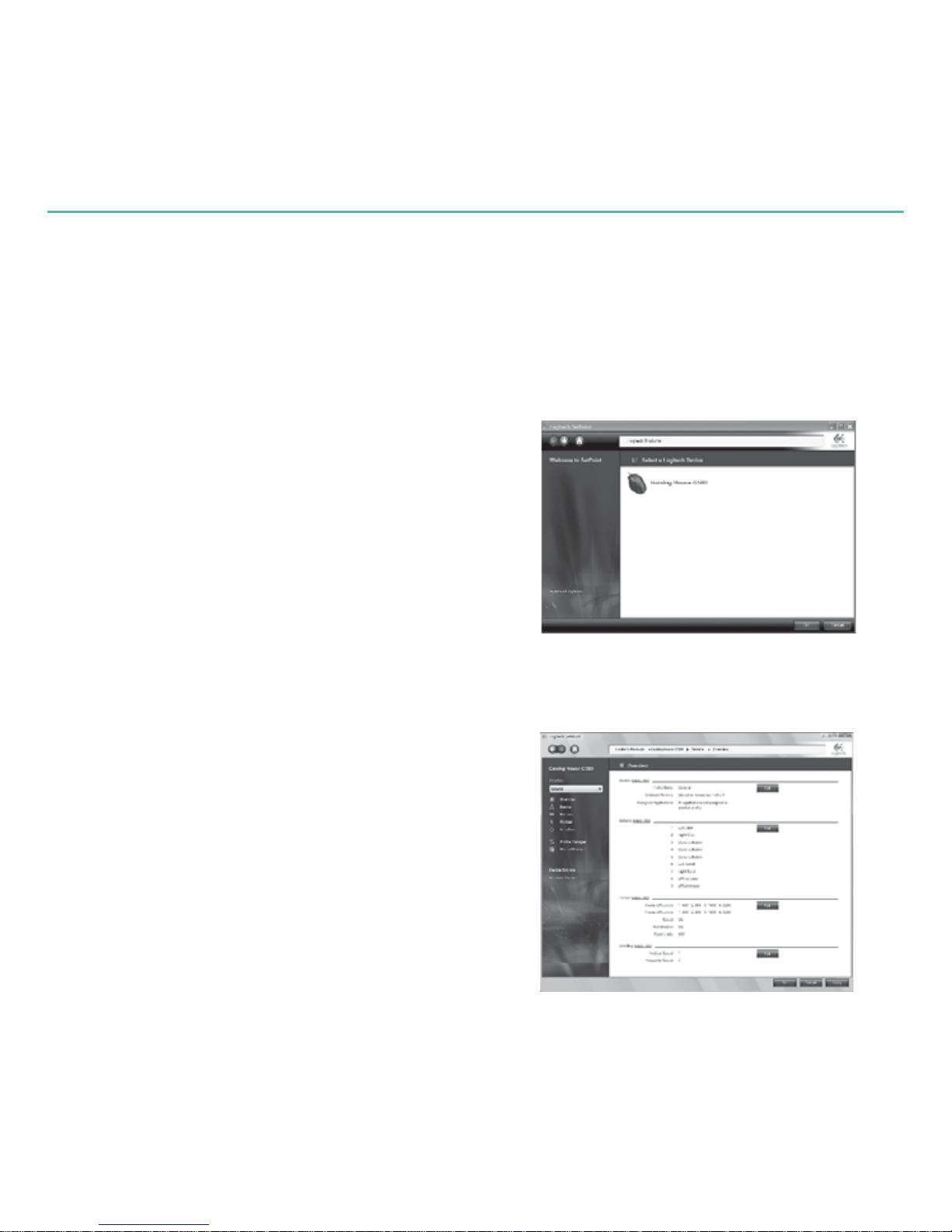
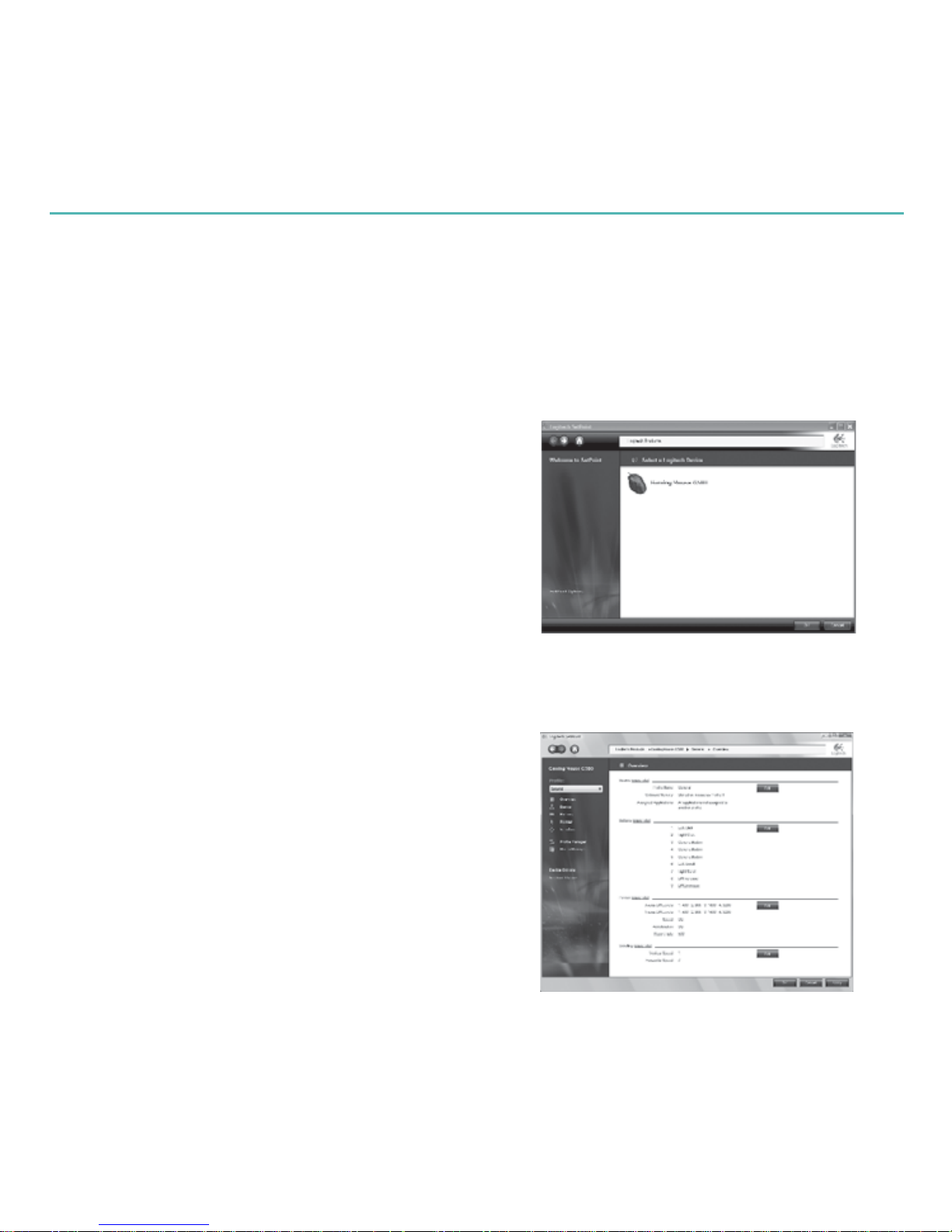
Start SetPoint from the taskbar or the 1
Windows Start menu.
Upon launching, SetPoint asks you
to select a Logitech device.
Double-click the thumbnail image of 2
the G500.
The Overview appears, providing
general information about your
G500.
Overview
Displays your current profi le settings
Welcome screen
Double-click the image of your G500
mouse to view and modify settings
Download the latest version of SetPoint from
www.logitech.com/downloads
*
Page 4
Gaming Mouse G500
4 English
Mouse features
Gaming profi les to go
The G500 gives you onboard memory
for storing your gaming profi le—personal
game preferences you can take with you
to LAN parties or competitions.
With settings-to-go, you can play your
favorite titles on computers other than
your own, without installing driver software
or recreating game preferences.
You can store settings such as button
assignments, keyboard macros, DPI
settings, and USB report rate in your
profi le.
Use SetPoint software to create as many
profi les as you want and save them to
disk. Select any one of the saved profi les
to store on the G500, or use application
detection to automatically switch profi les
when you start a new game.
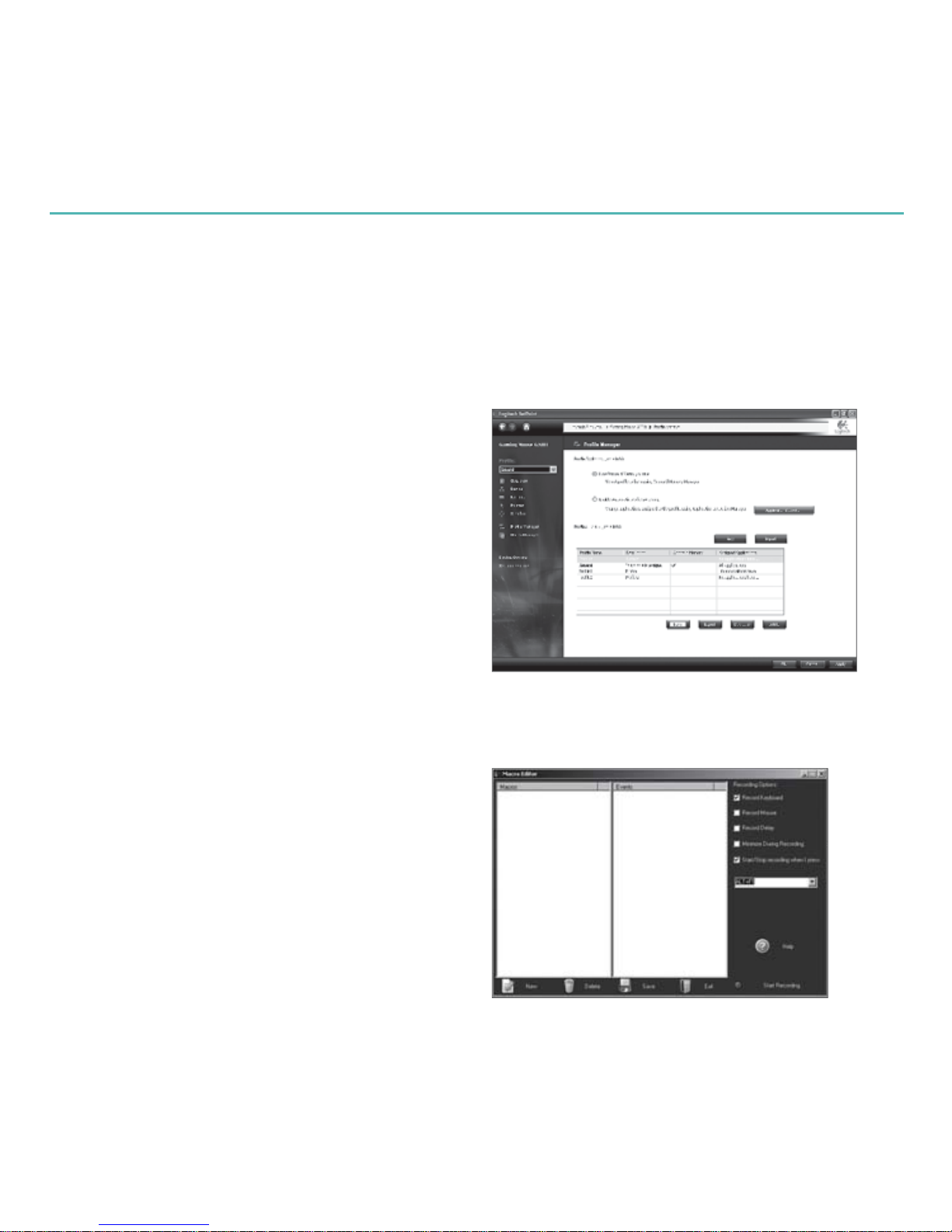
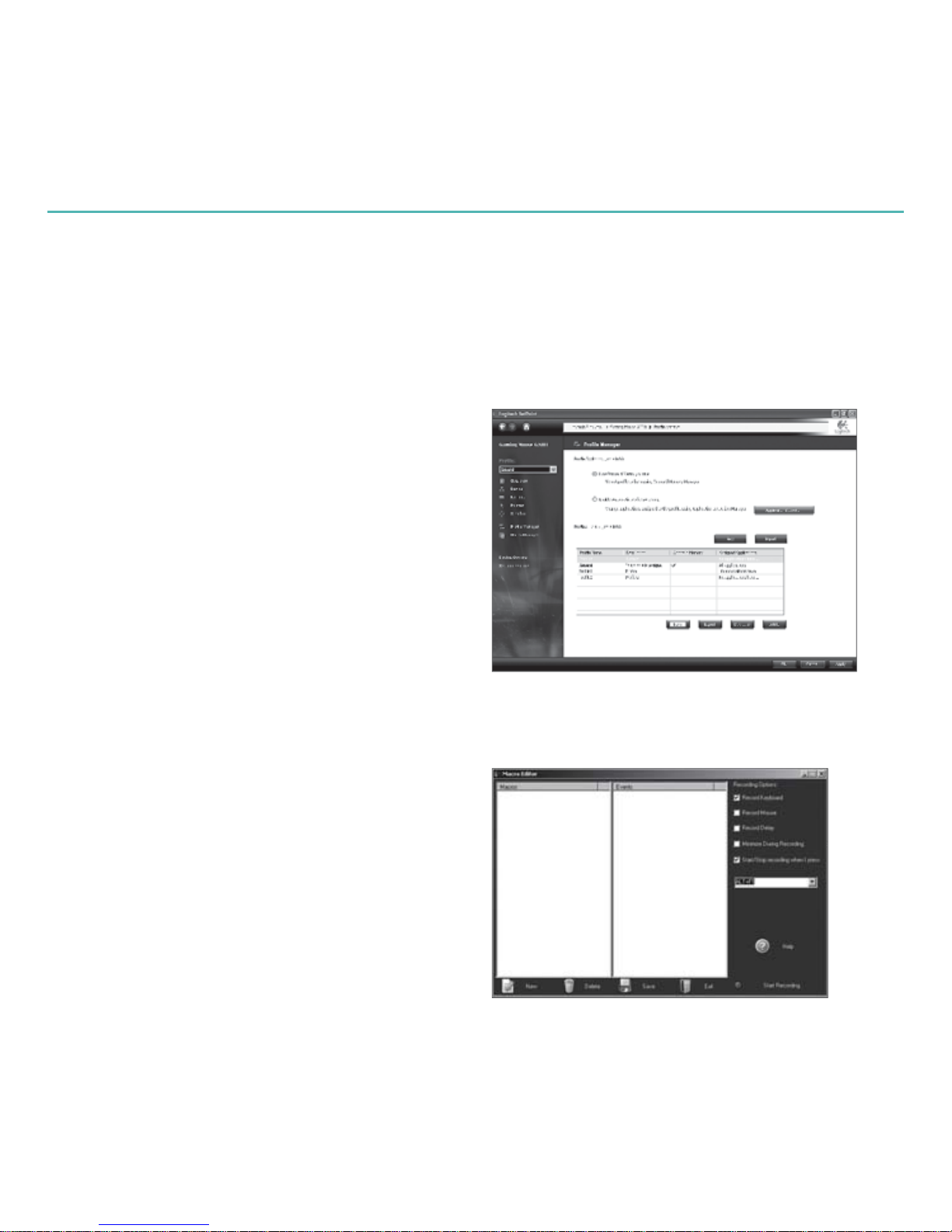
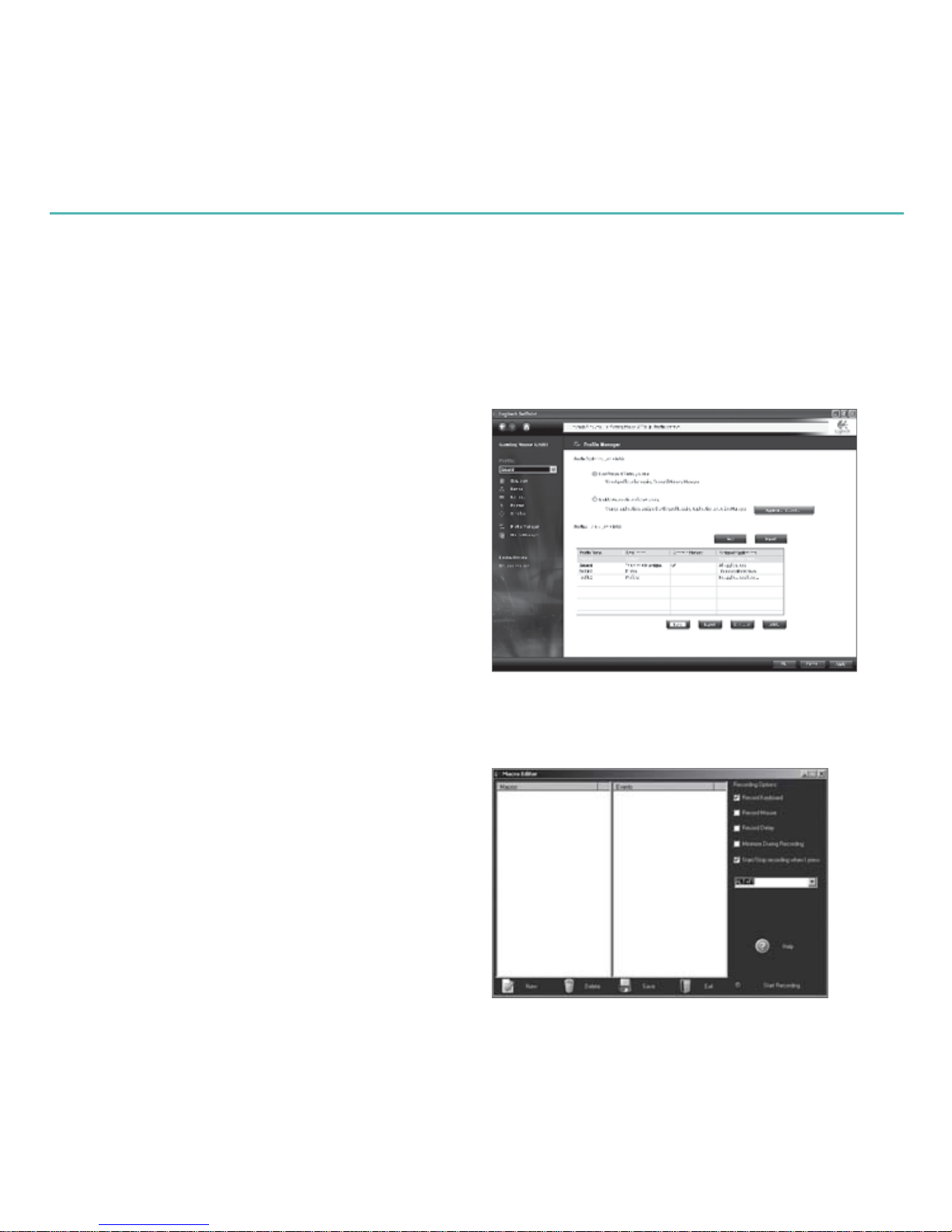
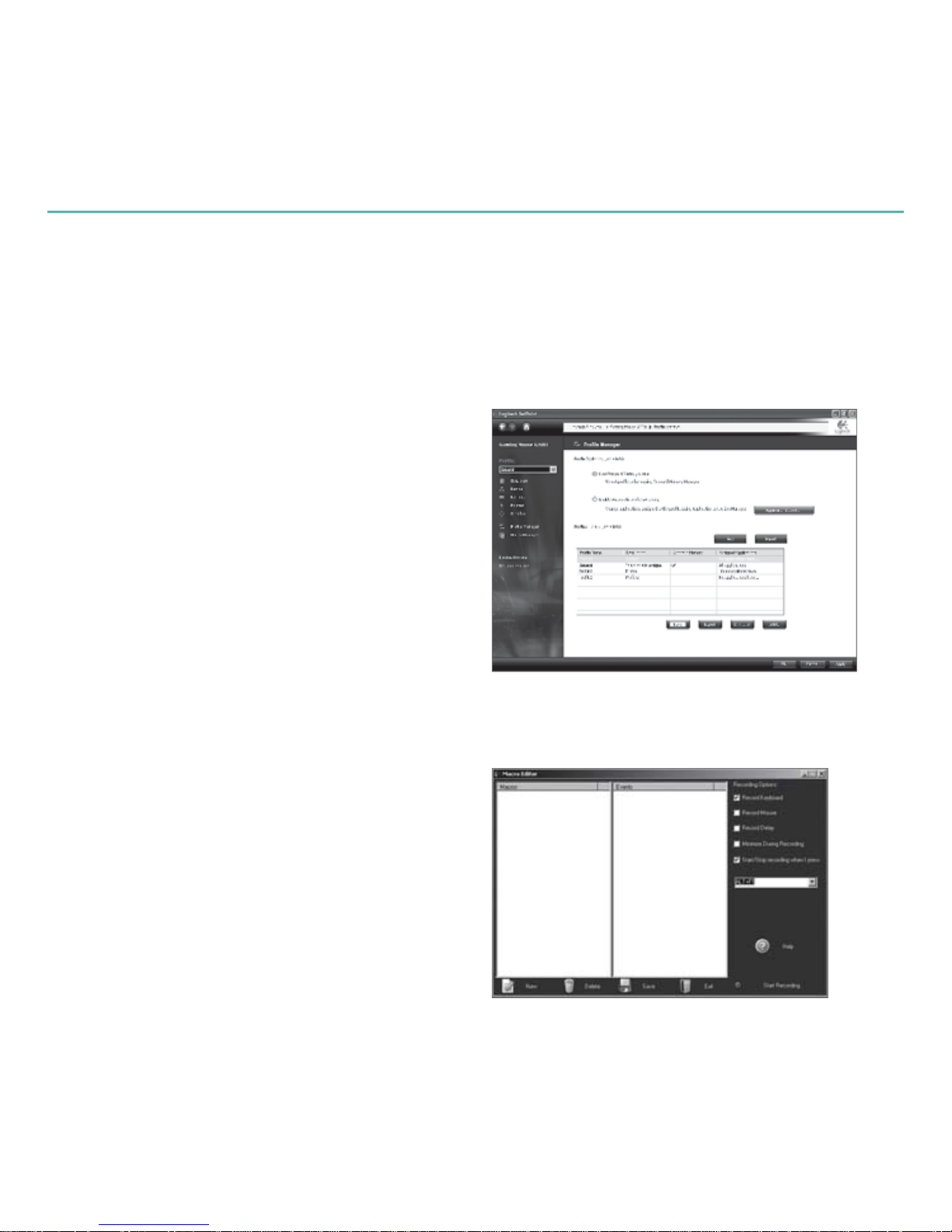
Profi le Manager
Choose a profi le to store in onboard memory
Macro Editor
Record keystrokes and other mouse actions as
macros you can save in profi les
Page 5
User’s Guide
English 5
Adjustable DPI
Change your mouse DPI on the fl y to
instantly adapt to different game
situations—without pausing the action.
Before software installation, you can toggle
between three preset levels of resolution:
400 dpi, 800 dpi, and 2000 dpi.
Use low DPI for pixel-precise targeting.
Shift to high DPI for lightning-fast
maneuvering.
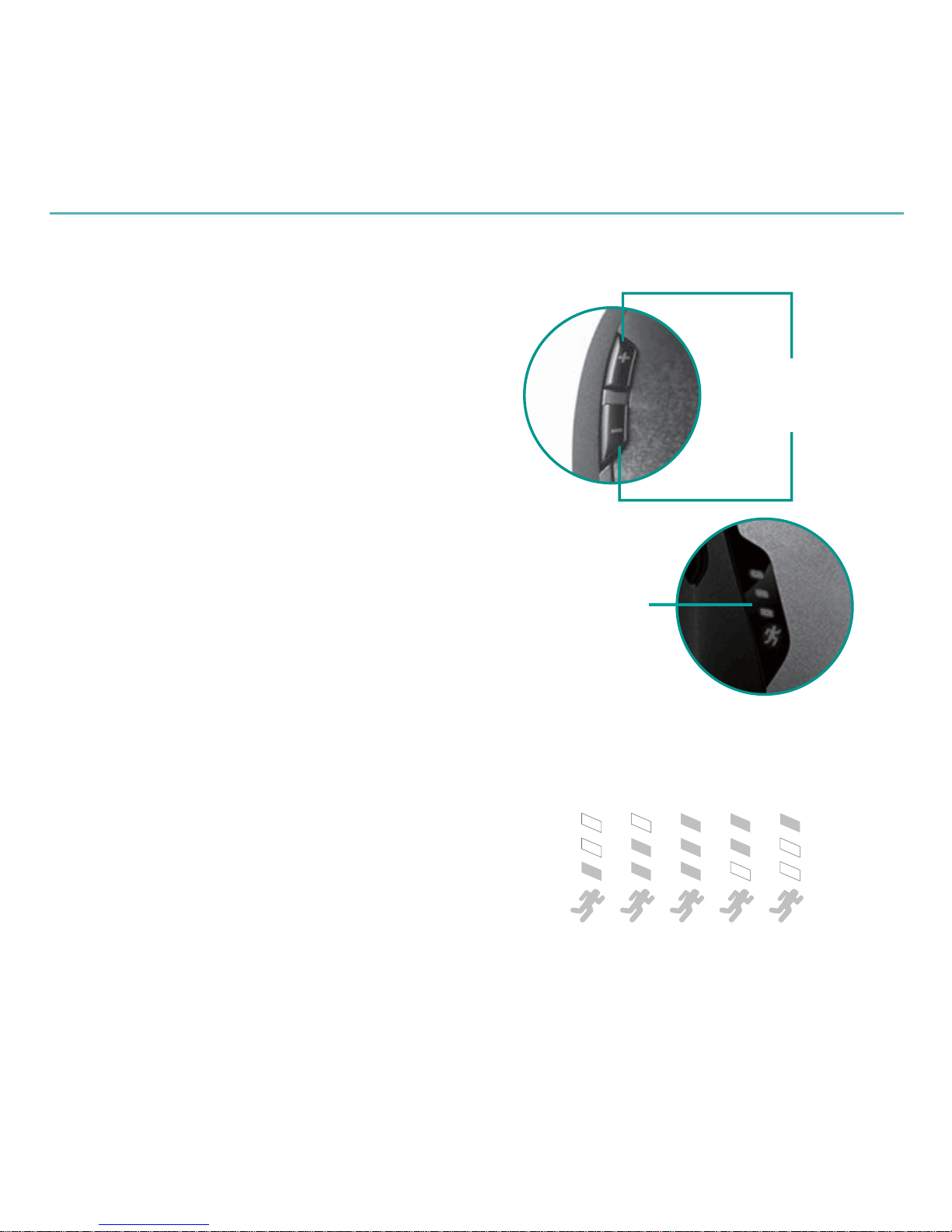
Storing DPI settings in memory
Use SetPoint to create up to fi ve custom
DPI settings you can store in onboard
memory and take with you to LAN parties
and competitions. Specify custom DPI
settings between 200 dpi and 5700 dpi
(in increments of 100). Your mouse
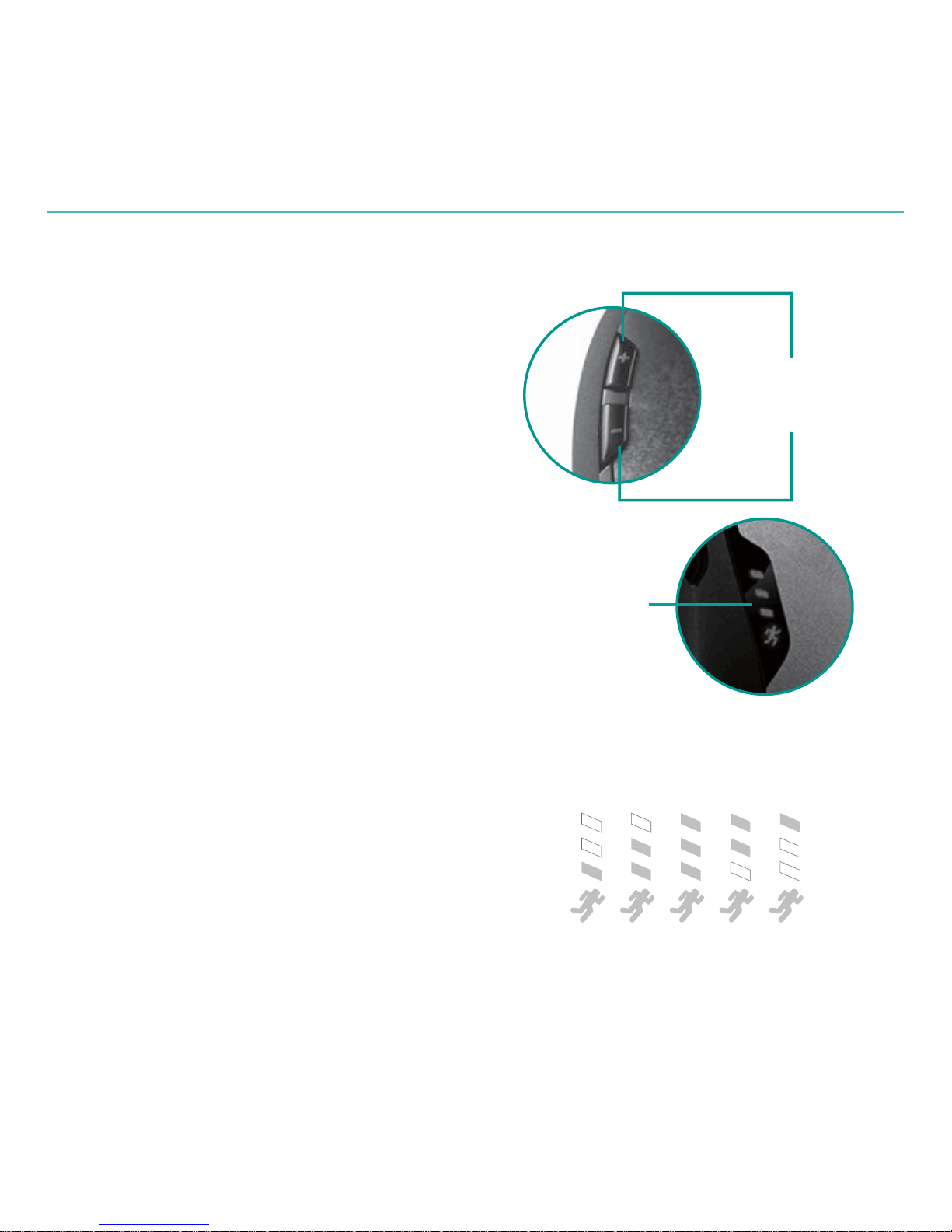
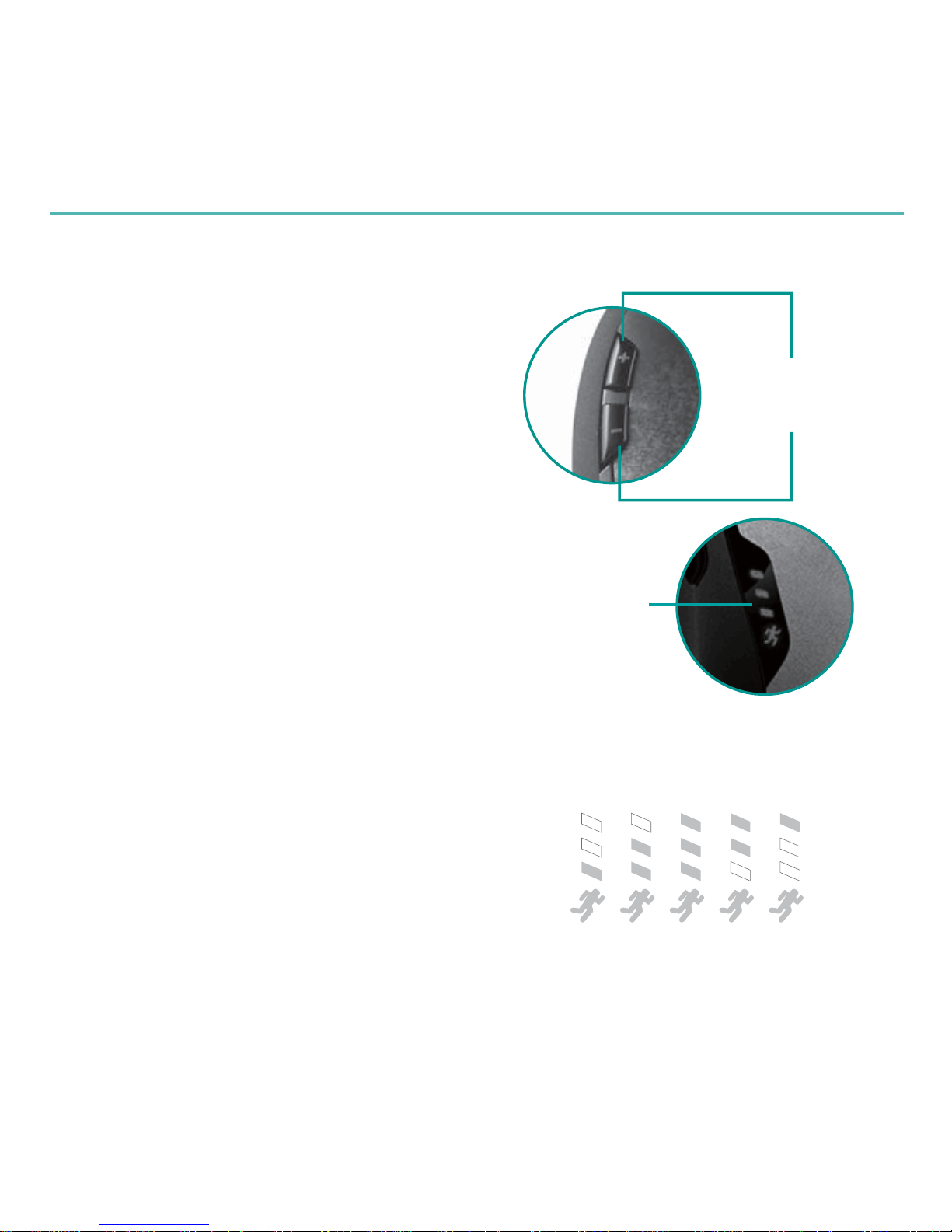
indicates current DPI with different
patterns of LED panel lights.
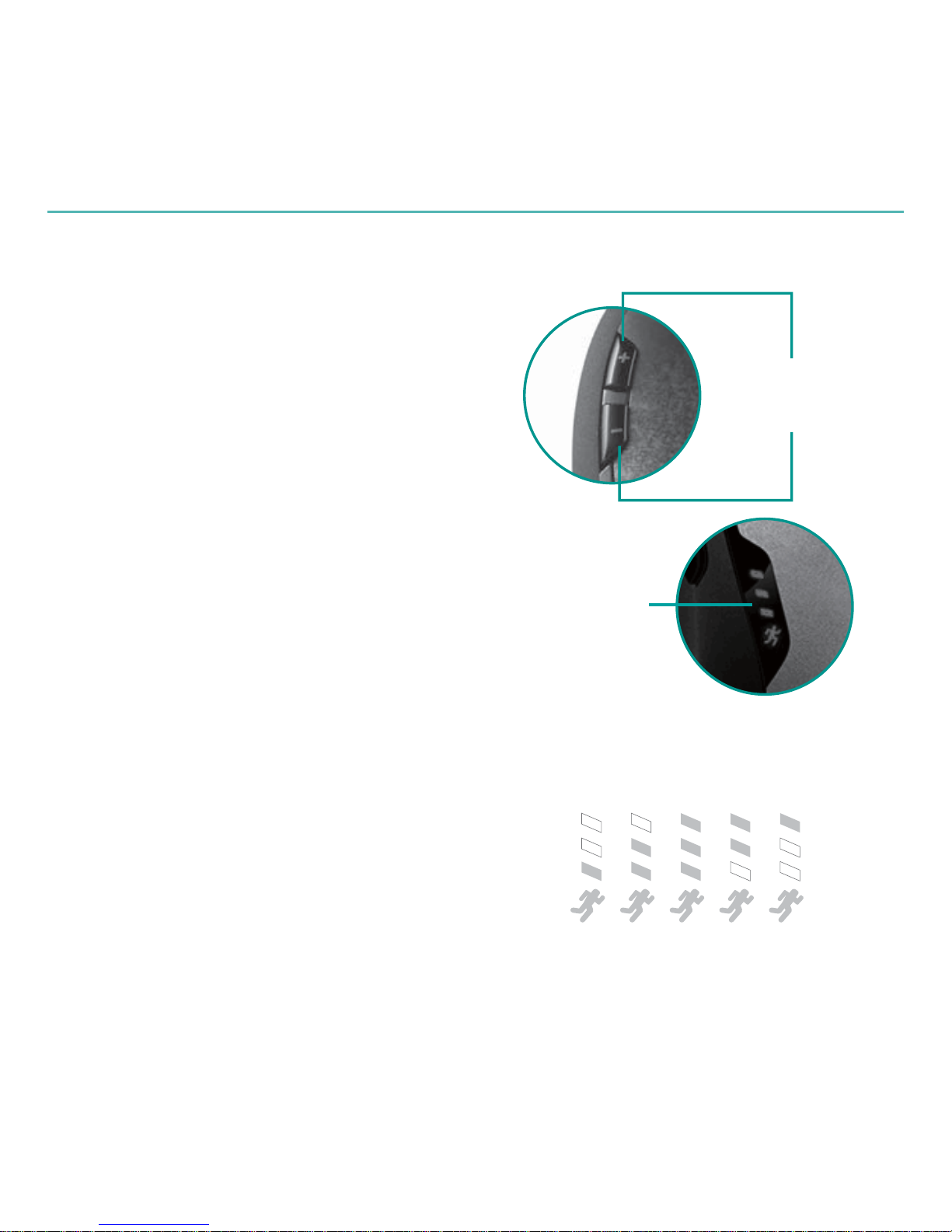
Panel lights
indicate current
DPI setting
Mouse features
Press (+) to raise DPI
Press (-) to lower DPI
DPI settings
#1 #2 #3 #4 #5
Page 6
Gaming Mouse G500
6 English
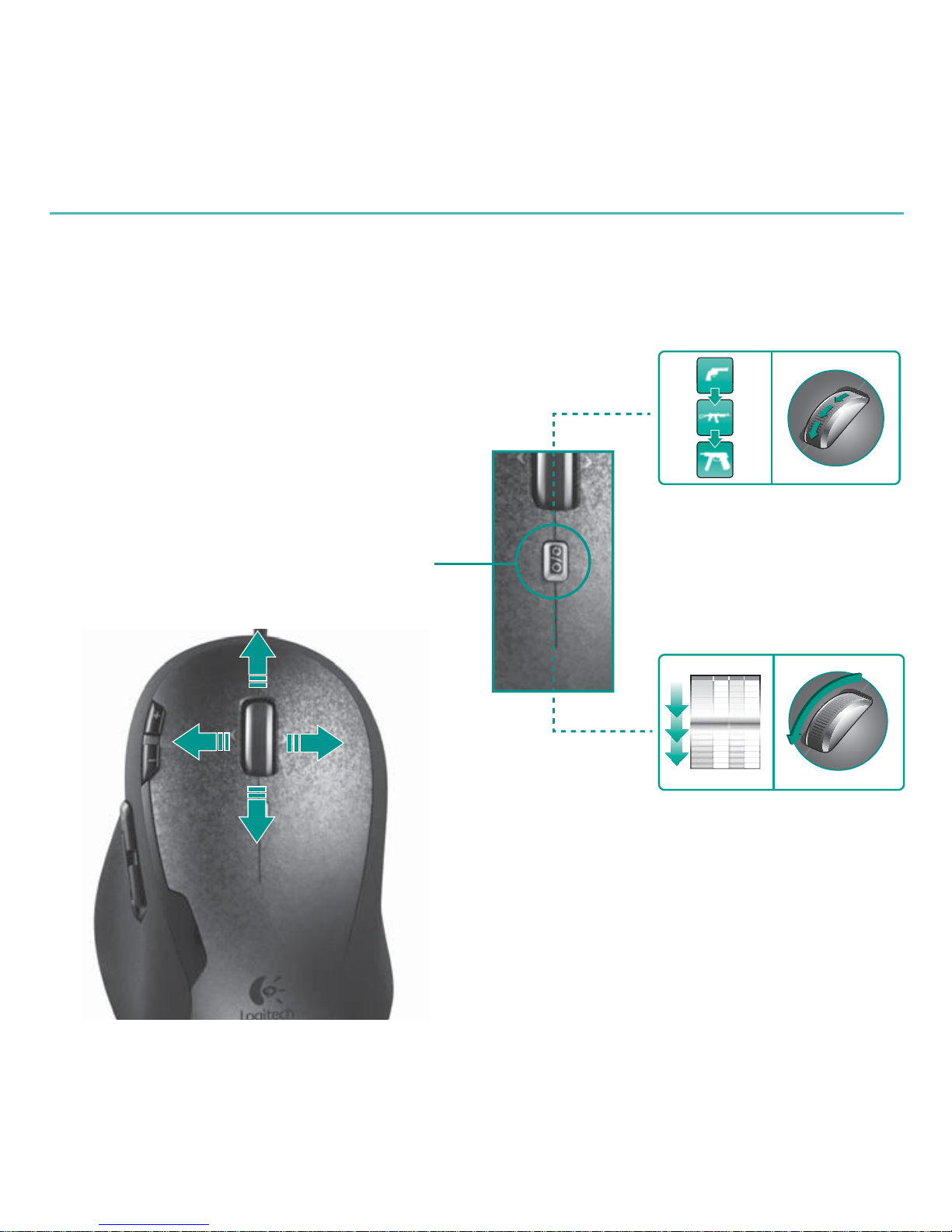
Dual-mode scroll wheel
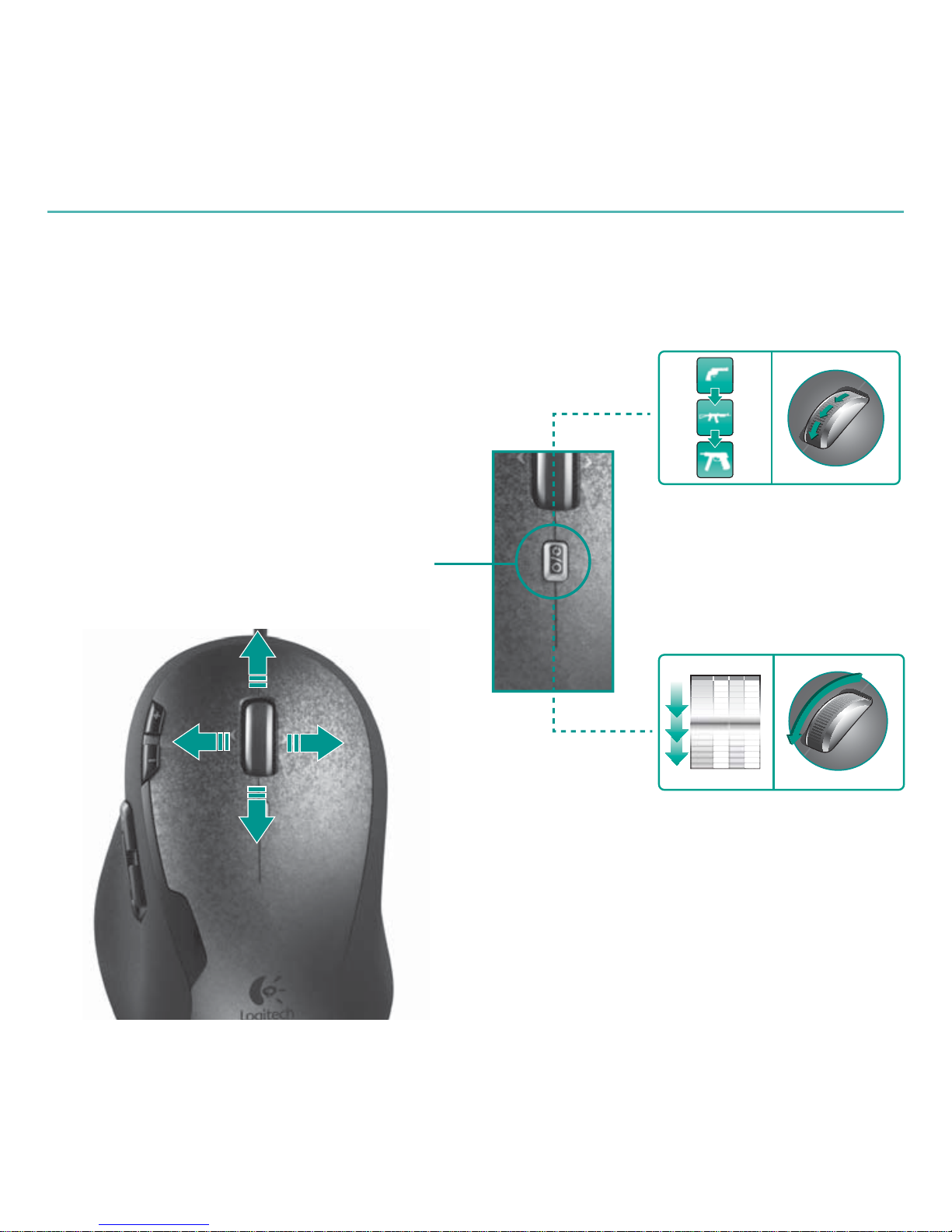
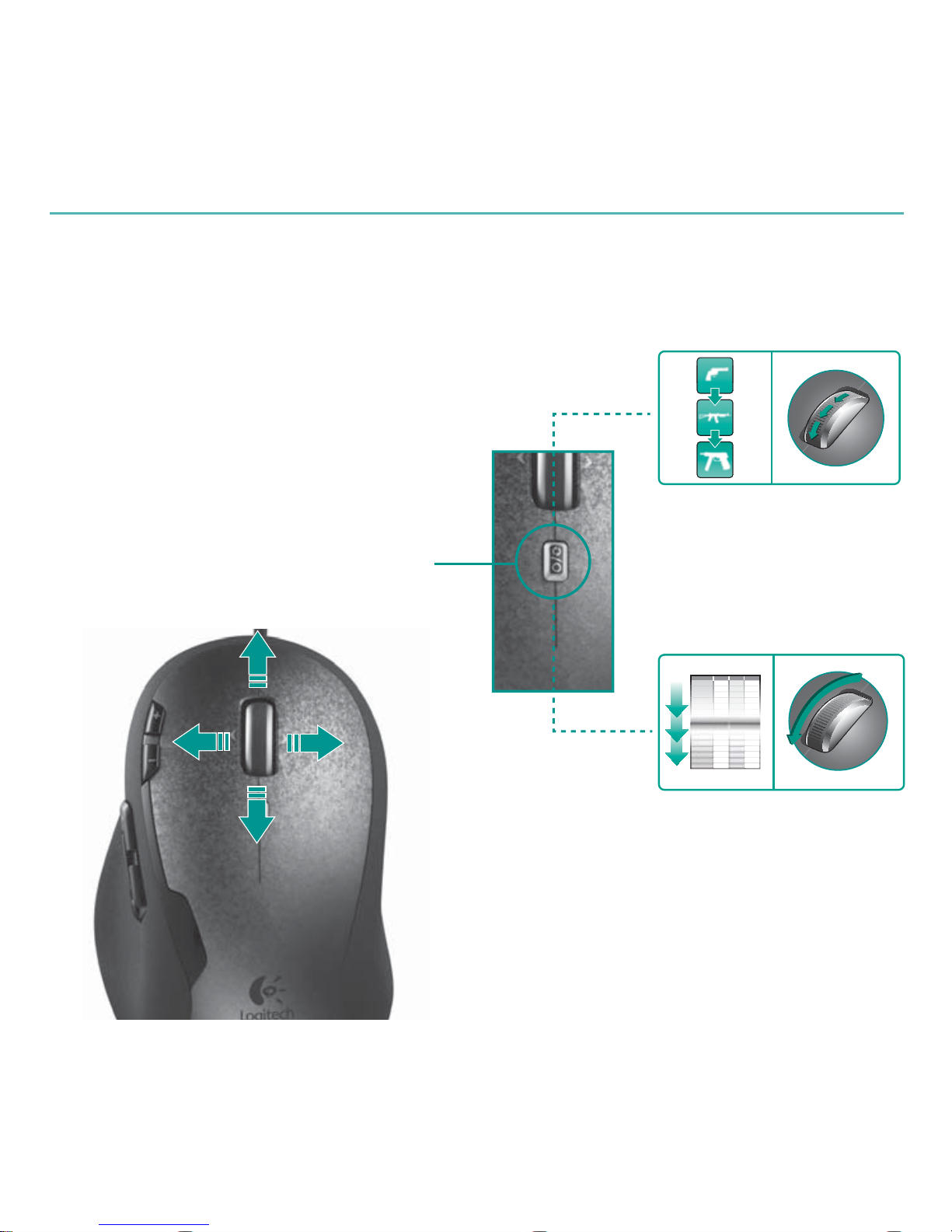
Provides two scrolling modes, click-to-click
and hyper-fast, and three programmable
buttons—middle button, tilt left, and tilt
right.
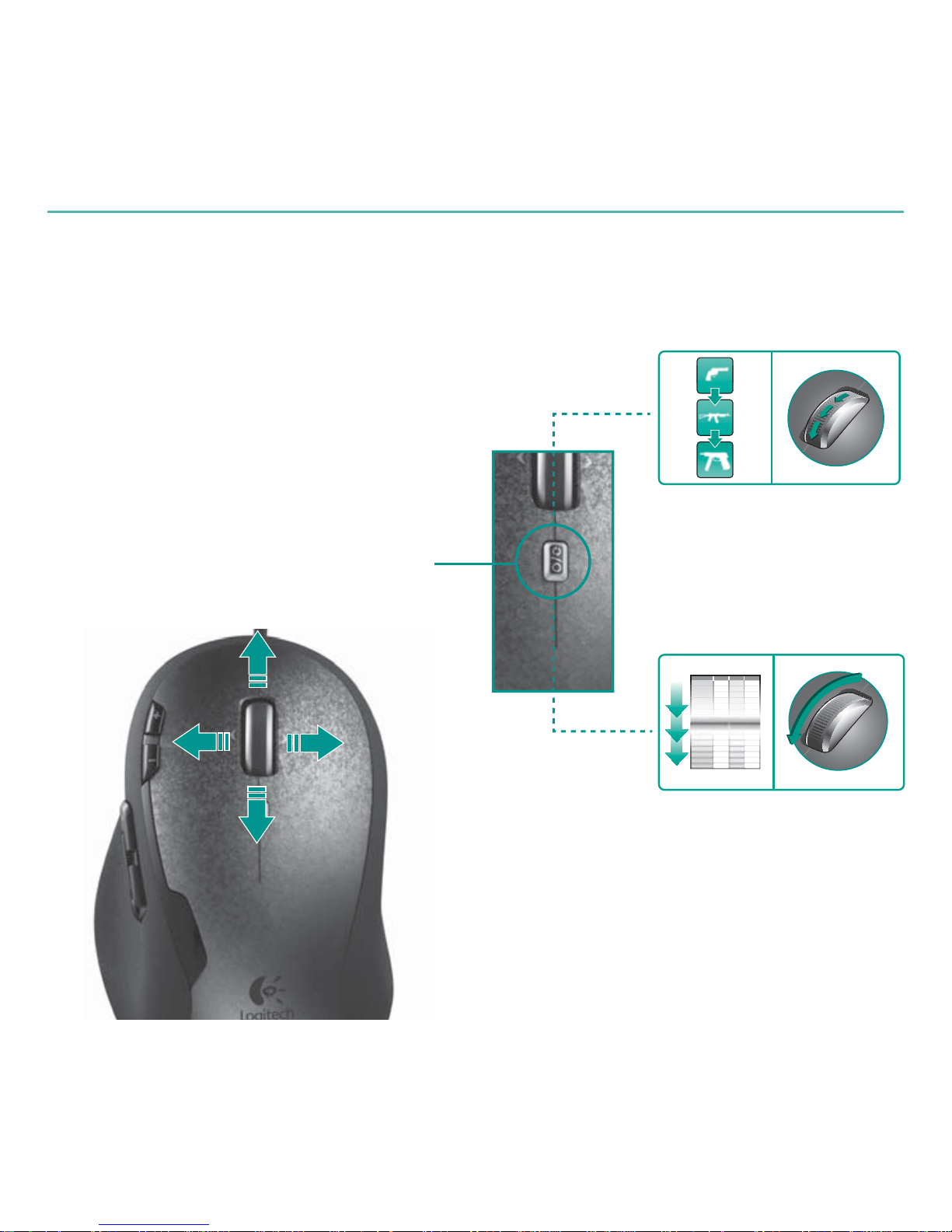
Scroll wheel mode
shift button
Press to shift between
hyper-fast and click-toclick scrolling
Dual-mode
scroll wheel
Hyper-fast scrolling
When you’re not gaming, the
near-frictionless wheel lets you
fl y through long documents and
Web pages
Precision scrolling
Click-to-click scrolling mode is
perfect for selecting weapons
Mouse features
Page 7
User’s Guide
English 7
Weight tuning system
Tune the weight and balance of your
G500 with an innovative weight tuning
system.
Mix and match up to 27 grams of weights
in 1.7-gram and 4.5-gram increments for
optimal customization of balance and heft.
A lighter mouse reduces fatigue and is
ideal for gamers who like to “skate.” Add
weight if you prefer a heavier mouse that’s
easier to control.
Mouse features
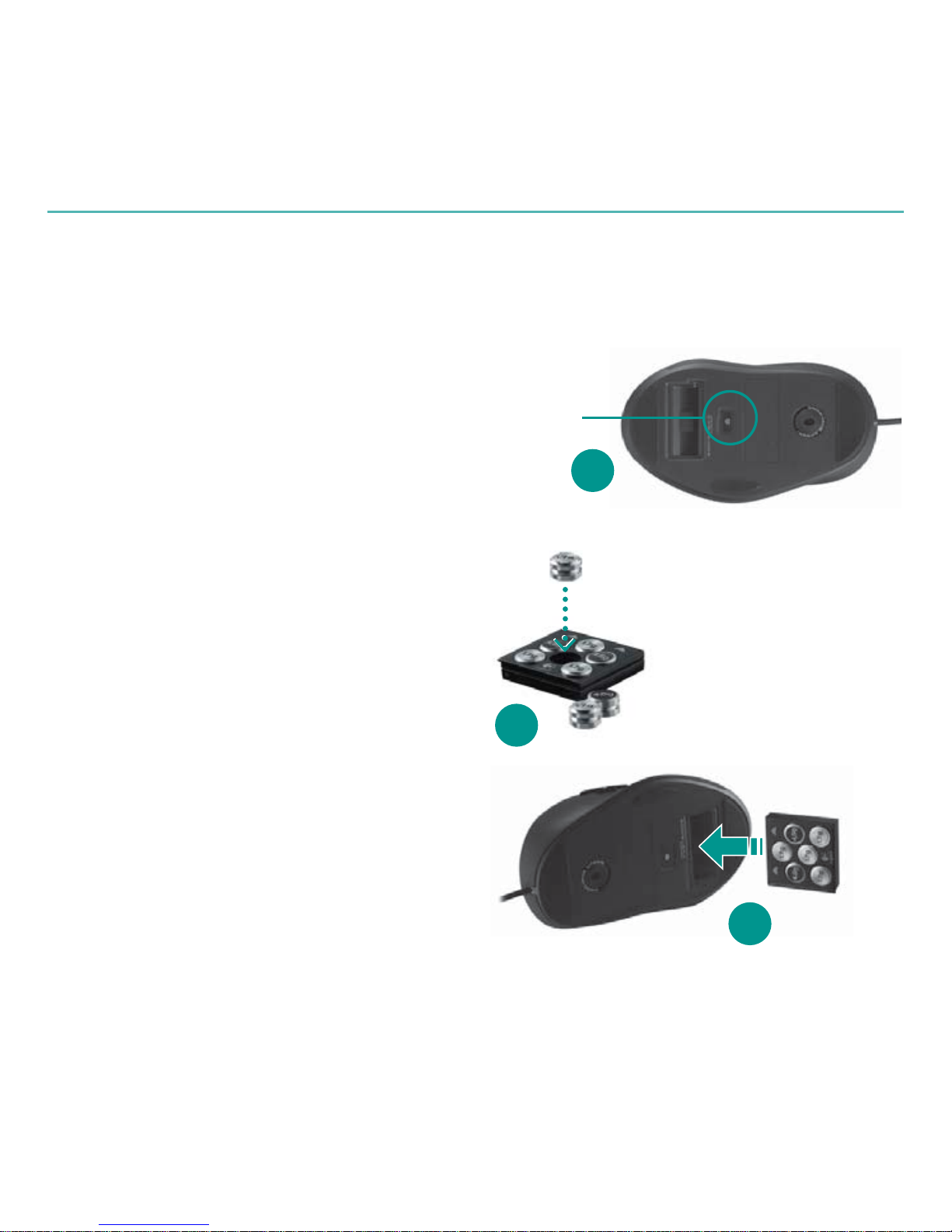
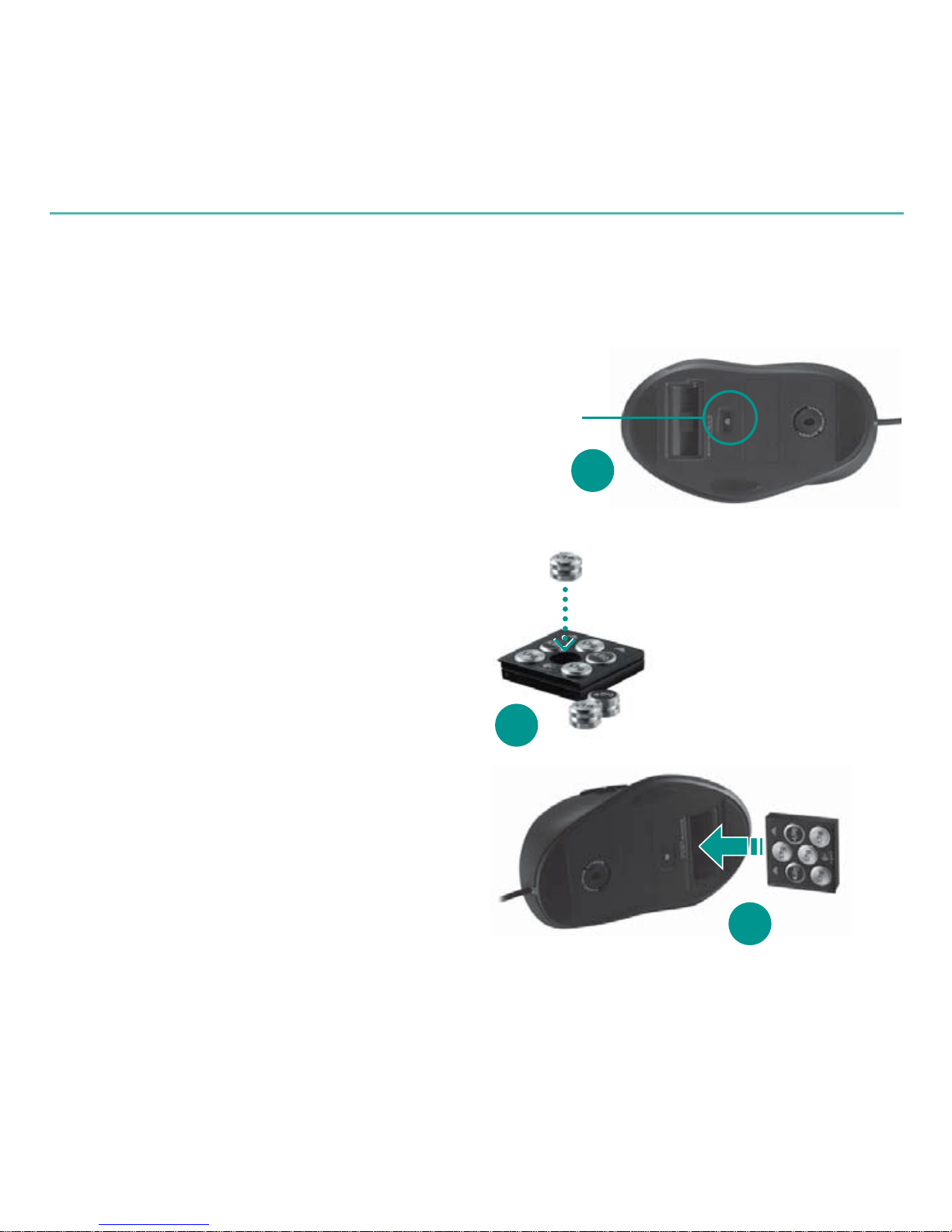
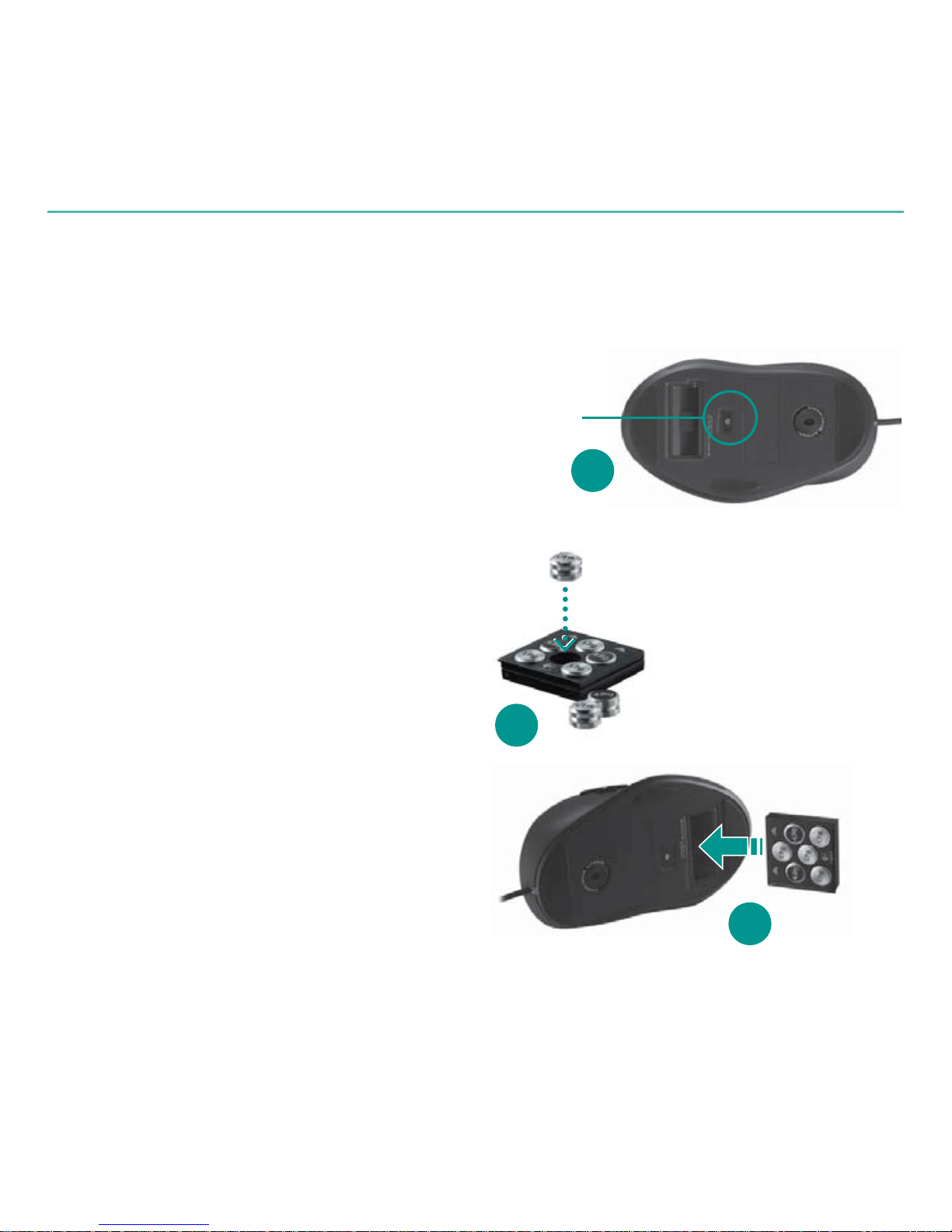
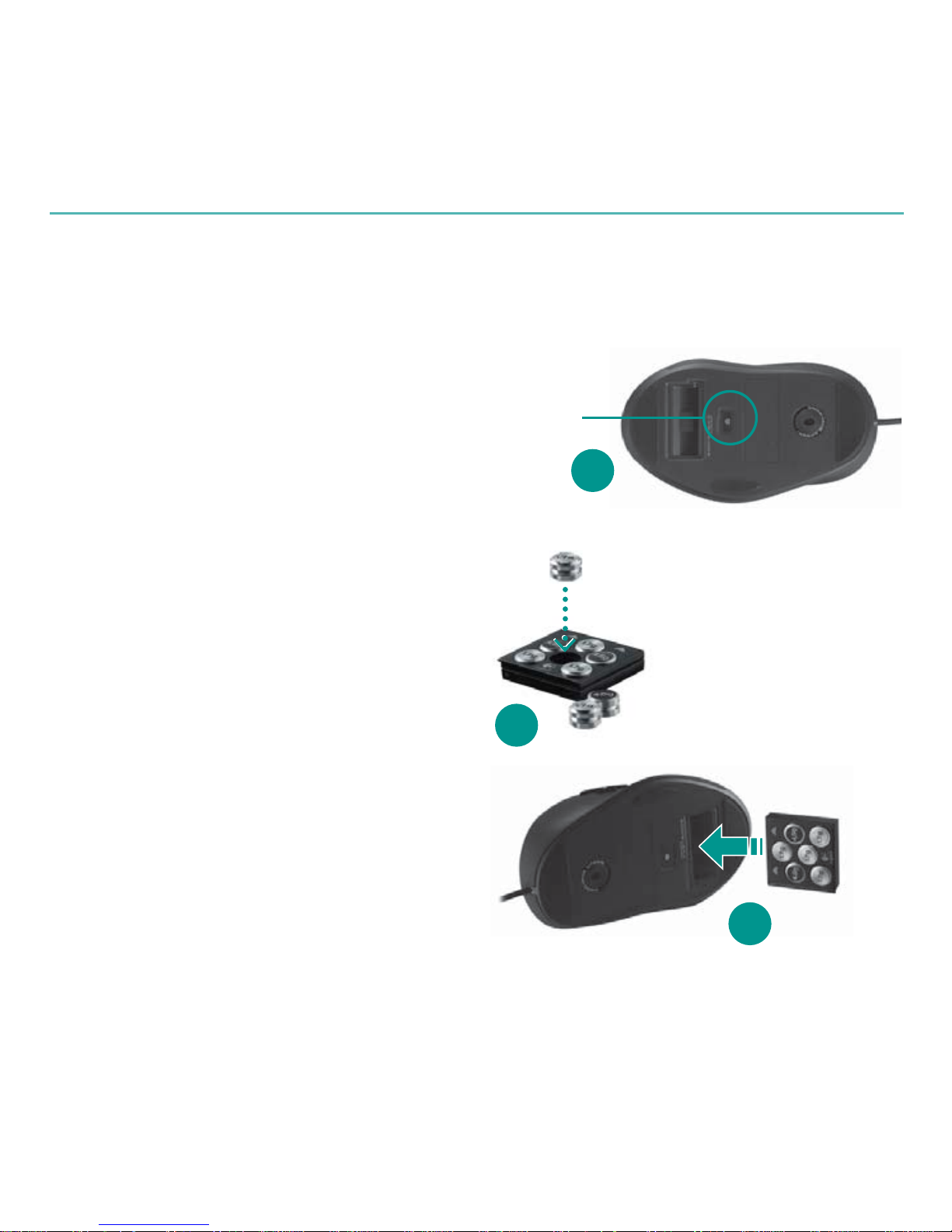
To add weights:
Press the cartridge release button on 1
the base of the mouse to eject the
weight cartridge.
Snap the desired weights into the 2
cartridge.
Slide the cartridge into the mouse.3
Cartridge
release
button
1
2
3
Mix and match weights
Snap up to six cylindrical
weights into the cartridge to
fi ne-tune your G500 for optimal
inertia and balance
Page 8
8
繁體中文
遊戲滑鼠
G500
設定
您只需將遊戲滑鼠
G500
從包裝盒中取
出,即可加入戰鬥。如果要使用更多進
階功能,例如使用內建記憶體來儲存個
人設定等,請下載用於
G500 的 Logitech™
SetPoint
,然後使用該軟體將您的滑鼠調
整到最佳性能。
*
從工作列或
Windows
「開始」功能表啟1
動
SetPoint。
在啟動期間,
SetPoint
會要求您選擇
一種
Logitech
裝置。
連按兩下
G500
滑鼠的縮圖。2
即會顯示「總覽」,其中包含有關
G500
的一般資訊。
總覽
顯示您目前的設定檔設定。
歡迎螢幕
連按兩下
G500
滑鼠影像以檢視和修改
設定。
從
www.logitech.com/downloads
下載最新
版本的
SetPoint
*
Page 9
繁體中文
9
使用者指南
滑鼠功能
遊戲設定檔與您隨行
G500
提供內建記憶體供您儲存遊戲設定
檔,您可以帶著這些個人遊戲偏好設定
加入連線遊戲或競賽遊戲。
透過使用這些儲存的設定,您可以在他
人的電腦上用您最喜歡的設定玩遊戲,
而無需安裝驅動程式軟體或重新建立遊
戲偏好設定。
您可以將按鈕指派、鍵盤巨集指令、
DPI
設定以及
USB
報告頻率等設定儲存在您
的設定檔中。
您可以使用
SetPoint
軟體建立多份設定
檔,並將其儲存到磁碟中。從儲存的設
定檔中任選一份儲存到
G500
上,或使用
應用程式檢測在啟動新遊戲時自動切換
設定檔。
設定檔管理器
選擇一份設定檔儲存到板載記憶體中
巨集指令編輯器
將按鍵動作和其他滑鼠動作記錄為可以儲存到
設定檔中的巨集指令
Page 10
10
繁體中文
遊戲滑鼠
G500
可調整
DPI
在遊戲期間變更滑鼠
DPI
以即時適應不同
的遊戲狀況,而無需暫停遊戲動作。
安裝軟體之前,您可以在預設的解析度
等級
400 dpi、800 dpi 和 2000 dpi
之間
切換。
對於像素精度瞄準,可使用低
DPI
設定。
對於快速操縱,可切換到高
DPI
設定。
將
DPI
設定儲存到記憶體中
使用
SetPoint
建立多達五種自訂
DPI
設
定,您可以將其儲存到內建記憶體中,
並帶著這些設定參加連線遊戲和競賽遊
戲。在
200 dpi 到 5700 dpi
之間指定自
訂
DPI
設定(以
100
為增量)。您的滑
鼠可使用不同模式的
LED
面板燈來指示
目前的
DPI
設定。
LED
指示燈
顯示目前的
DPI
設定
滑鼠功能
按
(+)
可提高
DPI
按
(-)
可降低
DPI
DPI
設定
#1 #2 #3 #4 #5
Page 11
繁體中文
11
使用者指南
雙模滾輪
提供兩種捲動模式(分段和超快)和三
個可設定按鈕—中間按鈕、向左傾斜按
鈕和向右傾斜按鈕。
滾輪模式切換按鈕
按下此按鈕可在超快
捲動與分段捲動之間
切換。
雙模滾輪
超快捲動
不玩遊戲時,接近無摩擦的滾
輪可以讓您飛速瀏覽篇幅較長
的文件和網頁
精準的分段捲動
分段捲動模式在選擇武器時可
獲得完美效果
滑鼠功能
Page 12
12
繁體中文
遊戲滑鼠
G500
配重微調系統
使用新型配重微調系統來調整
G500
滑
鼠的重量和平衡。
以
1.7
克和
4.5
克為增量,在不超過
27
克
的範圍內混合和調配砝碼,以達到最佳
自訂平衡和重量。
重量較輕的滑鼠可以降低疲勞感,並且
特別適合喜歡「滑行」的遊戲玩家。如
果您喜歡較重、更容易控制的滑鼠,則
可以增加滑鼠的重量。
滑鼠功能
要添加砝碼:
按滑鼠底部的配重卡匣釋放按鈕,彈1
出配重卡匣。
將需要的砝碼扣入配重卡匣。2
將配重卡匣滑入滑鼠。3
配重卡匣
釋放按鈕
1
2
3
混合和調配砝碼
您可以將多達六枚圓柱形砝碼
扣入配重卡匣,微調
G500
的
重量,以獲得最佳慣性和平衡
Page 13
଼ᄏᒦᆪ
13
ઓᒎฉ
ᒙ
ิᒑኊᎊᇻၡܪ
G500
࠭۞ᓤᒦན
߲Lj૾భᄾྜྷᐵ࣍ăྙገဧৎࣶ
ถLjಿྙဧۇᏲดࡀࡀৈཽ
ᒙࢀLj༿ሆᏲ᎖
G500 ࡼ Logitech™
SetPoint
Lj݀কྟୈิࡼၡܪࢯࡵ
ᔢଛቶถă
*
ྀ࠭ᇗ౺
Windows
Đఎဪđݩ1
ࣅ
SetPoint
ă
Ᏼࣅ߈ᒦLj
SetPoint
્ገཇิኡ
ᐋጙᒬ
Logitech
۸ă
ၷૣ
G500
ၡܪࡼჁᅄă2
૾્መာĐগđLjᒦ્ᄋᎌ
G500
ࡼጙۅቧᇦă
গ
መာิࡩ༄ࡼᒙᆪୈᒙ
ઢ፩ື
ၷૣ
G500
ၡܪᅄስጲއఘኀখᒙ
࠭
www.logitech.com/downloads
ሆᏲᔢቤ
ۈ۾ࡼ
SetPoint
*
Page 14
14
଼ᄏᒦᆪ
ᎊᇻၡܪ
G500
ၡܪถ
ᎊᇻᒙᆪୈᎧิႲቲ
G500
ᄋۇᏲดࡀิࡀᎊᇻᒙᆪ
ୈLjิభጲࡒᓹᑚቋৈཽᎊᇻ၅ኡሲଝ
ྜྷᎮᆀᔫᎊᇻீྮᎊᇻă
ᄰဧᑚቋࡀࡼᒙLjิభጲᏴჇ
ཽࡼଐႯ૦ጲิᔢᇶઢࡼᄿሒᅮᎊ
ᇻLjᇄኊڔᓤདࣅ߈ኔྟୈᒮቤࠎ
ᎊᇻ၅ኡሲă
ิభጲږĂෘഎĂ
DPI
ᒙጲૺ
USB
ۨসຫൈࢀᒙࡀᏴิ
ࡼᒙᆪୈᒦă
ิభጲဧ
SetPoint
ྟୈࠎࣶᒙᆪ
ୈLjۣ݀ࡀࡵࠟᒦăۣ࠭ࡀࡼ
ᒙᆪୈᒦྀኡጙࡀࡵ
G500
Ljဧ
።߈ኔଶހᏴࣅቤᎊᇻဟᔈࣅ༤
ધᒙᆪୈă
ᒙᆪୈಯ
ኡᐋጙᒙᆪୈࡀࡵۇᏲดࡀᒦ
ෘഎܠ
ږࣅᔫჇၡܪࣅᔫഺᆐభጲۣࡀࡵ
ᒙᆪୈᒦࡼෘഎ
Page 15
଼ᄏᒦᆪ
15
ઓᒎฉ
భࢯᑳ
DPI
Ᏼᎊᇻ߈ᒦৎখၡܪ
DPI
ጲ૾ဟး።ݙ
ᄴࡼᎊᇻᓨౚLjᇄኊᄫᎊᇻࣅᔫă
ڔᓤྟୈᒄ༄LjิభጲᏴᎾࡼܦൈ
ܰ
400 dpiĂ800 dpi 2000 dpi
ᒄମ
༤ધă
࣪᎖ስႤறཀྵළᓰLjభဧࢅ
DPI
ᒙă
࣪᎖ႥݷᔑLjభ༤ધࡵ
DPI
ᒙă
DPI
ᒙࡀࡵดࡀᒦ
ဧ
SetPoint
ࠎࣶࡉᇋᒬᔈࢾፃ
DPI
ᒙLjิభጲࡀࡵۇᏲดࡀᒦLj݀
ࡒᓹᑚቋᒙݬଝᎮᆀᔫᎊᇻீ
ྮᎊᇻăᏴ
200 dpi ࡵ 5700 dpi
ᒄମᒎࢾ
ᔈࢾፃ
DPI
ᒙDŽጲ
100
ᆐᐐDžăิࡼ
ၡܪభဧݙᄴෝါࡼ
LED
ෂۇࡾᒎ
ာࡩ༄ࡼ
DPI
ᒙă
ෂۇࡾ
ᒎာࡩ༄ࡼ
DPI
ᒙ
ၡܪถ
ږ
(+)
భᄋ
DPI
ږ
(-)
భଢ଼ࢅ
DPI
DPI
ᒙ
#1 #2 #3 #4 #5
Page 16
16
଼ᄏᒦᆪ
ᎊᇻၡܪ
G500
ၷෝൔ
ᄋೝᒬࣅෝါDŽ࢛ૣࡵ࢛ૣި
ႥDžྯৈభܠ߈ږĊᒦମږĂሶ
ᔧ༷ቓږሶᎎ༷ቓږă
ൔෝါ༤ધږ
ږሆభᏴިႥࣅ
Ꭷ࢛ૣࡵ࢛ૣࣅᒄ
ମ༤ધ
ၷෝൔ
ިႥࣅ
ݙᅮᎊᇻဟLjதᇄݟࡼ
ൔభጲཱུิႥᦩಂർޠࡼᆪ
ᆀ
றཀྵࣅ
࢛ૣࡵ࢛ૣࣅෝါᏴኡᐋᇊ
ဟభࡻᅲග
ၡܪถ
Page 17
଼ᄏᒦᆪ
17
ઓᒎฉ
ᒮࢯᑳᇹᄻ
ဧࠎቤࡼᒮࢯᑳᇹᄻᆈࢯ
G500
ၡܪ
ࡼᒮຳă
ጲ
1.7
య
4.5
యᆐᐐLjᏴݙި
27
య
ࡼᆍดࢯᴈ൩Ljጲࡉࡵᔢଛ
ᔈࢾፃຳᒮă
ᒮ୷༵ࡼၡܪభጲଢ଼ࢅນಏঢLj݀༦
ᄂܰးᇶઢĐઘቲđࡼᎊᇻᅮଜăྙ
ิᇶઢ୷ᒮĂৎྏጵ఼ᒜࡼၡܪLjᐌ
భጲᐐଝၡܪࡼᒮă
ၡܪถ
ገᄗଝᴈ൩ǖ
ږၡܪݝࡼᒮျږLjࡧ߲1
ᒮă
ኊገࡼᴈ൩ిྜྷᒮă2
ᒮઘྜྷၡܪă3
ᒮျ
ږ
1
2
3
ࢯᴈ൩
ิభጲࣶࡉങඒᏌᓏተᴈ൩
ిྜྷᒮLjறཀྵࢯᑳ
G500
ࡼᒮLjጲࡻᔢଛቶ
ຳ
Page 18
18 한국어
Gaming Mouse G500
구성
Gaming Mouse G500은 연결하는 즉시
게임에 사용이 가능합니다. 온보드
메모리를 사용하여 개인 설정을
저장하는 것과 같은 보다 고급 기능에
액세스하려면 G500용 Logitech™
SetPoint를 다운로드하고 이를 사용하여
마우스가 최대 성능을 낼 수 있도록
설정을 변경합니다.*
작업 표시줄 또는 Windows 시작 1
메뉴에서 SetPoint를 시작합니다.
SetPoint를 시작하면 Logitech 장치를
선택하라는 메시지가 표시됩니다.
G500의 섬네일 이미지를 더블
2
클릭합니다.
G500 에 대한 일반적인 정보들이
표시됩니다.
개요
현재 프로필 설정을 표시합니다.
시작 화면
현재 설정을 보거나 변경하려면 G500
섬네일 이미지를 더블 클릭합니다.
www.logitech.com/downloads에서 SetPoint의
최신 버전을 다운로드합니다.
*
Page 19
한국어 19
사용 설명서
마우스 기능
이동형 게임 프로필
G500에는 LAN 파티 또는 경기에 가져갈
수 있는 개인적인 게임 기본 설정인
게임 프로필을 저장하기 위한 온보드
메모리가 있습니다.
이동형 설정을 사용하면 드라이버
소프트웨어를 설치하거나 게임 기본
설정을 다시 만들지 않고도 다른
컴퓨터에서 좋아하는 게임을 즐길 수
있습니다.
버튼 지정, 키보드 매크로, DPI 설정 및
USB 보고율과 같은 설정을 프로필에
저장할 수 있습니다.
SetPoint 소프트웨어를 사용하여 원하는
만큼 많은 프로필을 만들고 디스크에
저장할 수 있습니다. 저장된 프로필 중
하나를 선택하여 G500 에 저장하거나
응용프로그램 감지 기능을 사용하여
새로운 게임이 시작될 때 자동으로
프로필을 전환할 수도 있습니다.
프로필 관리자
온보드 메모리에 저장할 프로필을 선택합니다
매크로 편집기
키 입력이나 기타 마우스 동작을 프로필에
저장할 수 있는 매크로로 기록합니다.
Page 20
20 한국어
Gaming Mouse G500
조정 가능한 DPI
마우스 DPI를 즉석에서 변경하여 동작을
일시 중지하지 않고도 게임 상황에 맞게
즉시 적응할 수 있습니다.
소프트웨어 설치 전에 세 개의 사전
설정된 해상도 레벨인 400dpi, 800dpi 및
2000dpi 간에 전환할 수 있습니다.
픽셀 단위의 정확한 타게팅을 위해서는
낮은 DPI를 사용합니다. 신속한 움직임을
위해서는 높은 DPI로 변경합니다.
DPI 설정을 메모리에 저장
SetPoint를 사용하여
온보드 메모리에
저장할 수 있는 최대 다섯 개의 사용자
지정 DPI 설정을 만들고 LAN 파티나
경기에 가져갑니다. 사용자 지정 DPI
설정을 200dpi에서 5700dpi(100 단위로
증가) 사이에서 지정합니다. 마우스는
LED 패널 표시등의 여러 패턴으로 현재
DPI를 표시합니다.
패널 표시등이
현재 DPI
설정을 표시해
줍니다
마우스 기능
DPI를 높이려면 (+)를,
DPI를 낮추려면 (-)를
누르십시오.
DPI 설정
#1 #2 #3 #4 #5
Page 21
한국어 21
사용 설명서
듀얼 모드 스크롤 휠
클릭 투 클릭과 초고속의 두 가지 스크롤
모드와 중간 버튼, 왼쪽 틸트 및 오른쪽
틸트 등 세 개의 프로그래밍 가능한
버튼을 제공합니다.
스크롤 휠 모드 전환 버튼
초고속과 클릭 투 클릭 스크롤
간에 전환하려면 누르십시오.
듀얼 모드
스크롤 휠
초고속 스크롤
게임을 하고 있지 않은
경우에는 휠이 거의 마찰이
없으므로 긴 문서와 웹
페이지를 자유롭게 이동할
수 있습니다.
정확도 스크롤
클릭 투 클릭 스크롤
모드는 무기를 선택할 때
이상적입니다.
마우스 기능
Page 22
22 한국어
Gaming Mouse G500
무게 조절 시스템
혁신적인 무게 조절 시스템을 사용하여
G500의 무게와 균형을 조정합니다.
균형과 무게를 사용자에 맞게 최적화
하기 위해 1.7 그램 및 4.5 그램
무게추를 혼합 사용하여 최대 27
그램까지 무게를 늘릴 수 있습니다.
마우스가 가벼울수록 피로가 줄어들고
“부드럽게 움직이기”를 좋아하는
게이머에게 이상적입니다. 제어하기
쉬운 무거운 마우스를 선호하면
무게추를 추가하십시오.
마우스 기능
무게추를 추가하려면:
마우스 밑면의 카트리지 분리 1
버튼을 눌러서 무게추 카트리지를
분리합니다.
원하는 무게추를 카트리지에 2
붙입니다.
카트리지를 마우스에 밀어 넣습니다.3
카트리지
분리 버튼
1
2
3
무게추 혼합
최대 여섯 개의 원통 모양의
무게추를 카트리지에 붙여서
G500의 관성과 균형이 최적이
되도록 미세 조정합니다.
Page 23
TM
© 2009 Logitech. All rights reserved. Logitech, the Logitech logo, and other Logitech marks are owned by
Logitech and may be registered. All other trademarks are the property of their respective owners. Logitech
assumes no responsibility for any errors that may appear in this manual. Information contained herein is subject
to change without notice.
620-001609.003
www.logitech.com
 Loading...