

Page 1

LNC-M600 / M62 系列
操
操
Leading Numerical Controller
作
作
2009/1 版本:V04.00.003(4408210040)
手
手
冊
冊
LNC Technology Co., Ltd.
Page 2

Page 3

LNC-M600/M62 系列
目 錄
目 錄
1 CNC 操作.................................................................................................................... 1
1.1 操作裝置種類..................................................................................................................................1
1.1.1 LCD 液晶顯示器 ...............................................................................................................2
1.1.2 MDI 資料輸入面板 ............................................................................................................2
1.2 操作裝置介紹.................................................................................................................................. 3
1.3 畫面及功能說明 ..............................................................................................................................7
1.3.1 顯示畫面佈置.................................................................................................................... 7
1.3.2 機能群組樹狀圖 ................................................................................................................8
1.4 座標機能(POS) ........................................................................................................................19
1.4.1 絕對座標......................................................................................................................... 20
1.4.2 相對座標......................................................................................................................... 21
1.4.3 機械座標......................................................................................................................... 22
1.4.4 座標量測......................................................................................................................... 23
1.4.5 離開系統......................................................................................................................... 24
1.5 程式機能(PROG) .....................................................................................................................25
1.5.1 現行程式......................................................................................................................... 26
1.5.2 背景程式......................................................................................................................... 32
1.5.3 檔案總管......................................................................................................................... 33
1.5.4 程式核對......................................................................................................................... 39
1.5.5 手動輸入......................................................................................................................... 40
1.5.6 通訊連線(RS232)....................................................................................................... 41
1.5.7 DNC 直接傳輸加工功能 .................................................................................................45
1.6 補正機能(OFFSET)..................................................................................................................46
1.6.1 刀具補正......................................................................................................................... 46
1.6.2 巨集變數......................................................................................................................... 47
1.6.3 座標系設定......................................................................................................................48
1.7 銑床 EASY-CAM ........................................................................................................................... 50
1.7.1 前言 ................................................................................................................................50
1.7.2 功能規格......................................................................................................................... 50
1.7.3 切削參數相關設定........................................................................................................... 51
1.7.4 畫面操作說明.................................................................................................................. 52
寶元數控精密股份有限公司 I
LNC Technology Co., Ltd.
Page 4

LNC-M600/M62 系列
目 錄
1.8 銑床圖形對話式 ............................................................................................................................56
1.8.1 前言 ................................................................................................................................56
1.8.2 功能規格......................................................................................................................... 56
1.8.3 加工製程選擇.................................................................................................................. 56
1.8.4 共通參數相關設定........................................................................................................... 59
1.8.5 切削參數相關設定........................................................................................................... 59
1.8.6 畫面操作說明.................................................................................................................. 60
1.9 GRAPH 機能(GRAPH).............................................................................................................65
1.9.1 功能簡介......................................................................................................................... 65
1.9.2 路徑顯示......................................................................................................................... 65
1.9.3 視窗定義......................................................................................................................... 66
1.10 診斷機能(DGNOS)................................................................................................................... 67
1.10.1 警報內容 .........................................................................................................................67
1.10.2 IOCSA ............................................................................................................................70
1.10.3 MLC2 ..............................................................................................................................72
1.10.4 系統資訊 .........................................................................................................................73
1.10.5 加工參數畫面..................................................................................................................76
1.10.6 系統更新 .........................................................................................................................77
1.10.7 循圓檢測 .........................................................................................................................83
1.11 軟體面板機能(SOFTPL)...........................................................................................................85
1.12 PAR AM 參數 .................................................................................................................................87
1.12.1 系統參數 .........................................................................................................................87
1.12.2 使用者參數......................................................................................................................91
1.12.3 權狀 ................................................................................................................................92
1.13 重置(RESET)...........................................................................................................................96
2 控制面板操作............................................................................................................ 97
2.1 操作面板 .......................................................................................................................................97
2.2 電源開/關 ......................................................................................................................................98
2.3 緊急停止鍵(EMG-STOP).........................................................................................................98
2.4 程式啟動(CYCLE START)........................................................................................................ 99
2.5 程式暫停(FEED HOLD)............................................................................................................99
2.6 LED 燈號(LED SIGNAL)........................................................................................................100
2.6.1 薄膜式操作面板 ............................................................................................................100
II
LNC Technology Co., Ltd.
寶元數控精密股份有限公司
Page 5

LNC-M600/M62 系列
2.6.2 操作面板OP2520.........................................................................................................100
2.7 模式選擇(MODE SELECT) ....................................................................................................101
2.8 軸向選擇(AXIS SELECTION).................................................................................................103
2.9 主軸操作鍵(SPINDLE ROTATION)........................................................................................ 104
2.10 過行程釋放(OT RELEASE)....................................................................................................105
2.11 切削水開關(COOLANT SUPPLY).......................................................................................... 106
2.11.1 薄膜式操作面板 ............................................................................................................106
2.11.2 操作面板 OP2520.........................................................................................................106
2.12 刀塔(TOOL MAGAZINE)........................................................................................................107
2.13 單節停止 .....................................................................................................................................107
2.14 附加功能選擇.............................................................................................................................. 107
2.15 進給率/快速位移速率調整鈕 .......................................................................................................108
目 錄
2.16 主軸速率調整鈕(SPINDLE SPEED ADJUSTMENT SWITCH)...............................................109
3 系統警報(ALARM)及警告(WARNING)...........................................................111
3.1 OP 操作相關警報........................................................................................................................ 111
3.2 INT 解譯相關警報....................................................................................................................... 114
3.3 MOT 運動相關警報.....................................................................................................................123
寶元數控精密股份有限公司 III
LNC Technology Co., Ltd.
Page 6

Page 7

LNC-M600/M62 系列
CNC 操作
1 CNC 操作
1.1 操作裝置種類
就操作者所操作的面板來說,區分為 MDI 資料輸入面板及操作面板。MDI 資料輸入面板的主要功用是讓使用者
可以逐字編輯或修改程式以及設定數值。而操作面板是為了達成加工之各種需求所使用的控制面板,上面置有
許多不同功能的開關、按鍵以及脈波產生器(手輪)等等。而操作面板可能會因工具機的設計差異而有不同的
設計,但本系統有一組標準面板可供給工具機製造者選用。以下主要介紹 MDI 資料輸入面板,至於操作面板主
要在第 3 章中描述。
寶元數控精密股份有限公司 1
LNC Technology Co., Ltd.
Page 8
LNC-M600/M62 系列
次功能鍵
主功能鍵
CNC 操作
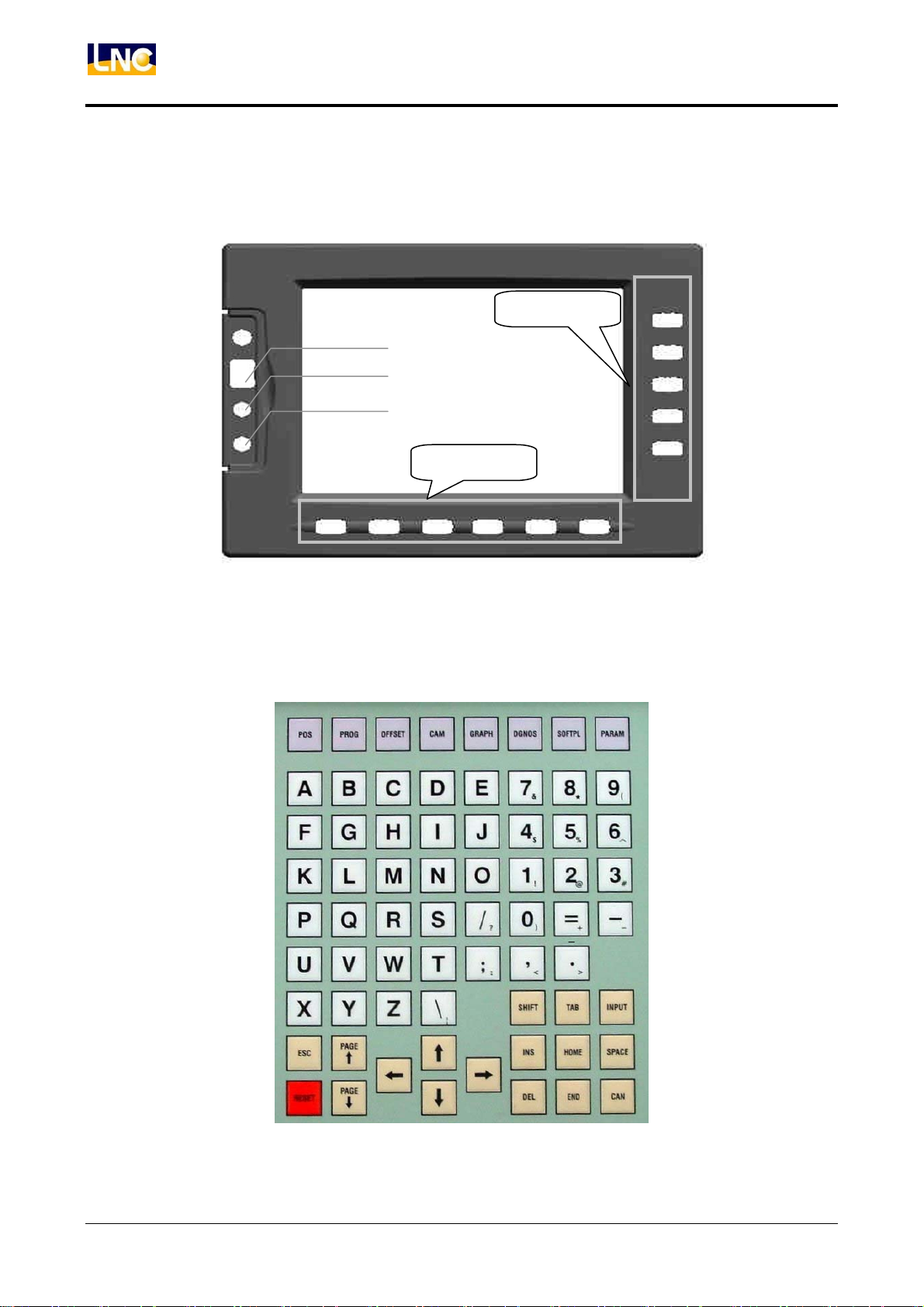
1.1.1 LCD 液晶顯示器
LCD 開關
PS/2 鍵盤插孔
PS/2 滑鼠插孔
1.1.2 MDI 資料輸入面板
圖 1.1-1 LCD 液晶顯示器
圖 1.1-2 MDI 資料輸入面板
2
LNC Technology Co., Ltd.
寶元數控精密股份有限公司
Page 9
主功能鍵
次功能鍵
1.2 操作裝置介紹
在 LCD 液晶顯示器及 MDI 資料輸入面板上所看到的鍵,依功能可分為 4 類:
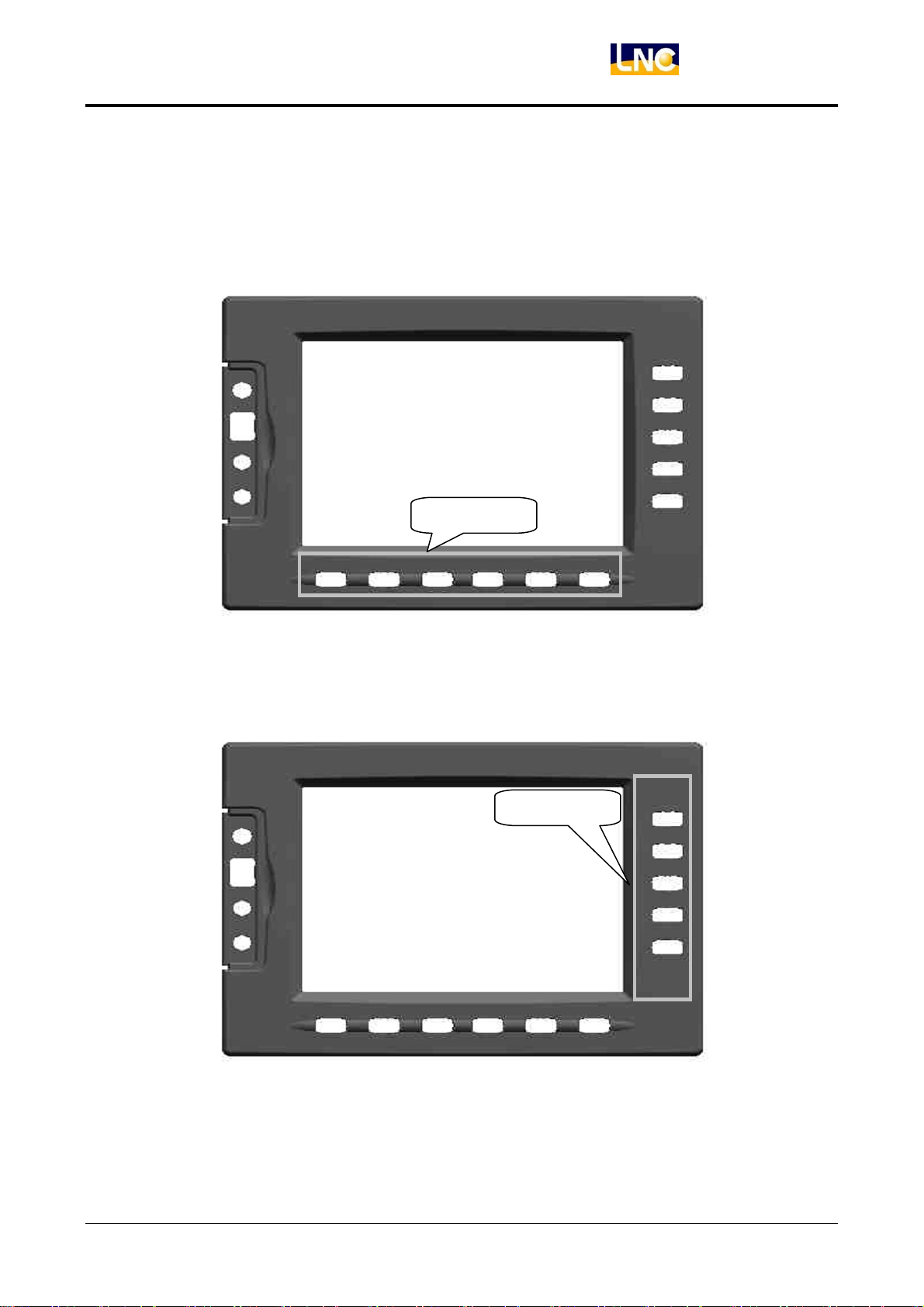
(1). 主功能鍵:
在 LCD 的正下方,有 6 個橫式按鍵。它們是用來讓使用者輸入對應於顯示螢幕下方的功能選擇。
LNC-M600/M62 系列
CNC 操作
(2). 次功能鍵:
在選擇了主功能鍵後,螢幕右側所顯示的內容為次功能內容。按下相對應之次功能鍵即可選取。
圖 1.2-1 螢幕下方 6 個主功能鍵
圖 1.2-2 螢幕右方 5 個子功能鍵
寶元數控精密股份有限公司 3
LNC Technology Co., Ltd.
Page 10
LNC-M600/M62 系列
CNC 操作
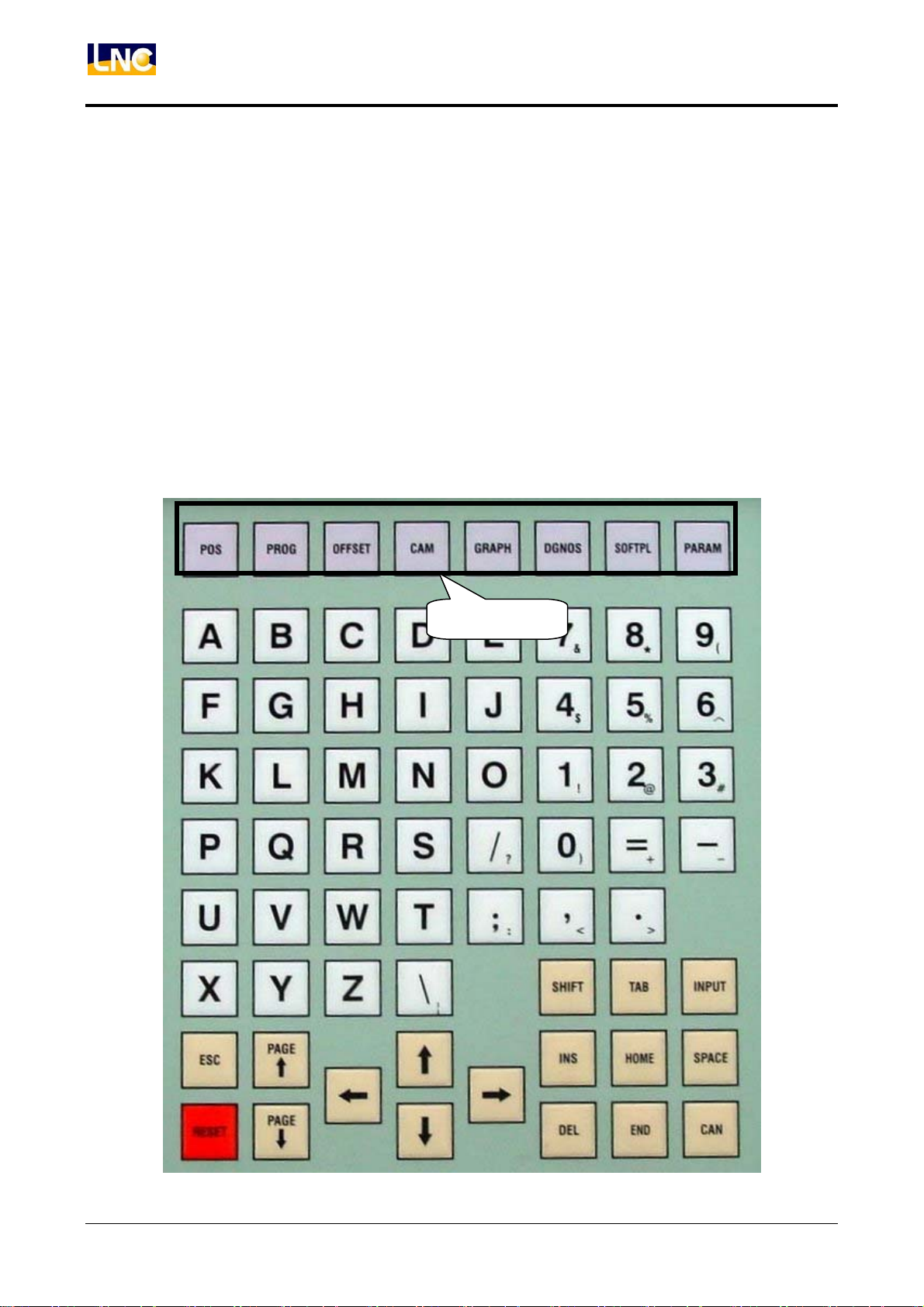
(3). 機能族群選擇鍵:
選擇 8 種機能,分別是 POS、PROG、OFFSET、CAM、GRAPH、DGNOS、SOFTPL 和 PAR AM。
<POS> :各種座標顯示畫面族群。
<PROG> :所有與程式相關資訊畫面。
<OFFSET> :刀具補償的設定。
<CAM> :以圖形方式輔助編輯加工物件程式。
<GRAPH> :繪出刀具路徑。
<DGNOS> :顯示診斷畫面的即時訊息。
<SOFTPL> :軟體面板開關選擇。
<PARAM> :顯示參數畫面。
機能族群選擇鍵
4
LNC Technology Co., Ltd.
寶元數控精密股份有限公司
Page 11
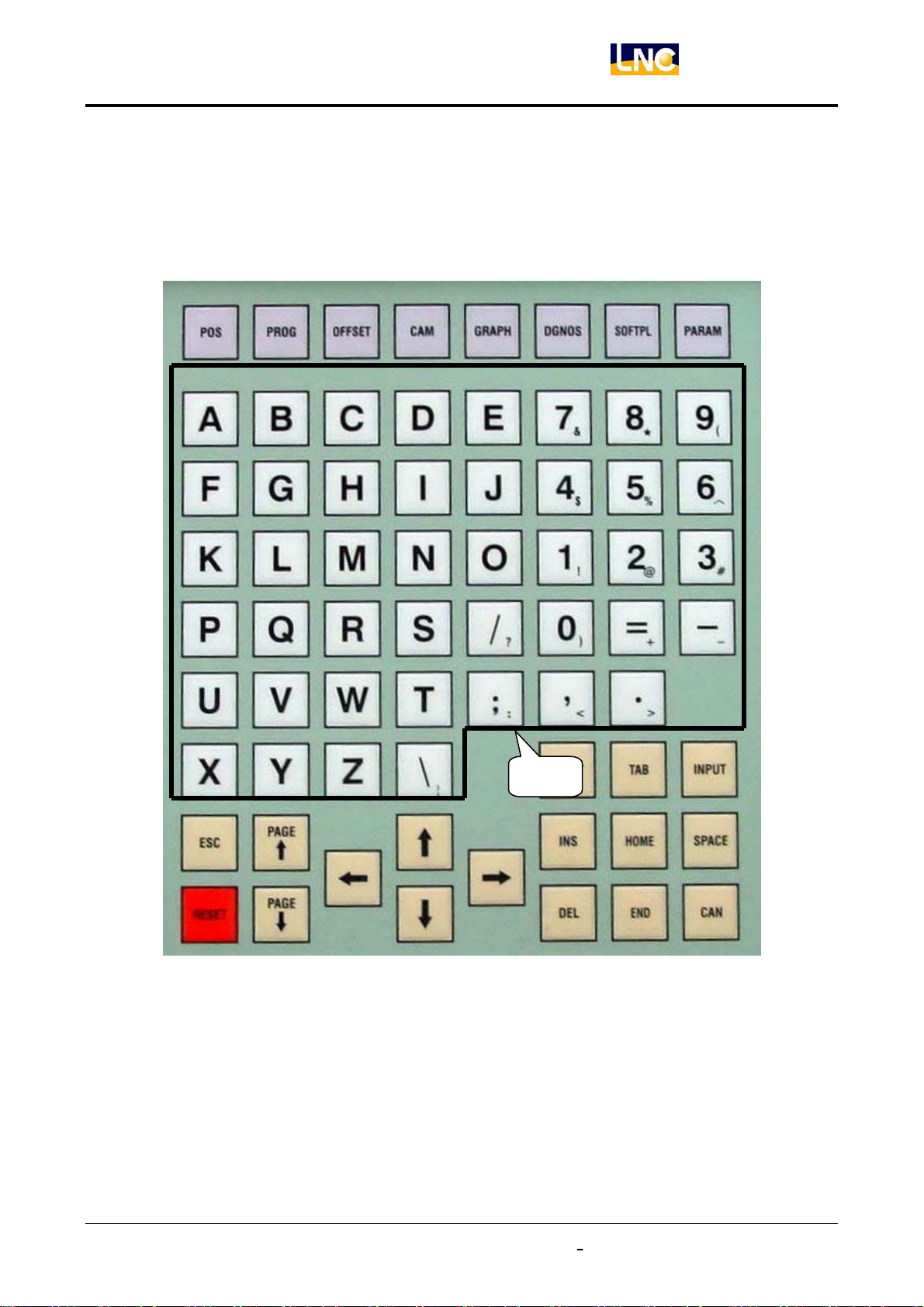
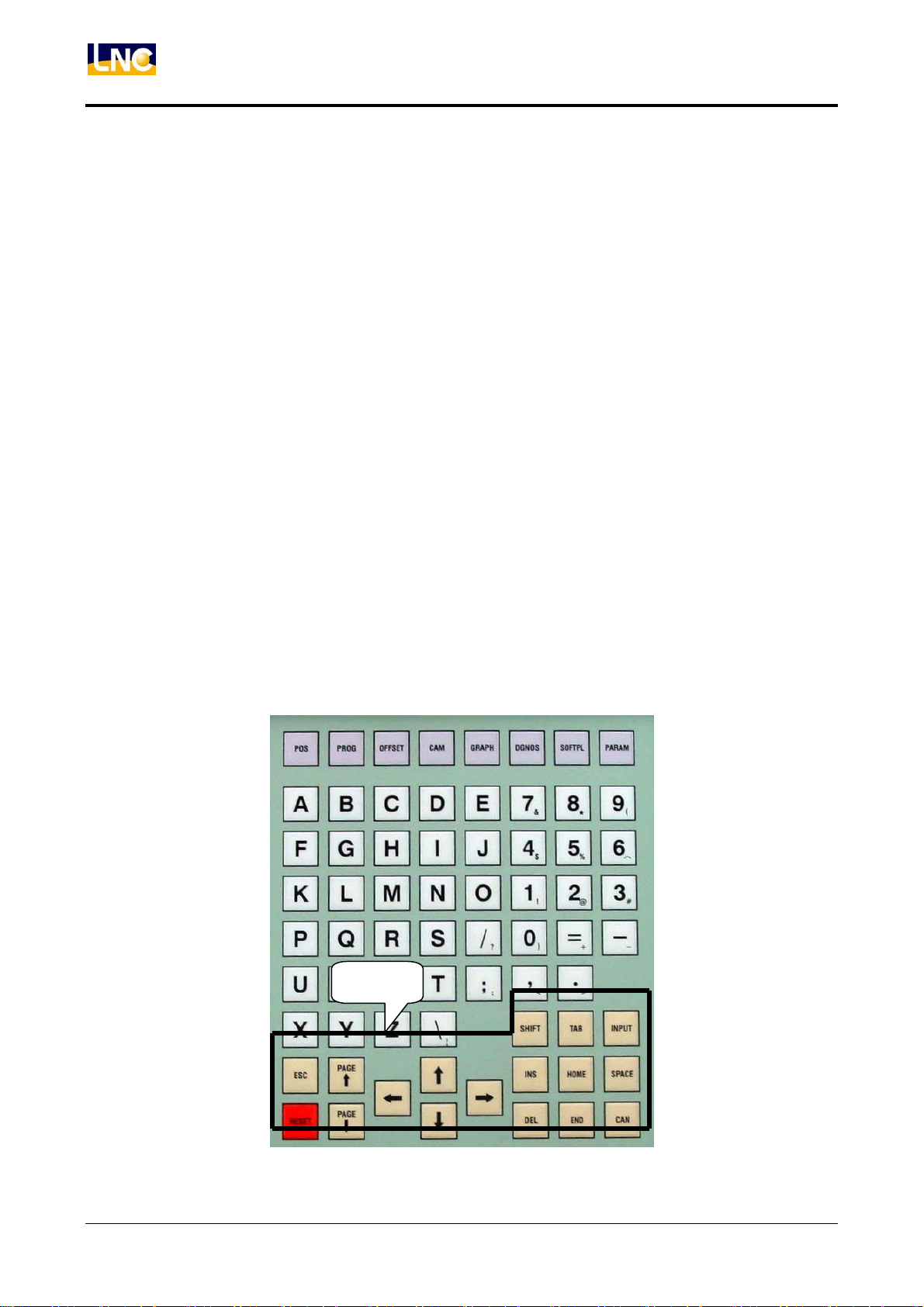
(4). 文字符號鍵:
這些字母符號及數字主要是作為程式編輯及資料輸入用。其中有一些符號被縮小在按鍵的右下角,要使
用這些縮小的符號,須同時壓下 SHIFT 鍵和該文字符號鍵。
LNC-M600/M62 系列
CNC 操作
符號鍵
寶元數控精密股份有限公司 5
LNC Technology Co., Ltd.
Page 12
LNC-M600/M62 系列
CNC 操作
(5). 編輯鍵:
使用這些鍵可以配合螢幕上的游標,以修改程式、設定資料及換頁。
<SHIFT> :配合符號數字鍵,可用來輸入特殊符號。
<INPUT> :輸入鍵,確認輸入之資料。
<INS> :插入字元模式/取代字元模式 之切換。
<DEL> :字元刪除鍵。
<HOME> :編輯程式時游標回到該行開頭字元位置。
<END> :編輯程式時游標回到該行結尾字元位置。
<SPACE> :輸入空白字元。
<CAN> :取消前一字元。
<PAGE↑> :翻回上一頁。
<PAGE↓> :翻到下一頁。
<→> :游標右移。
<←> :游標左移。
<↑> :游標上移。
<↓> :游標下移。
<RESET> :系統重設。
編輯鍵
6
LNC Technology Co., Ltd.
寶元數控精密股份有限公司
Page 13
LNC-M600/M62 系列
CNC 操作
1.3 畫面及功能說明
關於本控制器可將其區分為八個機能群組: 座標(POS)、程式(PROG)、補正(OFFSET)、CAM、圖形
(GRAPH)、診斷(DGNOS)、軟鍵(SOFTPL)、參數(PA RAM)等。本手冊以【 】來表示螢幕下方及
右方之功能鍵,以< >表示 MDI 資料輸入面板上的按鍵。
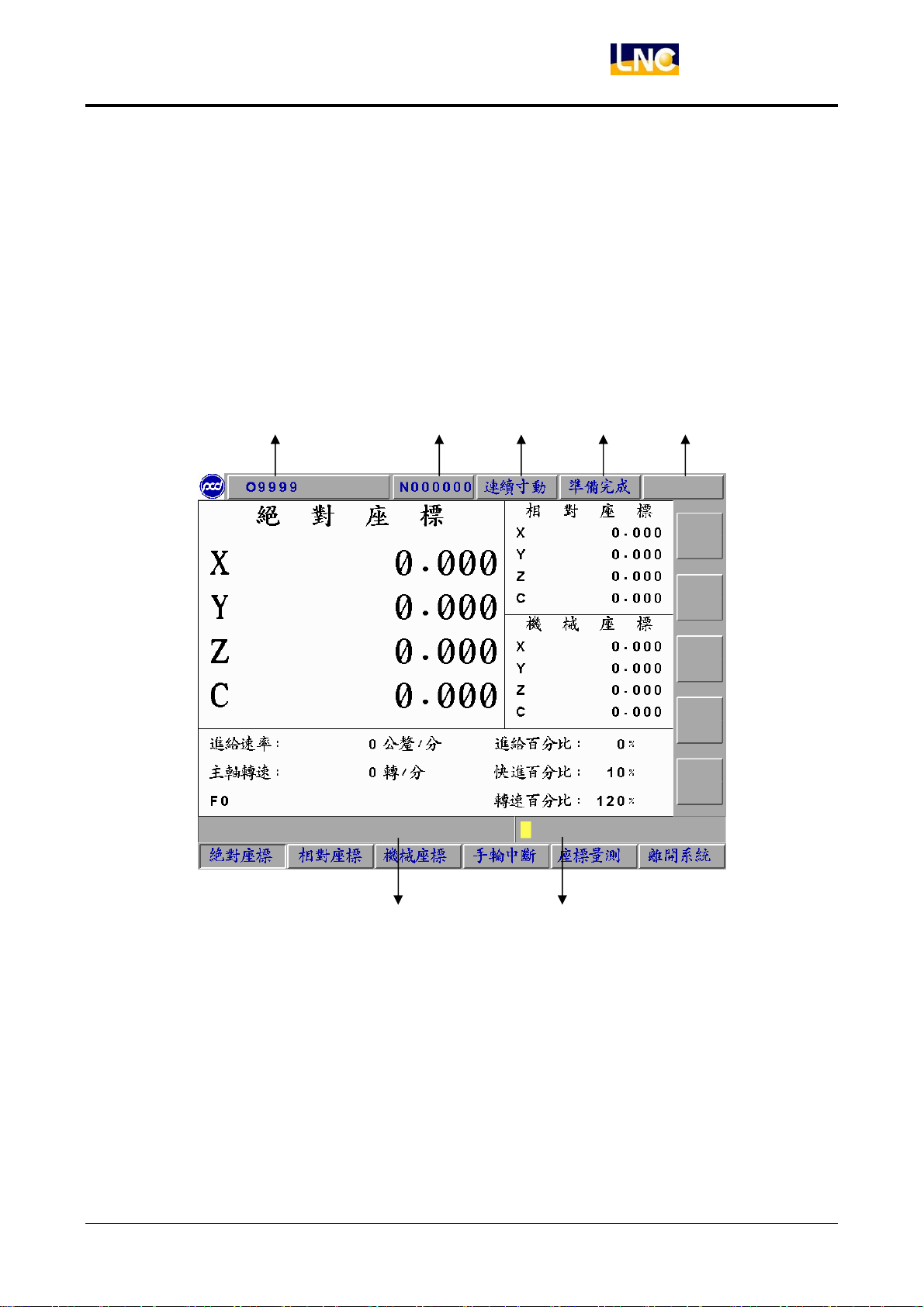
1.3.1 顯示畫面佈置
1 2 3 4 5
1:目前指定程式名。
2:目前控制器所執行的單節。
3:CNC 模式訊息。
4:機械狀態訊息。
5:錯誤警報訊息(Alarm)、錯誤警示訊息(Waring)。
6:簡易訊息提示區。
7:輸入區。
寶元數控精密股份有限公司 7
LNC Technology Co., Ltd.
7 6
Page 14
LNC-M600/M62 系列
CNC 操作
1.3.2 機能群組樹狀圖
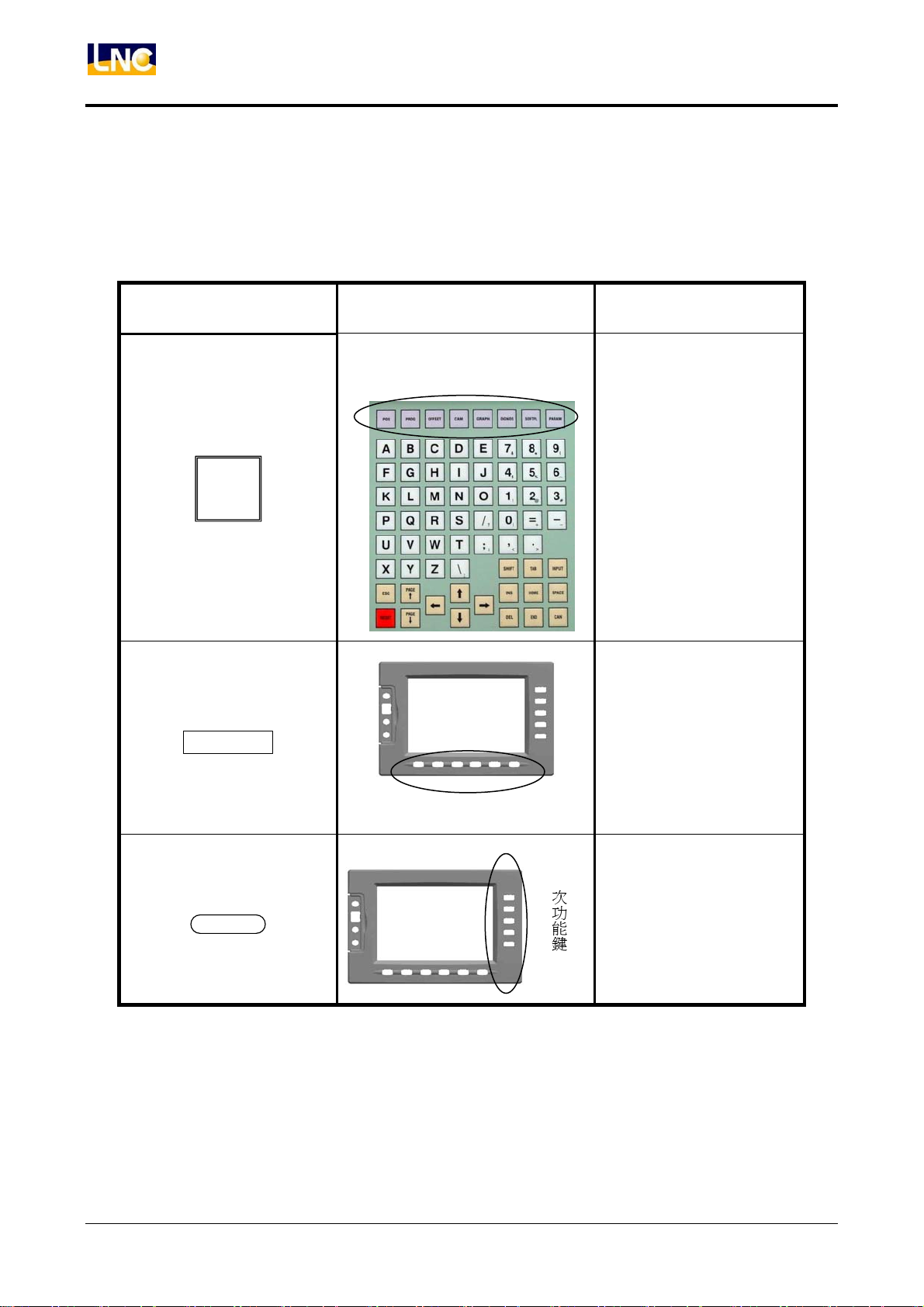
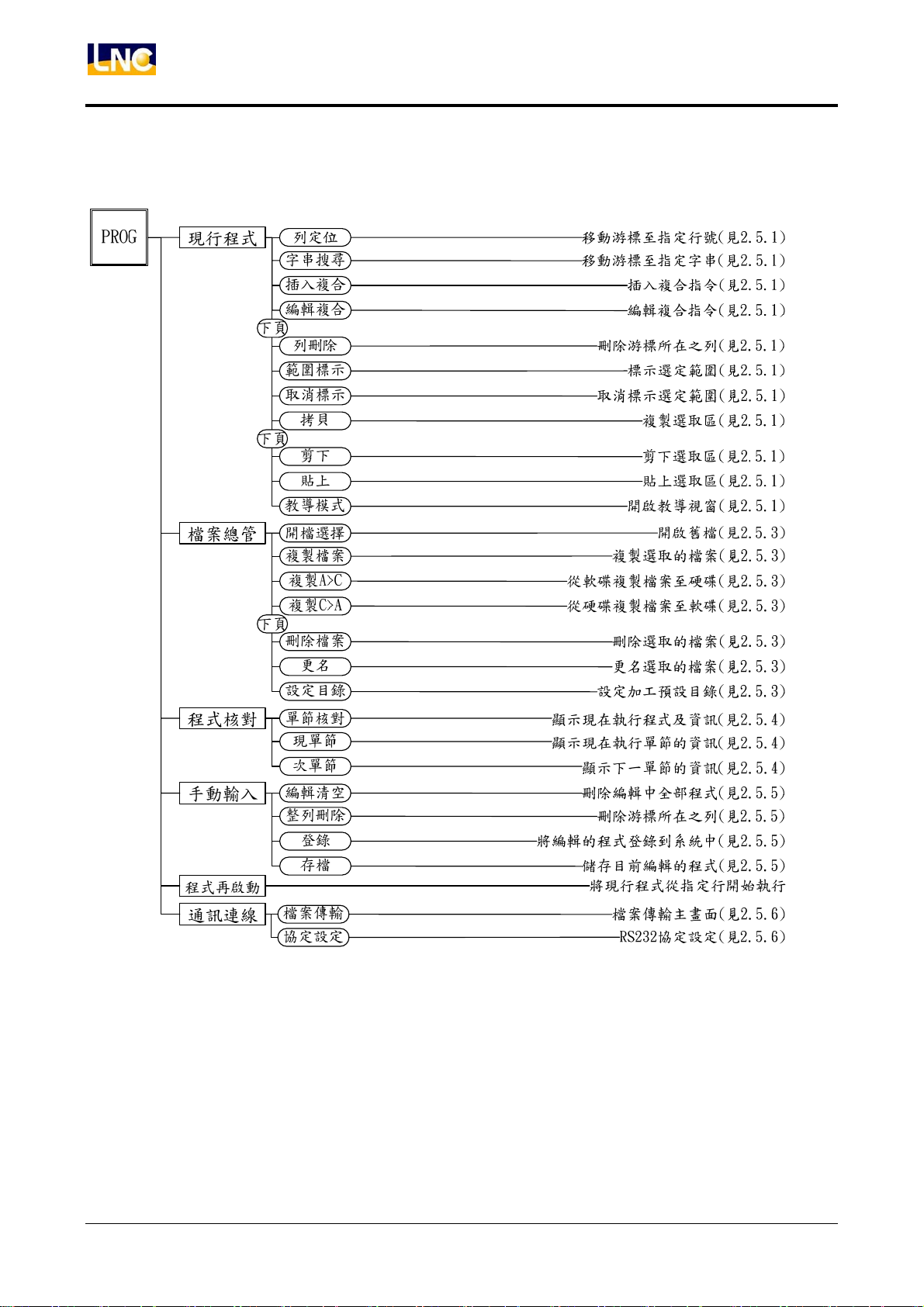
本節介紹各機能群組功能的樹狀結構圖,由樹狀圖中可看出各功能鍵的層級關係,由左至右代表「按下樹狀圖
中左方按鈕,則出現右方相對應的按鈕」。樹狀圖中使用之圖例說明如下:
圖例 實體 代表意義
機能群組鍵
MDI 面板上的
機能群組鍵
LCD 下方
主功能鍵
主功能鍵
次功能鍵
LCD 右方
次功能鍵
8
LNC Technology Co., Ltd.
寶元數控精密股份有限公司
Page 15
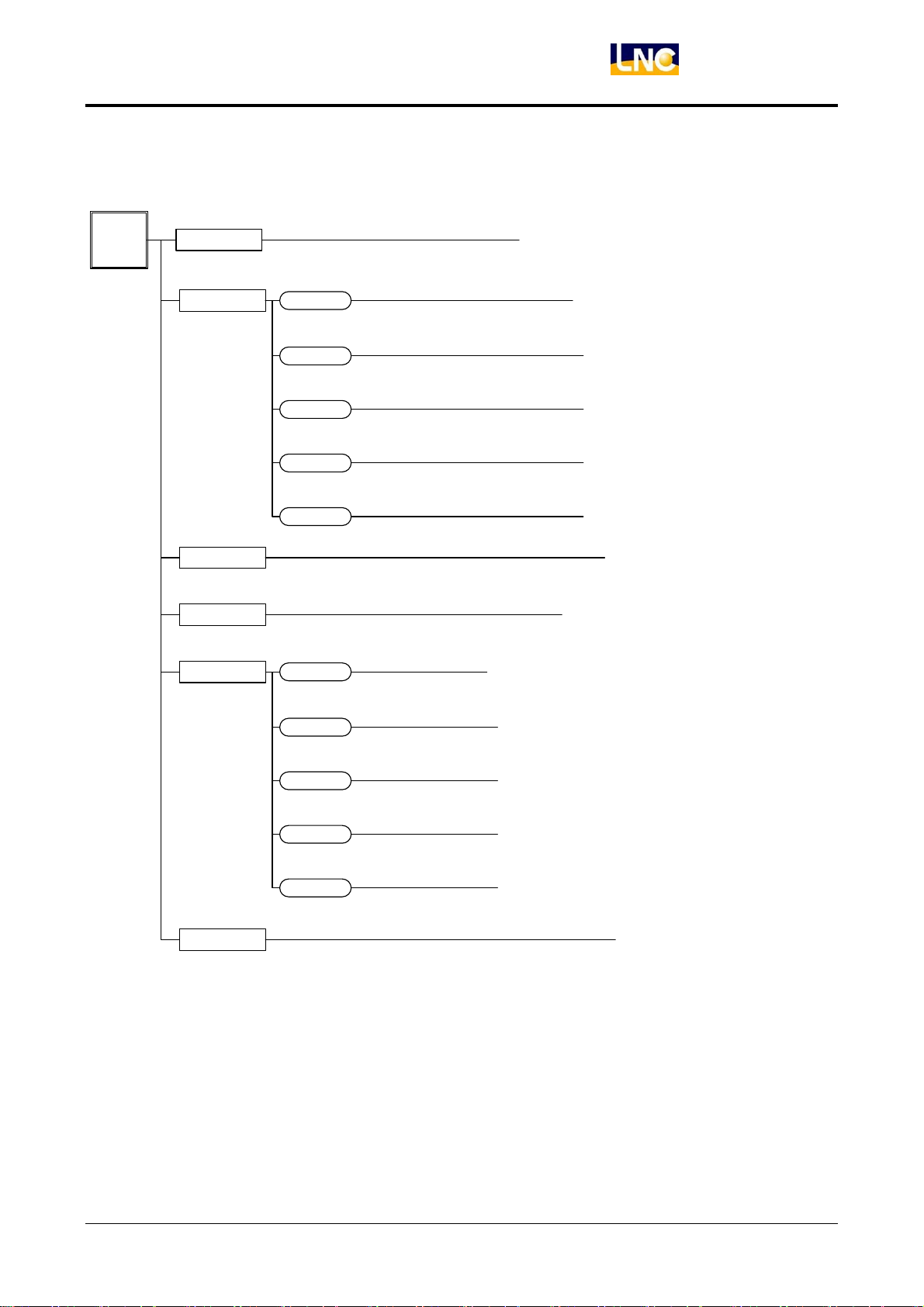
z 座標(POS)功能鍵樹狀圖
LNC-M600/M62 系列
CNC 操作
POS
絕對座標
相對座標
機械座標
手輪中斷
座標量測
全部清除
X軸清除
Y軸清除
Z軸清除
C軸清除
全數設定
,()顯示絕對座標 即程式座標 見2.4.1
()歸零全部相對座標 見2.4.2
()歸零X軸相對座標 見2.4.2
()歸零Y軸相對座標 見2.4.2
()歸零Z軸相對座標 見2.4.2
()歸零C軸相對座標 見2.4.2
()顯示機械座標 見2.4.3
()手搖輪插入之移動量 見2.4.4
重新定義各軸絕對座標原點位置( ) 見2.4.5
離開系統
X設定
Y設定
Z設定
C設定
重新定義X軸絕對座標原點位置( ) 見2.4.5
重新定義Y軸絕對座標原點位置( ) 見2.4.5
重新定義Z軸絕對座標原點位置( ) 見2.4.5
重新定義C軸絕對座標原點位置( ) 見2.4.5
()離開系統 見2.4.6
寶元數控精密股份有限公司 9
LNC Technology Co., Ltd.
Page 16
LNC-M600/M62 系列
CNC 操作
z 程式(PROG)功能鍵樹狀圖
10
LNC Technology Co., Ltd.
寶元數控精密股份有限公司
Page 17
z 偏移(OFFSET)功能鍵樹狀圖
LNC-M600/M62 系列
CNC 操作
OFFSET 絕對
刀具補正
增量
一般單位
最小單位
巨集變數
座標系設定
全部設入
X設入
輸入模式為絕對模式(見2.6.1)
輸入模式為增量模式(見2.6.1)
輸入單位為mm(見2.6.1)
輸入單位為um(見2.6.1)
設入巨集變數(見2.6.2)
將各軸之機械座標設入(見2.6.3)
將X軸之機械座標設入(見2.6.3)
刀具登錄
Y設入
Z設入
C設入
刀具交換
將Y軸之機械座標設入(見2.6.3)
將Z軸之機械座標設入(見2.6.3)
將C軸之機械座標設入(見2.6.3)
刀具交換
寶元數控精密股份有限公司 11
LNC Technology Co., Ltd.
Page 18
LNC-M600/M62 系列
CNC 操作
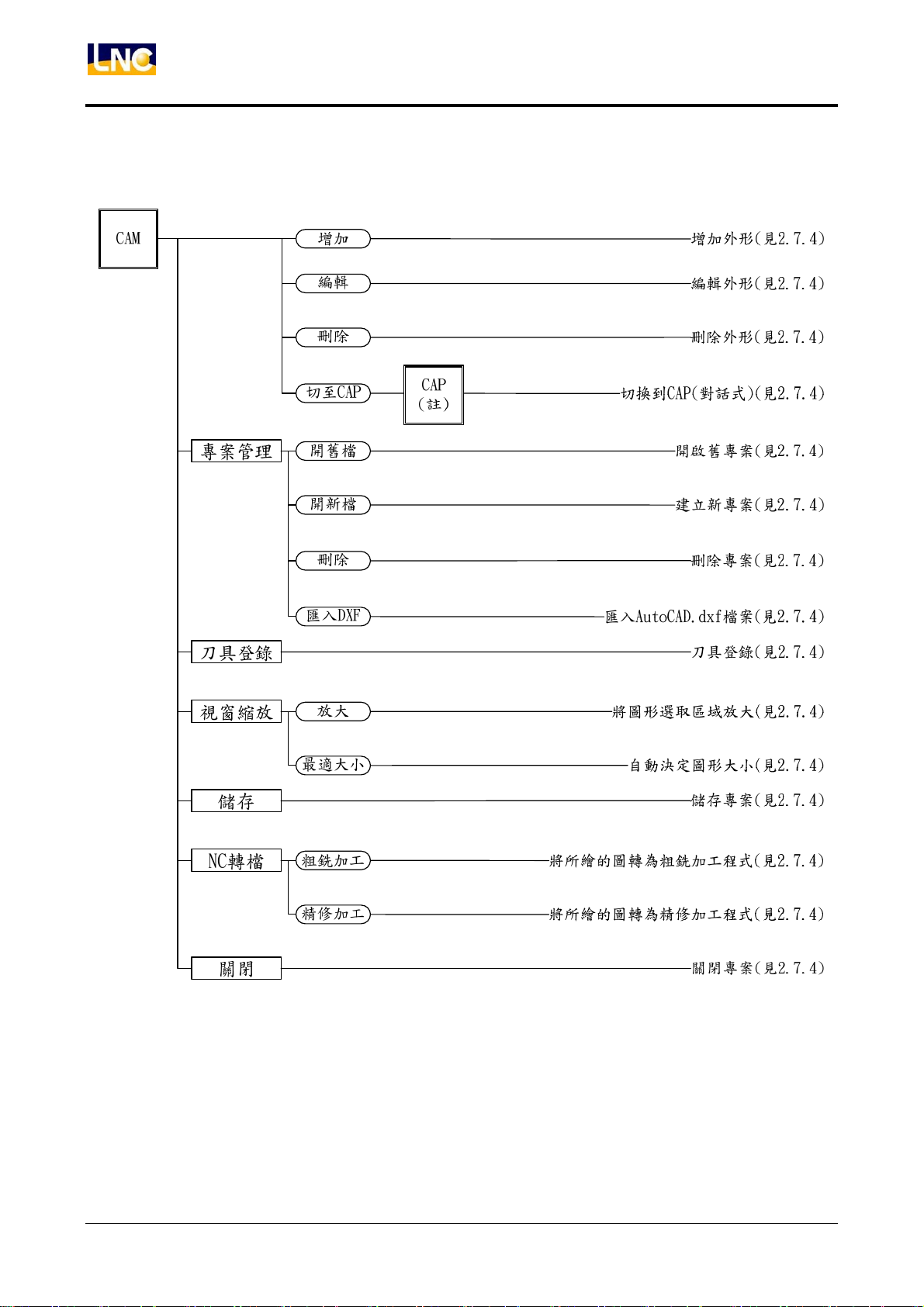
z CAM 功能鍵樹狀圖
(註)實際 MDI 上並沒有「CAP」鍵,在此為了表示上的方便而使用。
12
LNC Technology Co., Ltd.
寶元數控精密股份有限公司
Page 19
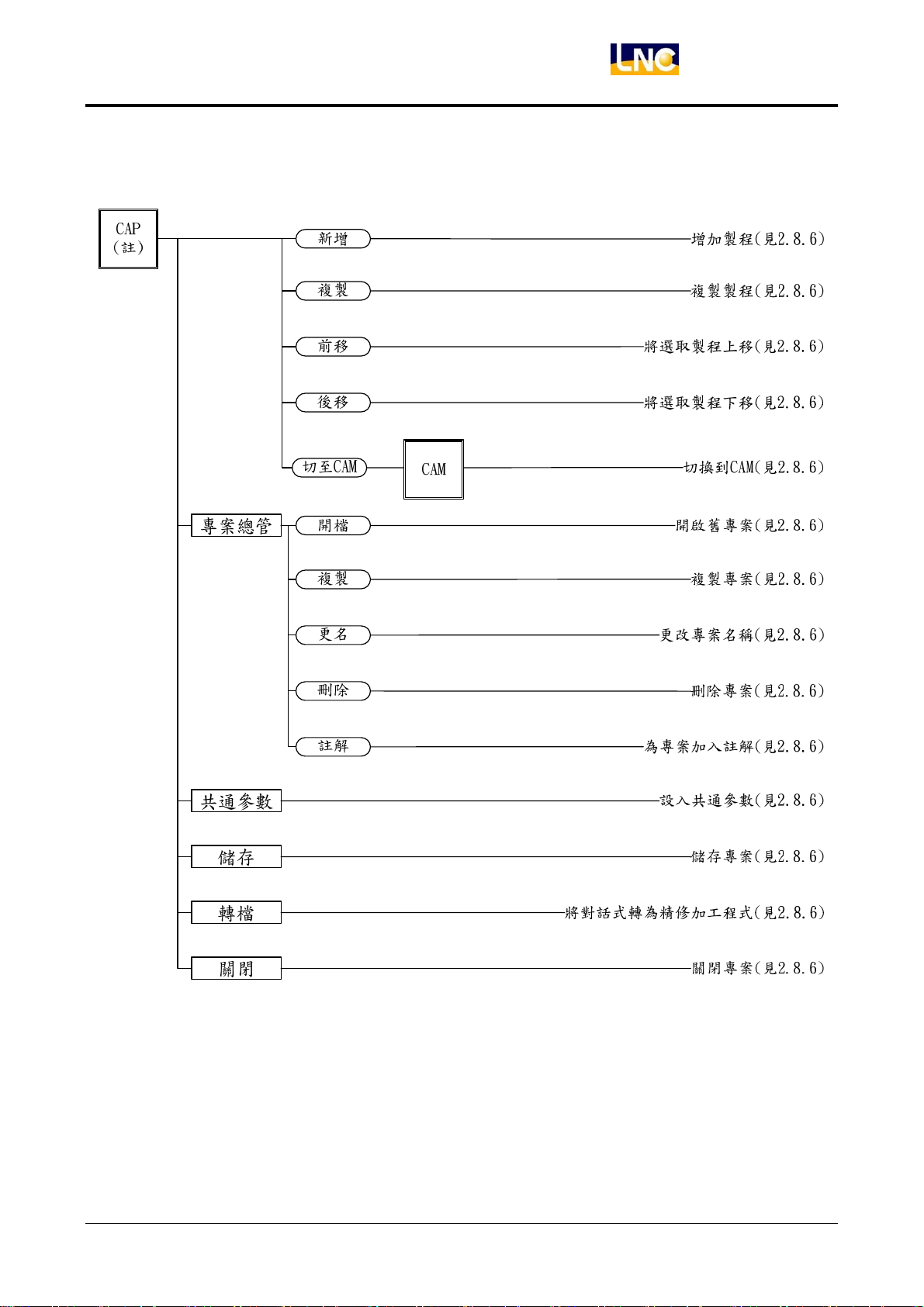
z CAP 樹狀圖
LNC-M600/M62 系列
CNC 操作
(註)實際 MDI 上並沒有「CAP」鍵,在此為了表示上的方便而使用。
寶元數控精密股份有限公司 13
LNC Technology Co., Ltd.
Page 20
LNC-M600/M62 系列
CNC 操作
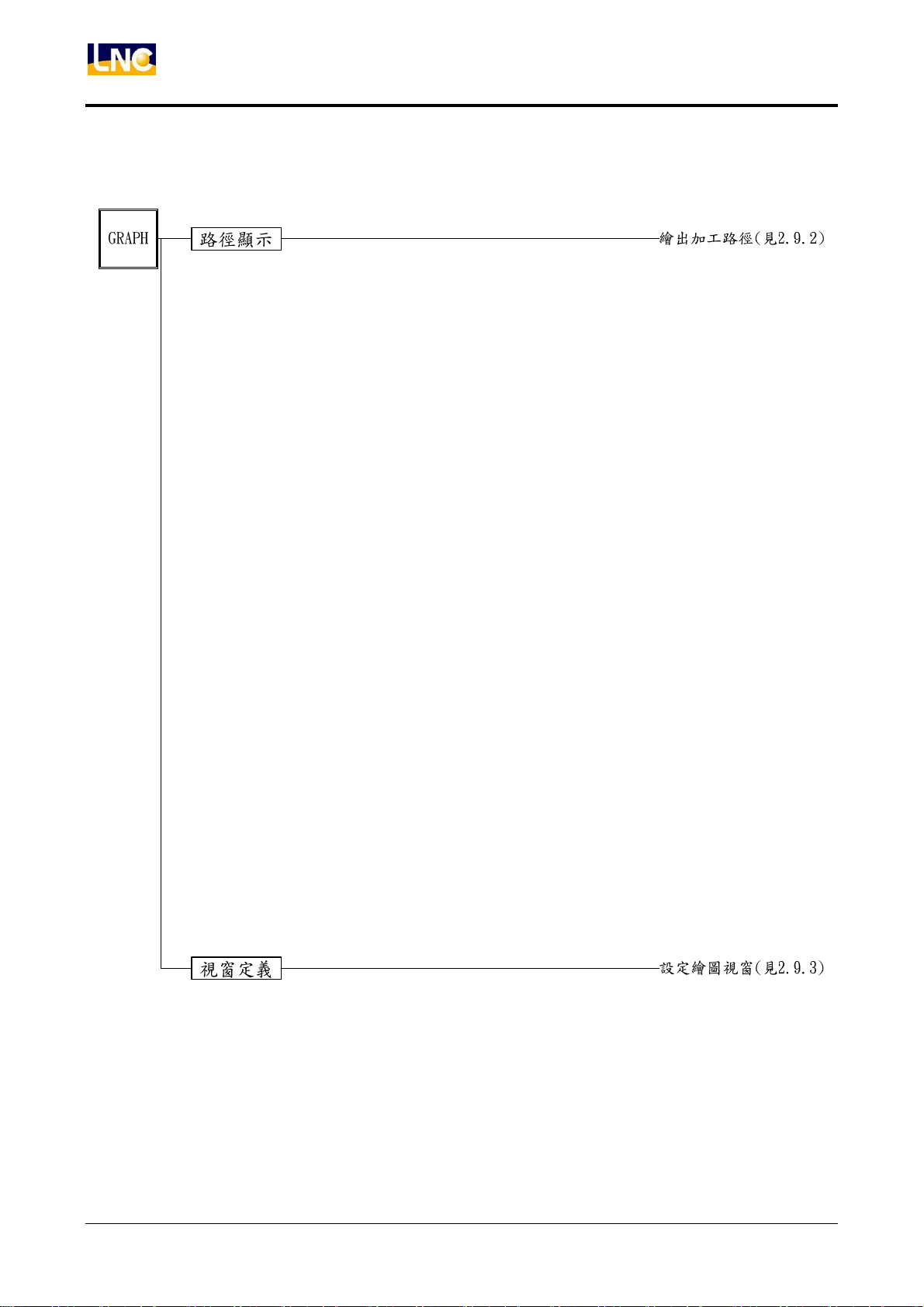
z 圖形(GRAPH)功能鍵樹狀圖
14
LNC Technology Co., Ltd.
寶元數控精密股份有限公司
Page 21
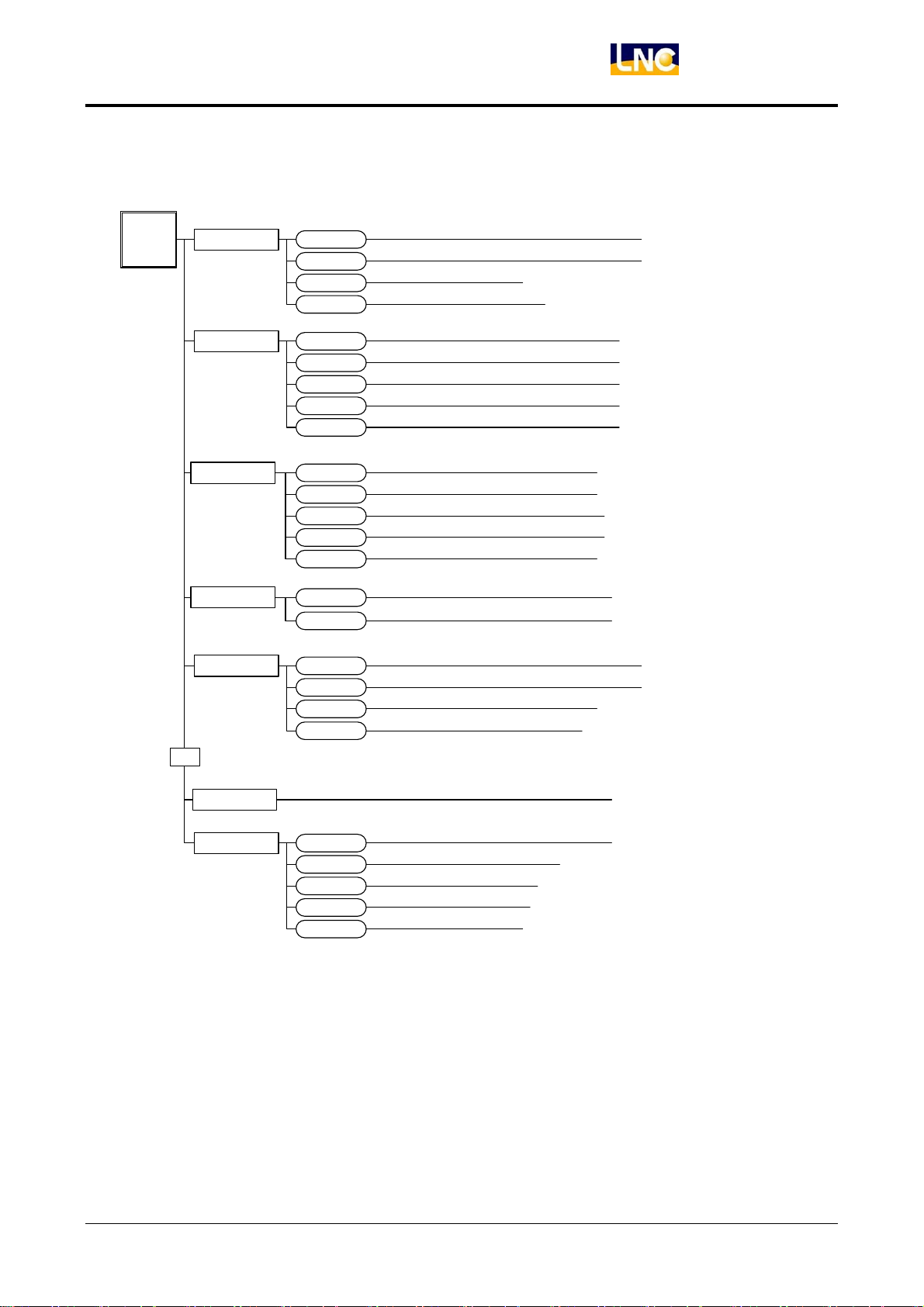
z 診斷(DGNOS)功能鍵樹狀圖
LNC-M600/M62 系列
CNC 操作
DGNOS
系統資訊
下頁
警報內容
IOCSA
MLC2
加工參數
警報
警告
訊息
歷程記錄
I點
O點
C點
S點
A點
階梯圖
計數器
變數R
變數D
計時器
系統
硬體診斷
時間清除
件數清除
初始件數
最大件數
顯示系統警報(見2.10.1)
顯示系統警告(見2.10.1)
顯示系統的版本和程式除錯訊息(見2.10.1)
顯示系統所有警報/警告記錄(見2.10.1)
顯示目前I點的值(見2.10.2)
顯示目前O點的值(見2.10.2)
顯示目前C點的值(見2.10.2)
顯示目前S點的值(見2.10.2)
顯示目前A點的值(見2.10.2)
檢視階梯圖(LADDER)(見2.10.3)
顯示目前計數器的值(見2.10.3)
顯示目前變數R的值(見2.10.3)
顯示目前變數D的值(見2.10.3)
顯示目前計時器的值(見2.10.3)
顯示系統維護變數(見2.10.4)
顯示硬體診斷狀態(見2.10.4)
清除運轉時間(見2.10.5)
清除加工件數(見2.10.5)
設定開始的加工件數(見2.10.5)
設定欲達到的加工件數(見2.10.5)
系統更新
循圓檢測
寶元數控精密股份有限公司 15
LNC Technology Co., Ltd.
開始
倍率加/減
加/減1
加/減10
加/減100
設定誤差放大倍率為加/減(見2.10.7)
設定誤差放大倍率為加/減1倍(見2.10.7)
設定誤差放大倍率為加/減10倍(見2.10.7)
設定誤差放大倍率為加/減100倍(見2.10.7)
進入系統更新頁面(見2.10.6)
可以開始循圓動作(見2.10.7)
Page 22
LNC-M600/M62 系列
CNC 操作
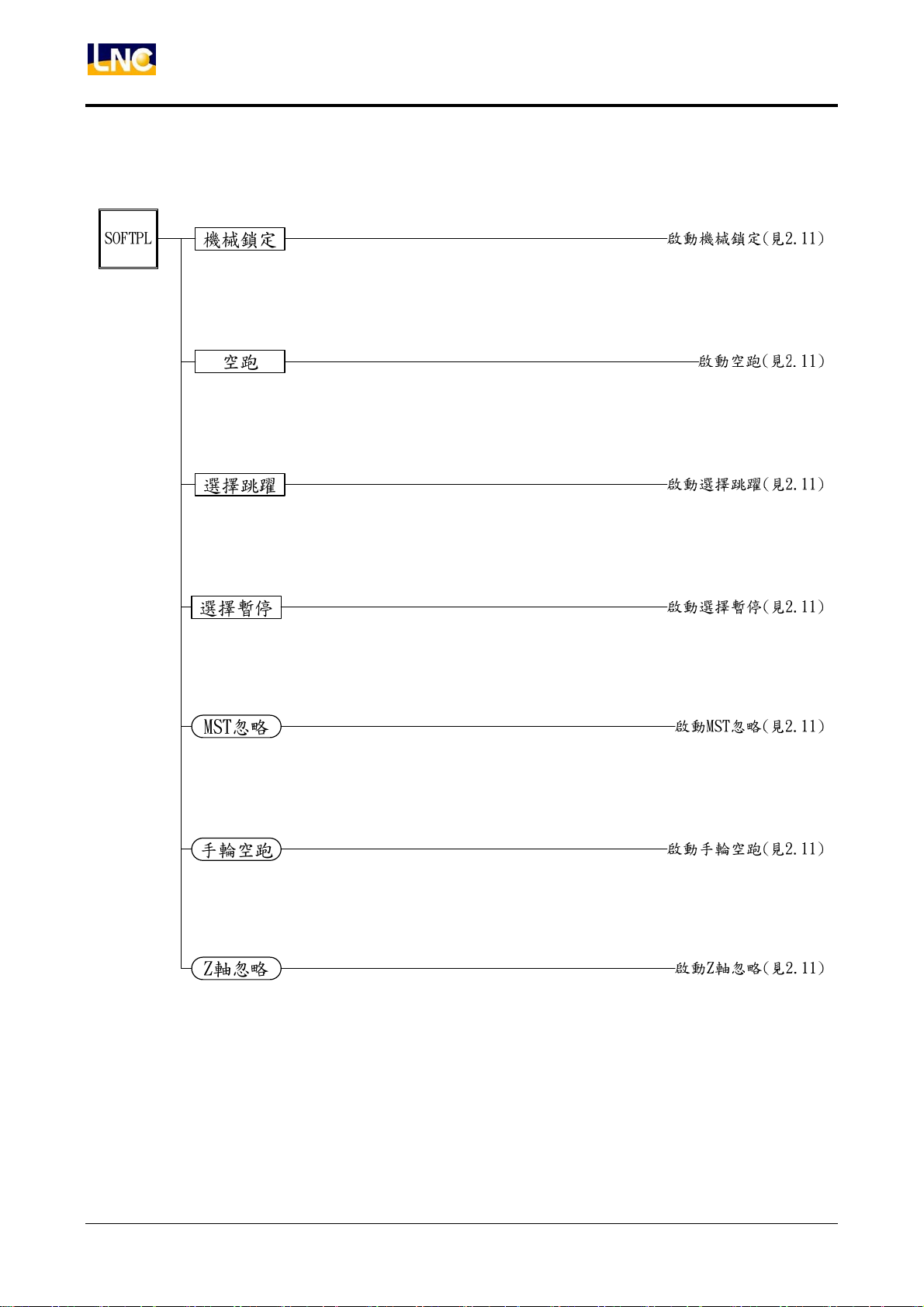
z 軟鍵(SOFTPL)功能鍵樹狀圖
16
LNC Technology Co., Ltd.
寶元數控精密股份有限公司
Page 23
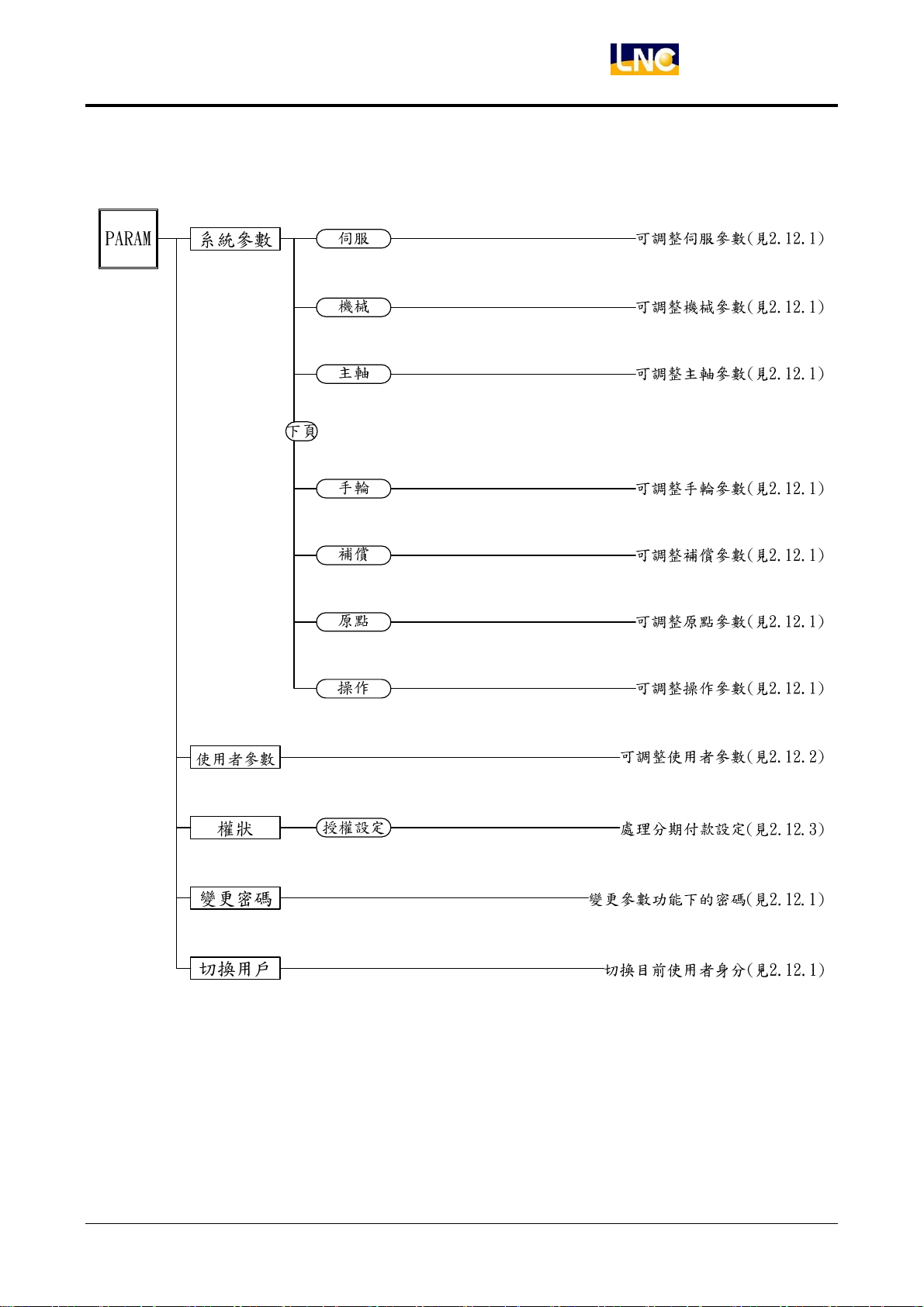
z 參數(PARAM)功能鍵樹狀圖(身份為製造商)
LNC-M600/M62 系列
CNC 操作
寶元數控精密股份有限公司 17
LNC Technology Co., Ltd.
Page 24
LNC-M600/M62 系列
CNC 操作
z 參數(PARAM)功能鍵樹狀圖(身份為一般使用者)
18
LNC Technology Co., Ltd.
寶元數控精密股份有限公司
Page 25
LNC-M600/M62 系列
CNC 操作
1.4 座標機能(POS)
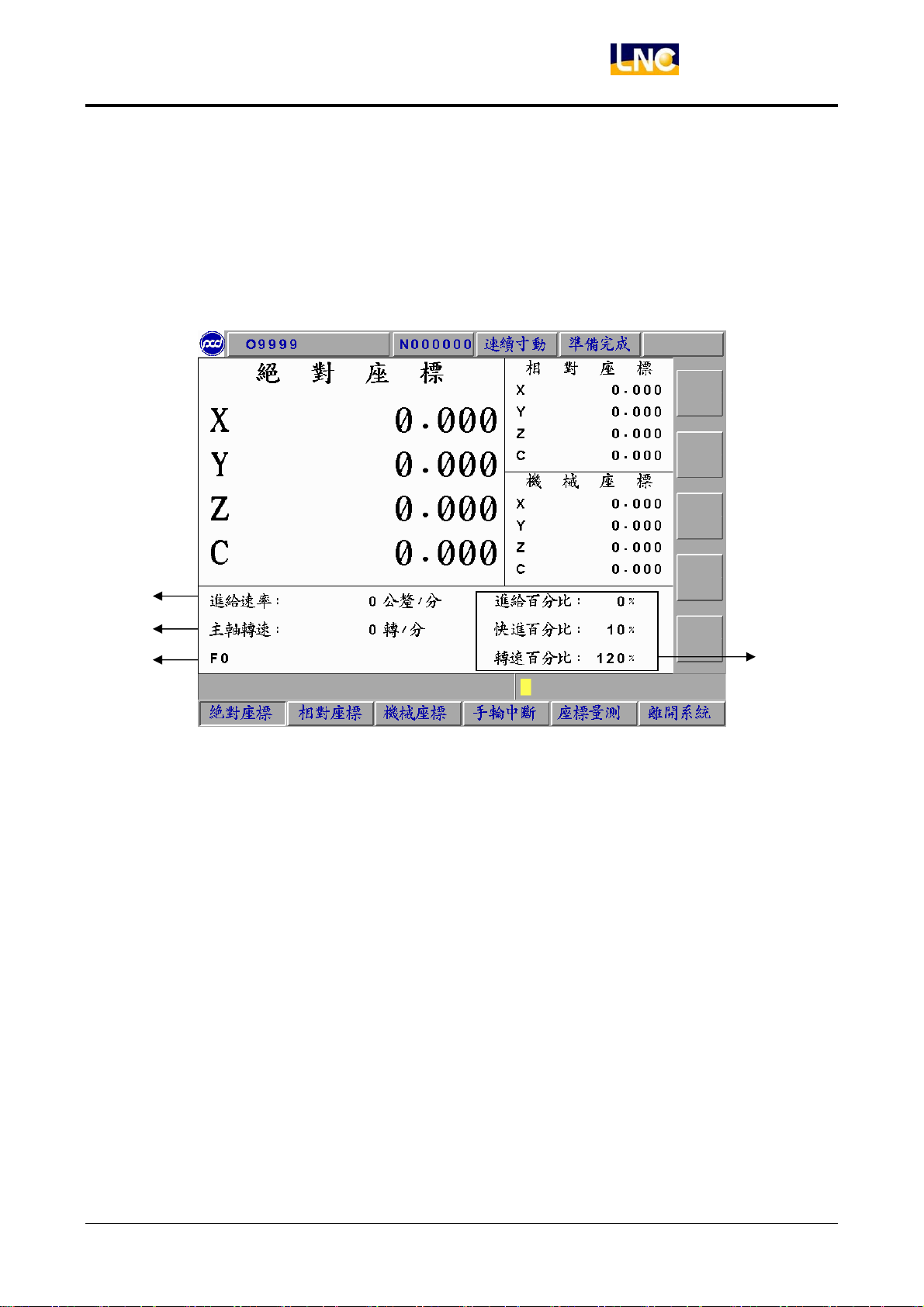
按下<POS>鍵,進入座標顯示畫面,下方會有幾個主功能鍵選項可供選擇,分別是【絕對座標】、【相對座標】、
【機械座標】、【手輪中斷】、【座標量測】、【離開系統】等。在這些畫面中有幾個共同顯示的資訊,分別說明如
下:
1
2
3
圖 1.4-1 座標機能顯示畫面
1. 進給速率 :伺服機構的進給速度,是三個伺服軸的複合速度。
2. 主軸轉速 :當時主軸的實際轉速。
3. 訊息提示列:依系統的狀態,共有 F0(目前進給率為 0)、SBK(單節執行)、BDT(選擇性單節跳躍)、
DRN(程式空跑)、MLK(機械鎖定)、OPS(選擇性程式暫停)、ABS(絕對式編碼器讀取
中)等 7 種訊息。
4. 進給率狀態:共有進給百分比、快進百分比、轉速百分比等 3 種進給率百分比。
4
寶元數控精密股份有限公司 19
LNC Technology Co., Ltd.
Page 26
LNC-M600/M62 系列
CNC 操作
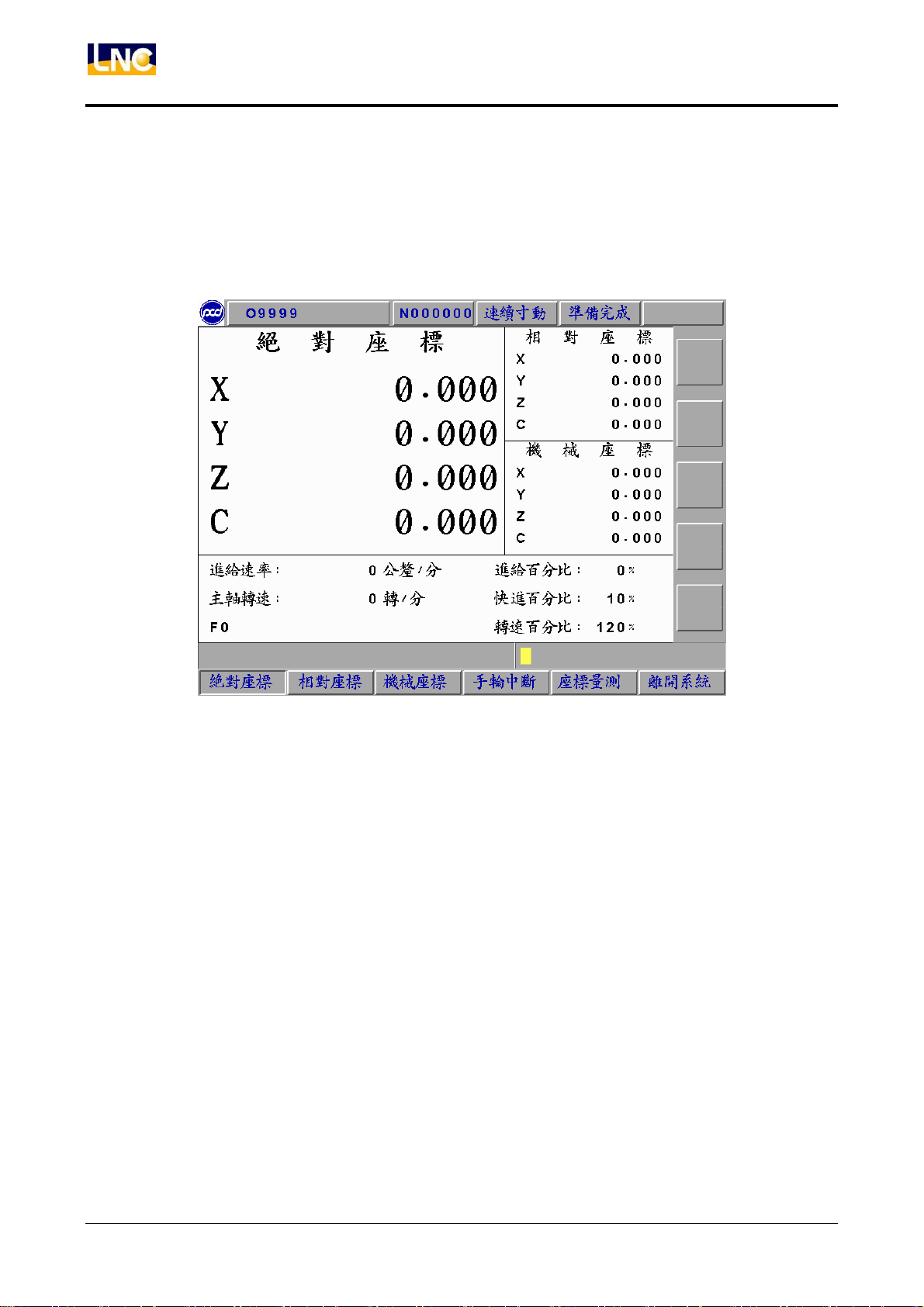
1.4.1 絕對座標
按下【絕對座標】,進入絕對座標主畫面。
旁邊對應的為【相對座標】、【機械座標】次畫面。
圖 1.4-2 絕對座標主畫面
絕對座標就是程式座標,現在值-工具補正量 = 程式值。
顯示各軸現在執行中的位置,減去各軸補正量值。
20
LNC Technology Co., Ltd.
寶元數控精密股份有限公司
Page 27
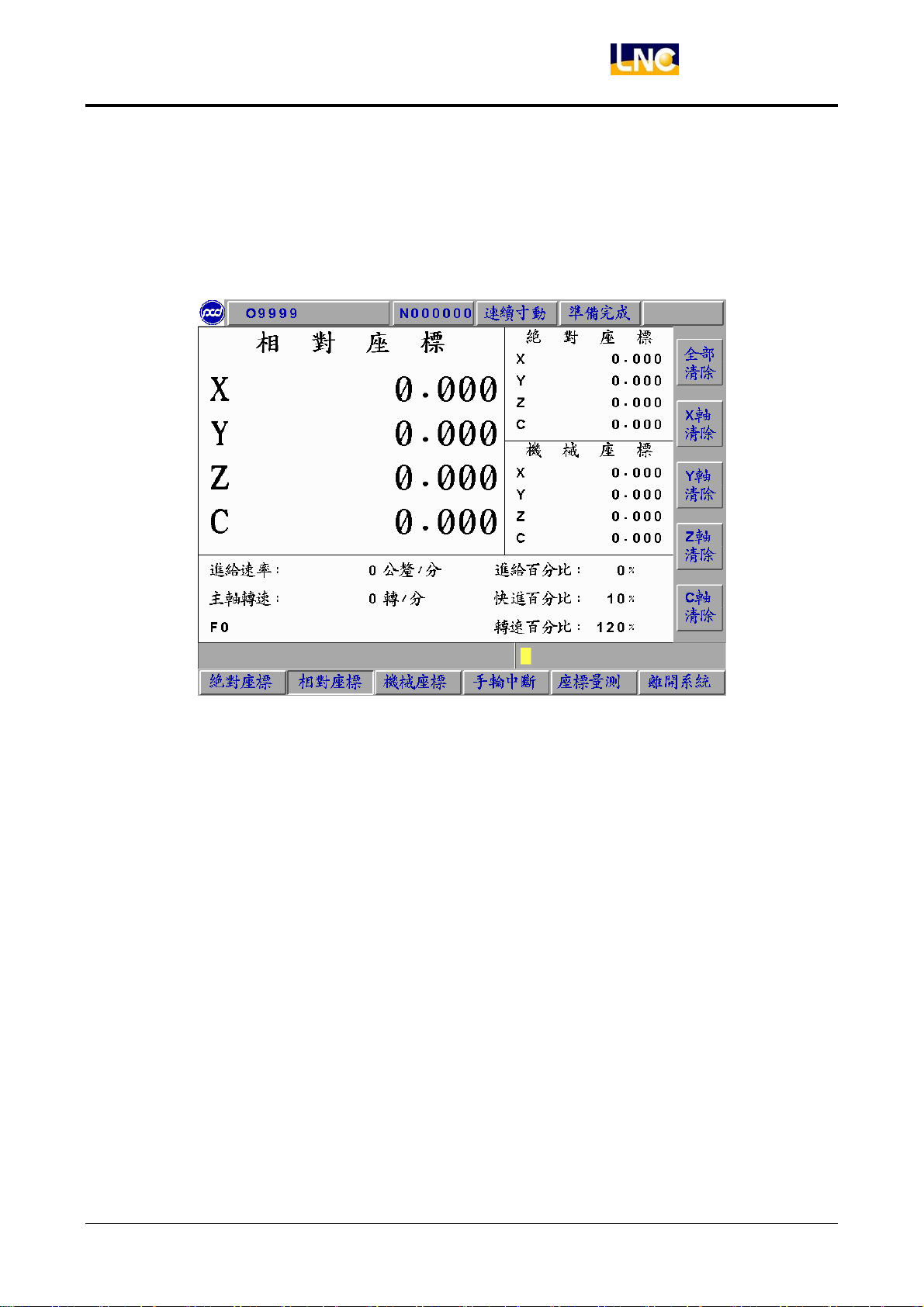
1.4.2 相對座標
按下【相對座標】,進入相對座標主畫面。
旁邊對應的為【絕對座標】、【機械座標】次畫面
LNC-M600/M62 系列
CNC 操作
圖 1.4-3 相對座標主畫面
相對座標系統表示的是現在位置與使用者所決定的任意點的距離,所以使用者可以隨時將相對座標值歸零,也
可以用非零的數值直接輸入。
其中,如果想重設座標值,使得X 座標為 100.000、Y 座標為200.000 和Z 座標為300.000,只要輸入 X100. Y200.
Z300.後再按下<INPUT>,座標值立刻被重置。
如果想將三軸相對座標值分別或同時歸零,只要按下對應次功能鍵【全部清除】、【X 軸清除】、【Y 軸清除】、…,
就會執行相對應的清除。
寶元數控精密股份有限公司 21
LNC Technology Co., Ltd.
Page 28
LNC-M600/M62 系列
CNC 操作
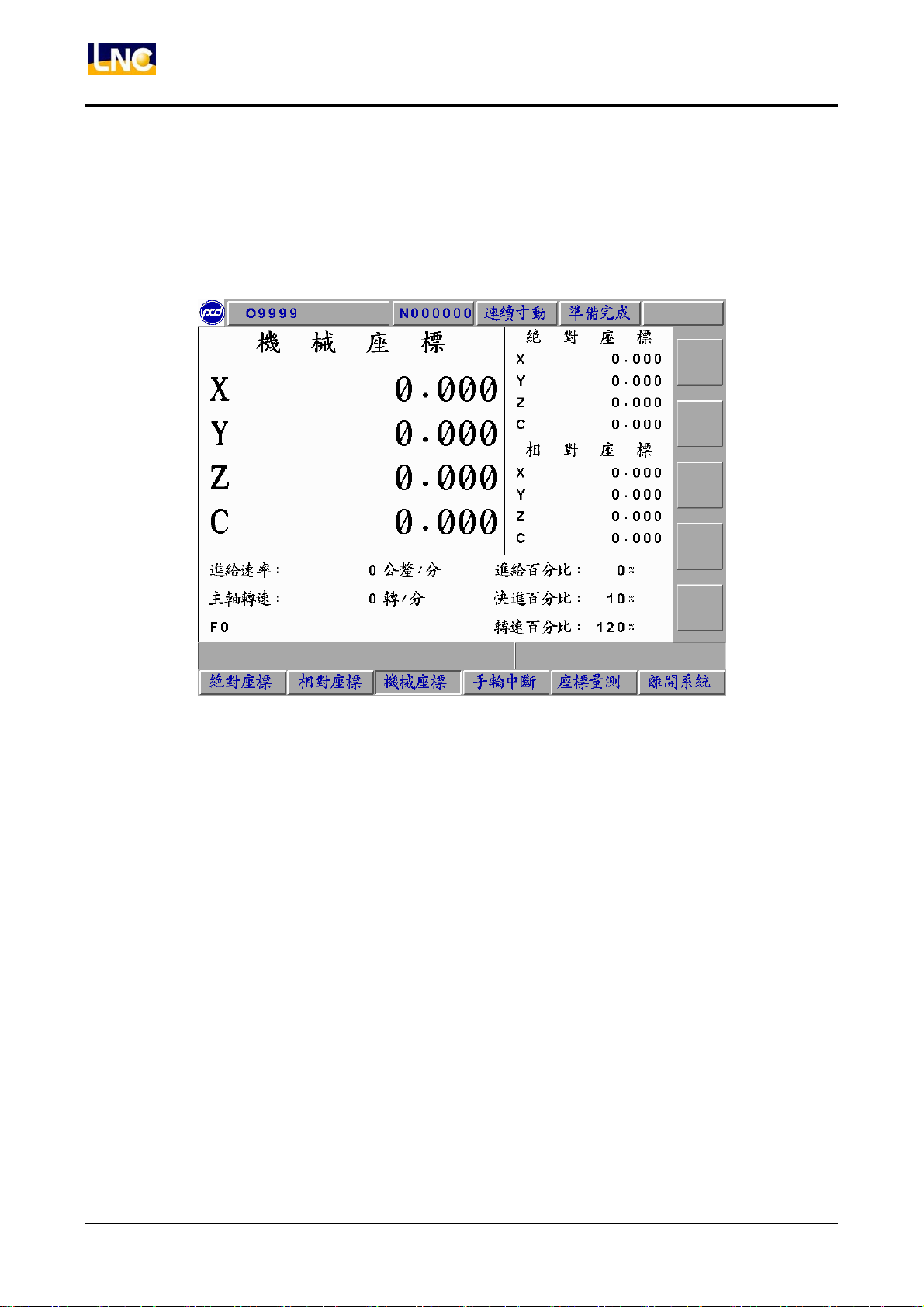
1.4.3 機械座標
按下【機械座標】,進入機械座標主畫面。
旁邊對應的為【絕對座標】、【相對座標】次畫面
圖 1.4-4 機械座標主畫面
機械座標是目前位置相對於原點的距離。每一個機台都有自己的原點,為了安全起見,每次重新開機都必須先
尋求原點後,才能進行加工。
22
LNC Technology Co., Ltd.
寶元數控精密股份有限公司
Page 29
LNC-M600/M62 系列
CNC 操作
1.4.4 座標量測
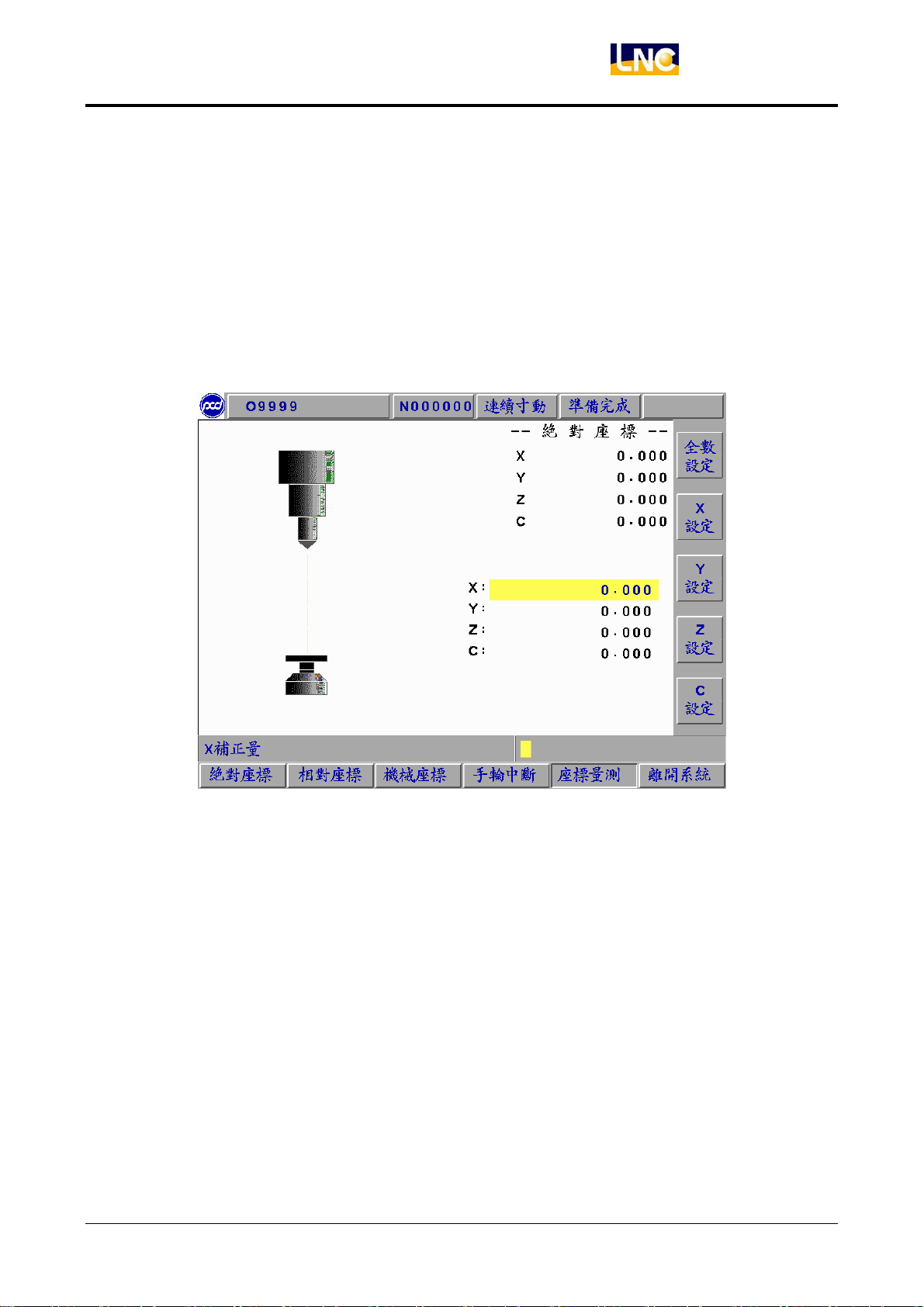
本控制器提供二種程式原點的設定方法:
其一為在座標系設定頁輸入機械座標去定義定程式原點的位置;
其二為利用 G92 去定義。
本功能頁【座標量測】是採後者:以刀具所在的位置來設定新的座標系統之原點,此原點所構成的座標系統即
是加工座標系統,一經設定之後,絕對值指令即參考此座標系統來計算,本系統提供了如圖示的設定方法:
圖 1.4-5 座標量測畫面
【全數設定】 利用 G92 重新定義 XYZ 三軸的絕對座標原點位置。
【 X設定 】 將 X 軸絕對座標值,利用 G92 將 X 軸座標設為 0。
【 Y設定 】 將 Y 軸絕對座標值,利用 G92 將 Y 軸座標設為 0。
【 Z設定 】 將 Z 軸絕對座標值,利用 G92 將 Z 軸座標設為 0。
例: 1.移動刀具去接觸工件的表面。
2.按下【Z 設定】,利用 G92 將 Z 軸座標設為 0。重新定義絕對座標的 Z 軸原點。
(註)不管是採用上述那種方式重設座標系,在操作前均需先完成回HOME 動作。
寶元數控精密股份有限公司 23
LNC Technology Co., Ltd.
Page 30
LNC-M600/M62 系列
CNC 操作
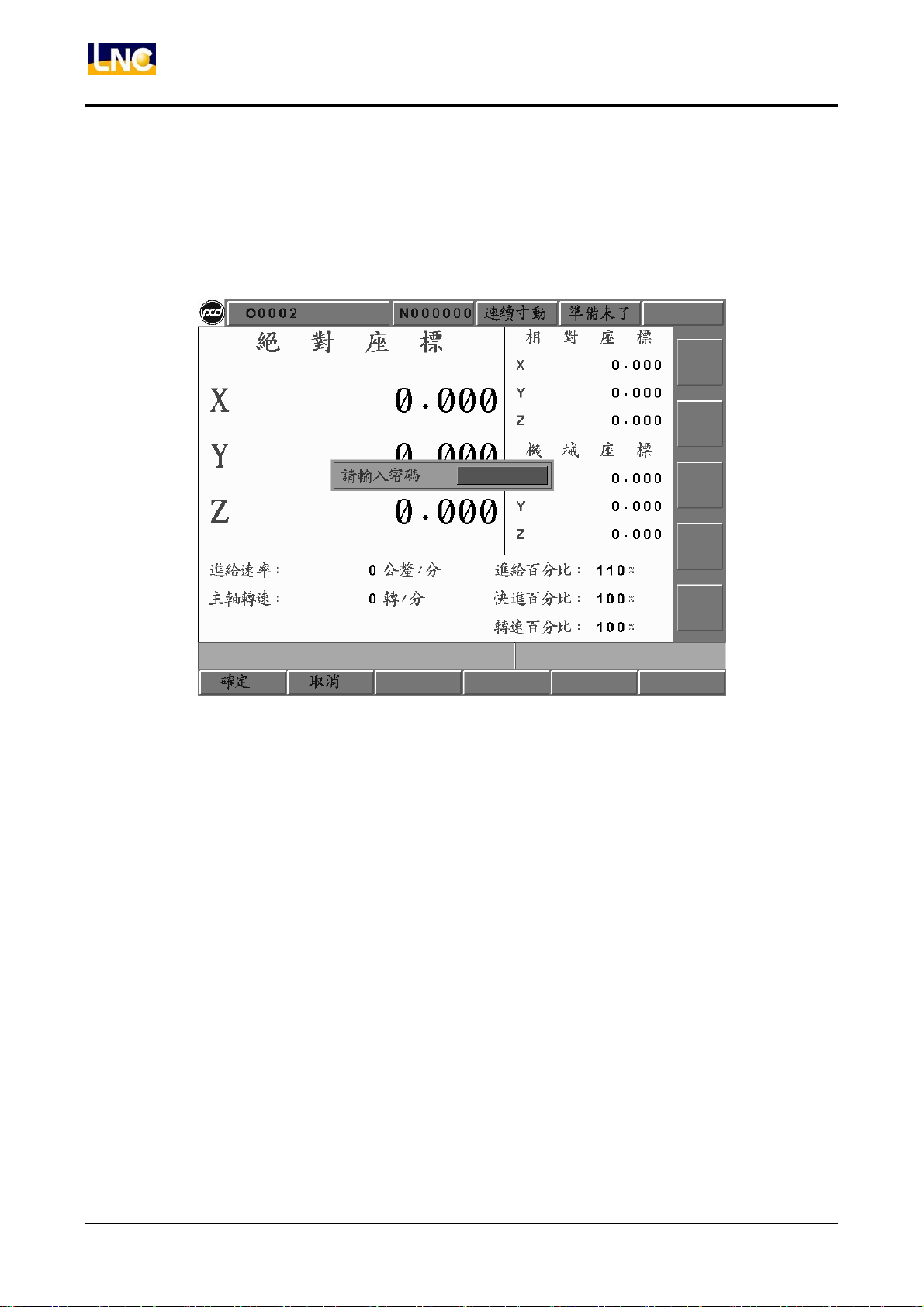
1.4.5 離開系統
按下【離開系統】功能鍵顯示密碼輸入視窗,請正確輸入密碼後,按下【確定】鍵後將離開 CNC 系統,並返回
DOS 作業系統,按【取消】鍵則返回程式繼續執行。
圖 1.4-6 離開系統畫面
24
LNC Technology Co., Ltd.
寶元數控精密股份有限公司
Page 31
LNC-M600/M62 系列
CNC 操作
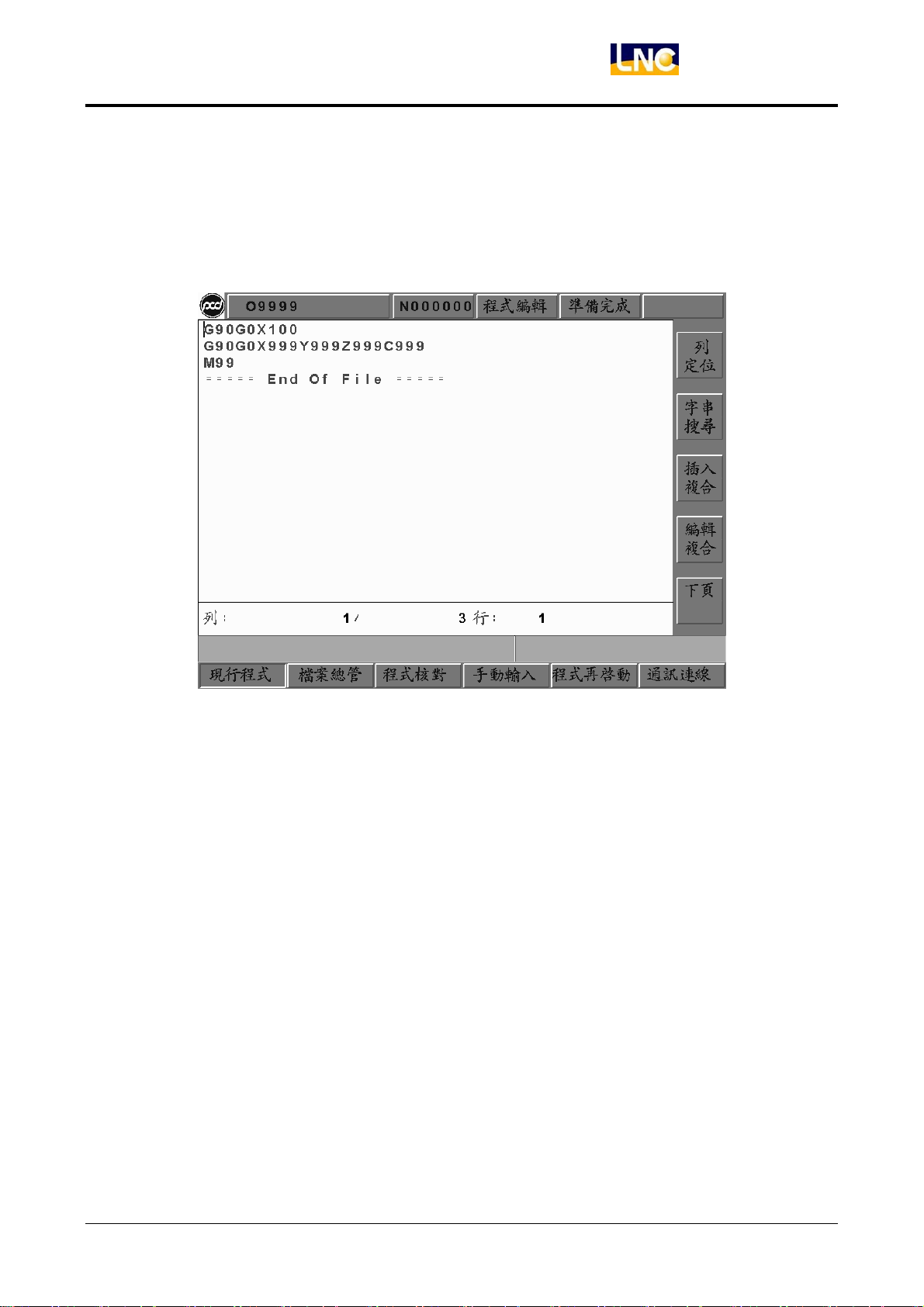
1.5 程式機能(PROG)
按下<PROG>可進入程式機能群組畫面,此機能群組提供加工程式編輯、核對、檔案總管、RS232 傳輸…等功
能。
圖 1.5-1 程式機能群組畫面
寶元數控精密股份有限公司 25
LNC Technology Co., Ltd.
Page 32
LNC-M600/M62 系列
CNC 操作
1.5.1 現行程式
在編輯狀態下,按下【現行程式】可顯示控制器開啟中的程式內容,此時可利用右方之子功能鍵及下方之輸入
列對程式進行編輯。右方子功能鍵有下列功能:
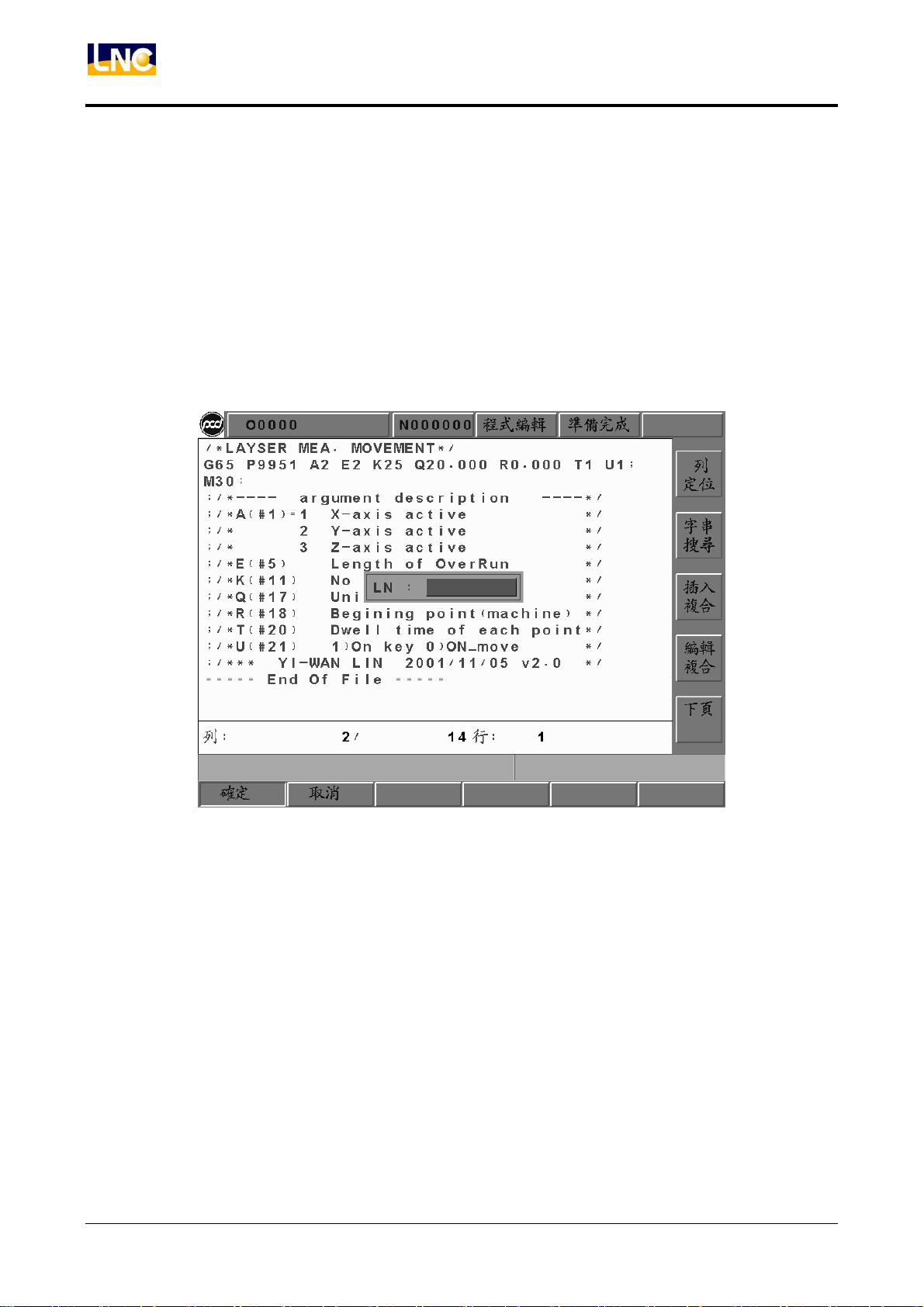
z 【列定位】
按下右側【列定位】功能鍵後可直接在對話盒輸入程式的「列」號數後按下【INPUT】,使游標直接移到該
列定位,如下圖。
圖 1.5-2 列定位輸入欄畫面
(註)在編輯模式下,無法執行程式啟動。
26
LNC Technology Co., Ltd.
寶元數控精密股份有限公司
Page 33
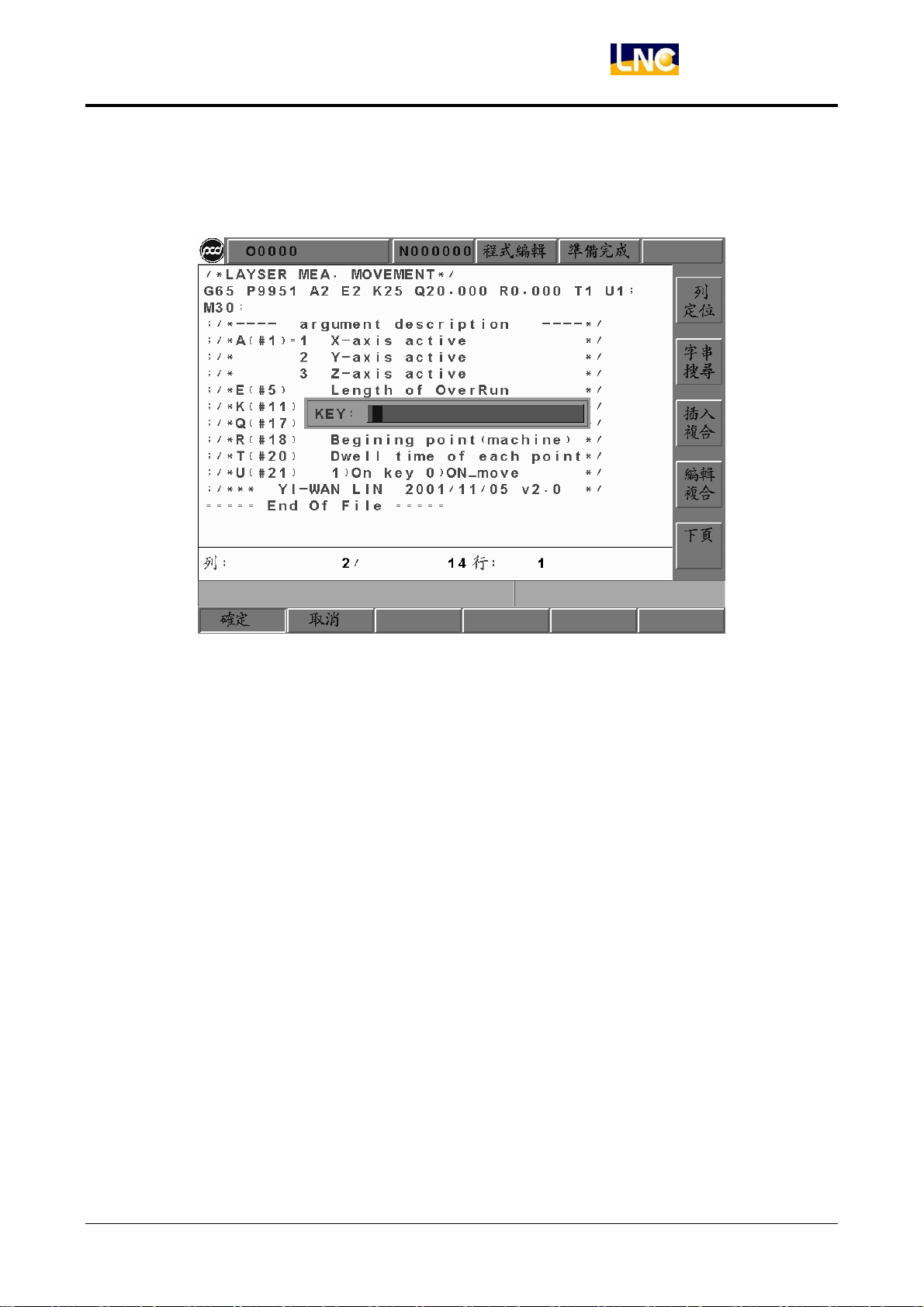
z 【字串搜尋】
可搜尋輸入的特定字串。
LNC-M600/M62 系列
CNC 操作
圖 1.5-3 字串搜尋功能畫面
寶元數控精密股份有限公司 27
LNC Technology Co., Ltd.
Page 34
LNC-M600/M62 系列
CNC 操作
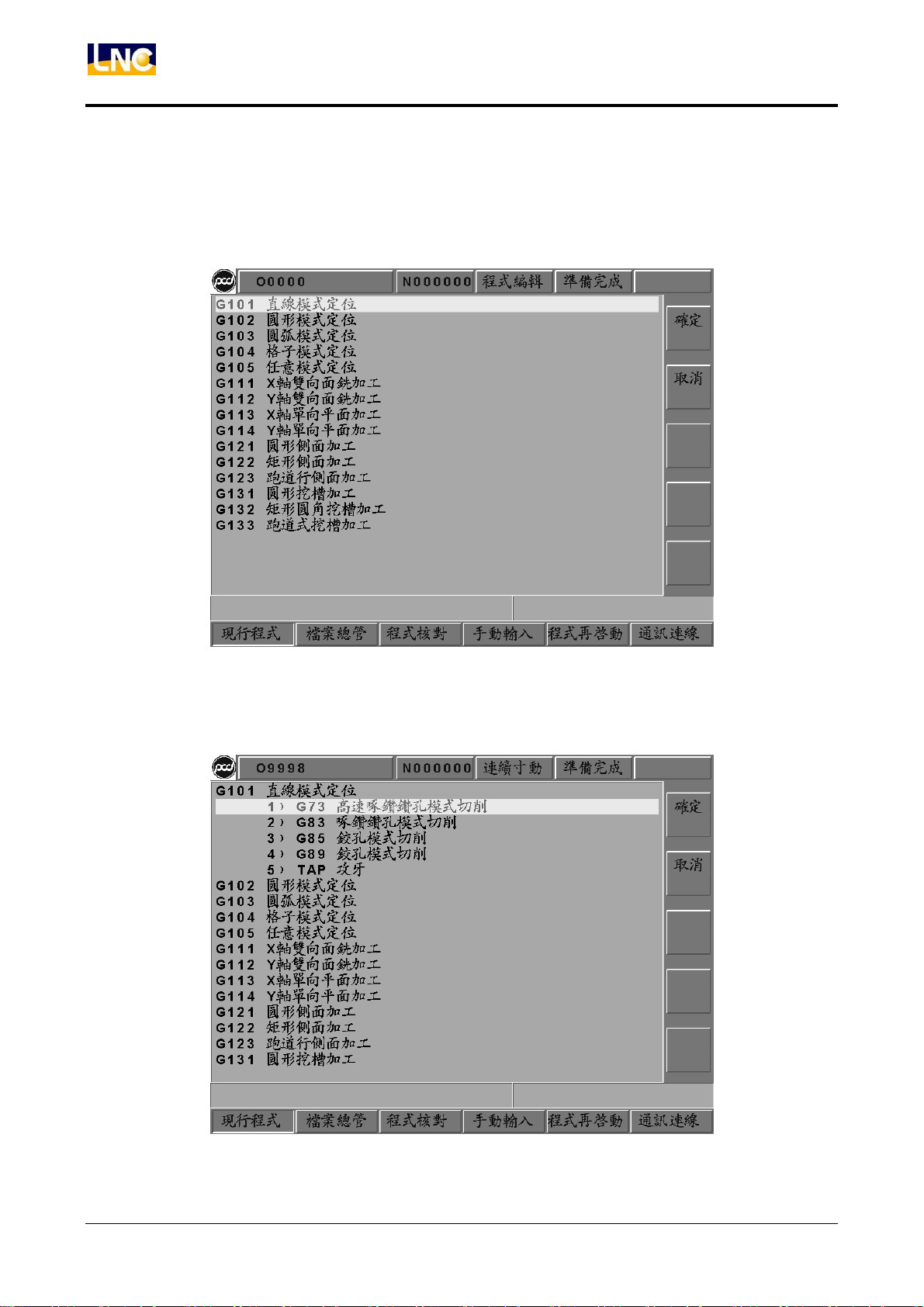
z 【插入複合】
此功能提供各種加工方式,供使用者快速產生程式。
按下【插入複合】後畫面如下:
圖 1.5-4 插入複合功能畫面 1
選定加工方式後按下確定,視情況會出現下層選項:
圖 1.5-5 插入複合功能畫面 2
28
LNC Technology Co., Ltd.
寶元數控精密股份有限公司
Page 35
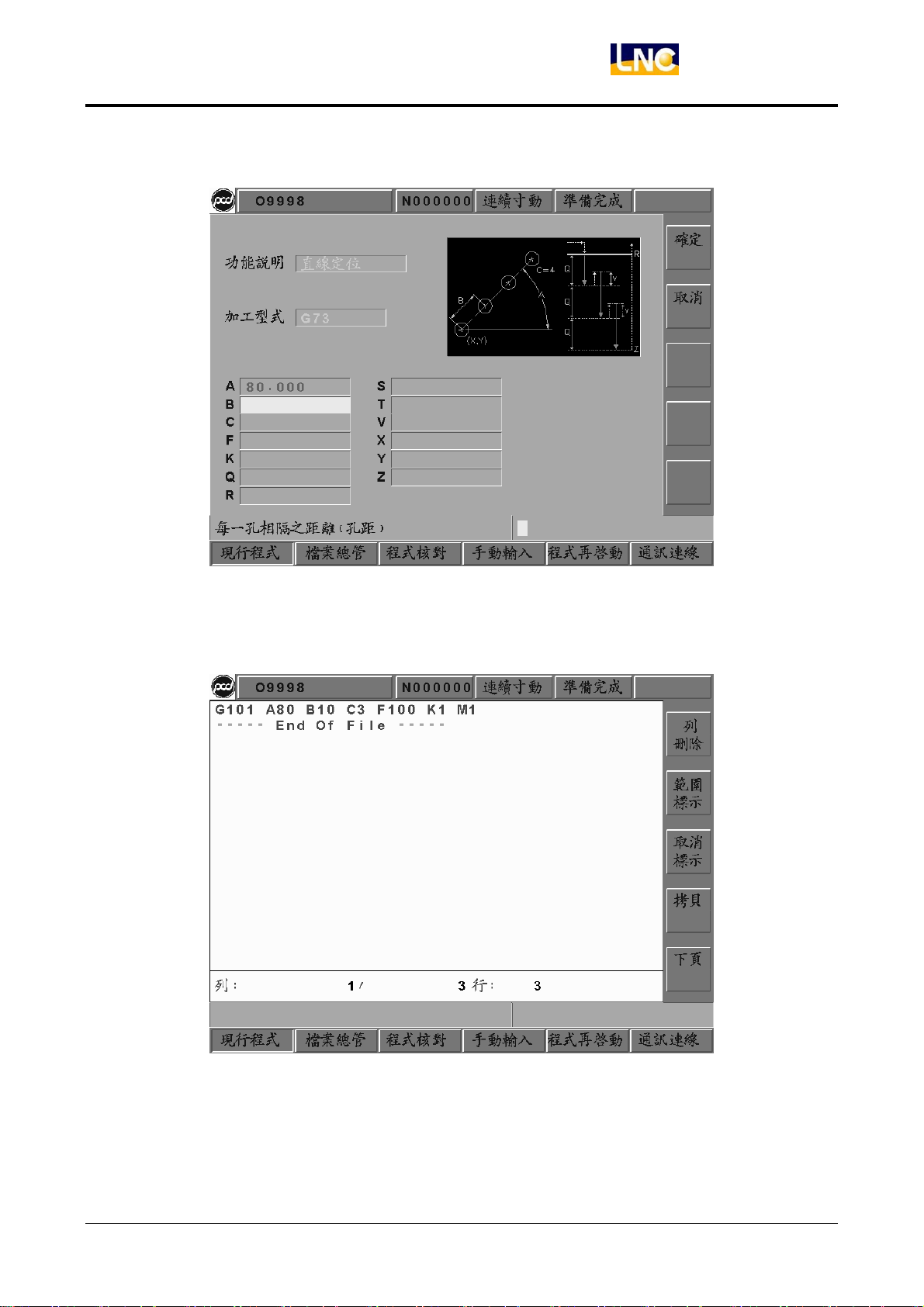
按下確定後進入下圖的頁面,移動反白光棒至各參數,按下<INPUT>輸入數值:
LNC-M600/M62 系列
CNC 操作
圖 1.5-6 插入複合功能畫面 3
完成後按下【確定】,即產生程式如下:
圖 1.5-7 產生出之程式碼
寶元數控精密股份有限公司 29
LNC Technology Co., Ltd.
Page 36
LNC-M600/M62 系列
CNC 操作
z 【編輯複合】
若編輯游標停在【插入複合】所產生的指令行,或是該行包含【插入複合】支援的 G 碼時,此鍵才有作用;
此鍵供使用者編輯先前產生的程式。按下此鍵後將會進入如「插入複合功能畫面 3」的畫面;若 G 碼後面
沒有指定 M 參數(加工型式)的值,則會進入如「插入複合功能畫面 2」的畫面。操作和插入複合完全相
同。
z 【列刪除】
可直接刪除游標位置的一列程式碼。
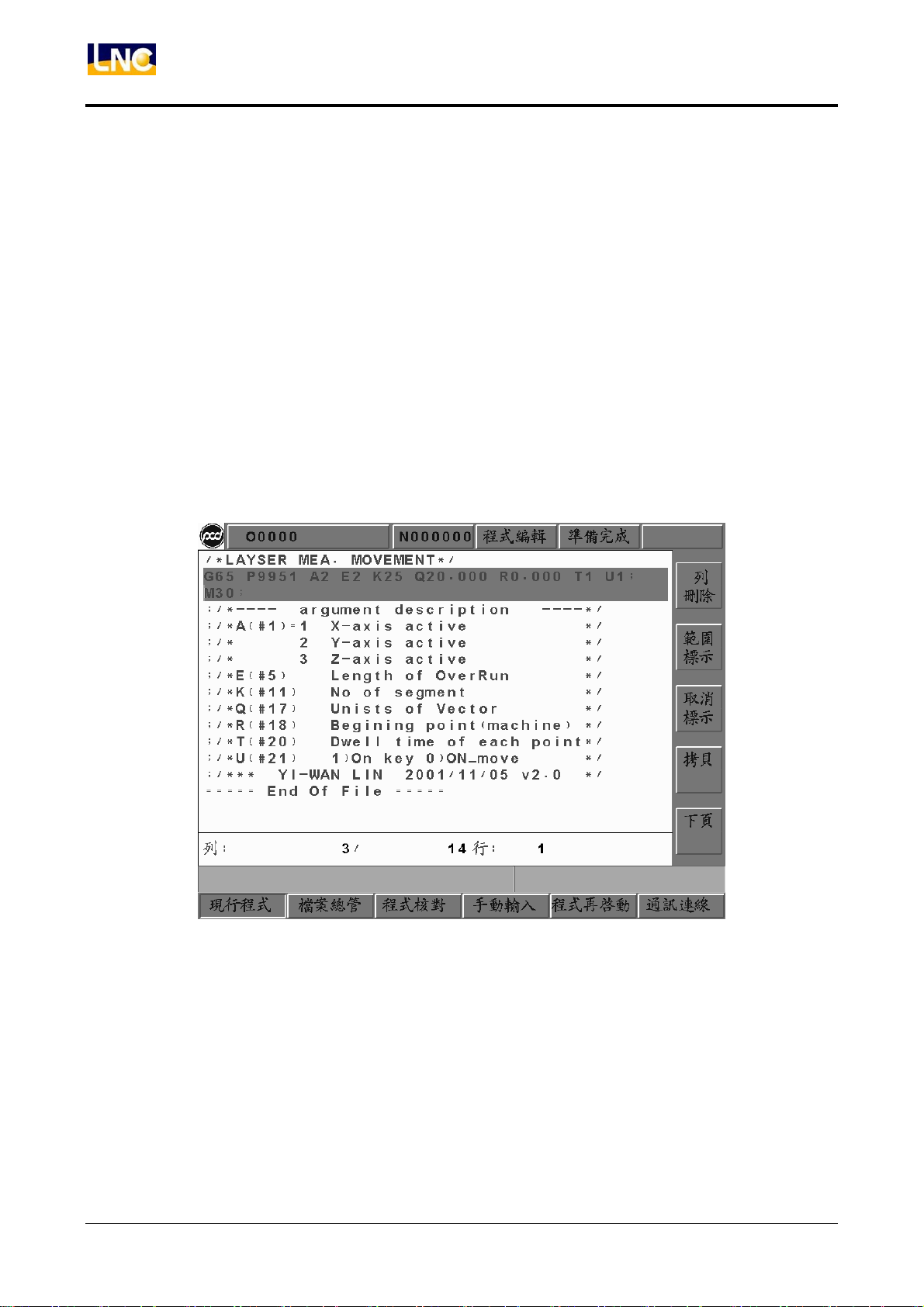
z 【範圍標示】
將游標移動到欲標示的起始/結束列按下右方的【範圍標示】功能鍵,再將游標移動到欲標示的結束/起始列
的位置後再按一次【範圍標示】功能鍵即可將標示欲標示的列數,如下圖。
圖 1.5-8 範圍標示功能畫面
30
LNC Technology Co., Ltd.
寶元數控精密股份有限公司
Page 37
z 【取消標示】
可取消前次的標示記號。
z 【拷貝】
對程式標示的區域範圍進行複製。
z 【剪下】
剪下程式標示的區域範圍。
z 【貼上】
貼上前次拷貝或剪下的標示區域的程式碼。
LNC-M600/M62 系列
CNC 操作
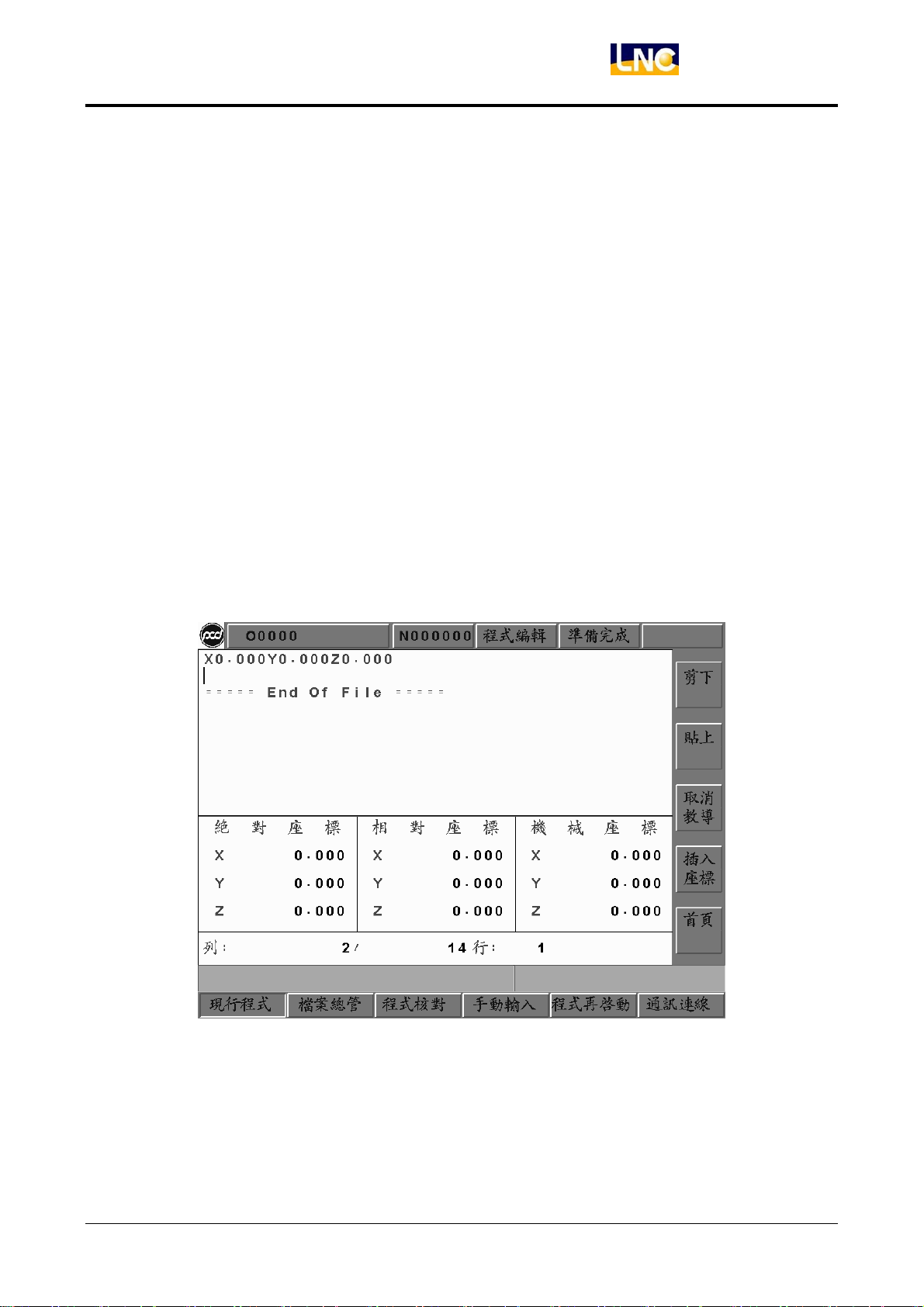
z 【教導模式】/【取消教導】
按下此鍵後畫面下方會出現絕對座標、相對座標、機械座標供使用者參考,並且右方子功能鍵會多出【插
入座標】,供使用者快速插入目前所在位置的絕對座標,如下圖:
圖 1.5-9 教導模式功能畫面
寶元數控精密股份有限公司 31
LNC Technology Co., Ltd.
Page 38
LNC-M600/M62 系列
CNC 操作
1.5.2 背景程式
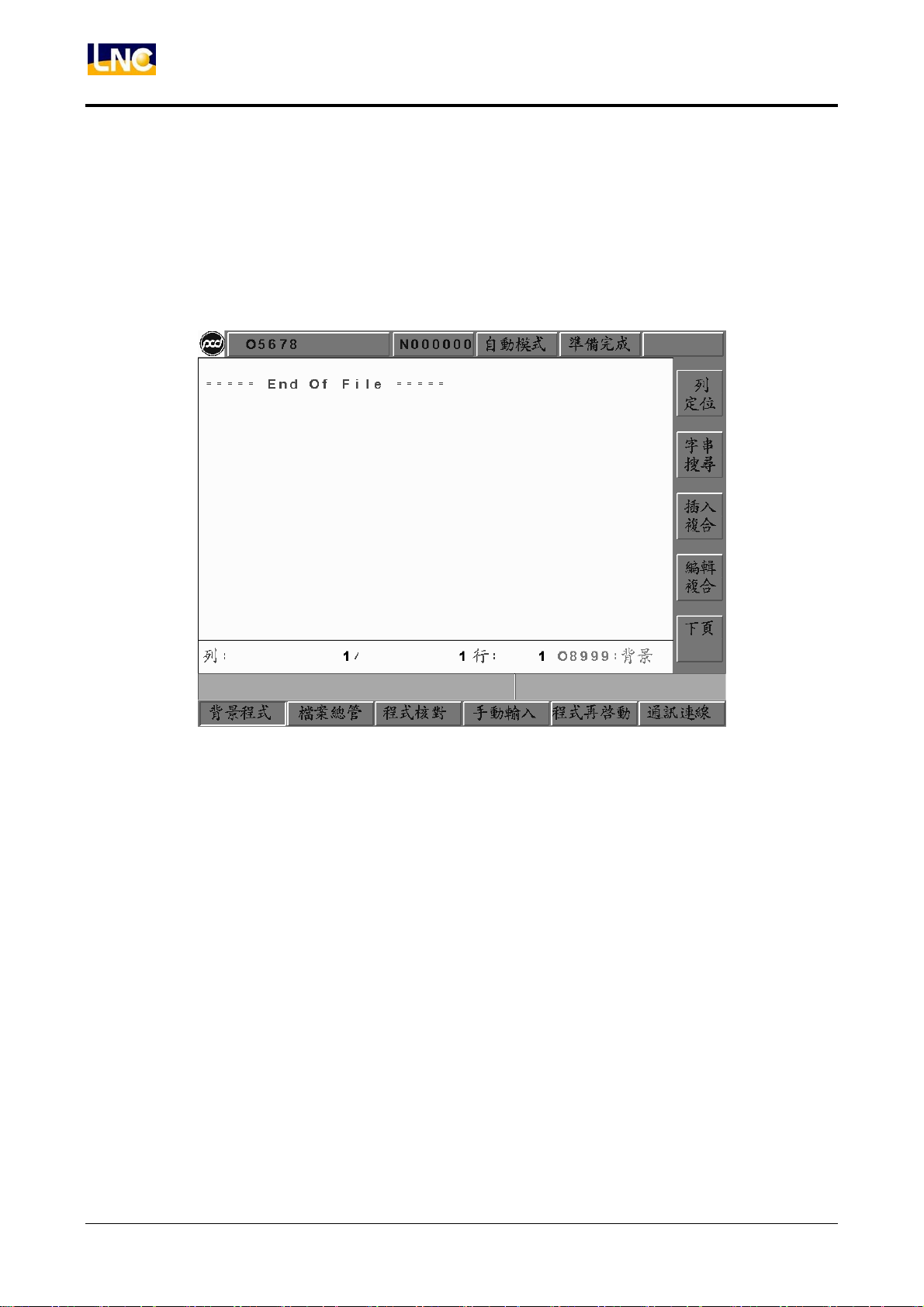
在自動模式下,按下【背景程式】可進入背景編輯模式。背景編輯容許使用者在自動模式且執行加工程式時,
仍可編輯另外一個加工程式,而編輯的方式與編輯模式下做現行程式之編輯之環境完全相同。
(註)背景程式的檔名永遠為 O8999。
圖 1.5-10 背景編輯模式
32
LNC Technology Co., Ltd.
寶元數控精密股份有限公司
Page 39
LNC-M600/M62 系列
1.5.3 檔案總管
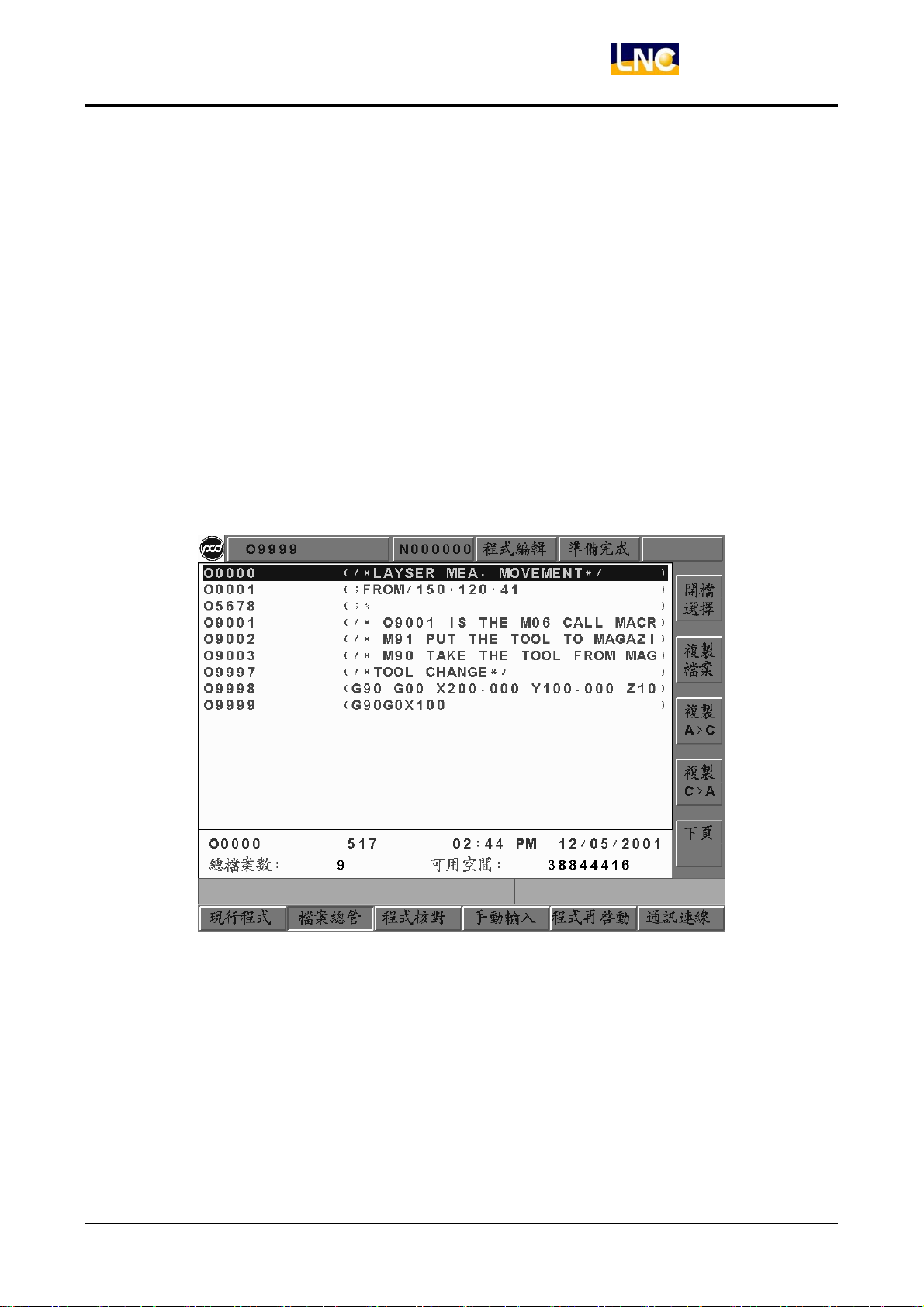
在檔案總管畫面,系統提供有關檔案開啟、拷貝、刪除、更名、設定目錄等功能,其詳細說明如下:
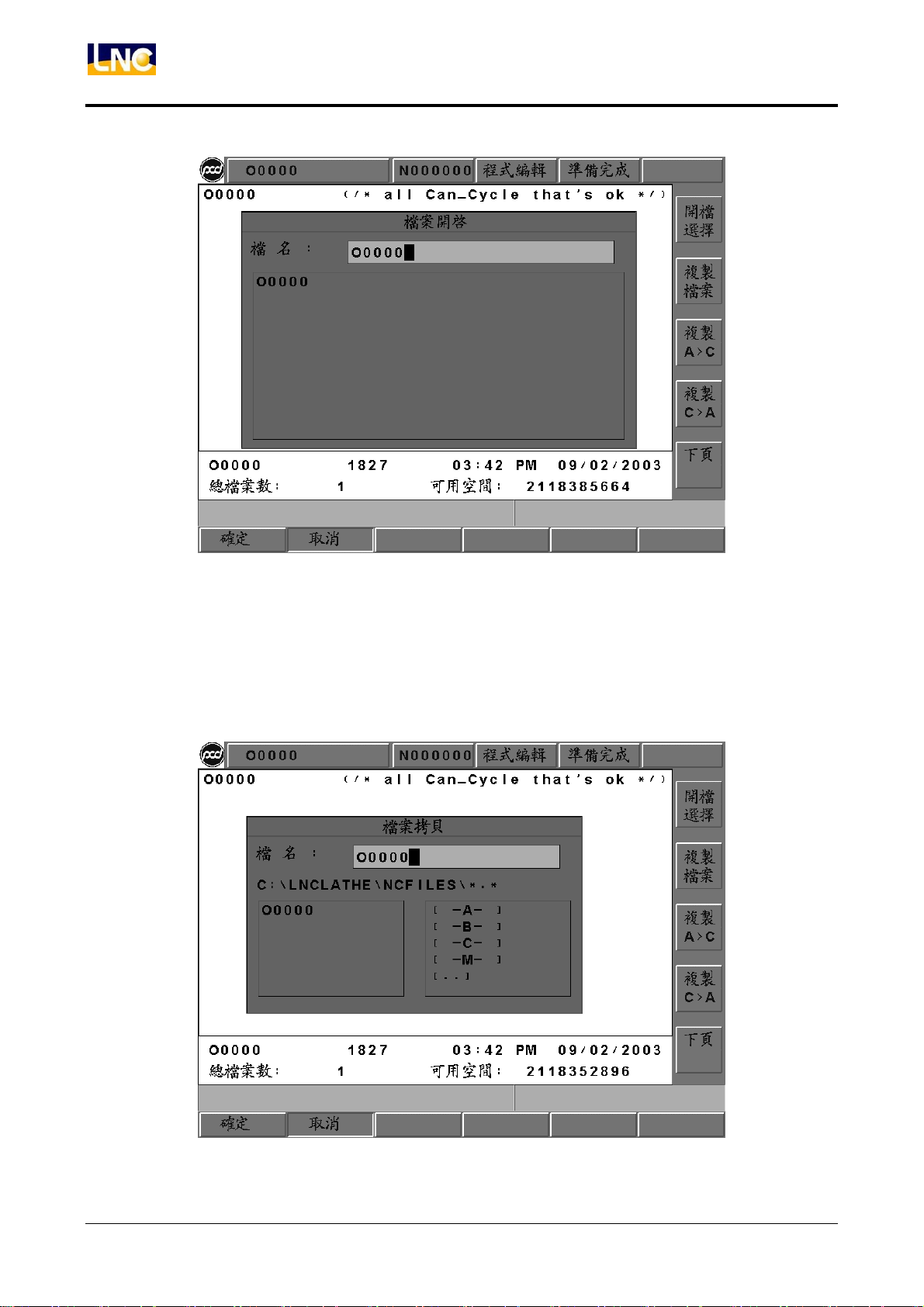
z 【開檔選擇】
1. 進入檔案總管畫面後,可利用方向鍵移動光棒來選擇要開啟的檔案,再按下<INPUT>後,即可開啟檔
案。
2. 按下開檔選擇鍵後,螢幕視窗上會出現一個對話框,可選擇或直接輸入欲開啟檔名,再按下<INPUT>,
即可開啟檔案。
3. 在自動模式下,所開啟檔案為背景程式,在編輯模式下,所開啟檔案自動設定為現行程式,在其他模
式下無法開啟檔案。
CNC 操作
圖 1.5-11 檔案總管畫面
寶元數控精密股份有限公司 33
LNC Technology Co., Ltd.
Page 40
CNC 操作
LNC-M600/M62 系列
圖 1.5-12 按下開啟檔案功能鍵的畫面
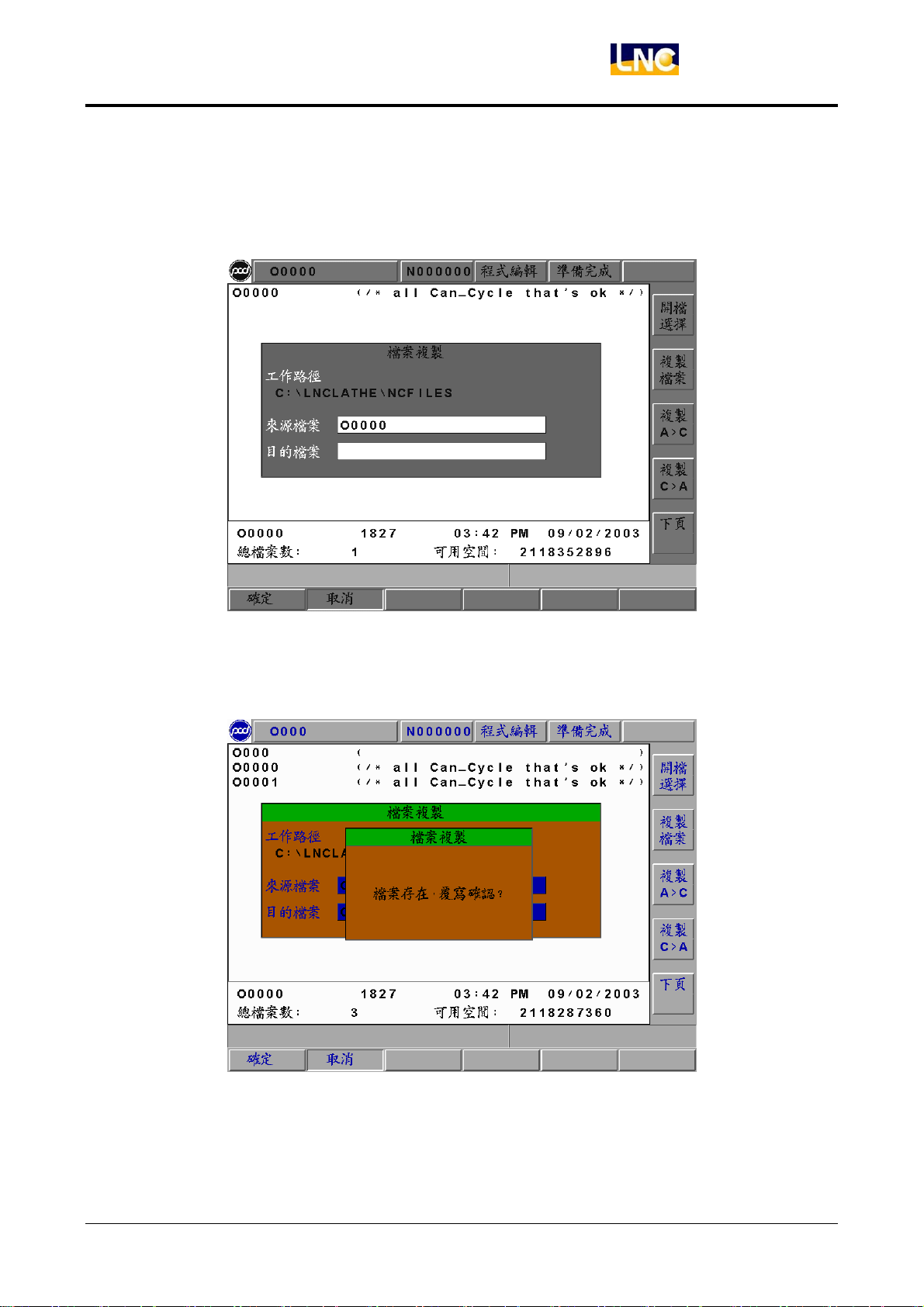
z 【複製檔案】
按下【複製檔案】,螢幕視窗上會出現一個檔案拷貝的的對話框,在此視窗中可選擇或輸入來源檔案之路徑
及檔名作為檔案拷貝的來源檔案,如下圖:
圖 1.5-13 按下【複製檔案】功能鍵的畫面
34
LNC Technology Co., Ltd.
寶元數控精密股份有限公司
Page 41
LNC-M600/M62 系列
CNC 操作
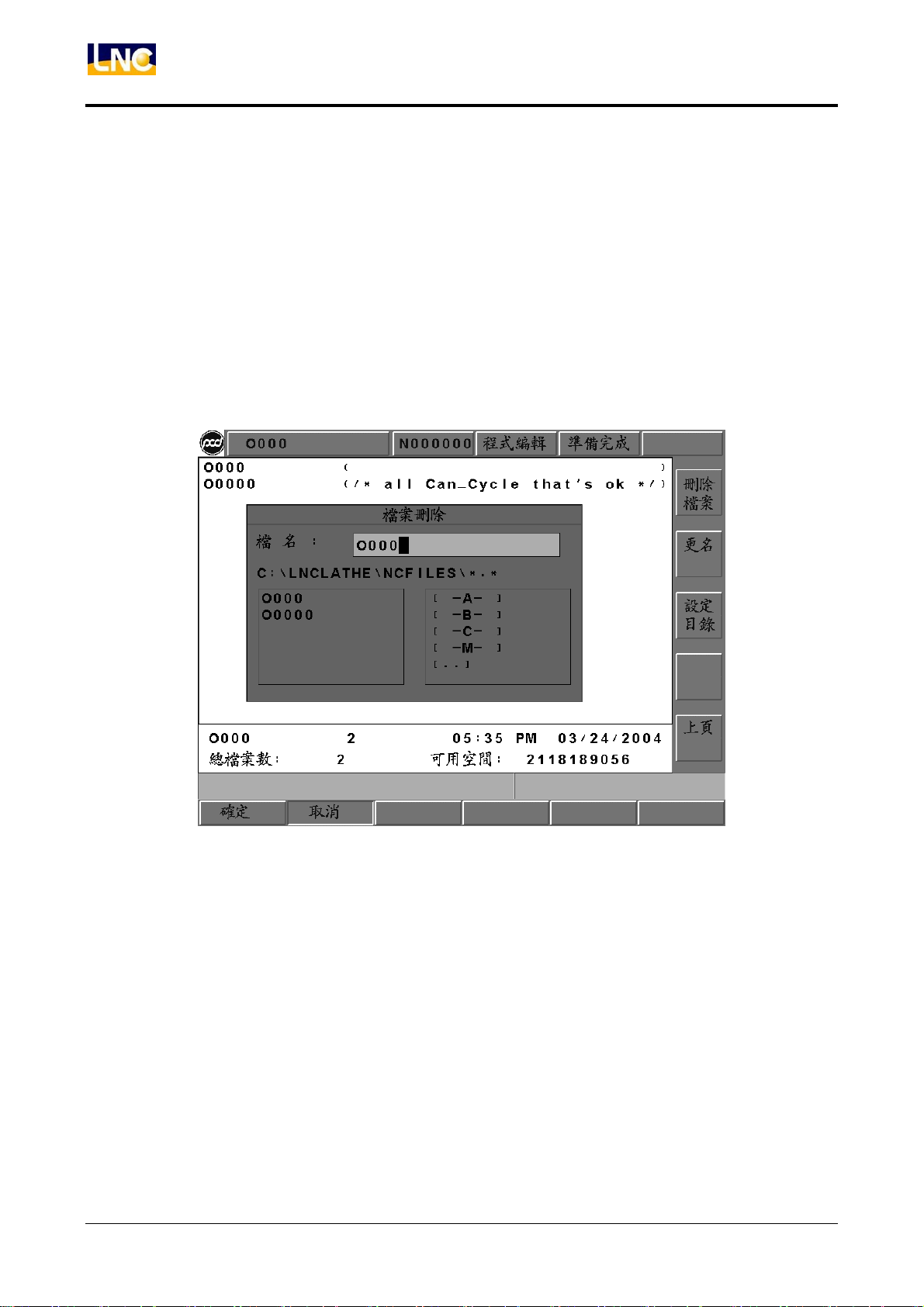
輸入完成後按下確定鍵,進入目的檔案的輸入畫面。在目的檔案欄內可輸入拷貝的目的路徑及檔名,若只
輸入檔名則檔案路徑為系統預設值。如下圖:
圖 1.5-14 輸入目的地檔案名稱的畫面
若目的檔案已存在則出現提示視窗,請確認是否進行覆寫的動作。如下圖:
圖 1.5-15 覆寫確認
若程式正確進行拷貝則在訊息提示區顯示「拷貝中….」。複製完成後在訊息提示區顯示「拷貝完成」。
寶元數控精密股份有限公司 35
LNC Technology Co., Ltd.
Page 42
LNC-M600/M62 系列
CNC 操作
z 【複製 A>C】
此功能提供從軟碟機(A)複製檔案到 CF 卡(C)的功能,操作同【複製檔案】。
z 【複製 C>A】
此功能提供從 CF 卡(C)複製檔案到軟碟機(A)的功能,操作同【複製檔案】。
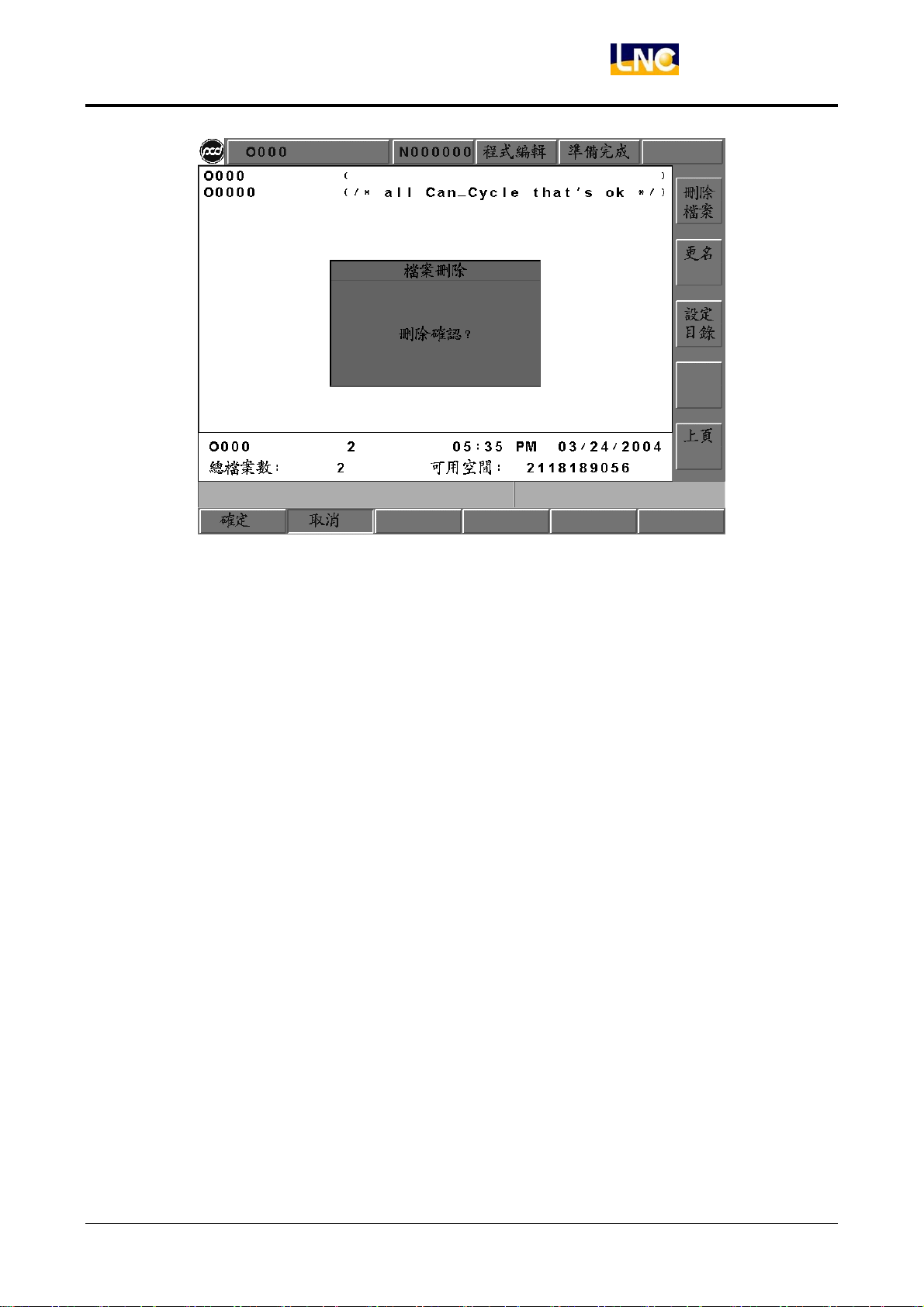
z 【刪除檔案】
按下此子功能後,螢幕上會出現一個對話框,來選擇欲刪除的檔案。刪除完成後,使用者可以用【檔案總
管】作確認。
圖 1.5-16 按下【刪除檔案】功能鍵的畫面
36
LNC Technology Co., Ltd.
寶元數控精密股份有限公司
Page 43
LNC-M600/M62 系列
CNC 操作
圖 1.5-17 刪除確認
z 【更名】
1. 按下更名功能鍵後,螢幕上會出現一個更名檔案來源視窗,可選擇要變更的來源檔名,完成後按下確
定鍵,進入檔案更名視窗。
2. 在更名視窗的可輸入變更後的目的檔名,再按確定進行更名。更名完成後,使用者可以用【檔案總管】
作確認。
寶元數控精密股份有限公司 37
LNC Technology Co., Ltd.
Page 44
LNC-M600/M62 系列
CNC 操作
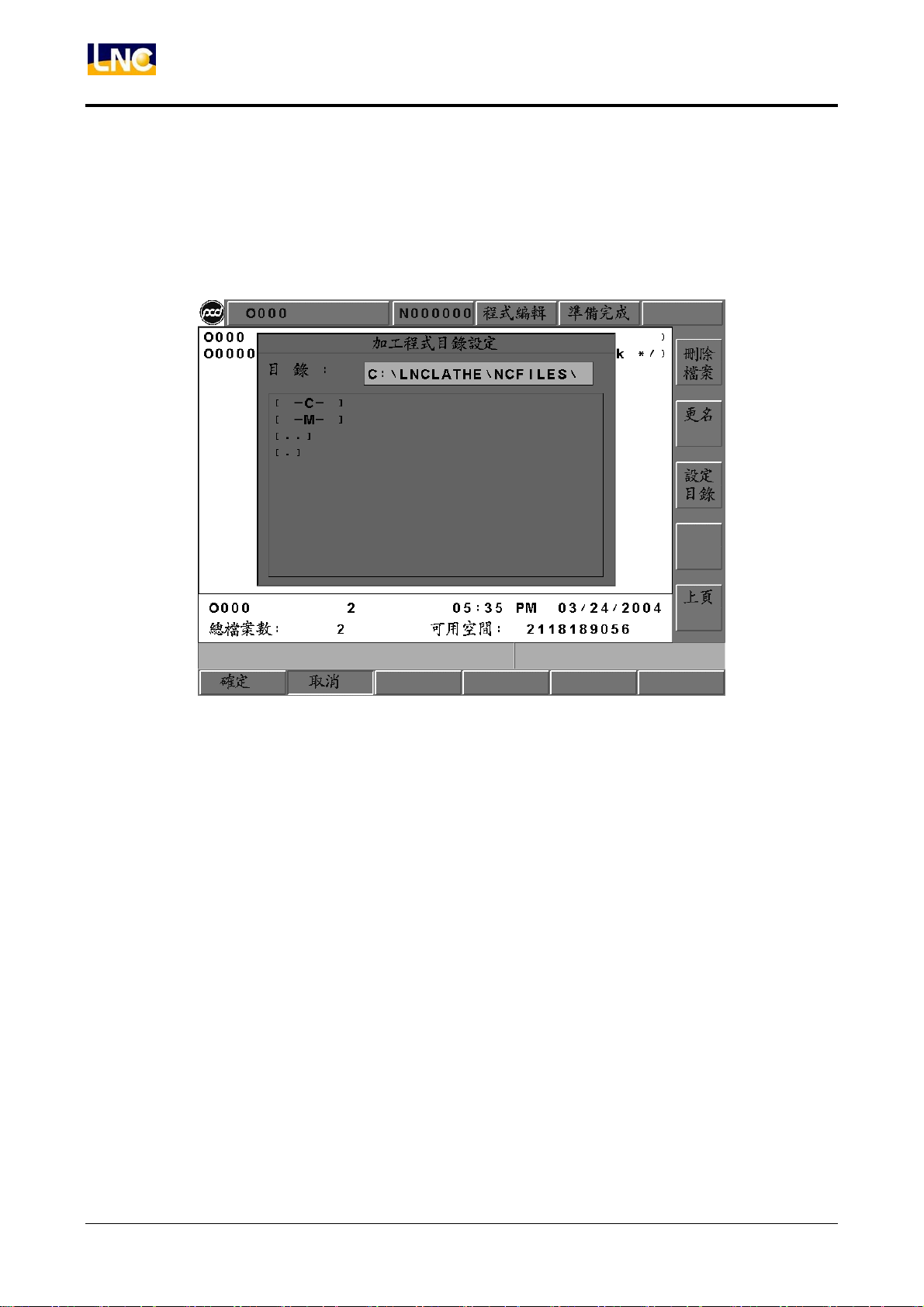
z 【設定目錄】
按下此子功能後,螢幕上會出現加工程式目錄設定的對話框,可利用此對話框或直接輸入工作路徑來設定
加工程式的目錄。
圖 1.5-18 設定加工程式目錄
38
LNC Technology Co., Ltd.
寶元數控精密股份有限公司
Page 45
LNC-M600/M62 系列
CNC 操作
1.5.4 程式核對
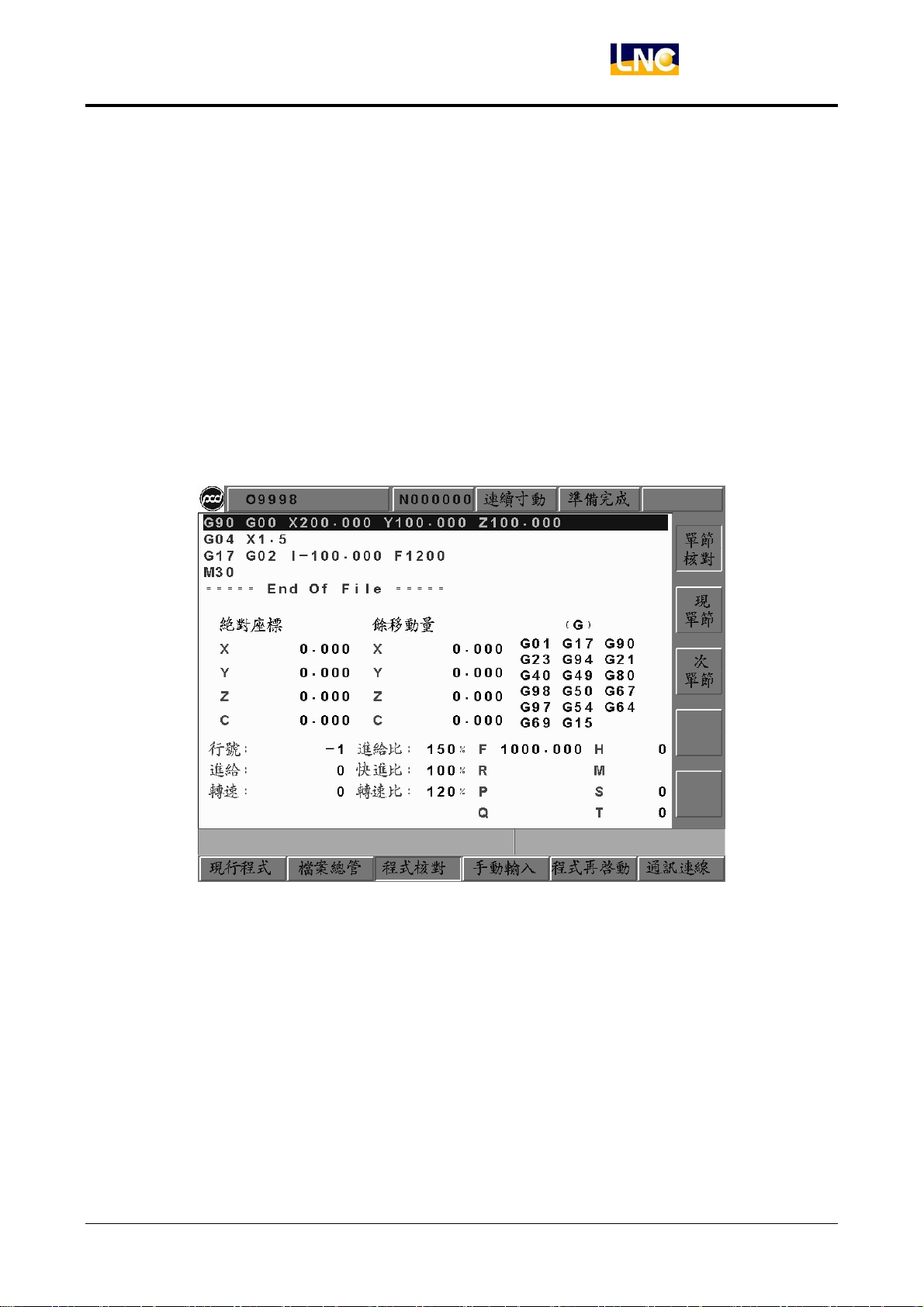
在自動模式下,按下【程式核對】主功能鍵,可進入自動程式核對畫面,右方之子功能鍵提供核對的選項,如
下圖:
【現單節】 顯示現在執行單節的資訊。
【次單節】 顯示下一單節的資訊。
【單節核對】 主螢幕區的上半段顯示程式的內容,而現在執行中的程式會以反白顯示。下半段則是座標
值,M/S/G/T 碼現值、實際速度顯示等。
圖 1.5-19 在自動模式下,按下【程式核對】主功能鍵
寶元數控精密股份有限公司 39
LNC Technology Co., Ltd.
Page 46
LNC-M600/M62 系列
CNC 操作
1.5.5 手動輸入
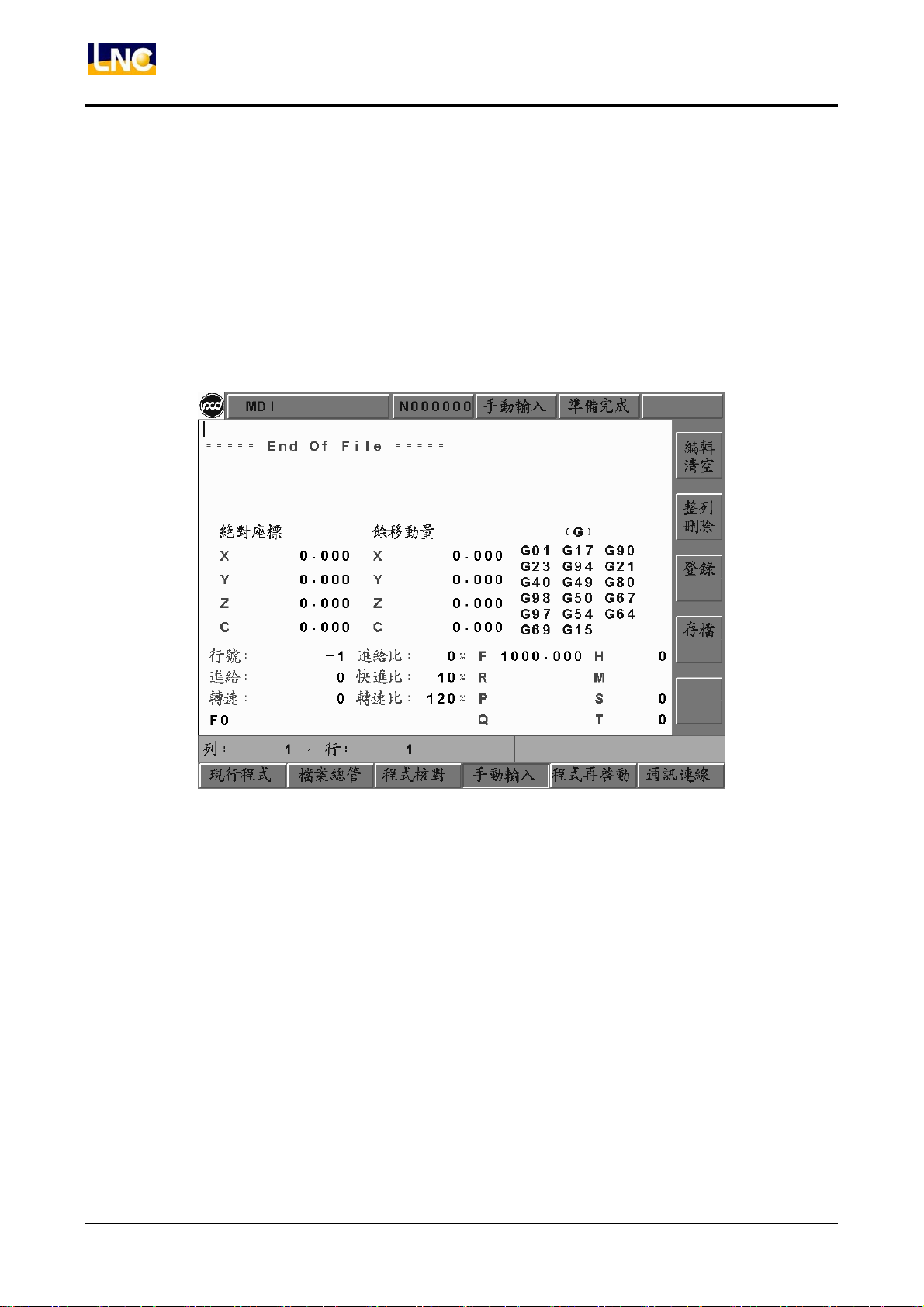
在手動輸入模式下,按下【手動輸入】主功能鍵,可進入 MDI 畫面如下圖,在此畫面下,可以直接執行所輸入
的單節程式。操作方式為,使用者鍵入單一動作指令,按下<INPUT>輸入後,這指令將會出現在主螢幕區的左
半部,然後按下啟動(Cycle Start)鍵,此指令將立即被執行,並顯示相關的資訊。
以這種方式來做測試動作,一方面比較安全,另一方面也節省時間。
圖 1.5-20 在手動輸入模式下,按下【手動輸入】主功能鍵
40
LNC Technology Co., Ltd.
寶元數控精密股份有限公司
Page 47
LNC-M600/M62 系列
[
傳送
]
檔案
[
存檔
]
儲存裝置
檔案
檔案
檔案
CNC 操作
1.5.6 通訊連線(RS232)
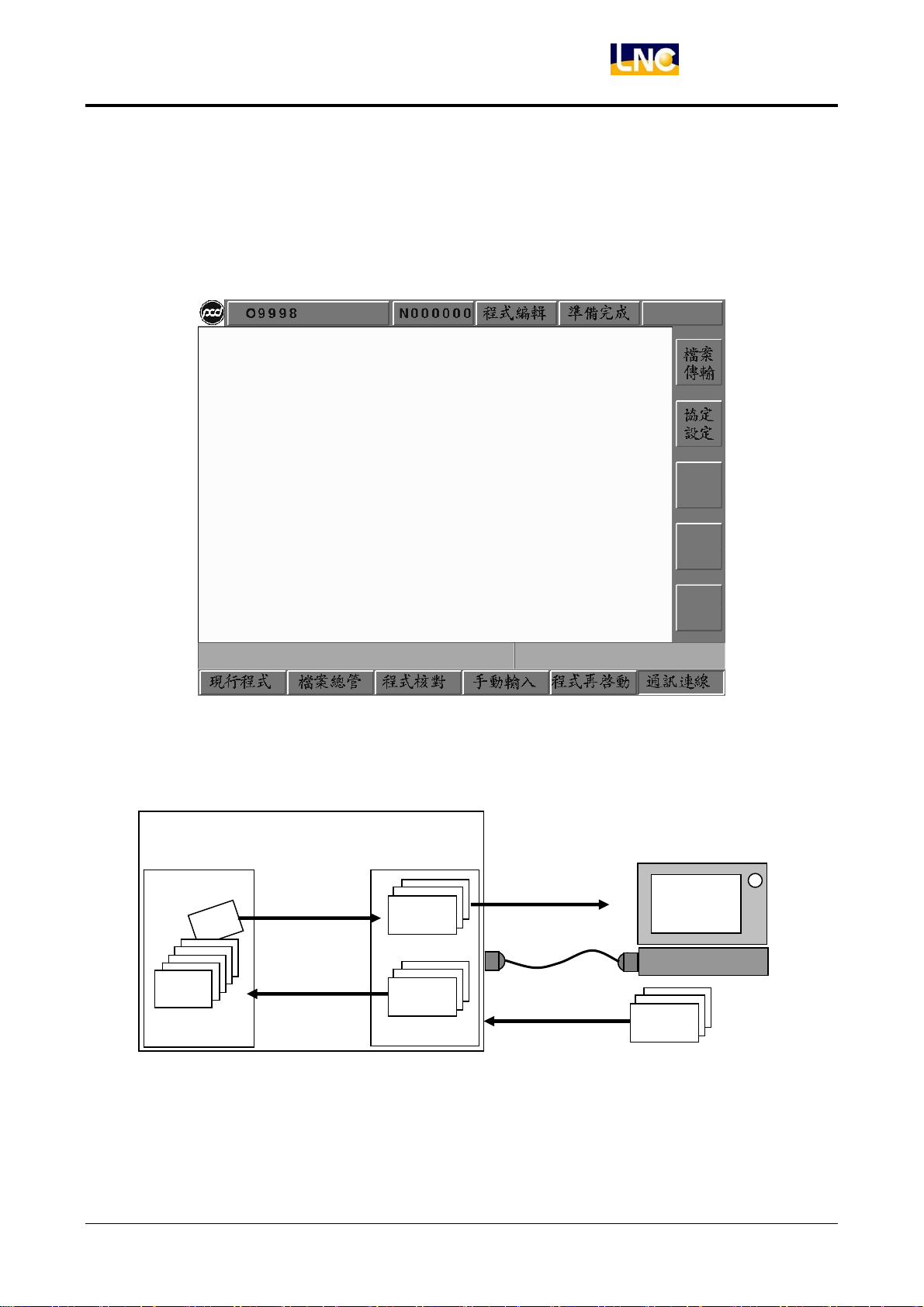
在編輯模式下,【通訊連線】功能可達到控制器與其他 PC 之間的檔案傳送或接收。子功能鍵【檔案傳輸】及【協
定設定】操作及說明如下:
圖 1.5-21 通訊連線主畫面
CNC 端
MMI
[開檔]
圖 1.5-22 控制器與 PC 之間的檔案傳送接收示意圖
[RS232]
PC端
寶元數控精密股份有限公司 41
LNC Technology Co., Ltd.
Page 48
LNC-M600/M62 系列
CNC 操作
z 【檔案傳輸】
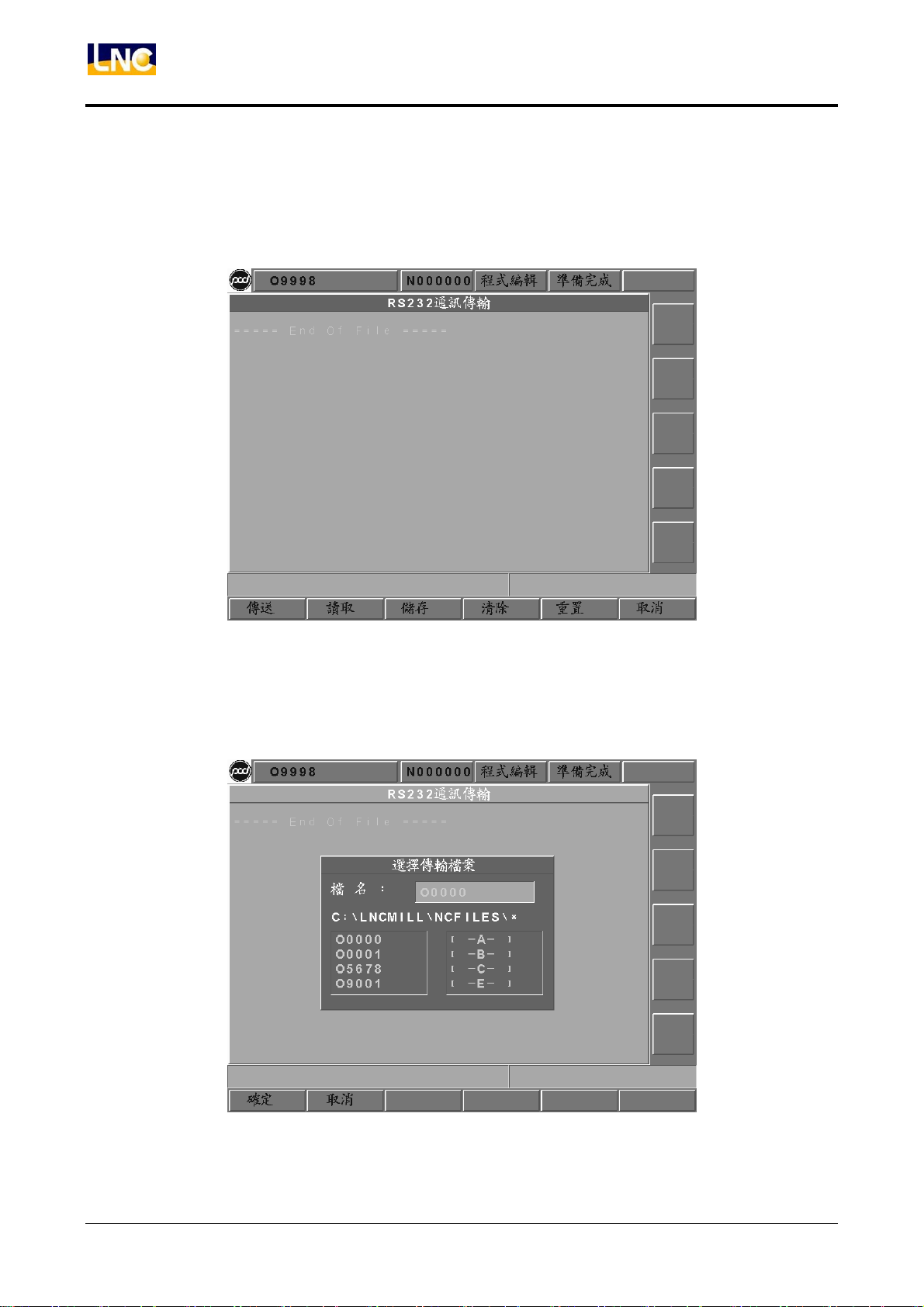
在此畫面中可進行 RS-232 的檔案傳送,讀取,儲存,重置等操作。在使用 RS232 功能前,請確認硬體接
線是否正確,且 RS232 通訊協定之設定與遠端裝置取得一致。
圖 1.5-23 檔案傳輸主畫面
【傳送】按下傳送鍵時,出現檔案選擇的視窗,選擇所要傳送的檔案後,再按下確定鍵即可將檔案經由 RS232
傳送出去,如下圖。
圖 1.5-24 選擇傳輸檔案功能畫面
42
LNC Technology Co., Ltd.
寶元數控精密股份有限公司
Page 49
LNC-M600/M62 系列
CNC 操作
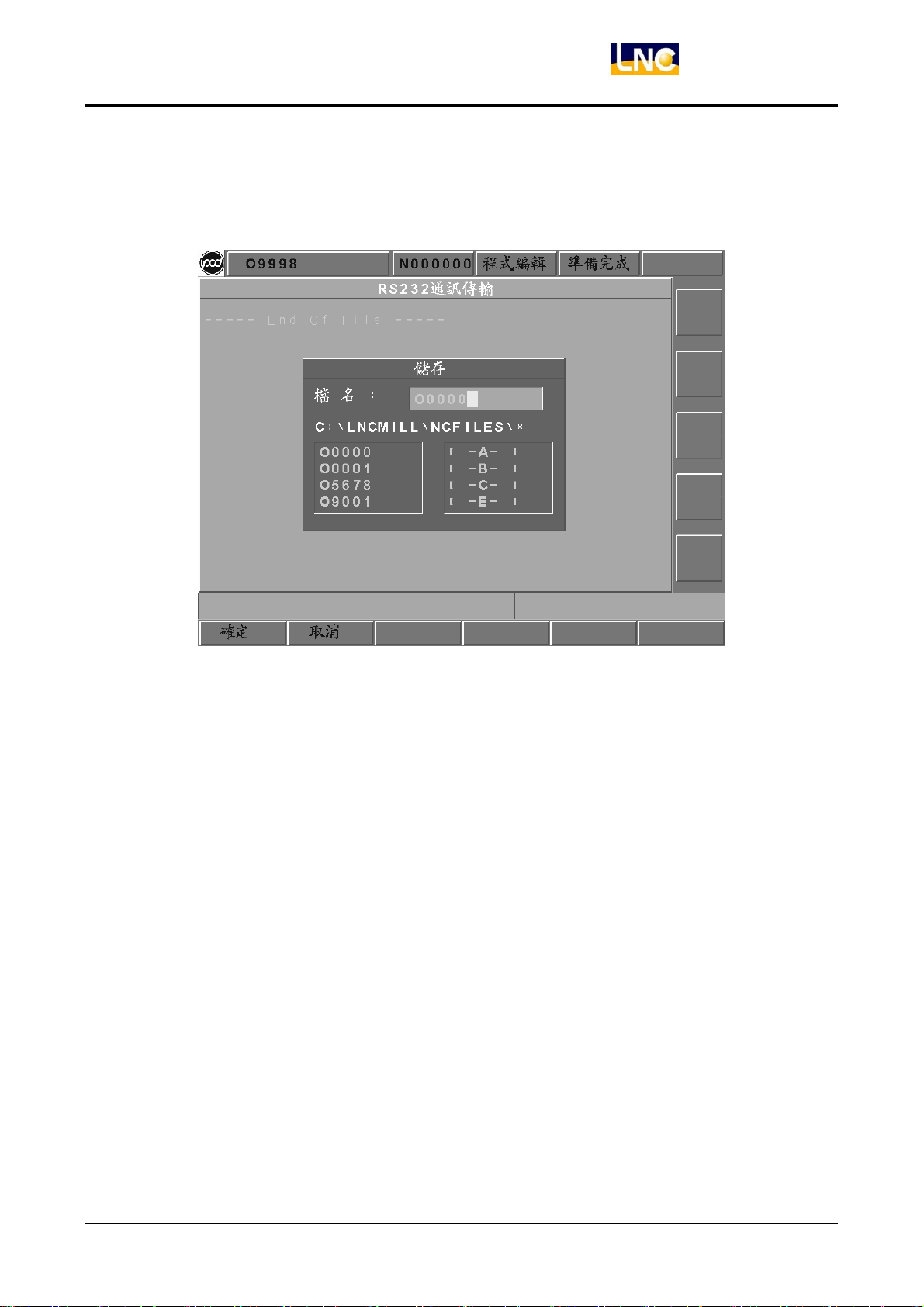
【讀取】若要從 PC 端取得資料,必須先按下此功能鍵,讓系統準備接收資料,PC 端才能開始傳輸。
【儲存】當外部傳入一個程式檔案到控制器的 RS232 視窗中後,再按下此鍵可選擇或直接輸入檔案的儲存
路徑和檔名。
圖 1.5-25 儲存檔案功能畫面
【清除】放棄並清除在視窗中的程式檔案。
【重置】放棄檔案傳輸,並重新設定通訊協定,建立 RS232 連線。
寶元數控精密股份有限公司 43
LNC Technology Co., Ltd.
Page 50
LNC-M600/M62 系列
CNC 操作
z 【協定設定】
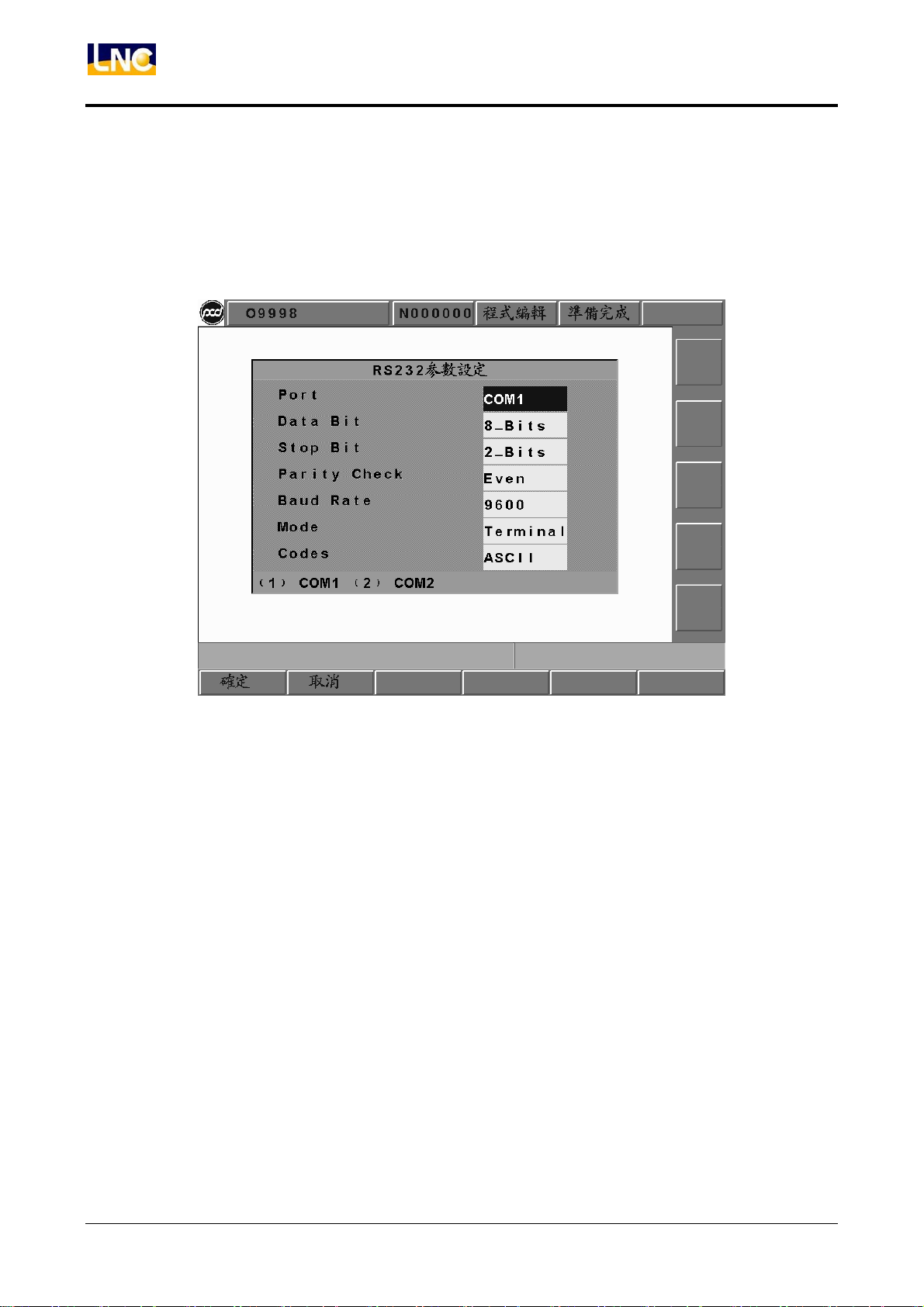
在此畫面中提供的 RS232 的組態設定,在 RS232 傳輸的兩端協定必須一致且正確,才能順利進行傳輸或
DNC 功能。
圖 1.5-26 RS232 的組態設定
44
LNC Technology Co., Ltd.
寶元數控精密股份有限公司
Page 51

LNC-M600/M62 系列
CNC 操作
1.5.7 DNC 直接傳輸加工功能
DNC 功能對 CAD/CAM 系統的使用者而言是一個相當有用的功能,特別是控制器為專用控制器時(不是 PC
BASED 的控制器),由於它們的儲存記憶體容量一般都不大,所以 CAD/CAM 的程式可能無法一次載入,因此
邊傳邊做的 DNC 功能佔重要地位。DNC 的程式由於是邊傳邊做,所以它不能由控制器編輯,也不能使用程式
呼叫或跳躍指令。在M600 系統中,已裝有高容量的儲存裝置,可採用將檔案先行傳入控制器再執行的方式(此
種方式稱為內部 DNC 方式),會有比較好的加工效能。而邊傳邊做的 DNC 功能仍然保留(此種方式稱為外部
DNC 方式),而且使用上也相當便利。現將程序說明如下:
1. 對控制器與外部 PC 設定 RS232 組態,並將設定協調一致。
2. 把模式撥至編輯。
3. 按下功能鍵【通訊連線】,啟動檔案視窗,並設定檔名為 RS232。
4. 把模式撥至自動模式。
5. 按操作面板上的 CYCLE START,讓 CNC 等待程式的傳入。
6. 啟動外部 PC 作 RS232 檔案傳送。
7. 機械自動開始執行加工。
寶元數控精密股份有限公司 45
LNC Technology Co., Ltd.
Page 52
LNC-M600/M62 系列
CNC 操作
1.6 補正機能(OFFSET)
按<OFFSET>進入補正機能畫面,【刀具補正】、【巨集變數】、【座標系設定】。操作者可在手動資料輸入模式且
機械準備完成狀態時修改這些設定。
1.6.1 刀具補正
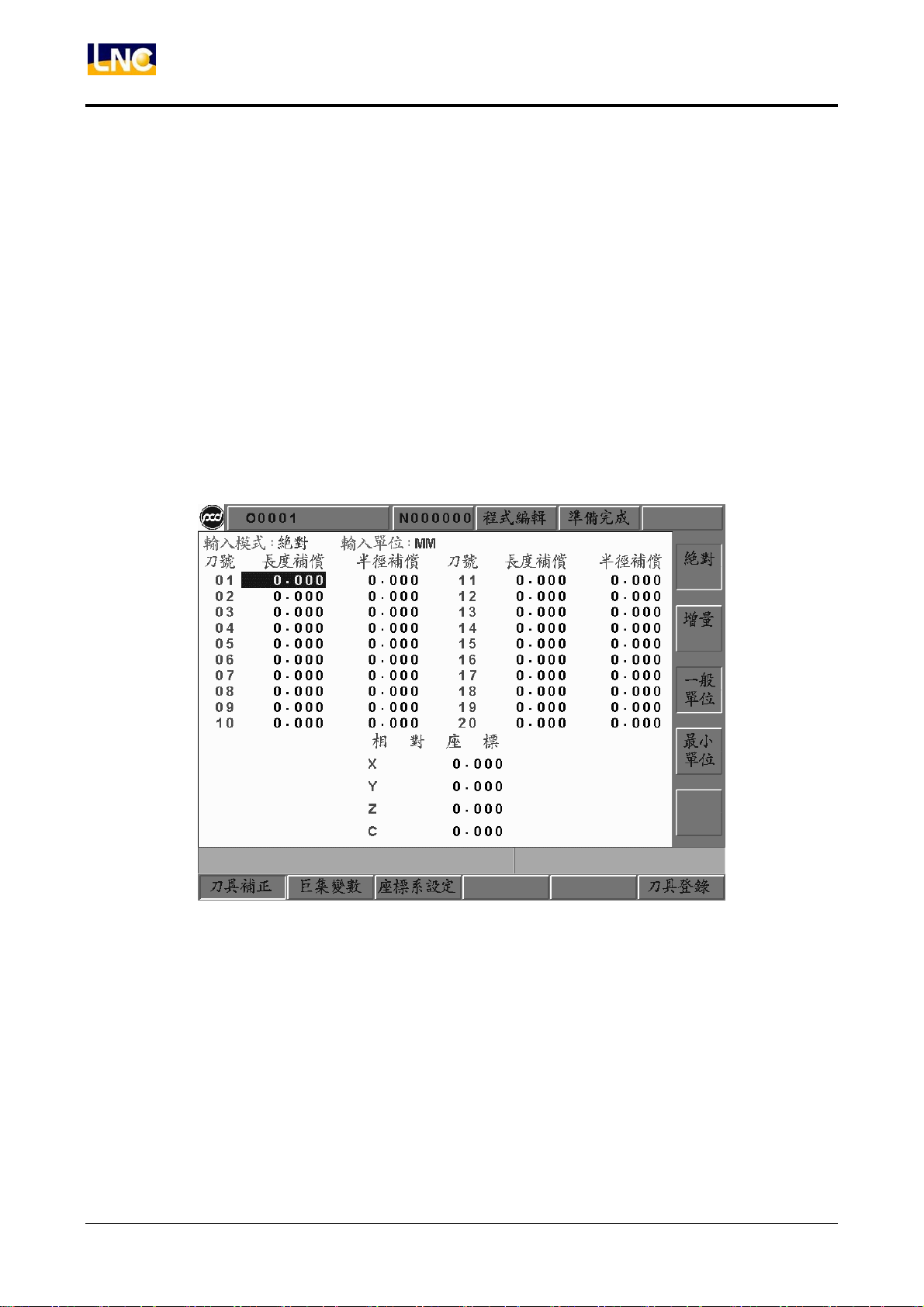
按【刀具補正】鍵可進入以下畫面,並且可在 MDI 模式下手動資料輸入。
1. 刀具補正總共提供 30 組設定,利用<PAGE↓>、<PAGE↑>可切換設定畫面。
2. 移動游標光棒到欲設定的組號上,在資料輸入列輸入設定值,再按下<INPUT>即可寫入控制器。
3. 每次在工件程式中使用一刀具補正號碼時,絕對座標將隨著刀具補正值而變化,其值為
絕對座標值 = 機械座標值–外部偏移–G54~G59 偏移–(刀具外形補正值+刀具磨耗補正值)
圖 1.6-1 刀具補正畫面
46
LNC Technology Co., Ltd.
寶元數控精密股份有限公司
Page 53
LNC-M600/M62 系列
CNC 操作
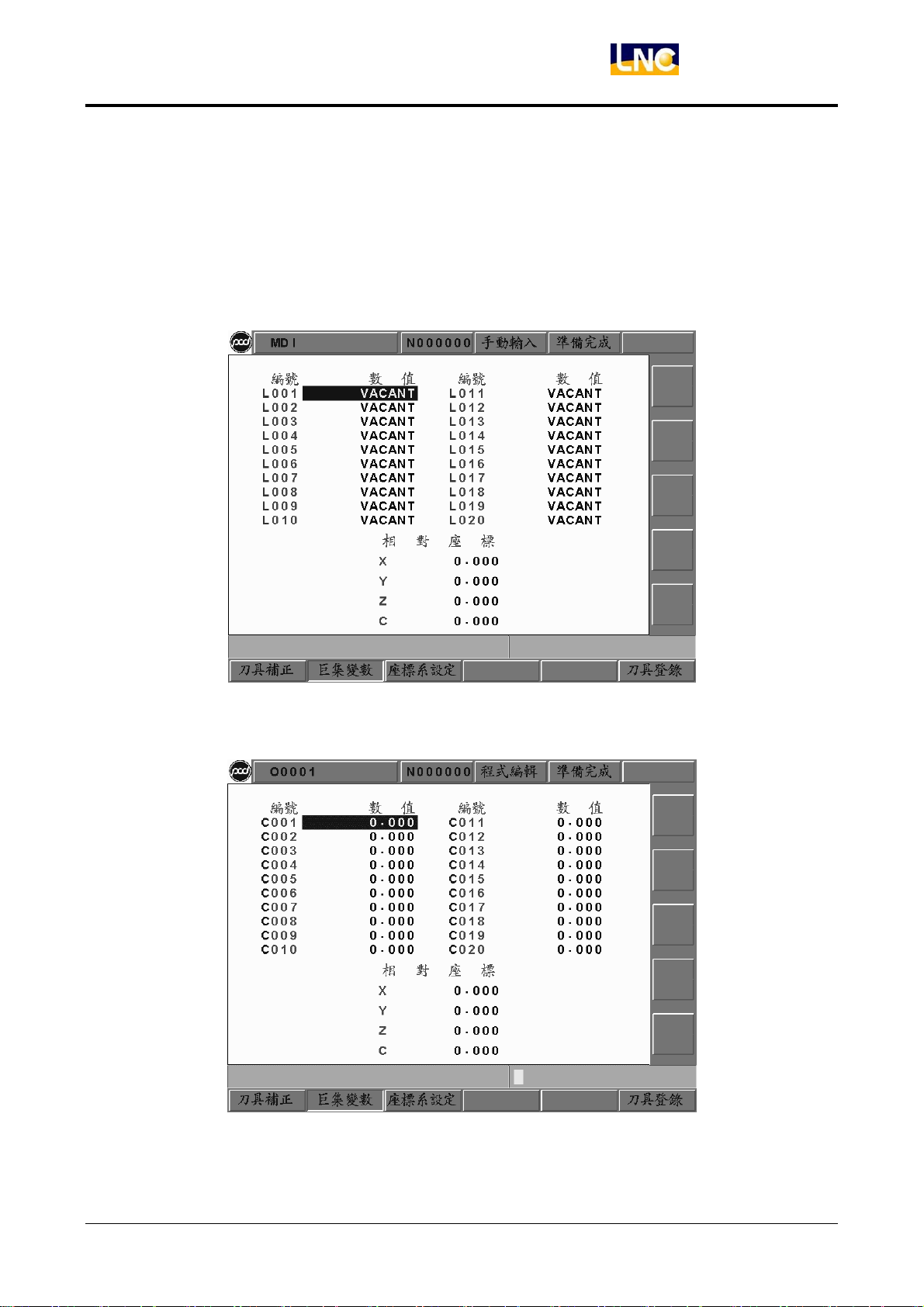
1.6.2 巨集變數
按下【巨集變數】鍵,進入巨集變數畫面。在此功能中,變數可被輸入或修改,修改的方式亦是先將光棒移至
欲修改之位置後,輸入所要的值後再按下<INPUT>即可。其中L 開頭的變數是區域變數,C 開頭的變數是全域
變數。詳細說明可參考程式手冊的巨集章節。
圖 1.6-2 巨集變數之區域變數
圖 1.6-3 巨集變數之全域變數
寶元數控精密股份有限公司 47
LNC Technology Co., Ltd.
Page 54

LNC-M600/M62 系列
CNC 操作
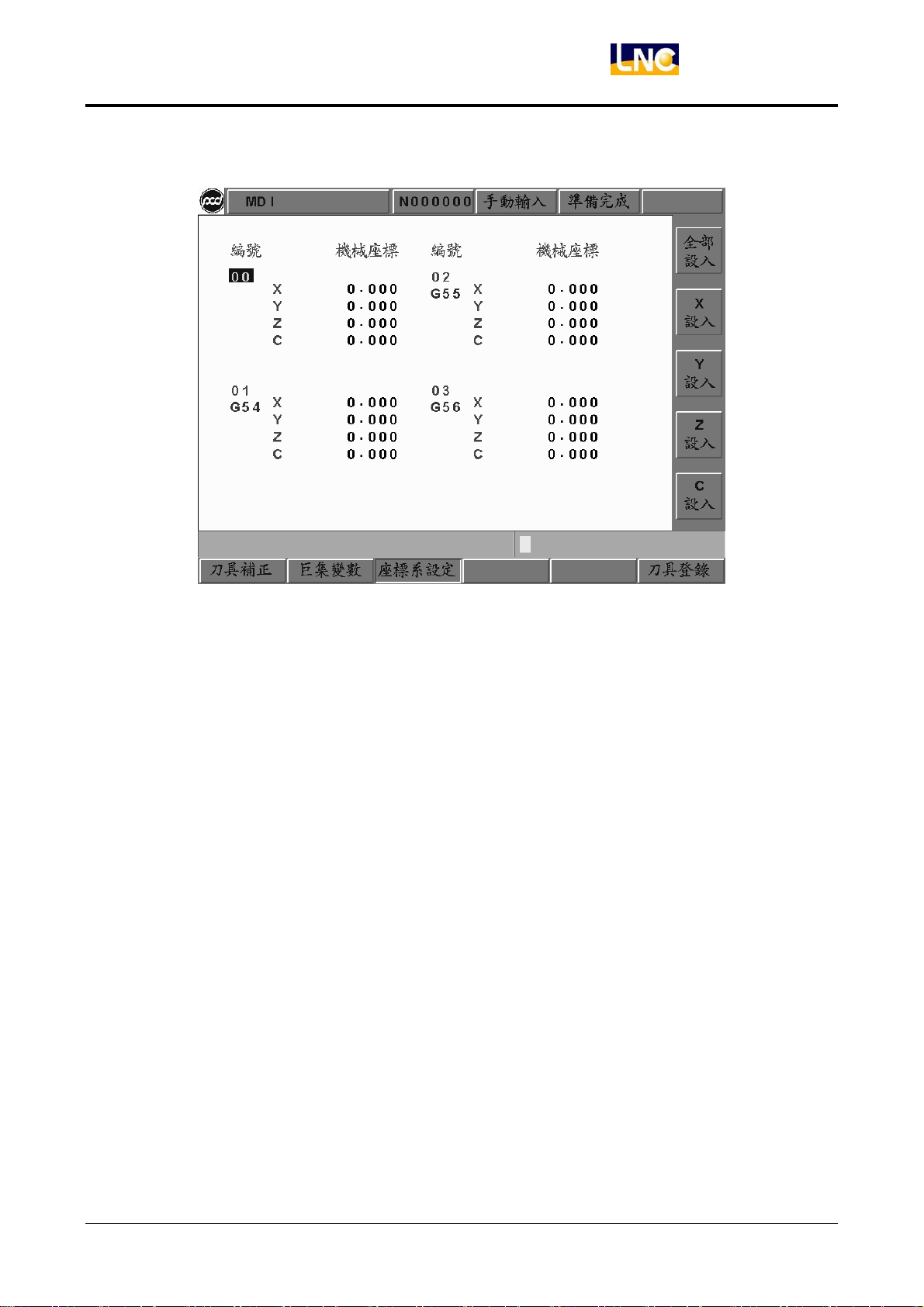
1.6.3 座標系設定
按下【座標系設定】,進入工件座標系設定的畫面。在此功能中,要將光棒移至欲修改之位置後可依下列的操作
步驟進行設定。
擴充偏移的設定會直接影響其他 6 個座標系(G54 到 G59),設定時應考慮工件座標、刀具和程式執行等關係。
01 號 G54 原點的機械坐標值=01 號的設定值+(00)號的設定值
02 號 G55 原點的機械坐標值=02 號的設定值+(00)號的設定值
03 號 G56 原點的機械坐標值=03 號的設定值+(00)號的設定值
04 號 G57 原點的機械坐標值=04 號的設定值+(00)號的設定值
05 號 G58 原點的機械坐標值=05 號的設定值+(00)號的設定值
06 號 G59 原點的機械坐標值=06 號的設定值+(00)號的設定值
1. 控制器提供 7 組的工件座標系,操作者可以在 MDI 的模式下進行設定。分別為 G54、G55、G56、G57、
G58 到 G59,並分成二個畫面利用<PAGE↓>、<PAGE↓>可進行畫面切換。
2. 利用方向鍵可移動游標至要變更的欄位,並在輸入列內輸入設定值Xxxx (例:X100 或 Z200 )字串輸
入後,按<INPUT>,選定的座標值將立刻被更新。
3. 三軸之座標亦可同時輸入寫法為 Xxxx. Yyyy. Zzzz.,可連寫,記得要填小數點,以免混淆。(例:X100. Y120.
Z200.)。
4. 自動座標截取設入當游標停在 G54~G59 時,可將目前機械座標自動設入工作座標設定頁:
X 設入 :將目前機台 X 的機械座標值,直接抄入(Teac h i n)游標停在的工作座標系上。
Y 設入 :將 Y 軸的機械座標值直接抄入游標停在的工作座標系上。
Z 設入 :將 Z 軸的機械座標值直接抄入游標停在的工作座標系上。
全部設入 :將目前機台的三軸機械座標值,直接抄入游標停在的工作座標系上。
48
LNC Technology Co., Ltd.
寶元數控精密股份有限公司
Page 55
LNC-M600/M62 系列
CNC 操作
圖 1.6-4 工件座標系設定畫面
寶元數控精密股份有限公司 49
LNC Technology Co., Ltd.
Page 56
LNC-M600/M62 系列
CNC 操作
1.7 銑床 EASY-CAM
1.7.1 前言
本功能提供一個允許有島嶼存在的 2D 挖槽加工,在機能區分有「粗加工」與「輪廓循邊精修」加工二類。內
建在本控器上的這個 CAM 機能,它允許使用者,針對由任意封閉曲線外型所構成的挖槽,進行自動NC 路徑的
產生。也就是它可直接在工控器上定義工件之幾何外型,並設定相關的加工參數後,就可直接產生相對應的NC
路徑程式。
1.7.2 功能規格
由於這是一個內建於工控器上的 CAM 系統,故在規格實作上為求運算效率的均衡,在設計有以下的使用限制:
只允定義一個封閉外型,並且限制該在封閉的外型內,最多只能定義 6 個島嶼。
單一閉合的外型與島嶼其所構成的圖元的線或弧的數目不可超過 100 段。
外型與島嶼其所組成的圖元必需是閉合的。
島嶼一定要被外型所包圍。換言之島嶼一定要定義在外型裡面。
島嶼與島嶼之間不能有相交或自交。且島嶼與島嶼之間也不能有任何點的相接/相切或線的相接/相切。
外型與島嶼,同上也是不能有相交且也不能有任何點的相接/相切或線的相接/相切。
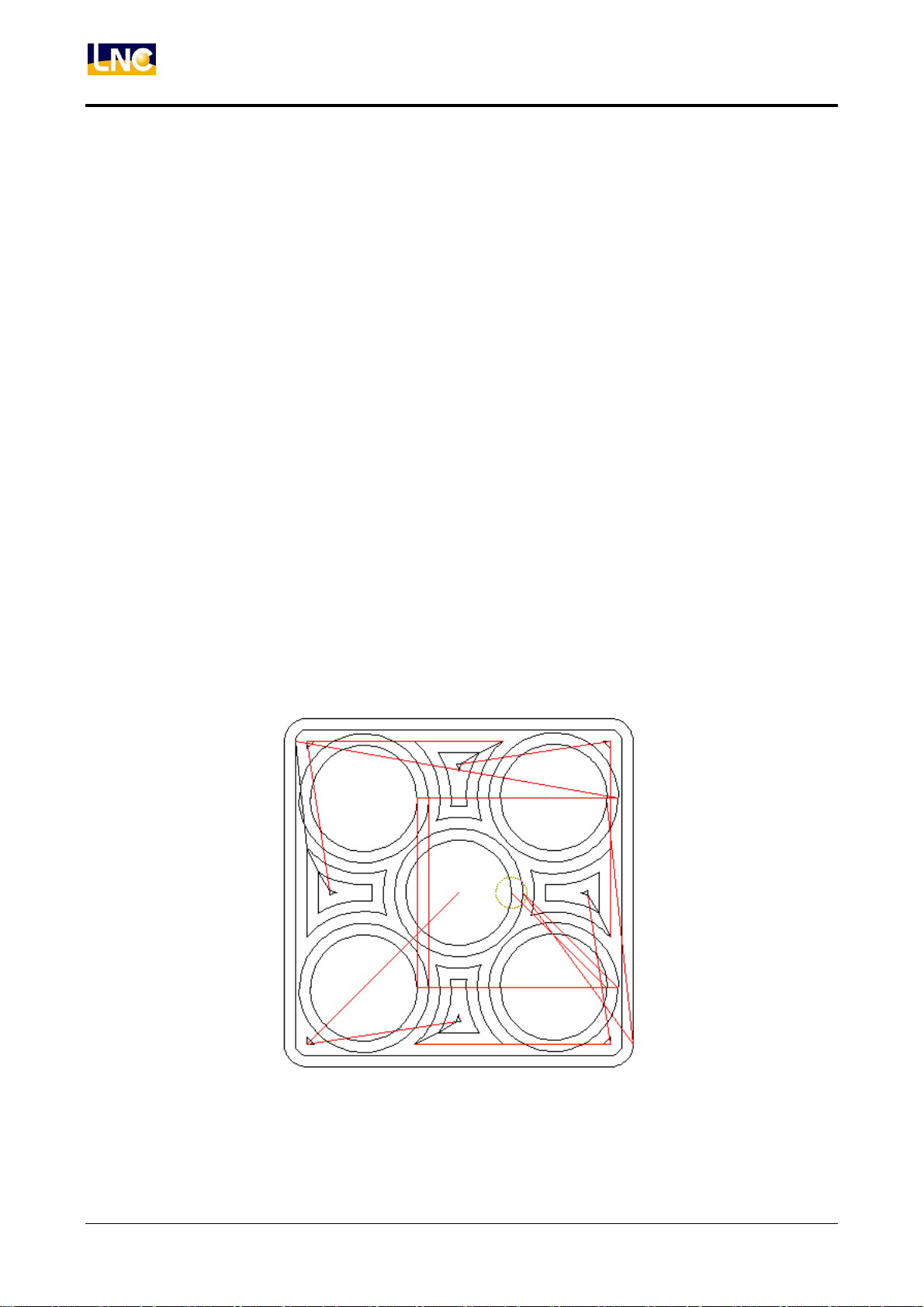
所採用挖槽演算法--平行環繞(Arachnoid),如下圖。
圖 1.7-1 挖槽演算法--平行環繞
50
LNC Technology Co., Ltd.
寶元數控精密股份有限公司
Page 57
LNC-M600/M62 系列
CNC 操作
1.7.3 切削參數相關設定
對於本 CAM 的機能,切削參數只要在產生路徑動作之前設定無誤,便可正確產生路徑程式。其各個參數的意
義說明如下:
起始平面:為一絕對的程式 Z 座標,用以指定切削起始層。
結束平面:為一絕對的程式 Z 座標,用以指定切削結束層。
切削寬度:用以指定刀具在 XY 平面每次進刀的量。通常該值不可大於刀具直徑。
精修留量:針對成型尺寸所保留的肉厚(保留給精銑銑削)。
進刀高度:為一絕對的程式座標 Z,用以設定銑削發啟點,刀具將以 G00 的速度就位到該點後,再用 G01
的速度切入工件。固該點的設定值一定要大於「起始平面」。
移動高度:為一絕對的程式座標 Z,用以設定銑削過程中刀具加工中換位時的提刀高度,刀具將以 G00
的速度就位到該點後,再用 G01 的速度切入工件。故該點的設定值也必需要大於「起始平面」。
刀具直徑:該值一定要大於零。
刀具代碼:用以指定刀具換刀作業時(M06 T)時代碼,例如,若該值為 1,將產生 M06 T01。
刀長補正:刀長補正的選用。設定 0 代表採用正向補正 G43,設定 1 採用 G44 負向補正。
補正號碼:刀長補正時,H 機能之代碼。
主軸轉速:S 機能,代表主軸轉速。
平面進給:F 機能,定義刀具於平面切削時的切削進給率 F。
Z向進給:F 機能,定義於 Z 向進刀切削時的切削進給率 F。
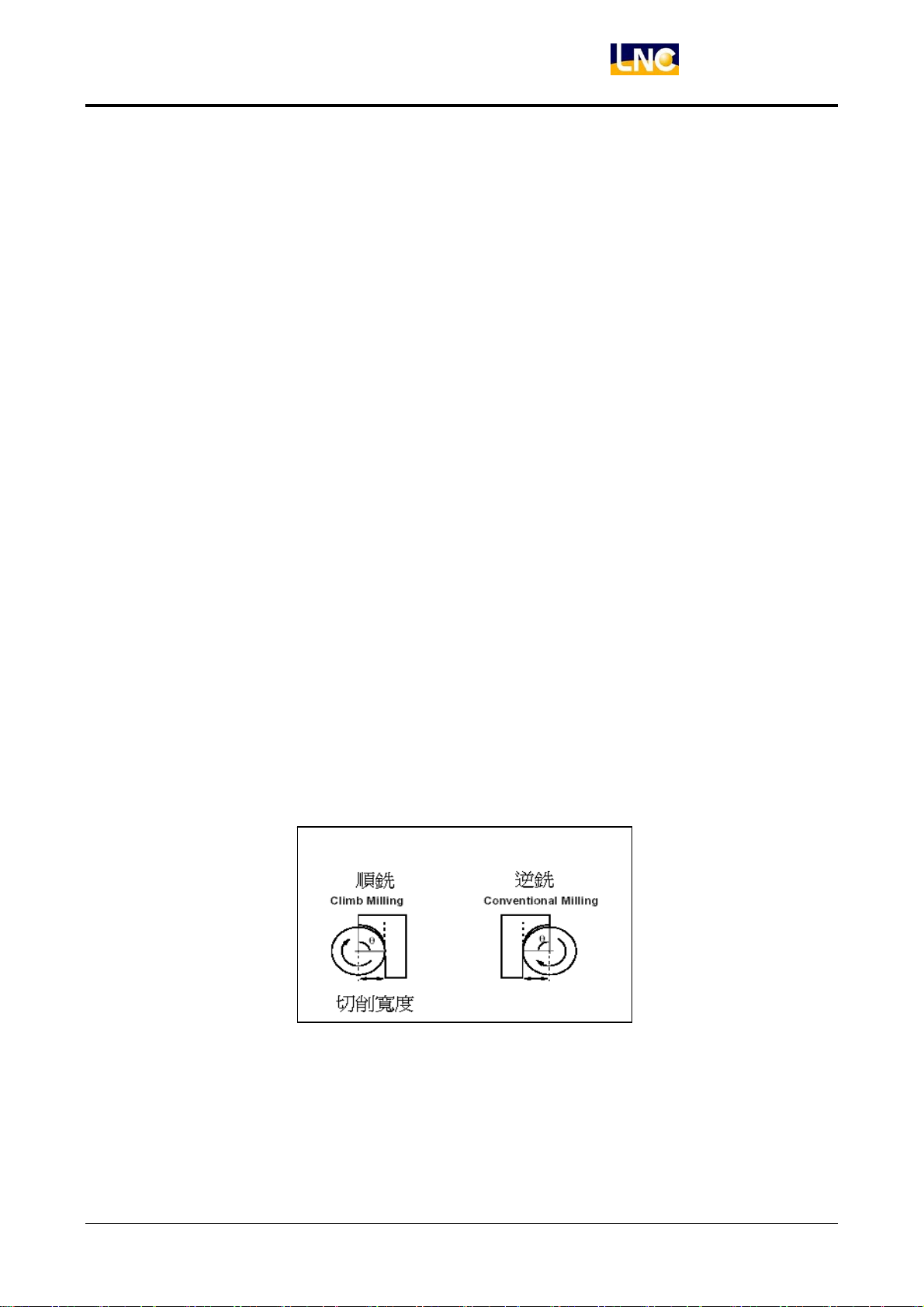
順逆切削:用以決定刀具路徑程式的切削型式,區分有「順銑」與「逆銑」二類。其用「逆銑」主要運用
在粗銑削。「順銑」則常運用在精銑削。
圖 1.7-2 順逆切削圖
切削液:用以決定切削機能(M8)是否使用。
精修進刀:用以決定「輪廓循邊精修」時刀具靠刀(Approach)型式。區分有垂直進刀與圓弧進刀兩類。
其中垂直進刀前的保留長度為刀具的半徑。而圓弧進刀的圓弧,其圓弧半徑為刀具的半徑。
寶元數控精密股份有限公司 51
LNC Technology Co., Ltd.
Page 58
LNC-M600/M62 系列
CNC 操作
1.7.4 畫面操作說明
本系統操作主要區分有 4 類分述如下:
主功能頁
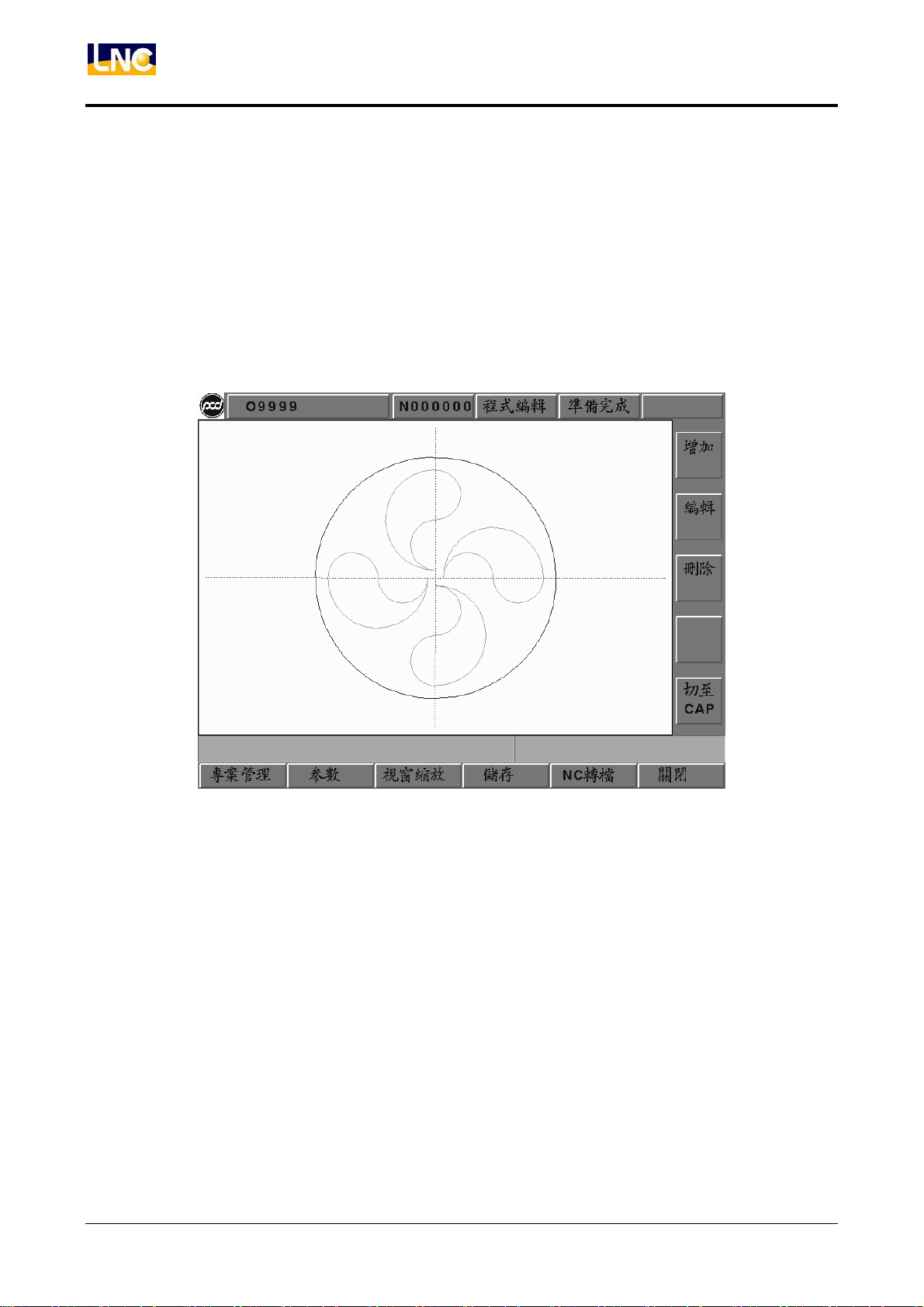
該功能頁提供對於外形與島嶼的增/刪/改/查,當使用要增一個外形或島嶼,則可按下增加鈕,然後再選外
形或島嶼,就可進入外形輪廓定義頁。若是要進行輪廓的刪除或修改,則可事先利用方向鍵之 up/down
進行選擇,被選中的輪廓將以紅色表示之。相關畫面參考如下:
圖 1.7-3 主功能頁
如上圖所示為一個外形內含 4 個島嶼的例子(DEMOI),在按下 NC 轉檔後可選擇粗銑加工、精修加工以
產相生相關的路徑程式 O9999。
52
LNC Technology Co., Ltd.
寶元數控精密股份有限公司
Page 59
LNC-M600/M62 系列
外形輪廓定義頁
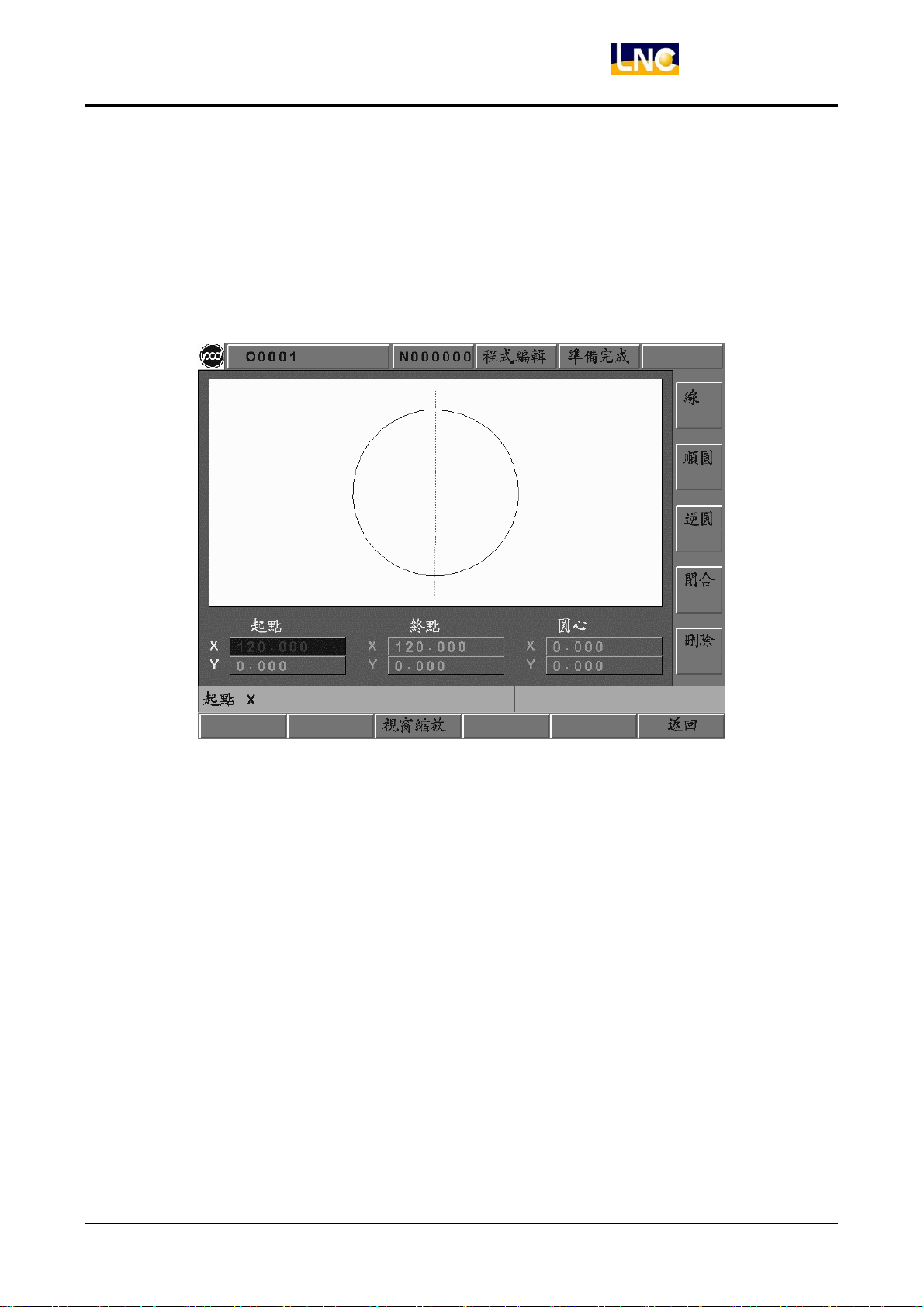
當使用者在主功能頁選擇了一個外形或島嶼,必需利用此頁進行構成該封閉外形的定義。作圖時必需事先
按下畫面右欄的按鈕,「線」、「順圓」、「逆圓」三者之一以決定圖素的型式,然後再進行該圖素數據的輸
入。由於外形的定義必需封閉的,故外形的定義是按頭尾相接的順序逐一進行輸入,作圖完了前可按下右
欄的「閉合」鍵,則系統會自動將圖素群的頭尾進行相接。而刪除鍵也必需由後方往前逐一刪除。相關畫
面參考如下:
CNC 操作
圖 1.7-4 外形輪廓定義頁
(註)對於圖素幾何的輸入,建議使用者事先於工作圖上先標示各個圖元的關鍵位置,再行輸入以增快線
上輸入的時間。
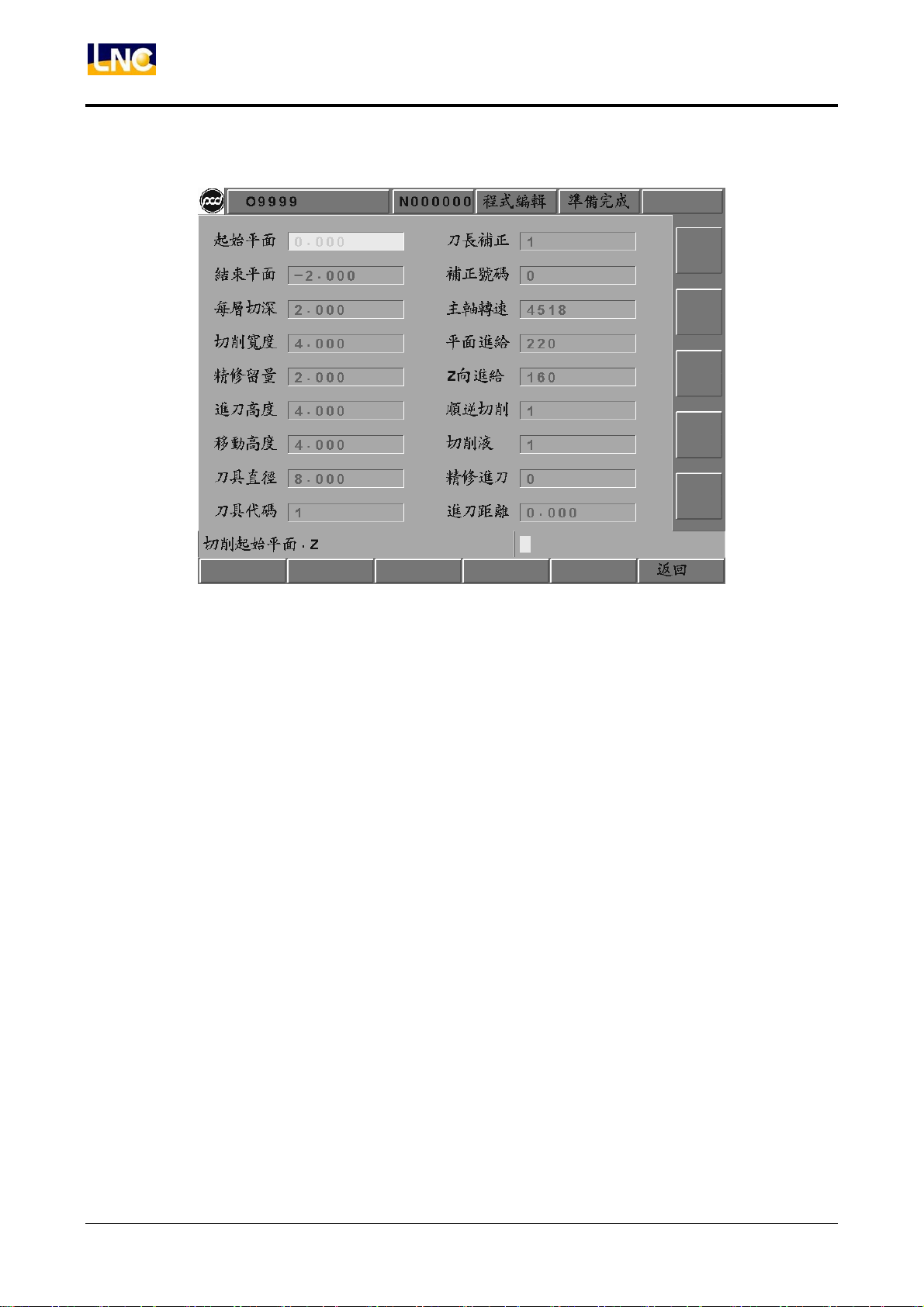
切削參數定義頁
該頁主要在定義相關 CAM 運算暨輸出時的參數,各欄的意義請參考切削參數相關設定一節說明。所有參
數定義必需合理,才可於按下「NC 轉檔」時正確產生路徑程式。
寶元數控精密股份有限公司 53
LNC Technology Co., Ltd.
Page 60
CNC 操作
LNC-M600/M62 系列
圖 1.7-5 切削參數定義頁
如上圖所示,它說明此次的製程其加工面從 Z=0 切至 Z=-2,且每次下次深度為 2mm,採用刀具直徑為 ψ8,
每次進刀切削寬度為 4mm,精修保留厚度 2mm 等等。
54
LNC Technology Co., Ltd.
寶元數控精密股份有限公司
Page 61
LNC-M600/M62 系列
專案管理頁
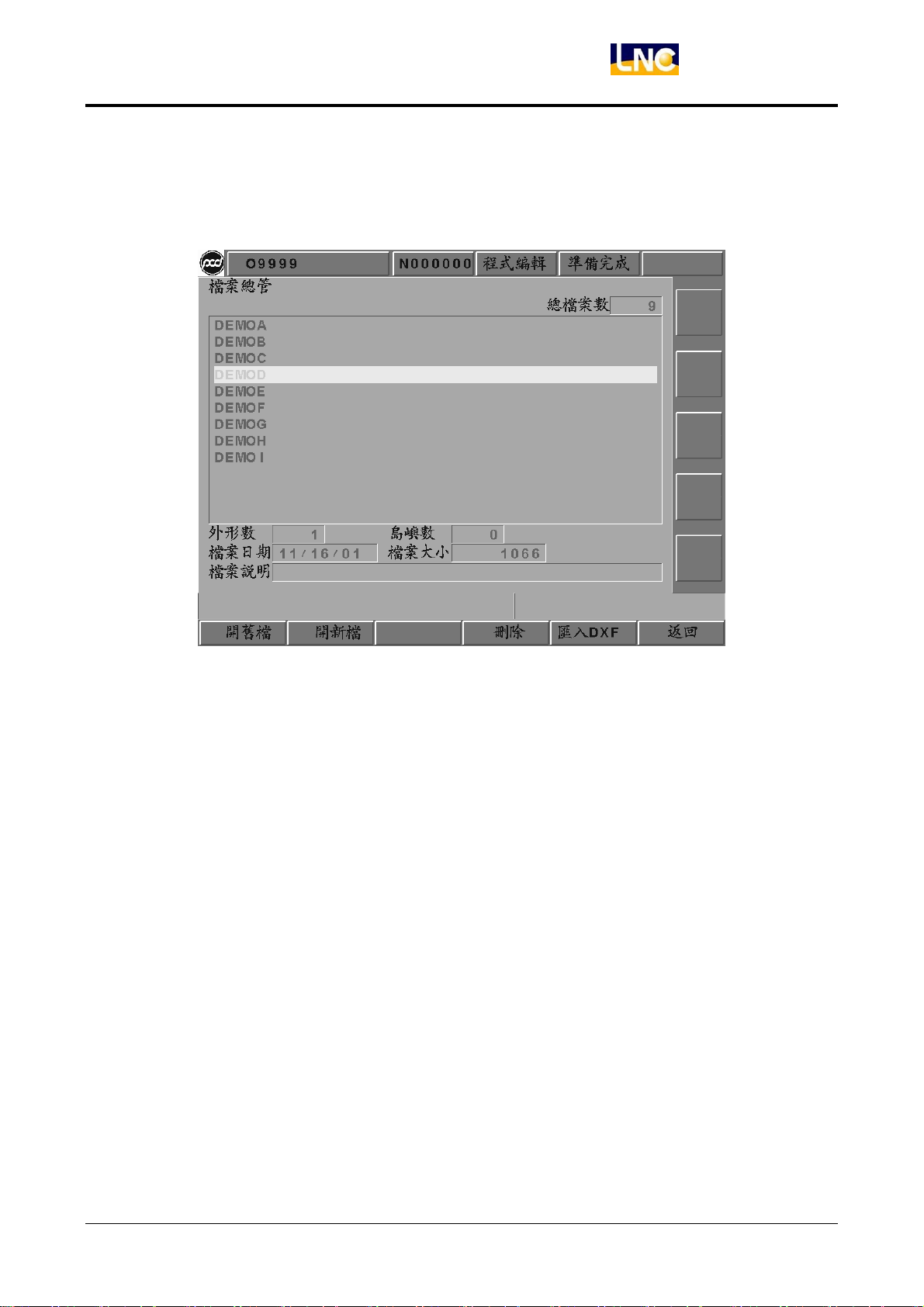
該功能頁提供對於專案檔的新建、刪除、開啟舊檔,以及 AutoCAD DXF 檔案的匯入。本作業要進行前一
定要先行進行新建或開啟舊檔。否則相關操作將無法進行相關畫面參考如下:
CNC 操作
圖 1.7-6 專案管理頁
按游標上下(UP/DOWN)鍵可用以選擇所要的檔案。游標左右(Left/Right)鍵則可將游標移至「檔案說
明」列,並輸入該檔案的註解文字。DXF 檔匯入時可選擇匯入新專案或目前專案,在輸入列先輸入新專案
名稱,則可匯入新專案。若無輸入專案名稱則匯入目前專案。
AutoCAD 在製圖時須符合以下原則:
1. AutoCAD 圖形在選擇匯出時其格式必須是 AutoCAD R14 DXF(*.dxf)
2. 圖形實體(entity)必須是 LWPOLY L INE,即使用 pline 指令繪圖。
3. 以顏色區別外形或島嶼。定義在 machine\mmibase.ini ,預設值為:DxfOutloopColor=5(藍色,外形),
DxfIslandColor =3(綠色,島嶼)。
4. 外形和島嶼的數目不限制,因匯入後可刪除。
5. 圖形可以不閉合,因匯入後可再編修。
寶元數控精密股份有限公司 55
LNC Technology Co., Ltd.
Page 62

LNC-M600/M62 系列
面銑加工
側銑加工
挖槽加工
鑽孔加工
CNC 操作
1.8 銑床圖形對話式
1.8.1 前言
本功能提供了一個能更容易使用 G 碼的機制,其中包含鑽孔、面銑、側面、挖槽等四種加工法。使用者不須再
記一堆複雜的 G 碼格式和參數意義,透過圖形介面的引導,輕鬆輸入相關的資料,只要按一下轉檔即可產生所
須的加工程式。
1.8.2 功能規格
為了讓本功能有更大的彈性,故設計了專案和製程管理的機制。並且考量實際的運用狀況,做了以下的限制:
專案名稱為 D0000~D9999,共計 10000 筆。
每一專案允許一筆以上的製程,最多可處理 99 筆製程。
每一專案有一組共通參數,每一製程有一組切削參數。
1.8.3 加工製程選擇
該功能提供了 4 類共計 15 項加工方法,而每類又有數種不同的加工型式共計 47 種組合。其加工功能架構圖如
下:
1. 直線定位
2. 圓形定位
3. 圓弧定位
4. 格子定格
5. 任意定位
1. X 軸往復
1. G73 高速深孔啄鑽
2. G83 分段式深孔啄鑽
3. G85 鉸孔
4. G89 盲孔鉸銷
5. 公制/英制/公制剛攻/英制剛
攻
2. Y 軸往復
圖形對話式銑
床加工
3. X 軸單向
4. Y 軸單向
1. 圓形
2. 矩形(圓角/導角)
1. 外側粗加工
2. 外側精加工
3. 內側粗加工
4. 內側精加工
3. 跑道形
1. 圓形
2. 矩形(圓角/導角)
3. 跑道形
1. 粗加工
2. 精加工
圖 1.8-1 加工功能架構圖
56
LNC Technology Co., Ltd.
寶元數控精密股份有限公司
Page 63
LNC-M600/M62 系列
CNC 操作
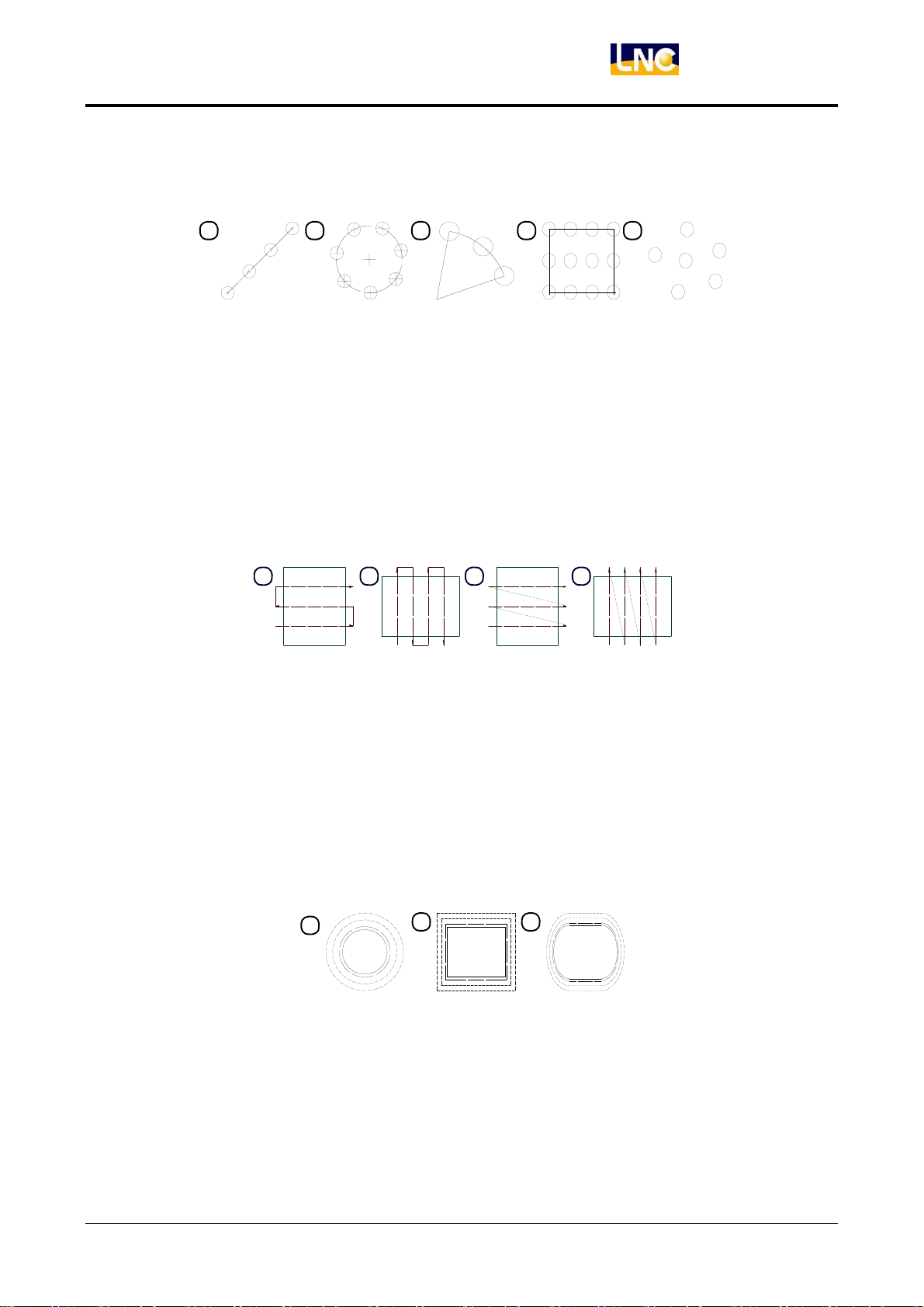
鑽孔加工:加工方法又有 5 種加工型式,分別是 G73、G83、G85、G89、TAP,其加工方法則有 5 種如下:
1 2 3 4 5
圖 1.8-2 鑽孔加工
1.直線模式定位(G101)
2.圓形模式定位(G102)
3.弧形模式定位(G103)
4.格子模式定位(G104)
5.任意模式定位(G105)。
面銑加工:加工方法有 4 種如下:
1 2 3 4
圖 1.8-3 面銑加工
1.X 軸雙向平面加工(G111)
2.Y 軸雙向平面加工(G112)
3.X 軸單向平面加工(G113)
4.Y 軸單向平面加工(G114)
側面加工:加工方法又有 4 種加工型式,分別是外側粗切、外側精切、內側粗切、內側精切,其加工方法則有
3 種如下:
1
2 3
圖 1.8-4 側面加工
1.圓形側面加工(G121)
2.矩形側面加工(G122)
3.跑道形側面加工(G123)
寶元數控精密股份有限公司 57
LNC Technology Co., Ltd.
Page 64

LNC-M600/M62 系列
CNC 操作
挖槽加工:加工方法又有 2 種加工型式,分別是粗切、精切,其加工方法則有 3 種如下:
1 2 3
圖 1.8-5 挖槽加工
1.圓形挖槽加工(G131)
2.矩形挖槽加工(G132)
3.跑道形挖槽加工(G133)
58
LNC Technology Co., Ltd.
寶元數控精密股份有限公司
Page 65

LNC-M600/M62 系列
CNC 操作
1.8.4 共通參數相關設定
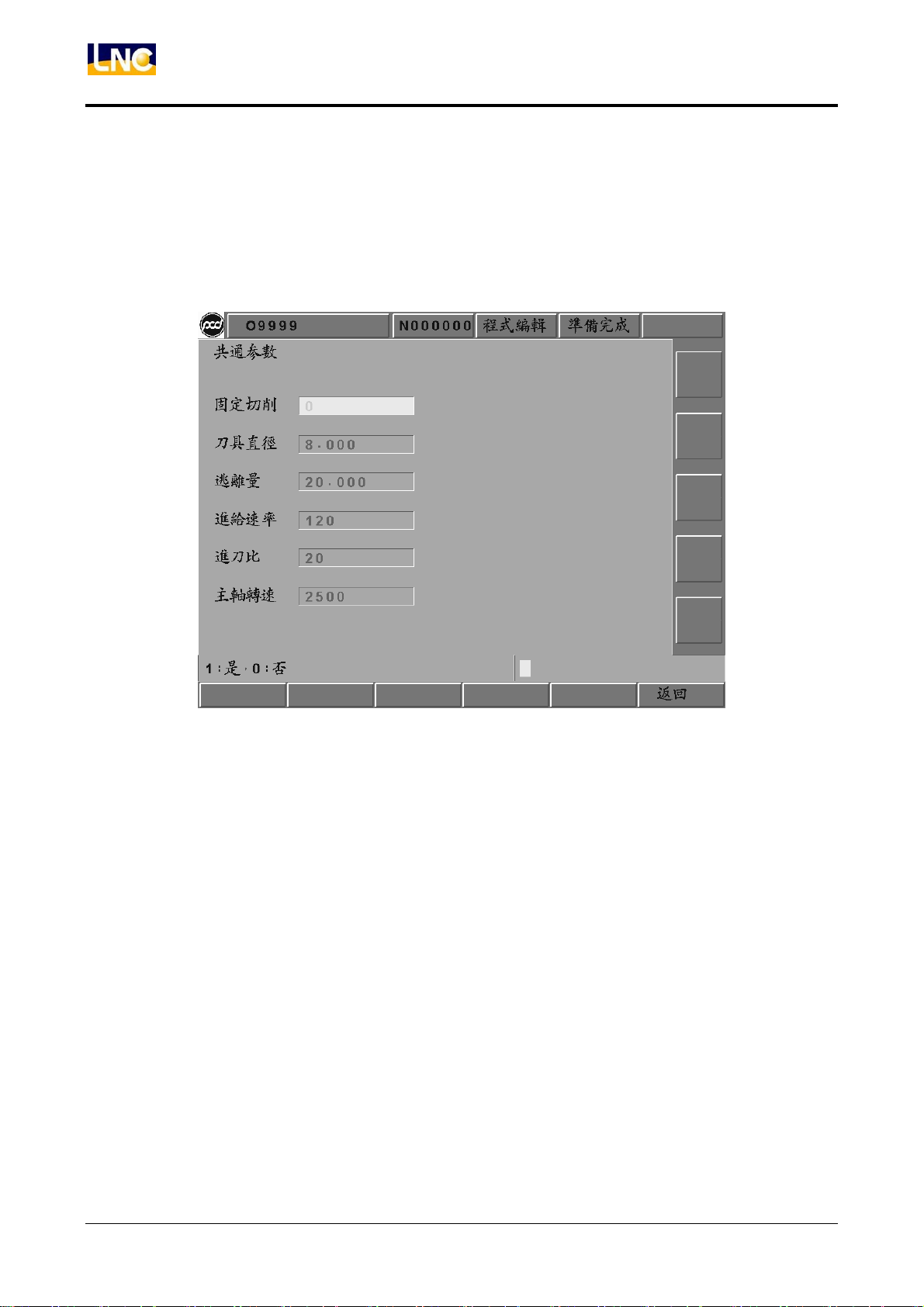
共通參數即 G100 之引數,會套用在同專案中的所有製程,其說明如下:
固定切寬:進刀的切削寬度是否固定,1: 是,0: 否。
刀具直徑:刀具直徑(mm)。該值為一預設值,若切削參數無設定刀具直徑,則會以此值為準。
逃離量:Z 向逃離高度(mm)。
進給速率:進給速率(mm/min)。該值為一預設值,若切削參數無設定進給速率,則會以此值為準。
進刀比:設定每次進刀對刀徑的百分比(%)。
主軸轉速:主軸轉速(rpm)。該值為一預設值,若切削參數無設定主軸轉速,則會以此值為準。
1.8.5 切削參數相關設定
依不同的加工方法,其所須設定之參數個數和意義也不同。可查看程式手冊中其對應之 G 碼之相關引數說明。
寶元數控精密股份有限公司 59
LNC Technology Co., Ltd.
Page 66
LNC-M600/M62 系列
CNC 操作
1.8.6 畫面操作說明
本系統操作主要區分有 4 類分述如下:
主功能頁
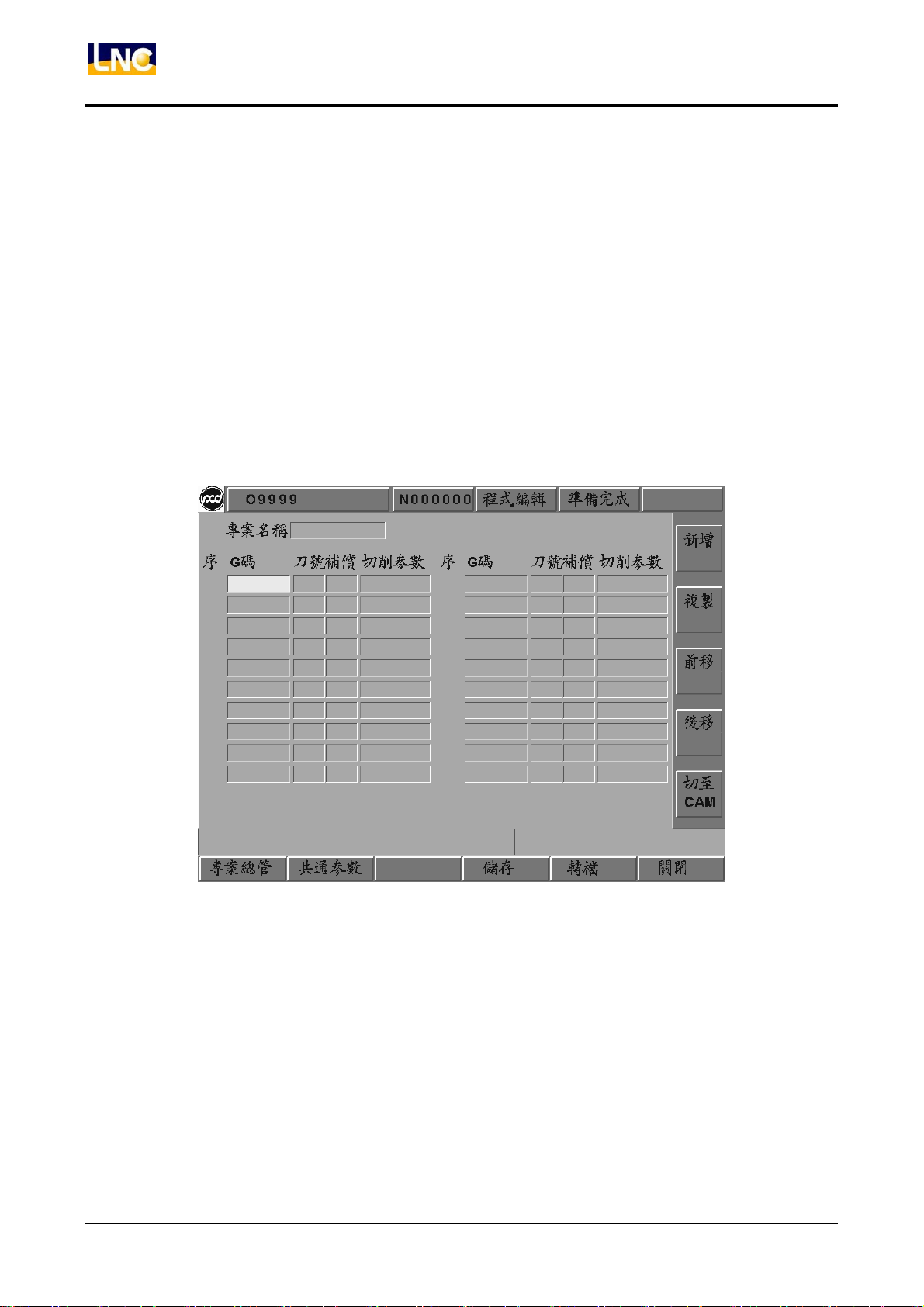
該功能頁主要提供製程的增/刪/改/查和專案的儲存/轉檔/關閉,每一筆製程須編輯四個項目,刀號和補償
可直接輸入,而 G 碼和切削參數在按了 enter 鍵後才可繼續編輯。因為 CAD/CAM 和圖形對話式是放在同
一個群組,故可透過切至 CAM 鍵,將畫面切至CAD/CAM 編輯頁。相關畫面參考如下:
使用者可利用方向鍵 up/down 移動黃色游標,來決定欲編輯的製程或項目。而按刪除鍵 del 可刪除黃色游
標所在列的製程。
圖 1.8-6 主功能頁
60
LNC Technology Co., Ltd.
寶元數控精密股份有限公司
Page 67
LNC-M600/M62 系列
專案管理頁
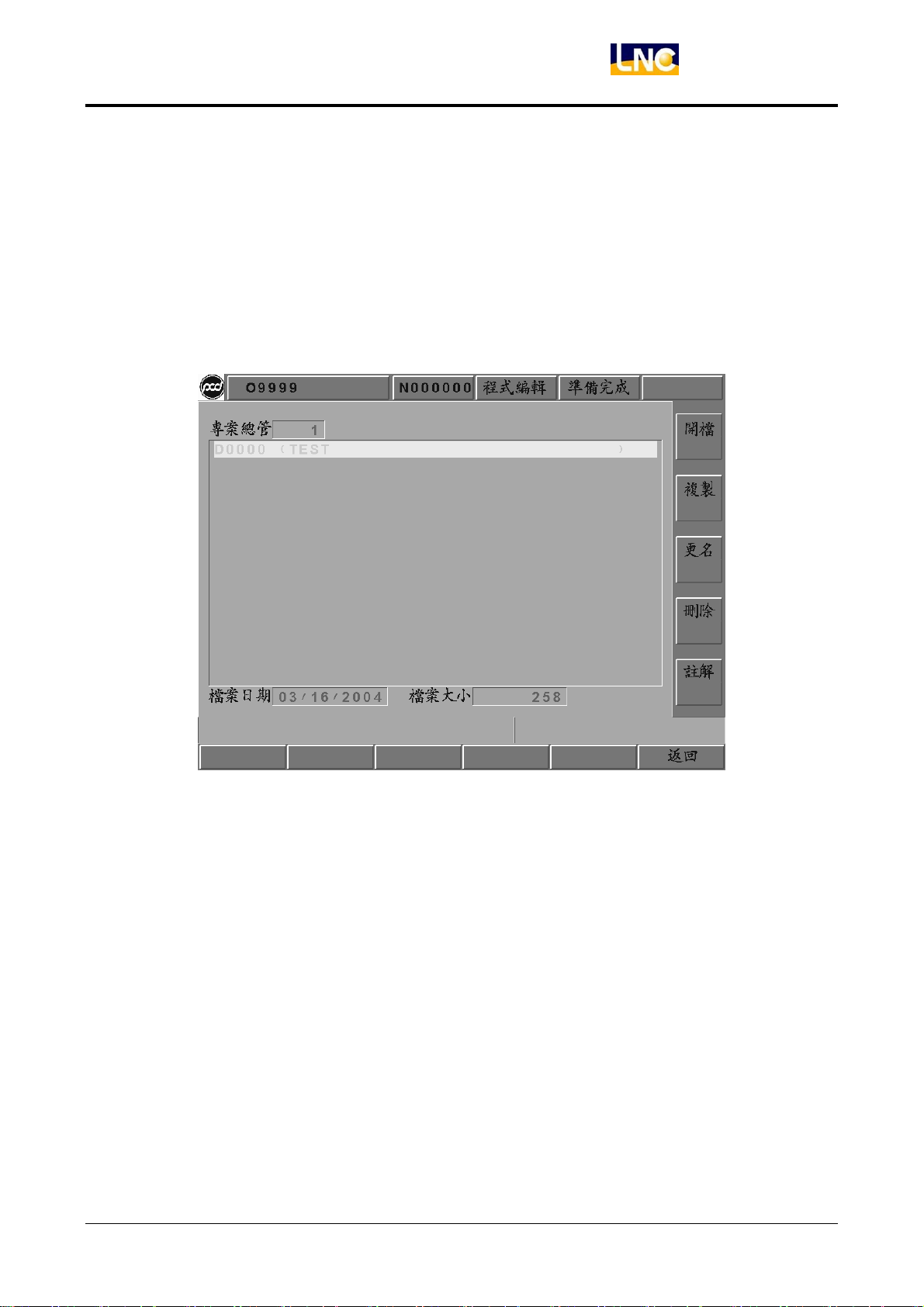
該功能頁主要提供專案的開啟、複製、更名、刪除和註解,操作方式皆是先輸入資料再按功能鍵。但是開
檔例外,有輸入新檔名為開新檔,否則開啟檔案清單中黃色游標所在列的檔案。返回鍵則是切至圖形對話
式的主功能頁。注意!主功能頁的編輯動作,須先在該頁開檔再可操作。相關畫面參考如下:
使用者除了可用上下鍵 up/down 移動黃色游標,也可利用上下頁鍵 pgup/pgdn 做大幅度的移動。而檔案
的註解顯示在檔案清單中的括號內。
CNC 操作
圖 1.8-7 專案管理頁
寶元數控精密股份有限公司 61
LNC Technology Co., Ltd.
Page 68
LNC-M600/M62 系列
CNC 操作
共通參數設定頁
該頁的主要功能為設定專案中所有製程的共通參數,設定完後按下返回鍵可切至圖形對話式的主功能頁。
相關畫面參考如下:
圖 1.8-8 共通參數設定頁
62
LNC Technology Co., Ltd.
寶元數控精密股份有限公司
Page 69
LNC-M600/M62 系列
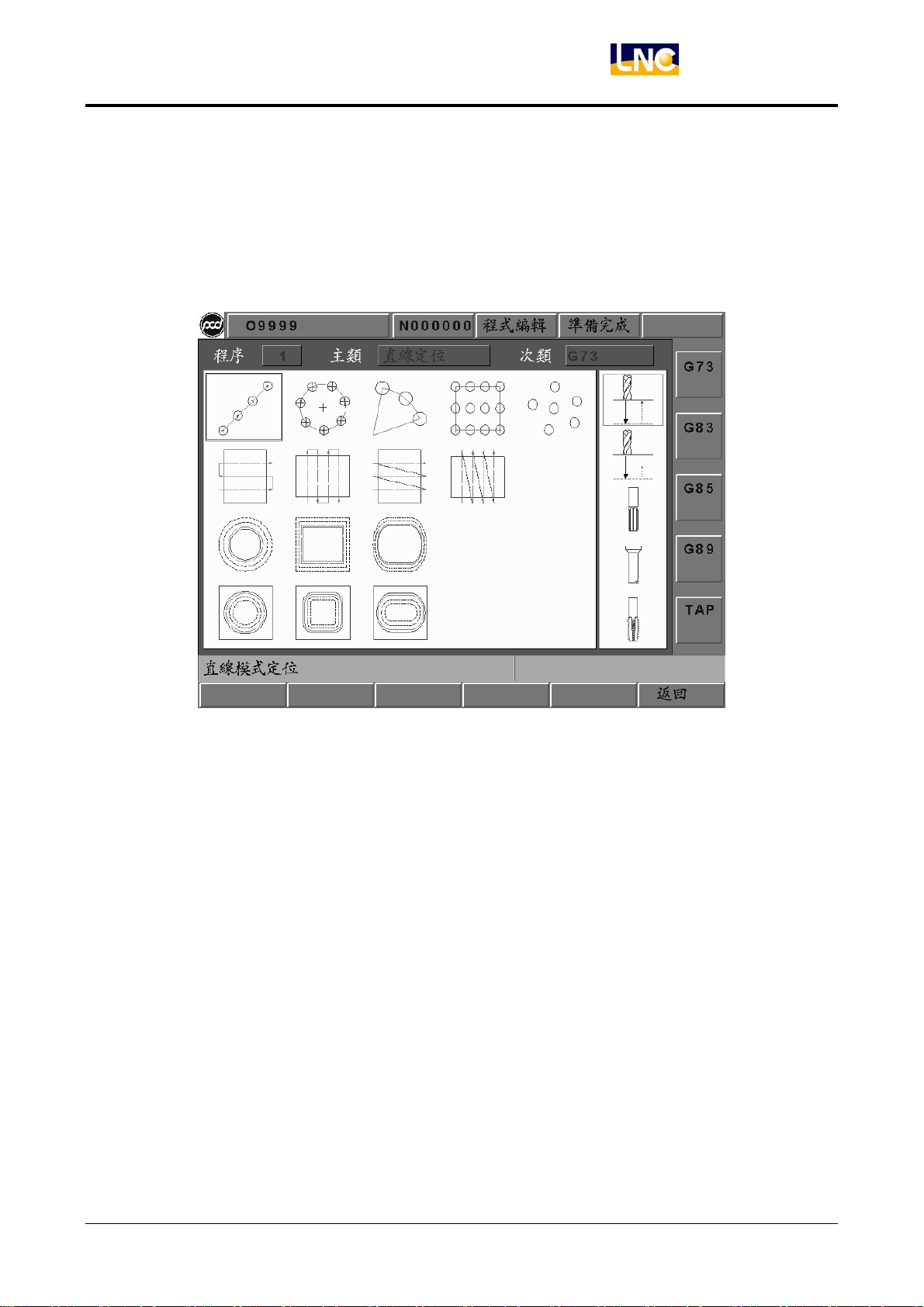
G碼選擇頁
該頁的主要功能為選擇加工的方式,選定後按下返回鍵可切至圖形對話式的主功能頁。相關畫面參考如下:
先利用方向鍵 up/down/left/right 移動黃色方框,再按下右邊的功能鍵,即完成選用動作。該頁右邊的圖和
功能鍵會隨著左邊黃色方框停駐的項目而有所不同。
CNC 操作
圖 1.8-9 G 碼選擇頁
寶元數控精密股份有限公司 63
LNC Technology Co., Ltd.
Page 70
LNC-M600/M62 系列
CNC 操作
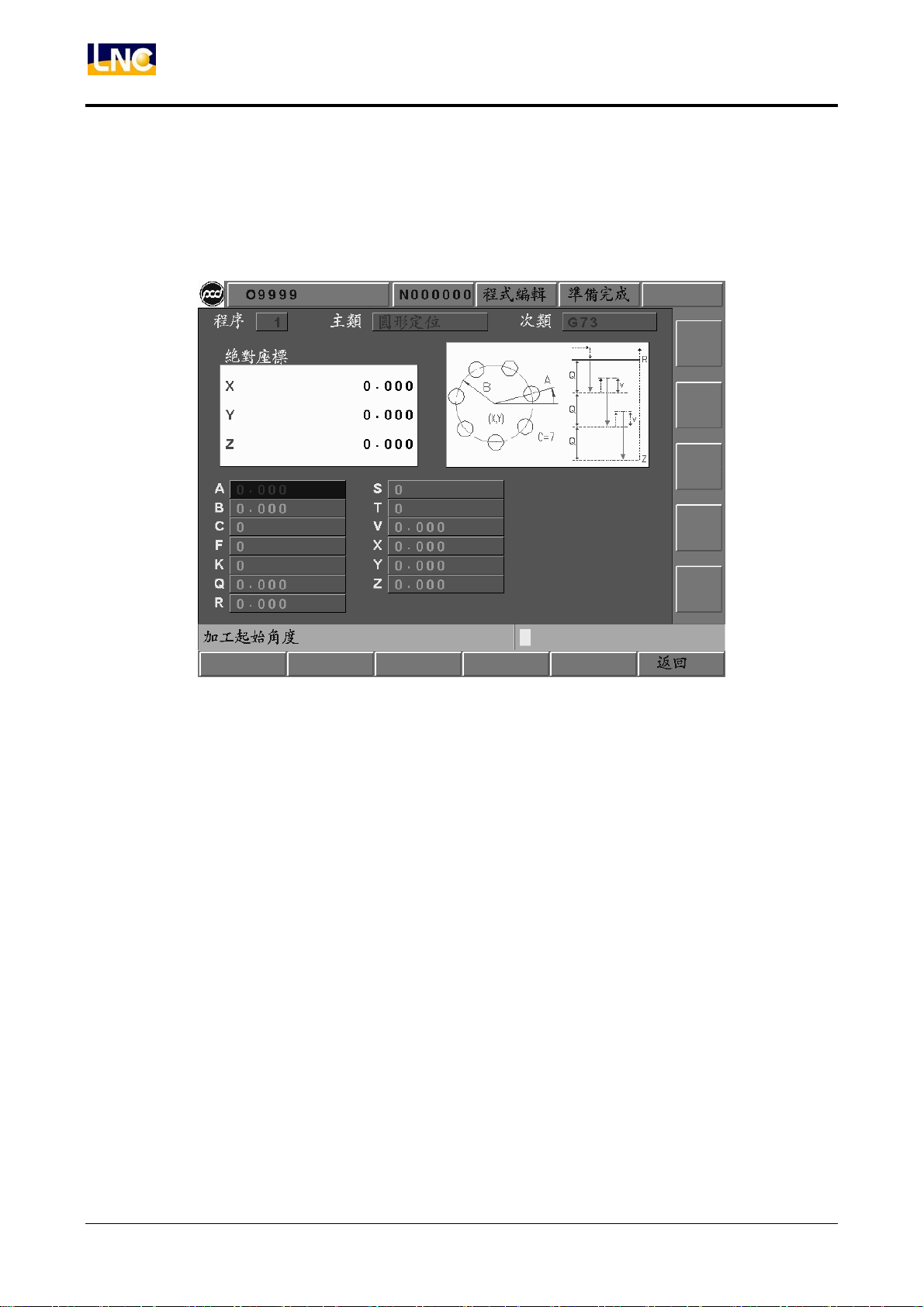
切削參數設定頁
該頁的主要功能為設定專案中單一製程的切削參數,設定完後按下返回鍵可切至圖形對話式的主功能頁。
相關畫面參考如下:
圖 1.8-10 切削參數設定頁
使用者只要利用右上方圖形的提示,然後輸入所須的相關資料即可輕鬆完成設定。當設定之欄位為刀具直
徑(參數代號 T)時,會顯示一功能鍵為徑補刀徑,該鍵功能為依據主功能頁所設定之刀號,將 OFFSET
頁對應之刀號之半徑補償乘以 2 填入該欄位。
64
LNC Technology Co., Ltd.
寶元數控精密股份有限公司
Page 71
LNC-M600/M62 系列
CNC 操作
1.9 GRAPH 機能(GRAPH)
1.9.1 功能簡介
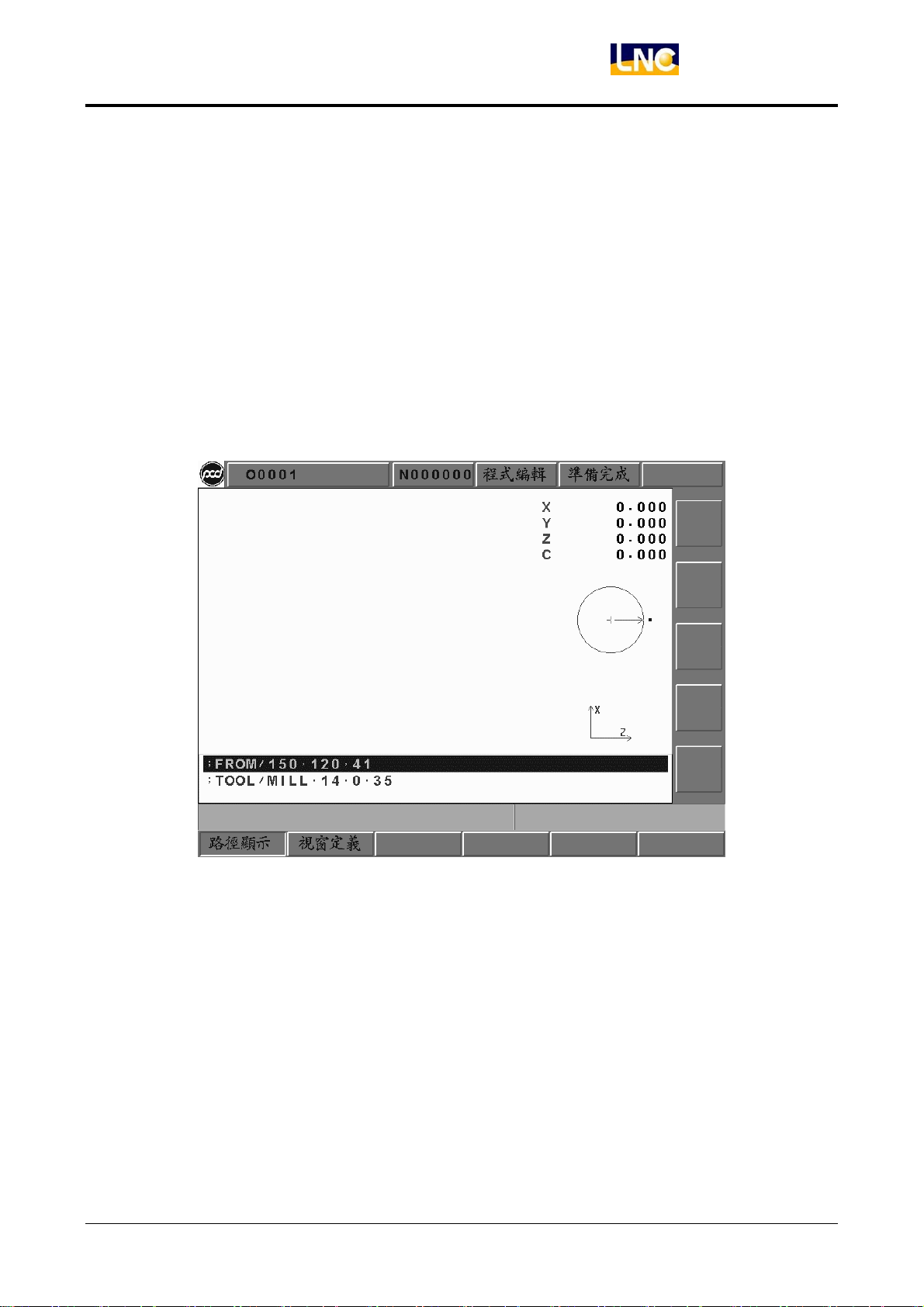
功能鍵【GRAPH】即可進入此機能群組,【路徑顯示】畫面,可即時顯示目前的加工路徑。【視窗定義】畫面,
可設定路徑顯示的視角和顯示範圍。
1.9.2 路徑顯示
路徑顯示畫面如下圖,右上方之座標值顯示目前刀具所在之絕對座標,右下方顯示座標視角。
圖 1.9-1 路徑顯示畫面
(註 1)程式執行時游標為綠色,G00 為紅色、G01,G02,G03 為黃色
(註 2)程式預視時游標為綠色,G00 為藍色、G01,G02,G03 為粉紅色,中心線為淡青色
寶元數控精密股份有限公司 65
LNC Technology Co., Ltd.
Page 72
LNC-M600/M62 系列
CNC 操作
1.9.3 視窗定義
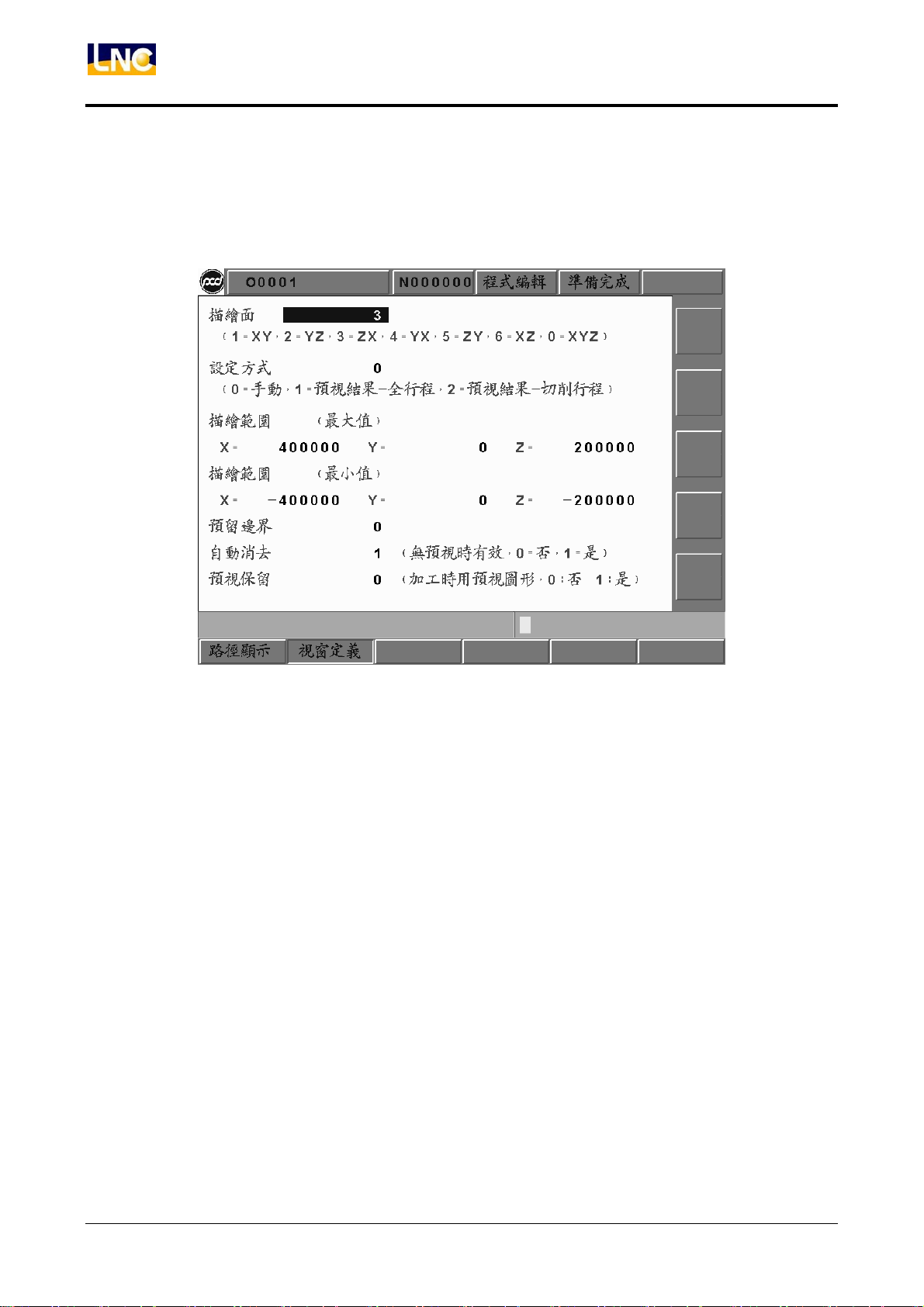
圖 1.9-2 視窗定義主畫面
描繪面:輸入在路徑顯示畫面時,所使用的座標視角(1=XY,2=YZ,3=ZX,4=YZ,5=ZY,6=XZ,0=XYZ)。
設定方式:輸入【路徑顯示】畫面的描繪範圍(0=手動,1=預視結果-全行程,2=預視結果-切削行程)。
0 手動:預視描繪的範圍為讀取手動設定的最大,最小值。
1 預視結果Æ全行程(包含移動路徑):預視描繪的範圍為讀取程式加工路徑的最大,最小值。
2 預視結果Æ切削行程(只含切削的路徑):預視描繪的範圍為讀取程式進行切削路徑的最大,最小值。
描繪範圍(最大值):設定以手動方法進行描繪的 X,Y,Z 軸範圍的最大值。
描繪範圍(最小值):設定以手動方法進行描繪的 X,Y,Z 軸範圍的最小值。
預留邊界:設定【路徑顯示】畫面邊界的預留值。
自動消去:在無執行程式預視的情況下,做路徑顯示時,可由此選擇在切削啟動時是否消去上一次的路徑
顯示畫面(0=不消去,1=自動消去)。
66
LNC Technology Co., Ltd.
寶元數控精密股份有限公司
Page 73
LNC-M600/M62 系列
CNC 操作
1.10 診斷機能(DGNOS)
按下<DGNOS>鍵,下方出現各功能鍵,分別為【警報系統】、【IOCSA】、【MLC2】、【系統資訊】、【加工參數】、
【系統更新】、【循圓檢測】。在診斷功能畫面上可以得知人機介面的訊號及機器本身之狀況,便於維修及系統測
試。
1.10.1 警報內容
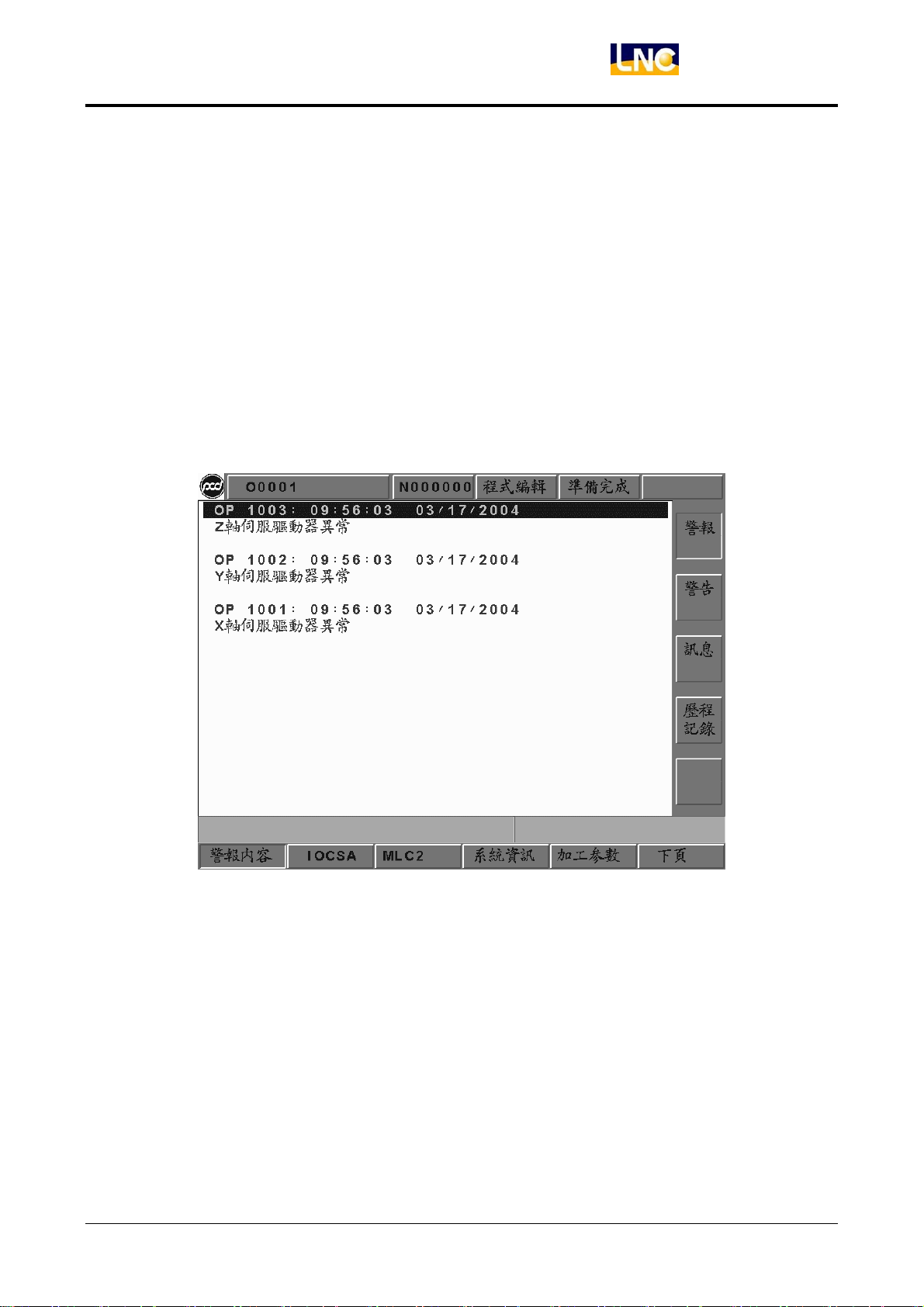
按【警報內容】進入【警報】、【警告】、【訊息】、【歷程紀錄】的子功能顯示畫面。當有任何警報或 MLC 方面的
操作警示出現時,警報或訊息會出現在螢幕上。操作者可利用此畫面來排除控制器的異常狀況。
圖 1.10-1 警報畫面
【警報】在系統運作中發生了問題,就會產生警報訊息。並使系統停止運轉,並將警報訊息列在螢幕中。當問
題處理完畢,必須按<RESET>,才能將狀況解除。
寶元數控精密股份有限公司 67
LNC Technology Co., Ltd.
Page 74
LNC-M600/M62 系列
CNC 操作
【警告】 警告訊息是配合MLC LADDER 的設計所決定的,例 如,防護門沒有關好,由 LADDER 程式發出”DOOR
NOT CLOSE”,或是切削水循環故障而引出”COOLANT LOW”…等。所以當警示出現,應根據 LADDER
程式來檢查機械及周邊設備的狀況。當系統發出警告訊息會使系統停止運轉,並將警告訊息列在顯示
視窗。當問題處理完畢,必須按<RESET>,才能將警告解除。
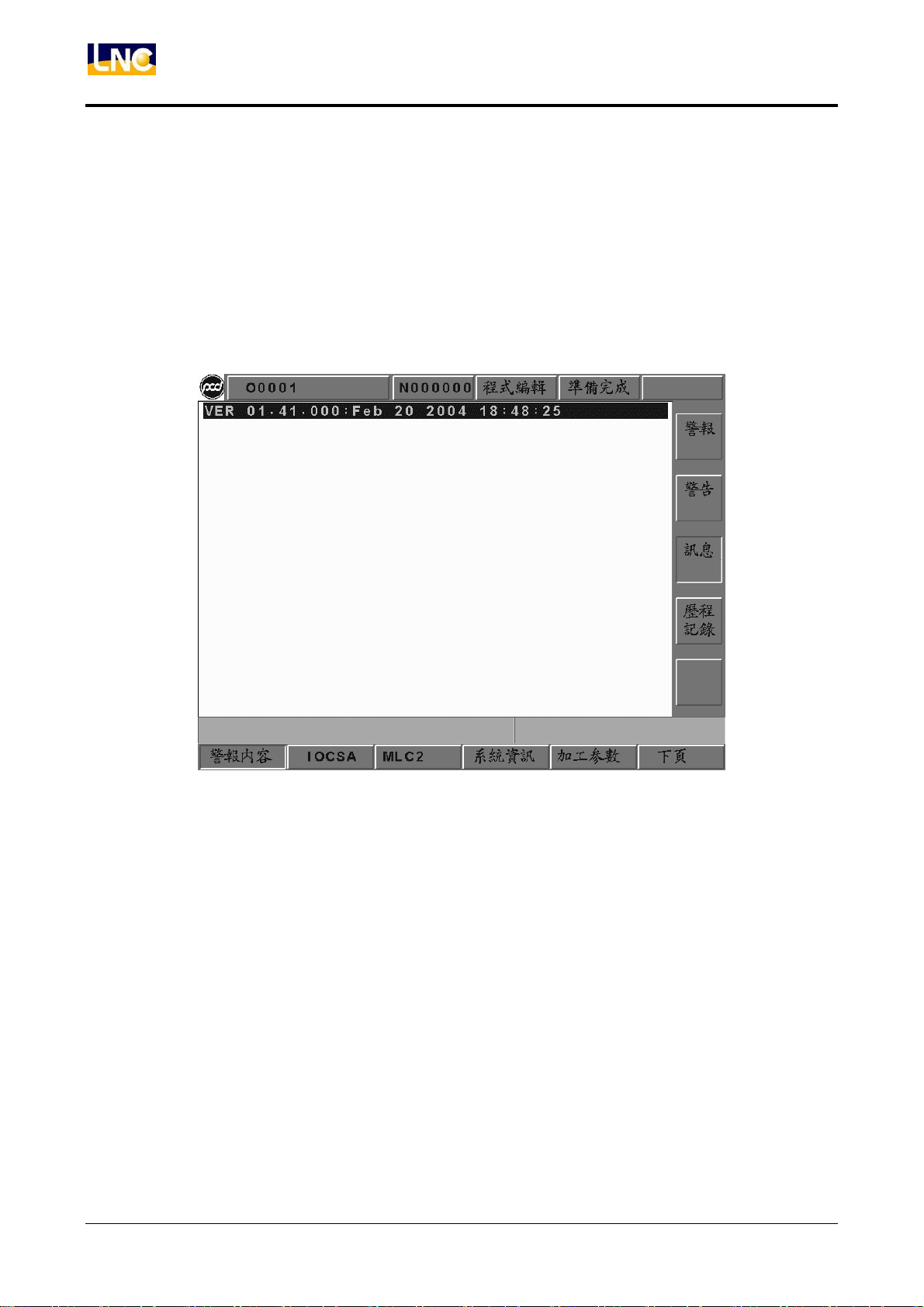
【訊息】進入訊息畫面後,可顯示系統的版本和程式除錯訊息,訊息顯示並不會中斷加工的進行,而是顯示系
統目前運轉的情況。
圖 1.10-2 訊息畫面
68
LNC Technology Co., Ltd.
寶元數控精密股份有限公司
Page 75
LNC-M600/M62 系列
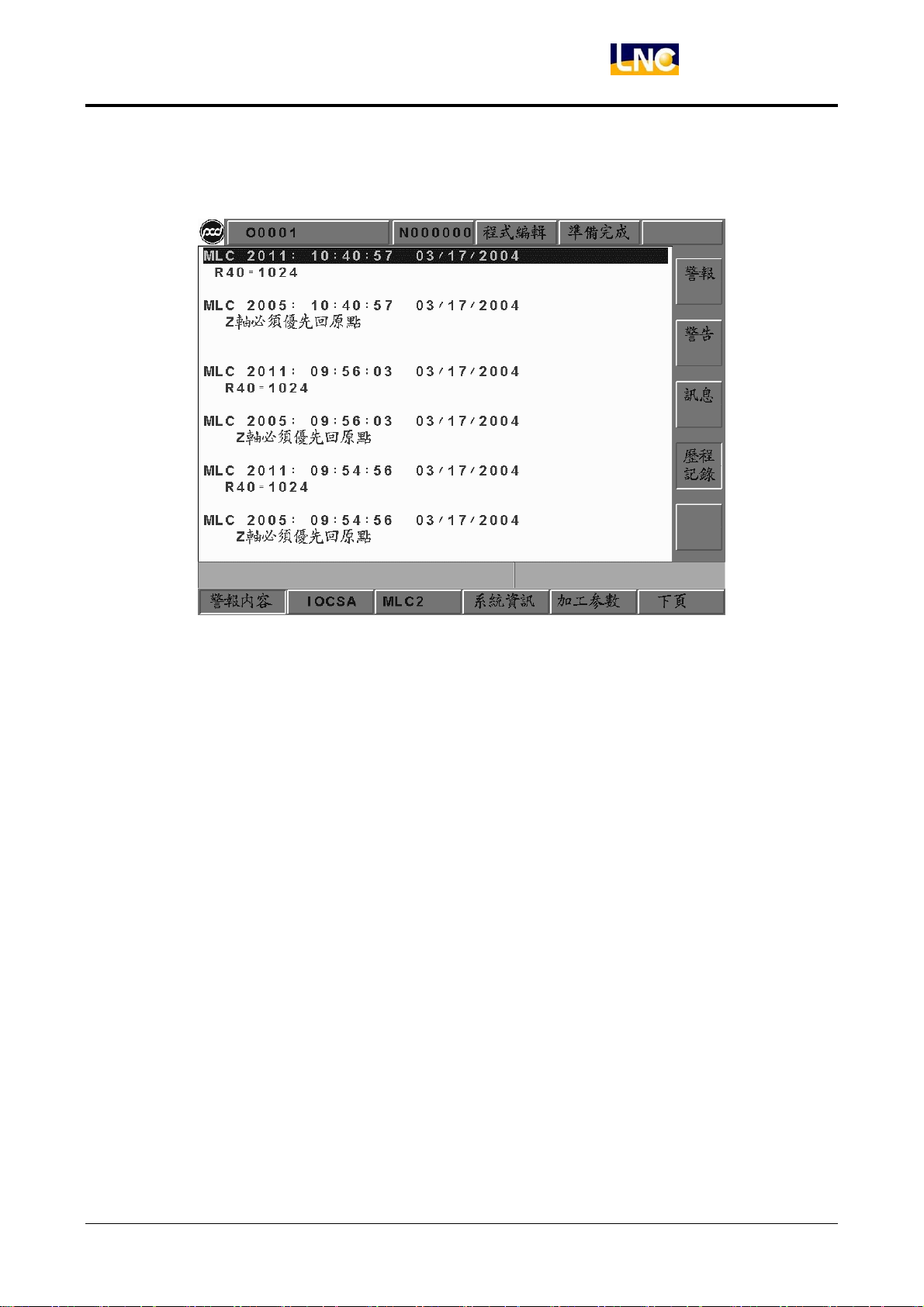
【歷程記錄】可顯示系統的所有警報/警告記錄,即使警報/警告原因排除,記錄也不會消失。
CNC 操作
圖 1.10-3 歷程記錄畫面
寶元數控精密股份有限公司 69
LNC Technology Co., Ltd.
Page 76
LNC-M600/M62 系列
CNC 操作
1.10.2 IOCSA
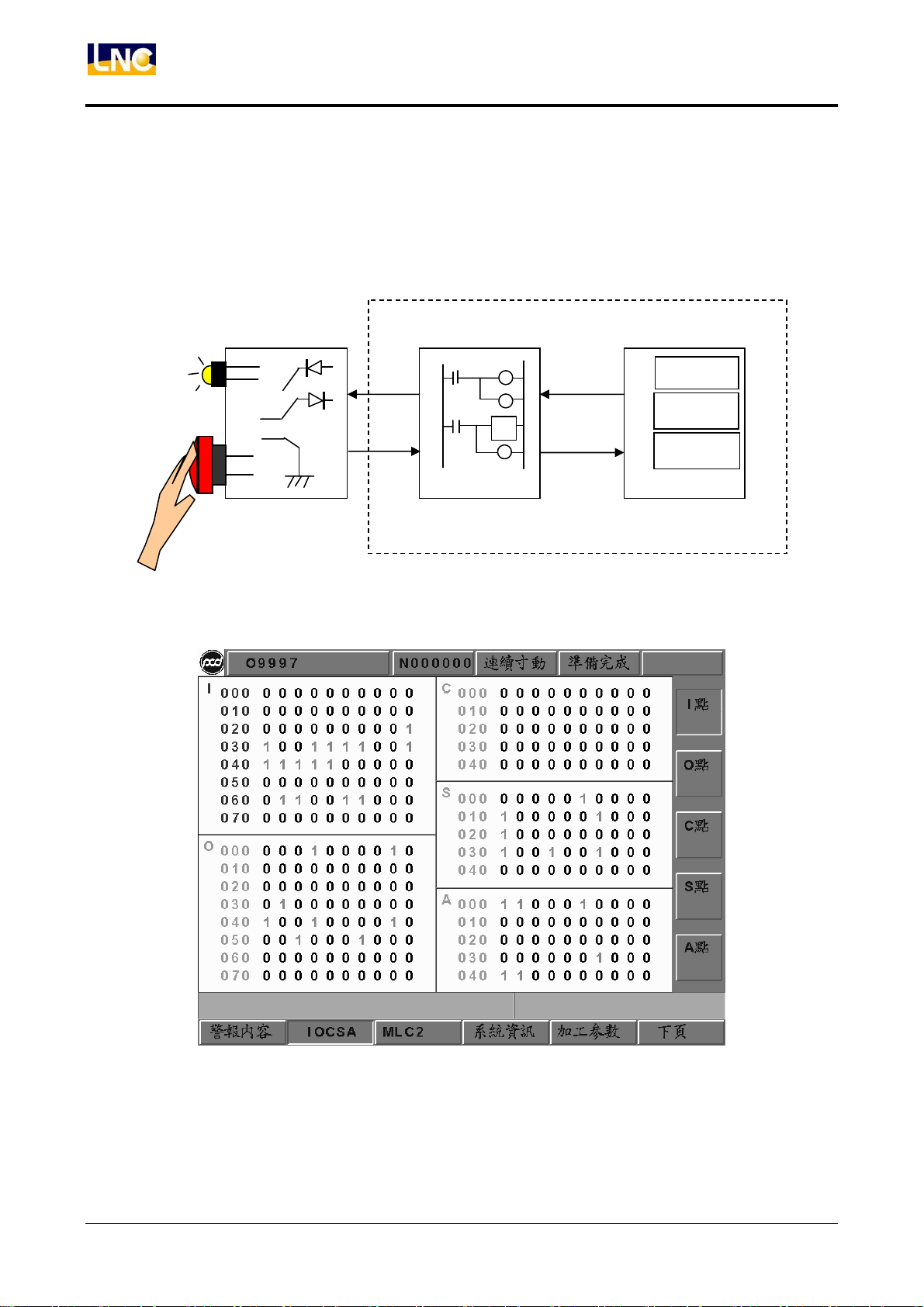
【IOCSA】是用以查看 I/O 及系統內部狀態的畫面。共有I、O、C、S、A。
操作面板 MLC (階梯程式) CNC 系統
I
暫存器
計時器
計數器
圖 1.10-4 I/O 及系統內部狀態
圖 1.10-5 IOCSA 主畫面
70
LNC Technology Co., Ltd.
寶元數控精密股份有限公司
Page 77

LNC-M600/M62 系列
CNC 操作
此畫面分為五大部份,而焦點的指定方式則是透過次功能鍵來指定,被指定之類別將顯示於畫面中左上方之欄
位(以上圖為例,按下之次功能鍵為【I 點】,則該類別顯示於左上方之欄位);而該類別之頁數切換,則是透過
<PAGE↑>、<PAGE↓>控制。
寶元數控精密股份有限公司 71
LNC Technology Co., Ltd.
Page 78
LNC-M600/M62 系列
CNC 操作
1.10.3 MLC2
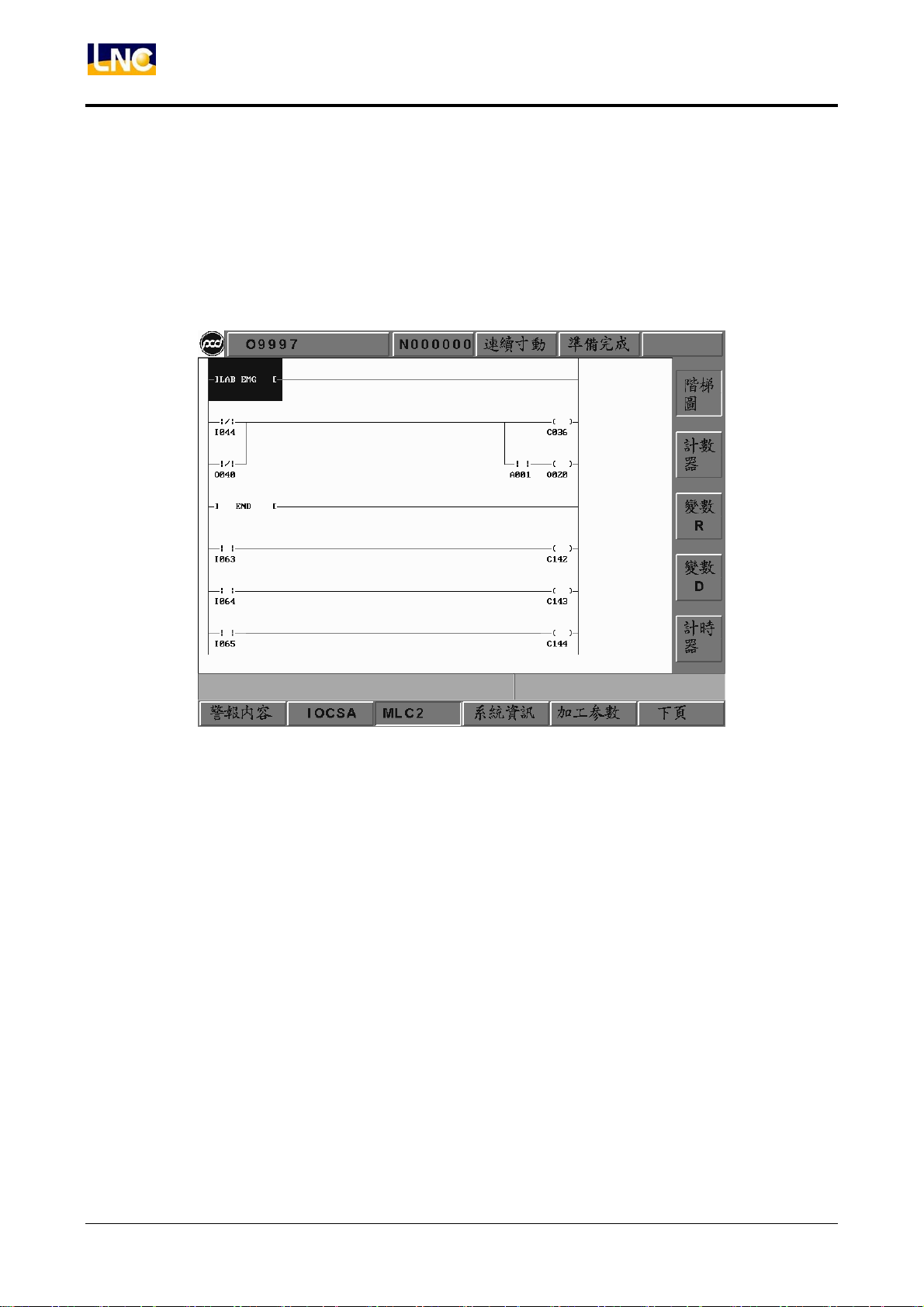
按下【MLC2】主功能鍵畫面如下,可看到【階梯圖】、【計數器】、【變數 R】、【變數 D】、【計時器】五個子功能。
按下【階梯圖】畫面如下:
圖 1.10-6 階梯圖
在【階梯圖】的輸入列可以輸入欲搜尋的 I、O、C、S、A、R、TM….等等的字母後面加上其編號,再按下【INPUT】
即可搜尋所在位置。例如:輸入 TM001 或是 TM1 即可搜尋到其位置。
按下【計數器】、【變數 R】、【變數 D】、【計時器】則可以查看目前系統各變數的值。
72
LNC Technology Co., Ltd.
寶元數控精密股份有限公司
Page 79
LNC-M600/M62 系列
CNC 操作
1.10.4 系統資訊
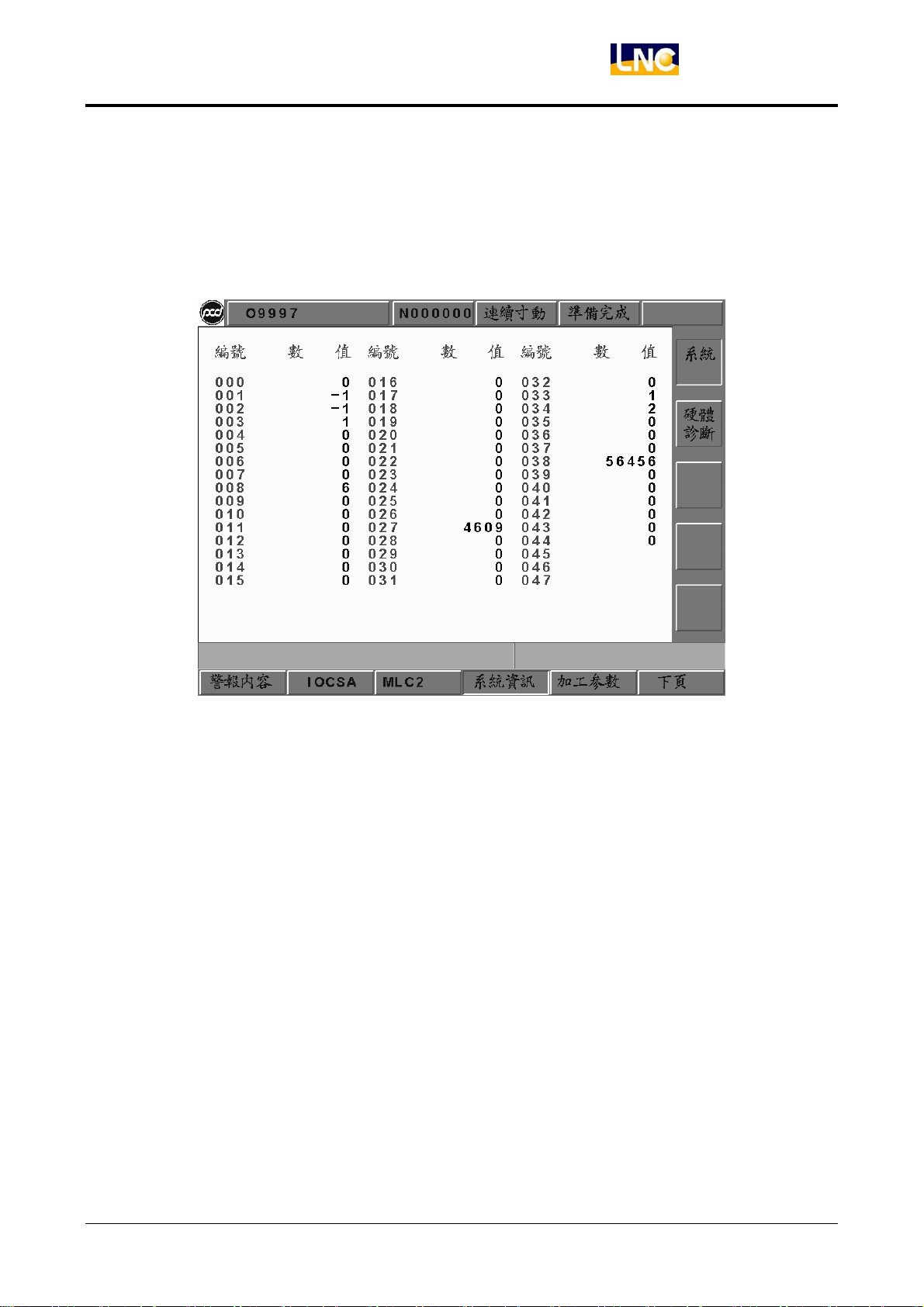
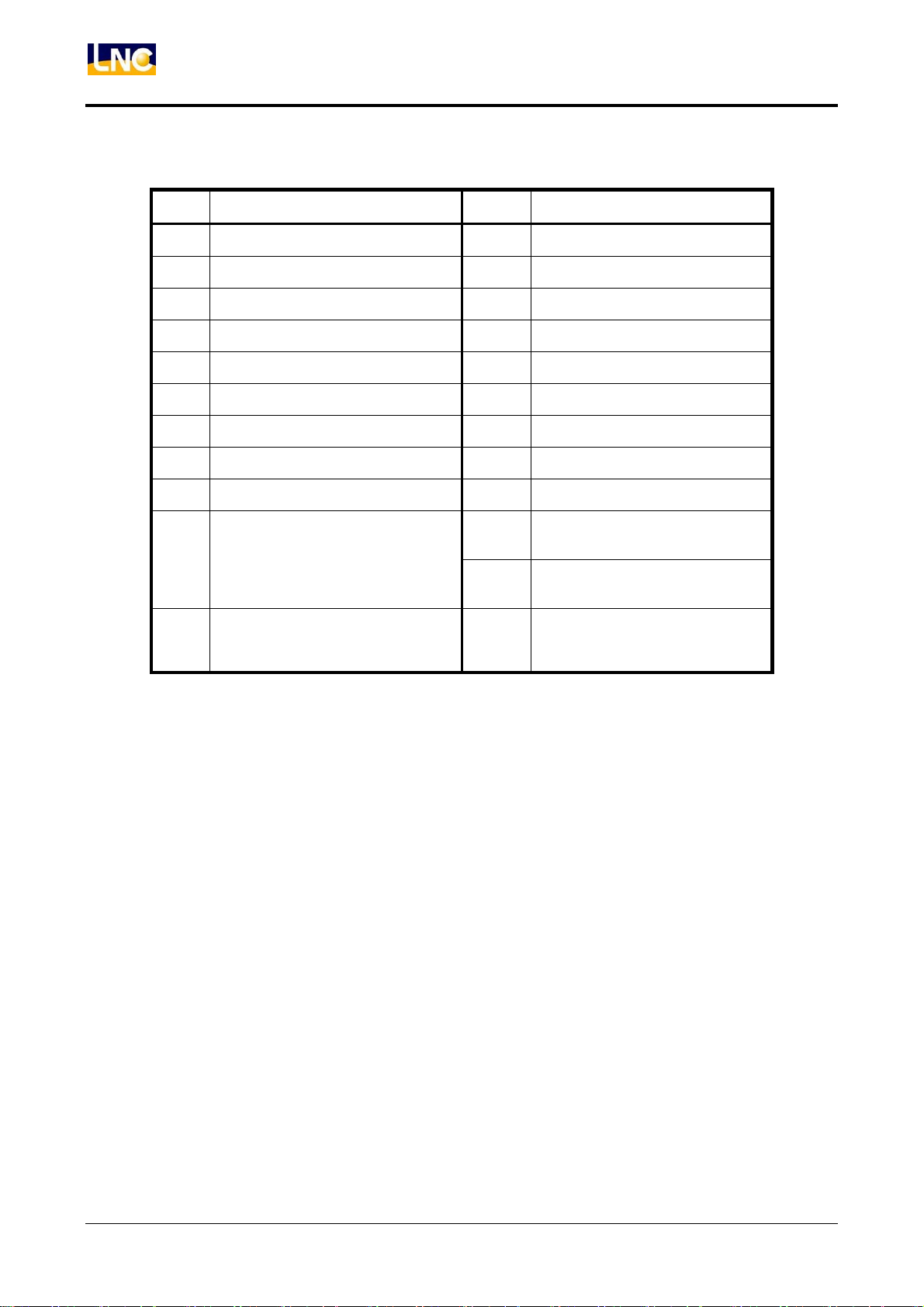
系統資訊是顯示系統維護變數的畫面,此功能提供給設計者及系統維護人員使用。按下【系統資訊】得畫面如
下:
圖 1.10-7 系統資訊\系統
寶元數控精密股份有限公司 73
LNC Technology Co., Ltd.
Page 80
CNC 操作
LNC-M600/M62 系列
編號 意 義 編號 意 義
000 X 軸伺服落後計數值 016 X 軸手輪命令計數值
001 Y 軸伺服落後計數值 017 Y 軸手輪命令計數值
002 Z 軸伺服落後計數值 018 Z 軸手輪命令計數值
003 第 4 軸伺服落後計數值 019 C 軸手輪命令計數值
004 等待 MST 完成旗號 020 BLOCK 不足計次
005 到達實際位置檢查旗標 032 X 軸機台實際座標值
006 實際主軸轉速 033 Y 軸機台實際座標值
007 主軸伺服落後計數值 034 Z 軸機台實際座標值
008 主軸命令值 035 第 4 軸機台實際座標值
一個 index 的位移量
010 主軸調機時,第一個 index 至定位點
的位移量
036 主軸正轉圈數之計次值 009 主軸調機時,主軸定位 sensor 至第
038 中斷觸發計數器
039 主軸現在位置離索引點距離
74
LNC Technology Co., Ltd.
寶元數控精密股份有限公司
Page 81
LNC-M600/M62 系列
CNC 操作
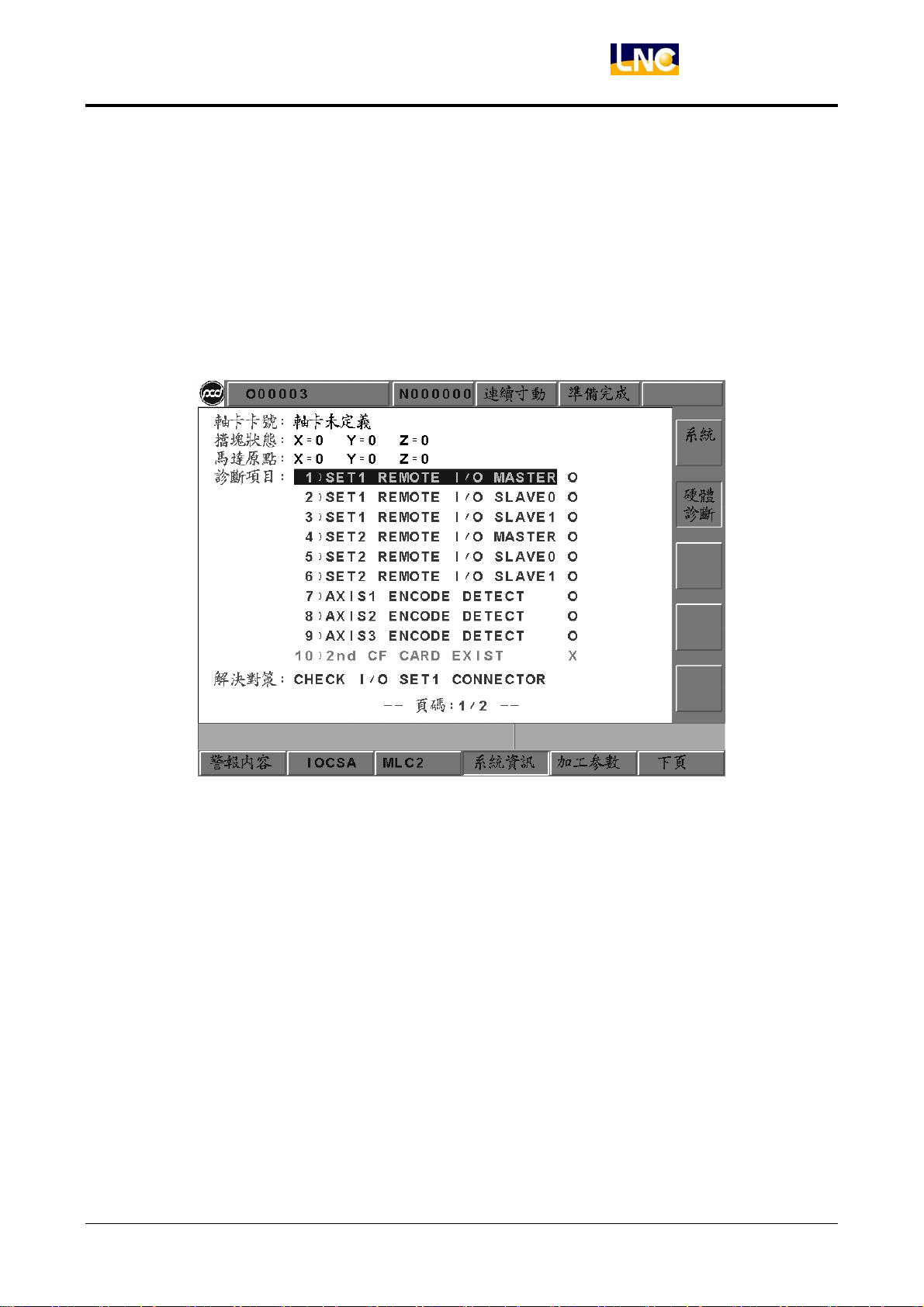
z 【硬體診斷】
診斷的項目共有九項,這些項目主要是檢查軸卡到 I/O 卡的傳輸線是否有接好,Jump 的位置是否正確等等,
若視窗右邊中的?在診斷過後轉變成 ×,代表此一項目有錯誤,可以在解決對策的訊息列中得到可能發生
的錯誤,以檢查並消去錯誤的產生。
視窗最上方的擋塊狀態,表示原點擋塊的狀態若各軸的值為 1 表示各軸目前的位置在擋塊上位置。
圖 1.10-8 系統資訊\硬體診斷
寶元數控精密股份有限公司 75
LNC Technology Co., Ltd.
Page 82
LNC-M600/M62 系列
CNC 操作
1.10.5 加工參數畫面
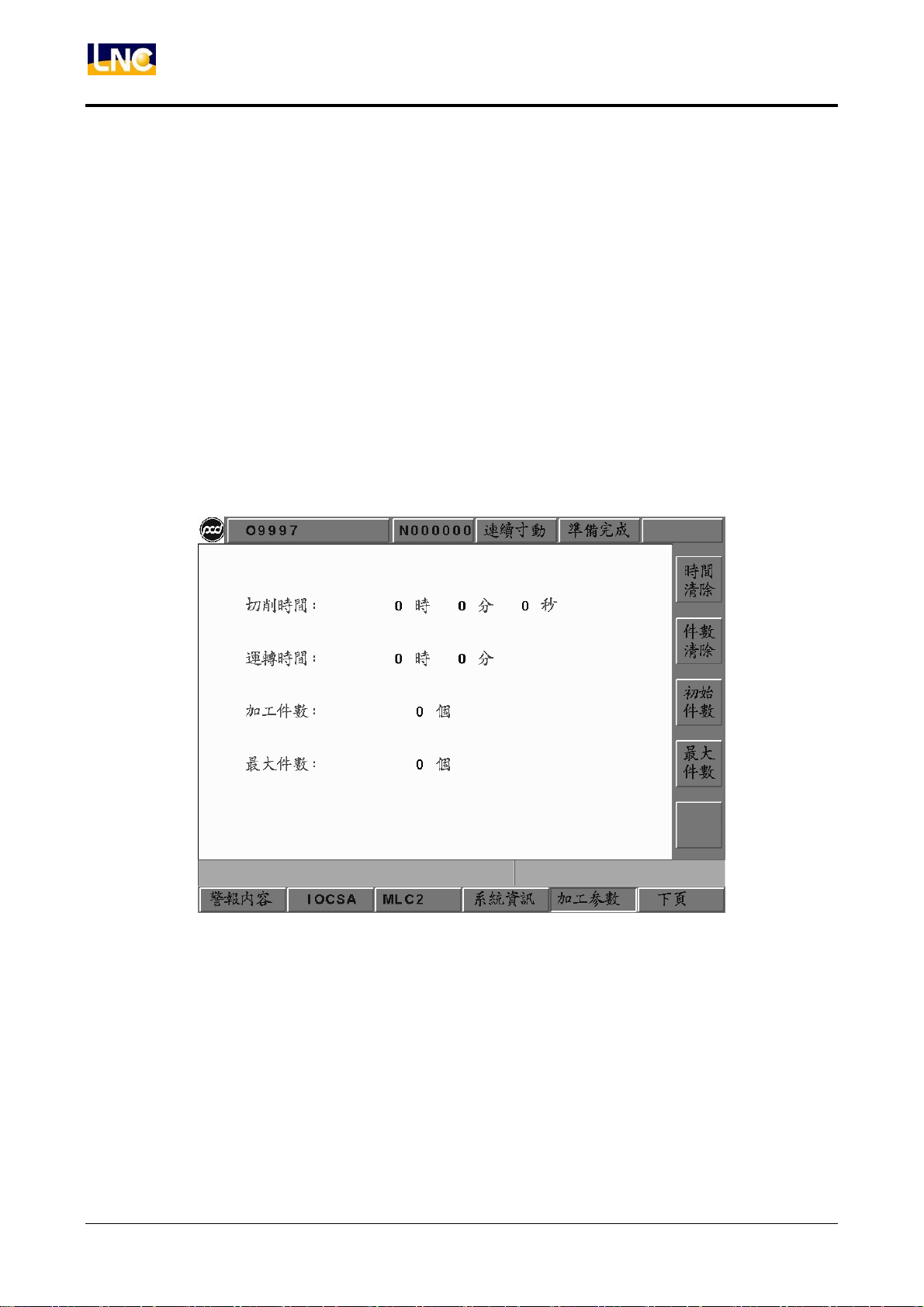
當按下【加工參數】主功能鍵時,螢幕右側會出現【時間清除】、【件數清除】、【初始件數】、【最大件數】次功
能鍵,分別可清除運轉時間及加工部品數。
切削時間:每當使用者按下了操作面板上的Cycle Start 鍵,切削時間先重置(歸零)然後開始計時,直到這個
加工行程結束。
運轉時間:運轉時間是每次開機後切削時間的總合,直到關機後才被重置(歸零)。使用【運轉時間清除】,也
可以立刻歸零。
加工件數:當 CNC 系統每次讀入 M02 或 M30 等程式結尾的 M 碼時,系統會自動將加工部品數逐次加上。使
用【加工參數】中的功能可將部品數(工件數)清除。
圖 1.10-9 加工參數畫面
76
LNC Technology Co., Ltd.
寶元數控精密股份有限公司
Page 83
LNC-M600/M62 系列
CNC 操作
1.10.6 系統更新
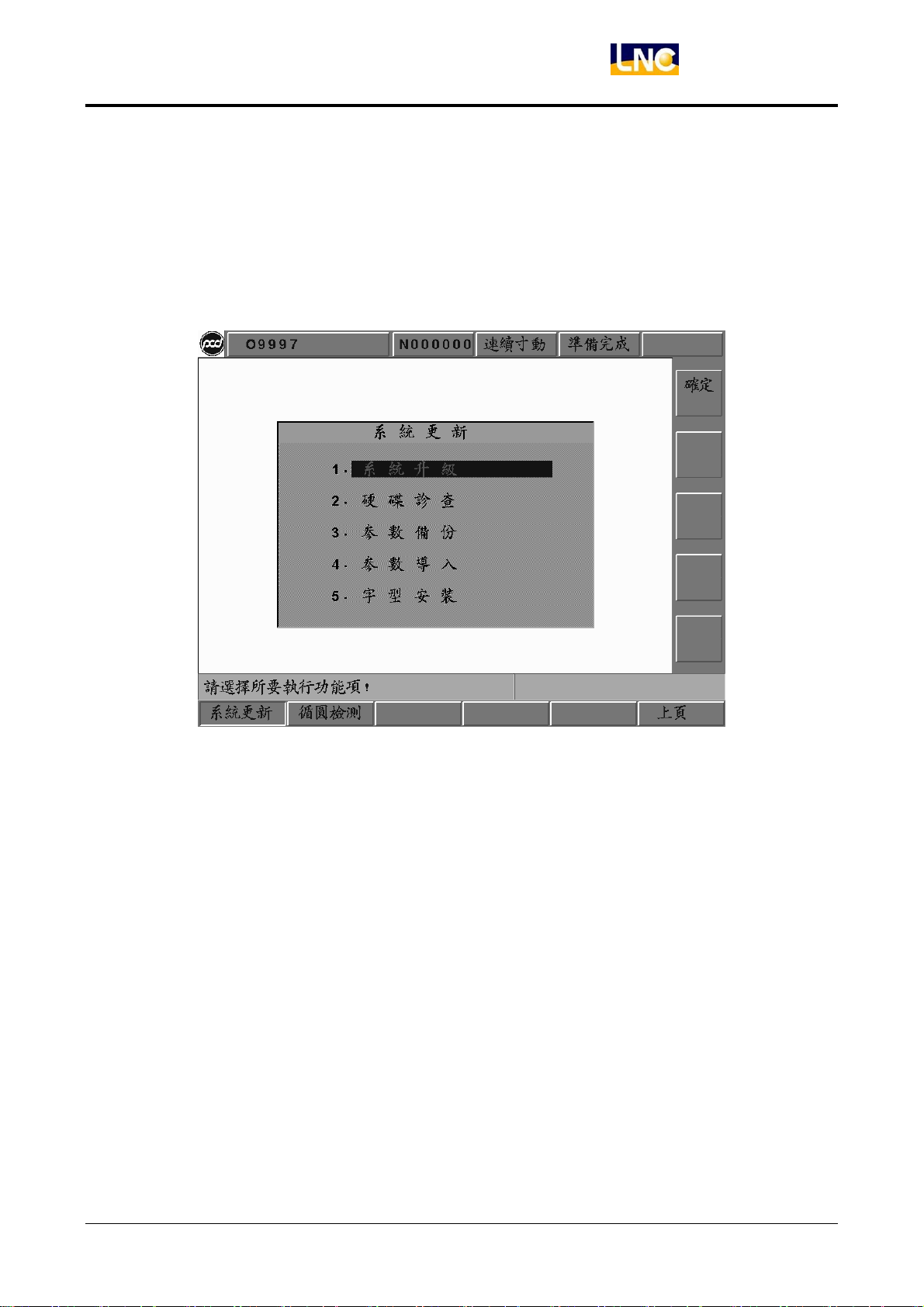
此一功能只有在準備未了的狀態下才能執行。先按下 EMG-STOP 後再按下【系統更新】按鍵。此時會出現一
個經由游標選擇功能的視窗(如下圖),讓使用者選擇要進行的工作項目為何。各項功能列表如下:
圖 1.10-10 系統更新主畫面
寶元數控精密股份有限公司 77
LNC Technology Co., Ltd.
Page 84
LNC-M600/M62 系列
CNC 操作
z 系統升級
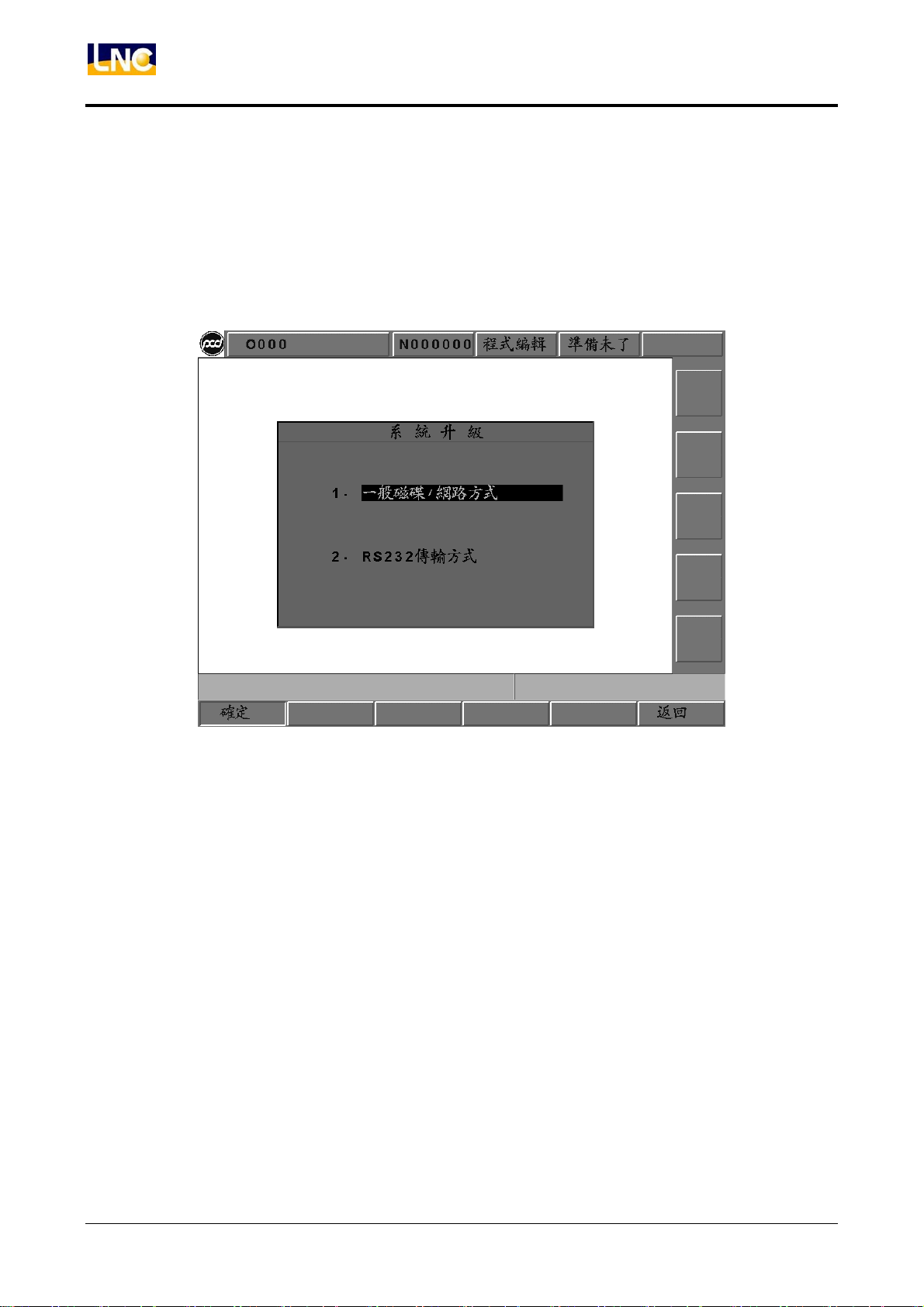
本功能提供 2 種升級方式:一般磁碟/網路方式及 RS232 傳輸方式。請先確認您已插入附有本公司最新版
軟體的軟碟或網路線或傳輸線已接妥,然後按【確定】,將會出現安裝畫面,在安裝過程中會有安裝程式介
紹,只要按照安裝程式的介紹即可升級系統。
圖 1.10-11 系統升級
78
LNC Technology Co., Ltd.
寶元數控精密股份有限公司
Page 85
z 硬碟診查
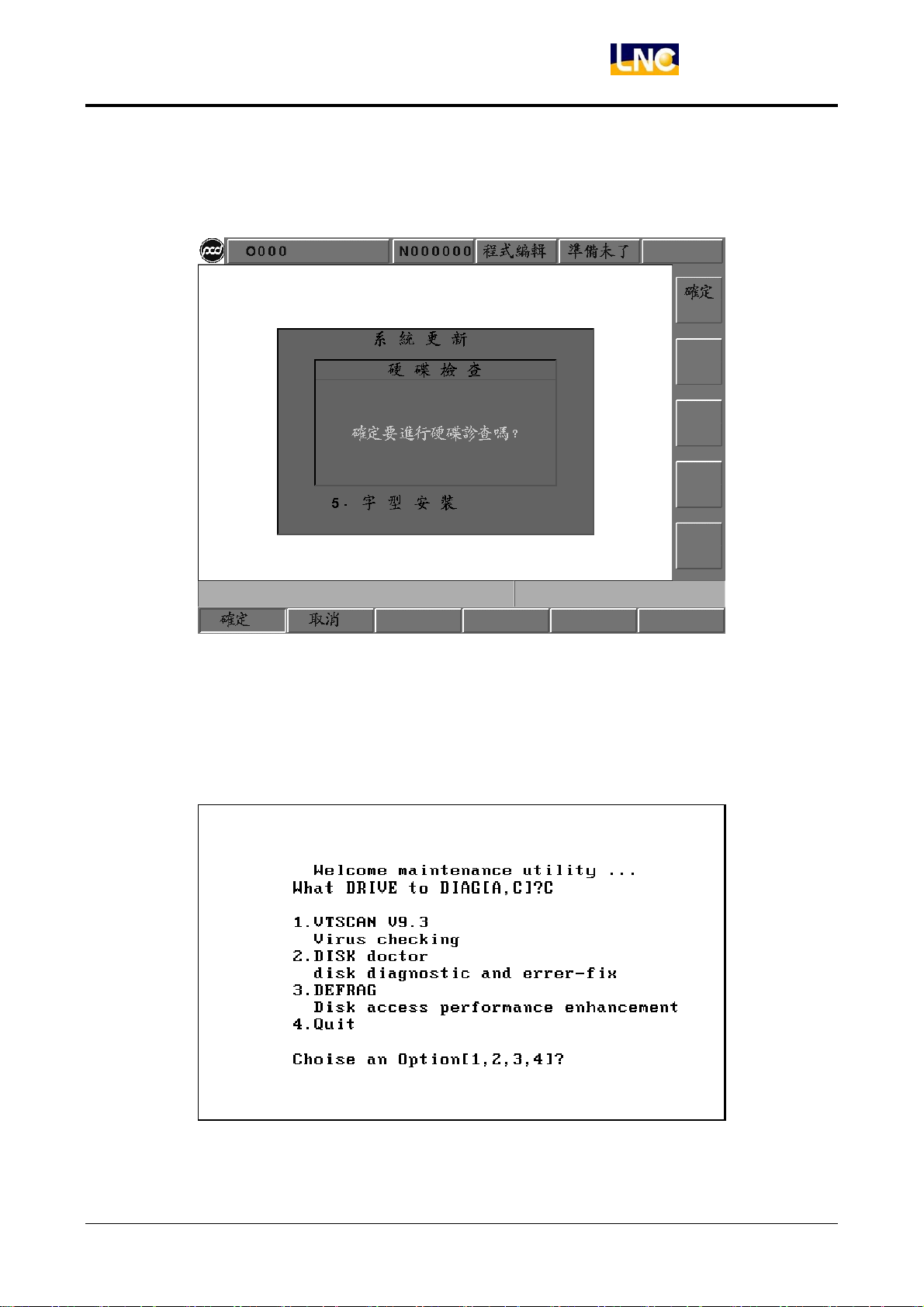
選擇此功能會彈出確定與否的對話盒:
LNC-M600/M62 系列
CNC 操作
圖 1.10-12 確認是否進行硬體檢查
按下確定鍵後將回到 DOS 模式下,讓使用者選擇要工作的磁碟為 A 或 C,若使用者無輸入值,則執行預設值 C
磁碟機。提供給使用者選擇的工作項目有以下四類:
(1)掃毒(2)磁碟掃描(3)磁碟重整(4)離開系統,如下圖:
圖 1.10-13 硬體檢查功能選項
寶元數控精密股份有限公司 79
LNC Technology Co., Ltd.
Page 86
LNC-M600/M62 系列
CNC 操作
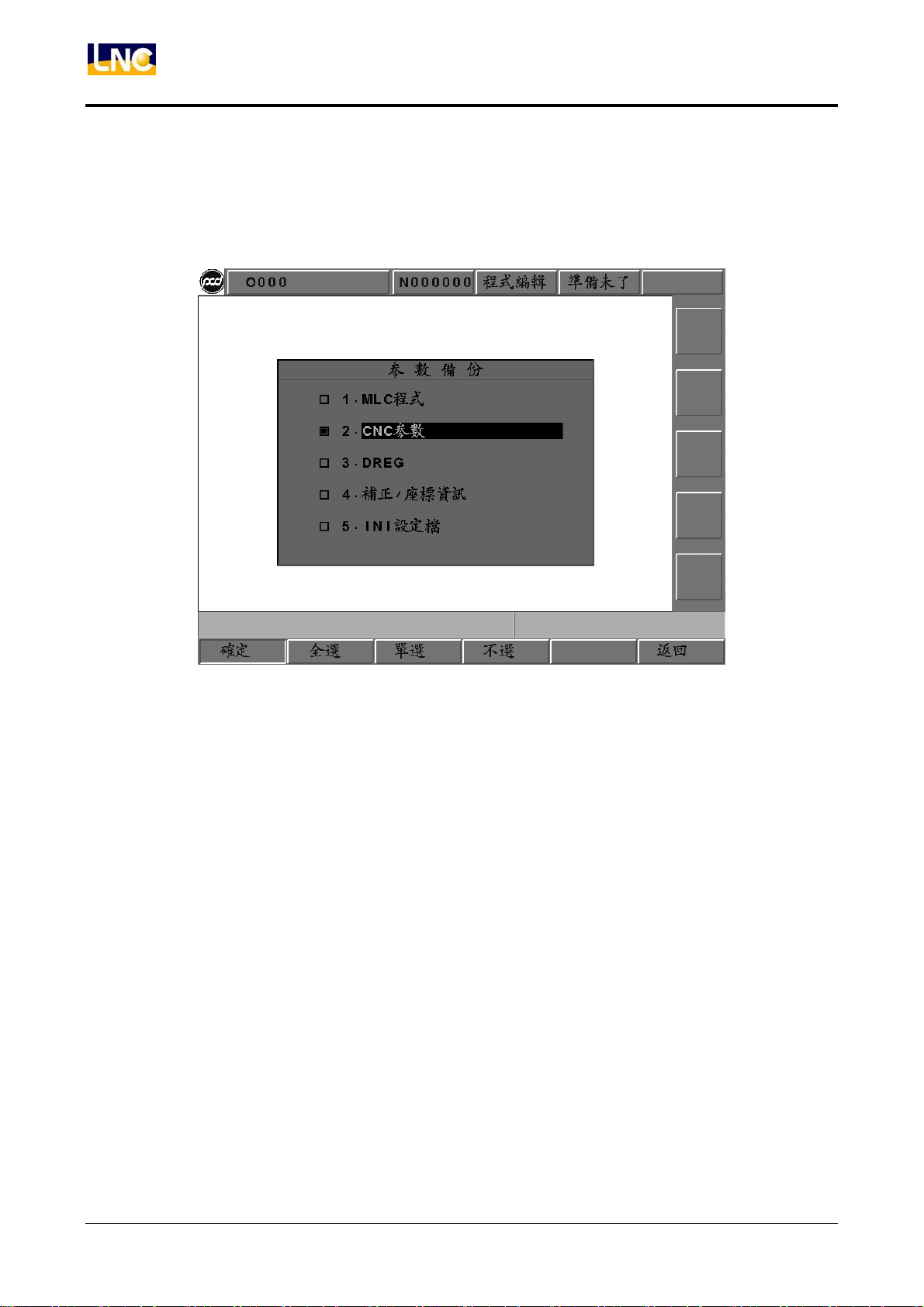
z 參數備份:
選擇此一功能,將彈出如下的對話盒,讓使用者選擇要備份的參數項目有哪些,選定按下確定鍵後會彈出
讓使用者輸入備份路徑的對話盒,使用者輸入或選取後再按下確定鍵即可完成參數備份的動作。
圖 1.10-14 參數備份項目選擇畫面
80
LNC Technology Co., Ltd.
寶元數控精密股份有限公司
Page 87
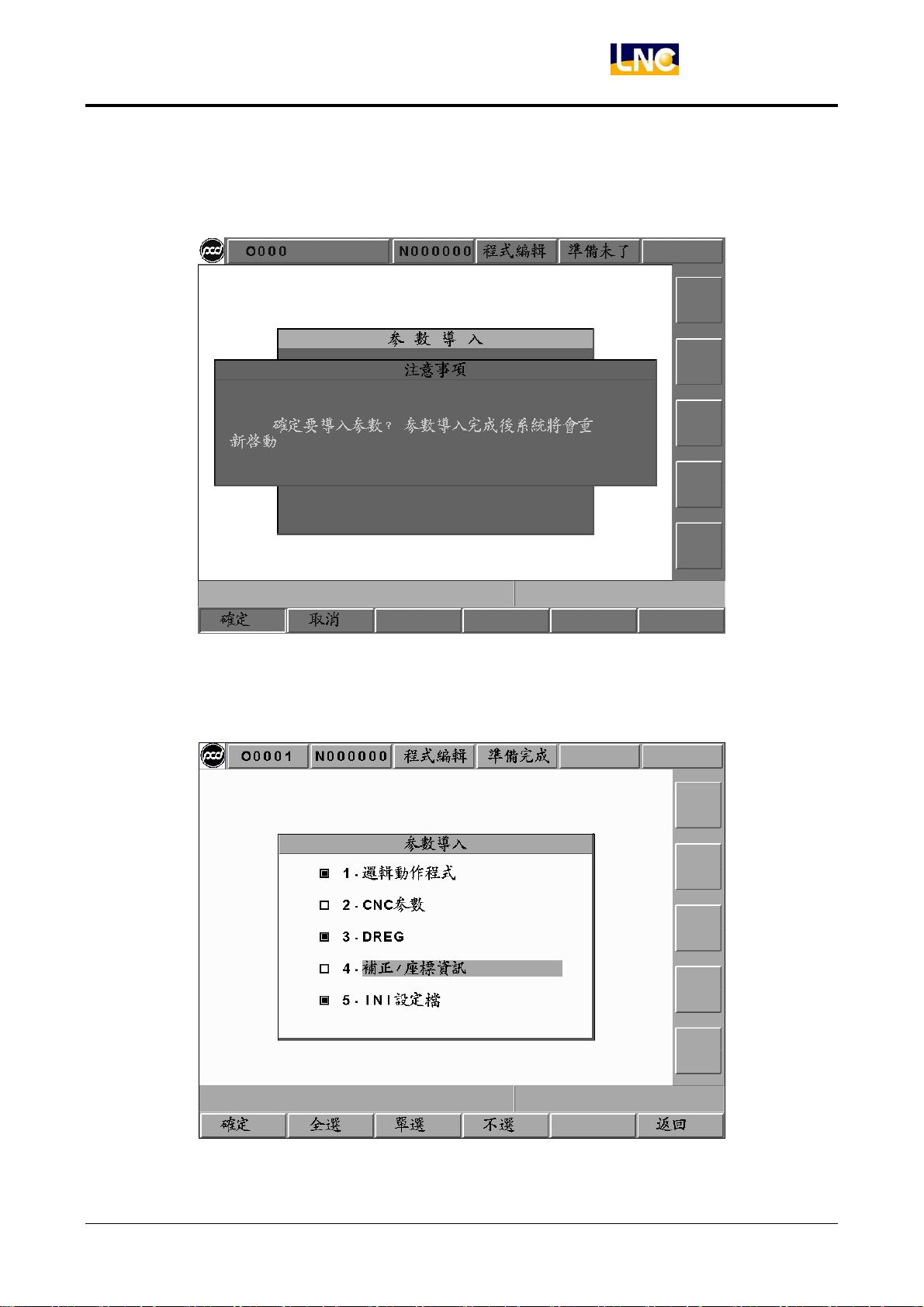
z 參數導入:
選擇此項功能會先彈出提示使用者若執行此一功能後將會重新啟動程式的視窗:
LNC-M600/M62 系列
CNC 操作
圖 1.10-15 提示使用者參數導入後將重新啟動系統
按下確定後,在彈出的對話盒中選取更新參數的項目:
圖 1.10-16 參數導入項目選擇畫面
寶元數控精密股份有限公司 81
LNC Technology Co., Ltd.
Page 88
LNC-M600/M62 系列
CNC 操作
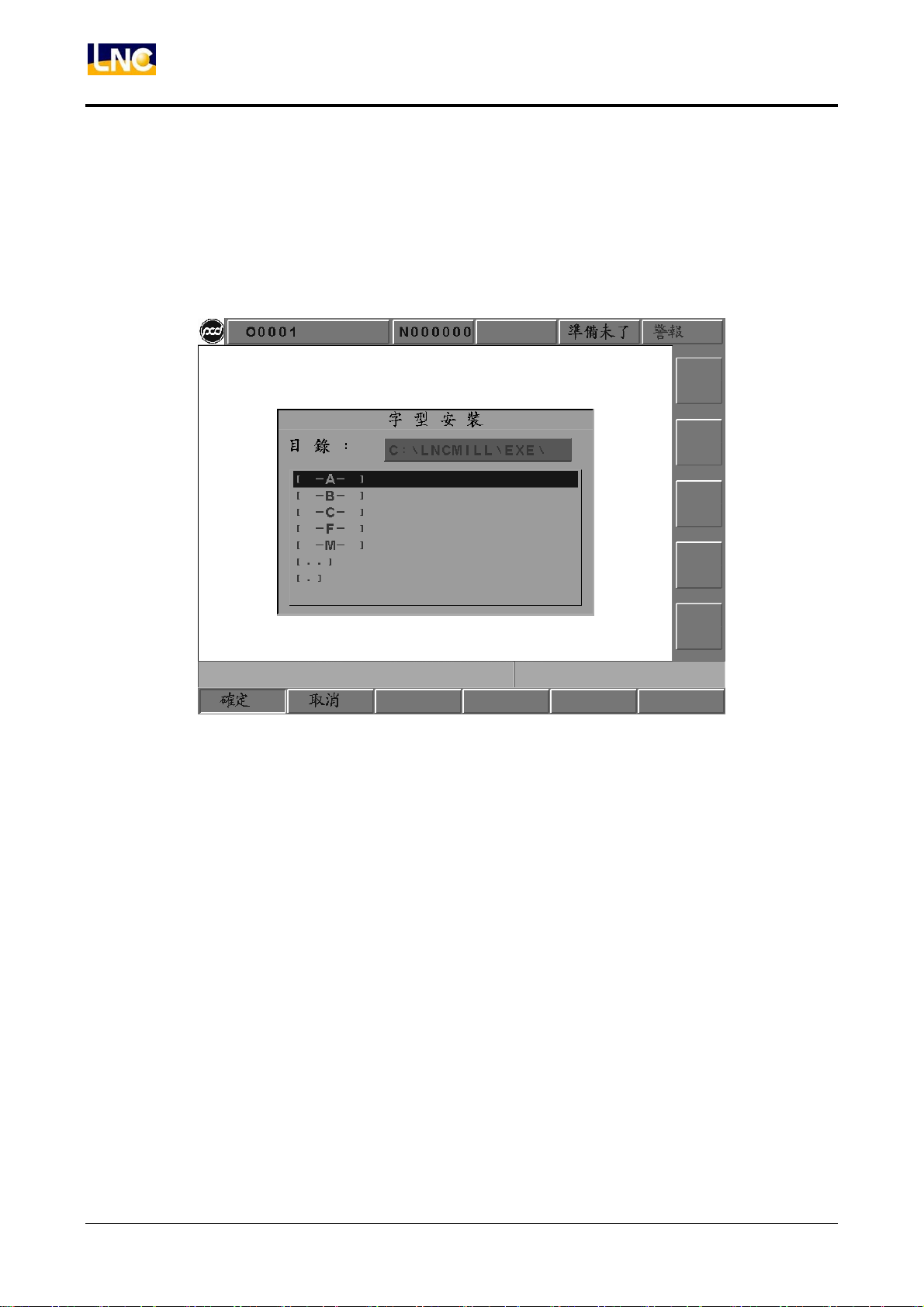
按下確定後,會出現輸入參數更新來源路徑輸入的對話盒,輸入或選取來源的路徑及檔名後按下確定,即可載
入參數檔。
z 字型安裝:
選擇此項功能將會出現如下畫面,使用者指定字型來源後按下【安裝】即可。
圖 1.10-17 字型安裝來源選擇
82
LNC Technology Co., Ltd.
寶元數控精密股份有限公司
Page 89
1.10.7 循圓檢測
LNC-M600/M62 系列
CNC 操作
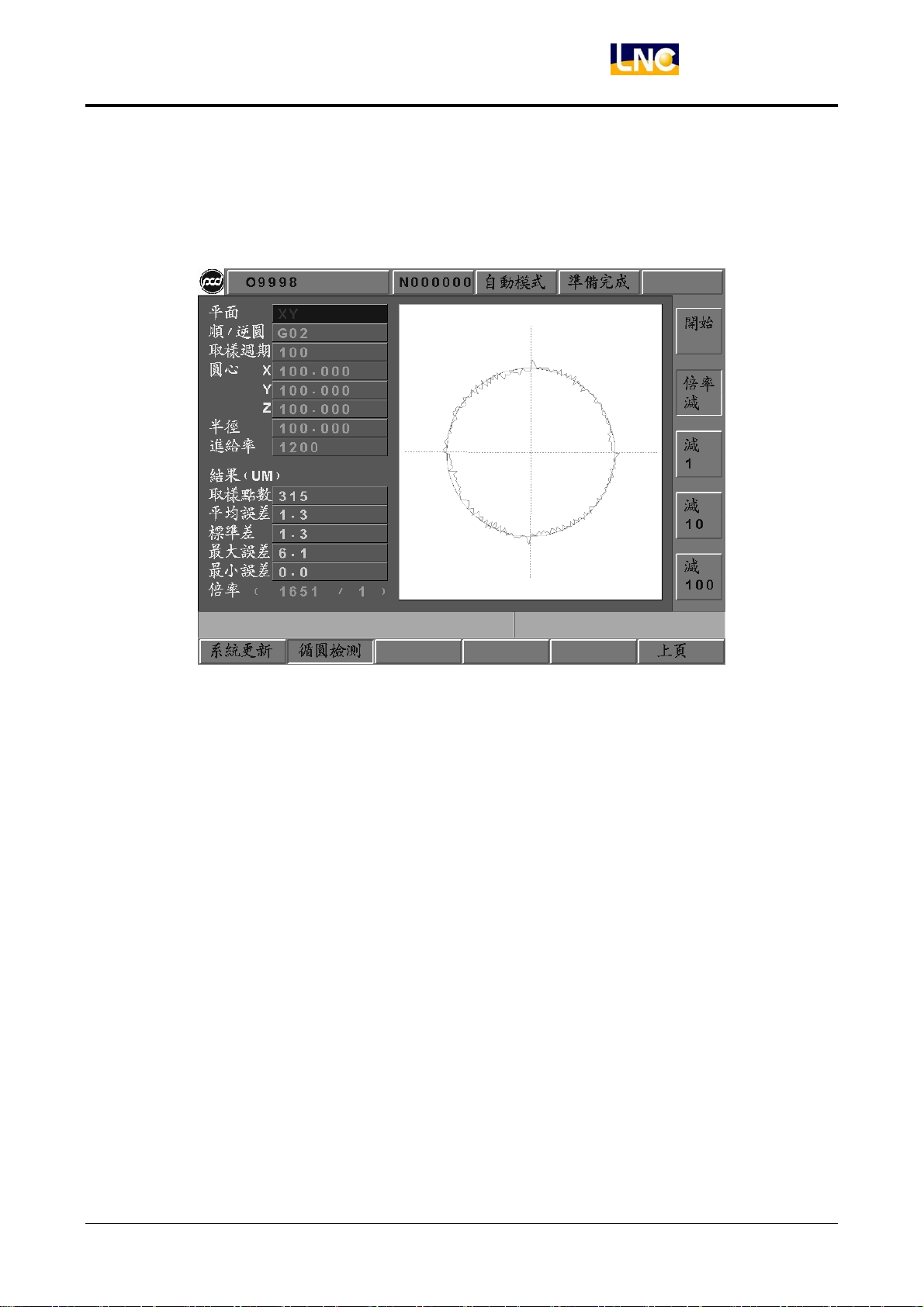
圖 1.10-18 循圓檢測畫面
【平面】 按下<input>後會彈出選單,可選擇 XY、YZ、ZX 任一平面作循圓平面。
【順/ 逆圓】 按下<input>後會彈出選單,可選擇(G02)順向或逆向(G03)作為循圓的動作。
【取樣週期】 設定量測誤差的取樣間隔時間(ms)。
【圓心 XYZ】 輸入圓心的絕對座標(X、Y、Z)。
【半徑】 設定循圓的半徑(mm)。
【進給率】 設定循圓進給率(mm/min)。
【取樣點數】 顯示取樣量測的總點數。
取樣點數=(2*PI*循圓半徑*60*1000)/(進給率*取樣週期)。
(註)PI= 3.1415926
【平均誤差】 顯示平均誤差值。
平均誤差=總合除以取樣點數/取樣點數
【標準差】 資料與平均數之間的差異量數。
【最大誤差】 最大的循圓誤差值。
【最小誤差】
寶元數控精密股份有限公司 83
LNC Technology Co., Ltd.
最小的循圓誤差值。
Page 90

LNC-M600/M62 系列
CNC 操作
【倍率】 顯示循圓誤差放大倍數(N/1),N 為倍數。
(註)循圓誤差為各取樣點至圓心的距離和圓半徑的差值。
【倍率加/ 減】 可設定子功能鍵操作的誤差放大倍率。按下該鍵,該鍵會下陷,並且顯示【倍率減】再按一
次該鍵,該鍵會凸起,並且顯示【倍率加】
【 1 】 當上方按鍵顯示【倍率加】,則按下該鍵倍率會加 1。
當上方按鍵顯示【倍率減】,則按下該鍵倍率會減 1。
【 10】 當上方按鍵顯示【倍率加】,則按下該鍵倍率會加 10。
當上方按鍵顯示【倍率減】,則按下該鍵倍率會減 10。
【 100】 當上方按鍵顯示【倍率加】,則按下該鍵倍率會加 100。
當上方按鍵顯示【倍率減】,則按下該鍵倍率會減 100。
【開始】 當循圓參數設定完成後,按下此鍵,表示設定完成。等待操作者按下 cycle start 開始進行循
圓動作。再按一次[開始]鍵,此鍵會凸起,表示取消循圓動作。
84
LNC Technology Co., Ltd.
寶元數控精密股份有限公司
Page 91
LNC-M600/M62 系列
CNC 操作
1.11 軟體面板機能(SOFTPL)
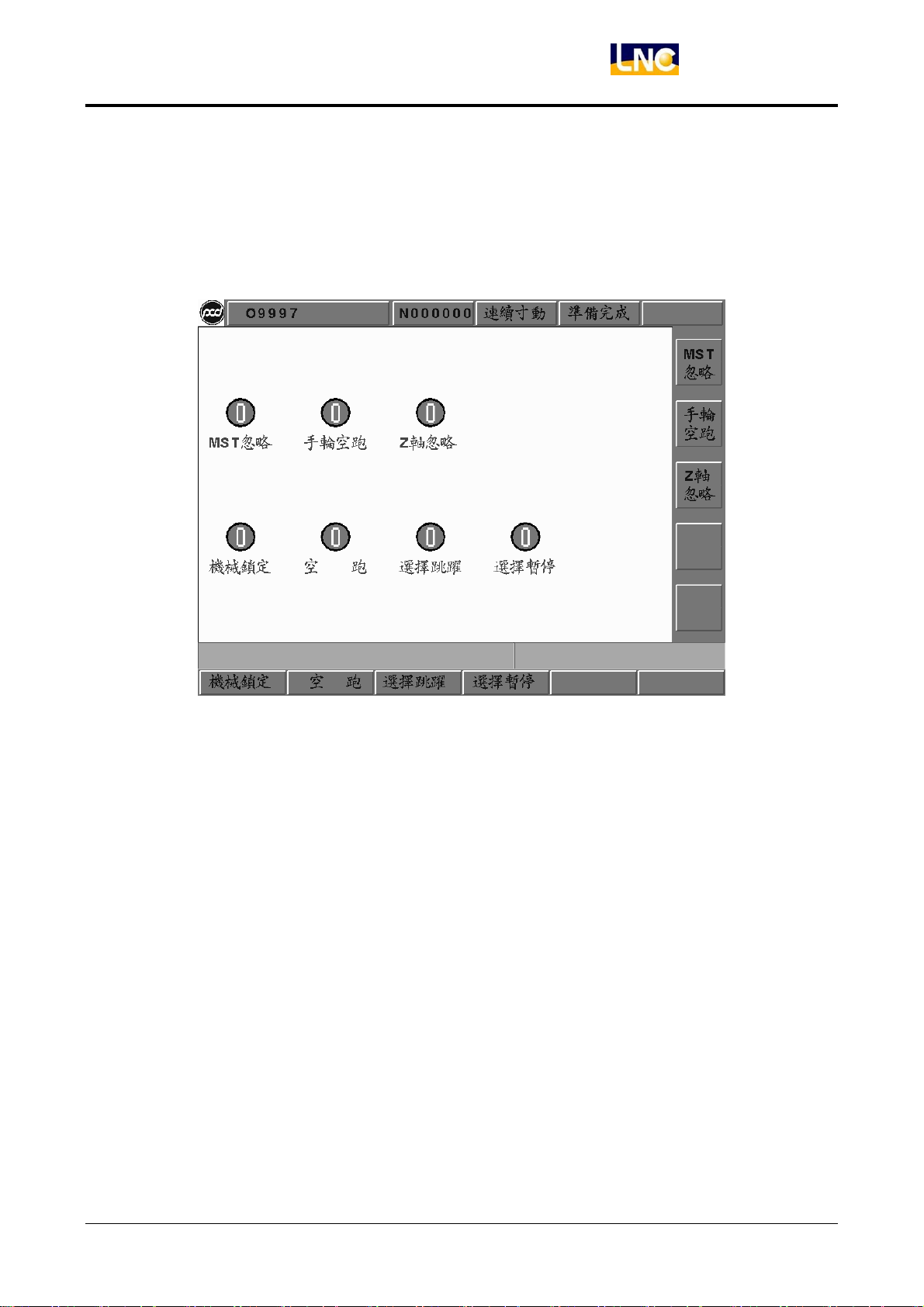
按下<SOFTPL>進入圖形顯示畫面,畫面中共有 7 個功能選擇開關,分別對應 7 個功能鍵,分別是【選擇跳躍】、
【選擇暫停】、【空跑】、【MST 忽略】、【機械鎖定】、【手輪空跑】、【Z 軸忽略】。
圖 1.11-1 軟體面板機能畫面
分別按下顯示的對應功能鍵後,螢幕上所顯示的功能圖示由紅轉綠,代表此項功能開啟。再按一下則將該功能
關閉。
寶元數控精密股份有限公司 85
LNC Technology Co., Ltd.
Page 92

LNC-M600/M62 系列
CNC 操作
下表為畫面中各項功能選擇開關的功能說明:
功能選擇開關 功能啟用(ON) 功能關閉(OFF)
手輪可變更程式座標,但伺服軸實際上不會
手輪可變更程式座標,且伺服軸跟著變動
手輪空跑
變動
程式開頭有”/”符號的單節將被略過而不被
程式開頭有”/”符號的單節將被正常執行
選擇跳耀
執行
每當程式執行到 M01 時,程式會暫停,如
控制器忽略 M01,直接執行下一個單節
選擇暫停
要繼續執行,使用者需按”CYCLE START”
程式執行時,伺服進給是依照空跑速率參
伺服進給使用程式指定之速率
空跑
數,而不是依照程式所指定之速率進行
MST 忽略 忽略 M 碼、S 碼、T 碼命令 考慮 M 碼、S 碼、T 碼命令
機械鎖定
當程式執行時,控制器會繼續執行程式,但
是伺服軸的移動指令卻不再輸出,所以伺服
當程式執行時,伺服軸的移動指令跟著程式
輸出
軸實際上是停止不動
Z 軸忽略 不執行有關 Z 軸的任何命令。 回復 Z 軸接受命令。
86
LNC Technology Co., Ltd.
寶元數控精密股份有限公司
Page 93
LNC-M600/M62 系列
CNC 操作
1.12 PARAM 參數
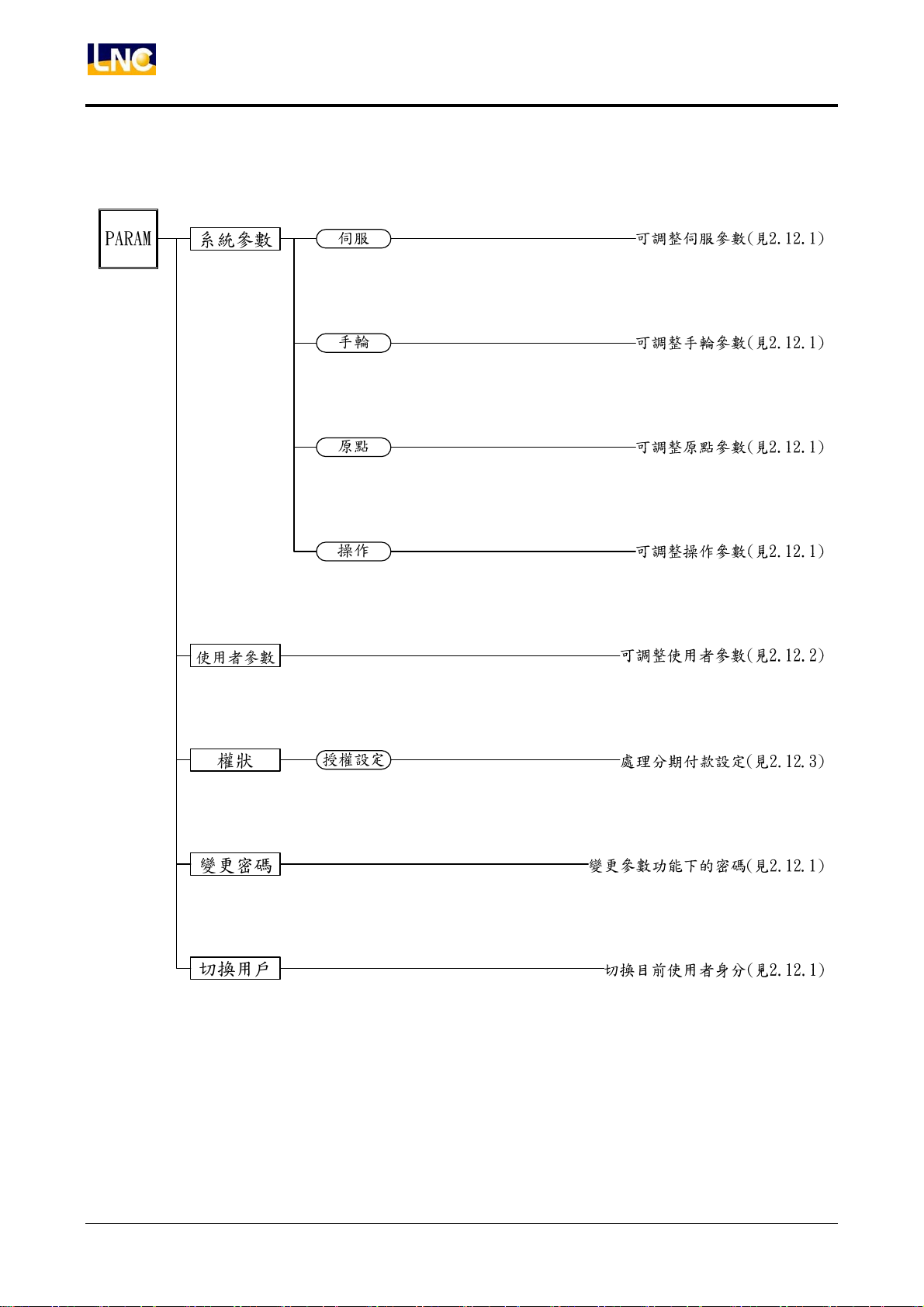
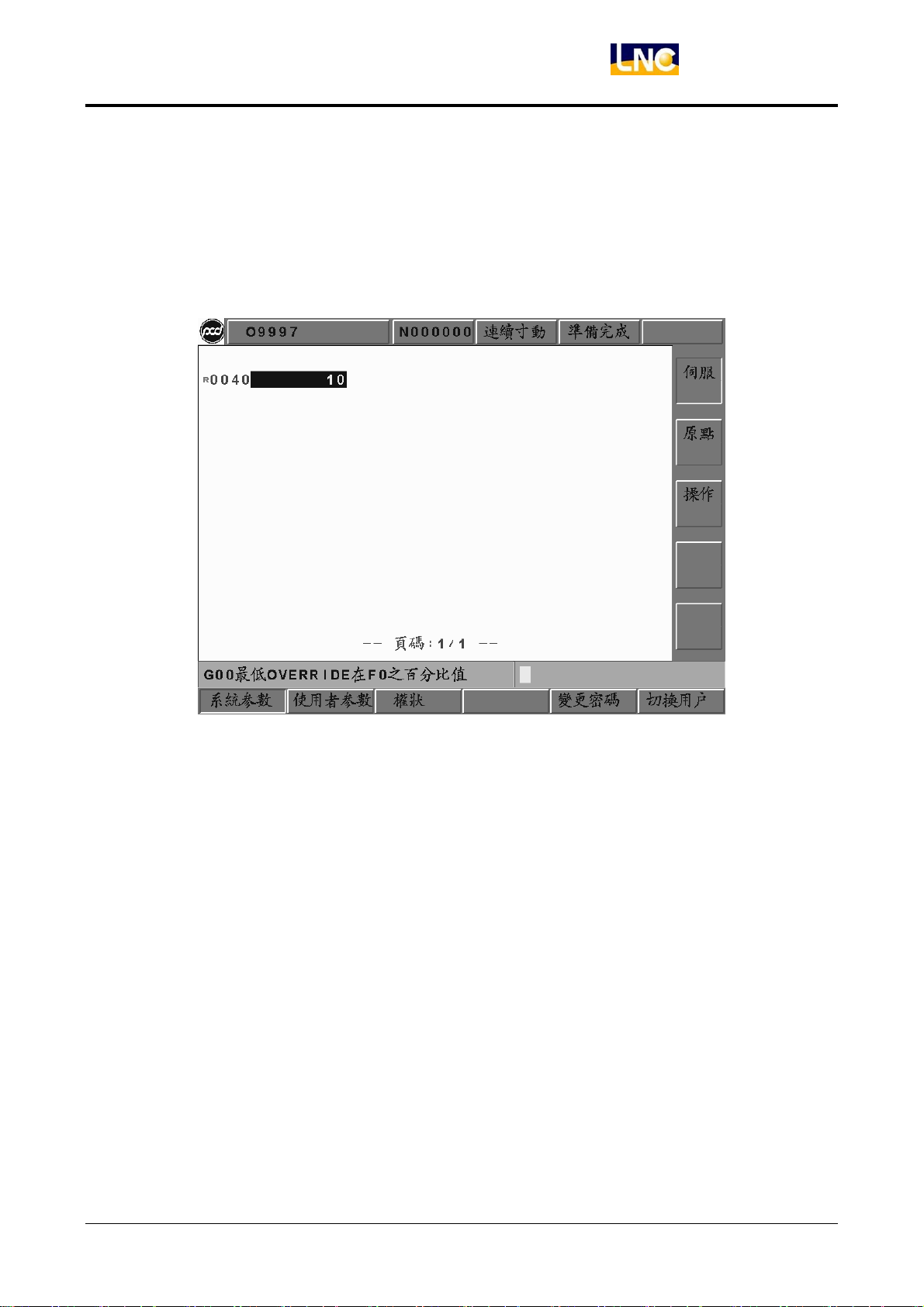
按下<PARAM>,畫面上出現參數設定的畫面。包括【系統參數】、【使用者參數】、【權狀】等功能鍵。
1.12.1 系統參數
按下<系統參數>,畫面上出現參數設定頁,並在下方增加【變更密碼】、【切換用戶】等 2 個子功能鍵。
移動反白光棒至欲修改的參數,此時下方之訊息提示區則會出現反白處參數的說明,接著在輸入區直接輸入欲
修改的參數值,並按下<INPUT>即可修改。
系統參數依生效時機區分為 4 類,以紅色標註在參數號碼之前:
1. ㄣ(重電重開後生效);
2. R(RESET 後生效);
3. ☉(重新開機後生效);
4. 空白(立即生效)。
由於系統參數決定控制器運作時各式運算的依據,故參數的調整與變更一定要格外謹慎,請務必充份了解該參
數的意義再進行變更。為防止一般使用者誤改某些參數導致機器無法正常運作,本控制器將用戶分為兩種身份:
一般用戶及製造商。依用戶身份的不同,右方次功能鍵的內容也有所不同。
寶元數控精密股份有限公司 87
LNC Technology Co., Ltd.
Page 94

LNC-M600/M62 系列
CNC 操作
用戶身分為製造商
按下【系統參數】,畫面上出現各參數設定的畫面。包括【伺服】、【機械】、【主軸】、【手輪】、【齒節】、【原
點】、【操作】、【其它】等八個子功能目錄。
用戶身分為一般用戶
按下【系統參數】,畫面上出現各參數設定的畫面。包括【伺服】、【原點】、【操作】等三個子功能目錄。
一般用戶能修改的參數相對較少。
88
LNC Technology Co., Ltd.
寶元數控精密股份有限公司
Page 95
LNC-M600/M62 系列
CNC 操作
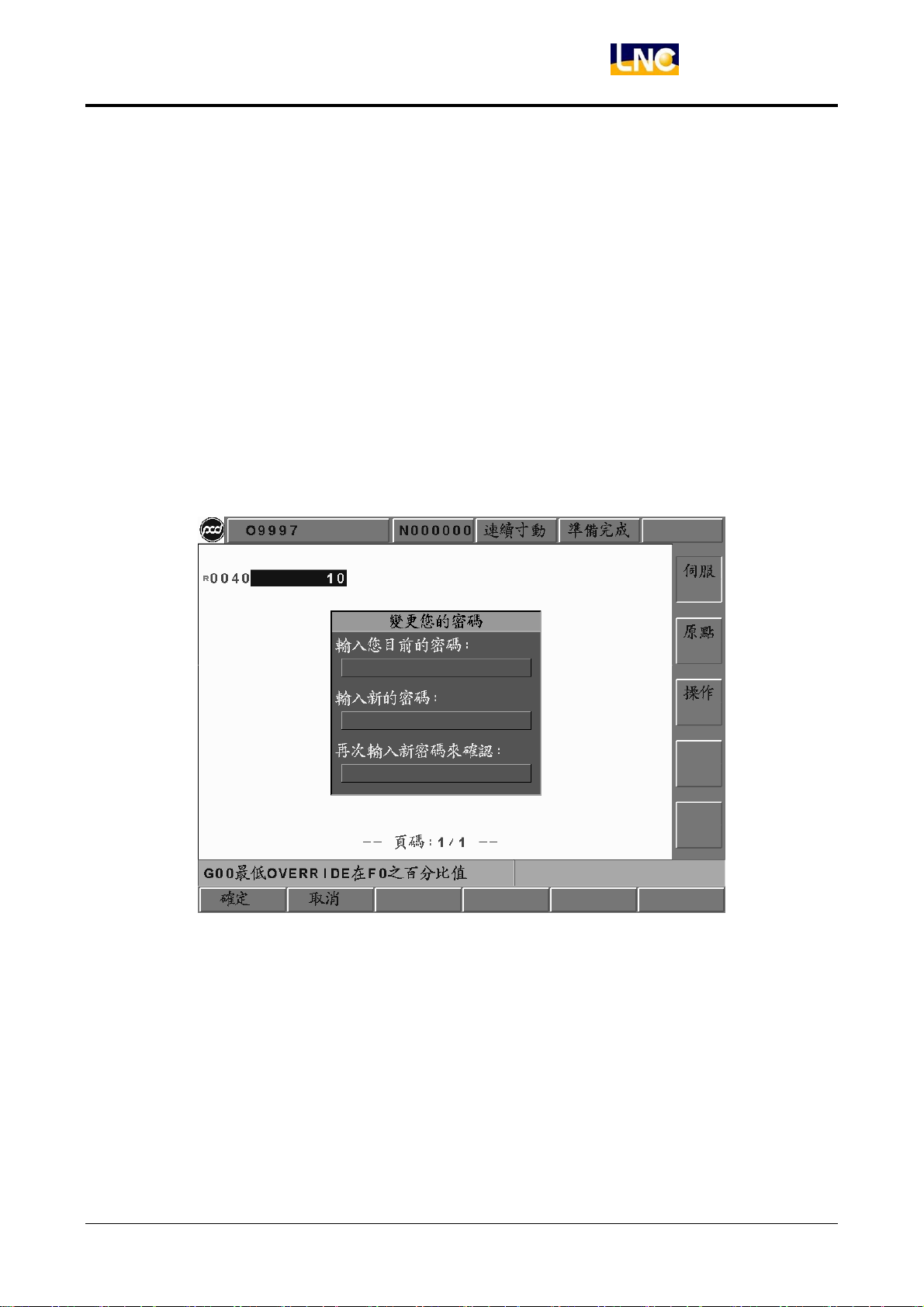
z 【變更密碼】
按下【變更密碼】,畫面上出現變更密碼對話盒。本功能可讓使用者變更參數功能下的密碼;離開系統的密
碼並非在此設定。
用戶身分為製造商
若您在製造商的身份下按下【變更密碼】,則此時所變更的密碼為:
1. 由一般用戶身份進入製造商身份的密碼。
2. 在製造商身份下變更參數的密碼。
用戶身分為一般用戶
若您在一般用戶的身份下按下【變更密碼】,則此時所變更的密碼為在一般用戶身份下變更參數的密碼。
圖 1.12-1 變更密碼
寶元數控精密股份有限公司 89
LNC Technology Co., Ltd.
Page 96
LNC-M600/M62 系列
CNC 操作
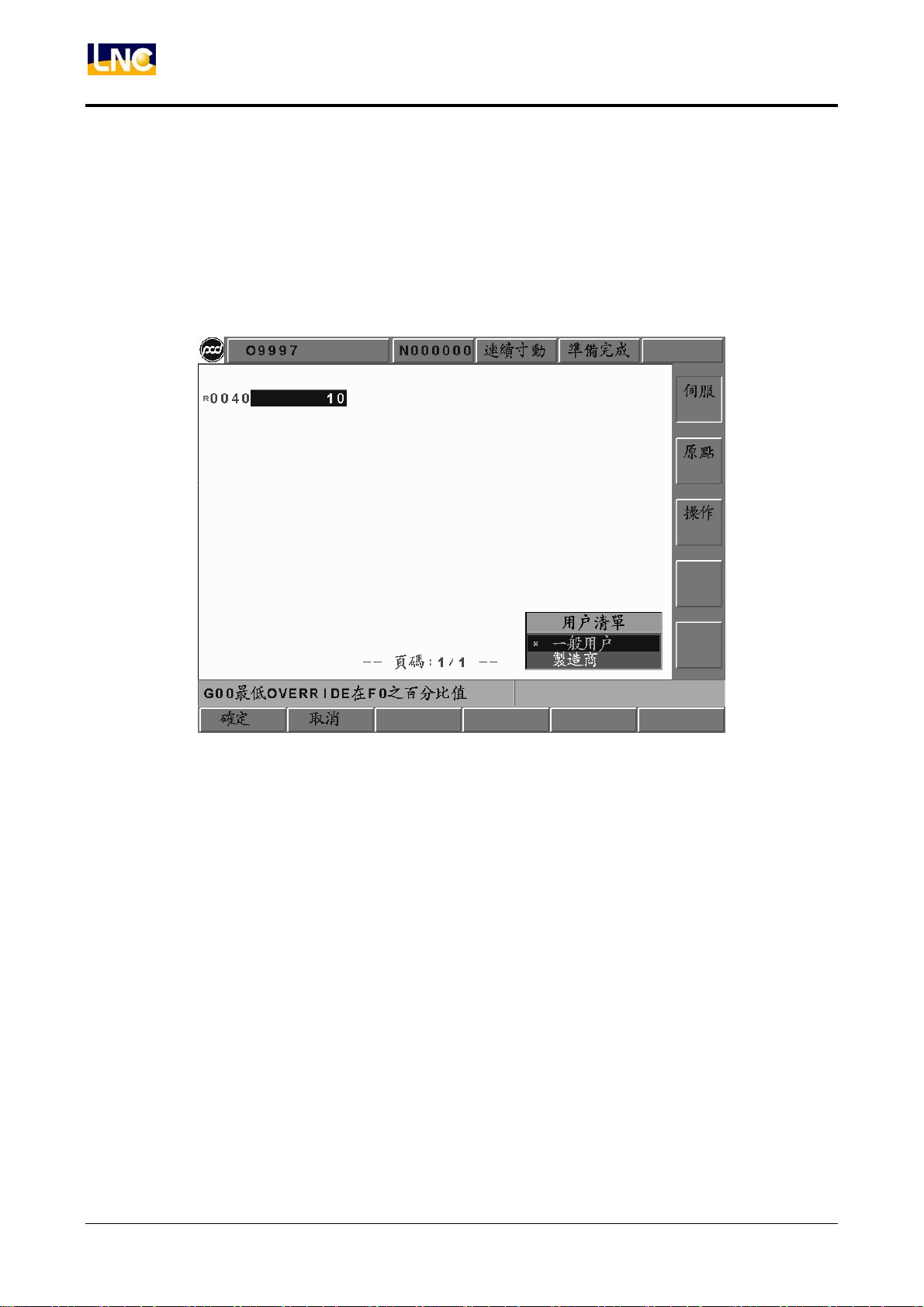
z 【切換用戶】
按下【切換用戶】,畫面上出現切換用戶對話盒。「*」號代表您在的身份。
本功能可讓使用者在一般用戶與製造商之間切換。由一般用戶切換到製造商時,系統會要求密碼,輸入正
確後即可切換;由製造商切換到一般用戶時則不須輸入密碼。
圖 1.12-2 切換用戶
90
LNC Technology Co., Ltd.
寶元數控精密股份有限公司
Page 97
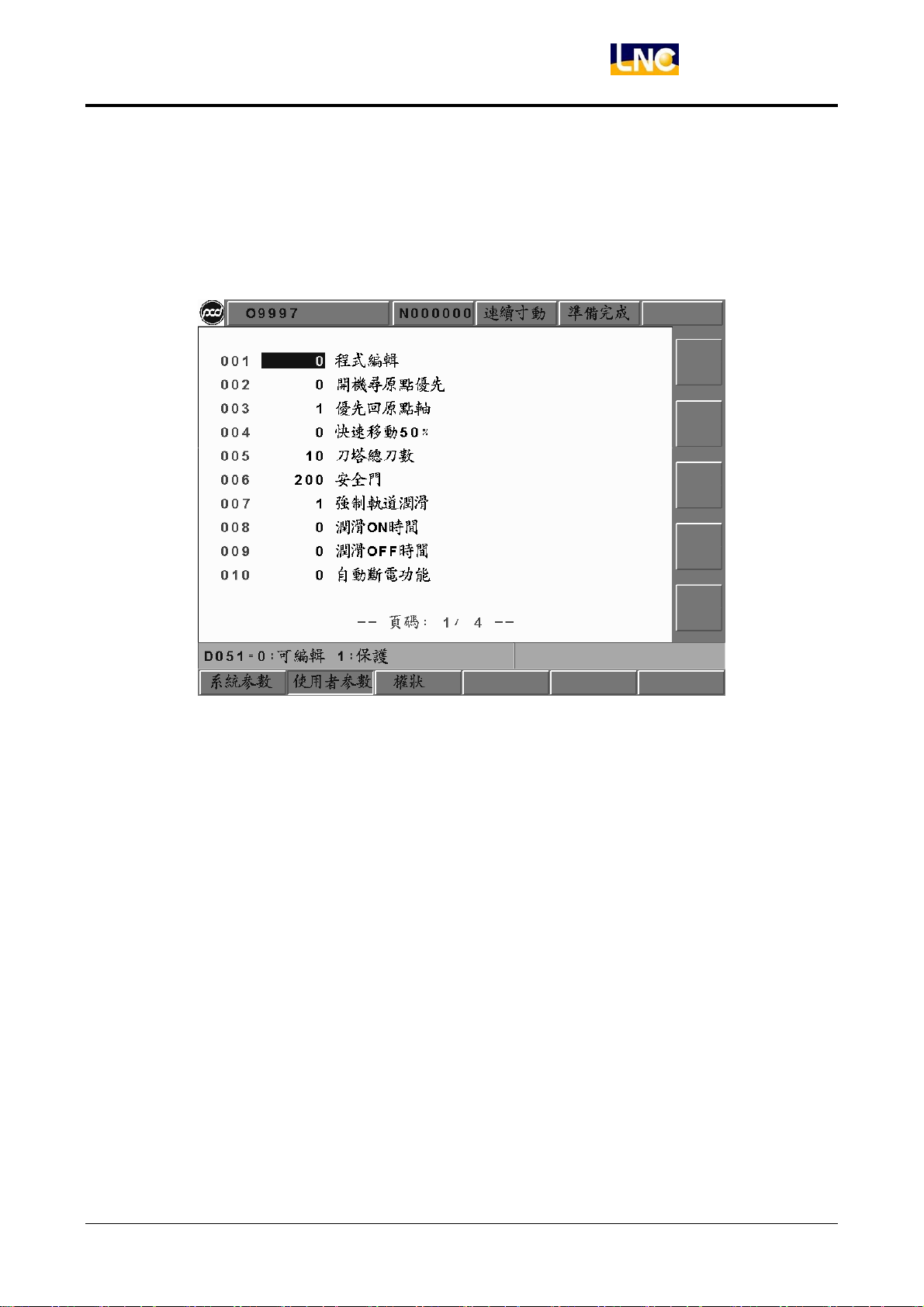
1.12.2 使用者參數
按下<使用者參數>即可進入修改畫面。修改參數的方式同系統參數,請參考前一節。
LNC-M600/M62 系列
CNC 操作
圖 1.12-3 使用者參數
寶元數控精密股份有限公司 91
LNC Technology Co., Ltd.
Page 98
LNC-M600/M62 系列
CNC 操作
1.12.3 權狀
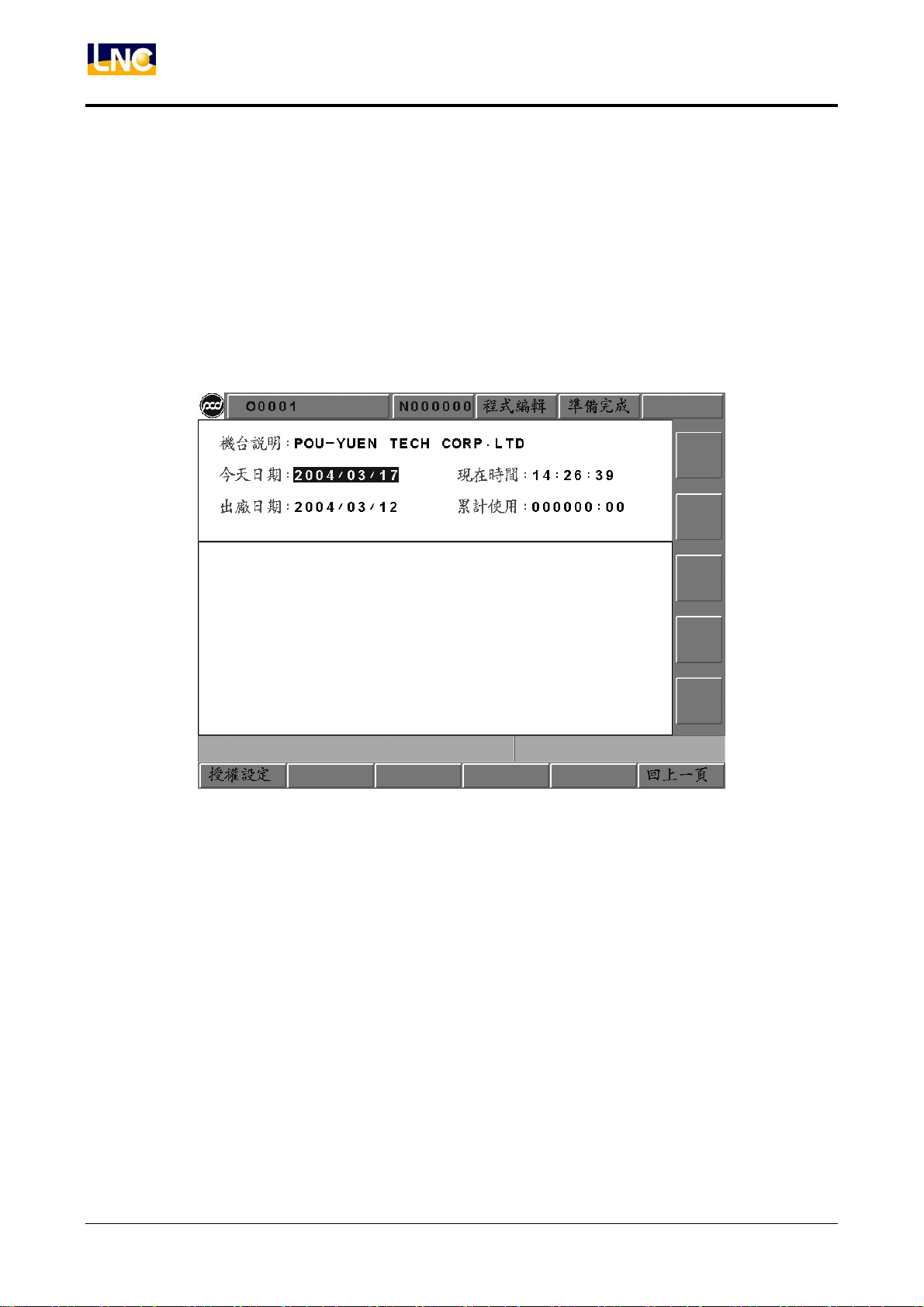
按下【權狀】,畫面上出現權狀設定頁。
本功能可讓機械廠/經銷商追蹤與限制客戶對於該機台的使用時限,用以處理分期付款設定及解除分期付款鎖
定。
其預設狀態如圖 2.12-4 所示,顯示了機台說明、今天日期、現在時間、出廠日期、累計使用等五個項目:
圖 1.12-4 一般使用者所見畫面
92
LNC Technology Co., Ltd.
寶元數控精密股份有限公司
Page 99
LNC-M600/M62 系列
CNC 操作
機械廠/經銷商如何設定分期期數、期限及密碼
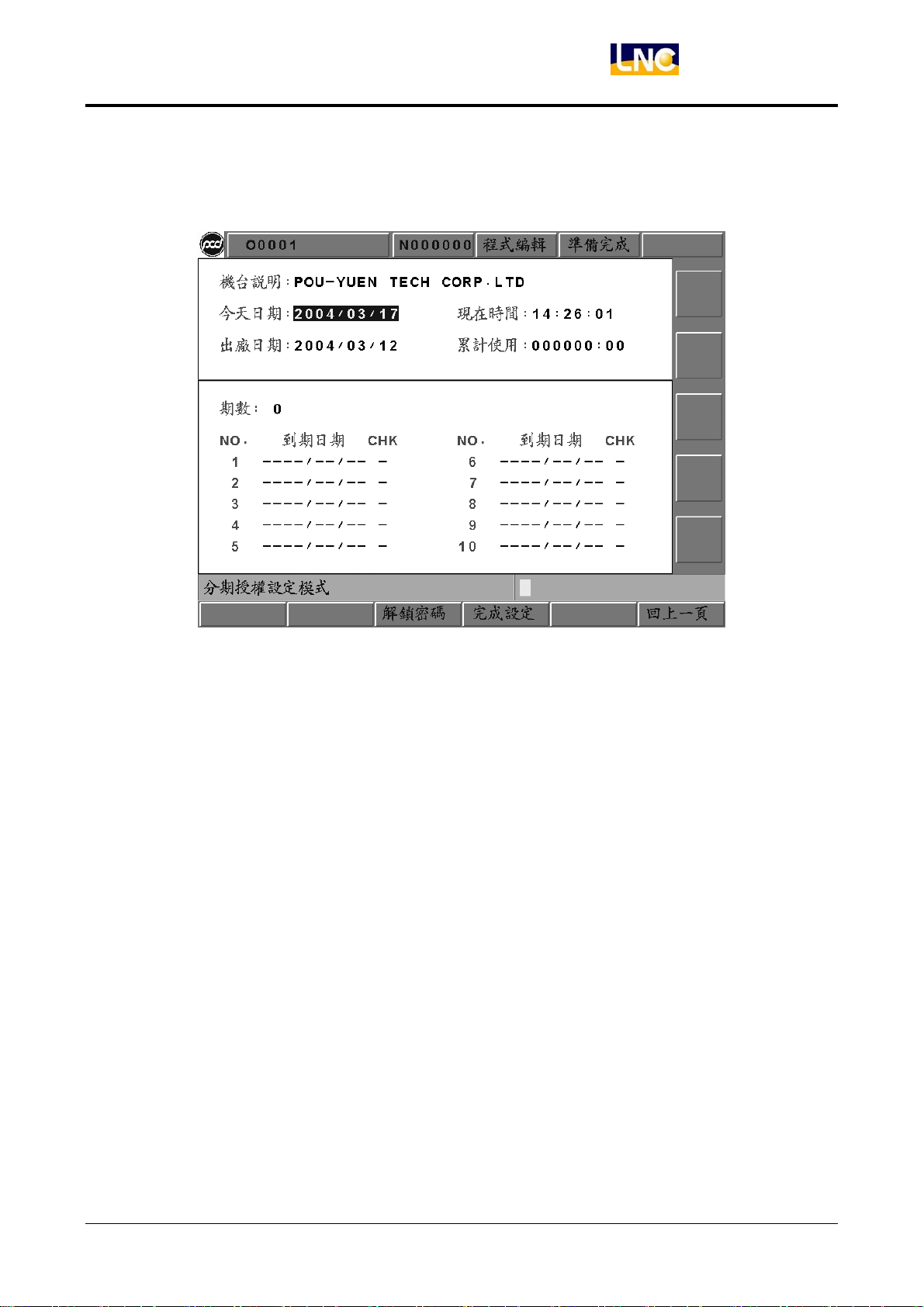
1. 在權狀主畫面按下【授權設定】並輸入正確的密碼(預設為 000000),如下圖。
圖 1.12-5 進入分期授權設定模式
2. 設定期數:將反白光棒移至期數欄位並輸入想要的期數便可設定(最大期數為10)。一旦該值變更,則原
本的查核狀態若為「Y」(通過)將會變成「N」(不通過)。
3. 設定到期日期:將反白光棒移至該期並輸入字串即可指定各期的到期日。
4. 設定解鎖密碼:將反白光棒移至該欄並按下[解鎖密碼],輸入密碼字串進行設定。用以指定當系統到期,
使用者按[解鎖]鍵時所需輸入的解鎖密碼。
5. 完成設定:當所有設定完成後,按下[完成設定],並輸入上鎖密碼(註),分期設定才算完成,同時畫面返
回 PAR AM 主畫面。
(註):這裡的上鎖密碼是指下次進入授權設定模式的密碼,若不想改變先前的密碼請直接
按 ENTER。
寶元數控精密股份有限公司 93
LNC Technology Co., Ltd.
Page 100

LNC-M600/M62 系列
CNC 操作
系統如何判斷到期與否及到期時系統的反應
系統會於每次開機系統啟動時進行每期到期日的檢查,其檢查的辦法如下:
1. 系統的現行日期是否大於到期日。
2. 出廠日期+累計使用天數(註)是否大於到期日。
(註)由於本系統允許使用者進行系統日期的設定,故有必要進行實際「累計使用」時數的統計,格式
為「小時:分鐘」,以換算成系統已使用的日數。
上述條件任一項成立則系統便判斷為到期,此時「程式啟動」(CYCLE START)將無法動作。在到期狀
況下若按下「程式啟動」(CYCLE START),則系統會發出警報訊息:
【OP 1017 系統使用期限已過,請聯絡提供廠商】。
94
LNC Technology Co., Ltd.
寶元數控精密股份有限公司
 Loading...