

Page 1
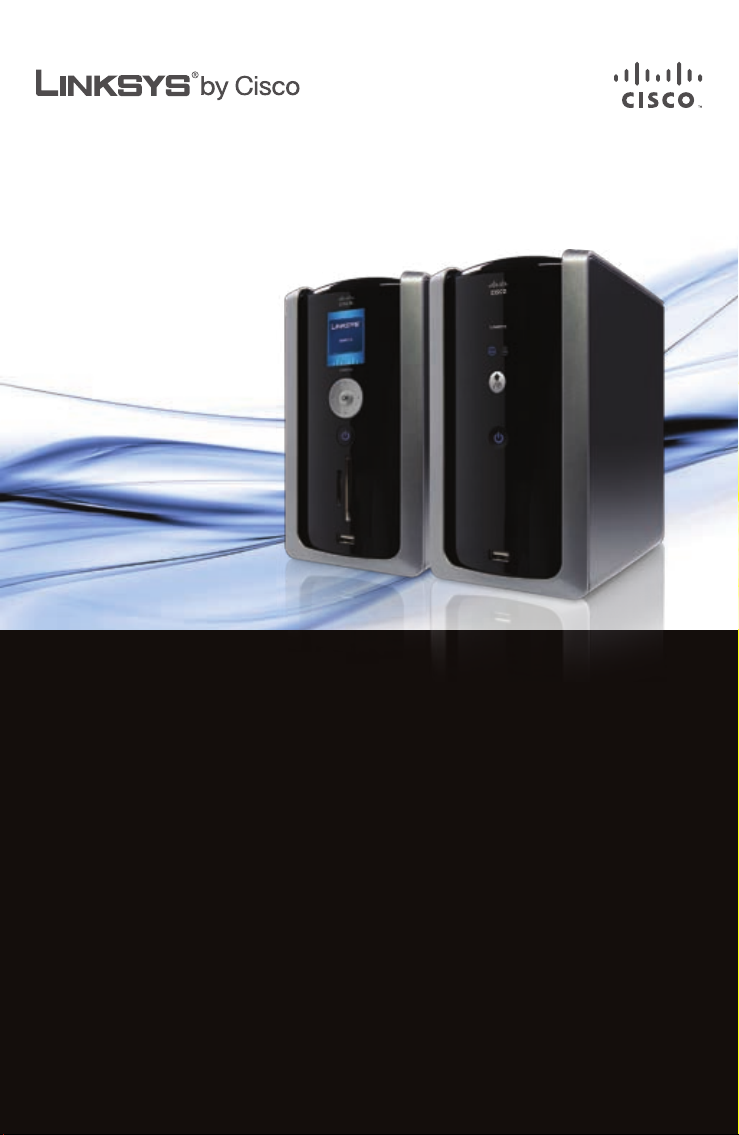
Media Hub
Home Entertainment Storage
NMH Series
Quick Installation Guide
Page 2

Page 3

Table of Contents
English ............................................................3
Installation . . . . . . . . . . . . . . . . . . . . . . . . . . . . . . . . . . . . . . . . . . . . . . . . . . . . . . . . 3
Setup of Additional Computers . . . . . . . . . . . . . . . . . . . . . . . . . . . . . . . . . . . . 9
Tools .............................................................13
Dansk ............................................................18
Installation . . . . . . . . . . . . . . . . . . . . . . . . . . . . . . . . . . . . . . . . . . . . . . . . . . . . . . .18
Opsætning af yderligere computere ...............................24
Værktøjer . . . . . . . . . . . . . . . . . . . . . . . . . . . . . . . . . . . . . . . . . . . . . . . . . . . . . . . . 28
Deutsch ..........................................................33
Installation . . . . . . . . . . . . . . . . . . . . . . . . . . . . . . . . . . . . . . . . . . . . . . . . . . . . . . .33
Einrichten weiterer Computer .....................................40
Extras . . . . . . . . . . . . . . . . . . . . . . . . . . . . . . . . . . . . . . . . . . . . . . . . . . . . . . . . . . . . 43
Español . . . . . . . . . . . . . . . . . . . . . . . . . . . . . . . . . . . . . . . . . . . . . . . . . . . . . . . . . .49
Instalación . . . . . . . . . . . . . . . . . . . . . . . . . . . . . . . . . . . . . . . . . . . . . . . . . . . . . . .49
Conguración de ordenadores adicionales . . . . . . . . . . . . . . . . . . . . . . . .55
Herramientas .....................................................59
Français . . . . . . . . . . . . . . . . . . . . . . . . . . . . . . . . . . . . . . . . . . . . . . . . . . . . . . . . . .64
Installation . . . . . . . . . . . . . . . . . . . . . . . . . . . . . . . . . . . . . . . . . . . . . . . . . . . . . . .64
Conguration d'ordinateurs supplémentaires . . . . . . . . . . . . . . . . . . . . .70
Outils . . . . . . . . . . . . . . . . . . . . . . . . . . . . . . . . . . . . . . . . . . . . . . . . . . . . . . . . . . . .74
Italiano ...........................................................79
Installazione ......................................................79
Congurazione di computer aggiuntivi ............................85
Strumenti . . . . . . . . . . . . . . . . . . . . . . . . . . . . . . . . . . . . . . . . . . . . . . . . . . . . . . . . 89
Page 4

Nederlands .......................................................94
Installatie . . . . . . . . . . . . . . . . . . . . . . . . . . . . . . . . . . . . . . . . . . . . . . . . . . . . . . . .94
Andere computers instellen ......................................100
Hulpprogramma’s . . . . . . . . . . . . . . . . . . . . . . . . . . . . . . . . . . . . . . . . . . . . . . .104
Português .......................................................109
Instalação . . . . . . . . . . . . . . . . . . . . . . . . . . . . . . . . . . . . . . . . . . . . . . . . . . . . . . .109
Conguração de computadores adicionais . . . . . . . . . . . . . . . . . . . . . . .116
Ferramentas .....................................................120
Svenska . . . . . . . . . . . . . . . . . . . . . . . . . . . . . . . . . . . . . . . . . . . . . . . . . . . . . . . . .125
Installation . . . . . . . . . . . . . . . . . . . . . . . . . . . . . . . . . . . . . . . . . . . . . . . . . . . . . .125
Konguration av ytterligare datorer . . . . . . . . . . . . . . . . . . . . . . . . . . . . . .131
Verktyg . . . . . . . . . . . . . . . . . . . . . . . . . . . . . . . . . . . . . . . . . . . . . . . . . . . . . . . . .135
Online Resources
Website addresses in this document are listed without http:// in front of the address
because most current web browsers do not require it. If you use an older web
browser, you may have to add http:// in front of the web address.
Resource Website
Linksys International www.linksysbycisco.com/international
Linksys www.linksysbycisco.com
Glossary www.linksysbycisco.com/glossary
Network Security www.linksysbycisco.com/security
Copyright and Trademarks
Linksys, Cisco and the Cisco Logo are registered trademarks or trademarks of Cisco Systems,
Inc. and/or its affiliates in the U.S. and certain other countries. Copyright © 2008 Cisco Systems,
Inc. All rights reserved. Other brands and product names are trademarks or registered
trademarks of their respective holders.
Page 5
English
The “Installation” section explains how to install the Media Hub and set up your
computer for access to the Media Hub. The “Setup of Additional Computers” section
explains how to set up additional computers for access to the Media Hub. The “Tools”
section describes different ways to take advantage of the Media Hub’s features.
The pictures in the Quick Installation Guide show the Media Hub with LCD (NMH400
Series); however, the instructions also apply to the NMH300 Series of the Media Hub.
Installation
NOTE: One hard disk drive is pre-installed. You should install the Media
Hub before installing a second hard disk drive.
A.
Make sure the Media Hub is
powered off.
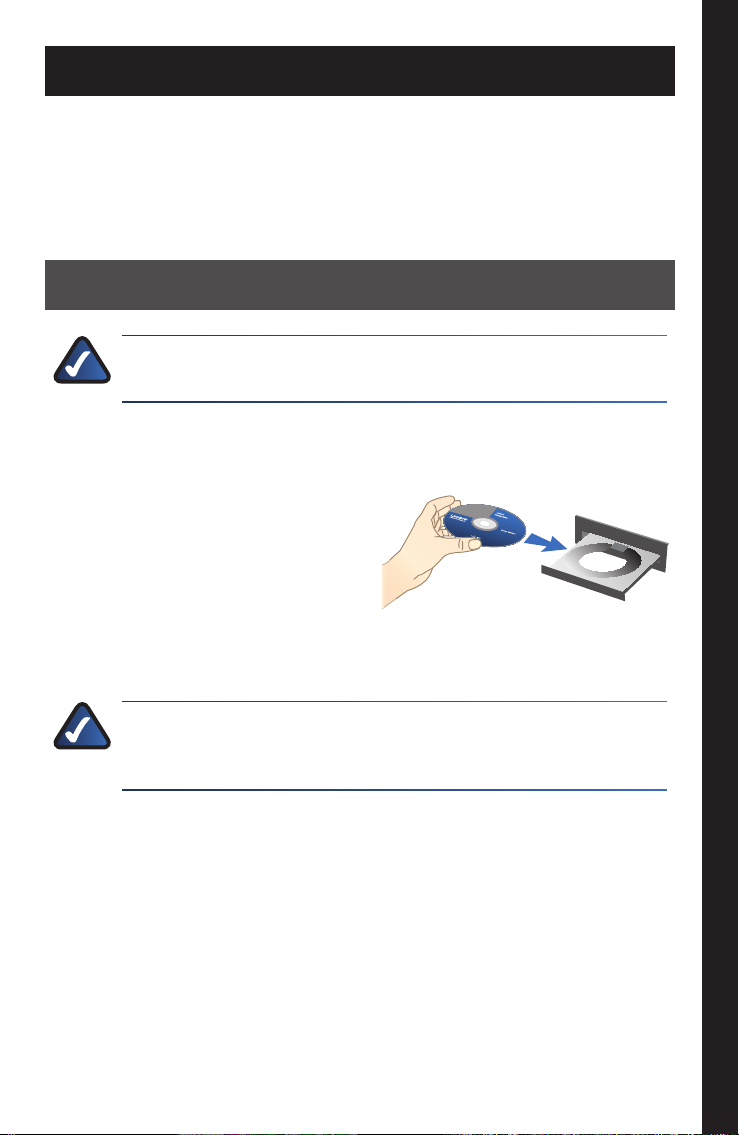
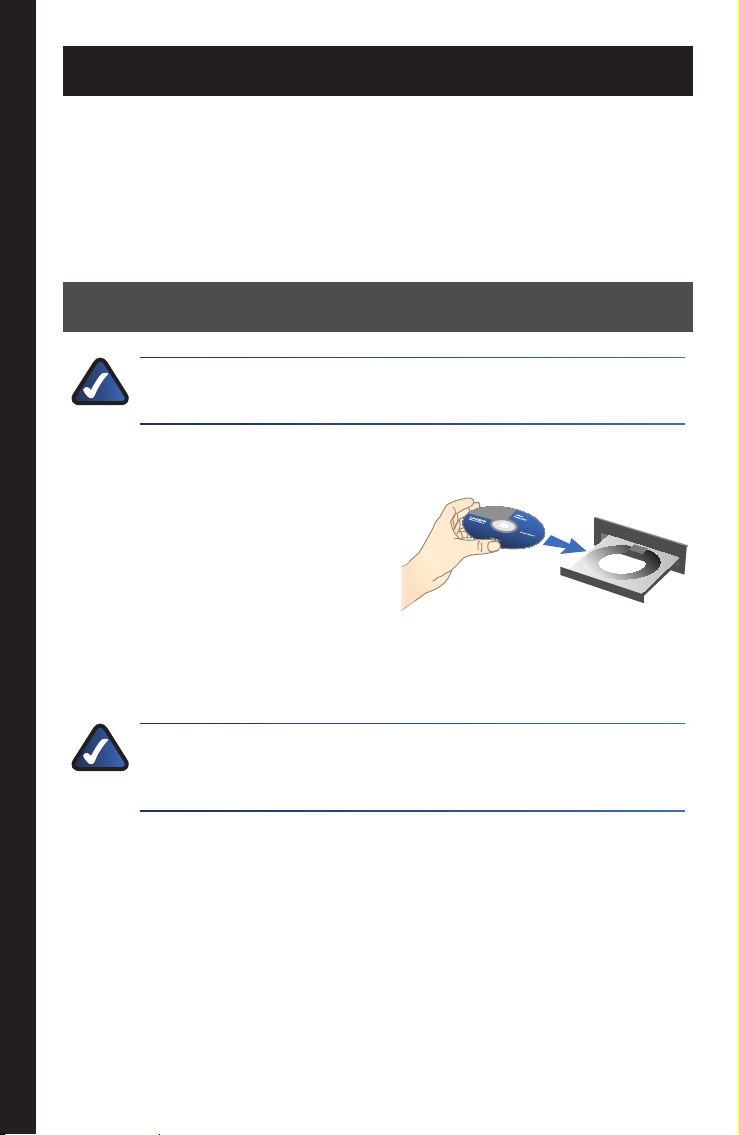
Insert the Setup Wizard CD-ROM
into your computer’s CD-ROM
drive. The Setup Wizard should run
automatically, and the video should
begin automatically. If it does not,
click Start and then Run. In the
field provided, enter D:\setup.exe
(if “D” is the letter of your CD-ROM
drive).
English
NOTE: Windows or other personal firewalls may ask for permission to
run the software or program. You will need to allow the software to run
in order to continue.
B. X button in the
An introductory video plays. To bypass the video, click the
upper right corner of the screen.
Media Hub
3
Page 6
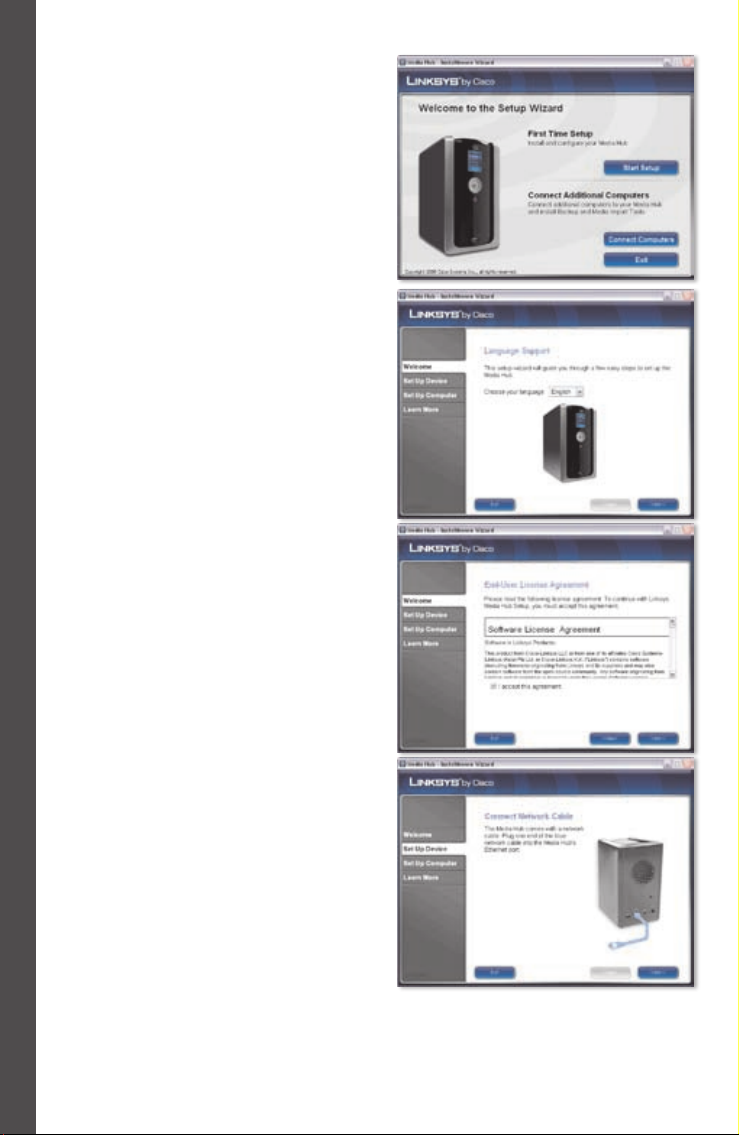
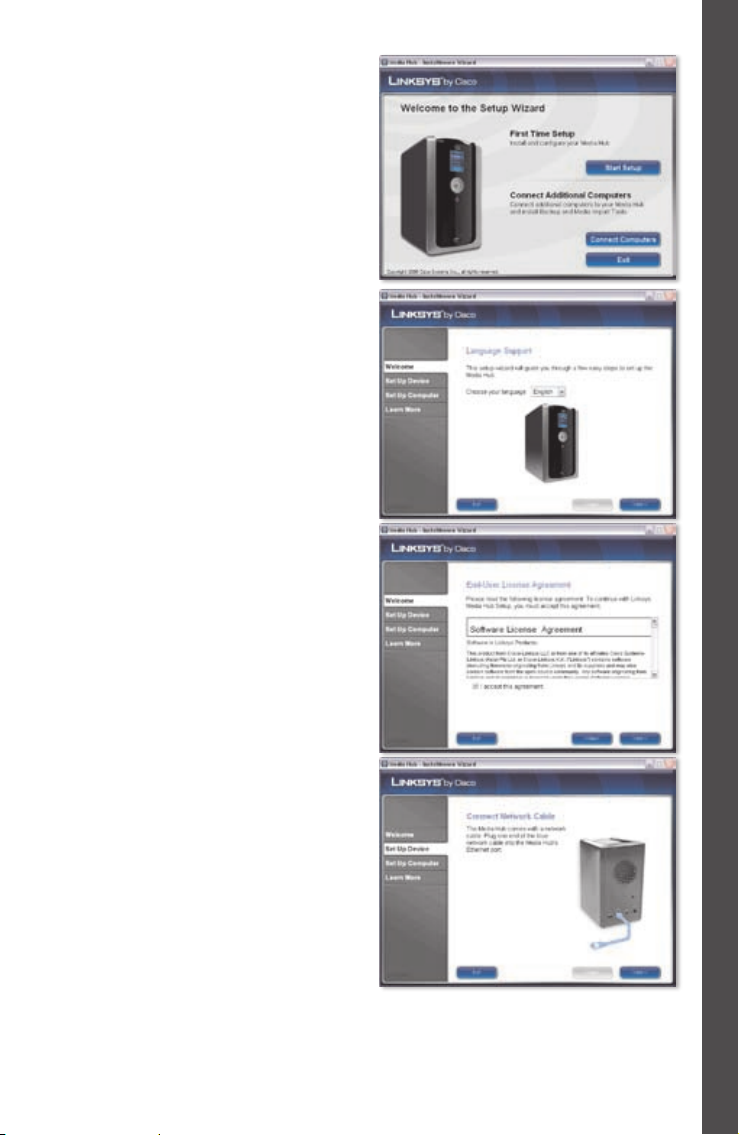
C. The Welcome screen appears. To
begin installation, click Start Setup.
Installation
D. Select your language.
Click Next.
E. Read the License Agreement. To
accept this agreement and continue
with the installation, select I accept
this agreement.
Click Next.
F. Connect one end of the included
Ethernet network cable to the
Ethernet port of the Media Hub.
Click Next.
4
Media Hub
Page 7
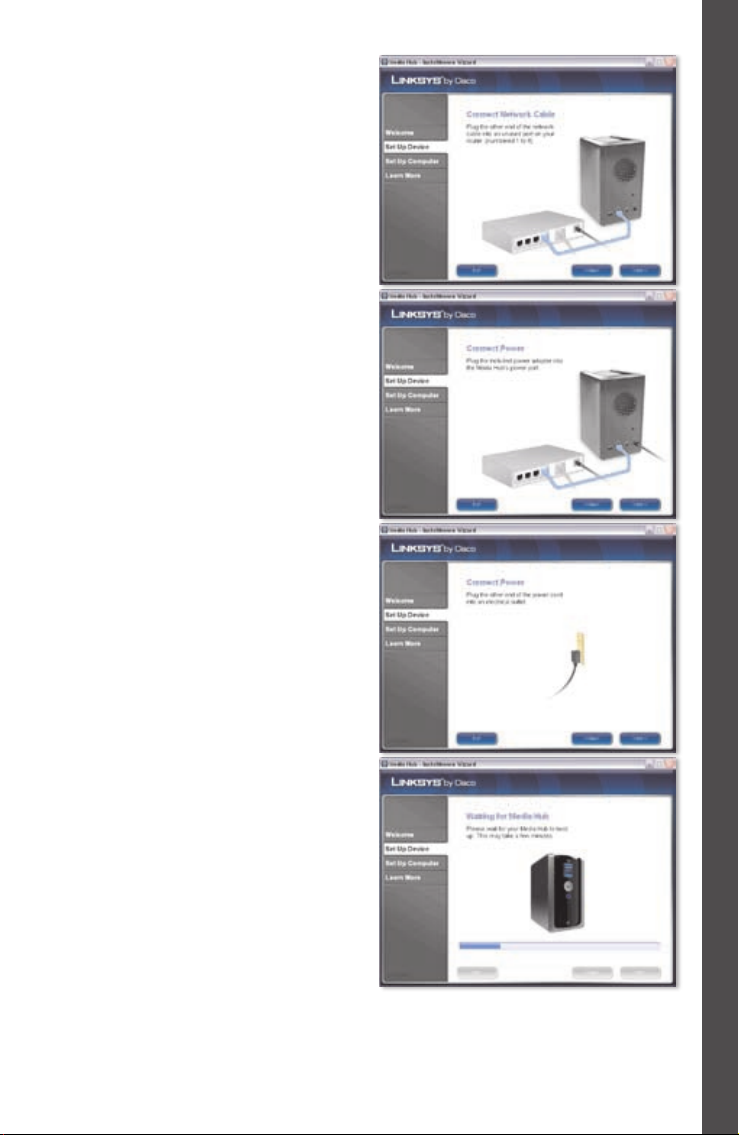
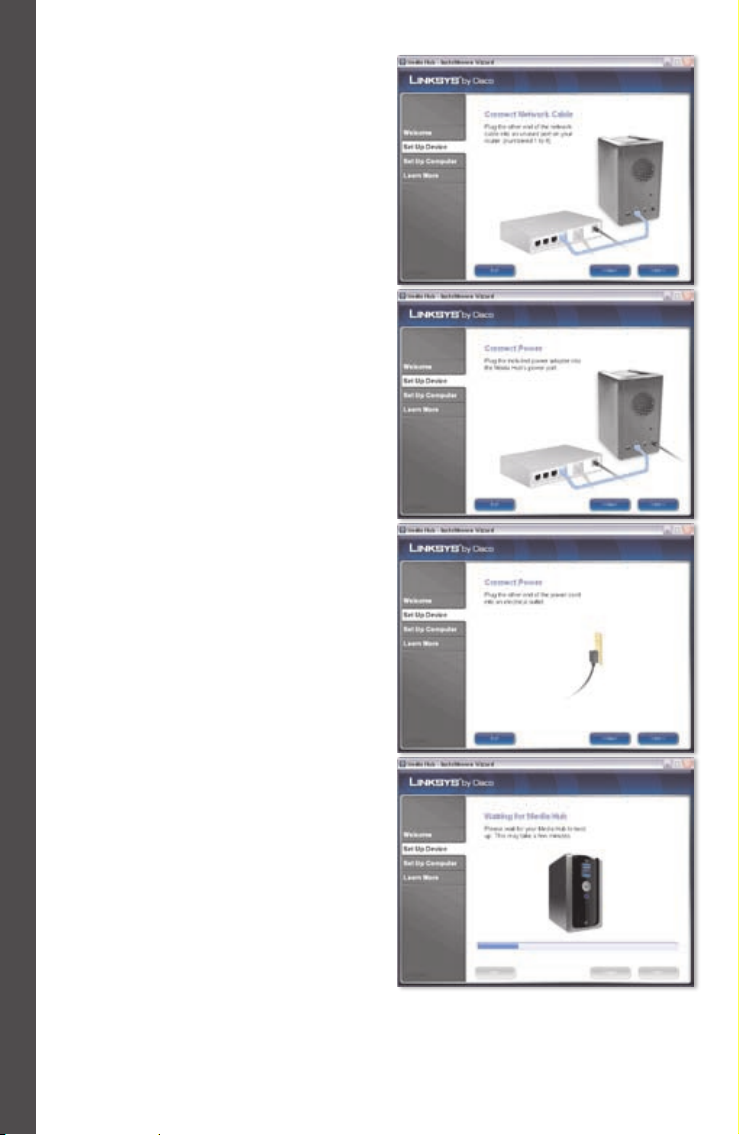
G. Connect the other end of the
Ethernet network cable to one
of the local network ports on the
router or gateway.
Click Next.
H. Connect the included power
adapter to the Power port of the
Media Hub.
Click Next.
I. Plug the power cord into an
electrical outlet.
Click Next.
Installation
J. Please wait while the Media Hub
boots up. This may take a few
minutes.
Media Hub
5
Page 8
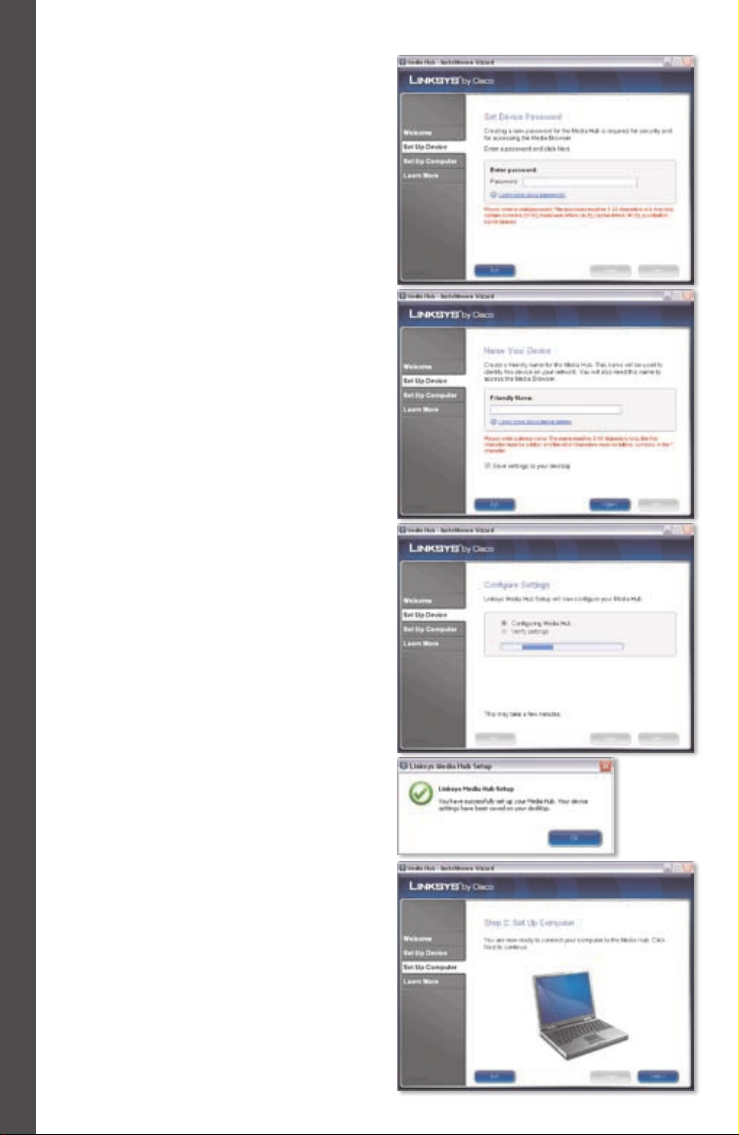
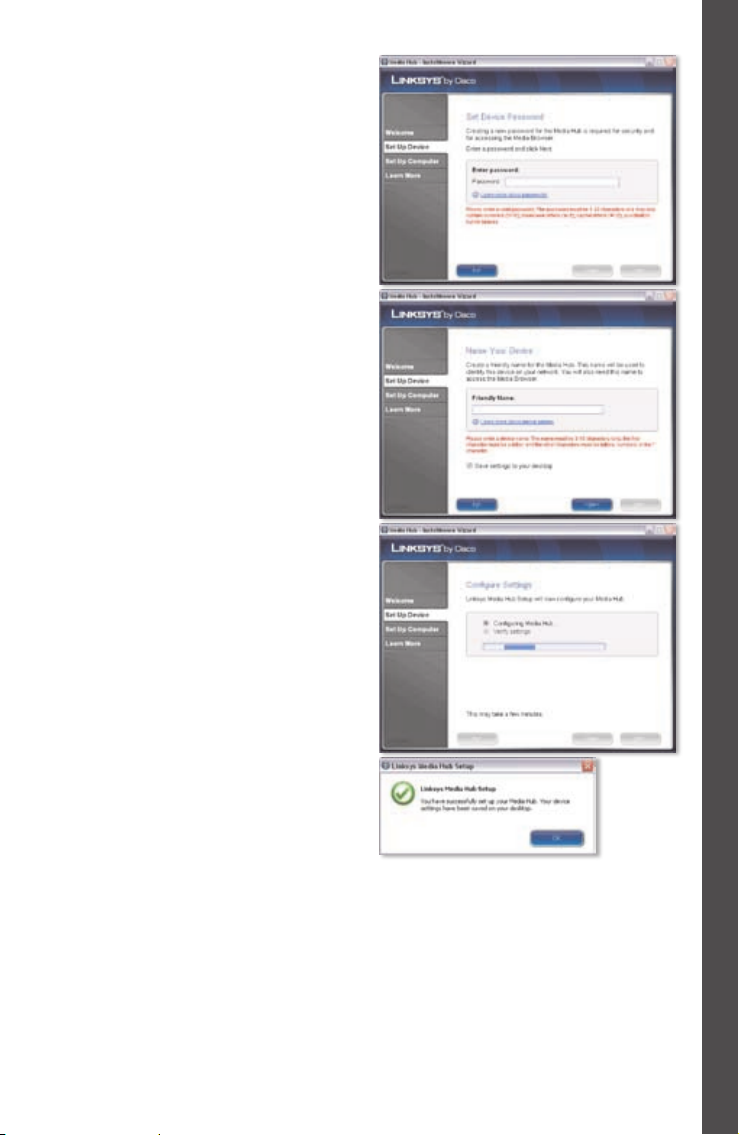
K. Create a password to protect access
to the Media Hub. The password
must have 1-32 characters and
may only contain numbers, letters,
Installation
or punctuation (do not use any
spaces).
Click Next.
L. Enter a descriptive name for the
Media Hub. (Examples: HomeMedia
or Media1)
Click Next.
M. Please wait while the Setup Wizard
configures the Media Hub. This may
take a few minutes.
N. The Setup Wizard saves the settings
of the Media Hub in a text file on
your computer’s desktop. Click OK.
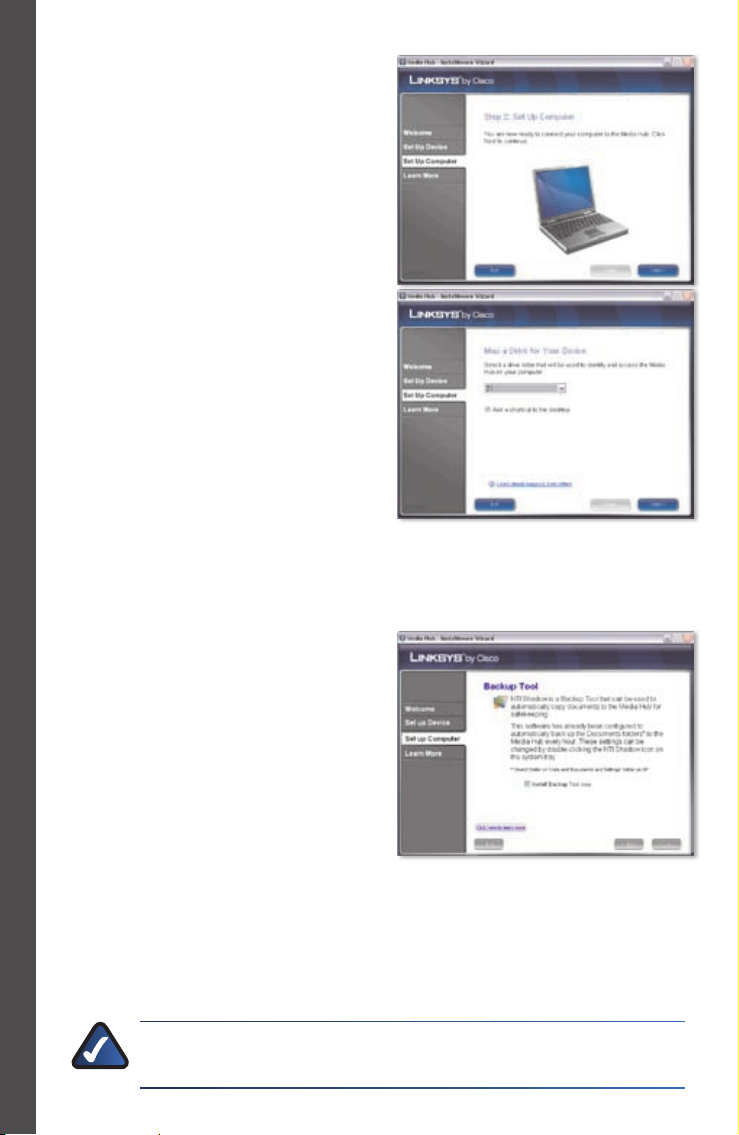
O. To set up your computer for access
to the Media Hub, click Next.
6
Media Hub
Page 9
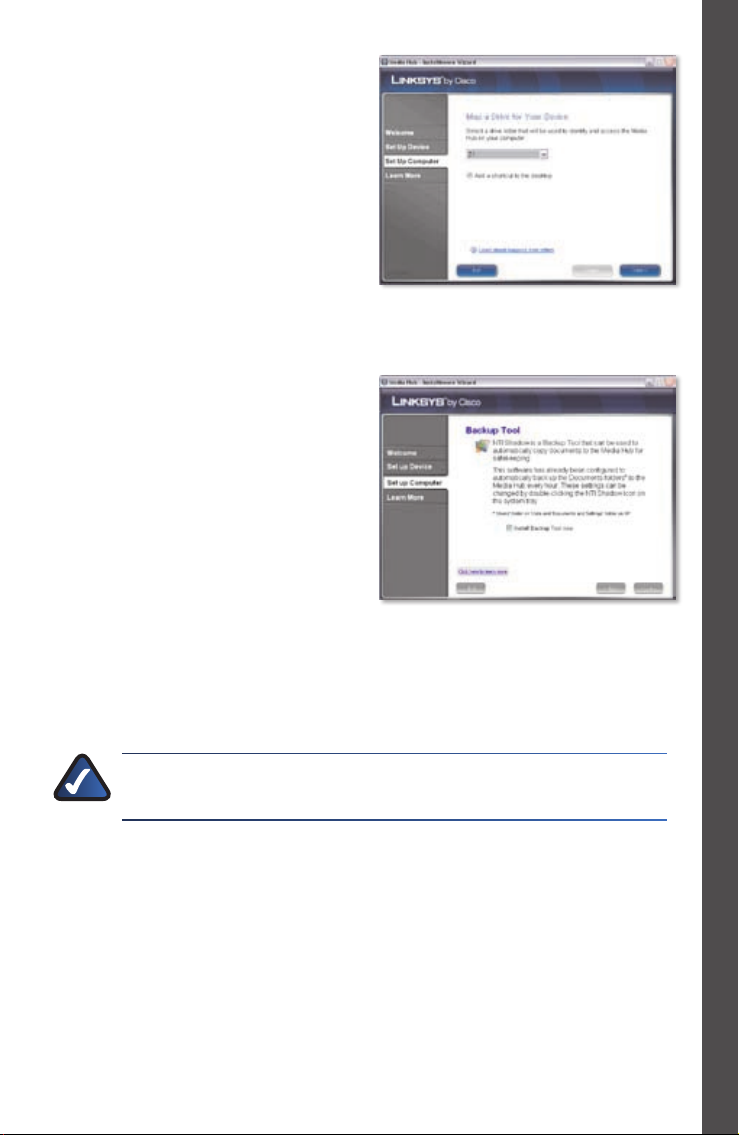
P. The drive letter will be used to
identify the media folder of the
Media Hub on your computer for
convenient access. Keep the default
drive letter, or select a different
letter.
A shortcut to the Media Hub will
be created on your computer’s
desktop. If you do not want a
shortcut, deselect Add a shortcut
to the desktop.
Click Next.
Q. NTI Shadow is a backup tool you
can use to automatically create a
backup of your files located in the
Documents folder (named “Users”
in Windows Vista or “Documents
and Settings” in Windows XP).
The default backup job has been
created to run every hour to back
up files to the \backup folder on the
Media Hub.
NTI Shadow will be installed on
your computer. If you do not want
to install it, deselect Install Backup
Tool now.
Click Next.
Installation
Media Hub
NOTE: Refer to the “Tools” section for more information on how to back
up your computer.
7
Page 10
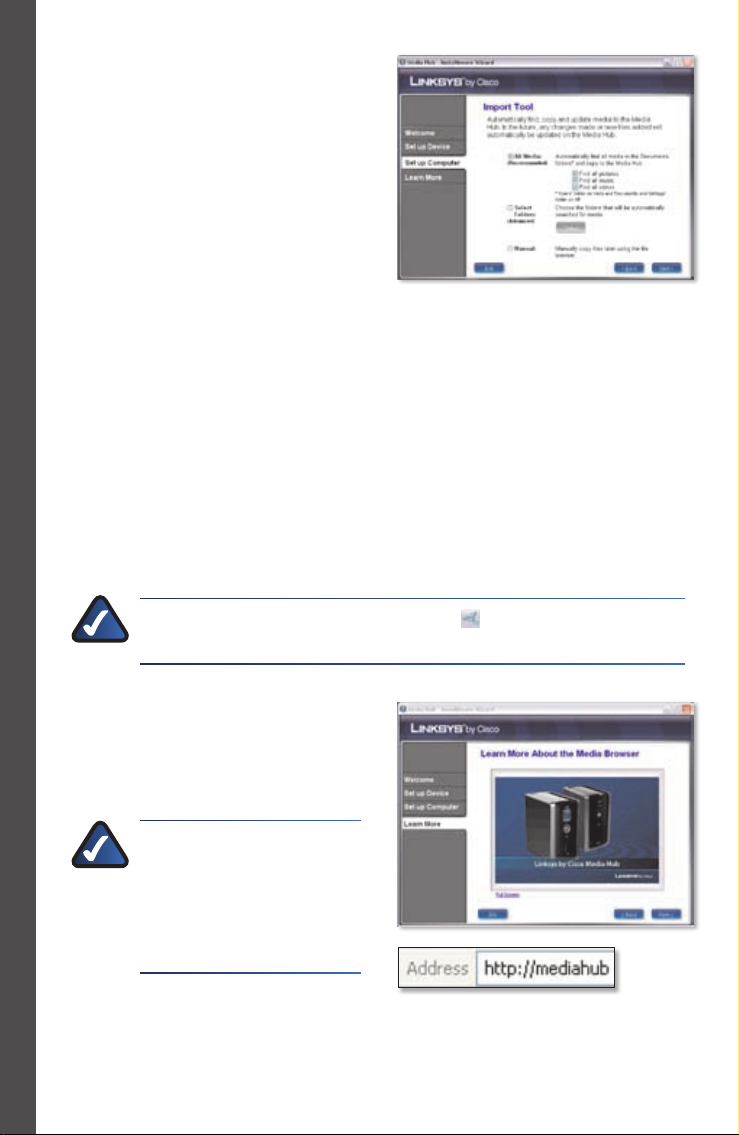
R. The Media Importer is an import
tool you can use to automatically
find, copy, and update media files
to the \import folder on the
Installation
Media Hub.
The Media Importer will continually
monitor the selected folder(s)
for any changes you make or
any new files you add, and it will
automatically update the Media
Hub with your latest changes or
files.
To find and copy all media in the Documents folder, select All Media. (The
folder is named “Users” in Windows Vista or “Documents and Settings” in
Windows XP.) Then select the types of media files: Find all pictures, Find all
music, and/or Find all videos.
To specify folders, select Select Folders. Then click Select to specify the folders
that will be automatically searched for media files.
If you do not want to use the import tool now, select Manual. You can copy
files to the Media Hub later using your computer’s file browser or the Media
Importer.
Click Next.
NOTE: You can access the Media Importer through the system tray;
refer to the “Tools” section for more information.
S. Watch the video to learn how to
take advantage of the Media Hub’s
features.
Click Next.
NOTE: To access the Media
Hub through your web
browser, use the Friendly
Name and Password you set
up during the Setup Wizard.
Example: http://mediahub
8
Media Hub
Page 11
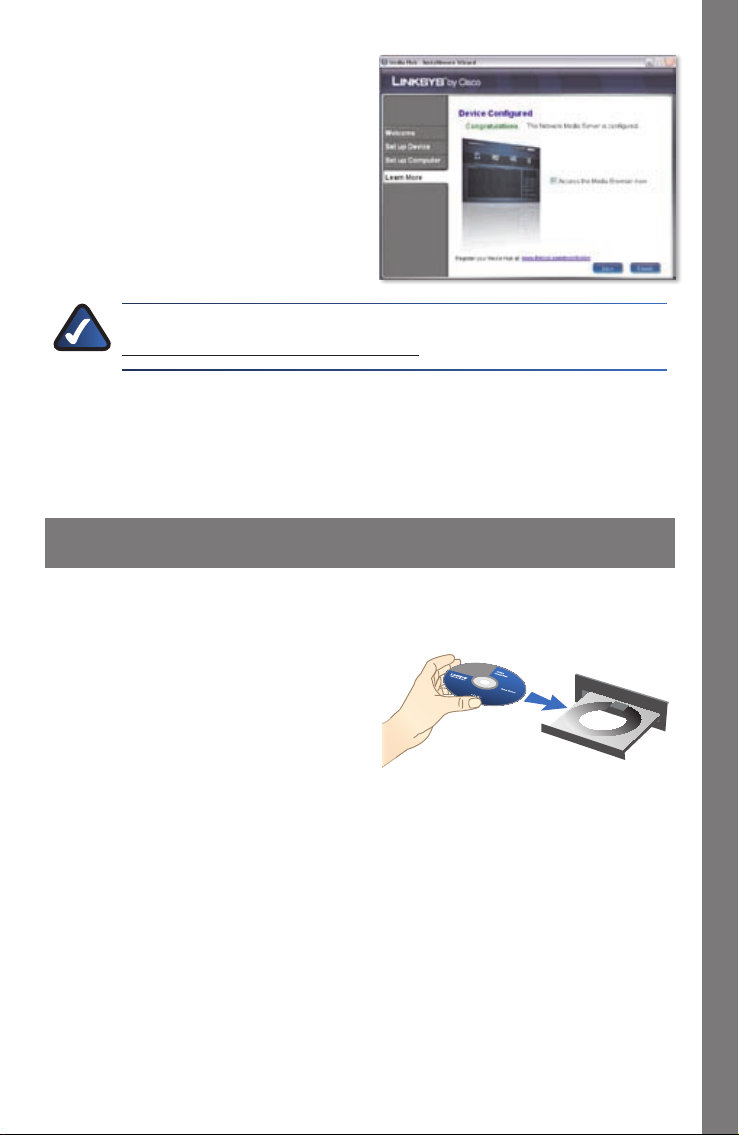
T. The Media Hub has been
configured.
Its Media Browser will launch
automatically. If you do not want to
access the Media Browser, deselect
Access the Media Browser now.
To exit the Setup Wizard, click
Finish.
NOTE: You can register the Media Hub later at
www.linksysbycisco.com/registration
The Media Browser requires Adobe Flash Player (version 9 or higher). If it is not
installed on your computer, then you will be prompted to download and install it.
Follow the on-screen instructions. (An active Internet connection is required.)
Congratulations! Installation of the Media Hub is complete.
Setup of Additional Computers
To set up additional computers for access to the Media Hub, run the Setup Wizard
and then click Connect Computers.
Setup of Additional Computers
A. Insert the Setup Wizard CD-ROM
into your computer’s CD-ROM
drive. The Setup Wizard should run
automatically, and the video should
begin automatically. If it does not,
click Start and then Run. In the
field provided, enter D:\setup.exe
(if “D” is the letter of your CD-ROM
drive).
To bypass the video, click the X button in the upper right corner of the screen.
Media Hub
9
Page 12
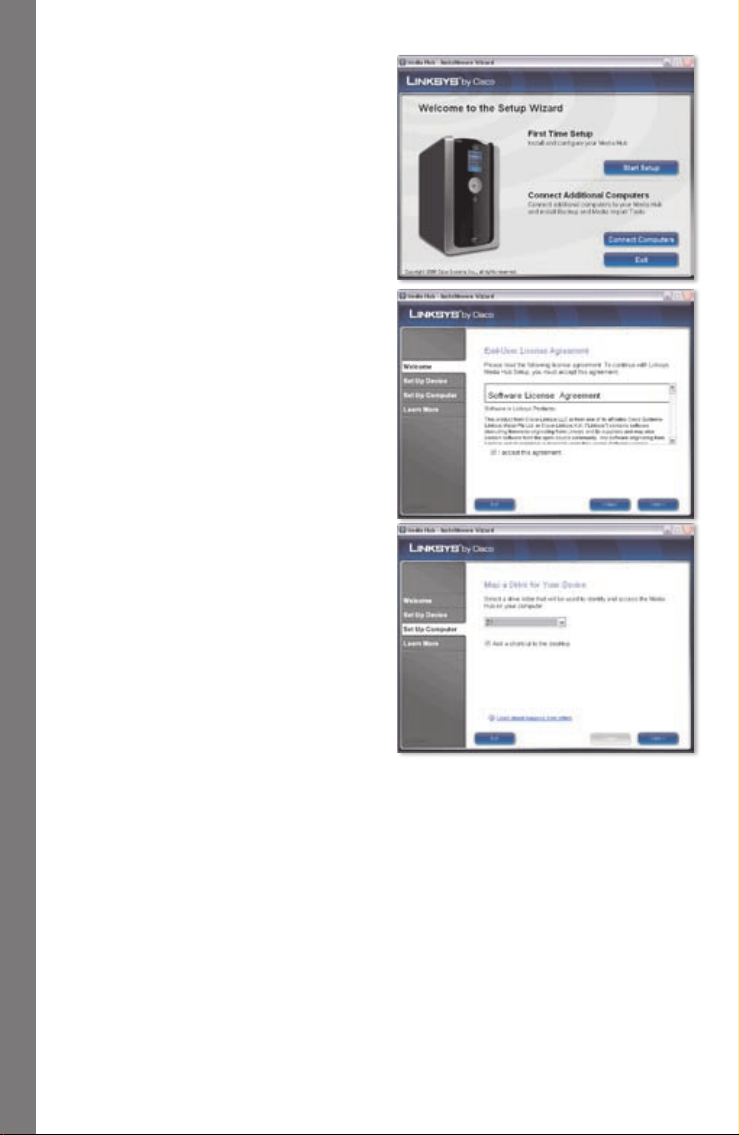
B. The Welcome screen appears. To
set up your computer for access
to the Media Hub, click Connect
Computers.
C. Read the License Agreement. To
Setup of Additional Computers
accept this agreement and continue
with the installation, select I accept
this agreement.
Click Next.
D. The drive letter will be used to
identify the media folder of the
Media Hub on your computer for
convenient access. Keep the default
drive letter, or select a different
letter.
A shortcut to the Media Hub will
be created on your computer’s
desktop. If you do not want a
shortcut, deselect Add a shortcut
to the desktop.
Click Next.
10
Media Hub
Page 13
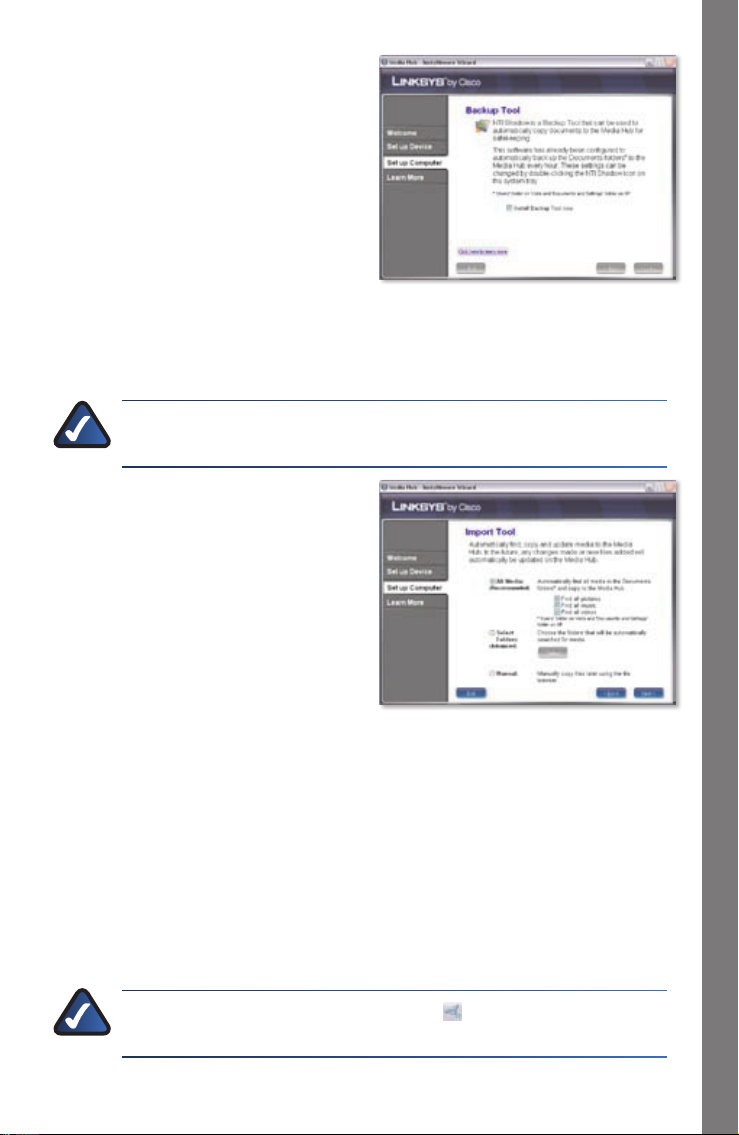
E. NTI Shadow is a backup tool you
can use to automatically create a
backup of your files located in the
Documents folder (named “Users”
in Windows Vista or “Documents
and Settings” in Windows XP).
The default backup job has been
created to run every hour to back
up files to the \backup folder on the
Media Hub.
NTI Shadow will be installed on your computer. If you do not want to install it,
deselect Install Backup Tool now.
Click Next.
NOTE: Refer to the “Tools” section for more information on how to back
up your computer.
F. Media Importer is an import tool
you can use to automatically find,
copy, and update media files to the
\import folder on the
Media Hub. The Media Importer will
continually monitor the selected
folder(s) for any changes you make
or any new files you add. Then it
will automatically update the Media
Hub with your latest changes or
files.
To find and copy all media in the Documents folder (named “Users” in Windows
Vista or “Documents and Settings” in Windows XP), select All Media. Then
select the types of media files: Find all pictures, Find all music, and/or Find all
videos.
To specify folders, select Select Folders. Then click Select to specify the folders
that will be automatically searched for media files.
If you do not want to use the import tool now, select Manual. You can copy
files to the Media Hub later using your computer’s file browser or the Media
Importer.
Click Next.
Setup of Additional Computers
Media Hub
NOTE: You can access the Media Importer through the system tray;
refer to the “Tools” section for more information.
11
Page 14
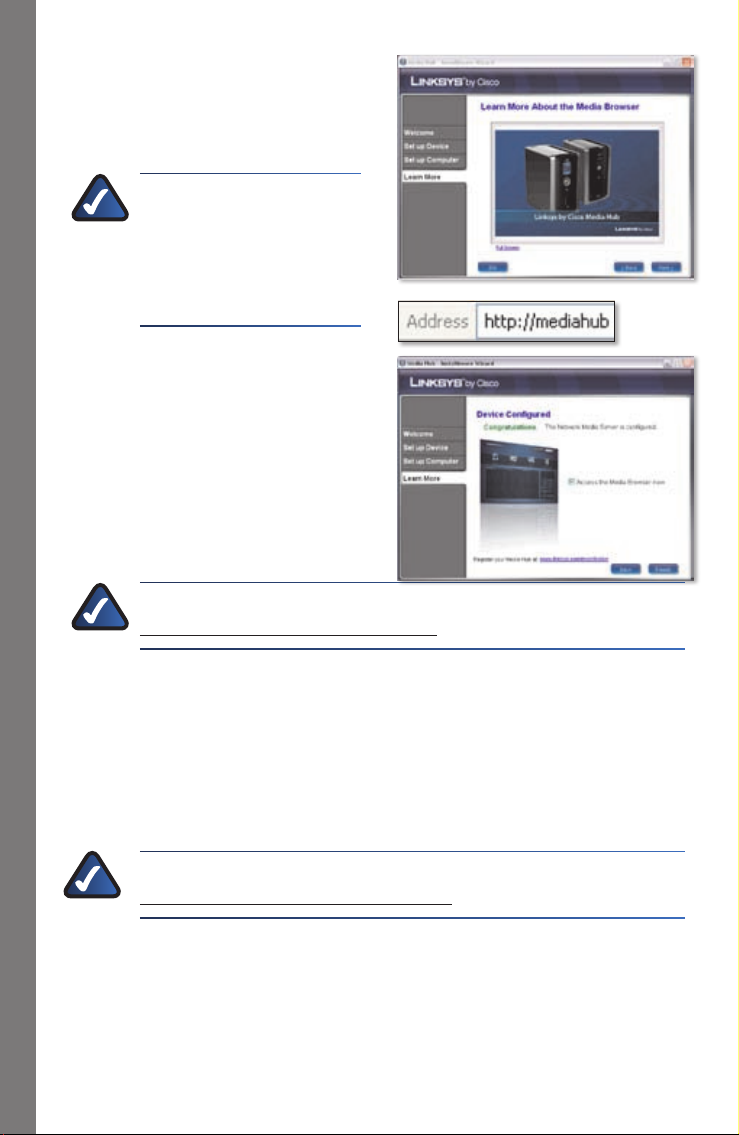
G. Watch the video to learn how to
take advantage of the Media Hub’s
features.
Click Next.
NOTE: To access the Media
Hub through your web
browser, use the Friendly
Name and Password you set
up during the Setup Wizard.
Example: http://mediahub
Setup of Additional Computers
H. The Media Hub has been
configured.
Its Media Browser will launch
automatically. If you do not want to
access the Media Browser, deselect
Access the Media Browser now.
To exit the Setup Wizard, click
Finish.
NOTE: You can register the Media Hub later at
www.linksysbycisco.com/registration
The Media Browser requires Adobe Flash Player (version 9 or higher). If it is not
installed on your computer, then you will be prompted to download and install it.
Follow the on-screen instructions. (An active Internet connection is required.)
To set up additional computers for access to the Media Hub, follow the
instructions in this section, “Setup of Additional Computers”, for
each computer.
NOTE: Additional information is available in the User Guide; visit
www.linksysbycisco.com/mediahub/ug to download it.
12
Media Hub
Page 15
Tools
The Media Hub offers different ways to take advantage of its features.
Video Player Support
The Media Hub plays video content through a browser plug-in. Download and
install your favorite media player to enable video playback within the Media
Browser. Please note that media players have varying levels of support for different
video formats. If the video format you want to play is not supported, you may want
to search the Internet for a media player that can run on your computer and support
the desired video formats. (Make sure you download the latest version.) Some
suggested players include QuickTime, VLC, and Windows Media Player.
For more information about video support, visit
http://www.linksysbycisco.com/support.
Remote Access
If you enable and set up the Remote Access service†, then you can access the Media
Hub and its files over the Internet. To set up the Remote Access service, follow these
instructions:
1. In your web browser, enter
http://<Friendly_Name>
(Example: http://mediahub)
Click 2. Configuration.
Enter the password you created during the Setup Wizard (the default is 3. admin).
Click Submit.
Click the 4. Services tab.
For the Remote Access section, click 5. Configure.
Select 6. Enable Remote Access to the Media Hub.
Enter the Remote Device Name you want to assign to the Media Hub. (This 7.
name can be different from the Media Hub’s Friendly Name.)
Click 8. Submit.
The Remote Access service will be available in approximately two to five minutes. To
remotely access the Media Hub, follow these instructions:
Open the web browser of the computer you are using.1.
Tools
Includes Remote Access service for one year from date of purchase. Fees may apply thereafter †
and are subject to change. Go to www.linksysbycisco.com for further information.
Media Hub
13
Page 16

In the 2. Address field, enter http://www.ciscomediahub.com and
Tools
press Enter.
Enter the Remote Device Name of the Media Hub, and then click 3. Go.
NOTE: Depending on the web browser you are using, certificate or
security warning screens may appear. To continue with the login process
for remote access, accept the warnings.
Enter the password you created during the Setup Wizard (the default is 4. admin).
Click Submit.
Remote access to the Media Hub is now established.
NOTE: Playing video files over remote access requires the same plug-ins
you have installed on your home computer. Video playback support over
remote access depends on the broadband speeds of both your home
connection and remote connection. Video playback should be limited to
smaller video files, as larger video files may take a long time to load and
play.
Media Server
The Media Hub can stream media content to other UPnP AV-enabled (or DLNAcertified) devices, such as a digital media adapter or a gaming console with a built-in
media player.
Direct Connection of USB Storage Devices
You can connect USB storage devices to the USB ports on the Media Hub, so you can
access the files on the USB storage devices. (Direct connection of memory cards is
also supported by the NMH400 Series of the Media Hub.)
Option to Install a Second Hard Disk Drive
You can install a second hard disk drive to enhance your use of the Media Hub.
Depending on the disk configuration you select, you can increase the storage space
or data protection of the Media Hub. For more information, refer to the User Guide;
visit www.linksysbycisco.com/mediahub/ug to download it.
14
Media Hub
Page 17
Media Importer
The Media Importer is the import tool that was automatically installed. It supports
most popular formats, such as mp3, jpg, and mpg files. Use the Media Importer to
automatically find, copy, and update media files to the Media Hub. In the future, any
changes made or new files added will be automatically updated on the Media Hub.
Access
Tools
Double-click the system tray icon to
access the Media Importer.
If you do not see the icon, go to Start
> All Programs > Cisco Media Hub
> Linksys Media Importer > Linksys
Media Importer.
Importer System Tray Icon (Active)
Importer System Tray Icon (Offline or
Disconnected)
Options
The Media Importer offers the following options:
Disconnect/Connect Connect or disconnect the Media Hub from the Media
Importer.
Switch Media Hub Switch to a different Media Hub.
Manage Media Importer Select the folders you want to copy to the
Media Hub.
Media Importer Status View the status of the file transfers to the
Media Hub.
NTI Shadow
NTI Shadow is the backup tool you installed during the Setup Wizard. Use it to
automatically copy your documents to the Media Hub for safekeeping.
(If you chose not to install the backup tool, then NTI Shadow will not be available. To
install NTI Shadow, refer to the previous section, “Setup of Additional Computers”.)
Access
Go to Start > All Programs > Cisco Media Hub > NTI Shadow.
After you have accessed NTI Shadow
for the first time, the system tray icon
appears. Double-click the icon to access
NTI Shadow.
NTI Shadow System Tray Icon
Media Hub
15
Page 18
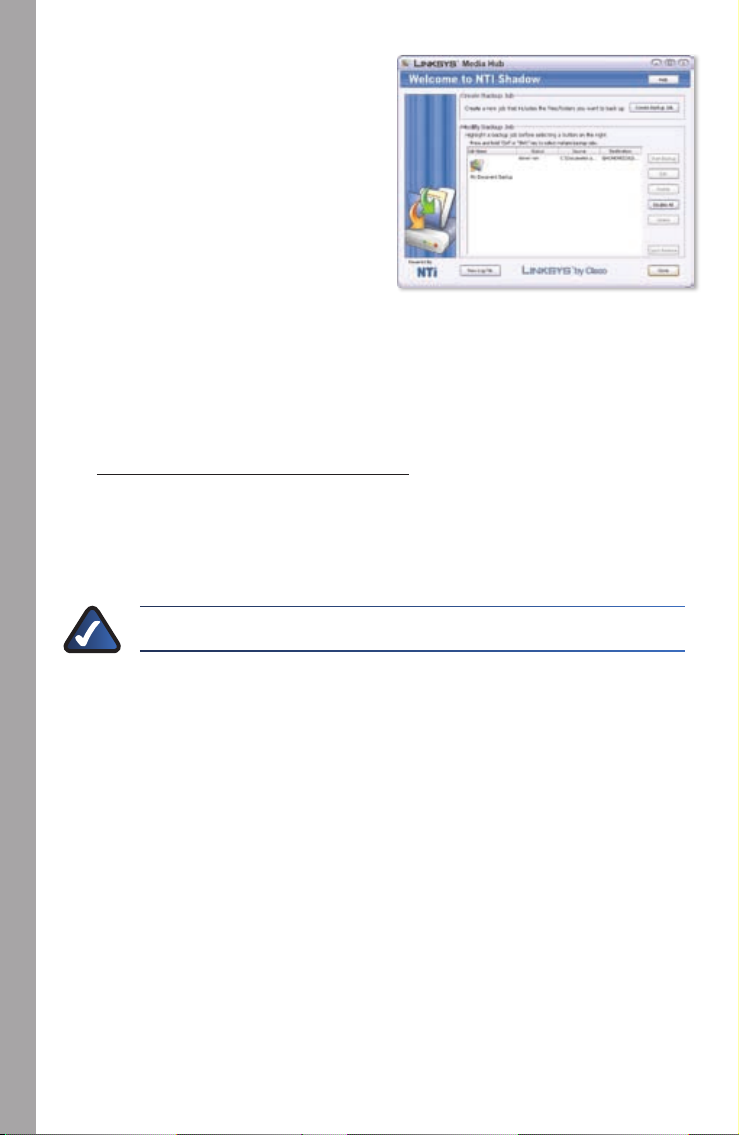
Main Menu
Tools
The main menu appears.
The Setup Wizard creates a default
backup job that backs up specific files in
the Documents folder.
These files use the following file formats
and extensions: .doc, .xls, .pdf, .ppt, .adb,
.rtf, .xml, .htm, .html, .txt, and .pst.
The backup files are saved to the \backup\<Computer_Name>\Documents folder
on the Media Hub and are organized by date. This default backup job is listed in the
Modify Backup Job section.
Create Backup Job
Create Backup Job Click this option to create a backup job. Follow the on-screen
instructions of the Job Wizard. (Additional information is available in the User Guide;
visit www.linksysbycisco.com/mediahub/ug to download it.)
Modify Backup Job
All backup jobs, including the default backup job, are listed in this section. You can
change the default backup job created by the Setup Wizard; for example, you can
back up additional folders on your computer.
NOTE: For more information about NTI Shadow, click Help.
Copy and Paste
Use Windows Explorer and the copy-and-paste function to manually copy files to
the Media Hub. Copy and paste music to the Music folder, photos to the Photos
folder, and videos to the Videos folder.
Windows Access
To open Windows Explorer, go to1. Start > Programs > Accessories > Windows
Explorer.
16
Media Hub
Page 19
During the Setup Wizard, you created a Friendly Name or device name for the 2.
Media Hub.
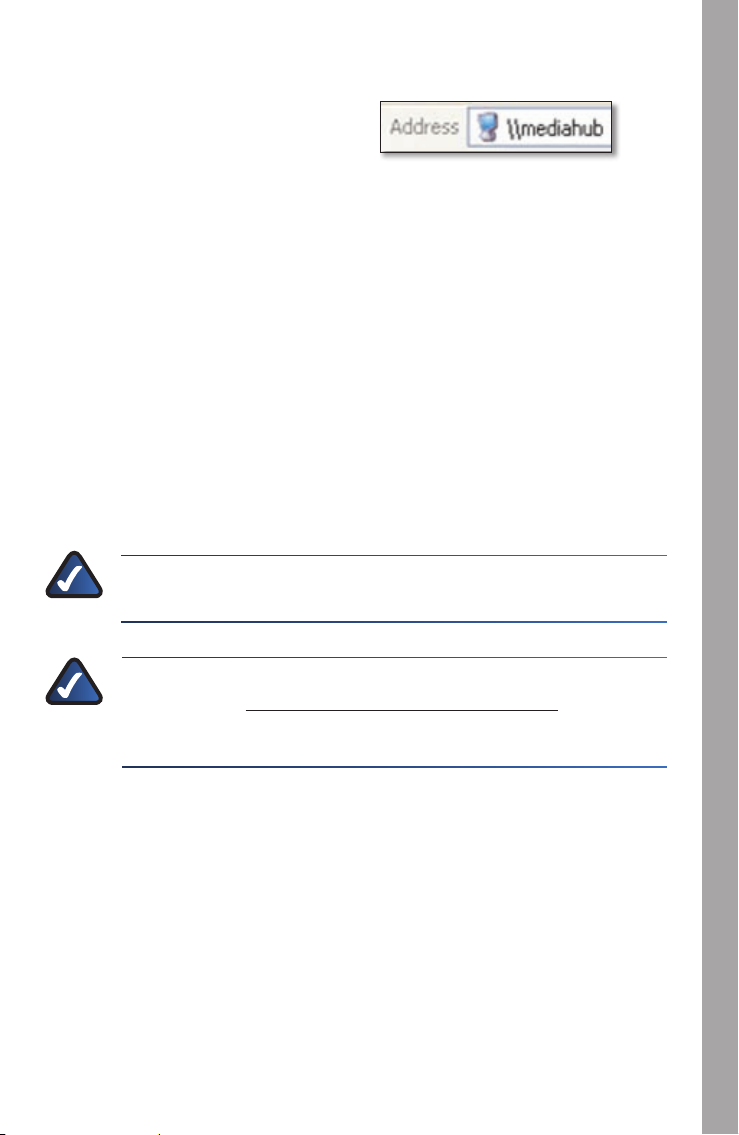
In the Address field of Windows
Explorer, enter the Friendly Name of
the Media Hub:
\\<Friendly_Name> (Examples: \\mediahub)
Press 3. Enter.
Instructions to Copy Media Files to the Media Hub
Follow these guidelines:
Copy files of a single file type together at one time. For example, copy music files •
at one time; do not copy music, photo, and video files at the same time.
Copy music files to the media\music folder of the Media Hub. •
Copy photo files to the media\photos folder of the Media Hub. •
Copy video files to the media\videos folder of the Media Hub. •
File transfers may take minutes or hours depending on file transfer speeds, which
will vary, depending on network conditions, including use of wireless, and the
number and size of the selected files.
NOTE: The files you copy to the Media Hub can be accessed by all users
of the Media Hub.
Tools
Media Hub
NOTE: Additional information about the Media Hub is available in the
User Guide; visit www.linksysbycisco.com/mediahub/ug to download
it. Additional information about Windows Explorer is available in
Windows Help.
17
Page 20
Dansk
Dansk
Afsnittet ”Installation” forklarer, hvordan du installerer Media Hub’en og
opsætningen af adgang til Media Hub’en for din computer. Afsnittet ”Opsætning af
yderligere computere” forklarer opsætningen af adgang til Media Hub’en for flere
computere. Afsnittet ”Værktøjer” beskriver tre måder, hvorpå du kan drage nytte af
Media Hub’ens funktioner.
Billederne i installationsvejledningen viser Media Hub’en med LCD (NMH400-serien);
instruktionerne gælder dog også Media Hubs i NMH300-serien.
Installation
BEMÆRK: En harddisk er forudinstalleret. Det anbefales, at du
installerer Media Hub'en, før du installerer en anden harddisk.
A.
Sørg for, at Media Hub’en er slukket.
Indsæt cd-rom’en med guidet
konfiguration i din computers
cd-rom-drev. Den guidede
konfiguration køres automatisk, og
videoen starter automatisk. Hvis det
ikke er tilfældet, skal du klikke på
Start og derefter vælge Run (Kør).
I det viste felt skal du indtaste D:\
setup.exe (hvis ”D” er bogstavet for
cd-rom-drevet).
18
BEMÆRK: Windows eller en separat firewall vil måske anmode om
tilladelse til at køre softwaren eller programmet. Giv softwaren tilladelse
til at køre for at fortsætte.
B.
Der afspilles en introduktionsvideo. For at springe videoen over skal du klikke
på knappen X i skærmens øverste højre hjørne.
Media Hub
Page 21
C. Skærmbilledet Welcome
(Velkommen) vises. Klik på Start
Setup (Start konfiguration) for at
begynde installationen.
D. Vælg sprog.
Klik på Next (Næste).
E. Læs licensaftalen. For at acceptere
aftalen og fortsætte med
installationen skal du vælge
I accept this agreement (Jeg
accepterer denne aftale).
Klik på Next (Næste).
Installation
F. Slut den ene ende af det
medfølgende Ethernetnetværkskabel til Media Hub’ens
Ethernet-port.
Klik på Next (Næste).
Media Hub
19
Page 22
G. Tilslut den anden ende af Ethernet-
netværkskablet til en af de lokale
netværksporte på routeren eller
gatewayen.
Installation
Klik på Next (Næste).
H. Slut den medfølgende
strømforsyning til Media Hub’ens
strømport.
Klik på Next (Næste).
I. Slut strømkablet til en stikkontakt.
Klik på Next (Næste).
J. Vent venligst, mens Media Hub
starter op. Dette kan tage nogle
minutter.
20
Media Hub
Page 23
K. Opret en adgangskode for at
beskytte adgangen til Media
Hub’en. Adgangskoden skal være
på 1-32 tegn og må kun indeholde
numre, bogstaver og tegnsætning
(du må ikke bruge mellemrum).
Klik på Next (Næste)
L. Indtast et beskrivende navn
til Media Hub’en. (Eksempler:
Hjemmecenter eller Medie1).
Klik på Next (Næste).
M. Vent venligst, mens den guidede
konfiguration konfigurerer Media
Hub’en. Dette kan tage nogle
minutter.
Installation
N. Den guidede konfiguration
gemmer Media Hub’ens
indstillinger i en tekstfil på din
computers skrivebord. Klik på OK.
Media Hub
21
Page 24
O. Klik på Next (Næste) for at gå til
opsætning af adgang til Media
Hub’en for din computer.
Installation
P. Drevbogstavet bruges til at
identificere mediemappen i
Media Hub’en på din computer
for at give nem adgang. Behold
standardbogstavet for drevet, eller
vælg et andet bogstav.
Der bliver oprettet en genvej til
Media Hub på din computers
skrivebord. Hvis du ikke vil have
en genvej, skal du fravælge Add a
shortcut to the desktop (Indsæt
en genvej på skrivebordet).
Klik på Next (Næste).
Q. NTI Shadow er et
sikkerhedskopieringsværktøj,
som du kan bruge til automatisk
sikkerhedskopiering af de
filer, der ligger i mappen
Dokumenter (mappen hedder
”Brugere” i Windows Vista eller
”Dokumenter og indstillinger”
i Windows XP). Dette standard
sikkerhedskopieringsjob er
designet til at køre hver time for at
sikkerhedskopiere filer til mappen
\backup (sikkerhedskopiering) på
Media Hub’en.
NTI Shadow installeres på din computer. Hvis du ikke vil installere det, skal du
fravælge Install Backup Tool now (Installer sikkerhedskopieringsværktøj nu).
Klik på Next (Næste).
22
BEMÆRK: Se afsnittet "Værktøjer" for at få flere oplysninger om
sikkerhedskopiering af din computer.
Media Hub
Page 25
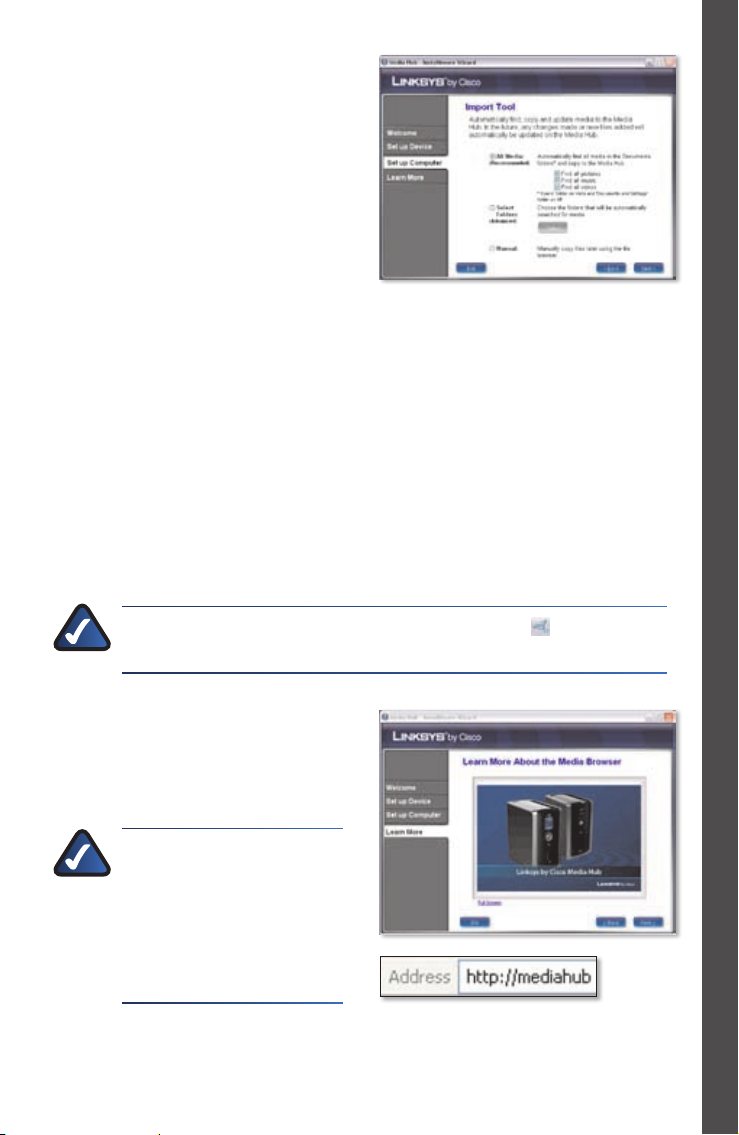
R. Medieimport er et vigtigt værktøj,
som du kan bruge til automatisk
at finde, kopiere og opdatere
mediefiler til mappen \import på
Media Hub’en.
Medieimport overvåger jævnligt
de valgte mapper for de ændringer,
der bliver foretaget, eller når der
bliver tilføjet nye filer, og det vil
automatisk opdatere Media Hub’en
med de nyeste ændringer eller filer.
Vælg All Media (Alle medier) for at finde og kopiere alle medier i mappen
Dokumenter. (Mappen hedder ”Brugere” i Windows Vista eller ”Dokumenter
og indstillinger” i Windows XP.) Vælg derefter typen for mediefilerne: Find all
pictures (Find alle billeder), Find all music (Find al musik), og/eller Find all
videos (Find alle videoer).
For at angive mapper skal du vælge Select Folders (Vælg mapper). Klik
derefter på Select (Vælg) for at specificere hvilke mapper, der automatisk bliver
gennemsøgt for mediefiler.
Hvis du ikke ønsker at bruge medieværktøjet nu, skal du vælge Manual
(Manuelt). Du kan kopiere filerne til Media Hub senere vha. din computers
filbrowser eller medieimportfunktionen.
Klik på Next (Næste).
Installation
BEMÆRK: Du har adgang til medieimportfunktionen via
proceslinjen: Se afsnittet "Værktøjer" for yderligere information.
S. Se videoen for at lære, hvordan
du gør brug af Media Hub’ens
funktioner.
Klik på Next (Næste).
BEMÆRK: Hvis du vil have
adgang til Media Hub via
din webbrowser, skal du
bruge det kaldenavn og den
adgangskode, som du angav
i den guidede konfiguration.
F.eks.: http://mediahub
Media Hub
23
Page 26
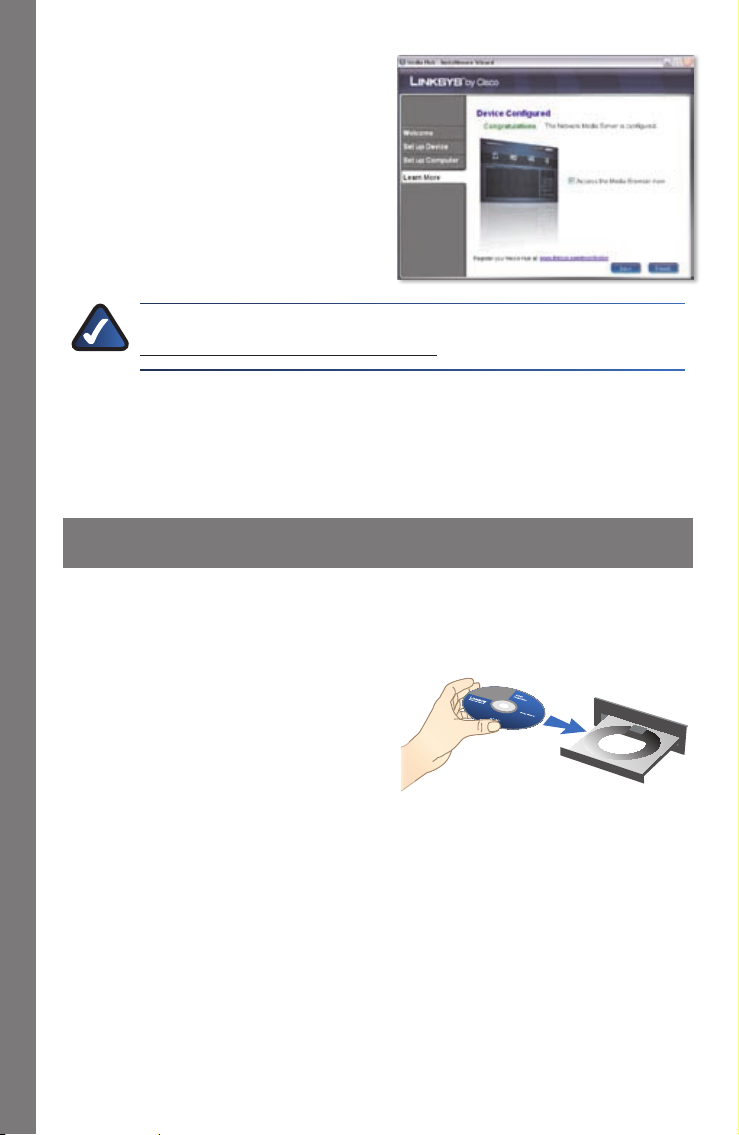
T. Media Hub er konfigureret.
Mediebrowseren starter automatisk
op. Hvis du ikke vil åbne
mediebrowseren, skal du fravælge
Access the Media Browser now
(Åbn mediebrowseren nu).
Klik på Finish (Afslut) for at lukke
den guidede konfiguration.
BEMÆRK: Du kan registrere Media Hub'en på
www.linksysbycisco.com/registration
Opsætning af yderligere computere
Mediebrowseren kræver Adobe Flash Player (version 9 eller nyere). Hvis den ikke er
installeret på din computer, bliver du bedt om at downloade og installere den. Følg
vejledningen på skærmen. (Der kræves en aktiv internetforbindelse).
Tillykke! Installationen af Media Hub er gennemført.
Opsætning af yderligere computere
For opsætning af adgang til Media Hub’en for flere computere skal du køre
den guidede konfiguration og derefter klikke på Connect Computers (Tilslut
computere).
A. Indsæt cd-rom’en med guidet
konfiguration i din computers
cd-rom-drev. Den guidede
konfiguration køres automatisk, og
videoen starter automatisk. Hvis det
ikke er tilfældet, skal du klikke på
Start og derefter vælge Run (Kør).
I det viste felt skal du indtaste D:\
setup.exe (hvis ”D” er bogstavet for
cd-rom-drevet).
For at springe videoen over skal du klikke på knappen X i skærmens øverste
højre hjørne.
24
Media Hub
Page 27
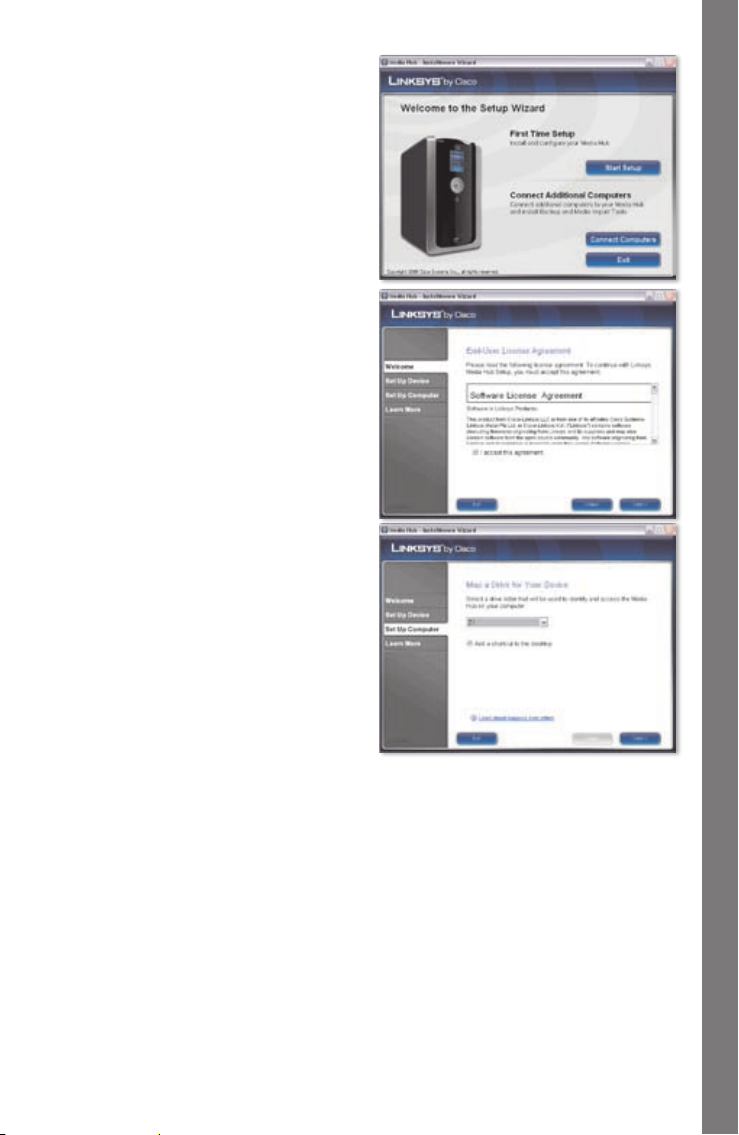
B. Skærmbilledet Welcome
(Velkommen) vises. Klik på Connect
Computers (Tilslut computere) for
at gå til opsætning af adgang til
Media Hub’en for din computer.
C. Læs licensaftalen. For at acceptere
aftalen og fortsætte med
installationen skal du vælge
I accept this agreement (Jeg
accepterer denne aftale).
Klik på Next (Næste).
D. Drevbogstavet bruges til at
identificere mediemappen i
Media Hub’en på din computer
for at give nem adgang. Behold
standardbogstavet for drevet, eller
vælg et andet bogstav.
Der bliver oprettet en genvej til
Media Hub på din computers
skrivebord. Hvis du ikke vil have
en genvej, skal du fravælge Add a
shortcut to the desktop (Indsæt
en genvej på skrivebordet).
Klik på Next (Næste).
Opsætning af yderligere computere
Media Hub
25
Page 28
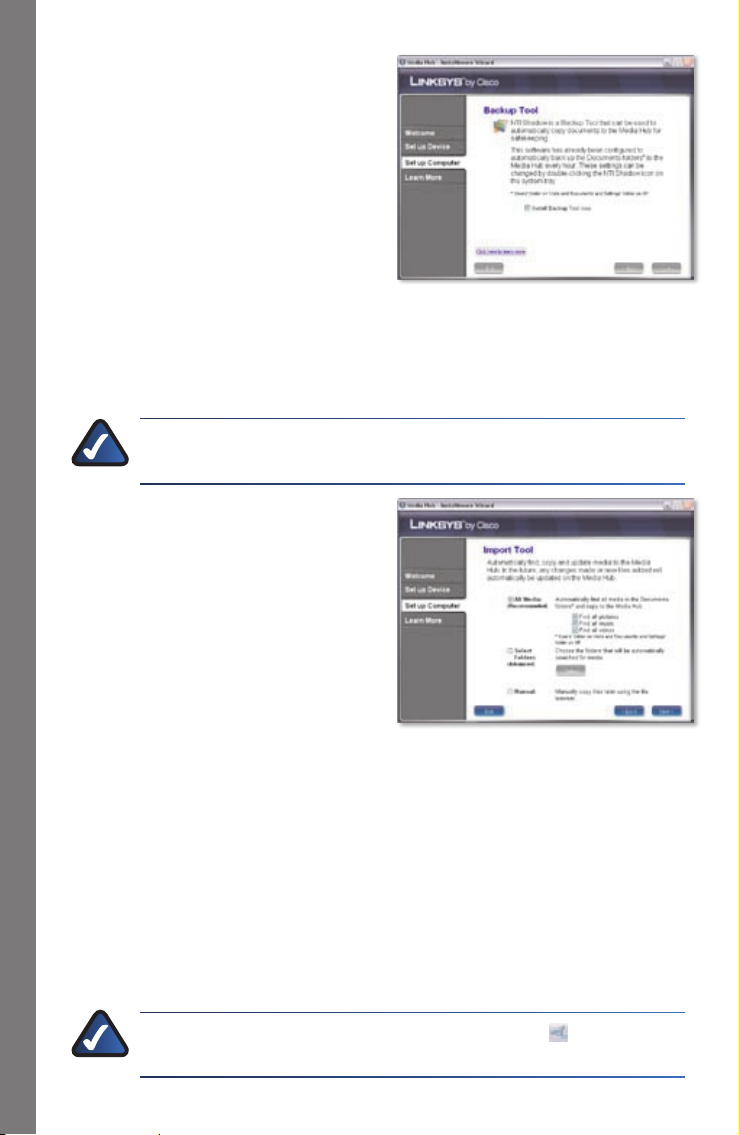
E. NTI Shadow er et
sikkerhedskopieringsværktøj,
som du kan bruge til automatisk
sikkerhedskopiering af de
filer, der ligger i mappen
Dokumenter (mappen hedder
”Brugere” i Windows Vista eller
”Dokumenter og indstillinger”
i Windows XP). Dette standard
sikkerhedskopieringsjob er
designet til at køre hver time for at
sikkerhedskopiere filer til mappen
\backup (sikkerhedskopiering) på
Media Hub’en.
NTI Shadow installeres på din computer. Hvis du ikke vil installere det, skal du
Opsætning af yderligere computere
fravælge Install Backup Tool now (Installer sikkerhedskopieringsværktøj nu).
Klik på Next (Næste).
BEMÆRK: Se afsnittet "Værktøjer" for at få flere oplysninger om
sikkerhedskopiering af din computer.
F. Medieimport er et vigtigt værktøj,
som du kan bruge til automatisk
at finde, kopiere og opdatere
mediefiler til mappen \import på
Media Hub’en. Medieimport
overvåger løbende de valgte
mapper for de ændringer, der bliver
foretaget, eller hvis der bliver tilføjet
nye filer. Derefter vil det automatisk
opdatere Media Hub’en med de
nyeste ændringer eller filer.
26
Vælg All Media (Alle medier) for at finde og kopiere alle medier i mappen
Dokumenter (mappen hedder ”Brugere” i Windows Vista eller ”Dokumenter og
indstillinger” i Windows XP). Vælg derefter mediefiltyperne: Find all pictures
(Find alle billeder), Find all music (Find al musik) og/eller Find all videos (Find
alle videoer).
For at angive mapper skal du vælge Select Folders (Vælg mapper). Klik
derefter på Select (Vælg) for at specificere hvilke mapper, der automatisk bliver
gennemsøgt for mediefiler.
Hvis du ikke ønsker at bruge medieværktøjet nu, skal du vælge Manual
(Manuelt). Du kan kopiere filerne til Media Hub senere vha. din computers
filbrowser eller medieimportfunktionen.
Klik på Next (Næste).
BEMÆRK: Du har adgang til medieimportfunktionen via
proceslinjen: Se afsnittet "Værktøjer" for yderligere information.
Media Hub
Page 29
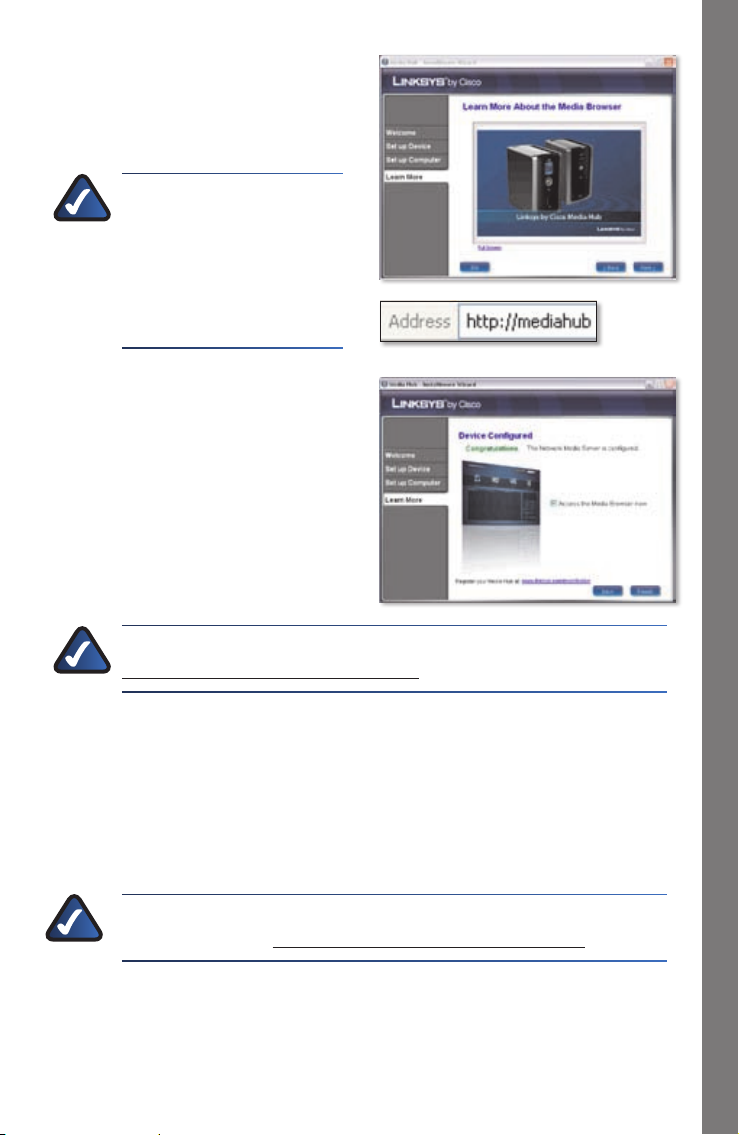
G. Se videoen for at lære, hvordan
du gør brug af Media Hub’ens
funktioner.
Klik på Next (Næste).
BEMÆRK: Hvis du vil have
adgang til Media Hub via
din webbrowser, skal du
bruge det kaldenavn og den
adgangskode, som du angav
i den guidede konfiguration.
F.eks.: http://mediahub
H. Media Hub er konfigureret.
Mediebrowseren starter automatisk
op. Hvis du ikke vil åbne
mediebrowseren, skal du fravælge
Access the Media Browser now
(Åbn mediebrowseren nu).
Klik på Finish (Afslut) for at lukke
den guidede konfiguration.
Opsætning af yderligere computere
BEMÆRK: Du kan registrere Media Hub'en på
www.linksysbycisco.com/registration
Mediebrowseren kræver Adobe Flash Player (version 9 eller nyere). Hvis den ikke er
installeret på din computer, bliver du bedt om at downloade og installere den. Følg
vejledningen på skærmen. (Der kræves en aktiv internetforbindelse).
For opsætning af adgang til Media Hub’en for yderligere computere skal du
følge instruktionerne i afsnittet ”Opsætning af yderligere computere” for
hver enkelt computer.
BEMÆRK: Yderligere oplysninger finder du i brugervejledningen, som
kan downloades fra www.linksysbycisco.com/mediahub/ug.
Media Hub
27
Page 30
Værktøjer
Media Hub tilbyder forskellige måder, hvorpå du kan drage fordel af alle
Værktøjer
funktionerne.
Understøttelse af videoafspiller
Media Hub afspiller videoindhold via et browser-plug-in. Download og installer
din yndlingsmedieafspiller for at kunne afspille video i mediebrowseren. Vær
opmærksom på, at medieafspillere har varierende niveauer for understøttelse
af forskellige videoformater. Hvis det videoformat, du ønsker at afspille, ikke
understøttes, kan du evt. søge på nettet efter en medieafspiller, der er kompatibel
med din computer og understøtter de relevante videoformater. (Sørg for at
downloade den nyeste version). Mulige afspillere omfatter QuickTime, VLC og
Windows Media Player.
Få flere oplysninger om understøttelse af video på
http://www.linksysbycisco.com/support.
Fjernadgang
Hvis du aktiverer og installerer tjenesten Fjernadgang†, kan du få adgang til
Media Hub’en og dens filer over internettet. Følg denne vejledning for at installere
tjenesten Fjernadgang:
1. Indtast følgende i din webbrowser:
http://<Friendly_Name>
(F.eks.: http://mediahub)
Klik på 2. Configuration (Konfiguration)
Indtast den adgangskode, du oprettede under den guidede konfiguration 3.
(standardkoden er ”admin”). Klik på Submit (Send).
Klik på fanen 4. Services (Tjenester).
Klik på 5. Configure (Konfigurer) for at komme til afsnittet Fjernadgang
Vælg 6. Enable Remote Access to the Media Hub (Aktiver ekstern adgang til
Media Hub).
Indtast det navn på den eksterne enhed, du ønsker at knytte til Media Hub’en. 7.
(Dette navn kan være anderledes end Media Hub’ens kaldenavn).
Klik på 8. Submit (Send).
Tjenesten Fjernadgang vil være tilgængelig inden for ca. 2-5 minutter. Følg disse
instruktioner for at få fjernadgang til Media Hub’en:
Åbn webbrowseren på den computer, du bruger.1.
28
Inkluderer et års fjernadgangsservice fra købsdatoen. Derefter kan der forekomme gebyrer, †
som kan ændres. Gå til www.linksysbycisco.com for at få flere oplysninger.
Media Hub
Page 31

Indtast følgende i 2. adresse feltet: http://www.ciscomediahub.com og tryk på
Enter.
Indtast navn på ekstern enhed for Media Hub’en, og klik derefter på 3. Go
(Fortsæt).
BEMÆRK: Afhængigt af den webbrowser du bruger, vises der muligvis
en certifikats- eller sikkerhedsadvarselsskærm. For at fortsætte loginprocessen, skal du acceptere advarslerne.
Indtast den adgangskode, du oprettede under den guidede konfiguration 4.
(standardkoden er ”admin”). Klik på Submit (Send).
Der er nu oprettet ernadgang til Media Hub’en.
BEMÆRK: Afspilning af videofiler via fjernadgang kræver de samme
plug-ins, som du har installeret på din hjemmecomputer. Understøttelse
af videofilafspilning via fjernadgang er afhængig af både hastigheden
på fjernadgangsforbindelsen og din internetforbindelse derhjemme.
Afspilning af videofiler bør begrænses til mindre videofiler, da det tager
lang tid at loade og afspille større videofiler.
Medieserver
Media Hub’en kan streame medieindhold til andre UPnP AV--aktiverede (eller DLNAcertificerede) enheder som f.eks. en digital medieadapter eller en spillekonsol med
en indbygget medieafspiller.
Værktøjer
Direkte tilslutning af USB-lagringsenheder
Du kan slutte USB-lagringsenheder til USB-portene på Media Hub’en, så du
kan få adgang til filerne på USB-lagringsenhederne. (Direkte forbindelse af
hukommelseskort understøttes også af Media Hubs i NMH400-serien).
Mulighed for at installere en ekstra harddisk
Du kan installere en ekstra harddisk for at forbedre din brug af Media Hub’en.
Afhængigt af den diskkonfiguration du vælger, kan du øge lagerpladsen eller
databeskyttelsen for Media Hub’en. Få flere oplysninger i brugervejledningen, gå til
www.linksysbycisco.com/mediahub/ug for at downloade den.
Media Hub
29
Page 32
Medieimport
Medieimport er det importværktøj, der blev installeret automatisk. Det understøtter
de mest udbredte formater som f.eks. mp3-, jpg-, og mpg-filer. Brug Medieimport
til automatisk at finde, kopiere og opdatere filer til Media Hub’en. Fremover vil de
Værktøjer
ændringer, der bliver foretaget, eller nye filer, der bliver tilføjet, automatisk blive
opdateret på Media Hub’en.
Adgang
Dobbeltklik på ikonet på proceslinjen for
at åbne medieimportprogrammet.
Hvis du ikke kan finde ikonet, skal
du gå til Start > All Programs (Alle
programmer) > Cisco Media Hub
> Linksys Media Importer (Linksys
medieimport) > Linksys Media
Importer (Linksys medieimport).
Proceslinjeikon for medieimport (aktivt)
Proceslinjeikon for medieimport (offline
eller afbrudt forbindelse)
Muligheder
Medieimport tilbyder følgende
muligheder:
Disconnect/Connect (Frakobling/Tilslutning) Tilslut eller frakobl Media Hub’en fra
medieimport.
Switch Media Hub (Skift Media Hub) Skift til en anden Media Hub.
Manage Media Importer (Administrer medieimport) Vælg de mapper, du
ønsker at kopiere til Media Hub’en.
Media Importer Status (Status for medieimport) Vis status for filoverførsler til
Media Hub’en.
NTI Shadow
NTI Shadow er det sikkerhedskopieringsværktøj, som du installerede under den
guidede konfiguration. Brug det til automatisk at kopiere dine dokumenter til Media
Hub’en til sikker opbevaring.
(Hvis du vælger ikke at installere sikkerhedskopieringsværktøjet, vil NTI Shadow ikke
være tilgængeligt. Hvis du vil installere NTI Shadow, skal du se foregående afsnit ”Opsætning af yderligere computere”).
Adgang
Gå til Start > All Programs (Alle programmer) > Cisco Media Hub > NTI Shadow.
Når du har åbnet NTI Shadow første
gang, vises ikonet på proceslinjen.
Dobbeltklik på ikonet for at få adgang til
NTI Shadow.
30
Proceslinjeikon for NTI Shadow
Media Hub
Page 33
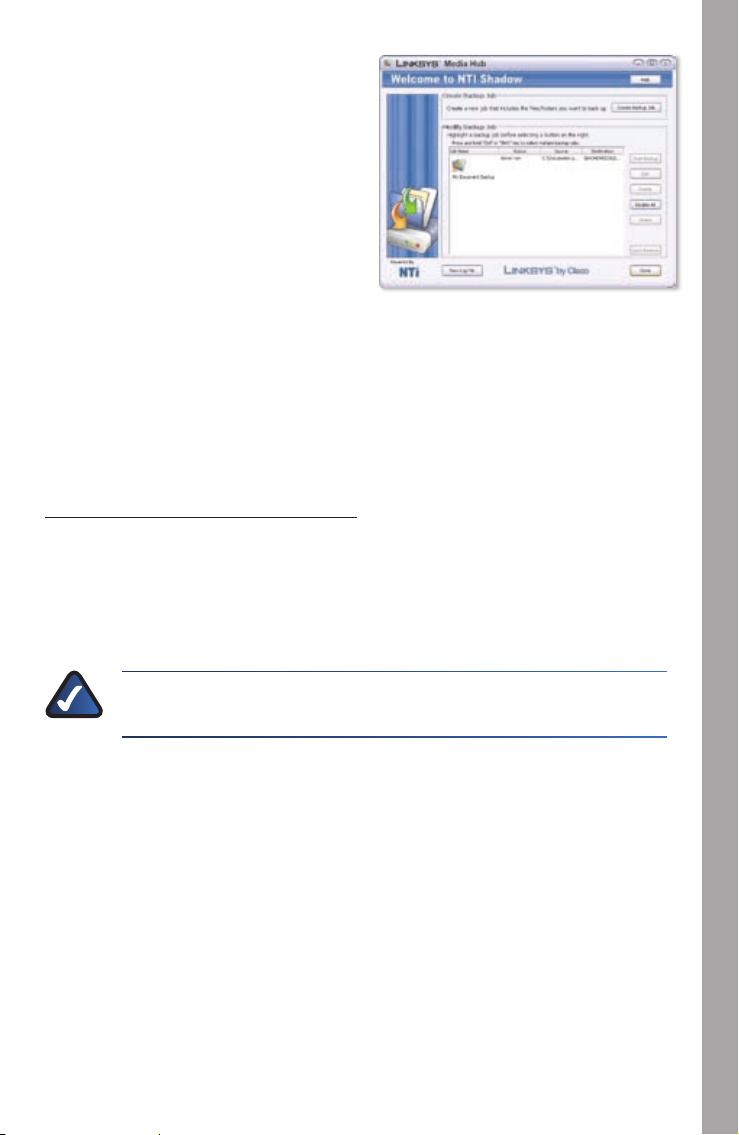
Hovedmenu
Hovedmenuen vises.
Den guidede konfiguration opretter
et standard sikkerhedskopieringsjob,
der sikkerhedskopierer bestemte filer i
mappen Dokumenter.
Disse filer har følgende formater og
filtypenavne: .doc, .xls, .pdf, .ppt, .adb,
.rtf, .xml, .htm, .html, .txt, og .pst.
De sikkerhedskopierede filer bliver gemt i mappen \backup\<Computer_Name>
\Documents på Media Hub’en og bliver vist efter dato. Dette standard
sikkerhedskopieringsjob vises i afsnittet Ændring af sikkerhedskopieringsjob.
Opret sikkerhedskopieringsjob
Create Backup Job (Opret sikkerhedskopieringsjob) Klik på denne
mulighed for at oprette et sikkerhedskopieringsjob. Følg- instruktionerne
i den guidede jobkonfiguration på skærmen. (Du kan finde yderligere
oplysninger i brugervejledningen, som kan downloades fra
www.linksysbycisco.com/mediahub/ug.)
Ændring af sikkerhedskopieringsjob
Alle sikkerhedskopieringsjob, inklusive standard sikkerhedskopieringsjobbet,
vises i denne sektion. Du kan ændre det standard sikkerhedskopieringsjob, der
blev oprettet af den guidede konfiguration. Du kan f.eks. sikkerhedskopiere andre
mapper på din computer.
Værktøjer
BEMÆRK: Klik på Help (Hjælp) for at få yderligere informationer om NTI
Shadow.
Kopier og sæt ind
Brug Windows Stifinder og kopier- og sæt ind-funktionen til manuelt at kopiere filer
til Media Hub’en. Kopier og indsæt musik i mappen Musik, fotos i mappen Fotos og
videoer i mappen Videoer.
Windows-adgang
Åbn Windows Stifinder ved at gå til1. Start > Programs (Programmer) >
Accessories (Tilbehør) > Windows Explorer (Windows Stifinder).
Media Hub
31
Page 34
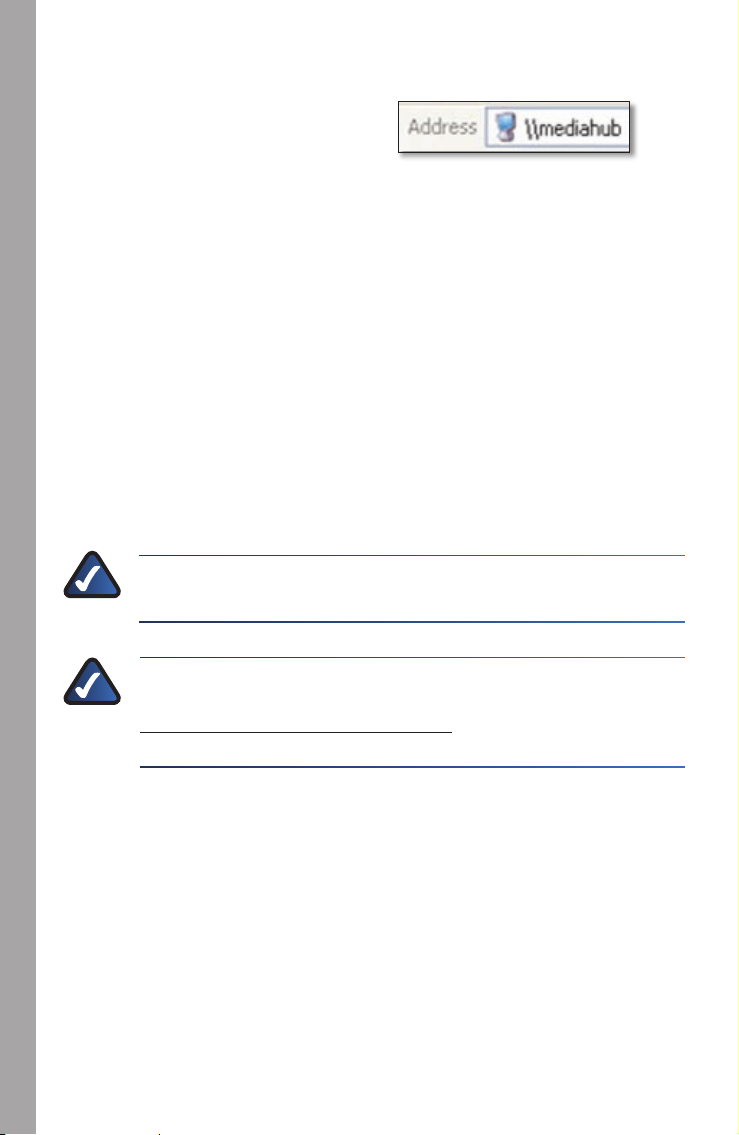
Under den guidede konfiguration oprettede du et kaldenavn eller enhedsnavn 2.
til Media Hub’en.
Indtast kaldenavn for Media Hub’en
Værktøjer
i Address (adresse) feltet i Windows
Stifinder.
\\<Friendly_Name> (f.eks.: \\mediahub)
Tryk på 3. Enter.
Instruktioner til kopiering af mediefiler til Media Hub’en
Følg disse retningslinjer:
Kopier filer af en bestemt filtype sammen på én gang. Kopier f.eks. musikfiler på •
en gang; kopier ikke musik-, foto og videofiler på én gang.
Kopier musikfilerne til Media Hub’ens medie-/musikmappe. •
Kopier fotofilerne til Media Hub’ens medie-/fotomappe. •
Kopier videofilerne til Media Hub’ens medie-/videomappe. •
Filoverførsler kan tage minutter eller timer afhængigt af filoverførselshastigheder,
som varierer afhængigt af netværksbetingelser, herunder brug af trådløst, og de
valgte filers antal og størrelse.
BEMÆRK: Alle brugere af Media Hub'en har adgang til de filer, du
kopierer dertil.
32
BEMÆRK: Yderligere oplysninger om Media Hub'en
finder du i brugervejledningen, som kan downloades fra
www.linksysbycisco.com/mediahub/ug. Yderligere oplysninger om
Windows Stifinder findes i Windows Hjælp.
Media Hub
Page 35
Deutsch
Im Abschnitt „Installation“ wird erklärt, wie der Media Hub zu installieren und der
Computer zum Zugriff auf den Media Hub einzurichten ist. Im Abschnitt „Einrichten
weiterer Computer“ wird erläutert, wie weitere Computer für den Zugriff auf
den Media Hub eingerichtet werden. Im Abschnitt „Extras“ werden verschiedene
Möglichkeiten beschrieben, wie Sie die Funktionen des Media Hub effektiv nutzen
können.
Die Bilder in der Kurzanleitung zeigen den Media Hub mit LCD (NMH400 Series). Die
Anleitung gilt aber auch für die NMH300 Series des Media Hub.
Installation
HINWEIS: Eine Festplatte ist vorinstalliert. Sie sollten erst den
Media Hub und dann eine zweite Festplatte installieren.
A.
Stellen Sie sicher, dass der Media
Hub ausgeschaltet ist.
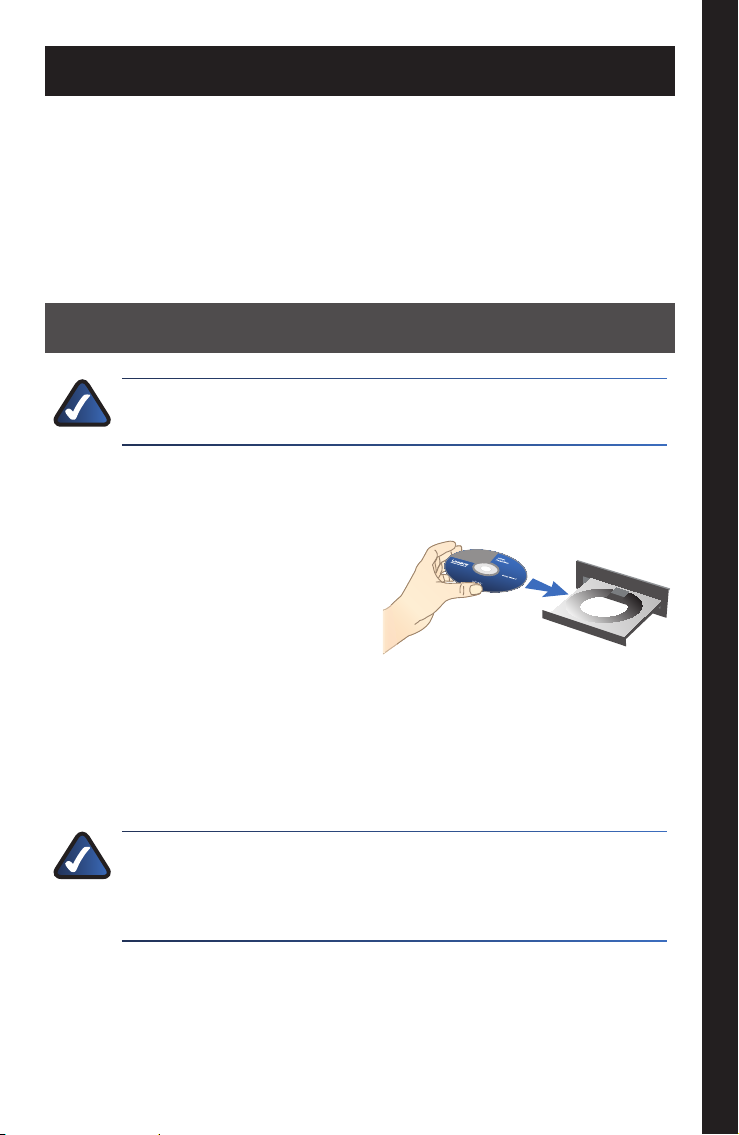
Legen Sie die CD-ROM für den
Setup-Assistenten in das
CD-ROM-Laufwerk ein. Der
Setup-Assistent sollte automatisch
ausgeführt und das Video
automatisch gestartet werden.
Wenn dies nicht der Fall ist, klicken
Sie auf Start und anschließend
auf Ausführen. Geben Sie in das
daraufhin angezeigte Feld D:\
setup.exe ein („D“ steht dabei für
den Buchstaben, der Ihrem CDROM-Laufwerk zugeordnet ist).
Deutsch
HINWEIS: Bei Windows oder anderen persönlichen Firewalls ist u. U.
eine Erlaubnis zur Ausführung der Software oder des Programms
erforderlich. Sie müssen das Ausführen der Software genehmigen, bevor
Sie fortfahren können.
Ein Einführungsvideo wird gestartet. Klicken Sie zum Umgehen des Videos auf B.
die Schaltfläche X in der rechten oberen Ecke des Fensters.
Media Hub
33
Page 36
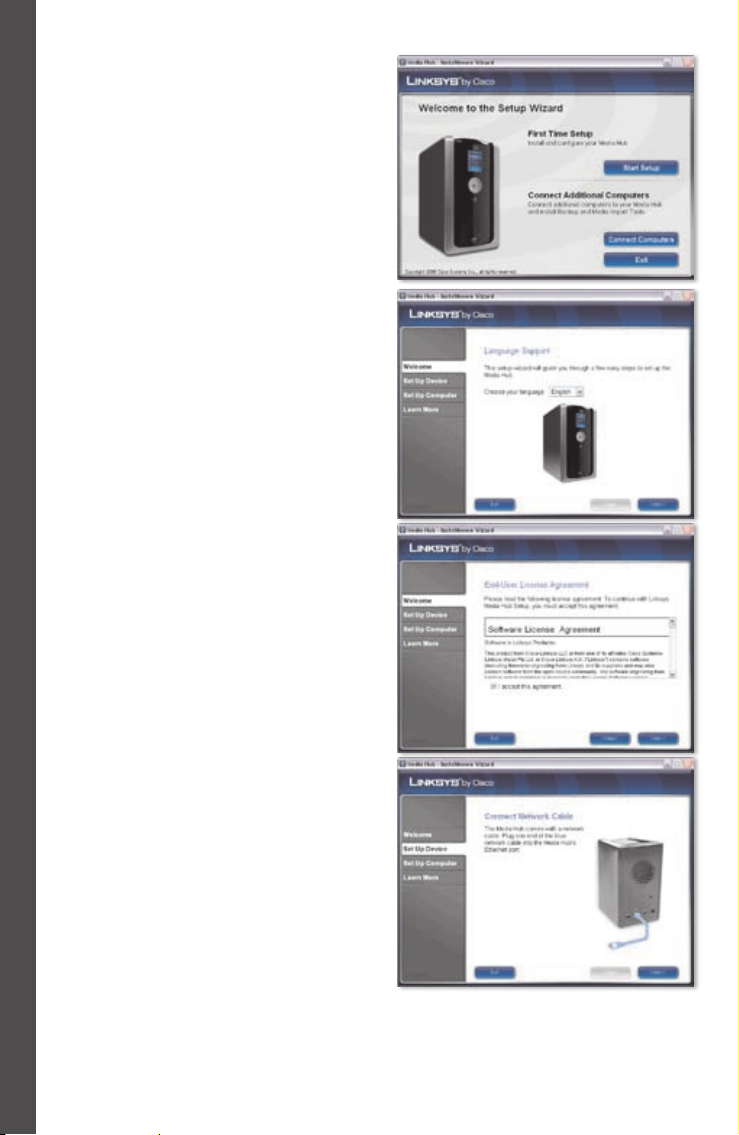
C.
Das Fenster Welcome (Willkommen)
wird angezeigt. Um mit der
Installation zu beginnen, klicken Sie
auf Start Setup (Setup starten).
Installation
D. Wählen Sie Ihre Sprache aus.
Klicken Sie auf Next (Weiter).
E. Lesen Sie die Lizenzvereinbarung
durch. Markieren Sie zum
Annehmen der Vereinbarung und
zum Fortsetzen der Installation I
accept this agreement (Ich stimme
der Vereinbarung zu).
Klicken Sie auf Next (Weiter).
F. Schließen Sie ein Ende des im
Lieferumfang enthaltenen EthernetNetzwerkkabels an den EthernetPort des Media Hub an.
Klicken Sie dann auf Next (Weiter).
34
Media Hub
Page 37
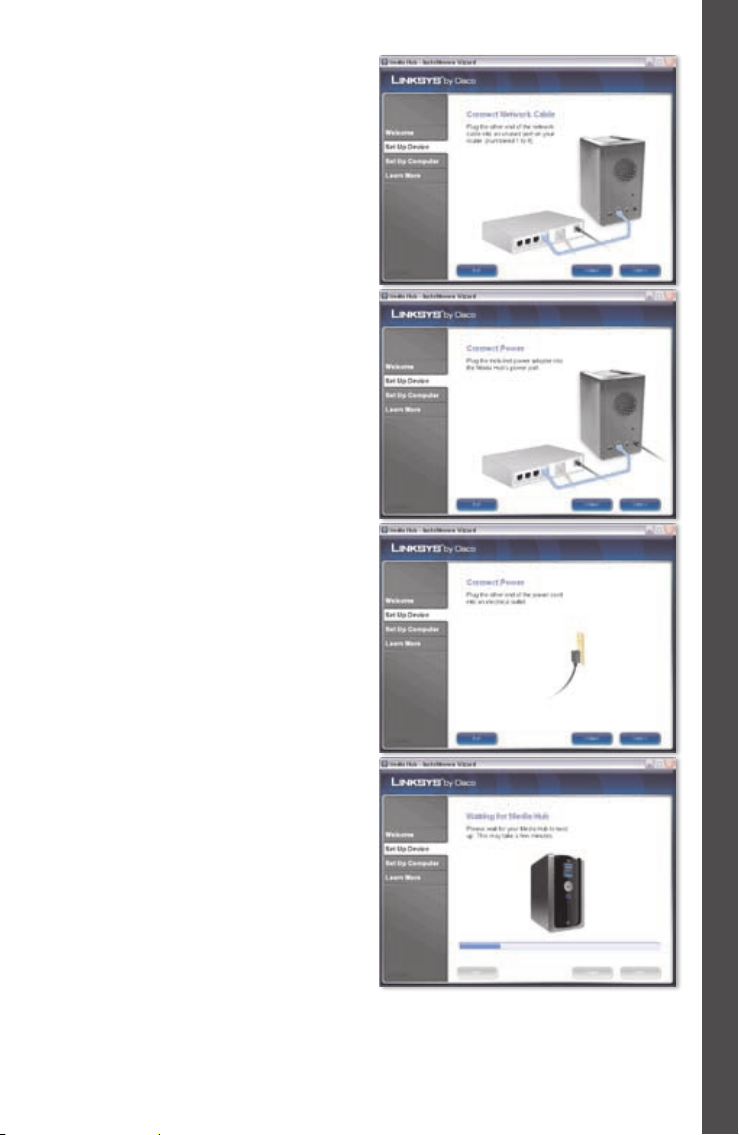
G. Schließen Sie das andere Ende des
Ethernet-Netzwerkkabels an einen
lokalen Netzwerk-Port am Router
oder Gateway an.
Klicken Sie auf Next (Weiter).
H. Schließen Sie das mitgelieferte
Netzteil an den Power-Port des
Media Hub an.
Klicken Sie auf Next (Weiter).
I. Stecken Sie das Netzkabel in eine
Steckdose.
Klicken Sie auf Next (Weiter).
Installation
J. Bitte warten Sie, bis der Media
Hub gestartet ist. Dies kann einige
Minuten dauern.
Media Hub
35
Page 38
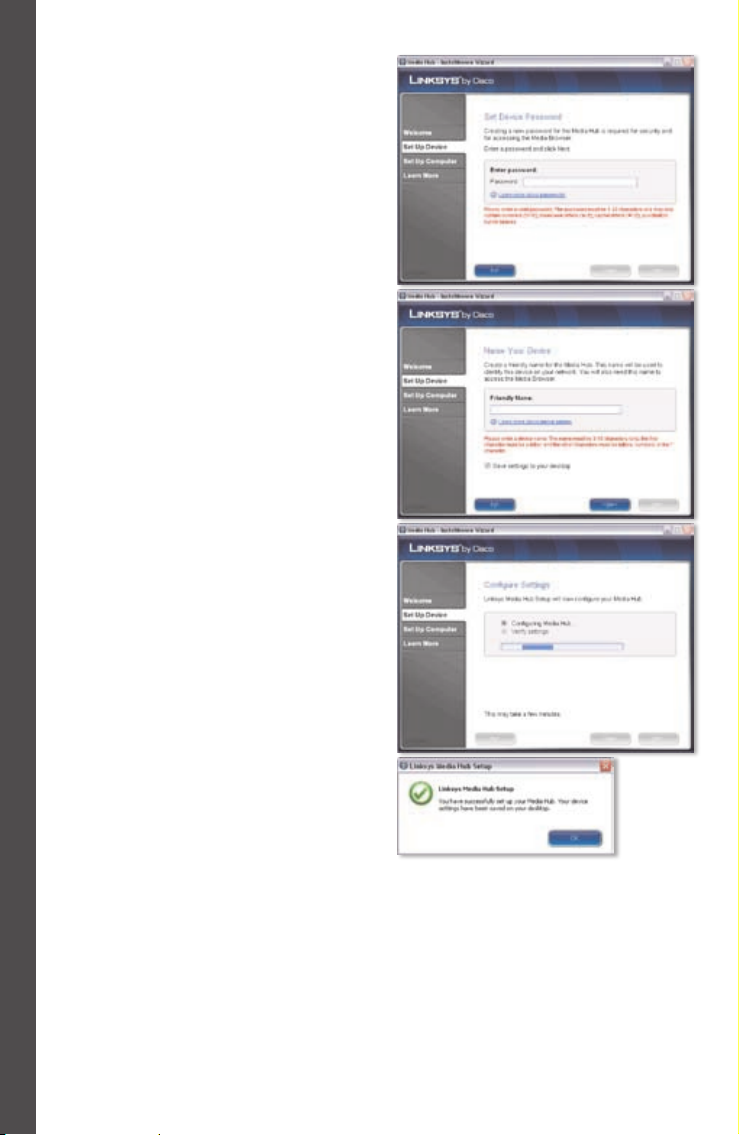
K. Geben Sie ein Passwort ein, um den
Media Hub vor unberechtigtem
Zugriff zu schützen. Das
Passwort muss zwischen 1
Installation
und 32 Zeichen umfassen. Es
darf Zahlen, Buchstaben oder
Satzzeichen enthalten, nicht jedoch
Leerzeichen.
Klicken Sie auf Next (Weiter).
L. Geben Sie einen aussagekräftigen
Namen für den Media Hub ein.
(Beispiele: HomeMedia oder
Media1)
Klicken Sie auf Next (Weiter).
M. Bitte warten Sie, bis der Setup-
Assistent den Media Hub
konfiguriert hat. Dies kann einige
Minuten dauern.
N. Der Setup-Assistent speichert die
Einstellungen des Media Hub in
einer Textdatei auf dem Desktop
des Computers. Klicken Sie auf OK.
36
Media Hub
Page 39
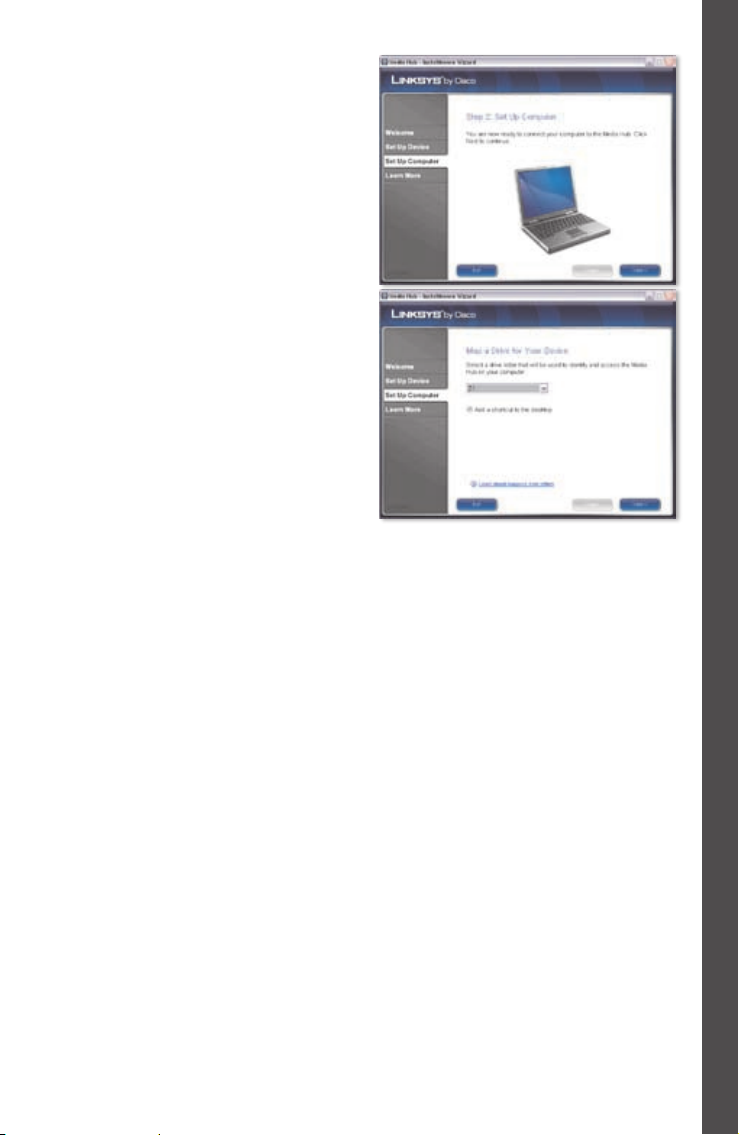
O. Klicken Sie auf Next (Weiter), um
den Computer für den Zugriff auf
den Media Hub einzurichten.
P. Über den Laufwerksbuchstaben
wird das Medienverzeichnis des
Media Hub auf dem Computer
identifiziert, sodass problemlos auf
diesen zugegriffen werden kann.
Sie können den vorgegebenen
Laufwerksbuchstaben übernehmen
oder einen anderen wählen.
Auf dem Desktop des Computers
wird eine Verknüpfung zum
Media Hub erstellt. Wenn Sie
keine Verknüpfung erstellen
möchten, deaktivieren Sie die
Option Add a shortcut to the
desktop (Verknüpfung auf Desktop
erstellen).
Klicken Sie auf Next (Weiter).
Installation
Media Hub
37
Page 40
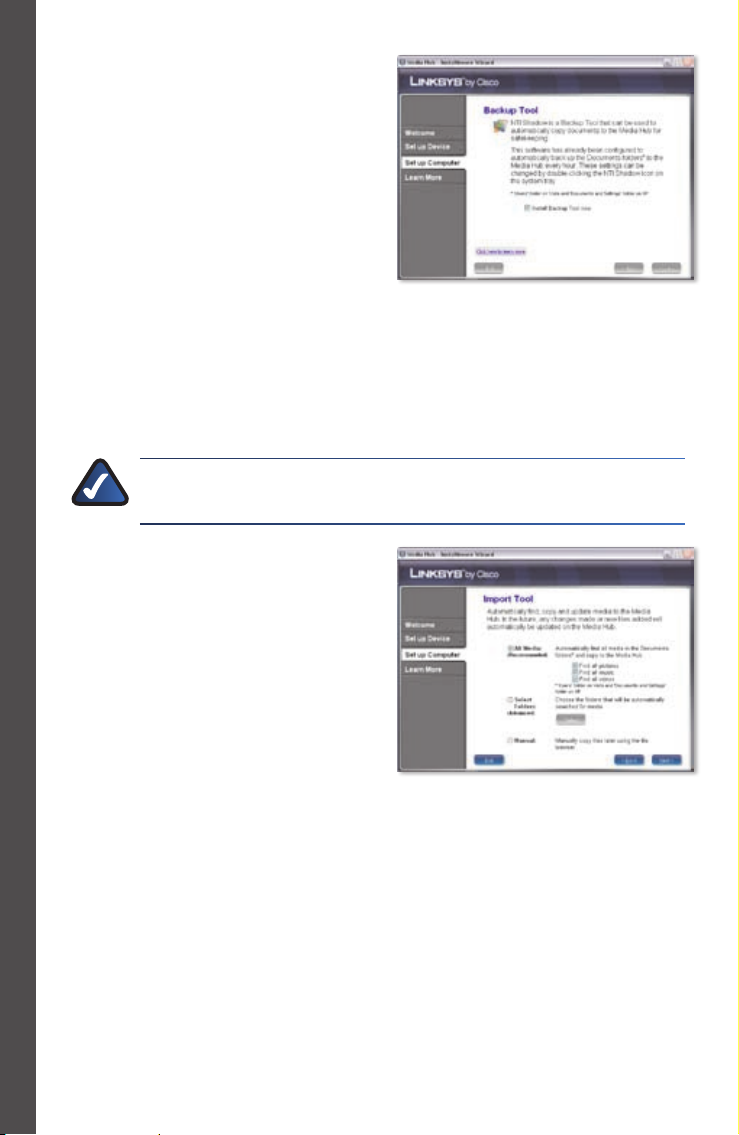
Q. NTI Shadow ist ein
Sicherungsprogramm, mit dem Sie
automatisch Sicherheitskopien Ihrer
Dateien im Dokumentenordner
Installation
erstellen können (unter
Windows Vista ist dies der Ordner
„Benutzer“, unter Windows XP
„Dokumente und Einstellungen“).
Dieser Standardsicherungsauftrag
wird stündlich ausgeführt und
erstellt Sicherheitsdateien
im Ordner \backup auf dem
Media Hub.
NTI Shadow wird auf dem Computer installiert. Wenn Sie dies nicht wünschen,
deaktivieren Sie die Option Install Backup Tool now (Sicherungsprogramm
jetzt installieren).
Klicken Sie auf Next (Weiter).
HINWEIS: Weitere Informationen zur Sicherung von Dateien auf Ihrem
Computer finden Sie im Abschnitt „Extras“.
R. Der Media Importer ist ein
Importprogramm, mit dem Sie
Mediendateien automatisch suchen
und in den Ordner \import auf dem
Media Hub kopieren können.
Der Media Importer überwacht
die ausgewählten Ordner mit Blick
auf von Ihnen vorgenommene
Änderungen und neu hinzugefügte
Dateien. Der Media Hub wird dann
automatisch mit den neuesten
Änderungen und Dateien
aktualisiert.
Wählen Sie All Media (Alle Medien) zum Suchen und Kopieren aller Medien im
Dokumentordner. (Unter Windows Vista ist dies der Ordner „Benutzer“, unter
Windows XP „Dokumente und Einstellungen“.) Wählen Sie anschließend die
Mediendateitypen: Find all pictures (Alle Bilder suchen), Find all music (Alle
Musikdateien suchen) und/oder Find all videos (Alle Videos suchen).
Wählen Sie zum Angeben des Ordners Select Folders (Ordner wählen). Klicken
Sie dann auf Select (Wählen), um die Ordner anzugeben, die automatisch nach
Mediendateien durchsucht werden sollen.
38
Media Hub
Page 41
Wenn Sie das Importprogramm momentan nicht verwenden möchten, wählen
Sie Manual (Manuell). Sie können Dateien auch später mit dem Dateibrowser
des Computers oder mit dem Media Importer auf den Media Hub kopieren.
Klicken Sie auf Next (Weiter).
HINWEIS: Den Media Importer rufen Sie über die Taskleiste auf.
Weitere Informationen hierzu finden Sie im Abschnitt „Extras“.
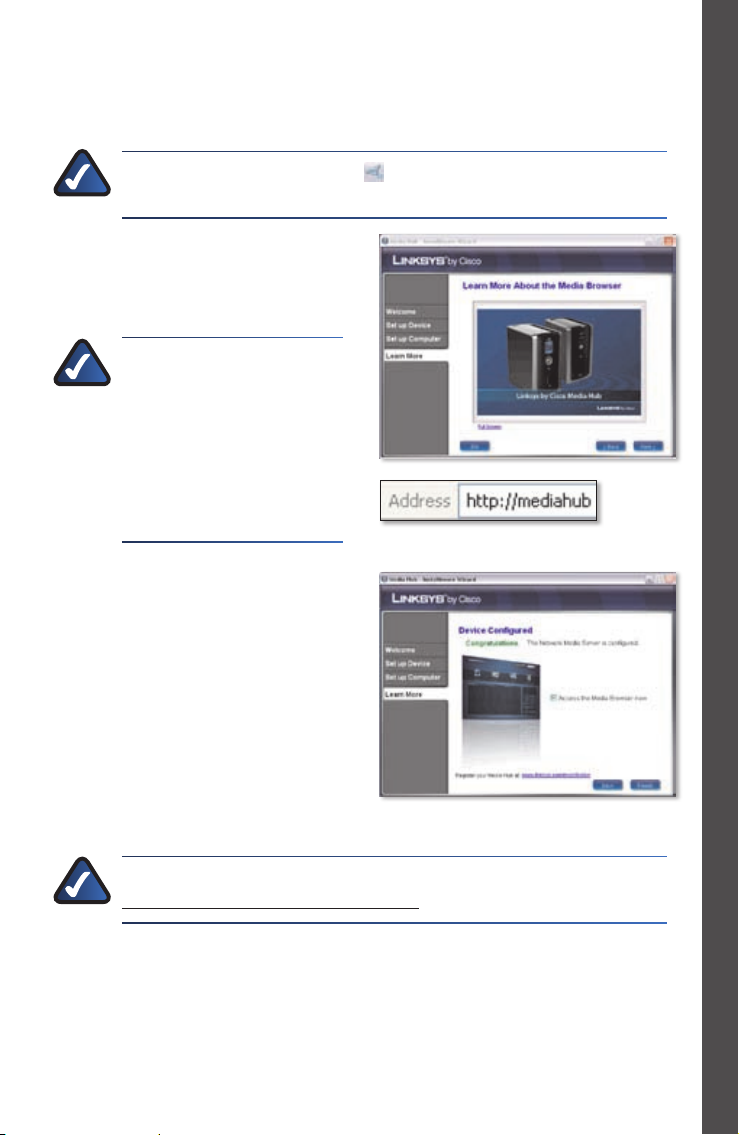
S. Lernen Sie mithilfe des Videos, wie
Sie die Funktionen des Media Hub
nutzen können.
Klicken Sie auf Next (Weiter).
HINWEIS: Verwenden
Sie für den Zugriff auf
den Media Hub über
den Webbrowser den
während der Ausführung
des Setup-Assistenten
angegebenen Namen und
das entsprechende Passwort.
Beispiel: http://mediahub
T.
Der Media Hub wurde konfiguriert.
Der Media Browser startet
automatisch. Falls Sie den
Media Browser nicht aufrufen
möchten, deaktivieren Sie die
Option Access the Media Browser
now (Jetzt auf den Media Browser
zugreifen).
Klicken Sie zum Beenden des
Setup-Assistenten auf Finish (Fertig
stellen).
Installation
HINWEIS: Sie können den Media Hub später unter
www.linksysbycisco.com/registration registrieren.
Der Media Browser benötigt den Adobe Flash Player (Version 9 oder höher).
Wenn dieser nicht auf dem Computer installiert ist, werden Sie aufgefordert,
ihn herunterzuladen und zu installieren. Befolgen Sie die Anweisungen auf dem
Bildschirm. (Es ist eine aktive Internet-Verbindung erforderlich.)
Gratulation! Die Installation des Media Hub ist hiermit abgeschlossen.
Media Hub
39
Page 42
Einrichten weiterer Computer
Um weitere Computer für den Zugriff auf den Media Hub einzurichten, führen Sie
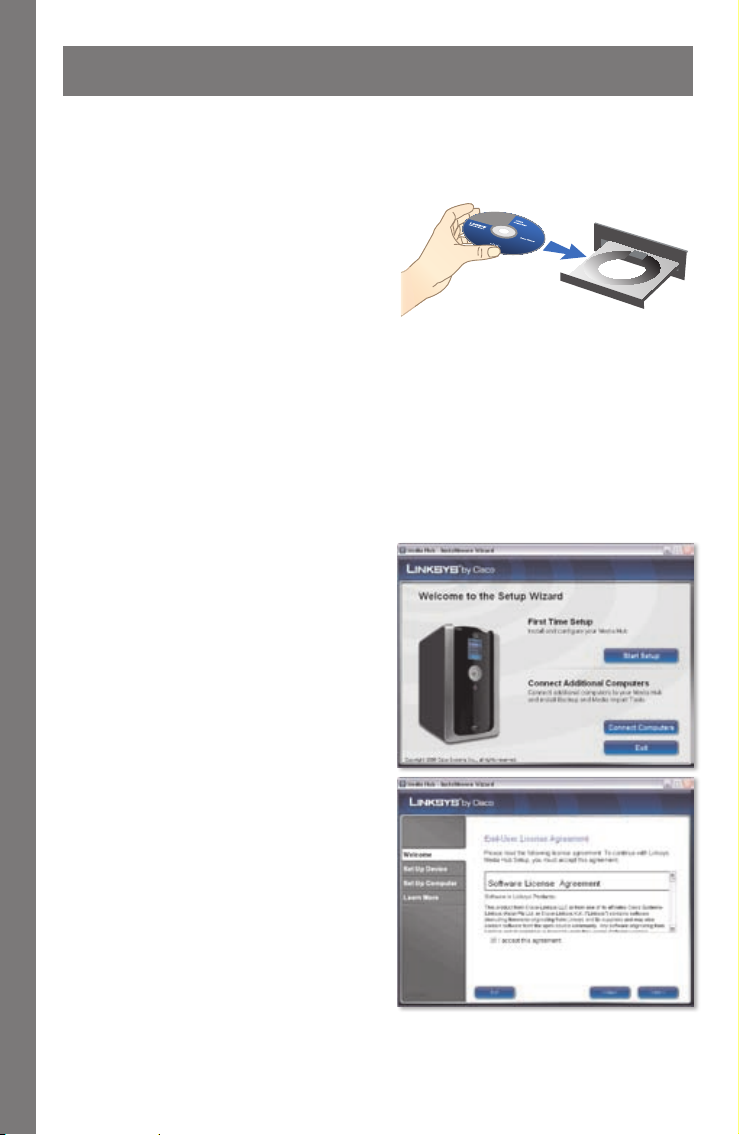
den Setup-Assistenten aus und klicken anschließend auf Connect Computers
(Computer anschließen).
A. Legen Sie die CD-ROM für den
Setup-Assistenten in das
CD-ROM-Laufwerk ein. Der
Setup-Assistent sollte automatisch
ausgeführt und das Video
Einrichten weiterer Computer
automatisch gestartet werden.
Wenn dies nicht der Fall ist, klicken
Sie auf Start und anschließend
auf Ausführen. Geben Sie in das
daraufhin angezeigte Feld D:\
setup.exe ein („D“ steht dabei für
den Buchstaben, der Ihrem CDROM-Laufwerk zugeordnet ist).
Klicken Sie zum Umgehen des Videos auf die Schaltfläche X in der rechten
oberen Ecke des Fensters.
B.
Das Fenster Welcome (Willkommen)
wird angezeigt. Um den Computer
für den Zugriff auf den Media Hub
einzurichten, klicken Sie auf
Connect Computers (Computer
anschließen).
C. Lesen Sie die Lizenzvereinbarung
durch. Markieren Sie zum
Annehmen der Vereinbarung und
zum Fortsetzen der Installation I
accept this agreement (Ich stimme
der Vereinbarung zu).
Klicken Sie auf Next (Weiter).
40
Media Hub
Page 43
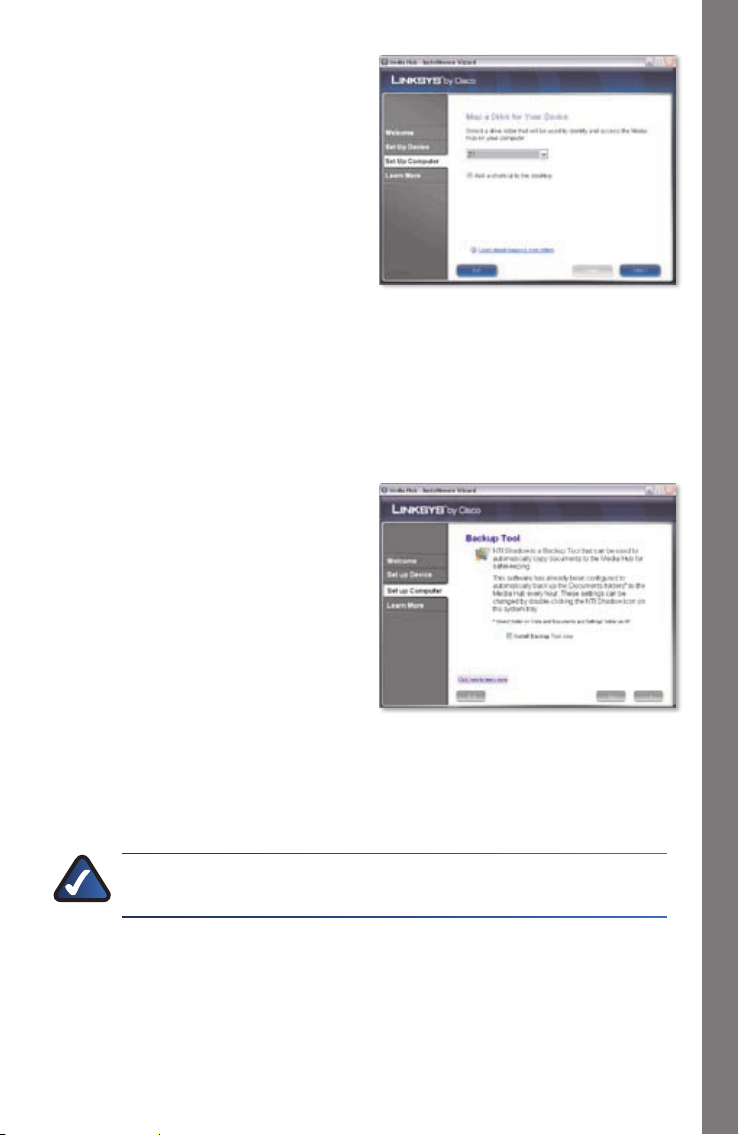
D. Über den Laufwerksbuchstaben
wird das Medienverzeichnis des
Media Hub auf dem Computer
identifiziert, sodass problemlos auf
diesen zugegriffen werden kann.
Sie können den vorgegebenen
Laufwerksbuchstaben übernehmen
oder einen anderen wählen.
Auf dem Desktop des Computers
wird eine Verknüpfung zum
Media Hub erstellt. Wenn Sie
keine Verknüpfung erstellen
möchten, deaktivieren Sie die
Option Add a shortcut to the
desktop (Verknüpfung auf Desktop
erstellen).
Klicken Sie auf Next (Weiter).
E. NTI Shadow ist ein
Sicherungsprogramm, mit dem Sie
automatisch Sicherheitskopien Ihrer
Dateien im Dokumentenordner
erstellen können (unter
Windows Vista ist dies der Ordner
„Benutzer“, unter Windows XP
„Dokumente und Einstellungen“).
Dieser Standardsicherungsauftrag
wird stündlich ausgeführt und
erstellt Sicherheitsdateien
im Ordner \backup auf dem
Media Hub.
NTI Shadow wird auf dem Computer installiert. Wenn Sie dies nicht wünschen,
deaktivieren Sie die Option Install Backup Tool now (Sicherungsprogramm
jetzt installieren).
Klicken Sie auf Next (Weiter).
Einrichten weiterer Computer
Media Hub
HINWEIS: Weitere Informationen zur Sicherung von Dateien auf Ihrem
Computer finden Sie im Abschnitt „Extras“.
41
Page 44
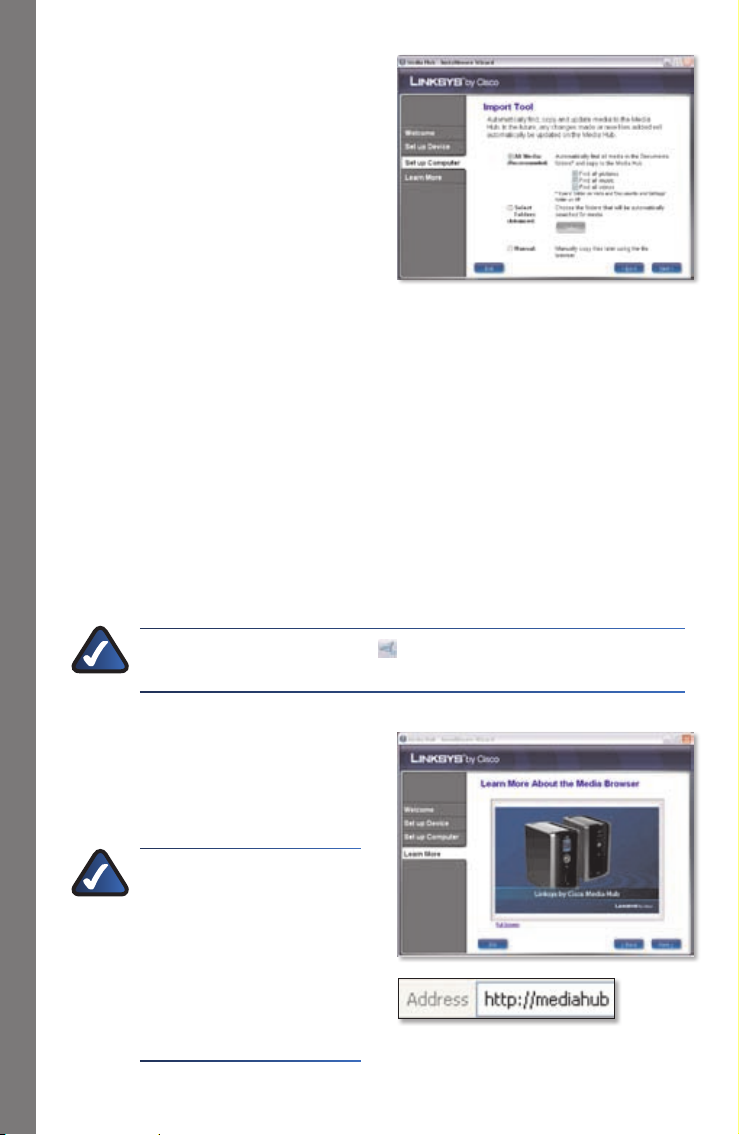
F. Der Media Importer ist ein
Importprogramm, mit dem Sie
Mediendateien automatisch
suchen und in den Ordner \import
des Media Hub kopieren können.
Der Media Importer überwacht
fortwährend die ausgewählten
Ordner mit Blick auf von Ihnen
vorgenommene Änderungen und
neu hinzugefügte Dateien. Der
Media Hub wird dann mit den
Einrichten weiterer Computer
neuesten Änderungen und Dateien
aktualisiert.
Wählen Sie All Media (Alle Medien) zum Suchen und Kopieren aller Medien
im Dokumentordner (unter Windows Vista ist dies der Ordner „Benutzer“, unter
Windows XP „Dokumente und Einstellungen“). Wählen Sie anschließend die
Mediendateitypen: Find all pictures (Alle Bilder suchen), Find all music (Alle
Musikdateien suchen) und/oder Find all videos (Alle Videos suchen).
Wählen Sie zum Angeben des Ordners Select Folders (Ordner wählen). Klicken
Sie dann auf Select (Wählen), um die Ordner anzugeben, die automatisch nach
Mediendateien durchsucht werden sollen.
Wenn Sie das Importprogramm momentan nicht verwenden möchten, wählen
Sie Manual (Manuell). Sie können Dateien auch später mit dem Dateibrowser
des Computers oder mit dem Media Importer auf den Media Hub kopieren.
Klicken Sie auf Next (Weiter).
HINWEIS: Den Media Importer rufen Sie über die Taskleiste auf.
Weitere Informationen hierzu finden Sie im Abschnitt „Extras“.
G. Lernen Sie mithilfe des Videos, wie
Sie die Funktionen des Media Hub
nutzen können.
Klicken Sie auf Next (Weiter).
HINWEIS: Verwenden
Sie für den Zugriff auf
den Media Hub über
den Webbrowser den
während der Ausführung
des Setup-Assistenten
angegebenen Namen und
das entsprechende Passwort.
Beispiel: http://mediahub
42
Media Hub
Page 45
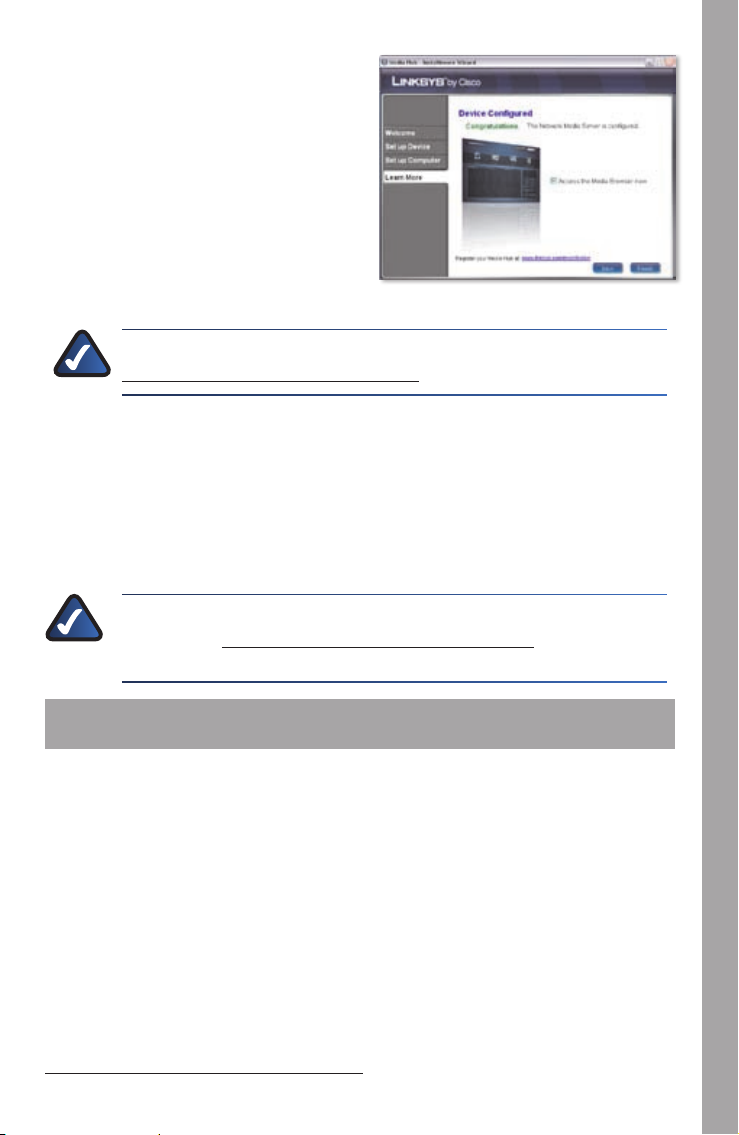
H. Der Media Hub wurde konfiguriert.
Der Media Browser startet
automatisch. Falls Sie den
Media Browser nicht aufrufen
möchten, deaktivieren Sie die
Option Access the Media Browser
now (Jetzt auf den Media Browser
zugreifen).
Klicken Sie zum Beenden des
Setup-Assistenten auf Finish (Fertig
stellen).
HINWEIS: Sie können den Media Hub später unter
www.linksysbycisco.com/registration registrieren.
Der Media Browser benötigt den Adobe Flash Player (Version 9 oder höher).
Wenn dieser nicht auf dem Computer installiert ist, werden Sie aufgefordert,
ihn herunterzuladen und zu installieren. Befolgen Sie die Anweisungen auf dem
Bildschirm. (Es ist eine aktive Internet-Verbindung erforderlich.)
Um weitere Computer für den Zugri auf den Media Hub einzurichten, folgen
Sie der Anleitung in diesem Abschnitt („Einrichten weiterer Computer“) für
jeden Computer.
HINWEIS: Weitere Informationen finden Sie im Benutzerhandbuch,
das Sie unter www.linksysbycisco.com/mediahub/ug herunterladen
können.
Extras
Extras
Es gibt verschiedene Wege, wie Sie die Funktionen von Media Hub effektiv nutzen
können.
Support für Videoplayer
Der Media Hub gibt Videoinhalte über einen Browser-Plug-In wieder. Nachdem
Sie den von Ihnen gewählten Media Player heruntergeladen und installiert haben,
können Sie im Media Browser die Videowiedergabe aktivieren. Beachten Sie, dass
nicht alle Media Player dieselben Videoformate unterstützen. Wird das Videoformat,
das Sie wiedergeben möchten, nicht unterstützt, suchen Sie im Internet nach einem
geeigneten Media Player, den Sie auf Ihrem Computer ausführen können und der
die gewünschten Videoformate unterstützt. (Achten Sie darauf, dass Sie die jeweils
neueste Version herunterladen.) Empfohlen werden beispielsweise QuickTime, VLC
und Windows Media Player.
Weitere Informationen zum Video-Support erhalten Sie unter
http://www.linksysbycisco.com/support.
Media Hub
43
Page 46

Remote-Zugriff
Wenn Sie den Remote-Zugriffsservice† aktivieren und einrichten, können Sie den
Extras
Media Hub und die darauf befindlichen Dateien über das Internet aufrufen. So
richten Sie den Remote-Zugriffsservice ein:
1. Geben Sie http://<Name_Media_Hub>
(Beispiel: http://mediahub) in Ihren
Webbrowser ein.
Klicken Sie auf 2. Configuration (Konfiguration).
Geben Sie das Passwort ein, das Sie bei der Ausführung des Setup-Assistenten 3.
gewählt haben (Das Standardpasswort lautet admin). Klicken Sie auf Submit
(Senden).
Klicken Sie auf die Registerkarte 4. Services (Dienste).
Um zum Abschnitt Remote-Zugriff zu gelangen, klicken Sie auf 5. Configure
(Konfigurieren).
Wählen Sie 6. Enable Remote Access to the Media Hub (Remote-Zugriff auf den
Media Hub aktivieren).
Geben Sie den Remote-Gerätenamen ein, den Sie dem Media Hub zuweisen 7.
möchten. (Dieser Name muss nicht dem Namen des Media Hub entsprechen.)
Klicken Sie auf 8. Submit (Senden).
Der Remote-Zugriffsservice ist dann innerhalb von 2 bis 5 Minuten verfügbar. So
erfolgt der Remote-Zugriff auf den Media Hub:
Öffnen Sie den Webbrowser des verwendeten Computers.1.
Geben Sie im 2. Adressfeld http://www.ciscomediahub.com ein, und drücken Sie
die Eingabetaste.
Geben Sie den Remote-Gerätenamen des Media Hub ein, und klicken Sie dann 3.
auf Go (Wechseln zu).
44
HINWEIS: Je nachdem welchen Webbrowser Sie verwenden, werden
unter Umständen Zertifikats- oder Sicherheitswarnungen angezeigt.
Akzeptieren Sie diese Warnungen, um den Anmeldevorgang für den
Remote-Zugriff fortzusetzen.
Geben Sie das Passwort ein, das Sie bei der Ausführung des Setup-Assistenten 4.
gewählt haben (Das Standardpasswort lautet admin). Klicken Sie auf Submit
(Senden).
Der Remote-Zugri auf den Media Hub ist jetzt eingerichtet.
Einschließlich Remote-Zugriffsservice für ein Jahr ab Kaufdatum. Danach können †
Gebühren anfallen. Änderungen vorbehalten. Weitere Informationen finden Sie unter
www.linksysbycisco.com.
Media Hub
Page 47
HINWEIS: Zum Abspielen von Videodateien per Remote-Zugriff
müssen die gleichen Plug-Ins wie auf Ihrem Heim-Computer installiert
sein. Die Unterstützung von Videowiedergabe per Remote-Zugriff
hängt ab von der Breitbandgeschwindigkeit Ihrer Heim- und RemoteInternetverbindung. Es sollten nur kleinere Videodateien wiedergegeben
werden, da es bei größeren Videodateien zu langen Ladezeiten und
verlängerter Wiedergabedauer kommen kann.
Medien-Server
Der Media Hub kann Medieninhalte auf andere UPnP-AV-fähige (oder DLNAzertifizierte) Geräte, wie digitale Media-Adapter oder Spielkonsolen mit integriertem
Media Player, streamen.
Direktanschluss von USB-Speichergeräten
Sie können USB-Speichergeräte an den USB-Anschluss des Media Hub anschließen
und auf die Dateien auf dem USB-Speichergerät zugreifen. (Der direkte Anschluss
von Speicherkarten wird auch von der NMH400 Series des Media Hub unterstützt.)
Option zur Installation einer zweiten Festplatte
Sie können eine zweite Festplatte installieren und den Nutzen von Media Hub auf
diese Weise noch erhöhen. Je nachdem welche Festplattenkonfiguration Sie wählen,
können Sie den Speicherplatz des Media Hub vergrößern oder den Datenschutz
verbessern. Weitere Informationen finden Sie im Benutzerhandbuch, das Sie unter
www.linksysbycisco.com/mediahub/ug herunterladen können.
Extras
Media Importer
Der Media Importer ist ein Importprogramm, das automatisch installiert wurde. Es
unterstützt die meisten gängigen Formate, so z. B. MP3-, JPG- und MPG-Dateien.
Sie können mit dem Media Importer Mediendateien automatisch suchen und
auf den Media Hub kopieren. Alle zukünftig vorgenommenen Änderungen oder
hinzugefügte Dateien werden automatisch auf dem Media Hub aktualisiert.
Zugriff
Doppelklicken Sie zum Aufrufen des
Media Importer auf das Symbol in der
Taskleiste.
Falls kein Symbol angezeigt wird, klicken
Sie auf Start > Alle Programme >
Cisco Media Hub > Linksys Media
Importer > Linksys Media Importer.
Media Hub
Importer-Taskleistensymbol (Aktiv)
Importer-Taskleistensymbol (Offline oder
getrennt)
45
Page 48
Optionen
Der Media Importer bietet folgende Optionen:
Extras
Disconnect/Connect (Verbinden/Trennen): Sie können eine Verbindung
zwischen dem Media Hub und dem Media Importer herstellen und diese
wieder trennen.
Switch Media Hub (Media Hub wechseln): Sie können zu einem anderen
Media Hub wechseln.
Manage Media Importer (Media Importer verwalten): Sie können die Ordner
auswählen, die Sie auf den Media Hub kopieren möchten.
Media Importer Status (Media Importer-Status): Sie können den Status der
Dateiübertragung auf den Media Hub anzeigen.
NTI Shadow
NTI Shadow ist ein Sicherungsprogramm, das Sie während der Ausführung des
Setup-Assistenten installiert haben. Damit können Sie Dokumente automatisch auf
den Media Hub zur sicheren Aufbewahrung kopieren.
(Wenn Sie das Sicherungsprogramm nicht installieren, ist NTI Shadow nicht
verfügbar. Informationen zur Installation von NTI Shadow finden Sie im vorherigen
Abschnitt „Einrichten weiterer Computer“.)
Zugriff
Rufen Sie Start > Alle Programme > Cisco Media Hub > NTI Shadow auf.
Nach dem ersten Öffnen von NTI
Shadow wird das Symbol in der
Taskleiste angezeigt. Doppelklicken Sie
auf das Symbol, um auf NTI Shadow
zuzugreifen.
NTI Shadow-Taskleistensymbol
Hauptmenü
Das Hauptmenü wird angezeigt.
Der Setup-Assistent erstellt einen
Standardsicherungsauftrag zur
Sicherung spezieller Daten im
Dokumentordner.
Diese Dateien haben folgende
Dateiformate und -erweiterungen: *.doc,
*.xls, *.pdf, *.ppt, *.adb, *.rtf, *.xml, *.htm,
*.html, *.txt oder *.pst.
Die Sicherungsdateien werden unter \backup\<Computer_Name>\
Dokumentordner auf dem Media Hub gespeichert und nach Datum sortiert. Dieser
Standardsicherungsauftrag wird im Bereich „Modify Backup Job“ (Ändern des
Sicherungsauftrags) aufgeführt.
46
Media Hub
Page 49
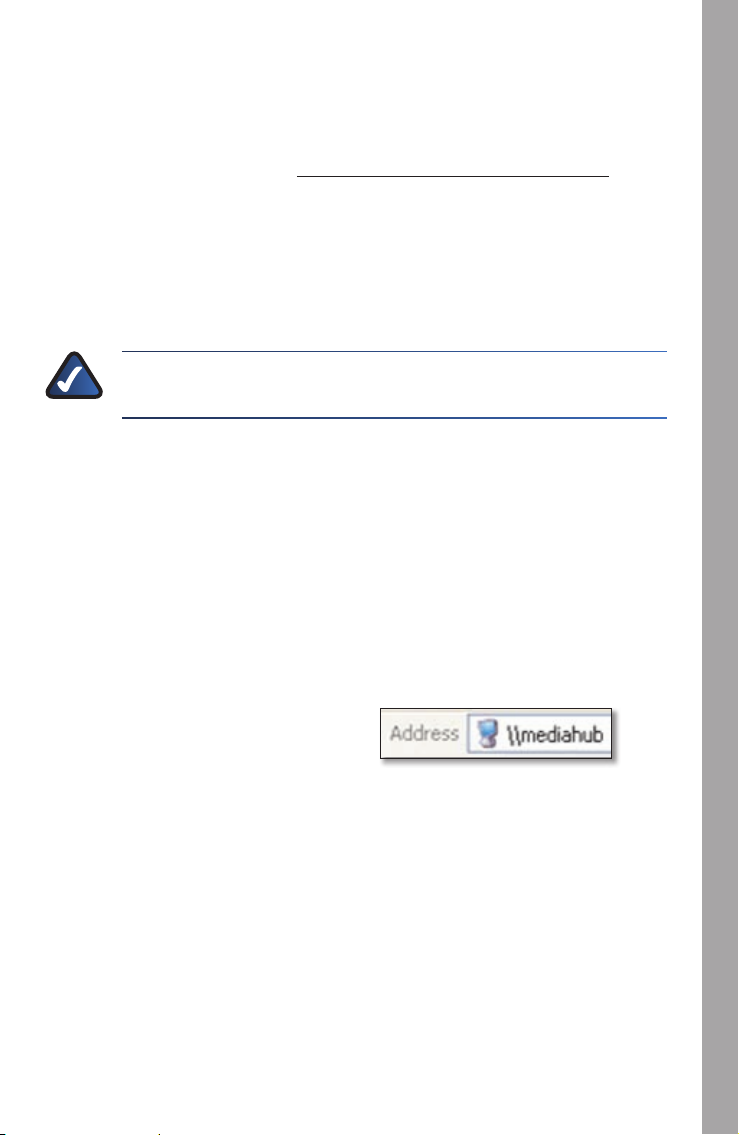
Erstellen des Sicherungsauftrags
Create Backup Job (Sicherungsauftrag erstellen): Klicken Sie auf diese
Option, um einen Sicherungsauftrag zu erstellen. Folgen Sie der Anleitung des
Auftragsassistenten auf dem -Bildschirm. (Weitere Informationen finden Sie im
Benutzerhandbuch, das Sie unter www.linksysbycisco.com/mediahub/ug
herunterladen können.)
Ändern des Sicherungsauftrags
In diesem Bereich sind alle Sicherungsaufträge, einschließlich des
Standardsicherungsauftrags, aufgeführt. Sie können den vom Setup-Assistenten
erstellten Standardsicherungsauftrag ändern. So können Sie zum Beispiel
zusätzliche Ordner auf Ihrem Computer sichern.
HINWEIS: Klicken Sie auf Help (Hilfe), um weitere Informationen über
NTI Shadow zu erhalten.
Kopieren und Einfügen
Mit dem Windows Explorer und der Funktion Kopieren und Einfügen können Sie
Dateien manuell auf den Media Hub kopieren. Kopieren Sie Musikdateien, Fotos
oder Videos, und fügen Sie diese dann in die entsprechenden Ordner für Musik,
Fotos bzw. Videos ein.
Zugriff über Windows
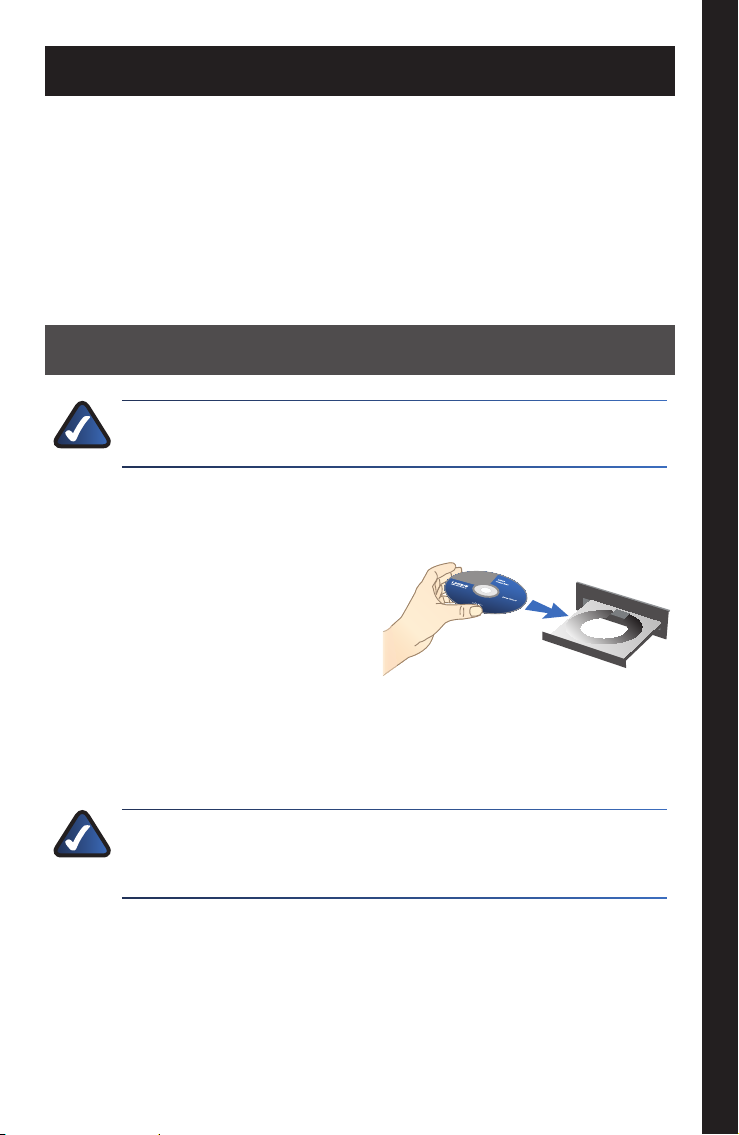
Rufen Sie über1. Start > Programme > Zubehör > Windows Explorer den
Windows Explorer auf.
Bei der Ausführung des Setup-Assistenten haben Sie einen Namen bzw. 2.
Gerätenamen für den Media Hub erstellt.
Geben Sie diesen Namen im
Address (Adressfeld) des Windows
Explorers ein:
\\<Name_Media_Hub> (Beispiel: \\mediahub)
Drücken Sie die 3. Eingabetaste.
Extras
Anleitung zum Kopieren von Mediendateien auf den Media Hub
Befolgen Sie die nachfolgenden Anweisungen:
Kopieren Sie Dateien eines Dateityps gleichzeitig. Kopieren Sie beispielsweise •
Musikdateien gleichzeitig, aber kopieren Sie keine Musikdateien zusammen mit
Fotos und Videos.
Kopieren Sie Musikdateien in den Ordner Medien/Musik des Media Hub. •
Media Hub
47
Page 50

Kopieren Sie Fotos in den Ordner Medien/Fotos des Media Hub. •
Extras
Kopieren Sie Videos in den Ordner Medien/Videos des Media Hub. •
Je nach Dateiübertragungsgeschwindigkeit, die von Netzwerkbedingungen
(z. B. Wireless oder nicht) sowie von Anzahl und Größe der ausgewählten Dateien
abhängig ist, kann die Dateiübertragung Minuten oder Stunden dauern.
HINWEIS: Die auf den Media Hub kopierten Dateien können von allen
Benutzern des Media Hub geöffnet werden.
HINWEIS: Weitere Informationen über den Media
Hub finden Sie im Benutzerhandbuch, das Sie unter
www.linksysbycisco.com/mediahub/ug herunterladen können.
Weitere Informationen über den Windows Explorer finden Sie in der
Windows-Hilfe.
48
Media Hub
Page 51
Español
En la sección “Instalación” encontrará información sobre la instalación del Media
Hub y la configuración del ordenador necesaria para acceder al Media Hub. En la
sección “Configuración de ordenadores adicionales” se explica cómo configurar
ordenadores adicionales para acceder al Media Hub. En la sección “Herramientas”
se describen distintas formas para sacar el máximo partido de las características del
Media Hub.
Las imágenes de la Guía de instalación rápida muestran un Media Hub con pantalla
LCD (Serie NMH400) pero las instrucciones también sirven para la Serie NMH300 del
Media Hub.
Instalación
NOTA: Dispone de un disco duro preinstalado. Debe instalar el Media
Hub antes de instalar un segundo disco duro.
A.
Asegúrese de que el Media Hub
está apagado.
Introduzca el CD-ROM del asistente
de configuración en la unidad de
CD-ROM del ordenador. El asistente
de configuración se ejecutará
automáticamente y el vídeo
comenzará de inmediato. Si no
es así, haga clic en el botón Start
(Inicio) y, a continuación, en Run
(Ejecutar). En el campo que aparece,
escriba D:\setup.exe (donde “D” es
la letra de la unidad de CD-ROM).
Español
NOTA: Windows o cualquier otro firewall personal podría pedirle
permiso para ejecutar el software o el programa. Deberá permitir que se
ejecute el software para poder continuar.
B.
Se reproducirá un vídeo de introducción. Para omitir el vídeo, haga clic en el
botón X que encontrará en la esquina superior derecha de la pantalla.
Media Hub
49
Page 52
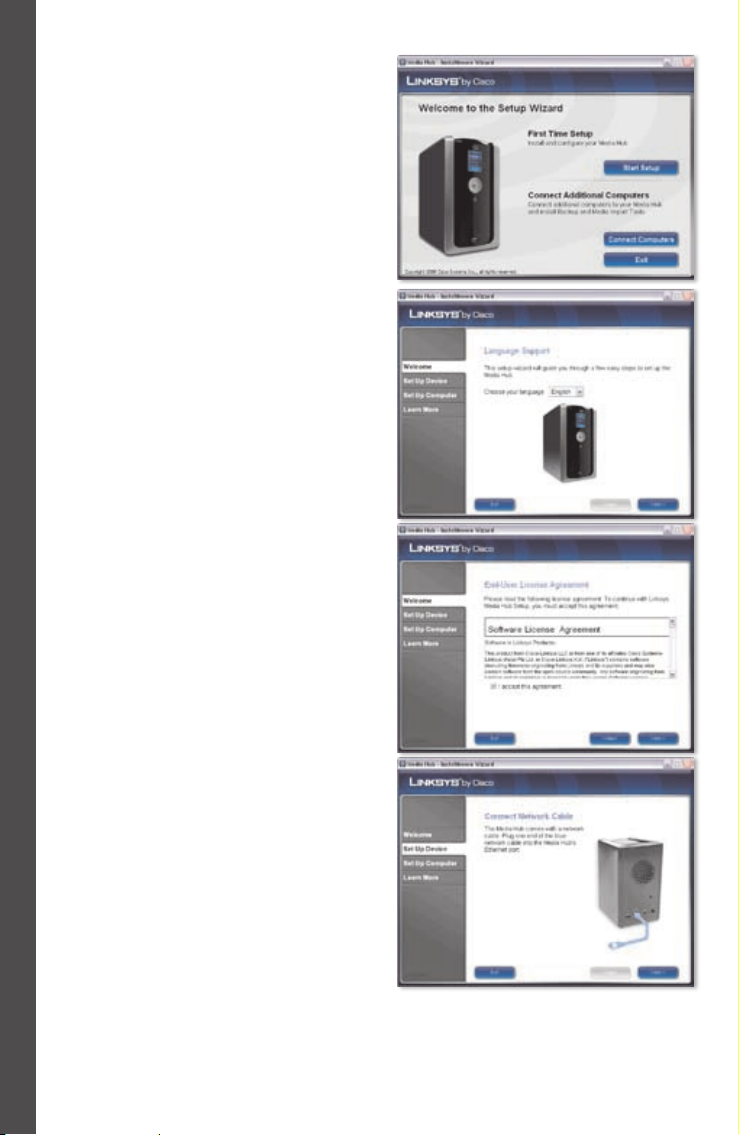
C. Aparecerá la pantalla Welcome
(Bienvenido). Para comenzar la
instalación, haga clic en Start
Setup (Iniciar configuración).
Instalación
D. Seleccione el idioma.
Haga clic en Next (Siguiente).
E. Lea el acuerdo de licencia. Para
aceptarlo y continuar con la
instalación, seleccione I accept this
agreement (Acepto el acuerdo).
Haga clic en Next (Siguiente).
F. Conecte un extremo del cable de
red Ethernet suministrado al puerto
Ethernet del Media Hub.
Haga clic en Next (Siguiente).
50
Media Hub
Page 53
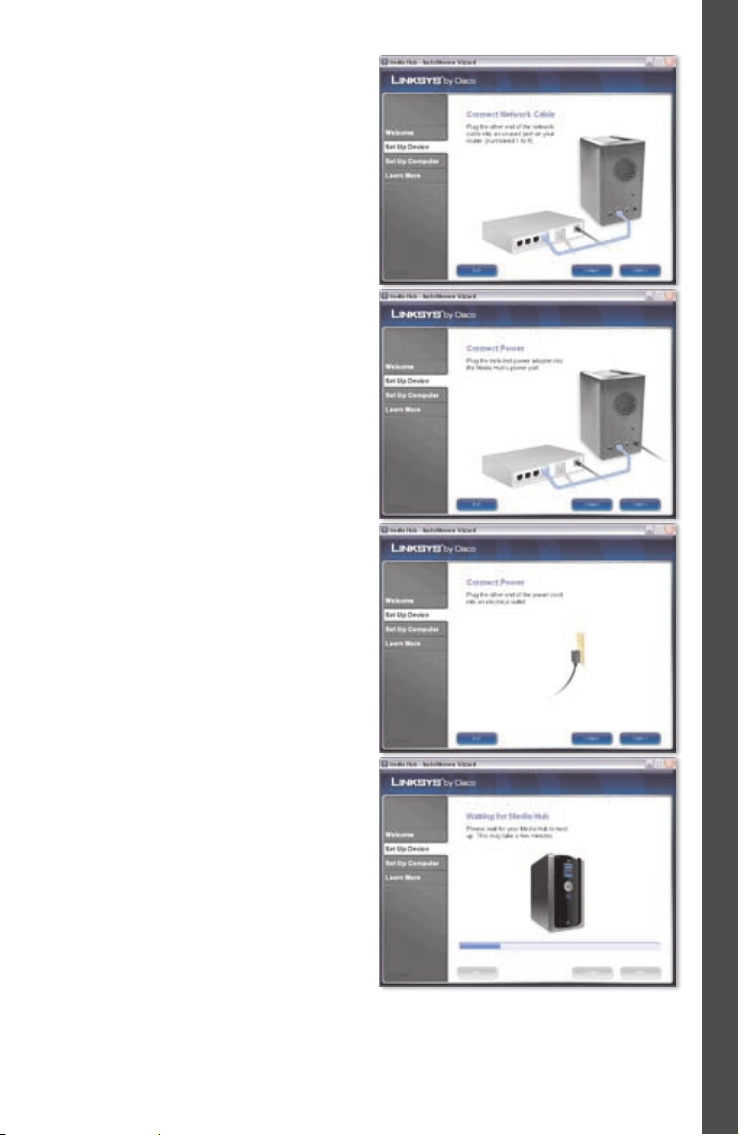
G. Conecte el otro extremo del cable
de red Ethernet a uno de los
puertos de red local del router o de
la gateway.
Haga clic en Next (Siguiente).
H. A continuación, conecte el
adaptador de corriente incluido al
puerto de alimentación del Media
Hub.
Haga clic en Next (Siguiente).
I. Conecte el cable a una toma de
corriente.
Haga clic en Next (Siguiente).
Instalación
J. Espere mientras se arranca el Media
Hub. Puede tardar varios minutos.
Media Hub
51
Page 54
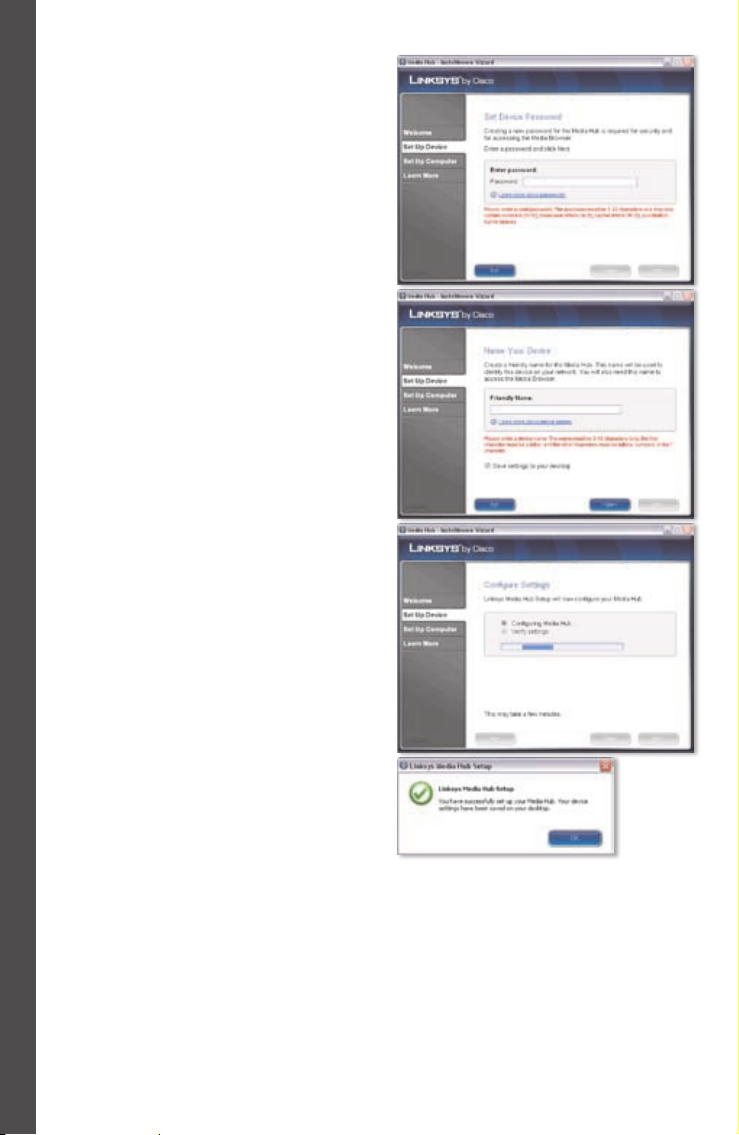
K. Cree una contraseña para proteger
el acceso al Media Hub. La
contraseña debe tener entre 1 y
32 caracteres alfanuméricos (sin
Instalación
espacios).
Haga clic en Next (Siguiente).
L. Escriba un nombre descriptivo
para el Media Hub, por ejemplo,
MediaCasa o Media1.
Haga clic en Next (Siguiente).
M. Espere mientras el asistente
configura el Media Hub. Puede
tardar varios minutos.
N. El asistente de configuración
guarda los parámetros del Media
Hub en un archivo de texto en el
escritorio del ordenador. Haga clic
en OK (Aceptar).
52
Media Hub
Page 55
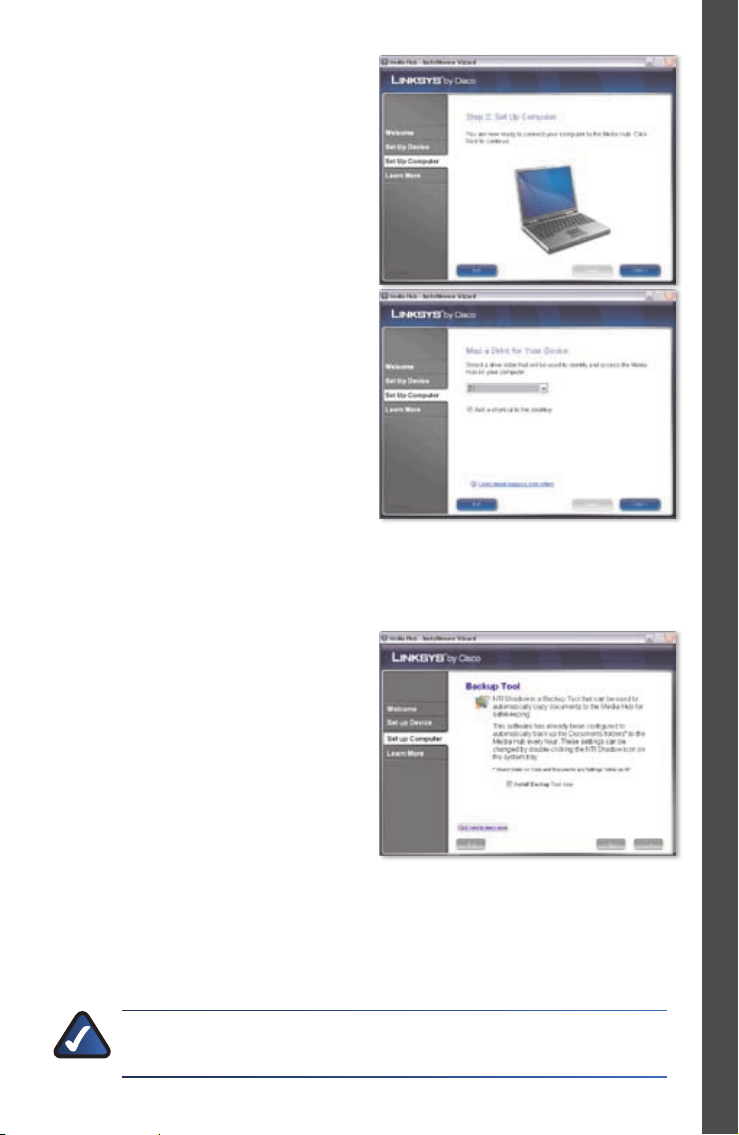
O. Para configurar el acceso del
ordenador al Media Hub, haga clic
en Next (Siguiente).
P. Para facilitar el acceso, la letra de
la unidad servirá para identificar la
carpeta de medios del Media Hub
en el ordenador. Deje la letra de
unidad predeterminada o escriba
una letra diferente.
Se creará un acceso directo al Media
Hub en el escritorio del ordenador.
Si no desea que se cree el acceso
directo, desactive Add a shortcut
to the desktop (Agregar acceso
directo en el escritorio).
Haga clic en Next (Siguiente).
Instalación
Q. NTI Shadow es una herramienta
para copias de seguridad que le
permite crear copias de seguridad
de los archivos ubicados en
la carpeta de documentos
(denominada “Users” en Windows
Vista y “Documents and Settings” en
Windows XP) de forma automática.
El trabajo de copia de seguridad
predeterminado está diseñado
para hacer una copia de seguridad
cada hora en la carpeta \backup del
Media Hub.
NTI Shadow se instalará en su ordenador. Si no desea instalarlo, desactive
Install Backup Tool now (Instalar herramienta para copias de seguridad).
Haga clic en Next (Siguiente).
NOTA: Para obtener más información sobre cómo realizar copias de
seguridad en su ordenador, consulte la sección “Herramientas”.
Media Hub
53
Page 56
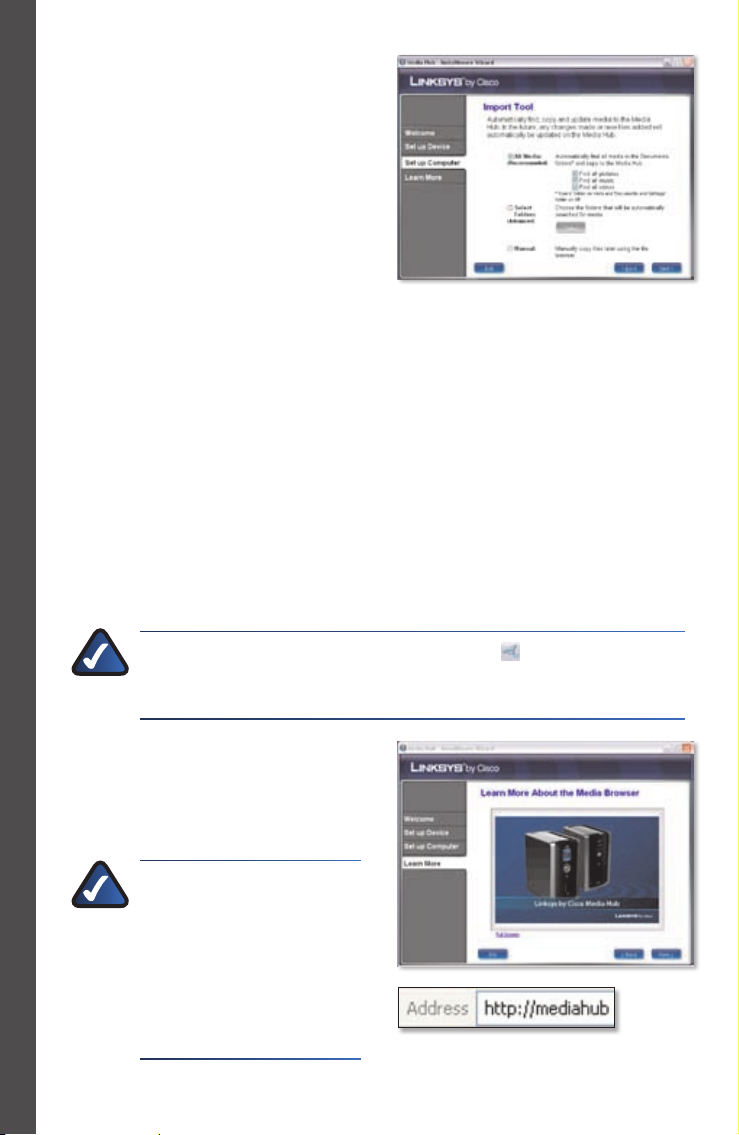
R. El importador de medios es una
herramienta de importación
con la que puede buscar, copiar
y actualizar automáticamente
Instalación
archivos de medios en la carpeta
\import en el Media Hub.
El importador de medios le
mostrará en todo momento la(s)
carpeta(s) seleccionada(s) para que
incorpore los cambios o archivos
que desee y los actualizará en el
Media Hub.
Para localizar y copiar todos los medios en la carpeta de documentos,
seleccione All Media (Todos los medios). (La carpeta se llama “Users” en
Windows Vista y “Documents and Settings” en Windows XP). A continuación,
seleccione el tipo de archivos de medios: Find all pictures (Buscar todas las
imágenes), Find all music (Buscar toda la música) y Find all videos (Buscar
todos los vídeos).
Para especificar las carpetas, seleccione Select Folder (Seleccionar carpetas). A
continuación, haga clic en Select (Seleccionar) para especificar
las que se buscarán automáticamente los archivos de medios.
Si no desea utilizar la herramienta de importación en este momento,
Manual. Puede copiar archivos en el Media Hub en otro momento
explorador de archivos del ordenador o el importador de medios.
Haga clic en Next (Siguiente).
las carpetas en
seleccione
con el
54
NOTA: Puede acceder al importador de medios desde la bandeja
del sistema. Para obtener más información, consulte la sección
"Herramientas".
S.
Si desea descubrir cómo aprovechar
al máximo las características del
Media Hub, vea el vídeo.
Haga clic en Next (Siguiente).
NOTA: Para acceder
al Media Hub desde el
explorador web, utilice el
nombre descriptivo y la
contraseña que definió
durante la ejecución del
asistente de configuración.
Ejemplo: http://mediahub
Media Hub
Page 57
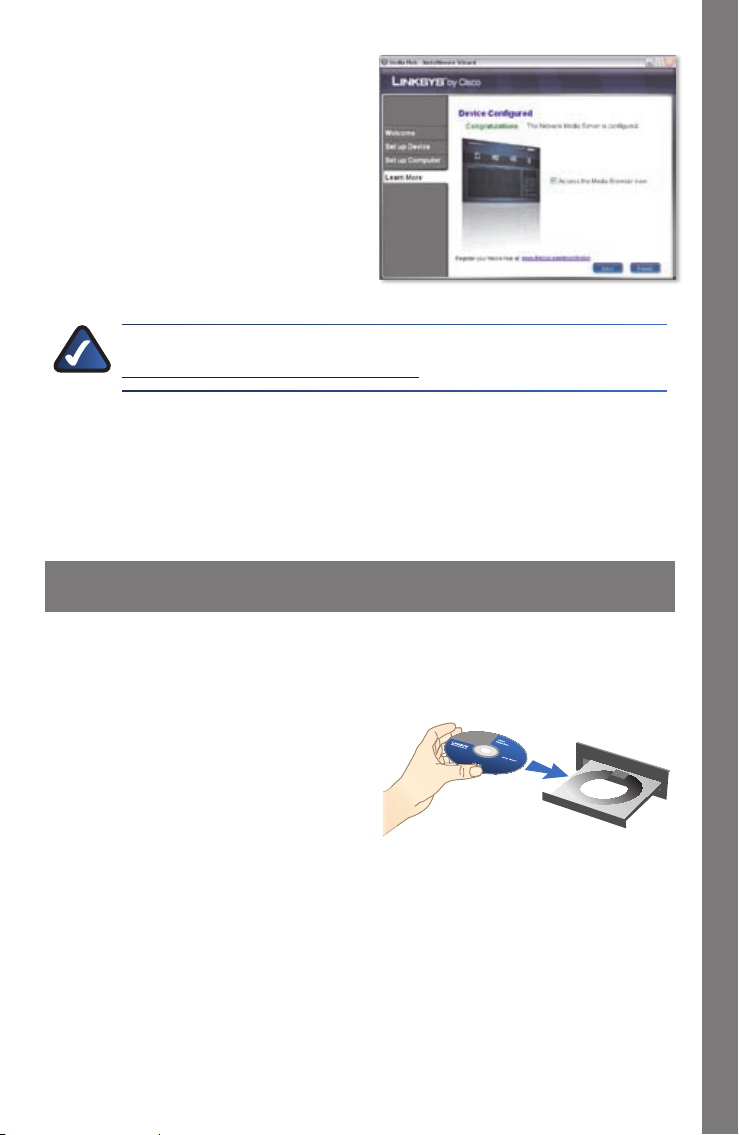
T. Se ha configurado el Media Hub.
El explorador de medios se
ejecutará automáticamente. Si
no desea acceder al explorador
de medios, desactive Access the
Media Browser now (Acceder al
explorador de medios).
Para salir del asistente de
configuración, haga clic en Finish
(Finalizar).
NOTA: Puede registrar el Media Hub en otro momento en
www.linksysbycisco.com/registration
El explorador de medios necesita Adobe Flash Player (versión 9 o superior). Si no
está instalado en el ordenador, se le solicitará su descarga e instalación. Siga las
instrucciones que aparecen en la pantalla. Se necesita una conexión a Internet
activa.
Enhorabuena. La instalación del Media Hub ha nalizado.
Configuración de ordenadores adicionales
Configuración de ordenadores adicionales
Para configurar el acceso de ordenadores adicionales al Media Hub, ejecute el
asistente de configuración y, a continuación, haga clic en Connect Computers
(Conectar ordenadores).
A. Introduzca el CD-ROM del asistente
de configuración en la unidad de
CD-ROM del ordenador. El asistente
de configuración se ejecutará
automáticamente y el vídeo
comenzará de inmediato. Si no
es así, haga clic en el botón Start
(Inicio) y, a continuación, en Run
(Ejecutar). En el campo que aparece,
escriba D:\setup.exe (donde “D” es
la letra de la unidad de CD-ROM).
Para omitir el vídeo, haga clic en el botón X que encontrará en la esquina
superior derecha de la pantalla.
Media Hub
55
Page 58
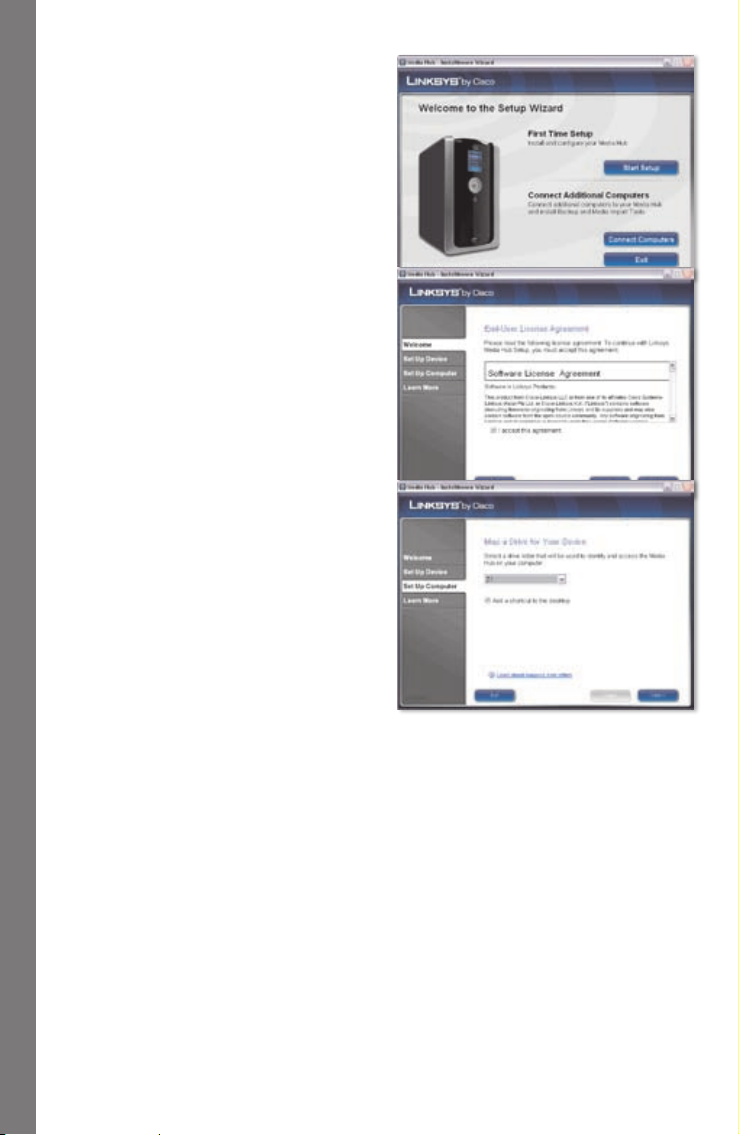
B. Aparecerá la pantalla Welcome
(Bienvenido). Para configurar el
acceso del ordenador al Media Hub,
haga clic en Connect computer
(Conectar ordenadores).
C. Lea el acuerdo de licencia. Para
aceptarlo y continuar con la
instalación, seleccione I accept this
agreement (Acepto el acuerdo).
Haga clic en Next (Siguiente).
Configuración de ordenadores adicionales
D. Para facilitar el acceso, la letra de
la unidad servirá para identificar la
carpeta de medios del Media Hub
en el ordenador. Deje la letra de
unidad predeterminada o escriba
una letra diferente.
Se creará un acceso directo al Media
Hub en el escritorio del ordenador.
Si no desea que se cree el acceso
directo, desactive Add a shortcut
to the desktop (Crear acceso
directo en el escritorio).
Haga clic en Next (Siguiente).
56
Media Hub
Page 59
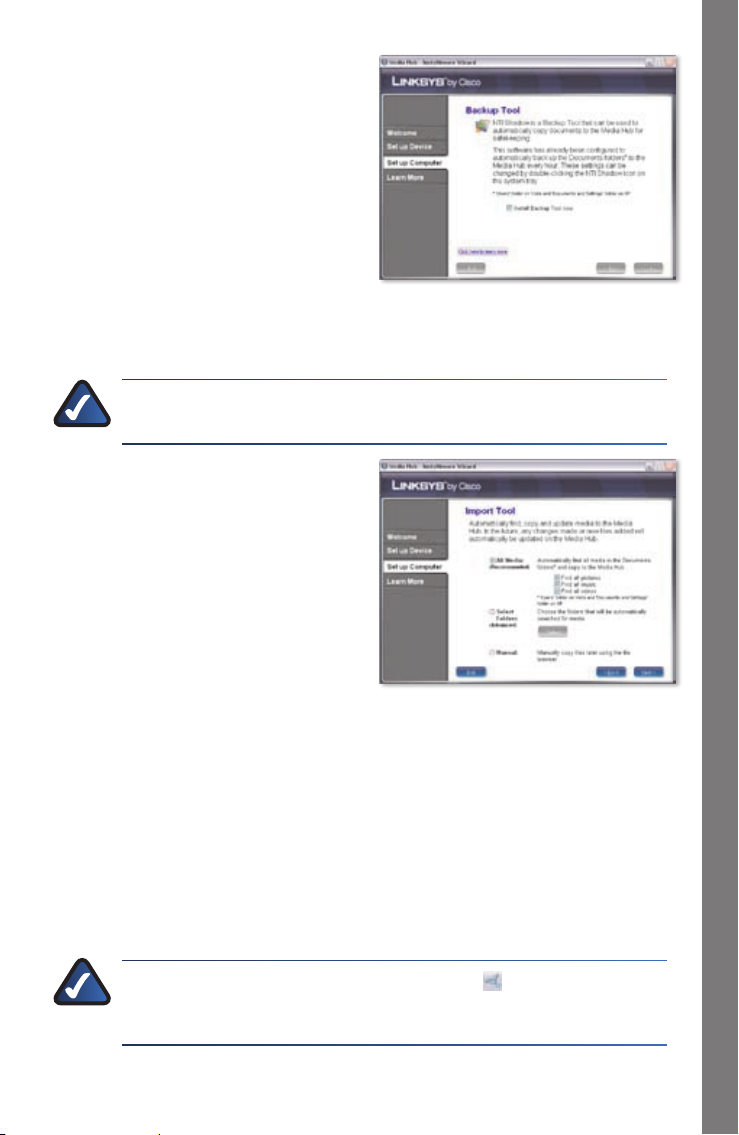
E. NTI Shadow es una herramienta
para copias de seguridad que le
permite crear copias de seguridad
de los archivos ubicados en
la carpeta de documentos
(denominada “Users” en Windows
Vista y “Documents and Settings” en
Windows XP) de forma automática.
El trabajo de copia de seguridad
predeterminado está diseñado
para hacer una copia de seguridad
cada hora en la carpeta \backup del
Media Hub.
NTI Shadow se instalará en su ordenador. Si no desea instalarlo, desactive
Install Backup Tool now (Instalar herramienta para copias de seguridad).
Haga clic en Next (Siguiente).
NOTA: Para obtener más información sobre cómo realizar copias de
seguridad en su ordenador, consulte la sección “Herramientas”.
F. El importador de medios es una
herramienta de importación
con la que puede buscar, copiar
y actualizar automáticamente
archivos de medios en la carpeta
\import en el Media Hub. El
importador de medios le mostrará
en todo momento la(s) carpeta(s)
seleccionada(s) para que incorpore
los cambios o archivos que desee.
Después actualizará el Media Hub
con los cambios o archivos más
recientes.
Para localizar y copiar todos los medios en la carpeta de documentos
(denominada “Users” en Windows Vista y “Documents and Settings” en Windows
XP), seleccione All Media (Todos los medios). A continuación, seleccione el tipo
de archivo de medios: Find all pictures (Buscar todas las imágenes), Find all
music (Buscar toda la música) o Find all videos (Buscar todos los vídeos).
Para especificar las carpetas, seleccione Select folders (Seleccionar carpetas).
continuación, haga clic en Select (Seleccionar) para especificar las carpetas en
las que se buscarán automáticamente los archivos de medios.
Si no desea utilizar la herramienta de importación en este momento,
Manual. Puede copiar archivos en el Media Hub en otro momento
explorador de archivos del ordenador o el importador de medios.
Haga clic en Next (Siguiente).
con el
Configuración de ordenadores adicionales
A
seleccione
Media Hub
NOTA: Puede acceder al importador de medios desde la bandeja
del sistema. Para obtener más información, consulte la sección
"Herramientas".
57
Page 60
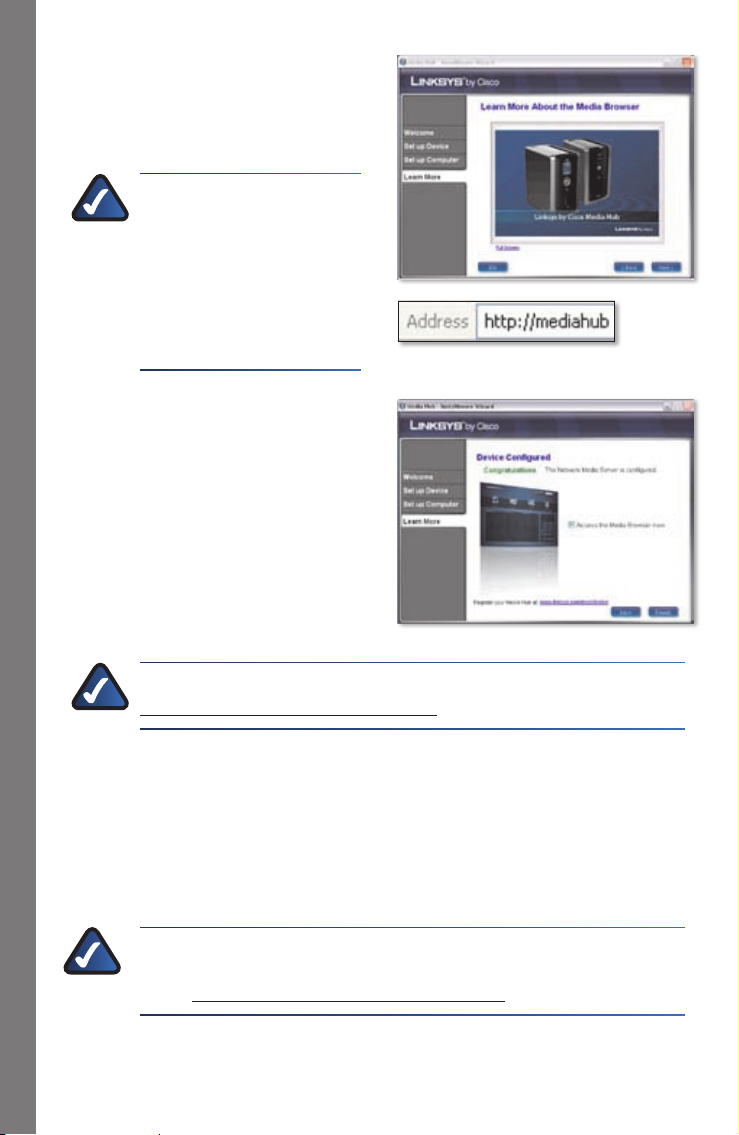
G. Si desea descubrir cómo aprovechar
al máximo las características del
Media Hub, vea el vídeo.
Haga clic en Next (Siguiente).
NOTA: Para acceder
al Media Hub desde el
explorador web, utilice el
nombre descriptivo y la
contraseña que definió
durante la ejecución del
asistente de configuración.
Ejemplo: http://mediahub
H. Se ha configurado el Media Hub.
Configuración de ordenadores adicionales
El explorador de medios se
ejecutará automáticamente. Si
no desea acceder al explorador
de medios, desactive Access the
Media Browser now (Acceder al
explorador de medios).
Para salir del asistente de
configuración, haga clic en Finish
(Finalizar).
NOTA: Puede registrar el Media Hub en otro momento en
www.linksysbycisco.com/registration
El explorador de medios necesita Adobe Flash Player (versión 9 o superior). Si no
está instalado en el ordenador, se le solicitará su descarga e instalación. Siga las
instrucciones que aparecen en la pantalla. Se necesita una conexión a Internet
activa.
Para congurar el acceso de ordenadores adicionales al Media Hub, siga
las instrucciones indicadas en esta sección, “Conguración de ordenadores
adicionales”, en cada uno de los ordenadores.
NOTA: Si desea obtener información adicional o ayuda para la
resolución de problemas puede descargar la guía del usuario a través del
enlace www.linksysbycisco.com/mediahub/ug.
58
Media Hub
Page 61
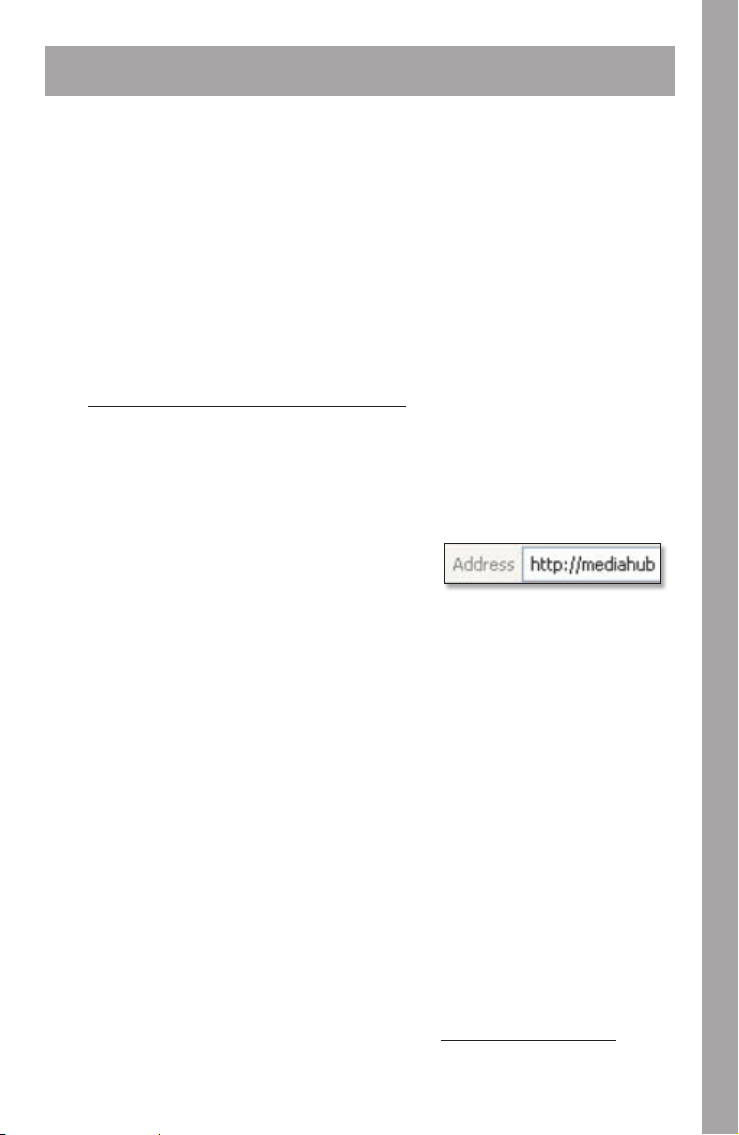
Herramientas
Media Hub propone distintas opciones para sacarle el máximo partido.
Asistencia para el reproductor de vídeo
Media Hub reproduce contenidos de vídeo a través de un complemento del
explorador. Puede descargar e instalar su reproductor de medios favorito para
habilitar la reproducción de vídeo en el Media Hub. Tenga en cuenta que no todos
los reproductores de medios son compatibles con el mismo tipo de formato de
vídeo. Si el formato de vídeo que desea reproducir no es compatible, puede buscar
en Internet un reproductor de medios compatible con ese formato y que funcione
en su ordenador (asegúrese de descargar la última versión). Le recomendamos
QuickTime, VLC, y Windows Media Player.
Si desea obtener más información sobre la asistencia para el reproductor de vídeo,
visite http://www.linksysbycisco.com/support.
Acceso remoto
Si activa y configura el servicio de acceso remoto†, podrá acceder al Media Hub y a
sus archivos a través de Internet. Para configurar el servicio de acceso remoto, siga
estos pasos:
1. Introduzca http://<Nombre_descriptivo>
(Ejemplo: http://mediahub)
Haga clic en 2. Configuration (Configuración).
Introduzca la contraseña creada durante la ejecución del asistente de 3.
configuración (la predeterminada es admin). Haga clic en Submit (Enviar).
Haga clic en la ficha 4. Services (Servicios).
Haga clic en 5. Configure (Configurar) en la sección Acceso remoto.
Seleccione 6. Enable Remote Access to the Media Hub (Habilitar el acceso
remoto a Media Hub).
Introduzca el nombre del dispositivo remoto que desea asignar al Media Hub 7.
(puede ser diferente al nombre descriptivo del Media Hub).
Haga clic en 8. Submit (Enviar).
El servicio de acceso remoto estará disponible en un plazo de dos a cinco minutos.
Para acceder de forma remota al Media Hub, siga estos pasos:
Abra el explorador web del ordenador.1.
Herramientas
Incluye servicio de acceso remoto durante un año a partir de la fecha de compra. A partir de †
entonces se podrán aplicar tarifas sujetas a cambios. Visite www.linksysbycisco.com para
obtener más información.
Media Hub
59
Page 62

En el campo 2. Dirección, introduzca http://www.ciscomediahub.com y pulse
Intro.
Introduzca el nombre del dispositivo remoto y, a continuación, haga clic en 3. Ir.
Herramientas
NOTA: En función del explorador web que utilice, puede que aparezcan
pantallas de advertencia de certificados o seguridad. Para continuar
con el proceso de registro para el acceso remoto debe aceptar las
advertencias.
Introduzca la contraseña creada durante la ejecución del asistente de 4.
configuración (la predeterminada es admin). Haga clic en Submit (Enviar).
Se ha establecido el acceso remoto al Media Hub.
NOTA: Para reproducir archivos de vídeo a través del acceso remoto, se
necesitan los mismos complementos que ha instalado en su ordenador
doméstico. La capacidad para reproducir vídeo mediante acceso remoto
depende de la velocidad de la banda ancha de la conexión doméstica
y remota. Es recomendable limitar la reproducción de vídeo a archivos
pequeños, ya que los de mayor tamaño tardan mucho tiempo en
cargarse.
Media Server
El Media Hub puede transmitir contenido multimedia a otros dispositivos UPnP AVactivados (o con certificación DLNA), como un adaptador de medios digital o una
consola de videojuegos con reproductor multimedia integrado.
Conexión directa a dispositivos de almacenamiento USB
Puede conectar dispositivos de almacenamiento USB a los puertos USB del Media
Hub para disponer de acceso a los archivos del dispositivo. La serie NMH400 del
Media Hub también es compatible con la conexión directa de tarjetas de memoria.
Instalación de un segundo disco duro
Para obtener un mayor aprovechamiento del Media Hub, puede instalar un segundo
disco duro. Dependiendo de la configuración del disco que haya seleccionado,
podrá aumentar el espacio de almacenamiento o la protección de datos del Media
Hub. Si desea obtener información adicional, puede descargar la guía del usuario a
través del enlace www.linksysbycisco.com/mediahub/ug.
60
Media Hub
Page 63
Importador de medios
Se ha instalado de forma automática el importador de medios. Es compatible
con los formatos de archivos más comunes, como mp3, jpg, y mpg. Utilícelo para
buscar, copiar y actualizar automáticamente archivos de medios en el Media Hub.
El importador de medios actualizará todos los cambios que realice o los archivos
nuevos que agregue en el Media Hub de forma automática.
Acceso
Para acceder al importador de medios,
haga doble clic en icono de la bandeja
del sistema.
Si no encuentra el icono, vaya a Inicio
> Todos los programas > Cisco Media
Hub > Linksys Media Importer >
Linksys Media Importer (Media Hub
de Cisco > Importador de medios de
Linksys > Importador de medios de
Linksys).
Opciones
El importador de medios dispone de las siguientes opciones:
Desconectar/Conectar Conecta o desconecta el Media Hub del importador de
medios.
Cambiar de Media Hub Cambia a otro Media Hub.
Administrar el importador de medios Selecciona las carpetas que desea
copiar al Media Hub.
Estado del importador de medios Muestra el estado de la transferencia de
archivos al Media Hub.
Icono del importador de la bandeja del
sistema (activo)
Icono del importador de la bandeja del
sistema (fuera de línea o desconectado)
Herramientas
NTI Shadow
NTI Shadow es la herramienta de copia de seguridad que instaló durante la
ejecución del asistente de configuración. Puede utilizarlo para hacer copias de
seguridad de sus documentos en el Media Hub.
Si decide no instalar la herramienta de copia de seguridad, NTI Shadow ya no estará
disponible. Para instalar NTI Shadow, consulte la sección anterior “Configuración de
ordenadores adicionales”.
Acceso
Vaya a Inicio > Todos los programas > Cisco Media Hub (Media Hub de Cisco) >
NTI Shadow.
El icono de la bandeja del sistema
aparece después de acceder a NTI
Shadow por primera vez. Haga doble clic
en el icono para acceder a NTI Shadow.
Media Hub
Icono de NTI Shadow de la bandeja del
sistema
61
Page 64
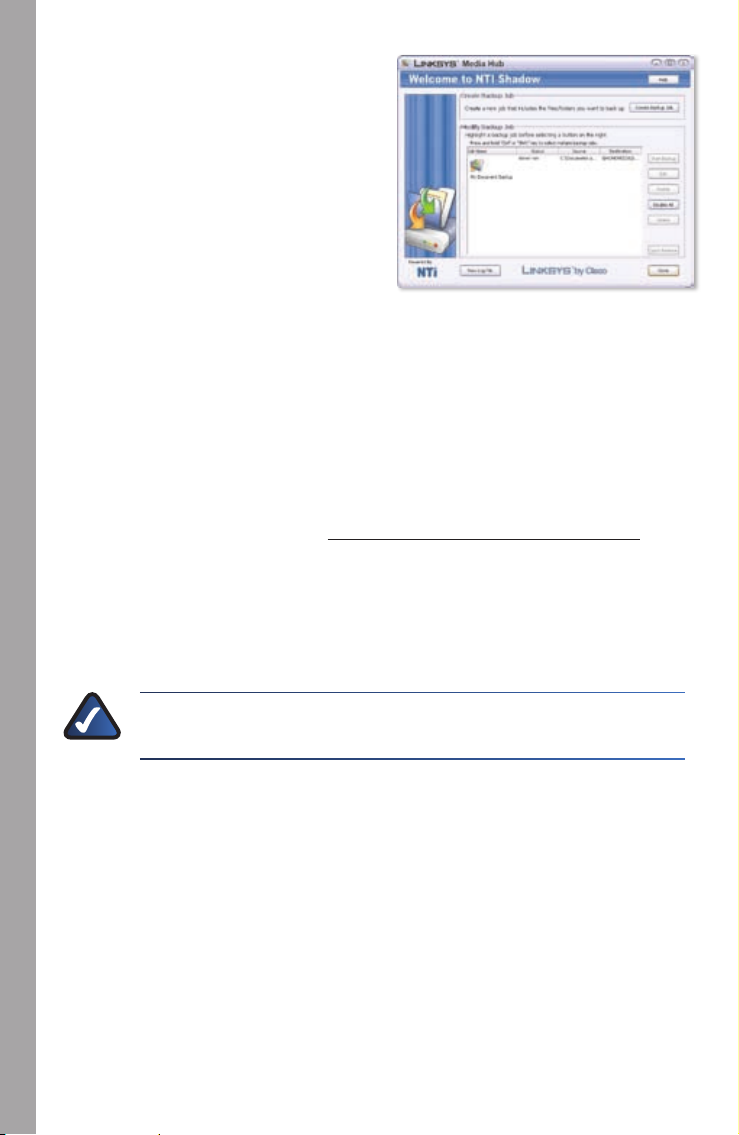
Menú principal
Aparece el menú principal.
El asistente de configuración crea
un trabajo de copia de seguridad
Herramientas
predeterminado en la carpeta de
documentos donde se guardarán todos
los archivos específicos.
Estos archivos tienen las extensiones o
formatos: .doc, .xls, .pdf, .ppt, .adb, .rtf,
.xml, .htm, .html, .txt, y .pst.
Los archivos de copia de seguridad se guardan en la carpeta
\backup\<Nombre_ordenador>\Documents del Media Hub y se ordenan por fecha.
El trabajo de copia de seguridad predeterminado aparece en la lista de la sección
Modificación de un trabajo de copia de seguridad.
Creación de un trabajo de copia de seguridad.
Crear un trabajo de copia de seguridad Para crear un trabajo de copia de
seguridad, haga clic en esta opción. Siga las instrucciones que le indica el asistente
de trabajo en pantalla. Si desea obtener información adicional, puede descargar la
guía del usuario a través del enlace www.linksysbycisco.com/mediahub/ug.
Modificación de un trabajo de copia de seguridad
Todos los trabajos de copia de seguridad, incluido el predeterminado, aparecen
en la lista de esta sección. Puede modificar el trabajo de copia de seguridad
predeterminado que creó el asistente de configuración. Por ejemplo, si lo desea
puede realizar una copia de seguridad de otras carpetas guardadas en el equipo.
NOTA: Para obtener más información sobre NTI Shadow, haga clic en
Ayuda.
Copiar y pegar
Utilice el explorador de Windows y la función de copiar y pegar para copiar los
archivos al Media Hub de forma manual. Copie y pegue música, imágenes y vídeos
en sus respectivas carpetas.
Acceso desde Windows
Para abrir el explorador de Windows, vaya a 1. Inicio > Todos los programas >
Accesorios > Explorador de Windows.
62
Media Hub
Page 65
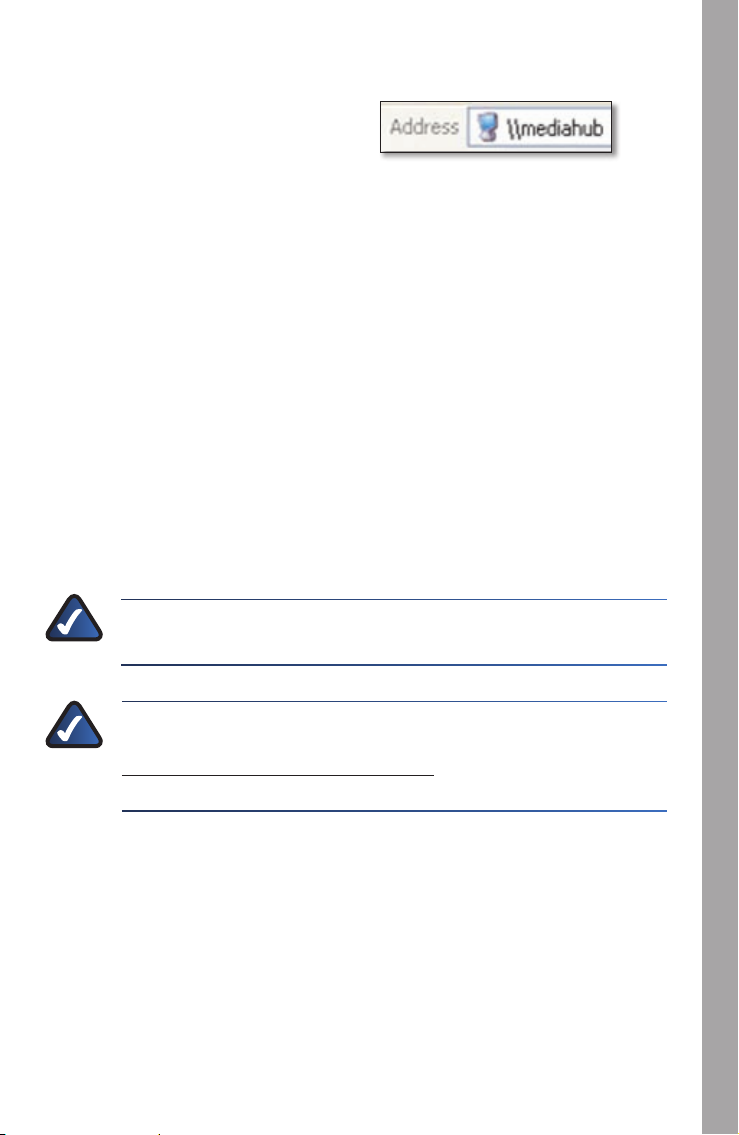
Durante la ejecución del asistente de configuración, asignó un nombre 2.
descriptivo o de dispositivo al Media Hub.
En el campo Address (Dirección) del
explorador de Windows, introduzca
el nombre descriptivo del Media
Hub:
\\<Nombre_descriptivo> (Ejemplo: \\mediahub)
Pulse 3. Intro.
Instrucciones para copiar archivos de medios en el Media Hub.
Siga estas pautas:
Copie todos los archivos del mismo tipo a la vez. Por ejemplo, copie todos los •
archivos de música al mismo tiempo, no mezcle archivos de música, imágenes y
vídeo a la vez.
Copie archivos de música en la carpeta de medios/música del Media Hub. •
Copie archivos de imagen en la carpeta de medios/imágenes del Media Hub. •
Copie archivos de vídeo en la carpeta de medios/vídeos del Media Hub. •
La transferencia de los archivos puede durar minutos u horas en función de la
velocidad de transmisión, que variará según las condiciones de la red, si ésta es
inalámbrica, del número de archivos seleccionados así como de su tamaño.
NOTA: Todos los usuarios del Media Hub tendrán acceso a todos los
archivos que copie al mismo.
Herramientas
Media Hub
NOTA: Si desea obtener información adicional sobre el Media
Hub, puede descargar la guía del usuario a través del enlace
www.linksysbycisco.com/mediahub/ug Para obtener más información
acerca del explorador de Windows, consulte la ayuda de Windows.
63
Page 66
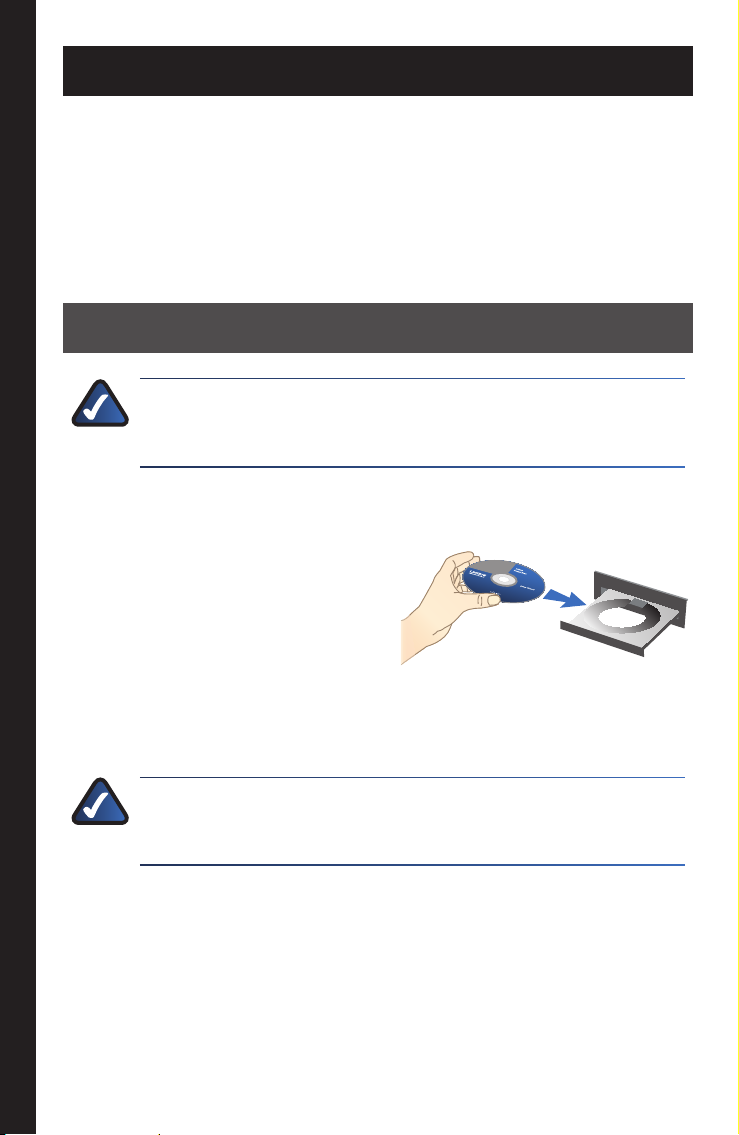
Français
La section « Installation » explique comment installer le Media Hub et comment
Français
configurer votre ordinateur pour y accéder. La section « Configuration d'ordinateurs
supplémentaires » explique comment configurer plusieurs ordinateurs pour qu'ils
puissent accéder au Media Hub. La section Outils décrit les différentes façons
d'exploiter les fonctions du Media Hub.
Les images du Guide d'installation rapide illustrent le Media Hub avec écran
LCD (série NMH400) ; cependant, les instructions s'appliquent également à la
série NMH300 du Media Hub.
Installation
REMARQUE : Un disque dur est préinstallé. Il vous est recommandé
d'installer le Media Hub avant de procéder à l'installation d'un deuxième
disque dur.
Vérifiez que le Media Hub est hors A.
tension.
Insérez le CD de l'Assistant de
configuration dans le lecteur de
CD-ROM de l'ordinateur. L'Assistant
de configuration doit s'exécuter
automatiquement, tout comme la
vidéo. Si ce n'est pas le cas, cliquez
sur Démarrer puis sur Exécuter.
Entrez D:\setup.exe (si « D »
correspond à votre lecteur de CDROM) dans le champ approprié.
64
REMARQUE : Windows ou un autre de vos pare-feu peut vous
demander l'autorisation d'exécuter le logiciel ou le programme. Pour
continuer, vous devez autoriser l'exécution du logiciel.
B.
Une vidéo d'introduction apparaît. Pour ne pas visualiser la vidéo, cliquez sur le
bouton X dans le coin supérieur droit de l'écran.
Media Hub
Page 67
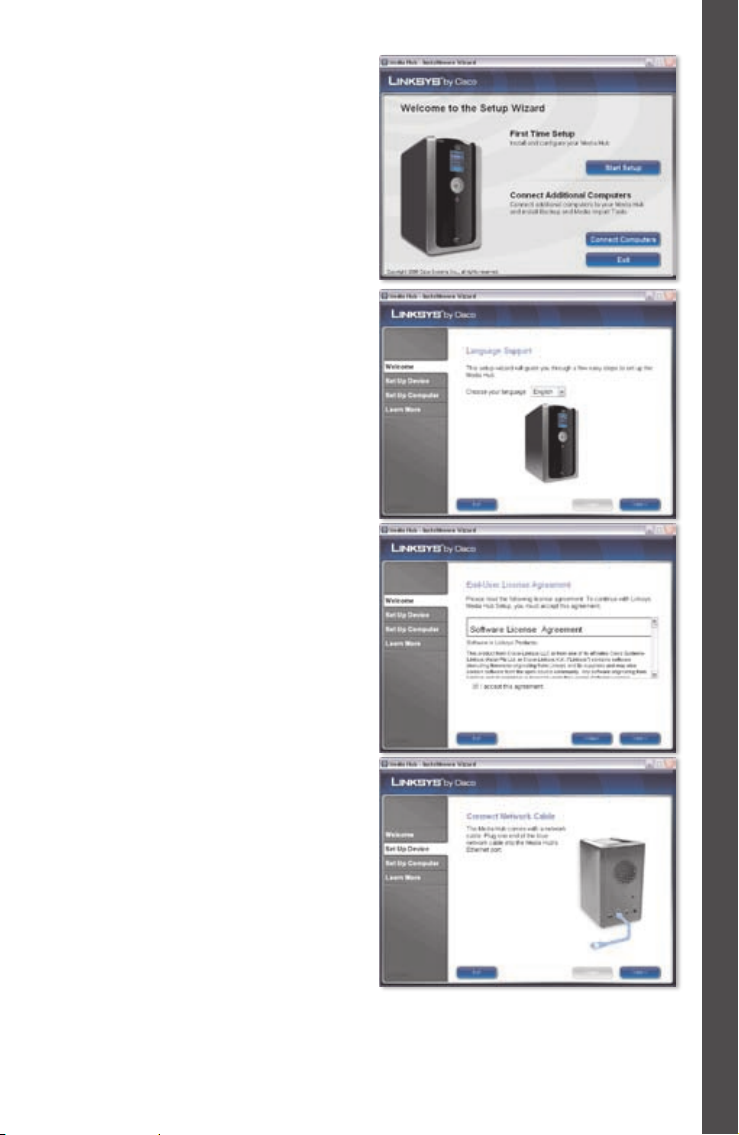
C. L'écran Welcome (Bienvenue)
s'affiche. Pour démarrer
l'installation, cliquez sur Start
Setup (Lancer la configuration).
D. Sélectionnez la langue de votre
choix.
Cliquez sur Next (Suivant).
E. Lisez l'accord de licence. Pour
accepter cet accord et poursuivre
l'installation, cochez I accept this
agreement (J'accepte cet accord).
Cliquez sur Next (Suivant).
Installation
F. Connectez l'une des extrémités du
câble réseau Ethernet fourni au port
Ethernet du Media Hub.
Cliquez sur Next (Suivant).
Media Hub
65
Page 68
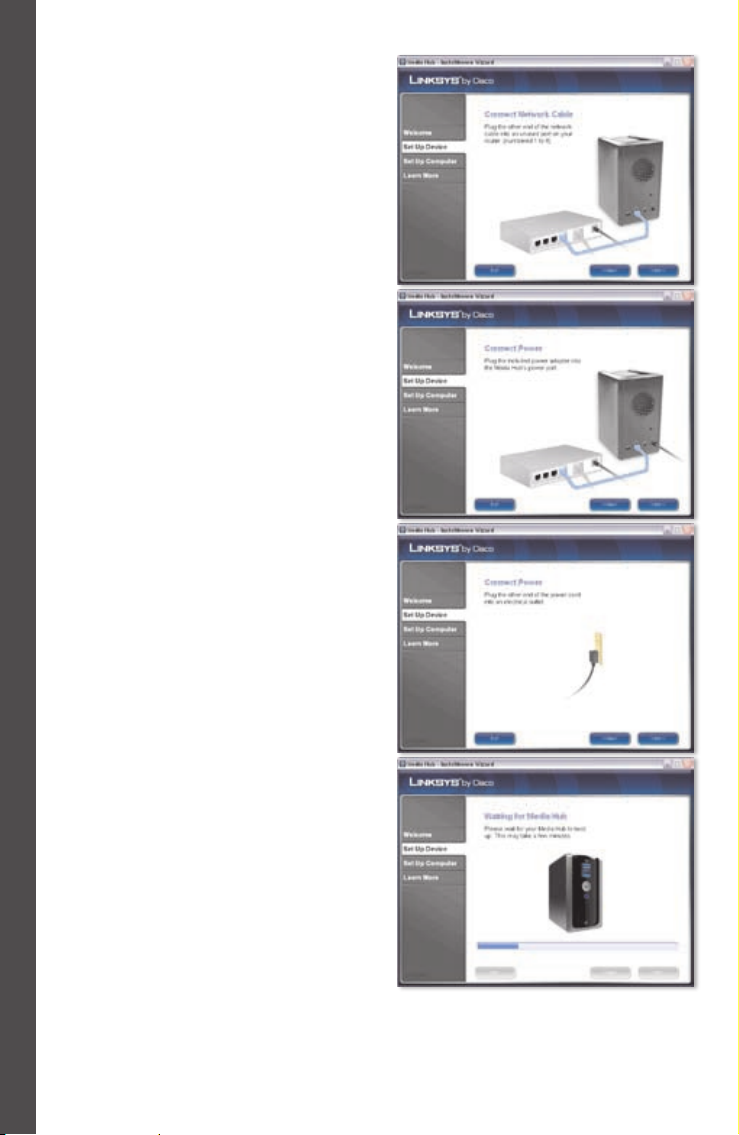
G. Connectez l'autre extrémité du
câble réseau Ethernet à l'un des
ports du réseau local du routeur ou
du modem routeur.
Installation
Cliquez sur Next (Suivant).
H. Connectez l'adaptateur électrique
(inclus) au port d'alimentation du
Media Hub.
Cliquez sur Next (Suivant).
I. Branchez le cordon d'alimentation
sur une prise secteur.
Cliquez sur Next (Suivant).
J. Veuillez patienter pendant le
démarrage du Media Hub. Cette
opération peut prendre quelques
minutes.
66
Media Hub
Page 69
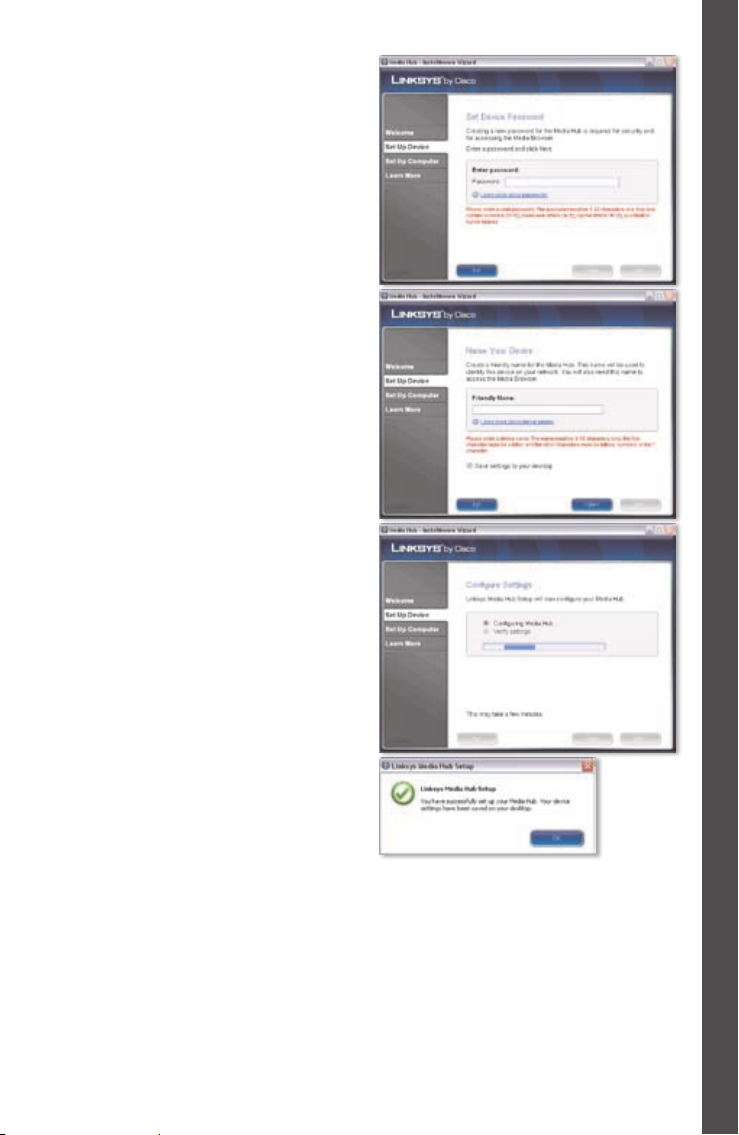
K. Créez un mot de passe pour
protéger l'accès au Media Hub.
Le mot de passe doit contenir
entre 1 et 32 caractères et ne peut
être constitué que de chiffres, de
lettres ou de signes de ponctuation
(n'utilisez aucun espace).
Cliquez sur Next (Suivant).
L. Attribuez un nom descriptif
au Media Hub. (Exemple :
MediaMaison ou Media1)
Cliquez sur Next (Suivant).
M. Veuillez patienter pendant la
configuration du Media Hub par
l'Assistant de Configuration. Cette
opération peut prendre quelques
minutes.
Installation
N. L'Assistant de configuration
enregistre les paramètres du Media
Hub dans un fichier texte sur le
bureau de votre ordinateur. Cliquez
sur OK.
Media Hub
67
Page 70
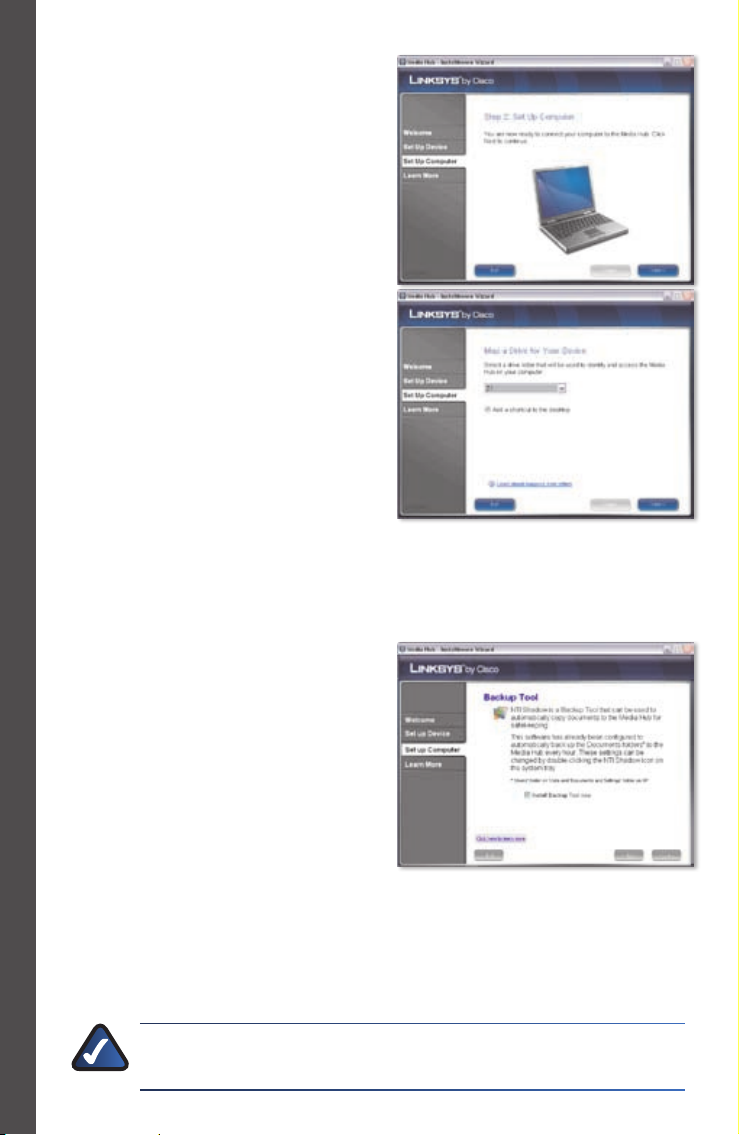
O. Pour configurer votre ordinateur
afin qu'il puisse accéder au Media
Hub, cliquez sur Next (Suivant).
Installation
P. La lettre de lecteur sera utilisée
pour identifier le dossier
multimédia du Media Hub sur votre
ordinateur afin d'en faciliter l'accès.
Conservez la lettre de lecteur par
défaut ou sélectionnez une autre
lettre.
Un raccourci vers le Media Hub va
être créé sur le bureau de votre
ordinateur. Si vous ne souhaitez pas
créer de raccourci, décochez Add a
shortcut to the desktop (Ajouter
un raccourci sur le bureau).
Cliquez sur Next (Suivant).
Q. NTI Shadow est un outil de
sauvegarde qui vous permet
de créer automatiquement une
sauvegarde des fichiers se trouvant
dans le dossier de documents
(Utilisateurs sur Windows Vista
ou Documents and Settings
sur Windows XP). La tâche de
sauvegarde par défaut a été créée
afin d'assurer la sauvegarde des
fichiers dans le dossier \backup
(Sauvegarde) du Media Hub, et ce,
toutes les heures.
NTI Shadow va être installé sur votre ordinateur. Si vous ne souhaitez pas
l’installer, décochez Install Backup Tool now (Installer l'outil de sauvegarde
maintenant).
Cliquez sur Next (Suivant).
REMARQUE : Consultez la section Outils pour obtenir plus
d'informations sur la sauvegarde des données de votre ordinateur.
68
Media Hub
Page 71
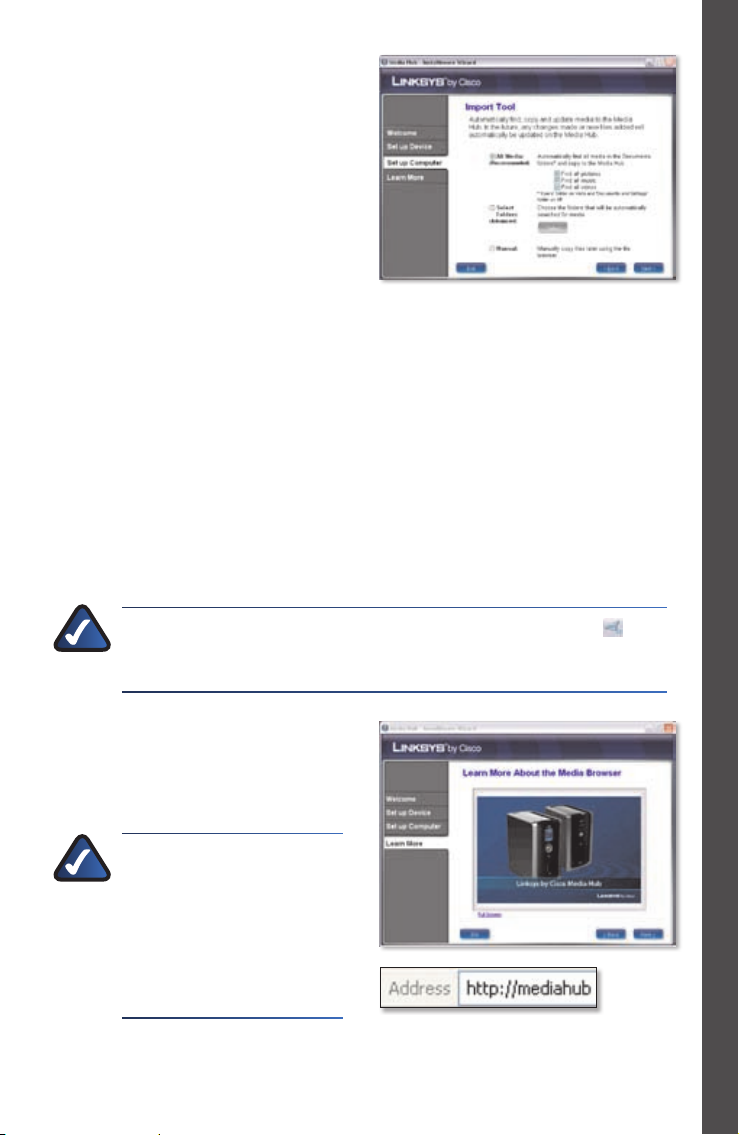
R. L'importateur multimédia est un
outil d'importation qui vous permet
de rechercher, copier et mettre à
jour automatiquement les fichiers
multimédia dans le dossier \import
(Importation) du Media Hub.
Il contrôle en permanence les
modifications apportées aux
dossiers et l'ajout de nouveaux
fichiers, et met automatiquement
jour le Media Hub en conséquence.
Pour rechercher et copier tous les fichiers multimédia du dossier de documents,
sélectionnez All Media (Tous les fichiers multimédia). (Le nom du dossier est
Utilisateurs sur Windows Vista ou Documents and Settings sur Windows XP.)
Sélectionnez ensuite les types de fichier multimédia : Find all pictures
(Rechercher tous les fichiers photo), Find all music (Rechercher tous les fichiers
musicaux) et/ou Find all videos (Rechercher tous les fichiers vidéo).
Pour spécifier des dossiers, cochez Select Folders (Sélectionner des dossiers).
Ensuite, cliquez sur Select (Sélectionner) pour indiquer les dossiers qui feront
l'objet d'une recherche automatique de fichiers multimédia.
Si vous ne souhaitez pas utiliser l'outil d'importation maintenant, sélectionnez
Manual (Manuel). Vous pouvez copier ultérieurement des fichiers sur le Media
Hub à l'aide de l'explorateur de fichiers de votre ordinateur ou de l'importateur
multimédia.
Cliquez sur Next (Suivant).
à
Installation
REMARQUE : Vous pouvez accéder à l'importateur multimédia via
la barre d'état système ; reportez-vous à la section « Outils » pour plus
d'informations.
S. Visionnez la vidéo pour savoir
comment tirer parti des fonctions
du Media Hub.
Cliquez sur Next (Suivant).
REMARQUE : Pour accéder
au Media Hub via votre
navigateur Web, utilisez
le nom facile à retenir et
le mot de passe que vous
avez saisis au moyen de
l'Assistant de configuration.
Exemple : http://mediahub
Media Hub
69
Page 72
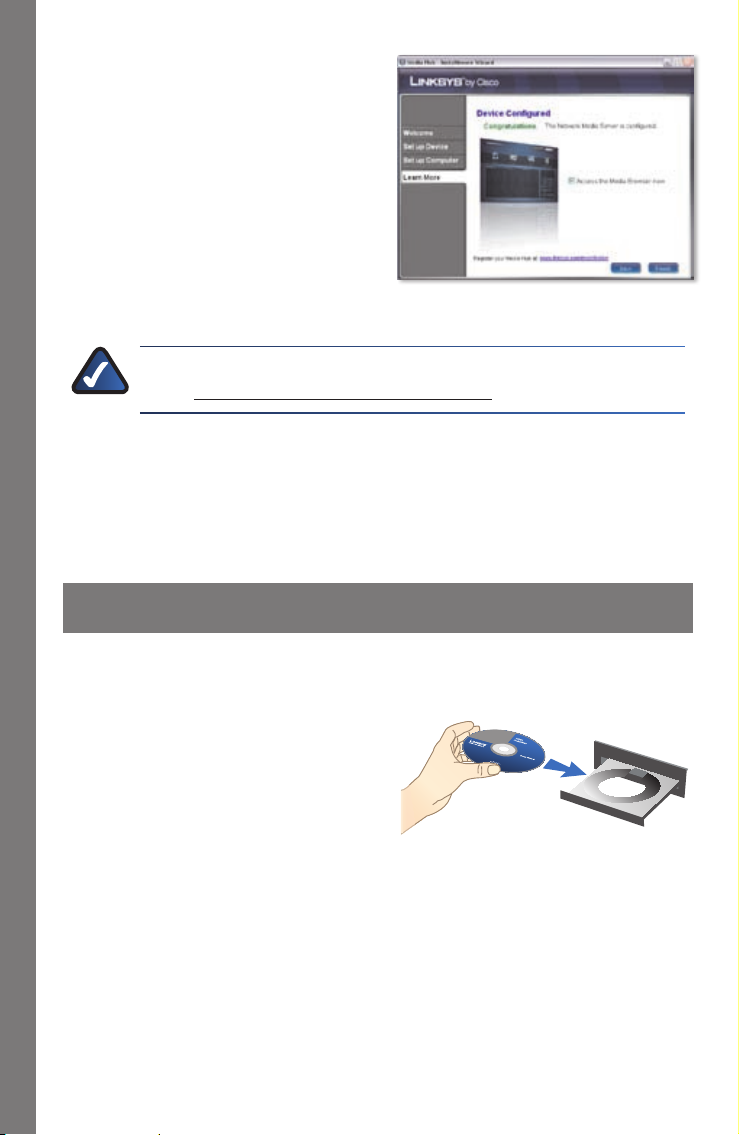
T. La configuration du Media Hub est
terminée.
Le Media Browser se lance
automatiquement. Si vous ne
souhaitez pas accéder directement
au Media Browser, décochez Access
the Media Browser now (Accéder
maintenant au Media Browser).
Pour quitter l’Assistant de
configuration, cliquez sur Finish
(Terminer).
REMARQUE : Vous pouvez enregistrer ultérieurement le Media Hub sur
le site : www.linksysbycisco.com/registration.
Le Media Browser nécessite Adobe Flash Player (version 9 ou supérieure). Si ce
Configuration d'ordinateurs supplémentaires
logiciel n'est pas installé sur votre ordinateur, vous serez invité à le télécharger
et à l'installer. Suivez les instructions à l'écran. (Une connexion Internet active est
requise.)
Félicitations ! L'installation du Media Hub est terminée.
Configuration d'ordinateurs supplémentaires
Pour permettre à d'autres ordinateurs d'accéder au Media Hub, exécutez l'Assistant
de configuration, puis cliquez sur Connect Computers (Connecter des ordinateurs).
A. Insérez le CD de l'Assistant de
configuration dans le lecteur de
CD-ROM de l'ordinateur. L'Assistant
de configuration doit s'exécuter
automatiquement, tout comme la
vidéo. Si ce n'est pas le cas, cliquez
sur Démarrer puis sur Exécuter.
Entrez D:\setup.exe (si « D »
correspond à votre lecteur de CDROM) dans le champ approprié.
Pour ne pas visualiser la vidéo, cliquez sur le bouton X dans le coin supérieur
droit de l'écran.
70
Media Hub
Page 73
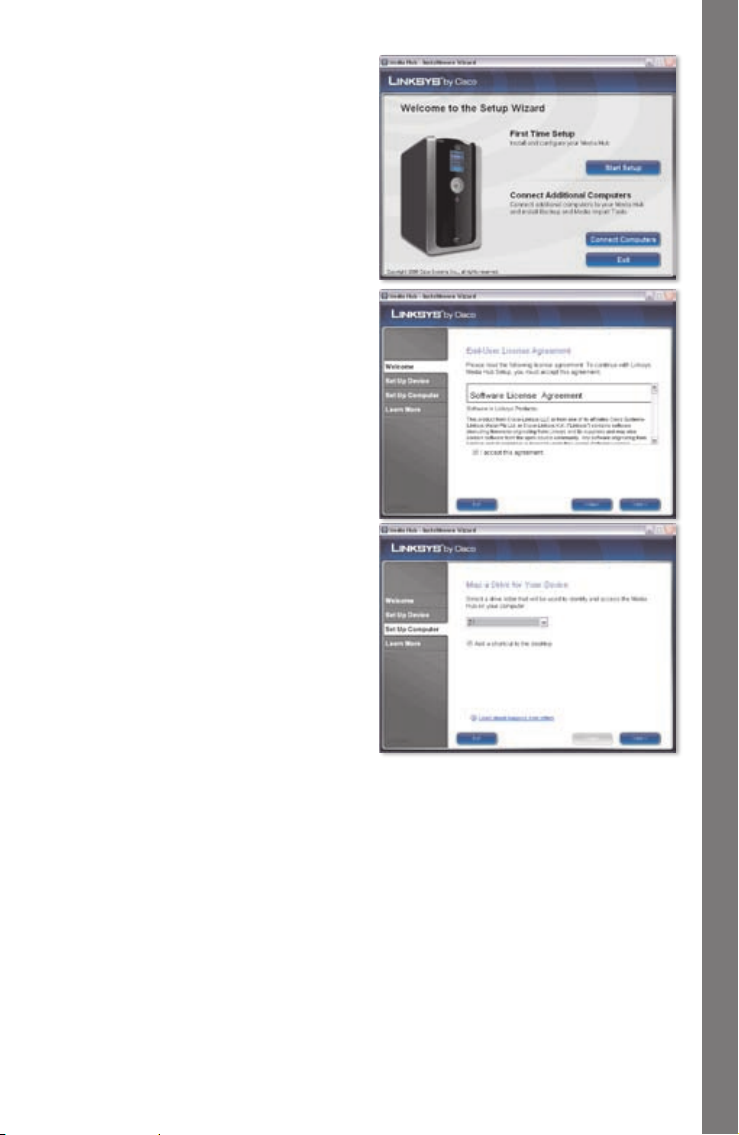
B. L'écran Welcome (Bienvenue)
s'affiche. Pour configurer votre
ordinateur afin qu'il puisse accéder
au Media Hub, cliquez sur Connect
Computers (Connecter des
ordinateurs).
C. Lisez l'accord de licence. Pour
accepter cet accord et poursuivre
l'installation, cochez I accept this
agreement (J'accepte cet accord).
Cliquez sur Next (Suivant).
D. La lettre de lecteur sera utilisée
pour identifier le dossier
multimédia du Media Hub sur votre
ordinateur afin d'en faciliter l'accès.
Conservez la lettre de lecteur par
défaut ou sélectionnez une autre
lettre.
Un raccourci vers le Media Hub va
être créé sur le bureau de votre
ordinateur. Si vous ne souhaitez pas
créer de raccourci, décochez Add a
shortcut to the desktop (Ajouter
un raccourci sur le bureau).
Cliquez sur Next (Suivant).
Configuration d'ordinateurs supplémentaires
Media Hub
71
Page 74
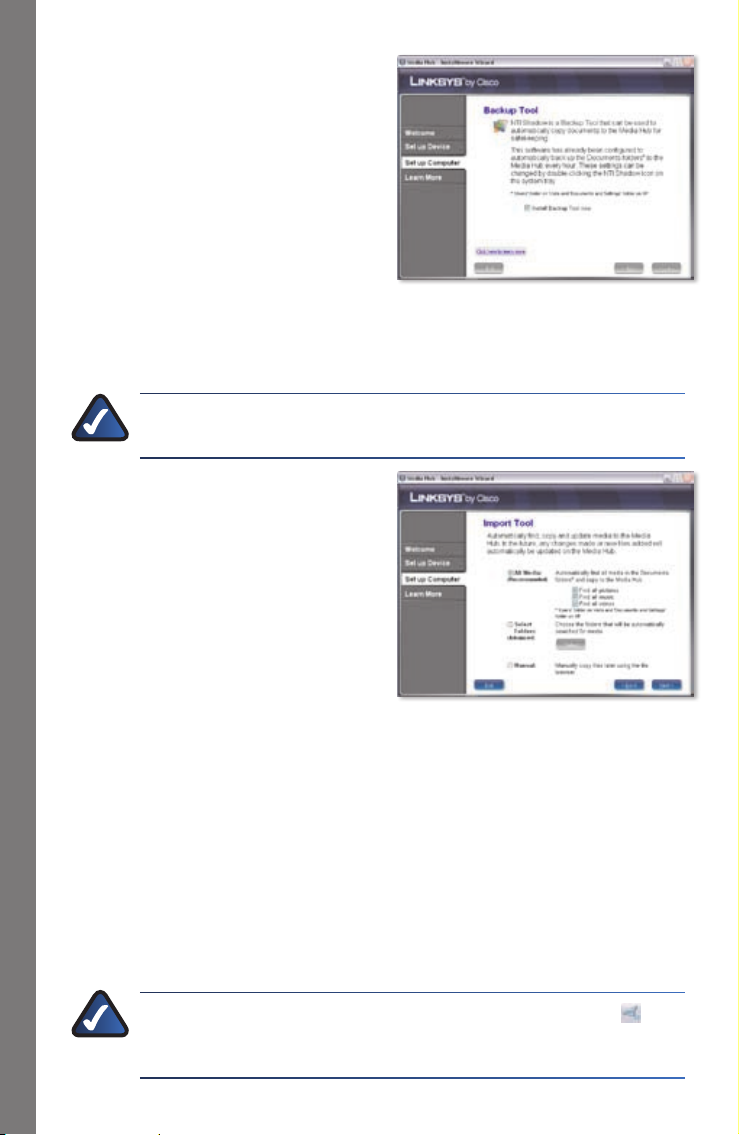
E. NTI Shadow est un outil de
sauvegarde qui vous permet
de créer automatiquement une
sauvegarde des fichiers se trouvant
dans le dossier de documents
(Utilisateurs sur Windows Vista
ou Documents and Settings
sur Windows XP). La tâche de
sauvegarde par défaut a été créée
afin d'assurer la sauvegarde des
fichiers dans le dossier \backup
(Sauvegarde) du
Media Hub, et ce, toutes les heures.
NTI Shadow va être installé sur votre ordinateur. Si vous ne souhaitez pas
l'installer, décochez Install Backup Tool now (Installer l'outil de sauvegarde
maintenant).
Cliquez sur Next (Suivant).
REMARQUE : Consultez la section Outils pour obtenir plus
d'informations sur la sauvegarde des données de votre ordinateur.
Configuration d'ordinateurs supplémentaires
F. L'importateur multimédia est
un outil d'importation qui vous
permet de rechercher, copier et
mettre à jour automatiquement les
fichiers multimédia dans le dossier
\import (Importation) du Media
Hub. Il contrôle en permanence
les modifications
dossiers sélectionnés
nouveaux fichiers. Ensuite, il met
automatiquement
Hub en conséquence.
Pour rechercher et copier tous les fichiers multimédia du dossier de documents
(Utilisateurs sur Windows Vista et Documents and Settings sur Windows XP),
sélectionnez All Media (Tous les fichiers multimédia). Ensuite, choisissez les
types de fichiers multimédia : Find all pictures (Rechercher tous les fichiers
photo), Find all music (Rechercher tous les
videos (Rechercher tous les fichiers vidéo).
Pour spécifier des dossiers, cochez Select Folders (Sélectionner des dossiers).
Ensuite, cliquez sur Select (Sélectionner) pour indiquer les dossiers qui feront
l'objet d'une recherche automatique de fichiers multimédia.
Si vous ne souhaitez pas utiliser l'outil d'importation maintenant, sélectionnez
Manual (Manuel). Vous pouvez copier ultérieurement des fichiers sur le Media
Hub à l'aide de l'explorateur de fichiers de votre ordinateur ou de l'importateur
multimédia.
Cliquez sur Next (Suivant).
apportées aux
et l'ajout de
à jour le Media
fichiers musicaux), et/ou Find all
72
REMARQUE : Vous pouvez accéder à l'importateur multimédia via
la barre d'état système ; reportez-vous à la section « Outils » pour plus
d'informations.
Media Hub
Page 75
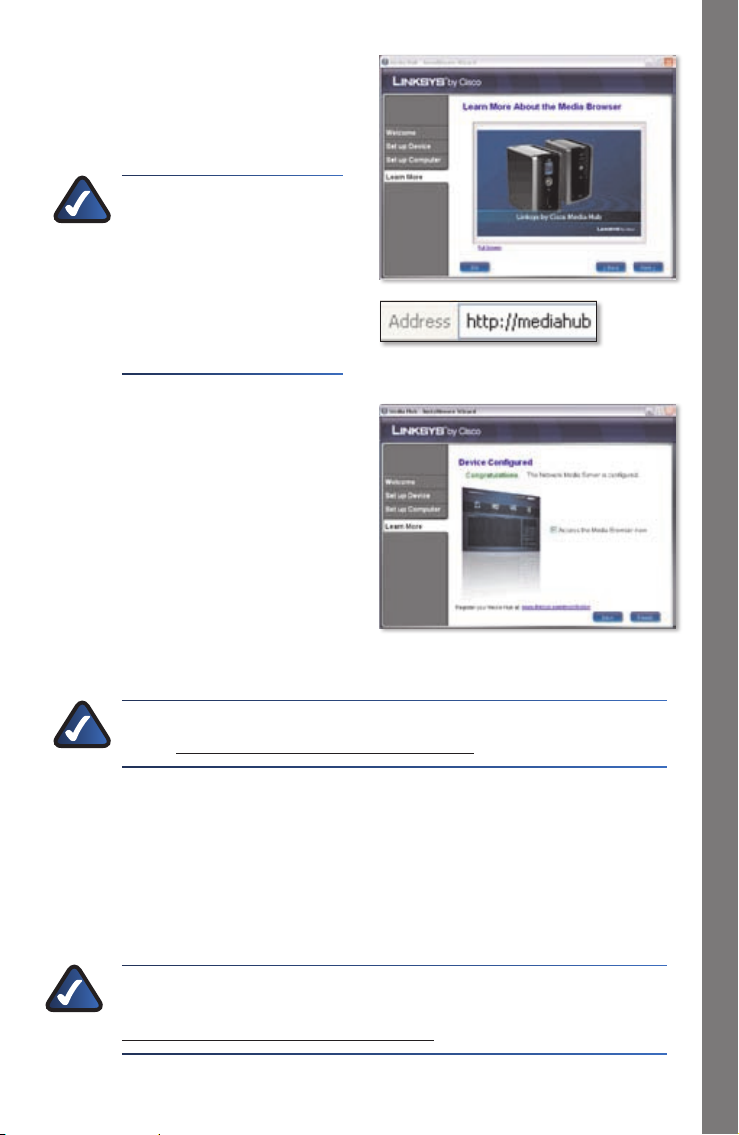
G. Visionnez la vidéo pour savoir
comment tirer parti des fonctions
du Media Hub.
Cliquez sur Next (Suivant).
REMARQUE : Pour accéder
au Media Hub via votre
navigateur Web, utilisez
le nom facile à retenir et
le mot de passe que vous
avez saisis au moyen de
l'Assistant de configuration.
Exemple : http://mediahub
H. La configuration du Media Hub est
terminée.
Le Media Browser se lance
automatiquement. Si vous ne
souhaitez pas accéder directement
au Media Browser, décochez Access
the Media Browser now (Accéder
maintenant au Media Browser).
Pour quitter l’Assistant de
configuration, cliquez sur Finish
(Terminer).
Configuration d'ordinateurs supplémentaires
REMARQUE : Vous pouvez enregistrer ultérieurement le Media Hub sur
le site : www.linksysbycisco.com/registration.
Le Media Browser nécessite Adobe Flash Player (version 9 ou supérieure). Si ce
logiciel n'est pas installé sur votre ordinateur, vous serez invité à le télécharger
et à l'installer. Suivez les instructions à l'écran. (Une connexion Internet active est
requise.)
Pour permettre à d'autres ordinateurs d'accéder au Media Hub, suivez les
instructions de la section « Conguration d'ordinateurs supplémentaires »
pour chaque ordinateur.
REMARQUE : Pour obtenir plus d'informations, consultez le Guide
de l'utilisateur que vous pouvez télécharger à l'adresse suivante :
www.linksysbycisco.com/mediahub/ug.
Media Hub
73
Page 76
Outils
Outils
Le Media Hub vous propose différentes façons d'exploiter ses fonctions.
Prise en charge du lecteur vidéo
Le Media Hub réalise la lecture de contenu vidéo via un module d'extension de
navigateur. Téléchargez et installez votre lecteur multimédia préféré pour activer la
lecture de vidéo dans le Media Browser. Veuillez noter que les lecteurs multimédia
disposent de plusieurs niveaux de prise en charge pour différents formats vidéo. Si
le format de la vidéo que vous voulez visualiser n'est pas pris en charge, recherchez
sur Internet un lecteur multimédia qui soit compatible avec votre ordinateur et
capable de prendre en charge les formats vidéo souhaités. (Veillez à en télécharger
la toute dernière version.) QuickTime, VLC et Windows Media Player font partie des
lecteurs que nous vous recommandons.
Pour plus d'informations sur la prise en charge des formats vidéo, rendez-vous sur
http://www.linksysbycisco.com/support.
Accès distant
Si vous activez et configurez le service d'accès distant†, vous pouvez accéder au
Media Hub et aux fichiers qu'il contient via Internet. Pour configurer le service
d'accès distant, suivez les instructions suivantes :
1. Dans votre navigateur Web, saisissez
http://<Nom_Media_
(Exemple : http://mediahub)
Cliquez sur 2. Configuration.
Saisissez le mot de passe que vous avez créé dans l'Assistant de configuration 3.
(le mot de passe par défaut est admin). Cliquez sur Submit (Soumettre).
Cliquez sur l'onglet 4. Services.
Dans la section Remote Access (Accès distant), cliquez sur 5. Configure
(Configurer).
Sélectionnez 6. Enable Remote Access to the Media Hub (Activer l'accès distant
au Media Hub).
Saisissez le nom du périphérique distant que vous souhaitez attribuer au Media 7.
Hub. (Il peut être différent du nom du Media Hub.)
Cliquez sur 8. Submit (Soumettre).
Le service d'accès distant sera disponible dans environ deux à cinq minutes. Pour
accéder au Media Hub à distance, suivez les instructions suivantes :
Ouvrez le navigateur Web de l'ordinateur que vous utilisez.1.
Hub>
74
Comprend le service d'accès distant pendant un an à partir de la date d'achat. Des †
frais peuvent être appliqués par la suite et sont susceptibles d'être modifiés. Pour plus
d'informations, rendez-vous sur www.linksysbycisco.com.
Media Hub
Page 77

Dans le champ 2. Adresse, saisissez http://www.ciscomediahub.com et appuyez
sur Entrée.
Saisissez le nom du périphérique distant du Media Hub, puis cliquez sur 3. Go
(OK).
REMARQUE : Selon le navigateur Web que vous utilisez, des écrans
d'avertissement de sécurité ou de certificat peuvent s'afficher. Pour
poursuivre le processus de connexion d'accès distant, répondez par
l'affirmative à ces avertissements.
Saisissez le mot de passe que vous avez créé dans l'Assistant de configuration 4.
(le mot de passe par défaut est admin). Cliquez sur Submit (Soumettre).
L'accès distant au Media Hub est désormais activé.
REMARQUE : La lecture de fichiers vidéo via l'accès distant requiert
l'utilisation des mêmes modules d'extension que ceux installés sur
votre ordinateur personnel. La prise en charge de la lecture de fichiers
vidéo via l'accès distant dépend de la vitesse du service hautdébit
de la connexion distante et de celle dont vous disposez chez vous.
Il est préférable de ne lire que des fichiers vidéo peu volumineux, le
chargement et la lecture de fichiers vidéo volumineux prenant beaucoup
de temps.
Outils
Serveur multimédia
Le Media Hub peut diffuser des contenus multimédia sur d'autres
périphériques AV UPnP (ou certifiés DLNA), comme un adaptateur multimédia
numérique ou une console de jeux avec lecteur multimédia intégré.
Connexion directe des périphériques de stockage USB
Vous pouvez connecter des périphériques de stockage USB aux ports USB du Media
Hub pour accéder aux fichiers de ces périphériques. (La connexion directe de cartes
mémoire est également prise en charge par le Media Hub série NMH400.)
Option d'installation d'un deuxième disque dur
Vous pouvez installer un deuxième disque dur pour optimiser l'utilisation du Media
Hub. Selon la configuration du disque choisi, vous pouvez accroître l'espace de
stockage ou la protection des données du Media Hub. Pour plus d'informations,
consultez le Guide de l'utilisateur que vous pouvez télécharger à l'adresse suivante :
www.linksysbycisco.com/mediahub/ug.
Media Hub
75
Page 78
Importateur multimédia
L'importateur multimédia a été automatiquement installé. Il prend en charge la
Outils
plupart des formats standard : mp3, jpg et mpg. Il vous permet de rechercher,
copier et mettre à jour automatiquement des fichiers multimédia sur le Media
Hub. A l'avenir, toute modification apportée ou tout nouveau fichier ajouté le sera
également sur le Media Hub.
Accès
Cliquez deux fois sur l'icône de la
barre d'état système pour accéder à
l'importateur multimédia.
Si l'icône n'est pas affichée, cliquez sur
Start > All Programs > Ciso Media Hub
> Linksys Media Importer > Linksys
Media Importer (Démarrer > Tous
les programmes > Media Hub Cisco
> Importateur multimédia Linksys >
Importateur multimédia Linksys).
Options
L'importateur multimédia offre les options suivantes :
Disconnect/Connect (Déconnecter/Connecter) : permet de connecter ou de
déconnecter le Media Hub de l’importateur multimédia.
Switch Media Hub (Utiliser un autre Media Hub) : permet d’utiliser un Media
Hub différent.
Manage Media Importer (Gérer l’importateur multimédia) : permet de
sélectionner les dossiers que vous souhaitez copier sur le Media Hub.
Media Importer Status (Etat de l’importateur multimédia) : permet d’afficher
la progression des transferts de fichiers vers le Media Hub.
Icône de la barre d'état système de
l'importateur (actif )
Icône de la barre d'état système de
l'importateur (hors ligne ou déconnecté)
NTI Shadow
NTI Shadow est l'outil de sauvegarde que vous avez installé avec l'Assistant de
configuration. Il vous permet de copier automatiquement vos documents sur le
Media Hub pour plus de sécurité.
(Si vous choisissez de ne pas installer l'outil de sauvegarde, NTI Shadow ne sera
pas disponible. Pour installer NTI Shadow, reportez-vous à la section précédente
« Configuration d'ordinateurs supplémentaires ».)
Accès
Cliquez sur Démarrer > Tous les programmes > Media Hub Cisco > NTI Shadow.
Après avoir accédé à NTI Shadow pour
la première fois, l'icône de la barre d'état
système apparaît. Double-cliquez sur
l'icône pour accéder à NTI Shadow.
76
Icône de la barre d'état système de NTI
Shadow
Media Hub
Page 79
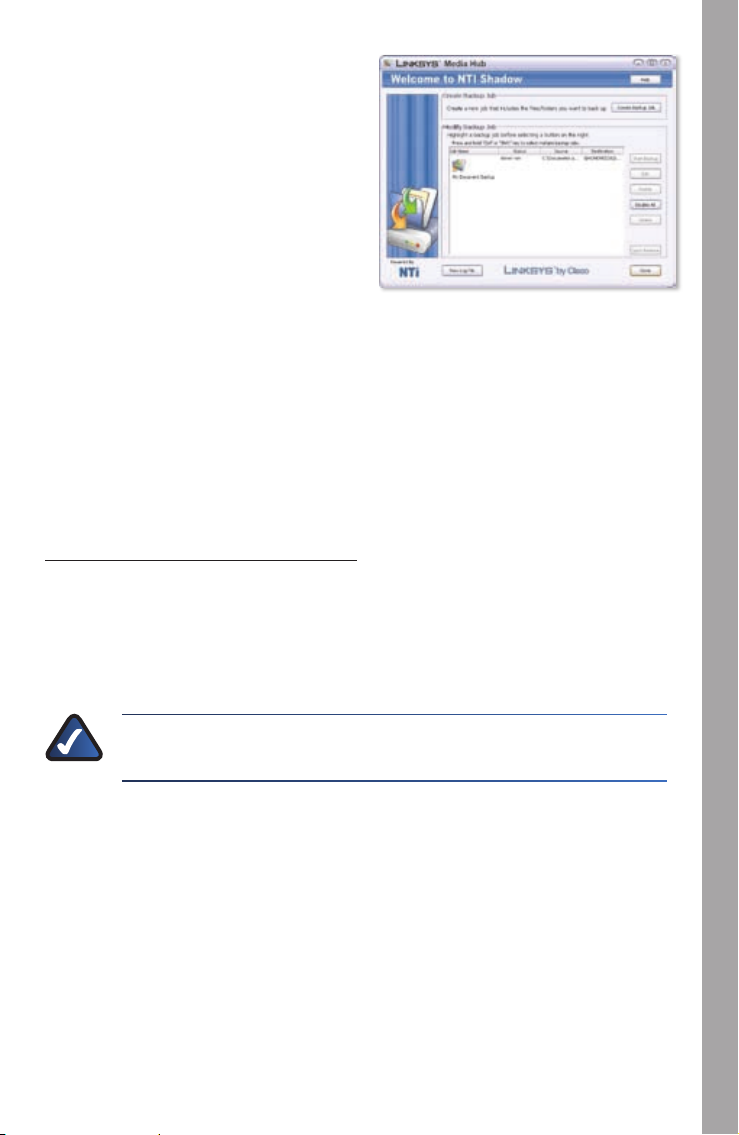
Menu principal
Le menu principal apparaît.
L'Assistant de configuration crée une
tâche de sauvegarde par défaut qui
sauvegarde des fichiers spécifiques dans
le dossier de documents.
Ces fichiers utilisent les extensions et
formats de fichier suivants : .doc, .xls,
.pdf, .ppt, .adb, .rtf, .xml, .htm, .html, .txt
et .pst.
Les fichiers de sauvegarde sont enregistrés dans le dossier \backup\<Nom_
Ordinateur>\Documents (\Sauvegarde\<Nom_Ordinateur>\Documents) du Media
Hub et triés par date. Cette tâche de sauvegarde par défaut est répertoriée dans la
section Modification d'une une tâche de sauvegarde.
Création d'une tâche de sauvegarde
Create Backup Job (Créer une tâche de sauvegarde) : cliquez sur cette
option pour créer une tâche de sauvegarde. Suivez les instructions à l’écran de
l’Assistant de création de tâches. (Pour obtenir plus d’informations, consultez
le Guide de l’utilisateur que vous pouvez télécharger à l’adresse suivante :
www.linksysbycisco.com/mediahub/ug.)
Modification d'une tâche de sauvegarde
Toutes les tâches de sauvegarde, dont la tâche de sauvegarde par défaut, sont
répertoriées dans cette section. Vous pouvez modifier la tâche de sauvegarde par
défaut créée par l'Assistant de configuration. Par exemple, vous pouvez sauvegarder
des dossiers supplémentaires sur votre ordinateur.
Outils
REMARQUE : Pour plus d'informations sur NTI Shadow, cliquez sur
Help (Aide)
Copier et coller
Utilisez l'Explorateur Windows et la fonction copier-coller pour copier manuellement
les fichiers sur le Media Hub. Copiez et collez des fichiers musicaux dans le dossier
Music (Musique), des photos dans le dossier Photos et des vidéos dans le dossier
Videos (Vidéos).
Accès Windows
Pour ouvrir l'Explorateur Windows, cliquez sur 1. Démarrer > Tous les
programmes > Accessoires > Explorateur Windows.
Media Hub
77
Page 80
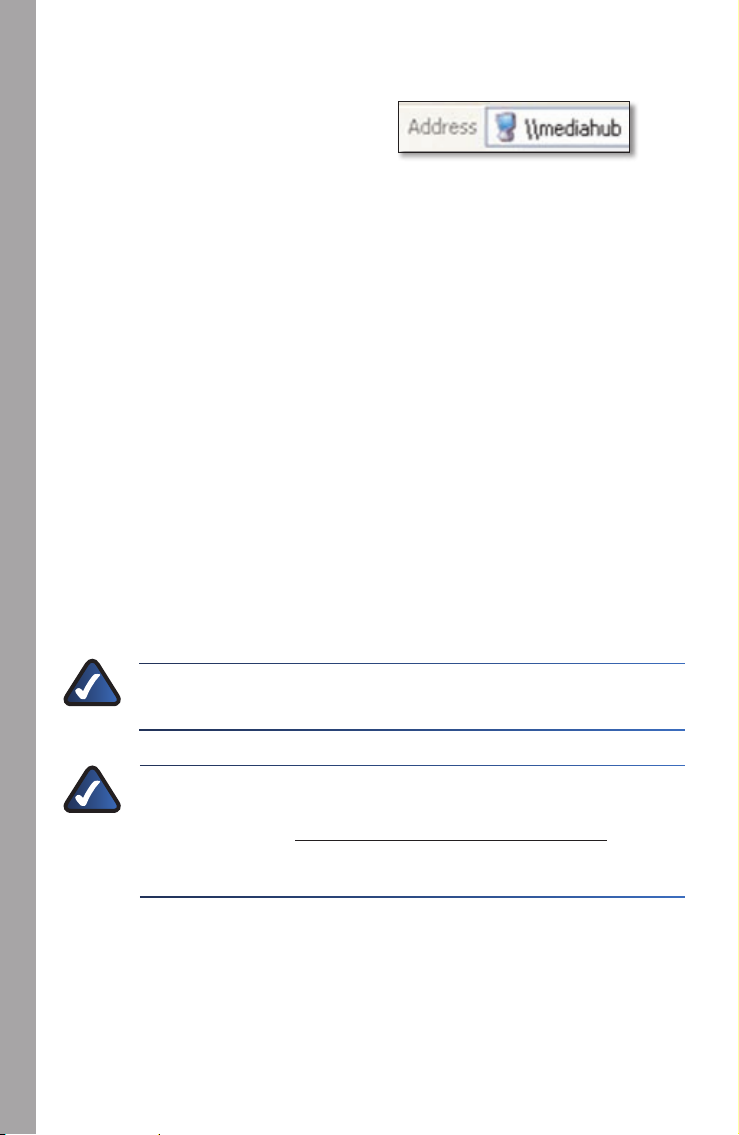
A l'aide de l'Assistant de configuration, vous avez créé un nom facile à retenir 2.
Outils
ou un nom de périphérique pour le Media Hub.
Dans le champ Adresse de
l'Explorateur Windows, saisissez le
nom du Media Hub :
\\<Nom_Media_Hub> (Exemple : \\mediahub)
Appuyez sur 3. OK.
Copie de fichiers multimédia sur le Media Hub
Procédez comme suit :
Copiez simultanément tous les fichiers dont le type est identique. Par exemple, •
copiez simultanément tous les fichiers musicaux ; ne copiez pas en même temps
des fichiers musicaux, photo et vidéo.
Copiez les fichiers musicaux dans le dossier media\music (multimédia\musique) •
du Media Hub.
Copiez les fichiers photo dans le dossier media\photos (multimédia\photos) du •
Media Hub.
Copiez les fichiers vidéo dans le dossier media\videos (multimédia\vidéos) du •
Media Hub.
Les transferts de fichiers peuvent prendre de quelques minutes à plusieurs heures
selon la vitesse de transfert. Cette vitesse dépend des conditions de réseau,
notamment s'il s'agit d'une connexion sans fil, du nombre de fichiers sélectionnés
ainsi que de leur taille.
78
REMARQUE : Les fichiers que vous copiez sur le Media Hub sont
accessibles par tous ses utilisateurs.
REMARQUE : Pour obtenir plus d'informations sur le Media Hub,
consultez le Guide de l'utilisateur que vous pouvez télécharger
à l'adresse suivante : www.linksysbycisco.com/mediahub/ug.
Des informations supplémentaires sur l'Explorateur Windows sont
disponibles dans l'Aide de Windows.
Media Hub
Page 81
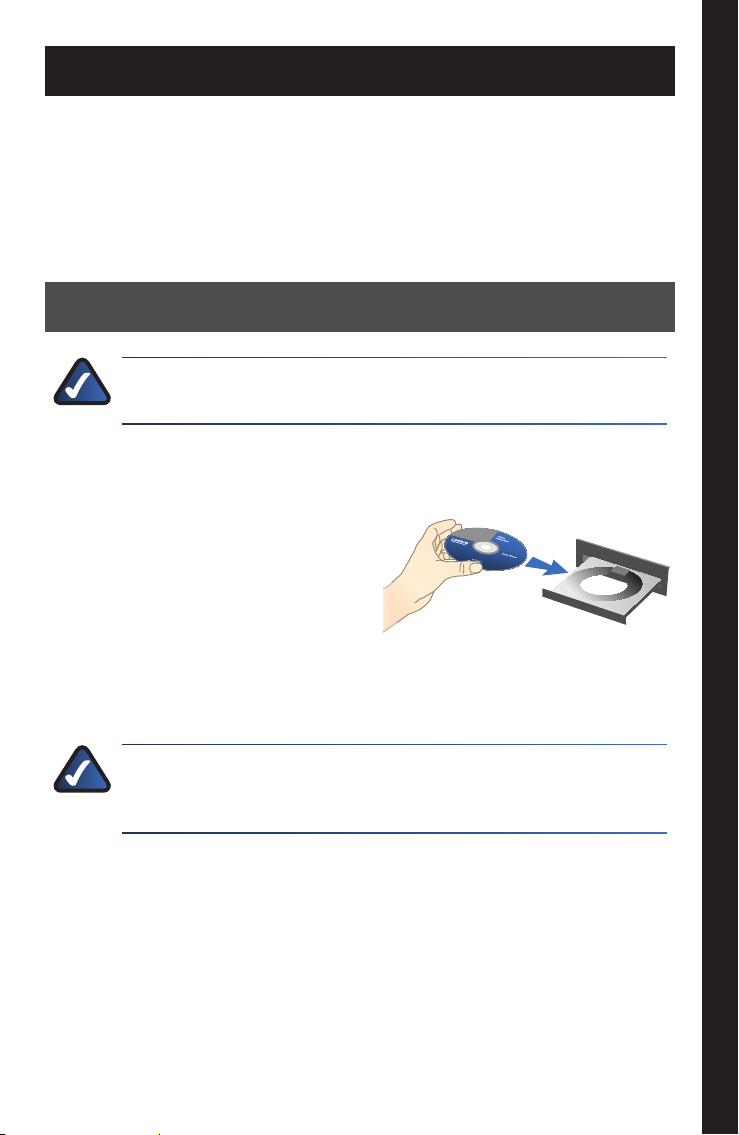
Italiano
Nella sezione "Installazione" viene spiegato come installare il Media Hub e
configurare il computer in modo da poter accedere al Media Hub. Nella sezione
"Configurazione di computer aggiuntivi" viene descritto come configurare altri
computer in modo da accedere al Media Hub. Nella sezione "Strumenti" vengono
descritte le varie modalità per sfruttare le funzioni del Media Hub.
Le figure nella Guida di installazione rapida illustrano il Media Hub con LCD (Serie
NMH400). Le stesse istruzioni si applicano anche alla Serie NMH300 del Media Hub.
Installazione
NOTA: un'unità disco rigido è preinstallata. Si consiglia di installare il
Media Hub prima di installare una seconda unità disco rigido.
A.
Assicurarsi che il Media Hub sia
spento.
Inserire il CD-ROM per
l'installazione guidata nell'apposita
unità del computer. L'installazione
guidata viene eseguita e il video
avviato automaticamente. In caso
contrario, fare clic sul pulsante Start
e selezionare Esegui. Immettere D:\
setup.exe nel campo visualizzato
(se "D" è la lettera dell'unità CDROM).
Italiano
NOTA: il firewall di Windows o altri firewall personali potrebbero
richiedere l'autorizzazione per l'esecuzione del software o del
programma. Per continuare è necessario concedere l'autorizzazione.
B.
Viene riprodotto un video introduttivo. Per ignorare il video, fare clic sul
pulsante X nell'angolo in alto a destra dello schermo.
Media Hub
79
Page 82
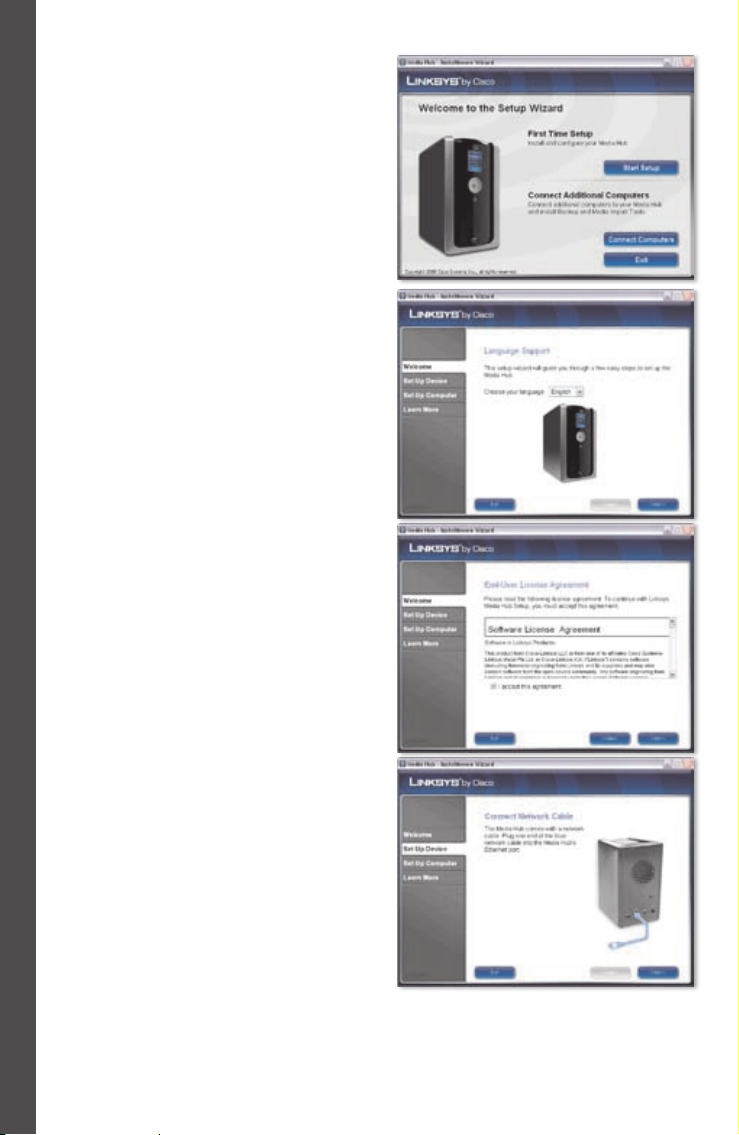
C. Viene visualizzata la schermata
Welcome (Benvenuto). Per iniziare
l'installazione, fare clic su Start
Setup (Avvia installazione).
Installazione
D. Selezionare la lingua desiderata.
Fare clic su Next (Avanti).
E. Leggere il Contratto di licenza. Per
accettare il contratto e continuare
l'installazione, selezionare
I accept this agreement (Accetto il
contratto).
Fare clic su Next (Avanti).
F. A questo punto, collegare
un'estremità del cavo di rete
Ethernet, in dotazione, alla porta
corrispondente del Media Hub.
Fare clic su Next (Avanti).
80
Media Hub
Page 83
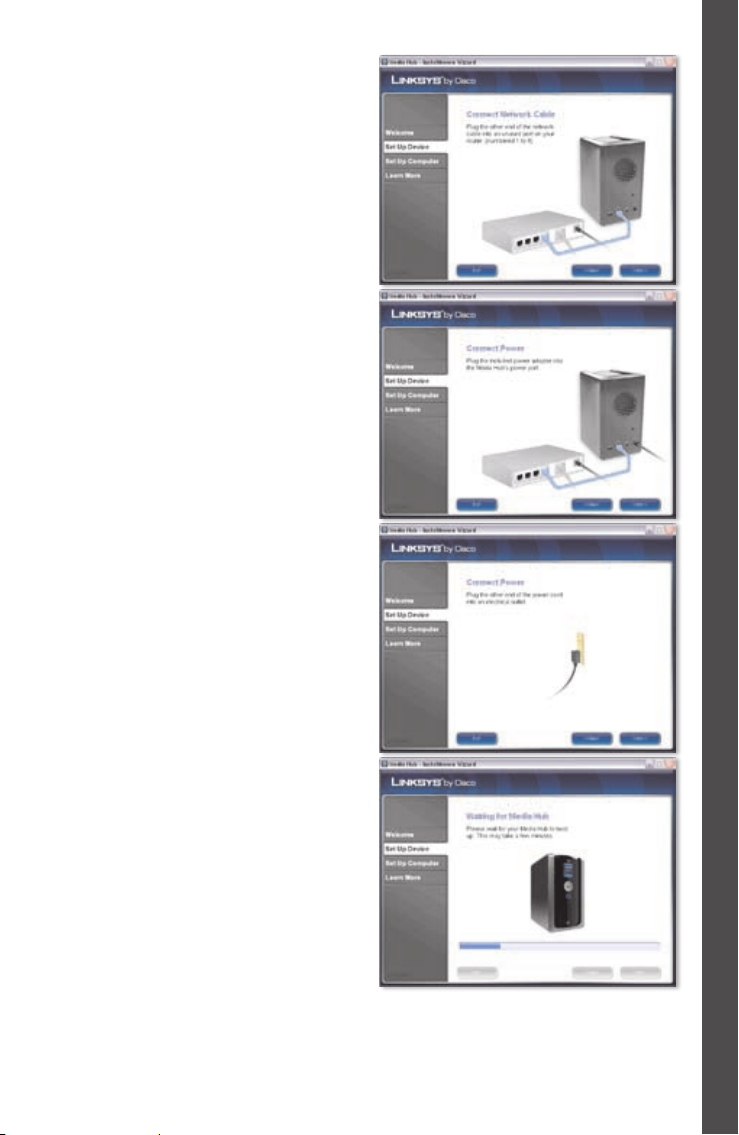
G. Collegare l'altra estremità del cavo
di rete Ethernet a una delle porte di
rete locali sul router o sul gateway.
Fare clic su Next (Avanti).
H. Collegare l'adattatore di corrente
in dotazione alla porta di
alimentazione del Media Hub.
Fare clic su Next (Avanti).
I. Collegare il cavo di alimentazione a
una presa elettrica.
Fare clic su Next (Avanti).
Installazione
J. Attendere che il Media Hub venga
avviato. Il processo potrebbe
richiedere alcuni minuti.
Media Hub
81
Page 84
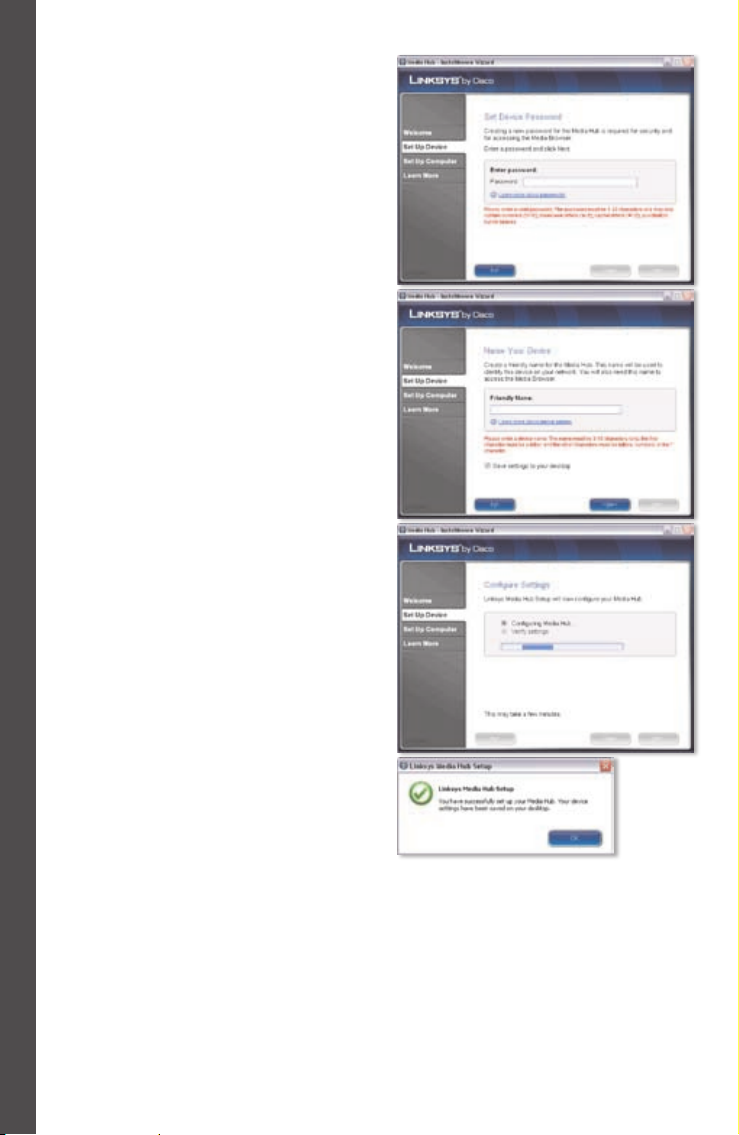
K. Creare una password per
proteggere l'accesso al Media
Hub. La password deve contenere
da 1 a 32 caratteri che possono
Installazione
essere solo numeri, lettere o segni
di punteggiatura (gli spazi non
possono essere utilizzati).
Fare clic su Next (Avanti).
L. Immettere un nome descrittivo
per il Media Hub (ad esempio
HomeMedia o Media1).
Fare clic su Next (Avanti).
M. Attendere che l'installazione
guidata configuri il Media Hub. Il
processo potrebbe richiedere alcuni
minuti.
N. L'installazione guidata salva le
impostazioni del Media Hub in
un file di testo sul desktop del
computer. Fare clic su OK.
82
Media Hub
Page 85
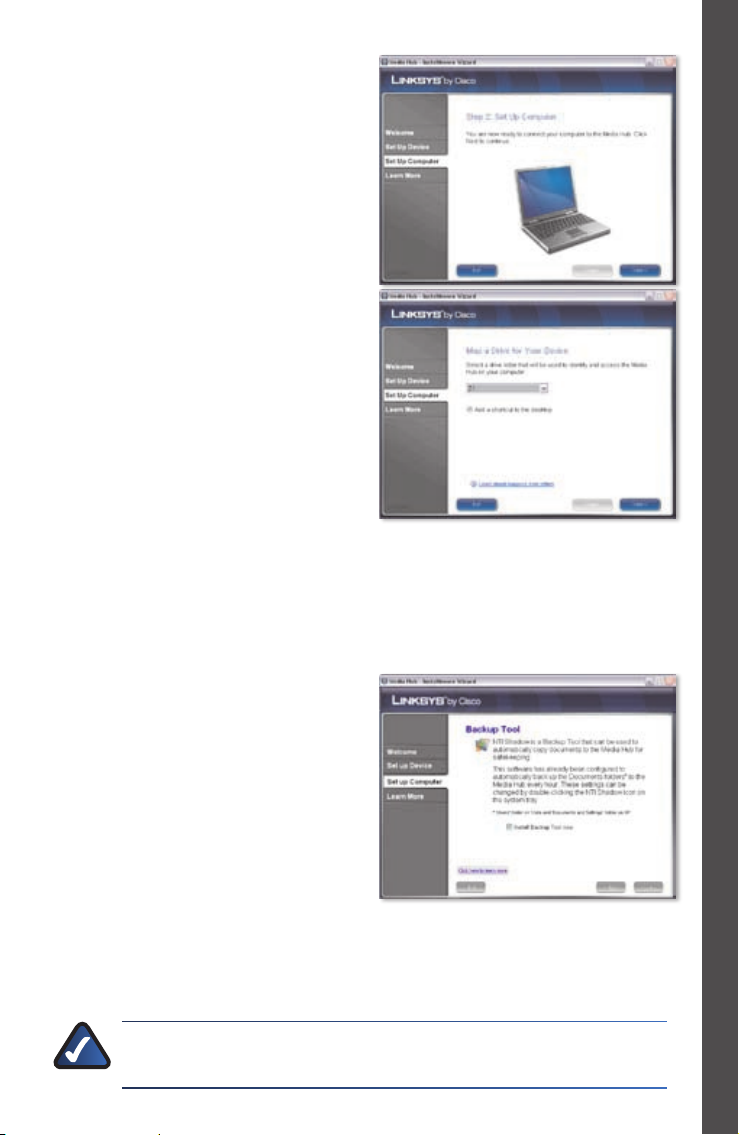
O. Per configurare il computer in
modo da accedere al Media Hub,
fare clic su Next (Avanti).
P. La lettera di unità viene utilizzata
per identificare la cartella
multimediale del Media Hub sul
computer e facilitarne l'accesso.
Mantenere la lettera di unità
predefinita oppure selezionarne
una diversa.
Verrà creato un collegamento
al Media Hub sul desktop del
computer. Se non si desidera creare
un collegamento, deselezionare
l’opzione Add a shortcut to the
desktop (Crea collegamento sul
desktop).
Fare clic su Next (Avanti).
Installazione
Q. NTI Shadow è uno strumento di
backup che consente di creare
automaticamente una copia di
backup dei documenti contenuti
nella cartella Documenti (chiamata
"Users" in Windows Vista o
"Documents and Settings" in
Windows XP). Questo processo di
backup predefinito viene eseguito
ogni ora per creare una copia di
backup dei documenti nella cartella
\backup collocata sul Media Hub.
NTI Shadow viene installato sul computer. Per non installarlo, deselezionare
l’opzione Install Backup Tool now (Installa strumento di backup).
Fare clic su Next (Avanti).
NOTA: per maggiori informazioni su come eseguire il backup del
computer, consultare la sezione"Strumenti".
Media Hub
83
Page 86
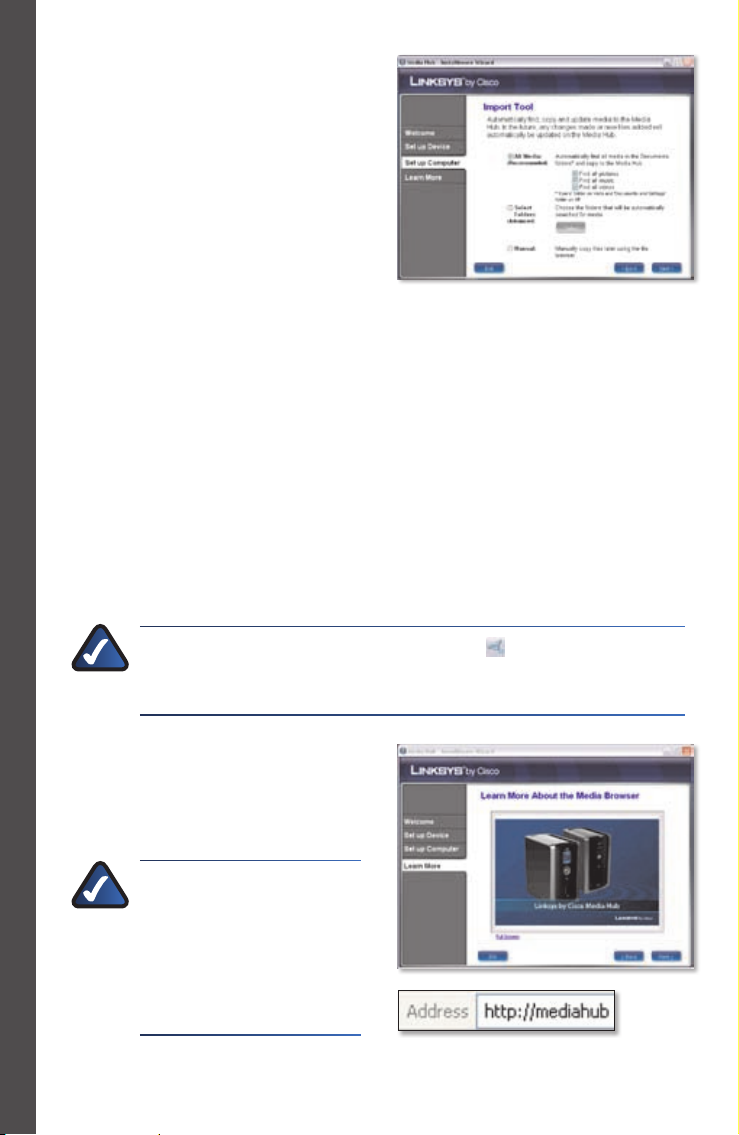
R. Media Importer è uno strumento
di importazione che consente
di trovare, copiare e aggiornare
automaticamente i file multimediali
Installazione
nella cartella \import collocata nel
Media Hub.
Media Importer controlla
continuamente le cartelle
selezionate rilevando tutte le
modifiche apportate o i nuovi
documenti creati, aggiornando
automaticamente anche il Media
Hub.
Per trovare e copiare tutti i file multimediali nella cartella Documenti,
selezionare All Media (Tutti i file multimediali). La cartella è nominata "Users" in
Windows Vista o "Documents and Settings" in Windows XP. Selezionare, quindi,
i tipi di file multimediali: Find all pictures (Trova tutte le immagini), Find all
music (Trova tutta la musica) e/o Find all videos (Trova tutti i video).
Per specificare le cartelle, selezionare Select Folders (Seleziona cartelle).
Fare clic su Select (Seleziona) per specificare le cartelle in cui verrà eseguita
automaticamente la ricerca dei file multimediali.
Se non si desidera utilizzare lo strumento di importazione, selezionare Manual
(Manuale). È possibile copiare i file nel Media Hub successivamente tramite il
browser file del computer o Media Importer.
Fare clic su Next (Avanti).
NOTA: è possibile accedere a Media Importer dalla barra delle
applicazioni. Per ulteriori informazioni, fare riferimento alla sezione
"Strumenti".
S. Guardare il video per scoprire come
utilizzare al meglio le funzioni del
Media Hub.
Fare clic su Next (Avanti).
NOTA: per accedere al
Media Hub dal browser
Web, utilizzare il nome
descrittivo e la password
impostati durante
l'installazione guidata.
Esempio: http://mediahub
84
Media Hub
Page 87
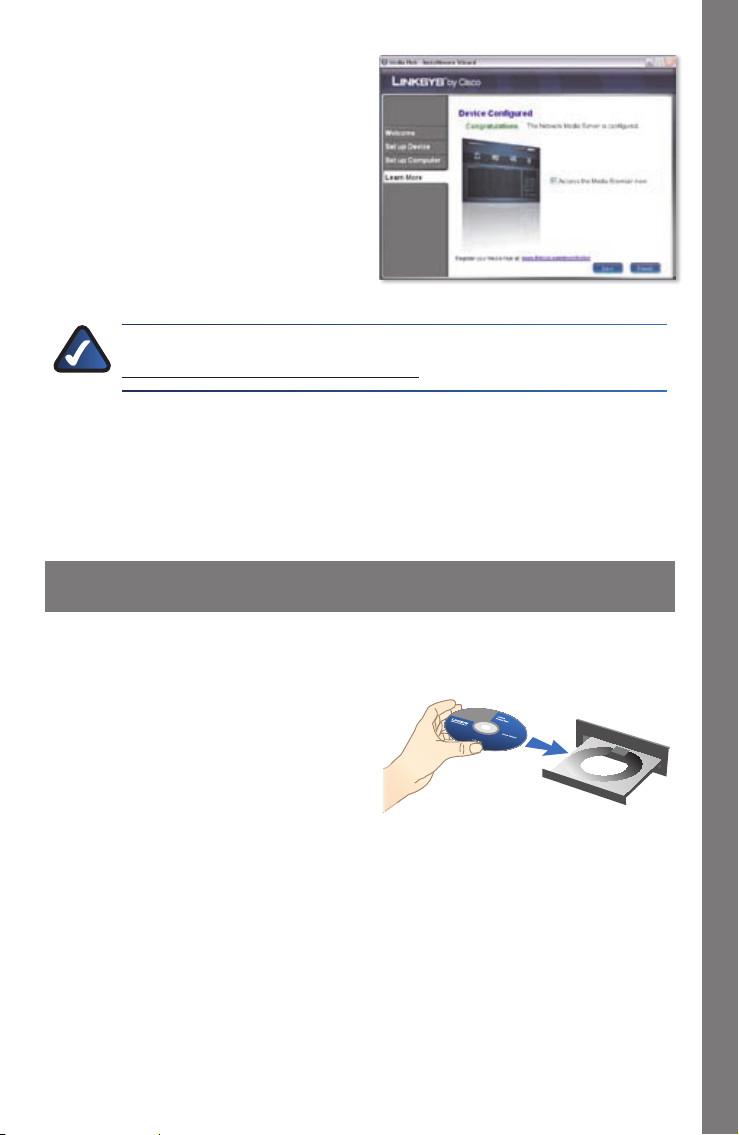
T. A questo punto il Media Hub è stato
configurato.
Il Media Browser verrà avviato
automaticamente. Se non si
desidera accedere al Media Browser,
deselezionare l’opzione Access the
Media Browser now (Accedi al
Media Browser).
Per chiudere l’installazione guidata,
fare clic su Finish (Fine).
NOTA: è possibile registrare il Media Hub successivamente all'indirizzo
www.linksysbycisco.com/registration
Il Media Browser richiede Adobe Flash Player (versione 9 o successiva). Se questo
programma non è installato sul computer, verrà richiesto di scaricarlo e installarlo.
Seguire le istruzioni visualizzate sullo schermo (è necessaria una connessione a
Internet).
Congratulazioni! L'installazione del Media Hub è stata completata.
Configurazione di computer aggiuntivi
Configurazione di computer aggiuntivi
Per configurare altri computer in modo da accedere al Media Hub, eseguire
l'istallazione guidata e fare clic su Connect Computers (Collega computer).
A. Inserire il CD-ROM per
l'installazione guidata nell'apposita
unità del computer. L'installazione
guidata viene eseguita e il video
avviato automaticamente. In caso
contrario, fare clic sul pulsante Start
e selezionare Esegui. Immettere D:\
setup.exe nel campo visualizzato
(se "D" è la lettera dell'unità CDROM).
Per ignorare il video, fare clic sul pulsante X nell'angolo in alto a destra dello
schermo.
Media Hub
85
Page 88
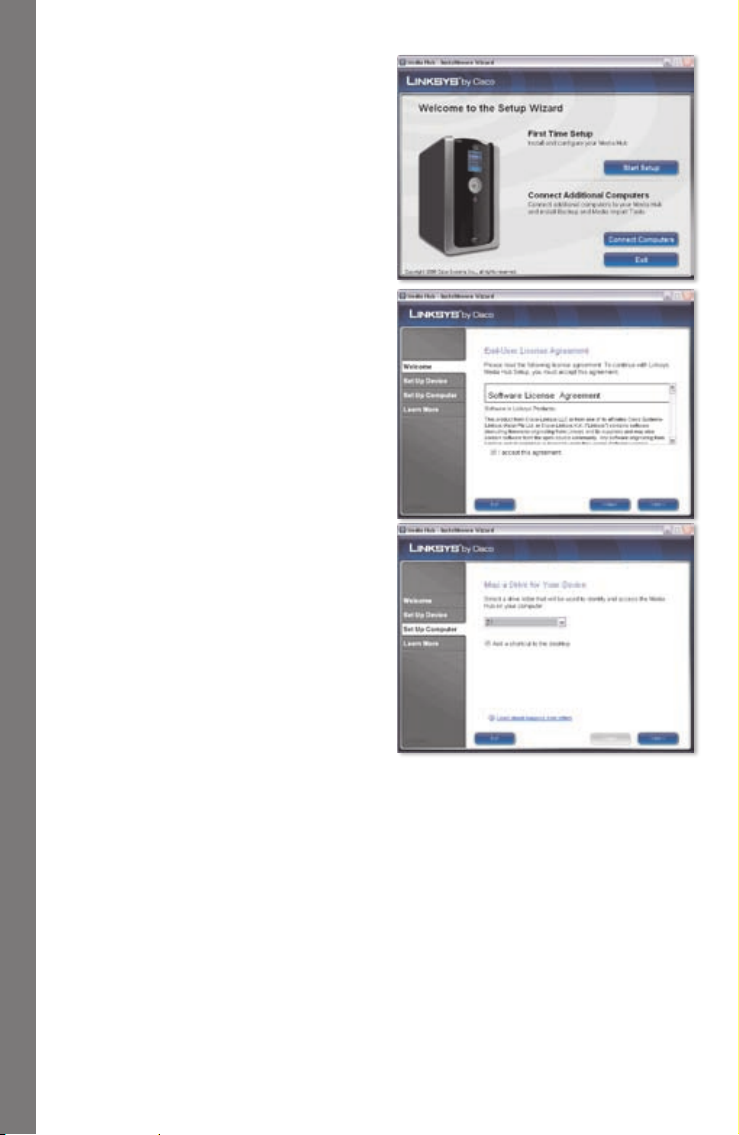
B. Viene visualizzata la schermata
Welcome (Benvenuto). Per
configurare il computer in modo
da accedere al Media Hub, fare clic
su Connect Computers (Collega
computer).
C. Leggere il Contratto di licenza. Per
accettare il contratto e continuare
l'installazione, selezionare I
accept this agreement (Accetto il
contratto).
Configurazione di computer aggiuntivi
Fare clic su Next (Avanti).
D. La lettera di unità viene utilizzata
per identificare la cartella
multimediale del Media Hub sul
computer e facilitarne l'accesso.
Mantenere la lettera di unità
predefinita oppure selezionarne
una diversa.
Verrà creato un collegamento
al Media Hub sul desktop del
computer. Se non si desidera creare
un collegamento, deselezionare
l’opzione Add a shortcut to the
desktop (Crea collegamento sul
desktop).
Fare clic su Next (Avanti).
86
Media Hub
Page 89
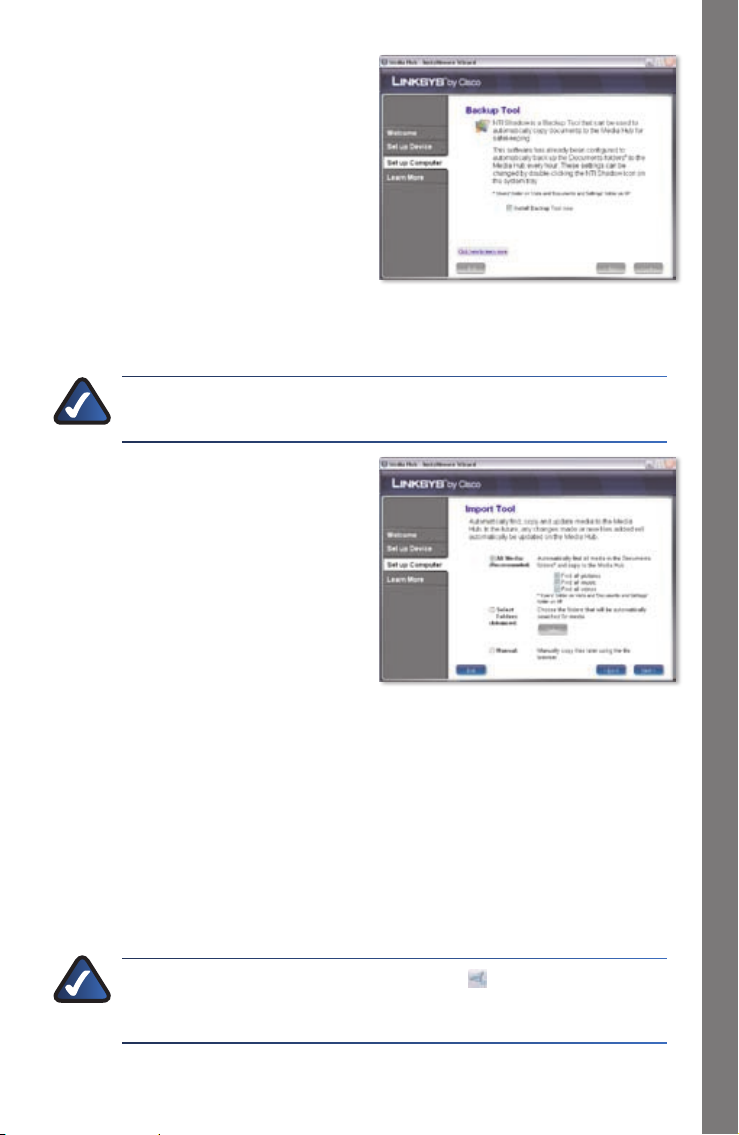
E. NTI Shadow è uno strumento di
backup che consente di creare
automaticamente una copia di
backup dei documenti contenuti
nella cartella Documenti (chiamata
"Users" in Windows Vista o
"Documents and Settings" in
Windows XP). Questo processo di
backup predefinito viene eseguito
ogni ora per creare una copia di
backup dei documenti nella cartella
\backup collocata sul Media Hub.
NTI Shadow viene installato sul computer. Per non installarlo, deselezionare
l'opzione Install Backup Tool now (Installa strumento di backup).
Fare clic su Next (Avanti).
NOTA: per maggiori informazioni su come eseguire il backup del
computer, consultare la sezione"Strumenti".
F. Media Importer è uno strumento
di importazione che consente
di trovare, copiare e aggiornare
automaticamente i file multimediali
nella cartella \import collocata
nel Media Hub. Media Importer
controlla continuamente le cartelle
selezionate rilevando tutte le
modifiche apportate o i nuovi
documenti creati, aggiornando
automaticamente anche il Media
Hub.
Per trovare e copiare tutti i file multimediali nella cartella Documenti, (chiamata
"Users" in Windows Vista o "Documents and Settings" in Windows XP),
selezionare All Media (Tutti i file multimediali). Selezionare, quindi, i tipi di file
multimediali: Find all pictures (Trova tutte le immagini),
tutta la musica) e/o Find all videos (Trova tutti i video).
Per specificare le cartelle, selezionare Select Folders (Seleziona cartelle).
Fare clic su Select (Seleziona) per specificare le cartelle in cui verrà eseguita
automaticamente la ricerca dei file multimediali.
Se non si desidera utilizzare lo strumento di importazione, selezionare Manual
(Manuale). È possibile copiare i file nel Media Hub successivamente tramite il
browser file del computer o Media Importer.
Fare clic su Next (Avanti).
Find all music (Trova
Configurazione di computer aggiuntivi
Media Hub
NOTA: è possibile accedere a Media Importer dalla barra delle
applicazioni. Per ulteriori informazioni, fare riferimento alla sezione
"Strumenti".
87
Page 90
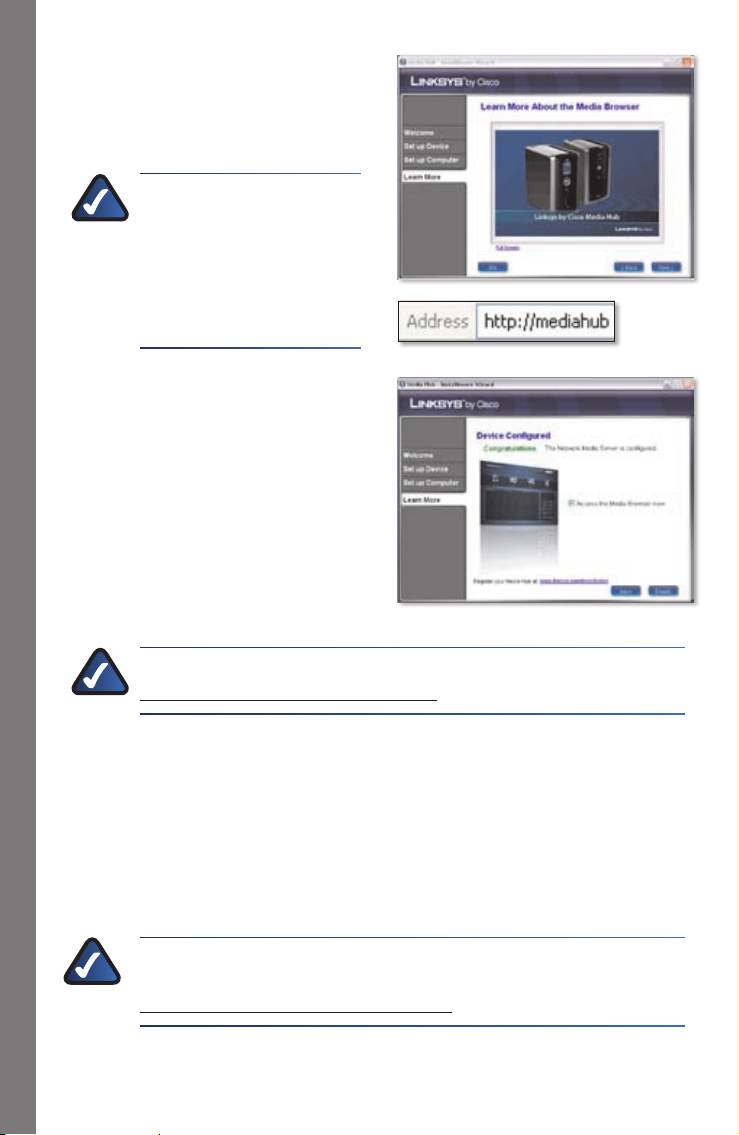
G. Guardare il video per scoprire come
utilizzare al meglio le funzioni del
Media Hub.
Fare clic su Next (Avanti).
NOTA: per accedere al
Media Hub dal browser
Web, utilizzare il nome
descrittivo e la password
impostati durante
l'installazione guidata.
Esempio: http://mediahub
H. A questo punto il Media Hub è stato
Configurazione di computer aggiuntivi
configurato.
Il Media Browser verrà avviato
automaticamente. Se non si
desidera accedere al Media Browser,
deselezionare l’opzione Access the
Media Browser now (Accedi al
Media Browser).
Per chiudere l’installazione guidata,
fare clic su Finish (Fine).
NOTA: è possibile registrare il Media Hub successivamente all'indirizzo
www.linksysbycisco.com/registration.
Il Media Browser richiede Adobe Flash Player (versione 9 o successiva). Se questo
programma non è installato sul computer, verrà richiesto di scaricarlo e installarlo.
Seguire le istruzioni visualizzate sullo schermo (è necessaria una connessione a
Internet).
Per congurare altri computer in modo da accedere al Media Hub, seguire le
istruzioni descritte nella sezione "Congurazione di computer aggiuntivi",
per ciascun computer.
NOTA: maggiori informazioni sono disponibili nella
Guida per l'utente. Per scaricarla, visitare il sito Web
www.linksysbycisco.com/mediahub/ug.
88
Media Hub
Page 91
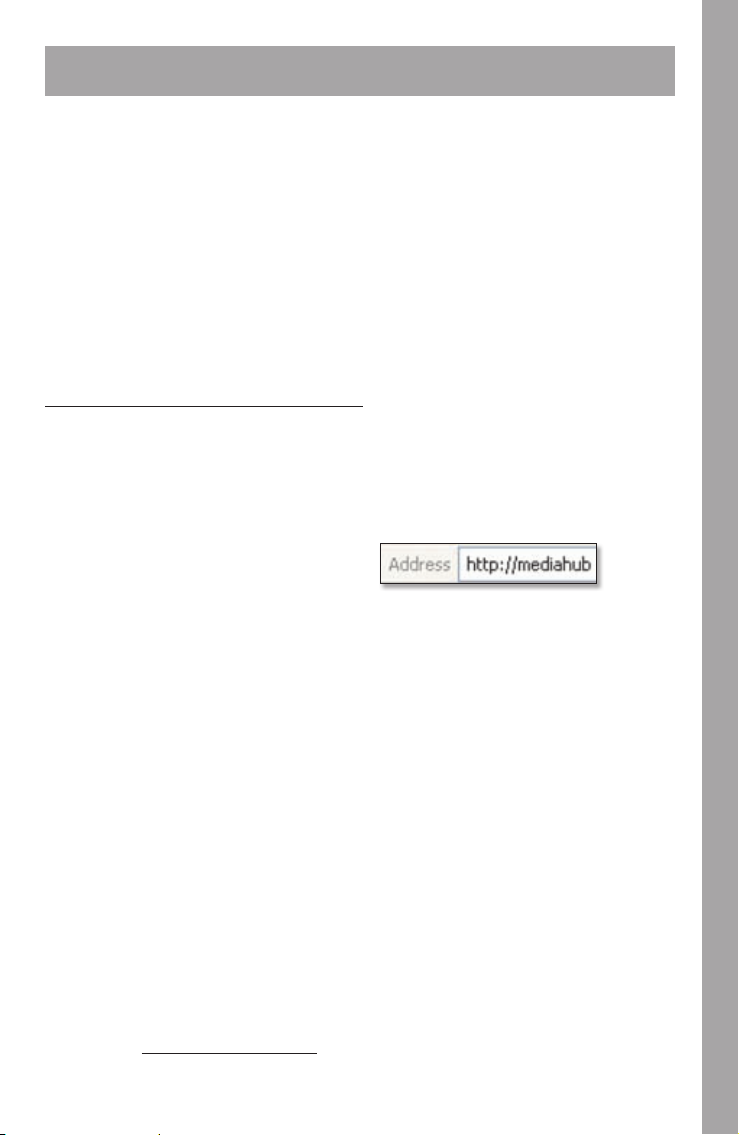
Strumenti
È possibile sfruttare le funzioni del Media Hub in diversi modi.
Supporto lettori video
Il Media Hub riproduce contenuti video tramite un plug-in del browser. Scaricando
e installando il lettore multimediale preferito, è possibile riprodurre video nel
Media Browser. È importante ricordare che i lettori multimediali hanno vari livelli di
supporto per i diversi formati video. Se il formato video che si desidera riprodurre
non è supportato, è consigliabile ricercare in Internet un lettore multimediale
utilizzabile sul computer in uso e che supporti i formati video desiderati (accertarsi
di scaricare l'ultima versione). I lettori consigliati sono QuickTime, VLC e Windows
Media Player.
Per ulteriori informazioni sui formati video supportati, consultare il sito Web
http://www.linksysbycisco.com/support.
Accesso remoto
Se il servizio Accesso remoto† viene attivato e configurato, è possibile accedere al
Media Hub e ai relativi file in Internet. Per configurare il servizio Accesso remoto,
seguire le istruzioni riportate di seguito:
1. Nel browser Web, immettere
http://<Friendly_Name>
(ad esempio: http://mediahub)
Fare clic su 2. Configuration (Configurazione).
Inserire la password creata durante l'installazione guidata (la password 3.
predefinita è admin). Fare clic su Submit (Invia).
Selezionare la scheda 4. Services (Servizi).
Per la sezione Accesso remoto, fare clic su 5. Configure (Configura).
Selezionare 6. Enable Remote Access to the Media Hub (Attiva accesso remoto
al Media Hub).
Inserire il nome del dispositivo remoto che si desidera assegnare al Media Hub 7.
(questo nome non deve essere lo stesso del nome descrittivo del Media Hub).
Fare clic su 8. Submit (Invia).
Il servizio di accesso remoto è disponibile dopo circa 5 minuti. Per accedere il
modalità remota al Media Hub, seguire le istruzioni riportate di seguito.
Aprire il browser Web del computer in uso.1.
Strumenti
Comprende il servizio di accesso remoto per un anno a partire dalla data di acquisto. In †
seguito potrebbero essere applicate tariffe soggette a modifiche. Per ulteriori informazioni,
visitare il sito www.linksysbycisco.com.
Media Hub
89
Page 92

Nel campo 2. Address (Indirizzo), inserire il seguente indirizzo
http://www.ciscomediahub.com e premere Enter (Invio).
Inserire il nome del dispositivo remoto del Media Hub e fare clic su 3. Go (Vai).
Strumenti
NOTA: in base al tipo di browser Web in uso, è possibile che vengano
visualizzate schermate che riportano un avviso di protezione o un avviso
relativo a un certificato. Per proseguire la procedura che consente di
accedere in modalità remota, accettare gli avvisi.
Inserire la password creata durante l'installazione guidata (la password 4.
predefinita è admin). Fare clic su Submit (Invia).
Viene stabilito l'accesso remoto al Media Hub.
NOTA: per riprodurre file video in modalità remota sono necessari
gli stessi plug-in installati sul computer di casa. Il supporto della
riproduzione video in modalità remota dipende dalla velocità della
banda larga della connessione domestica e della connessione remota.
La riproduzione video deve essere limitata ai file di dimensioni ridotte,
poiché il caricamento e la riproduzione potrebbero richiedere molto
tempo.
Media Server
Il Media Hub può trasmettere in streaming contenuti multimediali ad altri dispositivi
UPnP AV (o certificati DLNA), ad esempio un adattatore per file multimediali digitali
o una console di gioco con un lettore multimediale integrato.
Connessione diretta dei dispositivi di memorizzazione USB
È possibile connettere un dispositivo di memorizzazione USB alle porte USB del
Media Hub, in modo da accedere ai file del dispositivo di memorizzazione USB. La
serie NMH400 del Media Hub supporta inoltre la connessione diretta di schede di
memoria.
Installazione di una seconda unità disco rigido
È possibile installare una seconda unità disco rigido per un utilizzo più proficuo
del Media Hub. A seconda della configurazione del disco selezionata, è possibile
aumentare lo spazio di memorizzazione o il livello di protezione del Media Hub. Per
ulteriori informazioni, consultare la Guida per l'utente. Per scaricarla visitare il sito
www.linksysbycisco.com/mediahub/ug.
90
Media Hub
Page 93
Media Importer
Il Media Importer è lo strumento di importazione che è stato installato
automaticamente. Supporta i formati più diffusi, come mp3, jpg e mpg. Consente
di trovare, copiare e aggiornare automaticamente i file multimediali nel Media
Hub. In futuro, il Media Hub viene automaticamente aggiornato per ogni modifica
apportata o per ogni nuovo file creato.
Accesso
Strumenti
Fare doppio clic sull'icona nella barra
delle applicazioni per accedere al Media
Importer.
Se l'icona non è disponibile, andare in
Start > Programmi > Cisco Media Hub
> Linksys Media Importer > Linksys
Media Importer.
Icona del Media Importer nella barra delle
applicazioni (attivo)
Icona del Media Importer nella barra delle
applicazioni (non in linea o disconnesso)
Opzioni
Il Media Importer dispone delle seguenti opzioni:
Disconnect/Connect (Disconnetti/Connetti) Consente di connettere o
disconnettere il Media Hub dal Media Importer.
Switch Media Hub (Passa ad altro Media Hub) Consente di passare a un altro
Media Hub.
Manage Media Importer (Gestisci Media Importer) Consente di selezionare le
cartelle da copiare nel Media Hub.
Media Importer Status (Stato Media Importer) Consente di visualizzare lo
stato del trasferimento dei file al Media Hub.
NTI Shadow
NTI Shadow è lo strumento di backup installato durante l'installazione guidata.
Consente di copiare i documenti sul Media Hub per tenerli al sicuro.
Se si sceglie di non installare lo strumento di backup, NTI Shadow non sarà
disponibile. Per installare NTI Shadow, fare riferimento alla sezione precedente
"Configurazione di computer aggiuntivi".
Accesso
Andare in Start > Programmi > Cisco Media Hub > NTI Shadow.
Una volta eseguito il primo accesso a NTI
Shadow, viene visualizzata l'icona nella
barra della applicazioni. Fare doppio clic
sull'icona per accedere a NTI Shadow.
Media Hub
Icona di NTI Shadow nella barra delle
applicazioni
91
Page 94
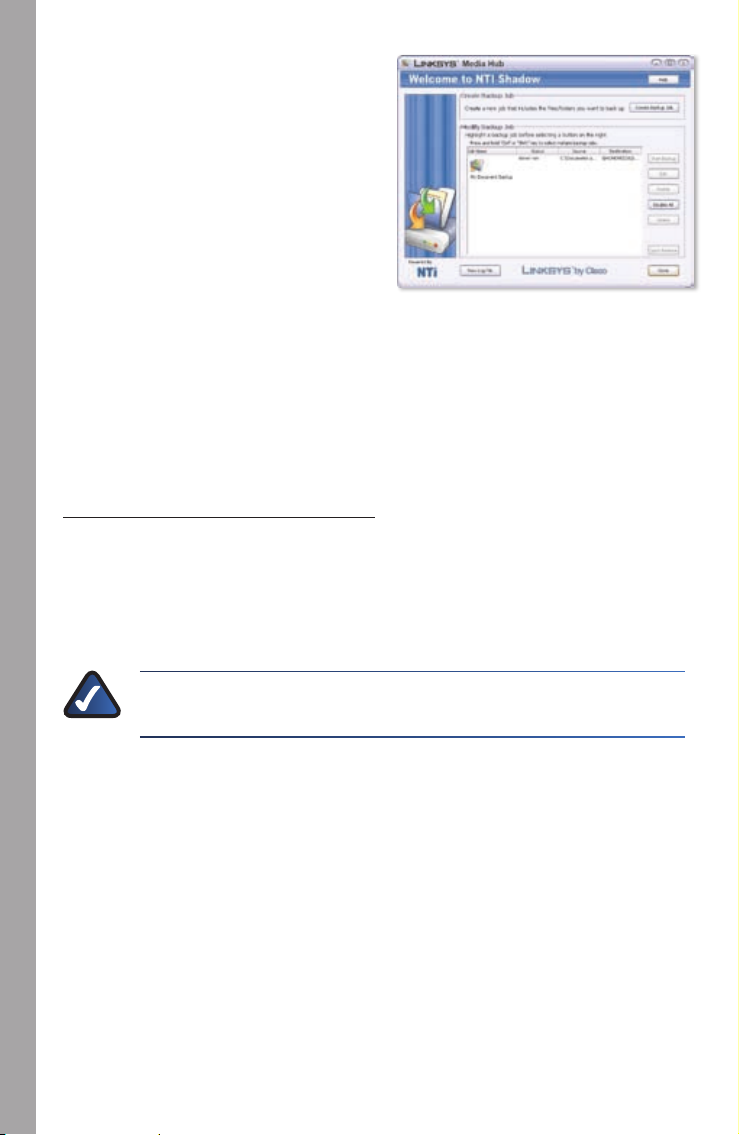
Menu principale
Viene visualizzato il menu principale.
L'installazione guidata crea un processo
Strumenti
di backup predefinito che esegue il
backup di determinati file nella cartella
Documenti.
Questi file hanno le seguenti estensioni:
.doc, .xls, .pdf, .ppt, .adb, .rtf, .xml, .htm,
.html, .txt e .pst.
I file di backup vengono salvati in \backup\<Computer_Name>\Documents sul
Media Hub e sono organizzati per data. Questo processo di backup predefinito
viene elencato nella sezione Modifica del processo di backup.
Creazione di un processo di backup
Create Backup Job (Crea processo di backup) Fare clic su questa opzione
per creare un processo di backup. Seguire le istruzioni visualizzate nella
schermata della creazione guidata del processo. Maggiori informazioni
sono disponibili nella Guida per l’utente. Per scaricarla, visitare il sito Web
www.linksysbycisco.com/mediahub/ug.
Modifica del processo di backup
Tutti i processi di backup, incluso quello predefinito, sono elencati nella
presente sezione. È possibile modificare il processo di backup predefinito creato
dall'installazione guidata; ad esempio è possibile eseguire il backup di un numero
superiore di cartelle sul computer.
NOTA: per ulteriori informazioni su NTI Shadow, fare clic su Help
(Guida).
Copia e Incolla
Utilizzare Esplora risorse e Copia e Incolla per copiare manualmente i file nel Media
Hub. Copiare e incollare musica nella cartella Musica, foto nella cartella Foto e video
nella cartella Video.
Accesso tramite Windows
Per aprire Esplora risorse, andare in1. Start > Programmi > Accessori > Esplora
risorse.
92
Media Hub
Page 95
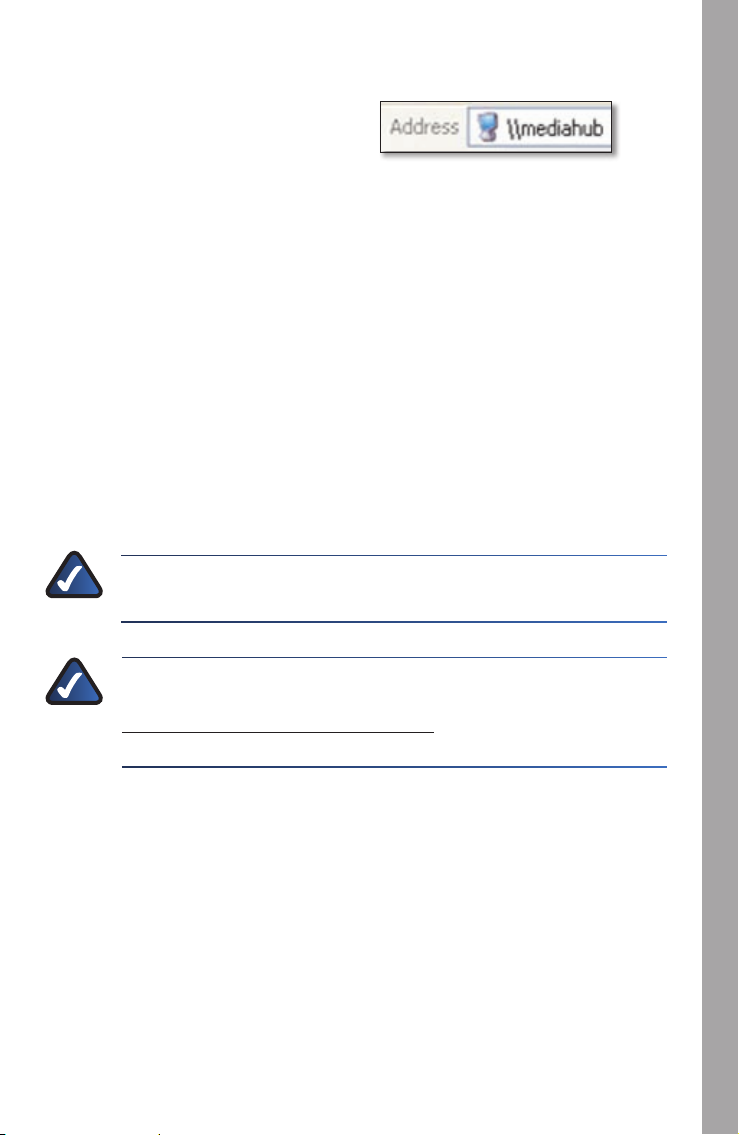
Durante l'installazione guidata, è stato assegnato un nome descrittivo o un 2.
nome dispositivo al Media Hub.
Nel campo Address (Indirizzo) di
Esplora risorse, immettere il nome
descrittivo assegnato al Media Hub:
\\<Friendly_Name> (ad esempio: \\mediahub)
Premere 3. Invio.
Istruzioni per la copia di file multimediali nel Media Hub
Attenersi alle seguenti istruzioni:
Copiare i file di un unico tipo contemporaneamente. Ad esempio, copiare solo i •
file musicali contemporaneamente (non file musicali, foto e video).
Copiare i file musicali nella cartella multimediale\musica del Media Hub. •
Copiare le foto nella cartella multimediale\foto del Media Hub. •
Copiare i file video nella cartella multimediale\video del Media Hub. •
Il trasferimento di file può richiedere diversi minuti od ore a seconda della velocità
di trasferimento che varia in base alle condizioni della rete, all'uso di dispositivi
wireless, al numero e alle dimensioni dei file selezionati.
NOTA: tutti gli utenti del Media Hub possono accedere ai file copiati nel
Media Hub.
Strumenti
Media Hub
NOTA: per ulteriori informazioni sul Media Hub consultare
la Guida per l'utente. Per scaricarla, visitare il sito
www.linksysbycisco.com/mediahub/ug. Ulteriori informazioni su
Esplora risorse sono disponibili nella Guida in linea di Windows.
93
Page 96
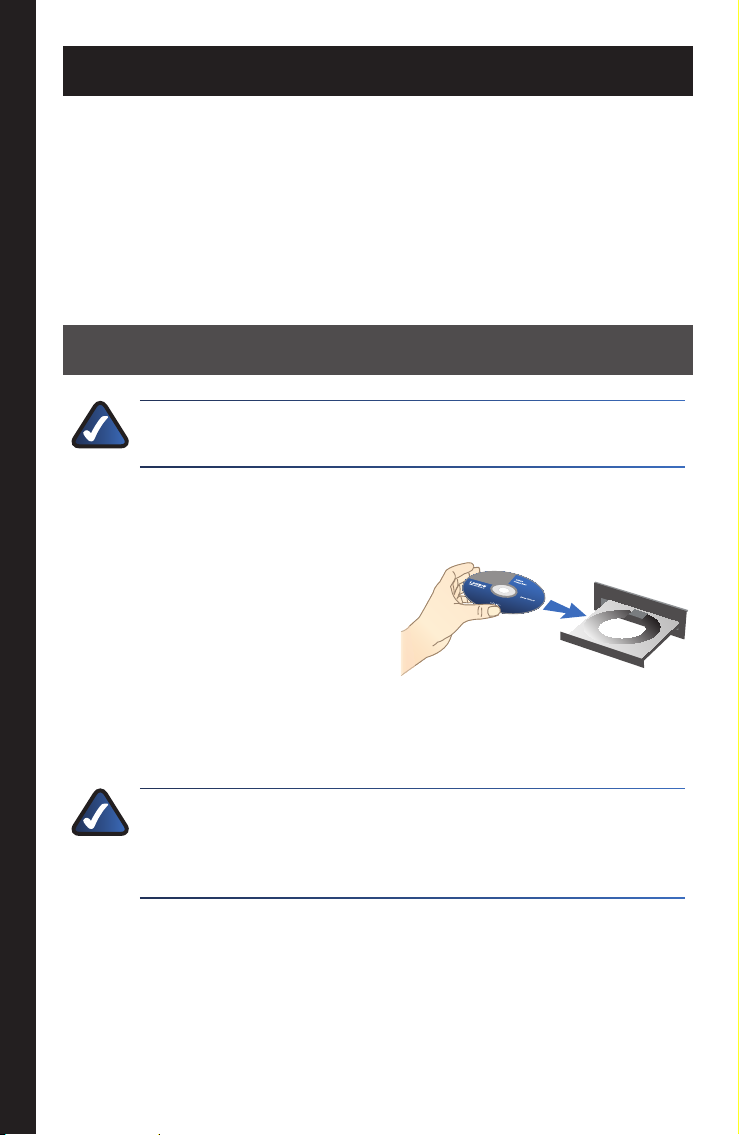
Nederlands
In het gedeelte Installatie wordt uitgelegd hoe u de Media Hub moet installeren
en hoe u de toegang van uw computer tot de Media Hub kunt instellen. In het
Nederlands
gedeelte Andere computers instellen wordt uitgelegd hoe u andere computers
kunt instellen voor toegang tot de Media Hub. In het gedeelte Hulpprogramma’s
worden verschillende manieren beschreven over hoe u gebruik kunt maken van de
mogelijkheden van de Media Hub.
Op de afbeeldingen in de Snelhandleiding ziet u de Media Hub met lcd (NMH400serie). De instructies zijn echter ook van toepassing op de NMH300-serie van de
Media Hub.
Installatie
OPMERKING: er is één vaste schijf vooraf geïnstalleerd. U dient de
Media Hub te installeren voordat u een tweede vaste schijf installeert.
A.
Zorg ervoor dat de Media Hub is
uitgeschakeld.
Plaats de cd-rom met de
installatiewizard in het cdromstation van uw computer. De
installatiewizard wordt automatisch
uitgevoerd en de video wordt
automatisch gestart. Is dit niet het
geval, klik dan op Start en kies
Uitvoeren. Typ in het tekstvak D:\
Setup.exe (“D” is de letter van uw
cd-romstation).
94
OPMERKING: door Windows of andere persoonlijke firewalls wordt
mogelijk uw toestemming gevraagd voor het uitvoeren van de software
of het programma. Als u verder wilt gaan, dient u toestemming te geven
voor het uitvoeren van de software.
Er wordt een inleidende video weergegeven. Klik op de knop B. X in de
rechterbovenhoek van het scherm om de video over te slaan.
Media Hub
Page 97
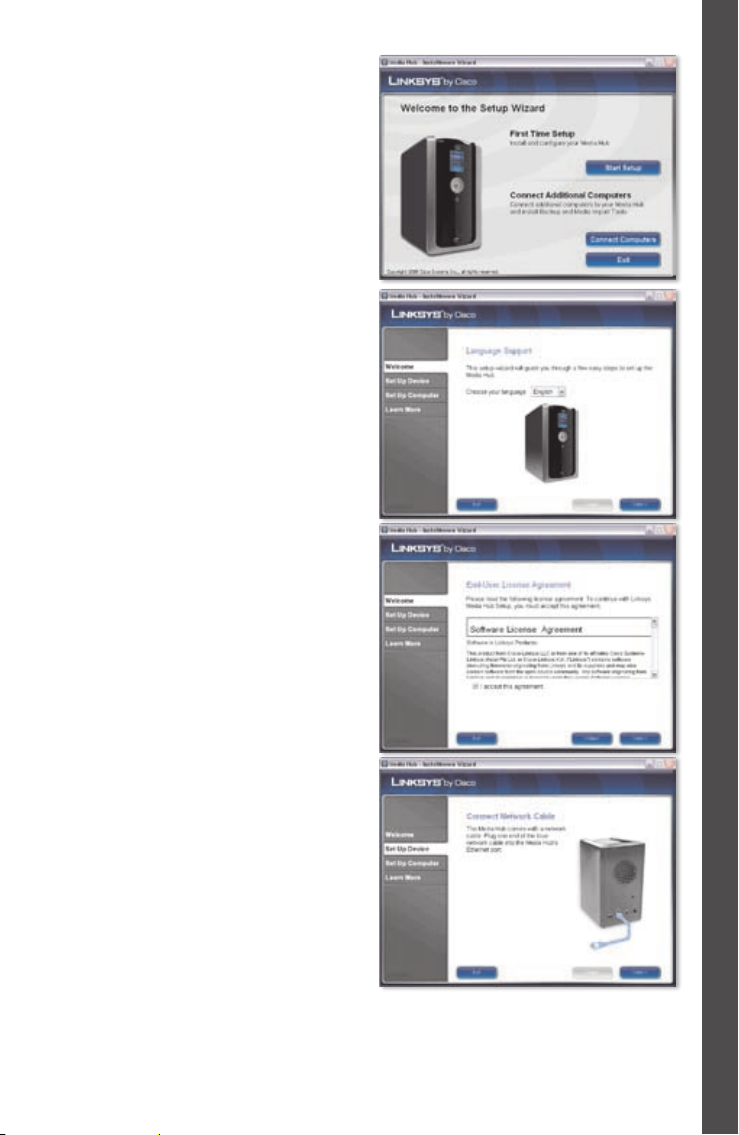
C. Het scherm Welcome (Welkom)
wordt weergegeven. Als u wilt
beginnen met installeren, klikt u op
Start Setup (Installatie starten).
D. Selecteer uw taal.
Klik op Next (Volgende).
E. Lees de licentieovereenkomst.
Selecteer I accept this agreement
(Ik ga akkoord met deze
overeenkomst) om akkoord te gaan
met de overeenkomst en door te
gaan met de installatie.
Klik op Next (Volgende).
Installatie
F. Sluit het ene uiteinde
van de meegeleverde
Ethernetnetwerkkabel aan op de
Ethernetpoort van de Media Hub.
Klik op Next (Volgende).
Media Hub
95
Page 98
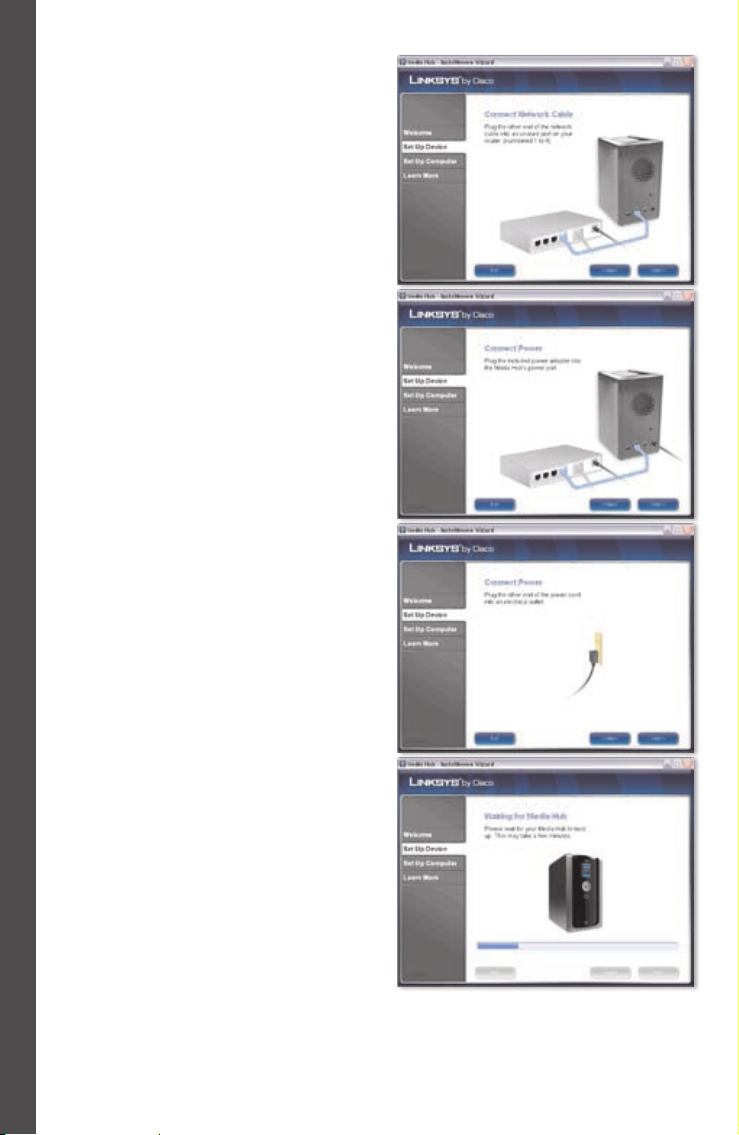
G. Sluit het andere uiteinde van de
Ethernetnetwerkkabel aan op een
van de lokale netwerkpoorten van
Installatie
de router of gateway.
Klik op Next (Volgende).
H. Sluit de meegeleverde
netstroomadapter aan op de
voedingspoort van de Media Hub.
Klik op Next (Volgende).
I. Steek de stekker van het netsnoer
in een stopcontact.
Klik op Next (Volgende).
J. Wacht tot de Media Hub is
opgestart. Dit kan een paar
minuten duren.
96
Media Hub
Page 99
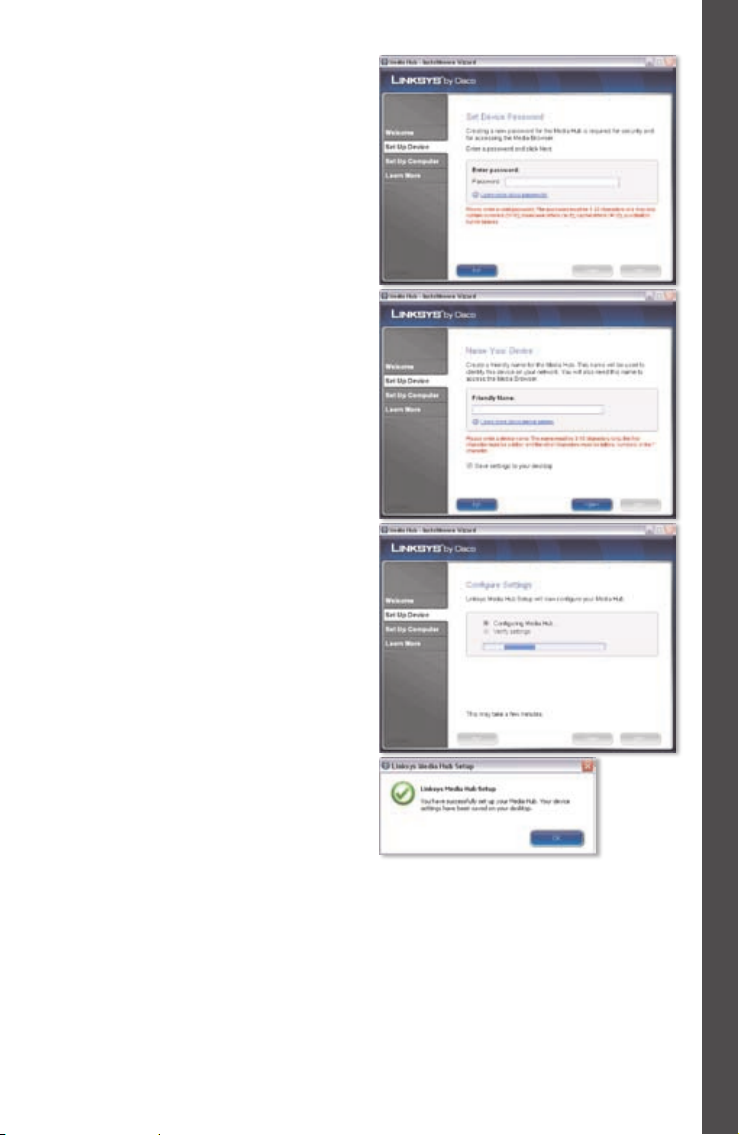
K. Stel een wachtwoord in om
toegang tot de Media Hub te
beveiligen. Het wachtwoord dient
1-32 tekens lang te zijn en mag
alleen cijfers, letters of leestekens
bevatten (gebruik geen spaties).
Klik op Next (Volgende).
L. Voer een beschrijvende naam in
voor de Media Hub. (Voorbeelden:
HomeMedia of Media1).
Klik op Next (Volgende).
M. Wacht tot de installatiewizard
klaar is met het configureren van
de Media Hub. Dit kan een paar
minuten duren.
Installatie
N. De installatiewizard slaat de
instellingen van de Media Hub
op in een tekstbestand op het
bureaublad van uw computer. Klik
op OK.
Media Hub
97
Page 100
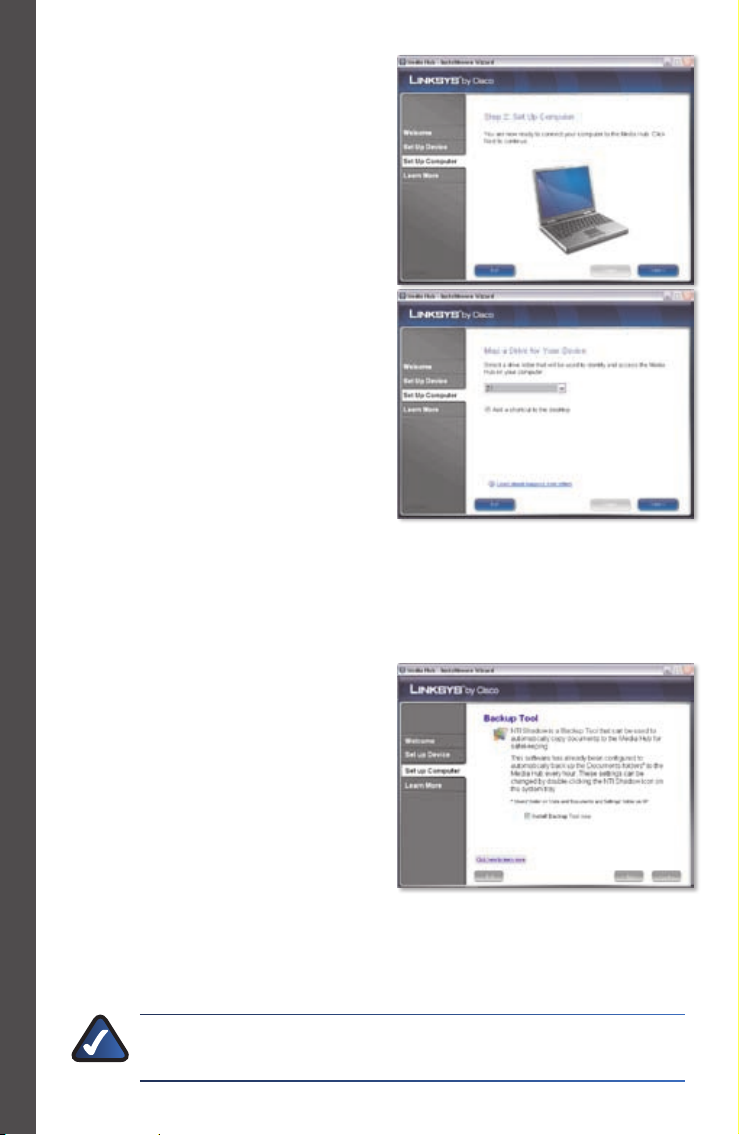
O. Klik op Next (Volgende) om uw
computer in te stellen voor toegang
tot de Media Hub.
Installatie
P. De stationsletter wordt gebruikt om
de mediamap van de Media Hub
op uw computer aan te duiden ten
behoeve van gemakkelijke toegang.
Houd de standaardstationsletter of
kies een andere letter.
Er wordt een snelkoppeling naar
de Media Hub gemaakt op het
bureaublad van uw computer. Als
u geen snelkoppeling wilt, maakt u
de selectie van Add a shortcut to
the desktop (Een snelkoppeling
maken op het bureaublad)
ongedaan.
Klik op Next (Volgende).
Q. NTI Shadow is een back-
upprogramma waarmee u
automatisch een back-up kunt
maken van uw bestanden in de
Documenten-map (deze map heet
“Gebruikers” in Windows Vista
of “Documents and Settings” in
Windows XP). De standaardbackupopdracht is ingesteld om elk uur
een back-up van de bestanden te
maken in de map \backup op de
Media Hub.
NTI Shadow wordt op uw computer geïnstalleerd. Als u dit programma niet
wilt installeren, maakt u de selectie van Install Backup Tool now (Back-
upprogramma nu installeren) ongedaan.
Klik op Next (Volgende).
OPMERKING: raadpleeg het gedeelte Hulpprogramma's voor meer
informatie over het maken van back-ups van uw computer.
98
Media Hub
 Loading...