

Page 1

Brugsvejledning
LG Digital
Signage
(SIGNAGE-SKÆRM)
Læs denne vejledning grundigt inden betjening af produktet, og behold den til evt.
senere brug.
webOS 3.0
www.lg.com
Page 2

2
INDHOLDSFORTEGNELSE
DANSK
BRUGERINDSTILLINGER ....... 3
- Indstillinger for hovedmenu ...................... 3
Billedindstilling
Lydindstillinger
Netværksindstillinger
Generelle indstillinger
UNDERHOLDNING ................. 14
- Brug af multimediefunktioner ................. 14
Tilslutning af USB-/SD-lagerenheder
- Foto og video ......................................... 16
Understøttede foto- og videofiler
Visning af fotos og videoer
Planlagt afspilning
Eksport
Slet
- Musik ...................................................... 20
Understøttede musikfiler
Afspilning af musik
Slet
- SuperSign indhold .................................. 21
- Information ............................................. 21
- Planlægger for lokalt indhold ................. 22
Konfiguration af en planlagt afspilning
- Screen Share ......................................... 23
- Group Manager (Gruppeadministrator) .. 24
- Vaterpas ................................................. 26
- Control Manager (Kontroladministrator) . 27
Sådan bruges den
Følg trinnene nedenfor, hvis du oplever
problemer med dit sikkerhedscertifikat
under forsøget på at få adgang.
- Flere skærme ......................................... 32
- Indstillinger for BILLED-ID ..................... 33
IR-KODER ............................... 34
SÅDAN KONTROLLERER
DU FLERE FORSKELLIGE
PRODUKTER .......................... 36
- Tilslutning af kablet ................................ 36
- Kommunikationsparameter .................... 37
- Kommandoreferenceliste ....................... 38
- Transmissions-/modtagerprotokol .......... 41
Du kan hente kildekoden til GPL, LGPL, MPL
og andre open source-licenser, der findes i
dette produkt, på
Ud over kildekoden er det muligt at hente
alle licensbetingelser, garantifraskrivelser og
meddelelser om ophavsret.
LG Electronics tilbyder også levering af
open source-kode på en CD-ROM til en pris,
der dækker omkostningerne ved en sådan
distribution (f.eks. omkostningerne til medier,
forsendelse og håndteringen) ved e-mailforespørgsel sendt til [email protected].
Dette tilbud gælder i tre (3) år fra produktets
købsdato.
http://opensource.lge.com
.
Page 3
3
BEMÆRK
• Det softwarerelaterede indhold kan blive ændret uden varsel på grund af opgradering af
produktfunktionerne.
• Nogle af de funktioner, der beskrives i brugervejledningen, understøttes muligvis ikke på bestemte
modeller.
• SNMP 2.0 understøttes.
BRUGERINDSTILLINGER
Indstillinger for hovedmenu
Billedindstilling
Sådan vælges Billedtilstand
/ Billed Indstillinger for billedtilstand Billedtilstand
Vælger den biograftilstand, der passer bedst til videotypen.
• Kraftig: Justerer videobilledet til butiksmiljøet ved at forbedre Kontrast, Lysstyrke og Skarphed.
• Standard: Justerer videobilledet til et normalt miljø.
• APS: Reducerer strømforbrug ved at justere skærmens lysstyrke.
• Biograf: Optimerer videobilledet til visning af film.
• Sport: Optimerer videobilledet til visning af sportsudsendelser. Selv hurtige handlinger såsom spark eller
kast med en bold gengives klart på skærmen.
• Spil: Optimerer videobilledet til videospil.
• Foto: Optimerer skærmen til visning af fotos. (Denne funktion er kun tilgængelig på bestemte modeller.)
• Ekspert / Kalibrering: Giver en ekspert eller alle, der er interesseret i billedkvalitet, mulighed for at indstille
til den bedste billedkvalitet.
DANSK
BEMÆRK
• De tilgængelige Billedtilstand kan afvige afhængigt af inputsignalet.
• Ekspert er en indstilling, der giver en ekspert mulighed for at finindstille billedkvaliteten ved hjælp af et
bestemt billede. Af samme årsag er funktionen muligvis ikke effektiv i forhold til et normalt billede.
Page 4
4
Sådan finjusterer du biograftilstanden
DANSK
/ Billed Indstillinger for billedtilstand Tilpasse
• Baggrundslys/ OLED-LYS: Justerer lysstyrken på skærmen ved at styre LCD-baggrundslyset. Jo tættere på
100 værdien er, desto lysere er skærmen.
• Kontrast: Justerer forskellen mellem billedets lyse og mørke områder. Jo tættere på 100 værdien er, desto
større er forskellen.
• Lysstyrke: Justerer den overordnede lysstyrke for skærmen. Jo tættere på 100 værdien er, desto lysere er
skærmen.
• Skarphed: Justerer skarpheden af et motivs kanter. Jo tættere værdien er på 50, desto klarere og skarpere
bliver kanten.
• H-skarphed: Justerer skarpheden af kontrastkanterne på skærmen fra et vandret synspunkt.
• V-skarphed: Justerer skarpheden af kontrastkanterne på skærmen fra et lodret synspunkt.
• Farve: Gør farvetonerne på skærmen blødere eller dybere. Jo tættere værdien ligger på 100, desto dybere
bliver farverne.
• Farvetone: Justerer balancen mellem de røde og grønne niveauer, der vises på skærmen. Jo tættere
værdien ligger på Rød 50, desto dybere bliver den røde farve, og jo tættere værdien ligger på
Grøn 50, desto dybere bliver den grønne farve.
• Farvetemperatur: Justerer skærmens farvetoner for at skabe en varm eller kølig atmosfære.
• Avanceret betjening/ Ekspertbetjening: Tilpasser de avancerede indstillinger.
Dynamisk kontrast
–
–
Super opløsning: Gør slørende eller utydelige dele af billedet skarpere.
–
–
Hele farveskalaen: Vælger den farveskala, som skal vises.
–
–
Dynamisk farve: Justerer billedets farvetone og mætning og skaber en mere levende og livagtig visning.
–
–
Kantforbedring: Giver billedet endnu skarpere og klarere kanter.
–
–
Farvefilter: Justerer nøjagtigt farve og farvetone ved at filtrere et bestemt farveområde af RGB-plads.
–
–
Foretrukken farve: Justerer farvetonen for hud, græs og himmel til dine personlige præferencer.
–
–
Gamma: Justerer billedets mellemlysstyrke.
–
–
Hvidbalance
–
–
Farvestyringssystem
–
–
:
Optimerer forskellen mellem de lyse og mørke dele af skærmen i overensstemmelse med
billedets lysstyrke.
:
Justerer billedets overordnede farvetone til dine personlige præferencer. I Eksperttilstand kan du
finjustere billedet ved brug af indstillingerne Metode/Mønster.
:
Eksperter benytter farvestyringssystemet til at justerer farverne ved brug af testmønsteret.
Med farvestyringssystemet kan du foretage justeringer ved at vælge blandt 6 forskellige
farverum (Rød/Gul/Blå/Cyan/Magenta/Grøn) uden at påvirke andre farver.
Du kan muligvis ikke se farvetoneændringer på et normalt billede efter justeringen.
Page 5
• Billedindstillinger: Tilpasser billedindstillingerne.
Støjreduktion : Fjerne tilfældigt genererede små prikker og skaber et klarere billede.
–
–
MPEG Støjreduktion : Denne indstilling reducerer den støj, der genereres, når der skabes digitale videosignaler.
–
–
Sort niveau
–
–
Rigtig biograf: Optimerer videobilledet til et biograflignende udseende.
–
–
Tilpasning af skærmens lysstyrke, så dine øjne ikke blændes: Mindsker træthed i øjnene ved at justere lys-
–
–
Lokal nedton. LED
–
–
TruMotion: Reducerer billedrystelser og fastfrysning af billede, der kan opstå med billeder i bevægelse.
–
–
:
Justerer skærmens sortniveau til at passe til billedets lysstyrke og kontrast.
(Anbefalede indstillinger alt efter indgangssignalet: RGB 0-255: Høj, RGB 16-235: Lav, YCbCr: Lav)
styrken og mindske uklarhed baseret på det viste
:
Oplyser lysere dele af billedet og gør mørke dele mørkere for at optimere kontrasten.
Når du slår denne funktion fra, kan det føre til øget strømforbrug. (Kan kun anvendes på visse
modeller).
billede.
BEMÆRK
• De avancerede indstillinger kan kun ændres i tilstanden Bruger.
• De tilgængelige indstillinger kan variere, afhængigt af indgangssignalet eller den valgte billedtilstand.
Sådan indstiller du formatforholdet,
(Nogle funktioner understøttes muligvis ikke i alle modeller).
/ Billed Billedformat
Ændrer formatforholdet til visning af billedet i dets optimale størrelse.
• 16:9: viser billedet med et formatforhold på 16:9.
• Kun scanne: Viser videobilleder i original størrelse uden at beskære kanterne.
Originalen er tilgængelig i tilstanden HDMI (720p eller højere). (For 58:9-modeller kan denne
indstilling vælges uafhængigt af indgangssignalet.)
• Original: Ændrer automatisk billedformatet til 4:3 eller 16:9, afhængigt af videoindgangssignalet.
• 4:3: Viser billedet i formatforholdet 4:3.
• 58:9: Viser skærmen med et formatforhold på 58:9.
• Lodret zoom: Justerer højden på og den lodrette position af det viste billede.
• Zoom i alle retninger: Justerer de vandrette/lodrette/diagonale dimensioner og den vandrette/lodrette
position af det viste billede.
5
DANSK
FORSIGTIG
• Hvis et fast billede vises på skærmen i lang tid, brænder det sig fast og bliver en permanent skade på
skærmen. Dette kaldes ”billedfastbrænding” eller ”billedindbrænding” og dækkes ikke af garantien.
• Hvis billedformatet indstilles til 4:3 i længere tid, kan der forekomme billedfastbrænding øverst på
skærmen.
• Indstillingerne kan variere afhængig af modellen.
• Det tilgængelige formatforhold kan afvige afhængigt af inputsignalet.
• Når du justerer Lodret zoom eller Zoom i alle retninger, kan skærmen flimrer for nogle indgangssignaler.
Page 6
6
Sådan bruger du funktionen Energibesparelse
DANSK
Reducerer strømforbruget ved at justere skærmens lysstyrke.
/ Billede Energibesparelse
• Automatisk: Justerer skærmens lysstyrke i overensstemmelse med omgivelsernes lys. (Denne funktion er
kun tilgængelig på bestemte modeller.)
• Fra: Slår energibesparelse fra.
• Minimum/Mellem/Maksimum: Aktiverer energibesparelse i overensstemmelse med de
energibesparelsesniveauer, der er angivet for din skærm.
• Skærm fra: Slukker for skærmen. Du hører kun lyden. Du kan tænde for skærmen igen ved at trykke på en
hvilken som helst knap på fjernbetjeningen bortset fra Tænd/sluk-knappen.
BEMÆRK
• Vend tilbage til standardindstillinger ved at klikke på [Administrator] > [Nulstil til oprindelige indstillinger]
eller [Administrator] > [Nulstil til fabriksindstillinger].
Sådan bruger du funktionen Energibesparelse
(Kan kun anvendes på visse modeller.)
/ Billede Smart energibesparelse
Afhængigt af billedets lysstyrke, bliver monitoren justeret automatisk for at spare på strømmen.
• Fra: Deaktiverer funktionen Smart energibesparelse.
• Til: Aktiverer funktionen Smart energibesparelse.
BEMÆRK
• Vend tilbage til standardindstillinger ved at klikke på [Administrator] > [Nulstil til oprindelige indstillinger]
eller [Administrator] > [Nulstil til fabriksindstillinger].
Konfiguration af OLED-skærm
[Kun for OLED-modeller]
/ Billede OLED-panelindstillinger
• Fjern panelstøj: Løser problemer, der kan opstå, når skærmen er tændt i længere tid.
Sådan bruger du funktionen SKÆRM(RGB-PC)
(Kan kun anvendes på visse modeller.)
/ Billede SKÆRM(RGB-PC)
Tilpasser pc-skærmindstillinger i RGB-tilstand.
• Indstil automatisk : Indstiller skærmen til at justere position, ur og fase automatisk.
• Opløsning : Vælger en relevant opløsning.
• Position/Størrelse/Fase : Justerer alternativet, når billedet ikke er klart, særligt når tegn er rystede efter
• Nulstil : Gendanner alternativerne til standardindstillingerne.
Det viste billede kan blive ustabilt i et par sekunder, mens konfigurationen udføres.
automatisk konfiguration.
Page 7
7
Lydindstillinger
• Kan kun anvendes på visse modeller.
Vælger lydtilstanden
/ Lyd Lydindstilling
Den bedste lydkvalitet vælges automatisk afhængigt af den videotype, der i øjeblikket vises.
• Standard: Denne lydtilstand fungerer godt til indhold af alle typer.
• Biograf: Optimerer lyden, når du vil se film.
• Klar stemme III: Forbedrer stemmer, så de kan høres mere tydeligt.
• Sport: Optimerer lyden, når du vil se sport.
• Musik: Optimerer lyden, når du vil lytte til musik.
• Spil: Optimerer lyden, når du vil spille spil.
Sådan bruger du funktionen Lydeffekter
/ Lyd Indstillinger for lydtilstand
• Equalizer: Juster manuelt lyden ved brug af equalizeren.
• Balance: Juster outputlydstyrken for venstre og højre højttaler.
• Nulstil: Nulstil lydindstillingerne.
DANSK
Page 8
8
Valg af lydudgangsenhed
DANSK
/ Lyd Lydudgang
• Signage-SKÆRM højttaler: Du kan afspille lyd gennem de indvendige Signage-SKÆRM højttalere. Denne
funktion er kun tilgængelig på modeller med indbyggede signage-SKÆRM
højttalere.
• LG Sound Sync/Bluetooth: Du kan tilslutte Bluetooth-lydenheder eller Bluetooth-headsets trådløst og
nemt nyde fyldigere lyd fra signage-skærmen.
BEMÆRK
• Nogle nyligt tilsluttede enheder kan automatisk forsøge at genoprette forbindelsen til signage-skærmen,
når den er tændt.
• Det anbefales, at du indstiller LG-lydenheder, der understøtter LG Sound Sync, til LG TV-tilstand eller LG
Sound Sync-tilstand, før tilslutning.
• Denne funktion er kun tilgængelig på bestemte modeller.
• Tryk på Valg af enhed for at få vist de enheder, der er eller kan tilsluttes og tilslutte andre enheder.
• Du kan bruge signage-skærmens fjernbetjening til at justere lydstyrken på den tilsluttede enhed.
• Hvis lydenheden ikke kan oprette forbindelse, skal du kontrollere, at den er tændt og klar til tilslutning.
• Afhængigt af typen af Bluetooth-enhed kan enheden muligvis ikke oprette forbindelse korrekt, eller en fejl,
f.eks. usynkroniseret video og lyd, kan forekomme.
• Lyden kan hakke, eller lydkvaliteten kan være reduceret, hvis:
- Bluetooth-enheden er for langt fra signage-skærmen.
- Der er genstande, der blokerer Bluetooth-enheden og signage-skærmen.
- Enheden bruges tæt på andet radioudstyr, f.eks. en mikrobølgeovn eller en trådløs LAN-router.
Sådan vælger du Lydniveau stigningsrate,
/ Lyd Lydstyrketilstand Lydniveau stigningsrate
Du kan indstille området for lydstyrkekontrol til Lav/Mellem/Høj.
Sådan synkroniseres lyd med video
/ Lyd AV Sync-justering
• Signage-SKÆRM højttaler: Justerer synkroniserer mellem video og lyd fra eksterne højttalere som f.eks.
• Bypass: Lyd kommer fra eksterne enheder uden forsinkelse. Lyd udsendes muligvis tidligere end videoen
pga. behandlingstiden for den video, der sendes til skærmen.
højttalere, der er tilsluttet den digitale lydudgangsport, LG-lydudstyr eller
hovedtelefoner. Jo tættere værdien ligger på "-" regnet fra standardværdien,
desto hurtigere bliver lydoutputtet, og jo tættere værdien ligger på "+", desto
langsommere bliver lydoutputtet.
Page 9
9
Netværksindstillinger
Sådan giver du Signage Monitor et navn
/ Netværk Signage-SKÆRM navn
Du kan angive navnet for den signage-skærm, der anvendes på netværket ved brug af skærmtastaturet.
Sådan indstiller du dit traditionelle netværk
/ Netværk Kablet forbindelse (Ethernet)
• Oprettelse af forbindelse til et kablet netværk: Slut skærmen til et LAN-netværk (local area network)
via LAN-porten, og konfigurer netværksindstillingerne. Kun kablede netværkstilslutninger understøttes.
Efter du har etableret en fysisk forbindelse, vil et fåtal af netværk muligvis kræve, at skærmens
netværksindstillinger justeres. På de fleste netværk opretter skærmen automatisk forbindelse uden nogen
justeringer. Kontakt din internetudbyder, eller se vejledningen til routeren for at få detaljerede oplysninger.
Indstilling af et trådløst netværk
(Kan kun anvendes på visse modeller.)
/ Netværk Wi-Fi-forbindelse
Hvis du har konfigureret skærmen til et trådløst netværk, kan du søge efter og oprette forbindelse til de
tilgængelige trådløse internetnetværk.
• Tilføj et skjult trådløst netværk: Hvis du indtaster navnet på netværket direkte, kan du tilføje et trådløst
netværk.
• WPS PBS-forbindelse: Tryk på knappen på den trådløse router, der understøtter PBC, for nemt at oprette
forbindelse til routeren.
• WPS PIN-kode-forbindelse: Indtast PIN-koden på webstedet for den trådløse router, som understøtter PIN,
for at oprette forbindelse til routeren på en enkel måde.
• Avancerede Wi-Fi-indstillinger: Indtast netværksoplysningerne manuelt for at oprette forbindelse til et
trådløst netværk. Hvis der ikke vises et brugbart trådløst netværk, skal
du trykke på Avancerede Wi-Fi-indstillinger. Du vil nu kunne tilføje et
netværk.
DANSK
Opsætning af en SoftAP
(Kan kun anvendes på visse modeller.)
/ Netværk SoftAP
Hvis du opretter en SoftAP, kan du tilslutte mange enheder via en Wi-Fi-forbindelse, uden en trådløs router, og
anvende trådløst internet.
• Hvis du bruger SIGNAGE, skal du have en internetforbindelse.
• Du kan ikke bruge SoftAP-funktionen og Screen Share-funktionen på samme tid.
• På modeller, der understøtter Wi-Fi-dongles, er SoftAP-menuen kun aktiveret, når en Wi-Fi-dongle er
tilsluttet produktet.
• SoftAP-forbindelsesoplysninger
SSID: Et entydigt id er nødvendigt for at oprette en trådløs internetforbindelse
–
–
Sikkerhedsnøgle: Den sikkerhedsnøgle, du indtaster for at oprette forbindelse til det ønskede trådløse netværk
–
–
Antal tilsluttede enheder: Viser antallet af enheder, der i øjeblikket er tilsluttet din Signage-enhed via en Wi-Fi-
–
–
forbindelse. Op til 10 enheder understøttes.
Page 10
10
Tip til netværksindstilling
DANSK
• Benyt et almindeligt LAN-kabel (Cat5 eller højere med RJ45-stik) til denne skærm.
• Mange problemer med netværksforbindelsen under opsætningen kan ordnes ved at nulstille routeren eller
modemmet. Efter tilslutningen af skærmen til hjemmenetværket skal du hurtigt slukke og/eller frakoble
strømkablet til hjemmenetværksrouteren eller -kabelmodemmet. Derefter skal du tænde og/eller tilslutte
strømkablet igen.
• Afhængigt af din internetudbyder (ISP) kan antallet af enheder, som kan modtage internettjenester, være
begrænset af de gældende servicebetingelser. Kontakt din internetudbyder for yderligere oplysninger.
• LG er ikke ansvarlig for skærmens eller internetforbindelsesfunktionens evt. fejlfunktion forårsaget af
kommunikationsfejl/funktionsfejl, der skyldes din bredbåndsforbindelse eller andet tilsluttet udstyr.
• LG er ikke ansvarlig for problemer med din internetforbindelse.
• Du vil muligvis opleve uønskede resultater, hvis netværksforbindelsens hastighed ikke lever op til kravene til
det indhold, som du søger adgang til.
• Nogle handlinger via internetforbindelsen kan muligvis ikke lade sig gøre pga. konkrete restriktioner, der er
opstillet af den internetudbyder (ISP), som leverer din internetforbindelse.
• Alle gebyrer, der opkræves af en internetudbyder, herunder, uden begrænsning, forbindelsesgebyrer, er dit
ansvar.
BEMÆRK
• Hvis du vil have direkte adgang til internettet på din skærm, skal bredbåndsinternetforbindelsen altid være
aktiveret.
• Hvis du ikke kan få adgang til internettet, skal du kontrollere netværksbetingelserne fra en pc på netværket.
• Når du bruger Netværksindstilling, skal du kontrollere LAN-kablet eller kontrollere, om DHCP på routeren er
slået til.
• Hvis du ikke fuldfører netværksindstillingerne, fungerer netværket ikke korrekt.
FORSIGTIG
–y Slut ikke et modulært telefonkabel til LAN-porten.
–y Eftersom der er adskillige forbindelsesmetoder, bedes du følge dit teleselskabs eller din internetudby-
ders specifikationer.
–y Menuen til netværksindstilling er ikke tilgængelig, før skærmet er tilsluttet det fysiske netværk.
Tip til indstilling af trådløst netværk
• Trådløse netværk kan være underlagt interferens fra andre enheder, der arbejder på 2,4 GHz (trådløse
telefoner, Bluetooth-enheder eller mikrobølgeovne). Der kan også være interferens fra enheder med en
frekvens på 5 GHz, hvilket også er gældende for andre Wi-Fi-enheden.
• Det omgivende trådløse miljø kan få den trådløse netværkstjeneste til at køre langsomt.
• Hvis du ikke slukker hele det lokale hjemmenetværk, kan der være netværkstrafik på nogle enheder.
• For en AP-tilslutning er der behov for et adgangspunkt, som understøtter trådløs kommunikation, og
den trådløse forbindelsesfunktion skal være aktiveret på enheden. Kontakt din tjenesteudbyder vedr.
tilgængelighed af din trådløse forbindelse på dit adgangspunkt.
• Kontroller SSID- og sikkerhedsindstillingerne for AP og AP-forbindelsen. Se den pågældende
dokumentation for SSID og sikkerhedsindstillingerne for AP’et.
• Ugyldige indstillinger på netværksenheder (kablet/trådløs linjedeling, hub) kan forårsage langsom drift af
monitoren eller funktionsfejl. Installer enhederne korrekt i overensstemmelse med den relevante vejledning,
og konfigurer netværket.
• Tilslutningsmetoden afhænger muligvis af AP-producenten.
Page 11
11
Generelle indstillinger
Sådan konfigurerer du sproget
/ Generelt Menusprog
Vælg et af de sprog, der vises på skærmmenuen.
• Menusprog: Angiver et sprog for signage.
Opsætning af tastatursprog
/ Generelt Tastatursprog
Vælg sproget, du ønsker at vise på tastaturet.
• Tastatursprog: Angiver tastatursproget.
Indstiller klokkeslæt/dato
/ Generelt Klokkeslæt og dato
Du kan se eller justere klokkeslættet.
• Indstil automatisk : Du kan indstille Tid og Dato.
• Sommertid : Du kan indstille Starttid og Sluttid for Sommertid. DST start/slut-indstillingerne fungerer kun,
når du har sat dem mere end én dag fra hinanden.
• Tidszone : Du kan ændre indstillingerne for Kontinent, Land/område og By.
Sådan tændes eller slukkes skærmen automatisk
DANSK
/ Generelt Timere
Du kan indstille tænd-/slukketimeren for din skærm.
• Til-timer: Du kan indstille det klokkeslæt, hvor skærmen skal tændes.
• Sluk-timer: Du kan indstille det klokkeslæt, hvor skærmen skal slukkes.
• Sluk ved intet signal (15 min.): Hvis der ikke er nogen indgangskilde, slukkes skærmen automatisk efter
• Sluk automatisk: Hvis der ikke er noget input med taster, slukkes skærmen automatisk.
15 minutter. Hvis du ikke ønsker at den slukker automatisk, skal du indstille
Sluk ved intet signal til Fra.
BEMÆRK
• Tiden Til/Fra kan gemmes i op til syv tidsplaner; skærmen tændes eller slukkes på det forudindstillede
tidsrum i tidsplanen. Hvis der gemmes flere forudindstillede tidsrum i tidsplanen, fungerer denne funktion
på det tidspunkt, der er tættest på, fra det aktuelle tidspunkt.
• Funktion til planlagt slukning virker kun, hvis tidspunktet er angivet korrekt på enheden.
• Hvis de to tidspunkter er ens, gælder slukketidspunktet, når enheden er tændt, og tændetidspunktet, når
enheden er slukket.
• Når tænd- og sluktiden er indstillet, aktiveres disse funktioner dagligt på de angivne tidspunkter.
Page 12
12
Konfiguration af Indstil id
DANSK
/ Generelt Indstil id
• Indstil id (1 til 1000): Tildeler et unikt Indstil id-nummer til hvert produkt, når flere produkter er tilsluttet.
Tildel numre fra 1 til 1000, og afslut. Du kan kontrollere hvert produkt separat ved hjælp af det Indstil id, du
tildeler hvert produkt.
• Automatisk indstillings-id: Tildeler automatisk et unikt Indstil id-nummer til hvert sæt, når flere produkter
er tilsluttet.
• Nulstil indstillings-id: Nulstiller Indstil id på produktet til 1.
BEMÆRK
• Ved brug af de automatiske id-indstillinger behøver IR-signalet kun at blive sendt til det første apparat. Fejl
kan forekomme, hvis IR-signalet sendes til andre apparater.
Brug af Flisetilstand
(Kan kun anvendes på visse modeller.)
/ Generelt Flisetilstand
Du kan konfigurere et integrationsskærmbillede på samme måde, som du konfigurerer hver enkelt skærm.
• Række (1 til 15): Indstiller antallet af fliserækker.
• Kolonne (1 til 15): Indstiller antallet af flisekolonner.
• Titel-id (1 til 225): Indstiller Titel-id'et. Det id, du har valgt, vises på skærmen.
• Naturlig: For at få en mere naturlig visning er billedet delvist fjernet, så der tages højde for afstanden mellem
skærmene.
• Naturlig størrelse: Angiver afstanden mellem skærmene for naturlig tilstand.
• Nulstil: Nulstiller fliseindstillinger til 2 x 2.
BEMÆRK
• Hvis Flisetilstand er aktiveret, deaktiveres tilstanden Intelligent energibesparelse, så der leveres samme
billedkvalitet som på andre skærme.
• Det maksimale antal kolonner og linjer, der kan angives, kan variere fra model til model.
• For at bruge denne funktion skal produktet:
- Vises sammen med andre produkter.
- Betjenes ved at slutte til hver skærm via en fordeler eller DP-serieforbindelse.
- Flisetilstand: Vandret x lodret (vandret = 1 til 15, lodret = 1 til 15)
- 15 x 15 er tilgængelig
Page 13

13
Konfiguration af dobbeltskærm
[Kun til dobbeltsidede, flade OLED-modeller]
/ Generelt Indstilling for dobbeltskærm
• Navn på forsideskærm: Angiver navnet på forsideskærmen.
• Navn på bagsideskærm: Angiver navnet på bagsideskærmen.
• Skærmombytning: Ombytter billederne på forsiden og bagsiden af skærmene.
• Skærmgengivelse: Kopierer billedet af det aktuelle skærmbillede til den modsatte skærm.
• Skærm fra: Slukker forside- eller bagsideskærmen.
• Klon alle indstillinger: Kopierer alle indstillinger for forsideskærmen til indstillingerne for bagsideskærmen.
Denne indstilling er kun aktiveret for forsideskærmen.
Sådan nulstiller du skærmindstillingerne
/ Generelt Nulstil til oprindelige indstillinger
Nulstiller alle skærmens indstillinger.
Brug af UHD Deep Colour
[Kun for Ultra HD-modeller]
/ Generelt UHD Deep Colour
Hvis du tilslutter en HDMI- eller DP-enhed til en Deep Colour justerbar port, kan du vælge UHD Deep Colour Til
(6G) eller Fra (3G) i menuen Indstillinger i UHD Deep Colour.
Hvis der opstår et kompatibilitetsproblem med grafikkortet, når indstillingen Deep Colour er indstillet til Til på
3840 x 2160 @ 60 Hz, skal du indstille indstillingen Deep Colour til Fra.
HDMI- og DP
–y
hver enhed før tilslutning.
HDMI-indgangsporte 1 og 2 er mest velegnede til specifikationer for high definition 4K @ 60 Hz (4:4:4,
–y
4:2:2) video. Video eller lyd understøttes muligvis ikke, afhængigt af de eksterne enheders specifikationer. Hvis det er tilfældet, skal du oprette forbindelse til en anden HDMI-port.
-specifikationer kan variere, afhængigt af indgangsporten. Kontroller specifikationerne for
DANSK
Page 14
14
UNDERHOLDNING
DANSK
Brug af multimediefunktioner
Tilslutning af USB-/SD-lagerenheder
Slut en USB-lagerenhed, f.eks. en USB-flash-hukommelse, SD-lagerenheder eller en ekstern harddisk til
skærmen, og brug multimediefunktioner.
FORSIGTIG
• Sluk ikke skærmen, og tag ikke USB-lagerenheden ud, mens Foto og video eller Musik afspiller.
• Sikkerhedskopier hyppigt de filer, der er gemt på en USB-lagerenhed, da du risikerer, at filerne går tabt eller
bliver beskadiget, hvilket ikke er dækket af garantien.
Page 15

15
Tips til brug af USB-/SD-lagerenheder
• Kun en USB-lagringsenhed kan genkendes.
• En USB-enhed fungerer ikke optimalt når den er tilsluttet via en USB-hub.
• En USB-lagringsenhed med et automatisk genkendelsesprogram genkendes muligvis ikke.
• En USB-lagerenhed, der bruger sin egen driver, genkendes muligvis ikke.
• Genkendelseshastigheden for en USB-lagerenhed afhænger muligvis af hver enkelt enhed.
• Sluk ikke for skærmen, og tag ikke stikket ud til USB-enheden, når den tilsluttede USB-lagringsenhed kører.
Hvis USB-lagringsenheden pludseligt afbrydes, kan de lagrede filer på selve enheden tage skade.
• Tilslut ikke en USB-lagringsenhed, der er blevet modificeret til at arbejde på en pc. Enheden kan være
skyld i, at skærmen ikke fungerer, eller indholdet ikke kan afspilles. Benyt kun en USB-lagringsenhed, der
indeholder almindelige filer med musik, billeder eller videoer.
• En USB-lagringsenhed, der er blevet formateret som et hjælpeprogram, som ikke understøttes af Windows,
genkendes muligvis ikke.
• En USB-lagringsenhed (over 0,5 A), der kræver ekstern strømforsyning, skal sluttes til en strømforsyning
separat. I modsat fald genkendes enheden muligvis ikke.
• Tilslut USB-lagringsenheden ved brug af det kabel, der medfølger fra producentens side.
• Nogle USB-lagringsenheder understøttes muligvis ikke eller kører ikke tilfredsstillende.
• Der anvendes samme filjusteringsmetode på USB-lagerenheden som i Windows XP, og filnavne på op til 100
engelske tegn kan genkendes.
• Sikkerhedskopier jævnligt vigtige filer, eftersom data lagret på en USB-lagringsenhed kan blive
beskadigede. Vi er ikke ansvarlige for et eventuelt tab af data.
• USB-enheden opdages muligvis ikke, hvis USB HDD'en ikke har en ekstern strømkilde. Kontroller, at
enheden er blevet registreret, ved at tilslutte en ekstern strømkilde.
- Brug en adapter til en ekstern strømkilde. USB-kabel til en ekstern strømkilde er ekstraudstyr.
• Hvis din USB-lagringsenhed har flere partitioner, eller hvis du bruger en USB-multikortlæser, så kan du
bruge op til fire partitioner eller USB-hukommelsesenheder.
• Hvis en USB-lagringsenhed sluttes til en USB-multikortlæser, genkendes masselagerets data muligvis ikke.
• Frakobl USB-hukommelsesenheden fra, og tilslut den igen, hvis den ikke fungerer korrekt.
• Genkendelseshastigheden afhænger af den enkelte enhed.
• Hvis USB-lagringsenheden er tilsluttet i standby-tilstand, indlæses den specielle harddisk automatisk, når
der tændes for skærmen.
• Den anbefalede kapacitet er 1 TB eller derunder til en ekstern USB-harddisk og 32 GB eller derunder til USB-
nøgle.
• Enheder med en kapacitet, der er større end den anbefalede, fungerer muligvis ikke korrekt.
• Hvis det eksterne USB-drevs funktion til energibesparelse ikke fungerer, kan du prøve at slukke for
harddisken og tænde den igen.
• USB-lagringsenheder under USB 2.0 understøttes også men fungerer muligvis ikke korrekt i Videoer.
• Der kan genkendes op til 999 mapper eller filer i en enkelt mappe.
• SDHC-typen til SD-kort understøttes. For at bruge et SDXC-kort, skal du først formatere det til NTFS-
filsystemet.
• Filsystemet exFAT understøttes ikke til SD-kort og USB-lagerenheder.
• Visse modeller understøtter ikke SD-kort.
DANSK
Page 16
16
Foto og video
DANSK
• Fotofunktion understøttes ikke i OLED-modeller.
Understøttede foto- og videofiler
Understøttet eksternt undertekstformat
• *.smi, *.srt, *.sub (MicroDVD, SubViewer 1.0/2.0), *.ass, *.ssa, *.txt (TMPlayer), *.psb (PowerDivX),
*.dcs (DLP Cinema)
BEMÆRK
• Undertekster understøttes ikke i nogle modeller.
• Integrerede undertekster understøttes ikke.
Understøttede video-codecs
Typ e Codec
.asf
.wmv
.avi Video Xvid (omfatter ikke 3 warp-point GMC), H.264/AVC, Motion Jpeg, MPEG-4
.mp4
.m4v
.mov
.3gp
.3g2
.mkv Video MPEG-2, MPEG-4, H.264/AVC, VP8, VP9, HEVC
.ts
.trp
.tp
.mts
.mpg
.mpeg
.dat
.vob Video MPEG-1, MPEG-2
Video VC-1 avanceret profil (omfatter ikke WMVA), VC-1 simpel- og hovedprofiler
Lyd WMA Standard (omfatter ikke WMA v1 / WMA Speech)
Lyd MPEG-1 Layer I, II, MPEG-1 Layer III (MP3), Dolby Digital, LPCM, ADPCM, DTS
Video H.264/AVC, MPEG-4, HEVC
Lyd Dolby Digital, Dolby Digital Plus, AAC, MPEG-1 Layer III (MP3)
Video H.264/AVC, MPEG-4
Lyd AAC, AMR-NB, AMR-WB
Lyd Dolby Digital, Dolby Digital Plus, AAC, PCM, DTS, MPEG-1 Layer I, II, MPEG-1 Layer III
(MP3)
Video H.264/AVC, MPEG-2, HEVC
Lyd MPEG-1 Layer I, II, MPEG-1 Layer III (MP3), Dolby Digital, Dolby Digital Plus, AAC, PCM
Video MPEG-1, MPEG-2
Lyd MPEG-1 Layer I, II, MPEG-1 Layer III (MP3)
Lyd Dolby Digital, MPEG-1 Layer I, II, DVD-LPCM
BEMÆRK
• Videoer i 3D understøttes ikke.
Page 17
17
Maks. dataoverførselshastighed
• Full HD-video
H.264 1920 x 1080@60P BP/MP/[email protected] 40 Mbps
HEVC 1920 x 1080@60P [email protected], Main10 [email protected] 40 Mbps
• Ultra HD [Gælder kun Ultra HD-modeller]
H.264 1920 x 1080@60P 4096 x 2160@30P BP/MP/[email protected] 50 Mbps
HEVC 4096 x 2160@60P [email protected], Main10 [email protected] 50 Mbps
Understøttet fotofil
Filformat Format Element
jpeg, jpg, jpe JPEG –y Minimum: 64 x 64
–y Maksimum
- Normal type: 15.360 (B) x 8.640 (H)
- Progressiv type: 1.920 (B) x 1.440 (H)
.png PNG –y Minimum: 64 x 64
–y Maksimum: 5.760 (B) x 5.760 (H)
.bmp BMP –y Minimum: 64 x 64
–y Maksimum: 1.920 (B) x 1.080 (H)
DANSK
Page 18
18
Visning af fotos og videoer
DANSK
HOME /
1 Vælg den ønskede lagringsenhed.
2 Vælg og få vist det ønskede foto eller den ønskede video.
Tip til afspilning af videofiler
• Visse undertekster, som brugeren har oprettet, fungerer ikke korrekt.
• Visse specialtegn gengives ikke.
• HTML-koder understøttes ikke i undertekster.
• Der er ikke undertekster tilgængelige på andre sprog end de understøttede sprog.
• Når du ændrer lydsproget, afbrydes skærmbilledet muligvis midlertidigt (billedet stopper, hurtigere
afspilning osv.).
• En beskadiget videofil afspilles muligvis ikke korrekt, eller visse afspilningsfunktioner kan ikke bruges.
• Filmfiler, som er frembragt vha. visse kodeenheder, afspilles muligvis ikke korrekt.
• Hvis billed- og lydstrukturen for optagede filer ikke er "interleaved", udsendes der enten billeder eller lyd.
• Andre videofiler end de specificerede typer og formater afspilles muligvis ikke korrekt.
• Maksimal bithastighed ved afspilning af video er 20 Mbps. (Motion JPEG: kun 10 Mbps)
• Der garanteres ikke for jævn afspilning af filer, der er kodet på niveau 4.1 eller højere i H.264/AVC.
• Videofiler over 30 GB i filstørrelse understøttes ikke.
• Video- og undertekstfilerne skal placeres i samme mappe. Før undertekster kan vises korrekt, skal video- og
undertekstfilerne have det samme navn.
• Afspilning af en video via en USB-tilslutning, der ikke understøtter høj hastighed, fungerer muligvis ikke
korrekt.
• Undertekster på en Network Attached Storage-enhed (NAS) understøttes muligvis ikke afhængigt af
producenten og modellen.
• Streaming af filer med GMC (Global Motion Compensation) eller Qpel (Quarterpel Motion Estimation) er
ikke understøttet.
• [Kun for Ultra HD-modeller] Ultra HD-billede: 3.840 x 2.160
Visse HEVC-kodede Ultra HD-videoer, forskellig fra det indhold, som officielt leveres af LG Electronics, kan
muligvis ikke afspilles. Visse codecs kan bruges efter softwareopgradering.
Typ e Codec
.mkv
.mp4
.ts
• Afspilningsbare filstørrelser afhænger muligvis af kodningstilstanden.
• AAC Main-profil understøttes ikke.
• Videofiler, der er oprettet af bestemte koder, kan evt. ikke afspilles.
Video H.264/AVC, HEVC
Lyd Dolby Digital, Dolby Digital Plus, AAC, HE-AAC
Page 19
19
Planlagt afspilning
• Kan kun anvendes på visse modeller.
Du kan planlægge, at dit valgte indhold skal afspilles på et bestemt tidspunkt. (Planlagt afspilning er
tilgængelig med eksterne indgange.)
HOME /
1 Vælg den ønskede lagringsenhed.
2 Angiv den mappe, der indeholder den fil, du vil planlægge.
3 Klik på knappen NY PLANLAGT AFSPILNING øverst til højre.
4 Vælg det indhold, du vil planlægge til afspilning.
5 Indtast oplysninger om den planlagte afspilning for at oprette en ny tidsplan.
6 Se dit valgte indhold blive afspillet på det angivne tidspunkt.
Eksport
• Kan kun anvendes på visse modeller.
HOME /
1 Vælg den ønskede lagringsenhed.
2 Angiv den mappe, der indeholder den fil, du vil eksportere.
3 Klik på knappen EKSPORT øverst til højre.
4 Vælg den fil, du vil eksportere.
5 Klik på knappen KOPIÉR/FLYT øverst til højre, og vælg den enhed, hvortil du vil eksportere filen.
6 Kontrollér, at filen er kopieret eller flyttet til den valgte enhed.
DANSK
Slet
HOME /
1 Vælg den ønskede lagringsenhed.
2 Angiv stien til den fil, du vil slette.
3 Klik på knappen Slet.
4 Vælg den fil, du vil slette.
5 Klik på knappen Slet øverst til højre.
6 Kontroller, at filen er blevet slettet fra listen.
Page 20
20
Musik
DANSK
Understøttede musikfiler
Filformat Element Information
.mp3 Bithastighed 32 til 320 kbps
Samplingsfrekvens 16 til 48 kHz
Understøttelse MPEG1, MPEG2
Kanaler Mono, stereo
.wav Bithastighed -
Samplingsfrekvens 8 til 48 kHz
Understøttelse PCM
Kanaler Mono, stereo
.ogg Bithastighed 64 til 320 kbps
Samplingsfrekvens 8 til 48 kHz
Understøttelse Vorbis
Kanaler Mono, stereo
.wma Bithastighed 128 til 320 kbps
Samplingsfrekvens 8 til 48 kHz
Understøttelse WMA
Kanaler Op til 6 kanaler
Afspilning af musik
HOME /
1 Vælg den ønskede lagringsenhed. Du kan vælge de sange, du gerne vil spille, på tværs af alle
lagringsenheder i Min afspilningsliste.
2 Vælg det ønskede musikindhold, og afspil.
Slet
HOME /
1 Vælg den ønskede lagringsenhed.
2 Angiv stien til den fil, du vil slette.
3 Klik på knappen Slet.
4 Vælg den fil, du vil slette.
5 Klik på knappen Slet øverst til højre.
6 Kontroller, at filen er blevet slettet fra listen.
Page 21
21
SuperSign indhold
Afspil gemte filer via Export SuperSign Editor.
Du kan afspille lagrede filer ved brug af funktionen Eksporter
HOME /
Kun indhold distribueret af SuperSign Manager vises og kan vælges. Hvis en USB/SD-lagerenhed er tilsluttet,
bliver billedet på USB/SD-enheden udsendt som supplement.
BEMÆRK
• Hvis der findes en mappe ved navn normal eller AutoPlay på USB-/SD-kortet, og der er afspilningsbare filer,
afspilles filerne automatisk, når USB-/SD-kort er tilsluttet.
• OLED-produkttyper afspiller ikke andre indholdstyper end enkelte video- eller flash-filer. Indhold produceret
via SuperSign Editor afspilles heller ikke.
Information
Sådan ser du de grundlæggende oplysninger om Signage Monitor
HOME /
Du kan se de grundlæggende oplysninger om Signage Monitor.
Du kan også skifte til Smart energibesparelse eller konfigurere indstillinger for Fail Over. (Du kan kun skifte
til Smart energibesparelse, når Energibesparelse er indstillet til Off (Fra). Tilstanden Smart Energibesparelse
er ikke tilgængelig på OLED-modeller.)
DANSK
Page 22
22
Planlægger for lokalt indhold
DANSK
• Kan kun anvendes på visse modeller.
• Den anbefalede opløsning for planlagt fotoafspilning er 4096 x 2160 eller lavere.
Konfiguration af en planlagt afspilning
Du kan oprette en planlagt afspilning ved hjælp af Planlægger for lokalt indhold og Foto og video-appen.
Planlagt afspilning med Foto og video
• Første metode: Se afsnittet Planlagt afspilning i Foto og video-appen.
• Anden metode: HOME /
1 Tryk på knappen NY PLANLAGT AFSPILNING øverst til højre.
2 Tryk på knappen LOKALT INDHOLD.
3 Vælg den lagringsenhed, som du vil planlægge til afspilning.
4 Vælg det indhold, du gerne vil planlægge til afspilning, når du har navigeret til Foto og video-appen.
5 Indtast oplysninger om den planlagte afspilning for at oprette en ny tidsplan.
6 Se dit valgte indhold blive afspillet på det angivne tidspunkt.
Planlagt afspilning med ekstern indgang
HOME /
1 Tryk på knappen NY PLANLAGT AFSPILNING øverst til højre.
2 Vælg INPUTKILDE.
3 Indtast oplysninger om den planlagte afspilning for at oprette en ny tidsplan.
4 Se din valgte eksterne indgang afspille på det angivne tidspunkt.
Page 23
23
Screen Share
• Kan kun anvendes på visse modeller.
Tillader, at skærmene på en enhed, f.eks. en mobilenhed eller Windows-pc, vises på skærmen via trådløse
forbindelser, som f.eks. WiDi eller Miracast.
Brug af Screen Share
HOME /
1 Opret forbindelse i henhold til vejledningen, du kan få adgang til via knappen TILSLUTNINGSGUIDE øverst
til højre.
2 Når forbindelsen er oprettet, aktiveres Screen Share mellem brugerens enhed og skærmen.
BEMÆRK
Konfiguration af WiDi (Wireless Display)
WiDi, der er en forkortelse for Wireless Display, er et system, der trådløst sender video- og lydfiler fra en bærbar
pc, der understøtter Intel WiDi, til skærmen.
Denne er kun tilgængelig i visse indgangstilstande (Composite/Komponent/RGB/HDMI/DP/OPS/DVI-D).
LG Signage kan ikke registrere andre end disse tilstande fra din pc.
Slut din bærbare pc til en AP. (Denne funktion kan bruges uden en AP, men det anbefales, at du slutter til
1
en AP for at få optimal ydeevne).
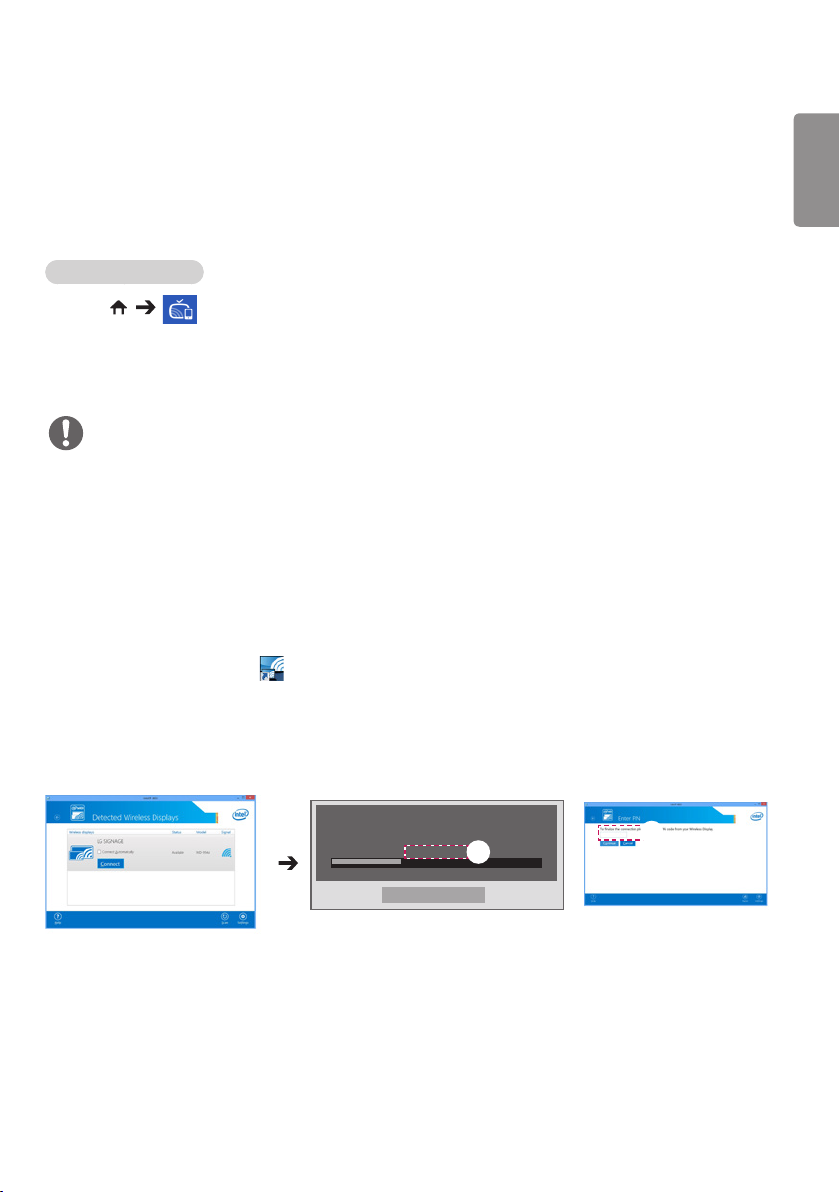
Kør programmet Intel WiDi ( ) på din bærbare pc.
Alle LG Signage-enheder, der understøtter WiDi, i nærheden registreres. På listen over registrerede skærme
2
skal du vælge en Signage, du vil oprette forbindelse til, og derefter klikke på Opret forbindelse.
Angiv det 8-cifrede PIN-nummer (a), der vises på Signage-enheden i indtastningsfeltet på din bærbare pc
(b), og klik på Fortsæt.
DANSK
[Intel Notebook] Anmodning om
forbindelse
Angiv nedenstående PIN.
PIN********
a
Resterende tid: 92 sekunder
Annuller
********
b
Signage-skærm Pc-skærm
Pc-skærmen vises på Signage-skærmen inden for 10 sekunder. Det trådløse miljø kan påvirke skærmen fra
3
at vise indholdet.
Hvis forbindelsen er dårlig, kan Intel WiDi-forbindelsen muligvis gå tabt.
LG Signage skal ikke registreres.
–y
Se
http://intel.com/go/widi
–y
Dette fungerer normalt med WiDi 3.5 eller nyere versioner.
–y
for at få flere oplysninger om, hvordan du bruger Intel WiDi.
Page 24

24
Group Manager (Gruppeadministrator)
DANSK
• Kan kun anvendes på visse modeller.
Med dette skabelonbaserede program til redigering af indhold kan du producere, administrere og afspille
indhold. Der er tre tilstande: Master, Slave og StandAlone. Programmet kan bruges til at distribuere og afspille
planlagt indhold mellem Master og Slave. Det giver også adgang fra mobile enheder eller en pc.
FORSIGTIG
• Højst 5.000 billeder, der er gemt på et USB-drev/SD-kort, kan vises på din pc eller mobilenhed. Billeder ud
over 5.000 kan ikke vises på din PC eller mobilenhed. Derudover anbefaler vi, at du ikke gemmer mere end
1.000 billeder til brug på USB-drevet eller SD-kortet. Hvis du bruger mere end 1.000 billeder, kan billederne
ikke vises uden problemer, afhængig af dit miljø.
• Understøttede enheder (Nogle funktioner er muligvis ikke tilgængelige, afhængigt af typen eller versionen
af din enhed eller browser).
–
Android 4.4 eller nyere (Chromium v.38.0)
–
–
iOS 8 eller nyere (Safari v.600.1.4 eller nyere)
–
–
PC: Chromium v.38.0
–
• Understøttede opløsninger (programmet er optimeret til følgende opløsninger):
–
360 x 640, 600 x 960, 375 x 667, 768 x 1024 og 1920 x 1080
–
• Hvis du afspiller UHD-videoer på en UHD-model, afspilles videoer med en høj bithastighed muligvis ikke
korrekt på grund af begrænsninger i behandlingshastigheden.
• Du kan vælge Slave-tilstand i Master-tilstand, når skærmene er forbundet til det samme netværk.
• Videofiler, der er større end 50 MB, kan muligvis ikke uploade korrekt fra mobilenheder. Vi anbefaler, at du
afspiller sådanne filer via USB/SD-lagerenheder.
Funktion
Følgende funktioner et tilgængelige baseret på den tilstand, der vælges af brugeren. Men Slave-tilstand
indstilles dog automatisk til skærmen, der er valgt i Master-tilstand.
• Master
–
Gruppe: Tilføj/rediger/slet/kontrollér (lydstyrke, baggrundslys, genstart, afslut)
–
–
Indhold: Tilføj/rediger/slet
–
–
Tidsplan: Tilføj/rediger/slet/distribuer/afspil
–
–
Rediger PIN-kode / automatisk USB-sikkerhedskopiering / USB-gendannelse / Mailindstillinger / QR-kode / enheds-
–
tilstand
• Slave
–
Afspiller det planlagte indhold, der distribueres af Masteren
–
• StandAlone
–
Indhold: Tilføj/rediger/slet
–
–
Tidsplan: Tilføj/rediger/slet/distribuer/afspil
–
–
Rediger PIN-kode / QR-kode / enhedstilstand
–
Sådan bruges den
• Skærme: Kør appen i Startbjælken og tilføj/rediger/slet det ønskede indhold.
• Mobilenheder: Kør appen i Startbjælken og få adgang ved hjælp af QR-kode eller URL.
Page 25
25
BEMÆRK
• Hvis du bruger en mobilenhed, skal du gå igennem en godkendelsesproces ved hjælp af en PIN-kode.
Standard-PIN-koden er "000000".
• Når du bruger en pc, skal du bruge funktionen fuld skærm (F11) i opløsningen 1.920 x 1.080 (Full HD) for at
få vist den samme skærm som computerskærmen.
• Hvis du vil slette en distribueret tidsplan, skal du slette den og distribuere igen.
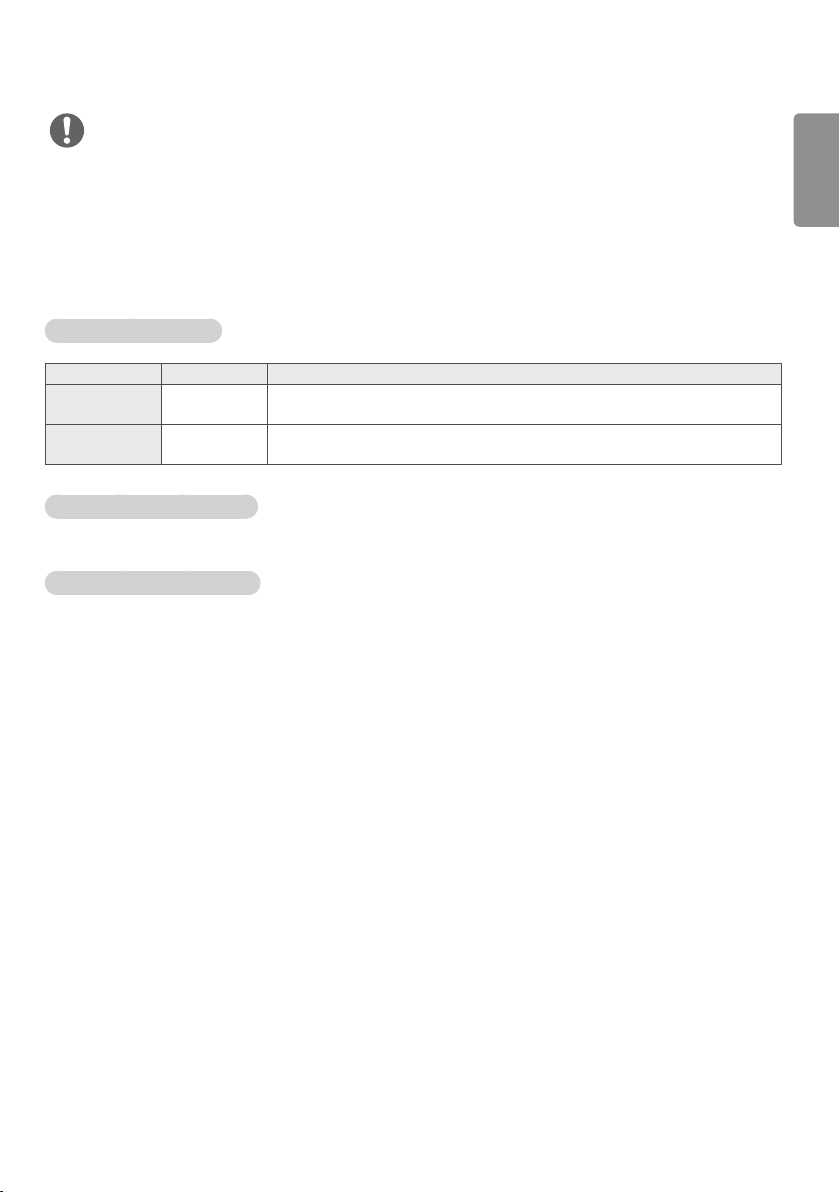
Understøttede fotofiler
Filformat Format Element
jpeg, jpg JPEG –y Minimum: 64 x 64
–y Maksimum: 1920 (B) x 1080 (H)
.png PNG –y Minimum: 64 x 64
–y Maksimum: 1920 (B) x 1080 (H)
Understøttede video-codecs
Se tabellen "Understøttede video-codecs" i Foto og video-appen.
Tip til afspilning af videofiler
Se "Tips til afspilning af videofiler" i Foto og video-appen.
DANSK
Page 26
26
Vaterpas
DANSK
• Kan kun anvendes på visse modeller.
Du kan kontrollere, om produktet er vandret og lodret i vater, hvis du installerer produktet udendørs i et
kabinet.
Adgang til vaterpas
HOME /
Du kan kontrollere, om produktet er vandret og lodret i vater.
Afslut vaterpas
Afslut vaterpas ved at trykke på knappen EXIT på din fjernbetjening.
Kontrol af vinklen på produktet
HOME /
• Du kan tjekke produktets hældning ved hjælp af boblen i vaterpasset og vinkelindikatoren.
• Venstre/højre hældning angives af vaterpasset og vinkelindikatoren i venstre side af skærmen.
• Hældning på forside/bagside angives af vaterpasset og vinkelindikatoren i højre side af skærmen.
BEMÆRK
• Hvis produktet vippes mere end fem grader i alle retninger, blinker en pil mod den retning, produktet skal
justeres efter.
Page 27

27
Control Manager (Kontroladministrator)
• Kan kun anvendes på visse modeller.
Du kan styre og kontrollere status på skærmen via en webbrowser.
Denne funktion er tilgængelig på pc og mobile enheder.
FORSIGTIG
• Understøttede opløsninger (programmet er optimeret til følgende opløsninger):
1280 x 1024 / 375 x 667
–
–
• Understøttede browsere (programmet er optimeret til følgende browsere):
– IE 11 eller nyere / Chrome 50 eller nyere / Firefox 38 eller nyere
–
• Hvis OSD Portrait Mode er slået til, vil OSD-menuen på skærmbilledet blive vist vandret.
Funktion
• Dashboard (Instrumentbræt) – Viser en oversigt over produktets status og indeholder links til hver side.
• Device Control (Enhedsstyring) – Justerer skærmens lysstyrke, lyd og input, genstarter osv.
• Virtual Controller (Fjernbetjening) – Viser billedet på produktet i realtid og muliggør fjernstyring.
• Picture (Billede) – Indstiller billedtilstand, energibesparelse, OSD stående tilstand osv.
• Network (Netværk) – Indstiller signage-navn, IP-adresse osv.
• Time (Tid) – Aktiverer eller deaktiverer Set Automatically og viser den aktuelle tidsindstilling for produktet.
• Check Screen (Kontrollér skærm) – Viser produktets aktuelle billedeudgang.
• Door Monitor (dørovervågning) – Viser, om produktet er åbent eller lukket og leverer kontroller for
skærmdæmpning for hver status.
• S/W update (S/W-opdatering) – Leverer firmwareopdateringer.
• Charts (Diagrammer) – Giver oplysninger om produktets temperatur, ventilatorstatus mv. i diagramform.
• Fan Status (Ventilatorstatus) – Viser status for den ventilator, der er installeret i produktet.
• Log (Logbog) – Viser registreringer af fejl i produktet.
• System Information (Systemoplysninger) – Leverer produktets S/W-version, model osv.
• Media Library (Mediebibliotek) – Uploader mediefiler til produktet og udlæser den uploadede fil.
DANSK
Page 28

28
Sådan bruges den
DANSK
På en pc
Indtast ‘https://Product IP address:3737’ i browserens adresselinje for at komme til logonsiden for
1
Kontroladministrator.
Indtast adgangskoden i vinduet Adgangskode (standardadgangskoden er ‘000000’).
2
Klik på knappen
3
Klik på det ansigtsformede billede for at få adgang til brugermenuen (
4
På en mobilenhed (ved at indtaste IP-adressen)
Indtast 'https://Product IP address:3737' i browserens adresselinje for at komme til logonsiden for
1
Kontroladministrator.
Indtast adgangskoden i vinduet Adgangskode (standardadgangskoden er ‘000000’).
2
Klik på knappen
3
Klik på menuknappen i øverste venstre hjørne for at udvide menuen.
4
Klik på det ansigtsformede billede for at få adgang til brugermenuen (
5
På en mobilenhed (via QR-kode)
Start appen Kontroladministrator.
1
Scan QR-koden med din smartphone for at få adgang til logonsiden.
2
Klik på knappen
3
Klik på menuknappen i øverste venstre hjørne for at udvide menuen.
4
Klik på det ansigtsformede billede for at få adgang til brugermenuen (
5
Login
, når du har indtastet adgangskoden, for at få adgang til
Login
, når du har indtastet adgangskoden, for at få adgang til
Login
, når du har indtastet adgangskoden, for at få adgang til
Change Password, Logout
Change Password, Logout
Change Password, Logout
Dashboard
Dashboard
Dashboard
.
.
.
).
).
).
FORSIGTIG
• For apps, der ikke understøtter sikkerhedsprotokoller, skal du åbne Control Manager ved at indtaste
adressen, der vises på appens skærm, i din browser.
Page 29
29
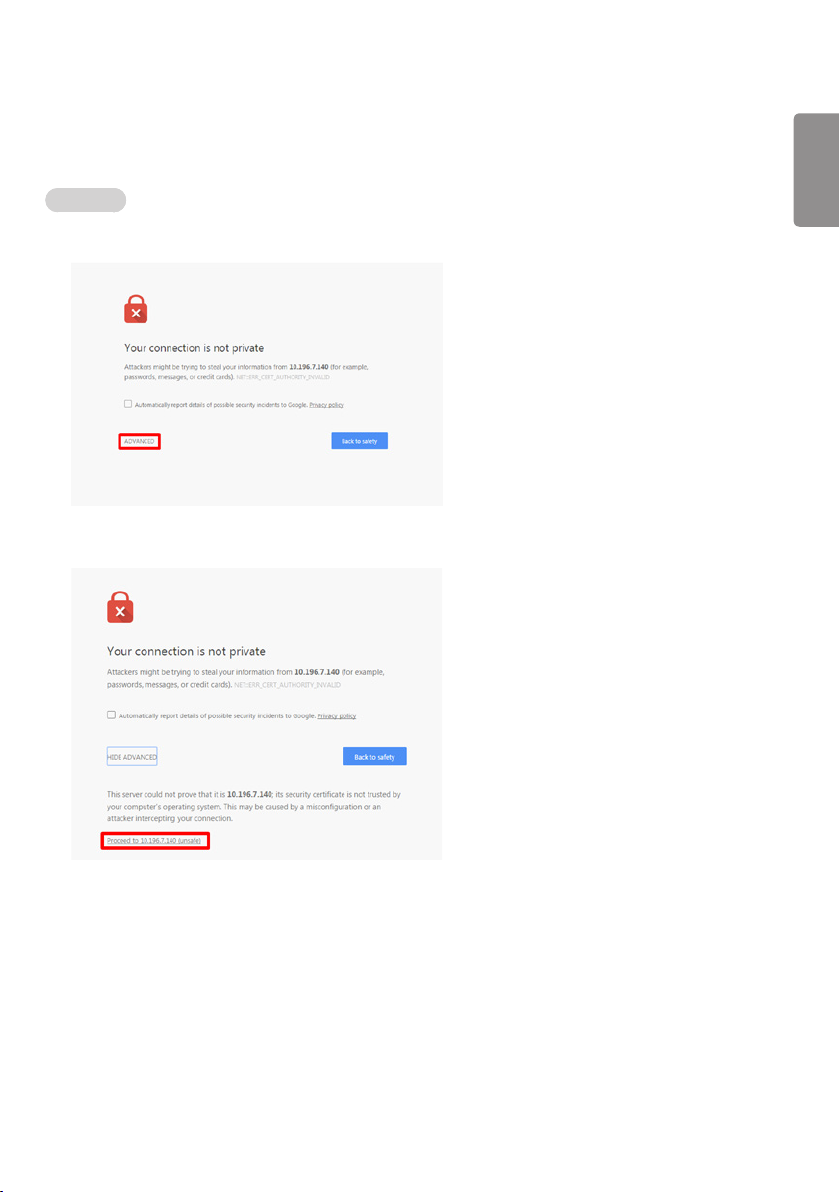
Følg trinnene nedenfor, hvis du oplever problemer med dit sikkerhedscertifikat under forsøget på at få adgang.
I Chrome
Klik på
1
Klik på
2
ADVANCED
Proceed to product IP address (unsafe)
DANSK
Page 30
DANSK
30
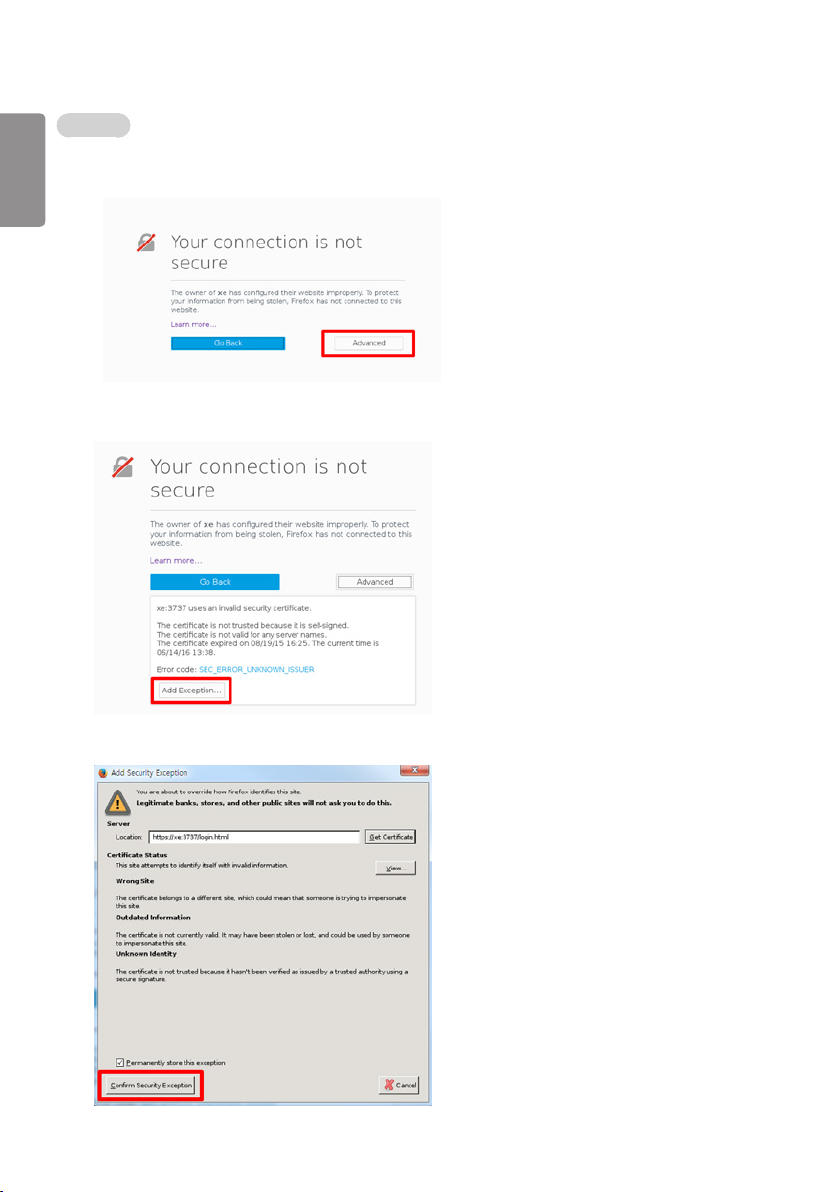
I Firefox
Klik på
1
Advanced
Klik på
2
Klik på Confirm Security Exception
3
Add Exception...
Page 31
31
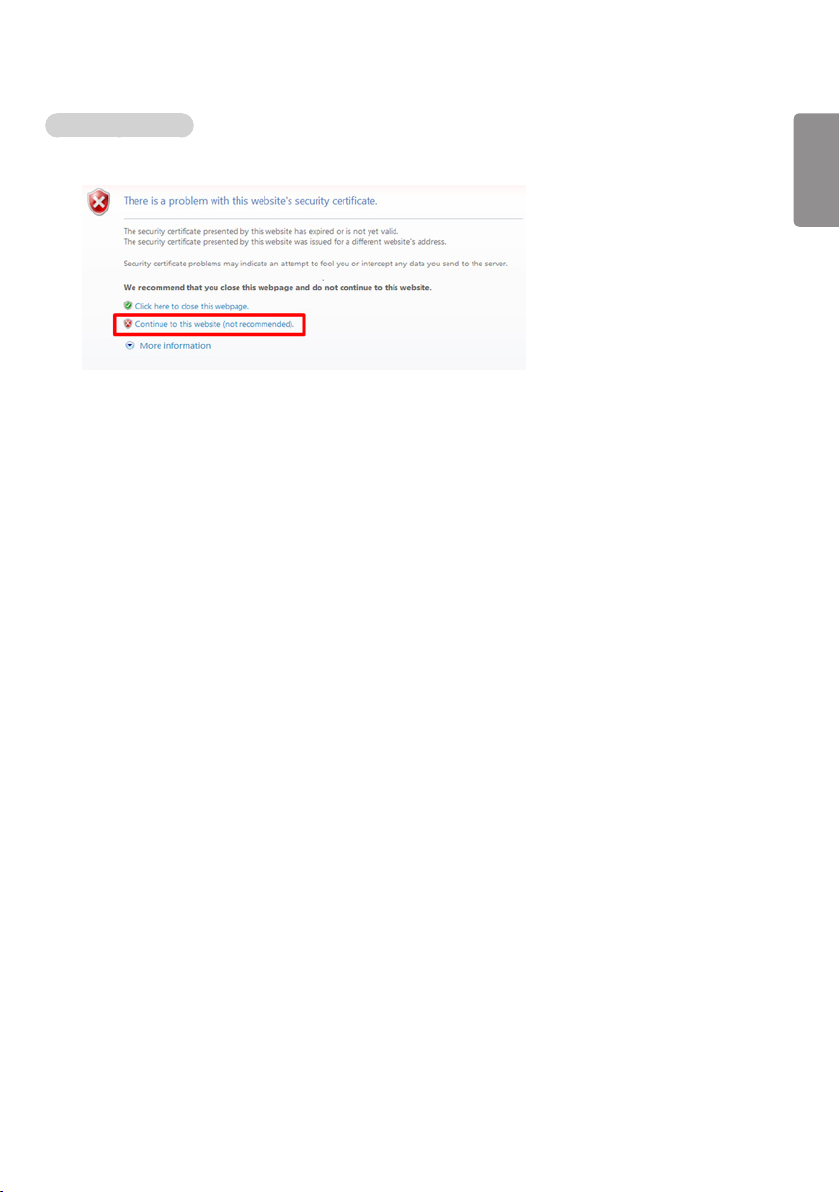
I Internet Explorer
Klik på
1
* Teksten i links og på knapper kan variere afhængigt af operativsystemet eller de anvendte sprogindstillinger.
Continue to this website (not recommended)
.
DANSK
Page 32
32
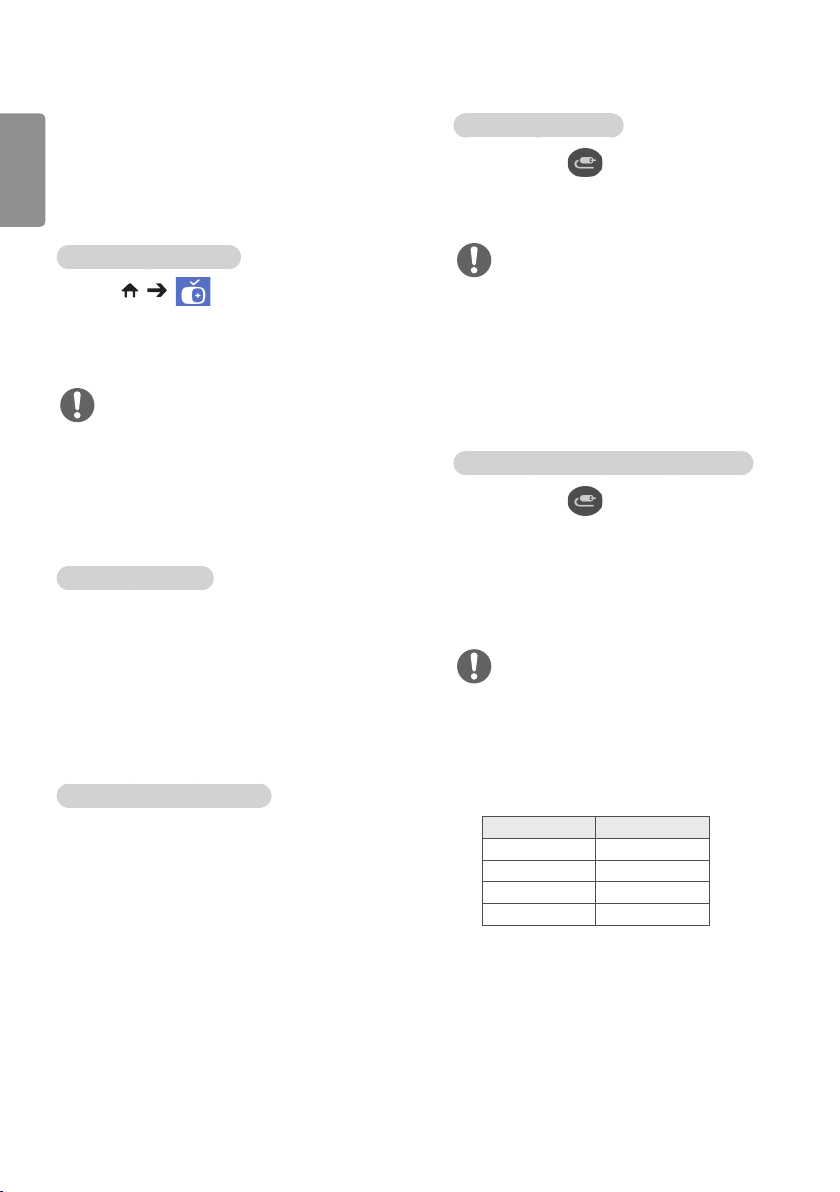
Flere skærme
DANSK
Kan kun anvendes på visse modeller.
–y
Denne funktion giver dig mulighed for at få vist
flere eksterne indgange og videoklip på en enkelt
skærm.
Adgang til Flere skærme
HOME /
Indtast Flere skærme for at vælge skærmens
layout.
BEMÆRK
Når du indtaster Flere skærme, kan skær-
–y
men flimre, og billedet forekommer muligvis unormalt på visse enheder, mens den
optimale opløsning vælges automatisk. Hvis
dette sker, skal du genstarte skærmen.
Valg af skærmlayout
Når du indtaster Flere skærme uden at have
angivet et skærmlayout, vises menuen til valg af
skærmlayout.
Hvis menuen til valg af skærmlayout ikke vises, kan
du trykke på piletast op på fjernbetjeningen for at
gå til menubjælken Skærmlayout, og vælg den for
at få vist menuen Skærmlayout.
Lukke menuen Skærmlayout
Fra menuen Skærmlayout skal du trykke på
piletasten op på fjernbetjeningen for at gå til
menubjælken Skærmlayout og vælge den eller
trykke på tasten BACK for at lukke Menuen
Skærmlayout.
Ændre skærmindgang
Tryk på knappen øverst til højre på hvert
opdelte skærmbillede for at vælge den ønskede
indgang.
BEMÆRK
Indgange der allerede er blevet valgt til
–y
andre opdelte skærme kan ikke vælges igen.
For at vælge dem skal du trykke på knappen NULSTIL for at nulstille indgange til alle
skærme først.
PIP-tilstand er kun tilgængelig, når Rota-
–y
tion af indhold og OSD stående tilstand er
indstillet til 0.
Afspilning af videoer på opdelte skærme
Tryk på knappen øverst til højre på hver
opdelt skærm, vælg Videofil, og vælg derefter en
lagerenhed for at vise en oversigt over alle videoer
på den valgte enhed. Derefter skal du vælge den
ønskede video fra listen for at afspille den.
BEMÆRK
Videoer, der er oprettet i HEVC, MPEG-2,
–y
H.264 eller VP9-codec, kan afspilles på opdelte skærme. Når du bruger tilstanden PIP,
kan de følgende kombinationer ikke bruges.
Hoved Under
HEVC HEVC
H.264 HEVC
MPEG-2 HEVC
VP9 VP9
Page 33
33
AUDIO
(RGB/DVI)
REMOTE
CONTROL IN
RS-232C OUT
RS-232C IN
RS-232C OUT
RS-232C IN
RS-232C OUT
RS-232C IN
Indstillinger for BILLED-ID
• Kan kun anvendes på visse modeller.
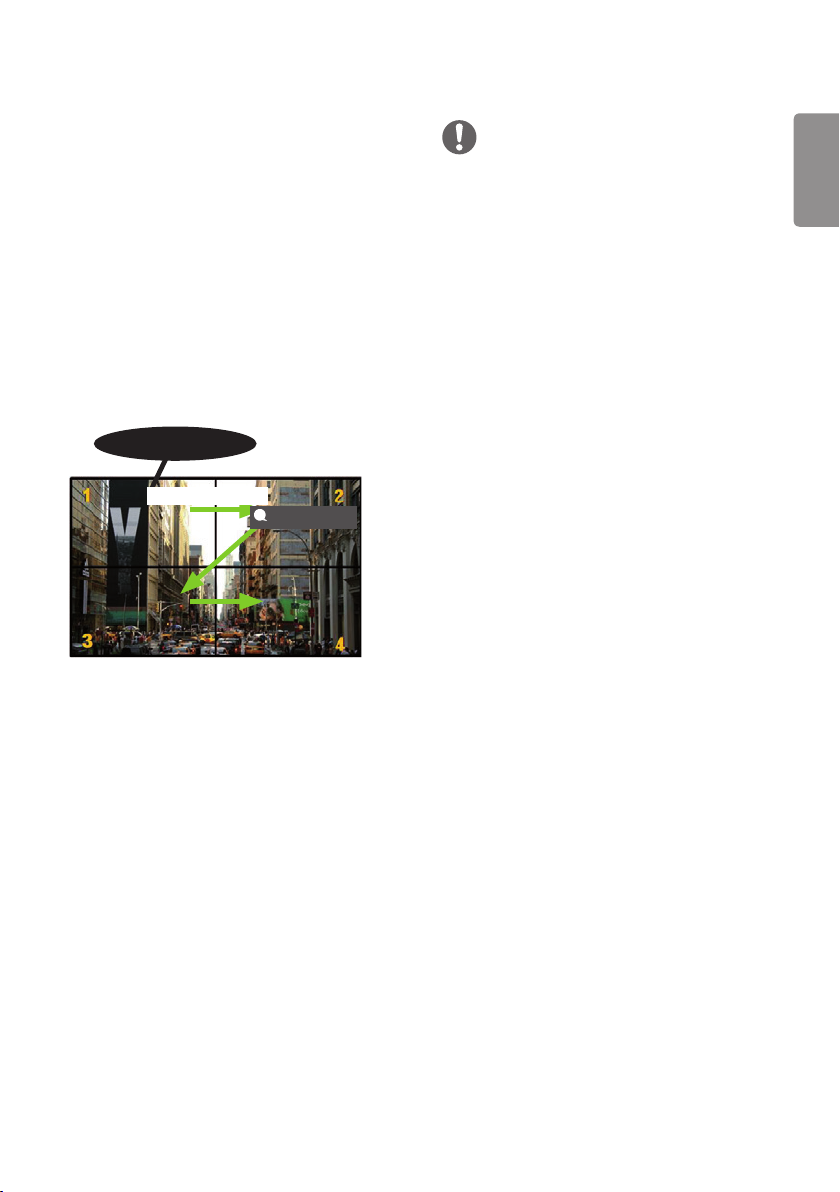
BILLED-ID anvendes til at ændre indstillingerne for
en bestemt enhed (skærm) ved hjælp af en enkelt
IR-modtager til multi-vision. Kommunikation er
mulig mellem en skærm med en IR-modtager
og andre skærme, der bruger RS-232C-kabler.
Hver enkelt skærm identificeres med et enhedsid. Hvis du tildeler BILLED-ID'et ved hjælp af
fjernbetjeningen, er det kun skærme med samme
BILLED-ID og enheds-id, der kan fjernbetjenes.
1 Knyt enheds-id'et til de installerede skærme
som vist nedenfor.
IR- og lyssensor
r
BILLED-ID
RS-232C-kable
2 Tryk på den røde ON-tast på ernbetjeningen
for at tildele BILLED-ID.
3 Knyt enheds-id'et til dit foretrukne valg.
• En enhed med et andet enheds-id end BILLED-
ID'et kan ikke styres af IR-signaler.
BEMÆRK
• Hvis BILLED-ID er indstillet til 2, kan den
øverste højre skærm, der har enheds-id'et 2,
styres af IR-signaler.
• Hvis du trykker på den grønne OFF-tast for
BILLED-ID, deaktiveres BILLED-ID'er for alle
skærme. Hvis du derefter trykker på en hvilken
som helst knap på fjernbetjeningen, kan
alle skærme styres af IR-signaler uanset det
indstillede enheds-id.
DANSK
Page 34
34
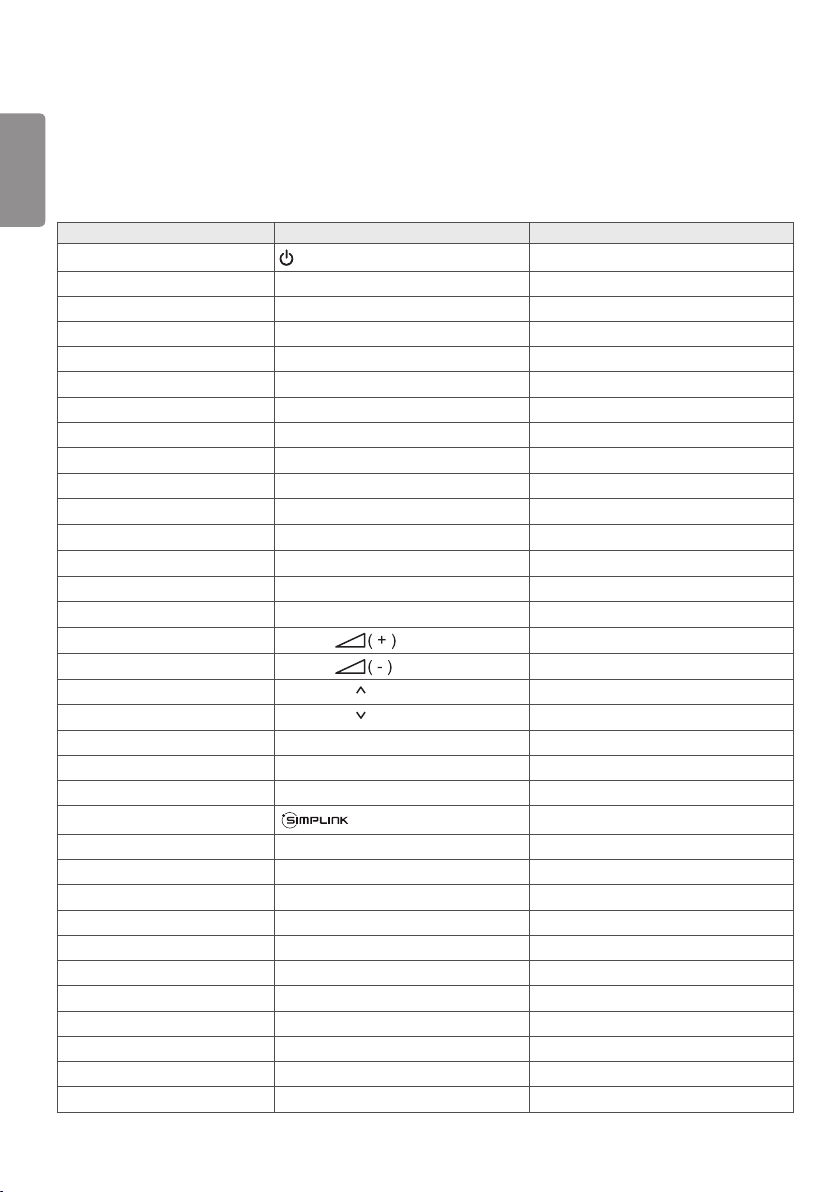
IR-KODER
DANSK
Det er ikke alle modeller, der understøtter HDMI-/USB-funktionen.
Ikke alle tastekoder understøttes afhængigt af modellen.
Kode (Hex) Funktion Bemærkninger
08
C4 MONITOR ON Fjernbetjeningsknap
C5 MONITOR OFF Fjernbetjeningsknap
95 Energy Saving (Energibesparelse) Fjernbetjeningsknap
0B INPUT Fjernbetjeningsknap
10 Taltast 0
11 Taltast 1 Fjernbetjeningsknap
12 Taltast 2
13 Taltast 3
14 Taltast 4 Fjernbetjeningsknap
15 Taltast 5 Fjernbetjeningsknap
16 Taltast 6
17 Taltast 7 Fjernbetjeningsknap
18 Taltast 8 Fjernbetjeningsknap
19 Taltast 9 Fjernbetjeningsknap
02
03
E0
E1
DC 3D Fjernbetjeningsknap
32 1/a/A Fjernbetjeningsknap
2F CLEAR Fjernbetjeningsknap
7E Fjernbetjeningsknap
79 ARC (MARK) (Billedformat) Fjernbetjeningsknap
4D PSM (Billedtilstand)
09 MUTE Fjernbetjeningsknap
43 SET TINGS (Menu) Fjernbetjeningsknap
99 Automatisk konfiguration Fjernbetjeningsknap
40 Op ▲ Fjernbetjeningsknap
41 Ned ▼ Fjernbetjeningsknap
06 Højre ► Fjernbetjeningsknap
07 Venstre ◄ Fjernbetjeningsknap
44 OK Fjernbetjeningsknap
28 BACK Fjernbetjeningsknap
(TÆND/SLUK)
Volumen
Volumen
BRIGHTNESS (Side op)
BRIGHTNESS (Side ned)
Fjernbetjeningsknap
Fjernbetjeningsknap
Fjernbetjeningsknap
Fjernbetjeningsknap
Fjernbetjeningsknap
Fjernbetjeningsknap
Fjernbetjeningsknap
Fjernbetjeningsknap
Fjernbetjeningsknap
Fjernbetjeningsknap
Page 35
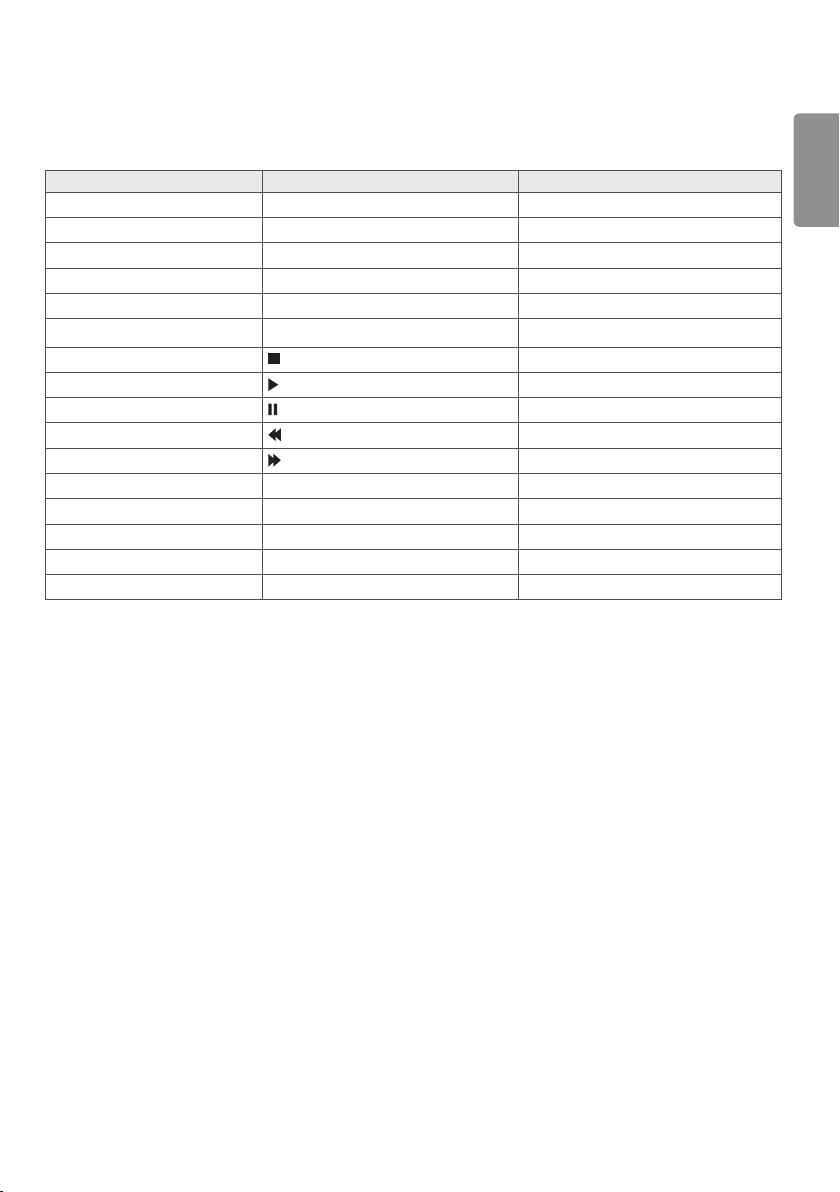
Kode (Hex) Funktion Bemærkninger
7B TILE Fjernbetjeningsknap
5B
72
71
63
61
B1
B0
BA
8F
8E
5F
3F
7C
97
96
EXIT Fjernbetjeningsknap
PICTURE ID ON (RØD) Fjernbetjeningsknap
PICTURE ID OFF (GRØN) Fjernbetjeningsknap
GUL Fjernbetjeningsknap
BLÅ Fjernbetjeningsknap
Fjernbetjeningsknap
Fjernbetjeningsknap
Fjernbetjeningsknap
Fjernbetjeningsknap
Fjernbetjeningsknap
W.BAL Fjernbetjeningsknap
S.MENU Fjernbetjeningsknap
HOME Fjernbetjeningsknap
SWAP Fjernbetjeningsknap
MIRROR Fjernbetjeningsknap
* Visse tastekoder understøttes afhængigt af modellen.
35
DANSK
Page 36
36
SÅDAN KONTROLLERER DU FLERE
DANSK
FORSKELLIGE PRODUKTER
• Kan kun anvendes på visse modeller.
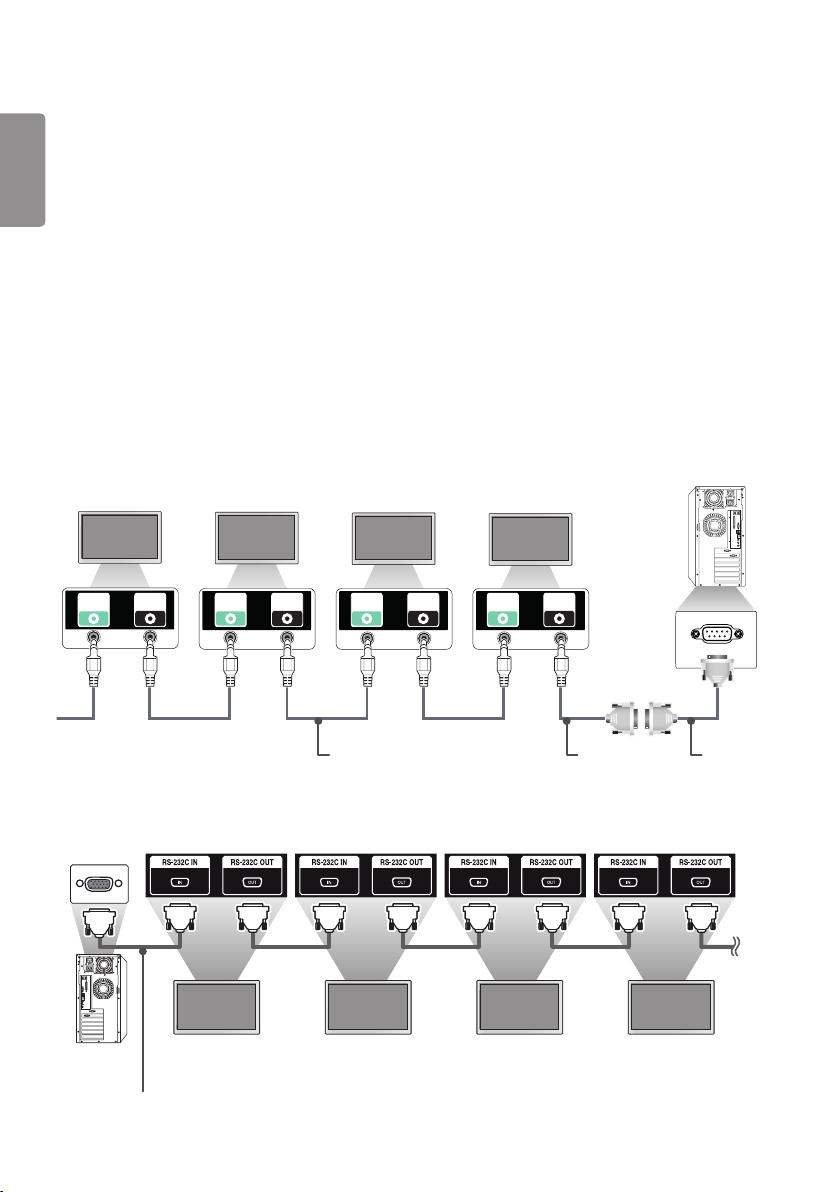
Brug denne metode til at slutte flere produkter til en enkelt pc. Du kan styre flere produkter ad gangen ved at
slutte dem til én pc.
Enheds-id'et i menuen Alternativ skal være mellem 1 og 1000 uden dubletter.
Tilslutning af kablet
• Billedet kan være forskelligt afhængigt af modellen
Tilslut RS-232C-kablet som vist i billedet.
RS-232C-protokollen anvendes til kommunikation mellem pc'en og produktet. Du kan tænde og slukke for
produktet, vælge en indgangskilde eller justere OSD-menuen fra din pc.
RS-232C
OUT
RS-232C
IN
RS-232C
OUT
RS-232C
IN
RS-232C
RS-232C
OUT
4P-kabel
(medfølger ikke)
Skærmenhed 1 Skærmenhed 2 Skærmenhed 3Skærmenhed 4
PC
RS-232C
IN
RS-232C
OUT
IN
RS-232Comformer
RS-232C-kabel
(medfølger
ikke)
PC
Skærmenhed 1 Skærmenhed 2 Skærmenhed 3 Skærmenhed 4
RS-232C-kabel (medfølger ikke)
Page 37
37
Kommunikationsparameter
Baudhastighed: 9.600 BPS
Datalænge: 8 bit
Paritetbit: ingen
Stopbit: 1 bit
Flowkontrol: ingen
Kommunikationskode: ASCII-kode
BEMÆRK
• Ved brug af tre-ledningsforbindelser (ikke
standard), kan der ikke anvendes en IRserieforbindelse.
• Sørg for kun at bruge den medfølgende
omformer for korrekt tilslutning.
• Hvis skærme, der er tilsluttet via Daisy Chain
(som kontrollere flere skærme) slukkes og
tændes skiftevis, tænder visse skærme muligvis
ikke. I så fald kan du tænde disse skærme ved at
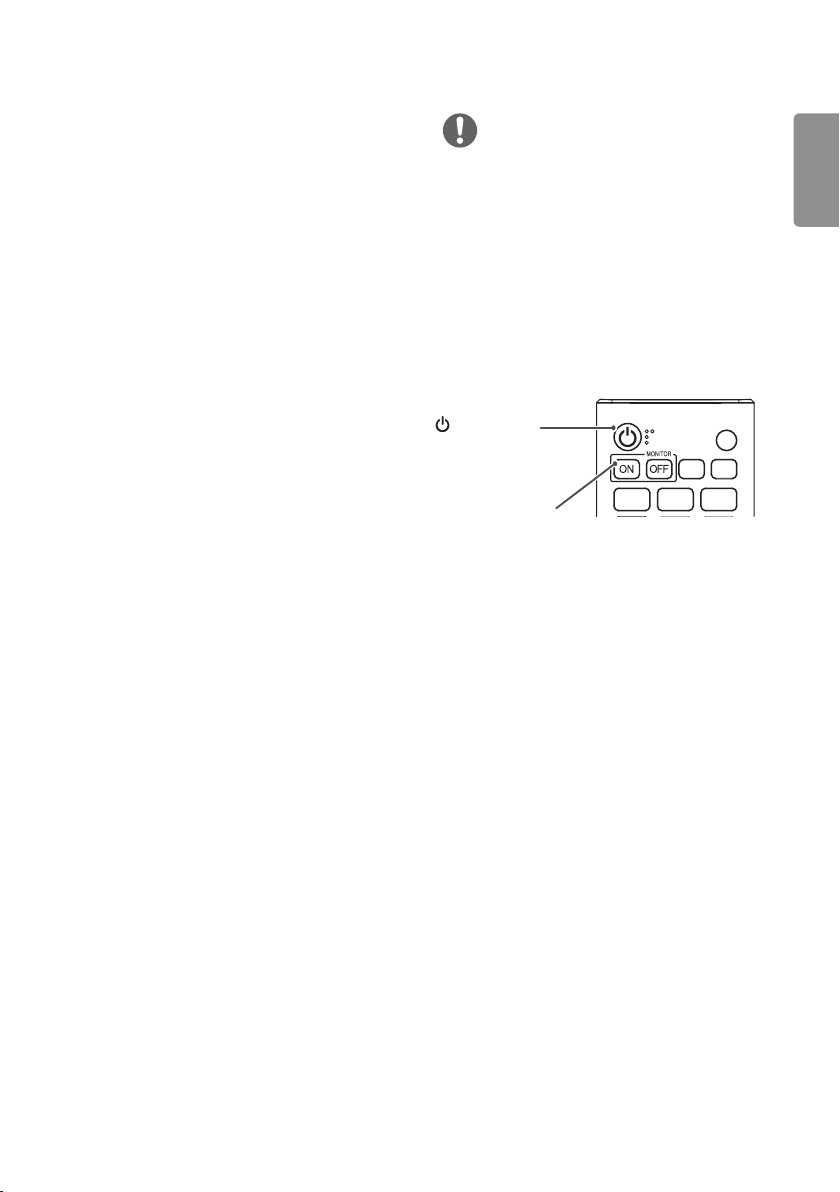
trykke på knappen MONITOR ON, ikke knappen
TÆND/SLUK.
TÆND/SLUK
MONITOR ON
DANSK
Page 38

38
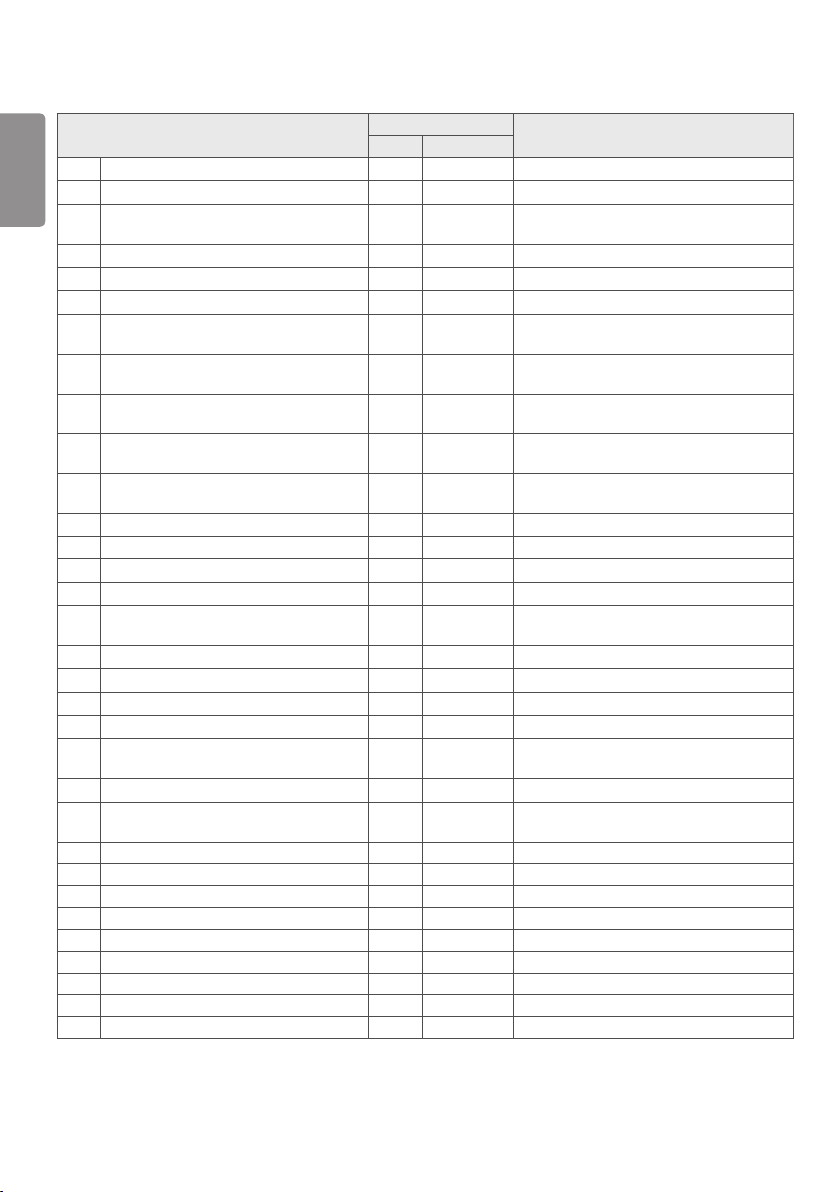
Kommandoreferenceliste
DANSK
KOMMANDO
1 2
01 Power (Tænd/Sluk) k a 00 - 01
02 Select input (Vælg indgang) x b Se "Vælg indgang"
03 Aspect Ratio (Billedformat) k c Se "Billedformat"
04 Energy Saving (Energibesparelse) j q Se "Energibesparelse"
05 Picture Mode (Billedtilstand) d x Se "Billedtilstand"
06 Contrast (Kontrast) k g 00 - 64
07 Brightness (Lysstyrke) k h 00 - 64
08 Sharpness (Skarphed) k k 00 - 32
09 Color (Farve) k i 00 - 64
10 Tint (Farvetone) k j 00 - 64
11 Color Temperature (Farvetemperatur) x u 00 - 64
12 Balance (Diskant) k t 00 - 64
13 Sound Mode (Lydindstilling) d y Se "Lydindstilling"
14 Mute (Lydløs) k e 00 - 01
15 Volume Control (Lydstyrkekontrol) k f 00 - 64
Time 1 (year/month/day) (Tid 1 (år/måned/
16
dag))
Time 2 (hour/minute/second)
17
(Tid 2 (time/minut/sekund))
18 Off Time Schedule (Tidsplan for slukketimer) f c 00 til 01
On Time Schedule (Tidsplan for
19
tændetimer)
Off Timer (Repeat/Time)
20
(Slukketimer (Gentag/Tid))
On Timer (Repeat/Time)
21
(Tændetimer (Gentag/Tid))
Input til tændetimer
22
No Signal Power Off (15Min)
23
(Sluk ved intet signal (15 min.))
24 Auto power off (Sluk automatisk) m n 00 - 01
25 Language (Sprog) f i Se "Sprog"
26 Reset (Nulstil) f k 00 - 02
27 Current Temperature (Aktuel temperatur) d n FF
28 Key (Tast) m c Se "Tast"
29 Time Elapsed (Forløbet tid) d l FF
Product Serial Number
30
(Produktserienummer)
31 Software Version (Sof twareversion) f z FF
White Balance Red Gain
32
(Rød forstærkning for hvidbalance)
White Balance Green Gain
33
(Grøn forstærkning for hvidbalance)
f a Se "Tid 1"
f x Se "Tid 2"
f b 00 til 01
f e Se "Slukketimer"
f d Se "Tændetimer"
f u
f g 00 - 01
f y FF
j m 00 - FE
j n 00 - FE
Se "Input til tændetimer."
(Hexadecimal)
DATA
Page 39

39
KOMMANDO
1 2
White Balance Blue Gain
34
(Blå forstærkning for hvidbalance)
White Balance Red Offset
35
(Rød forskydning for hvidbalance)
White Balance Green Offset
36
(Grøn forskydning for hvidbalance)
White Balance Blue Offset
37
(Blå forskydning for hvidbalance)
38 Backlight (Baggrundslys) m g 00 - 64
39 Screen Off (Skærm slukket) k d 00 - 01
40 Tile Mode (Tile-tilstand) d d 00 til FF
41 Check Tile M ode (Kontroller Tile-tilstand) d z FF
42 Tile ID (Tile-id) d i Se ” Tile-id”
43 Natural Mode (Naturlig tilstand) d j 00 - 01
44 DPM Select (DPM-valg) f j 00 til 07
Remote Control/Local Key Lock
45
(Fjernbetjening/lokal tastaturlås)
46 Power On Delay (Tænd forsinkelse) f h 00 - FA
47 Fail Over Select (Valg for Fail Over) m i 00 - 02
Fail Over Input Select
48
(Valg af input for Fail Over)
49 IR Operation (IR-betjening) t p 00 - 02
50 Local Key Operation (Brug af lokale taster) t o 00 - 02
51 Check the status (Kontroller status) s v Se "Kontroller status"
52 Check Screen (Kontroller skærm) t z 00 - 01
53 Speakers (Højttalere) d v 00 - 01
54 Daylight Saving Time (Sommertid) s d Se ”Sommertid.”
55 PM Mode (PM-tilstand) s n, 0c 00 - 03
56 ISM Method (ISM-metode) j p Se ”ISM -metode”
57 Network Settings (Netværksindstillinger) s n, 80(81)(82) Se ”Netværksindstillinger”
58 Auto-adjustment (Automatisk justering) j u 01
59 H Position (H-position) f q 00 - 64
60 V Position (V-Position) f r 00 - 64
61 H Size (H-størrelse) f s 00 - 64
62 Power On Status (Status for tænd) t r 00 - 02
63 Wake On LAN (Aktivering af LAN) f w 00 - 01
64 Intelligent Auto (Intelligent automatisk) t i 00 - 01
65 OSD Portrait Mode (OSD Stående tilstand) t h 00 - 02
Reset to Initial Settings (Nulstil til
66
standardværdier)
67 Time Sync (Synkronisering af klokkeslæt) s n, 16 00 - 01
Contents Sync (Synkronisering af indhold)
68
69 Pivot Mode (Pivottilstand) t a 00 - 01
70 Studio Mode (Studie-tilstand) s n, 83 00 - 01
j o 00 - FE
s x 00 - 7F
s y 00 - 7F
s z 00 - 7F
k m 00 - 01
m j Se "Valg af input for Fail Over"
t n 00 - 01
t g 00 - 01
DATA
(Hexadecimal)
DANSK
Page 40
40
DANSK
71 LAN Daisy Chain (LAN-serieforbindelse) s n, 84 00 - 01
72 Content Rotation (Rotation af indhold) s n, 85 00 - 02
DPM Wake up Control (Kontrol af DPM-
73
aktivering)
74 Scan Inversion (Skanningsinvertering) s n, 87 00 - 01
75 Beacon (Advarselsblink) s n, 88 00 - 01
76
Aspect Ratio(Rotation) (Billedformat (Rotation))
Easy Brightness Control Mode (Nem styring
77
af lysstyrketilstand)
Easy Brightness Control Schedule (Tidsplan
78
for Nem styring af lysstyrke)
MultiScreen Mode & Input
79
(Flerskærmstilstand og -indgang)
Aspect Ratio(MultiScreen) (Billedformat
80
(Flere skærme))
Screen Mute(MultiScreen)
81
(Skærmdæmpning (Flere skærme))
82 Screen Off Always (Skærm altid slukket) s n, 0d 00 - 01
83
Screen Video Freeze (Frysning af skærmvideo)
84
Wireless Wake On LAN (Trådløs aktivering af LAN)
85 JustScan Toggle (Slå JustScan til eller fra) s n, 91 00 - 01
Holiday Schedule Mode
86
(Ferietidsplantilstand)
87 Holiday Schedule (Ferietidsplan) s n, 1b Se afsnittet Holiday Schedule (Ferietidsplan)
88 Dual Screen Off (Dobbeltskærm fra) s n, 92 00 - 02
89 Fan Control (Ventilatorstyring) d o 00 - 03
90 Fan Failure Check (Kontrol af ventilatorfejl) d w FF
Luminance Value Read (Aflæsning af
91
luminansværdi)
92 BLU Maintance (BLU-vedligeholdelse) m t 00 - 01
Power Indicator Settings (Indstillinger for
93
strømindikator)
94 OSD Display (OSD-visning) k l 00 - 01
95 Semi-transparent lysstyrke s n, 95 00 til 64
96 Hybridtilstand s n, 96 00 til 02
97 Returinterval s n, 97 00 til 0a
98 Nærhedsfølsomhed s n, 98 00 til 02
99 HDMI IT-indhold s n, 99 00 til 01
100 UPnP Mode s n, 9c 00 til 01
101 Model Name check f v FF
102 No Signal Image s n, a9 00 til 01
KOMMANDO
1 2
s n, 0b 00 - 01
s n, 89 00 - 01
s m 00 - 01
s s Se Tidsplan for Nem styring af lysstyrke
x c
x d
x e
k x 00 - 01
s n, 90 00 - 01
s n, 1a 00 - 01
m u FF
f o 00 - 01
Se MultiScreen Mode & Input
(Flerskærmstilstand og -indgang)
Se Aspect Ratio(MultiScreen) (Billedformat
(Flere skærme))
Se Screen Mute(MultiScreen)
(Skærmdæmpning (Flere skærme))
DATA
(Hexadecimal)
* Bemærk: Kommandoer fungerer muligvis ikke, når den eksterne indgang ikke anvendes. Visse kommandoer
understøttes muligvis ikke afhængigt af den enkelte model.
Page 41

41
Transmissions-/modtagerprotokol
Transmission
[Command1][Command2][ ][Set ID][ ][Data][Cr]
* [Command1]: Identificerer mellem tilstandene for fabriksindstilling og brugerindstilling.
* [Command2]: Kontrollerer skærmen.
* [Set ID]: Bruges til valg af den skærm, du vil kontrollere. Et entydigt enheds-id kan tildeles hver enhed fra 1 til
1000 (01H til 3E8H) under Indstillinger i OSD-menuen.
Valg af "00H" til enheds-id giver mulighed for samtidig kontrol af alle tilsluttede skærme.
(Den maksimale værdi kan variere afhængigt af modellen).
* [Data]: Overfører kommandodata.
Datamængden kan stige afhængigt af kommandoen.
* [Cr]: Enter. Svarer til '0x0D' i ASCII-kode.
* [ ]: Hvidt mellemrum. Svarer til '0x20' i ASCII-kode.
Acknowledgement
[Command2][ ][Set ID][ ][OK/NG][Data][x]
DANSK
* Produktet sender godkendelse (ACK) ud fra dette format ved modtagelse af normale data. På nuværende
tidspunkt, hvis data er FF, betyder det forudstillet status for data. Hvis dataene er i dataskrivningstilstand,
returneres dataene for pc'en.
Hvis en kommando sendes med Enheds-id indstillet til "00" (=0x00), reflekteres dataene til alle skærme, og de
sender ingen godkendelse (ACK).
* Hvis dataværdien "FF" sendes i kontroltilstand via RS-232C, kan den aktuelle indstillingsværdi for en funktion
kontrolleres (kun visse funktioner).
*Ikke alle kommandoer understøttes afhængigt af modellen.
Page 42

42
01. Power (Tænd/sluk) (Command: k a)
Kontrollerer tænd og sluk af enheden.
DANSK
Transmission
[k][a][ ][Set ID][ ][Data][Cr]
Data 00: Slukket
01: Tændt
Acknowledgement
[a][ ][Set ID][ ][OK/NG][Data][x]
*Godkendelsessignalet returneres først korrekt, når skærmen
er helt tændt.
* Der kan forekomme en vis forsinkelse mellem overførsels- og
godkendelsessignaler.
02. Select input (Vælg indgang) (Command: x b)
Vælger et indgangssignal.
Transmission
[x][b][ ][Set ID][ ][Data][Cr]
Data 20: AV
40: KOMPONENT
60: RGB
70: DVI-D (PC)
80: DVI-D (DTV)
90: HDMI1 (DTV)
A0: HDMI1 (PC)
91: HDMI2/OPS (DTV)
A1: HDMI2/OPS (PC)
92: OPS/HDMI3/DVI-D (DTV)
A2: OPS/HDMI3/DVI-D (PC)
95: OPS/DVI-D (DTV)
A5: OPS/DVI-D (PC)
96: HDMI3/DVI-D (DTV)
A6: HDMI3/DVI-D (PC)
98: OPS (DTV)
A8: OPS (PC)
C0: SKÆRMPORT (DTV)
D0: SKÆRMPORT (PC)
E0: SuperSign webOS Player
E1: Andre
E2: Flere skærme
Acknowledgement
[b][ ][Set ID][ ][OK/NG][Data][x]
* Visse indgangssignaler understøttes muligvis ikke afhængigt
af modellen.
** Vender tilbage til NG, hvis webOS Player ikke distribueres fra
SuperSign W eller SuperSign Premium.
03. Aspect Ratio (Billedformat) (Command: k c)
Justerer billedformatet.
Transmission
[k][c][ ][Set ID][ ][Data][Cr]
Data 01: 4:3
02: 16:9
04: Zoom
06: Set By Program
09: Kun scanne (720p eller højere)
10 - 1F: Biografzoom 1 - 16
21: 58:9
30: Lodret zoom
31: Zoom i alle retninger
* Tilgængelige datatyper afhænger af indgangssignalet.
Der findes yderligere oplysninger i afsnittet Billedformat i
brugervejledningen.
* Billedformatet afhænger muligvis af modellens
indgangskonfiguration.
Acknowledgement
[c][ ][Set ID][ ][OK/NG][Data][x]
04. Energy Saving (Energibesparelse) (Command: j q)
Indstiller energibesparelsen.
Transmission
[j][q][ ][Set ID][ ][Data][Cr]
Data 00: Slukket
01: Minimum
02: Mellem
03: Maksimum
04: Automatisk
05: Skærm slukket
Acknowledgement
[q][ ][Set ID][ ][OK/NG][Data][x]
** Understøttes muligvis ikke afhængigt af modellen.
05. Picture Mode (Billedtilstand) (Command: d x)
Vælger en biograftilstand.
Transmission
[d][x][ ][Set ID][ ][Data][Cr]
Data 00: Levende
01: Standard
02: Biograf
03: Sport
04: Spil
05: Ekspert 1
06: Ekspert 2
08: APS
09: Fotos
10: Touch
11: Kalibrering
Acknowledgement
[x][ ][Set ID][ ][OK/NG][Data][x]
* Visse billedtilstande understøttes muligvis ikke, afhængigt af
modellen.
Page 43

43
06. Contrast (Kontrast) (Command: k g)
Justerer skærmens kontrast.
Transmission
[k][g][ ][Set ID][ ][Data][Cr]
Data 00 - 64: Kontrast 0 - 100
Acknowledgement
[g][ ][Set ID][ ][OK/NG][Data][x]
07. Brightness (Lysstyrke) (Command: k h)
Justerer skærmens lysstyrke.
Transmission
[k][h][ ][Set ID][ ][Data][Cr]
Data 00 - 64: Lysstyrke 0 - 100
Acknowledgement
[h][ ][Set ID][ ][OK/NG][Data][x]
08. Sharpness (Skarphed) (Command: k k)
Justerer skærmens skarphed.
Transmission
[k][k][ ][Set ID][ ][Data][Cr]
Data 00 til 32: Skarphed 0 til 50
Acknowledgement
[k][ ][Set ID][ ][OK/NG][Data][x]
10. Tint (Farvetone) (Command: k j)
Justerer skærmens farvetone.
Transmission
[k][j][ ][Set ID][ ][Data][Cr]
Data 00 til 64: Farvetone rød 50 til grøn 50
Acknowledgement
[j][ ][Set ID][ ][OK/NG][Data][x]
11. Color Temperature (Farvetemperatur) (Command: x u)
Justerer skærmens farvetemperatur.
Transmission
[x][u][ ][Set ID][ ][Data][Cr]
Data 00 til 64: Varm 50 til kold 50
Acknowledgement
[u][ ][Set ID][ ][OK/NG][Data][x]
DANSK
09. Color (Farve) (Command: k i)
Til at justere skærmens farve.
Transmission
[k][i][ ][Set ID][ ][Data][Cr]
Data 00 - 64: Farve 0 - 100
Acknowledgement
[i][ ][Set ID][ ][OK/NG][Data][x]
12. Balance (Diskant) (Command: k t)
Justerer lyddiskanten.
Transmission
[k][t][ ][Set ID][ ][Data][Cr]
Data 00 til 64: Venstre 50 til højre 50
Acknowledgement
[t][ ][Set ID][ ][OK/NG][Data][x]
* Denne funktion understøttes muligvis ikke i nogle modeller.
Page 44

44
13. Sound Mode (Lydindstilling) (Command: d y)
Vælger en lydindstilling.
DANSK
Transmission
[d][y][ ][Set ID][ ][Data][Cr]
Data 01: Standard
02: Musik
03: Biograf
04: Sport
05. Spil
07: Nyheder (Klar stemme Ⅲ)
Acknowledgement
[y][ ][Set ID][ ][OK/NG][Data][x]
* Denne funktion understøttes muligvis ikke i nogle modeller.
14. Mute (Lydløs) (Command: k e)
Slår lyden til og fra.
Transmission
[k][e][ ][Set ID][ ][Data][Cr]
Data 00: Lydløs
01: Fjern lydløs
Acknowledgement
[e][ ][Set ID][ ][OK/NG][Data][x]
* Denne funktion understøttes muligvis ikke i nogle modeller.
15. Volume Control (Lydstyrkekontrol) (Command: k f)
Justerer volumen for afspilning.
Transmission
[k][f][ ][S et ID][ ][Data][Cr]
Data 00 - 64: Volumen 0 - 100
Acknowledgement
[f][ ][S et ID][ ][OK/NG][Data][x]
* Denne funktion understøttes muligvis ikke i nogle modeller.
2.Sådan indstiller du Auto-tiden
Data1 01: Auto
02: Manuelt
* For at se den indstillede værdi for Auto-tiden, skal du indtaste
”fa [Set ID] 00 ff”.
Acknowledgement
1. [a][ ][Set ID][ ][OK/NG][Data1][Data2][Data3][x]
2. [a][ ][Set ID][ ][OK/NG][0][0][Data1][x]
17. Time 2 (hour/minute/day) (Tid 2 (time/minut/sekund))
(Command: f x)
Justerer værdien for Tid 2 (time/minut/sekund).
Transmission
[f][x][ ][S et ID][ ][Data1][ ][Data2][ ][Data3][Cr]
Data1 00 - 17: 00 - 23 timer
Data2 00 - 3B: 00 - 59 minutter
Data3 00 - 3B: 00 - 59 sekunder
* Angiv "fx [Set ID] ff" for at få vist indstillingerne for Tid 2 (time/
minut/sekund).
** Denne funktion er kun tilgængelig, når Tid 1 (år/måned/dag)
er angivet.
Acknowledgement
[x][ ][Set ID][ ][OK/NG][Data1][Data2][Data3][x]
18. Off Time Schedule (Tidsplan for slukketimer)
(Command: f c)
Aktiverer/deaktiverer tidsplanen for slukketimer.
Transmission
[f][c][ ][S et ID][ ][Data][Cr]
Data 00: Slukket
01: Tændt
Acknowledgement
[c][ ][Set ID][ ][OK/NG][Data][x]
16. Time 1 (year/month/day) (Tid 1 (år/måned/dag))
(Command: f a)
Indstiller værdierne for Tid 1 (år/måned/dag), eller Auto-tiden.
Transmission
1. [f][a][ ][S et ID][ ][Data1][ ][Data2][ ][Data3][Cr]
2. [f][a][ ][S et ID][ ][0][0][ ][Data1][ ][Cr]
1.Indstiller Tid 1 (år/måned/dag)
Data1 04 til 1B: År 2014 til 2037
Data2 01 - 0C: januar - december
Data3 01 til 1F: 1. til 31.
* Angiv "fa [Set ID] ff" for at se indstillingerne for Tid 1 (år/
måned/dag).
19. On Time Schedule (Tidsplan for tændetimer) (Command:
f b)
Aktiverer/deaktiverer tidsplanen for tændetimer.
Transmission
[f][b][ ][Set ID][ ][Data][Cr]
Data 00: Slukket
01: Tændt
Acknowledgement
[b][ ][Set ID][ ][OK/NG][Data][x]
Page 45

45
20. Off Timer (Repeat/Time) Slukketimer (Gentag/Tid)
(Command: f e)
Konfigurerer indstillinger for slukketimer (Gentag/Tid).
Transmission
[f][e][ ][S et ID][ ][Data1][ ][Data2][ ][Data3][Cr]
Data1
1. f1h til f7h (aflæser data)
F1: Aflæser 1. data for slukketimer
F2: Aflæser 2. data for slukketimer
F3: Aflæser 3. data for slukketimer
F4: Aflæser 4. data for slukketimer
F5: Aflæser 5. data for slukketimer
F6: Aflæser 6. data for slukketimer
F7: Aflæser 7. data for slukketimer
2. e1h-e7h (slet ét indeks), e0h (slet alle indekser)
E0: Sletter alle indstillinger for slukketimer
E1: Sletter 1. indstilling for slukketimer
E2: Sletter 2. indstilling for slukketimer
E3: Sletter 3. indstilling for slukketimer
E4: Sletter 4. indstilling for slukketimer
E5: Sletter 5. indstilling for slukketimer
E6: Sletter 6. indstilling for slukketimer
E7: Sletter 7. indstilling for slukketimer
3. 01h til 0Ch (indstiller ugedagen for slukketimer)
01: En gang
02. Dagligt
03: Man - Fre
04: Man - Lør
05: Lør - Søn
06. Hver søndag
07. Hver mandag
08. Hver tirsdag
09. Hver onsdag
0A. Hver torsdag
0B. Hver fredag
0C. Hver lørdag
Data2 00 - 17: 00 - 23 timer
Data3 00 - 3B: 00 - 59 minutter
* Hvis du vil aflæse eller slette listen over slukketimer, skal
[Data2][Data3] være angivet til FFH.
Eksempel 1: fe 01 f1 ff ff – aflæser første indeksdata i
slukketimer.
Eksempel 2: fe 01 e1 ff ff – sletter første indeksdata fra
slukketimer.
Eksempel 3: fe 01 04 02 03 – indstiller slukketimer til 02:03 for
mandag til lørdag.
* Denne funktion er kun tilgængelig, når Tid 1 (år/måned/dag)
og Tid 2 (time/minut/sekund) er indstillet.
Acknowledgement
[e][ ][Set ID][ ][OK/NG][Data1][Data2][Data3][x]
21. On Timer (Repeat/Time) (Tændetimer (Gentag/Tid))
(Command: f d)
Konfigurerer indstillinger for tændetimer (Gentag/Tid).
Transmission
[f][d][ ][S et ID][ ][Data1][ ][Data2][ ][Data3][Cr]
Data1
1. f1h til f7h (aflæser data)
F1: Aflæser 1. data for tændetimer
F2: Aflæser 2. data for tændetimer
F3: Aflæser 3. data for tændetimer
F4: Aflæser 4. data for tændetimer
F5: Aflæser data for 5. tændetimer
F6: Aflæser data for 6. tændetimer
F7: Aflæser data for 7. tændetimer
2. e1h-e7h (slet ét indeks), e0h (slet alle indekser)
E0: Sletter alle indstillinger for tændetimer
E1: Sletter 1. indstilling for tændetimer
E2: Sletter 2. indstilling for tændetimer
E3: Sletter 3. indstilling for tændetimer
E4: Sletter 4. indstilling for tændetimer
E5: Sletter 5. indstilling for tændetimer
E6: Sletter 6. indstilling for tændetimer
E7: Sletter 7. indstilling for tændetimer
3. 01h til 0Ch (indstiller ugedagen for tændetimer)
01: En gang
02. Dagligt
03: Man - Fre
04: Man - Lør
05: Lør - Søn
06. Hver søndag
07. Hver mandag
08. Hver tirsdag
09. Hver onsdag
0A. Hver torsdag
0B. Hver fredag
0C. Hver lørdag
Data2 00 - 17: 00 - 23 timer
Data3 00 - 3B: 00 - 59 minutter
* Hvis du vil aflæse eller slette listen over tændetimer, skal
[Data2][Data3] være indstillet til FF.
Eksempel 1: fd 01 f1 ff ff - aflæser første indeksdata fra
tændetimer.
Eksempel 2: fd 01 e1 ff ff - sletter første indeksdata fra
tændetimer.
Eksempel 3: fd 01 04 02 03 - indstiller tændetimer til 02:03 for
mandag-lørdag.
* Denne funktion er kun tilgængelig, når Tid 1 (år/måned/dag)
og Tid 2 (time/minut/sekund) er indstillet.
* Denne funktion fungerer normalt kun efter 22. Indgang til
tændetimer er blevet indtastet.
Acknowledgement
[d][ ][Set ID][ ][OK/NG][Data1][Data2][Data3][x]
DANSK
Page 46

46
22. Input til tændetimer (Command: f u)
Vælg en ekstern indgang for indstillingen On Time (TV til tid),
DANSK
og tilføj en ny tidsplan.
Transmission
[f][u][ ][S et ID][ ][Data1][Cr]
[f][u][ ][S et ID][ ][Data1][][Data2][Cr]
Data (tilføjer tidsplan)
40: KOMPONENT
60: RGB
70: DVI-D
A0: HDMI1
A1: HDMI2/OPS
A2: OPS/HDMI3/DVI-D
A5: OPS/DVI-D
A6: HDMI3/DVI-D
A8: OPS
D0: SKÆRMPORT
Data1 (læs tidsplan)
1. F1 til F7 (læs data)
F1: Vælg den 1. skemalagte indgang
F2: Vælg den 2. skemalagte indgang
F3: Vælg den 3. skemalagte indgang
F4: Vælg den 4. skemalagte indgang
F5: Vælg den 5. skemalagte indgang
F6: Vælg den 6. skemalagte indgang
F7: Vælg den 7. skemalagte indgang
Data2 (læs tidsplan)
FF
* Læs tidsplaninput ved at indtaste FF for [Data2].
Hvis der ikke er nogen tidsplan tilgængelig for [Data1] ved
forsøg på at læse de skemalagte data, vil teksten ”NG” blive vist,
og operationen kan ikke gennemføres.
(Eksempel 1: fu 01 90 - Flyt hvert tidsplaninput én række ned,
og gem det 1. tidsplaninput i HDMI-tilstand.)
(Eksempel 2: fu 01 f1 ff - Læs det 1. tidsplaninput.)
* Denne funktion understøttes kun, når 1 (dag/måned/dag),
2 (time/minut/sekund) og Tænd Tid (gentag tilstand/tid) er
indstillet.
* Denne funktion fungerer som den sidste indtastning.
* Indgang er mulig i PC- eller DTV-formatet under transmission,
og udgangssignalet er i PC-format til godkendelse.
(f.eks. for HDMI1 kan både 0x90 og 0xA bruges som input, mens
0xA0 udskrives til godkendelse).
** Dette understøttes muligvis ikke på visse modeller.
Godkendelse
[u][ ][Set ID][ ][OK/NG][Data][x]
[u][ ][Set ID][ ][OK/NG][Data1][Data2][x]
23. No Signal Power Off (15Min) (Sluk ved intet signal (15
min.)) (Command: f g)
Indstiller skærmen til at gå i tilstanden Automatisk standby, hvis
der ikke er signal i 15 minutter.
Transmission
[f][g][ ][S et ID][ ][Data][Cr]
Data 00: Sluk
01: Tændt
Acknowledgement
[g][ ][Set ID][ ][OK/NG][Data][x]
24. Auto Off (Auto. fra) (Command: m n)
Indstiller skærmen til at gå i tilstanden Automatisk strømstyring
Fra efter 4 timer.
Transmission
[m][n][ ][Set ID][ ][Data][Cr]
Data 00: Sluk
01: 4 timer
Acknowledgement
[n][ ][Set ID][ ][OK/NG][Data][x]
25. Language (Sprog) (Command: f i)
Angiver OSD-sproget.
Transmission
[f][i][ ][S et ID][ ][Data][Cr]
Data 00: Tjekkisk
01: Dansk
02: Tysk
03: Engelsk
04: Spansk (Europa)
05: Græsk
06: Fransk
07: Italiensk
08: Hollandsk
09: Norsk
0A: Portugisisk
0B: Portugisisk (Brasilien)
0C: Russisk
0D: Finsk
0E: Svensk
0F: Koreansk
10: Kinesisk (mandarin)
11: Japansk
12: Kinesisk (kantonesisk)
13: Arabisk
Acknowledgement
[i][ ][Set ID][ ][OK/NG][Data][x]
Page 47

47
26. Reset (Nulstil) (Command: f k)
Udfører funktionen Nulstil.
Nulstilling af skærm kan kun udføres i RGB-indgangstilstand.
Transmission
[f][k][ ][S et ID][ ][Data][Cr]
Data 00: Nulstil billede
01: Nulstil skærm
02: Indledende indstillinger
Acknowledgement
[k][ ][Set ID][ ][OK/NG][Data][x]
** Denne funktion understøttes muligvis ikke i nogle
modeller.
27. Current Temperature (Aktuel temperatur) (Command:
d n)
Kontrollerer den indvendige temperatur.
Transmission
[d][n][ ][Set ID][ ][Data][Cr]
Data FF: Kontroller status
Acknowledgement
[n][ ][Set ID][ ][OK/NG][Data][x]
* Temperaturen vises som en hexadecimalværdi.
29. Time Elapsed (Forløbet tid) (Command: d l)
Kontrollerer den forløbne tid.
Transmission
[d][l][ ][Set ID][ ][Data][Cr]
Data FF: Læs status
Acknowledgement
[l][ ][Set ID][ ][OK/NG][Data][x]
* De modtagne data vises som en hexadecimalværdi.
30. Product Serial Number (Produktserienummer)
(Command: f y)
Kontrollerer produktets serienummer.
Transmission
[f][y][ ][S et ID][ ][Data][Cr]
Data FF: Kontrollerer produktets serienummer
Acknowledgement
[y][ ][Set ID][ ][OK/NG][Data][x]
* Data er i ASCII-kode.
DANSK
28. Key (Tast) (Command: m c)
Sender en tastekode til IR-fjernbetjeningen.
Transmission
[m][c][ ][Set ID][ ][Data][Cr]
Data IR_KEY_CODE
Acknowledgement
[c][ ][Set ID][ ][OK/NG][Data][x]
Se IR-koder ang. tastekoder.
* Visse tastekoder understøttes afhængigt af modellen.
31. Software Version (Softwareversion) (Command: f z)
Kontrollerer produktets softwareversion.
Transmission
[f][z][ ][S et ID][ ][Data][Cr]
Data FF: Kontrollerer softwareversion
Acknowledgement
[z][ ][Set ID][ ][OK/NG][Data][x]
Page 48

48
32. White Balance Red Gain (Rød forstærkning for
hvidbalance) (Command: j m)
DANSK
Justerer værdien for rød forstærkning for hvidbalance.
Tran smission
[j][m][ ][Set ID][ ][Data][Cr]
Data 00 til FE: Rød forstærkning 0 til 254
FF: Kontrollerer værdien for rød forstærkning
Acknowledgement
[m][ ][Set ID][ ][OK/NG][Data][x]
33. White Balance Green Gain (Grøn forstærkning for
hvidbalance) (Command: j n)
Justerer værdien for grøn forstærkning for hvidbalance.
Transmission
[j][n][ ][Set ID][ ][Data][Cr]
Data 00 - FE: Grøn forstærkning 0 - 254
FF: Kontrollerer værdien for grøn forstærkning
Acknowledgement
[n][ ][Set ID][ ][OK/NG][Data][x]
35. White Balance Red Offset (Rød forskydning for
hvidbalance) (Command: s x)
Justerer værdien for rød forskydning for hvidbalance.
Transmission
[s][x][ ][Set ID][ ][Data][Cr]
Data 00 til 7F: Rød forstærkning 0 til 127
FF: Kontrollerer værdien for rød forskydning
Acknowledgement
[x][ ][Set ID][ ][OK/NG][Data][x]
36. White Balance Green Offset (Grøn forskydning for
hvidbalance) (Command: s y)
Justerer værdien for grøn forskydning for hvidbalance.
Transmission
[s][y][ ][Set ID][ ][Data][Cr]
Data 00 til 7F: Grøn forskydning 0 til 127
FF: Kontrollerer værdien for grøn forskydning
Acknowledgement
[y][ ][Set ID][ ][OK/NG][Data][x]
34. White Balance Blue Gain (Blå forstærkning for
hvidbalance) (Command: j o)
Justerer værdien for blå forstærkning for hvidbalance.
Transmission
[j][o][ ][Set ID][ ][Data][Cr]
Data 00 - FE: Blå forstærkning 0 - 254
FF: Kontrollerer værdien for blå forstærkning
Acknowledgement
[o][ ][Set ID][ ][OK/NG][Data][x]
37. White Balance Blue Offset (Blå forskydning for
hvidbalance) (Command: s z)
Justerer værdien for blå forskydning for hvidbalance.
Transmission
[s][z][ ][Set ID][ ][Data][Cr]
Data 00 til 7F: Blå forstærkning 0 til 127
FF: Kontrollerer værdien for blå forskydning
Acknowledgement
[z][ ][Set ID][ ][OK/NG][Data][x]
Page 49

49
38. Backlight (Baggrundslys) (Command: m g)
Justerer lysstyrken for baggrundslys.
Transmission
[m][g][ ][Set ID][ ][Data][Cr]
Data 00 - 64: Baggrundslys 0 - 100
Acknowledgement
[g][][set ID][][OK/NG][Data][x]
39. Screen Off (Skærm slukket) (Command: k d)
Tænder og slukker for skærmen.
Transmission
[k][d][ ][Set ID][ ][Data][Cr]
Data 00: Tænder for skærmen
01: Slukker for skærmen
Acknowledgement
[d][ ][Set ID][ ][OK/NG][Data][x]
** Dette understøttes muligvis ikke på visse modeller.
** Modeller med dobbeltskærm bruger kommandoerne
Skærm fra i 88. Dual Screen Off (Dobbeltskærm fra).
41. Check Tile Mode (Kontroller Tile-tilstand) (Command:
d z)
Kontrollerer Tile-tilstanden.
Transmission
[d][z][ ][Set ID][ ][Data][Cr]
Data FF: Kontrollerer Tile-tilstand
Acknowledgement
[z][ ][Set ID][ ][OK/NG][Data1][Data2][Data3][x]
Data1 00: Tile-tilstand fra
01: Tile-tilstand til
Data2 00 til 0F: Tile-kolonne
Data3 00 til 0F: Tile-række
* Denne funktion understøttes muligvis ikke i nogle
modeller.
42. Tile ID (Tile-id) (Command: d i)
Indstiller værdien for Tile-id for produktet.
Transmission
[d][i][ ][Set ID][ ][Data][Cr]
Data 01 til E1: Tile-id 1-225**
FF: Kontrollerer Tile-id
** Dataværdien kan ikke overstige værdien i række x
kolonne.
Acknowledgement
[i][ ][Set ID][ ][OK/NG][Data][x]
* Når der indtastes en dataværdi, som overskrider værdien
af række x kolonne (undtagen 0xFF),
ACK bliver NG.
* Denne funktion understøttes muligvis ikke i nogle
modeller.
DANSK
40. Tile Mode (Tile-tilstand) (Command: d d)
Indstiller Tile-tilstand og angiver værdier for tile-rækker og
-kolonner.
Transmission
[d][d][ ][Set ID][ ][Data][Cr]
Data 00 til FF: Den først byte - tile-kolonne
Den anden byte - Tile-række
* 00, 01, 10 og 11 betyder, at Tile-tilstand er fra
**Den maksimale værdi kan variere afhængigt af modellen.
Acknowledgement
[d][ ][Set ID][ ][OK/NG][Data][x]
* Denne funktion understøttes muligvis ikke i nogle
modeller.
43. Natural Mode (Naturlig tilstand) (i Tile-tilstand)
(Command: d j)
Med henblik på at vise billedet naturligt vil den del af billedet,
der normalt ville blive vist i mellemrummet mellem skærmene,
blive udeladt.
Transmission
[d][j][ ][Set ID][ ][Data][Cr]
Data 00: Slukket
01: Tændt
Acknowledgement
[j][ ][Set ID][ ][OK/NG][Data][x]
* Denne funktion understøttes muligvis ikke i nogle
modeller.
Page 50

50
44. DPM Select (DPM-valg) (Command: f j)
Indstiller funktionen DPM (Display Power Management).
DANSK
Transmission
[f][ j][ ][Set ID][ ][Data][Cr]
Data 00: Slukket
01: 5 sekunder
02: 10 sekunder
03: 15 sekunder
04: 1 minutter
05: 3 minutter
06: 5 minutter
07: 10 minutter
Acknowledgement
[j][ ][Set ID][ ][OK/NG][Data][x]
45. Remote Control/Local Key Lock (Fjernbetjening/lokal
tastaturlås) (Command: k m)
Justerer fjernbetjeningen/lokal tastaturlås (front).
Transmission
[k][m][ ][Set ID][ ][Data][Cr]
Data 00: Fra (Lås fra)
01: Til (Lås til)
* Når skærmen er slukket, fungerer tænd/sluk-knappen,
selv i Tændt (01) tilstand.
Acknowledgement
[m][ ][Set ID][ ][OK/NG][Data][x]
46. Power On Delay (Tænd forsinkelse) (Command: f h)
Indstiller planlagt forsinkelse, når der tændes for strømmen.
(enhed: sekunder).
Transmission
[f][h][ ][S et ID][ ][Data][Cr]
Data 00 - FA: min. 0 til maks. 250 (sekunder)
*Den maksimale værdi kan variere afhængigt af modellen
Acknowledgement
[h][ ][Set ID][ ][OK/NG][Data][x]
47. Fail Over Select (Valg for Fail Over) (Command: m i)
Vælger en indgangskilde til automatisk skift.
Transmission
[m][i][ ][Set ID][ ][Data][Cr]
Data 00: Slukket
01: Auto
02: Manuelt
Acknowledgement
[i][ ][Set ID][ ][OK/NG][Data][x]
48. Fail Over Input Select (Valg af input for Fail Over)
(Command: m j)
Vælger en indgangskilde til automatisk skift.
* Denne kommando er kun tilgængelig, når tilstanden Fail
Over (auto) er indstillet til Tilpasset.
Transmission
[m][j][ ][Set ID][ ][Data1][ ][Data2][ ][Data3][ ]
[Data4]...[ ][DataN][Cr]
Data 1 til N-1 (inputprioritet: 1 til N-1)
40: KOMPONENT
60: RGB
70: DVI-D
90: HDMI1
91: HDMI2/OPS
92: OPS/HDMI3/DVI-D
95: OPS/DVI-D
96: HDMI3/DVI-D
98: OPS
C0: SKÆRMPORT
Data N: E0: Intern hukommelse
E1: USB
E2: SD
Acknowledgement
[j][ ][SetID][ ][OK/NG][Data1][Data2][Data3][Data4]
...[DataN] [x
* Visse indgangssignaler understøttes muligvis ikke på
nogle modeller.
* Datanummeret (N) kan variere, afhængigt af modellen.
(Datanummeret afhænger af antallet af understøttede
indgangssignaler).
* Kun værdier under Data N (f.eks. E0, E1, E2) er tilladt
som den sidste dataværdi og understøttes muligvis ikke
afhængigt af modellen.
* Denne funktion fungerer som den sidste indgang og
understøtter data i DTV-format.
]
Page 51

51
49. IR Operation (IR-betjening) (Command: t p)
Konfigurerer indstillingerne for produktets IR-drift.
Transmission
[t][p][ ][Set ID][ ][Data][Cr]
Data 00: Låser alle tasterne
01: Låser alle tasterne undtagen Tænd/sluk-tasten
02: Låser alle tasterne
Acknowledgement
[x][ ][Set ID][ ][OK/NG][Data][x]
*Når skærmen er slukket, fungerer tænd/sluk-knappen, selv
i låsene på alle knappernes (02) tilstand.
50. Local Key Operation (Brug af lokale taster)
(Command: t o)
Konfigurerer indstillinger for de lokale taster på produktet.
Transmission
[t][o][ ][Set ID][ ][Data][Cr]
Data 00: slår låsen fra for alle taster
01: låser alle taster på nær tænd/sluk-knappen
02: låser alle taster
Acknowledgement
[o][ ][Set ID][ ][OK/NG][Data][x]
*Når skærmen er slukket, fungerer tænd/sluk-knappen, selv
i låsene på alle knappernes (02) tilstand.
51. Status (Status) (Command: s v)
Kontrollerer den aktuelle signalstatus for produktet.
Transmission
[s][v][ ][Set ID][ ][Data][ ][FF][Cr]
Data 02: Kontrollerer, om der er et signal eller ej
03: kontroller PM-tilstanden.
05: Kontrollerer, om lysstyrkesensor 1 og 2
06: Lysstyrkesensor i brug:
07: Kontrollerer, om temperatursensorerne for
08: Temperaturen for hver temperatursensor, da
09: Fan Speed ( Ventilatorhastighed)
10: RGB-registrering OK/NG (kontroller skærm)
Acknowledgement
[v][ ][Set ID][ ][OK/NG][Data][Data1][x]
Data: 03: (når du kontrollere PM-tilstanden)
Data1 00: PM-tilstanden er indstillet til Skærm tændt
01: PM-tilstanden er indstillet til Skærm slukket
02: PM-tilstanden er indstillet til Skærm altid
fungerer korrekt.
top, bund og hoveddel fungerer normalt.
skærmen sidst blev slukket.
slukket
Data: 02 (når der findes et signal)
Data1 00: intet signal
01: der er signal
03: I tilstanden Bevar billedformat.
04: Status for skærm sluk ket og baggrundslys
Data: 05 (hvis der kontrolleres, om lysstyrkesensorer
fungerer ordentligt)
Data1 00: Alle normale
01: BLU-sensor 1 er normal, BLU-sensor 2 er nede
02: BLU-sensor 1 er nede, BLU-sensor 2 er normal
03: Alle sensorer er ned
Data: 06 (ved brug af lysstyrkesensorer)
Data1 00: Lysstyrkesensor 1 bruges
01: Lysstyrkesensor 2 bruges
Data: 07 (ved kontrol af, om temperatursensorer for top,
Data1 00: Alle temperatursensorer er fejlramte.
01: Top normal, bund fejlramt, hoveddel fejlramt
02: Top fejlramt, bund normal, hoveddel fejlramt
03: Top normal, bund normal, hoveddel fejlramt
04: Top fejlramt, bund fejlramt, hoveddel normal
05: Top normal, bund fejlramt, hoveddel normal
06: Top fejlramt, bund normal, hoveddel normal
07: Alle temperatursensorer er normale
Data: 10 (Kontroller skærm)
Data1 00: Resultat af Kontroller skærm NG
07: Resultat af Kontroller skærm OK
*På 75XE3C-modeller vises status som OK, hvis alle
temperatursensorer (top, bund, hoveddel. PSU) er normale.
* Indstiller til NG når Kontroller skærm er indstillet til Fra eller
ikke understøttes.
Data: 08 (ved kontrol af temperaturen for hver
temperatursensor, da skærmen sidst blev slukket)
Acknowledgement
[v][ ][Set ID][ ][OK/NG][Data][Data1][Data2]
[Data3][x]
Data1: Temperatur for den øverste del af sensorområdet, da
skærmen blev slukket sidst.
Data2: Temperatur for den nederste del af sensorområdet,
da skærmen blev slukket sidst.
Data3: Temperatur for hovedsensorområdet, da skærmen
blev slukket sidst.
Data: 09 (ved ventilatorhastighed)
Acknowledgement
[v][ ][Set ID][ ][OK/NG][Data][Data1][Data2][x]
Data1: 00-ff: Øvre 1 byte for ventilatorhastighed
Data2: 00-ff: Nedre 1 byte for ventilatorhastighed
Fan Speed (Ventilatorhastighed): 0 til 2008 i hexadecimal
og 0 til 8200 i decimal
** Dette understøttes muligvis ikke på visse modeller.
(udendørs tilstand)
bund og hoveddel fungerer normalt)
DANSK
Page 52

52
52. Check Screen (Kontroller skærm) (Command: t z)
Aktiverer Kontroller skærm.
DANSK
Transmission
[t][z][ ][Set ID][ ][Data][Cr]
Data 00: Slukket
01: Tændt
Acknowledgement
[z][ ][Set ID][ ][OK/NG][Data][x]
** Denne funktion understøttes muligvis ikke i nogle
modeller.
53. Speaker (Højttaler) (Command: d v)
Aktiverer højttalerfunktionen.
Transmission
[d][v][ ][Set ID][ ][Data][Cr]
Data 00: Slukket
01: Tændt
Acknowledgement
[v][ ][Set ID][ ][OK/NG][Data][x]
** Denne funktion understøttes muligvis ikke i nogle
modeller.
54. Daylight Saving Time (Sommertid) (Command: s d)
Sådan indstilles funktionen Sommertid.
Transmission
[s][d][ ][Set ID][ ][Data1][ ][Data2][ ][Data3][ ][Data4]
[ ][Data5][Cr]
Data 00: Fra (Data2~5: FFH)
01: Starttid
02: Sluttid
Data2 01~0C: Januar til december
Data3 01~06: 1 ~ 6. uge
* Det maksimale antal [Data3] varierer, afhængigt af Dato.
Data4 00~06 (Søn. ~ Lør.)
Data5 00~17:00 ~ 23 timer
* Indtast FFH for [Data2]~[Data5] for at aflæse starttiden/
sluttiden.
(eks.1: sd 01 01 ff ff ff ff - Sådan tjekkes starttiden
eks.2: sd 01 02 ff ff ff ff - Sådan tjekkes sluttiden)
* Denne funktion understøttes kun, når 1 (År/Måned/Dag)
og 2 (Time/Minut/Sekund) er indstillet.
Acknowledgement
[d][ ][Set ID][ ][OK/NG][Data1][Data2][Data3][Data4]
[Data5][x]
** Denne funktion understøttes muligvis ikke i nogle
modeller.
55. PM Mode (PM-tilstand) (Command: s n, 0c)
Vælger den ønskede Indstilling af PM-tilstand.
Transmission
[s][n][ ][Set ID][ ][0c][ ][Data][Cr]
Data 00: Indstiller tilstanden Sluk.
01: Indstiller tilstanden Bevar billedformat.
02: Indstiller tilstanden Skærm slukket.
03: Indstiller tilstanden Skærm altid slukket.
04: Indstiller tilstanden Skærm slukket og
baggrundsbelysning
(Udendørs tilstand)
Acknowledgement
[n][ ][Set ID][ ][OK/NG][0c][Data][x]
* Denne funktion understøttes muligvis ikke i nogle modeller.
56. ISM Method (ISM-metode) (Command: j p)
Vælger indstillingen for ISM-metoden.
Transmission
[j][p][ ][Set ID][ ][Data][Cr]
Data 01: Invertering
02: Orbiter
04: Hvidvask
08: Normal
20: Farvevask
80: Vaskelinje
90: Brugerbillede
91: Brugervideo
** JP-kommandoen fungerer, når timeren er indstillet til
Omgående.
Acknowledgement
[p][ ][Set ID][ ][OK/NG][Data][x]
* Denne funktion understøttes muligvis ikke i nogle modeller.
Page 53

53
57. Network Settings (Netværksindstillinger) (Command: s
n, 80 eller 81 eller 82)
Konfigurerer netværks- og DNS-indstillinger.
Transmission
[s][n][ ][Set ID][ ][Data1][ ][Data2][ ][Data3][ ][Data4][ ]
[Data5][Cr]
Data1 80: Konfigurerer/viser midlertidig IP-tilstand
81: Konfigurerer/viser midlertidig DNS-adresse.
82: Gemmer midlertidige indstillinger og viser
oplysninger om det aktuelle netværk.
* Hvis Data1 er 80,
Data2 00: Automatisk
01: Manuelt
FF: Viser midlertidig IP-tilstand (Automatisk/
** Hvis Data2 er 01 (Manuelt),
Data3 : Manuel IP-adresse
Data4 : Adresse for undernetmaske
Data5 : Gatewayadresse
* Hvis Data1 er 81,
Data2 : DNS-adresse
FF: Viser midlertidig DNS-adresse.
* Hvis Data1 er 82,
Data2 80: Anvender den midlertidigt gemte IP-tilstand
81: Anvender midlertidig DNS-adresse
FF: Oplysninger om det aktuelle netværk (IP, undernet-
*** Eksempel på indstillinger
1. Automatisk: sn 01 80 00
2. Manuelt: sn 01 80 01 010177223241 255255254000
3. Netværkslæsning: sn 01 80 ff
4. DNS-indstilling: sn 01 81 156147035018 (DNS:
5. Anvendelse af indstillingerne: sn 01 82 80 (gælder kun
**** Hver IP-adresse indeholder 12 decimaltal.
Acknowledgement
[n][ ][Set ID][ ][OK/NG][Data1][Data][x]
(Automatisk/Manuelt), undernetmaske
og gateway.
Manuelt), undernetmaske og gateway.
(Automatisk/Manuelt), undernetmaske og
gateway.
gateway, DNS)
010177222001 (IP: 10.177.223.241, undernet:
255.255.254.0, gateway: 10.177.222.1)
156.147.35.18)
den gemte IP-tilstand (auto/manuel), undernetmaske og
gateway) sn 01 82 81 (gælder kun de gemte DSN)
58. Auto-adjustment (Automatisk justering) (Command: j u)
Retter automatisk positionen og rystelser i billedet. (Fungerer
kun i indgangstilstanden RGB-PC)
Transmission
[j][u][ ][Set ID][ ][Data][Cr]
Data 01: Udførelse
Acknowledgement
[u][ ][Set ID][ ][OK/NG][Data][x
* Denne funktion understøttes muligvis ikke i nogle modeller.
59. H Position (H-position) (Command: f q)
Justerer skærmens vandrette position. Denne funktion fungerer
kun, når Tile-tilstanden er sat til Fra.
* Driftsområdet afhænger af opløsningen for RGB-indgangen.
(Fungerer kun i indgangstilstanden RGB-PC)
Transmission
[f][q][ ][S et ID][ ][Data][Cr]
Data 00-64: Min. -50 (venstre) til maks. 50 (højre)
Acknowledgement
[q][ ][Set ID][ ][OK/NG][Data][x]
* Denne funktion understøttes muligvis ikke i nogle modeller.
]
DANSK
* Denne funktion understøttes muligvis ikke i nogle modeller.
** Denne funktion er kun tilgængelig på traditionelle netværk.
Page 54

54
60. V Position (V-Position) (Command: f r)
Justerer skærmens lodrette position. Denne funktion fungerer
DANSK
kun, når Tile-tilstanden er sat til Fra.
* Driftsområdet afhænger af opløsningen for RGB-indgangen.
(Fungerer kun i indgangstilstanden RGB-PC)
Transmission
[f][r][ ][S et ID][ ][Data][Cr]
Data 00-64: Min. -50 (ned) til maks. 50 (op)
Acknowledgement
[r][ ][Set ID][ ][OK/NG][Data][x]
* Denne funktion understøttes muligvis ikke i nogle modeller.
61. H Size (H-størrelse) (Command: f s)
Justerer skærmens vandrette størrelse. Denne funktion fungerer
kun, når Tile-tilstanden er sat til Fra.
* Driftsområdet afhænger af opløsningen for RGB-indgangen.
(Fungerer kun i indgangstilstanden RGB-PC)
Transmission
[f][s][ ][S et ID][ ][Data][Cr]
Data 00-64: Min. -50 (lille) til maks. 50 (stor)
Acknowledgement
[s][ ][Set ID][ ][OK/NG][Data][x]
* Denne funktion understøttes muligvis ikke i nogle modeller.
63. Wake On LAN (Aktivering af LAN) (Command: f w)
Vælger den ønskede indstilling for Aktivering af LAN.
Transmission
[f][w][ ][S et ID][ ][Data][Cr]
Data 00: Fra
01: Til
Acknowledgement
[w][ ][Set ID][ ][OK/NG][Data][x]
64. Intelligent Auto (Intelligent automatisk) (Command: t i)
Vælger den ønskede indstilling for Intelligent automatisk.
Transmission
[t][i][ ][Set ID][ ][Data][Cr]
Data 00: Fra
01: Til
Acknowledgement
[i][ ][Set ID][ ][OK/NG][Data][x]
* Denne funktion understøttes muligvis ikke i nogle modeller.
62. Power On Status (Status for tænd) (Command: t r)
Vælger den ønskede indstilling for Status for tænd.
Transmission
[t][r][ ][Set ID][ ][Data][Cr]
Data 00: LST (Forbliver i forrige status)
01: STD (Forbliver slukket)
02: PWR (Forbliver tændt)
Acknowledgement
[r][ ][Set ID][ ][OK/NG][Data][x]
65. OSD Portrait Mode (OSD Stående tilstand)
(Command: t h)
Vælger den ønskede indstilling for Stående tilstand.
Transmission
[t][h][ ][Set ID][ ][Data] [Cr]
Data 00: Fra
01: 90 grader
02: 270 grader
03: 180 grader
Acknowledgement
[h][ ][Set ID][ ][OK/NG][Data] [x]
* Denne funktion understøttes muligvis ikke i nogle modeller.
Page 55

55
66. Reset to Initial Settings (Nulstil til standardværdier)
(Command: t n)
Aktiverer/deaktiverer indstillingerne for Nulstil til
standardværdier.
Transmission
[t][n][ ][Set ID][ ][Data] [Cr]
Data 00: Deaktiverer indstillingerne.
01: Aktiverer indstillingerne.
Acknowledgement
[n][ ][Set ID][ ][OK/NG][Data] [x]
* Denne funktion understøttes muligvis ikke i nogle modeller.
67. Time Sync (Synkronisering af klokkeslæt)
(Command: s n, 16)
Konfigurerer Synkronisering af klokkeslæt.
Transmission
[s][n][ ][Set ID][ ][1][6][ ][Data][Cr]
Data 00: Fra
01: Til
* Denne funktion fungerer i Mastertilstand.
** Denne funktion fungerer ikke, hvis den aktuelle tid ikke er
indstillet.
Acknowledgement
[n][ ][Set ID][ ][OK/NG][ ][1][6][ ][Data][x]
* Denne funktion understøttes muligvis ikke i nogle modeller.
68. Contents Sync (Synkronisering af indhold)
(Command: t g)
Konfigurerer Synkronisering af indhold.
Transmission
[t][g][ ][Set ID][ ][Data][Cr]
Data 00: Fra
01: Til
Acknowledgement
[g][ ][Set ID][ ][OK/NG][Data][x]
* Denne funktion understøttes muligvis ikke i nogle modeller.
69. Pivot Mode (Pivottilstand) (Command: t a)
Sætter pivottilstand til Til/Fra.
Transmission
[t][a][ ][Set ID][ ][Data][Cr
Data 00: Slukket
01: Tændt
Acknowledgement
[a][ ][Set ID][ ][OK/NG][Data][x]
* Denne funktion understøttes muligvis ikke af visse modeller.
70. Studio Mode (Studie-tilstand) (Command: s n, 83)
Sætter Studie-tilstand til Til/Fra.
Transmission
[s][n][ ][Set ID][ ][8][3][ ][Data][Cr]
Data 00: Slukket
01: Tændt
Acknowledgemen
[n][ ][Set ID][ ][OK/NG][8][3][Data][x]
* Denne funktion understøttes muligvis ikke af visse modeller.
71. LAN Daisy Chain (LAN-serieforbindelse)
(Command: s n, 84)
Sæt LAN-serieforbindelse til Til/Fra.
Transmission
[s][n][ ][Set ID][ ][8][4][ ][Data][Cr]
Data 00: Slukket
01: Tændt
Acknowledgement
[n][ ][Set ID][ ][OK/NG][8][4][Data][x]
* Denne funktion understøttes muligvis ikke af visse modeller.
72. Content Rotation (Rotation af indhold)
(Command: s n, 85)
Sæt Rotation af indhold til Til/Fra.
Transmission
[s][n][ ][Set ID][ ][8][5][ ][Data][Cr]
Data 00: Slukket
01: 90 grader
02: 270 grader
03: 180 grader
Acknowledgement
[n][ ][Set ID][ ][OK/NG][8][5][Data][x]
* Denne funktion understøttes muligvis ikke af visse modeller.
]
t
DANSK
Page 56

56
73. DPM Wake up Control (Kontrol af DPM-aktivering)
(Command: s n, 0b)
DANSK
Indstiller DPM-tilstanden.
Transmission
[s][n][ ][Set ID][ ][0][b][ ][Data][Cr]
Data 00: Ur
01: Ur+DATA
Acknowledgement
[n][ ][Set ID][ ][OK/NG][0][b][Data][x]
* Denne funktion understøttes muligvis ikke af visse modeller.
74. Scan Inversion (Skanningsinvertering)
(Command: s n, 87)
Sæt Skanningsinvertering til Til/Fra.
Transmission
[s][n][ ][Set ID][ ][8][7][ ][Data][Cr]
Data 00: Slukket
01: Tændt
Acknowledgement
[n][ ][Set ID][ ][OK/NG][8][7][Data][x]
* Denne funktion understøttes muligvis ikke af visse modeller.
75. Beacon (Advarselsblink) (Command: s n, 88)
Sæt Advarselsblink til Til/Fra.
Transmission
[s][n][ ][Set ID][ ][8][4][ ][Data][Cr]
Data 00: Slukket
01: Tændt
Acknowledgement
[n][ ][Set ID][ ][OK/NG][8][4][Data][x]
* Denne funktion understøttes muligvis ikke af visse modeller.
77. Easy Brightness Control Mode (Nem styring af
lysstyrketilstand) (Command: s m)
Vælger, om Nem styring af lysstyrketilstand skal slås til eller fra.
Transmission
[s][m][ ][Set ID][ ][Data][Cr]
Data 00: Nem styring af lysstyrke Fra
01: Nem styring af lysstyrke Til
* Denne funktion fungerer ikke, hvis det aktuelle klokkeslæt
ikke er indstillet.
** Dette understøttes muligvis ikke på visse modeller.
Acknowledgement
[m][ ][Set ID][ ][OK/NG][Data][x]
76. Aspect Ratio(Rotation) (Billedformat (Rotation))
(Command: s n, 89)
Styrer Billedformat (Rotation) skærmen.
(Denne kommando fungerer kun, når Rotation af indhold er
slået til.)
Transmission
[s][n][ ][Set ID][ ][8][9][ ][Data][Cr]
Data 00: Fuld
01: Original
Acknowledgement
[n][ ][Set ID][ ][OK/NG][8][9][Data][x]
* Denne funktion understøttes muligvis ikke af visse modeller.
Page 57

57
78. Easy Brightness Control Schedule (Tidsplan for Nem
styring af lysstyrke) (Command: s s)
Indstiller tidsplaner for Nem styring af lysstyrke.
Transmission
[s][s][ ][Set ID][ ][Data1][ ][Data2][ ][Data3][Cr]
Data1
1. F1–F6 (aflæser data)
F1: Aflæser de første data fra Nem styring af lysstyrke
F2: Aflæser anden data fra Nem styring af lysstyrke
F3: Aflæser tredje data fra Nem styring af lysstyrke
F4: Aflæser fjerde data fra Nem styring af lysstyrke
F5: Aflæser femte data fra Nem styring af lysstyrke
F6: Aflæser sjette data fra Nem styring af lysstyrke
2. FF: Aflæser alle gemte lister
3. e1-e6 (sletter ét indeks), e0 (sletter alle indekser)
E0: Sletter enhver Nem styring af lysstyrke.
E1: Sletter den første Nem styring af lysstyrke.
E2: Sletter den anden Nem styring af lysstyrke.
E3: Sletter den tredje Nem styring af lysstyrke.
E4: Sletter den fjerde Nem styring af lysstyrke.
E5: Sletter den femte Nem styring af lysstyrke.
E6: Sletter den sjette Nem styring af lysstyrke.
4. 00 til 17: 00. til 23. time
Data2 00 til 3B: 00. til 59. minut
Data3 00 til 64: Baggrundslys 0 til 100
* Hvis du vil aflæse eller slette de konfigurerede lister over Nem
styring af lysstyrke, skal du indstille [Data2][Data3] til FF.
* Hvis du vil importere alle de konfigurerede lister over Nem
styring af lysstyrke via FF, skal du ikke angive nogen værdier
i [Data2][Data3].
* Når alle de konfigurerede lister over Nem styring af lysstyrke er
importeret via FF, godkendes OK, selvom der ikke er nogen
gemte lister.
Eksempel1: ss 01 f1 ff ff - aflæser de første indeksdata fra Nem
styring af lysstyrke.
Eksempel 2: ss 01 ff - aflæser alle indeksdata fra Nem styring af
lysstyrke.
Eksempel 3: ss 01 e1 ff ff - sletter de første indeksdata fra Nem
styring af lysstyrke.
Eksempel 4: ss 01 07 1E 46 - Tilføjer en tidsplan, hvis tid er 07:30,
og hvis baggrundslys er 70.
Acknowledgement
[s][ ][Set ID][ ][OK/NG][Data1][Data2][Data3][x]
* Denne funktion understøttes muligvis ikke af visse modeller.
79. MultiScreen Mode & Input (Flerskærmstilstand og
-indgang) (Command: x c)
Gemmer eller kontrollerer MultiScreen Mode og input
(Flerskærmstilstand og -indgang).
Transmission
[x][c][ ][Set ID][ ][Data1][ ][Data2][ ][Data3[ ][Data4]
[ ][Data5[ ]Cr]
Data1 (angiver MultiScreen Mode
(Flerskærmstilstand))
10: PIP
22: PBP2
23: PBP3
24: PBP4
Data2 (angiver hovedindgangen Multiscreen (Flere skærme))
Data3 (angiver Sub1-indgangen Multiscreen (Flere skærme))
Data4 (angiver Sub2-indgangen Multiscreen (Flere skærme))
Data5 (angiver Sub3-indgangen Multiscreen (Flere skærme))
20: AV
40: KOMPONENT
60: RGB
80: DVI-D
90: HDMI1
91: HDMI2/OPS
92: OPS/HDMI3/DVI-D
95: OPS/DVI-D
96: HDMI3/DVI-D
98: OPS
C0: SKÆRMPORT
Acknowledgement
[c][ ][Set ID][ ][OK/NG][ ][Data1][Data2][Data3]
[Data4] [Data5][x]
* Denne funktion understøttes muligvis ikke af visse modeller.
** Kun de indgangstilstande, der understøttes af modellen,
fungerer.
*** Denne funktion fungerer som den sidste indgang og
understøtter data i DTV-format.
80. Aspect Ratio (MultiScreen) (Billedformat (Flere skærme))
(Command: x d)
Gemmer eller kontrollerer skærmen Aspect Ratio (MultiScreen))
(Billedformat (Flere skærme)).
Transmission
[x][d][ ][Set ID][ ][Data1][ ][Data2][Cr]
Data1 01: Kontrollerer hovedindgangen
02: Kontrollerer Sub1-indgangen
03: Kontrollerer Sub2-indgangen
04: Kontrollerer Sub3-indgangen
Data2 00: Fuld
01: Original
Acknowledgement
[d][ ][Set ID][ ][OK/NG][Data1][Data2][x]
* Denne funktion understøttes muligvis ikke af visse modeller.
DANSK
Page 58

58
81. Screen Mute (MultiScreen) (Skærmdæmpning (Flere
skærme)) (Command: x e)
DANSK
Slår hver skærm i MultiScreen (Flere skærme) til/fra.
Transmission
[x][e][ ][Set ID][ ][Data1][ ][Data2][Cr]
Data1 01: Kontrollerer hovedindgangen
02: Kontrollerer Sub1-indgangen
03: Kontrollerer Sub2-indgangen
04: Kontrollerer Sub3-indgangen
Data2 00: Tænder for skærmen.
01: Slukker for skærmen.
* Denne funktion fungerer, når appen MultiScreen (Flere
skærme) kører.
** Denne funktion fungerer muligvis ikke korrekt, hvis der ikke
er noget signal.
Acknowledgement
[e][ ][Set ID][ ][OK/NG][Data1][Data2][x]
* Denne funktion understøttes muligvis ikke af visse modeller.
82. Screen Off Always (Skærm altid slukket)
(Command: s n, 0d)
Screen Off Always (Skærm altid slukket) har samme effekt som
at gå til menuen Skærm slukket uafhængigt af indstillingen af
tilstanden PM.
Transmission
[s][n][ ][Set ID][ ][0][d][ ][Data][Cr]
Data 00: Fra
01: Til
Acknowledgement
[n][ ][Set ID][ ][OK/NG][0][d][Data][x]
* Denne funktion understøttes muligvis ikke af visse modeller.
84. Wireless Wake-on-LAN (Trådløs aktivering af LAN)
(Command: s n, 90)
Indstiller Wireless Wake-on-LAN (Trådløs aktivering af LAN).
Transmission
[s][n][ ][Set ID][ ][9][0][ ][Data][Cr]
Data 00: Fra
01: Til
Acknowledgement
[n][ ][Set ID][ ][OK/NG][9][0][Data][x]
* Denne funktion understøttes muligvis ikke i nogle modeller.
85. JustScan Toggle (Slå JustScan til eller fra)
(Command: s n, 91)
Indstiller JustScan.
Transmission
[s][n][ ][Set ID][ ][9][1][ ][Data][Cr]
Data 00: Fra
01: Til
Acknowledgement
[n][ ][Set ID][ ][OK/NG][9][1][Data][x]
* Denne funktion understøttes muligvis ikke i nogle modeller.
83. Screen Video Freeze (Frysning af skærmvideo)
(Command: k x)
Slår funktionen til frysning af video til/fra.
Transmission
[k][x][ ][Set ID][ ][Data][Cr]
Data 00: Slår frysefunktionen til.
01: Slår frysefunktionen fra.
* Tilgængelig i enkelt-inputtilstand.
Acknowledgement
[x][ ][Set ID][ ][OK/NG][Data][x]
* Denne funktion understøttes muligvis ikke af visse modeller.
86. Holiday Schedule Mode (Ferietidsplantilstand)
(Command: s n, 1a)
Slår ferietidsplantilstand til eller fra.
Transmission
[s][n][ ][Set ID][ ][1][a][ ][Data][Cr]
Data 00: Ferietidsplan fra
01: Ferietidsplan til
* Denne funktion fungerer ikke, hvis det aktuelle klokkeslæt
ikke er indstillet.
** Denne funktion understøttes muligvis ikke afhængigt af
modellen.
Acknowledgement
[n][ ][Set ID][ ][OK/NG][ ][1][a][ ][Data][x]
Page 59

59
87. Holiday Schedule (Ferietidsplan) (Command: s n, 1b)
Konfigurerer Ferietidsplan.
Transmission
[s][n][ ][Set ID] ][ ][1][a]
[ ][Data1][ ][Data2][ ][Data3] [ ][Data4] [Cr]
Data1
1. f1–f7 (Dataaflæsningsfunktioner)
f1: Aflæser data fra 1. ferietidsplan
f2: Aflæser data fra 2. ferietidsplan
f3: Aflæser data fra 3. ferietidsplan
f4: Aflæser data fra 4. ferietidsplan
f5: Aflæser data fra 5. ferietidsplan
f6: Aflæser data fra 6. ferietidsplan
f7: Aflæser data fra 7. ferietidsplan
2. FF: Aflæser alle gemte lister
3. e1-e7 (sletter ét indeks), e0 (sletter alle indekser)
e0: Sletter alle ferietidsplaner
e1: Sletter 1. ferietidsplan
e2: Sletter 2. ferietidsplan
e3: Sletter 3. ferietidsplan
e4: Sletter 4. ferietidsplan
e5: Sletter 5. ferietidsplan
e6: Sletter 6. ferietidsplan
e7: Sletter 7. ferietidsplan
4. 01-0c: Måned 01 til 12 (start måned)
Data2 01-1F: Dag 01 til 31 (start dag)
Data3 01-0c: Måned 01 til 12 (afslut måned)
Data4 01-1F: Dag 01 til 31 (afslut dag)
* Hvis du vil aflæse eller slette de konfigurerede lister over
ferietidsplaner, skal du indstille [Data2][Data3][Data4] til FF.
* Hvis du aflæser alle konfigurerede lister over ferietidsplaner,
skal du indstille [Data1][Data2][Data3][Data4] til FF.
ex1: sn 01 1b f1 ff ff ff – Aflæser 1. indeksdata i ferietidsplanen.
ex2: sn 01 1b ff ff ff ff – Aflæser alle indeksdata i ferietidsplanen.
ex3: sn 01 1b e1 ff ff ff – Sletter 1. indeksdata i ferietidsplanen
ex4: sn 01 1b 01 07 0c 18 – Tilføjer ferietidsplan fra 7. januar til
24. december.
* Tidsplaner, der er indstillet før, tilføjes ikke.
* Denne funktion fungerer ikke, hvis det aktuelle klokkeslæt
ikke er indstillet.
** Denne funktion understøttes muligvis ikke afhængigt af
modellen.
Acknowledgement
[s][ ][Set ID][ ][OK/NG][Data1][Data2][Data3][x]
88. Dual Screen Off (Dobbeltskærm fra) (Command: s n, 92)
Tænd og sluk for dobbeltskærmen.
Transmission
[s][n][ ][Set ID][ ][9][2][ ][Data][Cr]
Data 00: Hovedskærm – Til / Underskærm – Til
01: Hovedskærm – fra / Underskærm – Til
02: Hovedskærm – Til / Underskærm – Fra
Acknowledgement
[n][ ][Set ID][ ][OK/NG][9][2][Data][x]
* Denne funktion understøttes muligvis ikke i nogle modeller.
89. Fan Control (Ventilatorstyring) (Command: d o)
Indstiller ventilatortilstanden.
Transmission
[d][o][ ][Set ID][ ][Data][Cr]
Data 00: Automatisk
01: Til
02: Manual (Manuelt)
03: Fra
** Dette understøttes muligvis ikke på visse modeller.
Acknowledgement
[o][ ][Set ID][ ][OK/NG][Data][x]
90. Fan Failure Check (Kontrol af ventilatorfejl)
(Command: d w)
Kontrollerer for ventilatorfejl.
Transmission
[d][w][ ][Set ID][ ][Data][Cr]
Data FF: Læs status
Acknowledgement
[w][ ][Set ID][ ][OK/NG][Data1] [Data2] [x]
Data 1 00: En eller flere ventilatorer er fejlramte.
01: Alle ventilatorer er normale.
02: Modellen har ikke nogen ventilator.
Data2 00: Der er ingen fejlramte ventilatorer (alle
01: 1 ventilator er fejlramt.
02: 2 ventilatorer er fejlramte.
03: 3 ventilatorer er fejlramte.
04: 4 ventilatorer er fejlramte.
05: 5 ventilatorer er fejlramte.
06: 6 ventilatorer er fejlramte.
07: 7 ventilatorer er fejlramte.
08: 8 ventilatorer er fejlramte.
09: 9 ventilatorer er fejlramte.
0A: 10 ventilatorer er fejlramte.
ventilatorer er normale).
DANSK
Page 60

60
91. Luminance Value Read (Aflæsning af lysstyrkeværdi)
(Command: m u)
DANSK
Aflæser lysstyrkeværdi.
Transmission
[m][u][ ][Set ID][ ][FF][Cr]
Acknowledgement
[u][][SetID][][OK/NG][Data1][Data2][Data3]
[Data4][Data5][Data6][Data7][x]
Data1 00-64: Baggrundslysets PWM-værdi (0 til 100)
Data2 00-ff: Øvre 1 byte for den målte værdi af CA210.
Data3 00-ff: Nedre 1 byte for den målte værdi af CA210.
CA210-måling: 0000 til ffff i hexadecimal og 0 til 65535 i
Data4 00-ff: Øvre 1 byte for den målte værdi af BLU
Data5 00-ff: Nedre 1 byte for den målte værdi af BLU
Data6 00-ff: Øvre 1 byte for den målte værdi af BLU
Data7 00-ff: Nedre 1 byte for den målte værdi af BLU
BLU-måling: 0000 til ffff i hexadecimal og 0 til 65535 i decimal.
* Under den endelige montering angives der en CA210-måling
via kalibreringsproceduren. Standardværdien inden kalibrering
er 0.
** Dette understøttes muligvis ikke på visse modeller.
92. BLU Maintenance (BLU-vedligeholdelse) (Command:
Vælger, om BLU-vedligeholdelse skal slås til eller fra.
Data 00: BLU-vedligeholdelse fra
01: BLU-vedligeholdelse til
** Dette understøttes muligvis ikke på visse modeller.
decimal.
1-sensoren.
1-sensoren.
2-sensoren.
2-sensoren.
m t)
Transmission
[m][t][ ][Set ID][ ][Data][Cr]
Acknowledgement
[t][ ][Set ID][ ][OK/NG][Data][x]
93. Power Indicator (Strømindikator) (Command: f o)
Indstiller indstillingerne for strømindikatoren.
Transmission
[f][o][ ][Set ID][ ][Data][Cr]
Data 00: Fra
01: Til
** Dette understøttes muligvis ikke på visse modeller.
Acknowledgement
[o][ ][Set ID][ ][OK/NG][Data][x]
94. OSD Display (OSD-visning) (Kommando: k l)
Vælger den ønskede OSD-visningsindstilling.
Transmission
[k][l][ ][Set ID][ ][Data][Cr]
Data 00: Nej (Fra)
01: Ja (Til)
Acknowledgement
[l][ ][Set ID][ ][OK/NG][Data][x]
* Denne funktion understøttes muligvis ikke på visse modeller.
95. Semi-Transparent Brightness (Semi-transparent
lysstyrke) (Kommando: s n, 95)
Kontrollerer LED-lysstyrken i den semi-transparente tilstand.
Transmission
[s][n][ ][Set ID][ ][9][5][ ][Data][Cr]
Data 00 til 64: LED-lysstyrke 0 til 100
Acknowledgment
[n][ ][Set ID][ ][OK/NG][9][5][Data][x]
* Denne funktion understøttes muligvis ikke på visse modeller.
Page 61

61
96. Hybrid Mode (Hybridtilstand) (Kommando: s n, 96)
Indstiller skærmens transparente tilstand.
Transmission
[s][n][ ][Set ID][ ][9][6][ ][Data][Cr]
Data 00: Hybrid (effekt: Fra)
01: Hybrid (effekt: Helt hvid)
02: Semi-transparent
Acknowledgment
[n][ ][Set ID][ ][OK/NG][9][6][Data][x]
* Denne funktion understøttes muligvis ikke på visse modeller.
97. Return Interval (Returinterval) (Kommando: s n, 97)
Kontrollerer, hvor længe den transparente tilstand opretholdes.
Transmission
[s][n][ ][Set ID][ ][9][7][ ][Data][Cr]
Data 00 til 0a: Varighed for opretholdelse 0 til 10
Acknowledgment
[n][ ][Set ID][ ][OK/NG][9][7][Data][x]
* Denne funktion understøttes muligvis ikke på visse modeller.
99. HDMI IT-indhold (Kommando: s n, 99)
Anvender HDMI-data til automatisk indstilling af
billedtilstanden.
Transmission
[s][n][ ][Set ID][ ][9][9][ ][Data][Cr]
Data 00: Fra
01: Til
Acknowledgment
[n][ ][Set ID][ ][OK/NG][9][9][Data][x]
* Denne funktion understøttes muligvis ikke på visse modeller.
100. UPnP-tilstand (Kommando: s n, 9c)
Angiver den ønskede UPnP-tilstand.
Transmission
[s][n][ ][Set ID][ ][9][c][ ][Data][Cr]
Data 00: Fra
01: Til
Acknowledgment
[n][ ][Set ID][ ][OK/NG][9][c][Data][x]
*Denne funktion understøttes muligvis ikke på alle modeller.
*Hvis UPnP-tilstand er ændret, sker der en genstart.
DANSK
98. Proximity Sensitivity (Nærhedsfølsomhed) (Kommando:
s n, 98)
Indstiller nærhedssensorens følsomhed.
Transmission
[s][n][ ][Set ID][ ][9][8][ ][Data][Cr]
Data 00: Høj
01: Medium
02: Lav
Acknowledgment
[n][ ][Set ID][ ][OK/NG][9][8][Data][x]
* Denne funktion understøttes muligvis ikke på visse modeller.
101. Kontrol af modelnavn (Kommando: f v)
Kontrollerer modelnavnet.
Transmission
[f][v][ ][S et ID][ ][Data][Cr]
Data FF: Kontroller produktserienummeret
Acknowledgment
[v][ ][Set ID][ ][OK/NG][Data][x]
*Data er i hexadecimal ASCII-kode.
Page 62

62
102. INTET signalbillede (Kommando: s n, a9)
Slår Intet signalbillede Til eller Fra.
DANSK
Transmission
[s][n][ ][Set ID][ ][a][9][ ][Data][Cr]
Data 00: Fra
01: Til
Acknowledgment
[n][ ][Set ID][ ][OK/NG][a][9][Data][x]
*Denne funktion understøttes muligvis ikke på alle modeller.
Page 63

 Loading...