

Page 1

BENUTZERHANDBUCH
MONITOR SIGNAGE
Bitte lesen Sie dieses Handbuch aufmerksam durch, bevor Sie das
Gerät zum ersten Mal verwenden, und bewahren Sie es zur späteren
Verwendung auf.
MONITOR SIGNAGE-MODELLE
42WT30MS
47WT30MS
55WT30MS
www.lg.com
Page 2

INHALTSVERZEICHNIS
2
DEUTSCH
INHALTSVERZEICHNIS
DEU
4 LIZENZEN
5 MONTAGE UND
5 Auspacken
6 Optionales Zubehör
7 Teile
8 Anschließen der Lautsprecher
9 Anwendung des Montagekabelbinders
10 IR-Empfänger
10 Portrait Layout
11 Wandmontage
13 FERNBEDIENUNG
15 VERWENDEN DES MONITORS
15 Anschluss eines PCs
15 - Anschließen des RGB
16 - Anschließen des DVI
16 - HDMI-Anschluss
17 - Display Port-Anschluss
17 - IR-Empfängerverbindung
18 - Touch USB-Kabelanschluss
19 Einstellen des Bildschirms
19 - Auswahl eines Bildmodus
19 - Anpassen der Bildoptionen
20 - Anpassen der Optionen für die Ver-
20 Ändern der Toneinstellung
20 - Auswahl eines Audio-Modus
21 - Anpassen der Audio-Optionen
21 Verwenden von Zusatzoptionen
21 - Verwenden der Eingangsliste
22 - Einstellung des Formats
VORBEREITUNG
wendung als PC-Bildschirm
24 UNTERHALTUNG
24 Verwenden des Netzwerks
24 - Herstellung der Verbindung mit einem
kabelgebundenen Netzwerk
25 - Netzwerkstatus
26 Verwenden von Meine Medien
26 - Anschließen von USB-Speichergeräten
28 - Durchsuchen von Dateien
30 - Wiedergabe von Filmen
33 - Anzeigen von Fotos
36 - Wiedergabe von Musik
38 - Inhaltsliste betrachten
39 - DivX® VOD-Anleitung
40 - Verwenden von PIP/PBP
41 ANPASSEN VON
EINSTELLUNGEN
41 Zugriff auf die Hauptmenüs
42 - Einstellungen im Menü BILD
45 - Einstellungen im Menü AUDIO
46 - Einstellungen im Menü ZEIT
47 - Allgemeine Bedienung
51 - Bild ID
52 - Einstellungen im Menü NETZWERK
53 HERSTELLEN VON
VERBINDUNGEN
54 Koneksi Perangkat Eksternal
54 - AV(CVBS)-Anschluss
54 - Komponenten-Anschluss
55 - HDMI-Anschluss
55 - DVI-Anschluss
56 Anschließen eines USB-Geräts
56 Verbinden mit dem LAN
Page 3

57 VERWENDEN DES
TOUCHSCREENS
57 Verwenden des Touchscreens unter Win-
dows 7
57 Gesten und Einstellungen unter Win-
dows 7
58 Verwenden des Touchscreens unter Win-
dows XP
59 Reaktion auf Berührung unter Win-
dows XP
60 Verwenden von LG TDS
60 Detaillierte Funktionseinstellungen LG
TDS
61 Vorsichtsmaßnahmen bei der Verwend-
ung des Touchscreens
INHALTSVERZEICHNIS
3
DEUTSCH
DEU
62 FEHLERBEHEBUNG
67 TECHNISCHE DATEN
77 IR-CODES
78 RS-232C-STEUERUNG
78 Anschließen des Kabels
78 RS-232C-Konfigurationen
78 Kommunikationsparameter
79 Befehlsreferenzliste
81 Übertragungs-/Empfangsprotokoll
Page 4
4
LIZENZEN
DEUTSCH
LIZENZEN
DEU
Die unterstützten Lizenzen sind von Modell zu Modell verschieden. Weitere Informationen zu den Lizenzen
erhalten Sie unter www.lg.com.
Die Begriffe HDMI und HDMI High-Definition Multimedia Interface sowie das
HDMI-Logo sind Marken oder eingetragene Marken von HDMI Licensing, LLC in
den Vereinigten Staaten und anderen Ländern.
ÜBER DIVX-VIDEO: DivX® ist ein digitales Videoformat der Firma DivX, Inc.
Dieses Gerät ist offiziell DivX zertifiziert® zur Wiedergabe von DivX-Videos.
Weitere Informationen und Software-Tools zum Konvertieren von Dateien in
das DivX-Format finden Sie unter www.divx.com.
ÜBER DIVX VIDEO-ON-DEMAND: Dieses DivX zertifizierte® Gerät muss
registriert werden, damit Sie gekaufte DivX Video-on-Demand-Inhalte (VOD)
wiedergeben können. Um einen Registrierungscode zu erhalten, rufen Sie
im Einstellungsmenü des Gerätes den Bereich „DivX VOD“ auf. Weitere
Informationen darüber, wie Sie Ihre Registrierung abschließen, finden Sie unter
vod.divx.com.
„DivX zertifiziert® für die Wiedergabe von DivX®- und DivX Plus™-HD-(H.264/
MKV-)Video bis zu 1080p HD und Premium-Inhalten.“
„DivX®, DivX zertifiziert® sowie die entsprechenden Logos sind Marken von
DivX, Inc. und werden unter Lizenz verwendet.“
„Geschützt durch eines oder mehrere der folgenden US- Patente:
7,295,673; 7,460,668; 7,515,710; 7,519,274”
In Lizenz von Dolby Laboratories gefertigt. Dolby und das Doppel-D-Symbol sind
Warenzeichen von Dolby Laboratories.
HINWEIS
Schäden durch die Verwendung des Geräts in übermäßig staubigen Umgebungen werden nicht von der
y
Garantie gedeckt.
Verwenden Sie das Produkt nicht bei zu hohen Temperaturen und hoher Luftfeuchtigkeit. Wenn Sie das
y
Produkt bei eingeschalteter Klimaanlage verwenden, kann sich zwischen dem Glas Feuchtigkeit bilden.
Diese verdunstet mit der Zeit, je nach Betriebsumgebung.
Page 5
MONTAGE UND VORBEREITUNG
5
MONTAGE UND VORBEREITUNG
Auspacken
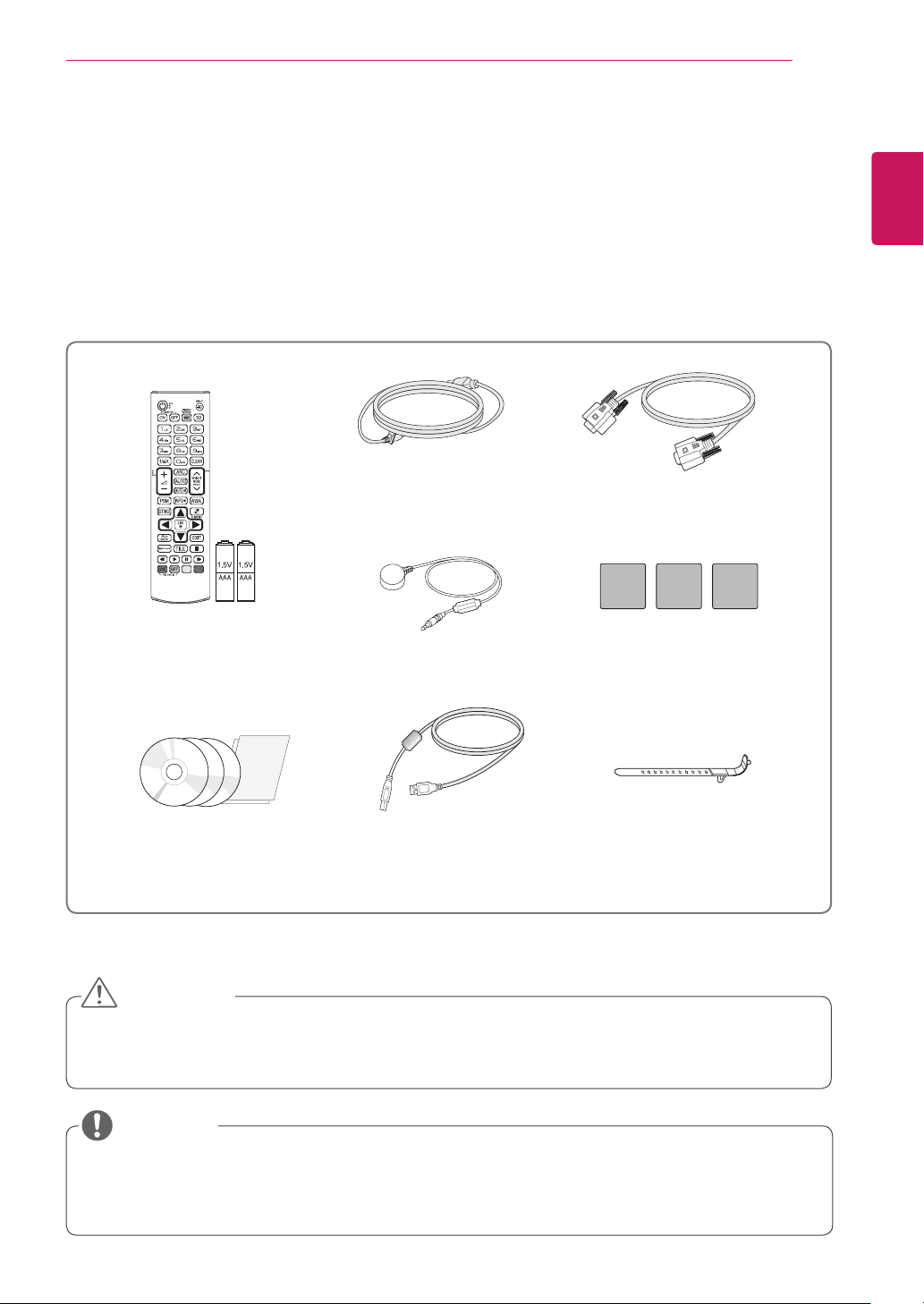
Prüfen Sie, ob folgende Artikel in der Verpackung enthalten sind. Falls Zubehör fehlt, wenden Sie sich bitte
an den Händler, bei dem Sie das Produkt erworben haben. Die Abbildungen im Handbuch unterscheiden
sich möglicherweise von Ihrem Produkt und dem Zubehör.
Fernbedienung und
Batterien
Netzkabel
IR-Empfänger Magnetplatte
RGB-Kabel
DEUTSCH
DEU
CD(Benutzerhandbuch,
SuperSign Software/
Benutzerhandbuch)/ Karte
USB-Kabels
Montagekabelbinder
VORSICHT
Um die Sicherheit und Lebensdauer des Produkts sicherzustellen, verwenden Sie keine Fälschungen.
y
Durch Fälschungen verursachte Beschädigungen sind nicht von der Garantie abgedeckt.
y
HINWEIS
Das im Lieferumfang enthaltene Zubehör ist modellabhängig.
y
Änderungen an den Produktspezifikationen oder am Inhalt dieses Handbuchs sind im Zuge von Aktuali-
y
sierungen der Produktfunktionen vorbehalten.
Page 6
MONTAGE UND VORBEREITUNG
6
DEUTSCH
Optionales Zubehör
DEU
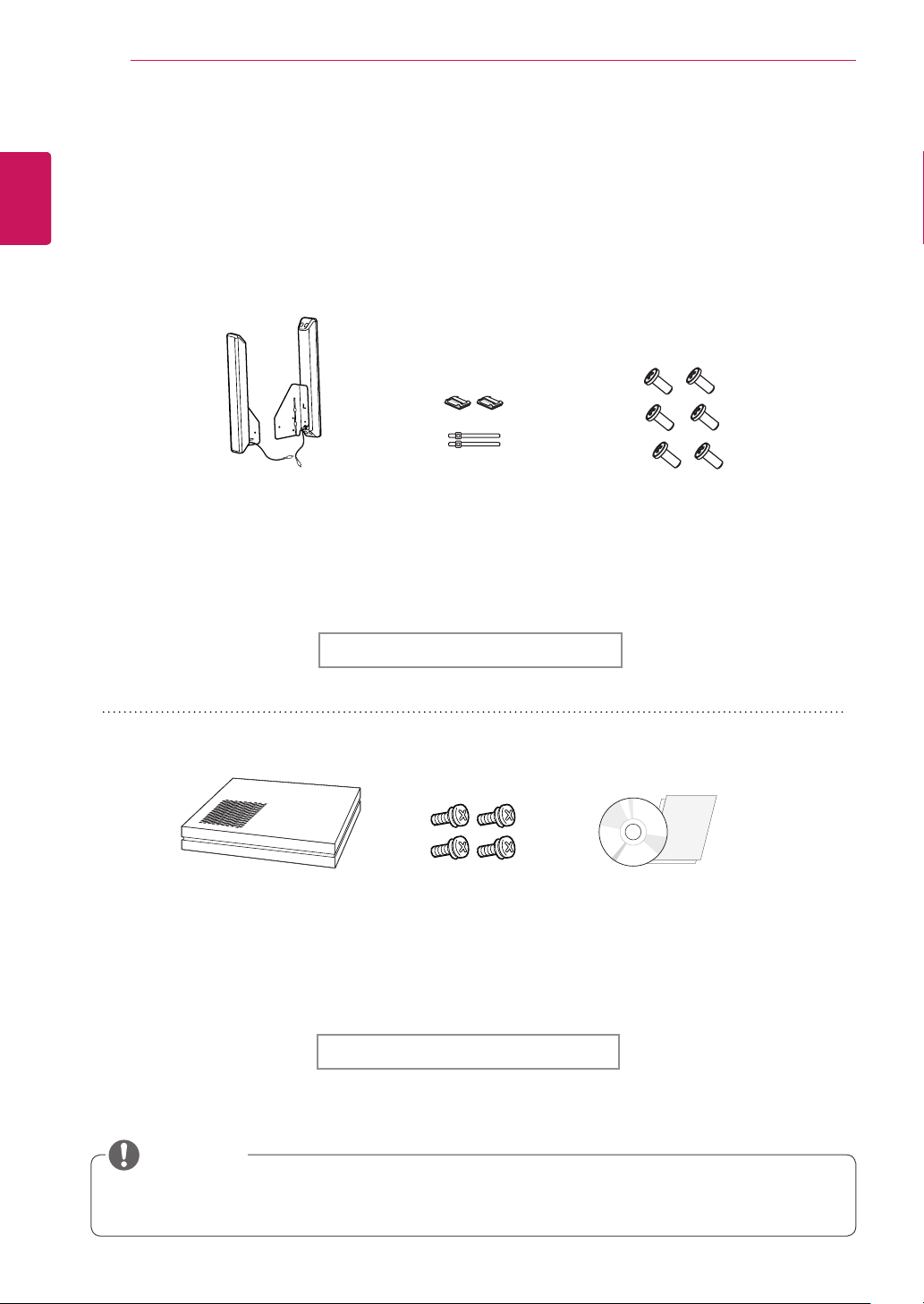
Optionale Zubehörteile zur Produktverbesserung können ohne vorherige Ankündigung geändert und neue
Zubehörteile hinzugefügt werden. Die Abbildungen im Handbuch unterscheiden sich möglicherweise von
Ihrem Gerät und dem Zubehör.
Lautsprecher
SP-2100
Kabelhalter
/Kabelbinder
Lautsprechersatz
Schrauben
Durchmesser 4,0 mm
x Steigung 1,6 mm x
Länge 10 mm
Media Player
NC1000/NC1100
NA1000/NA1100
Schrauben CD(Benutzerhandbuch)/
Karte
Media Player-Kit
HINWEIS
Kabelhalter/Kabelbinder sind in einigen Ländern und für einige Modelle möglicherweise nicht verfügbar.
y
Optionales Zubehör ist nicht bei allen Modellen im Lieferumfang enthalten.
y
Page 7
MONTAGE UND VORBEREITUNG
7
Teile
DEUTSCH
DEU
1
2
3
4
5
6
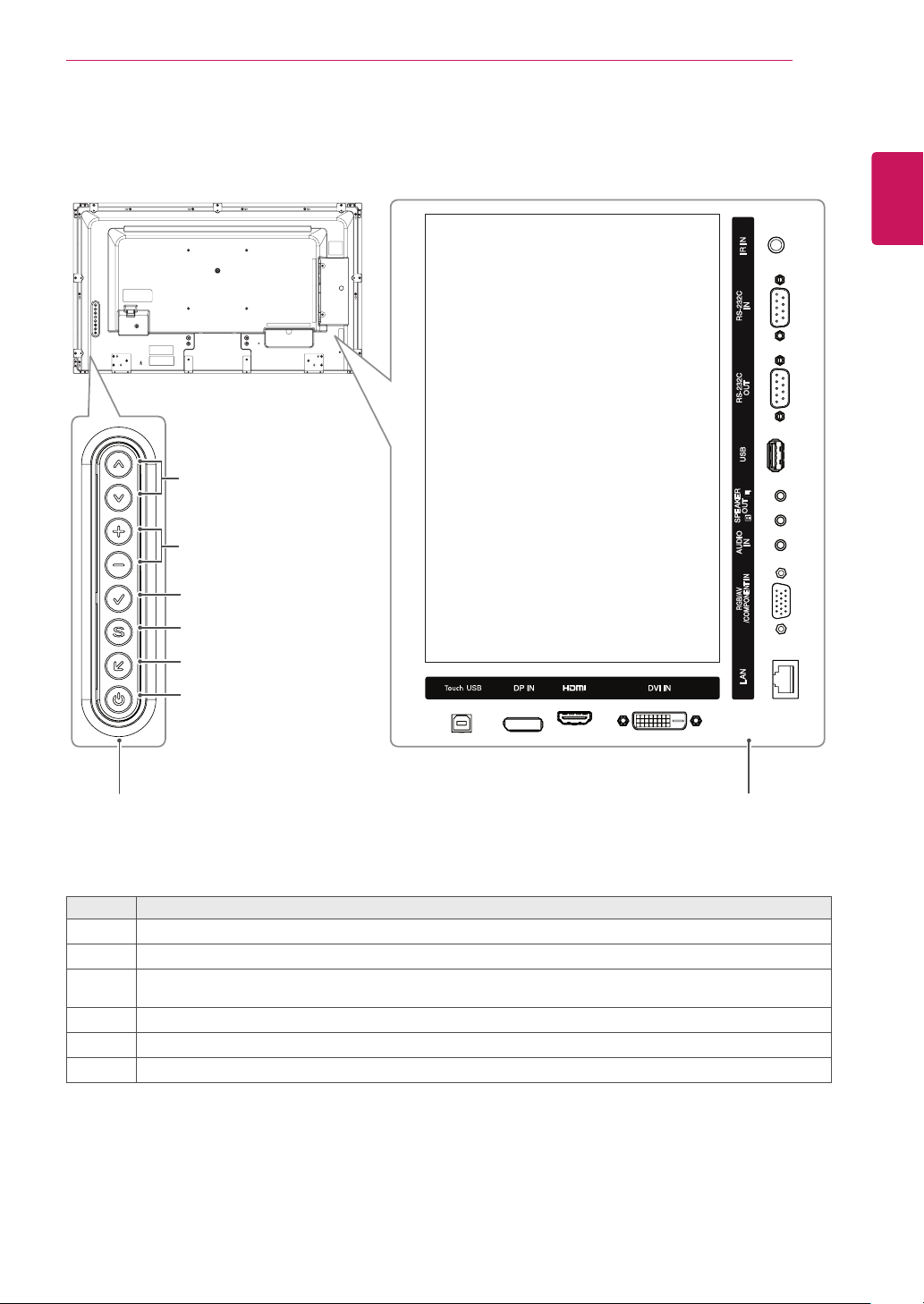
Nr. Beschreibung
Zur Programmauswahl.
1
Regelt die Lautstärke.
2
Zeigt das aktuelle Signal und den Modus an.
3
Drücken Sie diese Taste, um die Anzeige automatisch anzupassen (im RGB-Modus verfügbar)
Öffnet und schließt die Hauptmenüs und speichert Ihre Eingaben.
4
Ändert die Eingangsquelle.
5
Schaltet den Strom ein und aus.
6
AnschlussfeldBildschirmtasten
Page 8
MONTAGE UND VORBEREITUNG
8
DEUTSCH
DEU
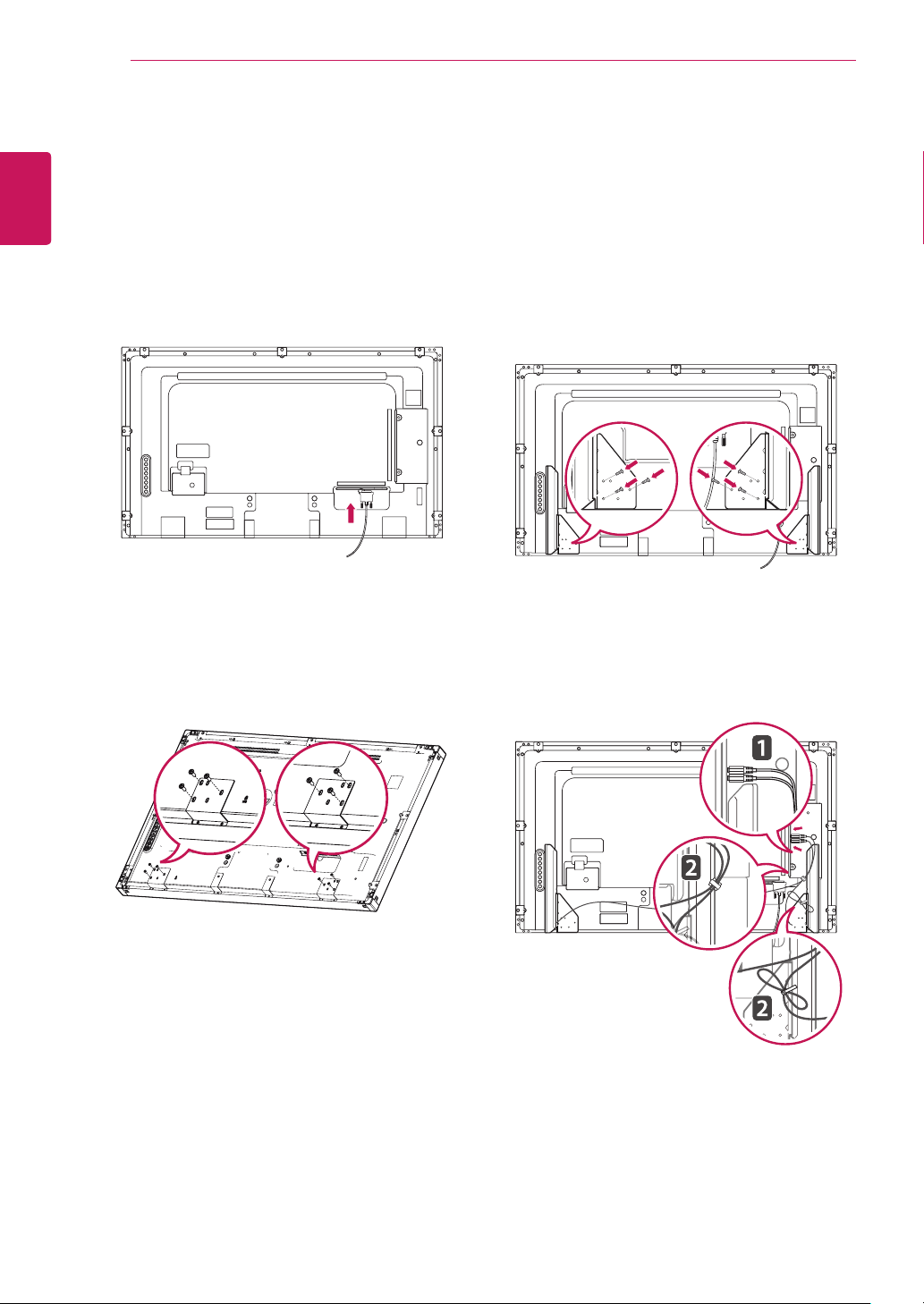
Lautsprecher
- Nicht für alle Modelle zutreffend.
1
2
Anschließen der
Schließen Sie vor dem Installieren der
Lautsprecher ein Eingangssignalkabel
an. Verwenden Sie zum Organisieren und
Befestigen der Kabel einen Kabelbinder.
Entfernen Sie vor der Montage der Lautspre-
cher die sechs Schrauben.
Befestigen Sie den Lautsprecher mit einer
3
Schraube wie dargestellt. Schließen Sie dann
das Lautsprecherkabel an. Stellen Sie sicher,
dass das Stromkabel nicht an eine Steckdose
angeschlossen ist.
Schließen Sie die Lautsprecher an. Achten Sie
4
auf die richtige Polarität.
Page 9
MONTAGE UND VORBEREITUNG
9
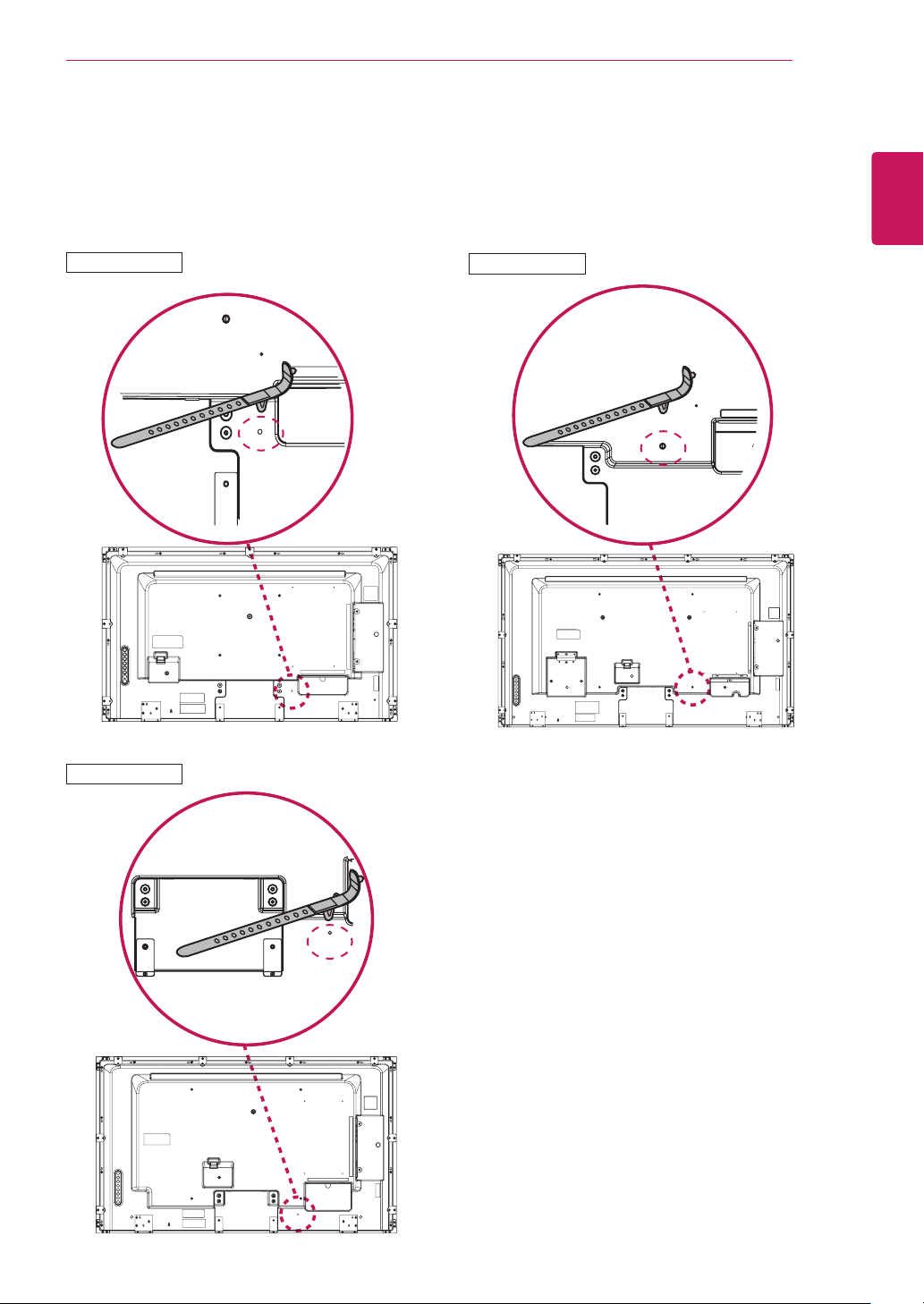
Anwendung des Montagekabelbinders
Schließen Sie zunächst das zu verwendende Eingangssignalkabel an.
Führen Sie den Kabelbinder gemäß der Abbildung in die untere Öffnung an der Rückseite ein.
42WT30MS
55WT30MS
DEUTSCH
DEU
47WT30MS
Page 10
MONTAGE UND VORBEREITUNG
10
DEUTSCH
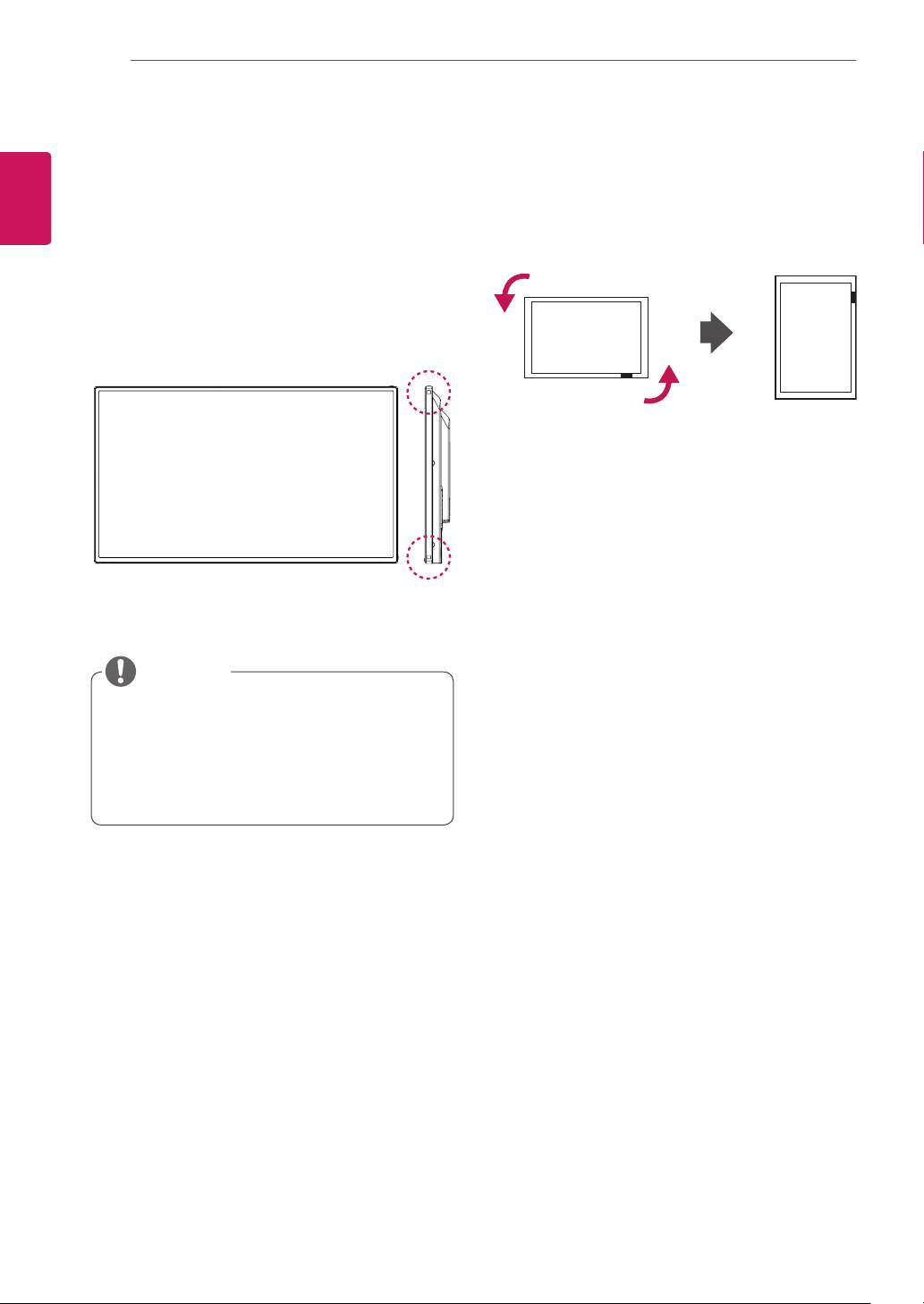
IR-Empfänger
DEU
Hierdurch kann ein Fernbedienungssensor an der
von Ihnen gewünschten Stelle platziert werden.
Der IR-Empfänger enthält einen Magneten.
Befestigen Sie die Magnetplatte an der
gewünschten Position am Produkt. Es wird
empfohlen sie wie in der Abbildung unten
anzubringen.
Portrait Layout
Zur Installation im Hochformat drehen Sie den Monitor von der Vorderseite gesehen 90 Grad gegen
den Uhrzeigersinn.
HINWEIS
Befestigen Sie den IR-Empfänger nicht an
y
der Bildschirmoberfläche und halten Sie einen Mindestabstand von 50 cm in beliebiger
Richtung ein.
Page 11
MONTAGE UND VORBEREITUNG
11
Wandmontage
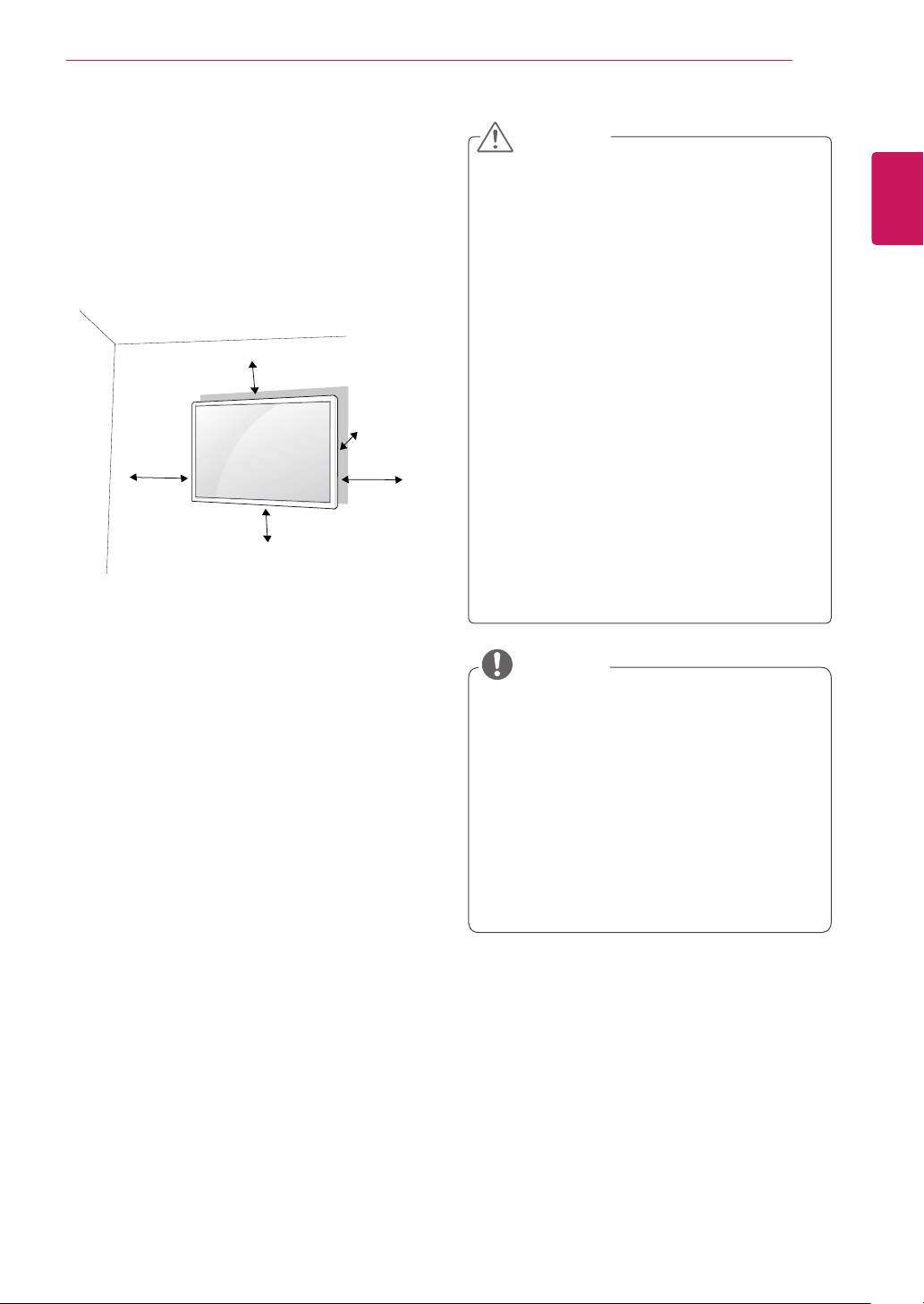
Lassen Sie für eine ausreichende Belüftung
seitlich und zur Wand einen Abstand von 10 cm.
Detaillierte Montageanweisungen erhalten Sie von
Ihrem Händler oder in der Montageanleitung der
optionalen Wandmontagehalterung.
10 cm
10 cm
10 cm
10 cm
Wenn Sie den Monitor an der Wand montieren,
befestigen Sie die Wandhalterung (optional) an der
Rückseite des Monitor-Geräts.
Wenn Sie den Monitor mit der optionalen
Wandhalterung
montieren wollen, befestigen Sie diese sorgfältig,
um ein Herunterfallen zu vermeiden.
Verwenden Sie Schrauben und eine
1
Wandmontageplatte, die der VESA-Norm
entsprechen.
Wenn Sie Schrauben verwenden, die länger
2
sind als in der Norm vorgeschrieben, kann der
Monitor beschädigt werden.
10 cm
VORSICHT
Trennen Sie erst das Netzkabel, bevor Sie
y
den Monitor bewegen oder installieren. Ansonsten besteht Stromschlaggefahr.
Wenn Sie den Monitor an einer Decke oder
y
Wandschräge montieren, kann er herunterfallen und zu schweren Verletzungen führen.
Verwenden Sie eine autorisierte Wandhalte-
y
rung von LG, und wenden Sie sich an Ihren
Händler vor Ort oder an qualifiziertes Fachpersonal.
Ziehen Sie die Schrauben nicht zu fest an,
y
da dies Beschädigungen am Monitor hervorrufen und zum Erlöschen Ihrer Garantie
führen könnte.
Verwenden Sie die Schrauben und Wand-
y
halterungen, die der VESA-Norm entsprechen. Schäden oder Verletzungen, die durch
unsachgemäße Nutzung oder die Verwendung von ungeeignetem Zubehör verursacht
werden, fallen nicht unter die Garantie.
HINWEIS
Der Wandmontagesatz beinhaltet eine Installati-
y
onsanleitung und die notwendigen Teile.
Die Wandhalterung ist optional. Zusätzliches Zu-
y
behör erhalten Sie bei Ihrem Elektrohändler.
Die Schraubenlänge hängt von der Wandbefesti-
y
gung ab. Verwenden Sie unbedingt Schrauben der
richtigen Länge.
Weitere Informationen können Sie den im Liefer-
y
umfang der Wandbefestigung enthaltenen Anweisungen entnehmen.
DEUTSCH
DEU
Wenn Sie ungeeignete Schrauben verwenden,
3
kann das Produkt beschädigt werden oder von
der Wand fallen. In diesem Fall übernimmt LG
Electronics keine Haftung.
Nutzen Sie die folgende VESA-Norm.
4
785 mm oder mehr
y
* Befestigungsschraube: Durchmesser 6,0 mm
x Steigung 1,0 mm x Länge 10 mm
Page 12
MONTAGE UND VORBEREITUNG
12
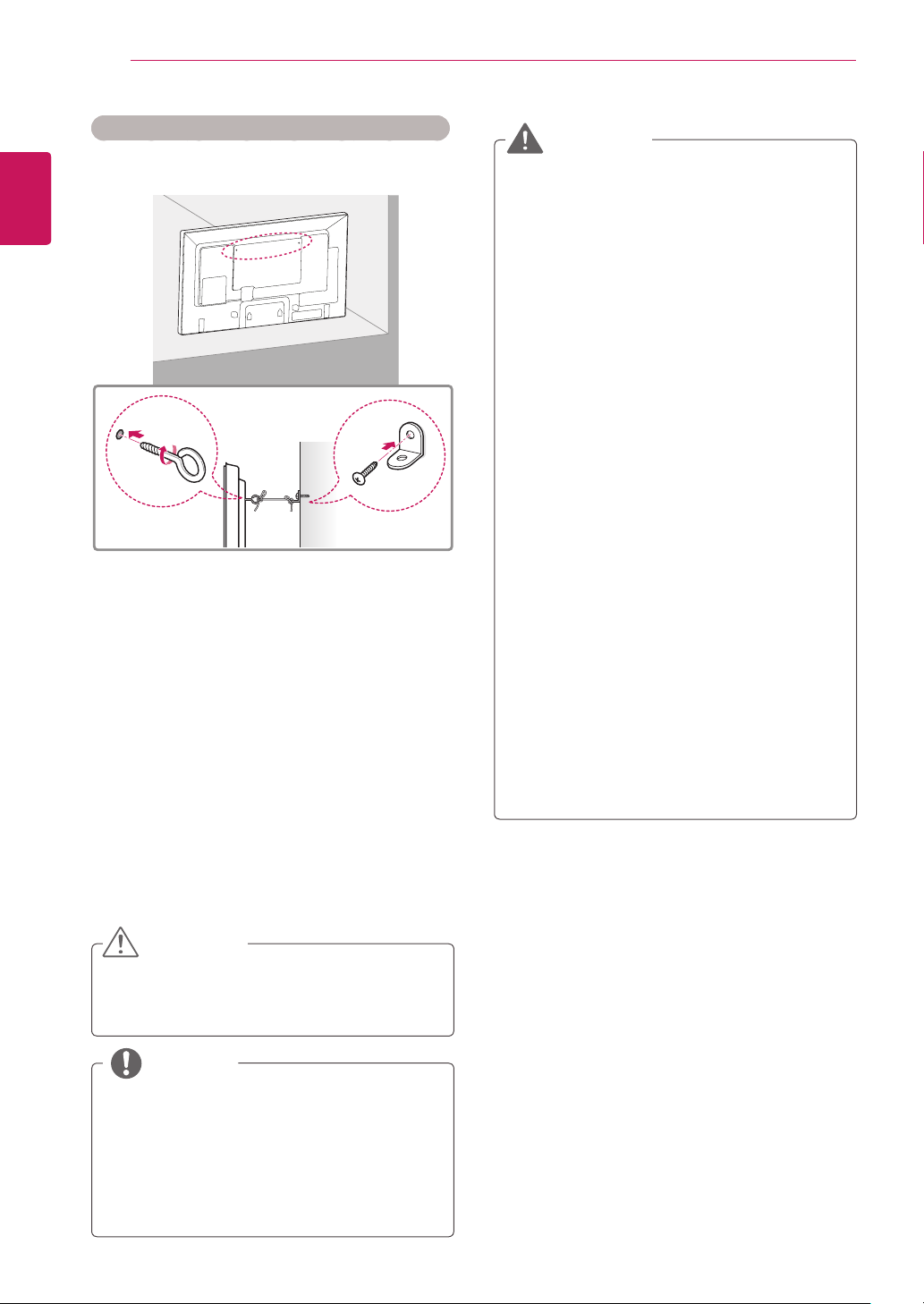
Befestigen des Geräts an der Wand (optional)
DEUTSCH
DEU
(Abhängig vom Modell)
1
2
Setzen Sie die Ringschrauben oder Halte-
rungen und Schrauben an der Rückseite des
Geräts ein, und befestigen Sie sie.
- Wenn an den Ringschraubenpositionen
Schrauben eingesetzt sind, entfernen Sie
zunächst die Schrauben.
Montieren Sie die Wandhalterungen mit den
Schrauben an der Wand.
Stimmen Sie die Position der Wandhalterung
auf die Ringschrauben an der Rückseite des
Geräts ab.
WARNUNG
Wenn Sie ein Produkt an einem nicht
y
ausreichend gesicherten Standort
aufbauen, besteht die Gefahr, dass es
herunterfällt.Viele Unfälle, besonders
solche, die Kindern passieren, lassen sich
vermeiden, wenn Sie folgende einfache
Sicherheitsvorkehrungen treffen:
»Verwenden Sie die vom Hersteller des
Produkts empfohlenen Gehäuse und
Standfüße.
»Bauen Sie das Produkt nur an oder auf
Möbelstücken auf, die das Gewicht des
Produkts tragen können.
»Stellen Sie sicher, dass das Produkt an
den Kanten der tragenden Möbelstücke
nicht hervorsteht.
»Bauen Sie das Produkt nicht an oder
auf hohen Möbelstücken wie Schränken
oder Bücherregalen auf, ohne sowohl
das Möbelstück als auch das Produkt
ausreichend zu sichern.
»Stellen Sie das Produkt nicht auf ein Tuch
aus Stoff oder einem ähnlichen Material,
das zwischen dem Produkt und dem
tragenden Möbelstück liegt.
»Erklären Sie Ihren Kindern, wie gefährlich
es ist, auf Möbelstücke zu klettern, um
das Produkt oder die Fernbedienung
dafür zu erreichen.
Verbinden Sie die Ringschrauben und Wand-
3
halterungen fest mit einem stabilen Seil.
Achten Sie darauf, dass das Seil horizontal
verläuft.
VORSICHT
Achten Sie darauf, dass Kinder nicht auf das
y
Gerät klettern oder sich daran hängen.
HINWEIS
Verwenden Sie eine Haltevorrichtung oder
y
einen Schrank, der stark und groß genug ist,
um das Gerät sicher abzustützen.
Halterungen, Schrauben und Seile sind opti-
y
onal. Zusätzliches Zubehör erhalten Sie bei
Ihrem Elektrohändler.
Page 13
FERNBEDIENUNG
13
FERNBEDIENUNG
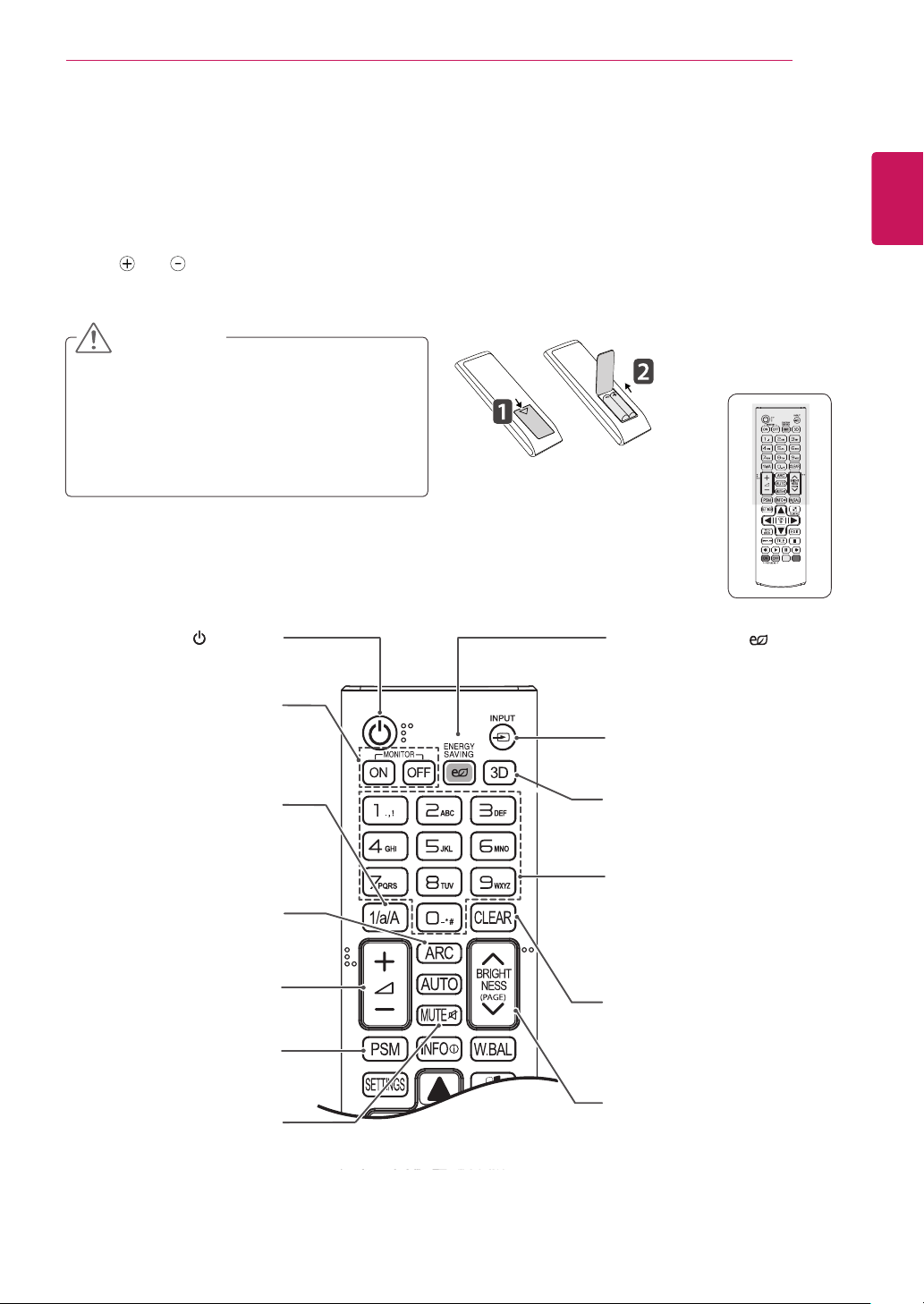
Die Beschreibungen in diesem Handbuch basieren auf den Tasten der Fernbedienung. Lesen Sie dieses
Handbuch bitte aufmerksam durch, und verwenden Sie den Monitor bestimmungsgemäß.
Um die Batterien zu wechseln, öffnen Sie das Batteriefach, wechseln Sie die Batterien (1,5 V-AAA), legen
Sie die und -Pole entsprechend der Kennzeichnung im Fach ein, und schließen Sie das Batteriefach.
Gehen Sie zum Herausnehmen der Batterien in umgekehrter Reihenfolge vor.
VORSICHT
Verwenden Sie niemals alte zusammen mit
y
neuen Batterien, da dies Schäden an der
Fernbedienung hervorrufen kann.
Stellen Sie sicher, dass die Fernbedienung
y
auf den Sensor am Monitor gerichtet ist.
(EIN/AUS)
Schaltet den Monitor ein und
aus.
MONITOR ON/OFF
Schaltet mehrere Monitore
gleichzeitig ein oder aus.
ENERGY SAVING( )
(ENERGIESPAREN)
Anpassen der Bildschirmhelligkeit zur Senkung des Stromverbrauchs.
INPUT (EINGANG)
Wählt den Eingangsmodus.
DEUTSCH
DEU
1/a/A
Wechsel zwischen Zahlen
und Buchstaben.
ARC
Auswählen des Formats.
(Lautstärkeregelung)
Regelt die Lautstärke.
PSM
Auswahl des Bildstatus-
Modus.
MUTE (STUMM)
Stellt den Ton aus.
3D
Diese Tastenauswahl gilt nicht.
Zahlen- und Buchstabentasten
Eingabe von Zahlen oder
Buchstaben, je nach Einstellung.
CLEAR
Löschen eingegebener Zahlen
oder Buchstaben.
Taste BRIGHTNESS
(HELLIGKEIT)
Passen Sie die Helligkeit durch
Drücken der Tasten „Nach
oben“ bzw. „Nach unten“ auf
der Fernbedienung an.
Im USB-Modus können Sie mit
dem OSD-Menü zur nächsten
Dateiliste wechseln.
Page 14
14
DEUTSCH
DEU
FERNBEDIENUNG
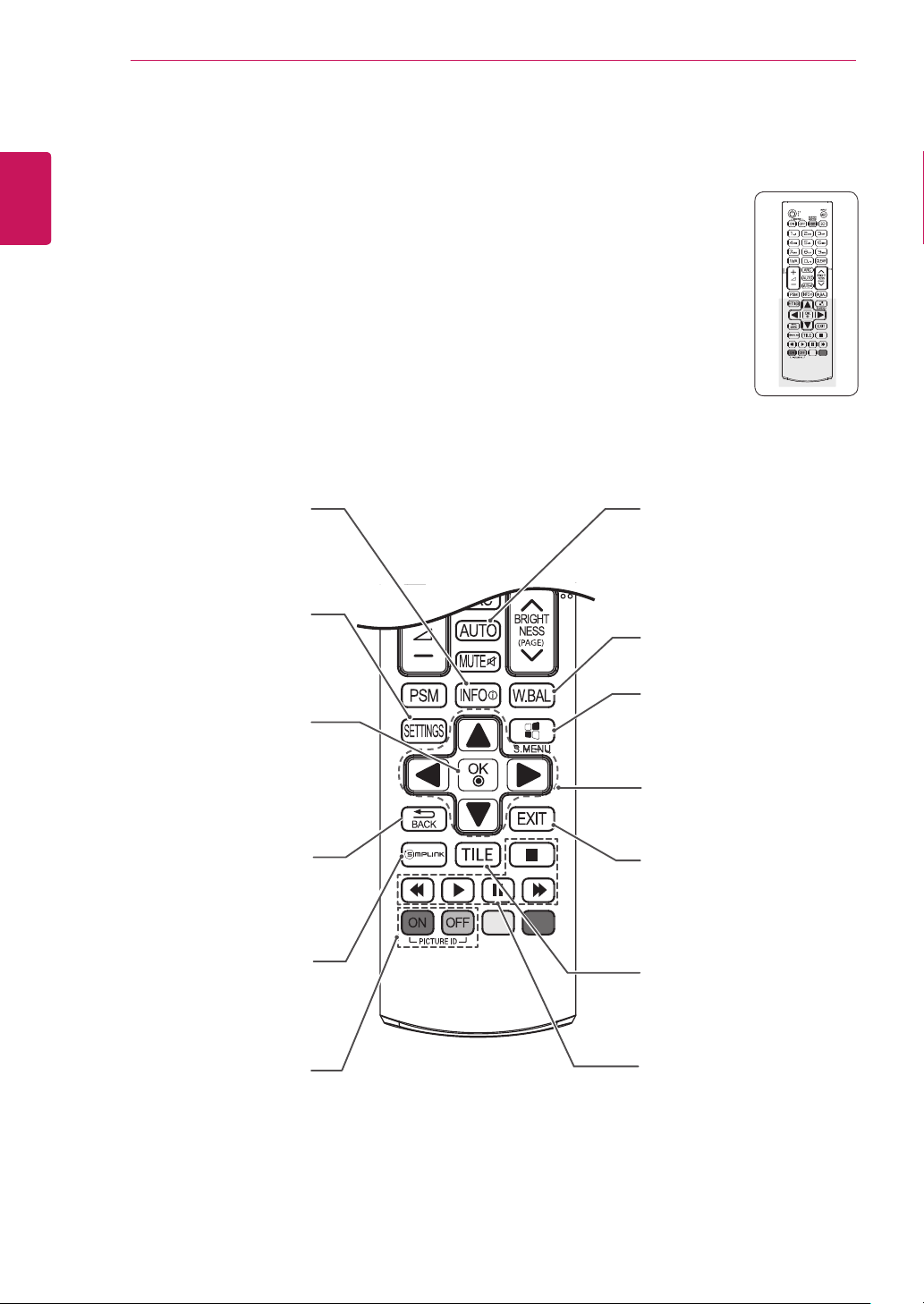
INFO
Zeigt Informationen zum Ein-
gang an.
SETTINGS
Öffnet und schließt die Haupt-
menüs und speichert Ihre
Eingaben.
OK
Wählt Menüs oder
Einstellungen und speichert
Ihre Eingabe.
BACK (ZURÜCK)
Mit dieser Taste kann der Be-
nutzer innerhalb der interaktiven Benutzerfunktion einen
Schritt zurückgehen.
Diese Tastenauswahl gilt
nicht.
ⓘ
AUTO
Automatisches Anpassen
der Bildposition und Erhöhen
der Bildstabilität (nur RGBEingang)
W.BAL
Diese Tastenauswahl gilt
nicht.
S.MENU
(SuperSign-Menütaste)
Diese Tastenauswahl gilt
nicht.
Navigation buttons
Scrolls through menus or
options.
EXIT (AUSGANG)
Beendet alle Einblendungen
auf dem Bildschirm und zeigt
wieder das volle Monitorbild
an.
TILE
Auswählen des TILE Modus
ID ON/OFF (ID EIN/AUS)
Wenn die Bild-ID-Nummer der
Set ID entspricht, können Sie
den gewünschten Monitor im
Mehrfachbildschirm-Modus
steuern.
USB-Menütasten
Steuert die Medienwiedergabe.
Page 15
VERWENDEN DES MONITORS
15
VERWENDEN DES MONITORS
Anschluss eines PCs
Ihr Monitor unterstützt Plug & Play*.
* Plug & Play: Mit dieser Funktion kann der Monitor
mit einem PC verwendet werden, ohne dass ein
Treiber installiert werden muss.
HINWEIS
Für optimale Bildqualität wird empfohlen, den
y
HDMI-Anschluss des Monitors zu verwenden.
Zur Einhaltung der geltenden Normen ver-
y
wenden Sie für das Gerät ein geschirmtes
Signalschnittstellenkabel, z. B. ein 15-poliges-D-Sub-Kabel und ein DVI-Kabel mit
Ferritkern.
Wenn Sie den kalten Monitor einschalten,
y
kann das Bild flackern. Dies ist normal.
Es können rote, grüne oder blaue Punkte auf
y
dem Bildschirm erscheinen. Dies ist normal.
Wenn das Kabel länger als das mitgelieferte
y
D-Sub-Signalkabel (15-polig) ist, können
bestimmte Bilder verschwommen aussehen.
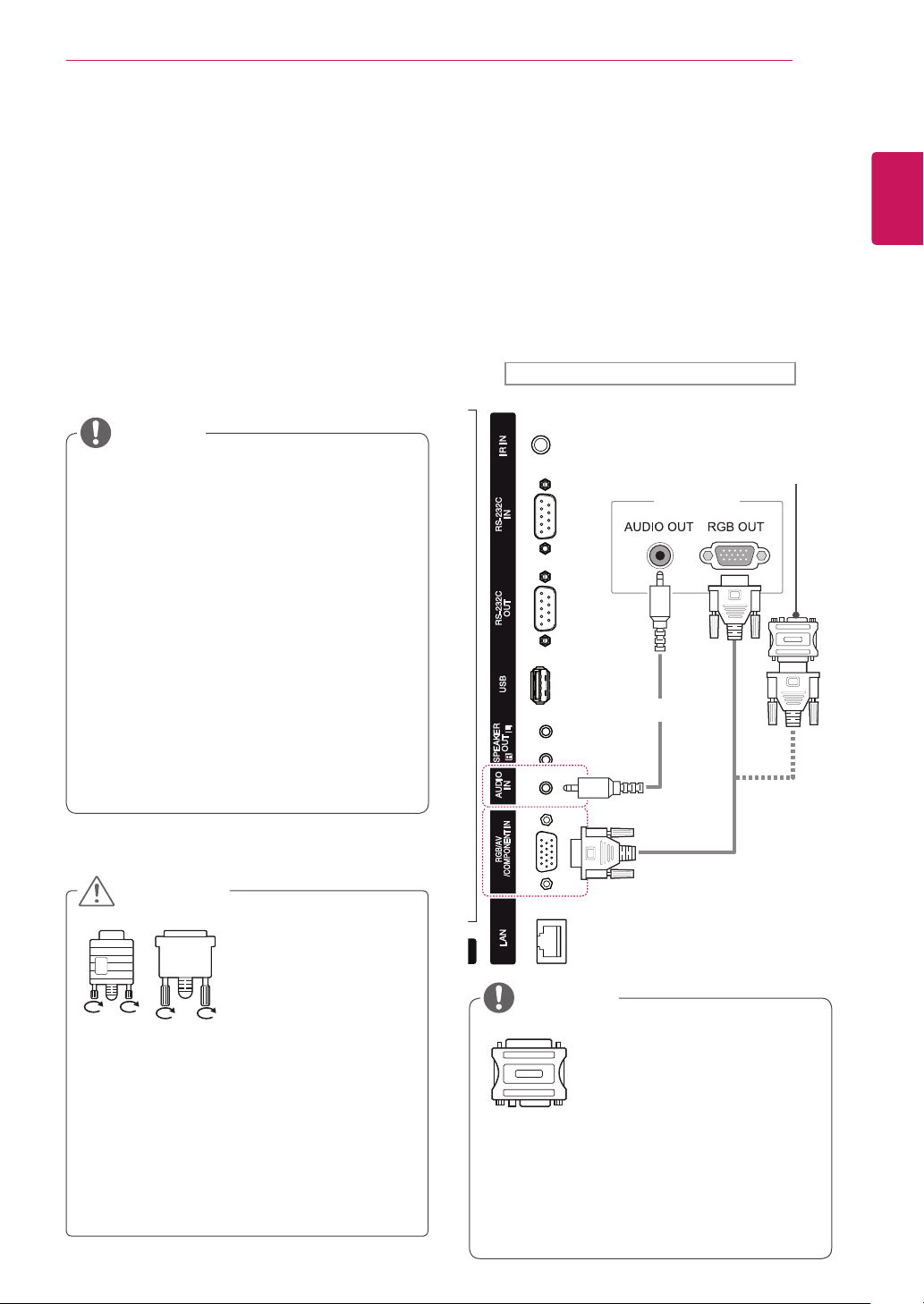
Anschließen des RGB
Überträgt das analoge Videosignal von Ihrem PC
an den Monitor. Verbinden Sie den PC und den
Monitor wie in der folgenden Abbildung mithilfe des
15-poligen D-Sub-Kabels.
Wählen Sie die RGB-Eingangsquelle.
DEUTSCH
DEU
Rückseite des Produkts.
Macintosh-Adapter
(nicht enthalten)
PC/MAC
(nicht enthalten)
VORSICHT
Schließen Sie das Ein-
y
gangskabel an, und
sichern Sie es, indem
Sie die Schrauben im
Uhrzeigersinn festziehen.
Drücken Sie nicht über einen längeren Zeit-
y
raum mit dem Finger auf den Bildschirm,
da dies zu temporären Verzerrungen führen
kann.
Um ein Einbrennen zu vermeiden, lassen
y
Sie nicht über einen längeren Zeitraum
stehende Bilder auf dem Bildschirm anzeigen. Verwenden Sie nach Möglichkeit einen
Bildschirmschoner.
HINWEIS
Verwenden Sie den Macin-
y
tosh-Standardadapter, da
im Handel auch inkompatible Adapter erhältlich sind.
(anderes Signalsystem).
Bei Apple-Computern ist möglicherweise ein
y
Adapter erforderlich, um diesen Monitor zu
verbinden. Wenn Sie weitere Informationen
benötigen, rufen Sie bei Apple an, oder besuchen Sie die Apple-Website.
Page 16
VERWENDEN DES MONITORS
16
DEUTSCH
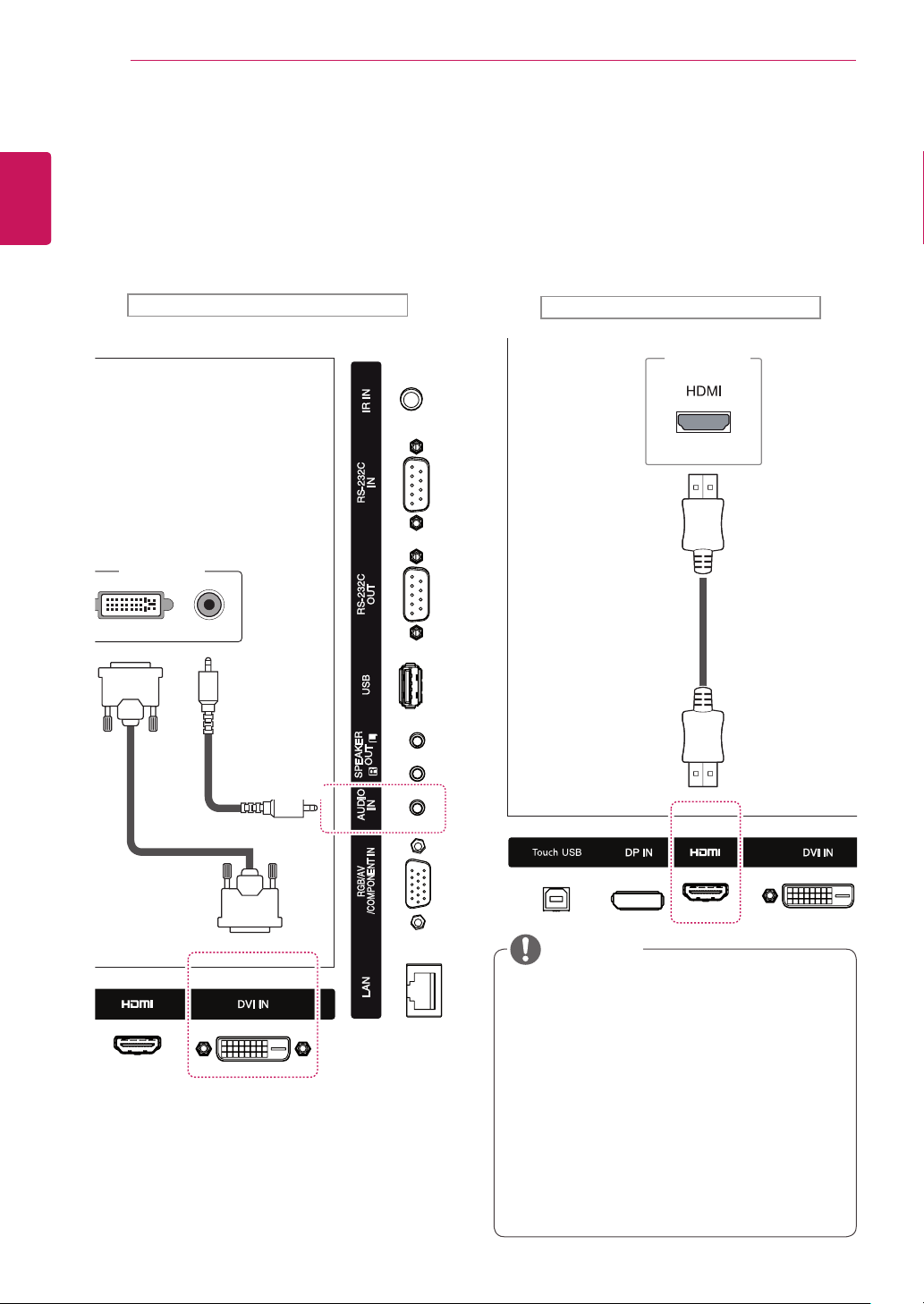
Anschließen des DVI
DEU
Überträgt das digitale Videosignal von Ihrem PC
an den Monitor. Verbinden Sie den PC und den
Monitor wie in der Abbildung mithilfe des DVIKabels.
Wählen Sie am Monitor die DVI-Eingangsquelle.
Rückseite des Produkts.
PC
HDMI-Anschluss
Überträgt digitale Video- und Audiosignale vom PC
an den Monitor. Verbinden Sie den PC mithilfe des
HDMI-Kabels mit dem Monitor, wie in der folgenden Abbildung gezeigt.
Wählen Sie die HDMI-Eingangsquelle.
Rückseite des Produkts.
PC
(nicht enthalten)
(nicht enthalten)
(nicht enthalten)
HINWEIS
Verwenden Sie ein High-Speed-HDMI™-
y
Kabel.
Wenn Sie den Ton nicht im HDMI-Modus
y
hören, prüfen Sie die PC-Umgebung. Bei
einigen PCs müssen Sie die Standardaudioausgabe manuell auf HDMI umstellen.
Um den HDMI-PC-Modus zu verwenden,
y
müssen Sie für PC/DTV den PC-Modus wählen.
Wenn Sie HDMI PC verwenden, kann es zu
y
Kompatibilitätsproblemen kommen.
Page 17
VERWENDEN DES MONITORS
17
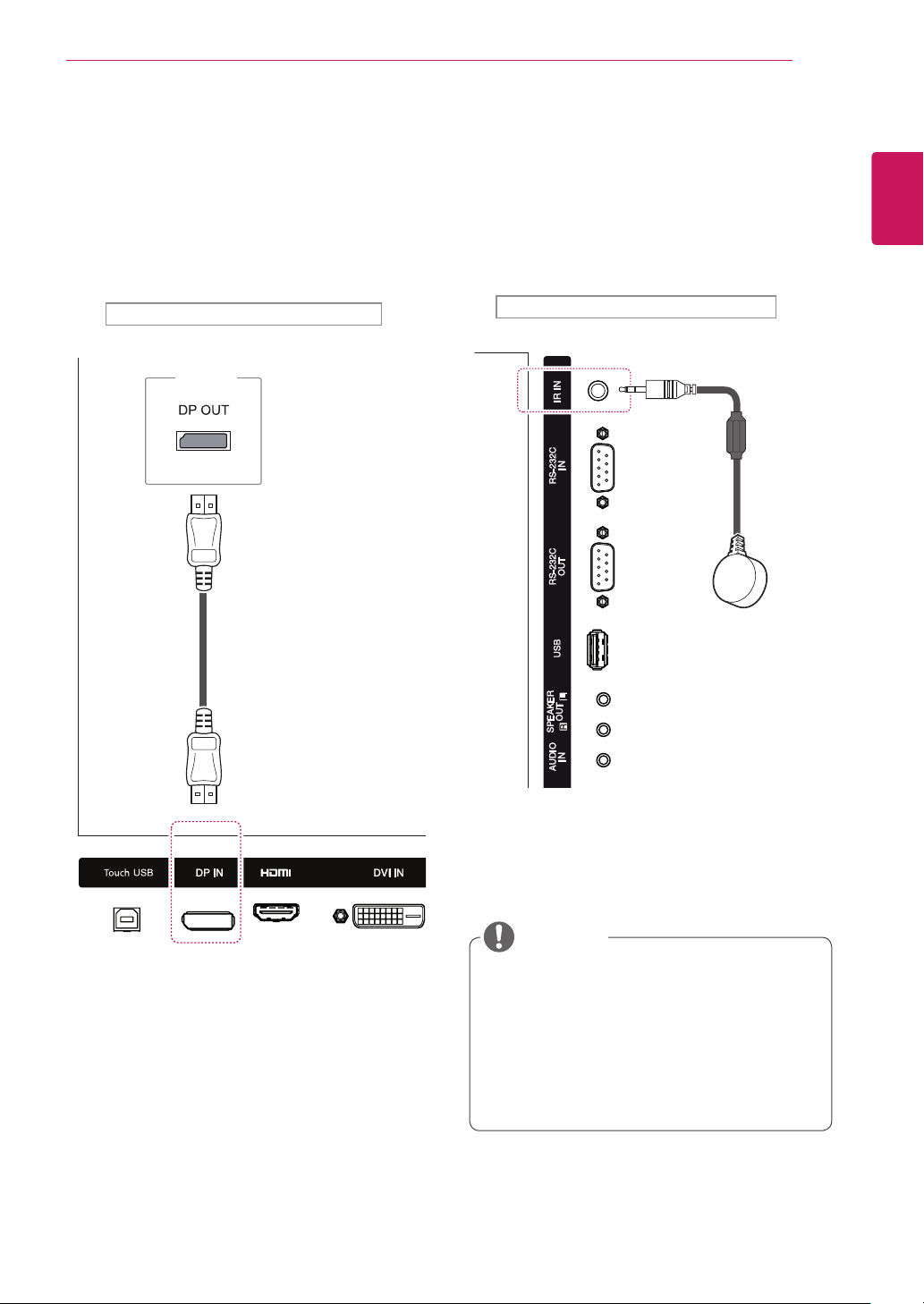
Display Port-Anschluss
Überträgt digitale Video- und Audiosignale vom PC
an den Monitor. Verbinden Sie den PC, wie in der
folgenden Abbildung gezeigt, mithilfe des Display
Port-Kabels mit dem Monitor.
Wählen Sie die Display Port-Eingangsquelle.
Rückseite des Produkts.
PC
(nicht enthalten)
IR-Empfängerverbindung
Ermöglicht die Verwendung einer kabelgebundenen Fernbedienung oder einer IR-Empfängererweiterung.
Rückseite des Produkts.
DEUTSCH
DEU
HINWEIS
Stellen Sie sicher, dass das Stromkabel nicht
y
an eine Steckdose angeschlossen ist.
Eine Installation des IR-Empfängers auf der
y
Vorder- oder Oberseite des Produktes kann
zu Interferenzen mit dem TOUCH IR führen.
Installieren Sie den IR-Empfänger auf der
Produktrückseite.
Page 18
VERWENDEN DES MONITORS
18
DEUTSCH
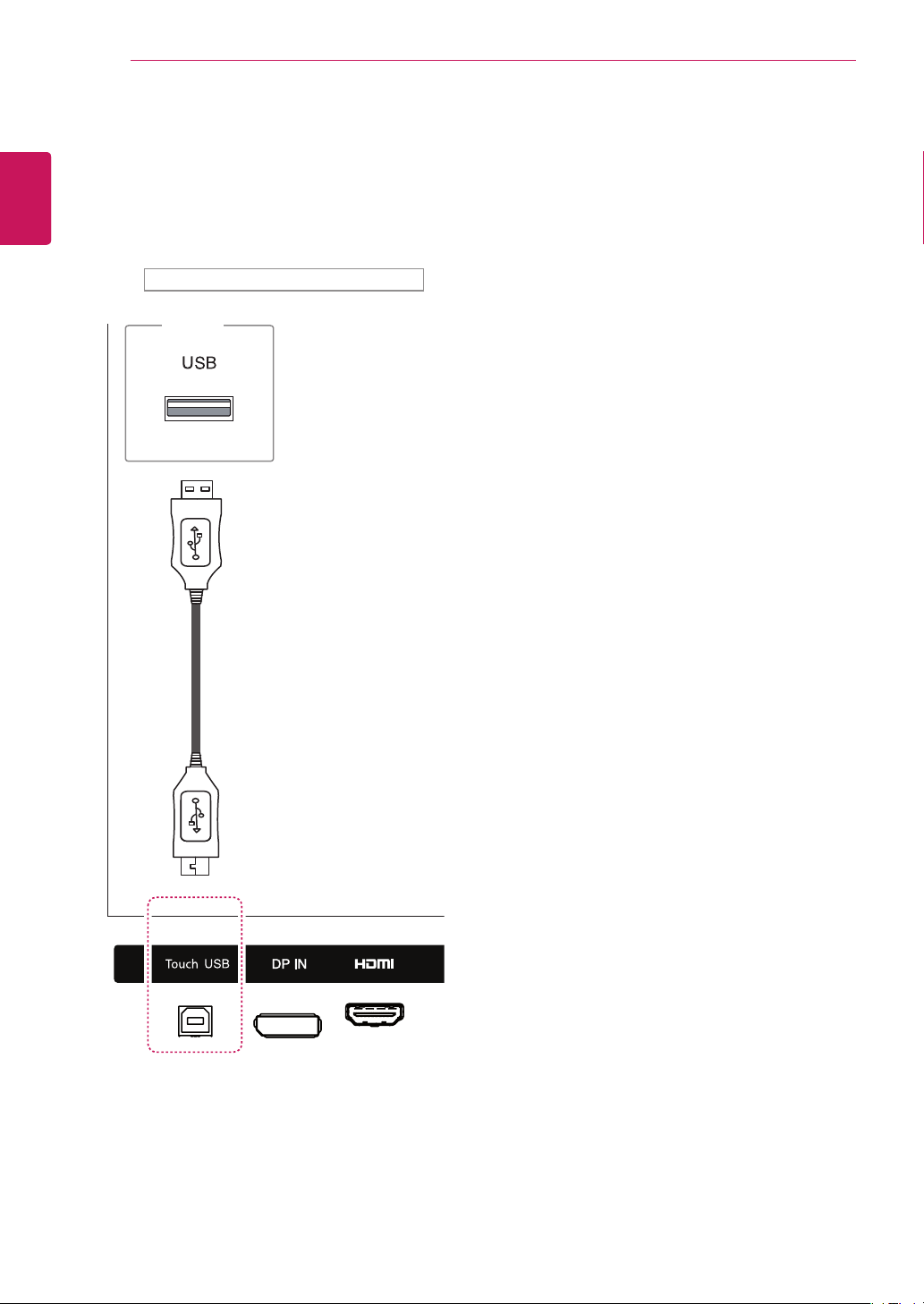
Touch USB-Kabelanschluss
DEU
Stecken Sie ein Touch USB-Kabel in einen USBAnschluss auf der Rückseite des Monitors.
Rückseite des Produkts.
PC
Page 19
VERWENDEN DES MONITORS
19
Einstellen des Bildschirms
Auswahl eines Bildmodus
Anzeige von Bildern mit optimalen Einstellungen
durch Wahl eines der voreingestellten Bildmodi.
Drücken Sie die Taste SETTINGS, um zu den
1
Hauptmenüs zu gelangen.
Drücken Sie die Navigationstasten, um zu
2
BILD zu gelangen, und drücken Sie OK.
Drücken Sie die Navigationstasten, um zu
3
Bildmodus zu gelangen, und drücken Sie OK.
Drücken Sie die Navigationstasten, um zum
4
gewünschten Bildmodus zu gelangen, und
drücken Sie OK.
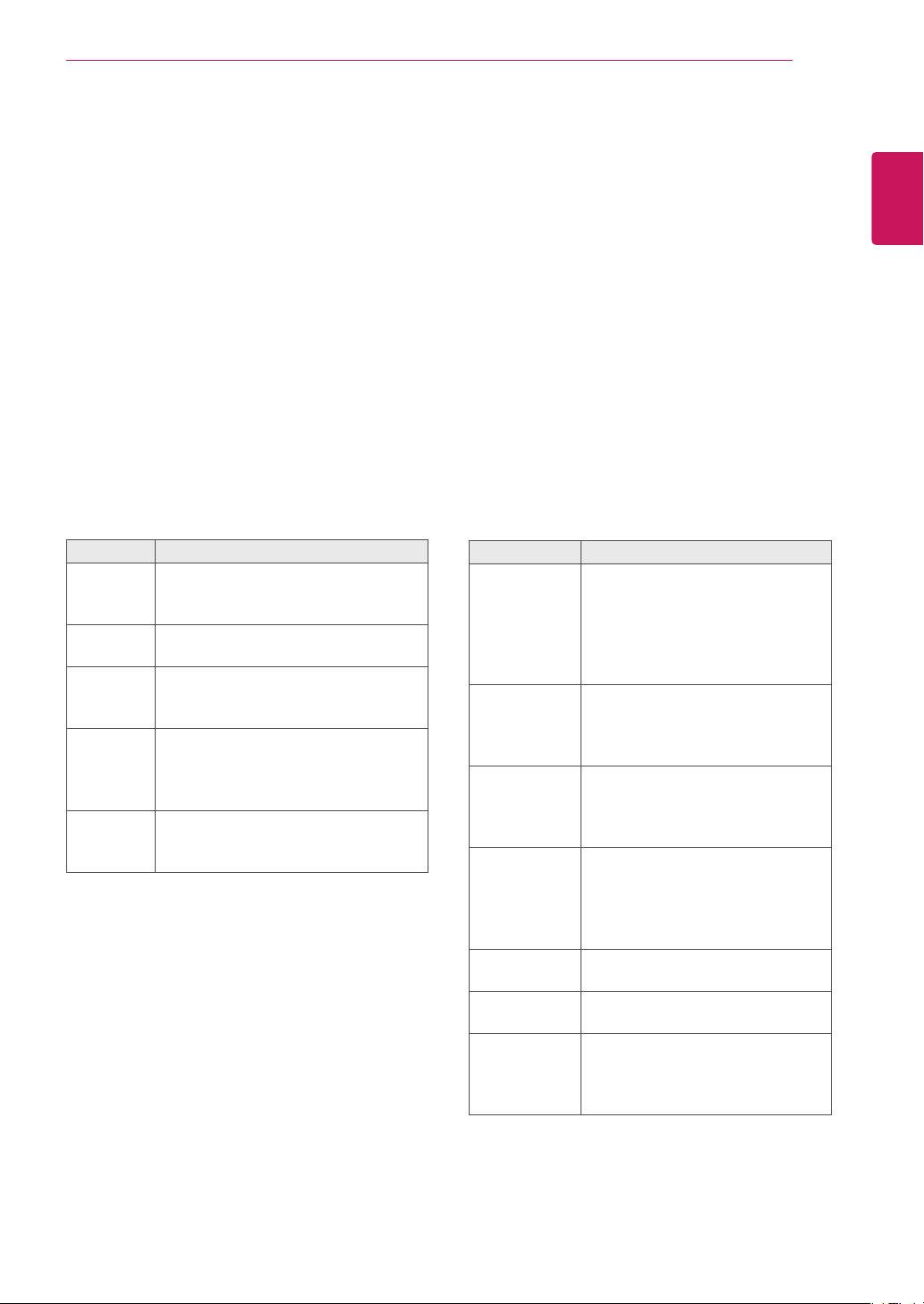
Modus Beschreibung
Lebhaft Optimiert Kontrast, Helligkeit, Farbe
und Schärfe, um das Videobild an eine
geschäftliche Umgebung anzupassen.
Standard Passt das Bild an eine normale Umge-
bung an.
Kino Optimiert das Videobild für ein kinoähnli-
ches Erlebnis bei der Spielfilmwiedergabe.
Sport Hebt Primärfarben wie weiß, grasgrün
oder himmelblau hervor, um das Videobild für schnelle und dynamische Aktionen zu optimieren.
Spiel Optimiert das Videobild für schnelle
Bildbewegungen wie bei Computer- oder
Konsolenspielen.
Drücken Sie abschließend EXIT (Ausgang).
5
Um zum vorherigen Menü zurückzukehren,
drücken Sie BACK (Zurück).
Anpassen der Bildoptionen
Anpassen der einfachen und erweiterten Optionen
jedes Bildmodus für optimale Darstellung.
Drücken Sie die Taste SETTINGS, um zu den
1
Hauptmenüs zu gelangen.
Drücken Sie die Navigationstasten, um zu
2
BILD zu gelangen, und drücken Sie OK.
Drücken Sie die Navigationstasten, um zu
3
Bildmodus zu gelangen, und drücken Sie OK.
Drücken Sie die Navigationstasten, um zum
4
gewünschten Bildmodus zu gelangen, und
drücken Sie OK.
Wählen Sie die folgenden Optionen, stellen Sie
5
diese ein, und drücken Sie OK.
Option Beschreibung
Beleuchtung. Passt die Bildschirmhelligkeit durch
Steuerung der LCD-Beleuchtung an.
Wenn Sie die Helligkeit verringern,
wird der Bildschirm dunkler, und der
Stromverbrauch reduziert sich ohne
Verlust des Videosignals.
Kontrast Erhöht oder verringert den Verlauf
des Videosignals. Stellen Sie den
Kontrast ein, wenn es zu einer Sättigung der hellen Bildanteile kommt.
Helligkeit Zur Einstellung des Signalgrundpe-
gels des Bilds. Stellen Sie die Helligkeit ein, wenn es zu einer Sättigung
der dunklen Bildanteile kommt.
Schärfe Zur Einstellung der Kantenschärfe
an den Übergängen zwischen hellen
und dunklen Bereichen des Bilds. Je
niedriger der eingestellte Wert, desto
weicher erscheint das Bild.
Farbe Zur Anpassung der Intensität aller
Farben.
Tint Zur Anpassung der Balance zwischen
den Farben rot und grün.
Farbtemp. Die Einstellung „warm“ verstärkt
wärmere Farben wie Rottöne, die Einstellung „kühl“ lässt das Bild bläulich
erscheinen.
DEUTSCH
DEU
Page 20
VERWENDEN DES MONITORS
20
DEUTSCH
DEU
Erweiterte
Steuerung
Bild Zurücksetzen
6
Anpassen der Optionen für die Verwendung als PC-Bildschirm
Anpassen der Optionen jedes Bildmodus für optimale Darstellung.
1
2
3
4
Option Beschreibung
Zur Anpassung der erweiterten
Optionen. Siehe weitere
Informationen zu erweiterten
Optionen Siehe S.44..
Setzt die Optionen auf die Standardeinstellung zurück.
Drücken Sie abschließend EXIT (Ausgang).
Um zum vorherigen Menü zurückzukehren,
drücken Sie BACK (Zurück).
Diese Funktion ist im Modus RGB[PC] ver-
y
fügbar.
Drücken Sie die Taste SETTINGS, um zu den
Hauptmenüs zu gelangen.
Drücken Sie die Navigationstasten, um zu
BILD zu gelangen, und drücken Sie OK.
Drücken Sie die Navigationstasten, um zu An-
zeige zu gelangen, und drücken Sie OK.
Wählen Sie die folgenden Optionen, stellen Sie
diese ein, und drücken Sie OK.
Ändern der Toneinstellung
Auswahl eines Audio-Modus
Tonwiedergabe mit optimalen Einstellungen durch
Wahl eines voreingestellten Audio-Modus.
Drücken Sie die Taste SETTINGS, um zu den
1
Hauptmenüs zu gelangen.
Drücken Sie die Navigationstasten, um zu AU-
2
DIO zu gelangen, und drücken Sie OK.
Drücken Sie die Navigationstasten, um zu Ton-
3
Modus zu gelangen, und drücken Sie OK.
Drücken Sie die Navigationstasten, um zum
4
gewünschten Audio-Modus zu gelangen, und
drücken Sie OK.
Modus Beschreibung
Standard Wählen Sie diesen Modus aus, wenn Sie
eine standardmäßige Tonqualität wünschen.
Musik Wählen Sie diesen Modus aus, wenn Sie
Musik hören möchten.
Kino Wählen Sie diesen Modus aus, wenn Sie
Spielfilme ansehen.
Sport Wählen Sie diesen Modus aus, wenn Sie
ein Sportereignis ansehen.
Spiel Wählen Sie diesen Modus aus, wenn Sie
Videospiele spielen.
Option Beschreibung
Auflösung Wahl der richtigen Auflösung.
Auto Kon-
fig.
Position/
Größe/Taktrate
Grundeinstellung
Drücken Sie abschließend EXIT (Ausgang).
5
Um zum vorherigen Menü zurückzukehren,
drücken Sie BACK (Zurück).
Automatische Einstellung von Position,
Größe und Taktrate des Bildschirms.
Während der Konfiguration flimmert das
angezeigte Bild möglicherweise einige
Sekunden lang.
Anpassung der Optionen nach der automatischen Konfiguration bei unklarem
Bild, insbesondere bei zitternden Zeichen.
Setzt die Optionen auf die Standardeinstellung zurück.
Drücken Sie abschließend EXIT (Ausgang).
5
Um zum vorherigen Menü zurückzukehren,
drücken Sie BACK (Zurück).
Page 21
VERWENDEN DES MONITORS
21
Anpassen der Audio-Optionen
Anpassen der Optionen jedes Audio-Modus für
optimale Tonqualität.
Drücken Sie die Taste SETTINGS, um zu den
1
Hauptmenüs zu gelangen.
Drücken Sie die Navigationstasten, um zu AU-
2
DIO zu gelangen, und drücken Sie OK.
Drücken Sie die Navigationstasten, um zu Ton-
3
Modus zu gelangen, und drücken Sie OK.
Drücken Sie die Navigationstasten, um zum
4
gewünschten Audio-Modus zu gelangen, und
drücken Sie OK.
Wählen Sie die folgenden Optionen, stellen Sie
5
diese ein, und drücken Sie OK.
Option Beschreibung
Infinite
Sound
Höhen Steuert die dominierenden Töne in
Bässe Steuert die sanfteren Töne in der
Grundeinstellung
Drücken Sie abschließend EXIT (Ausgang).
6
Um zum vorherigen Menü zurückzukehren,
drücken Sie BACK (Zurück).
Die Infinity Sound-Option von LG bietet
5.1-Kanal-Stereo-Sound mit zwei Lautsprechern.
der Tonausgabe. Wenn Sie die Höhen
aufdrehen, wird der höhere Frequenzbereich der Tonausgabe verstärkt.
Tonausgabe. Wenn Sie die Bässe
aufdrehen, erhöht sich der niedrigere
Frequenzbereich der Tonausgabe.
Setzt den Audio-Modus auf die Standardeinstellung zurück.
Verwenden von Zusatzoptionen
Verwenden der Eingangsliste
Auswahl einer Eingangsquelle
Drücken Sie auf INPUT (EINGANG), um die
1
Liste mit Eingangssignalen anzuzeigen.
Drücken Sie die Navigationstasten, um zu
2
einem der Eingangssignale zu gelangen, und
drücken Sie OK.
Input source Description
AV Wiedergabe von Videos über einen
Videorekorder oder andere externe
Geräte.
Komponente Wiedergabe von Inhalten von
RGB Stellt eine PC-Anzeige auf dem
HDMI Wiedergabe von Inhalten von
DVI-D Wiedergabe von Inhalten von
Display Port Wiedergabe von Inhalten von
USB Spielt die auf dem USB-Gerät
einem DVD-Player oder anderen
externen Geräten oder über Digitalempfänger.
Bildschirm dar.
einem PC, einem DVD-Player oder
Digitalempfänger oder anderen
HD-Geräten.
einem PC, einem DVD-Player oder
Digitalempfänger oder anderen
HD-Geräten.
einem PC, einem DVD-Player oder
Digitalempfänger oder anderen
HD-Geräten.
gespeicherte Multimediadatei ab.
DEUTSCH
DEU
Page 22

VERWENDEN DES MONITORS
22
DEUTSCH
Einstellung des Formats
DEU
Ändern der Bildgröße, um das Bild in einer optimalen Größe anzuzeigen, durch Drücken von ARC während
des Fernsehens.
VORSICHT
Wenn auf dem Bildschirm über einen längeren Zeitraum ein stehendes Bild angezeigt wird, brennt
y
sich dieses ein und führt zu einer dauerhaften Veränderung des Bildschirms. Dieses „Einbrennen“
wird nicht durch die Garantie abgedeckt.
Zeigen Sie Standbilder nicht länger als zwei Stunden an, um das Einbrennen von Bildern zu
y
verhindern.
Wird das Format über einen längeren Zeitraum auf 4:3 eingestellt, kann es in dem Letterbox-Bereich
y
des Bildschirms zum Einbrennen kommen.
Die empfohlene Betriebszeit für optimale Leistung und Zuverlässigkeit liegt bei 12 oder weniger
y
Stunden pro Tag.
Bei Verwendung des Touchscreens wird die Einstellung des Formats „Just Scan“ empfohlen.
y
HINWEIS
Sie können die Bildgröße auch über die Hauptmenüs ändern.
y
Ab einer Videosignal-Auflösung von 720p oder höher schaltet das Gerät in den „Just Scan“-Modus um.
y
Format
16:9
Nur Scannen
1:1
4:3
Zoom
Kino-Zoom
MODE
AV Komponente RGB DVI HDMI Display Port
PC DTV PC DTV PC DTV PC
o o o o o o o o o
x o x o x o x o x
x x o x o x o x o
o o o o o o o o o
o o x o x o x o x
o o x o x o x o x
Page 23
VERWENDEN DES MONITORS
23
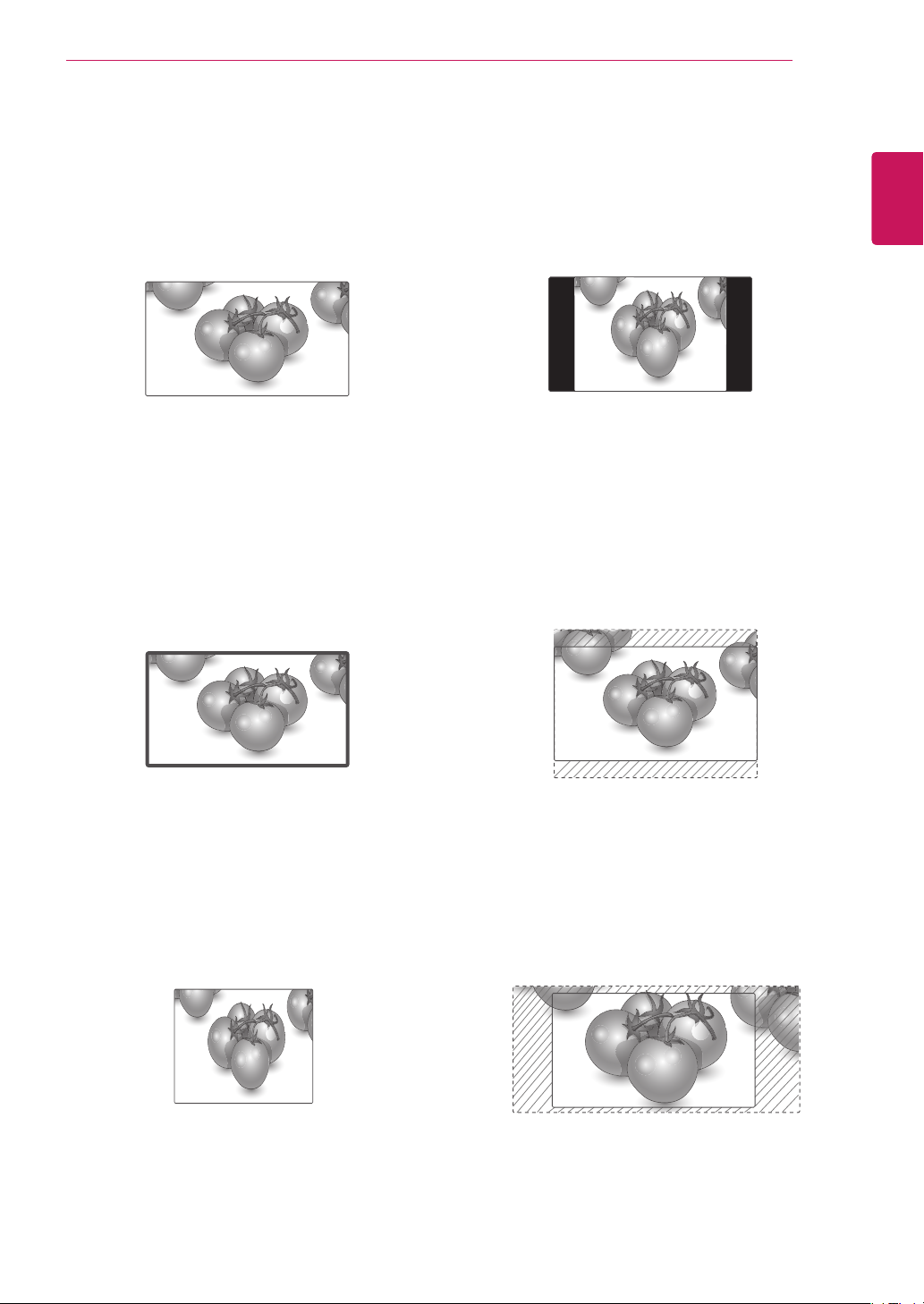
- 16:9: Mit folgender Auswahl haben Sie die Möglich-
keit, das Bild horizontal in linearer Proportion anzupassen, damit es den gesamten Bildschirm ausfüllt
(nützlich beim Betrachten von DVDs im Format
4:3).
- Nur Scannen: Bei Auswahl dieser Option wird das
Bild auf die optimale Größe ohne Verluste eingestellt. Hinweis: Wenn das Originalbild verrauscht
ist, können Sie das Rauschen an der Kante sehen.
- 4:3: Mit der folgenden Auswahl können Sie das
Original-4:3-Format nutzen, links, und rechts auf
dem Bildschirm erscheinen graue Balken.
- Zoom: Mit folgender Auswahl haben Sie die Mög-
lichkeit, ein Bild ohne Veränderungen anzusehen,
wobei das Bild den gesamten Bildschirm füllt. Jedoch wird das Bild oben und unten abgeschnitten.
DEUTSCH
DEU
Nur Scannen
- 1:1: Das Format ist nicht vom Original aus einge-
stellt. (Nur Display Port (PC), HDMI (PC), DVI-D
(PC), RGB (PC))
- Kino-Zoom: Wählen Sie „Kino-Zoom“, wenn Sie
das Bild mit den korrekten Proportionen anzeigen möchten. Hinweis: Beim Vergrößern bzw.
Verkleinern des Bilds wird dieses möglicherweise verzerrt.
Page 24
UNTERHALTUNG
24
DEUTSCH
UNTERHALTUNG
DEU
Verwenden des Netzwerks
Herstellung der Verbindung mit einem kabelgebundenen Netzwerk
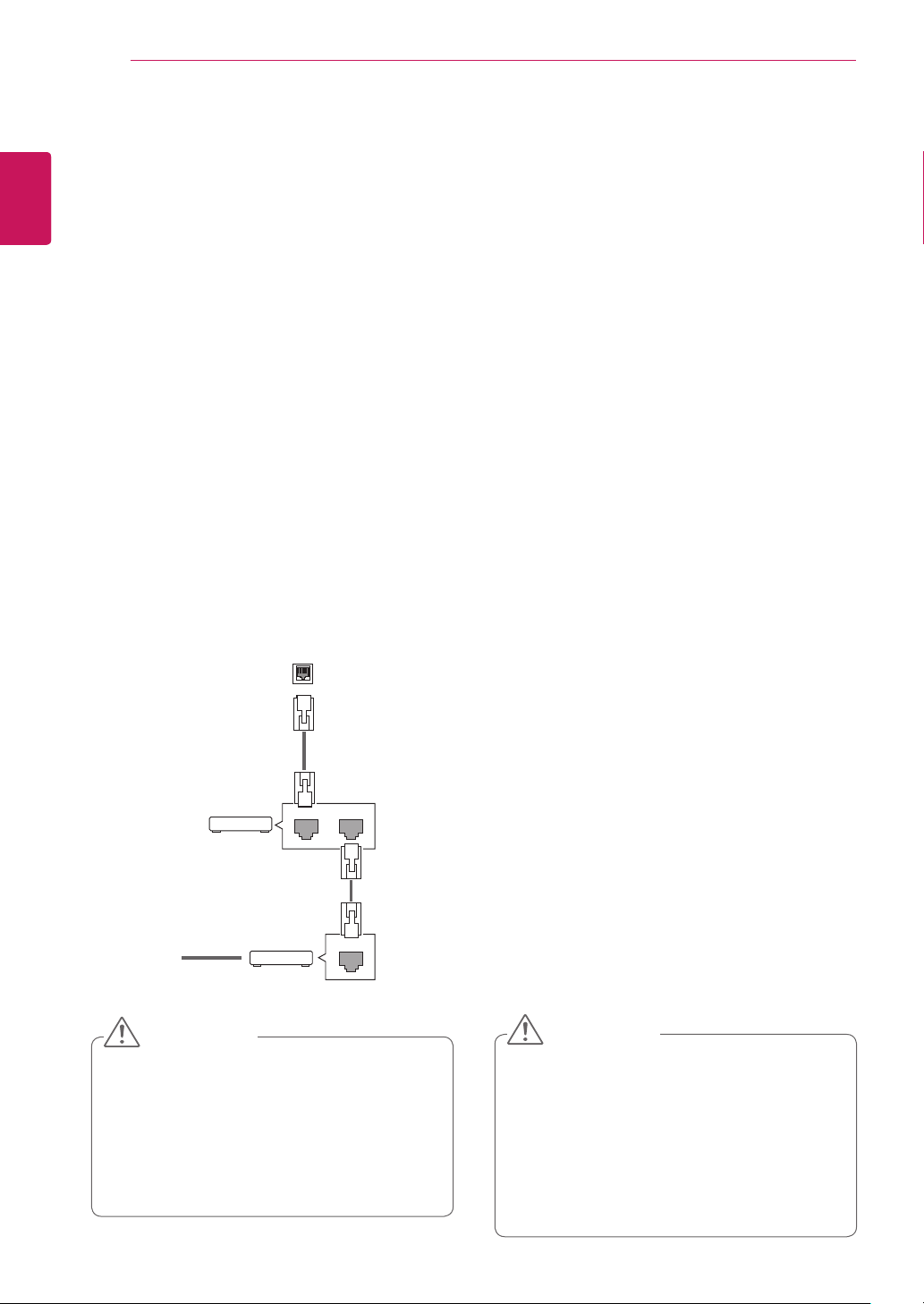
Verbinden Sie das Display über den LAN-Port wie
in der folgenden Abbildung mit einem LAN (Local
Area Network), und nehmen Sie die Netzwerkeinrichtung vor.
Unterstützt nur kabelgebundene Verbindungen.
Nach Herstellen der physischen Verbindung
müssen Sie eventuell die Netzwerkeinrichtung
des Displays anpassen. Bei den meisten privaten
Netzwerken wird das Display automatisch und
ohne weitere Einstellungen verbunden.
Weitere Informationen erhalten Sie von Ihrem
Internetdienstanbieter oder aus Ihrem Routerhandbuch.
@
Internet
Internet
Router
LAN
Cable modem
LAN WAN
ETHERNET
So nehmen Sie die Netzwerkeinstellungen vor:
(Auch wenn das Display bereits automatisch verbunden wurde, schadet ein nochmaliges Ausführen der Einrichtung nicht).
1 Drücken Sie die Taste SETTINGS, um zu den
Hauptmenüs zu gelangen.
2 Drücken Sie die Navigationstasten, um zu
NETZWERK zu gelangen, und drücken Sie
OK.
3 Drücken Sie die Navigationstasten, um Netz-
werkeinst. auszuwählen, und drücken Sie OK.
4 Bei bereits vorgenommener Netzwerkeinrich-
tung wählen Sie Zurücksetzen. Die neuen
Verbindungseinstellungen überschreiben die
aktuelle Netzwerkeinrichtung.
5 Wählen Sie Automatische IP-Einstellung
oder Manuelle IP-Einstellung aus.
- Bei Auswahl von Manuelle IP-Einstellung
drücken Sie die Navigations- und Zifferntasten. IP-Adressen müssen manuell eingegeben werden.
- Automatische IP-Einstellung: Wählen Sie
diese Option, wenn im LAN (Local Area Network) über eine kabelgebundene Verbindung
ein DHCP-Server (Router) angeschlossen ist.
In diesem Fall wird dem Display automatisch
eine IP-Adresse zugewiesen. Wenn Sie einen
Breitbandrouter bzw. ein Breitbandmodem
verwenden, das über eine Funktion für einen
DHCP-Server (Dynamic Host Configuration
Protocol) verfügt. Die IP-Adresse wird automatisch festgelegt.
6 Drücken Sie abschließend EXIT (AUSGANG).
VORSICHT
y Schließen Sie an den LAN-Port kein modula-
res Telefonkabel an.
y Da mehrere Verbindungsmethoden möglich
sind, sollten Sie sich an die Spezifikationen
Ihres Telekommunikations- oder Internetdienstanbieters halten.
VORSICHT
y Das Menü „Netzwerkeinrichtung“ ist erst ver-
fügbar, wenn das Display mit dem Netzwerk
verbunden ist.
y Da mehrere Verbindungsmethoden möglich
sind, sollten Sie sich an die Spezifikationen
Ihres Telekommunikations- oder Internetdienstanbieters halten.
Page 25
UNTERHALTUNG
25
HINWEIS
y Wenn Sie direkt über das Display auf das In-
ternet zugreifen möchten, sollte die Internetverbindung ständig eingeschaltet sein.
y Wenn Sie nicht auf das Internet zugreifen
können, prüfen Sie die Netzwerkbedingungen über einen PC in Ihrem Netzwerk.
y Wenn Sie Netzwerkeinrichtung verwenden,
prüfen Sie das LAN-Kabel, oder prüfen Sie,
ob DHCP im Router aktiviert ist.
y Wenn Sie die Netzwerkeinrichtung nicht
fertig stellen, funktioniert das Netzwerk möglicherweise nicht ordnungsgemäß.
Tipps für die Netzwerkeinrichtung
Verwenden Sie für dieses Display ein LAN-
y
Standardkabel. Cat5 oder besser mit einem
RJ45-Stecker.
Viele Probleme mit der Netzwerkverbindung,
y
die während der Einrichtung auftreten, können durch Zurücksetzen des Routers bzw.
des Modems gelöst werden. Nach der Verbindung des Displays mit dem Heimnetzwerk
müssen Sie das Gerät kurz ausschalten und/
oder das Netzkabel des Routers bzw. Kabelmodems für das Heimnetzwerk ziehen.
Schalten Sie das Gerät dann wieder ein,
und/oder stecken Sie das Netzkabel wieder
in die Steckdose.
Je nach Internetdienstanbieter und deren
y
Nutzungsbedingungen kann die Anzahl der
Geräte, die für die Internetdienste vorgesehen sind, variieren. Details erfahren Sie von
Ihrem Internetdienstanbieter.
LG ist nicht für Fehlfunktionen des Displays
y
und/oder der Internetverbindung verantwortlich, die durch Kommunikationsfehler im
Rahmen der Internetverbindung oder durch
andere Geräte auftreten.
LG ist nicht für Internetverbindungsprobleme
y
verantwortlich.
Möglicherweise treten unerwünschte Er-
y
gebnisse auf, wenn die Geschwindigkeit
der Netzwerkverbindung nicht den Anforderungen des Inhalts entspricht, auf den Sie
zugreifen möchten.
Einige Internetverbindungsvorgänge sind
y
eventuell nicht möglich, wenn der Internetdienstanbieter, der Ihre Internetverbindung
bereitstellt, diese Vorgänge nicht unterstützt.
Für Gebühren, die der Internetdienstanbieter
y
Ihnen in Rechnung stellt (insbesondere Verbindungsgebühren), haben Sie aufzukommen.
Für die kabelgebundene Verbindung mit die-
y
sem Display ist ein 10 Base-T- oder 100 Base-TX LAN-Anschluss erforderlich. Wenn Ihr
Internetdienst eine solche Verbindung nicht
unterstützt, können Sie das Display nicht mit
dem Internet verbinden.
Für die Verwendung des DSL-Dienstes ist
y
ein DSL-Modem erforderlich. Für die Verwendung des Kabelmodemdienstes ist ein
Kabelmodem erforderlich. Abhängig von der
Zugriffsmethode und dem Abonnementvertrag mit Ihrem Internetdienstanbieter können Sie die für dieses Display vorgesehene
Internetverbindung eventuell nicht nutzen,
oder die Anzahl der Geräte, die gleichzeitig
auf das Internet zugreifen können, ist beschränkt. (Wenn Ihr Internetdienstanbieter
das Abonnement auf ein Gerät beschränkt,
kann das Display möglicherweise nicht auf
das Internet zugreifen, wenn bereits ein PC
an das Netzwerk angeschlossen ist.)
Abhängig von den Richtlinien und Beschrän-
y
kungen Ihres Internetdienstanbieters ist die
Verwendung eines Routers möglicherweise
nicht zulässig. Details erfahren Sie direkt von
Ihrem Internetdienstanbieter.
Netzwerkstatus
1 Drücken Sie die Taste SETTINGS, um zu den
Hauptmenüs zu gelangen.
2 Drücken Sie die Navigationstasten, um zu
NETZWERK zu gelangen, und drücken Sie
OK.
3 Drücken Sie die Navigationstasten, um Netz-
werkstatus auszuwählen.
4 Drücken Sie OK, um den Netzwerkstatus zu
prüfen.
5 Drücken Sie abschließend EXIT (Ausgang).
Option Beschreibung
Einstellung
Test
Schließen
Kehren Sie zum Menü für die Netzwerkeinrichtung zurück.
Testen Sie den aktuellen Netzwerkstatus, nachdem Sie das Netzwerk
eingestellt haben.
Kehren Sie zum vorherigen Menü
zurück.
DEUTSCH
DEU
Page 26
UNTERHALTUNG
26
DEUTSCH
DEU
Verwenden von Meine Medien
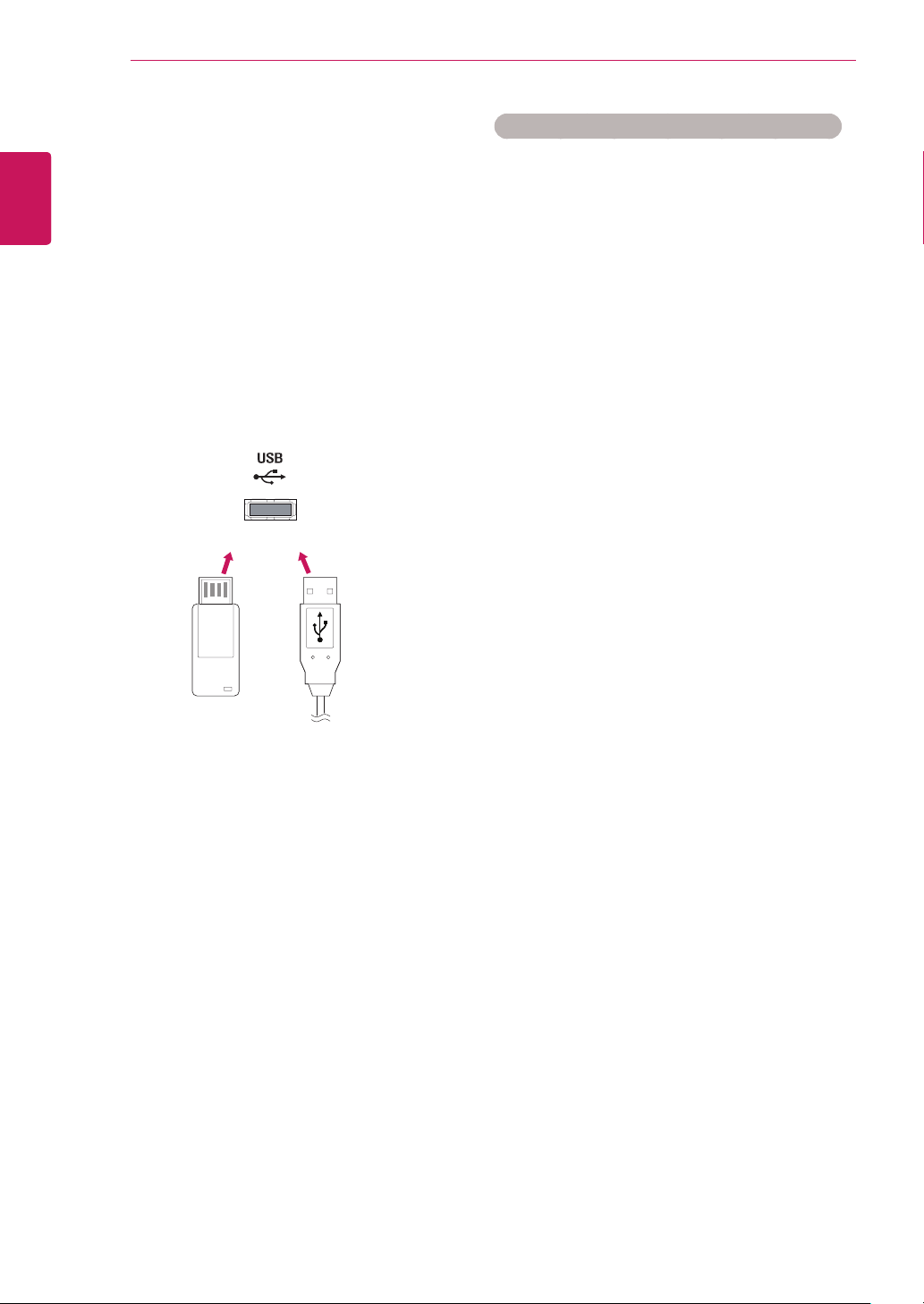
Anschließen von USB-Speichergeräten
Schließen Sie eine externe Festplatte an den Monitor an, um die Multimediafunktionen zu nutzen.
oder
Tipps zur Verwendung von USB-Speichergeräten
y Es kann nur ein USB-Speichergerät erkannt
werden.
y Falls das USB-Speichergerät über einen
USB-Hub angeschlossen wird, wird das
Gerät nicht erkannt.
y Ein USB-Speichergerät mit automatischem
Erkennungsprogramm wird möglicherweise
nicht erkannt.
y Ein USB-Speichergerät, das einen eigenen
Treiber verwendet, wird möglicherweise nicht
erkannt.
y Die Dauer, bis ein USB-Speichergerät er-
kannt wird, hängt vom jeweiligen Gerät ab.
y Schalten Sie das Display nicht ab bzw.
ziehen Sie das USB-Gerät nicht aus der
Buchse, wenn das angeschlossene USBSpeichergerät in Betrieb ist. Wenn ein
solches Gerät plötzlich getrennt oder aus der
Buchse gezogen wird, können die gespeicherten Daten oder das USB-Speichergerät
beschädigt werden.
y Schließen Sie kein USB-Speichergerät an,
das nicht ordnungsgemäß vom PC getrennt
wurde. Das Gerät kann verursachen, dass
das Produkt nicht ordnungsgemäß funktioniert oder Daten nicht wiedergegeben
werden können. Denken Sie stets daran,
nur solche USB-Speicher zu verwenden,
auf denen Musikdateien, Bilddateien oder
Filmdateien gespeichert sind.
y Bitte verwenden Sie nur USB-Speicher,
die mit dem FAT32-Dateisystem bzw. dem
NTFS-Dateisystem formatiert wurden, das
vom Windows-Betriebssystem verwendet
wird. Falls ein Speicher mit einem anderen
Dateisystem formatiert wurde, das nicht von
Windows unterstützt wird, wird der Speicher
möglicherweise nicht erkannt.
y Schließen Sie das USB-Speichergerät,
sofern es eine externe Stromversorgung
benötigt (mehr als 0,5 A), an die Stromversorgung an. Ansonsten wird das Gerät möglicherweise nicht erkannt.
y Verbinden Sie einen USB-Speicher mit dem
vom Hersteller gelieferten Kabel.
y Einige USB-Speichergeräte werden mögli-
cherweise nicht unterstützt oder funktionieren nicht störungsfrei.
Page 27

UNTERHALTUNG
27
y Die Art der Dateizuordnung des USB-Spei-
chergeräts ist ähnlich wie bei Windows XP,
und der Dateiname kann bis zu 100 Zeichen
beinhalten.
y Sichern Sie wichtige Dateien, denn es be-
steht die Möglichkeit, dass Daten auf einem
USB-Speicher beschädigt werden. LG übernimmt keine Verantwortung für entstehende
Datenverluste.
y Wenn eine USB-Festplatte ohne externe
Stromversorgung verbunden wird, wird das
USB-Gerät möglicherweise nicht erkannt.
Stellen Sie deshalb sicher, dass die externe
Stromversorgung angeschlossen ist.
- Verwenden Sie zur externen Stromversorgung bitte ein entsprechendes Netzteil. Für
ein USB-Kabel einer externen Stromversorgung kann keine Garantie gewährt werden.
y Falls Ihr USB-Speichergerät mehrere Par-
titionen hat oder Sie ein USB-Lesegerät für
verschiedene Speicherkartentypen verwenden, können Sie bis zu 4 Partitionen oder
USB-Speichergeräte verwenden.
y Wenn sich ein USB-Speicher in einem USB-
Mehrfachkartenleser befindet, wird möglicherweise die Datenträgerbezeichnung nicht
erkannt.
y Falls das USB-Speichergerät nicht ord-
nungsgemäß funktioniert, trennen Sie das
Gerät und schließen es erneut an.
y Wie schnell ein USB-Speicher erkannt wird,
ist von Gerät zu Gerät unterschiedlich.
y Falls das USB-Gerät im Standby-Modus an-
geschlossen wurde, wird die entsprechende
Festplatte automatisch geladen, wenn das
Display eingeschaltet wird.
y Die empfohlene Speicherkapazität beträgt
max. 1 TB für eine externe USB-Festplatte
und max. 32 GB für einen USB-Speicher.
y Eine höhere als die empfohlene Kapazität
kann die Funktionsweise des jeweiligen
Geräts beeinträchtigen.
y Falls eine mit einer Energiesparfunktion
ausgestattete externe USB-Festplatte nicht
funktioniert, schalten Sie die Festplatte aus
und wieder ein.
y USB-Speichergeräte unter der Version USB
2.0 werden ebenfalls unterstützt. Jedoch
kann es sein, dass diese in der Filmliste
nicht ordnungsgemäß funktionieren.
y In einem Ordner können maximal 999 Datei-
en oder Unterordner gespeichert werden.
y Es wird empfohlen, ein zertifiziertes USB-
Speichergerät und -Kabel zu verwenden.
Andernfalls kann es passieren, dass das
USB-Speichergerät nicht erkannt wird oder
die Wiedergabe fehlerhaft ist.
y Zur Wiedergabe der von SuperSign Manager
bereitgestellten und gespeicherten Dateien
kann nur ein USB-Speicherstick verwendet
werden. Mit USB-Festplatten oder -Mehrfachkartenlesern ist eine Wiedergabe nicht
möglich.
y Die von SuperSign Manager bereitgestellten
und gespeicherten Dateien können nur auf
einem Speichergerät wiedergegeben werden, das mit FAT32 formatiert ist.
y Ein USB-3.0-Speichergerät funktioniert mög-
licherweise nicht.
DEUTSCH
DEU
Page 28
UNTERHALTUNG
28
DEUTSCH
DEU
Durchsuchen von Dateien
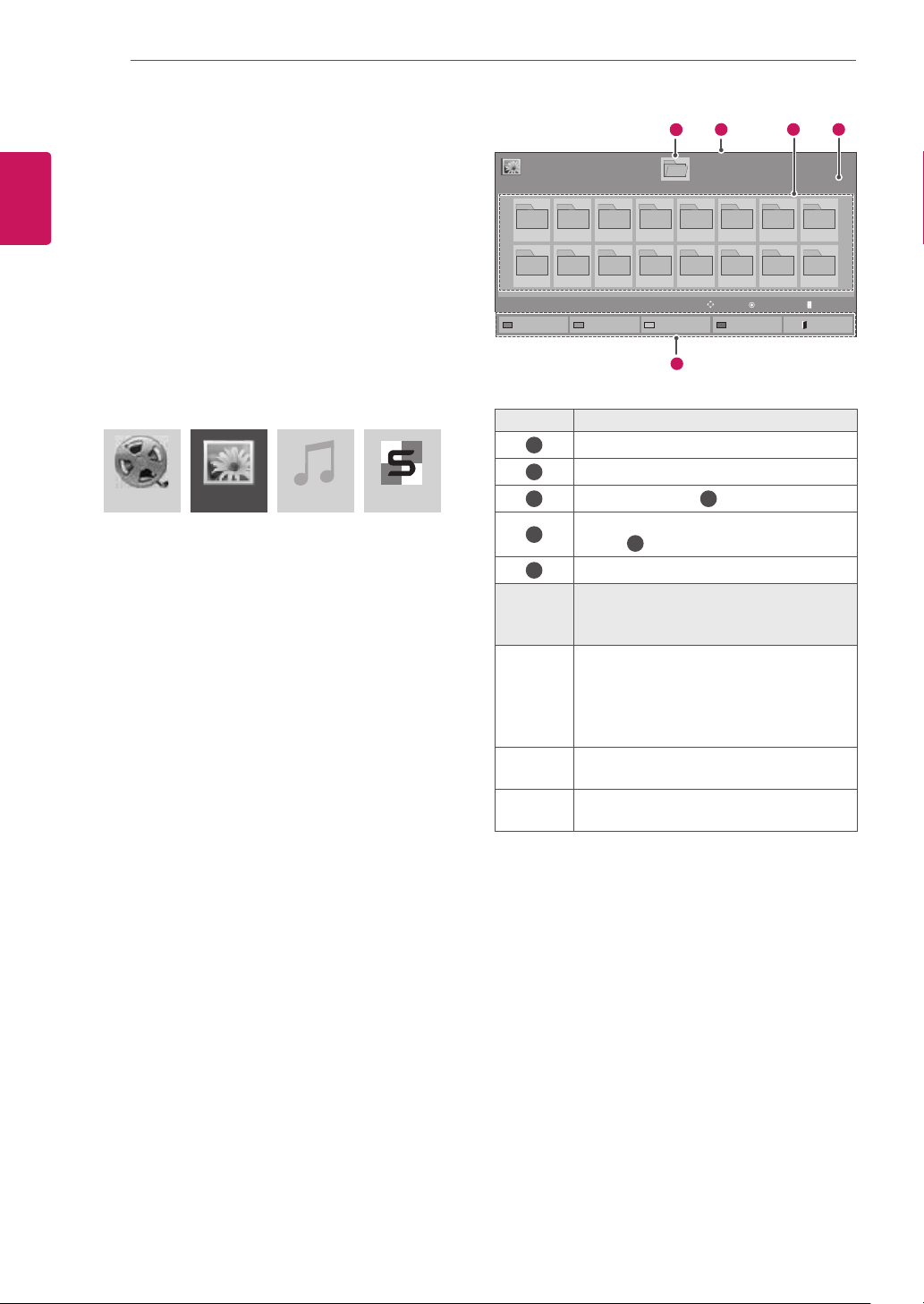
Suche nach einer Datei auf einem USB-Speicheroder Signage-Gerät (internes Speichergerät).
1
2
3
Öffnen Sie das Hauptmenü mit der Taste SET-
TINGS (EINSTELLUNGEN).
Wählen Sie die Option „Suchen“, um zu MEINE
MEDIEN zu gelangen, und drücken Sie OK.
Wählen Sie die Option „Suchen“, um zur
gewünschten Filmliste, Fotoliste, Musikliste
oder Inhaltsverzeichnis zu gelangen, und drücken Sie OK.
Filmliste Fotoliste Musikliste
Inhaltsverzeichnis
11
Fotoliste
USB
001
002
009
010
Gerät ändern Zur Fotoliste
Laufwerk 1
003
004
005
011
012
013
Nummern ändern
5
Nr. Beschreibung
Übergeordneter Ordner
1
Aktuelle Seite/Gesamtseiten
2
3
Inhalt des Ordners
Aktuelle Seite/Gesamtseiten des Inhalts im
4
5
1
Ordner
Taste auf der Fernbedienung
Fernbe-
dienungs-
Beschreibung
taste
Grüne
Taste
Drücken Sie die grüne Taste, um zwischen
Fotoliste -> Musikliste, Musikliste ->
Inhaltsliste, Inhaltsliste -> Filmliste oder
Filmliste -> Fotoliste hin- und herzuschal-
ten.
Gelbe
Taste
Blaue
Methode zur Ansicht als 5 große Miniaturbilder oder einfache Liste.
Wechseln in den Markierungsmodus.
Taste
2
Seite 1/1
006
014
AnsichtBewegen
Markierungsmodus Ausgang
1
3 4
007
015
SEITE Seitenwechsel
Seite 1/1
008
016
Page 29
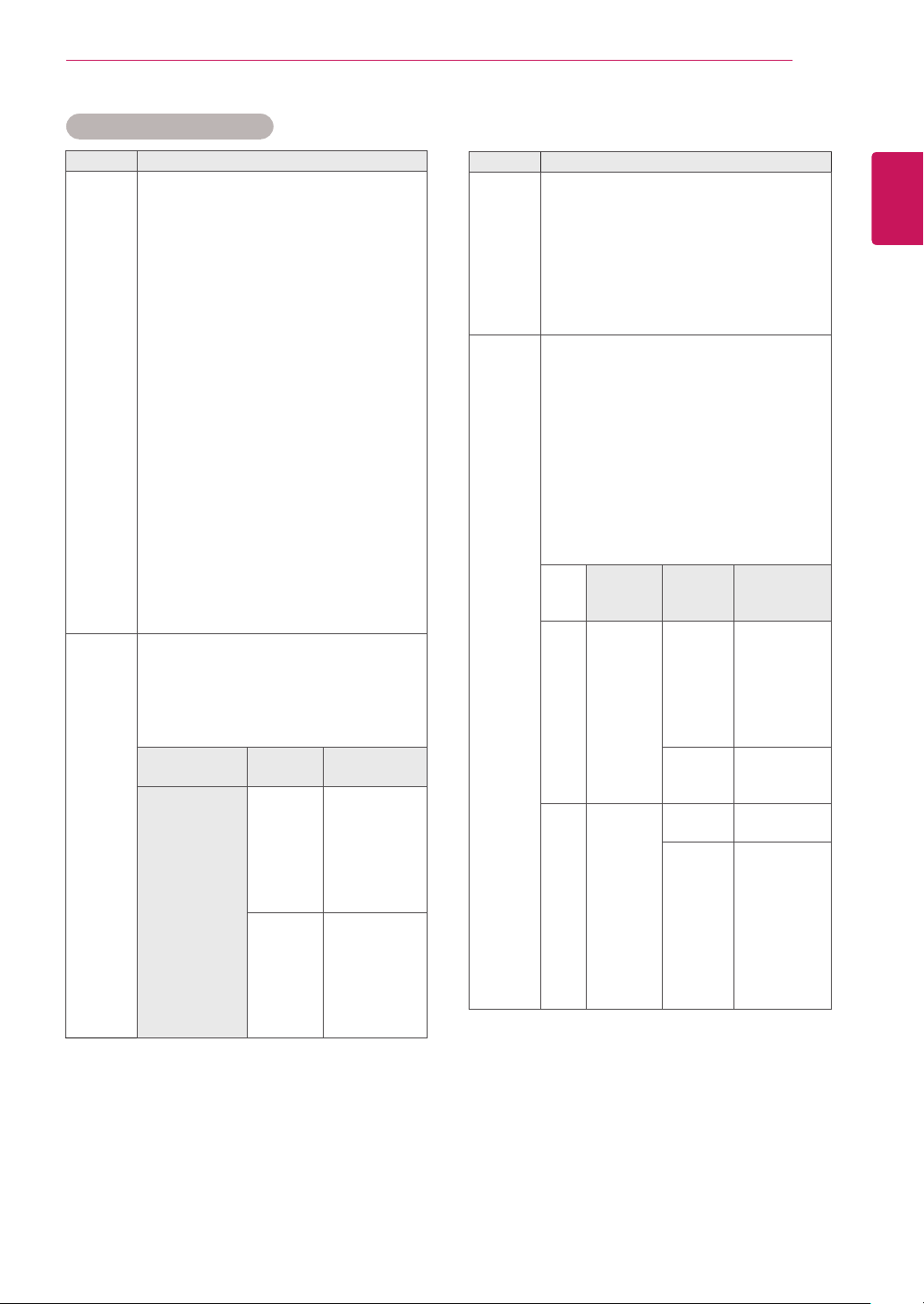
Unterstützte Dateiformate
Typ Unterstützte Dateiformate
Movie
(Spielfilm)
Foto JPEG
DAT, MPG, MPEG, VOB, AVI, DIVX, MP4,
MKV, TS, TRP, TP, ASF, WMV, FLV)
Spielfilm (*.mpg/*.mpeg/*dat/*.ts/*.trp/*.tp/*.
vob/*.mp4/*.mov/*.mkv/*.divx/*.avi/*.asf/*.
wmv/*.flv/*.avi (motion-jpeg)/*.
mp4 (motion-jpeg)/*.mkv (motion-jpeg))
unterstützte Datei
Videoformat:
Xvid1.00, Xvid1.01, Xvid1.02, Xvid1.03,
Xvid1.10 beta-1/beta-2,
Mpeg-1, Mpeg-2, Mpeg-4, H.264/AVC, VC1,
JPEG, Sorenson H.263
Audio-Format: Dolby Digital, AAC, Mpeg,
MP3, LPCM, HE-AAC, ADPCM, WMA
Bitrate: im Bereich von 32 kbit/s bis 320
kbit/s (MP3)
Format externer Untertitel: *.smi/*.srt/*.
sub (MicroDVD, Subviewer 1.0/2.0)/*.ass/*.
ssa/*.txt (TMPlayer)/*.psb (PowerDivX)
Format interner Untertitel: nur XSUB (das
in DivX6-Dateien verwendete Untertitelformat)
Baseline: 64 x 64 bis 15.360 x 8.640
Progressiv: 64 x 64 bis 1.920 x 1.440
Sie können nur JPEG-Dateien wiedergeben.
Nicht unterstützte Dateien werden als vordefinierte Symbole angezeigt.
Dateierweiterung
jpeg
jpg
jpe
DivX3.11, DivX4, DivX5, DivX6,
Element Eigenschaften
Unterstütztes
Dateiformat
Bildgröße yMin.:
ySOF0: Ba-
seline
ySOF1:
Extend
Sequential
ySOF2: Pro-
gressive
64 x 64
yMax. – Nor-
mal:
15360
(B) x 8640 (H)
yProgres-
sive:
1920
(B) x 1440 (H)
UNTERHALTUNG
Typ Unterstützte Dateiformate
Musik MP3
Bitrate 32 bis 320
y Abtastrate MPEG1 Layer3: 32 kHz,
44,1 kHz, 48 kHz
y Abtastrate MPEG2 Layer3: 16 kHz,
22,05 kHz, 24 kHz
y Abtastrate MPEG2.5 Layer3: 8 kHz,
Inhalt (bei
Verwendung von
SuperSign
Manager)
11,025 kHz, 12 kHz
Dateierweiterungen: *.cts/ *.cse
Spielfilm
Dateierweiterungen: *.mpg/*.mpeg/*.dat/*.
ts/*.trp/*.tp/*.vob/*.mp4/*.mov/*.mkv/*.avi/*.
asf/*.wmv/*.avi (motion-JPEG)/*.mp4 (motionJPEG)/*.mkv (motion-JPEG)
Videoformat: MPEG1, MPEG2, MPEG4, H.264/
AVC, DivX 3.11, DivX 4.12, DivX 5.x, DivX 6,
Xvid 1.00, Xvid 1.01, Xvid 1.02, Xvid 1.03, Xvid
1.10-beta1/2, JPEG, VC1 (WVC1/WMV3)
Audioformat: MP2, MP3, Dolby Digital, LPCM,
AAC, HE-AAC, LPCM, ADPCM, WMA, MP3
Dateierweiterung
Foto JPEG
JPG
PNG
BMP
Musik MP3 Bitrate 32 Kbit/s bis
Element
Unterstütztes
Dateiformat
Bildgröße
Abtastrate 32 kHz, 44.1
Eigenschaften
ySOF0:
Baseline
ySOF1:
Extend
Sequential
ySOF2: Pro-
gressive
yMin: 64 x 64
yTyp: Max.:
1366 x 768
320 Kbit/s
kHz, 48 kHz
(MPEG1 L3)
16 kHz, 22.05
kHz, 24 kHz
(MPEG2 L3)
8kHz, 11.025
kHz, 12 kHz
(MPEG2.5 L3)
29
DEUTSCH
DEU
Page 30
UNTERHALTUNG
30
DEUTSCH
Wiedergabe von Filmen
DEU
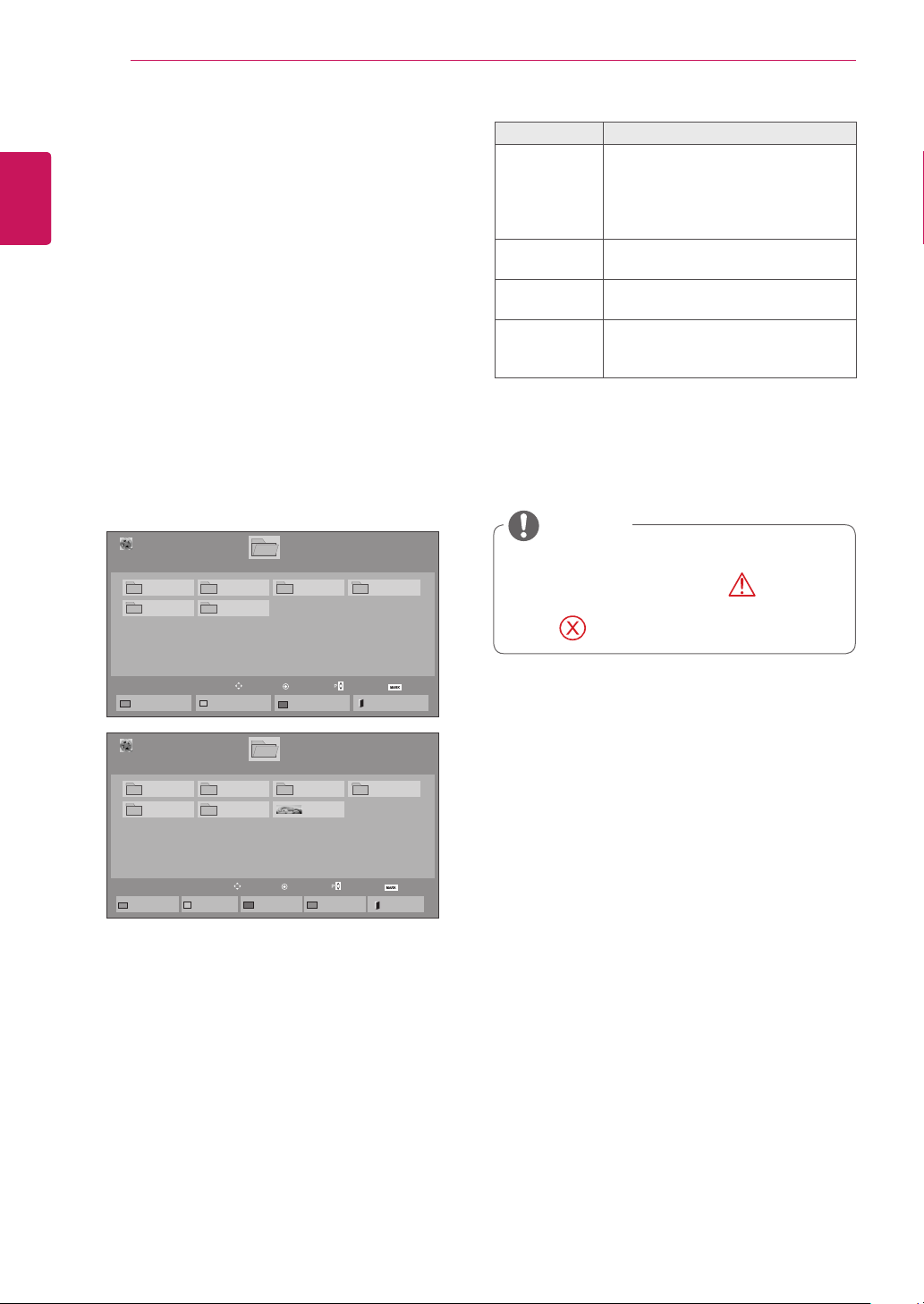
Diese Anzeige gibt Mediendateien von einem
USB-Laufwerk oder einem DLNA-Server in Ihrem
Netzwerk wieder.
1 Drücken Sie die Navigationstasten, um zu Mei-
2 Drücken Sie die Navigationstasten, um zu
3 Drücken Sie die Navigationstasten, um zum
4 Drücken Sie die Navigationstasten, um zur
ne Medien zu gelangen, und drücken Sie OK.
Filmliste zu gelangen, und drücken Sie OK.
gewünschten Ordner zu gelangen, und drücken Sie OK.
gewünschten Datei zu gelangen, und drücken
Sie OK.
Filmliste
USB1 USB-Laufwerk
001 002
005 006
Laufwerk 1
Seite 1/1
Seite 1/1
003
004
Menü Beschreibung
Wdg markiert Ausgewählte Spielfilmdatei wiederge-
ben.
Nach der Wiedergabe einer Spielfilmdatei wird automatisch die nächste
ausgewählte Datei wiedergegeben.
Alle markieren Alle Spielfilmdateien auf dem Bild-
schirm markieren.
Mark.
Alle Markierungen entfernen.
aufheben
Markierungs-
Markierungsmodus beenden.
modus
beenden
5 Geben Sie einen Film wieder.
HINWEIS
y Nicht unterstützte Dateien werden in der Vor-
schau nur durch das Symbol angezeigt.
y Anormale Dateien werden als Bitmap ange-
zeigt .
Zur Fotoliste
Filmliste
Markierungsmodus
USB1 USB-Laufwerk
001 002
005 006
Wdg markiert
Nummern ändern
Alle markieren
Bewegen
Laufwerk 1
Bewegen
Mark. aufheben
Wiedergeben
Markierungsmodus
Seite 1/1
003
051. Apple_ ......
02:30:25
Markieren
Markierungsmodus
beenden
Seitenwechsel
Ausgang
Seitenwechsel
Markieren
Seite 1/1
004
Markieren
Ausgang
Page 31
UNTERHALTUNG
31
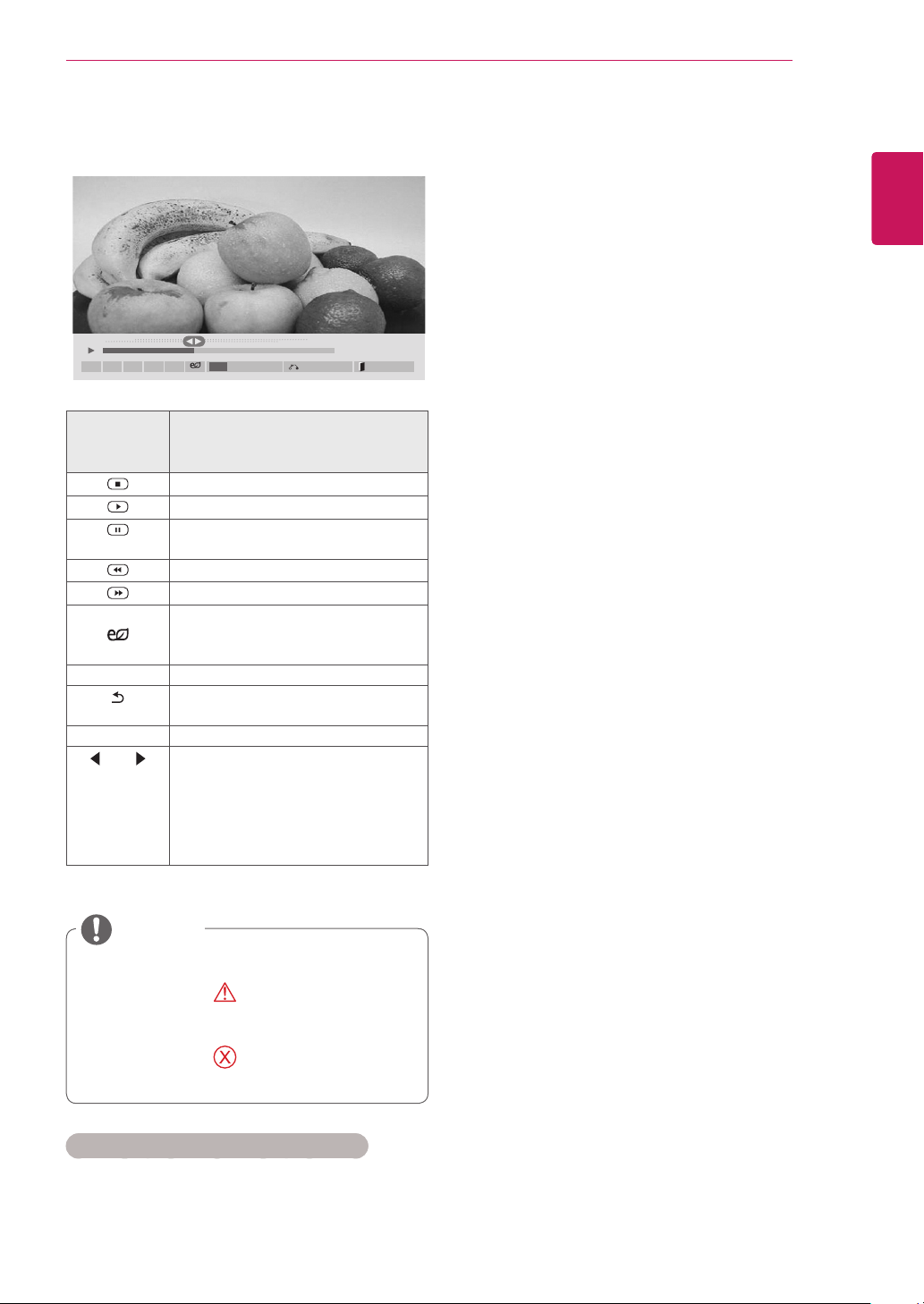
6 Wenn ein Video wiedergeben wird, können Sie
folgende Einstellungen vornehmen:
ꕖꕗ ꕘ ꕚ ꕙ
Fernbedie-
nungs-
taste
ENERGY
SAVING
SETTINGS Zeigt das Menü „Option“ an.
ZURÜCK
EXIT Zur Filmliste zurückkehren.
oder
MENU
Option
Beschreibung
Beendet die Wiedergabe
Gibt ein Video wieder
Hält die Wiedergabe an oder nimmt
diese wieder auf
Führt einen Rücklauf in einer Datei aus
Führt einen Vorlauf in einer Datei aus
Drücken Sie die Taste mehrmals,
um die Helligkeit des Bildschirms zu
erhöhen.
Blendet das Menü auf dem Vollbildschirm aus.
Springt während der Wiedergabe zu
einem bestimmten Punkt. Die Zeitposition dieses Punktes wird in der Statusleiste angezeigt. In einigen Dateien
funktioniert diese Funktion eventuell
nicht ordnungsgemäß.
HINWEIS
y Alle nicht unterstützten Dateiformate werden
mit dem Symbol in der unteren rechten
Ecke ihrer Miniaturbilder markiert.
y Alle nicht unterstützten Dateiformate werden
mit dem Symbol in der unteren rechten
Ecke ihrer Miniaturbilder markiert.
Tipps zur Wiedergabe von Videodateien
y Bestimmte, vom Benutzer erzeugte Untertitel
funktionieren möglicherweise nicht ordnungsgemäß.
01:02:30 / 02:30:25
Schließen Ausgang
y Einige Sonderzeichen werden in den Unterti-
teln nicht unterstützt.
y HTML-Tags werden in den Untertiteln nicht
unterstützt.
y Untertitel in anderen Sprachen außer den
unterstützten Sprachen sind nicht verfügbar.
y Auf dem Bildschirm kann es beim Wechseln
der Audiosprache zu vorübergehenden Unterbrechungen kommen (Bild wird angehalten,
schnellere Wiedergabe usw.).
y Eine beschädigte Spielfilmdatei wird mögli-
cherweise nicht ordnungsgemäß wiedergegeben, oder einige der Player-Funktionen sind
nicht verfügbar.
y Spielfilmdateien, die durch bestimmte Encoder
erstellt wurden, werden möglicherweise nicht
ordnungsgemäß wiedergegeben.
y Bei Dateien mit nicht ineinander verschachtel-
ter Video- und Audio-Struktur wird entweder
Video oder Audio abgespielt.
y HD-Videos mit einer Auflösung von maximal
1920 x 1080 bei 25/30 Bildern/Sek. bzw.
1280 x 720 bei 50/60 Bildern/Sek. werden abhängig von der Bildwiederholrate unterstützt.
y HD-Videos mit einer Auflösung von mehr
als 1920 x 1080 bei 25/30 Bildern/Sek. bzw.
1280 x 720 bei 50/60 Bildern/Sek. werden
abhängig von der Bildwiederholrate möglicherweise nicht ordnungsgemäß wiedergegeben.
y Andere Filmdateitypen und -formate als die an-
gegebenen funktionieren möglicherweise nicht
ordnungsgemäß.
y Die maximale Bitrate für abspielbare Spiel-
filmdateien beträgt 20 Mbit/s. (außer Motion
JPEG: 10 Mbit/s)
y LG garantiert keine einwandfreie Wiedergabe
von Profilen, die in H.264/AVC mit Level 4.1
oder höher codiert wurden.
y DTS-Audio wird nicht unterstützt.
y Die Wiedergabe von Spielfilmdateien mit einer
Dateigröße von mehr als 30 GB wird nicht
unterstützt.
y Eine DivX-Videodatei und die zugehörige Un-
tertiteldatei müssen im selben Ordner gespeichert sein.
y Der Name der Videodatei und der Name der
Untertiteldatei müssen identisch sein, damit
die Wiedergabe funktioniert.
y Die Wiedergabe eines Videos über eine USB-
Verbindung, die keine hohe Übertragungsgeschwindigkeit unterstützt, funktioniert möglicherweise nicht ordnungsgemäß.
y Dateien, die mit GMC (Global Motion Compen-
sation) codiert wurden, können möglicherweise
nicht wiedergegeben werden.
DEUTSCH
DEU
Page 32
UNTERHALTUNG
32
Videooptionen
DEUTSCH
DEU
1 Drücken Sie SETTINGS (EINSTELLUNGEN),
2 Drücken Sie die Navigationstasten, um zu
Wählen Sie Wählen Sie die Video-Wiedergabe
aus., um auf folgende Menüs zuzugreifen:
Picture Size
(Bildgröße)
Audio Language (Audiosprache)
um zu den Popup-Menüs zu gelangen.
Wählen Sie die Video-Wiedergabe aus.,
Wählen Sie die Video-Einstellungen aus.
oder Wählen Sie die Audio-Einstellungen
aus. zu gelangen,und drücken Sie OK.
HINWEIS
y Die Werte für Optionen, die in der Filmliste
geändert werden, haben keinen Einfluss auf
die Fotoliste oder die Musikliste.Daher werden sie durch Werte für Optionen, die in der
Fotoliste oder Musikliste geändert werden,
nicht beeinflusst.
y Die Werte für Optionen, die in der Fotoliste
und der Musikliste geändert werden, beeinflussen sich gegenseitig.
y Wird die Wiedergabe einer Videodatei ge-
stoppt, wird die erneute Wiedergabe wieder
an dem Punkt fortgesetzt, an dem zuvor
gestoppt wurde.
Menü Beschreibung
Wählt das gewünschte Bildformat
für die Spielfilmwiedergabe aus.
Ändert während der Spielfilmwiedergabe
die Sprachgruppe. Bei Dateien
mit nur einer Audiospur kann diese Option
nicht ausgewählt werden.
Menü Beschreibung
Sync Zur Einstellung der zeitlichen Syn-
chronisierung der Untertitel während
der Spielfilmwiedergabe von -10 Sekunden bis +10 Sekunden in Schritten
von 0,5 Sekunden.
Position Verändert die Position des Untertitels
während der Spielfilmwiedergabe
nach oben oder unten.
Größe Zur Auswahl der gewünschten Unter-
titelgröße während der Spielfilmwiedergabe.
Repeat (Wiederholung)
Zum Ein- bzw. Ausschalten der
Wiederholungsfunktion der Spielfilmwiedergabe. Wenn diese Option
eingeschaltet ist, wird die Datei innerhalb des Ordners wiederholt wiedergegeben. Auch wenn die wiederholte
Wiedergabe ausgeschaltet ist, kann
die Datei erneut wiedergegeben
werden, wenn der Dateiname dem der
vorherigen Datei ähnelt.
HINWEIS
y Innerhalb einer Untertiteldatei können nur
10.000 Synchronisierungsblöcke unterstützt
werden.
y Sie können die Bildgröße beim Abspielen
von Videos anpassen, indem Sie die Taste
ARC drücken.
y Untertitel in Ihrer Sprache sind nur verfügbar,
wenn die entsprechende Sprache im OSDMenü eingestellt wurde.
y Je nach Sprache der Untertiteldateien
können die Optionen für die Codepage
deaktiviert sein.
y Wählen Sie für die Untertiteldateien eine
passende Codepage aus.
Subtitle Language (Untertitelsprache)
Sprache Ist bei SMI-Untertiteln aktiviert und
Codeseite Ermöglicht die Auswahl einer Schrift-
Schaltet die Untertitel ein/aus.
ermöglicht die Auswahl der Sprache
innerhalb der Untertitelung.
art für den Untertitel.
Bei der Standardauswahl wird dieselbe Schriftart wie für das allgemeine
Menü verwendet.
Weitere Informationen zum Menü Wählen Sie die
Video-Einstellungen aus. finden Sie im Abschnitt
CUSTOMIZE SETTINGS (ANPASSEN VON
EINSTELLUNGEN). Siehe S.42
Weitere Informationen zum Menü Wählen Sie die
Audio-Einstellungen aus. finden Sie im Abschnitt
CUSTOMIZE SETTINGS (ANPASSEN VON
EINSTELLUNGEN). Siehe S.45
Page 33
UNTERHALTUNG
33
Anzeigen von Fotos
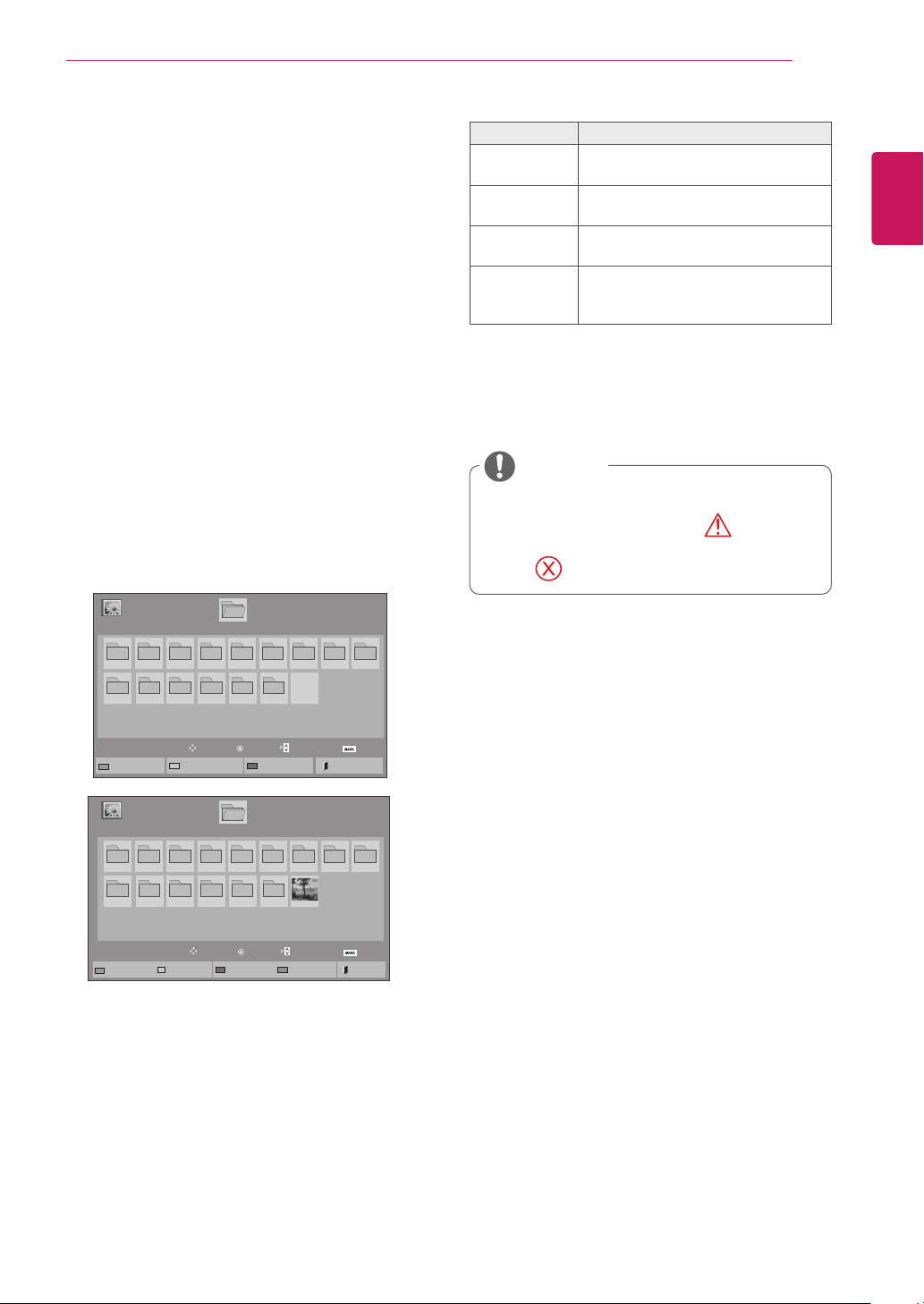
Anzeigen von Bilddateien auf einem USB-Speichergerät. Die Anzeige auf dem Bildschirm kann
von Modell zu Modell unterschiedlich sein.
1 Drücken Sie die Navigationstasten, um zu Mei-
ne Medien zu gelangen, und drücken Sie OK.
2 Drücken Sie die Navigationstasten, um zur
Fotoliste zu gelangen, und drücken Sie OK.
3 Drücken Sie die Navigationstasten, um zum
gewünschten Ordner zu gelangen, und drücken Sie OK.
4 Drücken Sie die Navigationstasten, um zur
gewünschten Datei zu gelangen, und drücken
Sie OK.
Fotoliste
USB1 USB-Laufwerk
Laufwerk 1
Seite 1/1
Seite 1/1
Menü Beschreibung
Markierte
Ausgewählte Fotodatei anzeigen.
anzeigen
Alle markieren Alle Fotodateien auf dem Bildschirm
markieren.
Mark.
Alle Markierungen entfernen.
aufheben
Markierungs-
Markierungsmodus beenden.
modus beenden
5 Zeigen Sie Fotos an.
HINWEIS
y Nicht unterstützte Dateien werden in der Vor-
schau nur durch das Symbol angezeigt.
y Anormale Dateien werden als Bitmap ange-
zeigt .
DEUTSCH
DEU
001
002 003 004 005 006 007
010 011 012 013 014 015
Bewegen
Ansicht
Zur Musikliste
Fotoliste
Markierungsmodus
USB1 USB-Laufwerk
001
010 011 012 013 014 015
Markierte anzeigen
Nummern ändern
Laufwerk 1
002 003 004 005 006 007
Bewegen
Markieren
Alle markieren
Mark. aufheben
Seitenwechsel
Markierungsmodus
Seite 1/1
Seitenwechsel
Markierungsmodus
beenden
008
008
009
Markieren
Ausgang
Seite 1/1
009
Markieren
Ausgang
Page 34
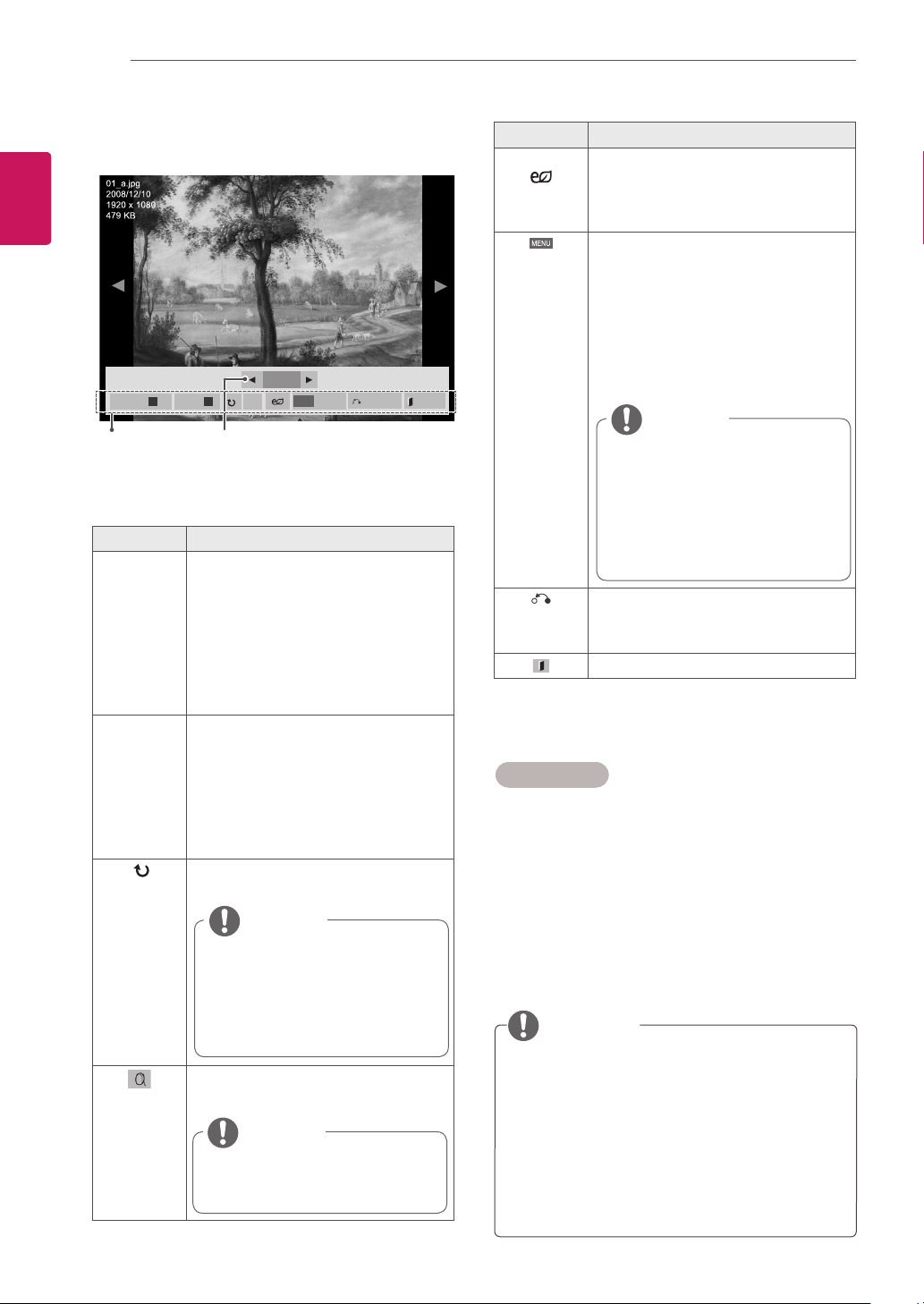
UNTERHALTUNG
34
6 Wenn ein Video wiedergeben wird, können Sie
DEUTSCH
DEU
folgende Einstellungen vornehmen:
2/13
Dia-Show
ꕖ
ꕗ
BGM
MENU
ꔦ
Option
Schließen
Ausgang
Anzahl der ausgewählten FotosOptionen
Option Beschreibung
Dia-Show Startet oder beendet eine Dia-Show der
ausgewählten Fotos.
Wenn keine Fotos ausgewählt wurden,
werden alle Fotos aus dem aktuell
angezeigten Ordner in der Dia-Show
angezeigt.
Um die Geschwindigkeit der Dia-Show
festzulegen, wählen Sie Option aus.
BGM Schaltet die Hintergrundmusik ein oder
aus. Um einen Ordner für die Hintergrundmusik festzulegen, wählen Sie
Option aus.
Sie können die Zeiteinstellung mit der
Taste SETTINGS an der Fernbedienung anpassen.
Dreht Fotos um 90°, 180°, 270°, 360°
im Uhrzeigersinn.
HINWEIS
y Die Bildgröße wird nur bis zu
einer bestimmten Größe unterstützt. Fotos, deren Breite
die Breite der unterstützten
Auflösungsgröße überschreitet, können nicht gedreht werden.
Zeigt das Foto in zwei- oder vierfacher
Vergrößerung an.
HINWEIS
y Fotos mit einer Auflösung von
960 x 540 oder darunter können nicht vergrößert werden.
Option Beschreibung
ENERGY
Drücken Sie die Taste ENERGY SAVING (Energie sparen) mehrmals, um
SAVING
die Helligkeit des Bildschirms anzupassen.
y Dia-Geschw.: Wählen Sie die
Geschwindigkeit der Dia-Show aus
(Schnell, Mittel, Langsam).
y TransitionEffect(Übergangseffek
te): Ansichtsmodus für die Dia-Show
festlegen.
y BGM: Wählt einen Musikordner für
die Hintergrundmusik aus.
HINWEIS
y Während der Wiedergabe der
Hintergrundmusik kann der
Musikordner nicht geändert
werden.
y Sie können nur den auf dem
Gerät gespeicherten MP3Ordner anzeigen, aus dem
das aktuelle Foto wiedergegeben wird.
Schließt das Fenster „Optionen“.
Um die Optionen anzuzeigen, drücken
Sie OK.
Zur Fotoliste zurückkehren.
Fotooptionen
1 Drücken Sie SETTINGS, um das Menü Option
anzuzeigen.
2 Drücken Sie die Navigationstasten, um zu
Wählen Sie die Foto-Ansicht aus., Wählen Sie die Video-Einstellungen aus.oder
Wählen Sie die Audio-Einstellungen aus. zu
gelangen,und drücken Sie OK.
HINWEIS
y Werte für Optionen, die in der Filmliste
geändert werden, haben keinen Einfluss auf
die Fotoliste und die Musikliste.
y Werte für Optionen, die in der Fotoliste bzw.
der Musikliste geändert werden, werden
entsprechend in der Fotoliste und der
Musikliste geändert, jedoch nicht in der
Filmliste.
Page 35
UNTERHALTUNG
35
Bei Auswahl von Wählen Sie die Foto-Ansicht-Einstellungen aus:
1 Drücken Sie die Navigationstasten, um zu Dia-Geschw wählen, Übergangseffekte oder BGM zu gelan-
gen.
2 Drücken Sie die Navigationstasten, um zu den Optionen für die erforderlichen Anpassungen zu gelangen.
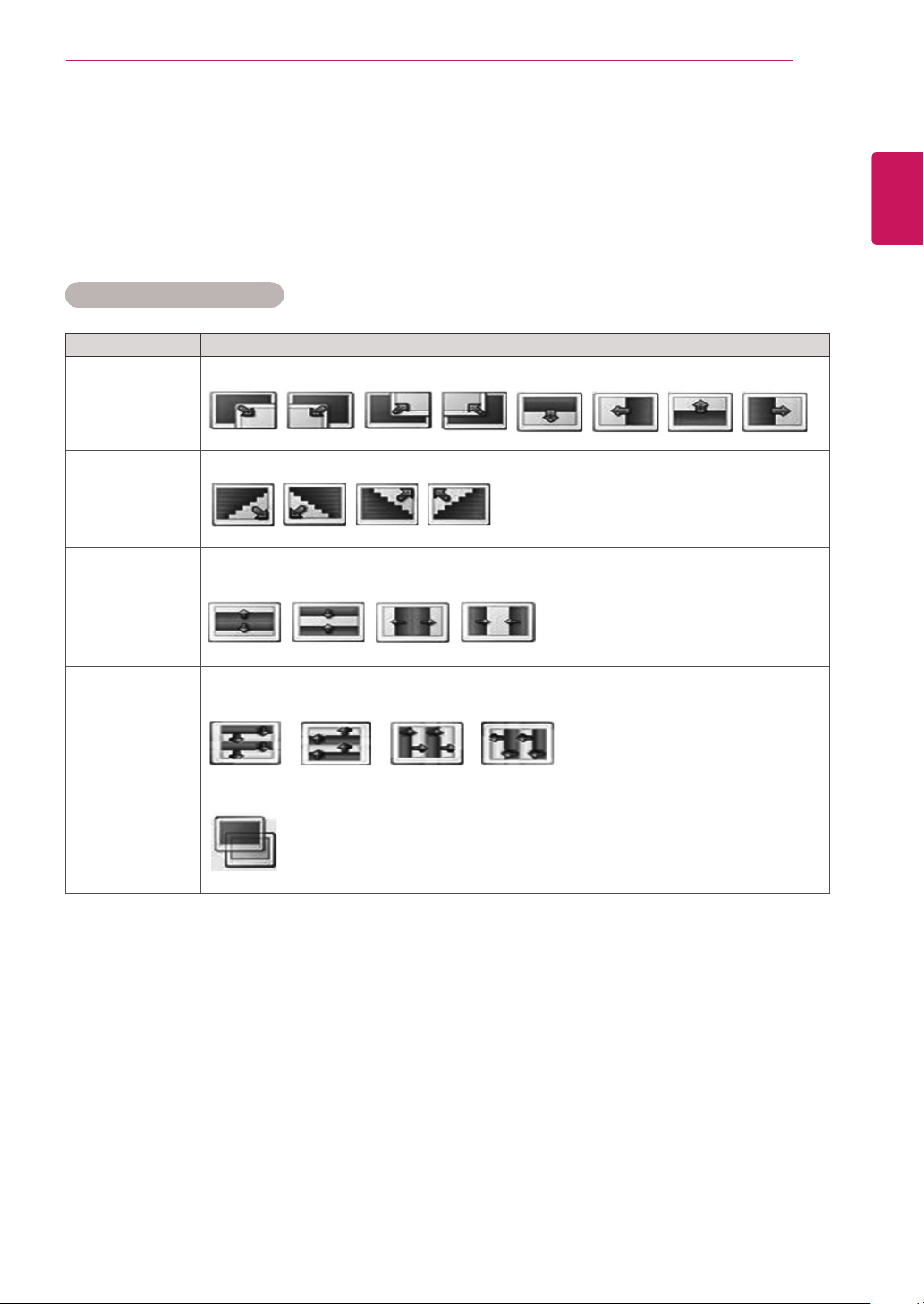
Option „Übergangseffekte“
Option Beschreibung
Gleiten Schiebt das aktuelle Dia als Übergang zum nächsten Dia zur Seite.
Stufen Lässt das aktuelle Dia als Übergang zum nächsten Dia Stufenform annehmen.
DEUTSCH
DEU
Tür öffnen/
schließen
Rollladen Lässt das aktuelle Dia als Übergang zum nächs-
Schließen Das aktuelle Foto verschwindet und das nächste Foto wird langsam angezeigt.
Lässt das aktuelle Dia als Übergang zum nächsten Dia wie eine sich öffnende oder schließende Tür aussehen.
ten Dia wie einen Rollladen, der heruntergezogen wird, aussehen.
Weitere Informationen zum Menü Wählen Sie die Video-Einstellungen aus. finden Sie im Abschnitt
CUSTOMIZE SETTINGS (ANPASSEN VON EINSTELLUNGEN). Siehe S.42
Weitere Informationen zum Menü Wählen Sie die Audio-Einstellungen aus. finden Sie im Abschnitt
CUSTOMIZE SETTINGS (ANPASSEN VON EINSTELLUNGEN). Siehe S.45
Page 36
UNTERHALTUNG
36
Wiedergabe von Musik
DEUTSCH
DEU
1 Drücken Sie die Navigationstasten, um zu Mei-
2 Drücken Sie die Navigationstasten, um zur Mu-
3 Drücken Sie die Navigationstasten, um zum
4 Drücken Sie die Navigationstasten, um zur
5 Geben Sie Musik wieder.
ne Medien zu gelangen, und drücken Sie OK.
sikliste zu gelangen, und drücken Sie OK.
gewünschten Ordner zu gelangen, und drücken Sie OK.
gewünschten Datei zu gelangen, und drücken
Sie OK.
Musikliste
USB1 USB-Laufwerk
001. - B01.mp3
00:00
005. - B05.mp3
00:00
Zur Filmliste
Musikliste
Markierungsmodus
USB1 USB-Laufwerk
001. - B01.mp3
00:00
005. - B05.mp3
00:00
Wdg markiert
Bewegen
Bewegen
Nummern ändern
Alle
markieren
002. - B02.mp3
00:00
Wiedergeben
002. - B02.mp3
00:00
Markieren
Menü Beschreibung
Wdg markiert Markierte Musikdatei anzeigen.
Alle
markieren
Mark.
Alle Musikdateien auf dem Bildschirm
markieren.
Alle Markierungen entfernen.
aufheben
Markierungs-
Markierungsmodus beenden.
modus
beenden
Laufwerk 1
Laufwerk 1
Mark. aufheben
Seite 1/1
003. B03.mp3
00:00
Seitenwechsel
Markierungsmodus
Seite 1/1
003. B03.mp3
00:00
Seitenwechsel
Markierungsmodus
beenden
004. - B04.mp3
00:00
Markieren
Ausgang
004. - B04.mp3
00:00
Seite 1/1
Seite 1/1
Markieren
Ausgang
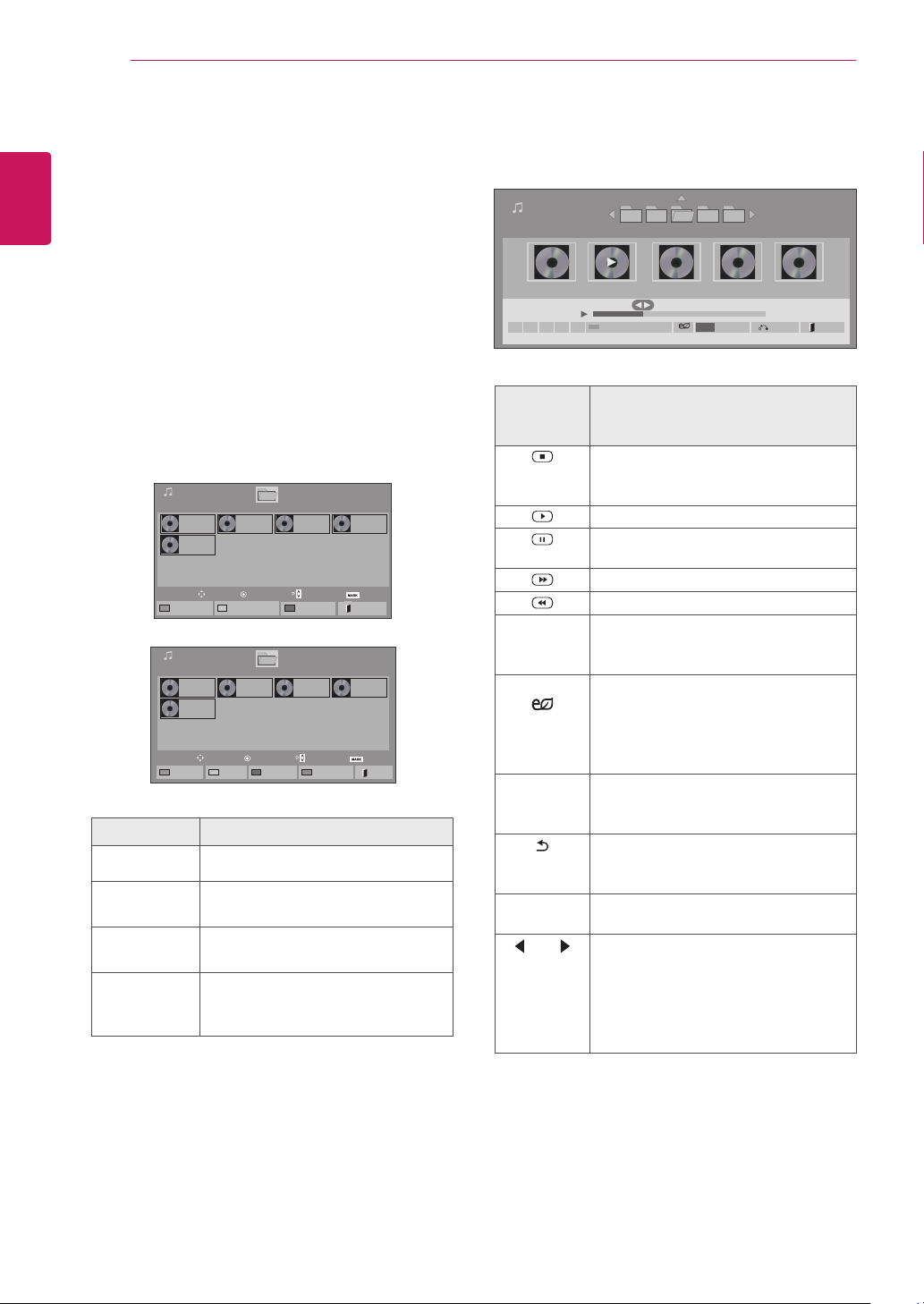
6 Wenn Sie Musik hören, können Sie folgende
Einstellungen vornehmen:
Musikliste
USB
001. - B01.mp3
002. - B02.mp3
ꕖꕗ ꕘ ꕚ ꕙ
002. - B02.mp3
01:00
02:00
005004003 006 007
003. - B03.mp3
03:00
Fernbedie-
nungs-
Beschreibung
taste
Die Wiedergabe der Datei wird angehalten, und es wird zurück zur Musikliste
gewechselt.
Gibt eine Musikdatei wieder.
Hält die Wiedergabe an oder nimmt
diese wieder auf
Springt zur nächsten Datei
Springt zur vorherigen Datei
Grüne Taste Starten Sie die Wiedergabe der ausge-
wählten Musikdateien, und wechseln
Sie dann zur Fotoliste.
ENERGY
Drücken Sie die Taste mehrmals, um die
Helligkeit des Bildschirms zu erhöhen.
SAVING
(ENERGIE-
SPAREN)
SETTINGS
Zeigt das Menü Option an.
(EINSTEL-
LUNGEN)
Schließt das Fenster „Option“.
ZURÜCK
Um die Optionen anzuzeigen, drücken
Sie OK.
EXIT
Kehrt zur Musikliste zurück.
(Ausgang)
oder
Springt während der Wiedergabe zu einem bestimmten Punkt. Die Zeitposition
dieses Punktes wird in der Statusleiste
angezeigt. In einigen Dateien funktioniert diese Funktion eventuell nicht
ordnungsgemäß.
Seite 1/2
004. - B04.mp3
04:00
MENU
00:40 / 02:00
OptionWdg. m. Foto Schließen Ausgang
005. - B05.mp3
05:00
Seite 1/2
Page 37
UNTERHALTUNG
37
Tipps zum Abspielen von Musikdateien
Diese Einheit unterstützt keine ID3-Tags, die
y
in MP3-Dateien eingebettet sind.
HINWEIS
y Nicht unterstützte Dateien werden in der Vor-
schau nur durch das Symbol angezeigt.
y Anormale Dateien werden als Bitmap ange-
zeigt .
y Eine beschädigte oder fehlerhafte Musikda-
tei wird nicht wiedergegeben, sondern in der
Wiedergabezeit wird 00:00 angezeigt.
y Musik, die von einem Bezahldienst mit Ur-
heberrechtsschutz heruntergeladen wurde,
wird nicht wiedergegeben, sondern zeigt in
der Wiedergabezeit unpassende Informationen an.
y Wenn Sie die Taste OK oder r drücken, wird
der Bildschirmschoner gestoppt.
y Die Tasten PLAY(s), Pause(t), r, w,
v auf der Fernbedienung sind in diesem
Modus ebenfalls verfügbar.
y Mithilfe der Taste w können Sie die nächste
Musikdatei auswählen. Mithilfe der Taste
v können Sie die vorherige Musikdatei
auswählen.
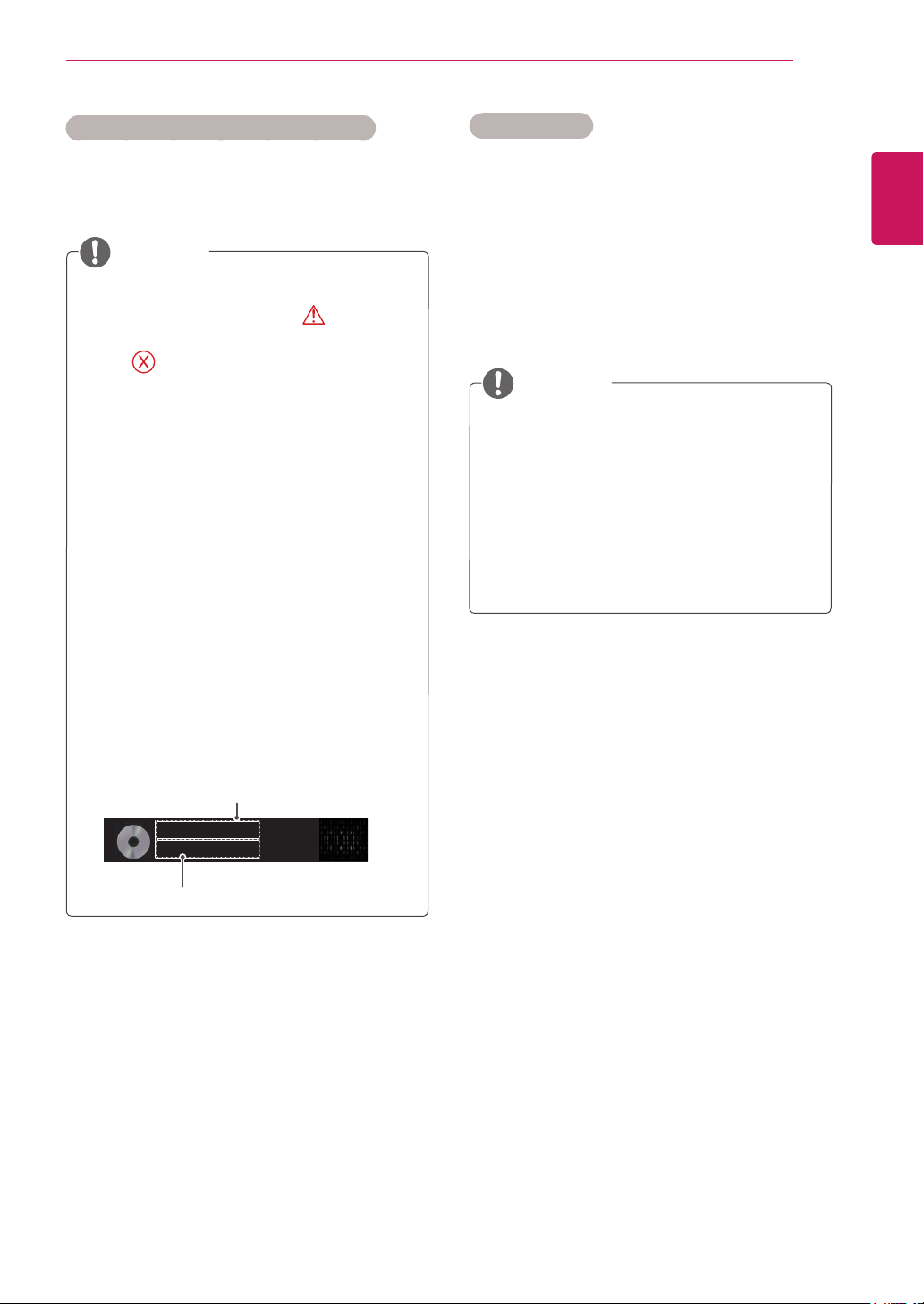
Dateiname
002. B02.mp3
► 00:31 / 04:04
Verstrichene Zeit/Dauer
Musikoptionen
1 Drücken Sie SETTINGS, um zu den Popup-
Menüs zu gelangen.
2 Drücken Sie die Navigationstasten, um zu Set
Audio Play (Audio-Wiedergabe-Einstellungen) oder Set Audio (Audio-Einstellungen)
zu gelangen,und drücken Sie OK.
HINWEIS
y Werte für Optionen, die in der Filmliste
geändert werden, haben keinen Einfluss auf
die Fotoliste und die Musikliste.
y Werte für Optionen, die in der Fotoliste
bzw. der Musikliste geändert werden,
werden entsprechend in der Fotoliste und
der Musikliste geändert, jedoch nicht in der
Filmliste.
Bei Auswahl der Set Audio Play (Audio-Wiedergabe):
1 Drücken Sie die Navigationstasten, um Wie-
derholung oder Zufällig auszuwählen.
2 Drücken Sie die Navigationstasten, um zu den
Optionen für die erforderlichen Anpassungen
zu gelangen.
DEUTSCH
DEU
Weitere Informationen zum Menü Wählen Sie die
Audio-Einstellungen aus. finden Sie im Abschnitt
CUSTOMIZE SETTINGS (ANPASSEN VON
EINSTELLUNGEN). Siehe S.45
Page 38
UNTERHALTUNG
38
DEUTSCH
Inhaltsliste betrachten
DEU
Wiedergabe der gespeicherten Dateien mithilfe
der Exportoption in SuperSign Manager.
1 Drücken Sie die Navigationstasten, um zu Mei-
2 Gehen Sie mithilfe der Navigationstasten zur
3 Drücken Sie die Navigationstasten, um zum
4 Drücken Sie die Navigationstasten, um zur
ne Medien zu gelangen, und drücken Sie OK.
Option „Musikliste“, und drücken Sie OK.
gewünschten Ordner zu gelangen, und drücken Sie OK.
gewünschten Datei zu gelangen, und drücken
Sie OK.
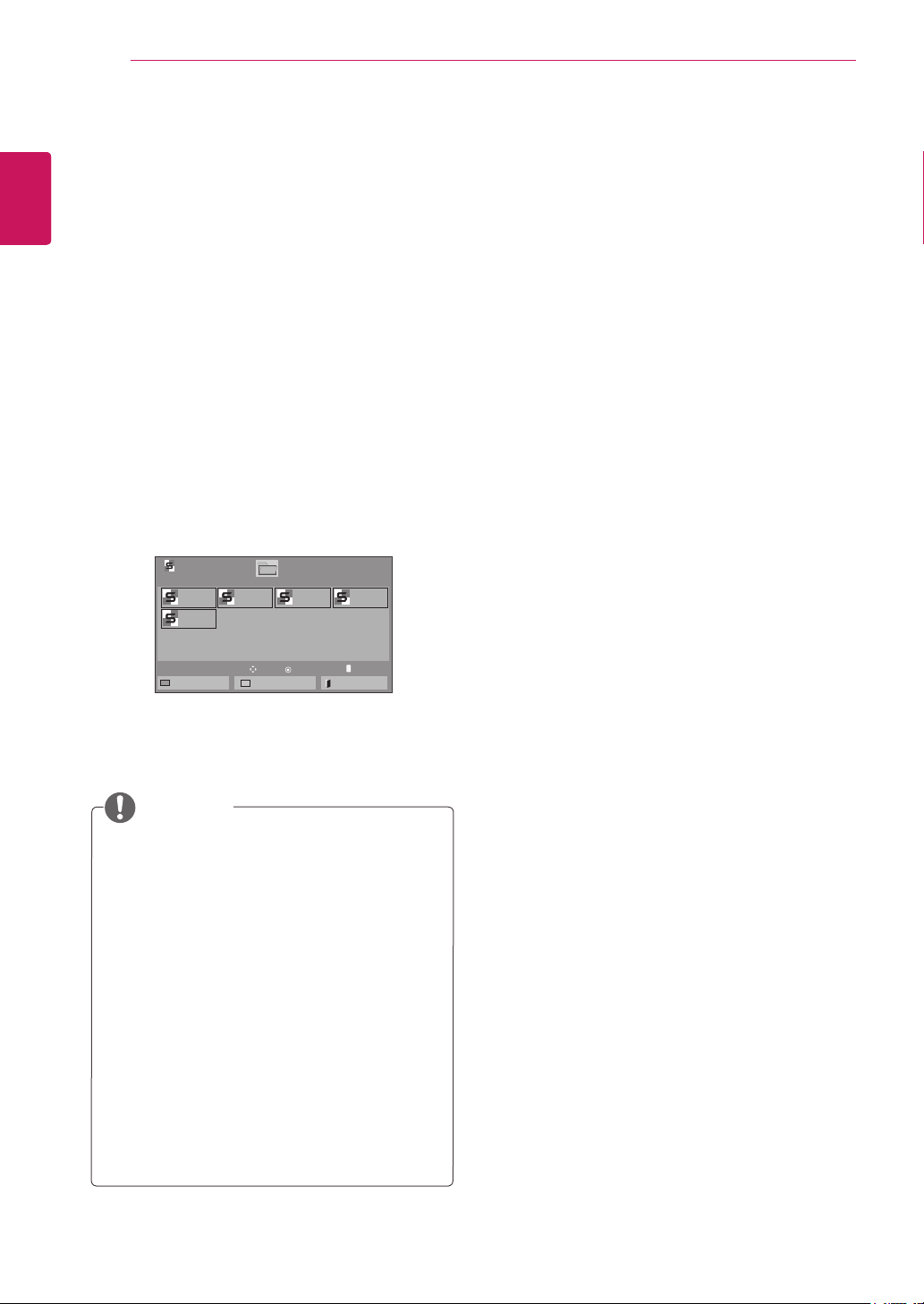
Inhaltsverzeichnis
USB extern
test1.cts
07/01/2011
test5.cts
07/01/2011
test2.cts
07/01/2011
Laufwerk 1
test3.cts
07/01/2011
Seite 1/1
test4.cts
07/01/2011
Seite 1/1
Bewegen
Ansicht
Zur Filmliste
Nummern ändern
Seite Seitenwechsel
Ausgang
HINWEIS
y Während der Wiedergabe von Mediendatei-
en aus der Inhaltsliste sind nur die Schaltflächen ZURÜCK, BEENDEN und VOLUME
(LAUTSTÄRKE) verfügbar. Bei Auswahl der
Schaltflächen ZURÜCK oder BEENDEN
wird die Wiedergabe der Mediendateien
angehalten und wieder die Bildschirmansicht
aufgerufen.
y Wenn sich der Ordner „AutoPlay“ im USB-
Speichergerät befindet und die Dateiformate
in diesem Ordner unterstützt werden, werden
die Dateien beim Anschluss des USB-Geräts
an den Monitor automatisch wiedergegeben.
Page 39
UNTERHALTUNG
39
DivX® VOD-Anleitung
DivX® VOD-Registrierung
Um gekaufte oder geliehene DivX® VOD-Inhalte
wiedergeben zu können, müssen Sie Ihr Gerät auf
der Website www.divx.com/vod mit dem zehnstelligen DivX-Registrierungscode anmelden.
1 Drücken Sie die Taste SETTINGS, um zu den
Hauptmenüs zu gelangen.
2 Drücken Sie die Navigationstasten, um zu Mei-
ne Medien zu gelangen, und drücken Sie OK.
3 Drücken Sie die blaue Taste.
4 Drücken Sie die Navigationstasten, um zum
DivX Registrierungscode zu gelangen, und
drücken Sie OK.
5 Zeigen Sie den Registrierungscode Ihres Dis-
plays an.
6 Drücken Sie abschließend EXIT (Ausgang).
Um zum vorherigen Menü zurückzukehren,
drücken Sie BACK (Zurück).
DivX® VOD-Abmeldung
Melden Sie vom Gerät aus auf der Website www.
divx.com/vod mit dem achtstelligen DivX-Deaktivierungscode ab.
1 Drücken Sie die Taste SETTINGS, um zu den
Hauptmenüs zu gelangen.
2 Drücken Sie die Navigationstasten, um zu Mei-
ne Medien zu gelangen, und drücken Sie OK.
3 Drücken Sie die blaue Taste.
4 Drücken Sie die Navigationstasten, um zu
Deaktivierung zu gelangen, und drücken Sie
OK.
5 Drücken Sie die Navigationstasten, um Ja zur
Bestätigung auszuwählen.
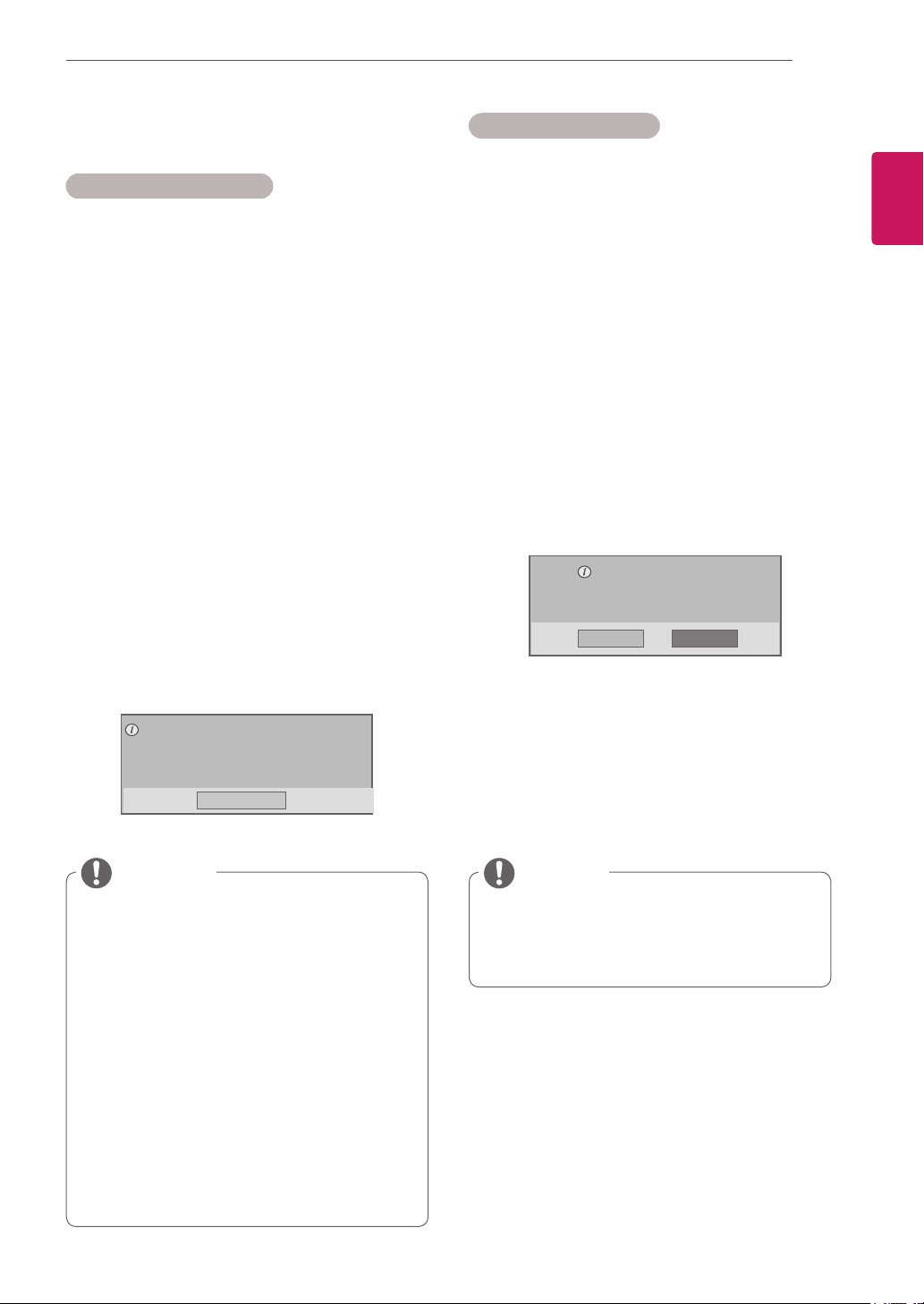
Abmeldungscode:
********
Endgültige Abmeldung unter http://vod.divx.com
Registrierung fortsetzen?
Ja Nein
DEUTSCH
DEU
Sie müssen Ihr Gerät zunächst registrieren, um DivX-
geschützte Videos wiedergeben zu können.
Registrierungscode: **********
Registrierung unter http://vod.divx.com
Schließen
HINWEIS
y Möglicherweise funktionieren einige Tasten
nicht, während Sie den Registrierungscode
prüfen.
y Wenn Sie den DivX-Registrierungscode eines
anderen Geräts verwenden, können Sie die
geliehene oder gekaufte DivX-Datei nicht
abspielen. Verwenden Sie nur den Ihrem TVGerät zugewiesenen DivX-Registrierungscode.
y Video- oder Audiodateien, die nicht durch den
Standard-DivX-Codec konvertiert werden, sind
möglicherweise beschädigt oder werden nicht
abgespielt.
y Der DivX VOD-Code ermöglicht die Aktivierung
von bis zu 6 Geräten unter einem Account.
6 Drücken Sie abschließend EXIT (Ausgang).
Um zum vorherigen Menü zurückzukehren,
drücken Sie BACK (Zurück).
HINWEIS
Nach erfolgter Abmeldung müssen Sie Ihr
y
Gerät erneut registrieren, um DivX® VODInhalte wiedergeben zu können.
Page 40
UNTERHALTUNG
40
DEUTSCH
DEU
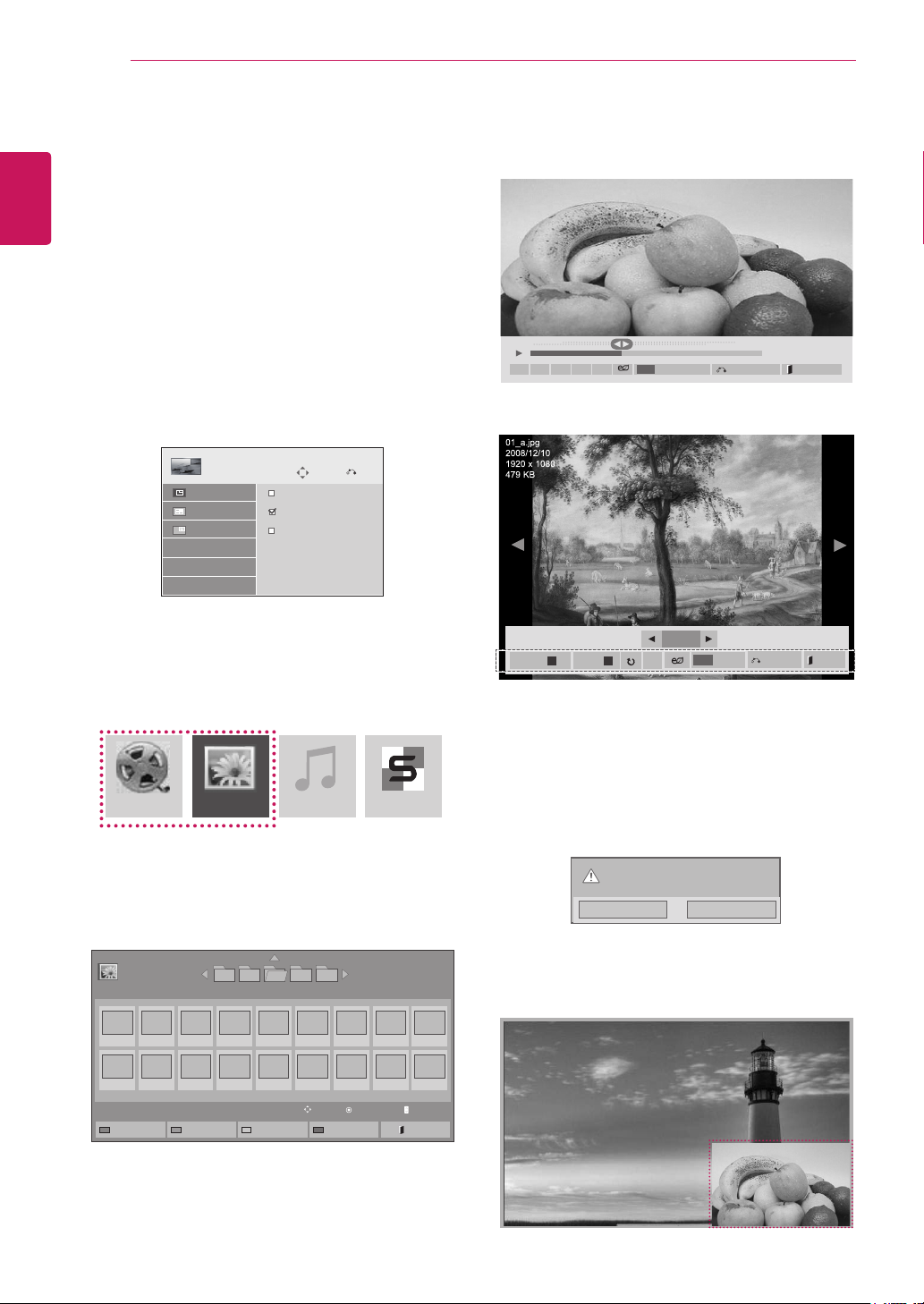
Wiedergabe von Videos und Fotos, die auf dem
USB-Gerät gespeichert sind, auf einem einzelnen
Monitor durch Unterteilung in Haupt- und
Unteranzeigen. (Siehe S.50)
1 Tekan SETTINGS (PENGATURAN) untuk
2 Tekan tombol navigasi untuk gulir ke OPTION
3 Tekan PIP/PBP untuk memilih PIP atau PBP,
4 Wählen Sie unter „Meine Medien“ die Option
Verwenden von PIP/PBP
mengakses menu utama.
(OPSI) dan tekan OK.
lalu tekan OK.
Modus
Position
Größe
PIP/PBP
Ein
PIP
PBP
Bewegen
Zurück
„Filmliste“ oder „Fotoliste“ aus. (Wenn PIP/
PBP ausgewählt ist, sind die Musik- und
Inhaltslisten deaktiviert.)
6 Wählen Sie das Symbol PIP oder PBP aus der
Wiedergabeliste aus.
Option
01:02:30 / 02:30:25
Schließen
Ausgang
ꕖꕗ ꕘ ꕚ ꕙ
< Movie List >
ꕖ
Dia-Show
BGM
< Photo List >
MENU
Option Schließen Ausgang
2/13
ꕗ
MENU
ꔦ
Filmliste Fotoliste Musikliste
Inhaltsverzeichnis
5 Wählen Sie die gewünschte Datei aus, und
drücken Sie OK.
Fotoliste
USB
001
002
003
010
011
012
Gerät ändern Zur Musikliste Nummern ändern
004
013
005004003 006 007
005
014
Seite 1/2
006
007
015
016
AnsichtBewegen SEITE Seitenwechsel
Markierungsmodus Ausgang
008 009
017 018
Seite 1/1
7 Wählen Sie für den Ton entweder „Main“ oder
„Sub“ aus. Vor der Verwendung der PIP- oder
PBP-Funktion müssen Sie die Tonausgabe
auswählen.
Tonausgang wählen.
Ja Nein
8 Die Unteranzeige wird auf der Hauptanzeige
angezeigt.
Page 41
ANPASSEN VON EINSTELLUNGEN
41
ANPASSEN VON EINSTELLUNGEN
Zugriff auf die Hauptmenüs
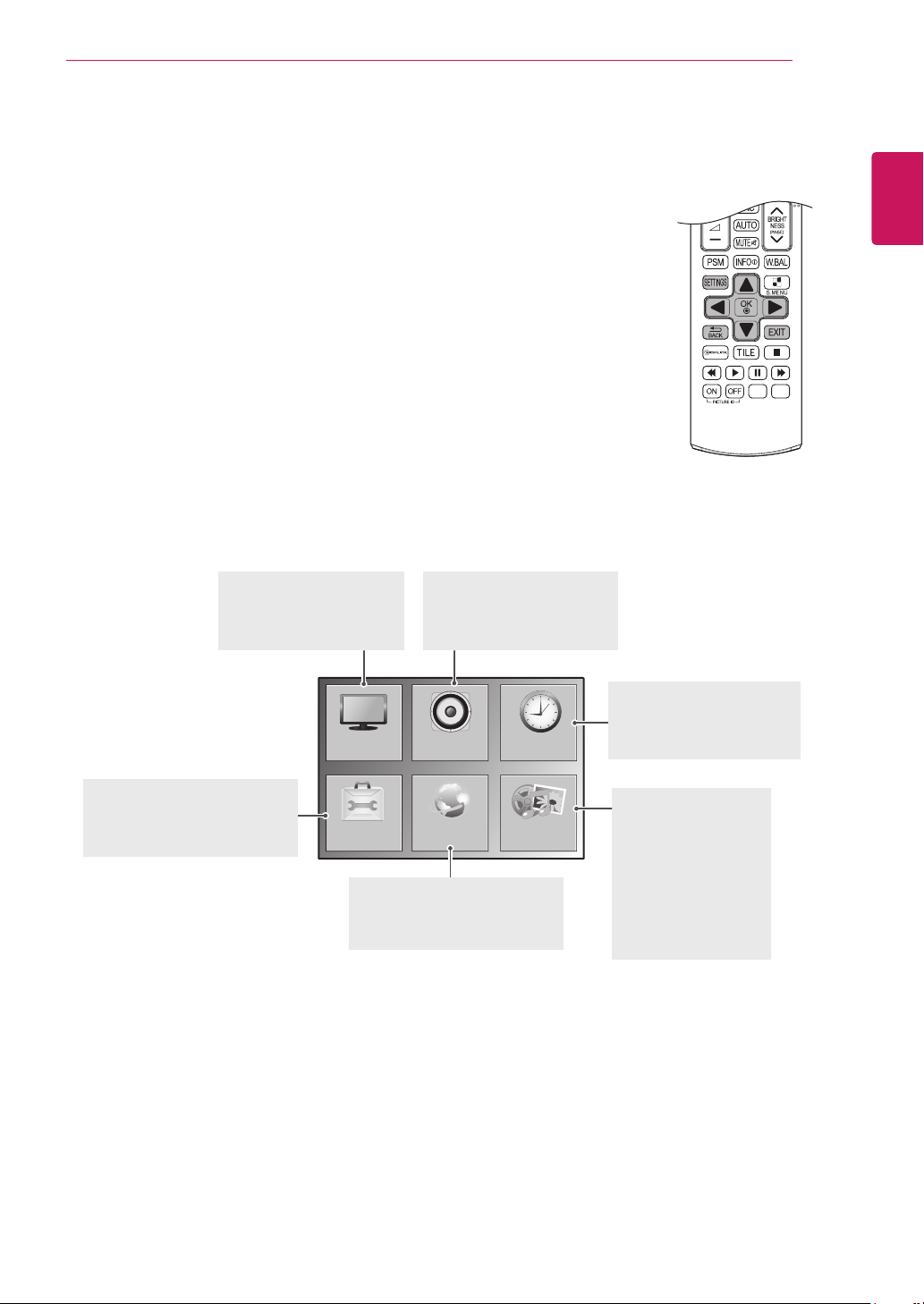
Drücken Sie die Taste SETTINGS, um zu den Hauptmenüs zu gelangen.
1
Drücken Sie die Navigationstasten, um zu einem der folgenden Menüs zu
2
gelangen, und drücken Sie OK.
Drücken Sie die Navigationstasten, um zur gewünschten Einstellung oder
3
Option zu gelangen, und drücken Sie OK.
Drücken Sie abschließend EXIT (Ausgang)
4
Um zum vorherigen Menü zurückzukehren, drücken Sie BACK (Zurück).
BILD (Siehe S.42)
Passt die Bildgröße, die
Bildqualität oder den Bildeffekt an
AUDIO (Siehe S.45)
Passt die Tonqualität, den
Toneffekt oder die Lautstärke
an
DEUTSCH
DEU
OPTION (Siehe S.47)
Passt die allgemeinen Einstellungen an
BILD
OPTION
NETZWERK (Siehe S.52)
Legt die Netzwerkeinrichtung fest.
AUDIO ZEIT
NETZWERK
MEINE MEDIEN
ZEIT (Siehe S.46)
Stellt Uhrzeit und Datum oder
die Timerfunktion ein.
MEINE MEDIEN
(Siehe S.26)
Gibt auf Ihrem USB-
Speichergerät gespeicherte Filme, Fotos
und Musikdateien
wieder.
Page 42
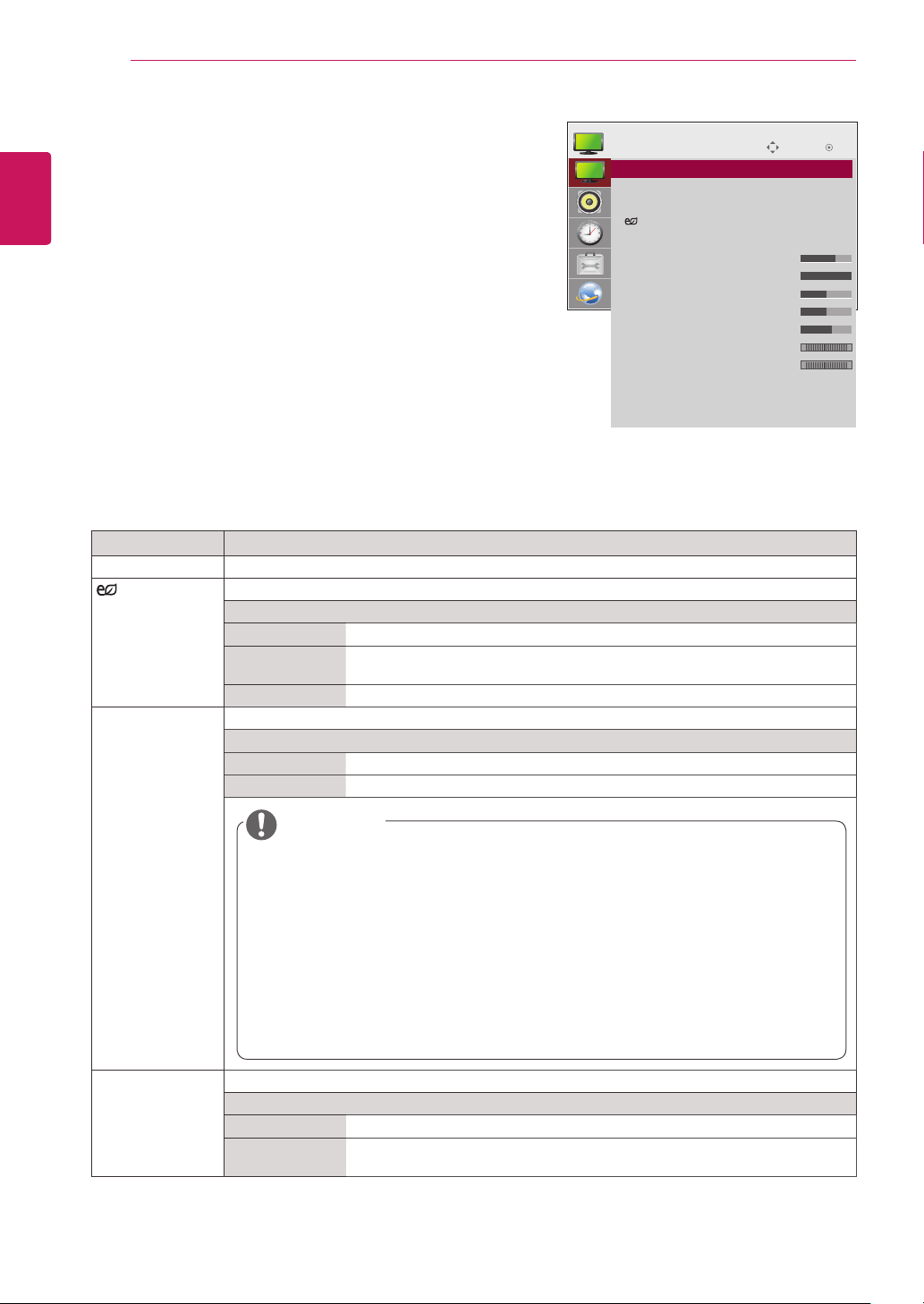
ANPASSEN VON EINSTELLUNGEN
42
DEUTSCH
DEU
Einstellungen im Menü BILD
1
2
3
4
In der folgenden Tabelle werden die verfügbaren Bildeinstellungen beschrieben:
Format Ändert die Bildgröße, um Bilder in optimaler Größe anzuzeigen (Siehe S.22). ).
ren
Einfache Helligkeitssteuerung
Drücken Sie die Taste SETTINGS, um zu den Hauptmenüs
zu gelangen.
Drücken Sie die Navigationstasten, um zu BILD zu gelan-
gen, und drücken Sie OK.
Drücken Sie die Navigationstasten, um zur gewünschten
Einstellung oder Option zu gelangen, und drücken Sie OK.
- Um zur vorherigen Stufe zurückzukehren, drücken Sie
BACK (Zurück).
Drücken Sie abschließend EXIT (Ausgang).
Um zum vorherigen Menü zurückzukehren, drücken Sie
BACK (Zurück).
Einstellung Beschreibung
Energie spa-Energie spa-
Stellt die Helligkeit des Bildschirms automatisch entsprechend der Umgebung ein.
Option
Aus Deaktiviert die Energiesparfunktion
Minimum/Mittel/
Dient zur Auswahl der Helligkeit der Beleuchtung.
Maxim
Video stumm Der Bildschirm wird in 3 Sekunden ausgeschaltet.
Regelt die Beleuchtung abhängig vom festgelegten Zeitplan.
Modus
Aus Deaktiviert die Funktion „Einfache Helligkeitssteuerung“.
Ein Aktiviert die Funktion „Einfache Helligkeitssteuerung“.
BILD
• Format: 16:9
ꔋ
• Energie sparen : Aus
• Einfache Helligkeitssteuerung : Aus
• Smart Energy Saving : Aus
• Bildmodus : Standard
• Beleuchtung. 70
• Kontrast 100
• Helligkeit 50
• Schärfe 50
• Farbe 60
• Tint 0
• Farbtemp. 0
• Erweiterte Steuerung
• Bild Zurücksetzen
• Anzeige
Bewegen
R G
W C
OK
Smart Energy
Saving
HINWEIS
„Einfache Helligkeitssteuerung“ ist deaktiviert, wenn die aktuelle Uhrzeit nicht festgelegt ist.
y
„Einfache Helligkeitssteuerung“ ist deaktiviert, wenn „Energie sparen“ auf „Maximum“ einge-
y
stellt ist.
Es können bis zu sechs Zeitpläne einrichtet werden. Diese werden in aufsteigender Reihen-
y
folge angeordnet.
Falls mehr als sechs Zeitpläne hinzugefügt werden, wird der neuste Zeitplan automatisch
y
gelöscht.
Zeitpläne können durch Drücken der Taste OK gelöscht werden.
y
Doppelte Zeitpläne werden nicht hinzugefügt, der Beleuchtungswert ändert sich jedoch.
y
Wird je nach Modell möglicherweise nicht unterstützt.
y
Regelt Beleuchtung und Kontrast abhängig von der Bildschirmhelligkeit.
Option
Aus Deaktiviert die Funktion „Intelligenter Stromsparbetrieb“
Ein Aktiviert die Funktion „Intelligenter Stromsparbetrieb“ für sparsamen
Stromverbrauch je nach Einstellung der Energiesparrate
Page 43
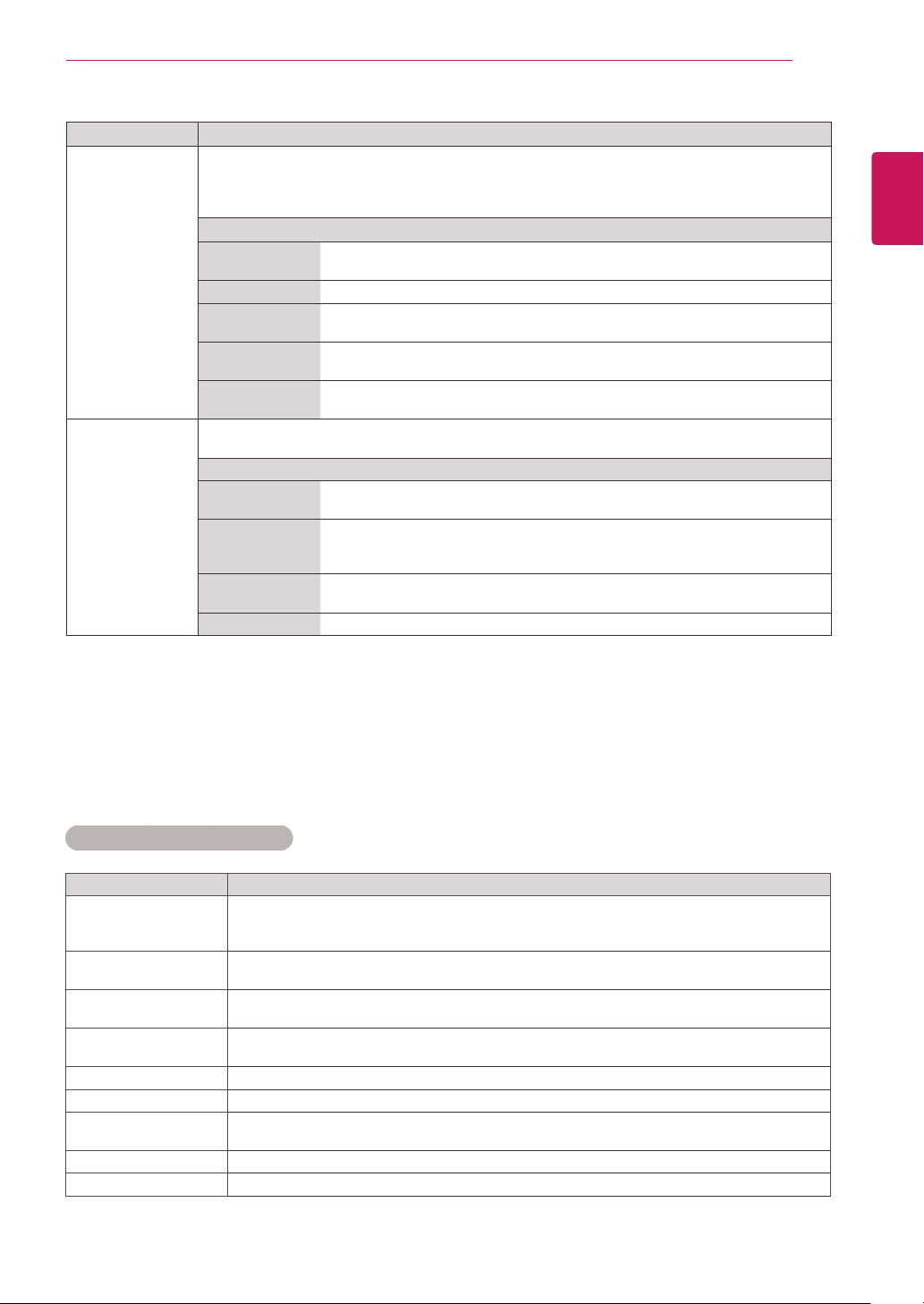
ANPASSEN VON EINSTELLUNGEN
Einstellung Beschreibung
Bildmodus Wählt einen der voreingestellten Bildmodi aus, oder passt die Optionen in den jeweiligen Modi für
Anzeige
(Nur im RGB-PCModus)
eine optimale Bildschirmleistung des Monitors an. Sie können auch die erweiterten Optionen in
jedem Modus anpassen.
Die verfügbaren Bildmodi sind je nach Monitor unterschiedlich.
Modus
Lebhaft Optimiert Kontrast, Helligkeit, Farbe und Schärfe, um das Videobild an eine
Standard Passt das Bild an eine normale Umgebung an.
Kino Optimiert das Videobild für ein kinoähnliches Erlebnis bei der Spielfilmwieder-
Sport Hebt Primärfarben wie weiß, grasgrün oder himmelblau hervor, um das Video-
Spiel Optimiert das Videobild für schnelle Bildbewegungen wie bei Computer- oder
Diese Option ist nur aktiviert, wenn an Ihrem PC die Signalquelle auf Analog (RGB-PC) und die
Auflösung auf 1024x768, 1280x768, 1360x768 oder 1366x768 gestellt ist.
Option
Auflösung Wählt die passende Auflösung. Die empfohlene Auflösung für jedes Modell
Auto Konfig. Automatische Einstellung von Position, Uhr und Taktrate des Bildschirms.
Position/Größe/
Taktrate
Grundeinstellung Setzt die Optionen auf die Standardeinstellung zurück.
geschäftliche Umgebung anzupassen.
gabe.
bild für schnelle und dynamische Aktionen zu optimieren.
Konsolenspielen.
finden Sie unter „Technische Daten“ Siehe S.67.
Während der Konfiguration flimmert das angezeigte Bild möglicherweise einige
Sekunden lang.
Anpassung der Optionen nach der automatischen Konfiguration bei unklarem
Bild, insbesondere bei zitternden Zeichen.
43
DEUTSCH
DEU
Optionen für den Bildmodus
Einstellung Beschreibung
Beleuchtung. Passt die Bildschirmhelligkeit durch Steuerung der LCD-Beleuchtung an. Wenn Sie die Hel-
Kontrast Erhöht oder verringert den Verlauf des Videosignals. Stellen Sie den Kontrast ein, wenn es
Helligkeit Zur Einstellung des Signalgrundpegels des Bilds. Stellen Sie die Helligkeit ein, wenn es zu
Schärfe Zur Einstellung der Kantenschärfe an den Übergängen zwischen hellen und dunklen Berei-
Farbe Zur Anpassung der Intensität aller Farben.
Tint Zur Anpassung der Balance zwischen den Farben Rot und Grün.
Farbtemp. Die Einstellung „warm“ verstärkt wärmere Farben wie Rottöne, die Einstellung „kühl“ lässt das
Erweiterte Steuerung Zur Anpassung der erweiterten Optionen.
Bild zurücksetzen Setzt die Optionen auf die Standardeinstellung zurück.
ligkeit verringern, wird der Bildschirm dunkler, und der Stromverbrauch reduziert sich ohne
Verlust des Videosignals.
zu einer Sättigung der hellen Bildanteile kommt.
einer Sättigung der dunklen Bildanteile kommt.
chen des Bilds. Je niedriger der eingestellte Wert, desto weicher erscheint das Bild.
Bild bläulich erscheinen.
Page 44
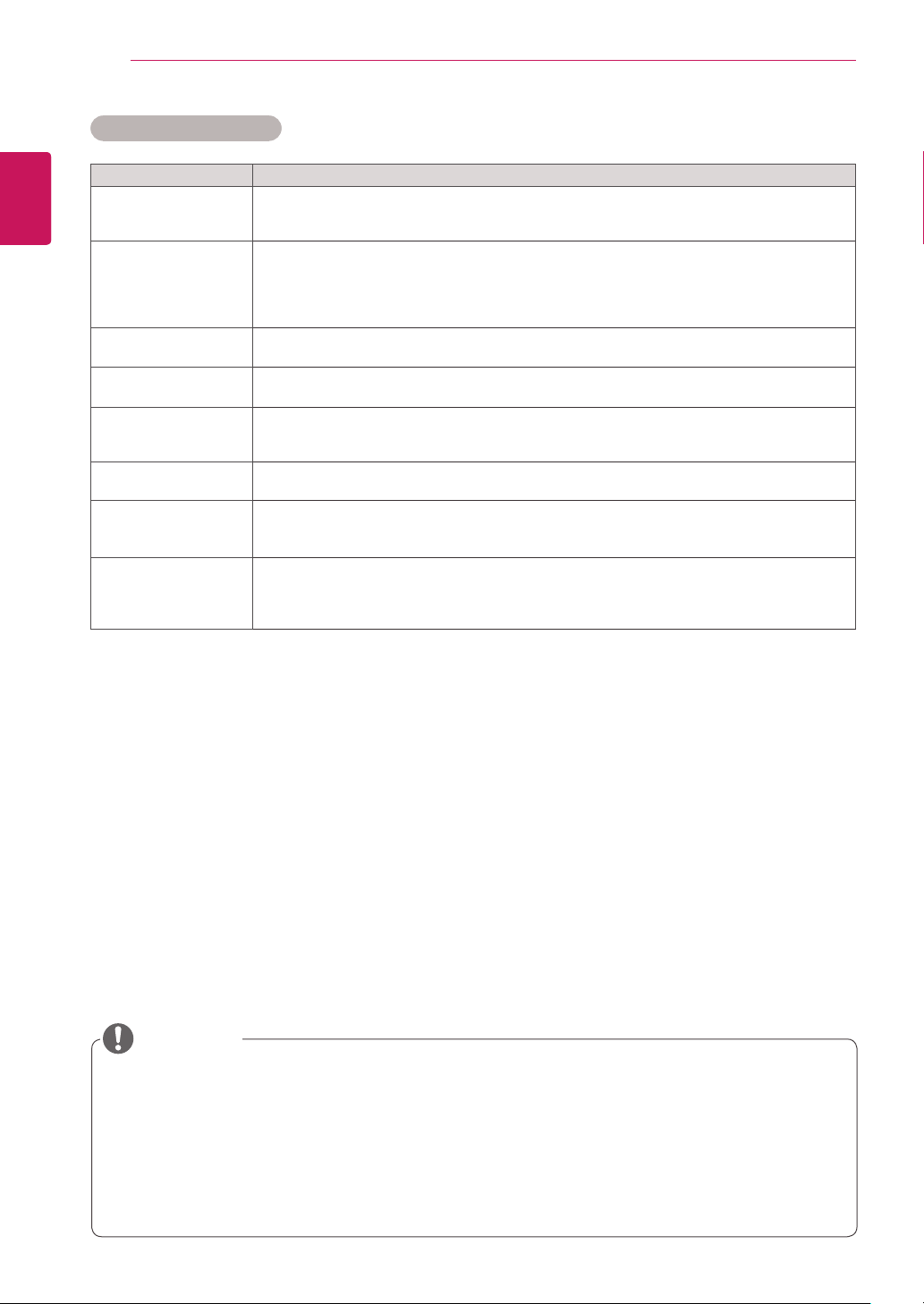
44
Erweiterte Bildoptionen
DEUTSCH
DEU
Dynamischer
Kontrast
(Aus/Tief/Mittel/Hoch)
Dynamische Farbe
(Aus/Tief/Hoch)
Reines Weiss
(Aus/Tief/Hoch)
Hautfarbe Erkennt den Hautbereich des Videos und passt ihn an die natürliche Hautfarbe an.
ANPASSEN VON EINSTELLUNGEN
Einstellung Beschreibung
Passt den Kontrast optimal an die Helligkeit des Bildschirms an. Das
Bild wird durch Aufhellen heller Bildanteile und Abdunkeln dunkler Bildanteile verbessert.
(Diese Funktion ist in den folgenden Modi verfügbar: AV, Component, DP, HDMI, DVI)
Stellt die Farben für ein lebendigeres, satteres und klareres Bild ein. Mit Hilfe dieser Funktion
werden
der Farbton, die Sättigung und die Leuchtkraft erhöht, sodass die Farben Rot, Blau, Grün und
Weiß klarer erscheinen. (Diese Funktion ist in den folgenden Modi verfügbar: AV, Component,
DP, HDMI, DVI)
Macht den weißen Bereich des Bildschirms heller und weißer.
Rauschunterdrückung
(Aus/Tief/Mittel/Hoch)
Dig. Rauschunterdr.
(Aus/Tief/Mittel/Hoch)
Gamma
(Tief/Mittel/Hoch)
Schwarzwert
(Tief/Hoch)
Dient zum Entfernen von Bildrauschen bis zu einem gewissen Punkt, ohne das Originalbild
zu beeinträchtigen. (Diese Funktion ist in den folgenden Modi verfügbar: AV, Component, DP,
HDMI, DVI)
Mit dieser Option wird Bildrauschen reduziert, das beim Erstellen von digitalen Videosignalen
entsteht.
Legen Sie Ihren eigenen Gammawert fest.
Bei hohen Gammawerten ist das Bild auf dem Monitor weißlich. Bei geringen Gammawerten
werden die Bilder mit hohem Kontrast angezeigt.
»Gering: Die Darstellung des Bildes wird dunkler.
»Hoch: Die Darstellung des Bildes wird heller.
Kontrast und Helligkeit des Bildes werden anhand des Schwarzwerts des Bildes angepasst.
(Diese Funktion ist in den folgenden Modi verfügbar: AV, Component, DP, HDMI, DVI)
HINWEIS
Wenn die Einstellung „Bildmodus“ im Bildmenü auf Klar, Standard, Kino, Sport oder Spiel steht,
y
werden die folgenden Menüs automatisch eingestellt.
Im RGB/DP/HDMI-PC/DVI-PC-Modus können Sie Schärfe, Farbe und Tint nicht anpassen.
y
Bei Verwendung der Funktion „Intelligenter Stromsparbetrieb“ kommt es auf dem Monitor möglicher-
y
weise bei Standbildern zu einer Sättigung der hellen Bereiche.
Wird die Funktion „Energie sparen“ auf „Minimum“, „Mittel“ oder „Maxim“ gestellt, wird die Funktion
y
„Intelligenter Stromsparbetrieb“ deaktiviert.
Page 45
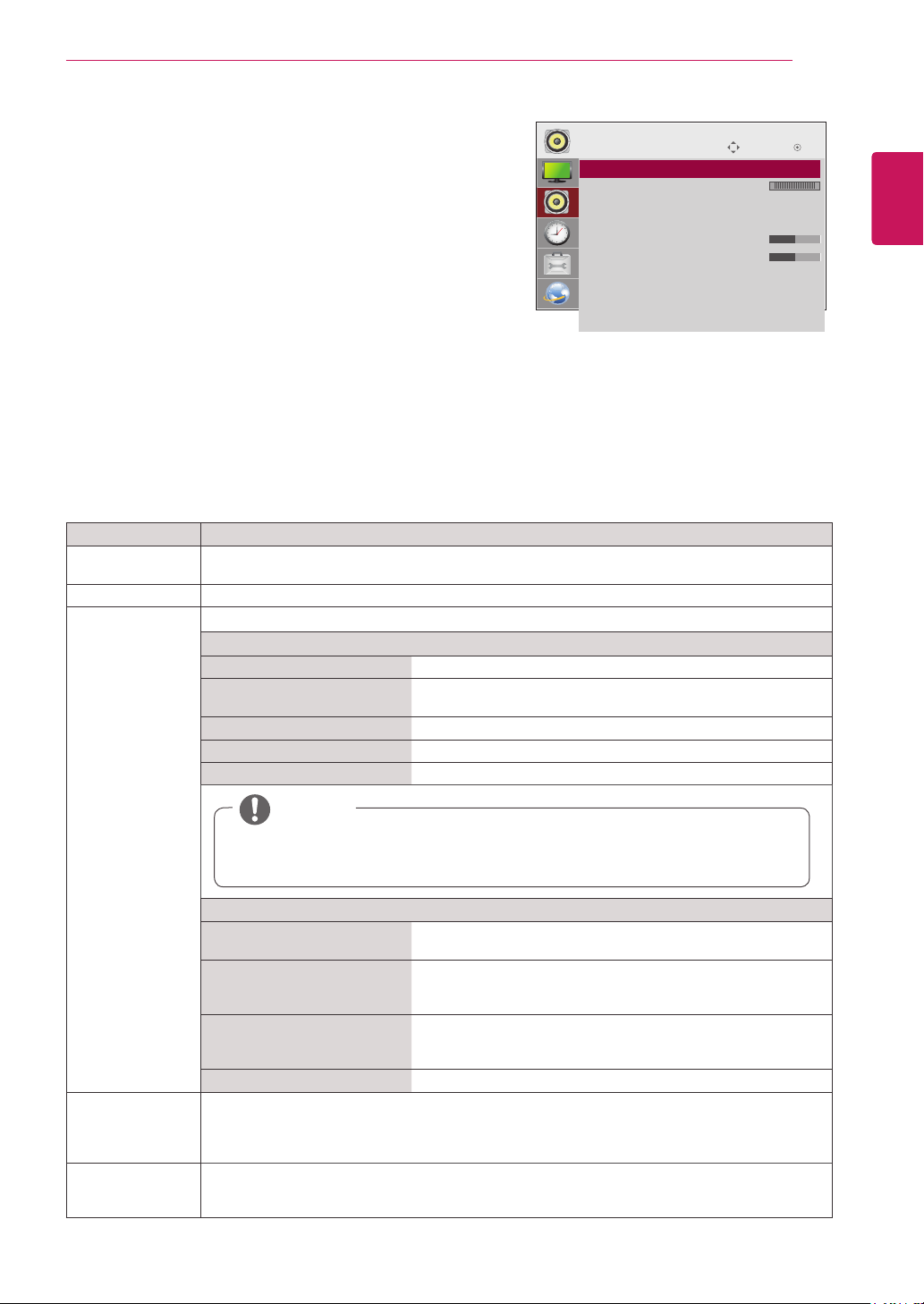
ANPASSEN VON EINSTELLUNGEN
45
Einstellungen im Menü AUDIO
Drücken Sie die Taste SETTINGS, um zu den Hauptmenüs
1
zu gelangen.
Drücken Sie die Navigationstasten, um zu AUDIO zu gelan-
2
gen, und drücken Sie OK.
Drücken Sie die Navigationstasten, um zur gewünschten
3
Einstellung oder Option zu gelangen, und drücken Sie OK.
- Um zur vorherigen Stufe zurückzukehren, drücken Sie
AUDIO
• Klare Stimme II : Aus
ꔋ
• Balance 0
• Ton-Modus : Standard
• Infinite Sound: Aus
• Höhen 50
• Bässe 50
• Grundeinstellung
• Digital Audio Input
• Lautsprecher : Ein
Bewegen
L R
BACK (Zurück).
Drücken Sie abschließend EXIT (Ausgang).
4
Um zum vorherigen Menü zurückzukehren, drücken Sie
BACK (Zurück).
In der folgenden Tabelle werden die verfügbaren Audio-Optionen beschrieben:
Einstellung Beschreibung
Klare Stimme II Durch Filterung des menschlichen Klangbereichs aus den übrigen Klangbereichen sind menschli-
Balance Passt die Balance zwischen linkem und rechtem Lautsprecher Ihrer Raumumgebung an.
Ton-Modus Die beste Tonqualität wird automatisch entsprechend dem aktuellen Videotyp ausgewählt.
che Stimmen deutlicher zu hören.
Modus
Standard Das ansprechendste und natürlichste Audio.
Musik Wählen Sie diese Option, um den ursprünglichen Sound beim
Wiedergeben von Musik zu genießen.
Kino Wählen Sie diese Option, um großartigen Sound zu genießen.
Sport Wählen Sie diese Option beim Ansehen von Sportsendungen.
Spiel Für dynamischen Sound beim Spielen.
OK
DEUTSCH
DEU
HINWEIS
Wenn die Tonqualität oder die Lautstärke nicht dem von Ihnen gewünschten Standard entspricht, wird der Einsatz eines separaten Home Theaters oder Verstärkers empfohlen, um den
unterschiedlichen Benutzerumgebungen gerecht zu werden.
Option
Infinite Sound Die Infinity Sound-Option von LG bietet 5.1-Kanal-Stereo-Sound
Höhen Steuert die dominierenden Töne in der Tonausgabe. Wenn Sie
Bässe Sorgt für eine weichere Tonausgabe.
Grundeinstellung Setzt den Audio-Modus auf die Standardeinstellung zurück.
Digital Audio
Input
Lautsprecher EIN: Aktiviert den Lautsprecher am Monitor. (* Der Lautsprecher am Monitor ist separat erhältlich.)
HDMI/DisplayPort: Gibt den Ton des digitalen Signals von HDMI/ Display Port- und Display-
Anschlüssen über Monitorlautsprecher aus.
Audio In: Gibt den Ton über den Lautsprecher am Monitor wieder, indem die HDMI/ Display Port-
und Display-Ausgänge mit dem Audio-Eingang verbunden werden.
AUS: Deaktiviert den Lautsprecher am Monitor. Verwenden Sie diese Option, wenn Sie externe
Lautsprecher nutzen.
mit zwei Lautsprechern.
die Höhen aufdrehen, erhöht sich der höhere Frequenzbereich
der Tonausgabe.
Wenn die Bässe verstärkt werden, erhöht sich auch die Aus-
gangsfrequenz.
Page 46
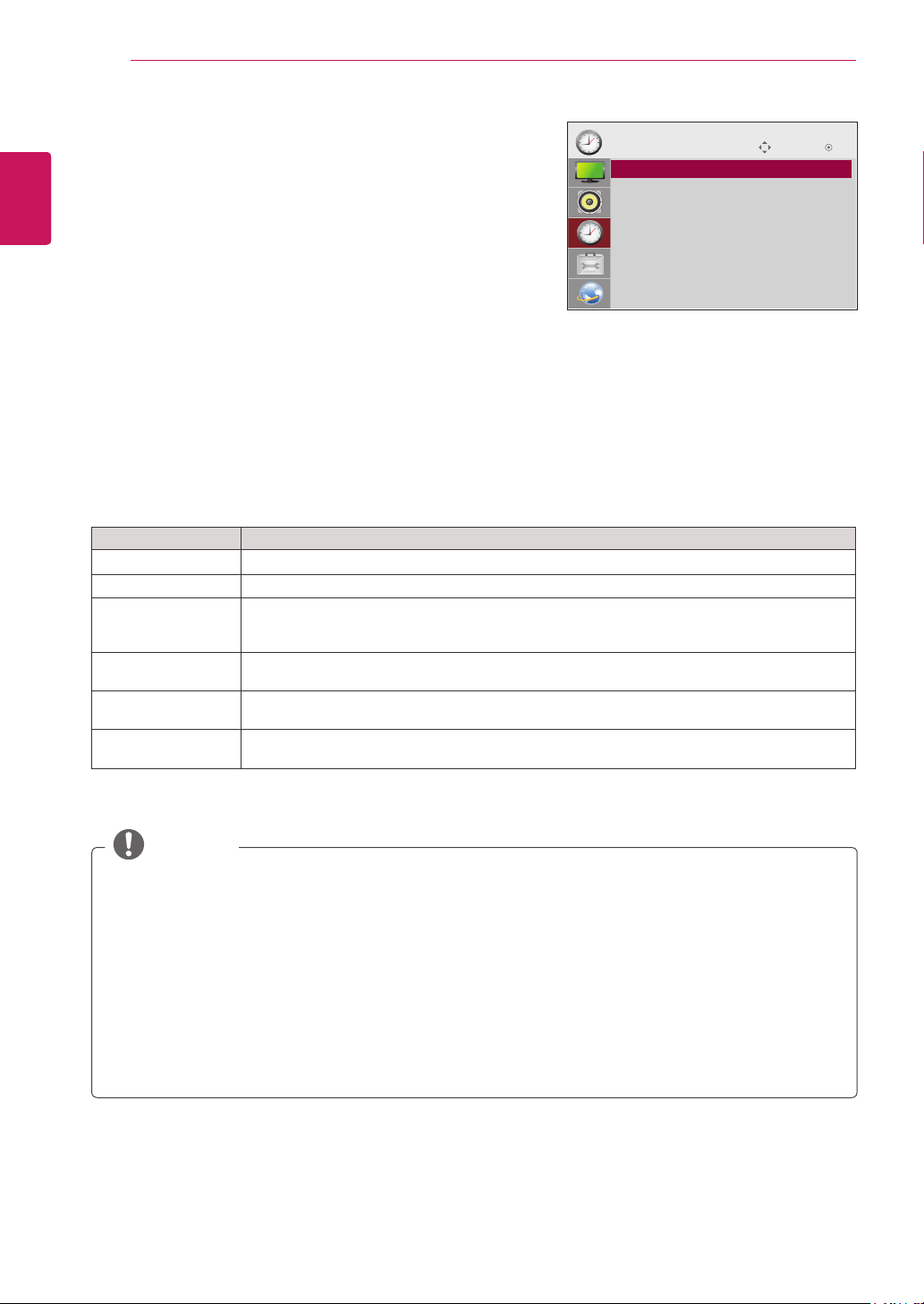
ANPASSEN VON EINSTELLUNGEN
46
DEUTSCH
Einstellungen im Menü ZEIT
DEU
1
2
3
4
In der folgenden Tabelle werden die verfügbaren Zeiteinstellungen beschrieben:
Uhr Stellt die Uhrzeit-Funktion ein.
Ein-/Ausschaltzeit Stellt die Uhrzeit ein, zu der der Monitor eingeschaltet/ausgeschaltet wird.
Sleep Timer Legt fest, nach Ablauf welcher Zeitdauer sich der Monitor ausschaltet. Wenn Sie den Monitor
Einschaltverzögerung
Autom. Aus Wenn die Funktion „Autom. Aus“ aktiviert und kein Eingangssignal vorhanden ist, schaltet sich
Autom.
Bereitschaftsbetrieb
Drücken Sie die Taste SETTINGS, um zu den Hauptmenüs
zu gelangen.
Drücken Sie die Navigationstasten, um zu ZEIT zu gelangen,
und drücken Sie OK.
Drücken Sie die Navigationstasten, um zur gewünschten
Einstellung oder Option zu gelangen, und drücken Sie OK.
- Um zur vorherigen Stufe zurückzukehren, drücken Sie
BACK (Zurück).
Drücken Sie abschließend EXIT (Ausgang).
Um zum vorherigen Menü zurückzukehren, drücken Sie
BACK (Zurück).
Einstellung Beschreibung
aus- und wieder
einschalten, wird der Sleep Timer deaktiviert.
Wenn mehrere Monitore angeschlossen sind, werden diese nacheinander mit einer gewissen
Verzögerung eingeschaltet, um eine Überlastung zu verhindern.
das Gerät nach 15 Minuten automatisch aus.
Wenn Sie den Monitor länger als 4 Stunden nicht verwenden, wechselt dieser automatisch in
den Standby-Modus.
ZEIT
• Uhr
ꔋ
• Ausschaltzeit : Aus
• Einschaltzeit : Aus
• Sleep Timer : Aus
• Einschaltverzögerung : Aus
• Autom. Aus : Ein
• Autom. Bereitschaftsbetrieb : Aus
Bewegen
OK
HINWEIS
Die Ein-/Ausschaltzeit kann für bis zu sieben Zeitpläne gespeichert werden. Der Monitor wird jeweils
y
zur voreingestellten Zeit ein- bzw. ausgeschaltet. Wenn in der Zeitplanliste mehrere Zeiten voreingestellt sind, wird der jeweils nächstliegende Zeitpunkt berücksichtigt.
Nach Festlegung der Ein- bzw. Ausschaltzeit treten diese Funktionen täglich zur angegebenen Zeit in
y
Kraft.
Die zeitgebundene Ausschaltfunktion funktioniert nur dann ordnungsgemäß, wenn die Gerätezeit
y
korrekt eingestellt ist.
Wenn die festgelegten Zeiten zum Ein- und Ausschalten identisch sind, hat die Ausschaltzeit Priori-
y
tät über die Einschaltzeit, wenn das Gerät eingeschaltet ist. Die Einschaltzeit hat Priorität, wenn das
Gerät ausgeschaltet ist.
Page 47
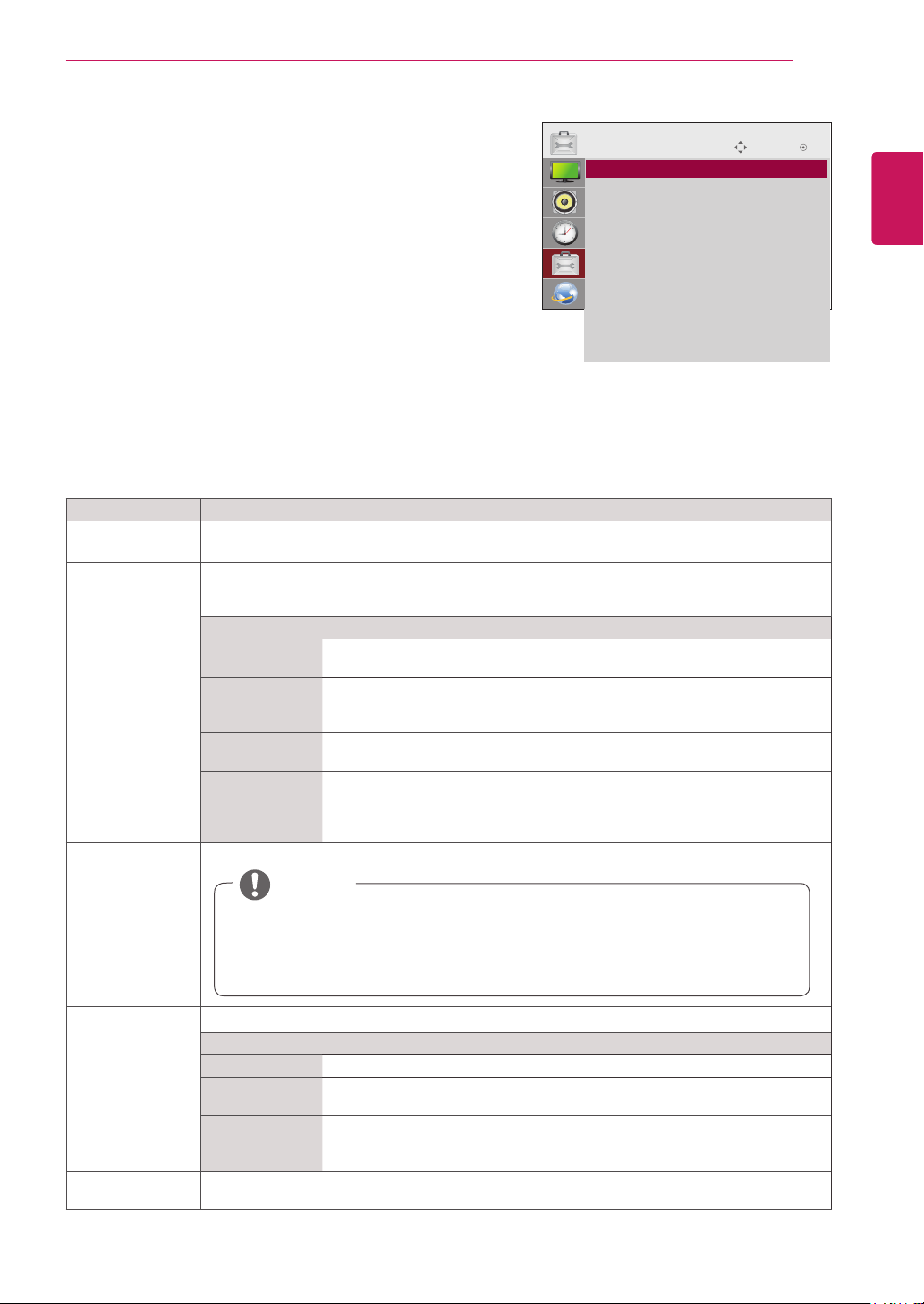
ANPASSEN VON EINSTELLUNGEN
47
Allgemeine Bedienung
Drücken Sie die Taste SETTINGS, um zu den Hauptmenüs
1
zu gelangen.
Drücken Sie die Navigationstasten, um zu OPTION zu
2
gelangen, und drücken Sie OK.
Drücken Sie die Navigationstasten, um zur gewünschten
3
Einstellung oder Option zu gelangen, und drücken Sie OK.
- Um zur vorherigen Stufe zurückzukehren, drücken Sie
BACK (Zurück).
Drücken Sie abschließend EXIT (Ausgang).
4
Bedienung
• Sprache (Language)
ꔋ
• ISM Methode : Normal
• DPM-Auswahl : Ein
• Ausfallsicherung : Aus
• Werkseinstellung
• Set ID : 1
• Kachel Modus
• PIP/PBP
• Tastensperre : Aus
• USB Content Recovery : Aus
• Produkt-/Dienstinfo
Bewegen
Um zum vorherigen Menü zurückzukehren, drücken Sie
BACK (Zurück).
In der folgenden Tabelle werden die verfügbaren Optionseinstellungen beschrieben:
Einstellung Beschreibung
Sprache
(Language)
ISM Methode Wenn der Monitor für längere Zeit ein festgefrorenes oder statisches Bild von einem PC/einem
DPM-Auswahl Der Anwender kann den Energiespar-Modus ein- oder ausschalten.
Dient zur Auswahl der Sprache, in der die Steuerungselemente angezeigt werden.
Videospiel anzeigt, kann sich dies „einbrennen“ und als „Phantombild“ dauerhaft sichtbar bleiben.
Vermeiden Sie daher die längere Anzeige stehender Bilder auf dem Bildschirm.
Einstellung
Normal Wenn voraussichtlich kein „Einbrennen“ auftritt, lassen Sie den Modus auf
„Normal“ stehen.
Orbiter Kann helfen, Phantombilder zu verhindern. Am besten ist es jedoch, statische
Bilder auf dem Bildschirm zu vermeiden. Um ein dauerhaftes Bild auf dem
Bildschirm zu vermeiden, bewegt sich der Bildschirm alle 2 Minuten.
Invertierung Diese Funktion kehrt die Panelfarbe des Bildschirms um. Sie wird automatisch
alle 30 Minuten umgekehrt.
Weiss-Gen. Weissbild füllt den Bildschirm mit intransparenter weißer Farbe. So lassen sich
in den Bildschirm eingebrannte Bilder entfernen. Bei fortgeschrittenem Einbrennstatus kann es möglich sein, dass sich das Phantombild nicht vollständig
mit „Weissbild“ entfernen lässt.
OK
DEUTSCH
DEU
HINWEIS
„Energie sparen“ kann auf „Aus“ eingestellt werden oder die Zeitspanne vor der Aktivierung
y
des Modus „Energie sparen“ auf 5 Sek./10 Sek./15 Sek./1 Min./3 Min./5 Min./10 Min.
Abhängig von Ihrer Umgebung kann dies einen Unterschied ausmachen.
y
Wird je nach Modell möglicherweise nicht unterstützt.
y
Ausfallsicherung Wählen Sie diese Option, um zu den standardmäßigen Werkseinstellungen zurückzukehren.
Einstellung
Aus Stoppt den automatischen Wechsel der Eingangsquelle.
Automatisch Wechselt zu einer anderen Eingangsquelle mit Videosignal, wenn von der ak-
Manuell Wählt die Priorität der Eingansquelle für den automatischen Wechsel aus.
Werkseinstellung Wenn es kein Eingangssignal gibt, wird automatisch zu einem anderen Eingang mit Signal
gewechselt.
tuellen Eingangsquelle kein Videosignal empfangen wird.
Wenn mehrere Eingansquellen gefunden werden, wird die Eingangsquelle mit
der höheren Priorität ausgewählt.
Page 48
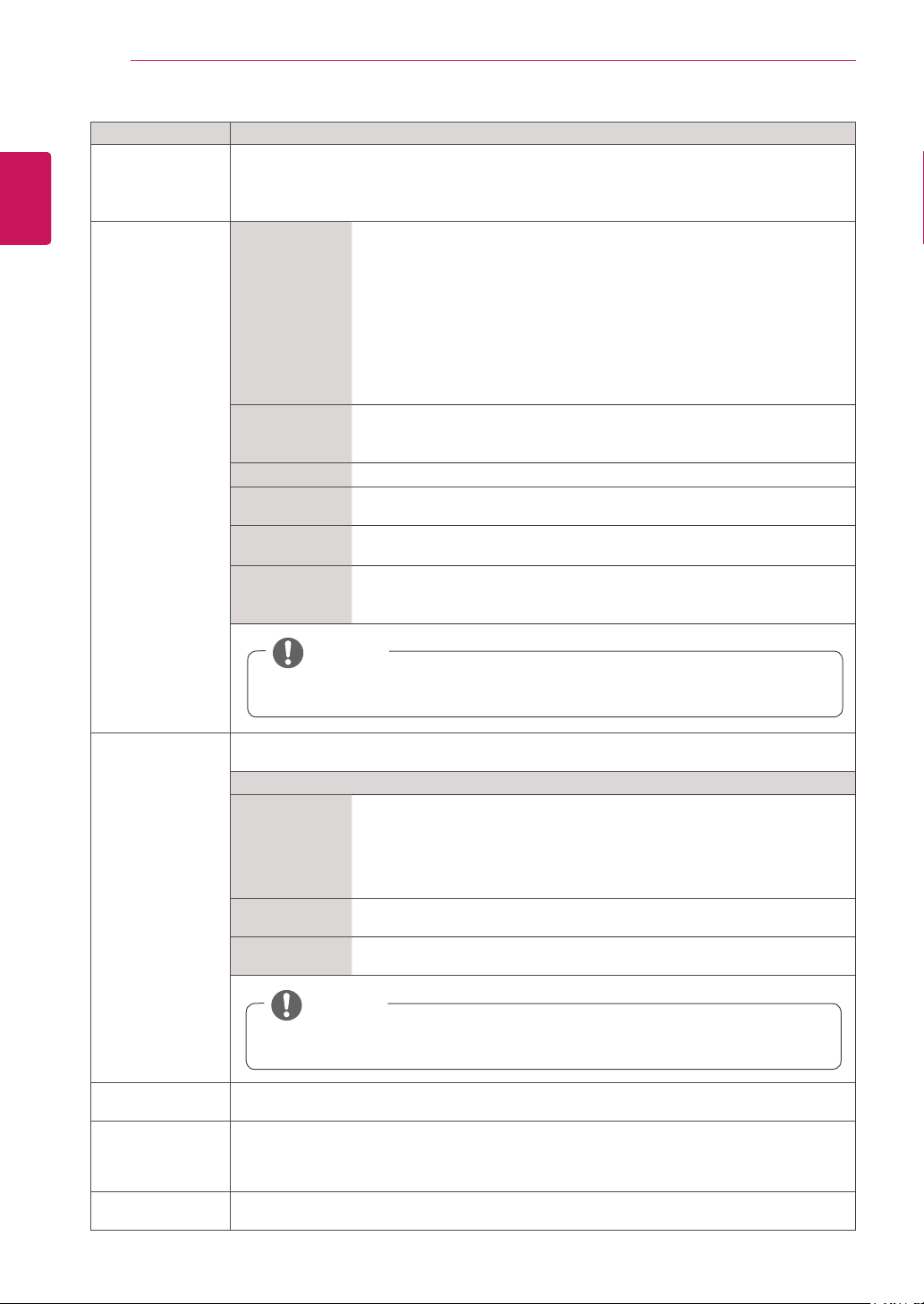
48
DEUTSCH
Set ID Sie können jedem Produkt eine eindeutige Kennnummer bzw. ID (Namenszuordnung) zuwei-
DEU
Kachel Modus Kachel Modus Um diese Funktion zu verwenden:
ANPASSEN VON EINSTELLUNGEN
Einstellung Beschreibung
sen, wenn mehrere Produkte zur Anzeige angeschlossen sind. Geben Sie mithilfe der Taste die
Nummer ein (1 bis 255), und kehren Sie zurück. Mit der zugewiesenen Kennung (ID) können Sie
jedes Produkt im Produktsteuerungsprogramm separat steuern.
- Muss eine Anzeige mit verschiedenen anderen Geräten erfolgen.
- Müssen Sie eine Funktion nutzen, die mit Verteiler und DVI angeschlossen
werden kann.
Gehen Sie in den Teil Modus, wählen Sie Teil-Ausrichtung, und stellen Sie die
Kennung des Geräts an der jeweiligen Position ein.
* Erst nach Drücken der SET-Taste werden die Einstellungen gespeichert.
- Teil Modus: Spalte x Zeile (S = Größe 1 bis 15, Z = Größe 1 bis 15)
- 15 x 15 verfügbar.
- Es kann sowohl ein integrierter Bildschirm als auch eine Einzelanzeige konfiguriert werden.
Auto Konfig. Stellt Position, Uhr und Taktrate des Bildschirms automatisch ein.
Während der Konfiguration flimmert das angezeigte Bild möglicherweise eini-
ge Sekunden lang.
Position Verschieben Sie die Anzeigeposition in horizontaler und vertikaler Richtung.
Größe Stellt die horizontale und vertikale Größe der Anzeige entsprechend der
Einfassung ein.
Natürlich Damit das Bild natürlich aussieht, wird der Teil zwischen den Bildschirmen
weggelassen.
Grundeinstellung Funktion zum Initialisieren und Beenden des Tile Modus.
Alle Tile-Einstellungen werden beendet, wenn der Tile Modus beendet wird,
und der Bildschirm wieder in dem Vollbildmodus wechselt.
HINWEIS
Die Touchscreen-Funktion ist in der Kachelansicht eingeschränkt.
PIP/PBP Zur Anzeige von Videos und Bildern auf dem USB-Gerät auf einem einzelnen Monitor durch
Unterteilung in Haupt- und Unteranzeigen.
Option
Modus Stellt die Art der sekundären Anzeige ein.
*AUS: Deaktiviert die sekundäre Anzeige.
*PIP (Picture In Picture) (BIB (Bild im Bild)): Zeigt die sekundäre Anzeige in
der Hauptanzeige an.
*PBP (Picture By Picture) (BFB (Bild für Bild)): Zeigt die sekundäre Anzeige
neben der Hauptanzeige an.
Position Ändert die Position der Unteranzeige (oben links, unten links, oben rechts,
unten rechts). Die Standardposition ist unten rechts.
Größe Passt die Größe der Unteranzeige an (Größe 0 bis 10). Standardgröße im
PIP-Modus (Größe: 0) ist 480 x 270; maximale Größe 10 ist 960 x 540.
HINWEIS
Die Optionen „Position“ und „Größe“ sind nur im BIB-Modus aktiviert.
Tastensperre Schaltet die Tastenfunktion am Gerät ein bzw. aus. Bei aktivierter Tastensperre funktionieren die
USB Content
Recovery
Produkt-/
Dienstinfo
Tasten am Gerät nicht.
Gibt Inhalte auf einem USB-Stick erneut wieder, falls nach einer Unterbrechung der Stromzufuhr
während der Wiedergabe die Stromversorgung wieder hergestellt ist.
(Diese Funktion wird genauso ausgeführt, wenn ein USB-Stick getrennt und dann wieder angeschlossen wurde.)
Zeigt Modellbezeichnung, Softwareversion, Seriennummer, IP-Adresse, MAC-Adresse, und
Homepage an.
Page 49
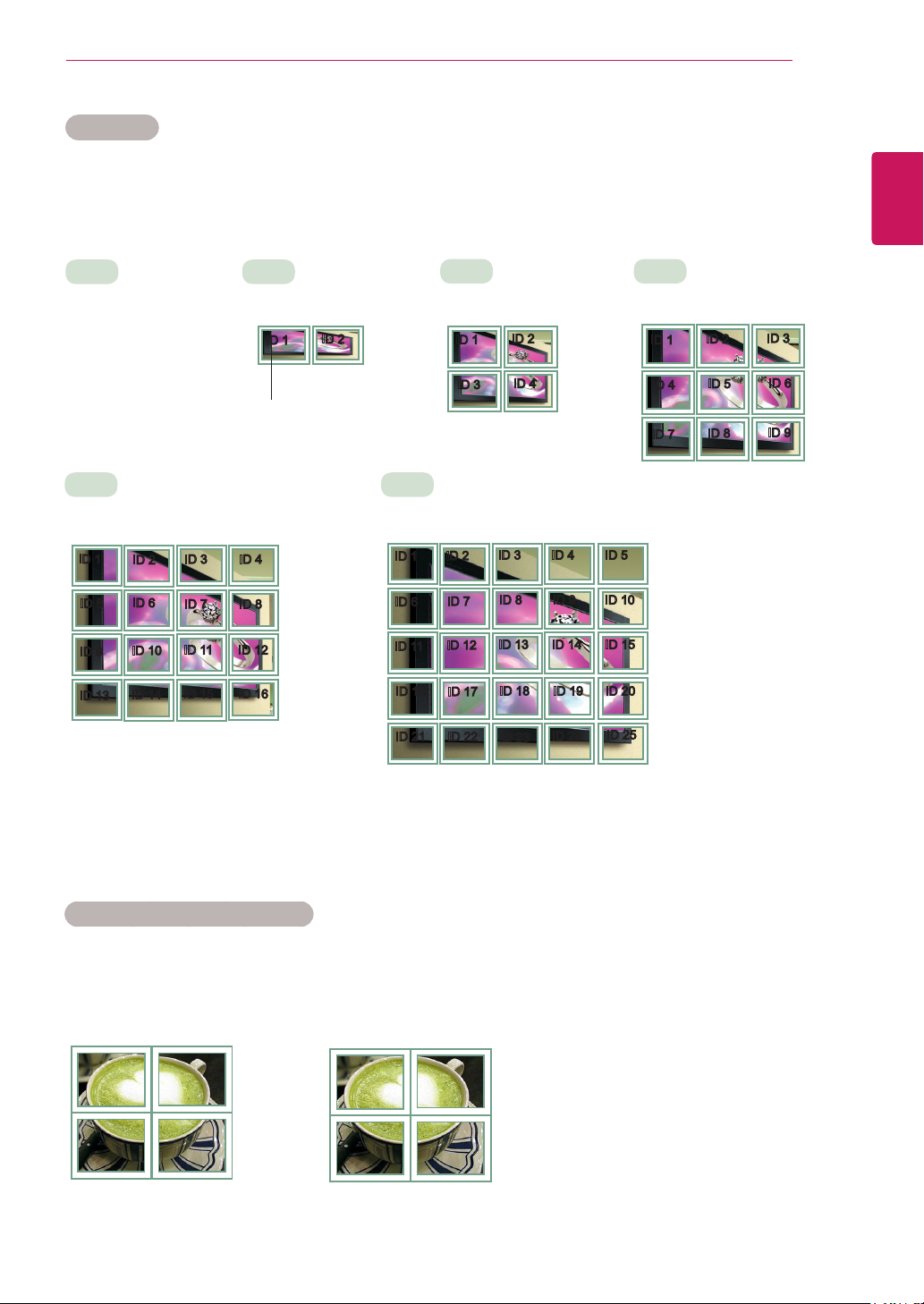
ANPASSEN VON EINSTELLUNGEN
49
Teil Modus
Diesem Monitor können zusätzliche Monitore als Teile hinzugefügt werden, um einen großen, geteilten Bildschirm zu erstellen.
DEUTSCH
DEU
• Aus:
Wenn die Option Teil
Modus deaaktiviert ist
• 4X4:
Mit 16 Monitoren
ID 1
ID 5
ID 9
ID 13
ID 2
ID 6
ID 10
ID 14
ID 3
ID 7
ID 11
ID 15
• 1X2:
Mit 2 Monitoren
ID 1
Teil ID
ID 4
ID 8
ID 12
ID 16
ID 2
• 2X2:
Mit 4 Monitoren
ID 1
ID 3
• 5X5:
Mit 25 Monitoren
ID 2
ID 1
ID 7
ID 6
ID 12
ID 11
ID 16
ID 17
ID 21
ID 22
ID 2
ID 3
ID 8
ID 13
ID 18
ID 23
ID 4
ID 4 ID 5
ID 9 ID 10
ID 14 ID 15
ID 19
ID 20
ID 25
ID 24
• 3X3:
Mit 9 Monitoren
ID 1
ID 4
ID 7
ID 2
ID 5
ID 8
ID 3
ID 6
ID 9
Teil Modus - Natürlicher Modus
Wenn dieser Modus aktiv ist, wird der Teil des Bildes ausgelassen, der normalerweise in der Lücke zwischen den Monitoren erscheinen würde.
Vorher Nachher
Page 50
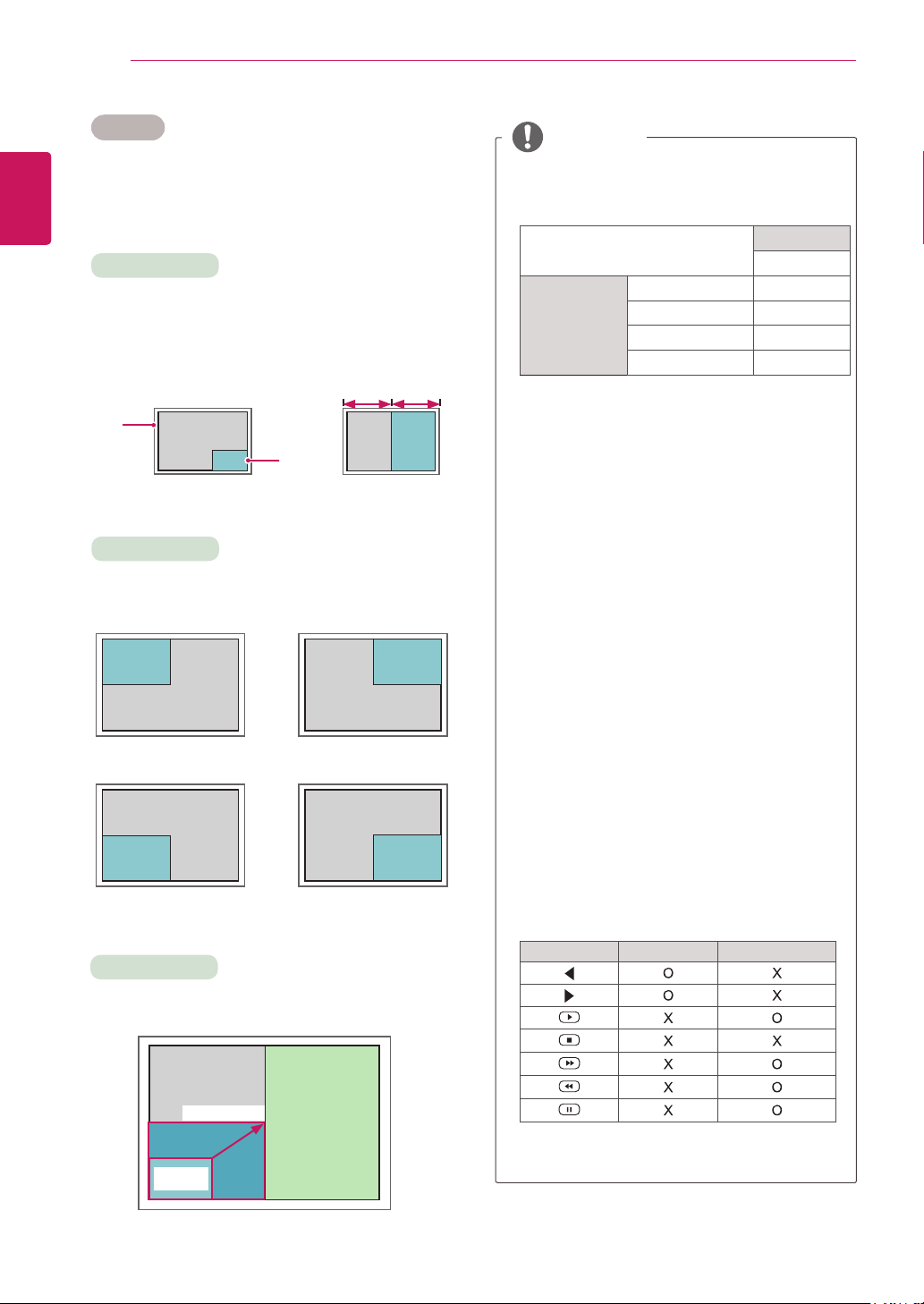
ANPASSEN VON EINSTELLUNGEN
50
PIP/PBP
DEUTSCH
DEU
Hierüber werden Videos und Fotos auf dem USBGerät auf einem einzelnen Monitor, angezeigt,
indem sie auf Haupt- und Nebenbildschirm verteilt
werden. (Siehe S.40
*PIP (Picture In Picture, Bild im Bild): Zeigt die
Nebenbildschirmanzeige auf dem Hauptbildschirm an.
*PBP (Picture By Picture, Bild für Bild): Zeigt die
Nebenbildschirmanzeige neben dem Hauptbildschirm
an.
bildschirm
Stellt die Position des Nebenbildschirms ein (oben
links, unten links, oben rechts, unten rechts).
)
Modus
Haupt-
Nebenbildschirm
PIP PBP
Position
oben links oben rechts
unten links unten rechts
Größe
HINWEIS
Der Nebenbildschirm wird nur bei Verwendung
y
eines USB-Geräts unterstützt.
Nebenbildschirm
USB
AV X
Hauptbildschirm
Größe und Position können nur im PIP-Modus
y
geändert werden.
Wenn die PBP-Funktion ausgewählt ist, wird die
y
Option „Format“ im Menü BILD deaktiviert (festgelegt auf 16:9).
Während der Verwendung der PIP/PBP-Funktion
y
ist die Funktion „Kachel Modus“ nicht verfügbar.
Vor der Verwendung der PIP- oder PBP-Funktion
y
müssen Sie die Tonausgabe auswählen. (Wählen
Sie entweder „Hauptbildschirm“ oder „Nebenbildschirm“ aus.)
Falls im Tonwahlfeld weder Hauptbildschirm noch
y
Nebenbildschirm gewählt und das OSD entweder
nach Ablauf einer bestimmten Zeit oder durch Drücken von Beenden oder Zurück ausgeblendet wird,
wird der PIP/PBP-Nebenbildschirm nicht aktiviert.
Während der Verwendung der PIP- oder PBP-
y
Funktion können Sie den Ton nicht ändern. Zum
Ändern des Tons muss PIP/PBP neu gestartet
werden.
Die Bildqualität des Nebenbildschirms richtet sich
y
nach den im Hauptmenü eingestellten Werten,
nicht den Werten auf dem USB-Gerät.
Wenn Sie Videos abspielen, die Sie im PIP/PBP-
y
Modus ausgewählt haben, werden die Videos
wiederholt nacheinander wiedergegeben.
Die Tasten unten funktionieren im PIP-Modus.
y
Taste Foto Film
Komponente O
RGB O
HDMI/ DVI-D/ DP O
Stellt die Größe des Nebenbildschirms ein (Größe
0 bis 10).
PBP
960x1080
10: 960x540
PIP
0:
480x270
< 1920x1080 >
Page 51
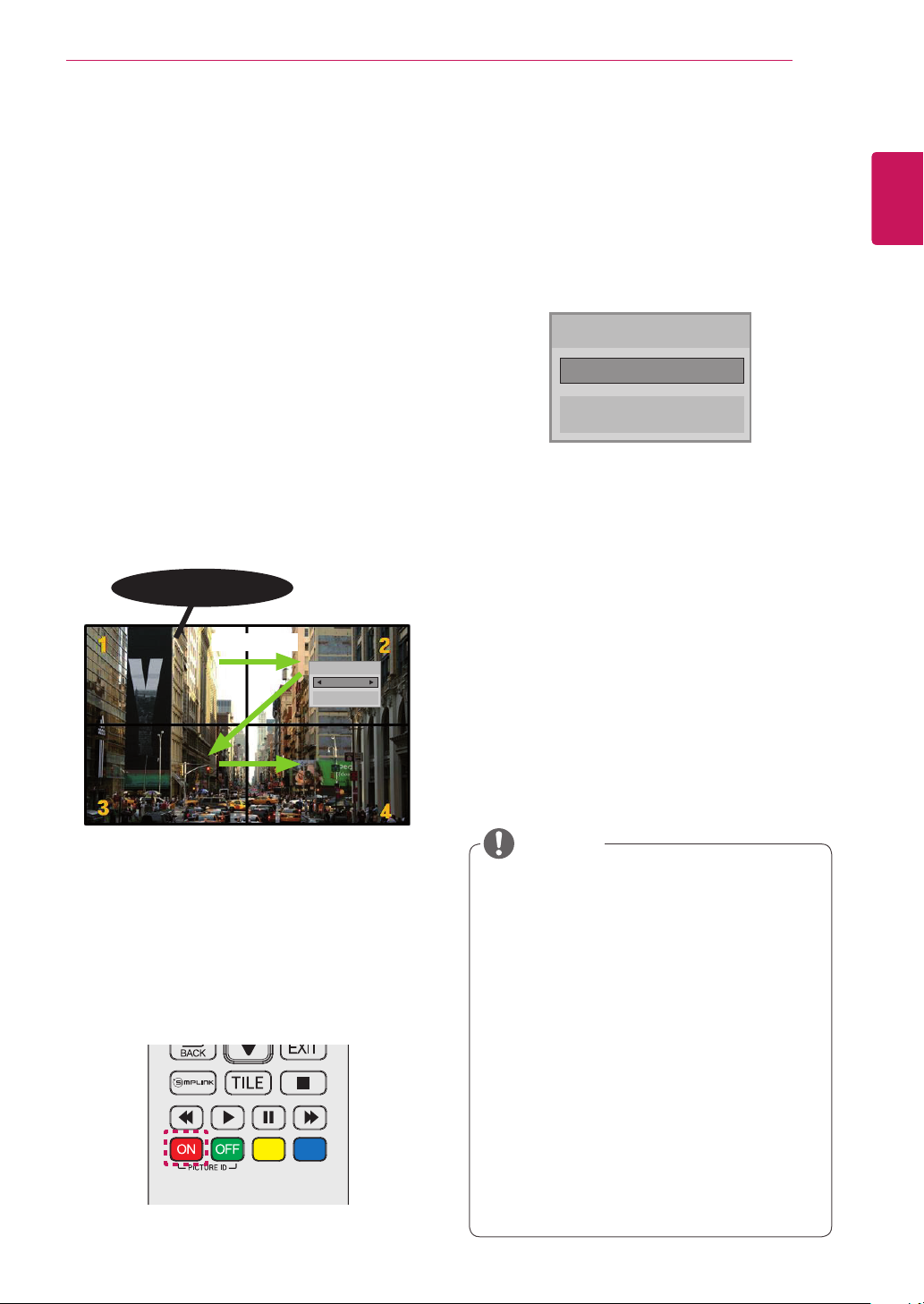
ANPASSEN VON EINSTELLUNGEN
AUDIO
(RGB/DVI)
REMOTE
CONTROL IN
RS-232C OUT
RS-232C IN
RS-232C OUT
RS-232C IN
RS-232C OUT
RS-232C IN
51
Bild ID
Mit der Bild ID können Sie die Einstellungen
eines bestimmten Geräts (Bildschirms) ändern,
indem Sie einen einzelnen IR-Empfänger für
Multi-Vision verwenden. Zwischen einem Monitor
mit Infrarot-Empfänger und anderen Monitoren,
die über Audiokabel verbunden sind, kann eine
Verbindung hergestellt werden. Jedes Gerät wird
durch seine Set ID identiziert. Beachten Sie beim
Zuweisen der Bild ID per Fernbedienung, dass nur
Bildschirme mit derselben Bild ID und Set ID über
die Fernbedienung bedient werden können.
1 Weisen Sie die Set ID wie unten dargestellt
den installierten Monitoren zu:
IR-Empfänger
Audiokabel
Bild ID
Aus
Schließen
3 Wenn Sie die linke oder rechte Pfeiltaste
drücken oder wiederholt die Ein-Taste betätigen, wechselt die Bild ID zwischen Aus und 1
- 4. Wählen Sie die gewünschte ID aus.
Bild ID
◀
Aus
Schließen
Wenn Sie die Set ID jedem Gerät mit Multi-
y
Vision zuweisen und anschließend die Bild ID
über die rote Taste auf Ihrer Fernbedienung
auswählen, wird dieser Tastenbefehl für
das Gerät mit derselben Set ID und Bild ID
angezeigt. Ein Gerät mit anderen Set IDs
und Bild IDs kann nicht über IR-Signale
bedient werden.
In der Installationsanleitung nden Sie
y
weitere Informationen zur Zuweisung der
Total Set ID.
▶
DEUTSCH
DEU
2 x 2 Multi-Vision (Gesamtanzahl Set IDs: 4)
Die Set IDs werden wie in der Abbildung
zugewiesen.
2 Zum Zuweisen der Bild ID drücken Sie die rote
Ein-Taste auf Ihrer Fernbedienung.
HINWEIS
Wenn z. B. die Bild ID auf 2 gesetzt wurde,
y
kann der obere, linke Bildschirm (Set ID: 2)
über IR-Signale bedient werden.
Sie können die Einstellungen für die
y
Menüs BILD, AUDIO, ZEIT, NETZWERK
und Meine Medien oder die Schnelltasten
auf der Fernbedienung für jedes Gerät
verändern.
Wenn Sie die grüne Aus-Taste für die Bild
y
IDs drücken, werden die Bild IDs für alle
Geräte deaktiviert. Wenn Sie dann eine
beliebige Taste auf der Fernbedienung
drücken, nehmen alle Geräte den Betrieb
wieder auf.
Die Bild-ID wird deaktiviert, wenn Sie das
y
Menü MEINE MEDIEN verwenden.
Page 52
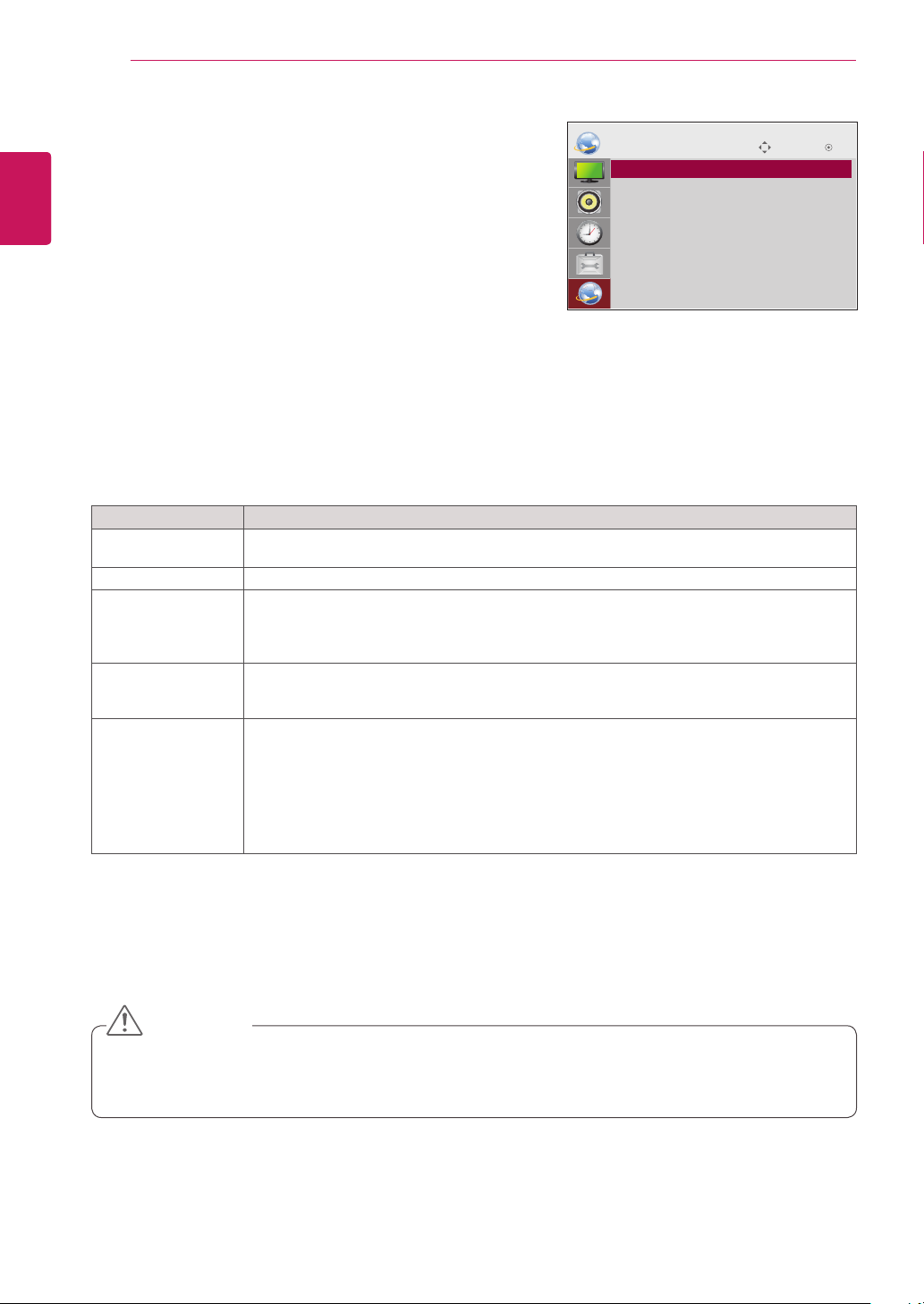
ANPASSEN VON EINSTELLUNGEN
52
DEUTSCH
Einstellungen im Menü NETZWERK
DEU
1
2
3
4
In der folgenden Tabelle werden die verfügbaren Optionseinstellungen beschrieben:
Playername
vergeben
Netzwerkeinst. Konfiguriert die Netzwerkeinrichtung
Netzwerkstatus
Server-IPEinstellungen für
den Player
Server-IP-Status Zeigt den Status der Verbindung mit dem Server an.
Drücken Sie die Taste SETTINGS, um zu den Hauptmenüs
zu gelangen.
Drücken Sie die Navigationstasten, um zu NETZWERK zu
gelangen, und drücken Sie OK.
Drücken Sie die Navigationstasten, um zur gewünschten
Einstellung oder Option zu gelangen, und drücken Sie OK.
- Um zur vorherigen Stufe zurückzukehren, drücken Sie
BACK (Zurück).
Drücken Sie abschließend EXIT (Ausgang).
Um zum vorherigen Menü zurückzukehren, drücken Sie
BACK (Zurück).
Einstellung Beschreibung
Legt den in SuperSign Manager verwendeten Playernamen fest (bis zu 20 Zeichen).
Zeigt den Netzwerkstatus an
- Verbindung mit Internet hergestellt: Extern verbunden
- Verbindung mit dem Heimnetzwerk hergestellt: Nur intern verbunden
- Nicht verbunden: Wenn keine Netzwerkverbindung besteht
Stellt die IP-Adresse des Computers (Servers) ein, auf dem SuperSign Manager installiert ist.
- Nicht verbunden: Wenn keine Netzwerkverbindung zum SuperSign-Server besteht
- Warten auf Bestätigung: Wenn die Netzwerkverbindung zum SuperSign-Server aufgebaut wurde,
der Server den Zugang aber nicht bestätigt
- Abgewiesen: Wenn die Netzwerkverbindung zum SuperSign-Server aufgebaut wurde, der Server
den Zugang aber abgewiesen hat
- Verbindung mit Internet hergestellt: Wenn die Netzwerkverbindung zum SuperSign-Server
aufgebaut wurde und der Server den Zugang bestätigt hat
NETZWERK
• Playername vergeben
ꔋ
• Netzwerkeinst. : Kabelgebunden
• Netzwerkstatus : Nicht verbunden
• Server-IP-Einstellungen für den Player
• Server-IP-Status : Nicht verbunden
Bewegen
OK
VORSICHT
Drücken Sie beim Festlegen des Playernamens die Tasten der Fernbedienung nur nacheinander, um
y
einen Eingabefehler zu vermeiden.
Page 53
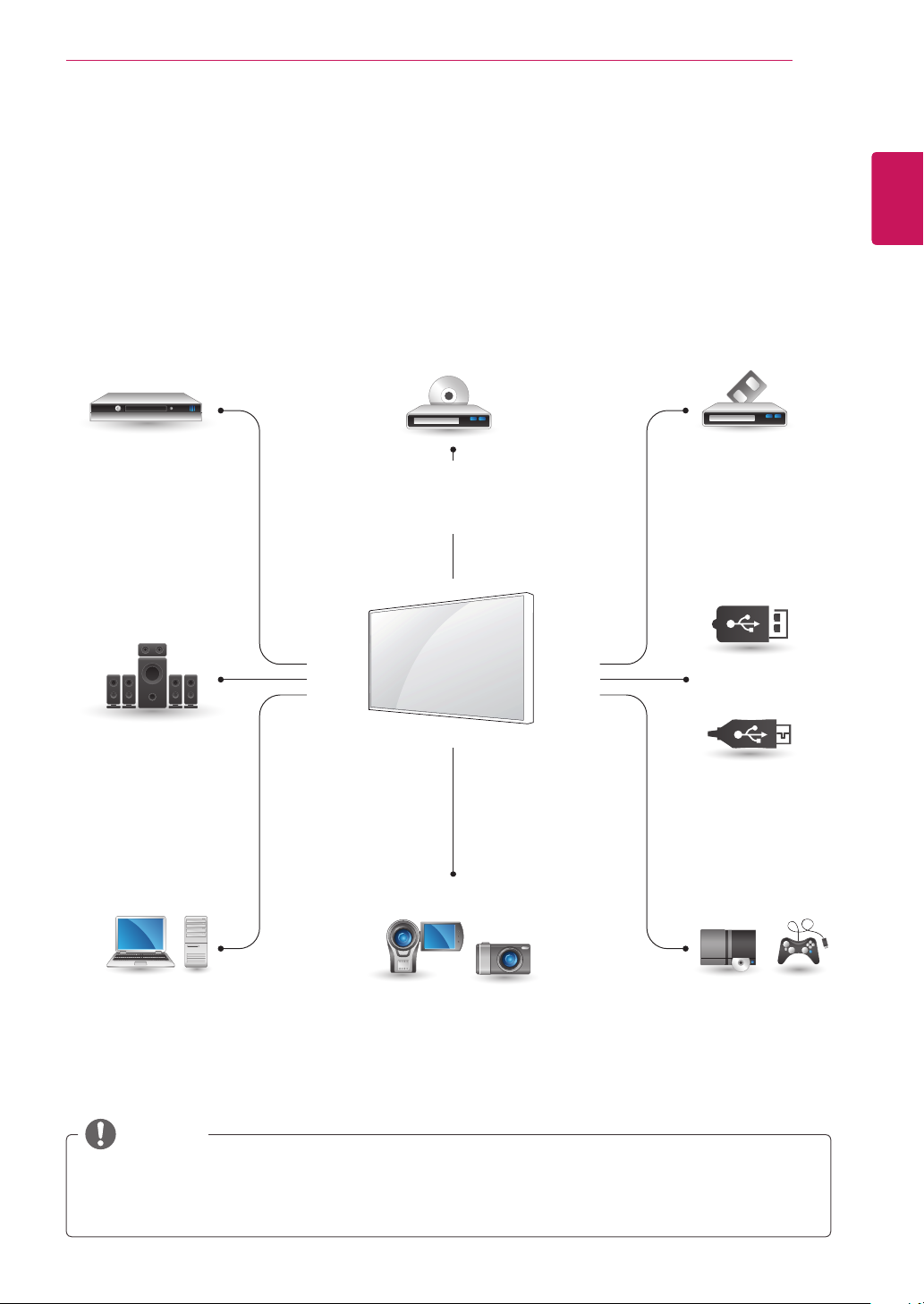
HERSTELLEN VON VERBINDUNGEN
53
HERSTELLEN VON VERBINDUNGEN
Schließen Sie mehrere externe Geräte auf der Rückseite des Monitors an.
Wählen Sie das gewünschte externe Gerät aus, und verbinden Sie es, wie in der folgenden Abbildung
1
gezeigt, mit dem Monitor.
Überprüfen Sie den Anschlusstyp des externen Geräts.
2
Gehen Sie zur entsprechenden Abbildung, und überprüfen Sie die Anschlussdetails.
3
HD Receiver DVD VCR
AV
COMPONENT
HDMI
DVI-D
Speaker
AV
COMPONENT
HDMI
DVI-D
AV
COMPONENT
HDMI
DVI-D
USB
DEUTSCH
DEU
Touch USB
PC
RGB
HDMI
DVI-D
Display Port
LAN
Camcorder/Camera
AV
COMPONENT
HDMI
DVI-D
Gaming device
AV
COMPONENT
HDMI
HINWEIS
Wenn Sie eine Spielekonsole mit dem Monitor verbinden, verwenden Sie das mit der Konsole mitgelieferte
y
Kabel.
Wir empfehlen Ihnen, den mitgelieferten optionalen Lautsprecher zu verwenden.
y
Page 54
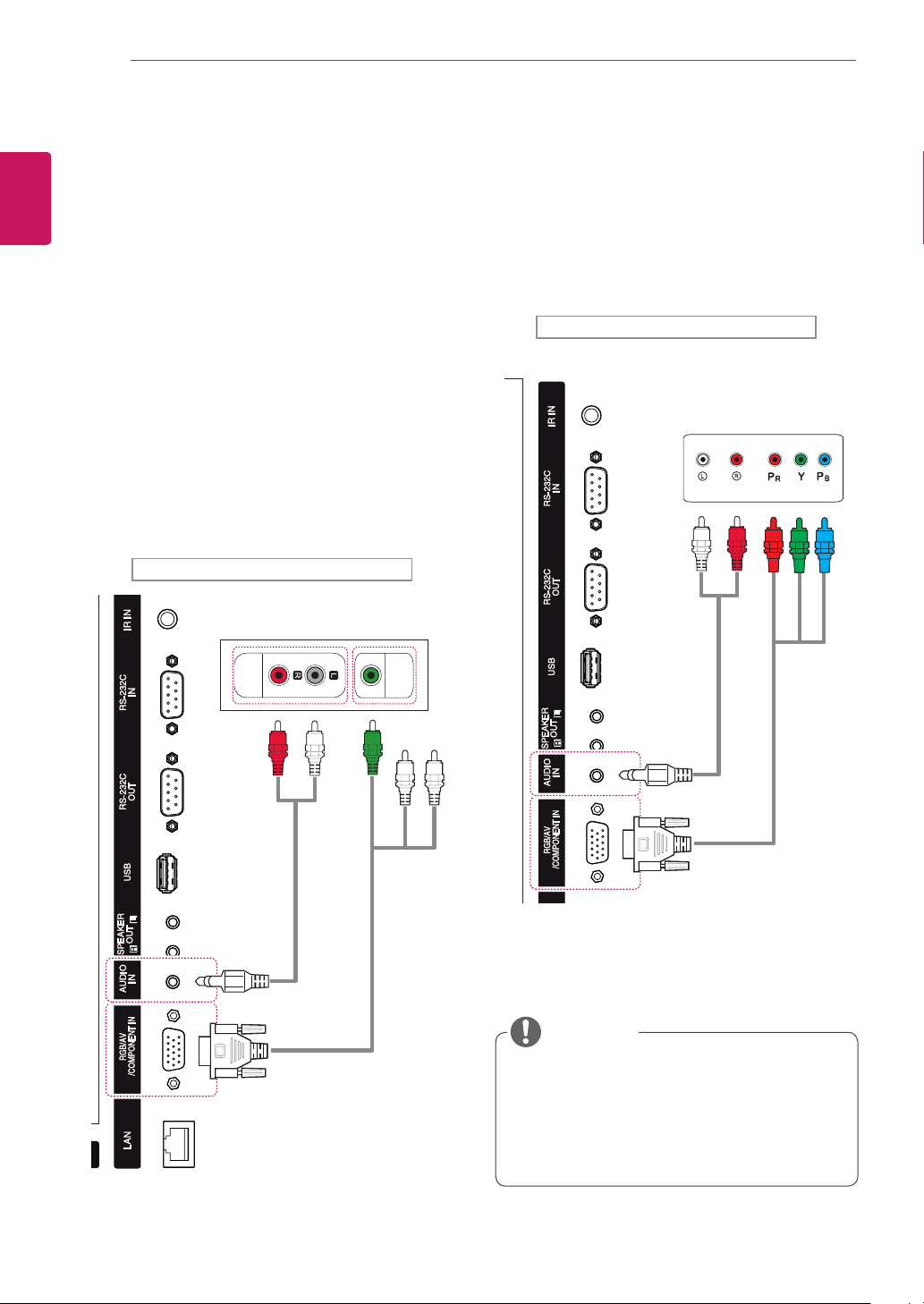
HERSTELLEN VON VERBINDUNGEN
54
DEUTSCH
DEU
nal
Verbinden Sie einen HD-Receiver, DVD-Player
oder Videorekorder mit dem Monitor, und wählen
Sie den entsprechenden Eingangsmodus aus.
AV(CVBS)-Anschluss
Überträgt analoge Video- und Audiosignale von
einem externen Gerät an den Monitor. Verbinden
Sie das externe Gerät mithilfe des 15-poligen
RCA-Kabels mit dem Monitor, wie in der folgenden
Abbildung gezeigt.
Koneksi Perangkat Ekster-
Komponenten-Anschluss
Überträgt analoge Video- und Audiosignale von einem externen Gerät an den Monitor. Verbinden Sie
das externe Gerät mithilfe des 15-PIN-RCA-Kabels
mit dem Monitor, wie in der folgenden Abbildung
gezeigt. Verwenden Sie das Komponenten-Kabel,
um Bilder im Vollbildmodus anzuzeigen.
Rückseite des Produkts.
Rückseite des Produkts.
AUDIO
OUT
(nicht
enthalten)
OUT
(nicht enthalten)
VIDEO
(nicht
enthalten)
(nicht enthalten)
HINWEIS
Beim Anschließen an den Komponenten-
y
Anschluss mithilfe der gemeinsamen
Schnittstelle muss der Anschluss mit der
Eingangsquelle übereinstimmen. Ansonsten
kann es zu Geräuschen kommen.
Page 55
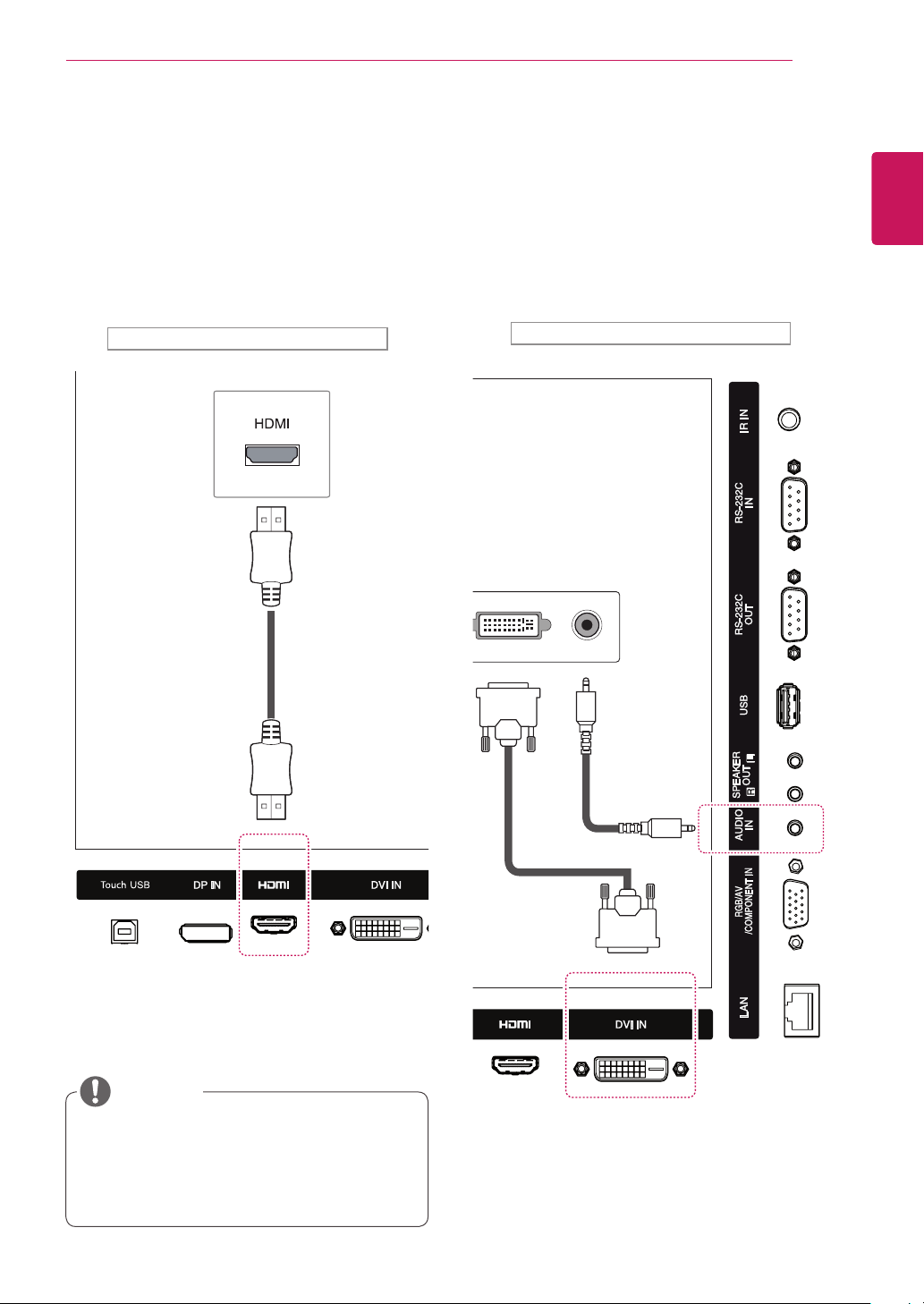
HERSTELLEN VON VERBINDUNGEN
55
HDMI-Anschluss
Überträgt digitale Video- und Audiosignale von einem
externen Gerät an den Monitor. Verbinden Sie das
externe Gerät, wie in der folgenden Abbildung gezeigt, mithilfe des HDMI-Kabels mit dem Monitor.
Rückseite des Produkts.
DVI-Anschluss
Überträgt digitale Videosignale von einem
externen Gerät an den Monitor. Verbinden Sie
das externe Gerät, wie in der folgenden Abbildung
gezeigt, mithilfe des DVI-Kabels mit dem Monitor.
Schließen Sie ein optionales Audiokabel an, um
ein Audiosignal zu übertragen.
Rückseite des Produkts.
DEUTSCH
DEU
(nicht enthalten)
HINWEIS
Verwenden Sie ein High-Speed-HDMI™-Kabel.
y
High-Speed-HDMI™-Kabel sind für die Über-
y
tragung von HD-Signalen bis zu 1080p und
höher getestet.
(nicht
enthalten)
(nicht enthalten)
Page 56
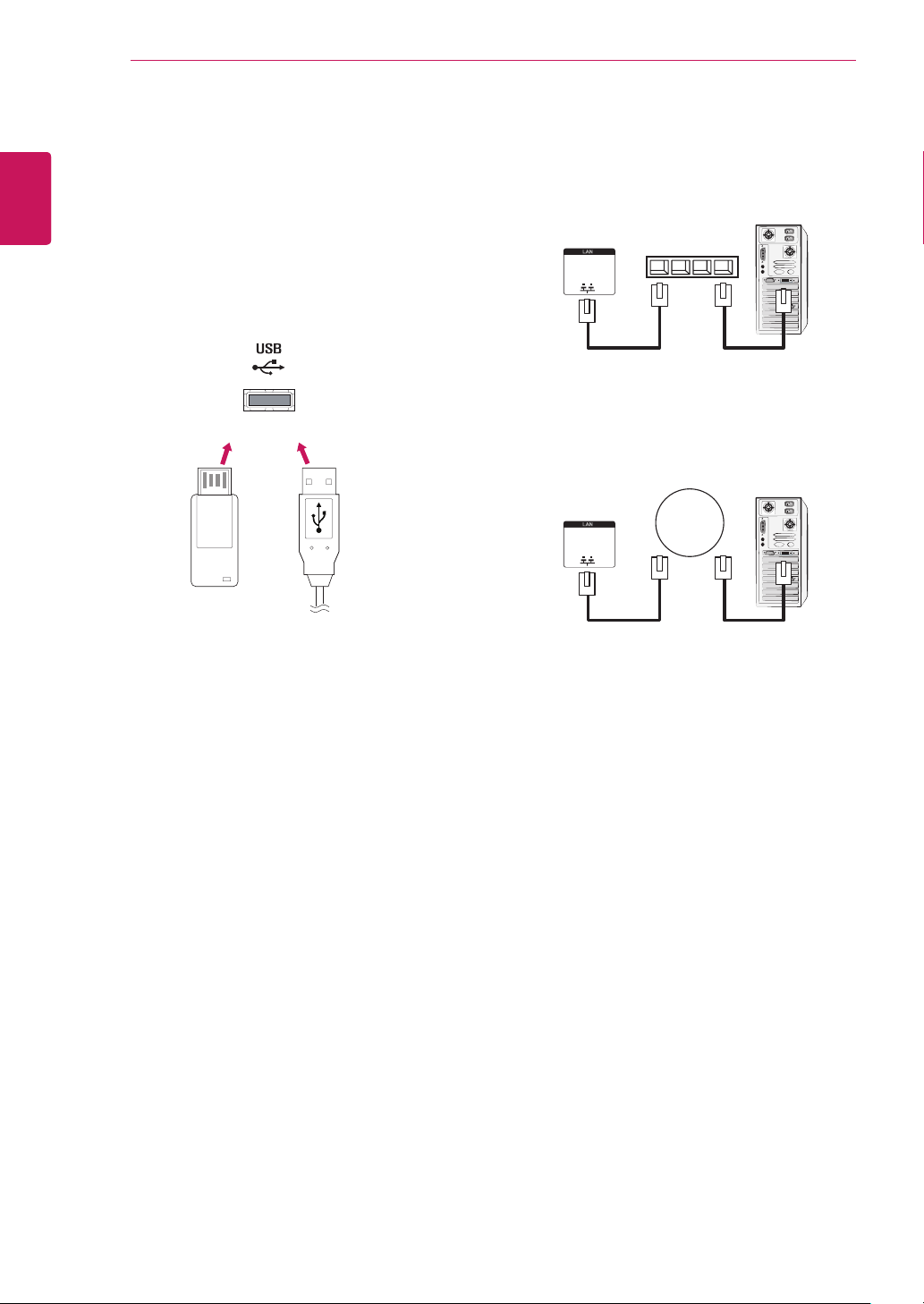
HERSTELLEN VON VERBINDUNGEN
Network
56
DEUTSCH
Anschließen eines USB-Geräts
DEU
Verbinden Sie ein USB-Speichergerät wie einen
USB-Flash-Speicher, eine externe Festplatte,
einen MP3-Player oder einen USB-Kartenleser
für Speicherkarten mit dem Monitor, und greifen
Sie auf das USB-Menü zu, um verschiedene
Multimediadateien zu verwenden.
oder
Verbinden mit dem LAN
Verwendung eines Routers (Switch)
A
LAN
Produkt
Verwendung des Internets.
B
LAN
Produkt
Wechseln
PC
PC
Page 57
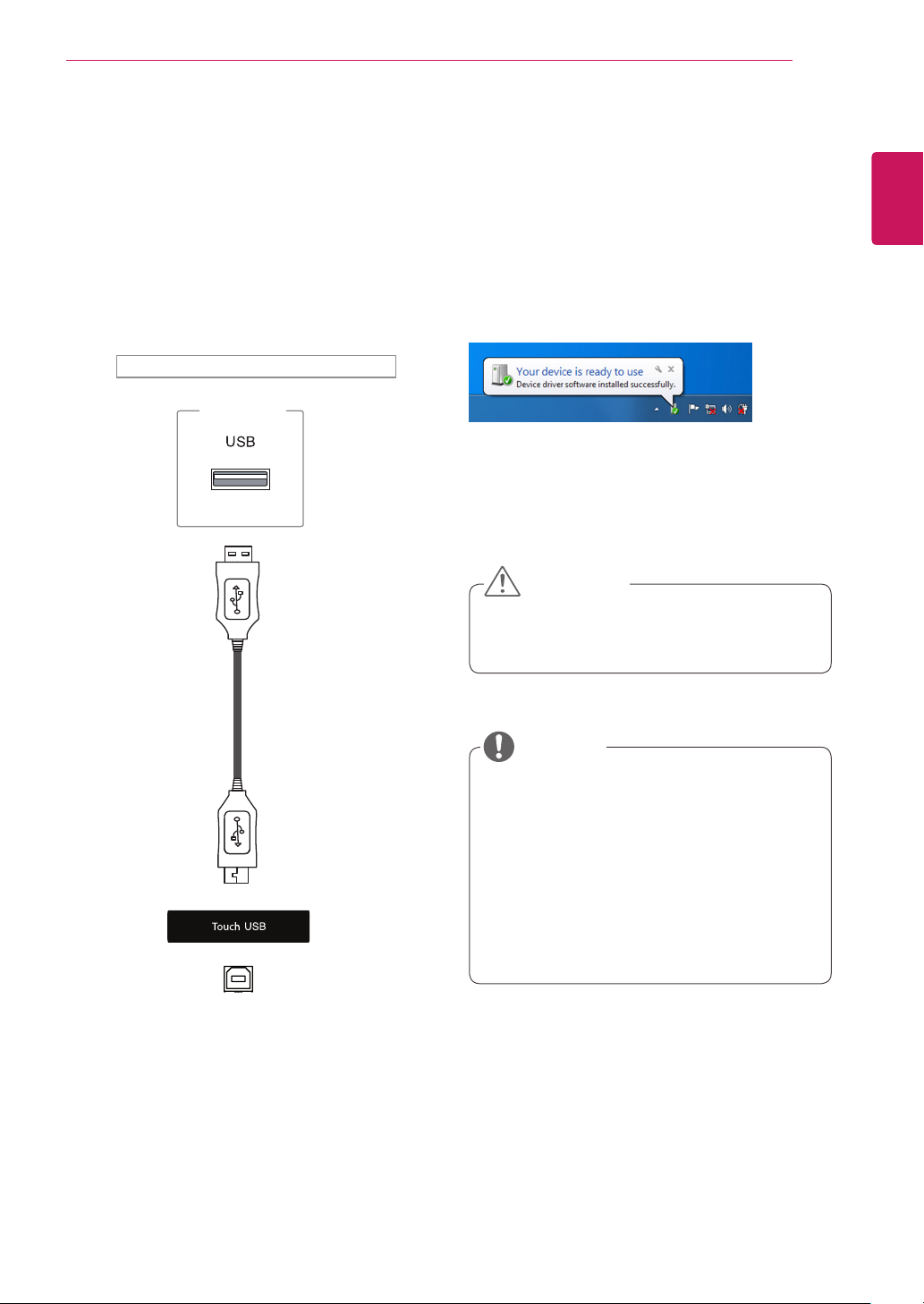
VERWENDEN DES TOUCHSCREENS
57
VERWENDEN DES TOUCHSCREENS
Verwenden des Touchscreens unter Windows 7
Stecken Sie ein USB-Kabel in einen Touch USBAnschluss auf der Rückseite des Monitors.
Rückseite des Produkts.
PC
Schließen Sie dann das USB-Kabel an den PC an.
Der Touchscreen wird automatisch erkannt.
Gehen Sie zu „Systemsteuerung“ > „System und
Sicherheit“ > „System“. Unter „Stift- und Fingereingabe“ wird die Anzahl der unterstützten Berührungspunkte angezeigt.
VORSICHT
Nachdem der Monitor vom PC erkannt wur-
y
de, können Sie den Touchscreen verwenden.
DEUTSCH
DEU
HINWEIS
Der Monitor kann auf 10 Berührungspunkte
y
reagieren, wenn er an einen Computer mit
Windows 7 angeschlossen ist.
Bei Verwendung des Touchscreens wird die
y
Einstellung des Formats „Just Scan“ (Nur
scannen) empfohlen.
Weitere Informationen zu Gesten und Ein-
y
stellungen unter Windows 7 finden Sie in der
Windows-Hilfe.
Gesten und Einstellungen unter Windows 7
Informationen zu Gesten und Einstellungen unter
Windows 7 finden Sie in der Hilfe zu Windows.
Page 58
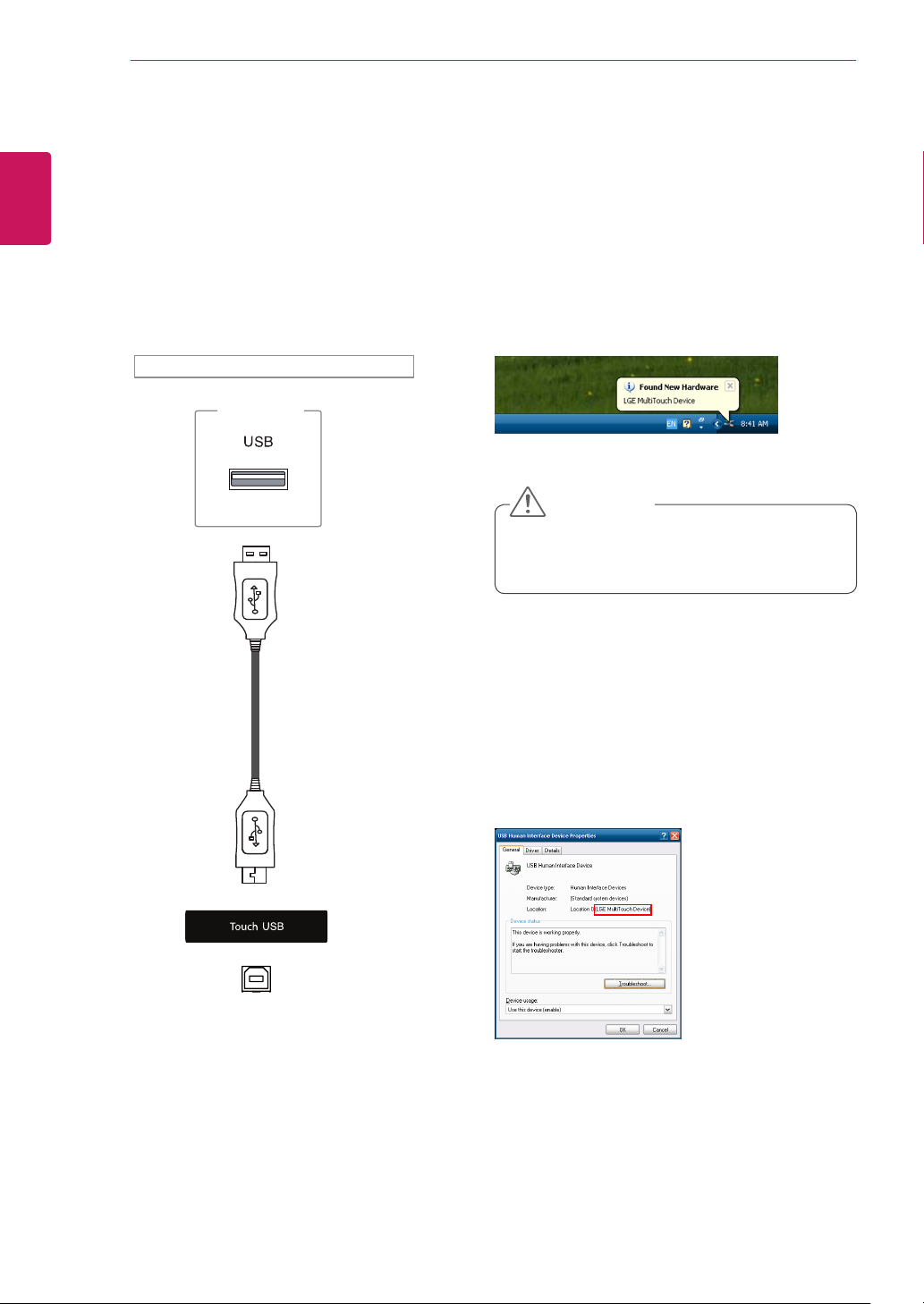
58
DEUTSCH
DEU
Verwenden des Touchscreens unter Windows XP
VERWENDEN DES TOUCHSCREENS
Stecken Sie ein USB-Kabel in einen Touch USBAnschluss auf der Rückseite des Monitors.
Rückseite des Produkts.
PC
Schließen Sie dann das USB-Kabel an den PC an.
Der Touchscreen wird automatisch erkannt.
VORSICHT
Nachdem der Monitor vom PC erkannt wur-
y
de, können Sie den Touchscreen verwenden.
Im Fenster „Geräte-Manager“ werden die Details
zum aktuellen Touchscreen angezeigt. Gehen Sie
zu „Systemsteuerung“ > „System“ > „Hardware“ >
„Geräte-Manager“ > „Eingabegeräte (Human Interface Devices)“.
Im Fenster „Eigenschaften von USB-Eingabegeräten“ (Human Interface Devices) wird „LGE MultiTouch Device“ angezeigt.
Page 59
Reaktion auf Berührung unter Windows XP
Berührung: Mausklick (Aktion)
Lange Berührung: rechter Mausklick
(Kontextmenü)
* Der Touchscreen ist für Windows 7 optimiert.
HINWEIS
Der Monitor kann auf einen Berührungspunkt
y
reagieren, wenn er an einen Computer mit
Windows XP angeschlossen ist.
Bei Verwendung des Touchscreens wird die
y
Einstellung des Formats „Just Scan“ (Nur
scannen) empfohlen.
Die Touch-Funktion ist nur für den als primä-
y
ren Monitor definierten Bildschirm verfügbar.
Gehen Sie zu Systemsteuerung > Anzeige
> Einstellungen > Dieses Gerät als primären
Monitor verwenden.
VERWENDEN DES TOUCHSCREENS
59
DEUTSCH
DEU
Page 60
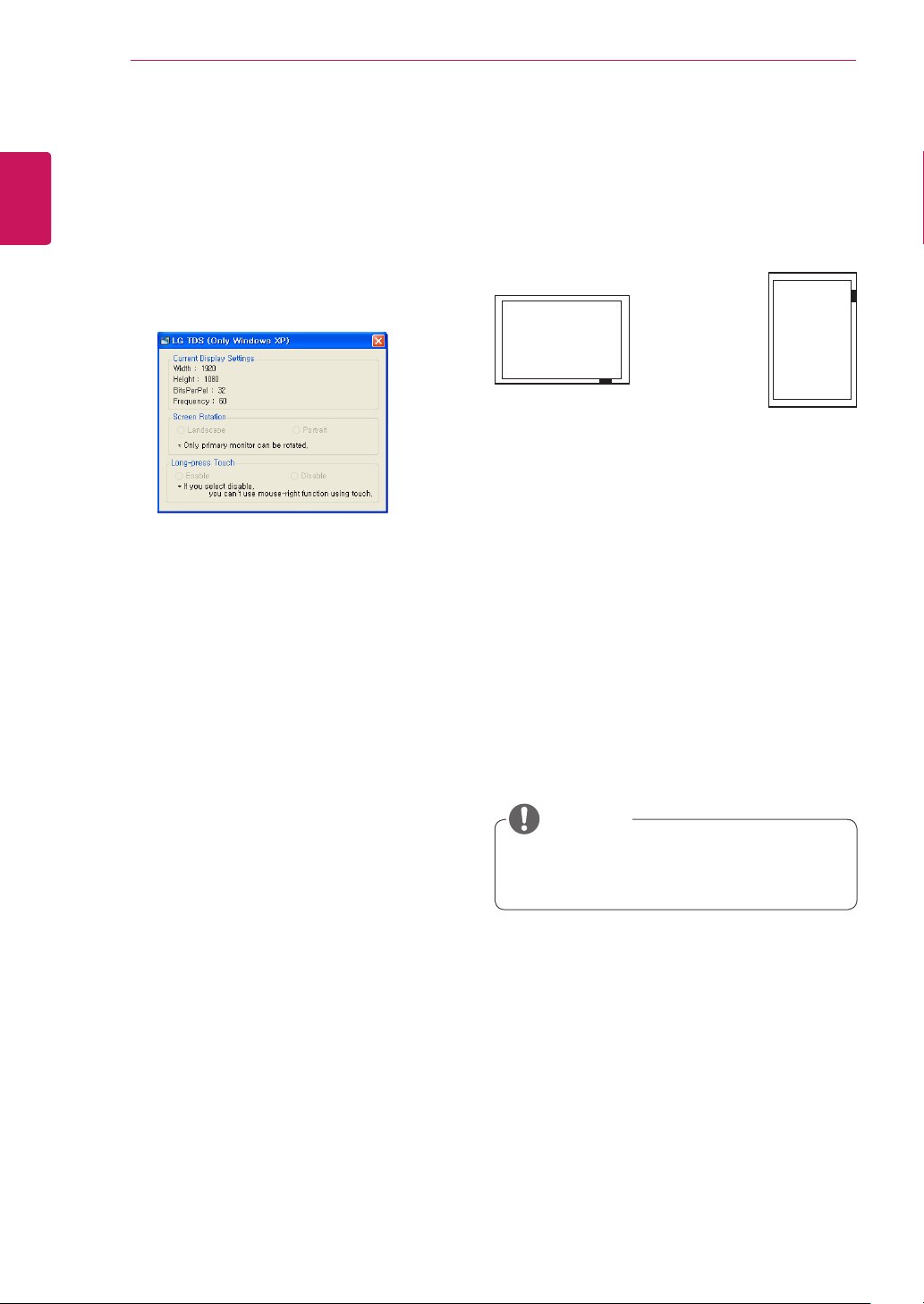
60
DEUTSCH
DEU
VERWENDEN DES TOUCHSCREENS
Verwenden von LG TDS
LG TDS ist erforderlich, um den Hochformatmodus
und die lange Berührung unter Windows XP zu
aktivieren.
y Current Display Settings (Aktuelle
Anzeigeeinstellungen)
Zeigt die aktuellen Bildschirminformationen an.
y Screen Rotation (Bildschirmdrehung)
Dreheinstellungen für den Touchscreen
y Long-press Touch (Lange Berührung)
Aktiviert bzw. deaktiviert die Rechtsklick-Funktion
der Maus (Kontextmenü), wenn Sie den
Bildschirm berühren und die Berührung halten.
Detaillierte Funktionseinstellungen LG TDS
Querformat
Hochformat
* Das Hochformat unterstützt nur eine Bildschirm- Das Hochformat unterstützt nur eine Bildschirm-Das Hochformat unterstützt nur eine Bildschirm-
drehung um 90˚ gegen den Uhrzeigersinn.
* Aktiviert: Aktiviert die Rechtsklick-Funktion der
Maus (Kontextmenü), wenn der Bildschirm lange
berührt wird.
* Deaktiviert: Deaktiviert die Rechtsklick-Funktion
der Maus (Kontextmenü).
HINWEIS
LG TDS wird nur von Windows XP unter-
y
stützt.
Page 61
VERWENDEN DES TOUCHSCREENS
Vorsichtsmaßnahmen bei der Verwendung des Touchscreens
VORSICHT
Der Monitor ist für die Verwendung in Innenbereichen optimiert.
y
Der Touchscreen ist für Windows 7 optimiert.
y
Entfernen Sie das USB-Kabel nicht, wenn Sie den Touchscreen verwenden.
y
Verwenden Sie die im Lieferumfang des Monitors enthaltenen Touchscreen-Einstellungen (LG Touch
y
Screen Display Settings/LG TDS), um die Berührungskoordinaten festzulegen, wenn der Monitor bei
Anschluss an einen Windows XP-Computer gedreht wird.
Die mit dem Monitor mitgelieferte LG TDS unterstützt nur Grafikkarten der folgenden Hersteller: nVi-
y
dia, AMD (ATI) und Intel.
Gibt es bei Berührung keine Reaktion, entfernen Sie das USB-Kabel, und schließen Sie es nach zehn
y
Sekunden wieder an.
Bei der Berührung erfolgt eine Reaktion, wenn der Monitor eingeschaltet ist.
y
Bis zu 10 Berührungspunkte werden unterstützt, wenn der Monitor an einen Windows 7-Computer
y
angeschlossen ist. Bei Anschluss an einen Windows XP-Computer wird ein Berührungspunkt unterstützt.
Legen Sie den Monitor in Windows XP als Hauptbildschirm fest.
y
Die Berührungsgenauigkeit ist für den Vollbildmodus optimiert.
y
Ihre Aktion wird möglicherweise im Randbereich des Touchscreens nicht ordnungsgemäß ausgeführt.
y
Starten Sie den Computer neu, wenn die 10 Berührungspunkte nicht gefunden wurden. (Windows 7)
y
Der Berührungssensor (z. B. Berührungszähler, Gesten etc.) ist je nach Inhalt unterschiedlich.
y
Der gewünschte Berührungspunkt und der tatsächlich berührte Punkt können sich je nach Ansichts-
y
winkel des Monitorbildschirms unterscheiden.
61
DEUTSCH
DEU
Page 62
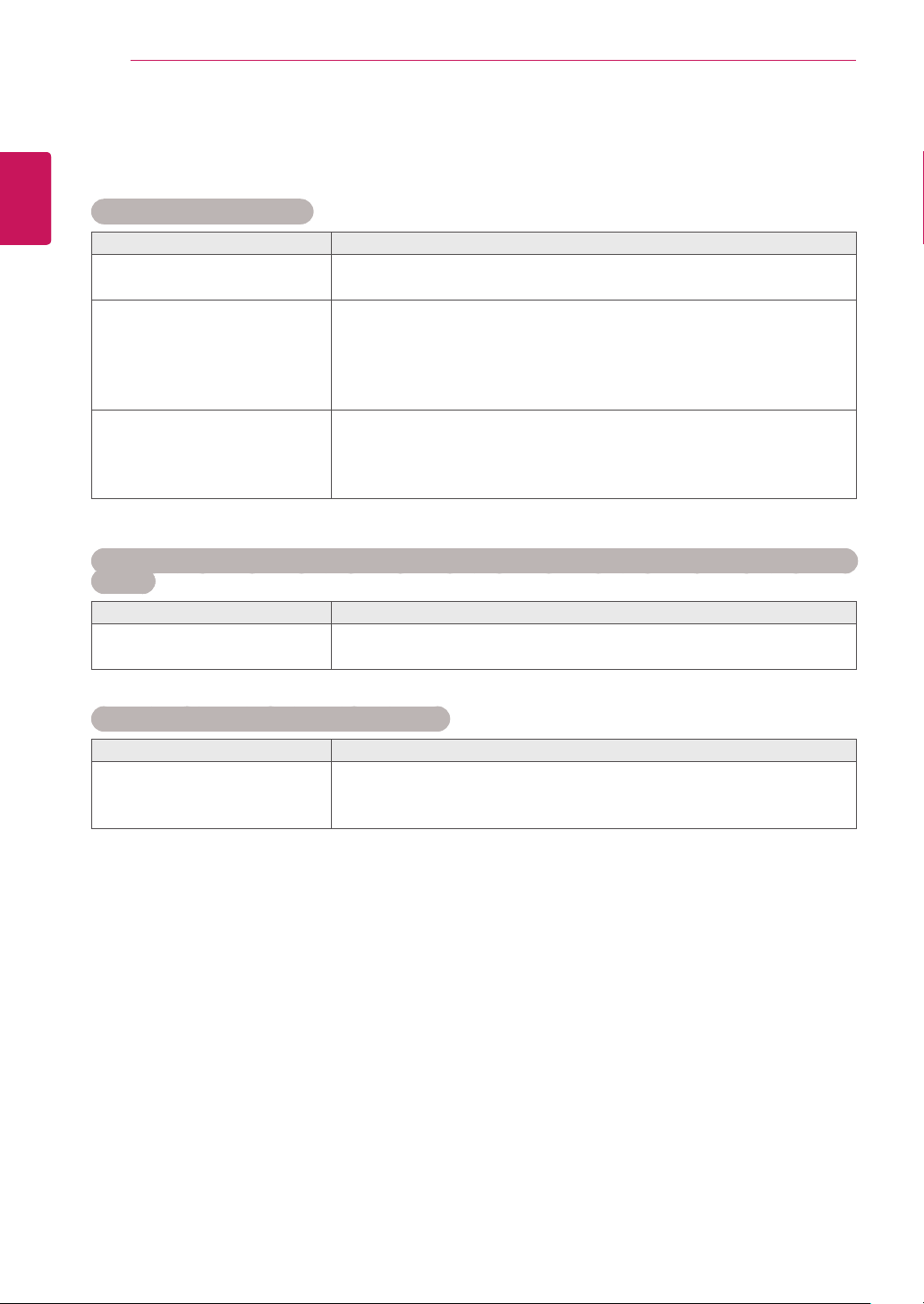
FEHLERBEHEBUNG
62
DEUTSCH
FEHLERBEHEBUNG
DEU
Es wird kein Bild angezeigt.
Ist das Netzkabel des Geräts
angeschlossen?
Wird die Meldung „Außer Spezifikation“ angezeigt?
Wird die Meldung „Signalkabel
prüfen“ angezeigt?
Wenn das Gerät angeschlossen wird, erscheint die Meldung „Unknown Product“ (Unbekanntes
Gerät).
Haben Sie den Treiber installiert?
Problem Lösung
y Überprüfen Sie, ob das Netzkabel ordnungsgemäß an eine Steckdose
angeschlossen ist.
y Das Signal des PCs (Grafikkarte) befindet sich außerhalb des vertika-
len oder horizontalen Frequenzbereichs des Geräts. Stellen Sie den
Frequenzbereich gemäß den technischen Daten in diesem Handbuch
ein.
* Maximale Auflösung : 1920 x 1080 mit 60 Hz
y Das Signalkabel zwischen PC und Gerät ist nicht angeschlossen.
Überprüfen Sie das Signalkabel.
y Drücken Sie zur Prüfung des Eingangssignals die Taste INPUT (EIN-
GANG) auf der Fernbedienung.
Problem Lösung
y Prüfen Sie, ob die Funktion Plug&Play unterstützt wird. Einzelheiten
dazu finden Sie in der Bedienungsanleitung der Grafikkarte.
Es erscheint die Meldung „Tastensperre Ein“.
Problem Lösung
Die Meldung „Tastensperre Ein“
erscheint, wenn Sie auf die
Menütaste drücken.
yDie Sperre verhindert eine unbeabsichtigte Änderung der OSD-
Einstellungen. Um die Sperre aufzuheben, gehen Sie zu 'Menü' und anschließend zu 'Option', und deaktivieren Sie die Option 'Tastensperre'.
Page 63
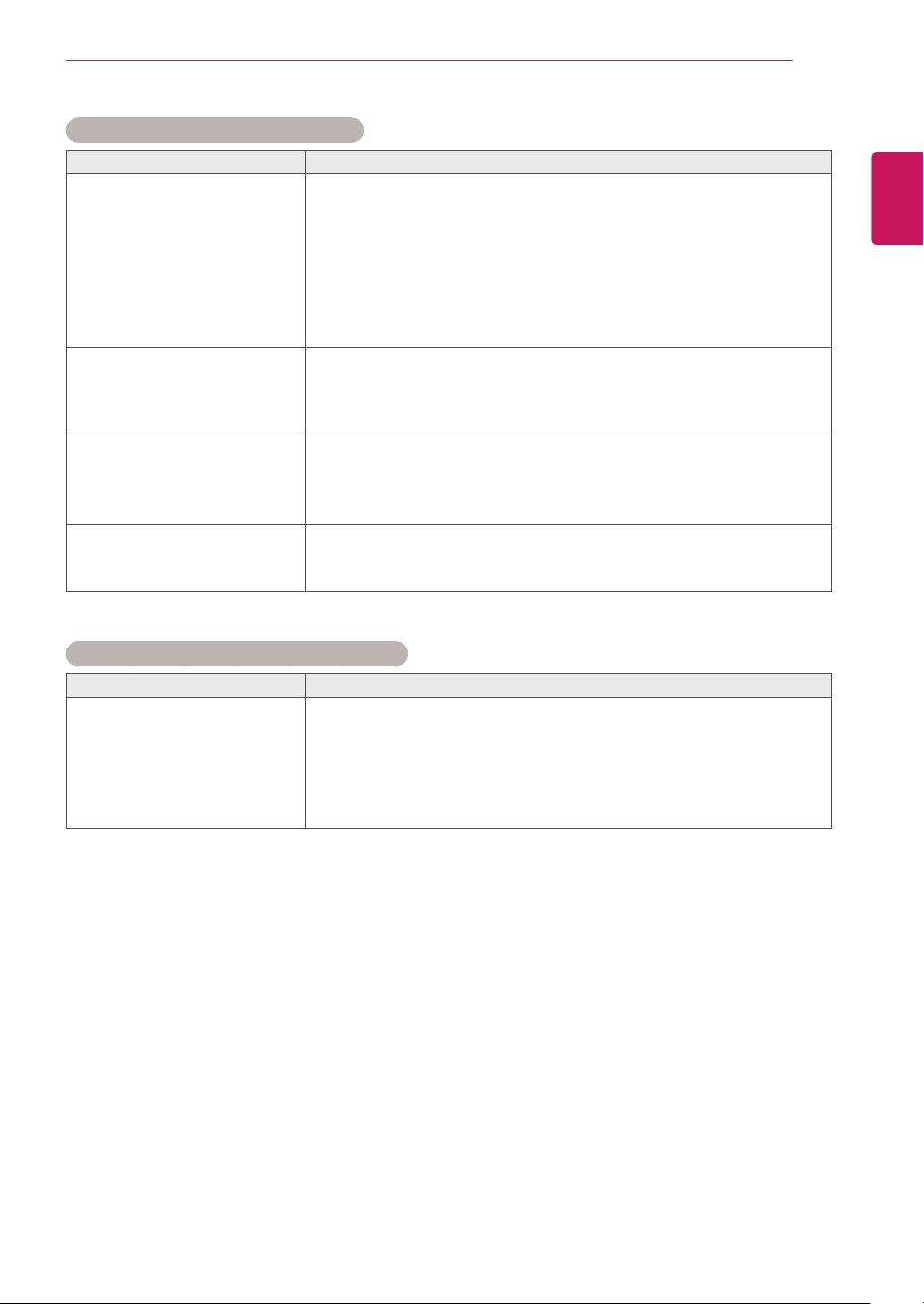
Es wird kein normales Bild angezeigt.
Problem Lösung
Ist der Bildschirm falsch positioniert?
Sind im Hintergrund dünne Linien zu sehen?
Es erscheint horizontales Rauschen, oder die Zeichen wirken
unscharf.
Der Bildschirm wird nicht normal
angezeigt.
yAnaloges D-Sub-Signal: Drücken Sie auf der Fernbedienung die Taste
„AUTO“, um automatisch den optimalen Bildschirmstatus für den aktuellen Modus auszuwählen. Wenn die Einstellung nicht Ihren Vorstellungen entspricht, verwenden Sie das OSD-Menü „Position“.
yÜberprüfen Sie, ob die Auflösung und Frequenz der Grafikkarte vom
Gerät unterstützt werden. Wenn die Frequenz außerhalb des Bereichs
liegt, stellen Sie sie im Menü „Display Setting“ (Display-Einstellung)
auf den empfohlenen Wert.
y Analoges D-Sub-Signal: Drücken Sie auf der Fernbedienung die Taste
„AUTO“, um automatisch den optimalen Bildschirmstatus für den aktuellen Modus auszuwählen. Wenn die Einstellung nicht Ihren Vorstellungen entspricht, verwenden Sie das OSD-Menü „Uhr“.
yAnaloges D-Sub-Signal: Drücken Sie auf der Fernbedienung die Taste
„AUTO“, um automatisch den optimalen Bildschirmstatus für den aktuellen Modus auszuwählen. Wenn die Einstellung nicht Ihren Vorstellungen entspricht, verwenden Sie das OSD-Menü „Taktrate“.
y Das Eingangssignalkabel ist nicht ordnungsgemäß am Signaleingang
angeschlossen. Schließen Sie das Signalkabel an der entsprechenden Quelle für das Eingangssignal an.
FEHLERBEHEBUNG
63
DEUTSCH
DEU
Auf dem Gerät wird ein Nachbild angezeigt.
Problem Lösung
Wenn das Gerät ausgeschaltet
wird, erscheint ein Nachbild.
yWenn Sie über längere Zeit ein Standbild anzeigen, können die Pixel
schnell beschädigt werden. Verwenden Sie den Bildschirmschoner.
yWenn nach einem sehr kontrastreichen Bild (schwarzweiß oder grau)
ein dunkles Bild auf dem Bildschirm angezeigt wird, kann dies zum
Einbrennen von Bildern führen.
Dies ist bei einem LCD-Bildschirm normal.
Page 64
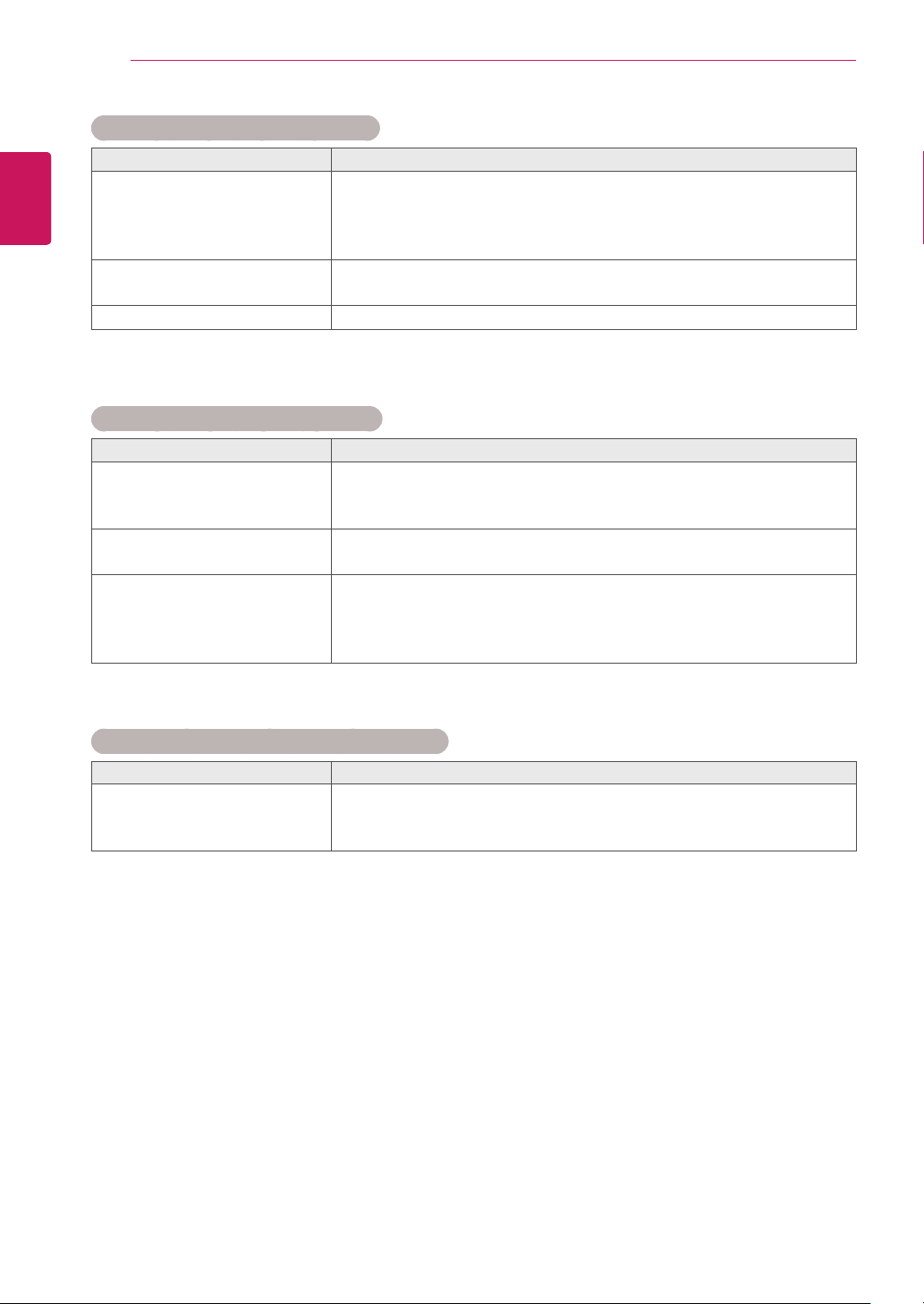
64
Die Audiofunktion funktioniert nicht.
DEUTSCH
DEU
Kein Ton? yÜberprüfen Sie, ob das Audiokabel ordnungsgemäß angeschlossen
Der Ton ist zu dumpf. yWählen Sie die entsprechende Einstellung zum Abstimmen des Tons
Der Ton ist zu leise. y Passen Sie die Lautstärke an.
Die Bildschirmfarbe ist nicht normal.
Der Bildschirm hat eine zu geringe Farbauflösung (16 Farben).
Die Bildschirmfarbe ist nicht stabil, oder das Bild ist einfarbig.
Werden auf dem Bildschirm
schwarze Punkte angezeigt?
FEHLERBEHEBUNG
Problem Lösung
ist.
yPassen Sie die Lautstärke an.
y Überprüfen Sie, ob der Ton ordnungsgemäß eingestellt ist.
aus.
Problem Lösung
y Legen Sie die Anzahl der Farben auf mehr als 24 Bit (True Color) fest.
Wählen Sie unter Windows „Systemsteuerung“ - „Anzeige“ - „Einstel-
lungen“ - „Farbtabelle“ aus.
yÜberprüfen Sie den Verbindungsstatus des Signalkabels. Oder setzen
Sie die Grafikkarte des PCs erneut ein.
y Auf dem Bildschirm werden u. U. einige Pixel (rot, grün, weiß oder
schwarz) angezeigt, was auf die Eigenschaften des LCD-Bildschirms
zurückgeführt werden kann. Diese sind keine Fehlfunktionen des
LCD.
Das Gerät funktioniert nicht ordnungsgemäß.
Problem Lösung
Das Gerät wird plötzlich abgeschaltet.
yIst der Sleep Timer eingestellt?
y Überprüfen Sie die Steuerungseinstellungen der Stromversorgung.
Die Stromversorgung ist unterbrochen.
Page 65
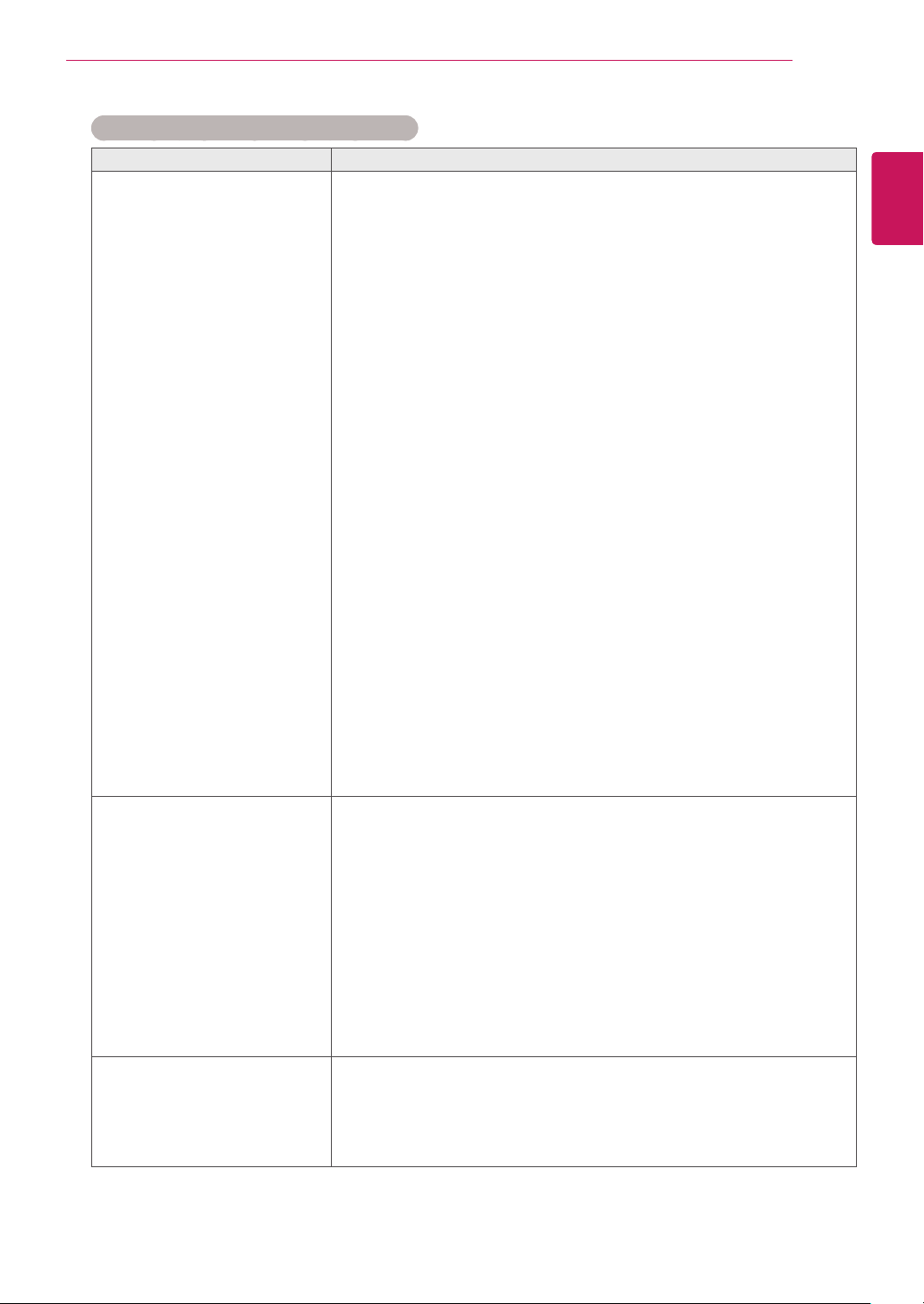
Der Monitor reagiert nicht auf Berührung.
Problem Lösung
Der Touchscreen reagiert nicht. yÜberprüfen Sie die USB-Kabelverbindung.
- Dies kann vorkommen, wenn zwischen PC und Monitor kein USBKabel angeschlossen ist. Stellen Sie sicher, dass das USB-Kabel fest
verbunden ist.
* Überprüfen Sie die Verbindung unter Windows 7:
„Systemsteuerung“ > „System und Sicherheit“ > „System“
- Überprüfen Sie unter „Stift- und Fingereingabe“ die Anzahl der un-- Überprüfen Sie unter „Stift- und Fingereingabe“ die Anzahl der un-
terstützten Berührungspunkte.
* Überprüfen Sie die Windows-XP-Verbindung: Gehen Sie zu „Systemsteuerung“ > „System“ > „Hardware“ > „Geräte-Manager“ > „Eingabegeräte (Human Interface Devices)“. Im Fenster „Eigenschaften
von USB-Eingabegeräten“ (Human Interface Devices) sollte „LGE
MultiTouch Device“ angezeigt werden.
yÜberprüfen Sie die Stromzufuhr des PCs.
- Dies kann vorkommen, wenn der PC ausgeschaltet ist. Stellen Sie
sicher, dass das Stromkabel des PCs fest mit einer Steckdose verbunden ist.
yStarten Sie den PC neu.
- Unter Umständen reagiert der Touchscreen nicht, wenn das System
aufgrund eines instabilen Netzwerks ausgeschaltet ist. Schließen Sie
das LAN-Kabel erneut an, oder starten Sie Ihren PC neu.
yÜberprüfen Sie die Verbindung des Signalkabels.
- Wenn Ihr PC und Monitor nicht per Signalkabel verbunden sind,
reagiert der Touchscreen nicht. Überprüfen Sie die Verbindung des
Signalkabels.
yÜberprüfen Sie die Stromzufuhr des Monitors.
- Unter Umständen reagiert der Touchscreen nicht, wenn der Monitor
ausgeschaltet ist.
yPrüfen Sie, ob die Anzeige eingeschaltet ist.
Der Berührungspunkt stimmt
nicht mit den Berührungskoordinaten überein.
Die Berührungskoordinaten
werden um 90 ° gedreht (Windows XP).
yÄndern Sie die Einstellungen für Ihren Tablet-PC (Windows 7).
- Dies kann vorkommen, wenn der Touchscreen nicht ordnungsgemäß
kalibriert wurde. Gehen Sie zu „Systemsteuerung“ > „Hardware und
Sound“ > „Tablet PC-Einstellungen“ > „Anzeige“ > „Anzeigeeinstellungen“ > „Kalibrieren oder Zurücksetzen“
* Weitere Informationen zu Gesten und Einstellungen unter Win- Weitere Informationen zu Gesten und Einstellungen unter Win-Weitere Informationen zu Gesten und Einstellungen unter Win-
dows 7 finden Sie in der Windows-Hilfe.
yÄndern Sie die Anzeigeeinstellung in den Vollbildmodus (Windows XP).
- Unter Windows XP funktioniert die Drehung der Berührungskoordi- Unter Windows XP funktioniert die Drehung der Berührungskoordi-Unter Windows XP funktioniert die Drehung der Berührungskoordinaten nur im Vollbildmodus.
* Weitere Informationen finden Sie in der Hilfe zu der auf dem PC
installierten Grafikkarte.
yÄndern Sie die Einstellung für die Bildschirmdrehung mit LG TDS.
- Führen Sie die mit dem Monitor mitgelieferte LG TDS aus, und stel- Führen Sie die mit dem Monitor mitgelieferte LG TDS aus, und stel-Führen Sie die mit dem Monitor mitgelieferte LG TDS aus, und stellen Sie den Quer- oder Hochformatmodus ein.
yWenn Sie HDMI verwenden, setzen Sie die Eingangsbezeichnung auf
PC.
FEHLERBEHEBUNG
65
DEUTSCH
DEU
Page 66
FEHLERBEHEBUNG
66
DEUTSCH
DEU
Ich kann LG TDS nicht starten. yÜberprüfen Sie, ob das Betriebssystem Windows XP installiert ist.
Die Berührung wird auf einem
anderen Monitor als beabsichtigt ausgeführt.
Ich kann unter Windows 7 keine
10 Berührungspunkte verwenden.
Problem Lösung
- LG TDS wird nur unter Windows XP unterstützt.
yInstallieren Sie .NET Framework 3.5 oder höher.
- Sie können es im Microsoft Download Center herunterladen.
yÄndern Sie die Einstellungen für Ihren Tablet-PC (Windows 7).
- Dies kann vorkommen, wenn der Touchscreen nicht ordnungsgemäß
kalibriert wurde. Gehen Sie zu „Systemsteuerung“ > „Hardware und
Sound“ > „Tablet PC-Einstellungen“ > „Anzeige“ > „Anzeigeeinstellungen“ > „Kalibrieren oder Zurücksetzen“
yLegen Sie den Monitor als Standardmonitor fest (Windows XP).
- Dies kann vorkommen, wenn der Monitor nicht als Standardmonitor
festgelegt ist, während mehrere Monitore verwendet werden. Gehen
Sie zu „Systemsteuerung“ > „Anzeige“ > Registerkarte „Einstellungen“, und wählen Sie den Monitor aus, und gehen Sie dann zu „Dieses Gerät als primären Monitor verwenden (U) > „Übernehmen“ (A)
yStellen Sie sicher, dass Sie Inhalt verwenden, der bis zu 10 Berüh-
rungspunkte unterstützt.
- Der wiedergegebene Inhalt (z. B. Flash Player, Paint etc.) unterstützt
möglicherweise keine 10 Berührungspunkte.
y Entfernen Sie das USB-Kabel, und verbinden Sie es nach 10 Sekun-Entfernen Sie das USB-Kabel, und verbinden Sie es nach 10 Sekun-
den erneut.
yGeben Sie den Inhalt (z. B. Flash Player, Paint etc.) erneut wieder.
yStarten Sie den PC neu.
y Es können Berührungsfehler auftreten, wenn der Abstand zwischen
zwei Berührungspunkten 15 mm oder weniger beträgt.
y Am Rand des Touchscreens funktionieren 10 Berührungspunkte mög-Am Rand des Touchscreens funktionieren 10 Berührungspunkte mög-
licherweise weniger zuverlässig.
Page 67
TECHNISCHE DATEN
67
TECHNISCHE DATEN
42WT30MS
LCD-Bildschirm Bildschirmtyp 1064,67 mm Wide (42 Zoll) TFT (Thin Film Transistor)
LCD-Bildschirm (Liquid Crystal Display, Flüssigkristallanzeige)
Bilddiagonale (sichtbarer Bereich): 1064,67 mm
Pixelabstand 0,4833 mm (H) x 0,4833 mm (V)
Videosignal Maximale Auflösung 1920 x 1080 mit 60 Hz
- Je nach Betriebssystem oder Videokarte wird diese Option möglicherweise nicht unterstützt.
Empfohlene Auflösung 1920 x 1080 mit 60 Hz
- Je nach Betriebssystem oder Videokarte wird diese Option möglicherweise nicht unterstützt.
Horizontale Frequenz RGB: 30 kHz bis 83 kHz
HDMI/DVI-D/DP: 30 kHz bis 83 kHz
Vertikale Frequenz RGB: 50 Hz bis 75 Hz
HDMI/DVI-D/DP: 56 Hz bis 60 Hz
Synchronisierungstyp Separat Sync., Composite-Sync., Digital
Eingangsanschluss 15-poliges D-Sub, DVI, HDMI, DP, Audio, Speaker, IR,
USB, RS-232C, LAN, Touch USB
- Mit dem RGB-Kabel können Sie eine Verbindung mit
dem Ausgangsanschluss des AV (CVBS) oder einer
Komponente herstellen.
Stromversorgung Nennspannung 100-240 V~, 50/60 Hz, 1,3 A
Stromverbrauch Eingeschaltet: ca. 90 W. typ.
Ruhemodus (RGB/HDMI/DVI): ≤ 0,7 W
Ruhemodus (DP) : ≤ 0,7 W (nur Monitor)
Ausgeschaltet: ≤ 0,5 W
Umgebungsbedingungen
Temperatur im Betrieb
Luftfeuchtigkeit im Betrieb
Temperatur bei Lagerung
Luftfeuchtigkeit bei Lagerung
0 °C bis 40 °C
10 % bis 80 %
-20 °C bis 60 °C
5 % bis 95 %
DEUTSCH
DEU
Die oben aufgeführten Spezifikationen können sich aus Gründen der Funktionsverbesserung ohne Vorankündigung ändern.
Page 68
68
DEUTSCH
DEU
Abmessungen
(Breite x Höhe x
Tiefe) / Gewicht
*
TECHNISCHE DATEN
990,9 mm x 585 mm x 95,3 mm / 15,9 kg
990,9 mm x 585 mm x 95,3 mm / 16,7 kg
Touchscreen
Betriebssystem
* Nur für Modelle verfügbar, die die Lautsprecher unterstützen.
Audio RMS-Audioausgabe 10 W + 10 W (R + L)
Die oben aufgeführten Spezifikationen können sich aus Gründen der Funktionsverbesserung ohne Vorankündigung ändern.
Windows XP
Windows 7 10 Punkte
Abstand zwischen Berührungen: mindestens 15 mm
Eingangsempfindlichkeit 0,7 Veff
Lautsprecherimpedanz 8 Ω
1 Punkt
Page 69
TECHNISCHE DATEN
47WT30MS
LCD-Bildschirm Bildschirmtyp 1192,78 mm Wide (47 Zoll) TFT (Thin Film Transistor)
LCD-Bildschirm (Liquid Crystal Display, Flüssigkristallanzeige)
Bilddiagonale (sichtbarer Bereich): 1192,78 mm
Pixelabstand 0,5415 mm (H) x 0,5415 mm (V)
Videosignal Maximale Auflösung 1920 x 1080 mit 60 Hz
- Je nach Betriebssystem oder Videokarte wird diese Option möglicherweise nicht unterstützt.
Empfohlene Auflösung 1920 x 1080 mit 60 Hz
- Je nach Betriebssystem oder Videokarte wird diese Option möglicherweise nicht unterstützt.
Horizontale Frequenz RGB: 30 kHz bis 83 kHz
HDMI/DVI-D/DP: 30 kHz bis 83 kHz
Vertikale Frequenz RGB: 50 Hz bis 75 Hz
HDMI/DVI-D/DP: 56 Hz bis 60 Hz
Synchronisierungstyp Separat Sync., Composite-Sync., Digital
Eingangsanschluss 15-poliges D-Sub, DVI, HDMI, DP, Audio, Speaker, IR,
USB, RS-232C, LAN, Touch USB
- Mit dem RGB-Kabel können Sie eine Verbindung mit
dem Ausgangsanschluss des AV (CVBS) oder einer
Komponente herstellen.
Stromversorgung Nennspannung 100-240 V~, 50/60 Hz, 1,3 A
Stromverbrauch Eingeschaltet: ca. 100 W. typ.
Ruhemodus (RGB/HDMI/DVI): ≤ 0,7 W
Ruhemodus (DP) : ≤ 0,7 W
Ausgeschaltet: ≤ 0,5 W
Umgebungsbedingungen
Temperatur im Betrieb
Luftfeuchtigkeit im Betrieb
Temperatur bei Lagerung
Luftfeuchtigkeit bei Lagerung
0 °C bis 40 °C
10 % bis 80 %
-20 °C bis 60 °C
5 % bis 95 %
69
DEUTSCH
DEU
Die oben aufgeführten Spezifikationen können sich aus Gründen der Funktionsverbesserung ohne Vorankündigung ändern.
Page 70
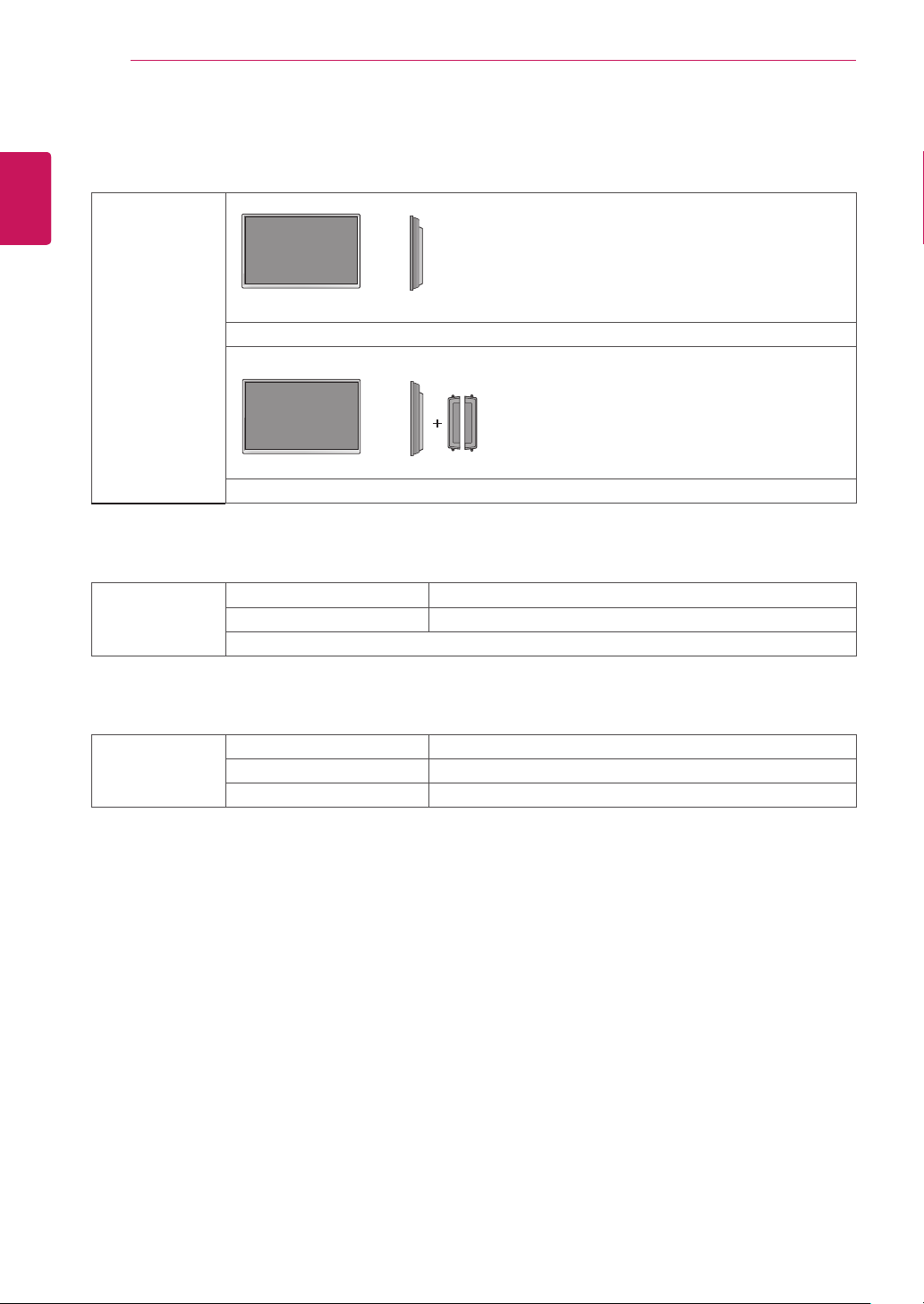
70
DEUTSCH
DEU
Abmessungen
(Breite x Höhe x
Tiefe) / Gewicht
*
TECHNISCHE DATEN
1102,7 mm x 647,8 mm x 100,7 mm / 20,5 kg
1102,7 mm x 647,8 mm x 100,7 mm / 21,3 kg
Touchscreen
Betriebssystem
* Nur für Modelle verfügbar, die die Lautsprecher unterstützen.
Audio RMS-Audioausgabe 10 W + 10 W (R + L)
Die oben aufgeführten Spezifikationen können sich aus Gründen der Funktionsverbesserung ohne Vorankündigung ändern.
Windows XP
Windows 7 10 Punkte
Abstand zwischen Berührungen: mindestens 15 mm
Eingangsempfindlichkeit 0,7 Veff
Lautsprecherimpedanz 8 Ω
1 Punkt
Page 71
TECHNISCHE DATEN
55WT30MS
LCD-Bildschirm Bildschirmtyp 1387,80 mm Wide (55 Zoll) TFT (Thin Film Transistor)
LCD-Bildschirm (Liquid Crystal Display, Flüssigkristallanzeige)
Bilddiagonale (sichtbarer Bereich): 1387,80 mm
Pixelabstand 0,630 mm (H) x 0,630 mm (V)
Videosignal Maximale Auflösung 1920 x 1080 mit 60 Hz
- Je nach Betriebssystem oder Videokarte wird diese Option möglicherweise nicht unterstützt.
Empfohlene Auflösung 1920 x 1080 mit 60 Hz
- Je nach Betriebssystem oder Videokarte wird diese Option möglicherweise nicht unterstützt.
Horizontale Frequenz RGB: 30 kHz bis 83 kHz
HDMI/DVI-D/DP: 30 kHz bis 83 kHz
Vertikale Frequenz RGB: 50 Hz bis 75 Hz
HDMI/DVI-D/DP: 56 Hz bis 60 Hz
Synchronisierungstyp Separat Sync., Composite-Sync., Digital
Eingangsanschluss 15-poliges D-Sub, DVI, HDMI, DP, Audio, Speaker, IR,
USB, RS-232C, LAN, Touch USB
- Mit dem RGB-Kabel können Sie eine Verbindung mit
dem Ausgangsanschluss des AV (CVBS) oder einer
Komponente herstellen.
Stromversorgung Nennspannung 100-240 V~, 50/60 Hz, 1,8 A
Stromverbrauch Eingeschaltet: ca. 140 W. typ.
Ruhemodus (RGB/HDMI/DVI): ≤ 0,7 W
Ruhemodus (DP) : ≤ 0,7 W
Ausgeschaltet: ≤ 0,5 W
Umgebungsbedingungen
Temperatur im Betrieb
Luftfeuchtigkeit im Betrieb
Temperatur bei Lagerung
Luftfeuchtigkeit bei Lagerung
0 °C bis 40 °C
10 % bis 80 %
-20 °C bis 60 °C
5 % bis 95 %
71
DEUTSCH
DEU
Die oben aufgeführten Spezifikationen können sich aus Gründen der Funktionsverbesserung ohne Vorankündigung ändern.
Page 72
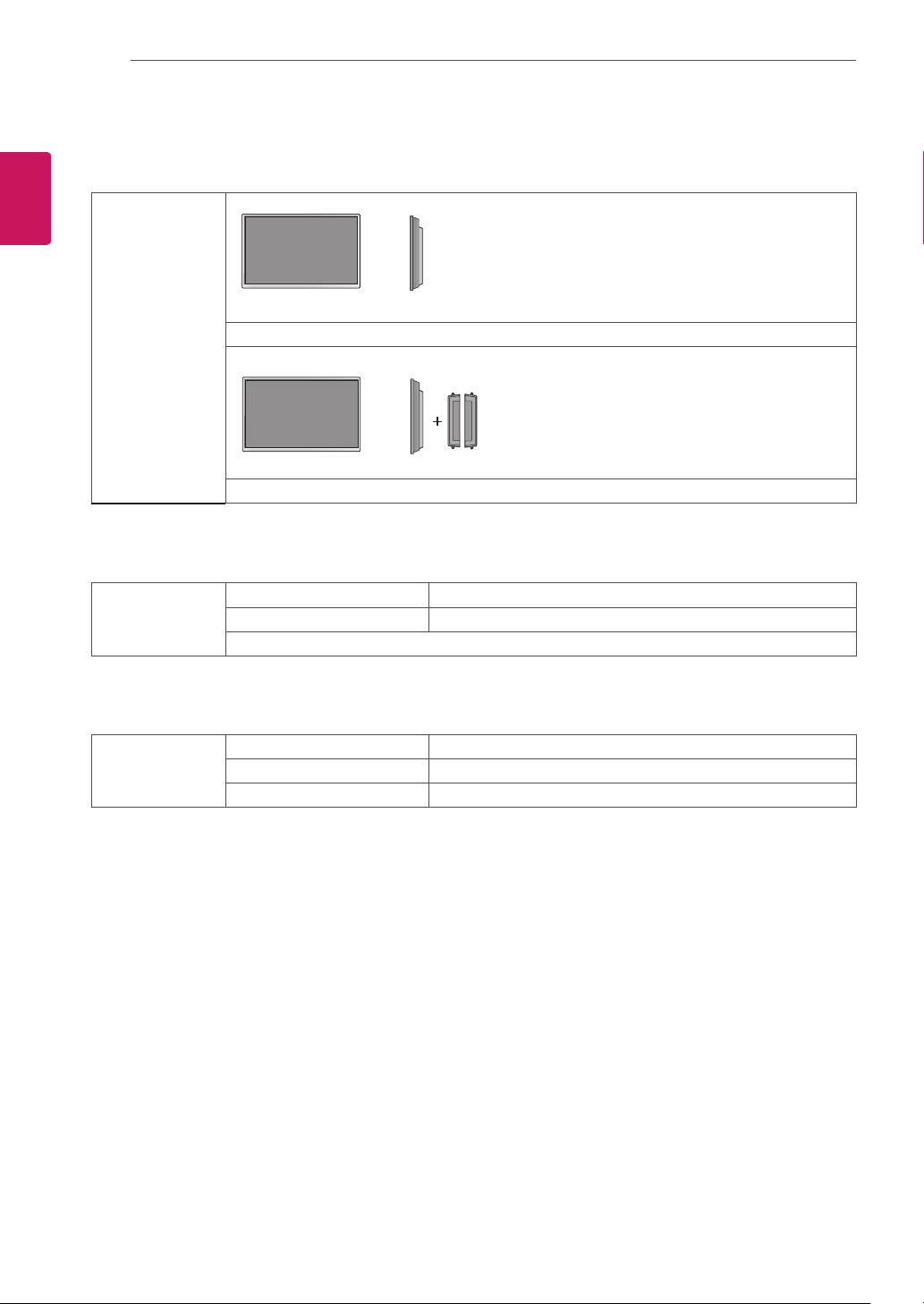
72
DEUTSCH
DEU
Abmessungen
(Breite x Höhe x
Tiefe) / Gewicht
*
TECHNISCHE DATEN
1272,6 mm x 743,4 mm x 100,4 mm / 28 kg
1272,6 mm x 743,4 mm x 100,4 mm / 28,8 kg
Touchscreen
Betriebssystem
* Nur für Modelle verfügbar, die die Lautsprecher unterstützen.
Audio RMS-Audioausgabe 10 W + 10 W (R + L)
Die oben aufgeführten Spezifikationen können sich aus Gründen der Funktionsverbesserung ohne Vorankündigung ändern.
Windows XP
Windows 7 10 Punkte
Abstand zwischen Berührungen: mindestens 15 mm
Eingangsempfindlichkeit 0,7 Veff
Lautsprecherimpedanz 8 Ω
1 Punkt
Page 73
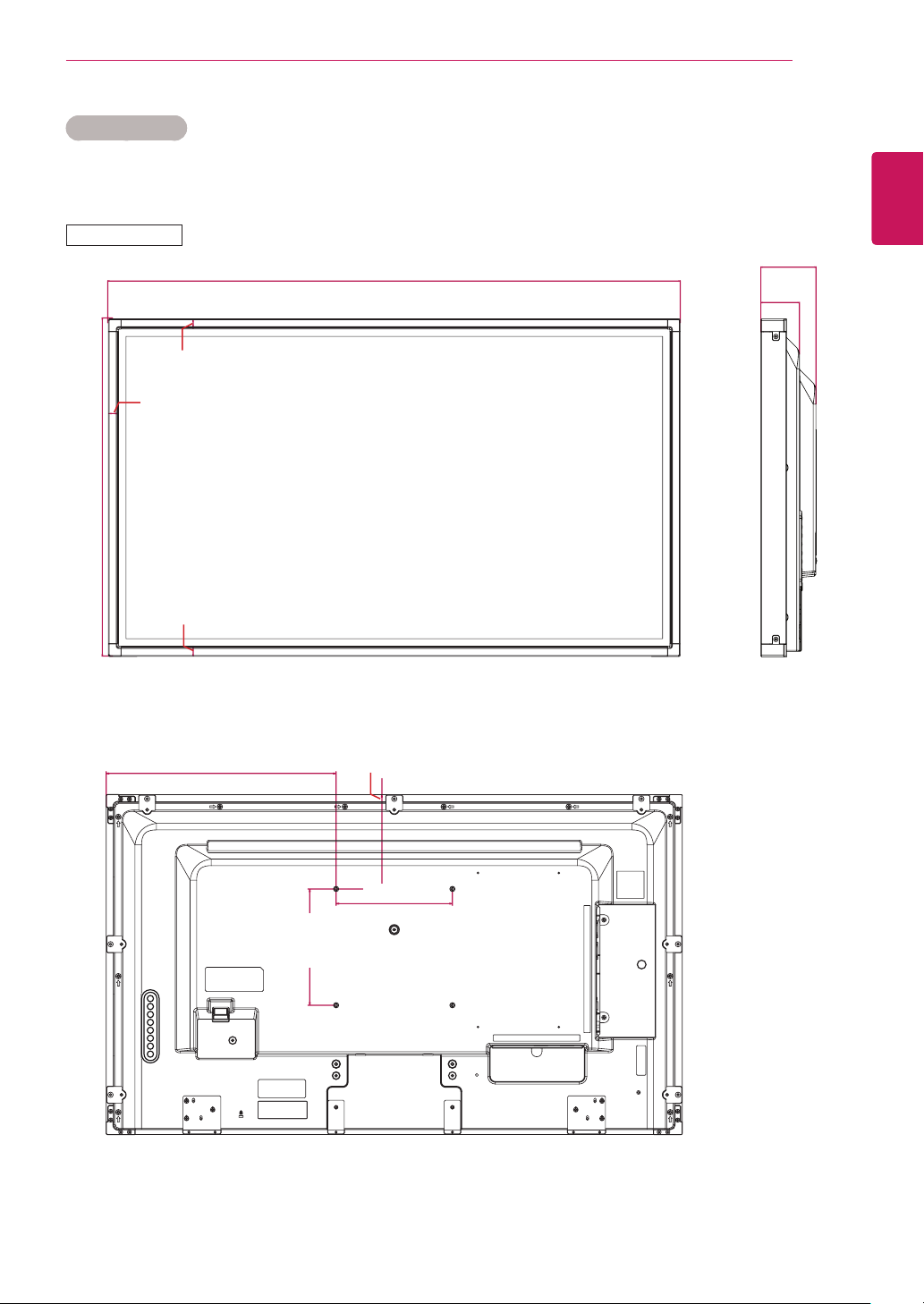
TECHNISCHE DATEN
Abmessungen
Die Abbildungen im Handbuch unterscheiden sich möglicherweise von Ihrem Gerät und dem Zubehör.
Angaben zu den Schraubengrößen erhalten Sie im Abschnitt „Wandmontage“.
73
DEUTSCH
DEU
42WT30MS
15
585,1
1515
990,9
(Einheit: mm)
95,3
66,8
395,5
200
Die oben aufgeführten Spezifikationen können sich aus Gründen der Funktionsverbesserung ohne Vorankündigung ändern.
162,5
200
Page 74
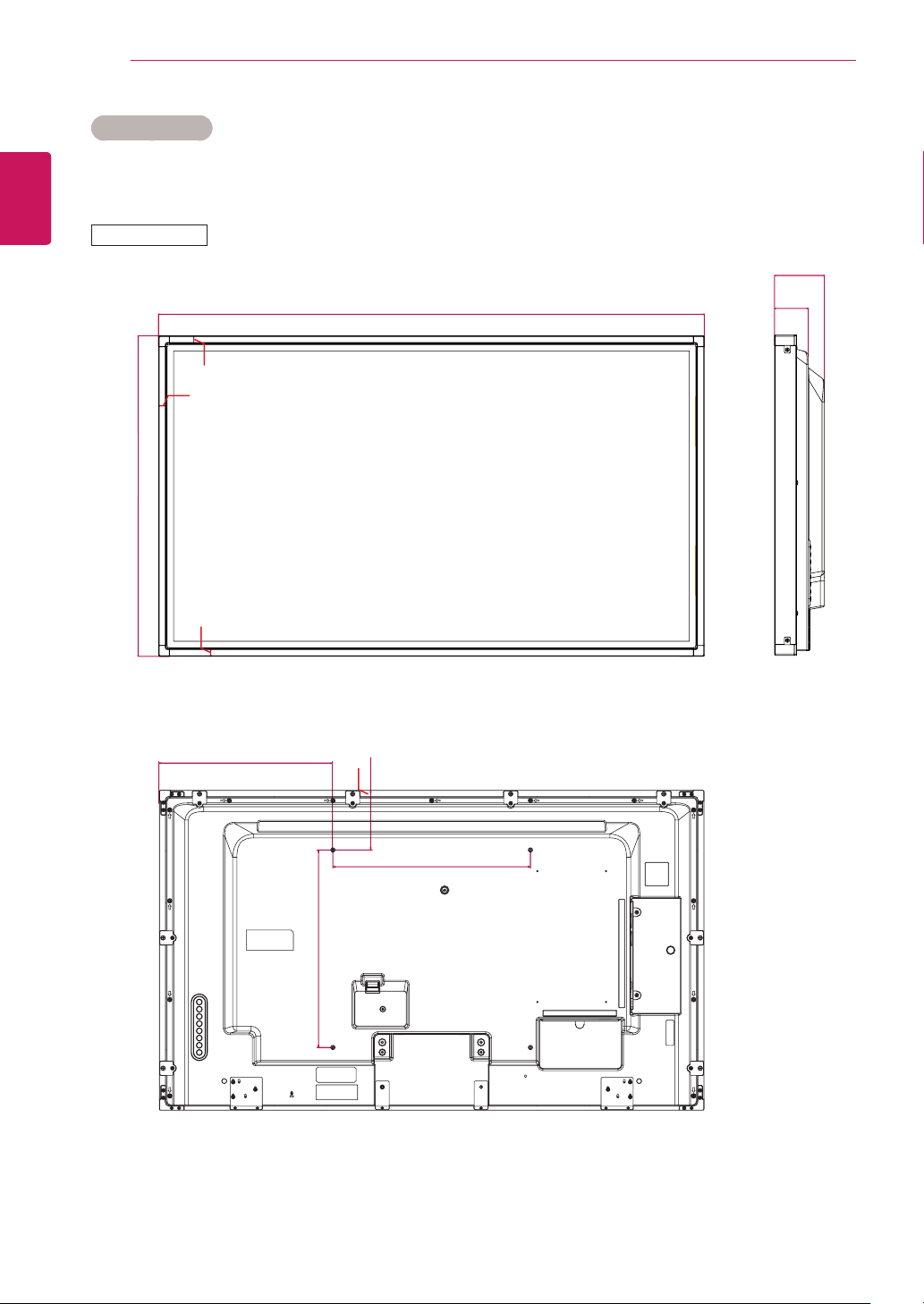
74
Abmessungen
DEUTSCH
DEU
Die Abbildungen im Handbuch unterscheiden sich möglicherweise von Ihrem Gerät und dem Zubehör.
Angaben zu den Schraubengrößen erhalten Sie im Abschnitt „Wandmontage“.
TECHNISCHE DATEN
47WT30MS
647,8
15
15
15
1102,7
(Einheit: mm)
100,7
68,1
351,4
400
Die oben aufgeführten Spezifikationen können sich aus Gründen der Funktionsverbesserung ohne Vorankündigung ändern.
120,9
400
Page 75
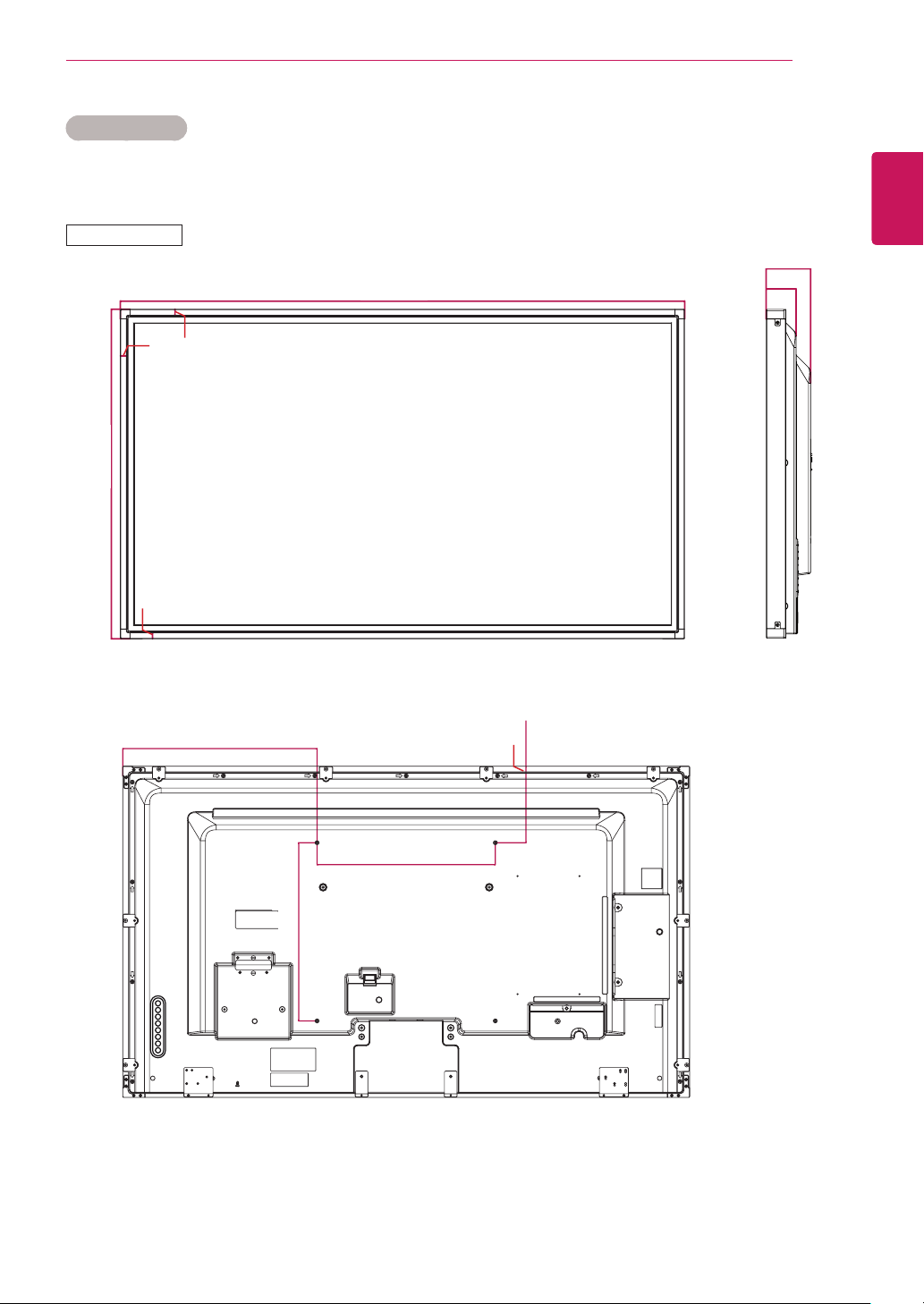
TECHNISCHE DATEN
Abmessungen
Die Abbildungen im Handbuch unterscheiden sich möglicherweise von Ihrem Gerät und dem Zubehör.
Angaben zu den Schraubengrößen erhalten Sie im Abschnitt „Wandmontage“.
75
DEUTSCH
DEU
55WT30MS
15
743,4
15
15
436,3
1272,6
(Einheit: mm)
100,4
67,7
171,7
400
400
Die oben aufgeführten Spezifikationen können sich aus Gründen der Funktionsverbesserung ohne Vorankündigung ändern.
Page 76
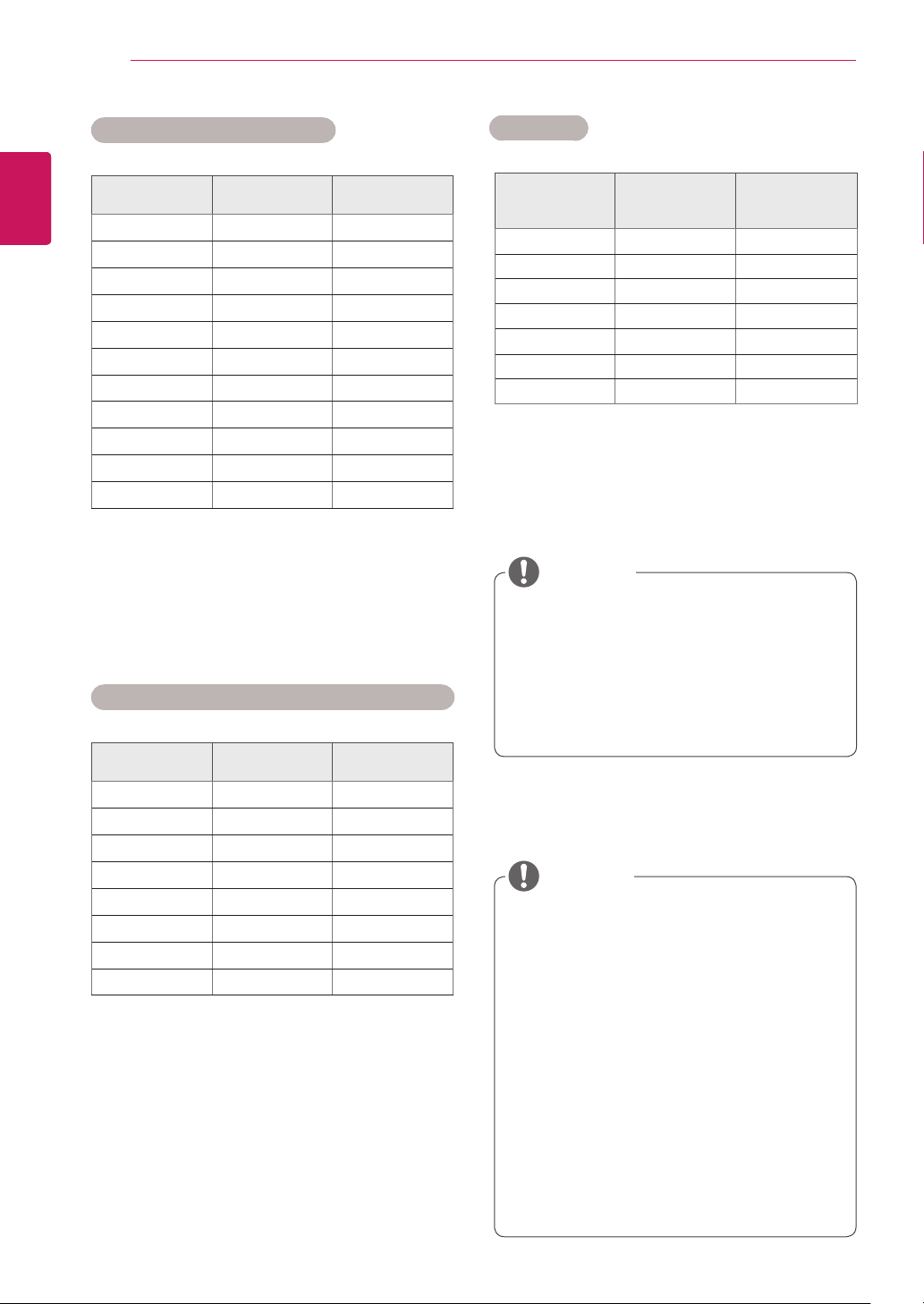
TECHNISCHE DATEN
76
Unterstützter Modus RGB (PC)
DEUTSCH
DEU
Auflösung
640 x 350
720 x 400
640 x 480
800 x 600
832 x 624
1024 x 768
1280 x 720
1366 x 768
1280 x 1024
1680 x 1050
1920 x 1080
HDMI/DVI/Display Port (PC) unterstützter Modus
Horizontale
Frequenz (kHz)
31,469 70,8
31,468 70,8
31,469 59,94
37,879 60,317
49,725 74,55
48,363 60
44,772 59,855
47,7 60
63,981 60,02
65,290 59,954
67,5 60
Vertikale
Frequenz (Hz)
DTV-Modus
Auflösung Komponente
480i o x
576i o x
480p o o
576p o o
720p o o
1080i o o
1080p o o
HDMI/
Display Port
(DTV)
HINWEIS
PC-Auflösungen sind gemäß Option für die
y
Angabe des Eingangs im RGB- und HDMI/
DVI/Display Port-Eingangsmodus verfügbar: 640 x 480/60 Hz, 1280 x 720/60 Hz,
1920 x 1080/60 Hz und DTV-Auflösungen:
480 p, 720 p, 1080 p.
Auflösung
640 x 480
800 x 600
1024 x 768
1280 x 720
1366 x 768
1280 x 1024
1680 x 1050
1920 x 1080
Horizontale
Frequenz (kHz)
31,469 59,94
37,879 60,317
48,363 60
44,772 59,855
47,7 60
63,981 60,02
65,290 59,954
67,5 60
Vertikale
Frequenz (Hz)
HINWEIS
Vertikale Frequenz: Zur optimalen Monitor-
y
anzeige für den Benutzer sollte das Bild wie
bei einer fluoreszierenden Lichtquelle zehnmal pro Sekunde aktualisiert werden. Die
vertikale Frequenz oder Bildwiederholrate ist
die Anzahl der Bildwechsel pro Sekunde. Die
Einheit lautet Hz.
Horizontale Frequenz: Das horizontale Inter-
y
vall ist die für die Anzeige einer horizontalen
Zeile benötigte Zeit. Wenn die Zahl 1 durch
das horizontale Intervall geteilt wird, kann die
Anzahl der horizontal angezeigten Zeilen pro
Sekunde als horizontale Frequenz bezeichnet werden. Die Einheit lautet kHz.
Page 77
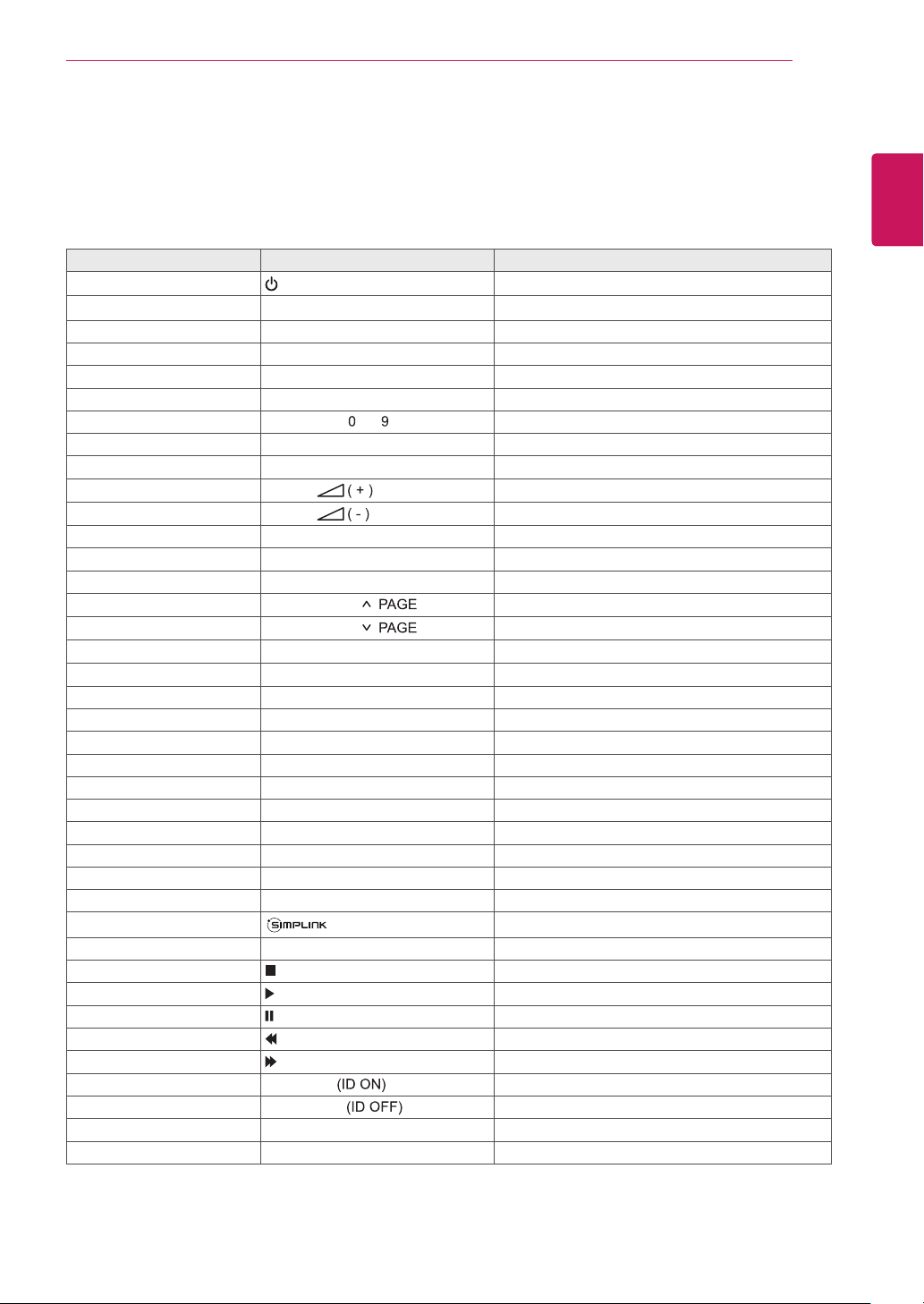
IR-CODES
77
IR-CODES
Diese Funktion steht nicht bei allen Modellen zur Verfügung.
y
Je nach Modell werden einige Tastencodes nicht unterstützt.
y
Code (Hexa) Funktion HINWEIS
08
0B INPUT
C4 MONITOR ON TASTE DER FERNBEDIENUNG
C5 MONITOR OFF TASTE DER FERNBEDIENUNG
95 ENERGY SAVING TASTE DER FERNBEDIENUNG
DC 3D TASTE DER FERNBEDIENUNG
10 bis 19 Zifferntasten bis TASTE DER FERNBEDIENUNG
32 1/a/A TASTE DER FERNBEDIENUNG
2F CLEAR TASTE DER FERNBEDIENUNG
02
03
79 ARC TASTE DER FERNBEDIENUNG
99 AUTO TASTE DER FERNBEDIENUNG
09 MUTE TASTE DER FERNBEDIENUNG
E0 BRIGHTNESS ( OBEN)
E1 BRIGHTNESS ( UNTEN)
4D PSM TASTE DER FERNBEDIENUNG
AA
5F W.BAL TASTE DER FERNBEDIENUNG
43 SETTINGS TASTE DER FERNBEDIENUNG
40 Oben ▲ TASTE DER FERNBEDIENUNG
41 Unten ▼ TASTE DER FERNBEDIENUNG
07 Links ◄ TASTE DER FERNBEDIENUNG
06 Rechts ► TASTE DER FERNBEDIENUNG
3F S.MENU TASTE DER FERNBEDIENUNG
44 OK TASTE DER FERNBEDIENUNG
28 BACK TASTE DER FERNBEDIENUNG
5B EXIT TASTE DER FERNBEDIENUNG
7E
7B TILE TASTE DER FERNBEDIENUNG
B1 TASTE DER FERNBEDIENUNG
B0
BA TASTE DER FERNBEDIENUNG
8F
8E
72
71
63 Gelbe Taste TASTE DER FERNBEDIENUNG
61 Blaue Taste TASTE DER FERNBEDIENUNG
Power
Volume
Volume
ⓘ
INFO
Rote Taste
Grüne Taste
TASTE DER FERNBEDIENUNG
TASTE DER FERNBEDIENUNG
TASTE DER FERNBEDIENUNG
TASTE DER FERNBEDIENUNG
TASTE DER FERNBEDIENUNG
TASTE DER FERNBEDIENUNG
TASTE DER FERNBEDIENUNG
TASTE DER FERNBEDIENUNG
TASTE DER FERNBEDIENUNG
TASTE DER FERNBEDIENUNG
TASTE DER FERNBEDIENUNG
TASTE DER FERNBEDIENUNG
TASTE DER FERNBEDIENUNG
DEUTSCH
DEU
Page 78
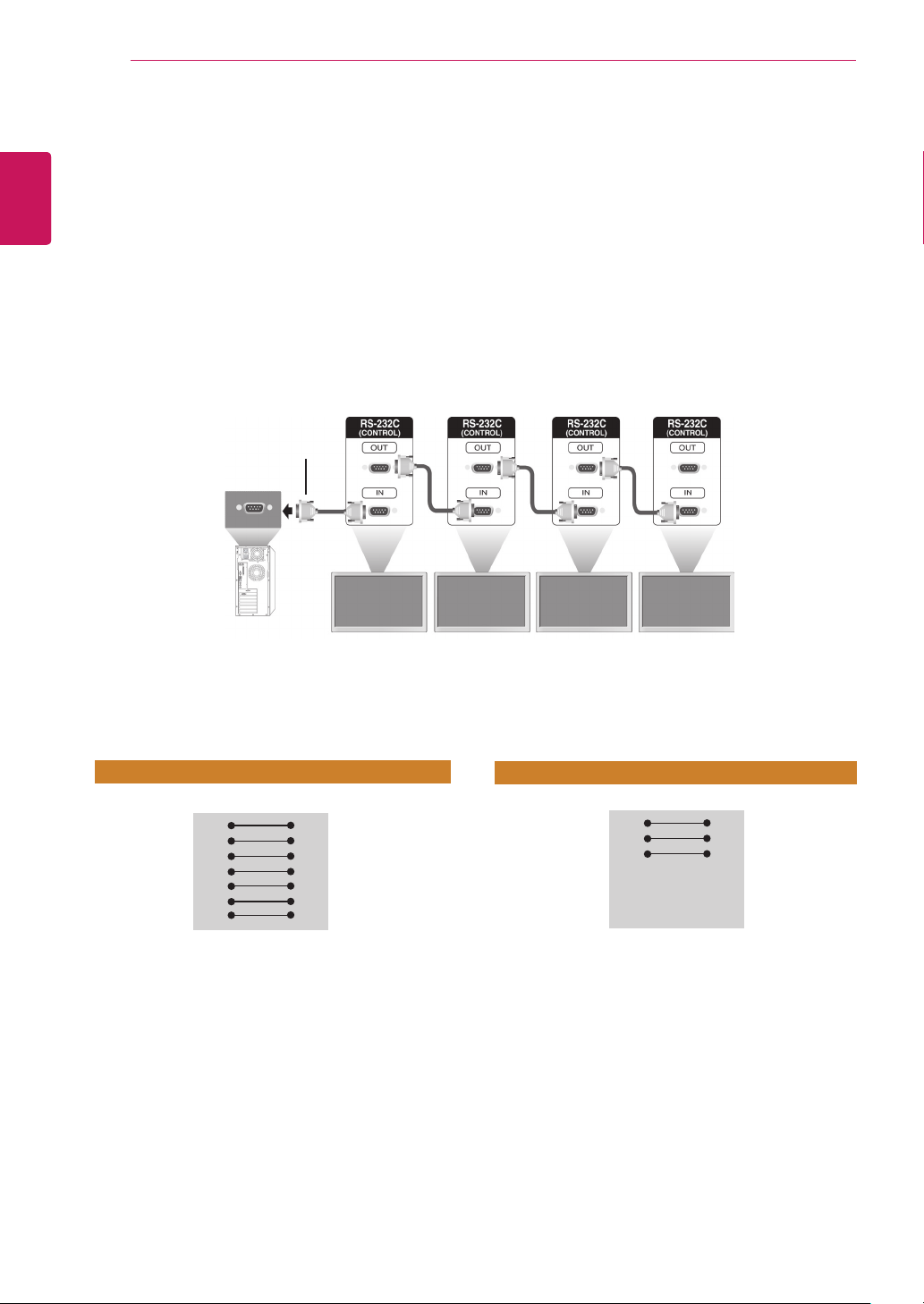
RS-232C-STEUERUNG
78
DEUTSCH
RS-232C-STEUERUNG
DEU
Anschließen des Kabels
Schließen Sie das RS-232C-Kabel wie in der Abbildung dargestellt an.
Verwenden Sie dieses Verfahren, um mehrere Produkte an einen einzelnen PC anzuschließen. Sie
y
können mehrere Produkte gleichzeitig verwenden, wenn Sie sie an einen einzelnen PC anschließen.
Die Set ID im Menü „Option“ muss zwischen 1 und 255 liegen und darf nicht mehrmals vorkommen.
y
Das RS-232C-Protokoll wird für die Kommunikation zwischen PC und Produkt verwendet. Von Ihrem
y
PC aus können Sie das Produkt ein-/ausschalten, eine Eingangsquelle wählen oder das OSD-Menü
anpassen.
RS-232C-Kabel
(nicht enthalten)
PC
Gerät 1 Gerät 2 Gerät 3 Gerät 4
RS-232C-Konfigurationen
7-adrige Konfigurationen (Standard RS-232C-Kabel)
PC Set PC Set
RXD
2
TXD
3
GND
5
DTR
4
DSR
6
RTS
7
CTS
8
D-Sub 9 D-Sub 9
(Buchse) (Buchse)
TXD
3
RXD
2
GND
5
DSR
6
DTR
4
CTS
8
RTS
7
Kommunikationsparameter
Baudrate: 9600 BPS
y
Datenlänge: 8 Bit
y
Prüfbit: Ohne
y
Stoppbit: 1 Bit
y
Flusssteuerung: Ohne
y
Übertragungscode: ASCII-Code
y
Verwenden Sie ein Überkreuz-Kabel (Reverse-Kabel).
y
3-adrige Konfigurationen (Nicht Standard)
RXD
2
TXD
3
GND
5
DTR
4
DSR
6
RTS
7
CTS
8
D-Sub 9 D-Sub 9
(Buchse) (Buchse)
TXD
3
RXD
2
GND
5
DSR
6
DTR
4
CTS
7
RTS
8
Page 79
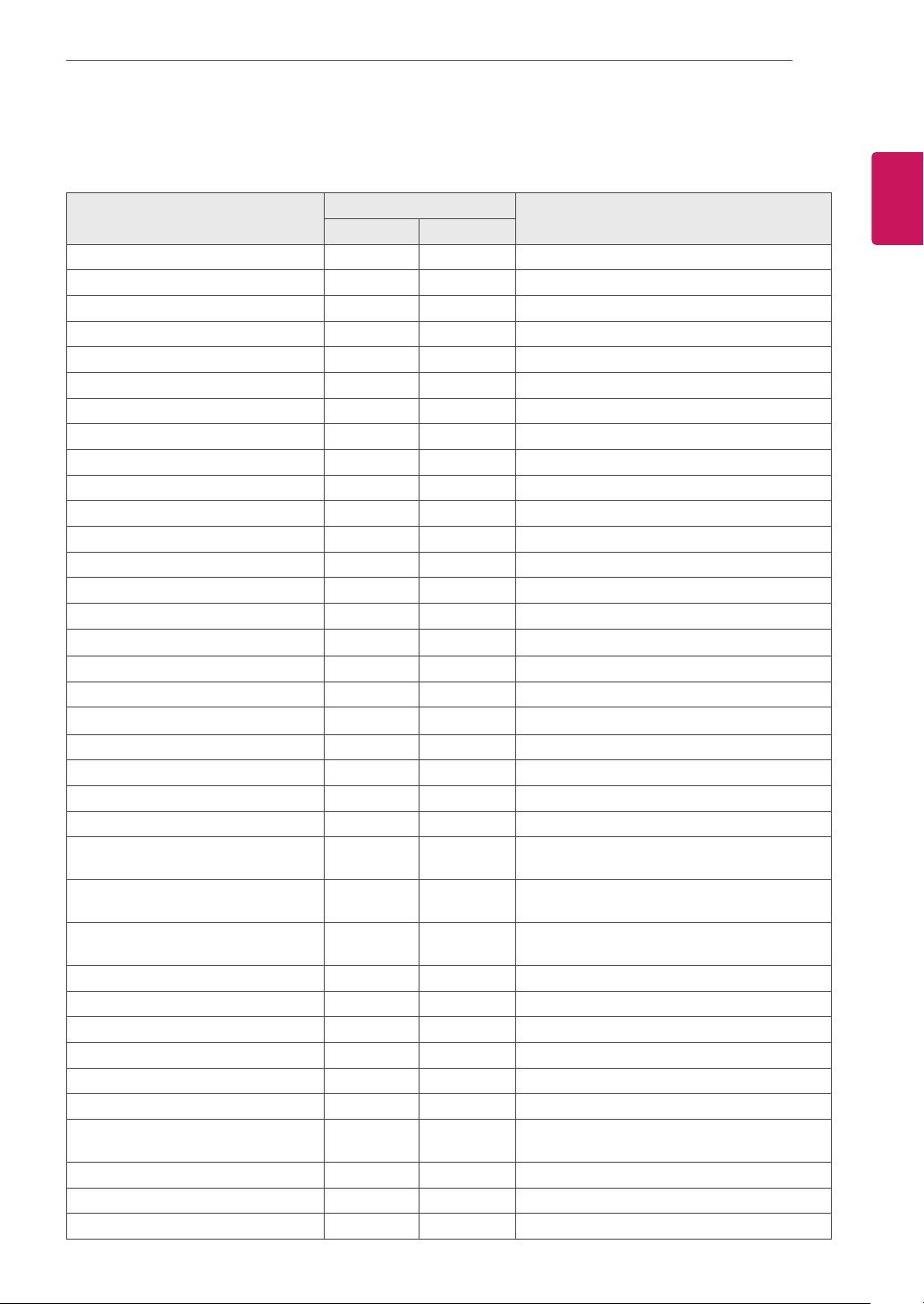
RS-232C-STEUERUNG
79
Befehlsreferenzliste
BEFEHL
1 2
01. Ein/Aus k a 00 bis 01
02. Signalquellen-Auswahl x b Siehe „Signalquellen-Auswahl“.
03. Format k c Siehe „Format“.
04. Energie sparen
05. Bildmodus d x Siehe „Bildmodus“.
06. Kontrast k g 00 bis 64
07. Helligkeit k h 00 bis 64
08. Schärfe k k 00 bis 64
09. Farbe k i 00 bis 64
10. Farbton k j 00 bis 64
11. Farbtemperatur x u 00 bis 64
12. H-Position f q 00 bis 64
13. V-Position f r 00 bis 64
14. H-Größe f s 00 bis 64
15. Automatische Konfiguration j u 01
16. Balance k t 00 bis 64
17. Ton-Modus d y Siehe „Ton-Modus“.
18. Höhen k r 00 bis 64
19. Bässe k s 00 bis 64
20. Lautsprecher d v 00 bis 01
21. Lautstärke stumm k e 00 bis 01
22. Lautstärkeregelung k f 00 bis 64
23. Zeit 1 (Jahre/Monate/Tage) f a Siehe „Zeit 1“.
24. Zeit 2 (Stunden/Minuten/Sekunden)
25. Ausschaltzeit (Wiederholungsmodus/Zeit)
26. Einschaltzeit (Wiederholungsmodus/Zeit)
27. Einschaltzeit – Eingang f u Siehe „Einschaltzeit – Eingang“.
28. Sleep Timer
29. Einschaltverzögerung
30. Autom. Bereitschaftsbetrieb m n 00 bis 01
31. Autom. Aus f g 00 bis 01
32. Sprache f i Siehe „Sprache“.
33. Betriebsanzeige (Bereitschaftsanzeige)
34. Betriebsanzeige f p 00 bis 01
35. ISM-Modus j p Siehe „ISM-Methode“.
36. Ausfallsicherung auswählen m i 00 bis 02
j q
f x Siehe „Zeit 2“.
f e Siehe „Ausschaltzeit“.
f d Siehe „Einschaltzeit“.
f f
f h
f o 00 bis 01
Siehe „Energie sparen“.
00 bis 08
00 bis 64
DATEN
(Hexadezimal)
DEUTSCH
DEU
Page 80
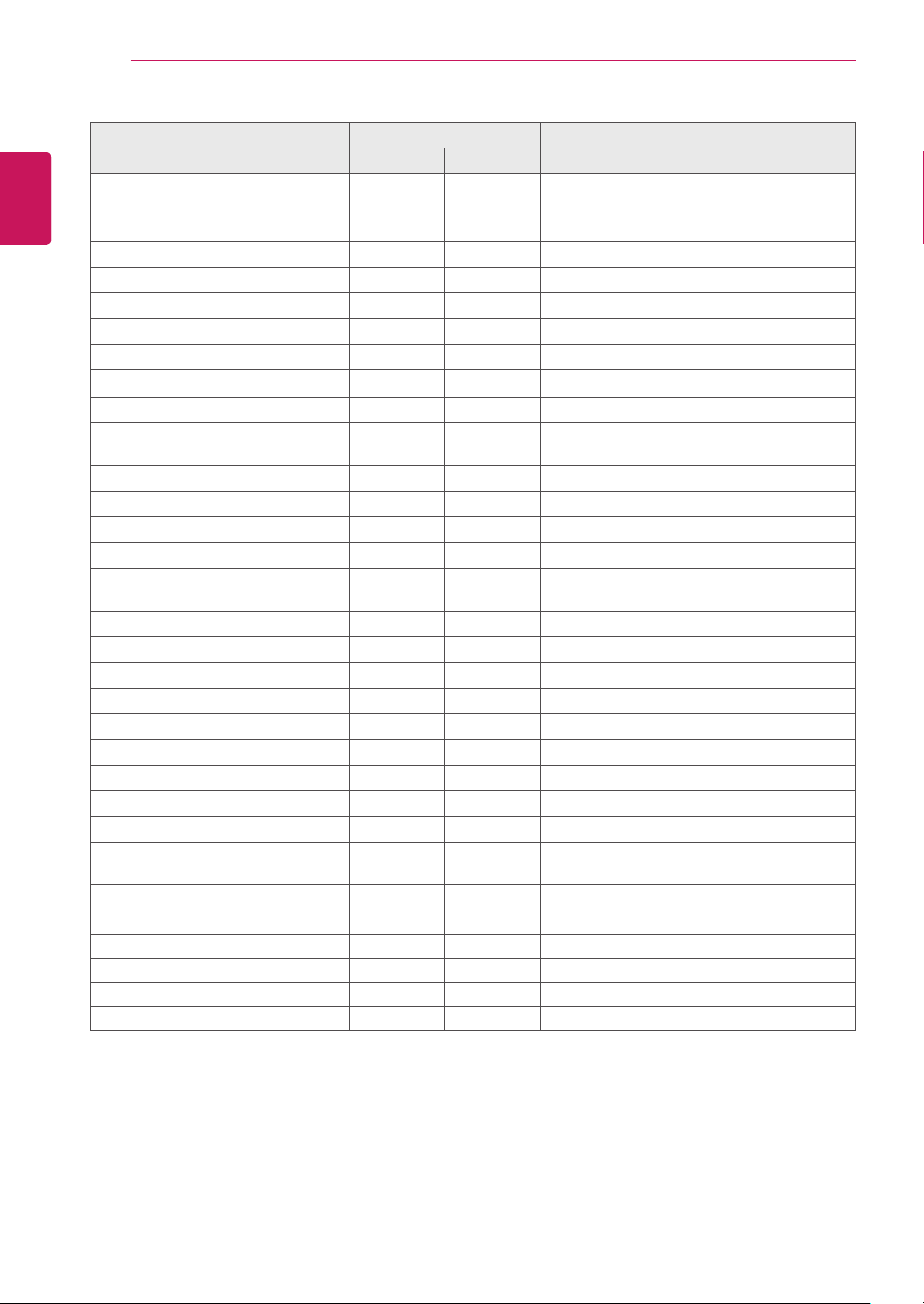
RS-232C-STEUERUNG
80
DEUTSCH
DEU
37. Ausfallsicherung – SignalquellenAuswahl
38. Grundeinstellung f K 00 bis 02
39. Kachel Modus d d 00 bis 01
40. Kachel Modus überprüfen d z FF
41. Kachel ID d i Siehe „Kachel ID“.
42. Kachel H Position (Horizontal) d e 00 bis 32
43. Kachel V Position (Vertikal) d f 00 bis 32
44. Kachel H Größe (Horizontal) d g 00 bis 32
45. Kachel V-Größe (Vertikal)
46. Natürlicher Modus (im Kachel
Modus)
47. DPM-Auswahl f j 00 bis 01
48. Lüftersteuerung d o 00 bis 03
49. LÜFTER-Fehlerprüfung d w FF
50. Temperaturwert d n FF
51. Fernbedienungssperre/Tastensperre
52. Taste m c Siehe „Taste“.
53. OSD-Auswahl k l 00 bis 01
54. Ablesen der Betriebszeit d l FF
55. Seriennummer Überprüfen f y FF
56. Softwareversion f z FF
57. Weißabgleich – Rotverstärkung j m 00 bis FE
58. Weißabgleich – Grünverstärkung
59. Weißabgleich – Blauverstärkung
60. Beleuchtung
61. Steuerung von Ein-/Ausschalten
des PCs
62. PC Ein/Aus
63. Easy Brightness Control Mode
64. Easy Brightness Control Schedule
65. Statusprüfung
66. BLU Maintenance
67. Stummschaltung Bildschirm
BEFEHL
1 2
m j
d h
d j 00 bis 01
k m 00 bis 01
j
j
m
d
d
n 00 bis FE
o 00 bis FE
g 00 bis 64
t 00 bis 01
s 00 bis 01
s m
s s
s v
m t
k d
Siehe „Ausfallsicherung – Signalquellen-Auswahl“.
00 bis 32
00 bis 01
Siehe „Easy Brightness Control Schedule“
Siehe „Statusprüfung“
00 bis 01
00 bis 01
DATEN
(Hexadezimal)
Hinweis: Während des USB-Betriebs, z. B. DivX oder EMF, werden keine Befehle außer Ein/Aus (k a)
y
und Taste (m c) ausgeführt und als NG behandelt.
Je nach Modell werden einige Befehle nicht unterstützt.
y
Der ‘f f’-Befehl, der den Status eines bestimmten Befehls angibt, zeigt das OSD nicht an, um
y
Kompatibilität mit SuperSign zu gewährleisten.
Page 81
RS-232C-STEUERUNG
81
Übertragungs-/Empfangsprotokoll
Übertragung
[Command1][Command2][ ][Set ID][ ][Data][Cr]
* [Command1]: Erster Befehl zum Steuern des Sets.
* [Command2]: Zweiter Befehl zum Steuern des Sets.
* [Set ID]: Set ID, mit der Sie kommunizieren möchten. Geben Sie [Set ID] = „00 (0x00)“ ein, um mit allen Sets
unabhängig von ihren Set ID-Nummern zu kommunizieren.
* [Data]: Daten, die an das Gerät übermittelt werden.
* [Data1]: Daten, die an das Gerät übermittelt werden.
* [Data2]: Daten, die an das Gerät übermittelt werden.
* [Data3]: Daten, die an das Gerät übermittelt werden.
* [Cr]: Zeilenschaltung. ASCII-Code „0x0D“.
* [ ]: ASCII-Code-Leerzeichen „0x20“
Bestätigung
[Command2][ ][Set ID][ ][OK/NG][Data][x]
DEUTSCH
DEU
* Wenn das Gerät die Daten ordnungsgemäß empfängt, sendet es eine Bestätigung (ACK) im obigen Format.
Wenn sich die Daten im Lesemodus befinden, bedeutet dies, dass die Daten den aktuellen Status zeigen.
Wenn sich die Daten im Lesemodus befinden, werden einfach die Daten angegeben, die vom PC gesendet
wurden.
* Wenn ein Befehl mit der Set ID „00“ (= 0x00) gesendet wird, werden diese Daten zu allen Monitor-Sets über- Wenn ein Befehl mit der Set ID „00“ (= 0x00) gesendet wird, werden diese Daten zu allen Monitor-Sets über-Wenn ein Befehl mit der Set ID „00“ (= 0x00) gesendet wird, werden diese Daten zu allen Monitor-Sets über-
tragen, die wiederum eine Bestätigung (ACK) senden.
* Wenn der Datenwert „FF“ im Steuermodus über RS-232C gesendet wird, kann der aktuelle Einstellwert einer
Funktion überprüft werden (nur bei einigen Funktionen).
* Je nach Modell werden einige Befehle nicht unterstützt.
Page 82

RS-232C-STEUERUNG
82
01. Ein/Aus (Befehl: k a)
DEUTSCH
DEU
02. Auswahl der Signalquelle (Befehl: x b)
Ein-/Ausschalten des Displays.
Übertragung
[k][a][ ][Set ID][ ][Data][Cr]
Daten 00: Aus
01: Ein
Bestätigung
[a][ ][Set ID][ ][OK/NG][Data][x]
* Nur wenn der Monitor vollständig eingeschaltet ist,
wird das Bestätigungssignal ordnungsgemäß zurückgegeben.
* Zwischen den Übertragungs- und Bestätigungssignal kann eine gewisse Verzögerung liegen.
Auswahl der Signalquelle für das Display.
Übertragung
[x][b][ ][Set ID][ ][Data][Cr]
Daten 20: Eingang (AV)
40: Component
60: RGB
70: DVI-D (PC)
80: DVI-D (DTV)
90: HDMI (HDMI1) (DTV)
A0: HDMI (HDMI1) (PC)
C0: Display Port (DTV)
D0: Display Port (PC)
91: HDMI2/SDI (DTV)
A1: HDMI2/SDI (PC)
B0: SuperSign
Bestätigung
[b][ ][Set ID][ ][OK/NG][Data][x]
* Je nach Modell werden einige Eingangssignale
möglicherweise nicht unterstützt.
04. Energie sparen (Befehl: j q)
Einstellen der Energiesparfunktion.
Übertragung
[j][q][ ][Set ID][ ][Data][Cr]
Daten 00: Aus
01: Minimum
02: Mittel
03. Maximum
04: Automatisch
05. Bildschirm aus
Bestätigung
[q][ ][Set ID][ ][OK/NG][Data][x]
** Wird je nach Modell möglicherweise nicht unterstützt.
05. Bildmodus (Befehl: d x)
Auswahl des Bildmodus.
Übertragung
[d][x][ ][Set ID][ ][Data][Cr]
Daten 00: Lebhaft
01: Standard
02. Kino
03. Sport
04: Spiel
Bestätigung
[x][ ][Set ID][ ][OK/NG][Data][x]
03. Format (Befehl: k c)
Zur Einstellung des Bildformats.
Übertragung
[k][c][ ][Set ID][ ][Data][Cr]
Daten 01: 4:3
02: 16:9
04: Zoom
(AV, Component, HDMI/DVI-D/Display Port DTV)
09: Nur Scannen (720p oder mehr)
(Component, HDMI/DVI-D/Display Port DTV)
* RGB-, DVI-D-, HDMI/Display Port-PC-Modus (1:1)
10 bis 1F: Kino-Zoom 1 bis 16
(AV, Component, HDMI/DVI-D/Display Port DTV)
* Welche Datentypen verfügbar sind, hängt vom
Eingangssignal ab. Weitere Informationen finden Sie
im Benutzerhandbuch im Abschnitt über Format.
* Das Format ist abhängig davon, wie der Eingang
des Modells konfiguriert ist.
Bestätigung
[c][ ][Set ID][ ][OK/NG][Daten][x]
06. Kontrast (Befehl: k g)
Einstellen des Kontrasts auf dem Bildschirm.
Übertragung
[k][g][ ][Set ID][ ][Data][Cr]
Daten 00 bis 64: Kontrast 0 bis 100
Bestätigung
[g][ ][Set ID][ ][OK/NG][Data][x]
Page 83

RS-232C-STEUERUNG
83
07. Helligkeit (Befehl: k h)
Einstellen der Helligkeit auf dem Bildschirm.
Übertragung
[k][h][ ][Set ID][ ][Data][Cr]
Daten 00 bis 64: Helligkeit 0 bis 100
Bestätigung
[h][ ][Set ID][ ][OK/NG][Data][x]
08. Schärfe (Befehl: k k)
Zur Einstellung der Schärfe auf dem Bildschirm.
* Diese Funktion ist nur bei AV/Component-Eingang
verfügbar.
Übertragung
[k][k][ ][Set ID][ ][Data][Cr]
Daten 00 bis 64: Schärfe 0 bis 100
Bestätigung
[k][ ][Set ID][ ][OK/NG][Data][x]
10. Farbton (Befehl: k j)
Zur Einstellung des Farbtons auf dem Bildschirm.
* Diese Funktion ist nur bei AV/Component-Eingang
verfügbar.
Übertragung
[k][j][ ][Set ID][ ][Data][Cr]
Daten 00 bis 64: Farbton R50 bis G50
Bestätigung
[j][ ][Set ID][ ][OK/NG][Data][x]
11. Farbtemperatur (Befehl: x u)
Einstellung der Farbtemperatur des Bildschirms.
Übertragung
[x][u][ ][Set ID][ ][Data][Cr]
Daten 00 bis 64: Warm 50 bis Kalt 50
Bestätigung
[u][ ][Set ID][ ][OK/NG][Data][x]
DEUTSCH
DEU
09. Farbe (Befehl: k i)
Zur Einstellung der Farbe auf dem Bildschirm.
* Diese Funktion ist nur bei AV/Component-Eingang
verfügbar.
Übertragung
[k][i][ ][Set ID][ ][Data][Cr]
Daten 00 bis 64: Farbe 0 bis 100
Bestätigung
[i][ ][Set ID][ ][OK/NG][Data][x]
12. H-Position (Horizontal) (Befehl: f q)
Einstellen der horizontalen Bildschirmposition.
* Diese Funktion ist nur verfügbar, wenn der Kachel
Modus auf „Aus“ eingestellt ist.
* Der Betriebsbereich variiert je nach Auflösung des
RGB-Eingangs.
(Nur verfügbar für RGB-PC-Eingang.)
Übertragung
[f][q][ ][Set ID][ ][Data][Cr]
Daten 00 bis 64: min. -50 (links) bis max. 50 (rechts)
Bestätigung
[q][ ][Set ID][ ][OK/NG][Data][x]
Page 84

RS-232C-STEUERUNG
84
13. V Position (Befehl: f r)
DEUTSCH
DEU
14. H-Größe (Horizontal) (Befehl: f s)
Einstellen der vertikalen Bildschirmposition.
* Diese Funktion ist nur verfügbar, wenn der Kachel
Modus auf „Aus“ eingestellt ist.
* Der Betriebsbereich variiert je nach Auflösung des
RGB-Eingangs.
(Nur verfügbar für RGB-PC-Eingang.)
Übertragung
[f][r][ ][Set ID][ ][Data][Cr]
Daten 00 bis 64: min. -50 (unten) bis max. 50 (oben)
Bestätigung
[r][ ][Set ID][ ][OK/NG][Data][x]
Einstellen der horizontalen Bildschirmgröße.
* Diese Funktion ist nur verfügbar, wenn der Kachel
Modus auf „Aus“ eingestellt ist.
* Der Betriebsbereich variiert je nach Auflösung des
RGB-Eingangs.
(Nur verfügbar für RGB-PC-Eingang.)
Übertragung
[f][s][ ][Set ID][ ][Data][Cr]
Daten
00 - 64: Min. -50 (reduzieren) - Max. 50 (erweitern)
Bestätigung
[s][ ][Set ID][ ][OK/NG][Data][x]
16. Balance (Befehl: k t)
Zur Einstellung der Balance.
Übertragung
[k][t][ ][Set ID][ ][Data][Cr]
Daten 00 bis 64: Links 50 bis Rechts 50
Bestätigung
[t][ ][Set ID][ ][OK/NG][Daten][x]
17. Ton-Modus (Befehl: d y)
Auswahl des Ton-Modus.
Übertragung
[d][y][ ][Set ID][ ][Data][Cr]
Daten 01: Standard
02: Musik
03: Kino
04: Sport
05. Spiel
Bestätigung
[y][ ][Set ID][ ][OK/NG][Data][x]
15. Autom. Konfiguration (Befehl: j u)
Zur automatischen Anpassung der Bildposition und
zum Minimieren instabiler Bilder.
(Nur verfügbar für RGB-PC-Eingang.)
Übertragung
[j][u][ ][Set ID][ ][Data][Cr]
Daten 01: Einstellen
Bestätigung
[u][ ][Set ID][ ][OK/NG][Data][x]
18. Höhen (Befehl: k r)
Einstellen der Werte für die Höhen.
Übertragung
[k][r][ ][Set ID][ ][Data][Cr]
Daten 00 bis 64: Höhen 0 bis 100
Bestätigung
[r][ ][Set ID][ ][OK/NG][Data][x]
Page 85

RS-232C-STEUERUNG
85
19. Bässe (Befehl: k s)
Einstellen der Werte für Bässe.
Übertragung
[k][s][ ][Set ID][ ][Data][Cr]
Daten 00 bis 64: Bässe 0 bis 100
Bestätigung
[s][ ][Set ID][ ][OK/NG][Data][x]
20. Lautsprecher (Befehl: d v)
Auswahl von „Lautsprecher ein/aus“.
Übertragung
[d][v][ ][Set ID][ ][Data][Cr]
Daten 00: Aus
01: Ein
Bestätigung
[v][ ][Set ID][ ][OK/NG][Data][x]
22. Lautstärkeregelung (Befehl: k f)
Einstellen der Wiedergabelautstärke.
Übertragung
[k][f][ ][Set ID][ ][Data][Cr]
Daten 00 bis 64: Lautstärke 0 bis 100
Bestätigung
[f][ ][Set ID][ ][OK/NG][Data][x]
23. Zeit 1 (Jahr/Monat/Tag) (Befehl: f a)
Einstellen der Werte für Zeit 1 (Jahr/Monat/Tag).
Übertragung
[f][a][ ][Set ID][ ][Data1][ ][Data2][ ][Data3][Cr]
Daten 1 00 bis 14: 2010 bis 2030
Daten 2 01 bis 0C: Januar bis Dezember
Daten 3 01 bis 1F: 1 bis 31
* Geben Sie „fa [Set ID] ff“ ein, um die aktuellen Werte für Zeit 1 (Jahr/Monat/Tag) zu prüfen.
Bestätigung
[a][ ][Set ID][ ][OK/NG][Data1][Data2][Data3][x]
DEUTSCH
DEU
21. Lautstärke stumm (Befehl: k e)
Aktivierung/Deaktivierung der Stummschaltung.
Übertragung
[k][e][ ][Set ID][ ][Data][Cr]
Daten 00: Stumm (Lautstärke aus)
01: Aktuelle Lautstärke (Lautstärke ein)
Bestätigung
[e][ ][Set ID][ ][OK/NG][Data][x]
24. Zeit 2 (Stunde/Minute/Sekunde) (Befehl: f x)
Zum Einstellen der Werte für ZEIT 2(Stunde/ Minute/
Sekunde).
Übertragung
[f][x][ ][Set ID][ ][Data1][ ][Data2][ ][Data3][Cr]
Daten 1 00 bis 17: 00 bis 23 Stunden
Daten 2 00 bis 3B: 00 bis 59 Minuten
Daten 3 00 bis 3B: 00 bis 59 Sekunden
* Geben Sie „fx [Set ID] ff“ ein, um die aktuellen Werte für Zeit 2 (Stunde/Minute/Sekunde) zu prüfen.
** Dieser Befehl funktioniert nicht, wenn nicht zuvor
Zeit 1 (Jahr/Monat/Tag) eingestellt wurde.
Bestätigung
[x][ ][Set ID][ ][OK/NG][Data1][Data2][Data3][x]
Page 86
RS-232C-STEUERUNG
86
25. Ausschaltzeit (Wiederholungsmodus/Zeit) (Be-
DEUTSCH
DEU
fehl: f e)
Einstellen der Funktion „Ausschaltzeit (Wiederholungsmodus/Zeit)“.
Übertragung
[f][e][ ][Set ID][ ][Data1][ ][Data2][ ][Data3][Cr]
Daten 1
1. F1 bis F7 (Daten lesen)
F1: 1. Ausschaltzeitdaten lesen
F2: 2. Ausschaltzeitdaten lesen
F3: 3. Ausschaltzeitdaten lesen
F4: 4. Ausschaltzeitdaten lesen
F5: 5. Ausschaltzeitdaten lesen
F6: 6. Ausschaltzeitdaten lesen
F7: 7. Ausschaltzeitdaten lesen
2. E1 bis E7 (einen Index löschen), E0 (alle Indexeinträge löschen)
E0: Alle Ausschaltzeitdaten löschen
E1: 1. Ausschaltzeitdaten löschen
E2: 2. Ausschaltzeitdaten löschen
E3: 3. Ausschaltzeitdaten löschen
E4: 4. Ausschaltzeitdaten löschen
E5: 5. Ausschaltzeitdaten löschen
E6: 6. Ausschaltzeitdaten löschen
E7: 7. Ausschaltzeitdaten löschen
3. 01 bis 0C (Wochentag für Ausschaltzeit festlegen)
00: Aus
01: Einmal
02. Täglich
03: Montag bis Freitag
04: Montag bis Samstag
05: Samstag bis Sonntag
06. Sonntag
07. Montag
08. Dienstag
09. Mittwoch
0A. Donnerstag
0B. Freitag
0C. Samstag
Daten 2 00 bis 17: 00 bis 23 Stunden
Daten 3 00 bis 3B: 00 bis 59 Minuten
* Um die Liste der Ausschaltzeiten zu lesen oder zu
löschen, legen Sie für [Data2] und [Data3] FFH fest.
(Beispiel 1: fe 01 f1 ff ff - 1. Ausschaltzeitdaten lesen.)
(Beispiel 2: fe 01 f1 ff ff - 1. Ausschaltzeitdaten löschen.)
(Beispiel 3: fe 01 04 02 03 - Legen Sie die Ausschaltzeit auf „Montag bis Samstag, 02:03“ fest.)
* Diese Funktion wird nur unterstützt, wenn 1 (Jahr/
Monat/Tag) und 2 (Stunde/Minute/Sekunde) eingestellt sind.
Bestätigung
[e][ ][Set ID][ ][OK/NG][Data1][Data2][Data3][x]
26. Einschaltzeit (Wiederholungsmodus/Zeit) (Befehl:
f d)
Einstellen der Funktion „Einschaltzeit (Wiederholungsmodus/Zeit)“.
Übertragung
[f][d][ ][Set ID][ ][Data1][ ][Data2][ ][Data3][Cr]
Daten 1
1. F1 bis F7 (Daten lesen)
F1: 1. Einschaltzeitdaten lesen
F2: 2. Einschaltzeitdaten lesen
F3: 3. Einschaltzeitdaten lesen
F4: 4. Einschaltzeitdaten lesen
F5: 5. Einschaltzeitdaten lesen
F6: 6. Einschaltzeitdaten lesen
F7: 7. Einschaltzeitdaten lesen
2. E1 bis E7 (einen Index löschen), E0 (alle Indexeinträge löschen)
E0: Alle Einschaltzeitdaten löschen
E1: 1. Einschaltzeitdaten löschen
E2: 2. Einschaltzeitdaten löschen
E3: 3. Einschaltzeitdaten löschen
E4: 4. Einschaltzeitdaten löschen
E5: 5. Einschaltzeitdaten löschen
E6: 6. Einschaltzeitdaten löschen
E7: 7. Einschaltzeitdaten löschen
3. 01 bis 0C (Wochentag für Einschaltzeit festlegen)
00: Aus
01: Einmal
02. Täglich
03: Montag bis Freitag
04: Montag bis Samstag
05: Samstag bis Sonntag
06. Sonntag
07. Montag
08. Dienstag
09. Mittwoch
0A. Donnerstag
0B. Freitag
0C. Samstag
Daten 2 00 bis 17: 00 bis 23 Stunden
Daten 3 00 bis 3B: 00 bis 59 Minuten
* Um die Liste der Ausschaltzeiten zu lesen oder zu
löschen, legen Sie für [Data2] und [Data3] FFH fest.
(Beispiel 1: fd 01 f1 ff ff - 1. Einschaltzeitdaten lesen.)
(Beispiel 2: fd 01 f1 ff ff - 1. Einschaltzeitdaten löschen.)
(Beispiel 3: fd 01 04 02 03 - Legen Sie die Einschaltzeit auf „Montag bis Samstag, 02:03“ fest.)
* Diese Funktion wird nur unterstützt, wenn 1 (Jahr/
Monat/Tag) und 2 (Stunde/Minute/Sekunde) eingestellt sind.
Bestätigung
[d][ ][Set ID][ ][OK/NG][Data1][Data2][Data3][x]
Page 87
RS-232C-STEUERUNG
87
27. Einschaltzeit – Eingang (Befehl: f u)
Auswahl eines externen Eingangs für die aktuelle
Festlegung der Einschaltzeit und Hinzufügen einer
geplanten Aufnahme oder Ändern einer vorhandenen
geplanten Aufnahme.
Übertragung
[f][u][ ][Set ID][ ][Data1][Cr]
[f][u][ ][Set ID][ ][Data1][Data2][Cr]
Daten (Geplante Aufnahme hinzufügen)
20: Eingang (AV)
40: Component
60. RGB
70: DVI-D
90: HDMI (HDMI1)
C0: Display Port
91: HDMI2/SDI
B0: SuperSign
Daten 1 (Geplante Aufnahme ändern)
1. F1 bis F7 (Daten lesen)
F1: Eingang für 1. geplante Aufnahme auswählen
F2: Eingang für 2. geplante Aufnahme auswählen
F3: Eingang für 3. geplante Aufnahme auswählen
F4: Eingang für 4. geplante Aufnahme auswählen
F5: Eingang für 5. geplante Aufnahme auswählen
F6: Eingang für 6. geplante Aufnahme auswählen
F7: Eingang für 7. geplante Aufnahme auswählen
Data2
20: Eingang (AV)
40: Component
60: RGB
70: DVI-D
90: HDMI (HDMI1)
C0: Display Port
91: HDMI2/SDI
B0: SuperSign
* Um den Eingang zur Planung einer Aufnahme auszulesen, geben Sie als [Data2] FFH ein.
Wenn beim Lesen oder Ändern der Zeitplandaten für
[Data1] kein Zeitplan verfügbar ist, wird der Text „NG“
angezeigt und die Aktion abgebrochen.
(Beispiel 1: fu 01 60 - Jeden Eingang für geplante
Aufnahmen um eine Zeile nach unten verschieben,
und den Eingang für die 1. geplante Aufnahme im
RGB-Modus speichern.)
(Beispiel 2: fu 01 f1 ff - Eingang für 1. geplante Aufnahme auslesen.)
(Beispiel 3: fu 01 f3 20 - Eingang für den 3. Dateneingang für geplante Aufnahme auf aktuelle Einschaltzeit und AV-Eingang ändern.)
Wenn kein dritter Zeitplan verfügbar ist, wird der Text
„NG“ angezeigt und die Aktion abgebrochen.
* Diese Funktion wird nur unterstützt, wenn 1 (Jahr/
Monat/Tag), 2 (Stunde/Minute/Sekunde), Einschaltzeit (Wiederholungsmodus/Zeit) eingestellt sind.
** Wird je nach Modell möglicherweise nicht unterstützt.
Bestätigung
[u][ ][Set ID][ ][OK/NG][Data][x]
[u][ ][ID festlegen][ ][OK/NG][Data1][Data2][x]
28. Ausschaltzeit (Befehl: f f)
Einstellen der Ausschaltzeit.
Übertragung
[f][f][ ][Set ID][ ][Data][Cr]
Daten 00: Aus (Sleep Timer aus)
01: 10 Min.
02: 20 Min.
03: 30 Min.
04: 60 Min.
05: 90 Min.
06: 120 Min.
07: 180 Min.
08: 240 Min.
Bestätigung
[f][ ][Set ID][ ][OK/NG][Data][x]
29. Einschaltverzögerung (Befehl: f h)
Einstellen der Verzögerung beim Einschalten des
Geräts. (Einheit: Sekunde)
Übertragung
[f][h][ ][Set ID][ ][Data][Cr]
Daten 00 bis 64: min. 0 bis max. 100 (Sek.)
Bestätigung
[h][ ][Set ID][ ][OK/NG][Data][x]
30. Autom. Bereitschaftsbetrieb (Befehl: m n)
Auswahl der Funktion „Autom. Bereitschaftsbetrieb“.
Übertragung
[m][n][ ][Set ID][ ][Data][Cr]
Daten 00: Aus (Kein Aus nach 4 Stunden)
01: 4 Stunden (Aus nach 4 Stunden)
Bestätigung
[n][ ][Set ID][ ][OK/NG][Data][x]
DEUTSCH
DEU
Page 88

RS-232C-STEUERUNG
88
31. Autom. Aus (Befehl: f g)
DEUTSCH
DEU
32. Sprache (Befehl: f i)
Einstellen der Funktion „Autom. aus“.
Übertragung
[f][g][ ][Set ID][ ][Data][Cr]
Daten 00: Aus (Kein Aus nach 15 Minuten)
01: 15 min. (Aus nach 15 Minuten)
Bestätigung
[g][ ][Set ID][ ][OK/NG][Data][x]
Festlegen der OSD-Sprache.
Übertragung
[f][i][ ][Set ID][ ][Data][Cr]
Daten 00: Tschechisch
01: Dänisch
02: Deutsch
03: Englisch
04: Spanisch (EU)
05: Griechisch
06: Französisch
07: Italienisch
08: Niederländisch
09: Norwegisch
0A: Portugiesisch
0B: Portugiesisch (BR)
0C: Russisch
0S: Finnisch
0E: Schwedisch
0F: Koreanisch
10: Chinesisch (Mandarin)
11: Japanisch
12: Yue Chinesisch (Kantonesisch)
Bestätigung
[i][ ][Set ID][ ][OK/NG][Data][x]
34. Betriebsanzeige (Befehl: f p)
Einstellen der Funktion „Betriebsanzeige“.
Übertragung
[f][p][ ][Set ID][ ][Data][Cr]
Daten 00: Aus
01: Ein
** Wird je nach Modell möglicherweise nicht unterstützt.
Bestätigung
[p][ ][Set ID][ ][OK/NG][Data][x]
35. ISM-Modus (Befehl: j p)
Auswahl einer ISM Methode zum Vermeiden des
Einbrennens von Bildern auf dem Bildschirm.
Übertragung
[j][p][ ][Set ID][ ][Data][Cr]
Daten 01: Invertierung
02: Orbiter
04: Weiss-Gen.
08. Normal
Bestätigung
[p][ ][Set ID][ ][OK/NG][Data][x]
33. Betriebsanzeige (Bereitschaftsanzeige) (Befehl: f
o)
Einstellen der Funktion „Betriebsanzeige (Bereitschaftsanzeige)“.
Übertragung
[f][o][ ][Set ID][ ][Data][Cr]
Daten 00: Aus
01: Ein
** Wird je nach Modell möglicherweise nicht unterstützt.
Bestätigung
[o][ ][Set ID][ ][OK/NG][Data][x]
36. Ausfallsicherung auswählen (Befehl: m i)
Einstellen der Funktion „Ausfallsicherung“.
Übertragung
[m][i][ ][Set ID][ ][Data][Cr]
Daten 00: Aus
01: Automatisch
02: Manuell
Bestätigung
[i][ ][Set ID][ ][OK/NG][Data][x]
Page 89

RS-232C-STEUERUNG
89
37. Signalquelle Ausfallsicherung auswählen (Befehl:
m j)
Auswahl der Signalquelle für automatisches Schalten.
* Diese Befehl ist nur verfügbar, wenn der Modus
„Ausfallsicherung (Automatisch)“ auf „Benutzerdefiniert“ eingestellt ist.
Übertragung
[m][j][ ][Set ID][ ][Data1][ ][Data2][ ][Data3][Cr]
[ ][Data4][ ][Data5][Cr]
Daten 1 bis 5 (Priorität 1 bis 5)
60: RGB
70: DVI-D
90: HDMI (HDMI1)
C0: Display Port
91: HDMI2/SDI
* Die Anzahl der Datenelemente hängt vom Modell ab.
Bestätigung
[j][ ][SetID][ ][OK/NG][Data1][Data2][Data3][Data4]
[ ][Data5][x]
38. Grundeinstellung (Befehl: f k)
Um die Einstellungen für Bild, Bildschirm oder Audio
zurückzusetzen oder um die Werkseinstellungen wiederherzustellen.
(„Display zurücksetzen“ kann nur im RGB-Eingangsmodus durchgeführt werden.)
Übertragung
[f][k][ ][Set ID][ ][Data][Cr]
Daten 00: Bild zurücksetzen
01: Bildschirm zurücksetzen
02: Werkseinstellung
03: Audio zurücksetzen (Audio Grundeinstellung)
Bestätigung
[k][ ][Set ID][ ][OK/NG][Data][x]
40. Kachel Modus überprüfen (Befehl: d z)
Zum Überprüfen des Status des Kachel Modus
Übertragung
[d][z][ ][Set ID][ ][Data][Cr]
Daten FF: Status des Kachel Modus überprüfen
** Wird je nach Modell möglicherweise nicht unterstützt.
Bestätigung
[z][ ][Set ID][ ][OK/NG][Data1][Data2][Data3][x]
Daten 1 00: Kachel Modus aus
01: Kachel Modus ein
Daten 2 00 bis 0F: Kachelzeile
Daten 3 00 bis 0F: Kachelspalte
41. Kachel ID (Befehl: d i)
Festlegen der Kachel ID
Übertragung
[d][i][ ][Set ID][ ][Data][Cr]
Daten 01 bis E1: Kachel ID 01 bis 225**
FF: Kachel ID prüfen
** Daten können nicht über (Kachelspalte) x (Kachelzeile) eingestellt werden.
** Wird je nach Modell möglicherweise nicht unterstützt.
Bestätigung
[i][ ][Set ID][ ][OK/NG][Data][x]
* NG wird zurückgegeben, wenn Daten über (Kachelspalte) x (Kachelzeile) liegen, außer 0xFF.
DEUTSCH
DEU
39. Kachel Modus (Befehl: d d)
Festlegen eines Kachel Modus und der Werte für die
Anzahl von Spalten und Zeilen, in denen die Kacheln
angeordnet sind.
Übertragung
[d][d][ ][Set ID][ ][Data][Cr]
Daten 00 bis FF: 1. Byte – Kachelzeile
2. Byte – Kachelspalte
*00, 01, 10, 11 bedeutet Kachel Modus Aus.
** Wird je nach Modell möglicherweise nicht unterstützt.
Bestätigung
[d][ ][Set ID][ ][OK/NG][Data][x]
42. Kachel H Position (Horizontal) (Befehl: d e)
Zum Anpassen der horizontalen Kachelposition.
* Diese Funktion ist nur verfügbar, wenn beim Kachel
Modus die Option „Natürlich“ auf „Aus“ gestellt und
der Kachel Modus auf „Ein“ eingestellt ist.
Übertragung
[d][e][ ][Set ID][ ][Data][Cr]
Daten 00 bis 32: -50 (links) bis 0 (rechts)
* Werte für Links/Rechts sind abhängig von Kachel
H-Größe.
** Wird je nach Modell möglicherweise nicht unterstützt.
Bestätigung
[e][ ][Set ID][ ][OK/NG][Data][x]
Page 90

RS-232C-STEUERUNG
90
43. Kachel V Position (Vertikal) (Befehl: d f)
DEUTSCH
DEU
44. Kachel H Größe (Horizontal) (Befehl: d g)
Zum Anpassen der vertikalen Kachelposition.
* Diese Funktion ist nur verfügbar, wenn beim Kachel
Modus die Option „Natürlich“ auf „Aus“ gestellt und
der Kachel Modus auf „Ein“ eingestellt ist.
Übertragung
[d][f][ ][Set ID][ ][Data][Cr]
Daten 0 bis 32: 0 (unten) bis 50 (oben)
* Werte für Unten/Oben sind abhängig von der vertikalen Kachelgröße.
** Wird je nach Modell möglicherweise nicht unterstützt.
Bestätigung
[f][ ][Set ID][ ][OK/NG][Data][x]
Einstellen der horizontalen Kachelgröße.
* Stellen Sie die Kachel H-Position auf 0x32 ein,
bevor Sie die Kachel H-Größe einstellen.
* Diese Funktion ist nur verfügbar, wenn beim Kachel
Modus die Option „Natürlich“ auf „Aus“ gestellt und
der Kachel Modus auf „Ein“ eingestellt ist.
Übertragung
[d][g][ ][Set ID][ ][Data][Cr]
Daten 00 bis 32: 0 bis 50
** Wird je nach Modell möglicherweise nicht unterstützt.
Bestätigung
[g][ ][Set ID][ ][OK/NG][Data][x]
46. Natürlicher Modus (im Kachel Modus) (Befehl: d j)
Um das Bild natürlich anzuzeigen, wird der Teil des
Bildes ausgelassen, der normalerweise in der Lücke
zwischen den Monitoren erscheinen würde.
Übertragung
[d][j][ ][Set ID][ ][Data][Cr]
Daten 00: Aus
01: Ein
Bestätigung
[j][ ][Set ID][ ][OK/NG][Data][x]
47. DPM-Auswahl (Befehl: f j)
Einstellen der DPM-Funktion (Bildschirm-Energiesparmodus).
Übertragung
[f][j][ ][Set ID][ ][Data][Cr]
Daten 00: Aus
01: Ein
Dateneinstellungen variieren je nach Modell – siehe
unten.
Daten 00: Aus
01: 5 Sek.
02: 10 Sek.
03: 15 Sek.
04: 1 Min.
05: 3 Min.
06: 5 Min.
07: 10 Min.
Bestätigung
[j][ ][Set ID][ ][OK/NG][Data][x]
45. Kachel V-Größe (Vertikal) (Befehl: d h)
Einstellen der vertikalen Kachelgröße.
* Stellen Sie die Kachel V-Position auf 0x00 ein,
bevor Sie die Kachel V-Größe einstellen.
* Diese Funktion ist nur verfügbar, wenn beim Kachel
Modus die Option „Natürlich“ auf „Aus“ gestellt und
der Kachel Modus auf „Ein“ eingestellt ist.
Übertragung
[d][h][ ][Set ID][ ][Data][Cr]
Daten 00 bis 32: 0 bis 50
** Wird je nach Modell möglicherweise nicht unterstützt.
Bestätigung
[h][ ][Set ID][ ][OK/NG][Data][x]
48. Lüftersteuerung (Befehl: d o)
Einstellen des Lüftermodus.
Übertragung
[d][o][ ][Set ID][ ][Data][Cr]
Daten 00: Auto
01: Ein
02: Manuell
03: Aus
** Wird je nach Modell möglicherweise nicht unterstützt.
Bestätigung
[o][ ][Set ID][ ][OK/NG][Data][x]
Page 91

RS-232C-STEUERUNG
91
49. Lüfter-Fehlerprüfung (Befehl: d w)
Prüfen von Lüfterfehlern.
Übertragung
[d][w][ ][Set ID][ ][Data][Cr]
Daten FF: Status lesen
Bestätigung
[w][ ][Set ID][ ][OK/NG][Data][x]
Daten 00: Lüfterfehler
01: Lüfter OK
02: Modell ohne Lüfter
50. Temperaturwert (Befehl: d n)
Prüfen der Innentemperatur.
Übertragung
[d][n][ ][Set ID][ ][Data][Cr]
Daten FF: Status prüfen
Bestätigung
[n][ ][Set ID][ ][OK/NG][Data][x]
[n][ ][Set ID][ ][OK/NG][Data1][Data2][Data3][x]
* Temperaturwert wird hexadezimal dargestellt
52. Taste (Befehl: m c)
Senden eines Tastencodes der IR-Fernbedienung.
Übertragung
[m][c][ ][Set ID][ ][Data][Cr]
Daten IR_KEY_CODE
Bestätigung
[c][ ][Set ID][ ][OK/NG][Daten][x]
Informationen zu Tastencodes siehe IR-Code.
* Je nach Modell werden einige Tastencodes nicht
unterstützt.
53. OSD-Auswahl (Befehl: k l)
Ein-/Ausschalten von OSD (Bildschirmmenü).
Übertragung
[k][l][ ][Set ID][ ][Data][Cr]
Daten 00: Aus
01: Ein
Bestätigung
[l][ ][Set ID][ ][OK/NG][Data][x]
DEUTSCH
DEU
51. Fernbedienungssperre/Tastensperre
(Befehl: k m)
Wenn die Tasten der Fernbedienung und die Tasten
der Vorderseite im Bereitschaftsmodus gesperrt sind,
kann das Gerät nicht mit der Fernbedienung oder
der Ein-/Aus-Taste an der Vorderseite eingeschaltet
werden.
Übertragung
[k][m][ ][Set ID][ ][Data][Cr]
Daten 00: Aus (Sperre aus)
01: Ein (Sperre Ein)
* Die Anzeige wird nicht durch Betätigen der Ein-/
Ausschalttaste der Fernbedienung oder der Vorderseite der Anzeige eingeschaltet, wenn die Tastensperre im Bereitschaftsmodus aktiviert ist.
Bestätigung
[m][ ][Set ID][ ][OK/NG][Daten][x]
** Wird je nach Modell möglicherweise nicht unterstützt.
54. Ablesen der Betriebszeit (Befehl: d l)
Prüfen des Verwendungszeitraums des Panels.
Übertragung
[d][l][ ][Set ID][ ][Data][Cr]
Daten FF: Status lesen
Bestätigung
[l][ ][Set ID][ ][OK/NG][Data][x]
* Zurückgegebene Daten geben Betriebsstunden im
Hexadezimalformat an.
Page 92

RS-232C-STEUERUNG
92
55. Seriennummer überprüfen (Befehl: f y)
DEUTSCH
DEU
56. Software-Version (Befehl: f z)
Prüfen der Seriennummern.
Übertragung
[f][y][ ][Set ID][ ][Data][Cr]
Daten FF: Seriennummer des Produkts prüfen
Bestätigung
[y][ ][Set ID][ ][OK/NG][Data][x]
* Daten im ASCII-Format
Prüfen der Softwareversion.
Übertragung
[f][z][ ][Set ID][ ][Data][Cr]
Daten FF: Softwareversion prüfen
Bestätigung
[z][ ][Set ID][ ][OK/NG][Data][x]
58. Weißabgleich – Grünverstärkung (Befehl: j n)
Einstellen von Weißabgleich – Grünverstärkung.
Übertragung
[j][n][ ][Set ID][ ][Data][Cr]
Daten 00 bis FE: Grünverstärkung 0 bis 254
Bestätigung
[n][ ][Set ID][ ][OK/NG][Data][x]
59. Weißabgleich – Blauverstärkung (Befehl: j o)
Einstellen von Weißabgleich – Blauverstärkung.
Übertragung
[j][o][ ][Set ID][ ][Data][Cr]
Daten 00 bis FE: Blauverstärkung 0 bis 254
Bestätigung
[o][ ][Set ID][ ][OK/NG][Data][x]
57. Weißabgleich – Rotverstärkung (Befehl: j m)
Einstellen von Weißabgleich – Rotverstärkung.
Übertragung
[j][m][ ][Set ID][ ][Data][Cr]
Daten 00 bis FE: Rotverstärkung 0 bis 254
Bestätigung
[m][ ][Set ID][ ][OK/NG][Daten][x]
60. Beleuchtung (Befehl: m g)
Einstellen der Bildschirmbeleuchtung.
Übertragung
[m][g][ ][Set ID][ ][Data][Cr]
Daten 00 bis 64: Beleuchtung 0 bis 100
Bestätigung
[g][][set ID][][OK/NG][Data][x]
** Wird je nach Modell möglicherweise nicht unterstützt.
Page 93
RS-232C-STEUERUNG
93
61. PC-Stromversorgung (Befehl: d t)
Zum Ein- und Ausschalten des PCs, wenn der PC
und der Monitor synchronisiert sind.
Übertragung
[d][t][ ][Set ID][ ][Data][Cr]
Daten
00: Synchronisiert (Sobald der Monitor ausgeschaltet
wird, wird auch der PC ausgeschaltet.)
01: Nicht synchronisiert (Der Monitor ist ausgeschal- Nicht synchronisiert (Der Monitor ist ausgeschal-Nicht synchronisiert (Der Monitor ist ausgeschal-
tet, aber der PC weiterhin eingeschaltet.)
** Wird je nach Modell möglicherweise nicht unterstützt.
Bestätigung
[t][ ][Set ID][ ][OK][Data][x]
62. Ein-/Ausschalten des PCs (Befehl: d s)
Zum Ein- und Ausschalten des PCs, wenn der PC
und der Monitor nicht synchronisiert sind.
Übertragung
[d][s][ ][Set ID][ ][Data][Cr]
Daten 00: PC wird ausgeschaltet.
01: PC wird eingeschaltet.
** Wird je nach Modell möglicherweise nicht unterstützt.
Bestätigung
[s][ ][Set ID][ ][OK][Data][x]
64. Easy Brightness Control Schedule (Befehl: s s)
Legt den Easy Brightness Control Schedule fest.
Übertragung
[s][s][ ][Set ID][ ][Data1][ ][Data2][ ][Data3][Cr]
Data1
F1-F6 (Funktionen für das Datenauslesen)
F1: Liest die Daten der 1. Easy Brightness Control
F2: Liest die Daten der 2. Easy Brightness Control
F3: Liest die Daten der 3. Easy Brightness Control
F4: Liest die Daten der 4. Easy Brightness Control
F5: Liest die Daten der 5. Easy Brightness Control
F6: Liest die Daten der 6. Easy Brightness Control
E1-E6 (einen Index löschen), E0 (alle Indexeinträge
löschen)
E0: Löscht alle Easy Brightness Controls
E1: Löscht das 1. Easy Brightness Control
E2: Löscht das 2. Easy Brightness Control
E3: Löscht das 3. Easy Brightness Control
E4: Löscht das 4. Easy Brightness Control
E5: Löscht das 5. Easy Brightness Control
E6: Löscht das 6. Easy Brightness Control
00-17:00 - 23:00
Data2 00-3B: 00-59 Minuten
Data3 00-64: Beleuchtung 0-100
* Um die Liste für das Easy Brightness Control zu
lesen oder zu löschen, legen Sie für [Data2] [Data3]
FF fest.
(Beispiel 1: ss 01 f1 ff ff – Liest den 1. Index der Easy
Brightness Control.
Beispiel 2: ss 01 e1 ff ff – Löscht den 1. Index der
Easy Brightness Control.
Beispiel 3: ss 01 07 1E 70 – Fügt der Beleuchtung
70 um 07:30 Uhr einen Zeitplan hinzu.)
Bestätigung
[s][ ][Set ID][ ][OK/NG][Data1][Data2][Data3][x]
** Wird je nach Modell möglicherweise nicht unterstützt.
DEUTSCH
DEU
63. Easy Brightness Control Mode (Befehl: s m)
Wählt AUS/EIN für den Easy Brightness Control
Mode.
Übertragung
[s][m][ ][Set ID][ ][Data][Cr]
Daten 00: Easy Brightness Control AUS
01: Easy Brightness Control EIN
* Funktioniert nicht, wenn die aktuelle Zeit nicht festgelegt ist.
** Wird je nach Modell möglicherweise nicht unterstützt.
Bestätigung
[m][ ][Set ID][ ][OK/NG][Data][x]
Page 94

RS-232C-STEUERUNG
94
65. Statusprüfung (Befehl: s v)
DEUTSCH
DEU
Prüft verschiedene Status.
Übertragung
[s][v][ ][Set ID][ ][Data][ ][FF][Cr]
Data 05: Prüft den normalen Betrieb des 1. und des
2. Sensors für die Leuchtdichte.
06: Verwendeter Sensor für die Leuchtdichte:
07: Prüft den normalen Betrieb der oberen,
unteren oder Haupttemperatursensoren.
Bestätigung
[v][ ][Set ID][ ][OK/NG][Data][Data1][x]
Ist die Angabe 05
Data1 00: Alle Sensoren normal
01: BLU-Sensor 1 normal, BLU-Sensor 2
ausgefallen
02: BLU-Sensor 1 ausgefallen, BLU-Sensor 2
normal
03: Alle Sensoren ausgefallen
Ist die Angabe 06
Data1 00: Der1. Sensor für die Leuchtdichte wird
verwendet
01: Der 2. Sensor für die Leuchtdichte wird
verwendet
Ist die Angabe 07
Data1 00: Alle Temperatursensoren ausgefallen
01: Oberer Sensor normal, Unterer Sensor
ausgefallen, Hauptsensor ausgefallen
02: Oberer Sensor ausgefallen, Unterer Sensor
normal, Hauptsensor ausgefallen
03: Oberer Sensor normal, Unterer Sensor
normal, Hauptsensor ausgefallen
04: Oberer Sensor ausgefallen, Unterer Sensor
ausgefallen, Hauptsensor normal
05: Oberer Sensor normal, Unterer Sensor
ausgefallen, Hauptsensor ausgefallen
06: Oberer Sensor ausgefallen, Unterer Sensor
normal, Hauptsensor ausgefallen
07: Alle Temperaturensoren normal
66. BLU Maintenance (Befehl: m t)
Wechselt zwischen EIN/AUS der BLU Maintenance.
Übertragung
[m][t][ ][Set ID][ ][Data][Cr]
Daten 00: BLU Maintenance AUS
01: BLU Maintenance EIN
** Wird je nach Modell möglicherweise nicht unterstützt.
Bestätigung
[t][ ][Set ID][ ][OK/NG][Data][x]
67. Stummschaltung Bildschirm (Befehl: k d)
Schaltet den Bildschirm ein und aus.
Übertragung
[k][d][ ][Set ID][ ][Data][Cr]
Daten 00: Schaltet den Bildschirm ein.
01: Schaltet den Bildschirm aus.
Bestätigung
[d][ ][Set ID][ ][OK/NG][Data][x]
Ist die Angabe 08
Bestätigung
[v][ ][SetID][ ][OK/NG][Data][Data1][Data2][Data3][x]
Data1: Temperatur des oberen Sensorbereichs,
wenn der Monitor ausgeschaltet ist.
Data2: Temperatur des unteren Sensorbereichs,
wenn der Monitor ausgeschaltet ist.
Data3: Temperatur des Hauptsensorbereichs, wenn
der Monitor ausgeschaltet ist.
Ist die Angabe 09
Bestätigung
[v][ ][SetID][ ][OK/NG][Data][Data1][Data2][x]
Data1 00-ff: Oberer 2-byte-Binärwert von Lüftergeschwindigkeit
Data2 00-ff: Unterer 2-byte-Binärwert von Lüftergeschwindigkeit
Lüftergeschwindigkeit: Hex 0-20D0, Dezimal 0-8400
** Wird je nach Modell möglicherweise nicht unterstützt.
Page 95
EN E R G Y STAR i s a set o f po w e rsavi ng gu idelines issue d by the U.S.
Environmental Protection Agency(EPA).
As an ENERGY STAR Partner LGE U. S. A.,Inc. has
determined that this product meets the ENERGY
STAR guidelines for energy efficiency.
Stellen Sie sicher, dass Sie vor
der Verwendung des Produkts die
Sicherheitsvorkehrungen gelesen haben.
Bewahren Sie die CD mit dem
Benutzerhandbuch für die zukünftige
Verwendung gut zugänglich auf.
Das Modell und die Seriennummer des SETs
befinden sich auf der Rückseite und auf einer
Seite des SETs. Notieren Sie diese Angaben
unten (für den Fall einer Reparatur).
Den Quellcode unter GPL, LGPL, MPL sowie
weitere Open-Source-Lizenzen, der in diesem
Produkt enthalten ist, können Sie unter http://
opensource.lge.com herunterladen.
Neben dem Quellcode stehen dort
noch alle Lizenzbedingungen, auf die
verwiesen wird, Garantieausschlüsse sowie
Urheberrechtshinweise zum Download bereit.
LG Electronics stellt Ihnen gegen eine
Gebühr (für Distribution, Medien, Versand
und Verwaltung) auch den Quellcode auf CDROM bereit. Wenden Sie sich per E-Mail an
LG Electronics: [email protected]. Dieses
Angebot ist drei (3) Jahre ab Kaufdatum des
Produkts gültig.
ACHTUNG - Dies ist ein Produkt der Klasse A. Der
Betrieb dieses Gerätes in Wohngebieten kann erhebliche
Störungen des Funkempfangs verursachen. In diesem
Fall muss der Benutzer diese Störungen beseitigen
MODELL
SERIENNUMMER
Vorübergehende Geräuschentwicklungen sind beim
EIN- oder AUS-Schalten dieses Geräts normal.
 Loading...