

Page 1

MANUAL DE INSTALAÇÃO
Sinalética
digital LG
(MONITOR SIGNAGE)
Leia este manual atentamente antes de operar seu produto e guarde-o para consultas
futuras.
webOS 2.0
www.lg.com
Page 2
PORTUGUÊS
DO BRASIL
PTB
2
Acesso ao Menu de Instalação
CONTEÚDO
ACESSO AO MENU DE INSTALAÇÃO 4
MENU DE INSTALAÇÃO ...........................5
- Menu Signage Setup (Configuração do Signage) 5
Power On Status (Status ligado)
IR Operation (Operação de IR)
Local Key Operation (Operação de chave local)
Wake On LAN (Acordar no LAN)
LAN Daisy Chain (Daisy Chain da LAN)
No Signal Power Off (15 min) (Desligamento sem sinal
(15 Min))
Auto Power Off (Desligamento automático)
Beacon (Sinal)
DPM (Display Power Management, gerenciamento de
energia do monitor)
DPM Wakeup Control (Controle Acordar em DPM)
Baudrate (9600/115200) (Taxa de transmissão
(9600/115200))
OSD Portrait Mode (Off, On) (Modo retrato OSD
(Desligado, Ligado))
Power On Delay (0 a 250) (Atraso ao ligar (0 a 250))
Check Screen (Verificar tela)
Digital Audio Input (Saída digital de áudio)
Speaker (Alto-falante)
USB Auto Playback (Reprodução USB automática)
Set ID (ID do conjunto)
PM Mode (Modo Principal/Secundário)
Interface Selection (Seleção de interface)
OPS Power Control, OPS/PC Power Control (Controle de
alimentação do OPS, Controle de alimentação do OPS/
PC)
Master/Slave Mode (Modo Principal/Auxiliar)
Sync Mode
Content Rotation (Rotação de conteúdo)
Aspect Ratio (Rotation) (Formato da tela(Rotação))
Intelligent Auto (Autom. inteligente)
Studio Mode (Modo estúdio)
Pivot Mode (Modo de rotação)
Scan Inversion (Inversão de varredura)
White Balance (Balanço de Branco)
Application (Exibição múltipla)
Crestron
Factory Reset (Restauração de fábrica)
Status Message (Mensagem de status)
SIMPLINK Setup (Configuração SIMPLINK)
Multi-screen Resolution (Resolução multitela)
- Menu USB Cloning (Clonar USB) ...............................................16
Send to USB (Enviar para USB)
Receive from USB (Receber do USB)
Logo Image Download (Download da imagem de
logotipo)
- Menu Password Change (Alterar senha) ...............................16
- Menu Tile Mode (Modo Lado a Lado) ......................................17
Row (Linha) (1-15)
Column (Coluna) (1-15)
ID lado a lado (1-225)
Natural
Reset (Reiniciar)
Page 3
- Menu de Fail Over ...............................................................................19
Off (Desligado)
Auto (Automático)
Manual
- Menu ISM Method (Método ISM) ............................................20
Mode (Modo)
Repeat (Repetir)
Wait (Espera)
Duration (Duração)
Action Cycle (Ciclo de ação)
Bar Image (Imagem da Barra)
Transparency (Transparência)
Direction (Direção)
Bar Image Download (Download da imagem da barra)
User Image Download (Download da Imagem do Usuário)
User Video Download (Download de Vídeo do Usuário)
* Como redefinir ou excluir bar images/user images/user
videos (imagens da barra/imagens do usuário/vídeos
do usuário) baixadas
Acesso ao Menu de Instalação
- Menu Server (Servidor) ...................................................................23
Set Automatically (Autoconfiguração)
Server IP (IP do servidor)
Server Status (Status do servidor)
Link Server IP (IP do Link Server)
Link Server Port (Porta do Link Server)
Link Server Status (Status do Link Server)
- Menu Lock Mode (Modo de bloqueio) ....................................24
USB
OSD
Reset to Initial Settings (Redefinir para Configurações
Iniciais)
Wi-Fi
3
PORTUGUÊS
DO BRASIL
PTB
Page 4
PORTUGUÊS
DO BRASIL
PTB
4
Acesso ao Menu de Instalação
ACESSO AO MENU DE INSTALAÇÃO
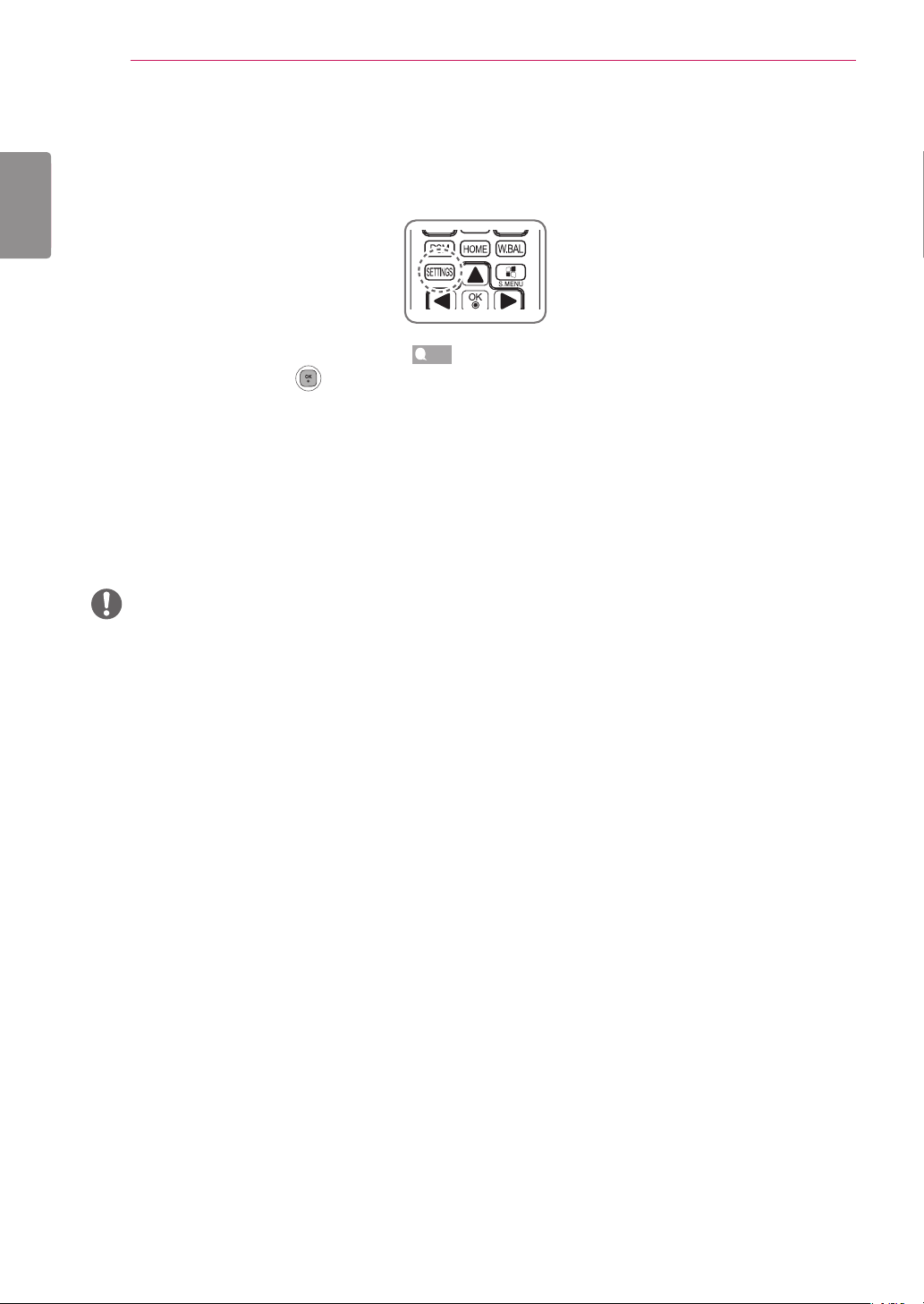
1 Pressione e segure o botão SETTINGS por mais de 5 segundos.
2 Quando o ID de entrada (O canto superior direito ) for exibido, digite sua senha.
(O valor padrão é 0, 0, 0, 0 • )
3 Quando o Menu de Instalação for exibido, selecione uma das opções abaixo:.
- Signage Setup (Configuração do Signage)
- USB Cloning (Clonar USB)
- Password Change (Alteração de Senha)
- Tile Mode (Modo Lado a Lado)
- Fail Over (Falha)
- ISM Method (Método ISM)
- Server (Servidor)
- Lock Mode (Modo de bloqueio)
NOTA
• As imagens no manual podem ser diferentes do produto real.
Page 5
Menu de Instalação
MENU DE INSTALAÇÃO
NOTA
• Alguns recursos descritos no Manual de instalação podem não ser suportados em determinados modelos.
Menu Signage Setup (Configuração do Signage)
Utilize este menu para configurar a sinalização digital após a instalação.
Power On Status (Status ligado)
• Você pode selecionar o status de funcionamento do monitor quando a alimentação é ligada.
• Você pode selecionar entre PWR, STD, e LST.
• PWR define o status do monitor sempre que a alimentação principal estiver On (Ligado).
• STD define o status do monitor para Standby (Espera) quando a alimentação estiver ligada.
• LST define o status do monitor de volta ao seu estado anterior.
IR Operation (Operação de IR)
• Ao definir IR Operation (Operação IR) para Normal, é possível usar o controle remoto.
• Ao definir IR Operation (Operação IR) para Power Key Only (Somente tecla Ligar) é possível usar somente a Power Key
(Tecla Ligar).
• Ao definir IR Operation (Operação IR) para Block All (Bloquear Tudo), não é possível usar o controle remoto. (Recurso Ligar
disponível.)
5
PORTUGUÊS
DO BRASIL
PTB
Local Key Operation (Operação de chave local)
• Ao definir Local Key Operation (Operação de chave local) para Normal, é possível usar a Chave local.
• Ao definir Local Key Operation (Operação de chave local) para Power Key Only (Somente tecla Ligar) é possível usar
somente a Tecla Ligar.
• Ao definir Local Key Operation (Operação de chave local) para Block All (Bloquear Tudo), não é possível usar a Chave local.
(Recurso Ligar disponível.)
Wake On LAN (Acordar no LAN)
• É possível definir se pretende utilizar o recurso Wake On LAN (Acordar no LAN).
• É possível definir essa opção para On (Ligado) ou Off (Desligado).
• Ao definir essa opção para On (Ligado), o recurso Wake On LAN (Acordar no LAN) será ativado e o produto poderá ser
ativado remotamente via LAN.
• Ao definir essa opção para Off (Desligado), o recurso Wake On LAN (Acordar no LAN) será desativado.
LAN Daisy Chain (Daisy Chain da LAN)
• A LAN Daisy Chain (Daisy Chain da LAN) faz um encadeamento em série "daisy-chain" de portas LAN de modo que mesmo
que você conecte apenas um monitor configurado para uma rede, os outros conjuntos na série são conectados à rede.
• O primeiro conjunto na daisy-chain deve ser conectado a uma rede através de uma porta não conectada à daisy-chain.
Page 6
PORTUGUÊS
DO BRASIL
PTB
6
Menu de Instalação
No Signal Power Off (15 min) (Desligamento sem sinal (15 Min))
• É possível escolher se deseja o recurso Energia desligada por 15 min.
• É possível definir essa opção para On (Ligado) ou Off (Desligado).
• Ao definir essa opção para On (Ligado), o produto desliga-se ao permanecer no estado No Signal (Sem sinal)
por 15 minutos.
• Ao definir essa opção para Off (Desligado), o recurso Energia desligada por 15 min é desativado.
• Defina esta opção para Off (Desligado) ao utilizar o produto por um longo período de tempo.
Auto Power Off (Desligamento automático)
• É possível escolher se deseja o recurso Desligar em 4 horas.
• É possível definir essa opção para 4 Hours (4 horas) ou Off (Desligado).
• Ao definir essa opção para 4 Hours (4 horas), o produto é desligado quando qualquer botão do controle remoto não for
pressionado durante 4 horas.
• Ao definir essa opção para Off (Desligado), o recurso Desligar em 4 horas é desativado.
• Defina esta opção para Off (Desligado) ao utilizar o produto por um longo período de tempo.
Beacon (Sinal)
• Ativa o sinal BLE, um dos recursos do Bluetooth 4.0.
• Beacon Mode (on/off toggle) (Modo do sinal (Ligado/Desligado)): ativa o recurso Beacon (Sinal).
• Beacon UUID (hex) (UUID do Sinal (hexadecimal)): define o identificador único universal (UUID) que será utilizado no Beacon
(Sinal). Um UUID é composto por 32 dígitos, sendo que cada dígito tem um valor hexadecimal (0-FF) convertido de um
número decimal entre 0 e 255.
• Major (0–65535) (Principal (0–65535)): define o valor da categoria principal que corresponde ao UUID.
• Minor (0–65535) (Secundário (0–65535)): define o valor da subcategoria que corresponde ao valor principal.
• OK: botão de confirmação para aplicar os quatro valores acima após eles serem definidos.
• Alguns modelos não suportam serviços de varredura em segundo plano no iOS.
DPM (Display Power Management, gerenciamento de energia do monitor)
• É possível configurar a função DPM (Display Power Management) (Exibir o gerenciador de energia).
• Off (Desligado): É possível definir essa opção como Off (Desligado), 5 sec. (seg.)/10 sec. (seg.)/15 sec. (seg.)/
1 min/3 min/5 min/10 min.
• Se esta opção não estiver definida como Off (Desligado), o conjunto do monitor entra no modo DPM (Display Power
Management) (Exibir o gerenciador de energia) quando não há sinal de entrada.
• Ao definir essa opção para Off (Desligado), a função DPM (Display Power Management) (Exibir o gerenciador de energia)
será desativada.
• Nos casos abaixo, as opções 5 sec. (seg.) e 10 sec. (seg.) serão desabilitadas para DPM (Display Power Management)
(Exibir o gerenciador de energia). Se DPM (Display Power Management) (Exibir o gerenciador de energia) já estiver definido
para 5 sec. (seg.) ou 10 sec. (seg.), será alterado para 15 sec. (seg.)
- Quando USB Auto Playback (Reprodução USB automática) for definido como Photo (Foto) ou Movie (Vídeos)
- Quando Fail Over for definido como Auto (Autom.) ou Manual
• Se você definir essa opção para 10 sec. (seg.) ou menos, a configuração do monitor entrará no modo DPM antes da
reprodução automática de conteúdos SuperSign. DPM Wakeup Control (Controle Acordar em DPM)
Page 7
Menu de Instalação
DPM Wakeup Control (Controle Acordar em DPM)
• Liga o monitor de acordo com o processamento de sinais digitais da porta DVI/HDMI conectada.
• Definir essa opção para Clock (Relógio) verifica apenas os sinais do relógio digital. Se houver um sinal de relógio, o monitor
será ligado.
• Definir essa opção para Clock+DATA (Relógio + DADOS) liga o monitor apenas quando houver entradas de sinal de relógio
digital e de sinal de dados.
Baudrate (9600/115200) (Taxa de transmissão (9600/115200))
• É possível alterar a velocidade de comunicação do RS-232 para controlar o monitor.
• É possível escolher entre 9600 ou 115200.
• Ao definir essa opção para 9600, a velocidade de comunicação do RS-232 é definida como 9600 bps.
• Ao definir essa opção para 115200, a velocidade de comunicação do RS-232 é definida como 115200 bps.
OSD Portrait Mode (Off, On) (Modo retrato OSD (Desligado, Ligado))
• Com este recurso, é possível girar o OSD no sentido horário.
• É possível definir esse recurso para Off (Desligado)/90/270.
• Se definir esse recurso para Off (Desligado), o recurso será desabilitado.
• Se definir esse recurso para 90, o OSD gira 90 graus no sentido horário. Neste caso, o mouse não pode ser utilizado.
• Se definir esse recurso para 270, o OSD gira 270 graus no sentido horário. Neste caso, o mouse não pode ser utilizado.
• Dependendo do modelo, é possível configurar este recurso para Off (Desligado)/On (Ligado). Se definir esse recurso para On
(Ligado), o OSD gira 90 graus no sentido horário.
• O aparelho deve ser reiniciado para que as configurações alteradas sejam aplicadas em alguns modelos.
7
PORTUGUÊS
DO BRASIL
PTB
Power On Delay (0 a 250) (Atraso ao ligar (0 a 250))
• Esse recurso cria um atraso ao ligar o produto para evitar a sobrecarga quando vários conjuntos de monitores são ligados
simultaneamente.
• É possível definir o intervalo de atraso na faixa de 0 a 250 segundos.
Check Screen (Verificar tela)
• O recurso Check Screen (Verificar tela) julga se há anormalidades nas bordas da tela. R, G, e B OSDs são formados na tela
em intervalos de um segundo e um RGB Sensor (Sensor RGB) testa as áreas.
• Se estiver On (Ligado), o recurso Check Screen (Verificar tela) será ativado.
• Se estiver Off (Desligado), o recurso Check Screen (Verificar tela) será desativado.
• Se o Portrait mode (Modo de retrato) ou o Pivot mode (Modo de rotação) for definido como On (Ligado), o recurso Check
Screen (Verificar tela) será Off (Desligado) e desativado.
Digital Audio Input (Saída digital de áudio)
• HDMI/DISPLAYPORT/OPS: é possível ouvir os sons dos sinais digitais por HDMI, DISPLAYPORT ou OPS através dos alto-
falantes do monitor.
• Entrada de áudio: é possível ouvir os sons através do alto-falante do monitor pela conexão HDMI, pelas portas OPS ou
DISPLAYPORT para a porta de entrada de áudio.
• Se Digital for selecionado em DVI-D ao usar a entrada OPS/HDMI3/DVI-D ou OPS/DVI-D, não haverá som.
• Os modelos que não oferecem suporte a alto-falantes internos requerem alto-falantes externos.
Page 8
PORTUGUÊS
DO BRASIL
PTB
8
Menu de Instalação
Speaker (Alto-falante)
• Ao definir essa opção para On (Ligado) é possível ouvir os sons através do alto-falante do monitor. (* O alto-falante do
monitor é vendido separadamente).
• Ao definir essa opção para Off (Desligado) não será possível ouvir os sons através do alto-falante do monitor.
USB Auto Playback (Reprodução USB automática)
• Esse é um recurso que reproduz automaticamente fotos e vídeos quando um dispositivo USB é conectado. É possível
visualizar as fotos e os vídeos sem selecionar manualmente o menu View Photos/Movies (Exibir Fotos / Vídeos). No
entanto, esta funcionalidade não estará disponível enquanto o conteúdo do SuperSign estiver sendo reproduzido.
• Ao selecionar Movie (Vídeo) para USB Auto Playback (Reprodução automática do USB), os arquivos de vídeo na pasta
de nível superior no dispositivo USB iniciam-se automaticamente em sequência. Quando ligado, o Signage procura
automaticamente e reproduz arquivos de vídeo a partir de um dispositivo USB.
• Ao selecionar Photo (Fotos) para USB Auto Playback (Reprodução automática do USB), os arquivos de vídeo na pasta
de nível superior no dispositivo USB iniciam-se automaticamente em sequência. Quando ligado, o Signage procura
automaticamente exibe as fotos a partir de um dispositivo USB.
Set ID (ID do conjunto)
• Set ID (ID do conjunto) (1 ~ 1000) : quando vários produtos estão conectados para exibição, pode-se atribuir um único
número Set ID (ID do conjunto) para cada produto. Atribua os números de 1 a 1.000 e saia da opção. É possível controlar
cada produto separadamente usando o Set ID (ID do conjunto) atribuído a cada produto.
• Auto Set ID (ID do conjunto automático) : atribui automaticamente um número único de ID do conjunto para cada conjunto
quando vários produtos estão conectados para a exibição.
• Reset Set ID (Redefinir ID do conjunto): você pode redefinir o Set ID (ID do conjunto) do produto para 1.
PM Mode (Modo Principal/Secundário)
• Power Off (Desligamento): status de desativação CC normal.
• Sustain Aspect Ratio (Manter formato da tela) : status de desativação CC normal, a não ser que o CI de Comutação
continue ativo. Em determinados modelos, isso se aplica apenas a um modo de entrada específico (DisplayPort) e tem o
mesmo efeito Tela desligada sempre em outros modos de entrada.
• Screen Off (Tela desligada) : muda automaticamente para Screen Off (Tela desligada) quando entra em DPM mode (Modo
DPM), Desligar automaticamente (15 minutos, 4 horas) ou Desligamento anormal.
• Screen Off Always (Tela Sempre Desligada) : muda automaticamente para Screen Off (Tela desligada) quando entra em
DPM mode (Modo DPM), Desligar automaticamente (15 minutos, 4 horas), Desligar com o temporizador, Desligamento
anormal ou quando houver uma entrada do botão liga/desliga do controle remoto ou do botão Off (Desligado) do monitor.
• Para mudar a tela do status Off (Desligado) para On (Ligado), é preciso apertar o botão Ligar ou Input (Entrada) do controle
remoto, ou o botão On (Ligado) do monitor.
Interface Selection (Seleção de interface)
• Você pode definir a comunicação com o OPS conectado.
• DISPLAY (TELA): possibilita a comunicação com dispositivos externos pela porta serial.
• OPS: possibilita a comunicação pelo OPS conectado ao produto.
• Interface Selection (Seleção de interface) só é ativada quando o kit do OPS está conectado.
Page 9
Menu de Instalação
OPS Power Control, OPS/PC Power Control (Controle de alimentação do OPS, Controle de
alimentação do OPS/PC)
• É possível controlar a alimentação do OPS.
• Disable (Desativar): desativa o OPS Power Control (Controle de alimentação do OPS).
• Sync (on) (Sincronização (ligado)): sincroniza o status de alimentação do monitor e do OPS apenas quando o monitor
estiver ligado.
• Sync (on/off) (Sincronização (ligado/desligado)): sempre sincroniza o status de alimentação do monitor e do OPS.
Master/Slave Mode (Modo Principal/Auxiliar)
• Master/Slave Mode (Modo Principal/Auxiliar) : Sincroniza os produtos com o tempo e o conteúdo de um produto. Esses
monitores podem ser definidos como Principal ou Auxiliar. Quando vários monitores são conectados via RS-232C, somente
um monitor deve ser definido para o modo Principal, de maneira que esse recurso funcione corretamente.
• Time Sync (Sincronização de Tempo) : para On (Ligado) o Time Sync (Sincronização de Tempo), a hora atual do monitor
principal é enviada aos múltiplos monitores auxiliares conectados via RS-232C para sincronizar o tempo. Os monitores
são sincronizados de hora em hora a partir da primeira sincronização que ocorre no momento em que o Time Sync
(Sincronização de Tempo) é On (Ligado). (Se ocorrer alguma mudança, há uma sincronização inicial e depois de hora em
hora.)
• Contents Sync (Sincronização de Conteúdo): para On (Ligado) o Contents Sync (Sincronização de Conteúdo), o conteúdo do
monitor principal é enviado aos múltiplos monitores auxiliares conectados via RS-232C para sincronizar o conteúdo. Todos
os monitores devem ter o Contents Sync (Sincronização de Conteúdo) On (Ligado) com uma única imagem ou vídeo para
este recurso funcionar corretamente. Esta funcionalidade suporta apenas tipos de conteúdo. Tipos de programação não são
suportados.
9
PORTUGUÊS
DO BRASIL
PTB
Sync Mode
• Sincroniza os produtos de acordo com o tempo e o conteúdo de um produto.
• Off (Desligado): A sincronização é desativada.
• RS232C: Sincroniza vários monitores conectados via RS-232C.
- Master/Slave (Principal/Auxiliar): Esses monitores podem ser definidos como Master (Principal) ou Slave (Auxiliar).
Apenas um monitor deve ser definido como Modo Principal para que esta função funcione corretamente.
- Time Sync (Sincronização de tempo): Quando Time Sync (Sincronização de tempo) estiver definido como On (Ligado), a
hora atual do monitor principal é enviada aos múltiplos monitores auxiliares conectados via RS-232C para sincronizar
o tempo. Os monitores são sincronizados de hora em hora a partir da primeira sincronização que ocorre no momento
em que a Time Sync (Sincronização de tempo) é definida como On (Ligado). (Se ocorrer alguma mudança, há uma
sincronização inicial e depois de hora em hora.)
- Contents Sync (Sincronização de conteúdo): Quando Contents Sync (Sincronização de conteúdo) estiver definido como
On (Ligado), o conteúdo do monitor principal é enviado aos múltiplos monitores auxiliares conectados via RS-232C para
sincronizar o conteúdo. Este recurso está disponível apenas para os monitores com Contents Sync (Sincronização de
conteúdo) definido como On (Ligado) e funciona normalmente com um único vídeo ou imagem em Conteúdo.
• Network (Rede): Sincroniza monitores conectados à mesma rede. O monitor que autorizou o botão SYNC NOW
(SINCRONIZAR AGORA) torna-se o Master (Principal).
- How many connected screens (Quantas telas conectadas): Informe o número de Auxiliares. Um número de 1 a 255 pode
ser informado e o valor padrão é 1.
- Select storage device(Selecionar dispositivo de armazenamento): Você pode selecionar memória interna ou dispositivo
USB.
- Select the file name (Selecionar o nome do arquivo): Até 10 arquivos podem ser selecionados na lista de arquivos no
dispositivo selecionado. Selecionar os arquivos ativará o botão 'SYNC NOW (SINCRONIZAR AGORA)' na parte superior e
tornará a próxima etapa disponível.
- Somente arquivos MP4 são compatíveis, e todos os arquivos devem estar localizados na pasta SyncPlay no diretório raiz
do dispositivo.
Page 10
PORTUGUÊS
DO BRASIL
PTB
10
Menu de Instalação
• UPnP: abre ou bloqueia a porta UDP 1900, que é usada para UPnP.
- O padrão é Ativado. Definir como Desativado bloqueará a porta UDP 1900, tornando a função UPnP indisponível.
- Se esta opção for definida como Desativado, o item "Rede" do Modo de sincronização torna-se inativo.
- Se esta opção for definida como Desativado e o Modo de sincronização estiver definido como “Rede”, o Modo de
sincronização é Desativado e o item "Rede" torna-se inativo.
- Se o valor UPnP for alterado, a função não será aplicada sem que seja preciso reiniciar.
Content Rotation (Rotação de conteúdo)
• Gira a imagem 90 ou 270 graus no sentido horário.
• Recomenda-se utilizar o conteúdo definido para ser usado em Portrait mode (modo Retrato).
• Assim como para ARC, On (Ligado) o recurso Content Rotation (Rotação de conteúdo) (90 ou 270) ajusta o tamanho de
um vídeo para tela cheia.
• Com WiDi, recomenda-se definir o Aspect Ratio (Formato da tela) para Original se você pretende usar o Content Rotation
(Rotação de conteúdo). Se você definir o Aspect Ratio (Formato da tela) para Full (Tela cheia), a posição mostrada do
ponteiro do mouse pode não ser precisa.
• A degradação da qualidade de imagem não é um problema do produto ao definir a Rotação de conteúdo usando uma
entrada externa.
Aspect Ratio (Rotation) (Formato da tela(Rotação))
• Seleciona uma opção de formato da tela que será aplicada à Content Rotation (Rotação de conteúdo). (Original/Full)
(Original/Tela cheia)
Intelligent Auto (Autom. inteligente)
• Ajusta o tamanho, a posição e a fase da tela do monitor automaticamente na resolução reconhecida. Esse recurso só está
disponível no modo de entrada RGB.
Studio Mode (Modo estúdio)
• Produz as imagens com uma menor temperatura de cor.
• É possível definir esse recurso para On (Ligado) ou Off (Desligado).
• On (Ligado) esse recurso diminui a temperatura de cor das imagens.
Pivot Mode (Modo de rotação)
• Este recurso permite que você gire a tela a 180 graus.
• O sinal de entrada e o OSD giram.
• É possível definir esse recurso para On (Ligado) ou Off (Desligado).
• Se definir esse recurso para Off (Desligado), o recurso será desabilitado.
• Se definir esse recurso para On (Ligado), a tela gira 180°.
• Se alguma alteração for feita, elas serão aplicadas após uma reinicialização.
Page 11
Menu de Instalação
Scan Inversion (Inversão de varredura)
• Esse recurso reduz as diferenças de níveis das imagens exibidas cujas parte superior e inferior se tocam durante uma saída
de imagem de alta velocidade.
• É possível definir esse recurso para On (Ligado) ou Off (Desligado).
• Configurar este recurso para On (Ligado) analisa a imagem da parte inferior até a parte superior para minimizar as
diferenças de níveis. A imagem exibida será invertida na vertical e na horizontal.
• Recomenda-se utilizar a Scan Inversion (Inversão de varredura) em conjunto com o Pivot mode (Modo de rotação).
White Balance (Balanço de Branco)
• Ajusta o ganho R, o ganho G, o ganho B e os valores da luz de fundo.
• Reset (Redefinir): redefine o White Balance (Balanço de Branco).
Application (Exibição múltipla)
• Adiciona/exclui aplicativos da barra do Inicializador.
• Se você for remover o aplicativo Screen Share do inicializador inicial desmarcando o item Screen Share (Compartilhamento
de tela), recomenda-se reiniciar o sistema após a remoção.
• Se você On (Ligado) a Content Rotation (Rotação de conteúdo) ou o Modo de retrato OSD, o aplicativo SuperSign EZ será
excluído do inicializador e o item SuperSign EZ será desabilitado.
Crestron
• Essa função permite a sincronização com aplicativos fornecidos pela Crestron.
• Servidor: esse menu define o endereço IP do servidor para a conexão de rede com o servidor (equipamento fornecido pela
Crestron).
• Porta: esse menu define a porta para a conexão de rede com o servidor. O número de porta padrão é 41794.
• ID do IP: esse menu define um ID exclusivo para sincronizar com o aplicativo.
11
PORTUGUÊS
DO BRASIL
PTB
Factory Reset (Restauração de fábrica)
• É possível redefinir o produto para as configurações de fábrica.
Page 12
PORTUGUÊS
DO BRASIL
PTB
12
Menu de Instalação
Status Message (Mensagem de status)
• Configura um recurso que envia o status do Signage aos endereços de e-mail dos usuários.
• O administrador pode definir a Status Message (Mensagem de status) para On (Ligado) ou Off (Desativado).
• Messaging Period (Período das mensagens): define um intervalo de tempo para o envio das mensagens. Você pode
selecionar When Failure Status (Quando houver status de falha) ou Weekly (Semanalmente).
• Select Date (Selecionar data): disponível se você tiver definido Messaging Period (Período das mensagens) para Weekly
(Semanalmente). Selecione o dia desejado da semana para a transmissão das mensagens.
• Select Time (Selecionar hora): disponível se você tiver definido Messaging Period (Período das mensagens) para
Semanalmente. Selecione a hora desejada para a transmissão das mensagens.
• User E-mail Address (Endereço de e-mail do usuário): informe o endereço de e-mail do remetente.
• Type (Tipo): fixo como POP3.
• Sending Server (SMTP) (Servidor de envio (SMTP)): digite o endereço do servidor de e-mail POP3.
• ID: digite o ID do usuário do servidor de e-mail.
• Password (Senha): digite a senha do usuário do servidor de e-mail.
• Receive E-Mail Address (Endereço de e-mail do destinatário): digite o endereço de e-mail do destinatário das mensagens de
status.
• Se o status de qualquer um dos itens a seguir mudar ou se tornar anormal, uma mensagem de status pode ser enviada.
- 1. Temperature (Temperatura): se o monitor alcançar uma temperatura muito alta, a temperatura atual é registrada e um
e-mail contendo tais informações é enviado.
- 2. Validity of the temperature sensor (Validade do sensor de temperatura): um e-mail é enviado se não houver conectado
um sensor de temperatura, se o status de comunicação do sensor de temperatura for desconhecido ou se as informações
fornecidas pelo fornecedor do chip foram anormais.
- 3. Network Status (Wireless/Wired) (Status da rede (sem/com fio)): um e-mail é enviado quando o status de conexão da
rede é alterado. O número máximo de mudanças de status da rede que pode ser salvo é limitado em 50. O valor salvo é
redefinido quando a energia é desligada.
- 4. RGB Sensor (Sensor RGB): um e-mail é enviado se a execução do recurso Check Screen (Verificar tela) pelo sensor RGB
falhar.
- 5. No Signal Check (Sem verificação de sinal): verifica se existe um sinal. Se não houver sinais por mais de 10 segundos,
uma e-mail é enviado.
- 6. Local Contents Schedule (Programação dos conteúdos locais): um e-mail é enviado se for impossível reproduzir o
conteúdo entre o horário de início e o horário de término da programação de reprodução registrada no Signage. No
entanto, não se aplica se o término foi feito através do controle remoto.
- 7. SuperSign Schedule (Programação do SuperSign): um e-mail é enviado se for impossível reproduzir o conteúdo entre o
horário de início e o horário de término da programação de reprodução distribuída ao SuperSign. No entanto, não se aplica
se o término foi feito através do controle remoto.
- Alguns dos recursos acima podem não ser compatíveis com certos modelos.
• Somente a porta SMTP 25, 587 é suportada; Naver não é suportado.
Page 13
Menu de Instalação
13
SIMPLINK Setup (Configuração SIMPLINK)
• Quando a SIMPLINK Setup (Configuração SIMPLINK) estiver definida como On (Ligado), é possível usar o SIMPLINK
fornecido pelo LG Signage (Sinal da LG) .
• Device ID (ID do dispositivo): define o ID do dispositivo conectado via cabeamento CEC. É possível escolher um valor entre
‘All (Tudo)' e 'E'.
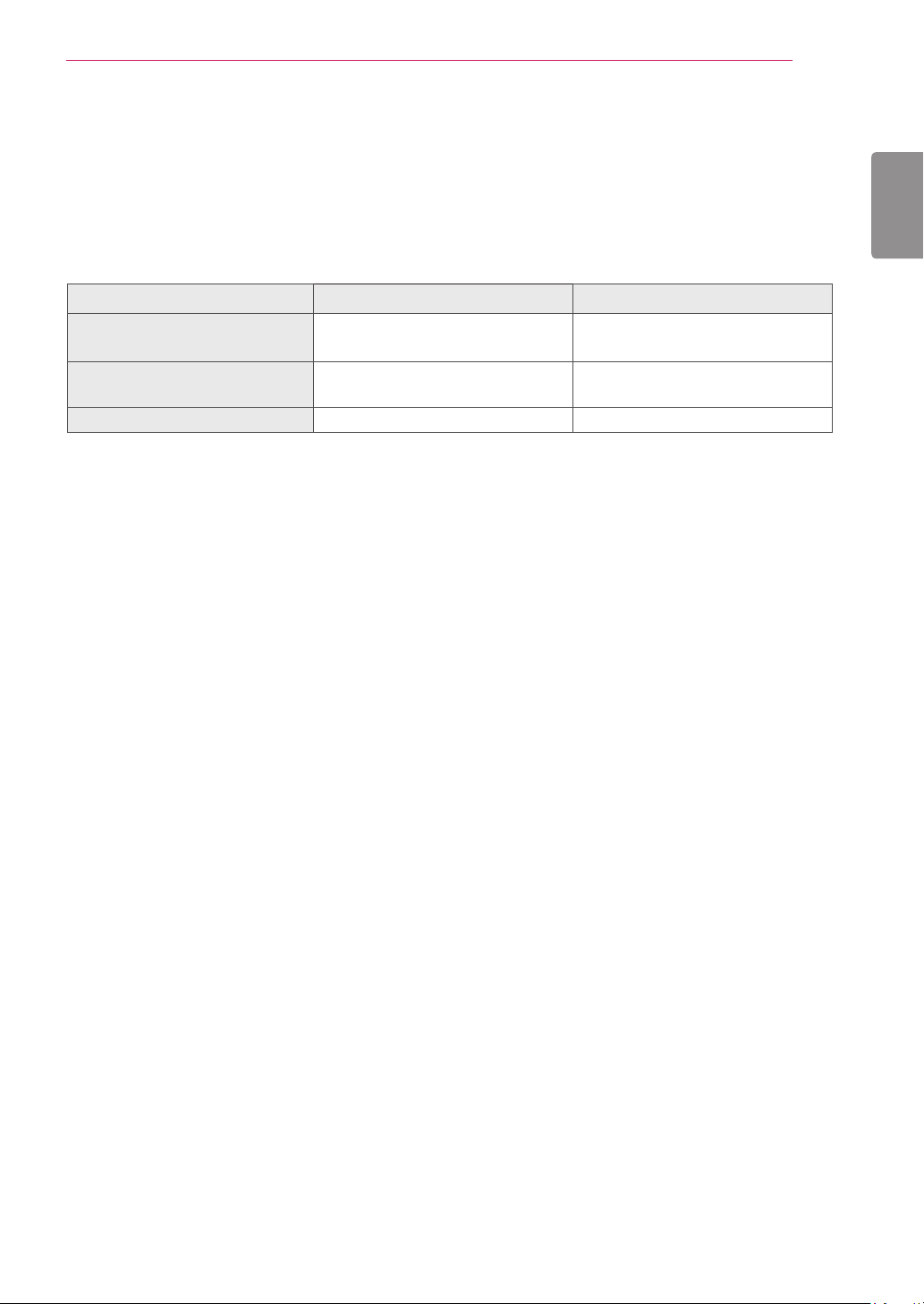
• StandBy (Em espera): define os cenários para o envio e o recebimento do comando OpStandBy (0x0c). A seguir, os cenários
detalhados:
Send (Enviar) Receive (Receber)
Send Only (Apenas
O X
enviar)
Receive Only (Apenas
X O
receber)
All (Tudo)
O O
Multi-screen Resolution (Resolução multitela)
• Este recurso permite que você altere a resolução recomendada para o dispositivo conectado de acordo com o modo
de tela dividida selecionado em Multi-screen (Multitela). Você pode definir a resolução recomendada para ser alterada
automaticamente ou ser fixada na resolução recomendada de acordo com modo de tela dividida. A tela pode piscar ao
alterar as configurações.
• Fit to Screen (Ajustar à tela): A resolução recomendada para o dispositivo conectado muda automaticamente para a
resolução ideal no modo de tela dividida selecionado em Multi-screen (Multitela). Se você selecionar uma resolução
diferente da resolução recomendada para o dispositivo conectado, a resolução selecionada continuará fixa, mesmo quando o
modo de tela dividida for alterado.
• Em algumas placas de vídeo compatíveis com saída de sinal HDTV e saída de sinal PC, a resolução de saída HDTV é ajustada
para 1080p ou menor e a resolução de saída PC é ajustada para duas, três ou quatro telas automaticamente.
• Para algumas placas de vídeo e sistemas operacionais, pode ser necessário definir a resolução recomendada para cada modo
dividido.
• One Screen (Uma tela): A resolução recomendada para o dispositivo conectado é definida como a resolução ideal para
uma única tela. Ao usar Multi-screen (Multitela), a tela poderá não funcionar corretamente. Para usar o dispositivo no
ambiente Multi-screen (Multitela), as configurações devem ser alteradas de acordo com o modo selecionado. Para executar
o aplicativo multitela, a resolução do dispositivo conectado deve ser definida para a resolução suportada do modo multitela
ou uma inferior.
• Two Screens (Duas telas): A resolução recomendada para o dispositivo conectado é definida como a resolução ideal para o
modo de tela dividido em duas telas em Multi-screen (Multitela).
• Three Screens (Três telas): A resolução recomendada para o dispositivo conectado é definida como a resolução ideal para o
modo de tela dividido em três telas em Multi-screen (Multitela).
• Four Screens (Quatro telas): A resolução recomendada para o dispositivo conectado é definida como a resolução ideal para
o modo de tela dividido em quatro telas em Multi-screen (Multitela).
Guia para o uso dos recursos Content Rotation/Pivot Mode/Scan Inversion (Rotação de conteúdo/Modo de rotação/Inversão
de varredura)
Se Pivot Mode (Modo de rotação) e Scan Inversion (Inversão de varredura) estiverem ativados, a tela com o logotipo que
aparece ao ligar o monitor estará invertida verticalmente e horizontalmente.
PORTUGUÊS
DO BRASIL
PTB
Page 14
PORTUGUÊS
2
2
2
2
DO BRASIL
PTB
14
Menu de Instalação
[Configuração da instalação Retrato]
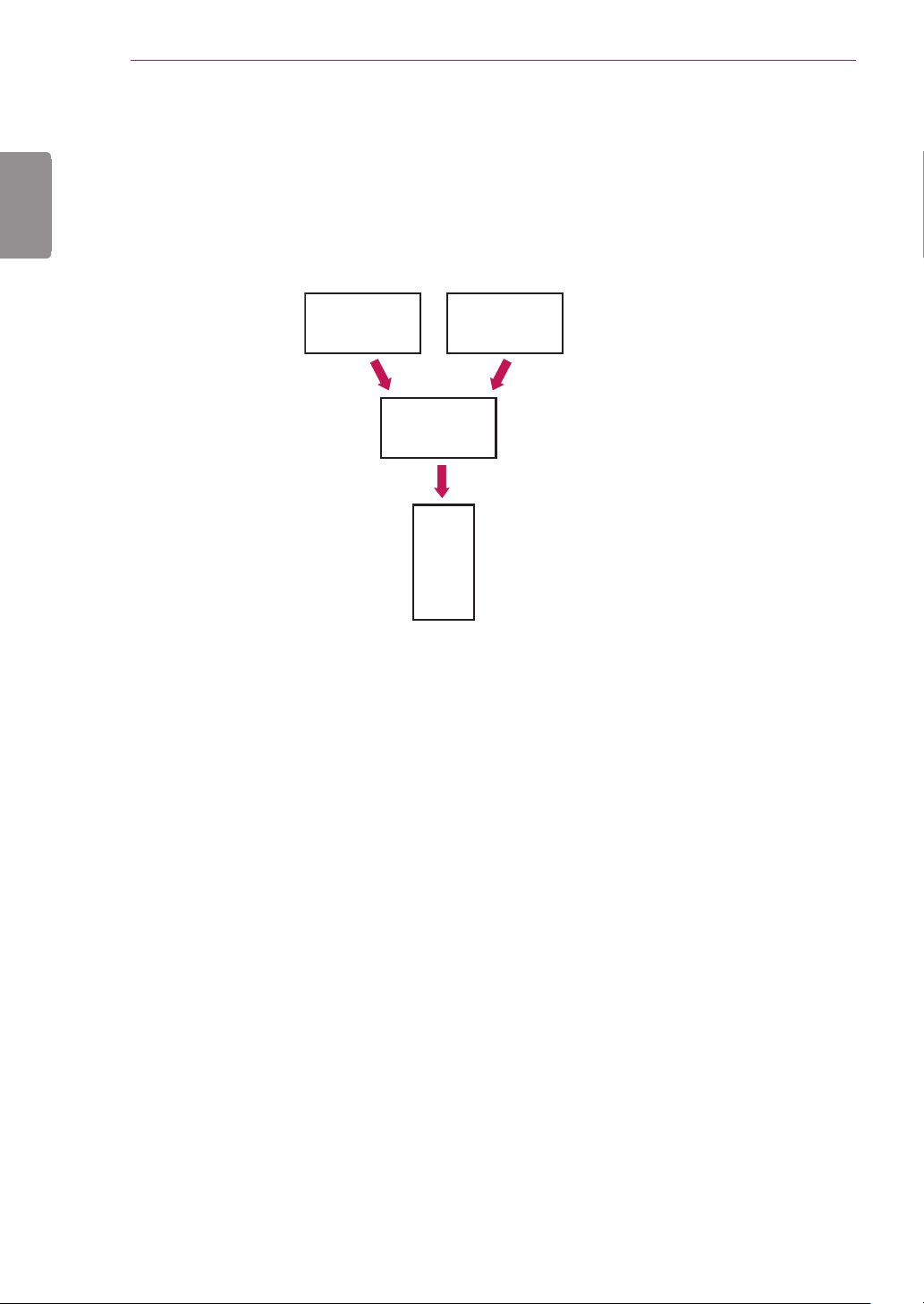
Na imagem original ou no Pivot mode (Modo de rotação), você pode girar a imagem para uma imagem retrato usando o
recurso Content Rotation (Rotação de conteúdo).
Ao instalar o monitor a 90 graus: defina Content Rotation (Rotação de conteúdo) para 270.
Ao instalar o monitor a 270 graus: defina Content Rotation (Rotação de conteúdo) para 90.
Exemplo) Ao instalar o monitor a 90 graus
Original
Pivot Mode (Modo de rotação)
Content Rotation
(Rotação de conteúdo)
270
Girar os monitores
(90 graus)
Page 15
Menu de Instalação
22
2
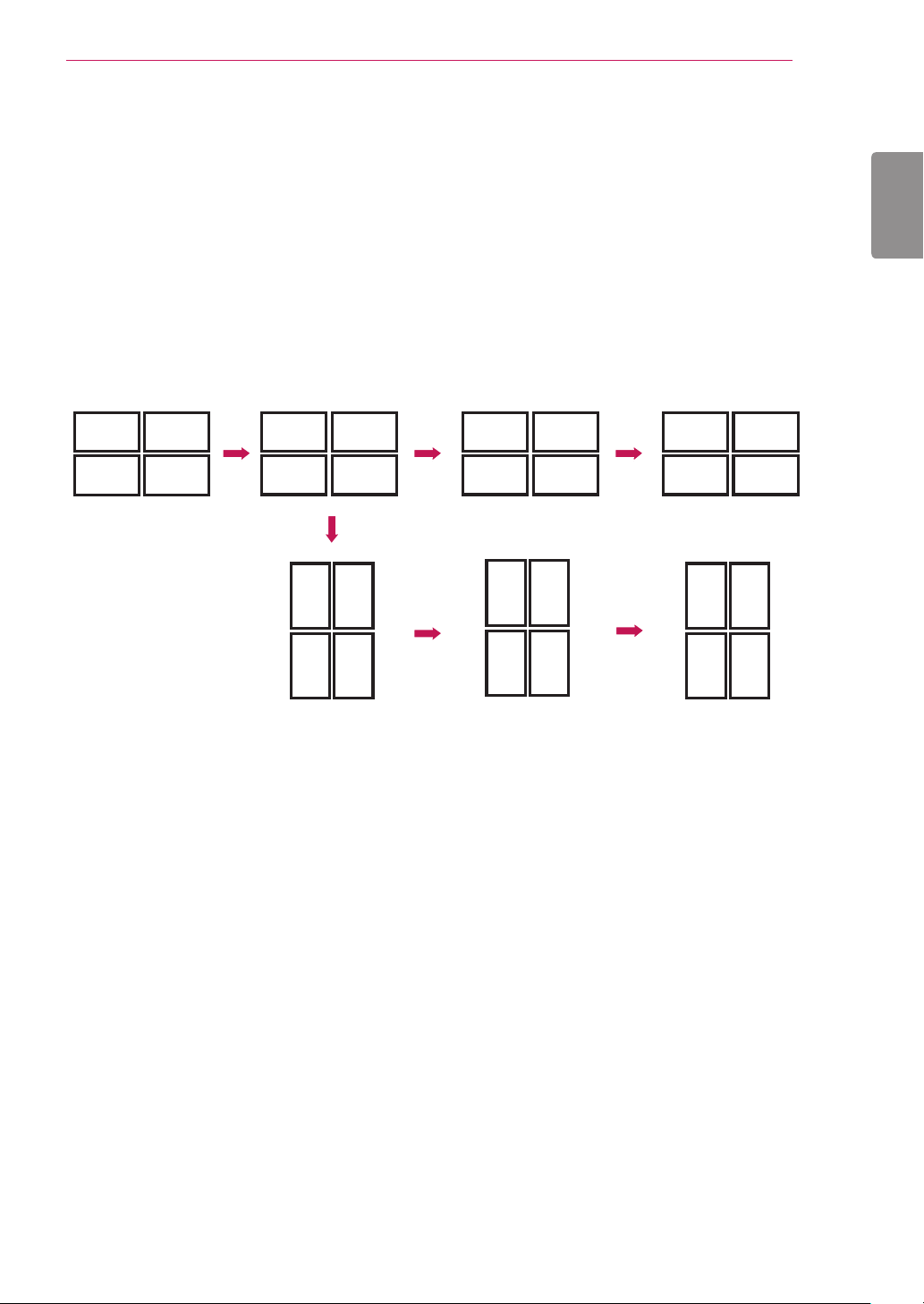
[Configuração da instalação de Video wall]
Você pode implementar um video wall no modo paisagem e retrato usando os recursos Pivot mode (Modo de rotação), Scan
Inversion (Inversão de varredura) e Content Rotation (Rotação de conteúdo).
Exemplo) Tile mode (Modo lado a lado) 2x2
* Video wall paisagem
- Defina Scan Inversion (Inversão de varredura) e Pivot mode (Modo de rotação) para On (Ligado) para os monitores na
fileira 2.
* Video wall retrato
- Defina Scan Inversion (Inversão de varredura) para On (Ligado) e defina Content Rotation (Rotação de conteúdo) para 90
para os monitores na coluna 1.
- Defina Content Rotation (Rotação de conteúdo) para 270 para os monitores na coluna 2.
15
PORTUGUÊS
DO BRASIL
PTB
2
Original
2
2
Scan Inversion (Inversão de varredura)
Girar os monitores
(90 graus)
da fileira 2
2
2
2
2
2
2
Pivot Mode (Modo de rotação)
da fileira 2
2
2
222
Contents Rotation (Rotação de conteúdo)
Column (Coluna)
1: 90, Column (Coluna) 2: 270
2
2
22
Tile Mode (Modo Lado a Lado)
<Paisagem>
Tile Mode (Modo Lado a Lado)
2
<Retrato>
Page 16
PORTUGUÊS
DO BRASIL
PTB
16
Menu de Instalação
Menu USB Cloning (Clonar USB)
Você poderá copiar as configurações do produto para outros dispositivos.
Send to USB (Enviar para USB)
• É possível salvar as configurações atuais em formato de arquivo em um dispositivo USB.
• Selecione o nome do arquivo e pressione o botão OK para concluir
• Você não poderá salvar os seguintes itens: As configurações avançadas em IMAGEM, Relógio, Power On Delay (Energia
Em Atraso), Set ID (ID do conjunto), os itens em NETWORK (REDE), White Balance (Equilíbrio de branco), Tile ID (ID do
mosaico), o menu Signage setup (Configuração do sinal) - master/slave mode (modo principal/auxiliar), o temporizador
de sincronização, todos os menus no menu ISM method (Método ISM) (exceto para mode (modo), repeat (repetir), wait
(aguardar) e duration (duração)) e os itens de menu em Minhas mídias.
Receive from USB (Receber do USB)
• É possível importar os arquivos de configuração armazenados em um dispositivo USB e alterar as configurações do conjunto
atual.
• Utilizar um arquivo de configurações de outro modelo pode não ser apropriado para este produto.
• Quando a importação for concluída, a energia será reiniciada em cinco segundos.
Logo Image Download (Download da imagem de logotipo)
• Você pode baixar e aplicar as imagens de inicialização.
• A imagem que você deseja aplicar deve ser armazenada na pasta LG_MONITOR no nível superior de um dispositivo USB.
• Quando o download estiver concluído, o conjunto de imagens de inicialização e de reinicialização serão aplicadas.
CUIDADO
• Para usar a função Configuration Cloning (Clonagem de configuração), use um dispositivo de armazenamento USB
formatado usando o sistema de arquivos FAT32. Se o dispositivo de armazenamento USB tiver sido formatado com outro
sistema de arquivos, poderá não funcionar corretamente.
Menu Password Change (Alterar senha)
É possível alterar sua senha no menu Instalação.
Você pode alterar sua senha para fins de segurança. Digite uma nova senha de 4 dígitos. Digite a mesma senha novamente
em Confirmar senha para confirmação.
Page 17
Menu de Instalação
Menu Tile Mode (Modo Lado a Lado)
É possível configurar a tela integrada da mesma maneira que cada tela está configurada.
- Para usar essa função
- Deve ser usado com diversos monitores.
- Deve ser operado conectando-se à cada visor por meio de um distribuidor ou sequencia de conexão DP.
- - Tile mode (Modo lado a lado): linha x coluna (r = 1 a 15, c = 1 a 15)
- 15 x 15 disponível
Row (Linha) (1-15)
• Define o número de linhas do modo lado a lado.
Column (Coluna) (1-15)
• Defina o número de colunas do modo lado a lado.
ID lado a lado (1-225)
• Define um ID para o modo lado a lado.
• O ID que você selecionou será exibido na tela.
Natural
• Para a visualização mais natural, a imagem é parcialmente omitida para contabilizar a distância entre as telas.
17
PORTUGUÊS
DO BRASIL
PTB
Reset (Reiniciar)
• Reinicia a opção Tile Mode (Modo Lado a Lado).
• Quando Lado a lado é redefinido, as configurações de Lado a lado serão redefinidas para 2 x 2.
NOTA
• Se o Tile Mode (Modo Lado a Lado) for habilitado, Economia de energia inteligente será desativado para proporcionar a
mesma qualidade de imagem como outros displays.
• 4 x 4 só está disponível em determinados modelos. (para 1080p ou superior)
Page 18
PORTUGUÊS
DO BRASIL
PTB
18
Menu de Instalação
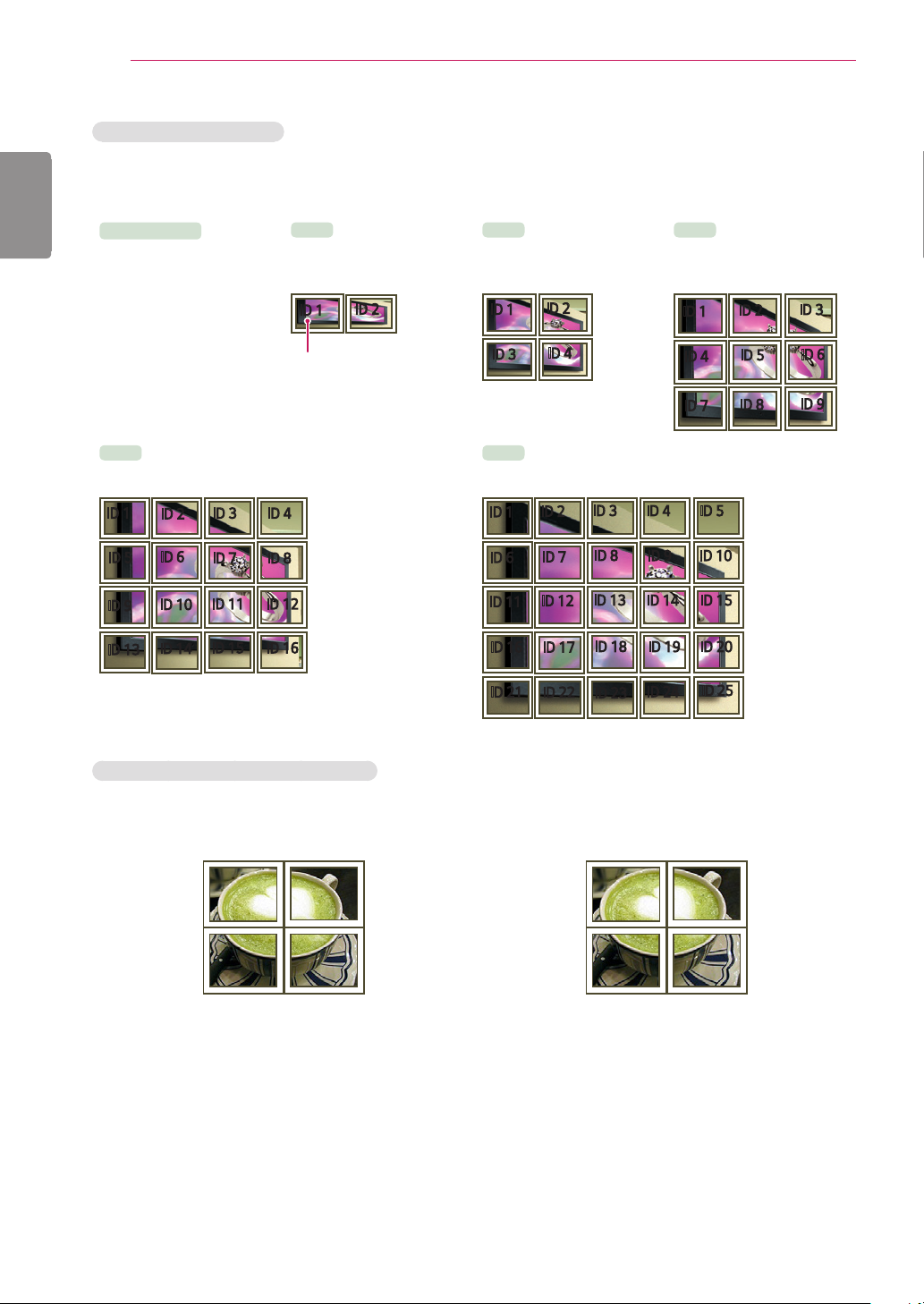
Tile Mode (Modo Lado a Lado)
Este monitor pode ser disposto em modo lado a lado com monitores adicionais para criar uma grande exibição de vários
quadros.
Off (Desligado)
Quando a opção Tile Mode
(Modo Lado a Lado) está
desabilitada
1X2
Quando são usados 2
monitores
ID 1
ID 2
2X2
Quando são usados 4
monitores
ID 1
ID 2
3X3
Quando são usados 9
monitores
ID 1
ID 2
ID 3
ID do quadro
ID 3
ID 4
ID 4
ID 7
4X4
Quando são usados 16 monitores
ID 1
ID 5
ID 9
ID 13
Tile Mode (Modo Lado a Lado) - Modo Natural
ID 2
ID 6
ID 10
ID 14
ID 3
ID 7
ID 11
ID 15
ID 4
ID 8
ID 12
ID 16
5X5
Quando são usados 25 monitores
ID 3
ID 8
ID 13
ID 18
ID 23
ID 4 ID 5
ID 9 ID 10
ID 14 ID 15
ID 19
ID 24
ID 1
ID 6
ID 11
ID 16
ID 21
ID 2
ID 7
ID 12
ID 17
ID 22
ID 20
ID 25
Quando ativa, a parte da imagem que normalmente seria exibida no espaço entre os monitores é omitida.
Antes Depois
ID 5
ID 8
ID 6
ID 9
Page 19
Menu de Instalação
Menu de Fail Over
A fonte de entrada com maior prioridade será selecionada.
Off (Desligado)
• O recurso Fail Over automática é desativado.
Auto (Automático)
• A fonte de entrada muda de acordo com a ordem especificada. Quando várias fontes de entrada são encontradas, a fonte
de entrada com maior prioridade é selecionada.
• Prioridade
Caso 1) 1. HDMI, 2. DVI-D, 3. DISPLAYPORT, 4. OPS, 5. RGB, 6. Memória interna
Caso 2) 1. HDMI1, 2. HDMI2, 3. OPS/HDMI3/DVI-D ou OPS/DVI-D, 4. DP, 5. Memória interna
Manual
• A fonte de entrada muda de acordo com a ordem especificada. Quando várias fontes de entrada são encontradas, a fonte
de entrada com maior prioridade é selecionada.
• Você pode definir a Prioridade 1 a Prioridade 6.
19
PORTUGUÊS
DO BRASIL
PTB
NOTA
• Se a entrada alternar para a memória interna, USB ou cartão SD devido à Fail Over (Falha), o conteúdo, os vídeos ou
imagens no dispositivo de armazenamento serão reproduzidos.
• Se houver conteúdo (cts ou cpls) localizado na pasta fail_over (FAIL_OVER (FALHA)) no diretório raiz do dispositivo de
armazenamento, o conteúdo será reproduzido primeiro.
• Se não houver conteúdo, os vídeos ou imagens armazenados no diretório raiz do dispositivo de armazenamento serão
reproduzidos.
• Se houver dois arquivos de vídeo e arquivos de imagem na mesma pasta, apenas os arquivos de vídeo serão reproduzidos.
• O conteúdo distribuído pela SuperSign será salvo na pasta denominada 'normal' na memória interna. Portanto, o conteúdo
distribuído pela SuperSign não será reproduzido automaticamente devido a Fail Over.
• O número de prioridades pode variar de acordo com o modelo.
Page 20
PORTUGUÊS
DO BRASIL
PTB
20
Menu de Instalação
Menu ISM Method (Método ISM)
Se uma imagem estática é exibida na tela por um longo período, pode ocorrer adesão da imagem. O ISM Method (Método
ISM) é um recurso que impede a adesão da imagem.
Mode (Modo)
• Selecione o modo ISM Method (Método ISM) desejado.
• Normal: desabilita o método ISM.
• White Wash (Lavagem de Branco): exibe um branco padrão para remover a adesão da imagem.
• Color Wash (Lavagem de Cores): exibe alternadamente um padrão branco e um padrão colorido para remover a adesão da
imagem.
• User Image (Imagem do Usuário): reproduz suas fotos ou filmes usando um dispositivo de armazenamento USB.
• User Video (Vídeo do Usuário): reproduz o vídeo desejado.
• Inversion (Inversão): inverte as cores da tela para remover a adesão da imagem. (Esta opção será desativada quando a fonte
de entrada atual estiver sem sinal.)
• Orbiter (Órbita): move a posição da tela em até três pixels por vez em uma ordem determinada para remover a adesão da
imagem. (Esta opção será desativada quando a fonte de entrada atual estiver sem sinal.)
• Washing Bar (Barra de Limpeza): exibe uma barra na tela para que a imagem se mova suavemente. Você pode baixar a
imagem desejada e visualizá-la na barra.
Repeat (Repetir)
• Off (Desligado), just 1 time (apenas 1 vez): se você selecionar o modo desejado e pressionar DONE (CONCLUÍDO), o ISM
opera immediately (imediatamente).
• On (Ligado): Se a tela continuar estática pelo tempo de espera determinado, o ISM funciona durante o período de tempo
especificado.
Wait (Espera)
• Você pode definir o tempo entre 1 e 24 horas.
• Esta opção só estará disponível se você tiver On (Ligado) Repeat (Repetir).
• O recurso ISM se inicia quando a imagem congela durante um determinado período de tempo.
Duration (Duração)
• Você pode selecionar entre 1 a 10 min / 20 min / 30 min / 60 min / 90 min / 120 min / 180 min / 240 min.
• Esta opção só estará disponível se você tiver On (Ligado) Repeat (Repetir).
• O ISM opera durante o tempo especificado.
Action Cycle (Ciclo de ação)
• Você pode selecionar entre 1 a 10 min / 20 min / 30 min / 60 min / 90 min / 120 min / 180 min / 240 min.
• Esta opção só estará disponível se você tiver selecionado Inversion (Inversão) ou Orbiter (Órbita).
• Orbiter (Órbita): move a posição da tela em intervalos especificados.
• Inversion (Inversão): inverte as cores da tela em intervalos especificados.
Page 21
Menu de Instalação
Bar Image (Imagem da Barra)
• Off (Desligado): exibe uma barra com resolução fixa de 300 x 1080 e, em seguida, desloca a barra.
• On (Ligado): exibe e desloca a imagem baixada pelo usuário. A imagem é exibida com uma altura fixa de 1080 e a mesma
largura que o objeto baixado. No entanto, se a largura da imagem for inferior a 300, ela terá um valor fixo de
300.
• Esta opção só estará disponível se você tiver selecionado Washing Bar (Barra de Limpeza).
• Se você baixou apenas uma imagem, a barra é deslocada e a imagem é exibida sozinha.
• Se você tiver baixado várias imagens, até quatro imagens são exibidas em sequência por ciclo.Bar Color (Cor da Barra)
• Você pode escolher entre seis cores: vermelho, verde, azul, branco, preto e cinza.
• Este recurso é aplicável somente quando Bar Image (Imagem de Barra) está definida como Off (Desligado).
• Esta opção só estará disponível se você tiver selecionado Washing Bar (Barra de Limpeza).
Transparency (Transparência)
• Off (Desligado): exibe a barra com opacidade.
• On (Ligado): exibe a barra com translucidez. (Transparency [Transparência]: 50 %)
• Esta opção só estará disponível se você tiver selecionado Washing Bar (Barra de Limpeza).
Direction (Direção)
• Left To Right (Esquerda para a direita): a barra se desloca da esquerda para a direita.
• Right To Left (Direita para a esquerda): a barra se desloca da direita para a esquerda.
• Esta opção só estará disponível se você tiver selecionado Washing Bar (Barra de Limpeza).
21
PORTUGUÊS
DO BRASIL
PTB
Bar Image Download (Download da imagem da barra)
• Para baixar uma imagem, o arquivo de imagem deve estar localizado sob a pasta intitulada “ISM” em sua unidade USB.
• Certifique-se de excluir as imagens antigas armazenadas na memória interna antes de fazer o download de um novo
arquivo de imagem.
• Tipos de arquivo de imagem suportados: “BMP”, “JPG”, “JPEG”, “PNG”, “GIF”
• Você pode baixar até 4 imagens. (Resolução: 1920 x 1080 ou inferior)
• Se não houver imagens ou se as imagens foram apagadas, a imagem padrão será utilizada. (A imagem padrão é uma barra
branca.)
• Esta opção só estará disponível quando Bar Image (Imagem da Barra) for On (Ligado).
Page 22
PORTUGUÊS
DO BRASIL
PTB
22
Menu de Instalação
User Image Download (Download da Imagem do Usuário)
• Para baixar uma imagem, o arquivo de imagem deve estar localizado sob a pasta intitulada “ISM” em sua unidade USB.
• Certifique-se de excluir as imagens antigas armazenadas na memória interna antes de fazer o download de um novo
arquivo de imagem.
• Tipos de arquivo de imagem suportados: “BMP”, “JPG”, “JPEG”, “PNG”, “GIF”
• Você pode baixar até 4 imagens.(Resolução: 1920 x 1080 ou inferior)
• Se não houver imagens ou se as imagens foram apagadas, a imagem padrão será utilizada. (A imagem padrão é uma
imagem de fundo branco.)
• Esta opção só estará disponível se você tiver selecionado User Image (Imagem do Usuário).
User Video Download (Download de Vídeo do Usuário)
• Para baixar um vídeo, o arquivo de vídeo deve estar localizado sob a pasta intitulada “ISM” em sua unidade USB.
• Certifique-se de excluir os conteúdos antigos armazenados na memória interna antes de fazer o download de um novo
arquivo de vídeo.
• Tipos de arquivos de vídeo suportados: “MP4”, “AVI”, “FLV”, “MKV”, “MPEG”, “TS”
• Você pode baixar até um vídeo.
• Se não houver vídeos ou se os vídeos foram apagados, o vídeo padrão será utilizado. (O vídeo padrão é uma imagem de
fundo branco.)
• Esta opção só estará disponível se você tiver selecionado User Video (Vídeo do Usuário).
* Como redefinir ou excluir bar images/user images/user videos (imagens da barra/imagens do
usuário/vídeos do usuário) baixadas
• Para reiniciar, vá para Instalação > Signage Setup (Configuração do Signage) > Factory Reset (Restauração de Fábrica).
• Para excluir, vá para Memória Interna sob o item Meus Dispositivos de Mídia e excluir o conteúdo baixado que quiser.
Page 23
Menu de Instalação
Menu Server (Servidor)
Set Automatically (Autoconfiguração)
• As configurações do monitor serão ajustadas automaticamente para que o servidor SuperSign possa pesquisá-las.
Server IP (IP do servidor)
• Esse é um menu em que é possível definir um endereço IP para o servidor SuperSign.
Server Status (Status do servidor)
• O Server Status (Status do servidor) exibe o status da conexão entre o monitor e o servidor SuperSign.
• Not connected (Não conectado) - Indica que seu monitor não está conectado ao servidor SuperSign.
• Waiting for approval (Aguardando aprovação) - I ndica que o seu monitor está conectado ao servidor SuperSign, mas ainda
não foi aprovado.
• Rejected (Rejeitado): indica que o seu monitor está conectado ao servidor SuperSign, mas foi rejeitado.
• Connected (Conectado): indica que o seu monitor está conectado ao servidor SuperSign e foi aprovado.
Link Server IP (IP do Link Server)
• Este menu configura o endereço IP do SuperSign Link Server.
23
PORTUGUÊS
DO BRASIL
PTB
Link Server Port (Porta do Link Server)
• Este menu configura a porta do SuperSign Link Server.
Link Server Status (Status do Link Server)
• Exibe o status da conexão com o SuperSign Link Server.
• Não conectado: não conectado ao SuperSign Link Server.
• Aguardando aprovação: conectado ao SuperSign Link Server, mas não aprovado.
• Conectado: conectado ao SuperSign Link Server e aprovado.
Page 24
PORTUGUÊS
DO BRASIL
PTB
24
Menu de Instalação
Menu Lock Mode (Modo de bloqueio)
USB
• É possível evitar o uso de dispositivos USB.
OSD
• É possível impedir a exibição do OSD.
Reset to Initial Settings (Redefinir para Configurações Iniciais)
• Com esse recurso é possível restaurar as configurações iniciais.
Wi-Fi
• É possível restringir as configurações de Wi-Fi.
Page 25
 Loading...