

Page 1

MANUAL DEL USUARIO
Señalización
digital de LG
(MONITOR SIGNAGE)
Antes de utilizar el producto, lea este manual con atención y consérvelo
para consultarlo cuando lo necesite.
webOS 4.0
www.lg.com
Page 2

2
ESPAÑOL
CONTENIDO
CONFIGURACIÓN ..........................4
- Inicio ......................................................................................... 4
Botones globales
Cuadro de mandos
[Administrador de contenido]
- Configuración de Ez ........................................................ 5
[Videowall]
[PROGRAMADOR encendido/apagado]
[Configuración De Servidor SI]
[Configuración del servidor]
[Modo Fallo]
[Envío de correos de estado]
[Reproducir URL]
[Clonar configuración]
[Modo de sincronización]
[Protección 365 de Signage]
[Multipantalla]
- General ................................................................................13
[Idioma]
[Información del sistema]
[Set ID]
[Configuración de la hora]
[Energía]
[Red]
[Protección de Pantalla]
[Controles experto]
- Pantalla ...............................................................................26
[Modo de imagen]
[Relación de aspecto]
[Rotación]
[Controles experto]
Resolución de salida de video
- Sonido .................................................................................. 33
[Modo de sonido]
[Salida de sonido]
[Salida De Sonido]
[Ajuste de la Sinc. de AV]
[Entrada de audio digital]
- Administrador ..................................................................36
[Bloqueos de Acceso]
[Cambiar contraseña]
[Enterprise Settings]
[Restablecer ajustes de fábrica]
GESTOR DE CONTENIDO ........... 38
- Inicio de sesión en la Web .........................................38
- Gestor de contenido ....................................................38
[Player]
[Programador]
[Plantilla]
- Administrador de Grupo 2.0 ....................................45
- Screen Share ....................................................................48
- LG Presenter.....................................................................49
Conectar
Screen Share
Traspasar
Page 3

HERRAMIENTAS DE
ADMINISTRACIÓN ..................... 53
- Administrador ..................................................................53
- ID imagen ........................................................................... 54
TÁCTIL ......................................... 55
- Touch Assistive Menu ..................................................55
CONTROLAR UN PC EXTERNO
USANDO LA PANTALLA
TÁCTIL ......................................... 56
- Conexión a un PC ..........................................................56
- Tareas priorizadas en la pantalla táctil ...............56
CALIBRACIÓN INTELIGENTE ..... 57
- Cómo ejecutar ................................................................. 57
[Manual Calibration]
3
ESPAÑOL
CÓDIGO IR .................................. 59
CONTROL DE VARIOS
PRODUCTOS ............................... 61
- Cables de conexión .......................................................61
- Parámetro de comunicaciones................................62
- Lista De Referencia De Comandos .......................63
- Protocolo de transmisión/recepción....................68
Para obtener el código fuente correspondiente
GPL, LGPL, MPL y otras licencias de código
abierto que contiene este producto, visite
http://opensource.lge.com.
Además del código fuente, podrá descargar
las condiciones de las licencias, exención
de responsabilidad de la garantía y avisos
de copyright. LG Electronics también le
proporcionará código abierto en CD-ROM por un
importe que cubre los gastos de su distribución
(como el soporte, el envío y la manipulación)
previa solicitud por correo electrónico a
[email protected]. Esta oferta es válida
durante un periodo de tres años a partir del
último envío de este producto. Esta oferta es
válida para cualquier persona que reciba esta
información.
Page 4

4
ESPAÑOL
NOTA
• Los contenidos relacionados con el software pueden cambiar sin previo aviso debido a las actualizaciones de las
funciones del producto.
• Algunas funciones descritas en el Manual de usuario podrían no ser compatibles con algunos modelos y países.
• SNMP 2.0 es compatible.
CONFIGURACIÓN
Inicio
Botones globales
• [Posición]: Ir a la pantalla de selección de posición de salida de OSD.
• [ACCESO REMOTO VIA URL]: Proporciona la información necesaria para acceder a la configuración del monitor
a través del explorador de un dispositivo externo. Con esta función, puede ver el
código QR y la información de URL. Además, al acceder a la dirección URL, también
puede ejecutar Content Manager, Administrador de Grupo 2.0 y Control Manager.
(Esta función se ha optimizado para Google Chrome).
• [Entrada]: Vaya a la pantalla de selección de entrada externa
• [Configuración]: Vaya a la pantalla Configuración
Cuadro de mandos
• Esta función muestra la información clave sobre el monitor Signage en el centro de la pantalla de inicio. En el cuadro
de mandos, puede cambiar manualmente los ajustes seleccionando los elementos correspondientes.
• [Descarga del manual]: Descarga un manual escaneando un código QR.
NOTA
• Si el cuadro de mandos está bloqueado, el enfoque no se mueve.
[Administrador de contenido]
• [Player]: Reproduce una gran variedad de contenido como imágenes, vídeos y contenido SuperSign.
• [Programador]: Gestiona las planificaciones de contenido que se van a reproducir en distintos momentos.
• [Plantilla]: Puede crear su propio contenido utilizando plantillas y archivos de medios.
• [Administrador de Grupo 2.0]: Distribuye programaciones de contenido y ajusta los datos para el dispositivo
conectado.
Page 5
5
Configuración de Ez
[Videowall]
[Configuración Rápida] [Videowall]
Establece las opciones de videowall para crear un lienzo visual panorámico.
• [Modo videowall]: Activa o desactiva el [Modo videowall].
• [Configuración de videowall]: Muestra una sola pantalla integrada en varios monitores Signage.
• [Modo natural]: Muestra la imagen exceptuando el área que se solapa con la carcasa del monitor para que la imagen
visualizada de una sensación más natural.
• [Control de marco]: Ajuste los conjuntos que ejecutan [Inversión de escaneo] y la desviación del fotograma.
- Al ejecutar [Inversión de escaneo], ejecute también [Control de marco] para los conjuntos que no ejecuten
[Inversión de escaneo].
• [Inversión de escaneo]: Reduzca la desviación de la pantalla entre las paredes de vídeo adyacentes cambiando el
método de escaneo de la pantalla.
• [Balance de blancos]: Permite configurar los ajustes de balance de blancos (Patrón de blancos, Ganancia R/G/B y luz
de fondo).
• [Reset]: Restablece la configuración inicial.
• [Reboot to Apply (Guardar y reiniciar]: Reinicie el equipo para configurar un valor de inversión de control/escaneo del
fotograma cambiado.
NOTA
• Cuando el modo de mosaico está habilitado, configure automáticamente [Control de marco] para las filas con
números impares e [Inversión de escaneo] para las filas con números pares.
[PROGRAMADOR encendido/apagado]
[Configuración Rápida] [PROGRAMADOR encendido/apagado]
Defina una programación para utilizar su Signage por hora y día de la semana.
• [Configuración de encendido/apagado]: Permite ajustar los tiempos de activación/desactivación de cada día de la
semana.
• [Configuración de vacaciones]: Permite ajustar los días festivos por fecha y por día de la semana.
ESPAÑOL
[Configuración De Servidor SI]
[Configuración Rápida] [CONFIGURACIÓN DE SERVIDOR SI] [CONFIGURACIÓN DE
SERVIDOR SI]
Configure para conectar su Signage a un servidor de SI externo. Configure un entorno de servidor para la instalación de
la aplicación SI.
[Configuración Rápida] [CONFIGURACIÓN DE SERVIDOR SI] [Modo desarrollador y
Beanviser]
Esta función es muy conveniente para los desarrolladores de aplicaciones.
Configúrela para instalar y activar el modo Developer y la aplicación BEANVISER.
Page 6
6
ESPAÑOL
NOTA
• Para utilizar estas funciones se requiere una cuenta (ID/CONTRASEÑA) del sitio web webOS Signage developer
(http://webossignage.developer.lge.com/).
[Configuración del servidor]
[Configuración Rápida] [Configuración del servidor]
Configure para conectar su Signage a un SuperSign.
• Servidores CMS
• Servidores Control
[Modo Fallo]
[Configuración Rápida] [Modo Fallo]
Establezca la prioridad de los dispositivos de entrada cuando se produzca una falla. Reproduzca automáticamente el
contenido almacenado en el dispositivo o ejecute la aplicación de configuración.
• [Encendido/Apagado]: Activa o desactiva [Modo Fallo ] .
• [Prioridad de entrada]: Establece la prioridad de fuentes de entrada para la conmutación por error.
• [Contenidos en memoria]: Cuando no hay señal de entrada, esta función reproduce automáticamente el contenido
almacenado en el dispositivo o ejecuta la aplicación de configuración. Cuando se establece
en [Encendido], [Automático], [Manual] y [Contenido SuperSign], los elementos se activan.
- [Automático]: Cuando la entrada automática cambia por tomar capturas de pantalla de una imagen o un vídeo que
se está reproduciendo en intervalos regulares, esta función volverá a reproducir el archivo. (El modelo
OLED no es compatible)
>- Intervalo de captura: El intervalo de tiempo puede establecerse en 30 min., 1 hora, 2 horas y 3 horas.
- [Manual]: Cuando la entrada automática cambia porque se están cargando los archivos de imagen y vídeo, la función
volverá a reproducir el archivo.
>- [SELECCIÓN DE ARCHIVOS MULTIMEDIA DE COPIA DE SEGURIDAD]: Con el botón de ajustes puede cargar un
único archivo en la memoria interna/externa.
>- [Vista previa]: Le muestra una vista previa del archivo cargado.
- [Contenido SuperSign]: Cuando la entrada automática cambia, esta función reproducirá los archivos distribuidos en
SuperSign CMS.
• [restablecer]: Restablece la configuración inicial.
Page 7

7
[Envío de correos de estado]
[Configuración Rápida] [Envío de correos de estado]
Esta función configura el sistema para que se evalúe el estado del dispositivo y, a continuación, lo notifique al
administrador por correo electrónico.
• [Encendido/Apagado]: Activa o desactiva [Envío de correos de estado].
• [Opción de envío de correo], [Programando]: Establece el intervalo de envío de correo electrónico.
• [E-mail del usuario]: Define la dirección de correo electrónico del remitente.
• [Servidor de envío (SMTP)]: Define la dirección del servidor SMTP.
• [ID]: Permite introducir el ID de cuenta del remitente.
• [Contraseña]: Permite introducir la contraseña de la cuenta del remitente.
• [E-mail del destinatario]: Permite definir la dirección de correo electrónico del destinatario.
• [ENVIAR MENSAJE]: Evalúa inmediatamente el estado del dispositivo y envía la información a la dirección de correo
electrónico especificada.
• [restablecer]: Restablece la configuración inicial.
NOTA
• Si el estado de cualquiera de los siguientes elementos cambia o está fuera de lo normal, se puede enviar un mensaje
de estado.
- 1. Sensor de temperatura: si el equipo alcanza una temperatura peligrosa, se registrará la temperatura actual y se
enviará un mensaje de correo electrónico con esta información.
- 2. Validación del sensor de temperatura: se envía un mensaje de correo electrónico si no hay ningún sensor de
temperatura conectado, si el estado de comunicación del sensor de temperatura es desconocido o si la información
proporcionada por el chip está fuera de lo normal.
- 3. Estado de LAN, estado de Wi-Fi: se envía un mensaje de correo cuando se modifica el estado de la conexión
a la red. El número máximo de cambios en el estado de la red que pueden guardarse está limitado a 50. El valor
guardado se restablece una vez se desconecta la alimentación.
- 4. Comprobación de Sin señal: comprueba si hay señal. Si no hay señal durante más de 10 segundos, se envía un
mensaje de correo electrónico.
- 5. Estado de reproducción programada: Se envía un mensaje de correo electrónico si el contenido no se puede
reproducir entre la hora de inicio y la hora de fin programadas en el estado de la programación de Administración de
contenido o el estado de Contenido SuperSign. No obstante, esta opción no se aplica cuando se finaliza mediante el
control remoto.
- 6. Estado de fallo: Se envía un mensaje de correo electrónico si se produce un cambio de entrada debido a un error.
(Se excluye el cambio de entrada iniciados por el usuario [RC, RS232C, SuperSign])
• Solo se admiten los puertos SMTP 25, 465 y 587.
• Los casos de cambios de entrada interna, excluidos los cambios de entrada externa (RC, RS232C, SuperSign), se
consideran un Estado de fallo.
• Se envía un correo electrónico que contiene el mensaje “Estado de fallo: Fallo” al cambiar al Estado de fallo y se envían
los siguientes correos electrónicos de estado regularmente o tras cambios de estado con el mensaje “Estado de error:
Ninguno”.
ESPAÑOL
Page 8
8
[Reproducir URL]
ESPAÑOL
Reproduce el contenido que desee reproducir automáticamente a través del navegador Web integrado.
• [Activar URL]: Activa o desactiva [Reproducir URL].
• [Configurar URL]: Permite introducir la dirección URL para mostrarla automáticamente.
• [Vista previa]: Permite hacer una vista preliminar del sitio web deseado accediendo a la dirección URL especificada.
• [GUARDAR]: Guarda la dirección URL especificada.
• [Guardar Y Reiniciar]: Reinicia el monitor después de guardar la dirección URL especificada.
• [restablecer]: Restablece la configuración inicial.
[Configuración Rápida] [Reproducir URL]
NOTA
• Esta función no se aplica cuando [Rotación de pantalla] está activada y si se utiliza esta función se desactiva [Vista
previa].
• Si [Configuración de la hora] no está establecido en [Configurar automáticamente], la navegación por el sitio web
puede ser difícil.
- [general] [Configuración de la hora] Revisar [Configurar automáticamente]
[Clonar configuración]
[Configuración Rápida] [Clonación de datos de configuración]
Esta función se utiliza para copiar e importar la configuración del dispositivo a otros dispositivos.
• [Exportar configuración]: Permite exportar la configuración del dispositivo a otro dispositivo.
• [Importar configuración]: Permite importar la configuración de otro dispositivo en el dispositivo.
[Modo de sincronización]
[Configuración Rápida] [Modo de sincronización]
Sincroniza la hora y el contenido entre varias unidades Signage.
• [Sincronización RS-232C]: Sincroniza varias unidades Signages conectadas mediante RS-232C.
• [Sincronización de luz de fondo]: Comparte los valores con las luces de fondo de control utilizando los sensores de
iluminación entre los dispositivos conectados por RS-232C.
• [Sincronización por LAN]: Sincroniza varias unidades Signages conectadas a la misma red.
Page 9

9
[Protección 365 de Signage]
[Configuración Rápida] [Protección 365 de Signage]
Puede instalar la solución Protección 365 de Signage (diagnóstico de fallas) para acceder a servicios de diagnóstico y
predicción de fallas.
• [Instalar]: Instala la solución Protección 365 de Signage.
1) [INTRODUCIR EL NÚMERO DE CUENTA]: Introduce un número de cuenta de 6 dígitos para instalar la solución
Signage 365 Care.
- Número de cuenta: El número asignado cuando se registra la solución Signage 365 Care. Al introducir el número de
cuenta, se obtiene el nombre de la cuenta correspondiente al número.
2) [CONFIRMAR NUMERO DE CUENTA]: Muestra el número de la cuenta y el nombre correspondiente al número de
cuenta y lo valida.
- Si el número de cuenta está registrado, se muestra el nombre de la cuenta correspondiente y puede continuar
instalando la solución Signage 365 Care.
- Si el número de cuenta no está registrado, se muestra “Desconocido” como nombre de cuenta y no puede continuar
instalando la solución.
• [Habilitar]/[Deshabilitar]: Establece si se debe activar/desactivar la solución Signage 365 Care.
• [Cuenta]: Muestra el número y el nombre de la cuenta del usuario conectada actualmente.
• [Versión]: Muestra la versión de la solución Signage 365 Care.
• [Buscar actualizaciones]: Comprueba las actualizaciones disponibles en el servidor.
• [Actualizar]: Actualiza a la versión más reciente de la solución Protección 365 de Signage.
• [Estado del servidor]: Muestra el estado de conexión entre el equipo y el servidor.
- [Conectado]: Se muestra cuando se conectan el equipo y el servidor.
- [No conectado]: Se muestra cuando se desconectan el equipo y el servidor.
- [Esperando aprobación]: Se muestra cuando el servidor está esperando aprobación.
- [Rechazado]: Se muestra cuando el servidor rechaza la conexión.
• [Reset]: Elimina la solución Signage 365 Care instalada.
ESPAÑOL
Page 10
10
[Multipantalla]
ESPAÑOL
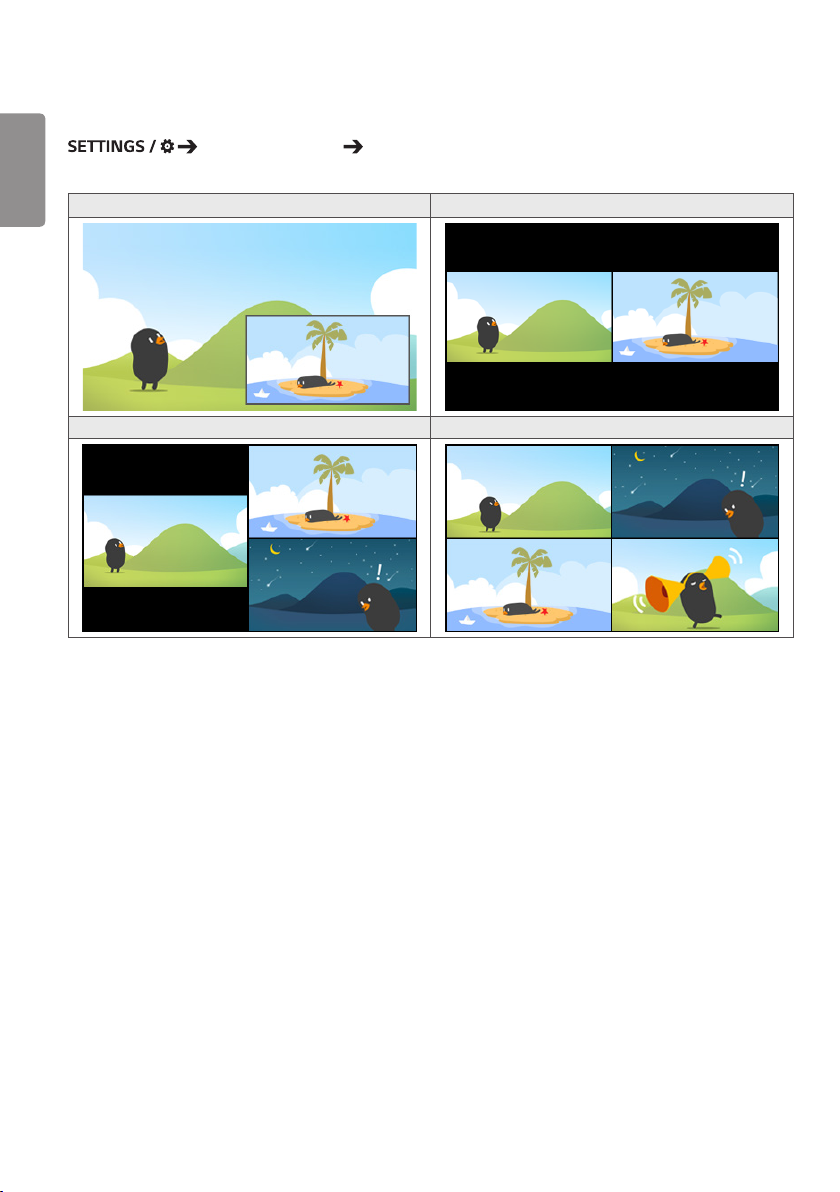
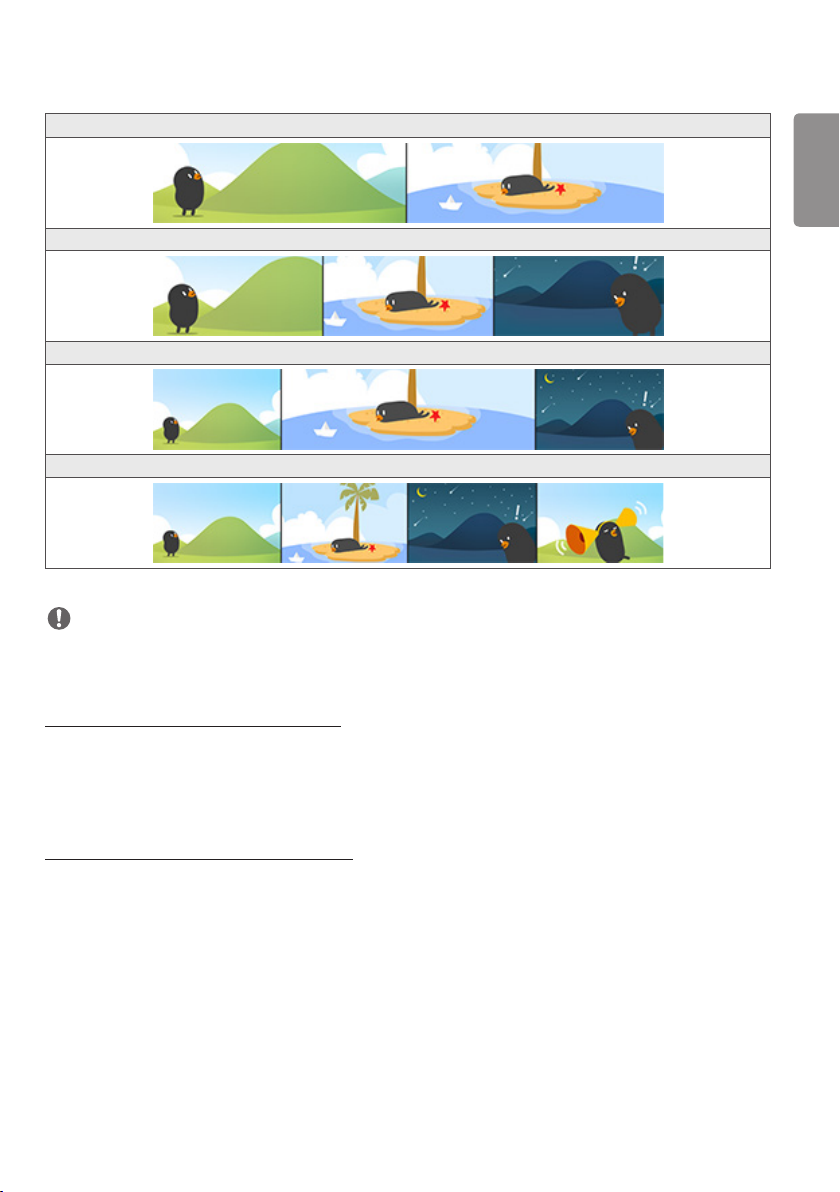
Esta función le permite ver varias entradas externas y vídeos en una única pantalla.
[Configuración Rápida] [Multipantalla]
Modo PIP Modo PBP
Modo de división de pantalla en tres Modo de división de pantalla en cuatro
Page 11
11
Modo de división de pantalla en dos (1:1)
Modo de división de pantalla en tres (1:1:1)
Modo de división de pantalla en tres (1:2:1)
Modo de división de pantalla en cuatro (1:1:1:1)
NOTA
• En el modo multipantalla, no se admite la función de conexión en cadena DP.
• El número o la forma de pantallas divididas disponible puede variar en función del modelo.
ESPAÑOL
Selección de la distribución de la pantalla
Al entrar en el modo multipantalla sin haber definido ninguna distribución de pantalla, aparecerá el menú de selección
de distribución. Cuando aparece el menú de selección de distribución de la pantalla, vaya a la barra de menú de
distribución de la pantalla presionando la tecla de flecha arriba en el mando a distancia y seleccione la distribución de
pantalla que desee. Si desea cerrar el menú de distribución de pantalla, pulse la tecla Volver.
Cierre del menú de distribución de pantalla
En el menú de distribución de la pantalla, pulse la tecla de flecha hacia arriba en el mando a distancia para ir a la barra
de menú de distribución de la pantalla y seleccionarla o pulse la tecla back para cerrar el menú.
Page 12

12
Cambio de la distribución de la pantalla
ESPAÑOL
Pulse el botón de la parte superior derecha de cada pantalla dividida para seleccionar la entrada deseada.
NOTA
• Las entradas que ya se hayan seleccionado para otras pantallas divididas no se puede volver a seleccionar. Para
seleccionarlas, pulse primero el botón RESTABLECER para restablecer las entradas de todas las pantallas.
• El modo PIP solo funciona cuando se desactiva la rotación de entrada externa y se desactiva o se configura con el
valor 180 la rotación de la pantalla.
• En el modo PIP, las resoluciones admitidas de la subpantalla son las siguientes: No se admite ninguna otra resolución.
- 1680 x 1050 / 1920 x 1080
• No se admiten formatos entrelazados. Por ej., 1080i
• Esto se aplica a AV/Media.
• Los modelos con modo de división de pantalla en cuatro es compatible con una resolución de entrada externa de
3840 x 2160 en pantallas secundarias PIP.
Reproducción de vídeos en pantallas divididas
Pulse el botón en la parte superior derecha de cada pantalla dividida, seleccione Archivo de vídeo y, a continuación,
seleccione un dispositivo de almacenamiento para ver la lista de vídeos en el dispositivo seleccionado. Después,
seleccione el vídeo deseado en la lista para reproducirlo.
NOTA
• Los vídeos creados con los códecs HEVC, MPEG-2, H.264 o VP9 se pueden reproducir en pantallas divididas. Al
utilizar el modo PIP, no se podrán utilizar las siguientes combinaciones:
Principal Secundaria
HEVC HEVC
H.264 HEVC
MPEG2 HEVC
VP9 VP9
H.264 4K MPEG2
H.264 4K VP9
• Las limitaciones de la división de pantalla en tres y en cuatro se muestran a continuación.
Usando 4K Solo es compatible con un máximo de 2 videos.
Está disponible una combinación de máximo 4K a 60 fps + 2K a 60 fps.
Sin embargo, H.264 4K es compatible con un máximo de 30 fps.
Usando solo 2K 60fps Puede combinar hasta 1 MPEG2, 2 H.264 y 4 codecs adicionales.
30fps Puede combinar hasta 2 MPEG2 y 4 codecs adicionales.
• Tasa de fotograma recomendada: 24, 25, 30, 60 (incluyendo 23,9, 24,9, 29,9, 59,9)
No garantizamos el rendimiento reproduciendo contenido con otras tasas de fotograma.
Page 13
13
General
[Idioma]
[general] [Conf. de idioma]
Puede seleccionar el idioma del menú que aparecerá en la pantalla.
• [Idioma del menú]: Define el idioma de su monitor Signage.
• [Idioma de teclado]: Define el idioma del teclado que se muestra en la pantalla.
[Información del sistema]
[General] [Información del sistema]
Esta función muestra información como el nombre del dispositivo, la versión de software y el espacio de
almacenamiento.
[Set ID]
[general] [Set ID]
• [Set ID] (1-1000): Asigna de forma automática un número de ID de equipo único a cada producto cuando se conectan
varios productos a través de RS-232C. Asigne un número del 1 al 1000 y salga de la opción. Puede
controlar cada producto por separado usando el identificador de equipo asignado a cada producto.
• [Establecer ID automáticamente]: Asigna de forma automática un número ID de equipo único a cada equipo cuando se
conectan varios productos para visualización.
• [Restablecer ID]: Permite restablecer el ID de equipo del producto en 1.
[Configuración de la hora]
[general] [Configuración de la hora]
Esta función permite ver y cambiar la fecha y hora del dispositivo.
• [Configurar automáticamente]: Permite establecer [Hora] y [Fecha].
• [Hora de horario de verano]: Permite establecer las horas de inicio y final para el horario de verano. La función de
tiempos de inicio/fin de DST solo funciona cuando se configura con una separación de
más de un día.
• [Configuración del servidor NTP]: Permite configurar otros servidores NTP además del servidor NTP básico.
• [Zona horaria]: Permite cambia la zona horaria según el continente, el país/región, la ciudad o la configuración del
usuario.
ESPAÑOL
Page 14
14
[Energía]
ESPAÑOL
Configuración de funciones relacionadas con el encendido
[General] [Energía]
[Desconexión sin señal [15 min]]
Establece si se debe utilizar la función de apagado automático en 15 min.
• Puede establecer esta opción en [Encendido] o [Apagado].
• Si configura esta función como [Encendido], el producto se apagará cuando lleve 15 minutos en estado Sin señal.
• Si configura esta opción como [Apagado], se desactivará la función de forzar desconexión en 15 min.
• Se aconseja definir esta función en [Apagado] si tiene previsto utilizar el producto durante largos períodos de tiempo,
ya que la función apaga el producto.
[Apagado sin IR (4 horas)]
Establece si se debe utilizar la función de desconexión a las 4 horas.
• Puede establecer esta opción en [Encendido] o [Apagado].
• Si configura esta función como [On Encendido], el producto se apagará cuando lleve 4 horas sin pulsar botones del
mando a distancia.
• Si configura esta opción como [Apagado], se desactivará la función Desconexión en 4 h.
• Se aconseja definir esta función en [Apagado] si tiene previsto utilizar el producto durante largos períodos de tiempo,
ya que la función apaga el producto.
[DPM]
Establece el modo de gestión de alimentación de pantalla (DPM).
• Si esta función no se configura como [Apagado], el monitor entrará en el modo Modo de ahorro de energía cuando no
haya señal de entrada.
• Si configura esta opción como [Apagado], se desactivará la función [DPM].
[Control de activación de DPM]
Enciende el equipo según el procesamiento de señal digital del puerto DVI-D/HDMI conectado.
• Cuando se configura como [Reloj], el equipo solo comprueba las señales de reloj digital y se enciende una vez que
encuentre la señal de reloj.
• Cuando se configura como [Reloj+DATOS], el equipo se enciende si se encuentra tanto la señal de reloj digital como
de datos.
Page 15

15
[Gestión de Energía - PM]
• [Apagado (Predeterminado)]: Establece el modo de CC apagada normal.
• [Mantener relación de aspecto]: El PC conserva la estructura de Extended Display Identification Data (EDID) incluso
cuando se desconecta.
• [Apagar Pantalla]: Cambia al estado de [APAGAR PANTALLA] cuando se accede al modo DPM, Apagado automático
(15 minutos, 4 horas) o Cierre anómalo.
• [Apagar pantalla siempre]: Cambia al estado de [APAGAR PANTALLA] al acceder al modo DPM, Apagado automático
(15 minutos, 4 horas), Programación de apagado automático o Cierre anómalo, o cuando se produzca una señal de
entrada procedente del botón de encendido del mando a distancia o del botón de apagado del monitor.
• [Pantalla apagada y Backlight encendido]: Activa parcialmente el backlight para mantener la pantalla a una
temperatura adecuada cuando se encuentra en estado de pantalla apagada.
NOTA
• Para cambiar la pantalla de [APAGAR PANTALLA] a encendida, se debe realizar una entrada desde el botón Power o
Input del mando a distancia o del botón On del monitor.
[Encendido retardado] (0-250)
• Esta función evita una sobrecarga realizando una demora del encendido cuando se encienden varios monitores.
• Puede configurar el intervalo de retardo entre 0 y 250 segundos.
[Encendido tras corte eléctrico]
• Permite seleccionar el estado de encendido que tendrá el monitor al pulsar el interruptor de encendido.
• Puede elegir entre [PWR(Encender)], [STD(Standby)] y [LST(Last Status)].
• [PWR(Encender)] mantiene el monitor encendido cuando se activa la alimentación principal.
• [STD(Standby)] cambia el monitor a estado de espera cuando se activa la alimentación principal.
• [LST(Last Status)] hace que el monitor vuelva a su estado anterior.
ESPAÑOL
[Wake On LAN]
• Determina si quiere usar [Wake On LAN].
• Puede establecer la función en Encendido u Apagado para cada red por cable/inalámbrica.
• [Por cable (Ethernet)]: Cuando se configura como [Encendido], se activa [Wake On LAN], permitiendo encender el
producto de forma remota a través de la red por cable.
• [Inalámbrico]: Cuando se establece en [Encendido], se activa [Wake On LAN], lo que permite encender el producto de
forma remota a través de la red inalámbrica.
Page 16
16
[Indicador de energía]
ESPAÑOL
• Esta función le permite cambiar los ajustes del [Indicador de energía].
• La configuración en [ENCENDIDO] encenderá el [Indicador de energía].
• La configuración en [APAGADO] apagará el [Indicador de energía].
• Sin importar si el [Indicador de energía] está configurado en [ENCENDIDO] o en [APAGADO], el [Indicador de energía]
permanecerá encendido por unos 15 segundos.
[Historial de encendido/apagado]
Muestra el historial de desconexiones del dispositivo.
[Red]
[General] [Red]
[Conexión cableada (Ethernet)]
• Conexión cableada: Conecta el monitor a una red de área local (LAN) mediante el puerto LAN y configura los ajustes
de red. Solo se admiten conexiones de red por cable. Después de configurar una conexión física,
la pantalla se conectará automáticamente sin ningún ajuste en la mayoría de redes. Un pequeño
número de redes puede requerir que se ajuste la configuración de la pantalla. Para obtener
información detallada, póngase en contacto con su proveedor de Internet o consulte el manual de
su router.
[Conexión Wi-Fi]
Si ha configurado el monitor para su uso con una red inalámbrica, puede ver y conectar las redes inalámbricas
disponibles con conexión a Internet.
• [Agregar una red inalámbrica oculta]: Puede añadir una red inalámbrica introduciendo manualmente su nombre.
• [Conectarse a través de WPS PBC]: Pulse el botón del router inalámbrico compatible con PBC para conectarse a él
fácilmente.
• [Conectarse a través de WPS PIN]: Escriba el número PIN en la página web del router inalámbrico para conectarse a
él de forma sencilla.
• [Configuración Wi-Fi avanzada]: Puede cambiar la configuración de la red inalámbrica conectada.
NOTA
• En los modelos compatibles con dispositivos de seguridad Wi-Fi, el menú Conexión de una red inalámbrica solo se
activa si hay uno conectado al producto.
• Cuando esté conectado a una red que sea compatible con IPv6, puede seleccionar IPv4 / IPv6 en la conexión de red
cableada o inalámbrica. Pero tenga en cuenta que la conexión IPv6 sólo es compatible con una conexión automática.
Page 17

17
[Conexión LAN en cadena]
• La conexión en cadena LAN forma una conexión en cadena de puertos LAN y, aunque solo conecte un monitor a la
red, el resto de monitores de la cadena estarán conectados a la red.
• Sin embargo, el primer monitor de la cadena debe conectarse a la red a través de un puerto que no esté usando la
conexión en cadena.
[SoftAP]
Al establecer un SoftAP, pueden conectarse múltiples dispositivos mediante una conexión Wi-Fi sin un router
inalámbrico y utilizar Internet inalámbrico.
• Las funciones SoftAP y ScreenShare no se pueden utilizar al mismo tiempo.
• En los modelos compatibles con dispositivos de seguridad Wi-Fi, el menú de SoftAP solo se activa cuando hay uno
conectado al producto.
• Wi-Fi Canal: Puede seleccionar directamente un canal Wi-Fi.
• Información de acceso de SoftAp
- SSID: un identificador único necesario para establecer una conexión inalámbrica a Internet
- Clave de seguridad: la clave de seguridad que se introduce para conectarse a la red inalámbrica deseada
- Número de dispositivos conectados: muestra el número de dispositivos conectados actualmente al dispositivo
Signage a través de una conexión Wi-Fi. Se admiten hasta 10 dispositivos.
[UPnP]
Abre o bloquea el puerto UDP 1900, que se utiliza para UPnP.
• El ajuste predeterminado es [Encendido]. Al establecer esta opción en [Apagado] se bloquea el puerto UDP 1900, con
lo que la función UPnP no estará disponible.
• Si se establece esta función en [Off], la opción "Red" del modo de sincronización se desactivará. cuando el valor de
Modo de sincronización es "Red", el valor cambia a «APAGADO», desactivando la opción "Red".
• Si se cambia el valor UPnP, el cambio no se aplicará antes de [reboot reiniciar].
• Si se establece UPnP en [Apagado], no puede utilizar el Administrador de Grupo 2.0 correctamente.
ESPAÑOL
[Prueba de Ping]
Revise el estado de su conexión de red con la prueba de ping.
[Control de puerto]
Los puertos no utilizados se pueden bloquear para la seguridad de la red.
NOTA
• Se recomienda reiniciar para que los cambios que se apliquen correctamente.
Page 18
18
Consejos para la configuración de red
ESPAÑOL
• Utilice un cable LAN estándar (CAT5 o superior con un conector RJ45) con esta pantalla.
• A menudo, durante la configuración, pueden solucionarse muchos problemas de conexión de red si se vuelve a
configurar el router o el módem. Tras conectar la pantalla a la red doméstica, apague rápidamente o desenchufe el
cable de alimentación del router o cable-módem de la red doméstica y vuelva a enchufarlo.
• En función de su proveedor de servicios de Internet (ISP), el número de dispositivos que puede recibir el servicio de
INTERNET puede estar limitado por los términos de servicio aplicables. Para obtener más información, póngase en
contacto con su ISP.
• LG no se hace responsable del funcionamiento incorrecto de la pantalla o fallos de conexión a Internet debido a
errores de comunicación/funcionamiento incorrecto asociados a su conexión a Internet u otros equipos conectados.
• LG no se hace responsable de los problemas con su conexión a INTERNET.
• Puede obtener unos resultados no deseados si la velocidad de la conexión de red no cumple los requisitos del
contenido al que se accede.
• Algunas operaciones de conexión a INTERNET pueden no estar disponibles debido a ciertas restricciones definidas por
el proveedor de servicios a Internet (ISP) que le permite la conexión a Internet.
• Las tarifas que aplica un ISP son su responsabilidad, incluidos, sin limitarse a, los costes de conexión.
NOTA
• Si desea acceder a Internet directamente a través de la pantalla, la conexión a INTERNET debe estar activada en todo
momento.
• Si no puede acceder a Internet, compruebe el estado de la red desde un PC conectado a la red.
• Cuando utilice Configuración de red, compruebe el cable LAN y si está activado el DHCP en el router.
• Si no completa la configuración de red, puede que la red no funcione correctamente.
PRECAUCIÓN
• No conecte un cable telefónico modular al puerto LAN.
• Puesto que hay varios métodos de conexión, siga las especificaciones de su operador de telecomunicaciones o
proveedor de servicios de INTERNET.
• El menú de configuración de red no estará disponible hasta que la pantalla esté conectada a una red física.
Page 19

19
Sugerencias para configurar los ajustes de red inalámbrica
• La red inalámbrica puede verse afectada por las interferencias producidas por un dispositivo que utilice una frecuencia
de 2,4GHz, como un teléfono inalámbrico, un dispositivo Bluetooth o un horno microondas. Las interferencias
también se pueden deber a un dispositivo que utilice una frecuencia de 5GHz, como dispositivos Wi-Fi.
• En función del entorno inalámbrico, es posible que el servicio de red inalámbrico funcione muy despacio.
• Algunos dispositivos pueden presentar atascos de red si se activa alguna red doméstica local.
• Para realizar una conexión a un router inalámbrico, es necesario que el router admita conexiones inalámbricas;
además, será necesario activar la función de conexión inalámbrica del router correspondiente. Consulte con el
fabricante del router si admite la conexión inalámbrica.
• Para realizar la conexión a un router inalámbrico, verifique el valor de SSID y la configuración de seguridad del
router inalámbrico. Consulte la guía de usuario del router correspondiente para determinar el valor de SSID y su
configuración de seguridad.
• Es posible que el monitor no funcione correctamente si no se han configurado correctamente los dispositivos de red
(router cableado o inalámbrico, concentrador, etc.). Para instalar correctamente los dispositivos, consulte las guías de
usuario respectivas antes de configurar la conexión de red.
• El método de conexión puede variar en función del fabricante del router inalámbrico.
ESPAÑOL
Page 20
20
[Protección de Pantalla]
ESPAÑOL
Establezca esta función para un rendimiento seguro.
[General] [Protección de Pantalla]
[Consulte Método ISM]
Si se muestra una imagen fija en la pantalla durante un período de tiempo ampliado, puede producirse marcado de
imágenes. El método ISM es una función que impide el marcado de imágenes.
[Modo]
• Establece el modo de [Método ISM].
• [Apagado]: Deshabilita la función Gestión de Brillo.
• [Orbitador]: Para evitar imágenes permanentes en la pantalla, la ubicación de la pantalla se desplaza en 4 píxeles
periódicamente. (Este elemento está inactivo cuando la entrada actual es No hay señal). (Solo es compatible con los
modelos para uso exterior).
• [Patrón blanco]: muestra un patrón blanco para eliminar el marcado de imágenes.
• [Imagen del usuario]: reproduce sus fotos o películas mediante un dispositivo de almacenamiento USB.
• [Video del usuario]: reproduce sus fotos o películas mediante un dispositivo de almacenamiento USB.
Repetir diariamente
• [Apagado, solo 1 vez]: Seleccione este modo y haga clic en Completar para ejecutar la función ISM de inmediato.
• [Encendido]: Realiza la función ISM por el periodo configurado en Duración si se mantiene la imagen fija por el periodo
configurado en Standby.
• [Encendido, con detección de movimiento]: Solo se aplica en el modo [Orbitador]. Si la imagen fija permanece durante
el tiempo del [Modo de espera], la función de prevención de imágenes permanentes funciona durante el tiempo
[Duración].
• [Encendido, sin detección de movimiento]: Solo se aplica en el modo [Orbitador]. Al tocar el botón [HECHO], la
función de prevención de imagen se aplica inmediatamente y funciona de manera continua.
• [Programación]: Activa la función ISM desde la hora de inicio hasta la hora de finalización el día establecido.
[Modo de espera]
• Puede establecer el periodo entre 1 y 24 horas.
• Esta opción solo está disponible cuando [Repetir] está configurado como [Programación].
• La función ISM se realiza si la imagen fija se mantiene durante el periodo configurado.
[Duración]
• Puede seleccionar entre 1 - 10 min / 20 min / 30 min / 60 min / 90 min / 120 min / 180 min / 240 min.
• Esta opción solo está disponible cuando [Repetir] está configurado como [Programación].
• Se realiza la función ISM durante el tiempo configurado.
[Seleccionar día]
• Puede establecer la fecha.
• Esta opción solo está disponible cuando [Repetir] está configurado como [Programación].
Page 21

21
[Hora inicio]
• Establezca la hora de inicio.
• Esta opción solo está disponible cuando [Repetir] está configurado como [Programación].
• No puede establecer la misma hora de inicio y de finalización.
[Hora fin]
• Establezca la hora de finalización.
• Esta opción solo está disponible cuando [Repetir] está configurado como [Programación].
• No puede establecer la misma hora de inicio y de finalización.
[Ciclo de la acción]
Puede seleccionar entre 1 - 10 min / 20 min / 30 min / 60 min / 90 min / 120 min / 180 min / 240 min.
• Esta opción solo está disponible cuando se selecciona [Orbitador].
• [Orbitador]: La ubicación de la pantalla se mueve a intervalos establecidos.
[Descargar imagen del usuario]
• Para descargar una imagen, debe haber un archivo de imagen en la carpeta “ISM” en su dispositivo de almacenamiento
USB.
• Elimine las imágenes existentes almacenadas en la memoria interna antes de descargar un nuevo archivo de imagen.
• Fomatos de archivo de imagen compatibles: BMP, JPG, JPEG, PNG
• Puede descargar hasta cuatro imágenes. (La resolución máxima es 1920x1080).
• Si la imagen de barra se elimina o no existe, se utiliza la imagen predeterminada. (La imagen predeterminada es un
fondo de color blanco)
• Esta opción solo está disponible cuando se selecciona [Imagen del usuario].
[Descargar video del usuario]
ESPAÑOL
• Para descargar un video, debe haber un archivo de video en la carpeta “ISM” en su dispositivo de almacenamiento
USB.
• Elimine el contenido existente almacenado en la memoria interna antes de descargar un nuevo archivo de video.
• Fomatos de archivo de video compatibles: “MP4”, “AVI”, “FLV”, “MKV”, “MPEG”, “TS”
• Puede descargar solo 1 video.
• Si el video se elimina o no existe, se utiliza el video predeterminado. (El vídeo predeterminado es una imagen de fondo
de color blanco)
• Esta opción solo está disponible cuando se selecciona [Imagen del usuario].
* Cómo restablecer o eliminar una imagen de usuario/video de usuario
• Restablecer utilizando > [Administrador] > [Restablecer ajustes de fábrica]
• Abra la app Reproductor > Haga clic en el botón ELIMINAR en la parte superior derecha de la pantalla > Elimine la
imagen o el video que ha descargado
Page 22
22
[Pixel sensor]
ESPAÑOL
• La función de píxel sensor determina si hay alguna irregularidad en el extremo de la pantalla; R, G y B OSD se crean
en la esquina superior izquierda del panel a intervalos de alrededor de un segundo y después el sensor de píxeles
comprueba la zona.
• Si se ajusta en [Encendido], se activa la función de pixel sensor.
• Si se ajusta en [Apagado], se desactiva la función de pixel sensor.
[Controles experto]
[General] [Controles experto]
[Baliza]
• Esta opción activa la baliza BLE, una de las funciones de Bluetooth 4.0.
• Modo Baliza (Activar o Desactivar): activa la función Baliza.
• Es compatible con las funciones de baliza de tipo Baliza LG/iBeacon/Eddystone.
• iBeacon
- UUID de baliza (hexadecimal): Establece el UUID.
1. Campo1: valor hexadecimal de 4 bytes (8 dígitos)
2. Campo2: valor hexadecimal de 2 bytes (4 dígitos)
3. Campo3: valor hexadecimal de 2 bytes (4 dígitos)
4. Campo4: valor hexadecimal de 2 bytes (4 dígitos)
5. Campo5: valor hexadecimal de 6 bytes (12 dígitos)
- Mayor (0–65535): establece el valor mayor.
- Menor (0–65535): establece el valor menor.
• Eddystone
- Marco: Establece el UUID o la URL.
• 1. Establecer el método de dirección URL
- UUID de baliza (hexadecimal): Establece el UUID.
1 - Campo1: valor hexadecimal de 10 bytes (20 dígitos)
2 - Campo2: valor hexadecimal de 6 bytes (12 dígitos)
• 2. Establecer el método de dirección URL
- Prefijo de URL: Prefijo de URL: establece el prefijo de la URL.
- Sufijo de URL: Sufijo de URL: Establece el sufijo de la URL.
- Reproducir URL: introduce la parte de la URL que excluye el prefijo y el sufijo.
- La longitud de cadena de la URL está limitada a 15 caracteres.
• Botón [Revisar]: El botón utilizado para completar y aplicar los ajustes de baliza.
Page 23

23
NOTA
• Algunos modelos no son compatibles con los servicios de evaluación en segundo plano de iOS.
• Se recomienda reiniciar para que los cambios que se apliquen correctamente.
• El valor UUID es hexadecimal y se debe introducir el número exacto de dígitos.
• La distancia hacia la baliza puede variar en función del modelo.
• La distancia hacia la baliza puede variar en función de la aplicación utilizada en el dispositivo.
• La función de baliza se ve afectada por las ondas de radio, ya que emplea la tecnología Bluetooth Low Energy (BLE).
Es posible que no funcione correctamente si el rango de frecuencia no está alrededor de 2.4 GHz.
• Si configura iBeacon, LG Beacon se configurará del mismo modo que en el valor del campo iBeacon. Pero el elemento
de configuración de LG Beacon no se proporciona por separado.
[Interfaz de control]
• [Control de alimentación PC/OPS]: Le permite controlar el encendido del PC o del OPS cuando enciende o apaga la
pantalla.
- [Deshabilitar]: Deshabilita [Control de alimentación PC/OPS].
- [Sincronización (Encendida)]: Prepara el encendido del PC o del OPS para que se active cuando se encienda la
pantalla.
- [Sincronización (Encendida/Apagada)]: Prepara el encendido del PC o del OPS para que se active cuando se
encienda la pantalla y para que se desactive cuando se apague la pantalla.
• [Selección de la interfaz de control]: Selecciona la ruta de comunicación de serie entre la pantalla y los dispositivos
conectados.
- [Pantalla]: La comunicación de serie está disponible mediante un terminal RS-232C IN de pantalla.
- [OPS]: La comunicación de serie está disponible con el OPS instalado en la pantalla.
- [HDBaseT]: La comunicación de serie está disponible con la pantalla mediante el equipo HDBaseT.
NOTA
• Según el modelo, puede figurar como [Control de PC/OPS].
• Según la interfaz compatible, el menú secundario de [Selección de la interfaz de control] puede cambiar.
• Los productos para PC que admiten el control de encendido son MP500/MP700 y, en caso de ser necesarios, debe
comprarlos por separado.
• Si cambia [Selección de la interfaz de control], la función [Sincronización RS-232C] de [Modo de sincronización]
puede verse restringida.
ESPAÑOL
Page 24
24
[Booting-No Signal Images]
ESPAÑOL
Esta función permite definir la imagen de fondo predeterminada.
• [Booting Logo Image]: Cambia la imagen del logotipo que aparece cuando se arranca el dispositivo. Si se desactiva
esta opción, no aparece ninguna imagen de logotipo cuando el dispositivo arranca. Descarga o
inicializa un archivo de imagen en el dispositivo de almacenamiento.
• [No Signal Image]: Cambia la imagen que aparece cuando no hay señal. Si se desactiva esta opción, no aparece
ninguna imagen cuando no hay señal. Descarga o inicializa un archivo de imagen en el dispositivo
de almacenamiento.
NOTA
• Para descargar una imagen, debe haber un archivo de imagen en una carpeta llamada “LG_MONITOR” o “lg_monitor”
en la memoria externa (USB).
• Fomatos de archivo de imagen compatibles: “BMP”, “JPG”
[Etiqueta de Entradas]
Puede configurar la etiqueta PC o DTV para cada entrada externa.
[Configuración de SIMPLINK]
• Cuando [Configuración de SIMPLINK] se establece en [Encendido], puede utilizar el SIMPLINK proporcionado por LG
Signage.
• [Id del Dispositivo]: Establece el ID del dispositivo conectado mediante cableado CEC. Puede elegir un valor entre
[Todo] y E.
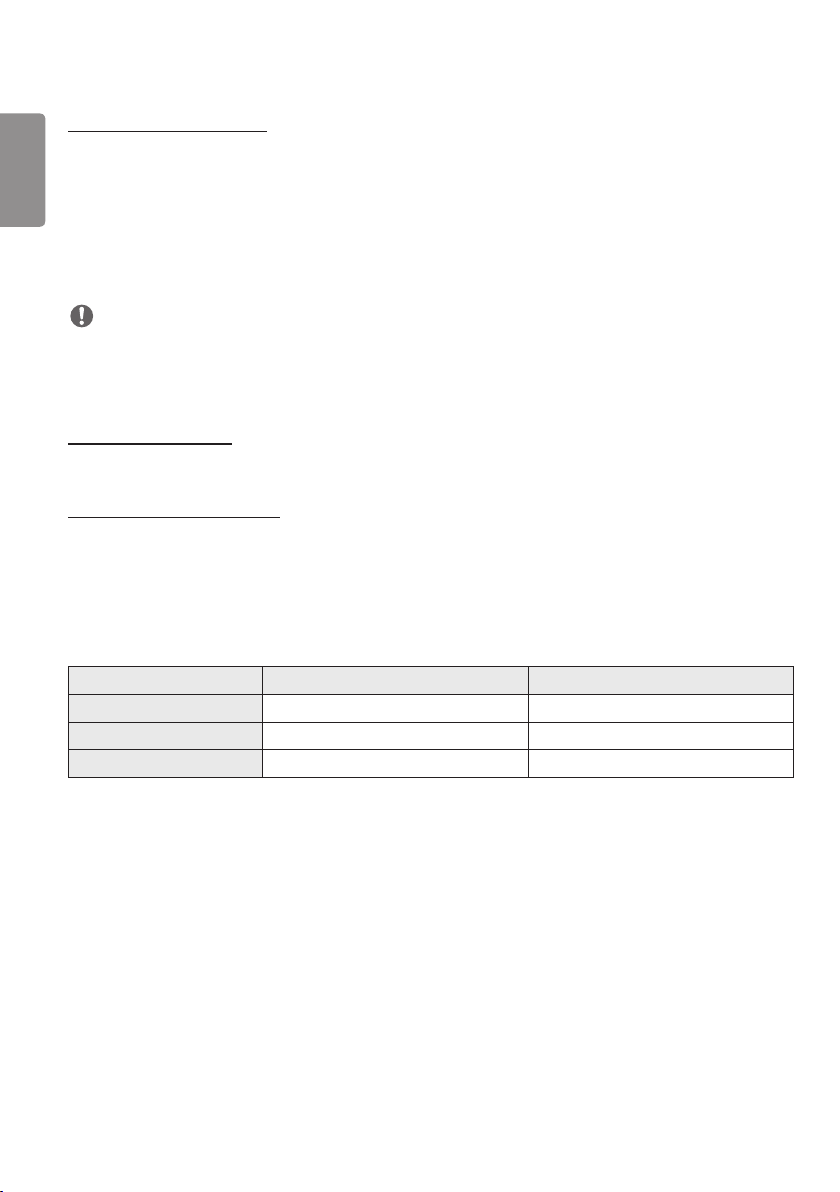
• [Modo de espera]: Establece el escenario para enviar y recibir el comando Modo de espera. Los escenarios detallados
son los siguientes:
Transmisión Recepción
Todo O O
Solo enviar O X
Solo recibir X O
Page 25

25
[Crestron]
Esta función activa la sincronización con las aplicaciones proporcionadas por Crestron.
• Servidor: Este menú establece la dirección IP del servidor para la conexión de red con el servidor (equipo
proporcionado por Crestron).
• Port (1024~65535): Este menú establece el puerto para la conexión de red con el servidor. El número de puerto
predeterminado es 41794.
• IP ID (3-254) ID de IP (3-254): Este menú establece un identificador único para la sincronización con la aplicación.
[Controlador LED]
Permite a un fabricante de pantallas LED específico controlar remotamente algunas funciones de la pantalla vinculada.
[USB2 → HDBaseT]
Esta función transfiere los datos recibidos del terminal USB2 de la pantalla a HDBaseT.
• [Encendido]: Transfiere los datos del dispositivo conectado al USB2 al equipo HDBaseT.
• [Apagado]: Recibe los datos de equipo HDBaseT a Signage.
NOTA
• La función HDBaseT se interrumpirá momentáneamente cuando se cambie la configuración.
ESPAÑOL
Page 26
26
Pantalla
ESPAÑOL
[Modo de imagen]
[Pantalla] [Modo de imagen]
[Modo]
Esta función le permite elegir el modo de imagen óptimo para su entorno de instalación.
• [Centro comercial/QSR], [Transporte], [Educación], [Gob./Corp.]: Muestra la imagen óptimo para su entorno de
instalación.
• [Normal]: Muestra la imagen con contraste, luminosidad y definición normales.
• [APS]: Permite ajustar la luminosidad de la pantalla para reducir el consumo de energía.
• [Experto], [Calibración]: Permite a los expertos, o cualquiera que desee disfrutar de una máxima calidad de imagen,
sintonizar manualmente la mejor calidad de imagen.
• [Hospital]: Un modo de configuración de imagen optimizado para imágenes médicas.
NOTA
• El tipo de [Modo de imagen] que puede seleccionar puede variar en función del modelo o de la señal de entrada.
• La opción [Experto] permite sintonizar la máxima calidad de imagen a partir de una determinada imagen. Por lo tanto,
puede no ser efectivo para una imagen normal.
[HDR]
Esta función le permite elegir el modo de imagen óptimo para su entorno de instalación.
• [Centro comercial/QSR]: Aumenta el contraste, el brillo y la nitidez para brindar una imagen más nítida.
• [General]: En un entorno visual normal, abre una pantalla que muestra de manera adecuada la expresión y el brillo del
HDR.
• [Gob./Corp.]: La pantalla se ve más brillante y clara que la pantalla de General.
• [Educación]: Imagen adecuada para juegos.
Page 27

27
[Personalizar]
• [Luz de fondo]: Permite ajustar el brillo de la pantalla ajustando el brillo del backlight. Cuanto más cercano sea el valor
a 100, más luminosidad tendrá la pantalla.
• [LUZ OLED]: Ajusta el brillo del panel LED para controlar el brillo de la pantalla.
• [Luz LED]: Ajusta el brillo de la pantalla ajustando la Luz LED. Cuanto más alto el valor, mayor será el brillo.
• [Contraste]: Ajusta la diferencia entre las áreas iluminadas y oscuras de la imagen. Cuanto más cercano sea el valor a
100, mayor será la diferencia.
• [Brillo]: Ajusta la luminosidad general de la pantalla. Cuanto más cercano sea el valor a 100, más luminosidad tendrá
la pantalla.
• [Nitidez]: Ajusta la definición de los bordes de los objetos. Cuanto más cercano sea el valor a 50, más claros y
definidos serán los bordes.
• [Color]: Suaviza o intensifica el color de la pantalla. Cuanto más cercano sea el valor a 100, más intensos serán los
colores.
• [Tinte ] : Ajusta el balance entre los colores rojo y verde que aparecen en la pantalla. Cuanto más se aproximan los
valores a rojo 50, más intenso será el color rojo. Cuanto más se aproximan los valores a verde 50, más intenso
será el color verde.
• [Temperatura de color]: Cuanto más alta se defina la temperatura de color, más fríos serán los colores de la pantalla.
Cuanto más baja se defina la temperatura de color, más cálidos serán los colores de la
pantalla.
• [Controles experto]: Permite personalizar las opciones avanzadas.
- [Contraste Dinámico]: Optimiza la diferencia entre las áreas iluminadas y las oscuras de la pantalla en función a la
luminosidad de la imagen.
- [Super Resolution]: Hace que sean más nítidas las zonas de la pantalla que se desenfocan o que apenas pueden
distinguirse.
- [Rango de color]: Permite seleccionar el rango de colores disponible.
- [Color dinámico]: Ajusta el matiz y la saturación de la pantalla para lograr una imagen más vívida.
- [Filtro de color]: Permite un ajuste preciso del color y matiz filtrando un área de color específica del espacio RGB.
- [Color preferido]: Ajusta el matiz del color de la piel, la hierba o el cielo, según su preferencia.
- [Gamma]: Ajusta el valor de gamma para compensar el brillo de la señal de entrada.
- [Balance de blancos]: Ajusta la fidelidad general de los colores de la pantalla en función de sus preferencias. En
el modo Para expertos, podrá ajustar con precisión la imagen con las opciones de Método/
Patrón.
- [Sistema de manejo de color]: Los usuarios expertos utilizan el sistema de administración de color para ajustar los
colores por medio del patrón de prueba. El Sistema de manejo de color le permite
realizar un ajuste seleccionando entre seis de los distintos espacios de color (rojo/
amarillo/ azul/cian/magenta/verde) sin afectar a otros colores. En una imagen normal,
es posible que no noten los cambios de color que haya realizado.
• [Mapa de tonos dinámico]: Configuración de contraste adecuado según el brillo de la imagen del contenido HDR.
ESPAÑOL
Page 28

28
• [Picture Option]: Permite personalizar las opciones de imagen.
ESPAÑOL
- [Reducción de ruido]: Elimina al azar los puntos emergentes para que la imagen tenga un aspecto más claro.
- [Reducción de ruido MPEG]: Reduce el ruido generado en el proceso de creación de una señal de vídeo digital.
- [Nivel de negro]: Ajusta el brillo y el contraste de la pantalla ajustando el nivel de negro de la pantalla.
(Ajustes recomendados en función de la señal de entrada: Backlight 0 - 255: Alto, RGB 16 - 235:
Bajo, YCbCr: Bajo)
- [Cine real]: Optimiza la imagen de vídeo para darle un aspecto cinematográfico.
- [Protección de visión al movimiento]: Reduce la fatiga ocular ajustando los niveles de brillo y disminuyendo el efecto
borroso basado en la imagen mostrada.
- [Luz de fondo LED Aurora]: Hace que las áreas claras de la pantalla aparezcan más claras y que las partes oscuras
aparezcan más oscuras para maximizar el contraste. La desactivación de esta función
puede aumentar el consumo de energía del monitor.
- [TruMotion]: Reduce las vibraciones y la adherencia de las imágenes que pueden producirse en las imágenes en
movimiento. (Si configura la [Rotación de entrada externa], esta función no estará disponible.)
• [Aplicar a todas las entradas]: Copia el valor actual del menú de configuración detallado a toda la entrada y aplica solo
el modo de imagen seleccionado.
• [Inicializando]: Restablece los valores de la imagen. Debido a que la configuración de la imagen se restablece en
función del modo de imagen del monitor, seleccione el modo de imagen antes de restablecer los ajustes
de imagen.
Page 29

29
[Relación de aspecto]
[Pantalla] [Relación de aspecto]
Esta función le permite cambiar el tamaño de la imagen para ver la imagen con la resolución óptima.
• [Ancho completo]: Estira la imagen para ajustarla a la pantalla.
• [Original]: Muestra la imagen con su resolución original.
[Rotación]
[Pantalla] [Rotación]
[Rotación de pantalla]
• Esta función gira la pantalla en sentido horario.
• Puede establecer esta función en Desactivada/90/180/270.
• Cuando se define en Apagado, esta función se desactiva.
• Se recomienda utilizar contenido diseñado para su uso en modo vertical.
• Si la rotación de pantalla está activada, el modo PIP de la pantalla múltiple no estará disponible.
[Rotación de entrada externa]
• Esta función gira la pantalla en sentido horario.
• Puede establecer esta función en Desactivada/90/180/270.
• Cuando se activa (90 o 270 grados), como para ARC, se cambia el tamaño de la imagen para que sea [Ancho
completo].
• Si se activa [Rotación de entrada externa] durante la operación WiDi, la posición del cursor del ratón puede que no se
muestre con precisión.
• Tenga en cuenta que la degradación de la calidad de imagen que se produce cuando se activa [Rotación de entrada
externa] durante el uso de la entrada externa no tiene nada que ver con el producto en sí.
• Cuando la rotación de entrada externa se activa, se desactiva el modo PIP de la pantalla.
• Si se activa Rotación de entrada externa en modelos compatibles con la función táctil, es posible que esta no funcione
correctamente.
• Para utilizar los productos Ultra Stretch con una calidad de imagen óptima, consulte la guía de creación y uso de
contenidos del manual del usuario.
• Para productos Ultra Stretch, la calidad de imagen del contenido puede verse afectada en función de las condiciones
de creación del contenido y de la configuración del producto (división/rotación de pantalla).
ESPAÑOL
Page 30
30
[Controles experto]
ESPAÑOL
[Pantalla] [Controles experto]
[ULTRA HD Deep Colour]
Al conectar un dispositivo HDMI, DP u OPS a uno de los puertos ajustables Deep Colour, puede elegir entre ULTRA HD
Deep Colour Encendido (6G) o Apagado (3G) en el menú de ajustes de ULTRA UHD Deep Colour.
Si se produce un problema de compatibilidad con una tarjeta gráfica cuando la opción Deep Colour esté configurada
como Encendido en 3840 x 2160 a 60 Hz, establezca la opción Deep Colour en Apagado.
• Las especificaciones de HDMI, DP y OPS podrían variar dependiendo del puerto de entrada. Compruebe las
especificaciones de cada dispositivo antes de conectarlo.
• El puerto de entrada HDMI 2 es el más idóneo para vídeos de alta definición que sean 4K@60 Hz (4:4:4, 4:2:2).
No obstante, es posible que, dependiendo de las especificaciones del dispositivo externo, el vídeo o el audio no sea
compatible. Si este es el caso, conecte el dispositivo a otro puerto HDMI.
• Es posible que esta función no esté disponible en algunos modelos.
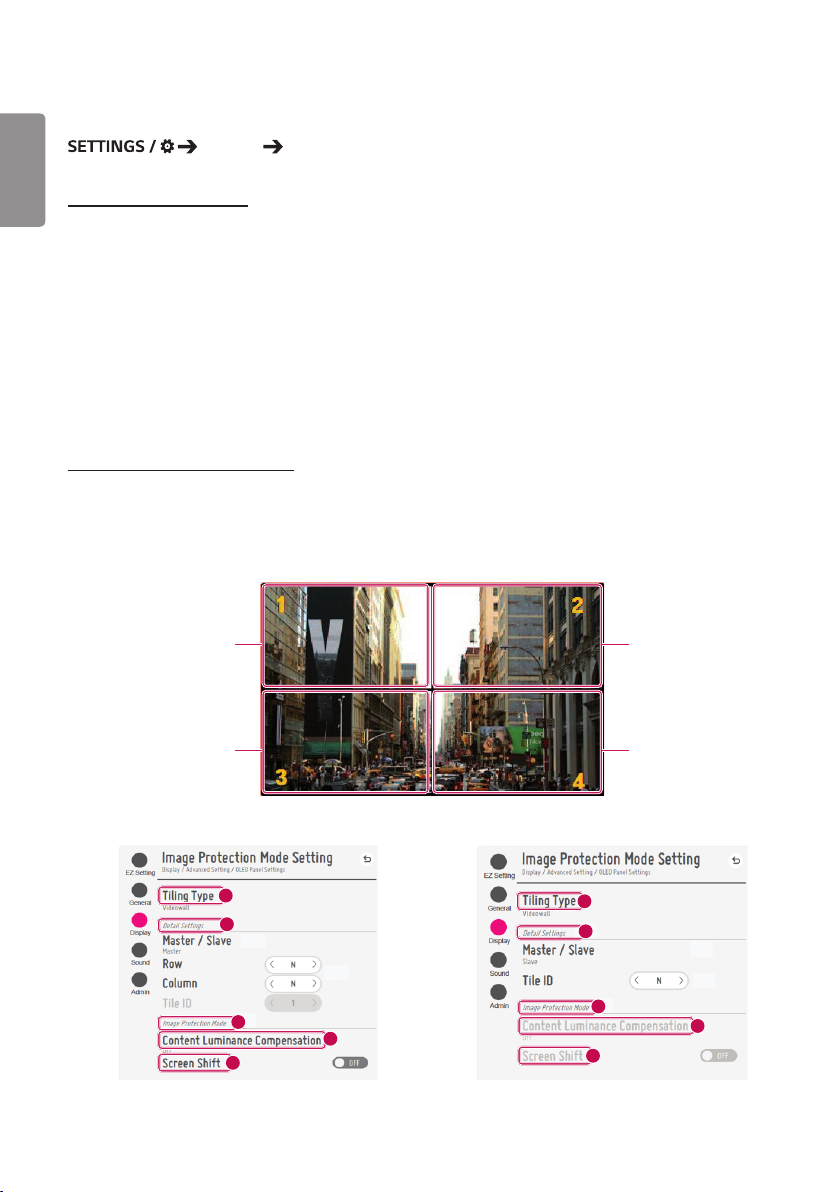
[Configuración del Panel OLED]
• [Eliminar ruido de fondo]: Corrige los problemas que pueden surgir en la pantalla cuando está encendida durante un
periodo de tiempo prolongado.
• [Screen Protection Mode Setting]: Esta función analiza las características de la imagen procedente de la entrada
externa para evitar imágenes permanentes en la pantalla.
Maestro
Esclavo
1
2
3
4
5
Esclavo
Esclavo
1
2
3
5
Cuando se selecciona Maestro Cuando se selecciona Esclavo
4
Page 31
31
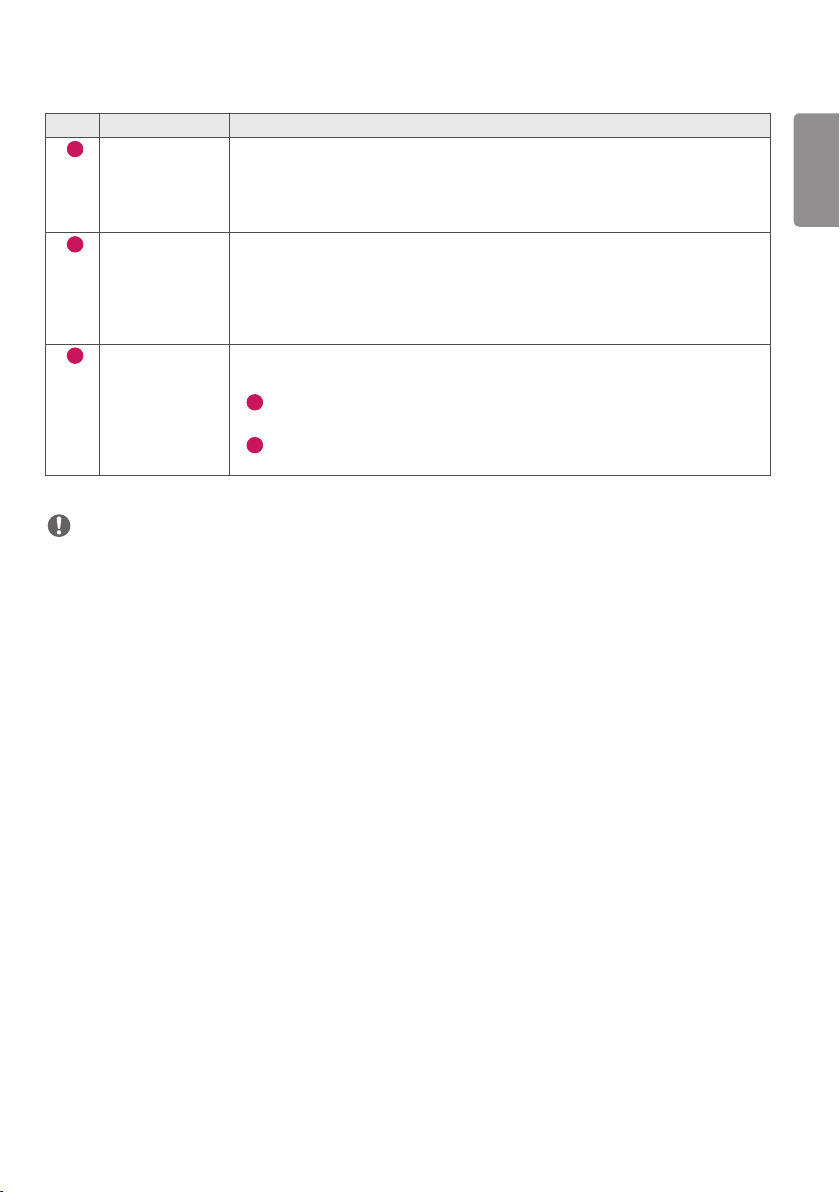
N.º Elemento Descripción
1
[Tipo de mosaico] Selecciona y ajusta el modo según el tipo de instalación de su Signage.
• Independiente: Seleccione y utilice este modo cuando use un solo equipo.
• Videowall: Seleccione y utilice este modo cuando use dos o más configuraciones
multipantalla. Este modo requiere una configuración avanzada.
2
[Configuración
detallada]
3
[Screen Protection
Mode]
Seleccione Maestro o Esclavo.
• Si se selecciona Maestro: Introduzca el número de filas y columnas para toda la
multipantalla.
• Si se selecciona Esclavo: Introduzca el número de ID multimosaico para el equipo
individual.
Esta función le permite ajustar el nivel de corrección del contenido y determinar si
desea usar la función de Cambio de pantalla.
•
4
[Compensación de contenido de luminosidad]: Seleccione un nivel de corrección
alto o bajo.
•
5
[Cambio de pantalla]: Establece si se debe utilizar la función de Cambio de
pantalla.
NOTA
• Los elementos del menú [Tipo de mosaico] y [Configuración de detalles] no están disponibles para modelos que no
sean compatibles con el modo de mosaico.
• La función [Modo de protección de pantalla] es compatible con imágenes de entrada externa.
- La función [Modo de protección de pantalla] no está habilitada para reproducir imágenes de dispositivos USB.
- La función [Modo de protección de pantalla] no está habilitada cuando se introducen señales entrelazadas.
• [Modo de protección de pantalla] no se ejecuta con las funciones [TruMotion] / [Reducción de ruido] / [Reducción de
ruido MPEG].
- Para habilitar las funciones [TruMotion] / [Reducción de ruido] / [Reducción de ruido MPEG] en el modo de entrada
DTV, asegúrese de que el menú [Modo de protección de pantalla] esté (apagado).
• Se recomienda usar contenidos con 10 minutos de tiempo de reproducción. (Es posible que la función [Modo de
protección de pantalla] no funcione correctamente con contenidos de más de 10 minutos de duración).
• Para que la función [Modo de protección de pantalla] se ejecute de manera normal, la función de Interpolado debe
estar apagada en el reproductor de entrada externo o en el chip/tarjeta de gráficos que esté usando.
• Para habilitar la función de [Modo de protección de pantalla] en Video Wall, las pantallas deben estar conectadas a la
misma red mediante LAN.
Sin embargo, algunas operaciones podrían no estar disponibles cuando las pantallas están conectadas a [Conexión
LAN en cadena]. En este caso, recomendamos usar un router o un conmutador de red.
• Si [Screen Protection Mode Settings] se ha configurado y está en funcionamiento y la configuración cambia o el
funcionamiento de [Modo de protección de pantalla] se interrumpe, la función se reinicia la próxima vez que se
encienda el producto.
- Para habilitar la función [Modo de protección de pantalla], se debe esperar un momento hasta que reconozca el
patrón de contenido. (El tiempo puede variar según la duración del contenido).
• La función [Cambio de pantalla] solo es compatible con la configuración independiente o para usar en una sola
conexión en cadena DP.
Es decir, si el [Modo videowall] está habilitado, la función [Cambio de pantalla] solo funciona correctamente si los
valores de [Fila] y [Columna] de la [Configuración de videowall] son los mismos que los de [Fila] y [Columna] en
[Configuración de detalles].
ESPAÑOL
Page 32

32
• Si [Compensación de contenido de luminosidad] se ajusta como [Alto], podría haber diferencias de brillo cuando se
ESPAÑOL
ajusta como [Bajo].
• Para volver a los ajustes predeterminados, haga clic en [Administrador] > [Restablecer ajustes de fábrica].
[Ahorro de energía]
• [Ahorro inteligente de energía]: Ajusta automáticamente el brillo de la pantalla de acuerdo con el brillo de la imagen
para ahorrar energía.
- [Encendido]: Activa la función de ahorro inteligente de energía.
- [Apagado]: Desactiva la función de ahorro inteligente de energía.
• [Gestión de Brillo]: Ajusta la luminosidad de la pantalla para ahorrar energía.
- [Automático]: Ajusta automáticamente el brillo de la pantalla de acuerdo con la luz ambiental.
- [Apagado]: Desactiva el ahorro de energía.
- Mínimo/Medio/Máximo: Utiliza el ahorro de energía según el nivel de ahorro de energía establecido para el monitor.
• [Ajuste del rango de brillo]: Ajusta los valores mín./máx. del rango de brillo de las luces de fondo ajustadas por los
sensores de iluminación.
- [Luz de fondo mínima]: Ajusta el valor mínimo de las luces de fondo.
- [Luz de fondo máxima]: Ajusta el valor máximo de las luces de fondo.
• [Programación Horaria de Brillo]: Ajusta el backlight en determinados momentos.
- Puede configurar esta función como [Encendido/Apagado].
- Añada la programación ajustando el tiempo programado y el valor de luz de fondo / toda la luz roja.
- Si el tiempo actual no se ha establecido, [Programación Horaria de Brillo] se desactiva.
- Puede añadir hasta seis programaciones, que se ordenan por hora en orden ascendente.
- Para editar una programación, selecciónela en la lista y pulse el botón [OK].
NOTA
• Para volver a los ajustes predeterminados, haga clic en [Administrador] > [Restablecer ajustes de fábrica].
[Modo de Imagen automatico (HDMI)]
Establece la función Modo de Imagen automatico (HDMI).
• [Apagado]: Establece la función Modo de Imagen automatico (HDMI).
• [Encendido]: Activar la función Modo de Imagen automatico (HDMI).
Esta función cambia automáticamente el modo de imagen del monitor en función de la información de contenido
HDMI cuando se introduce una señal HDMI.
Incluso si el modo de imagen del monitor se ha cambiado por la función Modo de Imagen automatico (HDMI), puede
cambiar manualmente de nuevo el modo de imagen.
Dado que esto tiene una prioridad mayor que el modo de imagen establecido por el usuario, el modo de imagen
existente puede cambiarse cuando se cambia la señal HDMI.
[Atenuación local de LED]
Hace que las áreas claras de la pantalla aparezcan más claras y que las partes oscuras aparezcan más oscuras para
maximizar el contraste.
NOTA
• Para volver a los ajustes predeterminados, haga clic en [Administrador] > [Restablecer ajustes de fábrica].
Page 33
33
Resolución de salida de video
[Pantalla] [Resolución de salida de video]
Puede establecer la resolución de webOS BOX.
Sonido
[Modo de sonido]
[Sonido] [Modo de sonido]
[Modo de sonido]
Se seleccionará automáticamente la mejor opción de sonido en función del tipo de vídeo que esté viendo.
• [Estándar]: Este modo de sonido es adecuado para todo tipo de contenido.
• [Cine]: Optimiza el sonido para ver películas.
• [Diálogos Claros III] mejora las voces para que se puedan oír más claramente.
• [Deportes]: Optimiza el sonido para ver eventos deportivos.
• [Música]: Optimiza el sonido para escuchar música.
• [Juego]: Optimiza el sonido para videojuegos.
[Balance]
• [Balance]: Ajusta el volumen de salida del altavoz izquierdo y el derecho.
[Ecualizador]
• [Ecualizador]: Ajuste manualmente el sonido por medio del ecualizador.
ESPAÑOL
[Inicializando]
• [Inicializando]: Restablece la configuración del sonido.
Page 34
34
[Salida de sonido]
ESPAÑOL
• [Altavoz interno] / [Altavoz externo]: Puede guardar la salida audio, bien a través del altavoz interno del monitor
Signage o a través de un altavoz externo conectado a él.
• [Altavoz externo SIMPLINK]: Esta función conecta el dispositivo de cine en casa a través de SIMPLINK. Cuando se
• [LG Sound Sync / Bluetooth]: Permite conectar dispositivos de audio Bluetooth o auriculares Bluetooth de forma
[Sonido] [Salida de sonido]
establece como entrada de dispositivo de cine en casa, reproduce sonido a través del
dispositivo conectado. Esta opción se activa cuando SIMPLINK se ha establecido en
Encendido.
inalámbrica al monitor para disfrutar de un audio más vivo cómodamente.
NOTA
• Algunos dispositivos conectados recientemente pueden intentar volver a conectarse automáticamente al monitor
Signage cuando esté encendido.
• Se recomienda establecer los dispositivos de audio de LG compatibles con LG Sound Sync en modo LG TV o modo LG
Sound Sync antes de conectarlos.
• Pulse Selección de Dispositivo para ver los dispositivos que están conectados o que se pueden conectar y para
conectar otros dispositivos.
• Puede utilizar el mando a distancia de Signage para ajustar el volumen del dispositivo conectado.
• Si el dispositivo de audio no se puede conectar, compruebe que esté encendido y disponible para la conexión.
• En función del tipo de dispositivo Bluetooth, el dispositivo podría no conectarse correctamente o se puede producir un
comportamiento incorrecto, como un fallo de sincronización entre vídeo y audio.
• El sonido puede entrecortarse o la calidad del sonido puede reducirse si:
- El dispositivo Bluetooth está demasiado lejos del monitor Signage.
- Hay un obstáculo entre el dispositivo Bluetooth y el monitor Signage.
- El dispositivo Bluetooth se usa junto con equipos de radio como un horno de microondas o una LAN inalámbrica.
Page 35
35
[Salida De Sonido]
[Sonido] [Salida De Sonido]
• [Apagado]: Desactiva el uso de [SALIDA DE SONIDO]. (No hay salida de audio).
• [Variable]: Puede especificar un rango de salida para el dispositivo de audio externo conectado al monitor y ajuste el
volumen en el rango. Puede cambiar el volumen de un dispositivo de audio externo en el rango de 0 a 100
(el mismo que el volumen de los altavoces de Signage). Sin embargo, puede haber una diferencia en el nivel
de volumen real en la salida.
• [Fijo]: Establece el nivel de salida de audio fijo para el dispositivo de audio externo.
- Si no hay ninguna entrada externa, no se genera ninguna salida de audio externo.
- El nivel de salida de audio variable 100 es el mismo que el nivel de salida de audio fijo.
[Ajuste de la Sinc. de AV]
[Sonido] [Ajuste de la Sinc. de AV]
Esta función ajusta la temporización de audio para sincronizar vídeo y audio.
• [Altavoz externo] (0~15): Ajusta la sincronización del vídeo y el audio procedente de altavoces externos, como
los conectados al puerto de salida de audio digital, el equipamiento de audio LG o los
auriculares. Cuanto mayor sea el número, más lenta será la salida de voz respecto al valor
predeterminado.
• [Altavoz interno] (0~15): Ajusta la sincronización de audio de los altavoces internos. Cuanto mayor sea el número,
más lenta será la salida de voz respecto al valor predeterminado.
• [Bypass]: Emite las señales de transmisión o el sonido de los dispositivos externos sin retrasos en el sonido. Es posible
que el sonido se reproduzca antes que el vídeo; esto es debido al tiempo de procesamiento del vídeo que se
transmite al monitor.
[Entrada de audio digital]
[Sonido] [Entrada de audio digital]
Esta función le permite elegir una fuente de entrada para la salida de audio.
• [Digital]: Genera la salida de audio contenida en la señal digital introducida desde la fuente de entrada digital
conectada (HDMI, DISPLAYPORT, OPS).
• [Analógica]: Genera la salida de audio desde la fuente de entrada digital (HDMI, DISPLAYPORT, OPS) conectada al
monitor a través del puerto de entrada de audio.
ESPAÑOL
Page 36
36
Administrador
ESPAÑOL
[Bloqueos de Acceso]
[Administrador] [Bloqueos de Acceso]
[Bloqueo Menú HOME]
Cuando configura el Bloqueo del panel de inicio, puede limitar el cambio en la configuración del panel de inicio.
[Bloqueo de USB]
Esta función permite configurar la función de bloqueo de USB para que los ajustes o el contenido no se puedan
modificar.
[Bloqueo de OSD]
Esta función permite configurar la función de bloqueo de OSD para que los ajustes o el contenido no se puedan
modificar.
• Mantenga presionada la tecla Configuración durante al menos 10 segundos e ingrese la contraseña para acceder al
menú de configuración en Bloqueo de OSD.
[Bloqueo del IR]
• Si configura [Apagado (Normal)], podrá usar el mando a distancia.
• Si configura esta función [Encendido (Solo tecla de encendido)], solo podrá usar la tecla de encendido.
• Si configura [Encendido (Bloquear todo)], no podrá usar el mando a distancia. (No obstante, la función de encendido
está disponible).
• Mantenga presionada la tecla Configuración durante al menos 10 segundos e ingrese la contraseña para acceder al
menú de configuración en Bloqueo del IR.
[Bloqueo de tecla local]
Esta función permite configurar la función de bloqueo de funcionamiento de tecla local para que los ajustes o el
contenido no se puedan modificar.
• Si se establece esta función en [Apagado (Normal)], puede utilizar las teclas locales en el monitor.
• Si configura esta función [Encendido (Solo tecla de encendido)], solo podrá usar la tecla de encendido. (Cuando se usa
un joystick, mantenga pulsada una tecla local para encender/apagar el monitor).
• Si configura esta función en [Encendido (Bloquear todo)], no podrá usar las teclas locales. (No obstante, la función de
encendido está disponible).
[Bloqueo del Wi-Fi]
Esta función le permite activar o desactivar la función Wi-Fi.
[Bloqueo de ScreenShare]
Esta función le permite activar o desactivar la función de uso compartido de la pantalla.
Si se cambia el valor de Bloqueo de ScreenShare, la función no se aplica sin reiniciar.
Page 37

37
[Cambiar contraseña]
Esta función permite establecer la contraseña que se utiliza para entrar en el menú de instalación. (La contraseña
predeterminada: 000000)
1 Introduzca la contraseña actual.
2 Escriba una nueva contraseña de 6 dígitos.
3 Escríbala de nuevo en la casilla Confirmar contraseña para confirmarla.
[Enterprise Settings]
• Escriba el código de cuenta de la empresa para aplicar la configuración de la empresa correspondiente.
• Una vez introducido el código, el monitor se restablece y, en consecuencia, se aplican las configuraciones de empresa
correspondientes.
• Esta función no se activa si ya se ha introducido un código.
[Restablecer ajustes de fábrica]
Inicializa toda la configuración en [Configuración] y los archivos desde el almacenamiento interno.
Las excepciones son el valor de ganancia de RGB del modo [Calibración], [Videowall)([Modo videowall], [Configuración
de videowall], [Modo natural], [Control de marco], [Inversión de escaneo]) y [Configuración de servidor], los elementos
de [Configuración Rápida] y los elementos de [Establecer ID] de [General].
NOTA
• Mantiene los ajustes actuales ya que el botón de Apagado/ Encendido en el menú del usuario sólo afecta el estado de
activo/inactivo del submenú.
ESPAÑOL
Page 38
38
ESPAÑOL
GESTOR DE CONTENIDO
Inicio de sesión en la Web
• Se admiten diferentes funciones en función del producto.
El producto Signage se suministra con una función que le permite acceder a él en su PC o dispositivo móvil.
- Se facilitan los menús de Gestor de contenido, Administrador de Grupo 2.0, Administrador de control, Cerrar sesión,
Cambiar contraseña.
• URL: https://set ip:443
• La contraseña predeterminada: 00000000
PRECAUCIÓN
• Resoluciones admitidas (este programa está optimizado para las siguientes resoluciones):
- PC 1920 x 1080 / 1280 x 1080
- Móvil: 360 x 640(1440 x 2560, 1080 x 1920), DPR
• Navegadores admitidos (este programa está optimizado para los siguientes navegadores):
- Chrome 56 o posterior (recomendado)
Gestor de contenido
[Player]
(Reproductor)
La función del reproductor de la aplicación Content Manager permite reproducir y administrar contenido de vídeo,
imágenes, plantillas, SuperSign y listas de reproducción de forma integrada. (Los modelos OLED no admiten la
reproducción ni la gestión de contenido de imágenes y contenido de plantillas).
[Reproducción Continua]
1 Seleccione el tipo de contenido deseado en la ficha de la izquierda y, a continuación, seleccione el contenido
deseado.
2 Haga clic en [REPRODUCIR] en la esquina superior derecha de la pantalla y disfrute del contenido que haya
seleccionado.
[Exportar]
1 Seleccione el tipo de contenido deseado en la pestaña de la parte izquierda y haga clic en [Exportar] en la esquina
superior derecha de la pantalla.
2 Seleccione el archivo que desea exportar.
3 Haga clic en [COPIA]/[Orbitador] en la esquina superior derecha de la pantalla y, a continuación, seleccione el
dispositivo al que desea exportar el contenido. (Si se ha seleccionado el archivo de contenido almacenado en el
dispositivo de destino, se omite el procesamiento del archivo de contenido).
4 Puede ver que el contenido se ha movido/ copiado al dispositivo.
Page 39
39
[ELIMINAR]
1 Seleccione el tipo de contenido de la pestaña de la parte izquierda y haga clic en [ELIMINAR] en la esquina superior
derecha de la pantalla.
2 Seleccione el contenido que desee eliminar.
3 Haga clic en el botón [ELIMINAR] situado en la esquina superior derecha de la pantalla.
4 Puede ver que el contenido se ha eliminado.
[Filtrar / Clasificar]
1 Haga clic en [Filtrar / Clasificar] en la esquina superior derecha de la pantalla.
2 1) Seleccione el criterio de ordenación que desee para ordenar los archivos de contenido ya sea por nombre de
archivo o en el orden de reproducción (el archivo reproducido más recientemente se muestra al principio de la
lista).
2) Es posible ver solamente el contenido almacenado en el dispositivo deseado filtrando archivos de contenido por
dispositivo.
3) Solo es posible ver el contenido del tipo deseado filtrando archivos de contenido por tipo de contenido.
[Crear Lista De Reproducción]
Al crear una lista de reproducción, no puede incluir caracteres que no se puedan utilizar en los nombres de archivos en
Windows como, por ejemplo, \, /,:, *,?, “, <,> y |, en los nombres de los archivos de la lista de reproducción. Además, si la
lista de reproducción no contiene archivos de contenido cuyos nombres contengan caracteres dichos caracteres, no se
podrá mover o copiar la lista de reproducción.
1 Seleccione [Lista de reproducción] en la ficha de la parte izquierda y haga clic en [CREAR LISTA DE
REPRODUCCIÓN] en la esquina superior derecha de la pantalla.
2 Seleccione el contenido que desee añadir a la lista de reproducción y haga clic en [SIGUIENTE] en la esquina
superior derecha de la pantalla.
3 Establezca el tiempo de reproducción para cada fragmento de contenido (solo aplicable a fotografía y contenido
de plantillas), así como otros elementos como efecto de conversión, relación y reproducción automática y, a
continuación, haga clic en el botón [HECHO] en la esquina superior derecha de la pantalla.
4 Se puede ver que se ha creado una nueva [Lista de reproducción].
ESPAÑOL
[DISTRIBUCIÓN]
1 Haga clic en el botón [Distribuir] situado en la esquina superior derecha de la pantalla.
2 Vaya a la aplicación Administrador de Grupo para distribuir las listas de reproducción creadas.
NOTA
• El botón Distribuir se muestra únicamente cuando la lista de reproducción se selecciona como tipo de medio.
Page 40

40
[Programador]
ESPAÑOL
La función de planificación de la aplicación Content Manager permite que ciertos contenidos se reproduzcan a la hora
programada a través de una lista de reproducción o una entrada externa.
(Planificación)
[Creación de una programación]
1 Haga clic en [New Schedule (Nueva programación)] en la esquina superior derecha de la pantalla.
2 Elija entre [Lista de reproducción] y [Fuente de entrada].
3 1) Si ha seleccionado [Lista de reproducción], seleccione la lista de reproducción para la que desea programar la
reproducción.
2) Si ha seleccionado [Fuente De Entrada], seleccione la fuente de entrada externa para la que desea programar la
reproducción.
4 Introduzca los detalles de la programación y cree una nueva programación. (Al crear una programación, no puede
incluir los caracteres que no se pueden utilizar en los nombres de archivos en Windows como, por ejemplo, \, /
, :, * , ?, ", <, >, y | - en el nombre del archivo de programación. Además, si la lista de reproducción vinculada a la
programación contiene archivos de contenido cuyos nombres contienen tales caracteres, no es posible mover o
copiar la lista de reproducción).
5 Vea la lista de reproducción o la entrada externa seleccionada para reproducir a la hora programada.
[Importación de programaciones]
1 Haga clic en el botón [Importar] situado en la parte superior derecha de la pantalla.
2 Seleccione el dispositivo de almacenamiento externo desde el que desee importar una programación.
3 Seleccione la programación que desea importar a su monitor. (Solo se puede seleccionar una sola programación).
4 Haga clic en el botón [Seleccionar] situado en la parte superior derecha de la pantalla.
5 Compruebe que la planificación se haya importado a la memoria de almacenamiento interna del monitor.
[Exportación de programaciones]
1 Haga clic en el botón [Exportar] situado en la parte superior derecha de la pantalla.
2 Seleccione el dispositivo de almacenamiento externo al que desea exportar una programación.
3 Seleccione la programación que desea exportar desde el monitor. (Se pueden seleccionar varias programaciones).
4 Haga clic en el botón [Seleccionar] situado en la parte superior derecha de la pantalla.
5 Compruebe que la programación se haya exportado al dispositivo de almacenamiento externo seleccionado.
Page 41

41
[Eliminar programación]
1 Haga clic en el botón [ELIMINAR] situado en la esquina superior derecha de la pantalla.
2 Seleccione las programaciones que desee eliminar.
3 Haga clic en [ELIMINAR].
4 Compruebe que se han eliminado las programaciones.
[Vista de calendario]
1 Cuando haya registrado las programaciones, haga clic en [Vista de calendario].
2 Se puede ver que las programaciones registradas se muestran en forma de calendario.
[DISTRIBUCIÓN]
1 Haga clic en el botón [Distribuir] situado en la esquina superior derecha de la pantalla.
2 Vaya a la aplicación Administrador de Grupo para distribuir las programaciones creadas.
NOTA
• Si el tiempo de creación de la programación se superpone, la programación creada anteriormente se eliminará.
• Cuando finaliza una programación que no se ha establecido para repetición, se eliminará automáticamente.
• La programación no funciona mientras se está ejecutando la aplicación de listas de programación.
[Plantilla]
(Plantilla)
La función del editor de la aplicación Content Manager permite agregar las plantillas deseadas.
1 Seleccione la plantilla del formato deseado. (Se puede seleccionar entre el modo horizontal y vertical).
2 Modifique el texto de la plantilla.
2-1. Aplique el estilo de fuente que desee (Tamaño, Peso, Subrayado, Cursiva)
3 Modifique el archivo de medios.
3-1. Seleccione y aplique la tasa deseada.
4 Guarde la plantilla haciendo clic en [Guardar] en la esquina superior derecha de la pantalla.
5 Compruebe que la plantilla guardada se muestre en la lista de plantillas.
ESPAÑOL
Page 42
42
Supported Photo & Video Files Archivos de foto y vídeo compatibles
ESPAÑOL
NOTA
• No se admiten los subtítulos.
• La función de foto no es compatible con los modelo OLED.
Códecs de vídeo compatibles
Extensión Códec
.asf, .wmv Vídeo Perfil avanzado VC-1 (se excluye WMVA), perfiles simple y principal VC-1
Audio Estándar WMA (se excluye voz WMA v1/WMA)
.avi Vídeo Xvid (se excluye GMC de 3 puntos), H.264/AVC, Motion Jpeg, MPEG-4
Audio MPEG-1 capa I, II, MPEG-1 capa III (MP3), Dolby Digital, LPCM, ADPCM, DTS
.mp4, .m4v, .mov Vídeo H.264/AVC, MPEG-4, HEVC
Audio Dolby Digital, Dolby Digital Plus, AAC, MPEG-1 capa III (MP3)
.3gp
.3g2
.mkv Vídeo MPEG-2, MPEG-4, H.264/AVC, VP8, VP9, HEVC
.ts, .trp, .tp, .mts Vídeo H.264/AVC, MPEG-2, HEVC
.mpg, .mpeg, .dat Vídeo MPEG-1, MPEG-2
.vob Vídeo MPEG-1, MPEG-2
Vídeo H.264/AVC, MPEG-4
Audio AAC, AMR-NB, AMR-WB
Audio Dolby Digital, Dolby Digital Plus, AAC, PCM, DTS, MPEG-1 capa I, II, MPEG-1
capa III (MP3)
Audio MPEG-1 capa I, II, MPEG-1 capa III (MP3), Dolby Digital, Dolby Digital Plus,
AAC, PCM
Audio MPEG-1 capa I, II, MPEG-1 capa III (MP3)
Audio Dolby Digital, MPEG-1 capa I, II, DVD-LPCM
Relación de transmisión máxima
Película Full HD H.264 1920 x 1080 a 60 P BP/MP/HP a L4.2 40Mbps
HEVC 1920 x 1080 a 60 P Principal/Principal10 a L4.1 40 Mbps
Película ULTRA HD
(modelos UHD solamente)
H.264 3840 x 2160 a 30 P BP/MP/HP a L5.1 50Mbps
HEVC 3840 x 2160 a 60 P Principal/Principal10 a L5.1 60 Mbps
Page 43
43
Formatos de archivos de fotos compatibles
Tipo de archivo Formato Resolución
.jpeg, .jpg, .jpe JPEG • Mínimo: Mín: 64 x 64
• Máximo: Normal Tipo: 15360 (Ancho) x 8640 (Alto)
Progresivo Tipo: 1920 (Ancho) x 1440 (Alto)
.png PNG • Mínimo: Mín: 64 x 64
• Máximo: 5760 (Ancho) x 5760 (Alto) pixeles
.bmp BMP • Mínimo: Mín: 64 x 64
• Máximo: 1.920 (Ancho) x 1.080 (Alto) pixeles
Consejos para el uso de dispositivos de almacenamiento USB
• Solo se reconocen los dispositivos de almacenamiento USB.
• Es posible que los dispositivos de almacenamiento USB conectados al monitor a través de un concentrador USB no
funcionen correctamente.
• Es posible que no se reconozcan los dispositivos de almacenamiento USB que utilicen un programa de reconocimiento
automático.
• Es posible que no se reconozcan los dispositivos de almacenamiento USB que utilizan sus propios controladores.
• La velocidad de reconocimiento de un dispositivo de almacenamiento USB dependerá del dispositivo.
• No apague la pantalla ni desenchufe el dispositivo USB mientras este se esté usando. Al extraer o desconectar
inesperadamente el dispositivo, se podrían dañar los archivos guardados o el propio dispositivo USB.
• No conecte un dispositivo de almacenamiento USB modificado manualmente en el PC. El dispositivo podría causar
la avería del producto o que no se reproduzca. Recuerde utilizar solo dispositivos de almacenamiento USB que
contengan archivos normales de música, imágenes y/o películas.
• Es posible que los dispositivos de almacenamiento formateados con programas de utilidades no compatibles con
Windows no se reconozcan.
• Conecte la fuente de alimentación al dispositivo de almacenamiento USB (más de 0,5 A) que requiera una fuente de
alimentación externa. En caso contrario, es posible que el dispositivo no sea reconocido.
• Conecte el dispositivo de almacenamiento USB por medio del cable suministrado por el fabricante del dispositivo.
• Es posible que algunos dispositivos de almacenamiento USB no sean compatibles o no funcionen con normalidad.
• Los métodos de alineación de archivos del dispositivo de almacenamiento USB son similares al de Windows XP y se
reconocen nombres de archivo con hasta 100 caracteres.
• Realice regularmente copias de seguridad de los archivos importantes, ya que los datos guardados en un dispositivo
de almacenamiento USB pueden resultar dañados. No nos hacemos responsables de la posible pérdida de datos.
• Si el disco duro USB no dispone de una fuente de alimentación externa, es posible que el dispositivo USB no se
detecte. Asegúrese de que se detecta el dispositivo a una fuente de alimentación externa.
- Utilice un adaptador de corriente para una fuente de alimentación externa. No se proporciona ningún cable USB
para una fuente de alimentación externa.
ESPAÑOL
Page 44

44
• Si el dispositivo de almacenamiento USB tiene varias particiones, o si usa un lector multitarjeta USB, puede usar hasta
ESPAÑOL
4 particiones o dispositivos de memoria USB.
• Si se conecta un dispositivo de almacenamiento USB a un lector multitarjeta USB, es posible que no se detecten sus
datos de volumen.
• Si el dispositivo de almacenamiento USB no funciona correctamente, desconéctelo y vuelva a conectarlo.
• La velocidad de detección de los dispositivos de memoria USB varía en función del dispositivo.
• Si el dispositivo de almacenamiento USB está conectado en el modo espera, un disco duro específico se cargará
automáticamente al encender la pantalla.
• La capacidad recomendada es de 1TB como máximo para una unidad de disco duro USB externo y de 32GB como
máximo para una memoria USB.
• Es posible que un dispositivo con una capacidad superior a la recomendada no funcione correctamente.
• En caso de que una unidad de disco externa USB con función [Ahorro de energía] no funcione correctamente, pruebe
a apagarla y a volver a encenderla.
• Los dispositivos de almacenamiento USB (USB 2.0 o inferiores) también son compatibles, pero es posible que no
funcionen correctamente en la lista de películas.
• Dentro de una carpeta se pueden almacenar un máximo de 999 subcarpetas o archivos.
• Cuando se distribuya contenido a un USB mientras se reproduce un video en resolución UHD, el video puede sufrir
cortes temporales.
• Es posible que no se reconozcan los dispositivos de almacenamiento USB compatibles con un dispositivo móvil.
Page 45
45
Administrador de Grupo 2.0
Esta función permite agrupar varios monitores de una única red en el mismo grupo y distribuir el contenido
(programaciones y listas de reproducción) o copiar datos de configuración por grupo. Esta función tiene dos modos,
Maestro y Esclavo, y puede acceder al explorador en su PC o dispositivo móvil.
[Maestro]
• Agregar, editar y eliminar un grupo.
• Clonar los datos de configuración del dispositivo.
• Distribuir [Programación] y [Lista de reproducción] por grupo.
• Todos los monitores inicialmente vienen en modo maestro.
[Esclavo]
• Reproducir [Programación] y [DISTRIBUIR LISTA DE REPRODUCCIÓN] distribuidos en modo maestro.
• Eliminar monitores de sus grupos.
• Los monitores agregados a un grupo se cambian automáticamente a modo esclavo. Por el contrario, cuando un
monitor se elimina de un grupo, se inicializa automáticamente y cambia al modo maestro.
• Si se agrega un nuevo equipo esclavo a un grupo existente, o si no se realizó adecuadamente la [Clonar datos] o la
distribución de la [Programación]/[Lista de reproducción], el botón de [Clonar datos] o [SINCRONIZAR] se activará.
• Es posible duplicar los datos de ajuste del dispositivo maestro para el grupo utilizando [Clonar datos].
• Puede volver a descargar el contenido distribuido al grupo utilizando [SINCRONIZAR].
ESPAÑOL
Page 46
46
[ADMINISTRACIÓN DE GRUPO]
ESPAÑOL
• Creación de un nuevo grupo
1. Haga clic en [Añadir nuevo grupo].
2. Introduzca un nombre de grupo.
3. Haga clic en [AGREGAR DISPOSITIVO], seleccione los dispositivos que desea agregar al grupo y, a continuación,
añádalos.
4. Haga clic en [HECHO] y verá que se ha creado un nuevo grupo.
• Edición de un grupo
1. Haga clic en el grupo que desee editar.
2. Agregue un nuevo dispositivo mediante [AGREGAR DISPOSITIVO].
3. Elimine un dispositivo utilizando [BORRAR DISPOSITIVO].
4. Compruebe si los dispositivos del grupo están conectados a una red utilizando [COMPROBACIÓN DE
DISPOSITIVO].
5. Si hay un conjunto de dispositivos en el grupo a los que no se les ha realizado la [Clonar datos] o la sincronización
de archivos, el botón [Clonar datos] o [SINCRONIZAR] se activará.
6. Puede volver a copiar los datos de configuración del dispositivo maestro en el grupo utilizando [Clonar datos].
7. Se puede volver a distribuir el contenido distribuido al grupo utilizando [SINCRONIZAR].
• Eliminación de un grupo
1. Haga clic en [Eliminar Grupo].
2. Seleccione el grupo que desee eliminar y haga clic en [ELIMINAR].
3. Compruebe que el grupo seleccionado se haya eliminado.
• VISTA DE TODOS LOS DISPOSITIVOS: Vista de todos los dispositivos: Esta página permite administrar todos los
monitores esclavos conectados a la misma red.
1. Haga clic en [VISTA DE TODOS LOS DISPOSITIVOS].
2. Haga clic en [RESTABLECER MODO DEL DISPOSITIVO].
3. Seleccione el monitor esclavo cuyo modo de dispositivo desee modificar y haga clic en [Inicializando].
Page 47
47
[Clonar configuración]
1 Seleccione el grupo que desee y, a continuación, haga clic en Clonar.
2 Compruebe que los datos se hayan copiado en los equipos esclavos.
[Distribuir contenido]
1 Seleccione el tipo de contenido que desea distribuir (programaciones o listas de reproducción).
2 Seleccione el contenido que desee reproducir.
3 Seleccione el grupo al que desea distribuir el contenido y haga clic en [Distribuir].
4 Ejecute la app Content Manager en los equipos esclavo y compruebe que el contenido se ha distribuido.
Modo de uso
• Monitor: Ejecutar, agregar, eliminar o editar aplicaciones en la pantalla de inicio.
• Móvil: Dispositivos móviles: Ejecutar la aplicación en la barra del iniciador o acceder a la aplicación desde un dispositivo
móvil usando el código QR o la URL facilitada.
PRECAUCIÓN
• Puede crear hasta 25 grupos.
• Puede añadir a un grupo hasta 12 dispositivos esclavos.
• Se pueden distribuir las programaciones almacenadas en dispositivos externos tras ejecutar la operación de
importación de Content Manager.
• Asegúrese de eliminar todas las programaciones almacenadas en los equipos esclavos antes de distribuir
programaciones.
• La lista de dispositivos que se pueden agregar a su grupo solo aparece cuando se cumplen las siguientes condiciones:
- Los dispositivos que desea agregar deben estar en la misma red que el dispositivo principal.
- Los dispositivos que desee agregar deben estar en modo maestro, y no deben pertenecer a los grupos existentes.
- La función UPnP debe estar activada (vaya a [General] > [Red] > UPnP y establezca su valor en [Encendido]).
• Es posible que no funcione correctamente en entornos de red inalámbricos. Se recomienda utilizar una red por cable.
• Ejecutar los ajustes iniciales de la función de dispositivo esclavo al eliminar el grupo.
ESPAÑOL
Page 48
48
Screen Share
ESPAÑOL
Esta función permite visualizar la pantalla de un dispositivo del usuario, como un teléfono móvil o un ordenador
Windows, en otra pantalla por medio de una conexión inalámbrica como WiDi o Miracast.
Cómo utilizar [Screen Share]
(ENTRADA) [Screen Share]
1 Establezca la conexión según las instrucciones proporcionadas en la guía a la que se puede acceder mediante el
botón GUÍA DE CONEXIÓN de la parte superior derecha.
2 Una vez establecida la conexión, se activa Screen Share entre el dispositivo del usuario y el monitor.
NOTA
Configuración de WiDi (Wireless Display)
WiDi (Wireless Display) es un sistema que permite transmitir de forma inalámbrica archivos de vídeo y audio desde un
portátil compatible con Intel WiDi a una pantalla.
Solo está disponible para algunos modos de entrada (HDMI/DP/OPS/DVI-D).
Con cualquier otro modo, su ordenador no detectará LG Signage.
1 Conecte el portátil a un punto de acceso. (Esta característica se puede usar sin un punto de acceso, pero se
recomienda su conexión para conseguir un rendimiento óptimo). Vaya a Configuración de PC PC y dispositivos
Dispositivos en su portátil.
2 Haga clic en Agregar Dispositivo en la parte central superior de la pantalla y, a continuación, verá una lista de los
monitores LG Signage con capacidad WiDi. En la lista de monitores Signage detectados, seleccione uno al que desee
conectar y haga clic en Conectar.
3 La pantalla del portátil aparece en la pantalla del monitor Signage en 10 segundos. El entorno inalámbrico puede
afectar a la visualización de la pantalla. Si la conexión es deficiente, puede perderse la conexión Intel WiDi.
• Para obtener más información sobre el uso de Intel WiDi, visite http://intel.com/go/widi.
• Esta función solo funciona correctamente con WiDi 3.5 o versiones posteriores.
• Esta función solo funciona con Windows 8.1 o posterior
Page 49

49
LG Presenter
Esta función sirve para mostrar la pantalla del PC (Windows o Mac OS) en el monitor Signage con conexión por cable/
inalámbrica al PC. Para utilizar esta función es necesario instalar LG Presenter PC Client (“Client”) en el PC.
Puede utilizar LG Presenter de los siguientes modos.
- Conectar: Introduzca el código PIN para conectar su dispositivo Signage al Client.
- Screen Share: Comparta la pantalla del PC del Client conectado con su dispositivo Signage.
- Traspasar: Si ya hay un Client conectado y otro Client necesita compartir pantalla, puede requerir un traspaso al Client
conectado y obtener permiso para compartir pantalla.
- Configuración: Puede ver la información del Client o cambiar el idioma utilizado por el Client.
NOTA
• Es posible que esta función no esté disponible en algunos modelos.
• Solo es posible compartir la pantalla del PC, no la voz.
ESPAÑOL
Page 50
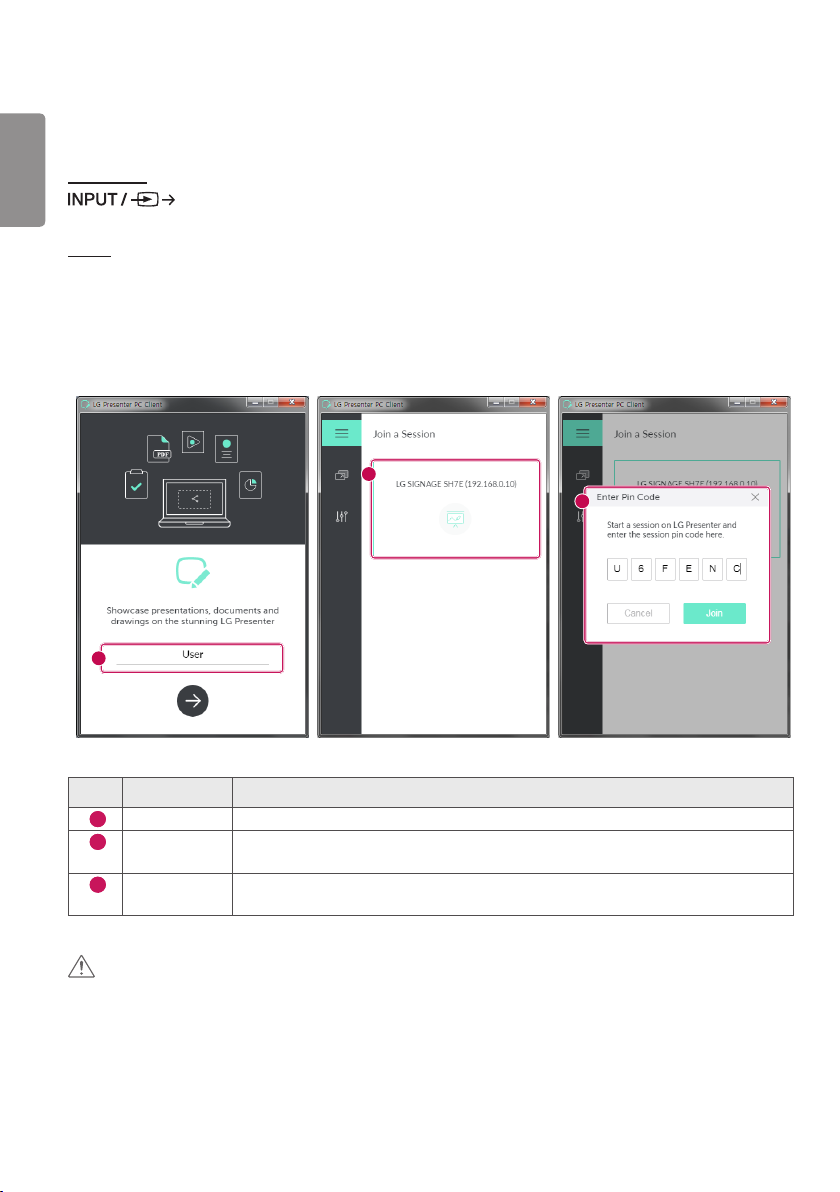
50
Conectar
ESPAÑOL
En Signage
[LG Presenter]
En PC
1 Vaya a www.lge.com/LGP para descargar el Client.
2 Instale e inicie el Client descargado.
3 Introduzca el nombre de usuario que desee y pulse el botón.
4 Cuando aparezca la lista de dispositivos Signage encontrados en la red, seleccione el que desee conectar.
5 Introduzca el código PIN que ve en el dispositivo Signage en el campo del código PIN del Client.
2
3
1
N.º Elemento Descripción
1
Nombre Nombre de usuario
2
Lista de
dispositivos
3
Código Pin Para conectar al dispositivo Signage, introduzca el código PIN mostrado en el dispositivo
Muestra la lista de dispositivos Signage disponibles para conectar.
Signage.
PRECAUCIÓN
• El dispositivo Signage y el PC deben estar conectados a la misma red.
• Si hay un puerto específico (UDP 1900) de su LG Signage bloqueado, la función LG Presenter no estará disponible.
Page 51
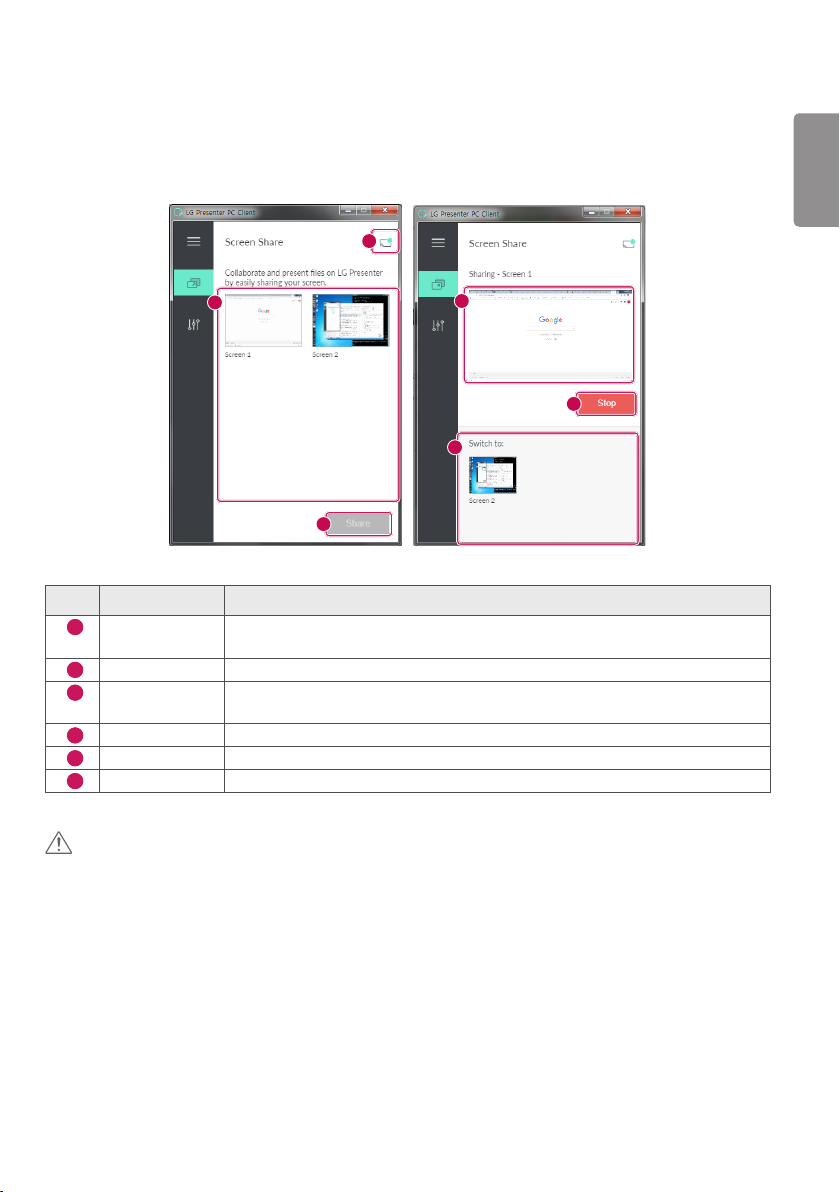
51
Screen Share
1 Seleccione la pantalla que desea compartir y pulse el botón Compartir.
2 Para abandonar Screen Share, pulse el botón Detener.
1
2
3
N.º Elemento Descripción
1
Estado de
Muestra el nombre del usuario conectado actualmente y también puede desconectarlo.
conexión
2
Lista de pantallas Muestra la lista de pantallas de PC disponibles para compartir.
3
[Share
Pulse este botón para iniciar Screen Share.
(Compartir)]
4
Miniatura Muestra una miniatura de la pantalla que se está compartiendo.
5
[Stop (Detener)] Detiene Screen Share.
6
Cambiar pantalla Cambia entre las pantallas para compartir.
4
6
ESPAÑOL
5
PRECAUCIÓN
• si Screen Share no funciona o no se conecta al dispositivo Signage, compruebe la configuración del cortafuegos en su
PC.
Page 52
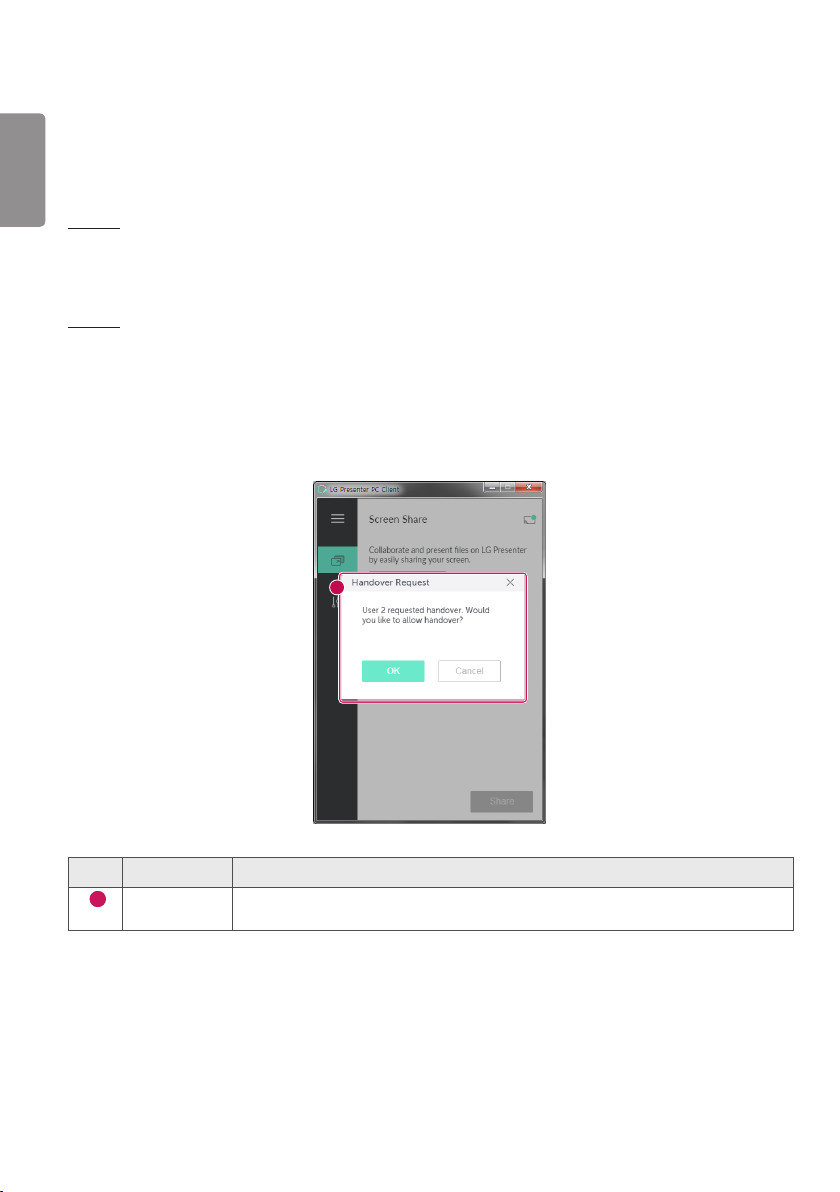
52
Traspasar
ESPAÑOL
PC1: El PC en el que está funcionando el Client conectado actualmente a su dispositivo Signage.
PC2: El PC que desea conectar al dispositivo Signage conectado a PC1
En PC2
1 Inicie el Client y busque el dispositivo Signage en la misma red.
2 En la lista de dispositivos Signage encontrados, seleccione el que está conectado al PC1.
En PC1
1 Cuando aparezca la ventana emergente de la solicitud de traspaso en PC2, seleccione si desea aceptar o rechazar la
solicitud.
2 Si acepta la solicitud de traspaso, el dispositivo Signage se desconectará y el Client del PC2 se conectará al
dispositivo Signage.
3 Si rechaza la solicitud de traspaso, el dispositivo Signage seguirá conectado y podrá continuar utilizando las
funciones de LG Presenter.
1
N.º Elemento Descripción
1
Solicitud de
traspaso
Si hay un Client conectado actualmente a su dispositivo Signage y el Client de otro PC
solicita conectarse al mismo dispositivo Signage, puede elegir si desea aceptar la solicitud.
Page 53

53
HERRAMIENTAS DE ADMINISTRACIÓN
Administrador
Controle y compruebe el estado de la pantalla mediante el navegador web.
Esta función está disponible para PC y dispositivos móviles.
Se admiten diferentes funciones en función del producto.
Función
• [HOME]: Muestra un resumen del estado del producto y proporciona enlaces a cada página.
• [Pantalla y sonido]: Proporciona funciones como brillo de pantalla, sonido, entrada y reinicio.
• [Configuración de la hora]: Activa/desactiva la función de establecimiento automático y muestra/cambia el ajuste de
hora en el producto.
• [Red]: Establece el nombre y la dirección IP de su monitor Signage.
• [Modo videowall]: Muestra la configuración del modo de mosaico del producto.
• [Modo Fallo]: Activa o desactiva la función de conmutación por error o y define los elementos relacionados.
• [Reproducir URL]: Activa o desactiva la reproducción mediante la dirección URL y define las direcciones URL.
• [Actualización de S/W]: Actualiza el firmware del producto.
• [Tablas]: Genera la salida de la información de estado del producto como la temperatura y el estado del ventilador.
• [Registro]: Muestra registros de los fallos de funcionamiento del producto.
• [Información del sistema]: Genera la salida de información como la versión de software y el nombre del modelo del
producto.
ESPAÑOL
Page 54
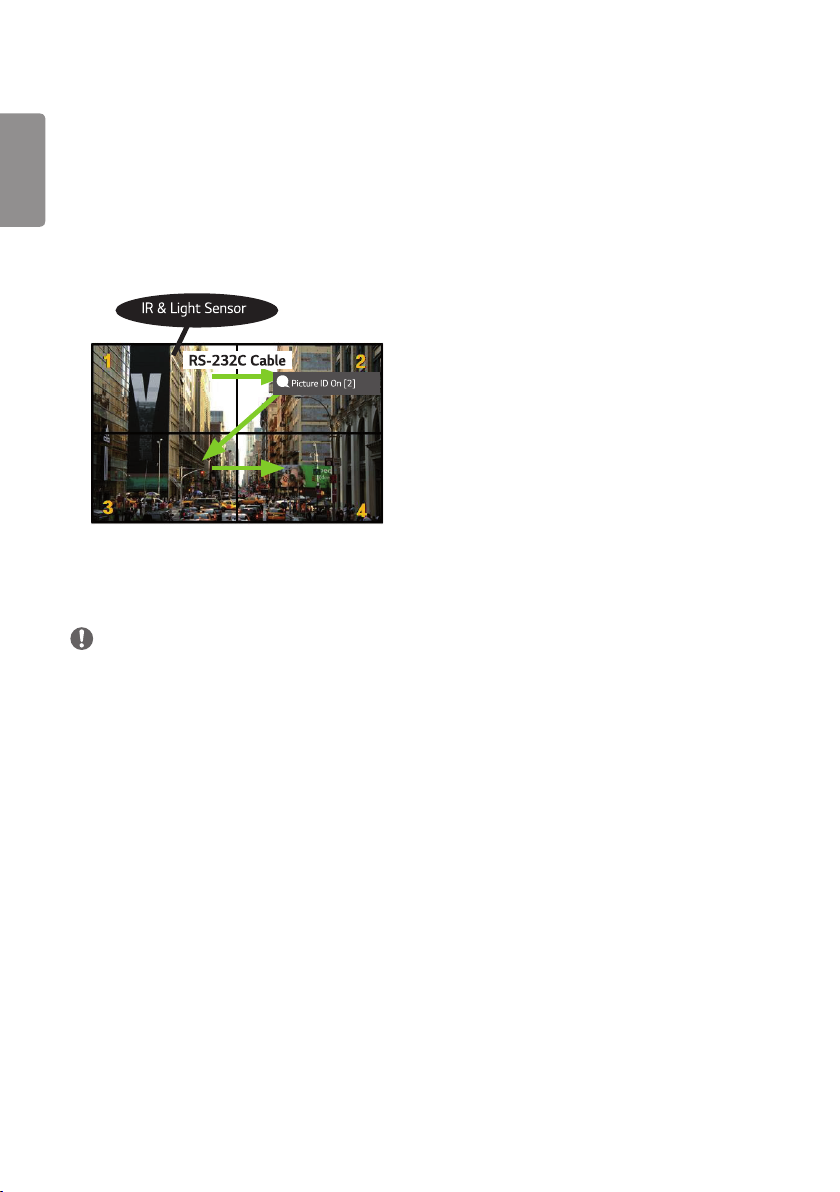
54
AUDIO
(RGB/DVI)
REMOTE
CONTROL IN
RS-232C OUT
RS-232C IN
RS-232C OUT
RS-232C IN
RS-232C OUT
RS-232C IN
ID imagen
ESPAÑOL
[ID de Imagen] se utiliza para modificar los ajustes de un equipo específico (pantalla) con un único receptor de
infrarrojos para multivisión. La comunicación es posible entre un monitor con receptor de infrarrojos y otros monitores
a través de cables RS-232C. Cada monitor se identifica por medio de un ID de equipo. Ajustar [ID de Imagen] solo
permite utilizar el mando a distancia con monitores con [Set ID] que coincida con el [ID de Imagen].
1 Asigne el [Set ID] a los monitores instalados como se muestra a continuación:
2
Pulse el botón rojo [ID de Imagen] Encendido del mando a distancia.
3
Asegúrese de que el ID de imagen que defina sea idéntico al [Set ID] del monitor que desee controlar.
• Los monitores con un [Set ID] distinto al [ID de Imagen] no pueden controlarse con señales de infrarrojos.
NOTA
• Si el [ID de Imagen] se establece en 2, con la señal de infrarrojos solo podrá controlarse el monitor de la esquina
superior derecha con [Set ID] 2.
• Si pulsa el botón verde [ID de Imagen] Apagado del mando a distancia, [ID de Imagen] de todos los monitores se
desconecta. Si a continuación pulsa cualquier botón del mando a distancia, todos los monitores podrán controlarse
con señales IR sin importar su [Set ID].
Page 55
55
TÁCTIL
Touch Assistive Menu
Esta función exclusivamente táctil permite al usuario configurar los ajustes sin un mando a distancia.
Al tocar la pantalla durante un periodo determinado de tiempo o al pulsar la tecla local del Touch Assistive Menu,
aparece en la pantalla el Touch Assistive Menu.
Se admiten diferentes funciones en función del producto.
Función
• : Permite ir a la pantalla de Inicio.
• : Permite ir a la pantalla de selección de entrada externa.
• : Permite ir a la pantalla Configuración.
• : Permite ir a la pantalla de SI App Selection
- : Ejecuta SI Apps instaladas con tipo ZIP
- : Ejecuta SI Apps instaladas con tipo IPK
- : Permite ir al modo de Desarrollador
- : Permite ir a la configuración de SI Server
• : Permite ir a la pantalla de control de volumen
ESPAÑOL
Page 56
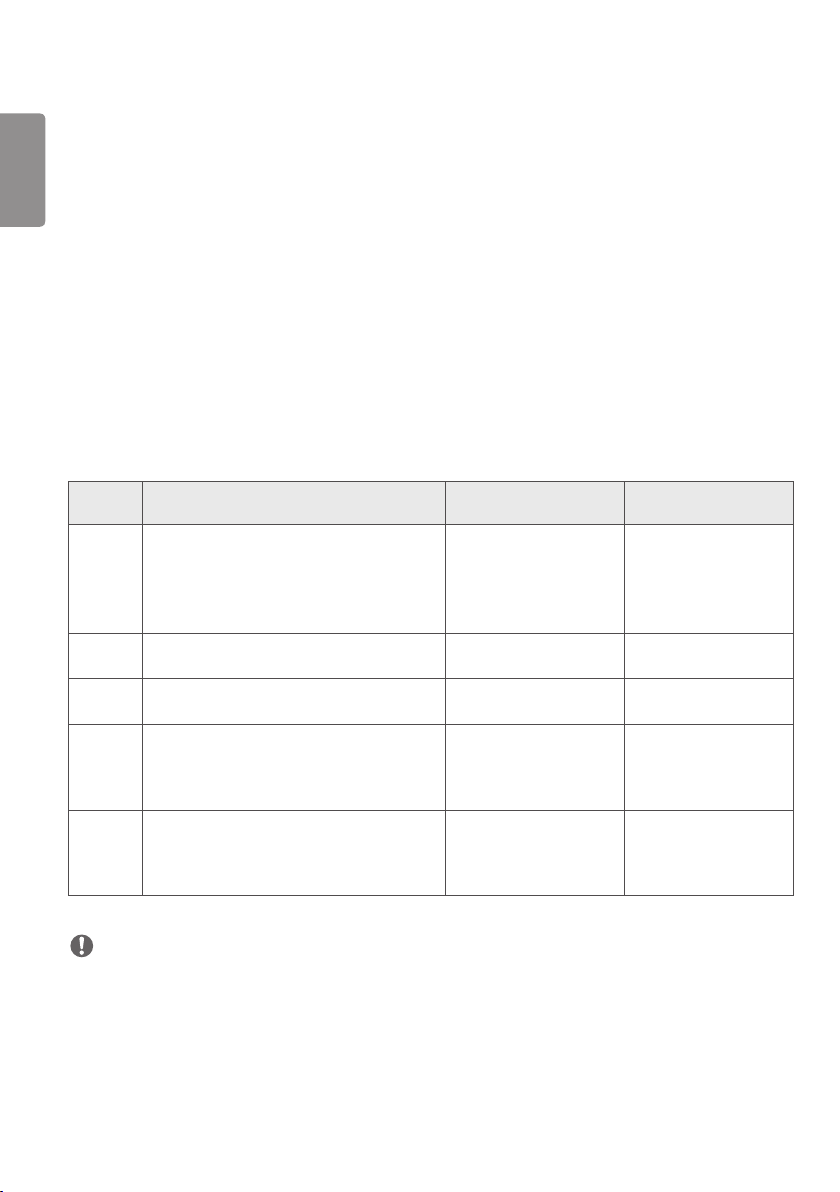
56
ESPAÑOL
CONTROLAR UN PC EXTERNO USANDO LA PANTALLA TÁCTIL
• Esto solo se aplica a ciertos modelos.
Conexión a un PC
Al conectar este producto a un PC con un cable USB (Tipo A a Tipo B), puede controlar el PC conectado tocando la
pantalla del producto.
Para un PC compatible con USB-C, utilice un cable USB-C para conectar este producto al PC y controlar el PC tocando
la pantalla.
Puede controlar el OPS instalado tocando la pantalla del producto incluso con el OPS instalado.
Tareas priorizadas en la pantalla táctil
Prioridad Estados
• Rotación de entrada externa ajustada a
90˚/180˚/270˚
1
• Menú, aplicación, cuadro de mandos, etc.
mostrados
• Mensaje emergente mostrado
• Equipado con OPS
2
• Entrada externa configurada para OPS
• Se conecta a un PC con un cable USB-C
3
• Entrada externa configurada para USB-C
• Entrada externa configurada (excepto para
OPS/USB-C)
4
• PC conectado a la parte frontal del producto
con un cable táctil
• Entrada externa configurada (excepto para
OPS/USB-C)
5
• PC conectado a la parte trasera del producto
con un cable táctil
Condiciones de
funcionamiento
Solo se muestra uno de los
estados
Se muestran todos los
estados
Se muestran todos los
estados
Se muestran todos los
estados
Se muestran todos los
estados
Dispositivo realizando la
tarea al tocar la pantalla
Pantalla del producto
OPS
PC conectado con USB-C
PC conectado a la parte
frontal del producto con
un cable táctil
PC conectado a la parte
trasera del producto con
un cable táctil
NOTA
• Cuando se conecta a un PC externo y se usa con una pantalla táctil, puede tardar un rato en reconocer el toque en el
dispositivo de pantalla táctil al cambiar la conexión de la función táctil entre PC externos.
Page 57
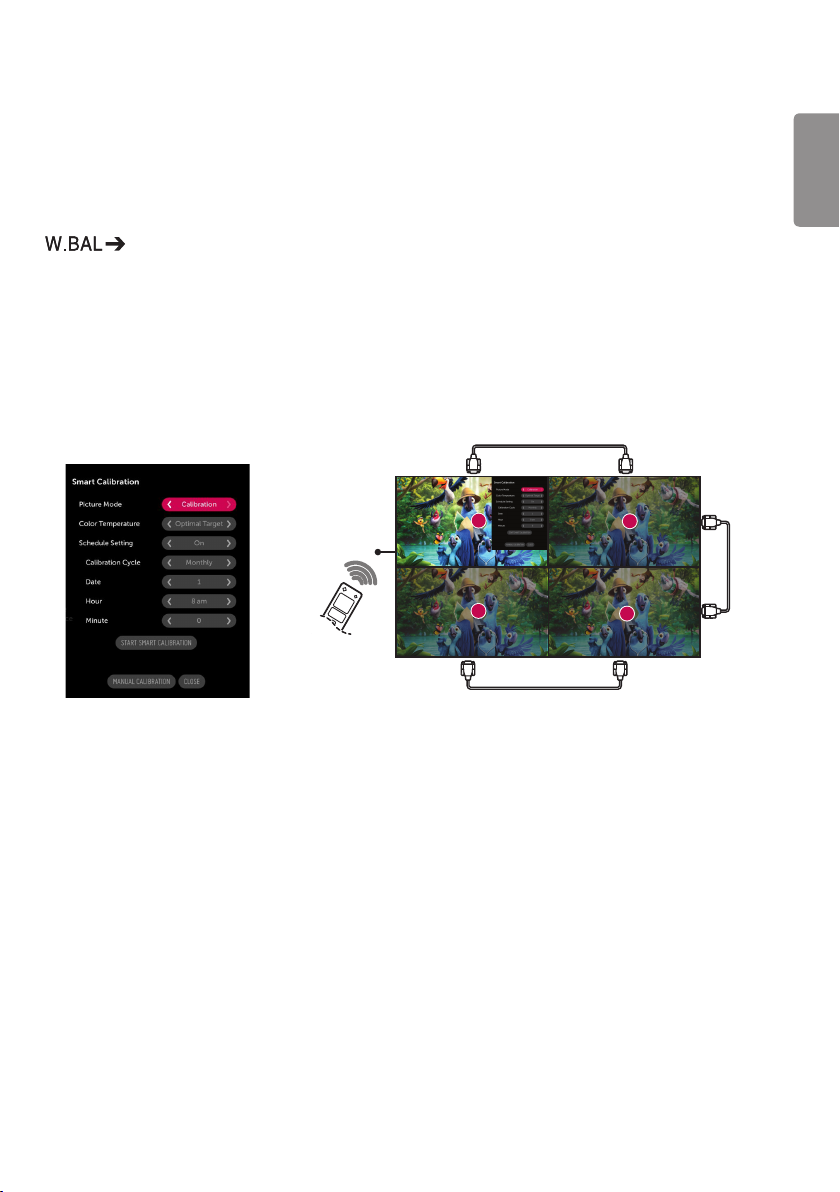
57
CALIBRACIÓN INTELIGENTE
Cómo ejecutar
[Smart Calibration]
1 Configure el ID de equipo en todos los equipos.
2 Seleccione [Picture Mode] para ejecutar la calibración inteligente.
Después de seleccionar el modo [Calibration], puede configurar [Color Temperature].
- [Optimal Target]: Establece el valor óptimo de color del equipo instalado como el valor objetivo.
- Configura el objetivo en 3000K en el entorno de la estación de transmisión.
3 Con [START SMART CALIBRATION], puede corregir el color y el brillo.
4 Si configura el menú [Schedule Setting], se realizará la calibración de forma automática y con frecuencia.
RS-232C
IR
1
3
2
4
ESPAÑOL
Page 58
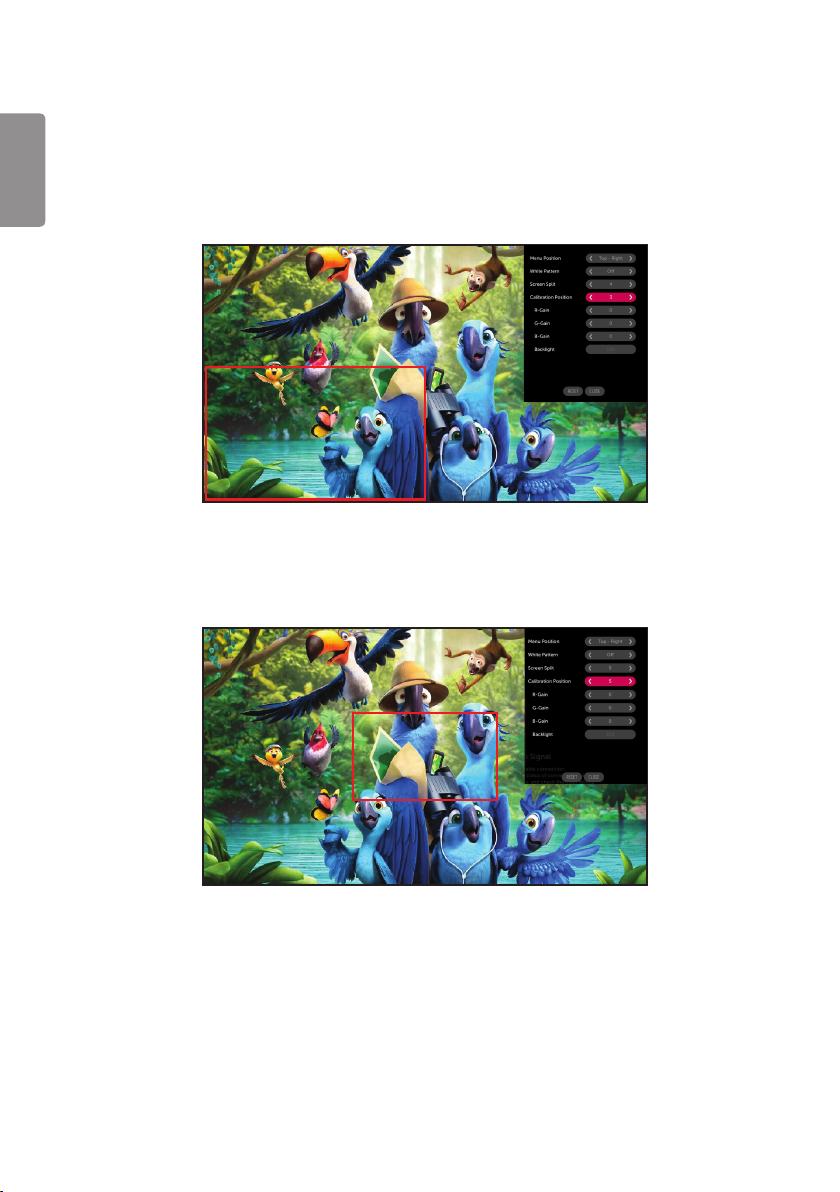
58
[Manual Calibration]
ESPAÑOL
Puede ajustar manualmente el color de la ubicación seleccionada.
• [Screen Split]: Configure el área de ajuste manual.
• [Calibration Position]: Seleccione la ubicación de ajuste manual.
Screen Split: 4, Calibration Position: 3
Screen Split: 9, Calibration Position: 5
Page 59
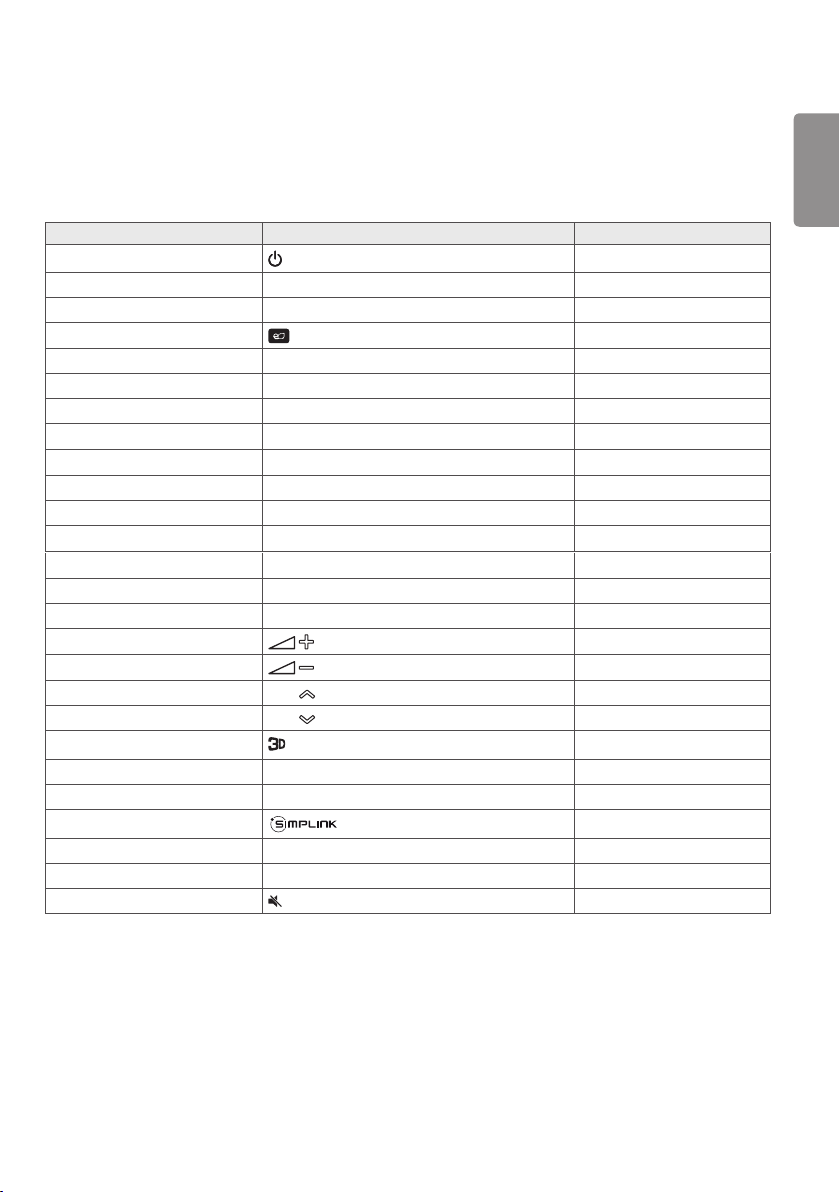
59
CÓDIGO IR
• No todos los modelos admiten la función HDMI/USB.
• Algunos códigos de teclas podrían no estar disponibles dependiendo del modelo.
Código (hex.) Función Comentarios
08
C4 MONITOR ON Botón del mando a distancia
C5 MONITOR OFF Botón del mando a distancia
95 (Ahorro de energía) Botón del mando a distancia
0B INPUT (selección de entrada) Botón del mando a distancia
10 Tecla numérica 0
11 Tecla numérica 1 Botón del mando a distancia
12 Tecla numérica 2
13 Tecla numérica 3
14 Tecla numérica 4 Botón del mando a distancia
15 Tecla numérica 5 Botón del mando a distancia
16 Tecla numérica 6
17 Tecla numérica 7 Botón del mando a distancia
18 Tecla numérica 8 Botón del mando a distancia
19 Tecla numérica 9 Botón del mando a distancia
02
03
E0 Brillo (Av pág)
E1 Brillo (Pre pág)
DC (3D) Botón del mando a distancia
32 1/a/A Botón del mando a distancia
2F VIVOS Botón del mando a distancia
7E Botón del mando a distancia
79 ARC (Marca/Relación de aspecto) Botón del mando a distancia
4D PSM (Modo de imagen)
09 (SILENCIO) Botón del mando a distancia
(Encendido/apagado)
(Vol +)
(Vol -)
Botón del mando a distancia
Botón del mando a distancia
Botón del mando a distancia
Botón del mando a distancia
Botón del mando a distancia
Botón del mando a distancia
Botón del mando a distancia
Botón del mando a distancia
Botón del mando a distancia
Botón del mando a distancia
ESPAÑOL
Page 60
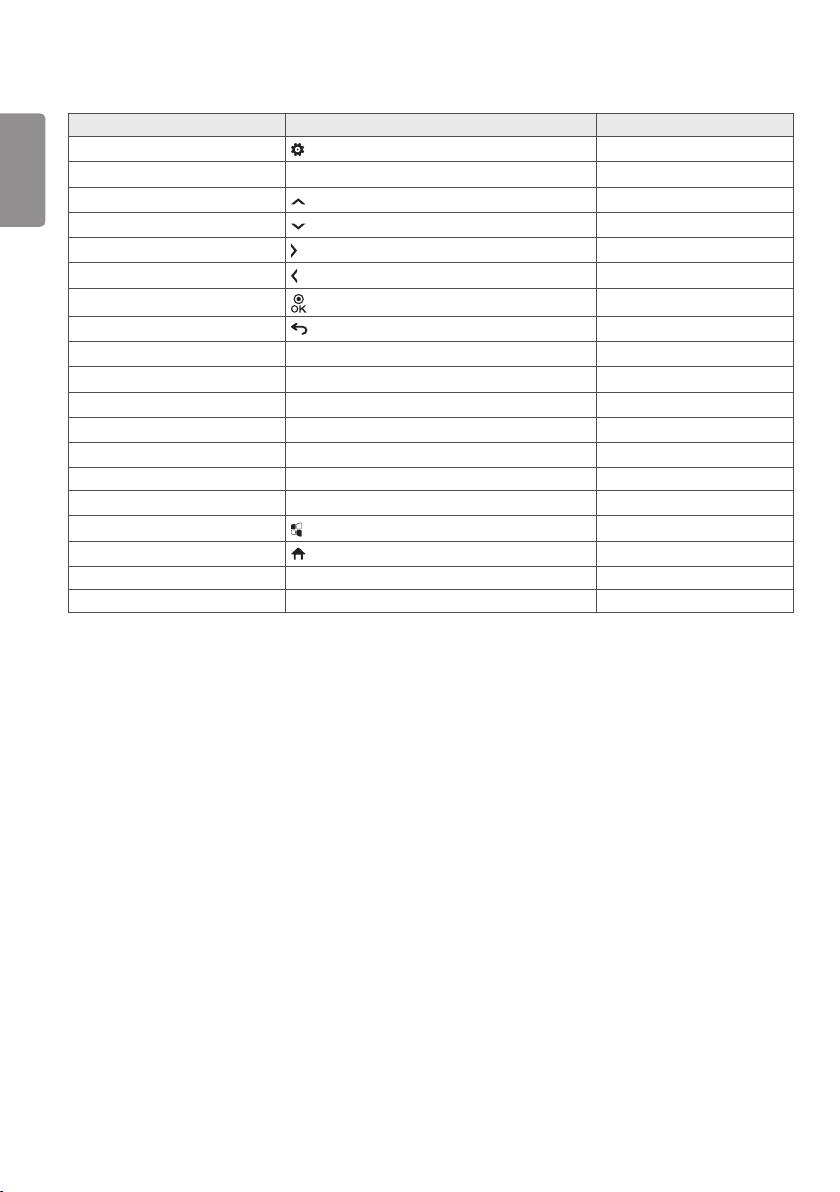
60
ESPAÑOL
Código (hex.) Función Comentarios
43 (Configuración/Menú) Botón del mando a distancia
99 Configuración automática Botón del mando a distancia
40 (Arriba) Botón del mando a distancia
41 (Abajo) Botón del mando a distancia
06
07
44
28 (ATRÁS) Botón del mando a distancia
7B Mosaico Botón del mando a distancia
5B
72
71
63
61 Azul Botón del mando a distancia
5F
3F
7C
97 Intercambiar Botón del mando a distancia
96 Espejo Botón del mando a distancia
(Derecha)
(Izquierda)
(OK)
Salir Botón del mando a distancia
ID Imagen activado (rojo) Botón del mando a distancia
ID Imagen desactivado (verde) Botón del mando a distancia
Amarillo Botón del mando a distancia
Balance de blancos Botón del mando a distancia
(S.Menu) Botón del mando a distancia
(Inicio) Botón del mando a distancia
Botón del mando a distancia
Botón del mando a distancia
Botón del mando a distancia
Page 61
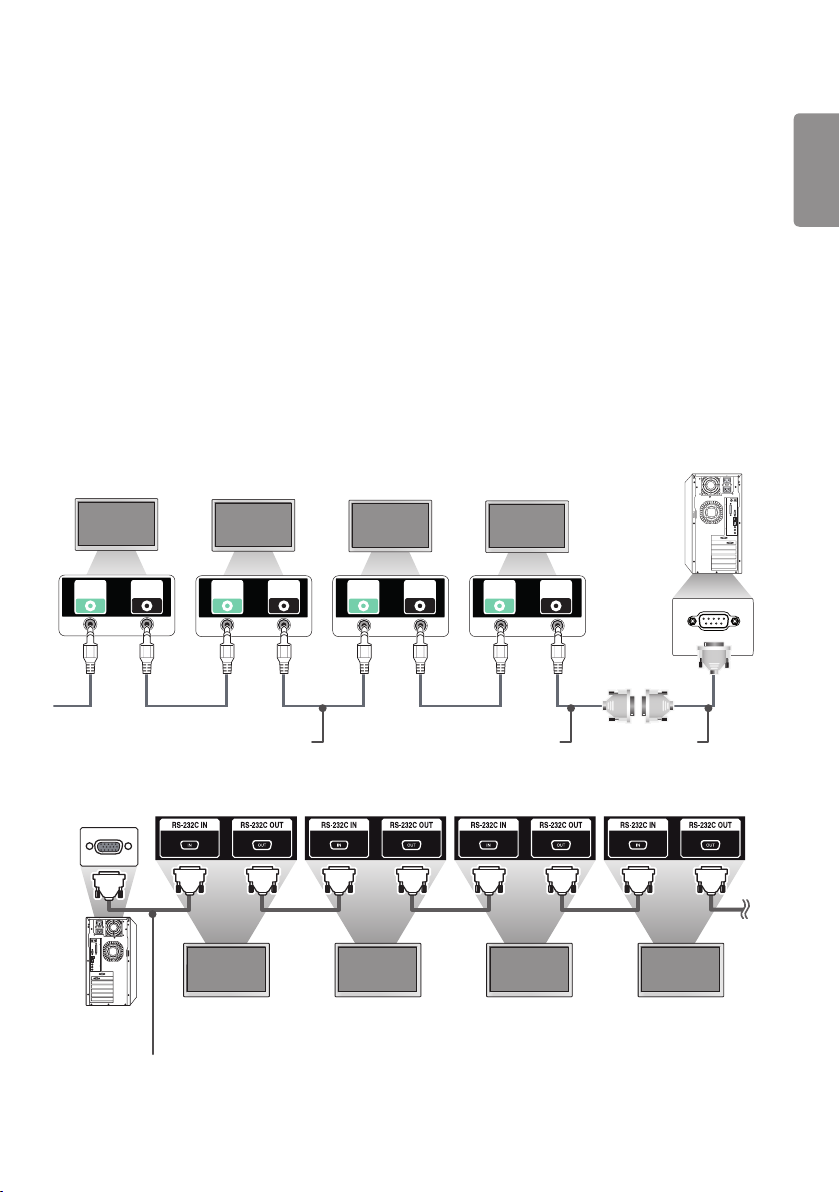
61
CONTROL DE VARIOS PRODUCTOS
• Esto solo se aplica a ciertos modelos.
Use este método para conectar varios productos a un único PC. Puede controlar varios productos a la vez
conectándolos a un único PC.
En el menú Opción, el valor de ID de equipo debe estar entre 1 y 1000 sin duplicarse.
Cables de conexión
• La imagen puede variar en función del modelo.
Conecte el cable RS-232C como se muestra en la imagen.
El protocolo RS-232C se utiliza para la comunicación entre el PC y el producto. Puede encender o apagar el producto,
seleccionar una fuente de entrada y ajustar el menú OSD desde el PC.
PC
RS-232C
OUT
RS-232C
IN
RS-232C
OUT
RS-232C
IN
RS-232C
OUT
RS-232C
IN
Monitor 1 Monitor 2 Monitor 3Monitor 4
RS-232C
OUT
RS-232C
IN
ESPAÑOL
Cable 4P (se vende por separado)
PC
Monitor 1 Monitor 2 Monitor 3 Monitor 4
Cable RS-232C (se vende por separado)
Conector RS-232C
Cable RS-232C
(se vende por separado)
Page 62
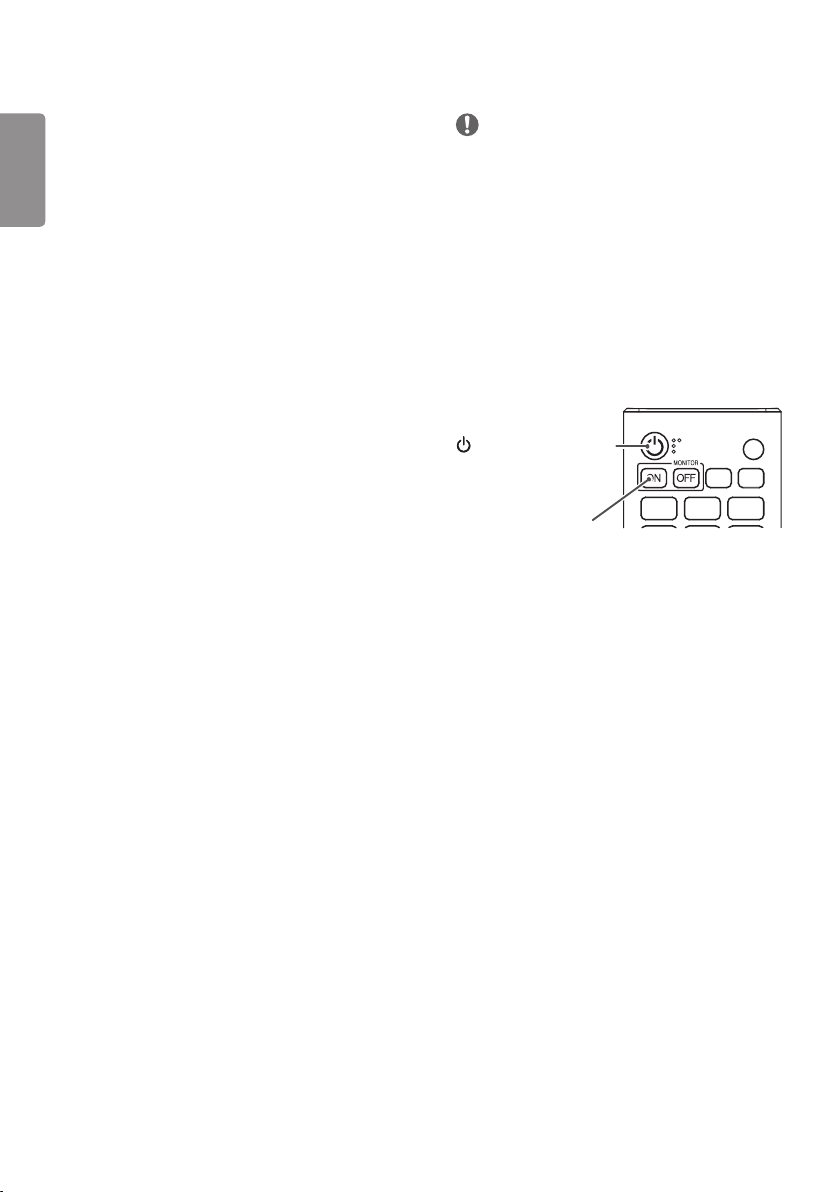
62
Parámetro de comunicaciones
ESPAÑOL
Velocidad en baudios: 9 600 b/s
Longitud de datos: 8 bits
Bit de paridad: ninguno
Bit de parada: 1 bit
Control de flujo: ninguno
Código de comunicación: ASCII
NOTA
• Cuando se utilizan conexiones de 3 cables (no
estándar), no se puede usar una conexión en cadena
de infrarrojos.
• Asegúrese de utilizar el género indicado para conectar
los cables correctamente.
• Cuando tenga conectados en cadena varios productos
Signage para controlarlos simultáneamente, si
intenta activar/desactivar el dispositivo maestro de
manera continua, es posible que algunos productos
no se enciendan. En ese caso, puede encender esos
monitores pulsando el botón MONITOR ON, no el
botón Power (encendido/apagado).
(Encendido/apagado)
MONITOR ON
Page 63
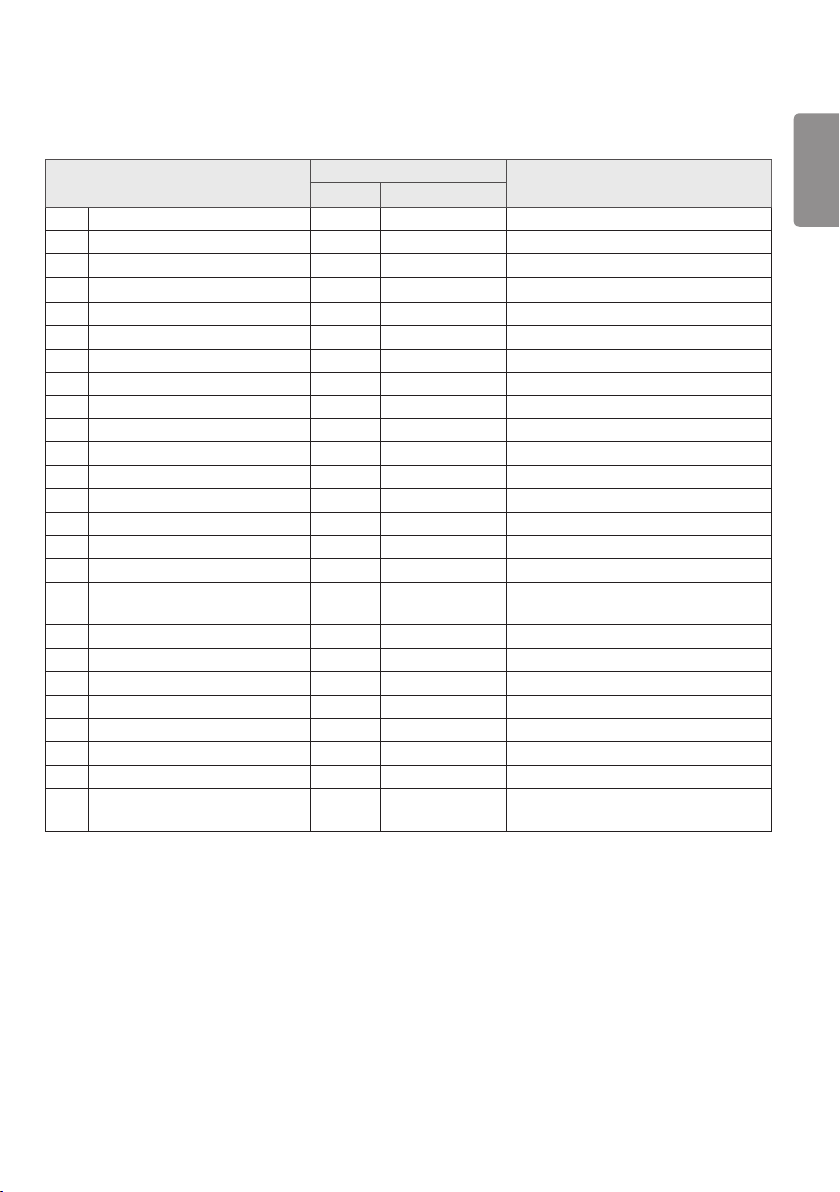
63
Lista De Referencia De Comandos
Comando
1 2
01 [Energía] k a De 00 a 02
02 Selección de entrada x b Consulte "Selección De entrada"
03 [Relación de aspecto] k c Consulte [Relación De aspecto]
04 [Gestión de Brillo] j q De 00 a 04
05 [Modo de imagen] d x Consulte [Modo De imagen]
06 [Contraste] k g De 00 a 64
07 [Brillo] k h De 00 a 64
08 [Nitidez] k k De 00 a 32
09 [Color] k i De 00 a 64
10 [Tinte] k j De 00 a 64
11 [Temperatura de color] x u De 70 a D2
12 [Balance] k t De 00 a 64
13 [Modo de sonido] d y Consulte [Modo De sonido]
14 [Silenciar sonido] k e De 00 a 01
15 Control de volumen k f De 00 a 64
16 [Hora actual] 1 (año/mes/día) f a Consulte [Hora actual] 1
[Hora actual] 2 (hora/minuto/
17
segundo)
18 [Desconexión sin señal [15 min]] f g De 00 a 01
19 [Apagado sin IR (4 horas)] m n De 00 a 01
20 [Idioma] f i Consulte [Idioma]
21 Consulte [PREDETERMINADO] f k 00 - 02
22 Temperatura actual d n FF
23 [Tecla] m c Consulte [Tecla]
24 Tiempo transcurrido d l FF
Comprobar el número de serie del
25
producto
f x Consulte [Hora actual] 2
f y FF
Datos
(hexaDecimal)
ESPAÑOL
Page 64
64
ESPAÑOL
26 [Versión de software] f z FF
27 [Balance de blancos] Nivel de rojo j m De 00 a FE
[Balance de blancos] Nivel de
28
verde
29 [Balance de blancos] Nivel de azul j o De 00 a FE
[Balance de blancos]
30
Compensación de rojo
[Balance de blancos]
31
Compensación de verde
[Balance de blancos]
32
Compensación de azul
33 [Luz de fondo] m g De 00 a 64
34 [Apagar Pantalla] k d De 00 a 01
35 [Modo videowall] d d De 00 a FF
36 Comprueba el [Modo videowall] d z FF
37 [Videowall ID] d i Consulte [ViDeowall ID]
38 [Modo natural] d j De 00 a 01
39 [DPM] f j Consulte [DPM]
Remote Control/Local Key Lock
40
Bloqueo de mando a distancia/
tecla local
41 [Encendido retardado] f h De 00 a FA
42 Seleccione el [Modo Fallo] m i De 00 a 02
43 Seleccione la entrada [Modo Fallo] m j
Bloqueo de tecla de mando a
44
distancia
45 Bloqueo de tecla local t o De 00 a 02
46 [Comprobación de estado] s v Consulte [Comprobación De estado]
47 [Hora de horario de verano] s d Consulte [Hora De horario De verano]
48 [Gestión de Energía - PM] s n, 0c De 00 a 04
49 [Consulte Método ISM] j p Consulte [Método ISM]
50 [CONFIGURACIÓN DE RED] s n,80(81)(82) Consulte [Configuración De red]
Comando
1 2
j n De 00 a FE
s x De 00 a 7F
s y De 00 a 7F
s z De 00 a 7F
k m De 00 a 01
Consulte la selección De entrada [Modo
Fallo]
t p De 00 a 02
Datos
(hexaDecimal)
Page 65
65
Comando
1 2
51 [Encendido tras corte eléctrico] t r De 00 a 02
52 [Wake On LAN] por cable f w De 00 a 01
53 [Rotación de pantalla] t h De 00 a 03
54 [Sincronización de hora] s n, 16 De 00 a 01
55 [Sincronización de contenido] t g De 00 a 01
56 [Conexión LAN en cadena] s n, 84 De 00 a 01
57 [Rotación de entrada externa] s n, 85 De 00 a 03
58 [Baliza] s n, 88 De 00 a 01
Modo de [Programación Horaria
59
de Brillo]
60 [Programación Horaria de Brillo] s s
61 [Multipantalla] Modo y Entrada x c Consulte [Multipantalla] Modo y Entrada
62 [Relación de aspecto] x d Consulte [Relación De aspecto]
[APAGAR PANTALLA]
63
(Multipantalla)
64 [Apagar pantalla siempre] s n, 0d De 00 a 01
65 Detener video k x De 00 a 01
66 [Wake On LAN] inalámbrico s n, 90 De 00 a 01
67 [Bloqueo de OSD] k l De 00 a 01
[Modo de Imagen automatico
68
(HDMI)]
69 [Configuración de vacaciones] s n, 9b Consulte [Configuración De vacaciones]
70 [UPnP] s n, 9c De 00 a 01
71 [Bloqueo Menú HOME] s n, 9d De 00 a 01
72 [Bloqueo de USB] s n, 9e De 00 a 01
73 [Bloqueo del Wi-Fi] s n, 9f De 00 a 01
74 [Bloqueo de ScreenShare] s n, a0 De 00 a 01
75 [Contenidos en memoria] s n, a1 Consulte [Contenidos en memoria]
s m De 00 a 01
Consulte [Programación Horaria De
Brillo]
x e
s n, 99 De 00 a 01
Consulte [APAGAR PANTALLA]
(Multipantalla)
Datos
(hexaDecimal)
ESPAÑOL
Page 66

66
ESPAÑOL
76 [Entrada de audio digital] s n, a2 De 00 a 01
77 [Booting Logo Image] s n, a3 De 00 a 01
78 [SoftAP] s n, a4 De 00 a 01
79 [Compensación] s n, a5 De 00 a 64
Reproducir medios guardados
80
internamente
81 [No Signal Image] s n, a9 De 00 a 01
82 [Salida De Sonido] s n, aa De 00 a 02
83 [Control de activación de DPM] s n, 0b De 00 a 01
84 Comprobar fallos del [Ventilador] d w FF
85 [Aplicar a todas las entradas] s n, 52 01
86 [Encender Temporizador] f d Consulte [EncenDer Temporizador]
87 [Apagar Temporizador] f e Consulte [Apagar Temporizador]
88 Control Novastar s n,b8 Ver control Novastar
89 [Transferir control] s n,cb Ver Transferir control
90 Multicanal s n,76 01 - 09
91 Cambiar id establecida j x Consulte Cambiar id establecida
92 [Gamma] s n,ad De 00 a 03
93 [Nivel de negro] s n,ae De 00 a 02
94 [ULTRA HD Deep Colour] s n,af Ver [ULTRA HD Deep Colour]
95 [Modo de sincronización] s n,b0 De 00 a 01
96 [Etiqueta de Entradas] s n,b1 Ver [Etiqueta De Entradas]
97 [Control de alimentación PC/OPS] s n,8b De 00 a 02
98 [Atenuación local de LED] s n,c1 De 00 a 01
99 [Inversión de escaneo] s n,87 De 00 a 01
100 [Control de marco] s n,b7 De 00 a 01
Comando
1 2
s n, a8
(hexaDecimal)
Consulte Reproducción De medios
guardados internamente
Datos
Page 67
67
Comando
1 2
[Control automático de Average
101
Picture Level]
102 Lectura del valor del brillo m u FF
103 [Pixel sensor] t z De 00 a 01
104 [Modo estéreo] s n,c2 De 00 a 02
105 [Modo de imagen HDR] s n,c4 Consulte [Modo De imagen HDR]
106 [Mapa de tonos dinámico] s n,c5 De 00 a 01
107 [Atenuación local de LED] s n,c6 De 00 a 03
108
[USB2 → HDBaseT]
109 [Cambiar contraseña] s n,a7 Consulte [Cambiar contraseña]
110 [Ajuste del rango de brillo] s n,ab Consulte [Ajuste Del rango De brillo]
* Nota Los comandos pueden no funcionar cuando no se utiliza ninguna entrada externa.
* Es posible que algunos comandos no sean compatibles con algunos modelos.
s n,be De 00 a 01
s n,c3 De 00 a 01
Datos
(hexaDecimal)
ESPAÑOL
Page 68
68
Protocolo de transmisión/recepción
ESPAÑOL
Transmisión
(Comando1)(Comando2)( )(Set ID)( )(Datos)(Cr)
* (Comando1): Este comando se utiliza para diferenciar la configuración de ajustes de los modos de ajuste del usuario.
* (Comando2]: Este comando se utiliza para controlar el monitor.
* (Set ID): Se utiliza para seleccionar un ajuste que desea controlar. Se puede asignar a cada equipo un ID de equipo
exclusivo entre 1 y 1000 (01h a FFh) en la configuración del menú OSD. Si selecciona '00h' para el ID de
equipo, podrá controlar de forma simultánea todos los monitores conectados. (El valor máximo varía en
función del modelo.)
* (Datos): Transmite datos de los comandos. El recuento de datos puede aumentar en función del comando.
* (Cr): Retorno de carro. Este parámetro corresponde a '0 x 0D’ en código ASCII.
* ( ): Espacio en blanco. Este parámetro corresponde a '0 x 20’ en código ASCII.
Acknowledgment
(Comando2)( )(Set ID)( )(OK/NG)(Datos)(x)
* El producto transmite una ACK (confirmación) basada en este formato al recibir los datos normales. En ese punto, si
los datos están en FF, indicará el estado actual de éstos. Si están en modo de escritura, devolverá los datos del PC.
* Si un comando se envía con Set ID "00" (=0 x 00), estos datos se reflejan en todos los monitores y estos no envían
una confirmación (ACK).
* Si envía "FF" como el valor de los datos en el modo de control a través de RS-232C, puede comprobar el valor
configurado actualmente para la función correspondiente (no aplicable a algunas funciones).
* Es posible que algunos comandos no sean compatibles con algunos modelos.
Page 69

69
01. [Energía] (Comando: k a)
Controla el estado de encendido/apagado del monitor.
Transmisión
(k)(a)( )(Set ID)( )(Datos)(Cr)
Datos 00: [Apagado]
01: [Encendido]
02: Reiniciar
Acknowledgment
(a)( )(Set ID)( )(OK/NG)(Datos)(x)
* La señal de Acknowledgment se devuelve solo cuando el
monitor está totalmente encendido.
* Puede producirse un cierto retraso entre las señales de
Transmisión y Acknowledgment.
* Es posible que esta función no esté disponible en todos los
modelos.
02. Selección de entrada (Comando: x b)
Selecciona una señal de entrada.
Transmisión
(x)(b)( )(Establecer ID)( )(Datos)(Cr)
Datos 20: AV
40: COMPONENTE
60: RGB
70: DVI-D (PC)
80: DVI-D (DTV)
90: HDMI1 (DTV)
A0: HDMI1 (PC)
91: HDMI2 (DTV)
A1: HDMI2 (PC)
92: OPS/HDMI3/DVI-D (DTV)
A2: OPS/HDMI3/DVI-D (PC)
95: OPS/DVI-D (DTV)
A5: OPS/DVI-D (PC)
96: HDMI3/DVI-D (DTV)
A6: HDMI3/DVI-D (PC)
97: HDMI3/HDMI2/DVI-D (DTV)
A7: HDMI3/HDMI2/DVI-D (PC)
98: OPS (DTV)
A8: OPS (PC)
99: HDMI2/OPS (DTV)
A9: HDMI2/OPS (PC)
C0: DISPLAYPORT (DTV)
D0: DISPLAYPORT (PC)
C1: DISPLAYPORT/USB-C (DTV)
D1: DISPLAYPORT/USB-C (PC)
C2: HDMI3 (DTV)
D2: HDMI3 (PC)
C3: HDBaseT (DTV)
D3: HDBaseT (PC)
E0: Reproductor webOS SuperSign
E1: Otros
E2: Multipantalla
E3: Reproducir a través de URL
Confirmación
(b)( )(Establecer ID)( )(OK/NG)(Datos)(x)
* Es posible que algunas señales de entrada no estén
disponibles en todos los modelos.
* Si no se distribuye desde SuperSign W, el reproductor WebOS
devuelve NG.
03. [Relación de aspecto] (Comando: k c)
Ajusta la relación de aspecto del monitor.
Transmisión
(k)(c)( )(Set ID)( )(Datos)(Cr)
Datos 02: [Pantalla completa]
06: [Original]
Acknowledgment
(c)( )(Set ID)( )(OK/NG)(Datos)(x)
* El formato puede variar según la configuración de entrada
del modelo.
04. [BRILLO] (Comando: j q)
Permite ajustar el brillo del monitor.
Transmisión
(j)(q)( )(Set ID)( )(Datos)(Cr)
Datos 00: [Apagado]
01: [Mínimo]
02: [Mediano]
03: [Máximo]
04: [Automático]
Acknowledgment
(q)( )(Set ID)( )(OK/NG)(Datos)(x)
* Es posible que esta función no esté disponible en todos los
modelos.
05. [Modo de imagen] (Comando: d x)
Selecciona el modo de imagen.
Transmisión
(d)(x)( )(Set ID)( )(Datos)(Cr)
Datos 00: [Centro comercial/QSR]
01: [General]
02: [Gob./Corp.]
03: [Transporte]
04: [Educación]
05: [Experto1]
08: [APS]
11: [Calibración]
12: [Hospital]
Acknowledgment
(x)( )(Set ID)( )(OK/NG)(Datos)(x)
* Es posible que algunos modos de imagen no estén disponible
para todos los modelos.
ESPAÑOL
Page 70

70
06. [Contraste] (Comando: k g)
ESPAÑOL
Ajusta el contraste de la pantalla.
Transmisión
(k)(g)( )(Set ID)( )(Datos)(Cr)
Datos 00 a 64: Contraste 0-100
Acknowledgment
(g)( )(Set ID)( )(OK/NG)(Datos)(x)
07. [Brillo] (Comando: k h)
Ajusta la luminosidad de la pantalla.
Transmisión
(k)(h)( )(Set ID)( )(Datos)(Cr)
Datos 00 a 64: Brillo 0-100
Acknowledgment
(h)( )(Set ID)( )(OK/NG)(Datos)(x)
08. [Nitidez] (Comando: k k)
Ajusta la definición de la pantalla.
Transmisión
(k)(k)( )(Set ID)( )(Datos)(Cr)
Datos 00-32: Nitidez 0-50
Acknowledgment
(k)( )(Set ID)( )(OK/NG)(Datos)(x)
10. [Tinte] (Comando: k j)
Ajusta los matices de la pantalla.
Transmisión
(k)(j)( )(Set ID)( )(Datos)(Cr)
Datos 00 a 64: Tinte Rojo 50-Verde 50
Acknowledgment
(j)( )(Set ID)( )(OK/NG)(Datos)(x)
11. [Temperatura de color] (Comando: x u)
Ajusta la temperatura de color de la pantalla.
Transmisión
(x)(u)( )(Set ID)( )(Datos)(Cr)
Datos 70-D2: 3200K-13000K
Acknowledgment
(u)( )(Set ID)( )(OK/NG)(Datos)(x)
12. [Balance] (Comando: k t)
Ajusta el balance de sonido.
Transmisión
(k)(t)( )(Set ID)( )(Datos)(Cr)
Datos 00 a 64: Izquierda 50-Derecha 50
Acknowledgment
(t)( )(Set ID)( )(OK/NG)(Datos)(x)
* Es posible que esta función no esté disponible en todos los
modelos.
09. [Color] (Comando: k i)
Ajusta los colores de la pantalla.
Transmisión
(k)(i)( )(Set ID)( )(Datos)(Cr)
Datos 00 a 64: Color 0-100
Acknowledgment
(i)( )(Set ID)( )(OK/NG)(Datos)(x)
Page 71

71
13. [Modo de sonido] (Comando: d y)
Selecciona un modo de sonido.
Transmisión
(d)(y)( )(Set ID)( )(Datos)(Cr)
Datos 01: [Estándar]
02: [Música]
03: [Cine]
04: [Deportes]
05: [Juego]
07: [Noticias (Diálogos Claros III)]
Acknowledgment
(y)( )(Set ID)( )(OK/NG)(Datos)(x)
* Es posible que esta función no esté disponible en todos los
modelos.
14. [Silenciar sonido] (Comando: k e)
Activa/desactiva el silencio del audio.
Transmisión
(k)(e)( )(Set ID)( )(Datos)(Cr)
Datos 00: [Silencio] (volumen desactivado)
01: Desactivar silencio. (volumen activado)
Acknowledgment
(e)( )(Set ID)( )(OK/NG)(Datos)(x)
* Es posible que esta función no esté disponible en todos los
modelos.
15. Control de volumen (Comando: k f)
Ajusta el volumen de reproducción.
Transmisión
(k)(f)( )(Set ID)( )(Datos)(Cr)
Datos 00 a 64: Volumen 0-100
Acknowledgment
(f)( )(Set ID)( )(OK/NG)(Datos)(x)
* Es posible que esta función no esté disponible en todos los
modelos.
16. [Hora actual] 1 (año/mes/día) (Comando: f a)
Ajusta los valores del reloj 1 (año/mes/día) y la hora automática.
Transmisión
1. (f)(a)( )(Set ID)( )(Datos1)( )(Datos2)( )(Datos3)(Cr)
2. (f)(a)( )(Set ID)( )(0)(0)( )(Datos1)(Cr)
1. Al ajustar el reloj 1 (año/mes/día)
Datos 1 00-: 2010 Datos 2 01-0C: De enero a diciembre
Datos 3 01-1F: 1-31
* Los valores mínimo y máximo de Datos1 difieren en función
del año de comercialización del producto.
* Introduzca "fa [Set ID] ff" para ver los ajustes del reloj 1
(año/mes/día).
2. Al ajustar la hora automática
Datos 1 00: [Automático]
01: [Manual]
* Para ver el valor definido para Hora automática, introduzca
"fa [Set ID] 00 ff".
Acknowledgment
1. (a)( )(Set ID)( )(OK/NG)(Datos1)(Datos2)
(Datos3)(x)
2. (a)( )(Set ID)( )(OK/NG)(0)(0)(Datos1)(x)
17. [Hora actual] 2 (horas/minutos/segundos)
(Comando: f x)
Ajusta los valores del reloj 2 (hora/minuto/segundo).
Transmisión
(f)(x)( )(Set ID)( )(Datos1)( )(Datos2)( )(Datos3)(Cr)
Datos 1 00-17: 00-23 horas
Datos 2 00-3B: de 00 - 59 minutos
Datos 3 00-3B: De 00-59 segundos
* Escriba "fx [Set ID] ff" para ver la configuración de Hora 2
[horas/minutos/segundos].
* Esta función solo está disponible cuando está configurada la
hora 1 (año/mes/día).
Acknowledgment
(a)( )(Set ID)( )(OK/NG)(Datos1)(Datos2)(Datos3)(x)
ESPAÑOL
Page 72

72
18. [Apagado sin señal (15 minutos)] (Comando: f g)
ESPAÑOL
Configura el monitor para que pase al modo de espera
automática si no hay señal durante 15 minutos.
Transmisión
(f)(g)( )(Set ID)( )(Datos)(Cr)
Datos 00: [Apagado]
01: [Encendido]
Acknowledgment
(g)( )(Set ID)( )(OK/NG)(Datos)(x)
19. [Sin desconexión de IR] (Comando: m n)
Activa el apagado automático cuando hay señal de IR durante
4 horas.
Transmisión
(m)(n)( )(Set ID)( )(Datos)(Cr)
Datos 00: [Apagado]
01: [Encendido]
Acknowledgment
(n)( )(Set ID)( )(OK/NG)(Datos)(x)
20. [Idioma] (Comando: f i)
Establece el idioma de OSD.
Transmisión
(f)(i)( )(Set ID)( )(Datos)(Cr)
Datos 00: Checo
01: Danés
02: Alemán
03: ESPAÑOL
04: Español (Europa)
05: Griego
06: Francés
07: Italiano
08: Holandés
09: Noruego
0A: Portugués
0B: Portugués (Brasil)
0C: Ruso
0D: Finlandés
0E: Sueco
0F: Coreano
10: Chino (cantonés)
11: Japonés
12: Chino (mandarín)
13: Árabe
14: Turco
Acknowledgment
(i)( )(Set ID)( )(OK/NG)(Datos)(x)
* Algunos idiomas pueden no estar disponibles para algunos
modelos.
21. Configuración De [PREDETERMINADO]
(Comando: f k)
Ejecuta Restablecer.
(La inicialización de pantalla solo se puede ejecutar en modo de
entrada RGB.)
Transmisión
(f)(k)( )(Set ID)( )(Datos)(Cr)
Datos 00: [Restablecer imagen]
02: [Restablecer a la configuración inicial]
Acknowledgment
(k)( )(Set ID)( )(OK/NG)(Datos)(x)
* Es posible que esta función no esté disponible en todos los
modelos.
22. Temperatura actual (Comando: d n)
Comprueba la temperatura actual del producto.
Transmisión
(d)(n)( )(Set ID)( )(Datos)(Cr)
Datos FF: Comprobación de estado
Acknowledgment
(n)( )(Set ID)( )(OK/NG)(Datos)(x)
* La temperatura se muestra de formato hexadecimal.
23. [Tecla] (Comando: m c)
Envía un código de tecla del mando a distancia por infrarrojos.
Transmisión
(m)(c)( )(Set ID)( )(Datos)(Cr)
Datos IR_KEY_CODE
Acknowledgment
(c)( )(Set ID)( )(OK/NG)(Datos)(x)
* Para los códigos de teclas, consulte los códigos de infrarrojos.
* Algunos códigos de teclas podrían no estar disponibles
dependiendo del modelo.
Page 73

73
24. Tiempo transcurrido (Comando: d l)
Muestra el tiempo que ha transcurrido después de encender el
monitor.
Transmisión
(d)(l)( )(Set ID)( )(Datos)(Cr)
Datos FF: Estado de lectura
Acknowledgment
(l)( )(Set ID)( )(OK/NG)(Datos)(x)
* Los datos recibidos se muestran como valor hexadecimal.
25. Comprueba el número de serie del producto
(Comando: f y)
Comprueba el número de serie del producto.
Transmisión
(f)(y)( )(Set ID)( )(Datos)(Cr)
Datos FF: Comprobar el número de serie del producto
Acknowledgment
(y)( )(Set ID)( )(OK/NG)(Datos)(x)
* Los datos están en formato ASCII.
26. [Versión de software] (Comando: f z)
Comprueba la versión de software del producto.
Transmisión
(f)(z)( )(Set ID)( )(Datos)(Cr)
Datos FF: Comprueba la versión de software del
Acknowledgment
(z)( )(Set ID)( )(OK/NG)(Datos)(x)
producto.
27. [Balance de blancos] Nivel de rojo (Comando: j
m)
Ajusta el valor de nivel de rojo del balance de blancos.
Transmisión
(j)(m)( )(Set ID)( )(Datos)(Cr)
Datos 00-FE: Nivel de rojo de 0-254
FF: Comprueba el valor de nivel de rojo
Acknowledgment
(m)( )(Set ID)( )(OK/NG)(Datos)(x)
28. [Balance de blancos] Nivel de verde
(Comando: j n)
Ajusta el valor de nivel de verde del balance de blancos.
Transmisión
(j)(n)( )(Set ID)( )(Datos)(Cr)
Datos 00-FE: Nivel de verde 0-254
FF: Comprueba el valor de nivel de verde
Acknowledgment
(n)( )(Set ID)( )(OK/NG)(Datos)(x)
29. [Balance de blancos] Nivel de azul (Comando: j o)
Ajusta el valor de nivel de azul del balance de blancos.
Transmisión
(j)(o)( )(Set ID)( )(Datos)(Cr)
Datos 00-FE: Nivel de azul 0-254
FF: Comprueba el valor de nivel de azul
Acknowledgment
(o)( )(Set ID)( )(OK/NG)(Datos)(x)
ESPAÑOL
Page 74

74
30. [Balance de blancos] Compensación de rojo
ESPAÑOL
(Comando: s x)
Ajusta el valor de compensación de rojo del balance de blancos.
Transmisión
(s)(x)( )(Set ID)( )(Datos)(Cr)
Datos 00-7F: Compensación de rojo de 0-127
FF: Comprueba el valor de compensación de rojo
Acknowledgment
(x)( )(Set ID)( )(OK/NG)(Datos)(x)
31. [Balance de blancos] Compensación de verde
(Comando: s y)
Ajusta el valor de compensación de verde del balance de
blancos.
Transmisión
(s)(y)( )(Set ID)( )(Datos)(Cr)
Datos 00-7F: Compensación de verde de 0-127
FF: Comprueba el valor de compensación de verde
Acknowledgment
(y)( )(Set ID)( )(OK/NG)(Datos)(x)
32. [Balance de blancos] Compensación de azul
(Comando: s z)
Ajusta el valor de compensación de azul del balance de blancos.
Transmisión
(s)(z)( )(Set ID)( )(Datos)(Cr)
Datos 00-7F: Compensación de azul de 0-127
FF: Confirma el valor de compensación de azul
Acknowledgment
(z)( )(Set ID)( )(OK/NG)(Datos)(x)
33. [Luz de fondo] (Comando: m g)
Ajusta la luminosidad de la iluminación posterior.
Transmisión
(m)(g)( )(Set ID)( )(Datos)(Cr)
Datos 00-64: Luz de fondo de 0-100
Acknowledgment
(g)( )(set ID)()(OK/NG)(Datos)(x)
34. [APAGAR PANTALLA] (Comando: k d)
Enciende/apaga la pantalla.
Transmisión
(k)(d)( )(Set ID)( )(Datos)(Cr)
Datos 00: Pantalla encendida
01: Apagar Pantalla
Acknowledgment
(d)( )(Set ID)( )(OK/NG)(Datos)(x)
* Es posible que esta función no esté disponible en todos los
modelos.
35. [Modo videowall] (Comando: d d)
Establece el modo mosaico y los valores para las filas y
columnas del mosaico.
Transmisión
(d)(d)( )(Set ID)( )(Datos)(Cr)
Datos 00-FF: el primer byte indica la columna;
el segundo byte, la fila
* 00, 01, 10 y 11 indican que el modo mosaico está
desactivado.
* El valor máximo varía en función del modelo.
Acknowledgment
(d)( )(Set ID)( )(OK/NG)(Datos)(x)
* Es posible que esta función no esté disponible en todos los
modelos.
* Si cambia los valores en un modelo de videowall, reinícielo
para que funcione con normalidad.
Page 75

75
36. Comprobación de [Modo videowall]
(Comando: d z)
Comprueba el modo mosaico.
Transmisión
(d)(z)( )(Set ID)( )(Datos)(Cr)
Datos FF: Comprobación de modo mosaico
Acknowledgment
(z)( )(Set ID)( )(OK/NG)(Datos1)(Datos2)(Datos3)(x)
Datos 1 00: Modo videowall Apagado
01: Modo videowall Encendido
Datos 2 00-0F: Columna del mosaico
Datos 3 00-0F: Fila del mosaico
* Es posible que esta función no esté disponible en todos los
modelos.
37. [Videowall ID] (Comando: d i)
Establece el valor de ID de mosaico del producto.
Transmisión
(d)(i)( )(Set ID)( )(Datos)(Cr)
Datos 01-E1: ID de mosaico 1-225
FF: Comprueba el Videowall ID
* El valor de los datos no puede ser superior al de la fila por
columna.
Acknowledgment
(i)( )(Set ID)( )(OK/NG)(Datos)(x)
* Si introduce un valor que sobrepase el valor de fila x columna
para el parámetro Datos (excepto 0xFF), ACK se convierte
en NG.
* Es posible que esta función no esté disponible en todos los
modelos.
* Si cambia los valores en un modelo de videowall, reinícielo
para que funcione con normalidad.
38. [Modo natural] (En Modo natural) (Comando: d j)
Para mostrar la imagen de forma natural, se omite la parte de
la imagen que normalmente se mostraría en el hueco entre los
monitores.
Transmisión
(d)(j)( )(Set ID)( )(Datos)(Cr)
Datos 00: [Apagado]
01: [Encendido]
Acknowledgment
(j)( )(Set ID)( )(OK/NG)(Datos)(x)
* Es posible que esta función no esté disponible en todos los
modelos.
39. [DPM] (Comando: f j)
Para ajustar la función DPM (Display Power Management).
Transmisión
(f)(j)( )(Set ID)( )(Datos)(Cr)
Datos 00: [Apagado]
04: 1 minuto
05: 3 minutos
06: 5 minutos
07: 10 minutos
Acknowledgment
(j)( )(Set ID)( )(OK/NG)(Datos)(x)
* Es posible que esta función no esté disponible en todos los
modelos.
40. Mando a distancia/Bloqueo de Teclado
(Comando: k m)
Ajusta el bloqueo del mando a distancia / tecla local (frontal).
Transmisión
(k)(m)( )(Set ID)( )(Datos)(Cr)
Datos 00: [Apagado] (bloqueo desactivado)
01: [Encendido] (bloqueo activado)
* Cuando se apaga el monitor, la tecla de encendido sigue
funcionando, incluso en el modo encendido (01).
Acknowledgment
(m)( )(Set ID)( )(OK/NG)(Datos)(x)
* Es posible que esta función no esté disponible en todos los
modelos.
41. [Encendido retardado] (Comando: f h)
Establece el retardo programado para cuando se enciende el
dispositivo. (Unidad: segundos)
Transmisión
(f)(h)( )(Set ID)( )(Datos)(Cr)
Datos 00-FA: Mín. 0- Máx. 250 (seg.)
Acknowledgment
(h)( )(Set ID)( )(OK/NG)(Datos)(x)
* El valor máximo varía en función del modelo.
ESPAÑOL
Page 76

76
42. Modo de [Modo Fallo] (Comando: m i)
ESPAÑOL
Selecciona un modo de sonido.
Transmisión
(m)(i)( )(Set ID)( )(Datos)(Cr)
Datos 00: [Apagado]
01: [Automático]
02: [Configuración de usuario]
Acknowledgment
(i)( )(Set ID)( )(OK/NG)(Datos)(x)
43. Selección de entrada de [Modo Fallo]
(Comando: m j)
Selecciona una fuente de entrada para la recuperación ante
fallo. (Esta función solo está disponible cuando la recuperación
ante fallo se define en establecido en Personalizado).
Transmisión
(m)(j)( )(Set ID)( )(Datos1)( )(Datos2)( )(Datos3)( )
(Datos4) … ( )(DatosN)(Cr)
Datos1-N (Prioridad de entrada 1-N)
60: RGB
70: DVI-D
90: HDMI1
91: HDMI2
92: OPS/HDMI3/DVI-D
95: OPS/DVI-D
96: HDMI3/DVI-D
97: HDMI3/HDMI2/DVI-D
98: OPS
99: HDMI2/OPS
C0: DISPLAYPORT
C1: DISPLAYPORT/USB-C
C2: HDMI3
C3: HDBaseT
Acknowledgment
(j)( )(SetID)( )(OK/NG)(Datos1)(Datos2)(Datos3)
(Datos4) … (Datos N)(x)
* Es posible que la compatibilidad de algunas señales de
entrada no esté disponible para todos los modelos.
* El número de dato (N) puede variar en función del modelo. (El
número de dato depende del número de señales de entrada
compatibles)
* Esta función funciona como la última entrada y admite datos
en formato DTV.
44. Bloqueo de tecla de mando a distancia
(Comando : t p)
Configura los ajustes de la tecla de control del mando a
distancia del producto.
Transmisión
(t)(p)( )(Set ID)( )(Datos)(Cr)
Datos 00: Desbloquea todas las teclas
01: Bloquea todas las teclas salvo la de encendido
02: Bloquea todas las teclas
Acknowledgment
(p)( )(Set ID)( )(OK/NG)(Datos)(x)
* Cuando se apaga el monitor, la tecla de encendido sigue
funcionando, incluso en el modo bloquea todas las teclas
(02).
45. [Bloqueo de Teclado] (Comando: t o)
Configura el funcionamiento de tecla local del producto.
Transmisión
(t)(o)( )(Set ID)( )(Datos)(Cr)
Datos 00: Desbloquea todas las teclas
01: Bloquea todas las teclas salvo la de encendido
02: Bloquea todas las teclas
Acknowledgment
(o)( )(Set ID)( )(OK/NG)(Datos)(x)
* Cuando se apaga el monitor, la tecla de encendido sigue
funcionando, incluso en el modo bloquea todas las teclas
(02).
* Es posible que esta función no esté disponible en todos los
modelos.
Page 77

77
46. Comprobación de estado (Comando: s v)
Comprueba la señal actual del producto.
Transmisión
(s)(v)( )(Establecer ID)( )(Datos)( )(FF)(Cr)
Datos 02: Comprobar si hay señal
03: El monitor está actualmente en modo PM
07: Comprueba si los sensores de temperatura
09: Velocidad de ventilador
10: Detección RGB OK/NG (detección de fallo de
16: Compruebe el valor de la humedad
17: Compruebe el valor de la intensidad de
18: Compruebe el valor del estado de la inclinación
Confirmación
(v)( )(Establecer ID)( )(OK/NG)(Datos)(Datos1)(x)
Datos 02 (cuando se encuentra una señal)
Datos1 00: Sin señal
01: Señal presente
Datos 03 (si el monitor está actualmente en modo PM)
Datos1 00: La pantalla está encendida
01: La pantalla está apagada
02: Apagar pantalla siempre está activado
03: Mantener relación de aspecto está activado
04: Apagado de pantalla y Backlight está activado
Datos 07 (al comprobar si los sensores de temperatura
Datos1 00: Todos los sensores de temperatura presentan
01: Superior normal, fallo en inferior, fallo en
02: Fallo en superior, inferior normal, fallo en
03: Superior normal, inferior normal, fallo en
04: Fallo en superior, fallo en inferior, principal
05: Superior normal, fallo en inferior, principal
06: Fallo en superior, inferior normal, principal
07: Todos los sensores de temperatura funcionan
Datos 10 (al ejecutar Pixel sensor)
Datos 1 00: Pixel sensor, resultado NG
07: Pixel sensor, resultado OK
* Cuando Pixel sensor está apagado o no es compatible, los
resultados de la ejecución dicen “NG”.
Datos 16 (para verificar el valor de humedad)
Datos 1 0~100: Lee el valor de la humedad relativa en
porcentaje de la humedad actual (indicada como un valor
hexadecimal).
Datos 17 (para verificar el valor de la intensidad de
Datos 1 1~1000: Lee el valor en lux de la intensidad de la
iluminación actual (indicada como un valor hexadecimal).
principal, superior e inferior funcionan de la
forma habitual.
pantalla)
iluminación
del producto
principal, superior e inferior funcionan
debidamente)
fallos
principal
principal
principal
normal
normal
normal
correctamente
iluminación)
Datos 18 (para verificar el valor del estado de la
inclinación del producto)
Datos 1 00: 0 grados
01: 90 grados
02: 180 grados
03: 270 grados
04: Caído hacia adelante
05: Caído hacia atrás
Datos 09 (al comprobar la velocidad del ventilador)
Confirmación
(v)( )(Establecer ID)( )(OK/NG)(Datos)(Datos1_1)
(Datos1_2)
...(DatosN_1)(DatosN_2)(x)
Datos1_1:00~ff: Velocidad del primer ventilador superior:
1 byte
Datos1_2: 00~ff: Velocidad del primer ventilador inferior:
1 byte
…
DatosN_1: 00~ff: Velocidad del ventilador superior N.º:
1 byte
DatosN_2: 00~ff: Velocidad del ventilador inferior N.º: 1
byte
Velocidad de ventilador: Hex 0~2008, Decimal
* El número de dato (N) puede variar en función del modelo.
* Es posible que esta función no esté disponible en todos los
modelos.
0~8200
47. [Hora de horario de verano] (Comando: s d)
Establece el horario de verano.
Transmisión
(s)(d)( )(Set ID)( )(Datos1)( )(Datos2)( )
(Datos3)( )(Datos4)( )(Datos5)( )(Cr)
Datos1 00: Apagado (Datos2-5: FF)
01: Hora de inicio
02: Hora de finalización
Datos2 01 a 0C: Enero - diciembre
Datos3 01-06: Semana 1 - 6
* El valor máximo de [Datos3] puede variar en función de la
fecha.
Datos4 00-06: (Domingo - Sábado)
Datos5 00-17: 00 - 23 horas
* Si desea leer las horas de inicio/fin, introduzca FF para los
parámetros de [Datos2] a [Datos5].
(Ejemplo 1: sd 01 01 ff ff ff ff - Para comprobar la hora
de inicio.
Ejemplo: 2: sd 01 02 ff ff ff ff - Para comprobar la hora de
finalización.)
* Esta función solo está operativa cuando Reloj 1 (año/mes/
día) y Reloj 2 (hora/minuto/segundo) están ajustados.
Acknowledgment
(d)( )(Set ID)( )(OK/NG)(Datos1)(Datos2)
(Datos3)(Datos4)(Datos5)(x)
* Es posible que esta función no esté disponible en todos los
modelos.
ESPAÑOL
Page 78

78
48. [Gestión de Energía - PM] (Comando: s n, 0c)
ESPAÑOL
Establece el modo DPM.
Transmisión
(s)(n)( )(Set ID)( )(0c)( )(Datos)(Cr)
Datos 00: [Apagado] (Básico)
01: [Mantener relación de aspecto]
02: [Apagar Pantalla]
03: [Apagar pantalla siempre]
04: [Pantalla apagada y Luz de fondo encendida]
Acknowledgment
(n)( )(Set ID)( )(OK/NG)(0c)(Datos )(x)
* Es posible que esta función no esté disponible en todos los
modelos.
49. [Método ISM] (Comando: j p)
Si se activa la función de pantalla siempre apagada, el monitor
entra en modo de apagado independientemente de si está o no
activado el modo PM.
Transmisión
(j)(p)( )(Set ID)( )(Datos)(Cr)
Datos 04: [Patrón blanco]
08: [Apagado]
90: [Imagen del usuario]
91: [Video del usuario]
Acknowledgment
(p)( )(Set ID)( )(OK/NG)(Datos)(x)
* Es posible que esta función no esté disponible en todos los
modelos.
50. [Configuración de red]
(Comando: s n, 80 o 81 o 82)
Permite configurar los ajustes de red y DNS.
Transmisión
(s)(n)( )(Set ID)( )(Datos1)( )(Datos2)( )
(Datos3)( )(Datos4)( )(Datos5)(Cr)
Datos 1 80: Permite configurar/ver el modo de IP temporal
81: Permite ajustar/ver la dirección DNS temporal.
82: Guarda ajustes temporales y muestra
* Si Datos1 es 80,
Datos 2 00: Automático
01: Manual
FF: Permite ver el modo de IP temporal
* Si Datos2 es 01 (Manual),
Datos 3 Dirección IP manual
Datos 4 Dirección de la máscara de subred
Datos 5 Dirección de puerta de enlace
* Si Datos1 es 81,
Datos 2 Dirección DNS
FF: Muestra la dirección DNS temporal.
* Si Datos1 es 82,
Datos 2 80: Aplica el modo de IP temporal (Automático/
81: Aplica la dirección DNS temporal
FF: Información sobre la red actual (IP, puerta de
* Ejemplo de ajuste,
1. Automático: sn 01 80 00
2. Manual: sn 01 80 01 010177223241 255255254000
3. Lectura de red: sn 01 80 ff
4. Ajuste DNS: sn 01 81 156147035018 (DNS:
5. Aplicación de la configuración: sn 01 82 80 (se aplica el modo
* Cada dirección IP contiene 12 dígitos decimales.
Acknowledgment
(n)( )(Set ID)( )(OK/NG)(Datos1)(Datos)(x)
* Esta función solo está disponible para redes por cable.
* Es posible que esta función no esté disponible en todos los
modelos.
(Automática/Manual), la máscara de subred y
la puerta de enlace.
información sobre la red actual.
(Automática/Manual), la máscara de subred y
la puerta de enlace.
Manual), la máscara de subred y la puerta de
enlace.
enlace de subred y DNS)
010177222001(IP:10.177.223.241, subred:
255.255.254.0, puerta de enlace: 10.177.222.1)
156.147.35.18)
de IP guardado (automático o
manual), la máscara de subred
y la puerta de enlace)sn 01 82
81 (se aplica el DSN guardado)
Page 79

79
51. [Encendido tras corte eléctrico] (Comando: t r)
Establece el estado de encendido en el monitor.
Transmisión
(t)(r)( )(Set ID)( )(Datos)(Cr)
Datos 00: [LST(Last Status)]
01: [STD(Standby)]
02: [PWR(Encender)]
Acknowledgment
(r)( )(Set ID)( )(OK/NG)(Datos)(x)
52. [Wake On LAN] por cable (Comando: f w)
Selecciona una opción de conexión por cable (Ethernet) Wake
On LAN.
Transmisión
(f )(w)( )(Set ID)( )(Datos)(Cr)
Datos 00: [Apagado]
01: [Encendido]
Acknowledgment
(w)( )(Set ID)( )(OK/NG)(Datos)(x)
53. [Rotación OSD] (Comando: t h)
Establece la función de rotación de pantalla.
Transmisión
(t)(h)( )(Set ID)( )(Datos) (Cr)
Datos 00: [Apagado]
01: 90 grados
02: 270 grados
03: 180 grados
Acknowledgment
(h)( )(Set ID)( )(OK/NG)(Datos)(x)
* Es posible que esta función no esté disponible en todos los
modelos.
54. [Sincronización de hora] (Comando: s n, 16)
Establece la sincronización de hora.
Transmisión
(s)(n)( )(Set ID)( )(1)(6)( )(Datos)(Cr)
Datos 00: [Apagado]
01: [Encendido]
* Esta función solo está operativa cuando el monitor se
encuentra en modo maestro.
* Esta función no está disponible si no se ha configurado la
hora actual.
Acknowledgment
(n)( )(Set ID)( )(OK/NG)(1)(6)(Datos)(x)
* Es posible que esta función no esté disponible en todos los
modelos.
55. [Sincronización de contenido] (Comando: t g)
Establece la sincronización de contenido.
Transmisión
(t)(g)( )(Set ID)( )(Datos)(Cr)
Datos 00: [Apagado]
01: [Encendido]
Acknowledgment
(g)( )(Set ID)( )(OK/NG)(Datos)(x)
* Es posible que esta función no esté disponible en todos los
modelos.
56. [Conexión LAN en cadena] (Comando: s n, 84)
Activa/desactiva la conexión en cadena LAN.
Transmisión
(s)(n)( )(Set ID)( )(8)(4)( )(Datos)(Cr)
Datos 00: [Apagado]
01: [Encendido]
Acknowledgment
(n)( )(Set ID)( )(OK/NG)(8)(4)(Datos)(x)
* Es posible que esta función no esté disponible en todos los
modelos.
ESPAÑOL
Page 80

80
57. [Rotación de entrada externa] (Comando: s n,
ESPAÑOL
85)
Establece la función de rotación de entrada externa.
Transmisión
(s)(n)( )(Set ID)( )(8)(5)( )(Datos)(Cr)
Datos 00: [Apagado]
01: 90 grados
02: 270 grados
03: 180 grados
Acknowledgment
(n)( )(Set ID)( )(OK/NG)(8)(5)(Datos)(x)
* Es posible que esta función no esté disponible en todos los
modelos.
58. [Baliza] (Comando: s n, 88)
Activa/desactiva la baliza.
Transmisión
(s)(n)( )(Set ID)( )(8)(8)( )(Datos)(Cr)
Datos 00: [Apagado]
01: [Encendido]
Acknowledgment
(n)( )(Set ID)( )(OK/NG)(8)(8)(Datos)(x)
* Es posible que esta función no esté disponible en todos los
modelos.
60. [Programación Horaria de Brillo] (Comando: s s)
Establece la programación de brillo.
Transmisión
(s)(s)( )(Set ID)( )(Datos1)( )(Datos2)( )(Datos3)(Cr)
Datos1
1. f1 a f6 (lectura de datos)
F1: Lee los datos de la 1ra programación de brillo
F2: Lee los datos de la 2da programación de brillo
F3: Lee los datos de la 3ra programación de brillo
F4: Lee los datos de la 4ta programación de brillo
F5: Lee los datos de la 5ta programación de brillo
F6: Lee los datos de la 6ta programación de brillo
2. FF: Lee todas las listas almacenadas
3. e1 a e6 (elimina un índice), e0 (elimina todos los índices)
E0: Elimina todas las programaciones de brillo
E1: Elimina la 1ra programación de brillo
E2: Elimina la 2da programación de brillo
E3: Elimina la 3ra programación de brillo
E4: Elimina la 4ta programación de brillo
E5: Elimina la 5ta programación de brillo
E6: Elimina la 6ta programación de brillo
4. 00 a 17: 00 - 23 horas
Datos2 00-3B: 00 - 59 minutos
Datos3 00-64: Iluminación posterior 0 - 100
* Para leer o borrar una lista de controles rápidos de brillo,
(Datos2)(Datos3) deben estar configurados como FF.
* Si desea leer una lista completa de controles rápidos de brillo
que ha configurado mediante FF, no introduzca ningún valor
en (Datos2)(Datos3).
* Si desea leer una lista completa de controles rápidos de brillo
que ha configurado mediante FF, NG se reconoce si no hay
ninguna lista almacenada.
59. Modo de [Programación Horaria de Brillo]
(Comando: s m)
Selecciona un modo de programación de brillo.
Transmisión
(s)(m)( )(Set ID)( )(Datos)(Cr)
Datos 00: [Apagado]
01: [Encendido]
Acknowledgment
(m)( )(Set ID)( )(OK/NG)(Datos)(x)
* Esta función no está disponible si no se ha configurado la
hora actual.
* Es posible que esta función no esté disponible en todos los
modelos.
Ejemplo 1: ss 01 f1 ff ff - Lee el primer dato de índice del
control rápido de brillo.
Ejemplo 2: ss 01 ff – Lee todos los datos de índice del control
rápido de brillo.
Ejemplo 3: ss 01 e1 ff ff - Elimina el primer dato de índice del
control rápido de brillo.
Ejemplo 4: ss 01 07 1E 46 - Añade un programa cuya hora es
07:30 y cuya luz de fondo es 70.
Acknowledgment
(s)( )(Set ID)( )(OK/NG)(Datos1)(Datos2)(Datos3)(x)
* Es posible que esta función no esté disponible en todos los
modelos.
Page 81

81
61. [Multipantalla] Modo y Entrada (Comando: x c)
Guarda y controla los modos y entradas multipantalla.
Transmisión
(x)(c)( )(Set ID)( )(Datos1)( )(Datos2)( )(Datos3)( )
(Datos4)( )(Datos5)( )(Cr)
Datos 1 (establece el modo multipantalla)
10: PIP
22: PBP2
23: PBP3
24: PBP4
25: PBP3 (1:2:1)
Datos2 (configura la entrada principal de la multipantalla)
Datos3 (configura la entrada Sub1 de la multipantalla)
Datos4 (configura la entrada Sub2 de la multipantalla)
Datos5 (configura la entrada Sub3 de la multipantalla)
80: DVI-D
90: HDMI1
91: HDMI2
92: OPS/HDMI3/DVI-D
95: OPS/DVI-D
96: HDMI3/DVI-D
97: HDMI3/HDMI2/DVI-D
98: OPS
99: HDMI2/OPS
C0: DISPLAYPORT
C1: DISPLAYPORT/USB-C
C2: HDMI3
C3: HDBaseT
Acknowledgment
(c)( )(Set ID)( )(OK/NG)( )(Datos1)(Datos2)(Datos3)
(Datos4)(Datos5)(x)
* Es posible que esta función no esté disponible en todos los
modelos.
* Sólo funcionan los modos de entrada admitidos por el
modelo.
* Esta función funciona como la última entrada y admite datos
en formato DTV.
62. [Relación de aspecto] (Multipantalla)
(Comando: d)
Controla la relación de aspecto de la multipantalla.
Transmisión
(x)(d)( )(Set ID)( )(Datos1)( )(Datos2)(Cr)
Datos1 01: Controla la entrada principal
02: Controla la entrada secundaria 1
03: Controla la entrada secundaria 2
04: Controla la entrada secundaria 3
Datos2 00: Pantalla completa
01: Original
Acknowledgment
(d)( )(Set ID)( )(OK/NG)(Datos1)(Datos2)(x)
* Es posible que esta función no esté disponible en todos los
modelos.
63. [APAGAR PANTALLA] (Multipantalla)
(Comando: e)
Activa/desactiva cada pantalla de la multipantalla.
Transmisión
(x)(e)( )(Set ID)( )(Datos1)( )(Datos2)(Cr)
Datos 1 01: Controla la entrada principal
02: Controla la entrada secundaria 1
03: Controla la entrada secundaria 2
04: Controla la entrada secundaria 3
Datos 2 00: Pantalla encendida
01: Apagar Pantalla
* Esta función solo está operativa cuando la aplicación
Multipantalla está en ejecución.
* Esta función no está operativa cuando no se produce ninguna
señal.
Acknowledgment
(e)( )(Set ID)( )(OK/NG)(Datos1)(Datos2)(x)
* Es posible que esta función no esté disponible en todos los
modelos.
ESPAÑOL
64. [Apagar pantalla siempre] (Comando: s n, 0d)
Si se activa la función de pantalla siempre apagada, el monitor
entra en modo de apagado independientemente de si está o no
activado el modo PM.
Transmisión
(s)(n)( )(Set ID)( )(0)(d)( )(Datos)(Cr)
Datos 00: [Apagado]
01: [Encendido]
Acknowledgment
(n)( )(Set ID)( )(OK/NG)(0)(d)(Datos)(x)
* Es posible que esta función no esté disponible en todos los
modelos.
Page 82

82
65. Detener video (Comando: k x)
ESPAÑOL
Controla la función para detener video.
Transmisión
(k)(x)( )(Set ID)( )(Datos)(Cr)
Datos 00: La función Detener video está activada.
01: La función Detener video está desactivada.
* Esta función solo está operativa en modo de entrada única.
Acknowledgment
(x)( )(Set ID)( )(OK/NG)(Datos)(x)
* Es posible que esta función no esté disponible en todos los
modelos.
66. [Wake On LAN] inalámbrico (Comando: s n, 90)
Establece la función de conexión al detectar LAN inalámbrica.
Transmisión
(s)(n)( )(Set ID)( )(9)(0)( )(Datos)(Cr)
Datos 00: [Apagado]
01: [Encendido]
Acknowledgment
(n)( )(Set ID)( )(OK/NG)(9)(0)(Datos)(x)
* Es posible que esta función no esté disponible en todos los
modelos.
67. [Bloqueo de OSD] (Comando: k l)
Establece el bloqueo de OSD.
Transmisión
(k)(l)( )(Set ID)( )(Datos)(Cr)
Datos 00: Bloqueo de OSD
01: Anular el bloqueo de OSD
Acknowledgment
(l)( )(Set ID)( )(OK/NG)(Datos)(x)
69. [Configuración de vacaciones]
(Comando: s n, 9b)
Establece las vacaciones.
Transmisión
1. (s)(n)( )(Set ID)( )(9)(b)( )
(Datos1)( )(Datos2)( )(Datos3)( )
(Datos4)( )(Datos5)( )(Datos6)(Cr)
2. (s)(n)( )(Set ID)( )(9)(b)( )(Datos1)( )(Datos2)(Cr)
3. 3. (s)(n)( )(Set ID)( )(9)(b)( )(Datos1)(Cr)
1. Establecimiento de vacaciones
Datos 1 Año de inicio
00-: 2010Datos 2 Mes de inicio
01 - 0c: De enero a diciembre
Datos 3 Fecha de inicio
01 - 1F: 01-31
Datos 4 Duración desde el año/mes/fecha de inicio
01-07: Durante 1 a 7 días
Datos 5 Repetición
00: ninguno
01: Cada mes
02: Cada año
Datos 6 Repite la programación según la fecha/día de la
semana.
01: Según fecha.
02: Según el día de la semana.
* Los valores mínimo y máximo de Datos1 difieren en función
del año de comercialización del producto.
* Puede introducir un valor para [Datos 6] solo cuando se haya
definido un valor para [Datos 5] (cada año o cada mes).
2. Comprobación de una programación
Datos 1 Seleccione la programación deseada.
F1: Lee la 1ª programación
F2: Lee la 2ª programación
F3: Lee la 3ª programación
F4: Lee la 4ª programación
F5: Lee la 5ª programación
F6: Lee la 6ª programación
F7: Lee la 7ª programación
Datos 2
FF
68. [Modo de Imagen automatico (HDMI)]
(Comando: s n, 99)
Establece automáticamente el modo de imagen basándose en
datos HDMI.
Transmisión
(s)(n)( )(Set ID)( )(9)(9)( )(Datos)(Cr)
Datos 00: [Apagado]
01: [Encendido]
Acknowledgment
(n)( )(Set ID)( )(OK/NG)(9)(9)(Datos)(x)
* Es posible que esta función no esté disponible en todos los
modelos.
Page 83

83
3. Deleting a Schedule Eliminación de una programación
E0: Elimina todas las programaciones de
E1: Elimina la 1ª programación de vacaciones
E2: Elimina la 2ª programación de vacaciones
E3: Elimina la 3ª programación de vacaciones
E4: Elimina la 4ª programación de vacaciones
E5: Elimina la 5ª programación de vacaciones
E6: Elimina la 6ª programación de vacaciones
E7: Elimina la 7ª programación de vacaciones
* Esta función no está disponible si no se ha configurado la
hora actual.
Acknowledgment
1. (n)( )(Set ID)( )(OK/NG)(9)(b)(Datos1)(Datos2)
(Datos3)(Datos4)(Datos5)(Datos6)(x)
2. (n)( )(Set ID)( )(OK/NG)(9)(b)(f)(1~7)(Datos1)
(Datos2)(Datos3)(Datos4)(Datos5)(Datos6)(x)
3. (n)( )(Set ID)( )(OK/NG)(9)(b)(Datos1)(x)
* Es posible que esta función no esté disponible en todos los
modelos.
vacaciones
70. [Método ISM] (Comando: s n, 9c)
Establece el modo UPnP.
Transmisión
(s)(n)( )(Set ID)( )(9)(c)( )(Datos)(Cr)
Datos 00: [Apagado]
01: [Encendido]
Acknowledgment
(n)( )(Set ID)( )(OK/NG)(9)(c)(Datos)(x)
* Es posible que esta función no esté disponible en todos los
modelos.
* Cambiar el modo UPnP provoca un reinicio.
71. [Bloqueo Menú HOME] (Comando: s n, 9d)
Establece el bloqueo del cuadro de mandos de inicio.
Transmisión
(s)(n)( )(Set ID)( )(9)(d)( )(Datos)(Cr)
Datos 00: Desbloqueo Menú HOME
01: Bloqueo Menú HOME
Acknowledgment
(n)( )(Set ID)( )(OK/NG)(9)(d)(Datos)(x)
* Es posible que esta función no esté disponible en todos los
modelos.
ESPAÑOL
72. [Bloqueo de USB] (Comando: s n, 9e)
Establece el bloqueo USB.
Transmisión
(s)(n)( )(Set ID)( )(9)(e)( )(Datos)(Cr)
Datos 00: Desbloqueo de USB
01: Bloqueo de USB
Acknowledgment
(n)( )(Set ID)( )(OK/NG)(9)(e)(Datos)(x)
* Es posible que esta función no esté disponible en todos los
modelos.
Page 84

84
73. [Bloqueo del Wi-Fi] (Comando: s n, 9f)
ESPAÑOL
Establece el bloqueo Wi-Fi.
Transmisión
(s)(n)( )(Set ID)( )(9)(f)( )(Datos)(Cr)
Datos 00: Desbloqueo del Wi-Fi
01: Bloqueo del Wi-Fi
Acknowledgment
(n)( )(Set ID)( )(OK/NG)(9)(f)(Datos)(x)
* Es posible que esta función no esté disponible en todos los
modelos.
74. [Bloqueo de ScreenShare] (Comando: s n, a0)
Establece el bloqueo de uso compartido de pantalla.
Transmisión
(s)(n)( )(Set ID)( )(a)(0)( )(Datos)(Cr)
Datos 00: Desbloqueo de ScreenShare
01: Bloqueo de ScreenShare
Acknowledgment
(n)( )(Set ID)( )(OK/NG)(a)(0)(Datos)(x)
* Es posible que esta función no esté disponible en todos los
modelos.
75. Consulte [Contenidos en memoria]
(Comando: s n, a1)
Establece la copia de seguridad vía almacenamiento.
Transmisión
1. (s)(n)( )(Set ID)( )(a)(1)( )(Datos1)(Cr)
2. (s)(n)( )(Set ID)( )(a)(1)( )(Datos1)(Datos2)(Cr)
1. Se deshabilitan las copias de seguridad a través del
almacenamiento.
Datos 1 00: Apagado
2. Ajuste de la copia de seguridad vía almacenamiento
automático a Automático
Datos 1 01: Automático
Datos 2 01: 30 minuto
02: Hora final
03: Hora final
04: Hora final
3. Ajuste de la copia de seguridad vía almacenamiento en
Manual
Datos 1 02: Manual
4. Ajuste de copia de seguridad vía almacenamiento para
contenido de SuperSign
Datos 1 03: Contenido Supersign
5. Configuración en SI App / Reproducción mediante URL
Datos 1 04: [SI App / Reproducción mediante URL]
Acknowledgment
1.(n)( )(Set ID)( )(OK/NG)(a)(1)(Datos1)(x)
2.(n)( )(Set ID)( )(OK/NG)(a)(1)(Datos1)(Datos2)(x)
* Es posible que esta función no esté disponible en todos los
modelos.
Page 85

85
76. [Entrada de audio digital] (Comando: s n, a2)
Establece la entrada de audio digital.
Transmisión
(s)(n)( )(Set ID)( )(a)(2)( )(Datos)(Cr)
Datos 00: Digital
01: Analógico
Acknowledgment
(n)( )(Set ID)( )(OK/NG)(a)(2)(Datos)(x)
* Es posible que esta función no esté disponible en todos los
modelos.
77. [Booting Logo Image] (Comando: s n, a3)
Establece la imagen del logotipo de arranque.
Transmisión
(s)(n)( )(Set ID)( )(a)(3)( )(Datos)(Cr)
Datos 00: [Apagado]
01: [Encendido]
Acknowledgment
(n)( )(Set ID)( )(OK/NG)(a)(3)(Datos)(x)
* Es posible que esta función no esté disponible en todos los
modelos.
78. [SoftAP] (Comando: s n, a4)
Establece el modo SoftAP.
Transmisión
(s)(n)( )(Set ID)( )(a)(4)( )(Datos)(Cr)
Datos 00: [Apagado]
01: [Encendido]
Acknowledgment
(n)( )(Set ID)( )(OK/NG)(a)(4)(Datos)(x)
* Es posible que esta función no esté disponible en todos los
modelos.
79. [Compensación] (Comando: s n, a5)
Establece la función de tamaño natural.
Transmisión
(s)(n)( )(Set ID)( )(a)(5)( )(Datos)(Cr)
Datos 00 a 64: Compensación 0 - 100
Acknowledgment
(n)( )(Set ID)( )(OK/NG)(a)(5)(Datos)(x)
* Es posible que esta función no esté disponible en todos los
modelos.
80. Reproducir medios guardados internamente
(Comando: s n, a8)
Reproduce los medios guardados en el almacenamiento
interno. Medios de almacenamiento interno: vídeos e imágenes
almacenados en el almacenamiento interno del monitor tras
haber sido exportados a través del Reproductor de gestión de
contenidos.
* No aplicable: Contenido de la plantilla, contenido de
SuperSign, y contenido de lista de reproducción.
Transmisión
(s)(n)( )(Set ID)( )(a)(8)( )(Datos)(Cr)
Datos 01: Reproducir
Acknowledgment
(n)( )(Set ID)( )(OK/NG)(a)(8)( )(Datos)(x)
* Es posible que esta función no esté disponible en todos los
modelos.
81. [No Signal Image] (Comando: s n, a9)
Configura la función Sin imagen de señal.
Transmisión
(s)(n)( )(Set ID)( )(a)(9)( )(Datos)(Cr)
Datos 00: [Apagado]
01: [Encendido]
Acknowledgment
(n)( )(Set ID)( )(OK/NG)(a)(9)(Datos)(x)
* Es posible que esta función no esté disponible en todos los
modelos.
ESPAÑOL
Page 86

86
82. [Salida De Sonido] (Comando: s n, aa)
ESPAÑOL
Configura la salida de sonido como Apagada/Variable/Fija.
Transmisión
(s)(n)( )(Set ID)( )(a)(a)( )(Datos)(Cr)
Datos 00: [Apagado]
01: [Variable]
02: [Fixed Fijo]
Acknowledgment
(n)( )(Set ID)( )(OK/NG)(a)(a)(Datos)(x)
* Es posible que esta función no esté disponible en todos los
modelos.
83. [Control de activación de DPM]
(Comando: s n, 0b)
Determina la configuración del control de activación de DPM.
Transmisión
(s)(n)( )(Set ID)( )(0)(b)( )(Datos)(Cr)
Datos 00: [Reloj]
01: [Reloj+DATOS]
Acknowledgment
(n)( )(Set ID)( )(OK/NG)(0)(b)(Datos)(x)
* Es posible que esta función no esté disponible en todos los
modelos.
84. Comprobación de fallo de [Ventilador]
(Comando: d w)
Compruebe el fallo del ventilador.
Transmisión
(d)(w)( )(Set ID)( )(Datos)(Cr)
Datos FF: Estado de lectura
Acknowledgment
(w)( )(Set ID)( )(OK/NG)(Datos1)(Datos2)(x)
Datos 1 00: Fallo del ventilador
01: Ventilador normal
Datos 2 00: 0 fallos (Ventilador normal)
01: 1 fallo
02: 2 fallos
03: 3 fallos
04: 4 fallos
05: 5 fallos
06: 6 fallos
07: 7 fallos
08: 8 fallos
09: 9 fallos
0A: 10 fallos
* Es posible que esta función no esté disponible en todos los
modelos.
85. [Aplicar a todas las entradas] (Comando: n, 52)
Aplicar el modo de video y el valor bajo de la entrada actual al
mismo valor de video de todas las entradas.
Transmisión
(s)(n)( )(Set ID)( )(5)(2)( )(Datos)(Cr)
Datos 01: Aplicar
Acknowledgment
(n)( )(Set ID)( )(OK/NG)(5)(2)(Datos)(x)
* Es posible que esta función no esté disponible en todos los
modelos.
* Los otros comandos no funcionan durante un tiempo después
de aplicar.
86. Programación de [Encender Temporizador]
(Comando: f b)
Configura los ajustes del temporizador.
Transmisión
(f)(d)( )(Set ID)( )(Datos1)( )(Datos2)( )(Datos3)(Cr)
Datos1
1. f1h a f7h (lectura de datos)
F1: Lee los datos del 1er encendido del temporizador
F2: Lee los datos del 2º encendido del temporizador
F3: Lee los datos del 3er encendido del temporizador
F4: Lee los datos del 4º Encender Temporizador
F5: Lee los datos del 5º encendido del temporizador
F6: Lee los datos del 6º encendido del temporizador
F7: Lee los datos del 7º encendido del temporizador
2. e1h a e7h (elimina un índice), e0h (elimina todos los
índices)
E0: Elimina todos los encendidos del temporizador
E1: Elimina el 1er encendido del temporizador
E2: Elimina el 2º encendido del temporizador
E3: Elimina el 3er encendido del temporizador
E4: Elimina el 4º encendido del temporizador
E5: Elimina el 5º encendido del temporizador
E6: Elimina el 6º encendido del temporizador
E7: Elimina el 7º encendido del temporizador
Page 87

87
3. 01h a 0ch (Configuración de días de encendido del
temporizador)
02: Repetir diariamente
03: Repetir de lunes a viernes
04: Repetir de lunes a sábado
05: Repetir de sábado a domingo
06: Repetir los domingos
07: Repetir los lunes
08: Repetir los martes
09: Repetir los miércoles
0A: Repetir los jueves
0B: Repetir los viernes
0C: Repetir los sábados
Datos2 00-17: 00 - 23 horas
Datos3 00-3B: de 00 - 59 minutos
* Para leer o borrar un encendido del temporizador que haya
configurado, (Datos2)(Datos3) deben estar configurados
como FFH.
Ejemplo 1: fd 01 f1 ff ff – Lee los datos del 1er índice en
Encendido del temporizador.
Ejemplo 2: fd 01 e1 ff ff – Lee los datos del 1er índice en
Encendido del temporizador.
Ejemplo 3: fd 01 04 02 03 – Establece el encendido del
temporizador de lunes a sábado a las 02:03.
* Esta función solo está operativa cuando Reloj 1 (año/mes/
día) y Reloj 2 (hora/minuto/segundo) están ajustados.
Acknowledgment
(d)( )(Set ID)( )(OK/NG)(Datos1)(Datos2)(Datos3)(x)
87. Programación de [Tiempo hasta Apagado]
(Comando: f c)
Configura los ajustes de Fuera de cronograma.
Transmisión
(f)(e)( )(Set ID)( )(Data1)( )(Datos2)( )(Datos3)(Cr)
Datos1
1. f1h a f7h (lectura de datos)
F1: Lee los datos del 1er apagado del temporizador
F2: Lee los datos del 2º apagado del temporizador
F3: Lee los datos del 3er apagado del temporizador
F4: Lee los datos del 4º apagado del temporizador
F5: Lee los datos del 5º apagado del temporizador
F6: Lee los datos del 6º apagado del temporizador
F7: Lee los datos del 7º apagado del temporizador
2. e1h a e7h (elimina un índice), e0h (elimina todos los
índices)
E0: Elimina todos los apagados del temporizador
E1: Elimina el 1er apagado del temporizador
E2: Elimina el 2º apagado del temporizador
E3: Elimina el 3er apagado del temporizador
E4: Elimina el 4º apagado del temporizador
E5: Elimina el 5º apagado del temporizador
E6: Elimina el 6º apagado del temporizador
E7: Elimina el 7º apagado del temporizador
3. 01h a 0ch (Configuración de días de apagado del
temporizador)
02: Repetir diariamente
03: Repetir de lunes a viernes
04: Repetir de lunes a sábado
05: Repetir de sábado a domingo
06: Repetir los domingos
07: Repetir los lunes
08: Repetir los martes
09: Repetir los miércoles
0A: Repetir los jueves
0B: Repetir los viernes
0C: Repetir los sábados
Datos2 00-17: 00 - 23 horas
Datos3 00-3B: de 00 - 59 minutos
* Para leer o borrar un apagado del temporizador que haya
configurado, (Datos2)(Datos3) deben estar configurados
como FFH.
Ejemplo 1: fe 01 f1 ff ff – Lee los datos del 1er índice en
apagado del temporizador.
Ejemplo 2: fe 01 e1 ff ff – Lee los datos del 1er índice en
apagado del temporizador.
Ejemplo 3: fe 01 04 02 03 – Establece el apagado del
temporizador de lunes a sábado a las 02:03.
* Esta función solo está operativa cuando Reloj 1 (año/mes/
día) y Reloj 2 (hora/minuto/segundo) están ajustados.
Acknowledgment
(e)( )(Set ID)( )(OK/NG)(Datos1)(Datos2)(Datos3)(x)
ESPAÑOL
Page 88

88
88. Control Novastar (Comando: s n, b8)
ESPAÑOL
Controla el dispositivo Novastar.
Transmisión
(s)(n)( )(Establecer ID)( )(b)(8)( )(Datos1)(Datos2)(Cr)
Datos1 00: alimentación de novastar
01: brillo de novastar
Data2
1. Para la alimentación
0 x 00: Apagado
0 x 01: On (Encendido)
2. Para el brillo
0 x ff: Lectura
0 x 00 ~ 0 x fe: escriba el valor correspondiente
Confirmación
(n)( )(Establecer ID)( )(OK/NG)(b)(8)(Datos1)(Datos2)
(x)
* Es posible que esta función no esté disponible en todos los
modelos.
* Los otros comandos no funcionan durante un tiempo después
de aplicar.
89. [Transferir control] (Comando: s n, cb)
Transfiere el control a la salida RS232C.
Transmisión
(s)(n)( )(Establecer ID)( )(c)(b)( )(Datos)(Cr)
Datos Datos que salen a RS232C
Confirmación
(n)( )(Establecer ID)( )(OK/NG)(c)(b)(Datos)(x)
Datos Valor de respuesta de los datos transferidos a la
* Es posible que esta función no esté disponible en todos los
* Los otros comandos no funcionan durante un tiempo después
salida RS232C
modelos.
de aplicar.
91. Cambiar id establecida (Comando: j x)
Cambia y verifica la id establecida.
1. Cuando es un modelo LED general
Transmisión
(j)(x)( )(Establecer ID)( )(Datos1)( )(Datos2)(Cr)
Datos1 Datos2: 00 01 ~ 03 e8 (1~1000)
Confirmación
(x)( )(Establecer ID)( )(OK/NG)(Datos1)(Datos2)(x)
2. Cuando es otro modelo (solo lectura)
Transmisión
(j)(x)( )(Establecer ID)( )(Datos)(Cr)
Datos FF: Verifica el valor de la id establecida
El valor obtenido se indica como un valor con números
hexadecimales que corresponde al valor de código ASCII.
(Valor cuando la id establecida es 1: x 01 OK31x
Valor cuando la id establecida es 1000: x 3e8
OK31303030x)
Confirmación
(x)( )(Establecer ID)( )(OK/NG)(Datos)(x)
* Funciona aunque las id establecidas no coincidan.
92. [Gamma] (Comando: s n, ad)
Establece el modo Gamma.
Transmisión
(s)(n)( )(Establecer ID)( )(a)(d)( )(Datos)(Cr)
Datos 00: [baja)(1,9)
01: [medio)(2,2)
02: [Alto1)(2,4)
03: [Alto2)(BT.1886)
Confirmación
(n)( )(Establecer ID)( )(OK/NG)(a)(d)(Datos)(x)
* Es posible que esta función no esté disponible en todos los
modelos.
90. Multicanal (Comando: s n, 76)
Cambia el canal.
Transmisión
(s)(n)( )(Establecer ID)( )(7)(6)( )(Datos)(Cr)
Datos 01 - 09: Canal para cambiar a
Confirmación
(n)( )(Establecer ID)( )(OK/NG)(7)(6)(Datos)(x)
* Es posible que esta función no esté disponible en todos los
modelos.
93. [Nivel de negro] (Comando: s n, ae)
Establece el modo de Nivel de negro.
Transmisión
(s)(n)( )(Establecer ID)( )(a)(e)( )(Datos)(Cr)
Datos 00: Bajo
01: Alto
02: Automático
Confirmación
(n)( )(Establecer ID)( )(OK/NG)(a)(e)(Datos)(x)
* Es posible que esta función no esté disponible en todos los
modelos.
Page 89

89
94. [ULTRA HD Deep Colour] (Comando: s n, af)
Establece el modo de UHD Deep Colour para cada entrada.
Transmisión
(s)(n)( )(Establecer ID)( )(a)(f)( )(Datos1)( )(Datos2)(Cr)
Datos1 70: DVI-D
90: HDMI1
91: HDMI2
92: OPS/HDMI3/DVI-D
95: OPS/DVI-D
96: HDMI3/DVI-D
97: HDMI3/HDMI2/DVI-D
98: OPS
99: HDMI2/OPS
C0: DISPLAYPORT
C1: DISPLAYPORT/USB-C
C2: HDMI3
C3: HDBaseT
Datos2 00: [Apagado]
01: [Encendido]
Confirmación
(n)( )(Establecer ID)( )(OK/NG)(a)(f)(Datos1)(Datos2)
(x)
* Es posible que esta función no esté disponible en todos los
modelos.
95. [Modo de sincronización] (Comando: s n, b0)
Establece el modo de sincronización.
Transmisión
(s)(n)( )(Establecer ID)( )(b)(0)( )(Datos)(Cr)
Datos 00: [Modo esclavo]
01: [Modo maestro]
Confirmación
(n)( )(Establecer ID)( )(OK/NG)(b)(0)(Datos)(x)
* Es posible que esta función no esté disponible en todos los
modelos.
96. [Etiqueta de Entradas] (Comando: s n, b1)
Establece etiquetas por entrada.
Transmisión
(s)(n)( )(Establecer ID)( )(b)(1)( )(Datos1)( )(Datos2)
(Cr)
Datos1 90: HDMI1
91: HDMI2
92: OPS/HDMI3/DVI-D
95: OPS/DVI-D
96: HDMI3/DVI-D
97: HDMI3/HDMI2/DVI-D
98: OPS
99: HDMI2/OPS
C0: DISPLAYPORT
C1: DISPLAYPORT/USB-C
C2: HDMI3
C3: HDBaseT
Datos2 00: DTV
01: PC
Confirmación
(n)( )(Establecer ID)( )(OK/NG)(b)(1)(Datos1)(Datos2)
(x)
* Es posible que esta función no esté disponible en todos los
modelos.
97. [Control de alimentación PC/OPS]
(Comando: s n, 8b)
Establece el modo de control de alimentación del OPS/PC.
Transmisión
(s)(n)( )(Establecer ID)( )(8)(b)( )(Datos)(Cr)
Datos 00: [Deshabilitar]
01: [Sincronización (Encendida)]
02: [Sincronización (Encendida/Apagada)]
Confirmación
(n)( )(Establecer ID)( )(OK/NG)(8)(b)(Datos)(x)
* Es posible que esta función no esté disponible en todos los
modelos.
ESPAÑOL
98. [Atenuación local de LED] (Comando: s n, c1)
Establece la [Atenuación local de LED].
(Una función para establecer la atenuación local de LED como
un elemento secundario en [Configuración] [Pantalla]
[Controles experto])
Transmisión
(s)(n)( )(Establecer ID)( )(c)(1)( )(Datos)(Cr)
Datos 00: [Apagado]
01: [Encendido]
Confirmación
(n)( )(Establecer ID)( )(OK/NG)(c)(1)(Datos)(x)
* Es posible que esta función no esté disponible en todos los
modelos.
Page 90

90
99. [Inversión de escaneo] (Comando: s n, 87)
ESPAÑOL
Controla el estado de encendido/apagado de la Inversión de
escaneo.
Transmisión
(s)(n)( )(Establecer ID)( )(8)(7)( )(Datos)(Cr)
Datos 00: Apagado
01: Encendido
Confirmación
(n)( )(Establecer ID)( )(OK/NG)(8)(7)(Datos)(x)
* Es posible que esta función no esté disponible en todos los
modelos.
* Si cambia los valores en un modelo de videowall, reinícielo
para que funcione con normalidad.
100. [Control de marco] (Comando: s n, b7)
Administra el control del fotograma.
Transmisión
(s)(n)( )(Establecer ID)( )(b)(7)( )(Datos)(Cr)
Datos 00: Apagado
01: Encendido
Confirmación
(n)( )(Establecer ID)( )(OK/NG)(b)(7)(Datos)(x)
* Es posible que esta función no esté disponible en todos los
modelos.
* Si cambia los valores en un modelo de videowall, reinícielo
para que funcione con normalidad.
101. [Control automático de Average Picture Level]
(Comando: s n, be)
Establece el Control automático de Average Picture Level.
Transmisión
(s)(n)( )(Establecer ID)( )(b)(e)( )(Datos)(Cr)
Datos 00: [Apagado]
01: [Encendido]
Confirmación
(n)( )(Establecer ID)( )(OK/NG)(b)(e)(Datos)(x)
* Es posible que esta función no esté disponible en todos los
modelos.
102. Lectura del valor del brillo (Comando: m u)
Verifica el valor del brillo.
Transmisión
(m)(u)( )(Establecer ID)( )(FF)(Cr)
Confirmación
(u)()(Establecer ID)()(OK/NG)(Datos1)(Datos2)
(Datos3)(Datos4)
(Datos5)(Datos6)(Datos7)(x)
Datos 1 00~64: PWM de luz de fondo, valor del 0 al 100
Datos 2 00~ff: El byte superior del valor que mide CA210.
Datos 3 00~ff: El byte inferior del valor que mide CA210.
La medida de CA210 es hexadecimal: 0000~ffff, decimal:
0 - 65535
Datos 4 00~ff: El byte superior del valor que mide BLU 1
Sensor.
Datos 5 00~ff: El byte inferior del valor que mide BLU 1
Sensor
Datos 6 00~ff: El byte superior del valor que mide BLU 2
Sensor
Datos 7 00~ff: El byte inferior del valor que mide BLU 2
Sensor
La medida de BLU es hexadecimal: 0000~ffff, decimal:
0 - 65535
* La medida de CA210 se ingresa como “Calibración” cuando el
producto sale de la fábrica. Antes de la calibración está como
Predeterminada en 0.
* Es posible que esta función no esté disponible en todos los
modelos.
103. [Pixel sensor] (Comando: t z)
Establece la función de Pixel sensor.
Transmisión
(t)(z)( )(Establecer ID)( )(Datos)(Cr)
Datos 00: [Apagado]
01: [Encendido]
Confirmación
(z)( )(Establecer ID)( )(OK/NG)(Datos)(x)
* Es posible que esta función no esté disponible en todos los
modelos.
104. [Modo estéreo] (Comando: s n, c2)
Controla el Modo estéreo.
Transmisión
(s)(n)( )(Establecer ID)( )(c)(2)( )(Datos)(Cr)
Datos 00: Izquierda/derecha
01: Izquierda/izquierda
02: Derecha/derecha
Confirmación
(n)( )(Establecer ID)( )(OK/NG)(c)(2)(Datos)(x)
* Es posible que esta función no esté disponible en todos los
modelos.
Page 91

91
105. [Modo de imagen HDR] (Comando: s n, c4)
Selecciona un modo de imagen HDR.
Transmisión
(s)(n)( )(Establecer ID)( )(c)(4)( )(Datos)(Cr)
Datos 00: Centro comercial/QSR
01: General
02: Gob./Corp.
04: Educación
Confirmación
(n)( )(Establecer ID)( )(OK/NG)(c)(4)(Datos)(x)
* Algunos modos de imagen podrían no estar disponibles
dependiendo del modelo.
* Solo funciona cuando se ejecuta el contenido HDR.
106. [Mapa de tonos dinámico] (Comando: s n, c5)
Selecciona el mapa de tonos dinámico.
Transmisión
(s)(n)( )(Establecer ID)( )(c)(5)( )(Datos)(Cr)
Datos 00: [Apagado]
01: [Encendido]
Confirmación
(n)( )(Establecer ID)( )(OK/NG)(c)(5)(Datos)(x)
* Algunos modos de imagen podrían no estar disponibles
dependiendo del modelo.
* Solo funciona cuando se ejecuta el contenido HDR.
108. [USB2 → HDBaseT] (Comando: s n, c3)
Establece USB2 → HDBaseT.
Transmisión
(s)(n)( )(Establecer ID)( )(c)(3)( )(Datos)(Cr)
Datos 00: [Apagado]
01: [Encendido]
Confirmación
(n)( )(Establecer ID)( )(OK/NG)(c)(3)(Datos)(x)
* Es posible que esta función no esté disponible en todos los
modelos.
109. [Cambiar contraseña] (Comando: s n, a7)
Cambia la contraseña.
Transmisión
(s)(n)( )(Establecer ID)( )(a)(7)( )(Datos1)(Datos2)
(Datos3)
(Datos4)(Datos5)(Datos6)( )(Datos7)(Datos8)
(Datos9)
(Datos10)(Datos11)(Datos12)(Cr)
Datos 1~6 : 0~9(contraseña establecida anteriormente)
Datos 7~12 : 0~9(Nueva contraseña)
Confirmación
(n)( )(Establecer ID)( )(OK/NG)(a)(7)( )(Datos1)
(Datos2)(Datos3)
(Datos4)(Datos5)(Datos6)( )(Datos7)(Datos8)
(Datos9)
(Datos10)(Datos11)(Datos12)(x)
* Es posible que esta función no esté disponible en todos los
modelos.
ESPAÑOL
107. [Atenuación local de LED] (Comando: s n, c6)
Establece la atenuación local de LED.
(Una función para establecer la atenuación local de LED como
un elemento secundario en [Configuración] [Pantalla]
[Modo de imagen] [Opciones de imagen])
Transmisión
(s)(n)( )(Establecer ID)( )(c)(6)( )(Datos)(Cr)
Datos 00: [Apagado]
01: [baja]
02: [Medio]
03: [Alto]
Confirmación
(n)( )(Establecer ID)( )(OK/NG)(c)(6)(Datos)(x)
* Es posible que esta función no esté disponible en todos los
modelos.
110. [Ajuste del rango de brillo] (Comando: s n, ab)
Permite ajustar el rango de brillo.
Transmisión
(s)(n)( )(Establecer ID)( )(a)(b)( )(Datos1)( )(Datos2)
(Cr)
Datos 1 00: Control de brillo mínimo
01: Control de brillo máximo
Datos 1 00~64: Control de rango
Acknowledgement
(n)( )(Establecer ID)( )(OK/NG)(a)(b)(Datos1)(Datos2)
(x)
* Es posible que esta función no esté disponible en todos los
modelos.
* Datos2 solo es compatible con valores hexadecimales
múltiples de 5.
* El rango del valor de brillo mínimo no puede superar el rango
de brillo máximo, y el rango del valor de brillo máximo no
puede ser inferior al rango de brillo mínimo.
Page 92

 Loading...