

Page 1
Руководство Пользователя
IPS LED MONITOR
LED LCD MONITOR
(LED MONITOR*)
*LED-мониторы LG — это ЖК-мониторы со светодиодной подсветкой.
Внимательно прочтите это руководство перед тем,
как начать использовать устройство, и сохраните
его на будущее.
МОДЕЛЬ IPS LED(LED LCD) MONITOR
19M37A
19M37D
19M37H
20M37A
20M37D
20M37H
20MP37A
22M37A
22M37D
22M37H
22M37HQ
22MC37D
24M37A
24M37D
24M37H
24M37HQ
24MC37D
27M37D
27MP37HQ
27MP37VQ
27MC37HQ
27MP36HQ
www.lg.com
Page 2

СОДЕРЖАНИЕ
2
РУССКИЙ
RUS
СОДЕРЖАНИЕ
3 ЛИЦЕНЗИЯ
4 СБОРКА И ПОДГОТОВКА
4 Распаковка
6 Составляющие и кнопки
7 Перемещение и поднятие монитора
8 Установка монитора
8 - Установка основания подставки
9 - Отсоединение основания стойки
10 - Установка на столе
10 - Использование держателя кабеля
12 - Крепление на стене
13 СПОСОБЫ ПОДКЛЮЧЕНИЯ
МОНИТОРА
13 Подключение к PC
13 - Подключение D-SUB
13 - Подключение DVI-D
13 - Подключение HDMI
14 Подключение к AV-устройствам
14 - Подключение HDMI
15 Подключение к внешним устройствам
15 - Подключение периферийных
устройств
26 - Мастер настройки цвета
27 - Двойной дисплей
27 - DUAL WEB
28 УСТРАНЕНИЕ
НЕИСПРАВНОСТЕЙ
30 ТЕХНИЧЕСКИЕ
ХАРАКТЕРИСТИКИ
40 Предустановленный режим
(Разрешение)
41 Индикатор
42 ПРАВИЛЬНАЯ ПОСАДКА
42 Правильная посадка при
использовании монитора.
16 НАСТРОЙКА
17 Настройка параметров
17 - Настройки меню
19 - Картинка
20 - Цвет
21 - Дисплей
21 - Audio
22 - Другое
23 Настройки Чтения
24 Настройки FUNC.
24 - SMART ENERGY SAVING
25 - Режим изображения
Page 3
ЛИЦЕНЗИЯ
3
19M37H
27MC37HQ
20M37H 22M37H 22M37HQ 24M37H 24M37HQ 27MP37HQ 27MP37VQ
27MP36HQ
ЛИЦЕНЗИЯ
Предоставляемые лицензии различаются в зависимости от модели. Дополнительную информацию о
лицензиях вы можете найти по адресу www.lg.com.
«Права на товарные знаки и зарегистрированные товарные знаки HDMI
и HDMI High-Definition Multimedia Interface, а также логотип HDMI Logo в
США и других странах принадлежат компании HDMI Licensing, LLC».
РУССКИЙ
RUS
Следующая информация распространяется только на мониторы, продаваемые на европейском
рынке и соответствующие положениям Директивы ErP:
* Данный монитор настроен на автоматическое выключение по истечении 4 часов после активации
дисплея, в случае, если на протяжении указанного времени каких-либо действий с дисплеем не
производилось.
* Для отключения данной настройки установите «Выкл.» в соответствующей опции экранного меню
Automatic Standby (автоматический переход в спящий режим)”.
Page 4
РУССКИЙ
RUS
СБОРКА И ПОДГОТОВКА
4
СБОРКА И ПОДГОТОВКА
Распаковка
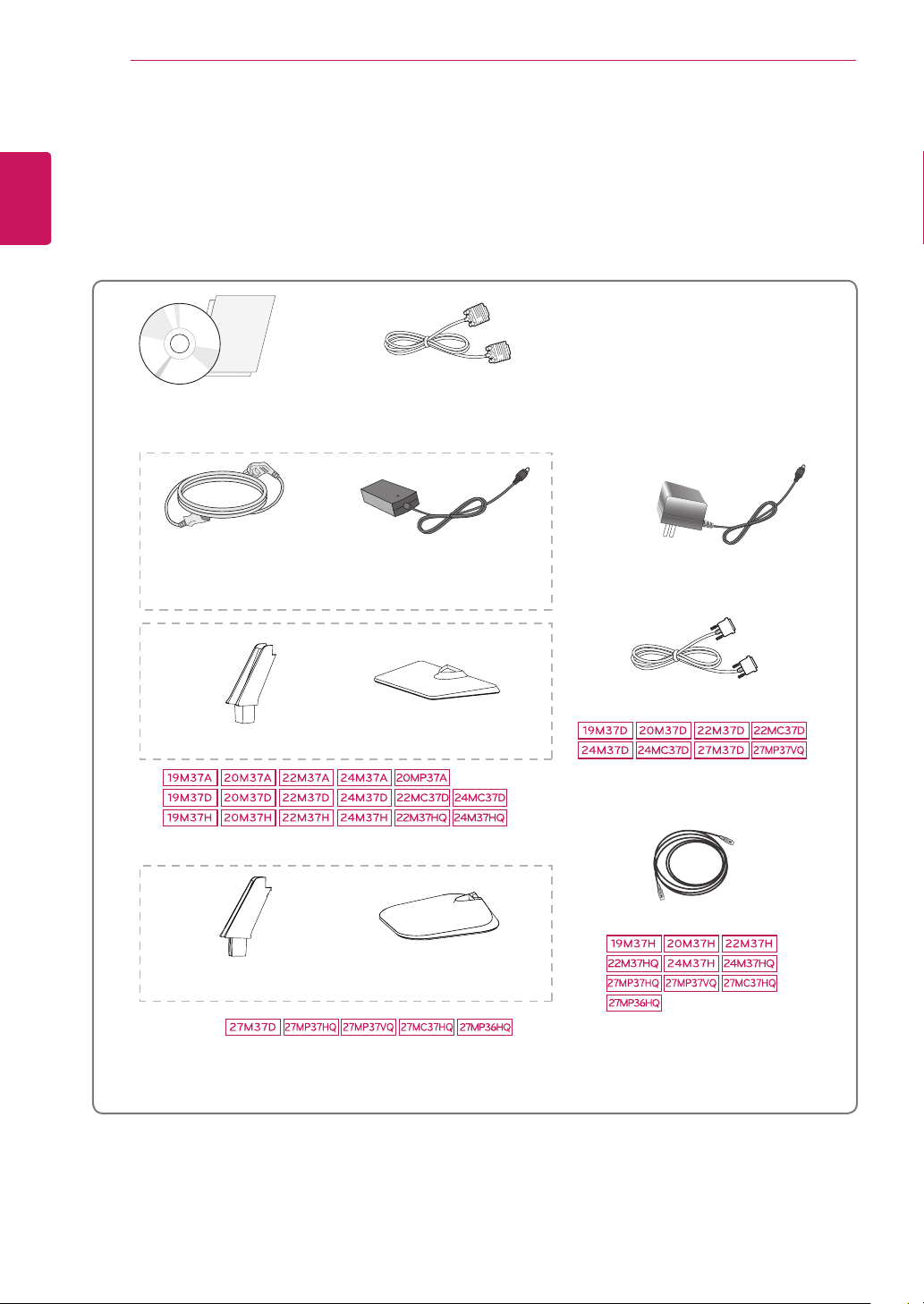
Комплект должен включать следующие элементы. В случае отсутствия аксессуаров обратитесь
в магазин, в котором был куплен этот товар. Рисунки в данном руководстве могут отличаться от
фактического продукта и компонентов.
Кабель D-SUB
CD-диск (руководство
пользователя) / краткое
руководство
(не во всех странах
этот кабель входит в
комплектацию)
и
Шнур питания
(в зависимости от страны)
Стойка
Стойка
AC-DC Адаптер
Основание
(не во всех странах этот кабель
входит в комплектацию)
Основание
(не во всех странах этот кабель
входит в комплектацию)
AC-DC Адаптер
(в зависимости от страны)
Кабель DVI-D
Кабель HDMI
Page 5
СБОРКА И ПОДГОТОВКА
5
ПРЕДУПРЕЖДЕНИЕ
Для обеспечения безопасности и продолжительного срока службы устройства не используйте
аксессуары, выполненные с нарушением авторского права.
В противном случае, при повреждении или получении травм гарантия на данное устройство не
распространяется.
ПРИМЕЧАНИЕ
Комплектация продукта может отличаться в зависимости от модели.
Технические характеристики продуктов или содержимое данного руководства могут изменяться
без предварительного уведомления ввиду модернизации функций продукта.
РУССКИЙ
RUS
Page 6

СБОРКА И ПОДГОТОВКА
6
РУССКИЙ
RUS
Составляющие и кнопки
Индикатор питания
Светится: включено
Не светится: выключено
(Кнопка питания).
19M37A
24M37A
19M37D
24M37D 24MC37D 27M37D
20M37A
20MP37A
20M37D 22M37D 22MC37D
22M37A
Кнопка (См. стр.16)
19M37H
24M37HQ
20M37H 22M37H 24M37H
22M37HQ
27MP37HQ 27MC37HQ
HDMI IN
27MP37VQ
HDMI IN
Панель подключения (См. стр.13~15)
27MP36HQ
Page 7

СБОРКА И ПОДГОТОВКА
7
Перемещение и поднятие монитора
Перед перемещением или поднятием монитора
соблюдайте следующие инструкции во
избежание повреждения и для обеспечения
безопасной транспортировки независимо от
типа и размера монитора.
Монитор рекомендуется перемещать в
оригинальной коробке или упаковочном
материале.
Перед перемещением или поднятием
монитора отключите кабель питания и все
остальные кабели.
Крепко удерживайте верхнюю и нижнюю
части монитора. Не касайтесь самой
панели.
При удерживании монитора экран должен
быть направлен в другую сторону от вас,
чтобы избежать появления царапин.
Избегайте сотрясений и вибрации
монитора во время его перемещения.
При перемещении монитора держите его
вертикально, не ставьте его на бок и не
наклоняйте влево или вправо.
ВНИМАНИЕ!
Старайтесь не прикасаться к экрану
монитора. Это может привести к
повреждению всего экрана или отдельных
пикселов, отвечающих за формирование
изображения.
РУССКИЙ
RUS
Page 8
СБОРКА И ПОДГОТОВКА
8
РУССКИЙ
RUS
Установка монитора
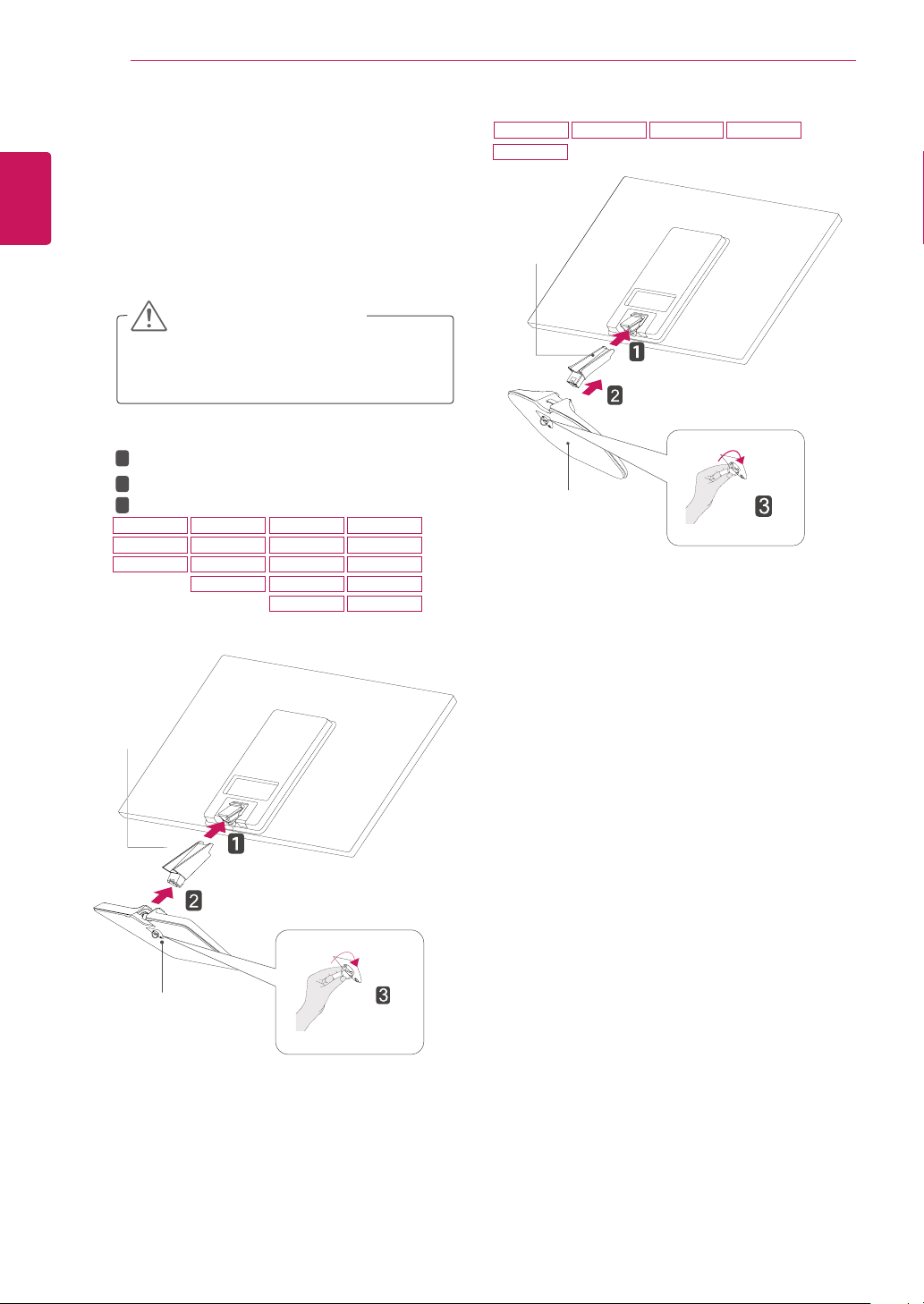
Установка основания подставки
Положите монитор экраном вниз на плоскую
1
и мягкую поверхность.
ПРЕДУПРЕЖДЕНИЕ
Чтобы предотвратить повреждение
экрана, накройте поверхность
пенопластом или мягкой тканью.
2
1
Присоединить
Присоединить
2
Затяните винт вправо.
3
19M37A 20M37A 22M37A 24M37A
19M37D 20M37D 22M37D 24M37D
19M37H 20M37H 22M37H 24M37H
20MP37A 22M37HQ 24M37HQ
Стойку
Основание
к монитору.
.
22MC37D 24MC37D
27M37D 27MP37HQ 27MP37VQ 27MC37HQ
27MP36HQ
Стойку
Основание
Стойку
Основание
Page 9

СБОРКА И ПОДГОТОВКА
9
Отсоединение основания стойки
Положите монитор экраном вниз на плоскую
1
и мягкую поверхность.
2
19M37A 20M37A 22M37A 24M37A
19M37D 20M37D 22M37D 24M37D
19M37H 20M37H 22M37H 24M37H
20MP37A 22M37HQ 24M37HQ
22MC37D 24MC37D
1
Отсоединить
монитора.
2
Поверните винт влево.
Снять
3
Стойку
Стойку
Основание
и
.
Основание
от
27M37D 27MP37HQ 27MP37VQ 27MC37HQ
27MP36HQ
1
Поверните винт влево.
Отсоединить
2
3
Извлечь два винта и отсоединить
Основание
от
Стойку
от монитора.
Стойку
Основание
.
Стойку
РУССКИЙ
RUS
Стойку
Основание
Основание
Стойку
ПРЕДУПРЕЖДЕНИЕ
На этой иллюстрации изображена
обычная модель подключения. Ваш
монитор может отличаться от элементов,
изображенных на картинке.
Не переносите монитор в перевернутом
положении, держа его только за
основание подставки. Монитор может
упасть и повредиться или травмировать
ногу несущего.
Page 10
РУССКИЙ
RUS
СБОРКА И ПОДГОТОВКА
10
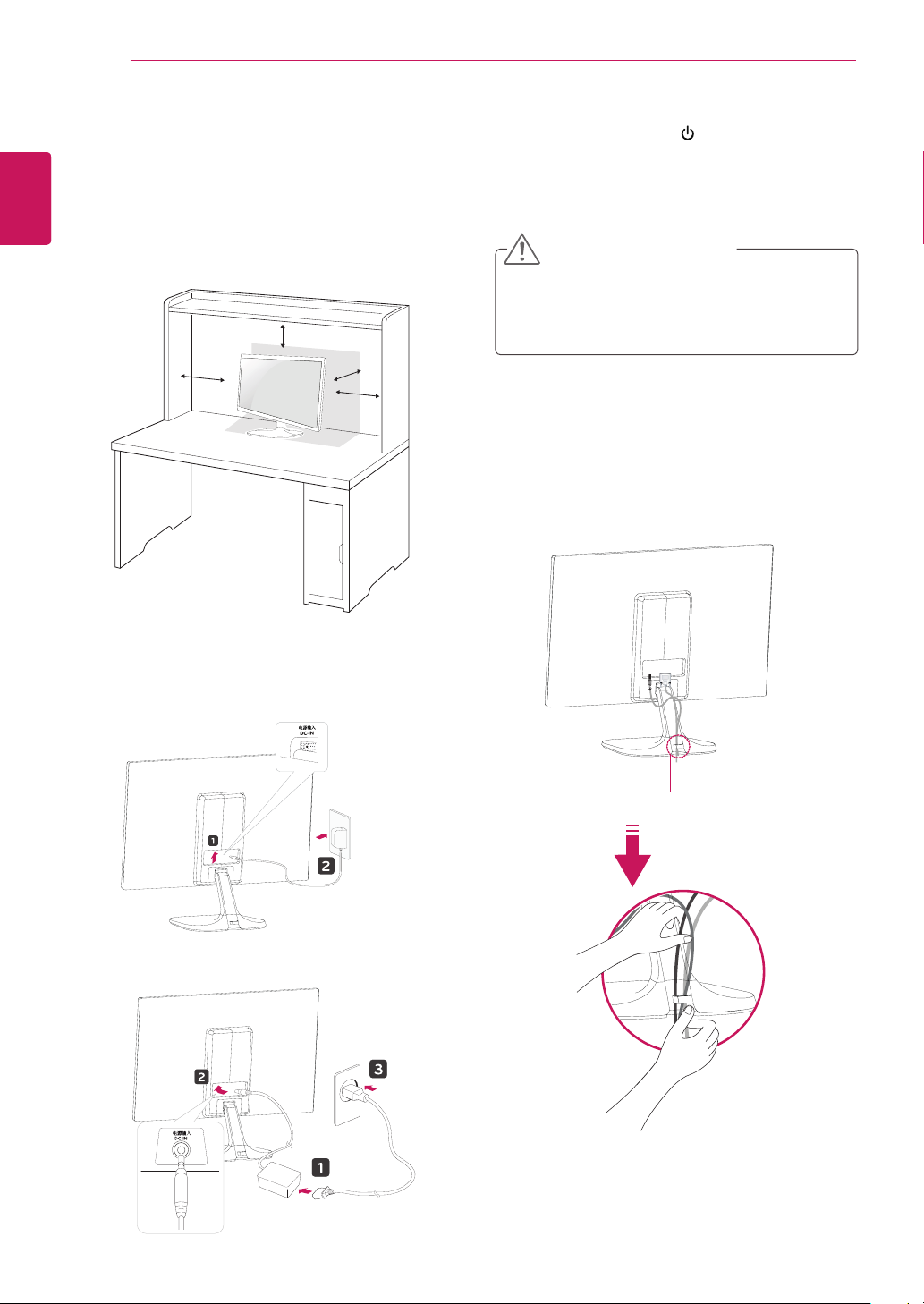
Установка на столе
Поднимите монитор и установите его
1
вертикально на столе.
Оставьте 10 см (минимум) зазор от стены
для достаточной вентиляции.
10 см
10 см
10 см
10 см
Нажмите на клавишу (Питание) на нижней
3
панели управления, чтобы включить подачу
электропитания.
ПРЕДУПРЕЖДЕНИЕ
Отключите кабель питания перед тем,как
переносить монитор на другое место.
Несоблюдение этого правила может
привести к поражению электрическим током.
Использование держателя кабеля
Подключите адаптер питания и кабель
2
питания к розетке.
и
Держатель кабеля
Page 11

СБОРКА И ПОДГОТОВКА
11
ВНИМАНИЕ
При регулировке угла обзора не
придерживайте нижнюю часть рамки экрана
монитора, как показано на следующем
рисунке, так как это может привести к
травме пальцев.
Не касайтесь и не нажимайте на экран при
настройке угла обзора монитора.
Не следует держать устройство, как
показано на рисунке ниже. В этом положении
экран монитора может отсоединиться от
основания опоры и травмировать вас.
Использование системы безопасности
Kensington
Разъем системы безопасности Kensington
находится на задней панели монитора.
Дополнительную информацию об установке
и использовании см. в руководстве к системе
безопасности Kensington или на сайте
http://www.kensington.com.
Продевание кабеля системы безопасности
Kensington через монитор и отверстие в столе.
ПРИМЕЧАНИЕ
Система безопасности Kensington
приобретается отдельно. Ее можно
приобрести в большинстве магазинов
электроники.
РУССКИЙ
RUS
ПРИМЕЧАНИЕ
Угол монитора можно регулировать для
удобства просмотра в диапазоне от +20 до
-5 градусов.
Передняя часть
Задняя часть
Page 12
РУССКИЙ
RUS
СБОРКА И ПОДГОТОВКА
12
Крепление на стене
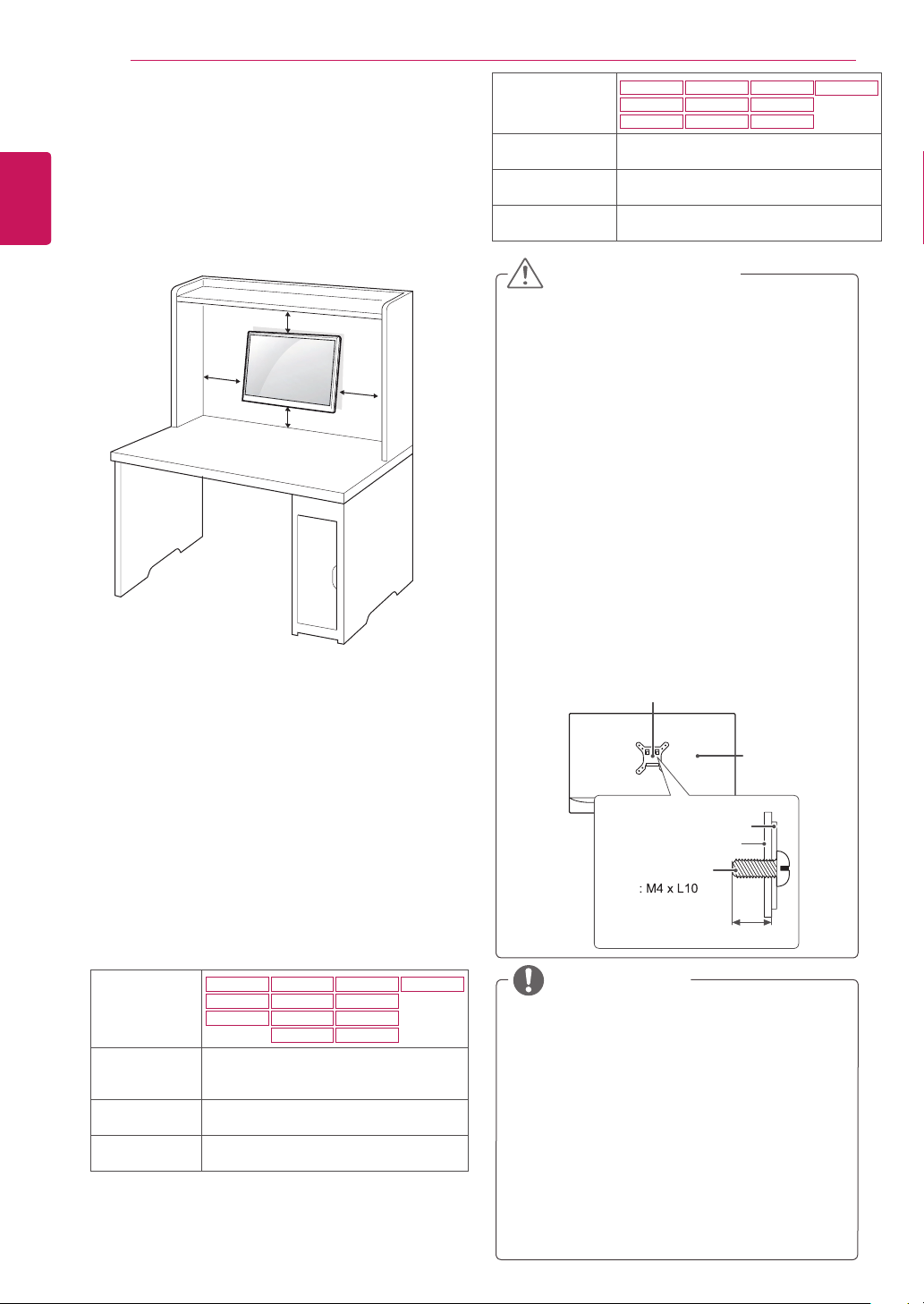
Для достаточной вентиляции обеспечьте
свободное расстояние 10 см с каждой стороны
и сзади устройства. Подробные инструкции
по установке можно получить у дилера, см.
руководство по установке дополнительного
кронштейна для настенного крепления с
возможностью регулировки наклона Setup
Guide.
10 см
10 см
При необходимости установки монитора на
стену зафиксируйте монтажное крепление
(опциональная деталь) на задней поверхности
прибора.
При установке монитора с помощью крепления
для монтажа на стене (дополнительные детали)
надежно зафиксируйте крепление, чтобы
предотвратить падение монитора.
1 Использование винта, длина которого
превышает стандартную, может привести к
внутреннему повреждению монитора.
2 Использование ненадлежащего винта может
вызвать повреждение или падение продукта
со стены. В этом случае компания «LG
Электроникс» не несет ответственности за
причиненный ущерб.
10 см
10 см
Модель
Настенное
крепление (A x B)
Стандартный
винт
Количество
винтов
27M37D
24M37A
24M37D
100 x 100
M4
4
27MP37HQ
24M37H
24M37HQ
27MP37VQ
27MC37HQ
24MC37D
ПРЕДУПРЕЖДЕНИЕ
Перед перемещением или установкой
монитора отключите кабель питания от
розетки. Несоблюдение этого правила может
привести к поражению электрическим током.
Установка монитора на потолок или
наклонную стену может привести к его
падению и получению серьезной травмы.
Следует использовать разрешенный LG
кронштейн для настенного крепления и
обратиться к местному поставщику или
квалифицированному специалисту.
Не затягивайте винты слишком сильно,
так как это может привести к повреждению
монитора и потере гарантии.
Следует использовать винты и настенные
крепления, отвечающие стандарту VESA.
Гарантия не распространяется на любые
повреждения или травмы в результате
неправильного использования или
использования неправильных аксессуаров.
Длина винта от наружной поверхности
задней крышки, должна быть не больше
8мм.
Настенная прокладка
Задняя крышка
Настенная прокладка
Задняя крышка
Стандартный винт
Максимальная длинна 8мм
27MP36HQ
Модель
Настенное
крепление (A x
B)
Стандартный
винт
Количество
винтов
19M37A
19M37D
19M37H
75 x 75
M4
4
20M37A
20M37D
20M37H
20MP37A
22M37A
22M37D
22M37H
22M37HQ
22MC37D
ПРИМЕЧАНИЕ
Следует использовать винты, указанные в
спецификации для винтов стандарта VESA.
Комплект кронштейна для настенного
крепления снабжается инструкцией по
монтажу и необходимыми комплектующими.
Настенный кронштейн является
опциональным. Дополнительные аксессуары
можно приобрести у местного поставщика.
Длина винтов может зависеть от кронштейна
для настенного крепления. Убедитесь, что
винты имеют правильную длину.
Дополнительную информацию см. в
руководстве к кронштейну для настенного
крепления.
Page 13
СПОСОБЫ ПОДКЛЮЧЕНИЯ МОНИТОРА
СПОСОБЫ ПОДКЛЮЧЕНИЯ МОНИТОРА
13
Подключение к PC
Данный монитор поддерживает функцию
Plug & Play*.
* Plug & Play: функция, позволяющая PC
определять подключаемые к нему устройства
и настраивать их без вмешательства человека
и без выполнения конфигурации.
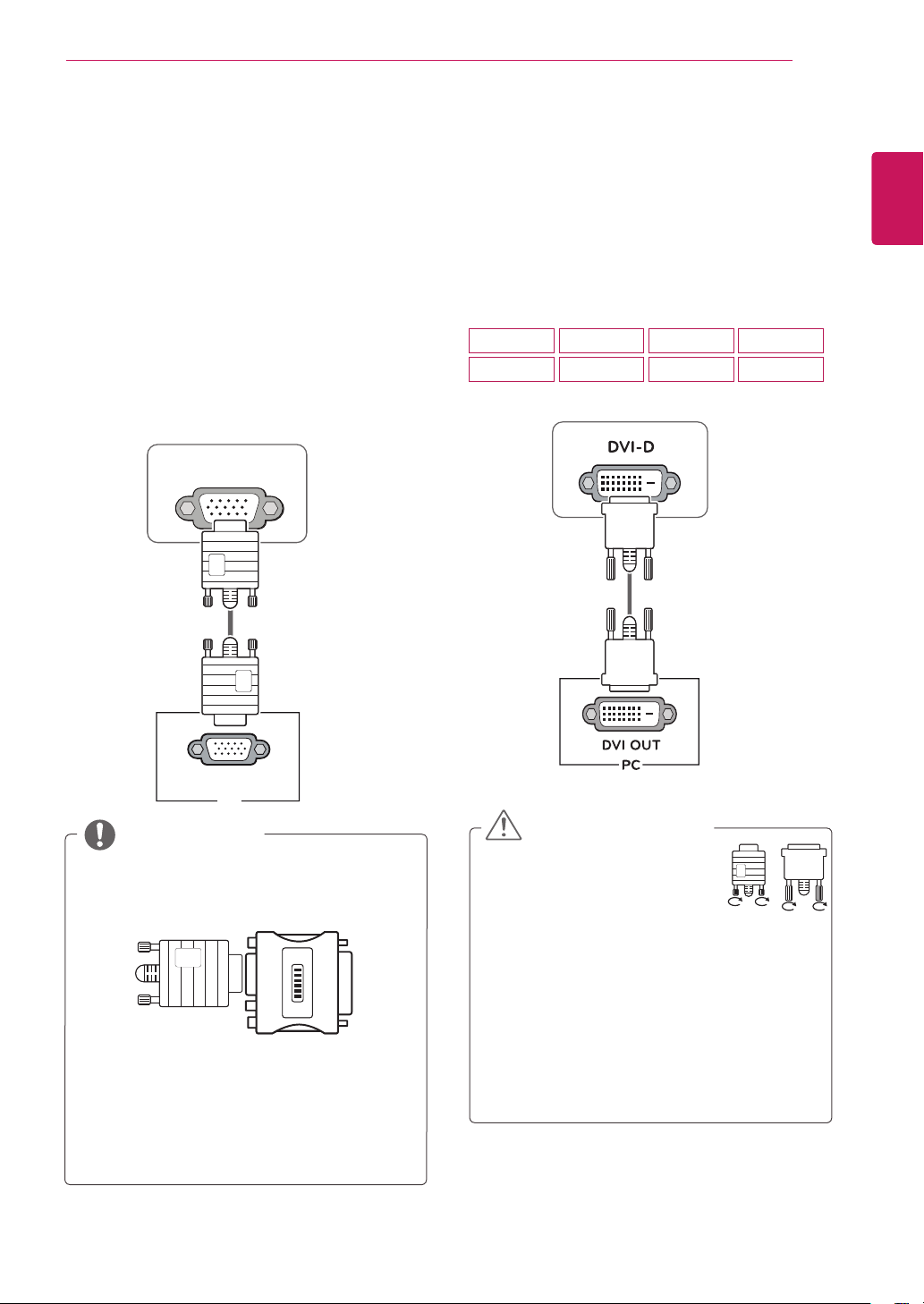
Подключение D-SUB
Передача аналогового видеосигнала с
компьютера на монитор. Подключите компьютер
к телевизору с помощью 15-контактного кабеля
D-sub, входящего в комплект поставки, как
изображено на рисунке.
D-SUB
Подключение DVI-D
Передача цифрового видеосигнала с
компьютера на монитор. Подключите компьютер
к монитору с помощью кабеля DVI, как показано
на следующих рисунках.
19M37D
24M37D
20M37D
27M37D
22M37D
27MP37VQ
22MC37D
24MC37D
РУССКИЙ
RUS
RGB OUT
PC
ПРИМЕЧАНИЕ
Использование кабеля D-sub для
подключения к Macintosh.
Адаптер Mac
Для компьютеров Apple Macintosh
используйте отдельный адаптерштекер для перехода с 15-контактного
D-SUB VGA разъема высокой плотности
(3-рядный) на прилагающийся
15-контактный 2-х рядный кабель.
ПРЕДУПРЕЖДЕНИЕ
Подключите входной
сигнальный кабель и
закрепите его, повернув винты
по часовой стрелке.
Не нажимайте на экран пальцами в
течение длительного времени, так как это
может привести к временному появлению
искажений на экране.
Избегайте вывода на экран неподвижного
изображения в течение длительного
времени, чтобы предотвратить выгорание
экрана. Если возможно, используйте
хранитель экрана.
Page 14
СПОСОБЫ ПОДКЛЮЧЕНИЯ МОНИТОРА
14
РУССКИЙ
RUS
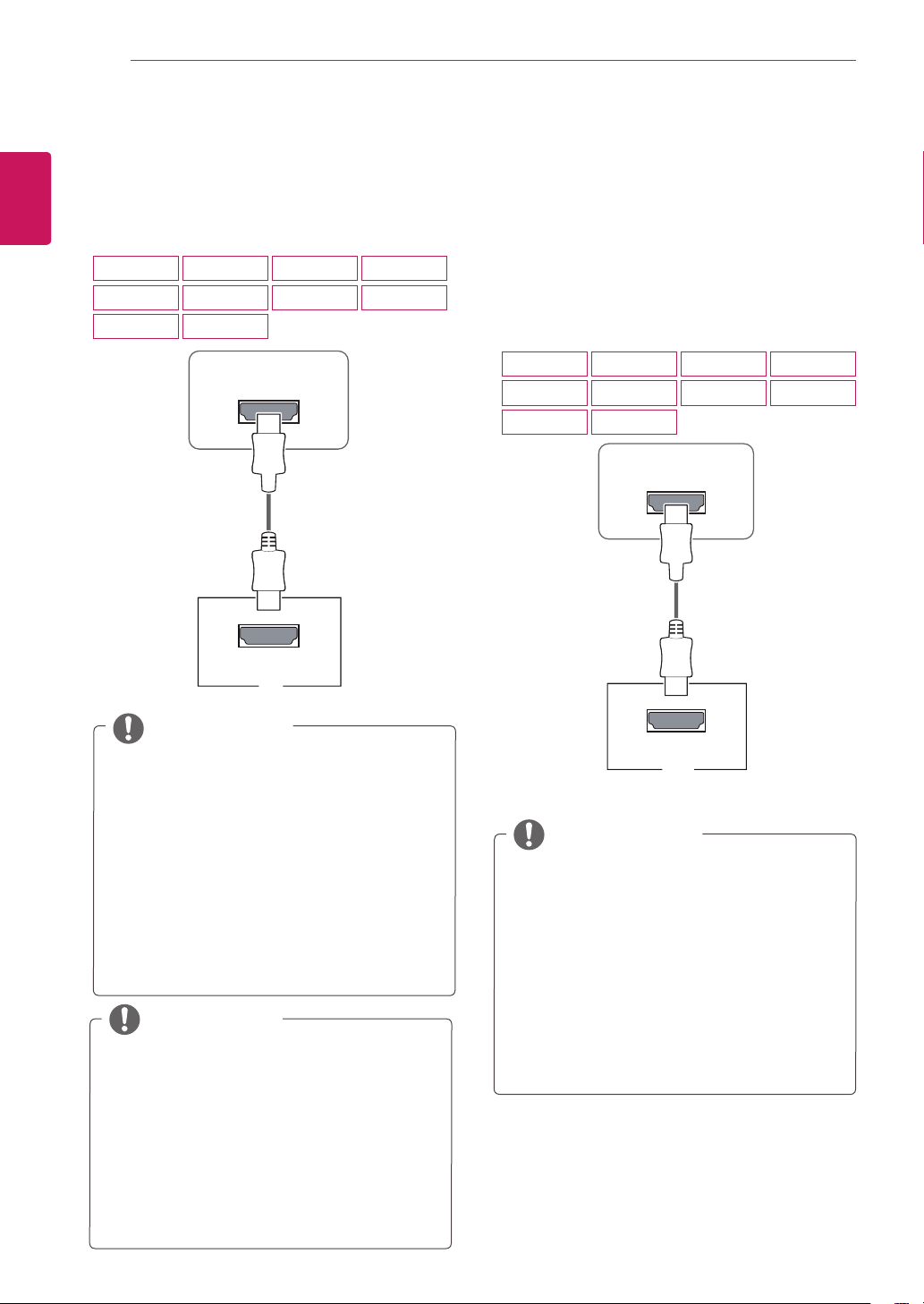
Подключение HDMI
Осуществляет передачу цифровых видео- и
аудиосигналов от PC к монитору. Подсоедините
PC к монитору с помощью HDMI-кабеля, как
показано на рисунках ниже.
19M37H
24M37H
27MC37HQ
20M37H
24M37HQ
27MP36HQ
HDMI IN
22M37H
27MP37HQ
22M37HQ
27MP37VQ
Подключение к AVустройствам
Подключение HDMI
Осуществляет передачу цифровых видео- и
аудиосигналов от устройств AV к монитору.
Подсоедините устройство AV к монитору с
помощью кабеля HDMI, как показано на рисунке
ниже.
19M37H
24M37H
27MC37HQ
20M37H
24M37HQ
27MP36HQ
HDMI IN
22M37H
27MP37HQ
22M37HQ
27MP37VQ
HDMI OUT
PC
ПРИМЕЧАНИЕ
При использовании HDMI PC могут
возникнуть проблемы совместимости.
Используйте сертифицированный кабель
с логотипом HDMI.При использовании не
сертифицированного кабеля HDMI экран
может отображаться неправильно, или
может возникнуть ошибка подключения.
Рекомендуемые типы кабелей HDMI
- Высокоскоростной HDMI®/TM-кабель
- Высокоскоростной HDMI®/TM-кабель с
Ethernet
ПРИМЕЧАНИЕ
Если вы хотите использовать с монитором
два компьютера, подсоедините к монитору
сигнальный кабель (D-SUB/DVI-D/HDMI)
соответственно.
Если включить монитор при охлаждении,
экран может мерцать. Это нормальное
явление.
На экране могут появиться красные,
зеленые и синие точки. Это нормальное
явление.
HDMI OUT
A/V
ПРИМЕЧАНИЕ
При использовании HDMI PC могут
возникнуть проблемы совместимости.
Используйте сертифицированный кабель
с логотипом HDMI.При использовании не
сертифицированного кабеля HDMI экран
может отображаться неправильно, или
может возникнуть ошибка подключения.
Рекомендуемые типы кабелей HDMI
- Высокоскоростной HDMI®/TM-кабель
- Высокоскоростной HDMI®/TM-кабель с
Ethernet
Page 15
СПОСОБЫ ПОДКЛЮЧЕНИЯ МОНИТОРА
15
Подключение к внешним устройствам
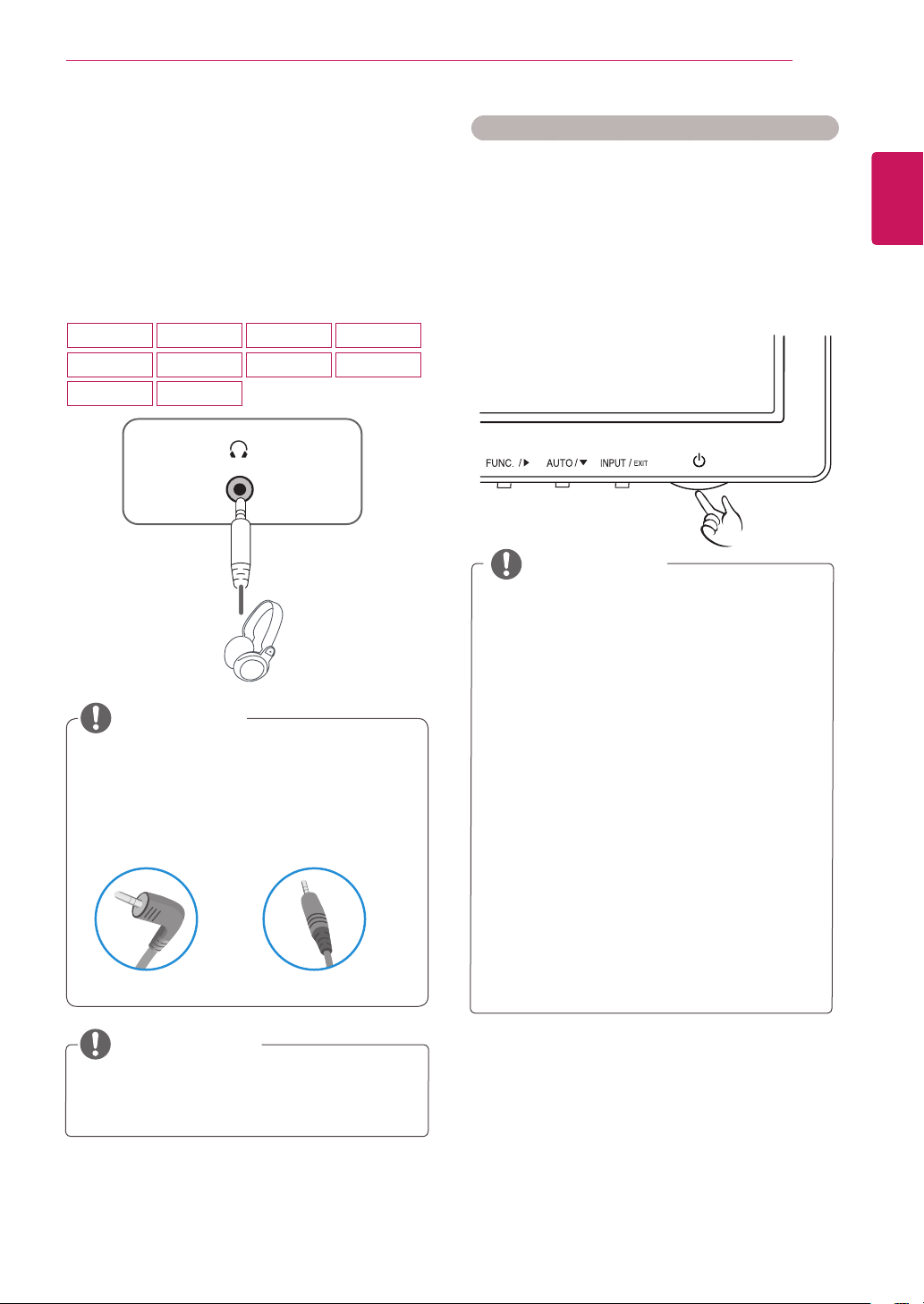
Подключение периферийных устройств
Подсоедините периферийные устройства к
монитору с помощью портов для наушников.
19M37H
24M37H
27MC37HQ
Периферийные устройства приобретаются
отдельно.
Поскольку для изогнутых разъемов может
быть недостаточно места, по возможности
используйте провода с прямыми
разъемами.
20M37H
24M37HQ
22M37H
27MP37HQ
27MP36HQ
ПРИМЕЧАНИЕ
Угловой Прямой
22M37HQ
27MP37VQ
Функция автоматической настройки изображения
Нажмите на клавишу питания, расположенную
на нижней панели, чтобы включить подачу
электропитания. При включении монитора
функция "
осуществляется автоматически.
(Поддерживается только в аналоговом
режиме)
Самонастройка изображения
"
ПРИМЕЧАНИЕ
Функция автоматической настройки
изображения.
Эта функция обеспечивает оптимальные
настройки дисплея. Когда пользователь
впервые подключает монитор, эта
функция автоматически устанавливает
оптимальные параметры дисплея
для отдельных входных сигналов.
(Поддерживается только в аналоговом
режиме)
Функция AUTO (АВТО)
Если во время использования устройства
или после изменения разрешения экрана
вы сталкиваетесь с такими неполадками,
как размытые буквы, мерцание экрана
или искривление изображения, нажмите
кнопку функции AUTO (АВТО) для
улучшения параметра разрешения.
(Поддерживается только в аналоговом
режиме)
РУССКИЙ
RUS
ПРИМЕЧАНИЕ
В зависимости от настроек серверного
ПК наушники или динамики могут не
функционировать надлежащим образом.
Page 16
РУССКИЙ
MENU
AUTO
INPUT
EXIT
READER
RUS
НАСТРОЙКА
16
НАСТРОЙКА
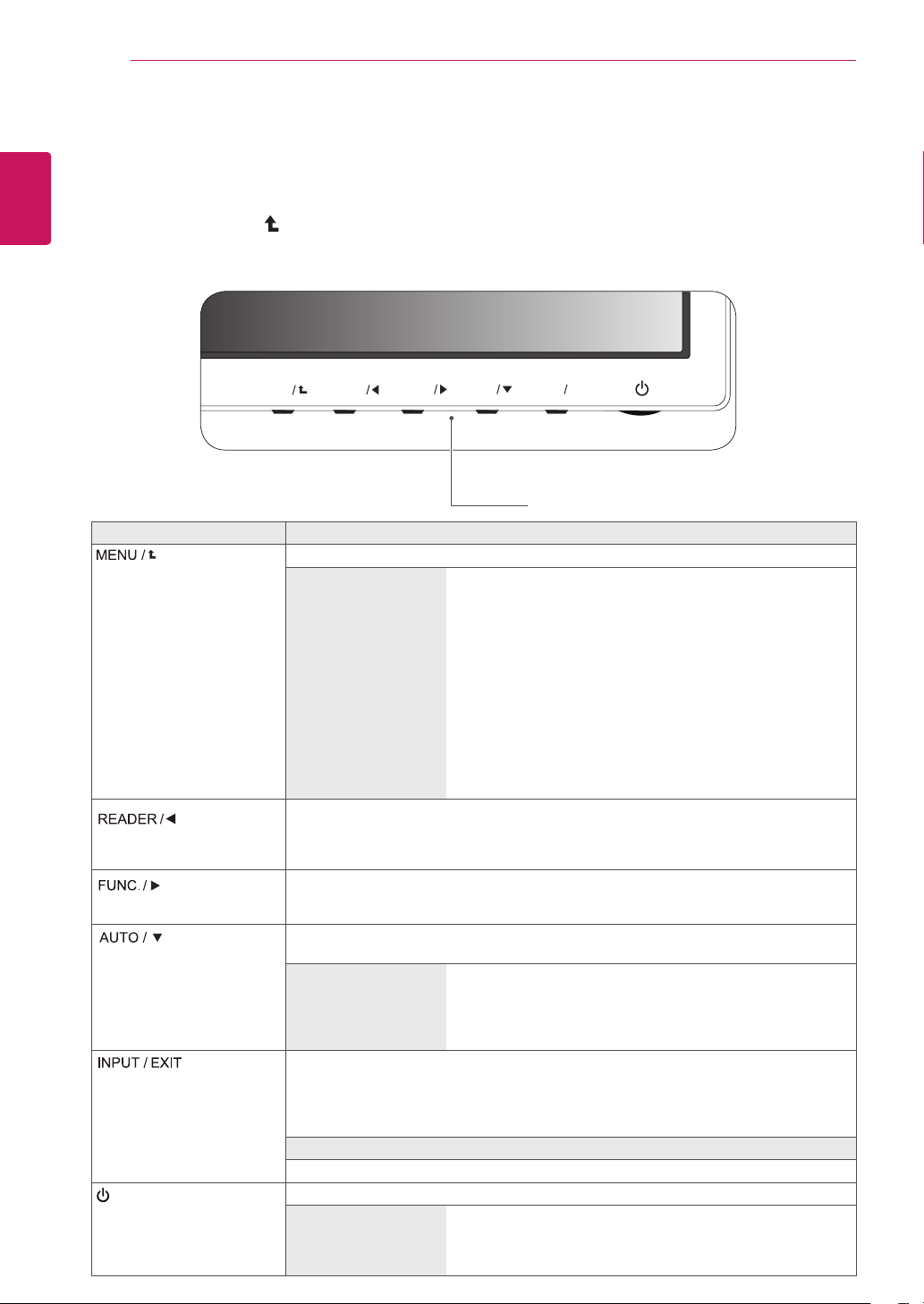
Нажать на необходимую кнопку в нижней части монитора.
1
Для изменения параметров в пунктах меню используйте клавиши в нижней части монитора.
2
Для возврата в меню верхнего уровня или для настройки других пунктов меню используйте кнопку
со стрелкой вверх ( ).
Выберите
3
Кнопка Описание
(
МЕНЮ)
(АВТО)
ВЫХОД)
(Кнопка питания)
EXIT (ВЫХОД)
(ВХОД /
, чтобы выйти из экранного меню.
FUNC.
Кнопки монитора
Открывает главные меню. (См. стр.17)
OSD Locked/
OSD Unlocked
(МЕНЮ
ЗАБЛОКИРОВАНО/
РАЗБЛОКИРОВАНО)
Нажмите на эту клавишу, чтобы войти в меню Режим чтения. Данная функция
предназначена для отображения на экране изображения, похожего на бумажное,
что обеспечивает комфорт для глаз. Для получения более подробной информации
(См. стр.23)
С помощью этой клавиши осуществляется переход в меню SMART ENERGY
SAVING, Режим изображения,Мастер настройки цвета, ДВОЙНОЙ ДИСПЛЕЙ,
DUAL WEB. (См. стр.24~27)
Во время настройки дисплея всегда нажимайте кнопку AUTO (АВТО) в экранном
меню настройки монитора. (Поддерживается только в аналоговом режиме)
Оптимальное
разрешение экрана
Вы можете выбрать входной сигнал.
При подключении по меньшей мере двух кабелей входного сигнала можно
выбрать входной сигнал (D-SUB/DVI-D/HDMI).
При подключении одного кабеля входного сигнала он распознается
автоматически. Настройка по умолчанию — D-Sub.
EXIT (ВЫХОД)
Выход из экранного меню.
Включает или выключает устройство.
Индикатор питания В случае, если дисплей работает надлежащим образом,
Эта функция позволяет пользователю блокировать текущие
настройки управления, чтобы избежать их неосторожной
смены.
Нажмите и удерживайте клавишу MENU на протяжении
нескольких секунд. На экране появится меню «OSD Lock».
После этого заблокируйте или разблокируйте меню, выбрав
соответствующую опцию при помощи клавиш влево/вправо.
Если вы выбрали «Lock» и нажали клавишу «OK», на
экране появится сообщение «OSD Locked». В противном
случае на экране появится сообщение «OSD Unlocked».
При необходимости разблокировать меню после выбора
опции «Lock» нажмите клавишу «MENU» и удерживайте
ее на протяжении нескольких секунд. На экране появится
сообщение «OSD Unlocked».
19M37A/19M37D/19M37H: 1366 x 768
20M37A/20M37D/20M37H/20MP37A: 1600 x 900
22M37A/22M37D/22MC37D/22M37H/22M37HQ/24M37A/24M
37D/24MC37D/24M37H/24M37HQ/27M37D/27MP37HQ/27MP
37VQ/27MC37HQ /27MP36HQ: 1920 x 1080
индикатор питания продолжает светиться белым цветом
(режим Вкл.). Если дисплей находится в режиме сна,
индикатор питания мигает белым.
Page 17
Настройка параметров
НАСТРОЙКА
17
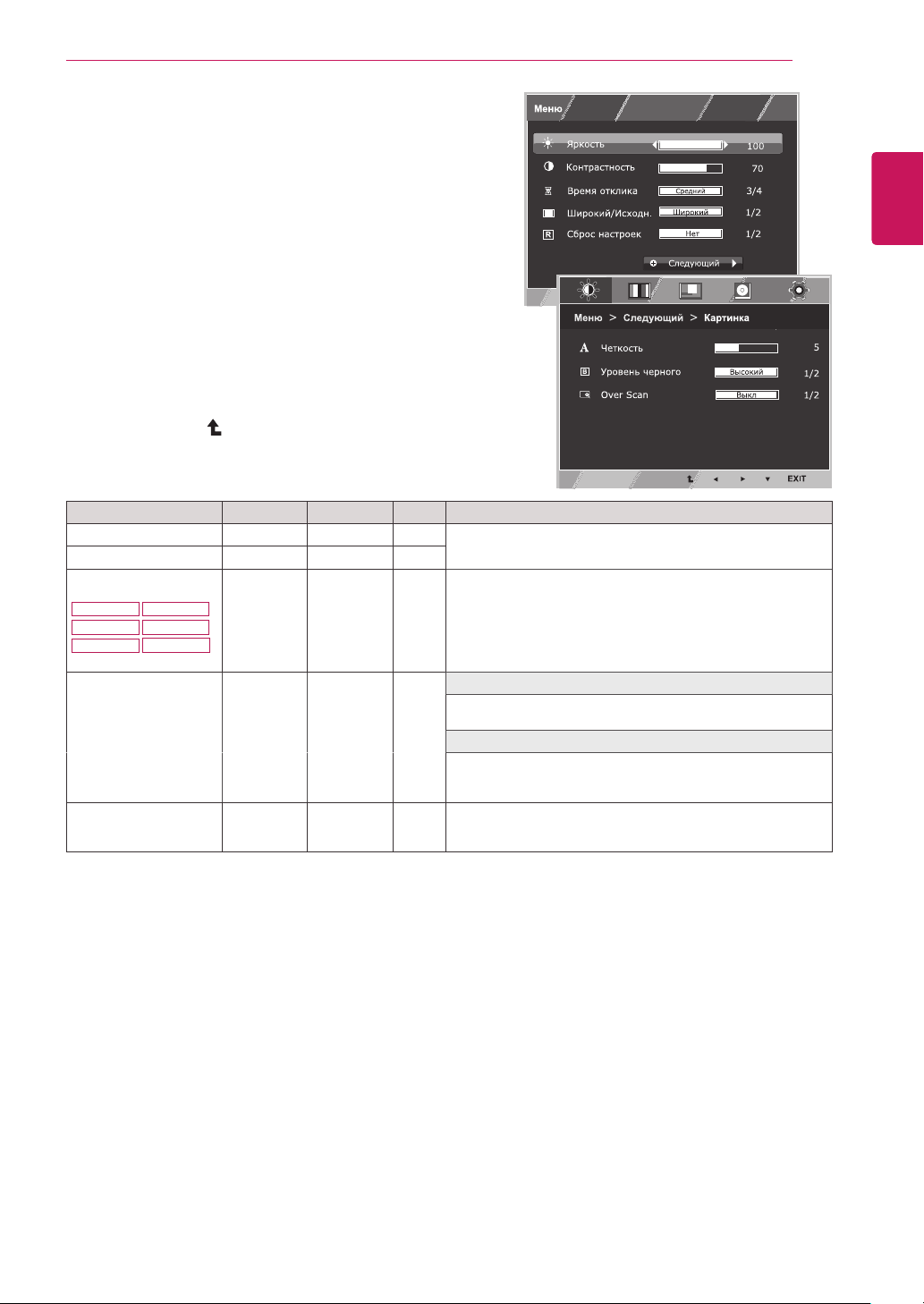
Настройки меню
Нажать на клавишу МЕНЮ в нижней части
1
монитора, чтобы отобразить экранное меню Меню.
Настройка параметров осуществляется путем
2
нажатия на клавиши ◄ или ► или ▼.
Для перехода к следующим настройкам нажать на
3
клавишу "Следующий".
Выберите
4
меню.
Для возврата в меню верхнего уровня или для
настройки других пунктов меню используйте кнопку со
стрелкой вверх (
Все функции описаны ниже:
Яркость ● ● ●
Контрастность ● ● ●
Время отклика
22M37HQ 24M37HQ
27MP37HQ
27MC37HQ
EXIT (Выход), чтобы выйти из экранного
).
Меню
27MP37VQ
27MP36HQ
Аналоговый Цифровой HDMI Описание
● ● ●
РУССКИЙ
RUS
Регулировка яркости экрана
Пользователь может настраивать время отклика для
отображаемых изображений,
исходя из скорости экрана. В обычных условиях рекомендуется
использовать 'Выкл'. Для изображений с повышенной
динамикой рекомендуется использовать 'Высокий'.
Широкий/Исходн.
Сброс настроек
● ● ●
● ● ●
Широкий
Переключение в полноэкранный режим в соответствии с
входящим видеосигналом.
Исходн.
Формат входящего видеосигнала меняется на исходный.
* Функция доступна, только если разрешение входящего
сигнала ниже, чем формат монитора (16:9).
Возврат к заводским настройкам устройства. Для
незамедлительного сброса всех настроек нажать на клавиши◄
, ► .
Page 18
18
НАСТРОЙКА
РУССКИЙ
RUS
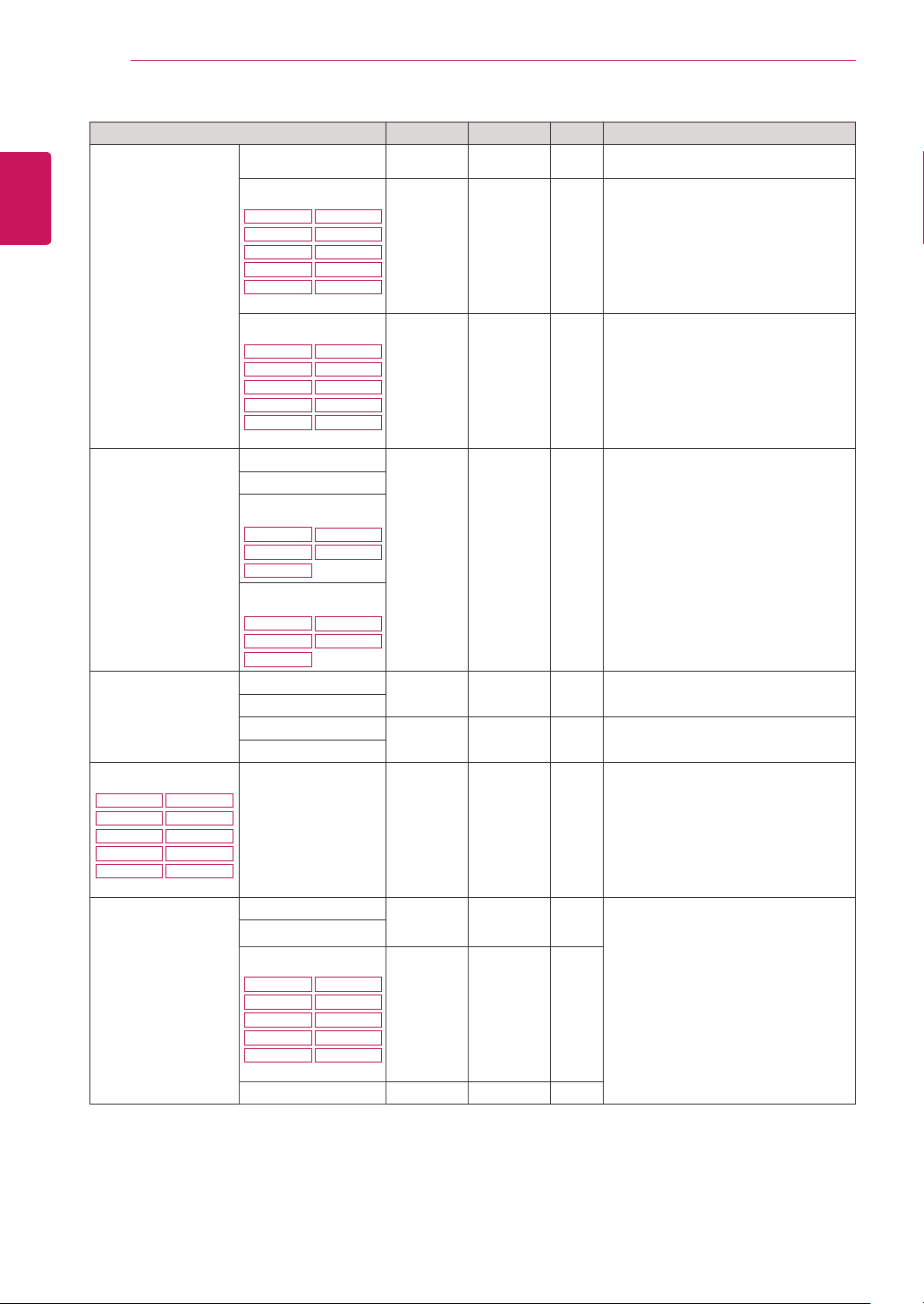
Меню > Следующий
Kaptиhka
Чeткocть ● ● ●
Уровень черного
19M37H 20M37H
22M37H
22M37HQ
27MP37HQ 27MP37VQ
27MC37HQ
24M37H
24M37HQ
27MP36HQ
Over Scan
19M37H 20M37H
22M37H
22M37HQ
27MP37HQ 27MP37VQ
27MC37HQ
24M37H
24M37HQ
27MP36HQ
Цвет Гamma
Tемп. цвета
Шесть цветов
20MP37A
27MP37HQ 27MP37VQ
27MP36HQ
27MC37HQ
Цвет по умолч.
20MP37A
27MP37HQ 27MP37VQ
27MP36HQ
27MC37HQ
Дисплей Горизонтальный
Вертикальный
Частота
Фаза
Audio
19M37H 20M37H
22M37H
22M37HQ
27MP37HQ 27MP37VQ
27MC37HQ
24M37H
24M37HQ
27MP36HQ
Гρомкость ●
Аналоговый Цифровой HDMI Описание
Регулировка четкости изображения на
экране.
Настройка уровня смещения
●
Улучшение четкости и стабильности
●
изображения на экране
● ● ●
●
●
Настройка цветовой гаммы экрана
Регулировка положения экрана
Улучшение четкости и стабильности
изображения на экране
Регулировка громкости
Другое Языk
Индик. питания
Авт. реж. ожидания
19M37H 20M37H
22M37H
22M37HQ
27MP37HQ 27MP37VQ
27MC37HQ
Pазрешение ●
Аналоговый:
Цифровой:
HDMI:
HDMI вход (цифровой сигнал).
D-SUB вход (аналоговый сигнал).
DVI-D вход (цифровой сигнал).
24M37H
24M37HQ
27MP36HQ
● ● ●
● ● ●
Настройка состояния экрана для
операционной среды пользователя
Page 19
НАСТРОЙКА
19
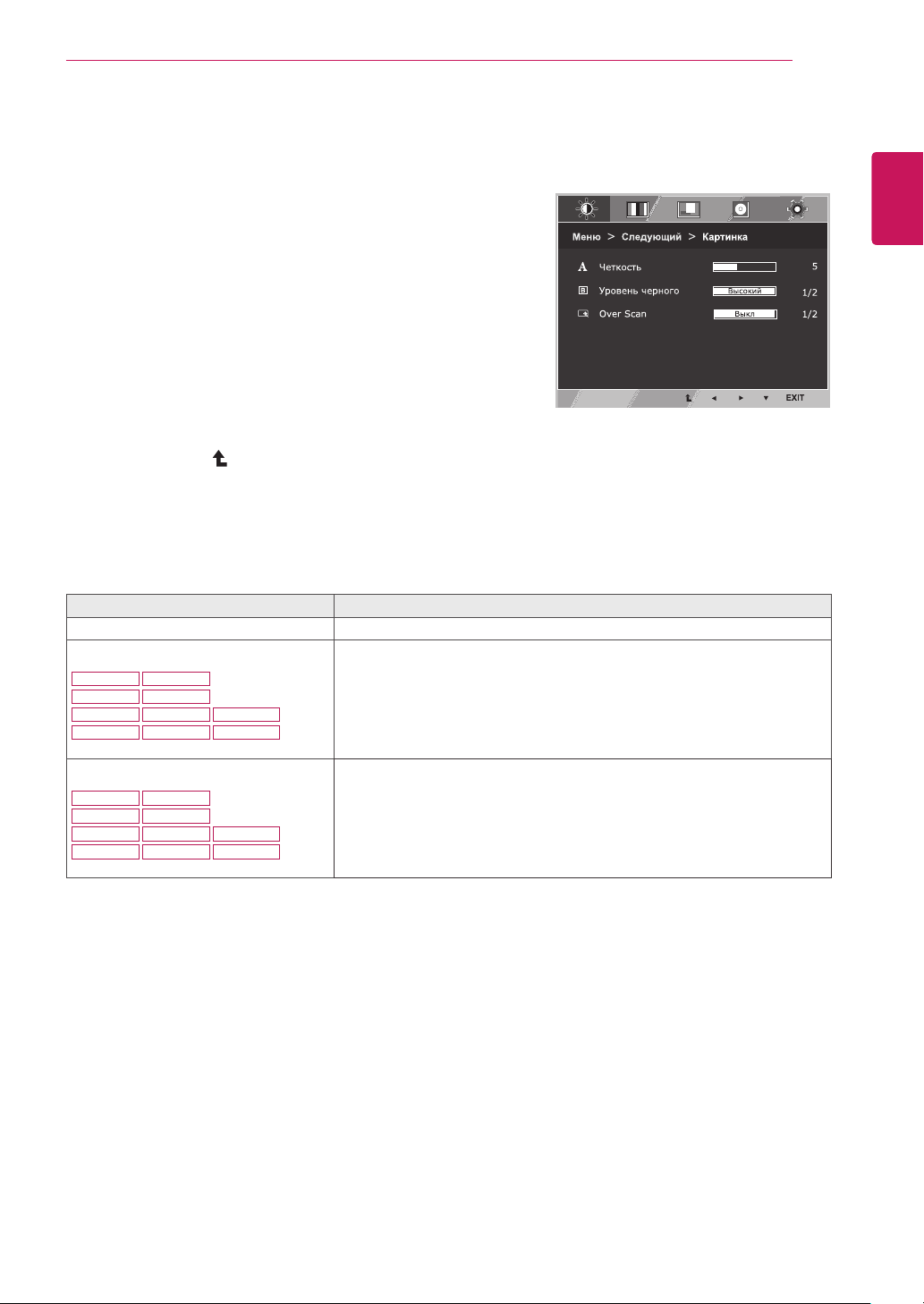
Картинка
Нажать на клавишу
1
монитора, чтобы отобразить экранное меню
Для перехода к следующим настройкам нажать на
2
клавишу
Перейти к меню
3
Настройка параметров осуществляется путем
4
"Следующий"
нажатия на клавиши ◄ или ► или ▼.
Выберите
5
EXIT (Выход)
меню.
Для возврата в меню верхнего уровня или для
настройки других пунктов меню используйте кнопку со
стрелкой вверх ( ).
Все функции описаны ниже:
Меню > Следующий > Картинка Описание
Чeткocть
Уровень черного
19M37H 20M37H
22M37H
22M37HQ
27MP37HQ 27MP37VQ 27MC37HQ
24M37H
24M37HQ
МЕНЮ
Картинка
, чтобы выйти из экранного
27MP36HQ
в нижней части
.
, нажав на клавишу▼.
Регулировка четкости изображения на экране.
Возможна настройка уровня сдвига. При выборе варианта Высокий экран будет
ярким, при выборе Низкий экран будет темным(только для режима ввода HDMI)
Сдвиг:
самый тёмный экран, который может показать монитор (используется в
качестве критерия видеосигнала ).
Меню
.
РУССКИЙ
RUS
Over Scan
19M37H 20M37H
22M37H
22M37HQ
27MP37HQ 27MP37VQ 27MC37HQ
24M37H
24M37HQ
27MP36HQ
Выбор диапазона выводимого изображения для синхронизации DTV в режиме
ввода HDMI (только для ввода HDMI). При подключении аудио-, видеооборудования
рекомендуется активировать функцию растянутой развертки.
Page 20
20
НАСТРОЙКА
РУССКИЙ
RUS
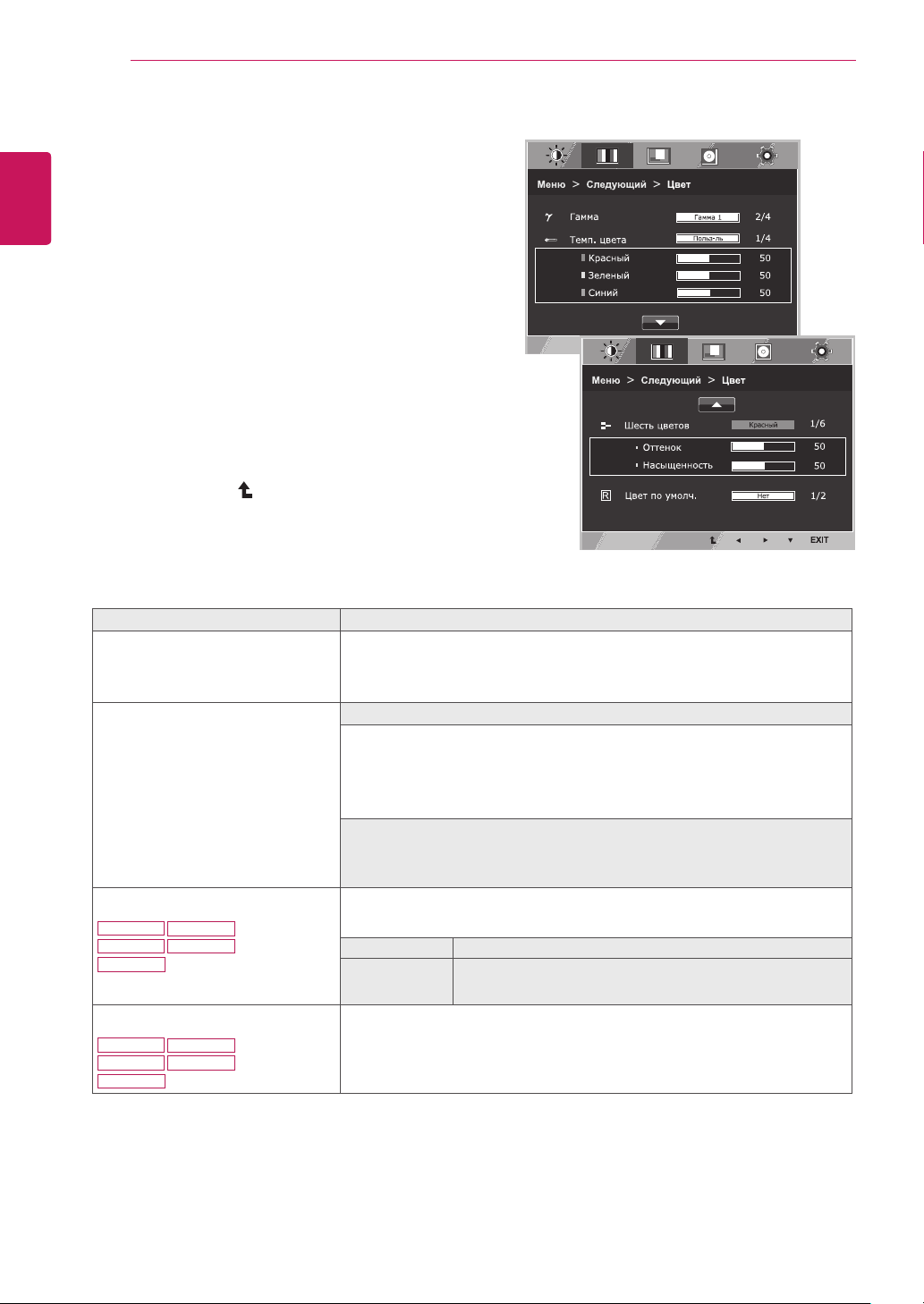
Цвет
Нажать на клавишу
1
монитора, чтобы отобразить экранное меню
Для перехода к следующим настройкам нажать на
2
клавишу
Выбрать
3
Перейти к меню
4
Настройка параметров осуществляется путем
5
"Следующий"
Цвет
нажатия на клавиши ◄ или ► или ▼.
Выберите
6
EXIT (Выход)
меню.
Для возврата в меню верхнего уровня или для
настройки других пунктов меню используйте кнопку со
стрелкой вверх ( ).
Все функции описаны ниже:
Меню > Следующий > Цвет Описание
Гамма
Tемп. цвета Πольз-ль
Шесть цветов
20MP37A
27MP37HQ 27MP37VQ
27MP36HQ
Цвет по умолч.
20MP37A
27MP37HQ 27MP37VQ
27MP36HQ
27MC37HQ
27MC37HQ
МЕНЮ
в нижней части
.
, нажав на клавишу ► .
Цвет
, нажав на клавишу▼.
, чтобы выйти из экранного
Настройте собственное значение гаммы Gamma 0 (Гамма 0), Gamma 1 (Гамма 1),
Gamma 2 (Гамма 2), Off (Выкл.) на мониторе. При высоких значениях гаммы на
дисплее отображаются более светлые изображения, а при низких – более темные.
Если пользователь не желает регулировать гамму, эту опцию можно отключить,
выбрав значение «Выкл.».
• Красный:
предпочтениями.
• Зеленый:
предпочтениями.
• Cиний:
предпочтениями.
Настройка цветов экрана:
Теплый:
Средний:
Холодный:
Регулировка и сохранение настроек тона и насыщения шести цветов
(Kpachый/Зеленый/Cиний/Голубой/Пурпурный/Желтый) в соответствии с
предпочтениями пользователя.
Оттенок Настройка цветового оттенка экрана.
Насыщенность Регулировка резкости цветовой гаммы на экране. При понижении
Восстановление заводских настроек цветовой гаммы для текущего устройства ввода.
Меню
.
настройка уровней красного цвета в соответствии с собственными
настройка уровней зеленого цвета в соответствии с собственными
настройка уровней синего цвета в соответствии с собственными
настройка экрана на теплые цвета (преобладание красного).
настройка экрана на цвета средней температуры.
настройка экрана на холодные цвета (преобладание синего).
значения цвета становятся менее резкими и яркими, при
повышении - более выраженными и насыщенными.
Page 21
НАСТРОЙКА
21
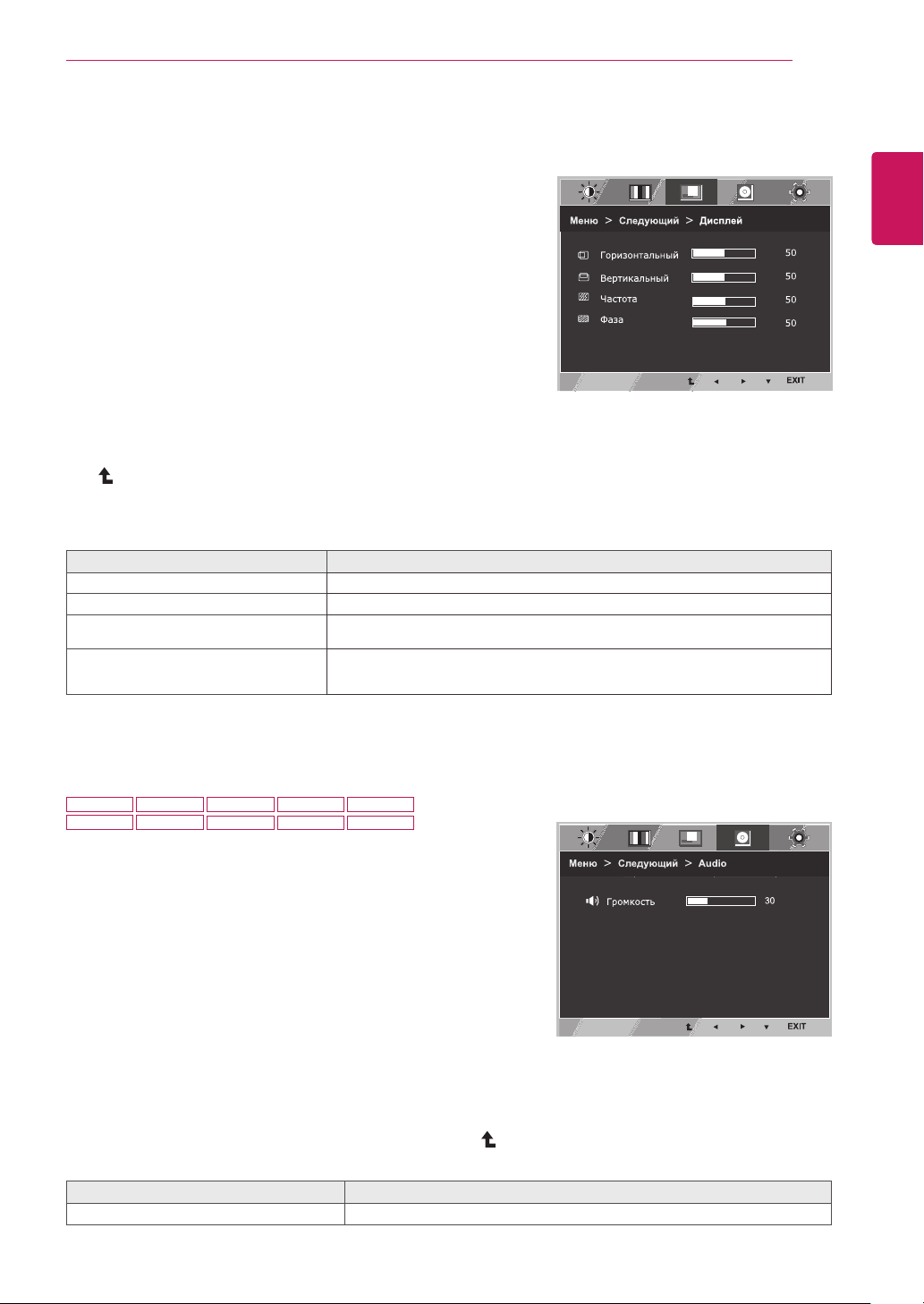
Дисплей
Нажать на клавишу
1
чтобы отобразить экранное меню
Для перехода к следующим настройкам нажать на
2
клавишу
Выбрать
3
Перейти к меню
4
Настройка параметров осуществляется путем нажатия на
5
"Следующий"
Дисплей
клавиши ◄ или ► или ▼.
Выберите
6
EXIT (Выход)
Для возврата в меню верхнего уровня или для настройки
других пунктов меню используйте кнопку со стрелкой вверх
( ).
Все функции описаны ниже:
Меню > Следующий > Дисплей Описание
Горизонтальный Смещение изображения влево/вправо.
Вертикальный Смещение изображения вверх/вниз.
Частота Сведение к минимуму вертикальных полос, видимых на фоне экрана. При этом
Фаза Регулировка фокуса изображения. Эта функция позволяет устранять
МЕНЮ
в нижней части монитора,
Меню
.
, нажав на клавишу ► .
Дисплей
, нажав на клавишу▼.
, чтобы выйти из экранного меню.
изменяется и горизонтальный размер экрана.
горизонтальные помехи, а также делать текстовое изображение более четким или
резким.
.
РУССКИЙ
RUS
Audio
19M37H 20M37H 22M37H
22M37HQ
Нажать на клавишу
1
24M37HQ
27MP37HQ 27MP37VQ
отобразить экранное меню
Для перехода к следующим настройкам нажать на клавишу
2
"Следующий"
Выбрать
3
Перейти к меню
4
Выполнить настройку параметров при помощи клавиш ◄ или
5
.
Audio
, нажав на клавишу ► .
Гρомкость
►.
Выберите
6
EXIT (ВЫХОД)
Для возврата в меню верхнего уровня или для настройки других
пунктов меню используйте кнопку со стрелкой вверх ( ).
Все функции описаны ниже:
Mеню > Следующий > Audio Описание
Гρомкость Регулировка громкости наушников/наушника (только для режима ввода HDMI).
24M37H
МЕНЮ
27MP36HQ
27MC37HQ
в нижней части монитора, чтобы
Меню
.
, нажав на клавишу▼.
, чтобы выйти из экранного меню.
Page 22
22
НАСТРОЙКА
РУССКИЙ
RUS
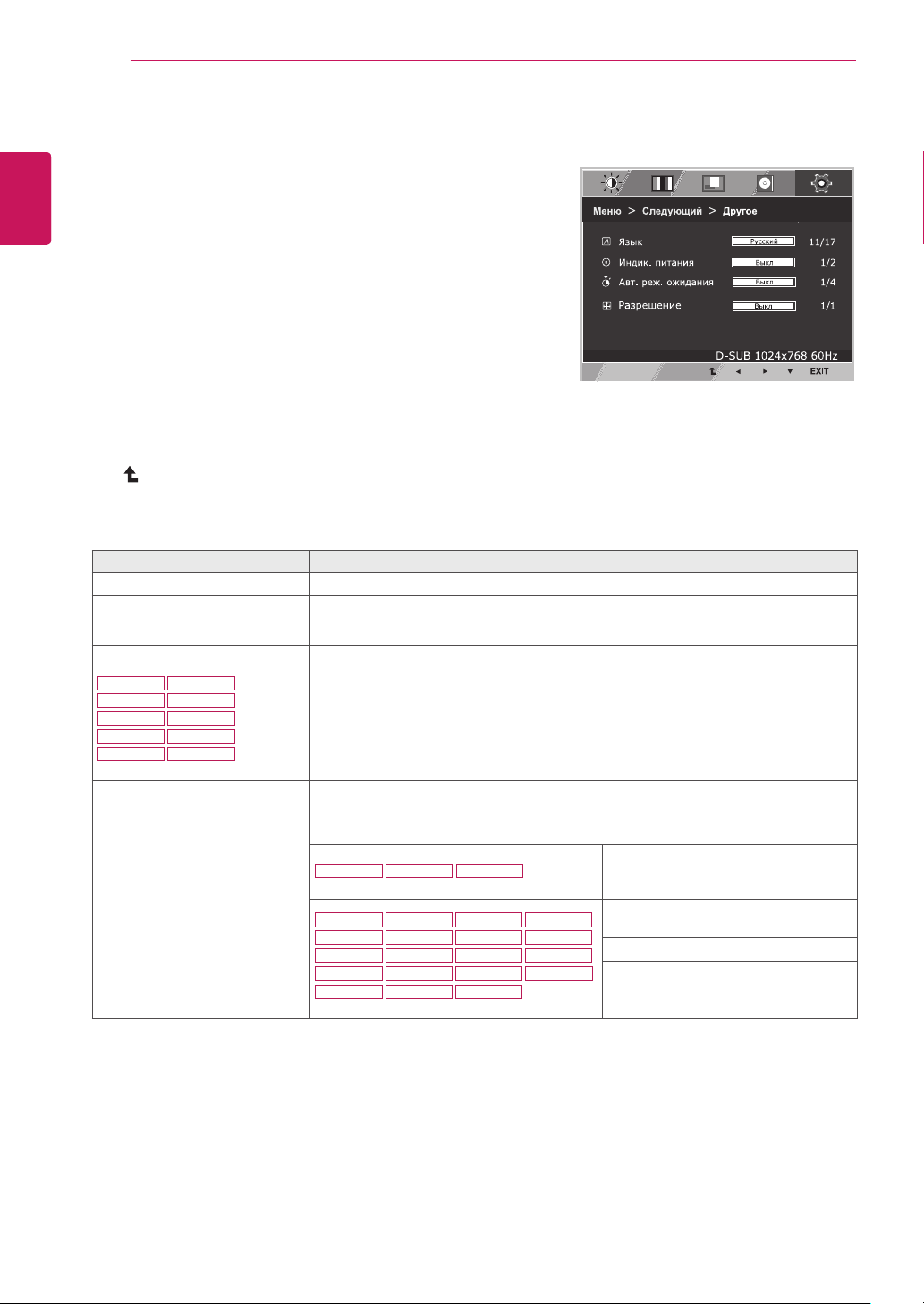
Другое
Нажать на клавишу
1
чтобы отобразить экранное меню
Для перехода к следующим настройкам нажать на
2
клавишу
Выбрать
3
Перейти к меню
4
Настройка параметров осуществляется путем нажатия
5
"Следующий"
Другое
на клавиши ◄ или ► или ▼.
Выберите
6
EXIT (Выход)
Для возврата в меню верхнего уровня или для настройки
других пунктов меню используйте кнопку со стрелкой вверх
( ).
Все функции описаны ниже:
Меню > Следующий > Другое Описание
Язык
Индик. питания
Авт. реж. ожидания
19M37H 20M37H
22M37H
22M37HQ
27MP37HQ 27MP37VQ
27MC37HQ
24M37H
24M37HQ
27MP36HQ
МЕНЮ
в нижней части монитора,
Меню
.
, нажав на клавишу ► .
Другое
, нажав на клавишу▼.
, чтобы выйти из экранного меню.
Выбор языка отображения названий цветов.
Данная функция предназначена для настройки индикатора питания, расположенного в
нижней части монитора, на Вкл или Выкл. При настройке на Выкл монитор отключается.
Для автоматической активации индикатора его следует настроить на Вкл.
Через некоторое время монитор автоматически перейдет в режим ожидания.
.
Pазрешение
Пользователь может самостоятельно настраивать желаемые параметры разрешающей
способности. Данная функция активируется в случае, если для разрешающей способности
монитора вашего компьютера установлены следующие настройки (за исключением
неверных параметров разрешающей способности выходного сигнала ПК).
19M37A 19M37D 19M37H
20M37A 20M37D
22M37A
24M37A
27M37D
22MC37D
22M37D
24M37D
27MP37HQ
24MC37D
20M37H 20MP37A
22M37H
24M37H 24M37HQ
27MP37VQ
27MC37HQ
22M37HQ
27MP36HQ
Выкл, 1024x768, 1280x768,
1360x768, 1366x768
Выкл, 1024x768, 1280x768,
1360x768, 1366x768
Выкл, 1280x960, 1600x900
Выкл, 1440x900, 1600x900
Page 23
НАСТРОЙКА
23
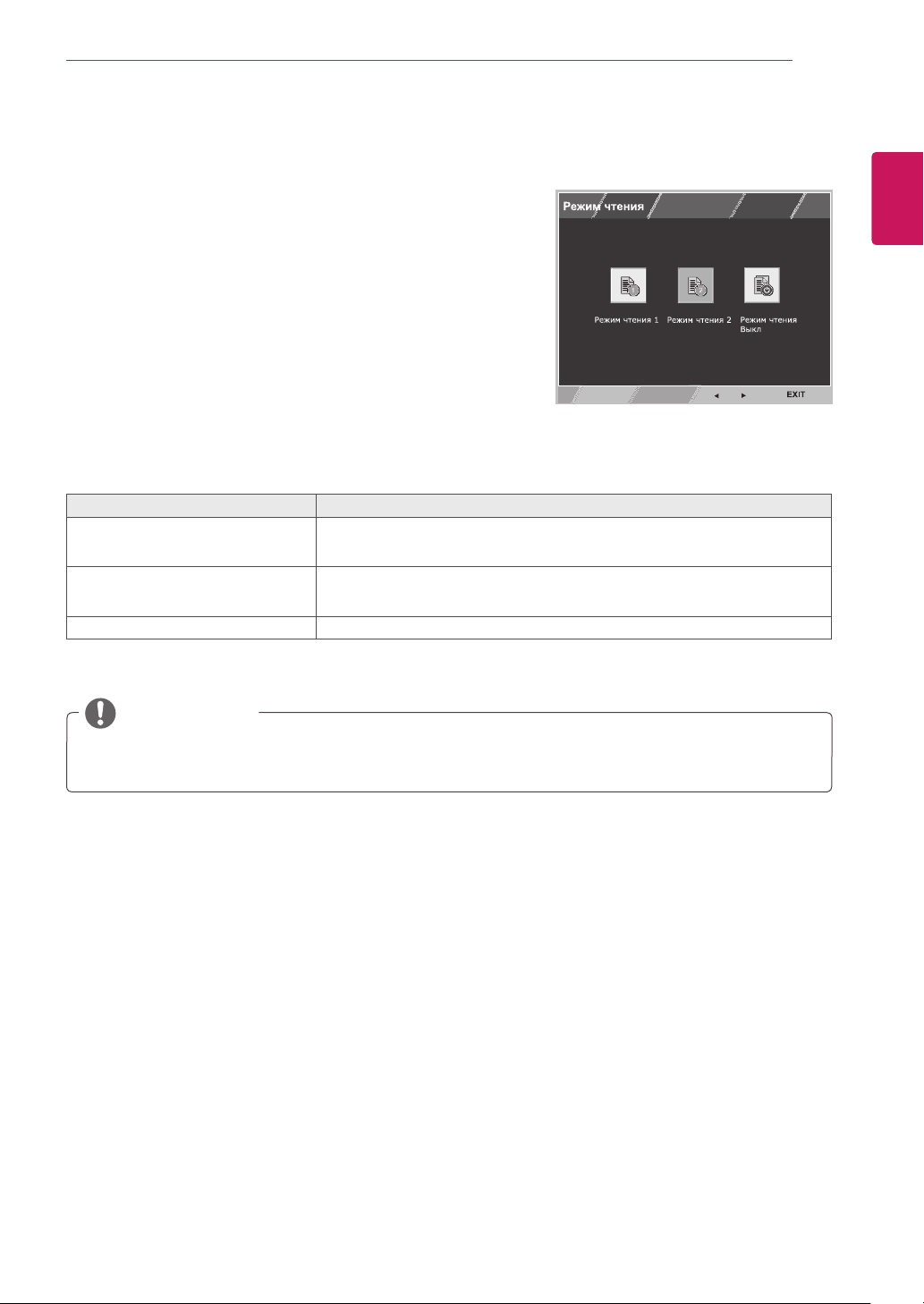
Настройки Чтения
Нажать на клавишу
1
монитора, чтобы отобразить экранное меню
чтения
.
Выполнить настройку параметров при помощи
2
клавиш ◄ или ►.
Выберите
3
меню.
Все функции описаны ниже:
Режим чтения 1
Режим чтения 2
Режим чтения Выкл
EXIT (Выход)
Режим чтения Описание
READER
в нижней части
, чтобы выйти из экранного
В этом режиме настройки экрана оптимизируются для отображения газетного
листа. Чтобы увеличить яркость экрана, воспользуйтесь соответствующей опцией в
экранном меню.
В этом режиме настройки экрана оптимизируются для воспроизведения
мультипликационных фильмов. Чтобы увеличить яркость экрана, воспользуйтесь
соответствующей опцией в экранном меню.
В этом режиме режим чтения отключен.
Режим
РУССКИЙ
RUS
ПРИМЕЧАНИЕ
Если вы выбрали из перечня параметров Режим чтения - Режим чтения 1 (Чтение 1) или Режим чтения 2 (Чтение 2) , Режим
изображения автоматически будет Пользовательский, SMART ENERGY SAVING и Мастер настройки цвета автоматически
выключаются Выкл.
Page 24
24
НАСТРОЙКА
РУССКИЙ
RUS
Настройки FUNC.
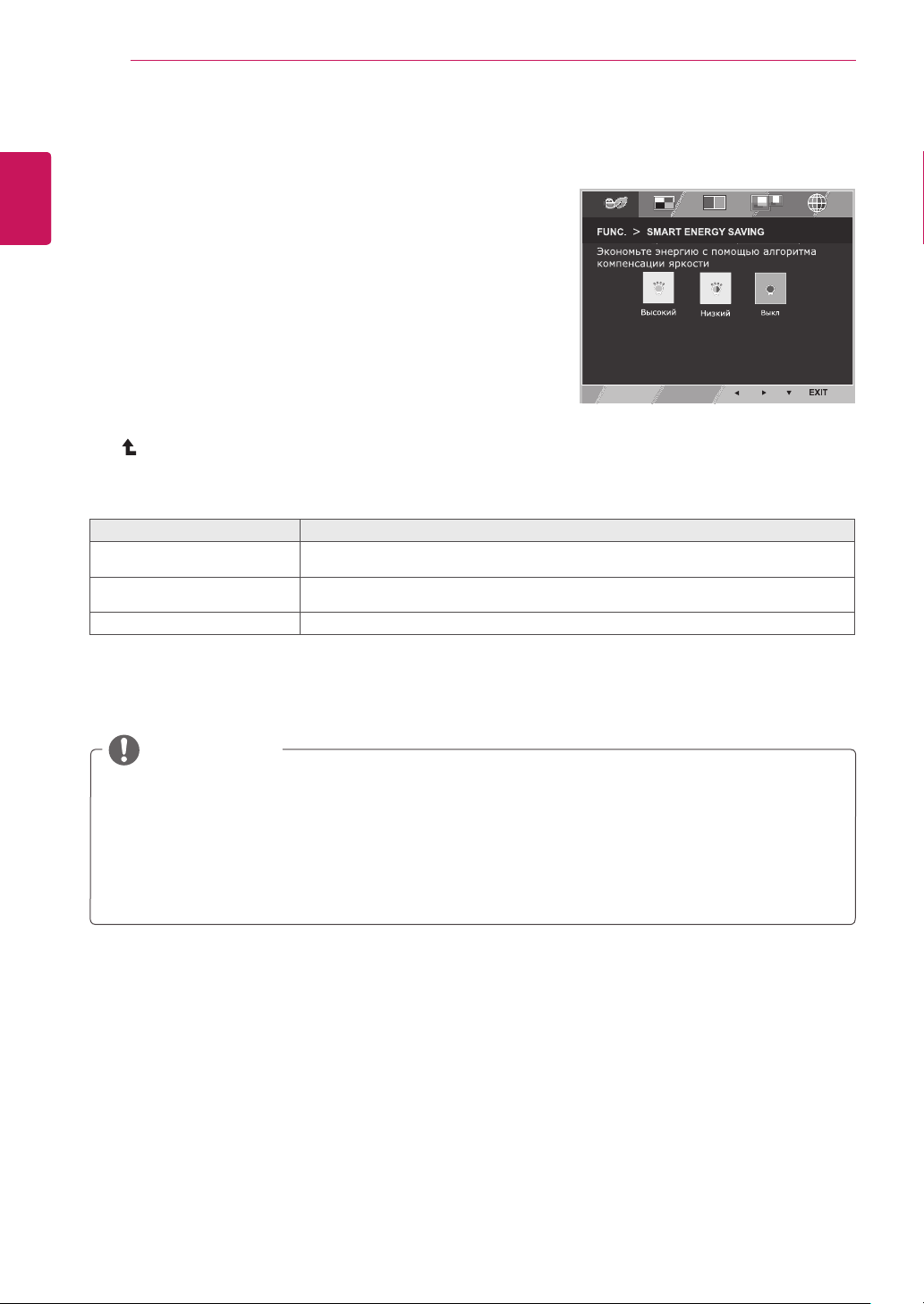
SMART ENERGY SAVING
Нажать на клавишу FUNC. в нижней части монитора,
1
чтобы отобразить экранное меню FUNC..
Перейти к меню SMART ENERGY SAVING, нажав на
2
клавишу▼.
Выполнить настройку параметров при помощи клавиш ◄
3
или ►.
Выберите
4
Для возврата в меню верхнего уровня или для настройки
других пунктов меню используйте кнопку со стрелкой вверх
(
).
Все функции описаны ниже.
SMART ENERGY SAVING Описание
Высокий
Низкий
Выкл
EXIT (Выход), чтобы выйти из экранного меню.
Активирует высокоэффективную энергоэкономичную функцию SMART ENERGY SAVING,
позволяющую экономить электроэнергию.
Активирует низкоэффективную энергоэкономичную функцию SMART ENERGY SAVING,
позволяющую экономить электроэнергию.
Отключение функции SMART ENERGY SAVING.
* SMART ENERGY SAVING :
Экономьте энергию с помощью алгоритма компенсации яркости.
ПРИМЕЧАНИЕ
Данные по экономии зависят от панели. Таким образом, эти значения могут отличаться в
y
зависимости от панели и от поставщика панели.Если опция «SMART ENERGY SAVING»
настроена на Высокий или Низкий, яркость экрана увеличивается или уменьшается в
зависимости от источника изображения.
Если параметр SMART ENERGY SAVING, Высокий или Низкий, Режим изображения
y
автоматически будет Пользовательский, Режим чтения и Мастер настройки цвета автоматически
выключаются Выкл.
Page 25
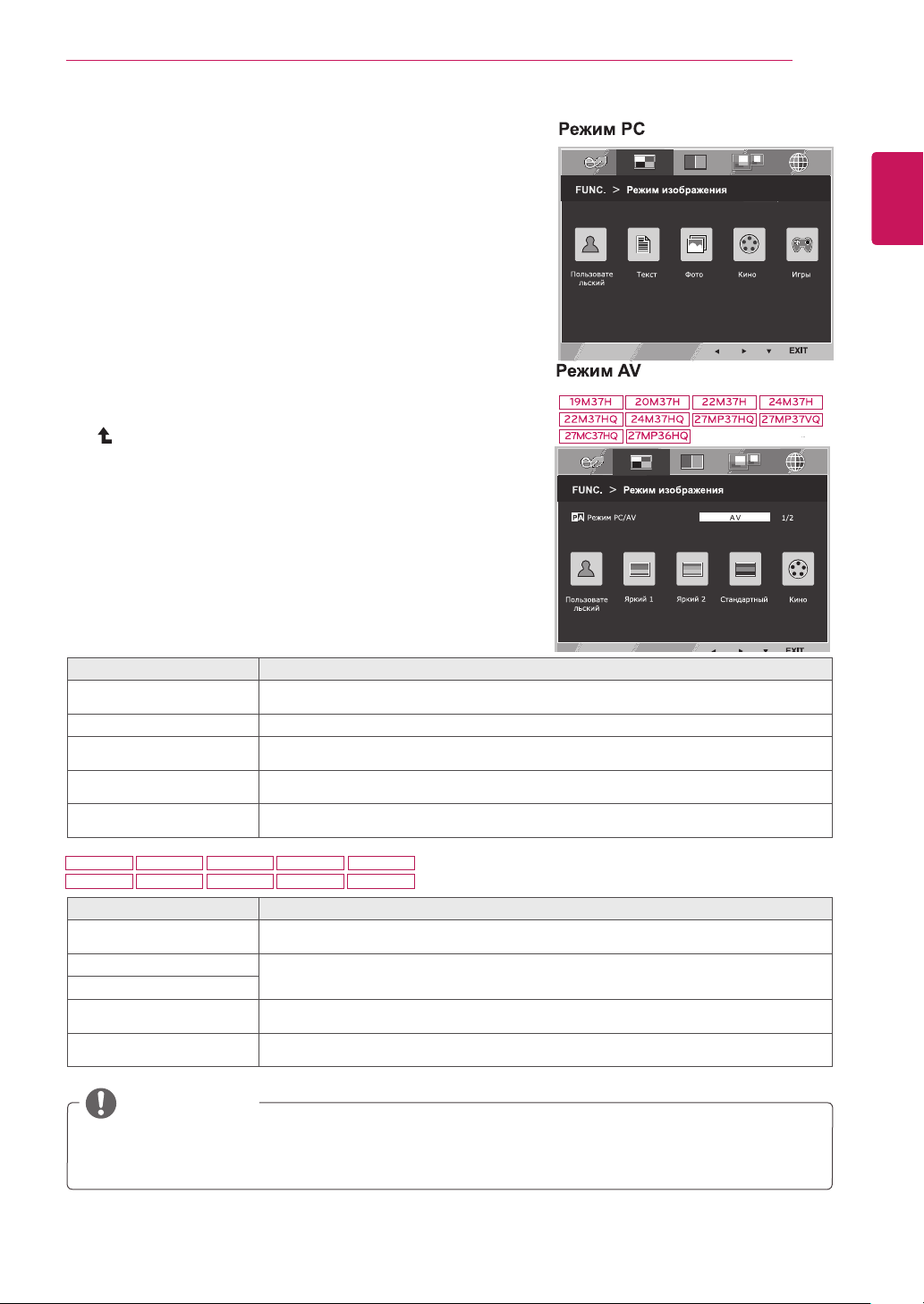
Режим изображения
Нажать на клавишу
1
чтобы отобразить экранное меню
FUNC.
в нижней части монитора,
FUNC.
.
НАСТРОЙКА
25
РУССКИЙ
RUS
Выбрать
2
Перейти к меню
3
Режим изображения
Режим изображения
, нажав на клавишу ► .
, нажав на
клавишу▼.
Выполнить настройку параметров при помощи клавиш ◄
4
или ►.
Выберите
5
EXIT (Выход)
, чтобы выйти из экранного меню.
Для возврата в меню верхнего уровня или для настройки
других пунктов меню используйте кнопку со стрелкой вверх
( ).
Все функции описаны ниже:
Режим изображения Описание
Пользовательский
Текст
Фото
Кино
Игры
В этом режиме пользователь может регулировать каждый элемент настройки. Кроме того, с его
помощью можно настраивать цветовой режим отображения главного меню.
В этом режиме экран автоматически настраивается на оптимальное отображение текста.
В этом режиме экран автоматически настраивается на оптимальное отображение
фотоизображений.
В этом режиме экран автоматически настраивается на оптимальное отображение
видеоматериалов.
В этом режиме выполняется оптимальная настройка параметров экрана для воспроизведения
видеоигр.
19M37H 20M37H 22M37H
22M37HQ
Режим изображения Описание
Пользовательский
Яркий 1
Яркий 2
Стандартный
Кино
24M37HQ
27MP37HQ 27MP37VQ 27MC37HQ
24M37H
В этом режиме пользователь может регулировать каждый элемент настройки. Кроме того, с его
помощью можно настраивать цветовой режим отображения главного меню.
Данный режим позволяет регулировать видеоизображение так, чтобы оно в наибольшей
степени соответствовало окружению в магазине электронных товаров. Эта цель достигается
путем оптимизации контрастности, яркости, цветовой гаммы и четкости изображения.
В этом режиме выполняется автоматическая настройка экрана для работы в обычном
окружении.
В этом режиме экран автоматически настраивается на оптимальное отображение
видеоматериалов.
27MP36HQ
ПРИМЕЧАНИЕ
Если параметр Режим изображения не Пользовательский, Режим чтения, SMART ENERGY SAVING и Мастер настройки цвета
автоматически выключаются Выкл.
Page 26
РУССКИЙ
RUS
НАСТРОЙКА
26
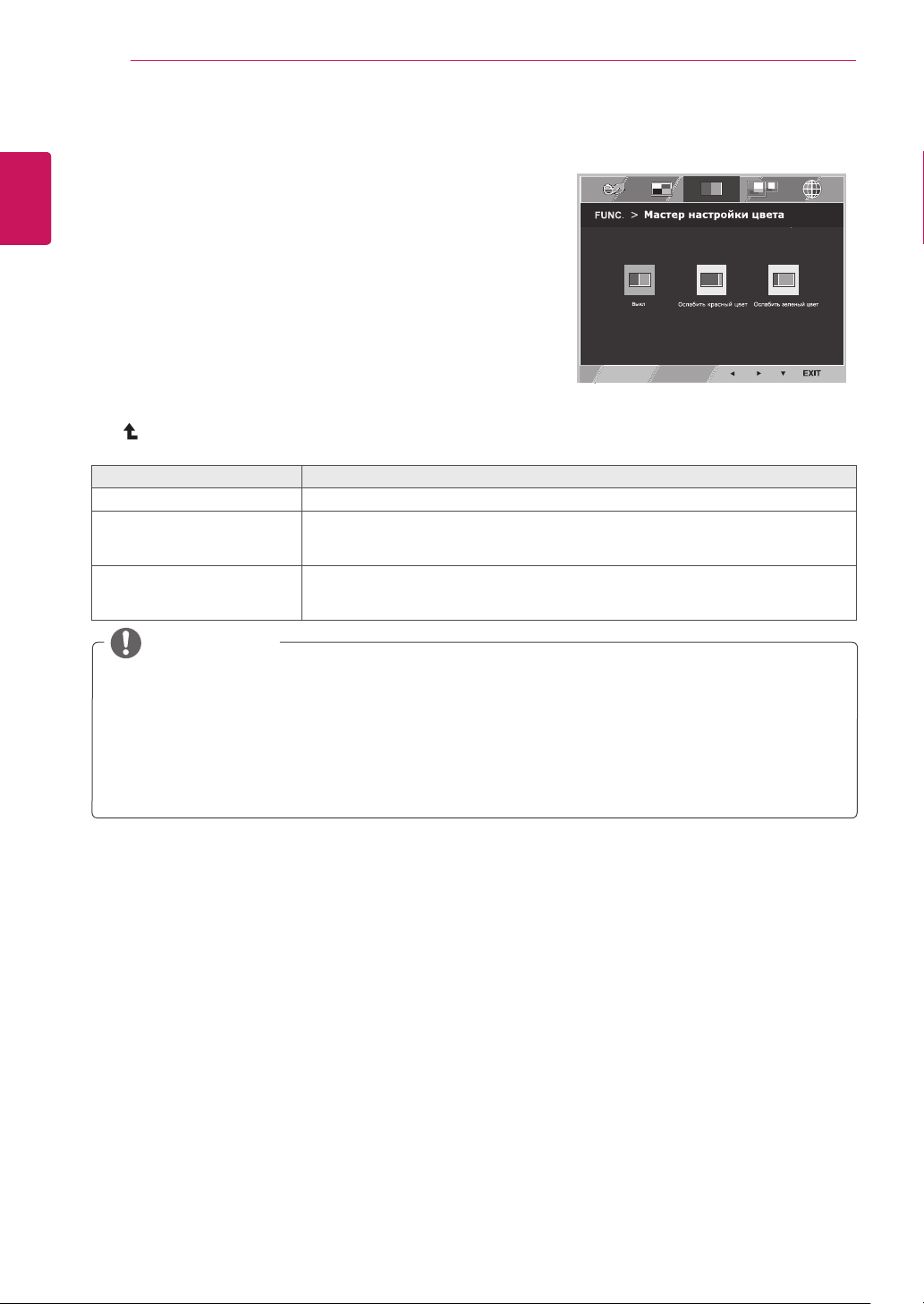
Мастер настройки цвета
Нажать на клавишу
1
чтобы отобразить экранное меню
FUNC.
в нижней части монитора,
FUNC.
.
Выбрать
2
Перейти к меню
3
клавишу▼.
Выполнить настройку параметров при помощи клавиш ◄
4
или ►.
Выберите
5
Для возврата в меню верхнего уровня или для настройки
других пунктов меню используйте кнопку со стрелкой вверх
( ).
Все функции описаны ниже.
Мастер настройки цвета Description
Выкл
Ослабить красный цвет Это режим для пользователей, которые не имеют возможности видеть красный
Ослабить зеленый цвет Это режим для пользователей, которые не имеют возможности видеть зеленый
Мастер настройки цвета
Мастер настройки цвета
EXIT (Выход)
, чтобы выйти из экранного меню.
Это режим, отключает режим Мастер настройки цвета.
цвет. Этот режим делает цвета менее насыщенными и пользователь может легко
отличить красный цвет.
цвет. Этот режим делает цвета менее насыщенными и пользователь может легко
отличить зеленый цвет.
, нажав на клавишу ► .
, нажав на
ПРИМЕЧАНИЕ
Это вспомогательный цвет для пользователей которые не имеют возможности различать цвета.
Поэтому, если восприятие с экрана является некомфортным для вас, пожалуйста, отключите
эту функцию.
Данная функция не способна распознавать некоторые цвета в определенных изображениях.
Если параметр Мастер настройки цвета не выключен Выкл , Режим чтения и SMART ENERGY
SAVING будет выключены Выкл и Режим изображения автоматически перейдет в режим
Пользовательский.
Page 27
НАСТРОЙКА
* Прежде чем использовать описанные ниже функции,необходимо установить программу DUAL SMART
SOLUTION.
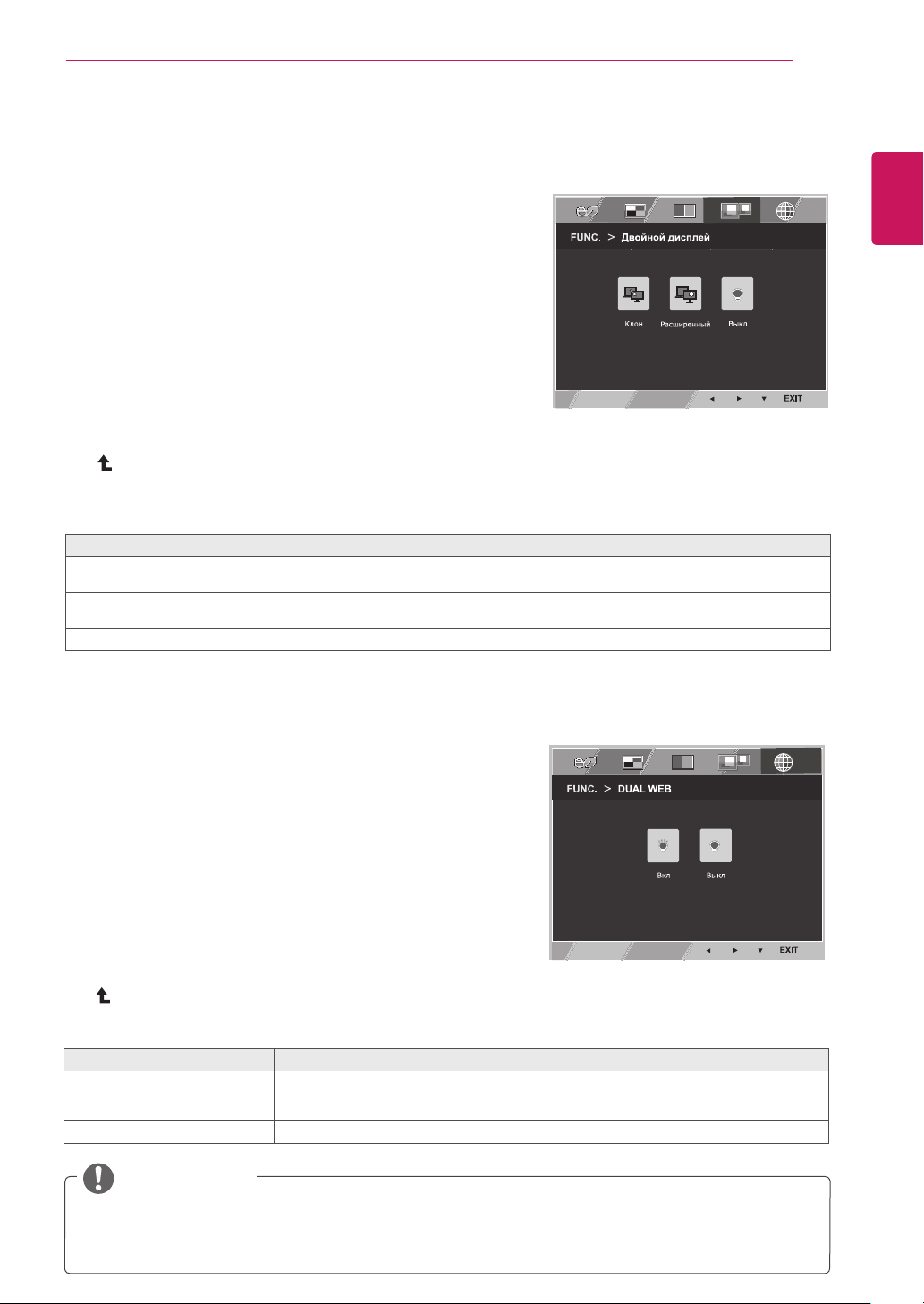
Двойной дисплей
27
РУССКИЙ
RUS
Нажать на клавишу
1
чтобы отобразить экранное меню
Выбрать
2
Перейти к меню
3
Выполнить настройку параметров при помощи клавиш ◄
4
или ►.
Выберите
5
Для возврата в меню верхнего уровня или для настройки
других пунктов меню используйте кнопку со стрелкой вверх
( ).
Все функции описаны ниже.
Клон
Расширенный
Выкл
* Прежде чем использовать описанные ниже функции,необходимо установить программу DUAL SMART
SOLUTION.
Двойной дисплей
EXIT (Выход)
Двойной дисплей Описание
FUNC.
в нижней части монитора,
, нажав на клавишу ► .
Двойной дисплей
, чтобы выйти из экранного меню.
Выбрав Клон, пользователь может использовать дополнительный монитор для отображения
того же изображения, что и на основном устройстве.
Выбрав Расширенный, пользователь может применять дополнительный монитор для
расширенного отображения изображения на основном устройстве.
При выборе Выкл Двойной дисплей не функционирует.
FUNC.
.
, нажав на клавишу▼.
DUAL WEB
Нажать на клавишу
1
чтобы отобразить экранное меню
Выбрать
2
Перейти к меню
3
Выполнить настройку параметров при помощи клавиш ◄
4
или ►.
Выберите
5
Для возврата в меню верхнего уровня или для настройки
других пунктов меню используйте кнопку со стрелкой вверх
( ).
Все функции описаны ниже.
Вкл
Выкл
DUAL WEB
EXIT (Выход)
DUAL WEB Описание
FUNC.
в нижней части монитора,
, нажав на клавишу ► .
DUAL WEB
, нажав на клавишу▼.
, чтобы выйти из экранного меню.
Данная функция помогает пользователю осуществлять эффективную работу в сети
Интернет, разделяя экран на две половины, позволяет перемещать окна на экране и
контролировать соотношение разделенных окон.
При выборе Выкл DUAL WEB не функционирует.
FUNC.
.
ПРИМЕЧАНИЕ
Монитор находится в режиме энергосбережения с опцией сохранения рабочего режима ПК ->
Нажатие на любую клавишу -> на экране появляется меню, и пользователю необходимо нажать
двойную клавишу -> Монитор переходит в обычный рабочий режим.
Page 28
УСТРАНЕНИЕ НЕИСПРАВНОСТЕЙ
28
РУССКИЙ
RUS
УСТРАНЕНИЕ НЕИСПРАВНОСТЕЙ
Прежде чем обратиться в службу поддержки, проверьте следующее:
Отсутствует изображение
Кабель питания подсоединен к
розетке?
Индикатор питания светится?
Включено ли питание и светится
ли индикатор белым?
Индикатор питания мигает?
Вы видите на экране сообщение
"OUT OF RANGE" ("ВНЕ
ДИАПАЗОНА")?
Вы видите на экране сообщение
"НЕТ СИГНАЛА"?
Вы видите на экране сообщение "OSD LOCKED" ("MEHЮ ЗАБЛОКИРОВАНО")
Вы видите сообщение
"OSD LOCKED" ("MEHЮ
ЗАБЛОКИРОВАНО"), когда
нажимаете кнопку MENU
(МЕНЮ)?
Убедитесь, что кабель питания подключен к розетке должным
образом.
Нажмите кнопку питания POWER.
Отрегулируйте яркость и контрастность.
Если монитор находится в режиме экономии энергии, попробуйте
подвигать мышь или нажать любую клавишу на клавиатуре, чтобы
вызвать появление экрана.
Попробуйте включить компьютер.
Это сообщение появляется, когда сигнал с компьютера
(видеоплаты) имеет неподдерживаемую частоту вертикальной
или горизонтальной развертки дисплея. См. раздел "Технические
характеристики" данной инструкции и снова настройте дисплей.
Если монитор находится в режиме "НЕТ СИГНАЛА" более 5
минут, он автоматически переходит в режим DPM.
Эта функция позволяет заблокировать текущие настройки
управления во избежание их непреднамеренного изменения. Вы
можете разблокировать управление меню в любое время путем
нажатия и удерживания кнопки MENU в течение нескольких
секунд. Появится сообщение "OSD UNLOCKED" ("MEHЮ
РАЗБЛОКИРОВАНО").
Изображение на дисплее неправильное.
Положение дисплея
неправильное?
На заднем фоне экрана видны
вертикальные
полосы?
В изображении видны
горизонтальные помехи,
либо символы отображаются
неправильно?
Для автоматической установки оптимальных параметров
изображения нажмите кнопку
Для автоматической установки оптимальных параметров
изображения нажмите кнопку
Для автоматической установки оптимальных параметров
изображения нажмите кнопку
Проверьте
задайте рекомендованное разрешение дисплея или установите
оптимальные параметры изображения. Установите цветовое
разрешение не менее 24 бит (True Color).
AUTO (АВТО)
AUTO (АВТО)
AUTO (АВТО)
.
.
.
Панель управления ► Дисплей ► Настройки
и
Page 29
УСТРАНЕНИЕ НЕИСПРАВНОСТЕЙ
29
ПРЕДУПРЕЖДЕНИЕ
Откройте
частота или разрешение. Если да, задайте рекомендованное разрешение видеоплаты.
Если рекомендованное разрешение (оптимальное разрешение) не установлено, буквы могут
отображаться размытыми, а экран может выглядеть тусклым, обрезанным или искаженным.
Убедитесь, что выбрано рекомендованное разрешение.
Метод установки может отличаться в зависимости от операционной системы, а
вышеупомянутое рекомендованное разрешение может не поддерживаться видеоплатой. В этом
случае обратитесь к производителю компьютера или видеоплаты.
Изображение на дисплее неправильное
Цвета на экране нестабильны или
отображается только один цвет?
Экран мигает?
Вы видите сообщение "Unrecognized monitor, Plug&Play (VESA DDC) monitor found" ("Нераспознанный
монитор, найден монитор Plug&Play (VESA DDC)")?
Вы установили драйвер дисплея?
Панель управления ► Дисплей ► Настройки
Убедитесь, что сигнальный кабель правильно подключен, при
необходимости закрепите его при помощи отвертки.
Проверьте, правильно ли видеокарта вставлена в гнездо.
Установите цветовое разрешение не менее 24 бит (True Color) на
Панели управления ► Настройки
Если экран установлен на режим чередования, поменяйте его на
рекомендованное разрешение.
Убедитесь, что драйвер дисплея установлен с поставляемого
вместе с монитором установочного CD-диска драйвера дисплея
(или с дискеты). Вы также можете скачать драйвер с нашего веб-
сайта: http://www.lg.com.
Убедитесь, что видеокарта поддерживает функцию Plug&Play.
и проверьте, были ли изменены
.
РУССКИЙ
RUS
Page 30
РУССКИЙ
RUS
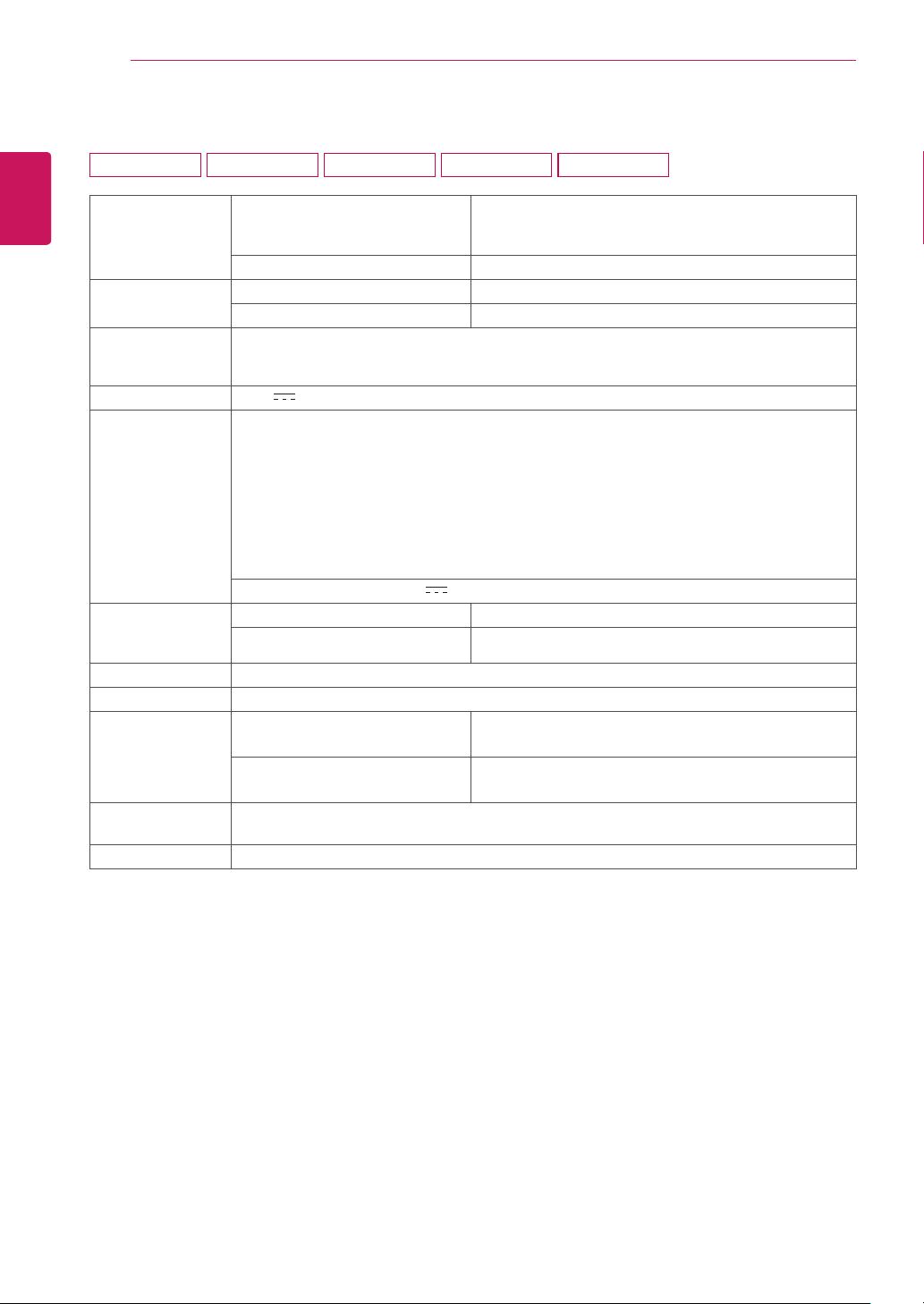
ТЕХНИЧЕСКИЕ ХАРАКТЕРИСТИКИ
30
ТЕХНИЧЕСКИЕ ХАРАКТЕРИСТИКИ
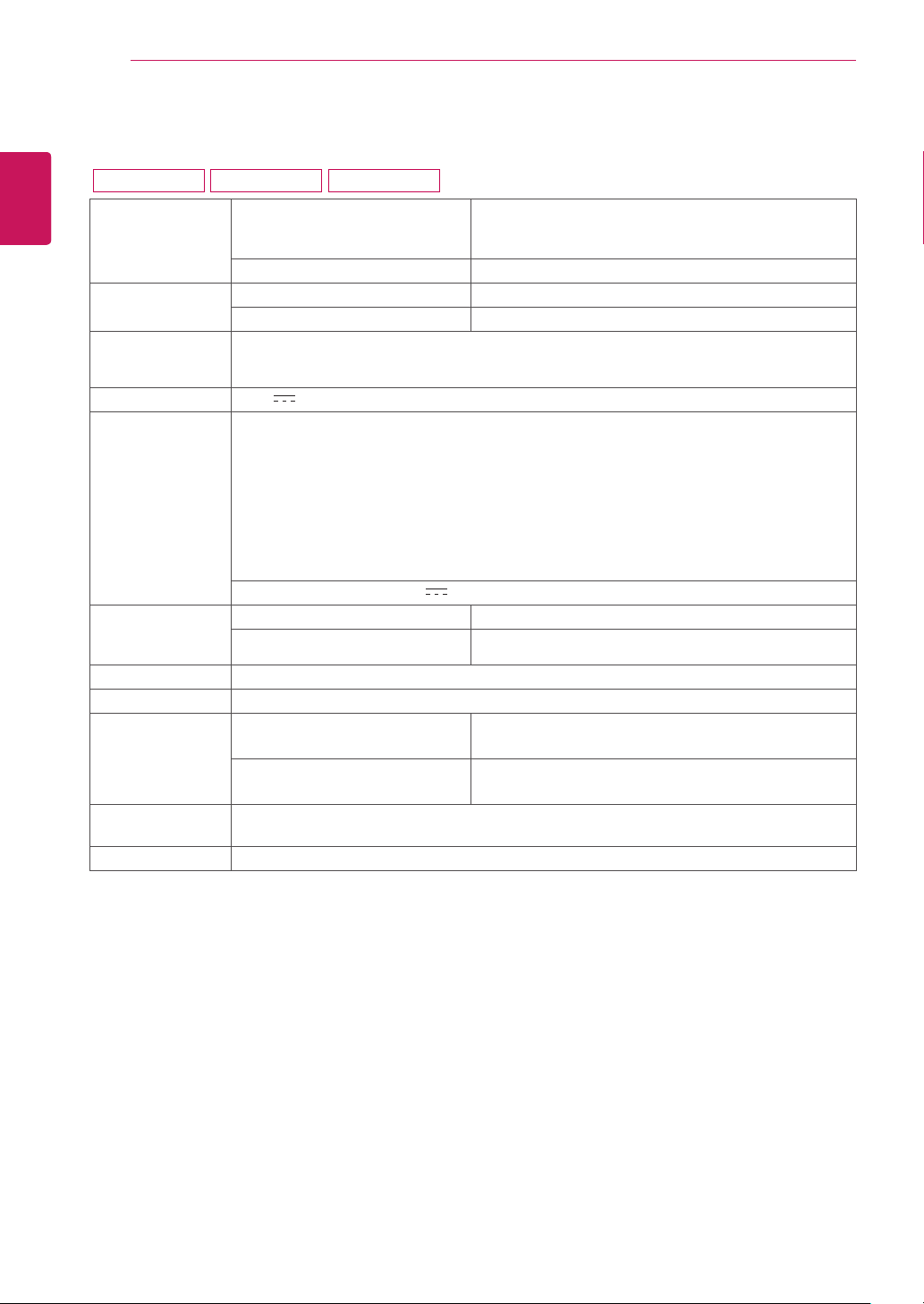
19M37A 19M37D 19M37H
Дисплей Тип экрана Плоская ЖК-панель на тонкоплёночных
Шаг пиксела 0,3 мм x 0,3 мм (Шаг пиксела)
Разрешение Макс. 1366 x 768 при 60 Гц
Рекомендовано VESA 1366 x 768 при 60 Гц
Потребляемая
мощность
Вход питания 19 V
AC-DC Адаптер
Размеры
(длина x высота
x ширина)
Вес 2,1 кг
Угол наклона от -5° до 20°
Условия
окружающей
среды
Основание
подставки
Кабель питания Тип настенной розетки
Указанные выше характеристики продуктов могут быть изменены без предварительного уведомления
в связи с модернизацией функций устройства.
* Уровень энергопотребления может варьироваться в зависимости от условий эксплуатации и
настроек монитора.
* Энергопотребление в режиме Вкл. измеряется с использованием стандарта тестирования ENERGY
STAR®.
Рабочий режим: 13 Вт (Стандарт ENERGY STAR®) *
Спящий режим ≤ 0,3 Вт
Питание выключено: ≤ 0,3 Вт
0,8 A
Тип ADS-18SG-19-3 19016G производства SHENZHEN HONOR ELECTRONIC
и Тип ADS-18FSG-19 19016GPG производства SHENZHEN HONOR ELECTRONIC
и Тип ADS-18FSG-19 19016GPI производства SHENZHEN HONOR ELECTRONIC
и Тип ADS-18FSG-19 19016GPCU производства SHENZHEN HONOR ELECTRONIC
и Тип ADS-18FSG-19 19016GPB производства SHENZHEN HONOR ELECTRONIC
и Тип LCAP42 производства LIEN CHANG ELECTRONIC ENTERPRISE
и Тип LCAP36-A производства LIEN CHANG ELECTRONIC ENTERPRISE
и Тип LCAP36-E производства LIEN CHANG ELECTRONIC ENTERPRISE
и Тип LCAP36-I производства LIEN CHANG ELECTRONIC ENTERPRISE
и Тип LCAP36-U производства LIEN CHANG ELECTRONIC ENTERPRISE
Вихідна потужність: 19 V 0,84 A
С подставкой 44,1 см x 34,9 см x 16,8 см
Без подставки 44,1 см x 27,5 см x 5,7 см
Рабочая температура
Рабочая влажность
Температура хранения
Влажность хранения
Присоединено ( ), Отсоединено (O)
транзисторах с активной матрицей.
Антибликовое покрытие
от 10°C до 35 °C
от 10 % до 80 %
от -20°C до 60 °C
от 5 % до 90 % без конденсации
Page 31
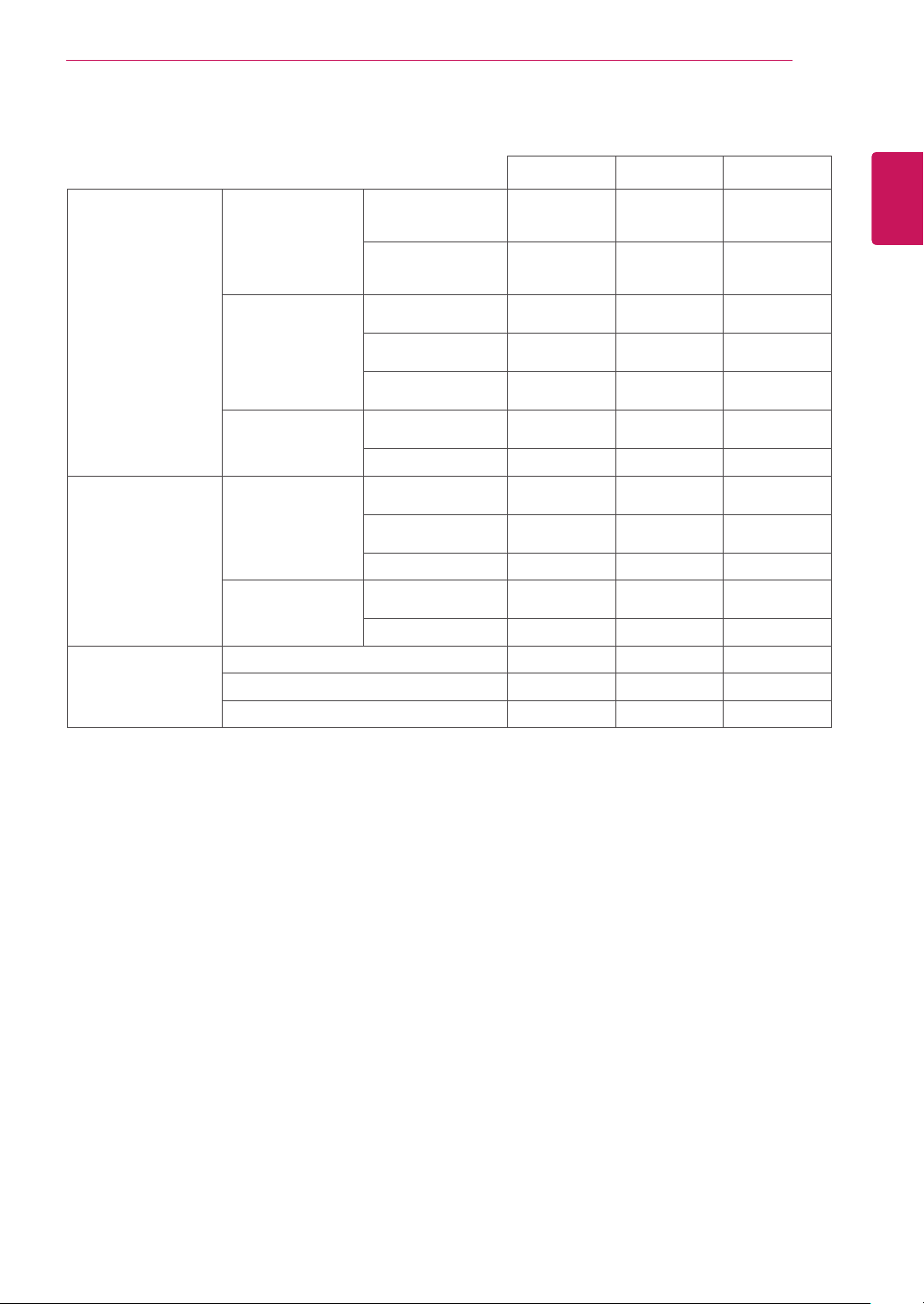
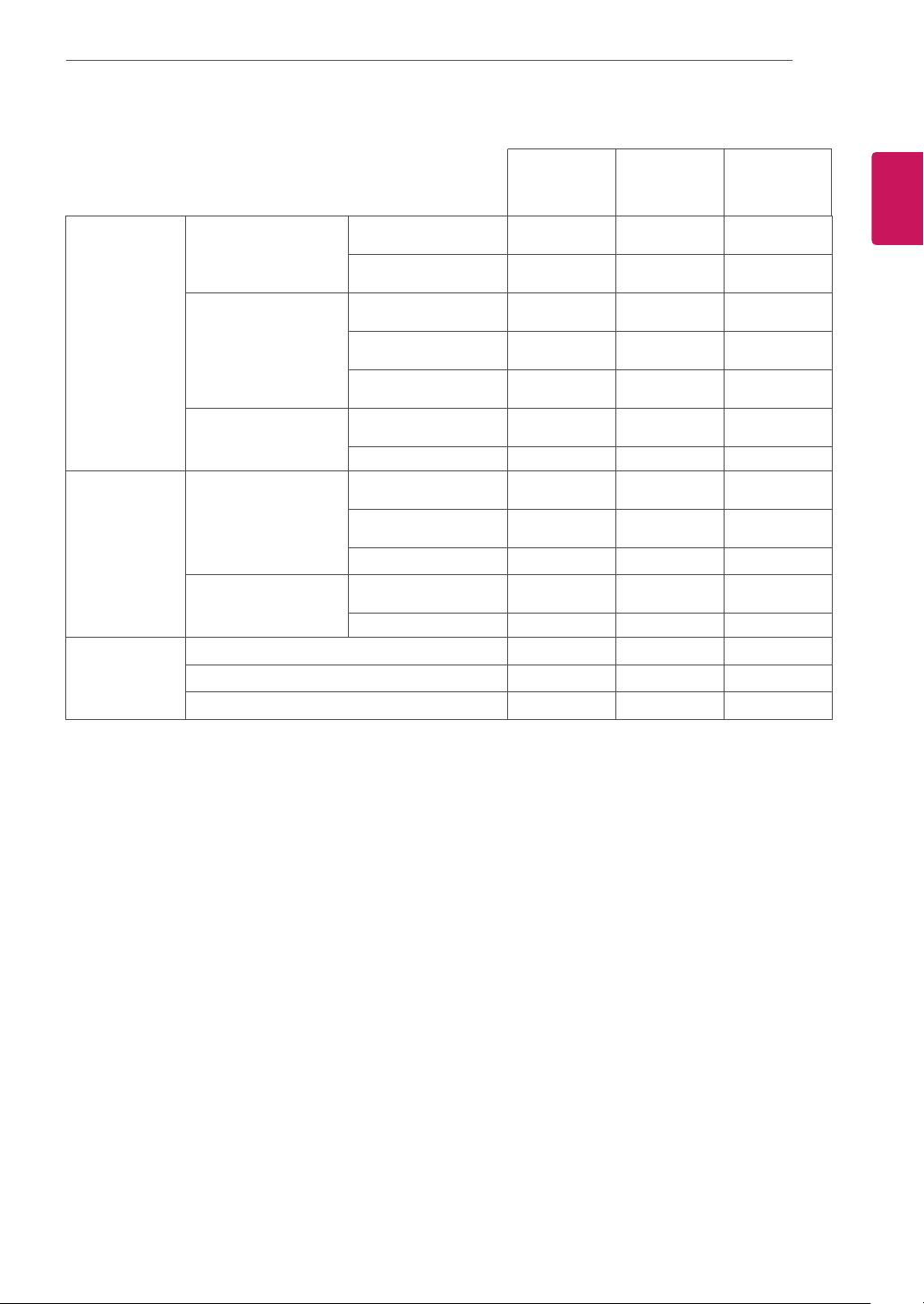
Входной сигнал
синхронизации
Частота
горизонтальной
развертки
от 30 кГц
до 83 кГц
(Автоматическая)
от 30 кГц
до 61 кГц
(Автоматическая)
Частота
вертикальной
развертки
от 56 Гц до 75 Гц
(D-SUB)
от 56 Гц до 75 Гц
(DVI-D)
от 56 Гц до 61 Гц
(HDMI)
Форма входного
сигнала
Раздельная
синхронизация
Цифровой
Видеовход Вход сигнала 15-контактный
разъем D-sub
DVI-D разъем
(Цифровой)
Разъем HDMI
Форма входного
сигнала
RGB Аналоговый
(0,7 Vp-p/ 75 ohm)
Цифровой
Plug & Play DDC 2B(Аналоговый)
DDC 2B(Цифровой)
DDC 2B(HDMI)
ТЕХНИЧЕСКИЕ ХАРАКТЕРИСТИКИ
19M37A 19M37D 19M37H
● ● ●
● ● ●
●
●
● ● ●
● ●
● ● ●
●
●
● ● ●
● ●
● ● ●
●
●
31
РУССКИЙ
RUS
Page 32
РУССКИЙ
RUS
ТЕХНИЧЕСКИЕ ХАРАКТЕРИСТИКИ
32
ТЕХНИЧЕСКИЕ ХАРАКТЕРИСТИКИ
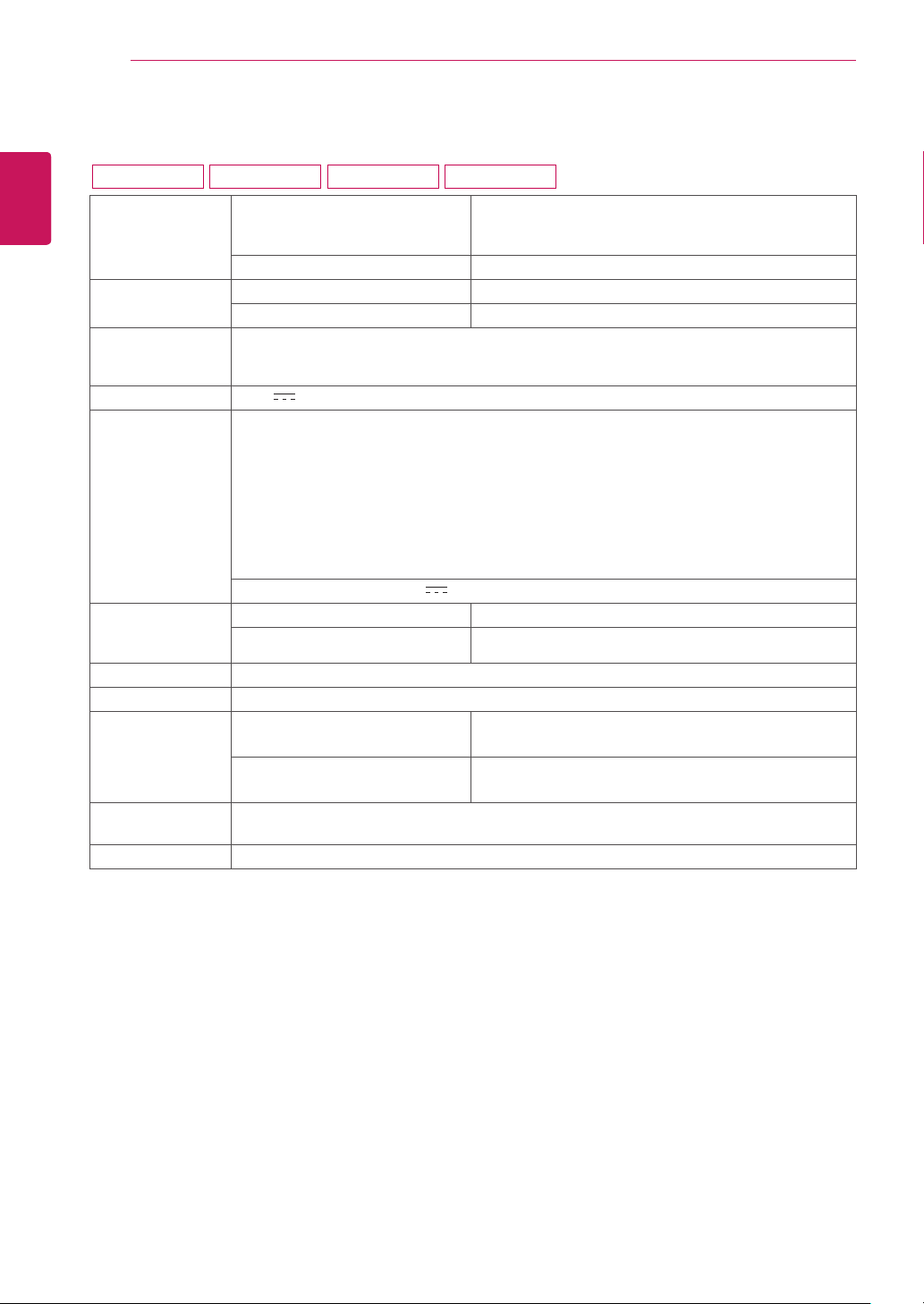
20M37A 20M37D 20M37H 20MP37A
Дисплей Тип экрана Плоская ЖК-панель на тонкоплёночных
Шаг пиксела 0,271 мм x 0,262 мм (Шаг пиксела)
Разрешение Макс. 1600 x 900 при 60 Гц
Рекомендовано VESA 1600 x 900 при 60 Гц
Потребляемая
мощность
Вход питания 19 V
AC-DC Адаптер
Размеры
(длина x высота
x ширина)
Вес 2,2 кг
Угол наклона от -5° до 20°
Условия
окружающей
среды
Основание
подставки
Кабель питания Тип настенной розетки
Указанные выше характеристики продуктов могут быть изменены без предварительного уведомления
в связи с модернизацией функций устройства.
* Уровень энергопотребления может варьироваться в зависимости от условий эксплуатации и
настроек монитора.
* Энергопотребление в режиме Вкл. измеряется с использованием стандарта тестирования ENERGY
STAR®.
Рабочий режим: 16 Вт (Стандарт ENERGY STAR®) *
Спящий режим ≤ 0,3 Вт
Питание выключено: ≤ 0,3 Вт
0,8 A
Тип ADS-18SG-19-3 19016G производства SHENZHEN HONOR ELECTRONIC
и Тип ADS-18FSG-19 19016GPG производства SHENZHEN HONOR ELECTRONIC
и Тип ADS-18FSG-19 19016GPI производства SHENZHEN HONOR ELECTRONIC
и Тип ADS-18FSG-19 19016GPCU производства SHENZHEN HONOR ELECTRONIC
и Тип ADS-18FSG-19 19016GPB производства SHENZHEN HONOR ELECTRONIC
и Тип LCAP42 производства LIEN CHANG ELECTRONIC ENTERPRISE
и Тип LCAP36-A производства LIEN CHANG ELECTRONIC ENTERPRISE
и Тип LCAP36-E производства LIEN CHANG ELECTRONIC ENTERPRISE
и Тип LCAP36-I производства LIEN CHANG ELECTRONIC ENTERPRISE
и Тип LCAP36-U производства LIEN CHANG ELECTRONIC ENTERPRISE
Вихідна потужність: 19 V 0,84 A
С подставкой 46,3 см x 35,7 см x 16,8 см
Без подставки 46,3 см x 28,7 см x 5,7 см
Рабочая температура
Рабочая влажность
Температура хранения
Влажность хранения
Присоединено ( ), Отсоединено (O)
транзисторах с активной матрицей.
Антибликовое покрытие
от 10°C до 35 °C
от 10 % до 80 %
от -20°C до 60 °C
от 5 % до 90 % без конденсации
Page 33
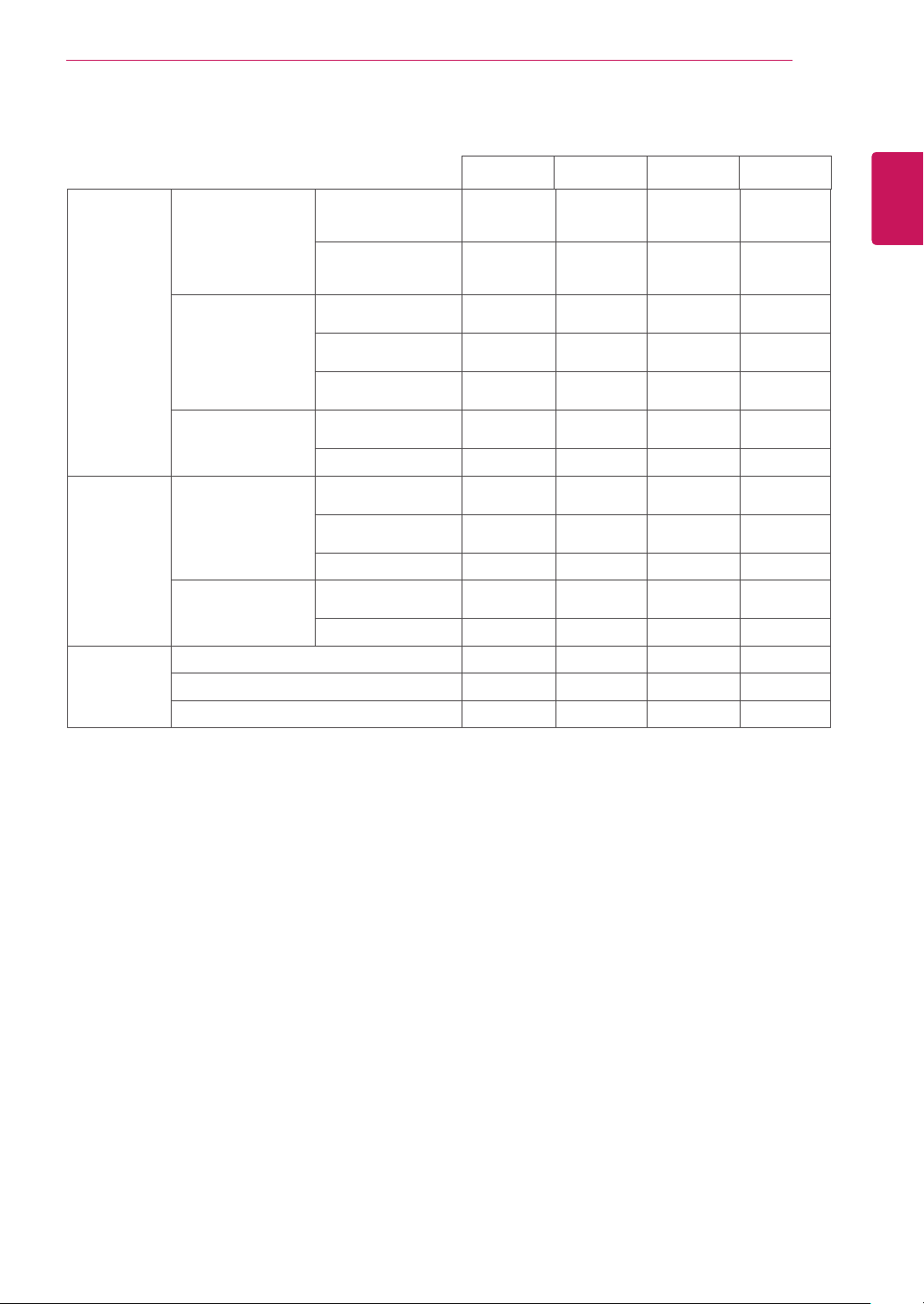
Входной
сигнал
синхронизации
Частота
горизонтальной
развертки
от 30 кГц
до 83 кГц
(Автоматическая)
от 30 кГц
до 61 кГц
(Автоматическая)
Частота
вертикальной
развертки
от 56 Гц до 75 Гц
(D-SUB)
от 56 Гц до 75 Гц
(DVI-D)
от 56 Гц до 61 Гц
(HDMI)
Форма входного
сигнала
Раздельная
синхронизация
Цифровой
Видеовход Вход сигнала 15-контактный
разъем D-sub
DVI-D разъем
(Цифровой)
Разъем HDMI
Форма входного
сигнала
RGB Аналоговый
(0,7 Vp-p/ 75 ohm)
Цифровой
Plug & Play DDC 2B(Аналоговый)
DDC 2B(Цифровой)
DDC 2B(HDMI)
ТЕХНИЧЕСКИЕ ХАРАКТЕРИСТИКИ
20M37A 20M37D 20M37H 20MP37A
● ● ● ●
● ● ● ●
●
●
● ● ● ●
● ●
● ● ● ●
●
●
● ● ● ●
● ●
● ● ● ●
●
●
33
РУССКИЙ
RUS
Page 34
РУССКИЙ
RUS
ТЕХНИЧЕСКИЕ ХАРАКТЕРИСТИКИ
34
ТЕХНИЧЕСКИЕ ХАРАКТЕРИСТИКИ
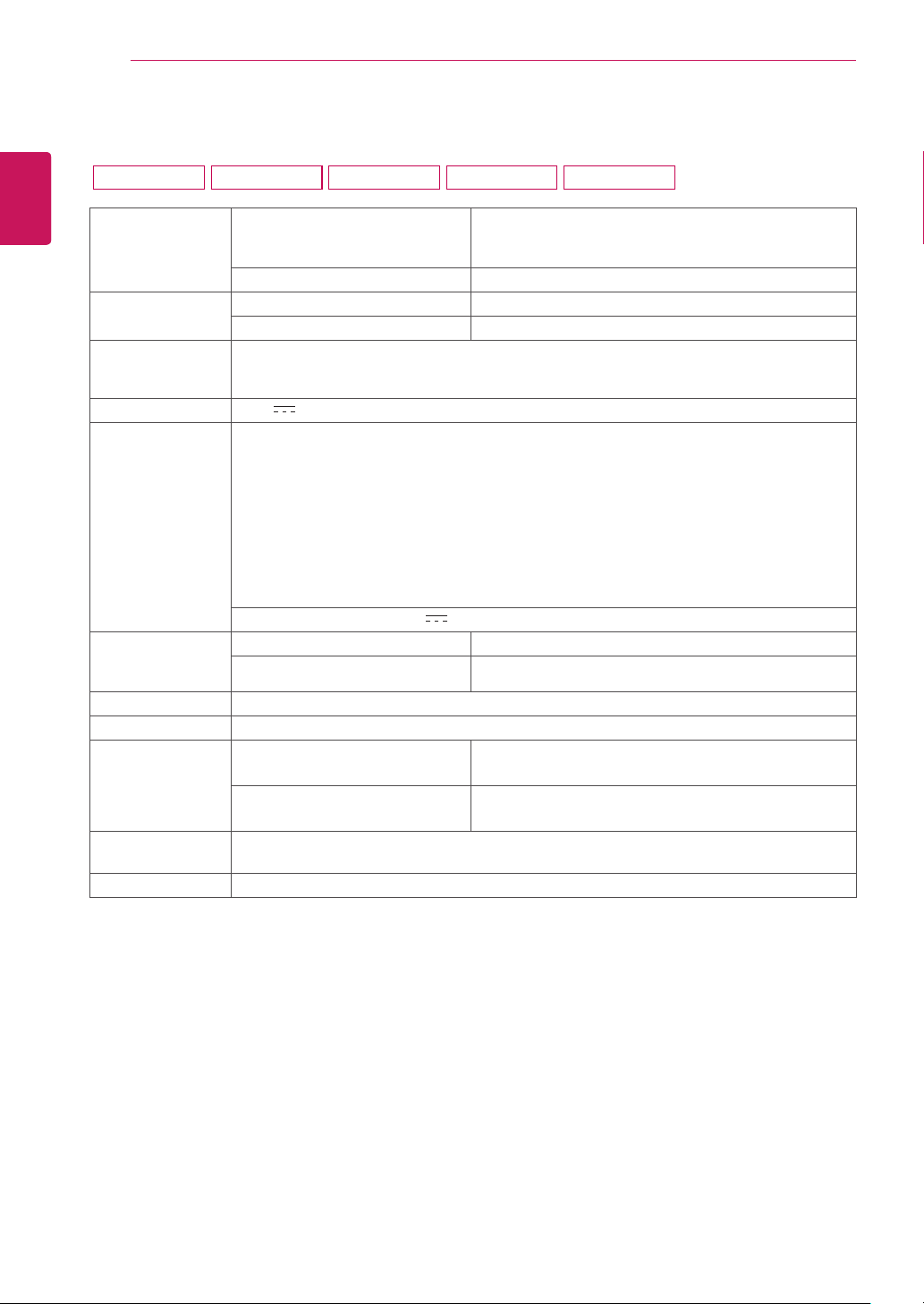
22M37A 22M37D 22M37H 22M37HQ 22MC37D
Дисплей Тип экрана Плоская ЖК-панель на тонкоплёночных
Шаг пиксела 0,248 мм x 0,248 мм (Шаг пиксела)
Разрешение Макс. 1920 x 1080 при 60 Гц
Рекомендовано VESA 1920 x 1080 при 60 Гц
Потребляемая
мощность
Вход питания 19 V
AC-DC Адаптер
Размеры
(длина x высота
x ширина)
Вес 2,6 кг
Угол наклона от -5° до 20°
Условия
окружающей
среды
Основание
подставки
Кабель питания Тип настенной розетки
Указанные выше характеристики продуктов могут быть изменены без предварительного уведомления
в связи с модернизацией функций устройства.
* Уровень энергопотребления может варьироваться в зависимости от условий эксплуатации и
настроек монитора.
* Энергопотребление в режиме Вкл. измеряется с использованием стандарта тестирования ENERGY
STAR®.
Рабочий режим: 18 Вт (Стандарт ENERGY STAR®) *
Спящий режим ≤ 0,3 Вт
Питание выключено: ≤ 0,3 Вт
1,2 A
Тип ADS-40SG-19-3 19025G производства SHENZHEN HONOR ELECTRONIC
и Тип ADS-40FSG-19 19025GPG-1 производства SHENZHEN HONOR ELECTRONIC
и Тип ADS-40FSG-19 19025GPBR-1 производства SHENZHEN HONOR ELECTRONIC
и Тип ADS-40FSG-19 19025GPI-1 производства SHENZHEN HONOR ELECTRONIC
и Тип ADS-40FSG-19 19025GPCU-1 производства SHENZHEN HONOR ELECTRONIC
и Тип ADS-40FSG-19 19025GPB-2 производства SHENZHEN HONOR ELECTRONIC
и Тип LCAP21 производства LIEN CHANG ELECTRONIC ENTERPRISE
и Тип LCAP26-A производства LIEN CHANG ELECTRONIC ENTERPRISE
и Тип LCAP26-E производства LIEN CHANG ELECTRONIC ENTERPRISE
и Тип LCAP26-I производства LIEN CHANG ELECTRONIC ENTERPRISE
и Тип LCAP26-B производства LIEN CHANG ELECTRONIC ENTERPRISE
Вихідна потужність: 19 V 1,3 A
С подставкой 50,9 см x 38,7 см x 18,1 см
Без подставки 50,9 см x 31,6 см x 5,7 см
Рабочая температура
Рабочая влажность
Температура хранения
Влажность хранения
Присоединено ( ), Отсоединено (O)
транзисторах с активной матрицей.
Антибликовое покрытие
от 10°C до 35 °C
от 10 % до 80 %
от -20°C до 60 °C
от 5 % до 90 % без конденсации
Page 35
ТЕХНИЧЕСКИЕ ХАРАКТЕРИСТИКИ
35
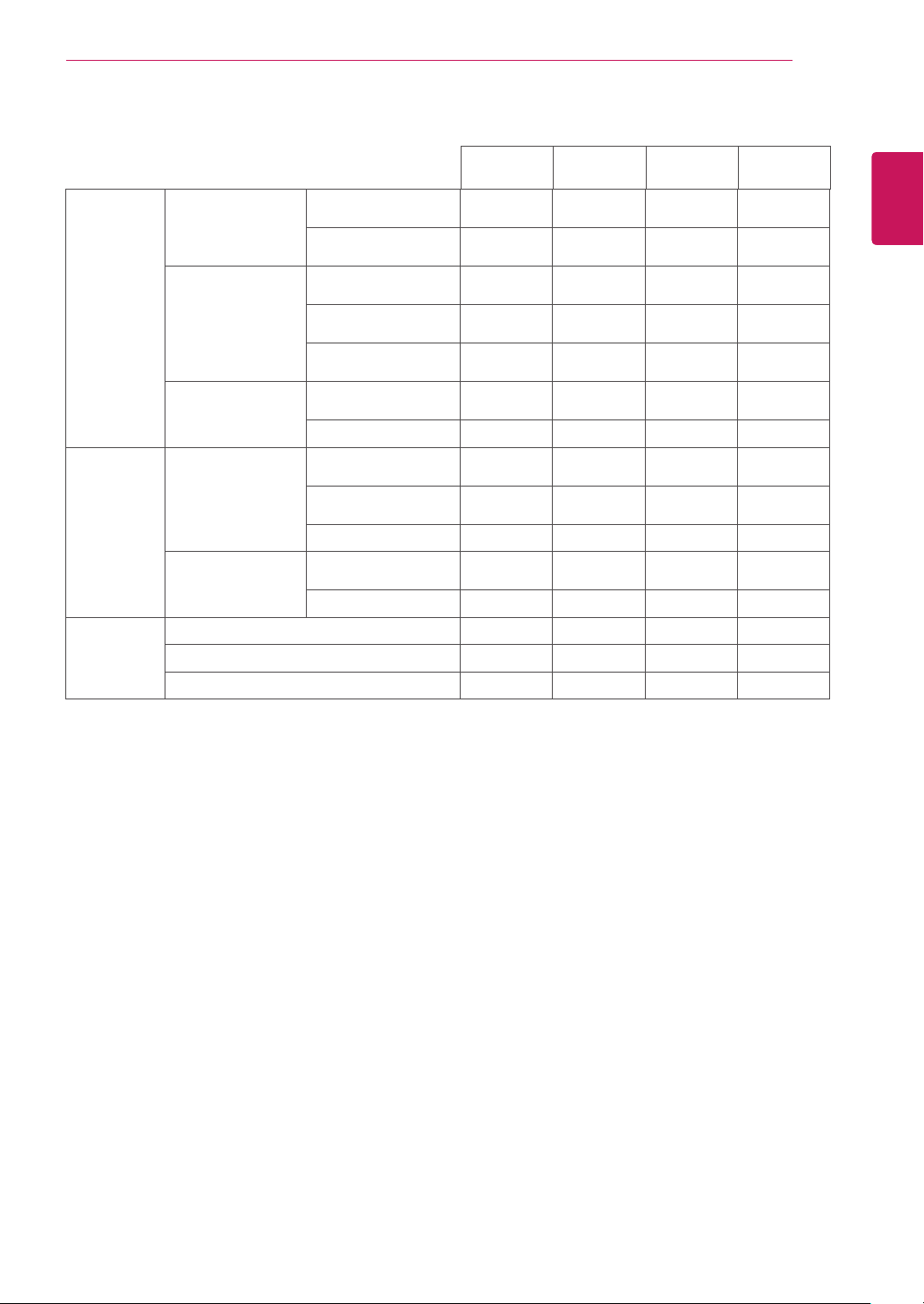
Входной
сигнал
синхронизации
Частота
горизонтальной
развертки
Частота
вертикальной
развертки
от 30 кГц до 83 кГц
(Автоматическая)
от 30 кГц до 61 кГц
(Автоматическая)
от 56 Гц до 75 Гц
(D-SUB)
от 56 Гц до 75 Гц
(DVI-D)
от 56 Гц до 61 Гц
(HDMI)
Форма входного
сигнала
Раздельная
синхронизация
Цифровой
Видеовход Вход сигнала 15-контактный
разъем D-sub
DVI-D разъем
(Цифровой)
Разъем HDMI
Форма входного
сигнала
RGB Аналоговый
(0,7 Vp-p/ 75 ohm)
Цифровой
Plug & Play DDC 2B(Аналоговый)
DDC 2B(Цифровой)
DDC 2B(HDMI)
22M37A
● ● ● ●
● ● ● ●
● ● ● ●
● ● ● ●
● ● ● ●
● ● ● ●
22M37D/
22MC37D
●
● ● ●
●
● ● ●
●
22M37H
● ●
● ●
● ●
22M37HQ
РУССКИЙ
RUS
Page 36
РУССКИЙ
RUS
ТЕХНИЧЕСКИЕ ХАРАКТЕРИСТИКИ
36
ТЕХНИЧЕСКИЕ ХАРАКТЕРИСТИКИ
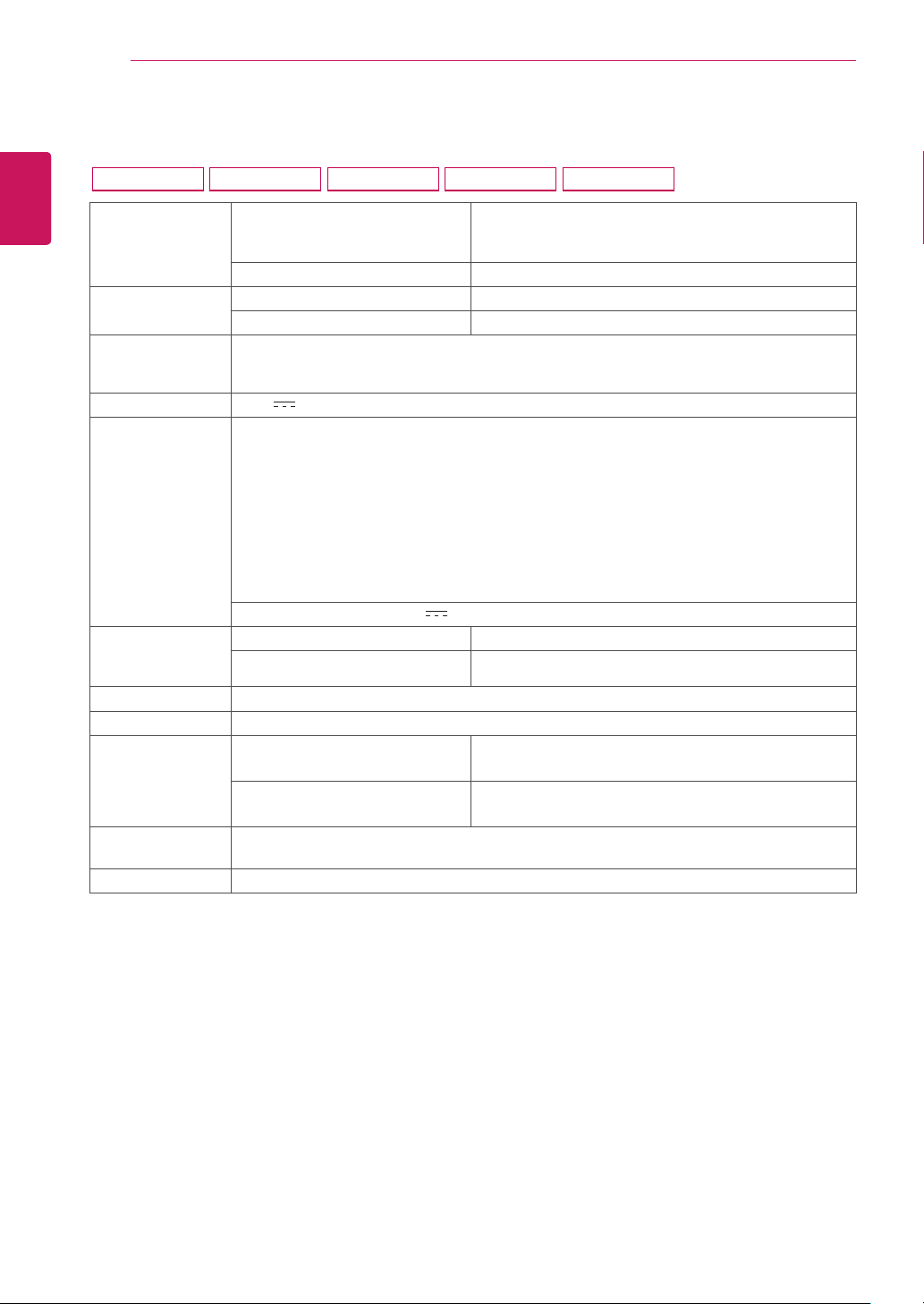
24M37A 24M37D 24M37H 24M37HQ 24MC37D
Дисплей Тип экрана Плоская ЖК-панель на тонкоплёночных
Шаг пиксела 0,272 мм x 0,272 мм (Шаг пиксела)
Разрешение Макс. 1920 x 1080 при 60 Гц
Рекомендовано VESA 1920 x 1080 при 60 Гц
Потребляемая
мощность
Вход питания 19 V
AC-DC Адаптер
Размеры
(длина x высота
x ширина)
Вес 3,0 кг
Угол наклона от -5° до 20°
Условия
окружающей
среды
Основание
подставки
Кабель питания Тип настенной розетки
Указанные выше характеристики продуктов могут быть изменены без предварительного уведомления
в связи с модернизацией функций устройства.
* Уровень энергопотребления может варьироваться в зависимости от условий эксплуатации и
настроек монитора.
* Энергопотребление в режиме Вкл. измеряется с использованием стандарта тестирования ENERGY
STAR®.
Рабочий режим: 19 Вт (Стандарт ENERGY STAR®) *
Спящий режим ≤ 0,3 Вт
Питание выключено: ≤ 0,3 Вт
1,2 A
Тип ADS-40SG-19-3 19025G производства SHENZHEN HONOR ELECTRONIC
и Тип ADS-40FSG-19 19025GPG-1 производства SHENZHEN HONOR ELECTRONIC
и Тип ADS-40FSG-19 19025GPBR-1 производства SHENZHEN HONOR ELECTRONIC
и Тип ADS-40FSG-19 19025GPI-1 производства SHENZHEN HONOR ELECTRONIC
и Тип ADS-40FSG-19 19025GPCU-1 производства SHENZHEN HONOR ELECTRONIC
и Тип ADS-40FSG-19 19025GPB-2 производства SHENZHEN HONOR ELECTRONIC
и Тип LCAP21 производства LIEN CHANG ELECTRONIC ENTERPRISE
и Тип LCAP26-A производства LIEN CHANG ELECTRONIC ENTERPRISE
и Тип LCAP26-E производства LIEN CHANG ELECTRONIC ENTERPRISE
и Тип LCAP26-I производства LIEN CHANG ELECTRONIC ENTERPRISE
и Тип LCAP26-B производства LIEN CHANG ELECTRONIC ENTERPRISE
Вихідна потужність: 19 V 1,3 A
С подставкой 55,6 см x 41,7 см x 18,1 см
Без подставки 55,6 см x 34,4 см x 5,7 см
Рабочая температура
Рабочая влажность
Температура хранения
Влажность хранения
Присоединено ( ), Отсоединено (O)
транзисторах с активной матрицей.
Антибликовое покрытие
от 10°C до 35 °C
от 10 % до 80 %
от -20°C до 60 °C
от 5 % до 90 % без конденсации
Page 37
ТЕХНИЧЕСКИЕ ХАРАКТЕРИСТИКИ
37
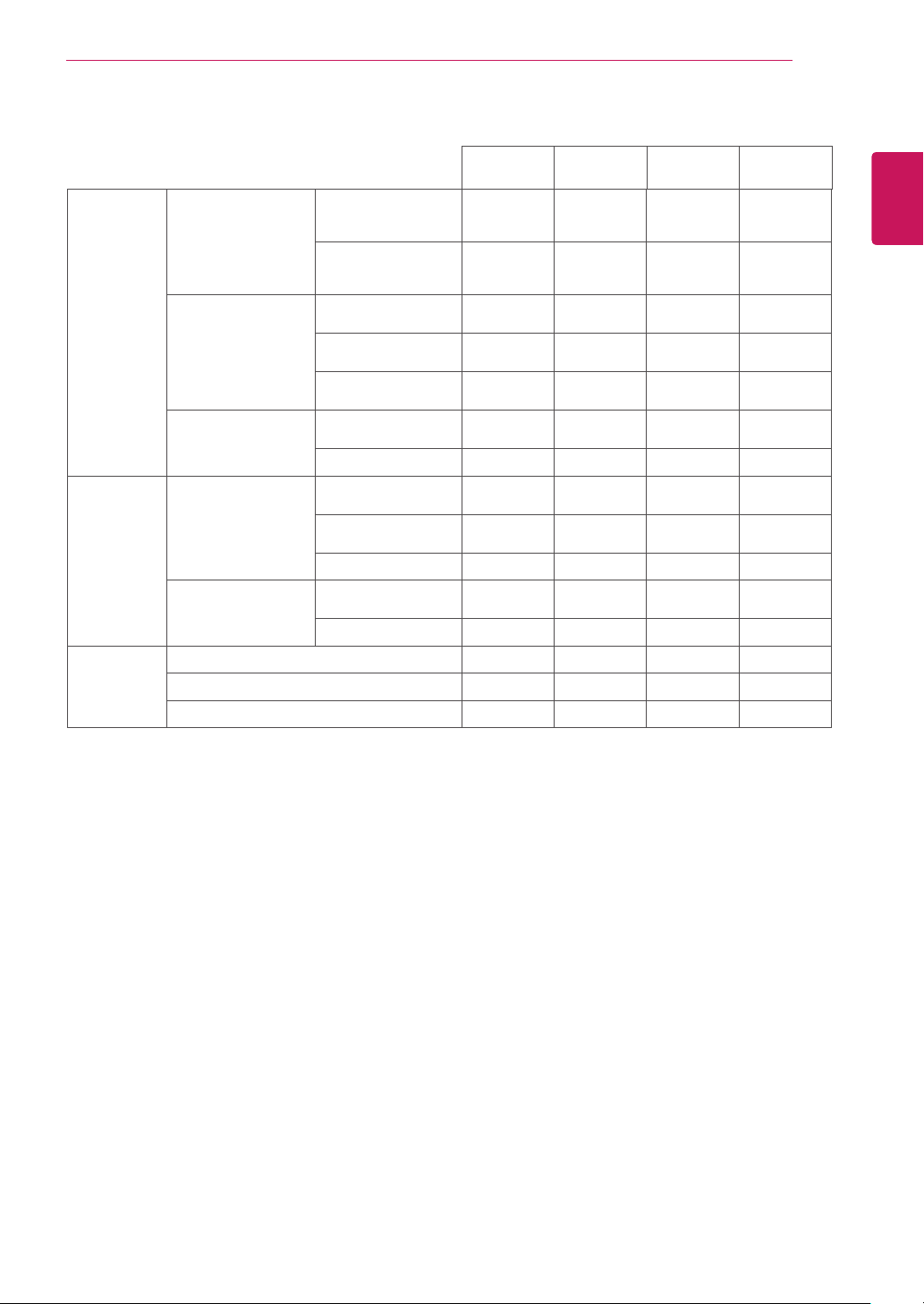
Входной
сигнал
синхронизации
Частота
горизонтальной
развертки
от 30 кГц
до 83 кГц
(Автоматическая)
от 30 кГц
до 61 кГц
(Автоматическая)
Частота
вертикальной
развертки
от 56 Гц до 75 Гц
(D-SUB)
от 56 Гц до 75 Гц
(DVI-D)
от 56 Гц до 61 Гц
(HDMI)
Форма входного
сигнала
Раздельная
синхронизация
Цифровой
Видеовход Вход сигнала 15-контактный
разъем D-sub
DVI-D разъем
(Цифровой)
Разъем HDMI
Форма входного
сигнала
RGB Аналоговый
(0,7 Vp-p/ 75 ohm)
Цифровой
Plug & Play DDC 2B(Аналоговый)
DDC 2B(Цифровой)
DDC 2B(HDMI)
24M37A 24M37HQ
● ● ● ●
● ● ● ●
● ● ● ●
● ● ● ●
● ● ● ●
● ● ● ●
24M37D/
24MC37D
●
● ● ●
●
● ● ●
●
24M37H
● ●
● ●
● ●
РУССКИЙ
RUS
Page 38
ТЕХНИЧЕСКИЕ ХАРАКТЕРИСТИКИ
38
ТЕХНИЧЕСКИЕ ХАРАКТЕРИСТИКИ
РУССКИЙ
RUS
27M37D 27MP37HQ 27MP36HQ27MP37VQ 27MC37HQ
Дисплей Тип экрана Плоская ЖК-панель на тонкоплёночных
Шаг пиксела 0,311 мм x 0,311 мм (Шаг пиксела)
Разрешение Макс. 1920 x 1080 при 60 Гц
Рекомендовано VESA 1920 x 1080 при 60 Гц
Потребляемая
мощность
Вход питания 19 V
AC-DC Адаптер
Размеры
(длина x высота
x ширина)
Вес 4,8 кг
Угол наклона от -5° до 20°
Условия
окружающей
среды
Основание
подставки
Кабель питания Тип настенной розетки
Указанные выше характеристики продуктов могут быть изменены без предварительного уведомления
в связи с модернизацией функций устройства.
* Уровень энергопотребления может варьироваться в зависимости от условий эксплуатации и
настроек монитора.
* Энергопотребление в режиме Вкл. измеряется с использованием стандарта тестирования ENERGY
STAR®.
Рабочий режим: 27 Вт (Стандарт ENERGY STAR®) *
Спящий режим ≤ 0,3 Вт
Питание выключено: ≤ 0,3 Вт
1,6 A
Тип ADS-40SG-19-3 19032G производства SHENZHEN HONOR ELECTRONIC
и Тип ADS-40FSG-19 19032GPG-1 производства SHENZHEN HONOR ELECTRONIC
и Тип ADS-40FSG-19 19032GPBR-1 производства SHENZHEN HONOR ELECTRONIC
и Тип ADS-40FSG-19 19032GPI-1 производства SHENZHEN HONOR ELECTRONIC
и Тип ADS-40FSG-19 19032GPCU-1 производства SHENZHEN HONOR ELECTRONIC
и Тип LCAP21A производства LIEN CHANG ELECTRONIC ENTERPRISE
и Тип LCAP26A-A производства LIEN CHANG ELECTRONIC ENTERPRISE
и Тип LCAP26A-E производства LIEN CHANG ELECTRONIC ENTERPRISE
и Тип LCAP26A-I производства LIEN CHANG ELECTRONIC ENTERPRISE
и Тип LCAP26A-B производства LIEN CHANG ELECTRONIC ENTERPRISE
Вихідна потужність: 19 V 1,7 A
С подставкой 64,1 см x 48,8 см x 21,2 см
Без подставки 64,1 см x 39,3 см x 7,1 см
Рабочая температура
Рабочая влажность
Температура хранения
Влажность хранения
Присоединено ( ), Отсоединено (O)
транзисторах с активной матрицей.
Антибликовое покрытие
от 10°C до 35 °C
от 10 % до 80 %
от -20°C до 60 °C
от 5 % до 90 % без конденсации
Page 39
ТЕХНИЧЕСКИЕ ХАРАКТЕРИСТИКИ
39
Входной
сигнал
синхронизации
Частота
горизонтальной
развертки
Частота
вертикальной
развертки
от 30 кГц до 83 кГц
(Автоматическая)
от 30 кГц до 61 кГц
(Автоматическая)
от 56 Гц до 75 Гц
(D-SUB)
от 56 Гц до 75 Гц
(DVI-D)
от 56 Гц до 61 Гц
(HDMI)
Форма входного
сигнала
Раздельная
синхронизация
Цифровой
Видеовход Вход сигнала 15-контактный
разъем D-sub
DVI-D разъем
(Цифровой)
Разъем HDMI
Форма входного
сигнала
RGB Аналоговый
(0,7 Vp-p/ 75 ohm)
Цифровой
Plug & Play DDC 2B(Аналоговый)
DDC 2B(Цифровой)
DDC 2B(HDMI)
27MP37HQ/
27M37D
27MC37HQ/
27MP36HQ
● ● ●
● ● ●
● ●
● ●
● ● ●
● ● ●
● ● ●
● ●
● ●
● ● ●
● ● ●
● ● ●
● ●
● ●
27MP37VQ
РУССКИЙ
RUS
Page 40
ТЕХНИЧЕСКИЕ ХАРАКТЕРИСТИКИ
40
РУССКИЙ
RUS
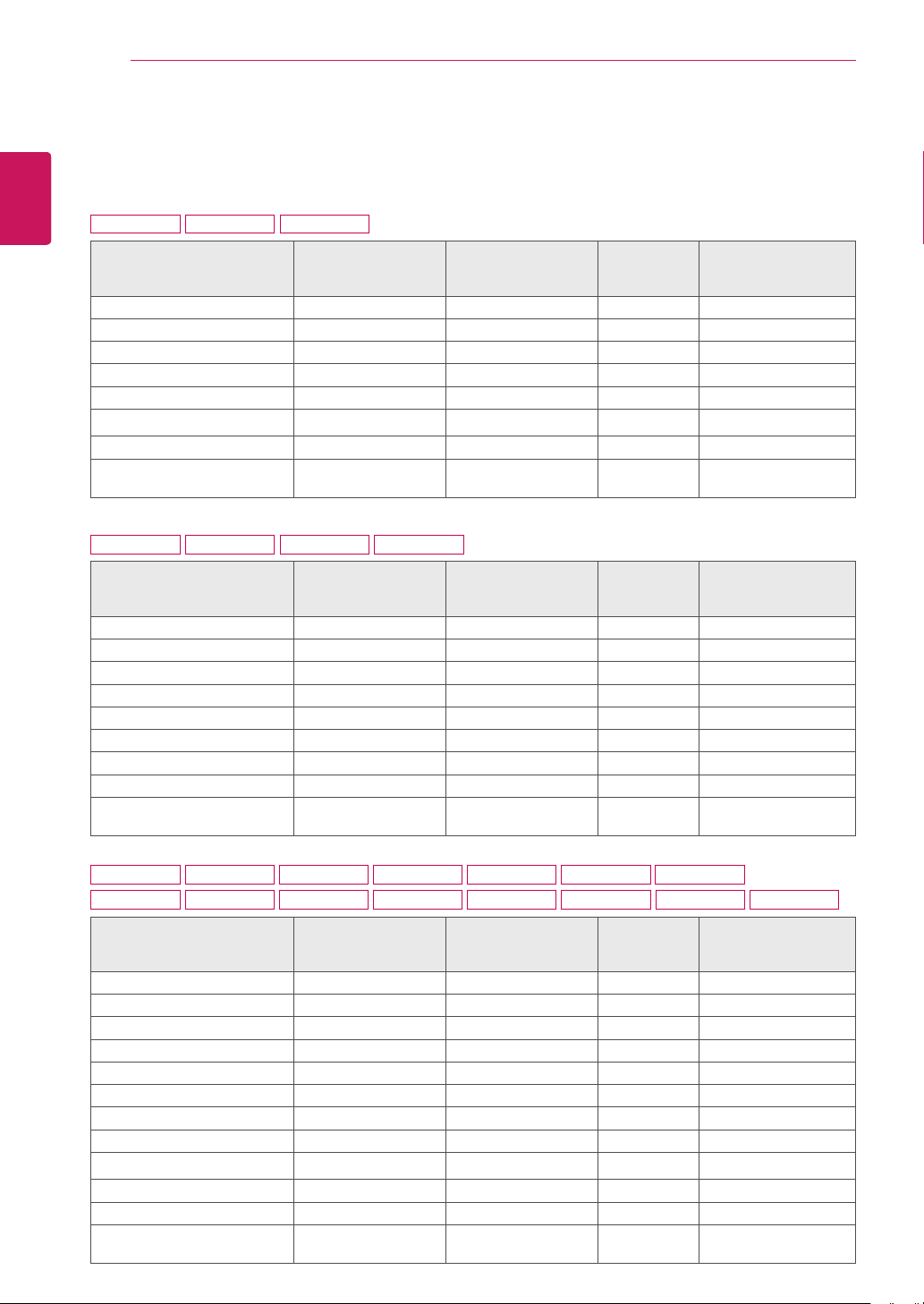
Предустановленный режим (Разрешение)
ВРЕМЕННАЯ СИНХРОНИЗАЦИЯ D-SUB/DVI-D
19M37A 19M37D 19M37H
Режим дисплея
(Разрешение)
720 x 400 31,468 70 -/+
640 x 480 31,469 60 -/-
640 x 480 37,500 75 -/-
800 x 600 37,879 60 +/+
800 x 600 46,875 75 +/+
832 x 624 49,725 75 -/-
1024 x 768 48,363 60 -/-
1366 x 768 47,712 60 +/+
Частота
горизонтальной
развертки (кГц)
20M37A 20M37D 20M37H 20MP37A
Режим дисплея
(Разрешение)
720 x 400 31,468 70 -/+
640 x 480 31,469 60 -/-
640 x 480 37,500 75 -/-
800 x 600 37,879 60 +/+
800 x 600 46,875 75 +/+
1024 x 768 48,363 60 -/-
1024 x 768 60,023 75 +/+
1152 x 864 67,500 75 +/+
1600 x 900 60,000 60 +/+
Частота
горизонтальной
развертки (кГц)
Частота
вертикальной
развертки (Гц)
Частота
вертикальной
развертки (Гц)
Полярность
(H/V)
Полярность
(H/V)
Рекомендованный
режим
Рекомендованный
режим
22M37A 22M37D 22M37H 22M37HQ 24M37A 24M37D
27MP36HQ
24M37H 24M37HQ 27M37D 27MP37HQ 27MP37VQ 22MC37D 24MC37D 27MC37HQ
Режим дисплея
(Разрешение)
720 x 400 31,468 70 -/+
640 x 480 31,469 60 -/-
640 x 480 37,500 75 -/-
800 x 600 37,879 60 +/+
800 x 600 46,875 75 +/+
1024 x 768 48,363 60 -/-
1024 x 768 60,023 75 +/+
1152 x 864 67,500 75 +/+
1280 x 1024 63,981 60 +/+
1280 x 1024 79,976 75 +/+
1680 x 1050 65,290 60 -/+
1920 x 1080 67,500 60 +/+
Частота
горизонтальной
развертки (кГц)
Частота
вертикальной
развертки (Гц)
Полярность
(H/V)
Рекомендованный
режим
Page 41
ТЕХНИЧЕСКИЕ ХАРАКТЕРИСТИКИ
41
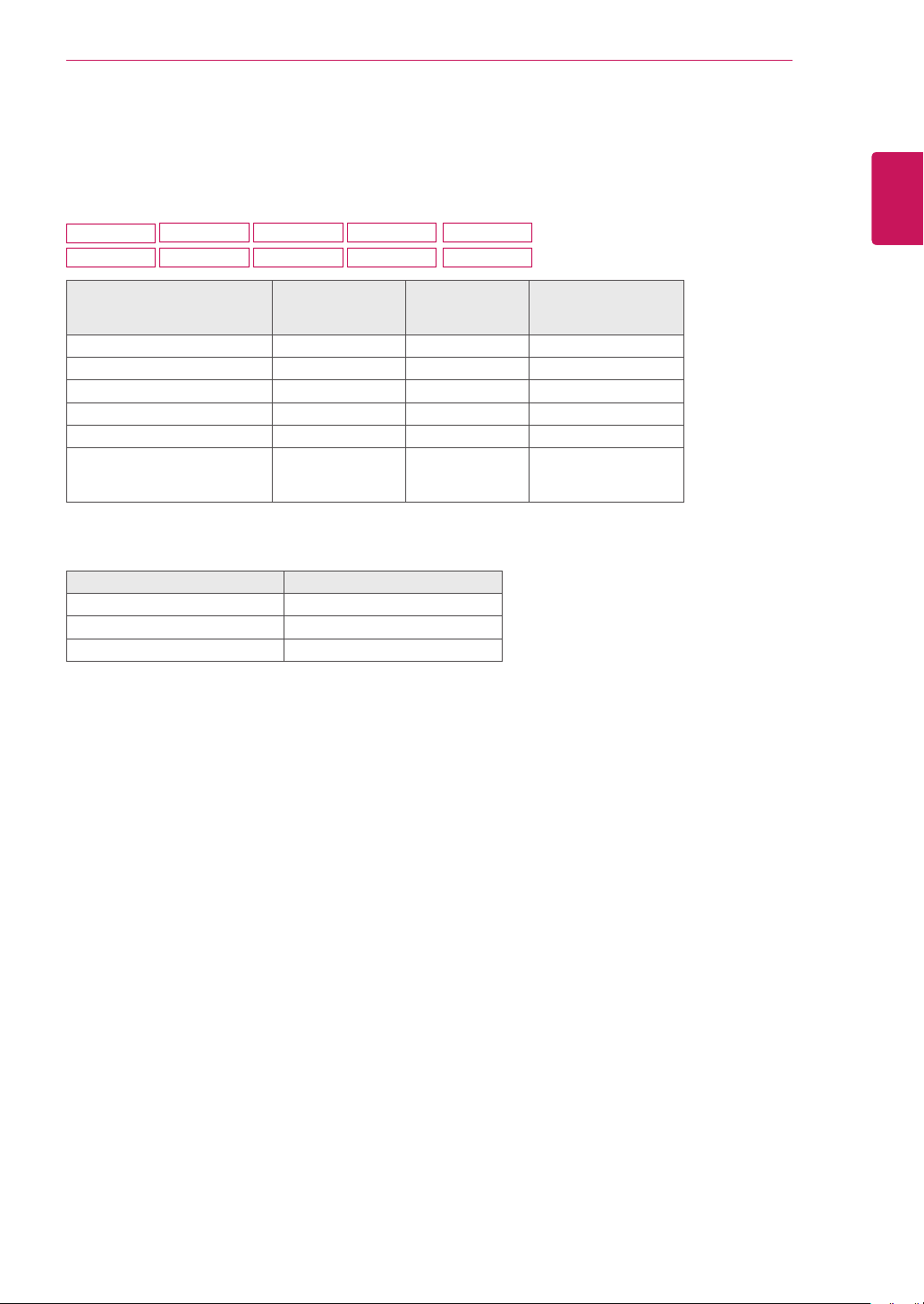
ВРЕМЕННАЯ
СИНХРОНИЗАЦИЯ HDMI
19M37H
24M37H 24M37HQ 27MP37HQ 27MP37VQ 27MC37HQ
Режим заводских настроек
(режим предварительно
заданных настроек)
480P 31,50 60 O
576P 31,25 50 O
720P 37,50 50 O
720P 45,00 60 O
1080P 56,25 50 O
1080P 67,50 60
20M37H
22M37H 22M37HQ
Частота
горизонтальной
развертки (кГц)
27MP36HQ
Частота
вертикальной
развертки (Гц)
Рекомендованный
режим
Индикатор
Режим Цвет светоида
Рабочий режим Белый (Всего 15 секунд)
Спящий режим Мигающий белый
Питание выключено Выкл.
РУССКИЙ
RUS
HDMI
O
Page 42
ПРАВИЛЬНАЯ ПОСАДКА
42
РУССКИЙ
RUS
ПРАВИЛЬНАЯ ПОСАДКА
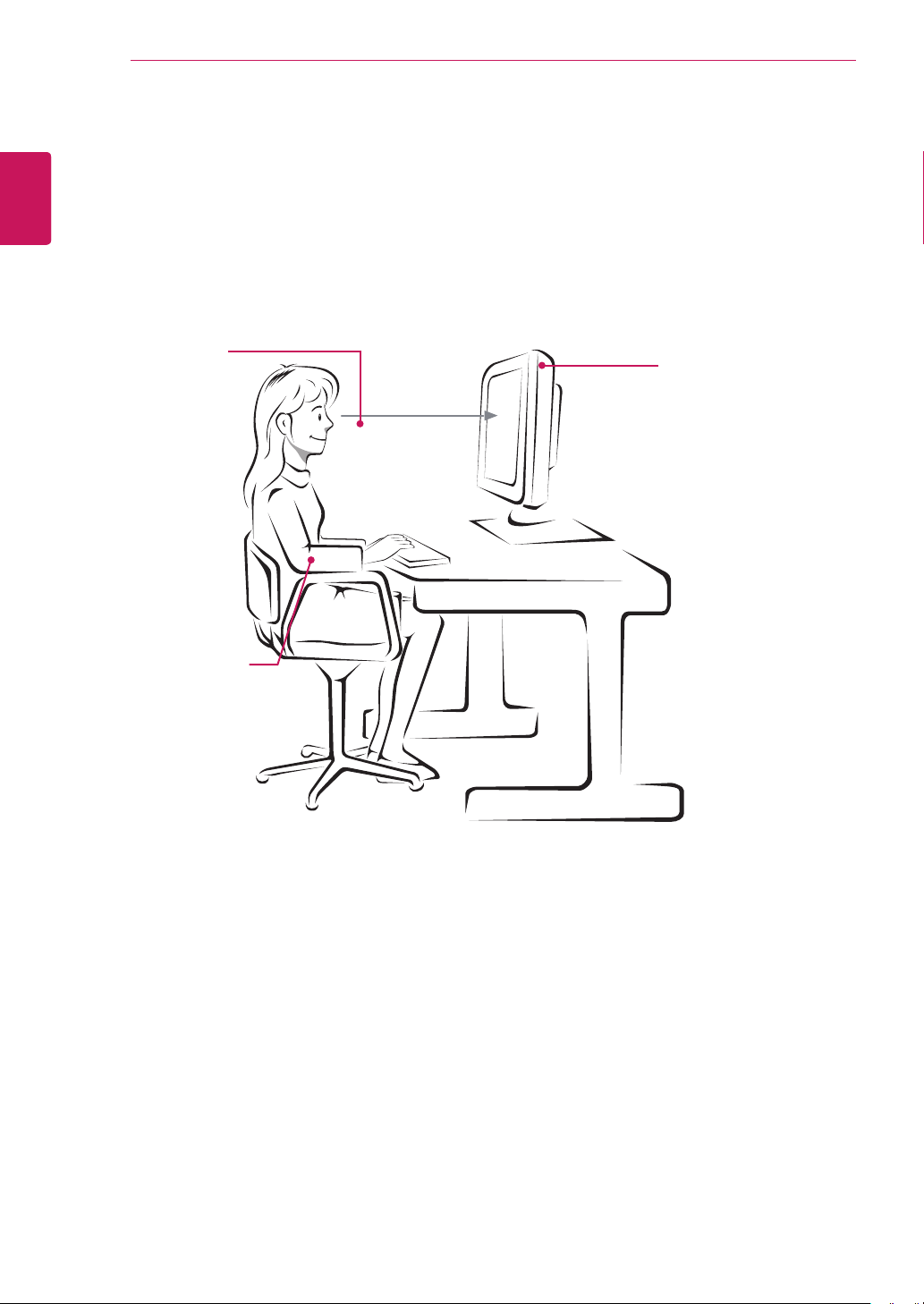
Правильная посадка при использовании монитора.
Установите
монитор и сядьте
перед ним
таким образом,
чтобы можно
было смотреть
на экран под
оптимальным
углом (D).
Осторожно
поместите руки на
клавиатуру, при
этом руки должны
быть согнуты в
локтях и находиться
в горизонтальном
положении.
Расположите монитор
таким образом, чтобы от
него не отражался свет.
Page 43

Declaration of Conformity
Trade Name: LG
Model : 19M37A, 19M37D, 19M37H, 20M37A,
20M37D, 20M37H, 20MP37A, 22M37A,
22M37D, 22MC37D, 22M37H, 22M37HQ,
24M37A, 24M37D, 24MC37D, 24M37H,
24M37HQ, 27M37D, 27MP37HQ,
27MP37VQ, 27MC37HQ, 27MP36HQ
Responsible Party: LG Electronics Inc.
Address : 1000 Sylvan Ave. Englewood Cliffs
NJ 07632 U.S.A
TEL: 201-266-2534
*above information is only for USA FCC Regulatory
Убедитесь, что вы прочли меры
предосторожности перед использованием
устройства.
Держите руководство пользователя на
компакт-диске под рукой, чтобы обращаться
к нему в дальнейшем.
Наименование модели и серийный номер
расположен сзади и на одной из сторон
изделия. Запишите нижеуказанные данные
на случай, если вам потребуется
техническое обслуживание.
МОДЕЛЬ
СЕРИЙНЫЙ НОМЕР
 Loading...