

Page 1

XC2130
Használati útmutató
2017. november www.lexmark.com
Géptípus(ok):
7527
Modell(ek):
496
Page 2

Tartal om 2
Tartalom
Biztonsági információk.................................................................................7
Információk a nyomtatóról.......................................................................... 9
További információk a nyomtatóról.................................................................................................................9
A nyomtató helyének kiválasztása................................................................................................................ 10
Nyomtatóbeállítások...........................................................................................................................................11
A szkenner alap funkcióinak használata......................................................................................................12
Az automatikus lapadagoló és a lapolvasó üveglapjának használata.................................................13
A nyomtató kezelőpaneljének bemutatása.............................................14
A nyomtató kezelőpaneljének használata...................................................................................................14
A kezdőképernyő............................................................................................................................................... 14
A jelzőfényeknél és az Alvó gombnál látható színek megértése..........................................................16
Az érintőképernyő gombjainak használata.................................................................................................16
A kezdőképernyő-alkalmazások beállítása és használata.................... 18
A számítógép IP-címének keresése.............................................................................................................. 18
A nyomtató IP-címének keresése.................................................................................................................. 18
A beépített webkiszolgáló megnyitása........................................................................................................ 18
A kezdőképernyő testreszabása................................................................................................................... 19
A különböző alkalmazások ismertetése...................................................................................................... 19
A kezdőképernyő-alkalmazások aktiválása...............................................................................................20
A távoli kezelőpanel beállítása......................................................................................................................24
Konfiguráció importálása és exportálása....................................................................................................24
További nyomtatóbeállítások....................................................................25
Belső kiegészítők telepítése.......................................................................................................................... 25
Hardverkiegészítők telepítése........................................................................................................................ 31
Kábelek csatlakoztatása..................................................................................................................................34
A nyomtatószoftver beállítása........................................................................................................................35
hálózatok............................................................................................................................................................. 36
A nyomtatóbeállítás ellenőrzése...................................................................................................................39
Papír és speciális adathordozó betöltése................................................41
A papírméret és a papírtípus beállítása........................................................................................................41
Page 3

Tartal om 3
Az univerzális papírbeállítások konfigurálása.............................................................................................41
A 250 és az 550 lapos tálca megtöltése.....................................................................................................41
A kézi adagoló betöltése.................................................................................................................................44
A 650 lapos dupla tálca megtöltése............................................................................................................ 45
Hordozó betöltése a többcélú adagolóba................................................................................................. 46
Tálcák összekapcsolása és bontása............................................................................................................ 48
Útmutató a papírokhoz és speciális adathordozókhoz.........................52
Speciális hordozó használata........................................................................................................................ 52
Útmutató a papírokhoz....................................................................................................................................56
Támogatott papírméretek, -típusok és -súlyok..........................................................................................59
Nyomtatás................................................................................................... 63
Űrlapok nyomtatása..........................................................................................................................................63
Dokumentum nyomtatása...............................................................................................................................63
Nyomtatás flash-meghajtóról.........................................................................................................................65
Nyomtatás mobileszközről..............................................................................................................................67
Bizalmas és más típusú függő feladatok nyomtatása............................................................................. 68
Információs oldalak nyomtatása....................................................................................................................70
Nyomtatási feladat törlése.............................................................................................................................. 70
Másolás........................................................................................................ 72
Másolatok készítése......................................................................................................................................... 72
Fényképmásolás................................................................................................................................................73
Másolás speciális nyomathordozóra............................................................................................................73
Parancsikon létrehozása másoláshoz a nyomtató kezelőpanelje segítségével...............................74
Másolási beállítások testre szabása.............................................................................................................75
Információk elhelyezése a másolatokon.................................................................................................... 80
Másolás megszakítása......................................................................................................................................81
A másolási lehetőségek bemutatása............................................................................................................81
E-mail küldése.............................................................................................85
A nyomtató beállítása e-mail küldésére......................................................................................................85
E-mail gyorsparancs létrehozása.................................................................................................................. 85
Dokumentum küldése e-mailben..................................................................................................................86
E-mail beállítások testre szabása..................................................................................................................88
E-mail küldés megszakítása........................................................................................................................... 88
Page 4

Tartal om 4
E-mail küldési beállítások ismertetése........................................................................................................ 89
Faxolás......................................................................................................... 92
A nyomtató beállítása faxolásra.................................................................................................................... 92
Faxküldés...........................................................................................................................................................107
Gyorstárcsázó elem létrehozása.................................................................................................................. 110
A faxbeállítások testre szabása......................................................................................................................111
A faxküldés megszakítása..............................................................................................................................112
Faxok tartása és továbbítása......................................................................................................................... 113
A faxolási lehetőségek bemutatása.............................................................................................................114
Beolvasás....................................................................................................116
A Beolvasás hálózatba használata...............................................................................................................116
Szkennelés FTP címre..................................................................................................................................... 116
Beolvasás számítógépre vagy flash-meghajtóra......................................................................................118
A faxolási beállítások bemutatása...............................................................................................................120
A nyomtató menüinek ismertetése........................................................ 123
Menülista............................................................................................................................................................ 123
Kellékek menü..................................................................................................................................................124
Papír menü.........................................................................................................................................................124
Jelentések menü..............................................................................................................................................133
Network/Ports (Hálózat/portok)....................................................................................................................134
Biztonság menü................................................................................................................................................143
Beállítások menü..............................................................................................................................................147
Pénzmegtakarítás és a környezet megóvása....................................... 195
Papír- és festéktakarékosság.......................................................................................................................195
Energiatakarékosság...................................................................................................................................... 195
Újrahasznosítás................................................................................................................................................199
A nyomtató biztonsága............................................................................ 201
A biztonsági zár funkció használata........................................................................................................... 201
Törölhetőségi nyilatkozat...............................................................................................................................201
Felejtő memória törlése................................................................................................................................202
Nem felejtő memória törlése.......................................................................................................................202
A nyomtató merevlemezes memóriájának törlése................................................................................203
Nyomtató merevlemez-titkosításának konfigurálása............................................................................ 203
Page 5

Tartal om 5
A nyomtató biztonsági adatainak megkeresése....................................................................................204
A nyomtató karbantartása...................................................................... 205
A kellékanyagok tárolása.............................................................................................................................205
A nyomtató tisztítása......................................................................................................................................205
Az alkatrészek és kellékek állapotának ellenőrzése............................................................................ 207
A fennmaradó oldalak becsült száma....................................................................................................... 207
Kellékanyagok rendelése.............................................................................................................................208
Kellékanyagok cseréje.................................................................................................................................... 211
A nyomtató áthelyezése...............................................................................................................................230
A nyomtató felügyelete........................................................................... 232
Tájékozódás speciális hálózati és rendszergazdai feladatokkal kapcsolatban.............................232
A virtuális kijelző használata........................................................................................................................232
E‑mail riasztások beállítása.......................................................................................................................... 232
Jelentések megtekintése............................................................................................................................. 233
Kellékanyagok értesítésének konfigurálása a beágyazott webkiszolgálónál................................233
A bizalmas nyomtatási beállítások módosítása...................................................................................... 234
Nyomtatóbeállítások másolása másik nyomtatóra................................................................................ 234
A gyári alapértelmezett értékek visszaállítása........................................................................................235
Elakadások megszüntetése.................................................................... 236
Papírelakadások elkerülése.........................................................................................................................236
Az elakadás helyének azonosítása............................................................................................................237
Papírelakadás a normál tárolóban..............................................................................................................239
Papírelakadás az elülső ajtónál...................................................................................................................240
Papírelakadás a tálcákban............................................................................................................................242
Papírelakadás a kézi lapadagolóban.........................................................................................................243
Papírelakadás a többcélú adagolóban..................................................................................................... 244
Papírelakadás az automatikus lapadagolóban.......................................................................................245
Hibaelhárítás.............................................................................................246
A nyomtató üzeneteinek megértése.........................................................................................................246
A nyomtatóval kapcsolatos problémák megoldása.............................................................................. 262
Nyomtatási problémák megoldása............................................................................................................269
Másolással kapcsolatos problémák megoldása.....................................................................................298
Faxolással kapcsolatos problémák megoldása.......................................................................................301
Page 6

Tartal om 6
Beolvasással kapcsolatos problémák megoldása................................................................................. 307
A kezdőképernyő-alkalmazásokkal kapcsolatos problémák elhárítása............................................ 311
Az Embedded Web Server nem nyílik meg..............................................................................................312
Kapcsolatba lépés az ügyfélszolgálattal....................................................................................................313
Megjegyzések............................................................................................314
Termékinformációk.......................................................................................................................................... 314
Megjegyzés a kiadáshoz............................................................................................................................... 314
Tápfelvétel..........................................................................................................................................................318
Index........................................................................................................... 321
Page 7
Biztonsági információk 7
Biztonsági információk
Csatlakoztassa a tápkábelt közvetlenül egy megfelelő teljesítményt biztosító, gondosan földelt, a készülék
közelében levő és könnyen hozzáférhető csatlakozóaljzathoz.
Csatlakoztassa a tápkábelt közvetlenül egy megfelelő teljesítményt biztosító, gondosan földelt, a készülék
közelében levő és könnyen hozzáférhető csatlakozóaljzathoz.
VIGYÁZAT – SÉRÜLÉSVESZÉLY: Ne használjon a készülék csatlakoztatásánál hosszabbító kábelt,
elosztót, hosszabbító elosztót, illetve más feszültségkiegyenlítőt vagy szünetmentes tápegységet. Az
ilyen készülékek névleges kapacitását könnyen túlterhelheti egy lézernyomtató, aminek következménye
lehet a nyomtató hibás működése, anyagi kár, illetve tűzveszély.
VIGYÁZAT – SÉRÜLÉSVESZÉLY: A készülékkel csak olyan Lexmark túlfeszültségvédő használható,
amelyik megfelelően van csatlakoztatva a nyomtató és a nyomtatóhoz kapott tápkábel között. A nem a
Lexmark által biztosított túlfeszültségvédő eszközök használatának következménye lehet a tűzveszély,
az anyagi kár, illetve a nyomtató hibás működése.
Ne tegye a készüléket víz közelébe vagy nedves helyre, illetve ne használja ilyen helyen.
VIGYÁZAT – SÉRÜLÉSVESZÉLY: Ez a termék lézert használ. Az itt közöltektől eltérő vezérlés, beállítás
vagy eljárásteljesítmény használata veszélyes sugárzást okozhat.
Ez a termék olyan nyomtatási folyamatot használ, amely felmelegíti a nyomathordozót, és a hő a
nyomathordozót anyagkibocsátásra késztetheti. A káros anyagok kibocsátásának elkerülése érdekében
tanulmányozza át a nyomathordozó kiválasztását leíró szakaszt.
VIGYÁZAT – FORRÓ FELÜLET: A nyomtató belseje forró lehet.Az égési sérülések elkerülése
érdekében várja meg, amíg lehűlnek a felületek.
VIGYÁZAT – SÉRÜLÉSVESZÉLY: A termékben található lítium akkumulátor nem cserélhető. Ha nem
megfelelően cserélik ki a lítium akkumulátort, az azzal a veszéllyel jár, hogy felrobban az akkumulátor. A
lítium akkumulátort ne töltse újra, ne szedje szét és ne égesse el. A használt lítium akkumulátorokat a
gyártó utasításai és a helyi előírások szerint dobja el.
VIGYÁZAT – SÉRÜLÉSVESZÉLY: A nyomtató nehezebb, mint 18 kg, ezért biztonságos megemeléséhez
legalább két szakember szükséges.
Ez a berendezés nem alkalmas olyan helyeken való használatra, ahol gyerekek tartózkodnak.
VIGYÁZAT – SÉRÜLÉSVESZÉLY: Mielőtt áthelyezné a nyomtatót, a személyi sérülés, illetve a nyomtató
károsodásának elkerülése érdekében kövesse az alábbi útmutatást.
• Kapcsolja ki a nyomtatót a tápkapcsolóval, majd húzza ki a tápkábelt a konnektorból.
• A nyomtató áthelyezése előtt húzzon ki a nyomtatóból minden zsinórt és kábelt.
• Emelje le a nyomtatót az opcionális tálcáról, és tegye félre. Ne próbálja meg egyszerre felemelni a tálcát és
a nyomtatót.
Megj.: A nyomtatót a két oldalán található fogantyú használatával emelje fel.
Csak a termékhez kapott vagy a gyártó által hitelesített tápkábelt használja.
VIGYÁZAT – SÉRÜLÉSVESZÉLY: Ha a terméket a nyilvános telefonhálózathoz csatlakoztatja, a
tűzveszély csökkentése érdekében csak 26 AWG vagy nagyobb keresztmetszetű telekommunikációs
(RJ-11) kábelt használjon. Ausztráliai felhasználás esetén a kábelnek az ausztrál kommunikációs és
médiahatóság által jóváhagyottnak kell lennie.
Page 8
Biztonsági információk 8
VIGYÁZAT – ÁRAMÜTÉS VESZÉLYE: Ha a vezérlőkártyával dolgozik, vagy kiegészítő hardvert vagy
memóriát helyez a nyomtatóba a beállítást követően, akkor kapcsolja ki a nyomtatót, és húzza ki a
tápkábelt a konnektorból. Ha más eszközök is csatlakoznak a nyomtatóhoz, akkor azokat is kapcsolja ki,
és húzza ki a nyomtatóba csatlakozó kábelüket.
VIGYÁZAT – ÁRAMÜTÉS VESZÉLYE: Győződjön meg róla, hogy a külső csatlakozások (például
Ethernet- és telefonvonal-csatlakozás) megfelelően csatlakozik a megjelölt aljzatokhoz.
A készülékben speciális gyártói alkatrészeket használtunk, hogy a készülék megfeleljen a szigorú, globális
biztonsági elősírásoknak. Előfordulhat, hogy egyes alkatrészek biztonsági jellemzői nem maguktól értetődőek.
A gyártó nem vállal felelősséget a cserealkatrészekért.
VIGYÁZAT – SÉRÜLÉSVESZÉLY: Ne vágja meg, ne csavarja meg és ne nyomja össze a tápkábelt, és ne
helyezzen rá nehéz tárgyakat. Ne tegye ki a tápkábelt dörzsölődésnek és nyomásnak. Ne engedje, hogy
a tápkábel becsípődjön tárgyak, például bútorok vagy falak közé. A fentiek bármelyikének előfordulása
tüzet vagy áramütést okozhat. Rendszeresen ellenőrizze, hogy vannak-e a tápkábelen ilyen problémákra
utaló jelek. A vizsgálat előtt távolítsa el a tápkábelt az elektromos aljzatból.
A használati útmutatóban nem szereplő szervizelési és javítási teendőket bízza szakemberre.
VIGYÁZAT – ÁRAMÜTÉS VESZÉLYE: A nyomtató külsejének tisztításakor az áramütés veszélyének
elkerülése érdekében először húzza ki a tápkábelt a fali aljzatból, majd húzzon ki minden kábelt a
nyomtatóból.
VIGYÁZAT – ÁRAMÜTÉS VESZÉLYE: Ne használja a faxfunkciót zivataros időben. Zivataros időben ne
végezze a készülék üzembe helyezését, illetve elektromos vagy kábelezési csatlakozásokat, például a
fax, a tápkábel vagy a telefon csatlakoztatását.
VIGYÁZAT – LELÖKÉS VESZÉLYE: A padlóra helyezett összeállítások stabilitása érdekében kiegészítő
berendezésre van szükség. Többféle bemeneti opció használatakor nyomtatóállvány vagy
nyomtatótalapzat használata szükséges. Ha beolvasásra, másolásra és faxolásra is képes, multifunkciós
nyomtatót vásárolt, további bútorzatra lehet szükség. További információkért lásd:
www.lexmark.com/multifunctionprinters.
VIGYÁZAT – SÉRÜLÉSVESZÉLY: A berendezés stabilitásvesztésének elkerülése érdekében minden
egyes tálcába külön-külön töltse be a papírt. A többi tálcát tartsa csukva, amíg szüksége nincs rájuk.
ŐRIZZE MEG EZEKET AZ UTASÍTÁSOKAT.
Page 9
Információk a nyomtatóról 9
Információk a nyomtatóról
További információk a nyomtatóról
Mit keres? Itt található
Kezdeti beállítási utasítások:
• A nyomtató csatlakoztatása
• A nyomtatószoftver telepítése
További beállítások és utasítások a
nyomtató használatához
• Papír és különleges anyagok
kiválasztása és tárolása
• Papír betöltése
• Nyomtatóbeállítások konfigurálása
• Dokumentumok és fotók megte-
kintése, nyomtatása
• A nyomtatószoftver telepítése és
használata
• A nyomtató konfigurálása a
hálózaton
• A nyomtató ápolása és karban-
tartása
• Hibaelhárítás és problémame-
goldás
A nyomtató kisegítő lehetőségeinek
beállítása és konfigurálása.
Telepítési dokumentáció—A nyomtatóhoz mellékelt telepítési dokumentáció
elérhető a
Felhasználói útmutató és Rövid használati útmutató - Az útmutatók a Documentation (a dokumentációt tartalmazó) CD-n találhatók meg.
Megj.: Az útmutatók más nyelven is elérhetőek.
Lexmark Accessibility Guide — Ez az útmutató a következő címen érhető el:
http://support.lexmark.com.
http://support.lexmark.com.
Segítség a nyomtatószoftver használatához
A legújabb támogatási információk,
frissítések és ügyfélszolgálat:
• Dokumentáció
• Meghajtóprogramok letöltése
• Azonnali segítségnyújtás cseve-
gőprogramon
• Segítségnyújtás e-mailben
• Telefonos támogatás
Windows vagy Mac Súgó—A nyomtatóprogram vagy alkalmazás elindítása után
kattintson a Help (Súgó) lehetőségre.
?
Környezetérzékeny segítséget a
Megjegyzések:
ikonra kattintva kaphat.
• A súgó automatikusan települ a nyomtatószoftverrel.
• A nyomtatószoftver a nyomtató programmappájában vagy az asztalon
található, az operációs rendszertől függően.
A Lexmark terméktámogatási weboldala—
Megj.: A megfelelő támogatási webhely megjelenítéséhez válassza ki az
országot vagy régiót, majd a terméket.
Az adott ország vagy régió terméktámogatási telefonszámait és nyitvatartási
idejét a támogatás webhelyen vagy a nyomtatóhoz kapott garancialapon találja.
A gyorsabb kiszolgálás érdekében jegyezze fel az alábbi adatokat (amelyek a
vásárlási nyugtán és a nyomtató hátlapján találhatók), és készítse elő őket, ha az
ügyfélszolgálathoz fordul:
http://support.lexmark.com
• Géptípusszám
• Sorozatszám
• Vásárlás időpontja
• Vásárlás helyszíne (üzlet neve)
Page 10
Információk a nyomtatóról 10
Mit keres? Itt található
Garanciavállalás A garanciafeltételek országonként, területenként változhatnak:
• Az Egyesült Államokban—lásd a nyomtatóhoz mellékelt Garancia nyilatko-
zatot vagy a következő honlapot:
• Más országokban, illetve régiókban—lásd a készülékhez mellékelt
nyomtatott jótállási jegyet.
http://support.lexmark.com.
A nyomtató helyének kiválasztása
VIGYÁZAT – SÉRÜLÉSVESZÉLY: A nyomtató nehezebb, mint 18 kg, ezért biztonságos megemeléséhez
legalább két szakember szükséges.
A nyomtató helyének kiválasztásakor hagyjon elég helyet a tálcák, fedelek és ajtók kinyitásához. Ha
kiegészítőket akar telepíteni, akkor hagyjon ezeknek is elegendő helyet. Fontos:
• A nyomtatót megfelelően földelt és könnyen hozzáférhető konnektor közelében helyezze el.
• Győződjön meg róla, hogy a helyiség megfelel az ASHRAE 62 szabvány vagy a CEN Technical Committee
156 szabvány legutolsó verziójának.
• A nyomtatót sima, szilárd és stabil felületre helyezze.
• A nyomtatót:
– Tartsa tisztán, szárazon és pormentesen.
– Tartsa távol tűzőkapcsoktól és gemkapcsoktól.
– Tartsa távol a légkondicionálók, fűtőtestek vagy ventillátorok közvetlen légmozgásától.
– Ne tegye ki közvetlen napfénynek vagy túlzott nedvességnek.
• Tartsa be az ajánlott hőmérsékleti értékeket, és kerülje az ingadozásokat:
Környezeti hőmérséklet 15,6–32,2 °C (60–90 °F)
Tárolási hőmérséklet -40–43°C (-40–110°F)
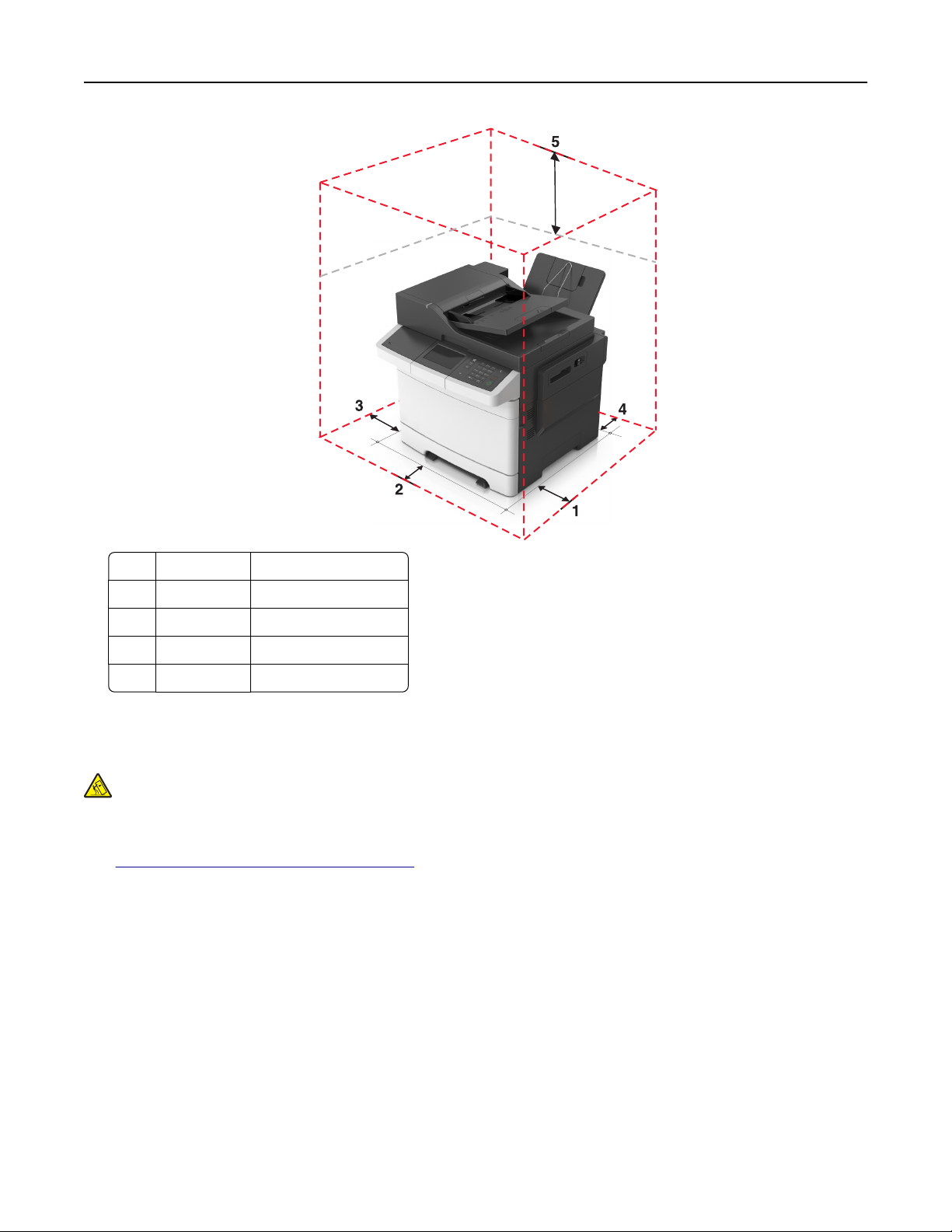
• A megfelelő szellőzés érdekében tartsa be a következő javasolt távolságokat:
Page 11
Információk a nyomtatóról 11
1 Jobb oldalon 304,8 mm (12 hüvelyk)
2 Elöl 508 mm (20 hüvelyk)
3 Bal oldalon 76,2 mm (3 hüvelyk)
4 Hátul 101,6 mm (4 hüvelyk)
5 Fent 291,7 mm (11,5 hüvelyk)
Nyomtatóbeállítások
VIGYÁZAT – LELÖKÉS VESZÉLYE: A padlóra helyezett összeállítások stabilitása érdekében kiegészítő
berendezésre van szükség. Többféle bemeneti opció használatakor nyomtatóállvány vagy
nyomtatótalapzat használata szükséges. Ha beolvasásra, másolásra és faxolásra is képes, multifunkciós
nyomtatót vásárolt, további bútorzatra lehet szükség. További információkért lásd:
www.lexmark.com/multifunctionprinters.
Page 12
Információk a nyomtatóról 12
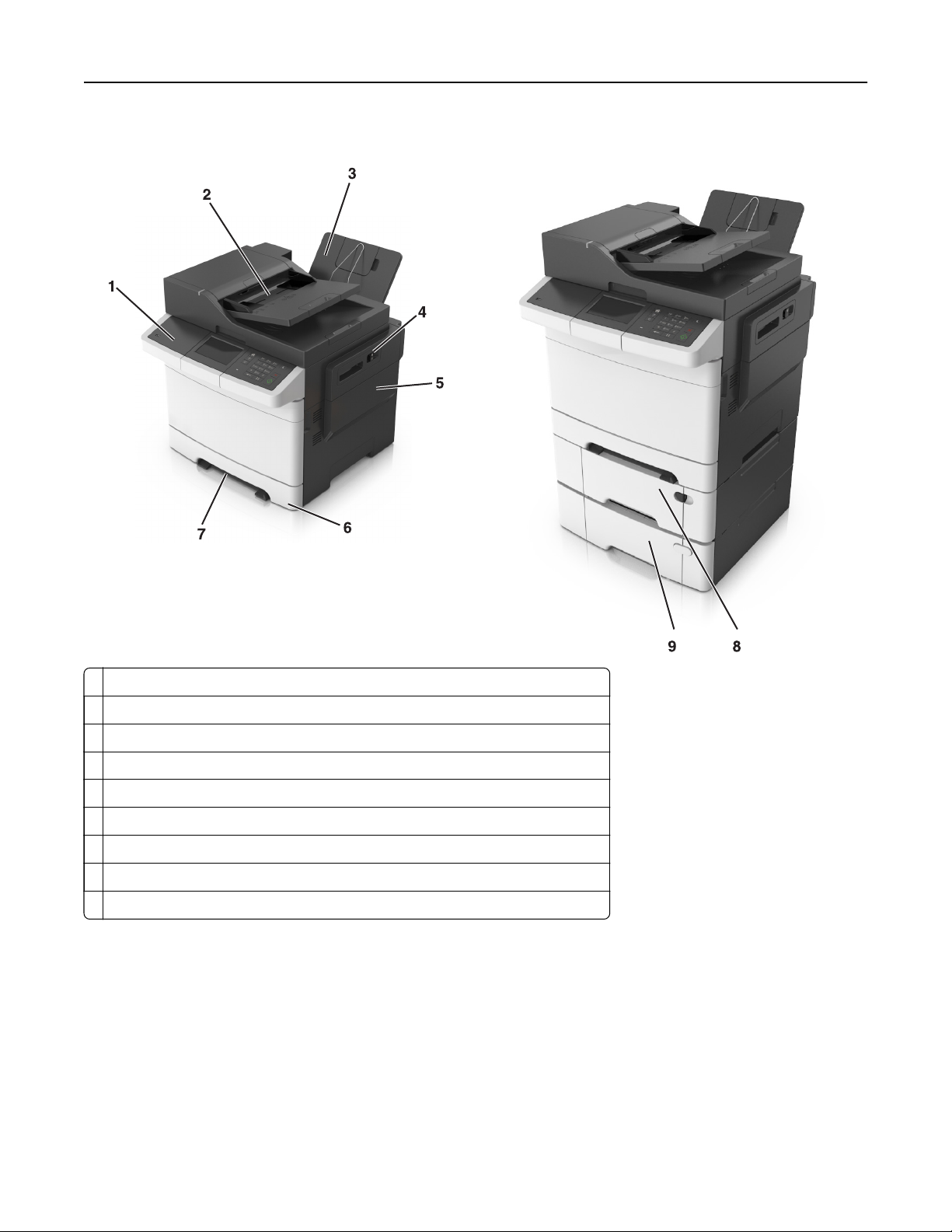
Alapmodellek
1 A nyomtató vezérlőpanelje
2 Automatikus lapadagoló
3 Normál rekesz
4 A felső ajtó rögzítőkarja
5 Jobb oldali fedél
6 250 lapos normál tálca (1-es tálca)
7 Manuális adagoló
8 650 lapos kiegészítő dupla tálca beépített többfunkciós adagolóval (2. tálca).
9 550 lapos kiegészítő tálca (3. tálca)
A szkenner alap funkcióinak használata
• Lehetővé teszi a gyors másolatkészítést, illetve adott másolási feladat végrehajtását.
• Lehetővé teszi a faxküldést a nyomtató vezérlőpaneléről.
• Lehetővé teszi a faxok elküldését egyszerre több címzettnek.
• Lehetővé teszi dokumentumok beolvasását és azok számítógépre, e-mail címre, vagy FTP-címre
továbbítását.
• Lehetővé teszi dokumentumok beolvasását és egy másik nyomtatóra továbbítását (PDF formátumban FTP-
n keresztül).
Page 13
Információk a nyomtatóról 13
Az automatikus lapadagoló és a lapolvasó üveglapjának használata
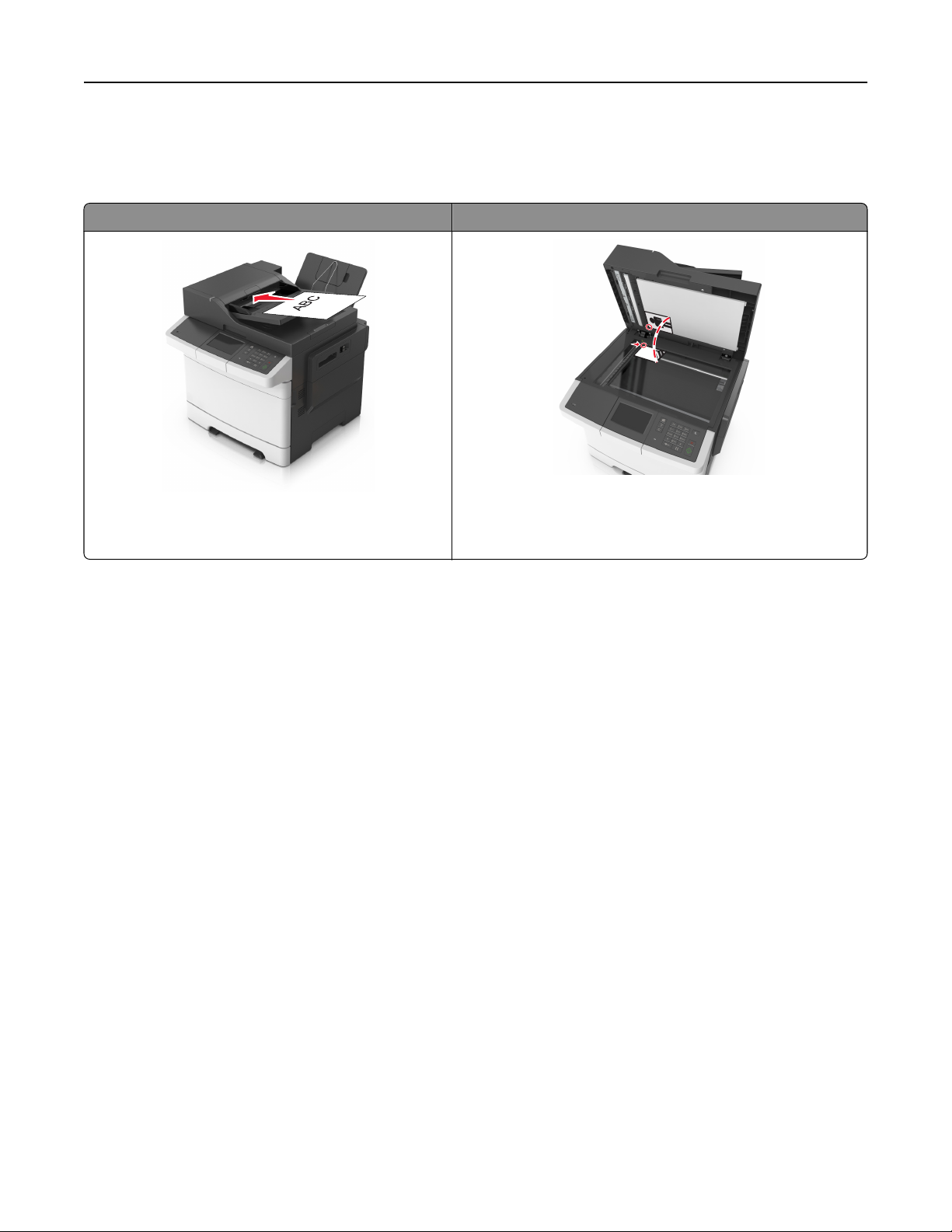
Automatikus lapadagoló Lapolvasó üveglapja
Egyetlen oldalból álló dokumentumok, könyvoldalak, kisméretű
Használja az ADF-et többoldalas dokumentumokhoz,
beleértve a kétoldalas (duplex) dokumentumokat is.
anyagok (például képeslapok vagy fényképek), valamint fólia,
fotópapír vagy vékony papír (például újságkivágások) beolva-
sásához használja a lapolvasó üveglapját.
Az automatikus lapadagoló használata
Az automatikus lapadagoló használata során:
• A dokumentumot a beolvasandó oldalával felfelé, a rövidebb élével előre töltse az automatikus
lapadagolóba.
• Tegyen be legfeljebb 50 db normál papírlapot az automatikus lapadagolóba.
• Beolvasható méretek: 105 x 148 mm (4,1 x 5,8 hüvelyk) szélességtől 216 x 355 mm (8,5 x 14 hüvelyk)
hosszúságig.
• A szkennelhető hordozók súlya: 52–120 g/m
2
(14 – 32 font).
• Az automatikus lapadagoló tálcájába ne tegyen képeslapot, fényképet, kisméretű képet, fóliát, fotópapírt
vagy vékony papírt (pl. újságkivágást). Ezeket az elemeket helyezze a lapolvasó üvegére
A szkennerüveg használata
A szkennerüveg használata során:
• A dokumentumot a szkennelendő oldalával lefelé, a zöld nyíllal jelölt sarokba helyezze a szkennerüvegre.
• Beolvasható, illetve másolható méretek 216 x 296,9 mm (8,5 x 11,69 hüvelyk) mérettől.
• A másolható könyvméretek vastagsága: legfeljebb 12,7 mm (0,5 hüvelyk).
Page 14
A nyomtató kezelőpaneljének bemutatása 14
A nyomtató kezelőpaneljének bemutatása
A nyomtató kezelőpaneljének használata
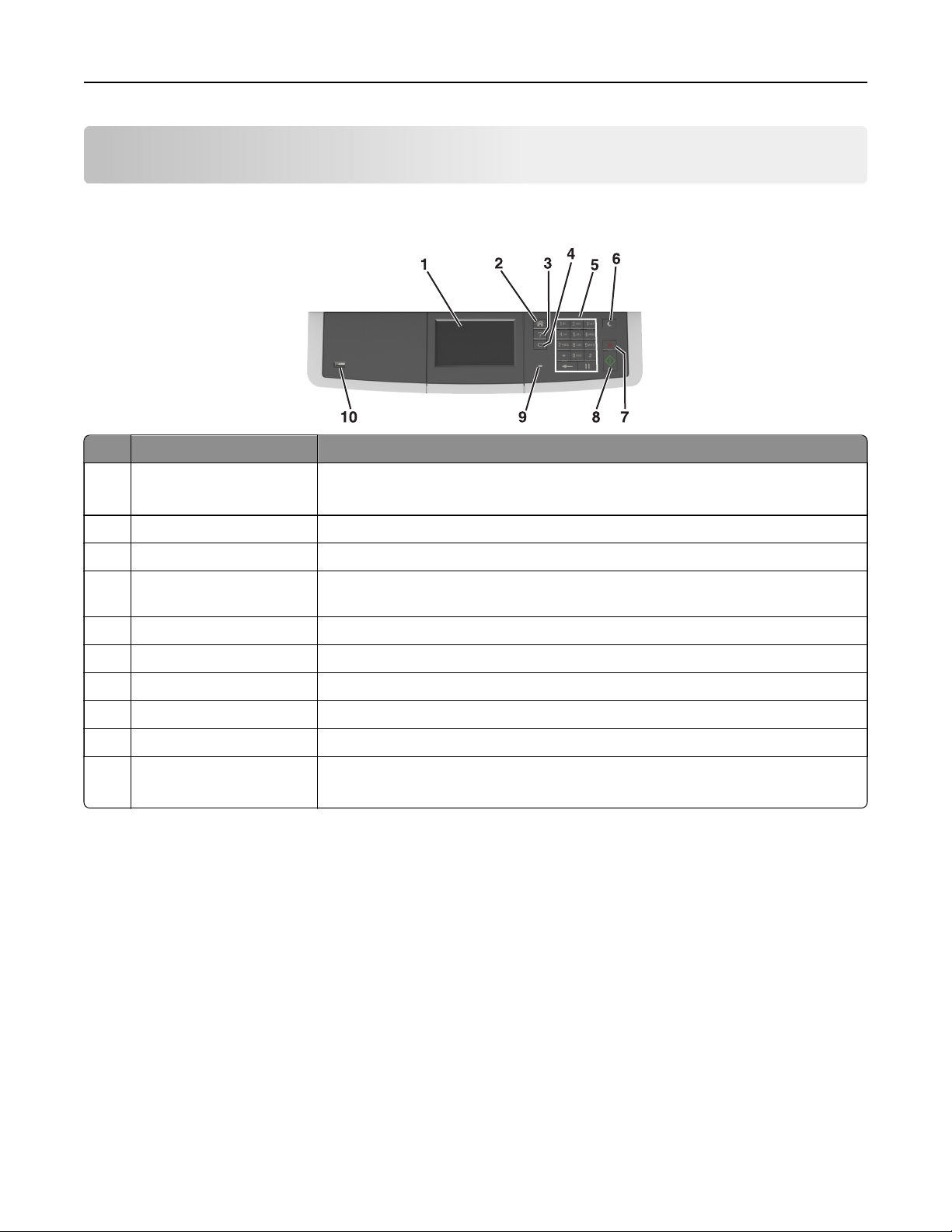
Elem Funkció
1 Kijelző
2 Kezdőlap gomb Visszatérés a képernyőre.
3 Súgó gomb Ugrás a Súgó menükhöz.
4 Minden törlése / Visszaál-
lítás gomb
5 Billentyűzet Számok, betűk és szimbólumok megadása.
6 Alvó gomb Alvó vagy Hibernált üzemmód engedélyezése.
7 Mégse gomb Az összes nyomtatási tevékenység leállítása.
8 Start gomb A kiválasztott módtól függő feladat elindítása.
9 Jelzőfény A nyomtató állapotának az ellenőrzése.
10 USB-port Csatlakoztasson egy flash-meghajtót a nyomtatóhoz.
• A nyomtató állapotának és üzeneteinek megtekintése.
• A nyomtató beállítása és kezelése.
Visszaállítja az adott funkció, például nyomtatás, másolás vagy e-mail küldés alapértelmezett értékét.
Megj.: Csak az elülső USB-port támogatja a flash-meghajtókat.
A kezdőképernyő
Amikor a nyomtató be van kapcsolva, a kijelzőn egy alap képernyő, a kezdőképernyő látható. Valamilyen
művelet, például másolás, faxolás vagy beolvasás kezdeményezéséhez, a menüképernyő megnyitásához, vagy
üzenetek megválaszolásához használja a kezdőképernyő gombjait és ikonjait.
Megj.: A kezdőképernyő a kezdőképernyő testreszabási beállításaitól, a rendszergazdai beállítástól és az
aktív beágyazott megoldásoktól függően változhat.
Page 15
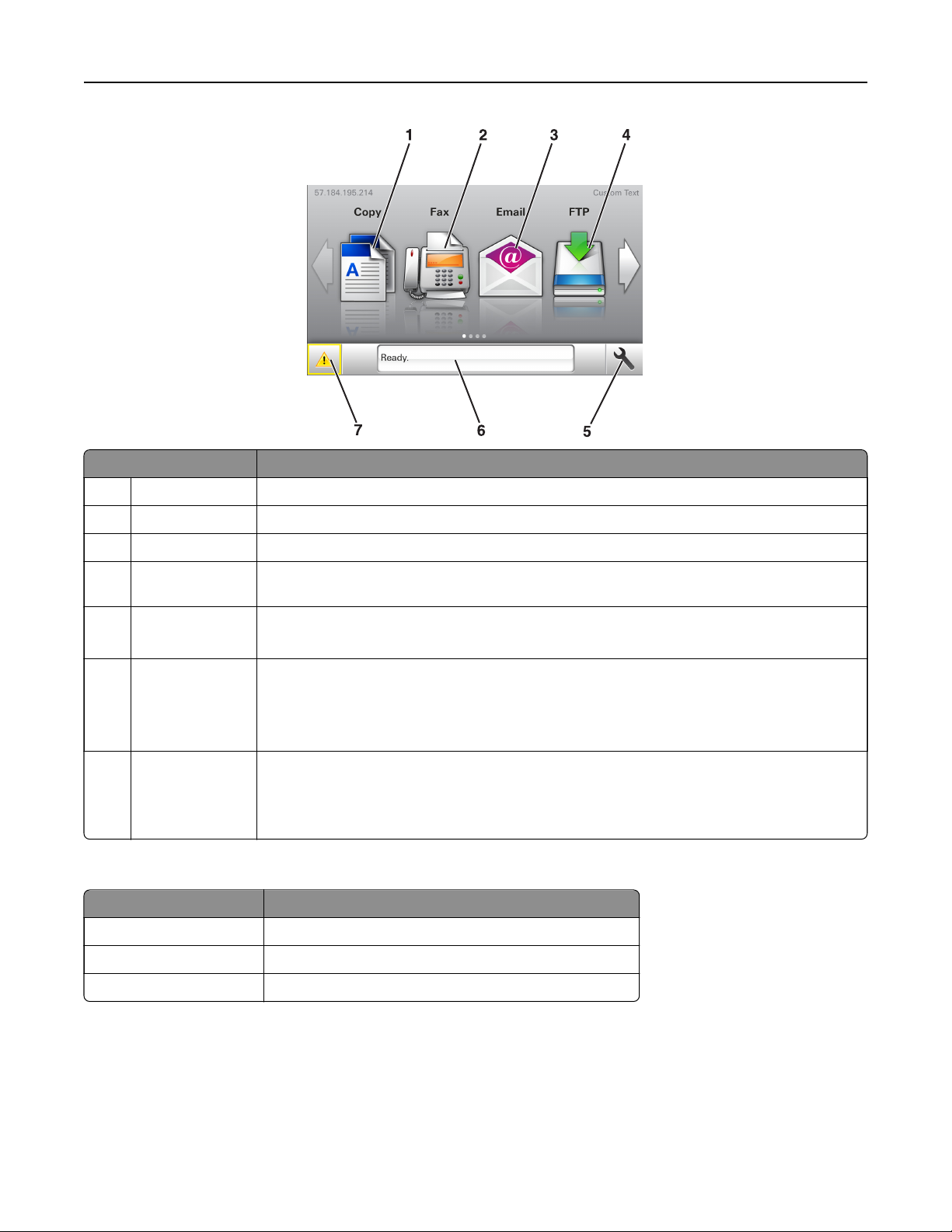
A nyomtató kezelőpaneljének bemutatása 15
Gomb Címzett
1 Másolás A Másolás menük elérése és másolatok készítése.
2 Fax A Fax menük elérése és faxok küldése.
3 E-mail Az E-mail menük elérése és e-mail üzenetek küldése.
4 FTP Az FTP (File Transfer Protocol) menük elérése és dokumentumok beolvasása közvetlenül FTP-
kiszolgálóra.
5 Menü ikon A nyomtató menüinek elérése.
Megj.: A menük csak akkor érhetők el, ha a nyomtató készen áll.
6 Állapotüzenet sáv
• Az aktuális nyomtatóállapot, mint például Kész vagy Foglalt megjelenítése.
• A nyomtató kellékanyag-állapotának, mint például A képalkotó egység kifogyóban vagy
Kazettában kevés a tinta megjelenítése.
• Beavatkozásra vonatkozó üzenetek és azok törlésére vonatkozó utasítások meg jelenítése.
7 Állapot/Kellékek
• Figyelmeztető vagy hibaüzenet megjelenítése, amikor a feldolgozás folytatásához beavat-
kozás szükséges.
• További információkat tekinthet meg a nyomtató figyelmeztetéséről vagy üzenetéről, illetve
azok törléséről.
Az alábbiak jelenhetnek még meg a kezdőképernyőn:
Gomb Funkció
Függő feladatok keresése Aktuális függő feladatok keresése.
A felhasználó feladatai A felhasználó által mentett nyomtatási feladatok elérése.
Profilok és megoldások Profilok és alkalmazások elérése.
Page 16
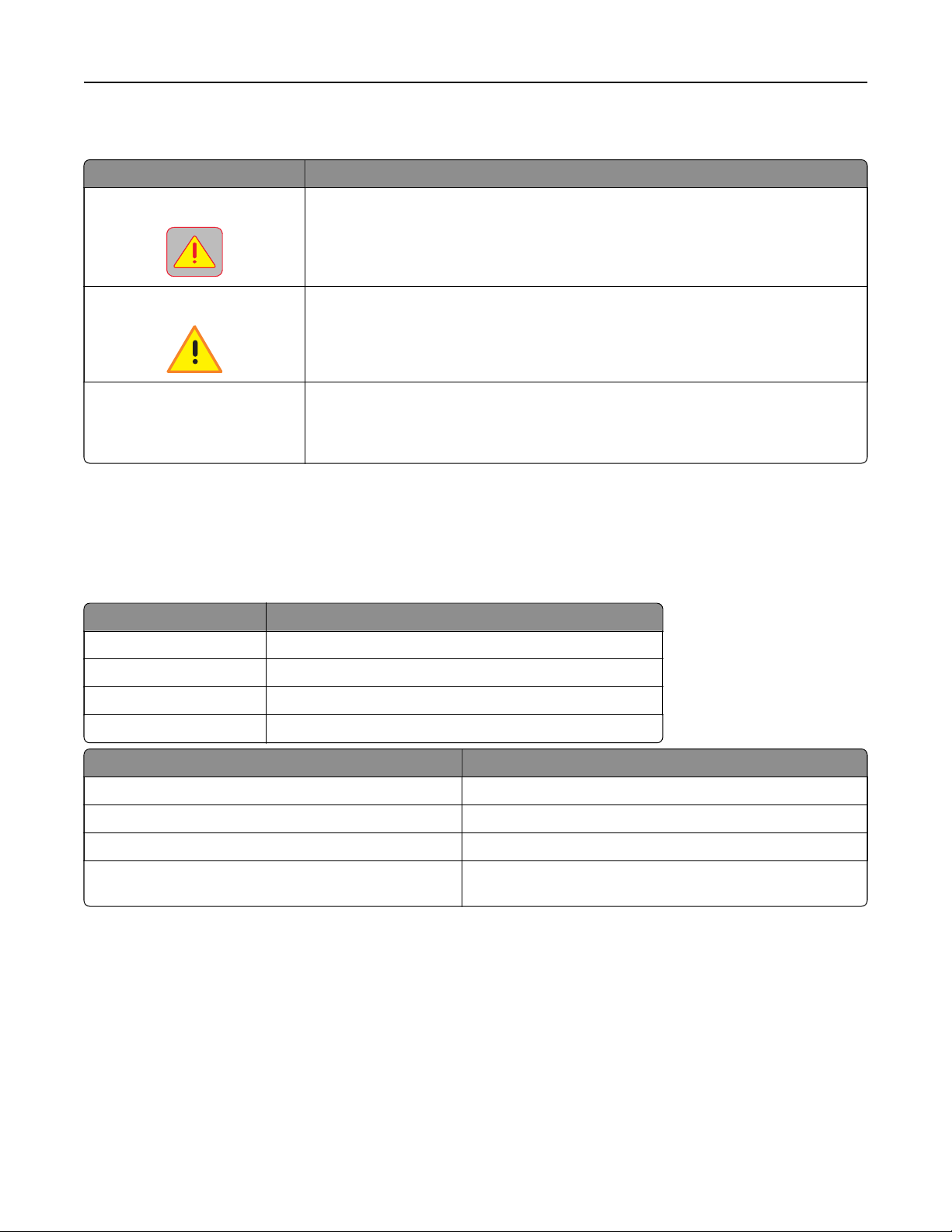
A nyomtató kezelőpaneljének bemutatása 16
Szolgáltatás
Szolgáltatás Leírás
Figyelemfelhívó üzenet riasztása
Vigyázat!
A nyomtató IP-címe
Példa: 123.123.123.123
Ha egy figyelemfelhívó üzenet érint egy funkciót, akkor ez az ikon megjelenik, és a
piros jelzőfény villogni kezd.
Hiba esetén megjelenik ez az ikon.
A nyomtató IP-címe a kezdőképernyő bal felső sarkában található, és számok
négyelemű, pontokkal elválasztott halmazaként jelenik meg. Az IP-címet a beágyazott
webkiszolgáló elérésére használhatja, hogy akkor is megtekinthesse és távolról
módosíthassa a nyomtató beállításait, ha nem tartózkodik a nyomtató közelében.
A jelzőfényeknél és az Alvó gombnál látható színek megértése
Az Alvó gombnál és a kezelőpanel jelzőfényeinél látható szín egy adott nyomtatóállapotról tanúskodik.
Jelzőfény A nyomtató állapota
Ki A nyomtató kikapcsolt vagy Hibernált üzemmódban van.
Villogó zöld A nyomtató bemelegszik, adatokat dolgoz fel vagy nyomtat.
Folyamatosan világító zöld A nyomtató be van kapcsolva, tétlen.
Villogó vörös A nyomtató felhasználói beavatkozást igényel.
Alvó gomb fénye A nyomtató állapota
Ki A nyomtató kikapcsolt, inaktív vagy üzemkész állapotban van.
Folyamatos aranysárga fény A nyomtató alvó üzemmódban van.
Villogó aranysárga A nyomtató Hibernált üzemmódba lép, vagy feléled abból.
A gomb 0,1 másodpercig aranysárgán villog, majd teljesen
kialszik 1,9 másodpercre, és ezt a ciklust ismétli
A nyomtató Hibernált üzemmódban van.
Az érintőképernyő gombjainak használata
Megj.: A kezdőképernyő, az ikonok és a gombok a kezdőképernyő testreszabási beállításaitól, a
rendszergazdai beállítástól és az aktív beépített megoldásoktól függően változhatnak.
Page 17
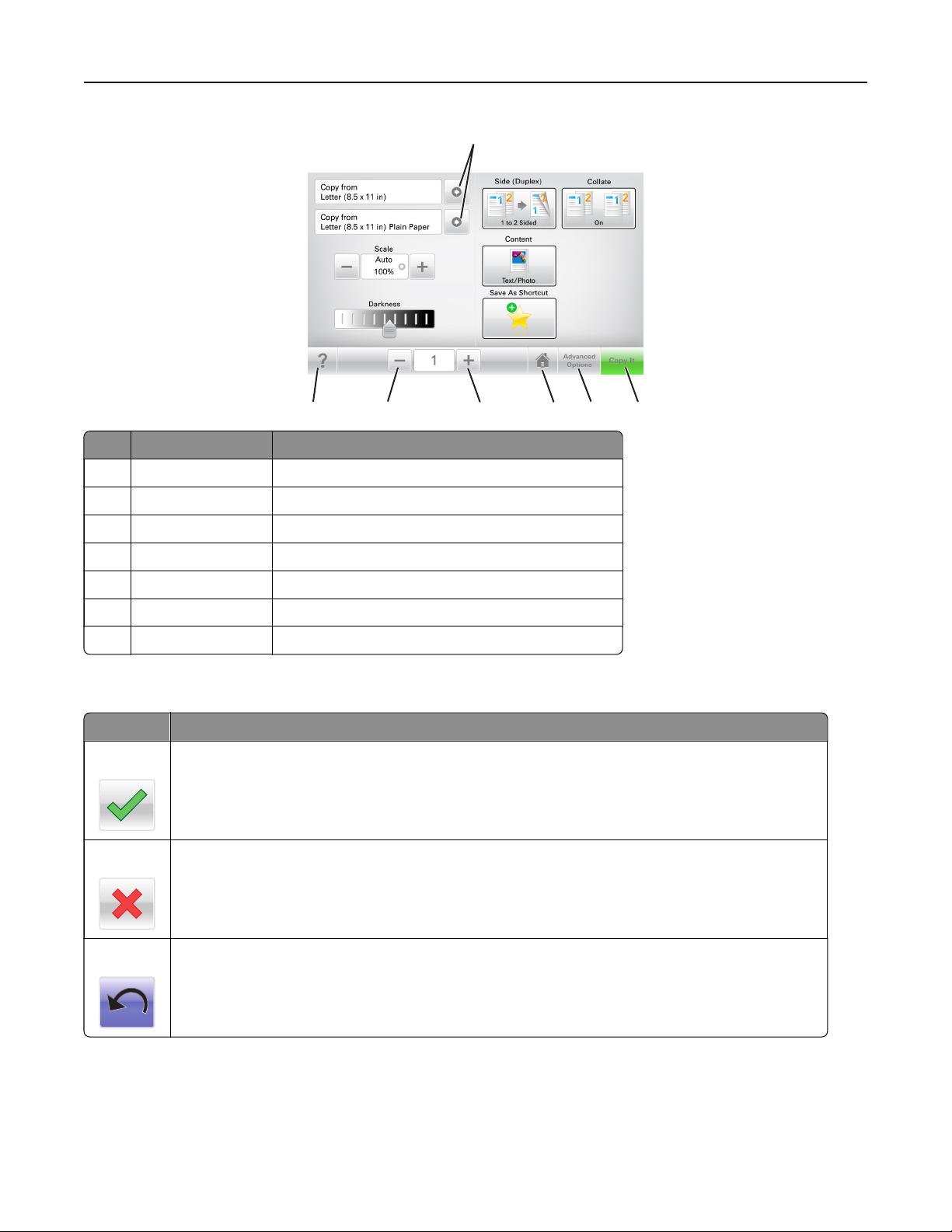
A nyomtató kezelőpaneljének bemutatása 17
1
7
Gomb Funkció
1 Nyilak Beállítások listájának megtekintése.
2 Másolás Másolat nyomtatása.
3 Speciális beállítások Másolási beállítás kiválasztása.
4 Otthoni Visszatérés a képernyőre.
5 Növelés Magasabb érték választása.
6 Csökkentés Alacsonyabb érték választása.
7 Tippek Tartalomtól függő súgó párbeszédpanel megnyitása.
6
5
4
Az érintőképernyő egyéb gombjai
Gomb Funkció
Elfogadás
Mégse
Az adott beállítás mentése.
• Az adott művelet vagy kijelölés visszavonása.
• Kilépés az adott képernyőről és visszatérés az előző képernyőre a változtatások mentése nélkül.
3
2
Alaphelyzet
A képernyőn található értékek visszaállítása.
Page 18

A kezdőképernyő-alkalmazások beállítása és használata 18
A kezdőképernyő-alkalmazások beállítása és használata
Megjegyzések:
• A kezdőképernyő a kezdőképernyő testreszabási beállításaitól, a rendszergazdai beállítástól és az aktív
beágyazott alkalmazásoktól függően változhat. Egyes alkalmazásokat csak bizonyos nyomtatótípusok
támogatnak.
• További kiegészítő megoldások és alkalmazások is megvásárolhatóak lehetnek. További információért
látogasson el a
A számítógép IP-címének keresése
Útmutatás Windows-felhasználók számára
1 A parancssor megnyitásához írja be a Futtatás párbeszédablakba: cmd.
www.lexmark.com webhelyre, vagy fáradjon el oda, ahol a nyomtatót vásárolta.
2 Írja be:
ipconfig
, majd keresse meg az IP-címet.
Macintosh-felhasználók számára
1 Az Apple menüben a System Preferences (Rendszerbeállítások) lehetőségnél válassza ki a Network
(Hálózat) elemet.
2 Válassza ki a kapcsolattípust, majd kattintson az Advanced (Speciális) > TCP/IP elemre.
3 Keresse meg az IP-címet.
A nyomtató IP-címének keresése
Megj.: Győződjön meg róla, hogy a nyomtató csatlakoztatva van hálózathoz vagy nyomtatókiszolgálóhoz.
A nyomtató IP-címének megkeresése:
• A nyomtató főképernyőjén a bal felső sarokban.
• A Hálózat/portok menü TCP/IP szakaszában.
• A hálózatbeállítási oldal vagy a menübeállítási oldal kinyomtatásával (a TCP/IP részen)
Megj.: Az IP-cím számok négyelemű, pontokkal elválasztott halmaza, például 123.123.123.123.
A beépített webkiszolgáló megnyitása
A Beépített webszerver a nyomtató weboldala, amelyen lehetősége van a nyomtató beállításainak
megtekintésére és távoli
1 Nézze meg a nyomtató IP-címét:
• A nyomtató kezelőpanelének főképernyőjéről
• A Network/Ports menü TCP/IP részéből
konfigurálására,
akkor is, ha
fizikailag
távol van a készüléktől.
Page 19
A kezdőképernyő-alkalmazások beállítása és használata 19
• A hálózati beállítási oldalt vagy menübeállítási oldalt kinyomtatva, és megkeresve a TCP/IP részt
Megj.: Az IP-cím számok négyelemű, pontokkal elválasztott halmaza, például 123.123.123.123.
2 Nyisson meg egy webböngészőt, és írja be a nyomtató IP-címét a címmezőbe.
3 Nyomja le az Enter billentyűt.
Megj.: Ha használ proxykiszolgálót, átmenetileg tiltsa le a weboldal megfelelő betöltése érdekében.
A kezdőképernyő testreszabása
1 Nyisson meg egy webböngészőt, és írja be a nyomtató IP-címét a címmezőbe.
Megj.: Tekintse meg a nyomtató IP-címét a nyomtató főképernyőjén. Az IP-cím számok négyelemű,
pontokkal elválasztott halmaza, például 123.123.123.123.
2 Próbálkozzon az alábbiakkal:
• Jelenítse meg vagy rejtse el az alapvető nyomtatófunkciók ikonjait.
a Kattintson a Beállítások > Általános beállítások > Kezdőképernyő testreszabása lehetőségre.
b A jelölőnégyzetek bekapcsolásával adható meg, hogy melyik ikon jelenjen meg a kezdőképernyőn.
Megj.: Ha törli valamelyik ikon melletti jelölőnégyzetet, az ikon nem jelenik meg a
kezdőképernyőn.
c Kattintson a Küldés gombra.
• Testre szabhatja az adott alkalmazás ikonját. További tudnivalók itt: “Információ keresése a
kezdőképernyő alkalmazásairól” itt: 20. oldal vagy az alkalmazás dokumentációjában találhatók.
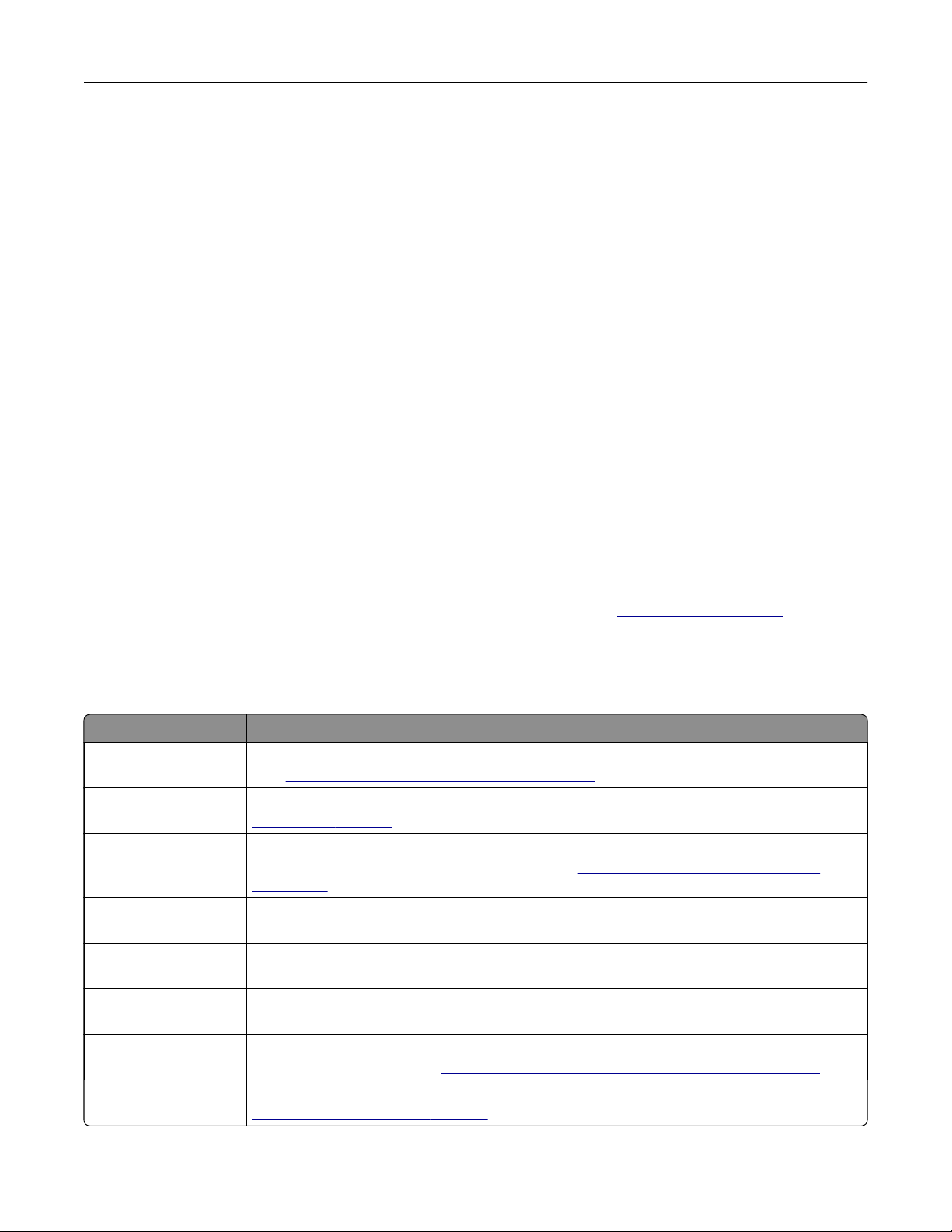
A különböző alkalmazások ismertetése
Elem Funkció
Kártya másolása Kártya mindkét oldalának beolvasása és nyomtatása egyetlen oldalra. További információkért,
“Kártya másolása funkció beállítása” itt: 21. oldal.
lásd:
Fax Dokumentum beolvasása, majd az adott faxszámra való elküldése. További információkért, lásd:
“Faxolás” itt: 92. oldal.
Űrlapok és kedvencek Gyakran használatos online űrlapok gyors keresése és nyomtatása, közvetlenül a nyomtató
kezdőképernyőjéről. További információkért, lásd:
itt: 20. oldal.
Több küldés e Dokumentum beolvasása, majd több címzettnek való elküldése. További információkért, lásd:
“A Több küldése funkció beállítása” itt: 22. oldal.
Saját parancsikon Parancsikonok létrehozása közvetlenül a nyomtató kezdőképernyőjén. További információkért,
“A Saját parancsikon funkció használata” itt: 22. oldal.
lásd:
“Az Űrlapok és Kedvencek beállítása”
Beolvasás e-mailbe Dokumentum beolvasása, majd az adott e-mail címre való elküldése. További információkért,
“E-mail küldése” itt: 85. oldal.
lásd:
Beolvasás számítógépre
Beolvasás FTP formátumba
Dokumentum beolvasása, majd a gazdagépen egy előre meghatározott mappába való mentése.
További információkért, lásd:
Dokumentumok beolvasása közvetlenül az FTP-kiszolgálóra. További információkért, lásd:
“Szkennelés FTP címre” itt: 116. oldal.
“A Beolvasás számítógépre funkció beállítása” itt: 119. oldal.
Page 20
A kezdőképernyő-alkalmazások beállítása és használata 20
Elem Funkció
Beolvasás hálózatra Dokumentum beolvasása, majd egy megosztott hálózati mappába való küldése. További infor-
mációkért, lásd:
“A Beolvasás hálózatba funkció beállítása” itt: 23. oldal.
A kezdőképernyő-alkalmazások aktiválása
Információ keresése a kezdőképernyő alkalmazásairól
A nyomtató megvásárláskor előre telepített kezdőképernyő-alkalmazásokkal rendelkezik. Használat előtt
először aktiválnia kell és be kell állítania az alkalmazásokat a beépített webszerver használatával. A beépített
webszerver elérésére vonatkozó tudnivalók:
“A beépített webkiszolgáló megnyitása” itt: 18. oldal.
A kezdőképernyő-alkalmazások
alábbiakat:
konfigurálásával
és használatával kapcsolatos további tudnivalókért tegye az
1 Nyissa meg a http://support.lexmark.com webhelyet.
2 Kattintson a Szoftveres megoldások lehetőségre, majd válassza az alábbiak valamelyikét:
• Beolvasás hálózatba -- Információ keresése a Beolvasás hálózatba alkalmazásról.
• Egyéb alkalmazások -- Információ keresése a további alkalmazásokról.
3 Kattintson a Kézikönyvek fülre, majd válassza ki a dokumentumot a kezdőképernyő alkalmazáshoz.
Az Űrlapok és Kedvencek beállítása
Megj.: A Használati útmutató újabb változata tartalmazhatja az alkalmazás rendszergazdai kézikönyvének
közvetlen hivatkozását. A Használati útmutató frissítései itt találhatók:
Használat Cél
Az alkalmazás úgy segíti a munkafolyamatok leegyszerűsítését, hogy a gyakran használatos online
űrlapok közvetlenül a kezdőképernyőről gyorsan kereshetők meg és nyomtathatók ki.
Megj.: A nyomtatónak engedélyre van szüksége ahhoz, hogy a könyvjelzőt tároló hálózati
mappához, FTP helyhez vagy weblaphoz hozzáférjen. A könyvjelzőt tároló számítógépen a
megosztási, biztonsági és a tűzfalbeállításokban legalább olvasási szintű hozzáférést kell adni a
nyomtatónak. További segítséget az operációs rendszer dokumentációjában találhat.
http://support.lexmark.com.
1 Nyisson meg egy webböngészőt, és írja be a nyomtató IP-címét a címmezőbe.
Megj.: Tekintse meg a nyomtató IP-címét a nyomtató főképernyőjén. Az IP-cím számok négyelemű,
pontokkal elválasztott halmaza, például 123.123.123.123.
2 Kattintson a Beállítások > Alkalmazások > Alkalmazások kezelése > Űrlapok és kedvencek lehetőségre.
3 Kattintson a Hozzáadás gombra, majd adja meg az egyéni beállításokat.
Megjegyzések:
• Az adott beállításra vonatkozóan tájékoztatásért vigye az egérmutatót az egyes mezők fölé.
Page 21
A kezdőképernyő-alkalmazások beállítása és használata 21
• Ha meg szeretne bizonyosodni a könyvjelző helybeállításainak helyességéről, írja be a gazdagép
helyes IP-címét, ahol a könyvjelző található. A gazdagép IP-címének hozzáférésével kapcsolatosan
további tájékoztatásért lásd: “A számítógép IP-címének keresése” itt: 18. oldal.
• Győződjön meg róla, hogy a nyomtató jogosult-e a könyvjelzőt tartalmazó mappa hozzáférésére.
4 Kattintson az Alkalmaz gombra.
Az alkalmazás használatához érintse meg a nyomtató kezdőképernyőjén az Űrlapok és Kedvencek elemet,
majd az űrlap-kategóriákon átnavigálhat, illetve az űrlap száma, neve vagy leírása alapján keresést végezhet.
Kártya másolása funkció beállítása
Megj.: A Használati útmutató újabb változata tartalmazhatja az alkalmazás rendszergazdai kézikönyvének
közvetlen hivatkozását. A Használati útmutató frissítései itt találhatók:
Használat Cél
Biztosítási, személyazonosító és egyéb, pénztárca méretű kártyák gyors és egyszerű másolása.
A kártya mindkét oldalát egyetlen oldalra olvashatja be és nyomtathatja ki - ezzel papírt takarít meg,
illetve a kártyán szereplő adatokat kényelmesen megjelenítheti.
http://support.lexmark.com.
1 Nyisson meg egy webböngészőt, és írja be a nyomtató IP-címét a címmezőbe.
Megj.: Tekintse meg a nyomtató IP-címét a nyomtató főképernyőjén. Az IP-cím számok négyelemű,
pontokkal elválasztott halmaza, például 123.123.123.123.
2 Kattintson a Beállítások > Alkalmazások > Alkalmazások kezelése > Kártya másolása lehetőségre.
3 Szükség esetén módosítsa az alapértelmezett beolvasási beállításokat.
• Alapértelmezett tálca: Válassza ki a beolvasott képek nyomtatásához használni kívánt alapértelmezett
tálcát.
• Példányok alapértelmezett száma: Adja meg, hogy az alkalmazás használata során a készülék
automatikusan hány példányt nyomtasson.
• Alapértelmezett kontraszt beállítás: Adja meg azt az értéket, amellyel a beolvasott kártya
nyomtatásakor a kontrasztot növelni vagy csökkenteni szeretné. Válassza A tartalomhoz legjobb
lehetőséget, ha azt szeretné, hogy a nyomtató automatikusan a megfelelő kontrasztértéket válassza ki.
• Alapértelmezett méretezési beállítás: Adja meg, hogy milyen méretű legyen a beolvasott kártya
nyomtatásban. Az alapértelmezett érték 100 % (teljes méret).
• Színes kimenet – A beolvasott kártya színes nyomtatásához jelölje be a jelölőnégyzetet, fekete-
fehérben történő beolvasásához szüntesse meg a bejelölést.
• Felbontás beállítás: Állítsa be a beolvasott kártya minőségét.
Megjegyzések:
– Kártya beolvasásakor a beolvasási felbontási érték ne legyen nagyobb mint 200 dpi színes, illetve
400 dpi fekete-fehér dokumentum esetén.
Page 22
A kezdőképernyő-alkalmazások beállítása és használata 22
– Több kártya beolvasásakor a beolvasási felbontási érték ne legyen nagyobb mint 150 dpi színes,
illetve 300 dpi fekete-fehér dokumentum esetén.
• Szegélyek nyomtatása: Jelölje be ezt a négyzetet, ha a beolvasott kép köré szegélyt kíván helyezni.
4 Kattintson az Alkalmaz gombra.
Az alkalmazás használatához érintse meg a nyomtató kezdőképernyőjén a Kártya másolása elemet, majd
kövesse az utasításokat.
A Saját parancsikon funkció használata
Megj.: A Használati útmutató újabb változata tartalmazhatja az alkalmazás rendszergazdai kézikönyvének
közvetlen hivatkozását. A Használati útmutató frissítései itt találhatók:
Használat Cél
Parancsikonok létrehozása a nyomtató kezdőképernyőjén a kívánt beállítások megadásával akár 25
gyakran használt másolási, faxolási vagy e-mail feladathoz.
http://support.lexmark.com.
Az alkalmazás használatához érintse meg a Saját parancsikon elemet, majd kövesse a nyomtató kijelzőjén
megjelenő utasításokat.
A Több küldése funkció beállítása
Megj.: A Használati útmutató újabb változata tartalmazhatja az alkalmazás rendszergazdai kézikönyvének
közvetlen hivatkozását. A Használati útmutató frissítései itt találhatók:
Használat Cél
Dokumentum beolvasása, majd a beolvasott dokumentum több címzettnek való elküldése.
Megj.: Győződjön meg arról, hogy van-e elég szabad terület a merevlemezen.
1 Nyisson meg egy webböngészőt, és írja be a nyomtató IP-címét a címmezőbe.
Megj.: Tekintse meg a nyomtató IP-címét a nyomtató főképernyőjén. Az IP-cím különféle számok
négyelemű, pontokkal elválasztott halmaza, például 123.123.123.123.
2 Kattintson a Beállítások > Alkalmazások > Alkalmazások kezelése > Több küldése elemre.
http://support.lexmark.com.
3 A Profilok részben kattintson a Hozzáadás lehetőségre, majd adja meg az egyéni beállításokat.
Megjegyzések:
• Az adott beállításra vonatkozóan tájékoztatásért vigye az egérmutatót az egyes mezők fölé.
Page 23
A kezdőképernyő-alkalmazások beállítása és használata 23
• Ha célként FTP-t vagy megosztott mappát ad meg, bizonyosodjon meg a cél helybeállításainak
helyességéről. Írja be a gazdagép helyes IP-címét, ahol a cél található. A gazdagép IP-címének
hozzáférésével kapcsolatosan további tájékoztatásért lásd: “A számítógép IP-címének keresése”
itt: 18. oldal.
4 Kattintson az Alkalmaz gombra.
Az alkalmazás használatához érintse meg a nyomtató kezdőképernyőjének Töb b küldése elemét, majd
kövesse a nyomtató kijelzőjén megjelenő utasításokat.
A Beolvasás hálózatba funkció beállítása
Megj.: A Használati útmutató újabb változata tartalmazhatja az alkalmazás rendszergazdai kézikönyvének
közvetlen hivatkozását. A Használati útmutató frissítései itt találhatók:
Használat Cél
http://support.lexmark.com.
Dokumentum beolvasása, majd egy megosztott hálózati mappába való küldése.
különféle célmappa.
Megjegyzések:
• A nyomtatónak a célmappában írási jogosultsággal kell rendelkeznie. A célmappát tartalmazó
számítógépen a megosztási, biztonsági és a tűzfalbeállításokban írási szintű hozzáférést kell
adni a nyomtatónak. További segítséget az operációs rendszer dokumentációjában találhat.
• A Beolvasás hálózatba ikon csak akkor jelenik meg, ha egy vagy több célmappa van
Definiálható
1 Nyisson meg egy webböngészőt, és írja be a nyomtató IP-címét a címmezőbe.
Megj.: Tekintse meg a nyomtató IP-címét a nyomtató főképernyőjén. Az IP-cím számok négyelemű,
pontokkal elválasztott halmaza, például 123.123.123.123.
2 Tegye az alábbiak valamelyikét:
• Kattintson a Hálózati beolvasás beállítása > Kattintson ide lehetőségre.
• Kattintson a Beállítások > Alkalmazások > Alkalmazások kezelése > Beolvasás hálózatba elemre.
3 Adja meg a célmappákat, majd az egyéni beállításokat.
Megjegyzések:
• Az adott beállításra vonatkozóan tájékoztatásért vigye az egérmutatót az egyes mezők fölé.
• Ha meg szeretne bizonyosodni a cél helybeállításainak helyességéről, írja be a gazdagép helyes IP-
címét, ahol a cél található. A gazdagép IP-címének hozzáférésével kapcsolatosan további
tájékoztatásért lásd:
“A számítógép IP-címének keresése” itt: 18. oldal.
• Győződjön meg róla, hogy a nyomtató jogosult-e a célt tartalmazó mappa hozzáférésére.
akár 30
definiálva.
4 Kattintson az Alkalmaz gombra.
Az alkalmazás használatához érintse meg a nyomtató kezdőképernyőjének Beolvasás hálózatba elemét, majd
kövesse a nyomtató kijelzőjén megjelenő utasításokat.
Page 24

A kezdőképernyő-alkalmazások beállítása és használata 24
A távoli kezelőpanel beállítása
Ezzel az alkalmazással a nyomtató kezelőpanelje akkor is használható, amikor a felhasználó
hálózati nyomtató közelében. Számítógépének képernyőjéről megjelenítheti a nyomtató állapotát, feloldhatja
a felfüggesztett feladatokat, létrehozhat könyvjelzőket és más egyéb nyomtatási feladatokat is elvégezhet.
fizikailag
nincs a
1 Nyisson meg egy webböngészőt, és írja be a nyomtató IP-címét a címmezőbe.
Megj.: Tekintse meg a nyomtató IP-címét a nyomtató főképernyőjén. Az IP-cím számok négyelemű,
pontokkal elválasztott halmaza, például 123.123.123.123.
2 Kattintson a Beállítások >Távoli vezérlőpanel beállításai lehetőségre.
3 Jelölje be a Engedélyezés négyzetet, majd adja meg az egyéni beállításokat.
4 Kattintson a Küldés gombra.
Az alkalmazás használatához kattintson a Távoli vezérlőpanel > VNC kisalkalmazás indítása elemre.
Konfiguráció importálása és exportálása
Lehetőség van a konfigurációs beállítások exportálására egy szöveges fájlba, majd a fájl importálására a
beállítások másik nyomtatóra történő alkalmazásához.
1 Nyisson meg egy webböngészőt, és írja be a nyomtató IP-címét a címmezőbe.
Megj.: Tekintse meg az IP-címet a nyomtató főképernyőjén. Az IP-cím számok négyelemű, pontokkal
elválasztott halmaza, például 123.123.123.123.
2 A konfigurációs fájl importálása és exportálása egy vagy több alkalmazás esetén.
Egy alkalmazás esetén
a Lépjen a következő ponthoz:
Beállítások > Alkalmazások > Alkalmazások kezelése >, majd válasszon alkalmazást, és válassza a >
Konfigurálás lehetőséget.
b Exportálja vagy importálja a konfigurációs fájlt.
Megjegyzések:
• Ha JVM memória megtelt hiba fordul elő, akkor ismételje meg az exportálási eljárást, amíg nem
történik meg a
konfigurációs
fájl mentése.
• Ha időtúllépés történik és üres képernyő jelenik meg, akkor frissítse a webböngészőt, majd
kattintson az Alkalmaz elemre.
Több alkalmazás esetén
a Kattintson a Beállítások > Importálás/exportálás elemre.
b Exportálja vagy importálja a konfigurációs fájlokat.
Megj.:
Konfigurációs
fájlok importálásakor kattintson a Küldés elemre a folyamat befejezéséhez.
Page 25
További nyomtatóbeállítások 25
További nyomtatóbeállítások
Belső kiegészítők telepítése
VIGYÁZAT – ÁRAMÜTÉS VESZÉLYE: Ha a vezérlőkártyával dolgozik, vagy kiegészítő hardvert vagy
memóriát helyez a nyomtatóba a beállítást követően, akkor kapcsolja ki a nyomtatót, és húzza ki a
tápkábelt a konnektorból. Ha bármilyen más eszköz is csatlakozik a nyomtatóhoz, akkor azt is kapcsolja
ki, és húzza ki a nyomtatóval összekötő kábelt.
Figyelem – sérülésveszély: A vezérlő alaplapján található elektronikus alkatrészekben könnyen kárt tehet a
statikus elektromosság. Érintse meg a nyomtató valamelyik fém alkatrészét, mielőtt a vezérlőkártya
elektronikus alkatrészeihez vagy csatlakozóihoz nyúlna.
Megrendelhető belső kiegészítők
• Memóriakártya
– DDR3 DIMM
• Flash-memória
– Karakterkészletek
– Belső vezérlőprogram
• Űrlapok és vonalkód
• Prescribe
• IPDS
Megj.: A nyomtató merevlemeze egy opcionális memóriaeszköz, amit a nyomtató hátsó USB portjához lehet
csatlakoztatni.
Page 26
További nyomtatóbeállítások 26
Hozzáférés a vezérlő alaplapjához.
VIGYÁZAT – ÁRAMÜTÉS VESZÉLYE: Ha a vezérlőkártyával dolgozik, vagy kiegészítő hardvert vagy
memóriát helyez a nyomtatóba a beállítást követően, akkor kapcsolja ki a nyomtatót, és húzza ki a
tápkábelt a konnektorból. Ha bármilyen más eszköz is csatlakozik a nyomtatóhoz, akkor azt is kapcsolja
ki, és húzza ki a nyomtatóval összekötő kábelt.
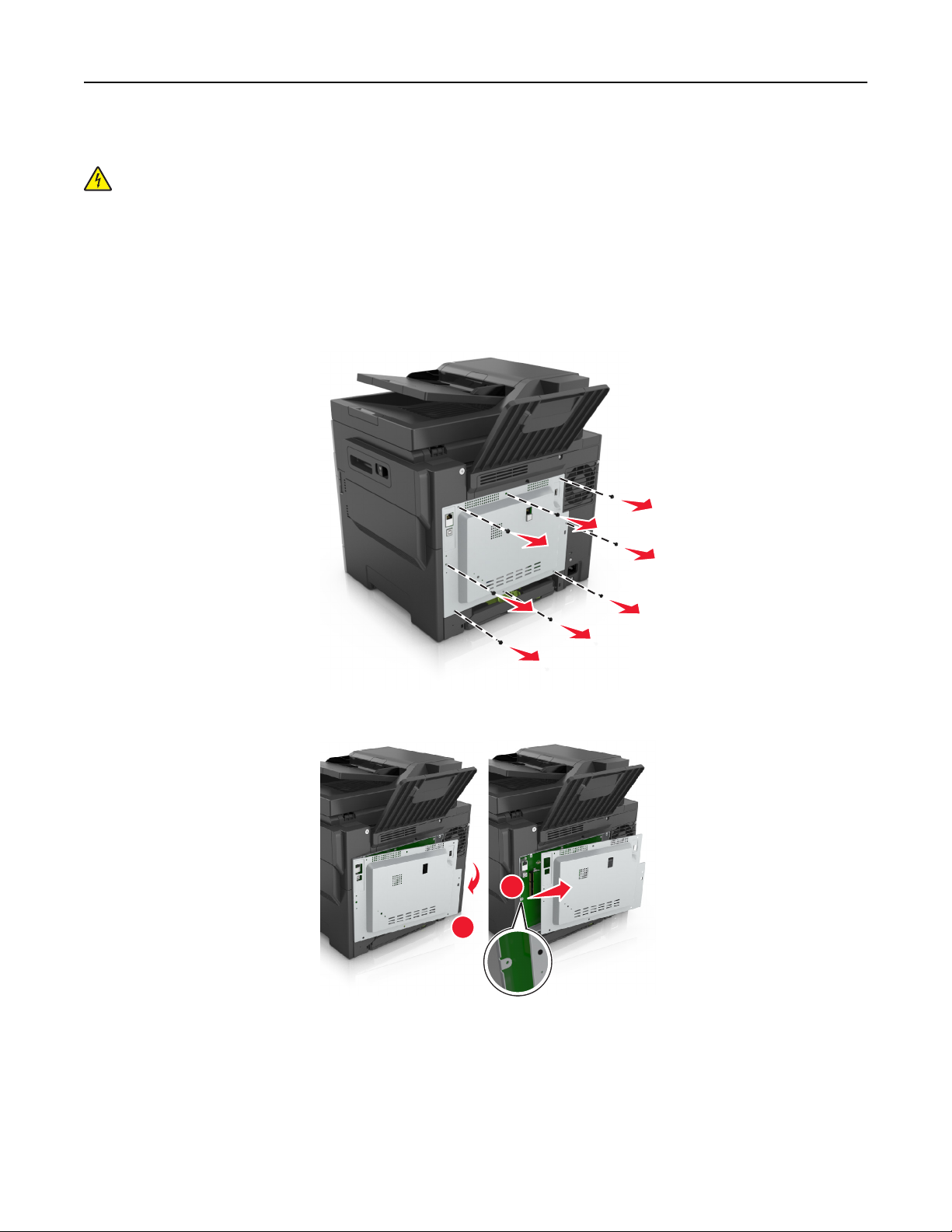
1 Keresse meg a vezérlőkártyát a nyomtató hátulján.
Megj.: Ehhez a feladathoz lapos fejű csavarhúzó szükséges.
2 Az óramutató járásával ellentétes irányba forgatva távolítsa el a csavarokat.
3 A vezérlőkártya fedelének eltávolításához kissé nyissa fel, majd tolja jobbra a fedelet.
2
1
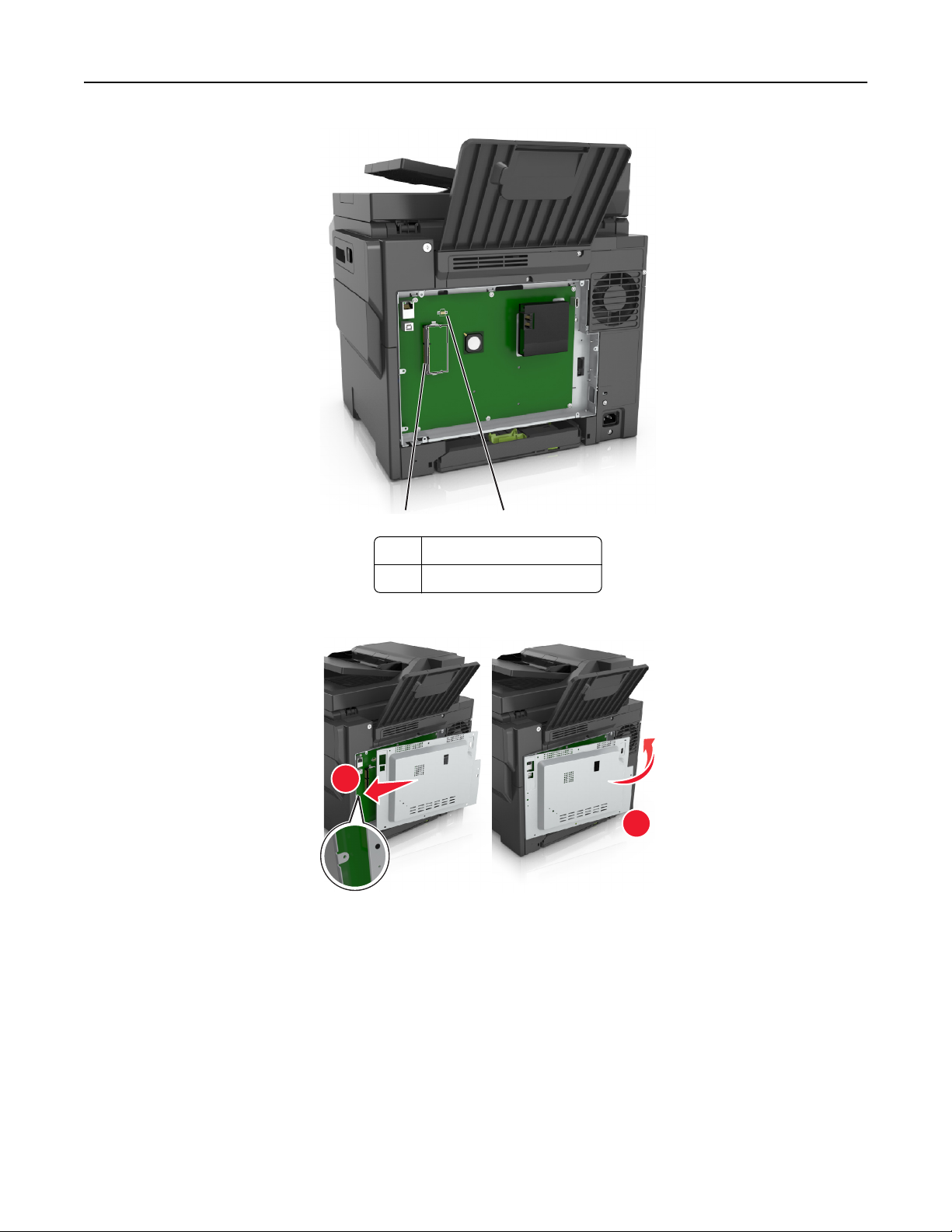
4 Keresse meg az vezérlőkártya megfelelő csatlakozóját.
Figyelem – sérülésveszély: A vezérlő alaplapján található elektronikus alkatrészekben könnyen kárt
tehet a statikus elektromosság. Érintse meg a nyomtató valamelyik fém alkatrészét, mielőtt a
vezérlőkártya elektronikus alkatrészeihez vagy csatlakozóihoz nyúlna.
Page 27
További nyomtatóbeállítások 27
5 Helyezze vissza a fedelet.
1
1 Memóriakártya-csatlakozó
2 Bővítőkártya-aljzat
2
1
2
Page 28
További nyomtatóbeállítások 28
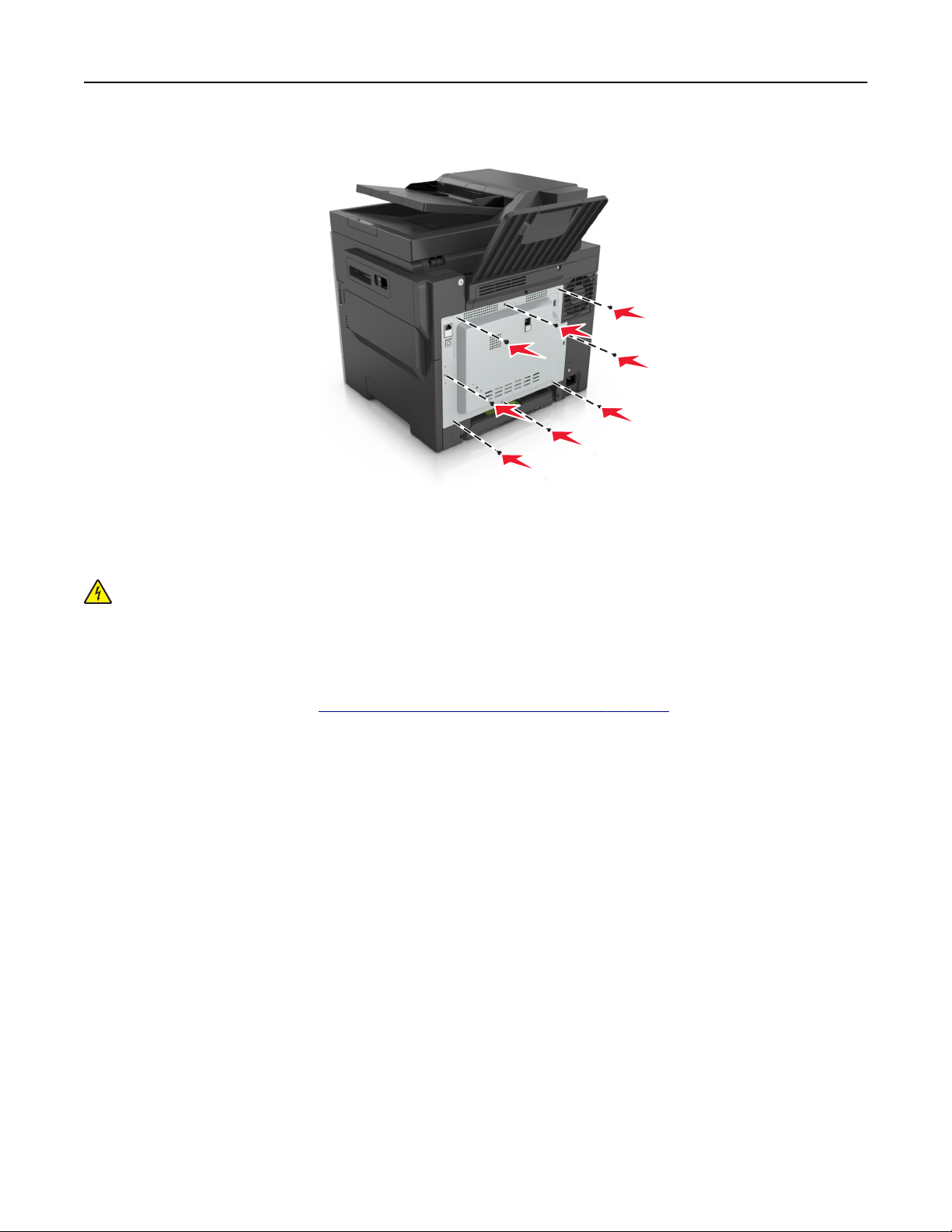
6 Az óramutató járásával megegyező irányba forgatva a csavarokat zárja le a fedelet.
Memóriamodul beszerelése
VIGYÁZAT – ÁRAMÜTÉS VESZÉLYE: Ha a vezérlőkártyával dolgozik, vagy kiegészítő hardvert vagy
memóriát helyez a nyomtatóba a beállítást követően, akkor kapcsolja ki a nyomtatót, és húzza ki a
tápkábelt a konnektorból. Ha bármilyen más eszköz is csatlakozik a nyomtatóhoz, akkor azt is kapcsolja
ki, és húzza ki a nyomtatóval összekötő kábelt.
1 Hozzáférés a vezérlőkártyához.
További információkért, lásd:
2 Csomagolja ki a memóriamodult.
Figyelem – sérülésveszély: Ne érintse meg a kártya élén található csatlakozópontokat. Ellenkező
esetben kárt tehet a modulban.
“Hozzáférés a vezérlő alaplapjához.” itt: 26. oldal.
Page 29
További nyomtatóbeállítások 29
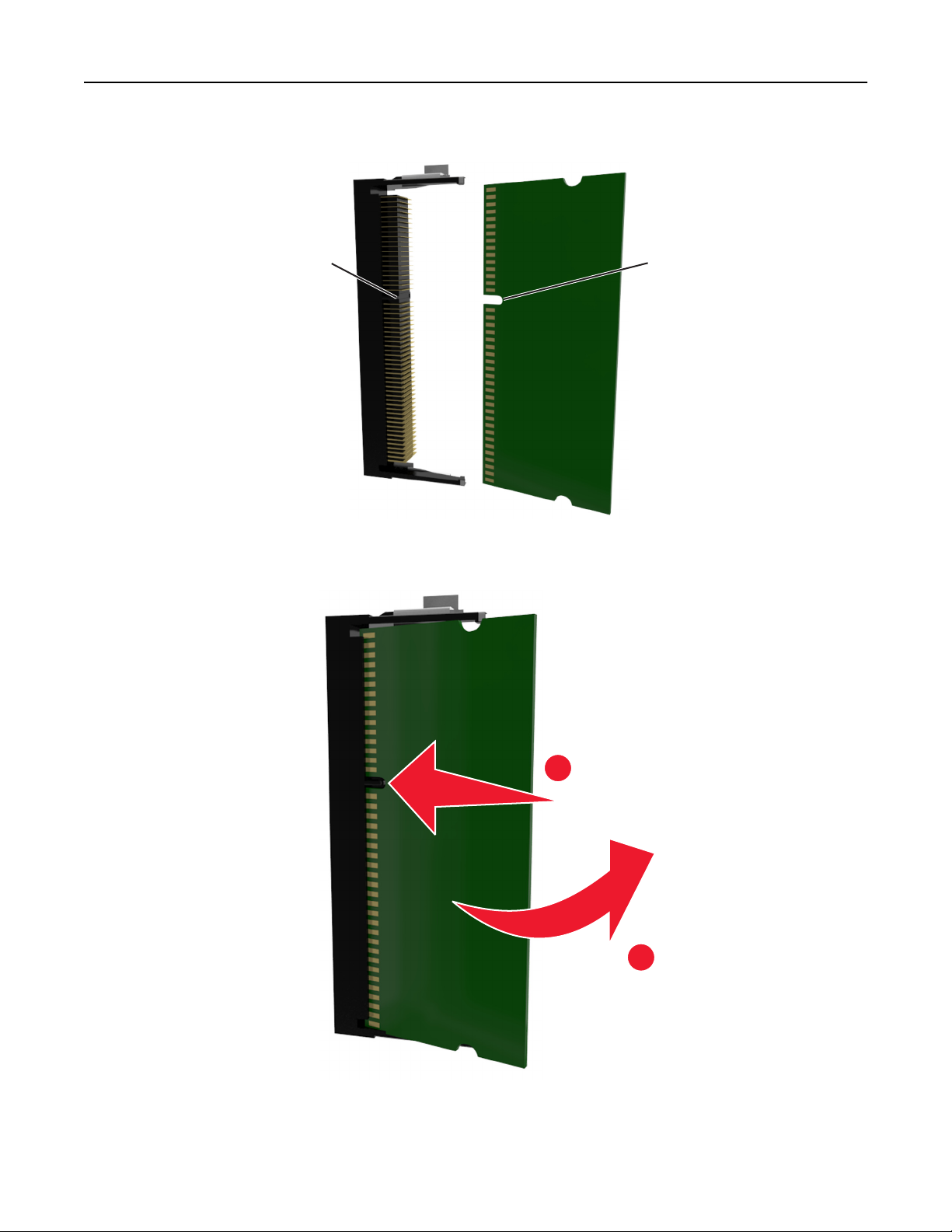
3 A memóriakártyán lévő bemélyedést (1) illessze a foglalat fogára (2).
2
1
4 Nyomja a memóriamodult merőlegesen a foglalatba, majd nyomja be a vezérlőkártya faláig, amíg a helyére
nem kattan.
5 Csukja vissza a vezérlőkártya ajtaját.
1
2
Page 30
További nyomtatóbeállítások 30
Kiegészítő kártya beszerelése
VIGYÁZAT – ÁRAMÜTÉS VESZÉLYE: Ha a vezérlőkártyával dolgozik, vagy kiegészítő hardvert vagy
memóriát helyez a nyomtatóba a beállítást követően, akkor kapcsolja ki a nyomtatót, és húzza ki a
tápkábelt a konnektorból. Ha más eszközök is csatlakoznak a nyomtatóhoz, akkor azokat is kapcsolja ki,
és húzza ki a nyomtatóba csatlakozó kábelüket.
Figyelem – sérülésveszély: A vezérlő alaplapján található elektronikus alkatrészekben könnyen kárt tehet a
statikus elektromosság. Érintse meg a nyomtató valamelyik fém alkatrészét, mielőtt a vezérlő alaplapjának
elektronikus alkatrészeihez vagy csatlakozóihoz nyúlna.
1 Tegye elérhetővé a vezérlő alaplapját.
További információkért, lásd: “Hozzáférés a vezérlő alaplapjához.” itt: 26. oldal.
2 Vegye ki a kiegészítő kártyát a védőcsomagolásból.
Figyelem – sérülésveszély: Ne érintse meg a modul élén található csatlakozópontokat.
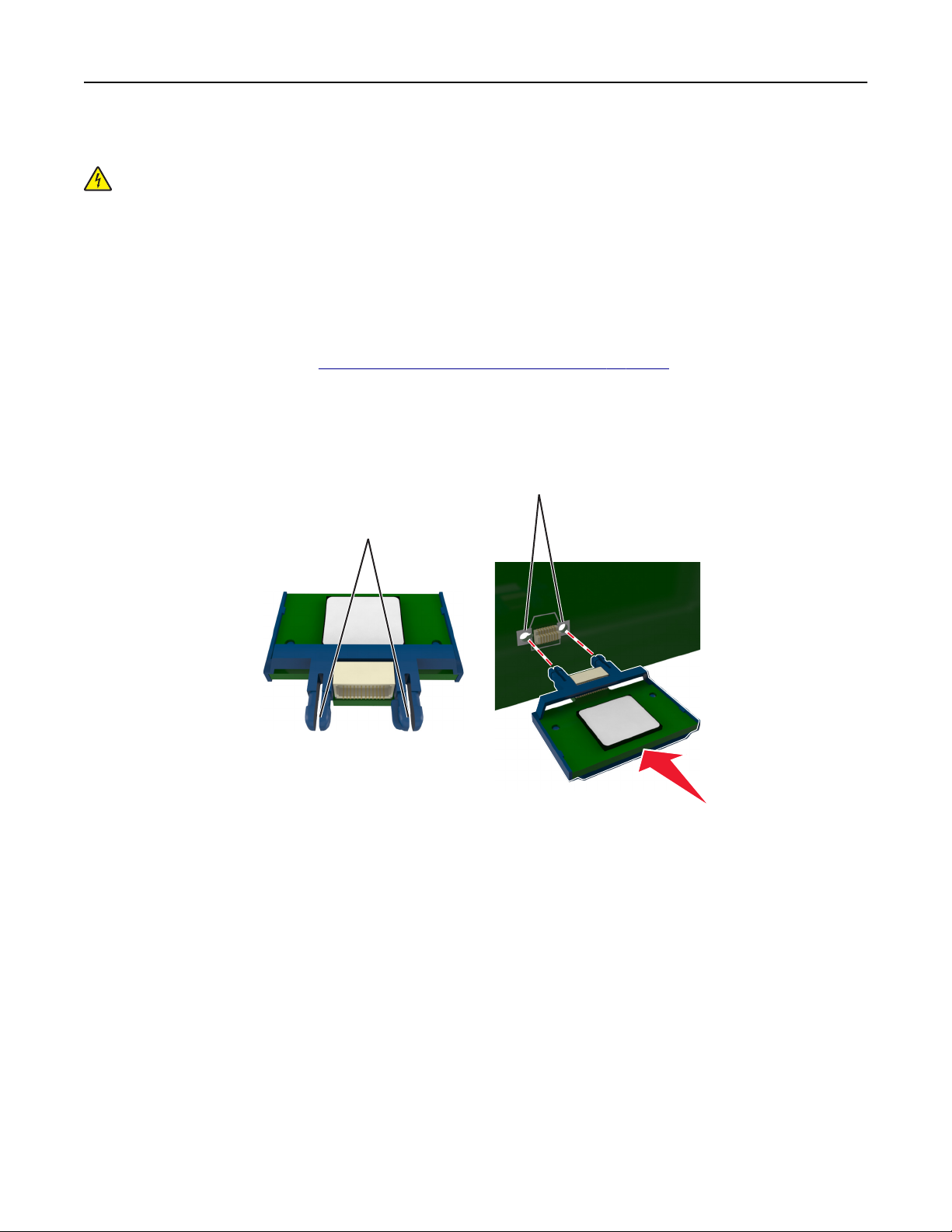
3 A kártyát az oldalánál fogva illessze a kártya műanyag lábait (1) a vezérlő alaplapjának lyukaihoz (2).
2
1
Page 31
További nyomtatóbeállítások 31
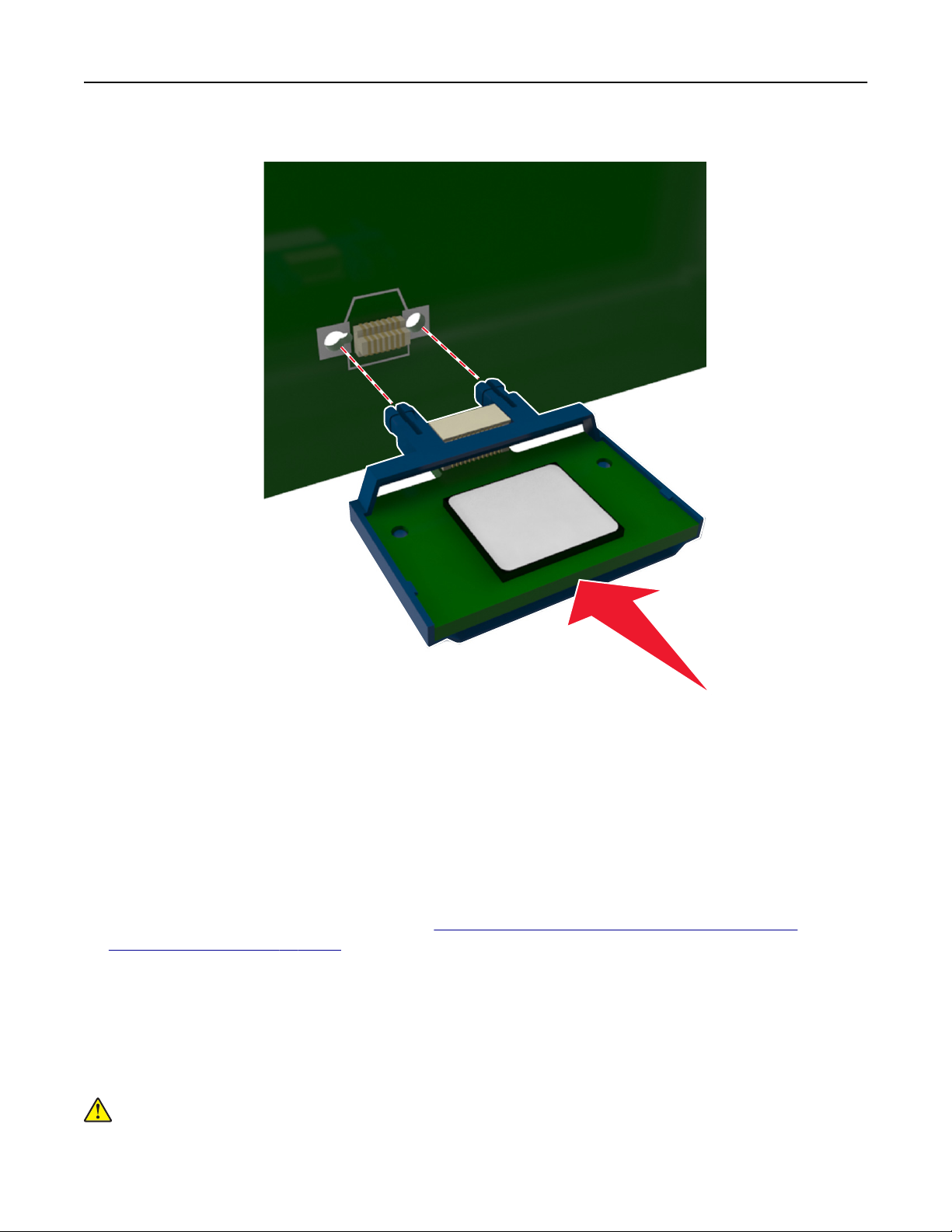
4 Nyomja a kártyát határozottan a helyére az ábrán látható módon.
Figyelem – sérülésveszély: A kártya helytelen behelyezése a kártya és a vezérlő alaplapjának
sérüléséhez vezethet.
Megj.: A kártya csatlakozójának teljes hosszában fel kell feküdnie a vezérlő alaplapjára.
5 Csukja be a vezérlő alaplapjának szervizajtaját.
Megj.: Miután telepítette a nyomtatószoftvert és a hardverkiegészítőket, előfordulhat, hogy a
kiegészítőket a nyomtató-illesztőprogramban kézzel kell felvennie, hogy azokat a nyomtatáshoz
használni tudja. További információkért, lásd:
illesztőprogramban” itt: 35. oldal.
“Választható lehetőségek hozzáadása a nyomtató-
Hardverkiegészítők telepítése
Beszerelési sorrend
VIGYÁZAT – SÉRÜLÉSVESZÉLY: A nyomtató tömege több mint 18 kg, ezért biztonságos
megemeléséhez legalább két ember szükséges.
Page 32
További nyomtatóbeállítások 32
VIGYÁZAT – ÁRAMÜTÉS VESZÉLYE: Ha a vezérlőkártyával dolgozik, vagy kiegészítő hardvert vagy
memóriát helyez a nyomtatóba a beállítást követően, akkor kapcsolja ki a nyomtatót, és húzza ki a
tápkábelt a konnektorból. Ha bármilyen más eszköz is csatlakozik a nyomtatóhoz, akkor azt is kapcsolja
ki, és húzza ki a nyomtatóval összekötő kábelt.
A nyomtatót és az esetleges külön megvásárolható tálcákat a következő sorrendben szerelje be:
• 550 lapos kiegészítő tálca (3. tálca)
• 650 lapos kiegészítő dupla tálca beépített többfunkciós adagolóval (2. tálca).
• Nyomtató
Kiegészítő tálcák beszerelése
A nyomtató két opcionális beviteli forrást támogat: egy 550 lapos tálcát (3. tálca), valamint egy 650 lapos dupla
tálcát (2. tálca), beépített többfunkciós adagolóval.
VIGYÁZAT – SÉRÜLÉSVESZÉLY: A nyomtató tömege több mint 18 kg, ezért biztonságos
megemeléséhez legalább két ember szükséges.
VIGYÁZAT – ÁRAMÜTÉS VESZÉLYE: Ha a vezérlőkártyával dolgozik, vagy kiegészítő hardvert vagy
memóriát helyez a nyomtatóba a beállítást követően, akkor kapcsolja ki a nyomtatót, és húzza ki a
tápkábelt a konnektorból. Ha bármilyen más eszköz is csatlakozik a nyomtatóhoz, akkor azt is kapcsolja
ki, és húzza ki a nyomtatóval összekötő kábelt.
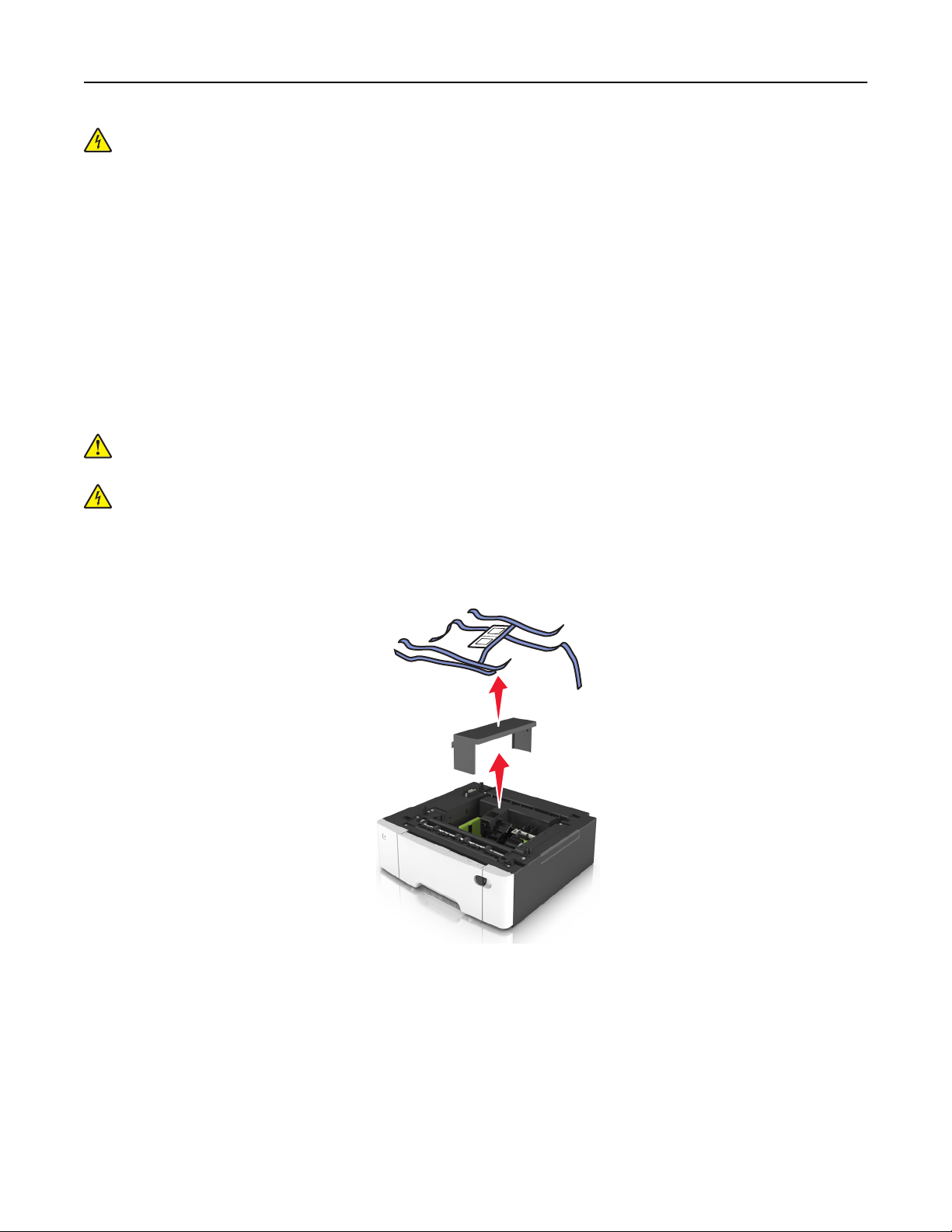
1 Csomagolja ki a kiegészítő tálcát és a porvédőt, majd távolítsa el róla az összes csomagolóanyagot.
2 Helyezze a tálcát a nyomtató közelébe.
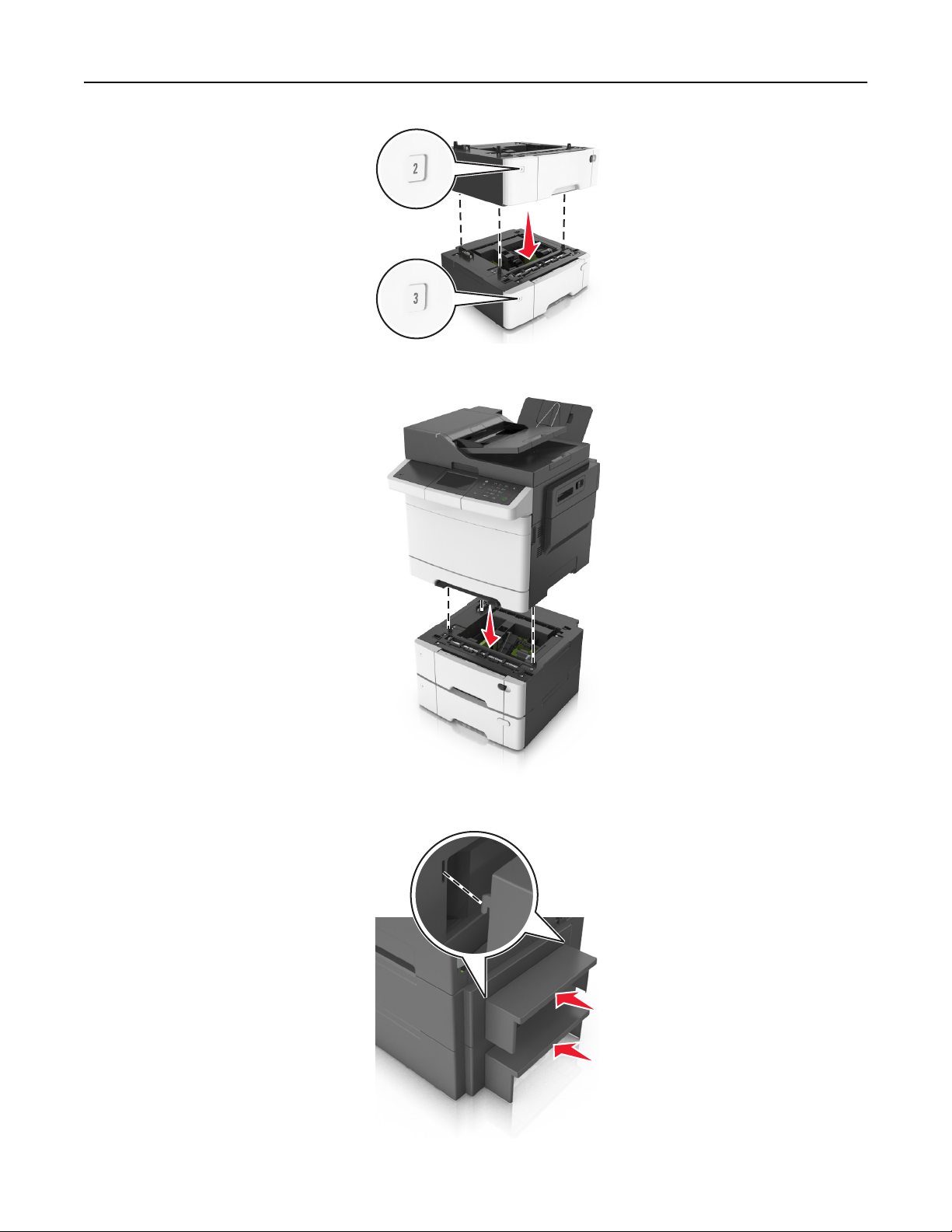
3 Igazítsa a 650 lapos dupla tálcát az 550 lapos tálcához, majd süllyessze a helyére.
Megjegyzések:
• Ha mindkét kiegészítő tálcát telepíti, az 550 lapos tálcának (3. tálca) mindig a 650 lapos tálca (2.
tálca) alatt kell lennie.
• A normál 250 lapos tálca lehet az 1. tálca, a megjelöléshez a kiegészítő tálcához mellékelt,
tálcaszámot jelölő címkét használhatja.
Page 33
További nyomtatóbeállítások 33
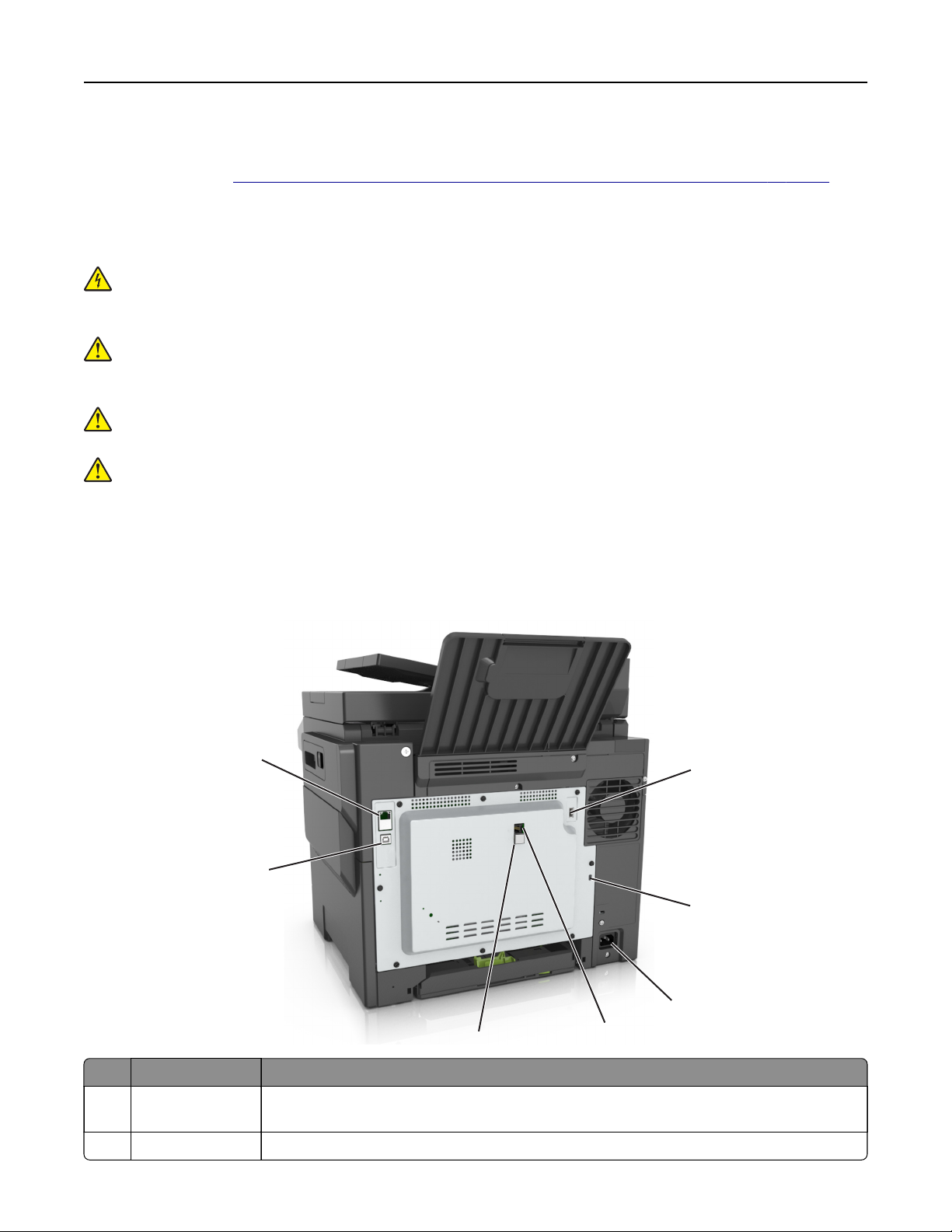
4 Igazítsa egymáshoz a nyomtatót és a 650 lapos dupla tálcát, majd engedje le a nyomtatót a helyére.
5 Tegye helyére a porvédőket.
Page 34
További nyomtatóbeállítások 34
Megj.: Miután telepítette a nyomtatószoftvert és a hardverkiegészítőket, előfordulhat, hogy a kiegészítőket a
nyomtató-illesztőprogramban kézzel kell felvennie, hogy azokat a nyomtatáshoz használni tudja. További
információkért, lásd:
“Választható lehetőségek hozzáadása a nyomtató-illesztőprogramban” itt: 35. oldal.
Kábelek csatlakoztatása
VIGYÁZAT – ÁRAMÜTÉS VESZÉLYE: Az áramütés elkerülése érdekében zivataros időben ne helyezze
üzembe a készüléket, illetve ne végezzen elektromos vagy kábelezési csatlakoztatásokat, például a
tápkábel, a fax vagy a telefon csatlakoztatását.
VIGYÁZAT – SÉRÜLÉSVESZÉLY: A tűzveszély és az áramütés elkerülése érdekében a tápkábelt
közvetlenül egy, a készülékhez közeli és könnyen hozzáférhető, megfelelő besorolású és megfelelően
földelt csatlakozóaljzatba csatlakoztassa.
VIGYÁZAT – SÉRÜLÉSVESZÉLY: A tűzveszély és az áramütés elkerülése érdekében csak a termékhez
kapott vagy a gyártó által hitelesített tápkábelt használja.
VIGYÁZAT – SÉRÜLÉSVESZÉLY: Ha a terméket a nyilvános telefonhálózathoz csatlakoztatja, a
tűzveszély csökkentése érdekében csak 26 AWG vagy nagyobb keresztmetszetű telekommunikációs
(RJ-11) kábelt használjon. Ausztráliai felhasználás esetén a kábelnek az ausztrál kommunikációs és
médiahatóság által jóváhagyottnak kell lennie.
Figyelem – sérülésveszély: Az adatvesztés és a nyomtató hibás működésének elkerülése érdekében
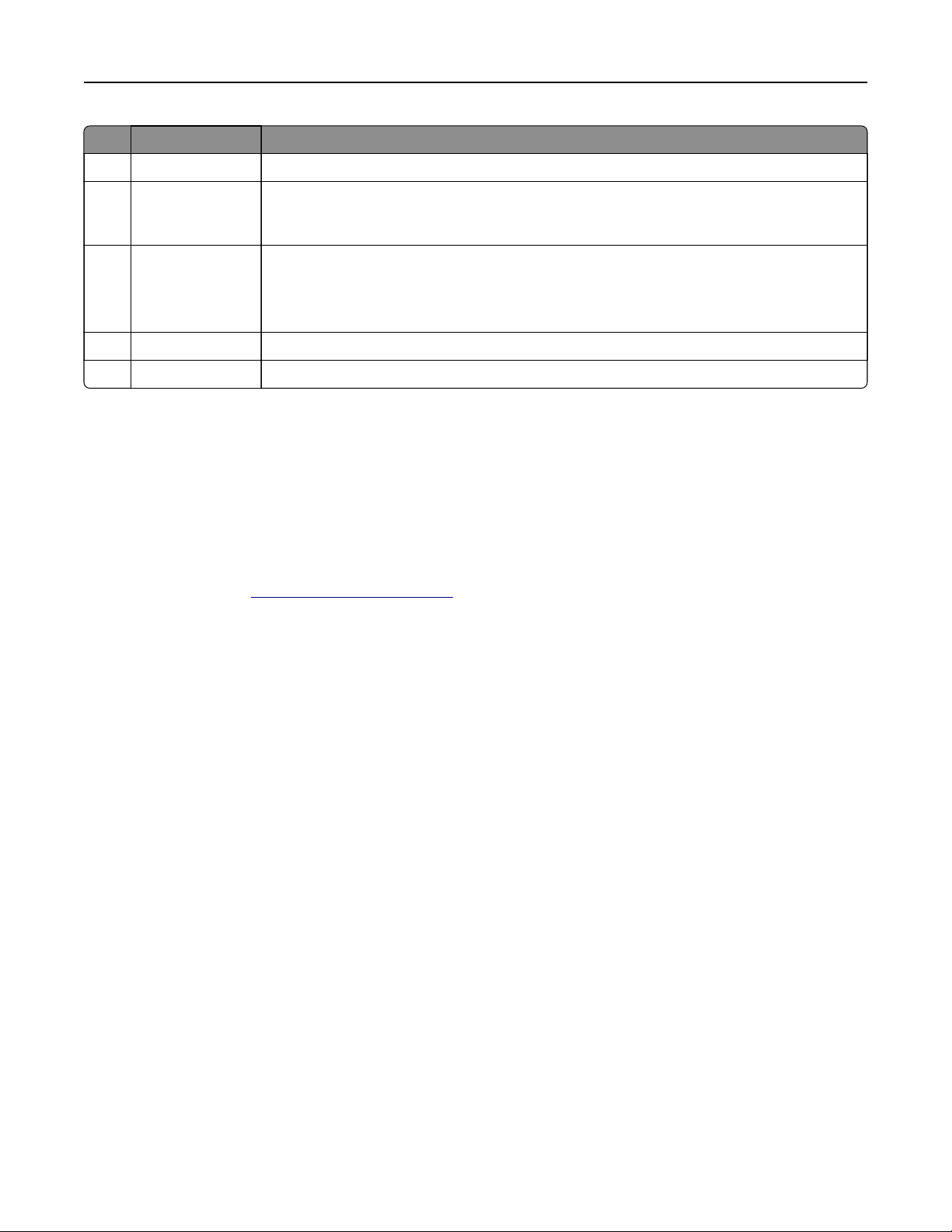
nyomtatás közben ne érjen az USB-kábelhez, a vezeték nélküli hálózati adapterhez vagy a nyomtató ábrán
jelzett részéhez.
7
6
1
2
3
5
Elem Funkció
1 USB-port Csatlakoztasson egy opcionális vezeték nélküli hálózati adaptert vagy egy opcionális
nyomtató-merevlemezt.
2 Biztonsági nyílás A nyomtatót helyben rögzítő zár csatlakoztatása.
4
Page 35
További nyomtatóbeállítások 35
Elem Funkció
3 Tápcsatlakozó Csatlakoztassa a nyomtatót egy megfelelően földelt csatlakozóaljzathoz.
4 LINE-port A nyomtató csatlakoztatása aktív telefonvonalhoz normál fali csatlakozóval (RJ-11), DSL-
szűrővel, VoIP-adapterrel vagy egyéb olyan adapterrel, amely lehetővé teszi a telefonvonalhoz
való hozzáférést faxküldés és -fogadás céljából.
5 EXT-port További eszközök (telefon vagy üzenetrögzítő) csatlakoztatása a nyomtatóhoz és a telefon-
vonalhoz. Akkor használja ezt a portot, ha a nyomtatóhoz nem tartozik dedikált faxvonal, és
az országa, illetve régiója támogatja ezt a kapcsolati módot.
Megj.: A port eléréséhez távolítsa el a dugót.
6 USB-nyomtatóport Csatlakoztassa a nyomtatót a számítógéphez.
7 Ethernet-port A nyomtató csatlakoztatása Ethernet-hálózathoz.
A nyomtatószoftver beállítása
A nyomtatószoftver telepítése
1 Szerezze be a szoftvertelepítő csomag egy példányát.
• A nyomtatóhoz kapott szoftvereket tartalmazó CD lemezről.
• Látogasson el a http://support.lexmark.com címre, majd válassza ki nyomtatóját és operációs
rendszerét.
2 Indítsa el a telepítőt, és kövesse a képernyőn megjelenő utasításokat.
3 Macintosh rendszeren adja hozzá a nyomtatót.
Megj.: Nézze meg a nyomtató IP-címét a Hálózat/Portok menü TCP/IP részében.
Választható lehetőségek hozzáadása a nyomtató-illesztőprogramban
Útmutatás Windows-felhasználók számára
1 Nyissa meg a nyomtatók mappáját.
2 Válassza ki a frissíteni kívánt nyomtatót, és végezze el az alábbiakat:
• Windows 7 vagy újabb rendszeren válassza a Nyomtató tulajdonságai elemet.
• Korábbi verziójú rendszeren válassza a Tulajdonságok elemet.
3 Lépjen a Konfiguráció lapra, majd válassza a Frissítés most - Nyomtató megkérdezése elemet.
4 Alkalmazza a módosításokat.
Macintosh-felhasználók számára
1 Az Apple menüben a System Preferences (Rendszerbeállítások) lehetőségnél lépjen a nyomtatóhoz, majd
válassza az Options & Supplies (Kiegészítők és kellékanyagok) lehetőséget.
2 Lépjen a hardverkiegészítők listájára, majd adja hozzá a telepített hardverkiegészítőket.
3 Alkalmazza a módosításokat.
Page 36

További nyomtatóbeállítások 36
hálózatok
Megjegyzések:
• Vásároljon egy <trademark registered="yes">MarkNet</trademark> N8352 vezeték nélküli hálózati
adaptert a nyomtató vezeték nélküli hálózaton való üzembe helyezése előtt. A vezeték nélküli hálózati
adapter beszerelésével kapcsolatban az adapterhez mellékelt útmutatóban található információ.
• Az SSID (Service Set Identifier, szolgáltatáskészlet-azonosító) a vezeték nélküli hálózathoz társított név. A
WEP (Wired Equivalent Privacy, vezetékessel egyenértékű biztonság), a WPA (Wi-Fi Protected Access,
WiFi-védett hozzáférés), a WPA2 és a 802.1X - RADIUS a hálózatokon használt adatvédelmi megoldások
egyes típusai.
A nyomtató üzembe helyezésének előkészítése Ethernet hálózaton
Ha Ethernet hálózathoz szeretné csatlakoztatni nyomtatót, szerezze be a következő adatokat, mielőtt
belefogna a beállításba.
Megj.: Ha a hálózat automatikusan osztja ki az IP-címeket a számítógépek és a nyomtatók számára, folytassa
a nyomtató telepítését.
• Érvényes, egyedi IP-cím a nyomtató számára a hálózatban
• A hálózati átjáró
• A hálózati maszk
• A nyomtató beceneve (opcionális)
Megj.: Ha becenevet rendel a nyomtatóhoz, egyszerűbben azonosíthatja azt a hálózaton. Használhatja a
nyomtató alapértelmezett becenevét, de hozzárendelhet egy másik, könnyebben megjegyezhető nevet
is.
Ahhoz, hogy a nyomtatót a hálózathoz csatlakoztassa, szükség van egy Ethernet kábelre, valamint egy szabad
portra, amelyhez a nyomtató fizikailag csatlakoztatható. Ha mód van rá, használjon új hálózati kábelt, hogy az
esetleg sérült régebbi kábel okozta problémákat elkerülje.
A nyomtató üzembe helyezése vezeték nélküli hálózaton
Megjegyzések:
• Ellenőrizze, hogy a vezeték nélküli hálózati adapter van telepítve van-e a nyomtatóba és megfelelően
működik-e. További információ a vezeték nélküli hálózati adapterhez mellékelt útmutatóban található.
• Győződjön meg róla, hogy a hozzáférési pont (vezeték nélküli útválasztó) be van kapcsolva és
megfelelően működik.
A nyomtató vezeték nélküli hálózaton való üzembe helyezése előtt gondoskodjon róla, hogy rendelkezzen a
következő információkkal:
• SSID – Az SSID azonosítót más néven hálózatnévnek is hívják.
• Vezeték nélküli mód (vagy hálózati mód) – A mód vagy infrastruktúra, vagy ad hoc.
• Csatorna (ad hoc hálózatokhoz) – A csatorna alapértéke az infrastruktúra hálózatok esetében az
automatikus.
Néhány ad hoc hálózatnál szintén az automatikus beállításra van szükség. Ellenőrizze a rendszergazdánál,
ha nem biztos benne, melyik csatornát válassza.
Page 37

További nyomtatóbeállítások 37
• Biztonsági mód – Négy alapvető lehetőség választható a Biztonsági módnál:
– WEP-kulcs
Ha a hálózata egynél több WEP-kulcsot használ, akkor legfeljebb négy adható meg az erre szolgáló
mezőkben. Válassza ki a hálózaton jelenleg használatban lévő kulcsot az alapértelmezett WEP-átviteli
kulcs megadásával.
– WPA vagy WPA2 megosztott kulcs vagy jelszó
A WPA mód titkosítást és egy további biztonsági szintet tartalmaz. A lehetőségek: AES vagy TKIP.
Ugyanazt a típusú titkosítást kell beállítani az útválasztón és a nyomtatón, különben a nyomtató nem fog
tudni kommunikálni a hálózaton.
– 802.1X–RADIUS
Ha 802.1X-hálózaton telepíti a nyomtatót, akkor a következőkre lehet szüksége:
• Hitelesítés típusa
• Belső hitelesítés típusa
• 802.1X-felhasználónév és -jelszó
• Tanúsítványok
– Nincs biztonság
Ha a vezeték nélküli hálózat semmilyen biztonsági eljárást nem alkalmaz, akkor nincs szükség biztonsági
információkra.
Megj.: A nem biztonságos vezeték nélküli hálózatok használata nem javasolt.
Megjegyzések:
– Ha nem ismeri annak vezeték nélküli hálózatnak az SSID azonosítóját, amelyhez a számítógép
csatlakozik, indítsa el a számítógép hálózati adapterének vezeték nélküli segédprogramját, és keresse
meg a hálózat nevét. Ha nem találja a hálózat SSID azonosítóját vagy a biztonsági adatokat, olvassa el a
hozzáférési pont dokumentációját, vagy forduljon a rendszergazdához.
– A vezeték nélküli hálózat WPA/WPA2 előmegosztott kulcsának vagy jelszavának beszerzéséhez olvassa
el a hozzáférési pont (vezeték nélküli útválasztó) dokumentációját, ellenőrizze a hozzáférési pont
beágyazott webkiszolgálóját, vagy forduljon a rendszergazdához.
Nyomtató csatlakoztatása a Vezeték nélküli telepítő varázsló segítségével
Mielőtt elkezdené a műveleteket, győződjön meg a következőkről:
• A vezeték nélküli hálózati adapter csatlakoztatva van a nyomtatójához, és megfelelően működik. További
információ a vezeték nélküli hálózati adapterhez mellékelt útmutatóban található.
• Egy Ethernet-kábel nincs bedugva a nyomtatóba.
• Az Aktív NIC automatikusra van állítva. Ennek automatikusra állításához lépjen az alábbi helyre:
> Hálózat/portok > Aktív NIC > Auto >
Megj.: Győződjön meg róla, hogy a nyomtató ki van kapcsolva, majd várjon legalább 5 másodpercet, majd
kapcsolja vissza.
Page 38
További nyomtatóbeállítások 38
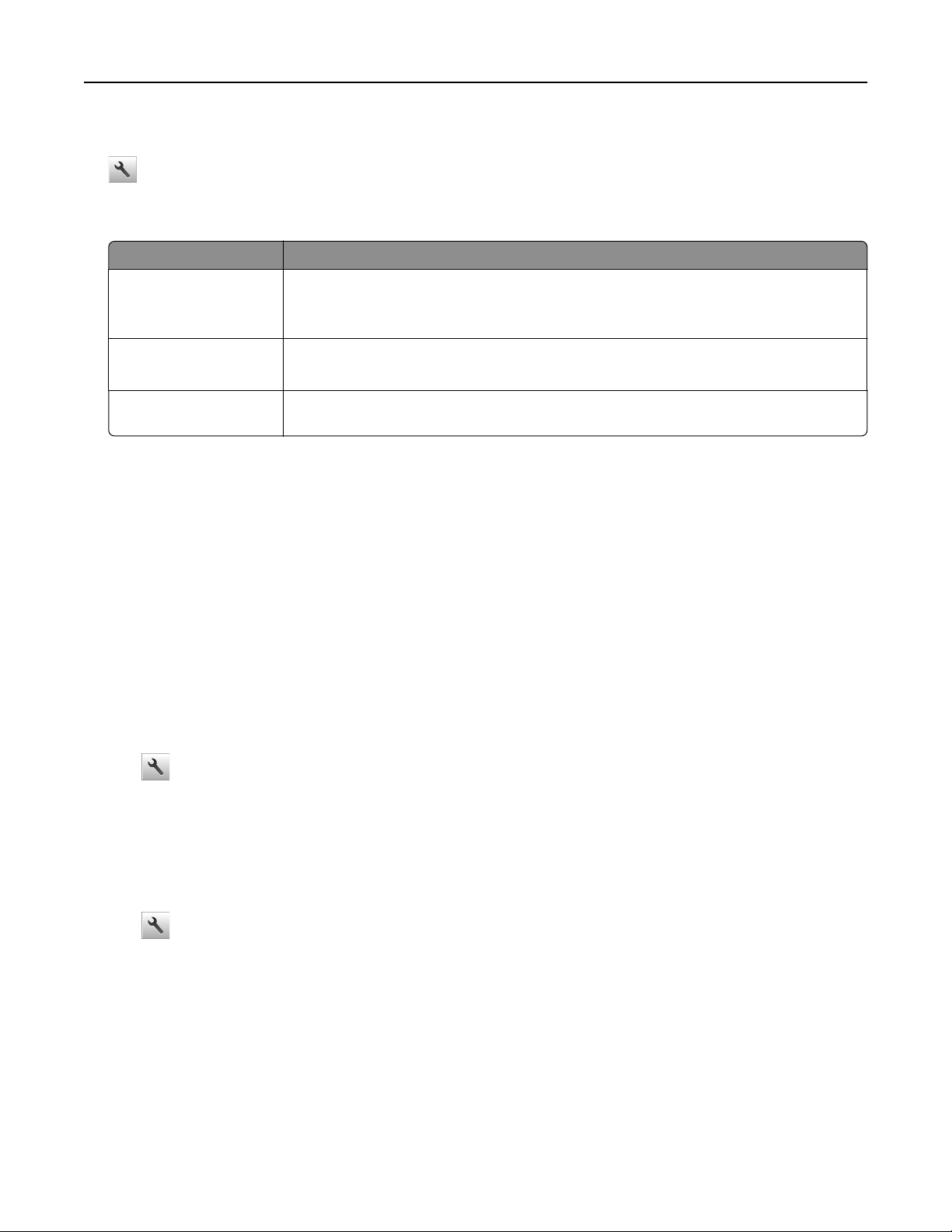
1 Lépjen a következő elemhez a nyomtató kezelőpaneljén:
> Hálózat/portok > Hálózat [x] > Hálózat [x] Beállítások > Vezeték nélküli > Vezeték nélküli kapcsolat
beállítások
2 Válasszon ki egy vezeték nélküli kapcsolat beállítást.
Menüpont Cél
Hálózatok keresése Megjeleníti az elérhető vezeték nélküli kapcsolatokat.
Megj.: Ez a menü megjeleníti az összes érzékelt biztonságos vagy nem biztonságos
hálózat SSID-jét (hálózatnevét).
Adjon meg egy hálózatnevet
Wi‑Fi Protected Setup A nyomtató csatlakoztatása vezeték nélküli hálózathoz Wi‑Fi Protected Setup (WPS)
Az SSID manuális megadása.
Megj.: Ügyeljen, hogy a megfelelő SSID értéket írja be.
használatával.
3 Kövesse a nyomtató kijelzőjén megjelenő utasításokat.
A nyomtató csatlakoztatása vezeték nélküli hálózathoz Wi‑Fi Protected
Setup (WPS) használatával.
Mielőtt elkezdené a műveleteket, győződjön meg a következőkről:
• A hozzáférési pont (vezeték nélküli útválasztó) kompatibilis a Wi‑Fi Protected Setup (WPS) szabvánnyal.
További információ a hozzáférési ponthoz mellékelt dokumentációban található.
• A nyomtatójában található vezeték nélküli hálózati adapter megfelelően csatlakoztatva van, és működik.
További információ a vezeték nélküli hálózati adapterhez mellékelt útmutatóban található.
PBC, gombnyomásos beállítás használata
Lépjen a következő elemhez a nyomtató kezelőpaneljén:
1
> Hálózat/portok > [x] hálózat > [x] hálózat beállítása > Vezeték nélküli > Vezeték nélküli
kapcsolat beállítások > Wi‑Fi Protected Setup > Gombnyomásos módszer indítása
2 Kövesse a nyomtató kijelzőjén megjelenő utasításokat.
A Személyes azonosító kód (PIN-kód) használata
1
Lépjen a következő elemhez a nyomtató kezelőpaneljén:
> Hálózat/portok > [x] hálózat > [x] hálózat beállítása > Vezeték nélküli > Vezeték nélküli
kapcsolat beállítások > Wi‑Fi Protected Setup > PIN-módszer indítása
2 Másolja ki a nyolc karakteres WPS PIN-kódot.
3 Nyisson meg egy webböngészőt, és írja be a hozzáférési pont IP-címét a címmezőbe.
Megjegyzések:
• Az IP-cím számok négyelemű, pontokkal elválasztott halmaza, például 123.123.123.123.
• Ha használ proxykiszolgálót, átmenetileg tiltsa le a weboldal megfelelő betöltése érdekében.
Page 39

További nyomtatóbeállítások 39
4 Hozzáférés a WPS-beállításokhoz. További információ a hozzáférési ponthoz mellékelt
dokumentációban található.
5 Adja meg a nyolc karakteres PIN-kódot, majd mentse a beállítást.
A nyomtató csatlakoztatása vezeték nélküli hálózathoz a beágyazott webkiszolgáló használatával
Mielőtt elkezdené a műveleteket, győződjön meg a következőkről:
• A nyomtató ideiglenesen csatlakoztatva van Ethernet-hálózathoz.
• Vezeték nélküli hálózati adapter van telepítve a nyomtatóba és az megfelelően működik. További információ
a vezeték nélküli hálózati adapterhez mellékelt útmutatóban található.
1 Nyisson meg egy webböngészőt, és írja be a nyomtató IP-címét a címmezőbe.
Megjegyzések:
• Tekintse meg a nyomtató IP-címét a nyomtató kezelőpaneljén. Az IP-cím számok négyelemű,
pontokkal elválasztott halmaza, például 123.123.123.123.
• Ha használ proxykiszolgálót, átmenetileg tiltsa le a weboldal megfelelő betöltése érdekében.
2 Kattintson a Beállítások > Hálózat/portok > Vezeték nélküli elemre.
3 Módosítsa a beállításokat, hogy azok megfeleljenek a hozzáférési pont (vezeték nélküli útválasztó)
beállításainak.
Megj.: Győződjön meg róla, hogy a megfelelő SSID-t, biztonsági módot, előre megosztott kulcsszót vagy
jelszót, illetve hálózati módot és csatornát adta meg.
4 Kattintson a Küldés gombra.
5 Kapcsolja ki a nyomtatót, és távolítsa el az Ethernet-kábelt a nyomtatóból. Ezután várjon legalább öt
másodpercet, majd kapcsolja vissza a nyomtatót.
6 Annak ellenőrzésére, hogy a nyomtató csatlakozik-e a hálózathoz, nyomtasson ki egy hálózatbeállítási
oldalt. Majd a [x] hálózati kártya részben nézze meg, hogy az állapot „Csatlakoztatva” értéket mutat-e.
A nyomtatóbeállítás ellenőrzése
Az összes hardver- és szoftverkiegészítő telepítése és a nyomtató bekapcsolása után az alábbiak
kinyomtatásával ellenőrizheti, hogy a nyomtatóbeállítás megfelelő-e:
• Menübeállítások oldal — Az oldal segítségével ellenőrizheti, hogy a nyomtató kiegészítőit megfelelően
helyezte-e üzembe. Ha egy kiegészítő nincs rajta a listán, az adott kiegészítő telepítése nem volt megfelelő.
Távolítsa el, majd telepítse újra a kiegészítőt.
• Hálózatbeállítási oldal – Ha a nyomtató hálózati támogatással rendelkezik, akkor az oldal segítségével
ellenőrizze a hálózat megfelelő működését. Az oldal ezenfelül fontos, a hálózati nyomtatási konfiguráció
megoldását segítő információkat is tartalmaz.
A menübeállítás oldal nyomtatása
Lépjen a főképernyőről a következő elemhez:
Page 40

További nyomtatóbeállítások 40
> Jelentések > Menübeállítások oldal
Hálózatbeállítási oldal nyomtatása
Ha a nyomtató a hálózathoz csatlakozik, nyomtasson ki egy hálózatbeállítási oldalt a hálózati kapcsolat
ellenőrzéséhez. Az oldal ezenfelül fontos, a hálózati nyomtatási konfiguráció megoldását segítő információkat
is tartalmaz.
1 Lépjen a főképernyőről a következő elemhez:
> Jelentések > Hálózatbeállítási oldal
2 Ellenőrizze a hálózatbeállítási oldal első szakaszát, és győződjön meg róla, hogy az állapot értéke a
Csatlakoztatva.
Ha az állapot értéke Nincs csatlakoztatva, akkor lehet, hogy a hálózati csatlakozó nem aktív, vagy a hálózati
kábel hibásan működik. Lépjen kapcsolatba a rendszergazdával a megoldás érdekében, majd nyomtasson
ki egy másik hálózatbeállítási oldalt.
Page 41
Papír és speciális adathordozó betöltése 41
Papír és speciális adathordozó betöltése
Az adathordozó megfelelő kiválasztása és betöltése hatással lehet a dokumentumok nyomtatásának
megbízhatóságára. További információkért lásd:
tárolása” itt: 58. oldal.
A papírméret és a papírtípus beállítása
Lépjen a főképernyőről a következő elemhez:
> Papír menü > Papírméret/-típus > válasszon ki egy tálcát > válassza ki a papírméretet vagy -
típust >
Az univerzális papírbeállítások konfigurálása
Az univerzális papírméret egy felhasználó által definiált beállítás, amellyel olyan méretű papírokra nyomtathat,
amelyek nem találhatók meg a nyomtató menüjében.
“Papírelakadások elkerülése” itt: 236. oldal és “A papír
Megjegyzések:
• A legkisebb támogatott Univerzális méret: 76 x 127 mm (3 x 5 hüvelyk), és csak a többfunkciós
adagolóba, valamint a kézi adagolóba tölthető.
• A legnagyobb támogatott Univerzális méret: 215,9 x 359,9 mm (8,5 x 14,17 hüvelyk), és csak a
többfunkciós adagolóba, valamint a kézi adagolóba tölthető.
1 Lépjen a kezdőképernyőről a következő elemhez:
> Papír menü > Univerzális beállítás > Mértékegységek > válassza ki a mértékegységet
2 Érintse meg az Álló lapszélesség vagy az Álló lapmagasság lehetőséget.
3 Válassza ki a szélességet vagy a magasságot, majd érintse meg a gombot.
A 250 és az 550 lapos tálca megtöltése
A nyomtatóhoz egy darab, integrált kézi adagolóval ellátott 250 lapos tálca tartozik (1-es tálca). A 250 lapos
tálca, a 650 lapos dupla tálca és az 550 lapos tálca ugyanazokat a papírméreteket és -típusokat támogatja, és
ugyanúgy kell megtölteni őket.
VIGYÁZAT – SÉRÜLÉSVESZÉLY: A berendezés stabilitásvesztésének elkerülése érdekében minden
egyes tálcába külön-külön töltse be a papírt. A többi tálcát tartsa csukva, amíg szüksége nincs rájuk.
1 Húzza ki teljesen a tálcát.
Megj.: Ne vegye ki a tálcákat, amíg nyomtatás zajlik, vagy amíg a Foglalt felirat látszik a képernyőn. Ha
így tesz, az elakadást okozhat.
Page 42
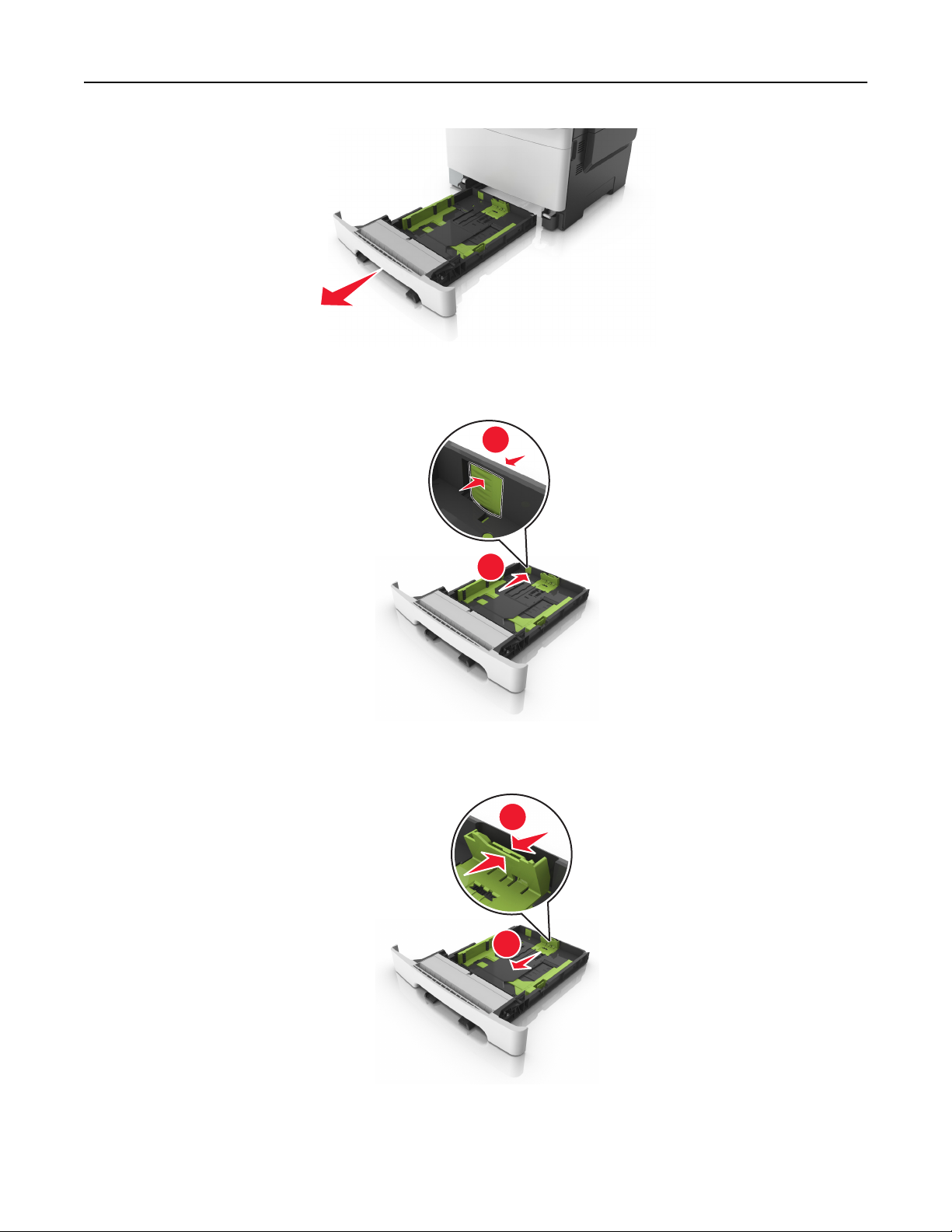
Papír és speciális adathordozó betöltése 42
2 Ha a papír a Letter méretnél hosszabb, akkor nyomja össze és csúsztassa el a tálca hátsó részén található
papírhosszúság-vezető fület a tálca meghosszabbításához.
1
2
3 Nyomja össze és csúsztassa el a papírhosszúság-vezetőket, majd csúsztassa azokat a megfelelő pozícióba
a betöltött papír méretéhez.
1
1
2
Megj.: Használja a tálca alján lévő papírméret-mutatókat, amelyek a vezető beállítását segítik.
Page 43
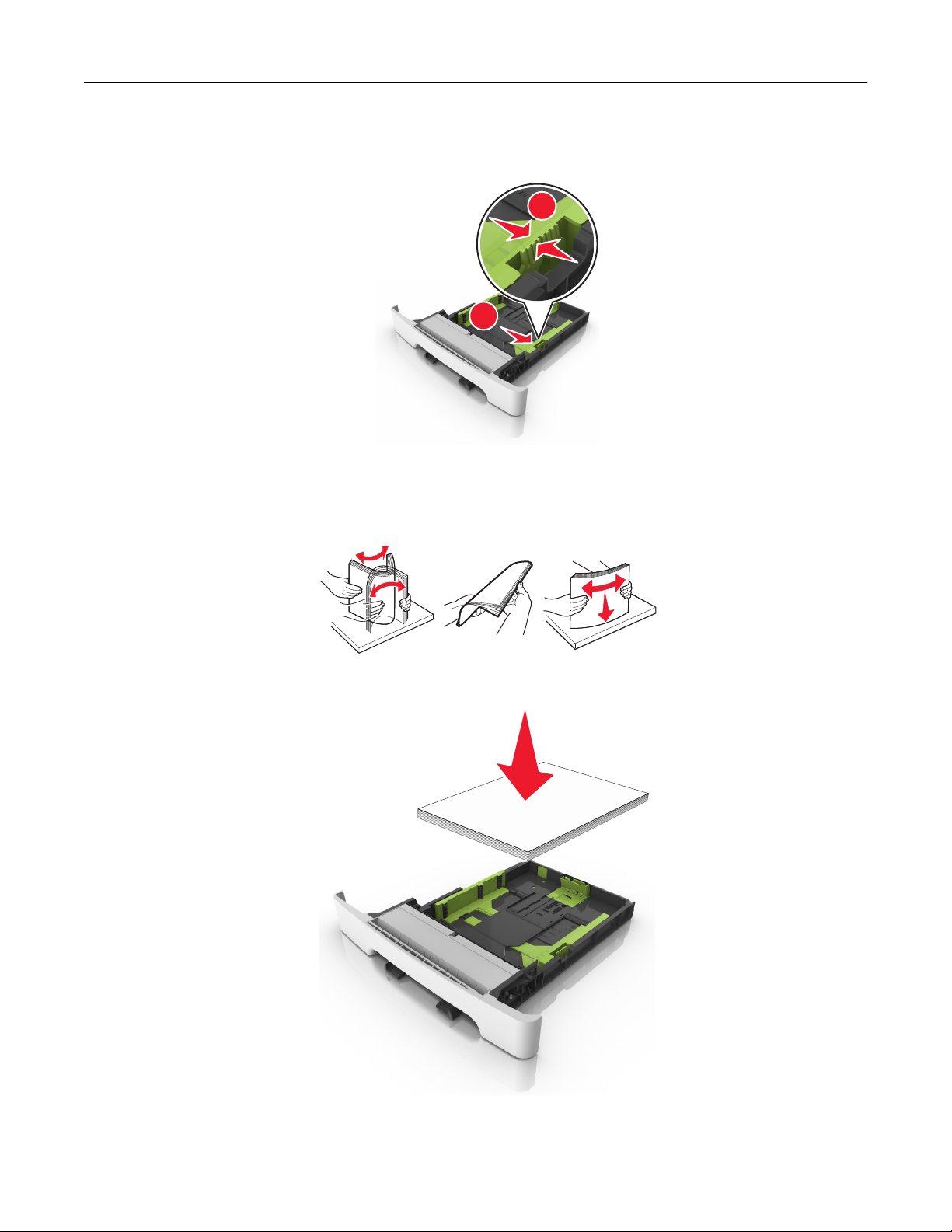
Papír és speciális adathordozó betöltése 43
4 Nyomja össze és csúsztassa el a papírszélesség-vezetőket, majd csúsztassa azokat a megfelelő pozícióba
a betöltött papír méretéhez.
1
2
Megj.: Használja a tálca alján lévő papírméret-mutatókat, amelyek a vezetők beállítását segítik.
5 Hajlítsa meg és legyezze meg párszor a papírköteget, hogy a papírlapok ne tapadjanak össze. Ne hajtsa
meg, és ne gyűrje össze a papírt. Egyenesítse ki a köteg szélét egy egyenes felületen.
6 Töltse be a papírköteget a javasolt nyomtatandó oldallal felfelé.
7 Igazítsa a papírvezetőket pontosan a papír széléhez.
Page 44
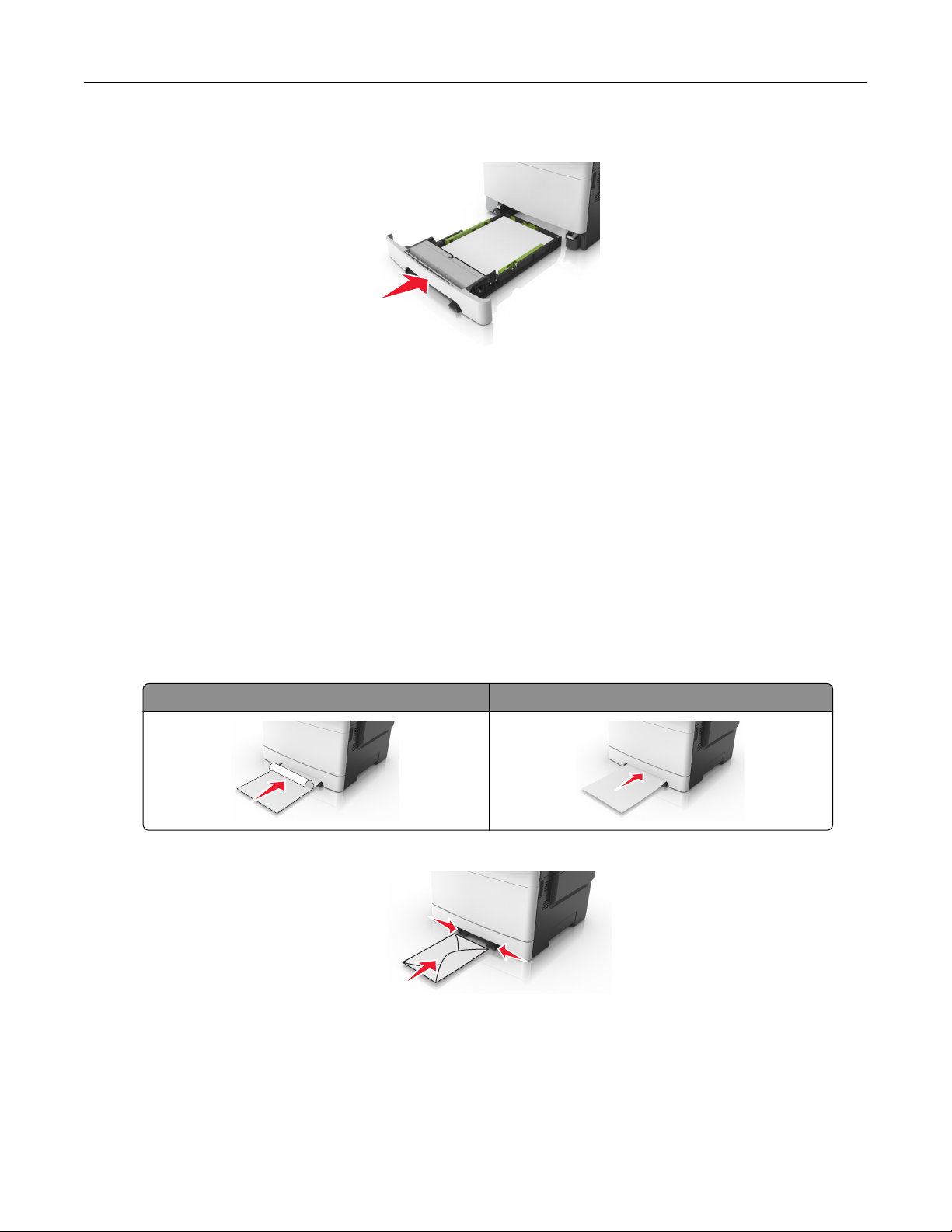
Papír és speciális adathordozó betöltése 44
8 Helyezze vissza a tálcát.
9 Állítsa be a nyomtató kezelőpaneljének Papír menüjében a papírtípust és -méretet úgy, hogy az
megegyezzen a tálcába töltött papírral.
Megj.: Papírméretek és –típusok összekeverése egy papírtálcában elakadásokhoz vezethet.
A kézi adagoló betöltése
A normál 250 lapos tálca beépített kézi adagolója segítségével a nyomtatáshoz többfajta papírból lehet egyet
kiválasztani.
1 Töltsön be egy lapot a kézi adagolóba:
• Egyoldalas nyomtatáshoz a nyomtatandó oldallal lefelé helyezze be.
• Kétoldalas nyomtatáshoz a nyomtatandó oldallal felfelé helyezze be.
Megj.: A fejléces papír betöltése függ a nyomtatás módjától.
Egyoldalas nyomtatás fejléces papír használatával Kétoldalas nyomtatás fejléces papír használatával
ABC
ABC
• A borítékot a hajtókával felfelé töltse be, a papírvezető jobb széléhez igazítva.
2 Csak addig tolja a papírt a kézi adagolóba, amíg a belépő éle el nem éri a papírvezetőket.
Megj.: A lehető legjobb nyomtatási minőség érdekében használjon jó minőségű, lézernyomtatókhoz
készült papírt.
3 Igazítsa a papírvezetőket a betöltött papír szélességéhez.
Figyelem – sérülésveszély: Ne erőltesse a papírt az adagolóba. Ez papírelakadást okozhat.
Page 45
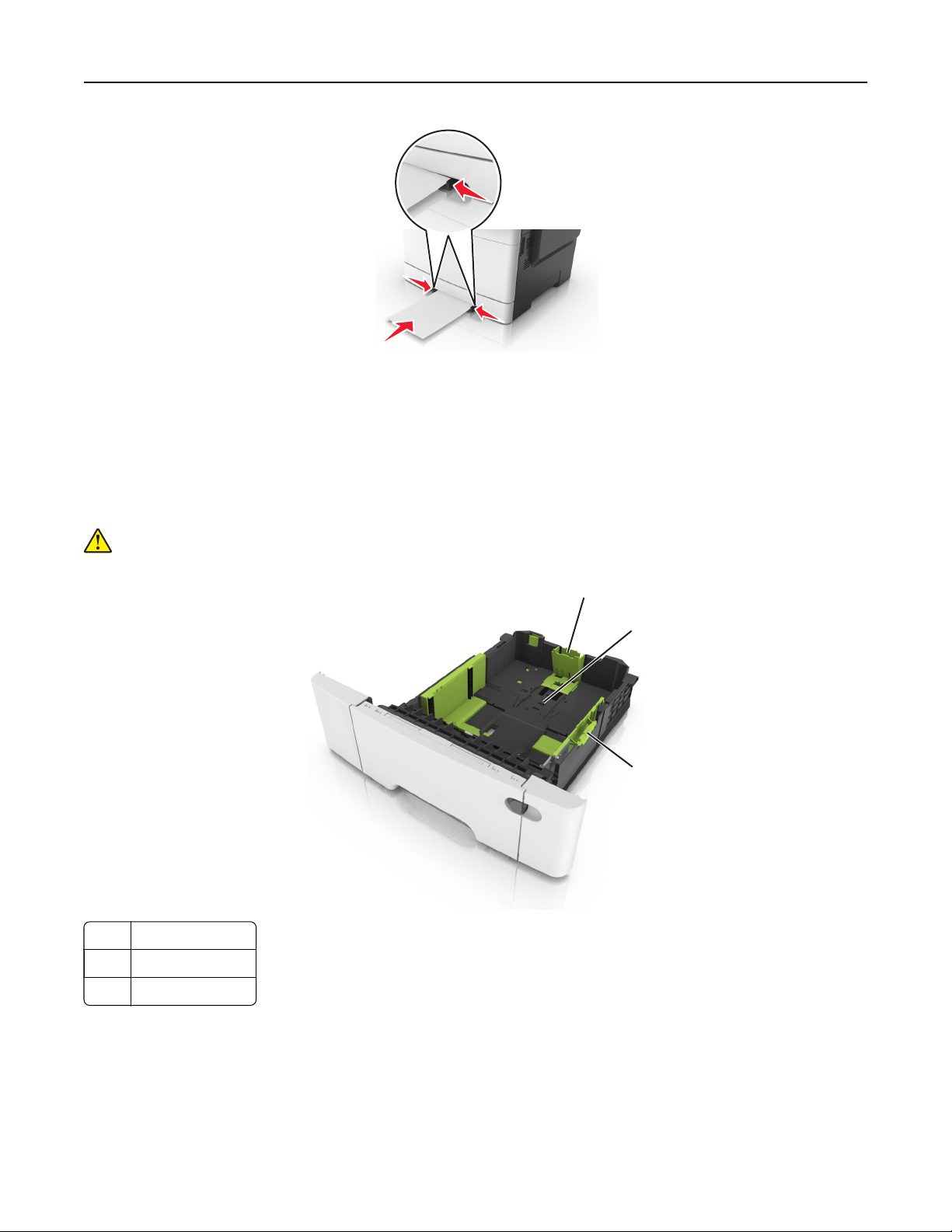
Papír és speciális adathordozó betöltése 45
A 650 lapos dupla tálca megtöltése
A 650 lapos dupla tálca (2. tálca) egy 550 lapos tálcából és egy 100 lapos többfunkciós adagolóból áll. A tálcát
ugyanúgy kell megtölteni, mint a 250 lapos és az 550 lapos tálcát, ugyanazokat a papírméreteket és
papírtípusokat tudja kezelni. Az egyetlen különbség a papírvezetők küllemében, illetve a papírméretjelzők
elhelyezkedésében van.
VIGYÁZAT – SÉRÜLÉSVESZÉLY: A berendezés stabilitásvesztésének elkerülése érdekében minden
egyes tálcába külön-külön töltse be a papírt. A többi tálcát tartsa csukva, amíg szüksége nincs rájuk.
1
2
3
1 Hosszúságvezető
2 Papírméretjelző
3 Szélességvezető
Page 46
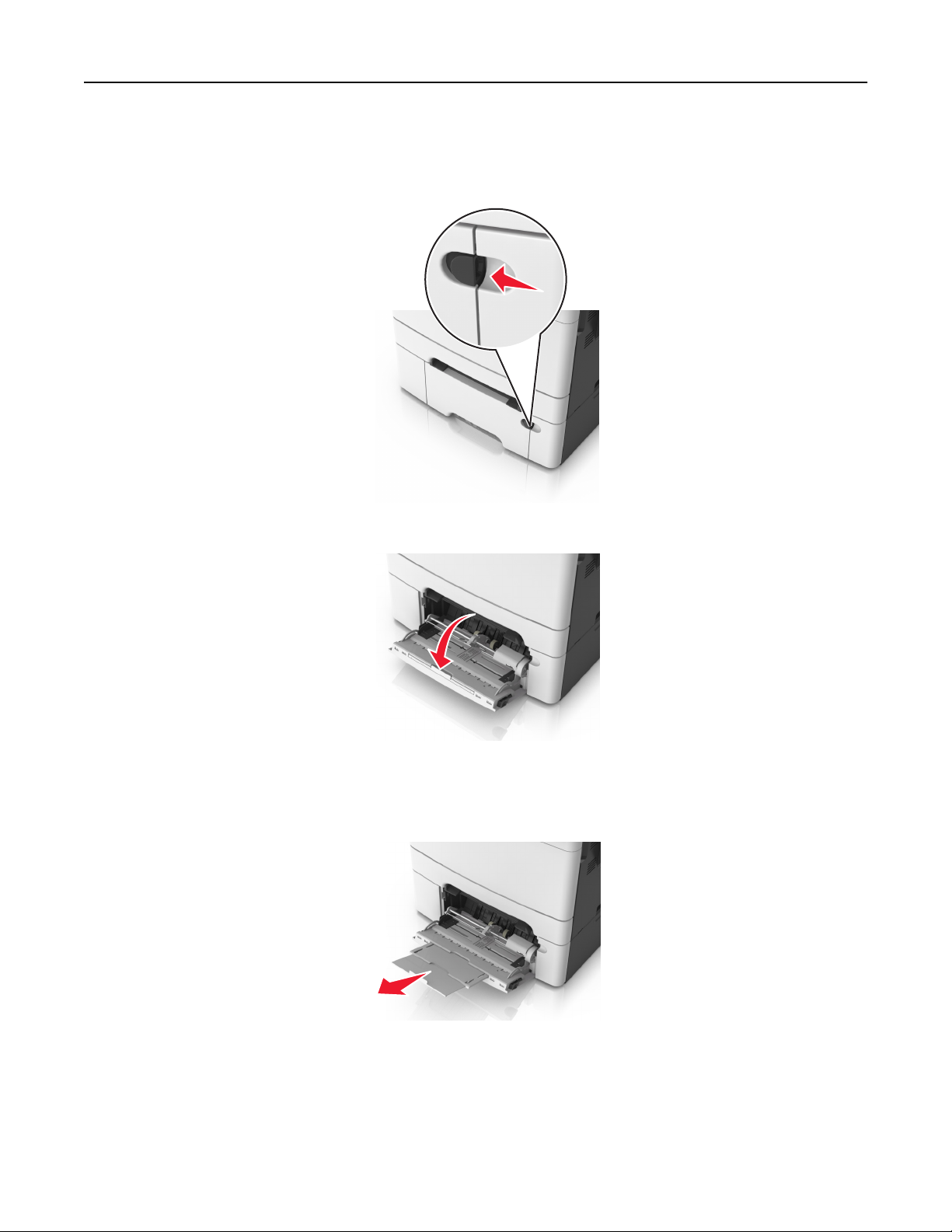
Papír és speciális adathordozó betöltése 46
Hordozó betöltése a többcélú adagolóba
1 Nyomja balra a többfunkciós adagoló rögzítőjét.
2 Nyissa ki a többfunkciós adagolót.
3 Húzza ki a többcélú adagoló hosszabbítóját.
Megj.: Irányítsa a hosszabbítót finoman úgy, hogy a többcélú adagoló teljesen ki legyen bővítve, és
nyitva legyen.
Page 47
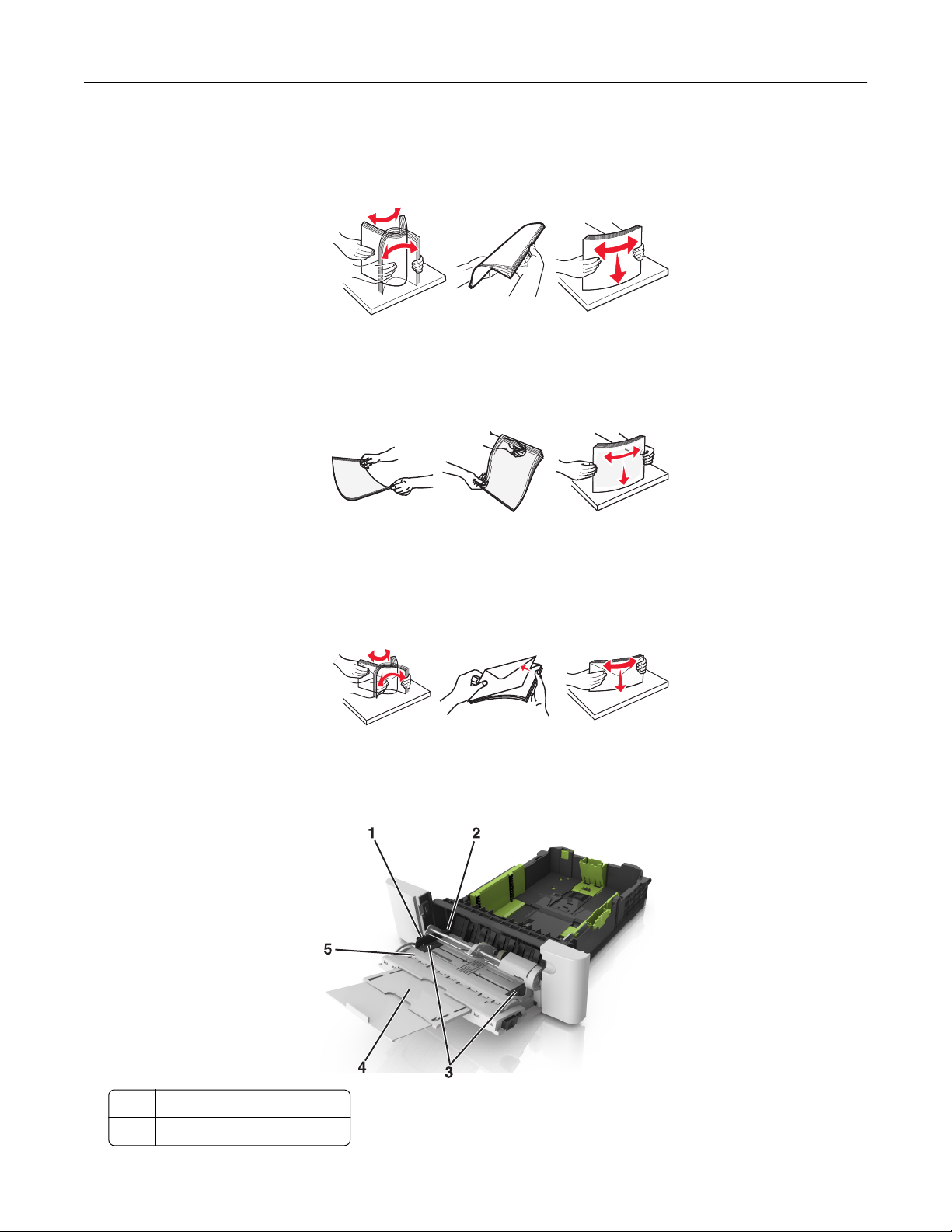
Papír és speciális adathordozó betöltése 47
4 Készítse elő a papírt a betöltésre.
• Hajlítsa meg és legyezze meg párszor a papírköteget, hogy a papírlapok ne tapadjanak össze. Ne hajtsa
meg, és ne gyűrje össze a papírt. Egyenesítse ki a köteg szélét egy egyenes felületen.
• Tartsa az írásvetítő-fóliákat a szélüknél, majd legyezze meg őket. Egyenesítse ki a köteg szélét egy
egyenes felületen.
Megj.: Óvakodjon az írásvetítő-fóliák nyomtatási oldalának megérintésétől. Ügyeljen rá, hogy ne
karcolja meg őket.
• Hajlítsa meg és legyezze meg párszor a borítékköteget, hogy a borítékok ne tapadjanak össze.
Egyenesítse ki a köteg szélét egy egyenes felületen.
Figyelem – sérülésveszély: Soha ne használjon bélyegekkel, kapcsokkal, tűzőkkel, ablakokkal,
bevonatos betéttel vagy öntapadós ragasztóval ellátott borítékokat. Az ilyen borítékok kárt tehetnek a
nyomtatóban.
5 Keresse meg a papírtöltés maximum jelzését és a fület.
Megj.: Figyeljen arra, hogy a papír vagy speciális hordozó a papírtöltés maximum jelzése alatt legyen,
amely a papírvezetőkön látható.
1 Szélességvezető
2 Papírtöltés maximum jelzése
Page 48
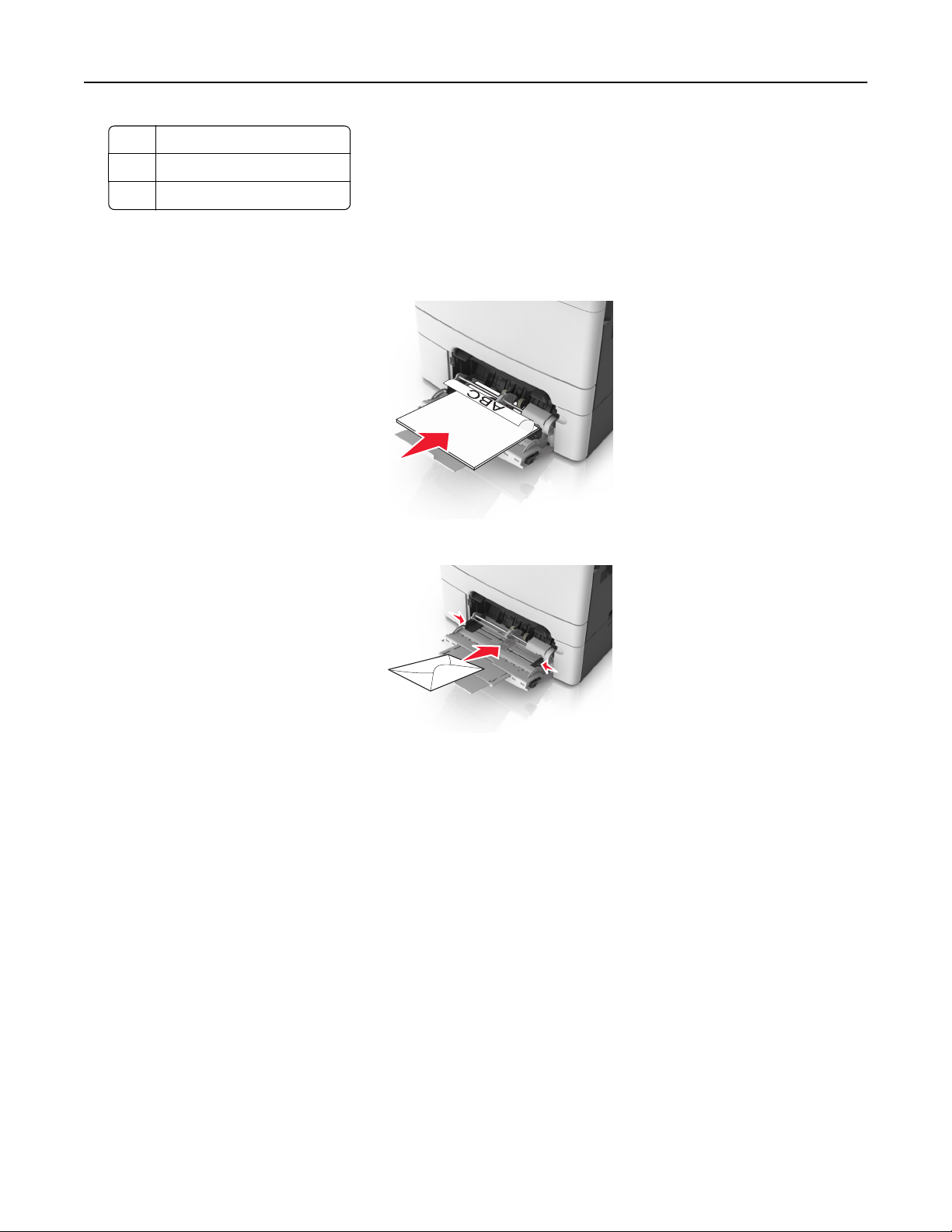
Papír és speciális adathordozó betöltése 48
3 Szélességvezető
4 Adagolóhosszabbító
5 Papírméretjelző
6 Töltse be a papírt, és állítsa be úgy a papírvezetőt, hogy finoman hozzáérjen a papírköteg széléhez.
• A papírt, írásvetítő-fóliákat és kártyacsomagot a javasolt nyomtatható oldallal lefelé és a felső éllel előre
töltse be a nyomtatóba.
• A borítékokat a hajtókákkal felfelé töltse be, a papírvezető jobb széléhez igazítva.
Megjegyzések:
• Nyomtatás közben ne töltse be és ne zárja le a többfunkciós adagolót.
• Egyszerre csak egy méretű és egy típusú papírt töltsön be.
• A papírnak simán kell feküdnie a többcélú adagolóban. Győződjön meg róla, hogy a papír lazán
belefér a többfunkciós adagolóba, és nem hajlott meg, valamint nem gyűrődött meg.
7 Állítsa be a nyomtató kezelőpaneljének Papír menüjében a papírtípust és -méretet úgy, hogy az
megegyezzen a tálcába töltött papírral.
Tálcák összekapcsolása és bontása
A nyomtató összekapcsolja a tálcákat, ha megegyezik a papírméret és -típus. Ha az összekapcsolt tálcák közül
valamelyik kiürül, a nyomtató a következő tálcából veszi a papírt. Ha nem szeretné összekapcsolni a tálcákat,
rendeljen hozzá egyedi papírtípus-nevet.
Tálcák összekapcsolása és bontása
1 Nyisson meg egy webböngészőt, és írja be a nyomtató IP-címét a címmezőbe.
Page 49

Papír és speciális adathordozó betöltése 49
Megjegyzések:
• Tekintse meg a nyomtató IP-címét a nyomtató főképernyőjén. Az IP-cím számok négyelemű,
pontokkal elválasztott halmaza, például 123.123.123.123.
• Ha használ proxykiszolgálót, átmenetileg tiltsa le a weboldal megfelelő betöltése érdekében.
2 Kattintson a Beállítások > Papír menü elemre.
3 Módosítsa az összekapcsolni kívánt tálcák papírméret és papírtípus beállításait.
• Tálcák összekapcsolásához ellenőrizze, hogy a tálca papírmérete és -típusa egyezzen meg a másik
tálcára beállítottal.
• Tálcák összekapcsolásának megszüntetéséhez ellenőrizze, hogy a tálca papírmérete vagy -típusa nem
egyezzen meg a másik tálcára beállítottal.
4 Kattintson a Küldés gombra.
Megj.: A papírméret- és papírtípus-beállítások a nyomtató kezelőpaneljéről is módosíthatók. További
információkért, lásd:
Figyelem – sérülésveszély: A tálcába helyezett papírnak meg kell felelnie a nyomtatóban megadott
papírtípusnak. Az égetőhenger hőmérséklete ugyanis a beállított papírtípustól függ. Nyomtatási hibák
léphetnek fel, ha a beállításokat nem konfigurálják megfelelően.
“A papírméret és a papírtípus beállítása” itt: 41. oldal.
Egyéni név létrehozása papírtípushoz
A beágyazott webkiszolgáló használata
1
Nyisson meg egy webböngészőt, és írja be a nyomtató IP-címét a címmezőbe.
Megjegyzések:
• Tekintse meg a nyomtató IP-címét a nyomtató főképernyőjén. Az IP-cím számok négyelemű,
pontokkal elválasztott halmaza, például 123.123.123.123.
• Ha használ proxykiszolgálót, átmenetileg tiltsa le a weboldal megfelelő betöltése érdekében.
2 Kattintson a Beállítások > Papír menü > Egyéni nevek lehetőségre.
3 Válasszon ki egyéni nevet, majd adjon meg egy egyéni papírnevet.
4 Kattintson a Küldés gombra.
5 Kattintson az Egyéni típusok elemre és ellenőrizze, hogy az új egyéni papírtípus neve felülírta-e az egyéni
nevet.
A nyomtató kezelőpaneljének használata
1
Lépjen a kezdőképernyőről a következő elemhez:
> Papír menü > Egyéni nevek
2 Válasszon ki egyéni nevet, majd adjon meg egy egyéni papírnevet.
3 Érintse meg a ikont.
4 Érintse meg az Egyéni típusok elemet és ellenőrizze, hogy az új egyéni papírtípus neve felülírta-e az egyéni
nevet.
Page 50

Papír és speciális adathordozó betöltése 50
Egyéni papírtípus hozzárendelése
A beágyazott webkiszolgáló használata
Rendeljen egyéni papírtípusnevet a tálcához a tálcák összekapcsolásakor vagy az összekapcsolás bontásakor.
1 Nyisson meg egy webböngészőt, és írja be a nyomtató IP-címét a címmezőbe.
Megjegyzések:
• Tekintse meg a nyomtató IP-címét a nyomtató főképernyőjén. Az IP-cím számok négyelemű,
pontokkal elválasztott halmaza, például 123.123.123.123.
• Ha használ proxykiszolgálót, átmenetileg tiltsa le a weboldal megfelelő betöltése érdekében.
2 Kattintson a Beállítások > Papír menü > Egyéni típusok lehetőségre.
3 Válasszon ki egyéni papírtípusnevet, majd válasszon papírtípust
Megj.: A Papír a gyári alapértelmezett papírtípus az összes, felhasználó által meghatározott egyéni
névhez.
4 Kattintson a Küldés gombra.
A nyomtató kezelőpaneljének használata
1
Lépjen a kezdőképernyőről a következő elemhez:
> Papír menü > Egyéni típusok
2 Válasszon ki egyéni papírtípusnevet, majd válasszon papírtípust
Megj.: A Papír a gyári alapértelmezett papírtípus az összes, felhasználó által meghatározott egyéni
névhez.
3 Érintse meg a ikont.
Egyéni név beállítása
A beágyazott webkiszolgáló használata
1
Nyisson meg egy webböngészőt, és írja be a nyomtató IP-címét a címmezőbe.
Megjegyzések:
• Tekintse meg a nyomtató IP-címét a nyomtató főképernyőjén. Az IP-cím számok négyelemű,
pontokkal elválasztott halmaza, például 123.123.123.123.
• Ha használ proxykiszolgálót, átmenetileg tiltsa le a weboldal megfelelő betöltése érdekében.
2 Kattintson a Beállítások > Papír menü > Egyéni típusok lehetőségre.
3 Válassza ki a beállítandó egyéni nevet, majd válasszon ki egy papír- vagy speciálishordozó-típust, majd
kattintson a Küldés lehetőségre.
Page 51

Papír és speciális adathordozó betöltése 51
A nyomtató kezelőpaneljének használata
1
Lépjen a kezdőképernyőről a következő elemhez:
> Papír menü > Egyéni típusok
2 Válassza ki a módosítani kívánt egyéni nevet, majd érintse meg a elemet.
Page 52
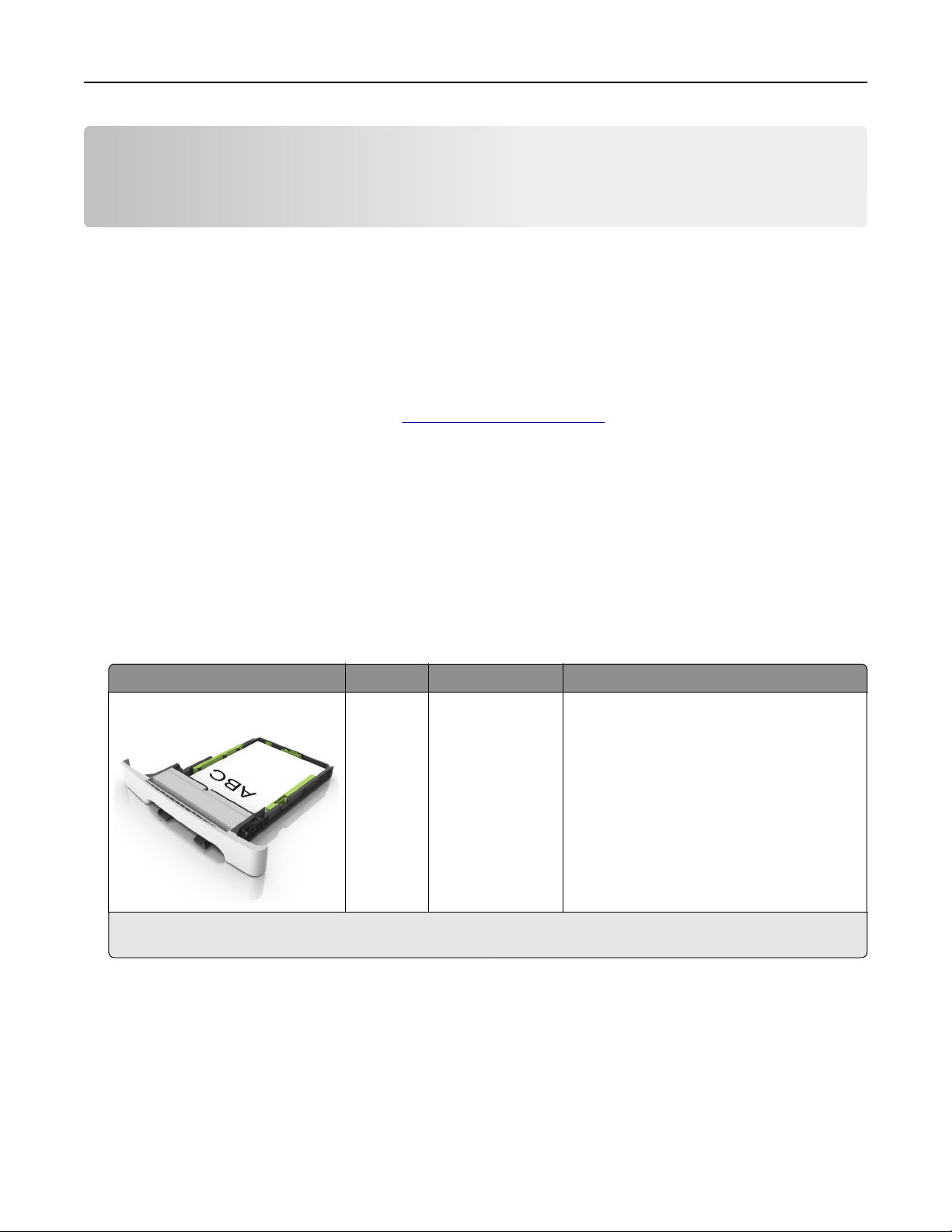
Útmutató a papírokhoz és speciális adathordozókhoz 52
Útmutató a papírokhoz és speciális adathordozókhoz
Megjegyzések:
• Ellenőrizze, hogy helyesen lett-e megadva a papírméret, -típus és -súly a számítógépen vagy a
kezelőpanelen.
• A betöltés előtt hajlítsa meg, majd igazítsa össze a speciális hordozókat.
• Előfordulhat, hogy a nyomtató a beégető egység károsodásának megelőzése érdekében csökkentett
sebességgel nyomtat.
• A kártyákról és címkékről bővebb információt a Card Stock & Label Guide dokumentumban talál a
Lexmark alábbi támogatási weboldalán:
Speciális hordozó használata
http://support.lexmark.com.
Tippek fejléces papír használatához
• Csak kifejezetten lézernyomtatókhoz készített fejléces papírokat használjon.
• Nyomtasson tesztoldalt a használni kívánt fejléces papírra, mielőtt nagyobb mennyiséget vásárolna.
• A fejléces papír betöltése előtt lazítsa fel és rázza össze a köteget az összeragadás megelőzése érdekében.
• Az oldaltájolás fontos fejléces papír betöltésekor.
Forrás Nyomtatás Nyomtatható oldal Papírtájolás
Tálcák
Megj.: Kérdezze meg a gyártótól vagy kereskedőtől, hogy az előnyomtott fejléc alkalmas-e lézernyomtatókban való
használatra.
Egyoldalas Felfelé Tölse be a papírt úgy, hogy a felső élénél húzza
be a papírt a nyomtató.
Page 53
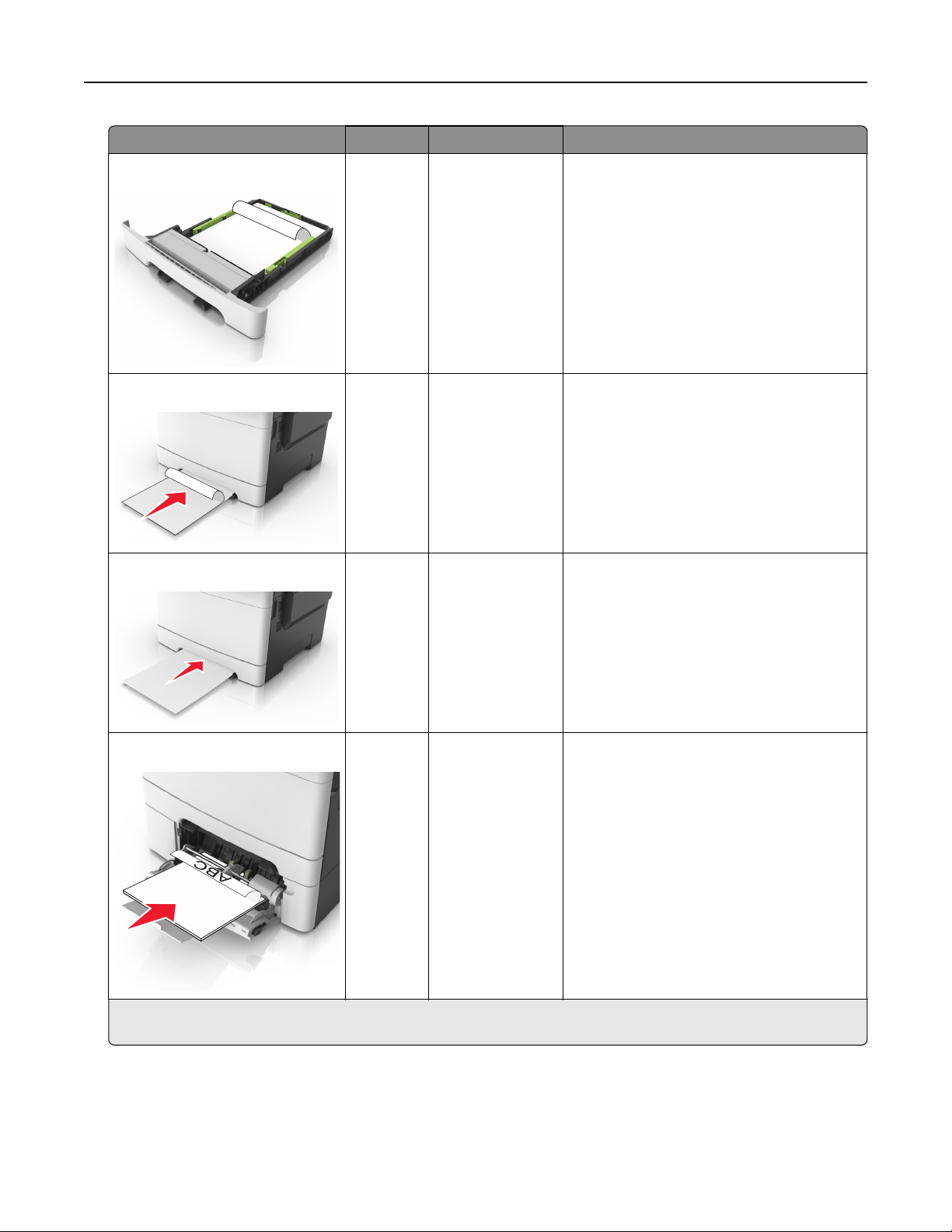
Útmutató a papírokhoz és speciális adathordozókhoz 53
Forrás Nyomtatás Nyomtatható oldal Papírtájolás
Tálcák
Kézi adagoló
Kézi adagoló
Kétoldalas Lefelé Tölse be a papírt úgy, hogy az alsó élénél
húzza be a papírt a nyomtató.
ABC
Egyoldalas Lefelé Tölse be a papírt úgy, hogy a felső élénél húzza
be a papírt a nyomtató.
ABC
Kétoldalas Felfelé Tölse be a papírt úgy, hogy az alsó élénél
húzza be a papírt a nyomtató.
ABC
Többc é l ú a d agoló
Egyoldalas Lefelé Tölse be a papírt úgy, hogy a felső élénél húzza
be a papírt a nyomtató.
Megj.: Kérdezze meg a gyártótól vagy kereskedőtől, hogy az előnyomtott fejléc alkalmas-e lézernyomtatókban való
használatra.
Page 54
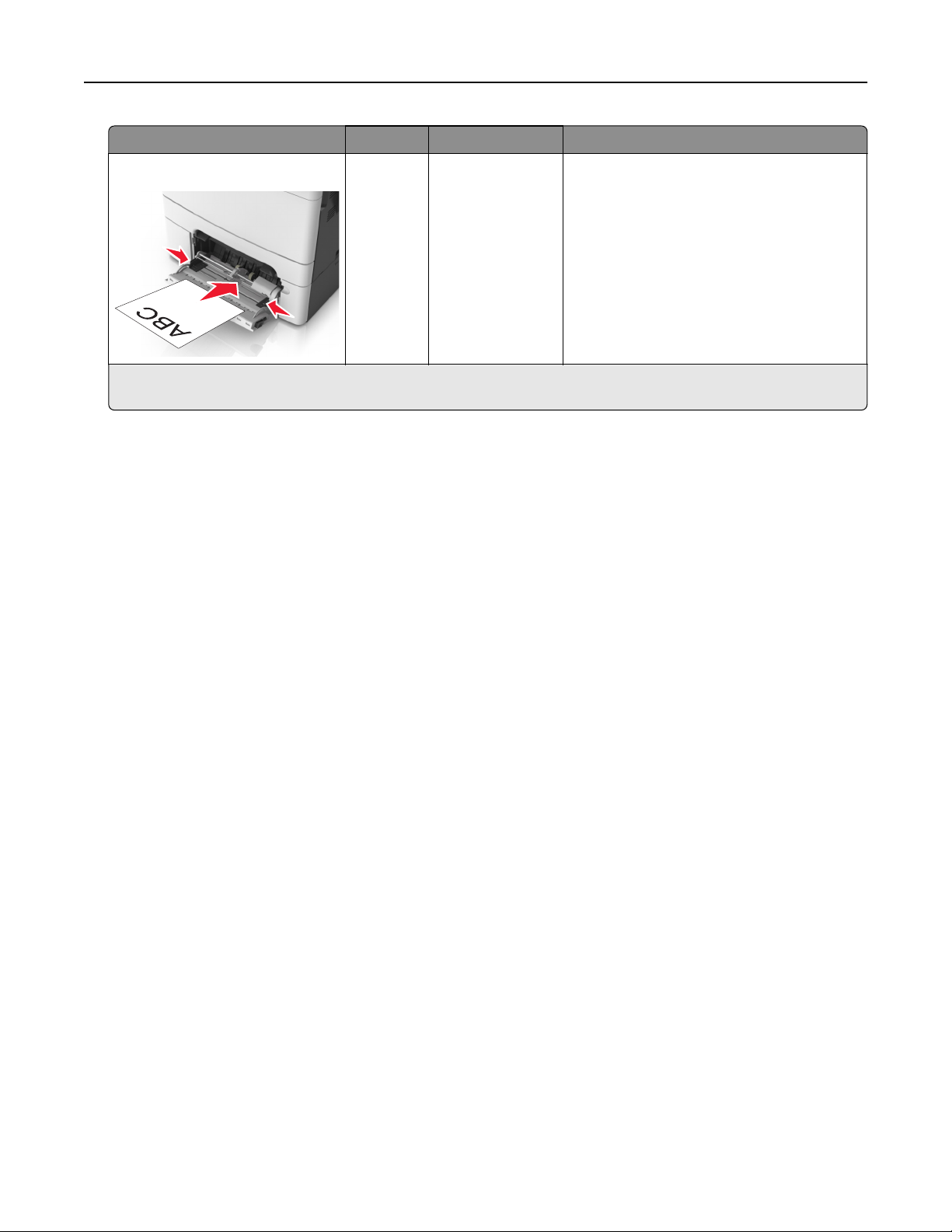
Útmutató a papírokhoz és speciális adathordozókhoz 54
Forrás Nyomtatás Nyomtatható oldal Papírtájolás
Többc é l ú a d agoló
Megj.: Kérdezze meg a gyártótól vagy kereskedőtől, hogy az előnyomtott fejléc alkalmas-e lézernyomtatókban való
használatra.
Kétoldalas Felfelé Tölse be a papírt úgy, hogy az alsó élénél
húzza be a papírt a nyomtató.
Tippek fólia használatával kapcsolatban
Nyomtasson tesztoldalt a használni kívánt írásvetítő-fóliára, mielőtt nagyobb mennyiséget vásárolna.
• Állítsa be a nyomtató kezelőpaneljének Papír menüjében a papírméretet, -típust, -felületet és -súlyt úgy,
hogy az megegyezzen a tálcába töltött fóliával.
• Nyomtasson tesztoldalt a használni kívánt írásvetítő-fóliára, mielőtt nagyobb mennyiséget vásárolna.
• Az írásvetítő-fóliákat a 250 lapos normál tálcából, a kézi adagolóból vagy a többcélú adagolóból töltse be.
• Csak kifejezetten lézernyomtatókhoz készített írásvetítő-fóliát használjon.
• A nyomtatási problémák elkerüléséhez ügyeljen arra, hogy ne kerüljön ujjlenyomat a fóliára.
• A fólia betöltése előtt lazítsa fel és rázza össze a köteget az összeragadás megelőzése érdekében.
Tippek borítékok használatával kapcsolatban
• Állítsa be a nyomtató kezelőpaneljének Papír menüjében a papírméretet, -típust, -felületet és -súlyt úgy,
hogy az megegyezzen a tálcába töltött borítékkal.
• A használandó nyomatról nyomtasson mintát a borítékra, mielőtt nagyobb mennyiséget vásárolna.
• Csak kifejezetten lézernyomtatókhoz készített borítékot használjon.
• A legjobb eredmény érdekében használjon 90 g/m
• Csak sértetlen csomagból származó, új borítékokat használjon.
• A legjobb teljesítményhez és a papírelakadások elkerüléséhez ne használjon olyan borítékot, amely:
– túlzottan meg van görbülve vagy csavarodva;
– össze van tapadva, vagy más módon sérült;
– ablakos, lyukas, perforált, kivágott vagy dombornyomott;
– fémkapcsos, zsinóros vagy hajtólemezes;
– egymásba illeszkedő kialakítású;
– bélyeget tartalmaz;
– látható ragasztócsíkkal rendelkezik, amikor a fül lezárt helyzetben van;
– sarka elhajlott;
– durva, recés vagy tükörsima felületű.
2
(24 font) súlyú vagy 25% kartont tartalmazó borítékokat.
Page 55

Útmutató a papírokhoz és speciális adathordozókhoz 55
• Állítsa be a szélességvezetőket úgy, hogy a borítékhoz illeszkedjenek.
• A borítékok tálcára való betöltése előtt lazítsa fel és rázza össze a borítékköteget. Egyenesítse ki a köteg
szélét egy egyenes felületen.
Megj.: A magas (60% feletti) páratartalom és a magas nyomtatási hőmérséklet gyűrődést vagy
összetapadást okozhat.
Tippek címkék használatával kapcsolatban
• Állítsa be a nyomtató kezelőpaneljének Papír menüjében a papírméretet, -típust, -felületet és -súlyt úgy,
hogy az megegyezzen a tálcába töltött címkékkel.
• A használandó nyomatról nyomtasson mintát a címkére, mielőtt nagyobb mennyiséget vásárolna.
• A címkenyomtatással, -tulajdonságokkal és -kialakítással kapcsolatban bővebb információkat olvashat a
Card Stock & Label Guide (Útmutató kártyákhoz és címkékhez) oldalon, amely a
http://support.lexmark.com oldalon található.
• Csak kifejezetten lézernyomtatókhoz készített címkéket használjon.
• Ne használjon olyan címkét, amelynek teljesen sima a hátoldala.
• Csak teljes címkeívet használjon. Az ívdarabokról a címke lejöhet nyomtatás közben, és ezzel
papírelakadást okozhat. Ezenkívül az ívdarabok ragasztóval szennyezik a nyomtatót és a festékkazettát, és
ezzel elvész a nyomtatóra és a festékkazettára vonatkozó jótállás.
• Ne használjon olyan címkét, amelynek ragasztós felület nyitott.
• A címkék tálcára való betöltése előtt lazítsa fel és rázza össze a címkéket. Egyenesítse ki a köteg szélét egy
egyenes felületen.
Tippek kártyák használatával kapcsolatban
A kártya nehéz anyagú, egyrétegű nyomathordozó. Számos tulajdonsága, mint a nedvességtartalma, a
vastagsága, a textúrája, jelentősen befolyásolhatják a nyomtatás minőségét.
• Állítsa be a nyomtató kezelőpaneljének Papír menüjében a papírméretet, -típust, -felületet és -súlyt úgy,
hogy az megegyezzen a tálcába töltött kártyával.
• A használandó nyomatról nyomtasson mintát a kártyára, mielőtt nagyobb mennyiséget vásárolna.
• Állítsa be a tálcában található papírnak megfelelő papírfelületet és -súlyt a tálcabeállításoknál.
• Az előnyomtatás, a perforáció és a ráncok jelentősen befolyásolhatják a nyomtatás minőségét, és
papírelakadást vagy papírbetöltési problémákat okozhatnak.
• A kártyák tálcára való betöltése előtt lazítsa fel és rázza össze a kártyákat. Egyenesítse ki a köteg szélét
egy egyenes felületen.
Page 56

Útmutató a papírokhoz és speciális adathordozókhoz 56
Útmutató a papírokhoz
A helyes papír vagy speciális hordozó kiválasztásával csökkenthetők a nyomtatási problémák. Nagyobb
mennyiség vásárlása előtt célszerű kipróbálni a papírt vagy speciális hordozót és ellenőrizni a nyomtatás
minőségét.
Papírjellemzők
A következő papírjellemzők hatással vannak a nyomtatás minőségére és megbízhatóságára. Vegye figyelembe
ezeket a jellemzőket új papírköteg kipróbálásakor.
Súly
A nyomtatótálcák automatikusan képesek adagolni 176 g/m2 (24 font) súlyig a hosszanti szálirányú papírt. A
többfunkciós adagoló automatikusan képes adagolni 176 g/m
Előfordulhat, hogy a 60 g/m
A legjobb teljesítmény érdekében használjon 75 g/m
182 x 257 mm-nél (7.2 x 10.1 hüvelyknél) kisebb papírok esetén javasolt a 90 g/m
papírok használata.
2
-nél (16 fontnál) könnyebb papírok nem elég merevek, így elakadást okozhatnak.
2
-es (20 fontos) hosszanti szálirányú másolópapírt. A
2
(24 font) súlyig a hosszanti szálirányú papírt.
2
-es (24 fontos) vagy nehezebb
Megj.: A kétoldalas nyomtatás csak 60–105 g/m
2
-os (16–28 fontos) másolópapírok esetében támogatott.
Meghajlás
A meghajlás a papír szélein jelentkező elhajlást jelenti. Az intenzív meghajlás problémákat okozhat a
papíradagolásban. Meghajlás akkor is történhet, amikor a papír végighalad a nyomtatón, ahol magas
hőmérsékletnek van kitéve. Ha a papírt csomagolás nélkül forró, nedves vagy száraz környezetben tárolják,
akkor ez még a tálcákban is a papír nyomtatás előtti meghajlásához vezethet, és adagolási problémákat
okozhat.
Simaság
A papír simasága közvetlen hatással van a nyomtatás minőségére. Ha a papír durva, akkor a festék nem képes
megfelelően beégni. Ha a papír túl sima, akkor az papíradagolási vagy nyomtatásminőségi problémákhoz
vezethet. Mindig 100–300 Sheeld pontszámú papírt használjon; a 150–250 Sheeld pontszámú papír
használata eredményezi a legjobb nyomtatási minőséget.
Nedvességtartalom
A papír nedvességtartalma hatással van a nyomtatás minőségére és a nyomtató adagolási képességére is.
Használat előtt hagyja a papírt az eredeti csomagolásában. Ez megakadályozza, hogy a papír
nedvességváltozásnak legyen kitéve, ami csökkentheti a teljesítményét.
Nyomtatás előtt 24–48 óráig tárolja a papírt az eredeti csomagolásában a nyomtatóval azonos környezetben,
hogy a papír alkalmazkodjon az adott környezethez. Nyújtsa az időszakot több napra, ha a tárolási vagy szállítási
környezet jelentősen eltér a nyomtató környezetétől. A vastag papírnak szintén hosszabb időre van szüksége
az alkalmazkodáshoz.
Szálirány
A szálirány a papírlap rostjainak elrendeződését jelenti. A szálirány lehet hosszanti, amely a papír
hosszúságával párhuzamosan fut, vagy szélti, amely a papír szélességével párhuzamosan fut.
Page 57

Útmutató a papírokhoz és speciális adathordozókhoz 57
A 60–90 g/m2-es (16–24 fontos) másolópapírok esetében hosszanti szálirányú papír használata ajánlott.
Rosttartalom
A legtöbb jóminőségű másolópapír 100% kémiailag kezelt farostból áll. Ez a tartalom nagyfokú stabilitást biztosít
a papírnak, amely kevesebb papíradagolási problémát okoz, és jobb nyomtatási minőséget biztosít. A szálakat,
például pamutot tartalmazó papír negatívan befolyásolhatja a papírkezelést.
Nem támogatott papír
Az alábbi papírtípusok használata nem ajánlott a nyomtatóhoz:
• Vegyileg kezelt (más néven szénmentes), indigó nélküli másolásra használt papírok; szénmentes
másolópapírok (CCP-k) és önátíró papírok (NCR-ek)
• Előnyomott, olyan vegyi anyagokat tartalmazó papírok, amelyek szennyeződést okozhatnak a nyomtatóban
• Olyan előnyomott papírok, amelyektől megváltozhat az égető belső hőmérséklete
• ±2,3 mm-nél (±0,9 hüvelyknél) nagyobb vágójelet (a nyomtatás pontos helyét jelölő szimbólumot) igénylő
előnyomott papírok, például optikai karakterfelismerő (OCR-) űrlapok
Néhány esetben a vágójelet szoftveralkalmazás segítségével meg lehet adni, hogy nyomtatni lehessen
ezekre az űrlapokra.
• Bevonatos (törölhető) papírok, szintetikus papírok, hőpapírok
• Egyenetlen szélű, durva vagy erezett felületű papírok, illetve hullámos papírok
• Nem az EN12281:2002 (európai) szabvány szerint újrahasznosított papírok
• 60 g/m
• Több részből álló nyomtatványok vagy dokumentumok
2
-nél (16 fontnál) kisebb súlyú papírok
A papír kiválasztása
A megfelelő papír használata megakadályozza az elakadást, és segít a problémamentes nyomtatásban.
A papírelakadások és a nem megfelelő minőségű nyomtatás elkerülése:
• Mindig új, sértetlen papírt használjon.
• A papír betöltése előtt legyen tisztában vele, melyik a papír javasolt nyomtatási oldala. Ez az információ
általában fel van tüntetve a papír csomagolásán.
• Ne használjon vágott vagy kézzel tépett papírt.
• Ne keverje a papírméreteket, -típusokat és -súlyokat ugyanabban a tálcában; a keverés elakadást okozhat.
• Ne használjon bevonatos papírt, hacsak azt nem
elektrofotografikus
nyomtatáshoz tervezték.
Előnyomott űrlapok és fejlécek kiválasztása
Használja az alábbi útmutatást az előnyomott űrlapok és fejlécek kiválasztásakor:
• Használjon hosszanti szálirányú papírt 60–90g/m
• Csak oszetnyomtatással vagy mélynyomtatással készült űrlapokat és fejléceket használjon.
• Ne használjon durva vagy érdes felületű papírokat.
Használjon olyan festéket, amelyet nem befolyásol a festékkazettában található gyanta. Az oxidálódó vagy olaj
alapú festékek általában megfelelők; a latex festékek nem feltétlenül.
2
(16–24fontos) nehéz papír esetében.
Page 58

Útmutató a papírokhoz és speciális adathordozókhoz 58
Ha kétségei vannak, forduljon a papír szállítójához.
Újrahasznosított és egyéb irodai papírok használata
Környezettudatos vállalatként a Lexmark támogatja a kifejezetten lézernyomtatókhoz készült újrahasznosított
papírok használatát. 1998-ban a Lexmark átadott egy tanulmányt az Amerikai Egyesült Államok
kormányzatának, mely rámutatott, hogy az USA legnagyobb gyártói által előállított újrahasznosított papírok
pontosan olyan jól adagolhatók, mint a nem újrahasznosított papír. Azt azonban nem lehet általánosságban
kijelenteni, hogy minden újrahasznosított papír jól adagolható.
A Lexmark újrahasznosított papírral, valamint a világ különböző pontjairól származó papírokkal is teszteli
nyomtatóit egy tesztkamrában, változó hőmérséklet és páratartalom mellett. A Lexmark nem talált rá okot, hogy
ellenezze a napjainkban használatos újrahasznosított papírokat, a papíroknak azonban meg kell felelniük az
alábbiaknak.
• Alacsony nedvességtartalom (4–5 %)
• Megfelelően sima felület (100–200
Megj.: Van azonban néhány sokkal simább felületű papír (mint például az 50–90 Sheeld egységű, 24
fontos, lézernyomtatókhoz készült papír), illetve sokkal durvább felületű papír (mint például a 200–300
Sheeld egységű, gyapot alapú papír), amely a felületétől függetlenül kiválóan használható
lézernyomtatókhoz. Az ilyen típusú papírok használata előtt kérjen tanácsot papírszállítójától.
Sheeld
• Megfelelő lapok közötti súrlódási együttható (0,4–0,6)
• Megfelelő ellenállás a hajlításnak az adagolás irányában
Az újrahasznosított, a kisebb tömegű (<60 g/m
keresztszálirányú papírok hajlítási ellenállása kisebb lehet a megbízható papíradagoláshoz szükséges értéknél.
Ha ilyen típusú papírt kíván használni lézernyomtatóhoz, kérjen tanácsot papírszállítójától. Ne feledje, hogy
ezek csak általános irányelvek, és a fenti követelményeknek megfelelő papír is okozhat adagolási problémákat
bármelyik lézernyomtatónál (például ha a papír nagymértékben megtekeredik normál nyomtatási körülmények
között).
egység vagy 140–350 Bendtsen egység, európai)
2
[16 font]), a kisebb vastagságú (<3,8 mil [0,1 mm]) és a
A papír tárolása
A papírelakadás és a nem egyenletes nyomtatási minőség elkerüléséhez kövesse a papírtárolásról szóló
útmutató előírásait.
• A legjobb eredmény érdekében a papírt 21 °C (70 °F) hőmérsékleten, 40%-os relatív páratartalom mellett
tárolja. A legtöbb címkegyártó 18–24 °C (65–75 °F) közötti hőmérsékleten és 40–60%-os relatív páratartalom
mellett ajánlja a nyomtatást.
• A papírt inkább kartonban, raklapon vagy polcon tárolja, és ne a földön.
• Az önálló csomagokat sima felületen tárolja.
• Ne helyezzen semmit az önálló papírcsomagok tetejére.
• A papírt csak akkor vegye ki a kartonból vagy a csomagolásból, amikor a nyomtatóba tölti. A karton és a
csomagolás segít, hogy a papír tiszta, száraz és sima maradjon.
Page 59
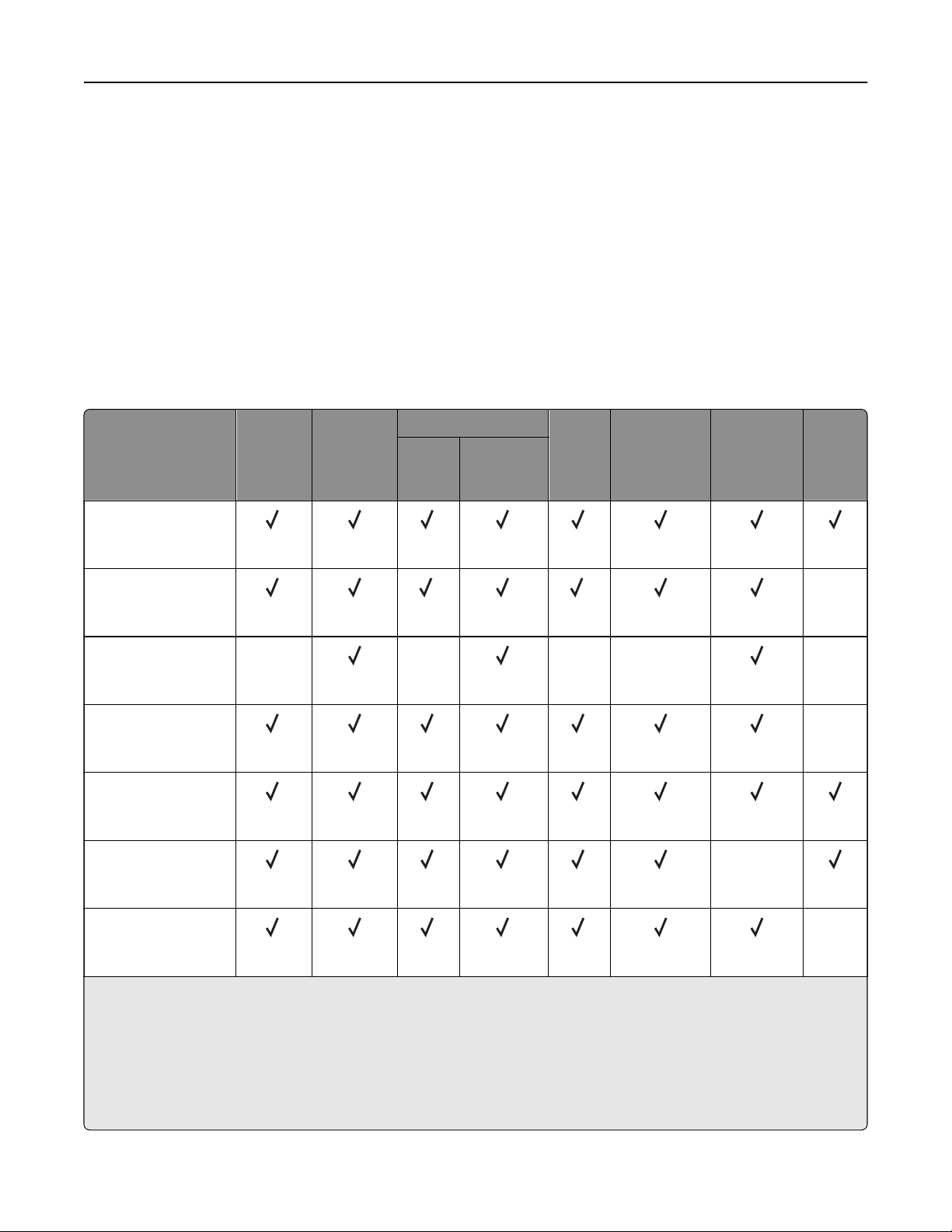
Útmutató a papírokhoz és speciális adathordozókhoz 59
Támogatott papírméretek, -típusok és -súlyok
A következő táblázatok a szabványos és az opcionális papírforrásokat és a támogatott papír méreteit, típusait
és súlyait ismertetik.
Megj.: Ha nem találja az adott papírméretet, akkor válassza a következő legnagyobb méretet.
Támogatott papírméretek
Megj.: Egyes típusokhoz tartozik 650 lapos dupla tálca, amely egy 550 lapos tálca és egy 100 lapos
többfunkciós adagoló együttese. A 650 lapos dupla tálca 550 lapos tálcája ugyanazokat a papírméreteket
tudja kezelni, mint az 550 lapos kiegészítő tálca. A beépített többfunkciós adagoló különböző méretű, típusú
és súlyú papírokat képes kezelni.
Papírméret Normál
250
lapos
tálca
A4
1 1 1 1
210 x 297 mm
(8,3 x 11,7 hüvelyk)
A5
1 2 1 2
148 x 210 mm
(5,83 x 8,3 hüvelyk)
A6
X
105 x 148 mm
(4,1 x 5,8 hüvelyk)
JIS B5
1 1 1 1
182 x 257 mm
(7,2 x 10,1 hüvelyk)
Letter
1 1 1 1
216 x 279 mm
(8,5 x 11 hüvelyk)
Legal
1 1 1 1
216 x 356 mm
(8,5 x 14 hüvelyk)
Manuális
adagoló
650 lapos dupla tálca 550
550
lapos
Tö bb célú
adagoló
lapos
tálca
tálca
X
1
XX X
automatikus
lapadagoló
Lapolvasó
üveglapja
X
Kétol-
dalas
mód
X
X
Executive
1 1 1 1
X
184 x 267 mm
(7,3 x 10,5 hüvelyk)
1
A papírforrás támogatja a papírméretet méretérzékelés nélkül.
2
Az Univerzális beállítás csak akkor támogatott a normál 250 lapos és a kiegészítő 550 lapos tálcánál, ha a papírméret
148 x 215,9 mm (5,83 x 8,5 hüvelyk) és 215,9 x 355,6 mm (8,5 x 14 hüvelyk) között van.
3
Az Univerzális beállítás csak akkor támogatott a többfunkciós adagoló és a kézi adagoló esetében, ha a papírméret
76,2 x 127 mm (3 x 5 hüvelyk) és 215,9 x 359,9 mm (8,5 x 14,17 hüvelyk) között van.
4
Az Univerzális beállítás csak akkor támogatott a kétoldalas mód esetében, ha a papír szélessége 210 mm (8,27 hüvelyk)
és 215,9 mm (8,5 hüvelyk) közötti, hosszúsága pedig 279,4 mm (11 hüvelyk) és 355,6 mm (14 hüvelyk) között van.
Page 60
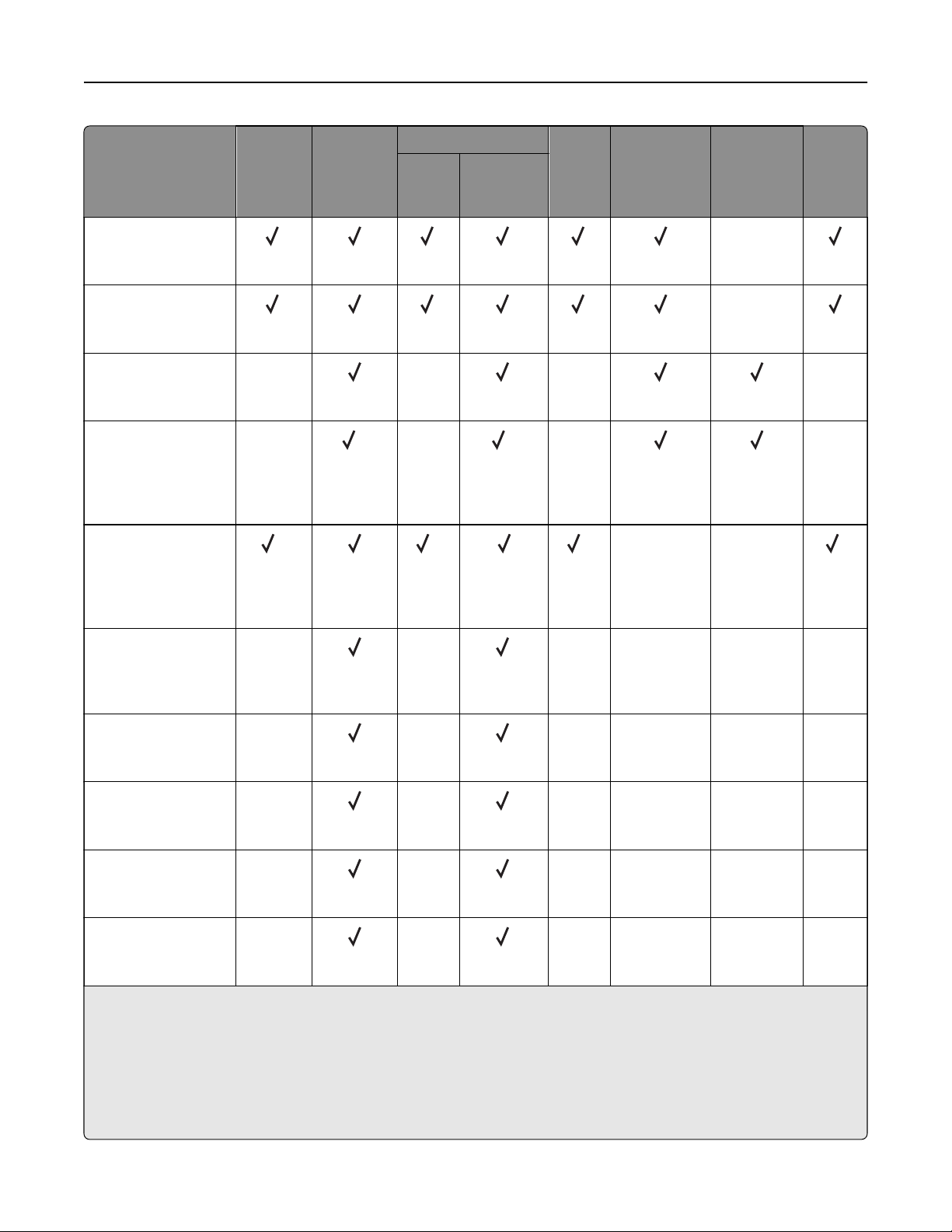
Útmutató a papírokhoz és speciális adathordozókhoz 60
Papírméret Normál
250
lapos
tálca
Oficio (Mexico)
1 1 1 1
216 x 340 mm
(8,5 x 13,4 hüvelyk)
Folio
1 1 1 1
216 x 330 mm
(8,5 x 13 hüvelyk)
Statement
X
140 x 216 mm
(5,5 x 8,5 hüvelyk)
Universal
X
76 x 127 mm
(3 x 5 hüvelyk) –
216 x 356 mm
(8,5 x 14 hüvelyk)
Universal
1,2 1,2 1,2
148 x 210 mm (5,8 x 8,3
hüvelyk) mérettől
216 x 356 mm (8,5 x 14
hüvelyk) méretig
Manuális
adagoló
1,3
650 lapos dupla tálca 550
550
lapos
Tö bb célú
adagoló
lapos
tálca
tálca
X
X
1
1,3
X X
X X
automatikus
lapadagoló
Lapolvasó
üveglapja
X
X
XX
Kétol-
dalas
mód
4
7 3/4 boríték
X
X
1
XX XX
(Monarch)
98 x 191 mm
(3,9 x 7,5 hüvelyk)
9 boríték
X
X
1
XX XX
98 x 225 mm
(3,9 x 8,9 hüvelyk)
10 boríték
X
X
1
XX XX
105 x 241 mm
(4,1 x 9,5 hüvelyk)
DL boríték
X
X
1
XX XX
110 x 220 mm
(4,3 x 8,7 hüvelyk)
C5 boríték
X
X
1
XX XX
162 x 229 mm
(6,4 x 9 hüvelyk)
1
A papírforrás támogatja a papírméretet méretérzékelés nélkül.
2
Az Univerzális beállítás csak akkor támogatott a normál 250 lapos és a kiegészítő 550 lapos tálcánál, ha a papírméret
148 x 215,9 mm (5,83 x 8,5 hüvelyk) és 215,9 x 355,6 mm (8,5 x 14 hüvelyk) között van.
3
Az Univerzális beállítás csak akkor támogatott a többfunkciós adagoló és a kézi adagoló esetében, ha a papírméret
76,2 x 127 mm (3 x 5 hüvelyk) és 215,9 x 359,9 mm (8,5 x 14,17 hüvelyk) között van.
4
Az Univerzális beállítás csak akkor támogatott a kétoldalas mód esetében, ha a papír szélessége 210 mm (8,27 hüvelyk)
és 215,9 mm (8,5 hüvelyk) közötti, hosszúsága pedig 279,4 mm (11 hüvelyk) és 355,6 mm (14 hüvelyk) között van.
Page 61
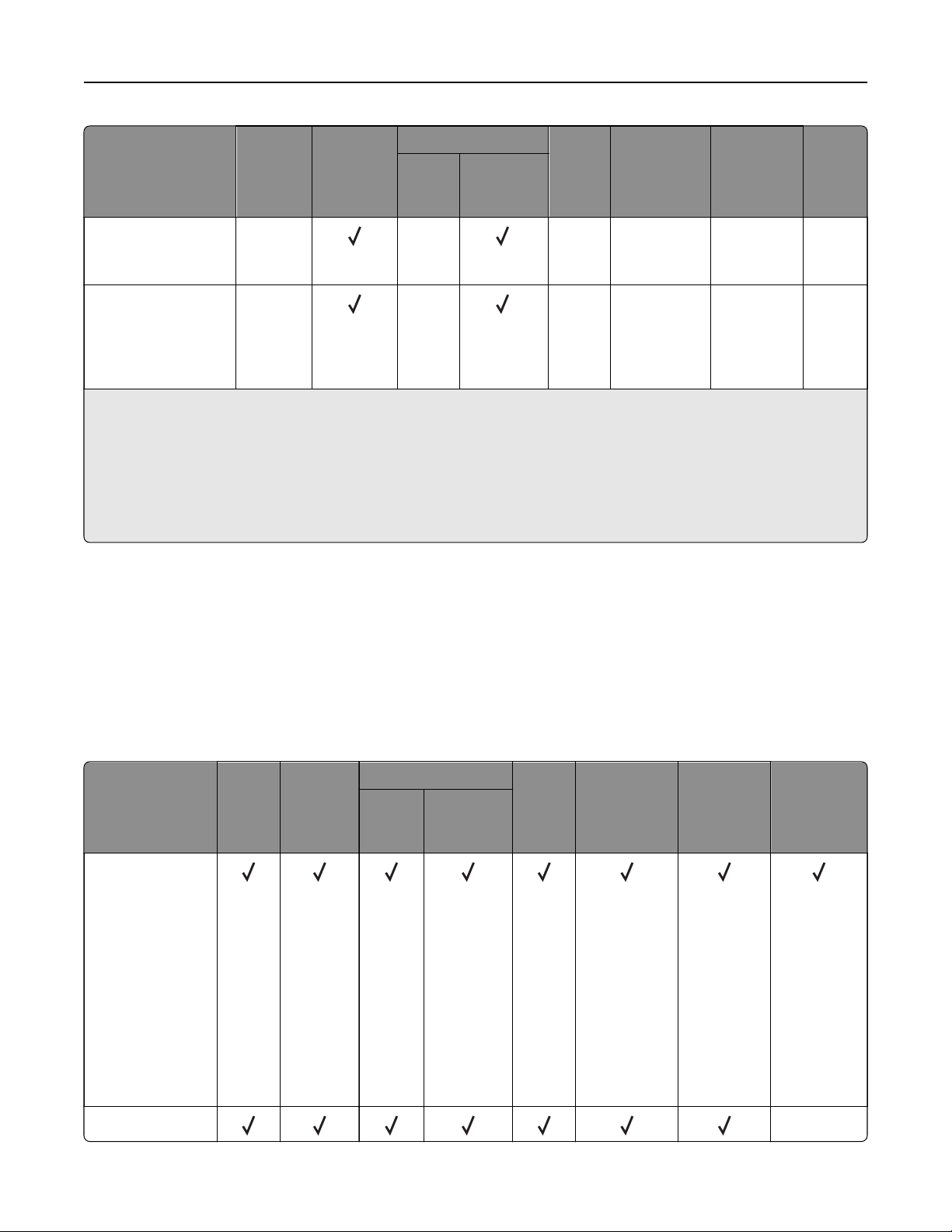
Útmutató a papírokhoz és speciális adathordozókhoz 61
Papírméret Normál
250
lapos
tálca
B5 boríték
176 x 250 mm
(6,9 x 9,8 hüvelyk)
Egyéb boríték
98 x 162 mm
(3,9 x 6,3 hüvelyk) –
176 x 250 mm
(6,9 x 9,8 hüvelyk)
1
A papírforrás támogatja a papírméretet méretérzékelés nélkül.
2
Az Univerzális beállítás csak akkor támogatott a normál 250 lapos és a kiegészítő 550 lapos tálcánál, ha a papírméret
148 x 215,9 mm (5,83 x 8,5 hüvelyk) és 215,9 x 355,6 mm (8,5 x 14 hüvelyk) között van.
3
Az Univerzális beállítás csak akkor támogatott a többfunkciós adagoló és a kézi adagoló esetében, ha a papírméret
76,2 x 127 mm (3 x 5 hüvelyk) és 215,9 x 359,9 mm (8,5 x 14,17 hüvelyk) között van.
4
Az Univerzális beállítás csak akkor támogatott a kétoldalas mód esetében, ha a papír szélessége 210 mm (8,27 hüvelyk)
és 215,9 mm (8,5 hüvelyk) közötti, hosszúsága pedig 279,4 mm (11 hüvelyk) és 355,6 mm (14 hüvelyk) között van.
X
X
Manuális
adagoló
650 lapos dupla tálca 550
550
lapos
tálca
X
X
Tö bb célú
adagoló
1
1
lapos
tálca
XX XX
XX XX
automatikus
lapadagoló
Lapolvasó
üveglapja
Kétol-
dalas
mód
Támogatott papírtípusok és -súlyok
Megjegyzések:
• Egyes típusokhoz 650 lapos dupla tálca tartozik, amely egy 550 lapos tálca és egy 100 lapos többcélú
adagoló együttese. A 650 lapos dupla tálca 550 lapos tálcája ugyanazokat a papírméreteket tudja
kezelni, mint az 550 lapos tálca. A beépített többcélú adagoló különböző méretű, típusú és súlyú
papírokat képes kezelni.
• A címkék, borítékok és kártyák nyomtatása mindig csökkentett sebességgel történik.
Papírtípus 250
lapos
tálca
Papír
• Normál papír
• Újrafelhasznált
• Fényes
• Finom írópapír
• Cégjelzéses
• Előnyomott
• Színes
• Könnyű
• Nehéz
• [x]. egyéni típus
Kézi
adagoló
650 lapos dupla tálca 550
550
lapos
tálca
Többcélú
adagoló
lapos
tálca
automatikus
lapadagoló
Lapolvasó
üveglapja
Kétoldalas
nyomtatás
Kártya X
Page 62
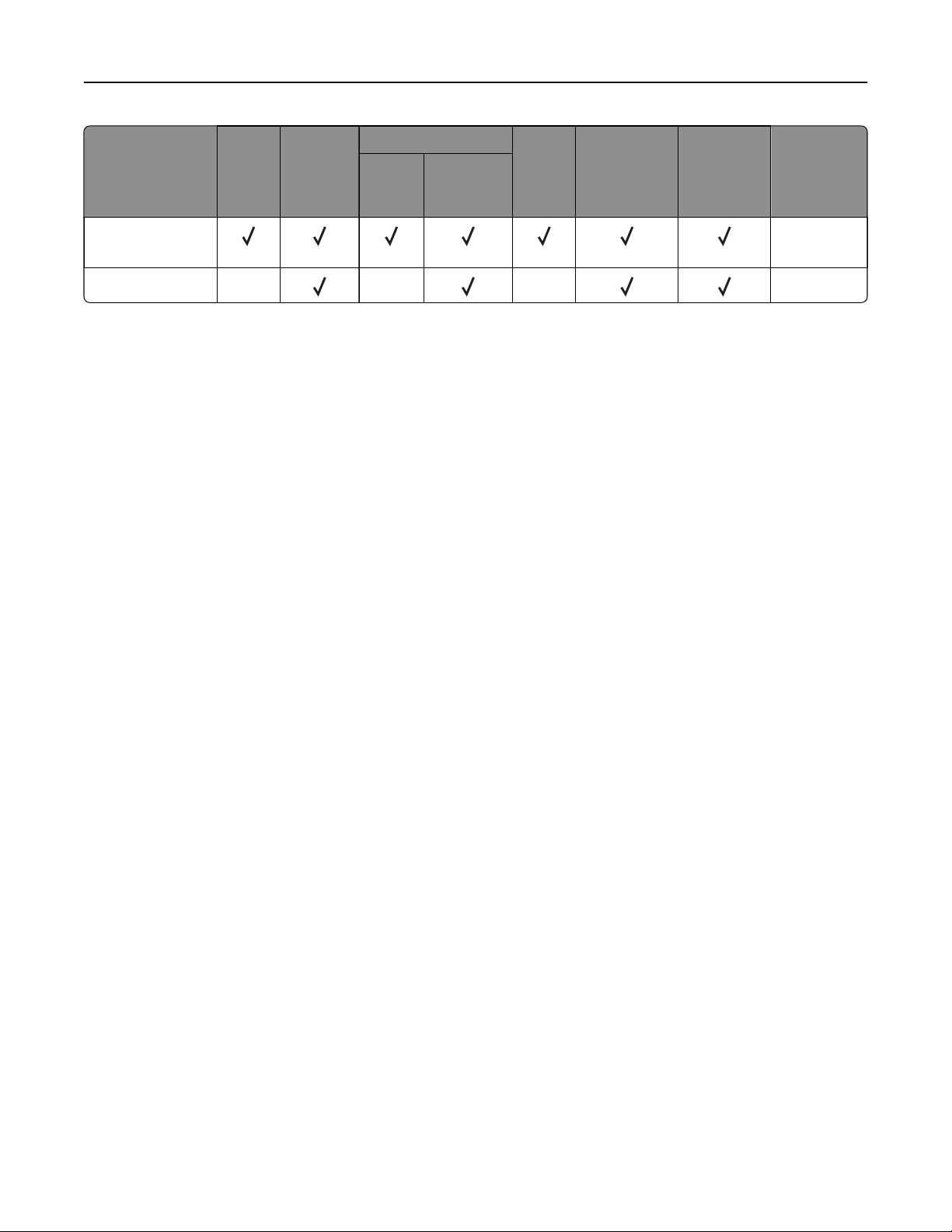
Útmutató a papírokhoz és speciális adathordozókhoz 62
Papírtípus 250
lapos
tálca
Címkék
• Papír
Boríték X
Kézi
adagoló
650 lapos dupla tálca 550
550
lapos
tálca
X X X
Többcélú
adagoló
lapos
tálca
automatikus
lapadagoló
Lapolvasó
üveglapja
Kétoldalas
nyomtatás
X
Page 63
Nyomtatás 63
Nyomtatás
Űrlapok nyomtatása
1 Lépjen a kezdőképernyőről a következő elemhez:
Űrlapok és kedvencek > válassza ki az űrlapot > Nyomtatás
2 Szükség szerint konfigurálja a nyomtatási beállításokat.
3 Küldje el a nyomtatási munkát a nyomtatóra.
Dokumentum nyomtatása
Nyomtatás a számítógépről
Megj.: Címkék, kártyák és borítékok esetén a nyomtatási feladat elküldése előtt állítsa be a nyomtatón a
papír méretét és típusát.
1 Nyissa meg a Nyomtatás párbeszédablakot úgy, hogy közben meg van nyitva a nyomtatandó dokumentum.
2 Szükség esetén módosítson a beállításokon.
3 Küldje el a nyomtatási munkát a nyomtatóra.
Nyomtatás fekete-fehérben
Lépjen a kezdőképernyőről a következő elemhez:
> Beállítások > Nyomtatási beállítások > Minőség menü > Nyomtatási mód > Csak fekete >
A festék sötétségének beállítása
A beágyazott webkiszolgáló használata
Nyisson meg egy webböngészőt, és írja be a nyomtató IP-címét a címmezőbe.
1
Megjegyzések:
• Tekintse meg a nyomtató IP-címét a nyomtató főképernyőjén. Az IP-cím számok négyelemű,
pontokkal elválasztott halmaza, például 123.123.123.123.
• Ha használ proxykiszolgálót, átmenetileg tiltsa le a weboldal megfelelő betöltése érdekében.
2 Kattintson a Beállítások > Nyomtatási beállítások > Minőség menü > Festék sötétsége pontra.
3 Módosítsa a beállítást, majd kattintson a Küldés gombra.
Page 64
Nyomtatás 64
A nyomtató kezelőpaneljének használata
1
Lépjen a kezdőképernyőről a következő elemhez:
> Beállítások > Nyomtatási beállítások > Minőség menü > Festék sötétsége
2 Módosítsa a beállítást, majd érintse meg a elemet.
A Max. sebesség és a Max. hozam használata
A Max. sebesség és a Max. hozam beállítások lehetővé teszik a gyorsabb nyomtatási sebesség vagy a
magasabb festékhozam közötti választást. A gyári alapértelmezett beállítás a Max. hozam.
• Max. sebesség: Lehetővé tesz akár fekete-fehér, akár színes nyomtatást a nyomtatóillesztő beállításától
függően. A nyomtató színesben nyomtat, kivéve, ha a Csak fekete lehetőség van kiválasztva az
illesztőprogramban.
• Max. hozam: Segítségével feketéről színes módra válthat az egyes oldalak színtartalma alapján. A gyakori
színes módra váltás lassúbb nyomtatást eredményez, ha az oldalak tartalma vegyes.
A beágyazott webkiszolgáló használata
1
Nyisson meg egy webböngészőt, és írja be a nyomtató IP-címét a címmezőbe.
Megjegyzések:
• Tekintse meg a nyomtató IP-címét a nyomtató főképernyőjén. Az IP-cím számok négyelemű,
pontokkal elválasztott halmaza, például 123.123.123.123.
• Ha használ proxykiszolgálót, átmenetileg tiltsa le a weboldal megfelelő betöltése érdekében.
2 Kattintson a Beállítások > Nyomtatási beállítások > Beállítás menü pontra.
3 A Nyomtatóhasználat listában válassza ki a Max. sebesség vagy a Max. hozam beállítást.
4 Kattintson a Küldés gombra.
A nyomtató kezelőpaneljének használata
1
Lépjen a kezdőképernyőről a következő elemhez:
> Beállítások > Nyomtatási beállítások > Beállítás menü
2 A Nyomtatóhasználat listán válassza ki a Max. sebesség vagy a Max. hozam beállítást.
3 Érintse meg a Küldés gombot.
Page 65
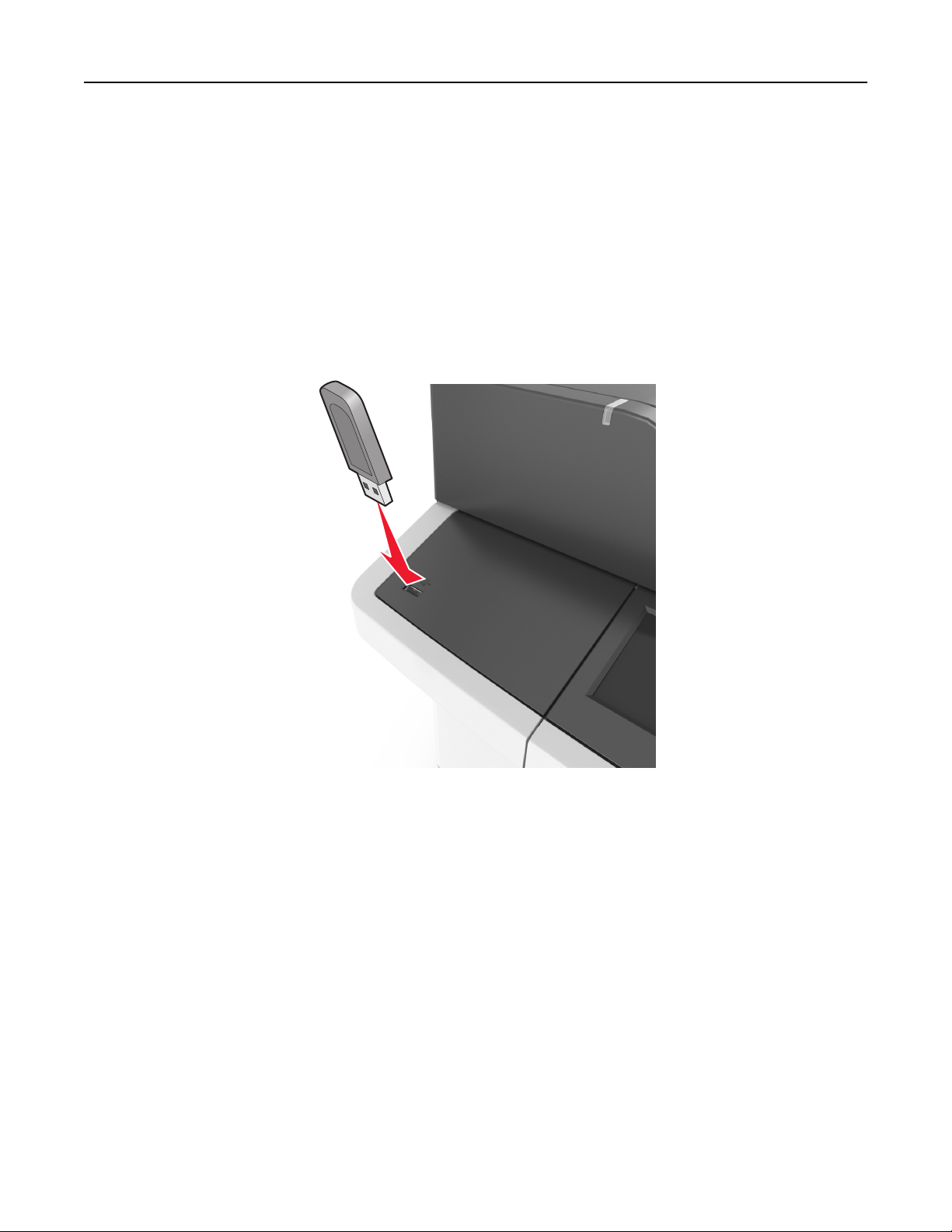
Nyomtatás 65
Nyomtatás flash-meghajtóról
Nyomtatás flash-meghajtóról
Megjegyzések:
• A titkosított PDF-fájlok nyomtatása előtt a rendszer kérni fogja, hogy adja meg a fájl jelszavát a nyomtató
kezelőpaneljén.
• Nem nyomtathat olyan fájlokat, amelyekhez nem rendelkezik nyomtatási jogosultsággal.
1 Helyezzen be egy
Megjegyzések:
flash-meghajtót
az USB-portba.
• Ha csatlakoztatva van flash meghajtó, megjelenik egy flash meghajtó ikon a főképernyőn.
• Ha a flash-meghajtót olyankor helyezi be, amikor a nyomtató felhasználói beavatkozást igényel,
például elakadás történt, a nyomtató nem veszi figyelembe a flash-meghajtót.
• Ha a flash-meghajtót olyankor helyezi be, amikor a nyomtató más nyomtatási feladatokat dolgoz fel,
a a nyomtató kijelzőjén Foglalt üzenet jelenik meg. A nyomtatási feladatok feldolgozása után
lehetséges, hogy meg kell tekintenie a felfüggesztett feladatokat, hogy dokumentumokat tudjon
nyomtatni a flash-meghajtóról.
Figyelem – sérülésveszély: Memóriaeszközről való nyomtatás, olvasás vagy írás közben ne érjen hozzá
az USB-kábelhez, a vezeték nélküli hálózati adapterhez, semmilyen csatlakozóhoz, a memóriaeszközhöz
és a nyomtató ábrán jelzett részeihez. Ellenkező esetben adatvesztés történhet.
Page 66
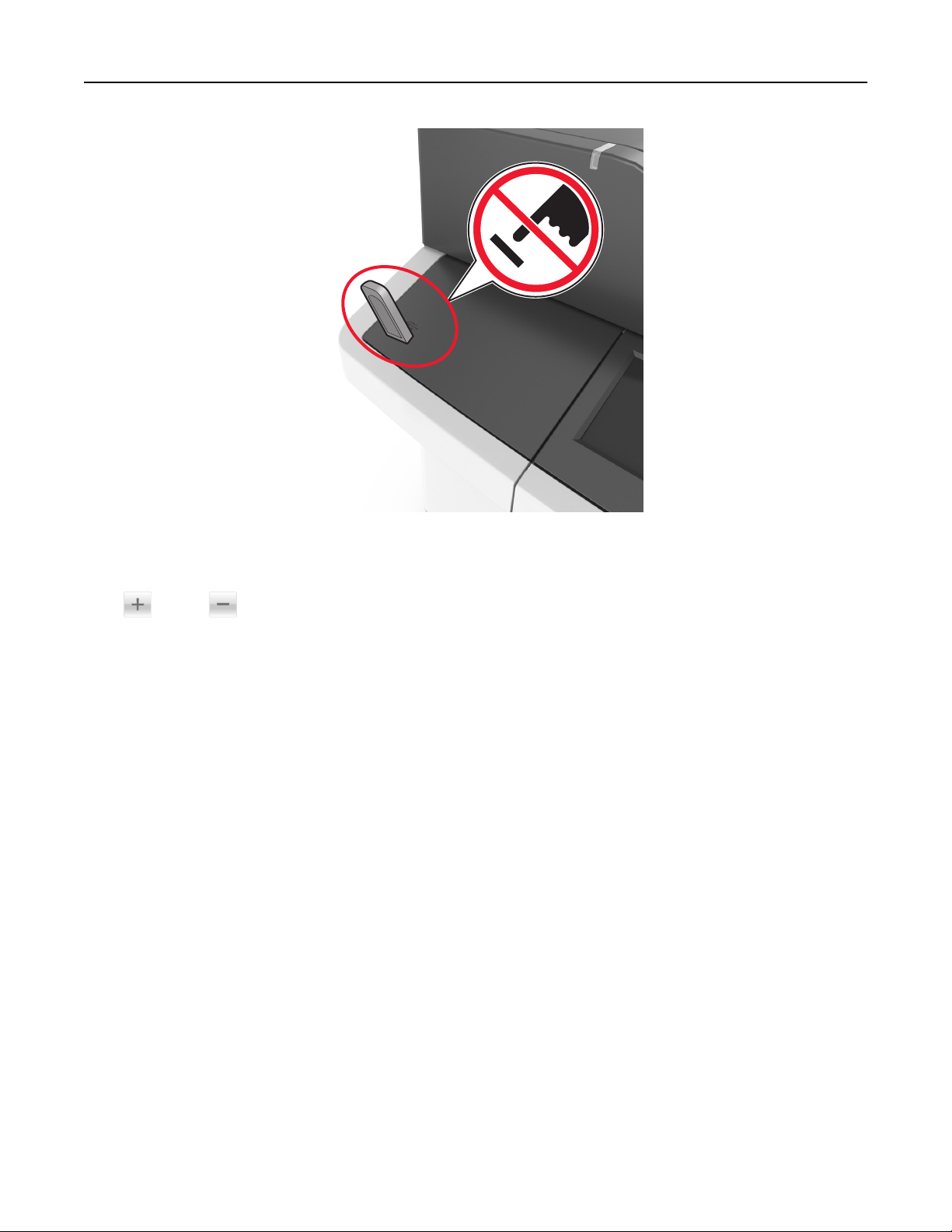
Nyomtatás 66
2 A nyomtató kezelőpaneljén érintse meg a kinyomtatni kívánt dokumentumot.
3 A dokumentum előnézetének megtekintéséhez érintse meg a nyilakat.
4 A vagy a segítségével adja meg a nyomtatási példányszámot, majd érintse meg a Nyomtatás
lehetőséget.
Megjegyzések:
• Ne távolítsa el a
flash-meghajtót
• Ha a kezdeti USB-menü képernyőből történő kilépés után a nyomtatóban hagyja a
rajta lévő fájlok kinyomtatásához érintse meg a kezdőképernyő Függő feladatok elemét.
Támogatott
Megjegyzések:
flash-meghajtók
az USB-portból, amíg a dokumentum nyomtatása nem fejeződik be.
flash-meghajtót,
és fájltípusok
• A nagy sebességű USB flash-meghajtóknak támogatniuk kell a teljes sebességű szabványt. A kis
sebességű USB-eszközök nem támogatottak.
• Az USB flash-meghajtóknak támogatniuk kell a FAT (File Allocation Table) rendszert. Az NTFS (New
Technology File System) vagy más fájlrendszerrel formázott eszközök nem támogatottak.
a
Page 67
Nyomtatás 67
Ajánlott flash-meghajtók Fájltípus
• Lexar JumpDrive FireFly (512 MB és 1 GB méretben)
• SanDisk Cruzer Micro (512 MB és 1 GB méretben)
• Sony Micro Vault Classic (512 MB és 1 GB méretben)
Dokumentumok:
• .pdf
• .xps
Képek:
• .dcx
• .gif
• .jpeg vagy .jpg
• .bmp
• .pcx
• .ti vagy .tif
• .png
•
.fls
Nyomtatás mobileszközről
Megj.: Győződjön meg róla, hogy a nyomtató és a mobileszköz ugyanahhoz a vezeték nélküli hálózathoz
csatlakozik-e. A vezeték nélküli beállítások mobileszközén történő
dokumentációban találhat bővebb tájékoztatást.
konfigurálásáról
Nyomtatás mobileszközről a Mopria nyomtatószolgáltatás használatával
az eszközhöz mellékelt
A Mopria® nyomtatószolgáltatás egy mobilnyomtatási megoldást kínál az Android 4.4 vagy újabb rendszerű
mobileszközök számára. Lehetőséget biztosít, hogy közvetlenül nyomtasson bármilyen Mopria‑tanúsítvánnyal
rendelkező nyomtató használatával.
Megj.: A nyomtatás előtt ellenőrizze, hogy a Mopria nyomtatószolgáltatás engedélyezve van-e.
1 Mobileszközének kezdőképernyőjéről indítson el egy kompatibilis alkalmazást.
2 Érintse meg a Nyomtatás elemet, majd válassza ki a nyomtatót.
3 Küldje el a nyomtatási munkát a nyomtatóra.
Nyomtatás mobileszközről a Google Cloud Print szolgáltatás használatával
A Google Cloud PrintTM egy mobilnyomtatási szolgáltatás, amely lehetővé teszi, hogy a mobileszközökön
található, engedélyezett alkalmazások használatával nyomtathasson bármilyen Google Cloud Print‑képes
nyomtatóval.
1 Mobileszközének kezdőképernyőjéről indítson el egy engedélyezett alkalmazást.
2 Érintse meg a Nyomtatás elemet, majd válassza ki a nyomtatót.
3 Küldje el a nyomtatási munkát a nyomtatóra.
Page 68

Nyomtatás 68
Nyomtatás mobileszközről az AirPrint szolgáltatás használatával
Az AirPrint egy mobilnyomtatási megoldás, amely lehetővé teszi az Apple eszközökről közvetlenül egy
AirPrint‑tanúsítvánnyal rendelkező nyomtatóval történő nyomtatást.
Megj.: Az alkalmazást csak néhány Apple készülék támogatja.
1 Mobileszközének kezdőképernyőjéről indítson el egy kompatibilis alkalmazást.
2 Válasszon ki egy nyomtatni kívánt elemet, majd érintse meg a megosztás ikont.
3 Érintse meg a Nyomtatás elemet, majd válassza ki a nyomtatót.
4 Küldje el a nyomtatási munkát a nyomtatóra.
Nyomtatás mobileszközről a Lexmark Mobile Print szolgáltatás használatával
LexmarkTM A Mobile Print segítségével dokumentumok és képek közvetlenül a támogatott Lexmark nyomtatóra
küldhetők.
1 Nyissa meg a dokumentumot, majd küldje el a Lexmark Mobile Printre vagy ossza meg.
Megj.: Néhány, harmadik fél által nyújtott alkalmazás nem támogatja a küldés vagy a megosztás funkciót.
További tudnivalók az alkalmazás dokumentációjában találhatók.
2 Itt kiválaszthatja a kívánt nyomtatót.
3 Nyomtassa ki a dokumentumot.
Bizalmas és más típusú függő feladatok nyomtatása
Nyomtatási feladatok tárolása a nyomtatóban
1 Lépjen a kezdőképernyőről a következő elemhez:
> Biztonság > Bizalmas anyag nyomtatása > a nyomtatási feladat típusának kiválasztása
Page 69
Nyomtatás 69
Elem Funkció
Érvényt. PIN max. Azt korlátozza, hogy hányszor adható meg rossz PIN-kód.
Megj.: A korlát elérésekor a nyomtató törli az adott felhasználónévhez és PIN-kódhoz
tartozó nyomtatási feladatokat.
Bizalmas feladat lejárata A nyomtatási feladatok visszatartása a számítógépen mindaddig, amíg a nyomtató kezelő-
paneljén meg nem adják a PIN-kódot.
Megj.: A PIN-kódot a számítógépen lehet beállítani. Négyjegyű számnak kell lennie, a
következő számok használatával: 0–9.
Feladatismétlés lejárata Nyomtatási feladatok kinyomtatása és eltárolása a nyomtató memóriájában.
Feladatellenőrzés lejárata A nyomtatási feladat egy példányának kinyomtatása, miközben a nyomtató visszatartja a
fennmaradó példányokat. Lehetővé teszi, hogy ellenőrizze, hogy megfelelő-e az első
példány. Az összes példány kinyomtatása után a nyomtatási feladat automatikusan
törlődik a nyomtató memóriájából.
Feladatmegőrzés lejárata A nyomtatási feladatok eltárolása későbbi időpontban való nyomtatáshoz.
Megj.: A nyomtatási feladatokat a nyomtató mindaddig tartja, amíg ki nem törli őket a
Várakozó feladatok menüből.
Megjegyzések:
• A Bizalmas, Ellenőrzés, Megőrzés, illetve Ismétlés típusú nyomtatási feladatok törölhetők, ha a nyomtatónak
kiegészítő memóriára van szüksége további függő feladatok feldolgozásához.
• Beállíthatja, hogy a nyomtató a memóriájában tárolja a nyomtatási feladatokat mindaddig, amíg a nyomtató
vezérlőpaneljéről el nem indítja a nyomtatási feladatot.
• Az összes nyomtatási feladatot, amelyet a felhasználó kezdeményez a nyomtatón, így hívják: függő feladatok.
2 Érintse meg a ikont.
Felfüggesztett feladatok nyomtatása
1 Nyissa meg a Nyomtatás párbeszédablakot úgy, hogy közben meg van nyitva a nyomtatandó dokumentum.
2 Válassza ki a nyomtatót, majd végezze el a következő lépések valamelyikét:
• Windows esetén kattintson a Tulajd onságok vagy a Jellemzők elemre, majd kattintson a Nyomtatás és
várakozás lehetőségre.
• Ha Macintosh-felhasználó, válassza a Nyomtatás és várakozás lehetőséget.
3 Válassza ki a nyomtatási feladat típusát.
4 Szükség esetén rendeljen hozzá egy felhasználónevet.
5 Küldje el a nyomtatási munkát a nyomtatóra.
6 Érintse meg a Függő feladatok ikont a nyomtató kezdőképernyőjén.
7 Küldje el a nyomtatási munkát a nyomtatóra.
A bizalmas nyomtatási beállítások módosítása
Megj.: Ez a funkció csak hálózati nyomtatók, illetve nyomtatókiszolgálókhoz csatlakoztatott nyomtatók
esetében jelenik meg.
Page 70
Nyomtatás 70
1 Nyisson meg egy webböngészőt, és írja be a nyomtató IP-címét a címmezőbe.
Megjegyzések:
• Tekintse meg a nyomtató IP-címét a nyomtató főképernyőjén. Az IP-cím számok négyelemű,
pontokkal elválasztott halmaza, például 123.123.123.123.
• Ha használ proxykiszolgálót, átmenetileg tiltsa le a weboldal megfelelő betöltése érdekében.
2 Kattintson a Konfiguráció > Egyéb beállítások lapon a > Biztonság > Confidential Bizalmas nyomt. beáll.
lehetőségre.
3 Beállítások módosítása:
• Adja meg, hogy maximum hányszor lehet próbálkozni a PIN-kód megadásával. Ha egy adott felhasználó
túllépi ezt a számot, törlődik az adott felhasználóhoz tartozó összes feladat.
• Adjon meg lejárati időt a bizalmas nyomtatási feladatokhoz. Ha a felhasználó a megadott időn belül nem
végzi el a kívánt nyomtatási feladatokat, törlődik az adott felhasználóhoz tartozó összes feladat.
4 Mentse a módosított beállításokat.
Információs oldalak nyomtatása
Betűtípusminták listájának nyomtatása
1 Lépjen a kezdőképernyőről a következő elemhez:
> Jelentések > Betűtípusok nyomtatása
2 Érintse meg a PCL betűtípusok vagy a PostScript betűtípusok elemet.
Könyvtárlista nyomtatása
A könyvtárlista megjeleníti a flash-memóriában vagy a nyomtató merevlemezén tárolt erőforrásokat.
Lépjen a kezdőképernyőről a következő elemhez:
> Jelentések > Könyvtár nyomtatása
Nyomtatási feladat törlése
Nyomtatási feladat megszakítása a nyomtató kezelőpaneljéről
1 A kezdőképernyőn érintse meg a Feladatok törlése lehetőséget vagy nyomja meg a billentyűzeten ezt:
.
2 Válassza ki a megszakítandó nyomtatási feladatot, majd nyomja meg a gombot.
3 A billentyűzet gombját megnyomva visszatérhet a főképernyőre.
Page 71

Nyomtatás 71
Nyomtatási feladat törlése a számítógépről
1 Az operációs rendszer verziójától függően tegye az alábbiak valamelyikét:
• Nyissa meg a nyomtatók mappát, majd válassza ki a nyomtatót.
• Az Apple menü Rendszerbeállítások eleménél keresse meg a nyomtatóját.
2 Válassza ki a megszakítani kívánt nyomtatási feladatot.
Page 72
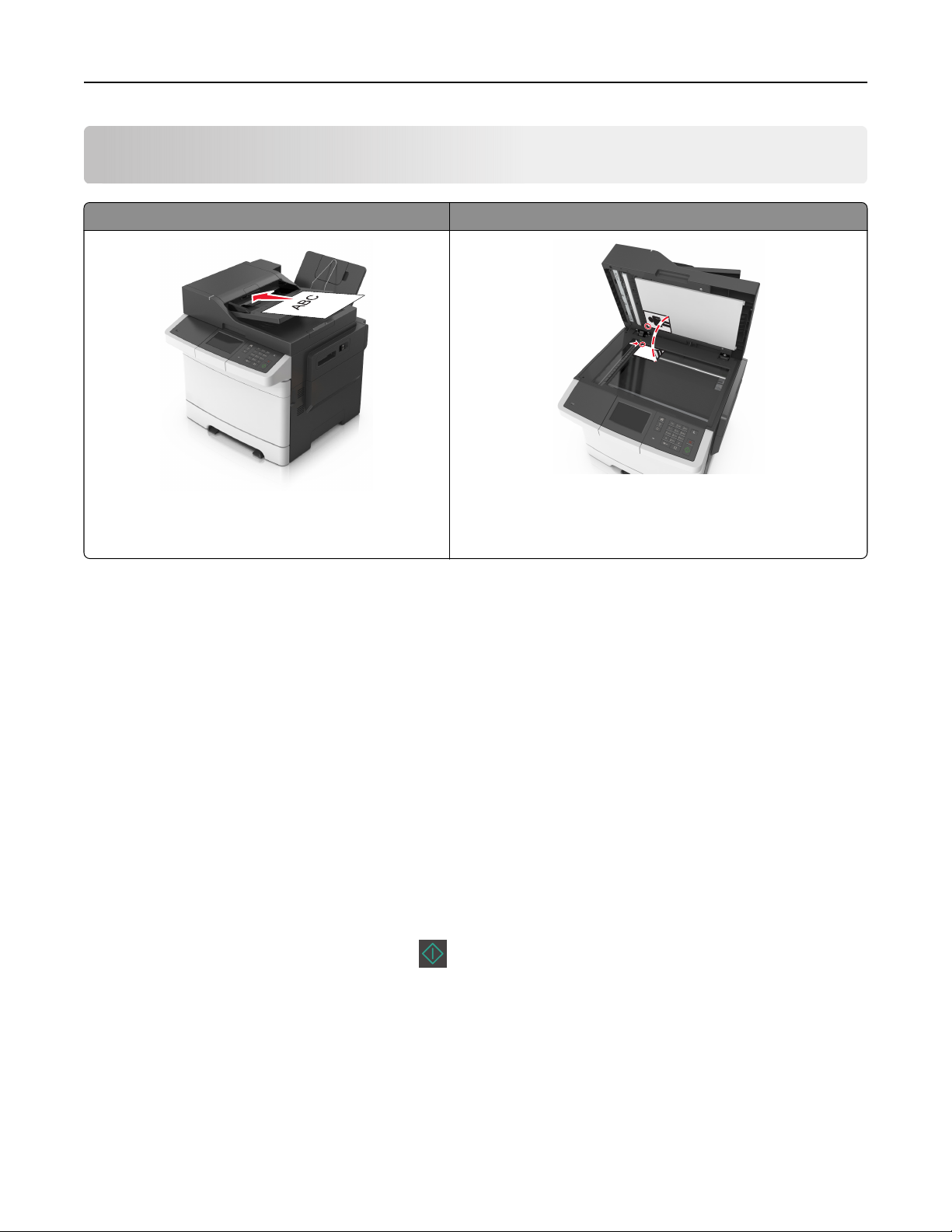
Másolás 72
Másolás
Automatikus lapadagoló Lapolvasó üveglapja
Egyetlen oldalból álló dokumentumok, könyvoldalak, kisméretű
Használja az ADF-et többoldalas dokumentumokhoz,
beleértve a kétoldalas dokumentumokat is.
anyagok (például képeslapok vagy fényképek), valamint fólia,
fotópapír vagy vékony papír (például újságkivágások) beolvasá-
sához használja a lapolvasó üveglapját.
Másolatok készítése
Gyorsmásolat készítése
1 Az eredeti dokumentumot a másolandó oldalával felfelé, a rövidebb élével előre töltse az automatikus
lapadagoló tálcájába, vagy helyezze a másolandó oldalával lefelé a lapolvasó üveglapjára.
Megjegyzések:
• Az automatikus lapadagoló tálcájába ne tegyen képeslapot, fényképet, kisméretű képet, fóliát,
fotópapírt vagy vékony papírt (pl. újságkivágást). Ezeket az elemeket helyezze a lapolvasó üvegére
• Az automatikus lapadagoló jelzőfénye akkor kezd világítani, ha a papír megfelelően van betöltve.
2 Ha az automatikus lapadagoló tálcáját használja, a papírvezetőket igazítsa a dokumentumhoz.
Megj.: A levágott képek elkerülése érdekében ellenőrizze, hogy az eredeti dokumentum és a másolat
ugyanolyan papírméretű-e.
3 A nyomtató vezérlőpanelén nyomja meg a gombot.
Másolás az automatikus lapadagoló használatával
1 Az eredeti dokumentumot a másolandó oldalával felfelé, a rövidebb élével előre töltse az automatikus
lapadagoló tálcájába.
Megjegyzések:
• Az automatikus lapadagoló tálcájába ne tegyen képeslapot, fényképet, kisméretű képet, fóliát,
fotópapírt vagy vékony papírt (pl. újságkivágást). Ezeket az elemeket helyezze a lapolvasó üvegére
Page 73

Másolás 73
• Az automatikus lapadagoló jelzőfénye akkor kezd világítani, ha a papír megfelelően van betöltve.
2 Állítsa be a papírvezetőket.
3 Lépjen a kezdőképernyőről a következő elemhez:
Másolás > adja meg a másolási beállításokat >> Másolás
Másolás a szkennerüveg használatával
1 Az eredeti dokumentumot a másolandó oldalával lefelé, a bal felső sarokba helyezze a szkennerüvegre.
2 Lépjen a kezdőképernyőről a következő elemhez:
Másolás > adja meg a másolási beállításokat >> Másolás
Ha további lapokat kíván beolvasni, helyezze a következő dokumentumot a beolvasó üveglapjára, majd
érintse meg a Következő oldal beolvasása elemet.
3 Érintse meg a Feladat befejezése gombot.
Fényképmásolás
1 Helyezze a fényképet az üveglapra színével lefelé, és igazítsa a bal felső sarokhoz.
2 Lépjen a kezdőképernyőről a következő elemhez:
Másolás > Tart al om > Fénykép >
3 A Tartalom forrása menüből válassza ki az eredeti fényképnek leginkább megfelelő beállítást.
4 Érintse meg a > Másolás lehetőséget
Megj.: Ha további fényképeket kíván másolni, helyezze a következő fényképet a beolvasó üveglapjára,
majd érintse meg a Következő oldal beolvasása elemet.
5 Érintse meg a Feladat befejezése gombot.
Másolás speciális nyomathordozóra
Másolás írásvetítő fóliára
1 Az eredeti dokumentumot a másolandó oldalával felfelé, a rövidebb élével előre töltse az automatikus
lapadagoló tálcájába, vagy helyezze a másolandó oldalával lefelé a lapolvasó üveglapjára.
Megjegyzések:
• Az automatikus lapadagoló tálcájába ne tegyen képeslapot, fényképet, kisméretű képet, fóliát,
fotópapírt vagy vékony papírt (pl. újságkivágást). Ezeket az elemeket helyezze a lapolvasó üvegére
• Az automatikus lapadagoló jelzőfénye akkor kezd világítani, ha a papír megfelelően van betöltve.
2 Lépjen a kezdőképernyőről a következő elemhez:
Másolás > Másolás innen > , majd válassza ki az eredeti dokumentum méretét
Page 74

Másolás 74
3 Lépjen a következő ponthoz:
Másolás ide > válassza ki a fóliákat tartalmazó tálcát, majd a > Másolás elemet
Ha nincs fóliákat támogató, akkor navigáljon a következő helyre:
Kézi adagoló > válassza ki a fóliák kívánt méretét > Fólia
4 Töltse be a fóliákat a többcélú adagolóba, majd érintse meg a Másolás elemet.
Másolás fejléces papírra
1 Az eredeti dokumentumot a másolandó oldalával felfelé, a rövidebb élével előre töltse az automatikus
lapadagoló tálcájába, vagy helyezze a másolandó oldalával lefelé a lapolvasó üveglapjára.
Megjegyzések:
• Az automatikus lapadagoló tálcájába ne tegyen képeslapot, fényképet, kisméretű képet, fóliát,
fotópapírt vagy vékony papírt (pl. újságkivágást). Ezeket az elemeket helyezze a lapolvasó üvegére
• Az automatikus lapadagoló jelzőfénye akkor kezd világítani, ha a papír megfelelően van betöltve.
2 Lépjen a kezdőképernyőről a következő elemhez:
Másolás > Másolás innen > , majd válassza ki az eredeti dokumentum méretét
3 Érintse meg a Másolás ide > Kézi adagolót elemet.
4 A fejléces papírt a másolandó oldalával felfelé, a felső élével előre helyezze be a többfunkciós adagolóba.
5 Válassza ki a fejléces papír méretét, majd érintse meg a Fejléces papír > Másolás elemet.
Parancsikon létrehozása másoláshoz a nyomtató kezelőpanelje segítségével
1 Érintse meg a kezdőképernyőn a Másolás parancsot.
2 Adja meg a másolási beállításokat, majd érintse meg a Mentés parancsikonként gombot.
Megj.: Ha a beállításokat a másolási létrehozása után módosítja, a beállítások mentésére nem kerül sor.
3 Írjon be egy egyedi parancsikonnevet, majd érintse meg a gombot.
4 Ellenőrizze, hogy a parancsikon neve helyes-e, majd érintse meg az OK gombot.
Ha a parancsikon neve hibás, érintse meg a Mégse gombot, majd írja be újra az adatokat.
Megjegyzések:
• A parancsikon neve a nyomtató kezdőképernyőjén a Másolási parancsikonok területen látható.
• A parancsikont akkor használhatja, ha másik dokumentumot szeretne ugyanezekkel a beállításokkal
másolni.
Page 75

Másolás 75
Másolási beállítások testre szabása
Különböző méretű másolatok készítése
1 Az eredeti dokumentumot a másolandó oldalával felfelé, a rövidebb élével előre töltse az automatikus
lapadagoló tálcájába, vagy helyezze a másolandó oldalával lefelé a lapolvasó üveglapjára.
Megjegyzések:
• Az automatikus lapadagoló tálcájába ne tegyen képeslapot, fényképet, kisméretű képet, fóliát,
fotópapírt vagy vékony papírt (pl. újságkivágást). Ezeket az elemeket helyezze a lapolvasó üvegére
• Az automatikus lapadagoló jelzőfénye világítani kezd, ha a papír megfelelően lett betöltve.
2 Ha az automatikus lapadagoló tálcáját használja, a papírvezetőket igazítsa a dokumentumhoz.
3 Lépjen a kezdőképernyőről a következő elemhez:
Másolás > Másolás innen > , majd válassza ki az eredeti dokumentum méretét
4 Lépjen a következő ponthoz:
Másolás ide > , majd válassza ki a másolat méretét > Másolás
Megj.: Ha a „Másolás Innentől" eltérő papírméretet ad meg, a nyomtató automatikusan beállítja a
méretet.
Másolatok készítése a kiválasztott tálcában lévő papírokra
1 Az eredeti dokumentumot a másolandó oldalával felfelé, a rövidebb élével előre töltse az automatikus
lapadagoló tálcájába, vagy helyezze a másolandó oldalával lefelé a lapolvasó üveglapjára.
Megjegyzések:
• Az automatikus lapadagoló tálcájába ne tegyen képeslapot, fényképet, kisméretű képet, fóliát,
fotópapírt vagy vékony papírt (pl. újságkivágást). Ezeket az elemeket helyezze a lapolvasó üvegére
• Az automatikus lapadagoló jelzőfénye világítani kezd, ha a papír megfelelően lett betöltve.
2 Ha az automatikus lapadagoló tálcáját használja, a papírvezetőket igazítsa a dokumentumhoz.
3 Lépjen a kezdőképernyőről a következő elemhez:
Másolás > Másolás innen > , majd válassza ki az eredeti dokumentum méretét
4 Érintse meg a Másolás ide elemet, majd válassza ki azt a tálcát, amelyik a használni kívánt papírtípust
tartalmazza.
5 Érintse meg a Másolás lehetőséget.
Page 76

Másolás 76
Különböző papírméretű oldalak másolása
Az automatikus lapadagoló segítségével másolhat különböző papírméretű oldalakból álló eredeti
dokumentumokat. A betöltött papírméretektől, valamint a „Másolás ide:" és „Másolás innen:" beállítások
értékétől függően, az egyes másolatok vagy vegyes méretű papírokra (1. példa), vagy egyetlen méretre igazított
papírokra (2. példa) lesznek kinyomtatva.
1. példa: Másolás vegyes méretű papírokra
1
Az eredeti dokumentumot a másolandó oldalával felfelé, a rövidebb élével előre töltse az automatikus
lapadagoló tálcájába, vagy helyezze a másolandó oldalával lefelé a lapolvasó üveglapjára.
Megjegyzések:
• Az automatikus lapadagoló tálcájába ne tegyen képeslapot, fényképet, kisméretű képet, fóliát,
fotópapírt vagy vékony papírt (pl. újságkivágást). Ezeket az elemeket helyezze a lapolvasó üvegére
• Az automatikus lapadagoló jelzőfénye világítani kezd, ha a papír megfelelően lett betöltve.
2 Ha az automatikus lapadagoló tálcáját használja, a papírvezetőket igazítsa a dokumentumhoz.
3 Lépjen a kezdőképernyőről a következő elemhez:
Másolás > Másolás innen: > Vegyes méretek > Másolás ide: > Automatikus méretigazítás > Másolás
A lapolvasó a beolvasás közben érzékeli a különböző papírméreteket. A másolatok az eredeti dokumentum
papírméreteinek megfelelő vegyes papírméretekre lesznek kinyomtatva.
2. példa: Másolás ugyanolyan méretű papírokra
Az eredeti dokumentumot a másolandó oldalával felfelé, a rövidebb élével előre töltse az automatikus
1
lapadagoló tálcájába, vagy helyezze a másolandó oldalával lefelé a lapolvasó üveglapjára.
Megjegyzések:
• Az automatikus lapadagoló tálcájába ne tegyen képeslapot, fényképet, kisméretű képet, fóliát,
fotópapírt vagy vékony papírt (pl. újságkivágást). Ezeket az elemeket helyezze a lapolvasó üvegére
• Az automatikus lapadagoló jelzőfénye világítani kezd, ha a papír megfelelően lett betöltve.
2 Ha az automatikus lapadagoló tálcáját használja, a papírvezetőket igazítsa a dokumentumhoz.
3 Lépjen a kezdőképernyőről a következő elemhez:
Másolás > Másolás innen: > Vegyes méretek > Másolás ide: > Letter > Másolás
A lapolvasó a beolvasás közben érzékeli a különböző papírméreteket, és hozzáigazítja a vegyes
papírméreteket a kiválasztott papírmérethez.
Másolás a papír mindkét oldalára
1 Az eredeti dokumentumot a másolandó oldalával felfelé, a rövidebb élével előre töltse az automatikus
lapadagoló tálcájába, vagy helyezze a másolandó oldalával lefelé a lapolvasó üveglapjára.
Megjegyzések:
• Az automatikus lapadagoló tálcájába ne tegyen képeslapot, fényképet, kisméretű képet, fóliát,
fotópapírt vagy vékony papírt (pl. újságkivágást). Ezeket az elemeket helyezze a lapolvasó üvegére
• Az automatikus lapadagoló jelzőfénye akkor kezd világítani, ha a papír megfelelően van betöltve.
2 Ha az automatikus lapadagoló tálcáját használja, a papírvezetőket igazítsa a dokumentumhoz.
Page 77

Másolás 77
3 Lépjen a kezdőképernyőről a következő elemhez:
Másolás > Oldalak (duplex) > válassza ki a kívánt kétoldalas másolási módot
Megj.: A kívánt kétoldalas másolási módot illetően az első számjegy az eredeti dokumentum, míg a
második a másolat oldalszámát mutatja. Például válassza a Kétoldalasból kétoldalas lehetőséget, ha az
eredeti dokumentumok kétoldalasak, és Ön kétoldalas másolatokat szeretne készíteni róluk.
4 Érintse meg a > Másolás lehetőséget.
A másolatok kicsinyítése és nagyítása
A másolatok az eredeti dokumentum 25%-ától-400%-áig méretezhetőek.
1 Az eredeti dokumentumot a másolandó oldalával felfelé, a rövidebb élével előre töltse az automatikus
lapadagoló tálcájába, vagy helyezze a másolandó oldalával lefelé a lapolvasó üveglapjára.
Megjegyzések:
• Az automatikus lapadagoló tálcájába ne tegyen képeslapot, fényképet, kisméretű képet, fóliát,
fotópapírt vagy vékony papírt (pl. újságkivágást). Ezeket az elemeket helyezze a lapolvasó üvegére
• Az automatikus lapadagoló jelzőfénye világítani kezd, ha a papír megfelelően lett betöltve.
2 Ha az automatikus lapadagoló tálcáját használja, a papírvezetőket igazítsa a dokumentumhoz.
3 Érintse meg a kezdőképernyőn a Másolás parancsot.
4 A másolatok nagyításához vagy kicsinyítéséhez a méretezés területen érintse meg a vagy elemet.
Megjegyzések:
• A méretezés gyári alapértelmezett értéke az Automatikus.
• Ha a Méretezés értéke Automatikus marad, akkor az eredeti dokumentum tartalmát a készülék a
benne lévő papír méretéhez igazítja.
• A Méretezés kézi beállítása után a Másolás innen vagy a Másolás ide: lehetőség megérintését
követően a méretezés visszaáll az Automatikus értékre.
5 Érintse meg a Másolás lehetőséget.
A másolat minőségének beállítása
1 Az eredeti dokumentumot a másolandó oldalával felfelé, a rövidebb élével előre töltse az automatikus
lapadagoló tálcájába, vagy helyezze a másolandó oldalával lefelé a lapolvasó üveglapjára.
Megjegyzések:
• Az automatikus lapadagoló tálcájába ne tegyen képeslapot, fényképet, kisméretű képet, fóliát,
fotópapírt vagy vékony papírt (pl. újságkivágást). Ezeket az elemeket helyezze a lapolvasó üvegére
• Az automatikus lapadagoló jelzőfénye akkor kezd világítani, ha a papír megfelelően van betöltve.
2 Ha az automatikus lapadagoló tálcáját használja, a papírvezetőket igazítsa a dokumentumhoz.
3 Lépjen a kezdőképernyőről a következő elemhez:
Másolás > Tart al om
Page 78
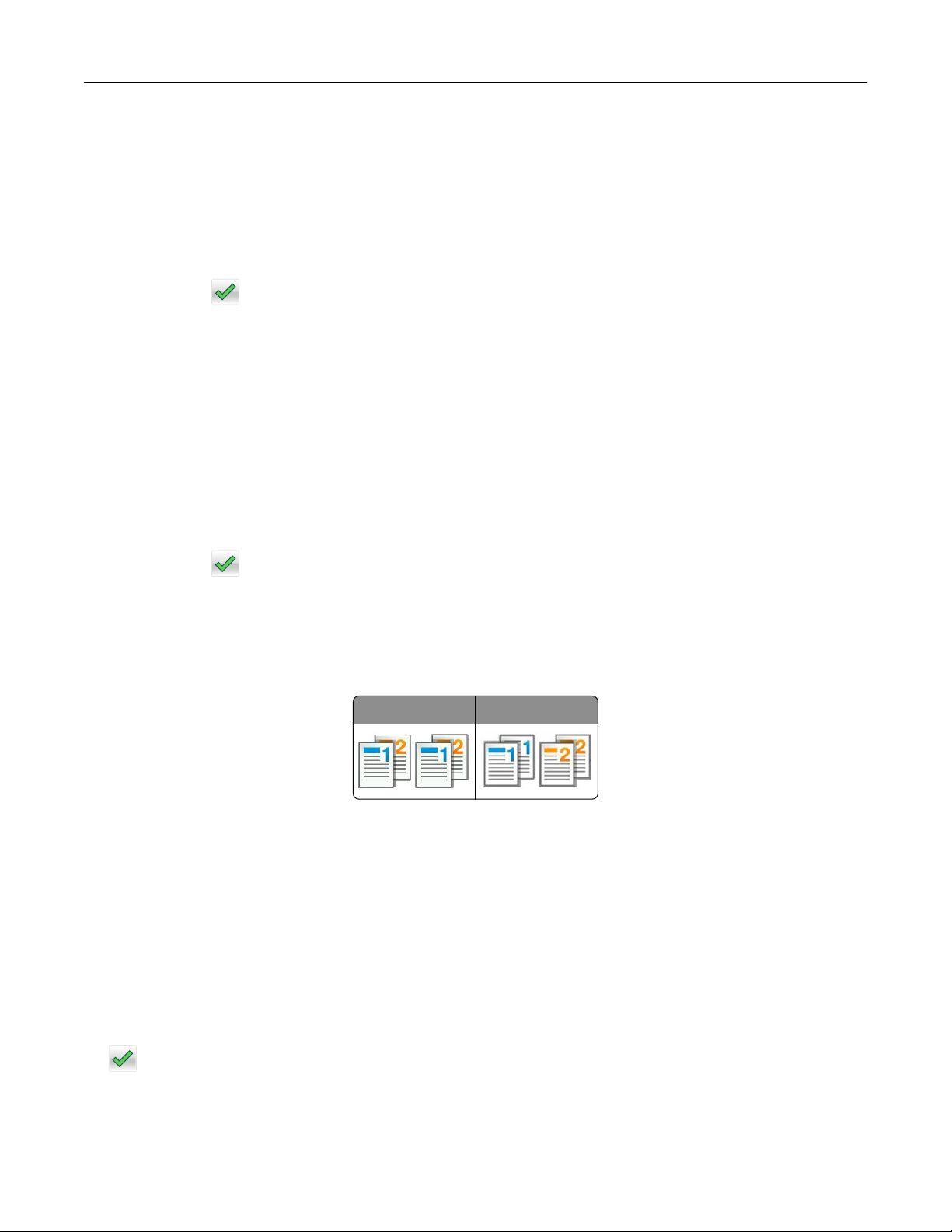
Másolás 78
4 Érintse meg azt a gombot, amelyik leginkább megfelel a másolni kívánt dokumentum tartalmának:
• Szöveg: Az eredeti dokumentum többnyire szövegből vagy vonalas rajzból áll.
• Szöveg/Fotó: Az eredeti dokumentum szöveg,
grafika
és fényképek keveréke.
• Fotó: Az eredeti dokumentum főleg fényképekből vagy képekből áll.
• Grafika: Az eredeti dokumentum többnyire üzleti jellegű grafikákat tartalmaz, mint például
kördiagramok, oszlopdiagramok és animációk.
5 Érintse meg a ikont.
6 Érintse meg azt a gombot, amelyik leginkább megfelel a másolni kívánt dokumentum forrásának:
• Színes lézer: Az eredeti dokumentumot színes lézernyomtatóval nyomtatták ki.
• Tintasugaras: Az eredeti dokumentumot tintasugaras nyomtatóval nyomtatták ki.
• Magazin: Az eredeti dokumentum egy magazinból származik.
• Sajtó: Az eredeti dokumentum nyomdában készült.
• Monokróm lézer: Az eredeti dokumentumot monokróm lézernyomtatóval nyomtatták ki.
• Fénykép/Film: Az eredeti dokumentum
származó fénykép.
filmről
• Újság: Az eredeti dokumentum egy újságból származik.
• Egyéb: Az eredeti dokumentumot alternatív vagy ismeretlen nyomtatóval nyomtatták ki.
7 Érintse meg a > Másolás lehetőséget.
Példányok leválogatása
Ha egy dokumentumot több példányban nyomtat, megadhatja, hogy a példányokat egy készletként
(leválogatva), vagy oldalcsoportonként (nem leválogatva) kívánja-e kinyomtatni.
Leválogatva Nem leválogatva
1 Az eredeti dokumentumot a másolandó oldalával felfelé, a rövidebb élével előre töltse az automatikus
lapadagoló tálcájába, vagy helyezze a másolandó oldalával lefelé a lapolvasó üveglapjára.
Megjegyzések:
• Az automatikus lapadagoló tálcájába ne tegyen képeslapot, fényképet, kisméretű képet, fóliát,
fotópapírt vagy vékony papírt (pl. újságkivágást). Ezeket az elemeket helyezze a lapolvasó üvegére
• Az automatikus lapadagoló jelzőfénye akkor kezd világítani, ha a papír megfelelően van betöltve.
2 Ha az automatikus lapadagoló tálcáját használja, a papírvezetőket igazítsa a dokumentumhoz.
3 Lépjen a kezdőképernyőről a következő elemhez:
Másolás > adja meg a példányszámot > Leválogatás > válassza ki a kinyomtatandó oldalak sorrendjét >
> Másolás
Page 79

Másolás 79
Elválasztólapok másolatok közé helyezése
1 Az eredeti dokumentumot a másolandó oldalával felfelé, a rövidebb élével előre töltse az automatikus
lapadagoló tálcájába, vagy helyezze a másolandó oldalával lefelé a lapolvasó üveglapjára.
Megjegyzések:
• Az automatikus lapadagoló tálcájába ne tegyen képeslapot, fényképet, kisméretű képet, fóliát,
fotópapírt vagy vékony papírt (pl. újságkivágást). Ezeket az elemeket helyezze a lapolvasó üvegére
• Az automatikus lapadagoló jelzőfénye világítani kezd, ha a papír megfelelően lett betöltve.
2 Ha az automatikus lapadagoló tálcáját használja, a papírvezetőket igazítsa a dokumentumhoz.
3 Lépjen a kezdőképernyőről a következő elemhez:
Másolás > Elválasztólapok
Megj.: Az elválasztólapok példányok közé történő helyezéséhez, állítsa a leválogatás funkció “1,2,3 ‑
1,2,3”-ra. Ha a Leválogatás funkció “1,1,1 ‑ 2,2,2,”-ra van állítva, az elválasztólapok a másolási feladat végén
jelennek meg. További információ:
4 Válasszon egyet az alábbiak közül:
• Példányok között
• Feladatok között
• Oldalak között
• Ki
“Példányok leválogatása” itt: 78. oldal.
5 Érintse meg a > Másolás lehetőséget.
Több oldal másolása egyetlen lapra
Papírtakarékossági okokból egy többoldalas dokumentum két vagy akár négy oldalát is egyetlen lapra
nyomtathatja.
Megjegyzések:
• Győződjön meg róla, hogy a beállított papírméret letter, legal, A4 vagy JIS B5.
• Ne felejtse el beállítani a másolási méret értékét 100%-ra.
1 Az eredeti dokumentumot a másolandó oldalával felfelé, a rövidebb élével előre töltse az automatikus
lapadagoló tálcájába, vagy helyezze a másolandó oldalával lefelé a lapolvasó üveglapjára.
Megjegyzések:
• Az automatikus lapadagoló tálcájába ne tegyen képeslapot, fényképet, kisméretű képet, fóliát,
fotópapírt vagy vékony papírt (pl. újságkivágást). Ezeket az elemeket helyezze a lapolvasó üvegére
• Az automatikus lapadagoló jelzőfénye világítani kezd, ha a papír megfelelően lett betöltve.
2 Ha az automatikus lapadagoló tálcáját használja, a papírvezetőket igazítsa a dokumentumhoz.
3 Lépjen a kezdőképernyőről a következő elemhez:
Másolás > Papírtakarékos mód > válassza ki a kívánt kimenetet >
Megj.: Ha a „Papírtakarékos mód" ki van kapcsolva, akkor a „Lapszél nyomtatása” lehetőség nem
elérhető.
> Másolás
Page 80
Másolás 80
Információk elhelyezése a másolatokon
Fejléc vagy lábléc elhelyezése az oldalon
1 Az eredeti dokumentumot a másolandó oldalával felfelé, a rövidebb élével előre töltse az automatikus
lapadagoló tálcájába, vagy helyezze a másolandó oldalával lefelé a lapolvasó üveglapjára.
Megjegyzések:
• Az automatikus lapadagoló tálcájába ne tegyen képeslapot, fényképet, kisméretű képet, fóliát,
fotópapírt vagy vékony papírt (pl. újságkivágást). Ezeket az elemeket helyezze a lapolvasó üvegére
• Az automatikus lapadagoló jelzőfénye világítani kezd, ha a papír megfelelően lett betöltve.
2 Ha az automatikus lapadagoló tálcáját használja, a papírvezetőket igazítsa a dokumentumhoz.
3 Lépjen a kezdőképernyőről a következő elemhez:
Másolás > Fejléc/Lábléc
4 Válassza ki a Fejlécet vagy a Láblécet, majd érintse meg a gombot.
5 Válassza ki, hova szeretné beilleszteni a fejlécet vagy láblécet, majd válasszon egy szöveg beállítást, és
nyomja meg a
6 Válassza ki hová szeretné a fejlécet vagy láblécet nyomtatni, majd érintse meg a gombot.
7 A Fejléc/Lábléc menüben érintse meg a > Másolás elemet.
gombot.
Fedvényüzenet elhelyezése minden oldalon
1 Az eredeti dokumentumot a másolandó oldalával felfelé, a rövidebb élével előre töltse az automatikus
lapadagoló tálcájába, vagy helyezze a másolandó oldalával lefelé a lapolvasó üveglapjára.
Megjegyzések:
• Az automatikus lapadagoló tálcájába ne tegyen képeslapot, fényképet, kisméretű képet, fóliát,
fotópapírt vagy vékony papírt (pl. újságkivágást). Ezeket az elemeket helyezze a lapolvasó üvegére
• Az automatikus lapadagoló jelzőfénye világítani kezd, ha a papír megfelelően lett betöltve.
2 Ha az automatikus lapadagoló tálcáját használja, a papírvezetőket igazítsa a dokumentumhoz.
3 Lépjen a kezdőképernyőről a következő elemhez:
Másolás > Fedvény > válasszon egy fedvényüzenetet >
.
Megj.: Az üzenetek a következők lehetnek: Sürgős, Bizalmas, Másolat, Egyéni és Vázlat.
4 Érintse meg a Másolás lehetőséget.
Page 81
Másolás 81
Másolás megszakítása
A másolási feladat megszakítása, amíg az eredeti dokumentum az automatikus lapadagolóban van
Amikor az automatikus lapadagoló elkezdi a dokumentum feldolgozását, érintse meg a nyomtató
kezelőpaneljén a Feladat visszavonása elemet.
A másolási feladat megszakítása, amíg a készülék a lapolvasó üveglapja
használatával másolja az oldalakat
A kezdőképernyőn érintse meg a Feladatok visszavonása gombot.
Visszavonás felirat jelenik meg a kijelzőn. A feladat megszakítása után a Másolás képernyő jelenik meg.
A másolási feladat megszakítása oldalak nyomtatása közben
1 A nyomtató vezérlőpanelén nyomja meg a gombot.
2 Válassza ki a megszakítandó nyomtatási feladatot, majd nyomja meg a gombot.
3 A(z) gombot megnyomva visszatérhet a főképernyőre.
A másolási lehetőségek bemutatása
Másolás forrása
Ezzel a beállítással kiválaszthatja az eredeti dokumentum papírméretét.
• Érintse meg az eredeti dokumentumnak megfelelő papírtípust.
• Érintse meg a Vegyes méretek lehetőséget olyan eredeti dokumentum másolásához, amely vegyes - de
azonos szélességű - papírméreteket tartalmaz.
Másolás célja
Ezzel a beállítással megadhatja a papír méretét és típusát, melyre a másolatokat a nyomtató kinyomtatja.
• Érintse meg a betöltött papírnak megfelelő papírméretet és -típust.
• Ha a „Másolás innen:” és a „Másolás ide:” beállításoknál különböző érték lett megadva, a nyomtató
automatikusan átállítja a Nagyítás mértékét a különbség kiküszöbölése érdekében.
• Ha a használni kívánt típusú és méretű papír egyik tálcába sincs betöltve, érintse meg a Kézi adagoló
lehetőséget, majd töltse be kézzel a papírt a kézi vagy a többcélú adagolóba.
• Ha a „Másolás ide:” lehetőség Automatikus méretigazítás értékre van állítva, akkor az összes másolat
mérete az eredeti dokumentum méretéhez igazodik. Ha nincs betöltve megfelelő méretű papír valamelyik
tálcába, megjelenik a Papírméret nem található üzenet, és a rendszer kéri, hogy töltsön be papírt valamelyik
tálcába, a kézi vagy a többcélú adagolóba.
Page 82

Másolás 82
Méret
Ezzel a beállítással átméretezheti a dokumentumot az eredeti mérethez képest 25-400%-ra. Automatikus
méretezést is beállíthat.
• Eltérő méretű papírra való másoláskor (pl. Legal méretű papírról Letter méretű papírra), a “Másolás innen”
és a “Másolás ide” papírméreteket beállíthatja automatikus átméretezésre, hogy a képet a készülék a benne
lévő papír méretéhez igazítsa.
• Az érték egy százalékkal való csökkentéséhez vagy növeléséhez érintse meg a vagy a gombot a
nyomtató vezérlőpaneljén. Az érték folyamatos csökkentéséhez vagy növeléséhez tartsa lenyomva
legalább két másodpercig a megfelelő gombot.
Sötétség
A beállítás segítségével megadható, hogy az eredeti dokumentumhoz képest mennyire legyenek világosak
vagy sötétek a másolatok.
Oldalak (duplex)
Ez a beállítás lehetővé teszi, hogy egy-, illetve kétoldalas eredetiről egy- vagy kétoldalas másolatokat készítsen.
Leválogatás
A beállítás segítségével egy dokumentum több példányának nyomtatásakor sorban egymásra helyezheti a
nyomtatási feladat oldalait.
Példányok
Ez a beállítás lehetővé teszi a nyomtatandó példányszámok beállítását.
Tartalom
Ezzel a beállítással beállíthatja az eredeti dokumentum típusát és forrását.
Az alábbi tartalomtípusok közül választhat:
• Grafika : Az eredeti dokumentum többnyire üzleti jellegű grafikákat tartalmaz, mint például kördiagramok,
oszlopdiagramok és animációk.
• Fotó: Az eredeti dokumentum főleg fényképekből vagy képekből áll.
• Szöveg: Az eredeti dokumentum többnyire szövegből vagy vonalas rajzból áll.
• Szöveg/Fotó: Az eredeti dokumentum szöveg, grafika és fényképek keveréke.
Az alábbi tartalomforrások közül választhat:
• Monokróm lézer: Az eredeti dokumentumot monokróm lézernyomtatóval nyomtatták ki.
• Színes lézer: Az eredeti dokumentumot színes lézernyomtatóval nyomtatták ki.
• Tintasugaras: Az eredeti dokumentumot tintasugaras nyomtatóval nyomtatták ki.
• Magazin: Az eredeti dokumentum egy magazinból származik.
• Újság: Az eredeti dokumentum egy újságból származik.
Page 83

Másolás 83
• Egyéb: Az eredeti dokumentumot alternatív vagy ismeretlen nyomtatóval nyomtatták ki.
• Fotó/Film: Az eredeti dokumentum filmről származó fénykép.
• Sajtó: Az eredeti dokumentum nyomdában készült.
Színes
Ezzel a beállítással megadhatja, hogy a kimenet színes vagy fekete-fehér legyen a beolvasott kép esetében.
Speciális kétoldalas
Ezzel a beállítással megadhatja a dokumentum tájolását, azt, hogy a dokumentum egy- vagy kétoldalas legyen,
illetve a dokumentumok kötegelési módját.
Mentés parancsikonként
Ez a beállítás lehetővé teszi az aktuális beállítások mentését parancsikonnév hozzárendelésével.
Megj.: Ezzel a beállítással a rendszer automatikusan a soron levő parancsikonszámot rendeli hozzá.
Margó eltolása
Ezzel a beállítással növelheti vagy csökkentheti a margó méretét a beolvasott kép eltolásával. Érintse meg
a
vagy a elemet a kívánt margó beállításához. Ha a kiegészítő margó túl nagy, a példányt a program
körülvágja.
Szél törlése
Ezzel a beállítással eltávolíthatók a dokumentum szélén található elkenődött részek vagy hibák. Megadhatja,
hogy a program a papír mind a négy oldalán egyenlő területet töröljön, illetve kiválaszthat egy adott szélt is. A
Szél törlése beállítás segítségével a kijelölt területen minden törlődik, azaz a beolvasásból ezen a területen
semmi sem marad meg.
Átfedés
Ezzel funkcióval vízjelet (vagy üzenetet) helyezhet el, amely a másolt tartalmat átfedve jelenik meg. Választhat
a Bizalmas, Másolat, Vázlat, Sürgős és Egyéni lehetőségek közül. Egyedi üzenetet adhat meg az „Adja meg az
egyéni fedvényt, majd nyomja meg az OK gombot” mezőben. Az üzenet halványan jelenik meg minden oldalon
nagy betűkkel, átlósan elhelyezkedve.
Fedőlap beállítása
Ezzel a beállítással megadhatja a másolatok és a füzetek fedőlapját.
Page 84

Másolás 84
Separator Sheets (Elválasztólap)
Ezzel a lehetőséggel a másolatok, nyomatok, oldalak, nyomtatási vagy másolási feladatok közé üres lapot
helyezhet el. Az elválasztólapok arról a tálcáról húzhatók, amelyen a nyomtatáshoz használt papírtól eltérő
színű papír található.
Fejléc/Lábléc
Ezzel a beállítással fejlécet vagy láblécet illeszthet be, valamint megadhatja azok elhelyezését az oldalon.
Válasszon egyet az alábbiak közül:
• Bates-szám
• Egyéni szöveg
• Dátum/idő
• Oldalszám
Papírtakarékos mód
Ezzel a beállítással ugyanarra az oldalra az eredeti dokumentum kettő vagy több oldalát nyomtathatja ki. A
papírtakarékos üzemmód N oldal nyomtatása, ahol az N az oldalak számát jelenti. Például 2 oldal nyomtatása
megadásakor a készülék egy oldalra a dokumentum két oldalát helyezi el, 4 oldal nyomtatása megadásakor
pedig egy oldalra a dokumentum négy oldalát helyezi el.
Speciális képalkotás
Ezzel a beállítással a dokumentum másolását megelőzően módosíthatja az Automatikus középre igazítás,
Háttér eltávolítása, Színegyensúly, Színkiesés, Kontraszt, Tükörkép, Negatív kép, Beolvasás széltől szélig,
Árnyék részletei, Élesség és Hőmérséklet beállítást.
Füzet létrehozása
Ezzel a beállítással létrehozhat egy kinyomtatott és leválogatott oldalakból álló sorozatot, melyet összehajtva
egy füzetet kap, ami az eredeti dokumentum méretének fele lesz, és az oldalak sorban lesznek. Egy- és
kétoldalas lehetőség közül választhat.
Megj.: Ez a beállítás csak akkor jelenik meg, ha a nyomtató-merevlemez telepítve van.
Egyéni feladat
Ezzel a beállítással több beolvasási feladatot egyetlen beolvasási feladattá egyesíthet, de csak akkor jelenik
meg, ha egy működő nyomtató-merevlemez telepítve van.
Automatikus lapadagoló ferdeségének igazítása
Ezzel a lehetőséggel kiegyenesítheti az automatikus lapadagoló tálcájából beolvasott, kissé elferdült képeket.
Page 85
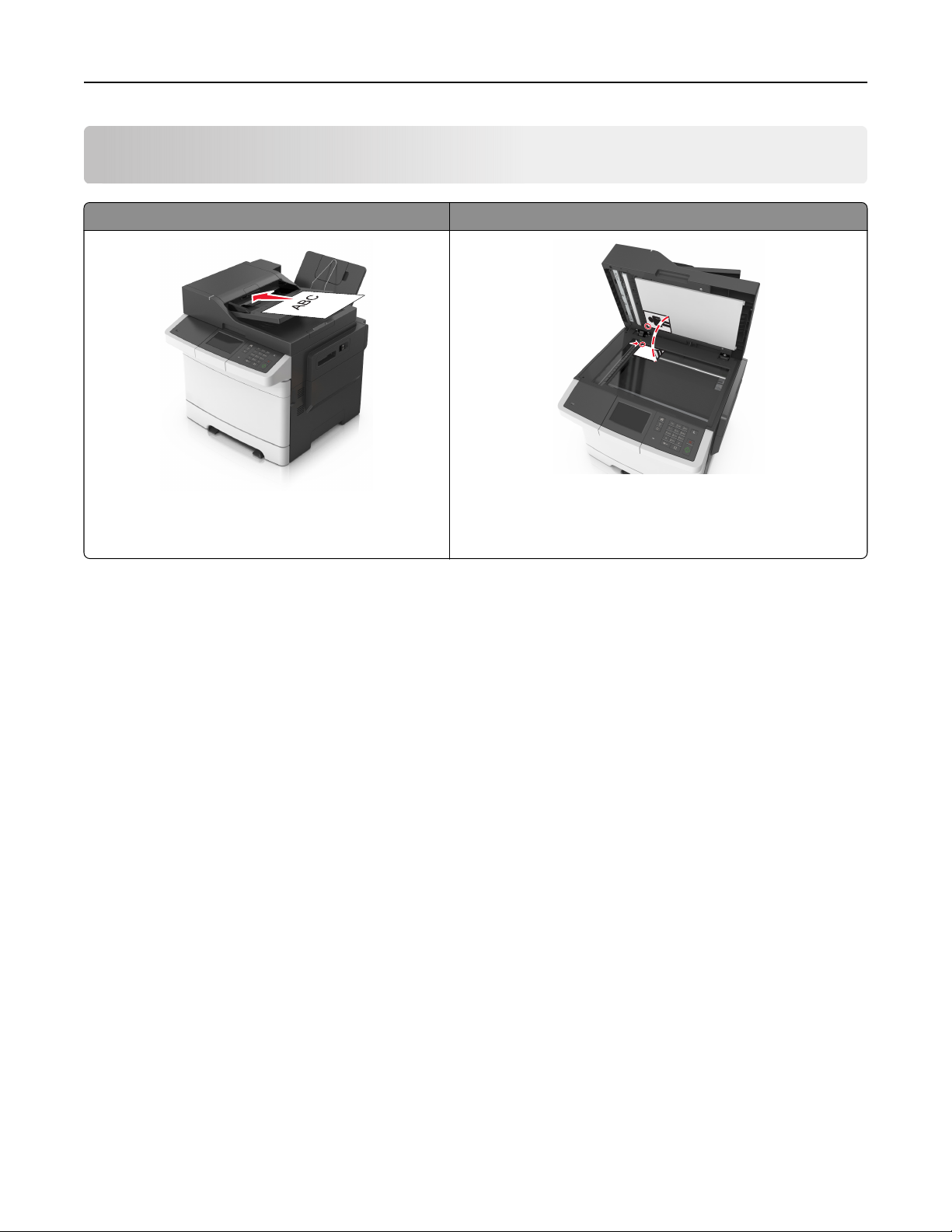
E-mail küldése 85
E-mail küldése
Automatikus lapadagoló Lapolvasó üveglapja
Egyetlen oldalból álló dokumentumok, könyvoldalak, kisméretű
Használja az ADF-et többoldalas dokumentumokhoz,
beleértve a kétoldalas dokumentumokat is.
anyagok (például képeslapok vagy fényképek), valamint fólia,
fotópapír vagy vékony papír (például újságkivágások) beolvasá-
sához használja a lapolvasó üveglapját.
A nyomtató segítségével a beolvasott dokumentumok e-mail üzenetben akár több címzettnek is elküldhetők.
A nyomtató segítségével háromféle módon lehet e-mailt küldeni. beírhatja az e-mail címet, használhatja az
egyik gyorstárcsázó számot, illetve választhat e-mail címet a címjegyzékből.
A nyomtató beállítása e-mail küldésére
Az e-mail funkció beállítása
1 Nyisson meg egy webböngészőt, és írja be a nyomtató IP-címét a címmezőbe.
Megjegyzések:
• Tekintse meg a nyomtató IP-címét a nyomtató főképernyőjén. Az IP-cím számok négyelemű,
pontokkal elválasztott halmaza, például 123.123.123.123.
• Ha használ proxykiszolgálót, átmenetileg tiltsa le a weboldal megfelelő betöltése érdekében.
2 Kattintson a Beállítások > E-mail/FTP beállítások > E-mail beállítások lehetőségre.
3 Adja meg a kért adatokat, majd kattintson a Küldés lehetőségre.
E-mail gyorsparancs létrehozása
E-mail hivatkozás létrehozása a beépített webkiszolgáló használatával
1 Nyisson meg egy webböngészőt, és írja be a nyomtató IP-címét a címmezőbe.
Page 86

E-mail küldése 86
Megjegyzések:
• Tekintse meg a nyomtató IP-címét a nyomtató főképernyőjén. Az IP-cím számok négyelemű,
pontokkal elválasztott halmaza, például 123.123.123.123.
• Ha használ proxykiszolgálót, átmenetileg tiltsa le a weboldal megfelelő betöltése érdekében.
2 Kattintson a Beállítások lehetőségre.
3 Az Egyéb beállítások oszlopban kattintson a Parancsikonok kezelése >> E-mail parancsikon beállítása
lehetőségre.
4 Gépeljen be egy egyedi nevet a címzettnek, majd írja be az e-mail címet. Ha több címet kíván megadni,
elválasztásukhoz használjon vesszőt.
5 Kattintson a Hozzáadás lehetőségre.
Parancsikon létrehozása e-mail küldéséhez a nyomtató kezelőpanelje segítségével
1 Lépjen a kezdőképernyőről a következő elemhez:
E-mail > Címzett(ek) > adja meg a címzett e-mail címét >
Megj.: Címzettek csoportjának létrehozásához érintse meg a gombot, majd írja be a következő
címzett e-mail címét.
2 Érintse meg a Tárgy > gombot és adja meg az e-mail tárgyát > .
3 Érintse meg az Üzenet > gombot, írja be az üzenet szövegét > .
4 Az e-mail beállítások módosítása.
Megj.: Ha az e-mail hivatkozás beállításai a létrehozását követően változnak, akkor a beállítások nem
kerülnek mentésre.
5 Érintse meg a Mentés hivatkozásként gombot.
6 Írjon be egy egyedi hivatkozás nevet, majd érintse meg a gombot.
7 Ellenőrizze, hogy a hivatkozás neve helyes-e, majd érintse meg az OK gombot.
Ha a hivatkozás neve hibás, érintse meg a Mégse gombot, majd írja be újra az adatokat.
Megjegyzések:
• A hivatkozás neve megjelenik a főképernyő E-mail hivatkozás ikonján.
• A hivatkozás segítségével más dokumentumokat is elküldhet ugyanazokkal a beállításokkal.
Dokumentum küldése e-mailben
E-mail küldése a nyomtató kezelőpanelje segítségével
1 Az eredeti dokumentumot a másolandó oldalával felfelé, a rövidebb élével előre töltse az automatikus
lapadagoló tálcájába, vagy helyezze a másolandó oldalával lefelé a lapolvasó üveglapjára.
Page 87
E-mail küldése 87
Megjegyzések:
• Az automatikus lapadagoló tálcájába ne tegyen képeslapot, fényképet, kisméretű képet, fóliát,
fotópapírt vagy vékony papírt (pl. újságkivágást). Ezeket az elemeket helyezze a lapolvasó üvegére
• Az automatikus lapadagoló jelzőfénye világítani kezd, ha a papír megfelelően lett betöltve.
2 Ha az automatikus lapadagoló tálcáját használja, a papírvezetőket igazítsa a dokumentumhoz.
Megj.: A kép levágásának elkerülése érdekében ellenőrizze, hogy az eredeti dokumentum és a másolat
ugyanolyan papírméretű-e.
3 Lépjen a kezdőképernyőről a következő elemhez:
E-mail > Címzett(ek)
4 Adja meg az e-mail címet, vagy nyomja meg a(z) # gombot, majd adja meg a hivatkozási számot.
További címzettek megadásához érintse meg a
vagy hivatkozási számot.
Megj.: A címjegyzék segítségével is megadhat e-mail címeket.
elemet, majd írja be a hozzáadni kívánt e-mail címet
5 Érintse meg az > E-mail It (Küldés e-mailben) gombot.
E-mail küldése hivatkozásszám használatával
1 Az eredeti dokumentumot a másolandó oldalával felfelé, a rövidebb élével előre töltse az automatikus
lapadagoló tálcájába, vagy helyezze a másolandó oldalával lefelé a lapolvasó üveglapjára.
Megjegyzések:
• Az automatikus lapadagoló tálcájába ne tegyen képeslapot, fényképet, kisméretű képet, fóliát,
fotópapírt vagy vékony papírt (pl. újságkivágást). Ezeket az elemeket helyezze a lapolvasó üvegére
• Az automatikus lapadagoló jelzőfénye világítani kezd, ha a papír megfelelően lett betöltve.
2 Ha az automatikus lapadagoló tálcáját használja, a papírvezetőket igazítsa a dokumentumhoz.
3 Nyomja meg a # gombot, majd a billentyűzeten adja meg a hivatkozási számot, és érintse meg a elemet.
További címzettek megadásához érintse meg a
vagy hivatkozási számot.
elemet, majd írja be a hozzáadni kívánt e-mail címet
4 Érintse meg az > E-mail It (Küldés e-mailben) gombot.
E-mail küldése a címjegyzék használatával
1 Az eredeti dokumentumot a másolandó oldalával felfelé, a rövidebb élével előre töltse az automatikus
lapadagoló tálcájába, vagy helyezze a másolandó oldalával lefelé a lapolvasó üveglapjára.
Megjegyzések:
• Az automatikus lapadagoló tálcájába ne tegyen képeslapot, fényképet, kisméretű képet, fóliát,
fotópapírt vagy vékony papírt (pl. újságkivágást). Ezeket az elemeket helyezze a lapolvasó üvegére
• Az automatikus lapadagoló jelzőfénye világítani kezd, ha a papír megfelelően lett betöltve.
2 Ha az automatikus lapadagoló tálcáját használja, a papírvezetőket igazítsa a dokumentumhoz.
Page 88
E-mail küldése 88
3 Lépjen a kezdőképernyőről a következő elemhez:
E-mail > Címzett(ek) >
4 Érintse meg a címzett nevét.
További címzettek kereséséhez érintse meg a Új keresés elemet, majd írja be a következő címzett nevét.
5 Érintse meg az > E-mail It (Küldés e-mailben) gombot.
> adja meg a címzett nevét >
E-mail beállítások testre szabása
E-mail tárgy és üzenetinformációk megadása
1 Az eredeti dokumentumot a másolandó oldalával felfelé, a rövidebb élével előre töltse az automatikus
lapadagoló tálcájába, vagy helyezze a másolandó oldalával lefelé a lapolvasó üveglapjára.
Megjegyzések:
• Az automatikus lapadagoló tálcájába ne tegyen képeslapot, fényképet, kisméretű képet, fóliát,
fotópapírt vagy vékony papírt (pl. újságkivágást). Ezeket az elemeket helyezze a lapolvasó üvegére
• Az automatikus lapadagoló jelzőfénye világítani kezd, ha a papír megfelelően lett betöltve.
2 Ha az automatikus lapadagoló tálcáját használja, a papírvezetőket igazítsa a dokumentumhoz.
3 Lépjen a kezdőképernyőről a következő elemhez:
E-mail > Címzett(ek) > írja be az e-mail címet >
4 Érintse meg a Tárgy > gombot és adja meg az e-mail tárgyát > .
5 Érintse meg az Üzenet > gombot, írja be az üzenet szövegét > .
A kimeneti fájl típusának módosítása
1 Tegye az eredeti dokumentumot az automatikus lapadagoló tálcájába vagy a lapolvasó üveglapjára.
2 Lépjen a kezdőképernyőről a következő elemhez:
E-mail > Címzett(ek) > írja be az e-mail címet >
3 Válassza ki az elküldeni kívánt fájltípust.
4 Érintse meg a > Küldés gombot.
> Küldés módja
E-mail küldés megszakítása
• Az automatikus lapadagoló használatakor érintse meg a Feladat visszavonása gombot, amíg a kijelzőn a
Beolvasás felirat látható.
• A lapolvasó üveglapjának használatakor érintse meg a Feladat visszavonása gombot, amíg a kijelzőn a
Beolvasás felirat, vagy amíg a Következő oldal beolvasása/Feladat befejezése felirat látható.
Page 89

E-mail küldése 89
E-mail küldési beállítások ismertetése
Címzett(ek)
Ez a beállítás lehetővé teszi, hogy megadja az e-mail címzettjét. Több e-mail címet is megadhat.
Tárgy
Ez a beállítás lehetővé teszi, hogy megadja az e-mailje tárgysorát.
Üzenet
Ez a beállítás lehetővé teszi üzenet küldését a beolvasott melléklettel együtt.
Fájlnév
Ez a beállítás lehetővé teszi, hogy tetszés szerinti nevet adjon a mellékletként csatolt fájlnak.
Mentés parancsikonként
Ez a beállítás lehetővé teszi az aktuális beállítások mentését parancsikonként, egy parancsikonnév
hozzárendelésével.
Megj.: Ezzel a beállítással a rendszer automatikusan a soron levő parancsikonszámot rendeli hozzá.
Eredeti méret
A beállítás segítségével megadhatja az e-mailben továbbítani kívánt dokumentum papírméretét. Ha eredeti
méretnek vegyes méretet állít be, akkor többféle papírméretből álló dokumentumot olvashat be (letter‑ és
legal‑méretű papírok).
Sötétség
A beállítás segítségével megadható, hogy az eredeti dokumentumhoz képest mennyire legyenek világosak
vagy sötétek a beolvasott dokumentumok.
Felbontás
Ezzel a beállítással módosíthatja az e-mail kimeneti minőségét. A képfelbontás növelésével nő az e-mail
fájlmérete és az eredeti dokumentum beolvasásához szükséges idő. A képfelbontás csökkentésével csökken
a fájlméret.
Színes
Ezzel a beállítással megadhatja, hogy a kimenet színes vagy fekete-fehér legyen a beolvasott kép esetében.
Page 90

E-mail küldése 90
Küldés módja
Ezzel a beállítással megadhatja a kimeneti képtípust.
Válasszon egyet az alábbiak közül:
• PDF: Egyetlen, többoldalas fájlt hoz létre. Védett vagy tömörített fájlként küldhető.
• TIFF: Egy vagy több fájl hozható létre. Ha a beágyazott webkiszolgáló beállítások menüjében a többoldalas
TIFF ki van kapcsolva, akkor a TIFF formátum esetén minden oldal külön fájlba kerül. A fájlméret többnyire
nagyobb a megfelelő JPEG formátumnál.
• JPEG: Az eredeti dokumentum minden egyes oldalához külön fájlt hoz létre.
• XPS: Egyetlen, többoldalas XPS-fájlt hoz létre.
Tartalom
Ezzel a beállítással beállíthatja az eredeti dokumentum típusát és forrását.
Az alábbi tartalomtípusok közül választhat:
• Grafika: Az eredeti dokumentum többnyire üzleti jellegű grafikákat tartalmaz, mint például kördiagramok,
oszlopdiagramok és animációk.
• Fotó: Az eredeti dokumentum főleg fényképekből vagy képekből áll.
• Szöveg: Az eredeti dokumentum többnyire szövegből vagy vonalas rajzból áll.
• Szöveg/Fotó: Az eredeti dokumentum szöveg,
grafika
és fényképek keveréke.
Az alábbi tartalomforrások közül választhat:
• Monokróm lézer: Az eredeti dokumentumot monokróm lézernyomtatóval nyomtatták ki.
• Színes lézer: Az eredeti dokumentumot színes lézernyomtatóval nyomtatták ki.
• Tintasugaras: Az eredeti dokumentumot tintasugaras nyomtatóval nyomtatták ki.
• Magazin: Az eredeti dokumentum egy magazinból származik.
• Újság: Az eredeti dokumentum egy újságból származik.
• Egyéb: Az eredeti dokumentumot alternatív vagy ismeretlen nyomtatóval nyomtatták ki.
• Fotó/Film: Az eredeti dokumentum filmről származó fénykép.
• Sajtó: Az eredeti dokumentum nyomdában készült.
Oldalbeállítás
Ez a beállítás lehetővé teszi az alábbi beállítások módosítását:
• Oldalak (kétoldalas): Megadja, hogy az eredeti dokumentum a papír egyik vagy mindkét oldalára kerüljön-
e a nyomtatáskor. Azt is meghatározza, hogy mit kell beolvasni az e-mail tartalmához.
• Tájolás: Megadja az eredeti dokumentum tájolását, majd a tájolásnak megfelelően módosítja az oldalak
beállítását (kétoldalas) és a kötési beállításokat.
• Kötés: Megadja, hogy az eredeti dokumentum a hosszú vagy a rövid oldalán legyen-e kötve.
Egyéni feladat
Ezzel a beállítással több beolvasási feladatot egyetlen beolvasási feladattá egyesíthet, de csak akkor jelenik
meg, ha egy működő nyomtató-merevlemez telepítve van.
Page 91

E-mail küldése 91
Előkép beolvasása
Ezzel a beállítással megjelenítheti a kép első oldalát, mielőtt belevenné az e-mailbe. Az első oldal beolvasása
után a rendszer felfüggeszti a beolvasást, és megjelenik egy előnézetkép.
Megj.: Ez a lehetőség csak akkor jelenik meg, ha a nyomtató-merevlemez telepítve van.
Átviteli napló
Ezzel a beállítással kinyomtathatja az átviteli naplót vagy az átviteli hibák naplóját.
Szél törlése
Ezzel a beállítással eltávolíthatók a dokumentum szélén található elkenődött részek vagy hibák. Törölhet a papír
mind a négy oldalán egyenlő területet, illetve kiválaszthat egy adott szélt is. A Szél törlése beállítás segítségével
a kijelölt területen minden törlődik, azaz a beolvasásból ezen a területen semmi sem marad meg.
Speciális képalkotás
Ezzel a beállítással korrigálhatja a Háttéreltávolítás, Színegyensúly, Színkiesés, Kontraszt, JPEG minőség,
Tükörkép, Negatív kép, Beolvasás széltől szélig, Árnyék részletei, Élesség és Hőmérséklet beállítást a
dokumentum e-mailben való elküldését megelőzően.
Automatikus lapadagoló ferdeségének igazítása
Ezzel a lehetőséggel kiegyenesítheti az automatikus lapadagoló tálcájából beolvasott, kissé elferdült képeket.
Page 92
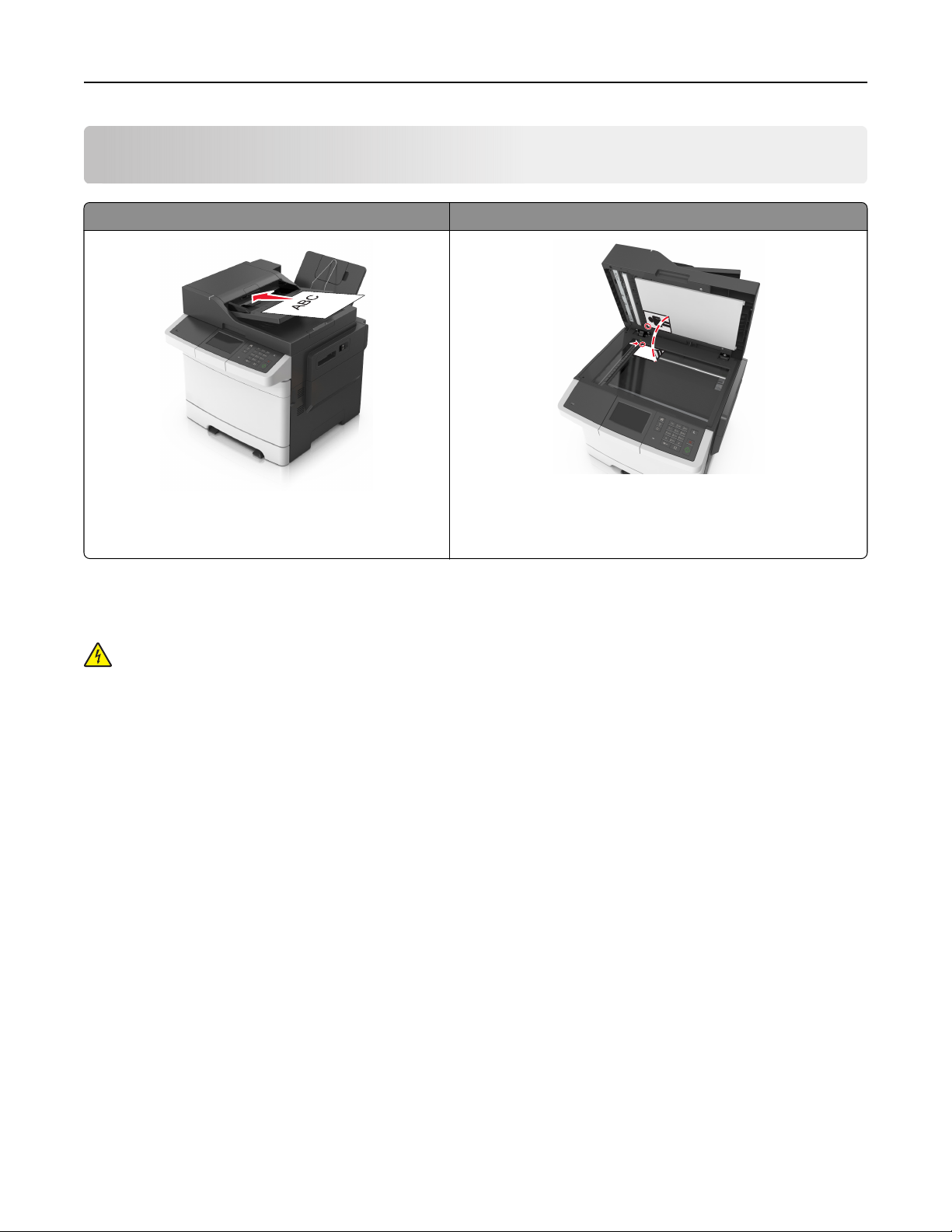
Faxolás 92
Faxolás
Automatikus lapadagoló Lapolvasó üveglapja
Egyetlen oldalból álló dokumentumok, könyvoldalak, kisméretű
Használja az ADF-et többoldalas dokumentumokhoz,
beleértve a kétoldalas dokumentumokat is.
anyagok (például képeslapok vagy fényképek), valamint fólia,
fotópapír vagy vékony papír (például újságkivágások) beolvasá-
sához használja a lapolvasó üveglapját.
A nyomtató beállítása faxolásra
VIGYÁZAT – ÁRAMÜTÉS VESZÉLYE: Amikor villámlik, ne használja a faxot. Zivataros időben ne
végezze a készülék üzembe helyezését, illetve elektromos vagy kábelezési csatlakozásokat, például a
fax, a tápkábel vagy a telefon csatlakoztatását.
Megjegyzések:
• A következő csatlakozási módszerek csak bizonyos országokban vagy régiókban használhatók.
• A nyomtató első beállítása során törölje a fax és az egyéb olyan funkciók kijelölését, amelyeket később
szeretne beállítani, majd érintse meg a Folytatás lehetőséget.
• A jelzőfény pirosan villoghat, ha a faxolási funkció engedélyezve van, de nincs teljesen beállítva.
Figyelem – sérülésveszély: Fax küldése vagy fogadása közben ne érjen hozzá a kábelekhez vagy a
nyomtató ábrán jelzett részéhez.
Page 93
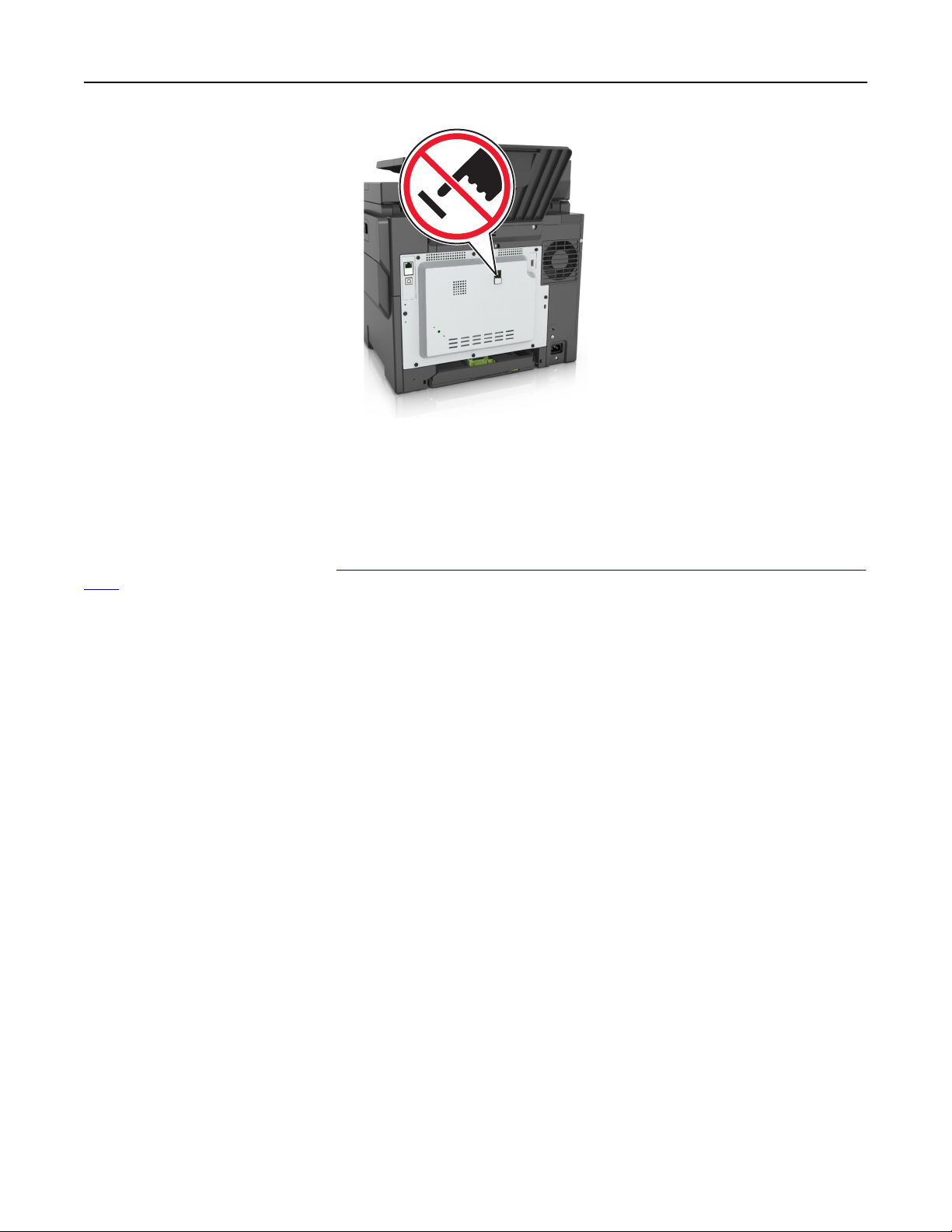
Faxolás 93
A fax első beállítása
Sok országban és régióban megkövetelik, hogy a kimenő faxok minden továbbított oldal felső vagy alsó
margóján, vagy a továbbított üzenet első oldalán a következő információkat tartalmazzák: faxnév (az üzenetet
küldő vállalat, személy vagy egyén azonosítója) és faxszám (a küldő faxgép, vállalat, személy vagy egyén
telefonszáma). További információ:
oldal.
“A telekommunikációs végberendezésekre vonatkozó szabályok” itt: 320.
A fax beállítási adatait megadhatja a nyomtató vezérlőpanele, illetve a böngészőprogram segítségével. Ez
utóbbi esetben a böngészőprogrammal nyissa meg az Embedded Web Server kiszolgálót, majd a kívánt
adatokat adja meg a Settings (Beállítások) menüben.
Megj.: Ha nem rendelkezik TCP/IP környezettel, a fax beállítási adatainak megadásához a nyomtató
vezérlőpanelét kell használnia.
A fax beállítása a nyomtató vezérlőpanele segítségével
A nyomtató első bekapcsolásakor több indítóképernyő is megjelenik. Ha a nyomtató alkalmas faxküldésre,
akkor megjelenik a Faxnév és a Faxszám képernyő.
1 Amikor megjelenik a Faxnév képernyő, tegye az alábbiakat:
a Adja meg a faxon megjeleníteni kívánt nevet.
b Adja meg a fax nevét, majd érintse meg a Küldés gombot.
2 Amikor megjelenik a Faxszám képernyő, adja meg a faxszámot, majd érintse meg a Küldés gombot.
A fax beállítása az Embedded Web Server kiszolgáló segítségével
1 Nyisson meg egy webböngészőt, és írja be a nyomtató IP-címét a címmezőbe.
Megjegyzések:
• Tekintse meg a nyomtató IP-címét a nyomtató főképernyőjén. Az IP-cím számok négyelemű,
pontokkal elválasztott halmaza, például 123.123.123.123.
• Ha használ proxykiszolgálót, átmenetileg tiltsa le a weboldal megfelelő betöltése érdekében.
2 Kattintson a Beállítások > Faxbeállítások > Analóg fax beállítása lehetőségre.
Page 94
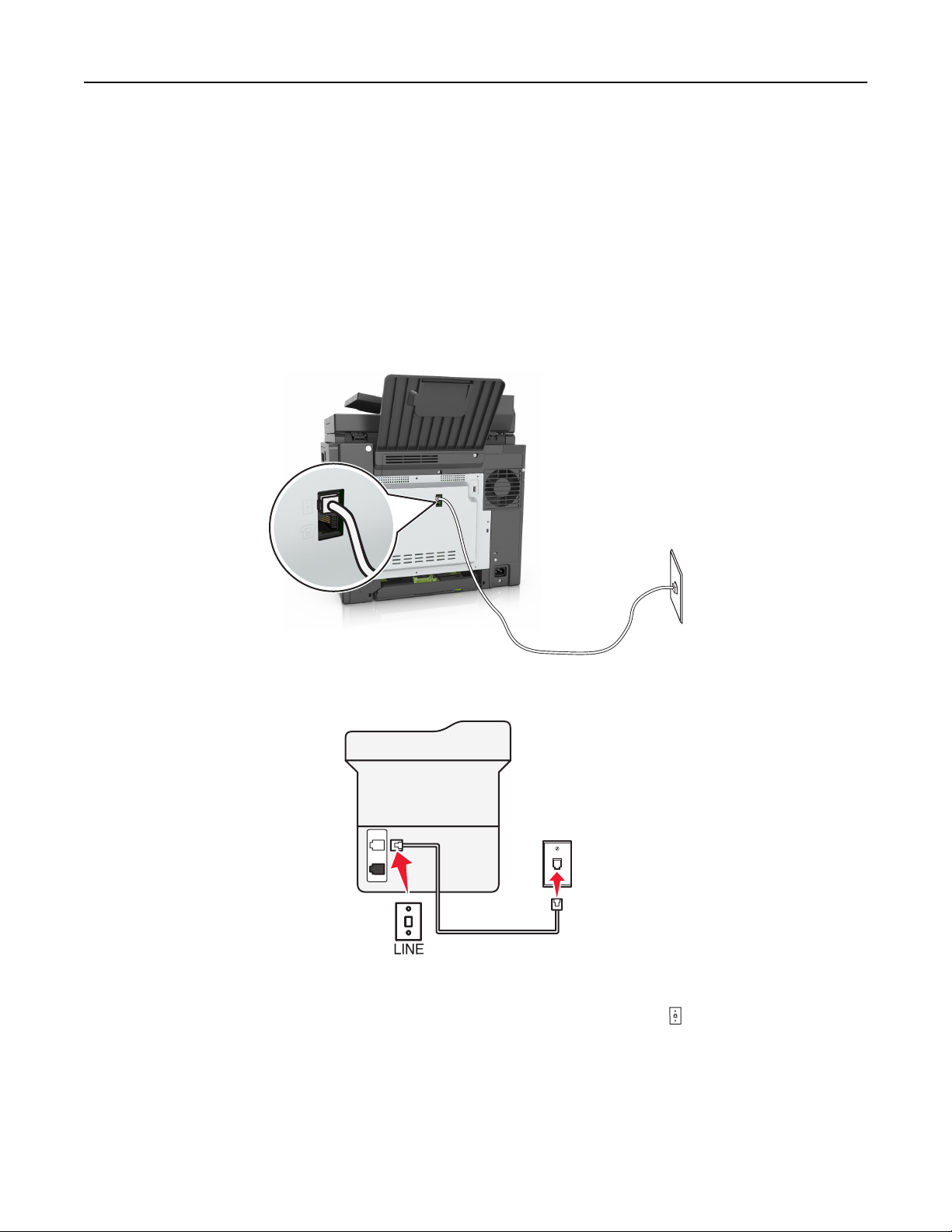
Faxolás 94
3 A Faxnév mezőben adja meg a minden kimenő faxon kinyomtatandó nevet.
4 A Faxszám mezőben adja meg a nyomtató faxszámát.
5 Kattintson a Küldés gombra.
Faxkapcsolat kiválasztása
1. eset: Normál telefonvonal
1. konfiguráció: A nyomtató dedikált faxvonalhoz csatlakozik
Csatlakoztatás:
1 Csatlakoztassa a nyomtatóhoz mellékelt telefonkábel egyik végét a nyomtató portjához.
2 A telefonkábel másik végét csatlakoztassa aktív analóg fali telefonaljzathoz.
Page 95
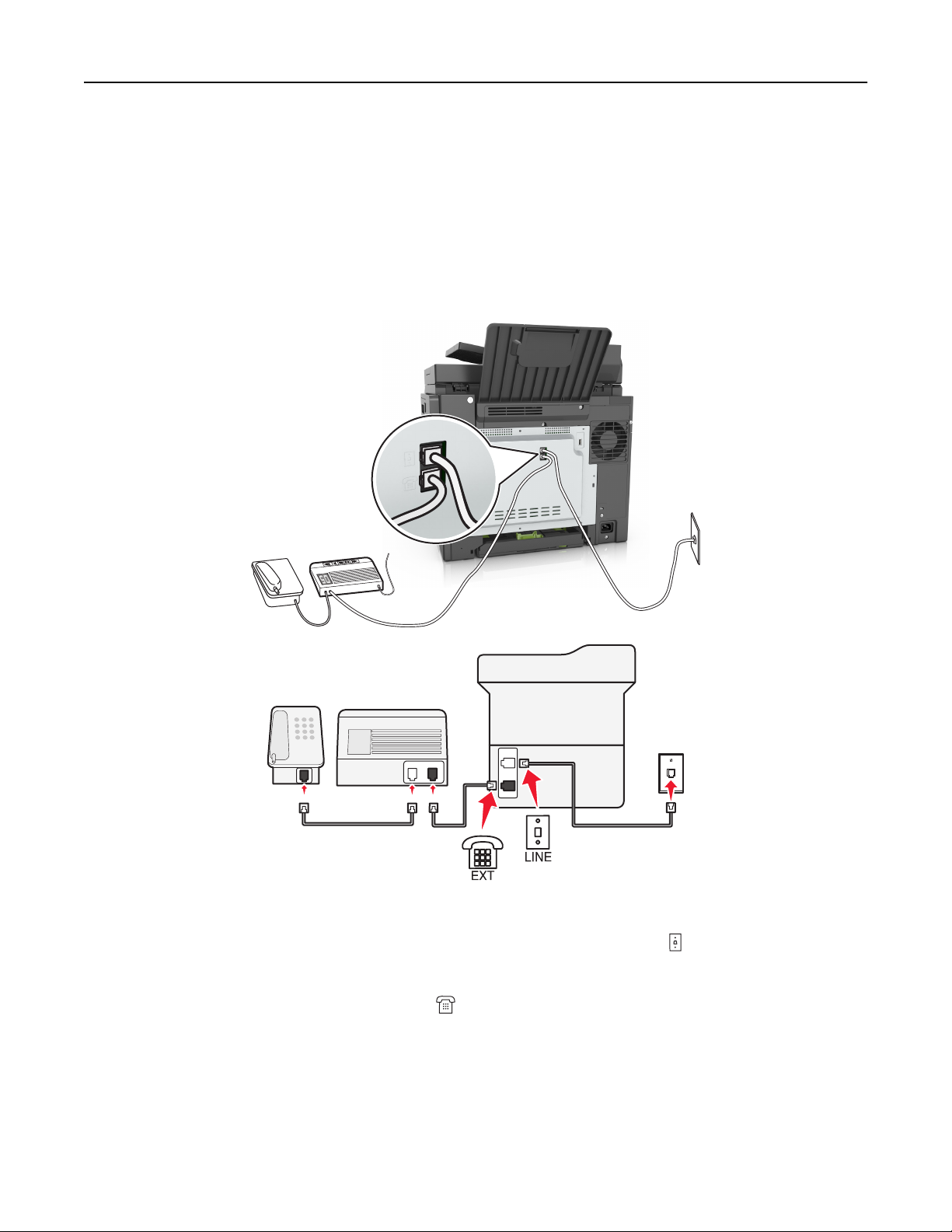
Faxolás 95
Tippek ehhez a konfigurációhoz:
• Beállíthatja, hogy a nyomtató automatikusan (Automatikus válasz Be) vagy manuálisan (Automatikus válasz
Ki) fogadja a faxokat.
• Ha azt szeretné, hogy a nyomtató automatikusan fogadja a faxokat (Automatikus válasz Be), akkor szabadon
kiválaszthatja a kívánt csengésszámot, amely után a nyomtató válaszol.
2. konfiguráció: A nyomtató egy üzenetrögzítővel közösen használja a telefonvonalat
Ugyanahhoz a fali telefonaljzathoz csatlakoztatva
PHONE
LINE
Csatlakoztatás:
1 Csatlakoztassa a nyomtatóhoz mellékelt telefonkábel egyik végét a nyomtató portjához.
2 A telefonkábel másik végét csatlakoztassa aktív analóg fali telefonaljzathoz.
3 Csatlakoztassa az üzenetrögzítőt a nyomtató portjához.
Page 96
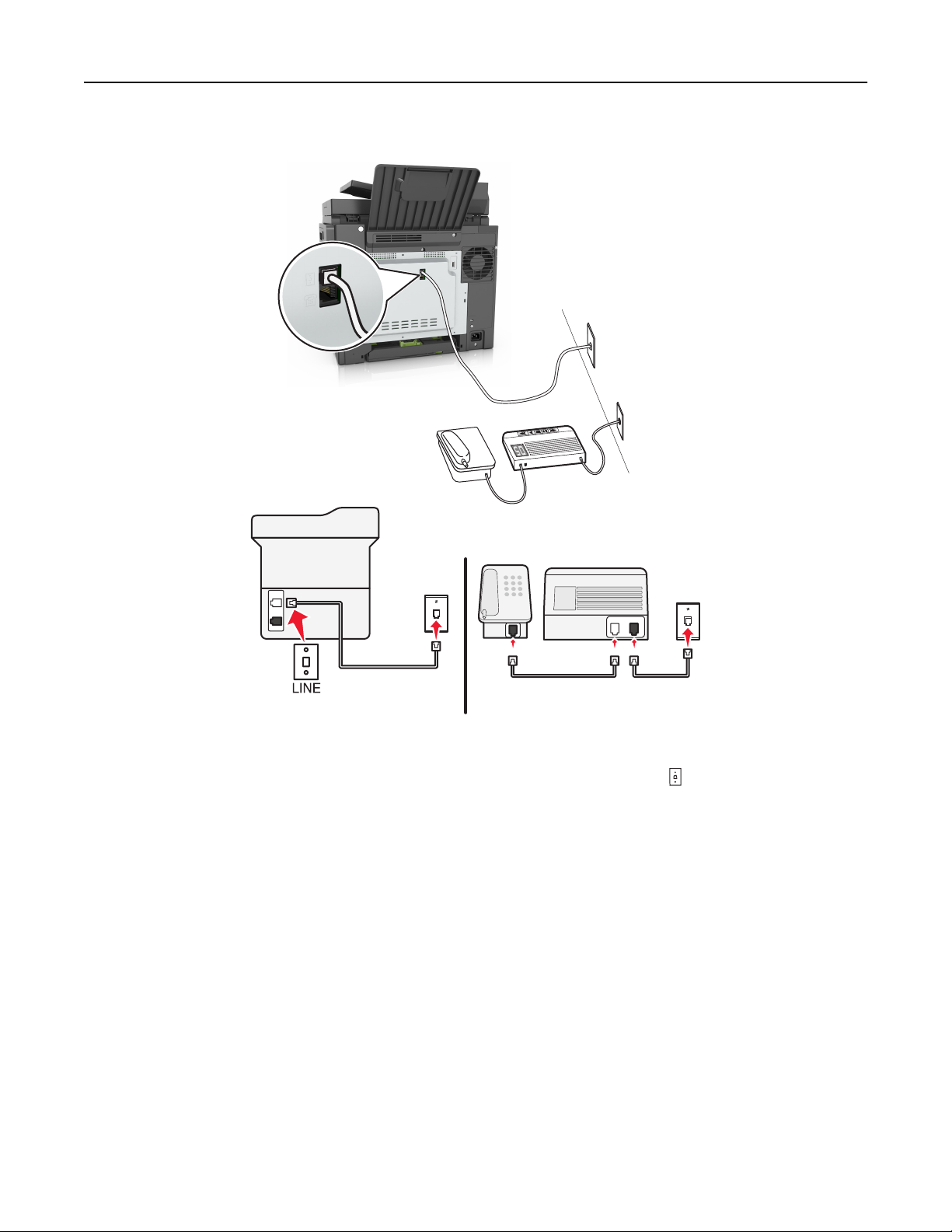
Faxolás 96
Külön fali aljzathoz csatlakoztatva
E
N
O
H
P
E
IN
L
Csatlakoztatás:
1 Csatlakoztassa a nyomtatóhoz mellékelt telefonkábel egyik végét a nyomtató portjához.
2 A telefonkábel másik végét csatlakoztassa aktív analóg fali telefonaljzathoz.
Tippek ehhez a konfigurációhoz:
• Ha csak egy telefonszám tartozik a telefonfonalhoz, akkor automatikus faxfogadásra (Automatikus válasz
Be) kell beállítania a nyomtatót.
• Állítsa be, hogy a nyomtató az üzenetrögzítő után két csengéssel válaszoljon a hívásra. Ha például az
üzenetrögzítőn azt állította be, hogy négy csengés után vegye fel a hívást, a nyomtatót hat csengésre állítsa.
Így először az üzenetrögzítő fogadja a hívást, és válaszol a hanghívásokra. Ha a hívás egy fax, a nyomtató
észleli a faxjelet, és átveszi a hívást.
• Ha előfizet a telefonszolgáltatójánál a megkülönböztető csengetési minta szolgáltatásra, akkor győződjön
meg róla, hogy a megfelelő csengetési mintát rendeli a nyomtatóhoz. Ellenkező esetben a nyomtató még
akkor sem fogadja a faxokat, ha Ön az automatikus fogadást állította be.
Page 97
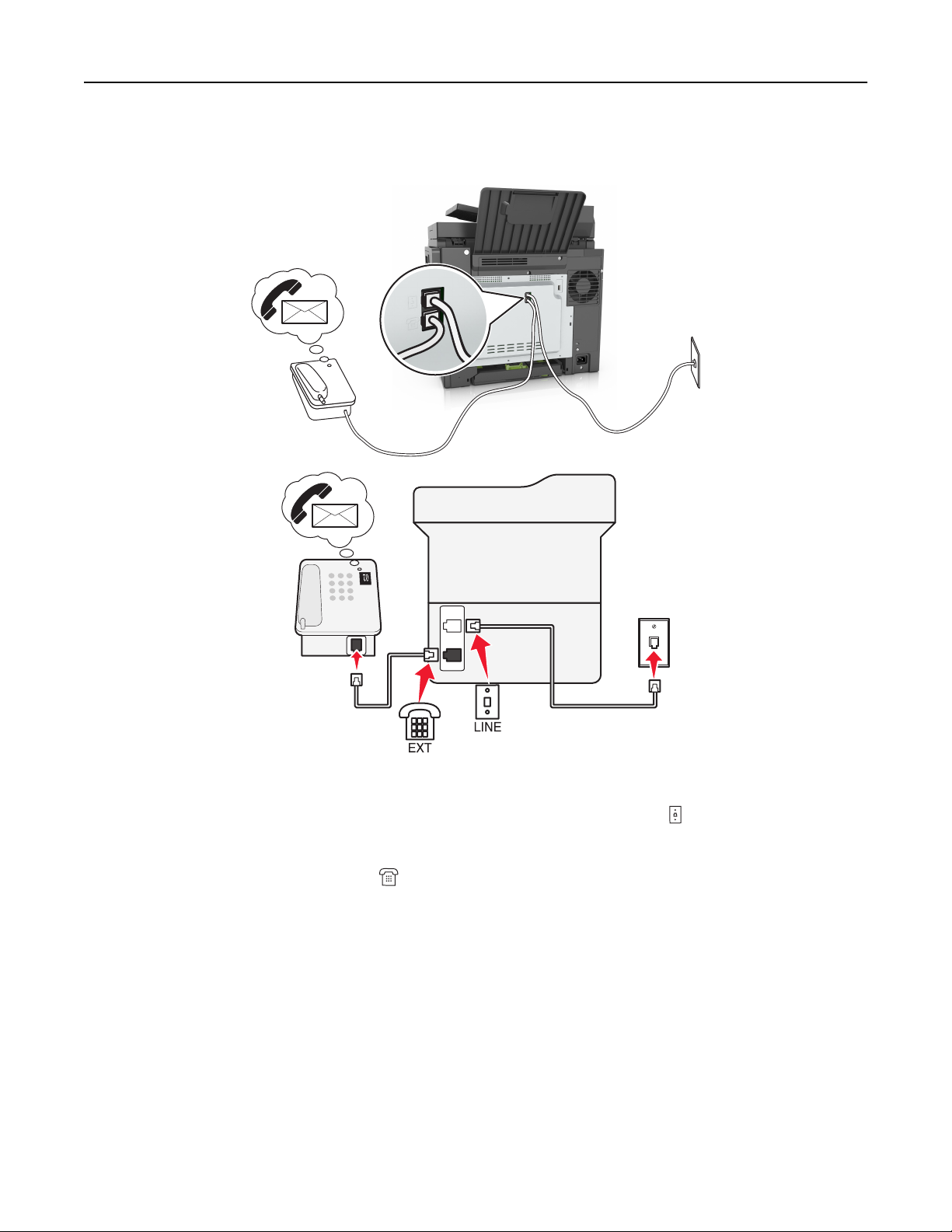
Faxolás 97
3. konfiguráció: A nyomtató egy hangposta-szolgáltatásra előfizetett telefonnal közösen
használja a telefonvonalat
Csatlakoztatás:
1 Csatlakoztassa a nyomtatóhoz mellékelt telefonkábel egyik végét a nyomtató portjához.
2 A telefonkábel másik végét csatlakoztassa aktív analóg fali telefonaljzathoz.
3 Csatlakoztassa a telefont a nyomtató portjához.
Tippek ehhez a konfigurációhoz:
• Ez a konfiguráció abban az esetben előnyös, ha előfizet megkülönböztető csengetési szolgáltatásra. Ha
előfizet a megkülönböztető csengetési minta szolgáltatásra, akkor győződjön meg róla, hogy a megfelelő
csengetési mintát rendeli a nyomtatóhoz. Ellenkező esetben a nyomtató még akkor sem fogadja a faxokat,
ha Ön az automatikus fogadást állította be.
• Ha csak egy telefonszám tartozik a telefonfonalhoz, akkor manuális faxfogadásra (Automatikus válasz Ki)
kell beállítania a nyomtatót.
Ha a telefon felvétele után faxhangot hall, a fax fogadásához nyomja meg a *9* billentyűsorozatot, vagy
adja meg a kézi válaszkódot.
Page 98
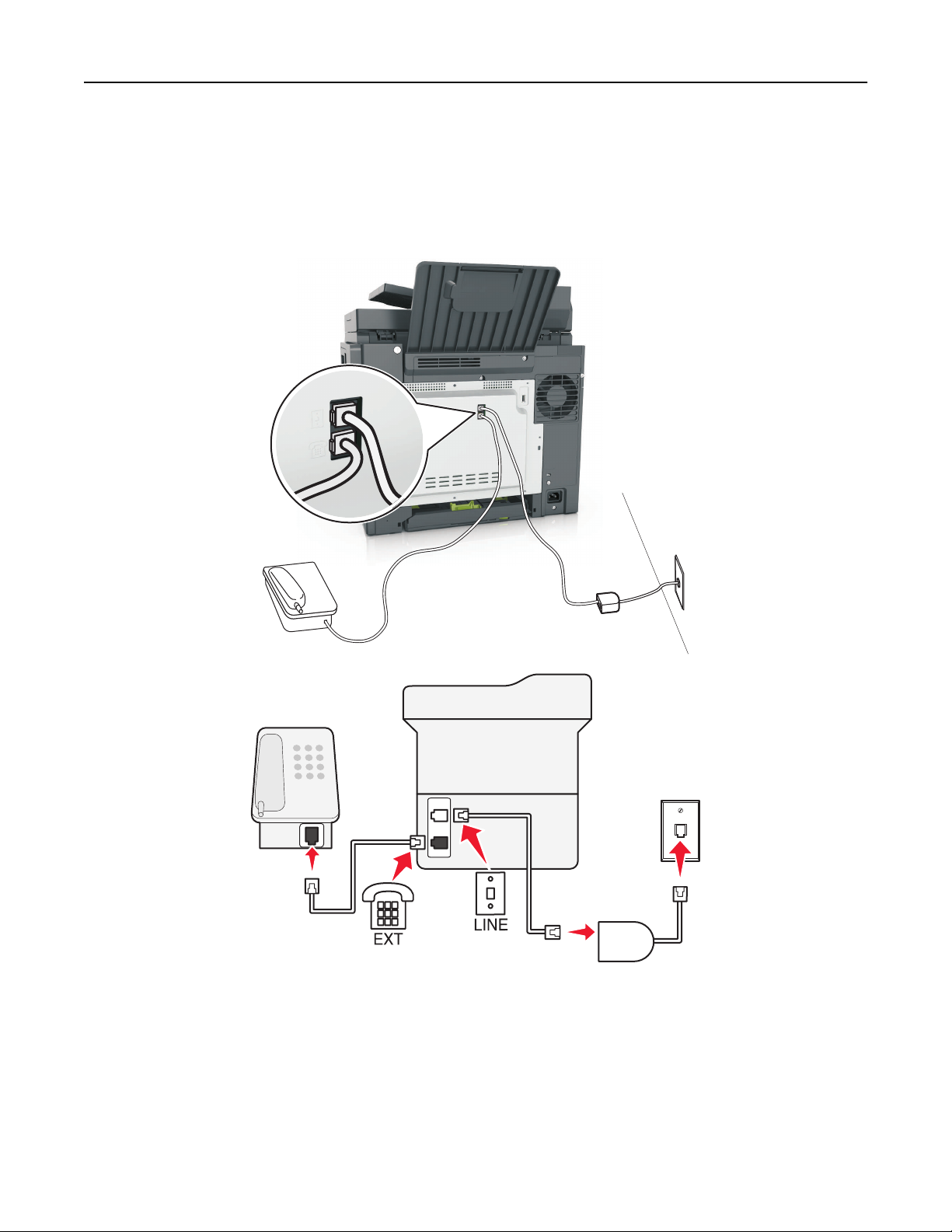
Faxolás 98
• Automatikus faxfogadásra is beállítja a nyomtatót (Automatikus válasz Be), ez esetben azonban ki kell
kapcsolnia a hangposta-szolgáltatást, amikor faxot vár. Ez a beállítás abban az esetben a legmegfelelőbb,
ha a hangpostát gyakrabban használja, mint a faxot.
2. eset: DSL (Digital Subscriber Line)
A DSL két csatornára bontja a hagyományos telefonvonalat a hangra és az internetre. A telefon- és faxjelek
továbbítása a hangcsatornán, míg az internetjeleké a másik csatornán keresztül történik. Ily módon analóg
hanghívásokra (beleértve a faxolást is) és digitális internet-hozzáférésre is használhatja ugyanazt a vonalat.
A két csatorna közötti interferencia minimálisra csökkentése és a jó minőségű kapcsolat érdekében telepítenie
kell a hálózat analóg eszközeihez (faxkészülék, telefon, üzenetrögzítő) egy DSL-szűrőt. Az interferencia zajt és
statikusságot okoz a telefon esetében, sikertelen vagy rossz minőségű faxokat a nyomtatón, valamint lelassítja
az internetkapcsolatot a számítógépen.
Megj.: A DSL-szűrőt a DSL vonal szolgáltatójától szerezheti be.
Page 99
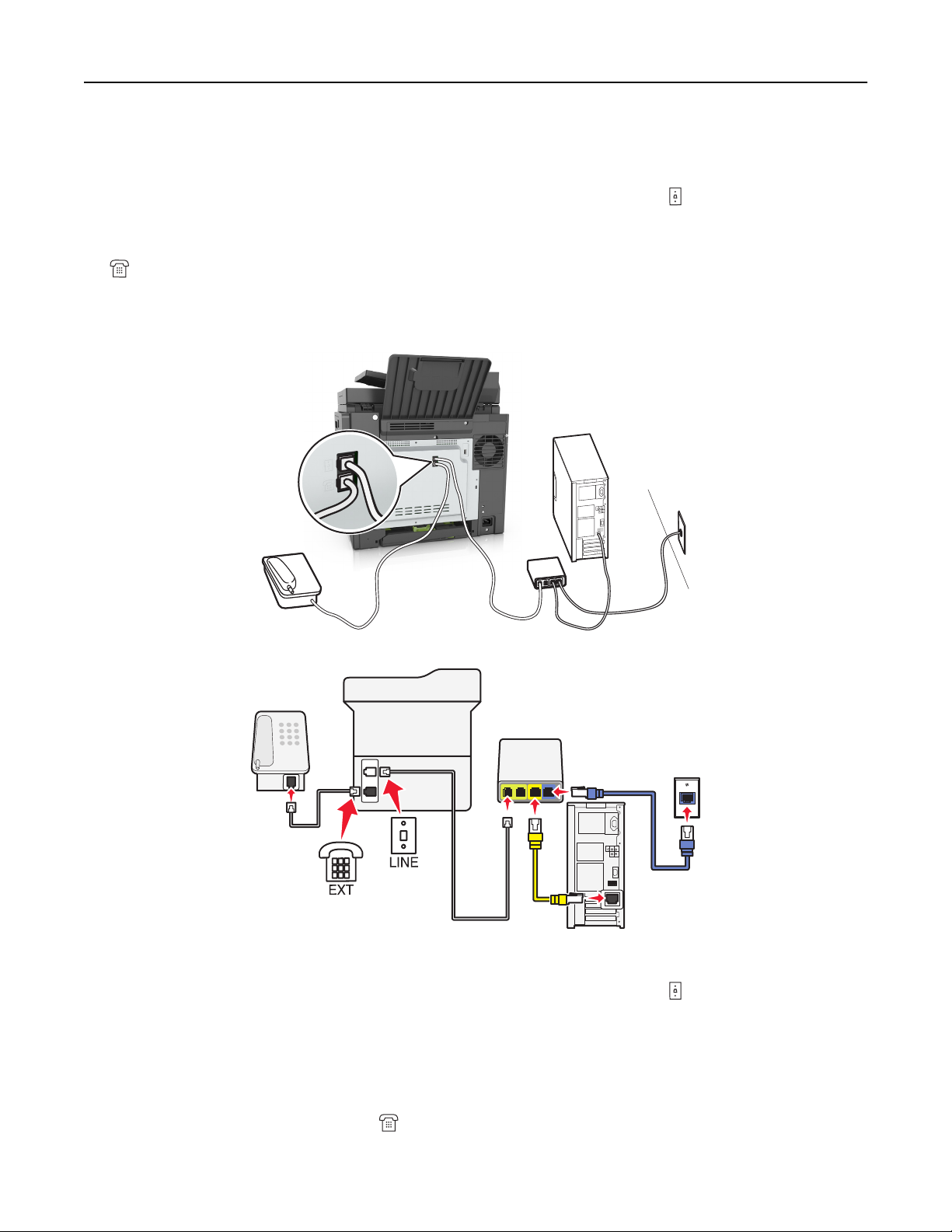
Faxolás 99
Szűrő beszerelése a nyomtatóhoz:
1 Csatlakoztassa a DSL-szűrő telefonvonal-csatlakozóját a fali aljzathoz.
2 Csatlakoztassa a nyomtatóhoz mellékelt telefonkábel egyik végét a nyomtató portjához. A másik végét
csatlakoztassa a DSL-szűrő telefonportjához.
3 Ha a telefont a nyomtatóhoz szeretné csatlakoztatni, távolítsa el a telepített adaptercsatlakozót a nyomtató
portjából, majd csatlakoztassa a telefont ehhez a porthoz.
3. eset: VoIP telefonos szolgáltatás
Csatlakoztatás:
1 Csatlakoztassa a nyomtatóhoz mellékelt telefonkábel egyik végét a nyomtató portjához.
2 Csatlakoztassa a kábel másik végét a VoIP-adapter Phone Line 1 (1. telefonvonal) vagy Phone Port
(Telefonport) feliratú portjához.
Megj.: A Phone Line 2 (2. telefonvonal) vagy Fax Port (Faxport) feliratú port nem minden esetben aktív.
Előfordulhat, hogy a VoIP-szolgáltató díjat számít fel a második telefonport aktiválásáért.
3 Csatlakoztassa a telefont a nyomtató portjához.
Page 100
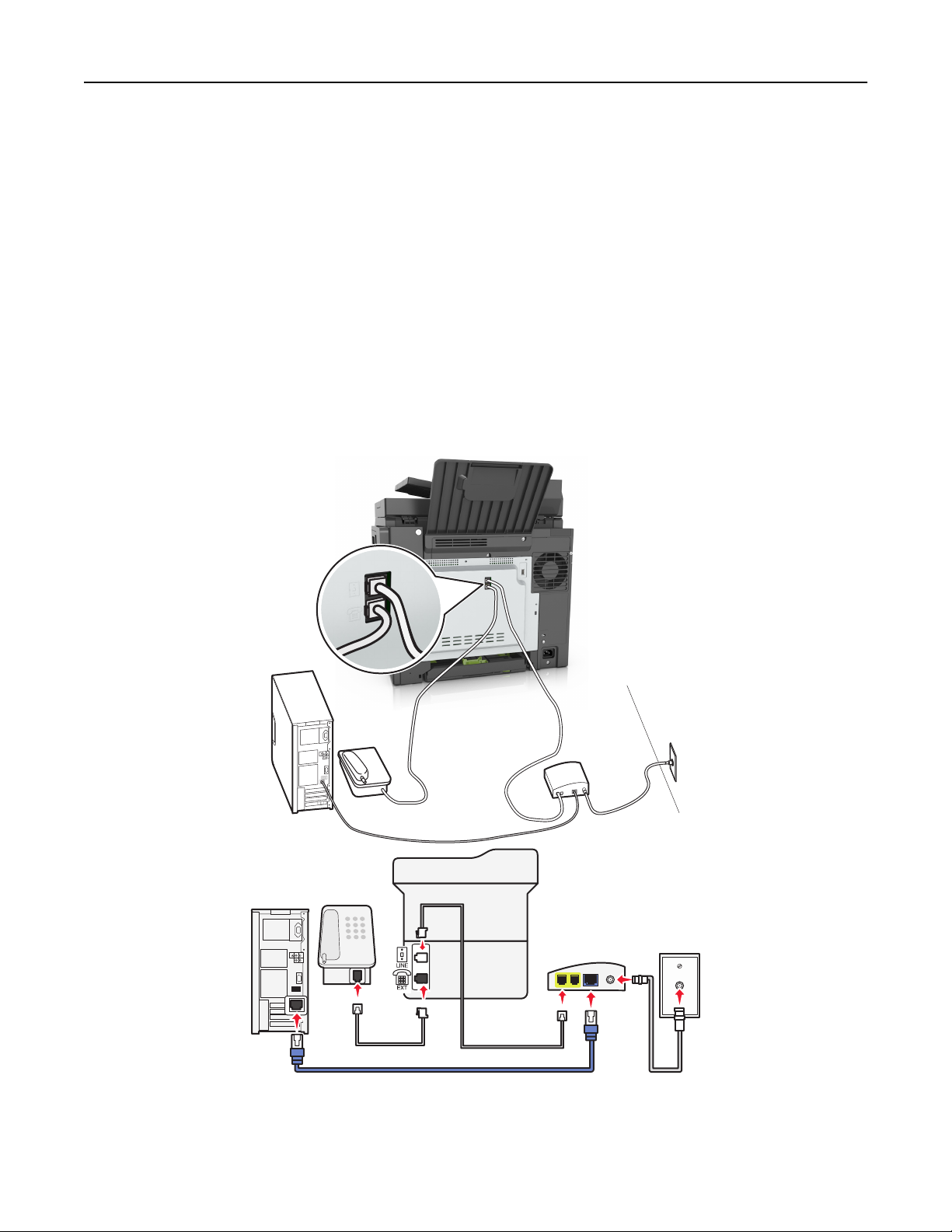
Faxolás 100
Tippek ehhez a konfigurációhoz:
• Annak ellenőrzése céljából, hogy a VoIP-adapter telefonportja aktív-e, csatlakoztasson egy analóg telefont
a porthoz, és ellenőrizze, hogy van-e tárcsahang. Ha hall tárcsahangot, a port aktív.
• Ha két telefonportra van szüksége az eszközök használatához, de nem szeretne többletdíjat fizetni, ne
csatlakoztassa a nyomtatót a második telefonporthoz. Használhat telefonosztót. Dugja be a telefonosztót
a Phone Line 1 (1. telefonvonal) vagy Phone Port (Telefonport) feliratú portba, majd csatlakoztassa a
nyomtatót és a telefont az osztóhoz.
Megj.: Ügyeljen, hogy telefonosztót használjon, és ne vonalosztót. Annak ellenőrzése céljából, hogy
megfelelő osztót használ-e, csatlakoztasson egy analóg telefont az osztóhoz, és ellenőrizze, hogy van-e
tárcsahang.
4. eset: Digitális telefonszolgáltatás kábelszolgáltatótól
1. konfiguráció: A nyomtató közvetlenül csatlakozik kábelmodemhez
 Loading...