

Page 1

3400 Series All-In-One
Kullanıcı Kılavuzu
Şubat 2006 www.lexmark.com
Lexmark and Lexmark with diamond design are trademarks of Lexmark International, Inc., registered in the United States and/or other countries.
All other trademarks are the property of their respective owners.
© 2006 Lexmark International, Inc.
All rights reserved.
740 West New Circle Road
Lexington, Kentucky 40550
Page 2

Edition notice
Şubat 2006
The following paragraph does not apply to any country where such provisions are inconsistent with local law: LEXMARK INTERNATIONAL, INC.,
PROVIDES THIS PUBLICATION “AS IS” WITHOUT WARRANTY OF ANY KIND, EITHER EXPRESS OR IMPLIED, INCLUDING, BUT NOT LIMITED TO,
THE IMPLIED WARRANTIES OF MERCHANTABILITY OR FITNESS FOR A PARTICULAR PURPOSE. Some states do not allow disclaimer of express
or implied warranties in certain transactions; therefore, this statement may not apply to you.
This publication could include technical inaccuracies or typographical errors. Changes are periodically made to the information herein; these changes will
be incorporated in later editions. Improvements or changes in the products or the programs described may be made at any time.
Comments about this publication may be addressed to Lexmark International, Inc., Department F95/032-2, 740 West New Circle Road, Lexington, Kentucky
40550, U.S.A. In the United Kingdom and Eire, send to Lexmark International Ltd., Marketing and Services Department, Westhorpe House, Westhorpe,
Marlow Bucks SL7 3RQ. Lexmark may use or distribute any of the information you supply in any way it believes appropriate without incurring any obligation
to you. To obtain additional copies of publications related to this product, visit the Lexmark Web site at www.lexmark.com.
References in this publication to products, programs, or services do not imply that the manufacturer intends to make these available in all countries in which
it operates. Any reference to a product, program, or service is not intended to state or imply that only that product, program, or service may be used. Any
functionally equivalent product, program, or service that does not infringe any existing intellectual property right may be used instead. Evaluation and
verification of operation in conjunction with other products, programs, or services, except those expressly designated by the manufacturer, are the user’s
responsibility.
© 2006 Lexmark International, Inc.
All rights reserved.
UNITED STATES GOVERNMENT RIGHTS
This software and any accompanying documentation provided under this agreement are commercial computer software and documentation developed
exclusively at private expense.
Güvenlik bilgileri
Sadece bu ürünle birlikte sağlanan güç kaynağı ve güç kaynağı kablosunu veya üretici tarafından onaylanmış yedek güç kaynağı ve güç kaynağı kablosunu
kullanın.
Güç kablosunu, ürünün yakınında bulunan ve kolayca erişilebilen bir elektrik prizine takın.
Bu elkitabında açıklananlar dışındaki hizmet ve onarımlar için yetkili servise başvurun.
DİKKAT: Faks özelliğini şimşekli havalarda kullanmayın. Şimşekli havalarda, bu ürünü kurmayın veya güç kaynağı kablosu veya telefon gibi elektrik tesisatı
veya kablo döşeme işlemlerini yapmayın.
Page 3

İçindekiler
Yazıcı hakkında bilgi bulma..........................................................................................9
Yazıcının kurulumu......................................................................................................13
Kutu içeriğini denetleme....................................................................................................................13
Yazıcıyı tanıma.............................................................................................................14
Yazıcının bölümlerini anlama............................................................................................................14
Kontrol paneli düğme ve menülerini kullanma...................................................................................15
Kontrol panelini kullanma............................................................................................................................15
Kontrol paneli menülerinde gezinme...........................................................................................................16
Kopyala menüsünü kullanma......................................................................................................................16
Fotoğraf Kartı menüsünü kullanma.............................................................................................................16
Yazılımı tanıma.............................................................................................................18
Yazıcı yazılımını kullanma.................................................................................................................18
Imaging Studio düğmelerini kullanma...............................................................................................18
All-In-One Center'ı kullanma.............................................................................................................20
All-In-One Center'i açma.............................................................................................................................20
Tarama ve Kopyalama sekmesini kullanma...............................................................................................20
Kayıtlı Görüntüler sekmesini kullanma........................................................................................................21
Bakım/Sorun Giderme bağlantısını kullanma.............................................................................................22
Çözüm Merkezi'ni kullanma...............................................................................................................22
Yazdırma Özellikleri'ni kullanma........................................................................................................23
Yazdırma Özellikleri'ni açma.......................................................................................................................23
Kaydetme Ayarları menüsünü kullanma.....................................................................................................23
Yapmak İstediklerim menüsünü kullanma..................................................................................................24
Seçenekler menüsünü kullanma.................................................................................................................24
Yazdırma Özellikleri sekmesini kullanma....................................................................................................24
Photo Editor'ı kullanma......................................................................................................................24
Web Araç Çubuğu'nu Kullanma........................................................................................................25
Fast Pics Kullanma............................................................................................................................26
Kağıt ve özgün belge yerleştirme...............................................................................27
Kağıt yükleme....................................................................................................................................27
Farklı kağıt türleri yükleme................................................................................................................27
Özgün belgeleri tarayıcı camına yerleştirme.....................................................................................31
Yazdırma.......................................................................................................................32
Kağıt türünü değiştirme.....................................................................................................................32
Belge yazdırma..................................................................................................................................32
3
Page 4

Web sayfası yazdırma.......................................................................................................................32
Web sayfasından metin ve fotoğraf yazdırma.............................................................................................32
Web sayfasından sadece metin yazdırma..................................................................................................32
Web sayfasından fotoğraf veya görüntü yazdırma.....................................................................................33
Kart yazdırma....................................................................................................................................33
Zarf yazdırma....................................................................................................................................34
Asetat yazdırma.................................................................................................................................34
Harmanlanmış kopyalar yazdırma.....................................................................................................35
Tek bir kağıda birden fazla sayfa yazdırma.......................................................................................35
Önce son sayfayı yazdırma (ters sayfa sırası)..................................................................................36
Fotoğraflarla çalışma...................................................................................................37
Fotoğrafları alma ve yönetme............................................................................................................37
Bellek kartı takma.......................................................................................................................................37
Fotoğraf yazdırmayı kontrol etmek için PictBridge özelliği etkinleştirilmiş bir dijital fotoğraf makinesi
kullanma.................................................................................................................................................38
Dijital fotoğrafları bilgisayara aktarma.........................................................................................................38
Bilgisayardaki fotoğraflara göz atma ve seçme.................................................................................39
Fotoğraf yazdırma.............................................................................................................................39
Prova sayfasını kullanarak bellek kartında kayıtlı fotoğrafları yazdırma.....................................................39
Fast Pics kullanarak bellek kartında kayıtlı fotoğrafları yazdırma...............................................................40
DPOF özelliğini kullanarak, fotoğrafları dijital fotoğraf makinesinden yazdırma.........................................40
Imaging Studio'yu kullanarak bilgisayarda kayıtlı olan fotoğrafları yazdırma..............................................40
Fotoğrafları özelleştirme....................................................................................................................41
Çıkartma albümü ya da albüm sayfası oluşturma.......................................................................................41
Fotoğraf sayfasına resim yazıları ekleme...................................................................................................41
Kopyalama....................................................................................................................43
Kopyalama yapma.............................................................................................................................43
4 x 6 fotoğraf kopyalama...................................................................................................................43
Kopyalama ayarlarını özelleştirme....................................................................................................44
Yüklenen kağıdın boyutunu belirtme...........................................................................................................44
Kopya kalitesini ayarlama...........................................................................................................................44
Kopyanın rengini açma veya koyulaştırma.................................................................................................44
Görüntü büyütme veya küçültme.......................................................................................................44
Bilgisayarı kullanarak bir resmi tek bir sayfaya defalarca yazdırma..................................................45
Tarama..........................................................................................................................46
Öğe tarama........................................................................................................................................46
Sadece metin bulunan belgeleri tarama............................................................................................46
Metin ve resim bulunan belgeleri tarama...........................................................................................47
Taranan resmi kaydetme...................................................................................................................47
Tarama ayarlarını özelleştirme..........................................................................................................47
4
Page 5

Belge ve görüntüleri e-posta ile göndermek üzere tarama................................................................48
Metni düzenlemek üzere tarama.......................................................................................................49
Görüntüleri düzenlemek üzere tarama..............................................................................................49
Dergi veya gazetelerden net görüntü tarama....................................................................................50
Faks gönderme ve alma..............................................................................................51
Yazılımı kullanarak faks gönderme...................................................................................................51
Yazılımı kullanarak faks alma............................................................................................................51
Yazıcının bakımı...........................................................................................................53
Yazıcı kartuşunu değiştirme..............................................................................................................53
Kullanılmış yazıcı kartuşunu çıkarma.........................................................................................................53
Yazıcı kartuşu takma..................................................................................................................................53
Daha iyi yazdırma kalitesi sağlama...................................................................................................55
Baskı kalitesini artırma................................................................................................................................55
Bilgisayarı kullanarak yazıcı kartuşunu hizalama.......................................................................................55
Kartuş püskürtme uçlarını temizleme..........................................................................................................55
Yazıcı kartuşu püskürtme uçlarını ve temas noktalarını silme....................................................................56
Yazıcı kartuşunu koruma...................................................................................................................57
Tarayıcı camına erişme.....................................................................................................................57
Sarf malzemeleri sipariş etme...........................................................................................................57
Orijinal Lexmark yazıcı kartuşları kullanma.......................................................................................57
Yazıcı kartuşu doldurma....................................................................................................................58
Lexmark ürünlerini geri dönüşüme sokma.........................................................................................58
Sorun Giderme.............................................................................................................59
Kurulum sorunlarını giderme.............................................................................................................59
Ekranda yanlış dil görüntüleniyor................................................................................................................59
Güç düğmesi ışığı yanmıyor.......................................................................................................................59
Yazılım yüklenmiyor....................................................................................................................................59
Sayfa yazdırılmıyor.....................................................................................................................................60
PictBridge kullanılarak dijital kameradan bastırılamıyor.............................................................................62
Yazdırma sorunlarını giderme...........................................................................................................62
Baskı kalitesini artırma................................................................................................................................62
Düşük metin ve grafik kalitesi.....................................................................................................................63
Sayfa kenarlarında baskı kalitesi düşük......................................................................................................64
Yazdırma hızı düşük...................................................................................................................................64
Yazıcı yazdırmıyor veya tepki vermiyor......................................................................................................65
Kısmi belge veya fotoğraf yazdırıyor...........................................................................................................65
Kopyalama sorunlarını giderme.........................................................................................................65
Fotokopi cihazı yanıt vermiyor....................................................................................................................65
Tarayıcı birimi kapanmıyor..........................................................................................................................65
Kötü kopya kalitesi......................................................................................................................................65
Kısmi belge veya fotoğraf kopyaları............................................................................................................66
5
Page 6

Tarama sorunlarını giderme..............................................................................................................66
Tarayıcı yanıt vermiyor...............................................................................................................................66
Tarama başarılı değil..................................................................................................................................67
Tarama işlemi çok uzun sürüyor ya da bilgisayarı donduruyor...................................................................67
Taranmış görüntüde kötü kalite..................................................................................................................67
Kısmi belge veya fotoğraf taramaları..........................................................................................................68
Uygulamaya tarama yapamıyor..................................................................................................................68
Faks sorunlarını giderme...................................................................................................................68
Imaging Studio kullanarak faks göndermek için ipuçları.............................................................................68
Faks alınıp gönderilemiyor..........................................................................................................................68
Faks yazdırılamıyor veya alınan faksın baskı kalitesi düşük......................................................................69
Alınan faks boş...........................................................................................................................................69
Kağıt sıkışması ve yanlış besleme sorunlarını giderme....................................................................69
Yazıcıda kağıt sıkışması.............................................................................................................................69
Kağıt desteğinde kağıt sıkışması................................................................................................................69
Kağıt ya da özel ortamların yanlış beslenmesi...........................................................................................70
Yazıcı kağıt, zarf ya da özel ortam almıyor.................................................................................................70
Afiş kağıdı sıkışmaları.................................................................................................................................71
Bellek kartı sorunlarını giderme.........................................................................................................71
Bellek kartı takılamıyor................................................................................................................................71
Bellek kartı takıldığında bir şey olmuyor.....................................................................................................71
Ekrandaki hata mesajları............................................................................................................................71
Hata mesajları...................................................................................................................................72
Hizalama sorunu.......................................................................................................................................72
Kartuş Hatası.............................................................................................................................................72
Kartuş yok.................................................................................................................................................72
Kağıt veya fotoğraf boyutu ayarını değiştir............................................................................................73
Taşıyıcı sıkışmasını giderin.....................................................................................................................73
Kağıt sıkışmasını giderin..........................................................................................................................73
Renkli mürekkep az..................................................................................................................................73
Prova kağıdı algılanamadı........................................................................................................................73
Bilgisayar bağlı değil................................................................................................................................73
Kamera/bellek kartı takın..........................................................................................................................74
Geçersiz fotoğraf/kağıt boyutu seçimi....................................................................................................74
Kağıt yükleyin..................................................................................................................................
Seçili resim yok.........................................................................................................................................74
Fotoğraf/kağıt boyutu seçimi yapılmadı.................................................................................................74
Fotoğraf dosyası bulunamadı..................................................................................................................74
Prova sayfası bilgisi yok..........................................................................................................................74
Yalnızca bir aygıt veya ortam kartına izin verilir....................................................................................75
Kağıt kıvrıldı, yeniden yerleştirin.............................................................................................................75
Kağıt boyutu ayarını değiştir...................................................................................................................75
PictBridge İletişim Hatası.........................................................................................................................75
..........74
6
Page 7

Bellek kartınızı kullanabilmek için kameranızı çıkarın...........................................................................75
Bazı fotoğraflar ana makine tarafından silindi.......................................................................................75
Bellek kartı okunurken sorunla karşılaşıldı............................................................................................75
Yazılımı kaldırıp yeniden yükleme.....................................................................................................75
Bildirimler.....................................................................................................................77
Dizin..............................................................................................................................83
7
Page 8

8
Page 9
Yazıcı hakkında bilgi bulma
Kurulum belgesi
Açıklama Nerede bulunur
Kurulum belgesi, donanım ve yazılım kurma hakkında
yönergeler sağlar.
Bu belgeyi yazıcının kutusunda veya Lexmark Web
sitesinde bulabilirsiniz.
Başlarken kitapçığı
Açıklama Nerede bulunur
Bu kitapçıkta yazıcınızı kullanmaya başlamanız için bilmeniz gereken
her şey açıklanmaktadır.
Bu belgeyi yazıcı kutusunda bulabilirsiniz.
Kullanıcı Kılavuzu
Açıklama Nerede bulunur
Kullanıcı Kılavuzu yazıcı kullanımı ve aşağıdakiler gibi
diğer bilgileri verir:
• Bakım
• Sorun Giderme
• Güvenlik
Yazıcı yazılımını yüklediğinizde, Kullanıcı Kılavuzu da
yüklenir.
1 Başlat Programlar ya da Tüm Programlar
Lexmark 3400 Series seçeneğini tıklatın.
2 Kullanıcı Kılavuzu'nu tıklatın.
Masaüstünüze yüklemek için:
1 CD'yi takın.
Yükleme ekranı görüntülenir.
Not: Gerekirse, Başlat Çalıştır öğelerini tıklatıp,
ardından da D:\setup yazın (D CD-ROM
sürücünüzün harfidir.
2 Kullanıcı Kılavuzu'nu Göster (Kurulum
Sorunlarını Giderme dahil) öğesini tıklatın.
3 Evet'i tıklatın.
4 İptal'i tıklatın.
5 Evet'i tıklatın.
Masaüstünde Kullanıcı Kılavuzu simgesi ve
ekranda Kullanıcı Kılavuzu görüntülenir.
Bu belgeyi Lexmark Web sitesinde de bulabilirsiniz.
CD
Açıklama Nerede bulunur
CD'de sürücüler, yazılım ve yayın dosyaları vardır.
Yazıcınız bir bilgisayara bağlıysa, CD Yardım sistemini
bilgisayara yükler.
Bu CD'yi yazıcı kutusunda bulabilirsiniz. Yükleme
yönergeleri için Kurulum belgesine bakın.
9
Page 10
Yardım
Açıklama Nerede bulunur
Yardım, yazıcınız bir bilgisayara bağlıysa yazılım
kullanma hakkında yönergeler verir.
Lexmark yazılım programında, Yardım, İpuçları
Yardım veya Yardım Yardım Konuları öğesini tıklatın.
Lexmark Çözüm Merkezi
Açıklama Nerede bulunur
Yazıcınız bir bilgisayara bağlıysa, CD'nizde Lexmark
Çözüm Merkezi yazılımı vardır. Diğer yazılımla birlikte
yüklenir.
Lexmark Çözüm Merkezi'ne erişmek için:
1 Başlat Programlar ya da Tüm Programlar
Lexmark 3400 Series seçeneğini tıklatın.
2 Lexmark Çözüm Merkezi'ni seçin.
Benioku dosyası
Açıklama Nerede bulunur
Bu dosyada, işletim sisteminiz ile ilgili bilgilerin yanı sıra,
yazıcı ve yazılım hakkında diğer belgelerde
bulamayacağınız son bilgiler vardır.
Benioku dosyasına erişmek için:
1 Başlat Programlar ya da Tüm Programlar
Lexmark 3400 Series seçeneğini tıklatın.
2 Benioku seçeneğini seçin.
Web sitesi
Açıklama Nerede bulunur
Web sitemizde birçok farklı bilgi vardır.
Not: Web sitesine ait tüm yollar değiştirilebilir.
Sürücüler, güncelleştirmeler ve yamalar
Bu alandan güncelleştirilen sürücü dosyaları verilir.
Web sitemizi ziyaret edin (www.lexmark.com).
1 Web sitesine gidin.
2 Sayfanın sol üst köşesinde bulunan açılır listeden bir
ülke veya bölge seçin.
3 Gereken bilgilerin bağlantısını seçin.
Web sitemizi ziyaret edin (www.lexmark.com).
1 Drivers & downloads'u tıklatın.
2 Find Drivers and Downloads'u tıklatın.
3 Yazıcı ailenizi seçin.
4 Yazıcı modelinizi seçin.
5 İşletim sisteminizi seçin veya Show files for all
supported Operating Systems (Desteklenen tüm
İşletim Sistemleri dosyalarını göster) seçeneğini
tıklatın.
6 Yüklemek istediğiniz dosyayı seçip, yönergeleri
izleyin.
10
Page 11
Açıklama Nerede bulunur
Ürün özellikleri
Ürün özellikleri, kağıt tepsisine kaç kağıt
koyabileceğiniz ve yazıcıda hangi kartuşları
kullanabileceğiniz hakkında bilgiler verir.
KnowledgeBase
KnowledgeBase (Bilgi Bankası) yazıcınızda sorun
giderme ve yazdırma önerileri gibi bilgiler veren, arama
yapılabilir bir veritabanıdır.
Müşteri desteği
Müşteri desteği alanı teknik destek, yayımlar, garanti
koşulları, sürücü ve yüklemeler, indirim ve
promosyonlar için erişim verir; en yakın satış yerini,
satış temsilcisiyle görüşmeyi, yazıcınızı kaydetmeyi ve
sipariş durumu denetimini nasıl bulacağınızı açıklar;
parçalar, servis sağlayıcıları ve güvenlik hakkında bilgi
sağlar.
Web sitemizi ziyaret edin (www.lexmark.com).
1 Products & Supplies öğesini tıklatın.
2 Printers & Multifunction Products'ı tıklatın.
3 Yazıcı ailenizi seçin.
4 Yazıcı modelinizi seçin.
5 Tech Specs sekmesini tıklatın.
Web sitemizi ziyaret edin (www.lexmark.com).
1 Customer support öğesini tıklatın.
2 Technical Support öğesini tıklatın.
3 Yazıcı ailenizi seçin.
4 Yazıcı modelinizi seçin.
5 Aranacak terimi yazın veya bağlantılardan birini
tıklatın.
Web sitemizi ziyaret edin (www.lexmark.com).
1 Customer support öğesini tıklatın.
2 Gereken bilgilerin bağlantısını seçin.
Sarf malzemeleri sipariş etme
Web sitesinden kartuş veya kağıt gibi sarf malzemeleri
sipariş edebilirsiniz.
Sınırlı Garanti bilgileri
Lexmark International Inc. bu yazıcının satın alındığı
tarihten itibaren 12 aylık süre için malzeme ve işçilikten
kaynaklanacak arızalardan muaf olduğuna ilişkin sınırlı
garanti vermektedir.
Web sitemizi ziyaret edin (www.lexmark.com).
1 Products & Supplies öğesini tıklatın.
2 Supplies seçeneğini tıklatın.
3 Gereken bilgilerin bağlantısını seçin.
Bu sınırlı garantinin sınırlamalarını ve hükümlerini görmek
için, bu ürünle birlikte gelen veya aşağıdaki adreste
bulabileceğiniz Sınırlı Garanti Bildirimine bakın:
www.lexmark.com.
1 Customer support öğesini tıklatın.
2 Warranty Information öğesini tıklatın.
3 Statement of Limited Warranty for Inkjet &
All-In-One Printers öğesini tıklatın.
4 Garantiyi görmek için Web sayfasında ilerleyin.
11
Page 12
Müşteri desteği
Açıklama Nerede bulunur
Telefon desteği (800) 332-4120 numaralı telefondan bizi arayın.
Pazartesi–Cuma (8:00 –23:00)
Cumartesi (12:00–18:00)
Not: Telefon numarası ve destek saatleri haber verilmeden
değiştirilebilir.
E-posta desteği E-posta desteği için, lütfen Web sitemizi ziyaret edin:
www.lexmark.com.
1 Customer support öğesini tıklatın.
2 Technical Support öğesini tıklatın.
3 Yazıcı ailenizi seçin.
4 Yazıcı modelinizi seçin.
5 Support Tools (Destek Araçları) kısmından, e-Mail
Support seçeneğini tıklatın.
6 Formu doldurun, ve ardından Submit Request öğesini
tıklatın.
Size daha hızlı hizmet verebilmemiz için, sizle temasa geçtiğimizde hazır bulundurmak üzere, mağaza makbuzu
ve yazıcının arkasında yer alan aşağıdaki bilgileri not edin:
• Makine Türü numarası
• Seri numarası
• Satın alma tarihi
• Satın alındığı mağaza
Web sitesi
Açıklama Nerede bulunur
Web sitemizde birçok farklı bilgi vardır.
Not: Web sitesine ait tüm yollar değiştirilebilir.
Web sitemizi ziyaret edin (www.lexmark.com).
1 Web sitesine gidin.
2 Sayfanın sol üst köşesinde bulunan açılır listeden bir ülke veya
bölge seçin.
3 Gereken bilgilerin bağlantısını seçin.
Size daha hızlı hizmet verebilmemiz için, sizle temasa geçtiğimizde hazır bulundurmak üzere, mağaza makbuzu
ve yazıcının arkasında yer alan aşağıdaki bilgileri not edin:
• Makine Türü numarası
• Seri numarası
• Satın alma tarihi
• Satın alındığı mağaza
12
Page 13
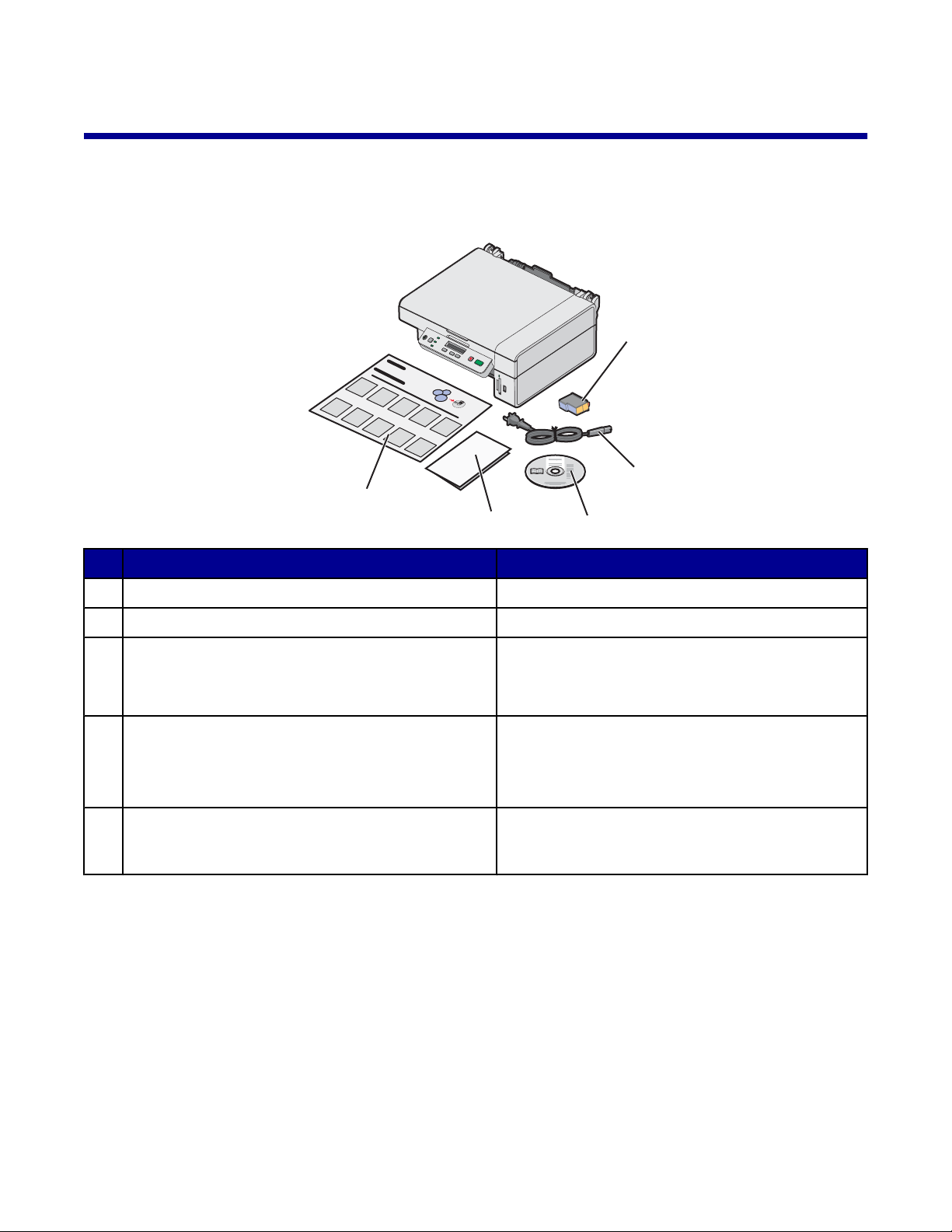
Yazıcının kurulumu
?
Yazıcıyı kurmak için ürün ile birlikte verilen Kurulum belgesindeki yönergeleri izleyin.
Kutu içeriğini denetleme
1
?
?
2
5
4
3
Adı Açıklama
1 Renkli yazıcı kartuşu Yazıcıya takılacak kartuş
2 Güç kaynağı kablosu Yazıcının arkasındaki güç kaynağına takılır
3 Yükleme yazılımı CD'si
• Yazıcı için yükleme yazılımı
• Yardım
• Elektronik biçimde Kullanıcı Kılavuzu
4 Başlarken veya Kurulum Çözümleri Kılavuz işlevi gören basılı kitapçık
Not: Kullanıcı Kılavuzu'nun tam sürümü, yazıcınız ile
birlikte sağlanan kurulum yazılımı CD'sinde
bulunabilir.
5 Kurulum belgesi Yazıcı donanımını ve yazılımını kurma hakkında
yönergeler ve kurulum sorunlarını giderme hakkında
bilgiler
Not: USB kablosu ayrı olarak satılır
13
Page 14
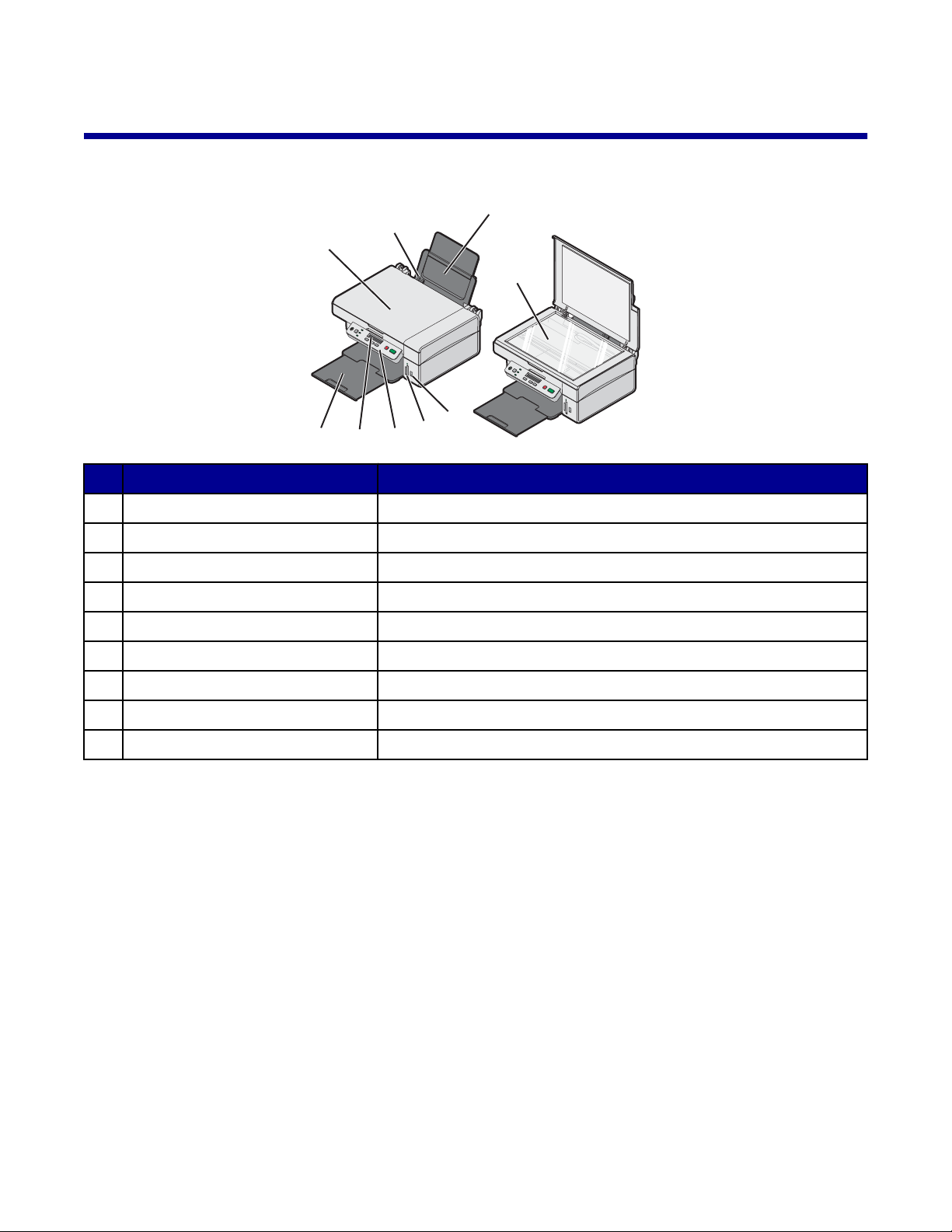
Yazıcıyı tanıma
Yazıcının bölümlerini anlama
8
7
6
5
Kullanılacak parça Amaç
1 Kağıt desteği Kağıt yükleyin.
2 PictBridge bağlantı noktası PictBridge özelliği olan dijital fotoğraf makinesini bağlayın.
3 Bellek kartı yuvaları Bellek kartını takın.
4 Kontrol paneli Yazıcıyı kullanın.
5 Ekran Yazıcının durumunu denetleyin.
6 Kağıt çıkış tepsisi Çıkan kağıtları biriktirin.
3
4
1
9
2
7 Üst kapak Tarayıcı camına erişin.
8 Kağıt kılavuzu Kağıdın beslenirken düzgün durmasını sağlayın.
9 Tarayıcı camı Öğeleri tarayın, kopyalayın ve yazdırın.
14
Page 15
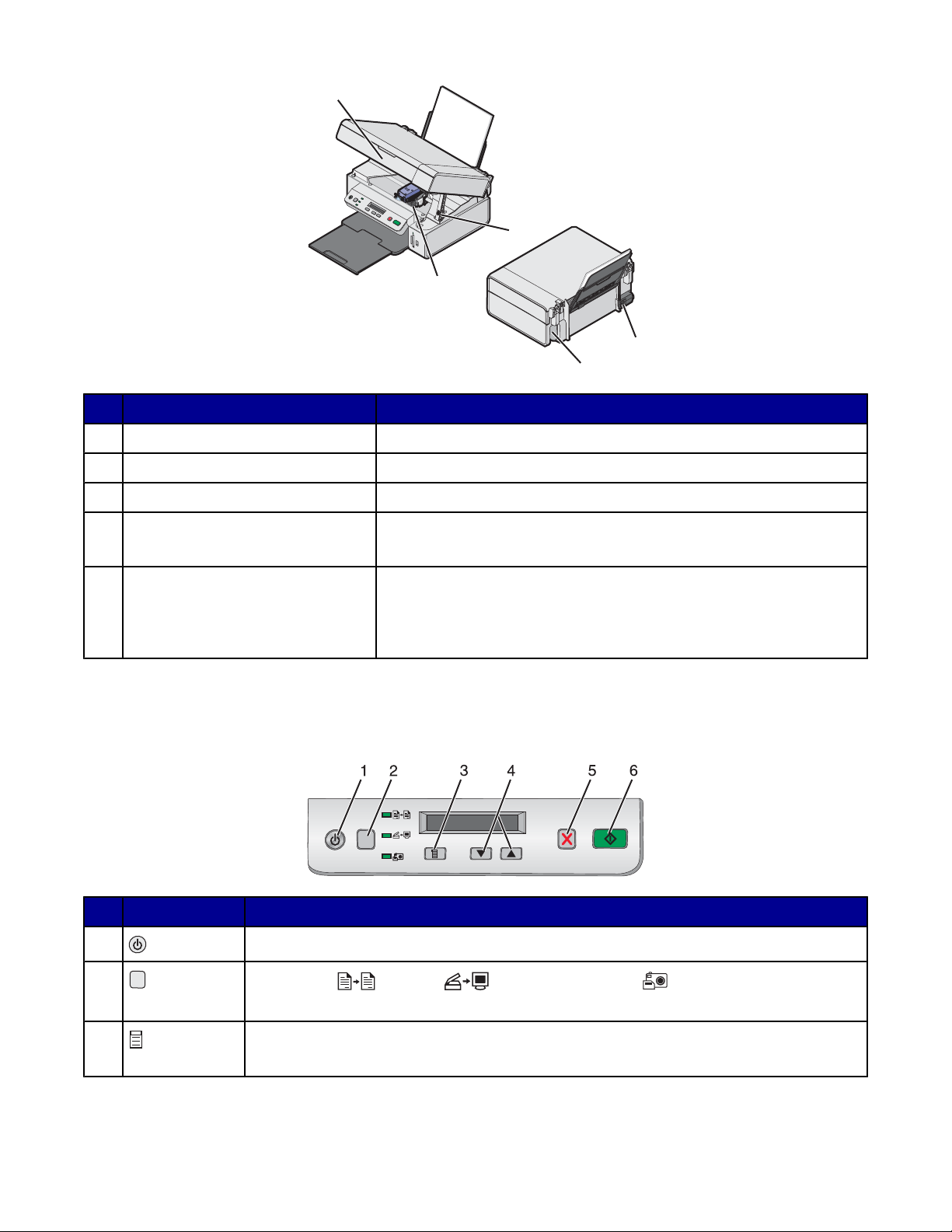
3
1
2
4
5
Kullanılacak parça Amaç
1 Tarayıcı desteği Tarayıcı birimini kaldırın.
2 Yazıcı kartuşu taşıyıcısı Yazıcı kartuşu takın, değiştirin veya çıkarın.
3 Tarayıcı ünitesi Yazıcı kartuşu taşıyıcısına erişin.
4 Güç kaynağı Güç kablosunu kullanarak yazıcıyı güç kaynağına bağlayın.
Not: Güç kablosunu prize takmadan önce güç kaynağına bağlayın.
5 USB bağlantı noktası USB kablosu (bazen ayrıca satılır) kullanarak yazıcıyı bilgisayara
bağlayın.
Not: USB kablosunu bilgisayara bağlamadan önce USB bağlantı
noktasına takın.
Kontrol paneli düğme ve menülerini kullanma
Kontrol panelini kullanma
Düğme Amaç
1 Yazıcıyı açar ve kapatır.
2
Kopyalama , Tarama veya Fotoğraf Kartı modunu seçer.
(Işık yandığında mod seçilmiştir.)
3
• Seçilen modun menüsünü görüntüler.
• Ekranda görüntülenen bir alt menü seçeneğini işaretler.
15
Page 16
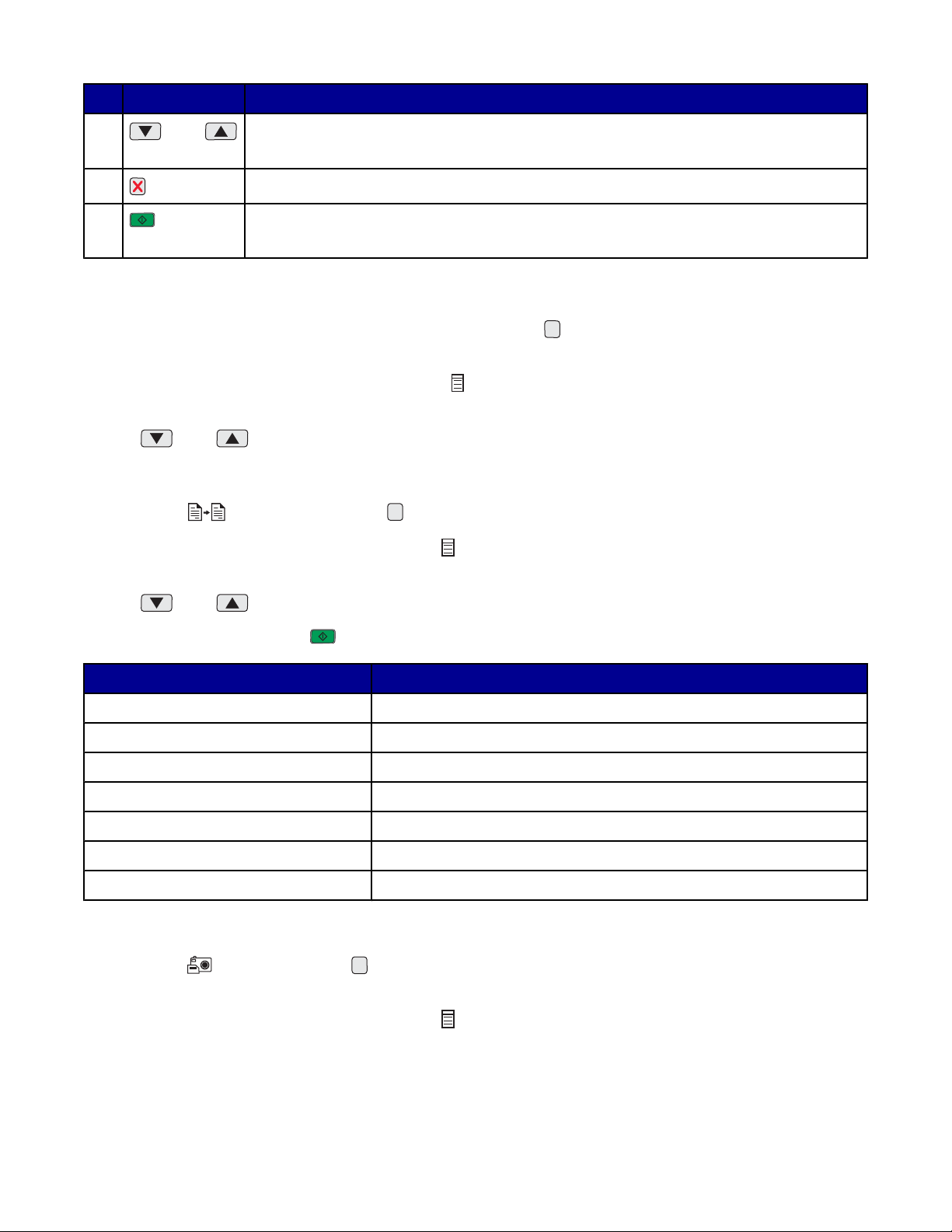
Düğme Amaç
4
veya
• Menü seçenekleri arasında ilerler.
• Kopyalama modundayken yazdırılacak kopya sayısını belirtir.
5 Kopyalama, tarama veya yazdırma işini iptal eder.
6 Kopyalama, tarama veya yazdırma işini başlatır.
Not: İstediğiniz modun seçili olduğundan emin olun.
Kontrol paneli menülerinde gezinme
1 Kopyalama, Tarama veya Fotoğraf Kartı modunu seçmek için, düğmesine art arda basın. (Işık yandığında
mod seçilmiştir.)
2 Seçili mod için menü öğelerinde ilerlemek üzere, düğmesine art arda basın.
3 Görüntülenen menü öğesi için kullanılabilir seçenekler arasında ilerlemek ve bunlardan birini seçmek
için
veya düğmesine basın.
Kopyala menüsünü kullanma
1 Gerekirse, ışığı yanıncaya kadar, düğmesine art arda basın.
2 İstediğiniz menü öğesi görüntüleninceye kadar, düğmesine art arda basın.
3 Görüntülenen menü öğesi için kullanılabilir seçenekler arasında ilerlemek ve bunlardan birini seçmek
için
veya düğmesine basın.
4 Kopyalamaya başlamak için düğmesine basın.
Menü öğesi İşlem
Kopya Sayısı Yazdırılacak kopya sayısını belirtin.
Renkli Renkli kopya ya da siyah beyaz kopya seçin.
Baskı Kalitesi Baskı kalitesini seçin.
Koyuluk Kopyalanan resmin rengini açın veya koyulaştırın.
Kağıt Boyutu Kağıt desteğine yüklenen kağıdın boyutunu belirtin.
Yeniden Boyutlandır Kopyalama modunda görüntüyü büyütün veya küçültün.
Kağıt Türü Kağıt desteğine yüklenen kağıdın türünü belirtin.
Fotoğraf Kartı menüsünü kullanma
1 Gerekirse, ışığı yanana kadar, düğmesine basın veya yazıcıya dijital fotoğraf makinesi bellek kartı takın.
Daha fazla bilgi için, bkz: “Bellek kartı takma”, sayfa 37.
2 İstediğiniz menü öğesi görüntüleninceye kadar, düğmesine art arda basın.
16
Page 17
3 Görüntülenen menü öğesi için kullanılabilir seçenekler arasında ilerlemek ve bunlardan birini seçmek
için
veya düğmesine basın.
4 Yazdırmaya başlamak için düğmesine basın.
Menü öğesi İşlem
Prova Sayfası Yazdır Prova sayfası yazdır:
• bellek kartındaki tüm fotoğraflar için
• en son 20 fotoğraf için
• tarihe göre
Daha fazla bilgi için, bkz: “Prova sayfasını kullanarak bellek kartında kayıtlı
fotoğrafları yazdırma”, sayfa 39.
Prova Sayfası Tara Seçtiğiniz fotoğrafları yazdırmak üzere prova sayfasını tarayın.
DPOF yazdır Fotoğrafları doğrudan bellek kartından yazdırın.
Not: Bu menü seçimi yalnızca, bellek kartında geçerli DPOF dosyası varsa
görüntülenir.
Tümünü Yazdır Mevcut kağıt boyutu seçeneklerini kullanarak bellek kartındaki tüm
fotoğrafları yazdırın.
17
Page 18
Yazılımı tanıma
Yazıcı yazılımını kullanma
Yazılım Amaç
Imaging Studio Görevi tamamlamanız için gereken bileşeni açın.
All-In-One Center Resimleri önizleme, tarama, kopyalama, yazdırma ve faks olarak gönderme
Çözüm Merkezi Sorun giderme, bakım ve kartuş sipariş bilgilerini bulun.
Yazdırma Özellikleri Yazdıracağınız belge için en iyi yazdırma ayarlarını seçin.
Photo Editor Fotoğraf ve grafikleri düzenleyin.
Fast Pics Bellek kartı veya PictBridge etkin dijital fotoğraf makinesindeki dijital fotoğrafları bilgisayara
aktarın.
Web Araç Çubuğu Etkin Web sayfasının yazıcı dostu sürümünü oluşturun.
Imaging Studio düğmelerini kullanma
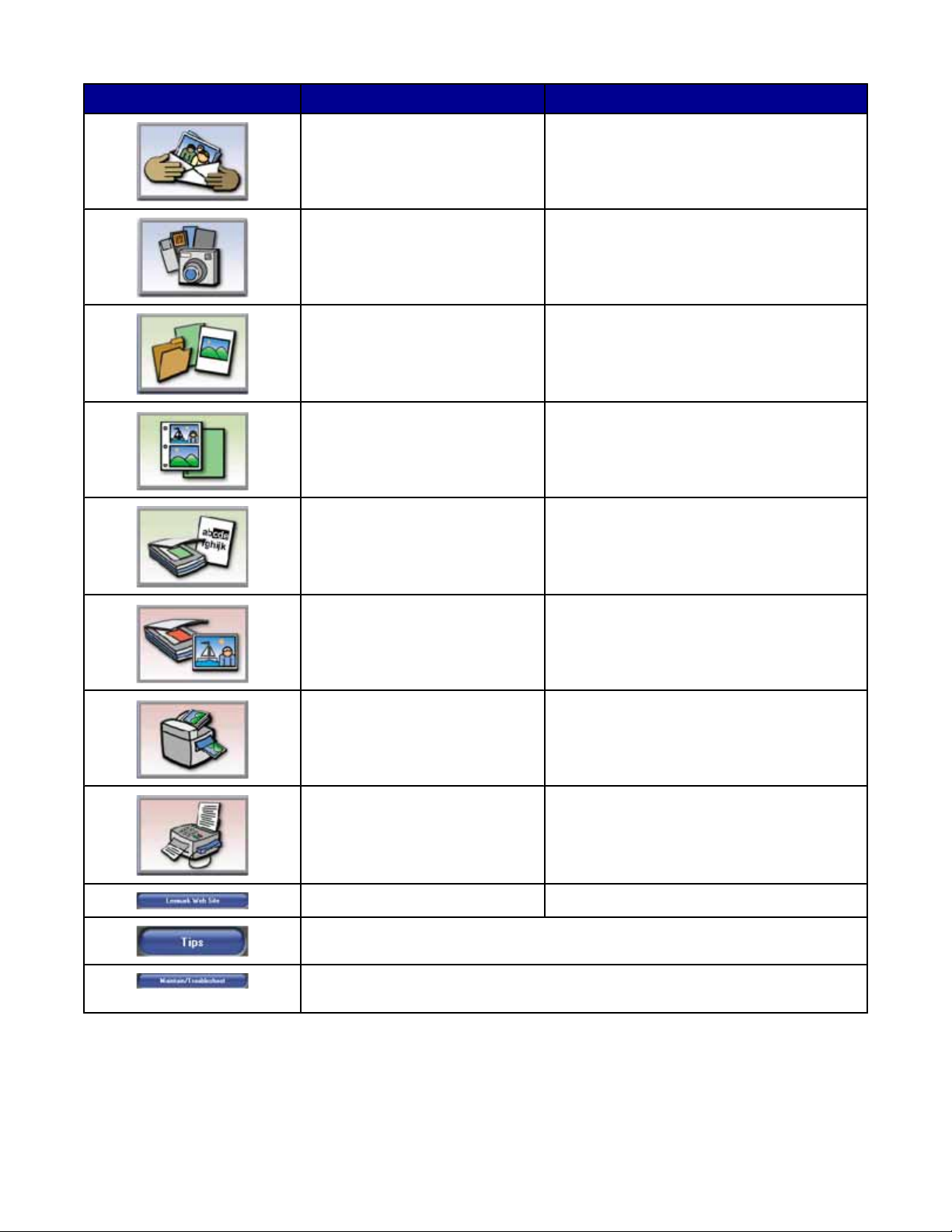
Imaging Studio düğmeleri, yazılıma ve size aşağıdaki görevlerde yardımcı olacak bilgilere bağlantı sağlar:
• Yazdırma, göz atma veya fotoğrafları paylaşma
• Bellek kartındaki fotoğrafları kullanma
• Albüm sayfası yazdırma
• OCR kullanarak metin tarama ve düzenleme
• Tarama, kopyalama veya faks gönderme
• Web sitemizi bulma
• Yazılımı kullanma hakkında ipuçları bulma
• Bakım ve sorun giderme hakkında bilgi bulma
Imaging Studio'yu açmak için, aşağıdaki yöntemlerden birini kullanın:
Yöntem 1 Yöntem 2
Masaüstünde Imaging Studio simgesini çift tıklatın.
Tamamlamak istediğiniz görev için Imaging Studio simgesini tıklatın.
Düğme Amaç Ayrıntılar
Fotoğraf yazdırma Bilgisayarda kaydedilen resimleri yaygın
1 Başlat Programlar ya da Tüm Programlar
Lexmark 3400 Series seçeneğini tıklatın.
2 Imaging Studio öğesini seçin.
fotoğraf boyutlarında yazdırın.
18
Page 19
Düğme Amaç Ayrıntılar
Fotoğraf paylaş Bilgisayarınızda saklanan görüntü veya
fotoğrafları, e-posta ile gönderin.
Bellek kartındaki fotoğrafları
kullan
Fotoğraflara gözat Bilgisayarınızda kaydedilmiş fotoğrafları
Albüm sayfası yazdır Çeşitli fotoğraf boyutlarında albüm veya
Tara ve metin düzenle (OCR) Belgeyi bir kelime işlemcisine taramak ve
Tarama Fotoğraf veya belge tarayın.
Takılı bellek kartındaki fotoğrafları kaydedin
veya yazdırın.
görüntüleyin.
çıkartma defter sayfası yazdırın.
böylelikle metni düzenleyebilmek için, Optik
Karakter Tanıma (OCR) yazılımını kullanın.
Kopyala
• Fotoğraf veya belge kopyalayın.
• Yazdırmadan önce büyütün, küçültün
veya diğer özellikleri değiştirin.
Faks Bilgisayarınızda kaydedilmiş olan resmi faks
olarak gönderin.
Web erişimi Web sitemizi ziyaret edin.
Bu yazılım ile yapabilecekleriniz hakkında daha fazla bilgi edinin.
Bakım ve sorun giderme ile ilgili bilgiler edinin ve yazıcının düzgün çalışmasını
sağlayacak araçlara ulaşın.
19
Page 20
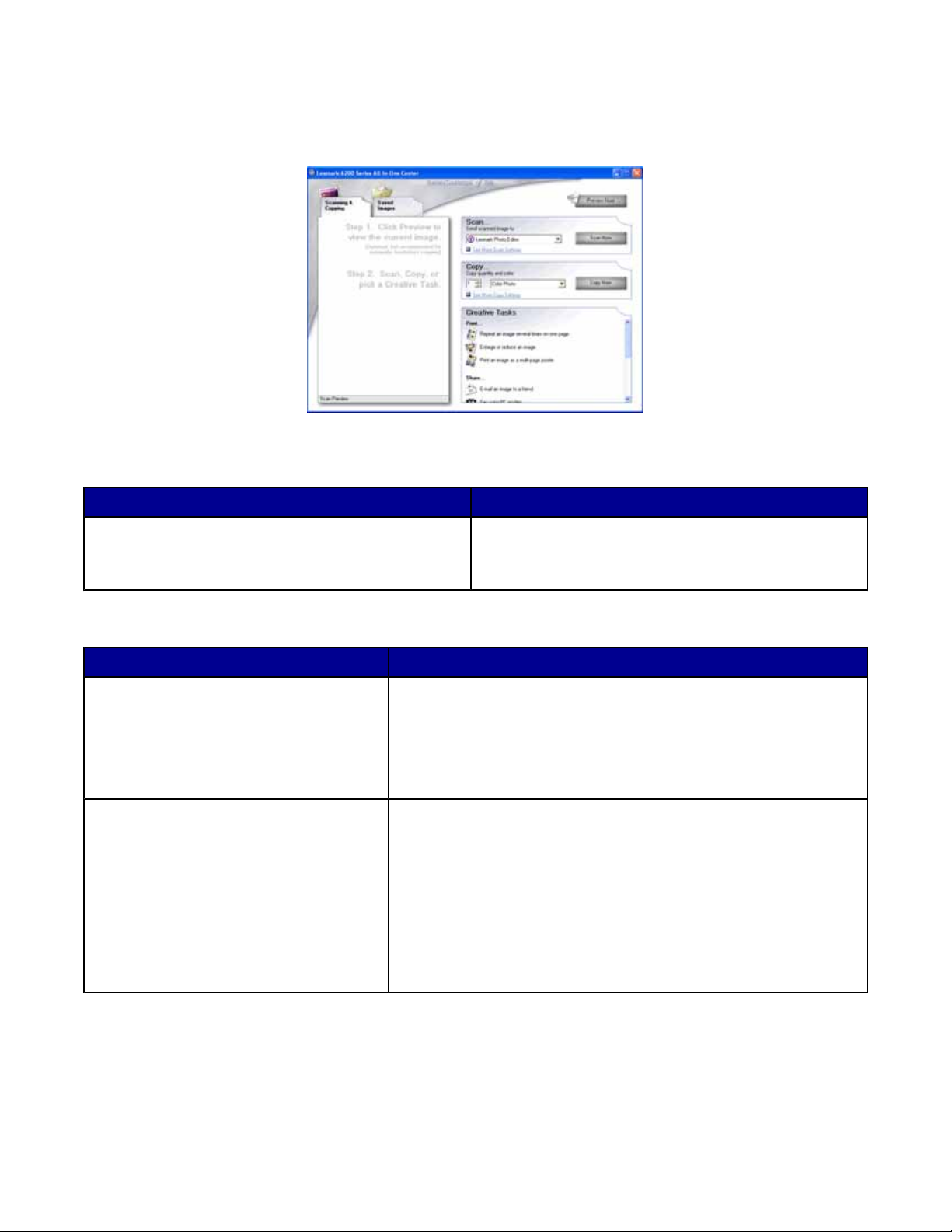
All-In-One Center'ı kullanma
All-In-One Center'i açma
Belgeleri taramak, kopyalamak veya faks olarak göndermek için, All-In-One Center yazılımını kullanın.
All-In-One Center yazılımını açmak için, aşağıdaki yöntemlerden birini kullanın:
Yöntem 1 Yöntem 2
Masaüstünden Imaging Studio simgesini tıklatıp,
ardından Tara veya Kopyala düğmesine basın.
1 Başlat Programlar ya da Tüm Programlar
Lexmark 3400 Series seçeneğini tıklatın.
2 All-In-One Center'ı seçin.
Tarama ve Kopyalama sekmesini kullanma
Burada Yapabilecekleriniz
Tarama
Kopyala
• Taranan resmi göndermek için bir program seçme.
• Taranmakta olan resmin türünü seçme.
• Tarama kalitesini seçme.
Not: Tüm ayarları görüntülemek için, Diğer Tarama Ayarlarını
Göster seçeneğini tıklatın.
• Kopyaların kalite ayarını ve rengini seçin.
• Kopyalar için bir kalite ayarı seçin.
• Boş sayfa boyutu seçin.
• Özgün belgenin boyutunu seçin.
• Kopyaların rengini açın veya koyulaştırın.
• Kopyaları büyütün veya küçültün.
Not: Tüm ayarları görüntülemek için, Gelişmiş Kopyalama
Ayarlarını Göster seçeneğini tıklatın.
20
Page 21
Burada Yapabilecekleriniz
Yaratıcı Görevler
• Yazdırma
– Bir resmi tek bir sayfaya defalarca yazdırın.
– Resimleri büyütün veya küçültün.
– Resmi çok sayfalı poster olarak yazdırın.
• Paylaşma
– Resmi e-posta ile gönderme.
– Bilgisayarınızın faks modemini kullanarak faks alma ve
gönderme.
• Kaydetme
– Resmi bilgisayarınıza kaydedin.
– MagiChop—Birden çok fotoğraf kaydedin.
• Düzenleme
– Taranan belgedeki metni düzenleyin (OCR).
– Resmi fotoğraf düzenleyicisi kullanarak değiştirin.
Önizleme
• Önizlemesi yapılan resimde taranması veya kopyalanması için
bir bölüm seçin.
• Nelerin yazdırılacağını veya kopyalanacağını görüntüleyin.
Not: Tarama ve Kopyalama sekmesiyle ilgili daha fazla bilgi için, ekranın üst tarafında bulunan Yardım öğesini
tıklatın.
Kayıtlı Görüntüler sekmesini kullanma
Bilgisayarda kayıtlı görüntülerle ilgili görevler gerçekleştirmek için Kayıtlı Görüntüler sekmesini kullanın.
Burada Yapabilecekleriniz
Önizleme
Birlikte Aç Kaydedilen görüntülerin nereye gönderileceğini seçin.
Fotoğraf Baskıları Seçili fotoğrafları Fast Pics'te yazdırmak için, İleri düğmesini tıklatın.
Yaratıcı Görevler
• Klasör görüntüleyin veya oluşturun.
• Görüntüleri önizleyin ve seçin.
• Seçili isimleri yeniden adlandırın, silin veya düzenleyin.
• Yazdırma
– Çeşitli fotoğraf boyutlarında albüm sayfası yazdırın.
– Görüntüleri büyütün veya küçültün.
– Görüntüyü çok sayfalı poster olarak yazdırın.
• Paylaşma
– Görüntüyü e-posta ile gönderme.
– Bilgisayarınızın faks modemini kullanarak faks alma ve gönderme.
• Düzenleme
– Taranan belgedeki metni düzenleyin (OCR).
– Görüntüyü fotoğraf düzenleyicisi kullanarak değiştirin.
21
Page 22
Not: Kaydedilen Görüntüler sekmesiyle ilgili daha fazla bilgi için, ekranın üst tarafında bulunan Yardım öğesini
tıklatın.
Bakım/Sorun Giderme bağlantısını kullanma
Bakım/Sorun Giderme bağlantısı doğrudan Lexmark Çözüm Merkezi'ne bağlanmanızı sağlar.
1 Başlat Programlar ya da Tüm Programlar Lexmark 3400 Series seçeneğini tıklatın.
2 All-In-One Center'ı seçin.
3 Bakım/Sorun Giderme sekmesini tıklatın.
4 Aşağıdaki başlıklar arasından seçim yapın:
• Bakım işlemleri yapma veya baskı kalitesi sorunlarını giderme
• Sorun giderme
• Aygıt durumu ve mürekkep düzeyi
• Diğer yazdırma fikirleri ve nasıl yapılır konuları
• Başvuru bilgileri
• Gelişmiş
• Yazılım sürümünü ve telif hakkı bilgilerini görüntüleme
Çözüm Merkezi'ni kullanma
Çözüm Merkezi yardım bilgileri sağlamanın yanında, yazıcının durumu ve mürekkep düzeyi ile ilgili bilgiler de sağlar.
Çözüm Merkezi'ni açmak için, aşağıdaki yöntemlerden birini kullanın:
Yöntem 1 Yöntem 2
Önce masaüstündeki Imaging Studio simgesini çift
tıklatın, ardından Bakım/Sorun Giderme düğmesini
tıklatın.
Çözüm Merkezi altı sekmeden oluşur:
Bu sekmede Yapabilecekleriniz
Yazıcı Durumu (Ana iletişim kutusu)
• Yazıcının durumunu görüntüleyin. Örneğin, yazdırma işlemi
sırasında, yazıcının durumu Yazıcı Meşgul'dür.
1 Başlat Programlar ya da Tüm Programlar
Lexmark 3400 Series seçeneğini tıklatın.
2 Çözüm Merkezi'ni seçin.
• Yazıcı kartuşunun mürekkep düzeyini görüntüleyin.
Nasıl Yapılır Aşağıdakilerin nasıl yapıldığını öğrenin:
• Yazdırma, tarama, kopyalama ve faks gönderme.
• Ayarları bulun ve değiştirin.
• Temel özellikleri kullanın.
• Afiş, fotoğraf, zarf, kart, mulaj ve asetat gibi projeleri yazdırın.
• Daha fazla bilgi için elektronik kılavuza bakın.
Sorun Giderme
• Mevcut durumla ilgili ipuçları edinin.
• Yazıcı sorunlarını çözün.
22
Page 23
Bu sekmede Yapabilecekleriniz
Bakım
• Yazıcı kartuşu takın.
Not: Yeni kartuşu takmadan önce, tarama işleminin
tamamlanmasını bekleyin.
• Yeni kartuş satın alma seçeneklerini görüntüleyin.
• Sınama sayfası yazdırın.
• Yatay çizgileri düzeltmek için temizleyin.
• Belirsiz kenarları düzeltmek için hizalayın.
• Diğer mürekkep sorunlarını giderin.
Başvuru Bilgileri Bize telefon veya World Wide Web üzerinden nasıl
başvurabileceğinizi öğrenin.
Gelişmiş
• Yazdırma Durumu penceresinin görünümünü değiştirin.
• Yazıcı sesli bildirim özelliğini açın veya kapatın.
• Ağ üzerinden yazdırma ayarlarını değiştirin.
• Yazıcıyı nasıl kullandığınızla ilgili bilgileri bizimle paylaşın.
• Yazılım sürüm bilgilerini alın.
Not: Daha fazla bilgi için, ekranın sağ alt köşesindeki Yardım düğmesini tıklatın.
Yazdırma Özellikleri'ni kullanma
Yazdırma Özellikleri'ni açma
Yazdırma Özellikleri, yazıcı bilgisayara bağlıyken, yazdırma işlevini denetleyen bir yazılımdır. Oluşturmak istediğiniz
projenin türüne bağlı olarak, Yazdırma Özellikleri'ndeki ayarları değiştirebilirsiniz. Yazdırma Özellikleri'ni hemen
hemen tüm programlardan açabilirsiniz:
1 Belge açıkken, Dosya Yazdır öğelerini tıklatın.
2 Yazdır iletişim kutusunda, Özellikler, Tercihler, Seçenekler veya Kur öğesini tıklatın.
Kaydetme Ayarları menüsünü kullanma
Geçerli Yazdırma Özellikleri ayarlarını ileride kullanmak üzere, "Kaydetme Ayarları" menüsünde adlandırabilir ve
kaydedebilirsiniz. En çok beş özel ayar kaydedebilirsiniz.
23
Page 24
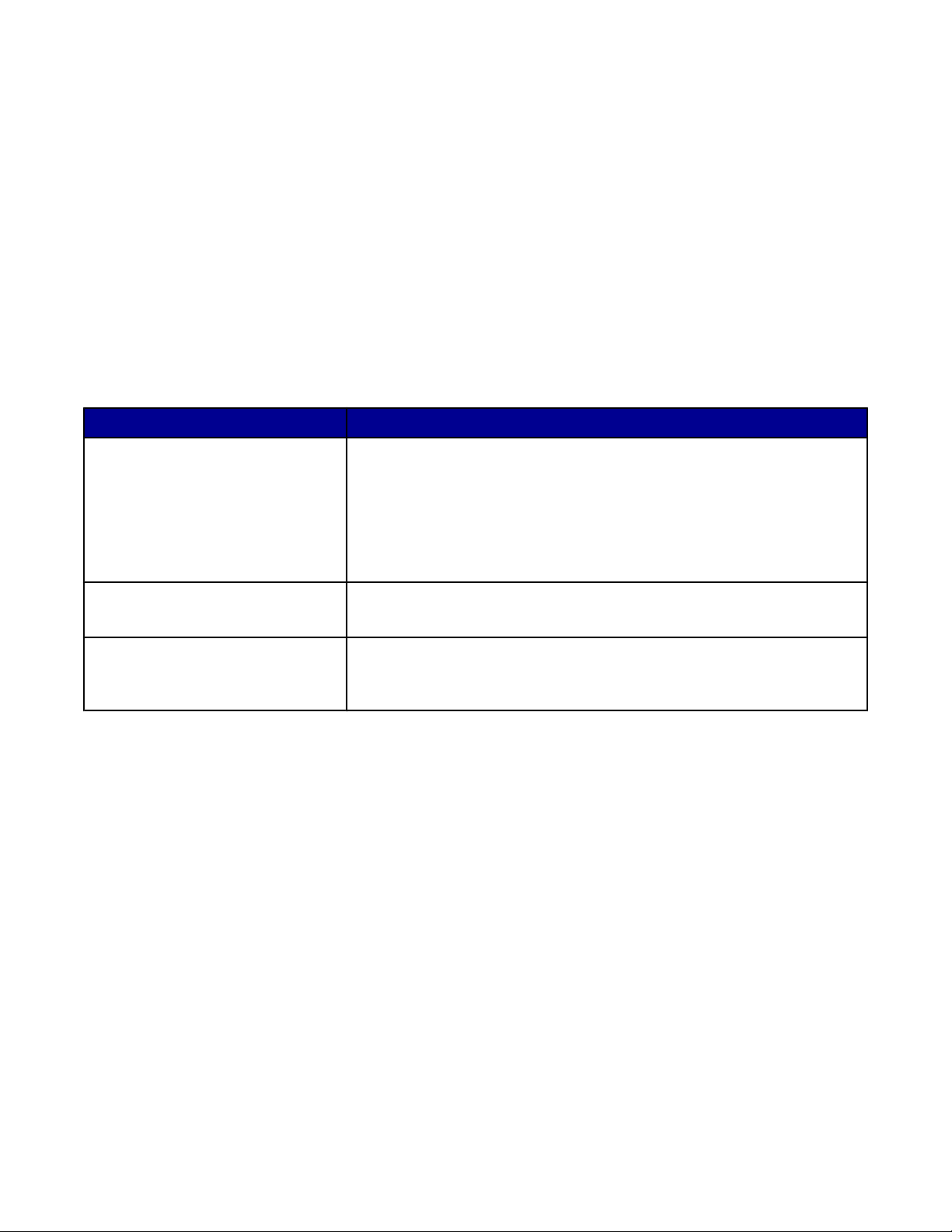
Yapmak İstediklerim menüsünü kullanma
"Yapmak İstediklerim" menüsünde, proje için doğru yazdırma ayarlarını seçmenize yardımcı olacak çeşitli görev
sihirbazları (fotoğraf, zarf, afiş, poster yazdırma veya kağıdın her iki yüzüne yazdırma) bulunur.
Seçenekler menüsünü kullanma
Kalite Seçenekleri, Düzen Seçenekleri ve Yazdırma Durumu Seçenekleri ayarlarında değişiklik yapmak için
"Seçenekler" menüsünü kullanın. Bu ayarlar hakkında daha çok bilgi almak için, menüdeki sekme iletişim kutusunu
açın ve iletişim kutusundaki Yardım düğmesini tıklatın.
"Seçenekler" menüsünde, Çözüm Merkezi'ni farklı bölümlerinize ulaşmanızı sağlayan bağlantılar ve yazılım sürüm
bilgileri bulunur.
Yazdırma Özellikleri sekmesini kullanma
Tüm yazdırma ayarları Yazdırma Özellikleri yazılımındaki üç ana sekmede bulunur: Kalite/Kopya Sayısı, Kağıt Ayarı
ve Yazdırma Düzeni.
Sekme Seçenekler
Kalite/Kopya
• Kalite/Hız ayarlarını seçin.
• Kağıt türünü seçin
• Yazıcının tek bir yazdırma işinde birçok kopyayı nasıl yazdıracağını
belirleyin: harmanla veya normal.
• Otomatik Resim Netleştirme'yi seçin.
• Önce son sayfayı yazdırmak için seçin.
Kağıt Ayarı
• Yüklenen kağıdın boyutunu belirtin.
• Belgenin yazdırılan sayfadaki yönünü seçin: dikey veya yatay.
Yazdırma Düzeni
• Yazdırmak istediğiniz düzeni seçin
• Kağıdın her iki yüzüne de yazdırmak için seçin ve önlü arkalı yazdırma
tercihinizi belirtin.
Not: Bu ayarlar hakkında daha fazla bilgi için, ekrandaki ayarlardan birini sağ tıklatıp, Bu nedir? öğesini seçin.
Photo Editor'ı kullanma
Grafikleri veya fotoğrafları düzenlemek için, Photo Editor yazılımını kullanın.
1 Başlat Programlar ya da Tüm Programlar Lexmark 3400 Series seçeneğini tıklatın.
2 Photo Editor öğesini seçin.
3 Düzenlemek istediğini resmi seçmek için, Dosya Aç öğelerini tıklatın.
4 Kullanılabilen araçlar yardımıyla resmi düzenleyin.
Notlar:
• Aynı anda yalnızca bir adet resim düzenleyebilirsiniz.
• Araçlar hakkında bilgi almak için, imleci aracın üzerine götürün.
• Değişiklikleri geri almak veya yinelemek için, ekranın üst orta tarafında bulunan ilgili oku tıklatın. Birden fazla
değişikliği eski haline getirebilirsiniz.
24
Page 25
5 Dosya Farklı kaydet öğelerini tıklatın.
6 Dosya adı ve dosya türünü girip ardından Kaydet öğesini tıklatın.
Bölüm Yapabilecekleriniz
Hızlı Onarma
Resim Düzenleme
Resim Boyutu
Çizim Araçları
• Işık yansımasının neden olduğu kırmızı göz etkisini silin.
• Tek bir tuşu tıklatarak fotoğraf onarın.
• Resmi eskitme yöntemiyle ya da sepya tonları kullanarak renklendirin.
• Resmi kırpın.
• Resmi döndürün.
• Resmi çevirin.
• Renk derinliğini ayarlayın.
• Renk dengesini ayarlayın.
• Resmi renklendirin.
• Parlaklığı/Zıtlığı ayarlayın.
• Bulanıklığı ayarlayın.
• Netliği ayarlayın.
• Toz ve çizikleri yok etmek için resimdeki benekleri giderin (bulanıklaştırın).
• Pozu ayarlayın.
• Renk gruplarını dengeleyin.
• Ölçü birimini değiştirin.
• Resmi yeniden boyutlandırın.
• Resmi kırpın.
• Kutuyu çevresinde sürükleyerek bir alan seçin. Bunu metin kutusu
yerleştirme, alan kesme ve kopyalama işlemleri için kullanın.
• Metin ekleyin.
• Pikselleri renkle doldurun.
• Kalem aracını kullanarak çizim yapın.
• Çizgi aracını kullanarak çizim yapın.
• Alanları silin.
• Fırça aracıyla alanları boyayın.
• Damlalığı kullanarak renk seçin.
Web Araç Çubuğu'nu Kullanma
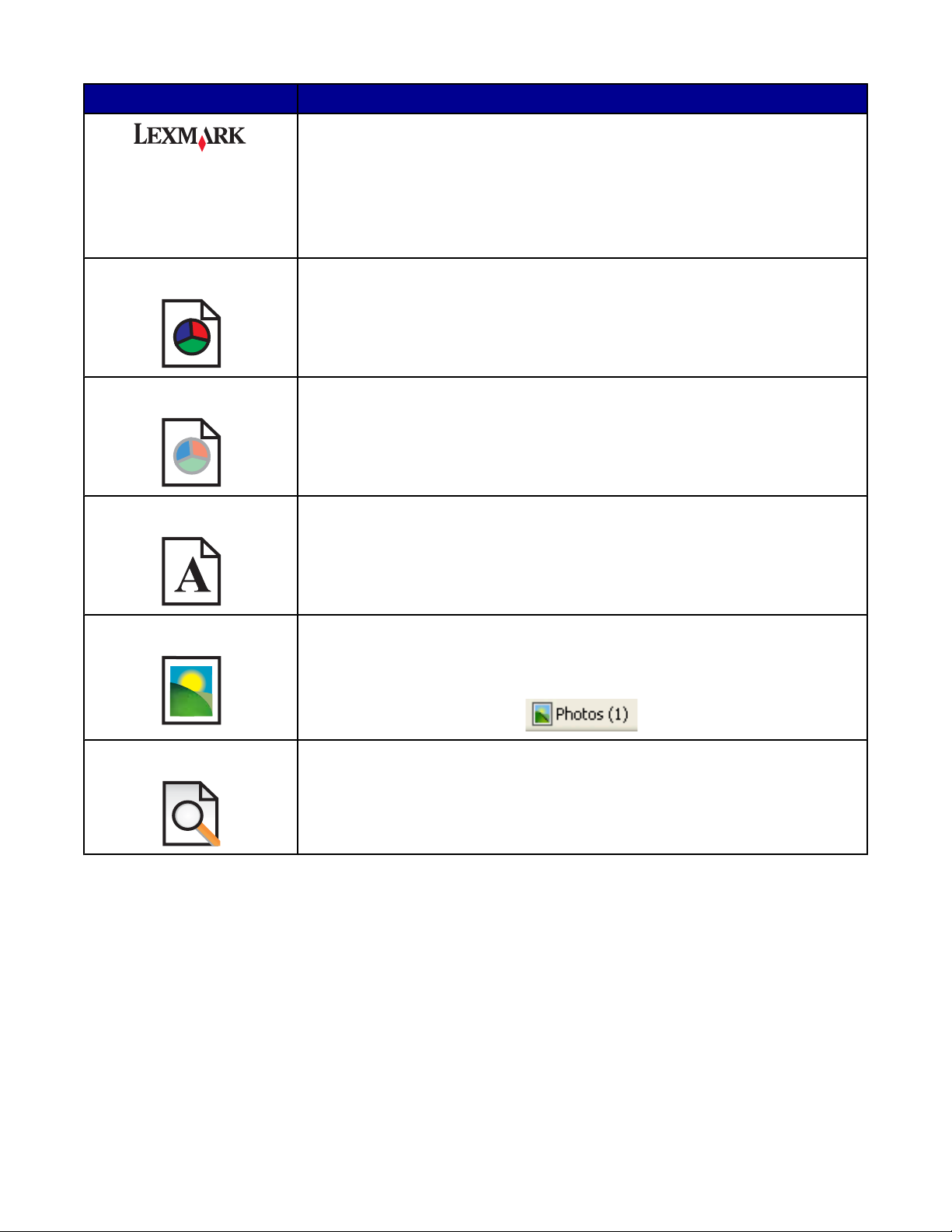
Lexmark Web Araç Çubuğu, yazıcıda yazdırabileceğiniz Web sayfaları oluşturmanızı sağlar.
Not: Lexmark Web Araç Çubuğu Microsoft Windows Internet Explorer sürüm 5.5 veya sonraki sürümlerini kullanarak
Web'de her gezinişinizde, otomatik olarak başlatılır.
25
Page 26
Düğme Amaç
• Sayfa Ayarları seçeneğini seçin.
• Araç çubuğunun görünümünü özelleştirmek veya fotoğrafları yazdırmak için
farklı bir ayar seçmek için Seçenekler'i seçin.
• Lexmark Web sitesi bağlantılarına erişin.
• Daha fazla bilgi edinmek için, Yardım'a erişin.
• Web Araç Çubuğu'nu kaldırın.
Normal Tüm Web sayfasını normal kalite ayarında yazdırır.
Hızlı Tüm Web sayfasını taslak kalite ayarında yazdırır.
Sadece Metin Web sayfasından sadece metin yazdırır.
Fotoğraf Web sayfasından sadece fotoğraf veya görüntü yazdırır.
Not: Yazdırılabilecek fotoğraf veya görüntü sayısı Fotoğraflar düğmesinin yanında
görüntülenir.
Önizleme Yazdırmadan önce Web sayfasının önizlemesini görüntüler.
Fast Pics Kullanma
Dijital fotoğraf makinesinin bellek kartındaki fotoğrafları kaydetmek veya yazdırmak için Fast Pics yazılımını kullanın.
Fast Pics yazılımını açmak için, yazıcıya bir dijital fotoğraf makinesi bellek kartı takın. Daha fazla bilgi için, bkz:
“Bellek kartı takma”, sayfa 37.
Fast Pics ile, şunları yapabilirsiniz:
• Bilgisayarı kullanarak fotoğraf yazdırma. Daha fazla bilgi için, bkz: “Fast Pics kullanarak bellek kartında kayıtlı
fotoğrafları yazdırma”, sayfa 40.
• Fotoğrafları bellek kartından bilgisayara kaydetme. Daha fazla bilgi için, bkz: “Dijital fotoğrafları bilgisayara
aktarma”, sayfa 38.
26
Page 27
Kağıt ve özgün belge yerleştirme
Kağıt yükleme
1 Şunlara dikkat edin:
• Mürekkep püskürtmeli yazıcılar için tasarlanmış kağıtları kullanın.
• Fotoğraf, parlak veya ağır mat kağıt kullanıyorsanız, kağıtların parlak veya yazdırılabilir yüzlerini size dönük
olacak şekilde yükleyin. (Hangi yüze yazdırmanız konusunda emin değilseniz, kağıt ile birlikte gelen
yönergelere bakın.)
• Kağıt kullanılmamış veya hasar görmemiş.
• Özel kağıt kullanıyorsanız, bu kağıtla birlikte gelen yönergeleri izliyorsunuz.
• Kağıdı yazıcının içine zorla itmiyorsunuz.
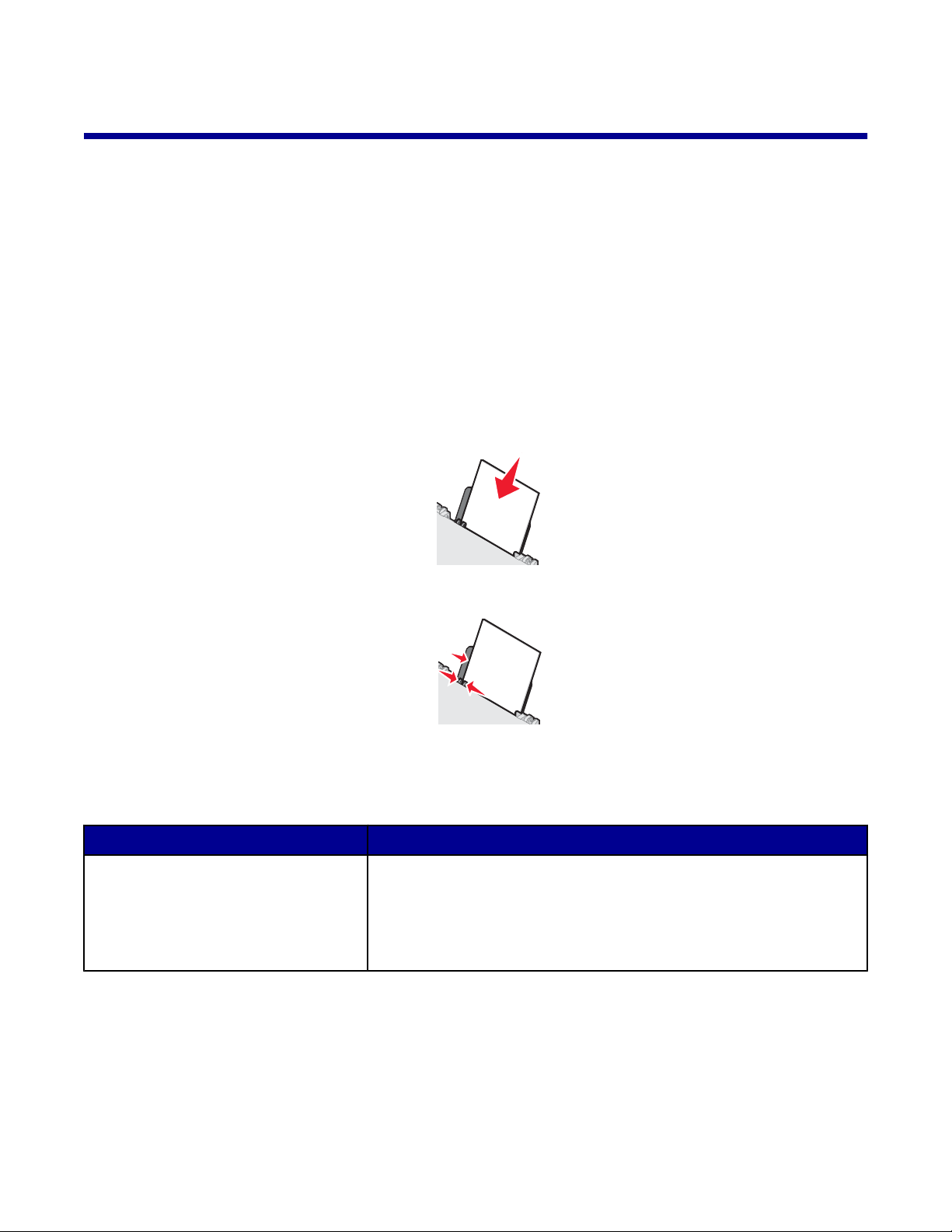
2 İlk olarak kağıt yüklemeden önce, kağıt kılavuzunu kağıt desteğinin sol kenarına doğru kaydırın.
3 Kağıdı, kağıt desteğinin sağ tarafına dayanacak şekilde dikey olarak yükleyin.
4 Kağıt kılavuzunu kağıdın sol kenarına dayanacak şekilde ayarlayın.
Not: Kağıt sıkışmalarını önlemek için, kağıt kılavuzunu ayarlarken, kağıdın bükülmemesine dikkat edin.
Farklı kağıt türleri yükleme
Maksimum yükleme Şunlara dikkat edin
100 adet düz kağıt
• Kağıt mürekkep püskürtmeli yazıcılarla kullanılmak üzere
tasarlanmış.
• Kağıt, kağıt desteğinin sağ tarafına dayanacak şekilde dikey olarak
yüklendi.
• Kağıt kılavuzu kağıdın sol kenarına dayalı.
27
Page 28
Maksimum yükleme Şunlara dikkat edin
100 sayfa ağır, mat kağıt
25 adet fotoğraf kağıdı
25 adet parlak kağıt
10 mulaj kağıdı
25 tebrik kartı
25 dizin kartı
25 fotoğraf kartı
25 kartpostal
• Kağıdın parlak veya yazdırılabilen yüzü size dönük. (Hangi yüze
yazdırmanız konusunda emin değilseniz, kağıt ile birlikte gelen
yönergelere bakın.)
• Kağıt, kağıt desteğinin sağ tarafına dayanacak şekilde dikey olarak
yüklendi.
• Kağıt kılavuzu kağıdın sol kenarına dayalı.
Not: Fotoğrafların kuruması için daha uzun sure gereklidir. Mürekkebin
bulaşmasını önlemek için, fotoğrafları çıkar çıkmaz alın ve üst üste
koymadan önce kurumalarını bekleyin.
• Mulaj kağıdı paketi ile gelen yükleme yönergelerine uyuyorsunuz.
• Mulaj kağıtlarının baskı yüzleri size dönük.
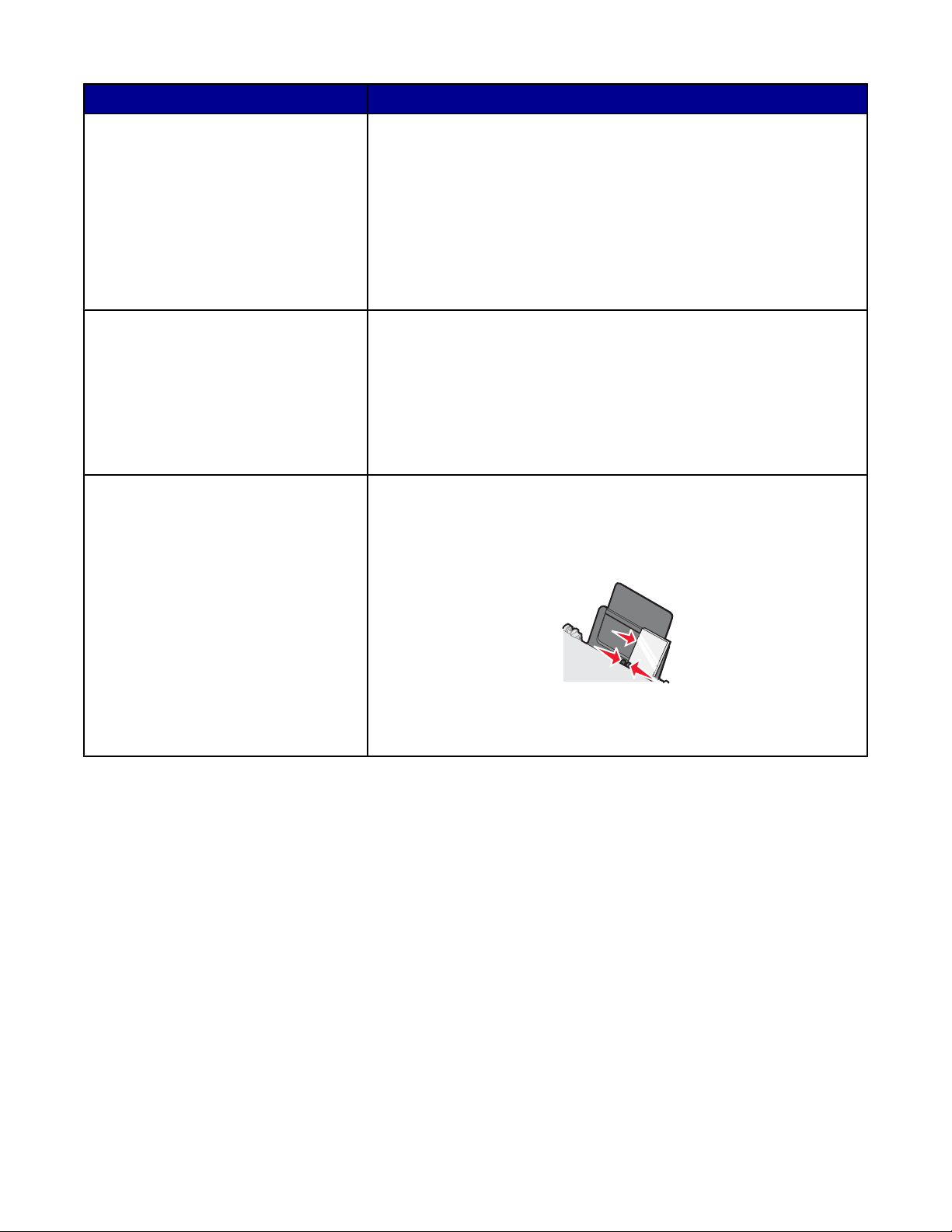
• Kağıt, kağıt desteğinin sağ tarafına dayanacak şekilde dikey olarak
yüklendi.
• Kağıt kılavuzu mulaj kağıtlarının sol kenarına dayalı.
Not: En iyi sonucu almak için mulaj kağıdını her seferinde bir tane
yerleştirin.
• Kartların baskı yüzleri size dönük.
• Kartlar, kağıt desteğinin sağ tarafına dayanacak şekilde dikey olarak
yüklendi.
• Kağıt kılavuzu kartların sol kenarına dayalı.
Not: Fotoğraf kartlarının kuruması için daha uzun süre gereklidir.
Mürekkebin bulaşmasını önlemek için, fotoğraf kartlarını çıkar çıkmaz
alın ve üst üste koymadan önce kurumalarını bekleyin.
28
Page 29
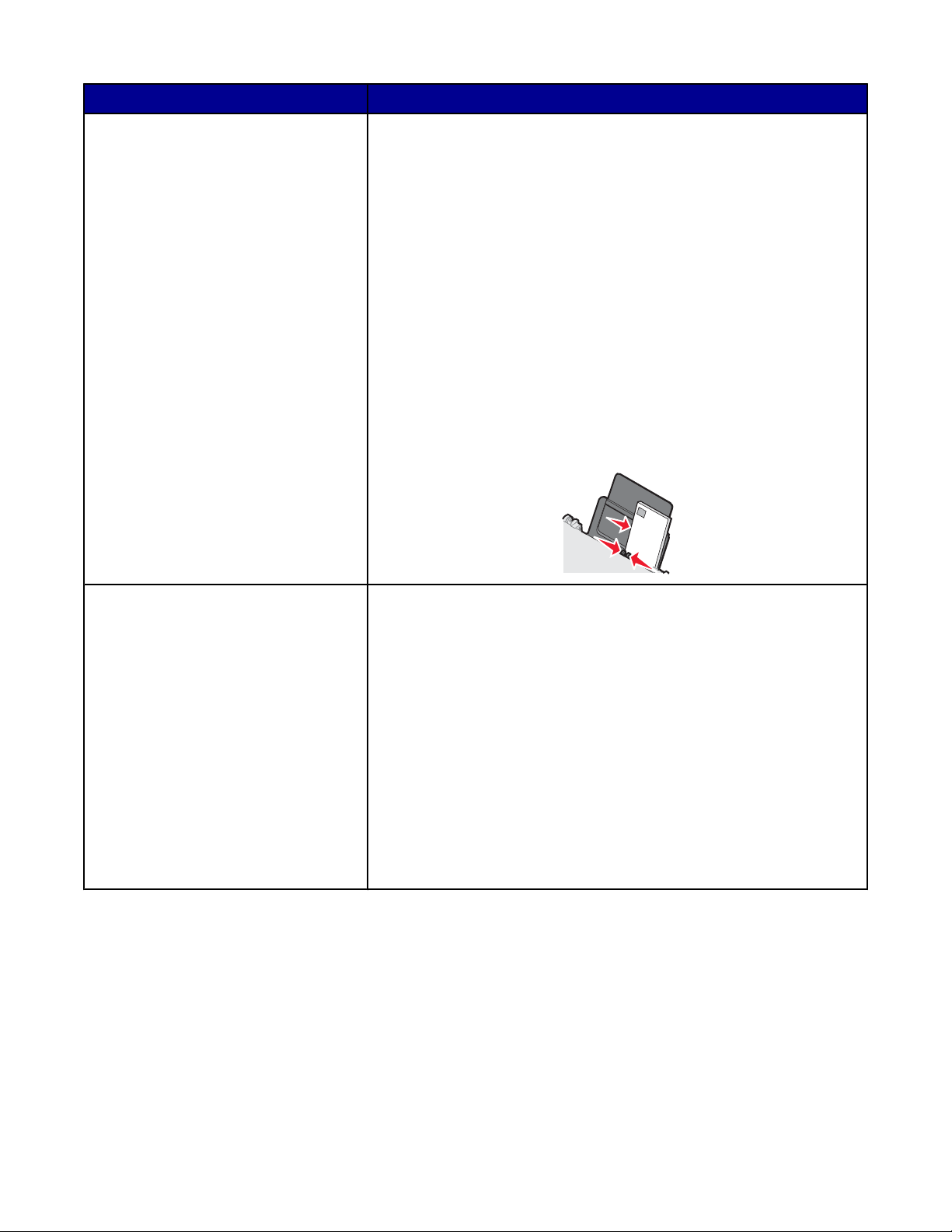
Maksimum yükleme Şunlara dikkat edin
10 zarf
• Zarfların baskı yüzleri size dönük.
• Pul yeri sol üst köşede.
• Zarflar mürekkep püskürtmeli yazıcılarla kullanılmak üzere
tasarlanmış.
• Zarflar, kağıt desteğinin sağ tarafına dayanacak şekilde dikey olarak
yüklendi.
• Kağıt kılavuzu zarfların sol kenarına dayalı.
Uyarı: Metal kopçaları, yayları veya metal katlama şeritleri olan zarfları
kullanmayın.
Notlar:
– Üzerinde delik, tırtık veya kabartma olan zarfları yüklemeyin.
– Yapışkan kenarları açık zarflar kullanmayın.
– Zarfların kuruması için daha uzun süre gereklidir. Mürekkebin
bulaşmasını önlemek için, zarfları çıkar çıkmaz alın ve üst üste
koymadan önce kurumalarını bekleyin.
25 sayfa etiket
• Etiketlerin baskı yüzleri size dönük.
• Önce etiketlerin üst tarafları yazıcıya besleniyor.
• Zarfların üzerindeki yapışkan kenarlar, etiketin kenarından itibaren
1 mm'yi aşmıyor.
• Eksiksiz etiket sayfaları kullanıyorsunuz. Eksik etiket bulunan
sayfalar (eksik etiketler nedeniyle açıkta kalan bölümler) yazdırma
işlemi sırasında etiketlerin kalkmasına ve kağıt sıkışmasına neden
olabilir.
• Etiketler, kağıt desteğinin sağ tarafına dayanacak şekilde dikey
olarak yüklendi.
• Kağıt kılavuzu etiketlerin sol kenarına dayalı.
Not: Etiketlerin kuruması için daha uzun süre gereklidir. Mürekkebin
bulaşmasını önlemek için, etiket sayfalarını çıkar çıkmaz alın ve üst üste
koymadan önce kurumalarını bekleyin.
29
Page 30
Maksimum yükleme Şunlara dikkat edin
50 asetat
100 özel boyutlu kağıt
• Asetatların pürüzlü yüzleri size dönük.
• Asetatlarda sökülebilir şeritler varsa, bu şeritler size ters ve kağıt
tepsisinde aşağı dönük.
• Asetatlar, kağıt desteğinin sağ tarafına dayanacak şekilde dikey
olarak yüklendi.
• Kağıt kılavuzu asetatların sol kenarına dayalı.
Notlar:
• Destek sayfaları olan asetatlar kullanılması önerilmez.
• Asetatların kuruması için daha uzun sure gereklidir. Mürekkebin
bulaşmasını önlemek için, asetatları çıkar çıkmaz alın ve üst üste
koymadan önce kurumalarını bekleyin.
• Kağıtların baskı yüzleri size dönük.
• Kağıt boyutu aşağıdaki boyutlar dahilinde:
Genişlik:
– 76–216 mm
– 3.0–8.5 inç
Uzunluk:
– 127–432 mm
– 5.0–17.0 inç
• Kağıt, kağıt desteğinin sağ tarafına dayanacak şekilde dikey olarak
yüklendi.
• Kağıt kılavuzu kağıdın sol kenarına dayalı.
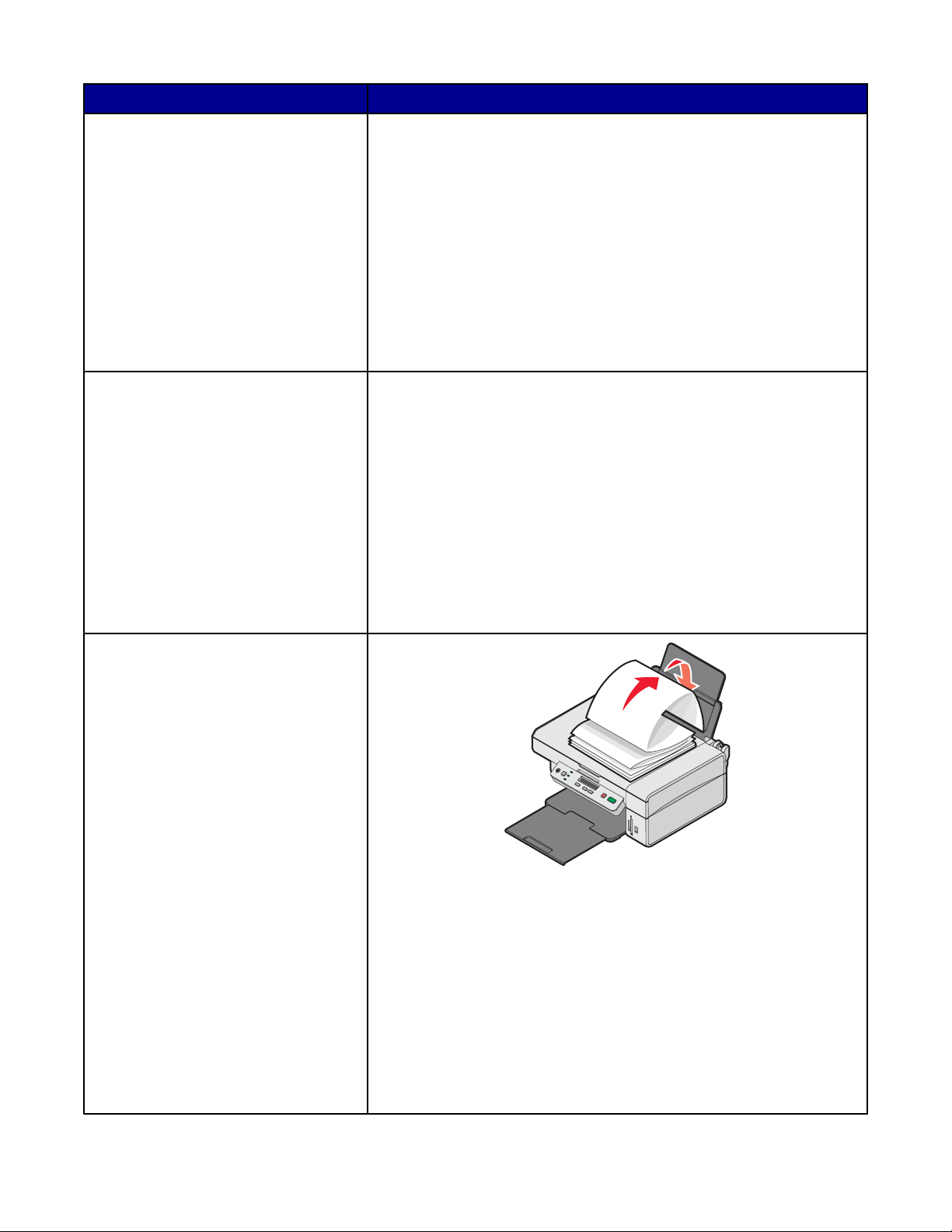
20 adet afiş kağıdı
• Afiş kağıtlarını yüklemeden önce, kağıt desteğinden kağıtların
tümünü aldınız.
• Sadece afişi yazdırmaya yetecek sayıda sayfa yırttınız.
• Gerekli afiş kağıdı tomarını üst kapağa yerleştirirsiniz.
• Önce afişin ön kenarı yazıcıya girer.
• Kağıt, kağıt desteğinin sağ tarafına dayanacak şekilde dikey olarak
yüklendi.
• Kağıt kılavuzu kağıdın sol kenarına dayalı.
• Yazdırma Özellikleri'nde afişe uygun doğru kağıt boyutunu seçtiniz.
Daha fazla bilgi için, bkz: “Yazdırma Özellikleri'ni kullanma”,
sayfa 23.
30
Page 31
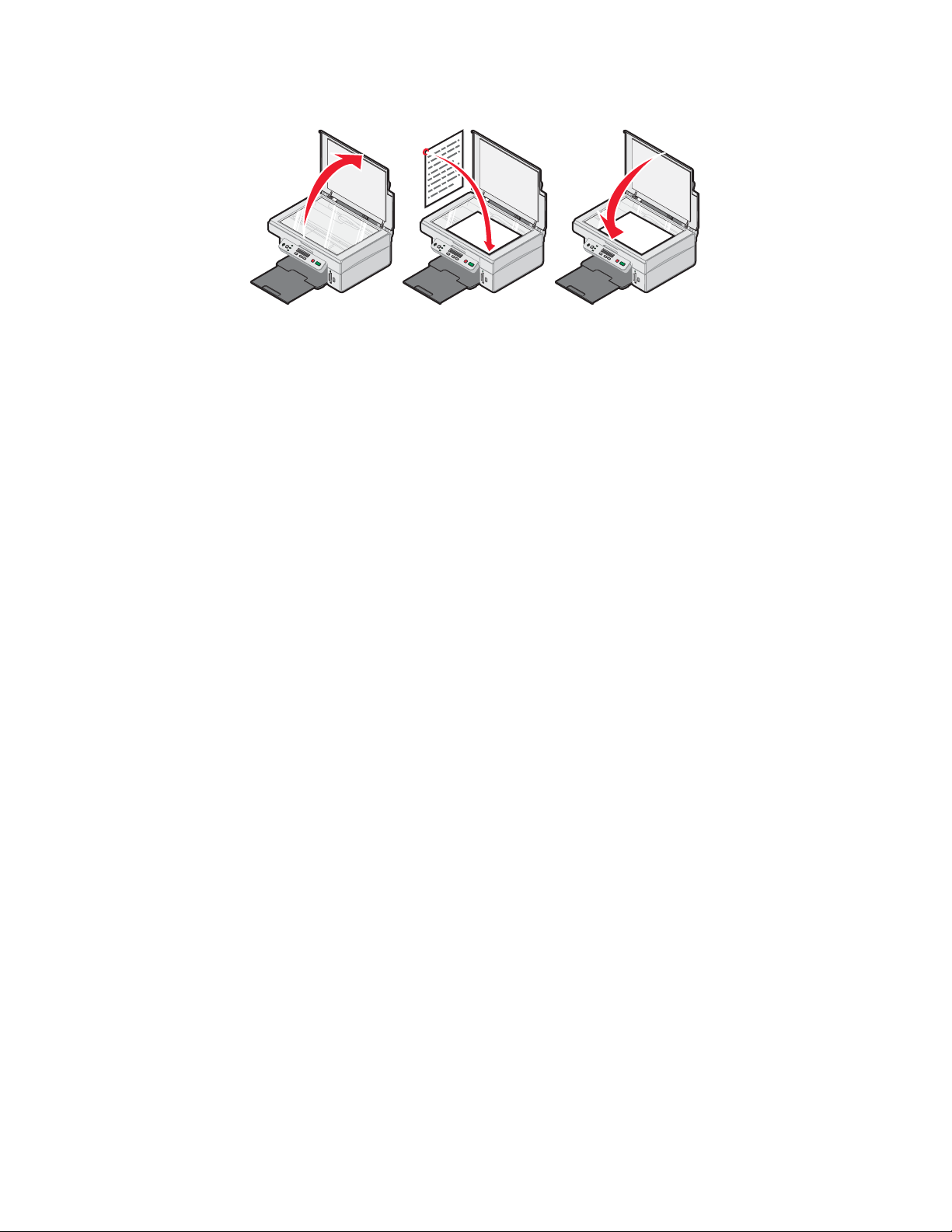
Özgün belgeleri tarayıcı camına yerleştirme
Fotoğraf, metin belgesi, dergi makalesi, gazete ve diğer yayımları kopyalayabilir, tarayabilir ve yazdırabilirsiniz. Faks
için de belgeyi tarayabilirsiniz.
1 Yazıcının açık olduğundan emin olun.
2 Üst kapağı açın.
3 Özgün belgeyi ön yüzü aşağı gelecek biçimde tarayıcı camının sağ alt köşesine yerleştirin.
4 Taranan görüntüde koyu kenarlardan kaçınmak için üst kapağı kapatın.
31
Page 32

Yazdırma
Kağıt türünü değiştirme
Özel kağıt, zarf, asetat veya mulaj kağıdı kullanarak yazdırıyorsanız, Yazdır iletişim kutusundan kağıt türü ayarını
değiştirmeniz gerekir.
1 Kağıt yükleyin.
2 Belge açıkken, Dosya Yazdır öğelerini tıklatın.
3 Yazdır iletişim kutusunda, Özellikler, Tercihler, Seçenekler veya Kur öğesini tıklatın.
4 Kağıt Türü bölümünden, yerleştirdiğiniz kağıdın türüne uyan kağıt türünü bulun.
5 Tamam düğmesini tıklatın.
6 Tamam veya Yazdır düğmesini tıklatın.
Belge yazdırma
1 Kağıt yükleyin.
2 Belge açıkken, Dosya Yazdır öğelerini tıklatın.
3 Özellikler, Tercihler, Seçenekler veya Ayarlar öğesini tıklatın.
4 Ayarları düzenleyin.
5 Tamam düğmesini tıklatın.
6 Tamam veya Yazdır düğmesini tıklatın.
Web sayfası yazdırma
Web sayfasından metin ve fotoğraf yazdırma
1 Kağıt yükleyin.
2 Web sayfası açıkken, Dosya Sayfa Ayarları öğelerini tıklatın.
Sayfa Ayarları iletişim kutusu görüntülenir.
3 Web sayfasının yazdırma ayarlarını düzenleyin.
4 Tamam düğmesini tıklatın.
5 Web Araç Çubuğu'ndan, yazdırma seçeneklerinden birini seçin: Normal, Hızlı veya Siyah Beyaz.
Web sayfasından sadece metin yazdırma
1 Kağıt yükleyin.
2 Web sayfası açıkken, Dosya Sayfa Ayarları öğelerini tıklatın.
Sayfa Ayarları iletişim kutusu görüntülenir.
3 Web sayfasının yazdırma ayarlarını düzenleyin.
32
Page 33
4 Tamam düğmesini tıklatın.
5 Web Araç Çubuğu'ndan, Sadece Metin öğesini seçin.
Web sayfasından fotoğraf veya görüntü yazdırma
1 Kağıt yükleyin. En iyi sonuçları elde etmek için parlak veya yazdırılan yüzü size dönük olacak şekilde fotoğraf
veya ağır mat kağıt kullanın. (Hangi yüze yazdırmanız konusunda emin değilseniz, kağıt ile birlikte gelen
yönergelere bakın.)
2 Microsoft Internet Explorer 5.5 veya sonraki sürümünü kullanarak, bir Web sayfası açın.
Lexmark Web Araç Çubuğu'nda, Fotoğraflar yanında yazdırılabilecek fotoğrafların sayısı görüntülenir.
3 Fotoğrafların yanında bir sayı yoksa:
a Lexmark logolu açılan menüden, Seçenekler'i seçin.
b Gelişmiş sekmesini seçin.
c Daha düşük bir minimum fotoğraf boyutu seçin.
d Tamam düğmesini tıklatın.
Yazdırılabilecek fotoğraf sayısı Fotoğraflar düğmesinin yanında görüntülenir.
4 Fotoğraflar seçeneğini tıklatın.
Fast Pics iletişim kutusu görünür.
5 Tüm fotoğraf veya görüntüleri, aynı ayarları kullanarak yazdırmak istiyorsanız, istediğiniz boyutu, yazıcıdaki boş
kağıt boyutunu ve kopya sayısını seçin.
6 Tek seferde bir fotoğraf veya görüntü yazdırmak istiyorsanız:
a Yazdırmak istemediğiniz fotoğrafları tıklatarak, seçiminizi iptal edin.
b Sık yapılan düzenleme değişiklikleri yapmak için:
1 Fotoğraf veya görüntüyü sağ tıklatın.
2 Düzenle seçeneğini tıklatın.
3 Seçimlerinizi yapın.
4 Ekrandaki yönergeleri izleyin.
5 İşiniz bitince, Tamam'ı tıklatın.
6 İstediğiniz boyutu, yazıcıdaki boş kağıtların boyutlarını ve kopya sayısını seçin.
7 Şimdi Yazdır seçeneğini tıklatın.
Kart yazdırma
1 Tebrik kartları, dizin kartları veya kartpostalları yerleştirin.
2 Yazılım uygulamasından, Dosya Yazdır öğesini seçin.
3 Özellikler, Tercihler, Seçenekler veya Ayarlar öğesini tıklatın.
4 Kalite/Hız ayarlarını seçin.
Fotoğraf ve tebrik kartları için Fotoğraf seçeneğini, diğer kart türleri için Normal seçeneğini işaretleyin.
5 Kağıt Türü bölümünde, Seçimimi kullan öğesini seçin.
33
Page 34

6 Açılır listeden, Kart Destesi öğesini seçin.
7 Kağıt Ayarı sekmesini seçin.
8 Kağıt öğesini seçin.
9 Kağıt Boyutu listesinden, bir kart boyutu seçin.
10 Tamam düğmesini tıklatın.
11 OK veya Yazdır düğmesini tıklatın.
Notlar:
• Kağıt sıkışmalarını önlemek için, kartları yazıcı içine sokmak için zorlamayın.
• Bulaşmalarını önlemek için kartları yazıcıdan çıkar çıkmaz alın ve üst üste koymadan önce kurumalarını
bekleyin.
Zarf yazdırma
1 Zarfları yükleyin.
2 Yazılım uygulamasından, Dosya Yazdır'ı seçin.
3 Özellikler, Tercihler, Seçenekler veya Ayarlar öğesini tıklatın.
4 Yapmak İstediklerim menüsünde Zarfa Yazdır öğesini seçin.
5 Zarf Boyutu listesinden, yüklü olan zarfın boyutunu seçin.
6 Hizalama ayarı olarak Dikey veya Yatay öğesini seçin.
Notlar:
• Birçok zarf yatay olarak yazdırılır.
• Yazılım uygulamasında da aynı hizalama ayarının seçili olmasına dikkat edin.
7 Tamam düğmesini tıklatın.
8 Tamam düğmesini tıklatın.
9 Tamam veya Yazdır düğmesini tıklatın.
Asetat yazdırma
1 Asetatları yükleyin.
2 Belge açıkken, Dosya Yazdır öğelerini tıklatın.
3 Özellikler, Tercihler, Seçenekler veya Ayarlar öğesini tıklatın.
4 Kağıt Türü bölümünde, Seçimimi kullan öğesini seçin.
5 Açılır listeden, Asetat öğesini seçin.
6 Tamam düğmesini tıklatın.
7 Tamam veya Yazdır düğmesini tıklatın.
Not: Bulaşmalarını önlemek için asetatları yazıcıdan çıkar çıkmaz alın ve üst üste koymadan önce kurumalarını
bekleyin. Asetatların kuruması yaklaşık 15 dakika sürebilir.
34
Page 35
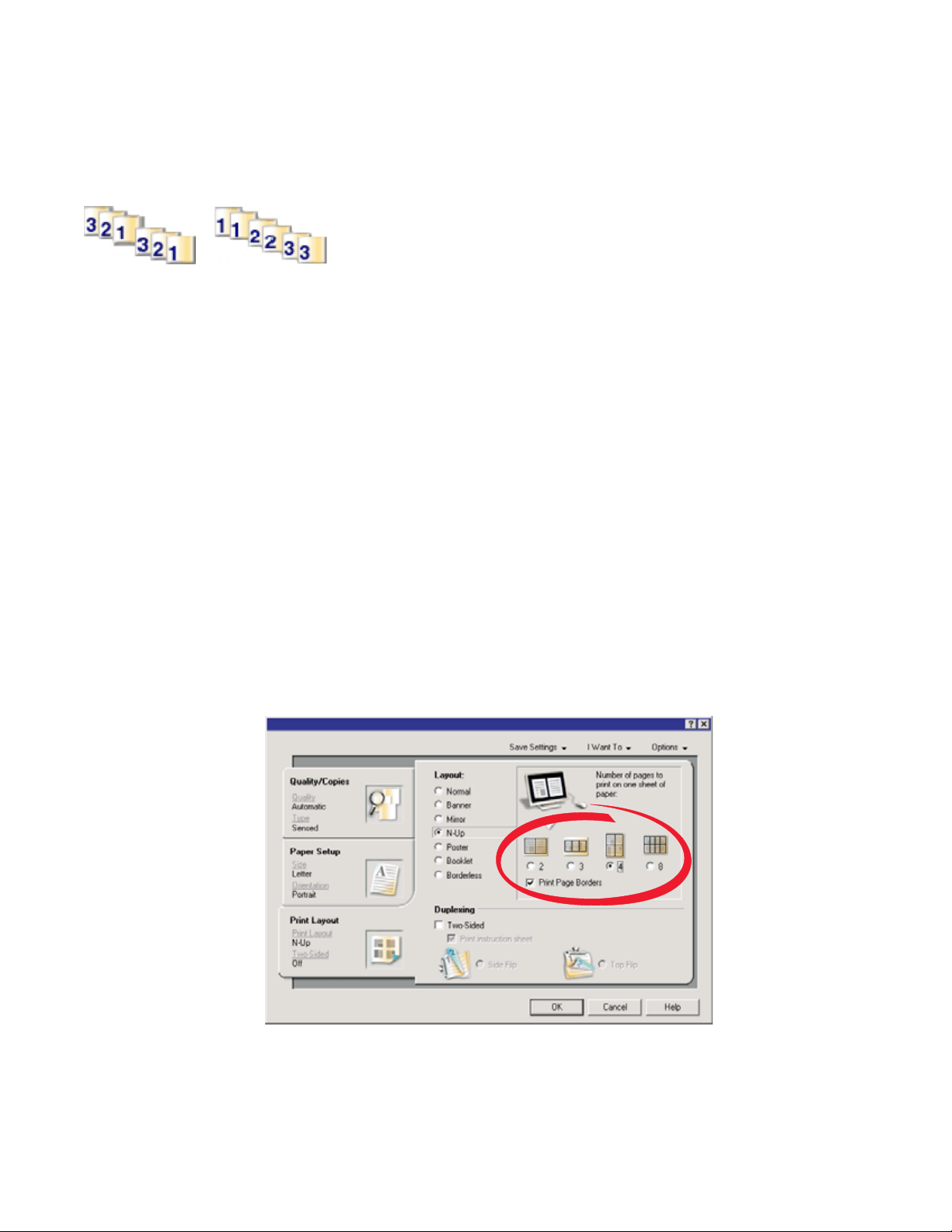
Harmanlanmış kopyalar yazdırma
Bir belgenin birden fazla kopyasını yazdırıyorsanız, her bir kopyayı bir set (harmanlanmış) olarak veya sayfa grupları
(harmanlanmamış) olarak yazdırabilirsiniz.
Harmanlanmış Harmanlanmamış
1 Kağıt yükleyin.
2 Belge açıkken, Dosya Yazdır öğelerini tıklatın.
3 Özellikler, Tercihler, Seçenekler veya Ayarlar öğesini tıklatın.
4 Kalite/Kopya sekmesinden, yazdırmak istediğiniz kopya sayısını seçin.
5 Kopyaları Harmanla onay kutusunu işaretleyin.
6 Önce Son Sayfayı Yazdır onay kutusunu işaretleyin.
7 Tamam düğmesini tıklatın.
8 Tamam veya Yazdır düğmesini tıklatın.
Tek bir kağıda birden fazla sayfa yazdırma
1 Kağıt yükleyin.
2 Belge açıkken, Dosya Yazdır öğelerini tıklatın.
3 Özellikler, Tercihler, Seçenekler veya Ayarlar öğesini tıklatın.
4 Yazdırma Düzeni sekmesinden, Aynı sayfada çoklu baskı öğesini seçin.
5 Her bir sayfaya yazdırılacak sayfa sayısını seçin.
6 Her bir resmin kenarlıkla çevrilmesini istiyorsanız, Sayfa Kenarlıklarını Yazdır seçeneğini işaretleyin.
35
Page 36

7 Tamam düğmesini tıklatın.
8 Tamam veya Yazdır düğmesini tıklatın.
Önce son sayfayı yazdırma (ters sayfa sırası)
1 Kağıt yükleyin.
2 Belge açıkken, Dosya Yazdır öğelerini tıklatın.
3 Özellikler, Tercihler, Seçenekler veya Ayarlar öğesini tıklatın.
4 Kalite/Kopya sekmesinden, Önce Son Sayfayı Yazdır seçeneğini işaretleyin.
5 Tamam düğmesini tıklatın.
6 Tamam veya Yazdır düğmesini tıklatın.
36
Page 37
Fotoğraflarla çalışma
Fotoğrafları alma ve yönetme
Bellek kartı takma
1 Bellek kartını takın.
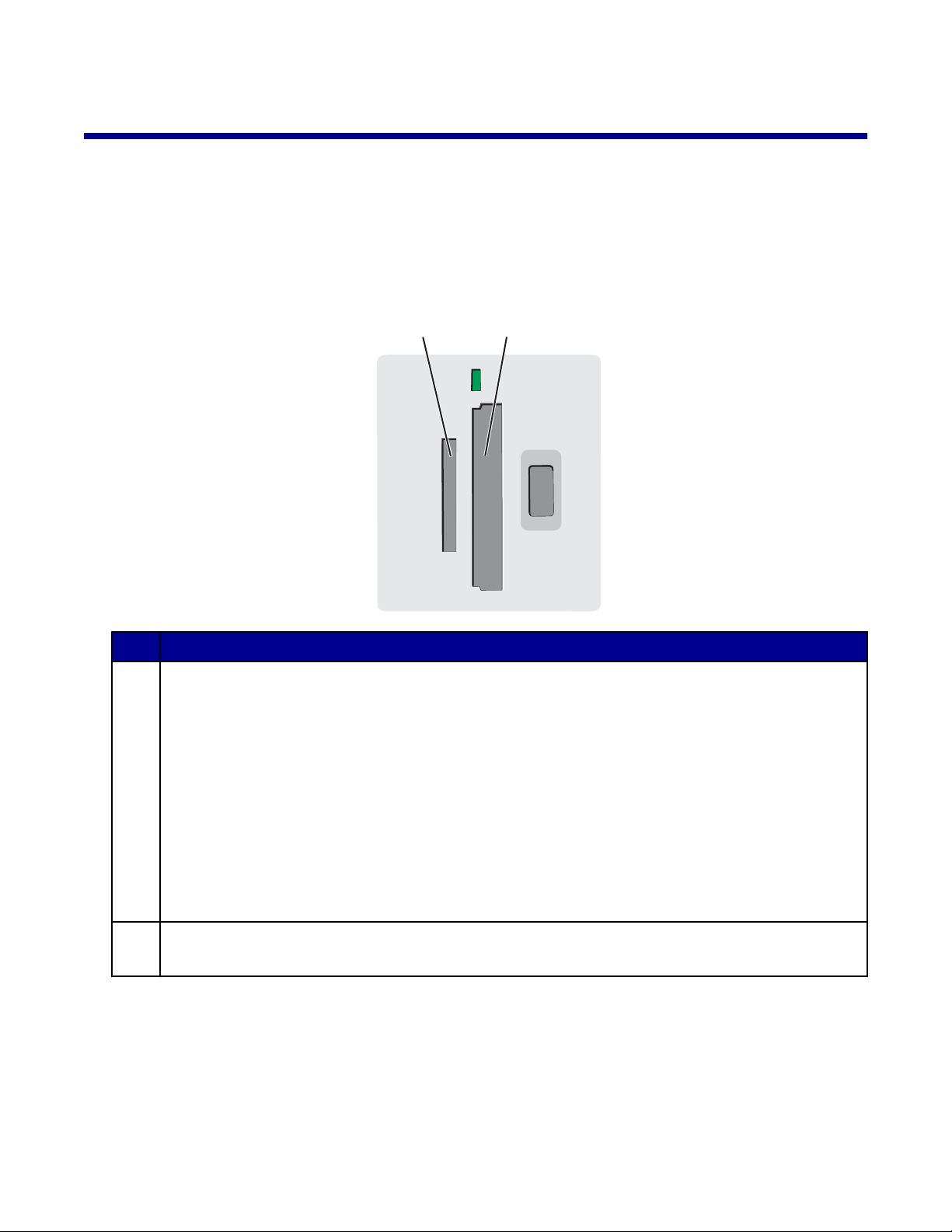
• Kartı marka adının yazılı olduğu etiket sola gelecek şekilde takın.
• Kartın üzerinde bir ok işareti varsa, bu okun yazıcıya dönük olmasına dikkat edin.
12
Yuva Bellek kartı
1
• xD Picture Kartı
• Secure Digital
• Mini Secure Digital (adaptörle birlikte)
Not: Bellek kartını yuvaya takmadan önce, kartla birlikte gönderilen adaptöre taktığınızdan emin
olun.
• MultiMedia
• Memory Stick
• Memory Stick PRO
• Memory Stick Duo (adaptörle birlikte) veya Memory Stick PRO Duo (adaptörle birlikte)
Not: Bellek kartını yuvaya takmadan önce, kartla birlikte gönderilen adaptöre taktığınızdan emin
olun.
2
• Compact Flash Tip I ve Tip II
• Microdrive
2 Yazıcıdaki ışığın yanmasını bekleyin. Işık, bellek kartının okunduğunu veya verilerin aktarıldığını gösterecek
şekilde yanıp söner.
Uyarı: Işık yanıp sönerken, bellek kartını çıkarmayın.
Yazıcı bellek kartını okumazsa, kartı çıkartıp yeniden takın.
Daha fazla bilgi için, bkz: “Bellek kartı sorunlarını giderme”, sayfa 71.
37
Page 38
Not: Yazıcı her seferinde yalnızca bir bellek aygıtını okur.
Fotoğraf yazdırmayı kontrol etmek için PictBridge özelliği etkinleştirilmiş bir
dijital fotoğraf makinesi kullanma
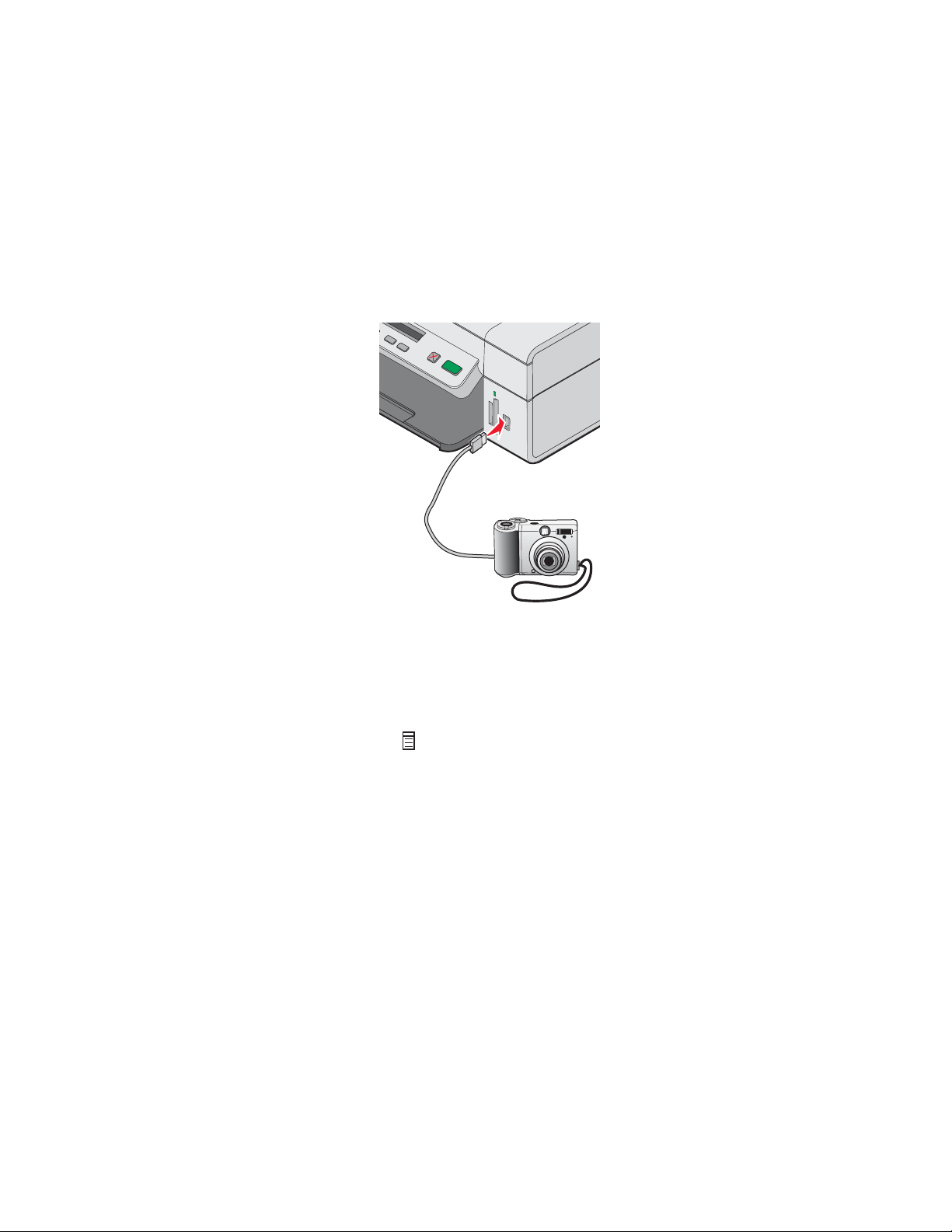
PictBridge özelliği etkinleştirilmiş fotoğraf makinesini yazıcıya bağlayın ve fotoğraf seçmek ve yazdırmak için
makinenin üzerindeki düğmeleri kullanın.
1 USB kablosunun bir ucunu kameraya bağlayın.
Not: Yalnızca dijital fotoğraf makinesi ile birlikte gelen USB kablosunu kullanın.
2 Kablonun diğer ucunu yazıcının ön tarafındaki PictBridge bağlantı noktasına bağlayın.
Notlar:
• PictBridge özelliği etkinleştirilmiş fotoğraf makinesinin doğru USB moduna ayarlanmış olmasına dikkat edin.
Daha fazla bilgi için, fotoğraf makinesi ile birlikte gelen belgelere bakın.
• Yazıcı her seferinde yalnızca bir ortam aygıtını okur.
• PictBridge bağlantısı başarıyla kurulursa, ekranda şu mesaj görüntülenir: PictBridge fotoğraf makinesi
algılandı. Ayarları değiştirmek için
mesajları”, sayfa 72.
düğmesine basın. Başka bir mesaj görüntülenirse, bkz: “Hata
3 Fotoğraf seçmek ve yazdırmak için belgelerde verilen yönergeleri izleyin.
Dijital fotoğrafları bilgisayara aktarma
1 Yazıcının bir bilgisayara bağlı olduğundan ve hem yazıcının hem de bilgisayarın açık olduğundan emin olun.
2 Bellek kartını takın. Daha fazla bilgi için, bkz: “Bellek kartı takma”, sayfa 37.
Fast Pics iletişim kutusu bilgisayar ekranında görünür.
3 Fotoğrafları Bilgisayara Kaydet seçeneğini tıklatın.
Yazıcıdaki ışık, bellek kartının verileri bilgisayara aktardığını gösterecek şekilde yanıp söner.
4 Resimleri kaydetmek istediğiniz konumu belirtmek için, ekrandaki yönergelere uyun.
38
Page 39
Bilgisayardaki fotoğraflara göz atma ve seçme
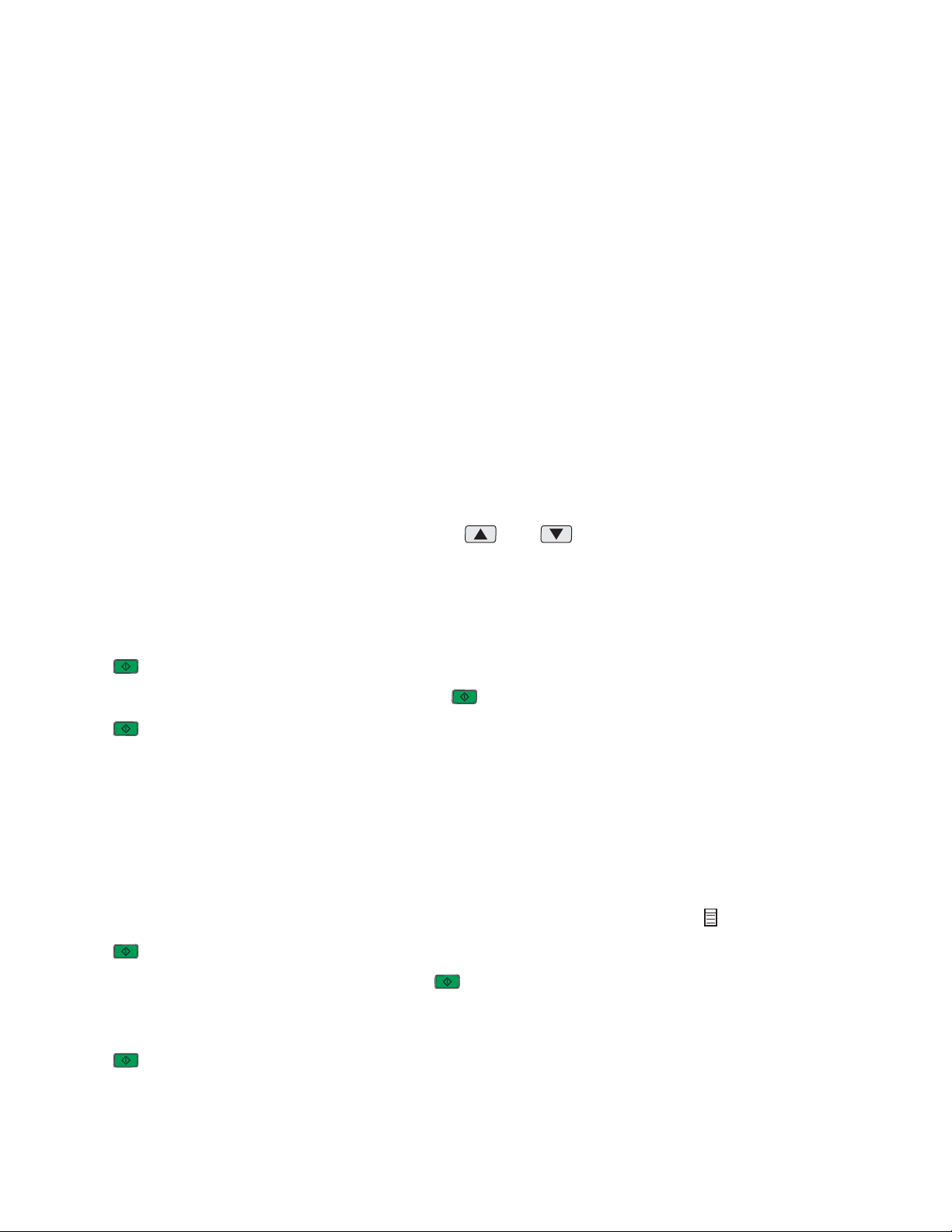
1 Başlat Programlar ya da Tüm Programlar Lexmark 3400 Series seçeneğini tıklatın.
2 Imaging Studio öğesini seçin.
3 Fotoğraflara Göz At öğesini tıklatın.
4 Klasörleri Göster öğesini tıklatın.
5 Fotoğrafların bulunduğu klasörü seçin.
6 Klasör dizinini kapatın.
7 Yazdırmak istediğiniz fotoğrafları tıklatarak seçin.
Fotoğraf yazdırma
Prova sayfasını kullanarak bellek kartında kayıtlı fotoğrafları yazdırma
1 Kağıt yükleyin.
2 Bellek kartını takın. Daha fazla bilgi için, bkz: “Bellek kartı takma”, sayfa 37.
Ekranda Prova Sayfası Yazdır iletişim kutusu görüntülenir.
3 Yazdırılacak prova sayfasının türünü belirtmek için veya düğmesine basın.
Prova sayfası yazdırma seçenekleri şunlardır:
• Bellek kartındaki tüm fotoğraflar için
• En son 20 fotoğraf için
• Tarihe göre
4 düğmesine basın.
Ekranda Lütfen letter veya A4 kağıt yerleştirin
5 düğmesine tekrar basın.
Prova sayfası yazdırılır.
6 Hangi fotoğrafların yazdırılacağını belirlemek, bir sayfa düzeni, yazdırma seçeneği ve kullanılacak kağıt türünü
seçmek için prova sayfasındaki yönergelere uyun.
Not: Seçim yaparken, daireleri tamamen doldurduğunuzdan emin olun.
7 Prova sayfasını ön yüzü aşağı gelecek biçimde tarayıcı camına yerleştirin. Daha fazla bilgi için, bkz: “Özgün
belgeleri tarayıcı camına yerleştirme”, sayfa 31.
8 Gerekirse, ekranda Prova Sayfası Tara iletişim kutusu görüntülenene kadar, art arda düğmesine basın.
9 düğmesine basın.
Doğru kağıdı yükleyin ve devam etmek için
Not: Yazıcıda yüklü olan kağıt boyutu ile prova sayfası 2. adımında seçtiğiniz kağıt boyutunun aynı olmasına
dikkat edin.
iletisi görüntülenir.
düğmesine basın iletişim kutusu görüntülenir.
10 düğmesine tekrar basın.
39
Page 40

Uyarı: Fotoğraf prova sayfasında seçtiğiniz fotoğraflar yazdırılana kadar, bellek kartını çıkarmayın veya yazıcıyı
kapatmayın. Bellek kartı yazıcıdan çıkarıldığında veya yazıcı kapatıldığında, prova sayfası geçersiz hale gelir.
Not: Bir seferde en fazla 25 prova sayfası yazdırabilirsiniz.
Fast Pics kullanarak bellek kartında kayıtlı fotoğrafları yazdırma
1 Kağıt yükleyin. En iyi sonuçları elde etmek için parlak veya yazdırılan yüzü size dönük olacak şekilde fotoğraf
kağıdı veya parlak kağıt kullanın. (Hangi yüze yazdırmanız konusunda emin değilseniz, kağıt ile birlikte gelen
yönergelere bakın.)
2 Bellek kartını takın. Daha fazla bilgi için, bkz: “Bellek kartı takma”, sayfa 37.
Fast Pics iletişim kutusu görünür.
3 Fotoğrafları Görüntüle ve Yazdır öğesini tıklatın.
4 Açılan iletişim kutusunda yazdırmak istediğiniz her fotoğrafın üzerindeki beyaz kutucuğu tıklatın.
5 Her fotoğrafın boyutunu, yazıcıdaki boş kağıtların boyutlarını ve kopya sayısını seçin.
6 Şimdi Yazdır öğesini tıklatın.
DPOF özelliğini kullanarak, fotoğrafları dijital fotoğraf makinesinden yazdırma
Dijital Baskı Sırası Biçimi (DPOF), bazı dijital fotoğraf makinelerinde bulunan bir özelliktir. Fotoğraf makineniz DPOF
özelliğini destekliyorsa, bellek kartı fotoğraf makinesindeyken, hangi fotoğraftan kaçar adet bastırılacağını
belirleyebilirsiniz. Bellek kartını yazıcıya taktığınızda, yazıcı bu ayarları tanır.
Not: Yüklü olan kağıdın boyutunun, DPOF seçiminde belirttiğiniz boyuttan daha küçük olmamasına dikkat edin.
1 Kağıt yükleyin. En iyi sonuçları elde etmek için parlak veya yazdırılabilir yüzü size dönük olacak şekilde fotoğraf
veya parlak kağıt kullanın. (Hangi yüze yazdırmanız konusunda emin değilseniz, kağıt ile birlikte gelen
yönergelere bakın.)
2 Bellek kartını takın. Daha fazla bilgi için, bkz: “Bellek kartı takma”, sayfa 37.
3 Ekranda DPOF Yazdır görüntüleninceye kadar düğmesine basın.
4 düğmesine basın.
Yazıcıya yüklenen kağıtların boyutunun doğru olmasına dikkat edin.
5 Yazdırmaya başlamak için tekrar düğmesine basın.
Imaging Studio'yu kullanarak bilgisayarda kayıtlı olan fotoğrafları yazdırma
1 Parlak veya yazdırılan yüzü size dönük olacak şekilde fotoğraf veya ağır mat kağıt yükleyin. (Hangi yüze
yazdırmanız konusunda emin değilseniz, kağıt ile birlikte gelen yönergelere bakın.)
2 Masaüstünde Imaging Studio simgesini çift tıklatın.
3 Albüm Sayfası Yazdır seçeneğini tıklatın.
4 Klasörleri Göster öğesini tıklatın.
5 Sağ bölümdeki dizinde fotoğraflarınızın bulunduğu klasörü seçin.
6 Sağ paneldeki dizini kapatın.
7 Yukarıda listelenen düzen kategorilerini değiştir seçeneğini tıklatın.
40
Page 41

8 Yalnızca Kenarlıksız öğesini tıklatın.
9 Tamam düğmesini tıklatın.
10 “Kayıtlı fotoğraflardan bir sayfa oluştur” kısmındaki Kağıt Boyutu açılan menüsünden, fotoğraflar için bir kağıt
boyutu seçin.
11 Sayfa Düzeni açılan menüsünden, bir sayfa düzeni seçin.
12 Fotoğraflarınızı sayfaya sürükleyin.
13 Şimdi Yazdır öğesini tıklatın.
Fotoğrafları özelleştirme
Fotoğraflarınızı düzenlemek istiyorsanız, bkz: “Photo Editor'ı kullanma”, sayfa 24.
Çıkartma albümü ya da albüm sayfası oluşturma
1 Kağıt yükleyin. En iyi sonuçları elde etmek için parlak veya yazdırılan yüzü size dönük olacak şekilde fotoğraf
veya ağır mat kağıt kullanın. (Hangi yüze yazdırmanız konusunda emin değilseniz, kağıt ile birlikte gelen
yönergelere bakın.)
2 Masaüstünde Imaging Studio simgesini çift tıklatın.
3 Albüm Sayfası Yazdır seçeneğini tıklatın.
4 Klasörleri Göster öğesini tıklatın.
5 Sağ bölümdeki dizinde fotoğraflarınızın bulunduğu klasörü seçin.
6 Sağ paneldeki dizini kapatın.
7 Kağıt Boyutu açılır menüsünden, bir kağıt boyutu seçin.
8 Sayfa Düzeni açılır menüsünden, bir sayfa düzeni seçin.
Daha fazla seçenek için:
a Yukarıda listelenen düzen kategorilerini değiştir seçeneğini tıklatın.
b Fotoğraflar için bir düzen seçin.
c Tamam düğmesini tıklatın.
d Sayfa Düzeni açılır menüsünden, bir sayfa düzeni seçin.
9 Fotoğrafları sayfaya sürükleyin.
Not: Düzenleme seçenekleri için sayfadaki fotoğrafı sağ tıklatın.
10 Şimdi Yazdır öğesini tıklatın.
Not: Bulaşmalarını önlemek için her sayfayı yazıcıdan çıkar çıkmaz alın ve üst üste koymadan önce kurumalarını
bekleyin.
Fotoğraf sayfasına resim yazıları ekleme
1 Kağıt yükleyin. En iyi sonuçları elde etmek için parlak veya yazdırılan yüzü size dönük olacak şekilde fotoğraf
veya ağır mat kağıt kullanın. (Hangi yüze yazdırmanız konusunda emin değilseniz, kağıt ile birlikte gelen
yönergelere bakın.)
2 Masaüstünde Imaging Studio simgesini çift tıklatın.
3 Albüm Sayfası Yazdır seçeneğini tıklatın.
41
Page 42

4 Yukarıda listelenen düzen kategorilerini değiştir seçeneğini tıklatın.
5 Yalnızca Çıkartma Defteri Sayfaları öğesini tıklatın.
6 Tamam düğmesini tıklatın.
7 Fotoğraflar için bir kağıt boyutu seçin.
8 Siyah kutu içeren bir sayfa düzeni seçin.
9 Fotoğrafları sayfaya sürükleyin.
10 Beyaz kutunun içini tıklatın. Bir iletişim kutusu açılır.
11 İstediğiniz metni girin.
12 Tamam düğmesini tıklatın.
13 Fotoğraf sayfasını yazdırmak için Şimdi Yazdır öğesini seçin.
42
Page 43
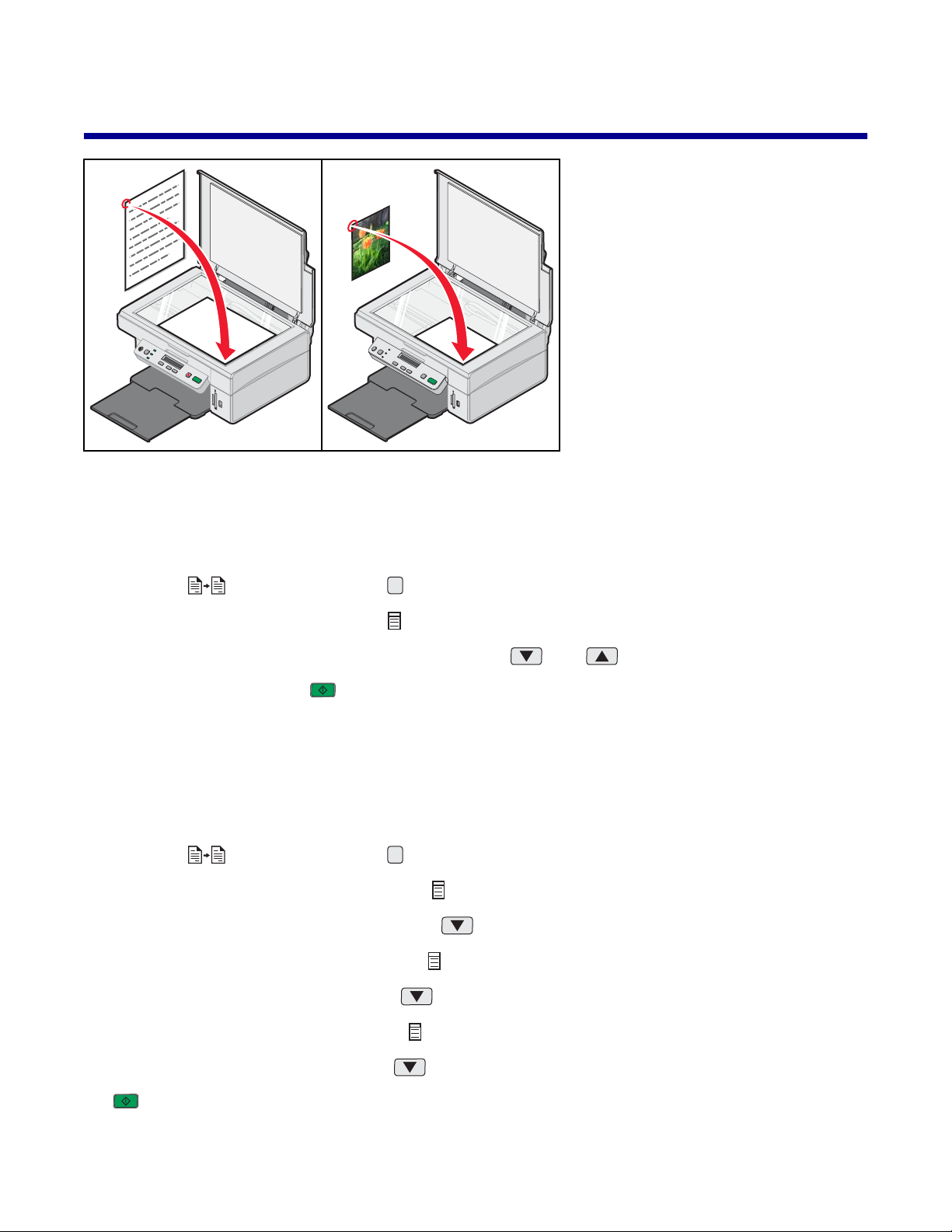
Kopyalama
Kopyalama yapma
1 Kağıt yükleyin.
2 Özgün belgeyi tarayıcı camına ön yüzü aşağı bakacak şekilde yerleştirin.
3 Gerekirse, ışığı yanıncaya kadar, düğmesine art arda basın.
4 Ekranda Renk görüntüleninceye kadar, düğmesine art arda basın.
5 Renkli Kopya veya Siyah Kopya seçeneğini seçmek için veya düğmesine basın.
6 Kopyalamaya başlamak için düğmesine basın.
4 x 6 fotoğraf kopyalama
1 Fotoğraf kağıdını baskı yüzü yukarı bakacak şekilde, dikey olarak yükleyin.
2 4 x 6 fotoğrafı ön yüzü aşağı bakacak şekilde tarayıcı camına yerleştirin. Daha fazla bilgi için, bkz: “Özgün
belgeleri tarayıcı camına yerleştirme”, sayfa 31.
3 Gerekirse, ışığı yanıncaya kadar, düğmesine art arda basın.
4 Ekranda Baskı Kalitesi görüntülenene kadar, düğmesine art arda basın.
5 Ekranda Kalite:Fotoğraf görüntülenene kadar, düğmesine art arda basın.
6 Ekranda Kağıt Boyutu görüntülenene kadar, düğmesine art arda basın.
7 Ekranda Kağıt:4x6 görüntülenene kadar, düğmesine art arda basın.
8 Ekranda Kağıt Türü görüntülenene kadar, düğmesine art arda basın.
9 Ekranda Fotoğraf görüntülenene kadar, düğmesine art arda basın.
10 düğmesine basın.
43
Page 44
Kopyalama ayarlarını özelleştirme
Bir belgeyi veya fotoğrafı kopyalamadan önce bir ya da daha fazla seçim yapabilirsiniz.
Yüklenen kağıdın boyutunu belirtme
1 Gerekirse, ışığı yanıncaya kadar, düğmesine art arda basın.
2 Ekranda Kağıt Boyutu görüntüleninceye kadar düğmesine art arda basın.
3 Yerleştirdiğiniz kağıdın boyutuna uyan boş kağıt boyutuna gitmek için veya düğmesine basın.
4 Öğeyi kopyalamak için düğmesine basın.
Kopya kalitesini ayarlama
1 Gerekirse, ışığı yanıncaya kadar, düğmesine art arda basın.
2 Ekranda Baskı Kalitesi görüntüleninceye kadar düğmesine art arda basın.
3 İstediğiniz kopya kalitesini seçmek için veya düğmesine basın.
4 Öğeyi kopyalamak için düğmesine basın.
Kopyanın rengini açma veya koyulaştırma
1 Özgün belgeyi tarayıcı camına ön yüzü aşağı bakacak şekilde yerleştirin.
2 Gerekirse, ışığı yanıncaya kadar, düğmesine art arda basın.
3 Ekranda Koyuluk görüntüleninceye kadar düğmesine art arda basın.
4 Kopyanızın rengini açıklaştırmak veya koyulaştırmak için, veya düğmesine art arda basın.
5 Öğeyi kopyalamak için düğmesine basın.
Görüntü büyütme veya küçültme
1 Kağıt yükleyin.
2 Özgün belgeyi tarayıcı camına ön yüzü aşağı bakacak şekilde yerleştirin.
3 Gerekirse, ışığı yanıncaya kadar, düğmesine art arda basın.
4 Ekranda Yeniden Boyutlandır görüntüleninceye kadar, düğmesine art arda basın.
5 İstediğiniz yeniden boyutlandırma seçeneğini seçmek için veya düğmesine basın.
6 Ekranda Renk seçeneği görüntüleninceye kadar, tekrar düğmesine basın.
7 Renkli Kopya veya Siyah Kopya seçeneğini seçmek için veya düğmesine basın.
8 Öğeyi kopyalamak için düğmesine basın.
44
Page 45

Bilgisayarı kullanarak bir resmi tek bir sayfaya defalarca yazdırma
Aynı görüntüyü birçok kez tek sayfaya yazdırabilirsiniz. Etiket, ağaç baskı, el ilanı vb. oluştururken bu seçenek
yardımcı olacaktır.
1 Kağıt yükleyin.
2 Özgün belgeyi tarayıcı camına ön yüzü aşağı bakacak şekilde yerleştirin.
3 Başlat Programlar ya da Tüm Programlar Lexmark 3400 Series seçeneğini tıklatın.
4 All-In-One Center öğesini tıklatın.
All-In-One Center, Tarama ve Kopyalama sekmesi açık olarak görüntülenir.
5 Yaratıcı Görevler bölümünde, Bir resmi tek bir sayfaya defalarca yazdır öğesini seçim.
6 Bilgisayar ekranındaki yönergeleri izleyin.
45
Page 46
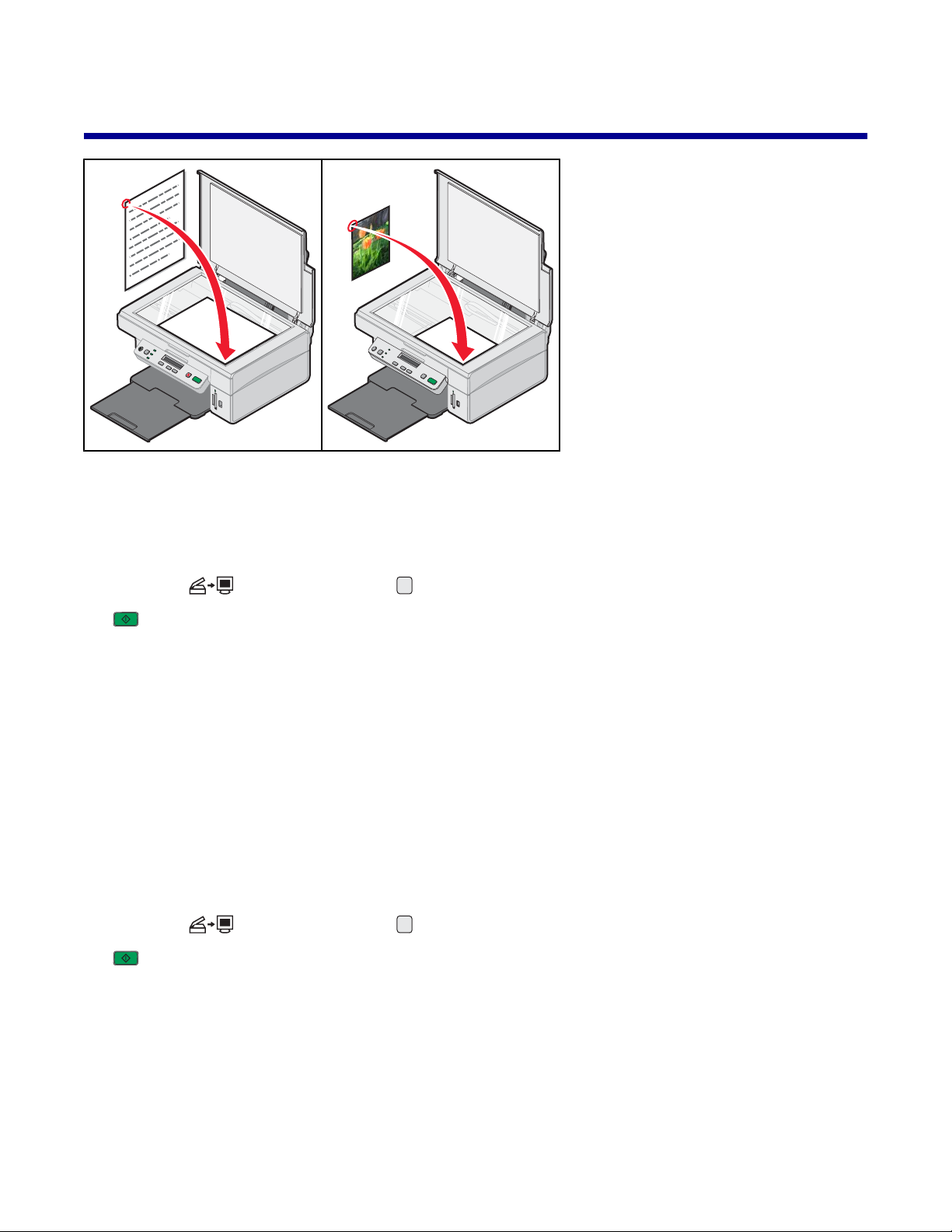
Tarama
Öğe tarama
1 Yazıcının bir bilgisayara bağlı olduğundan ve hem yazıcının hem de bilgisayarın açık olduğundan emin olun.
2 Özgün belgeyi tarayıcı camına ön yüzü aşağı bakacak şekilde yerleştirin.
3 Gerekirse, ışığı yanıncaya kadar, düğmesine art arda basın.
4 düğmesine basın.
Bilgisayar ekranında Tarama ve Kopyalama sekmesinin altında taranan öğenin önizlemesi ile birlikte, All-In-One
Center görüntülenir.
5 Belgenin yalnızca bir bölümünü taramak istiyorsanız, nokta çizgili kutuyu tıklatıp sürükleyerek taranacak
görüntünün önizlemesinde belirli bir alan seçin.
6 “Taranan görüntüyü gönder” menüsünden bir program seçin.
7 Şimdi Tara düğmesine basın.
Sadece metin bulunan belgeleri tarama
1 Yazıcının bir bilgisayara bağlı olduğundan ve hem yazıcının hem de bilgisayarın açık olduğundan emin olun.
2 Özgün belgeyi tarayıcı camına ön yüzü aşağı bakacak şekilde yerleştirin.
3 Gerekirse, ışığı yanıncaya kadar, düğmesine art arda basın.
4 düğmesine basın.
Bilgisayar ekranında Tarama ve Kopyalama sekmesinin altında taranan öğenin önizlemesi ile birlikte, All-In-One
Center görüntülenir.
5 Belgenin yalnızca bir bölümünü taramak istiyorsanız, nokta çizgili kutuyu tıklatıp sürükleyerek taranacak
görüntünün önizlemesinde belirli bir alan seçin.
6 “Ne taranacak?” menüsünden Siyah Beyaz Belge'yi seçin.
46
Page 47
7 Ayarları gerektiği şekilde değiştirin.
8 Şimdi Tara düğmesine basın.
Metin ve resim bulunan belgeleri tarama
1 Yazıcının bir bilgisayara bağlı olduğundan ve hem yazıcının hem de bilgisayarın açık olduğundan emin olun.
2 Özgün belgeyi tarayıcı camına ön yüzü aşağı bakacak şekilde yerleştirin.
3 Gerekirse, ışığı yanıncaya kadar, düğmesine art arda basın.
4 düğmesine basın.
Bilgisayar ekranında Tarama ve Kopyalama sekmesinin altında taranan öğenin önizlemesi ile birlikte, All-In-One
Center görüntülenir.
5 Belgenin yalnızca bir bölümünü taramak istiyorsanız, nokta çizgili kutuyu tıklatıp sürükleyerek taranacak
görüntünün önizlemesinde belirli bir alan seçin.
6 ”Ne taranacak?” menüsünden, Renkli Belge'yi seçin.
7 Ayarları gerektiği şekilde değiştirin.
8 Şimdi Tara düğmesine basın.
Taranan resmi kaydetme
1 Yazıcının bir bilgisayara bağlı olduğundan ve hem yazıcının hem de bilgisayarın açık olduğundan emin olun.
2 Özgün belgeyi tarayıcı camına ön yüzü aşağı bakacak şekilde yerleştirin.
3 Gerekirse, ışığı yanıncaya kadar, düğmesine art arda basın.
4 düğmesine basın.
Bilgisayar ekranında Tarama ve Kopyalama sekmesinin altında taranan öğenin önizlemesi ile birlikte, All-In-One
Center görüntülenir.
5 Belgenin yalnızca bir bölümünü taramak istiyorsanız, nokta çizgili kutuyu tıklatıp sürükleyerek taranacak
görüntünün önizlemesinde belirli bir alan seçin.
6 “Taranan görüntüyü gönder” menüsünden bir program seçin.
7 Ayarları gerektiği şekilde değiştirin.
8 Şimdi Tara düğmesine basın.
9 Yazılım uygulamasında, Dosya Farklı Kaydet'i tıklatın.
10 Dosya adı, biçimi ve kaydedilen resmi taramak istediğiniz konumu girin.
11 Kaydet düğmesini tıklatın.
Tarama ayarlarını özelleştirme
1 Yazıcının bir bilgisayara bağlı olduğundan ve hem yazıcının hem de bilgisayarın açık olduğundan emin olun.
2 Özgün belgeyi tarayıcı camına ön yüzü aşağı bakacak şekilde yerleştirin.
3 Gerekirse, ışığı yanıncaya kadar, düğmesine art arda basın.
47
Page 48
4 düğmesine basın.
Bilgisayar ekranında Tarama ve Kopyalama sekmesinin altında taranan öğenin önizlemesi ile birlikte, All-In-One
Center görüntülenir.
5 Belgenin yalnızca bir bölümünü taramak istiyorsanız, nokta çizgili kutuyu tıklatıp sürükleyerek taranacak
görüntünün önizlemesinde belirli bir alan seçin.
6 “Taranan görüntüyü gönder” menüsünden bir program seçin.
7 Diğer Tarama Ayarlarını Göster seçeneğini tıklatın.
8 Neyin taranacağını seçin.
9 Bir tarama kalitesi seçin.
10 Başka seçimler yapmak istiyorsanız:
a Gelişmiş Tarama Ayarlarını Göster seçeneğini tıklatın.
b Tarama ayarlarını özelleştirin.
c Tamam düğmesini tıklatın.
11 Şimdi Tara düğmesine basın.
Gelişmiş Tarama Ayarları sekmeleri Seçenekler
Tarama
• Renk derinliğini seçin.
• Tarama çözünürlüğünü seçin.
• Optik Tarama ayarlarını seçin.
• Otomatik kırpma seçeneklerinden birini seçin.
• Taranacak tam alanı seçin.
• Taranan öğeyi düzenlenecek metne dönüştürüp dönüştürmemeyi
seçin.
• Çıktıdan önce birden fazla öğeyi taramayı seçin.
• Taramaların gönderileceği programların listesini güncelleştirin.
• Varsayılan faks sürücüsünü güncelleştirin.
Görüntü Geliştirme
• Taramadan sonra görüntüleri düzeltin.
• Belirsiz kenarları netleştirip netleştirmeyeceğinizi seçin.
• Görüntünün parlaklığını ayarlayın.
• Görüntünün renk doğruluk eğimini (gama) ayarlayın.
Görüntü Kalıpları
• Dergi veya gazetelerden görüntü çıkarın (hata düzeltme).
• Renkli belgede arka plan bozulmasını (çizikler) azaltın.
Not: Daha fazla bilgi için, ekranın altındaki Yardım düğmesini tıklatın.
Belge ve görüntüleri e-posta ile göndermek üzere tarama
1 Yazıcının bir bilgisayara bağlı olduğundan ve hem yazıcının hem de bilgisayarın açık olduğundan emin olun.
2 Özgün belgeyi tarayıcı camına yüzü aşağı bakacak şekilde yerleştirin.
3 Masaüstünde Imaging Studio simgesini çift tıklatın.
4 Fotoğrafları Paylaş öğesini tıklatın.
48
Page 49

5 Fotoğraf tara ve e-posta ile gönder seçeneğini tıklatın.
All-In-One Center, Tarama ve Kopyalama sekmesi açıldığında görüntülenir.
6 Bilgisayar ekranındaki yönergeleri izleyin.
Metni düzenlemek üzere tarama
Taranan görüntüleri sözcük işlemci uygulamayla düzenleyebileceğiniz metne dönüştürmek için Optik Karakter
Tanıma (OCR) yazılım özelliğini kullanın.
Not: ABBYY Fine Reader yazılımının yüklü olmasına dikkat edin.
1 Özgün belgeyi tarayıcı camına ön yüzü aşağı bakacak şekilde yerleştirin.
2 Masaüstünde Imaging Studio simgesini çift tıklatın.
3 Tara ve Metin Düzenle seçeneğini tıklatın.
All-In-One Center, Tarama ve Kopyalama sekmesi genişletildiğinde görüntülenir.
4 Belgenin sadece bir bölümünü taramak için:
a Şimdi Önizle seçeneğini tıklatın.
Önizleme bölümünde taranmış belge resmi görüntülenir.
b Nokta çizgili kutuyu tıklatıp sürükleyerek, taranacak görüntünün önizlemesinde belirli bir alan seçin.
Bunu yapmayacaksanız, adım 5 ile devam edin.
5 Metni düzenlemek için bir kelime işlemci programı seçin.
6 Şimdi Gönder seçeneğini tıklatın.
Belge metin düzenleme programınızda görüntülenir.
7 Düzenleme değişikliklerinizi yapın.
8 Belgeyi kaydetmek için, Dosya Farklı Kaydet öğelerini tıklatın.
9 Dosya adı, biçimi ve kaydedilen belgeyi düzenlemek istediğiniz konumu girin.
10 Kaydet düğmesini tıklatın.
Görüntüleri düzenlemek üzere tarama
1 Masaüstünde Imaging Studio simgesini çift tıklatın.
2 Tara düğmesine basın.
3 “Taranan resimleri gönder” menüsünden, görüntüleri düzenlemek için bir grafik programı seçin.
4 Şimdi Tara düğmesine basın.
Görüntünün işlenmesi tamamlandığında, seçtiğiniz program açılır.
5 Grafik programındaki araçları kullanarak görüntüyü düzenleyin. Daha fazla bilgi için, grafik programı ile birlikte
gelen belgelere başvurun.
49
Page 50

Dergi veya gazetelerden net görüntü tarama
Hata Düzeltme özelliği dergi ve gazetelerden taranan görüntülerdeki dalgalı şekillerin kaldırılmasına yardımcı olur.
1 Yazıcının bir bilgisayara bağlı olduğundan ve hem yazıcının hem de bilgisayarın açık olduğundan emin olun.
2 Özgün belgeyi tarayıcı camına ön yüzü aşağı bakacak şekilde yerleştirin.
3 Gerekirse, ışığı yanıncaya kadar, düğmesine art arda basın.
4 düğmesine basın.
Bilgisayar ekranında Tarama ve Kopyalama sekmesinin altında taranan öğenin önizlemesi ile birlikte, All-In-One
Center görüntülenir.
5 Belgenin yalnızca bir bölümünü taramak istiyorsanız, nokta çizgili kutuyu tıklatıp sürükleyerek taranacak
görüntünün önizlemesinde belirli bir alan seçin.
6 “Taranan görüntüyü gönder” menüsünden bir program seçin.
7 Gelişmiş Tarama Ayarlarını Göster seçeneğini tıklatın.
8 Görüntü Desenleri sekmesini seçin.
9 Dergi/gazete görüntü desenlerini kaldır (descreen) onay kutusunu seçin.
10 En İyi Kalite veya En İyi Hız öğesini seçin.
11 “Ne tarandı?” menüsünden, Dergi veya Gazete öğesini seçin.
12 Tamam düğmesini tıklatın.
13 Şimdi Tara düğmesine basın.
50
Page 51
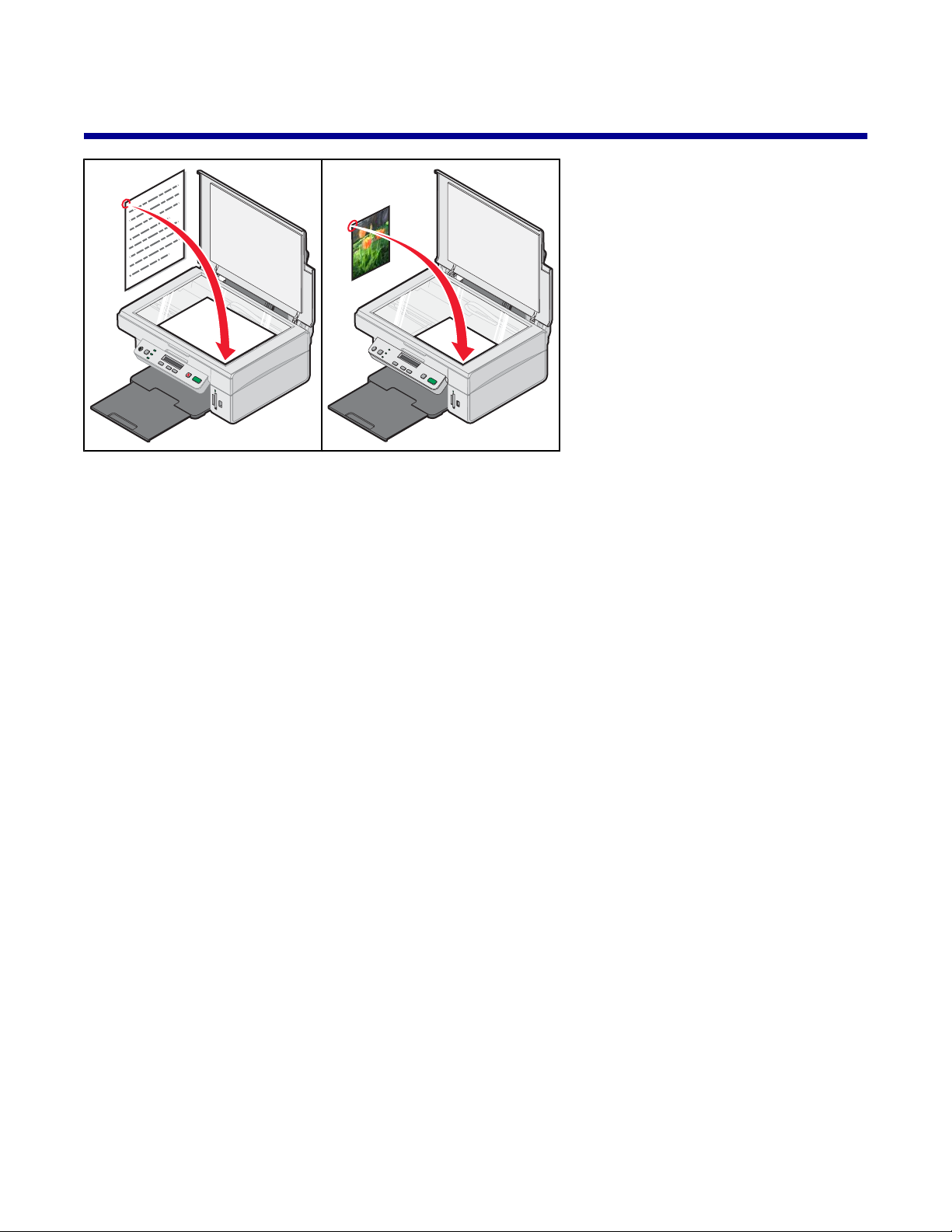
Faks gönderme ve alma
Yazılımı kullanarak faks gönderme
1 Şunlara dikkat edin:
• Yazıcı, faks modemi olan bir bilgisayara bağlanmıştır.
• Bilgisayar çalışan bir telefon hattına bağlanmıştır.
• Bilgisayar ve yazıcının her ikisi birden açıktır.
2 Özgün belgeyi tarayıcı camına ön yüzü aşağı bakacak şekilde yerleştirin.
3 Masaüstünde Imaging Studio simgesini çift tıklatın.
4 Faks seçeneğini tıklatın.
5 Tara ve Faks Gönder seçeneğini tıklatın.
6 Şimdi Önizle seçeneğini tıklatın.
7 Nokta çizgili kutuyu tıklatıp sürükleyerek, fakslanacak görüntünün önizlemesinde belirli bir alan seçin.
8 Ayarları gerektiği şekilde değiştirin.
9 İleri düğmesini tıklatın.
10 Görevi tamamlamak için ekrandaki yönergeleri izleyin.
Yazılımı kullanarak faks alma
1 Şunlara dikkat edin:
• Yazıcı, faks modemi olan bir bilgisayara bağlanmıştır.
• Bilgisayar çalışan bir telefon hattına bağlanmıştır.
• Bilgisayar ve yazıcının her ikisi birden açıktır.
2 Masaüstünde Imaging Studio simgesini çift tıklatın.
3 Faks seçeneğini tıklatın.
51
Page 52

4 Faks al veya ayar geçmişini görüntüle seçeneğini tıklatın.
Not: Sadece faks yazılımı açıkken faks alabilirsiniz.
5 Durum penceresindeki faksı çift tıklatarak görüntüleyin.
6 Faksı yazdırmak için, yazıcı simgesini tıklatın.
Not: Faksları gelir gelmez yazdırmak istiyorsanız, Gelen Faksları Yazdır seçeneğini işaretleyin.
52
Page 53
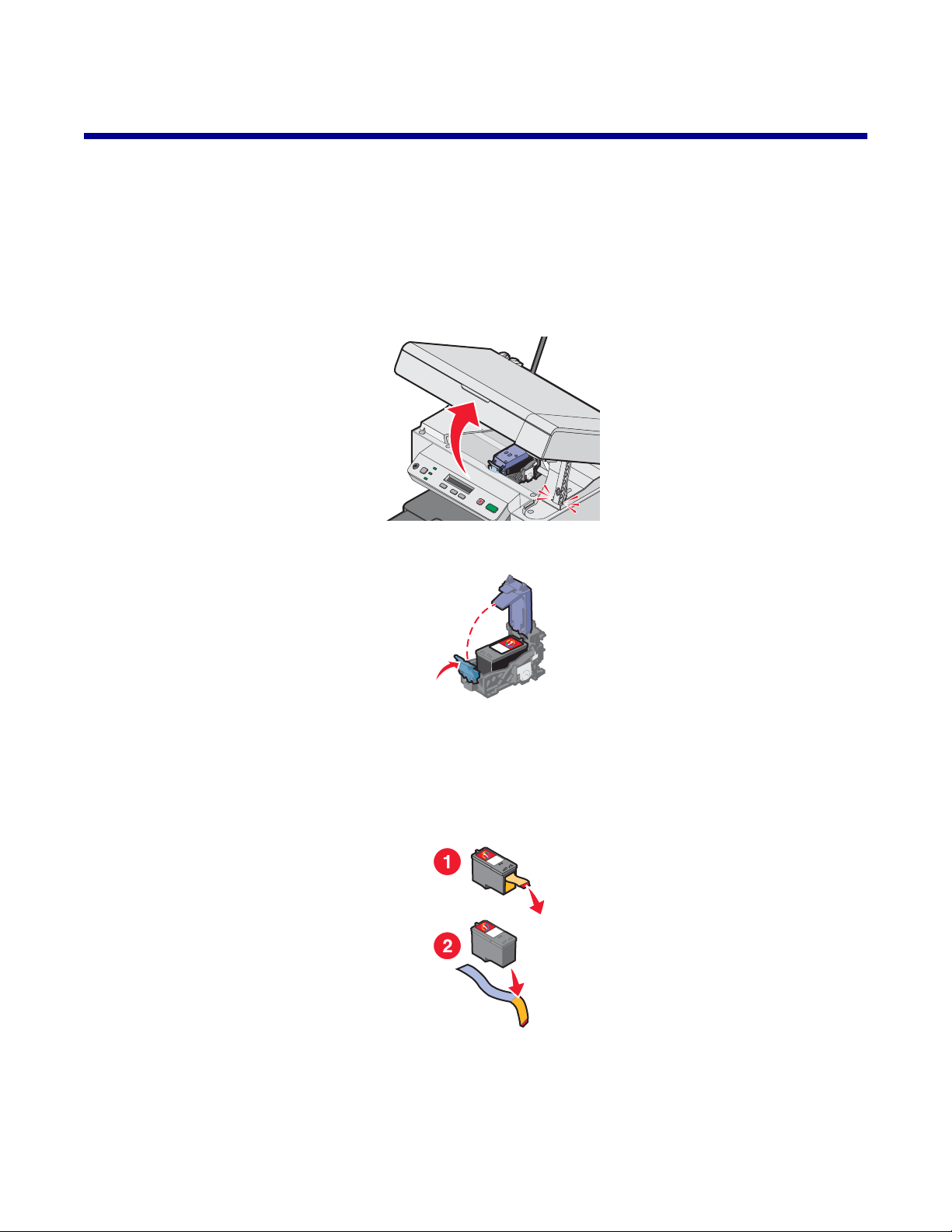
Yazıcının bakımı
Yazıcı kartuşunu değiştirme
Kullanılmış yazıcı kartuşunu çıkarma
1 Yazıcının açık olduğundan emin olun.
2 Tarayıcı birimini kaldırın.
Yazıcı meşgul değilse, yazıcı kartuşu taşıyıcısı hareket eder ve yükleme pozisyonunda durur.
3 Kartuş kapağını kaldırmak için kolu aşağı bastırın.
4 Kullanılmış yazıcı kartuşunu çıkarın.
Kullanılmış kartuşu geri dönüşüme sokmak için, bkz: “Lexmark ürünlerini geri dönüşüme sokma”, sayfa 58.
Yazıcı kartuşu takma
1 Yeni yazıcı kartuşları takıyorsanız, kartuşların arkasındaki ve altındaki etiket ve bandı çıkarın.
Uyarı: Kartuşların arkasındaki altın temas noktalarına ve altındaki metal püskürtme uçlarına dokunmayın.
53
Page 54
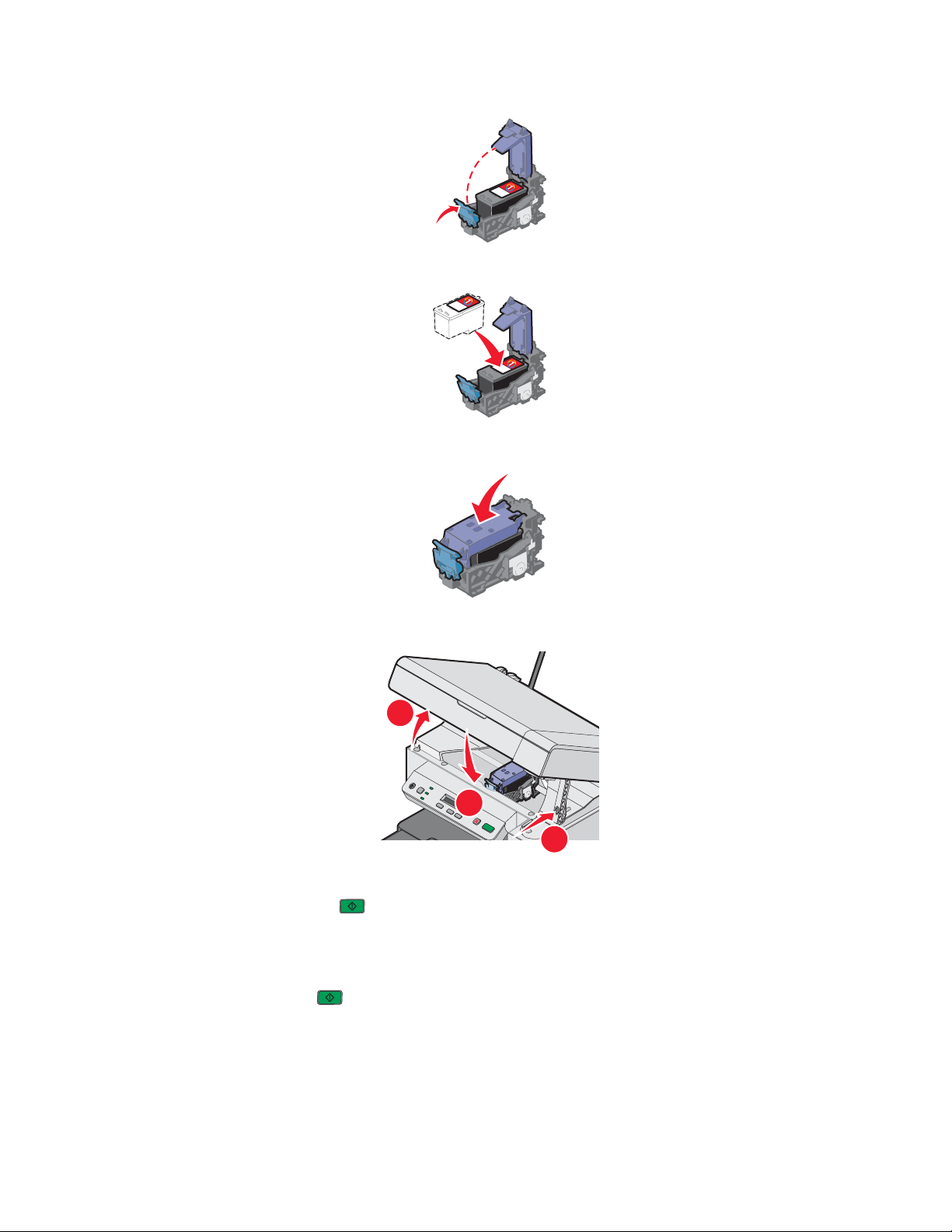
2 Kartuş kapağını kaldırmak için kartuş kolunu bastırın.
3 Kartuşu takın.
4 Kapağı kapatın.
5 Tarayıcı ünitesini kaldırın, yuvasına oturuncaya kadar tarayıcı desteğini bastırın ve tarayıcı ünitesini kapatın.
1
3
2
DİKKAT: Tarayıcı ünitesini kapatırken, elinizi tarayıcı birimin altında sıkışmamasına dikkat edin.
6 Hizalama sayfası yazdırmak için üç saniye düğmesini basılı tutun.
7 Yazdırılmış hizalama sayfasını tarayıcı camına yerleştirin.
Daha fazla bilgi için, bkz: “Özgün belgeleri tarayıcı camına yerleştirme”, sayfa 31.
8 Kartuşu hizalamak için tekrar düğmesine basın.
Ekranda Hizalama Tamamlandı iletişim kutusu görüntülenir.
Başka bir mesaj görüntülenirse, bkz: “Hata mesajları”, sayfa 72.
Not: Yeni bir tarama, yazdırma, kopyalama veya faks işi başlatmak için tarayıcı ünitesinin kapatılması gerekir.
54
Page 55

Daha iyi yazdırma kalitesi sağlama
Baskı kalitesini artırma
Belgenin baskı kalitesinden memnun değilseniz, şunları yapın:
• Belge için uygun kağıdı kullanın. Fotoğraf veya yüksek kalitede görüntüler basıyorsanız Lexmark Premium
Fotoğraf Kağıdı kullanın.
• Parlak veya yazdırılabilen yüzün size dönük olmasına dikkat edin. (Hangi yüze yazdırmanız konusunda emin
değilseniz, kağıt ile birlikte gelen yönergelere bakın.)
• Daha ağır veya parlak beyaz kağıtlar kullanın.
• Daha yüksek bir baskı kalitesi seçin.
Belgenin baskı kalitesi hala istediğiniz gibi değilse, şunları yapın:
1 Yazıcı kartuşunu hizalayın. Daha fazla bilgi için, bkz: “Bilgisayarı kullanarak yazıcı kartuşunu hizalama”,
sayfa 55.
Baskı kalitesi düzelmediyse, adım 2 ile devam edin.
2 Kartuş püskürtme uçlarını temizleyin. Daha fazla bilgi için, bkz: “Kartuş püskürtme uçlarını temizleme”,
sayfa 55.
Baskı kalitesi düzelmediyse, adım 3 ile devam edin.
3 Yazıcı kartuşunu çıkartıp yeniden takın. Daha fazla bilgi için, bkz: “Kullanılmış yazıcı kartuşunu çıkarma”,
sayfa 53 ve “Yazıcı kartuşu takma”, sayfa 53.
Baskı kalitesi düzelmediyse, adım 4 ile devam edin.
4 Yazıcı kartuşu uçlarını ve temas noktalarını silin. Daha fazla bilgi için, bkz: “Yazıcı kartuşu püskürtme uçlarını
ve temas noktalarını silme”, sayfa 56.
Baskı kalitesi hala beklentinizi karşılamıyorsa, yazıcı kartuşunu değiştirin. Daha fazla bilgi için, bkz: “Sarf
malzemeleri sipariş etme”, sayfa 57.
Bilgisayarı kullanarak yazıcı kartuşunu hizalama
Baskı kalitesini yükseltmek için yazıcı kartuşunu taktıktan hemen sonra kartuşu hizalayın. Daha fazla bilgi için, bkz:
“Yazıcı kartuşu takma”, sayfa 53.
1 Kağıt yükleyin.
2 Masaüstünde Imaging Studio simgesini çift tıklatın.
3 Bakım/Sorun Giderme düğmesini tıklatın.
4 Bakım seçeneğini tıklatın.
5 Belirsiz kenarları düzeltmek için hizala öğesini tıklatın.
6 Yazdır seçeneğini tıklatın.
Bir hizalama sayfası yazdırılır.
7 Bilgisayar ekranındaki yönergeleri izleyin.
Kartuş püskürtme uçlarını temizleme
1 Düz kağıt yükleyin.
2 Masaüstünde Imaging Studio simgesini çift tıklatın.
55
Page 56
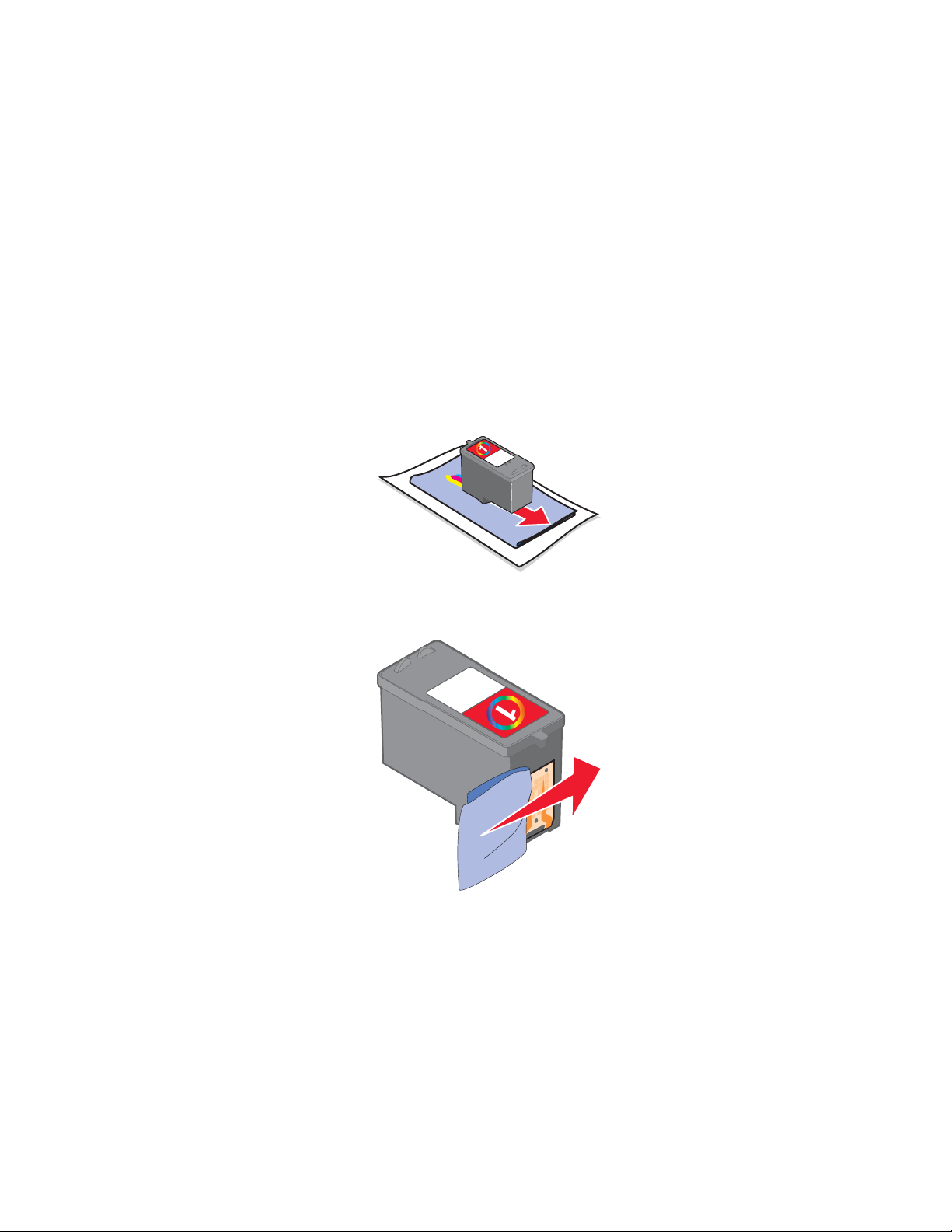
3 Bakım/Sorun Giderme düğmesini tıklatın.
4 Bakım seçeneğini tıklatın.
5 Yatay çizgileri düzeltmek için temizle seçeneğini tıklatın.
6 Yazdır seçeneğini tıklatın.
Kartuş püskürtme uçlarını temizlemek üzere, kartuşlar mürekkeple zorlanarak sayfa yazdırılır.
7 Baskı kalitesinin iyileşip iyileşmediğini görmek için belgeyi bir kez daha yazdırın.
8 Baskı kalitesi düzelmediyse, püskürtme uçlarını en çok iki kez daha temizlemeyi deneyin.
Yazıcı kartuşu püskürtme uçlarını ve temas noktalarını silme
1 Yazıcı kartuşunu çıkarın.
2 Temiz ve hav bırakmayan bir bezi suyla nemlendirin.
3 Bezi üç saniye kadar yavaşça püskürtme uçlarının üzerinde tutun ve gösterilen yönde silin.
4 Bezin başka bir temiz bölümünü kullanarak, üç saniye kadar yavaşça temas noktalarının üzerinde tutun ve
gösterilen yönde silin.
5 Bezin başka bir temiz bölümüyle, adım 3 ve adım 4 işlemlerini yineleyin.
6 Püskürtme uçlarının ve temas noktalarının iyice kurumasını bekleyin.
7 Yazıcı kartuşunu yeniden takın.
8 Belgeyi yeniden yazdırın.
9 Baskı kalitesi düzelmezse, püskürtme uçlarını temizleyin. Daha fazla bilgi için, bkz: “Kartuş püskürtme uçlarını
temizleme”, sayfa 55.
56
Page 57
10 En çok iki kez daha adım 9 işlemini tekrarlayın.
11 Baskı kalitesi hala beklentinizi karşılamıyorsa, yazıcı kartuşunu değiştirin.
Yazıcı kartuşunu koruma
• Takmak için hazır olana kadar yeni kartuşu kutusunda tutun.
• Değiştirmek, temizlemek veya hava geçirmez kutuda saklamak dışında kartuşu yazıcıdan çıkarmayın. Yazıcı
kartuşu uzun süre kullanılmazsa düzgün yazdırmaz.
Tarayıcı camına erişme
1 Temiz ve hav bırakmayan bir bezi suyla nemlendirin.
2 Tarayıcı camını yavaşça silin.
Not: Belgeyi tarayıcı camına yerleştirmeden ince mürekkep ve düzeltme sıvısının kurumuş olduğundan emin olun.
Sarf malzemeleri sipariş etme
Sarf malzemesi sipariş etmek ya da yakınınızdaki bir bayii bulmak için Web sitemizi ziyaret edin:
www.lexmark.com.
Notlar:
• En iyi sonuçları elde etmek için, yalnızca Lexmark yazıcı kartuşlarını kullanın.
• Fotoğrafları ve diğer yüksek kaliteli görüntüleri yazdırırken en iyi sonucu elde etmek için, Lexmark Premium
Fotoğraf Kağıdı kullanın.
Öğe Parça No
Yazıcı kartuşu 1
USB kablosu 12A2405
Lexmark Fotoğraf Kağıdı ve Premium Fotoğraf Kağıdı Ülke veya bölgeye göre değişiklik gösterebilir
Orijinal Lexmark yazıcı kartuşları kullanma
Lexmark yazıcıları, yazıcı kartuşları ve fotoğraf kağıdı, bir arada kullanıldıklarında üstün baskı kalitesi sağlayacak
şekilde tasarlanmıştır.
Orijinal Lexmark Mürekkebi Bitti mesajı alırsanız, belirtilen kartuşlardaki orijinal Lexmark mürekkebi tükenmiş
demektir.
Yeni, orijinal bir Lexmark yazıcı kartuşu satın aldığınıza inanıyor ama Orijinal Lexmark Mürekkebi Bitti mesajı
alıyorsanız:
1 Mesajın üzerindeki Daha Fazla Bilgi Edin seçeneğini tıklatın.
2 Lexmark tarafından üretilmemiş kartuşu bildir seçeneğini tıklatın.
Belirtilen kartuşlar için mesajın tekrar görüntülenmesini önlemek için:
• Kartuşlarınızı yeni Lexmark yazıcı kartuşları ile değiştirin.
• Bilgisayardan yazdırıyorsanız, mesajdaki Daha fazla bilgi edinin seçeneğini tıklatın, onay kutusunu işaretleyin
ve Kapat'ı tıklatın.
• Yazıcıyı bilgisayar olmadan kullanıyorsanız, İptal düğmesine basın.
57
Page 58

Lexmark tarafından verilen garanti, Lexmark tarafından üretilmemiş mürekkep veya yazıcı kartuşlarının neden
olacağı hasarları kapsamaz.
Yazıcı kartuşu doldurma
Garanti, yeniden doldurulmuş kartuşlardan kaynaklanan arızaların ya da zararın giderilmesini kapsamaz. Lexmark,
yeniden doldurulmuş kartuş kullanılmasını önermez. Kartuşun yeniden doldurulması baskı kalitesini etkileyebilir ve
yazıcıya zarar verebilir. En iyi sonucu almak için Lexmark sarf malzemelerini kullanın.
Lexmark ürünlerini geri dönüşüme sokma
Lexmark ürünlerini geri dönüşüme sokmak üzere göndermek için:
1 Web sitemizi www.lexmark.com/recycle.
2 Bilgisayar ekranındaki yönergeleri izleyin.
58
Page 59
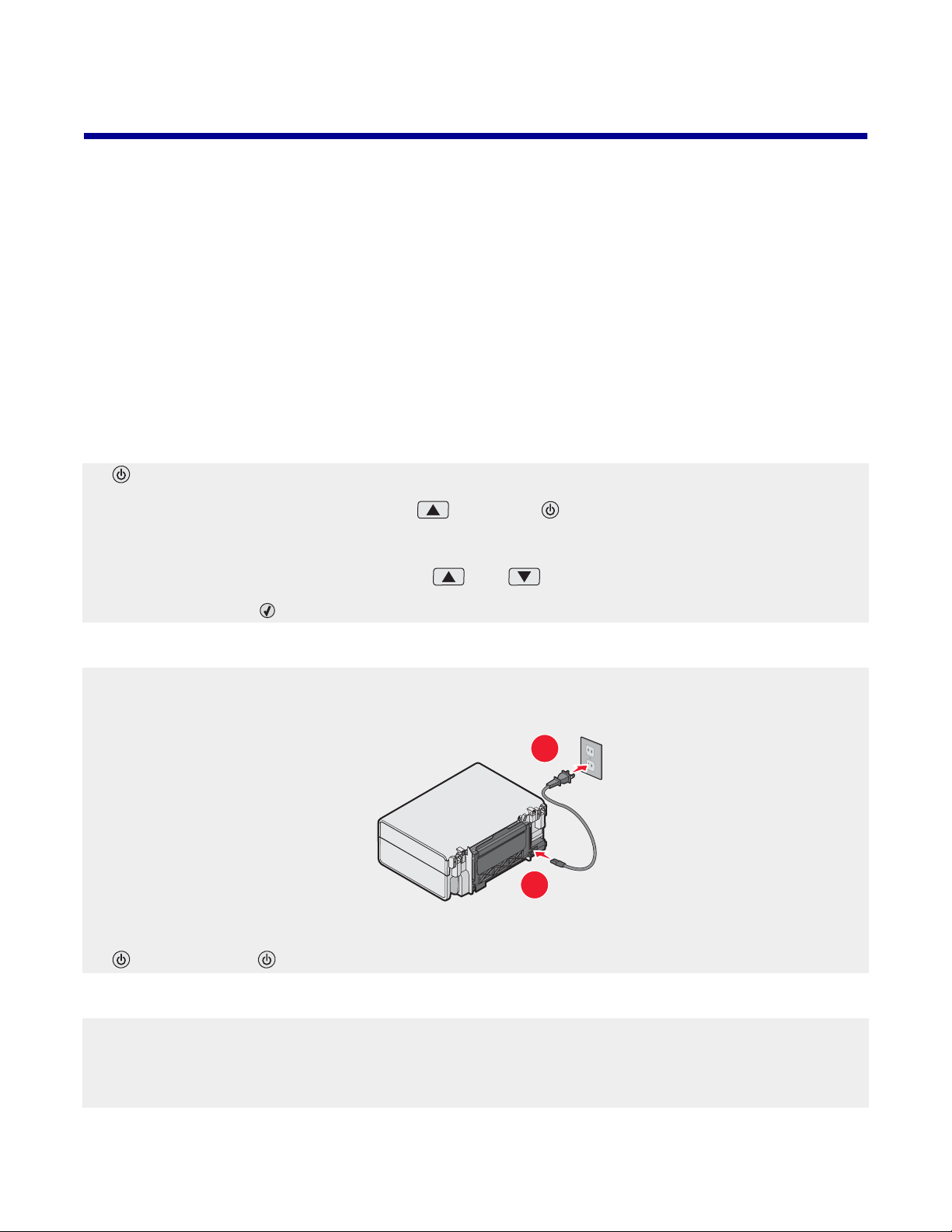
Sorun Giderme
• “Kurulum sorunlarını giderme”, sayfa 59
• “Yazdırma sorunlarını giderme”, sayfa 62
• “Kopyalama sorunlarını giderme”, sayfa 65
• “Tarama sorunlarını giderme”, sayfa 66
• “Faks sorunlarını giderme”, sayfa 68
• “Kağıt sıkışması ve yanlış besleme sorunlarını giderme”, sayfa 69
• “Bellek kartı sorunlarını giderme”, sayfa 71
• “Hata mesajları”, sayfa 72
• “Yazılımı kaldırıp yeniden yükleme”, sayfa 75
Kurulum sorunlarını giderme
Ekranda yanlış dil görüntüleniyor
1 düğmesine basarak yazıcıyı kapatın.
2 Ekranda Dili Sıfırla görüntüleninceye kadar ve ardından düğmesine basın.
3 Düğmeleri bırakın.
4 İstediğiniz dil ekranda görüntüleninceye kadar veya düğmesine art arda basın.
5 Ayarı kaydetmek için düğmesine basın.
Güç düğmesi ışığı yanmıyor
1 Güç kablosunu prizden çekip, ardından da yazıcıdan çıkarın.
2 Kabloyu yazıcıdaki güç kaynağına iyice oturana kadar itin.
2
1
3 Kablonun diğer ucunu yazıcının daha önce kullandığından farklı bir prize takın.
4 ışığı yanmıyorsa, düğmesine basın.
Yazılım yüklenmiyor
Aşağıdaki işletim sistemleri desteklenir:
• Windows 98/Me
• Windows 2000
• Windows XP
59
Page 60
Bilgisayarınızın kutuda listelenen minimum sistem gereksinimlerini karşılayıp karşılamadığını denetleyin.
1 USB kablosunun zarar görüp görmediğini kontrol edin.
2 USB kablosunun dikdörtgen ucunu bilgisayarın USB bağlantı noktasına sıkıca yerleştirin.
USB bağlantı noktası,
USB simgesiyle belirtilir.
3 USB kablosunun kare ucunu yazıcının USB bağlantı noktasına sıkıca yerleştirin.
1 Bilgisayarınızı kapatıp açın.
2 Tüm Yeni Donanım ekranlarında İptal düğmesine basın.
3 CD'yi yerleştirin ve yazılımı yeniden yüklemek için ekrandaki yönergeleri izleyin.
1 düğmesine basarak yazıcıyı kapatın.
2 Güç kablosunu prizden çekin.
3 Güç kaynağını yavaşça yazıcıdan ayırın.
4 Güç kablosunu yeniden yazıcıya takın.
5 Güç kablosunu prize takın.
6 düğmesine basarak yazıcıyı açın.
1 Açık tüm yazılım uygulamalarını kapatın.
2 Virüsten korunma programlarını devre dışı bırakın.
3 Bilgisayarım simgesini çift tıklatın.
Windows XP'de, Bilgisayarım simgesine erişmek için Başlat düğmesini tıklatın.
4 CD-ROM sürücüsü simgesini çift tıklatın.
5 Gerekiyorsa, setup.exe öğesini tıklatın.
6 Yazılımı yüklemek için ekrandaki yönergeleri izleyin.
1 Web sitemizi www.lexmark.com adresinde sitemizi ziyaret edin ve en son yazılımlara göz atın.
2 Birleşik Devletler dışında tüm ülkelerde veya bölgelerde kendi ülkenizi veya bölgenizi seçin.
3 Sürücüler ya da karşıdan yüklenebilir malzeme bağlantılarını tıklatın.
4 Yazıcı ailenizi seçin.
5 Yazıcı modelinizi seçin.
6 İşletim sisteminizi seçin.
7 Yüklemek istediğiniz dosyayı seçin ve bilgisayar ekranındaki yönergeleri izleyin.
Sayfa yazdırılmıyor
yanıp sönerse, bkz: “Hata mesajları”, sayfa 72.
ışığı yanmıyorsa, bkz: “Güç düğmesi ışığı yanmıyor”, sayfa 59.
60
Page 61
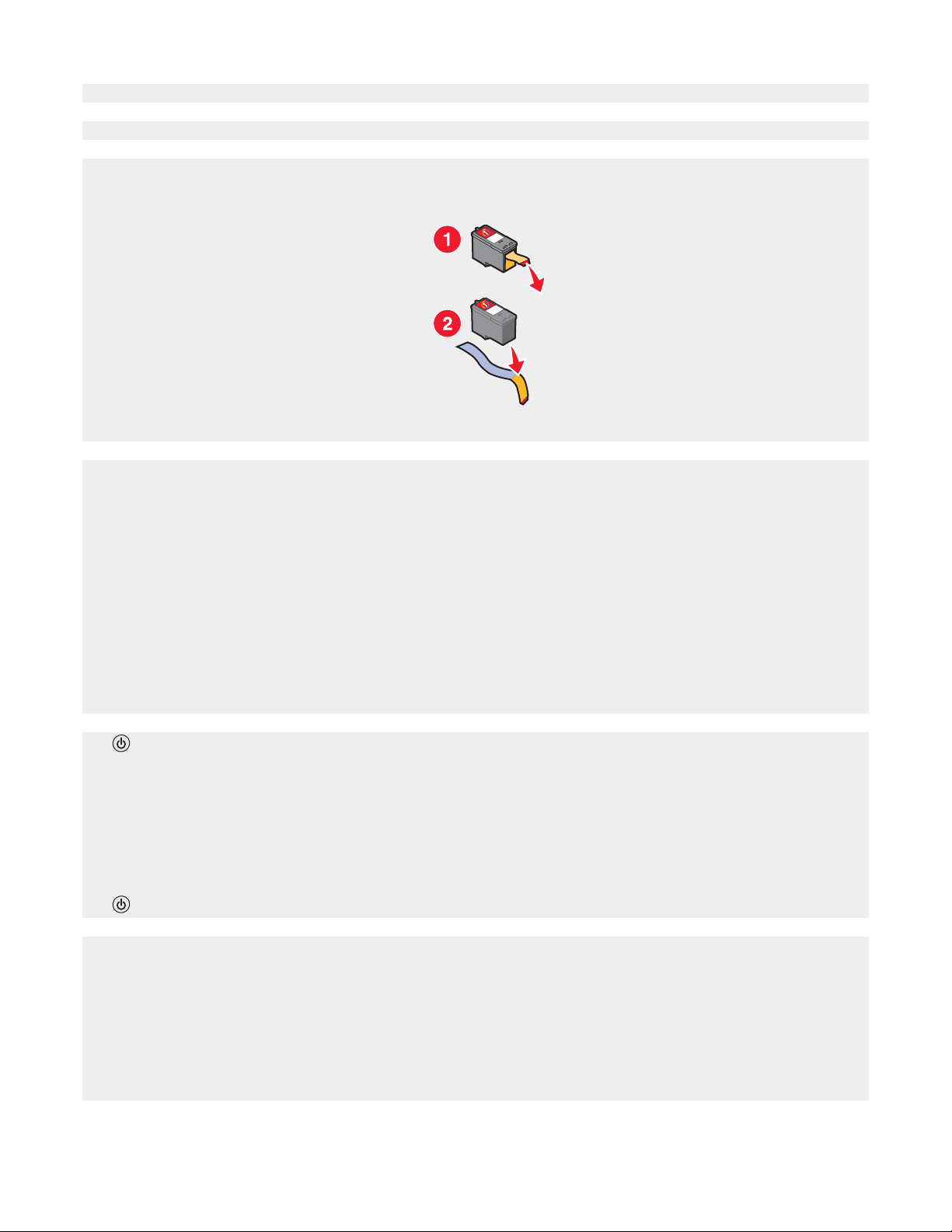
Kağıdı çıkarıp yeniden yerleştirin.
Mürekkep düzeyini kontrol edip, gerekiyorsa yeni bir kartuş takın.
1 Yazıcı kartuşunu çıkarın.
2 Etiket ve bandın çıkarılmış olduğundan emin olun.
3 Yazıcı kartuşunu yeniden takın.
Yazıcının varsayılan yazıcı olarak ayarlandığından ve beklemede ya da duraklatılmış olmadığından emin olun.
1 Şunu tıklatın:
• Windows XP Pro'da: Başlat Ayarlar Yazıcılar ve Fakslar.
• Windows XP Home'da: Başlat Denetim Masası Yazıcı ve Fakslar.
• Windows 2000'de: Başlat Ayarlar Yazıcılar.
• Windows 98/Me'de: Başlat Ayarlar Yazıcılar.
2 Yazıcınızın adını çift tıklatın.
3 Yazıcı öğesini tıklatın.
• Yazdırmayı Duraklat'ın yanında onay işareti olmamasına dikkat edin.
• Varsayılan Olarak Ayarla seçeneğinin yanında onay işareti olduğundan emin olun.
1 düğmesine basarak yazıcıyı kapatın.
2 Güç kablosunu prizden çekin.
3 Güç kaynağını yavaşça yazıcıdan ayırın.
4 Güç kablosunu yeniden yazıcıya takın.
5 Güç kablosunu prize takın.
6 düğmesine basarak yazıcıyı açın.
1 Yazıcı yazılımını kaldırıp yeniden yükleyin. Daha fazla bilgi için, bkz: “Yazılımı kaldırıp yeniden yükleme”,
sayfa 75.
2 Yazılım yine de düzgün yüklenmediyse, www.lexmark.com adresinde sitemizi ziyaret edin ve en son
yazılımlara göz atın.
a Birleşik Devletler dışında tüm ülkelerde veya bölgelerde kendi ülkenizi veya bölgenizi seçin.
b Sürücüler ya da karşıdan yüklenebilir malzeme bağlantılarını tıklatın.
c Yazıcı ailenizi seçin.
61
Page 62

d Yazıcı modelinizi seçin.
e İşletim sisteminizi seçin.
f Yüklemek istediğiniz dosyayı seçin ve bilgisayar ekranındaki yönergeleri izleyin.
PictBridge kullanılarak dijital kameradan bastırılamıyor
Doğru USB modunu seçerek kamerada PictBridge yazdırmayı etkinleştirin. Daha fazla bilgi için, dijital kamerayla
birlikte verilen belgelere bakın.
1 Kameranın bağlantısını kesin.
2 PictBridge bağlantı noktasına PictBridge etkinleştirilmiş dijital bir fotoğraf makinesi bağlayın. Dijital kameranın
PictBridge özelliğinin etkinleştirilmiş olup olmadığını öğrenmek için kameranın belgelerine bakın.
Yalnızca kamerayla verilen USB kablosunu kullanın.
Yazıcıdaki bellek kartını çıkarın.
Yazıcı her seferinde yalnızca bir ortam aygıtını okuyabilir.
Ekranda bir hata mesajı görüntülenirse, bkz: “Hata mesajları”, sayfa 72.
Yazdırma sorunlarını giderme
Baskı kalitesini artırma
Belgenin baskı kalitesinden memnun değilseniz, şunları yapın:
• Belge için uygun kağıdı kullanın. Fotoğraf veya yüksek kalitede görüntüler basıyorsanız Lexmark Premium
Fotoğraf Kağıdı kullanın.
• Parlak veya yazdırılabilen yüzün size dönük olmasına dikkat edin. (Hangi yüze yazdırmanız konusunda emin
değilseniz, kağıt ile birlikte gelen yönergelere bakın.)
• Daha ağır veya parlak beyaz kağıtlar kullanın.
• Daha yüksek bir baskı kalitesi seçin.
Belgenin baskı kalitesi hala istediğiniz gibi değilse, şunları yapın:
1 Yazıcı kartuşunu hizalayın. Daha fazla bilgi için, bkz: “Bilgisayarı kullanarak yazıcı kartuşunu hizalama”,
sayfa 55.
Baskı kalitesi düzelmediyse, adım 2 ile devam edin.
2 Kartuş püskürtme uçlarını temizleyin. Daha fazla bilgi için, bkz: “Kartuş püskürtme uçlarını temizleme”,
sayfa 55.
Baskı kalitesi düzelmediyse, adım 3 ile devam edin.
3 Yazıcı kartuşunu çıkartıp yeniden takın. Daha fazla bilgi için, bkz: “Kullanılmış yazıcı kartuşunu çıkarma”,
sayfa 53 ve “Yazıcı kartuşu takma”, sayfa 53.
Baskı kalitesi düzelmediyse, adım 4 ile devam edin.
4 Yazıcı kartuşu püskürtme uçlarını ve temas noktalarını silin. Daha fazla bilgi için, bkz: “Yazıcı kartuşu püskürtme
uçlarını ve temas noktalarını silme”, sayfa 56.
Baskı kalitesi hala beklentinizi karşılamıyorsa, yazıcı kartuşunu değiştirin. Daha fazla bilgi için, bkz: “Sarf
malzemeleri sipariş etme”, sayfa 57.
62
Page 63

Düşük metin ve grafik kalitesi
Düşük metin ya da grafik kalitesi örnekleri:
• Boş sayfa
• Koyu baskı
• Soluk baskı
• Yanlış renkler
• Yazdırılan belgede açık veya koyu çizgiler
• Eğik çizgiler
• Lekeler
• Çizgiler
• Baskıda beyaz çizgiler
Mürekkep düzeyini kontrol edip gerekiyorsa yeni bir kartuş takın.
Bkz: “Baskı kalitesini artırma”, sayfa 62.
Aşağıdaki ortamlarla çalışırken mürekkebin bulaşmasına engel olmak için her sayfayı yazıcıdan çıktığında alın ve
kurutun:
• Grafikli ya da resimli belgeler
• Fotoğraf kağıdı
• Ağır mat veya parlak kağıt
• Asetat
• Etiketler
• Zarflar
• Mulaj kağıdı
Not: Asetatların kuruması yaklaşık 15 dakika sürebilir.
Farklı marka kağıt kullanın. Her kağıt markasının mürekkep alışı farklıdır ve baskılarda küçük renk farkları olabilir.
Fotoğraf veya yüksek kalitede görüntüler basıyorsanız, Lexmark Premium Fotoğraf Kağıdı kullanın.
Yalnızca yeni ve kırışık olmayan kağıt kullanın.
1 Yazıcı yazılımını kaldırıp yeniden yükleyin. Daha fazla bilgi için, bkz: “Yazılımı kaldırıp yeniden yükleme”,
sayfa 75.
2 Yazılım yine de düzgün yüklenmediyse, www.lexmark.com adresinde sitemizi ziyaret edin ve en son
yazılımlara göz atın.
a Birleşik Devletler dışında tüm ülke veya bölgelerde ülkenizi veya bölgenizi seçin.
b Drivers ve downloads bağlantılarını tıklatın.
c Yazıcı ailenizi seçin.
d Yazıcı modelinizi seçin.
e İşletim sisteminizi seçin.
f Yüklemek istediğiniz dosyayı seçip, bilgisayar ekranındaki yönergeleri izleyin.
63
Page 64

Sayfa kenarlarında baskı kalitesi düşük
Kenarlıksız özelliğini kullanıyorsanız, aşağıda belirtilen en düşük kenar boşluğu ayarlarını kullanın:
• Sol ve sağ kenar boşlukları:
– Letter kağıt boyutu için 6,35 mm (0,25 inç)
– Letter dışında tüm kağıt boyutları için 3,37 mm (0,133 inç)
• Üst kenar boşluğu: 1,7 mm (0,067 inç)
• Alt kenar boşluğu: 12,7 mm (0,5 inç)
Kenarlıksız yazdırma özelliğini seçin.
1 Yazılım uygulamasından, Dosya Yazdır öğesini seçin.
2 Özellikler, Tercihler, Seçenekler veya Ayarlar öğesini tıklatın.
3 Yazdırma Düzeni öğesini tıklatın.
4 Kenarlıksız düğmesini tıklatın.
Kullanılan kağıt boyutunun yazıcı ayarlarına uygun olduğundan emin olun.
1 Yazılım uygulamasından, Dosya Yazdır öğesini seçin.
2 Özellikler, Tercihler, Seçenekler veya Ayarlar öğesini tıklatın.
3 Sayfa Yapısı öğesini tıklatın.
4 Kağıt boyutunu kontrol edin.
Yazdırma hızı düşük
Kullanılmayan tüm uygulamaları kapatın.
Belgedeki grafik ve görüntülerin boyutunu ve sayısını azaltın.
Daha fazla RAM satın alın.
Mümkün olduğu kadar çok sayıda kullanılmayan fontu sisteminizden kaldırın.
1 Yazılım uygulamasından, Dosya Yazdır öğesini seçin.
2 Özellikler, Tercihler, Seçenekler veya Ayarlar öğesini tıklatın.
3 Kalite/Kopya öğesini tıklatın.
4 Kalite/Hız bölümünden, daha düşük bir kalite ayarı seçin.
1 Yazıcı yazılımını kaldırıp yeniden yükleyin. Daha fazla bilgi için, bkz: “Yazılımı kaldırıp yeniden yükleme”,
sayfa 75.
2 Yazılım yine de düzgün yüklenmediyse, www.lexmark.com adresinde sitemizi ziyaret edin ve en son
yazılımlara göz atın.
a Birleşik Devletler dışında tüm ülke veya bölgelerde ülkenizi veya bölgenizi seçin.
b Drivers ve downloads bağlantılarını tıklatın.
c Yazıcı ailenizi seçin.
d Yazıcı modelinizi seçin.
64
Page 65

e İşletim sisteminizi seçin.
f Yüklemek istediğiniz dosyayı seçip, bilgisayar ekranındaki yönergeleri izleyin.
Yazıcı yazdırmıyor veya tepki vermiyor.
Bkz: “Sayfa yazdırılmıyor”, sayfa 60.
Kısmi belge veya fotoğraf yazdırıyor
Belge veya fotoğrafın tarayıcı cama düzgün yerleştirildiğinden emin olun.
Kullanılan kağıt boyutunun seçtiğiniz boyuta uygun olduğundan emin olun.
Kopyalama sorunlarını giderme
Fotokopi cihazı yanıt vermiyor
Bir hata mesajı görüntülenirse, bkz: “Hata mesajları”, sayfa 72.
ışığı yanmıyorsa, bkz: “Güç düğmesi ışığı yanmıyor”, sayfa 59.
1 Yazıcı yazılımını kaldırıp yeniden yükleyin. Daha fazla bilgi için, bkz: “Yazılımı kaldırıp yeniden yükleme”,
sayfa 75.
2 Yazılım yine de düzgün yüklenmediyse, www.lexmark.com adresinde sitemizi ziyaret edin ve en son
yazılımlara göz atın.
a Birleşik Devletler dışında tüm ülke veya bölgelerde ülkenizi veya bölgenizi seçin.
b Sürücüler ve yüklemeler bağlantılarını tıklatın.
c Yazıcı ailenizi seçin.
d Yazıcı modelinizi seçin.
e İşletim sisteminizi seçin.
f Yüklemek istediğiniz dosyayı seçip, bilgisayar ekranındaki yönergeleri izleyin.
Tarayıcı birimi kapanmıyor
1 Tarayıcı birimini kaldırın.
2 Tarayıcı biriminin açık kalmasına neden olan engeli kaldırın.
3 Tarayıcı birimini indirin.
Kötü kopya kalitesi
Örnekler:
• Boş sayfa
• Dama tahtası deseni
• Biçimi bozulmuş grafik veya resimler
• Eksik karakterler
• Soluk baskı
• Koyu baskı
• Eğik çizgiler
• Lekeler
• Çizgiler
65
Page 66
• Beklenmedik karakterler
• Baskıda beyaz çizgiler
ışığı yanıp sönerse, bkz: “Hata mesajları”, sayfa 72.
Mürekkep düzeyini kontrol edip, gerekiyorsa yeni bir kartuş takın.
Tarayıcı camı kirliyse, suyla nemlendirilmiş, temiz ve hav bırakmayan bir bezle hafifçe silin.
Bkz: “Baskı kalitesini artırma”, sayfa 55.
Bir gazeteden, dergiden ya da parlak kağıttan kopyalama ya da tarama yapıyorsanız, bkz: “Dergi veya gazetelerden
net görüntü tarama”, sayfa 50.
Özgün belgenin kalitesi yeterince iyi değilse, belgenin ya da resmin daha net bir kopyasını kullanmayı deneyin.
Belgeyi ön yüzü aşağı gelecek biçimde tarayıcı camına yerleştirin.
Kısmi belge veya fotoğraf kopyaları
Belge veya fotoğrafın tarayıcı cama düzgün yerleştirildiğinden emin olun.
Kullanılan kağıt boyutunun seçtiğiniz boyuta uygun olduğundan emin olun.
Tarama sorunlarını giderme
Tarayıcı yanıt vermiyor
Bir hata mesajı görüntülenirse, bkz: “Hata mesajları”, sayfa 72.
ışığı yanmıyorsa, bkz: “Güç düğmesi ışığı yanmıyor”, sayfa 59.
Yazıcının varsayılan yazıcı olarak ayarlandığından ve beklemede ya da duraklatılmış olmadığından emin olun.
1 Şunu tıklatın:
• Windows XP Pro'da: Başlat Ayarlar Yazıcılar ve Fakslar.
• Windows XP Home'da: Başlat Denetim Masası Yazıcı ve Fakslar.
• Windows 2000'de: Başlat Ayarlar Yazıcılar.
• Windows 98/Me'de: Başlat Ayarlar Yazıcılar.
2 Yazıcınızın adını çift tıklatın.
3 Yazıcı öğesini tıklatın.
• Yazdırmayı Duraklat'ın yanında onay işareti olmamasına dikkat edin.
• Varsayılan Olarak Ayarla seçeneğinin yanında onay işareti olduğundan emin olun.
1 Yazıcı yazılımını kaldırıp yeniden yükleyin. Daha fazla bilgi için, bkz: “Yazılımı kaldırıp yeniden yükleme”,
sayfa 75.
2 Yazılım yine de düzgün yüklenmediyse, www.lexmark.com adresinde sitemizi ziyaret edin ve en son
yazılımlara göz atın.
a Birleşik Devletler dışında tüm ülke veya bölgelerde ülkenizi veya bölgenizi seçin.
b Sürücüler ya da karşıdan yüklenebilir malzeme bağlantılarını tıklatın.
c Yazıcı ailenizi seçin.
66
Page 67

d Yazıcı modelinizi seçin.
e İşletim sisteminizi seçin.
f Yüklemek istediğiniz dosyayı seçin ve bilgisayar ekranındaki yönergeleri izleyin.
Tarama başarılı değil
1 USB kablosunun zarar görüp görmediğini kontrol edin.
2 USB kablosunun dikdörtgen ucunu bilgisayarın USB bağlantı noktasına sıkıca yerleştirin.
USB bağlantı noktası,
USB simgesiyle belirtilir.
3 USB kablosunun kare ucunu yazıcının USB bağlantı noktasına sıkıca yerleştirin.
Bilgisayarınızı kapatıp açın.
1 Yazıcı yazılımını kaldırıp yeniden yükleyin. Daha fazla bilgi için, bkz: “Yazılımı kaldırıp yeniden yükleme”,
sayfa 75.
2 Yazılım yine de düzgün yüklenmediyse, www.lexmark.com adresinde sitemizi ziyaret edin ve en son
yazılımlara göz atın.
a adresinde sitemizi ziyaret edin ve en son yazılımlara göz atın.
b Sürücüler ya da karşıdan yüklenebilir malzeme bağlantılarını tıklatın.
c Drivers ve downloads bağlantılarını tıklatın.
d Yazıcı modelinizi seçin.
e İşletim sisteminizi seçin.
f Yüklemek istediğiniz dosyayı seçip, bilgisayar ekranındaki yönergeleri izleyin.
Tarama işlemi çok uzun sürüyor ya da bilgisayarı donduruyor
Kullanılmayan tüm programları kapatın.
Tarama çözünürlüğünü daha düşük bir ayara getirmek için:
1 Başlat Programlar ya da Tüm Programlar Lexmark 3400 Series seçeneğini tıklatın.
2 All-In-One Center'ı seçin.
3 Tara alanında, Diğer Tarama Ayarlarını Göster seçeneğini tıklatın.
4 Gelişmiş Tarama Ayarlarını Göster seçeneğini tıklatın.
5 Tarama Çözünürlüğü Seç menüsünde, daha düşük bir sayı seçin.
Taranmış görüntüde kötü kalite
Bir hata mesajı görüntülenirse, bkz: “Hata mesajları”, sayfa 72.
Tarayıcı camı kirliyse, suyla nemlendirilmiş, temiz ve hav bırakmayan bir bezle hafifçe silin.
Tarama kalitesini ayarlamak için:
1 Yazıcının bir bilgisayara bağlı olduğundan ve hem yazıcının hem de bilgisayarın açık olduğundan emin olun.
2 Özgün belgeyi tarayıcı camına ön yüzü aşağı bakacak şekilde yerleştirin.
3 Masaüstünde Imaging Studio simgesini çift tıklatın.
67
Page 68

4 Tara düğmesini tıklatın.
Tarama ve Kopyalama sekmesi açık halde, All-In-One Center görüntülenir.
5 Tarama Kalitesi kısmından, başka bir DPI ayarı seçin.
6 Şimdi Tara düğmesine basın.
Bkz: “Baskı kalitesini artırma”, sayfa 55.
Bir gazeteden, dergiden ya da parlak kağıttan kopyalama ya da tarama yapıyorsanız, bkz: “Dergi veya gazetelerden
net görüntü tarama”, sayfa 50.
Özgün belgenin kalitesi yeterince iyi değilse, belgenin ya da resmin daha net bir kopyasını kullanmayı deneyin.
Belgeyi ön yüzü aşağı gelecek biçimde tarayıcı camına yerleştirin.
Kısmi belge veya fotoğraf taramaları
Belge veya fotoğrafın tarayıcı cama düzgün yerleştirildiğinden emin olun.
Kullanılan kağıt boyutunun seçtiğiniz boyuta uygun olduğundan emin olun.
Uygulamaya tarama yapamıyor
1 Seçilen Uygulama Çok sayfalı İşlemleri Desteklemiyor iletişim kutusunda, İptal düğmesini tıklatın.
2 All-In-One Center Tarama ve Kopyalama sekmesinde, “Taranan görüntünün gönderileceği yer” menüsünden
başka bir uygulama seçin.
3 Belgeyi tarayın.
Faks sorunlarını giderme
Imaging Studio kullanarak faks göndermek için ipuçları
Imaging Studio kullanarak faks gönderiyorsanız şunlardan emin olun:
• Yazıcı, faks modemi olan bir bilgisayara bağlanmıştır.
• Bilgisayar çalışan bir telefon hattına bağlanmıştır.
• Bilgisayar ve yazıcının her ikisi birden açıktır.
Faks uygulaması kullandığınızda ek yardım için faks uygulamasıyla birlikte verilen belgelere bakın.
Faks alınıp gönderilemiyor
Hata mesajı görüntülenirse, hata mesajı iletişim kutusundaki yönergeleri izleyin.
Düzgün çalışıp çalışmadığını denetlemek üzere faks göndermek istediğiniz bir telefon numarasını arayın.
Telefon hattı başka bir aygıt tarafından kullanılmaktaysa, faksı göndermeden önce diğer aygıtın işinin bitmesini
bekleyin.
Çağrı Bekleme faks iletimini bozabilir. Faks göndermeden veya almadan önce bu özelliği devre dışı bırakın. Çağrı
Bekleme özelliğini geçici olarak devre dışı bırakmak üzere tuş takımı dizisi edinmek için telefon şirketinizle görüşün.
68
Page 69
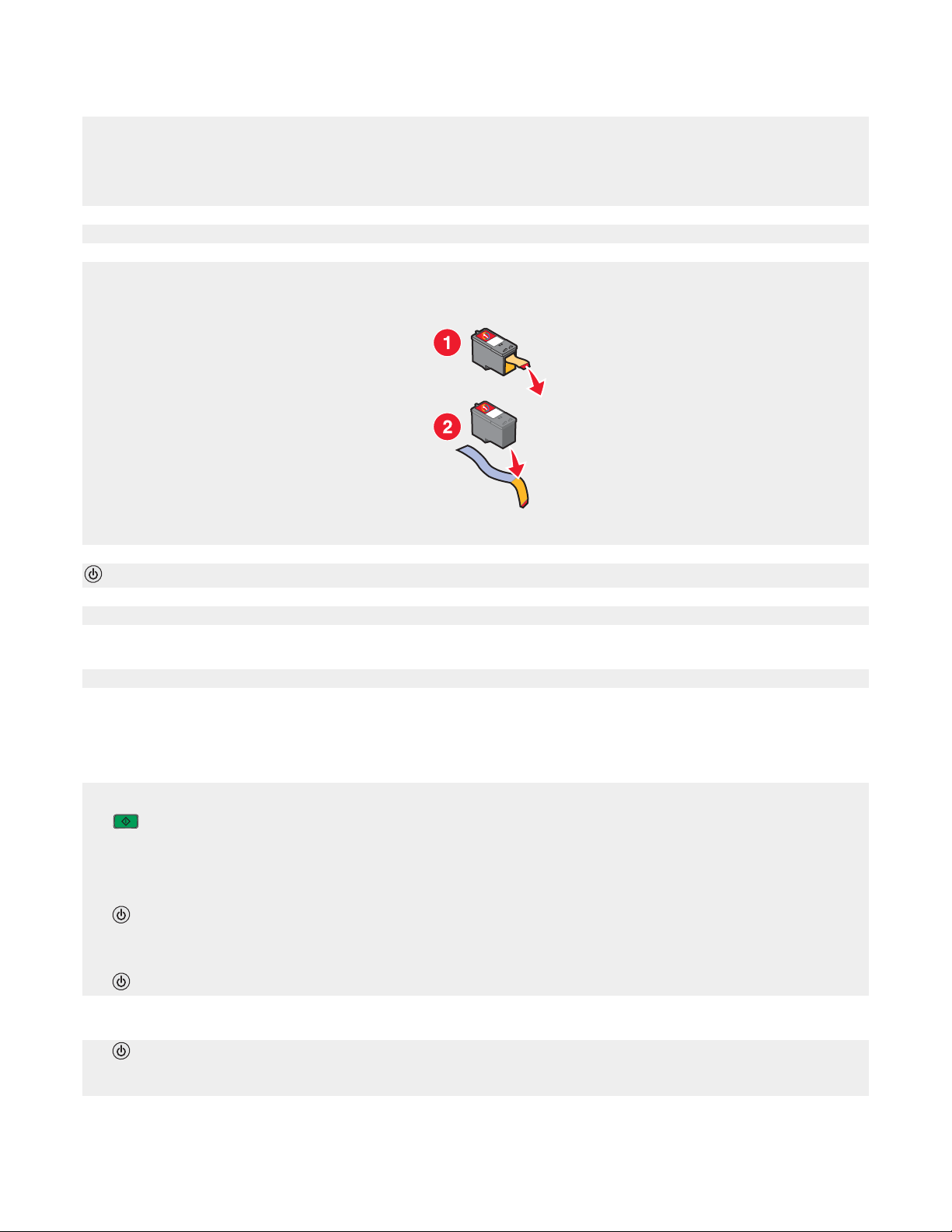
Faks yazdırılamıyor veya alınan faksın baskı kalitesi düşük
Gönderenden aşağıdakileri isteyin:
• Özgün belge kalitesinin yeterli olup olmadığının denetlenmesi.
• Faksın yeniden gönderilmesi. Sorun telefon hattı bağlantısının kalitesiyle ilgili olabilir.
• Faks tarama çözünürlüğünün artırılması.
Mürekkep düzeyini kontrol edin ve gerekiyorsa yeni bir kartuş takın.
1 Yazıcı kartuşunu çıkarın.
2 Etiket ve bandın çıkarılmış olduğundan emin olun.
3 Yazıcı kartuşunu yeniden takın.
ışığı yanmıyorsa, bkz: “Güç düğmesi ışığı yanmıyor”, sayfa 59.
Kağıt sıkışmalarını denetleyip temizleyin.
Alınan faks boş
Gönderen kişiden özgün belgenin doğru yüklendiğini doğrulamasını isteyin.
Kağıt sıkışması ve yanlış besleme sorunlarını giderme
Yazıcıda kağıt sıkışması
Kağıdı otomatik olarak çıkarmak için:
1 düğmesini basılı tutun.
2 Kağıdı çıkış tepsisinden çıkarın.
Kağıdı el ile çıkarmak için:
1 düğmesine basarak yazıcıyı kapatın.
2 Kağıdı sıkıca tutup, yavaşça dışarı çekin.
3 düğmesine basarak yazıcıyı açın.
Kağıt desteğinde kağıt sıkışması
1 düğmesine basarak yazıcıyı kapatın.
2 Kağıdı sıkıca tutup, yavaşça dışarı çekin.
69
Page 70
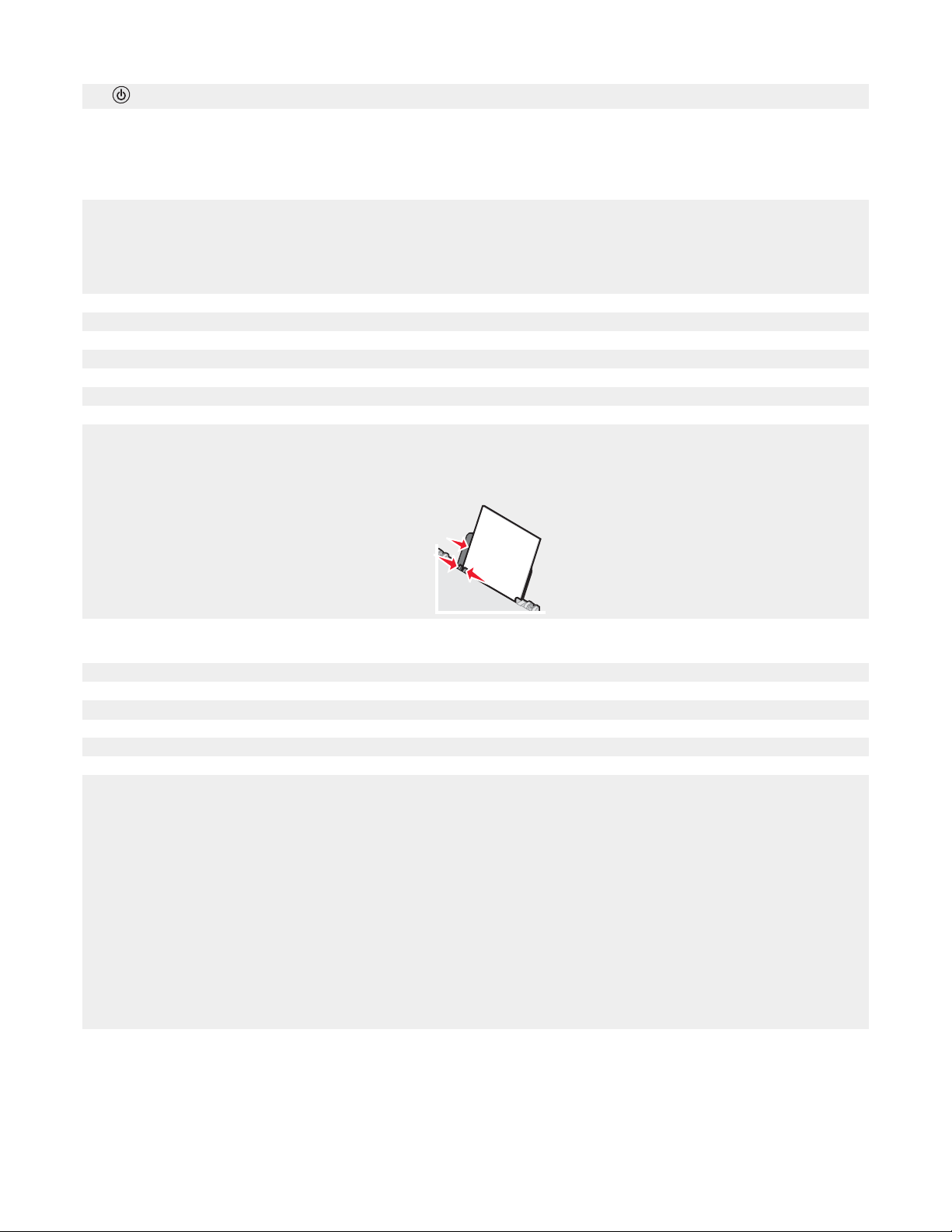
3 düğmesine basarak yazıcıyı açın.
Kağıt ya da özel ortamların yanlış beslenmesi
Kağıt ya da özel ortam yanlış beslenirse ya da bükülürse, veya kağıtlar birlikte beslenir ya da birbirine yapışırsa,
aşağıdaki çözümleri deneyin.
Yazıcıya daha az sayıda kağıt yükleyin.
Aşağıdakiler hakkında bilgi için bkz: “Farklı kağıt türleri yükleme”, sayfa 27:
• Her kağıt türü için maksimum yükleme miktarı
• Desteklenen kağıt ve özel ortamlar için yükleme yönergeleri
Baskı yüzü size bakacak şekilde kağıdı yükleyin.
Her kağıdı çıktıkça alın ve üst üste koymadan önce kurumalarını bekleyin.
Yalnızca yeni ve kırışık olmayan kağıt kullanın.
Kağıt kılavuzlarını ayarlayın:
• 8,5 inç'ten dar ortam kullanırken
• Kağıdın ya da ortamın sol kenarına dayalı ve bükülmeye yol açmayacak şekilde
Yazıcı kağıt, zarf ya da özel ortam almıyor
Kağıt sıkışması varsa, ilgili kağıt sıkışma bölümüne bakın.
Özel ortamların doğru yerleştirildiğinden emin olun.
Bir kerede bir tek kağıt, zarf ya da özel ortam sayfası yerleştirmeyi deneyin.
Yazıcının varsayılan yazıcı olarak ayarlandığından ve beklemede ya da duraklatılmış olmadığından emin olun.
1 Şunu tıklatın:
• Windows XP Pro için: Başlat Ayarlar Yazıcılar ve Fakslar.
• Windows XP Home için: Başlat Denetim Masası Yazıcı ve Fakslar.
• Windows 2000 için: Başlat Ayarlar Yazıcılar.
• Windows 98/Me için: Başlat Ayarlar Yazıcılar.
2 Yazıcınızın adını çift tıklatın.
3 Yazıcı öğesini tıklatın.
• Yazdırmayı Duraklat'ın yanında onay işareti olmamasına dikkat edin.
• Varsayılan Olarak Ayarla seçeneğinin yanında onay işareti olduğundan emin olun.
70
Page 71
Afiş kağıdı sıkışmaları
1 düğmesine basarak yazıcıyı kapatın.
2 Yazıcıdaki sıkışmış afiş kağıtlarını çıkarın.
Afiş yazdırma işinin sıkışmasına engel olmak için:
• Sadece afiş için gerekli olan sayıda kağıt kullanın.
• Yazıcının sıkışma olmadan sürekli kağıt alabilmesi için aşağıdaki ayarları seçin:
1 Belge açıkken, Dosya Yazdır öğelerini tıklatın.
2 Özellikler, Tercihler, Seçenekler veya Ayarlar öğesini tıklatın.
3 Kağıt Ayarı sekmesini seçin.
4 Kağıt Boyutu alanında, Afiş seçeneğini işaretleyin.
5 Kağıt boyutu olarak Letter Afiş ya da A4 Afiş seçin.
6 Dikey veya Yatay öğesini seçin.
7 Tamam düğmesini tıklatın.
8 Tamam veya Yazdır düğmesini tıklatın.
Bellek kartı sorunlarını giderme
Bellek kartı takılamıyor
Kullandığınız bellek kartının bu yazıcıda kullanılabildiğinden emin olun. Bellek kartınızın hangi yuvaya takılacağını
belirlemek ve ilgili yönergeleri görmek için, bkz: “Bellek kartı takma”, sayfa 37.
Bellek kartı takıldığında bir şey olmuyor.
Bellek kartını çıkarıp yeniden takın.
Uyarı: Işık yanıp sönerken kabloları veya fotoğraf saklama aygıtlarını çıkarmayın.
Bellek kartınızın hangi yuvaya takılacağını belirlemek ve ilgili yönergeleri görmek için, bkz: “Bellek kartı takma”,
sayfa 37.
Kullandığınız bellek kartının bu yazıcıda kullanılabildiğinden emin olun. Bkz: “Bellek kartı takma”, sayfa 37.
Bellek kartının zarar görüp görmediğini kontrol edin.
Aynı anda yalnızca bir tane bellek kartı takın.
PictBridge özelliği etkinleştirilmiş dijital fotoğraf makinesini yazıcıdan çıkarın.
Kablo bağlantılarını kontrol edin.
1 USB kablosunun zarar görüp görmediğini kontrol edin.
2 USB kablosunun dikdörtgen ucunu bilgisayarın USB bağlantı noktasına sıkıca yerleştirin.
USB bağlantı noktası,
3 USB kablosunun kare ucunu yazıcının USB bağlantı noktasına sıkıca yerleştirin.
USB sembolü ile belirtilir.
Ekrandaki hata mesajları
Bir hata mesajı görüntülenirse, bkz: “Hata mesajları”, sayfa 72.
71
Page 72
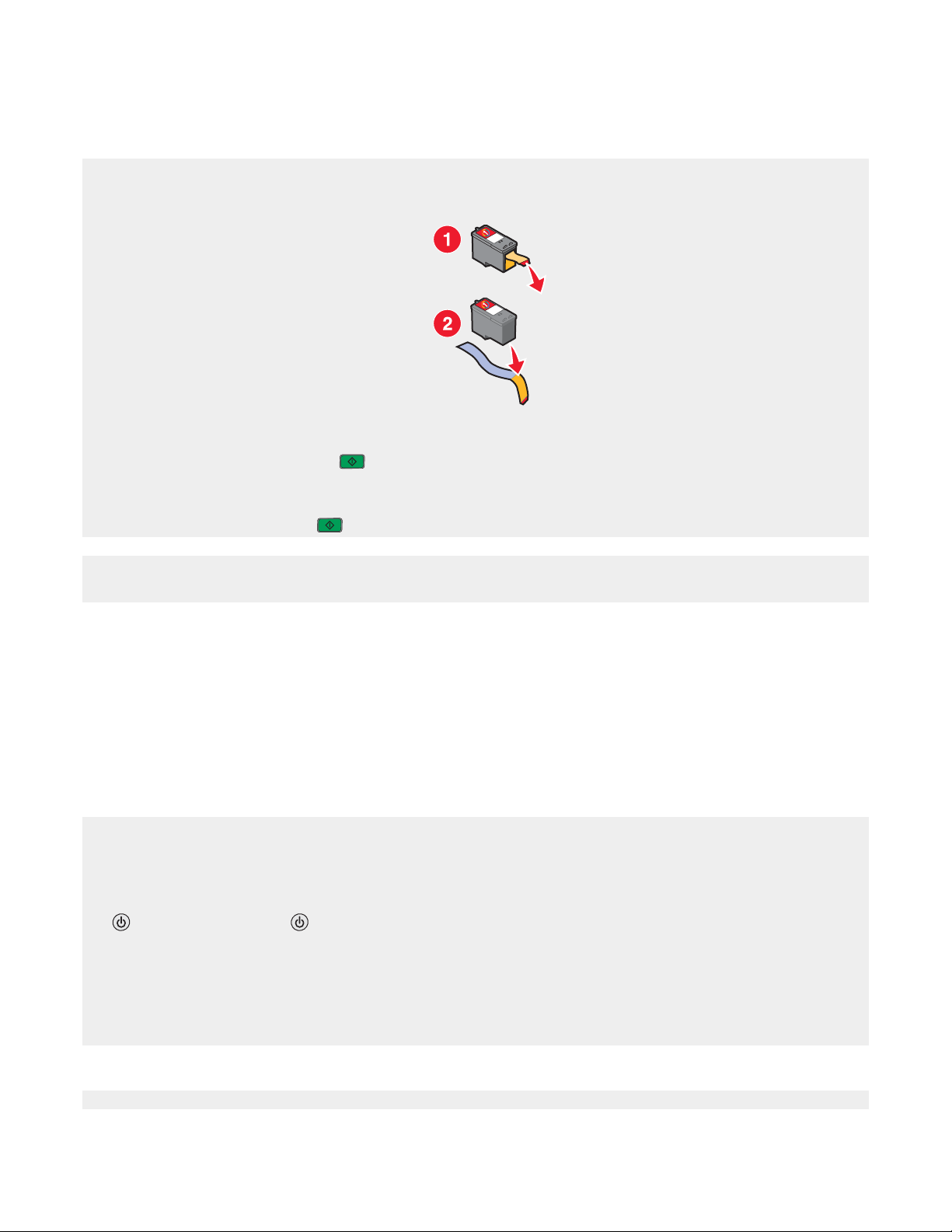
Hata mesajları
Hizalama sorunu...
1 Yazıcı kartuşunu çıkarın.
2 Etiket ve bandın çıkarılmış olduğundan emin olun.
3 Yazıcı kartuşunu yeniden takın.
4 Hizalama sayfası yazdırmak için düğmesine basın.
5 Hizalama sayfasını ön yüzü aşağı gelecek biçimde tarayıcı camına yerleştirin.
6 Kartuşu hizalamak için tekrar düğmesine basın.
Kartuşu hizalamak için yalnızca düz ve kullanılmamış kağıt kullanın.
Yazıcı, kullanılmış kağıdın üzerindeki işaretleri okur ve hizalama hatası mesajı almanıza neden olur.
Kartuş Hatası
Aşağıdaki kartuş hataları görülebilir:
• 1102
• 1203
• 1204
• 1205
• 1206
• 120F
1 Yazıcı kartuşunu çıkarın.
2 Güç kablosunu elektrik prizinden çekin.
3 Güç kablosunu yeniden elektrik prizine takın.
4 ışığı yanmıyorsa, bkz: .
5 Yazıcı kartuşunu yeniden takın.
6 Hata:
• Yeniden görüntülenmezse, sorun giderilmiştir.
• Yeniden görüntülenirse, yazıcı kartuşunu yenisiyle değiştirin.
Kartuş yok
Kartuş yok veya yanlış takılmış. Daha fazla bilgi için, bkz: “Yazıcı kartuşu takma”, sayfa 53.
72
Page 73
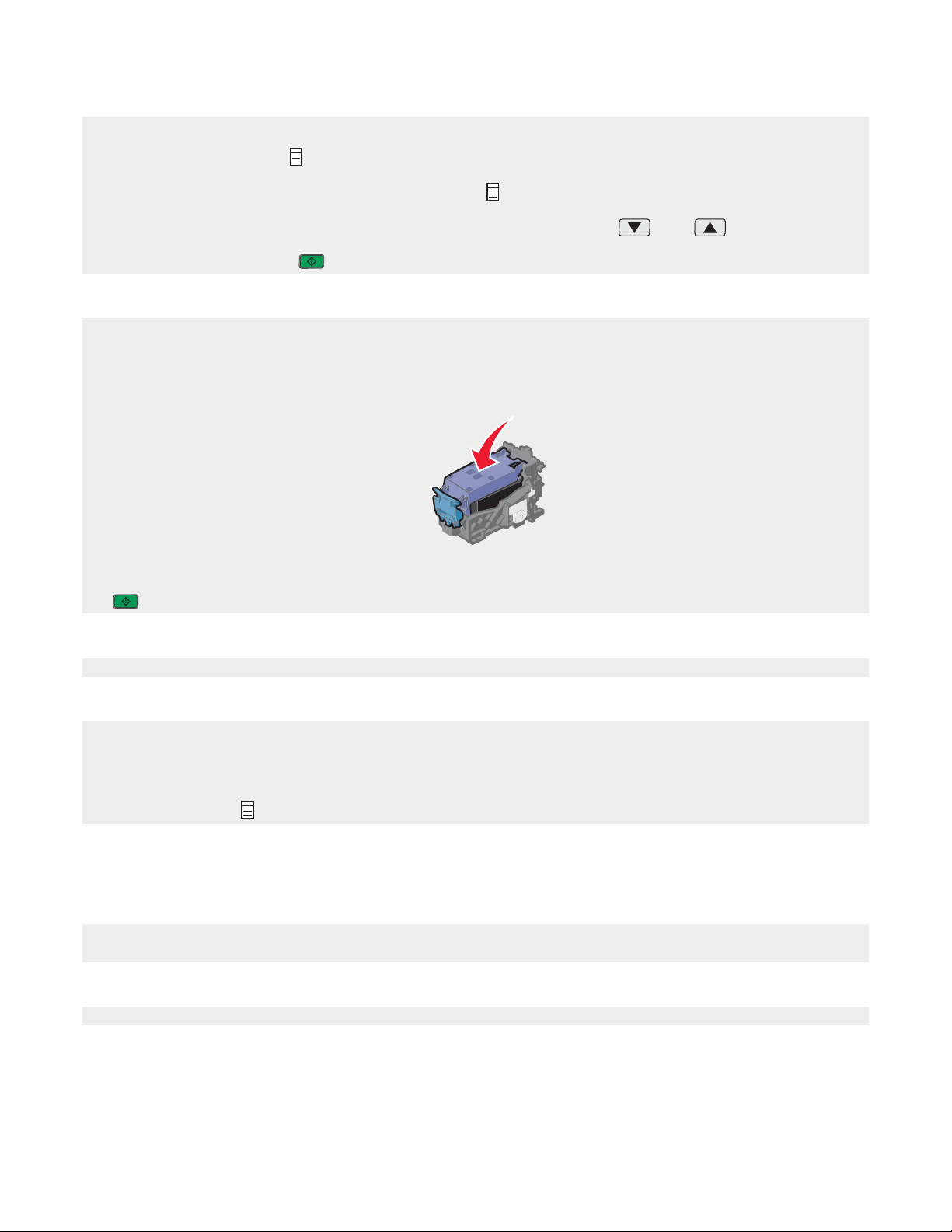
Kağıt veya fotoğraf boyutu ayarını değiştir...
Seçtiğiniz kağıt boyutundan büyük bir ya da daha fazla fotoğraf var.
1 Hata mesajını silmek için düğmesine basın.
2 Ekranda Kağıt Boyutu görüntüleninceye kadar tekrar düğmesine basın.
3 En büyük fotoğraf boyutunuza uyacak kağıt boyutu seçeneği seçmek için veya düğmesine basın:
4 Yazdırmaya başlamak için düğmesine basın.
Taşıyıcı sıkışmasını giderin...
1 Tarayıcı birimini kaldırın.
2 Kartuş taşıyıcının yolunu kapatan nesneleri çıkarın.
3 Kartuş kapağının kapandığından emin olun.
4 Tarayıcı birimini kapatın.
5 düğmesine basın.
Kağıt sıkışmasını giderin...
Bkz: “Kağıt sıkışması ve yanlış besleme sorunlarını giderme”, sayfa 69.
Renkli mürekkep az
1 Mürekkep düzeyini kontrol edin ve gerekiyorsa yeni bir kartuş takın. Mürekkep az uyarısı, kartuşun doluluk oranı
%25, %15 ve %10 iken görüntülenir.
Sarf malzemesi sipariş etmek için, bkz: “Sarf malzemeleri sipariş etme”, sayfa 57.
2 Devam etmek için düğmesine basın.
Prova kağıdı algılanamadı
Tarayıcı camına yerleştirilen belge geçerli bir prova kağıdı değil.
Bellek kartı yazıcıdan çıkarılmış veya fotoğraf prova kağıdı tarayıcı camına yanlış yerleştirilmiş olabilir.
Daha fazla bilgi için, bkz: “Prova sayfasını kullanarak bellek kartında kayıtlı fotoğrafları yazdırma”, sayfa 39 veya
“Özgün belgeleri tarayıcı camına yerleştirme”, sayfa 31.
Bilgisayar bağlı değil
Bilgisayarınızın bağlı ve açık olmasına dikkat edin.
73
Page 74
1 USB kablosunun zarar görüp görmediğini kontrol edin.
2 USB kablosunun dikdörtgen ucunu bilgisayarın USB bağlantı noktasına sıkıca yerleştirin.
USB bağlantı noktası,
3 USB kablosunun kare ucunu yazıcının arkasındaki USB bağlantı noktasına sıkıca yerleştirin.
USB simgesiyle belirtilir.
Kamera/bellek kartı takın.
PictBridge özelliği olan dijital fotoğraf makinesi veya bellek kartını bağlayın.
Daha fazla bilgi için, bkz: “Fotoğraf yazdırmayı kontrol etmek için PictBridge özelliği etkinleştirilmiş bir dijital fotoğraf
makinesi kullanma”, sayfa 38 or “Bellek kartı takma”, sayfa 37.
Geçersiz fotoğraf/kağıt boyutu seçimi
Yazdırdığınız veya taradığınız prova sayfası 2. adımında birden fazla seçenek işaretlediniz.
1 Her seçenek için sadece tek bir daireyi doldurduğunuzdan emin olun.
2 Devam etmek için düğmesine basın.
Kağıt yükleyin...
1 Kağıt yükleyin.
2 düğmesine basın.
Seçili resim yok.
Yazdırdığınız veya taradığınız prova sayfası 1. adımındaki seçeneklerden hiçbirini seçmediniz.
1 Seçili daire veya daireleri tamamen doldurduğunuzdan emin olun.
2 Devam etmek için düğmesine basın.
Fotoğraf/kağıt boyutu seçimi yapılmadı.
Yazdırdığınız veya taradığınız prova sayfası 2. adımındaki seçeneklerden hiçbirini işaretlemediniz.
1 Seçili daire veya daireleri tamamen doldurduğunuzdan emin olun.
2 Devam etmek için düğmesine basın.
Fotoğraf dosyası bulunamadı
Bellek kartında hiç desteklenen görüntü bulunamadı.
1 Bellek kartını çıkarın.
2 Yalnızca dijital fotoğraf makinesinde JPEG formatında oluşturulmuş fotoğrafların bulunduğu bellek kartlarını
kullanın.
Daha fazla bilgi için, kamera ile birlikte gelen belgelere başvurun.
Prova sayfası bilgisi yok
Yazdırdığınız ve taradığınız fotoğraf prova sayfası artık geçerli değil.
Fotoğraf prova sayfasını taramadan önce bellek kartını yazıcıdan çıkarmış veya yazıcıyı kapatmış olabilirsiniz.
Daha fazla bilgi için, bkz: “Prova sayfasını kullanarak bellek kartında kayıtlı fotoğrafları yazdırma”, sayfa 39.
74
Page 75

Yalnızca bir aygıt veya ortam kartına izin verilir...
Yazıcı aynı anda bir tek bellek kartı okuyabilir.
1 Her iki bellek kartını da çıkarın.
2 Yeniden, yalnızca tek bellek kartı takın.
Kağıt kıvrıldı, yeniden yerleştirin.
Fotoğraf prova kağıdı tarayıcı camına yanlış yerleştirildi.
Daha fazla bilgi için, bkz: “Özgün belgeleri tarayıcı camına yerleştirme”, sayfa 31.
Kağıt boyutu ayarını değiştir...
Seçtiğiniz kağıt boyutundan büyük bir ya da daha fazla fotoğraf var.
Daha fazla bilgi için, bkz: “Kağıt veya fotoğraf boyutu ayarını değiştir...”, sayfa 73.
PictBridge İletişim Hatası
PictBridge özelliği olan dijital fotoğraf makinesinin bilgisayara doğru bir şekilde bağlı olduğundan emin olun.
Daha fazla bilgi için, bkz: “Fotoğraf yazdırmayı kontrol etmek için PictBridge özelliği etkinleştirilmiş bir dijital fotoğraf
makinesi kullanma”, sayfa 38.
Bellek kartınızı kullanabilmek için kameranızı çıkarın
Yazıcı PictBridge etkin dijital fotoğraf makinesini veya bellek kartını okuyabilir ama ikisini aynı anda okuyamaz.
1 Hem PictBridge etkin fotoğraf makinesini, hem de bellek kartını çıkarın.
2 Yukarıda bahsedilen aygıtlardan sadece birini takın.
Bazı fotoğraflar ana makine tarafından silindi
Prova sayfasındaki fotoğraflardan bazıları bilgisayar tarafından bellek kartından silindi.
Yeni bir prova sayfası yazdırmanız gerekmektedir.
Daha fazla bilgi için, bkz: “Prova sayfasını kullanarak bellek kartında kayıtlı fotoğrafları yazdırma”, sayfa 39.
Bellek kartı okunurken sorunla karşılaşıldı...
Bellek kartı yanlış takılmış ya da zarar görmüş.
1 Bellek kartının hasarlı olup olmadığını kontrol edin.
2 Bellek kartını yeniden takın. Bellek kartınızın hangi yuvaya takılacağını belirlemek ve ilgili yönergeleri görmek
için, bkz: “Bellek kartı takma”, sayfa 37.
Yazılımı kaldırıp yeniden yükleme
Yazıcı düzgün çalışmıyorsa veya yazıcıyı kullanmaya çalıştığınızda iletişim hata mesajı alıyorsanız, yazıcı yazılımını
kaldırıp yeniden yüklemeniz gerekebilir.
1 Başlat Programlar ya da Tüm Programlar Lexmark 3400 Series seçeneğini tıklatın.
2 Kaldır seçeneğini belirleyin.
3 Yazıcı yazılımını kaldırmak için ekrandaki yönergeleri izleyin.
4 Yazıcı yazılımını yeniden yüklemeden önce bilgisayarı yeniden başlatın.
75
Page 76

5 Tüm Yeni Donanım ekranlarında İptal düğmesine basın.
6 CD'yi yerleştirin ve yazılımı yeniden yüklemek için ekrandaki yönergeleri izleyin.
76
Page 77
Bildirimler
Ürün adı Lexmark 3400 Serisi
Makine türü 4427-001
4427-A01
4427-0H1
4427-AH1
Trademarks
Lexmark and Lexmark with diamond design are trademarks of Lexmark International, Inc., registered in the United
States and/or other countries.
All other trademarks are the property of their respective owners.
Kurallar
Not: Not size yardımcı olabilecek durumları ifade eder.
DİKKAT: Uyarı size zarar verebilecek durumları ifade eder.
Uyarı: Dikkat ürününüzün donanımına veya yazılımlarına zarar verebilecek durumları anlatır.
Federal Communications Commission - Federal İletişim Komisyonu (FCC) uyumluluk bilgileri bildirimi
Bu ürün FCC kurallarının 15. Bölümü'ne göre B sınıfı sayısal aygıtlar için öngörülen limitlere uygunluğu bakımından
test edilmiş ve bu limitlere uyduğu saptanmıştır. Aygıtın çalışması aşağıdaki iki koşula bağlıdır: (1) bu aygıt zararlı
girişime neden olmaz ve (2) bu aygıt, istenmeyen biçimde çalışmasına neden olabilecek girişimler de dahil olmak
üzere, tüm girişimleri kabul edebilir.
FCC B Sınıfı sınırlamaları, aygıt bina içinde kullanıldığında zararlı girişime karşı yeterli korunmayı sa
biçimde tasarlanmıştır. Bu donanım, radyo frekansı üretir, kullanır ve yayabilir ve yönergelere uygun olarak
kurulmadığında radyo iletişimine zararlı etkisi olabilir. Ancak, herhangi bir kurulumda girişim oluşmayacağı garantisi
yoktur. Bu aygıt, radyo veya televizyon yayınları üzerinde, aygıtın açılıp kapatılmasıyla tespit edilebilecek zararlı
girişime neden olursa, kullanıcının aşağıdaki önlemlerden birini ya da birkaçını uygulayarak girişimi gidermeye
çalışması önerilir:
• Alıcı antenin yönünü ya da yerini değiştirin.
• Aygıtla alıcı arasındaki uzaklığı artırın.
• Aygıtı alıcının bağlı olduğu elektrik devresi üzerinde bulunmayan başka bir prize bağlayın.
• Diğer öneriler için aygıtı satın aldığınız yere veya yetkili servis temsilcisine başvurun.
Üretici firma, önerilenlerden farklı kablo kullanılmasından ya da bu aygıt üzerinde yetkisiz kişiler tarafından değişiklik
veya düzeltme yapılmasından kaynaklanabilecek radyo veya televizyon girişiminden sorumlu değildir. Yetkisiz
kişilerce yapılan değişiklik ya da düzeltmeler, kullanıcının bu aygıtı çalıştırma hakkını ortadan kaldırabilir.
Not: B Sınıfı bilgi işlem aygıtlarına ilişkin FCC elektromanyetik parazit kurallarına uygunluğu sağlamak için, 1021294
USB bağlantı kablosu gibi düzgün korumal
topraklanmamış başka kabloların kullanılması, FCC kurallarının ihlaline sebep olabilir.
ı veya topraklı bir kablo kullanın. Uygun şekilde kaplanmamış ve
ğlayacak
77
Page 78
Bu uygunluk bildirimiyle ilgili tüm soruların aşağıdaki adrese yöneltilmesi gerekir:
Director of Lexmark Technology & Services
Lexmark International, Inc.
740 West New Circle Road
Lexington, KY 40550
(859) 232–3000
Industry Canada compliance statement
This Class B digital apparatus meets all requirements of the Canadian Interference-Causing Equipment Regulations.
Avis de conformité aux normes de l’industrie du Canada
Cet appareil numérique de la classe B respecte toutes les exigences du Règlement sur le matériel brouilleur du
Canada.
Avrupa Birliği (AB) yönergelerine uygunluk
Bu ürün Üye Ülkelerin belirli voltaj sınırları içinde kullanılmak üzere tasarlanan elektrikli aygıtların elektromanyetik
uyumluluğu ve güvenliğine ilişkin yasaların birbiriyle benzer ve uyumlu olanlarının sağlanmasına ilişkin 89/336/EEC
ve 73/23/EEC numaralı AB Konseyi yönergelerine uygundur.
Bu yönergelerin koşullarına uyulduğuna ilişkin bir bildirim, Lexmark International, S.A., Boigny, Fransa, Director of
Manufacturing and Technical Support (Üretim ve Teknik Destek Müdürü) tarafından imzalanmıştır.
Bu ürün, B Sınıfı EN 55022 ve EN 60950 sayılı güvenlik gereksinimlerini karşılar.
Japanese VCCI notice
Korean MIC statement
Ses emisyon seviyeleri
Aşağıdaki ölçümler ISO 7779'a uygun olarak yapılmış ve ISO 9296'ya uygun oldukları bildirilmiştir.
Not: Bazı modlar ürününüzde bulunmuyor olabilir.
78
Page 79
1 metredeki ortalama ses basıncı, dBA
Yazdırma 50
Tarama 40
Kopyalama 50
Hazır 0
Değerler değiştirilebilir. Geçerli değerler için, bkz: www.lexmark.com .
Atık Elektrik ve Elektronik Cihazlar (WEEE) direktifi
WEEE logosu, Avrupa Birliği ülkelerinde uygulanan elektronik ürünleri geri dönüştürme programları ve prosedürlerini
belirtir. Ürünlerin geri dönüştürülmesi gerektiğine inanıyoruz. Geri dönüştürme seçenekleri hakkında sorularınız
olursa, Lexmark web sitesini ziyaret edin: www.lexmark.com Burada en yakın satış mağazasının telefon
numarasını bulabilirsiniz.
ENERGY STAR
Güç tüketimi
Ürünün güç tüketimi
Aşağıdaki tabloda ürünün enerji tüketim özellikleri açıklanmaktadır.
Not: Bazı modlar ürününüzde bulunmuyor olabilir.
Mod Açıklama Güç Tüketimi (Watt)
Yazdırma Ürün elektronik girişlerden basılı kopyalar oluşturuyor. 12.0
Kopyalama Ürün özgün basılı belgelerden basılı kopya çıktısı
oluşturuyor.
Tarama Ürün basılı kopya belgeleri tarıyor. 6.6
Hazır Ürün yazdırma işi bekliyor. 4.0
11.0
Power Saver Ürün enerji tasarruf modunda. 6.0
79
Page 80
Mod Açıklama Güç Tüketimi (Watt)
Yüksek Kapalı Ürün prize takılı ama güç düğmesi kapalı. n/a
Düşük Kapalı (<1 W Kapalı) Ürün prize takılı, güç düğmesi kapalı ve ürün olası en düşük
güç tüketim modunda.
Kapalı Ürün prize takılı ama güç düğmesi kapalı. 3.5
Önceki tablodaki güç tüketim seviyeleri zaman göre ortalama değerleri göstermektedir. Anlık güç tüketimi ortalama
değerlerin oldukça üzerinde olabilir. Değerler değiştirilebilir. Geçerli değerler için, bkz: www.lexmark.com.
n/a
Power Saver
Bu ürün bir enerji tasarrufu modu olan Power Saver ile tasarlanmıştır. Power Saver Modu EPA Sleep Moduna
eşdeğerdir. Power Saver Modu yazıcının uzun süre kullanılmadığı zamanlarda güç tüketimini azaltarak enerji
tasarrufu sağlar. Power Saver Modu, bu ürün Power Saver Süresi adı verilen belirli sürede kullanılmadığında
otomatik olarak devreye girer.
Bu ürünün Power Saver Süresi fabrika ayarı (dakika olarak):
30
Kapalı modu
Bu üründe, ürünün tamamen kapalıyken harcadığı güçle kıyasla az miktarda güç tüketen kapalı modu varsa, güç
kaynağı kablosunu prizden çekin.
Toplam enerji kullanımı
Ürünün toplam enerji kullanımının hesaplanması bazen yararlı olabilir. Güç tüketimi değerlerinin Watt ölçü birimine
göre sağlanmış olması nedeniyle, enerji kullanımını hesaplarken, güç tüketimi ürünün tüm modlarda geçirdiği süre
ile çarpılmalıdır. Ürünün toplam enerji kullanımı, tüm modların enerji kullanımının toplamıdır.
Statement of Limited Warranty
Lexmark International, Inc., Lexington, KY
This limited warranty applies to the United States. For customers outside the U.S., see the country-specific warranty
information that came with your product.
This limited warranty applies to this product only if it was originally purchased for your use, and not for resale, from
Lexmark or a Lexmark remarketer, referred to in this statement as “Remarketer.”
Limited warranty
Lexmark warrants that this product:
—Is manufactured from new parts, or new and serviceable used parts, which perform like new parts
—Is, during normal use, free from defects in material and workmanship
If this product does not function as warranted during the warranty period, contact a Remarketer or Lexmark for repair
or replacement (at Lexmark's option).
If this product is a feature or option, this statement applies only when that feature or option is used with the product
for which it was designed. To obtain warranty service, you may be required to present the feature or option with the
product.
If you transfer this product to another user, warranty service under the terms of this statement is available to that
user for the remainder of the warranty period. You should transfer proof of original purchase and this statement to
that user.
80
Page 81

Limited warranty service
The warranty period starts on the date of original purchase as shown on the purchase receipt. The warranty period
ends 12 months later.
To obtain warranty service you may be required to present proof of original purchase. You may be required to deliver
your product to the Remarketer or Lexmark, or ship it prepaid and suitably packaged to a Lexmark designated
location. You are responsible for loss of, or damage to, a product in transit to the Remarketer or the designated
location.
When warranty service involves the exchange of a product or part, the item replaced becomes the property of the
Remarketer or Lexmark. The replacement may be a new or repaired item. The replacement item assumes the
remaining warranty period of the original product.
Replacement is not available to you if the product you present for exchange is defaced, altered, in need of a repair
not included in warranty service, damaged beyond repair, or if the product is not free of all legal obligations,
restrictions, liens, and encumbrances.
Before you present this product for warranty service, remove all print cartridges, programs, data, and removable
storage media (unless directed otherwise by Lexmark).
For further explanation of your warranty alternatives and the nearest Lexmark authorized servicer in your area,
contact Lexmark at (800) 332-4120, or on the World Wide Web at www.lexmark.com/support.
Remote technical support is provided for this product throughout its warranty period. For products no longer covered
by a Lexmark warranty, technical support may not be available or only be available for a fee.
Extent of limited warranty
We do not warrant uninterrupted or error-free operation of any product.
Warranty service does not include repair of failures caused by:
—Modification or attachments
—Accidents or misuse
—Unsuitable physical or operating environment
—Maintenance by anyone other than Lexmark or a Lexmark authorized servicer
—Operation of a product beyond the limit of its duty cycle
—Use of printing media outside of Lexmark specifications
—Supplies (such as ink) not furnished by Lexmark
—Products, components, parts, materials, software, or interfaces not furnished by Lexmark
TO THE EXTENT PERMITTED BY APPLICABLE LAW, NEITHER LEXMARK NOR ITS THIRD PARTY
SUPPLIERS OR REMARKETERS MAKE ANY OTHER WARRANTY OR CONDITION OF ANY KIND, WHETHER
EXPRESS OR IMPLIED, WITH RESPECT TO THIS PRODUCT, AND SPECIFICALLY DISCLAIM THE IMPLIED
WARRANTIES OR CONDITIONS OF MERCHANTABILITY, FITNESS FOR A PARTICULAR PURPOSE, AND
SATISFACTORY QUALITY. ANY WARRANTIES THAT MAY NOT BE DISCLAIMED UNDER APPLICABLE LAW
ARE LIMITED IN DURATION TO THE WARRANTY PERIOD. NO WARRANTIES, EXPRESS OR IMPLIED, WILL
APPLY AFTER THIS PERIOD. ALL INFORMATION, SPECIFICATIONS, PRICES, AND SERVICES ARE
SUBJECT TO CHANGE AT ANY TIME WITHOUT NOTICE.
Limitation of liability
Your sole remedy under this limited warranty is set forth in this document. For any claim concerning performance
or nonperformance of Lexmark or a Remarketer for this product under this limited warranty, you may recover actual
damages up to the limit set forth in the following paragraph.
81
Page 82

Lexmark's liability for actual damages from any cause whatsoever will be limited to the amount you paid for the
product that caused the damages. This limitation of liability will not apply to claims by you for bodily injury or damage
to real property or tangible personal property for which Lexmark is legally liable. IN NO EVENT WILL LEXMARK BE
LIABLE FOR ANY LOST PROFITS, LOST SAVINGS, INCIDENTAL DAMAGE, OR OTHER ECONOMIC OR
CONSEQUENTIAL DAMAGES. This is true even if you advise Lexmark or a Remarketer of the possibility of such
damages. Lexmark is not liable for any claim by you based on a third party claim.
This limitation of remedies also applies to claims against any Suppliers and Remarketers of Lexmark. Lexmark's
and its Suppliers' and Remarketers' limitations of remedies are not cumulative. Such Suppliers and Remarketers
are intended beneficiaries of this limitation.
Additional rights
Some states do not allow limitations on how long an implied warranty lasts, or do not allow the exclusion or limitation
of incidental or consequential damages, so the limitations or exclusions contained above may not apply to you.
This limited warranty gives you specific legal rights. You may also have other rights that vary from state to state.
82
Page 83

Dizin
A
afiş kağıdı sıkışmaları 71
afiş kağıdı, yükleme 30
Albüm sayfası yazdır düğmesi 19
albüm sayfası, oluşturma 41
alınan faks boş 69
All-In-One Center
açma 20
Bakım/Sorun Giderme bağlantısı 22
Kayıtlı Görüntüler sekmesi 21
Tarama ve Kopyalama sekmesi 20
asetat
yazdırma 34
yükleme 30
ayarları özelleştirme
kopyalama 44
tarama 47
B
Bakım sekmesi 23
Bakım/Sorun Giderme
bağlantı 22
düğmesi 19
baskı kalitesi, artırma 55, 62
baskı kalitesini artırma 55, 62
Başvuru Bilgileri sekmesi 23
bazı fotoğraflar ana makine tarafından
silindi 75
belge
düzenlemek üzere metin tarama
(OCR) 49
e-posta ile göndermek üzere
tarama 48
görüntüleri düzenlemek üzere
tarama 49
tarayıcı camına yerleştirme 31
yazdırma 32
yazılımı kullanarak faks
gönderme 51
bellek kartı
fotoğrafları aktarma kaynağı 38
takma 37
bellek kartı okuma sorunu hatası 75
bellek kartı sorunlarını giderme
bellek kartı takılamıyor 71
bellek kartı takıldığında bir şey
olmuyor 71
ekrandaki hata mesajları 71
bellek kart
bellek kartı takıldığında bir şey
olmuyor 71
bellek kartı yuvaları 14
Bellek kartındaki fotoğrafları kullan
düğmesi 19
bellek kartınızı kullanabilmek için
kamerayı çıkarın 75
ı takılamıyor 71
bildirimler 77, 78, 79, 80
bilgi, bulma 9
bilgisayar bağlı değil hatası 73
bilgisayarı kullanarak yazıcı kartuşlarını
hizalama 55
boş kağıt boyutu
seçenek 44
bulma
bilgi 9
Web sitesi 10, 12
yayınlar 9
Ç
çıkartma albümü sayfası,
oluşturma 41
Çözüm Merkezi
açma 22
Bakım sekmesi 23
Başvuru Bilgileri sekmesi 23
Gelişmiş sekmesi 23
kullanma 22
Nasıl Yapılır sekmesi 22
Sorun Giderme sekmesi 22
Yazıcı Durumu iletişim kutusu 22
D
dergi makalesi, tarayıcı camına
yerleştirme 31
dikey yönlendirme, seçme 24
dikey yönlendirme, seçme 24
dizin kartı
yazdırma 33
yükleme 28
DPOF ayarları 40
düğmeler, Imaging Studio
Albüm sayfası yazdır 19
Bakım/Sorun Giderme 19
Bellek kartındaki fotoğrafları
kullan 19
Faks 19
Fotoğraf paylaş 19
Fotoğraf yazdırma 18
Fotoğraflara gözat 19
İpuçları 19
Kopyala 19
kullanma 18
Tara ve metin düzenle (OCR) 19
Tarama 19
Web sitesi 19
düğmeler, kontrol paneli
aşağı ok 16
Başlat 16
Güç 15
İptal 16
Menü 15
Mod 15
yukarı ok 16
düşük metin ve grafik kalitesi 63
düzen, seçme 24
düzenleme
belgedeki metin (OCR) 49
fotoğraf 24
taranan görüntüler 49
E
ekran 14
ekranda yanlış dil görüntüleniyor 59
ekrandaki hata mesajları 71
emisyon bildirimi 77, 78
etiketler, yükleme 29
F
faks alınıp gönderilemiyor 68
faks alma ve gönderme
Imaging Studio kullanarak 68
yazılımı kullanarak alma 51
yazılımı kullanarak gönderme 51
Faks düğmesi 19
faks sorunlarını giderme
alınan faks boş 69
faks alınıp gönderilemiyor 68
faks yazdırılamıyor veya alınan faksın
baskı kalitesi düşük 69
faks yazdırılamıyor veya alınan faksın
baskı kalitesi düşük 69
Fast Pics 26
FCC bildirimi 77
fotoğraf
4x6 fotoğraf kopyalama 43
albüm sayfası 41
bilgisayardan göz atma ve seçme 39
çıkartma albümü sayfası 41
düzenleme 24
Imaging Studio'dan yazdırma 40
kenarlıksız yazdırma 40
PictBridge etkin dijital fotoğraf
makinesinden yazdırma 38
prova sayfas
yazdırma 39
resim yazıları ekleme 41
tarayıcı camına yerleştirme 31
Web sayfasından yazdırma 33
yazdırma 40
fotoğraf dosyası bulunamadı hatası 74
fotoğraf kağıdı, yükleme 28
Fotoğraf Kartı menüsü 16
fotoğraf kartı, yükleme 28
Fotoğraf yazdır düğmesi 18
fotoğraf/kağıt boyutu seçilmedi
hatası 74
Fotoğraflara gözat düğmesi 19
fotoğraflara gözatma ve seçme
bilgisayardan 39
fotoğrafları bilgisayara aktarma 38
ı kullanarak
83
Page 84

fotoğrafları önizleme
bilgisayardan 21
Fotoğrafları paylaş düğmesi 19
fotokopi cihazı yanıt vermiyor 65
G
gazeteler, tarayıcı camına
yerleştirme 31
geçersiz fotoğraf/kağıt boyutu
seçimi 74
Gelişmiş sekmesi 23
geri dönüşüm
Lexmark ürünleri 58
WEEE bildirimi 79
görüntü büyütme 44
görüntü küçültme 44
görüntü yineleme 45
grafik, düzenleme 24
güç düğmesi ışığı yanmıyor 59
güç kaynağı 15
güvenlik bilgileri 2
H
hata mesajları
bazı fotoğraflar ana makine tarafından
silindi 75
bellek kartı okuma sorunu 75
bellek kartınızı kullanabilmek için
kamerayı çıkarın 75
bilgisayar bağlı değil 73
fotoğraf dosyası bulunamadı 74
fotoğraf/kağıt boyutu seçimi
yapılmadı 74
geçersiz fotoğraf/kağıt boyutu
seçimi 74
hizalama Sorunu 72
kağıt boyutu ayarını değiştir 75
kağıt kıvrıldı 75
kağıt sıkışması 73
kağıt veya fotoğraf boyutu ayarını
de
ğiştir 73
kağıt yükle 74
kamera/bellek kartı takın 74
kartuş hatası 72
kartuş yok 72
PictBridge iletişim hatası 75
prova kağıdı algılanamadı 73
prova sayfası bilgisi yok 74
renkli mürekkep az 73
seçili resim yok 74
taşıyıcı sıkışması 73
yalnızca bir aygıt veya ortam kartına
izin verilir. 75
hizalama Sorunu 72
I
Imaging Studio düğmeleri
Albüm sayfası yazdır 19
Bakım/Sorun Giderme 19
Bellek kartındaki fotoğrafları
kullan 19
Faks 19
Fotoğraf paylaş 19
Fotoğraf yazdırma 18
Fotoğraflara gözat 19
İpuçları 19
Kopyala 19
kullanma 18
Tara ve metin düzenle (OCR) 19
Tarama 19
Web sitesi 19
Imaging Studio, kullanma 18
İ
içerik, kutu 13
İpuçları düğmesi 19
K
Kağıt Ayarı sekmesi
kağıt boyutunu değiştirme 24
yönlendirmeyi değiştirme 24
kağıt boyutları, belirtme 24
kağıt boyutu ayarını değiştir 75
kağıt çıkış tepsisi 14
kağıt desteği 14
kağıt desteğinde kağıt sıkışması 69
kağıt eğik hatası 75
kağıt kılavuzu 14
kağıt sıkışması hatası 73
kağıt sık
sorunlarını giderme
kağıt türü, değiştirme 32
kağıt veya fotoğraf boyutu ayarını
değiştir 73
ka
beslenmesi 70
kağıt yükleme hatası 74
kağıt, yükleme 27
Kalite/Kopya sekmesi 24
kamera/bellek kartı takın hatası 74
kaplamalı kağıt, yükleme 28
kart
kartpostal
kartuş hatası 72
kartuş yok hatası 72
kartuş, yazıcı
ışması ve yanlış besleme
afiş kağıdı sıkışmaları 71
kağıt desteğinde kağıt sıkışması 69
kağıt ya da özel ortamların yanlış
beslenmesi 70
yazıcı kağıt, zarf ya da özel ortam
almıyor 70
yazıcıda kağıt sıkışması 69
ğıt ya da özel ortamların yanlış
bellek 37
yazdırma 33
yazdırma 33
yükleme 28
çıkarma 53
hizalama 55
koruma 57
silme 56
temizleme 55
yükleme 53
Kayıtlı Görüntüler sekmesi
Birlikte Aç bölümü 21
Fotoğraf Baskıları bölümü 21
kullanma 21
Önizleme bölümü 21
Yaratıcı Görevler bölümü 21
kenarlıksız fotoğraf, yazdırma 40
kısmi belge veya fotoğraf baskıları 65
kısmi belge veya foto
kısmi belge veya fotoğraf
taramaları 68
kontrol paneli 14
Fotoğraf Kartı menüsü 16
gezinti menüleri 16
Kopyala menüsü 16
kullanma 15
kopya kalitesi düşük 65
Kopyala menüsü 16
kopyalama 43
4x6 fotoğraf 43
görüntü büyütme 44
görüntü çoğaltma 45
görüntü küçültme 44
görüntü yineleme 45
kopyalama kalitesini ayarlama 44
kopyanın rengini açma veya
koyulaştırma 44
yüklenen kağıt boyutunu belirtme 44
kopyalama seçenekleri
kaliteyi ayarlama 44
kopyanın rengini açma veya
koyulaştırma 44
yüklenen kağıt boyutunu belirtme 44
kopyalama sorunlarını giderme
fotokopi cihazı yanıt vermiyor 65
kısmi belge veya fotoğraf
kopyaları 66
kopya kalitesi düşük 65
tarayıcı birimi kapanmıyor 65
kopyaları harmanlama 35
kurulum sorunlarını giderme
ekranda yanlış dil görüntüleniyor 59
güç düğmesi ışığ
PictBridge kullanılarak dijital
kameradan yazdırılamıyor 62
sayfa yazdırılmıyor 60
yazılım yüklenmiyor 59
kutu içeriği 13
ğraf kopyaları 66
ı yanmıyor 59
M
mulaj kağıdı, yükleme 28
mürekkep düzeyi, denetleme 22
N
Nasıl Yapılır sekmesi 22
N-up özelliği 35
O
OCR, belgedeki metni düzenleme 49
84
Page 85

Ö
önce son sayfa 36
özel boyutlu kağıt, yükleme 30
P
parçalar
bellek kartı yuvaları 14
ekran 14
güç kaynağı 15
kağıt çıkış tepsisi 14
kağıt desteği 14
kağıt kılavuzu 14
kontrol paneli 14
PictBridge bağlantı noktası 14
tarayıcı camı 14
tarayıcı desteği 14
tarayıcı ünitesi 15
USB bağlantı noktası 15
üst kapak 14
yazıcı kartuşu taşıyıcısı 14
parlak kağıt, yükleme 28
Photo Editor, kullanma 24
PictBridge bağlantı noktası 14
PictBridge iletişim hatası 75
PictBridge kullanılarak dijital
kameradan yazdı
PictBridge özelliği etkin fotoğraf
makinesi, fotoğraf yazdırma 38
prova sayfası bilgisi yok hatası 74
prova sayfası, kullanma 39
rılamıyor 62
R
renkli mürekkep az 73
resim yazıları ekleme 41
resim yazıları, ekleme 41
S
sarf malzemeleri sipariş etme 57
sarf malzemeleri, sipariş etme 57
sayfa kenarlarında baskı kalitesi
düşük 64
sayfa yazdırılmıyor 60
seçili resim yok hatası 74
ses emisyon düzeyleri 78
Sorun Giderme sekmesi 22
sorun giderme, bellek kartı
bellek kartı takılamıyor 71
bellek kartı takıldığında bir şey
olmuyor 71
ekrandaki hata mesajları 71
sorun giderme, faks
alınan faks boş 69
faks alınıp gönderilemiyor 68
faks yazdırılamıyor veya alınan faksın
baskı kalitesi düşük 69
sorun giderme, hata mesajları
bazı fotoğraflar ana makine tarafından
silindi 75
bellek kartı okuma sorunu 75
bellek kartınızı kullanabilmek için
kamerayı çıkarı
n 75
bilgisayar bağlı değil 73
fotoğraf dosyası bulunamadı 74
fotoğraf/kağıt boyutu seçimi
yapılmadı 74
geçersiz fotoğraf/kağıt boyutu
seçimi 74
hizalama Sorunu 72
kağıt boyutu ayarını değiştir 75
kağıt kıvrıldı 75
kağıt sıkışması 73
kağıt veya fotoğraf boyutu ayarını
değiştir 73
kağıt yükle 74
kamera/bellek kartı takın 74
kartuş hatası 72
kartuş yok 72
PictBridge iletişim hatası 75
prova kağıdı algılanamadı 73
prova sayfası bilgisi yok 74
renkli mürekkep az 73
seçili resim yok 74
taşıyıcı sıkışması 73
yalnızca bir aygıt veya ortam kartına
izin verilir. 75
sorun giderme, kopyalama
fotokopi cihazı yanıt vermiyor 65
kısmi belge veya fotoğraf
kopyaları 66
kopya kalitesi düşük 65
tarayıcı birimi kapanmıyor 65
sorun giderme, kurulum
ekranda yanlış dil görüntüleniyor 59
güç düğmesi ışığı yanmıyor 59
PictBridge kullanılarak dijital
kameradan yazdırılamıyor 62
sayfa yazdırılmıyor 60
yazılım yüklenmiyor 59
sorun giderme, sı
besleme
afiş kağıdı sıkışmaları 71
kağıt desteğinde kağıt sıkışması 69
kağıt ya da özel ortamların yanlış
beslenmesi 70
yazıcı kağıt, zarf ya da özel ortam
almıyor 70
yazıcıda kağıt sıkışması 69
sorun giderme, tarama
kısmi belge veya fotoğraf
taramaları 68
tarama başarılı değil 67
tarama işlemi çok uzun sürüyor ya da
bilgisayarı donduruyor 67
taranmış görüntüde kötü kalite 67
taray
ıcı yanıt vermiyor 66
uygulamaya tarama yapamıyor 68
sorun giderme, yazdırma
baskı kalitesini artırma 62
düşük metin ve grafik kalitesi 63
kısmi belge veya fotoğraf
baskıları 65
kışma ve yanlış
sayfa kenarlarında baskı kalitesi
düşük 64
yazdırma hızı düşük 64
yazıcı yazdırmıyor veya tepki
vermiyor 65
T
takma
bellek kartları 37
PictBridge etkin dijital fotoğraf
makinesi 38
Tara ve metin düzenle (OCR)
düğmesi 19
tarama
ayarları özelleştirme 47
belge ve görüntüleri e-posta ile
göndermek üzere 48
dergi veya gazeteden 50
düzenlenecek metin (OCR) 49
görüntüleri düzenleme 49
kontrol panelini kullanarak 46
metin bulunan belgeler 46
metin ve resim bulunan belgeler 47
taranan görüntüyü kaydetme 47
Tarama
düğmesi 19
tarama başarılı değil 67
tarama işlemi çok uzun sürüyor ya da
bilgisayarı donduruyor 67
tarama sorunlarını giderme
kısmi belge veya fotoğraf
taramaları 68
tarama başarılı değil 67
tarama işlemi çok uzun sürüyor ya da
bilgisayarı donduruyor 67
taranmış görüntüde kötü kalite 67
tarayıcı yanıt vermiyor 66
uygulamaya tarama yapamıyor 68
Tarama ve Kopyalama sekmesi
Kopyalama bölümü 20
kullanma 20
Önizleme bölümü 21
Tarama bölümü 20
Yaratıcı Görevler bölümü 21
taranmış görüntüde kötü kalite 67
tarayıcı birimi kapanmıyor 65
tarayıcı cam
belge yükleme 31
temizleme 57
tarayıcı desteği 14
tarayıcı ünitesi 15
tarayıcı yanıt vermiyor 66
taşıyıcı sıkışması hatası 73
tebrik kartı
yazdırma 33
yükleme 28
ters sayfa sırası 36
ı 14
U
USB bağlantı noktası 15
uygulamaya tarama yapamıyor 68
85
Page 86

Ü
üst kapak 14
W
Web Araç Çubuğu
kullanma 25
Web sayfasındaki sadece fotoğraf
yazdırma 33
Web sayfasından metin ve fotoğraf
yazdırma 32
Web sayfasından sadece metin
yazdırma 32
Web sayfası
metin ve fotoğraf yazdırma 32
sadece fotoğraf yazdırma 33
sadece metin yazdırma 32
Web sitesi
bulma 10, 12
düğmesi 19
Y
yalnızca bir aygıt veya ortam kartına izin
verilir. 75
Yapmak İstediklerim menüsü 24
yayın, bulma 9
yazdırma
asetat 34
belge 32
bellek cihazında kayıtlı fotoğraflar 40
bilgisayardan fotoğraf 40
dizin kartı 33
DPOF ayarlarını kullanma 40
Fast Pics kullanarak fotoğraf 40
fotoğraf 40
harmanlanmış kopyalar 35
kağıt türünü değiştirme 32
kart 33
kartpostal 33
kenarlıksız fotoğraf 40
önce son sayfa 36
PictBridge etkin dijital fotoğraf
makinesi fotoğrafları 38
prova sayfası kullanarak fotoğraf 39
tebrik kartı 33
tek bir kağıda birden fazla sayfa 35
ters sayfa sırası 36
Web sayfası, metin ve fotoğraf 32
Web sayfası, sadece fotoğraf 33
Web sayfası, sadece metin 32
zarflar 34
Yazd
ırma Düzeni sekmesi
belge türünü değiştirme 24
önlü arkalı 24
yazdırma hızı düşük 64
Yazdırma Özellikleri
açma 23
Ayarları Kaydet menüsü 23
Kağıt Ayarı sekmesi 24
Kalite/Kopya sekmesi 24
Seçenekler menüsü 24
Yapmak İstediklerim menüsü 24
Yazdırma Düzeni sekmesi 24
Yazdırma Özellikleri sekmeleri 24
yazdırma sorunlarını giderme
baskı kalitesini artırma 62
düşük metin ve grafik kalitesi 63
kısmi belge veya fotoğraf
baskıları 65
sayfa kenarlarında baskı kalitesi
düşük 64
yazdırma hızı düşük 64
yazıcı yazdırmıyor veya tepki
vermiyor 65
Yazıcı Durumu iletişim kutusu 22
yazı
cı kağıt, zarf ya da özel ortam
almıyor 70
yazıcı kartuşu
çıkarma 53
hizalama 55
koruma 57
silme 56
temizleme 55
yükleme 53
yazıcı kartuşu püskürtme uçları,
temizleme 55
yazıcı kartuşu püskürtme uçlarını
temizleme 55
yazıcı kartuşu taşıyıcısı 14
yazıcı kartuşunu çıkarma 53
yazıcı yazdırmıyor veya tepki
vermiyor 65
yazıcı yazılımı
çıkarma 75
kullanma 18
yeniden yükleme 75
yazıcıda kağıt sıkışmas
yazılım
All-In-One Center 20
Çözüm Merkezi 22
Fast Pics 26
Imaging Studio 18
kaldırma ve yeniden yükleme 75
kullanma 18
Photo Editor 24
Web Araç Çubuğu 25
Yazdırma Özellikleri 23
yazılım yüklenmiyor 59
yazılımı kullanarak faks alma 51
yönlendirme, değiştirme
dikey 24
dikey 24
yükleme
yazıcı kartuşu 53
yazıcı yazılımı 75
yükleme
afiş kağıdı 30
asetat 30
belgeleri tarayıcı camına 31
dizin kartı 28
etiket 29
fotoğraf kağıdı 28
fotoğraf kartı 28
ı 69
fotoğrafları tarayıcı camına 31
kağıt 27
kaplamal
kartpostal 28
mulaj kağıdı 28
özel boyutlu kağıt 30
parlak kağıt 28
tebrik kartı 28
zarflar 29
ı kağıt 28
Z
zarflar
yazdırma 34
yükleme 29
86
 Loading...